分类: 行业软件

  • 南方cass 9.1下载安装教程

    南方CASS软件是基于CAD平台开发的一套集地形、地籍、空间数据建库、工程应用、土石方算量等功能为一体的软件系统。已经成为业内应用最广、使用最方便快捷的软件品牌,也是用户量最大、升级最快、服务最好的主流成图和土石方计算软件系统。

    温馨提示:

    南方cass 9.1适合的CAD版本是:CAD2004/2005/2006/2007/2008/2010/2012

    安装前请安装CAD,教程中是以CAD2006版本为例进行安装

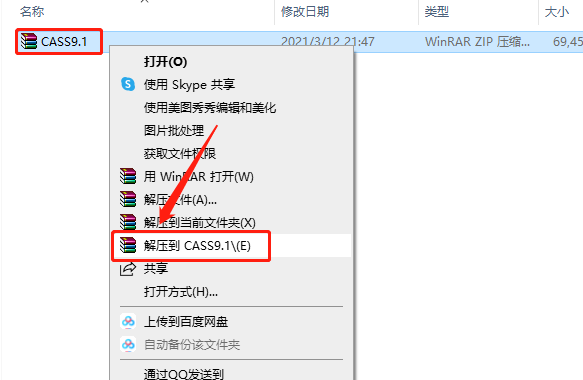
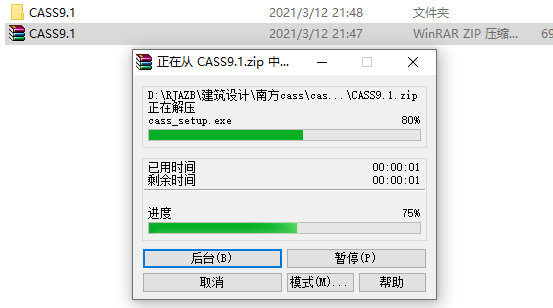
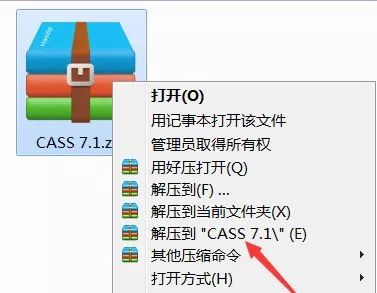
    1.知识兔打开下载好的软件安装包,鼠标右击【CASS9.1】压缩包,知识兔选择【解压到CASS9.1】。

    南方cass 9.1下载安装教程-1

    2.等待压缩包解压完成。

    南方cass 9.1下载安装教程-2

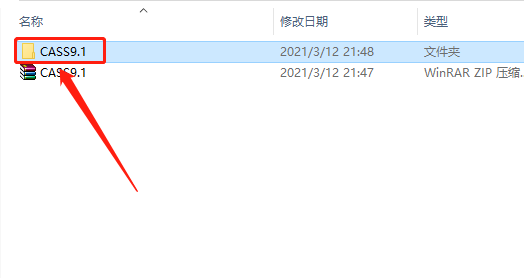
    3.知识兔打开解压的【CASS9.1】文件夹。

    南方cass 9.1下载安装教程-3

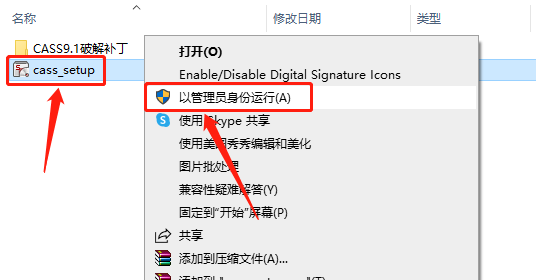
    4.鼠标右击【cass_setup】安装程序,知识兔选择【以管理员身份运行】。

    南方cass 9.1下载安装教程-4

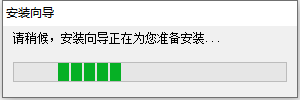
    5.安装程序初始化中。

    南方cass 9.1下载安装教程-5

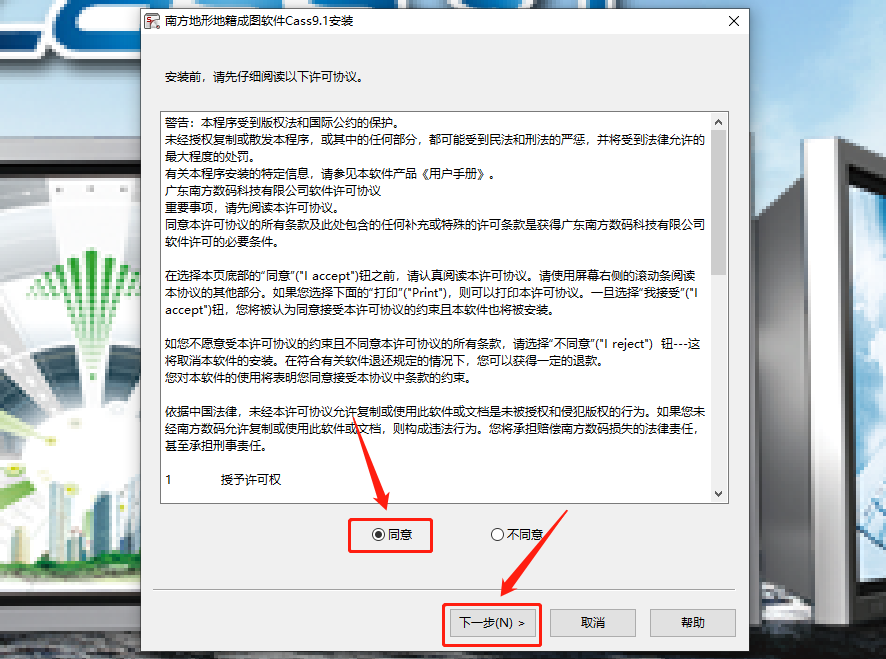
    6.选择【同意】,然后知识兔点击【下一步】。

    南方cass 9.1下载安装教程-6

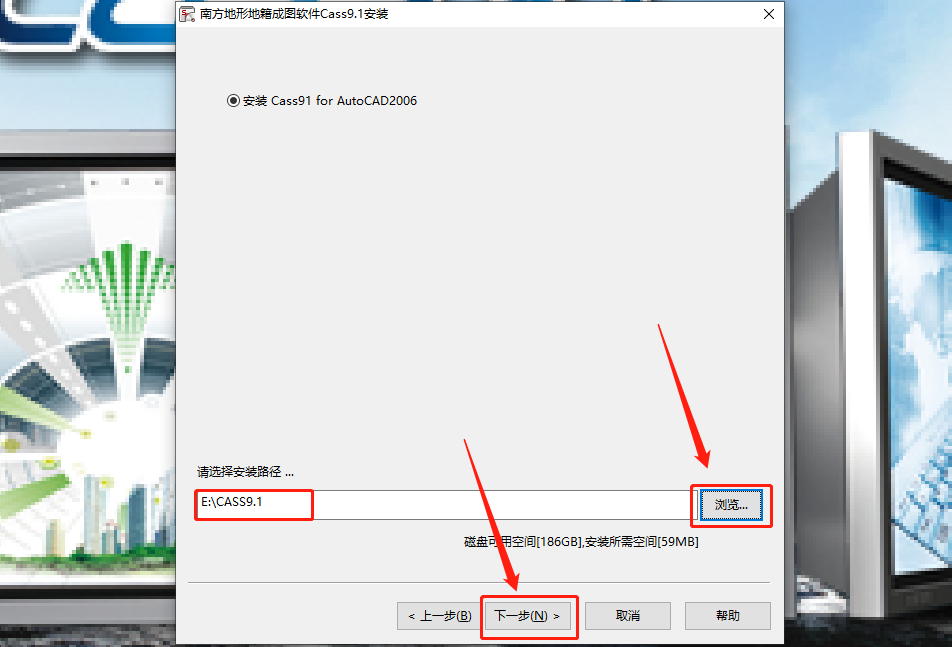
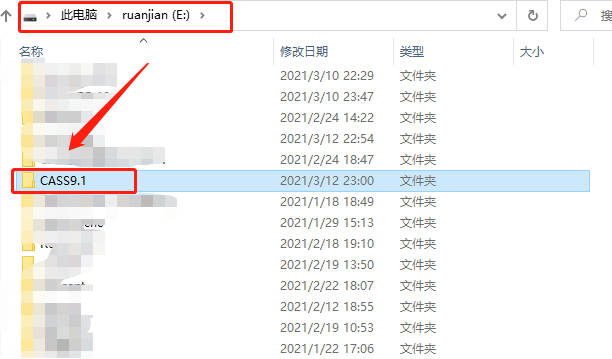
    7.知识兔点击浏览设置cass9.1软件的安装路径,知识兔建议安装在除C盘以外的磁盘,可自行设置,教程中是提前在E盘中新建了一个名为【CASS9.1】文件夹。设置好安装路径后知识兔点击【下一步】。

    温馨提示:

    这里一定要记住自己所设置的安装路径文件夹,后面的破解步骤需要用到。

    南方cass 9.1下载安装教程-7

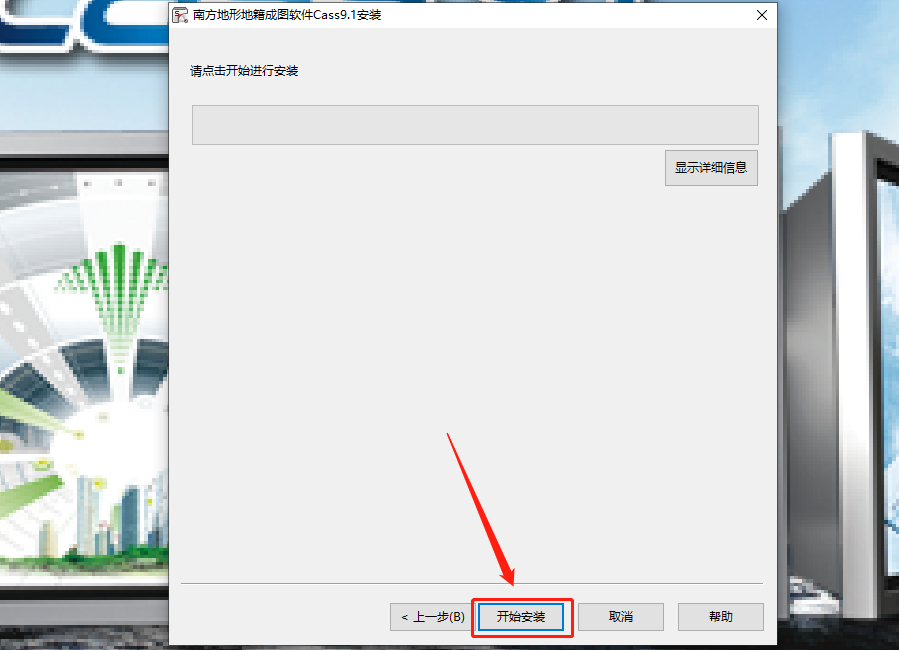
    8.知识兔点击【开始安装】。

    南方cass 9.1下载安装教程-8

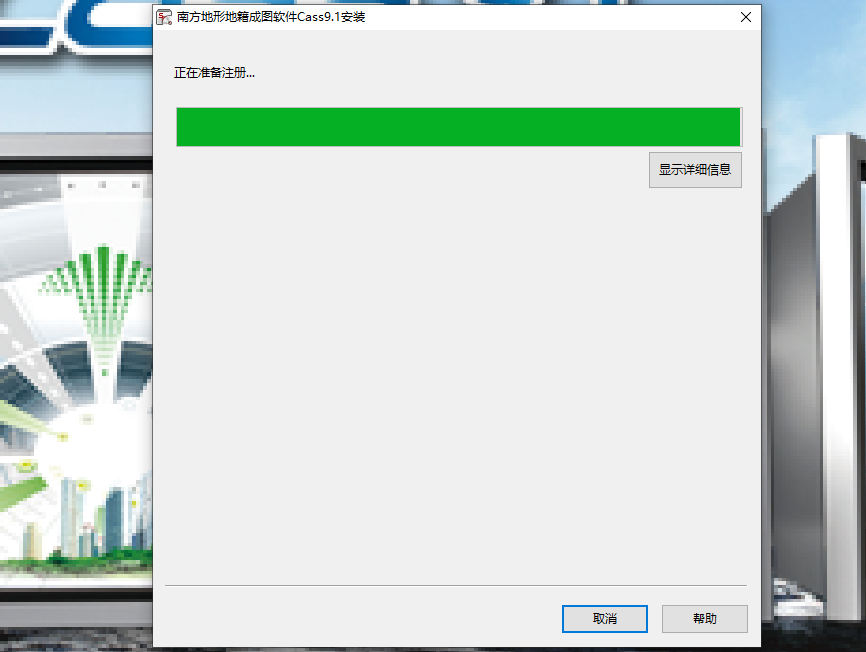
    9.软件安装中请等待。

    南方cass 9.1下载安装教程-9

    10.知识兔点击【下一步】。

    南方cass 9.1下载安装教程-10

    11.继续知识兔点击【下一步】。

    南方cass 9.1下载安装教程-11

    12.知识兔点击【完成】。

    南方cass 9.1下载安装教程-12

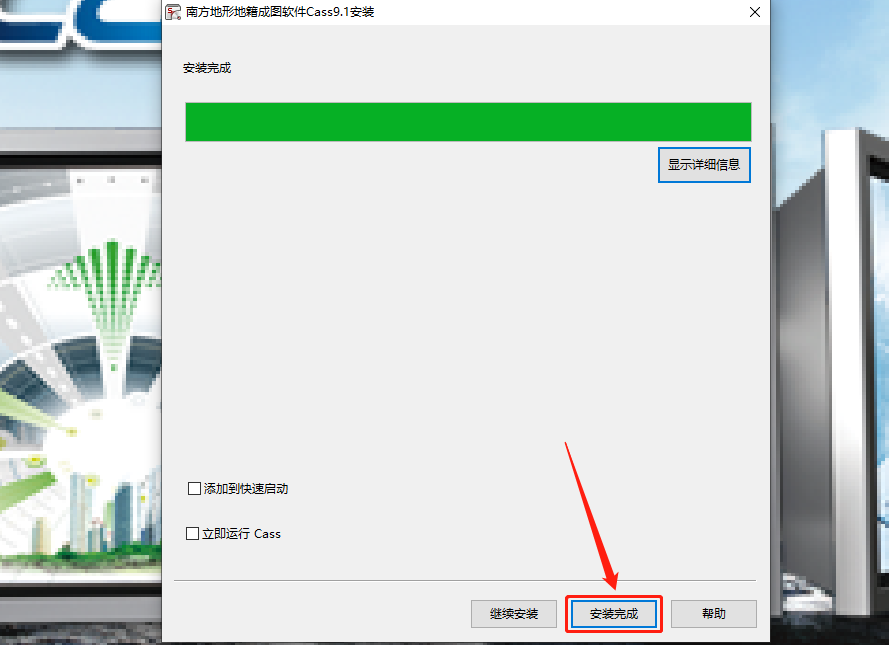
    13.知识兔点击【安装完成】。

    南方cass 9.1下载安装教程-13

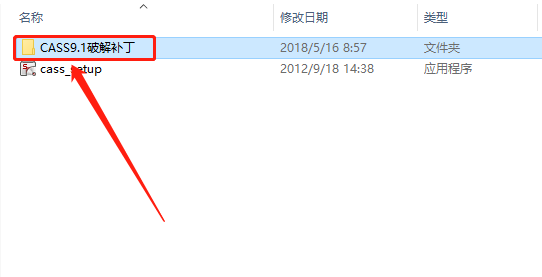
    14.接下来我们开始破解,返回到解压的【CASS9.1】文件夹,然后知识兔打开【CASS9.1破解补丁】文件夹。

    南方cass 9.1下载安装教程-14

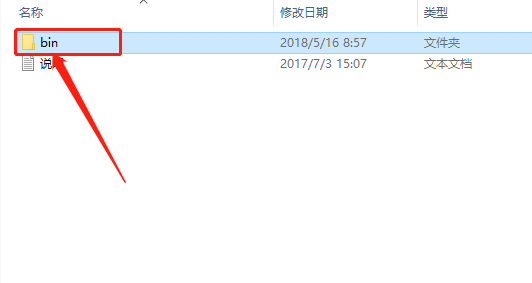
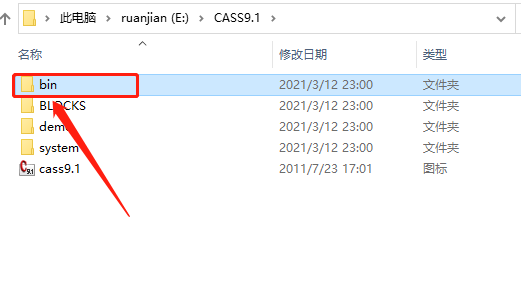
    15.知识兔打开【bim】文件夹。

    南方cass 9.1下载安装教程-15

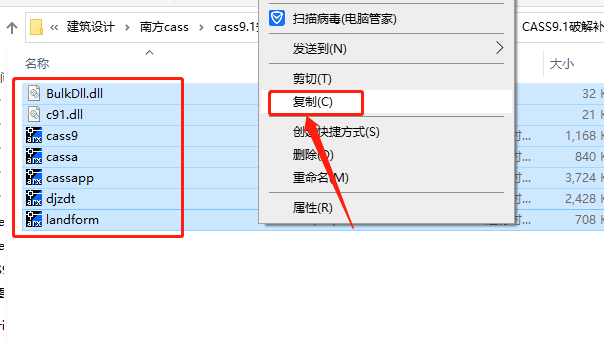
    16.鼠标全部选中文件夹中的文件,然后知识兔鼠标右击选择【复制】。

    南方cass 9.1下载安装教程-16

    17.知识兔打开cass9.1的安装路径文件夹(参考第7步骤)。

    南方cass 9.1下载安装教程-17

    18.知识兔打开【bim】文件夹。

    南方cass 9.1下载安装教程-18

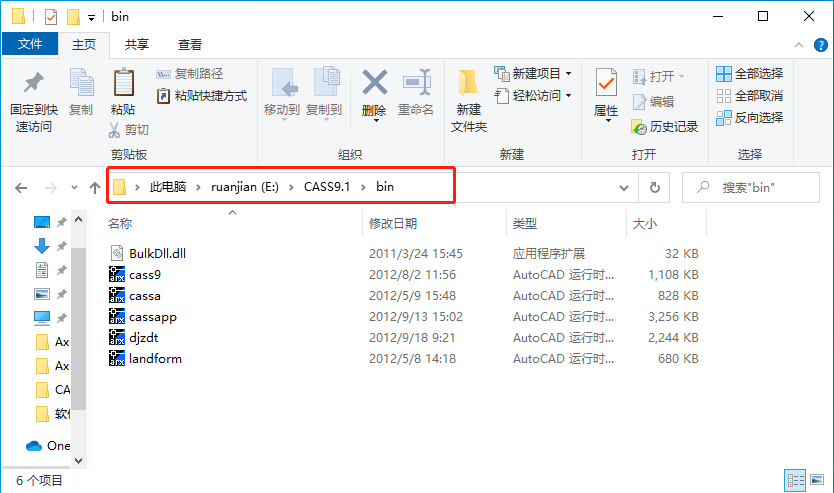
    19.教程中打开的路径如下图所示。

    南方cass 9.1下载安装教程-19

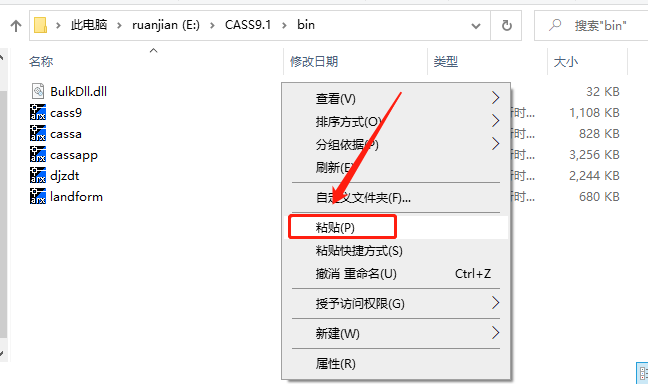
    20.在打开的【bim】文件夹空白处,鼠标右击选择【粘贴】。

    南方cass 9.1下载安装教程-20

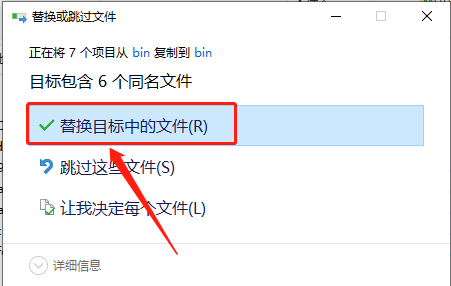
    21.知识兔点击【替换目标中的文件】。

    南方cass 9.1下载安装教程-21

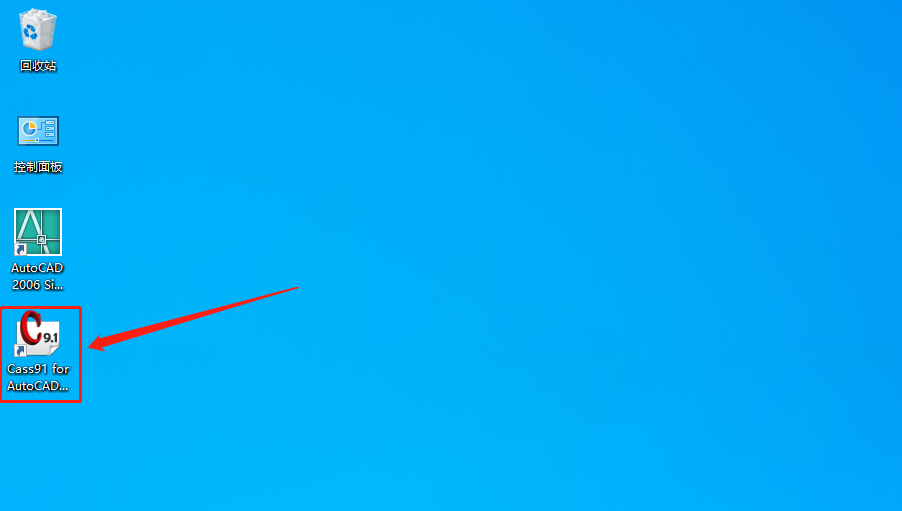
    22.在桌面上打开安装好的CASS9.1软件。

    南方cass 9.1下载安装教程-22

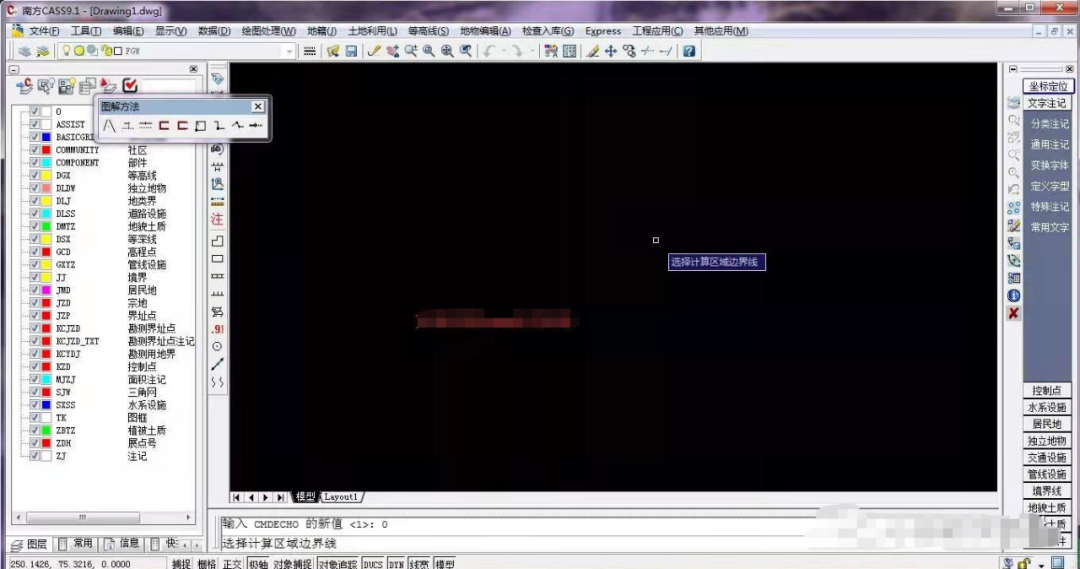
    23.安装完成,CASS9.1软件打开界面如下图所示。

    南方cass 9.1下载安装教程-23

    下载体验

    请输入密码查看下载!

    如何免费获取密码?

    点击下载

  • 南方cass 7.1下载安装教程

    南方CASS软件是基于CAD平台开发的一套集地形、地籍、空间数据建库、工程应用、土石方算量等功能为一体的软件系统。已经成为业内应用最广、使用最方便快捷的软件品牌,也是用户量最大、升级最快、服务最好的主流成图和土石方计算软件系统。

    温馨提示:

    南方cass 7.1适合的CAD版本是:cad2004/2005/2006

    安装前请安装CAD,教程中是以CAD2006版本为例进行安装

    1、先在电脑安装CAD软件,不然无法安装CASS7.1。

    南方cass 7.1下载安装教程-1

    2、鼠标右击软件压缩包,知识兔选择【解压到CASS7.1】。

    南方cass 7.1下载安装教程-2

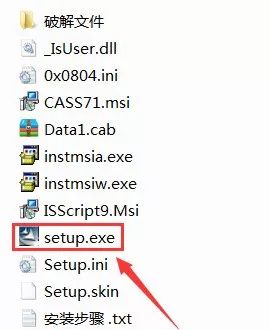
    3、知识兔双击打开【setup.exe】。

    南方cass 7.1下载安装教程-3

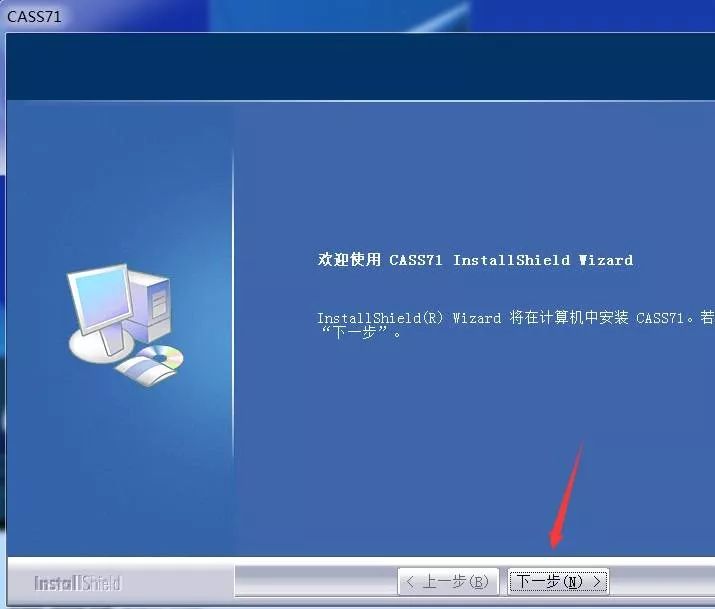
    4、知识兔点击【下一步】。


    南方cass 7.1下载安装教程-4

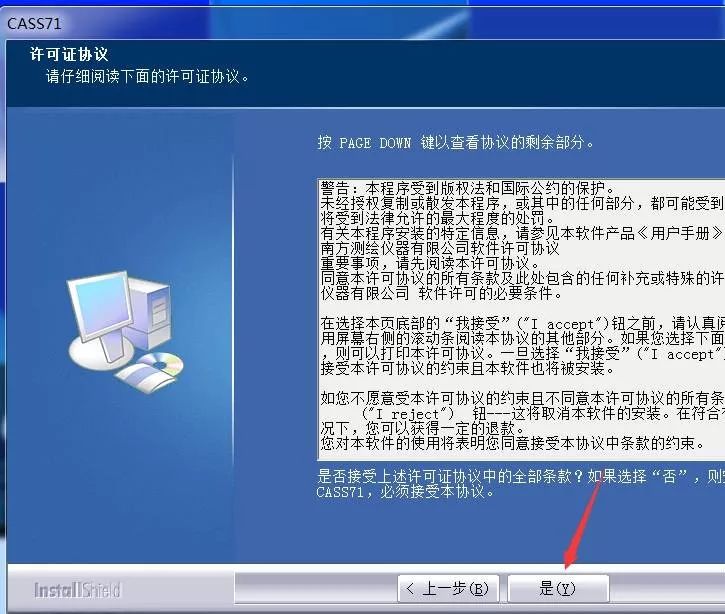
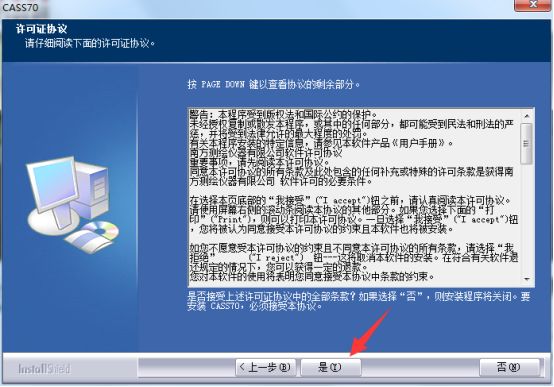
    5、知识兔点击【是】。

    南方cass 7.1下载安装教程-5

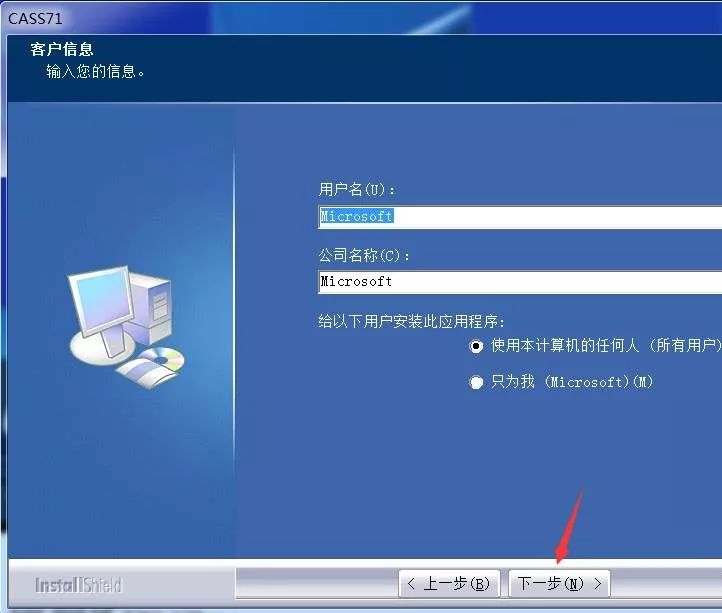
    6、知识兔点击【下一步】。

    南方cass 7.1下载安装教程-6

    7、知识兔点击【浏览】设置cass7.1软件的安装路径,知识兔建议安装在除C盘以外的磁盘,可自行设置。设置好安装路径后知识兔点击【下一步】。

    温馨提示:

    这里一定要记住自己所设置的安装路径文件夹,后面的破解步骤需要用到。

    南方cass 7.1下载安装教程-7

    8、知识兔点击【下一步】。

    南方cass 7.1下载安装教程-8

    9、知识兔点击【下一步】。

    南方cass 7.1下载安装教程-9

    10、知识兔点击【下一步】。

    南方cass 7.1下载安装教程-10

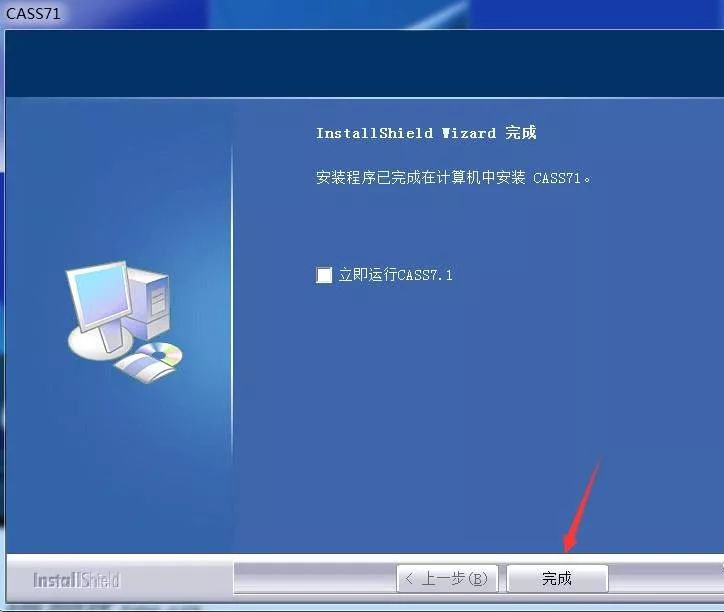
    11、知识兔点击【完成】。

    南方cass 7.1下载安装教程-11

    12、知识兔点击【完成】。

    南方cass 7.1下载安装教程-12

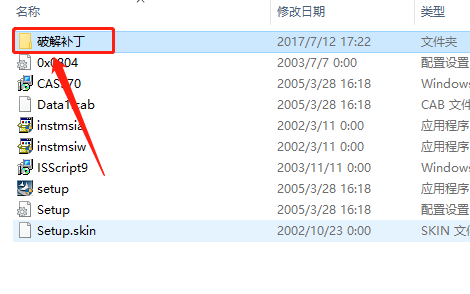
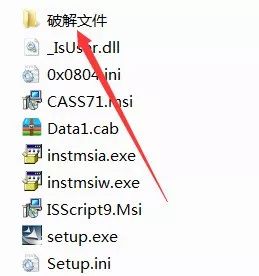
    13、打开【破解文件】。


    南方cass 7.1下载安装教程-13

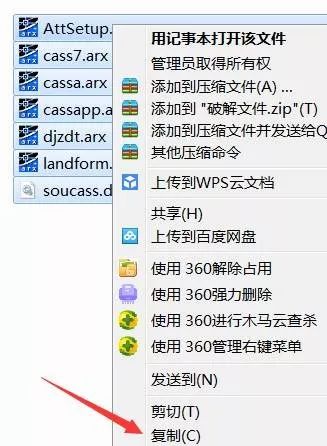
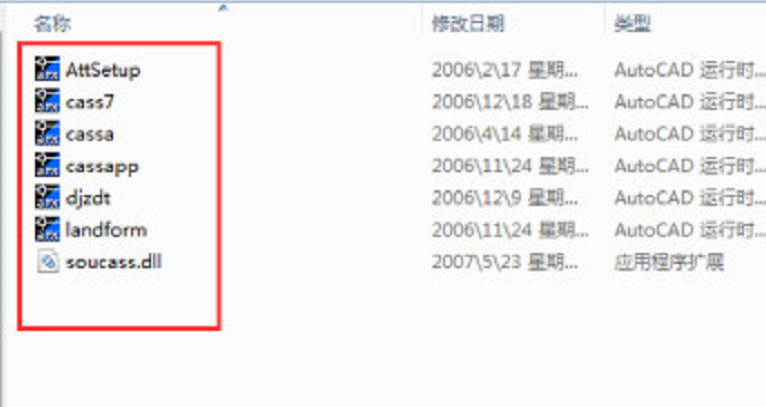
    14.复制里面的全部文件。

    南方cass 7.1下载安装教程-14

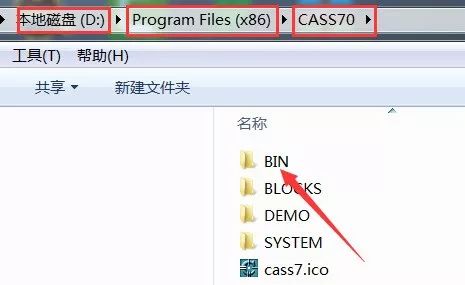
    14、打开软件安装路径中的BIN文件夹(参考第7步骤),D:\Program Files (x86)\CASS70\BIN

    南方cass 7.1下载安装教程-15

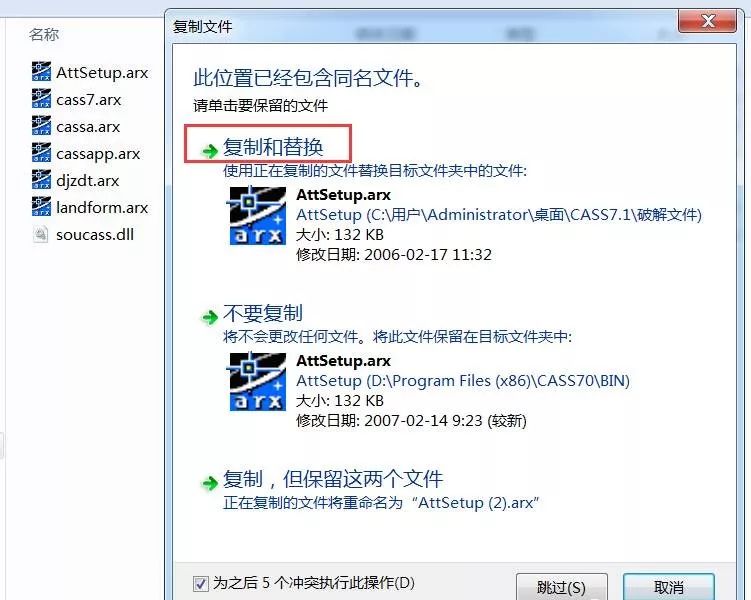
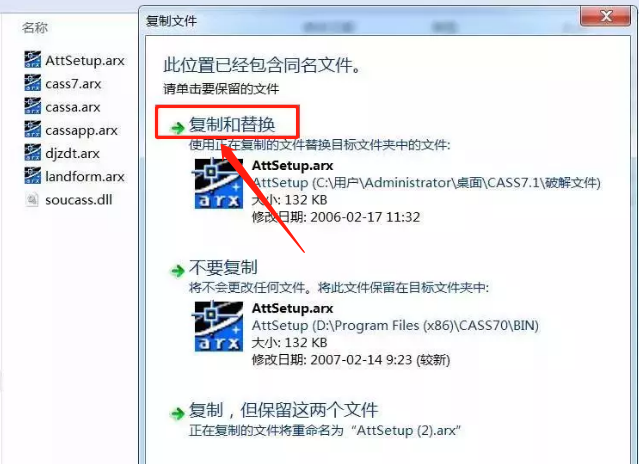
    15、在空白处鼠标右击选择粘贴,然后知识兔选择复制和替换文件即破解完成。


    南方cass 7.1下载安装教程-16

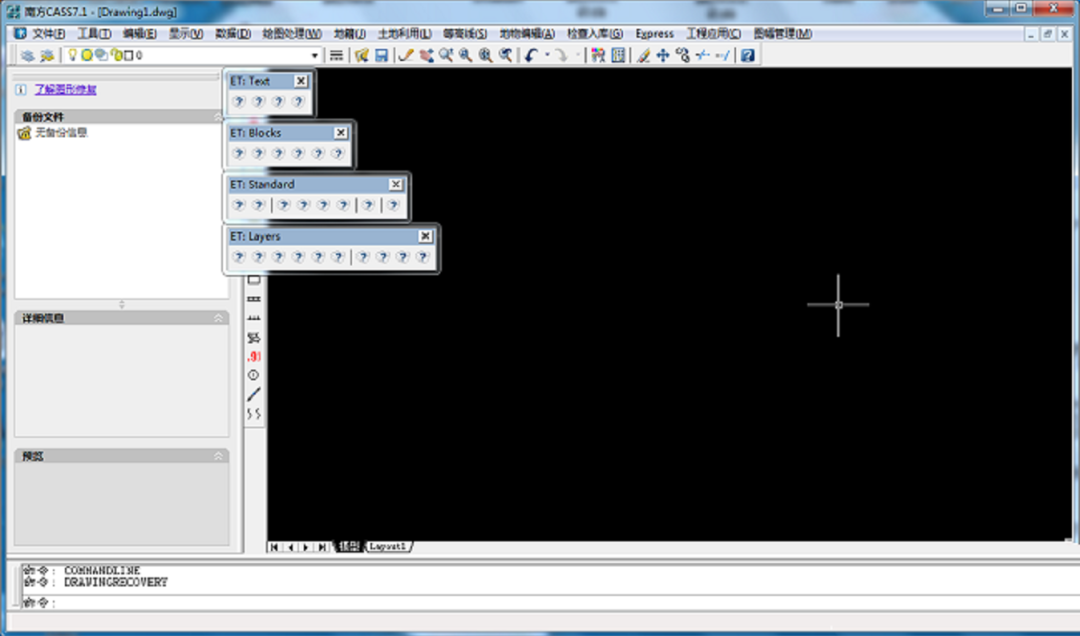
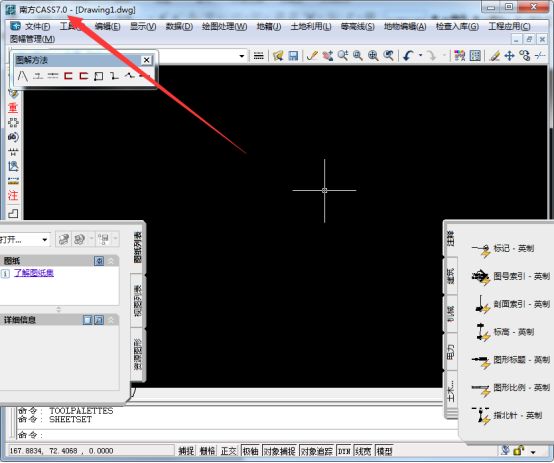
    16、安装完成,CASS7.1软件打开界面如下图所示。

    南方cass 7.1下载安装教程-17

    下载体验

    请输入密码查看下载!

    如何免费获取密码?

    点击下载

  • 南方cass 7.0下载安装教程

    南方CASS软件是基于CAD平台开发的一套集地形、地籍、空间数据建库、工程应用、土石方算量等功能为一体的软件系统。已经成为业内应用最广、使用最方便快捷的软件品牌,也是用户量最大、升级最快、服务最好的主流成图和土石方计算软件系统。

    温馨提示:

    南方cass 7.0适合的CAD版本是:cad2004/2005/2006

    安装前请安装CAD,教程中是以CAD2006版本为例进行安装

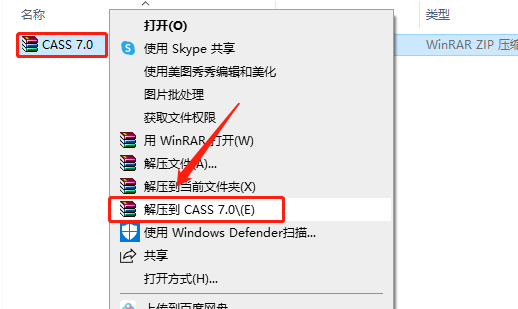
    1.知识兔打开下载好的软件安装包,鼠标右击【CASS 7.0】压缩包,知识兔选择【解压到CASS 7.0】。

    南方cass 7.0下载安装教程-1

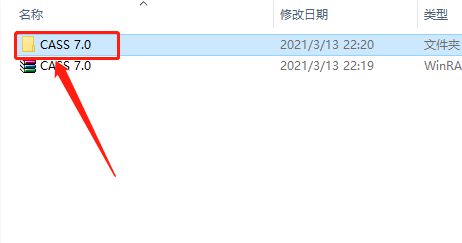
    2.知识兔打开解压的【CASS 7.0】文件夹。

    南方cass 7.0下载安装教程-2

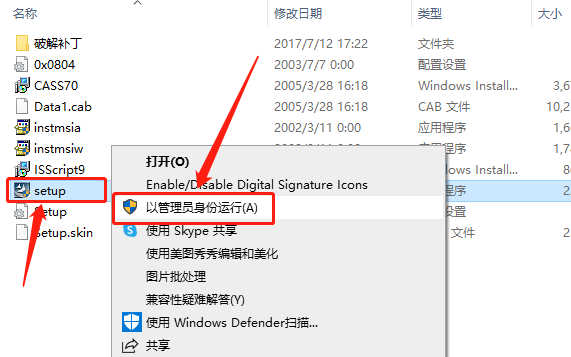
    3.鼠标右击【setup】安装程序,知识兔选择【以管理员身份运行】。

    南方cass 7.0下载安装教程-3

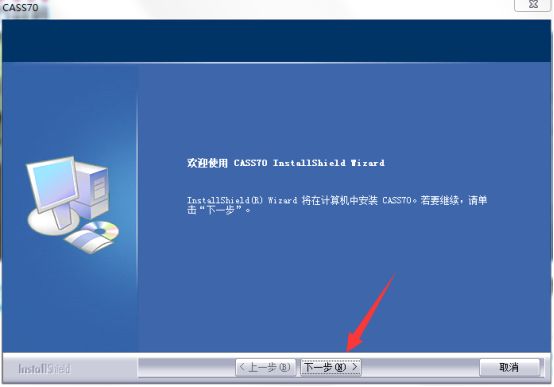
    4.知识兔点击【下一步】。

    南方cass 7.0下载安装教程-4

    5.知识兔点击【是】。

    南方cass 7.0下载安装教程-5

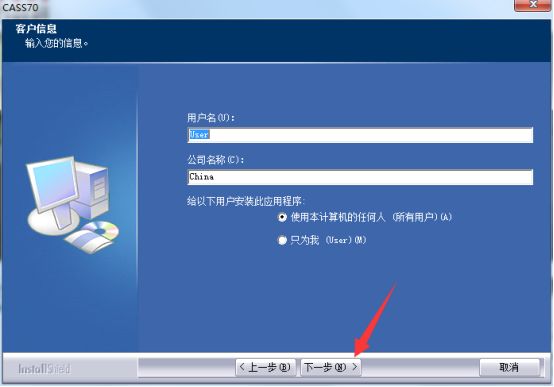
    6.用户名和公司名称是系统默认的,知识兔选择【使用本计算机的任何人】,知识兔点击【下一步】。

    南方cass 7.0下载安装教程-6

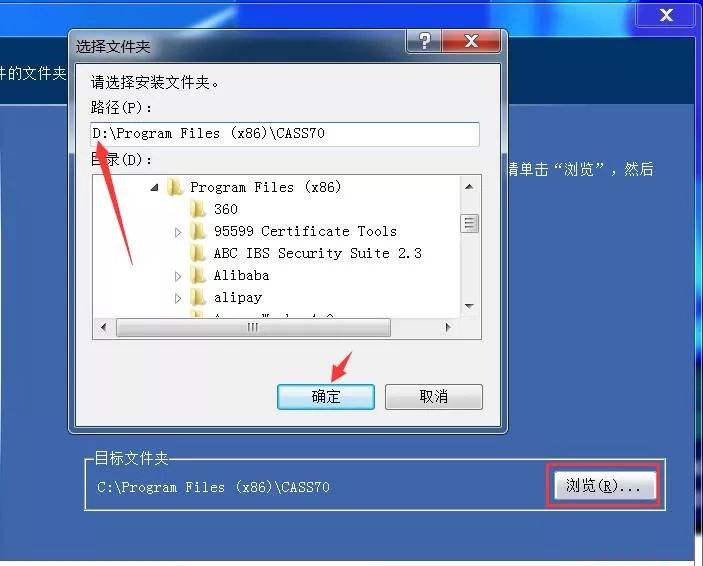
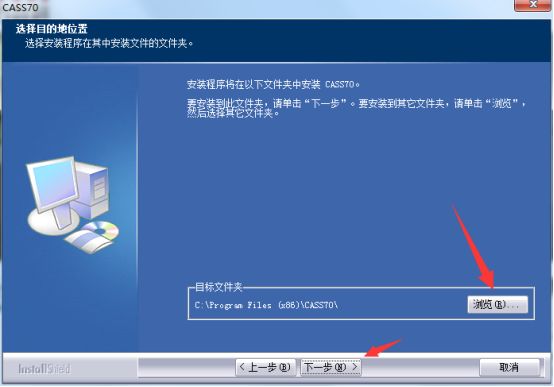
    7.知识兔点击浏览设置cass7.0软件的安装路径,可自行设置,教程中是保持默认安装路径。设置好安装路径后知识兔点击【下一步】。

    温馨提示:

    这里一定要记住自己所设置的安装路径文件夹,后面的破解步骤需要用到。

    南方cass 7.0下载安装教程-7

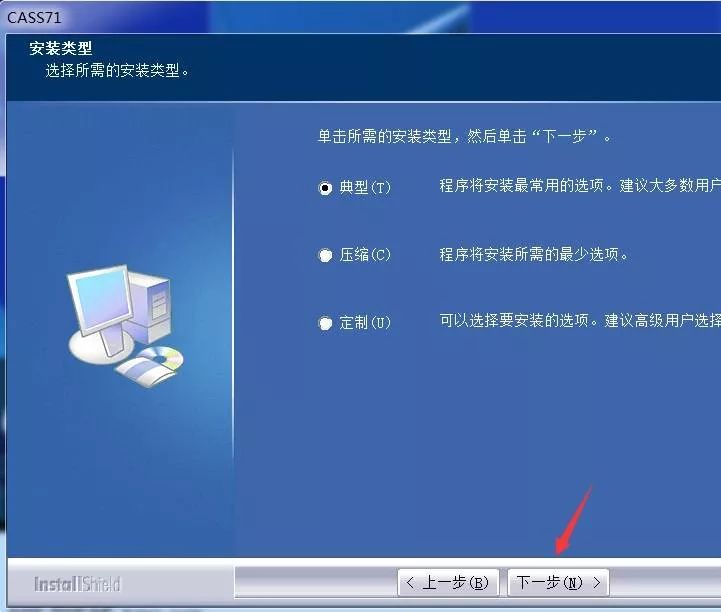
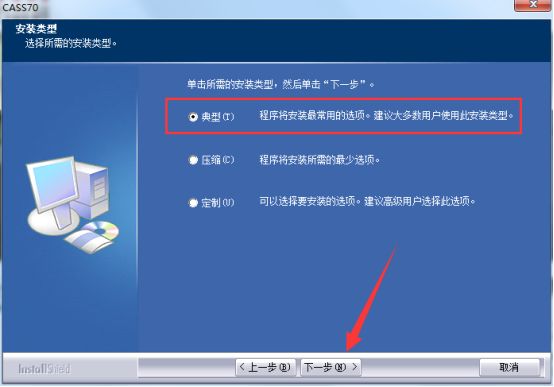
    8.选择【典型】,然后知识兔点击【下一步】。

    南方cass 7.0下载安装教程-8

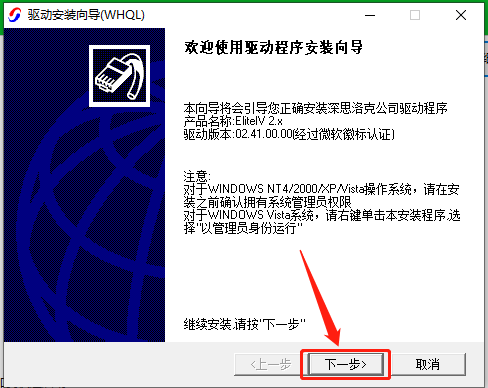
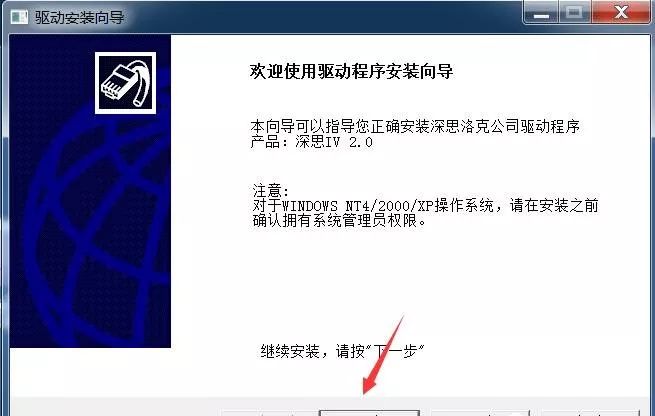
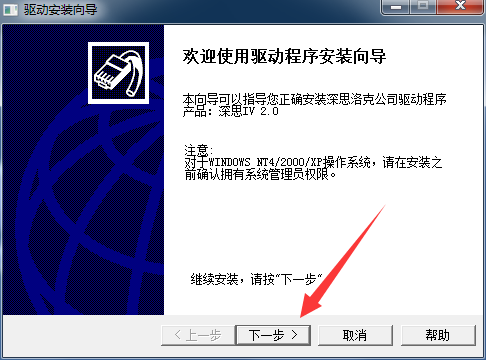
    9.系统会让你安装驱动,知识兔点击【下一步】即可。

    南方cass 7.0下载安装教程-9

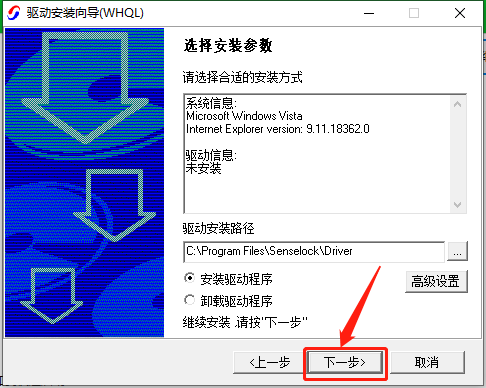
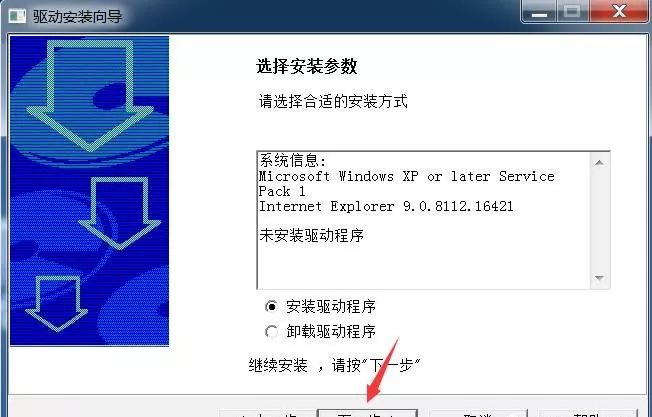
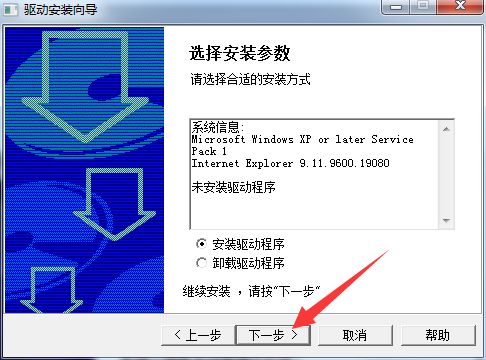
    10.选择【安装驱动程序】,然后知识兔点击【下一步】。

    南方cass 7.0下载安装教程-10

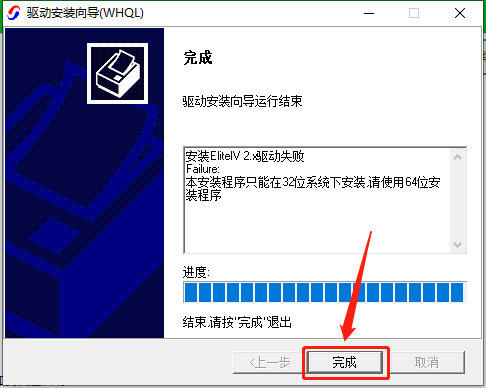
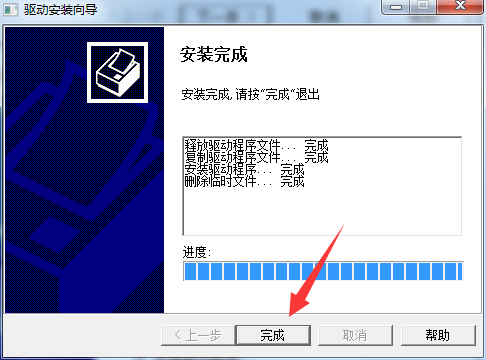
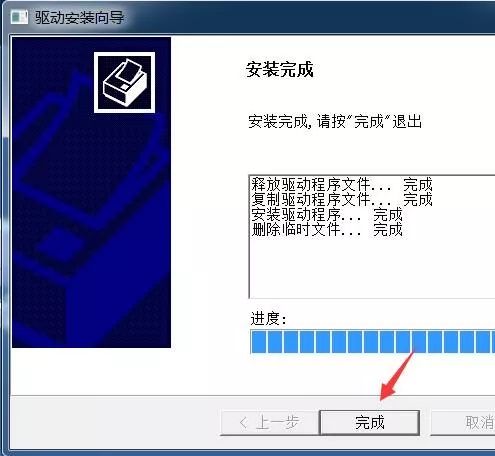
    11.1秒钟就安装好了,知识兔点击【完成】。

    南方cass 7.0下载安装教程-11

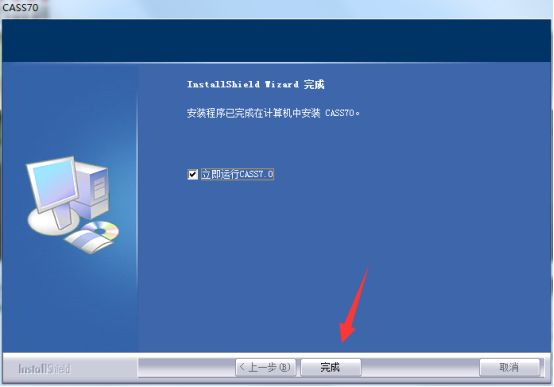
    12.取消勾选【立即运行CASS7.0】,知识兔点击【完成】。

    南方cass 7.0下载安装教程-12

    13.接下来我们开始破解,返回到解压的【CASS 7.0】文件夹,然后知识兔打开【破解补丁】文件夹。

    南方cass 7.0下载安装教程-13

    14.复制文件夹中的所有文件。

    南方cass 7.0下载安装教程-14

    15.知识兔打开cass7.0的安装路径文件夹(参考第7步骤),然后知识兔打开【BIM】文件夹,在打开的【BIM】文件夹空白处,鼠标右击选择【粘贴】刚才复制的文件。

    南方cass 7.0下载安装教程-15

    16.安装完成,CASS7.0软件打开界面如下图所示。

    南方cass 7.0下载安装教程-16

    下载体验

    请输入密码查看下载!

    如何免费获取密码?

    点击下载

  • Catia V5-6R2017下载安装教程

    CATIA是法国达索飞机公司开发的高档CAD/CAM软件。CATIA软件以其强大的曲面设计功能而在飞机、汽车、轮船等设计领域享有很高的声誉。CATIA的曲面造型功能体现在它提供了极丰富的造型工具来支持用户的造型需求。比如其特有的高次Bezier曲线曲面功能,次数能达到15,能满足特殊行业对曲面光滑性的苛刻要求。

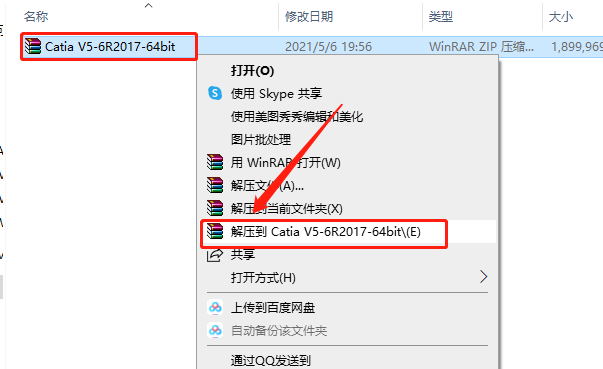
    1.知识兔打开下载好的软件安装包,鼠标右击压缩包选择“解压到Catia V5-6R2017-64bit“。

    Catia V5-6R2017下载安装教程-1

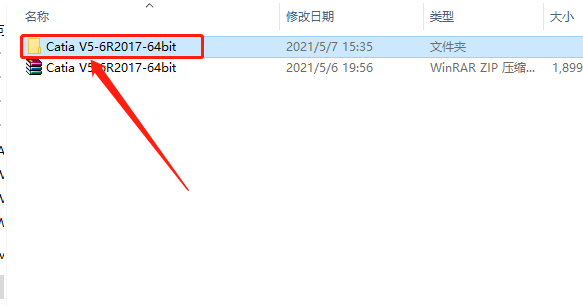
    2.知识兔打开解压的“Catia V5-6R2017-64bit“文件夹。

    Catia V5-6R2017下载安装教程-2

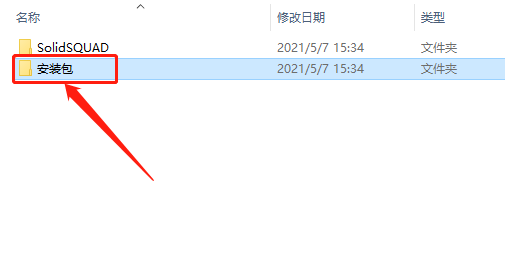
    3.知识兔打开“安装包“文件夹。

    Catia V5-6R2017下载安装教程-3

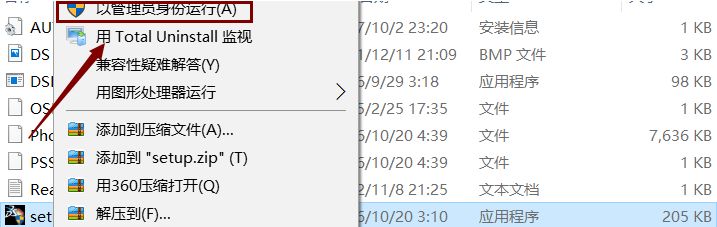
    4. 找到并选中“setup”安装程序,鼠标右击选择“以管理员身份运行”。
    Catia V5-6R2017下载安装教程-4
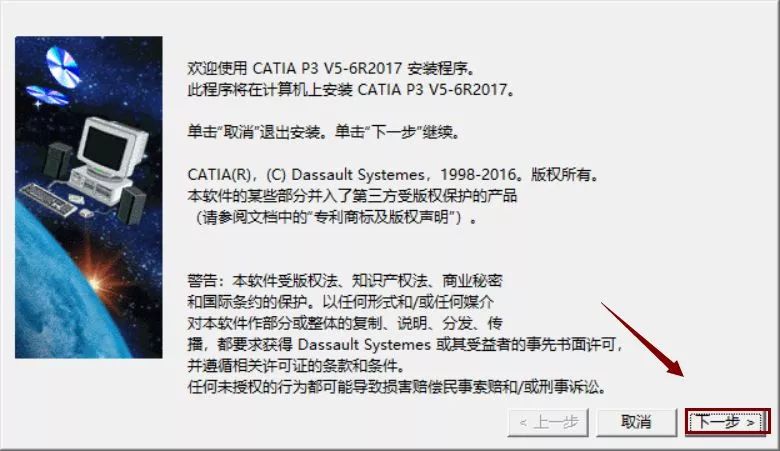
    5. 知识兔点击“下一步”。
    Catia V5-6R2017下载安装教程-5
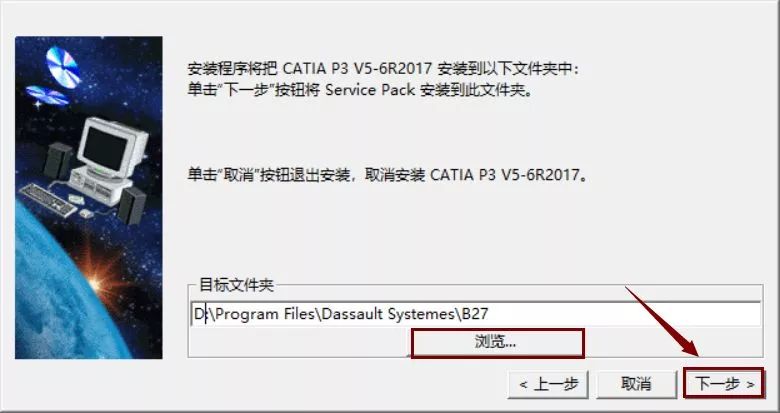
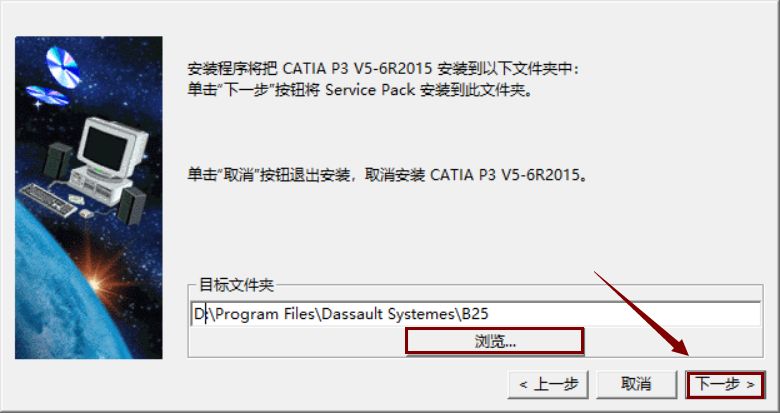
    6. 知识兔点击“浏览”更改软件安装位置,知识兔建议安装到除C盘以外的磁盘,然后知识兔点击“下一步”。
    Catia V5-6R2017下载安装教程-6
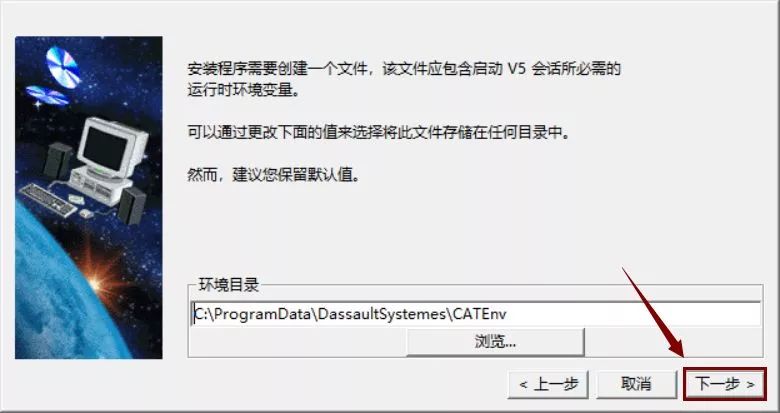
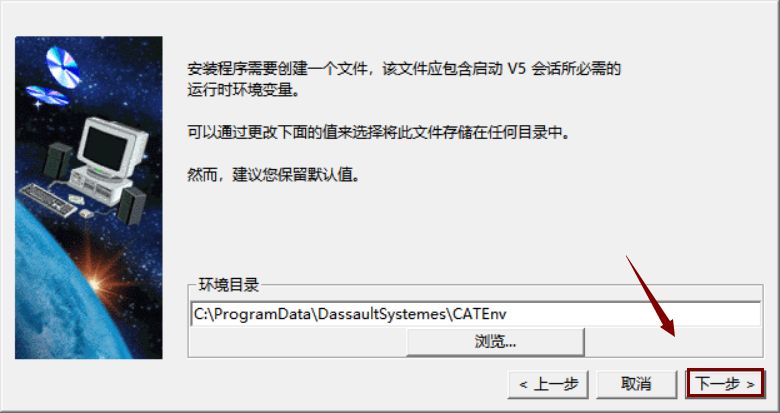
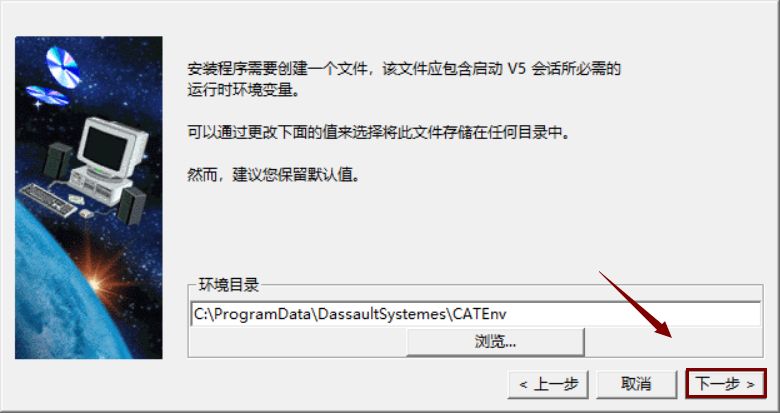
    7. 不用更改安装位置,直接知识兔点击“下一步”。
    Catia V5-6R2017下载安装教程-7
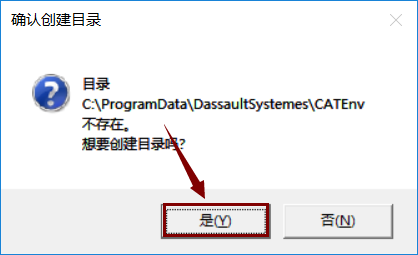
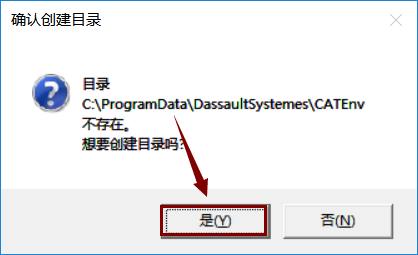
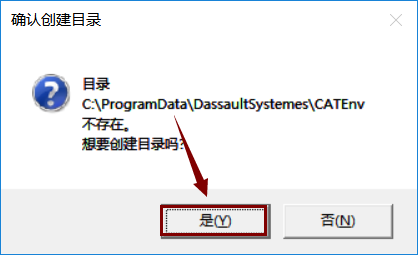
    8. 知识兔点击“是”。
    Catia V5-6R2017下载安装教程-8
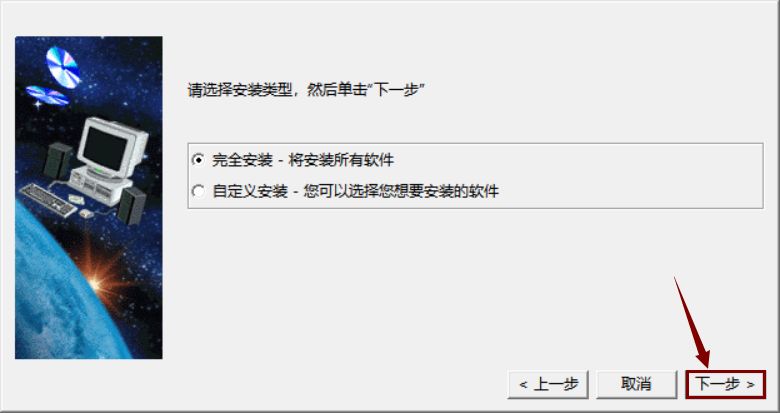
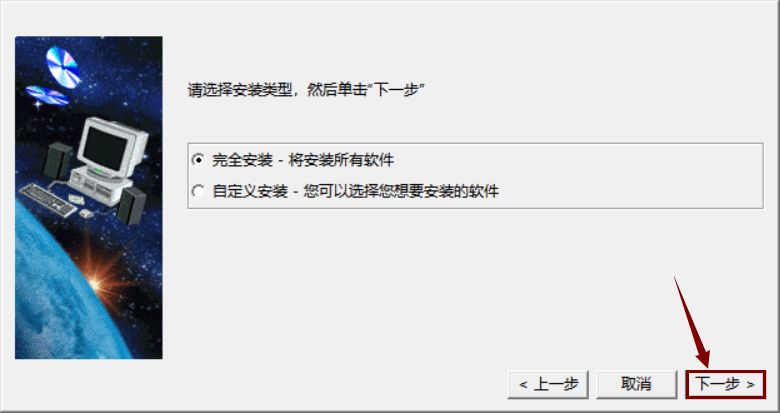
    9. 知识兔点击“下一步”。
    Catia V5-6R2017下载安装教程-9
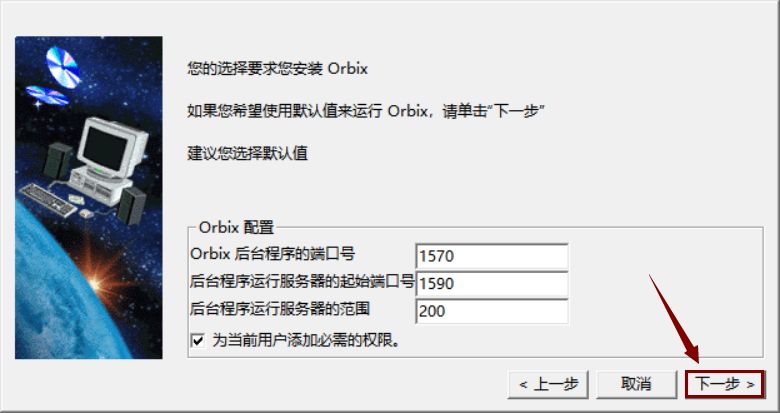
    10. 知识兔点击“下一步”。
    Catia V5-6R2017下载安装教程-10
    11. 知识兔点击“下一步”。
    Catia V5-6R2017下载安装教程-11
    12. 知识兔点击“下一步”。
    Catia V5-6R2017下载安装教程-12
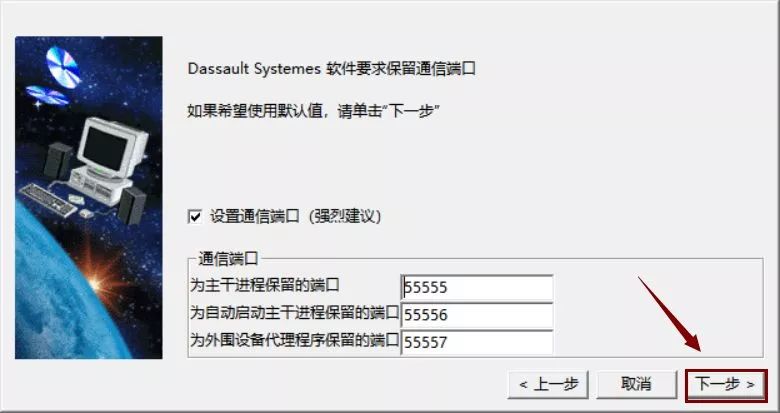
    13. 知识兔点击“下一步”。
    Catia V5-6R2017下载安装教程-13
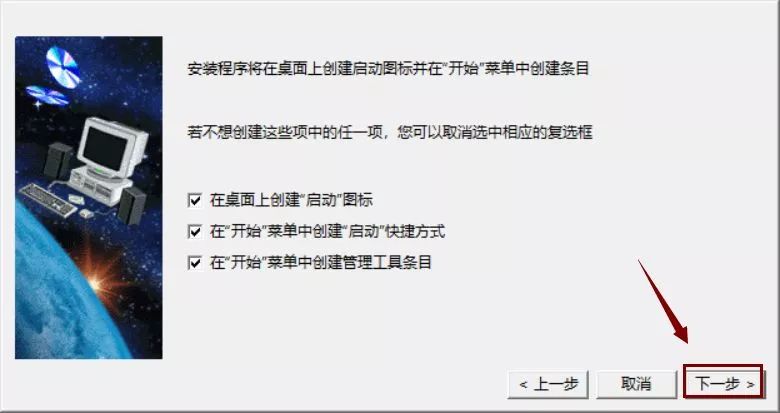
    14. 知识兔点击“下一步”。
    Catia V5-6R2017下载安装教程-14
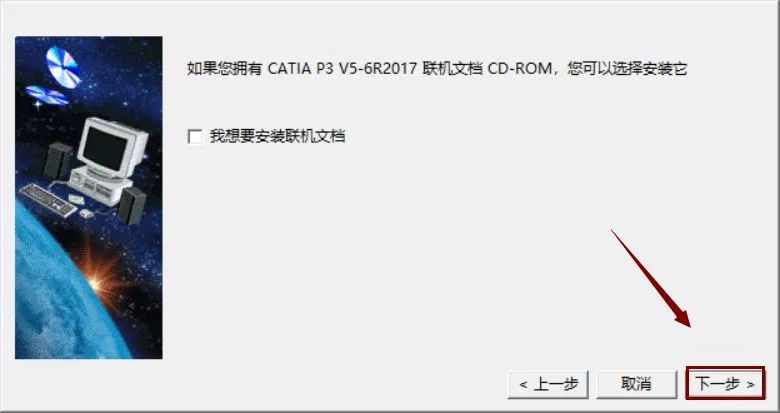
    15. 知识兔点击“下一步”。
    Catia V5-6R2017下载安装教程-15
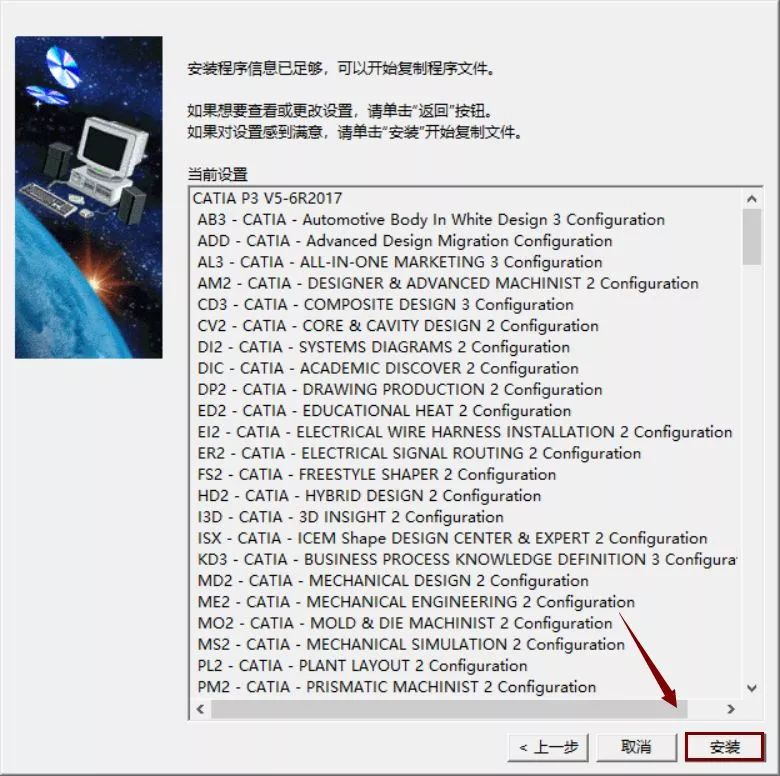
    16. 知识兔点击“安装”。
    Catia V5-6R2017下载安装教程-16
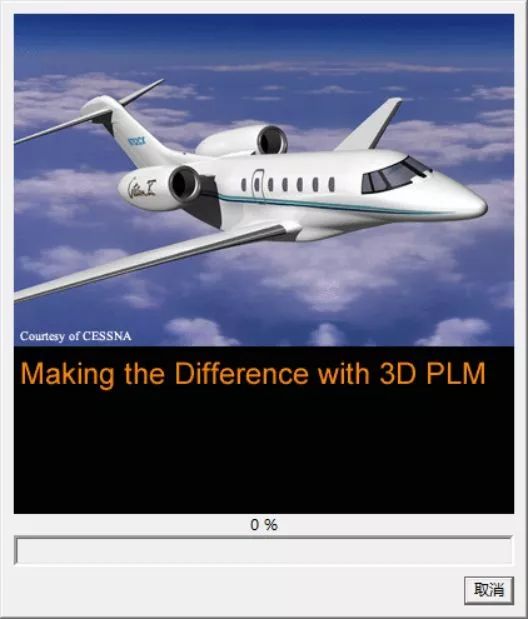
    17. 软件正在安装,请耐心等待,谢谢。
    Catia V5-6R2017下载安装教程-17
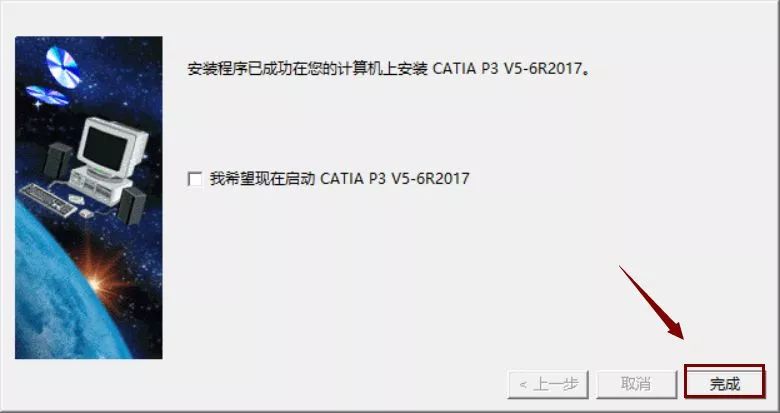
    18. 取消勾选“我希望现在启动CATIA P3V5-6R2017”,然后知识兔点击“完成”。
    Catia V5-6R2017下载安装教程-18
    19. 返回到解压的”Catia V5-6R2017-64bit“文件夹中,找到并打开“SolidSQUAD”文件夹。
    Catia V5-6R2017下载安装教程-19
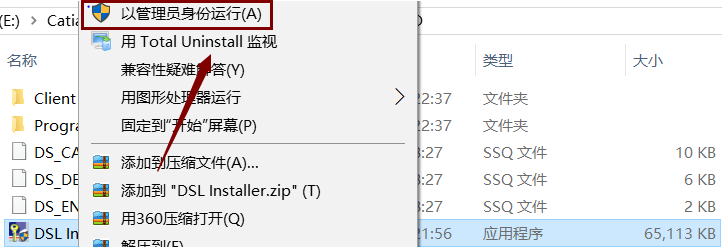
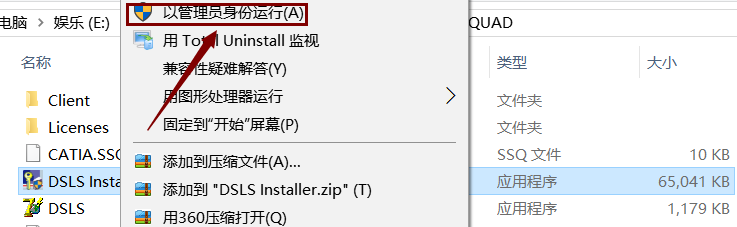
    20. 在文件夹中找到“DSLInstaller”选中后,鼠标右击选择“以管理员身份运行”。
    Catia V5-6R2017下载安装教程-20
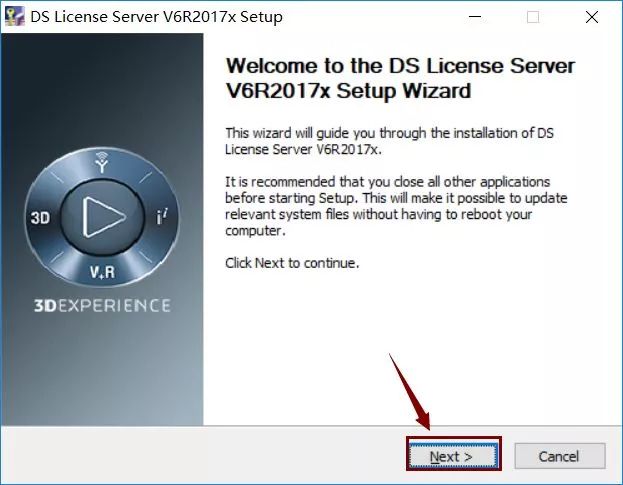
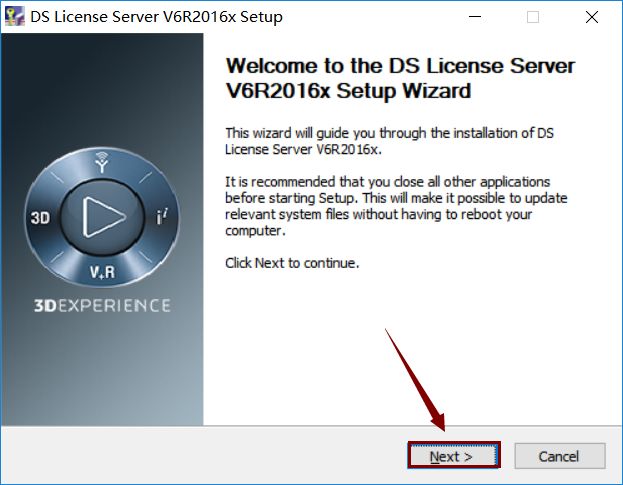
    21. 知识兔点击“Next”。
    Catia V5-6R2017下载安装教程-21
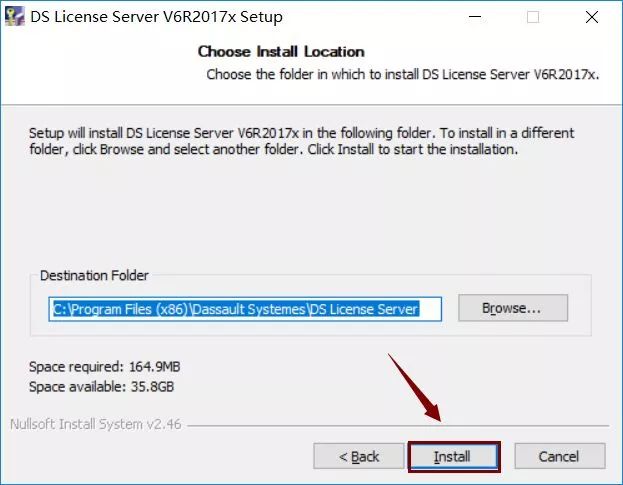
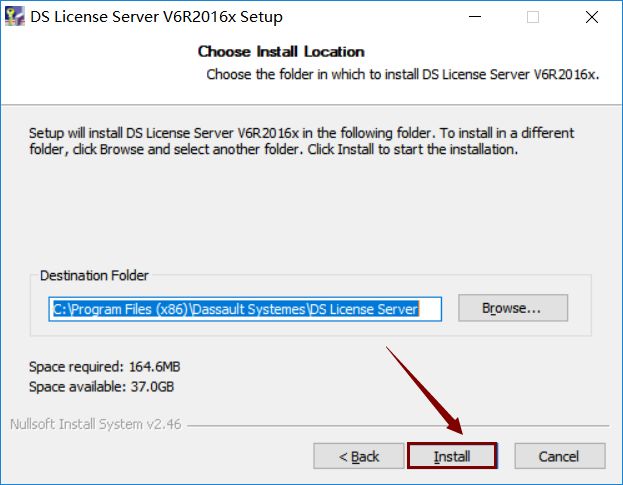
    22. 直接知识兔点击“Install”。
    Catia V5-6R2017下载安装教程-22
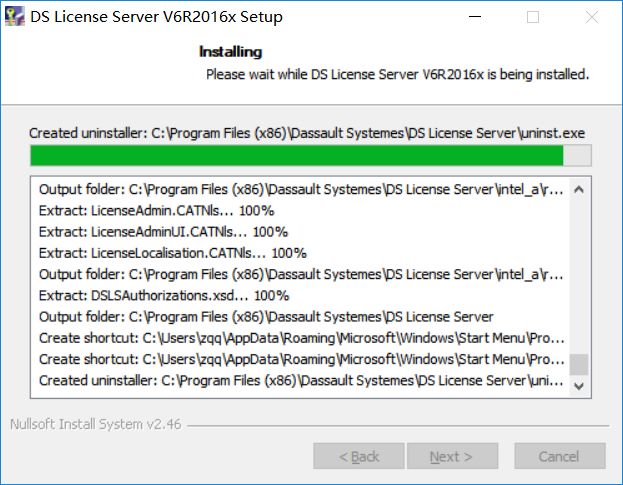
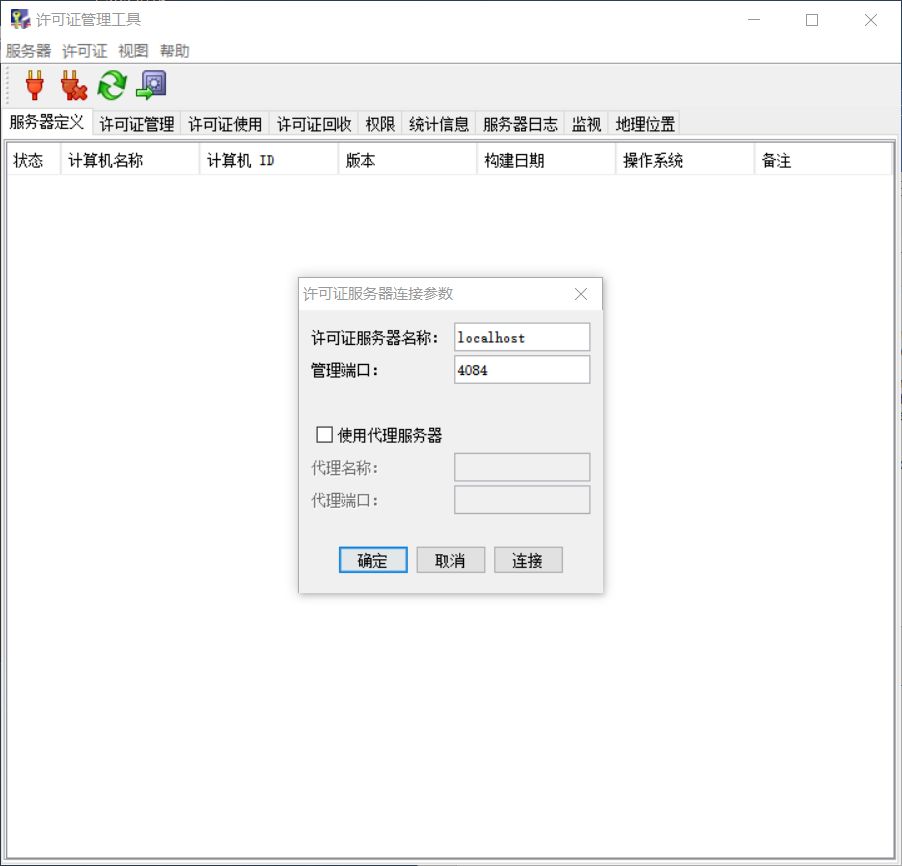
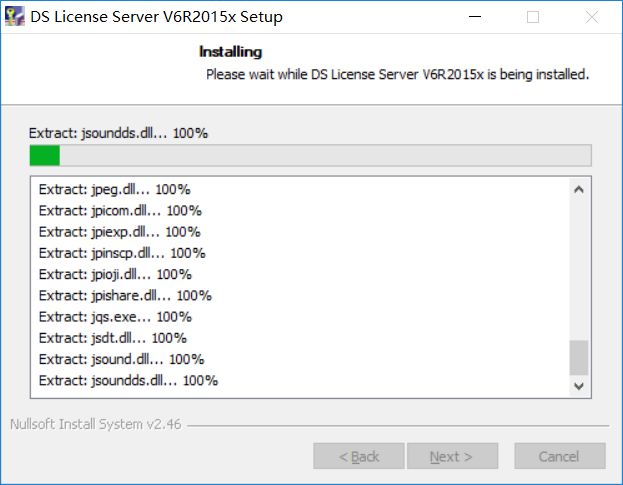
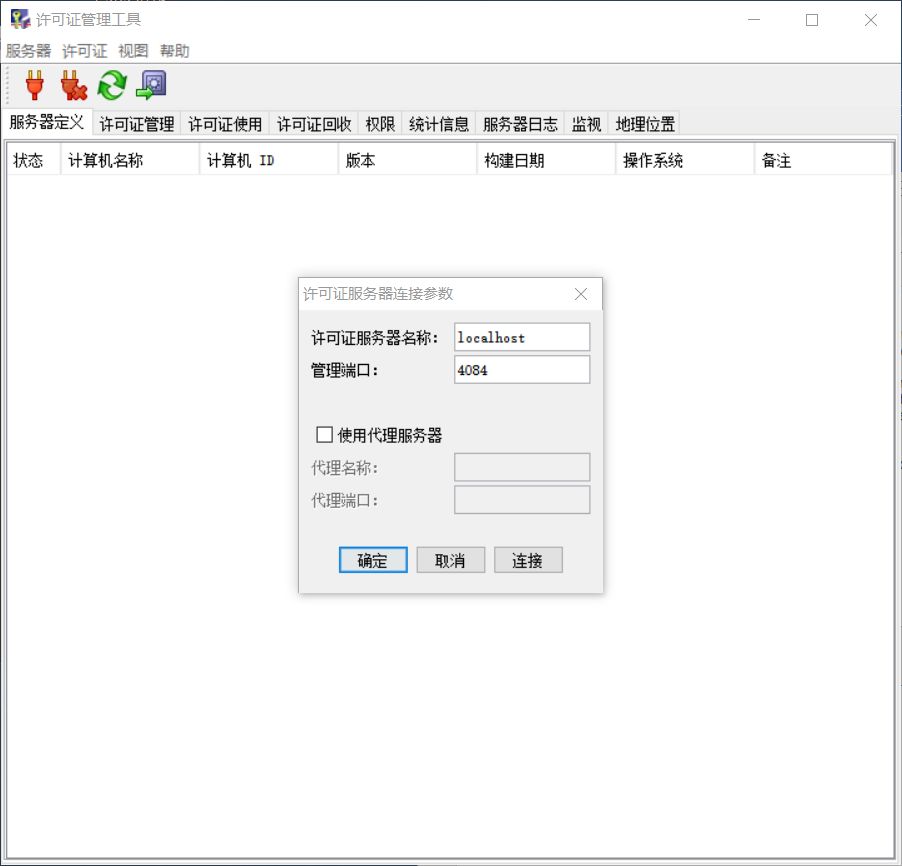
    23. 安装完成后会自动弹出此窗口,暂时不要进行任何操作。
    Catia V5-6R2017下载安装教程-23
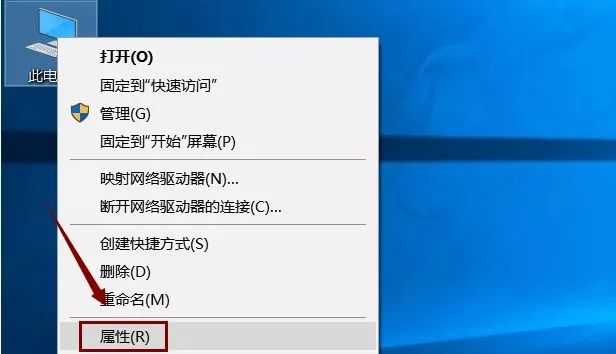
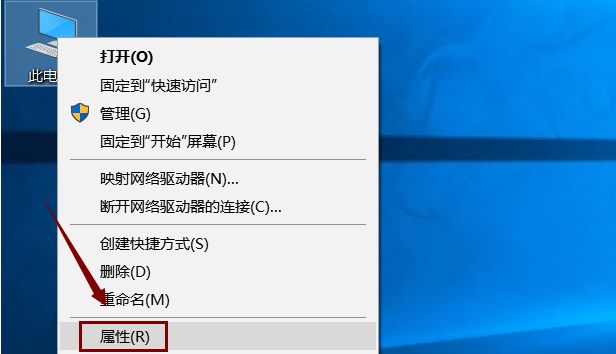
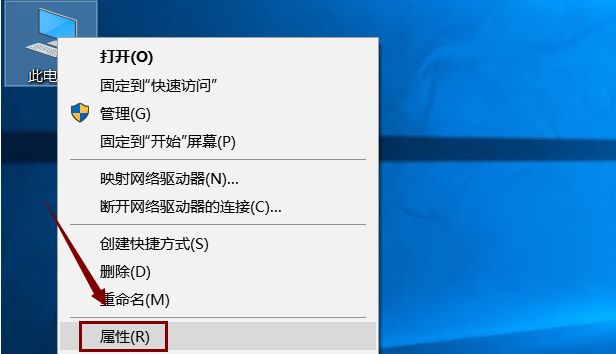
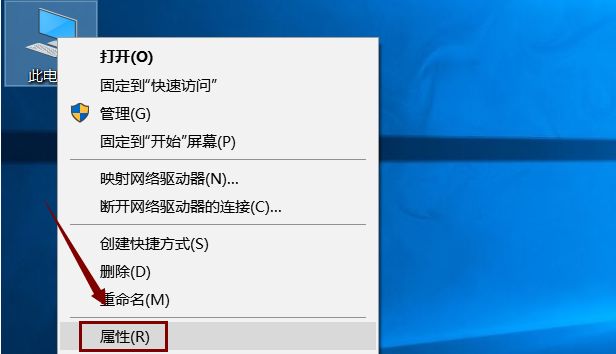
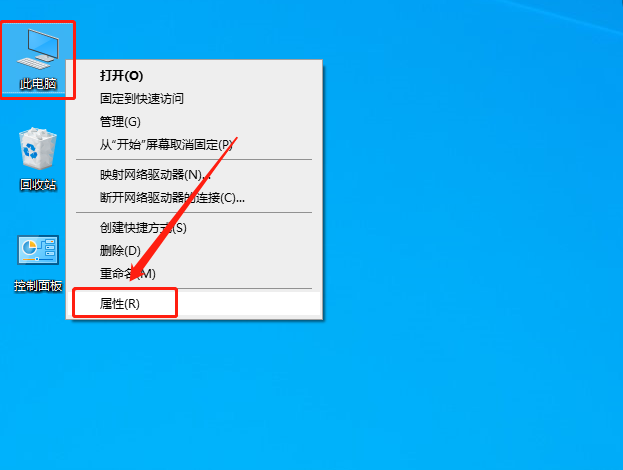
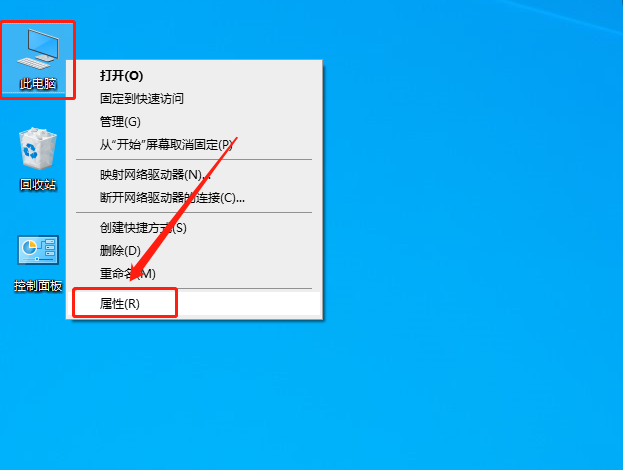
    24. 找到桌面上的“此电脑”选中后鼠标右击选择“属性”。
    Catia V5-6R2017下载安装教程-24
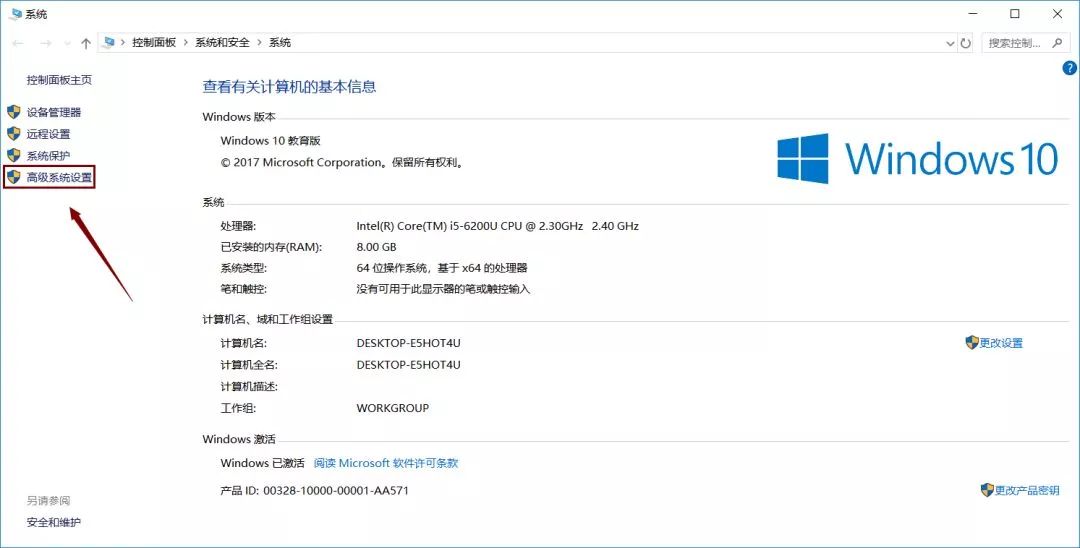
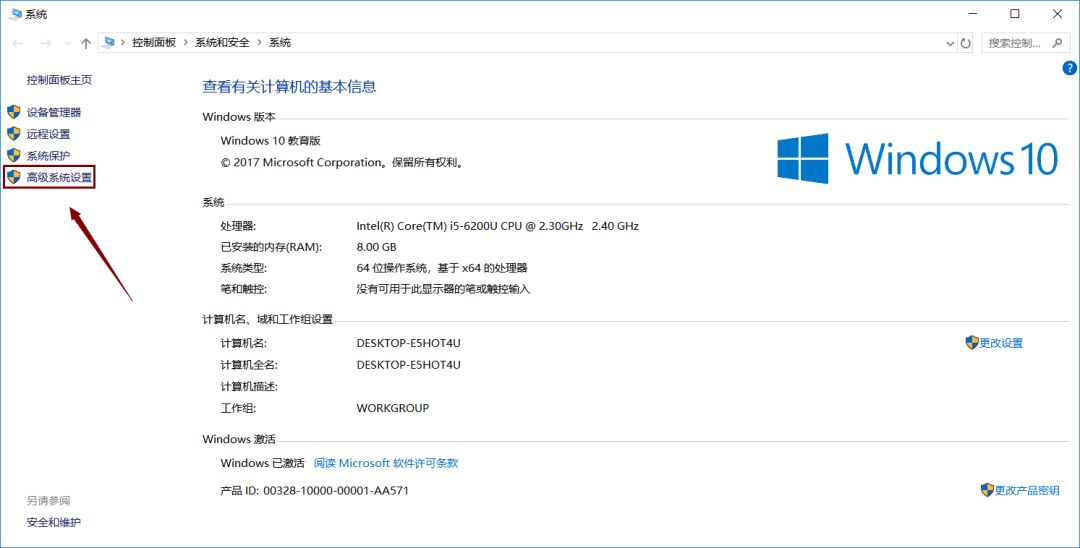
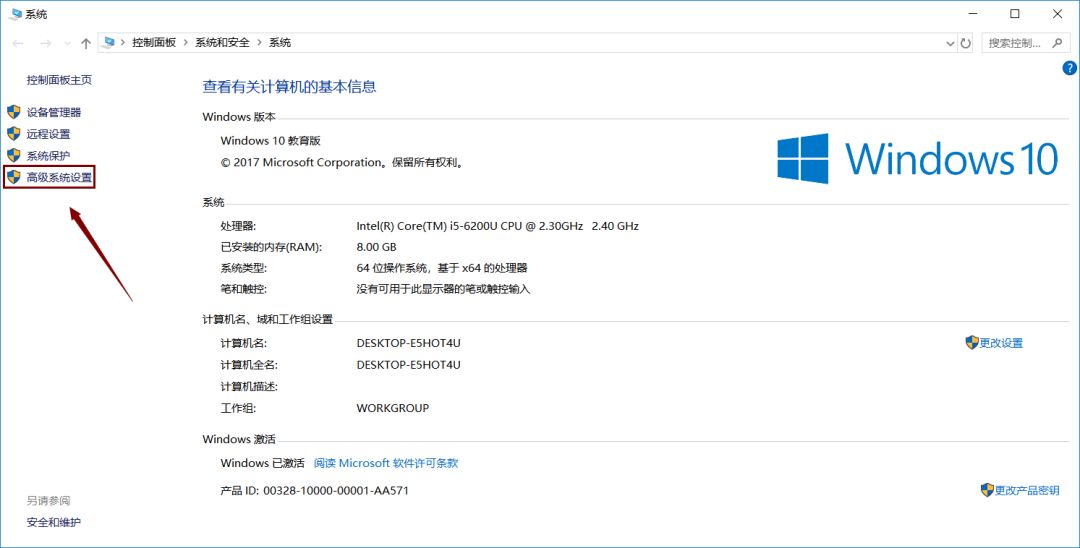
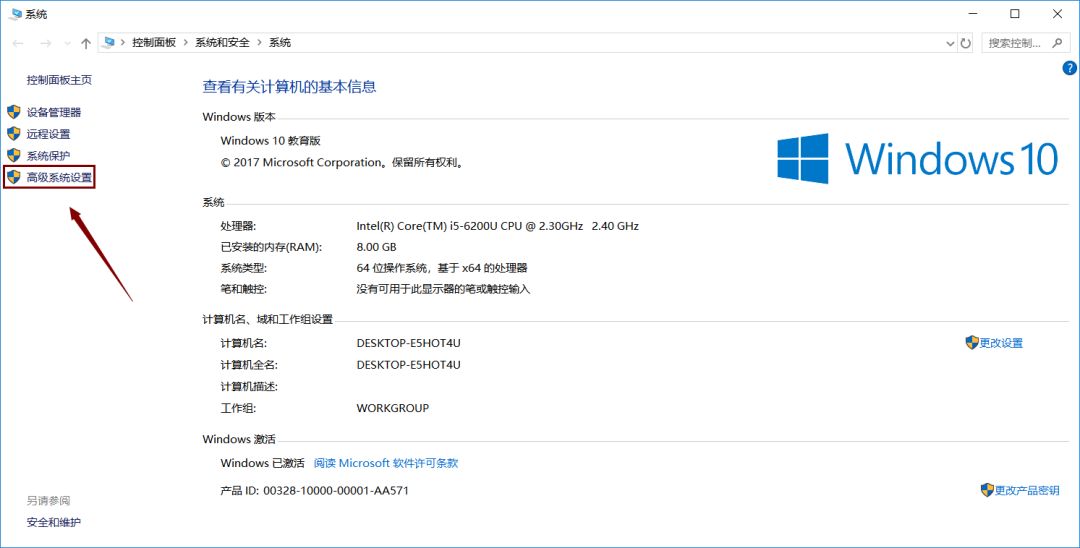
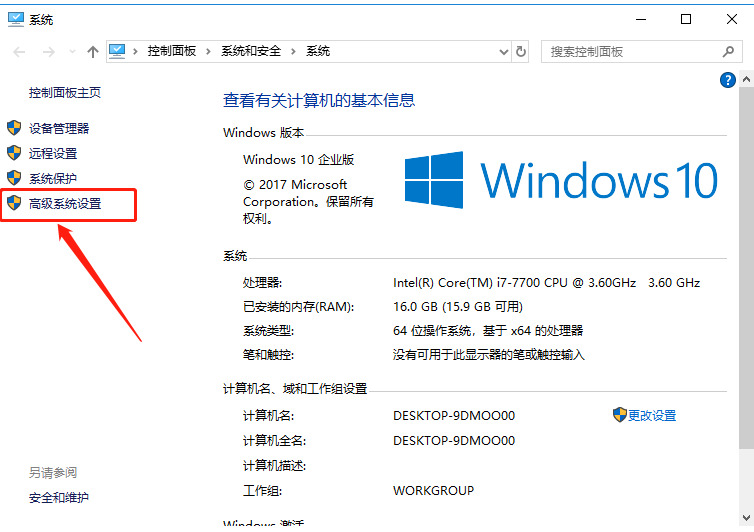
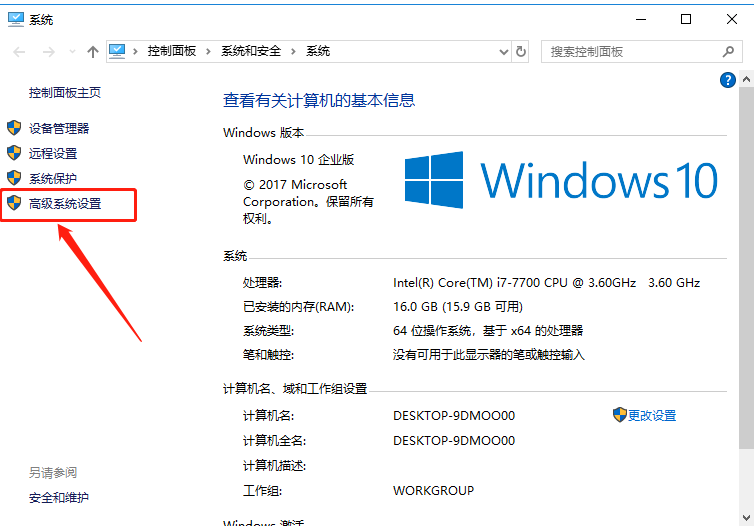
    25. 知识兔点击“高级系统设置”。
    Catia V5-6R2017下载安装教程-25
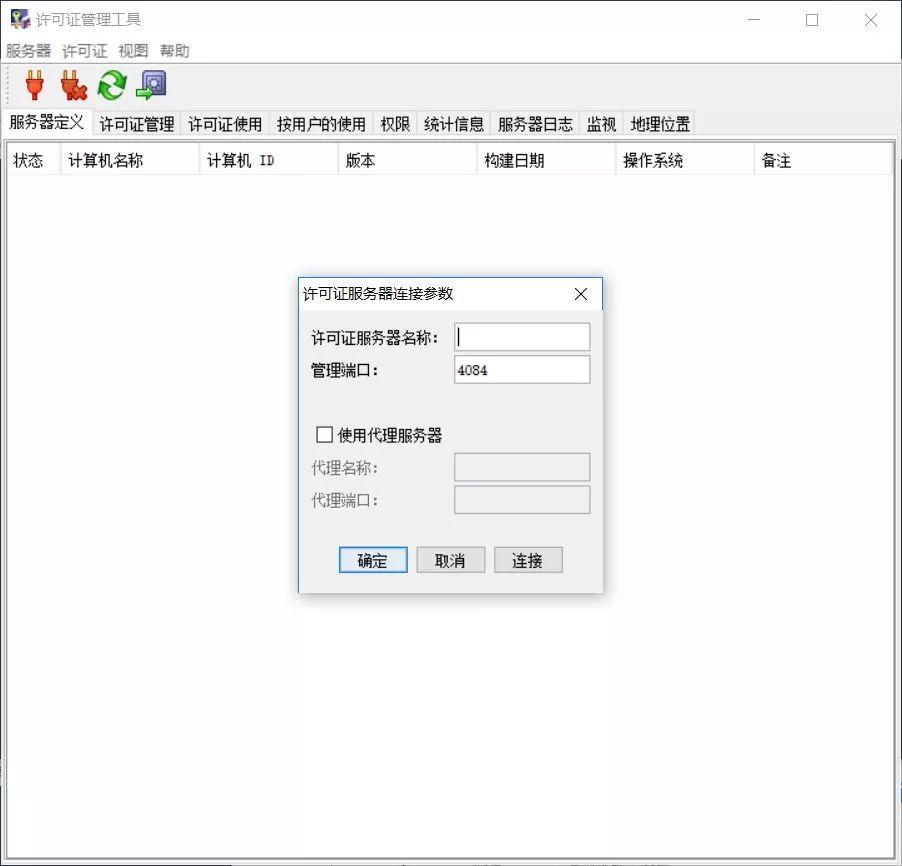
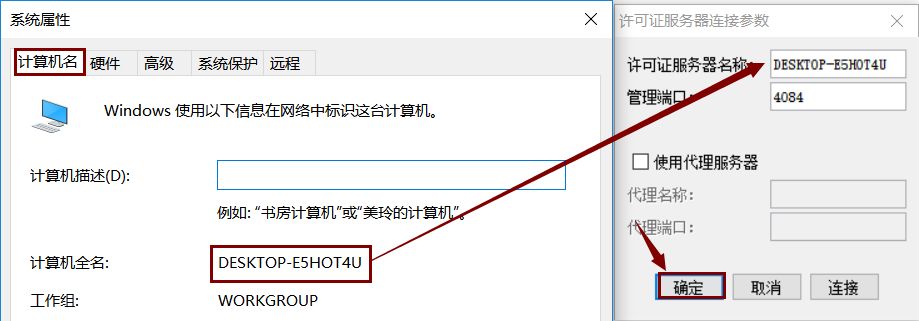
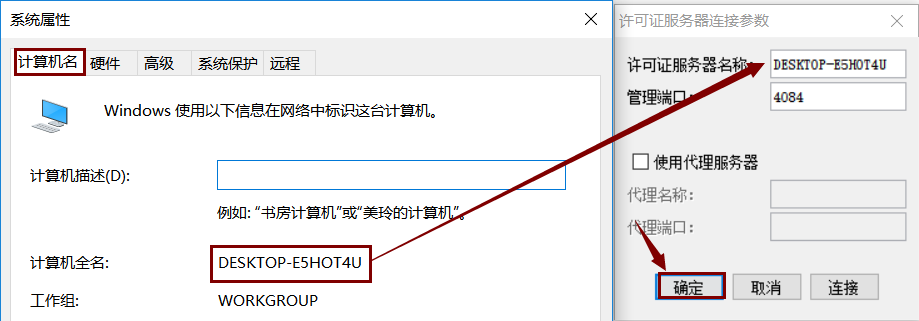
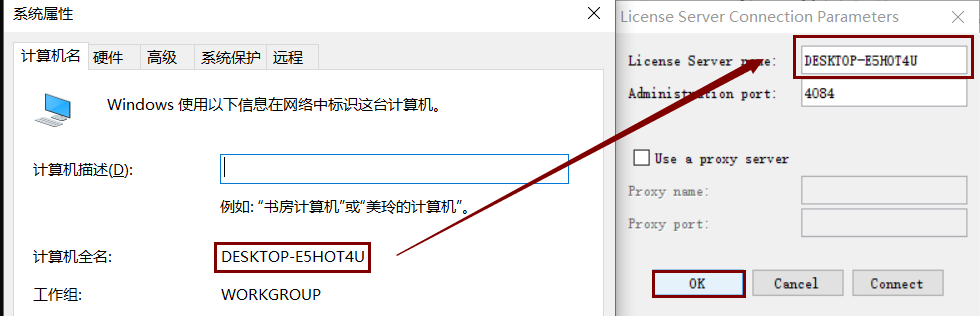
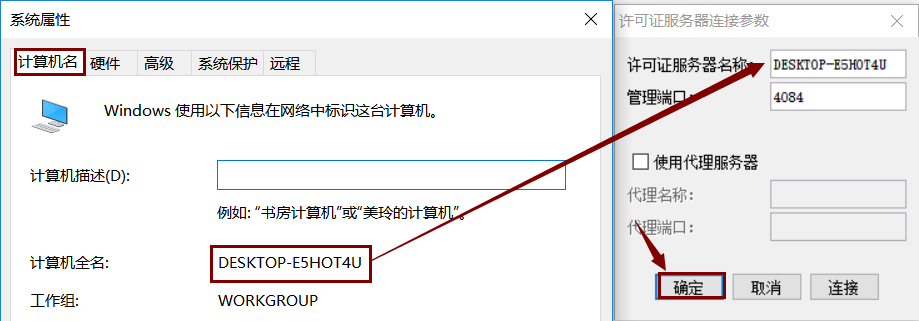
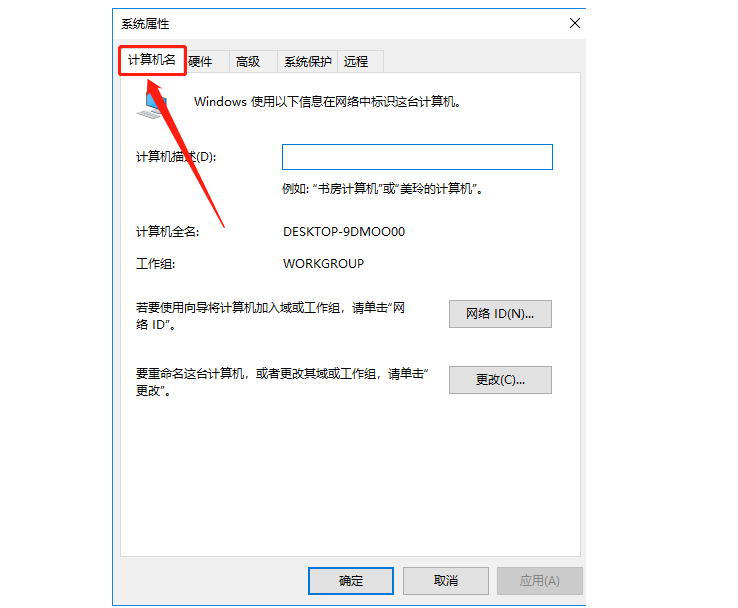
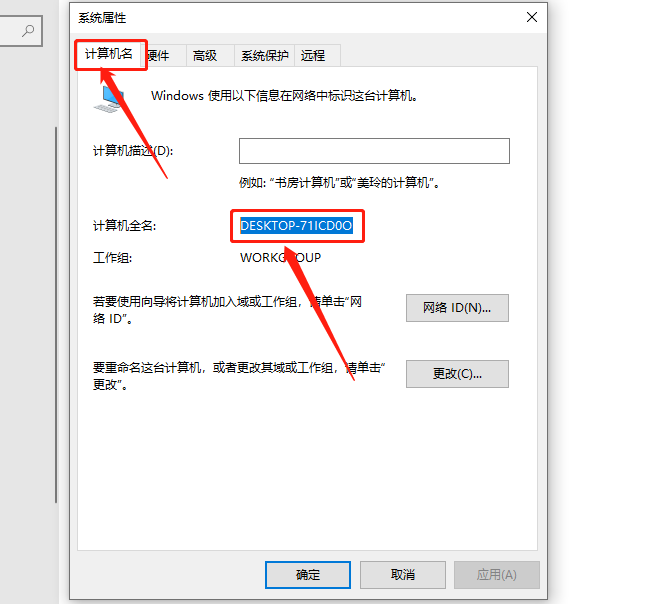
    26. 在“计算机名”栏中找到“计算机全名”,将计算机名称全选后“Ctrl+C复制”接着“Ctrl+V粘贴”至如图所示处,然后知识兔点击“确定”。
    Catia V5-6R2017下载安装教程-26
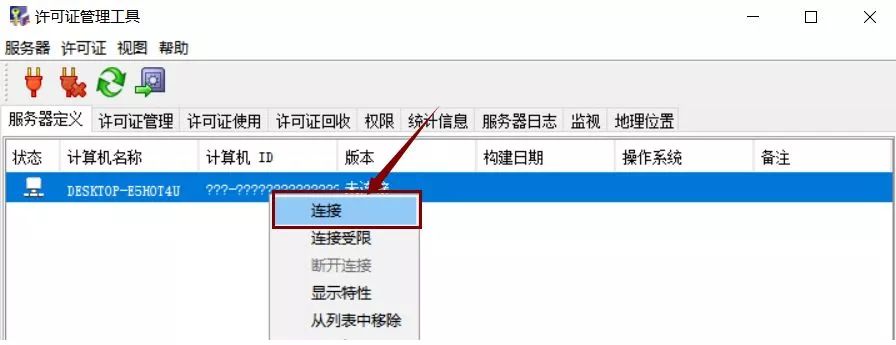
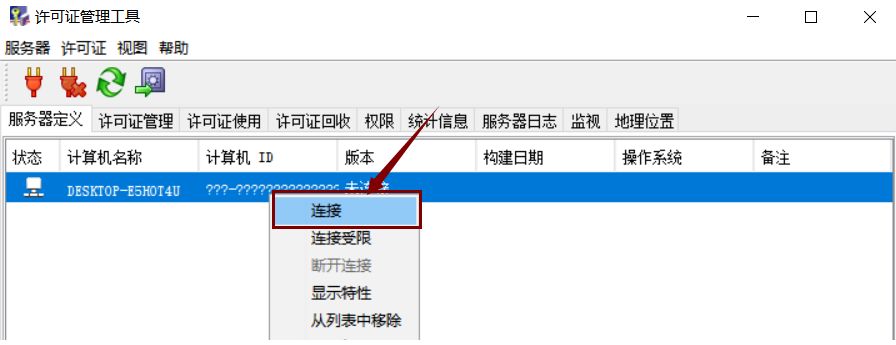
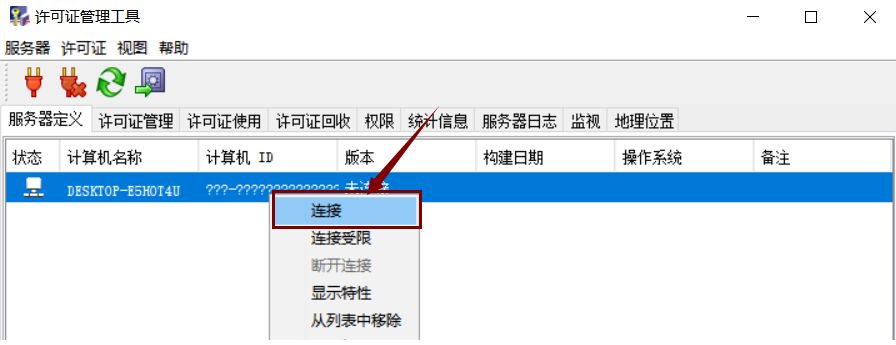
    27. 选中如图所示选项,选中后鼠标右击选择“连接”。
    Catia V5-6R2017下载安装教程-27
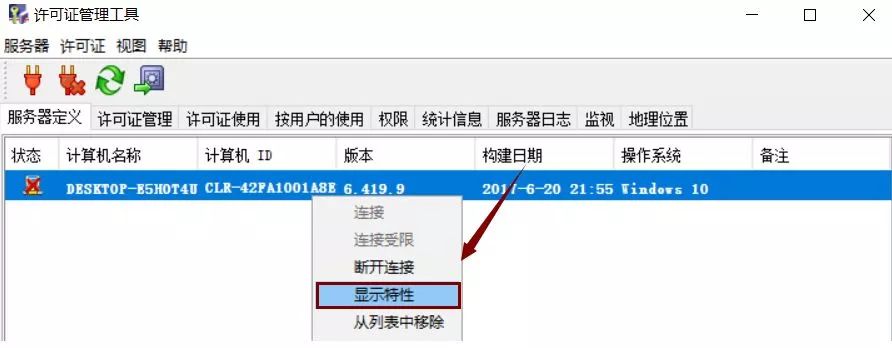
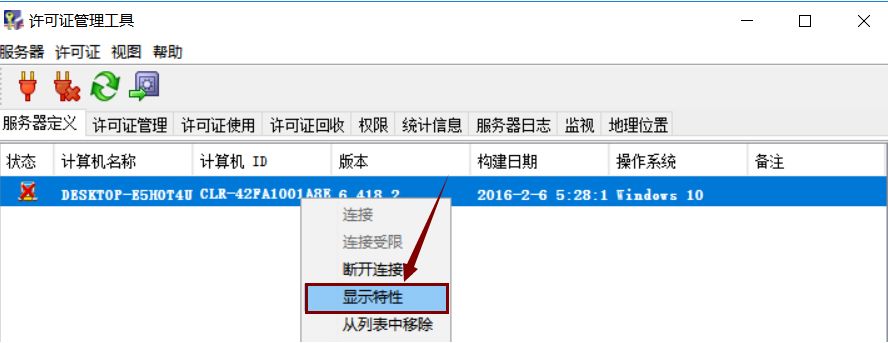
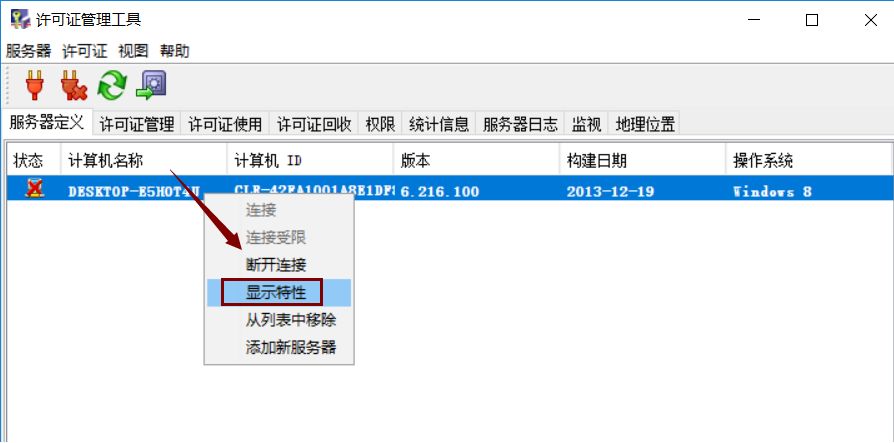
    28. 再次选中如图所示选项,选中后鼠标右击选择“显示特性”。
    Catia V5-6R2017下载安装教程-28
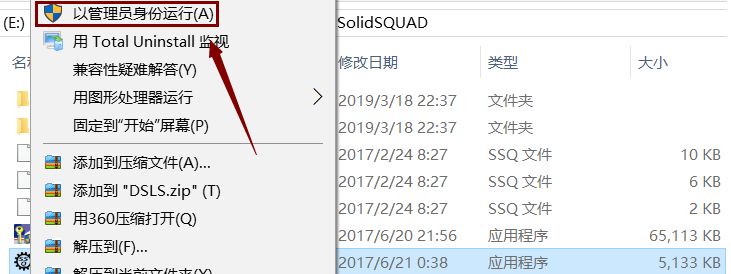
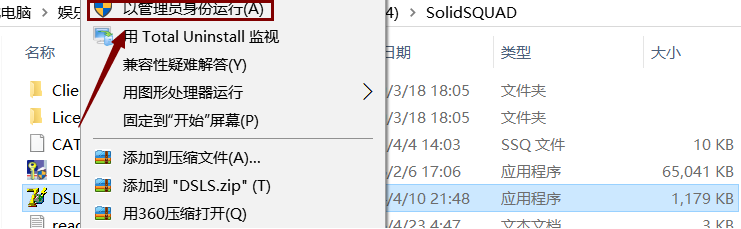
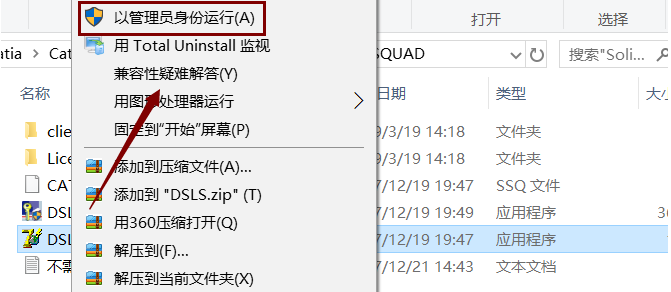
    29. 在解压出的文件夹中找到“DSLS”选中后鼠标右击选择“以管理员身份运行”。
    Catia V5-6R2017下载安装教程-29
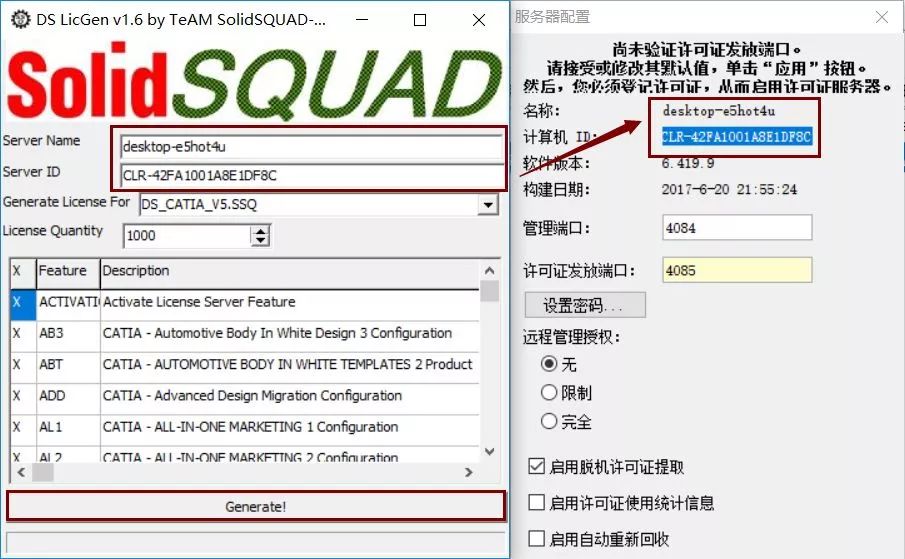
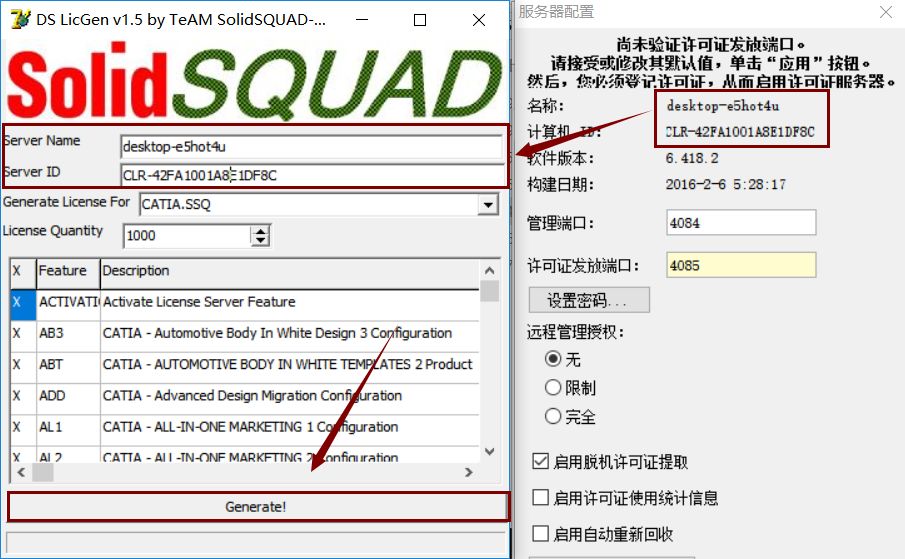
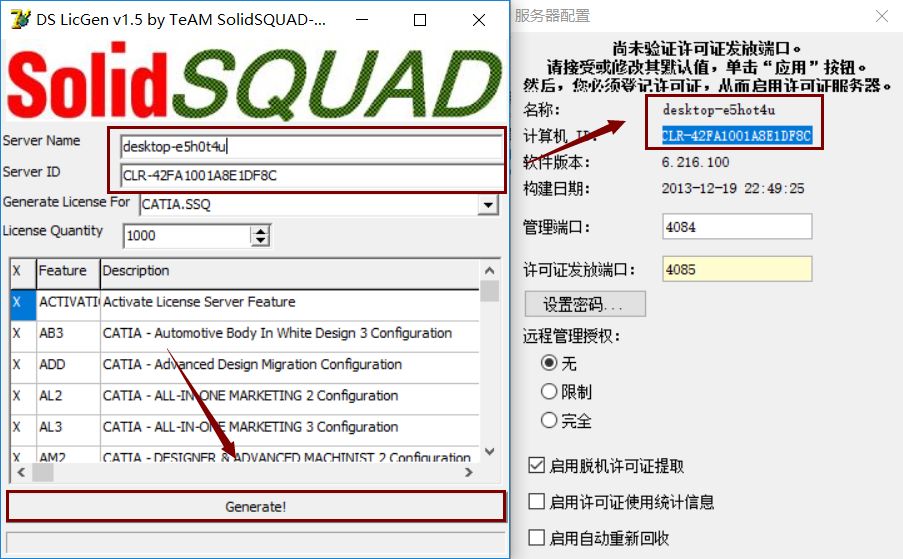
    30. 将右图中的两个信息分别填入左图中,其中“名称”只能手动输入,“计算机 ID”可选中后“Ctrl+C复制”“Ctrl+V粘贴”填写完成后知识兔点击“Generate”。
    Catia V5-6R2017下载安装教程-30
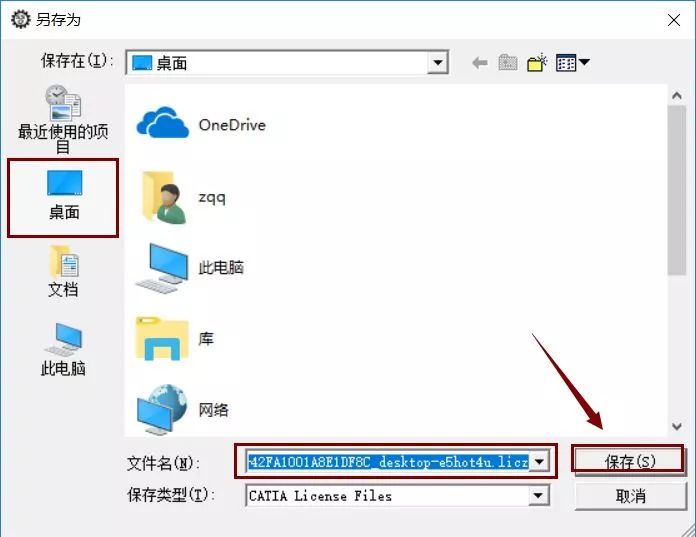
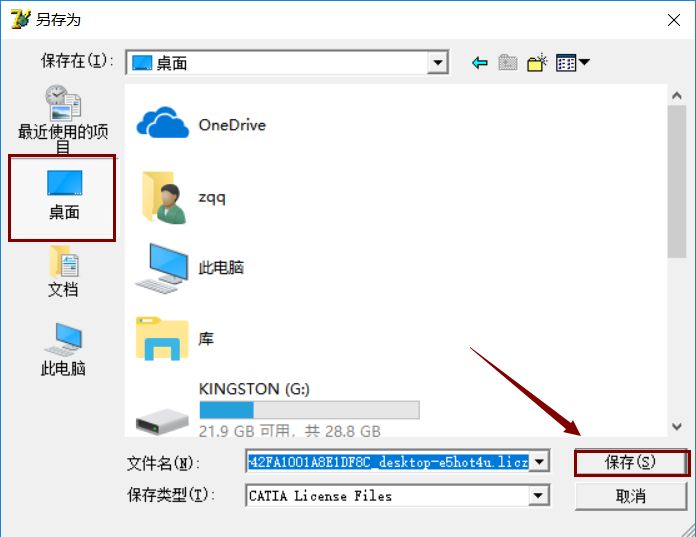
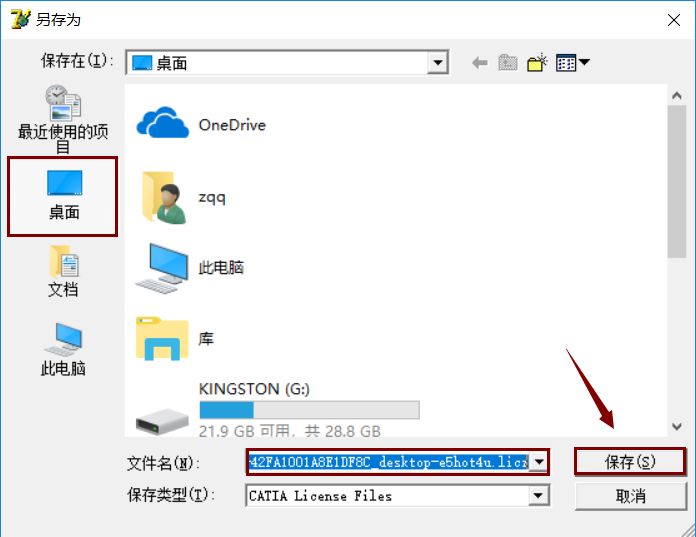
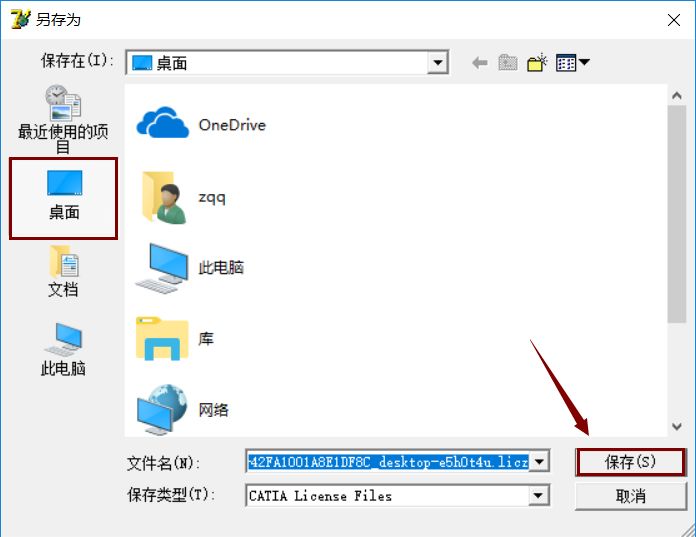
    31. 选择“桌面”然后知识兔点击“保存”。
    Catia V5-6R2017下载安装教程-31
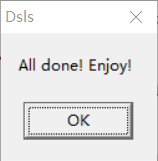
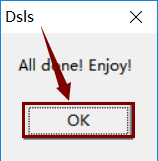
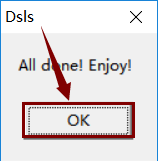
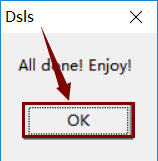
    32. 知识兔点击“OK”。
    Catia V5-6R2017下载安装教程-32
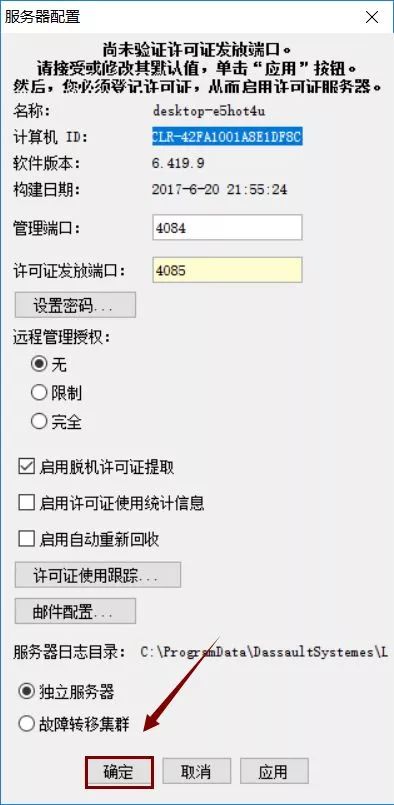
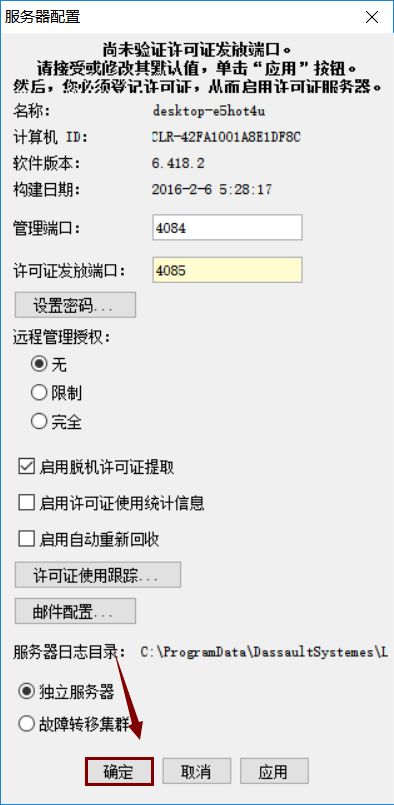
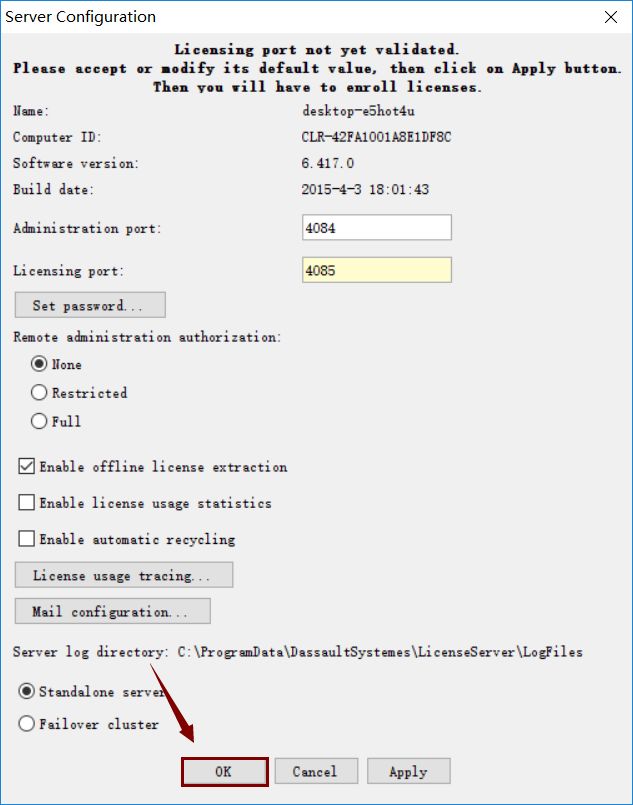
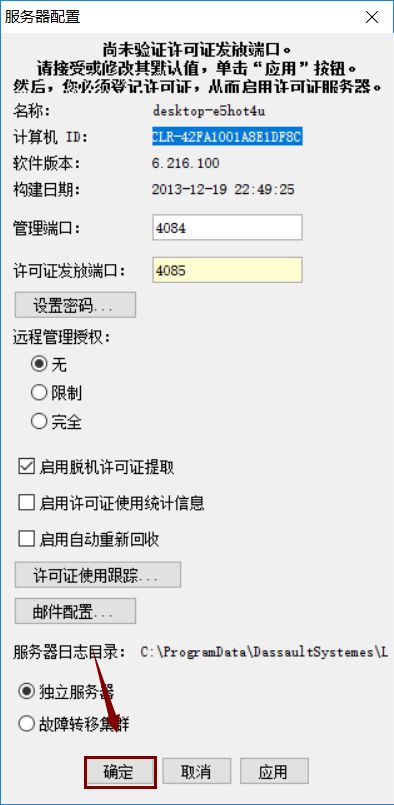
    33. 知识兔点击“确定”。
    Catia V5-6R2017下载安装教程-33
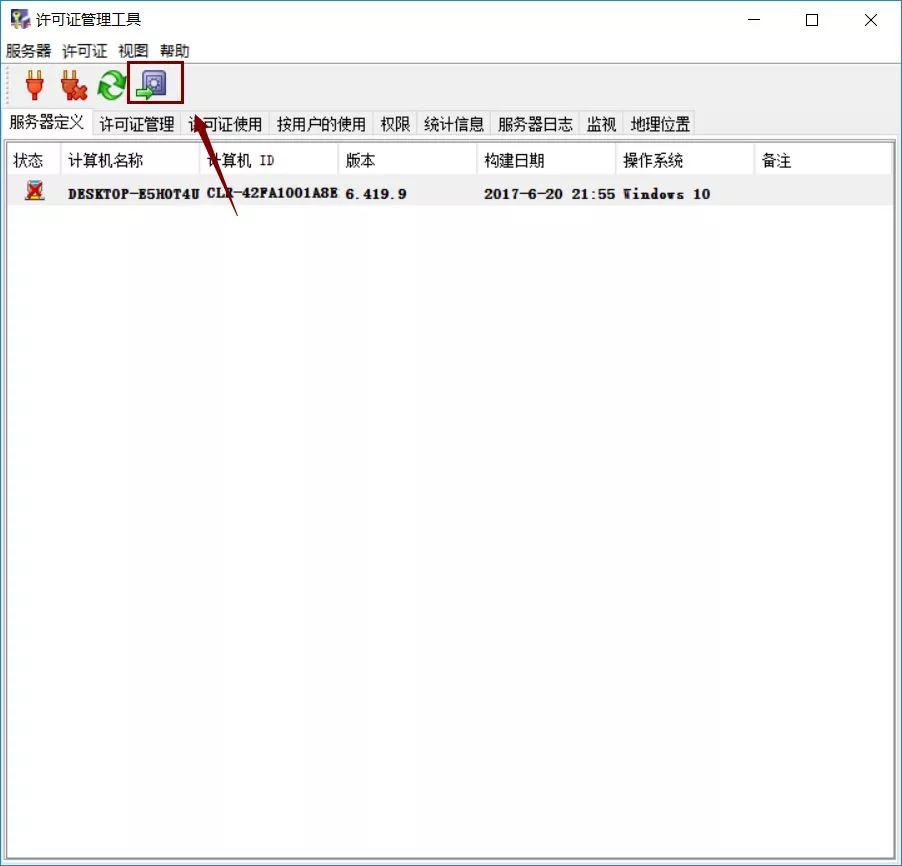
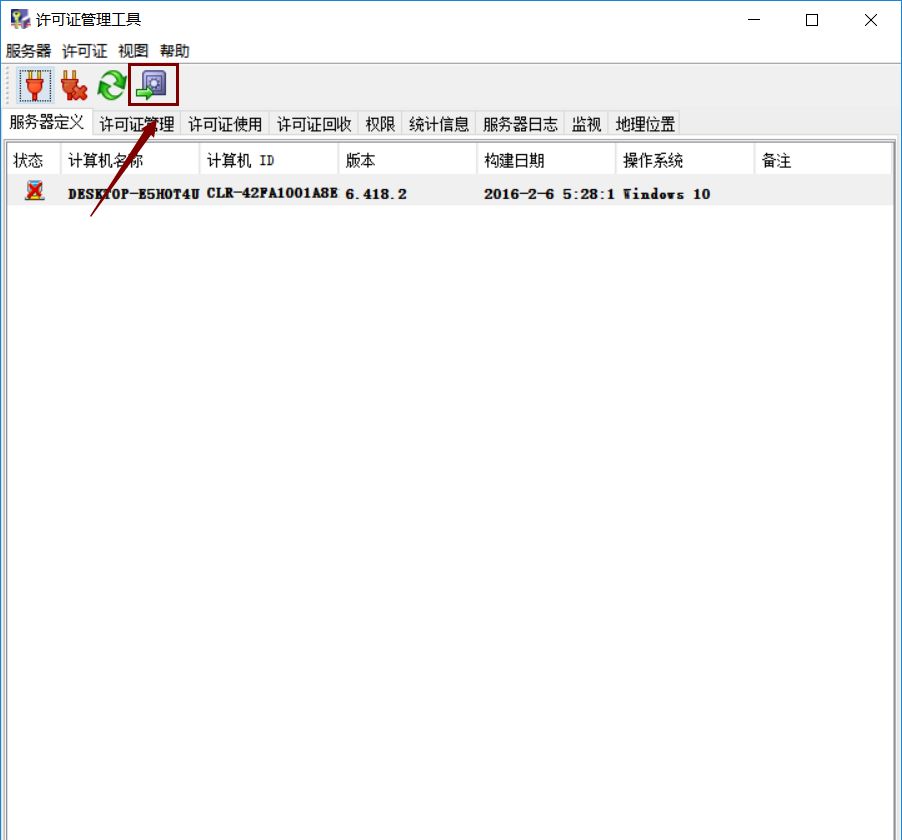
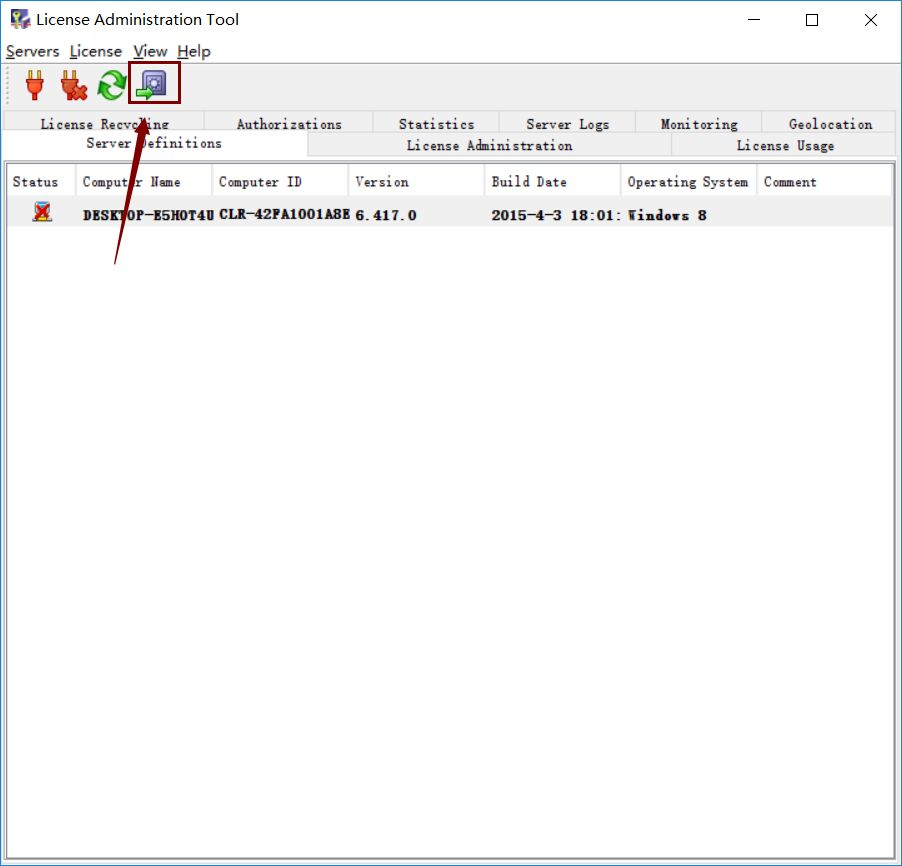
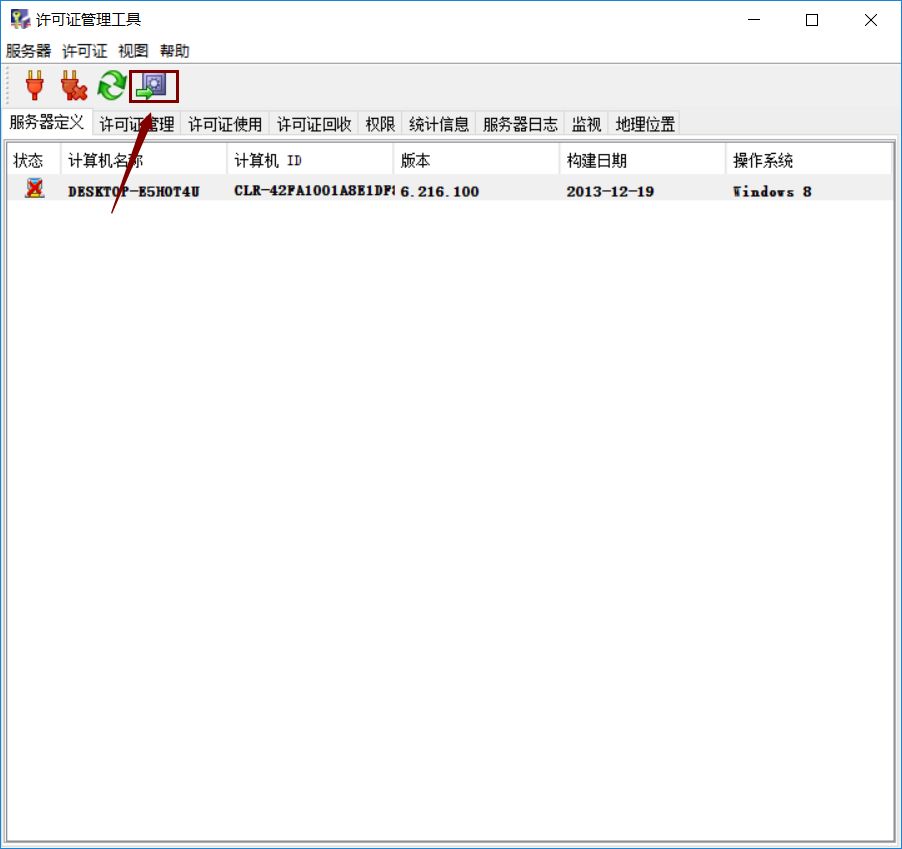
    34. 知识兔点击一下如图所示的第四个按钮。
    Catia V5-6R2017下载安装教程-34
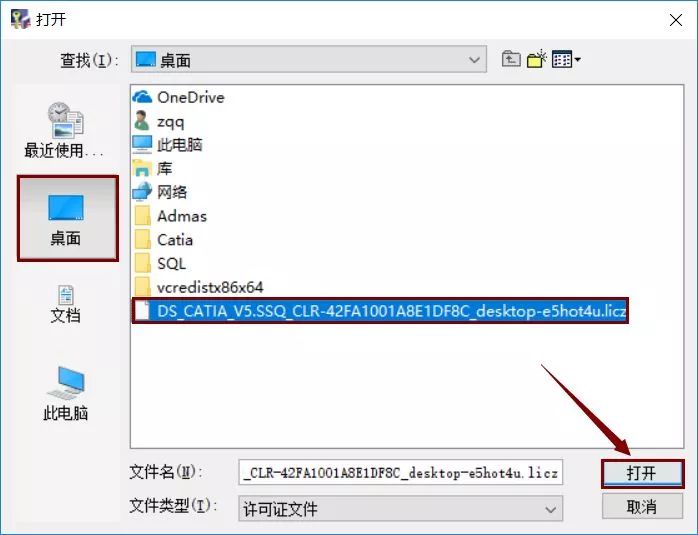
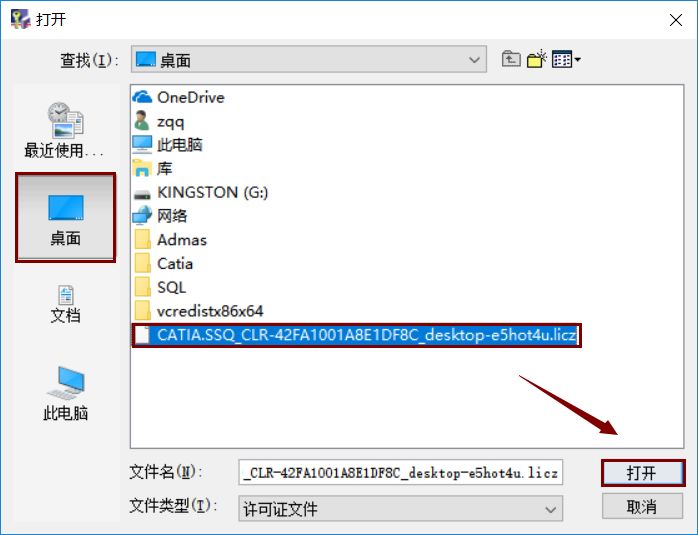
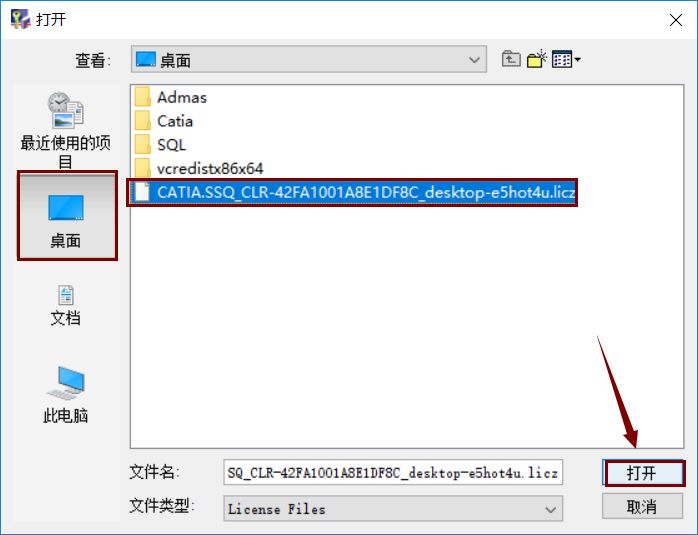
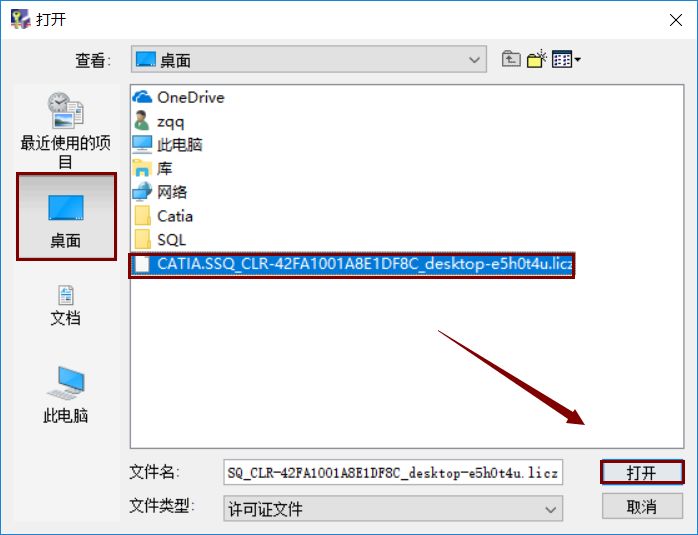
    35. 选择刚才保存在桌面上的文件,选中后知识兔点击“打开”。
    Catia V5-6R2017下载安装教程-35
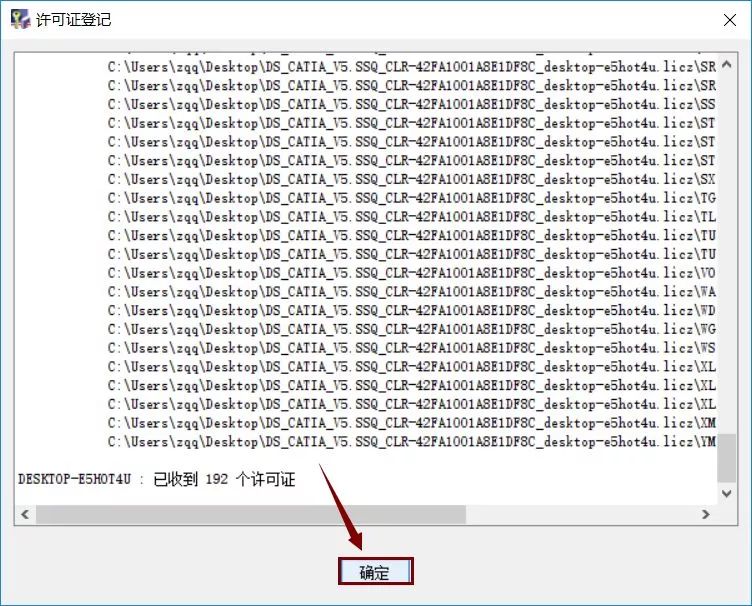
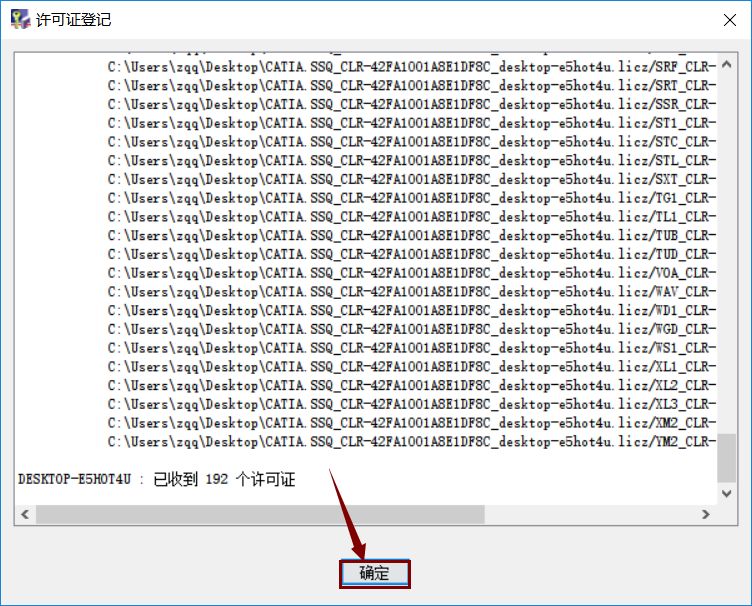
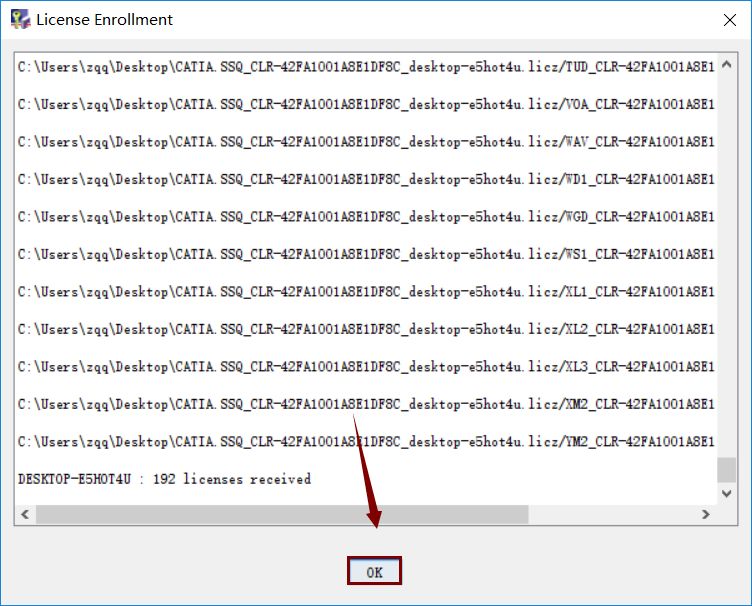
    36. 知识兔点击“确定”。
    Catia V5-6R2017下载安装教程-36
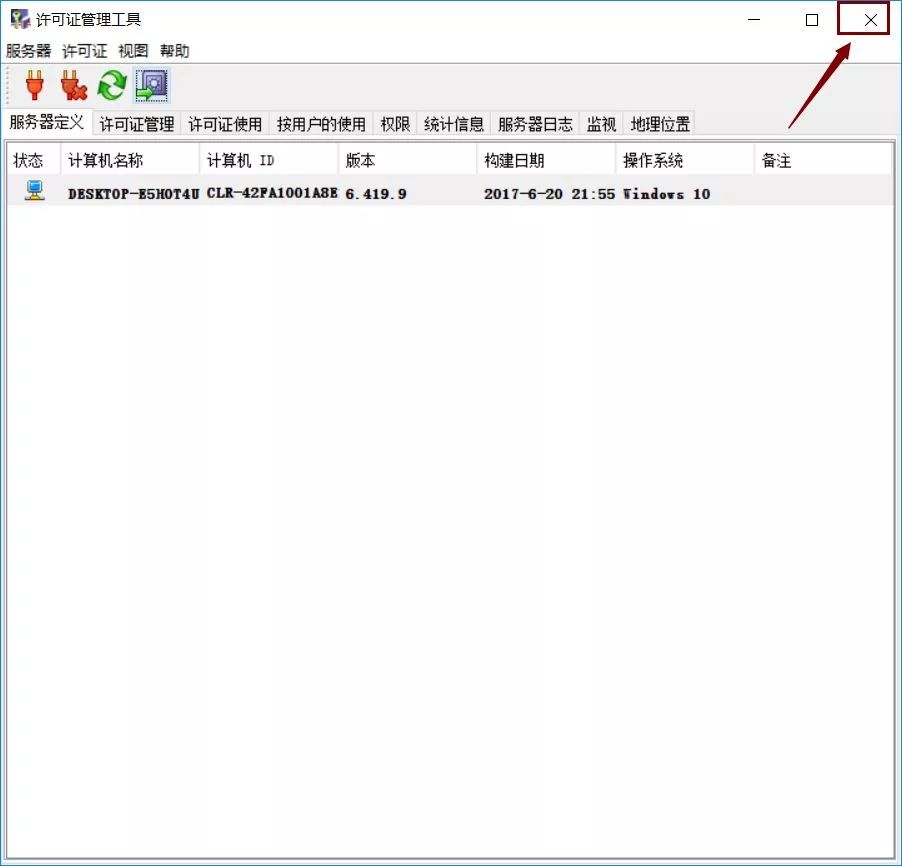
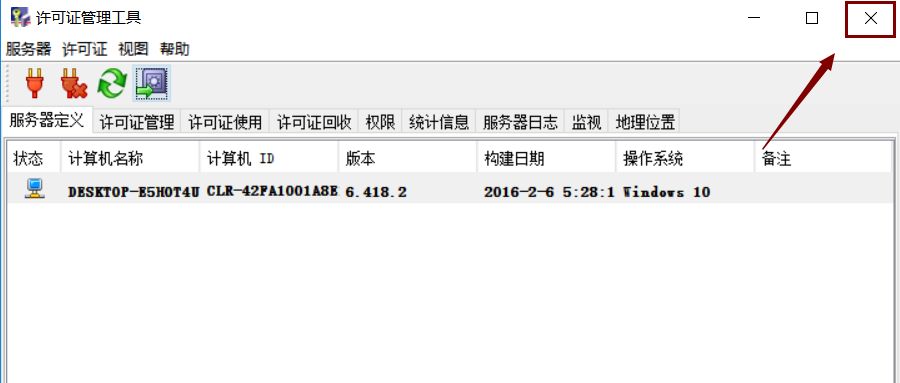
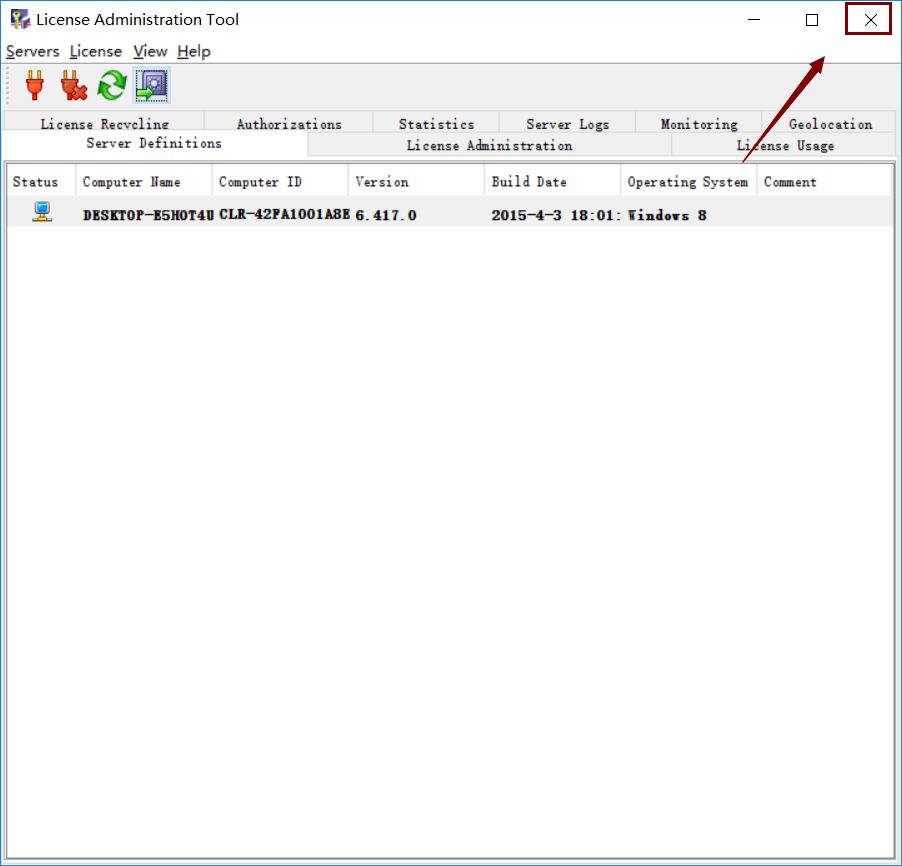
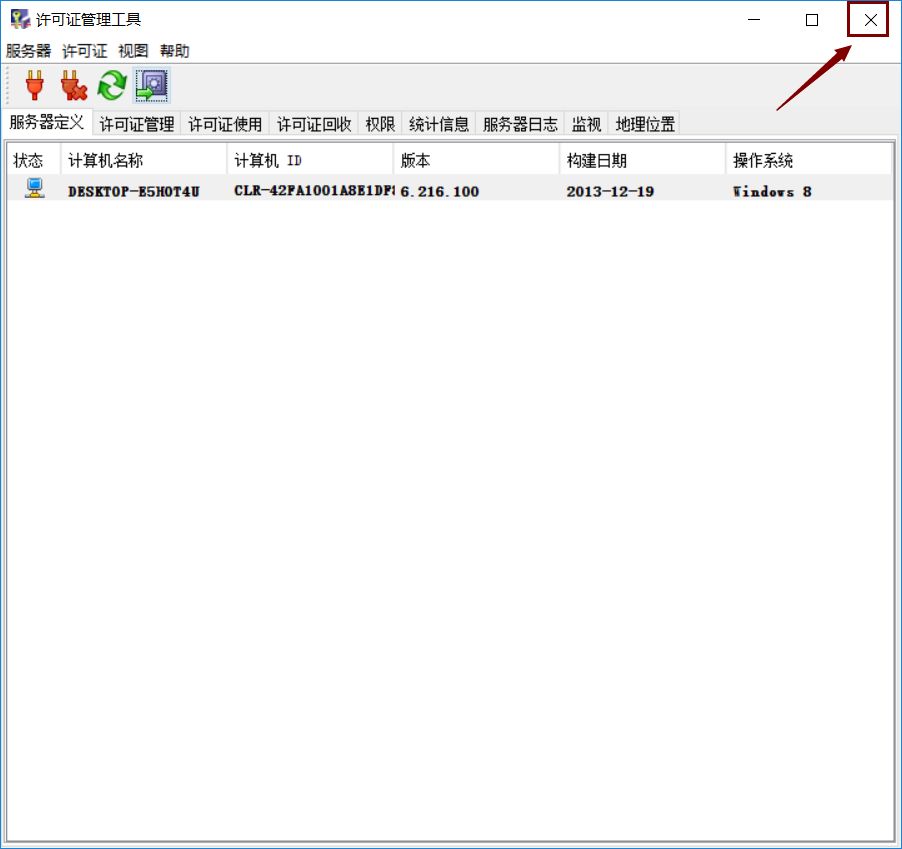
    37. 知识兔点击“关闭”。
    Catia V5-6R2017下载安装教程-37
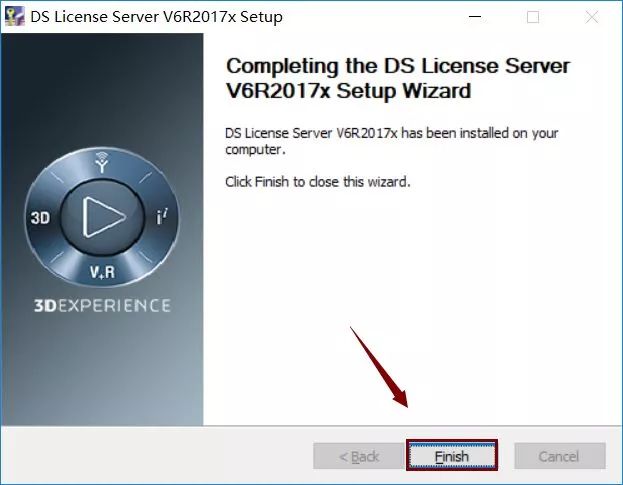
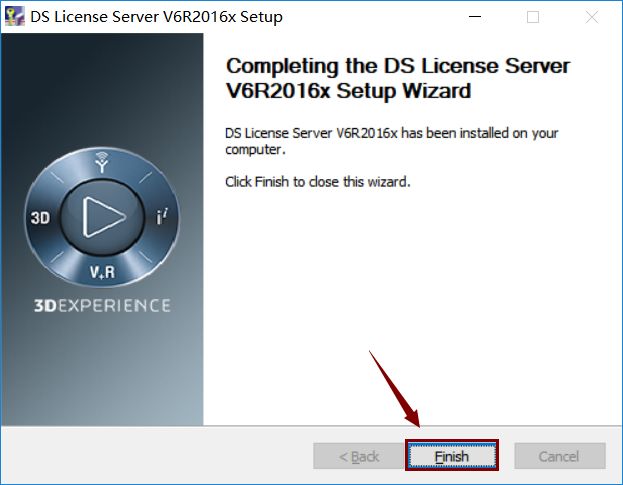
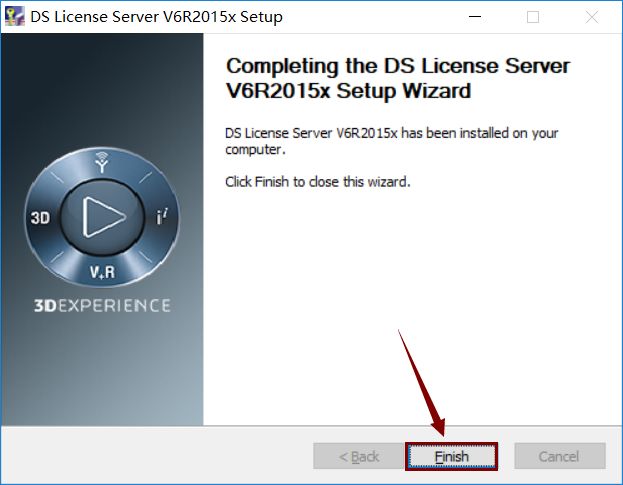
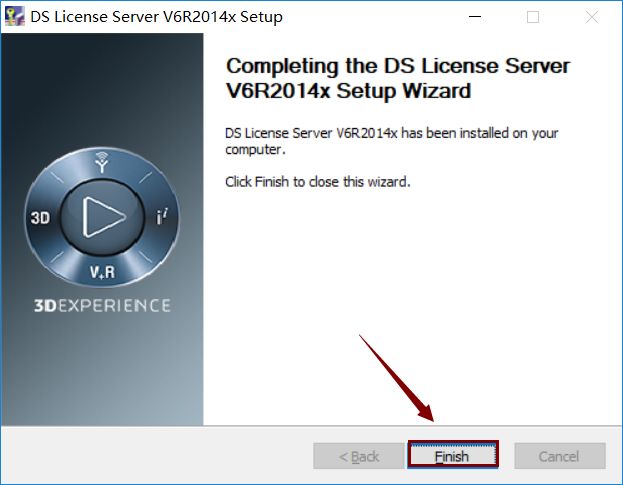
    38. 知识兔点击“Finish”。 
    Catia V5-6R2017下载安装教程-38
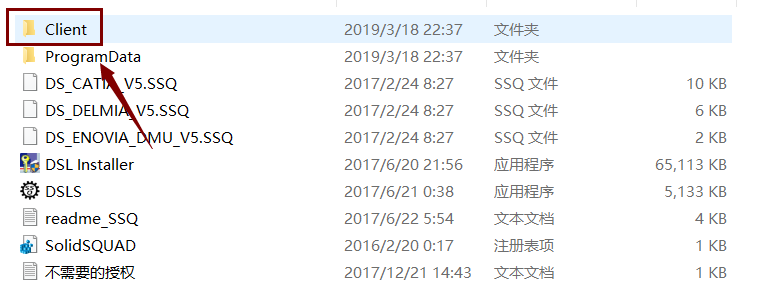
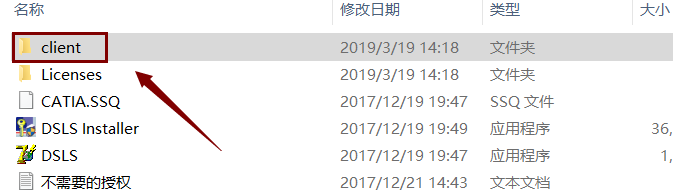
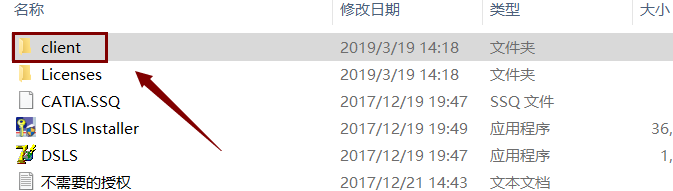
    39. 返回到“SolidSQUAD”文件夹中,找到并打开“Client”文件夹。
    Catia V5-6R2017下载安装教程-39
    40. 这里如果知识兔你的电脑是32位操作系统,则打开“win32”文件夹,如果知识兔你的电脑是64位操作系统,则打开“win64”文件夹。
    Catia V5-6R2017下载安装教程-40
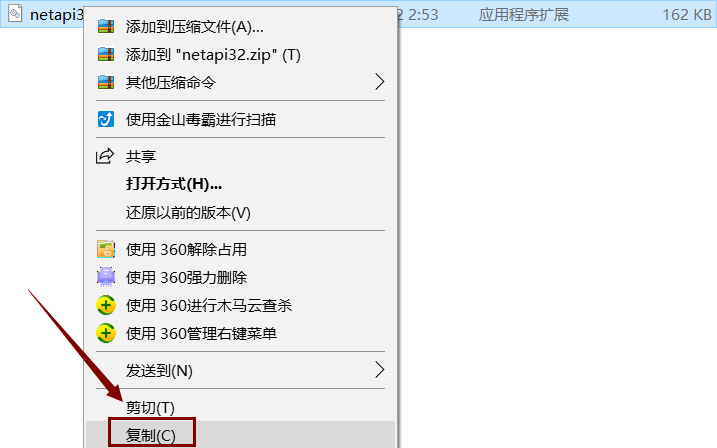
    41. 选中“netapi32.dll”后,鼠标右击选择“复制”。
    Catia V5-6R2017下载安装教程-41
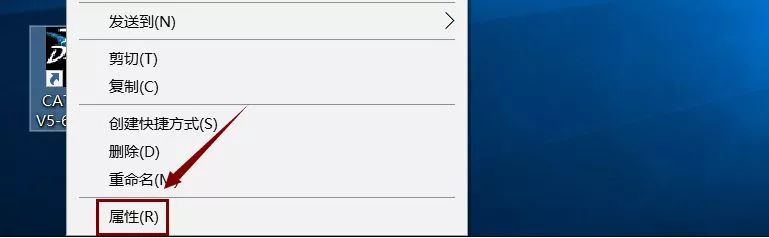
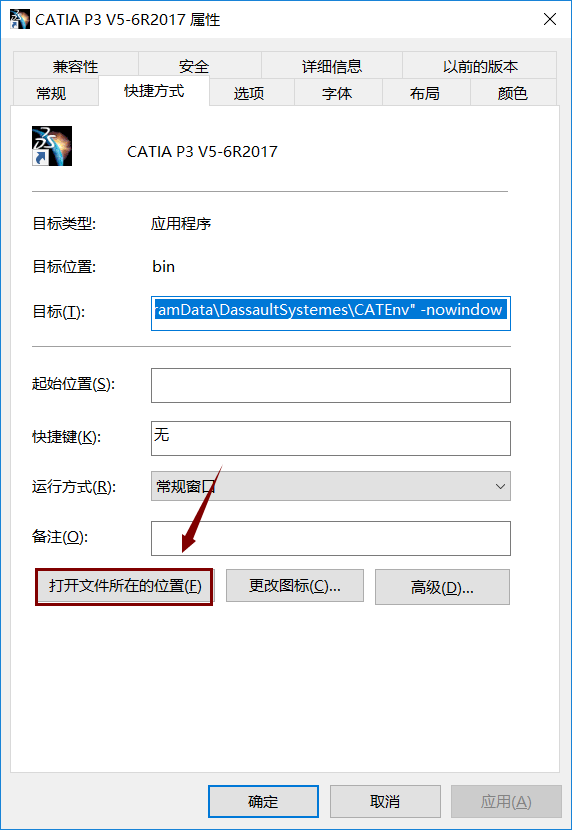
    42. 找到桌面上的“CATIA P3V5-6R2017”选中后鼠标右击选择“属性”。
    Catia V5-6R2017下载安装教程-42
    43. 知识兔点击“打开文件所在的位置”。
    Catia V5-6R2017下载安装教程-43
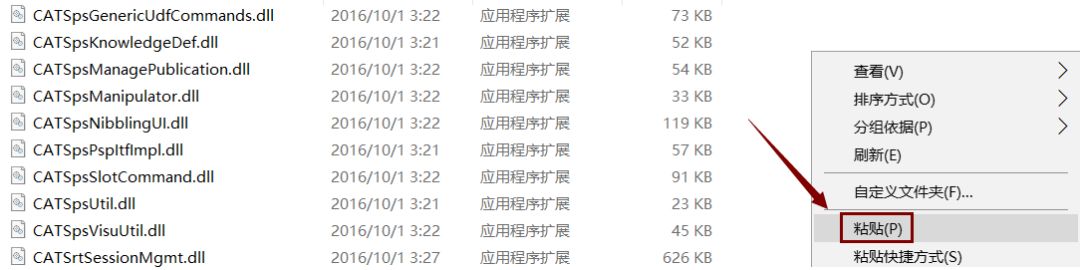
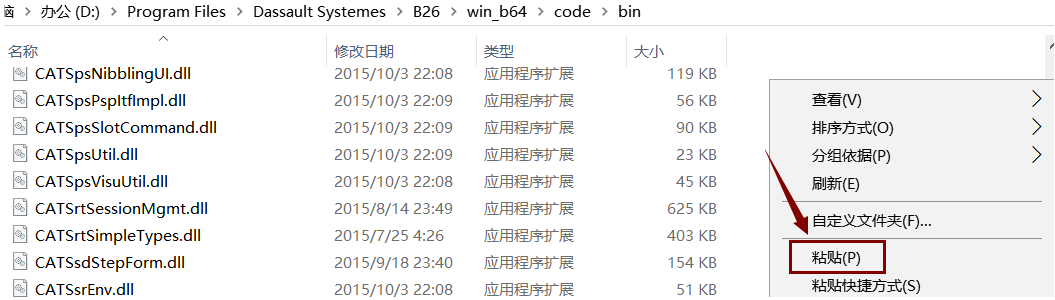
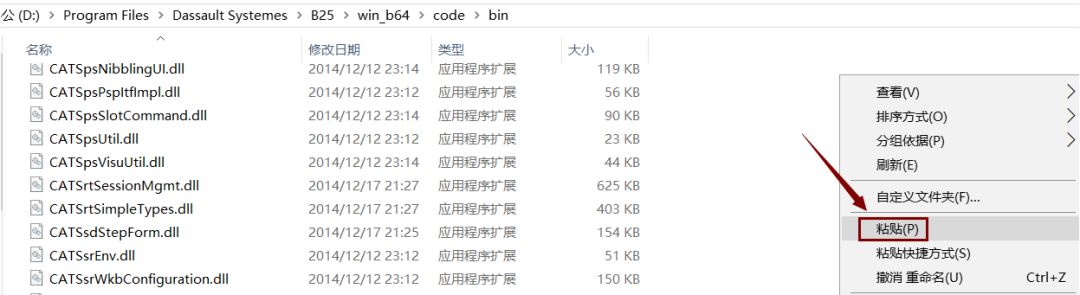
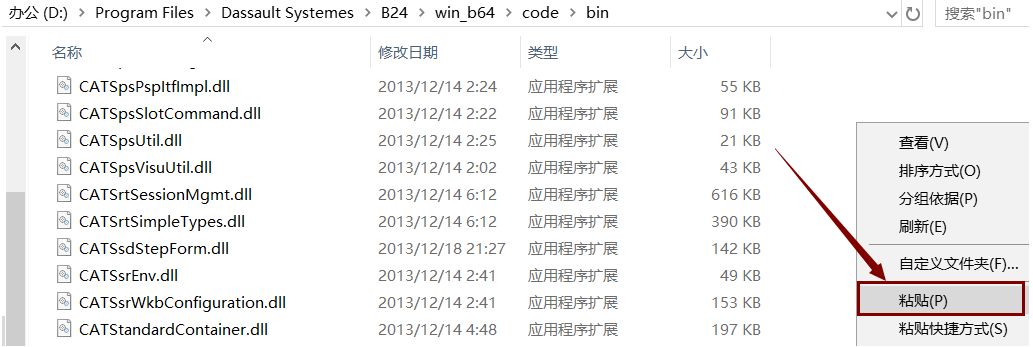
    44. 在空白处鼠标右击选择“粘贴”。
    Catia V5-6R2017下载安装教程-44
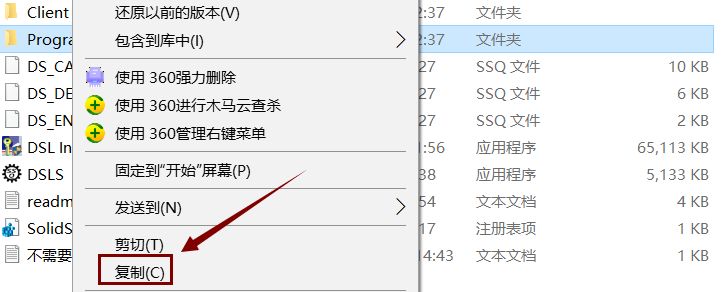
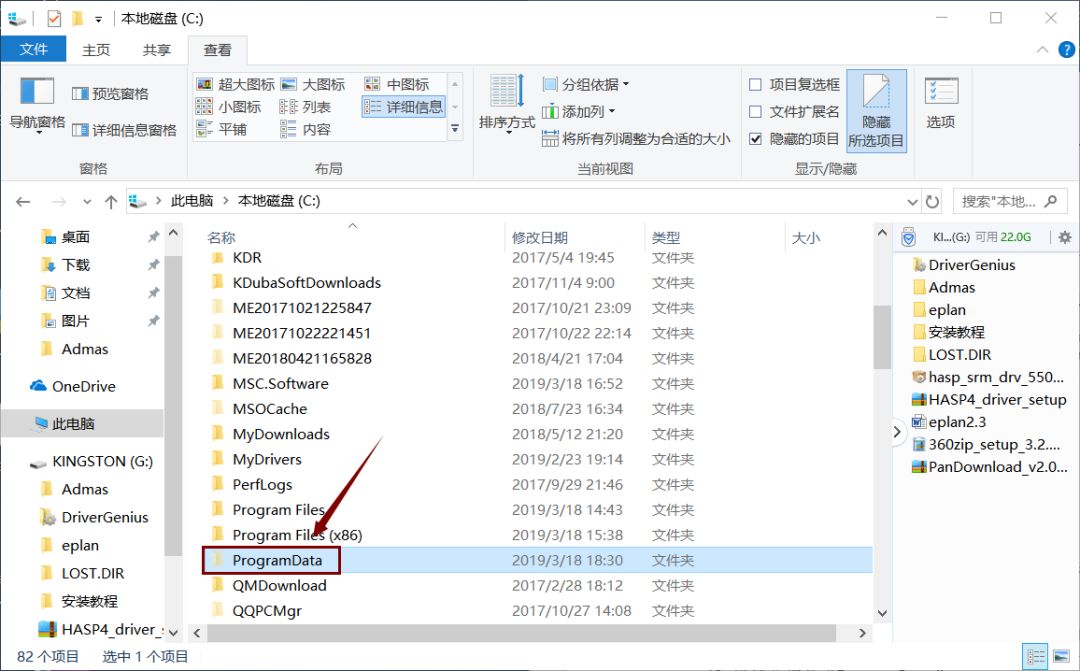
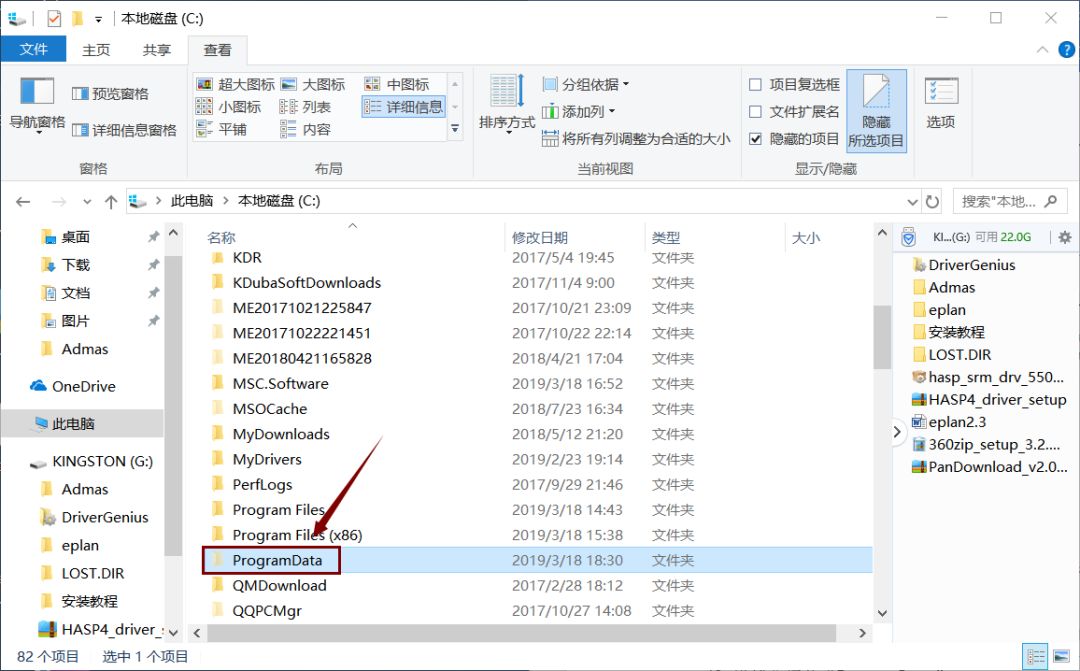
    45. 在解压出的文件夹中找到“ProgramData”选中后鼠标右击选择“复制”。
    Catia V5-6R2017下载安装教程-45
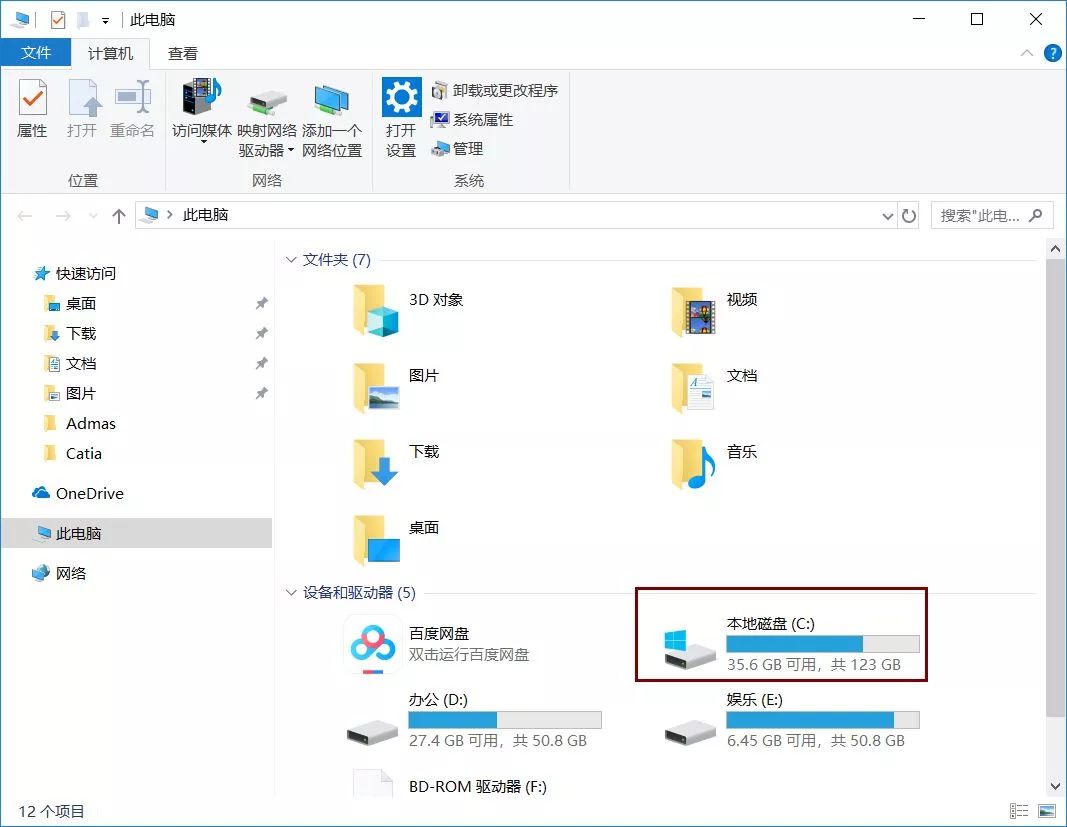
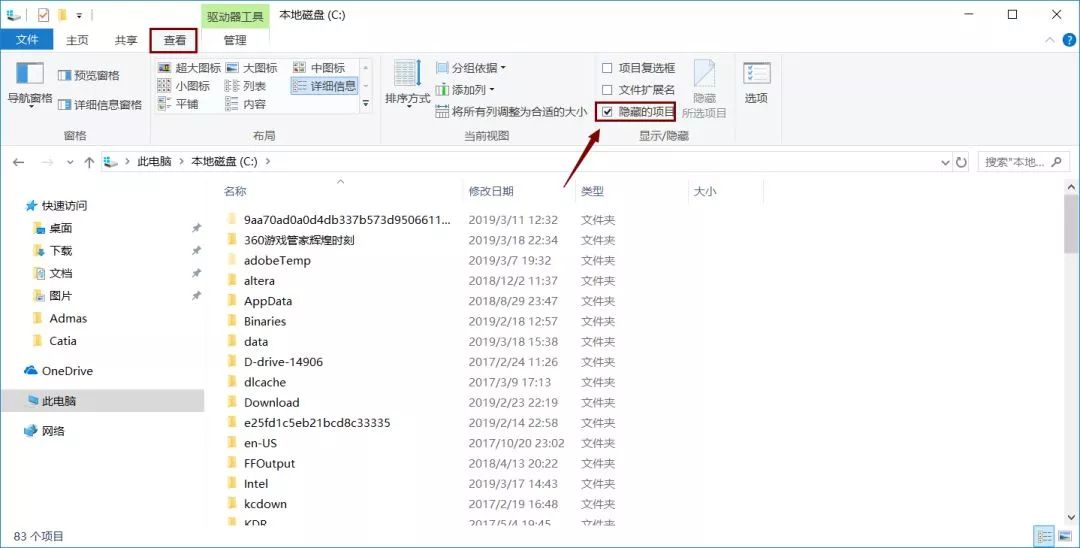
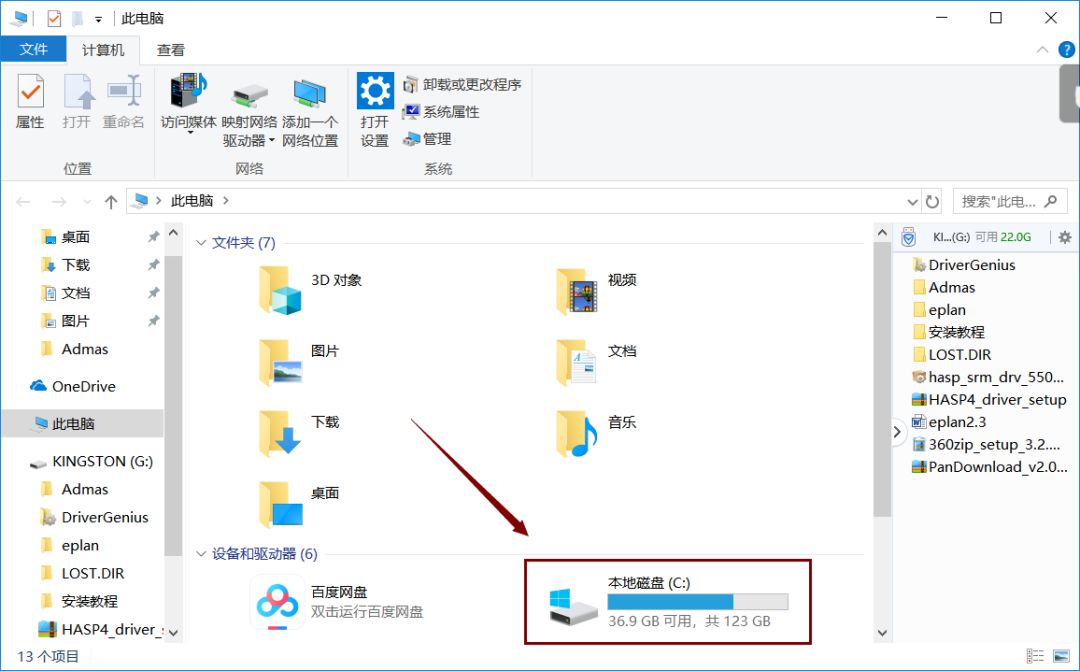
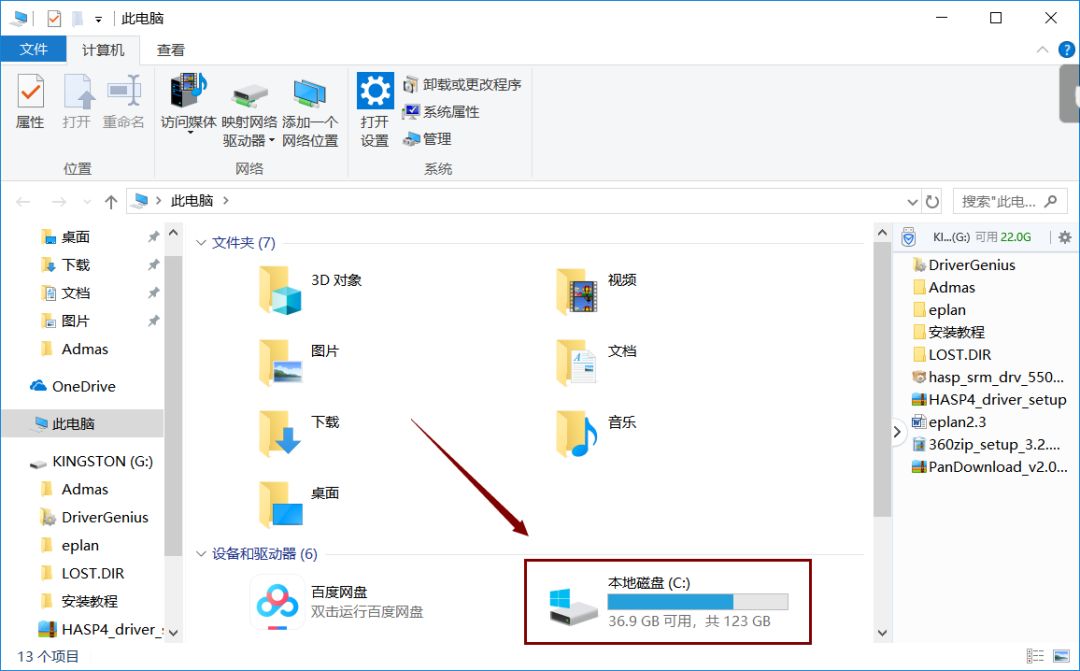
    46. 知识兔双击打开“本地磁盘C”。
    Catia V5-6R2017下载安装教程-46
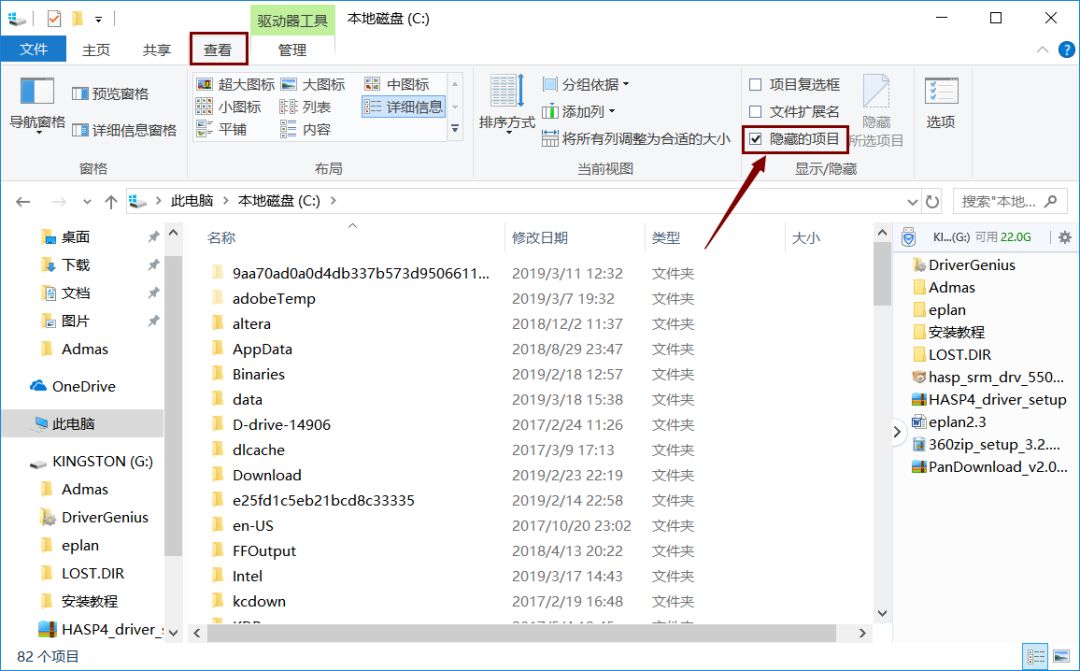
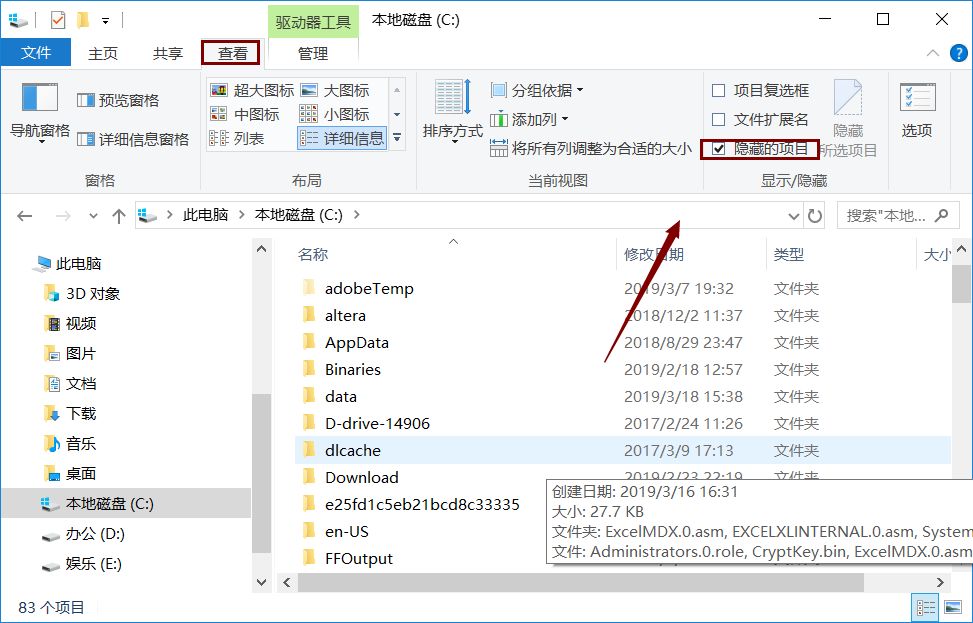
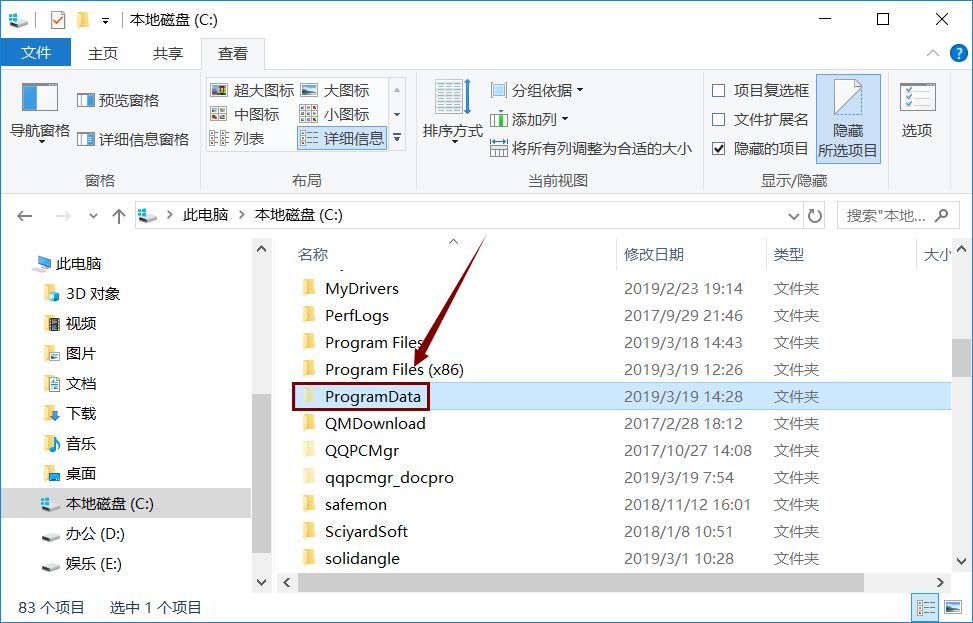
    47. 选择窗口上方的“查看”然后知识兔勾选“隐藏的项目”。
    Catia V5-6R2017下载安装教程-47
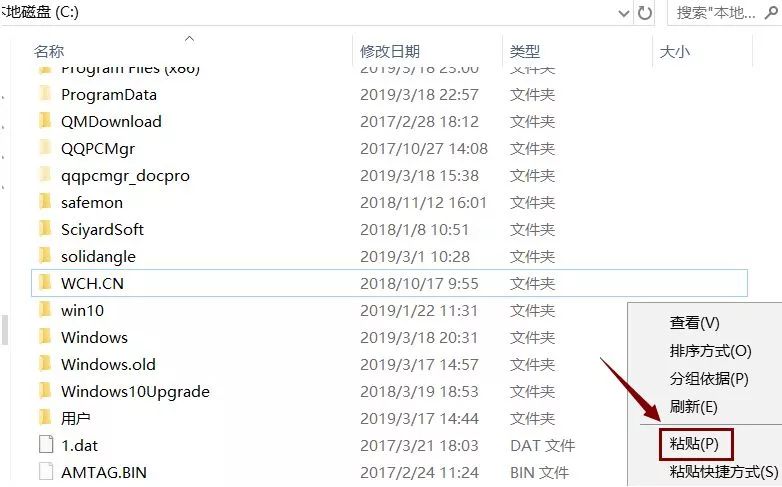
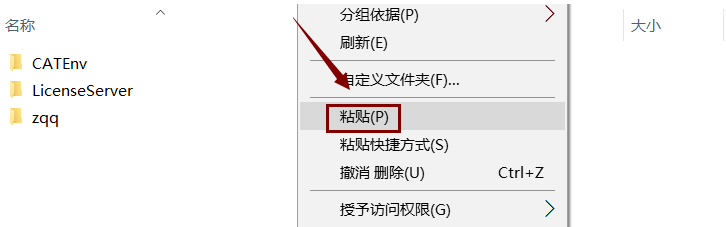
    48. 在空白处鼠标右击选择“粘贴”。
    Catia V5-6R2017下载安装教程-48
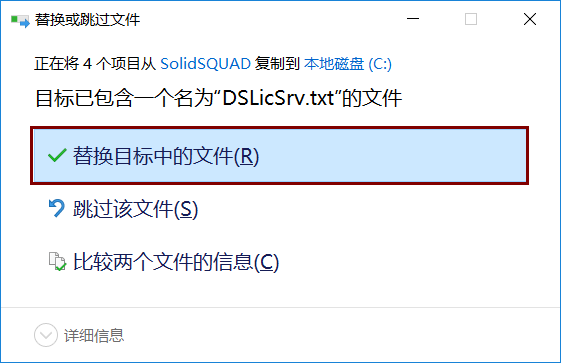
    49. 知识兔点击“替换目标中的文件”。
    Catia V5-6R2017下载安装教程-49
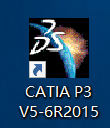
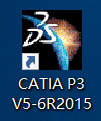
    50. 知识兔双击打开桌面上的“CATIA P3 V5-6R2017”图标。
    Catia V5-6R2017下载安装教程-50
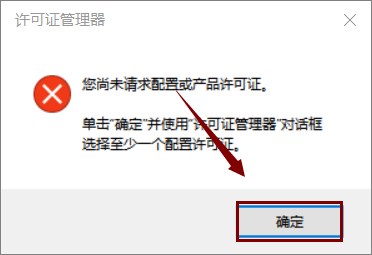
    51. 知识兔点击“确定”。
    Catia V5-6R2017下载安装教程-51
    52. 拖动许可证管理器中的滚轮,勾选除了“DIC、I3D、ED2”这三个以外的所有选项,然后知识兔点击“确定”最后重新启动软件即可。
    Catia V5-6R2017下载安装教程-52
    53. 安装完成,软件打开界面如下图所示。
    Catia V5-6R2017下载安装教程-53

    下载体验

    请输入密码查看下载!

    如何免费获取密码?

    点击下载

  • Catia V5-6R2016下载安装教程

    CATIA是法国达索飞机公司开发的高档CAD/CAM软件。CATIA软件以其强大的曲面设计功能而在飞机、汽车、轮船等设计领域享有很高的声誉。CATIA的曲面造型功能体现在它提供了极丰富的造型工具来支持用户的造型需求。比如其特有的高次Bezier曲线曲面功能,次数能达到15,能满足特殊行业对曲面光滑性的苛刻要求。

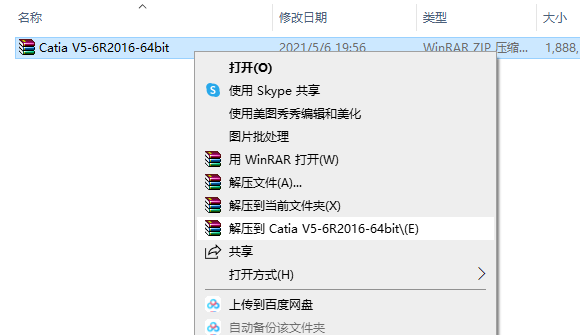
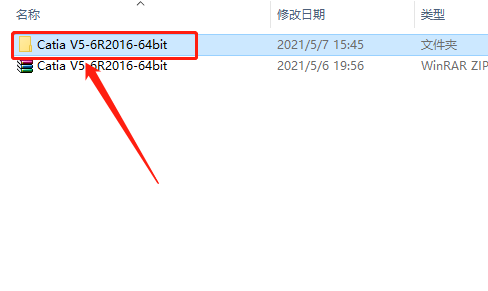
    1.知识兔打开下载好的软件安装包,鼠标右击压缩包选择“解压到Catia V5-6R2016-64bit“。

    Catia V5-6R2016下载安装教程-1

    2.知识兔打开解压的”Catia V5-6R2016-64bit“文件夹。

    Catia V5-6R2016下载安装教程-2

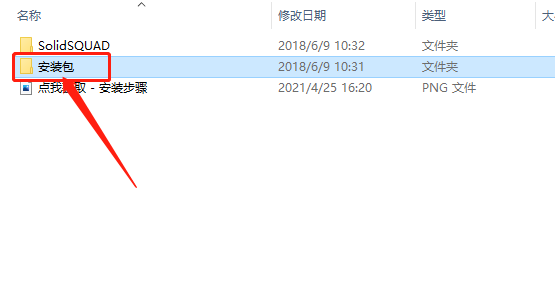
    3.知识兔打开“安装包”文件夹。

    Catia V5-6R2016下载安装教程-3

    4. 找到并选中“setup”安装程序,鼠标右击选择“以管理员身份运行”。
    Catia V5-6R2016下载安装教程-4
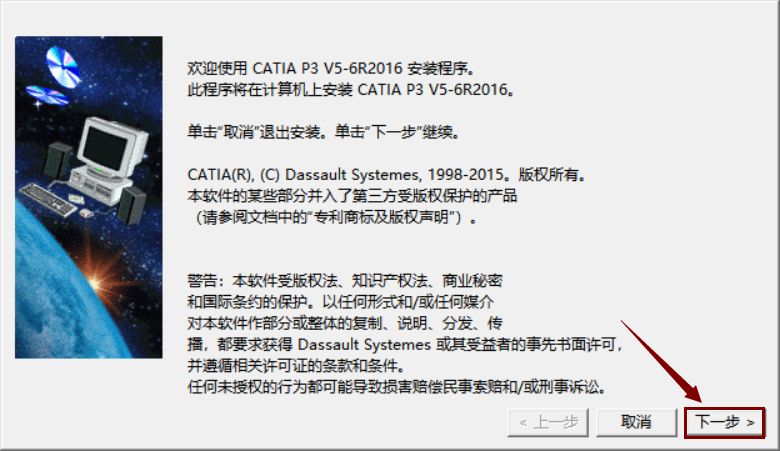
    5.  知识兔点击“下一步”。
    Catia V5-6R2016下载安装教程-5
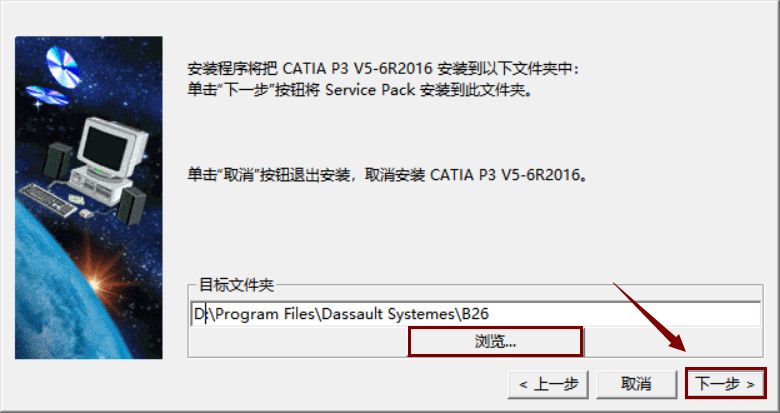
    6.  知识兔点击“浏览”更改软件安装位置,知识兔建议安装到C盘以外的磁盘, 然后知识兔点击“下一步”。
    Catia V5-6R2016下载安装教程-6
    7.  不用更改安装位置,直接知识兔点击“下一步”。
    Catia V5-6R2016下载安装教程-7
    8.  知识兔点击“是”。
    Catia V5-6R2016下载安装教程-8
    9.  知识兔点击“下一步”。
    Catia V5-6R2016下载安装教程-9
    10. 知识兔点击“下一步”。
    Catia V5-6R2016下载安装教程-10
    11. 知识兔点击“下一步”。
    Catia V5-6R2016下载安装教程-11
    12. 知识兔点击“下一步”。
    Catia V5-6R2016下载安装教程-12
    13. 知识兔点击“下一步”。
    Catia V5-6R2016下载安装教程-13
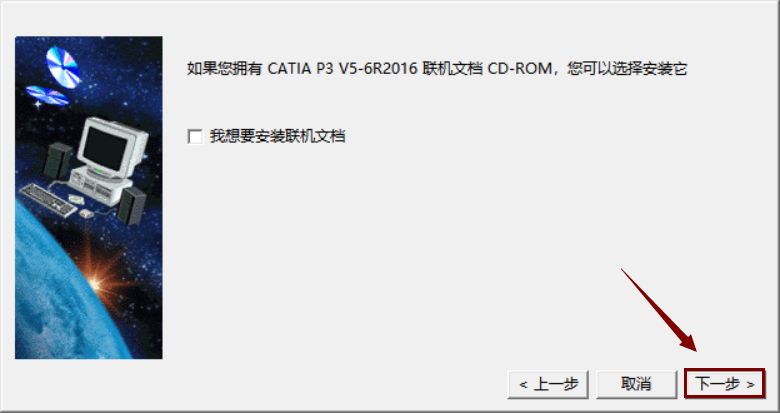
    14. 知识兔点击“下一步”。
    Catia V5-6R2016下载安装教程-14
    15. 知识兔点击“下一步”。
    Catia V5-6R2016下载安装教程-15
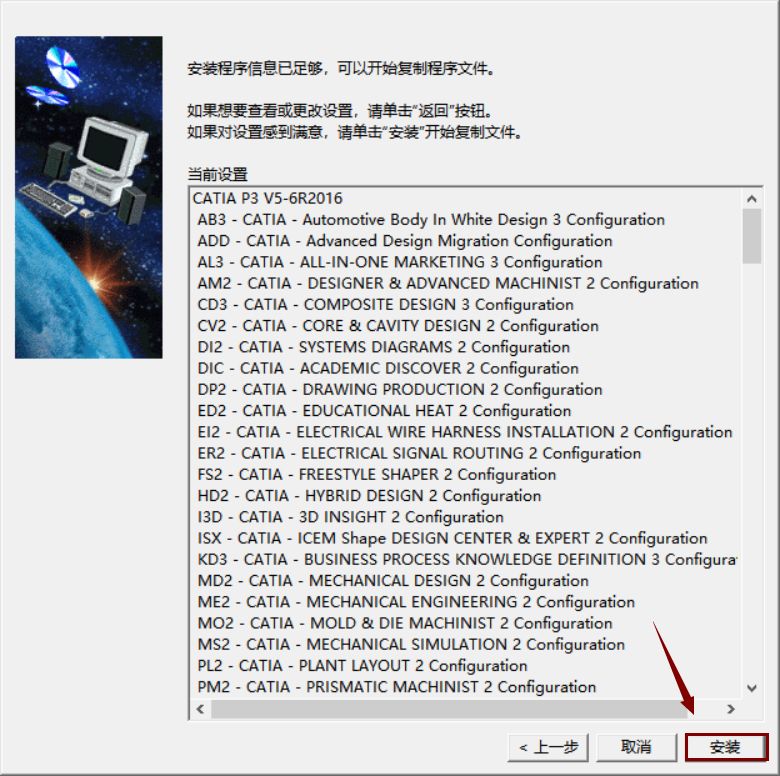
    16. 知识兔点击“安装”。
    Catia V5-6R2016下载安装教程-16
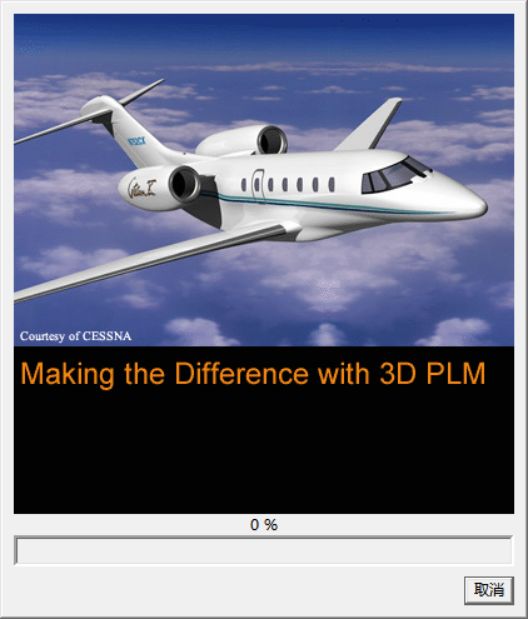
    17. 软件正在安装,请耐心等待,谢谢。
    Catia V5-6R2016下载安装教程-17
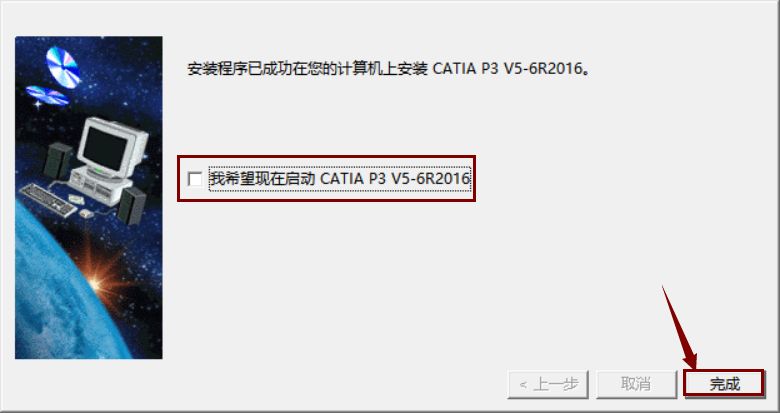
    18. 取消勾选“我希望现在启动CATIA P3 V5-6R2016”,然后知识兔点击“完成”。
    Catia V5-6R2016下载安装教程-18
    19. 在解压出的文件夹中找到并打开“SolidSQUAD”文件夹。
    Catia V5-6R2016下载安装教程-19
    20. 在文件夹中找到“DSLS Installer”选中后鼠标右击选择“以管理员身份运行”。
    Catia V5-6R2016下载安装教程-20
    21. 知识兔点击“Next”。
    Catia V5-6R2016下载安装教程-21
    22. 知识兔点击“Install”。
    Catia V5-6R2016下载安装教程-22
    23. 安装完成后会自动弹出此窗口,暂时不要进行任何操作。
    Catia V5-6R2016下载安装教程-23
    24.安装完成后会自动弹出此窗口,保留此界面。
    Catia V5-6R2016下载安装教程-24
    25. 找到桌面上的“此电脑”选中后鼠标右击选择“属性”。
    Catia V5-6R2016下载安装教程-25
    26. 知识兔点击“高级系统设置”。
    Catia V5-6R2016下载安装教程-26
    27. 在“计算机名”栏中找到“计算机全名”,将计算机名称使用“Ctrl+C”快捷键复制,接着使用“Ctrl+V”快捷键粘贴至如图所示处,然后知识兔点击“确定”。
    Catia V5-6R2016下载安装教程-27
    28. 选中如图所示选项,选中后鼠标右击选择“连接”。
    Catia V5-6R2016下载安装教程-28
    29. 再次选中如图所示选项,选中后鼠标右击选择“显示特性”。
    Catia V5-6R2016下载安装教程-29
    30. 在解压出的文件夹中找到“DSLS”选中后鼠标右击选择“以管理员身份运行”。
    Catia V5-6R2016下载安装教程-30
    31. 将右图中的两个信息分别填入左图中,其中“名称”只能手动输入,“计算机 ID”可选中后“Ctrl+C复制”“Ctrl+V粘贴”填写完成后知识兔点击“Generate”。
    Catia V5-6R2016下载安装教程-31
    32. 选择“桌面”然后知识兔点击“保存”。
    Catia V5-6R2016下载安装教程-32
    33. 知识兔点击“OK”。
    Catia V5-6R2016下载安装教程-33
    34. 知识兔点击“确定”。
    Catia V5-6R2016下载安装教程-34
    35. 知识兔点击一下如图所示的第四个按钮。
    Catia V5-6R2016下载安装教程-35
    36. 选择刚才保存在桌面上的文件,选中后知识兔点击“打开”。
    Catia V5-6R2016下载安装教程-36
    37. 知识兔点击“确定”。
    Catia V5-6R2016下载安装教程-37
    38. 知识兔点击“关闭”。
    Catia V5-6R2016下载安装教程-38
    39. 知识兔点击“Finish”。
    Catia V5-6R2016下载安装教程-39
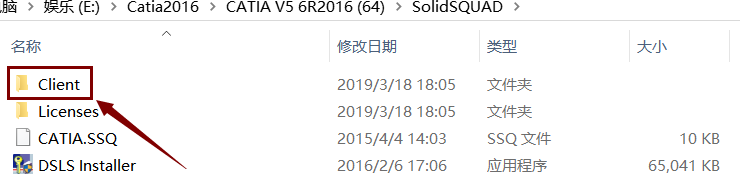
    40. 返回到“SolidSQUAD”文件夹中,找到并打开“Client”文件夹。
    Catia V5-6R2016下载安装教程-40
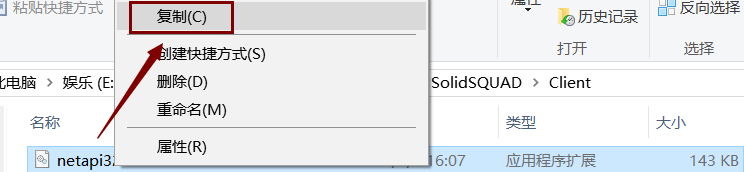
    41. 选中“netapi32.dll”后,鼠标右击选择“复制”。
    Catia V5-6R2016下载安装教程-41
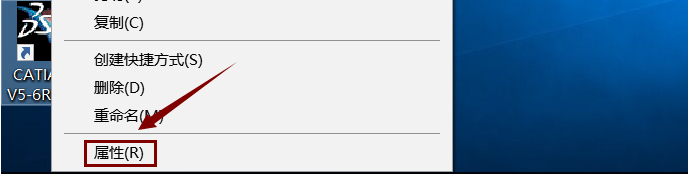
    42. 找到桌面上的“CATIA P3 V5-6R2016”选中后鼠标右击选择“属性”。
    Catia V5-6R2016下载安装教程-42
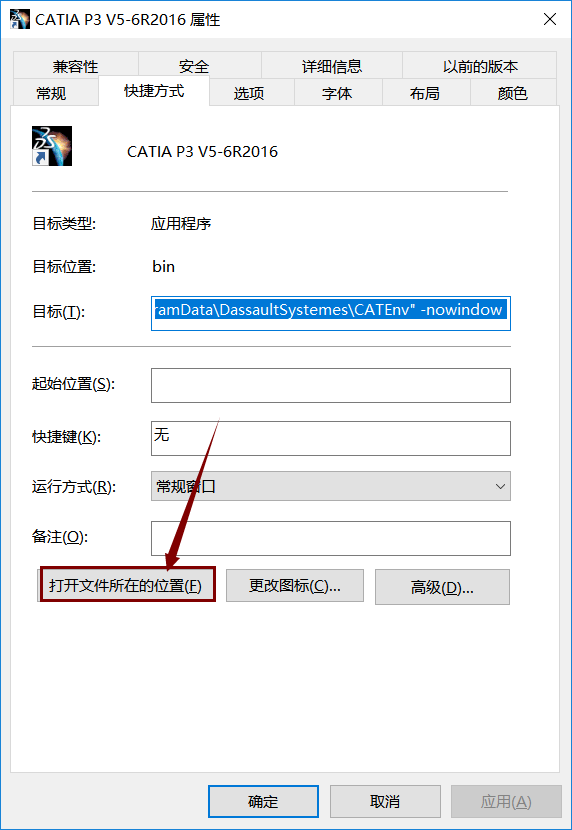
    43. 知识兔点击“打开文件所在的位置”。
    Catia V5-6R2016下载安装教程-43
    44. 在空白处鼠标右击选择“粘贴”。
    Catia V5-6R2016下载安装教程-44
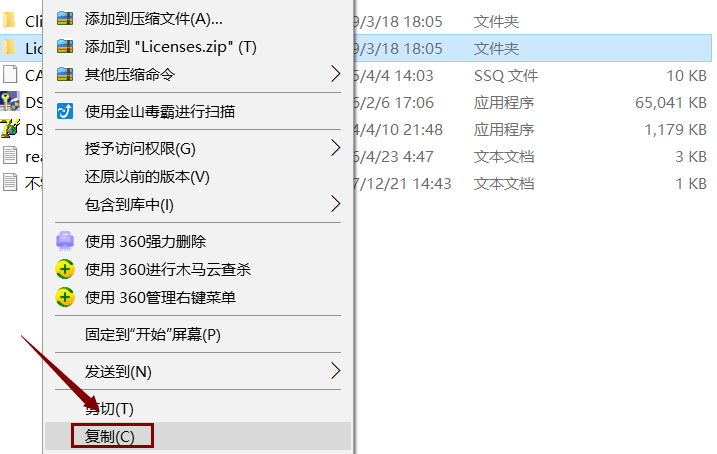
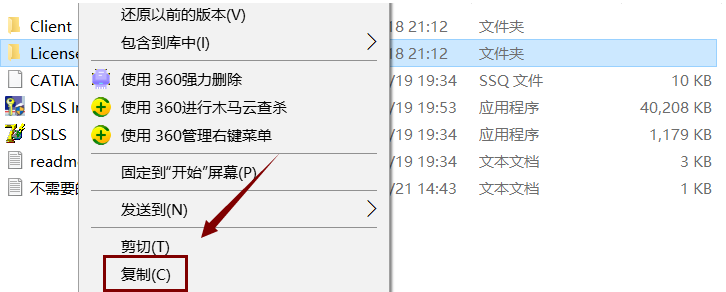
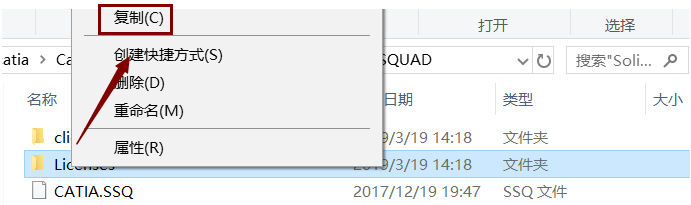
    45. 继续返回到“SolidSQUAD”文件夹中,找到“Licenses”选中后鼠标右击选择“复制”。
    Catia V5-6R2016下载安装教程-45
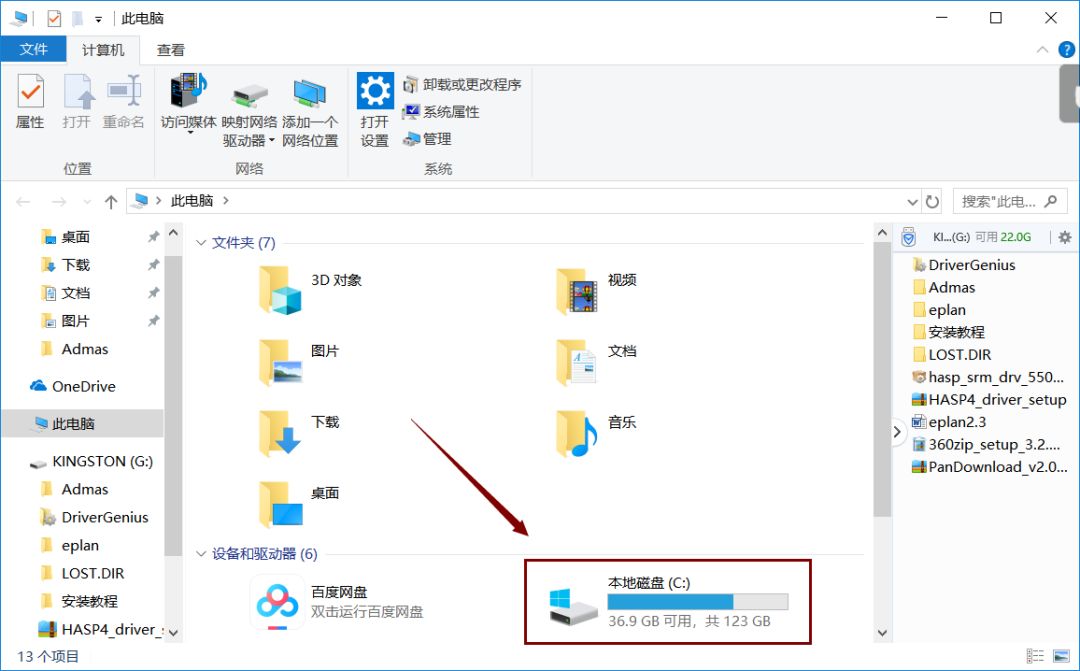
    46. 知识兔双击打开“本地磁盘C”。
    Catia V5-6R2016下载安装教程-46
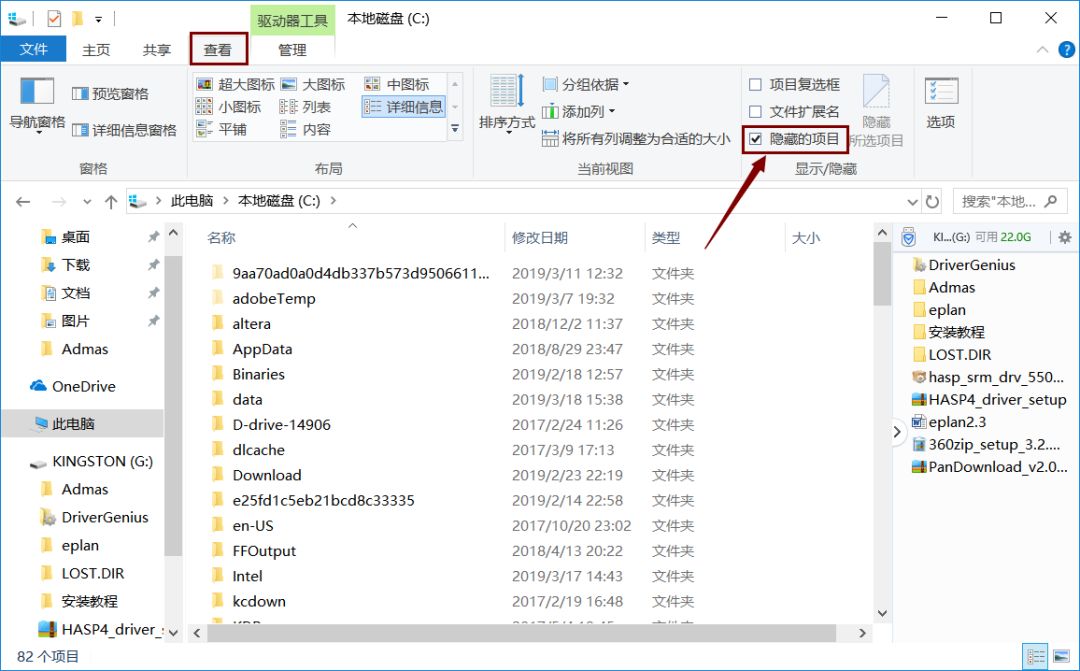
    47. 选择窗口上方的“查看”然后知识兔勾选“隐藏的项目”。
    Catia V5-6R2016下载安装教程-47
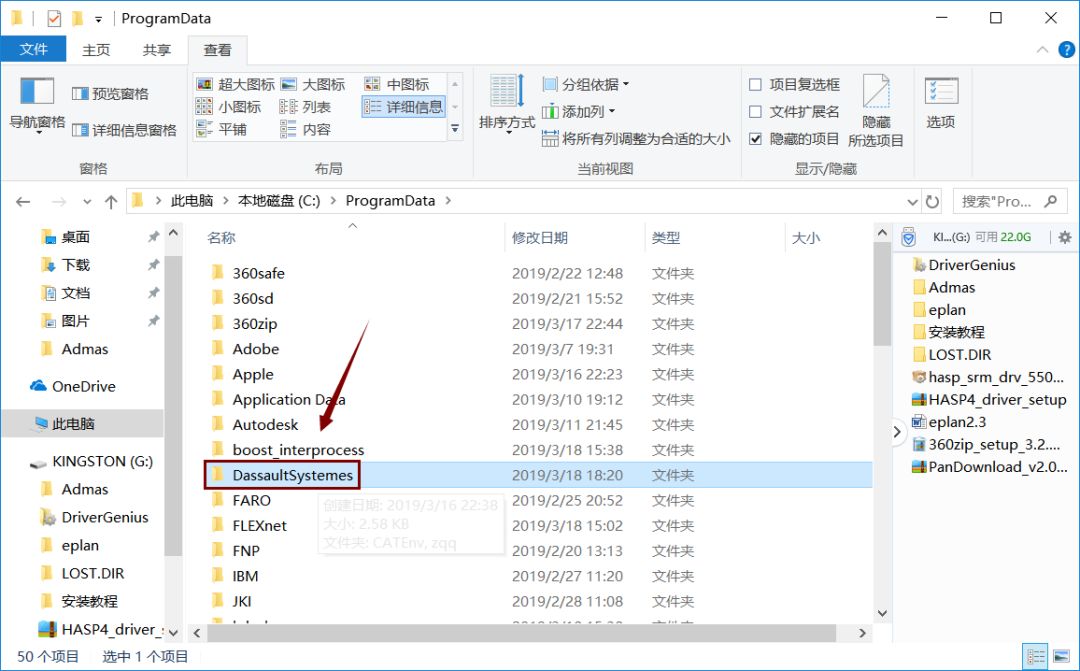
    48. 找到并打开“ProgramData”。
    Catia V5-6R2016下载安装教程-48
    49. 找到并打开“DassaultSystemes”。
    Catia V5-6R2016下载安装教程-49
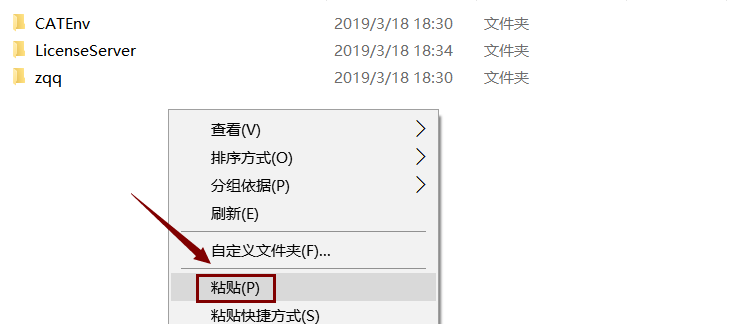
    50. 在空白处鼠标右击选择“粘贴”。
    Catia V5-6R2016下载安装教程-50
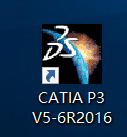
    51. 知识兔双击打开桌面上的“CATIA P3 V5-6R2016”图标。
    Catia V5-6R2016下载安装教程-51
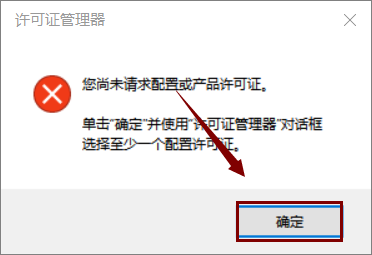
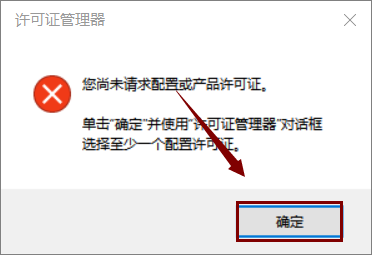
    52. 知识兔点击“确定”。
    Catia V5-6R2016下载安装教程-52
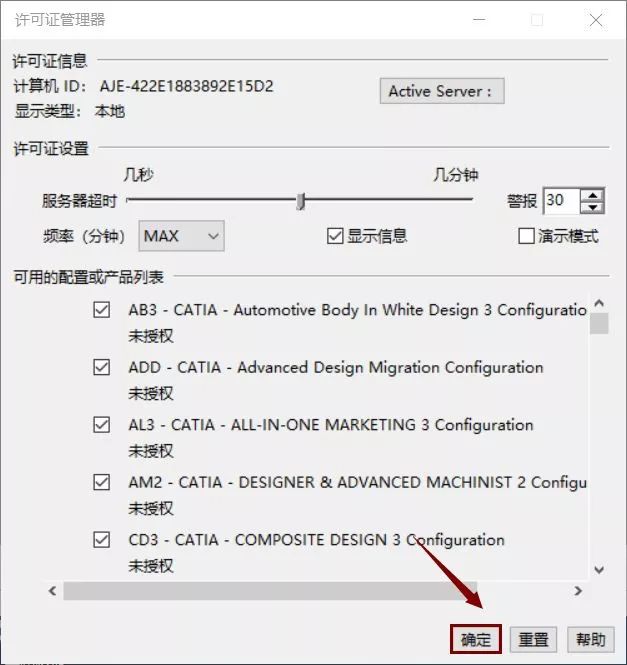
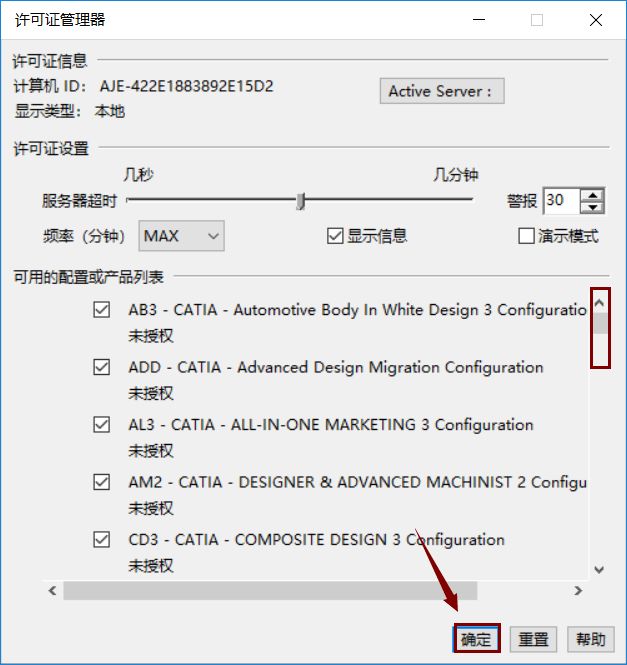
    53. 拖动许可证管理器中的滚轮,勾选除了“DIC、I3D、ED2”这三个以外的所有选项,然后知识兔点击“确定”最后重新启动软件即可。
    Catia V5-6R2016下载安装教程-53
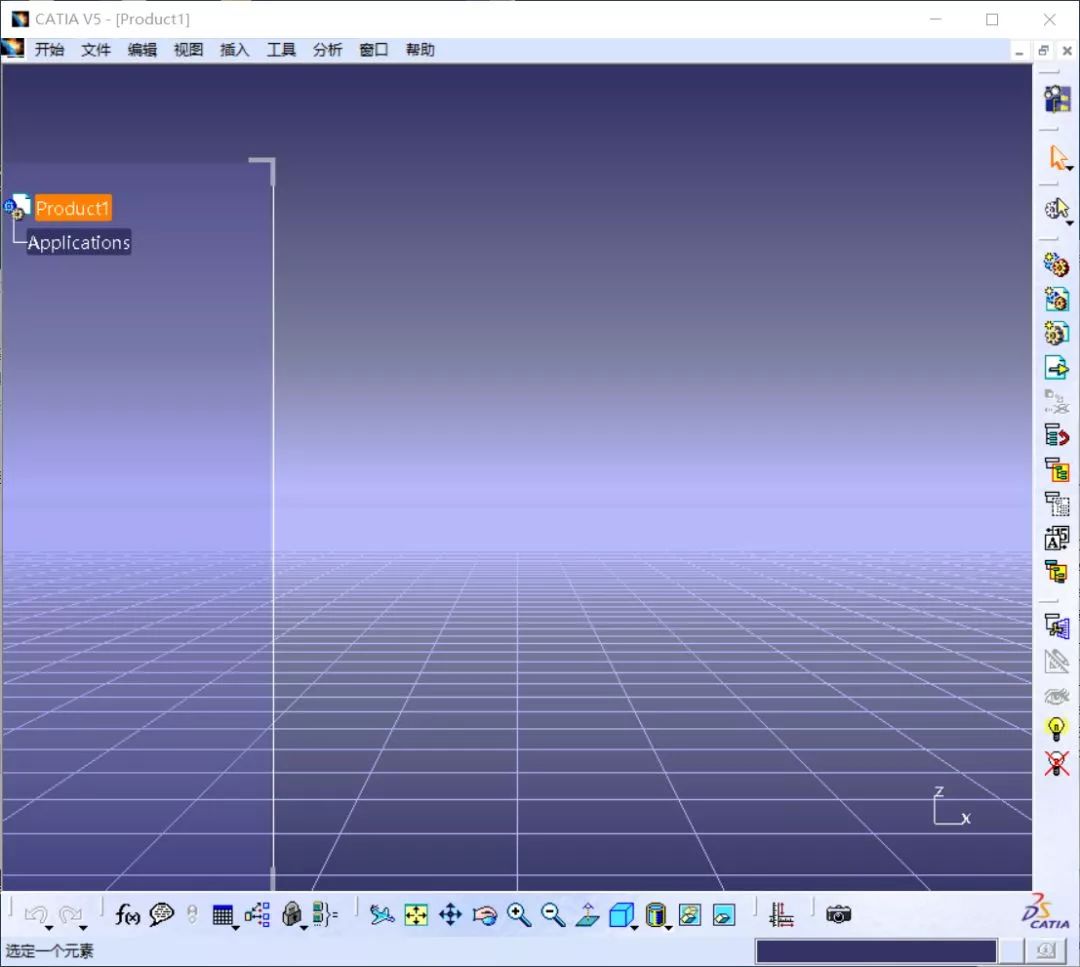
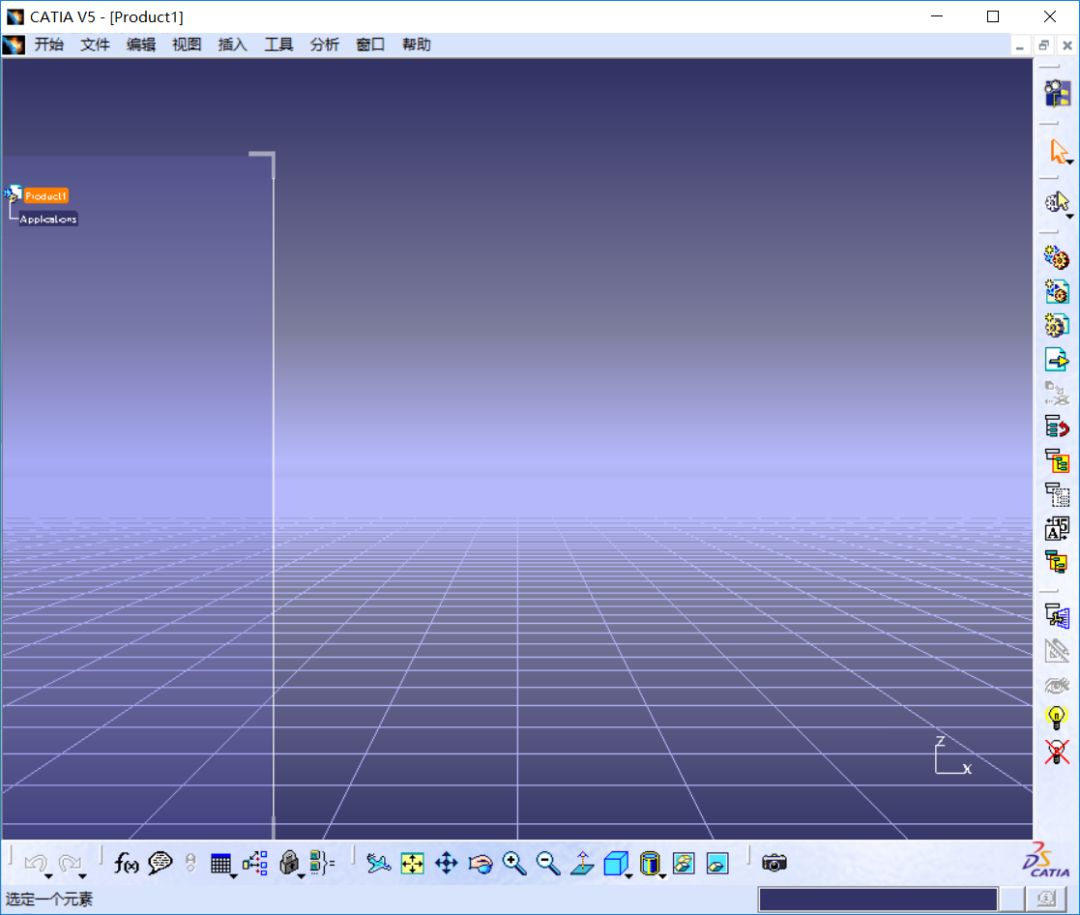
    54. 安装完成,软件打开界面如下图所示。
    Catia V5-6R2016下载安装教程-54

    下载体验

    请输入密码查看下载!

    如何免费获取密码?

    点击下载

  • Catia V5-6R2015下载安装教程

    CATIA是法国达索飞机公司开发的高档CAD/CAM软件。CATIA软件以其强大的曲面设计功能而在飞机、汽车、轮船等设计领域享有很高的声誉。CATIA的曲面造型功能体现在它提供了极丰富的造型工具来支持用户的造型需求。比如其特有的高次Bezier曲线曲面功能,次数能达到15,能满足特殊行业对曲面光滑性的苛刻要求。

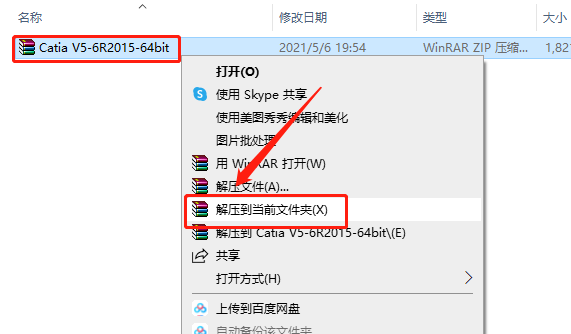
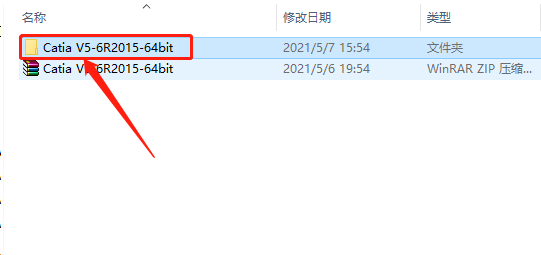
    1.  打开下载好的软件安装包,鼠标右击软件压缩包,知识兔选择“解压到当前文件夹”。

    Catia V5-6R2015下载安装教程-1

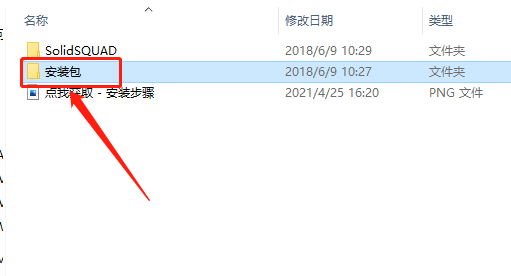
    2.知识兔打开解压的“CATIA V5 6R2015-64bit”文件夹。

    Catia V5-6R2015下载安装教程-2

    3.知识兔打开“安装包”文件夹。

    Catia V5-6R2015下载安装教程-3

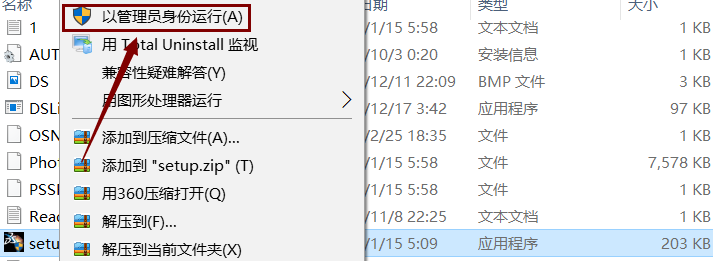
    4.  在文件夹中找到“setup”选中后,鼠标右击选择“以管理员身份运行”。
    Catia V5-6R2015下载安装教程-4
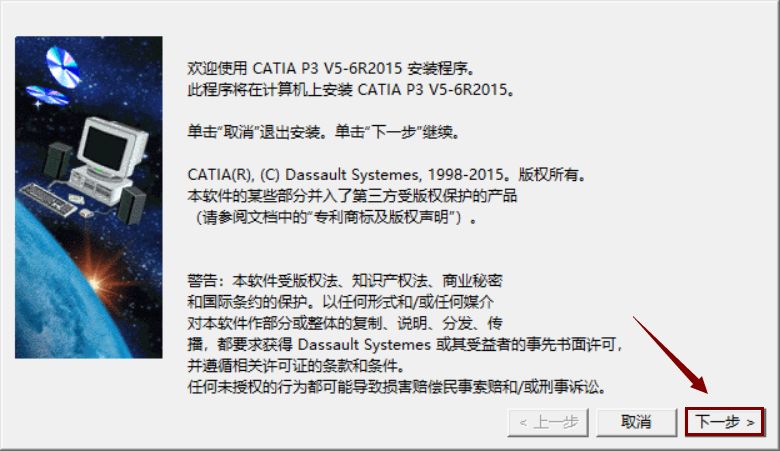
    5.  知识兔点击“下一步”。
    Catia V5-6R2015下载安装教程-5
    6.  知识兔点击“浏览”更改软件安装位置,知识兔建议安装到C盘以外的磁盘, 然后知识兔点击“下一步”。
    Catia V5-6R2015下载安装教程-6
    7.  不用更改安装位置,直接知识兔点击“下一步”。
    Catia V5-6R2015下载安装教程-7
    8.  知识兔点击“是”。
    Catia V5-6R2015下载安装教程-8
    9.  知识兔点击“下一步”。
    Catia V5-6R2015下载安装教程-9
    10. 知识兔点击“下一步”。
    Catia V5-6R2015下载安装教程-10
    11. 知识兔点击“下一步”。
    Catia V5-6R2015下载安装教程-11
    12. 知识兔点击“下一步”。
    Catia V5-6R2015下载安装教程-12
    13. 知识兔点击“下一步”。
    Catia V5-6R2015下载安装教程-13
    14. 知识兔点击“下一步”。
    Catia V5-6R2015下载安装教程-14
    15. 知识兔点击“下一步”。
    Catia V5-6R2015下载安装教程-15
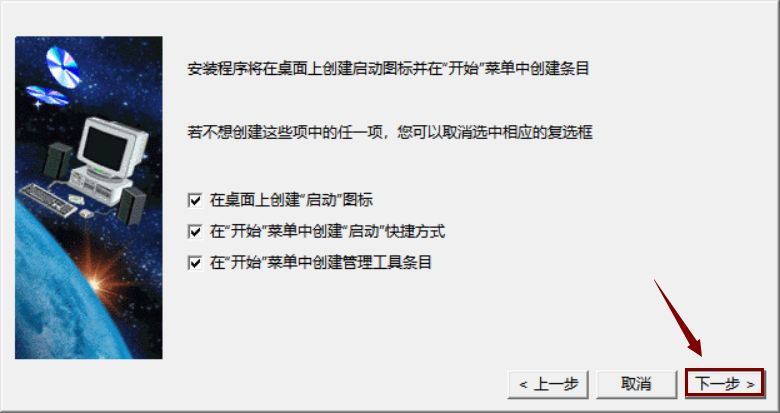
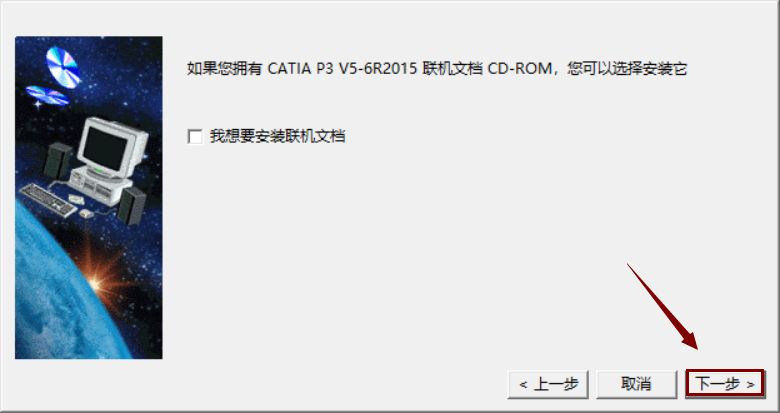
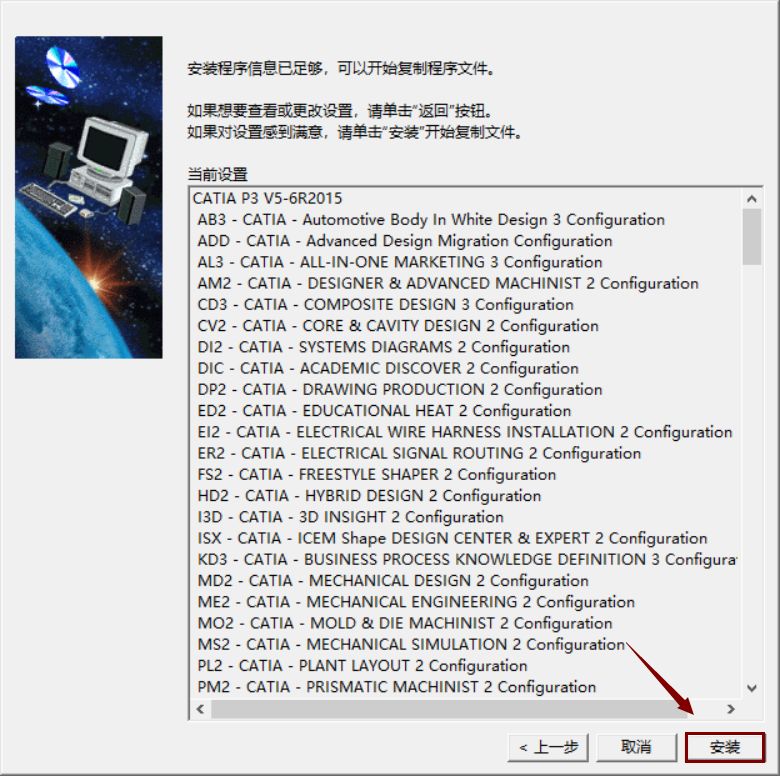
    16. 知识兔点击“安装”。
    Catia V5-6R2015下载安装教程-16
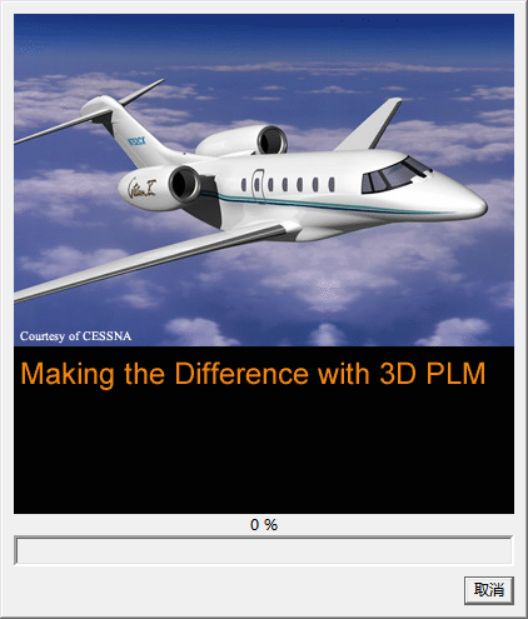
    17. 软件正在安装,请耐心等待,谢谢。
    Catia V5-6R2015下载安装教程-17
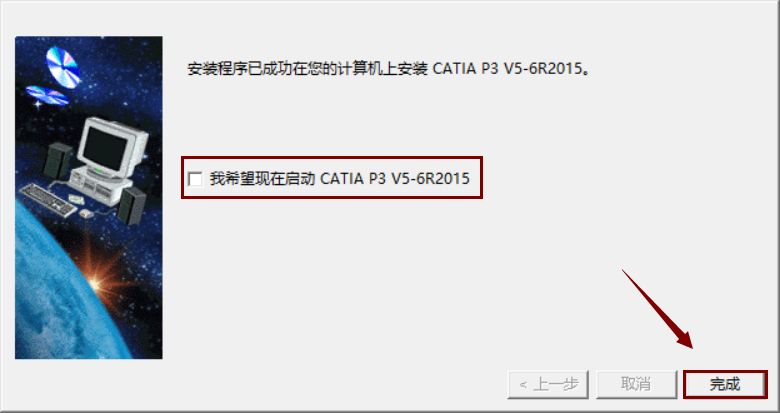
    18. 取消勾选“我希望现在启动CATIA P3 V5-6R2015”,然后知识兔点击“完成”。
    Catia V5-6R2015下载安装教程-18
    19. 在解压出的文件夹中找到并打开“SolidSQUAD”文件夹。
    Catia V5-6R2015下载安装教程-19
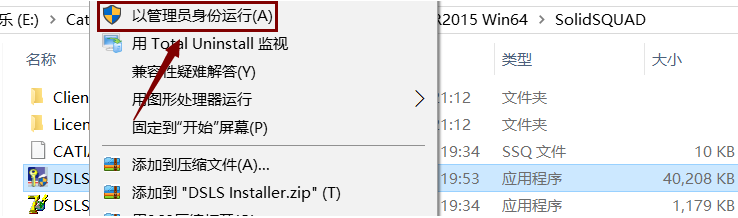
    20. 在文件夹中找到“DSLS Installer”选中后鼠标右击选择“以管理员身份运行”。
    Catia V5-6R2015下载安装教程-20
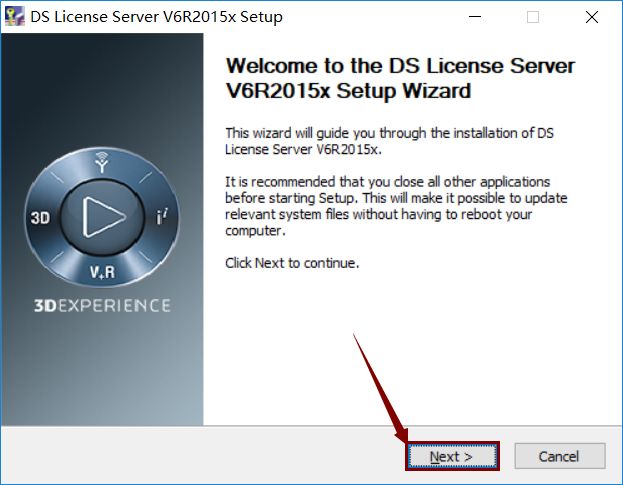
    21. 知识兔点击“Next”。
    Catia V5-6R2015下载安装教程-21
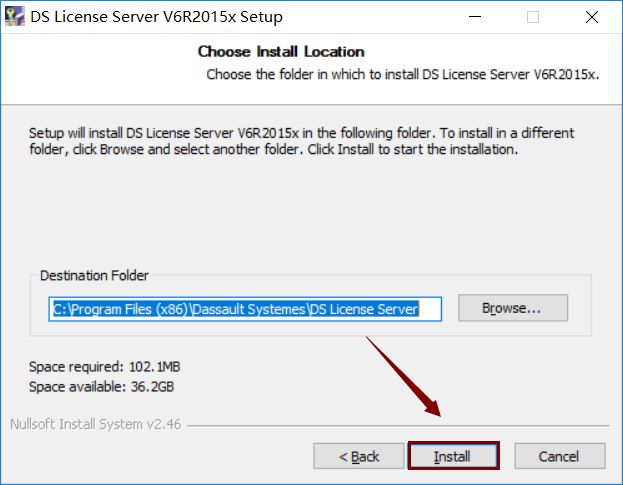
    22. 知识兔点击“Install”。
    Catia V5-6R2015下载安装教程-22
    23. 安装完成后会自动弹出此窗口,暂时不要进行任何操作。
    Catia V5-6R2015下载安装教程-23
    24. 找到桌面上的“此电脑”选中后鼠标右击选择“属性”。
    Catia V5-6R2015下载安装教程-24
    25. 知识兔点击“高级系统设置”。
    Catia V5-6R2015下载安装教程-25
    26. 在“计算机名”栏中找到“计算机全名”,将计算机名称全选后“Ctrl+C复制”接着“Ctrl+V粘贴”至如图所示处,然后知识兔点击“ok”。
    Catia V5-6R2015下载安装教程-26
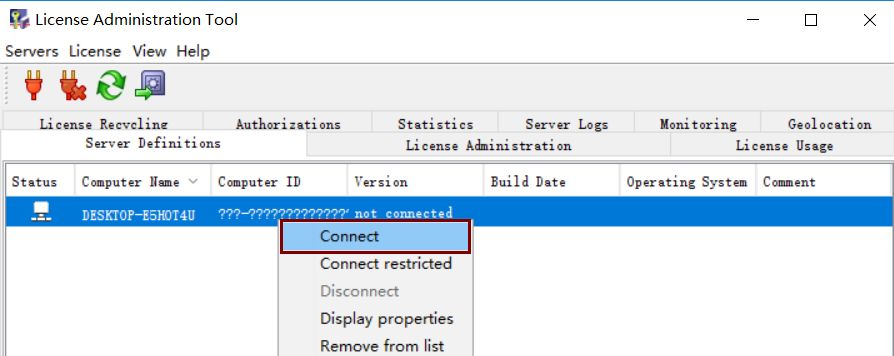
    27. 选中如图所示选项,选中后鼠标右击选择“Connect”。
    Catia V5-6R2015下载安装教程-27
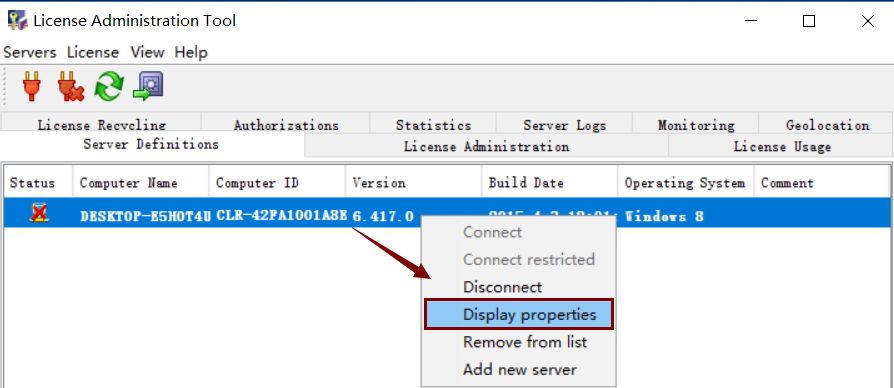
    28. 再次选中如图所示选项,选中后鼠标右击选择“Display properties”。
    Catia V5-6R2015下载安装教程-28
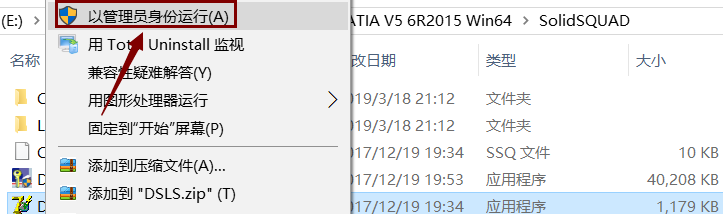
    29. 在解压出的文件夹中找到“DSLS”选中后鼠标右击选择“以管理员身份运行”。
    Catia V5-6R2015下载安装教程-29
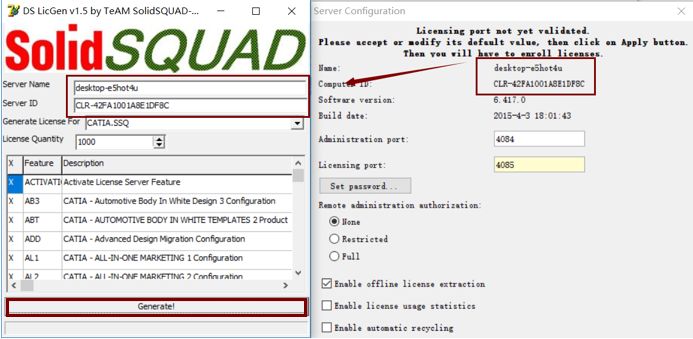
    30. 将右图中的两个信息分别填入左图中,其中“名称”只能手动输入,“计算机 ID”可选中后“Ctrl+C复制”“Ctrl+V粘贴”填写完成后知识兔点击“Generate”。
    Catia V5-6R2015下载安装教程-30
    31. 选择“桌面”然后知识兔点击“保存”。
    Catia V5-6R2015下载安装教程-31
    32. 知识兔点击“OK”。
    Catia V5-6R2015下载安装教程-32
    33. 知识兔点击“ok”。
    Catia V5-6R2015下载安装教程-33
    34. 知识兔点击一下如图所示的第四个按钮。
    Catia V5-6R2015下载安装教程-34
    35. 选择刚才保存在桌面上的文件,选中后知识兔点击“打开”。
    Catia V5-6R2015下载安装教程-35
    36. 知识兔点击“ok”。
    Catia V5-6R2015下载安装教程-36
    37. 知识兔点击“关闭”。
    Catia V5-6R2015下载安装教程-37
    38. 知识兔点击“Finish”。
    Catia V5-6R2015下载安装教程-38
    39.返回到“SolidSQUAD”文件夹中,找到并打开“Client”文件夹。
    Catia V5-6R2015下载安装教程-39
    40. 这里如果知识兔你的电脑是32位操作系统,则打开“32-bit”文件夹,如果知识兔你的电脑是64位操作系统,则打开“64-bit”文件夹。
    Catia V5-6R2015下载安装教程-40
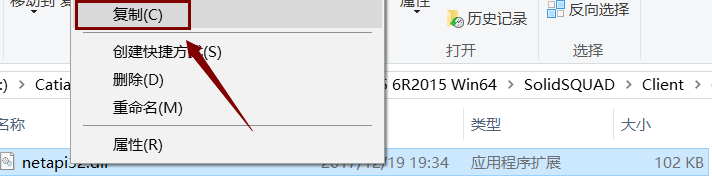
    41. 选中“netapi32.dll”后,鼠标右击选择“复制”。
    Catia V5-6R2015下载安装教程-41
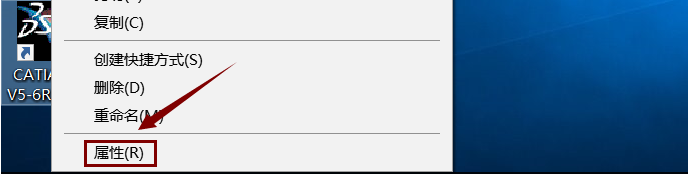
    42. 找到桌面上的“CATIA P3 V5-6R2015”选中后鼠标右击选择“属性”。
    Catia V5-6R2015下载安装教程-42
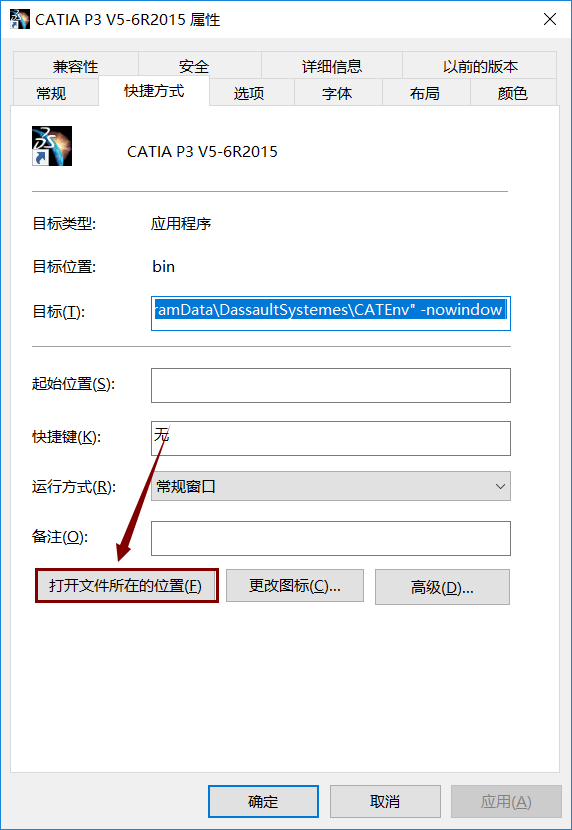
    43. 知识兔点击“打开文件所在的位置”。
    Catia V5-6R2015下载安装教程-43
    44. 在空白处鼠标右击选择“粘贴”。
    Catia V5-6R2015下载安装教程-44
    45. 在解压出的文件夹中找到“Licenses”选中后鼠标右击选择“复制”。
    Catia V5-6R2015下载安装教程-45
    46. 知识兔双击打开“本地磁盘C”。
    Catia V5-6R2015下载安装教程-46
    47. 选择窗口上方的“查看”然后知识兔勾选“隐藏的项目”。
    Catia V5-6R2015下载安装教程-47
    48. 找到并打开“ProgramData”。
    Catia V5-6R2015下载安装教程-48
    49. 找到并打开“DassaultSystemes”。
    Catia V5-6R2015下载安装教程-49
    50. 在空白处鼠标右击选择“粘贴”。
    Catia V5-6R2015下载安装教程-50
    51. 知识兔双击打开桌面上的“CATIA P3 V5-6R2015”图标,开启时间较慢。
    Catia V5-6R2015下载安装教程-51
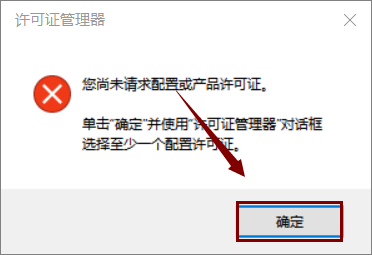
    52. 知识兔点击“确定”。
    Catia V5-6R2015下载安装教程-52
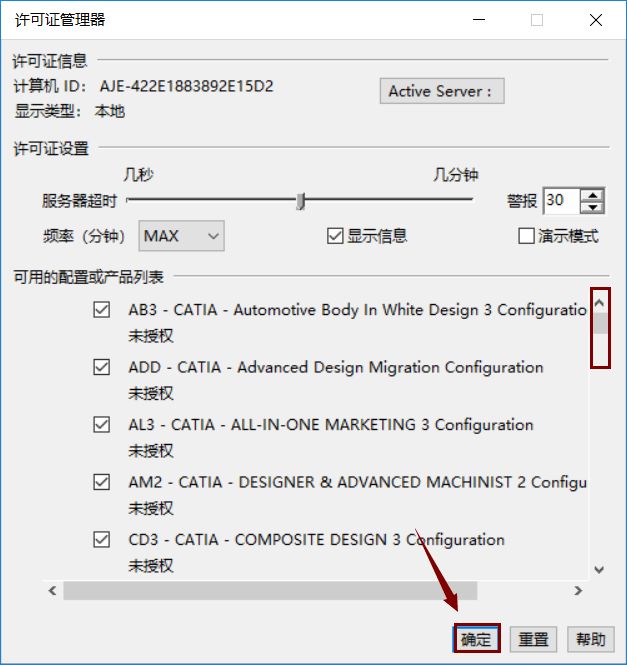
    53. 拖动许可证管理器中的滚轮,勾选除了“DIC、I3D、ED2”这三个以外的所有选项,然后知识兔点击“确定”最后重新启动软件即可。
    Catia V5-6R2015下载安装教程-53
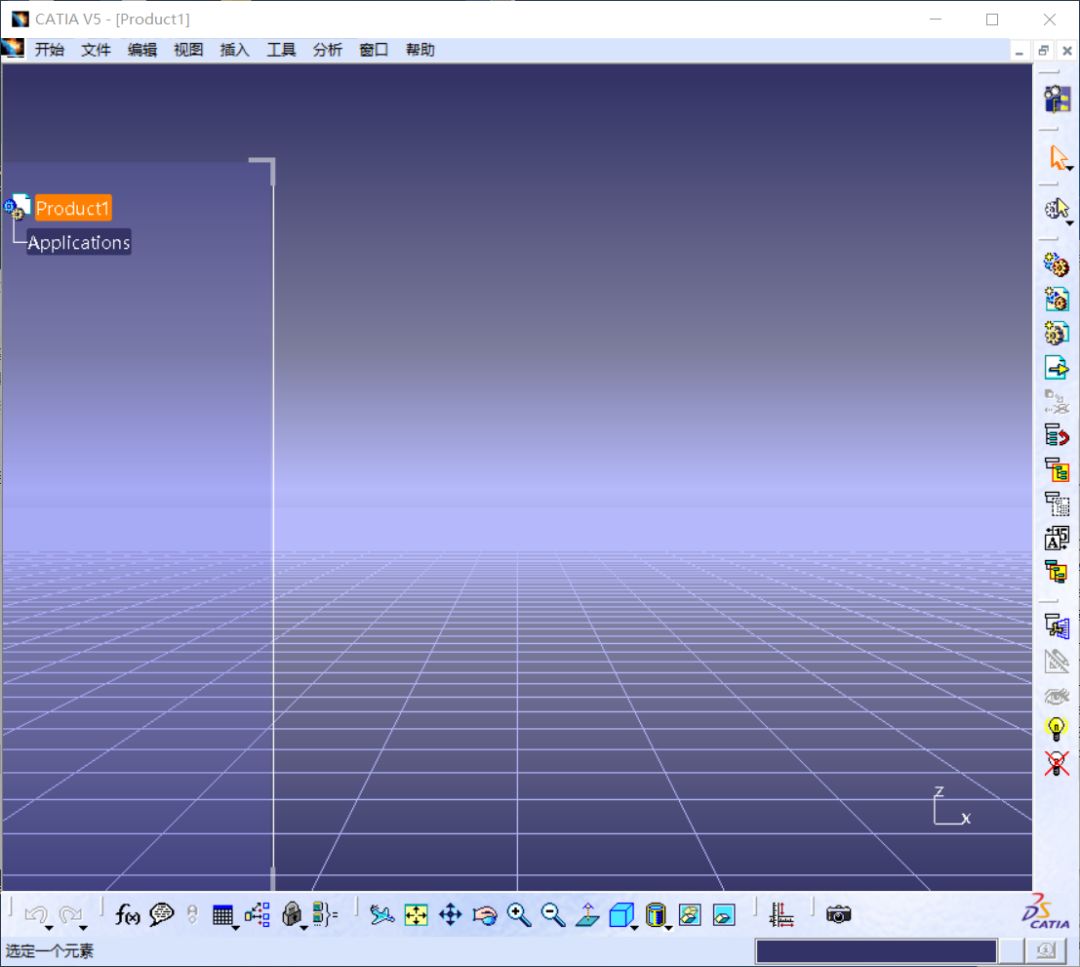
    54. 安装完成,软件打开界面如下图所示。
    Catia V5-6R2015下载安装教程-54

    下载体验

    请输入密码查看下载!

    如何免费获取密码?

    点击下载

  • Catia V5-6R2014下载安装教程

    CATIA是法国达索飞机公司开发的高档CAD/CAM软件。CATIA软件以其强大的曲面设计功能而在飞机、汽车、轮船等设计领域享有很高的声誉。CATIA的曲面造型功能体现在它提供了极丰富的造型工具来支持用户的造型需求。比如其特有的高次Bezier曲线曲面功能,次数能达到15,能满足特殊行业对曲面光滑性的苛刻要求。

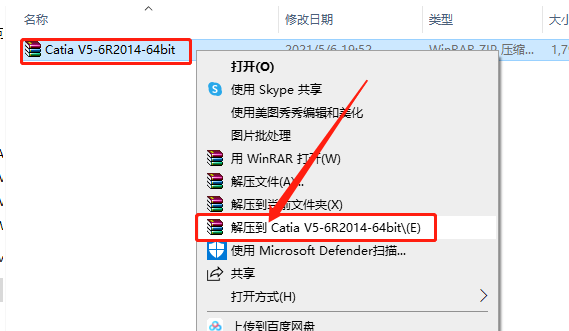
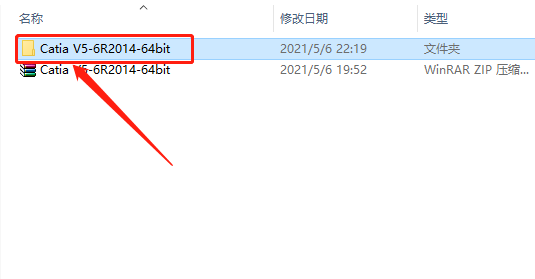
    1.知识兔打开下载好的软件安装包,鼠标右击压缩包选择“解压到Catia V5-6R2014-64bit“。

    Catia V5-6R2014下载安装教程-1

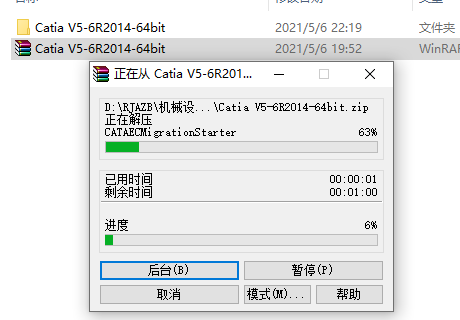
    2.等待压缩包解压完成。

    Catia V5-6R2014下载安装教程-2

    3.知识兔打开解压的”Catia V5-6R2014-64bit“文件夹。

    Catia V5-6R2014下载安装教程-3

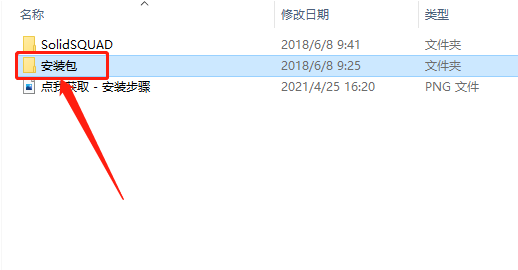
    4.知识兔打开“安装包”文件夹。

    Catia V5-6R2014下载安装教程-4

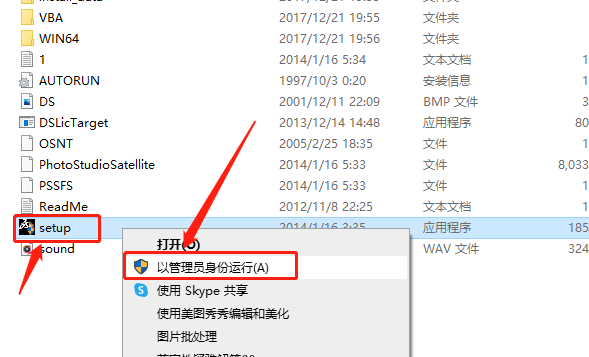
    5.鼠标右键“setup”安装程序,知识兔选择“以管理员身份运行”。

    Catia V5-6R2014下载安装教程-5

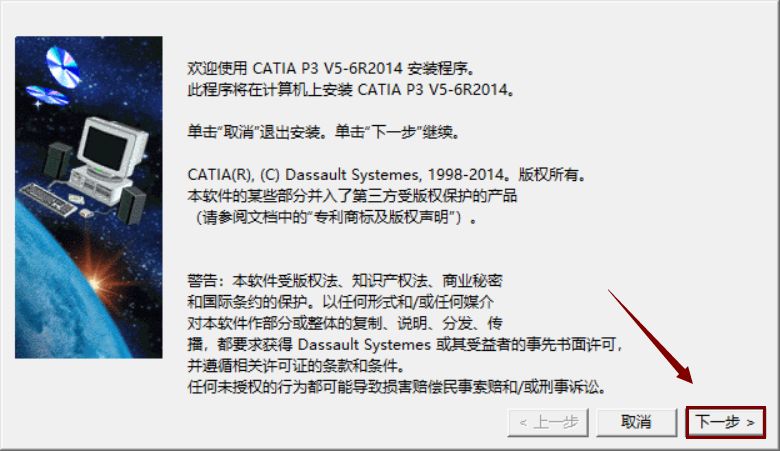
    6. 知识兔点击“下一步”。
    Catia V5-6R2014下载安装教程-6
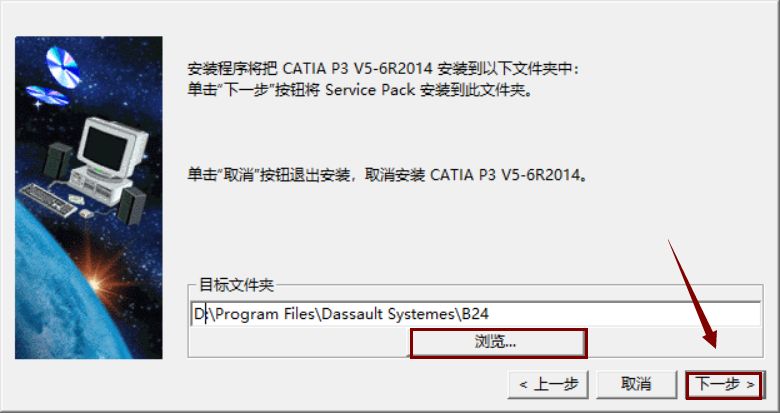
    7. 知识兔点击“浏览”更改软件安装位置,知识兔建议安装到C盘以外的磁盘, 然后知识兔点击“下一步”。
    Catia V5-6R2014下载安装教程-7
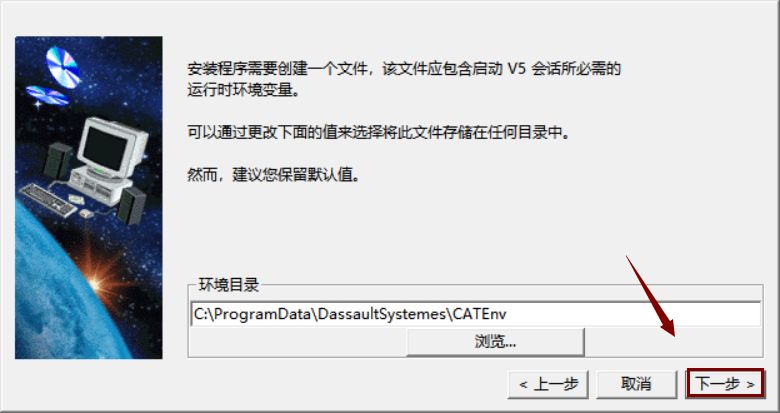
    8. 不用更改安装位置,直接知识兔点击“下一步”。
    Catia V5-6R2014下载安装教程-8
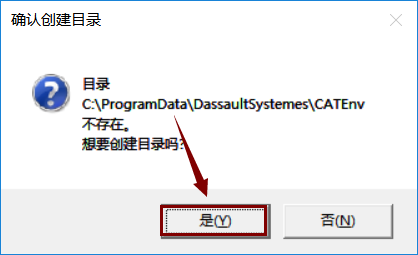
    9. 知识兔点击“是”。
    Catia V5-6R2014下载安装教程-9
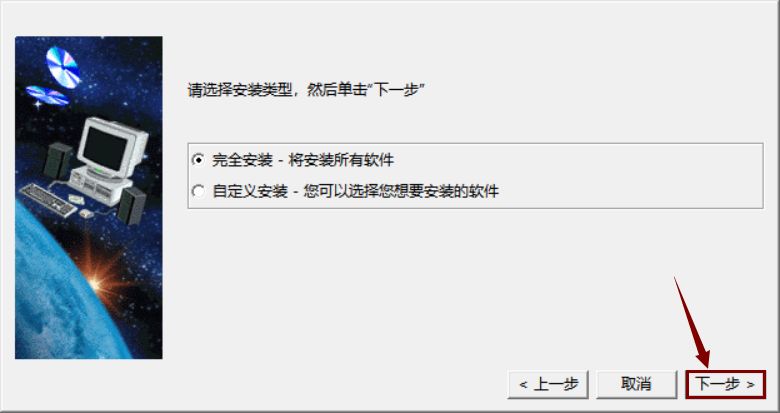
    10. 知识兔点击“下一步”。
    Catia V5-6R2014下载安装教程-10
    11. 知识兔点击“下一步”。
    Catia V5-6R2014下载安装教程-11
    12. 知识兔点击“下一步”。
    Catia V5-6R2014下载安装教程-12
    13. 知识兔点击“下一步”。
    Catia V5-6R2014下载安装教程-13
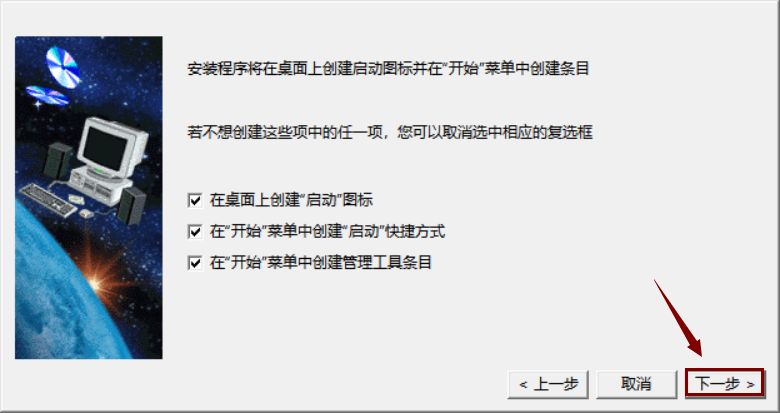
    14. 知识兔点击“下一步”。
    Catia V5-6R2014下载安装教程-14
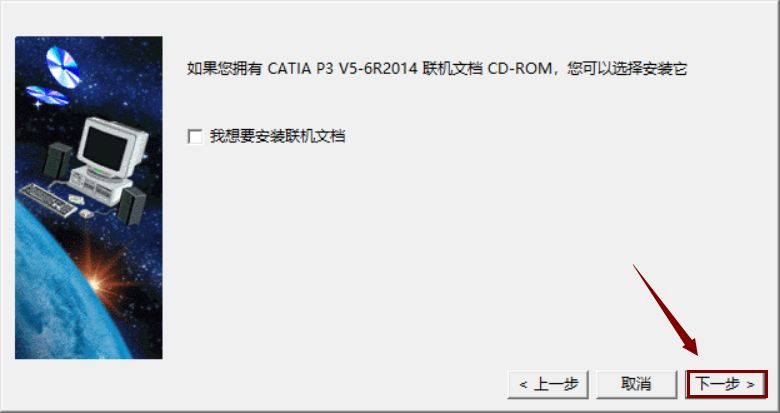
    15. 知识兔点击“下一步”。
    Catia V5-6R2014下载安装教程-15
    16. 知识兔点击“下一步”。
    Catia V5-6R2014下载安装教程-16
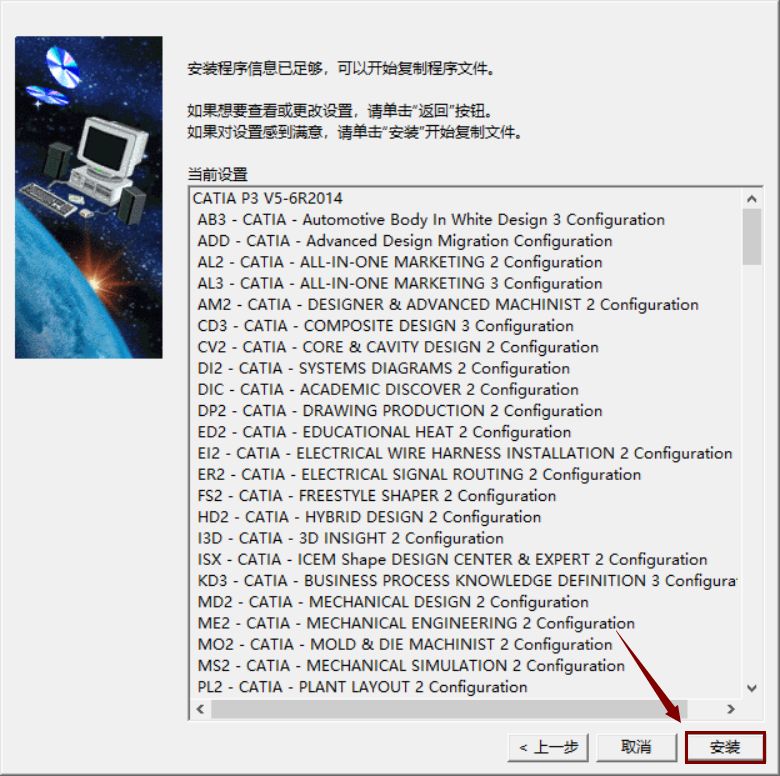
    17. 知识兔点击“安装”。
    Catia V5-6R2014下载安装教程-17
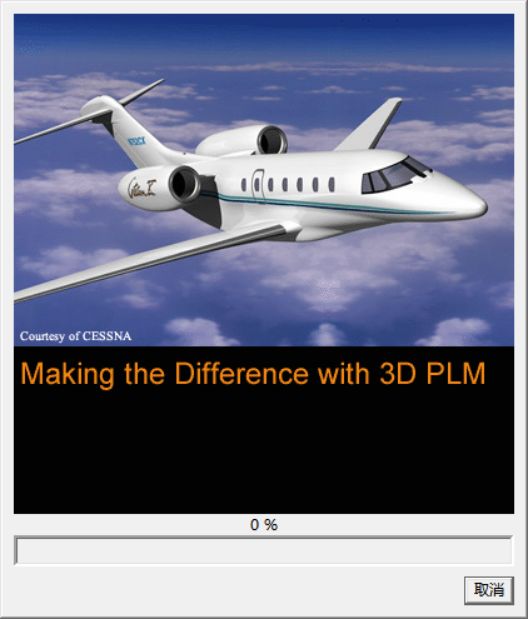
    18. 软件正在安装,请耐心等待。
    Catia V5-6R2014下载安装教程-18
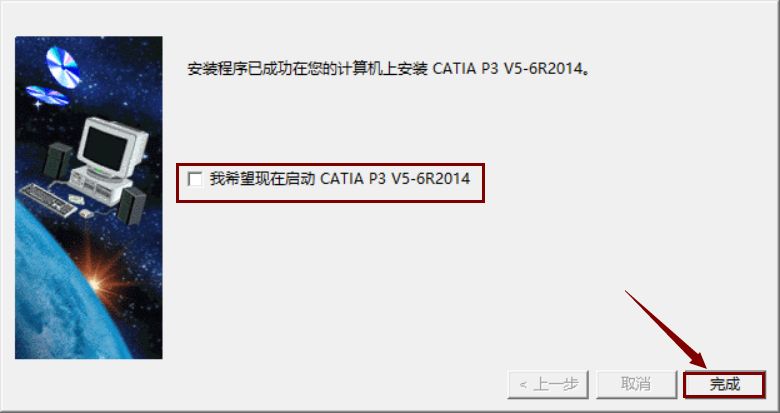
    19. 取消勾选“我希望现在启动CATIA P3 V5-6R2014”,然后知识兔点击“完成”。
    Catia V5-6R2014下载安装教程-19
    20. 返回到解压的”Catia V5-6R2014-64bit“文件夹中,找到并打开“SolidSQUAD”文件夹。
    Catia V5-6R2014下载安装教程-20
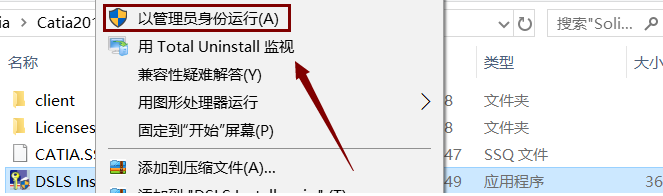
    21. 在文件夹中找到“DSLS Installer”选中后,鼠标右击选择“以管理员身份运行”。
    Catia V5-6R2014下载安装教程-21
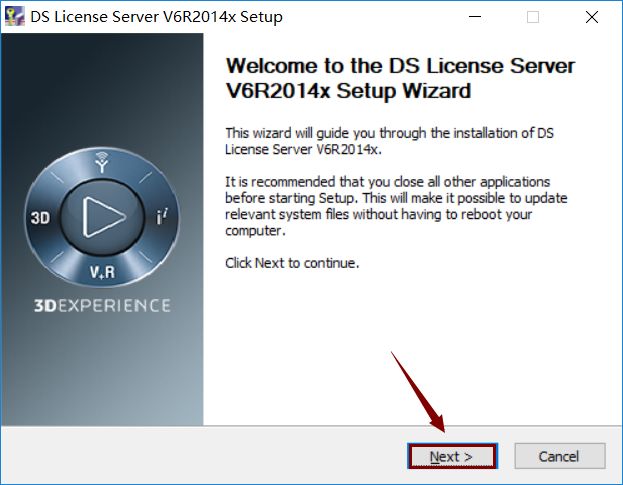
    22. 知识兔点击“Next”。
    Catia V5-6R2014下载安装教程-22
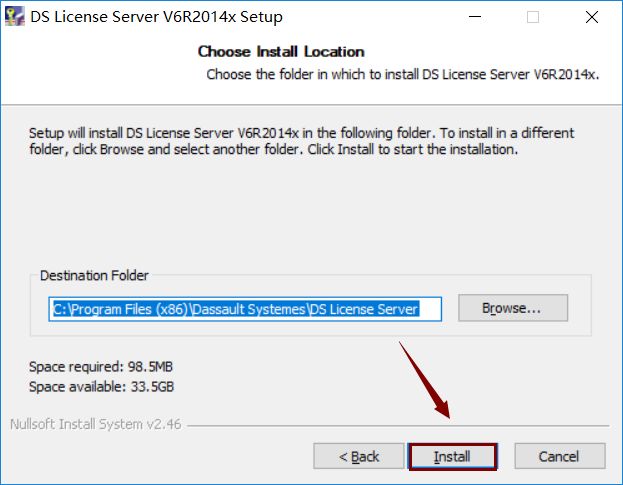
    23. 直接知识兔点击“Install”。
    Catia V5-6R2014下载安装教程-23
    24. 安装完成后会自动弹出此窗口,保留此界面。
    Catia V5-6R2014下载安装教程-24
    25. 找到桌面上的“此电脑”选中后鼠标右击选择“属性”。
    Catia V5-6R2014下载安装教程-25
    26. 知识兔点击“高级系统设置”。
    Catia V5-6R2014下载安装教程-26
    27. 在“计算机名”栏中找到“计算机全名”,将计算机名称使用“Ctrl+C”快捷键复制,接着使用“Ctrl+V”快捷键粘贴至如图所示处,然后知识兔点击“确定”。
    Catia V5-6R2014下载安装教程-27
    28. 选中如图所示选项,选中后鼠标右击选择“连接”。
    Catia V5-6R2014下载安装教程-28
    29. 再次选中如图所示选项,选中后鼠标右击选择“显示特性”。
    Catia V5-6R2014下载安装教程-29
    30. 返回到“SolidSQUAD”文件夹中,找到“DSLS”选中后鼠标右击选择“以管理员身份运行”。
    Catia V5-6R2014下载安装教程-30
    31. 将右图中的两个信息分别填入左图中,其中“名称”只能手动输入,“计算机 ID”可选中后“Ctrl+C复制”“Ctrl+V粘贴”填写完成后知识兔点击“Generate”。
    Catia V5-6R2014下载安装教程-31
    32. 选择“桌面”然后知识兔点击“保存”。
    Catia V5-6R2014下载安装教程-32
    33. 知识兔点击“OK”。
    Catia V5-6R2014下载安装教程-33
    34. 知识兔点击“确定”。
    Catia V5-6R2014下载安装教程-34
    35. 知识兔点击一下如图所示的第四个按钮。
    Catia V5-6R2014下载安装教程-35
    36. 选择刚才保存在桌面上的文件,选中后知识兔点击“打开”。
    Catia V5-6R2014下载安装教程-36
    37. 知识兔点击“确定”。
    Catia V5-6R2014下载安装教程-34
    38. 知识兔点击“关闭”。
    Catia V5-6R2014下载安装教程-37
    39. 知识兔点击“Finish”。
    Catia V5-6R2014下载安装教程-38
    40. 返回到“SolidSQUAD”文件夹中,找到并打开“Client”文件夹。
    Catia V5-6R2014下载安装教程-39
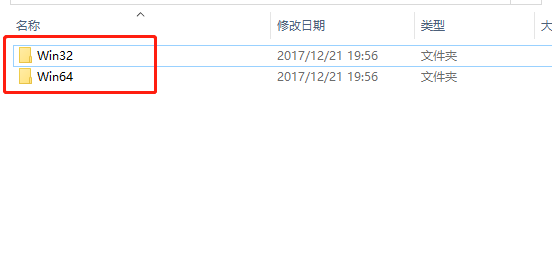
    41. 这里如果知识兔你的电脑是32位操作系统,则打开“win32”文件夹,如果知识兔你的电脑是64位操作系统,则打开“win64”文件夹。

    Catia V5-6R2014下载安装教程-40

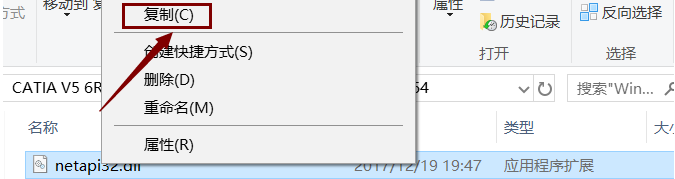
    42.选中“netapi32.dll”后,鼠标右击选择“复制”。

    Catia V5-6R2014下载安装教程-41
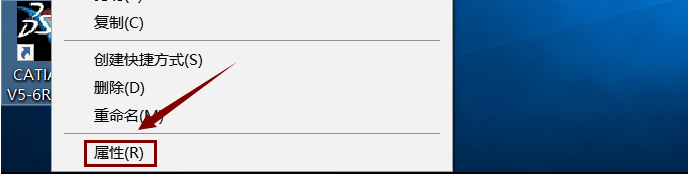
    43. 找到桌面上的“CATIA P3 V5-6R2014”选中后鼠标右击选择“属性”。
    Catia V5-6R2014下载安装教程-42
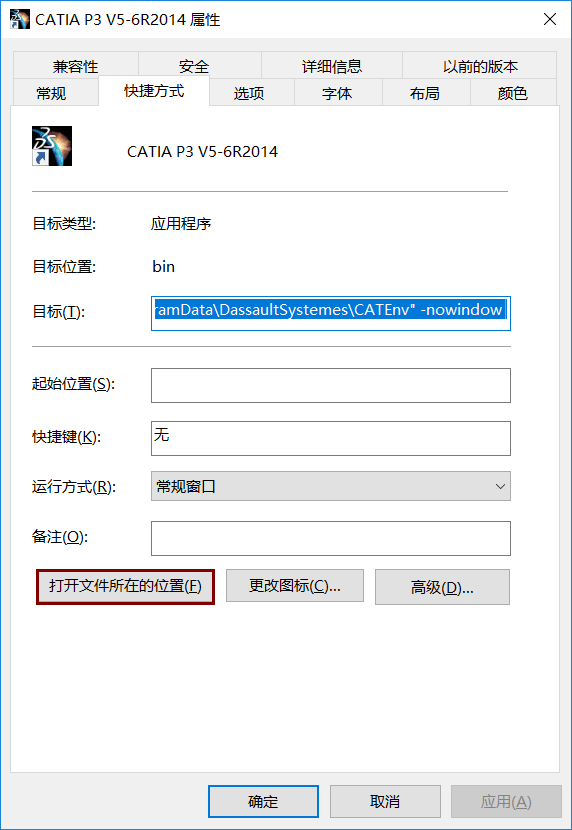
    44. 知识兔点击“打开文件所在的位置”。
    Catia V5-6R2014下载安装教程-43
    45. 在空白处鼠标右击选择“粘贴”。
    Catia V5-6R2014下载安装教程-44
    46. 在解压出的文件夹中找到“Licenses”文件夹并选中后鼠标右击选择“复制”。
    Catia V5-6R2014下载安装教程-45
    47. 知识兔双击打开“本地磁盘C”。
    Catia V5-6R2014下载安装教程-46
    48. 选择窗口上方的“查看”然后知识兔勾选“隐藏的项目”。
    Catia V5-6R2014下载安装教程-47
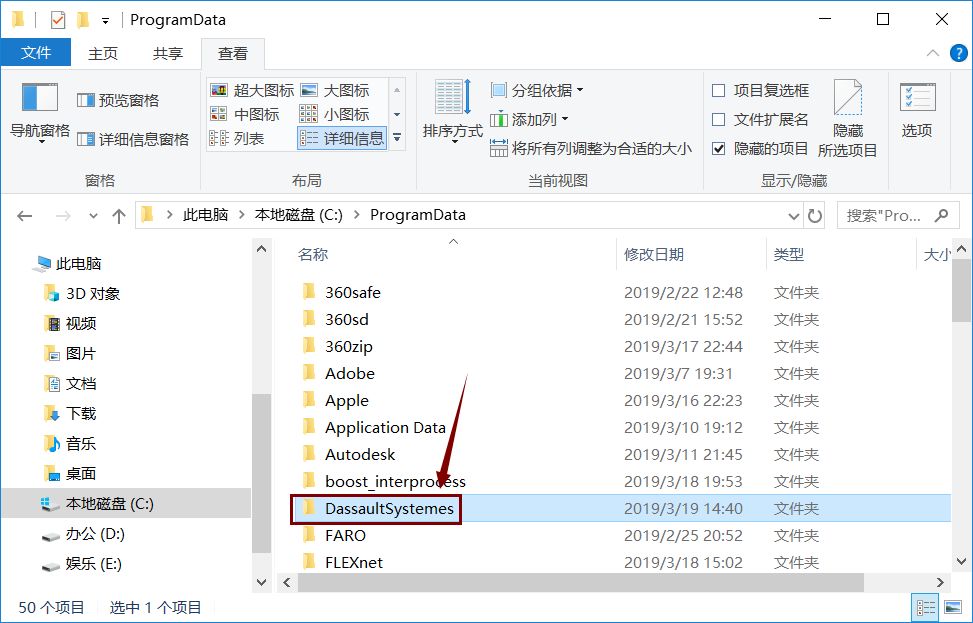
    49. 找到并打开“ProgramData”。
    Catia V5-6R2014下载安装教程-48
    50. 找到并打开“DassaultSystemes”。
    Catia V5-6R2014下载安装教程-49
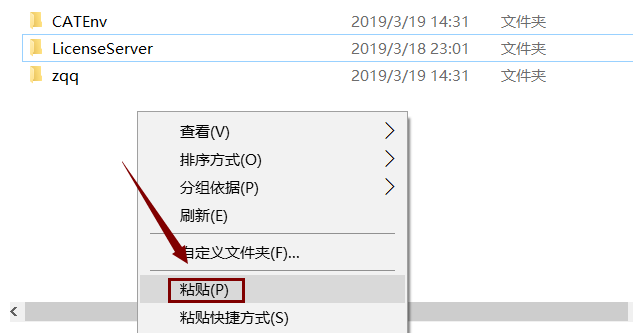
    51. 在空白处鼠标右击选择“粘贴”。
    Catia V5-6R2014下载安装教程-50
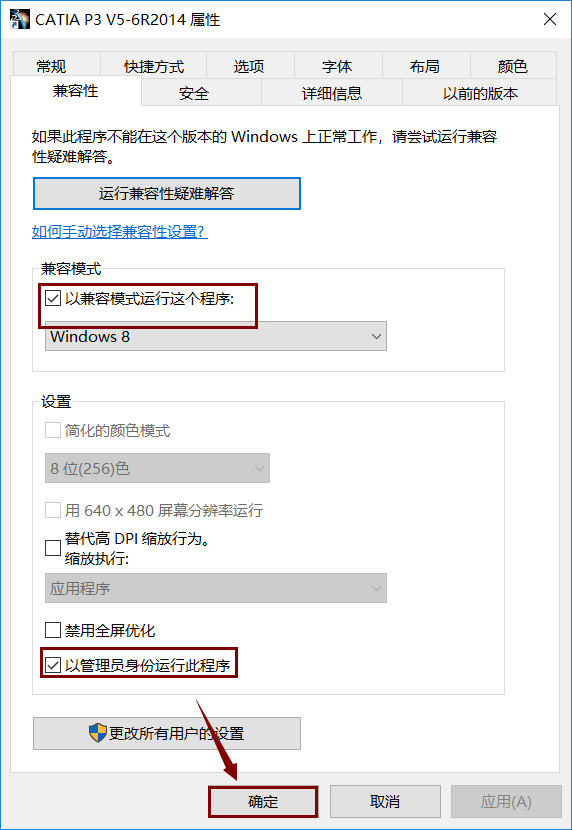
    52.win10用户:鼠标右击桌面上的软件图标,知识兔选择“属性”,然后知识兔点击“兼容性”,勾选“以兼容模式运行这个程序”,然后知识兔勾选“以管理员身份运行此程序”,最后知识兔点击“确定”。
    Catia V5-6R2014下载安装教程-51
    53. 知识兔双击打开桌面上的“CATIA P3 V5-6R2016”图标。
    Catia V5-6R2014下载安装教程-52
    54. 知识兔点击“确定”。
    Catia V5-6R2014下载安装教程-53
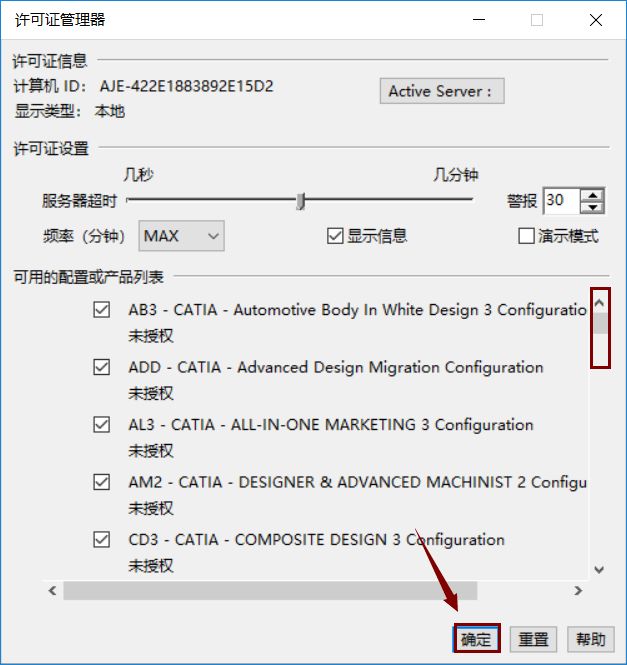
    55. 拖动许可证管理器中的滚轮,勾选除了“DIC、I3D、ED2”这三个以外的所有选项,然后知识兔点击“确定”最后重新启动软件即可。
    Catia V5-6R2014下载安装教程-54
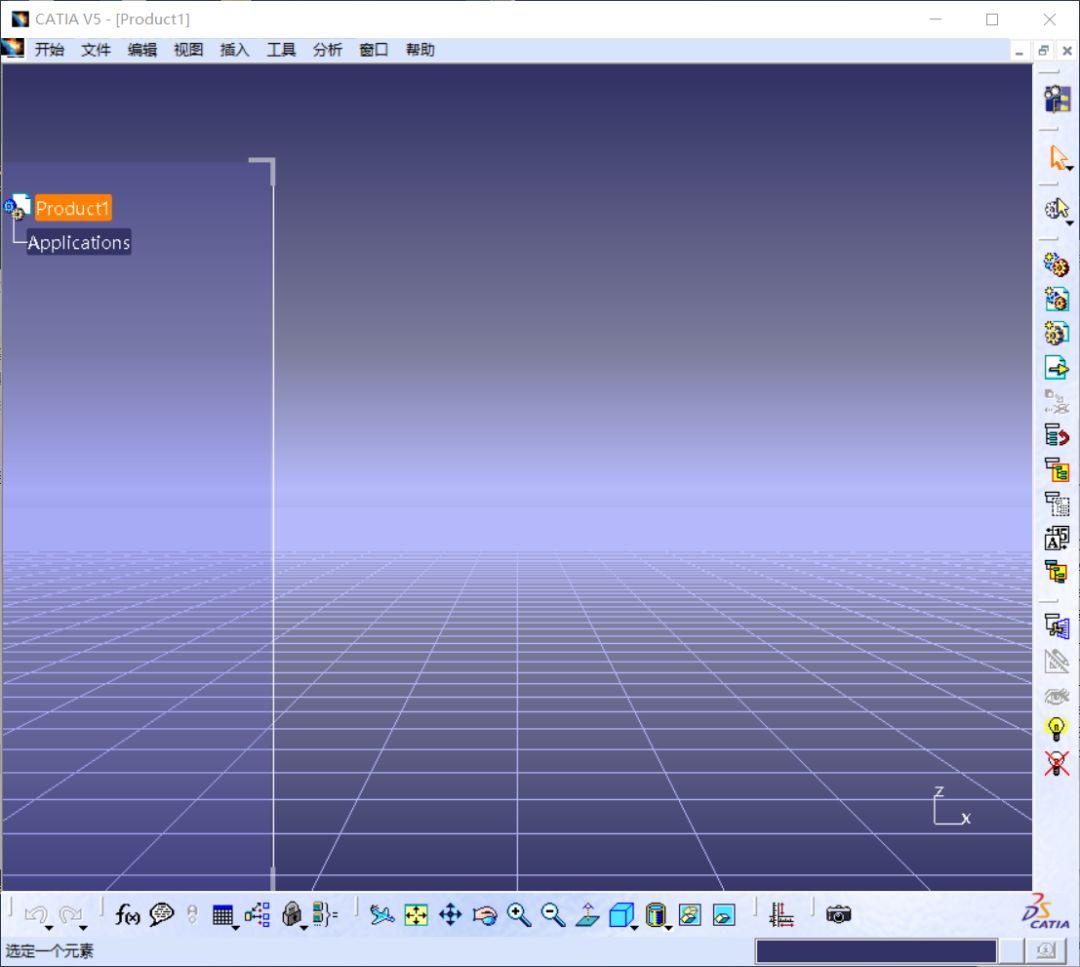
    56. 安装完成,软件打开界面如下图所示。
    Catia V5-6R2014下载安装教程-55

    下载体验

    请输入密码查看下载!

    如何免费获取密码?

    点击下载

  • UG NX 1899下载安装教程

    UG(Unigraphics NX)是一个交互式CAD/CAM(计算机辅助设计与计算机辅助制造)系统,它功能强大,知识兔可以轻松实现各种复杂实体及造型的建构。它在诞生之初主要基于工作站,但随着PC硬件的发展和个人用户的迅速增长,在PC上的应用取得了迅猛的增长,已经成为模具行业三维设计的一个主流应用。

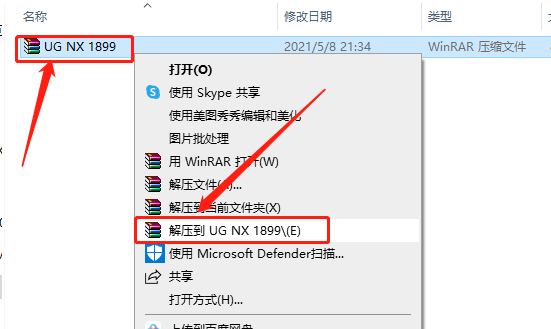
    1.知识兔打开下载的软件安装包,鼠标右击【UG NX 1899】压缩包,知识兔选择【解压到UG NX 1899】。

    UG NX 1899下载安装教程-1

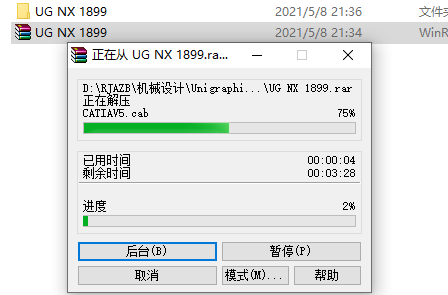
    2.压缩包解压中请等待。

    UG NX 1899下载安装教程-2

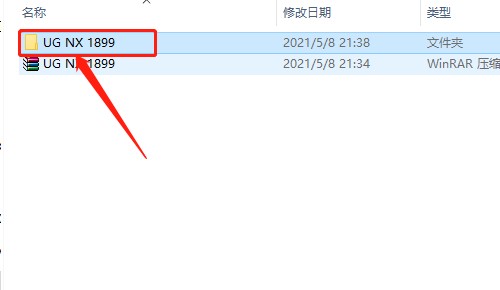
    3.知识兔打开解压的【UG NX 1899】文件夹。

    UG NX 1899下载安装教程-3

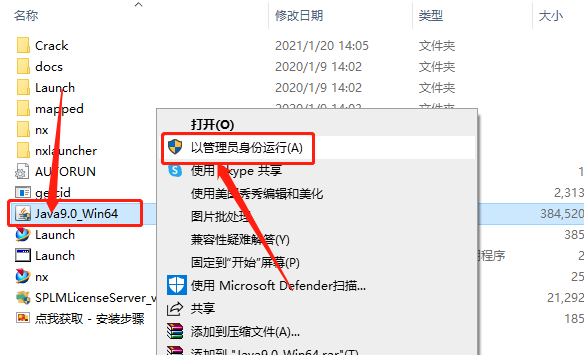
    4.鼠标右击【Java9.0_Win64】,知识兔选择【以管理员身份运行】。

    UG NX 1899下载安装教程-4

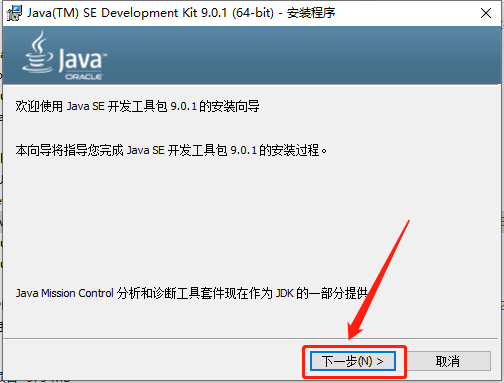
    5.知识兔点击【下一步】。

    UG NX 1899下载安装教程-5

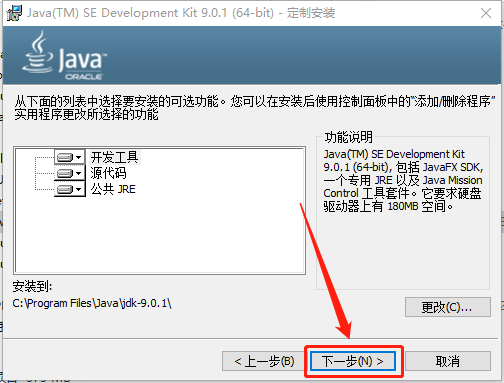
    6.知识兔点击【下一步】。

    UG NX 1899下载安装教程-6

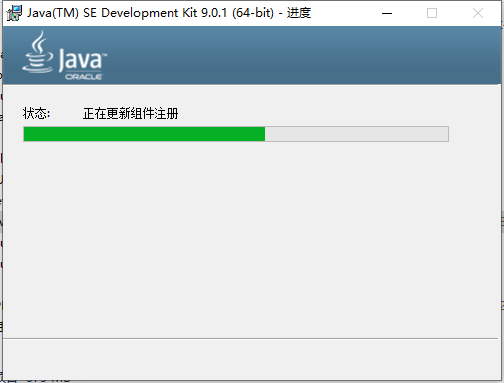
    7.安装程序初始化中······。

    UG NX 1899下载安装教程-7

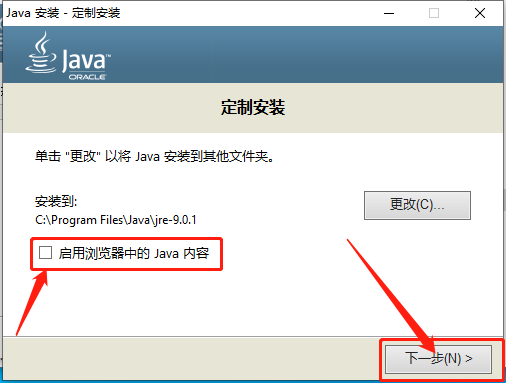
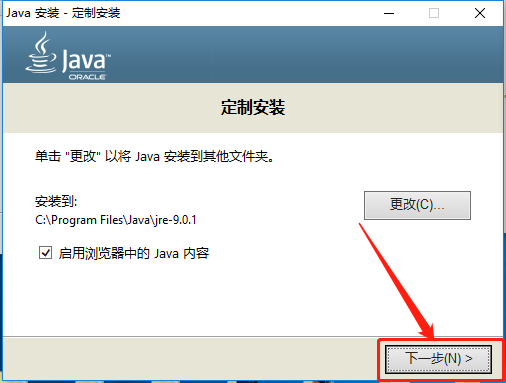
    8.取消勾选【启用浏览器中的Java内容】,然后知识兔点击【下一步】。

    UG NX 1899下载安装教程-8

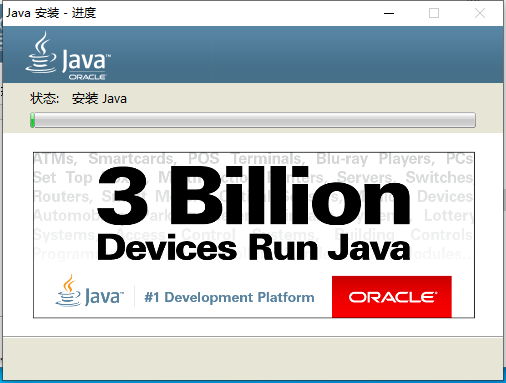
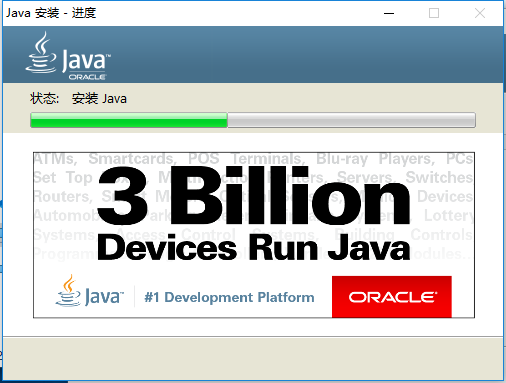
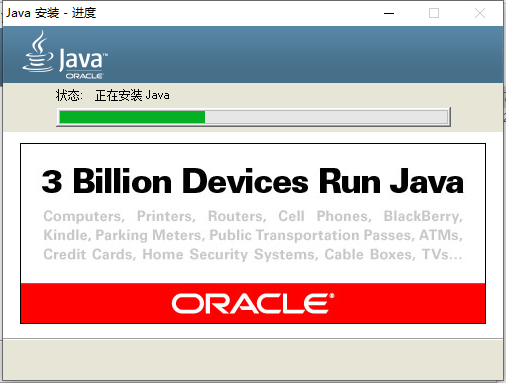
    9.等待安装完成。

    UG NX 1899下载安装教程-9

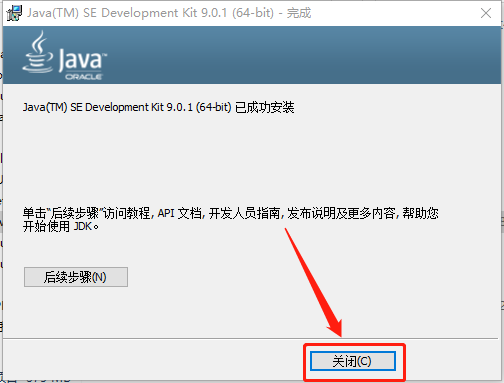
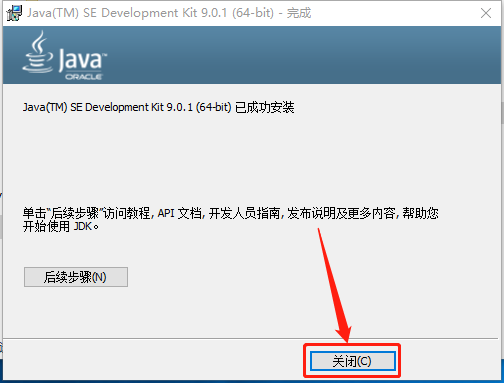
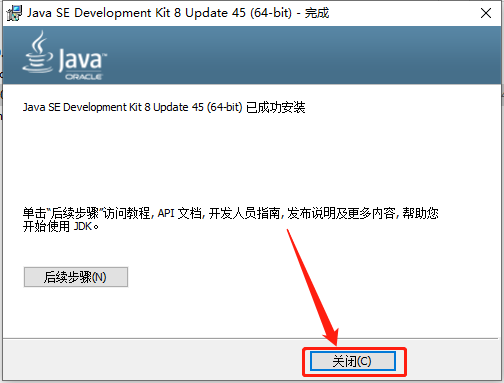
    10.安装好后知识兔点击【关闭】。

    UG NX 1899下载安装教程-10

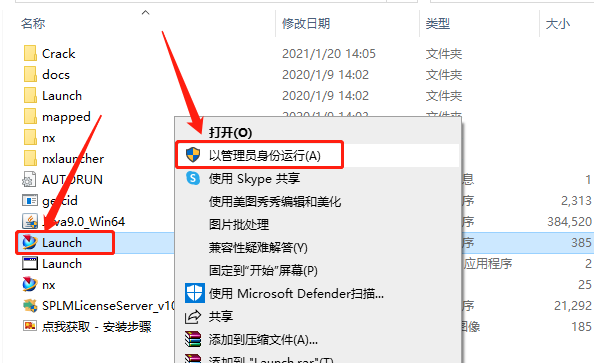
    11.返回到解压的【UG NX 1899】文件夹中,鼠标右击【Launch】选择【以管理员身份运行】。

    UG NX 1899下载安装教程-11

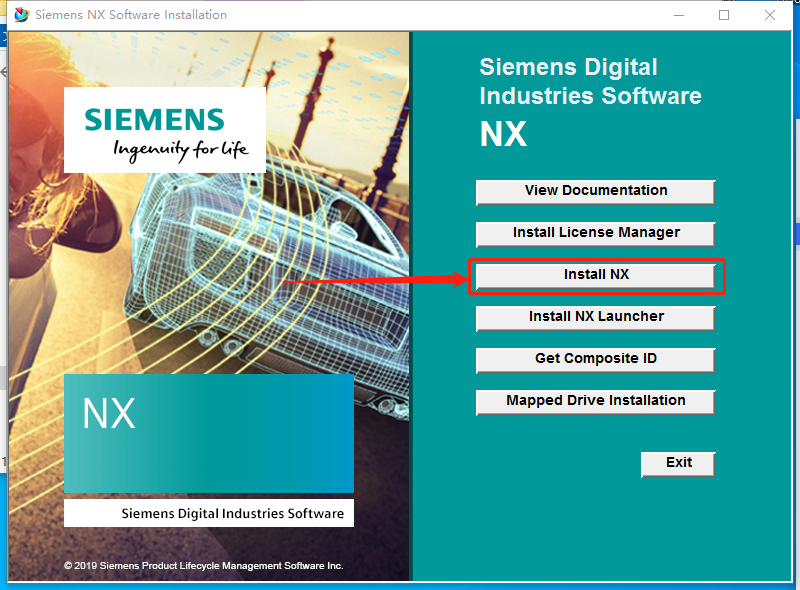
    12.知识兔点击【Install NX】。

    UG NX 1899下载安装教程-12

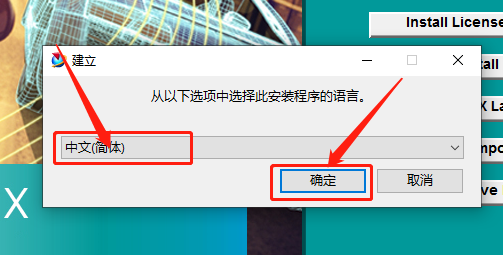
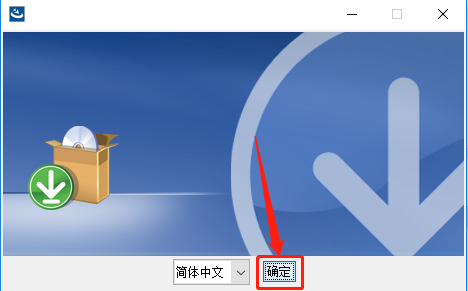
    13.选择【中文简体】,然后知识兔点击【确定】。

    UG NX 1899下载安装教程-13

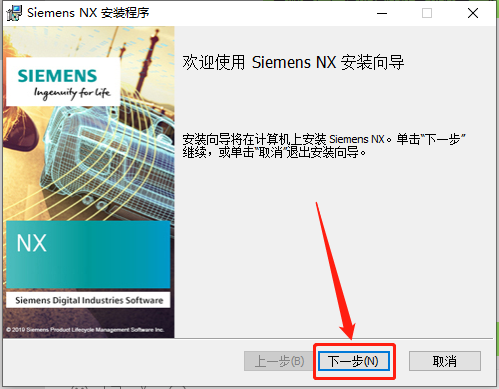
    14.知识兔点击【下一步】。

    UG NX 1899下载安装教程-14

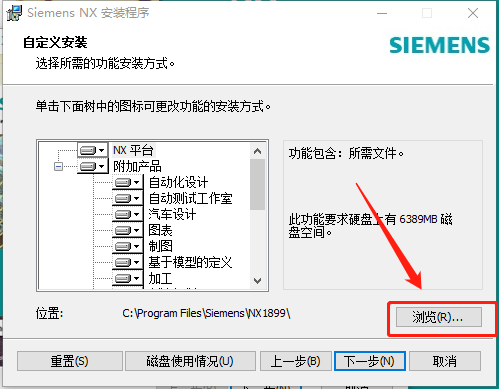
    15.知识兔点击【浏览】可设置安装路径。

    温馨提示:

    安装路径建议和教程中保持一致,后面破解需要用到。

    UG NX 1899下载安装教程-15

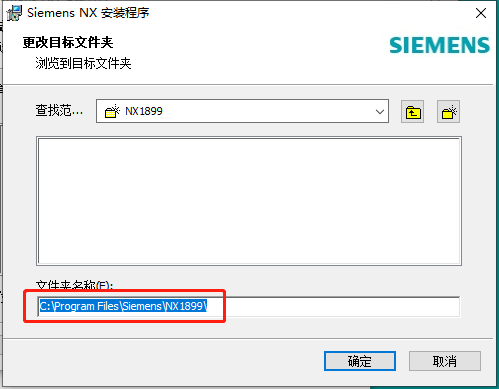
    16.主程序默认安装路径为系统C盘。

    UG NX 1899下载安装教程-16

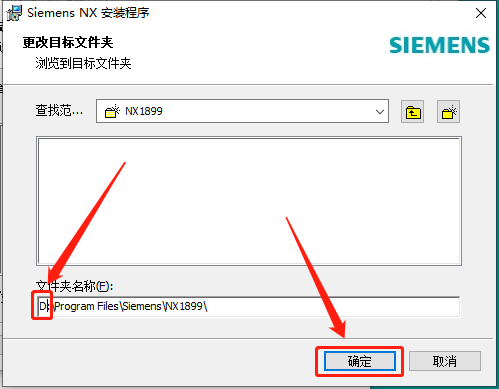
    17.直接将C改为D即可,然后知识兔点击【确定】。

    UG NX 1899下载安装教程-17

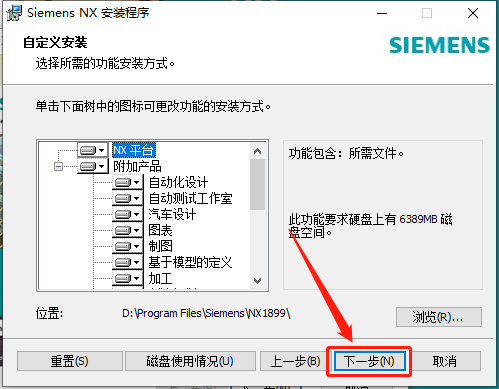
    18.知识兔点击【下一步】。

    UG NX 1899下载安装教程-18

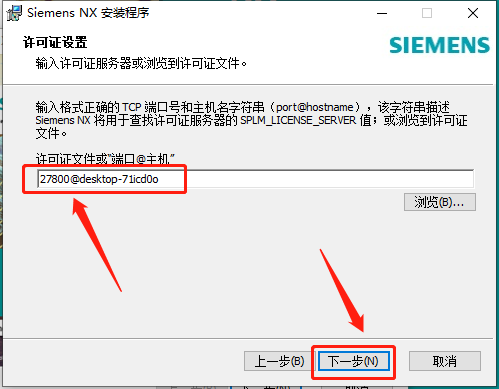
    19.知识兔将28000更改为27800,然后知识兔点击【下一步】。

    UG NX 1899下载安装教程-19

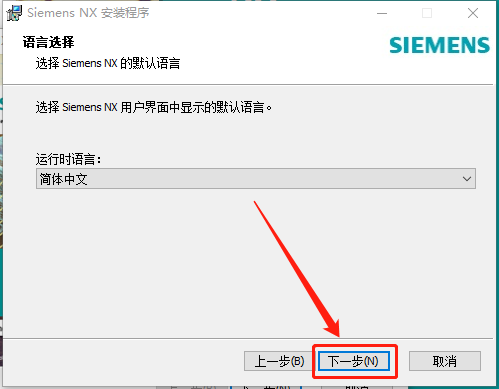
    20.知识兔点击【下一步】。

    UG NX 1899下载安装教程-20

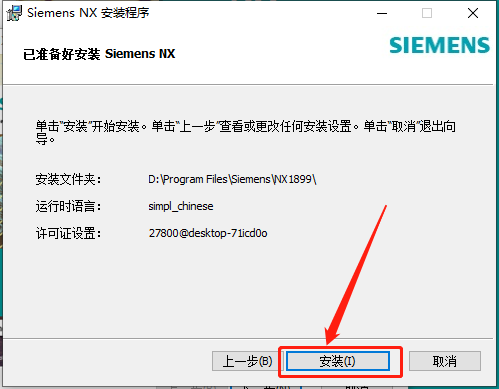
    21.知识兔点击【安装】。

    UG NX 1899下载安装教程-21

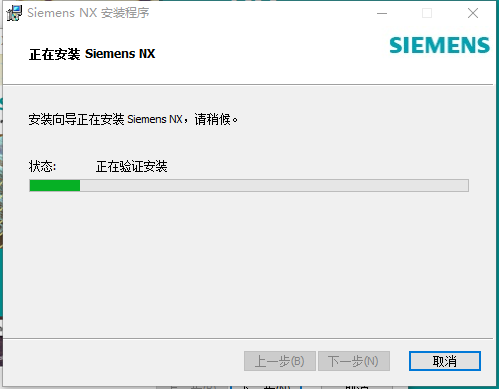
    22.主程序安装中请等待。

    UG NX 1899下载安装教程-22

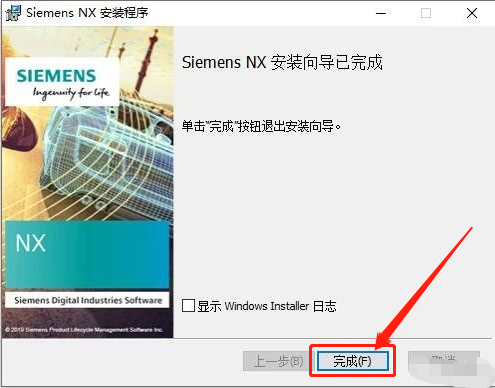
    23.安装好后知识兔点击【完成】。

    UG NX 1899下载安装教程-23

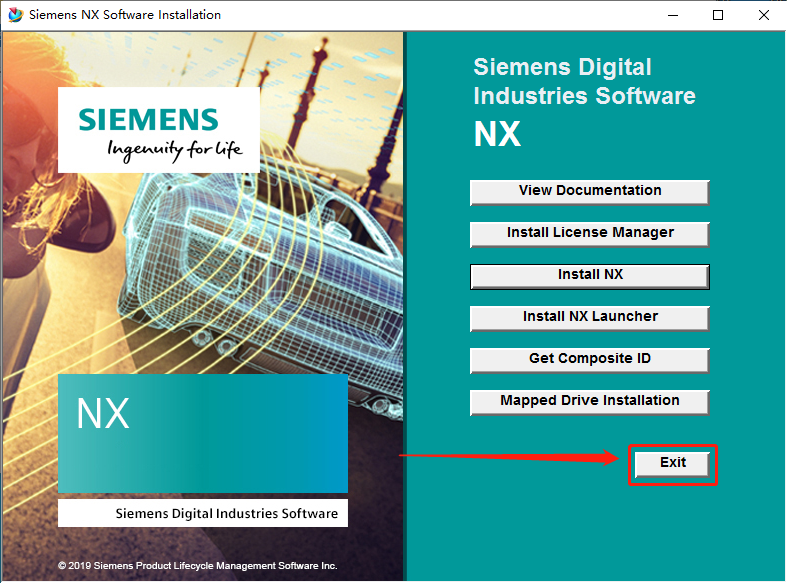
    24.知识兔点击【Exit】关闭此界面。

    UG NX 1899下载安装教程-24

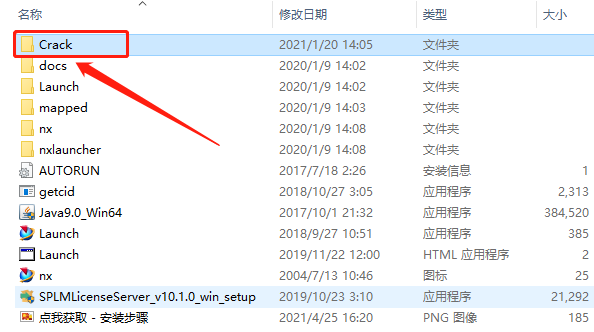
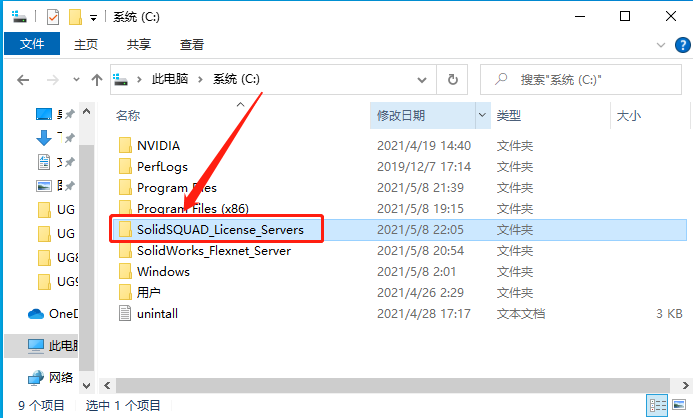
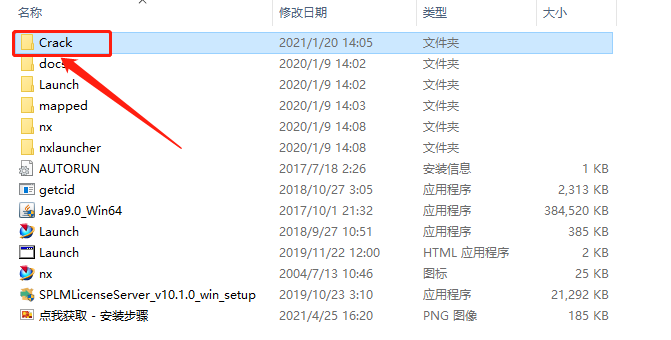
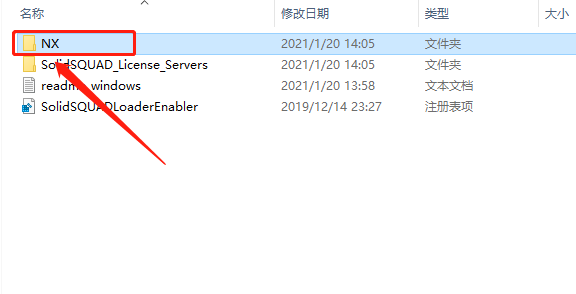
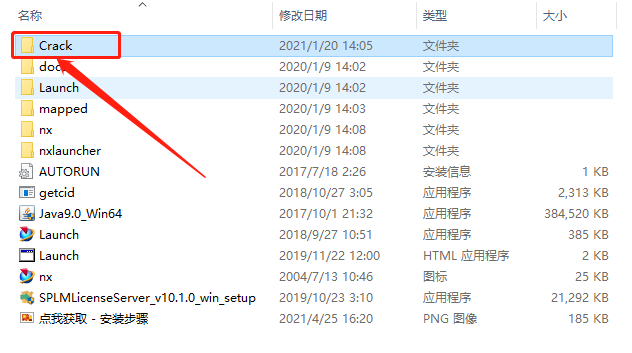
    25.返回到解压的【UG NX1899】文件夹中,然后知识兔打开【Crack】文件夹。

    UG NX 1899下载安装教程-25

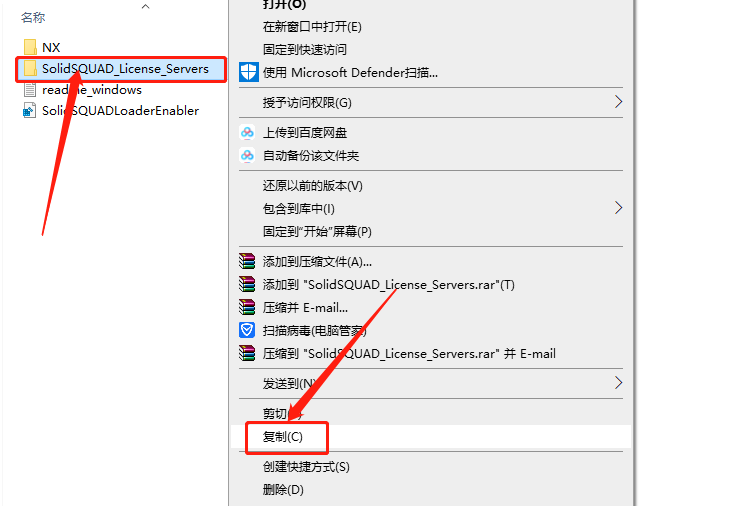
    26.鼠标右击【SolidSQUAD_License_Servers】文件夹选择【复制】。

    UG NX 1899下载安装教程-26

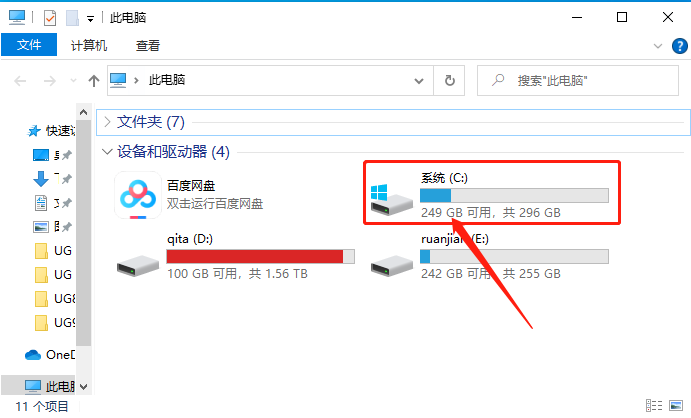
    27.知识兔打开系统C盘。

    UG NX 1899下载安装教程-27

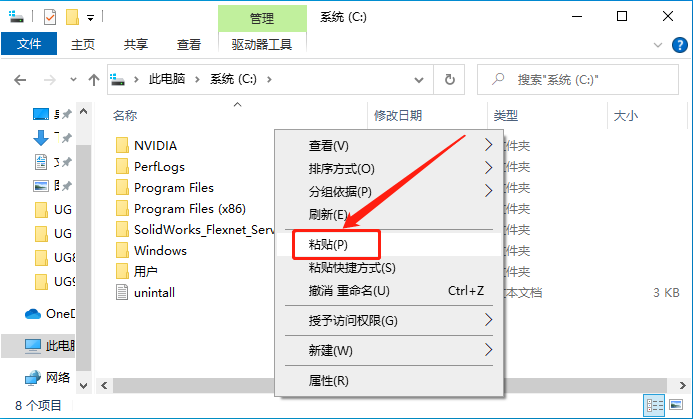
    28.在C盘中粘贴刚才复制的文件夹。

    UG NX 1899下载安装教程-28

    29.知识兔打开粘贴好的【SolidSQUAD_License_Servers】文件夹。

    UG NX 1899下载安装教程-29

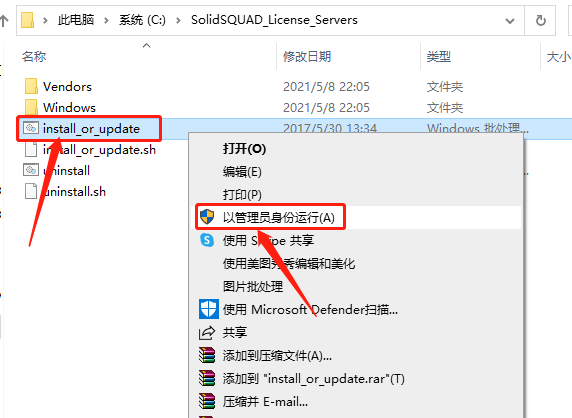
    30.鼠标右击【install_or_update】选择【以管理员身份运行】。

    UG NX 1899下载安装教程-30

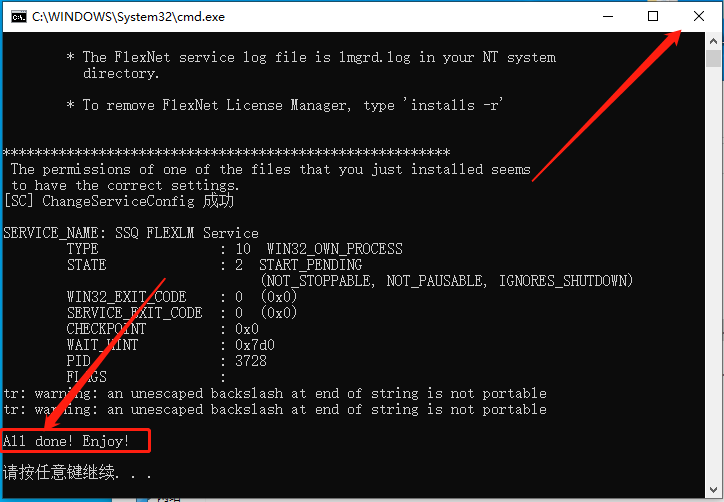
    31.显示【All done Enjoy】,关闭此窗口。

    UG NX 1899下载安装教程-31

    32.返回到解压的【UG NX 1899】文件夹中,然后知识兔打开【Crack】文件夹。

    UG NX 1899下载安装教程-32

    33.知识兔打开【NX】文件夹。

    UG NX 1899下载安装教程-33

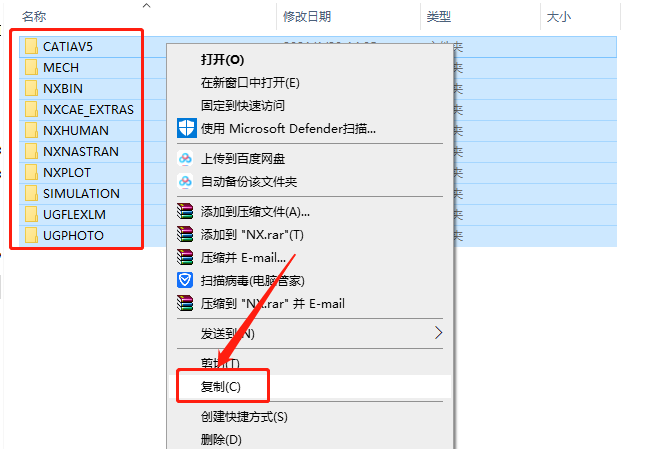
    34.选中如下图所示所有文件夹,鼠标右击选择【复制】,接下来需要找到并打开软件的安装路径。

    UG NX 1899下载安装教程-34

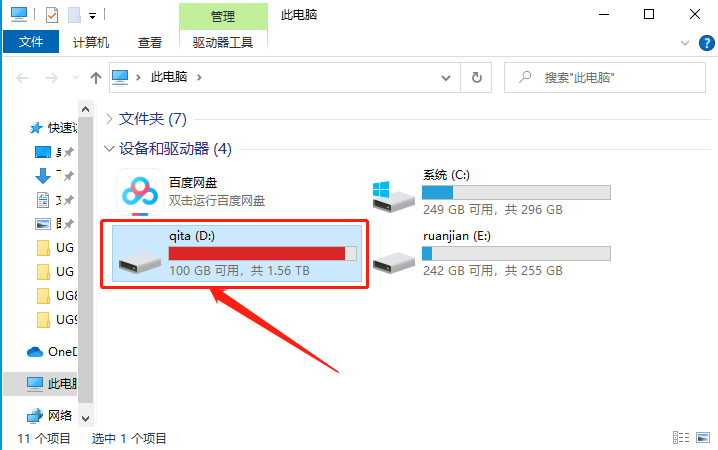
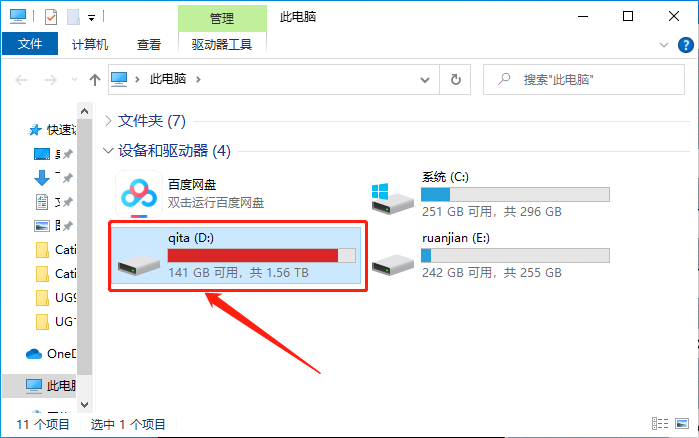
    35.知识兔打开D盘。

    UG NX 1899下载安装教程-35

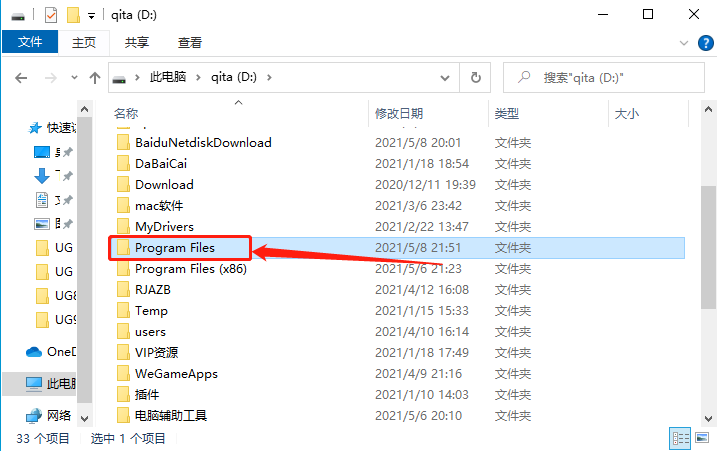
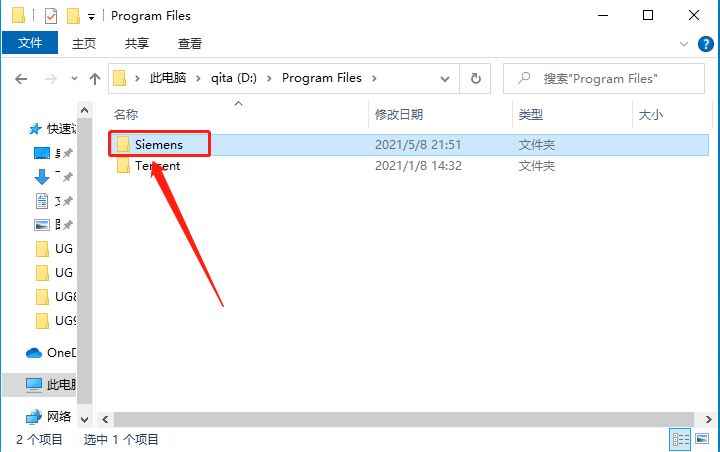
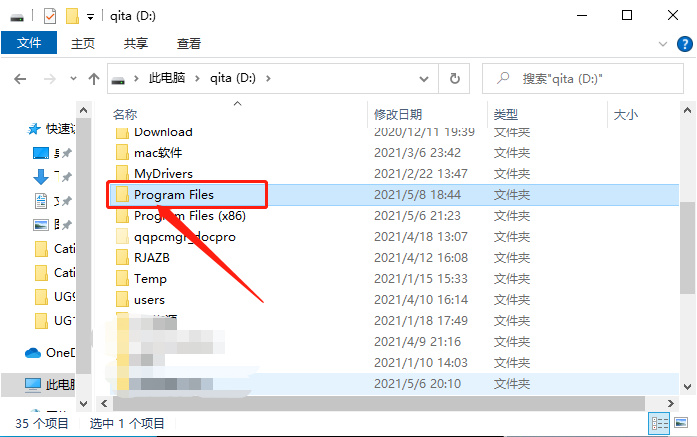
    36.知识兔打开【Program Files】文件夹。

    UG NX 1899下载安装教程-36

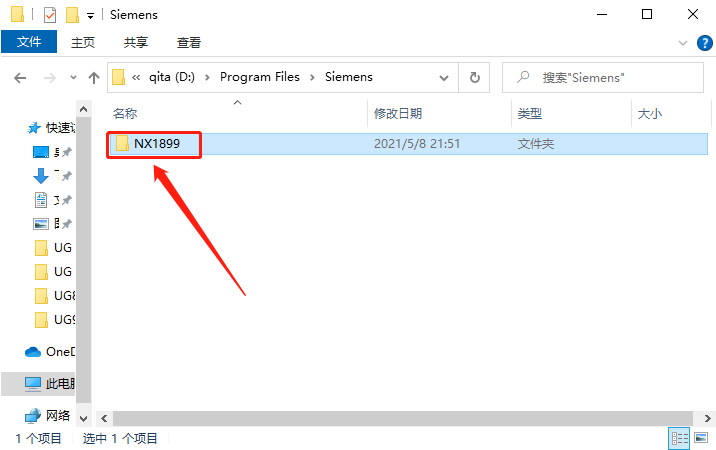
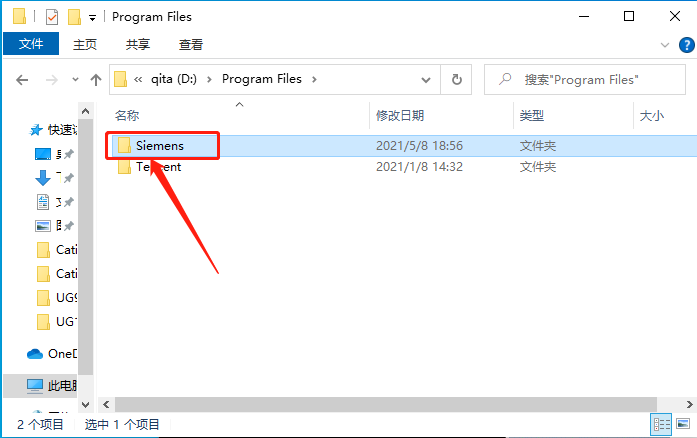
    37.知识兔打开【Siemens】文件夹。

    UG NX 1899下载安装教程-37

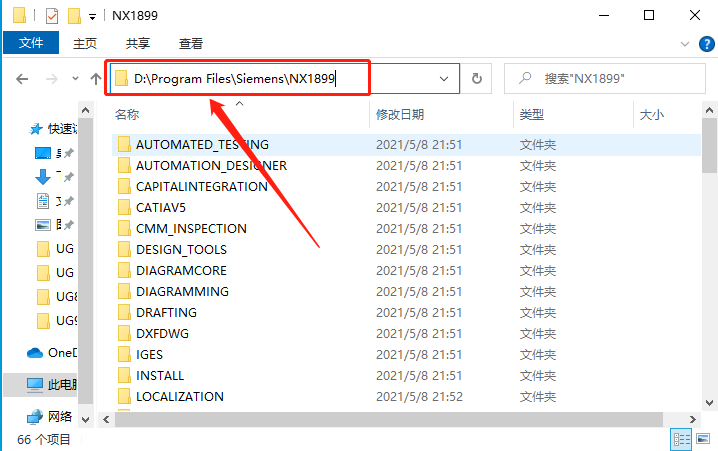
    38.知识兔打开【NX1899】文件夹。

    UG NX 1899下载安装教程-38

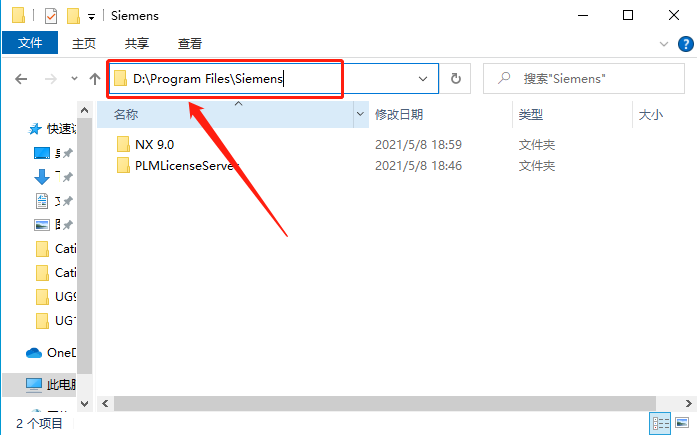
    39.知识兔打开的文件夹路径如下图所示。

    UG NX 1899下载安装教程-39

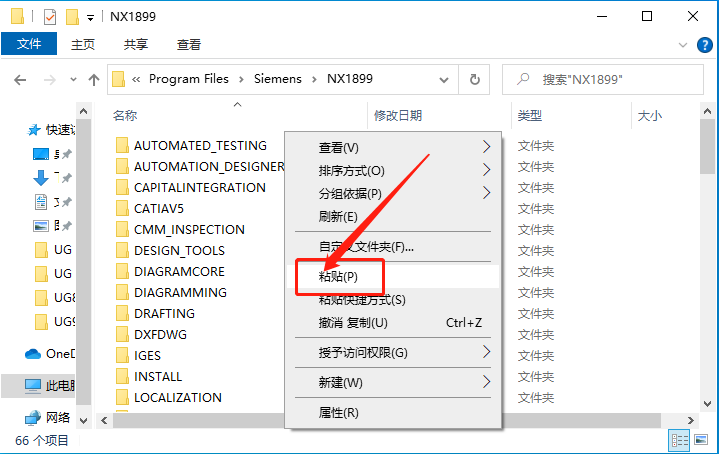
    40.在打开的文件夹空白处,鼠标右击【粘贴】之前复制文件夹。

    UG NX 1899下载安装教程-40

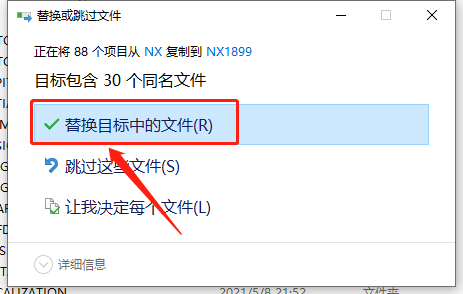
    41.知识兔点击【替换目标中的文件】。

    UG NX 1899下载安装教程-41

    42.继续返回到解压的【UG NX 1899】文件夹中,然后知识兔打开【Crack】文件夹。

    UG NX 1899下载安装教程-42

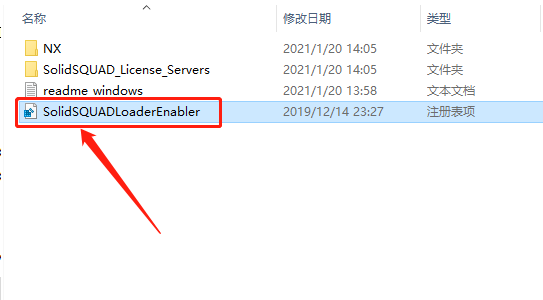
    43.知识兔双击运行【SolidSQUADLoaderEnabler】注册表。

    UG NX 1899下载安装教程-43

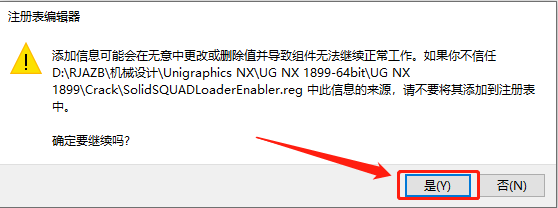
    44.知识兔点击【是】。

    UG NX 1899下载安装教程-44

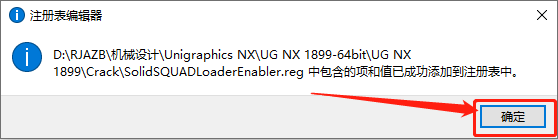
    45.知识兔点击【确定】。

    UG NX 1899下载安装教程-45

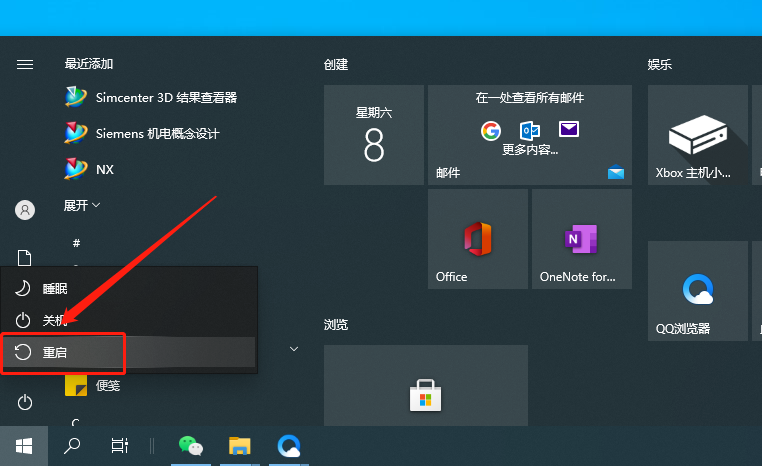
    46.关机重启电脑。

    UG NX 1899下载安装教程-46

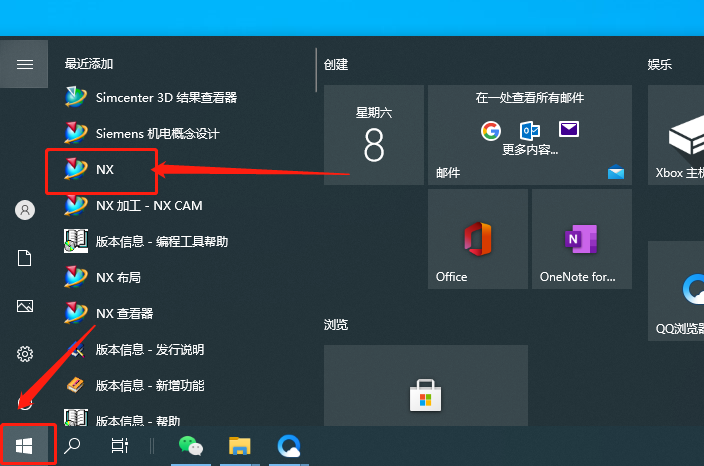
    47.在桌面左下角开始菜单栏中找到并打开【NX】软件。

    UG NX 1899下载安装教程-47

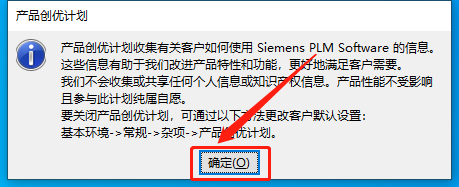
    48.若出现如下图所示的提示框,直接知识兔点击【确定】。

    UG NX 1899下载安装教程-48

    49.安装完成,软件打开界面如下图所示。

    UG NX 1899下载安装教程-49

    下载体验

    请输入密码查看下载!

    如何免费获取密码?

    点击下载

  • UG NX 12.0下载安装教程

    UG(Unigraphics NX)是一个交互式CAD/CAM(计算机辅助设计与计算机辅助制造)系统,它功能强大,知识兔可以轻松实现各种复杂实体及造型的建构。它在诞生之初主要基于工作站,但随着PC硬件的发展和个人用户的迅速增长,在PC上的应用取得了迅猛的增长,已经成为模具行业三维设计的一个主流应用。

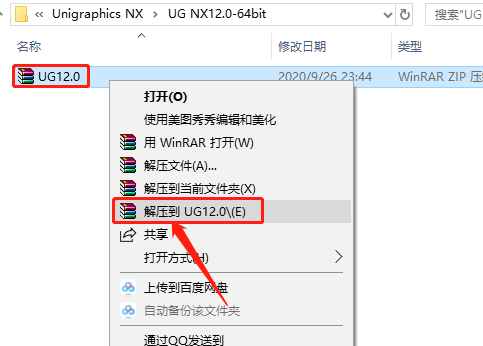
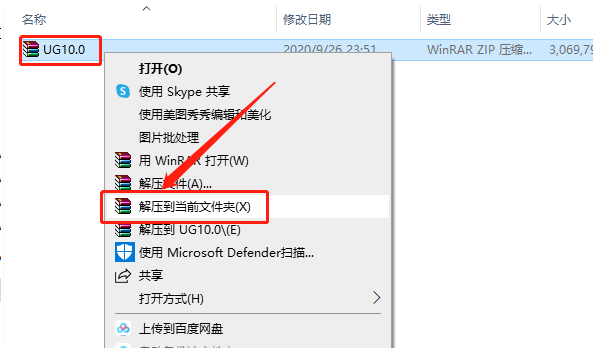
    1.知识兔打开下载的软件安装包,鼠标右击【UG12.0】压缩包,知识兔选择【解压到UG12.0】。

    UG NX 12.0下载安装教程-1

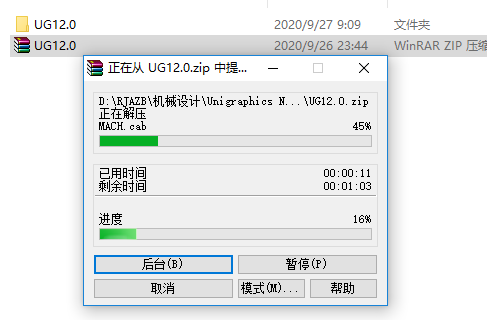
    2.压缩包解压中请等待。

    UG NX 12.0下载安装教程-2

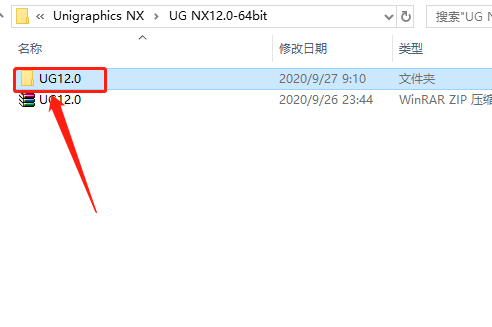
    3.知识兔打开解压的【UG12.0】文件夹。

    UG NX 12.0下载安装教程-3

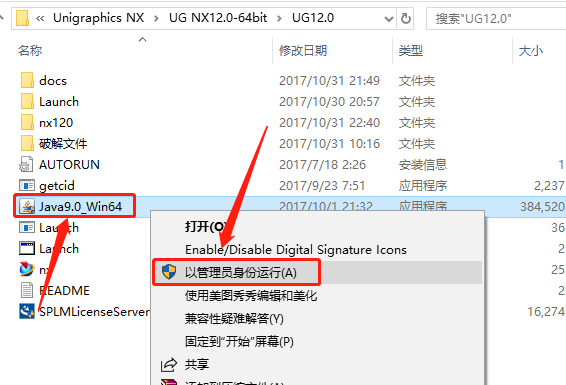
    4.选中【Java9.0_Win64】,鼠标右击选择【以管理员身份运行】。

    UG NX 12.0下载安装教程-4

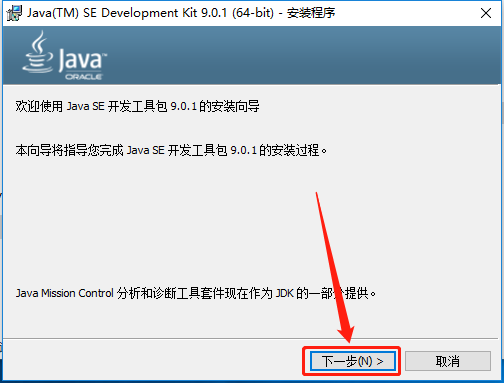
    5.知识兔点击【下一步】。

    UG NX 12.0下载安装教程-5

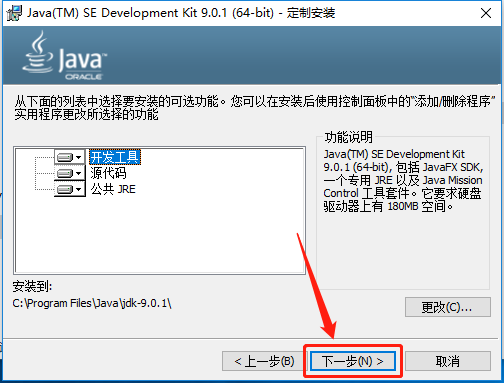
    6.知识兔点击【下一步】。

    UG NX 12.0下载安装教程-6

    7.初始化中请等待几秒。

    UG NX 12.0下载安装教程-7

    8.知识兔点击【下一步】。

    UG NX 12.0下载安装教程-8

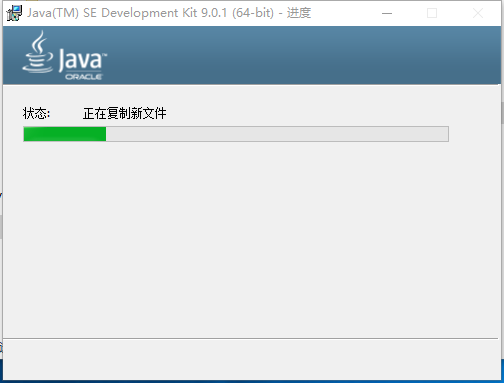
    9.安装中请等待。

    UG NX 12.0下载安装教程-9

    10.安装好后知识兔点击【关闭】。

    UG NX 12.0下载安装教程-10

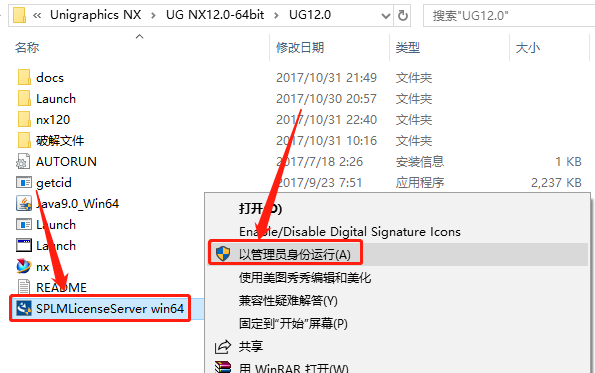
    11.返回到解压的【UG12.0】文件夹中,找到【SPLMLicenseServer win64】安装程序,鼠标右击选择【以管理员身份运行】。

    UG NX 12.0下载安装教程-11

    12.知识兔点击【确定】。

    UG NX 12.0下载安装教程-12

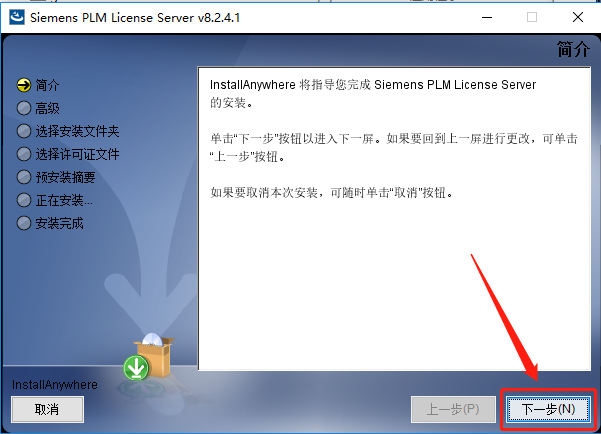
    13.知识兔点击【下一步】。

    UG NX 12.0下载安装教程-13

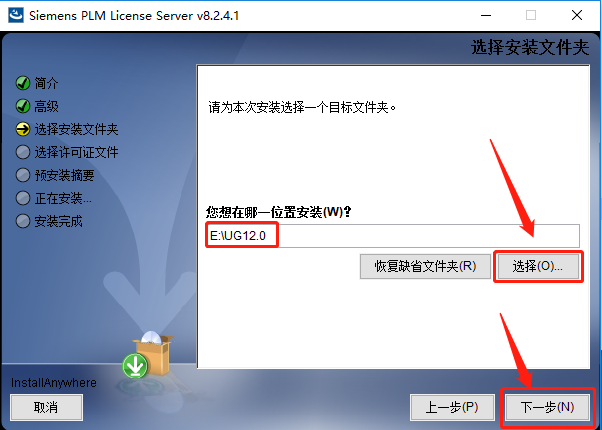
    14.知识兔点击【选择】更改软件安装路径,知识兔建议安装到除C盘以外的磁盘,可在E盘或其它盘里面新建一个文件夹【UG12.0】,知识兔设置好安装路径后知识兔点击【下一步】。

    温馨提示:

    安装路径建议和教程中保持一致,后面激活需要用到。

    UG NX 12.0下载安装教程-14

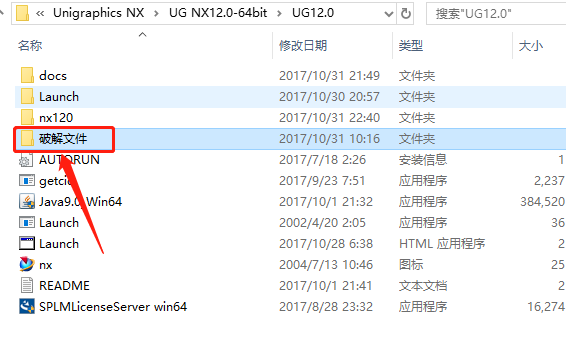
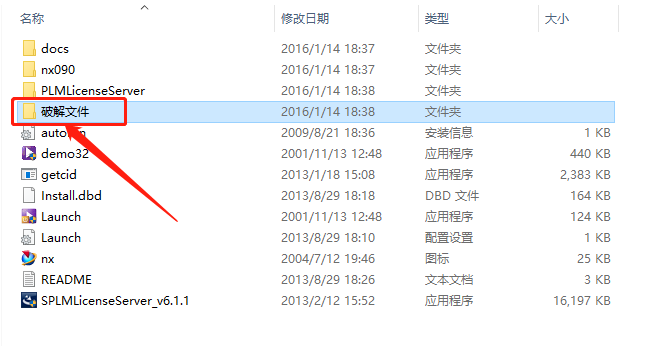
    15.继续返回到解压的【UG12.0】文件夹中,找到并打开【破解文件】文件夹。

    UG NX 12.0下载安装教程-15

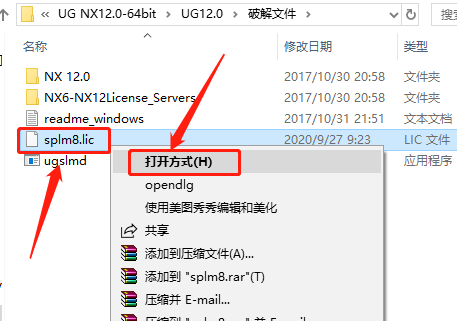
    16.选中【splm8】后,鼠标右击选择【打开方式】。

    UG NX 12.0下载安装教程-16

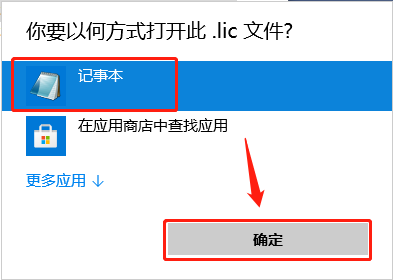
    17.选择以【记事本】方式打开。

    UG NX 12.0下载安装教程-17

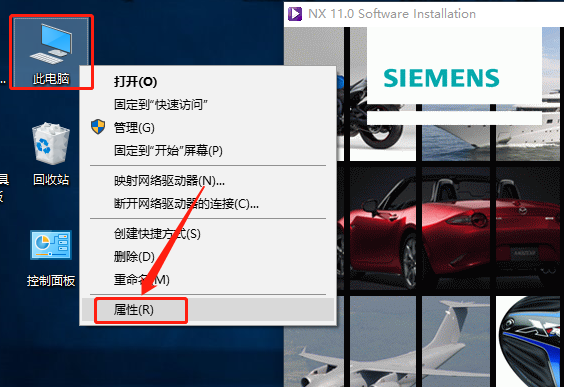
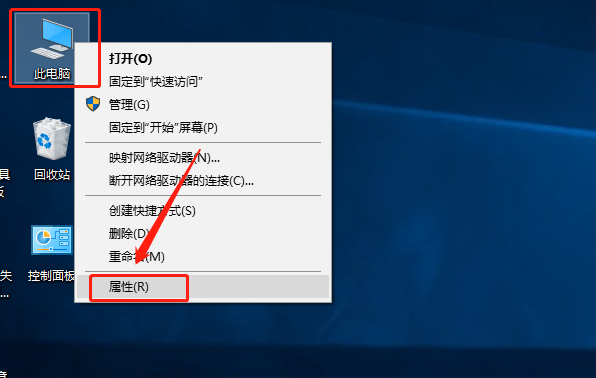
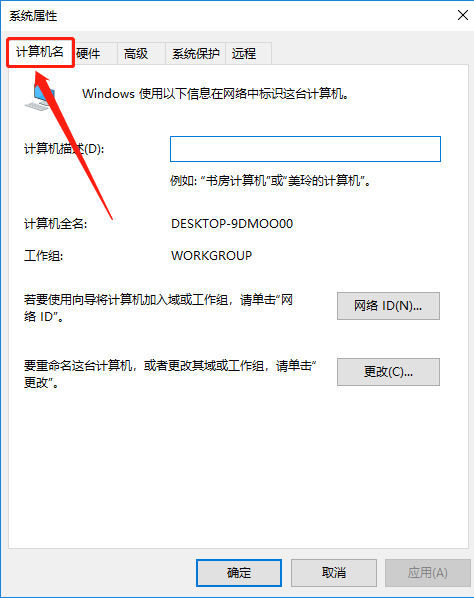
    18.在桌面上鼠标右击【此电脑】,然后知识兔点击【属性】。

    UG NX 12.0下载安装教程-18

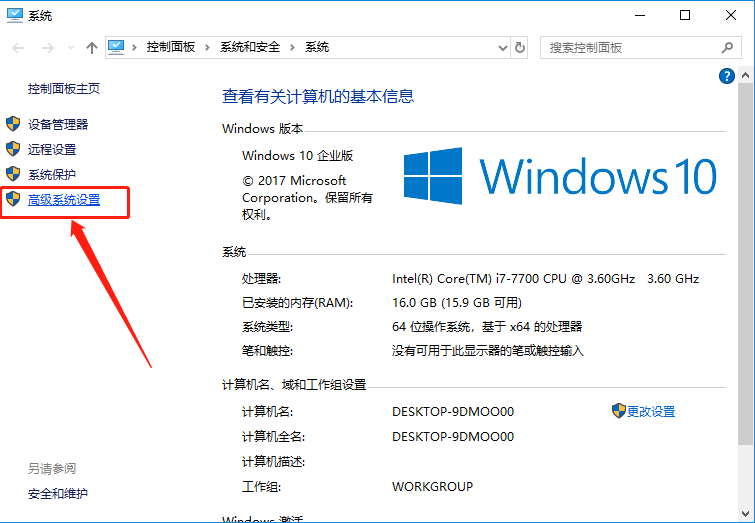
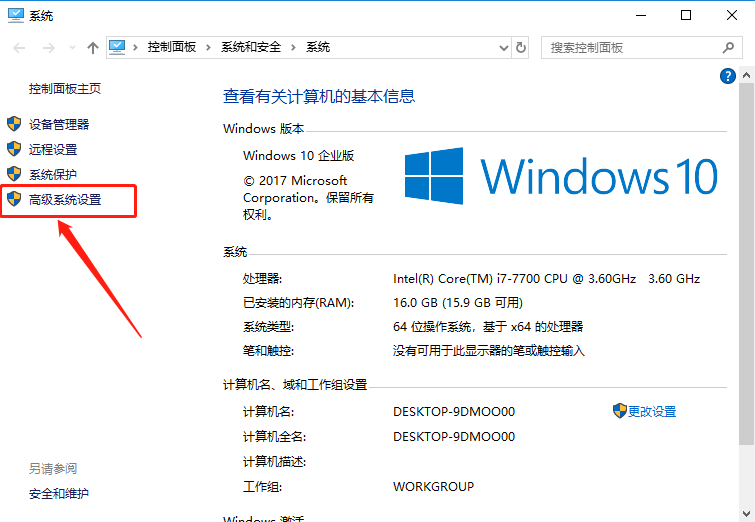
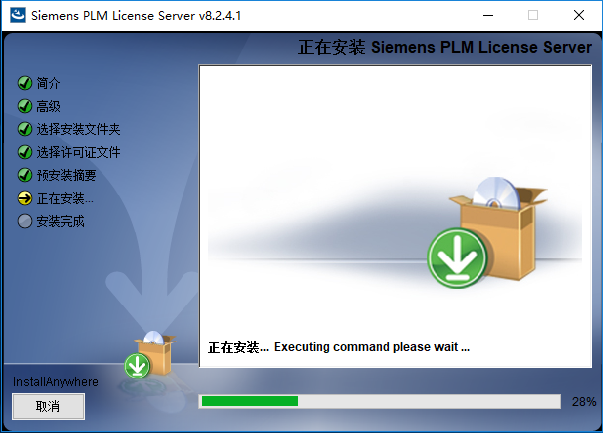
    19.知识兔点击【高级设置】。

    UG NX 12.0下载安装教程-19

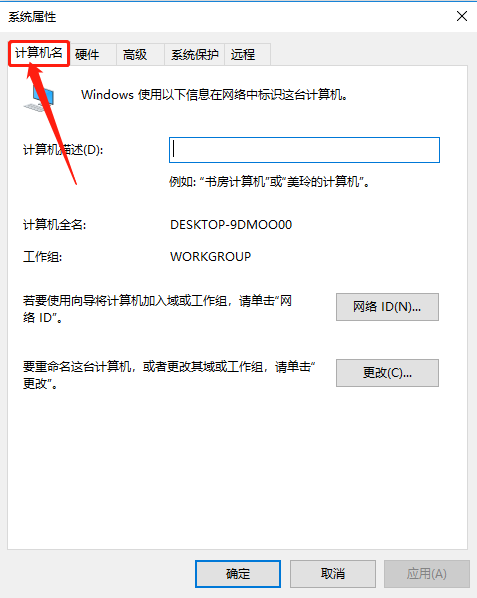
    20.知识兔点击【计算机】。

    UG NX 12.0下载安装教程-20

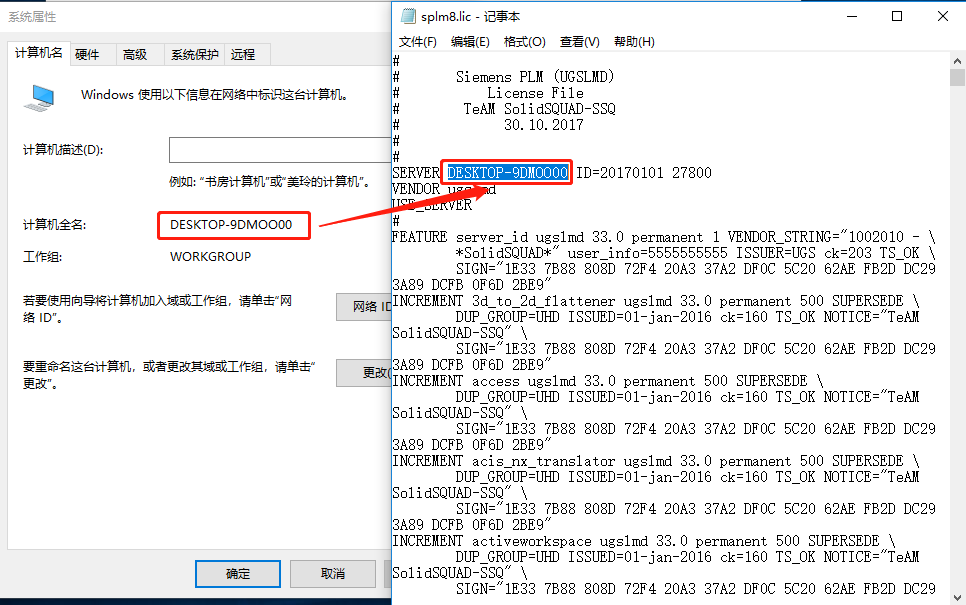
    21.知识兔将【计算机全名】处的计算机名,知识兔使用【Ctrl+C】复制,然后知识兔使用【Ctrl+V】粘贴至记事本的如图所示处,替换原有的【管家】二字。

    UG NX 12.0下载安装教程-21

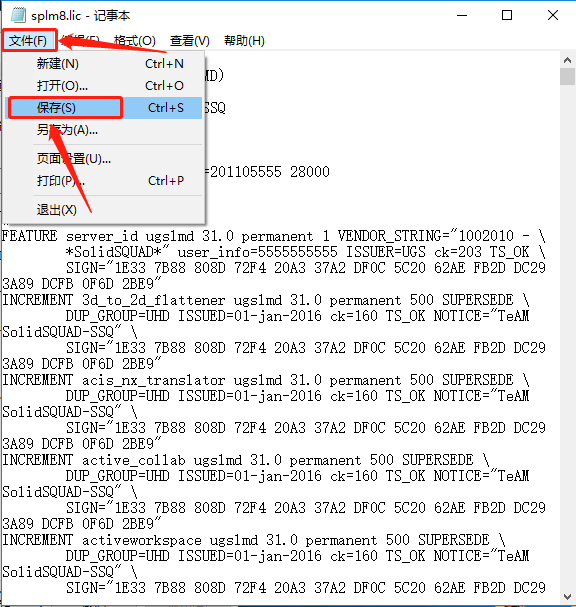
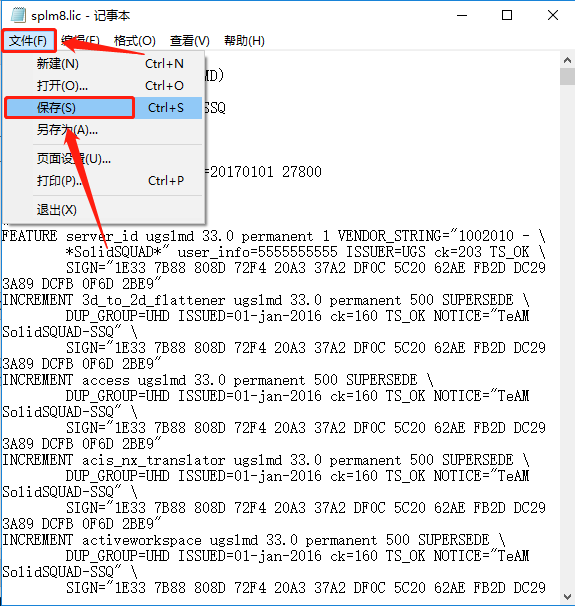
    22.知识兔点击【文件】,然后知识兔点击【保存】。

    UG NX 12.0下载安装教程-22

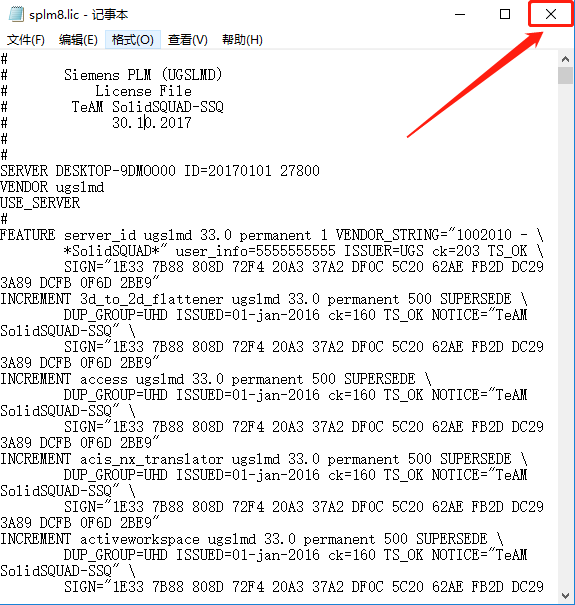
    23.关闭文本。

    UG NX 12.0下载安装教程-23

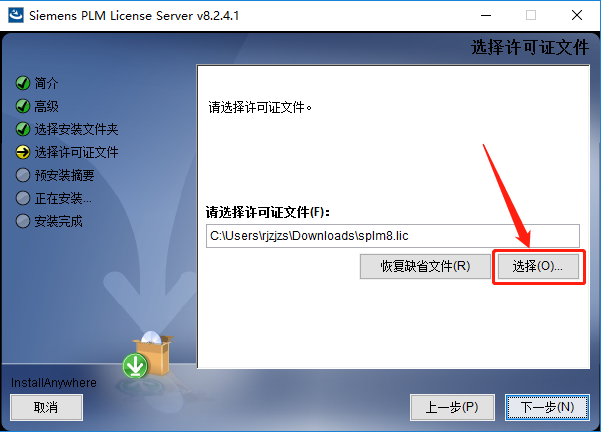
    24.知识兔点击【选择】,接下来需要找到第16步中更改的【splm8】文件。

    UG NX 12.0下载安装教程-24

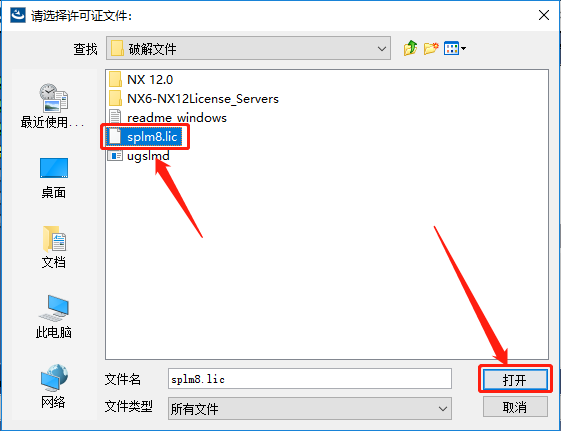
    25.在安装包文件夹中打开破解文件夹,然后知识兔选中【splm8】文件,知识兔点击【打开】。

    UG NX 12.0下载安装教程-25

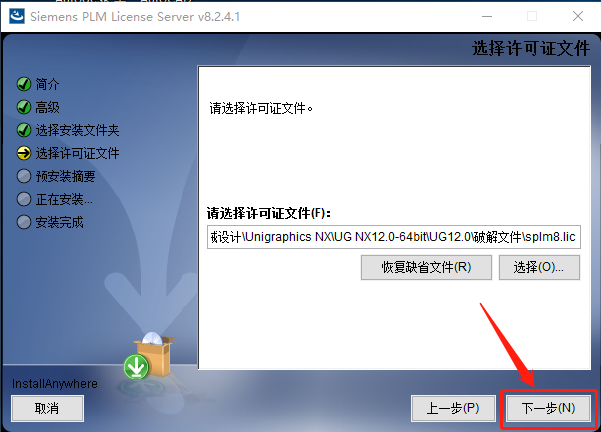
    26.知识兔点击【下一步】。

    UG NX 12.0下载安装教程-26

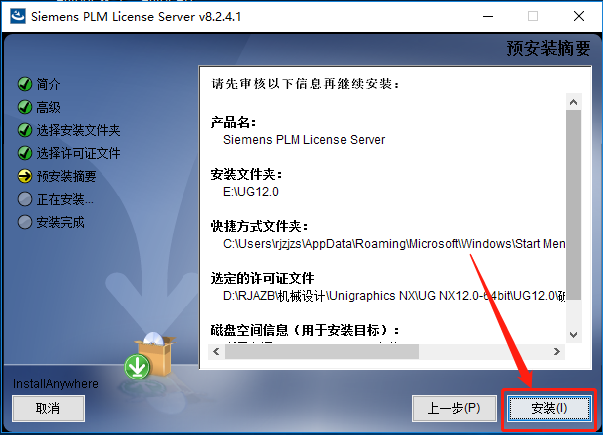
    27.知识兔点击【安装】。

    UG NX 12.0下载安装教程-27

    28.软件安装过程中请等待。

    UG NX 12.0下载安装教程-28

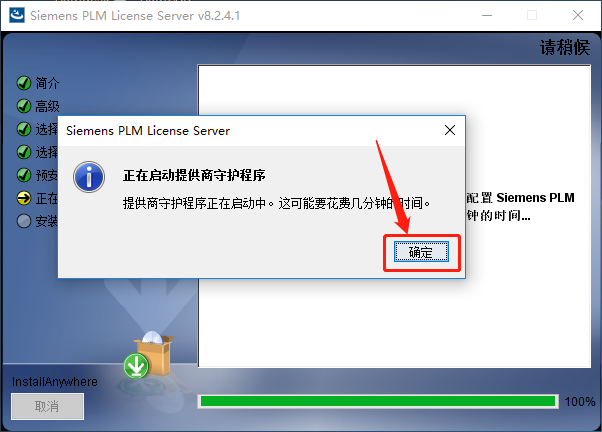
    29.安装过程中若出现如下图所示的提示框,直接知识兔点击【确定】。

    UG NX 12.0下载安装教程-29

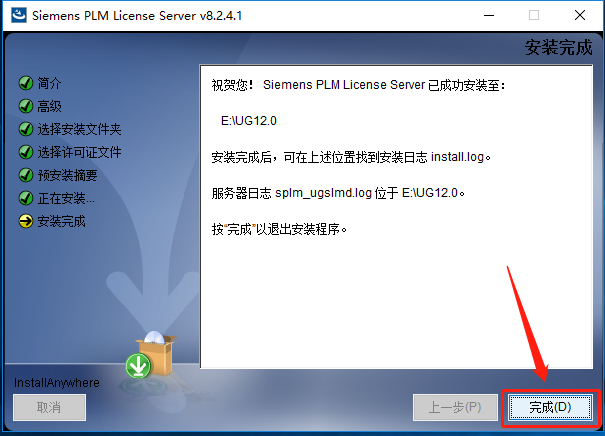
    30.安装好后知识兔点击【完成】。

    UG NX 12.0下载安装教程-30

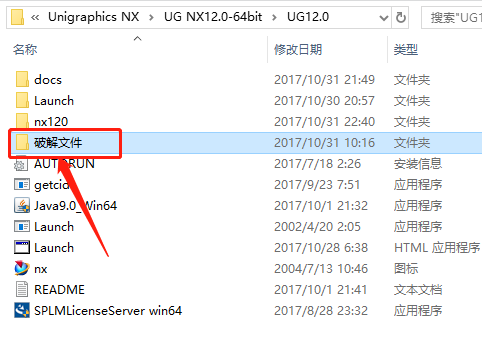
    31.继续返回到解压的【UG12.0】文件夹中,然后知识兔打开【破解文件】文件夹。

    UG NX 12.0下载安装教程-31

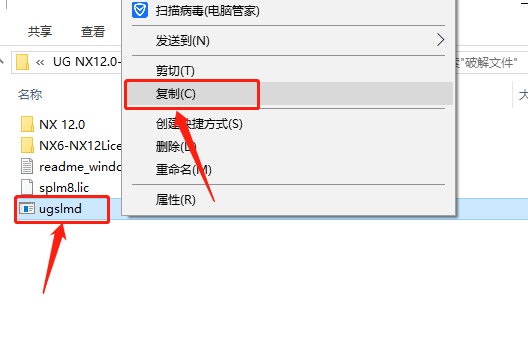
    32.在打开的【破解文件】文件夹中,找到并选中【ugslmd】文件,然后知识兔鼠标右击选择【复制】。

    UG NX 12.0下载安装教程-32

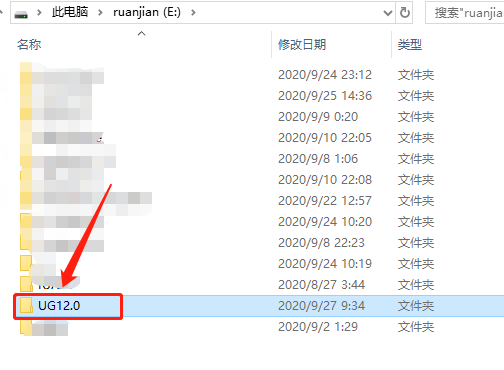
    33.知识兔打开【NX12.0】文件夹(参考14步中设置的路径)。

    UG NX 12.0下载安装教程-33

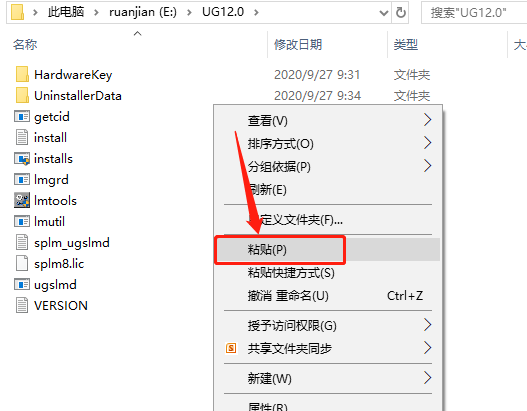
    34.在打开的【NX12.0】文件夹空白处,鼠标右击选择【粘贴】32步中的【ugslmd】文件。

    UG NX 12.0下载安装教程-34

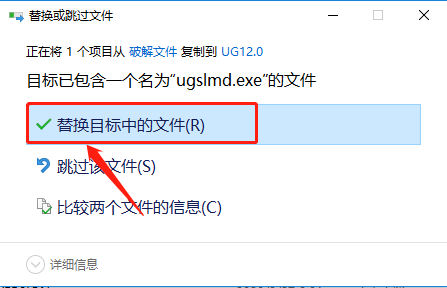
    35.知识兔点击【替换目标中的文件】。

    UG NX 12.0下载安装教程-35

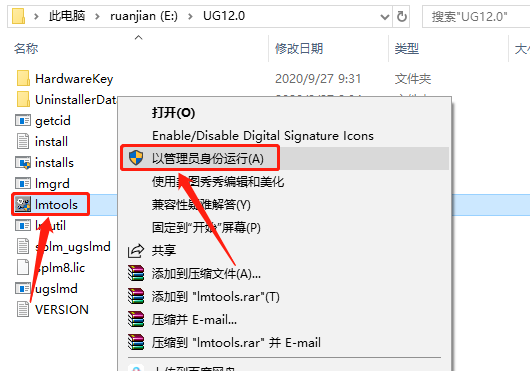
    36.在【NX12.0】文件夹中选中【lmtools】文件,鼠标右击【选择以管理员身份运行】。

    UG NX 12.0下载安装教程-36

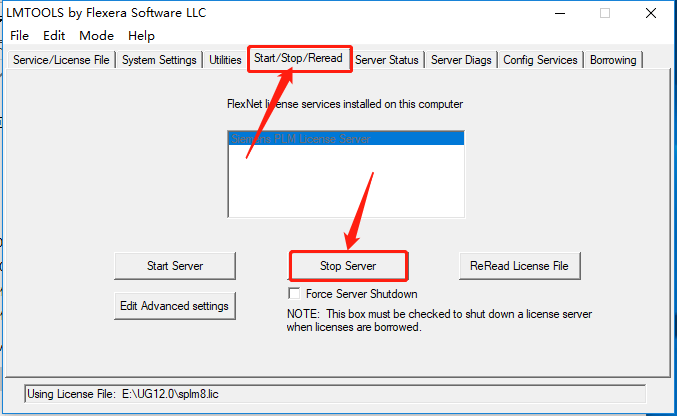
    37.知识兔点击顶部选项中的【Start/Stop/Reread】,然后知识兔点击【Stop Server】。

    UG NX 12.0下载安装教程-37

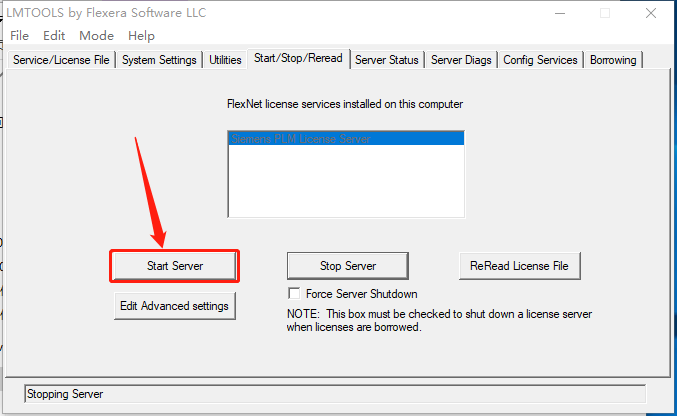
    38.知识兔点击【Start Server】。

    UG NX 12.0下载安装教程-38

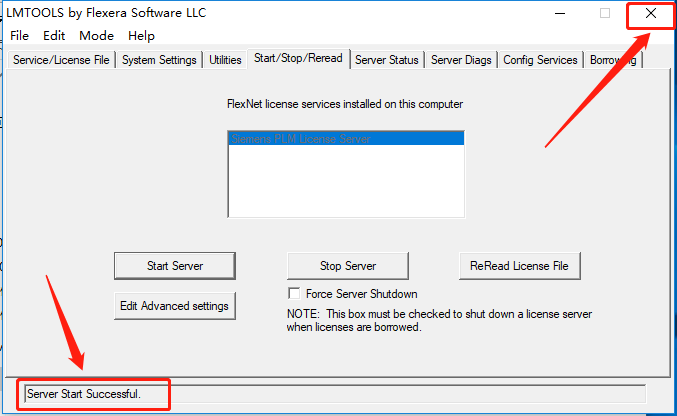
    39.左下角出现【Server Start Successful】后,知识兔点击【关闭】。

    UG NX 12.0下载安装教程-39

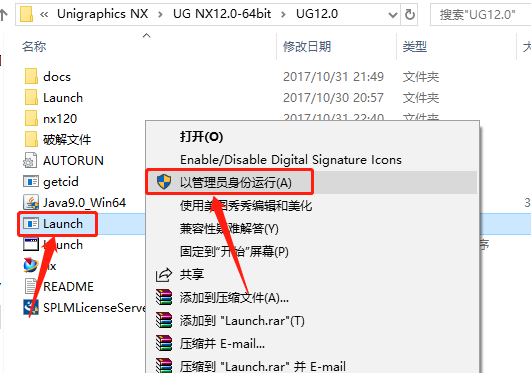
    40.继续返回到解压的【NX12.0】文件夹中,选中【Launch】文件,鼠标右击【选择以管理员身份运行】。

    UG NX 12.0下载安装教程-40

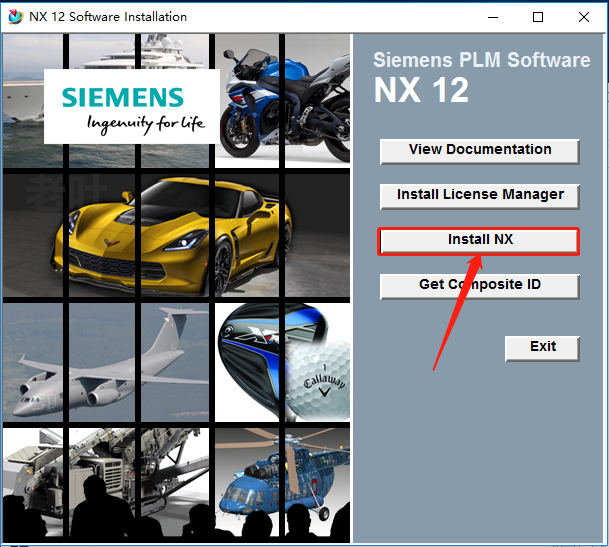
    41.知识兔点击【Install NX】。

    UG NX 12.0下载安装教程-41

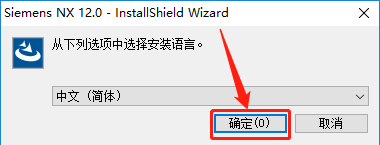
    42.知识兔点击【确定】。

    UG NX 12.0下载安装教程-42

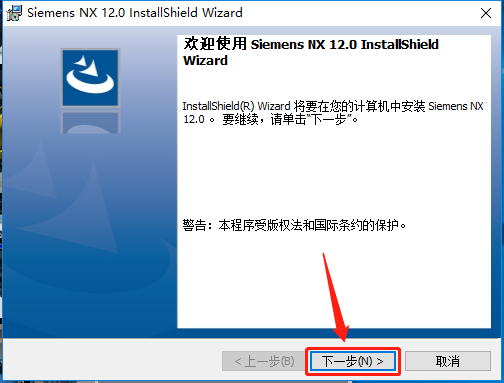
    43.知识兔点击【下一步】。

    UG NX 12.0下载安装教程-43

    44。知识兔点击【下一步】。

    UG NX 12.0下载安装教程-44

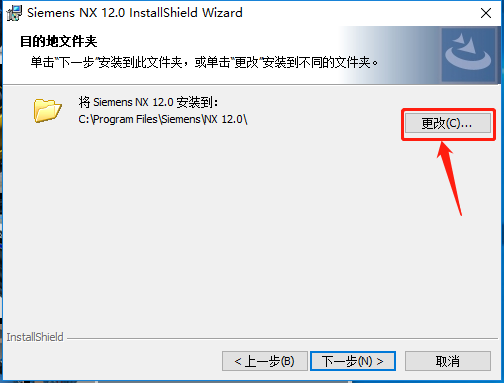
    45.知识兔点击【更改】设置软件安装路径

    UG NX 12.0下载安装教程-45

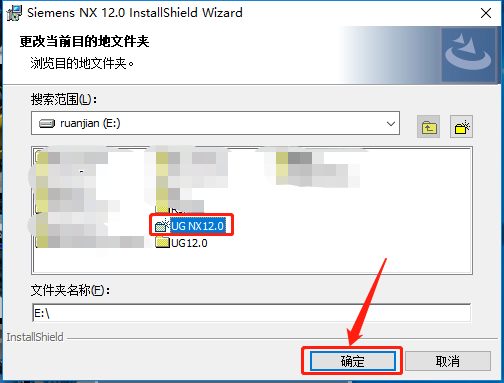
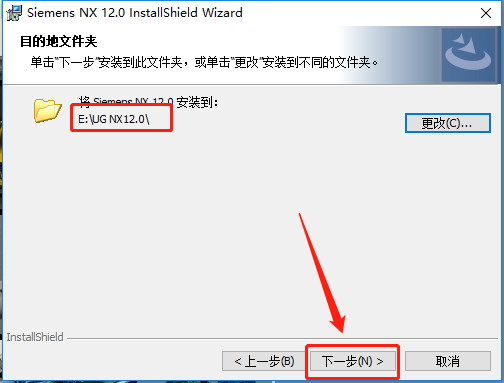
    46.这里可以直接选择安装到第14步中新建的【UG12.0】文件夹,知识兔也可以新建一个文件夹。(教程中是选择安装到新建的一个【UG NX12.0】文件夹,知识兔建议你们可以直接选择安装到第14步中新建的【UG12.0】文件夹中。)

    UG NX 12.0下载安装教程-46

    47.知识兔点击【下一步】

    UG NX 12.0下载安装教程-47

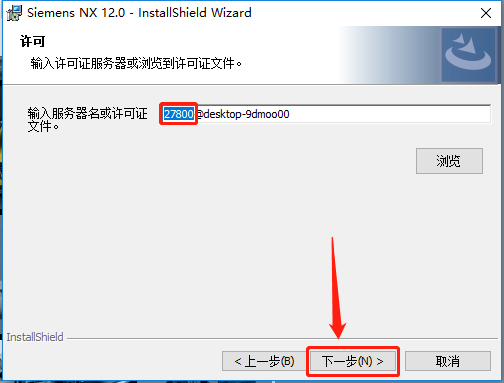
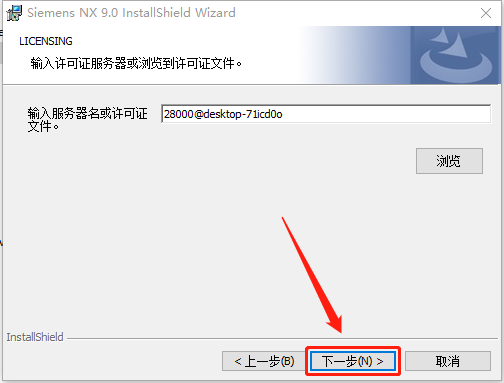
    48.知识兔将【输入服务器名或许可证文件】中的【28000】修改成【27800】,然后知识兔点击【下一步】。

    UG NX 12.0下载安装教程-48

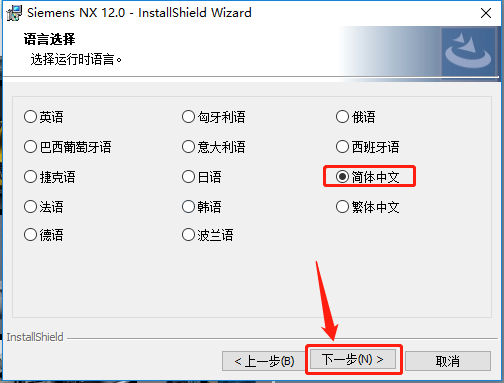
    49.选择【简体中文】,然后知识兔点击【下一步】。

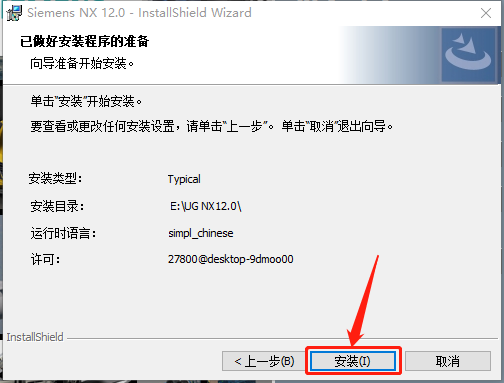
    UG NX 12.0下载安装教程-4950.知识兔点击【安装】。

    UG NX 12.0下载安装教程-50

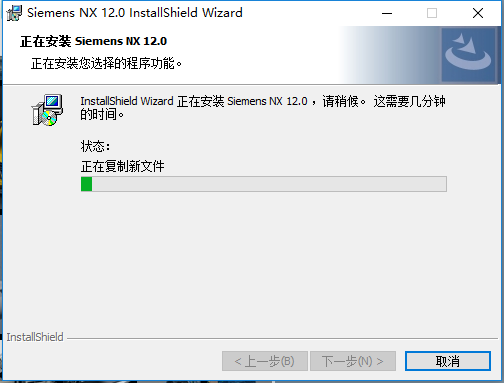
    51.软件安装过程中请等待。

    UG NX 12.0下载安装教程-51

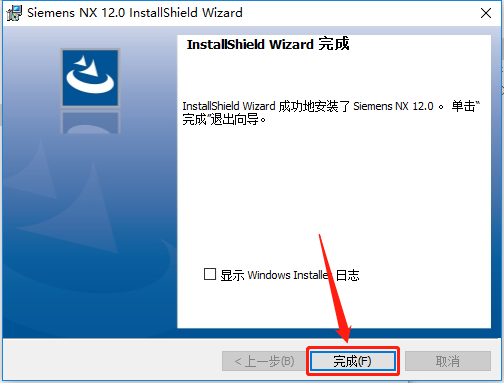
    52.安装好后知识兔点击【完成】。

    UG NX 12.0下载安装教程-52

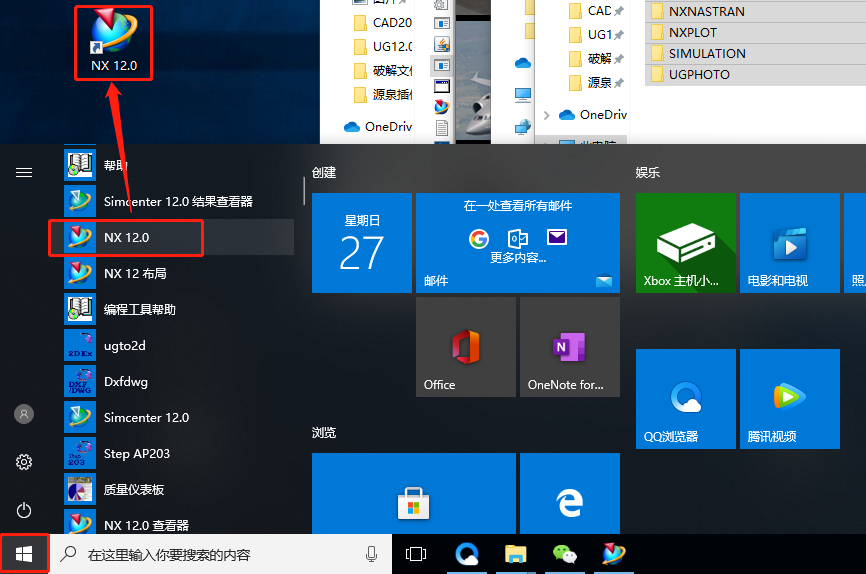
    53.在桌面左下角的开始菜单中找到【NX 12.0】软件,鼠标知识兔点击拖拽到桌面即可创建桌面快捷图标。

    UG NX 12.0下载安装教程-53

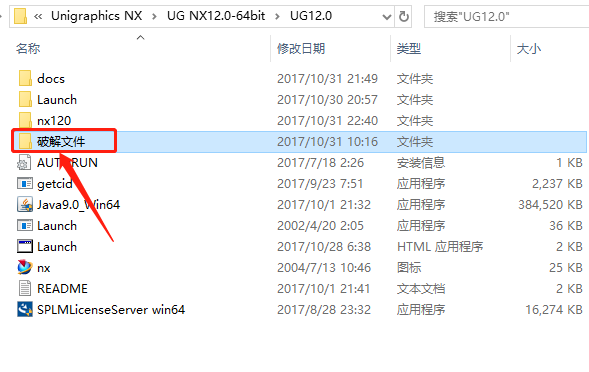
    54.继续返回到解压的【UG12.0】文件夹,然后知识兔打开【破解文件】文件夹。

    UG NX 12.0下载安装教程-54

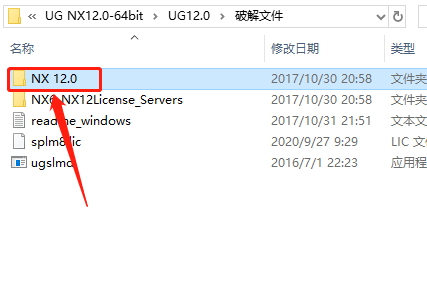
    55.知识兔打开【NX 12.0】文件夹。

    UG NX 12.0下载安装教程-55

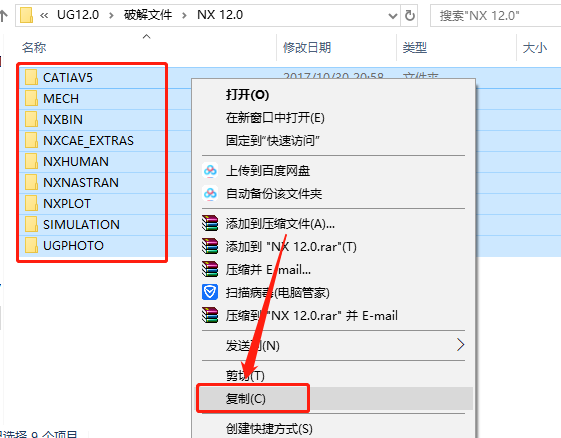
    56.全部选中【NX 12.0】文件夹中的所有文件,鼠标右击选择【复制】。

    UG NX 12.0下载安装教程-56

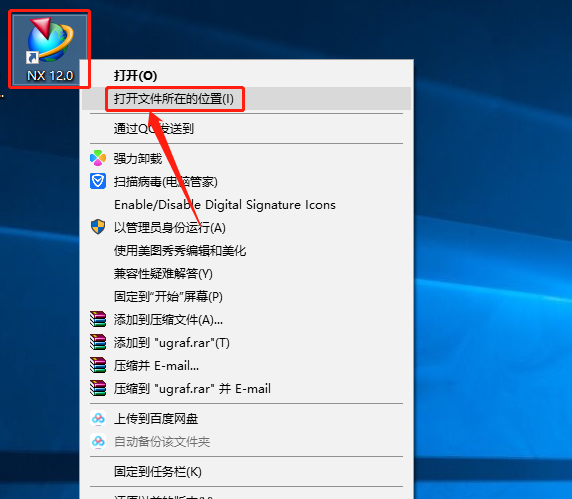
    57.在桌面上鼠标右击【NX 12.0】软件图标,知识兔点击【打开文件所在的位置】。

    UG NX 12.0下载安装教程-57

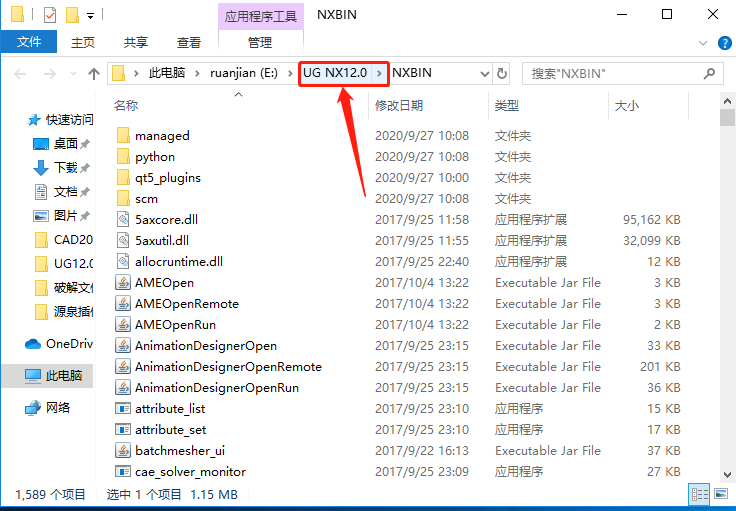
    58.知识兔点击【UG NX12.0】。

    UG NX 12.0下载安装教程-58

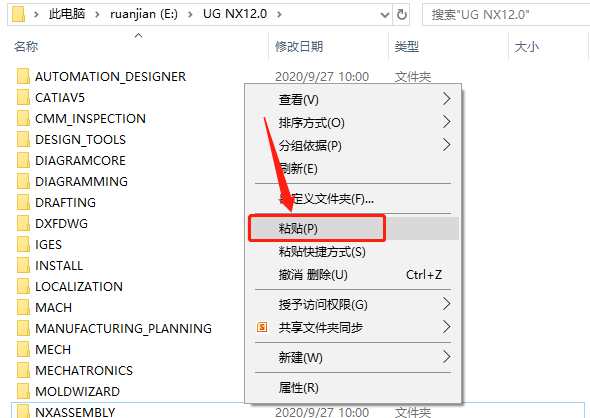
    59.在打开的文件夹空白处,鼠标右击选择【粘贴】。

    UG NX 12.0下载安装教程-59

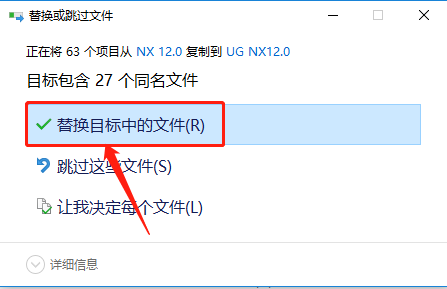
    60.知识兔点击【替换目标中的文件】。

    UG NX 12.0下载安装教程-60

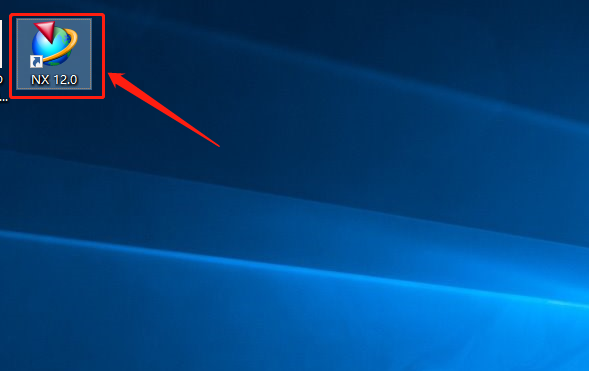
    61.在桌面上打开【NX 12.0】软件。

    UG NX 12.0下载安装教程-61

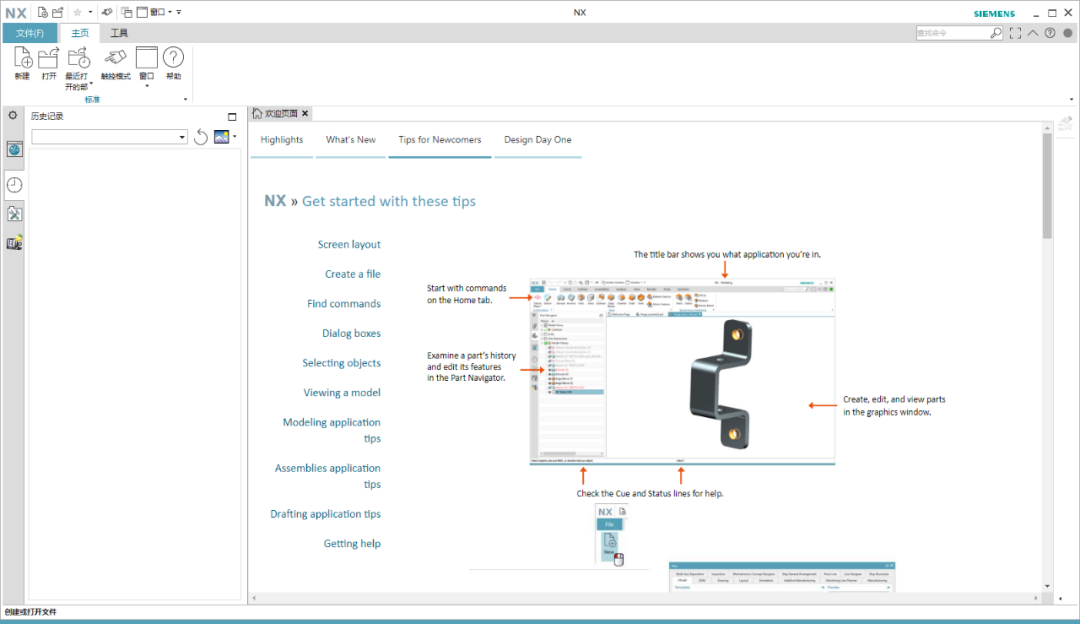
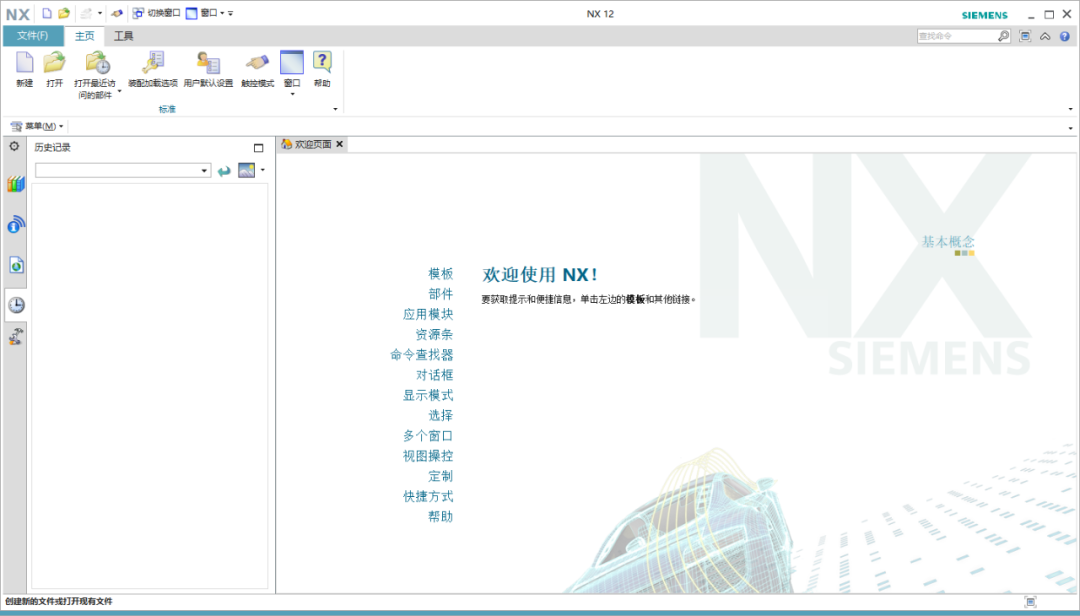
    62.安装完成,软件打开界面如下图所示。

    UG NX 12.0下载安装教程-62

    下载体验

    请输入密码查看下载!

    如何免费获取密码?

    点击下载

  • UG NX 11.0下载安装教程

    UG(Unigraphics NX)是一个交互式CAD/CAM(计算机辅助设计与计算机辅助制造)系统,它功能强大,知识兔可以轻松实现各种复杂实体及造型的建构。它在诞生之初主要基于工作站,但随着PC硬件的发展和个人用户的迅速增长,在PC上的应用取得了迅猛的增长,已经成为模具行业三维设计的一个主流应用。

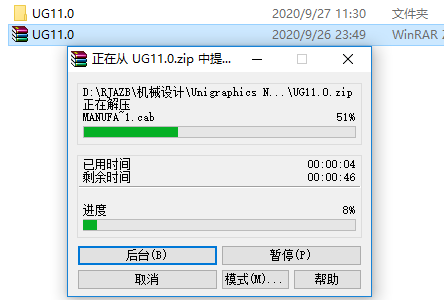
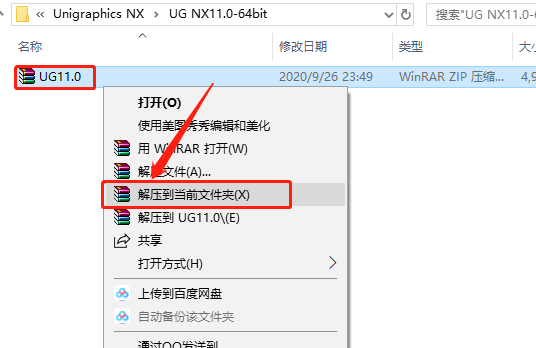
    1.知识兔打开下载的软件安装包,鼠标右击【UG11.0】压缩包,知识兔选择【解压到当前文件夹】。
    UG NX 11.0下载安装教程-1

    2.压缩包解压中请等待。

    UG NX 11.0下载安装教程-2

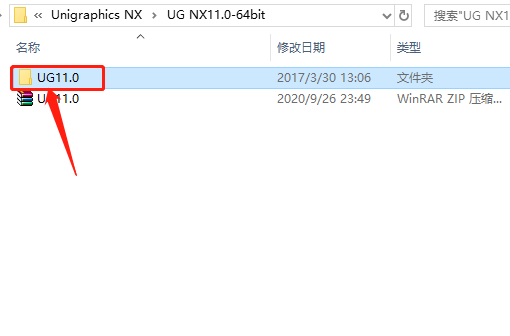
    3.知识兔打开解压的【UG11.0】文件夹。

    UG NX 11.0下载安装教程-3

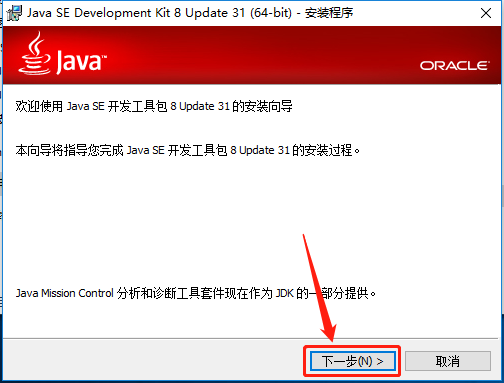
    4.鼠标右击【UGNX11-JAVA-64位虚拟机】,知识兔选择【以管理员身份运行】。
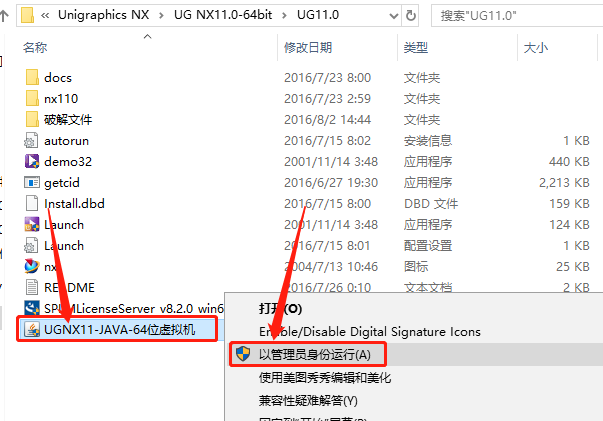
    UG NX 11.0下载安装教程-4

    5.知识兔点击【下一步】。

    UG NX 11.0下载安装教程-5

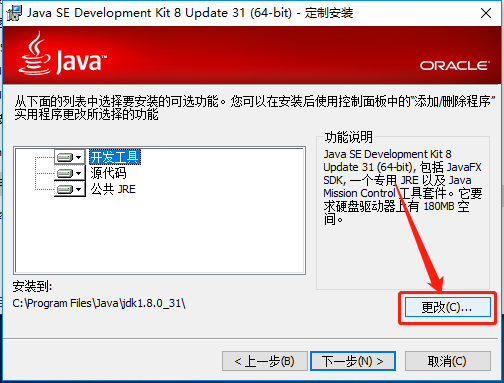
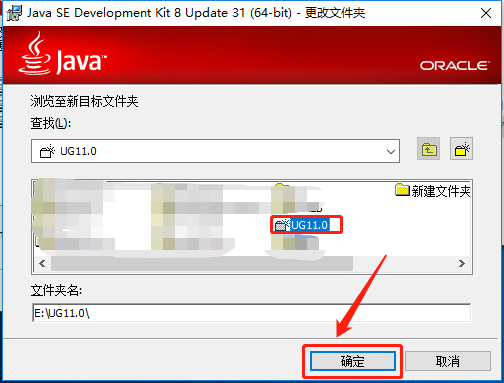
    6.知识兔点击【更改】可设置虚拟机的安装路径。

    UG NX 11.0下载安装教程-6

    7.可安装在除C盘以外的其它盘创建一个新的文件夹。

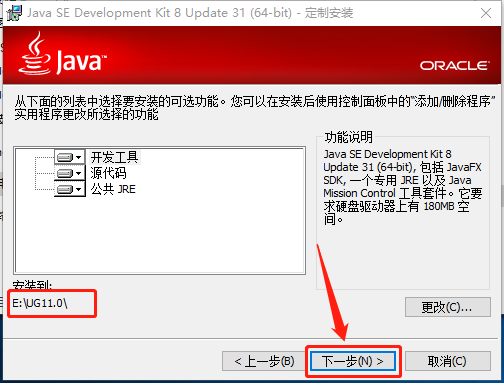
    UG NX 11.0下载安装教程-7

    8.知识兔点击【下一步】。

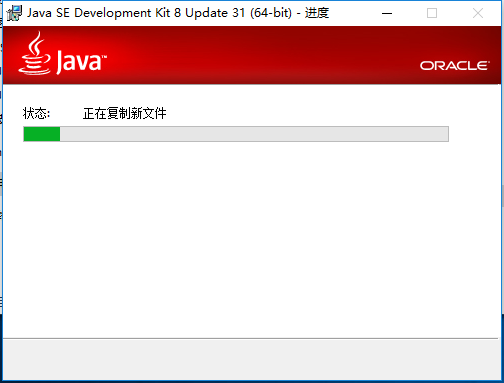
    UG NX 11.0下载安装教程-8

    9.等待安装完成。

    UG NX 11.0下载安装教程-9

    10.知识兔点击【更改】继续设置虚拟机的安装路径,可安装在之前新建的文件夹中,然后知识兔点击【下一步】。
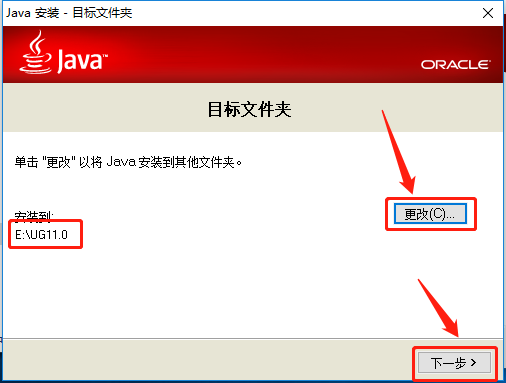
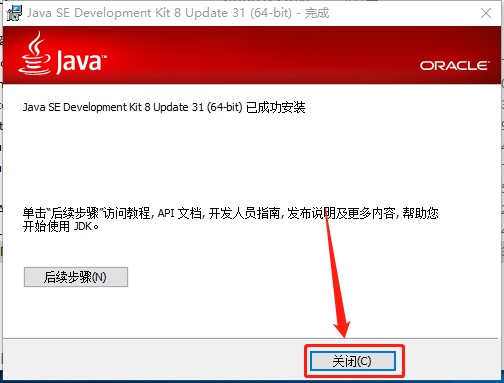
    UG NX 11.0下载安装教程-10

    11.知识兔点击【关闭】。

    UG NX 11.0下载安装教程-11

    12.返回到解压的【UG11.0】文件夹中,找到【Launch】安装程序,鼠标右击选择【以管理员身份运行】。
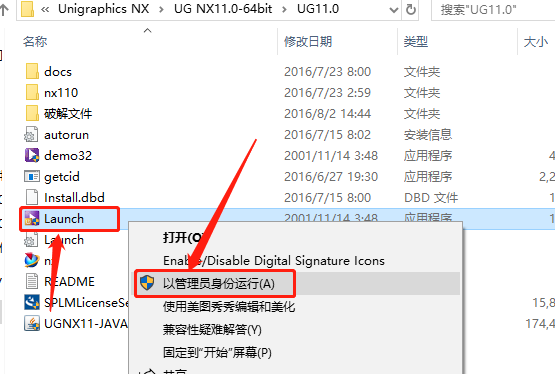
    UG NX 11.0下载安装教程-12

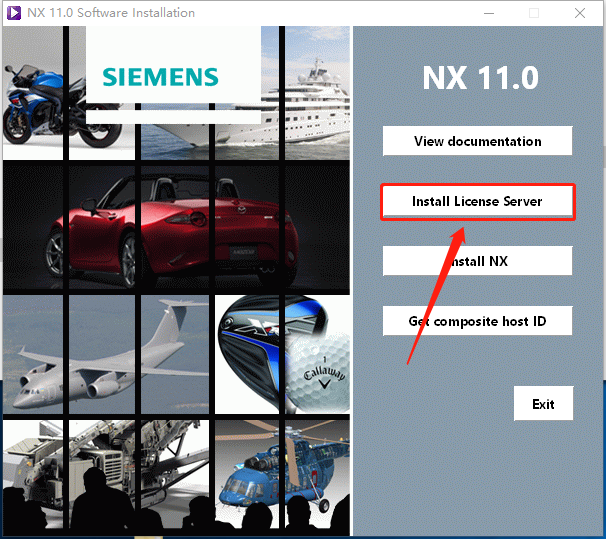
    13.知识兔点击【Install License Server】。

    UG NX 11.0下载安装教程-13

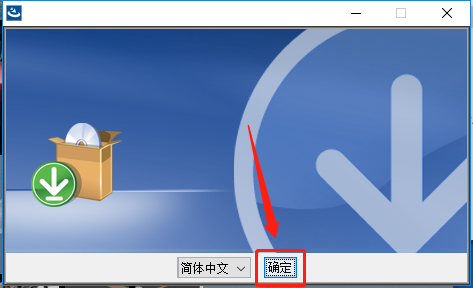
    14.知识兔点击【确定】。

    UG NX 11.0下载安装教程-14

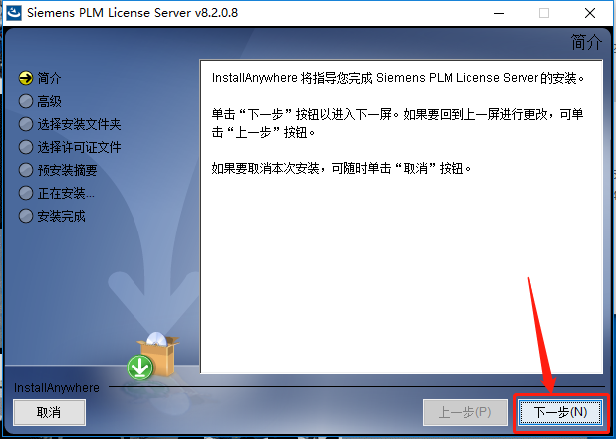
    15.知识兔点击【下一步】。

    UG NX 11.0下载安装教程-15

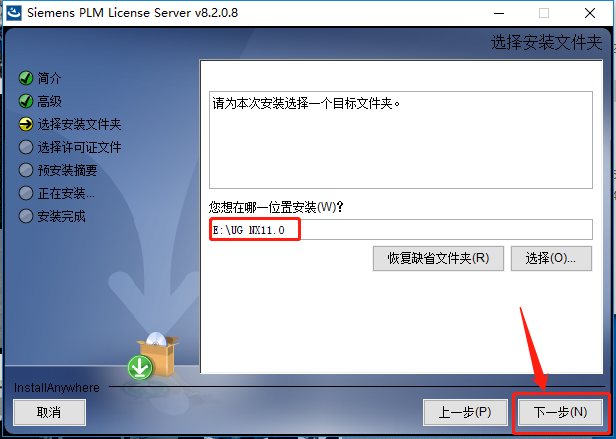
    16.知识兔点击【选择】更改安装路径。

    温馨提示:

    安装路径建议和教程中保持一致,后面激活需要用到。
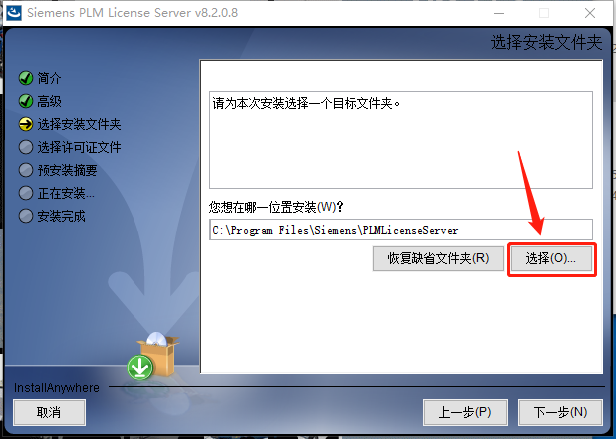
    UG NX 11.0下载安装教程-16

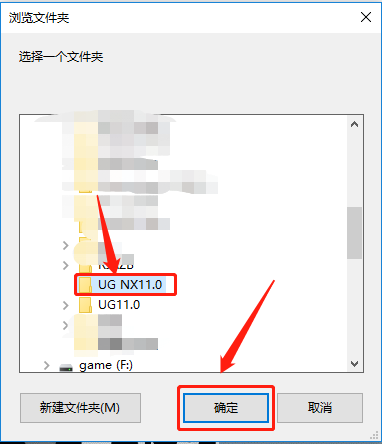
    17.建议安装到除C盘以外的磁盘,可在E盘或其它盘里面新建一个文件夹【UG NX11.0】。
    UG NX 11.0下载安装教程-17

    18.设置好安装路径后知识兔点击【下一步】

    UG NX 11.0下载安装教程-18

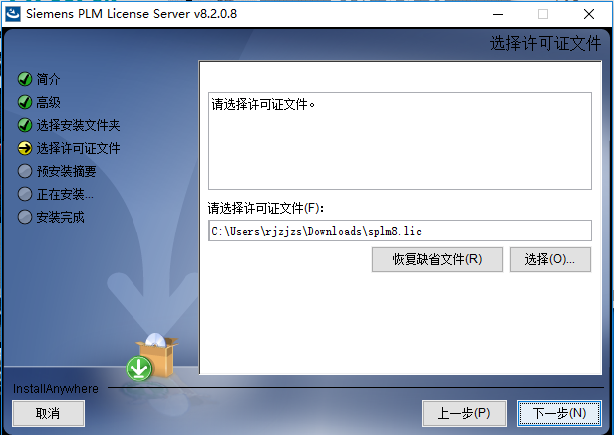
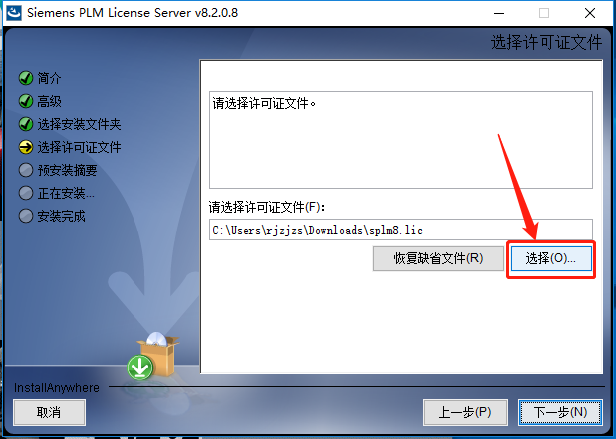
    19.这里需要选择许可证文件,保留此界面不要关闭。

    UG NX 11.0下载安装教程-19

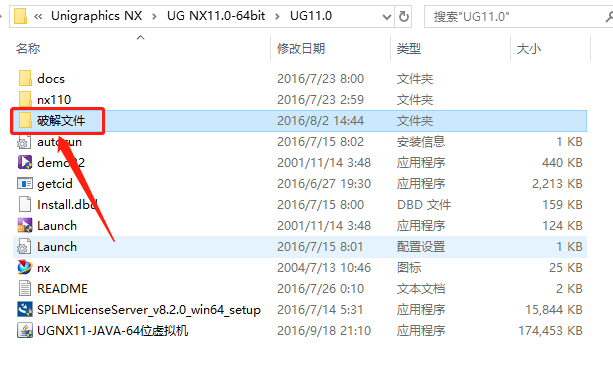
    20.返回到解压的【UG11.0】文件夹中,找到并打开【破解文件】文件夹。
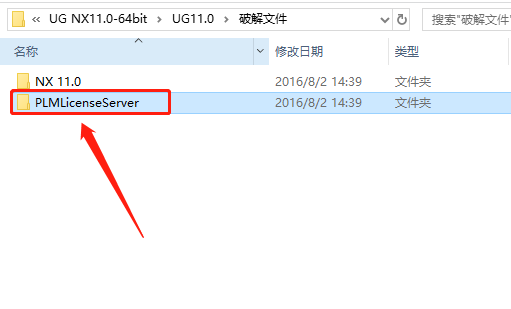
    UG NX 11.0下载安装教程-20

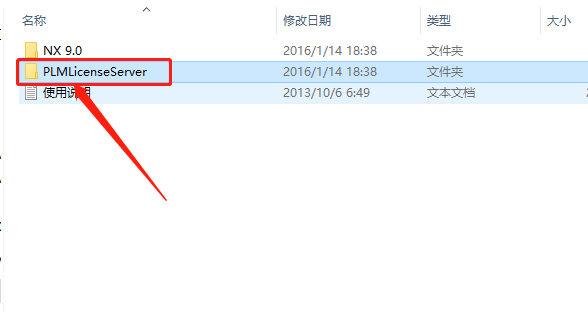
    21.知识兔打开【PLMLicenseServer】文件夹。

    UG NX 11.0下载安装教程-21

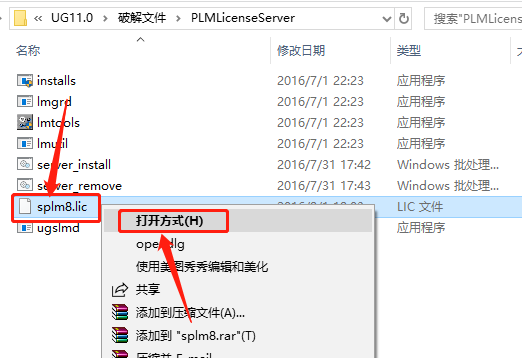
    22.选中【splm8】后,鼠标右击选择【打开方式】。

    UG NX 11.0下载安装教程-22

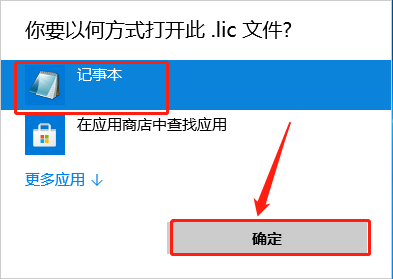
    23.选择以【记事本】方式打开。

    UG NX 11.0下载安装教程-23

    24.在桌面上鼠标右击【此电脑】,然后知识兔点击【属性】。

    UG NX 11.0下载安装教程-24

    25.知识兔点击【高级系统设置】。

    UG NX 11.0下载安装教程-25

    26.知识兔点击【计算机】。

    UG NX 11.0下载安装教程-26

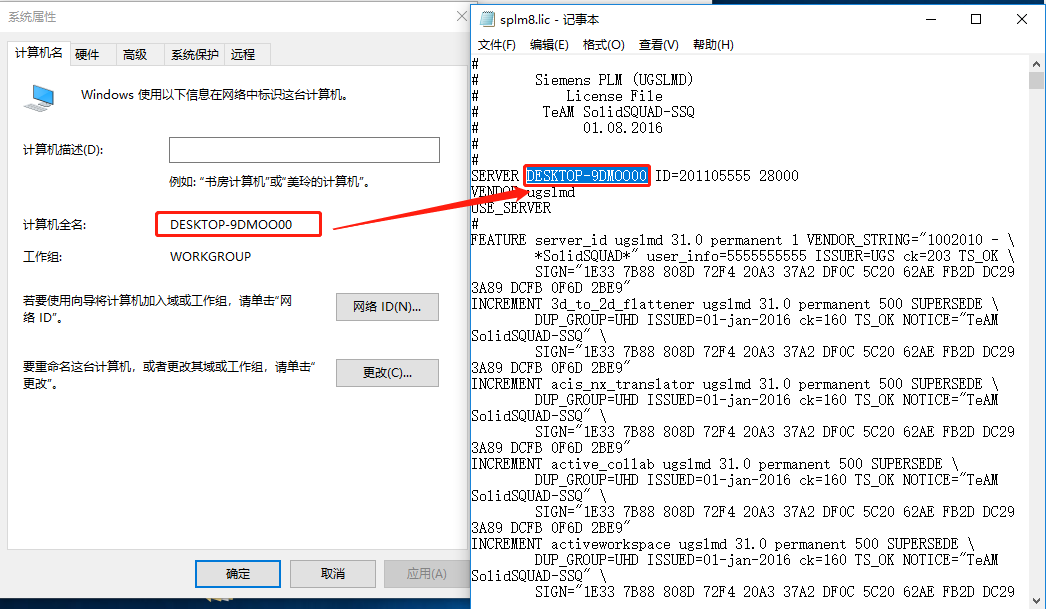
    27.知识兔将【计算机全名】处的计算机名,知识兔使用【Ctrl+C】复制,然后知识兔使用【Ctrl+V】粘贴至记事本的如图所示处,替换原有的【管家】二字。
    UG NX 11.0下载安装教程-27

    28.知识兔点击【文件】,然后知识兔点击【保存】后关闭记事本。

    UG NX 11.0下载安装教程-28

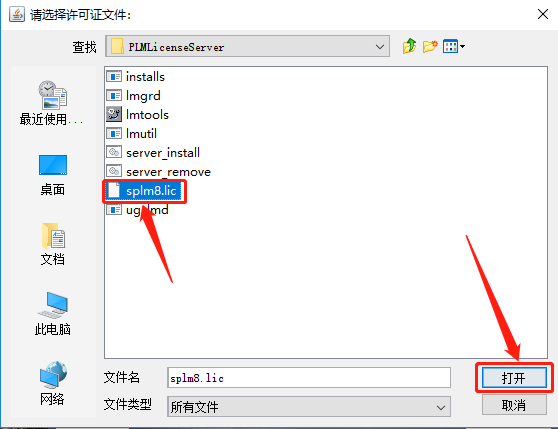
    29.知识兔点击【选择】,接下来需要找到之前更改的【splm8】文件。

    UG NX 11.0下载安装教程-29

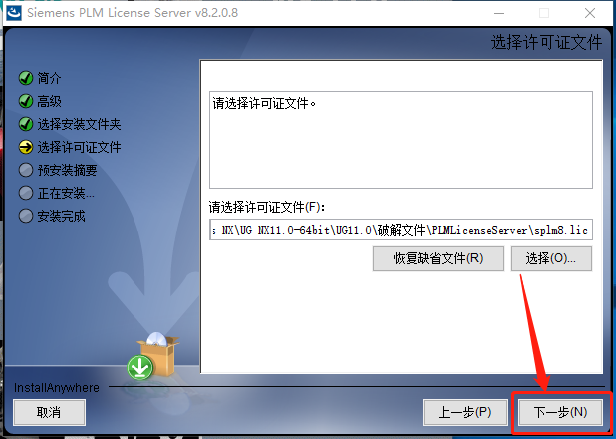
    30.在安装包文件夹中打开【破解文件】文件夹,然后知识兔选中【splm8】文件,知识兔点击【打开】。
    UG NX 11.0下载安装教程-30

    31.知识兔点击【下一步】。

    UG NX 11.0下载安装教程-31

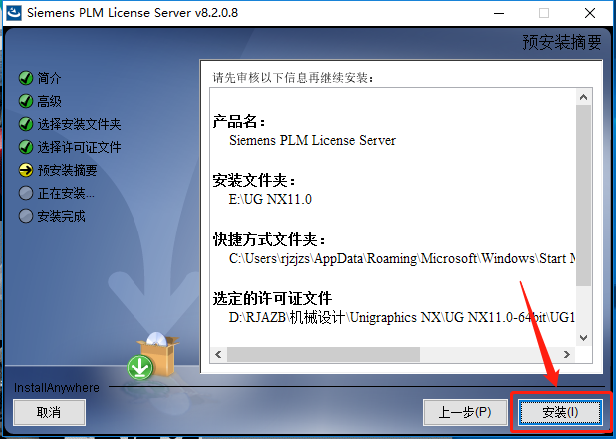
    32.知识兔点击【安装】。

    UG NX 11.0下载安装教程-32

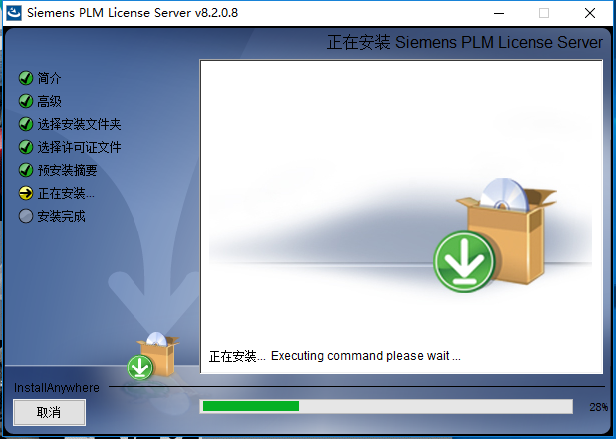
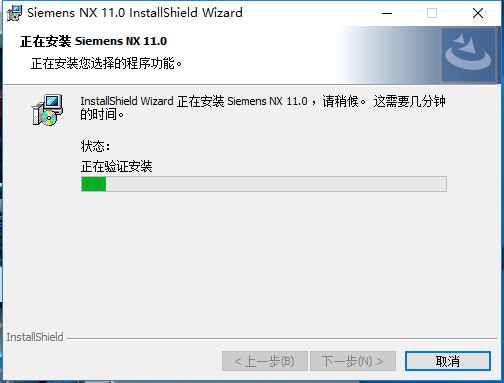
    33.软件安装过程中请等待。

    UG NX 11.0下载安装教程-33

    34.安装过程中若出现如下图所示的提示框,直接知识兔点击【确定】。

    UG NX 11.0下载安装教程-34

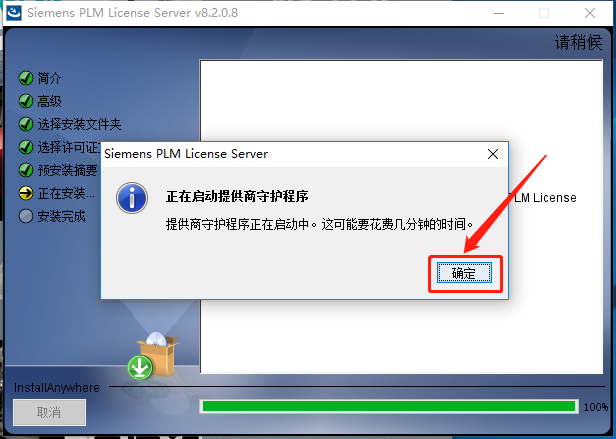
    35.安装好后知识兔点击【完成】。

    UG NX 11.0下载安装教程-35

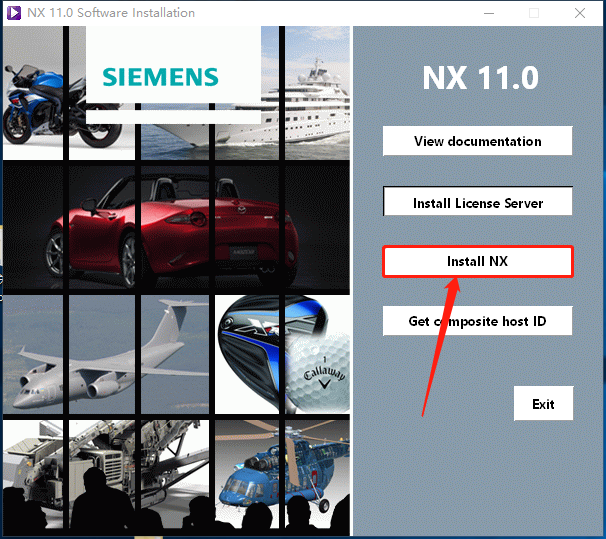
    36.接下来安装主程序,知识兔点击【Install NX】。

    UG NX 11.0下载安装教程-36

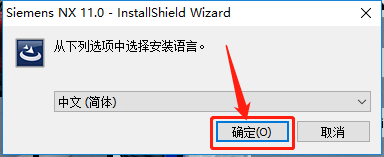
    37.知识兔点击【确定】。

    UG NX 11.0下载安装教程-37

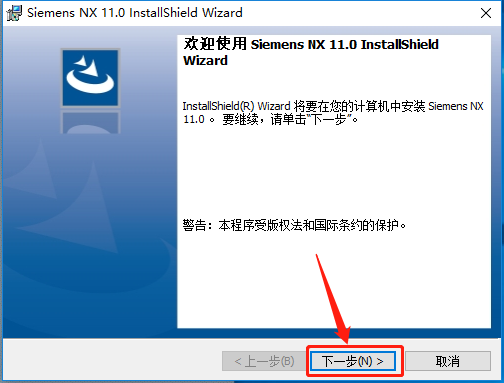
    38.知识兔点击【下一步】。

    UG NX 11.0下载安装教程-38

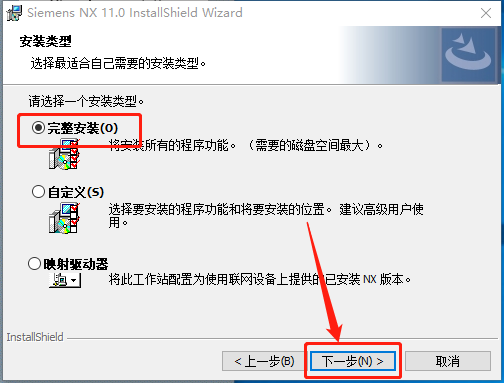
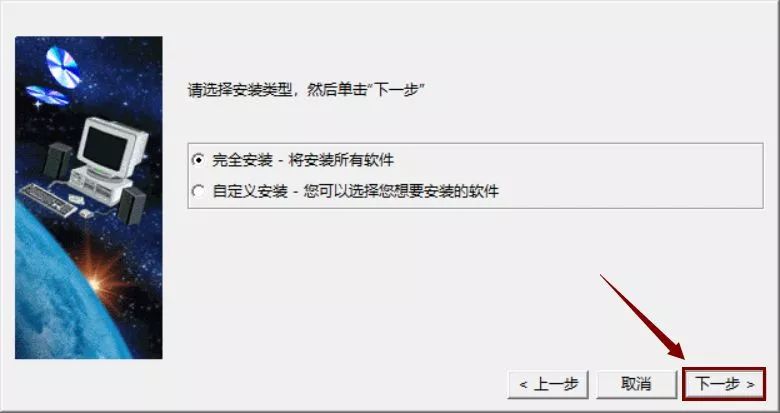
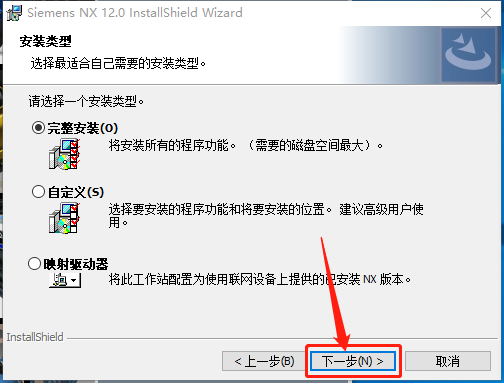
    39.选择【完整安装】,然后知识兔点击【下一步】。

    UG NX 11.0下载安装教程-39

    40.知识兔点击【更改】设置主程序安装路径,知识兔建议安装到除C盘以外的磁盘,可在E盘或其它盘里面新建一个文件夹【NX11.0】,知识兔设置好安装路径后知识兔点击【下一步】。

    温馨提示:

    安装路径建议和教程中保持一致,后面激活需要用到。
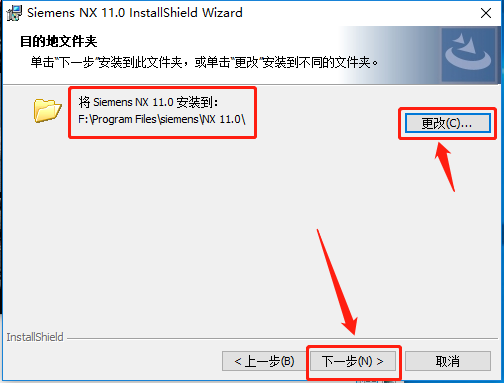
    UG NX 11.0下载安装教程-40

    41.知识兔将【输入服务器名或许可证文件】中的【28000】修改成【27800】,然后知识兔点击【下一步】。
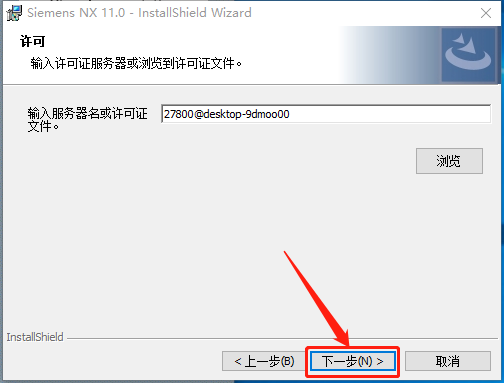
    UG NX 11.0下载安装教程-41

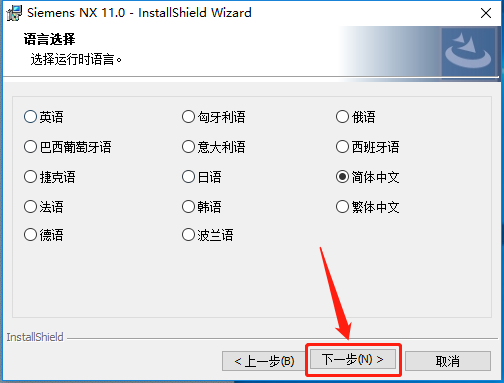
    42.选择【简体中文】,然后知识兔点击【下一步】。

    UG NX 11.0下载安装教程-42

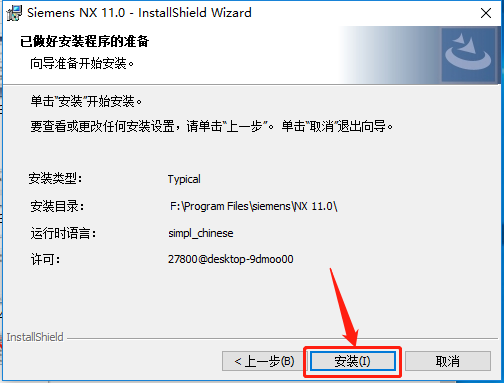
    43.知识兔点击【安装】。

    UG NX 11.0下载安装教程-43

    44.软件安装过程中请等待。

    UG NX 11.0下载安装教程-44

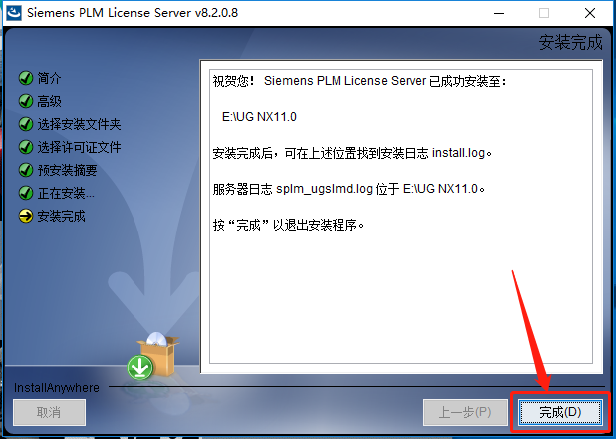
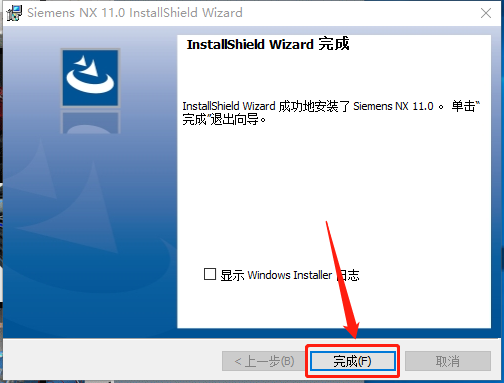
    45.安装好后知识兔点击【完成】。

    UG NX 11.0下载安装教程-45

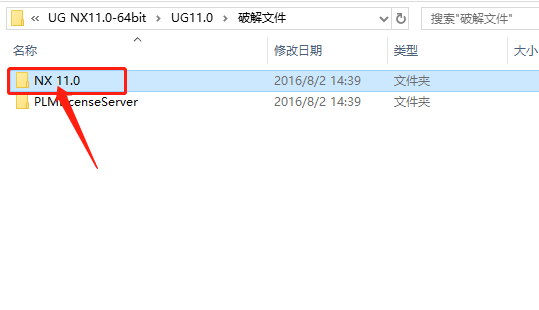
    46.返回到解压的【UG11.0】文件夹中,然后知识兔打开【破解文件】文件夹。
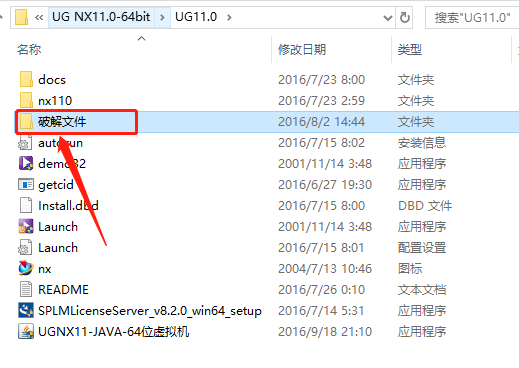
    UG NX 11.0下载安装教程-46

    47.知识兔打开【NX 11.0】文件夹。

    UG NX 11.0下载安装教程-47

    48.全部选中【NX 11.0】文件夹中的所有文件,鼠标右击选择【复制】。
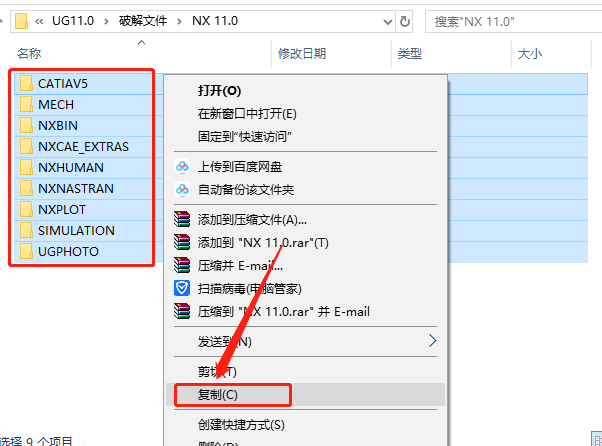
    UG NX 11.0下载安装教程-48

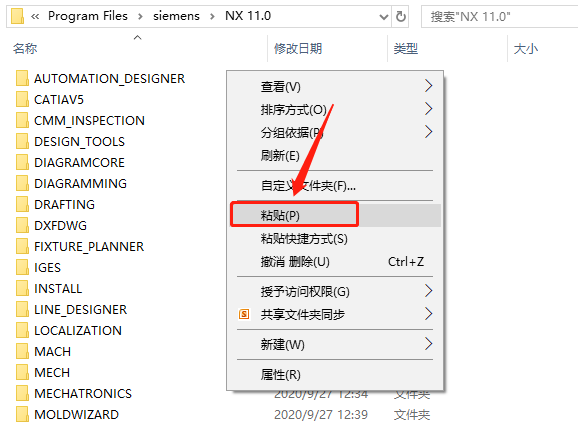
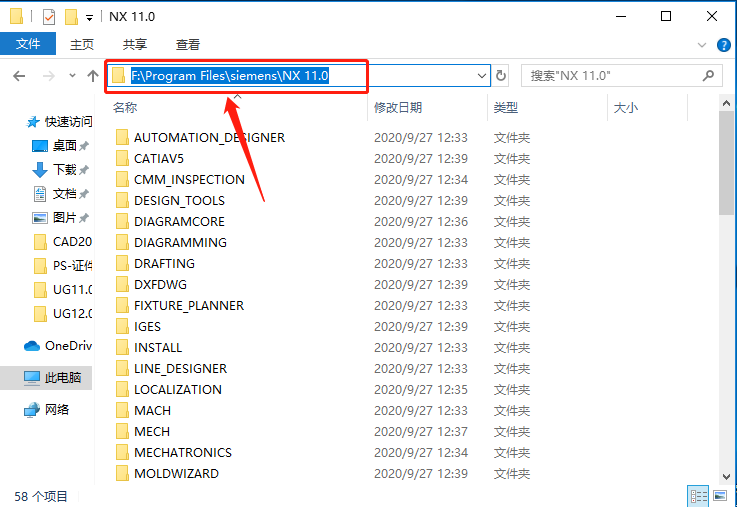
    49.知识兔打开主程序的安装路径【参考第40步骤】,知识兔打开路径如下图所示。
    UG NX 11.0下载安装教程-49

    50.在打开的文件夹空白处,鼠标右击选择【粘贴】。

    UG NX 11.0下载安装教程-50

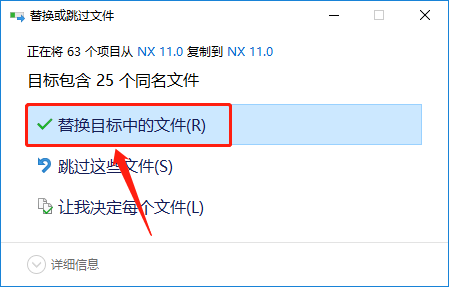
    51.知识兔点击【替换目标中的文件】。

    UG NX 11.0下载安装教程-51

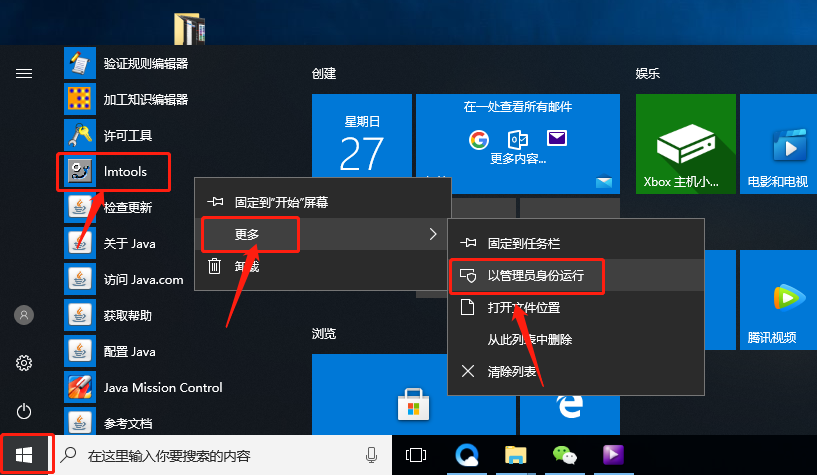
    52.在桌面左下角的开始菜单栏中【以管理员身份运行】【lmtools】程序。
    UG NX 11.0下载安装教程-52

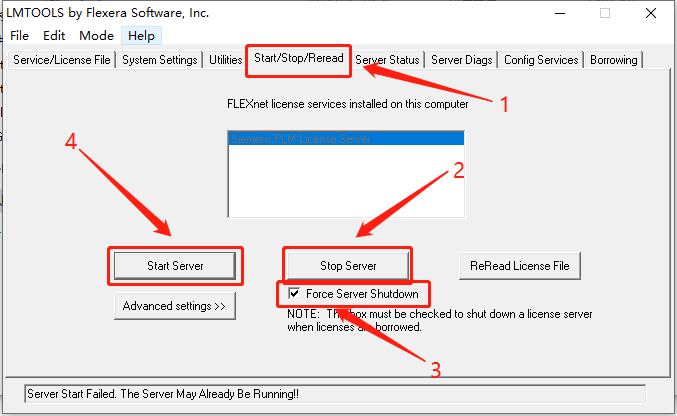
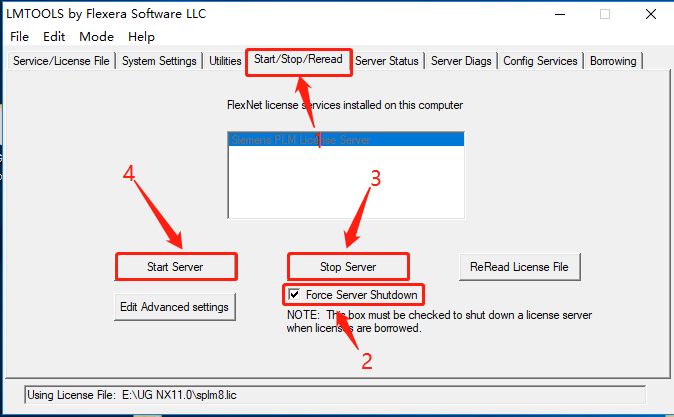
    53.首先知识兔点击【Start/Stop/Reread】,接下来知识兔点击【Stop Server】,然后知识兔勾选【Force Server Shutdown】,最后知识兔点击【Start Server】。
    UG NX 11.0下载安装教程-53

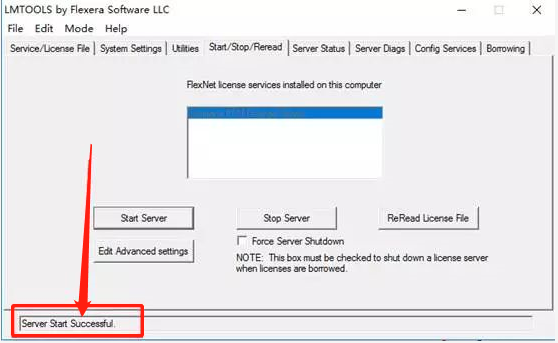
    54.底部显示【Server Start Successful】,直接关闭该窗口。
    UG NX 11.0下载安装教程-54

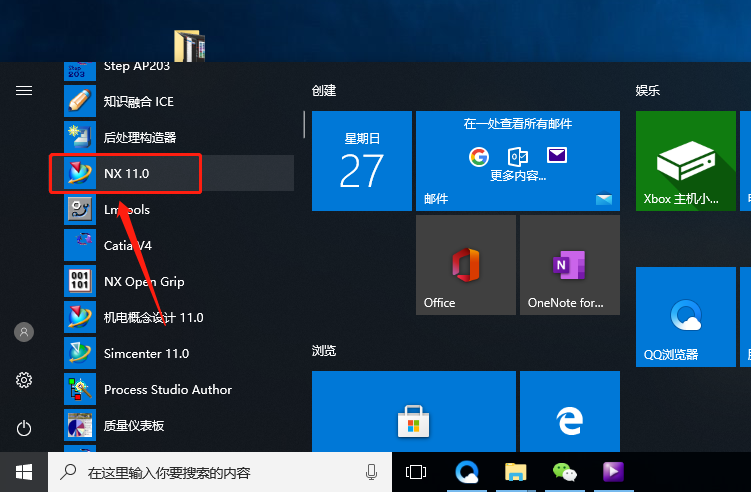
    55.在桌面左下角的开始菜单中找到并打开【NX 11.0】软件。

    UG NX 11.0下载安装教程-55

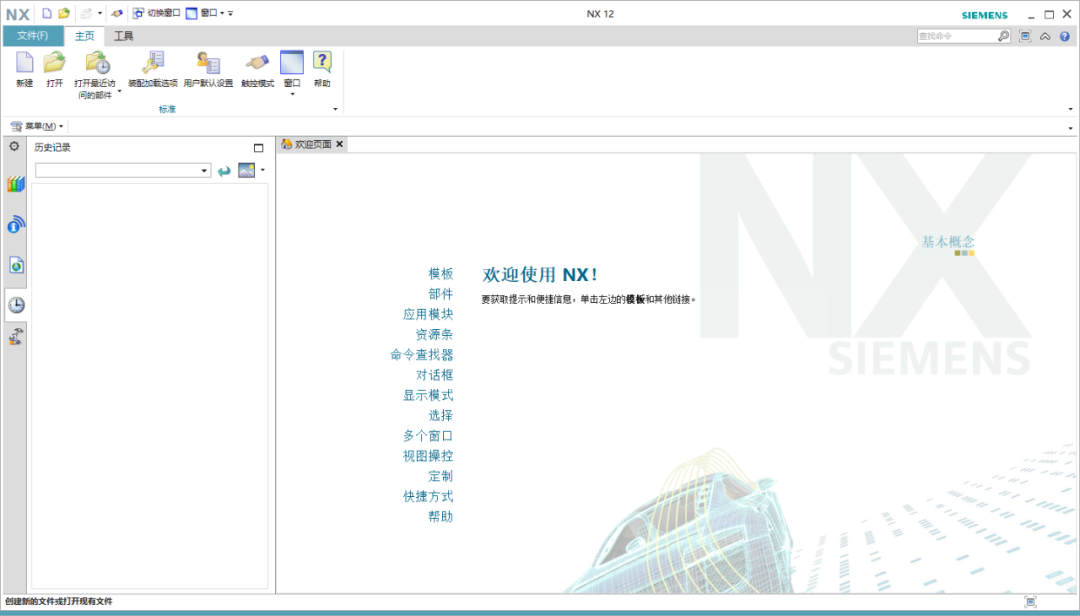
    56.安装完成,软件打开界面如下图所示。

    UG NX 11.0下载安装教程-56

    下载体验

    请输入密码查看下载!

    如何免费获取密码?

    点击下载
  • UG NX 10.0下载安装教程

    UG(Unigraphics NX)是一个交互式CAD/CAM(计算机辅助设计与计算机辅助制造)系统,它功能强大,知识兔可以轻松实现各种复杂实体及造型的建构。它在诞生之初主要基于工作站,但随着PC硬件的发展和个人用户的迅速增长,在PC上的应用取得了迅猛的增长,已经成为模具行业三维设计的一个主流应用。

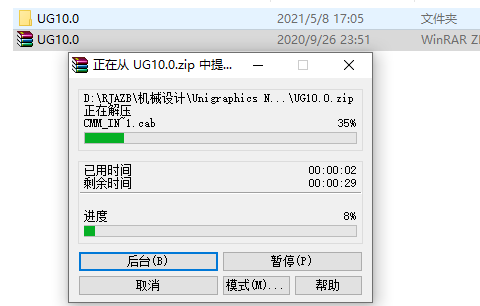
    1.知识兔打开下载的软件安装包,鼠标右击【UG10.0】压缩包,知识兔选择【解压到当前文件夹】。

    UG NX 10.0下载安装教程-1

    2.压缩包解压中请等待。

    UG NX 10.0下载安装教程-2

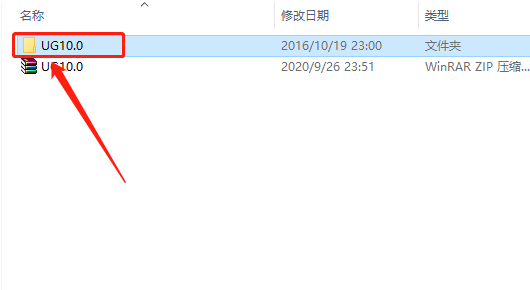
    3.知识兔打开解压的【UG10.0】文件夹。

    UG NX 10.0下载安装教程-3

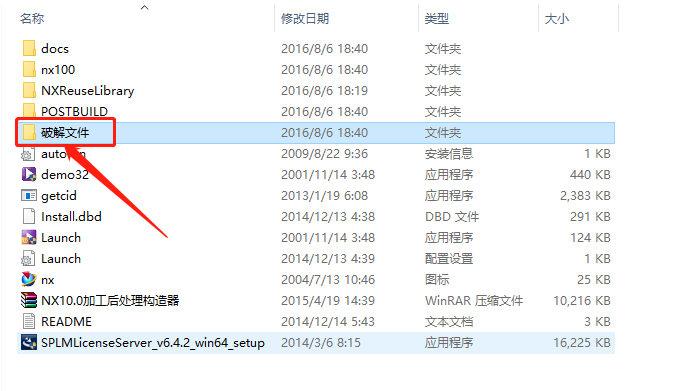
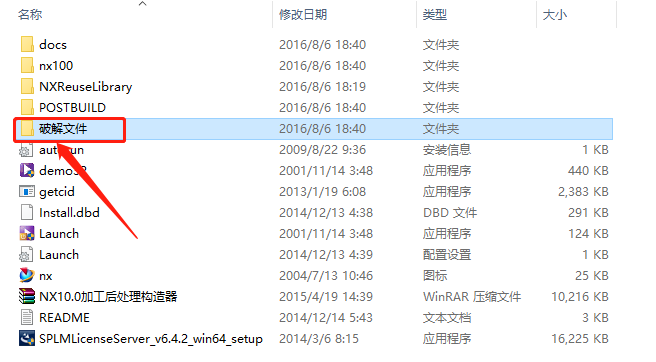
    4.知识兔打开【破解文件】文件夹。

    UG NX 10.0下载安装教程-4

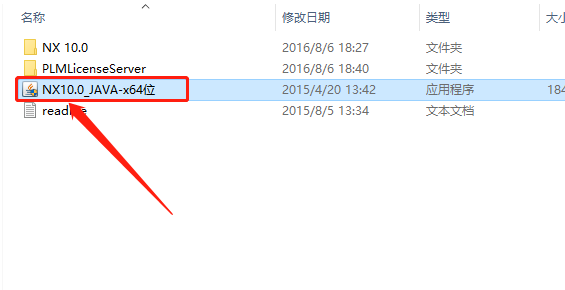
    5.鼠标右击【NX10.0_JAVA-x64位】,知识兔选择【以管理员身份运行】。

    UG NX 10.0下载安装教程-5

    6.知识兔点击【下一步】。

    UG NX 10.0下载安装教程-6

    7.知识兔点击【下一步】。

    UG NX 10.0下载安装教程-7

    8.安装程序初始化中······。

    UG NX 10.0下载安装教程-8

    9.知识兔点击【下一步】。

    UG NX 10.0下载安装教程-9

    10.等待安装完成。

    UG NX 10.0下载安装教程-10

    11.安装好后知识兔点击【关闭】。

    UG NX 10.0下载安装教程-11

    12.在桌面上鼠标右击【此电脑】,然后知识兔点击【属性】。

    UG NX 10.0下载安装教程-12

    13.知识兔点击【高级系统设置】。

    UG NX 10.0下载安装教程-13

    14.知识兔点击【计算机名】。

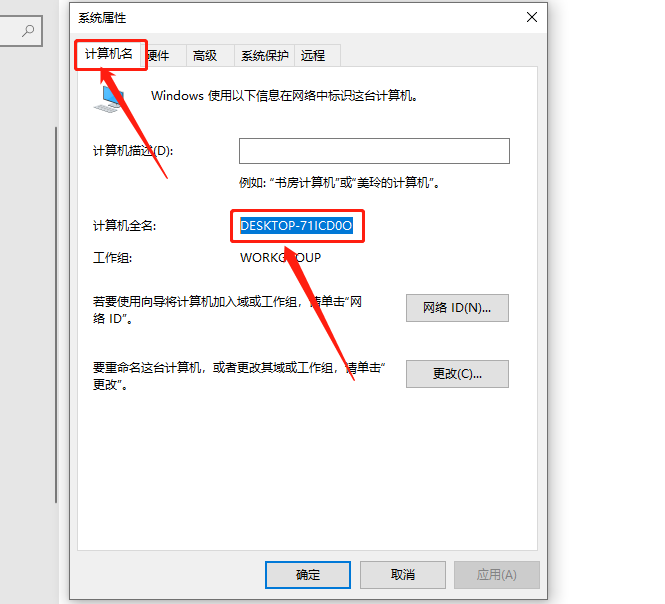
    UG NX 10.0下载安装教程-14

    15.使用快捷键【Ctrl+C】复制计算机名。

    UG NX 10.0下载安装教程-15

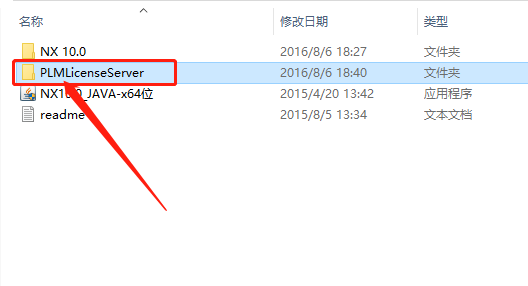
    16.返回到【破解文件】文件夹中,然后知识兔打开【PLMLicenseServer】文件夹。

    UG NX 10.0下载安装教程-16

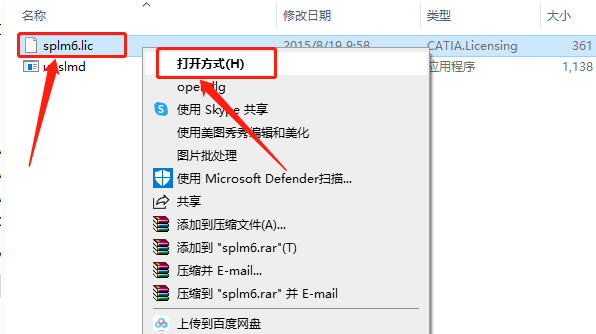
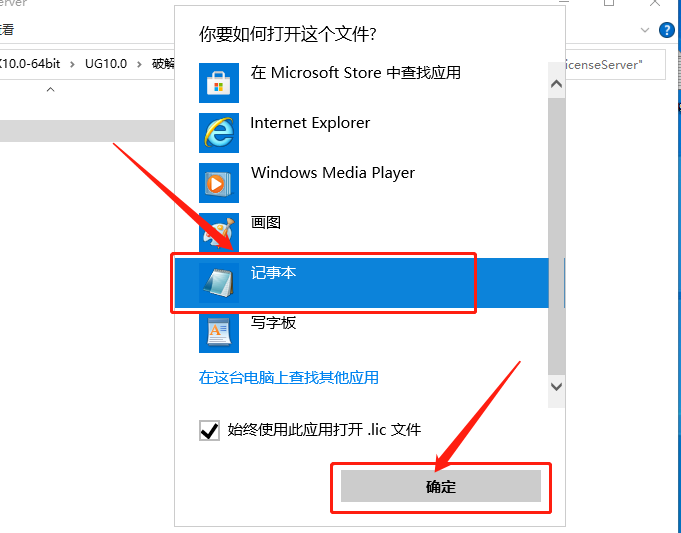
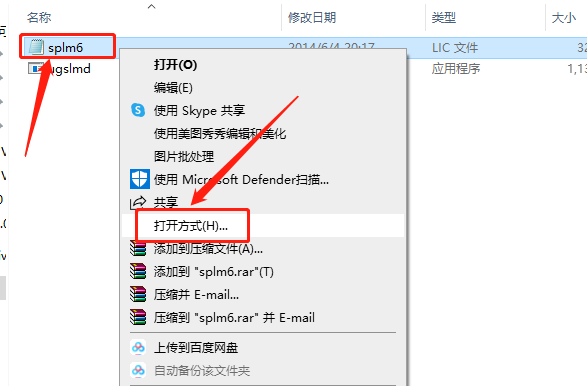
    17.选中【splm6.lic】后,鼠标右击选择【打开方式】。

    UG NX 10.0下载安装教程-17

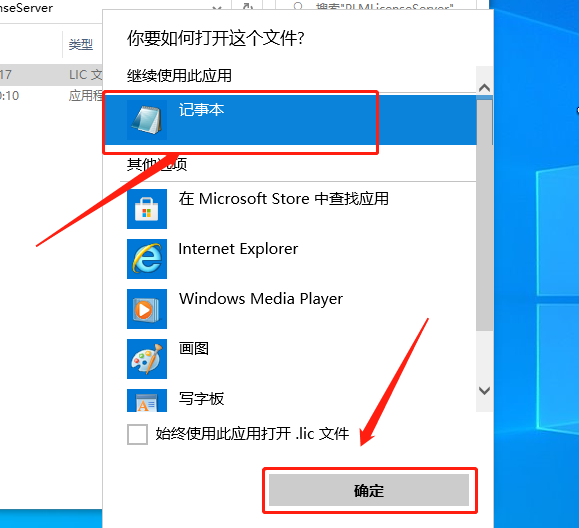
    18.选择以【记事本】方式打开。

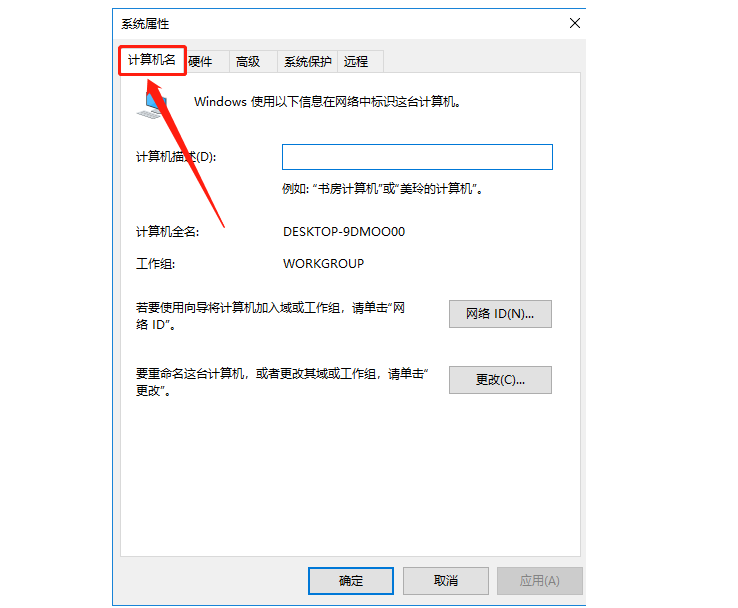
    UG NX 10.0下载安装教程-18

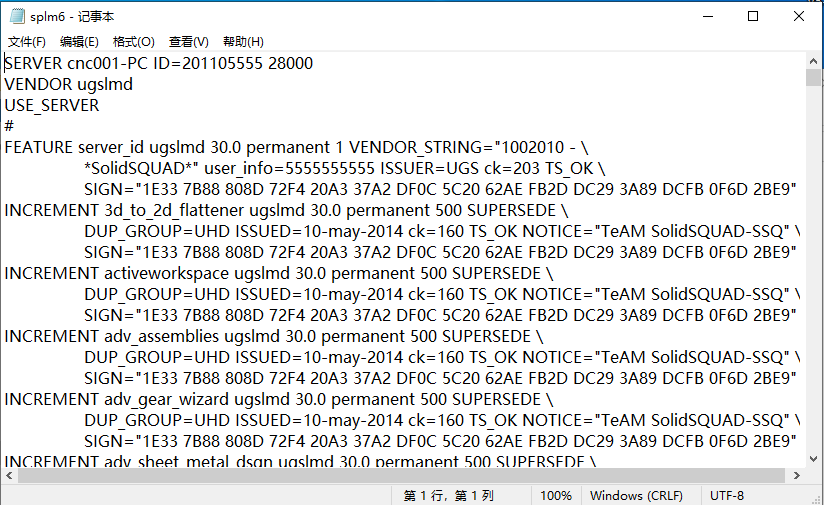
    19.这里需要将【cnc001-PC】更改为你的计算机名称。

    UG NX 10.0下载安装教程-19

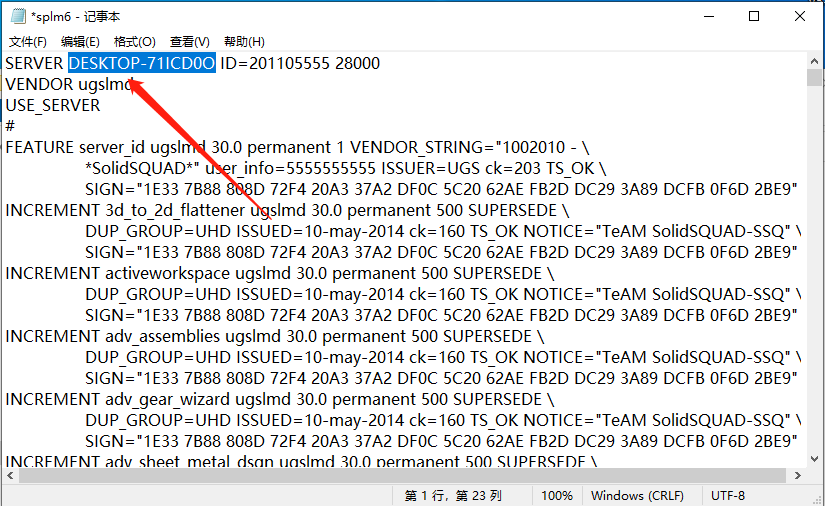
    20.使用快捷键【Ctrl+V】粘贴替换原有的cnc001-PC。

    UG NX 10.0下载安装教程-20

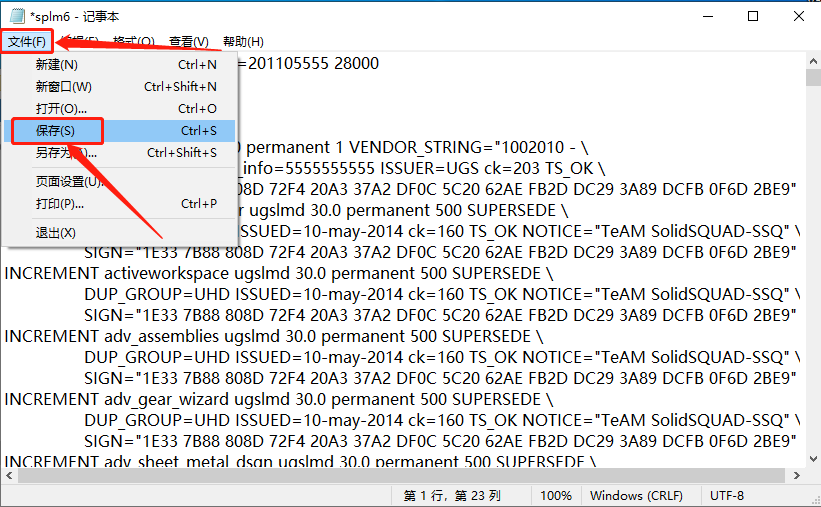
    21.知识兔点击【文件】,然后知识兔点击【保存】。

    UG NX 10.0下载安装教程-21

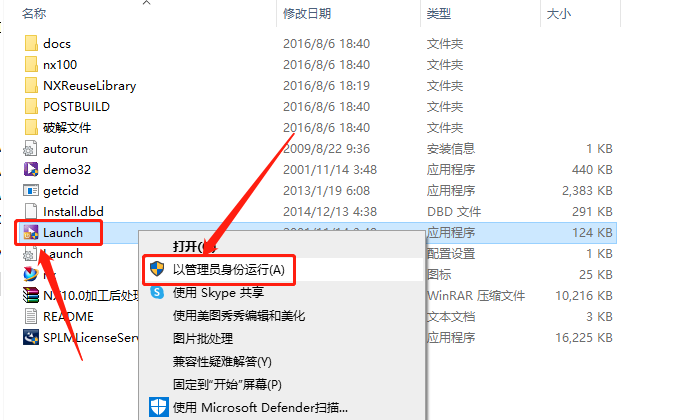
    22.返回到解压的【UG10.0】文件夹中,鼠标右击【Launch】选择【以管理员身份运行】。

    UG NX 10.0下载安装教程-22

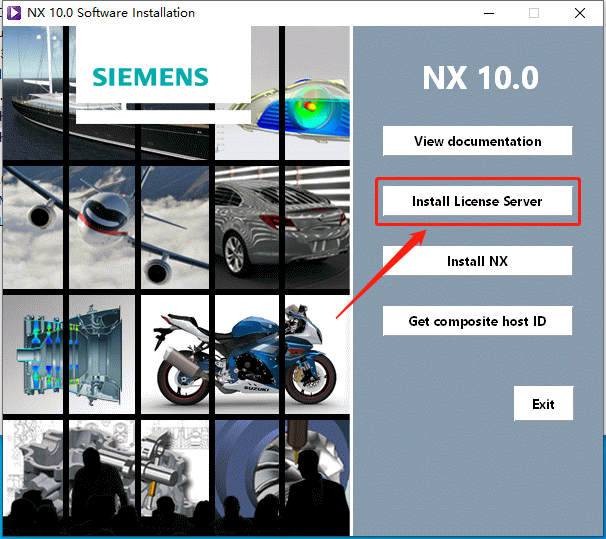
    23.知识兔点击【Install License Server】。

    UG NX 10.0下载安装教程-23

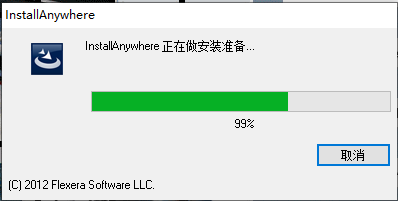
    24.安装程序初始化中······

    UG NX 10.0下载安装教程-24

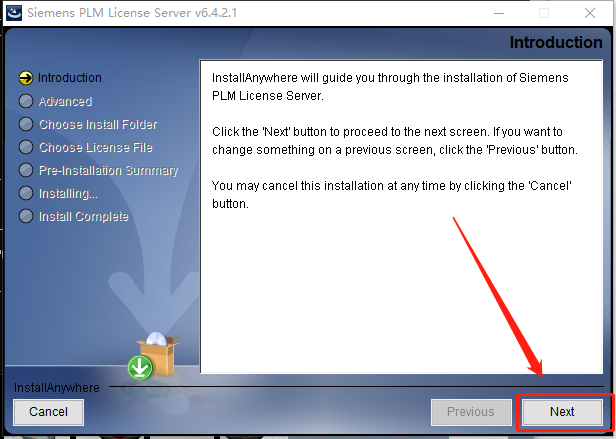
    25.知识兔点击【Next】。

    UG NX 10.0下载安装教程-25

    26.默认安装路径为系统C盘。

    温馨提示:

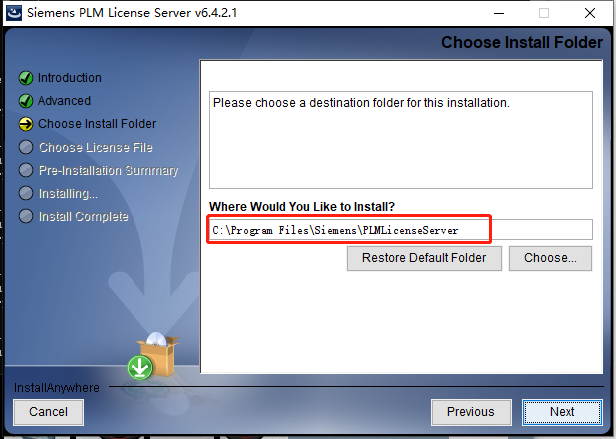
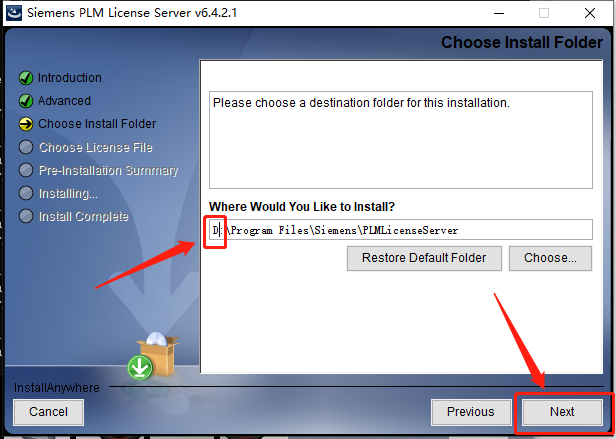
    安装路径建议和教程中保持一致,后面破解需要用到。

    UG NX 10.0下载安装教程-26

    27.直接将C改为D即可,然后知识兔点击【Next】。

    UG NX 10.0下载安装教程-27

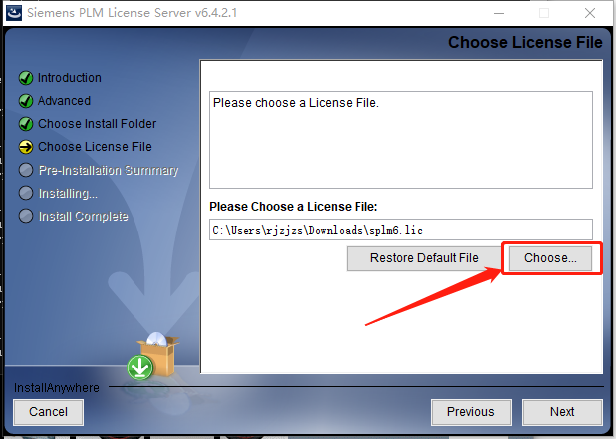
    28.知识兔点击【Choose】选择之前更改的许可证文件。

    UG NX 10.0下载安装教程-28

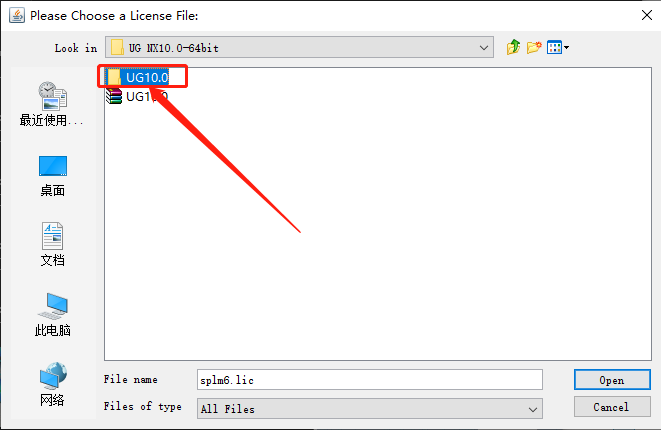
    29.知识兔打开解压的【UG10.0】文件夹。

    UG NX 10.0下载安装教程-29

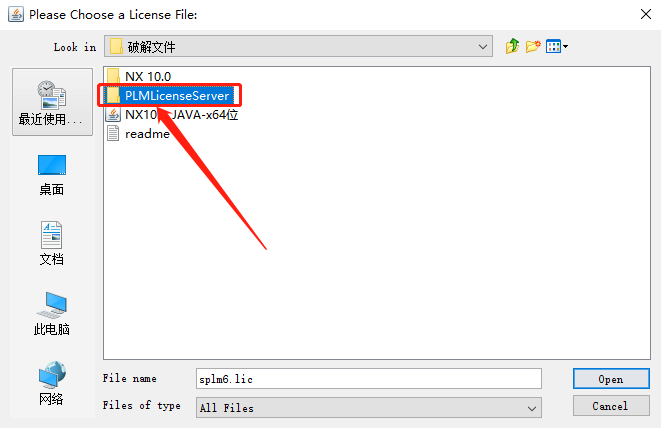
    30.知识兔打开【破解文件】文件夹。

    UG NX 10.0下载安装教程-30

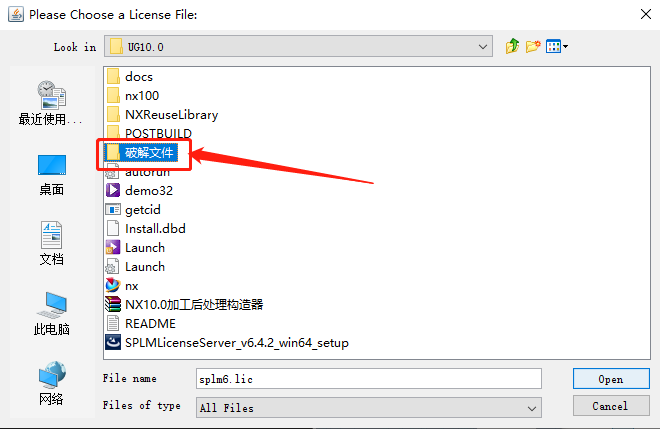
    31.知识兔打开【PLMLicenseServer】文件夹。

    UG NX 10.0下载安装教程-31

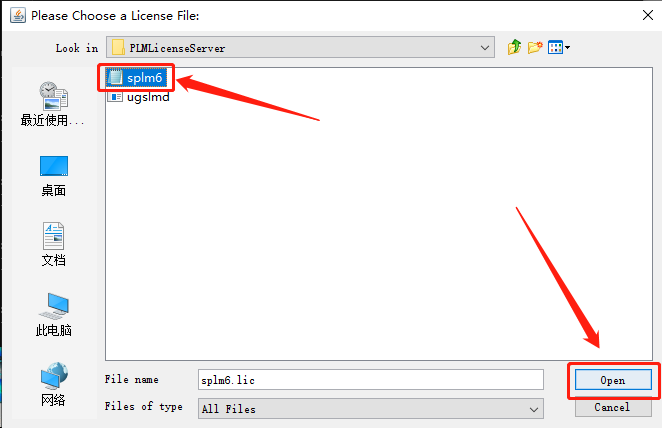
    32.选中【spln6】文件,然后知识兔点击【打开】。

    UG NX 10.0下载安装教程-32

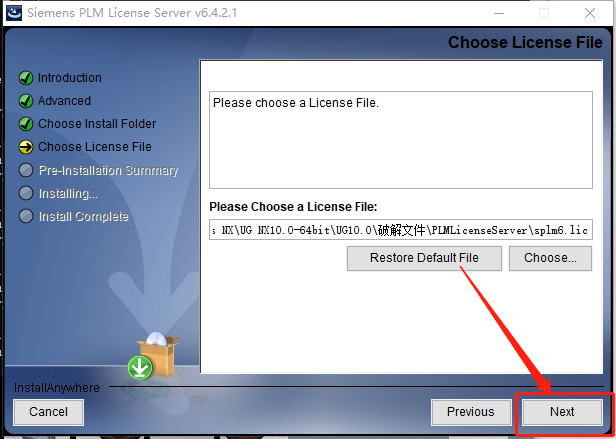
    33.知识兔点击【Next】。

    UG NX 10.0下载安装教程-33

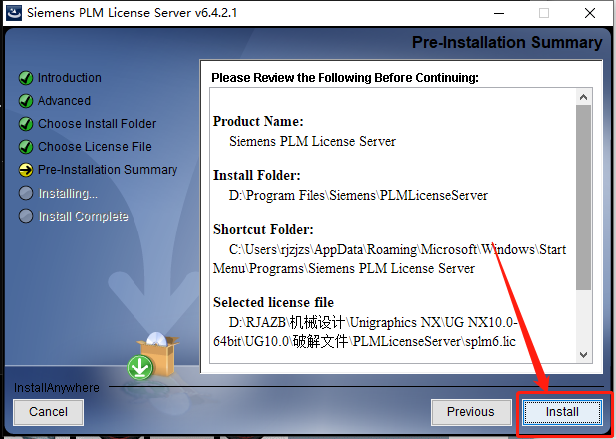
    34.知识兔点击【Install】。

    UG NX 10.0下载安装教程-34

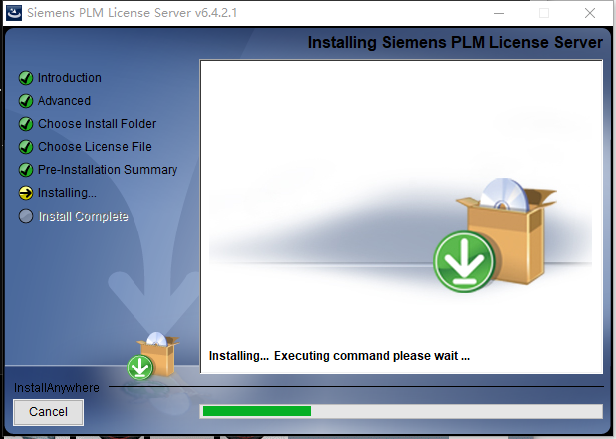
    35.安装过程请等待。

    UG NX 10.0下载安装教程-35

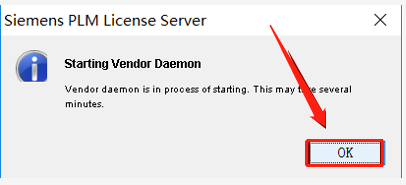
    36.知识兔点击【OK】。

    UG NX 10.0下载安装教程-36

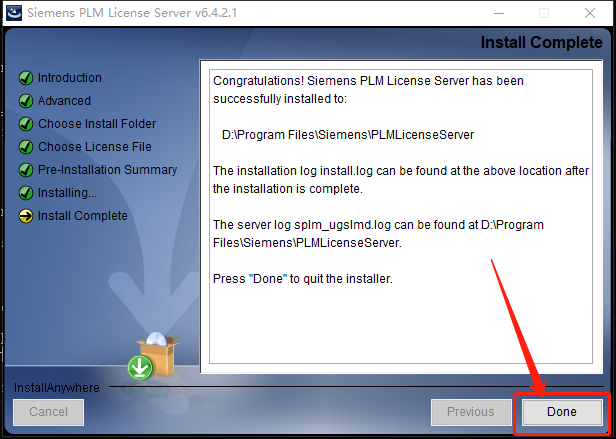
    37.安装好后知识兔点击【Done】。

    UG NX 10.0下载安装教程-37

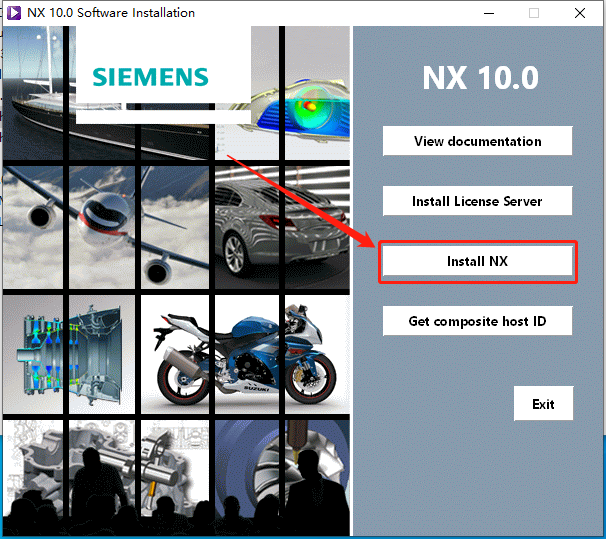
    38.接下来安装主程序,知识兔点击【Install NX】。

    UG NX 10.0下载安装教程-38

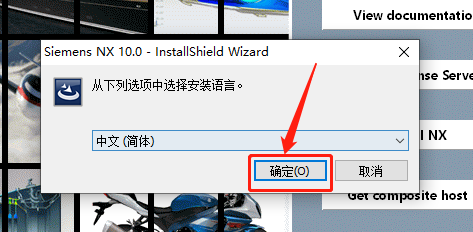
    39.知识兔点击【确定】。

    UG NX 10.0下载安装教程-39

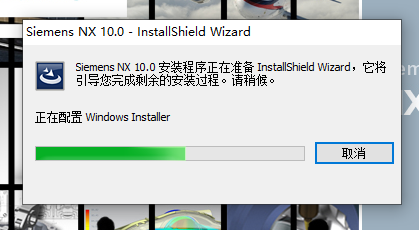
    40.等待配置完成。

    UG NX 10.0下载安装教程-40

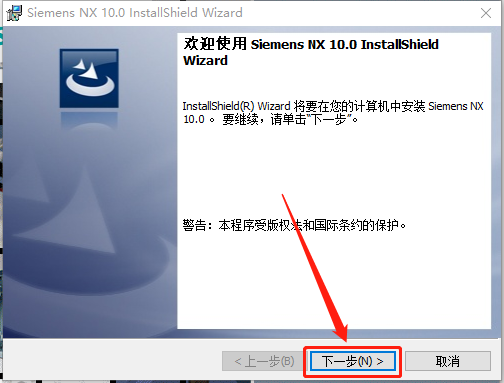
    41.知识兔点击【下一步】。

    UG NX 10.0下载安装教程-41

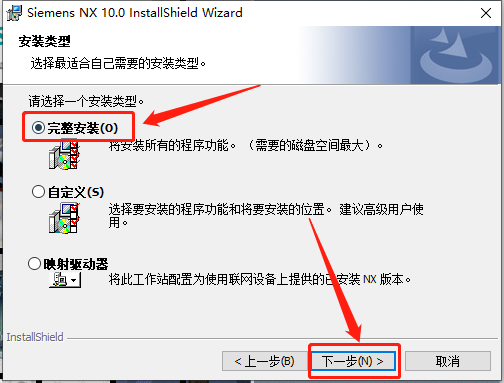
    42.选择【完整安装】,然后知识兔点击【下一步】。

    UG NX 10.0下载安装教程-42

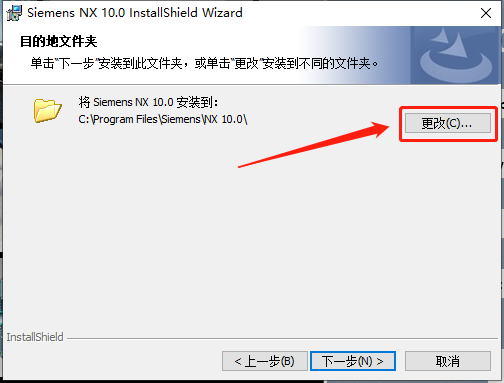
    43.知识兔点击【更改】设置主程序的安装路径。


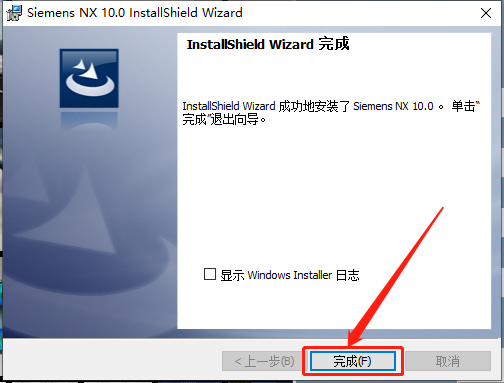
    温馨提示:

    安装路径建议和教程中保持一致,后面破解需要用到。

    UG NX 10.0下载安装教程-43

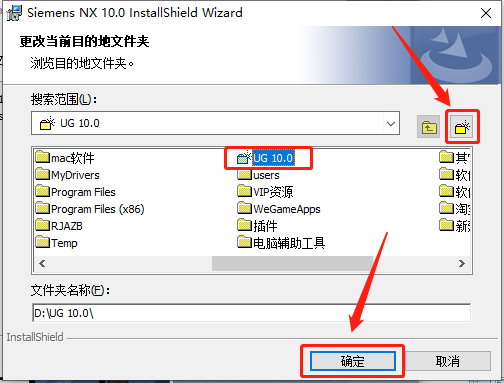
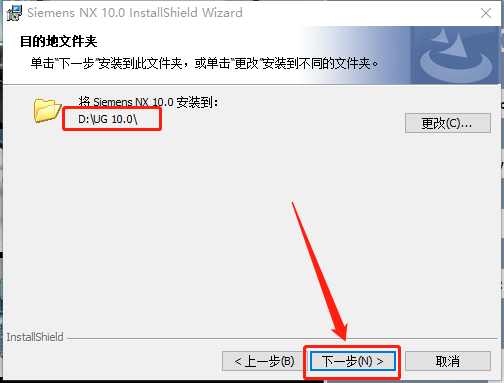
    44.主程序默认安装路径为系统C盘,教程种是在D盘中创建的一个新的【UG 10.0】文件夹。

    UG NX 10.0下载安装教程-44

    45.知识兔点击【下一步】。

    UG NX 10.0下载安装教程-45

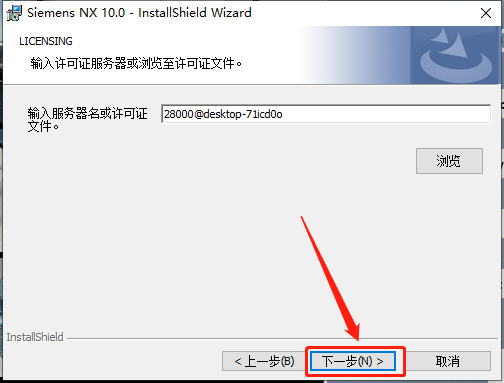
    46.知识兔点击【下一步】。

    UG NX 10.0下载安装教程-46

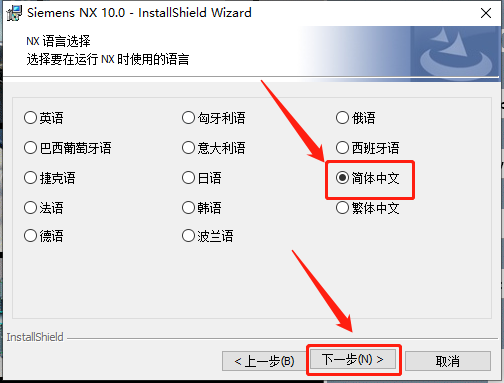
    47.选择【简体中文】,然后知识兔点击【下一步】。

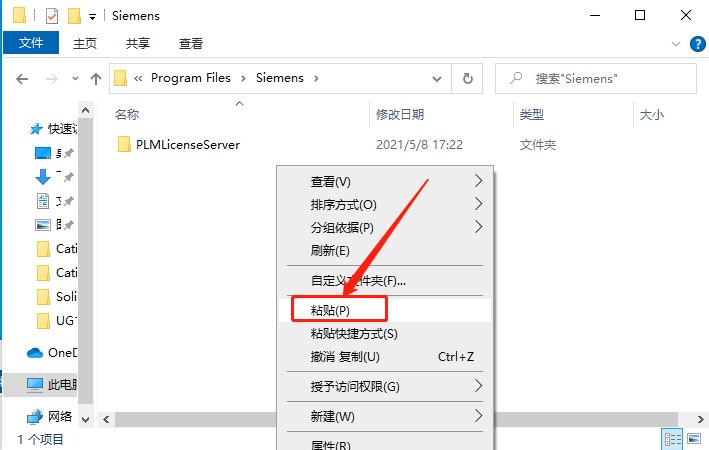
    UG NX 10.0下载安装教程-47

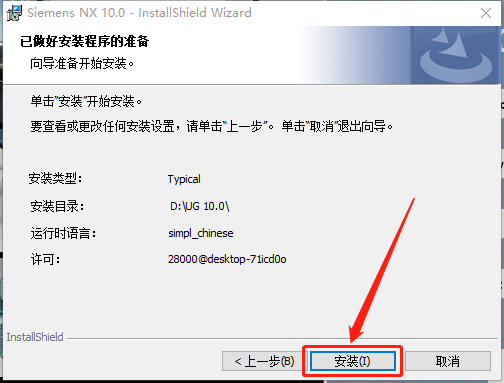
    48.知识兔点击【安装】。

    UG NX 10.0下载安装教程-48

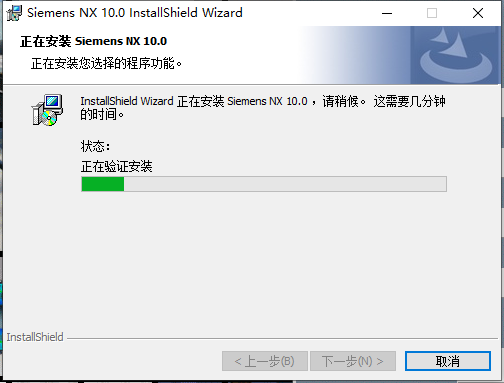
    49.主程序安装中请等待。

    UG NX 10.0下载安装教程-49

    50.安装好后知识兔点击【完成】。

    UG NX 10.0下载安装教程-50

    51.返回到解压的【UG10.0】文件夹中,然后知识兔打开【破解文件】文件夹。

    UG NX 10.0下载安装教程-51

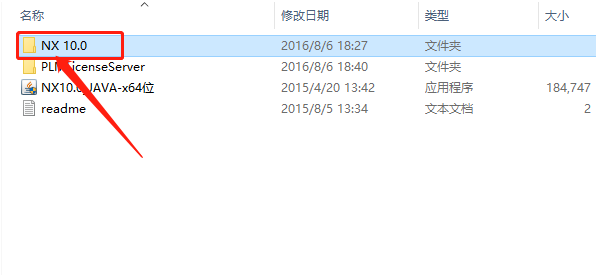
    52.知识兔打开【NX 10.0】文件夹。

    UG NX 10.0下载安装教程-52

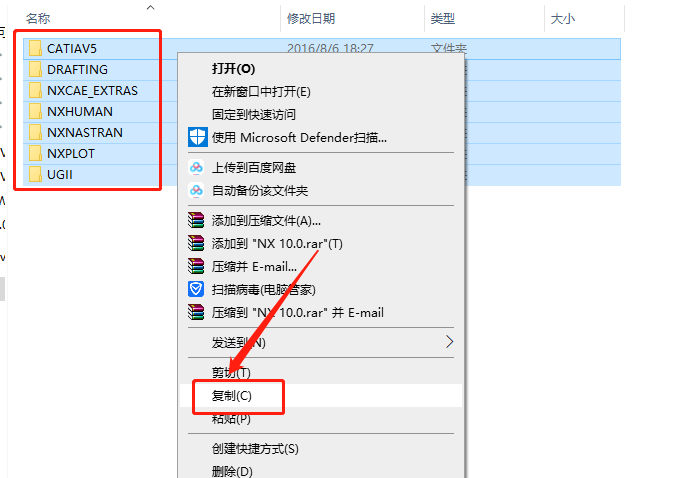
    53.选中如下图所示的5个文件,鼠标右击选择【复制】,接下来需要找到并打开软件的安装路径。

    UG NX 10.0下载安装教程-53

    54.知识兔打开D盘。

    UG NX 10.0下载安装教程-54

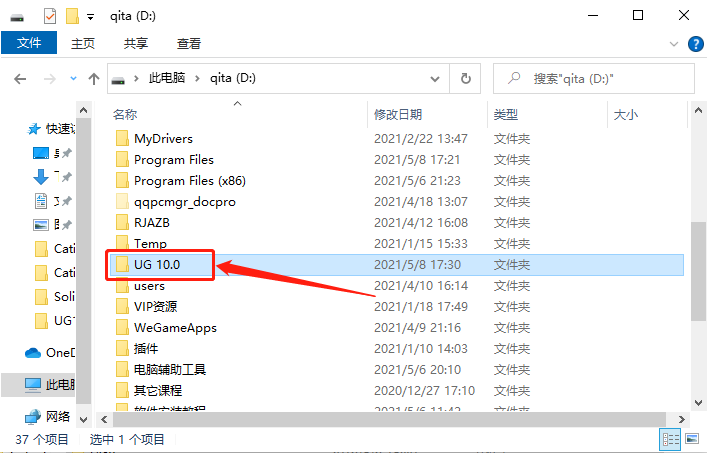
    55.知识兔打开【UG 10.0】文件夹。

    UG NX 10.0下载安装教程-55

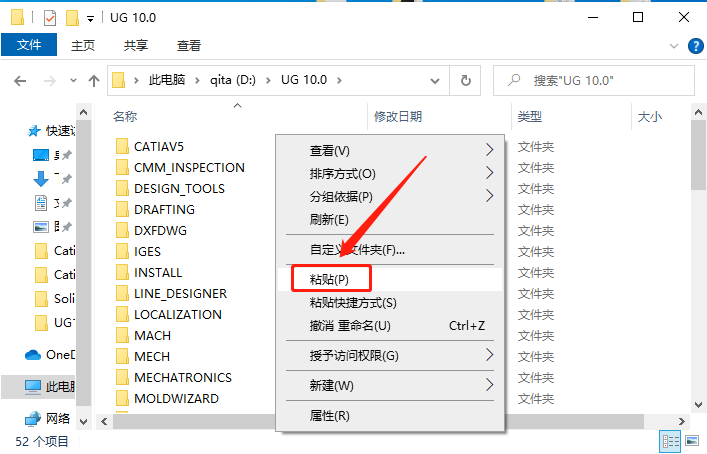
    56.在打开的文件夹空白处,鼠标右击【粘贴】之前复制的5个文件。

    UG NX 10.0下载安装教程-56

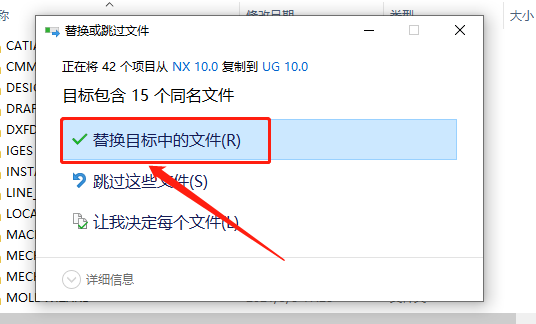
    57.知识兔点击【替换目标中的文件】。

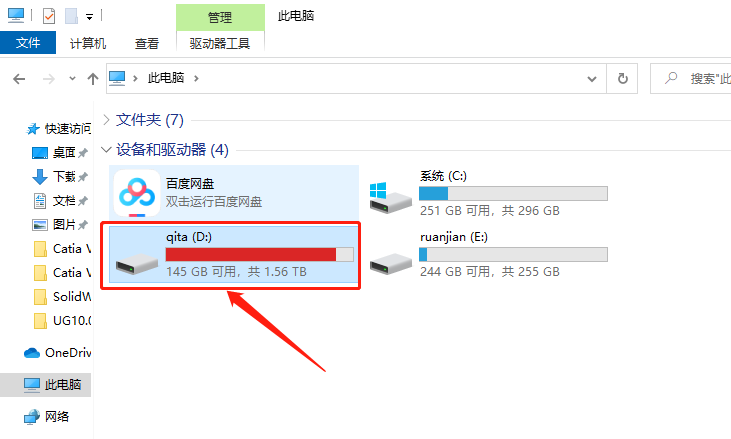
    UG NX 10.0下载安装教程-57

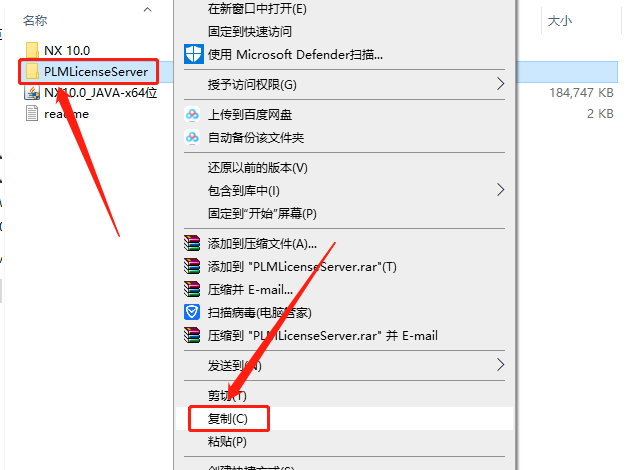
    58.返回到【破解文件】文件夹中,鼠标右击【PLMLicenseServer】文件夹选择【复制】。

    UG NX 10.0下载安装教程-58

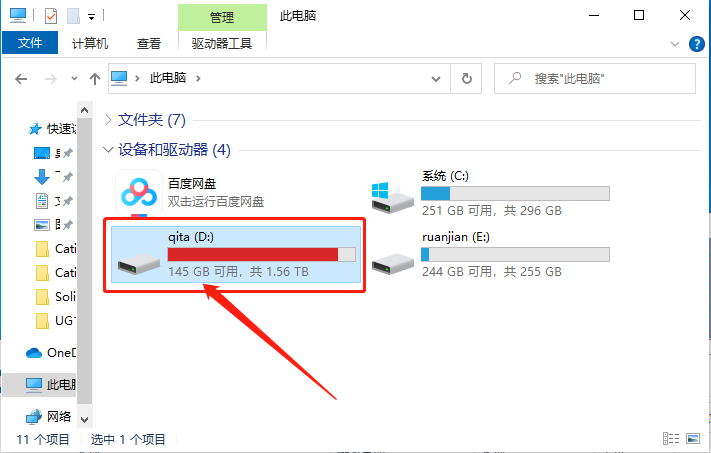
    59.知识兔打开D盘。

    UG NX 10.0下载安装教程-59

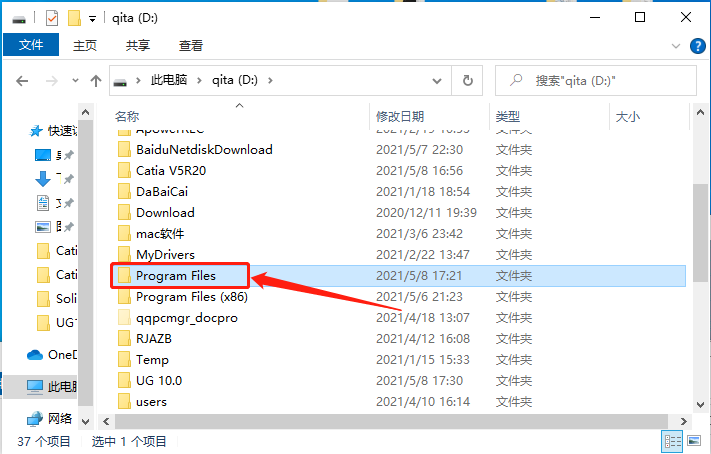
    60.知识兔打开【Program Files】文件夹。

    UG NX 10.0下载安装教程-60

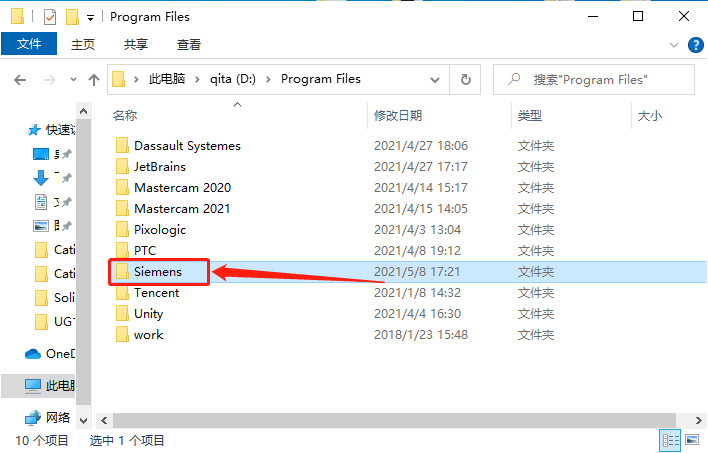
    61.知识兔打开【Siemens】文件夹。

    UG NX 10.0下载安装教程-61

    62.在打开的文件夹空白处,鼠标右击【粘贴】之前复制的文件。

    UG NX 10.0下载安装教程-62

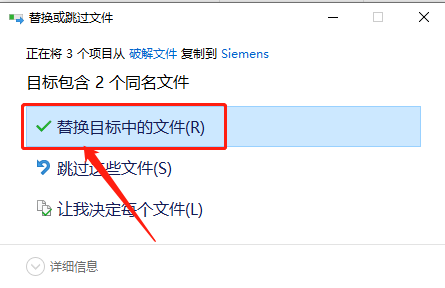
    63.知识兔点击【替换目标中的文件】。

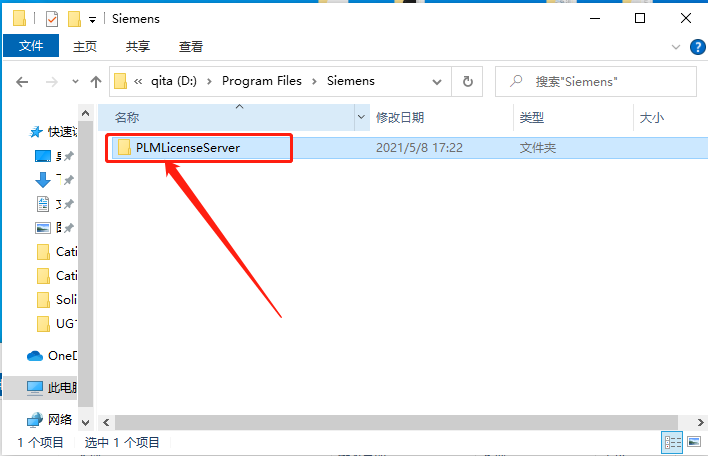
    UG NX 10.0下载安装教程-63

    64.在当前文件夹中打开【PLMLicenseServer】文件夹。

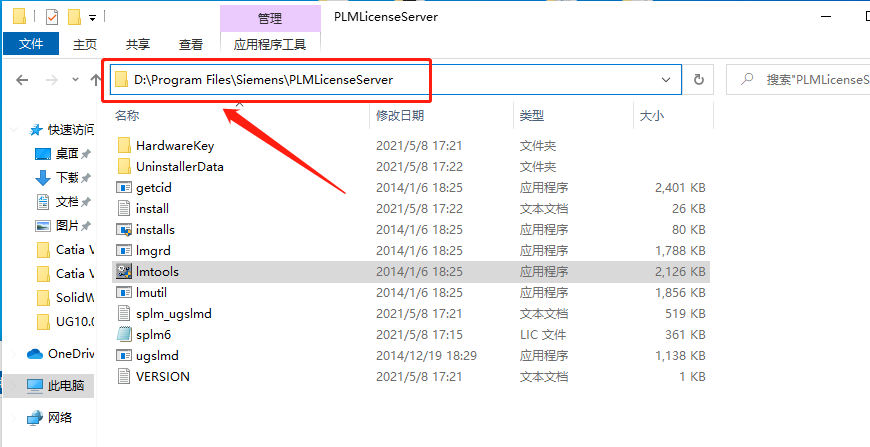
    UG NX 10.0下载安装教程-64

    65.知识兔打开的文件夹路径如下图所示。

    UG NX 10.0下载安装教程-65

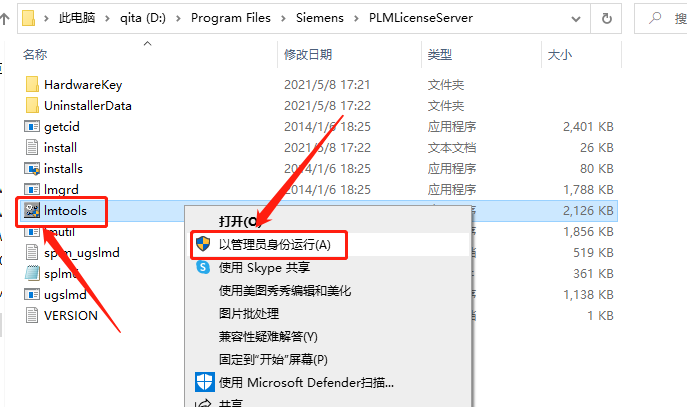
    66.找到并选中【Imtools】程序,鼠标右击选择【以管理员身份运行】。

    UG NX 10.0下载安装教程-66

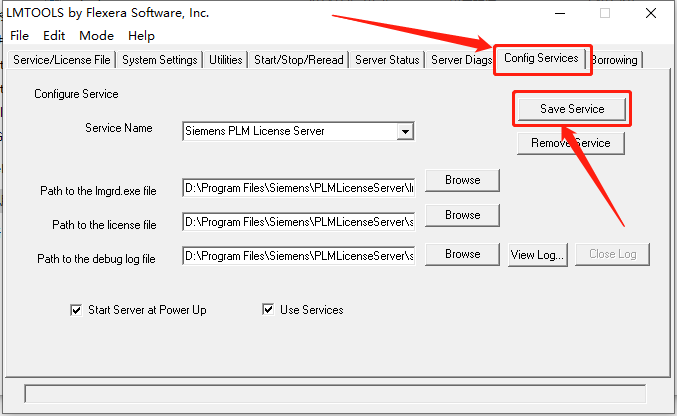
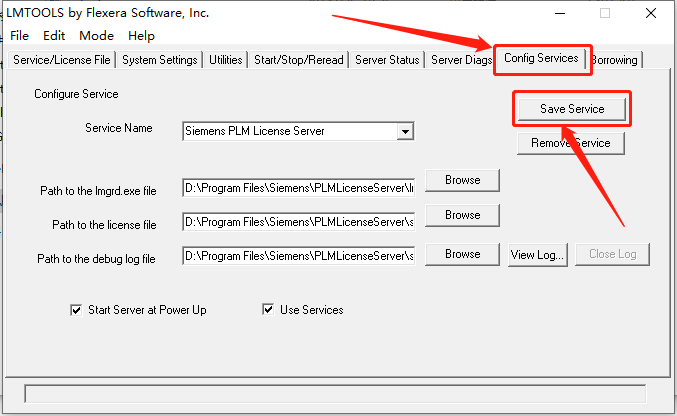
    67.首先知识兔点击【Config Services】,然后知识兔点击【Save Services】。

    UG NX 10.0下载安装教程-67

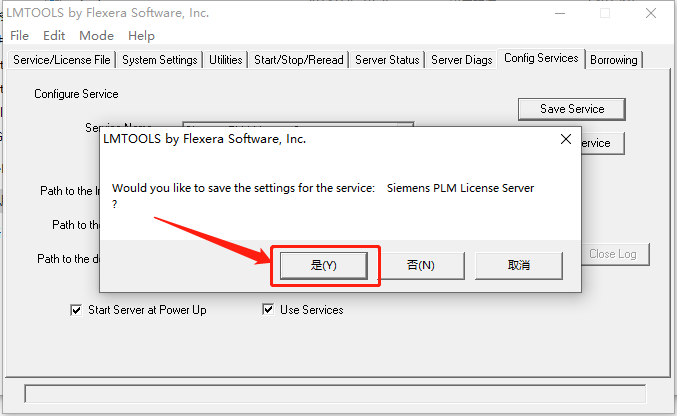
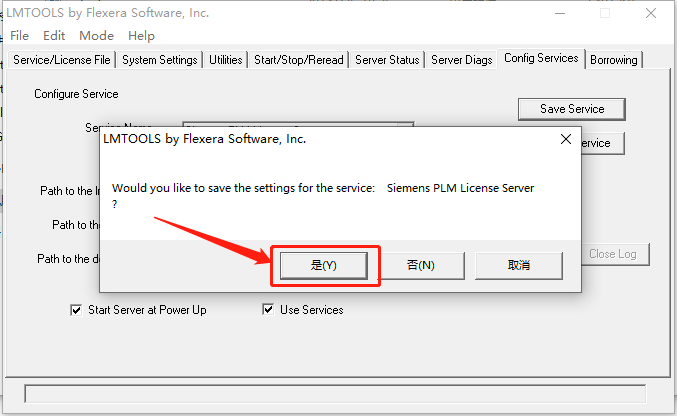
    68.知识兔点击【是】。

    UG NX 10.0下载安装教程-68

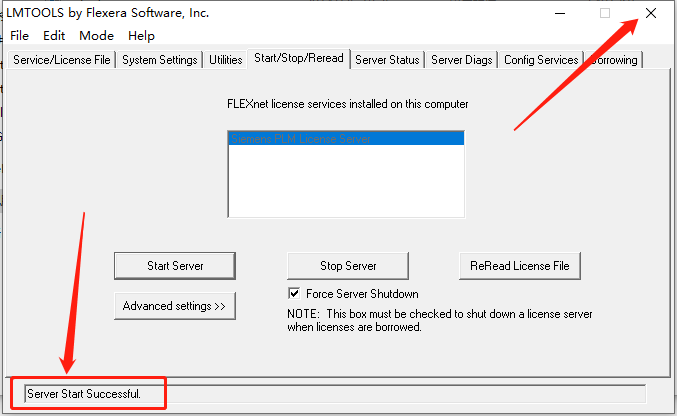
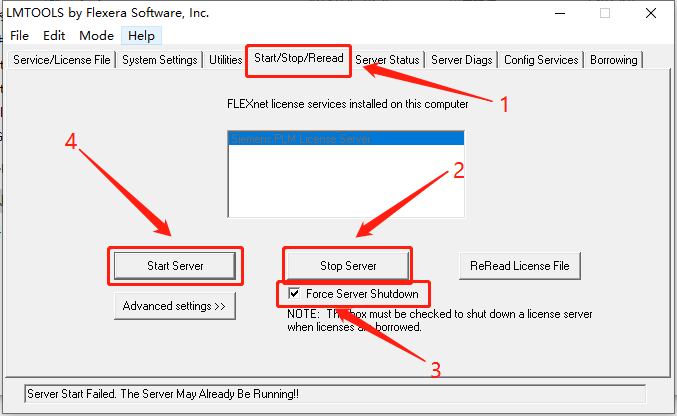
    69.首先知识兔点击【Start/Stop/Reread】,接下来知识兔点击【Stop Server】,然后知识兔勾选【Force Server Shutdown】,最后知识兔点击【Start Server】。

    UG NX 10.0下载安装教程-69

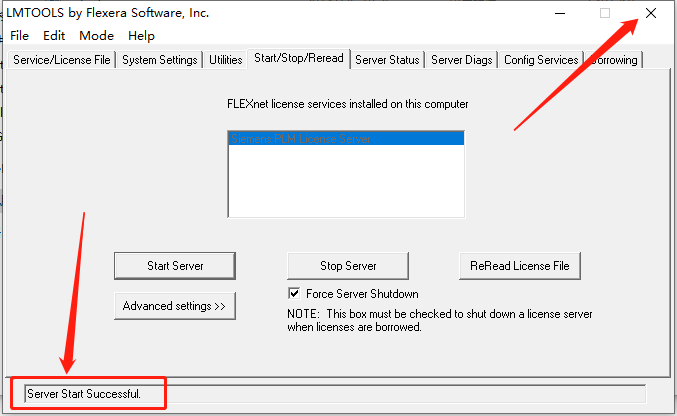
    70.底部显示【Server Start Successful】,直接关闭该窗口。

    UG NX 10.0下载安装教程-70

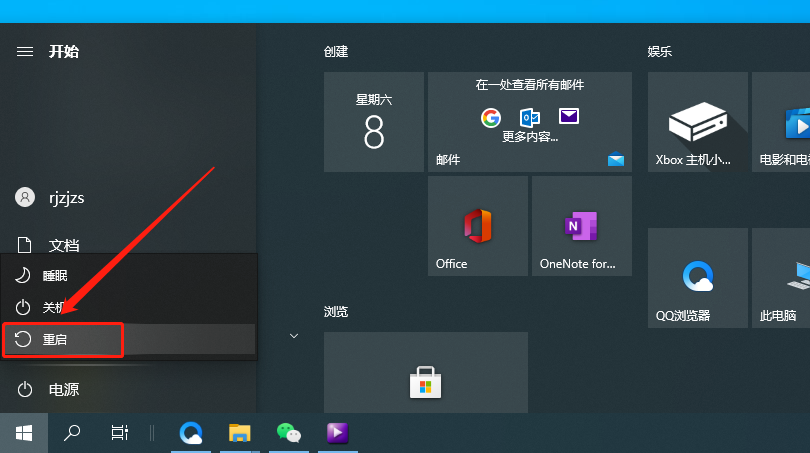
    71.关机重启电脑。

    UG NX 10.0下载安装教程-71

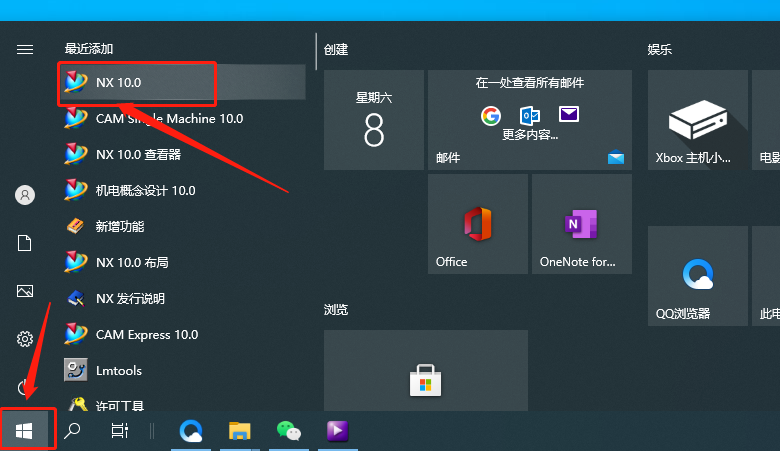
    72.在桌面左下角开始菜单栏中找到并打开【NX 10.0】软件。

    UG NX 10.0下载安装教程-72

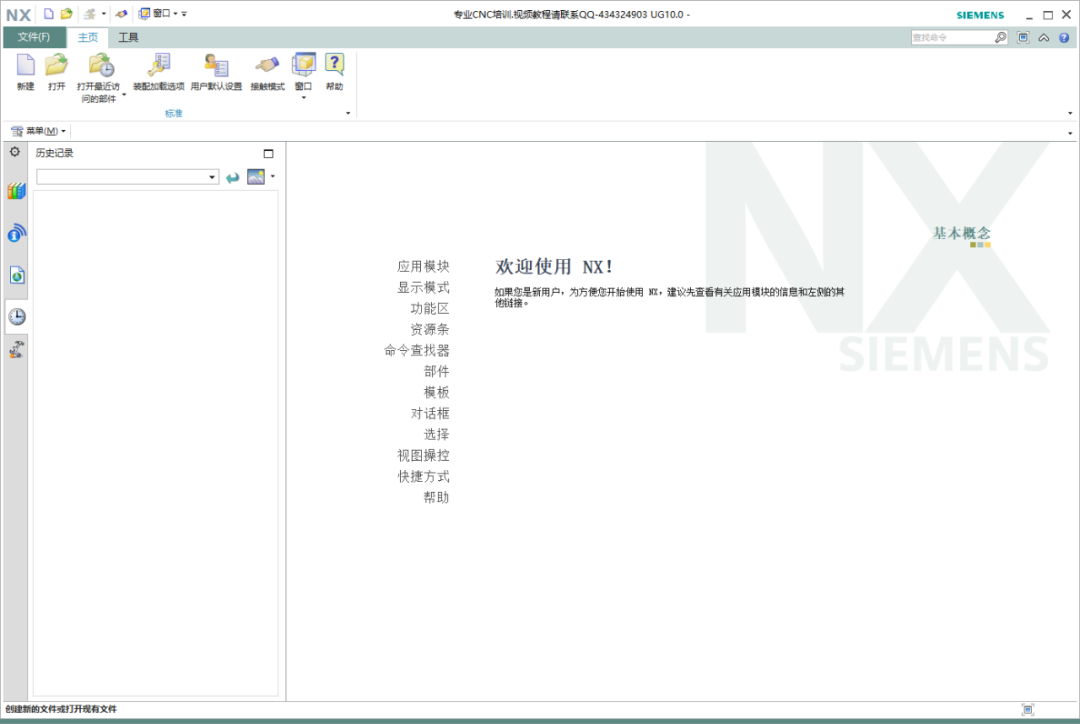
    73.安装完成,软件打开界面如下图所示。

    UG NX 10.0下载安装教程-73

    下载体验

    请输入密码查看下载!

    如何免费获取密码?

    点击下载
  • UG NX 9.0下载安装教程

    UG(Unigraphics NX)是一个交互式CAD/CAM(计算机辅助设计与计算机辅助制造)系统,它功能强大,知识兔可以轻松实现各种复杂实体及造型的建构。它在诞生之初主要基于工作站,但随着PC硬件的发展和个人用户的迅速增长,在PC上的应用取得了迅猛的增长,已经成为模具行业三维设计的一个主流应用。

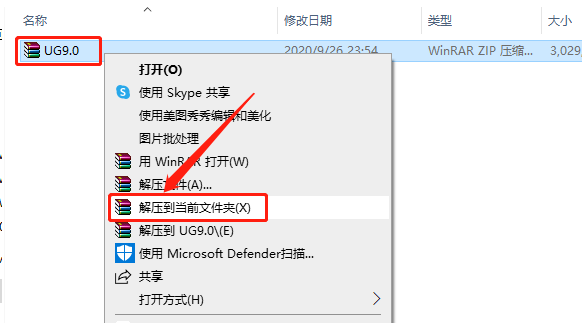
    1.知识兔打开下载的软件安装包,鼠标右击【UG9.0】压缩包,知识兔选择【解压到当前文件夹】。

    UG NX 9.0下载安装教程-1

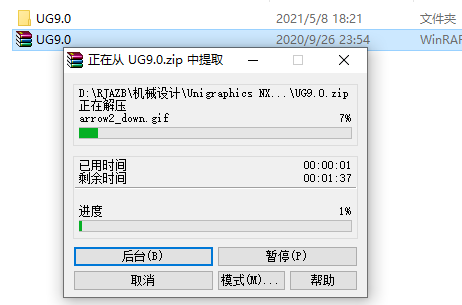
    2.压缩包解压中请等待。

    UG NX 9.0下载安装教程-2

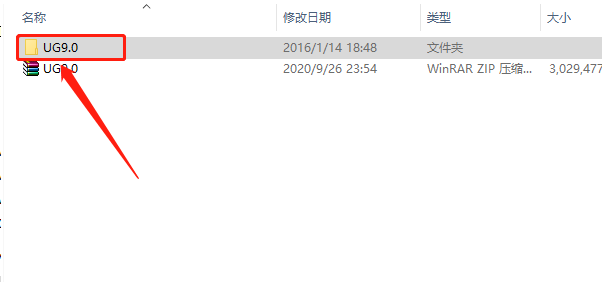
    3.知识兔打开解压的【UG9.0】文件夹。

    UG NX 9.0下载安装教程-3

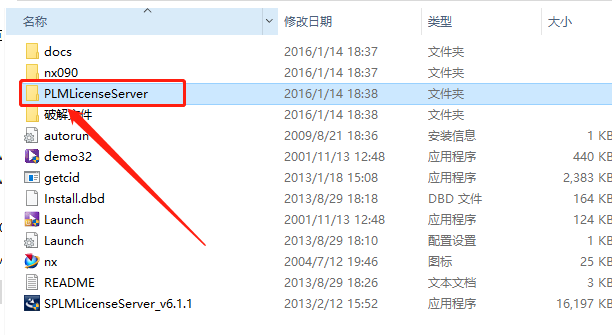
    4.知识兔打开【PLMLicenseServer】文件夹。

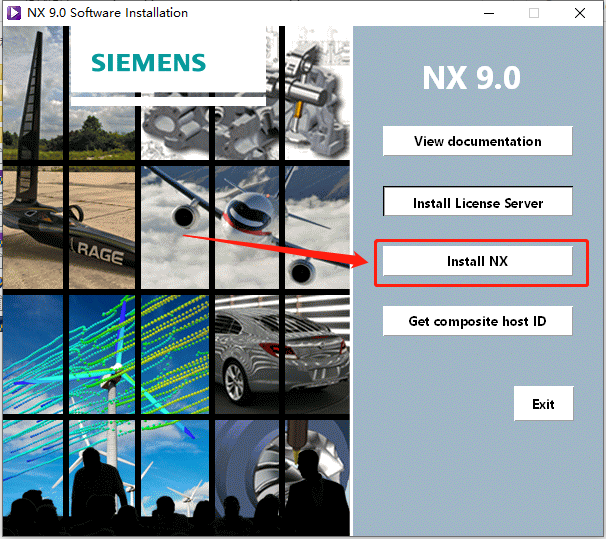
    UG NX 9.0下载安装教程-4

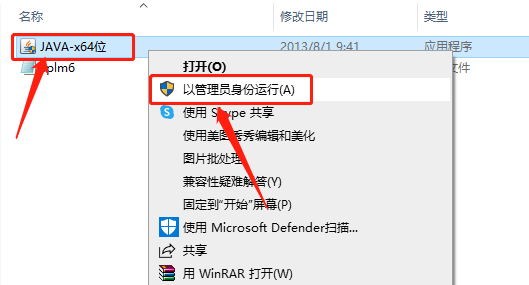
    5.鼠标右击【JAVA-x64位】,知识兔选择【以管理员身份运行】。

    UG NX 9.0下载安装教程-5

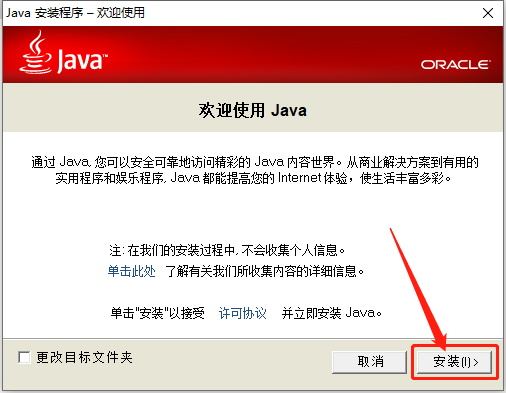
    6.知识兔点击【安装】。

    UG NX 9.0下载安装教程-6

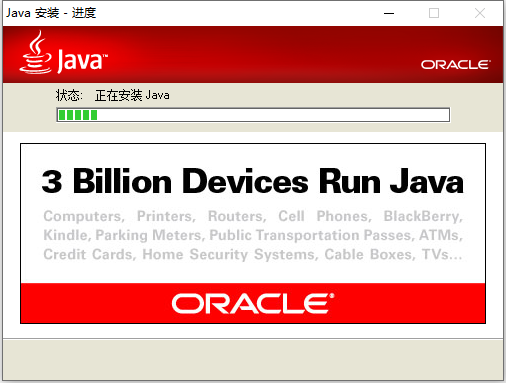
    7.等待安装完成。

    UG NX 9.0下载安装教程-7

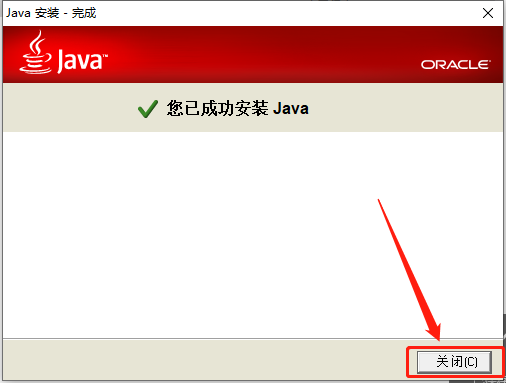
    8.安装好后知识兔点击【关闭】。

    UG NX 9.0下载安装教程-8

    9.在桌面上鼠标右击【此电脑】,然后知识兔点击【属性】。

    UG NX 9.0下载安装教程-9

    10.知识兔点击【高级系统设置】。

    UG NX 9.0下载安装教程-10

    11.知识兔点击【计算机名】。

    UG NX 9.0下载安装教程-11

    12.使用快捷键【Ctrl+C】复制计算机名。

    UG NX 9.0下载安装教程-12

    13.返回到解压的【UG9.0】文件夹中,然后知识兔打开【破解文件】文件夹。

    UG NX 9.0下载安装教程-13

    14.知识兔打开【PLMLicenseServer】文件夹。

    UG NX 9.0下载安装教程-14

    15.选中【splm6】后,鼠标右击选择【打开方式】。

    UG NX 9.0下载安装教程-15

    16.选择以【记事本】方式打开。

    UG NX 9.0下载安装教程-16

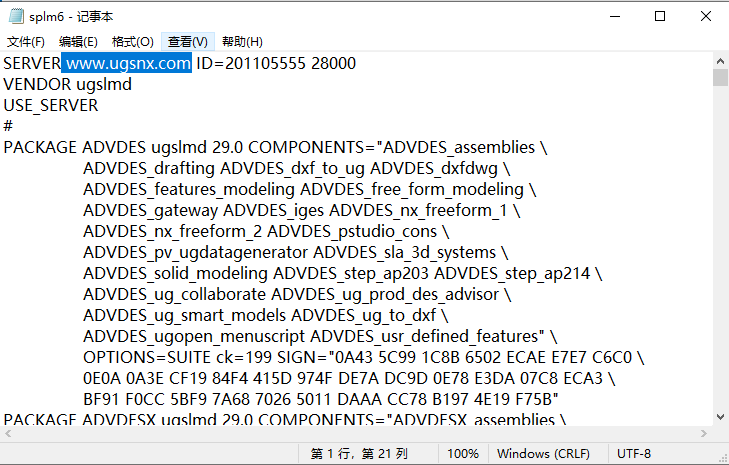
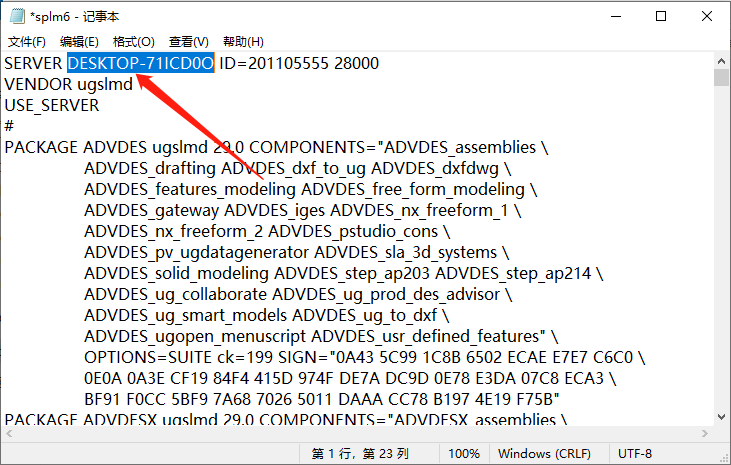
    17.这里需要将【www.ugsnx.com】更改为你的计算机名称。

    UG NX 9.0下载安装教程-17

    18.使用快捷键【Ctrl+V】粘贴替换原有的www.ugsnx.com。

    UG NX 9.0下载安装教程-18

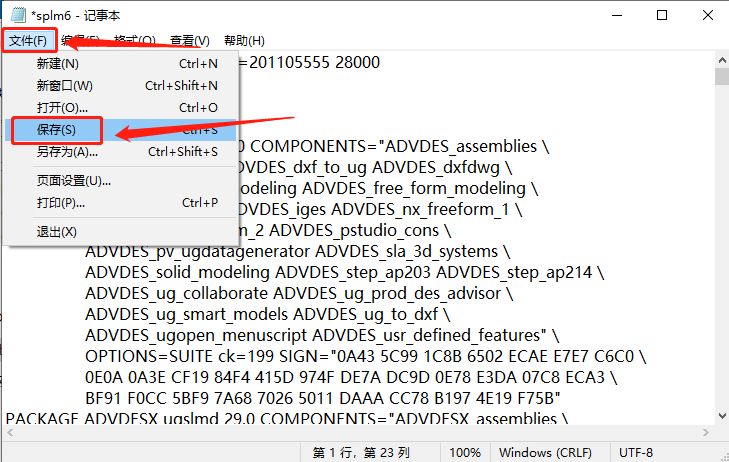
    19.知识兔点击【文件】,然后知识兔点击【保存】。

    UG NX 9.0下载安装教程-19

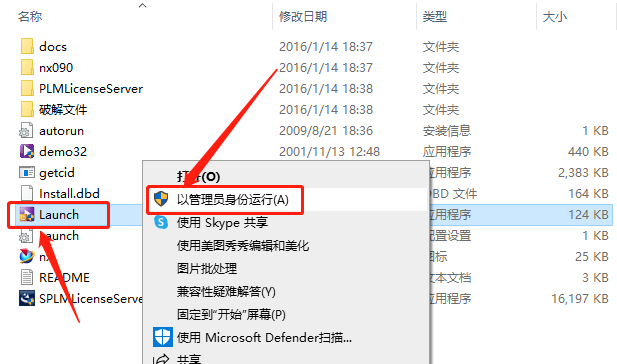
    20.返回到解压的【UG9.0】文件夹中,鼠标右击【Launch】选择【以管理员身份运行】。

    UG NX 9.0下载安装教程-20

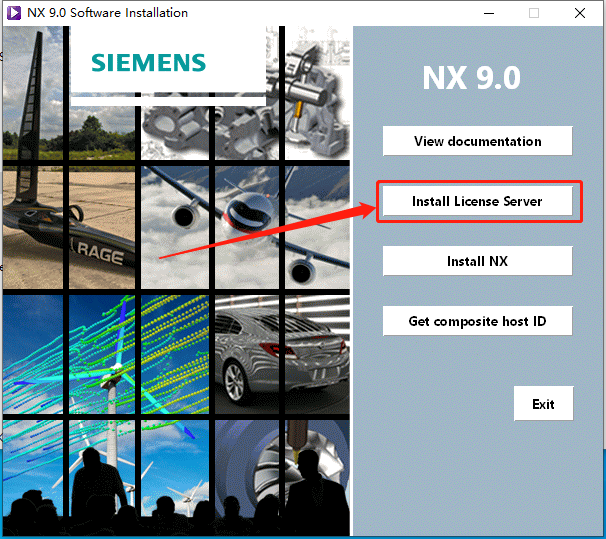
    21.知识兔点击【Install License Server】。

    UG NX 9.0下载安装教程-21

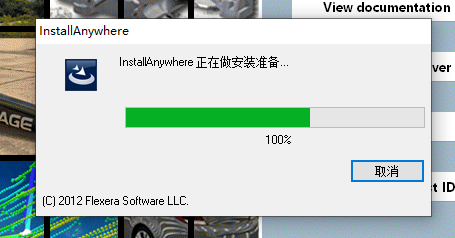
    22.安装程序初始化中······

    UG NX 9.0下载安装教程-22

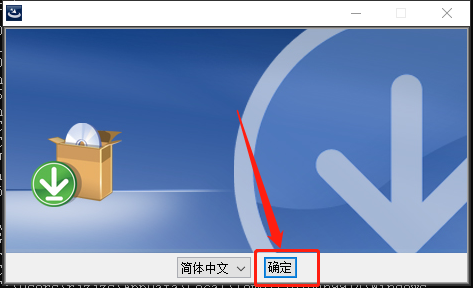
    23.知识兔点击【确定】。

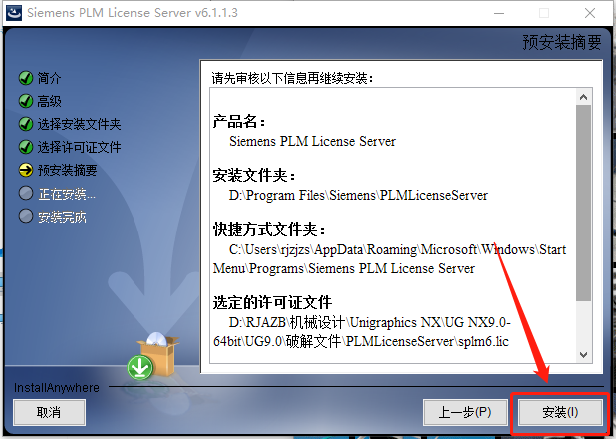
    UG NX 9.0下载安装教程-23

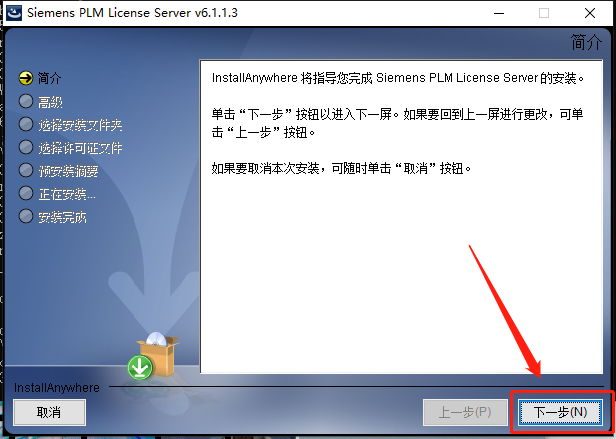
    24.知识兔点击【下一步】。

    UG NX 9.0下载安装教程-24

    25.默认安装路径为系统C盘。

    温馨提示:

    安装路径建议和教程中保持一致,后面破解需要用到。

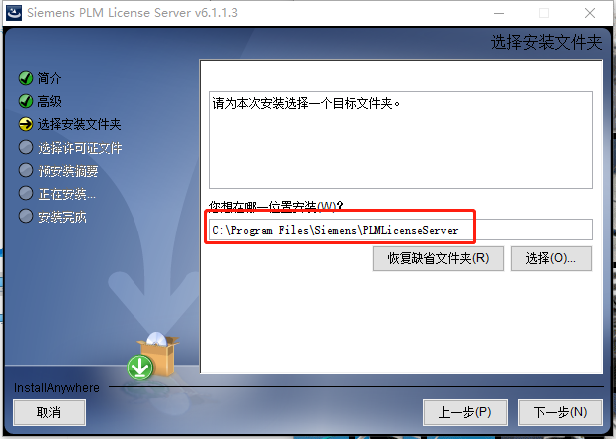
    UG NX 9.0下载安装教程-25

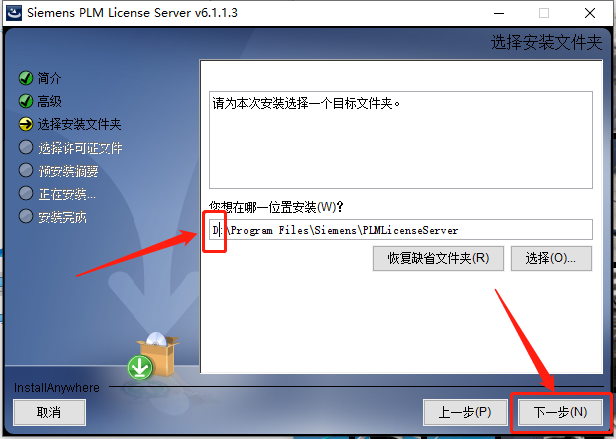
    26.直接将C改为D即可,然后知识兔点击【下一步】。

    UG NX 9.0下载安装教程-26

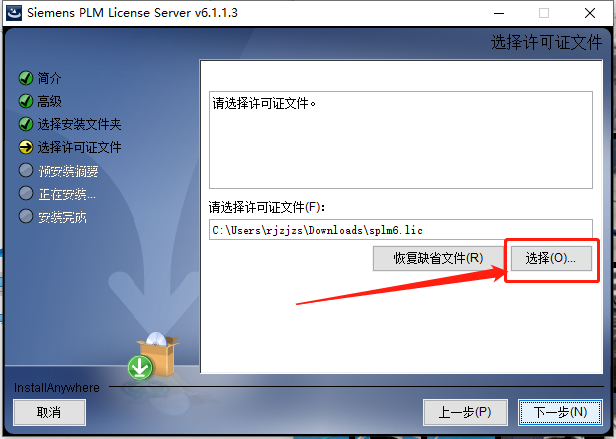
    27.知识兔点击【选择】选择之前更改的许可证文件。

    UG NX 9.0下载安装教程-27

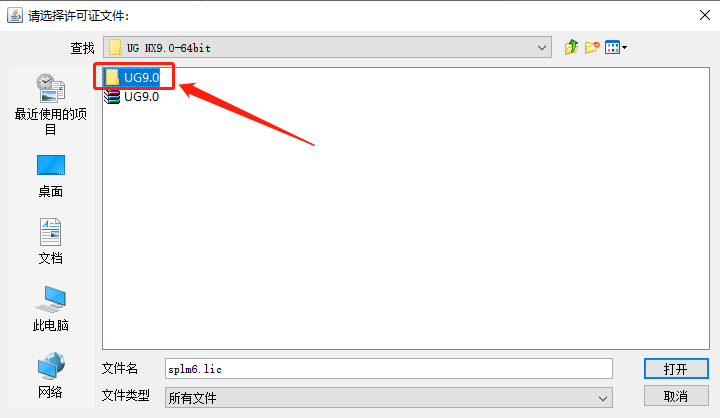
    28.知识兔打开解压的【UG9.0】文件夹。

    UG NX 9.0下载安装教程-28

    29.知识兔打开【破解文件】文件夹。

    UG NX 9.0下载安装教程-29

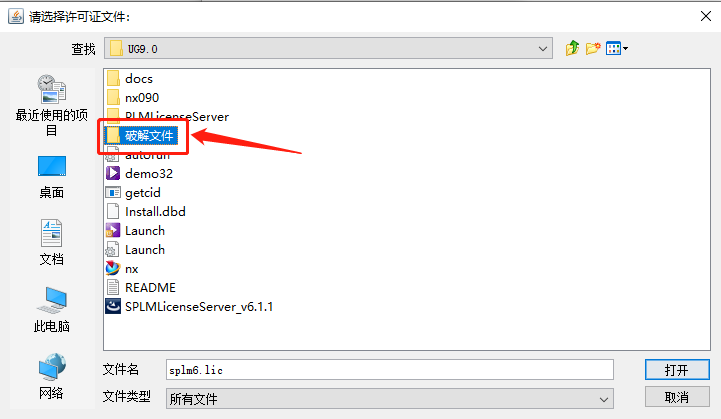
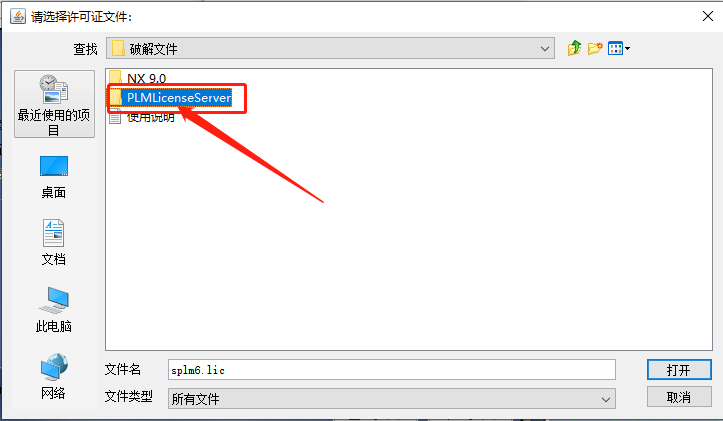
    30.知识兔打开【PLMLicenseServer】文件夹。

    UG NX 9.0下载安装教程-30

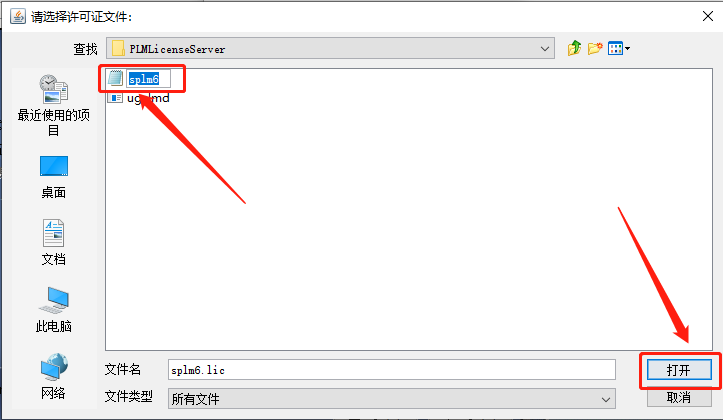
    31.选中【spln6】文件,然后知识兔点击【打开】。

    UG NX 9.0下载安装教程-31

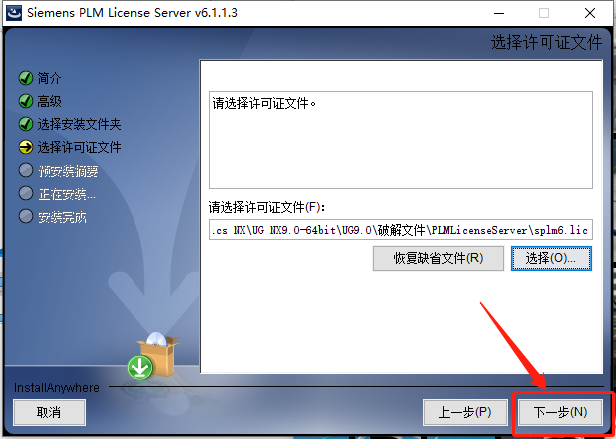
    32.知识兔点击【下一步】。

    UG NX 9.0下载安装教程-32

    33.知识兔点击【安装】。

    UG NX 9.0下载安装教程-33

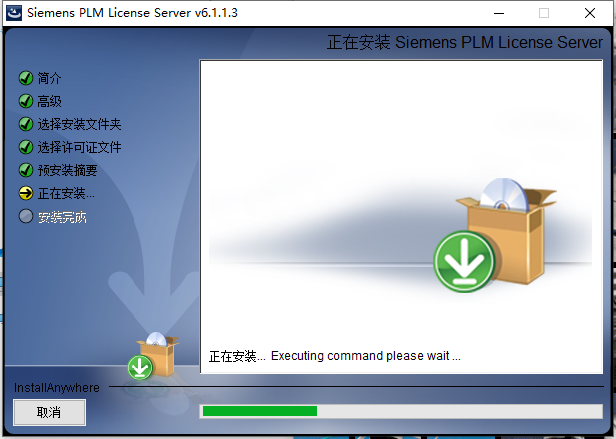
    34.安装过程请等待。

    UG NX 9.0下载安装教程-34

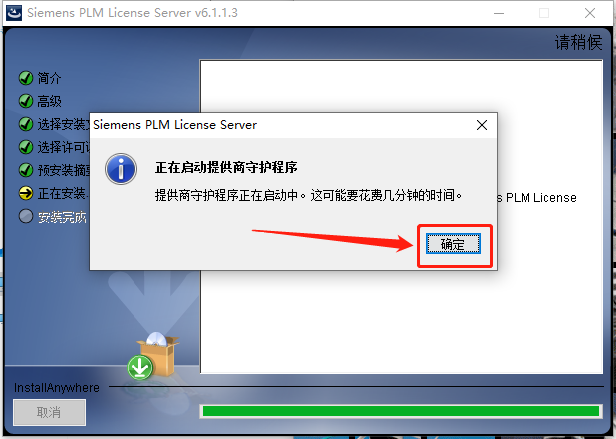
    35.知识兔点击【确定】。

    UG NX 9.0下载安装教程-35

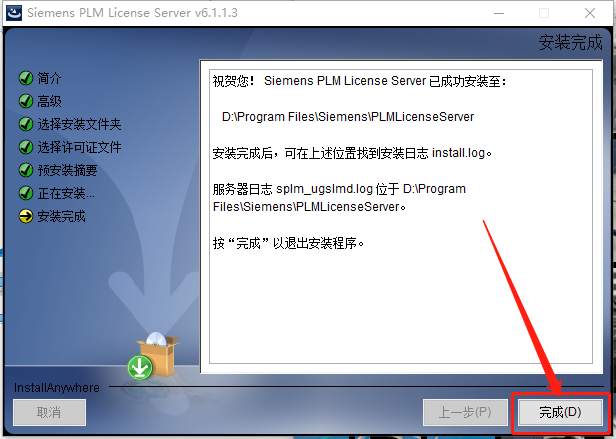
    36.安装好后知识兔点击【完成】。

    UG NX 9.0下载安装教程-36

    37.接下来安装主程序,知识兔点击【Install NX】。

    UG NX 9.0下载安装教程-37

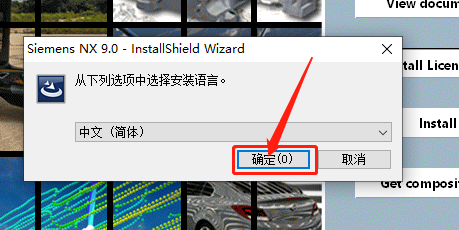
    38.知识兔点击【确定】。

    UG NX 9.0下载安装教程-38

    39.等待配置完成。

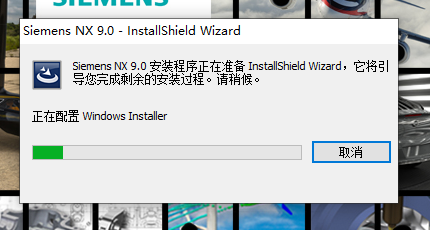
    UG NX 9.0下载安装教程-39

    40.知识兔点击【下一步】。

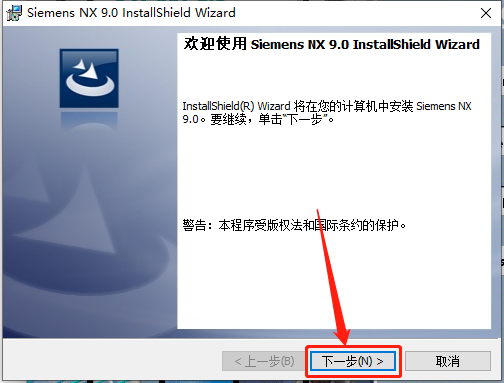
    UG NX 9.0下载安装教程-40

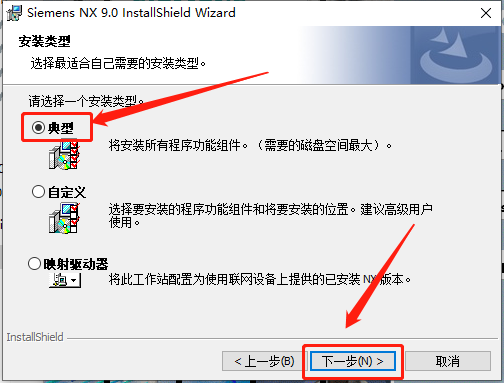
    41.选择【典型】,然后知识兔点击【下一步】。

    UG NX 9.0下载安装教程-41

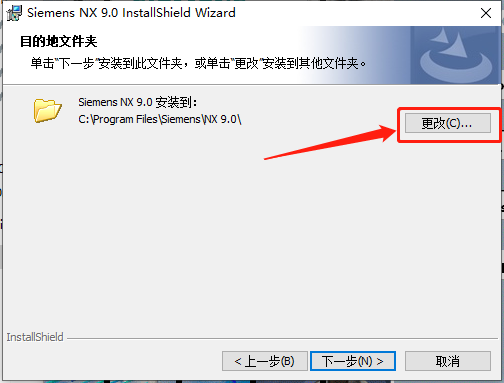
    42.知识兔点击【更改】设置主程序的安装路径。

    温馨提示:

    安装路径建议和教程中保持一致,后面破解需要用到。

    UG NX 9.0下载安装教程-42

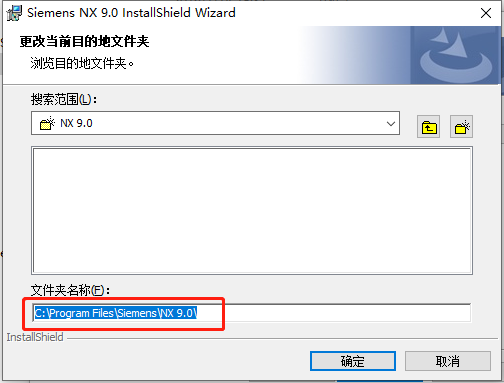
    43.主程序默认安装路径为系统C盘。

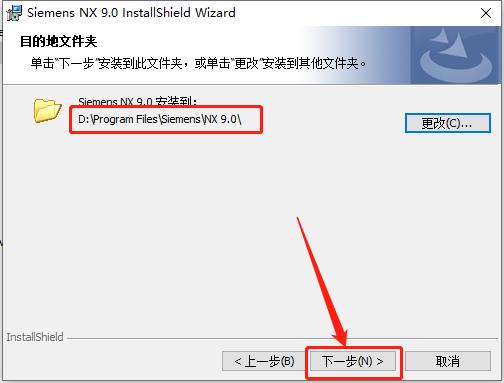
    UG NX 9.0下载安装教程-43

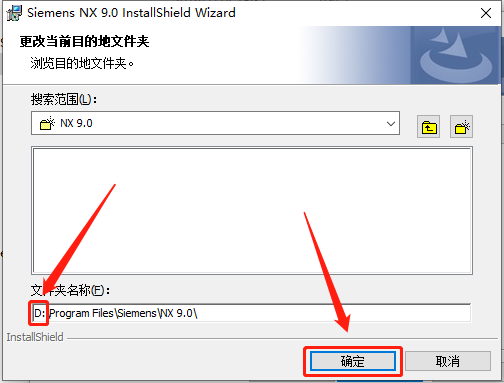
    44.直接将C改为D即可,然后知识兔点击【确定】。

    UG NX 9.0下载安装教程-44

    45.知识兔点击【下一步】。

    UG NX 9.0下载安装教程-45

    46.知识兔点击【下一步】。

    UG NX 9.0下载安装教程-46

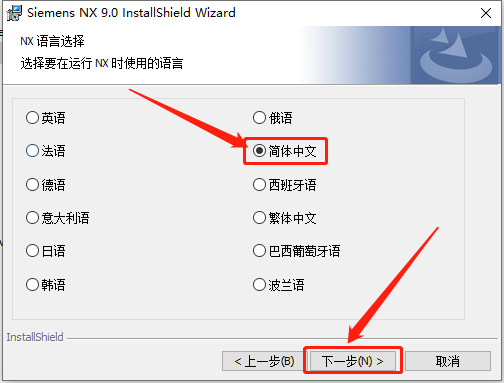
    47.选择【简体中文】,然后知识兔点击【下一步】。

    UG NX 9.0下载安装教程-47

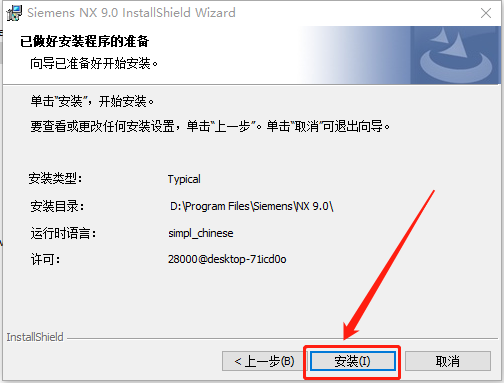
    48.知识兔点击【安装】。

    UG NX 9.0下载安装教程-48

    49.主程序安装中请等待。

    UG NX 9.0下载安装教程-49

    50.安装好后知识兔点击【完成】。

    UG NX 9.0下载安装教程-50

    51.返回到解压的【UG9.0】文件夹中,然后知识兔打开【破解文件】文件夹。

    UG NX 9.0下载安装教程-51

    52.选中如下图所示的2个文件,鼠标右击选择【复制】,接下来需要找到并打开软件的安装路径。

    UG NX 9.0下载安装教程-52

    53.知识兔打开D盘。

    UG NX 9.0下载安装教程-53

    54.知识兔打开【Program Files】文件夹。

    UG NX 9.0下载安装教程-54

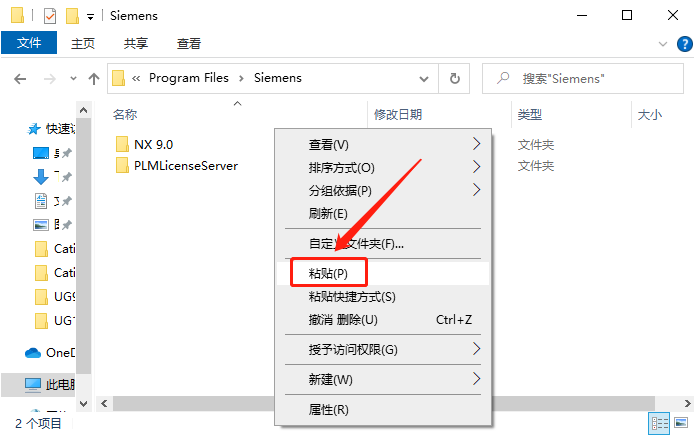
    55.知识兔打开【Siemens】文件夹。

    UG NX 9.0下载安装教程-55

    56.知识兔打开的路径如下图所示。

    UG NX 9.0下载安装教程-56

    57.在打开的文件夹空白处,鼠标右击【粘贴】之前复制的2个文件。

    UG NX 9.0下载安装教程-57

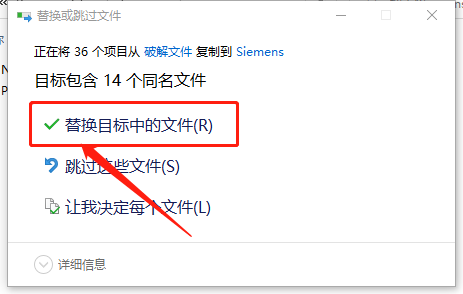
    58.知识兔点击【替换目标中的文件】。

    UG NX 9.0下载安装教程-58

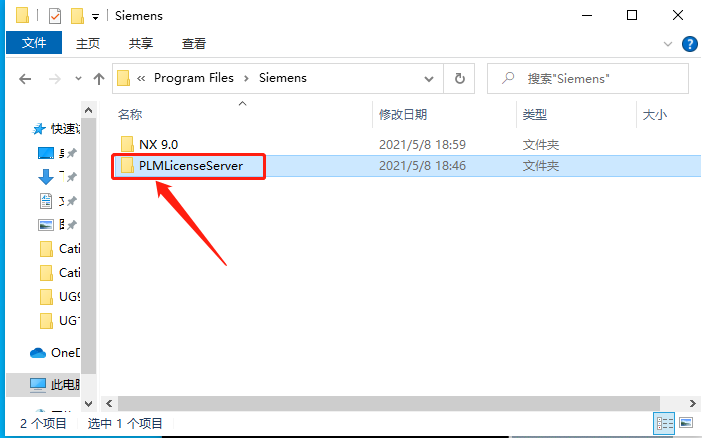
    59.在当前文件夹中打开【PLMLicenseServer】文件夹。

    UG NX 9.0下载安装教程-59

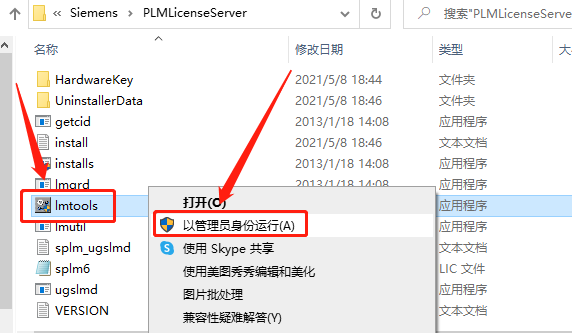
    60.找到并选中【Imtools】程序,鼠标右击选择【以管理员身份运行】。

    UG NX 9.0下载安装教程-60

    61.首先知识兔点击【Config Services】,然后知识兔点击【Save Services】。

    UG NX 9.0下载安装教程-61

    62.知识兔点击【是】。

    UG NX 9.0下载安装教程-62

    63.首先知识兔点击【Start/Stop/Reread】,接下来知识兔点击【Stop Server】,然后知识兔勾选【Force Server Shutdown】,最后知识兔点击【Start Server】。

    UG NX 9.0下载安装教程-63

    64.底部显示【Server Start Successful】,直接关闭该窗口。

    UG NX 9.0下载安装教程-64

    65.关机重启电脑。

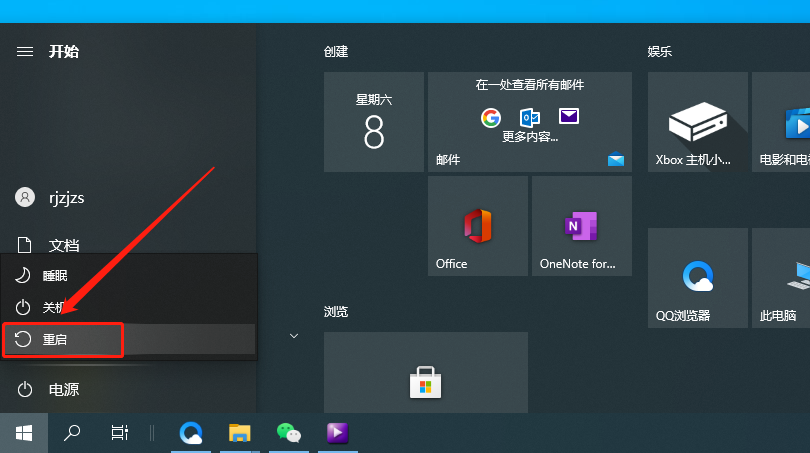
    UG NX 9.0下载安装教程-65

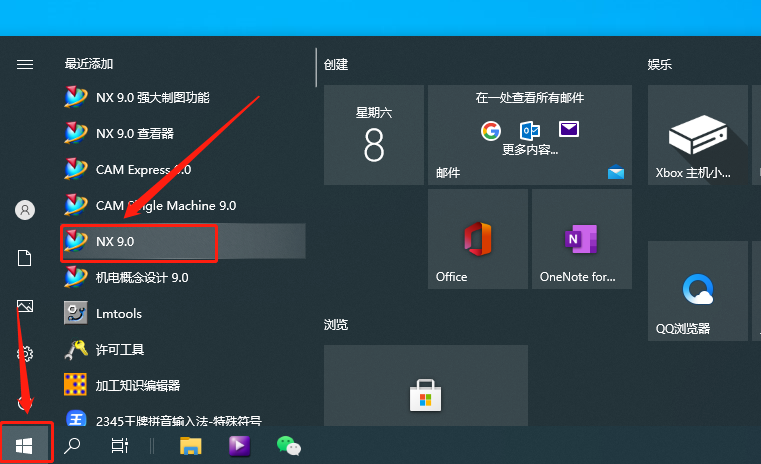
    66.在桌面左下角开始菜单栏中找到并打开【NX 9.0】软件。

    UG NX 9.0下载安装教程-66

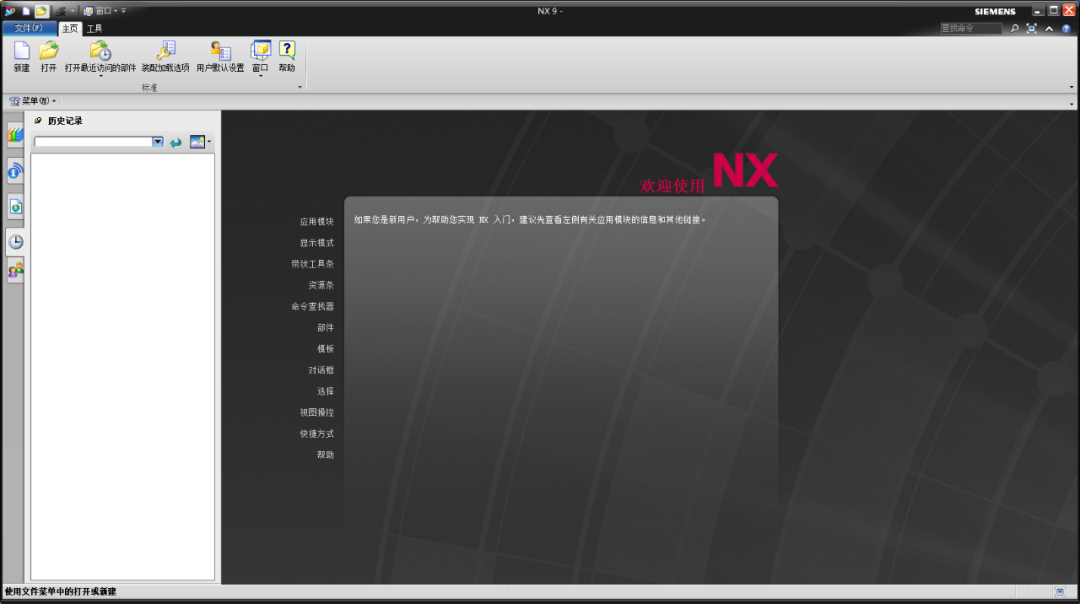
    67.安装完成,软件打开界面如下图所示。

    UG NX 9.0下载安装教程-67

    下载体验

    请输入密码查看下载!

    如何免费获取密码?

    点击下载

Warning: error_log(/home/wwwroot/ixiaotu.com/wp-content/plugins/spider-analyser/#log/log-2817.txt): Failed to open stream: No such file or directory in /home/wwwroot/ixiaotu.com/wp-content/plugins/spider-analyser/spider.class.php on line 2966