分类: 行业软件

  • Creo 4.0下载安装教程

    Creo是美国PTC公司于2010年10月推出CAD设计软件包,是PTC公司闪电计划所推出的第一个产品。Creo是一个整合Pro/ENGINEER、CoCreate和ProductView三大软件并重新分发的新型CAD设计软件包,针对不同的任务应用将采用更为简单化子应用的方式,所有子应用采用统一的文件格式。Creo目的在于解决CAD系统难用及多CAD系统数据共用等问题。

    温馨提示:

    为避免安装失败,安装前请关闭电脑里的杀毒软件和防火墙(Win10系统还需要关闭Defender),如何关闭请在公众号消息栏回复2或者百度。

    开始安装:

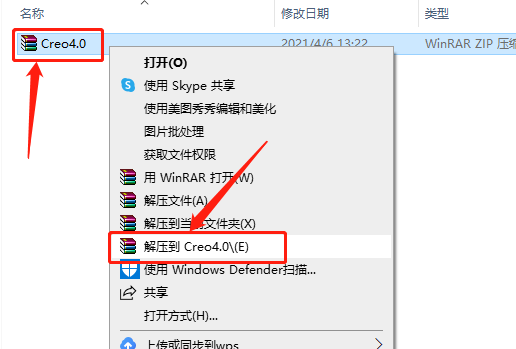
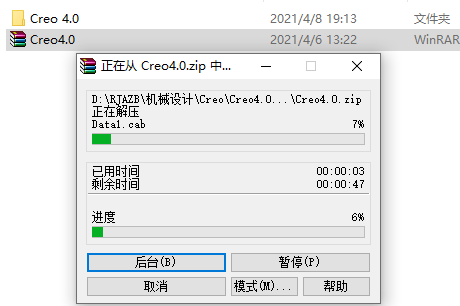
    1.知识兔打开下载的Creo软件安装包,鼠标右击压缩包选择【解压到Creo4.0】。

    Creo 4.0下载安装教程-1

    2.等待压缩包解压完成。

    Creo 4.0下载安装教程-2

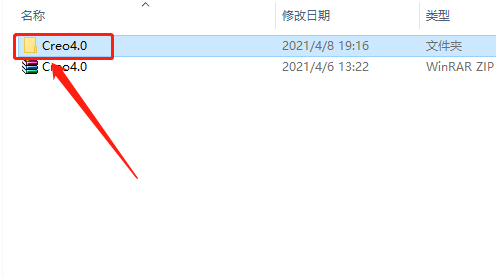
    3.知识兔打开解压的【Creo4.0】文件夹。

    Creo 4.0下载安装教程-3

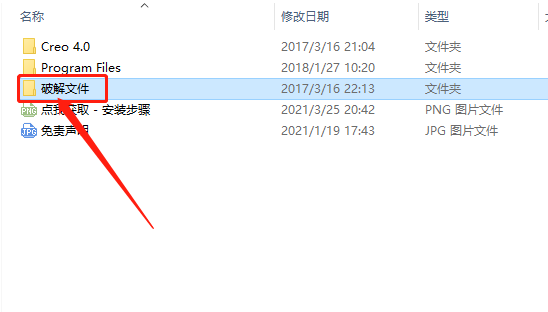
    4.知识兔打开【破解文件】。

    Creo 4.0下载安装教程-4

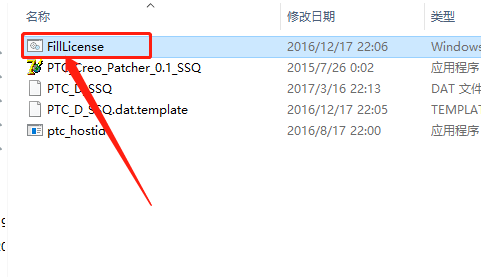
    5.知识兔双击运行【FillLicense】程序。

    Creo 4.0下载安装教程-5

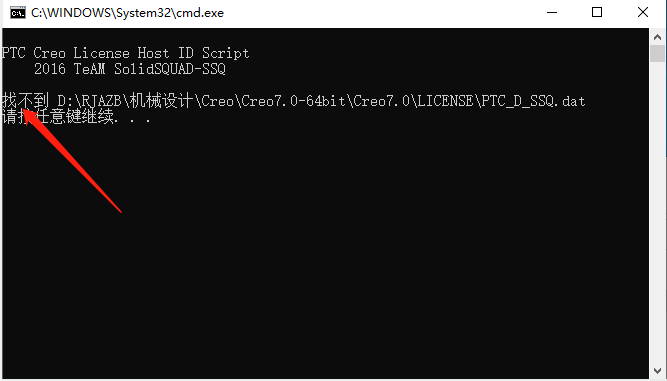
    6.若显示找不到,关闭程序重新打开。

    Creo 4.0下载安装教程-6

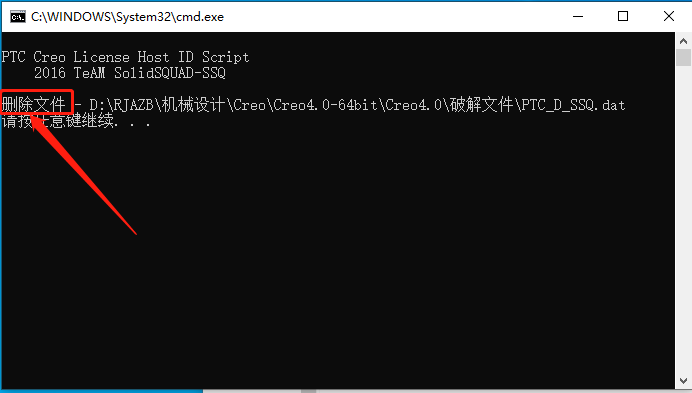
    7.显示【删除文件】,按键盘上任意键窗口会关闭。

    Creo 4.0下载安装教程-7

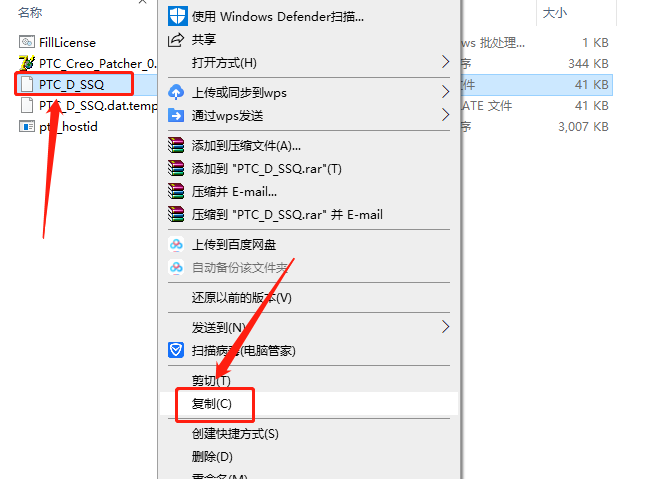
    8.返回到【破解文件】文件夹中,鼠标右击【PTC_D_SSQ】文件选择【复制】。

    Creo 4.0下载安装教程-8

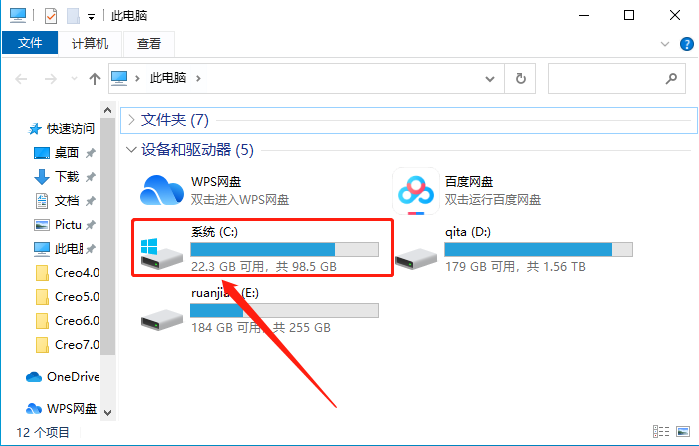
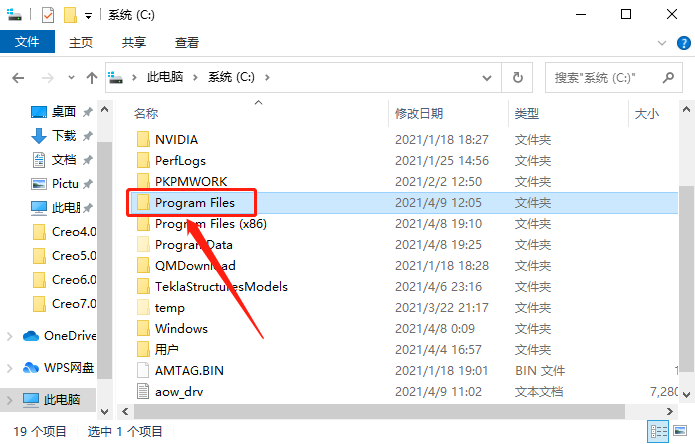
    9.知识兔打开系统C盘。

    Creo 4.0下载安装教程-9

    10.知识兔打开【Program Files】文件夹。

    Creo 4.0下载安装教程-10

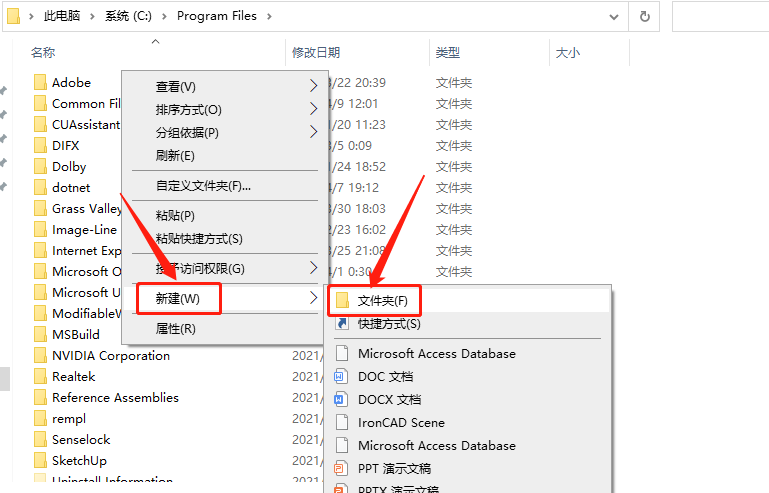
    11.在打开的【Program Files】文件夹中,新建一个名为【PTC】的文件夹。

    Creo 4.0下载安装教程-11

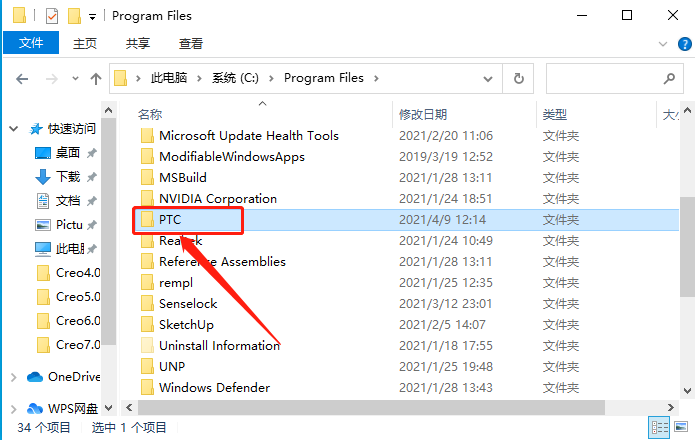
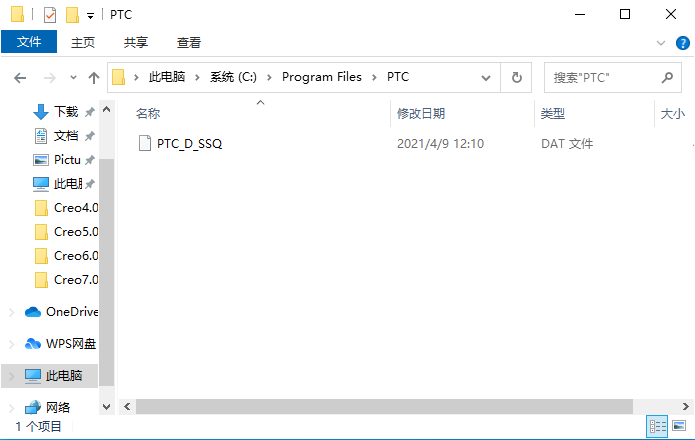
    12.知识兔打开新建的【PTC】的文件夹。

    Creo 4.0下载安装教程-12

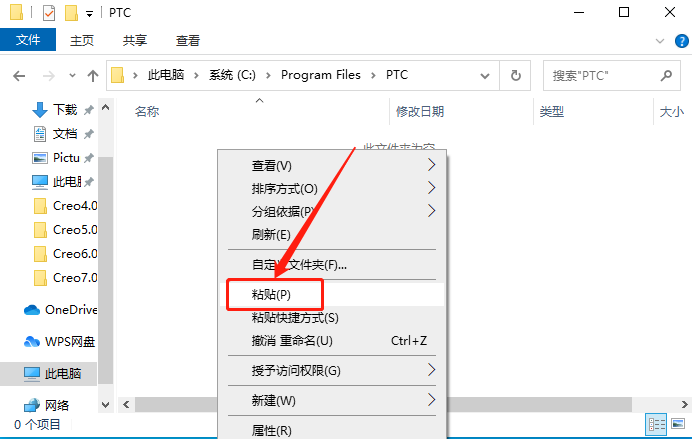
    13.在【PTC】的文件夹空白处,粘贴之前复制的【PTC_D_SSQ】文件。

    Creo 4.0下载安装教程-13

    14.不要关闭此界面。

    Creo 4.0下载安装教程-14

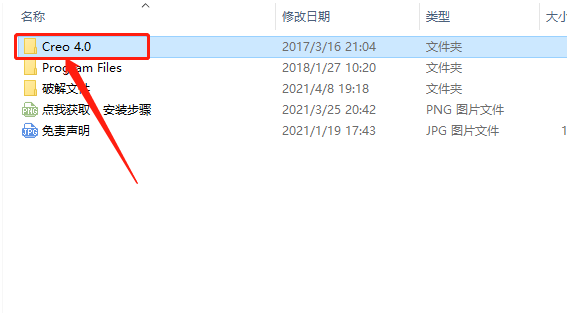
    15.返回到解压的【Creo4.0】文件夹中,然后知识兔打开【Creo4.0】文件夹。

    Creo 4.0下载安装教程-15

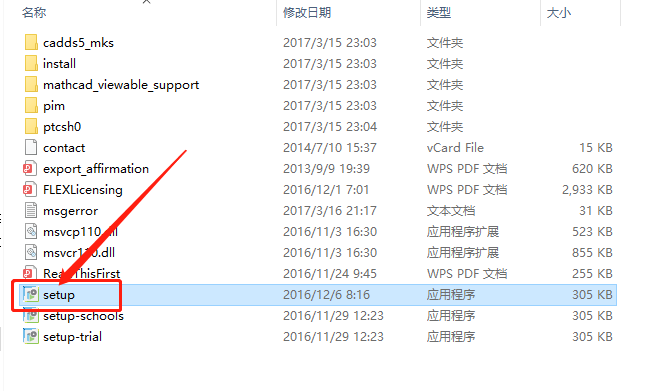
    16.知识兔双击打开【setup】安装程序。

    Creo 4.0下载安装教程-16

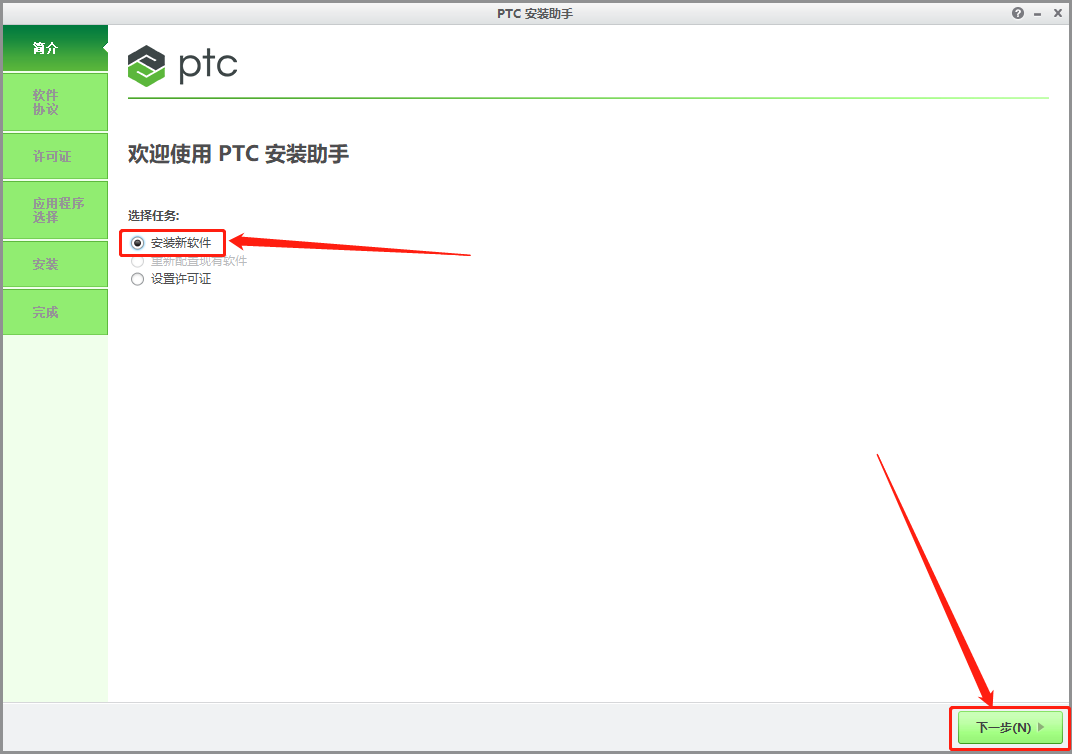
    17.选择【安装新软件】,然后知识兔点击【下一步】。

    Creo 4.0下载安装教程-17

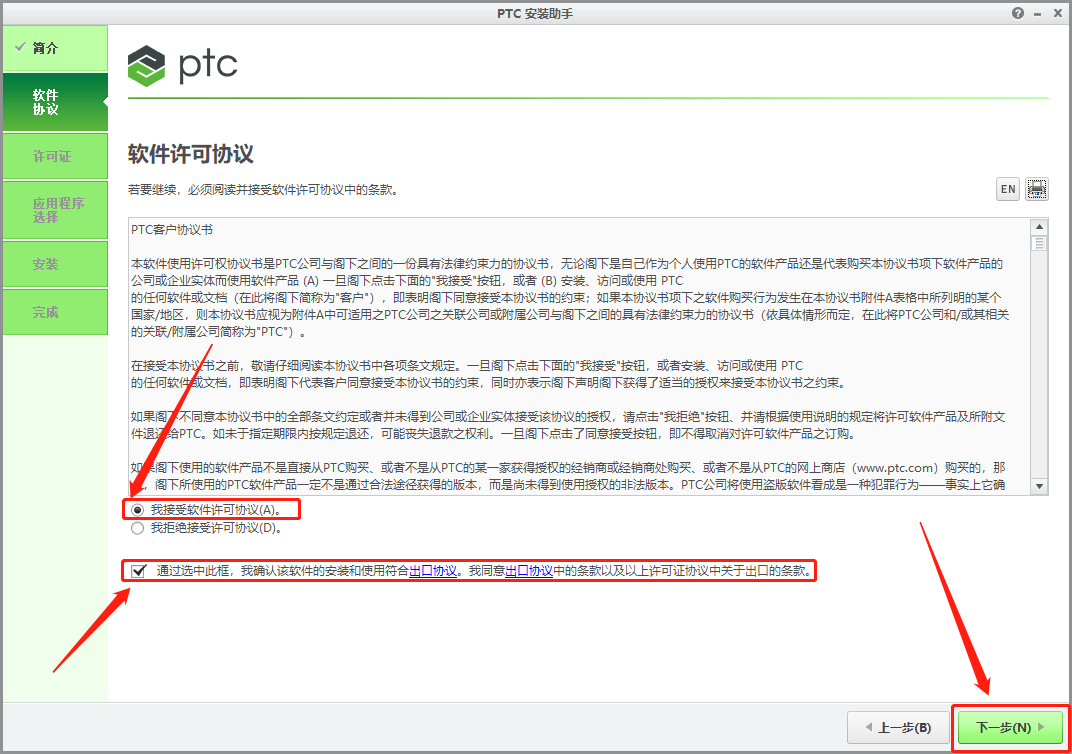
    18.勾选下图所示的选项,然后知识兔点击【下一步】。

    Creo 4.0下载安装教程-18

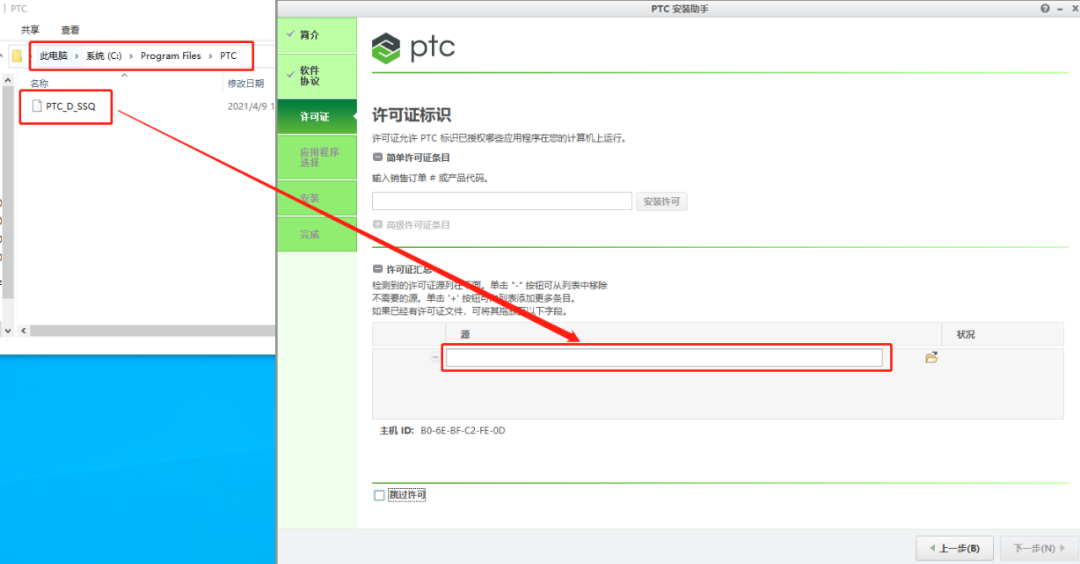
    19.知识兔将之前粘贴在C盘的【ptc_licfile】文件直接拖拽到输入框中。

    Creo 4.0下载安装教程-19

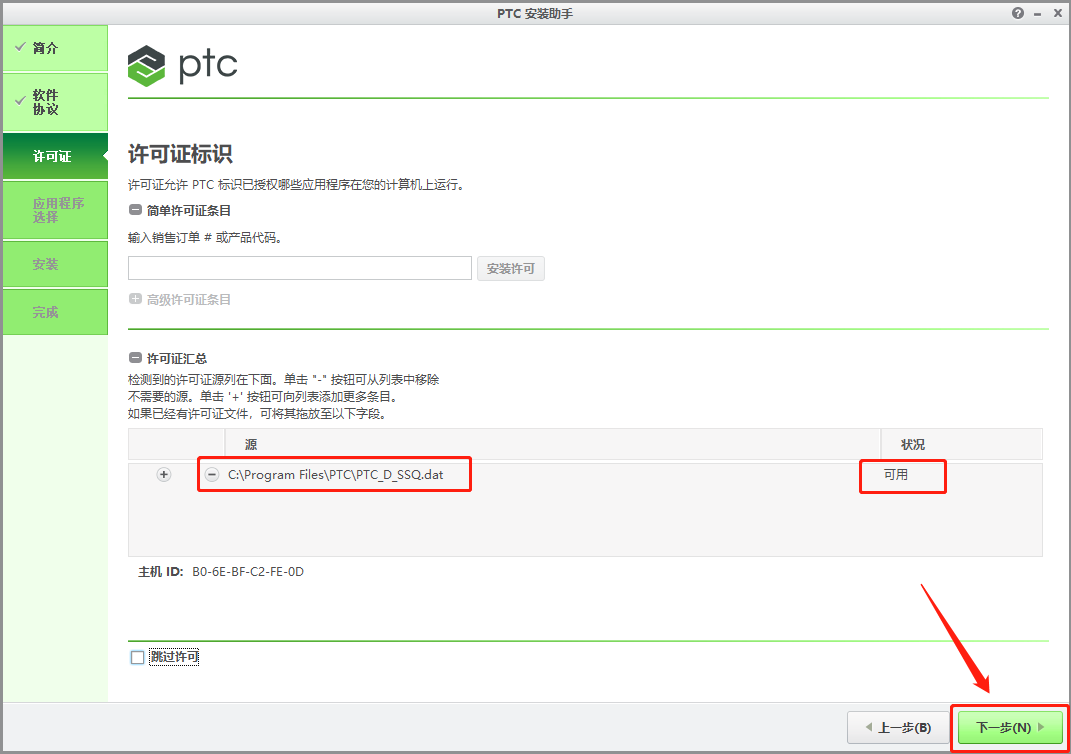
    20.状况处显示【可用】,说明没有任何问题,直接知识兔点击【下一步】。

    Creo 4.0下载安装教程-20

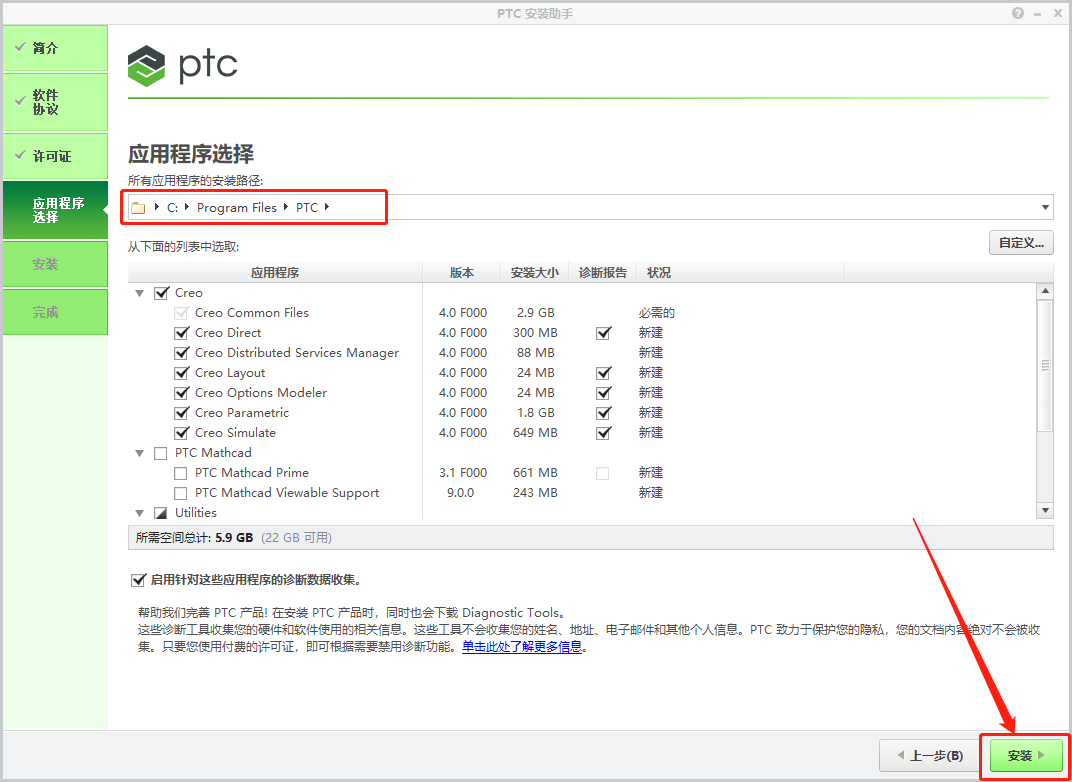
    21.软件安装路径保持默认,直接知识兔点击【安装】。

    Creo 4.0下载安装教程-21

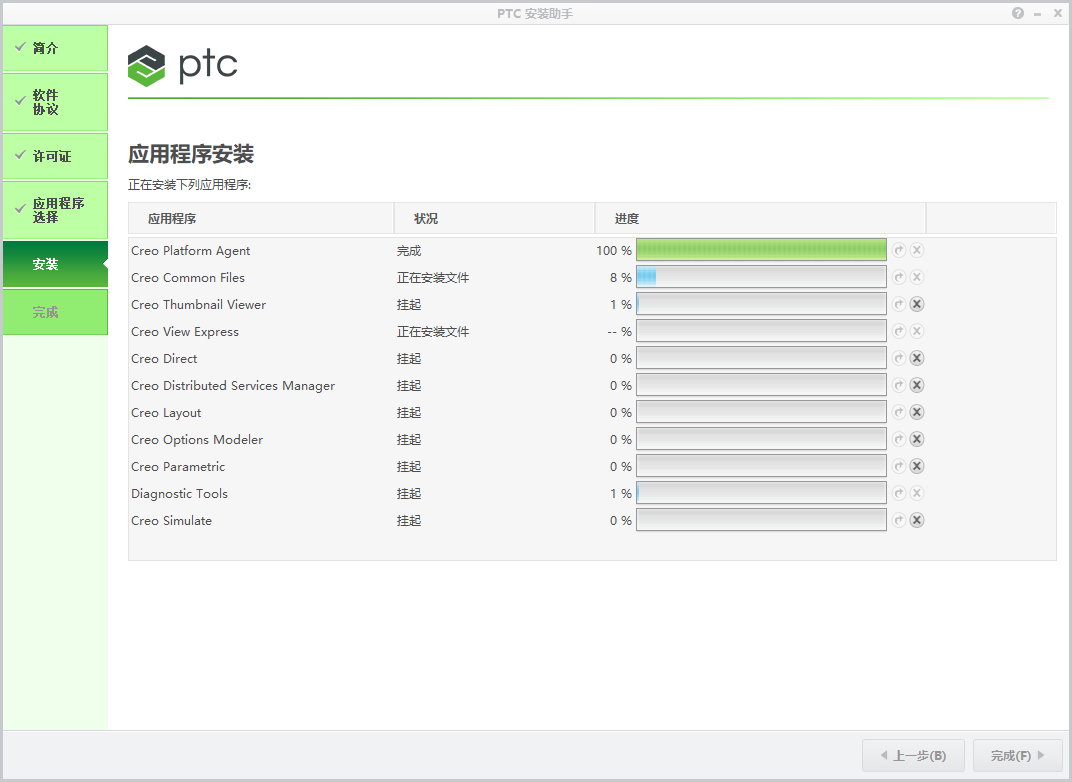
    22.软件安装过程中请等待。

    Creo 4.0下载安装教程-22

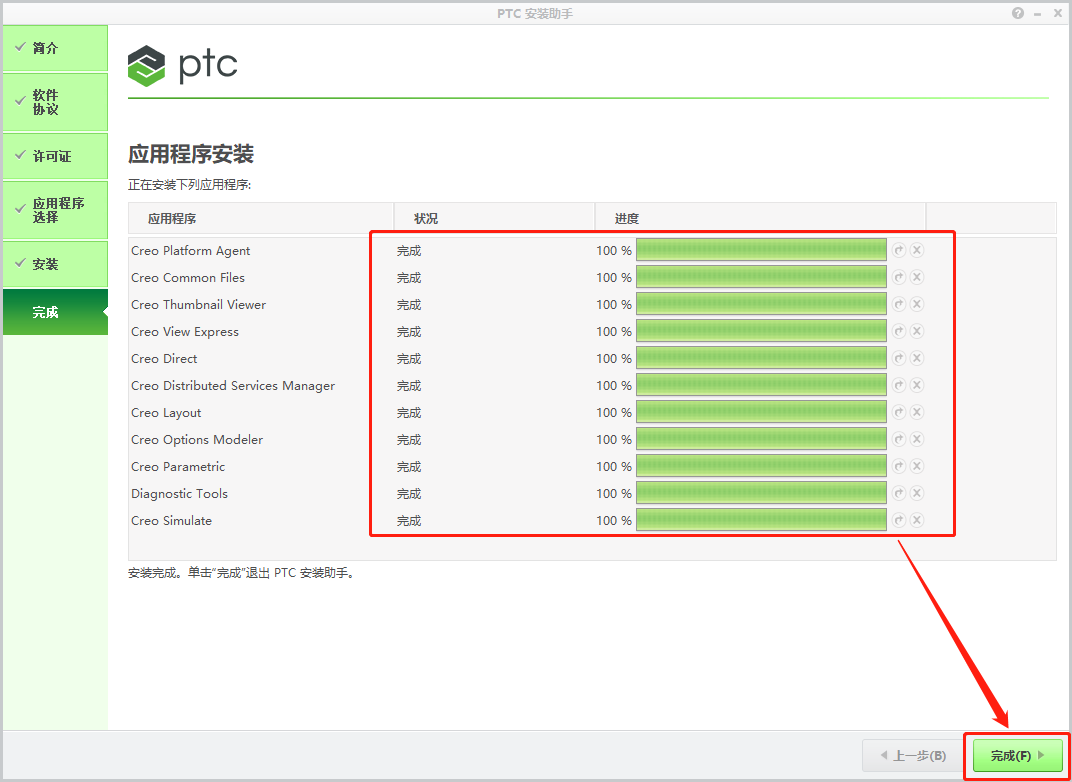
    23.安装好后知识兔点击【完成】。

    Creo 4.0下载安装教程-23

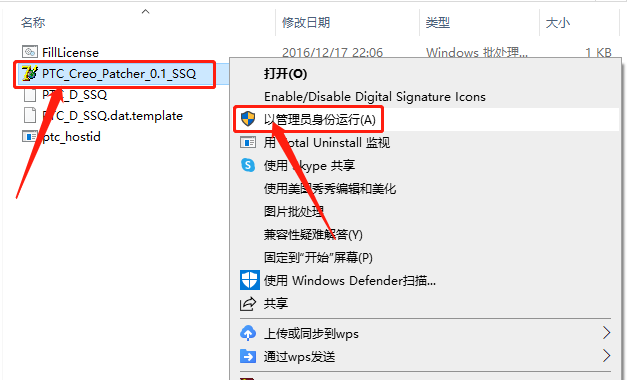
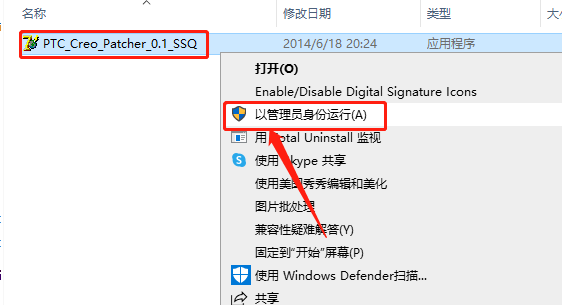
    24.返回到【破解文件】文件夹中,鼠标右击【PTC_Creo_Patcher_0.1_SSQ】注册机,知识兔选择【以管理员身份运行】。

    Creo 4.0下载安装教程-24

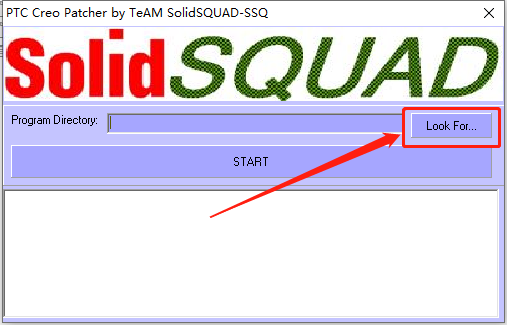
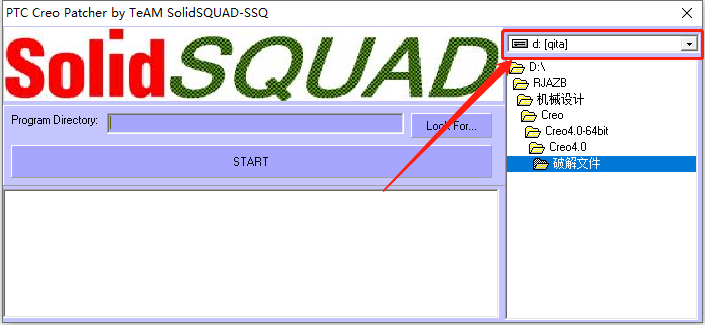
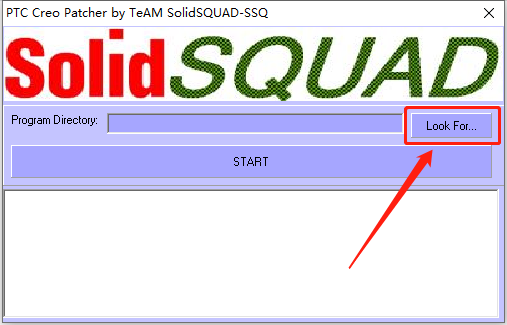
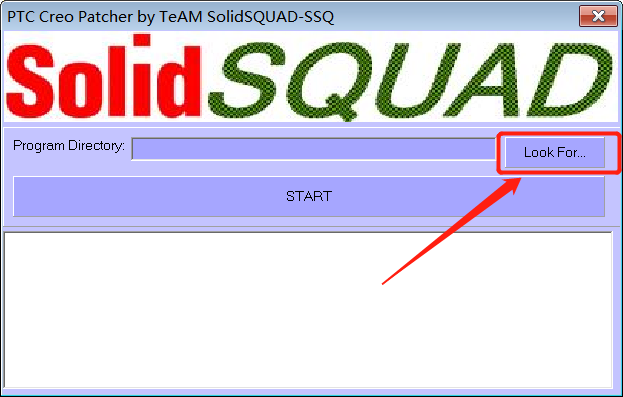
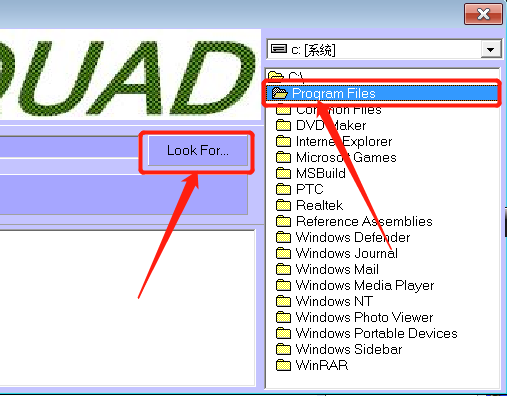
    25.知识兔点击【Look For···】。

    Creo 4.0下载安装教程-25

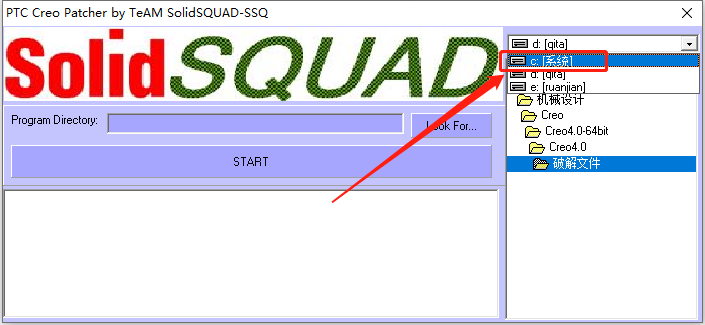
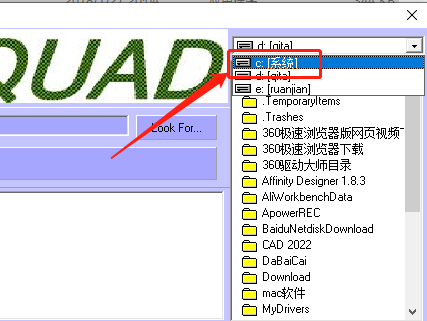
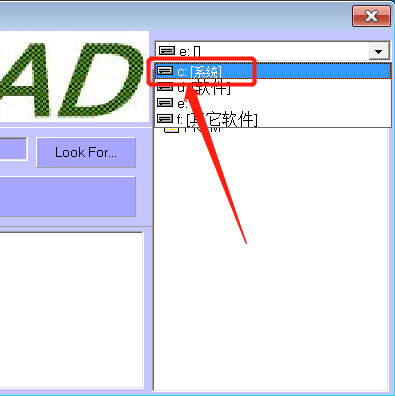
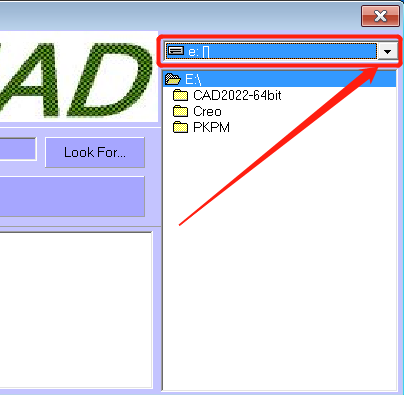
    26.这里需要选择打开软件的安装路径文件夹,知识兔点击下图所示的提示框选项。

    Creo 4.0下载安装教程-26

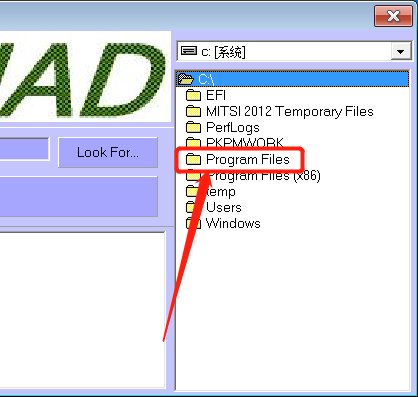
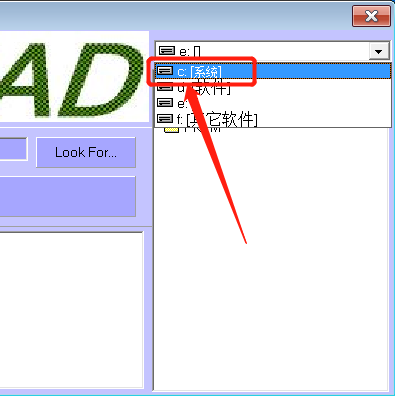
    27.选择电脑C盘。

    Creo 4.0下载安装教程-27

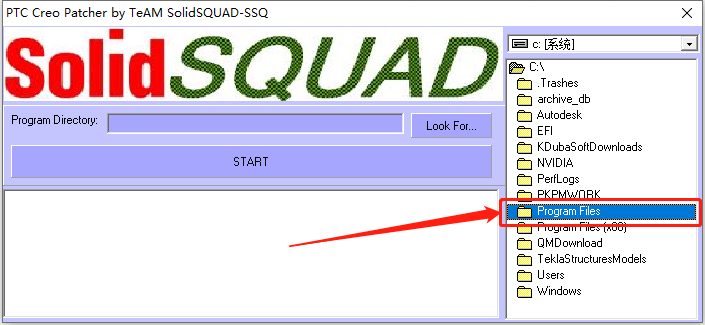
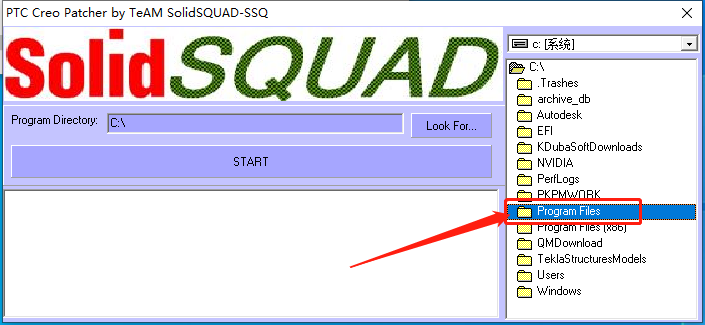
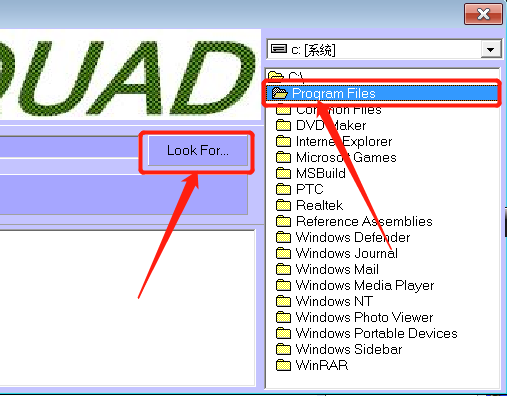
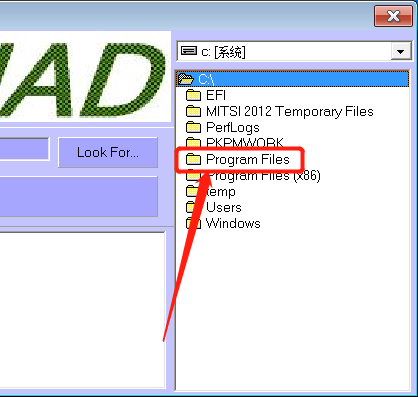
    28.知识兔双击展开【Program Files】文件夹。

    Creo 4.0下载安装教程-28

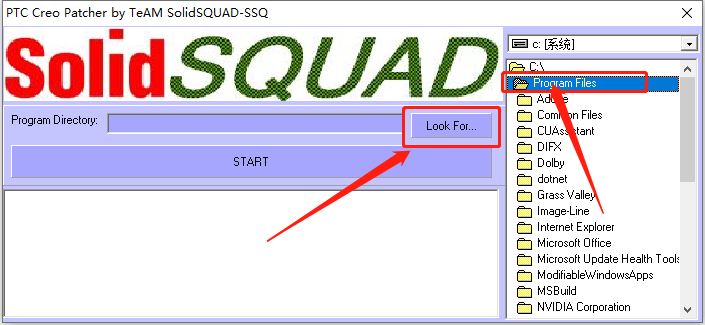
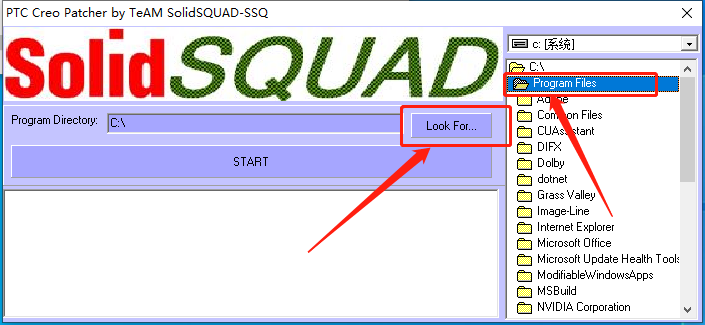
    29.选中【Pragram Files】文件夹,然后知识兔点击【Look For···】。

    Creo 4.0下载安装教程-29

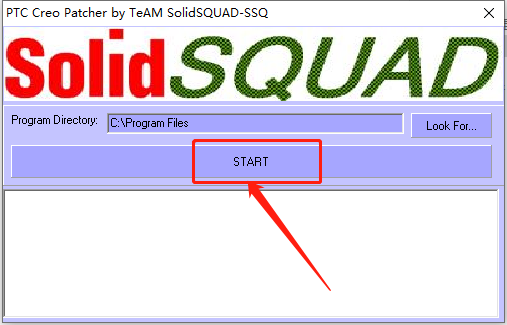
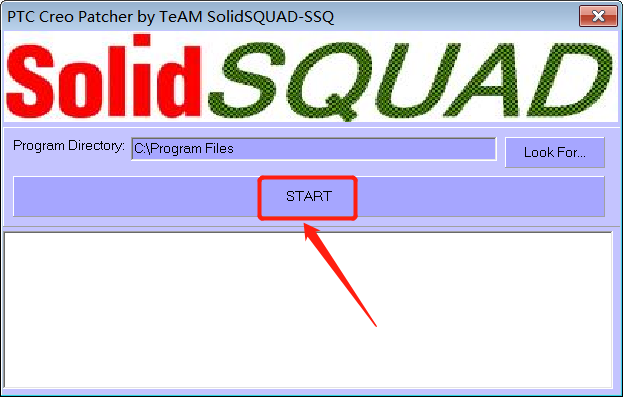
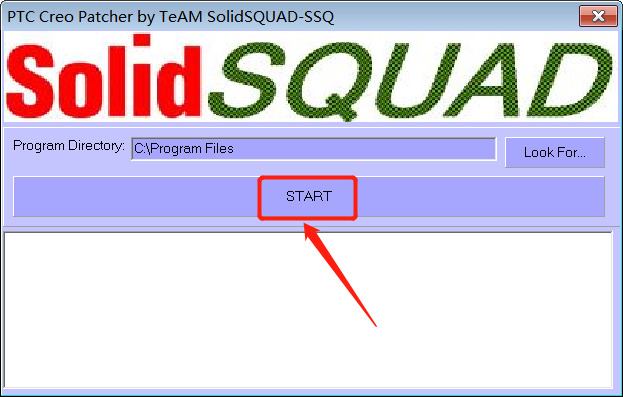
    30.知识兔点击【START】。

    Creo 4.0下载安装教程-30

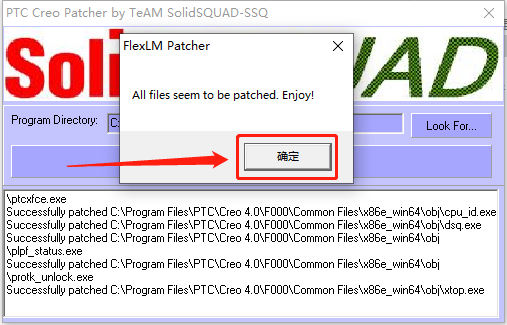
    31.知识兔点击【确定】。

    Creo 4.0下载安装教程-31

    32.在桌面上打开安装好的Creo软件。

    Creo 4.0下载安装教程-32

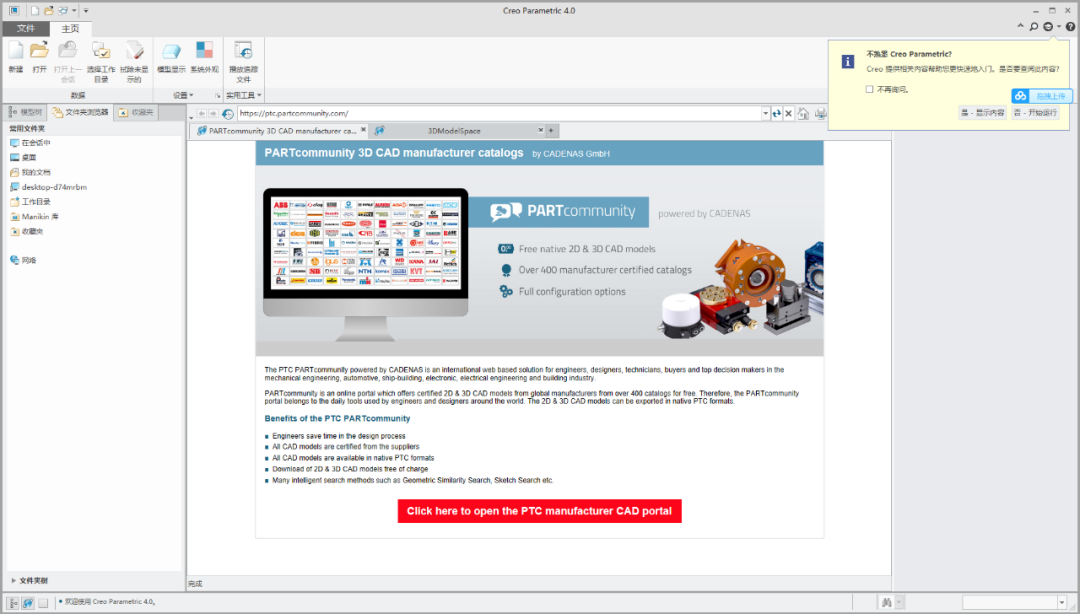
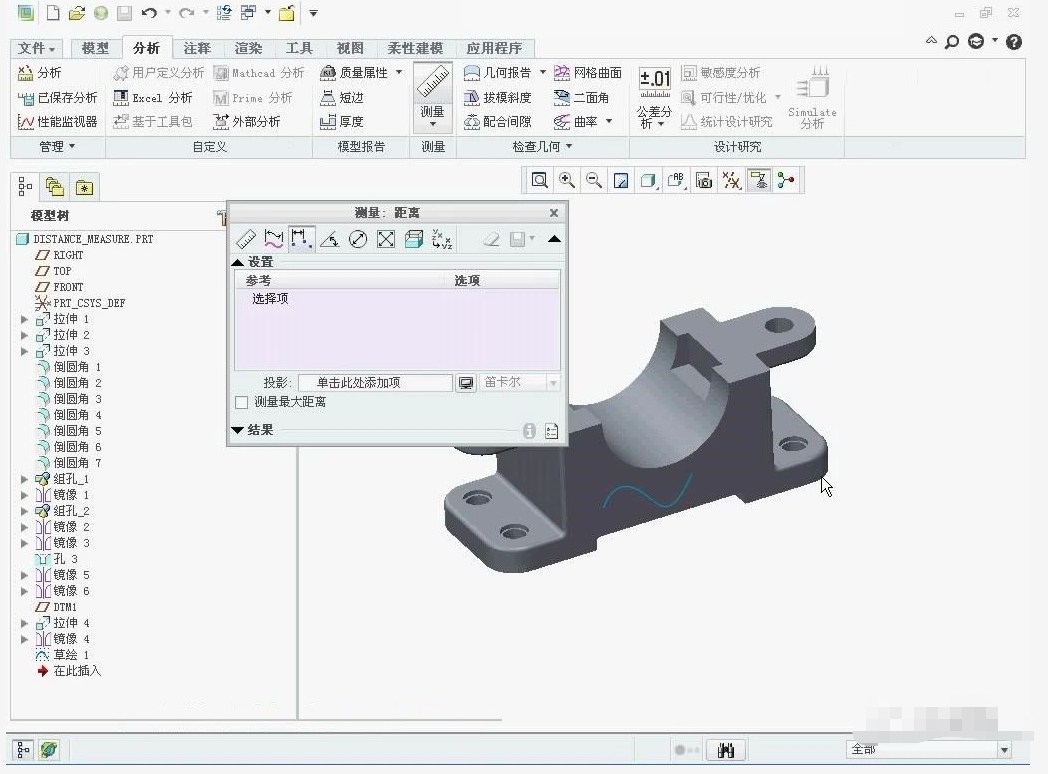
    33.安装完成,软件打开界面如下图所示。

    Creo 4.0下载安装教程-33

    下载体验

    请输入密码查看下载!

    如何免费获取密码?

    点击下载

  • Creo 3.0下载安装教程

    Creo是美国PTC公司于2010年10月推出CAD设计软件包,是PTC公司闪电计划所推出的第一个产品。Creo是一个整合Pro/ENGINEER、CoCreate和ProductView三大软件并重新分发的新型CAD设计软件包,针对不同的任务应用将采用更为简单化子应用的方式,所有子应用采用统一的文件格式。Creo目的在于解决CAD系统难用及多CAD系统数据共用等问题。

    温馨提示:

    为避免安装失败,安装前请关闭电脑里的杀毒软件和防火墙(Win10系统还需要关闭Defender),如何关闭请在公众号消息栏回复2或者百度。

    开始安装:

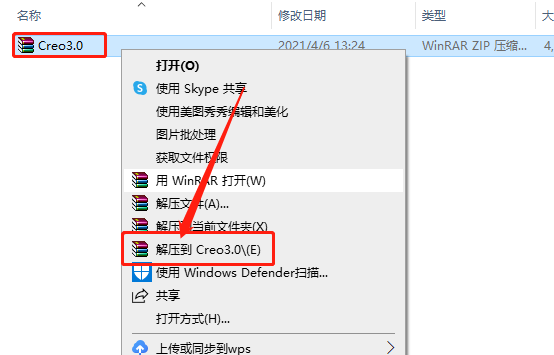
    1.知识兔打开下载的Creo软件安装包,鼠标右击压缩包选择【解压到Creo3.0】。

    Creo 3.0下载安装教程-1

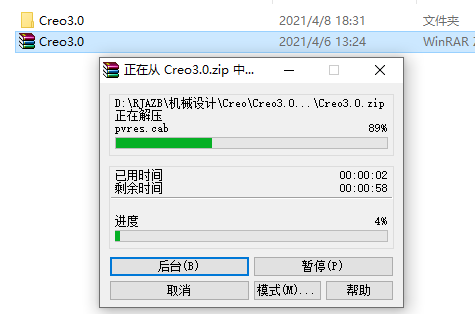
    2.等待压缩包解压完成。

    Creo 3.0下载安装教程-2

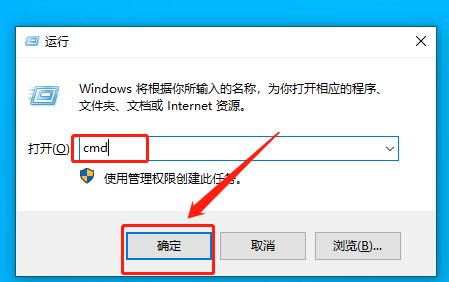
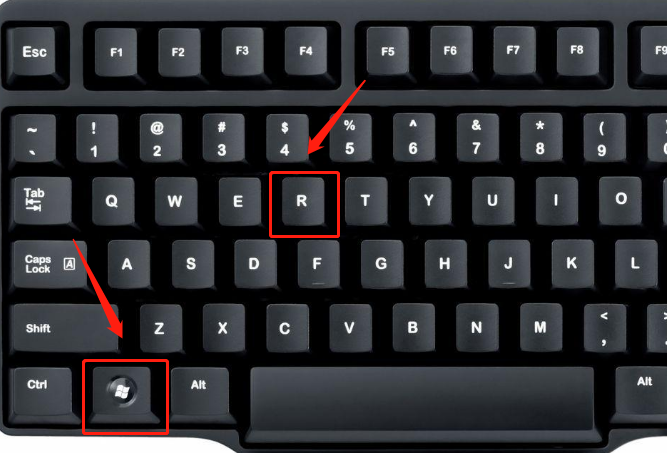
    3.使用快捷键WIN+R打开运行面板,然后知识兔输入【cmd】,知识兔点击【确定】。

    Creo 3.0下载安装教程-3

    Creo 3.0下载安装教程-4

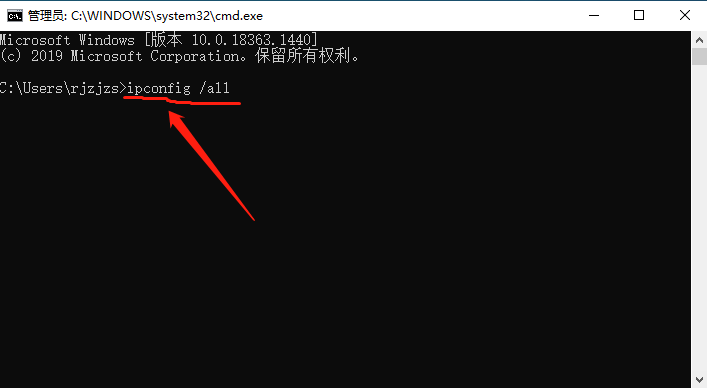
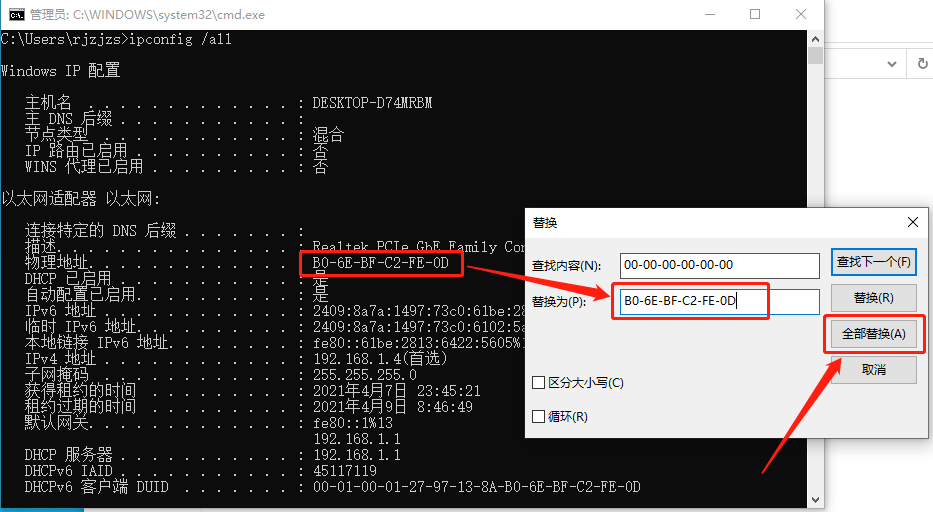
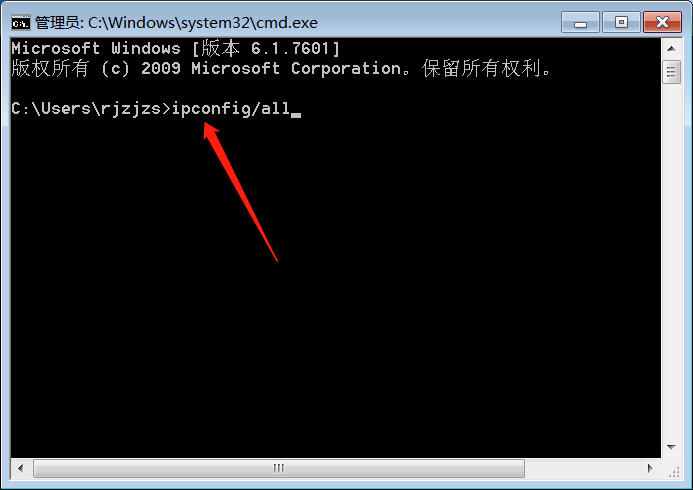
    4.输入【ipconfig/all】,然后知识兔按回车键。

    Creo 3.0下载安装教程-5

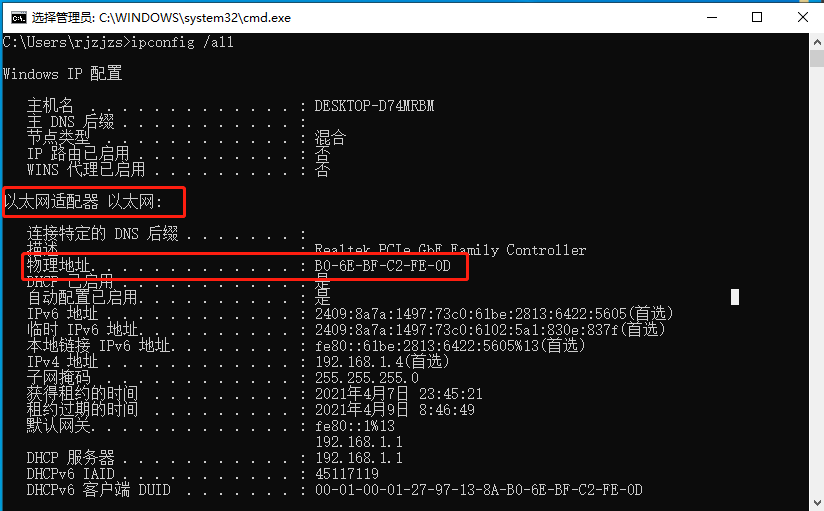
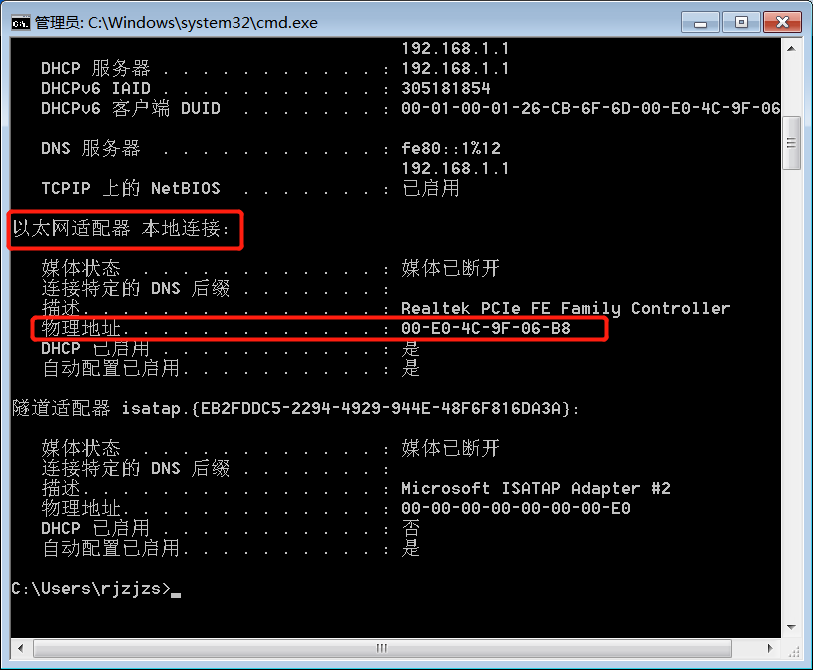
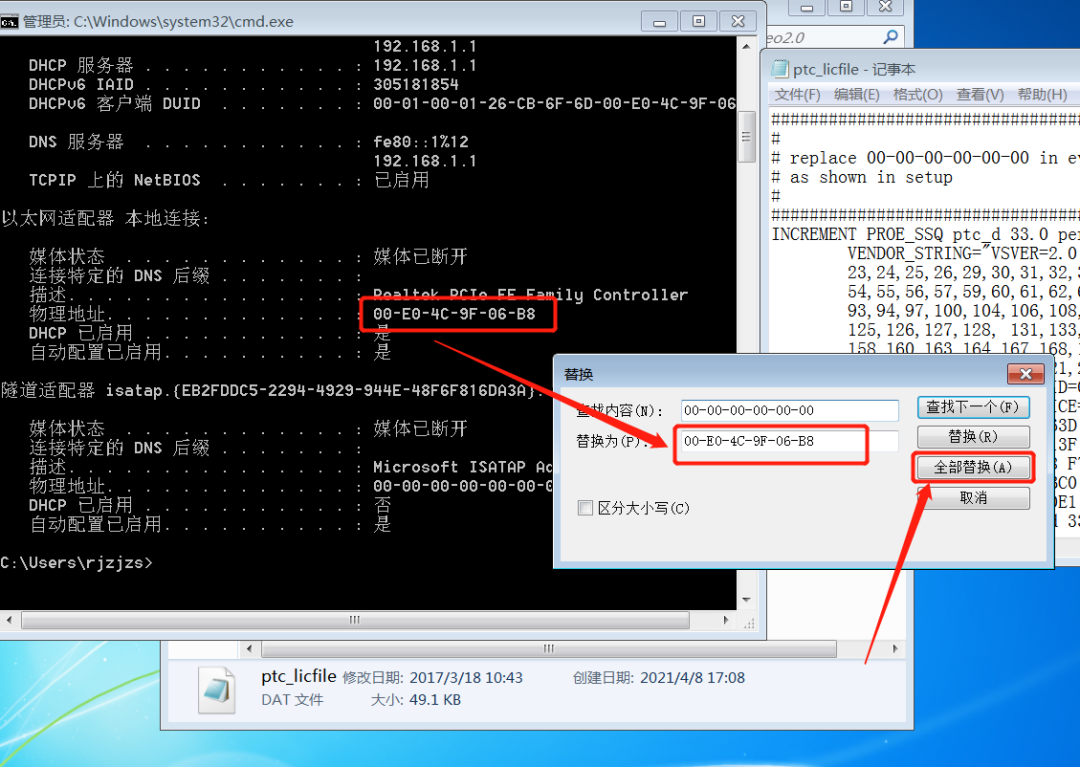
    5.找到以太网的物理地址,不要关闭此界面。

    Creo 3.0下载安装教程-6

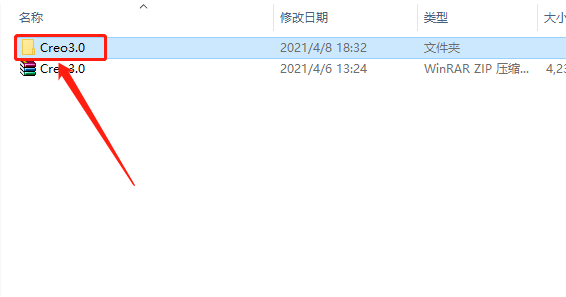
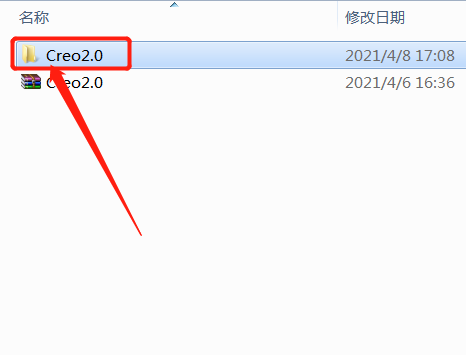
    6.知识兔打开解压的【Creo3.0】文件夹。

    Creo 3.0下载安装教程-7

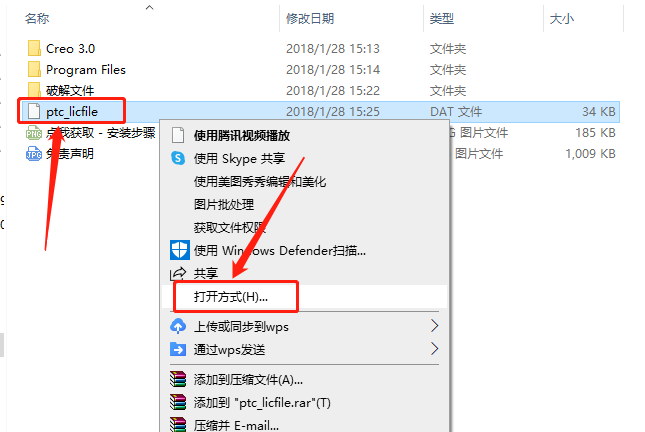
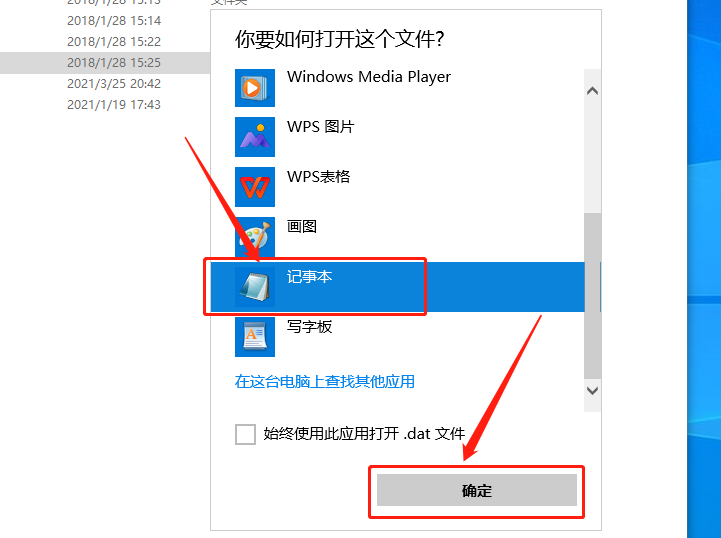
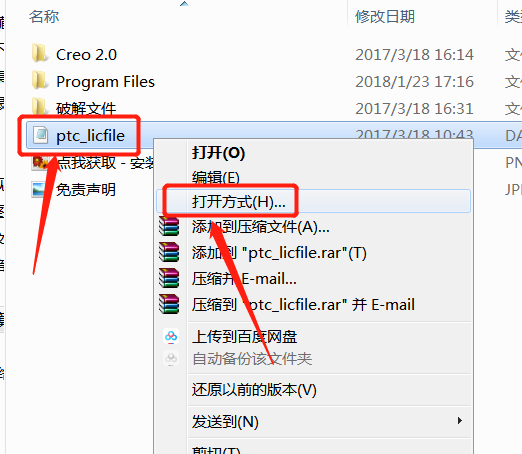
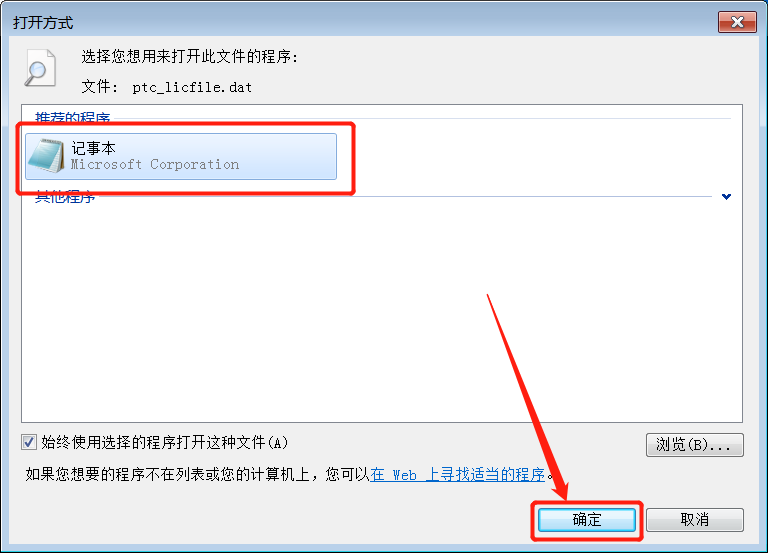
    7.鼠标右击【ptc_licfile】选择【打开方式】。

    Creo 3.0下载安装教程-8

    8.选择以【记事本】方式打开。

    Creo 3.0下载安装教程-9

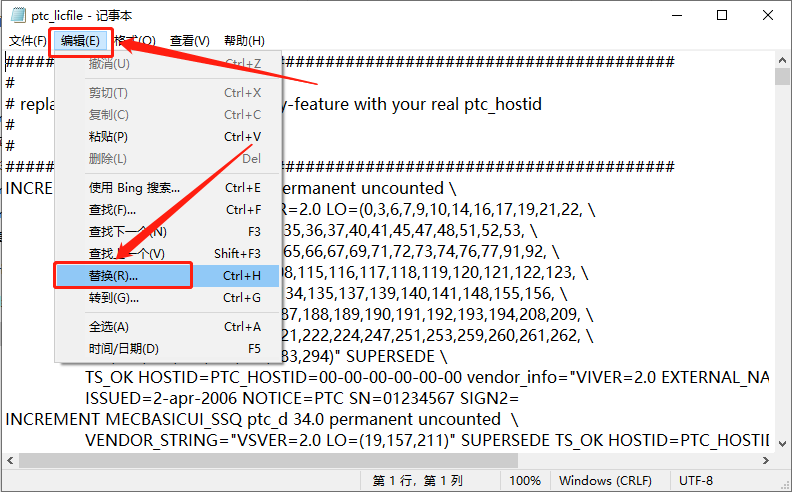
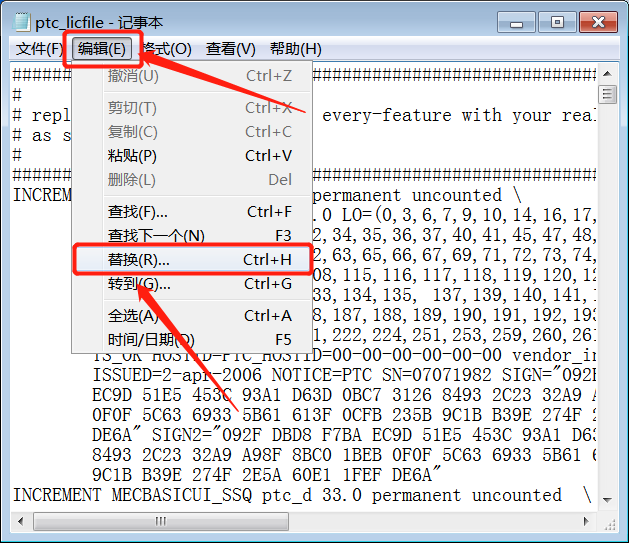
    9.知识兔点击【编辑】,然后知识兔点击【替换】。

    Creo 3.0下载安装教程-10

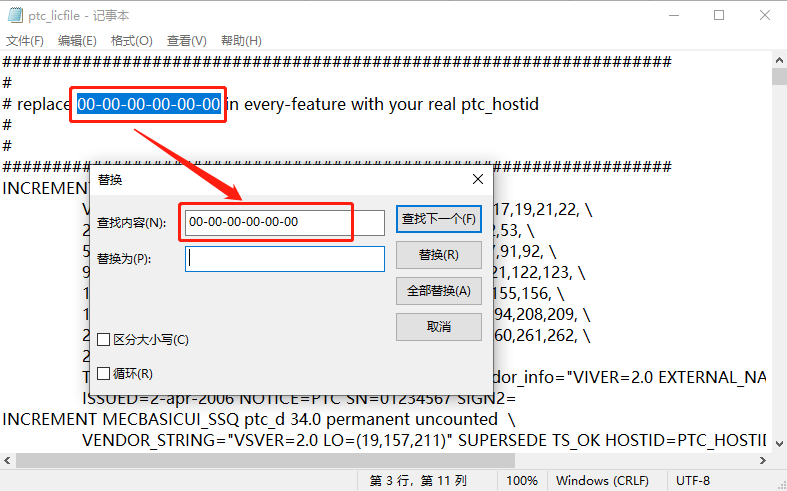
    10.查找内容处输入【00-00-00-00-00】,(输入的内容千万不要有空格)。

    Creo 3.0下载安装教程-11

    11.知识兔将以太网物理地址输入到下图所示的选项中(输入的内容千万不要有空格),然后知识兔点击【全部替换】。

    Creo 3.0下载安装教程-12

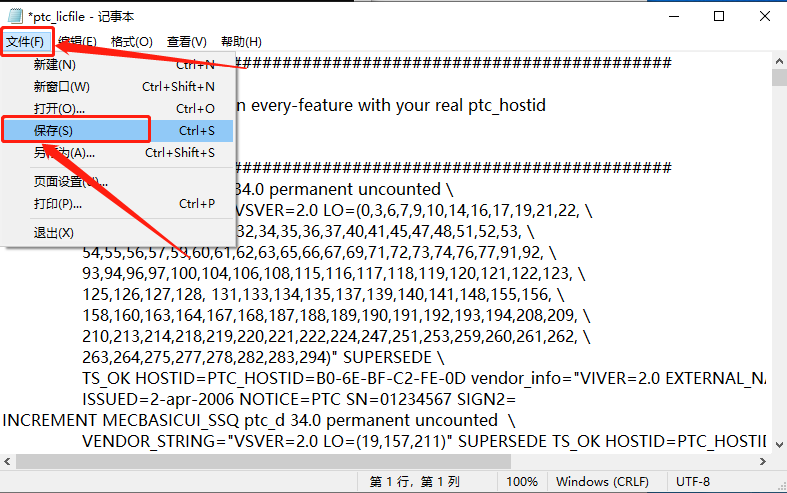
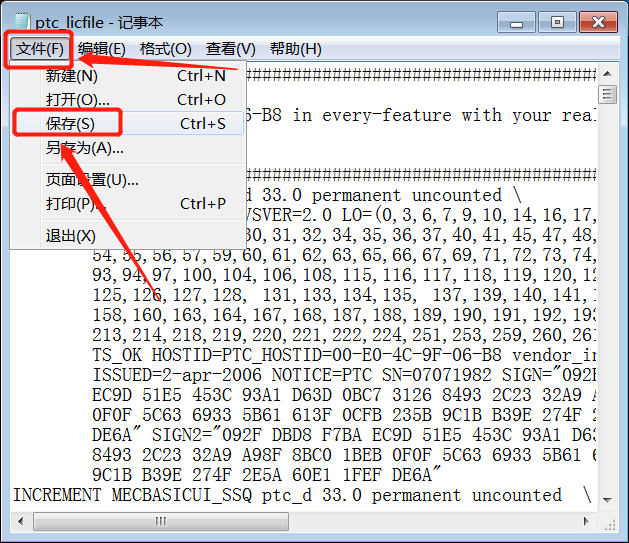
    12.保存ptc_licfile文本。

    Creo 3.0下载安装教程-13

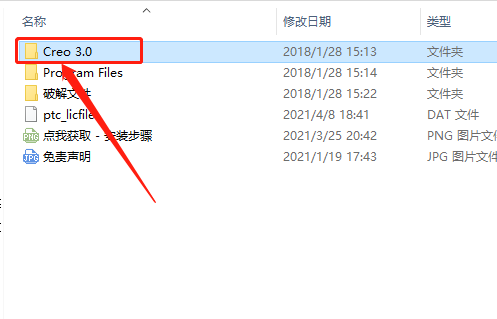
    13.返回到解压的【Creo3.0】文件夹中,然后知识兔打开【Creo3.0】文件夹。

    Creo 3.0下载安装教程-14

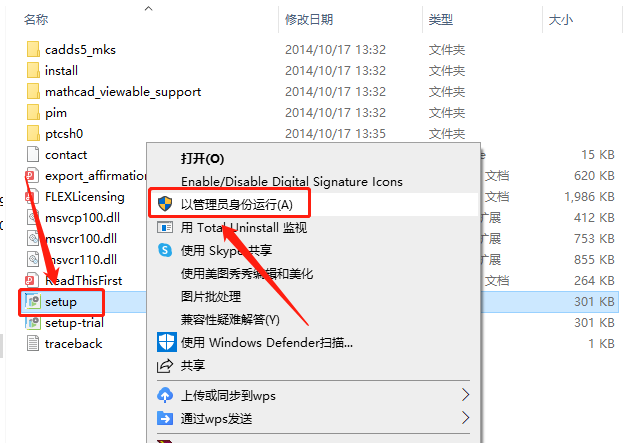
    14.鼠标右击【setup】安装程序,知识兔选择【以管理员身份运行】。

    Creo 3.0下载安装教程-15

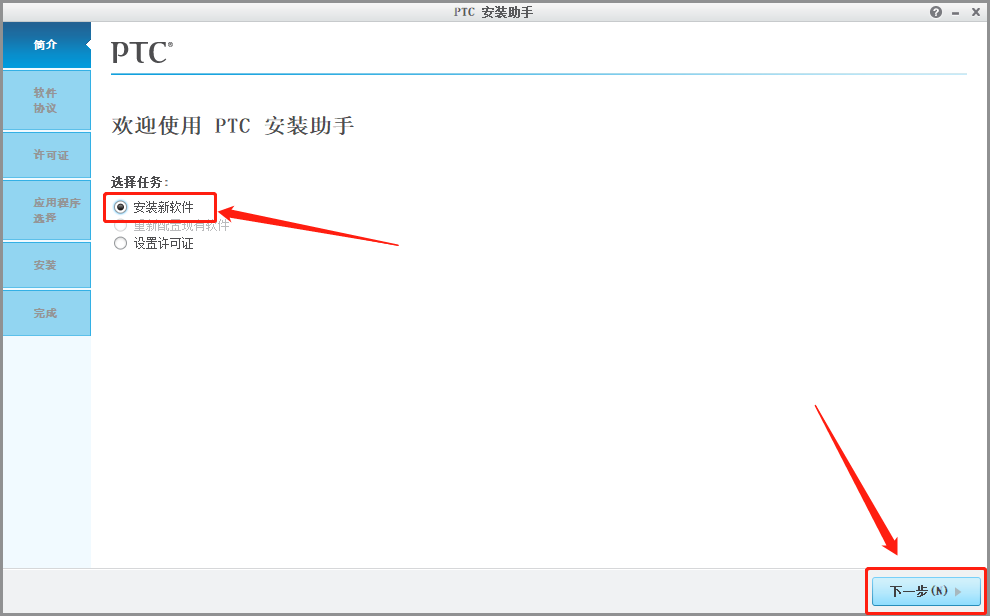
    15.选择【安装新软件】,然后知识兔点击【下一步】。

    Creo 3.0下载安装教程-16

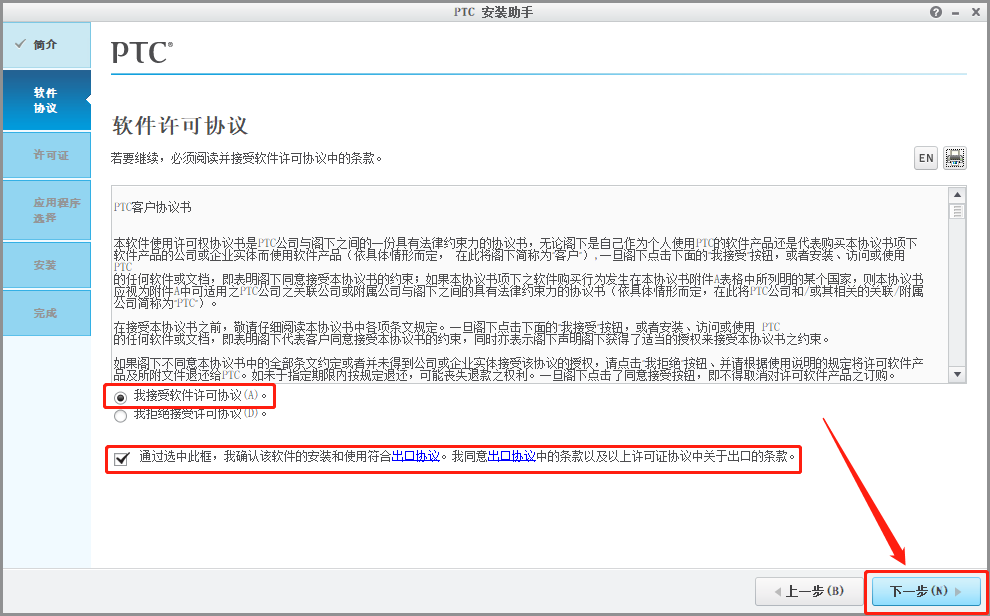
    16.勾选下图所示的选项,然后知识兔点击【下一步】。

    Creo 3.0下载安装教程-17

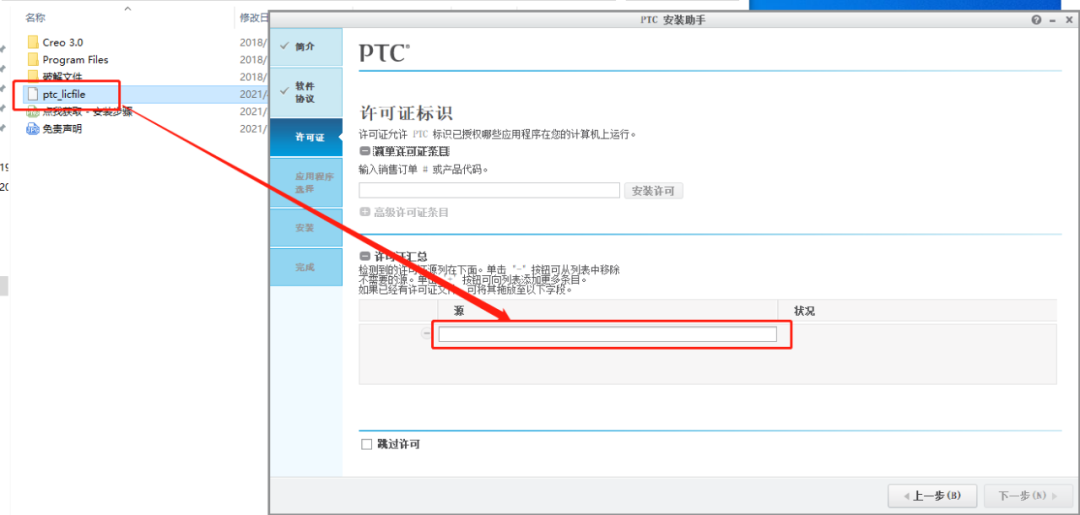
    17.知识兔将【ptc_licfile】文件直接拖拽到输入框中。

    Creo 3.0下载安装教程-18

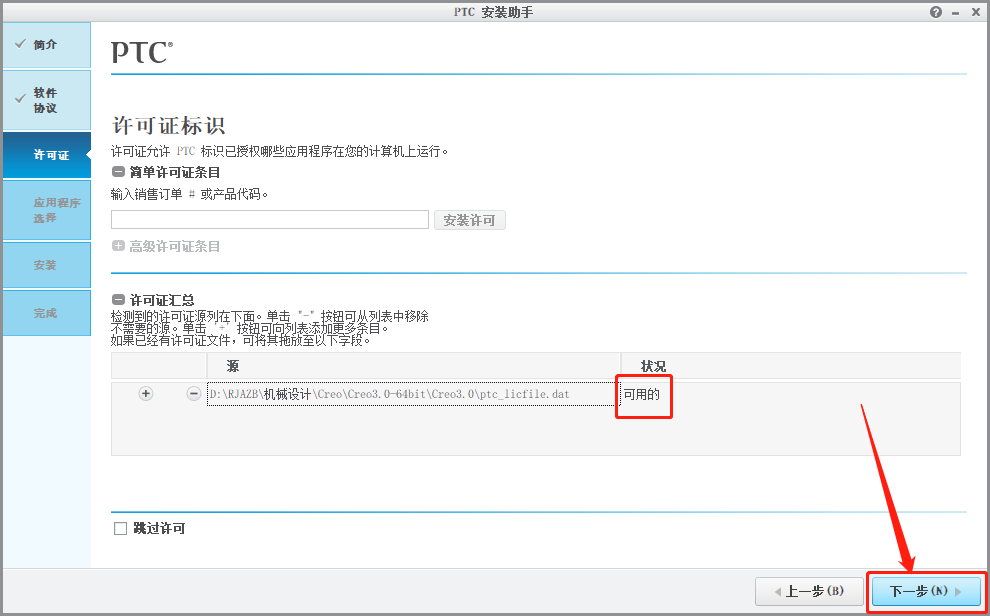
    18.状况处显示【可用的】,说明没有任何问题,直接知识兔点击【下一步】。

    Creo 3.0下载安装教程-19

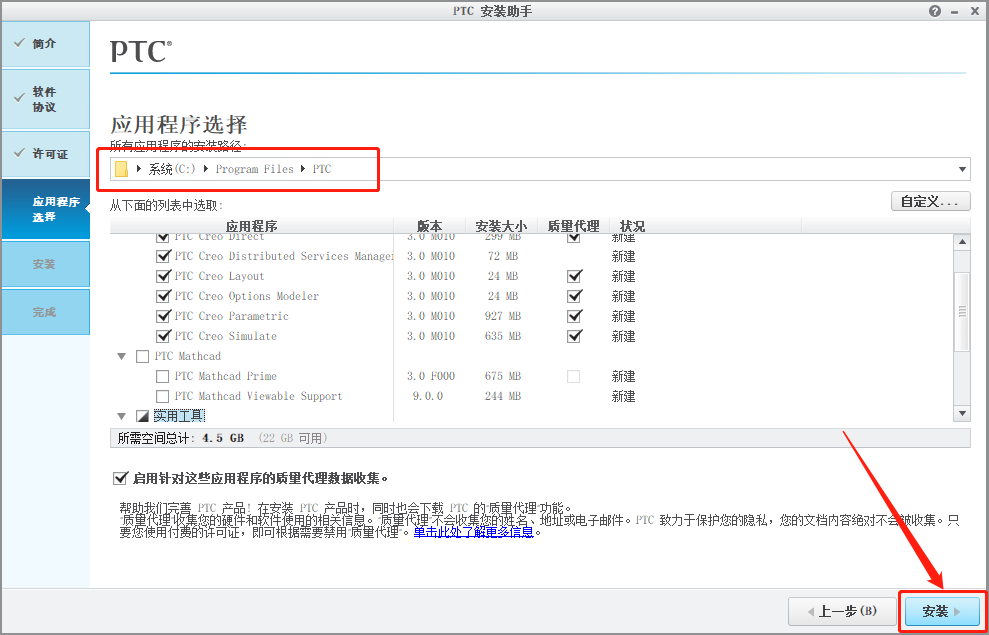
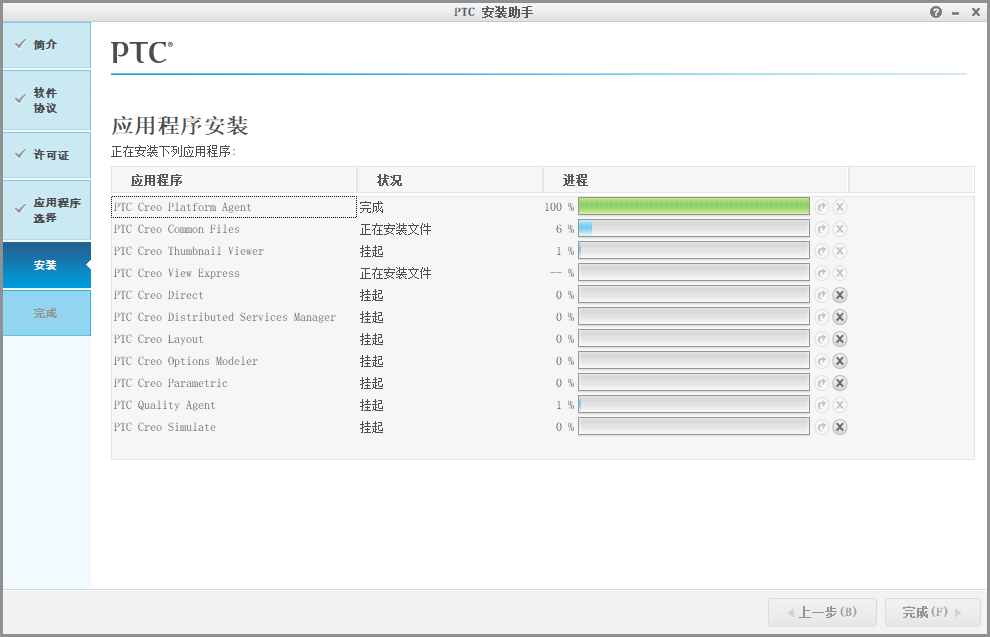
    19.软件安装路径保持默认,直接知识兔点击【安装】。

    Creo 3.0下载安装教程-20

    20.软件安装过程中请等待。

    Creo 3.0下载安装教程-21

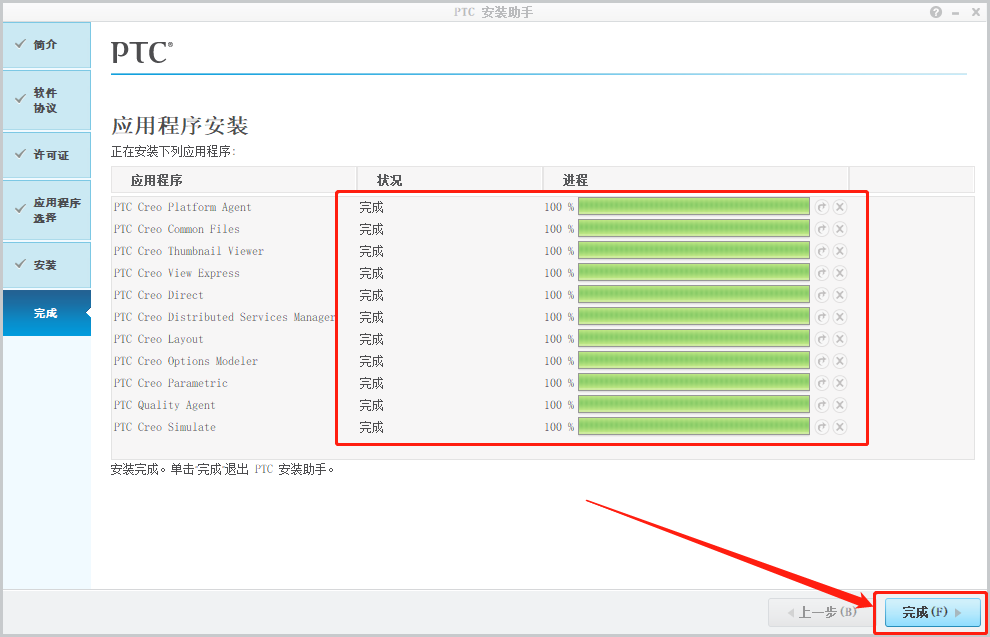
    21.安装好后知识兔点击【完成】。

    Creo 3.0下载安装教程-22

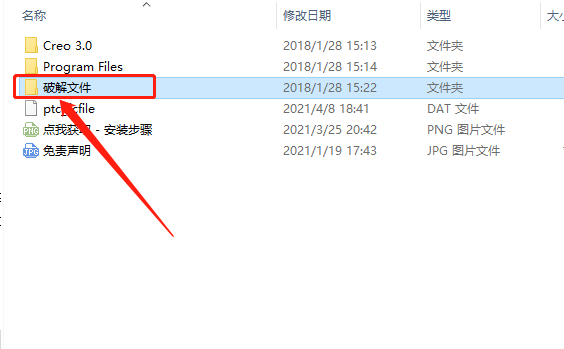
    22.返回到解压的【Creo3.0】文件夹中,然后知识兔打开【破解文件】。

    Creo 3.0下载安装教程-23

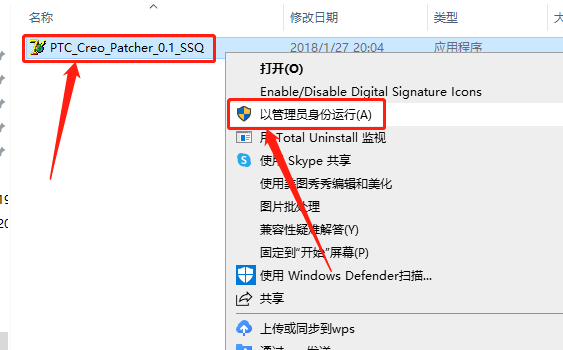
    23.鼠标右击【PTC_Creo_Patcher_0.1_SSQ】注册机,知识兔选择【以管理员身份运行】。

    Creo 3.0下载安装教程-24

    24.知识兔点击【Look For···】。

    Creo 3.0下载安装教程-25

    25.这里需要选择打开软件的安装路径文件夹,知识兔选择系统C盘。

    Creo 3.0下载安装教程-26

    26.知识兔双击展开【Program Files】文件夹。

    Creo 3.0下载安装教程-27

    27.选中【Pragram Files】文件夹,然后知识兔点击【Look For···】。

    Creo 3.0下载安装教程-28

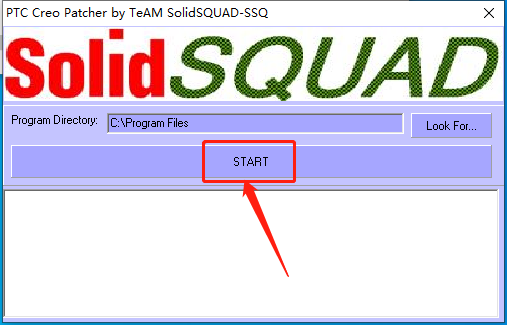
    28.知识兔点击【START】。

    Creo 3.0下载安装教程-29

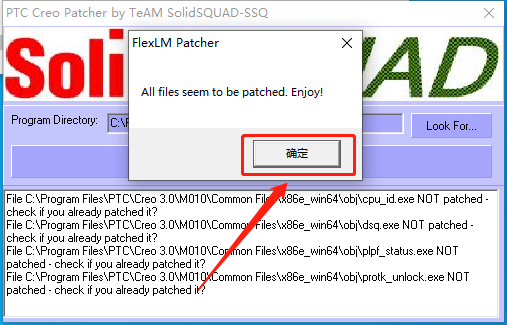
    29.知识兔点击【确定】。

    Creo 3.0下载安装教程-30

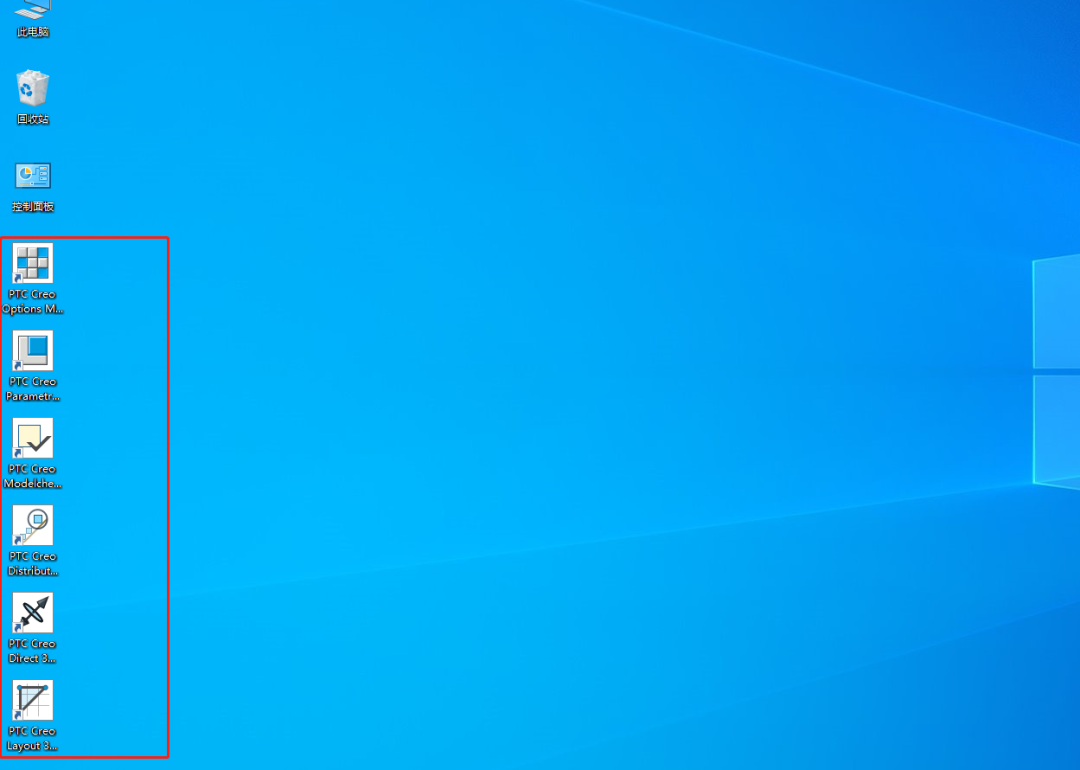
    30.在桌面上打开安装好的Creo软件。

    Creo 3.0下载安装教程-31

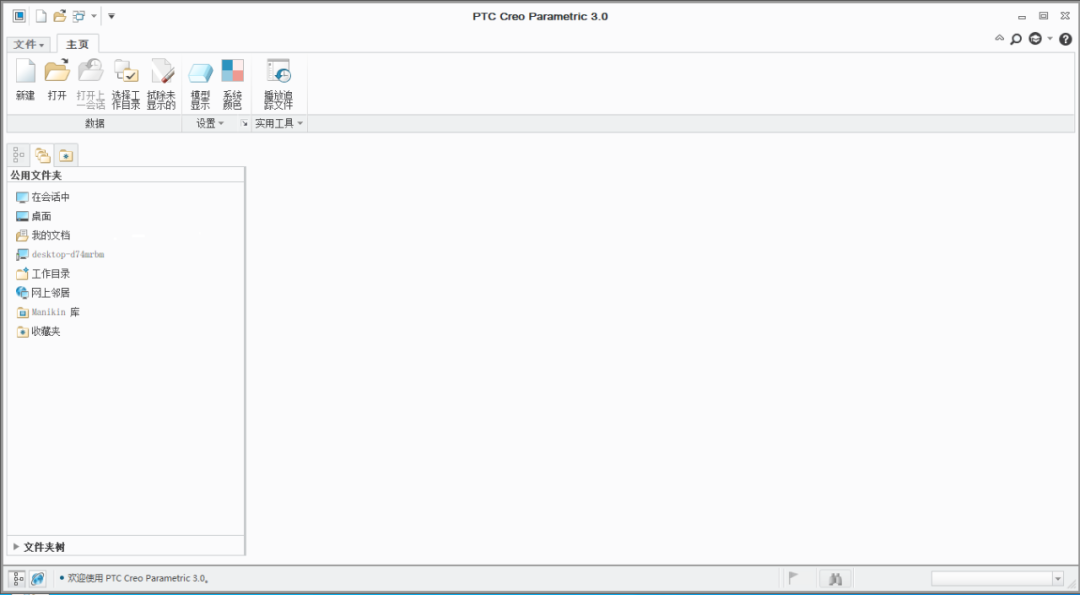
    31.安装完成,软件打开界面如下图所示。

    Creo 3.0下载安装教程-32

    下载体验

    请输入密码查看下载!

    如何免费获取密码?

    点击下载

  • Creo 2.0下载安装教程

    Creo是美国PTC公司于2010年10月推出CAD设计软件包,是PTC公司闪电计划所推出的第一个产品。Creo是一个整合Pro/ENGINEER、CoCreate和ProductView三大软件并重新分发的新型CAD设计软件包,针对不同的任务应用将采用更为简单化子应用的方式,所有子应用采用统一的文件格式。Creo目的在于解决CAD系统难用及多CAD系统数据共用等问题。

    温馨提示:

    为避免安装失败,安装前请关闭电脑里的杀毒软件和防火墙(Win10系统还需要关闭Defender)。

    开始安装:

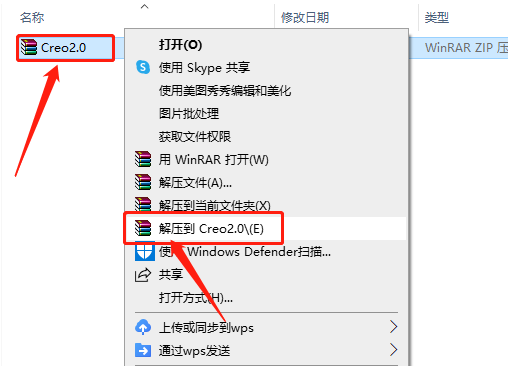
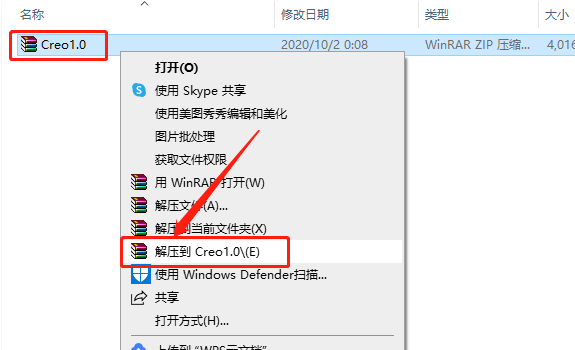
    1.知识兔打开下载的Creo软件安装包,鼠标右击压缩包选择【解压到Creo2.0】。

    Creo 2.0下载安装教程-1

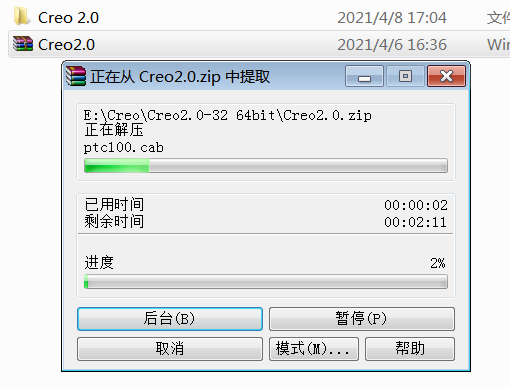
    2.等待压缩包解压完成。

    Creo 2.0下载安装教程-2

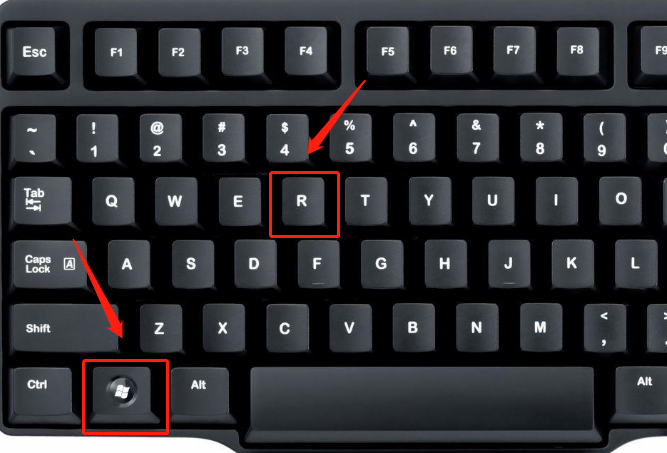
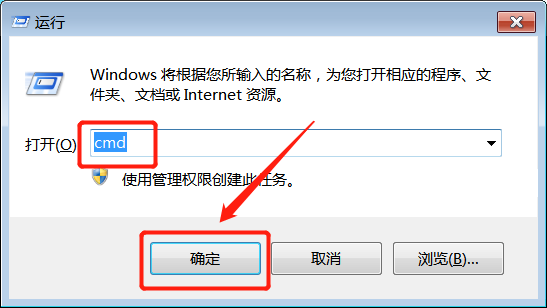
    3.使用快捷键WIN+R打开运行面板,然后知识兔输入【cmd】,知识兔点击【确定】。

    Creo 2.0下载安装教程-3

    Creo 2.0下载安装教程-4

    4.输入【ipconfig/all】,然后知识兔按回车键。

    Creo 2.0下载安装教程-5

    5.找到以太网的物理地址,不要关闭此界面。

    Creo 2.0下载安装教程-6

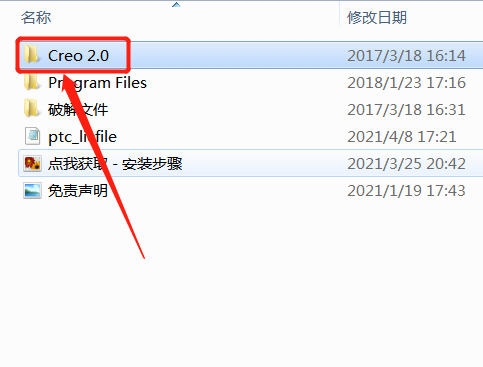
    6.知识兔打开解压的【Creo2.0】文件夹。

    Creo 2.0下载安装教程-7

    7.鼠标右击【ptc_licfile】选择【打开方式】。

    Creo 2.0下载安装教程-8

    8.选择以【记事本】方式打开。

    Creo 2.0下载安装教程-9

    9.知识兔点击【编辑】,然后知识兔点击【替换】。

    Creo 2.0下载安装教程-10

    10.查找内容处输入【00-00-00-00-00】,并将以太网物理地址输入到下图所示的选项中(输入的内容千万不要有空格),然后知识兔点击【全部替换】。

    Creo 2.0下载安装教程-11

    11.保存ptc_licfile文本。

    Creo 2.0下载安装教程-12

    12.返回到解压的【Creo2.0】文件夹中,然后知识兔打开【Creo2.0】文件夹。

    Creo 2.0下载安装教程-13

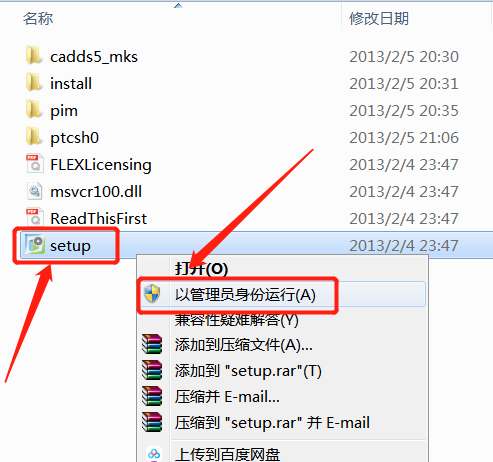
    13.鼠标右击【setup】安装程序,知识兔选择【以管理员身份运行】。

    Creo 2.0下载安装教程-14

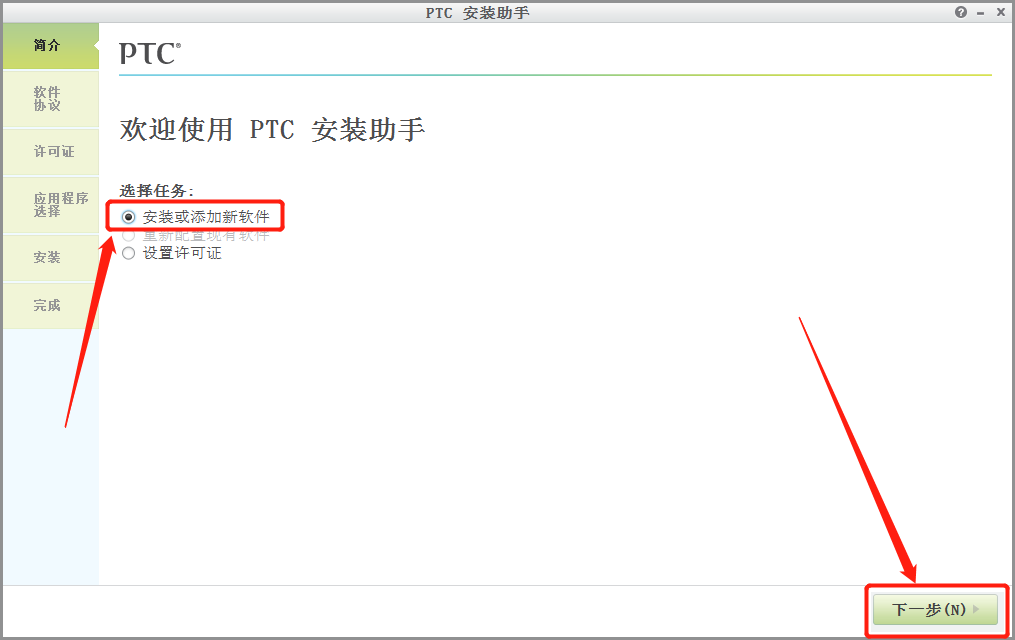
    14.选择【安装或添加新软件】,然后知识兔点击【下一步】。

    Creo 2.0下载安装教程-15

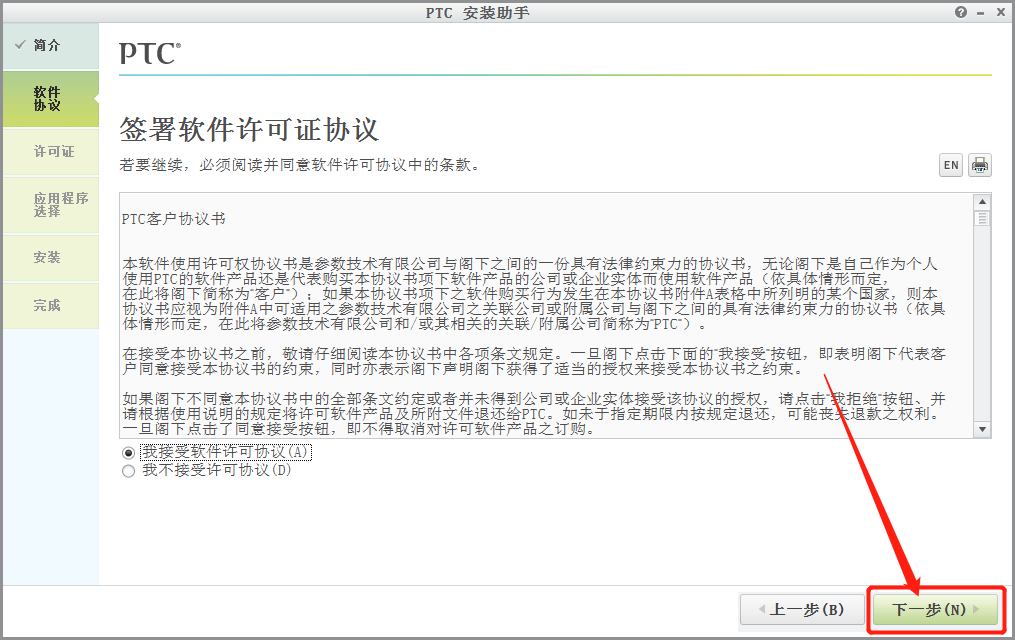
    15.选择【接受······】,知识兔点击【下一步】。

    Creo 2.0下载安装教程-16

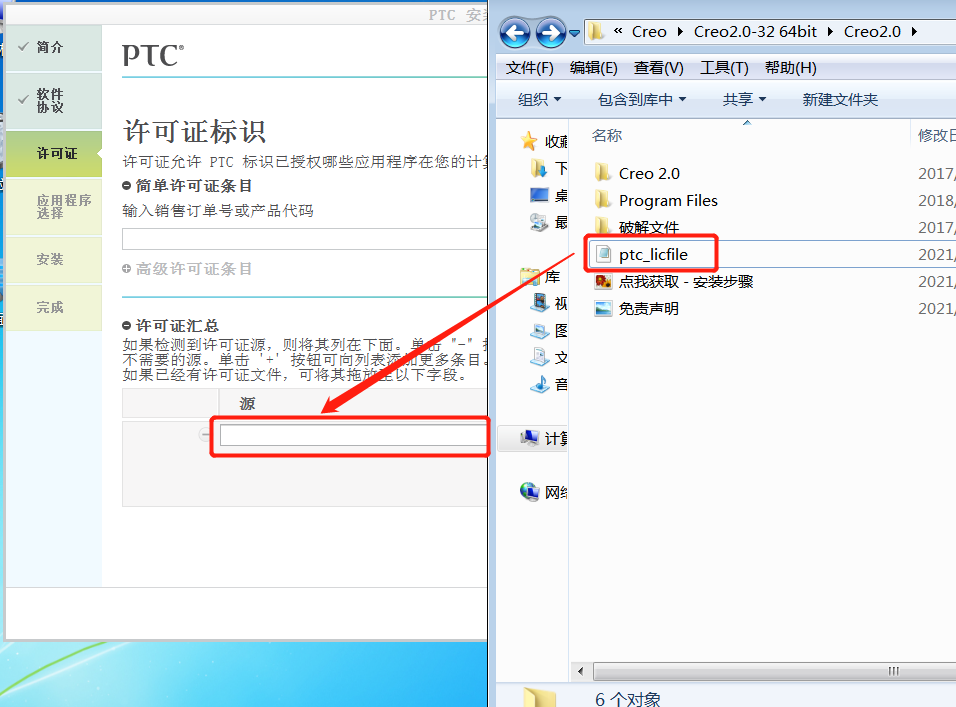
    16.知识兔将【ptc_licfile】文件直接拖拽到输入框中。

    Creo 2.0下载安装教程-17

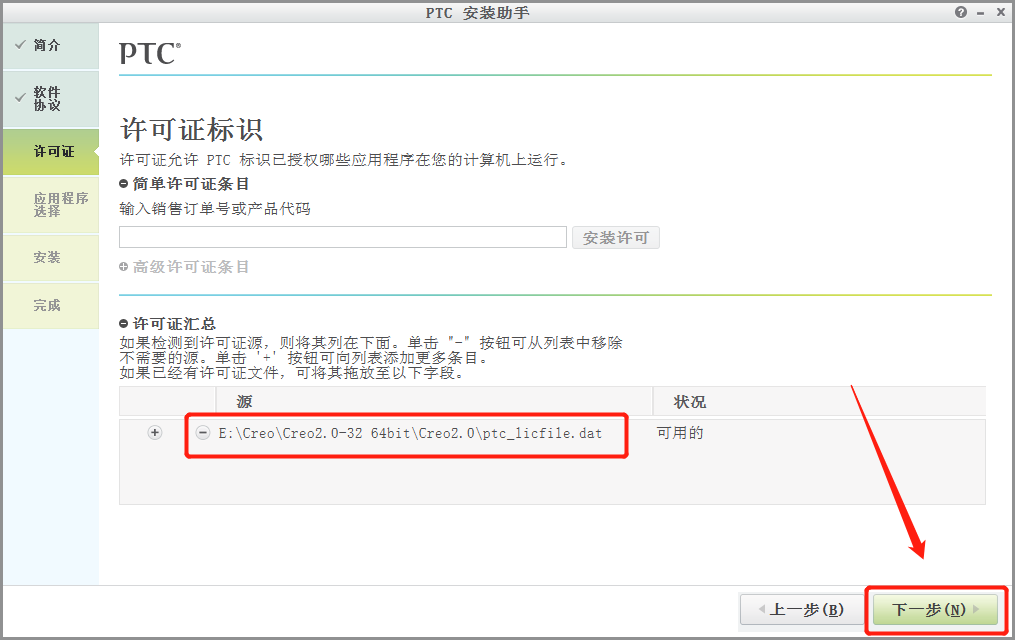
    17.状况处显示【可用的】,说明没有任何问题,直接知识兔点击【下一步】。

    Creo 2.0下载安装教程-18

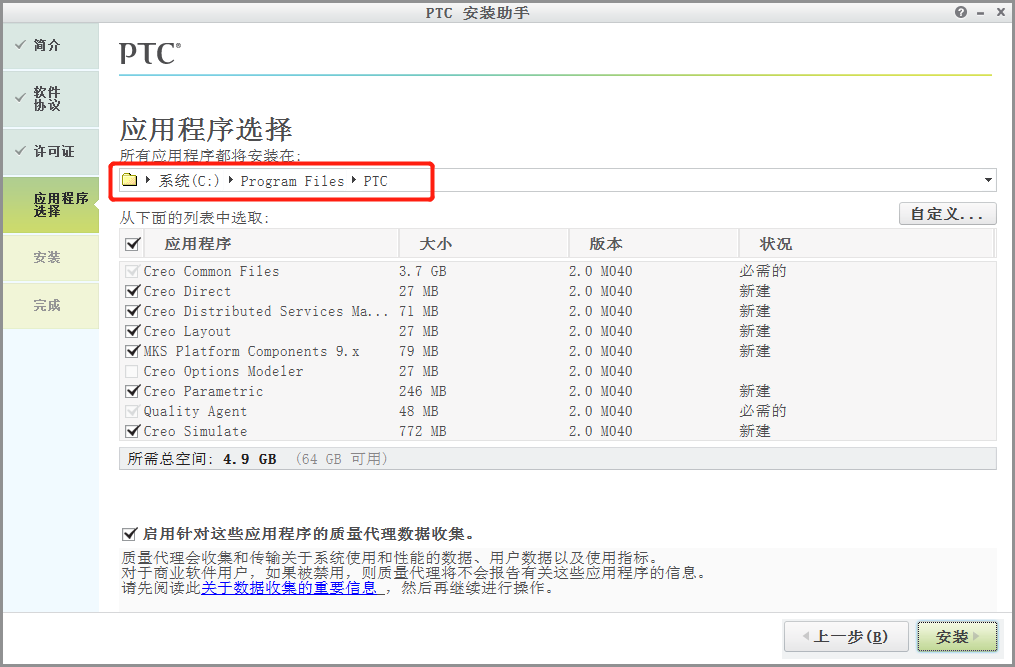
    18.软件默认安装路径为系统C盘。

    Creo 2.0下载安装教程-19

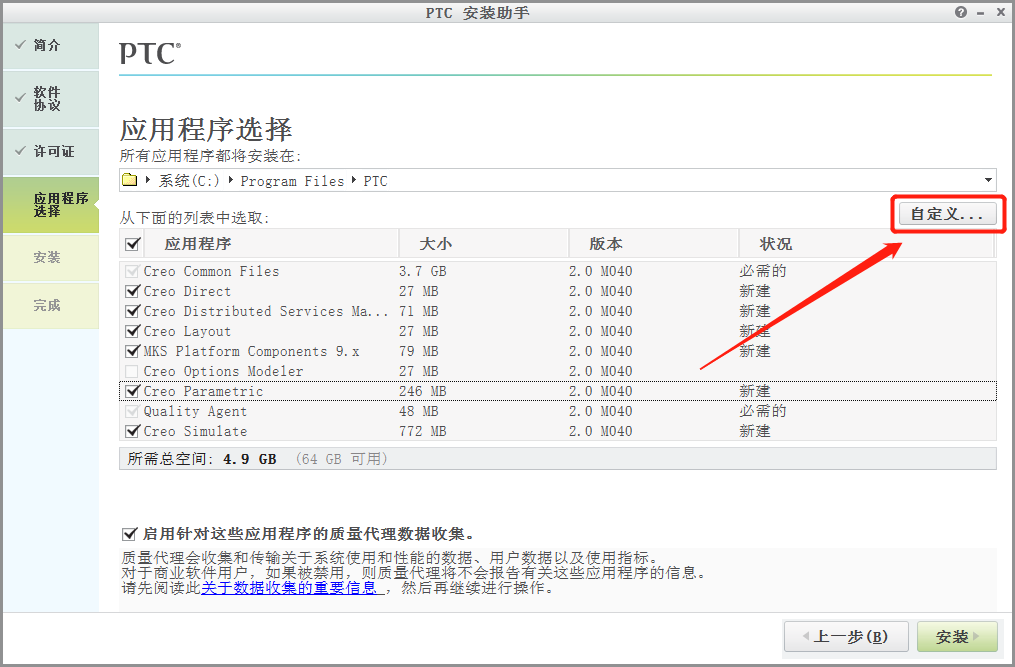
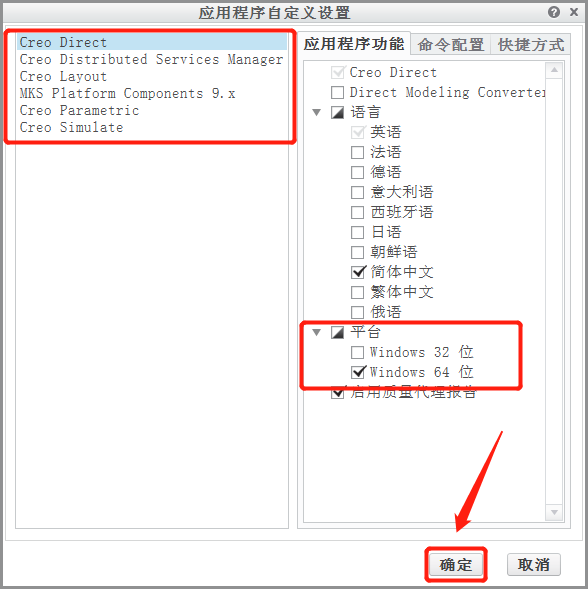
    19.知识兔点击【自定义】。

    Creo 2.0下载安装教程-20

    20.展开【平台】,这里如果知识兔电脑32位操作系统,则选择【······32位】,如果知识兔电脑64位操作系统,则选择【······64位】,然后知识兔点击【确定】。

    Creo 2.0下载安装教程-21

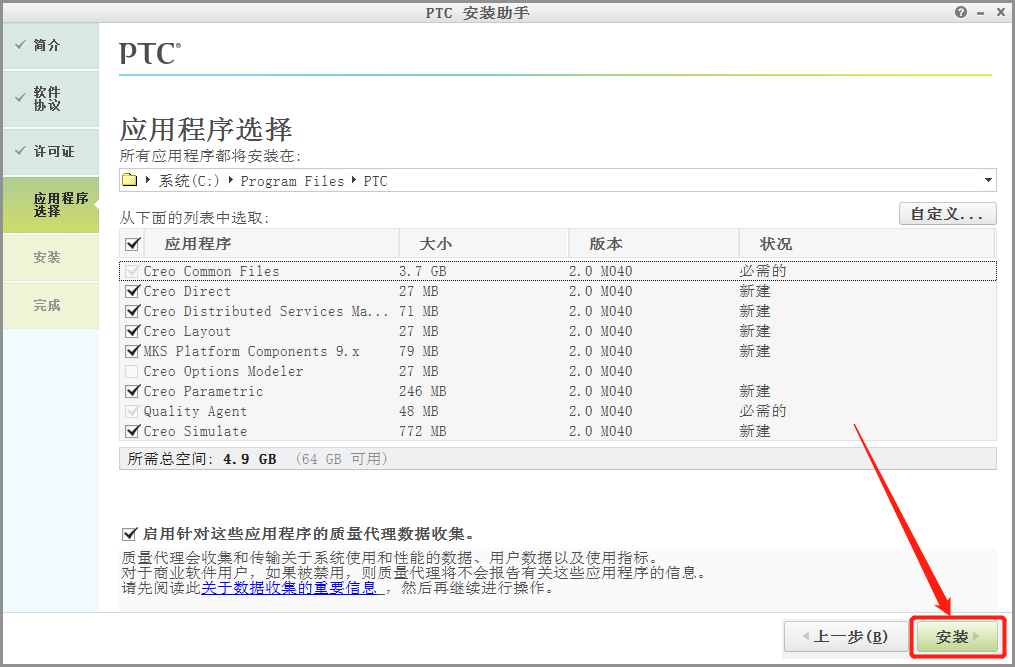
    21.保持默认安装路径,直接知识兔点击【安装】。

    Creo 2.0下载安装教程-22

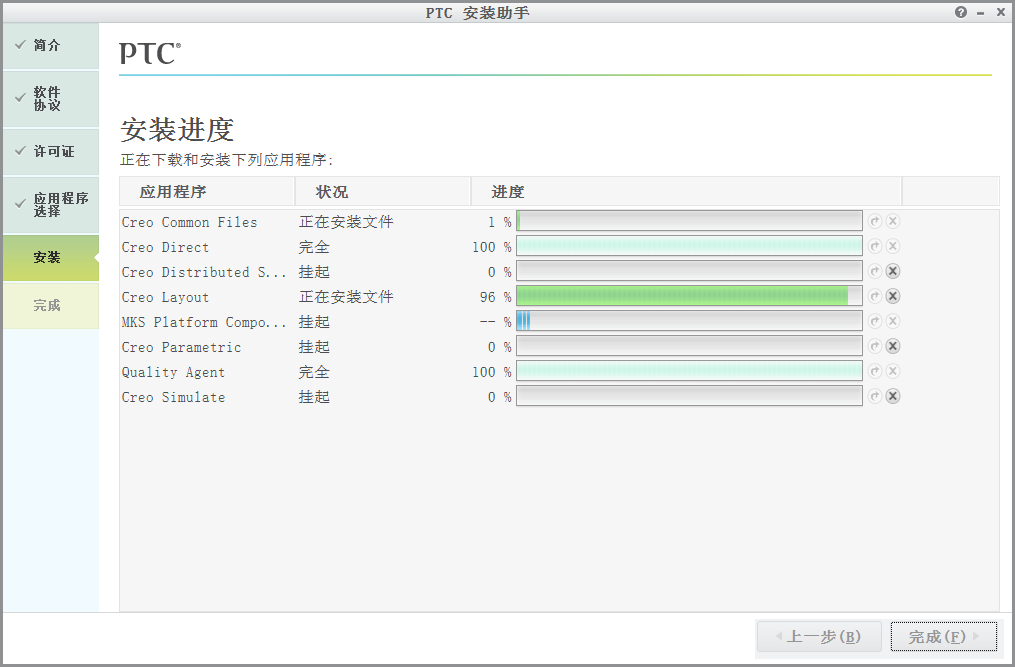
    22.软件安装过程中请等待。

    Creo 2.0下载安装教程-23

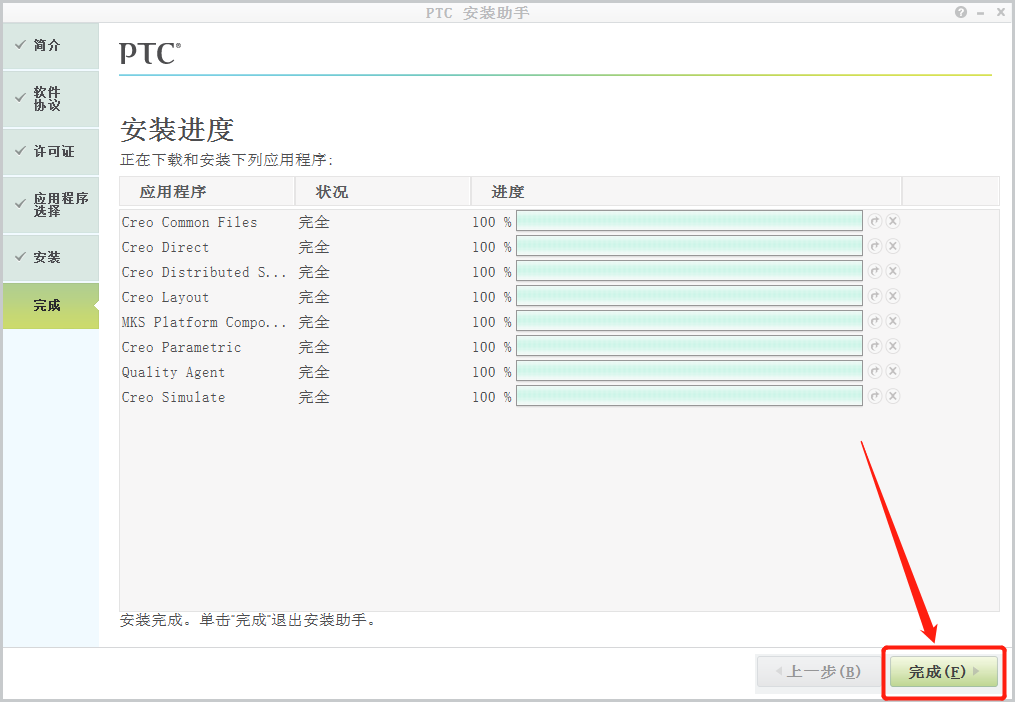
    23.安装好后知识兔点击【完成】。

    Creo 2.0下载安装教程-24

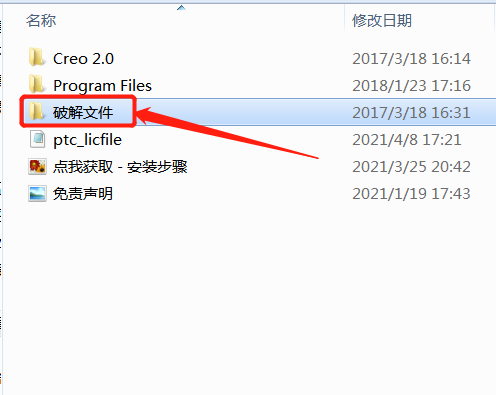
    24.返回到解压的【Creo2.0】文件夹中,然后知识兔打开【破解文件】。

    Creo 2.0下载安装教程-25

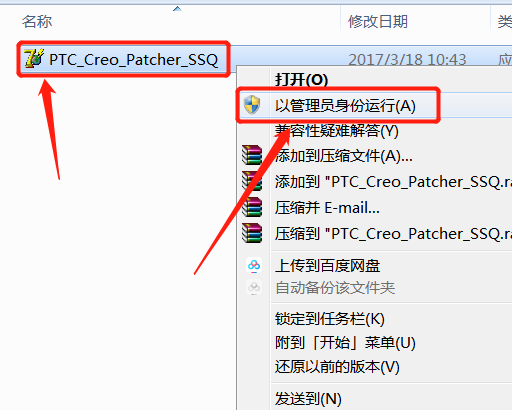
    25.鼠标右击【PTC_Creo_Patcher_0.1_SSQ】注册机,知识兔选择【以管理员身份运行】。

    Creo 2.0下载安装教程-26

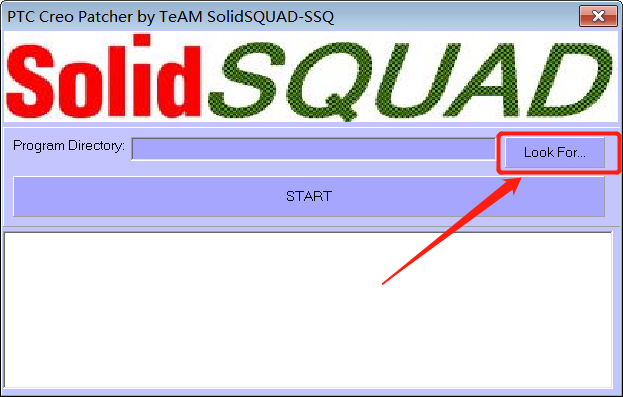
    26.知识兔点击【Look For···】。

    Creo 2.0下载安装教程-27

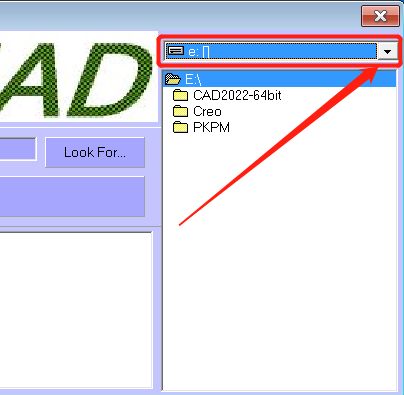
    27.这里需要选择打开软件的安装路径文件夹,知识兔点击下图所示的选项框。

    Creo 2.0下载安装教程-28

    28.选择系统C盘。

    Creo 2.0下载安装教程-29

    29.知识兔双击展开【Program Files】文件夹。

    Creo 2.0下载安装教程-30

    30.选中【Pragram Files】文件夹,然后知识兔点击【Look For···】。

    Creo 2.0下载安装教程-31

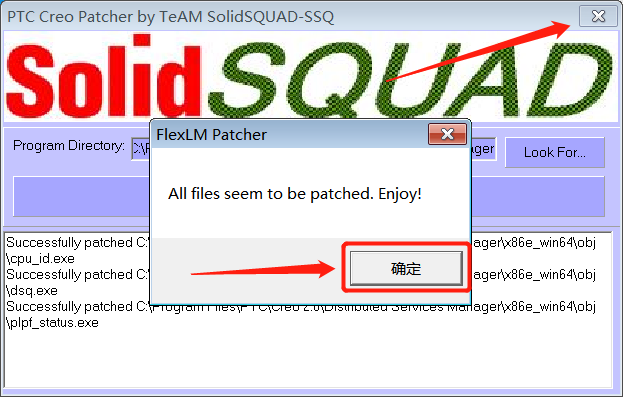
    31.知识兔点击【START】。

    Creo 2.0下载安装教程-32

    32.知识兔点击【确定】。

    Creo 2.0下载安装教程-33

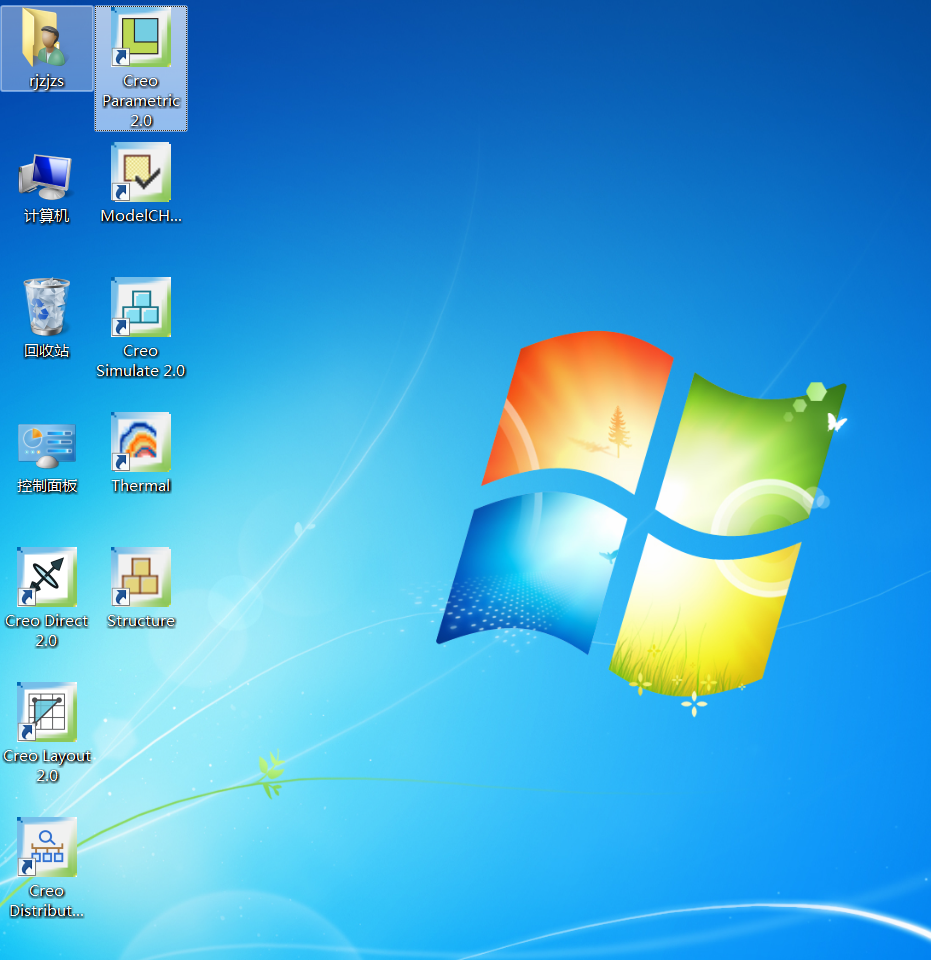
    33.在桌面上打开安装好的Creo软件。

    Creo 2.0下载安装教程-34

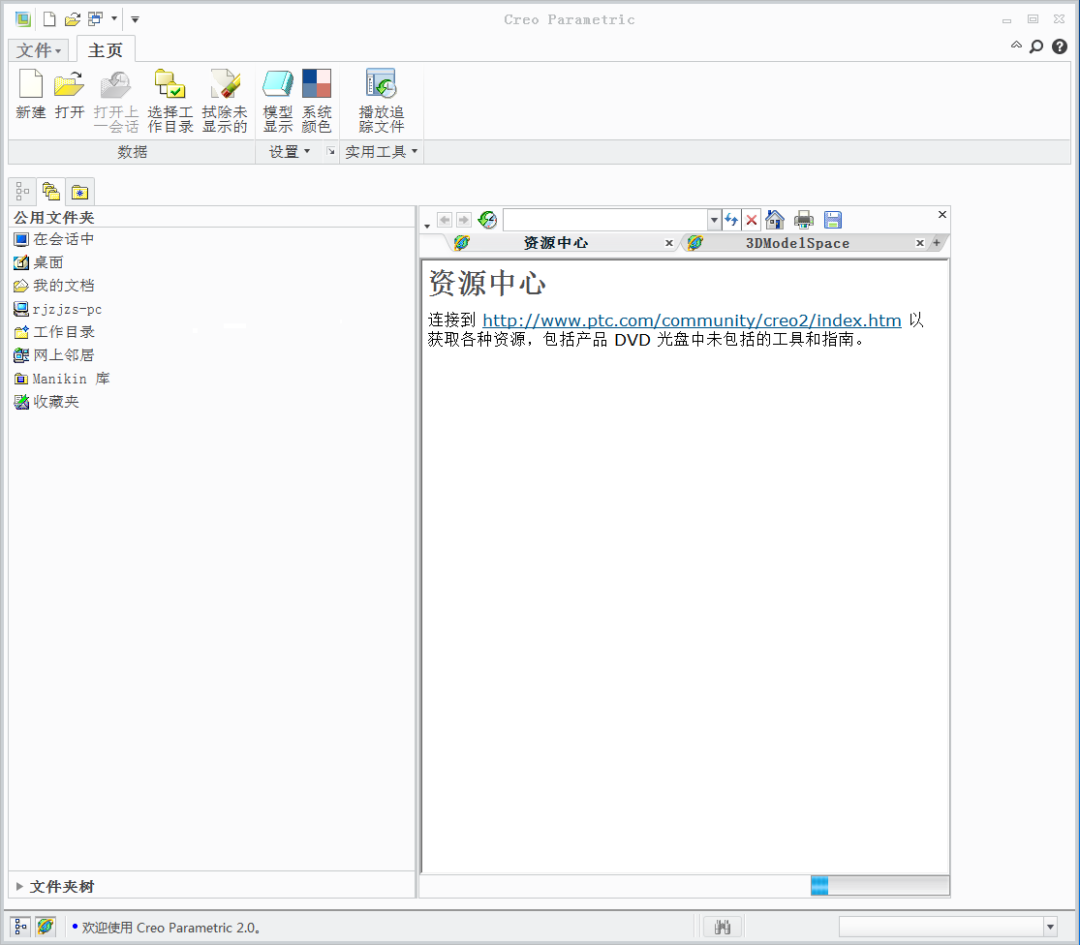
    34安装完成,软件打开界面如下图所示。

    Creo 2.0下载安装教程-35

    下载体验

    请输入密码查看下载!

    如何免费获取密码?

    点击下载

  • Creo 1.0下载安装教程

    Creo是美国PTC公司于2010年10月推出CAD设计软件包,是PTC公司闪电计划所推出的第一个产品。Creo是一个整合Pro/ENGINEER、CoCreate和ProductView三大软件并重新分发的新型CAD设计软件包,针对不同的任务应用将采用更为简单化子应用的方式,所有子应用采用统一的文件格式。Creo目的在于解决CAD系统难用及多CAD系统数据共用等问题。

    温馨提示:

    为避免安装失败,安装前请关闭电脑里的杀毒软件和防火墙(Win10系统还需要关闭Defender),如何关闭请在公众号消息栏回复2或者百度。

    开始安装:

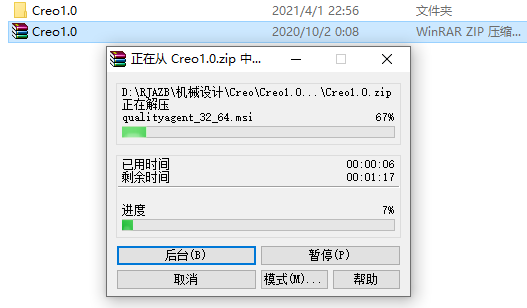
    1.知识兔打开下载的Creo软件安装包,鼠标右击压缩包选择【解压到Creo1.0】。

    Creo 1.0下载安装教程-1

    2.等待压缩包解压完成。

    Creo 1.0下载安装教程-2

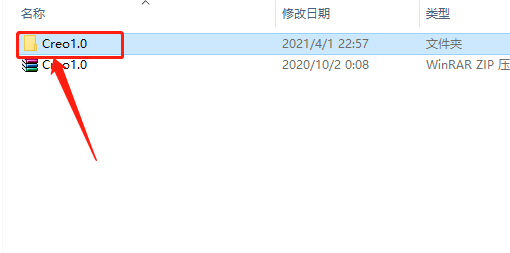
    3.知识兔打开解压的【Creo1.0】文件夹。

    Creo 1.0下载安装教程-3

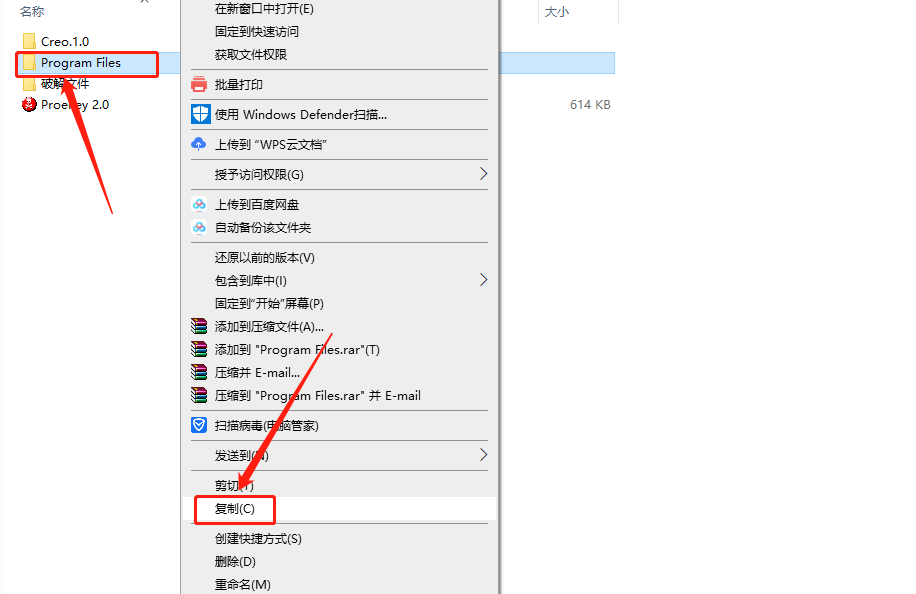
    4.鼠标右击【Program Files】文件夹选择【复制】。

    Creo 1.0下载安装教程-4

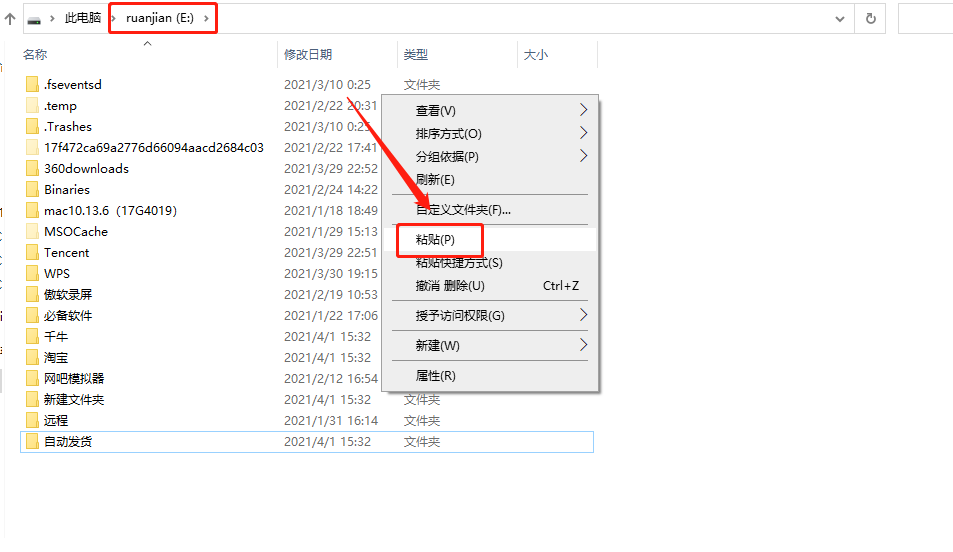
    5.知识兔打开电脑E盘,然后知识兔在E盘空白处鼠标右击选择【粘贴】。

    Creo 1.0下载安装教程-5

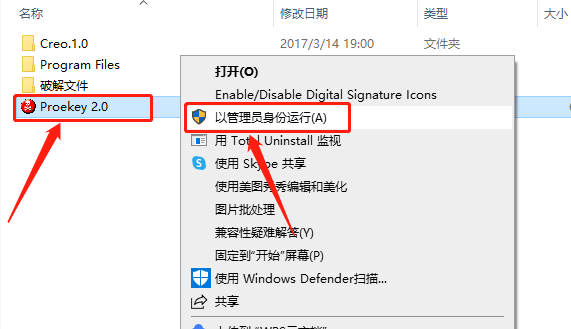
    6.返回到解压的【Creo1.0】文件中,鼠标右击【Proekey】选择【以管理员身份运行】。

    Creo 1.0下载安装教程-6

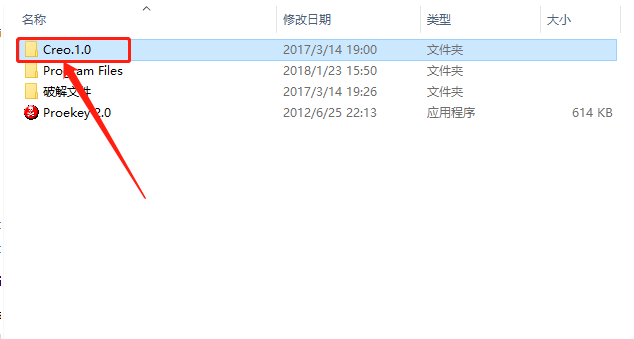
    7.知识兔打开【Creo.1.0】文件夹。

    Creo 1.0下载安装教程-7

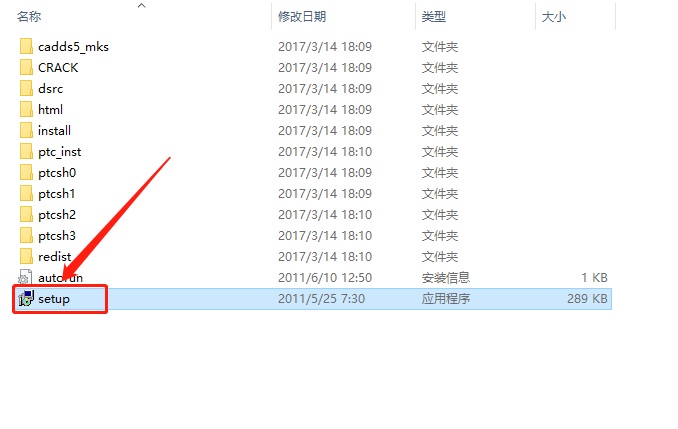
    8.知识兔双击运行【setup】安装程序。

    Creo 1.0下载安装教程-8

    9.安装程序初始化中······

    Creo 1.0下载安装教程-9

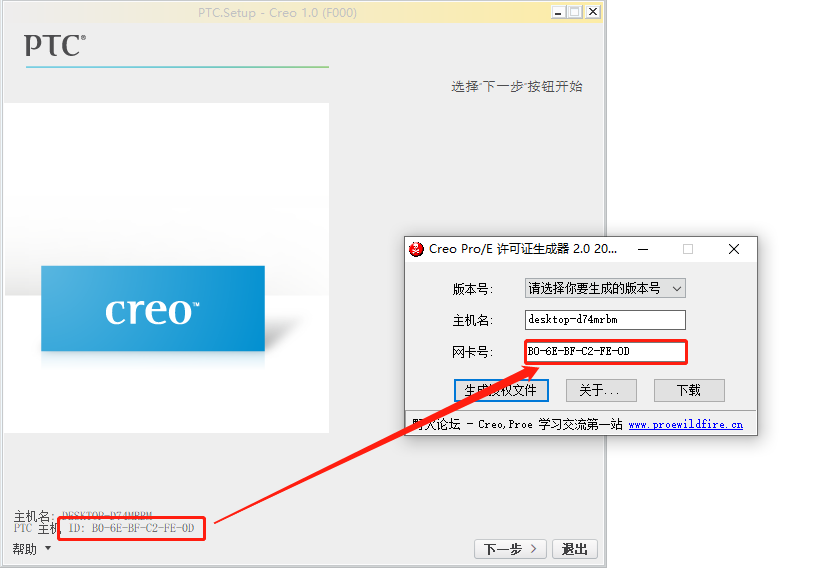
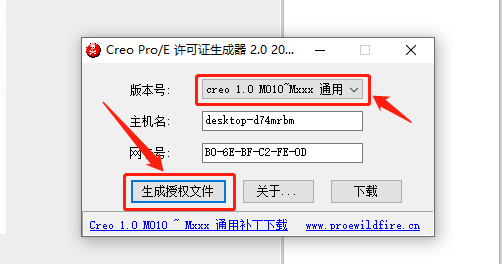
    10.知识兔将PTC主机ID输入到许可证生成器的网卡号处。

    Creo 1.0下载安装教程-10

    11.版本号选择【creo 1.0 M010 Mxxx通用】,然后知识兔点击【生成授权文件】。

    Creo 1.0下载安装教程-11

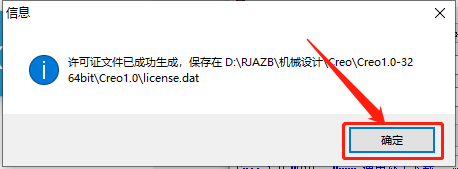
    12.知识兔点击【确定】。

    Creo 1.0下载安装教程-12

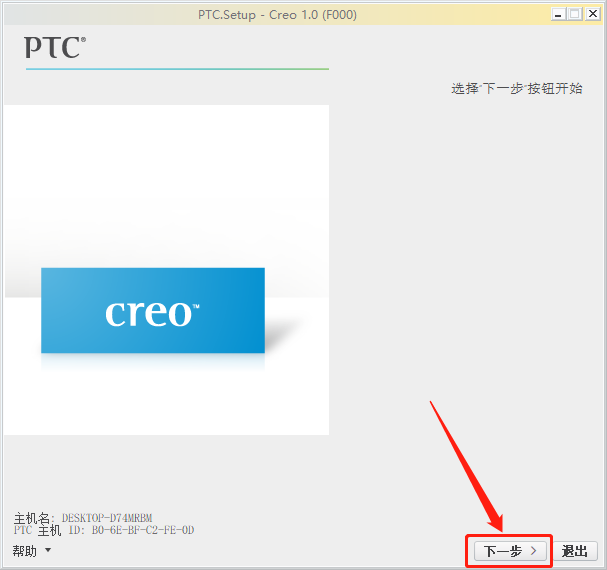
    13.返回到安装程序界面,知识兔点击下一步。

    Creo 1.0下载安装教程-13

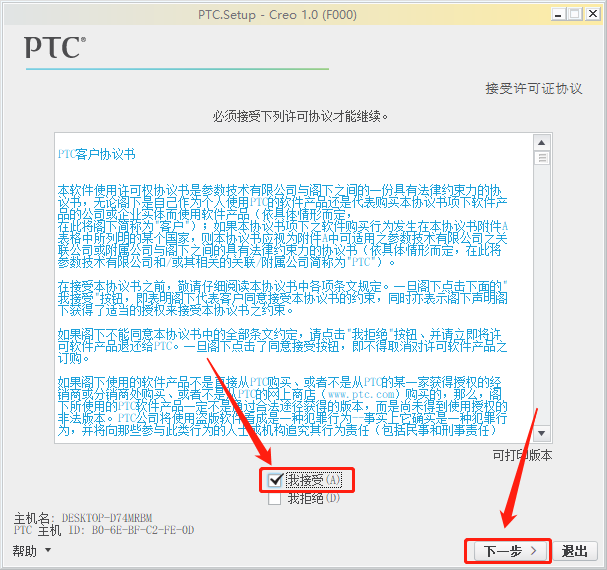
    14.勾选【我接受】,然后知识兔点击【下一步】。

    Creo 1.0下载安装教程-14

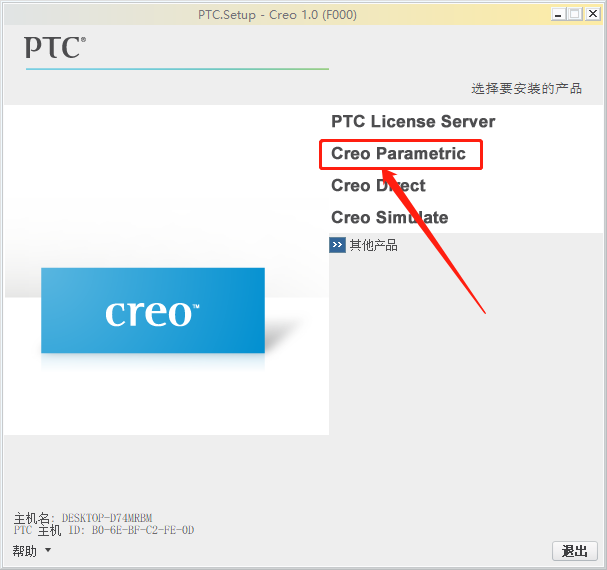
    15.知识兔点击【Creo Parametric】。

    Creo 1.0下载安装教程-15

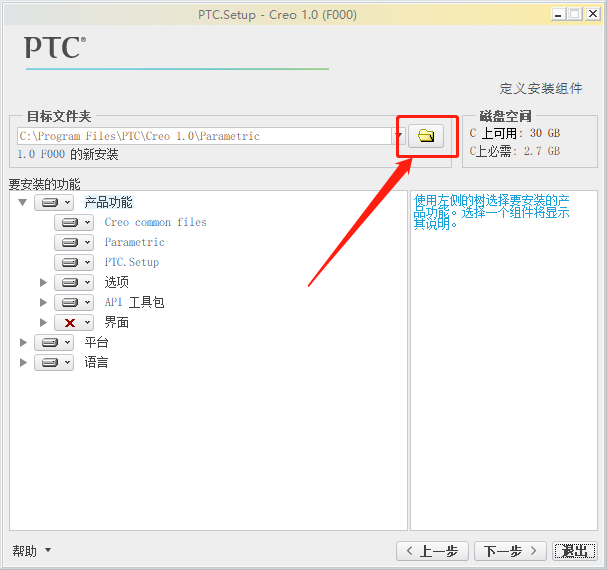
    16.知识兔点击文件夹按钮可设置软件的安装路径。

    Creo 1.0下载安装教程-16

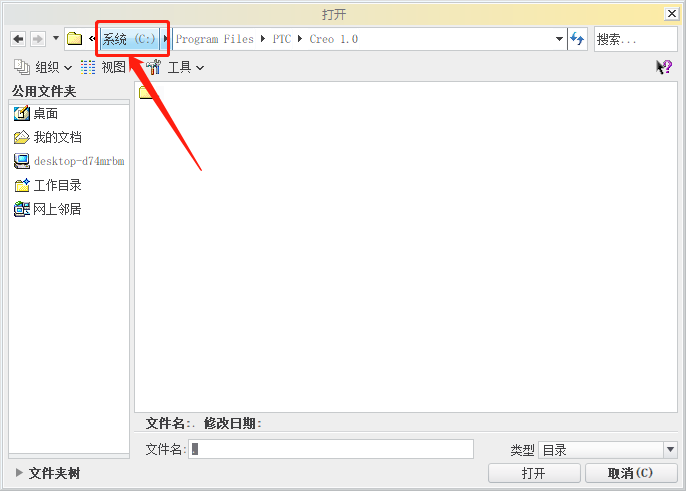
    17.知识兔点击【系统······】。

    Creo 1.0下载安装教程-17

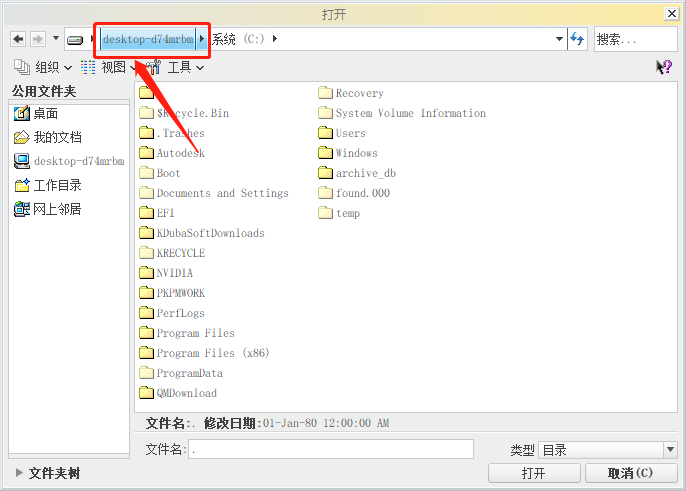
    18.知识兔点击如下图所示的选项,这里每台电脑的名称都不唯一。

    Creo 1.0下载安装教程-18

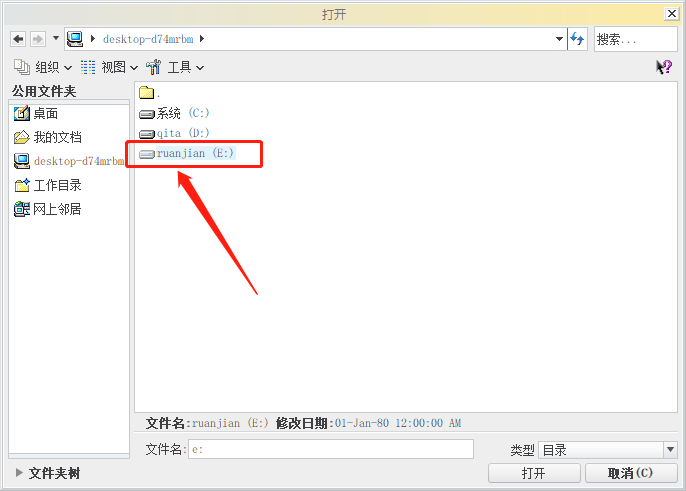
    19.知识兔打开电脑E盘。

    Creo 1.0下载安装教程-19

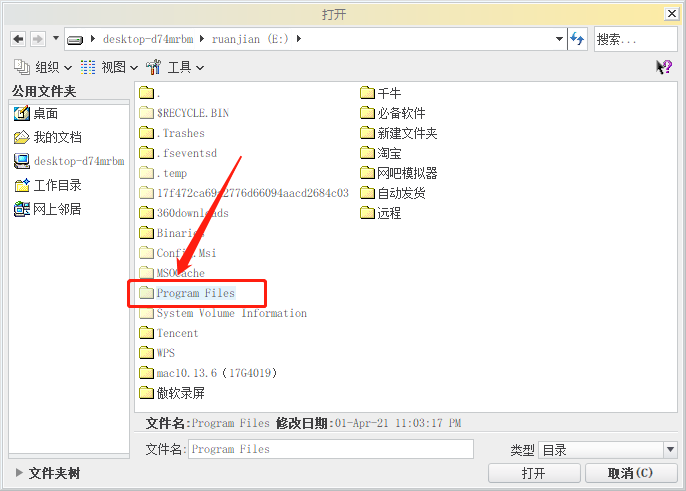
    20.知识兔打开【Program Files】文件夹。

    Creo 1.0下载安装教程-20

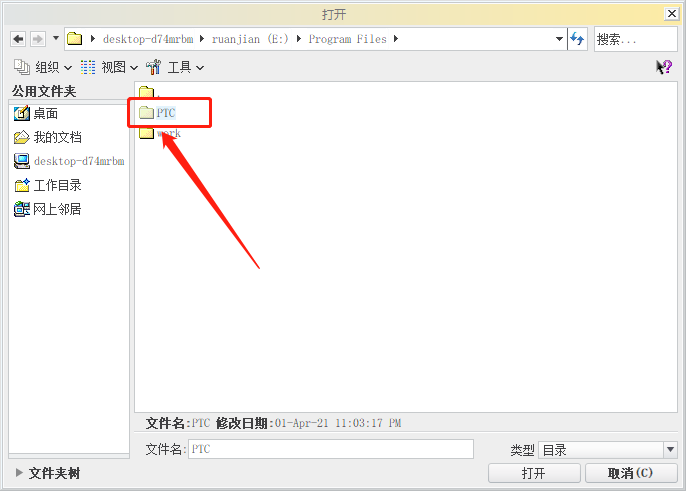
    21.知识兔打开【PTC】文件夹。

    Creo 1.0下载安装教程-21

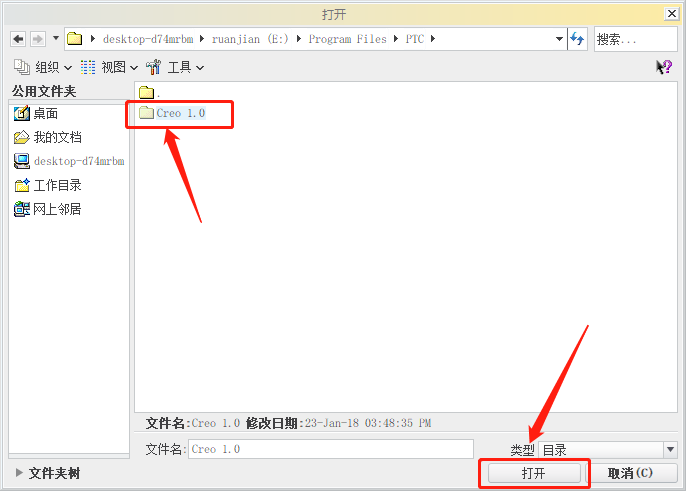
    22.选中【Creo 1.0】文件夹,然后知识兔点击【打开】。

    Creo 1.0下载安装教程-22

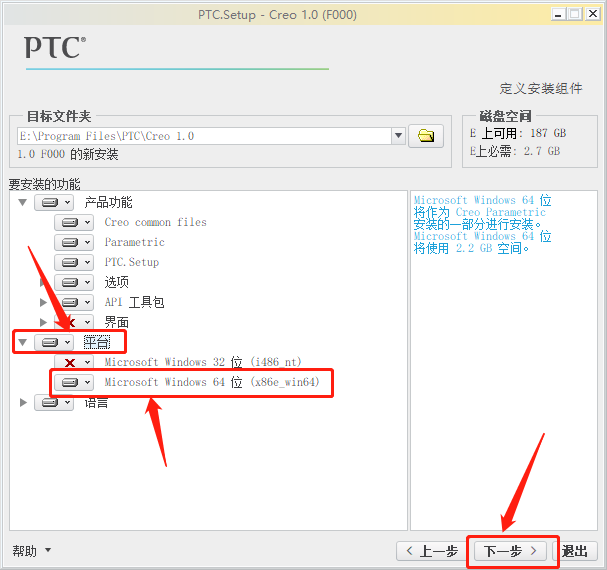
    23.展开【平台】,这里如果知识兔电脑32位操作系统,则选择【······32位】,如果知识兔电脑64位操作系统,则选择【······64位】,然后知识兔点击【下一步】。

    Creo 1.0下载安装教程-23

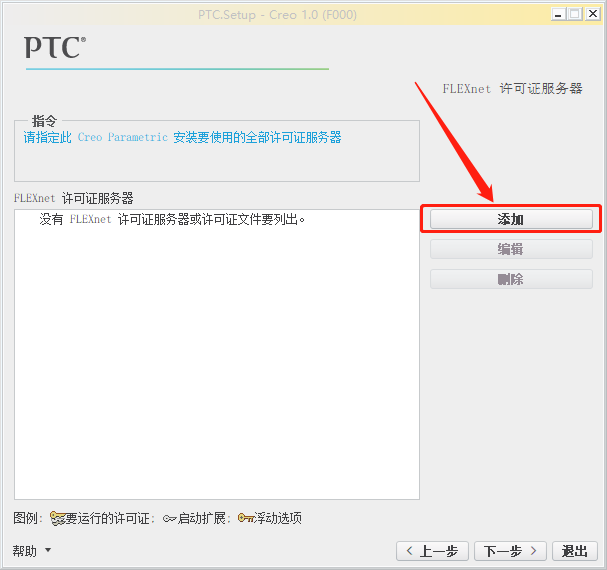
    24.知识兔点击【添加】。

    Creo 1.0下载安装教程-24

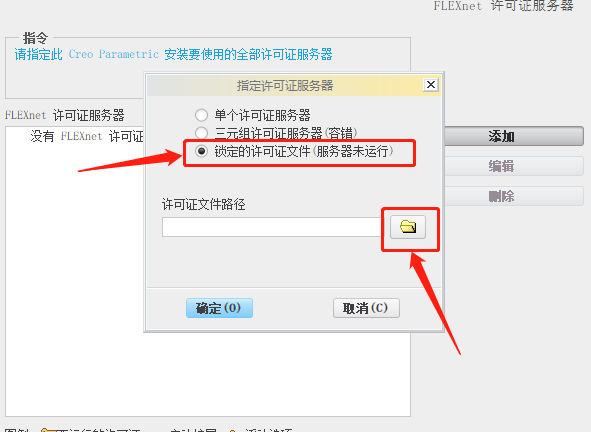
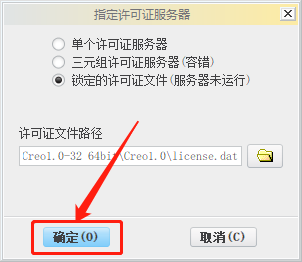
    25.选择【锁定的许可证文件······】,然后知识兔点击小文件夹按钮。

    Creo 1.0下载安装教程-25

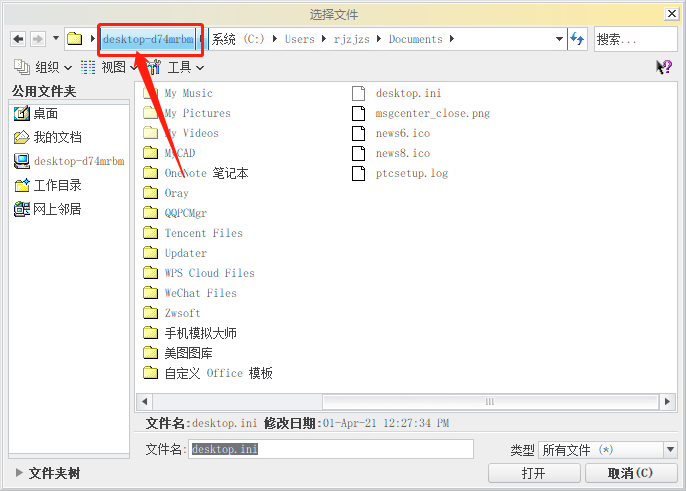
    26.知识兔点击如下图所示的选项,这里每台电脑的名称都不唯一。

    Creo 1.0下载安装教程-26

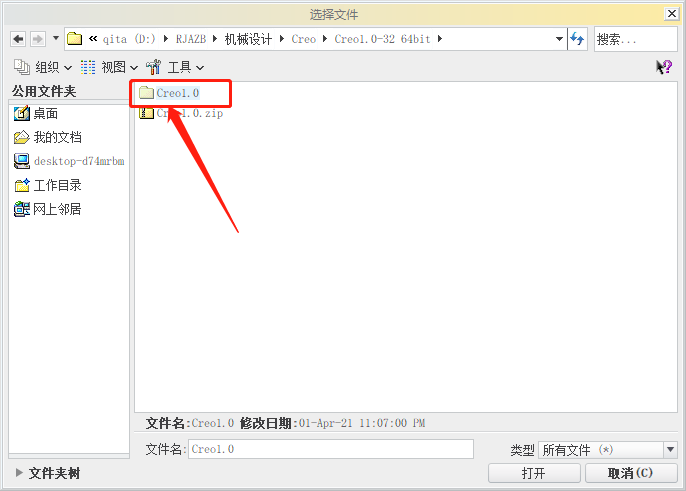
    27.知识兔打开【Creo1.0】文件夹。

    Creo 1.0下载安装教程-27

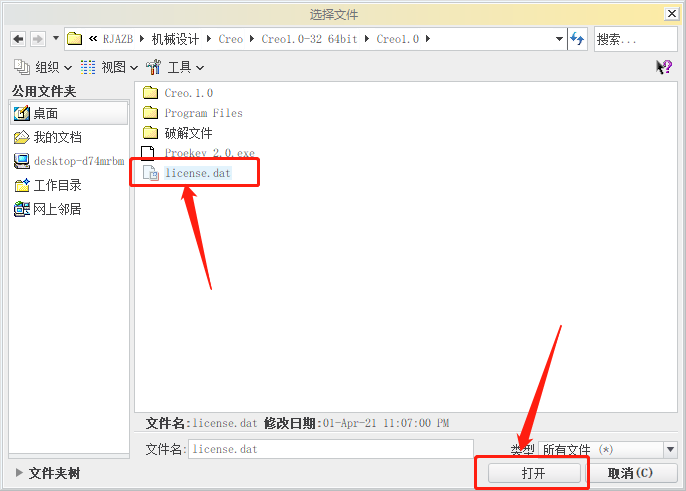
    28.选中【License.dat】文件,然后知识兔点击【打开】。

    Creo 1.0下载安装教程-28

    29.知识兔点击【确定】。

    Creo 1.0下载安装教程-29

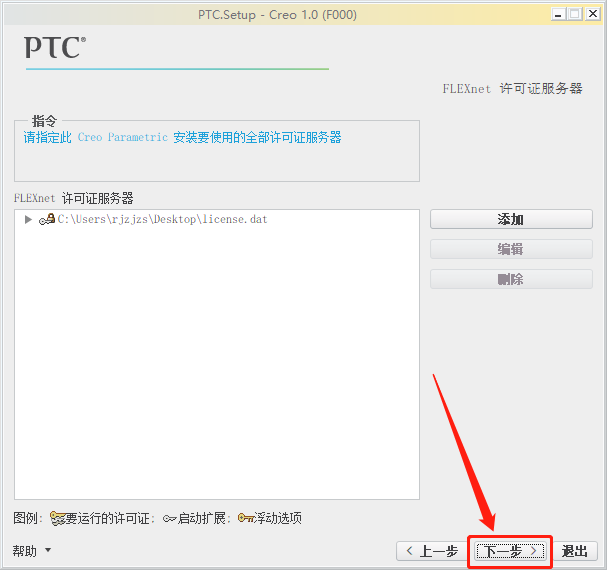
    30.知识兔点击【下一步】。

    Creo 1.0下载安装教程-30

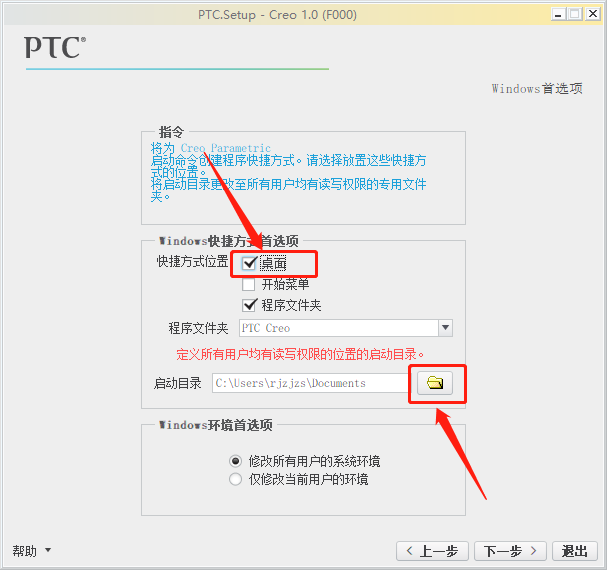
    31.勾选【桌面】,然后知识兔点击小文件夹按钮。

    Creo 1.0下载安装教程-31

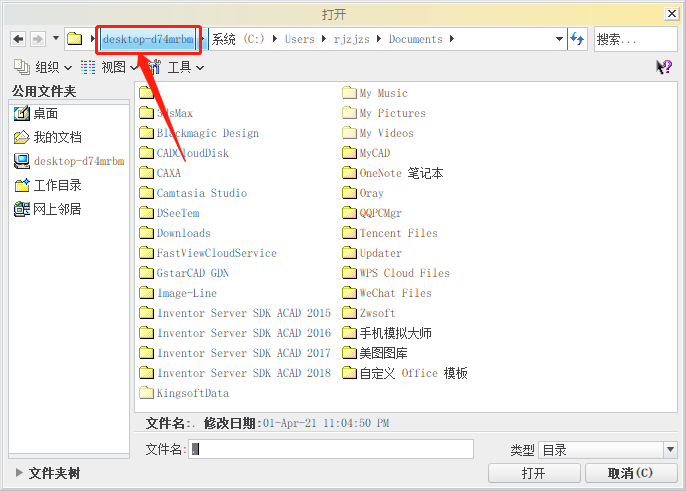
    32.知识兔点击如下图所示的选项,这里每台电脑的名称都不唯一。

    Creo 1.0下载安装教程-32

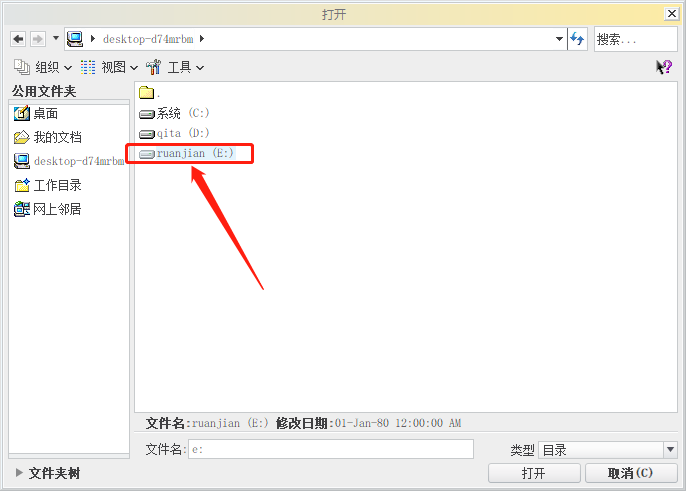
    33.知识兔打开电脑E盘。

    Creo 1.0下载安装教程-33

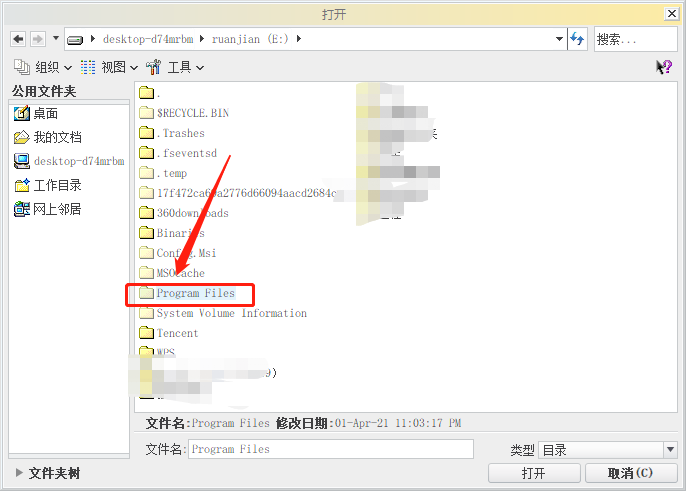
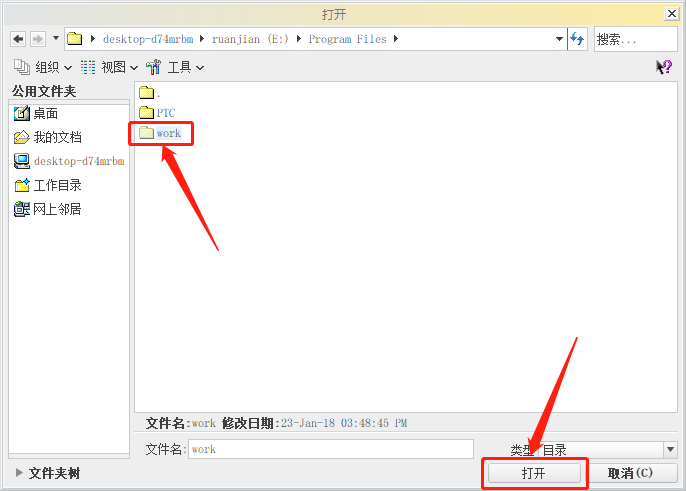
    34.知识兔打开【Program Files】文件夹。

    Creo 1.0下载安装教程-34

    35.选中【work】文件夹,知识兔点击【打开】。

    Creo 1.0下载安装教程-35

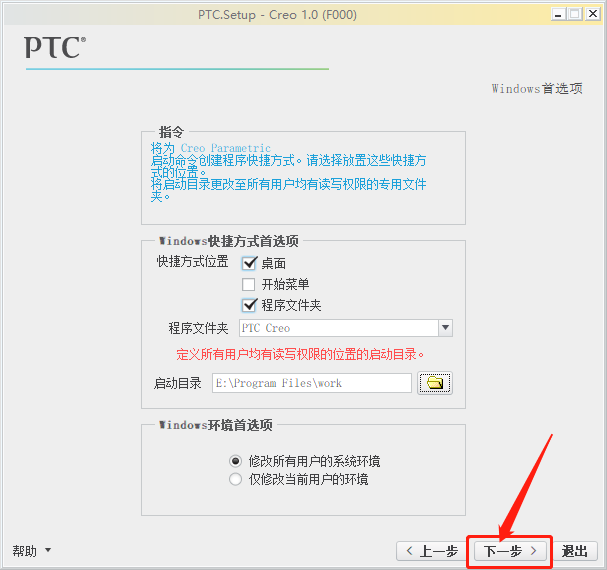
    36.知识兔点击【下一步】。

    Creo 1.0下载安装教程-36

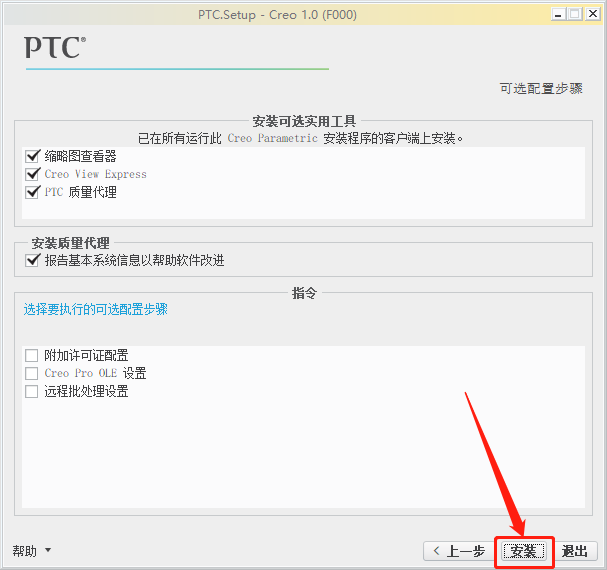
    37.知识兔点击【安装】。

    Creo 1.0下载安装教程-37

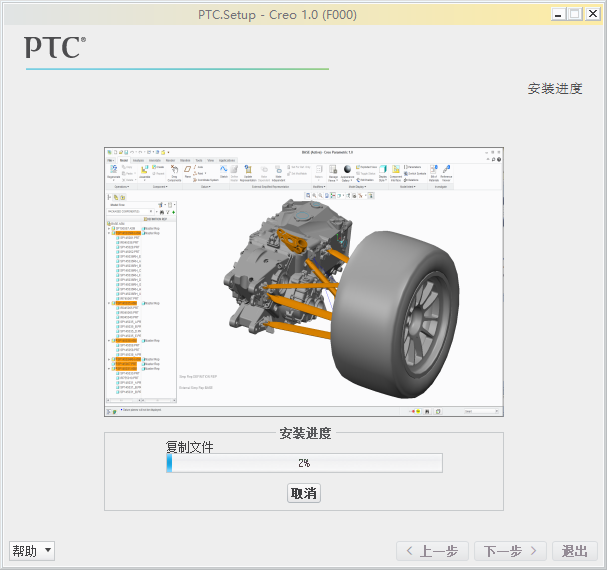
    38.软件安装过程中请等待。

    Creo 1.0下载安装教程-38

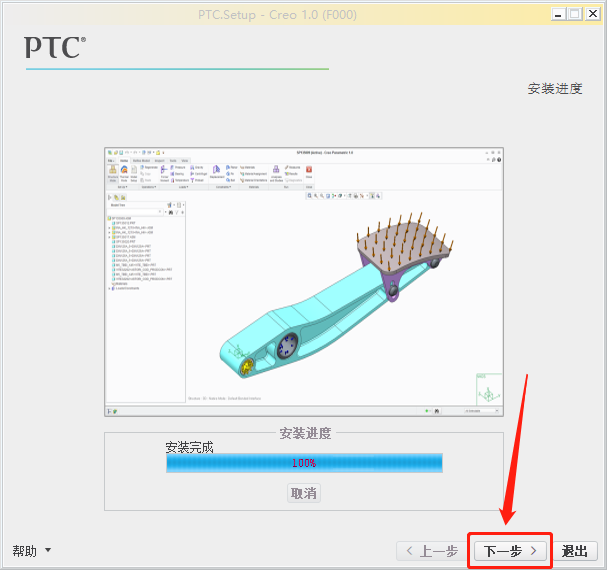
    39.安装完成后知识兔点击【下一步】。

    Creo 1.0下载安装教程-39

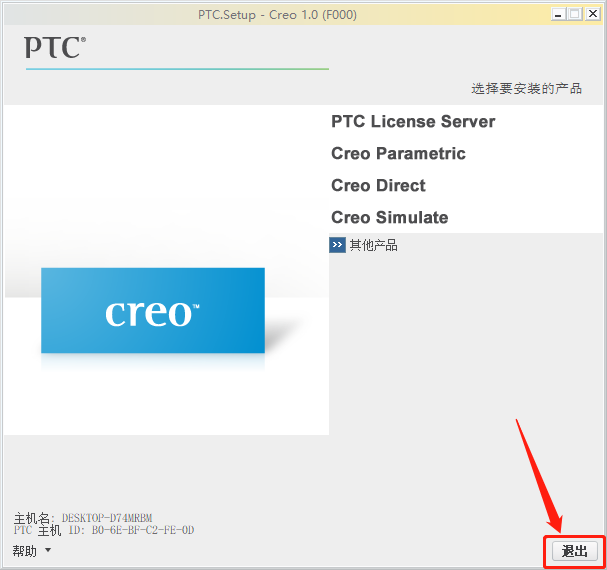
    40.知识兔点击【退出】。

    Creo 1.0下载安装教程-40

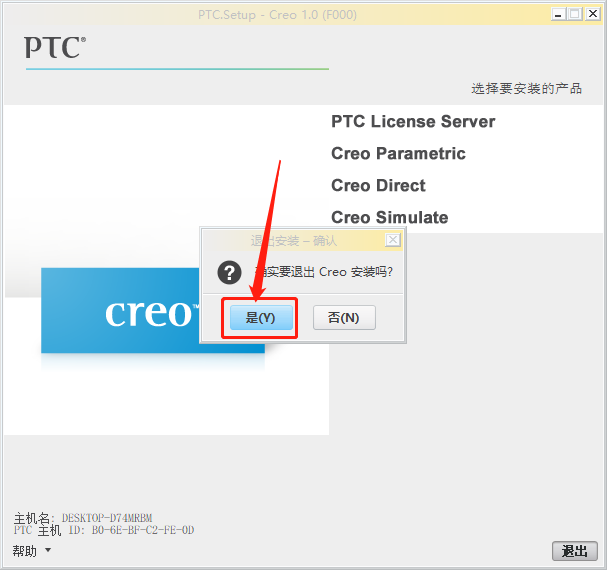
    41.知识兔点击【是】。

    Creo 1.0下载安装教程-41

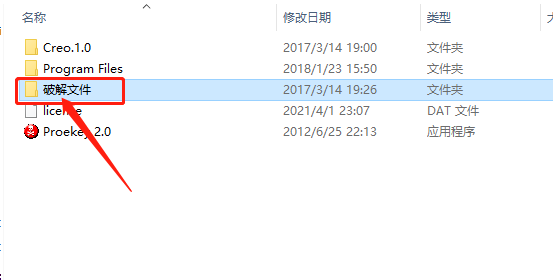
    42.返回到解压的【Creo1.0】文件夹中,然后知识兔打开【破解文件】。

    Creo 1.0下载安装教程-42

    43.鼠标右击【PTC_Creo_Patcher_0.1_SSQ】注册机,知识兔选择【以管理员身份运行】。

    Creo 1.0下载安装教程-43

    44.知识兔点击【Look For···】。

    Creo 1.0下载安装教程-44

    45.这里需要选择打开软件的安装路径文件夹,知识兔点击下图所示的选项框。

    Creo 1.0下载安装教程-45

    46.选择系统C盘。

    Creo 1.0下载安装教程-46

    47.知识兔双击展开【Program Files】文件夹。

    Creo 1.0下载安装教程-47

    48.选中【Pragram Files】文件夹,然后知识兔点击【Look For···】。

    Creo 1.0下载安装教程-48

    49.知识兔点击【START】。

    Creo 1.0下载安装教程-49

    49.在桌面上打开安装好的Creo软件。

    Creo 1.0下载安装教程-50

    50.软件打开中······

    Creo 1.0下载安装教程-51

    51.安装完成,软件打开界面如下图所示。

    Creo 1.0下载安装教程-52

    下载体验

    请输入密码查看下载!

    如何免费获取密码?

    点击下载

  • Mastercam 2020下载安装教程

    Mastercam是美国CNCSoftwareInc.公司开发的基于PC平台的CAD/CAM软件。Mastercam不但具有强大稳定的造型功能,可设计出复杂的曲线、曲面零件,而且知识兔具有强大的曲面粗加工及灵活的曲面精加工功能。其可靠刀具路径效验功能使Mastercam可模拟零件加工的整个过程,模拟中不但能显示刀具和夹具,知识兔还能检查出刀具和夹具与被加工零件的干涉、碰撞情况,真实反映加工过程中的实际情况,不愧为一优秀的CAD/CAM软件。

    温馨提示:

    为防止杀毒软件误杀或拦截安装包内的补丁,安装前请关闭电脑里的杀毒软件和防火墙(Win10系统还需要关闭Defender),如何关闭请在公众号消息栏回复2或者百度。

    开始安装:

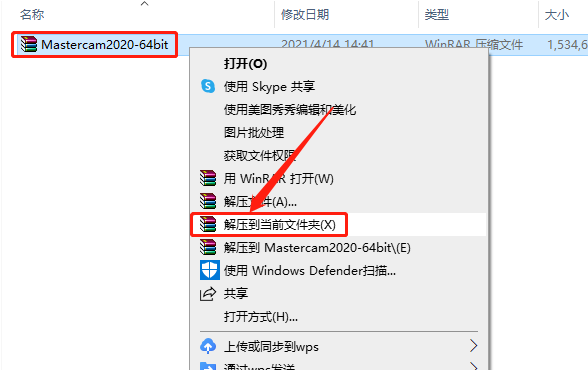
    1.知识兔打开下载好的Mastercam安装包,鼠标右击压缩包,知识兔选择【解压到当前文件夹】。

    Mastercam 2020下载安装教程-1

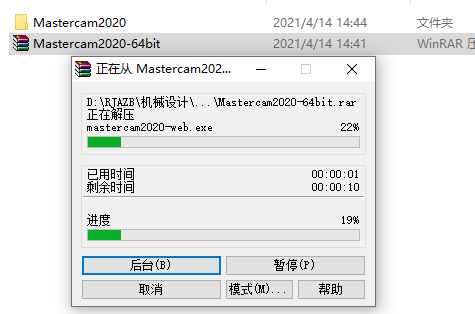
    2.请等待压缩包解压完成。

    Mastercam 2020下载安装教程-2

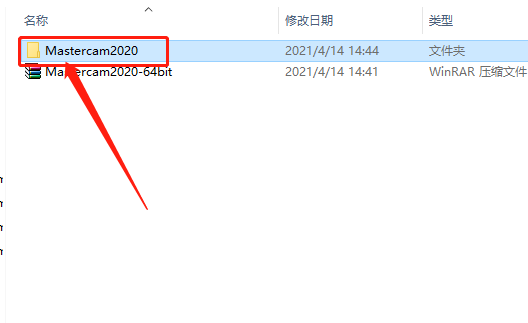
    3.知识兔打开解压的【Mastercam2020】文件夹。

    Mastercam 2020下载安装教程-3

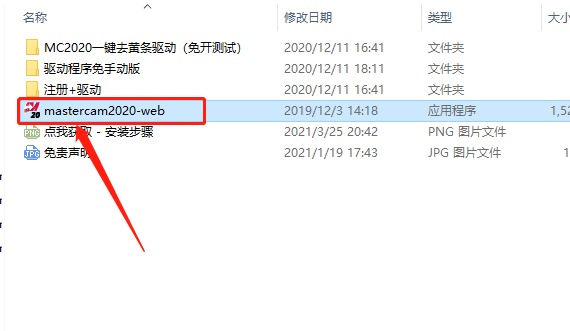
    4.知识兔双击运行【mastercam2020-web】安装程序。

    Mastercam 2020下载安装教程-4

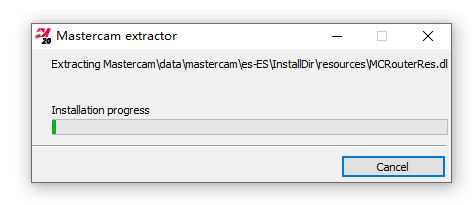
    5.等待安装程序初始化。

    Mastercam 2020下载安装教程-5

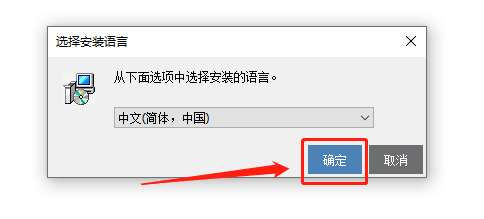
    6.语言选择【中文······】,然后知识兔点击【确定】。

    Mastercam 2020下载安装教程-6

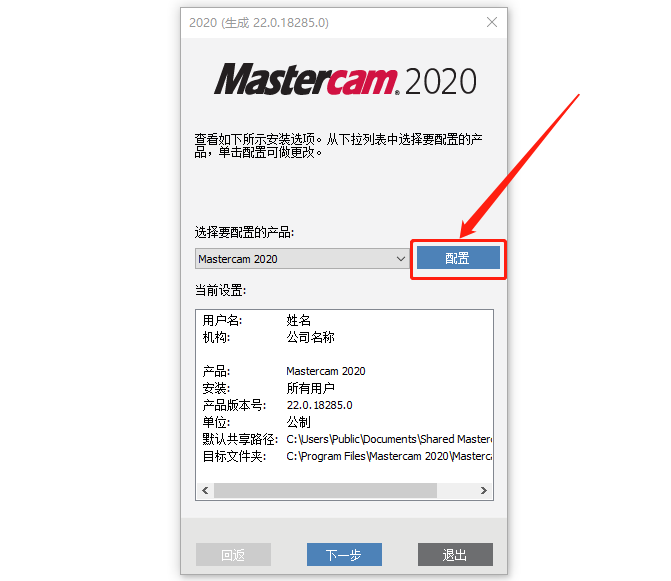
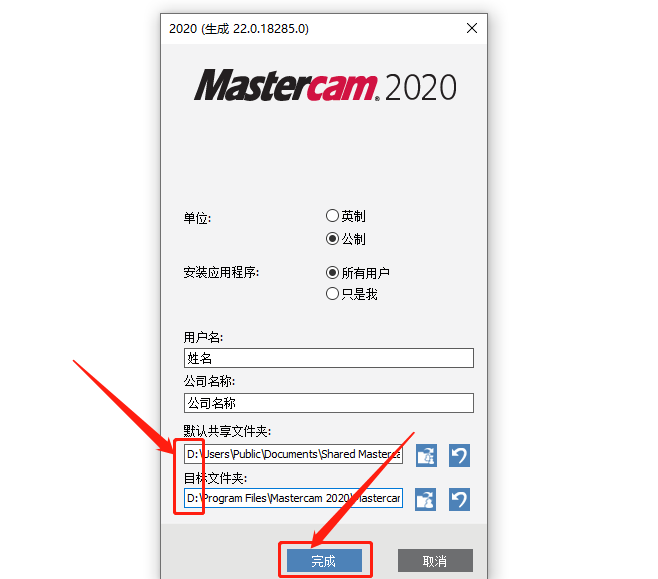
    7.知识兔点击【配置】可设置Mastercam软件的安装路径。

    Mastercam 2020下载安装教程-7

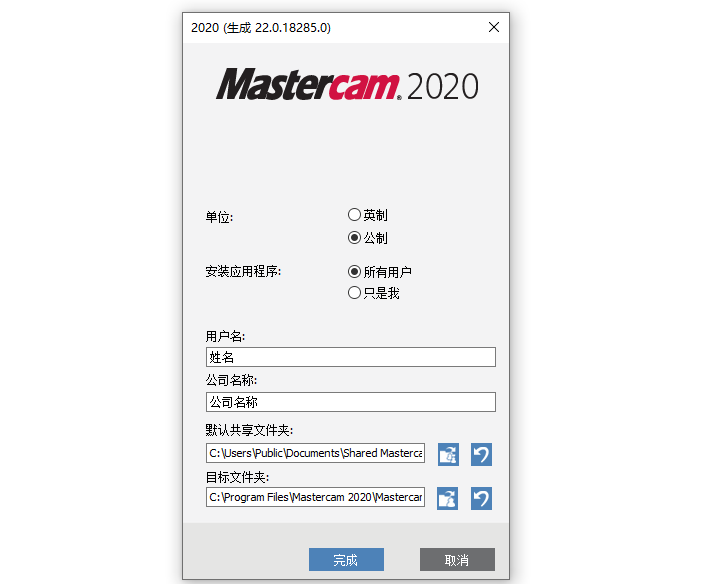
    8.软件的默认安装路径为系统C盘。

    Mastercam 2020下载安装教程-8

    9.如下图所示,直接把C改为D即可,然后知识兔点击【完成】。

    Mastercam 2020下载安装教程-9

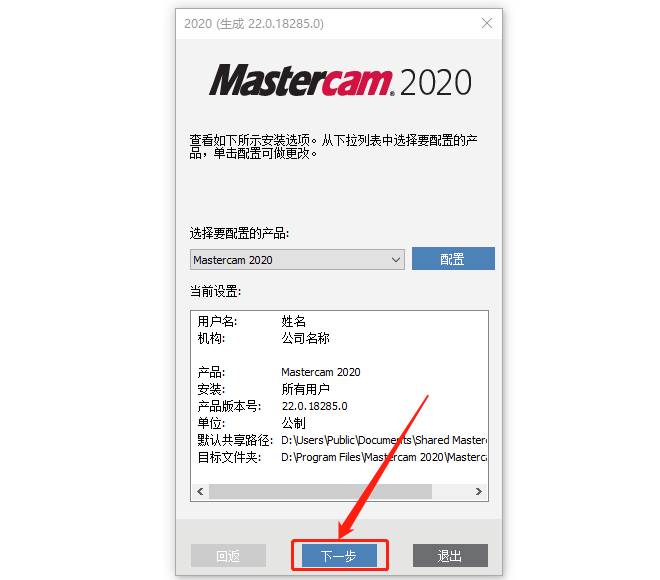
    10.知识兔点击【下一步】。

    Mastercam 2020下载安装教程-10

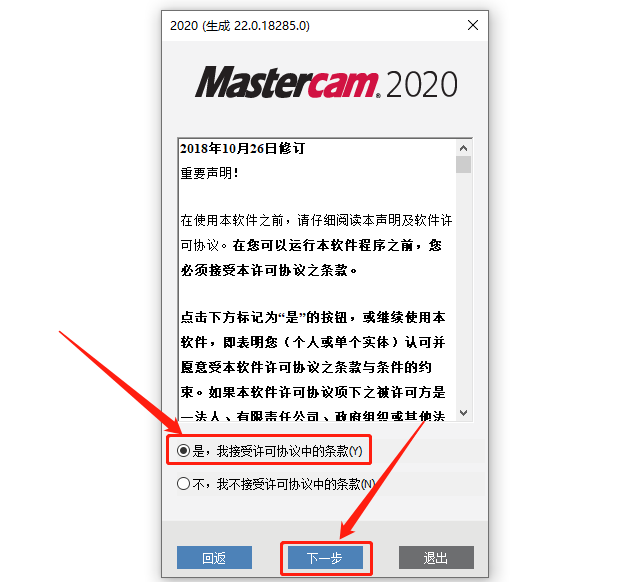
    11.选择【是,我接受······】,然后知识兔点击【安装】。

    Mastercam 2020下载安装教程-11

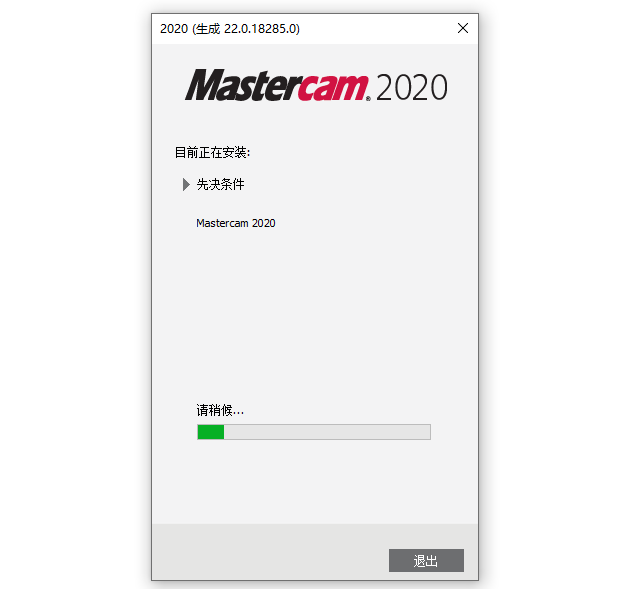
    12.软件安装过程中请耐心等待。

    Mastercam 2020下载安装教程-12

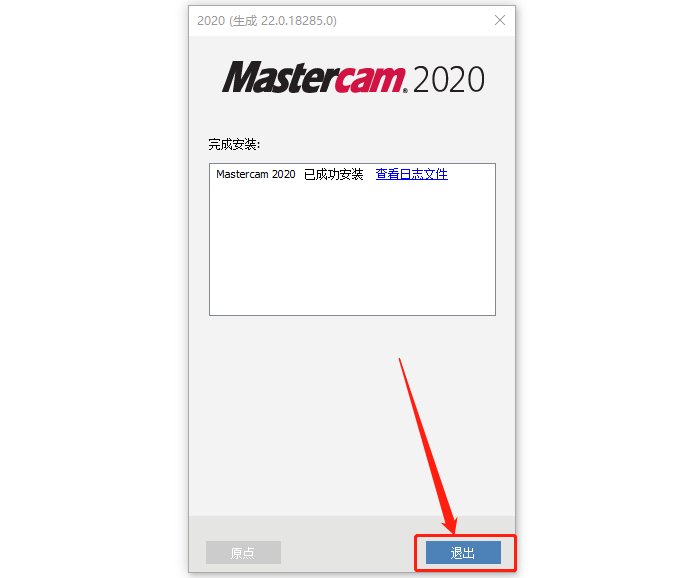
    13.安装好后知识兔点击【退出】。

    Mastercam 2020下载安装教程-13

    windows10系统需要先设置禁用驱动程序强制签名(win7系统不用设置直接进行第20步)

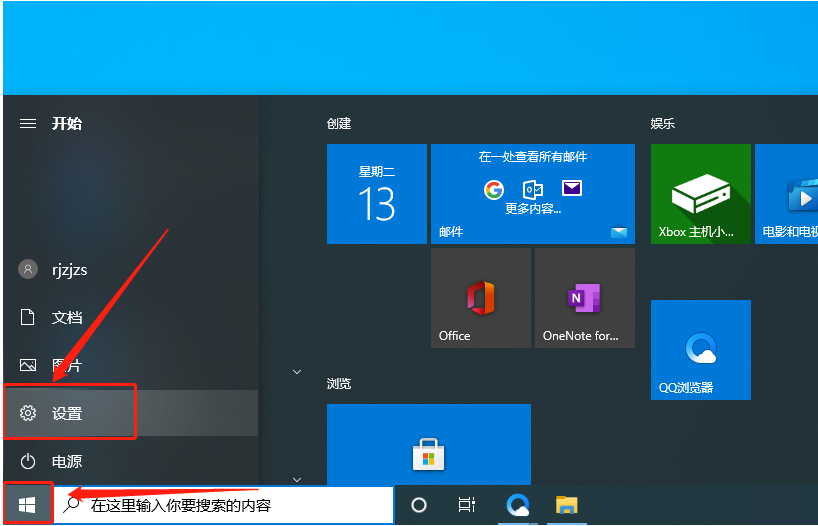
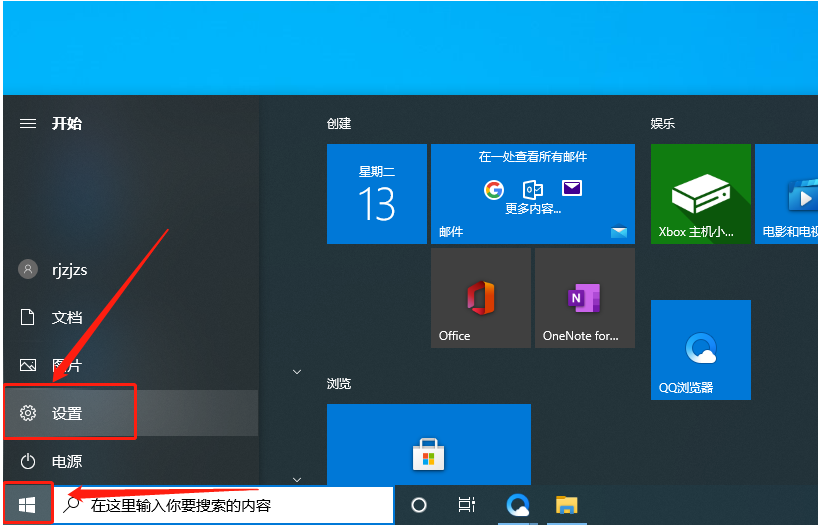
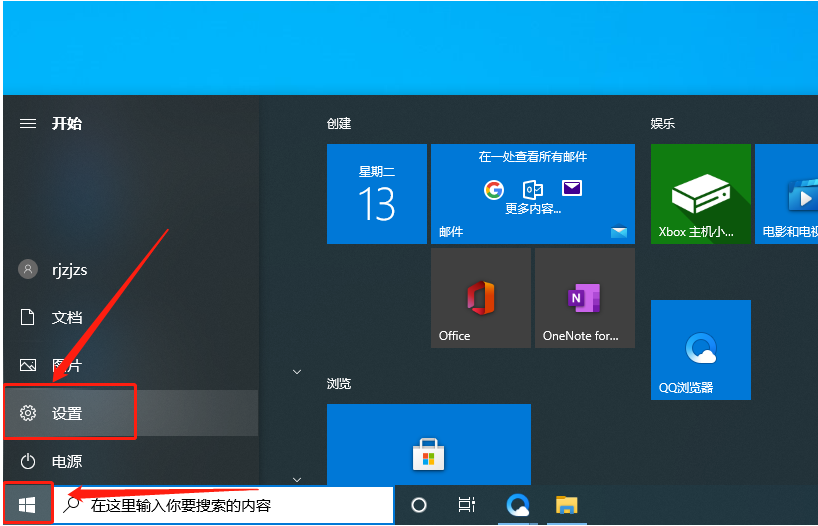
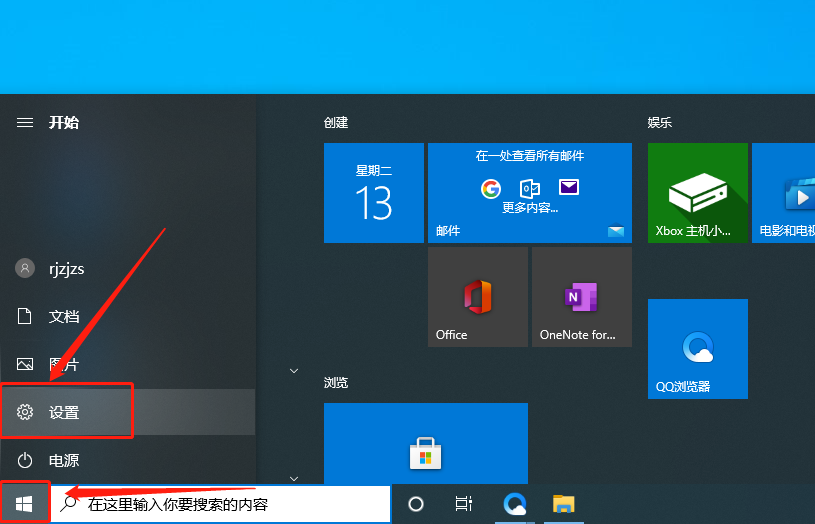
    14.在桌面左下角的开始菜单中打开【设置】。

    Mastercam 2020下载安装教程-14

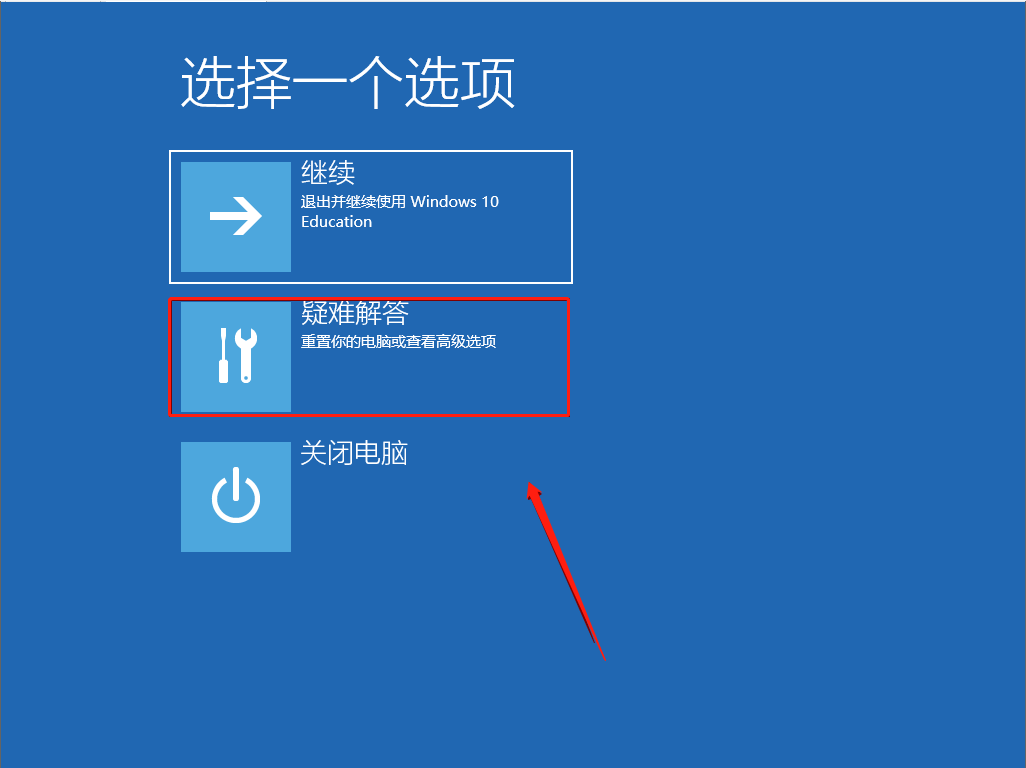
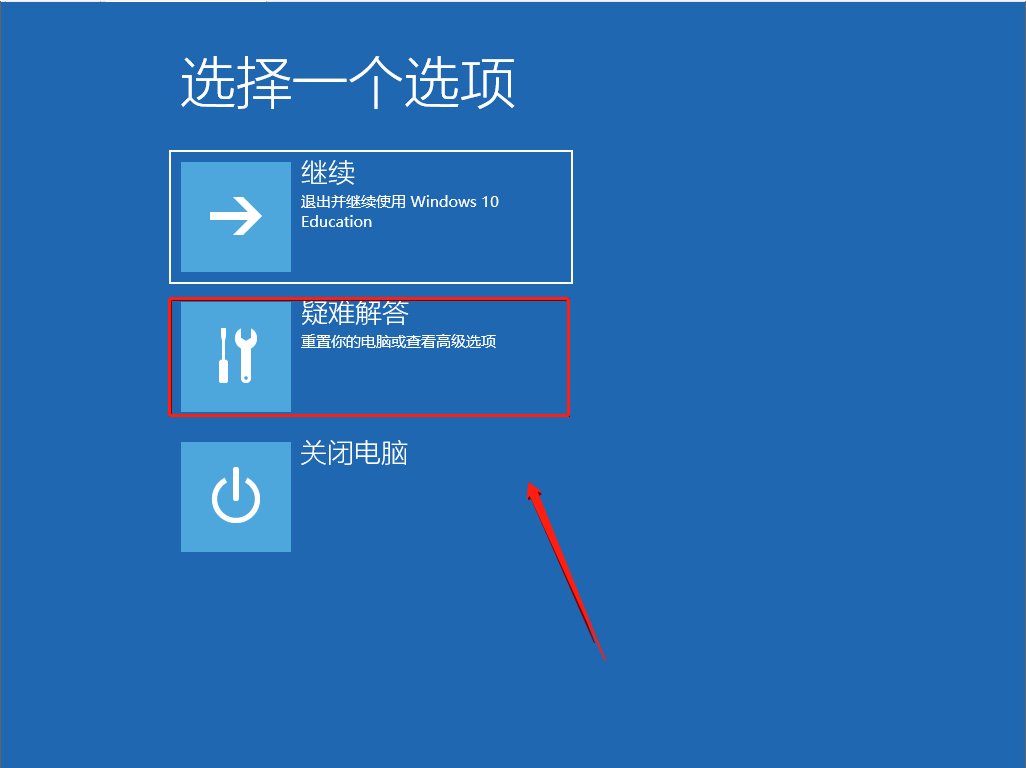
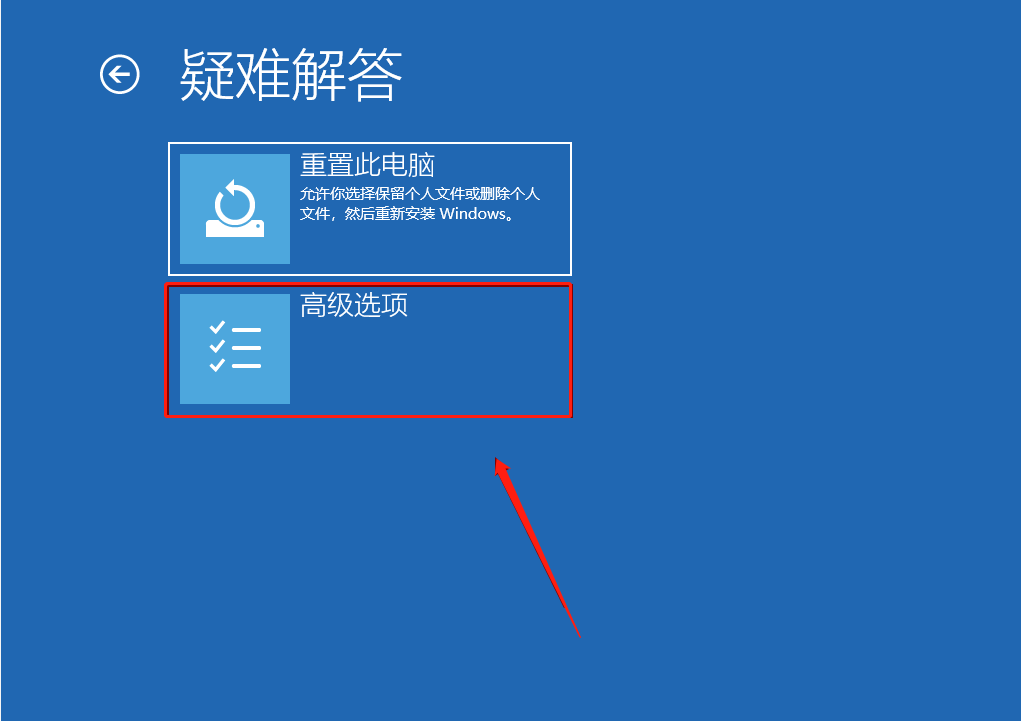
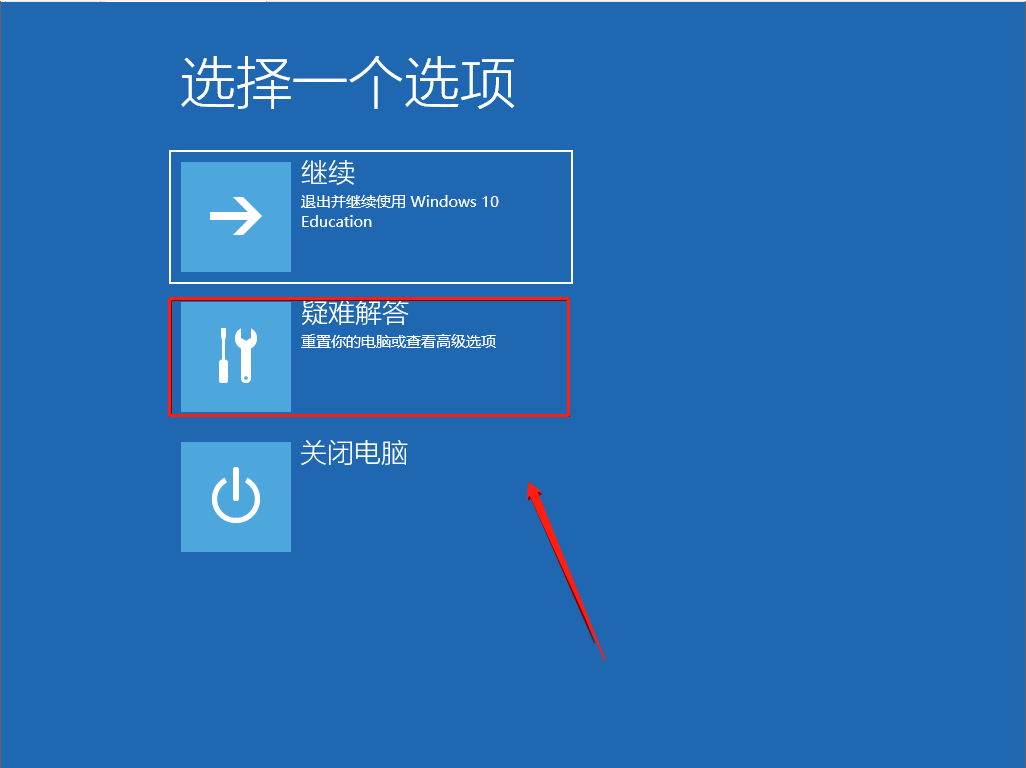
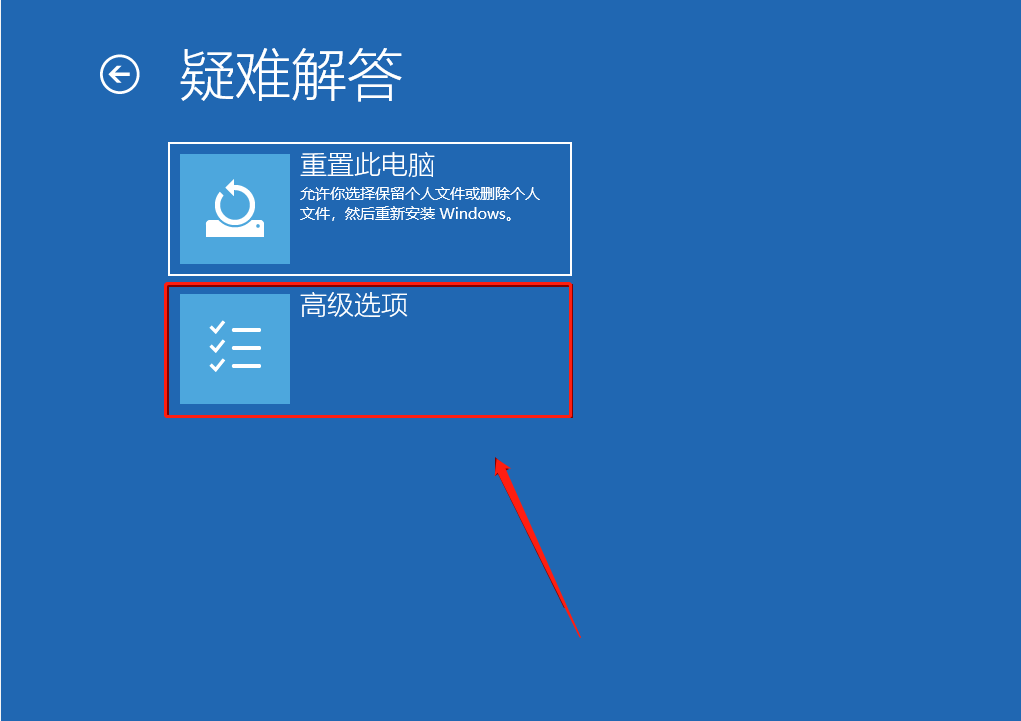
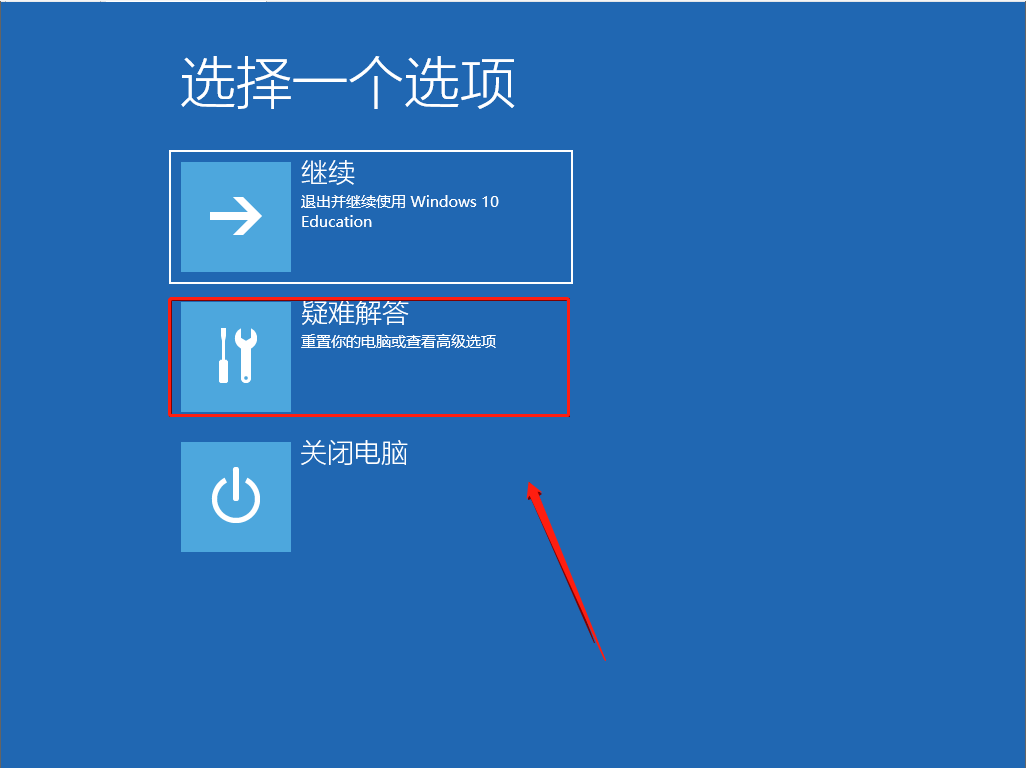
    15.重启后会自动进入如下图所示的界面,知识兔点击【疑难解答】。

    Mastercam 2020下载安装教程-15

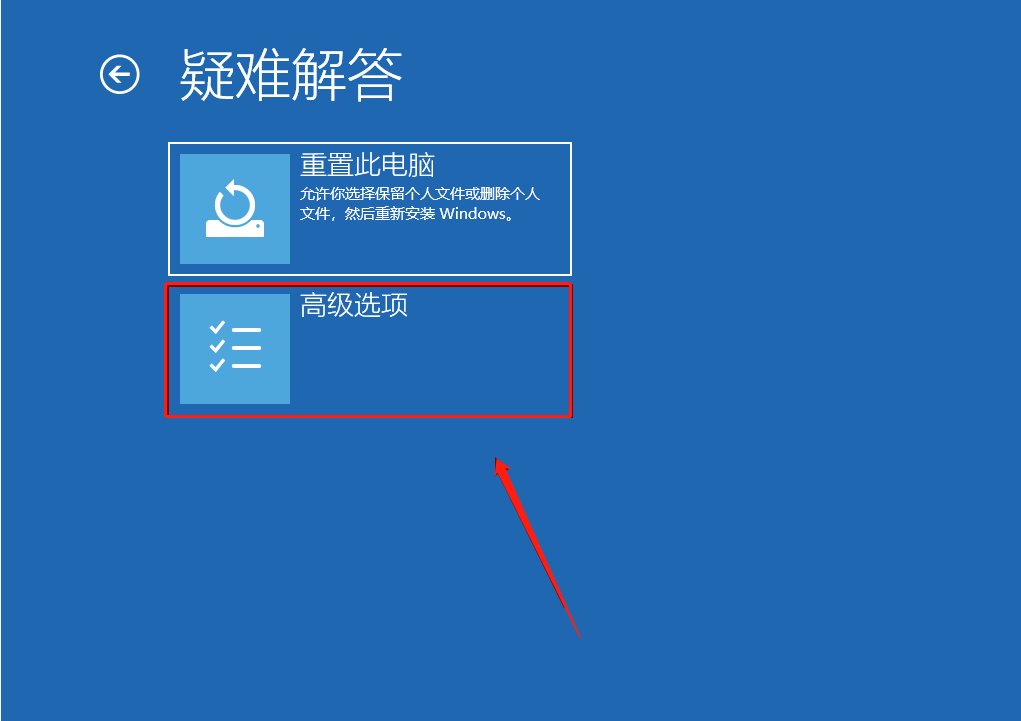
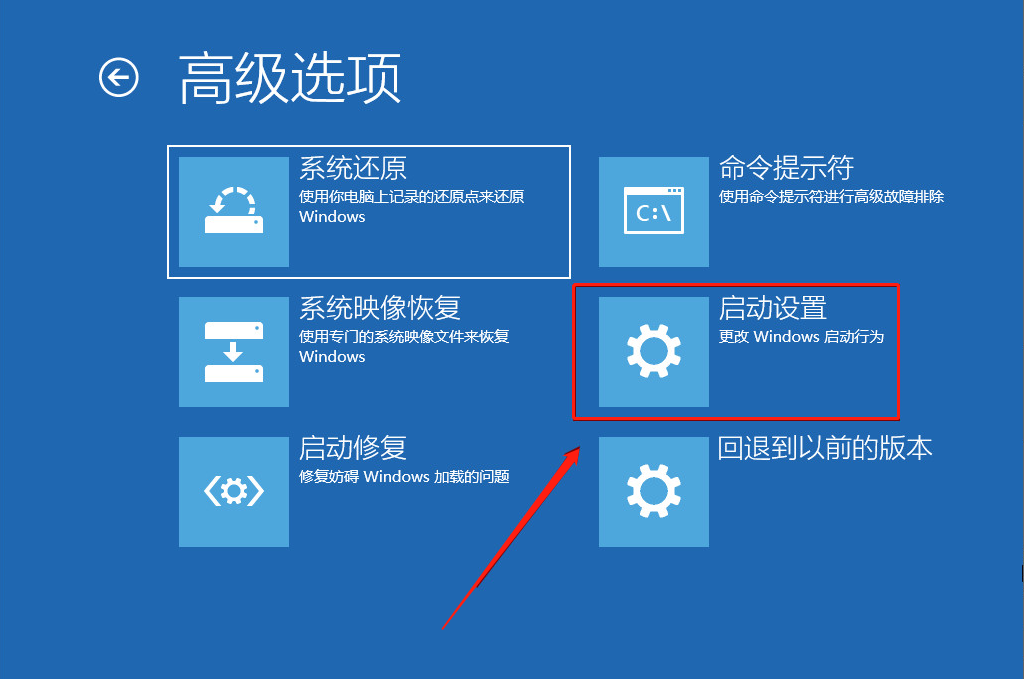
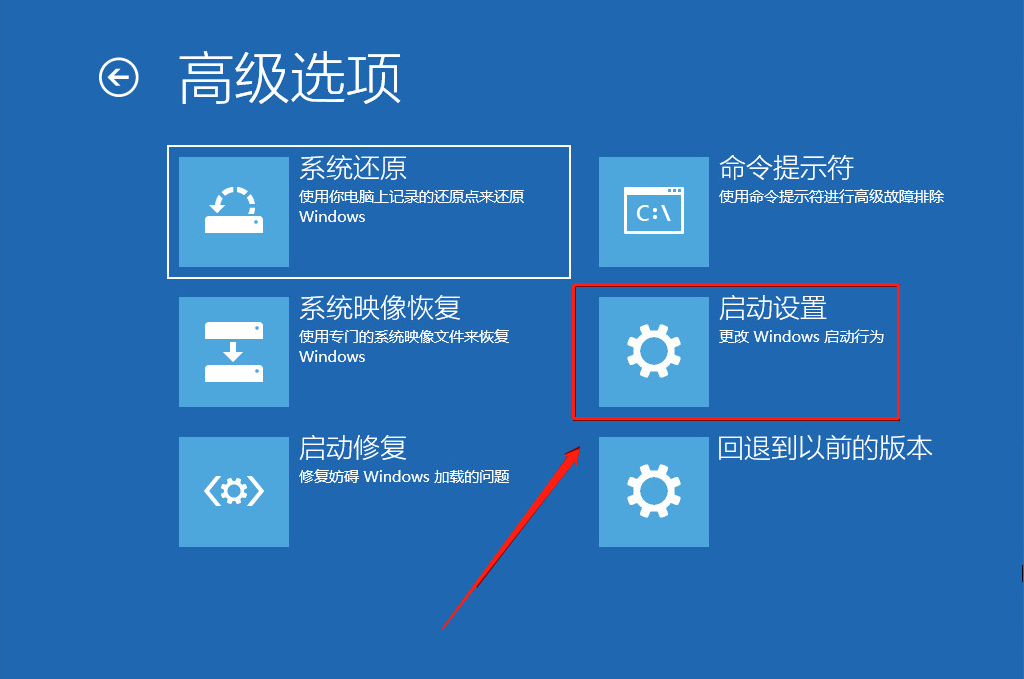
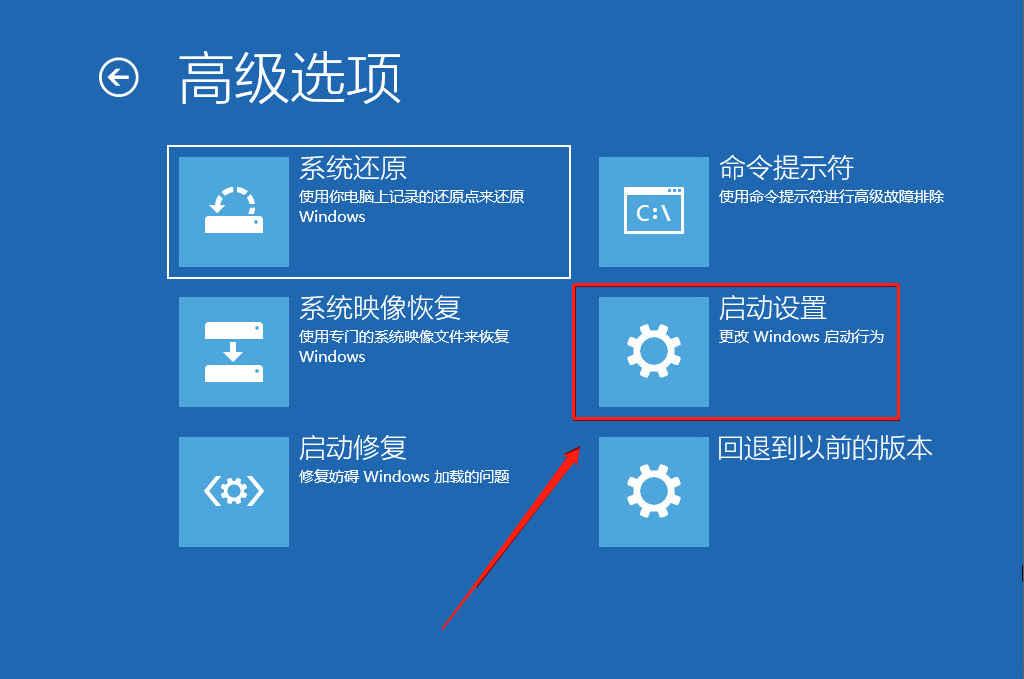
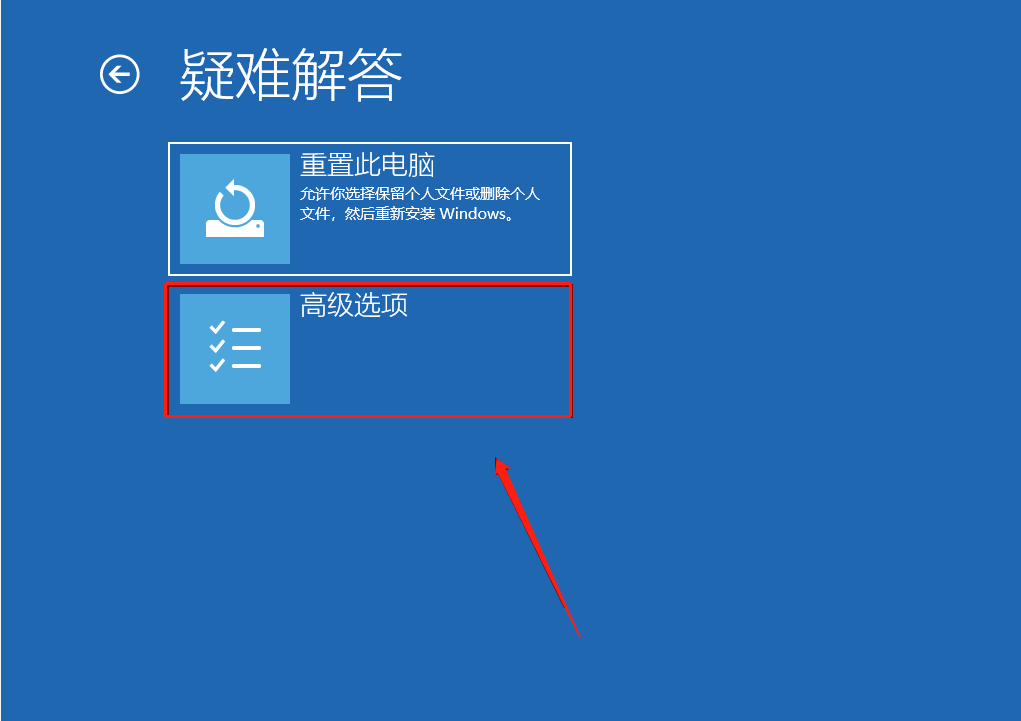
    16.知识兔点击【高级选项】。

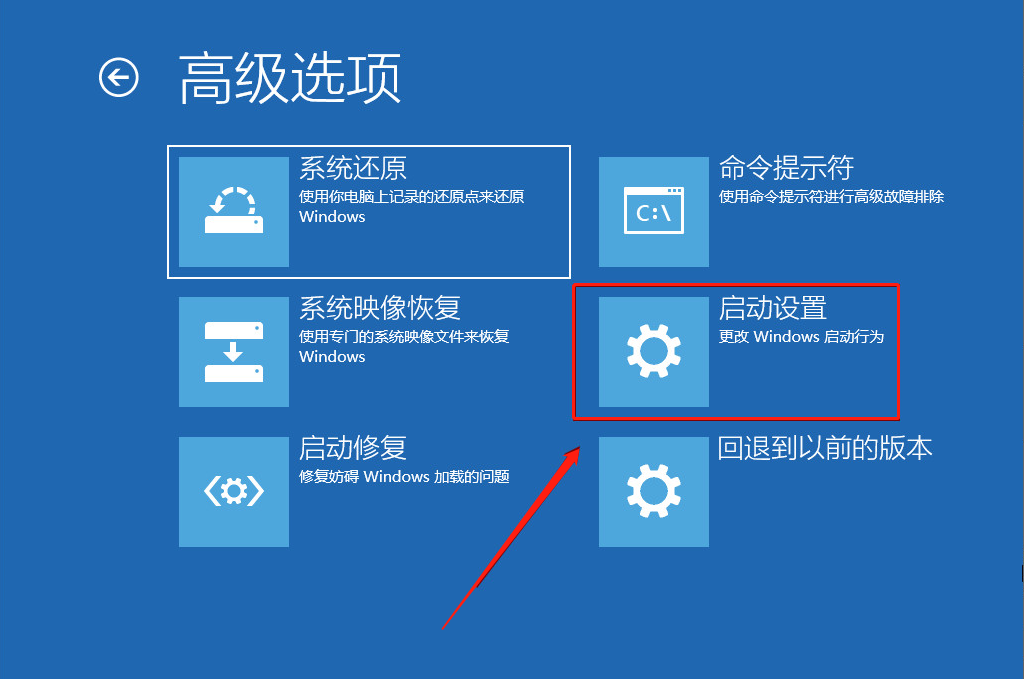
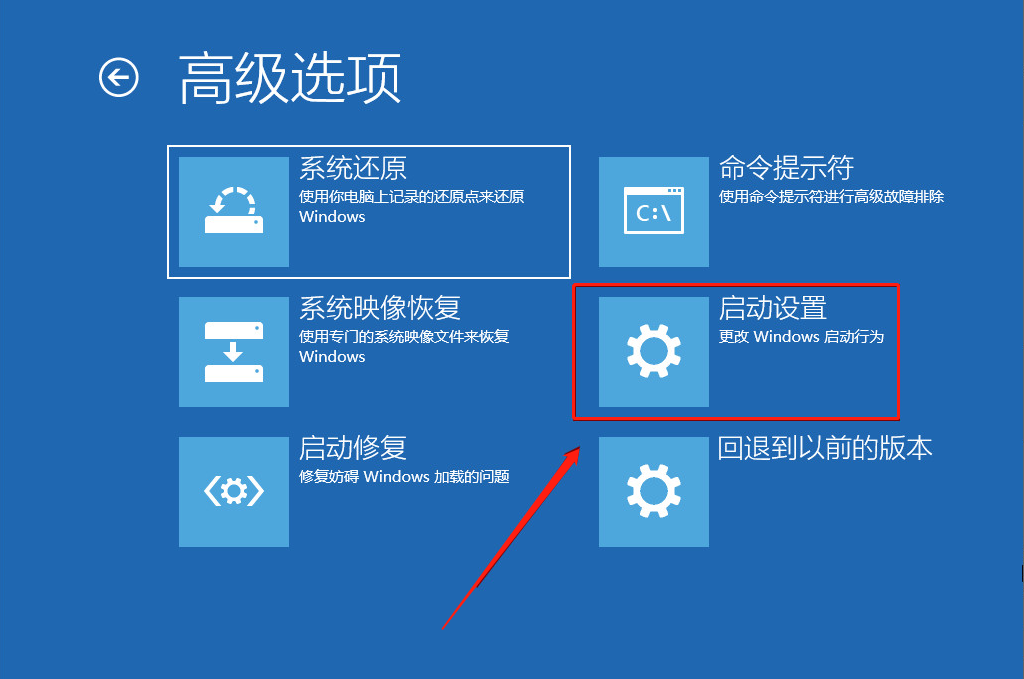
    Mastercam 2020下载安装教程-16

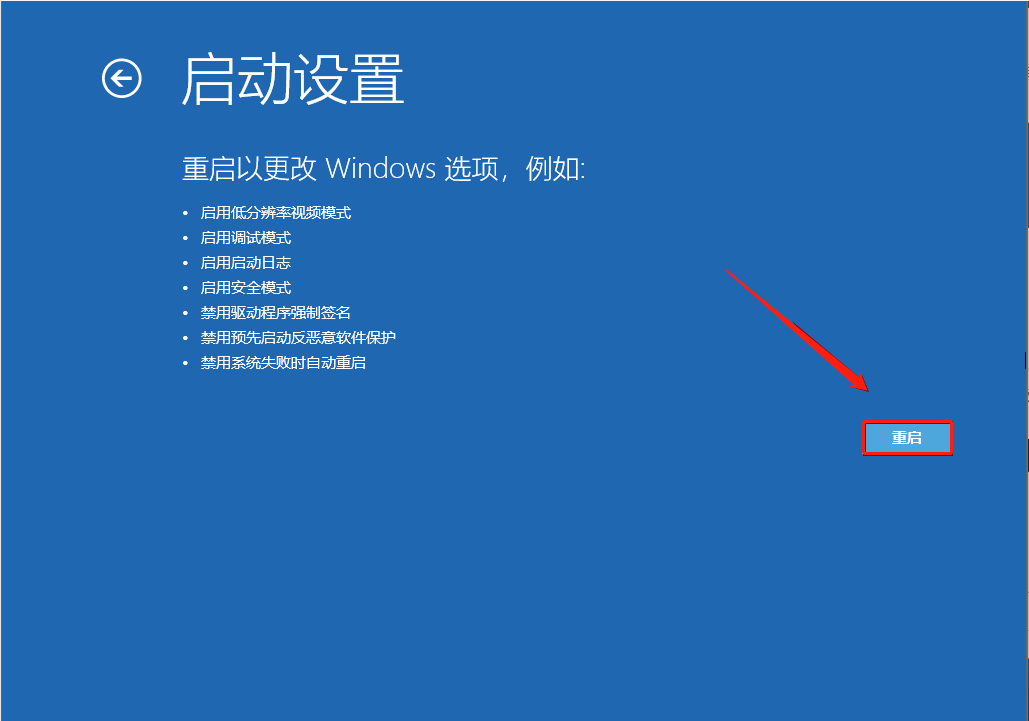
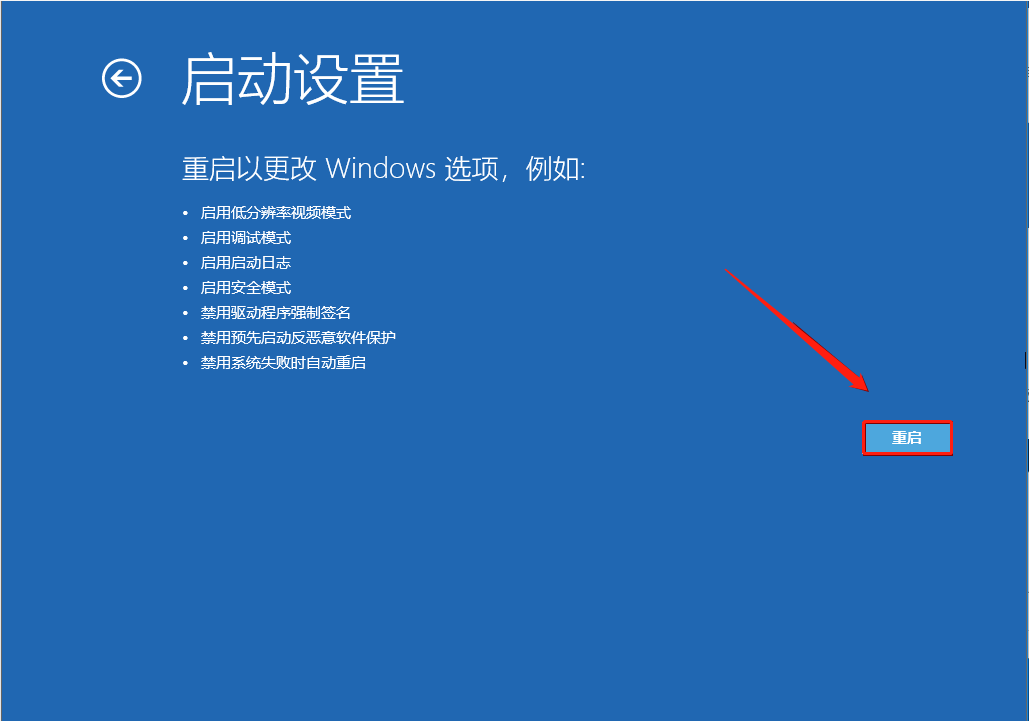
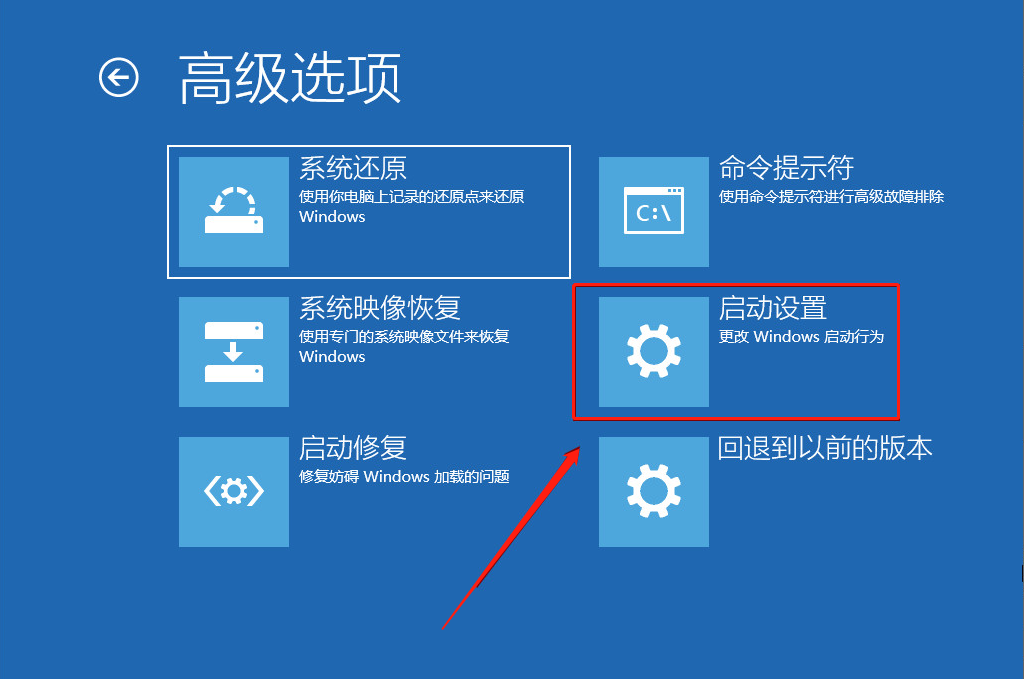
    17.知识兔点击【启动设置】。

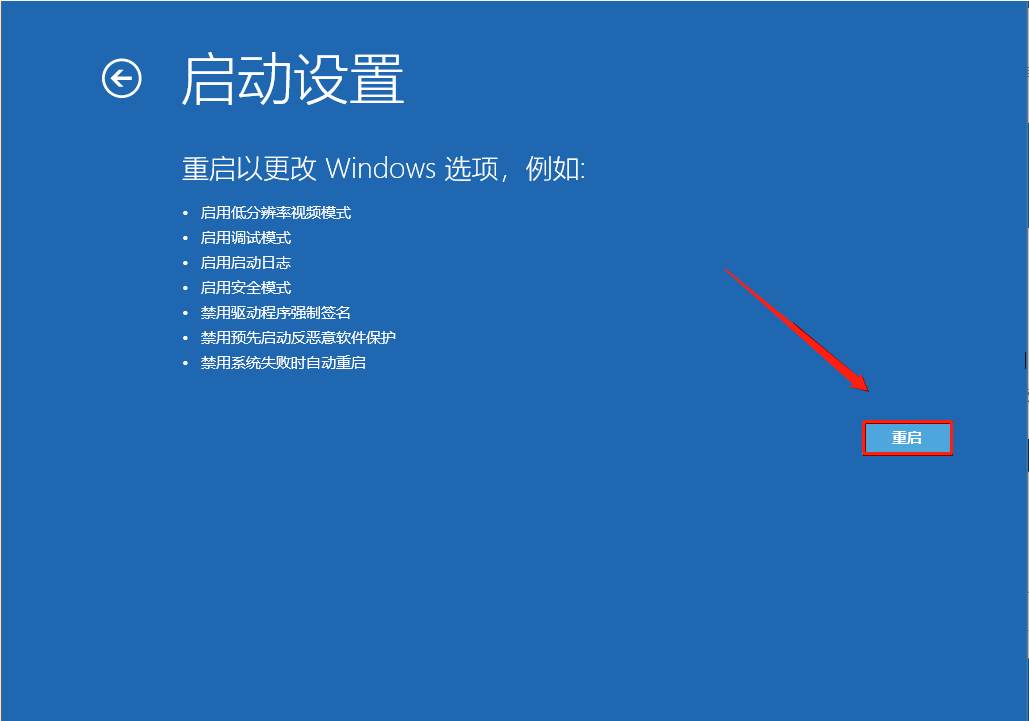
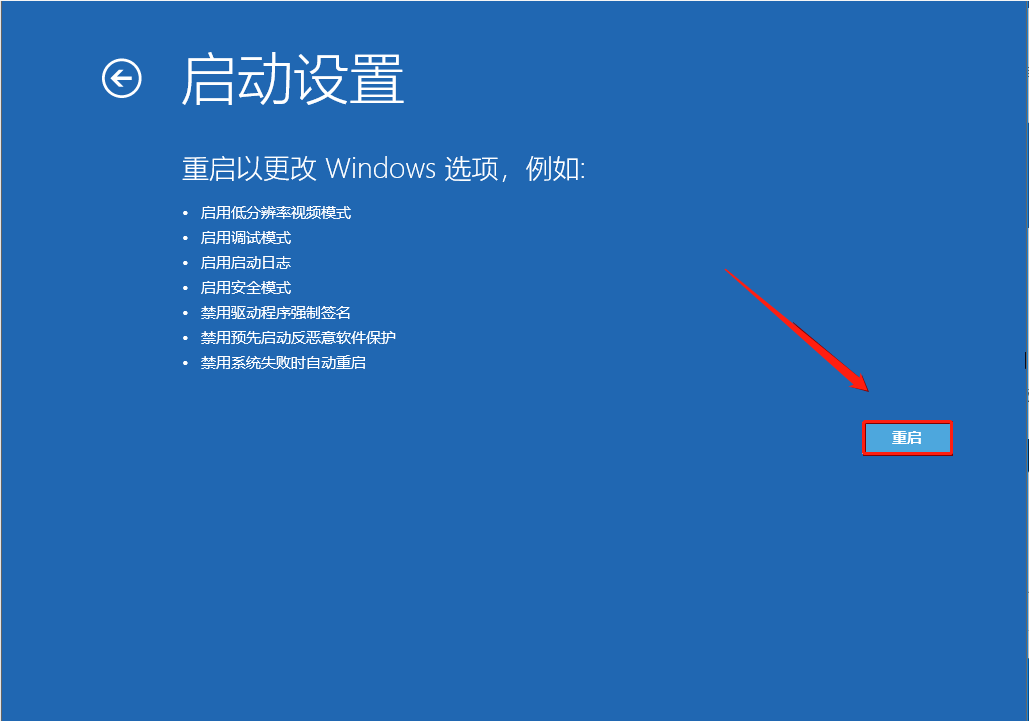
    Mastercam 2020下载安装教程-17

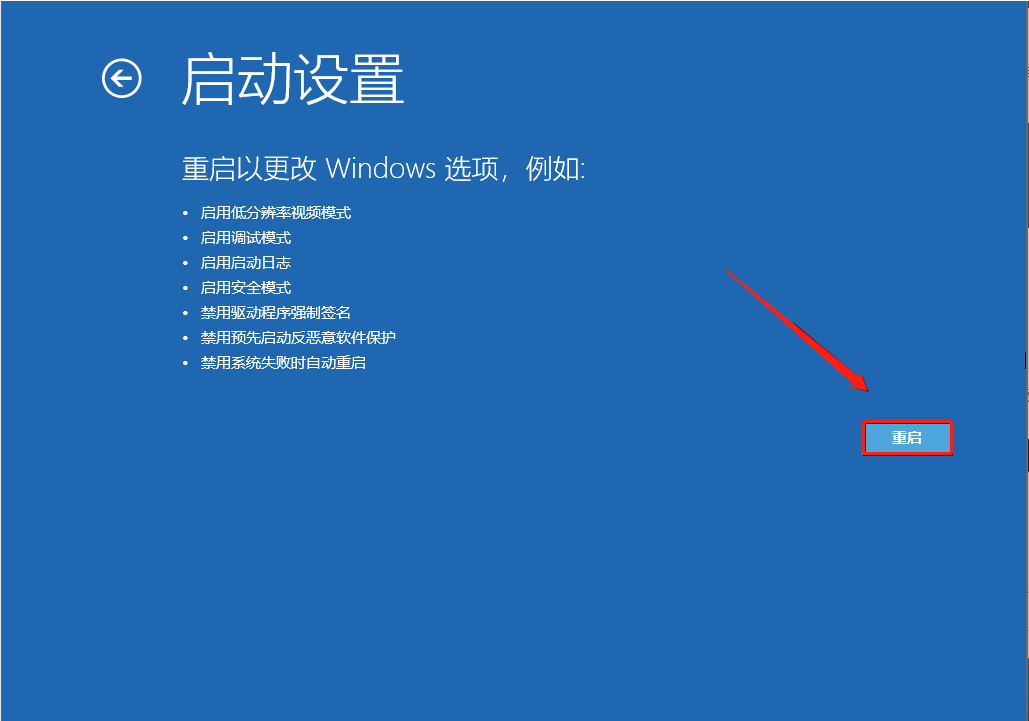
    18.知识兔点击【重启】,之后电脑会再一次重启。

    Mastercam 2020下载安装教程-18

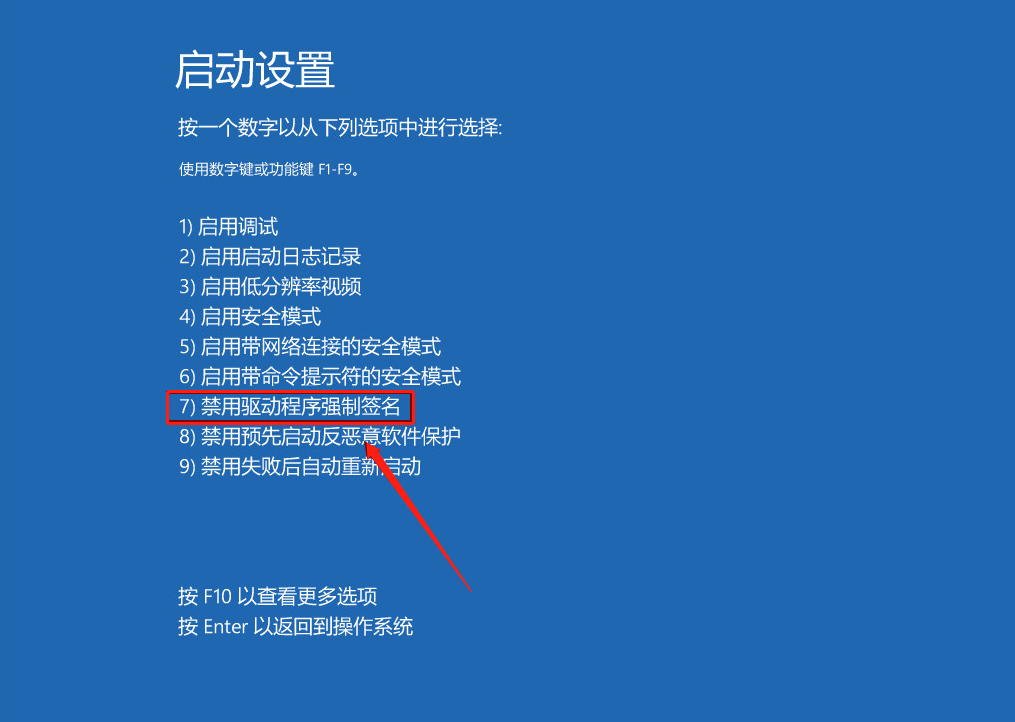
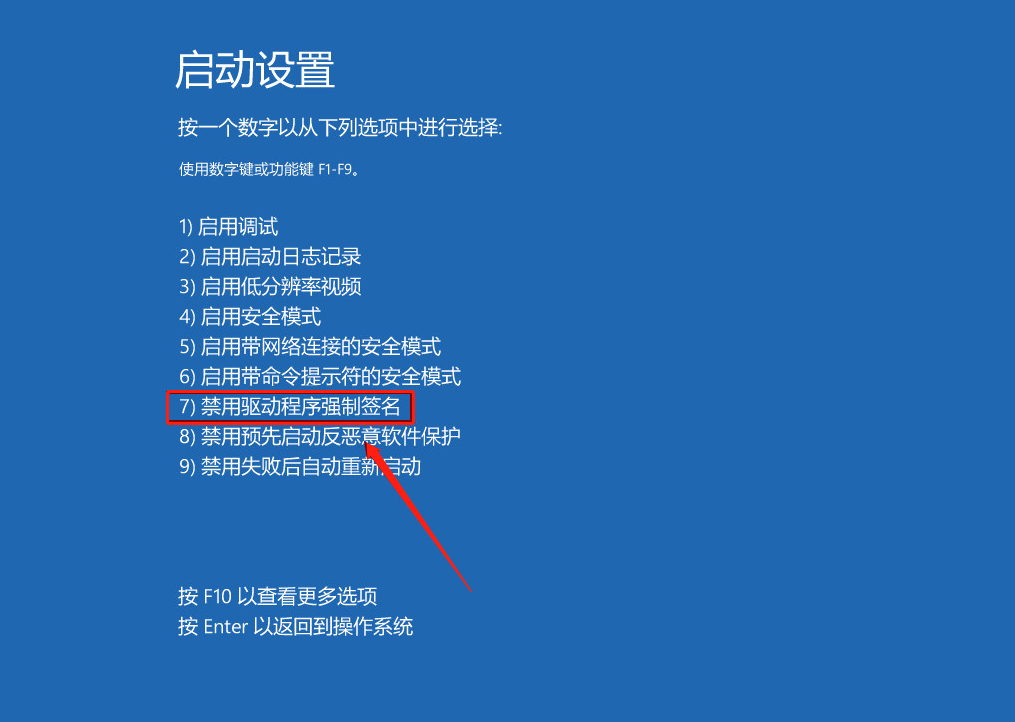
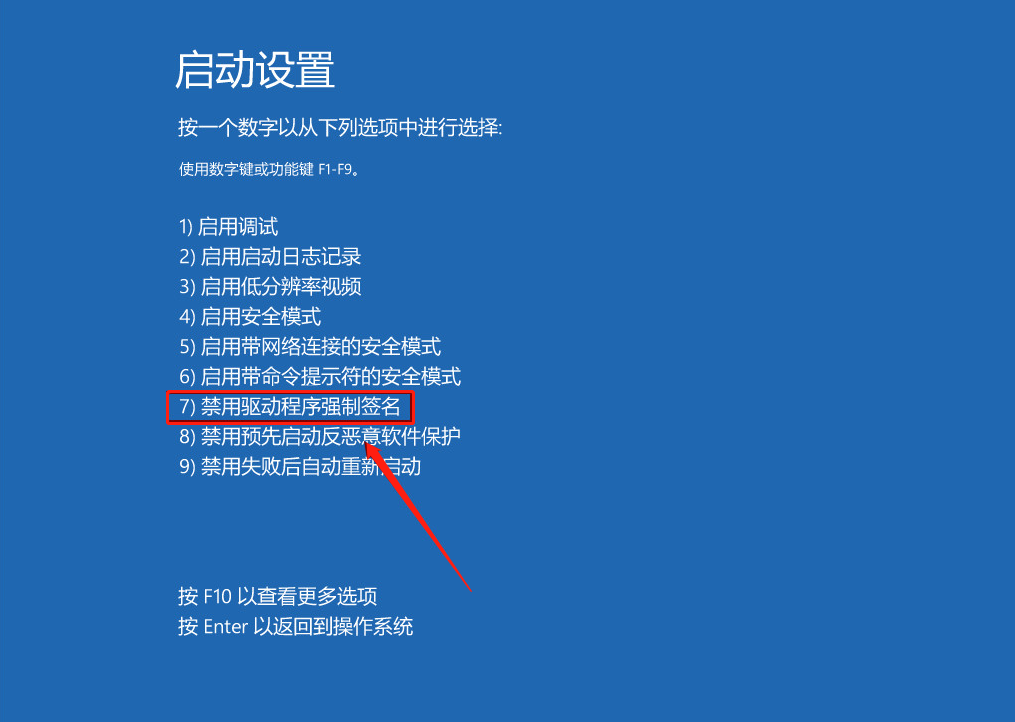
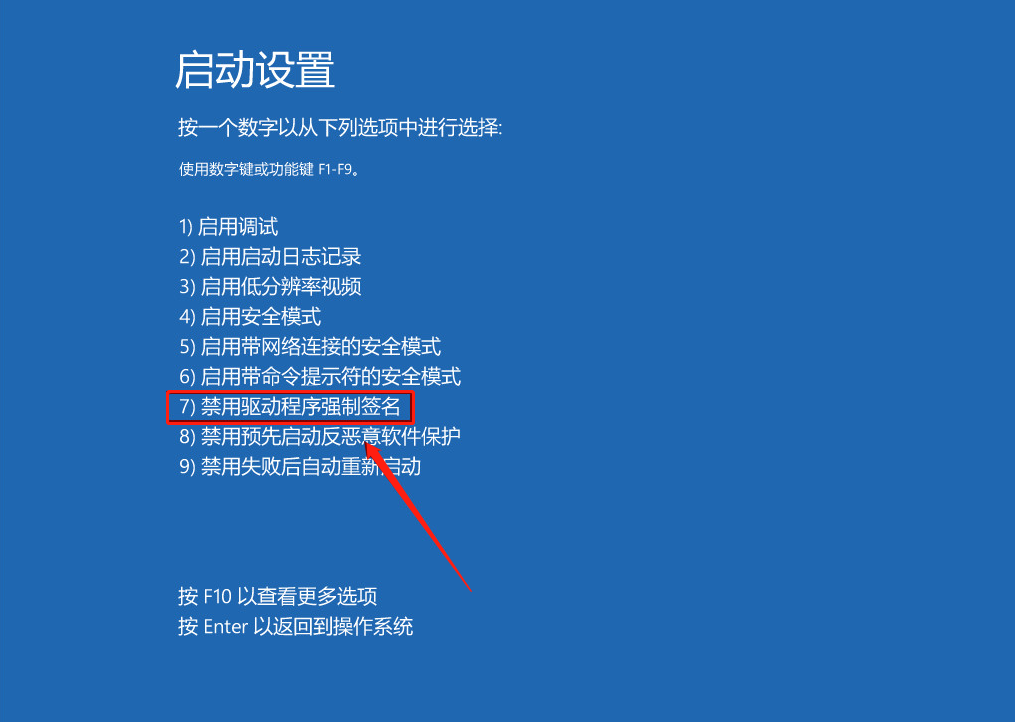
    19.重启后自动进入到如下图所示的界面,找到【禁用驱动程序强制签名】选项,然后知识兔根据前面对应的数字按键盘上的F1-F9键,教程中对应的是7,所以直接按【F7】,之后电脑会重启。

    Mastercam 2020下载安装教程-19

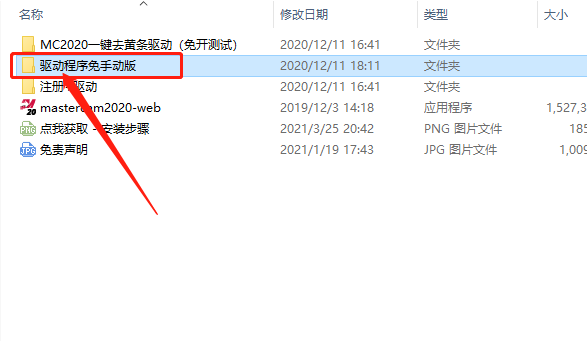
    20.重启完电脑后,返回桌面一定要再次把杀毒软件、防火墙这些全部关掉,。这里教大家两种驱动的安装模式,一种是手动的,一种是自动的。首先讲一下简单的自动安装的,返回到解压的【Mastercam2020】文件夹,然后知识兔打开【驱动程序免手动版】文件夹。

    Mastercam 2020下载安装教程-20

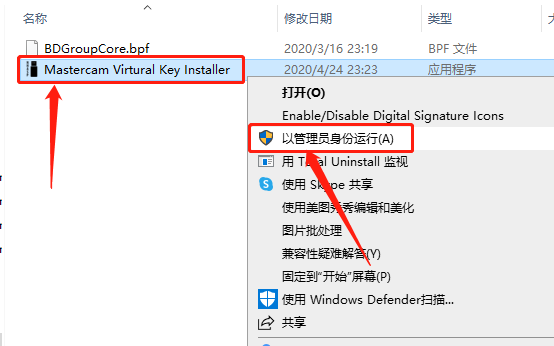
    21.鼠标右击【Mastercam Virtural Key Installer】驱动程序,知识兔选择【以管理员身份运行】。

    Mastercam 2020下载安装教程-21

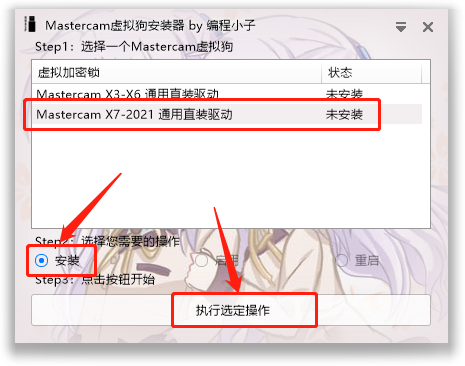
    22.先知识兔点击【Mastercam X7-2021通用直装驱动】,然后知识兔下方选择【安装】,再知识兔点击【执行选定操作】。

    Mastercam 2020下载安装教程-22

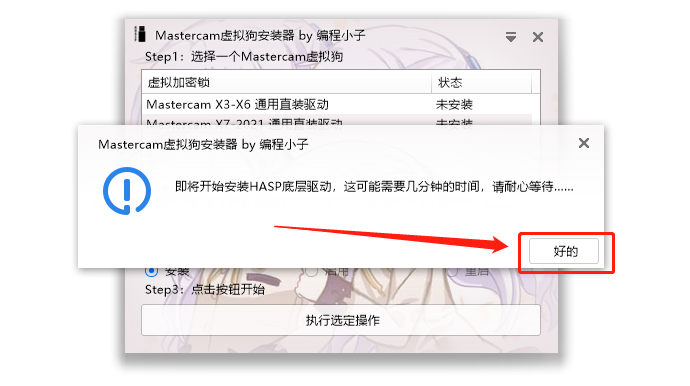
    23.知识兔点击【好的】。

    Mastercam 2020下载安装教程-23

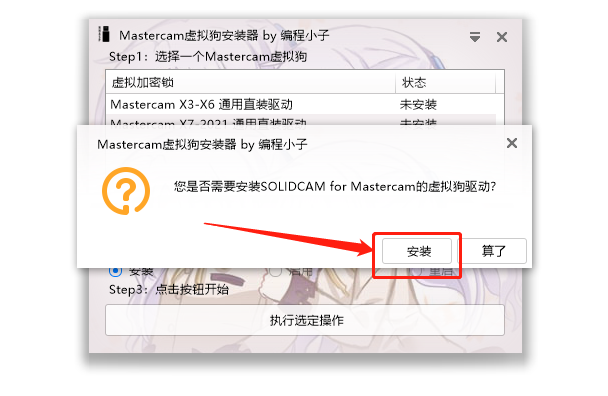
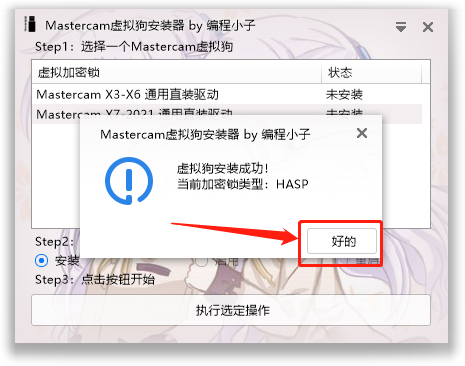
    24.知识兔点击【安装】。

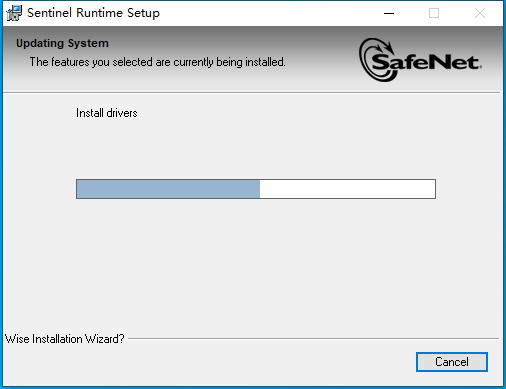
    Mastercam 2020下载安装教程-24

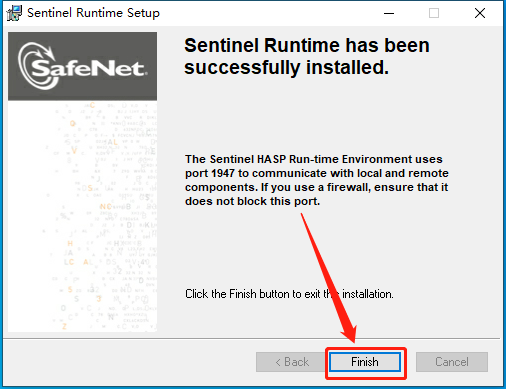
    25.显示安装成功,知识兔点击【好的】。

    Mastercam 2020下载安装教程-25

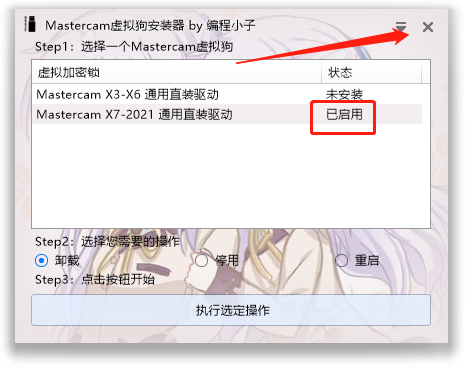
    26.驱动显示【已启用】,此时自动安装完成,在右上角关闭界面。

    Mastercam 2020下载安装教程-26

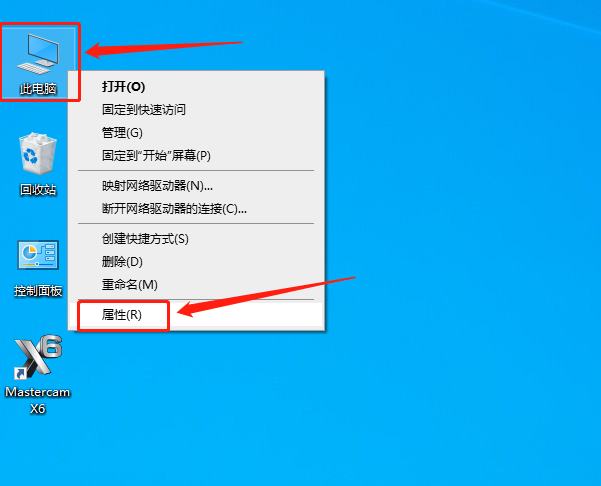
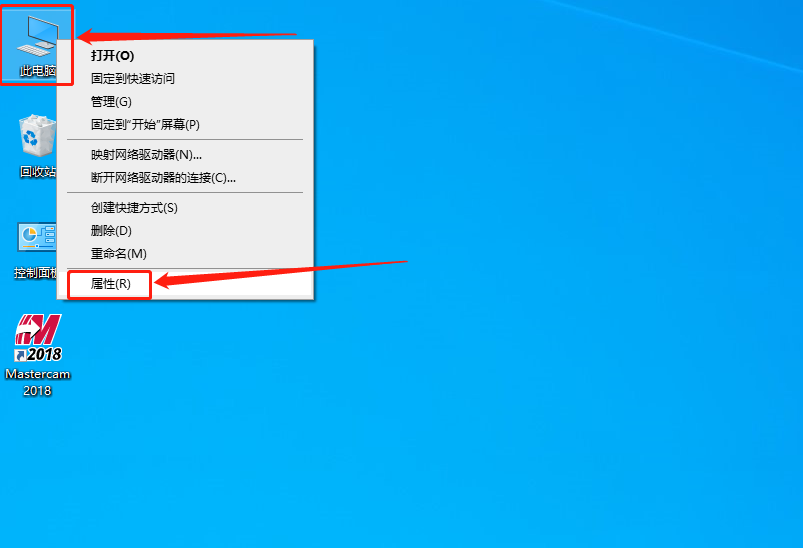
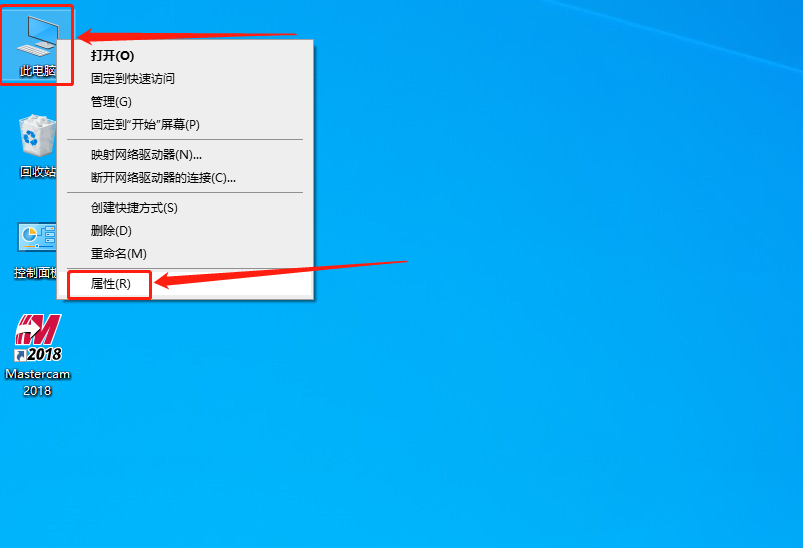
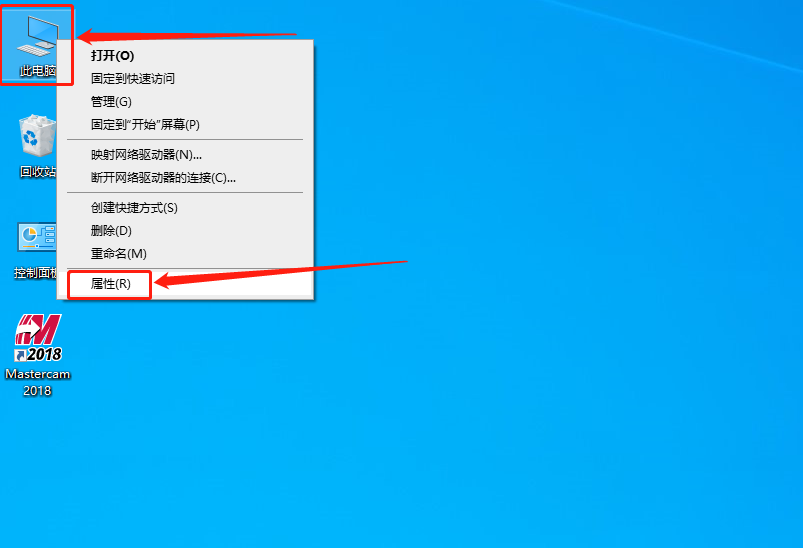
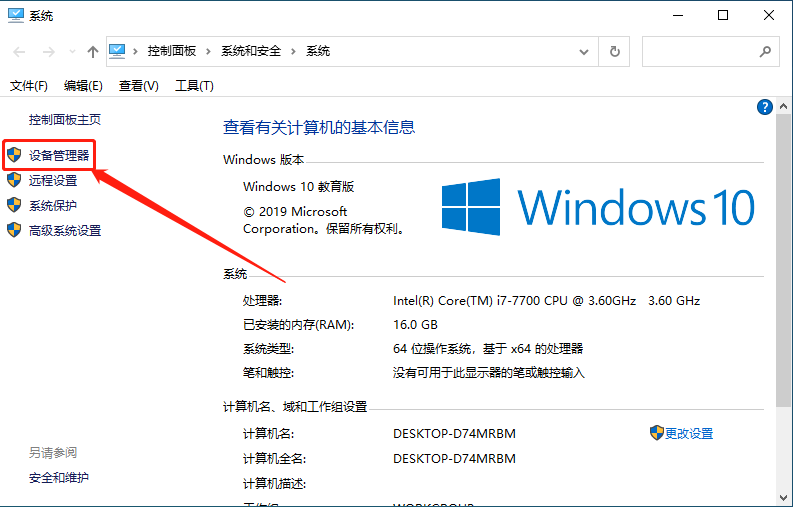
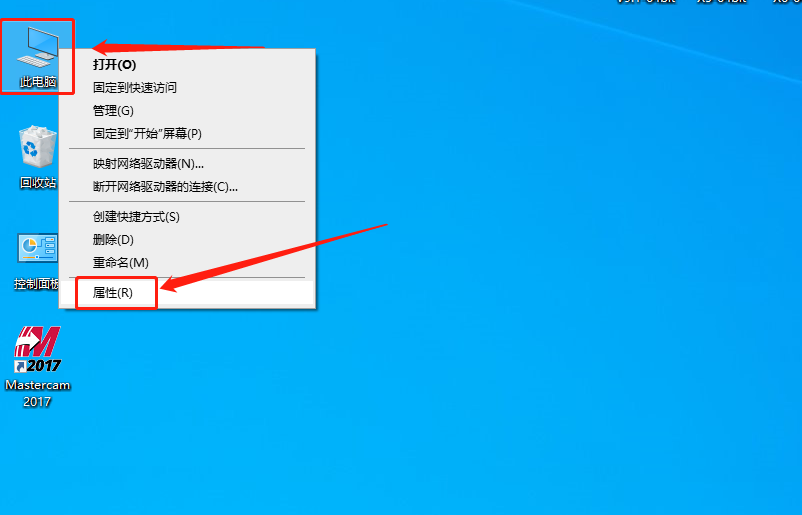
    27.接下来将一下最常见的手动安装,如果知识兔自动安装搞完了,直接跳到第43步,在桌面上鼠标右击【此电脑】,知识兔选择【属性】。

    Mastercam 2020下载安装教程-27

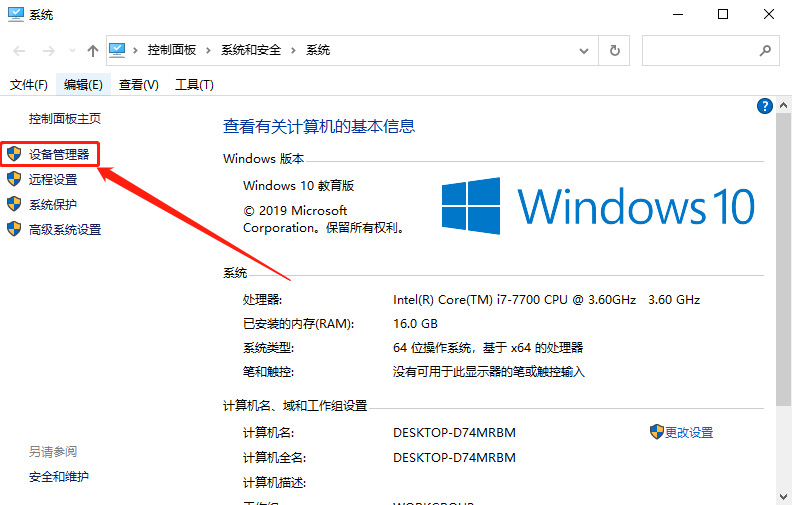
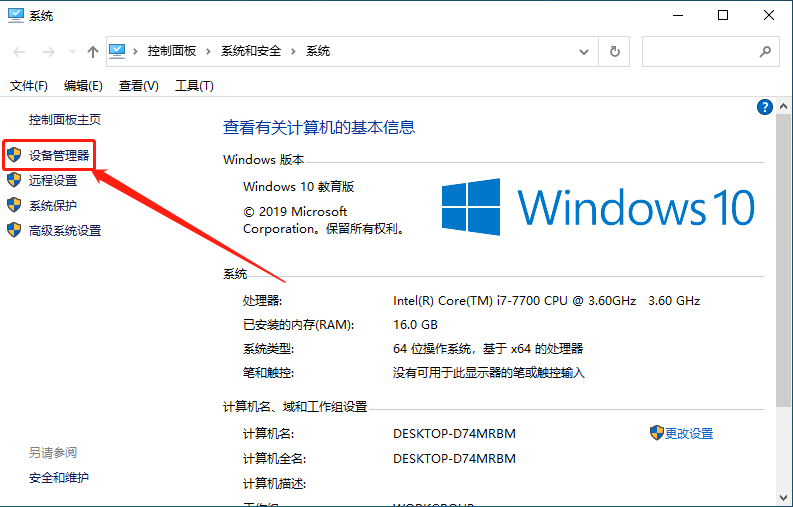
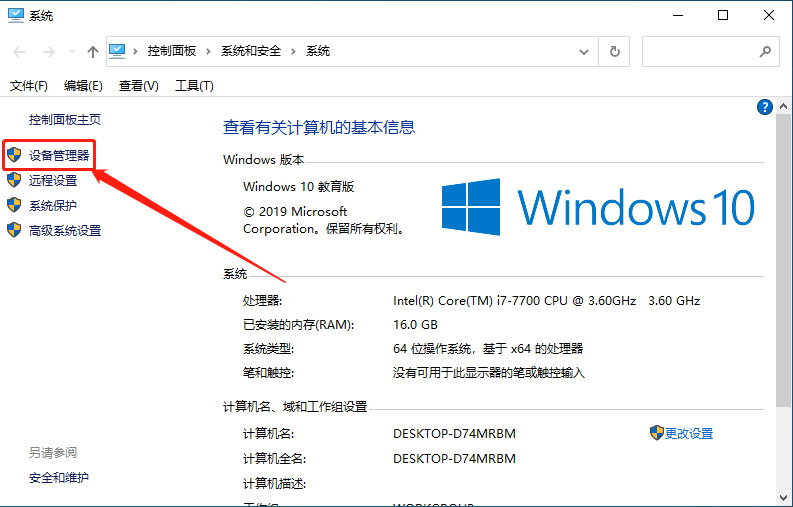
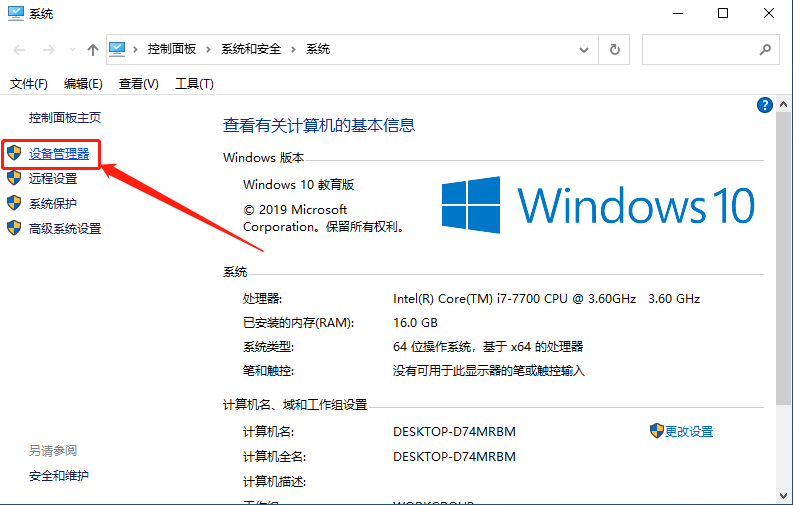
    28.知识兔点击【设备管理器】。

    Mastercam 2020下载安装教程-28

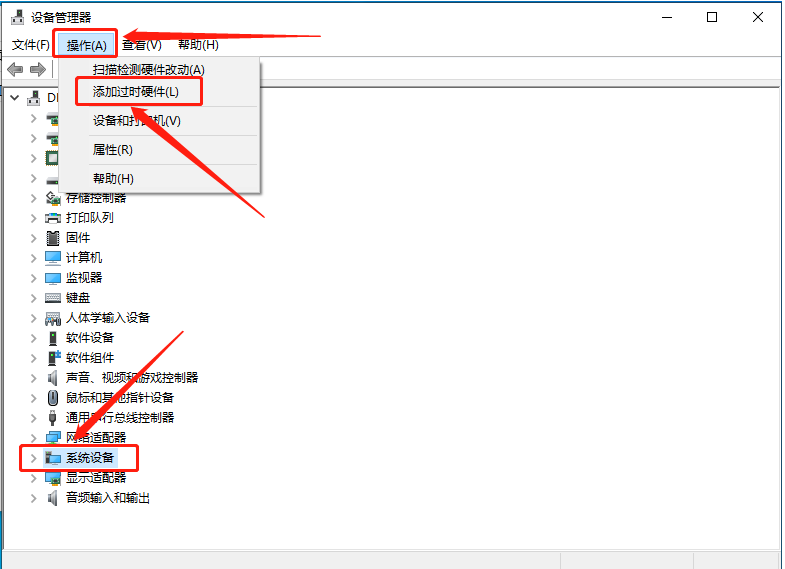
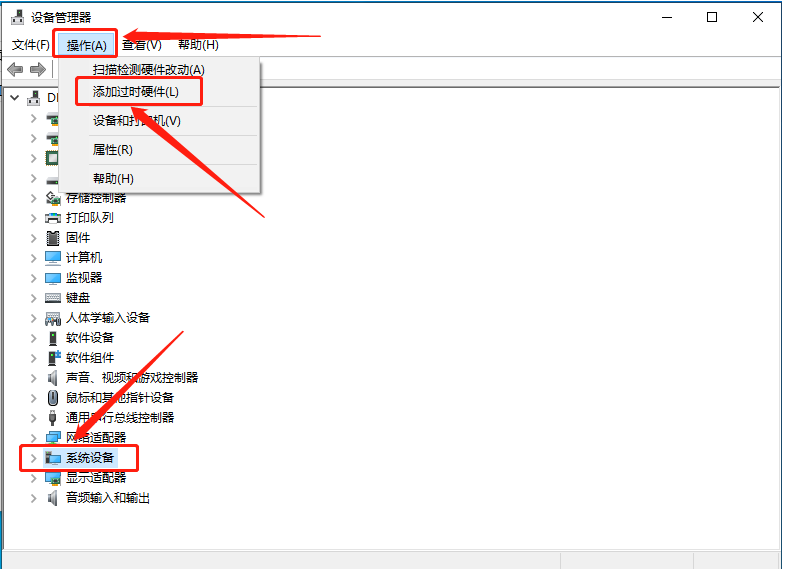
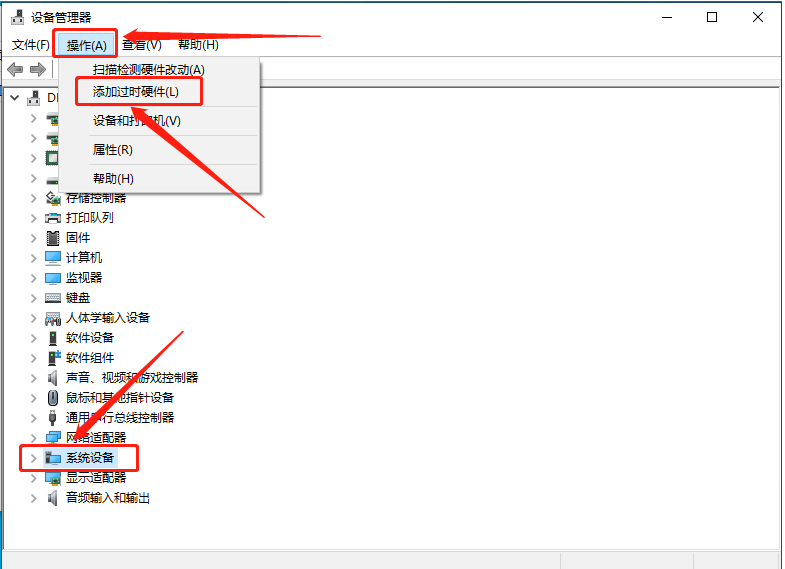
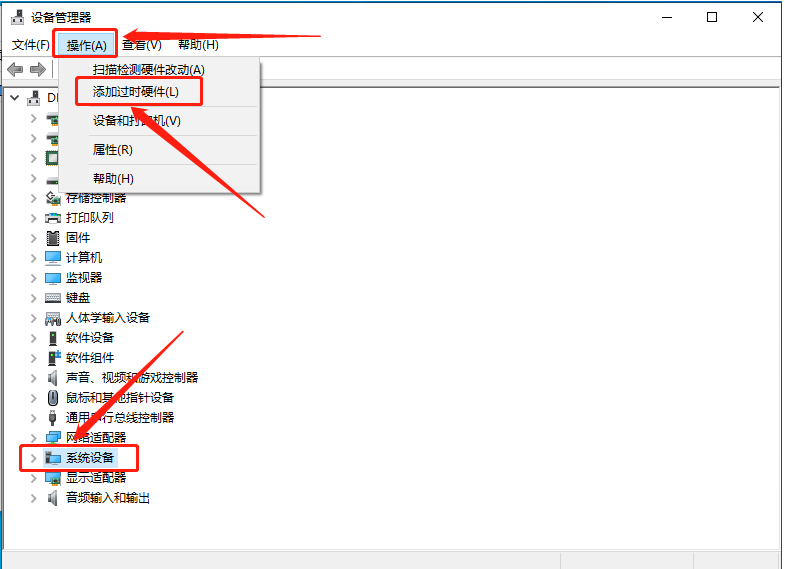
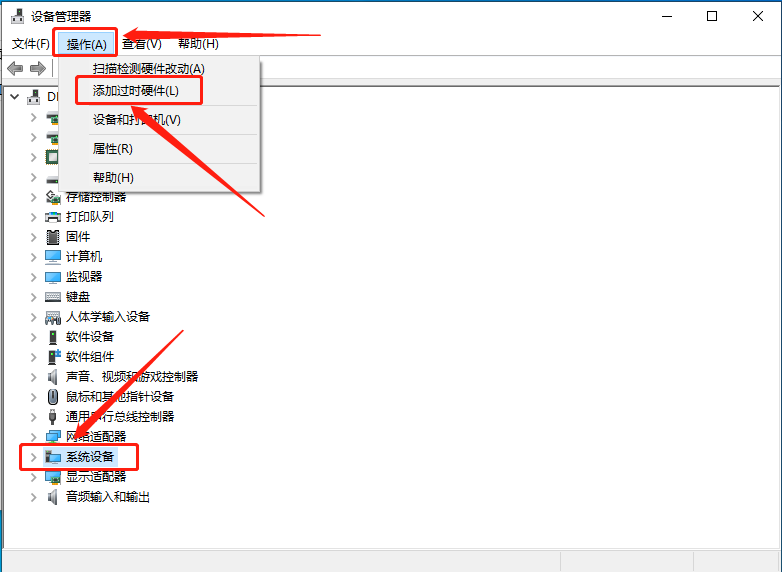
    29.选中【系统设备】,知识兔点击【操作】,知识兔选择【添加过时硬件】。

    Mastercam 2020下载安装教程-29

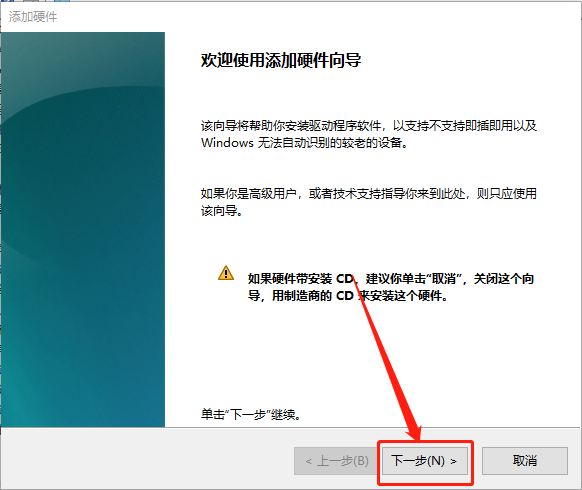
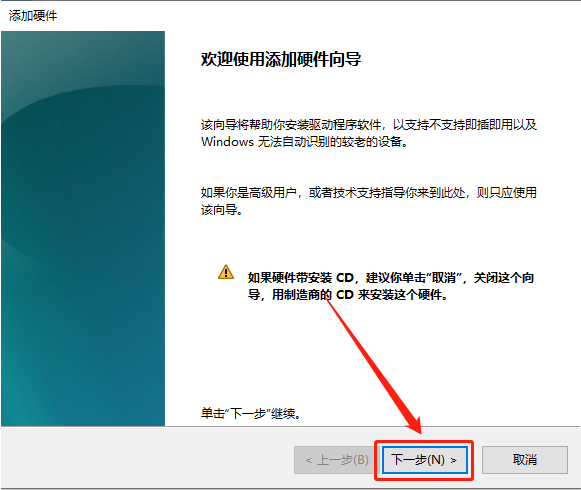
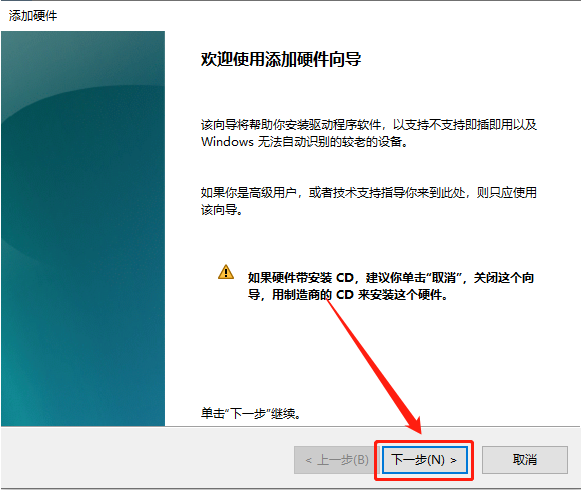
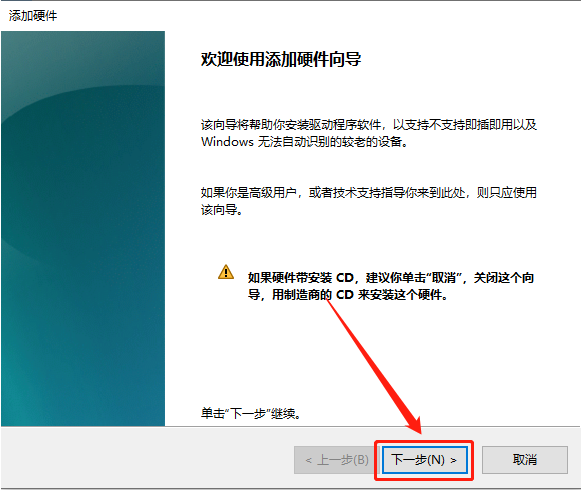
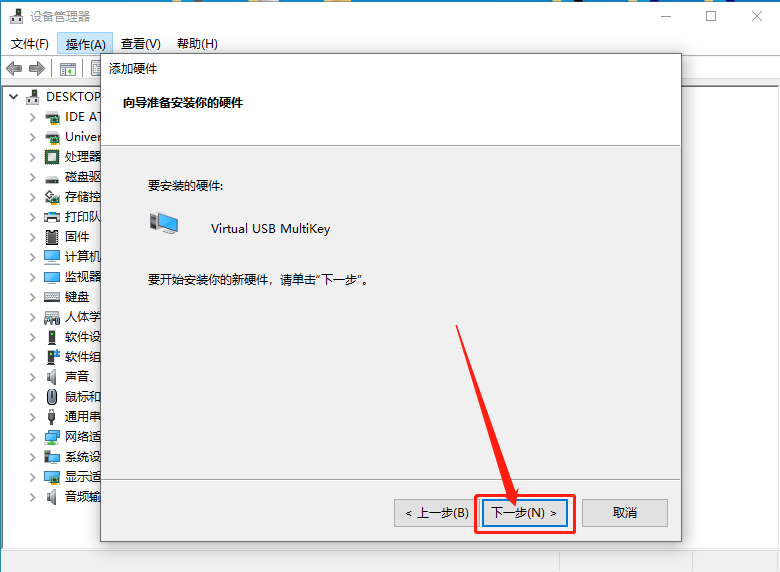
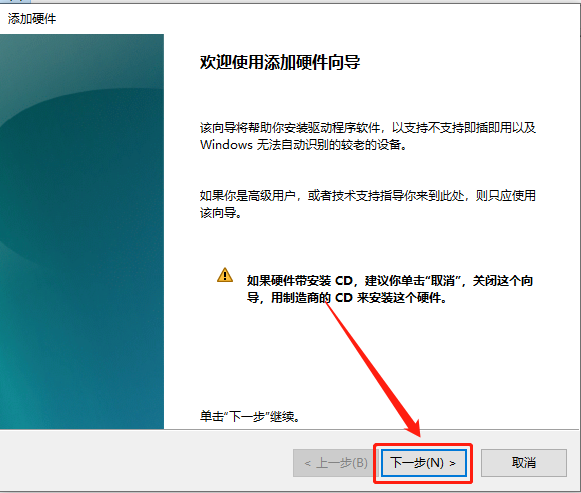
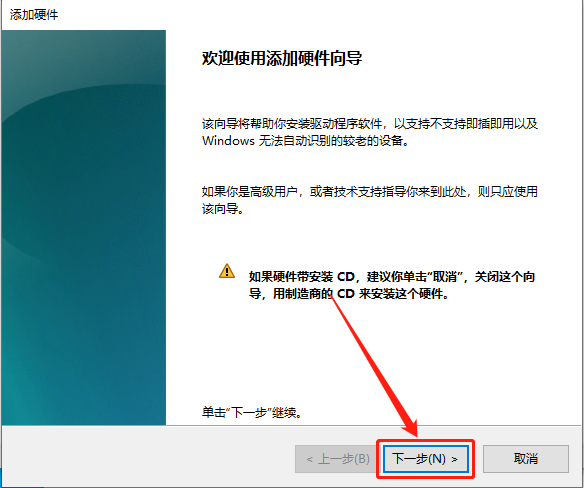
    30.知识兔点击【下一步】。

    Mastercam 2020下载安装教程-30

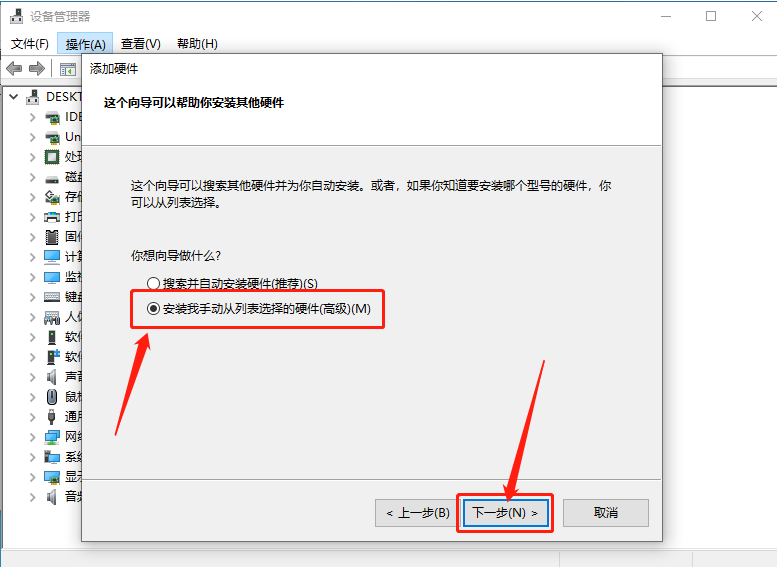
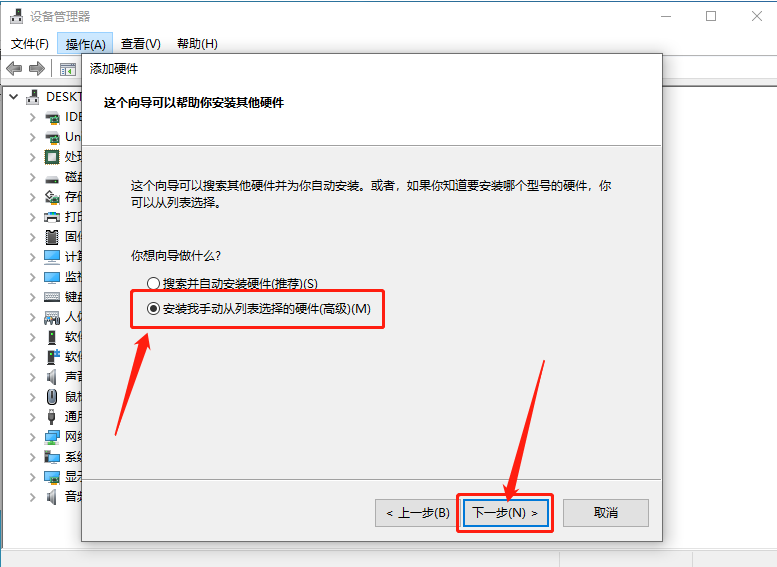
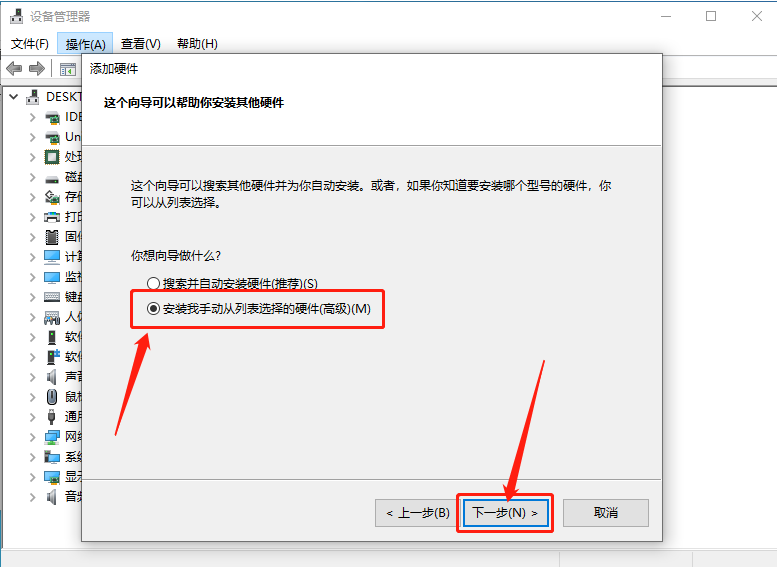
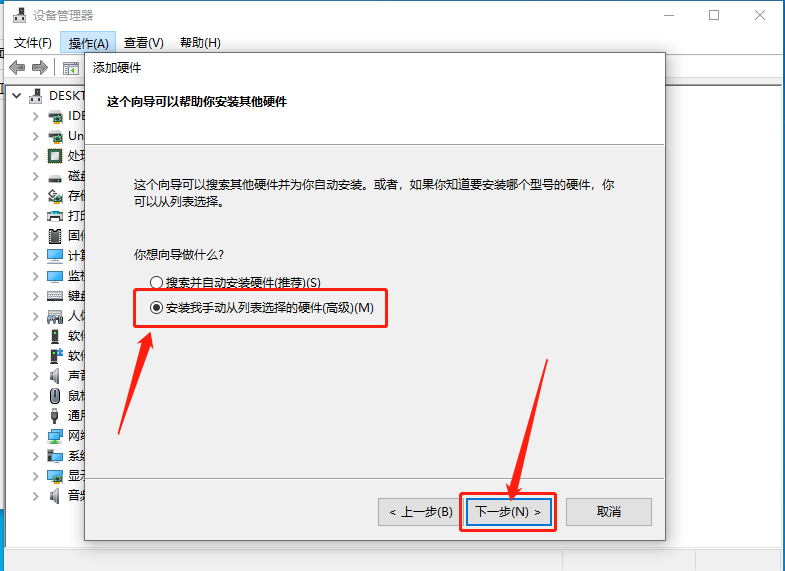
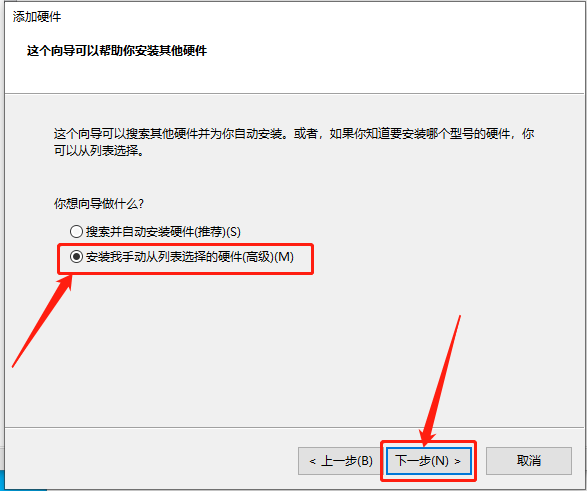
    31.选择【安装我手动从列表······】,然后知识兔点击【下一步】。

    Mastercam 2020下载安装教程-31

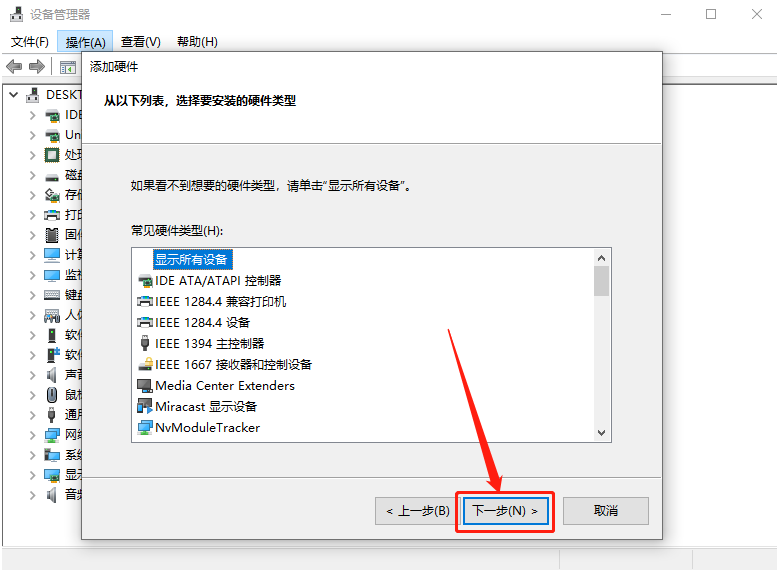
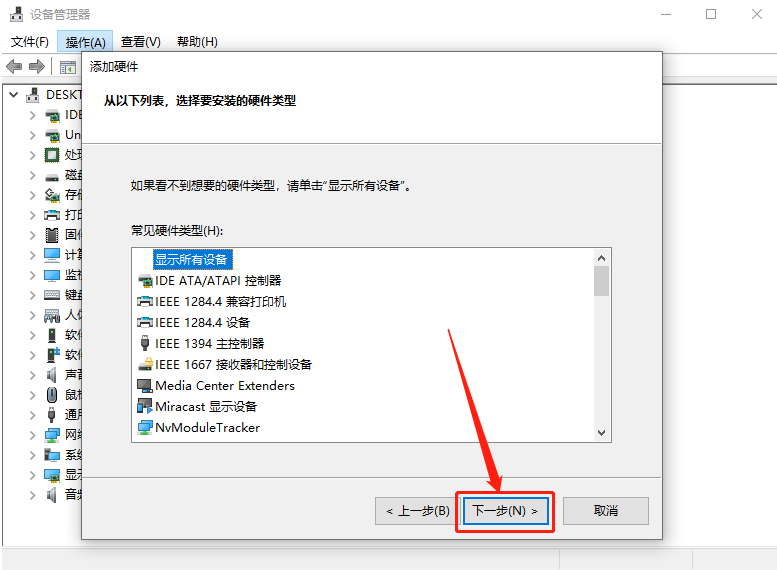
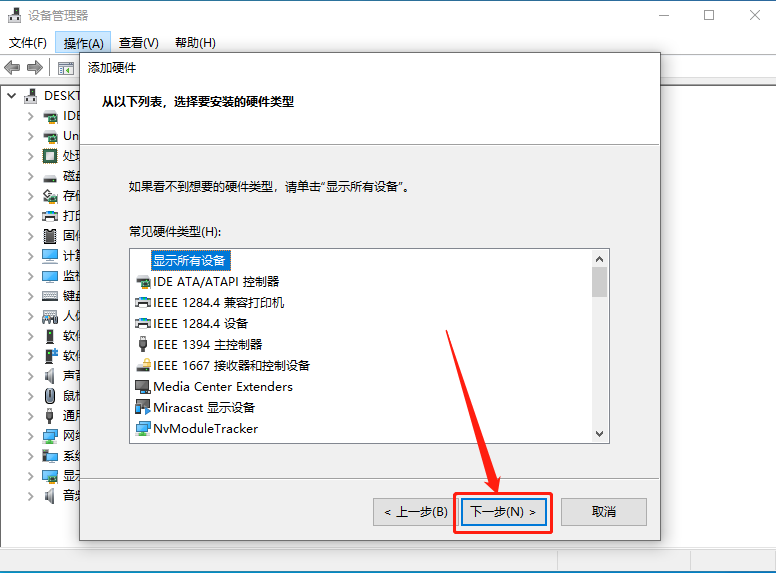
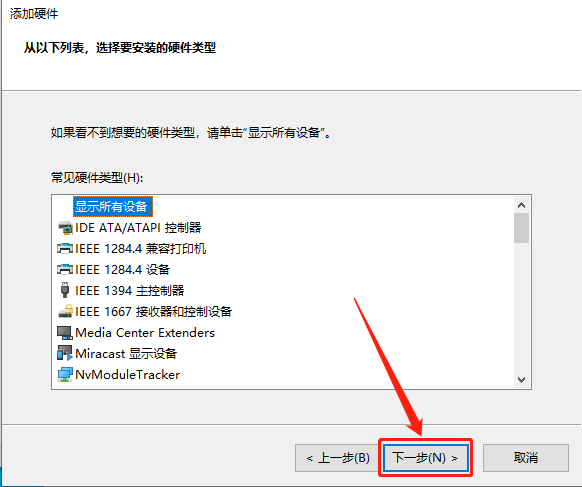
    32.知识兔点击【下一步】。

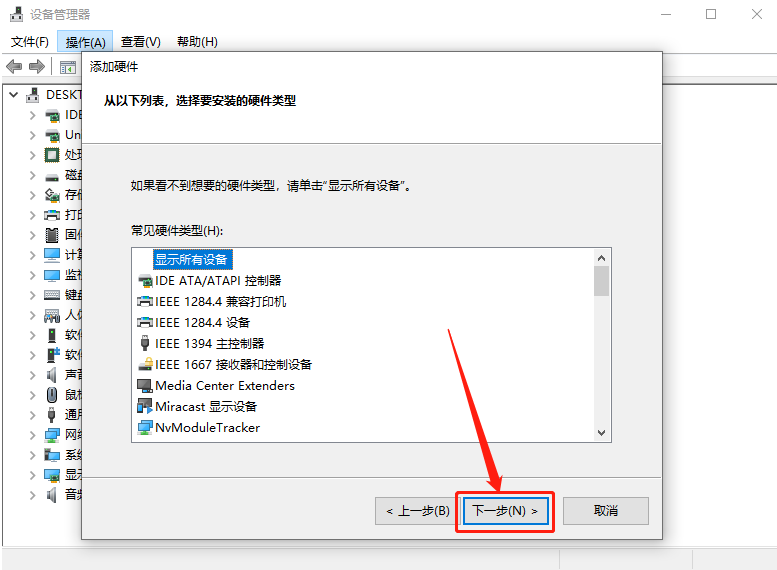
    Mastercam 2020下载安装教程-32

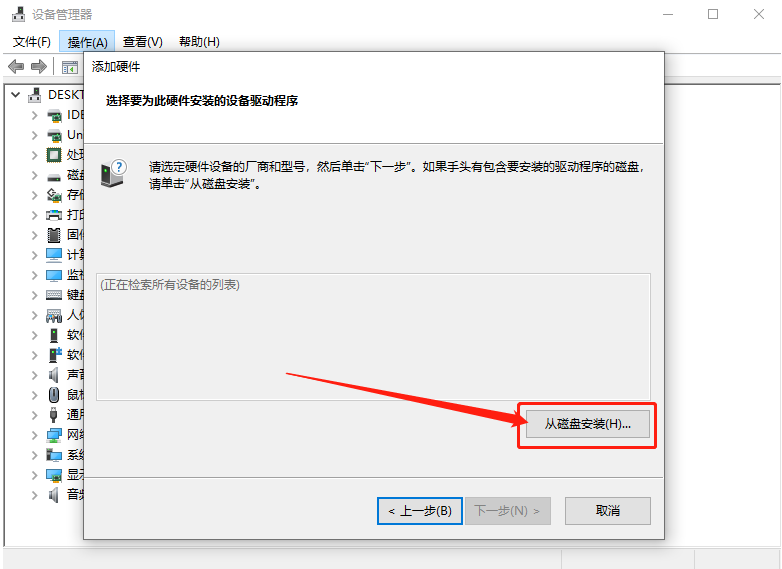
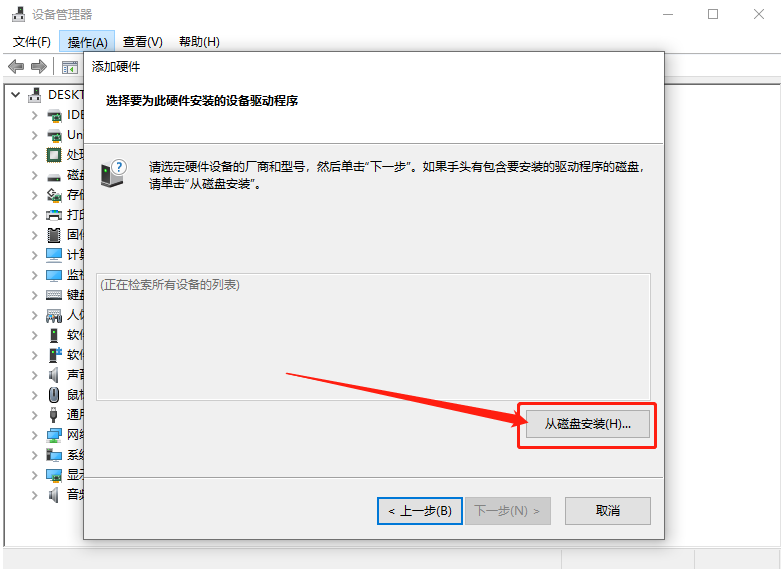
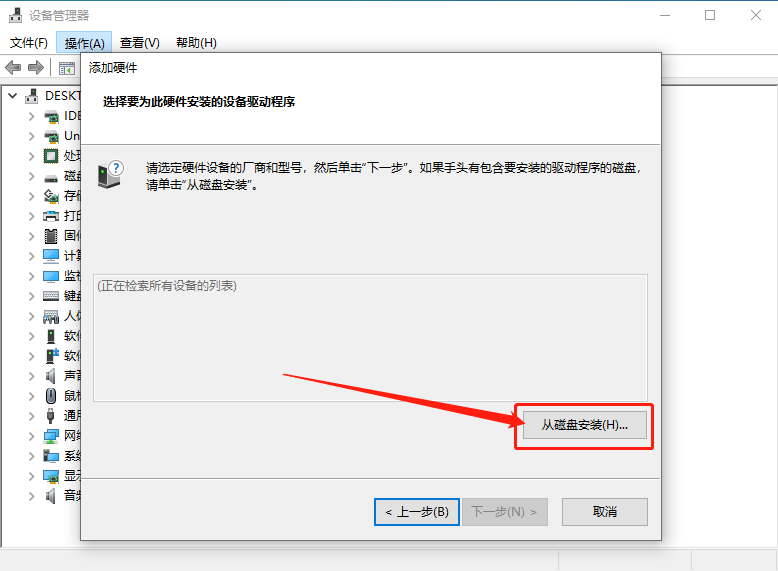
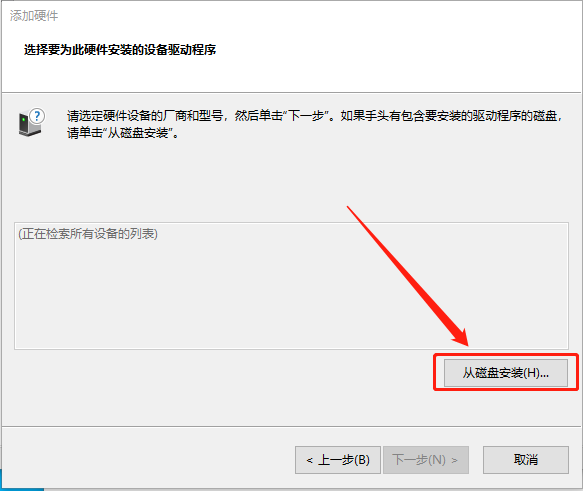
    33.知识兔点击【从磁盘安装】。

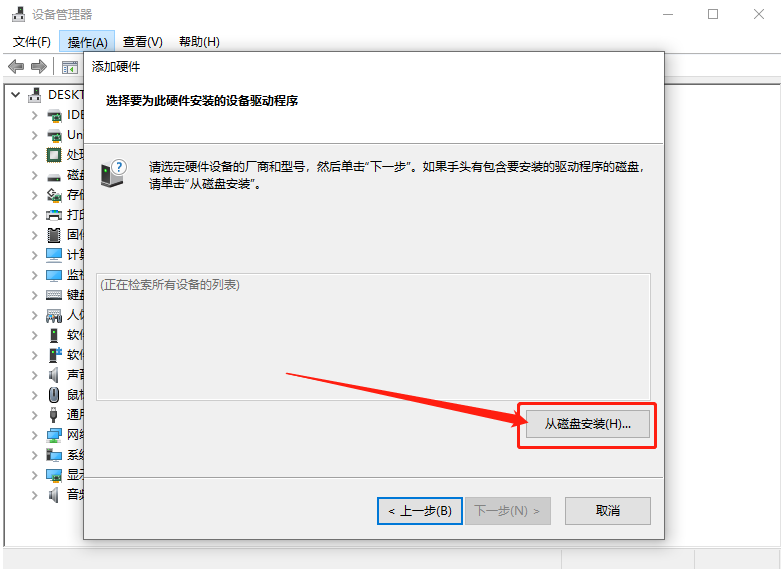
    Mastercam 2020下载安装教程-33

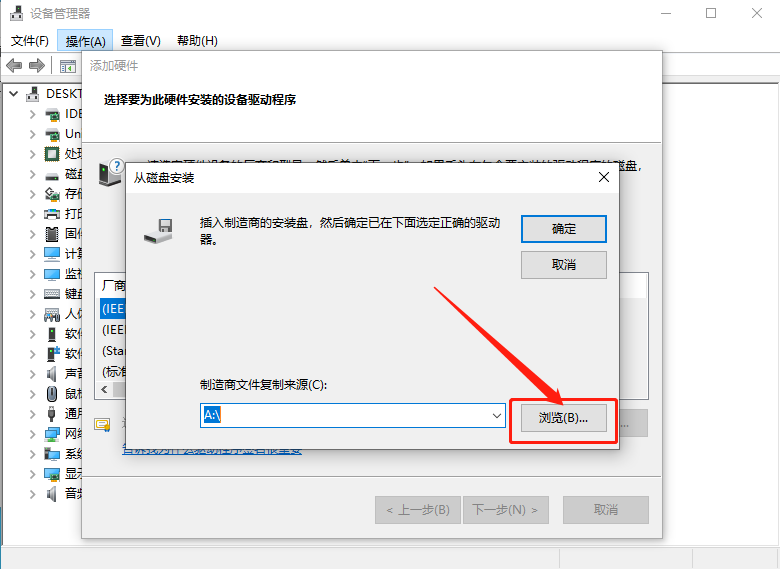
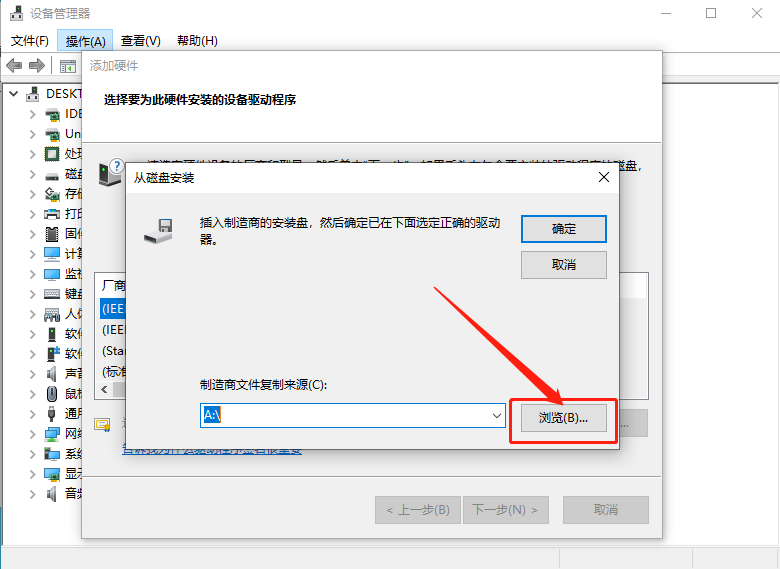
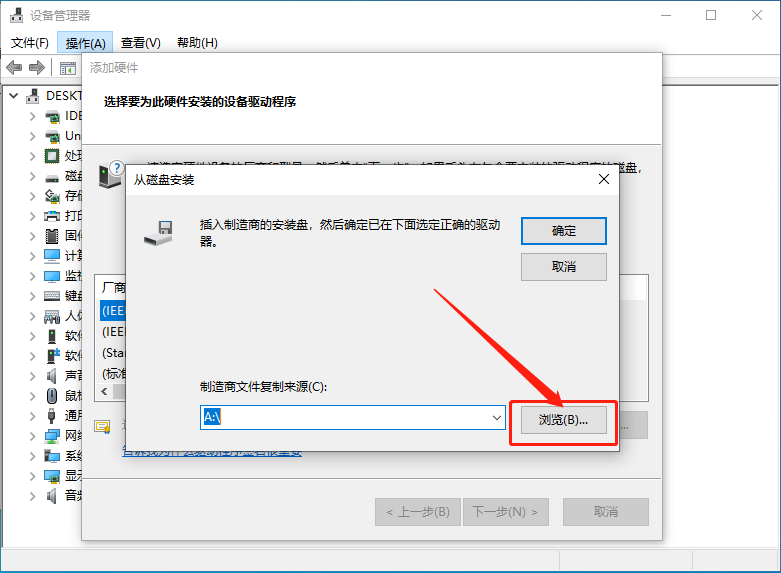
    34.知识兔点击【浏览】,这里需要找到并打开安装包中的【MultiKey.inf】文件。

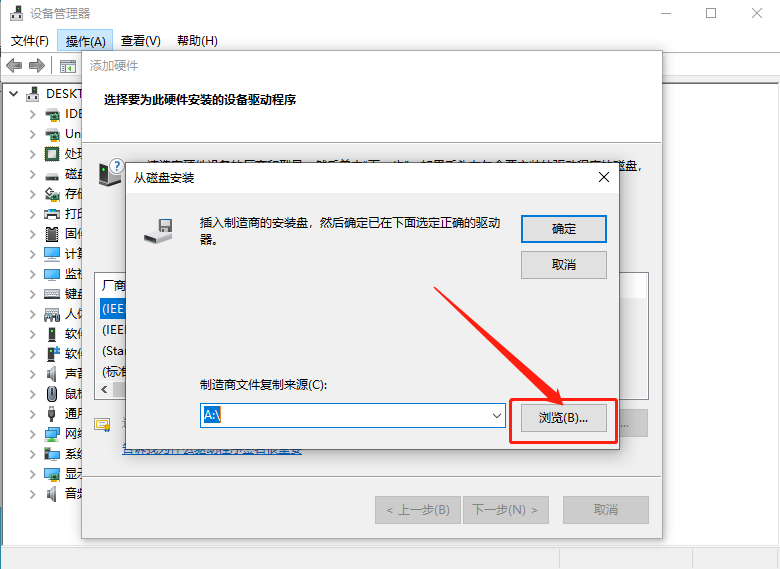
    Mastercam 2020下载安装教程-34

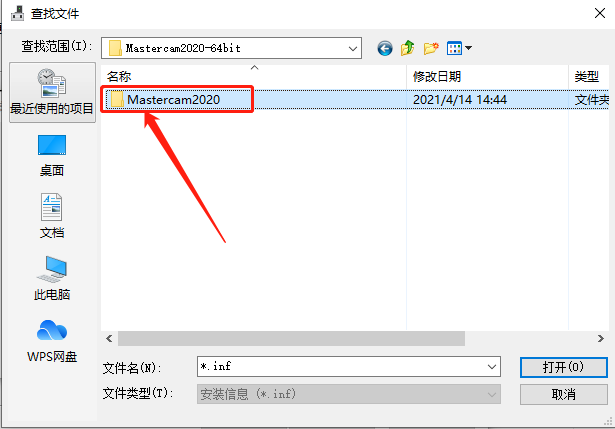
    35.知识兔打开解压的【Mastercam2020】文件夹。

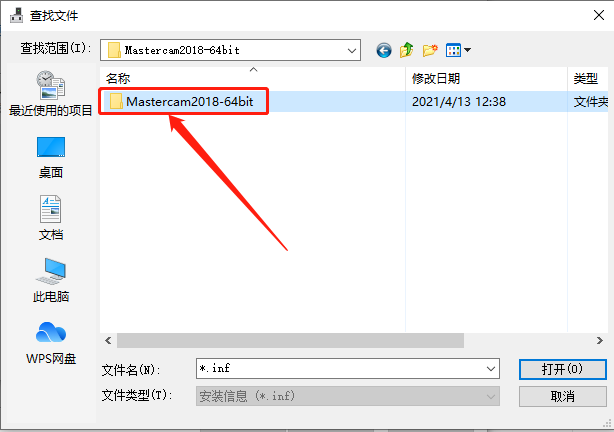
    Mastercam 2020下载安装教程-35

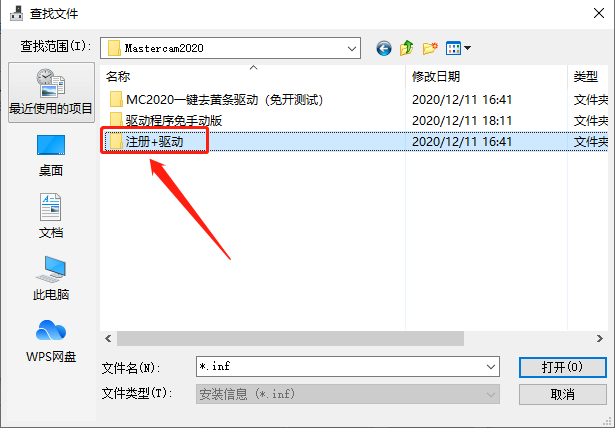
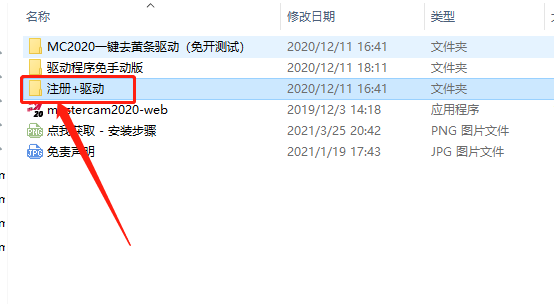
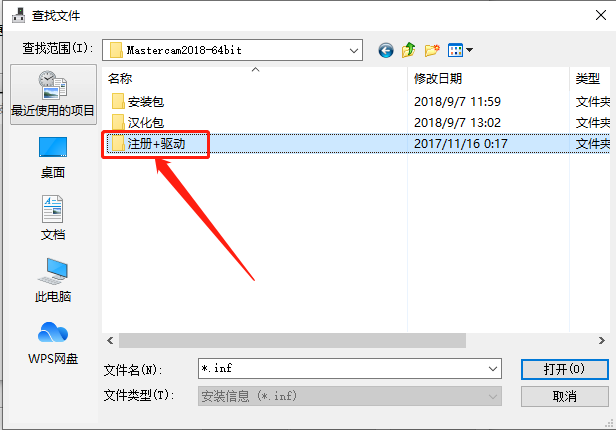
    36.知识兔打开【注册+驱动】文件夹。

    Mastercam 2020下载安装教程-36

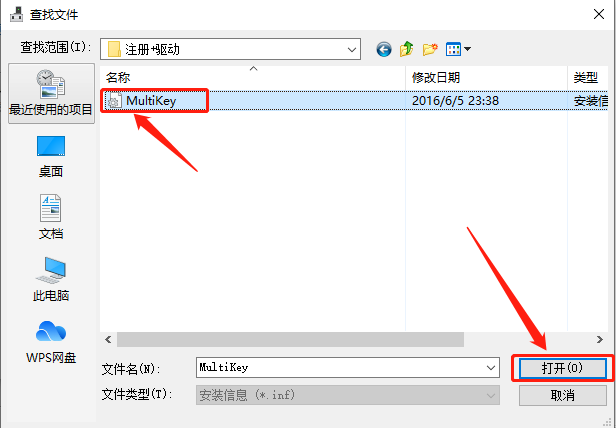
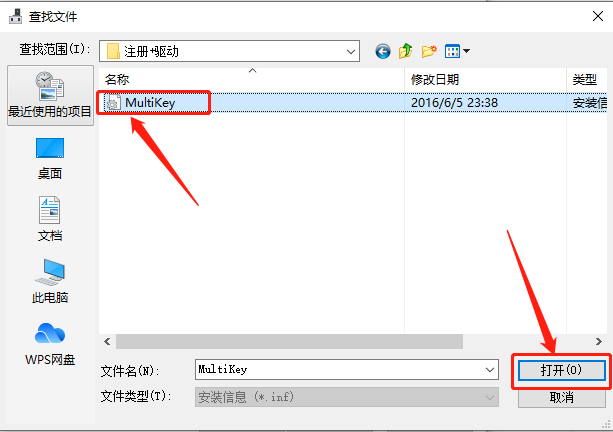
    37.选中【MultiKey】文件,然后知识兔点击【打开】。

    Mastercam 2020下载安装教程-37

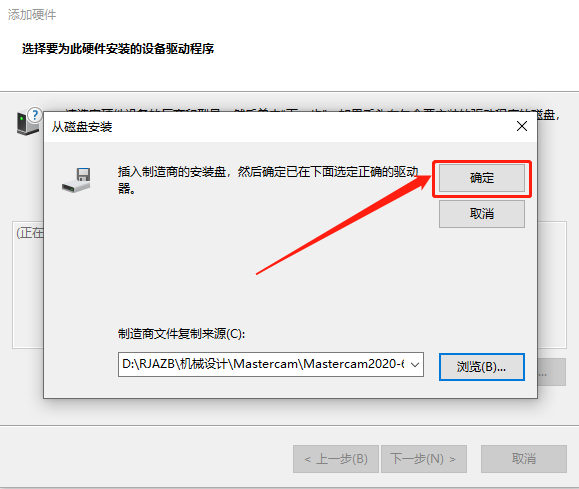
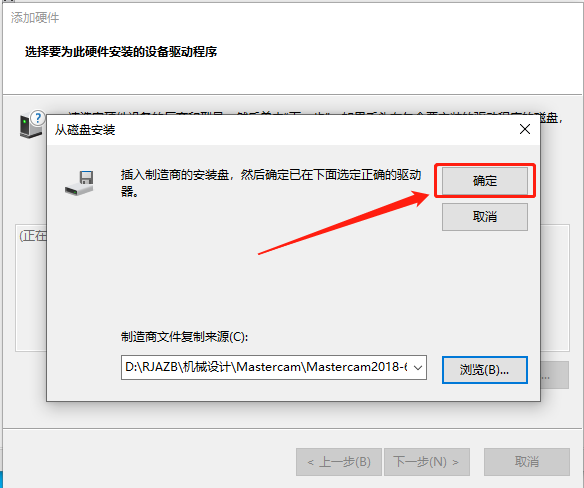
    38.知识兔点击【确定】。

    Mastercam 2020下载安装教程-38

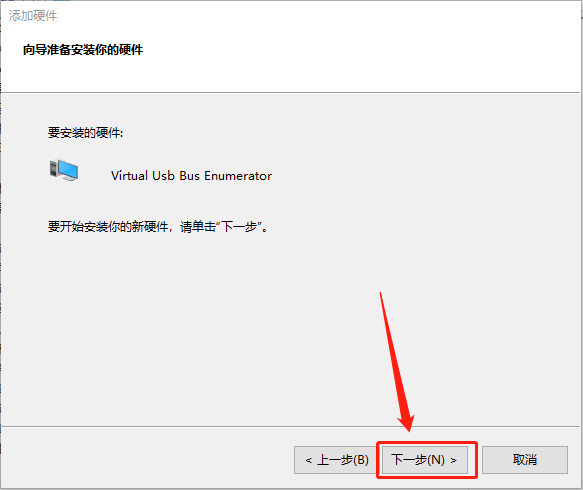
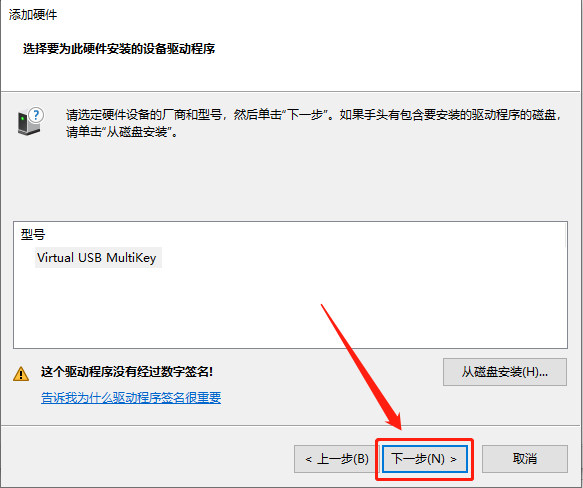
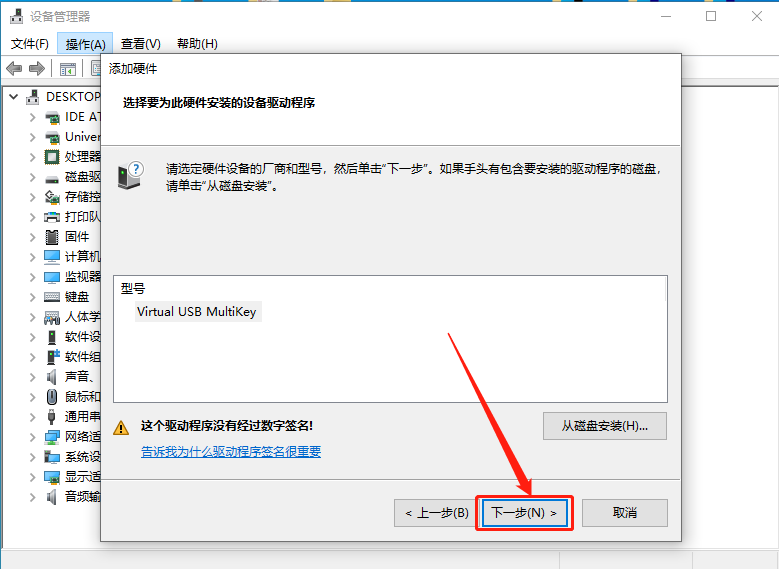
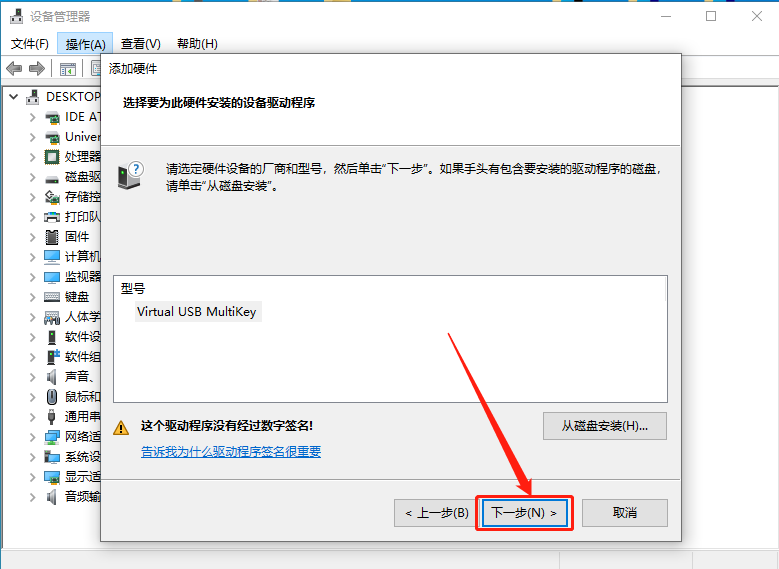
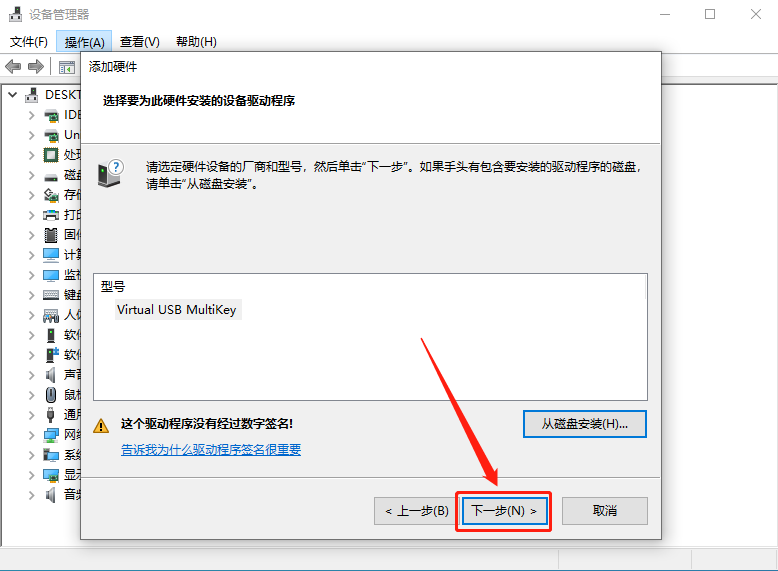
    39.知识兔点击【下一步】。

    Mastercam 2020下载安装教程-39

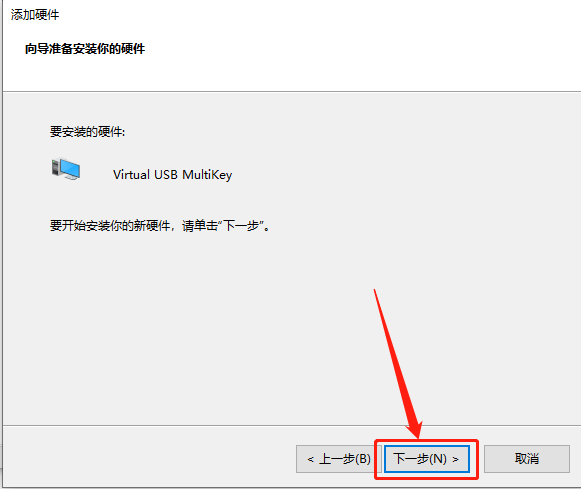
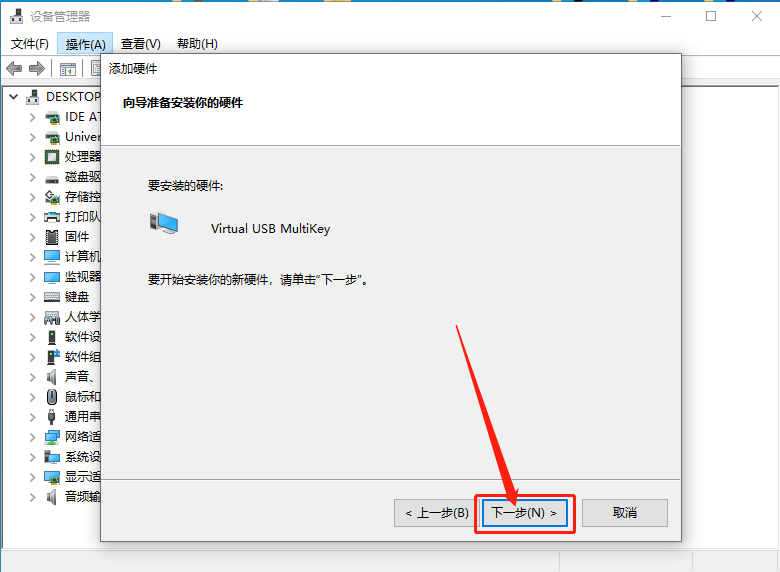
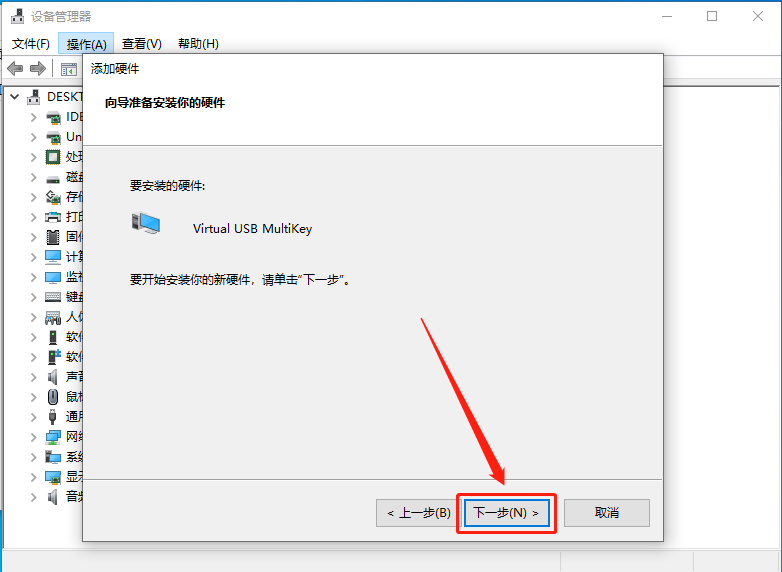
    40.知识兔点击【下一步】。


    Mastercam 2020下载安装教程-40

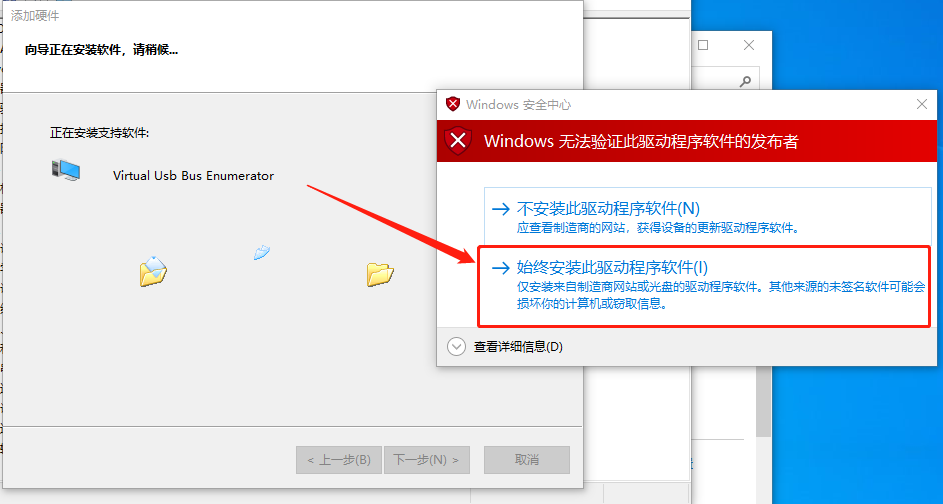
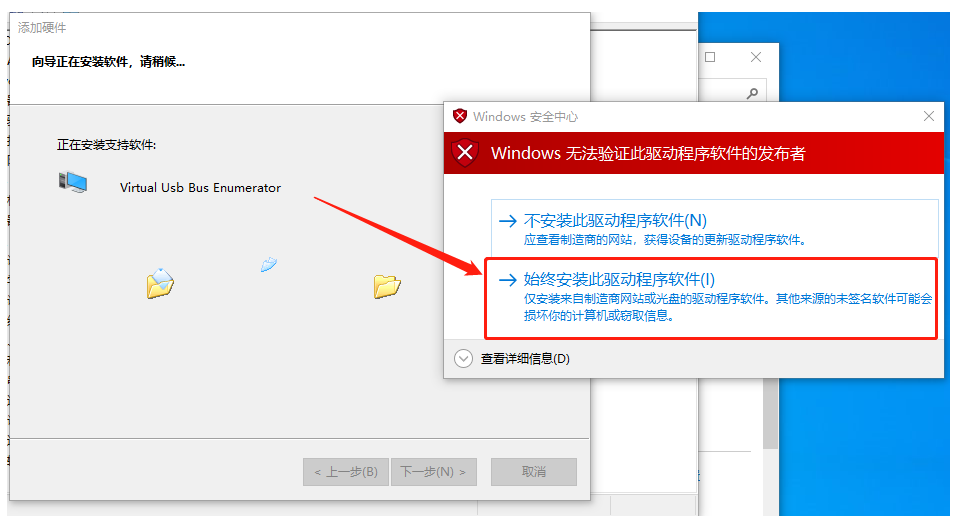
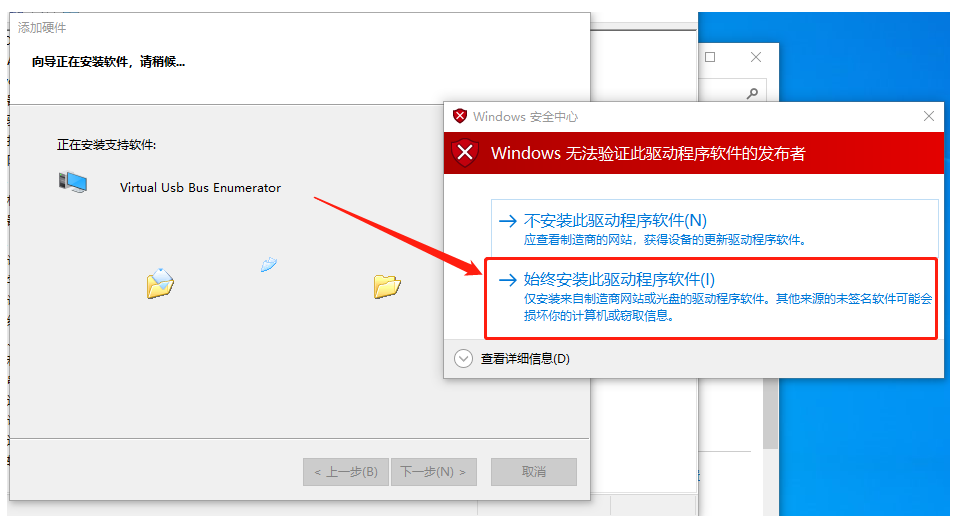
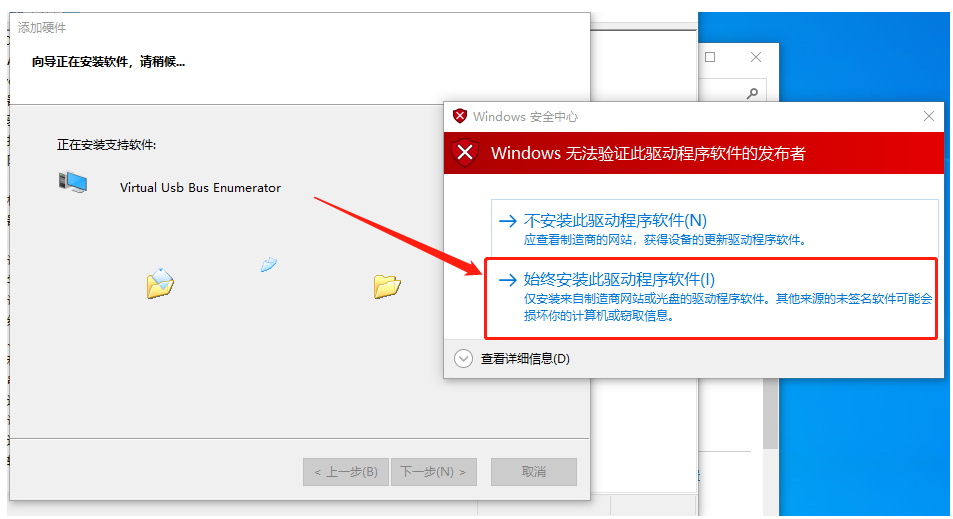
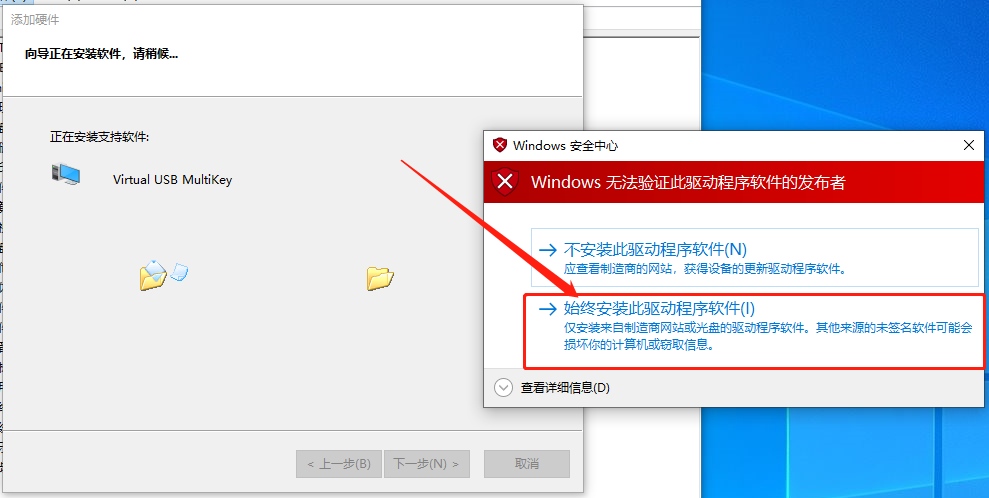
    41.知识兔点击【始终安装此驱动程序软件】。

    Mastercam 2020下载安装教程-41

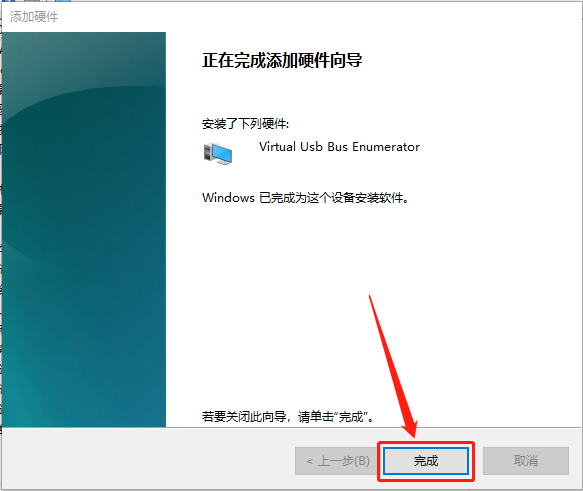
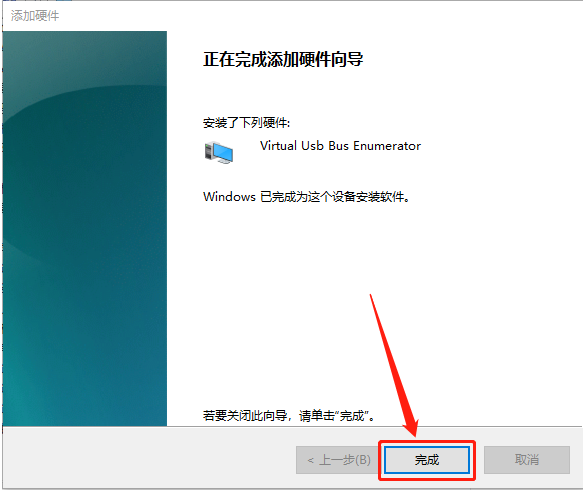
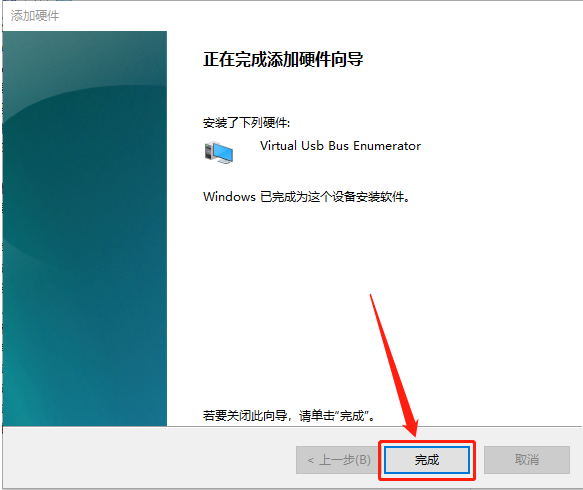
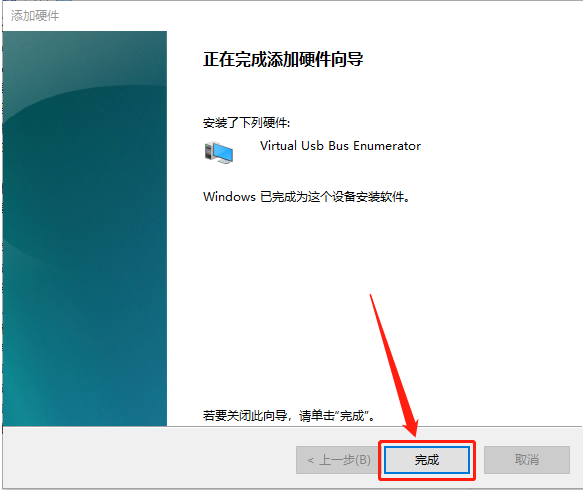
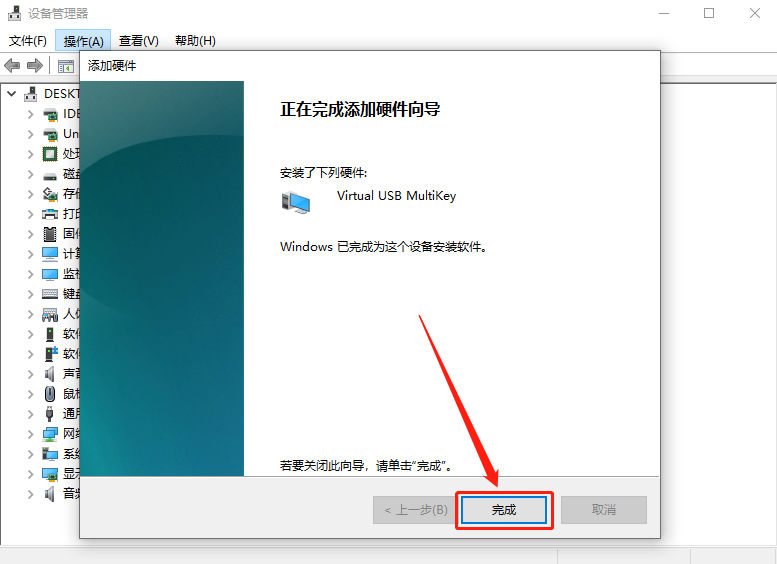
    42.安装好后知识兔点击【完成】。

    Mastercam 2020下载安装教程-42

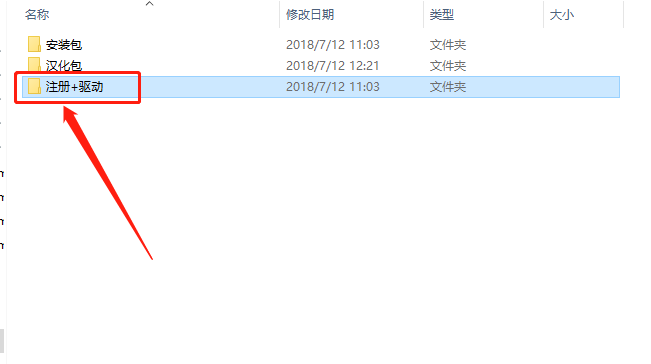
    43.继续返回到解压的【Mastercam2020】文件夹中,然后知识兔打开【注册+驱动】文件夹。

    Mastercam 2020下载安装教程-43

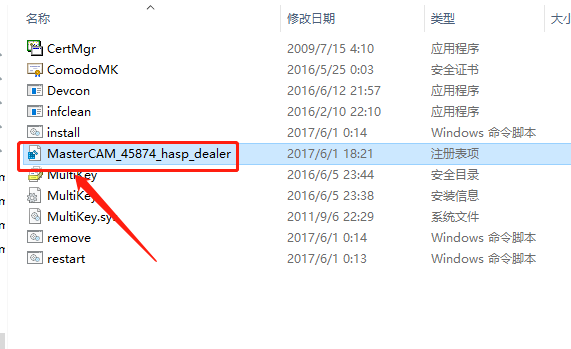
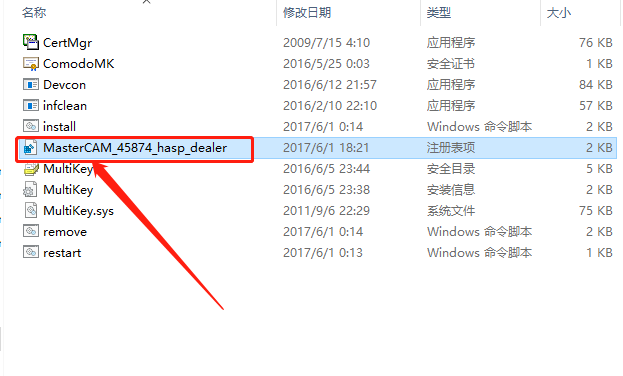
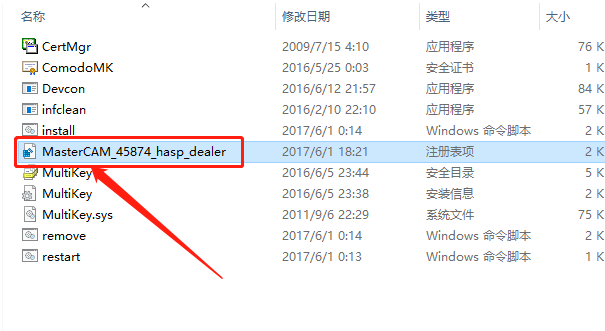
    44.知识兔双击运行【MasterCAM_45874_hasp_dealer】注册表。

    Mastercam 2020下载安装教程-44

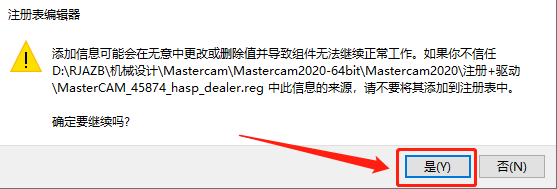
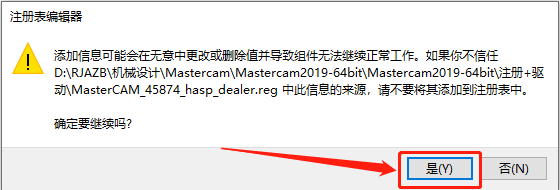
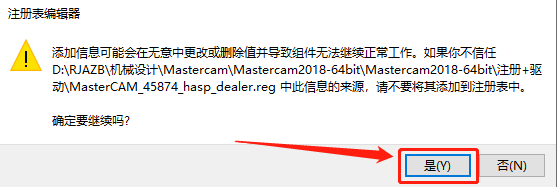
    45.知识兔点击【是】。

    Mastercam 2020下载安装教程-45

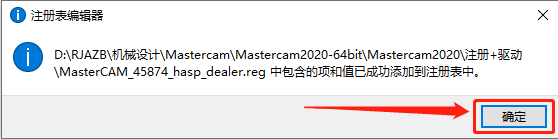
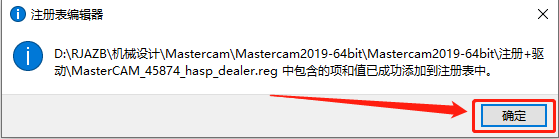
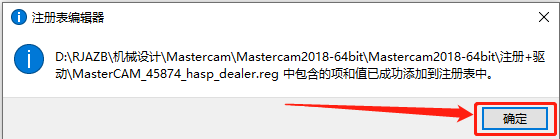
    46.知识兔点击【确定】。

    Mastercam 2020下载安装教程-46

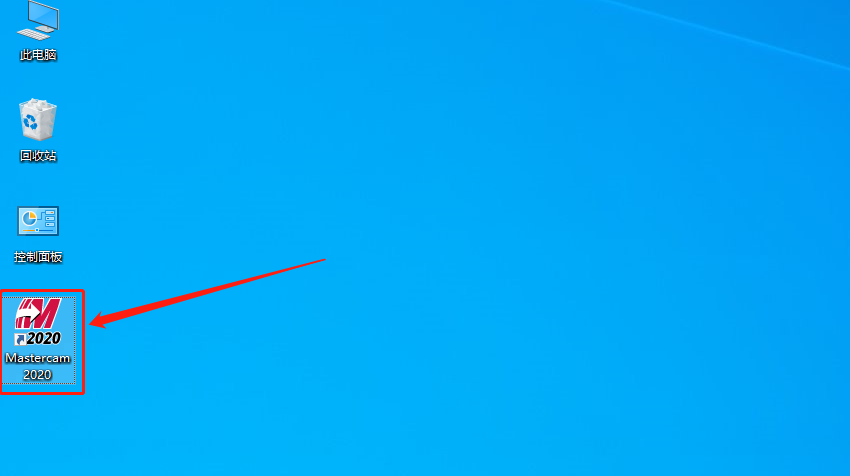
    47.桌面上打开Masteracm软件(如果知识兔打不开或提示错误,重启电脑试试)。

    Mastercam 2020下载安装教程-47

    48.软件刚开始打开比较慢,耐心等待即可。

    Mastercam 2020下载安装教程-48

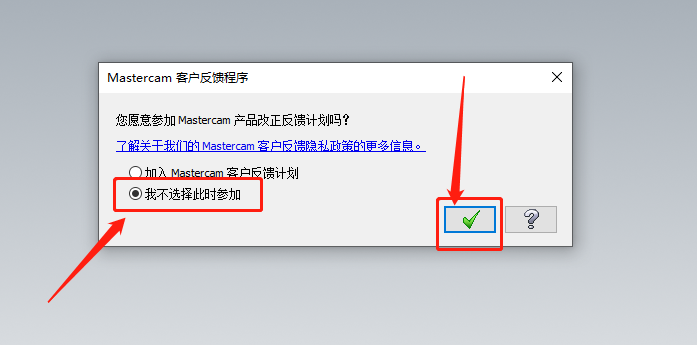
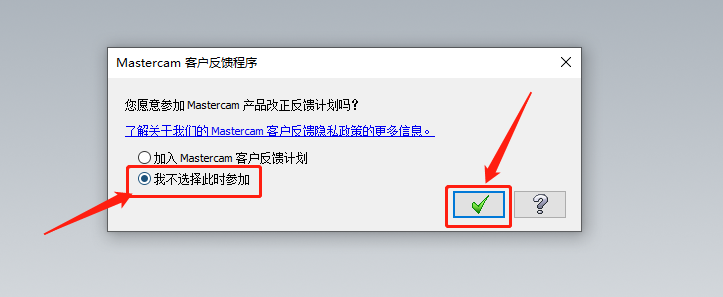
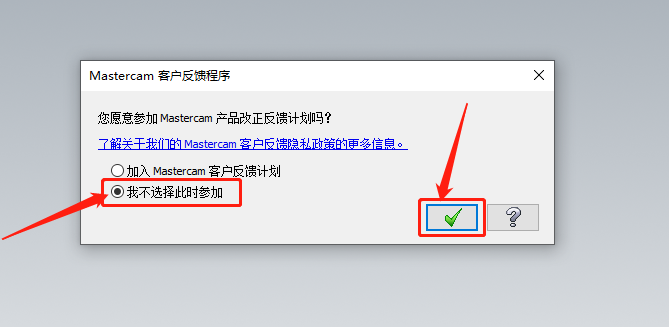
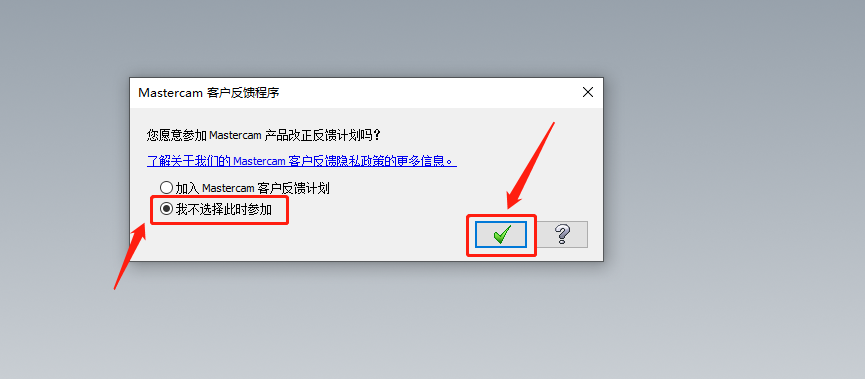
    49.选择【我不选择此时参加】,然后知识兔点击【】。

    Mastercam 2020下载安装教程-49

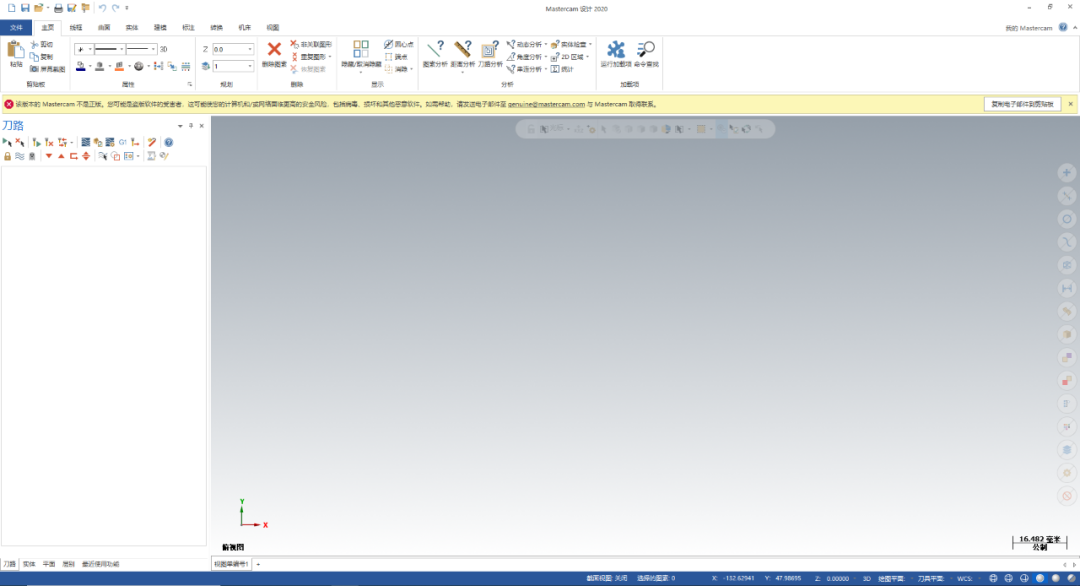
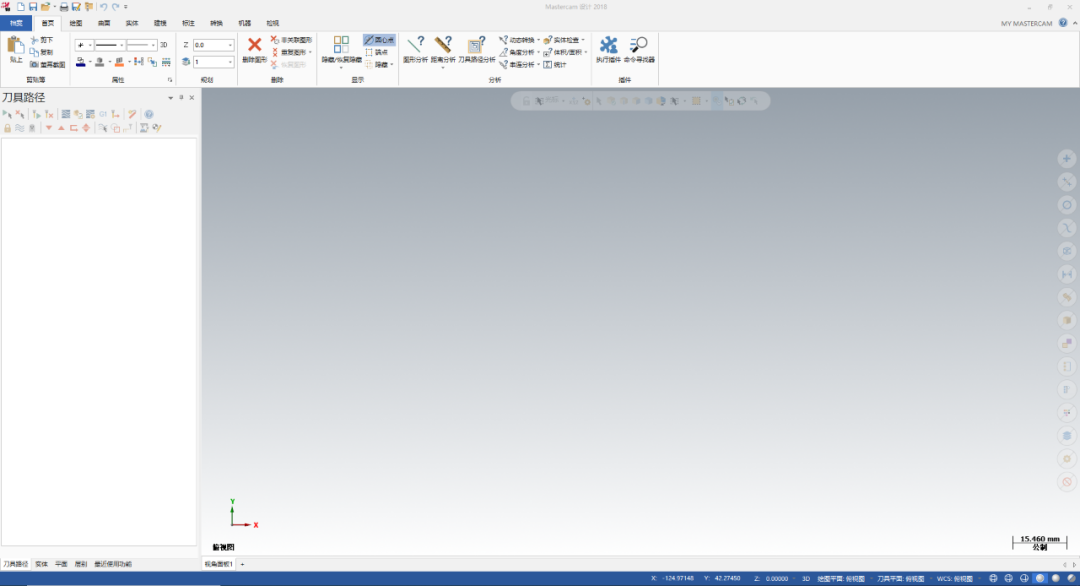
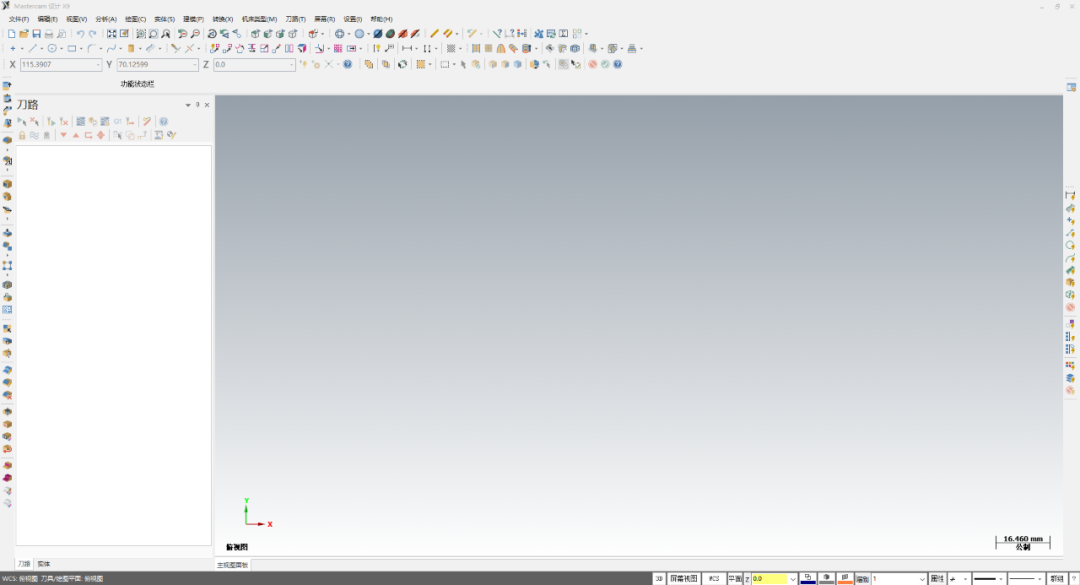
    50.安装完成,软件打开界面如下图所示。

    Mastercam 2020下载安装教程-50

    下载体验

    请输入密码查看下载!

    如何免费获取密码?

    点击下载

  • Mastercam 2019下载安装教程

    Mastercam是美国CNCSoftwareInc.公司开发的基于PC平台的CAD/CAM软件。Mastercam不但具有强大稳定的造型功能,可设计出复杂的曲线、曲面零件,而且知识兔具有强大的曲面粗加工及灵活的曲面精加工功能。其可靠刀具路径效验功能使Mastercam可模拟零件加工的整个过程,模拟中不但能显示刀具和夹具,知识兔还能检查出刀具和夹具与被加工零件的干涉、碰撞情况,真实反映加工过程中的实际情况,不愧为一优秀的CAD/CAM软件。

    温馨提示:

    为防止杀毒软件误杀或拦截安装包内的补丁,安装前请关闭电脑里的杀毒软件和防火墙(Win10系统还需要关闭Defender),如何关闭请在公众号消息栏回复2或者百度。

    开始安装:

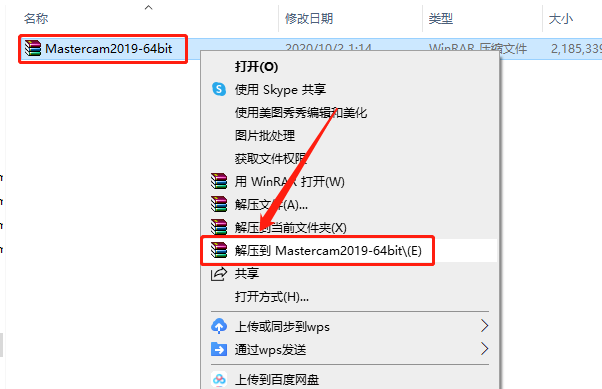
    1.知识兔打开下载好的Mastercam安装包,鼠标右击压缩包,知识兔选择【解压到Mastercam2019-64bit】。

    Mastercam 2019下载安装教程-1

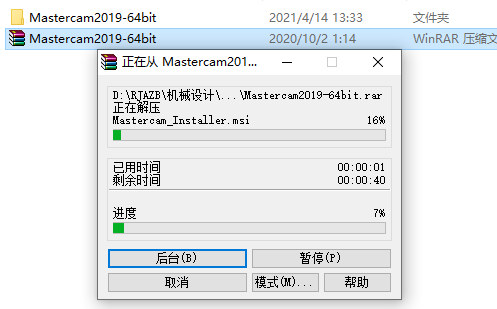
    2.请等待压缩包解压完成。

    Mastercam 2019下载安装教程-2

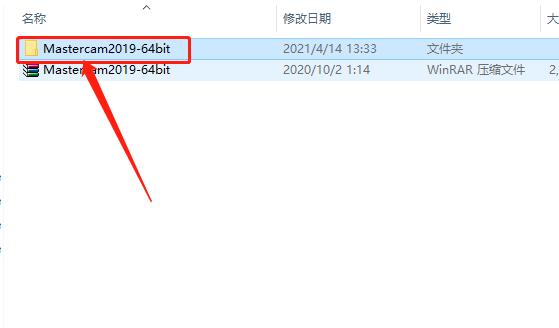
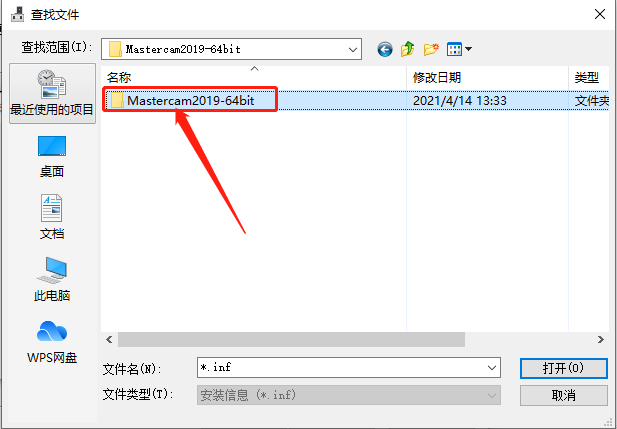
    3.知识兔打开解压的【Mastercam2019-64bit】文件夹。

    Mastercam 2019下载安装教程-3

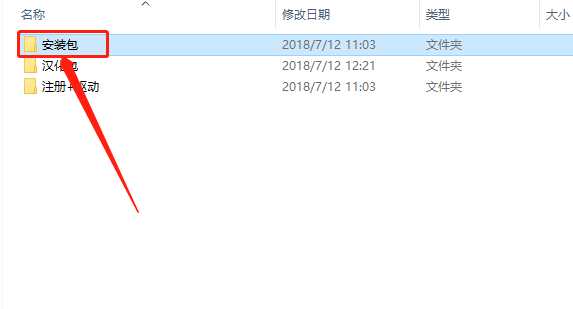
    4.知识兔打开【安装包】文件夹。

    Mastercam 2019下载安装教程-4

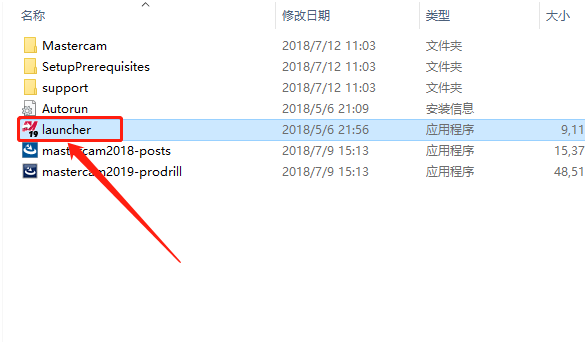
    5.知识兔双击运行【launcher】安装程序。

    Mastercam 2019下载安装教程-5

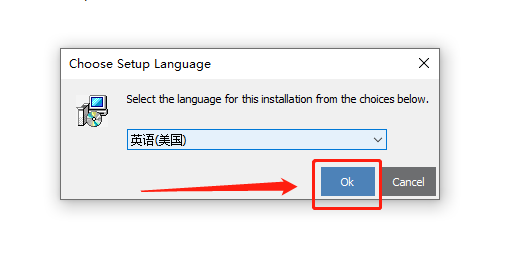
    6.语言先选择【英语】,然后知识兔点击【OK】。

    Mastercam 2019下载安装教程-6

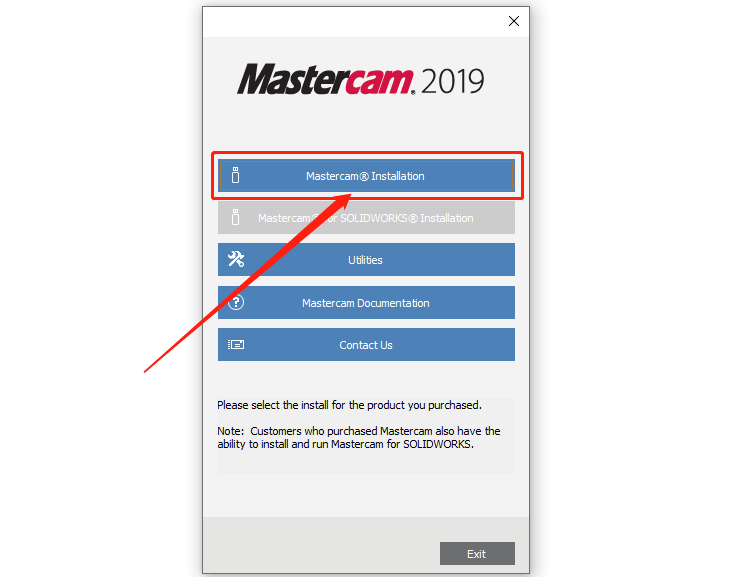
    7.知识兔点击【Mastercam Installation】。

    Mastercam 2019下载安装教程-7

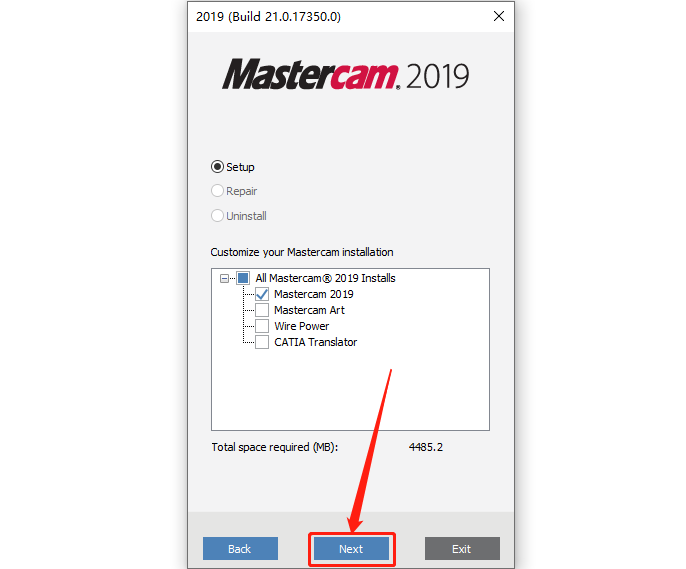
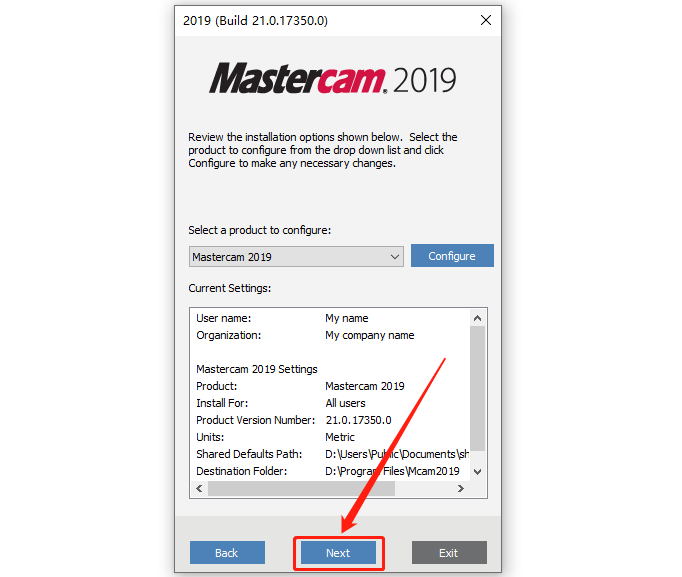
    8.知识兔点击【Next】。

    Mastercam 2019下载安装教程-8

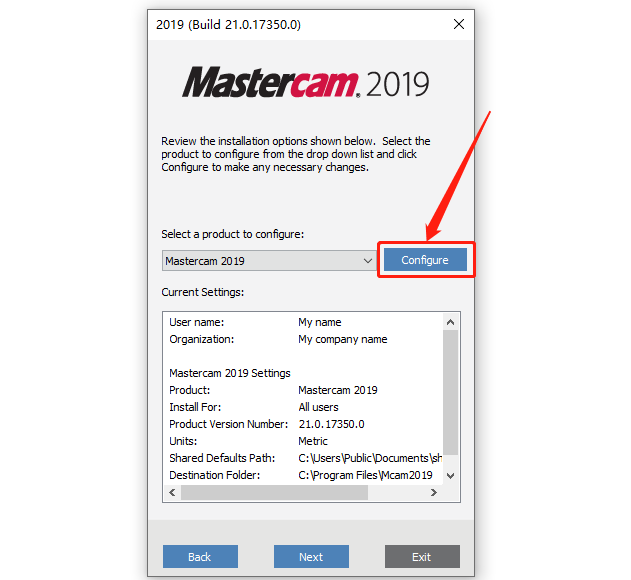
    9.知识兔点击【Configure】。

    Mastercam 2019下载安装教程-9

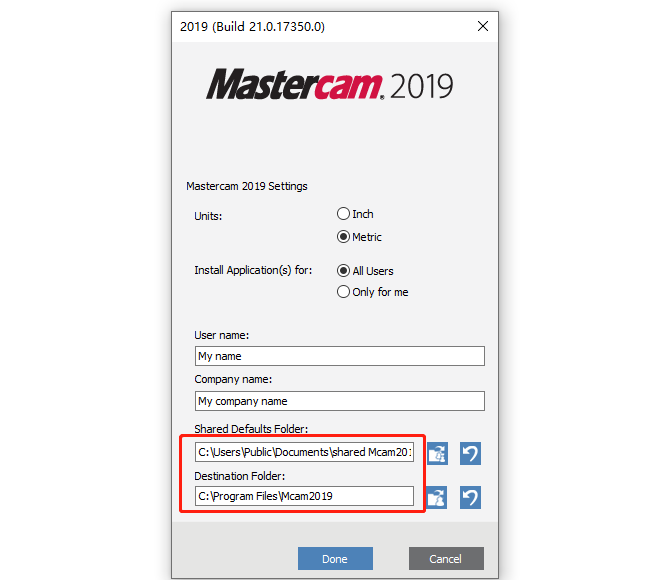
    10.软件的默认安装路径为系统C盘。

    Mastercam 2019下载安装教程-10

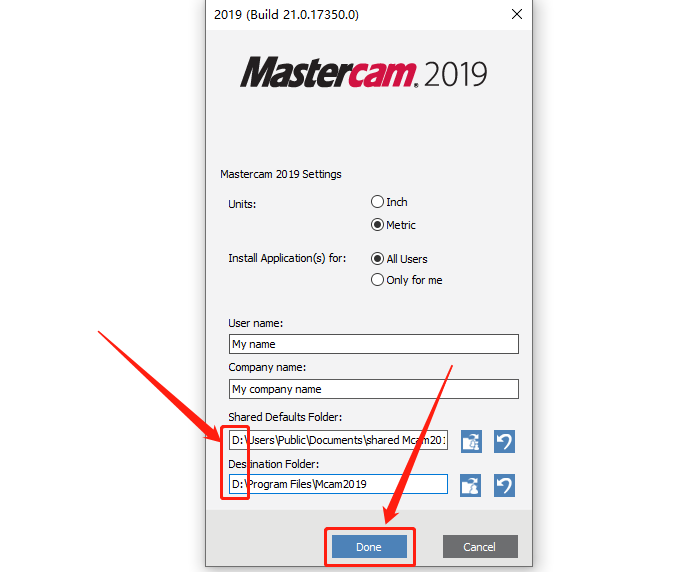
    11.如下图所示,直接把C改为D即可,然后知识兔点击【Done】。

    Mastercam 2019下载安装教程-11

    12.知识兔点击【Next】。

    Mastercam 2019下载安装教程-12

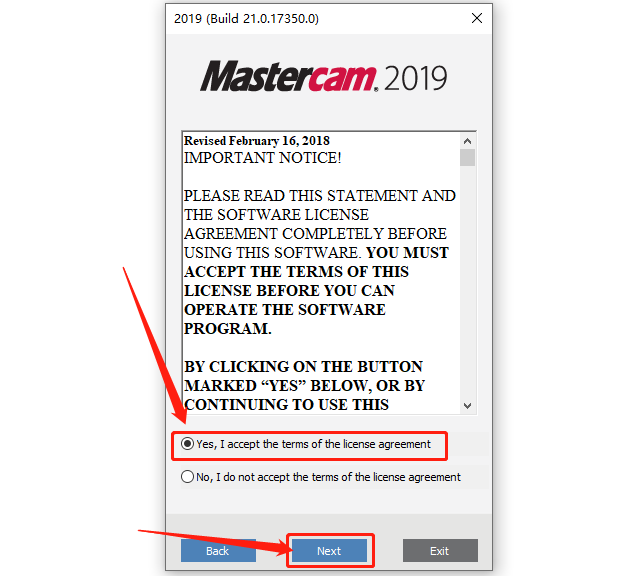
    13.选择【Yes, I accept······】,然后知识兔点击【Next】。

    Mastercam 2019下载安装教程-13

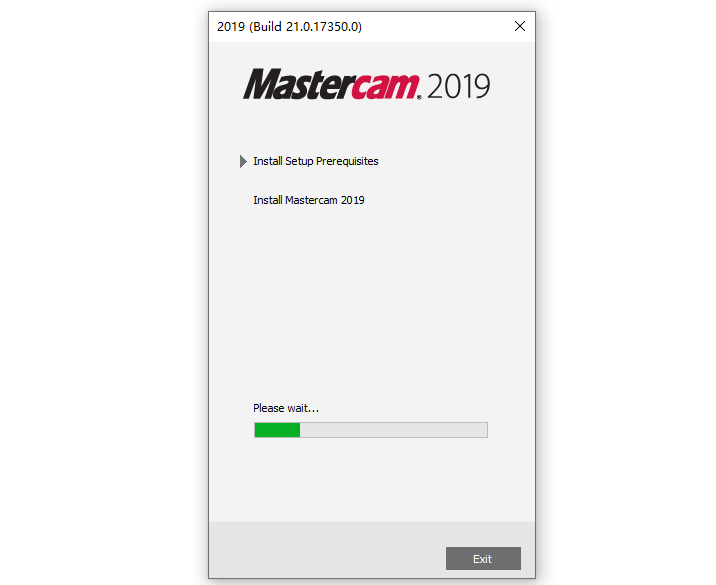
    14.软件安装过程中请耐心等待。

    Mastercam 2019下载安装教程-14

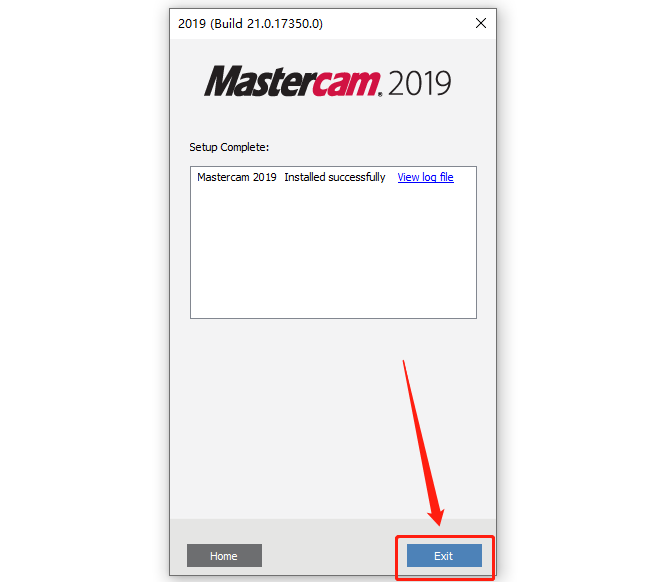
    15.安装好后知识兔点击【Exit】。

    Mastercam 2019下载安装教程-15

    16.返回到解压的【Mastercam2019-64bit】文件夹中,然后知识兔打开【注册+驱动】文件夹。

    Mastercam 2019下载安装教程-16

    17.知识兔双击运行【MasterCAM_45874_hasp_dealer】注册表。

    Mastercam 2019下载安装教程-17

    18.知识兔点击【是】。

    Mastercam 2019下载安装教程-18

    19.知识兔点击【确定】。

    Mastercam 2019下载安装教程-19


    windows10系统需要先设置禁用驱动程序强制签名(win7系统不用设置直接进行第28步)

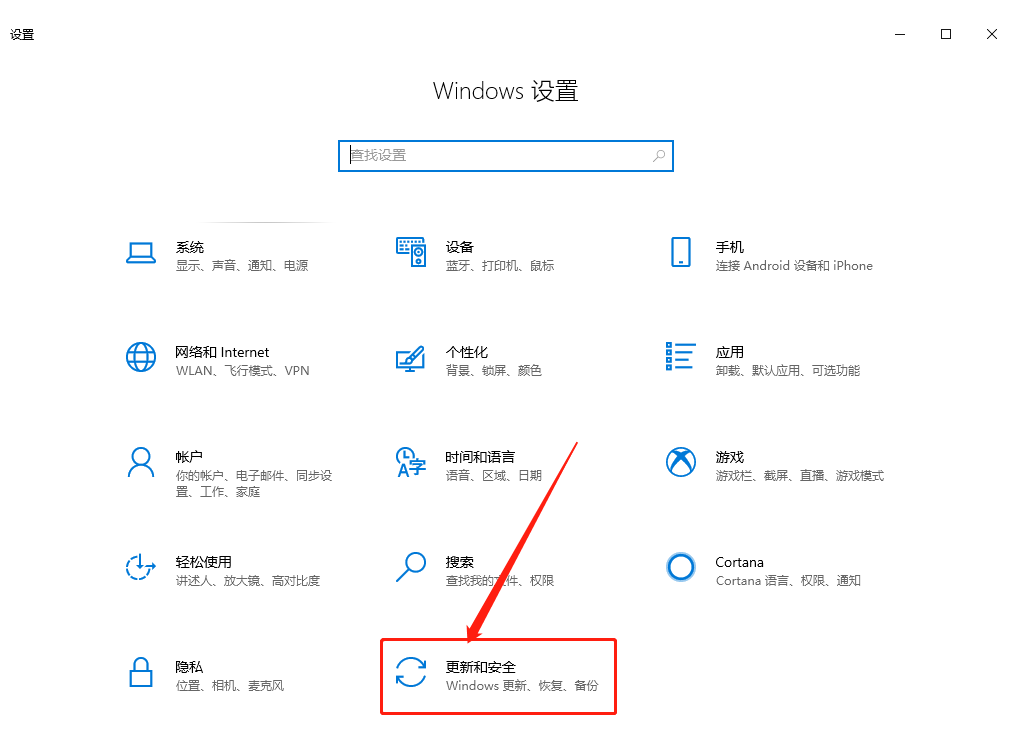
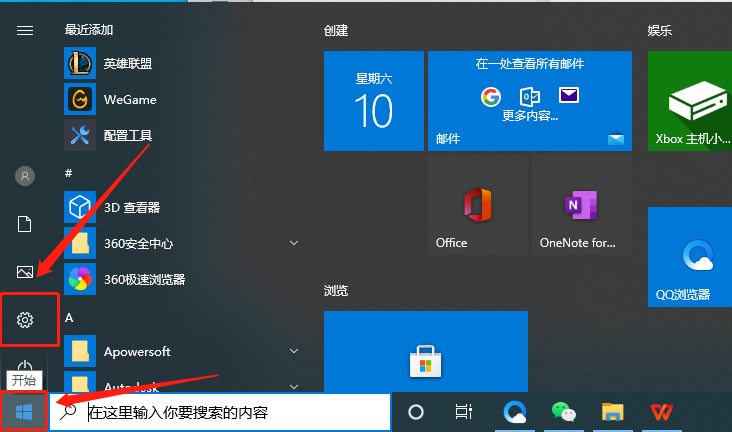
    20.在桌面左下角的开始菜单中打开【设置】。

    Mastercam 2019下载安装教程-20

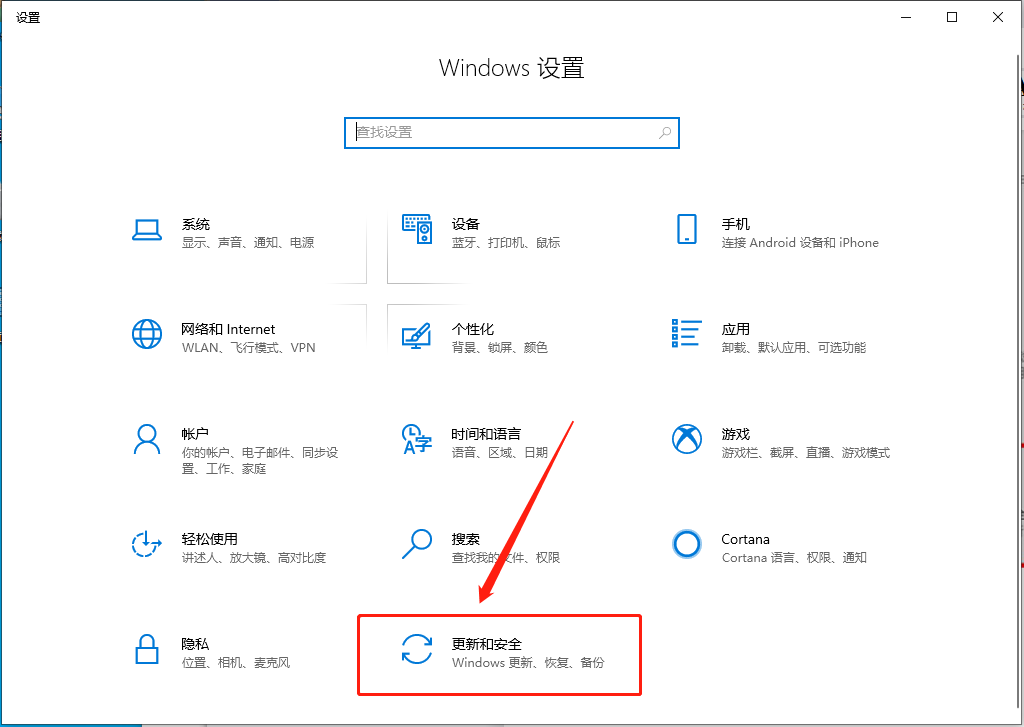
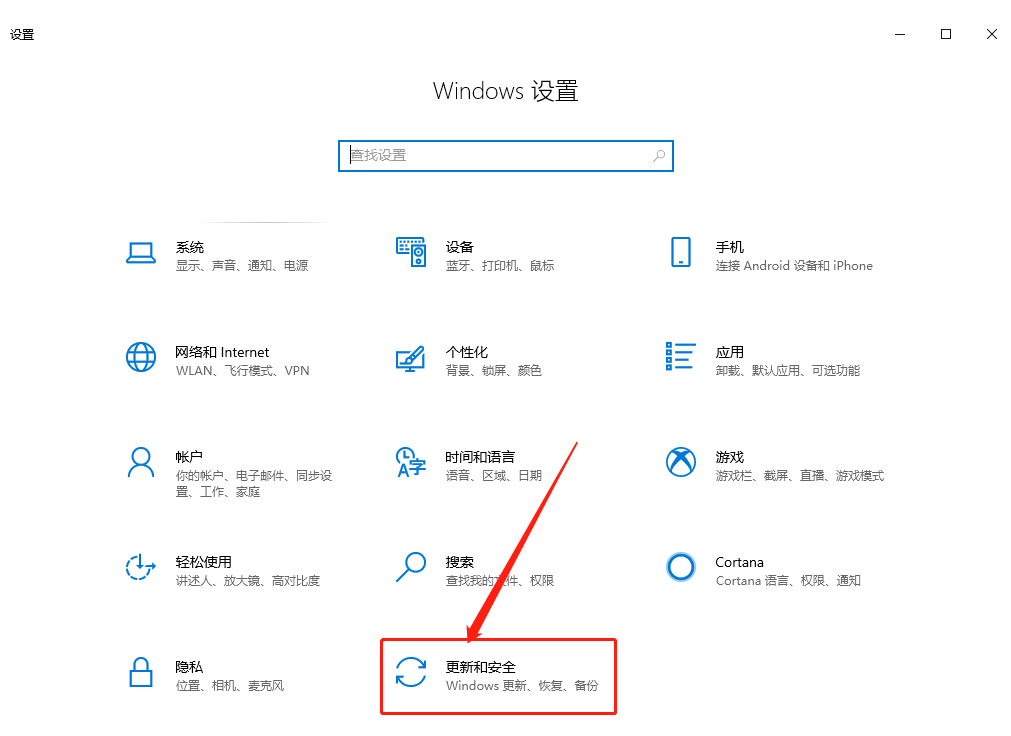
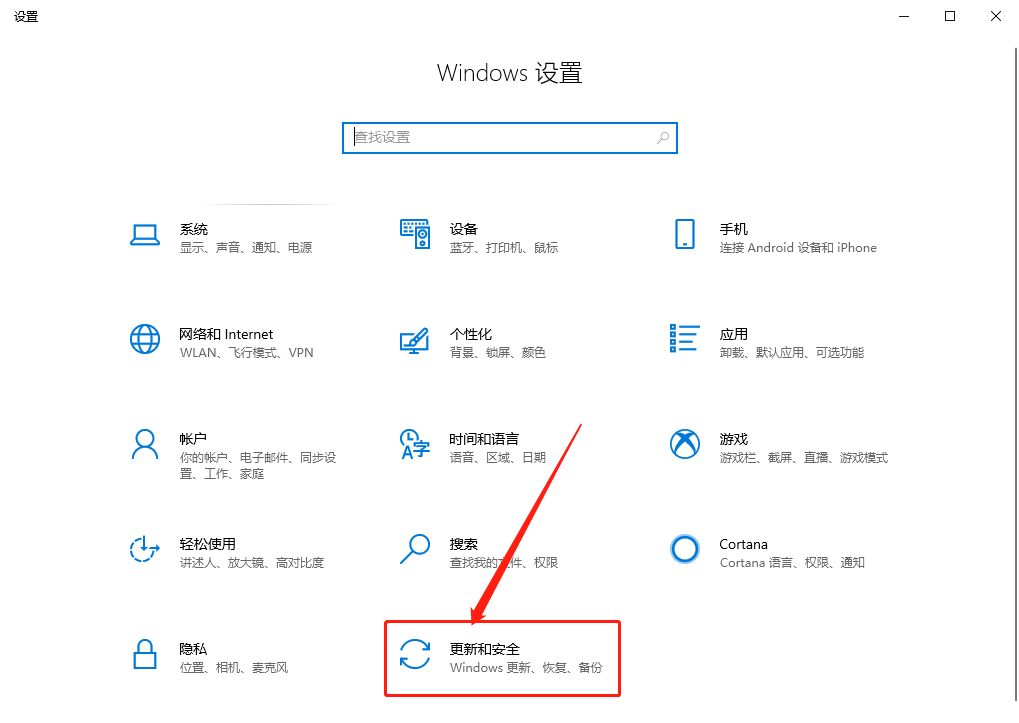
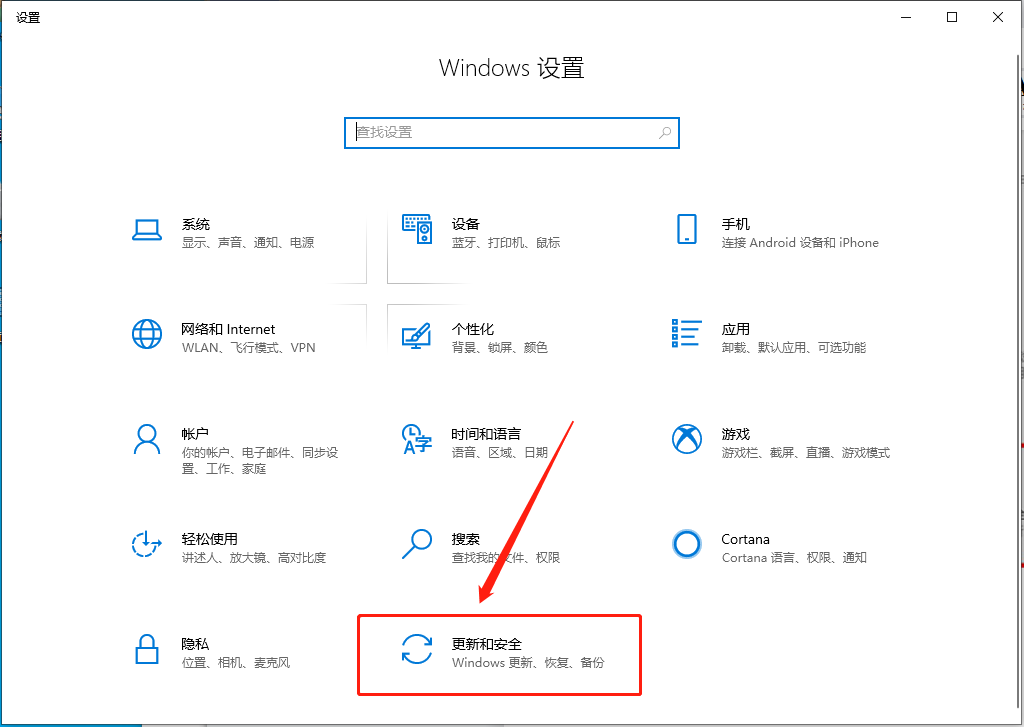
    21.知识兔点击【更新和安全】。

    Mastercam 2019下载安装教程-21

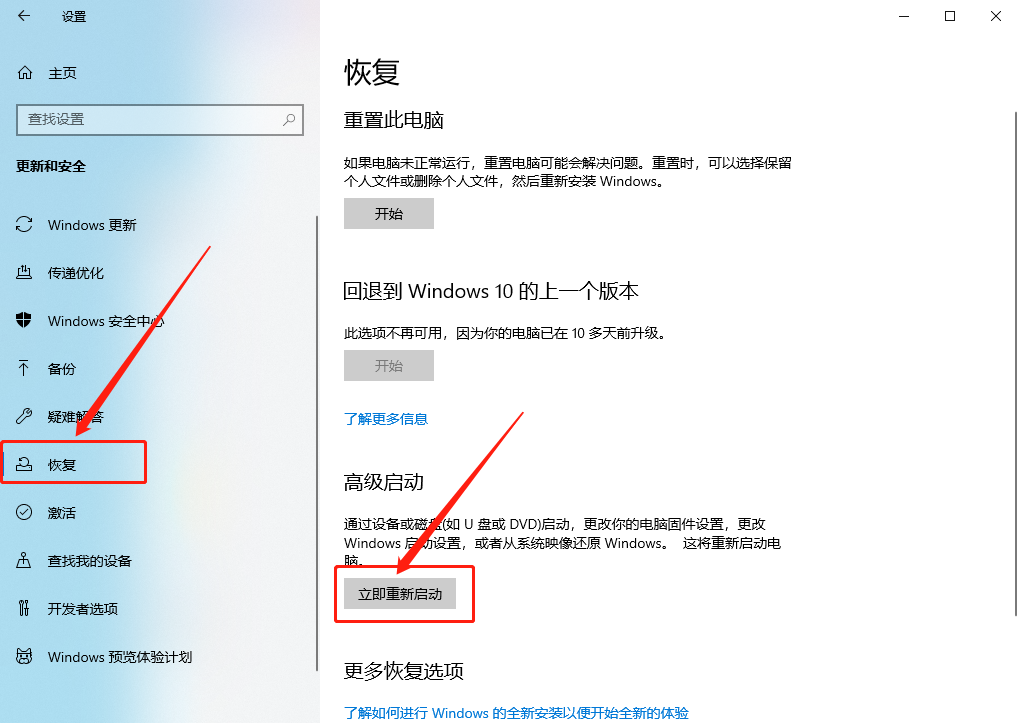
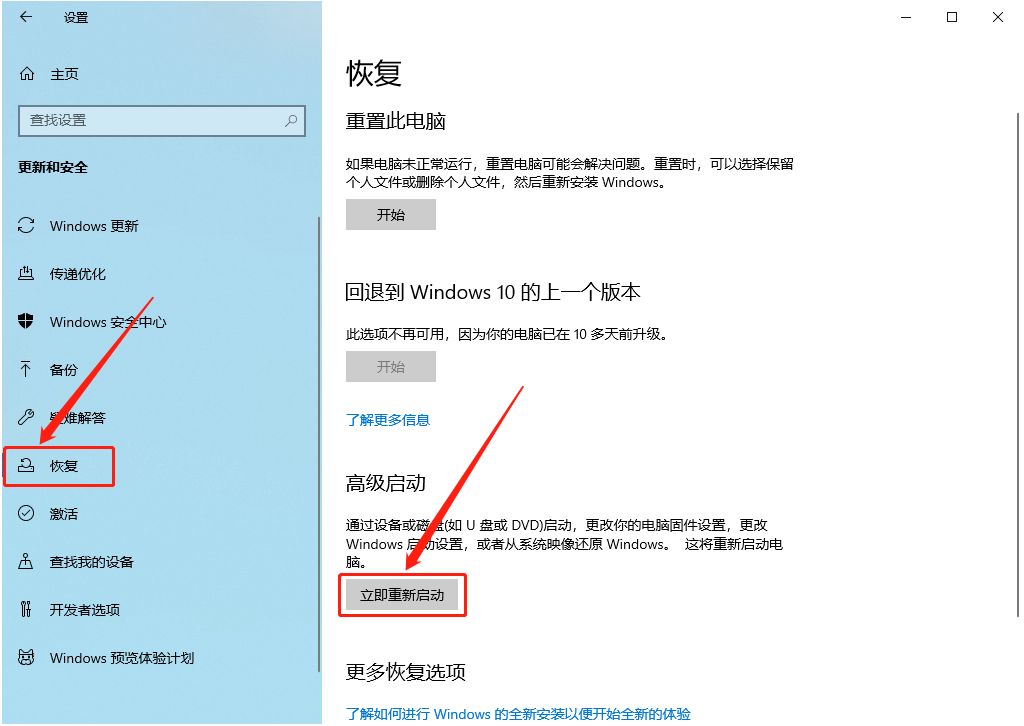
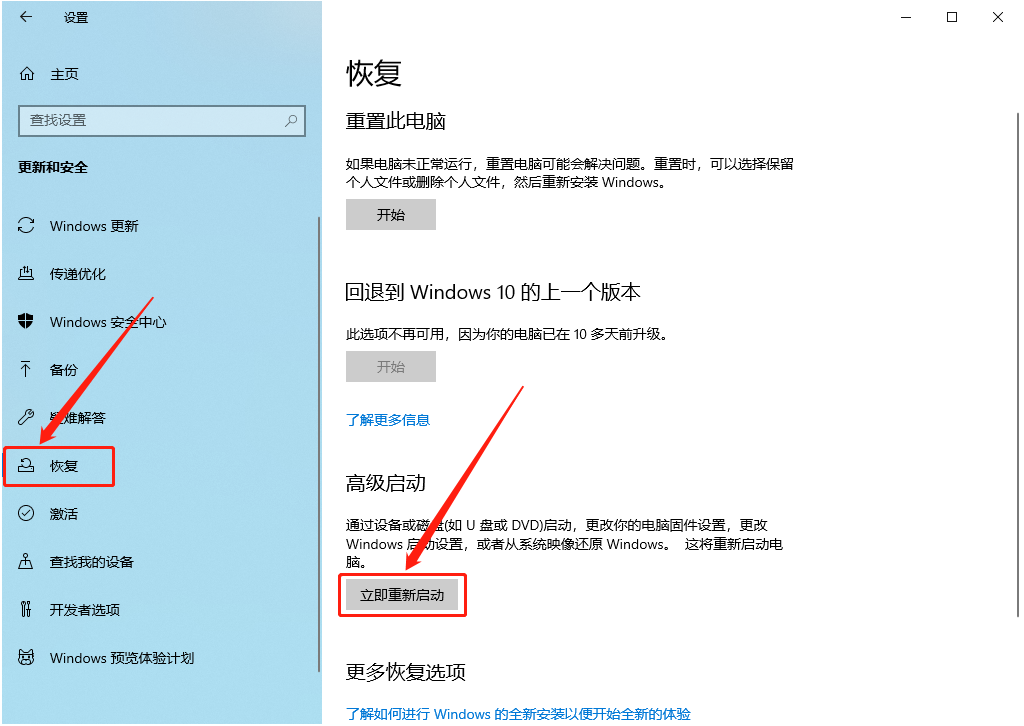
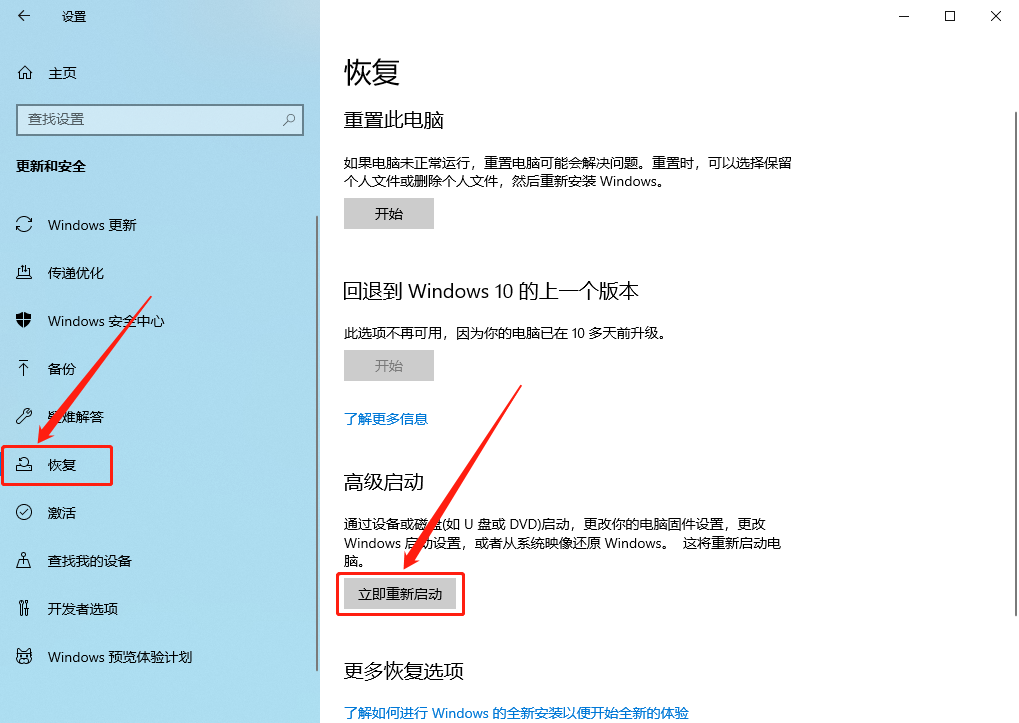
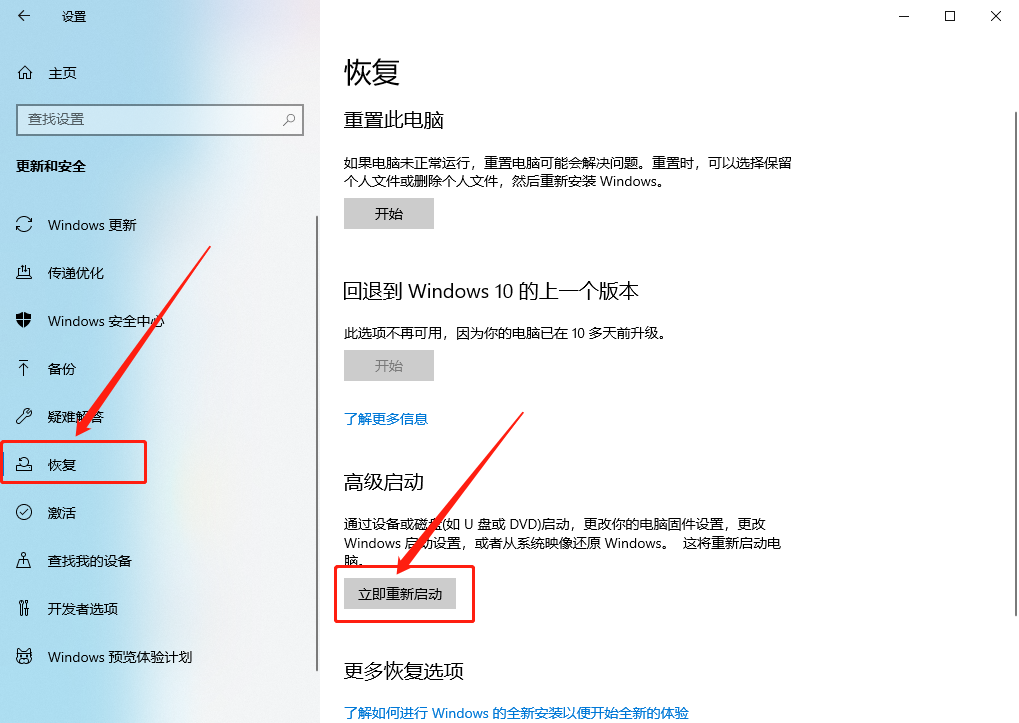
    22.知识兔点击【恢复】,然后知识兔点击【立即启动】,之后电脑会关机重启。

    Mastercam 2019下载安装教程-22

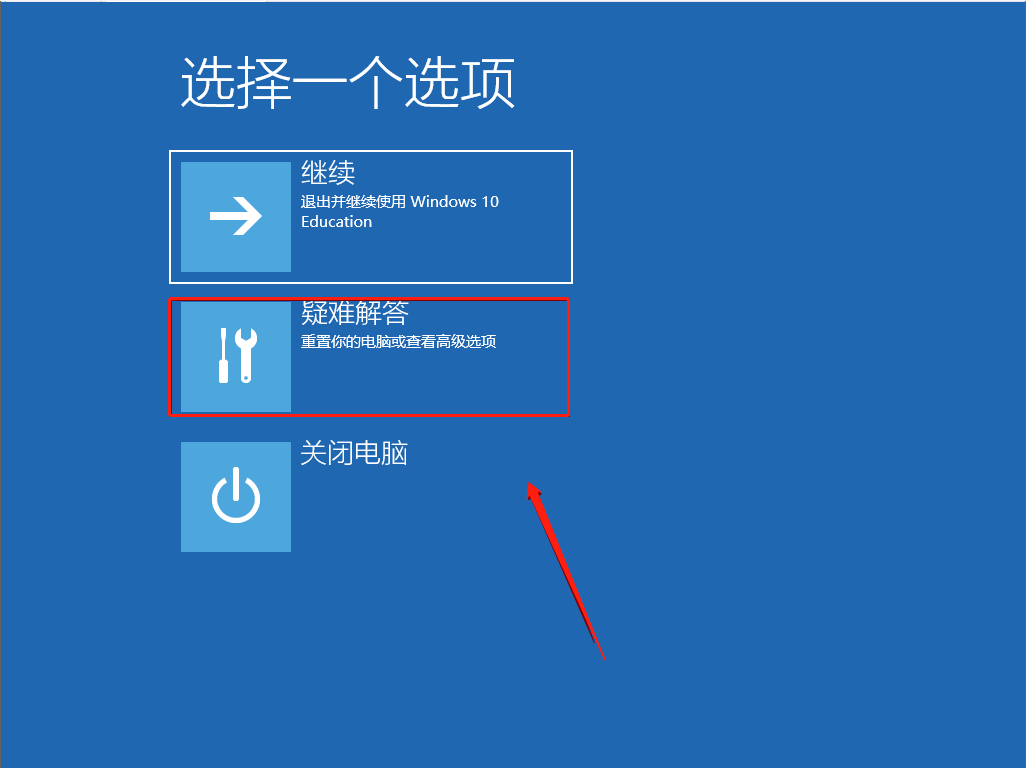
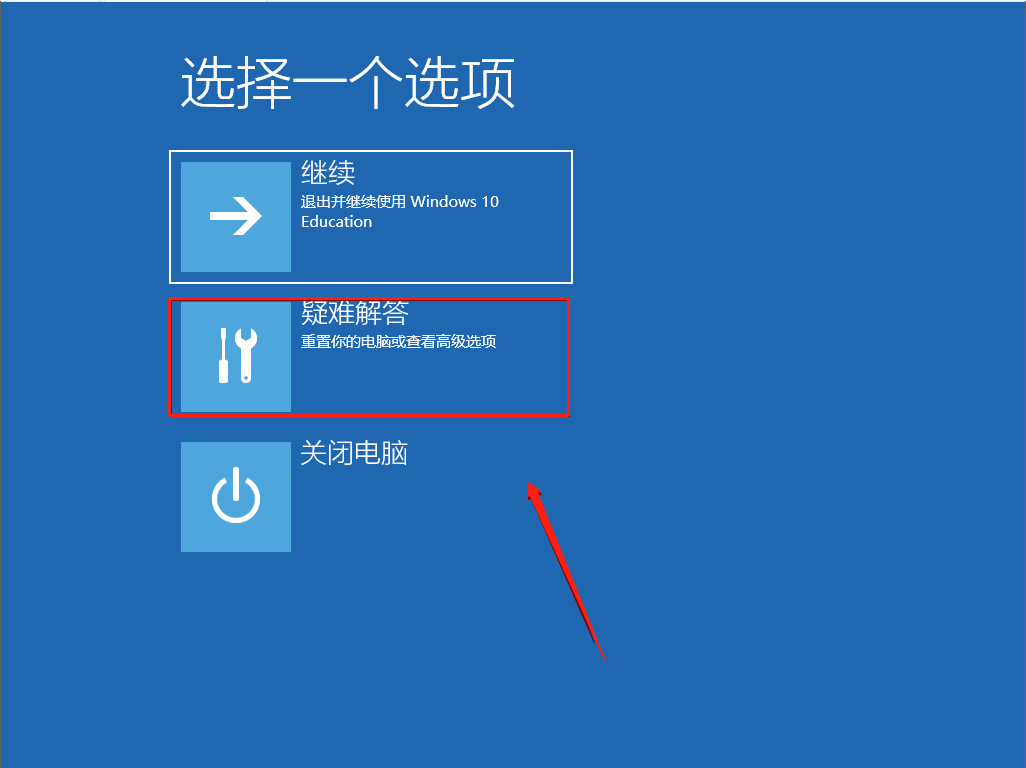
    23.重启后会自动进入如下图所示的界面,知识兔点击【疑难解答】。

    Mastercam 2019下载安装教程-23

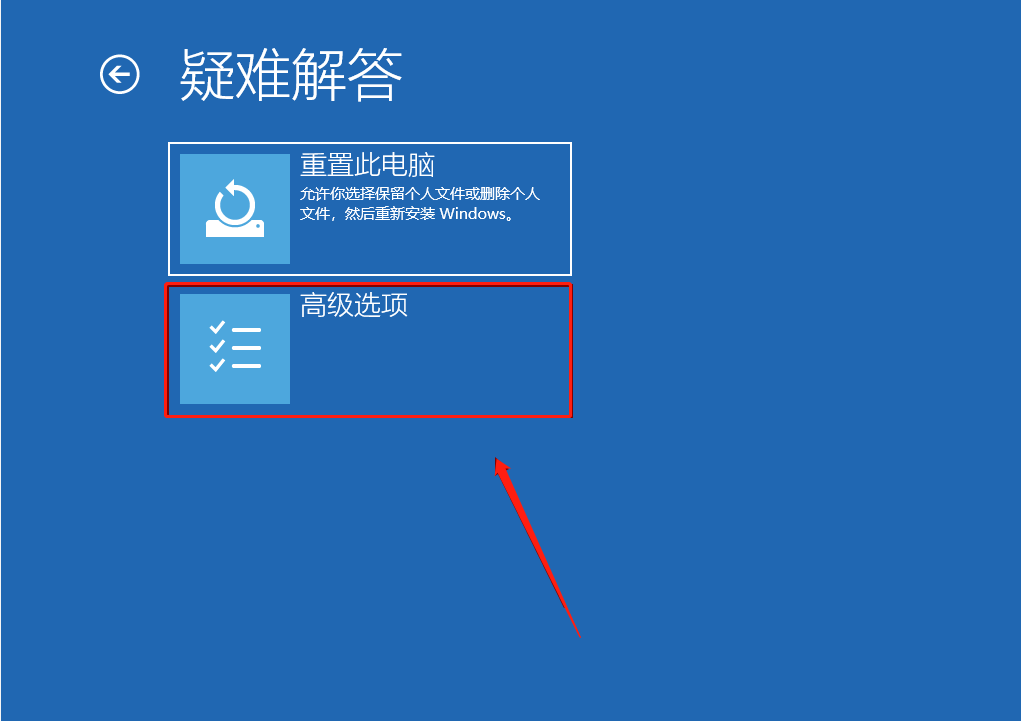
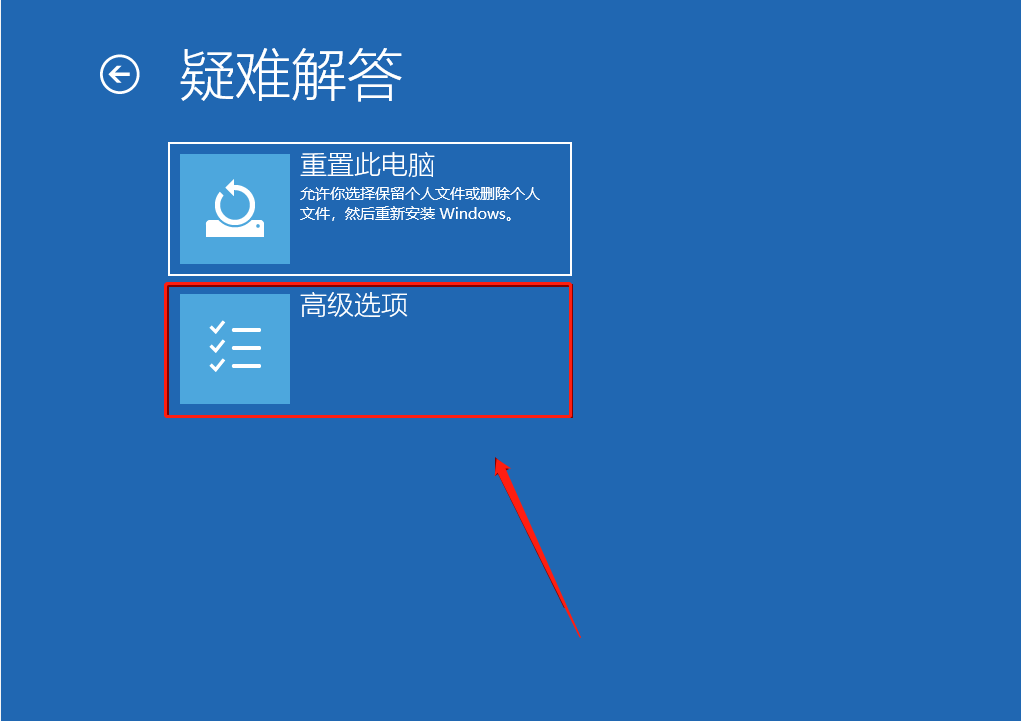
    24.知识兔点击【高级选项】。

    Mastercam 2019下载安装教程-24

    25.知识兔点击【启动设置】。

    Mastercam 2019下载安装教程-25

    26.知识兔点击【重启】,之后电脑会再一次重启。

    Mastercam 2019下载安装教程-26

    27.重启后自动进入到如下图所示的界面,找到【禁用驱动程序强制签名】选项,然后知识兔根据前面对应的数字按键盘上的F1-F9键,教程中对应的是7,所以直接按【F7】,之后电脑会重启。

    Mastercam 2019下载安装教程-27

    28.在桌面上鼠标右击【此电脑】,知识兔选择【属性】。

    Mastercam 2019下载安装教程-28

    29.知识兔点击【设备管理器】。

    Mastercam 2019下载安装教程-29

    30.选中【系统设备】,知识兔点击【操作】,知识兔选择【添加过时硬件】。

    Mastercam 2019下载安装教程-30

    31.知识兔点击【下一步】。

    Mastercam 2019下载安装教程-31

    32.选择【安装我手动从列表······】,然后知识兔点击【下一步】。

    Mastercam 2019下载安装教程-32

    33.知识兔点击【下一步】。

    Mastercam 2019下载安装教程-33

    34.知识兔点击【从磁盘安装】。

    Mastercam 2019下载安装教程-34

    35.知识兔点击【浏览】,这里需要找到并打开安装包中的【MultiKey.inf】文件。

    Mastercam 2019下载安装教程-35

    36.知识兔打开解压的【Mastercam2018-64bit】文件夹。

    Mastercam 2019下载安装教程-36

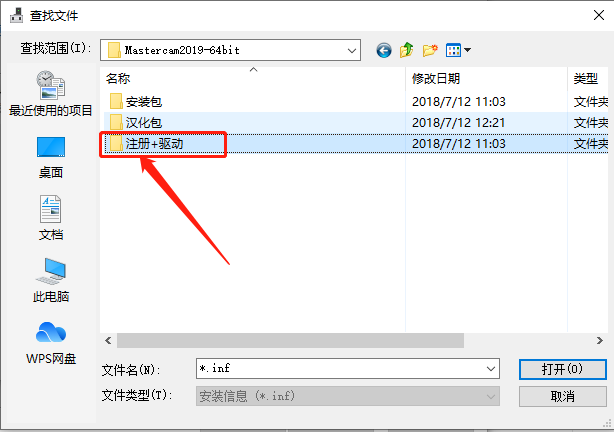
    37.知识兔打开【注册+驱动】文件夹。

    Mastercam 2019下载安装教程-37

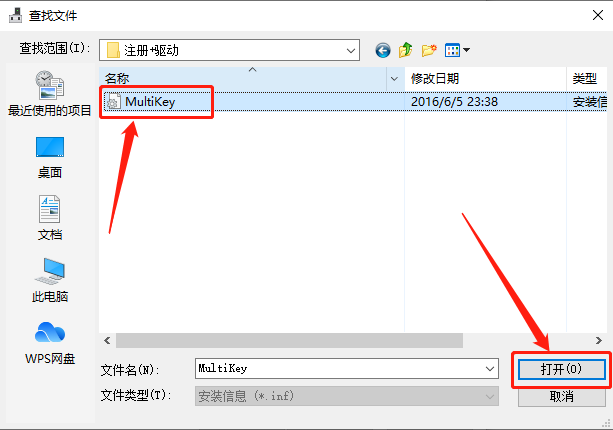
    38.选中【MultiKey】文件,然后知识兔点击【打开】。

    Mastercam 2019下载安装教程-38

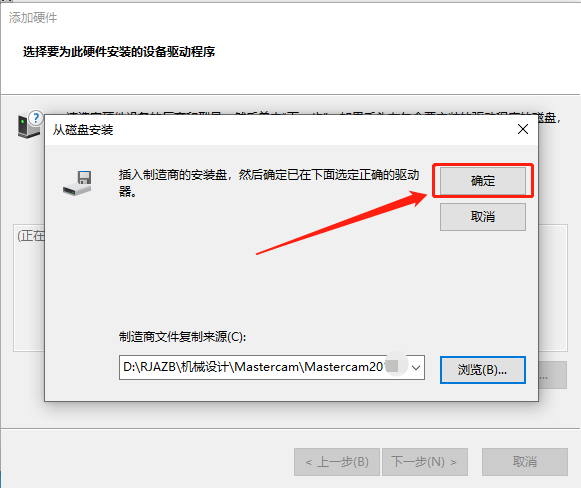
    39.知识兔点击【确定】。

    Mastercam 2019下载安装教程-39

    40.知识兔点击【下一步】。

    Mastercam 2019下载安装教程-40

    41.知识兔点击【下一步】。

    Mastercam 2019下载安装教程-41

    42.知识兔点击【始终安装此驱动程序软件】。

    Mastercam 2019下载安装教程-42

    43.安装好后知识兔点击【完成】。

    Mastercam 2019下载安装教程-43

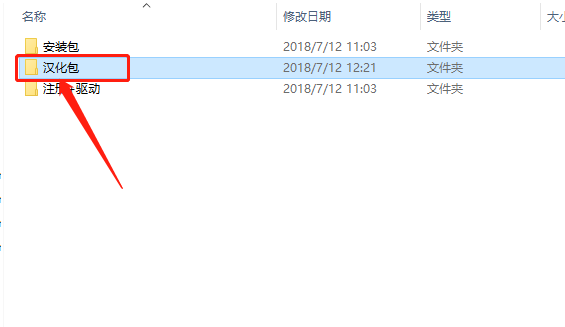
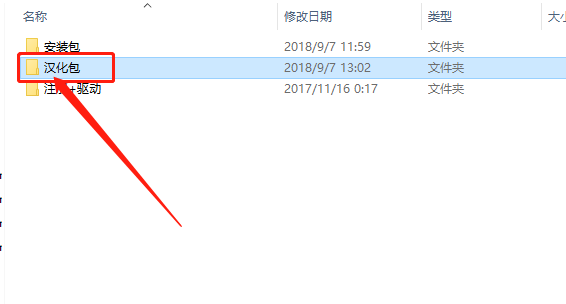
    44.继续返回到解压的【Mastercam2019-64bit】文件夹中,然后知识兔打开【汉化包】文件夹。

    Mastercam 2019下载安装教程-44

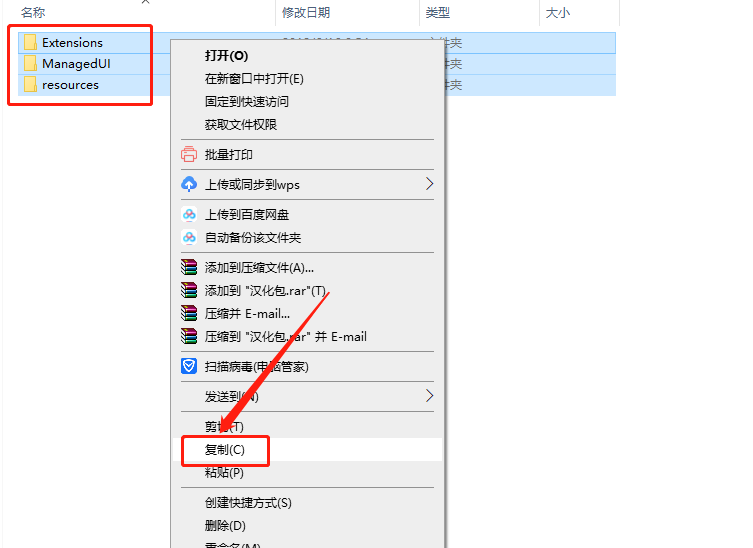
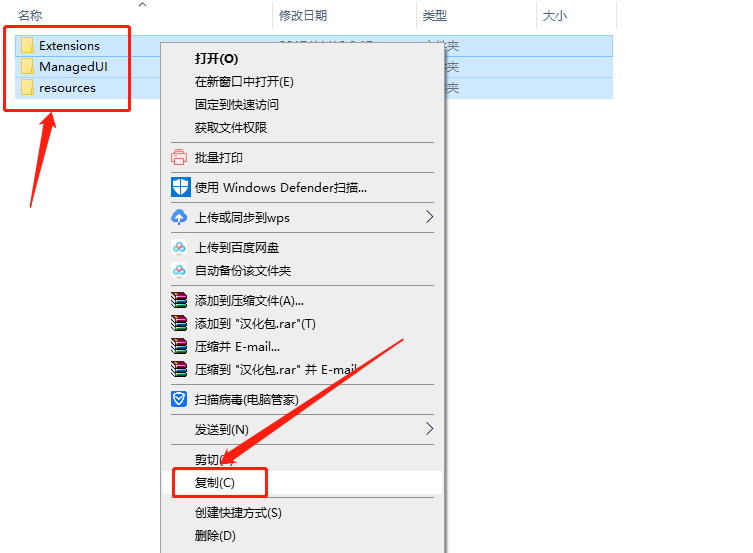
    45.在打开的文件夹中全部选中如下图所示的文件,然后知识兔鼠标右击选择【复制】。

    Mastercam 2019下载安装教程-45

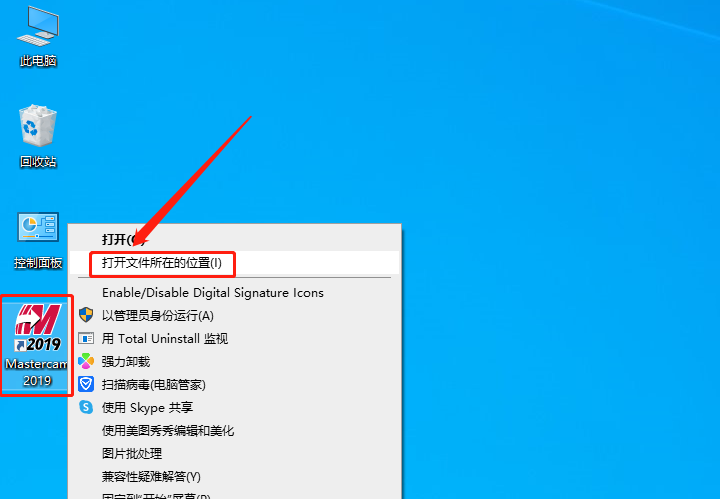
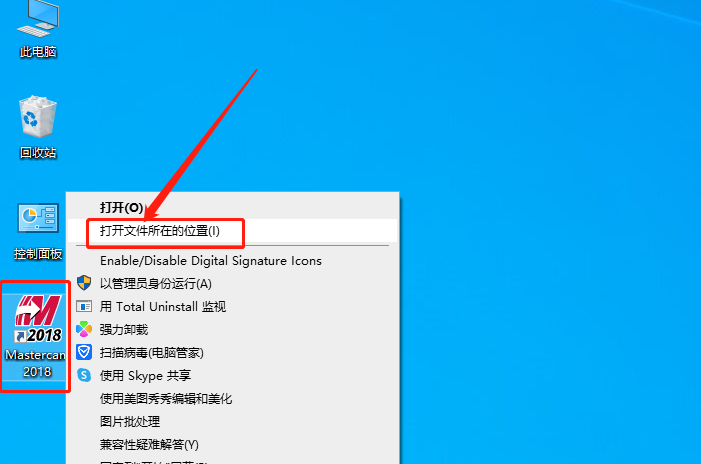
    46.在桌面上找到Mastercam软件图标,鼠标右击选择【打开文件所在的位置】。

    Mastercam 2019下载安装教程-46

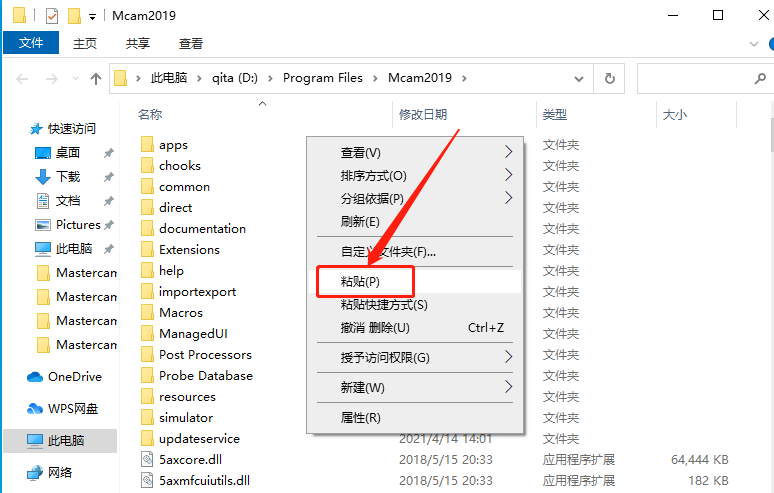
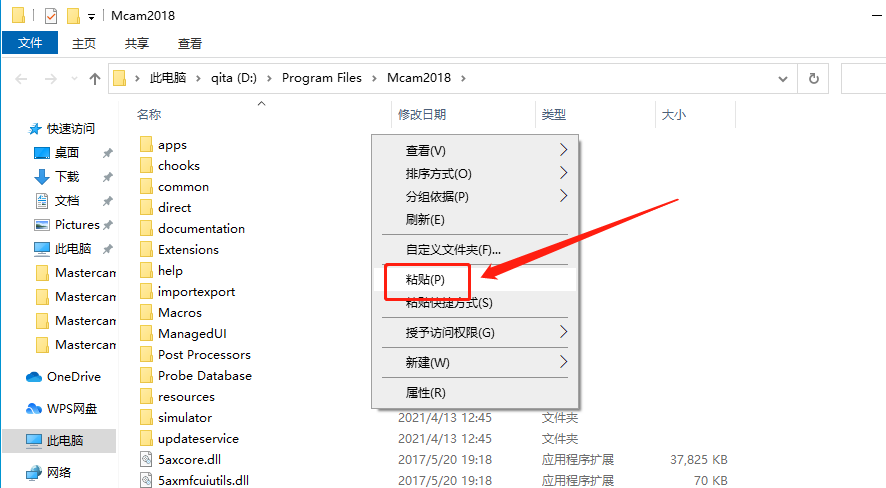
    47.在打开的文件夹空白处,鼠标右击选择【粘贴】。

    Mastercam 2019下载安装教程-47

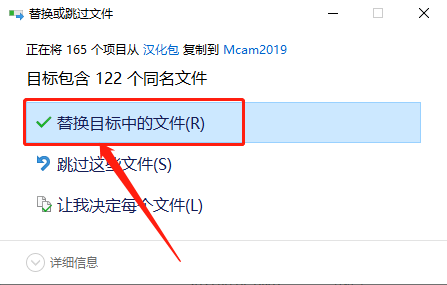
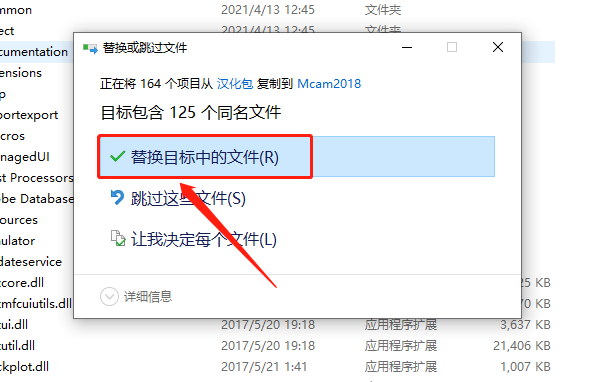
    48.知识兔点击【替换目标中的文件】。

    Mastercam 2019下载安装教程-48

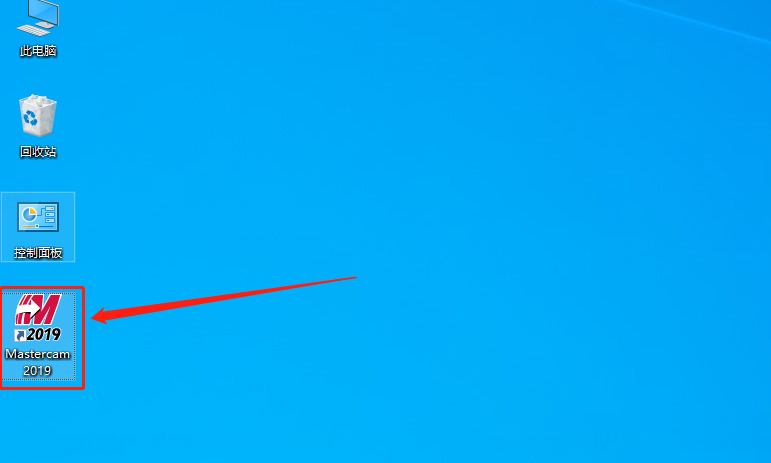
    49.在桌面上打开Masteracm软件(如果知识兔打不开或提示错误,重启电脑试试)。

    Mastercam 2019下载安装教程-49

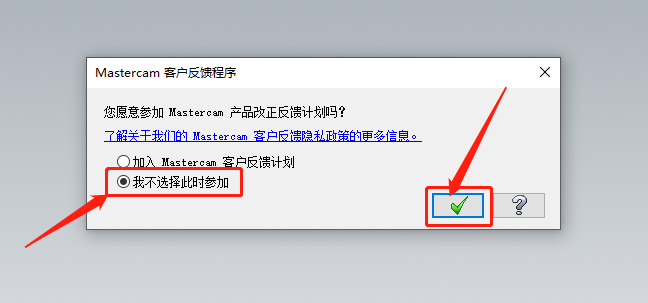
    50.选择【我不选择此时参加】,然后知识兔点击【】。

    Mastercam 2019下载安装教程-50

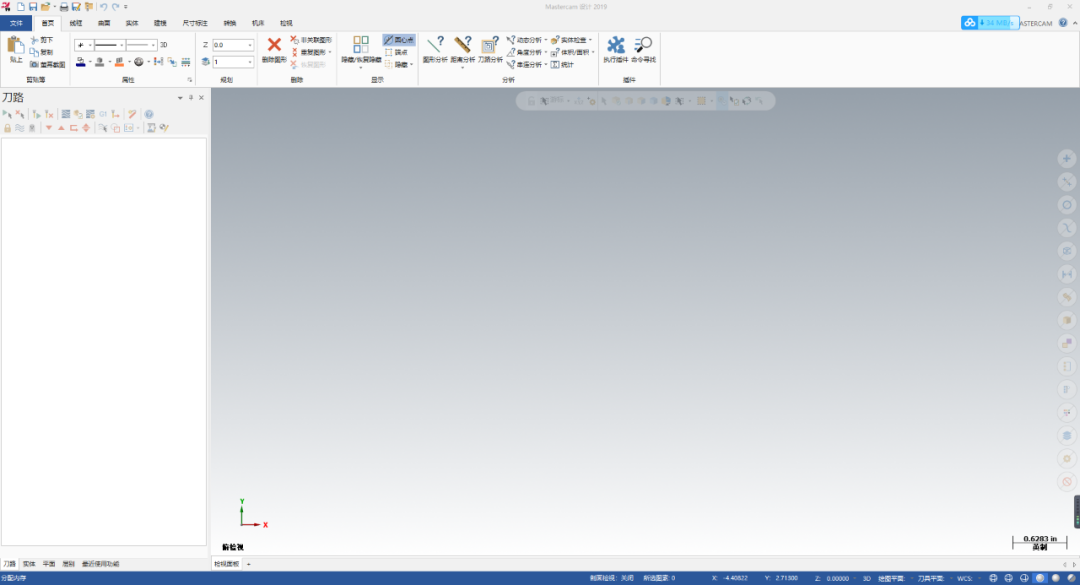
    51.安装完成,软件打开界面如下图所示。

    Mastercam 2019下载安装教程-51

    下载体验

    请输入密码查看下载!

    如何免费获取密码?

    点击下载


  • Mastercam 2018下载安装教程

    Mastercam是美国CNCSoftwareInc.公司开发的基于PC平台的CAD/CAM软件。Mastercam不但具有强大稳定的造型功能,可设计出复杂的曲线、曲面零件,而且知识兔具有强大的曲面粗加工及灵活的曲面精加工功能。其可靠刀具路径效验功能使Mastercam可模拟零件加工的整个过程,模拟中不但能显示刀具和夹具,知识兔还能检查出刀具和夹具与被加工零件的干涉、碰撞情况,真实反映加工过程中的实际情况,不愧为一优秀的CAD/CAM软件。

    温馨提示:

    为防止杀毒软件误杀或拦截安装包内的补丁,安装前请关闭电脑里的杀毒软件和防火墙(Win10系统还需要关闭Defender),如何关闭请在公众号消息栏回复2或者百度。

    开始安装:

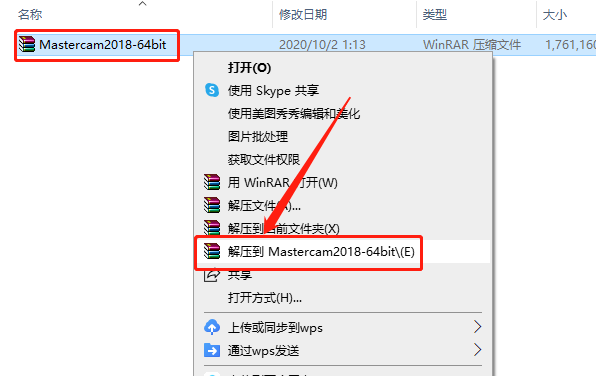
    1.知识兔打开下载好的Mastercam安装包,鼠标右击压缩包,知识兔选择【解压到Mastercam2018-64bit】。

    Mastercam 2018下载安装教程-1

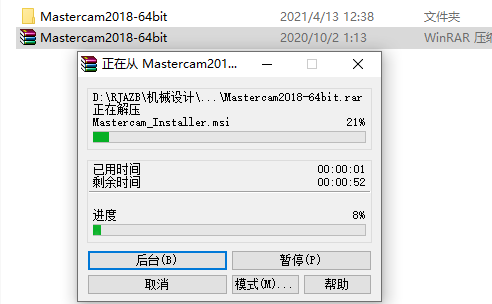
    2.请等待压缩包解压完成。

    Mastercam 2018下载安装教程-2

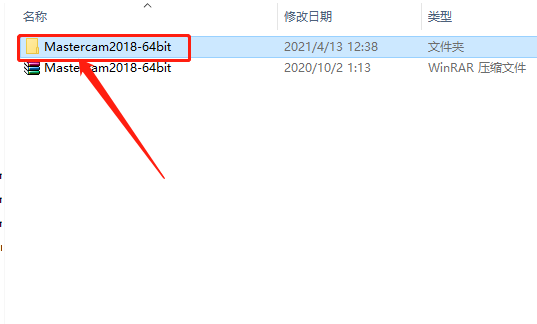
    3.知识兔打开解压的【Mastercam2018-64bit】文件夹。

    Mastercam 2018下载安装教程-3

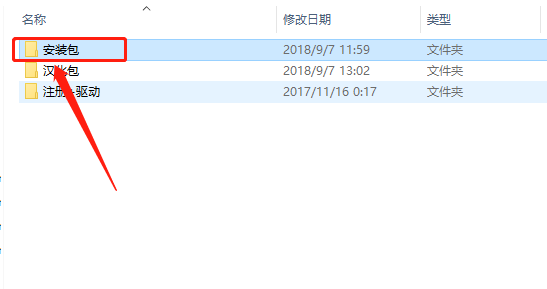
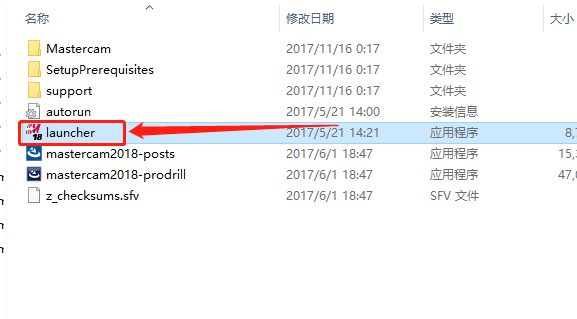
    4.知识兔打开【安装包】文件夹。

    Mastercam 2018下载安装教程-4

    5.知识兔双击运行【launcher】安装程序。

    Mastercam 2018下载安装教程-5

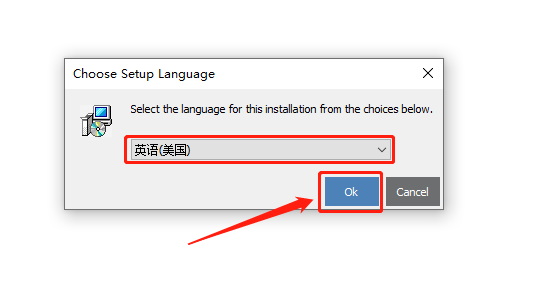
    6.语言先选择【英语】,然后知识兔点击【OK】。

    Mastercam 2018下载安装教程-6

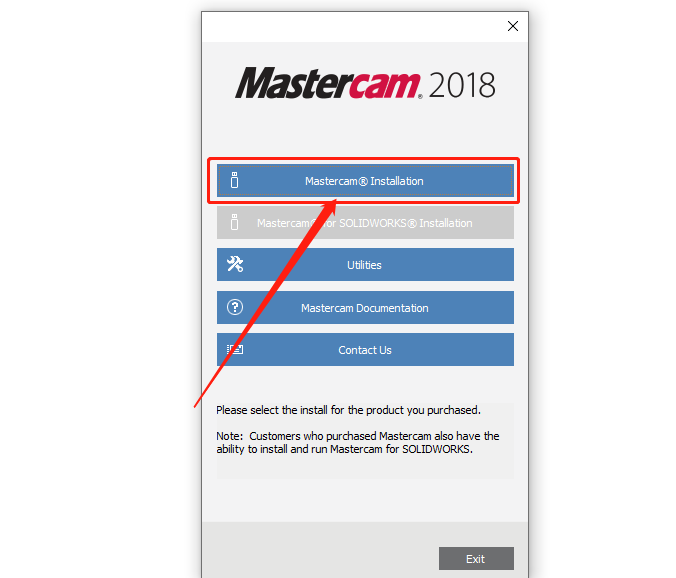
    7.知识兔点击【Mastercam Installation】。

    Mastercam 2018下载安装教程-7

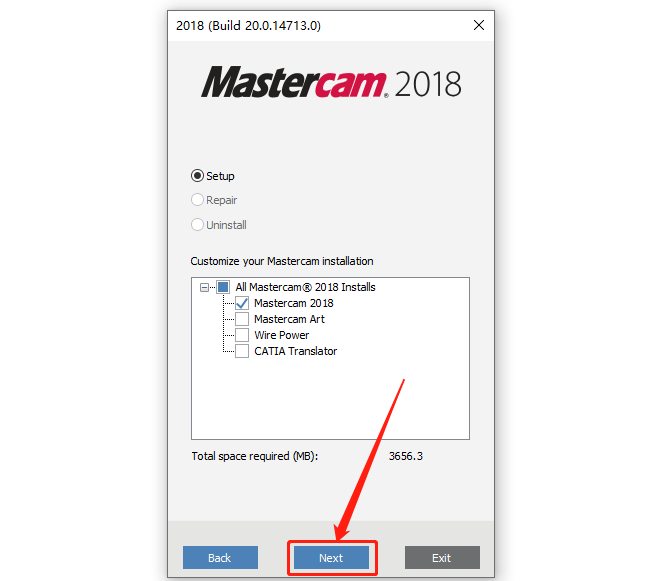
    8.知识兔点击【Next】。

    Mastercam 2018下载安装教程-8

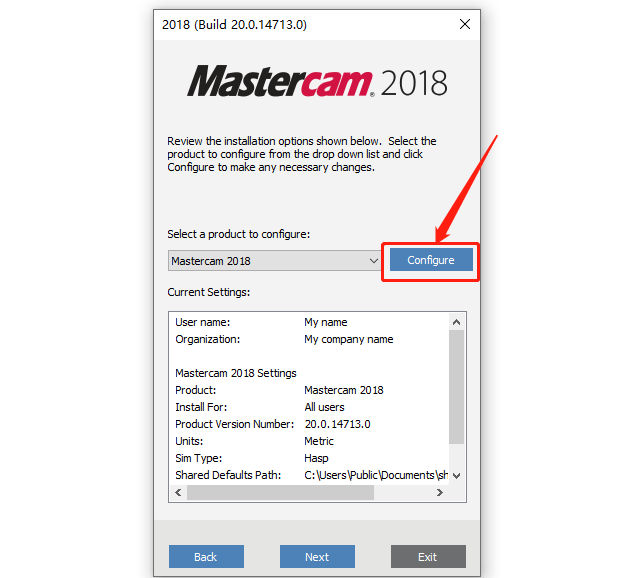
    9.知识兔点击【Configure】。

    Mastercam 2018下载安装教程-9

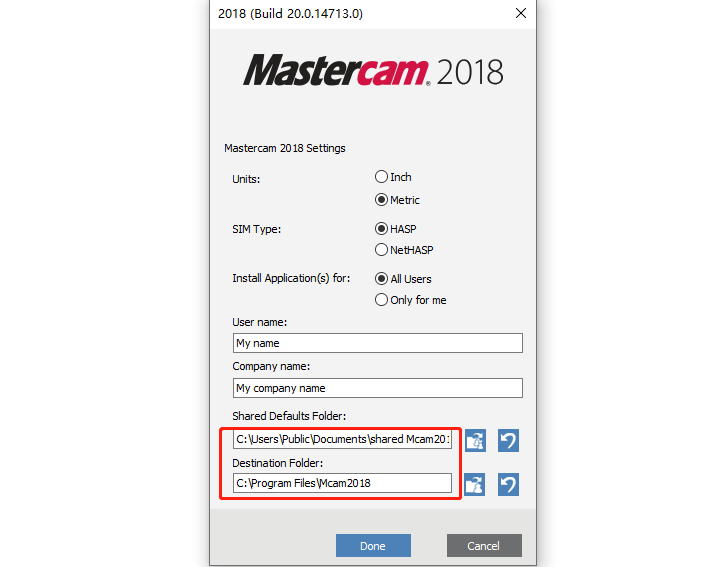
    10.软件的默认安装路径为系统C盘。

    Mastercam 2018下载安装教程-10

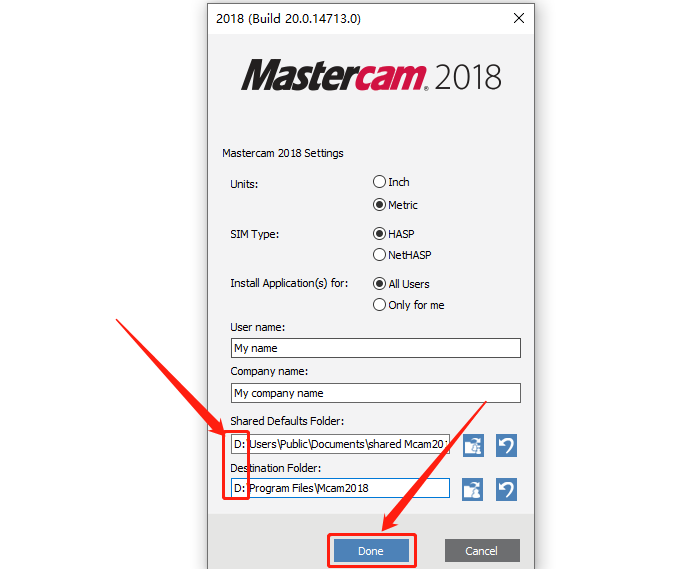
    11.如下图所示,直接把C改为D即可,然后知识兔点击【Done】。

    Mastercam 2018下载安装教程-11

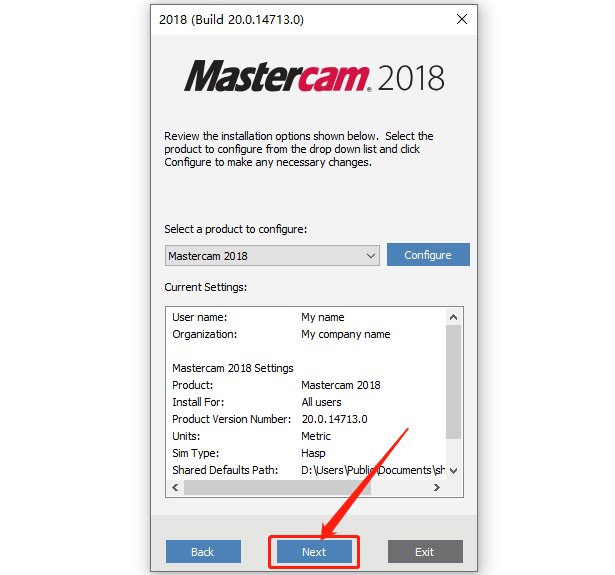
    12.知识兔点击【Next】。

    Mastercam 2018下载安装教程-12

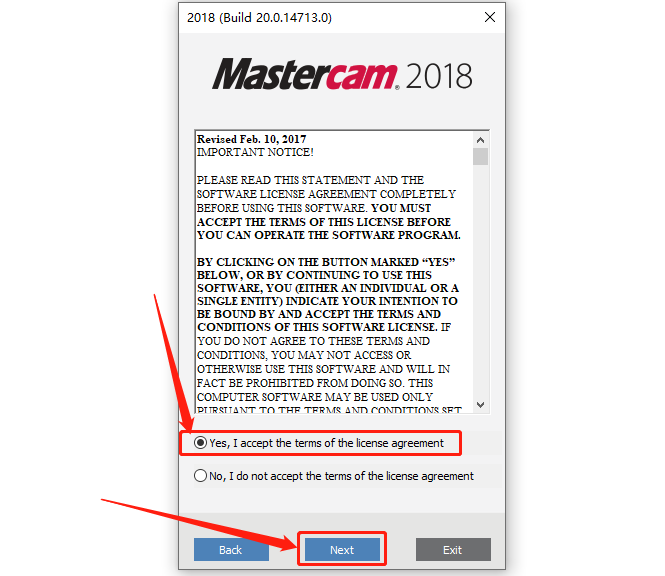
    13.选择【Yes, I accept······】,然后知识兔点击【Next】。

    Mastercam 2018下载安装教程-13

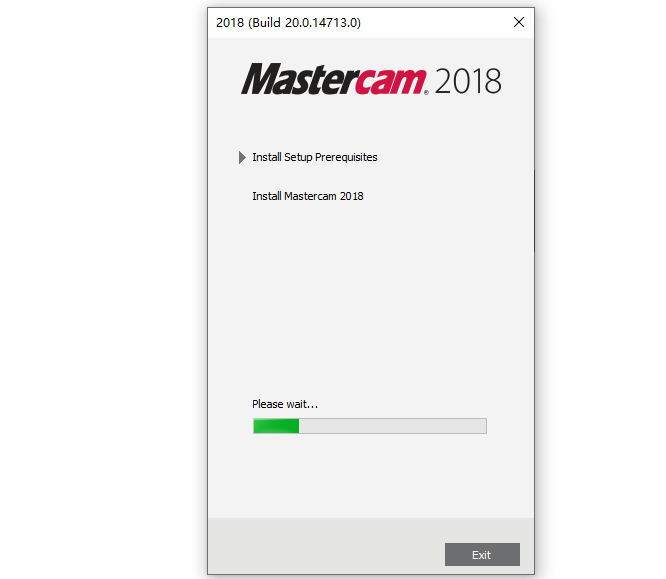
    14.软件安装过程中请耐心等待。

    Mastercam 2018下载安装教程-14

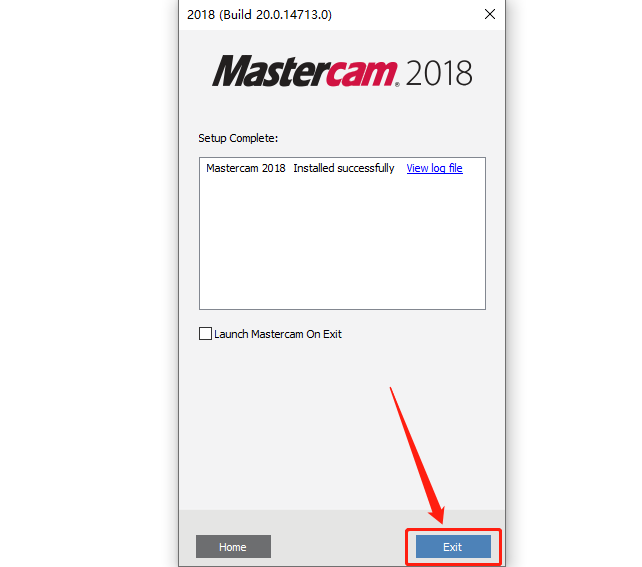
    15.安装好后知识兔点击【Exit】。

    Mastercam 2018下载安装教程-15

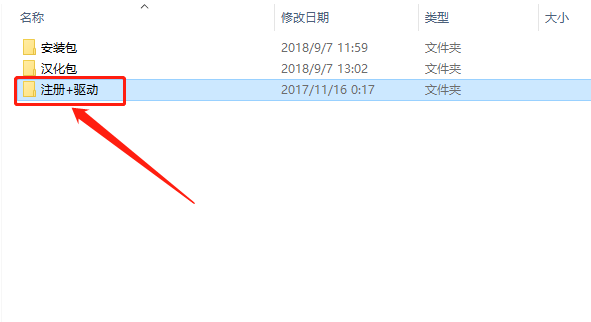
    16.返回到解压的【Mastercam2018-64bit】文件夹中,然后知识兔打开【注册+驱动】文件夹。

    Mastercam 2018下载安装教程-16

    17.知识兔双击运行【MasterCAM_45874_hasp_dealer】注册表。

    Mastercam 2018下载安装教程-17

    18.知识兔点击【是】。

    Mastercam 2018下载安装教程-18

    19.知识兔点击【确定】。

    Mastercam 2018下载安装教程-19

    windows10系统需要先设置禁用驱动程序强制签名(win7系统不用设置直接进行第28步)

    20.在桌面左下角的开始菜单中打开【设置】。

    Mastercam 2018下载安装教程-20

    21.知识兔点击【更新和安全】。

    Mastercam 2018下载安装教程-21

    22.知识兔点击【恢复】,然后知识兔点击【立即启动】,之后电脑会关机重启。

    Mastercam 2018下载安装教程-22

    23.重启后会自动进入如下图所示的界面,知识兔点击【疑难解答】。

    Mastercam 2018下载安装教程-23

    24.知识兔点击【高级选项】。

    Mastercam 2018下载安装教程-24

    25.知识兔点击【启动设置】。

    Mastercam 2018下载安装教程-25

    26.知识兔点击【重启】,之后电脑会再一次重启。

    Mastercam 2018下载安装教程-26

    27.重启后自动进入到如下图所示的界面,找到【禁用驱动程序强制签名】选项,然后知识兔根据前面对应的数字按键盘上的F1-F9键,教程中对应的是7,所以直接按【F7】,之后电脑会重启。

    Mastercam 2018下载安装教程-27

    28.在桌面上鼠标右击【此电脑】,知识兔选择【属性】。

    Mastercam 2018下载安装教程-28

    29.知识兔点击【设备管理器】。

    Mastercam 2018下载安装教程-29

    30.选中【系统设备】,知识兔点击【操作】,知识兔选择【添加过时硬件】。

    Mastercam 2018下载安装教程-30

    31.知识兔点击【下一步】。

    Mastercam 2018下载安装教程-31

    32.选择【安装我手动从列表······】,然后知识兔点击【下一步】。

    Mastercam 2018下载安装教程-32

    33.知识兔点击【下一步】。

    Mastercam 2018下载安装教程-33

    34.知识兔点击【从磁盘安装】。

    Mastercam 2018下载安装教程-34

    35.知识兔点击【浏览】,这里需要找到并打开安装包中的【MultiKey.inf】文件。

    Mastercam 2018下载安装教程-35

    36.知识兔打开解压的【Mastercam2018-64bit】文件夹。

    Mastercam 2018下载安装教程-36

    37.知识兔打开【注册+驱动】文件夹。

    Mastercam 2018下载安装教程-37

    38.选中【MultiKey】文件,然后知识兔点击【打开】。

    Mastercam 2018下载安装教程-38

    39.知识兔点击【确定】。

    Mastercam 2018下载安装教程-39

    40.知识兔点击【下一步】。

    Mastercam 2018下载安装教程-40

    41.知识兔点击【下一步】。

    Mastercam 2018下载安装教程-41

    42.知识兔点击【始终安装此驱动程序软件】。

    Mastercam 2018下载安装教程-42

    43.安装好后知识兔点击【完成】。

    Mastercam 2018下载安装教程-43

    44.继续返回到解压的【Mastercam2018-64bit】文件夹中,然后知识兔打开【汉化包】文件夹。

    Mastercam 2018下载安装教程-44

    45.在打开的文件夹中全部选中如下图所示的文件,然后知识兔鼠标右击选择【复制】。

    Mastercam 2018下载安装教程-45

    46.在桌面上找到Mastercam软件图标,鼠标右击选择【打开文件所在的位置】。

    Mastercam 2018下载安装教程-46

    47.在打开的文件夹空白处,鼠标右击选择【粘贴】。

    Mastercam 2018下载安装教程-47

    48.知识兔点击【替换目标中的文件】。

    Mastercam 2018下载安装教程-48

    49.在桌面上打开Masteracm软件(如果知识兔打不开或提示错误,重启电脑试试)。

    Mastercam 2018下载安装教程-49

    50.选择【我不选择此时参加】,然后知识兔点击【】。

    Mastercam 2018下载安装教程-50

    51.安装完成,软件打开界面如下图所示。

    Mastercam 2018下载安装教程-51

    下载体验

    请输入密码查看下载!

    如何免费获取密码?

    点击下载

  • Mastercam 2017下载安装教程

    Mastercam是美国CNCSoftwareInc.公司开发的基于PC平台的CAD/CAM软件。Mastercam不但具有强大稳定的造型功能,可设计出复杂的曲线、曲面零件,而且知识兔具有强大的曲面粗加工及灵活的曲面精加工功能。其可靠刀具路径效验功能使Mastercam可模拟零件加工的整个过程,模拟中不但能显示刀具和夹具,知识兔还能检查出刀具和夹具与被加工零件的干涉、碰撞情况,真实反映加工过程中的实际情况,不愧为一优秀的CAD/CAM软件。

    温馨提示:

    为防止杀毒软件误杀或拦截安装包内的补丁,安装前请关闭电脑里的杀毒软件和防火墙(Win10系统还需要关闭Defender),如何关闭请在公众号消息栏回复2或者百度。

    开始安装:

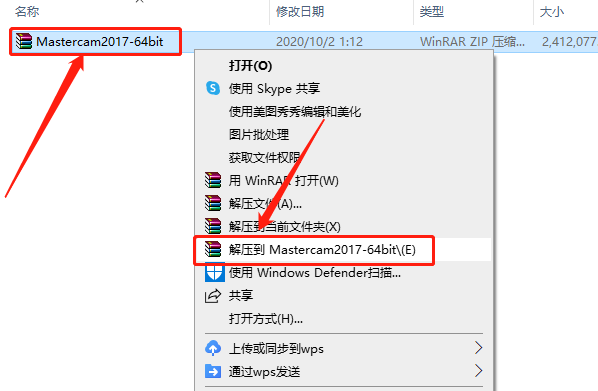
    1.知识兔打开下载好的Mastercam安装包,鼠标右击压缩包,知识兔选择【解压到Mastercam2017-64bit】。

    Mastercam 2017下载安装教程-1

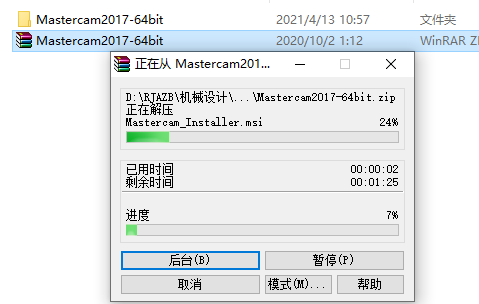
    2.请等待压缩包解压完成。

    Mastercam 2017下载安装教程-2

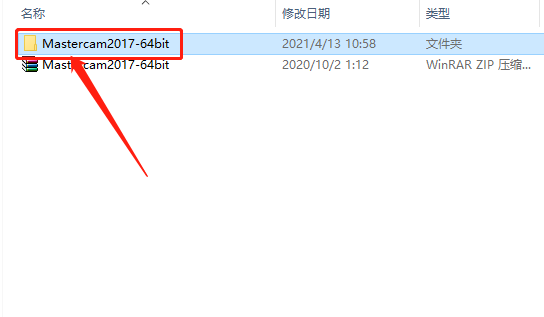
    3.知识兔打开解压的【Mastercam2017-64bit】文件夹。

    Mastercam 2017下载安装教程-3

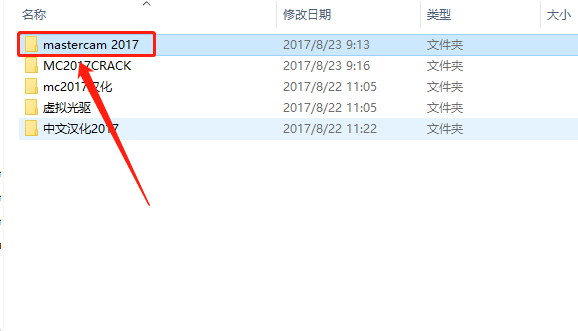
    4.知识兔打开【mastercam2017】文件夹。


    Mastercam 2017下载安装教程-4

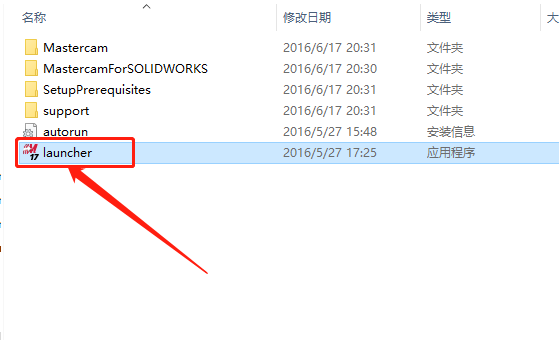
    5.知识兔双击运行【launcher】安装程序。

    Mastercam 2017下载安装教程-5

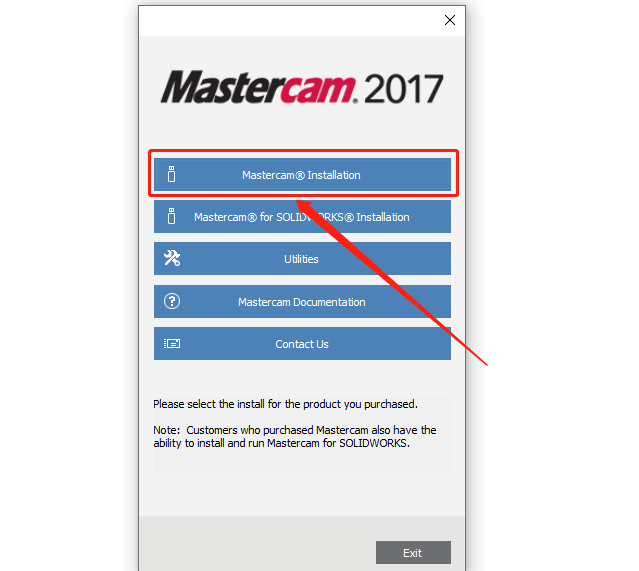
    6.知识兔点击【Mastercam Installation】。

    Mastercam 2017下载安装教程-6

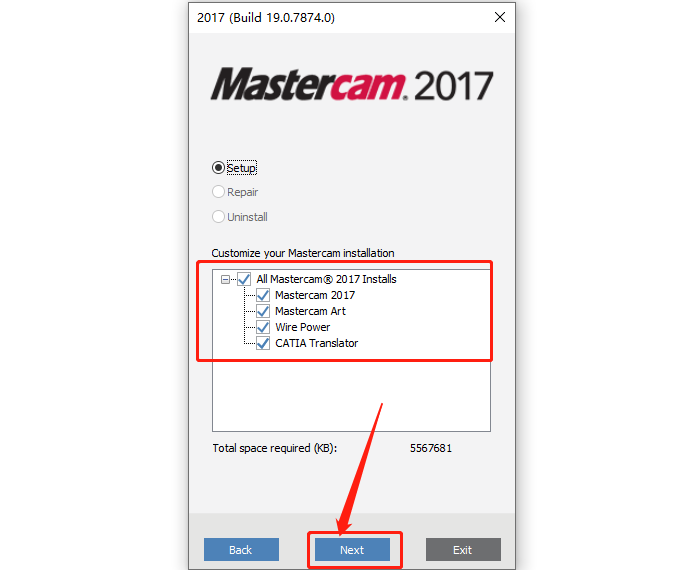
    7.勾选如下图所示的选项,然后知识兔点击【Next】。

    Mastercam 2017下载安装教程-7

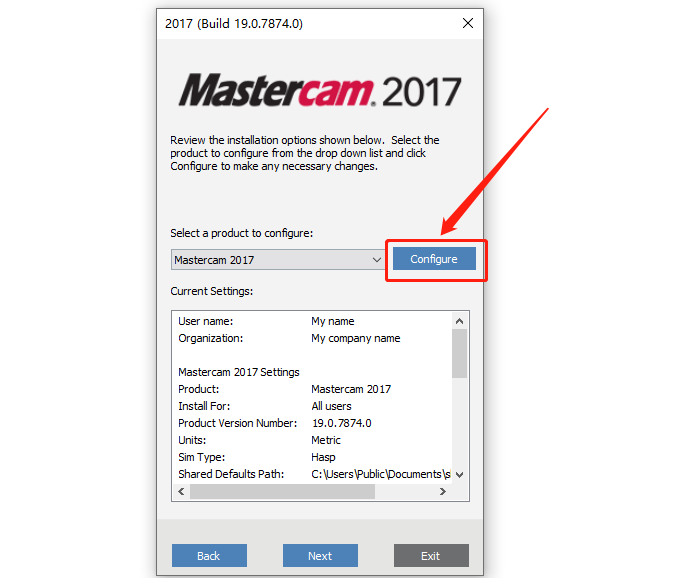
    8.知识兔点击【Configure】。

    Mastercam 2017下载安装教程-8

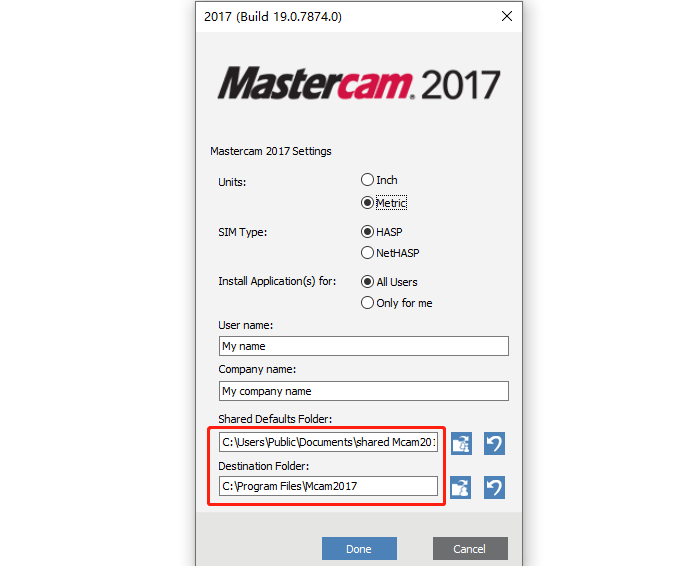
    9.软件的默认安装路径为系统C盘。

    Mastercam 2017下载安装教程-9

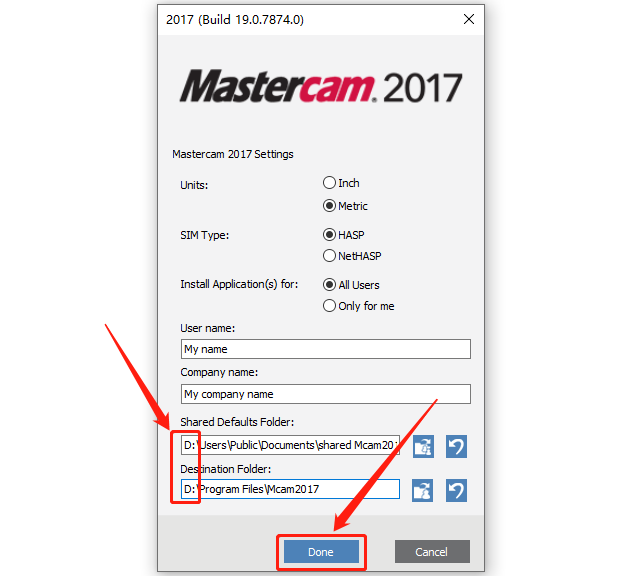
    10.如下图所示,直接把C改为D即可,然后知识兔点击【Done】

    Mastercam 2017下载安装教程-10

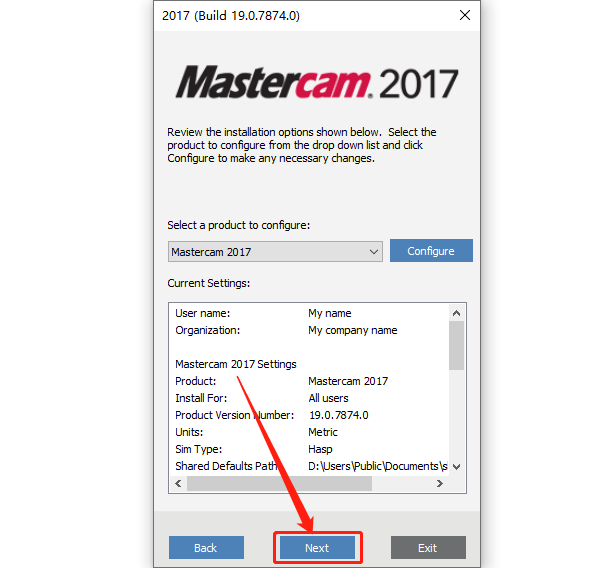
    11.知识兔点击【Next】。

    Mastercam 2017下载安装教程-11

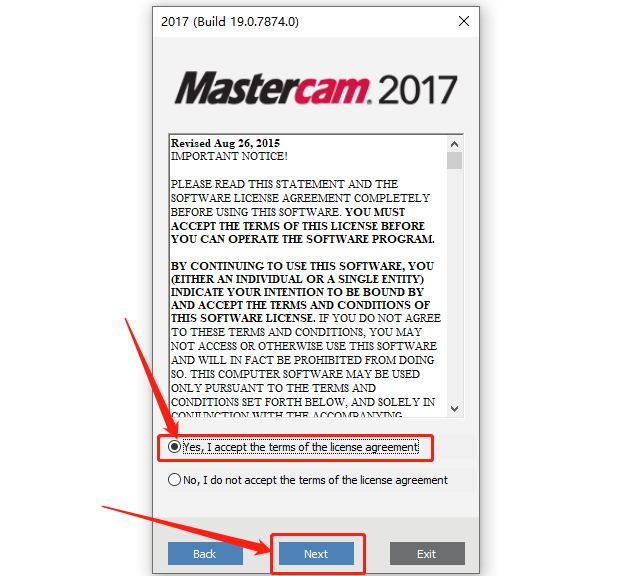
    12.选择【Yes, I accept······】,然后知识兔点击【Next】。

    Mastercam 2017下载安装教程-12

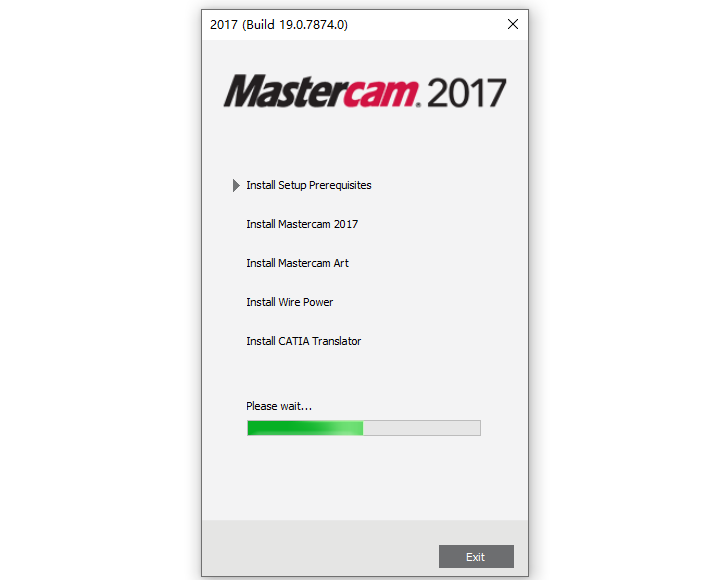
    13.软件安装过程中请耐心等待。

    Mastercam 2017下载安装教程-13

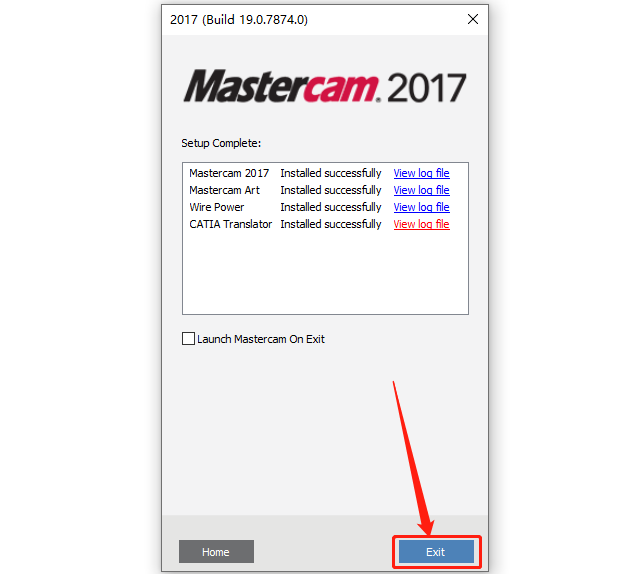
    14.安装好后知识兔点击【Exit】。

    Mastercam 2017下载安装教程-14

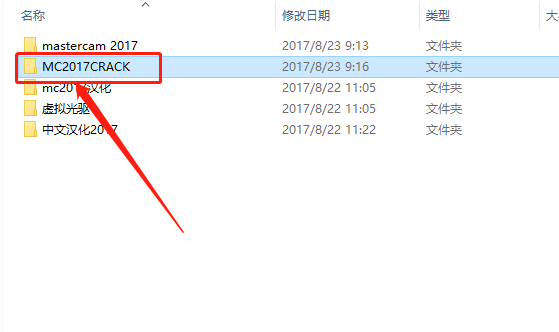
    15.返回到解压的【Mastercam2017-64bit】文件夹中,然后知识兔打开【MC2017CRACK】文件夹。

    Mastercam 2017下载安装教程-15

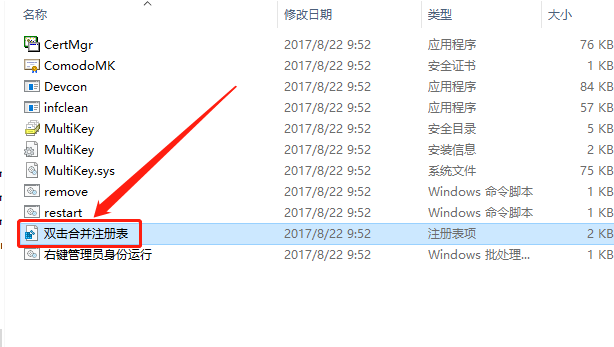
    16.知识兔双击运行【知识兔双击合并注册表】注册表。

    Mastercam 2017下载安装教程-16

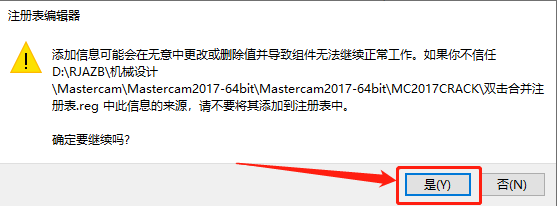
    17.知识兔点击【是】。

    Mastercam 2017下载安装教程-17

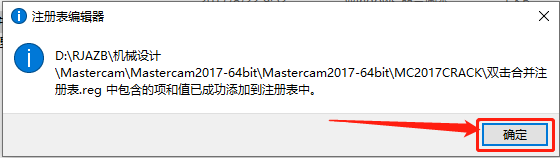
    18.知识兔点击【确定】。

    Mastercam 2017下载安装教程-18windows10系统需要先设置禁用驱动程序强制签名(win7系统不用设置直接进行第27步)


    19.在桌面左下角的开始菜单中打开【设置】。

    Mastercam 2017下载安装教程-19

    20.知识兔点击【更新和安全】。

    Mastercam 2017下载安装教程-20

    21.知识兔点击【恢复】,然后知识兔点击【立即启动】,之后电脑会关机重启。

    Mastercam 2017下载安装教程-21

    22.重启后会自动进入如下图所示的界面,知识兔点击【疑难解答】。

    Mastercam 2017下载安装教程-22

    23.知识兔点击【高级选项】。

    Mastercam 2017下载安装教程-23

    24.知识兔点击【启动设置】。

    Mastercam 2017下载安装教程-24

    25.知识兔点击【重启】,之后电脑会再一次重启。

    Mastercam 2017下载安装教程-25

    26.重启后自动进入到如下图所示的界面,找到【禁用驱动程序强制签名】选项,然后知识兔根据前面对应的数字按键盘上的F1-F9键,教程中对应的是7,所以直接按【F7】,之后电脑会重启。

    Mastercam 2017下载安装教程-26

    27.在桌面上鼠标右击【此电脑】,知识兔选择【属性】。

    Mastercam 2017下载安装教程-27

    28.知识兔点击【设备管理器】。

    Mastercam 2017下载安装教程-28

    29.选中【系统设备】,知识兔点击【操作】,知识兔选择【添加过时硬件】。

    Mastercam 2017下载安装教程-29

    30.知识兔点击【下一步】。

    Mastercam 2017下载安装教程-30

    31.选择【安装我手动从列表······】,然后知识兔点击【下一步】。

    Mastercam 2017下载安装教程-31

    32.知识兔点击【下一步】。

    Mastercam 2017下载安装教程-32

    33.知识兔点击【从磁盘安装】。

    Mastercam 2017下载安装教程-33

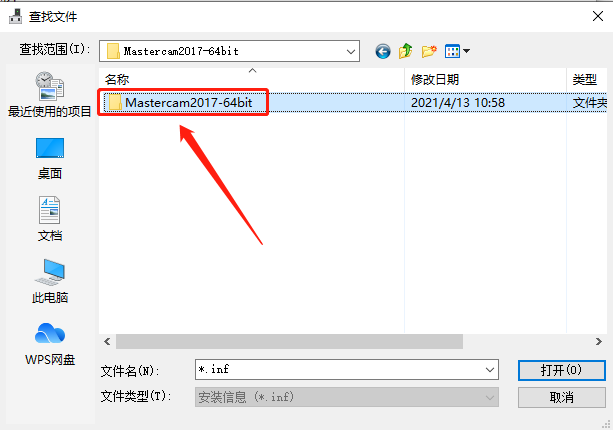
    34.知识兔点击【浏览】,这里需要找到并打开安装包中的【MultiKey.inf】文件。

    Mastercam 2017下载安装教程-34

    35.知识兔打开解压的【Mastercam2017-64bit】文件夹。

    Mastercam 2017下载安装教程-35

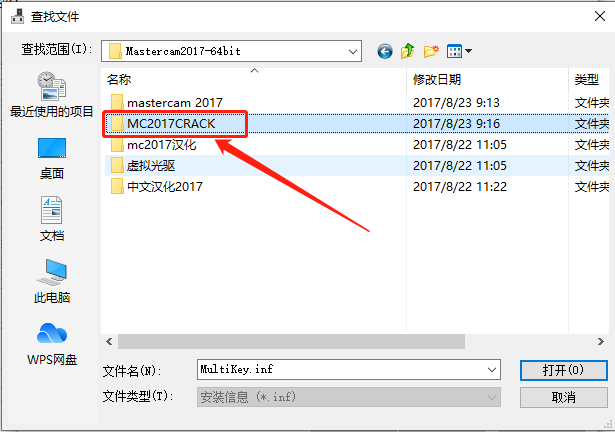
    36.知识兔打开【MC2017CRACK】文件夹。

    Mastercam 2017下载安装教程-36

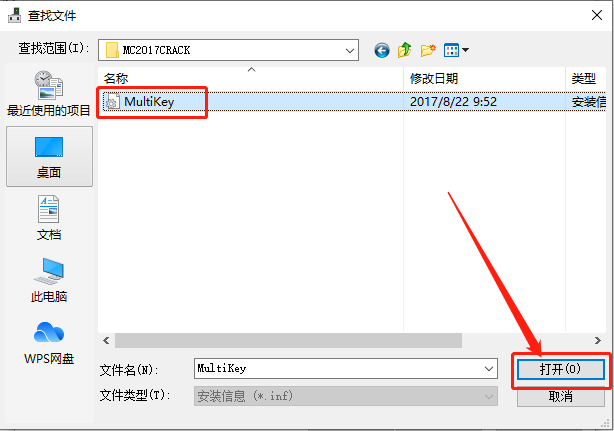
    37.选中【MultiKey】文件,然后知识兔点击【打开】。

    Mastercam 2017下载安装教程-37

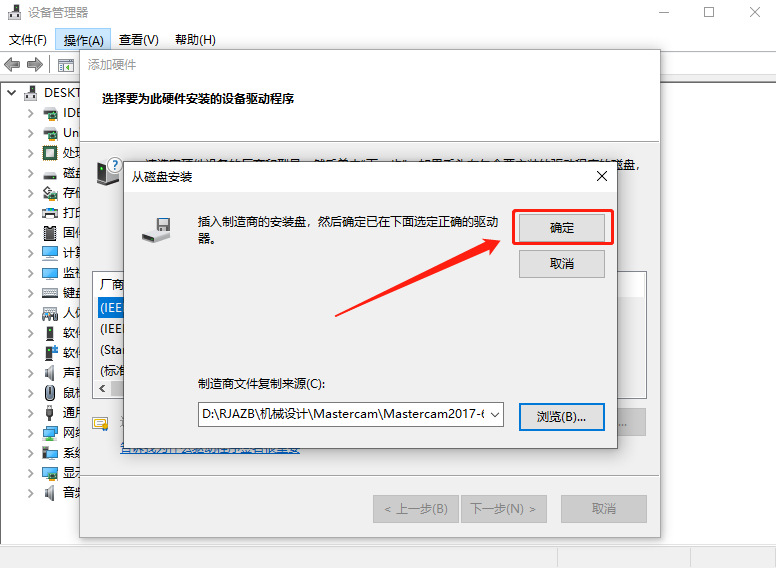
    38.知识兔点击【确定】。

    Mastercam 2017下载安装教程-38

    39.知识兔点击【下一步】。

    Mastercam 2017下载安装教程-39

    40.知识兔点击【下一步】。

    Mastercam 2017下载安装教程-40

    41.知识兔点击【始终安装此驱动程序软件】。

    Mastercam 2017下载安装教程-41

    42.安装好后知识兔点击【完成】。

    Mastercam 2017下载安装教程-42

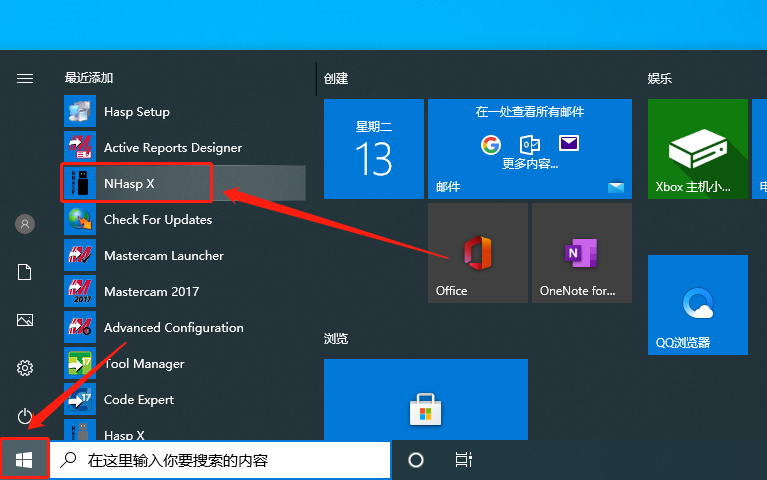
    43.在开始菜单栏中找到并打开【NHasp X】程序。

    Mastercam 2017下载安装教程-43

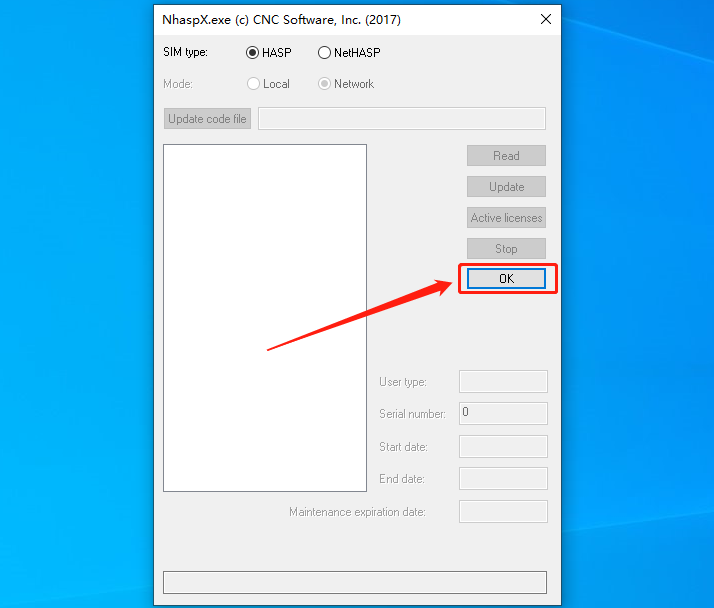
    44.知识兔点击【OK】。

    Mastercam 2017下载安装教程-44

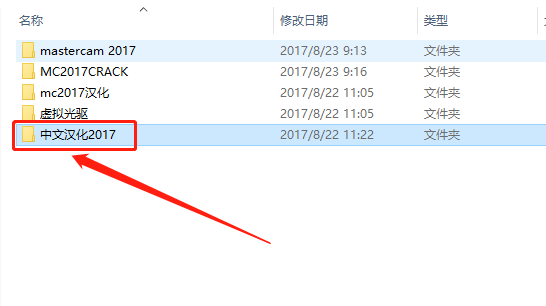
    45.继续返回到解压的【Mastercam2017-64bit】文件夹中,然后知识兔打开【中文汉化2017】文件夹。

    Mastercam 2017下载安装教程-45

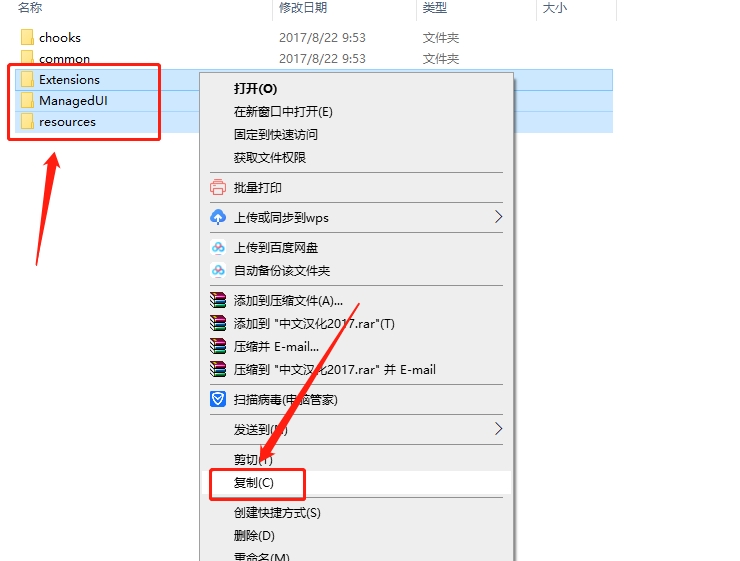
    46.在打开的文件夹中选中如下图所示的文件,然后知识兔鼠标右击选择【复制】。

    Mastercam 2017下载安装教程-46

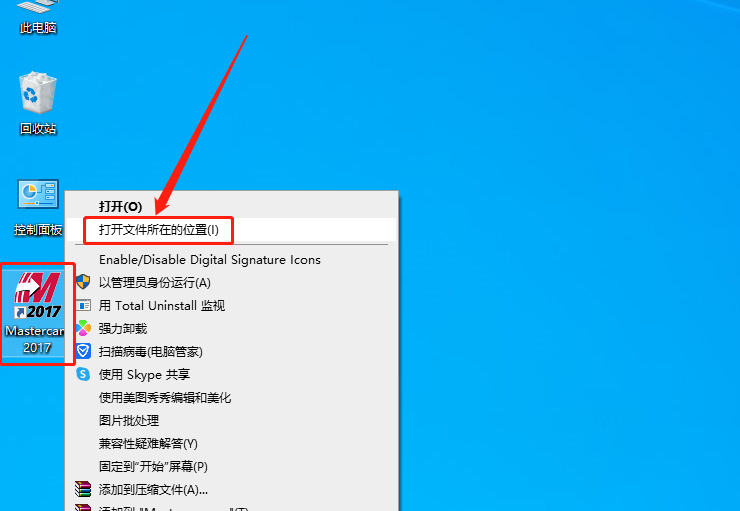
    47.在桌面上找到Mastercam软件图标,鼠标右击选择【打开文件所在的位置】。

    Mastercam 2017下载安装教程-47

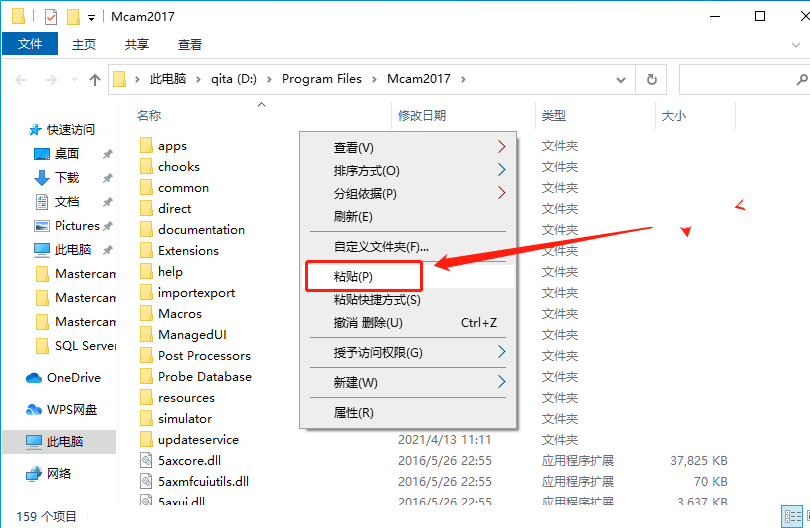
    48.在打开的文件夹空白处,鼠标右击选择【粘贴】。

    Mastercam 2017下载安装教程-48

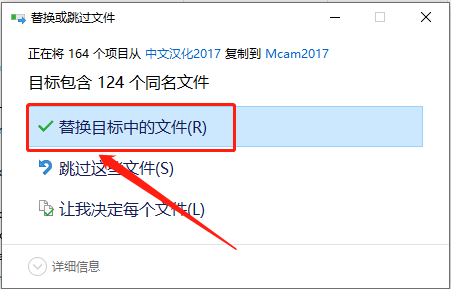
    49.知识兔点击【替换目标中的文件】。

    Mastercam 2017下载安装教程-49

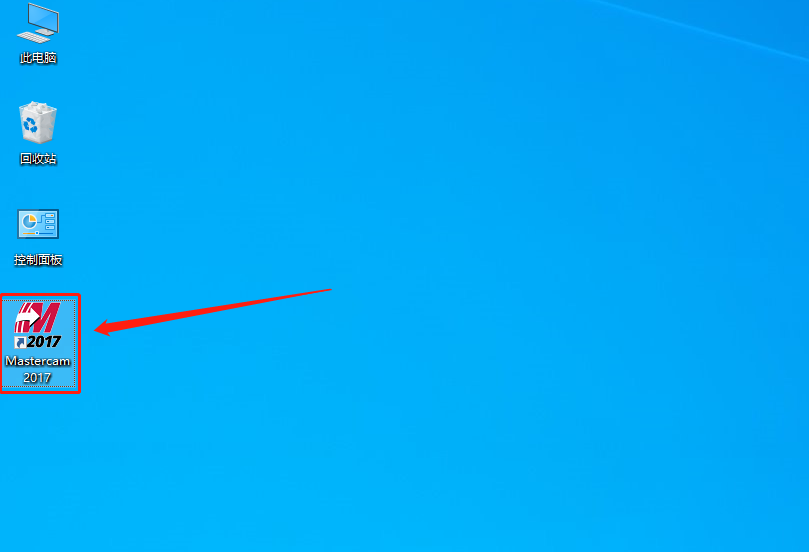
    50.在桌面上打开Masteracm软件。

    Mastercam 2017下载安装教程-50

    51.选择【我不选择此时参加】,然后知识兔点击【】。

    Mastercam 2017下载安装教程-51

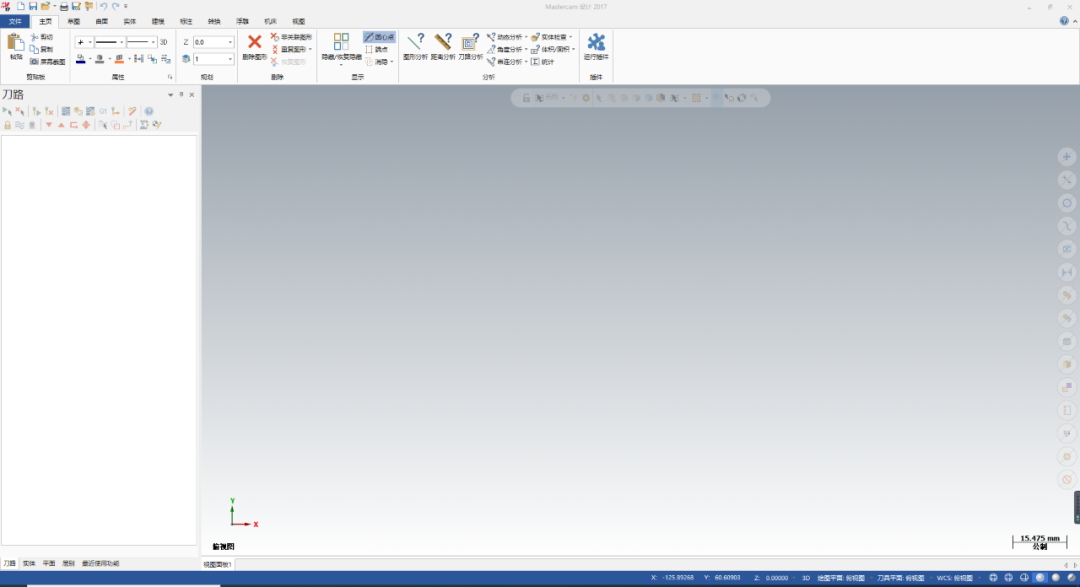
    52.安装完成,软件打开界面如下图所示。

    Mastercam 2017下载安装教程-52

    下载体验

    请输入密码查看下载!

    如何免费获取密码?

    点击下载

  • Mastercam X9​下载安装教程

    Mastercam是美国CNCSoftwareInc.公司开发的基于PC平台的CAD/CAM软件。Mastercam不但具有强大稳定的造型功能,可设计出复杂的曲线、曲面零件,而且知识兔具有强大的曲面粗加工及灵活的曲面精加工功能。其可靠刀具路径效验功能使Mastercam可模拟零件加工的整个过程,模拟中不但能显示刀具和夹具,知识兔还能检查出刀具和夹具与被加工零件的干涉、碰撞情况,真实反映加工过程中的实际情况,不愧为一优秀的CAD/CAM软件。

    温馨提示:

    为防止杀毒软件误杀或拦截安装包内的补丁,安装前请关闭电脑里的杀毒软件和防火墙(Win10系统还需要关闭Defender),如何关闭请在公众号消息栏回复2或者百度。

    开始安装:

    windows10系统需要先设置禁用驱动程序强制签名(win7系统不用设置直接进行第9步)

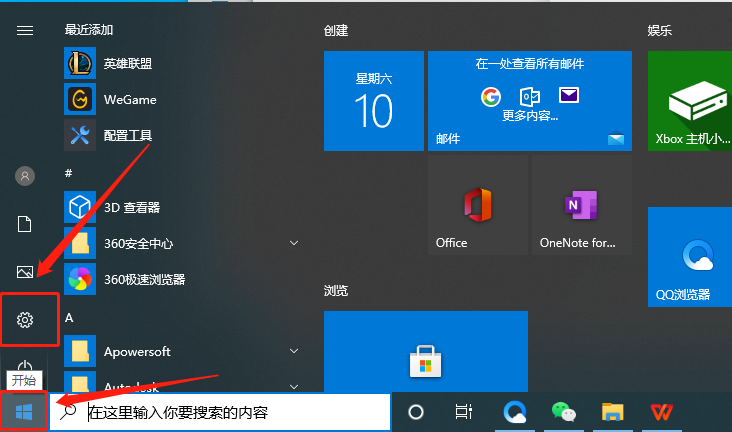
    1.在桌面左下角的开始菜单中打开【设置】。
    Mastercam X9​下载安装教程-1

    2.知识兔点击【更新和安全】。

    Mastercam X9​下载安装教程-2

    3.知识兔点击【恢复】,然后知识兔点击【立即启动】,之后电脑会关机重启。

    Mastercam X9​下载安装教程-3

    4.重启后会自动进入如下图所示的界面,知识兔点击【疑难解答】。

    Mastercam X9​下载安装教程-4

    5.知识兔点击【高级选项】。

    Mastercam X9​下载安装教程-5

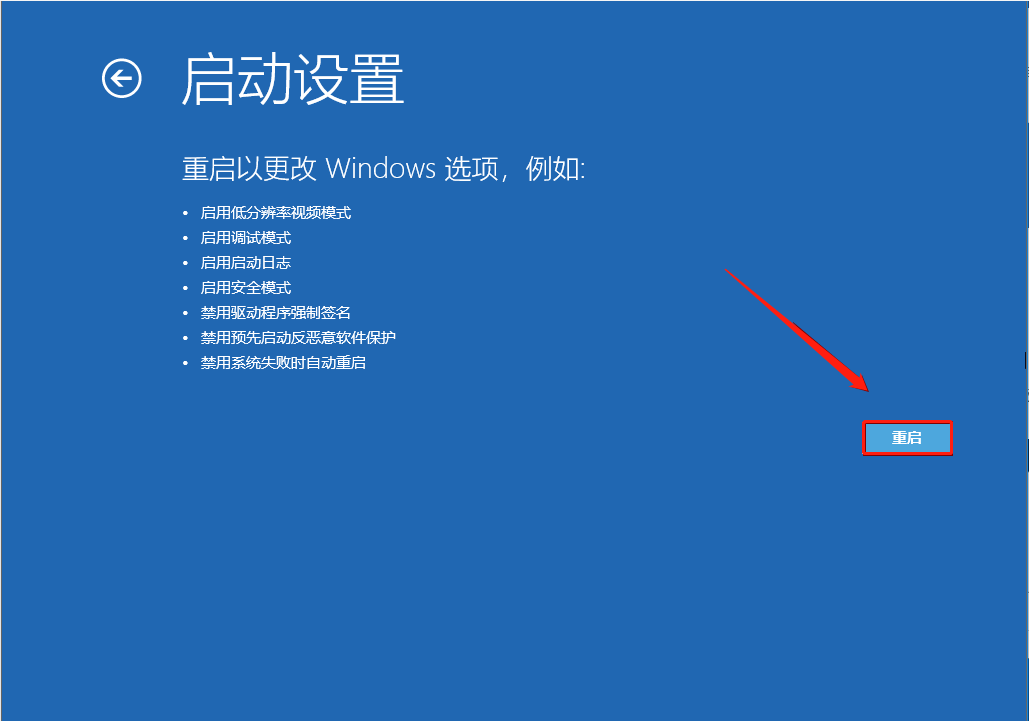
    6.知识兔点击【启动设置】。

    Mastercam X9​下载安装教程-6

    7.知识兔点击【重启】,之后电脑会再一次重启。

    Mastercam X9​下载安装教程-7

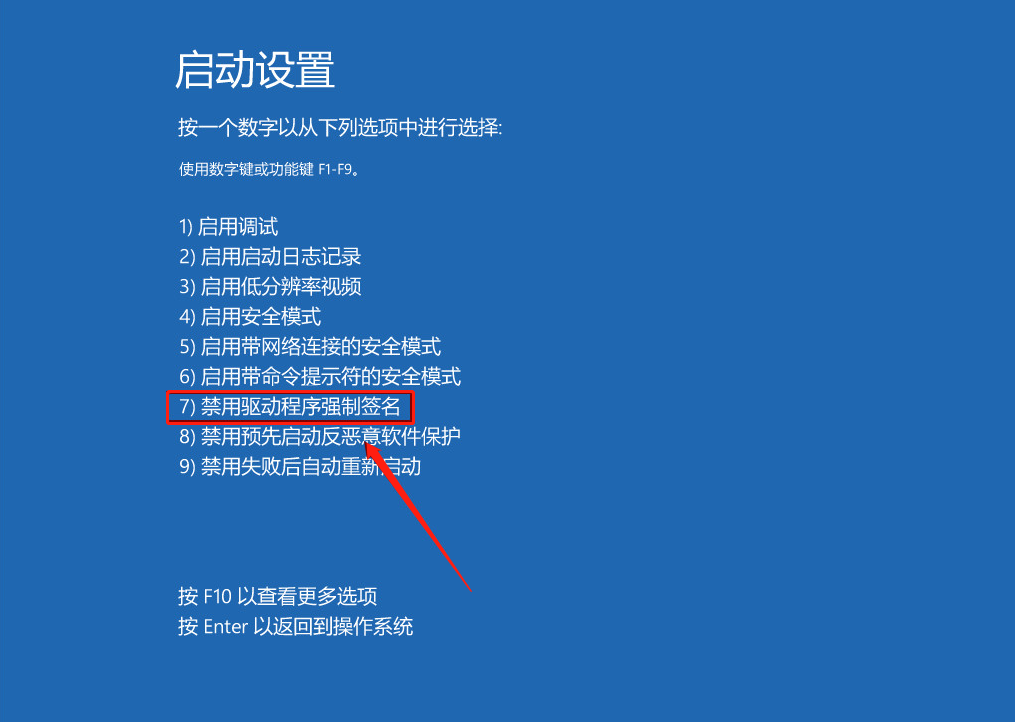
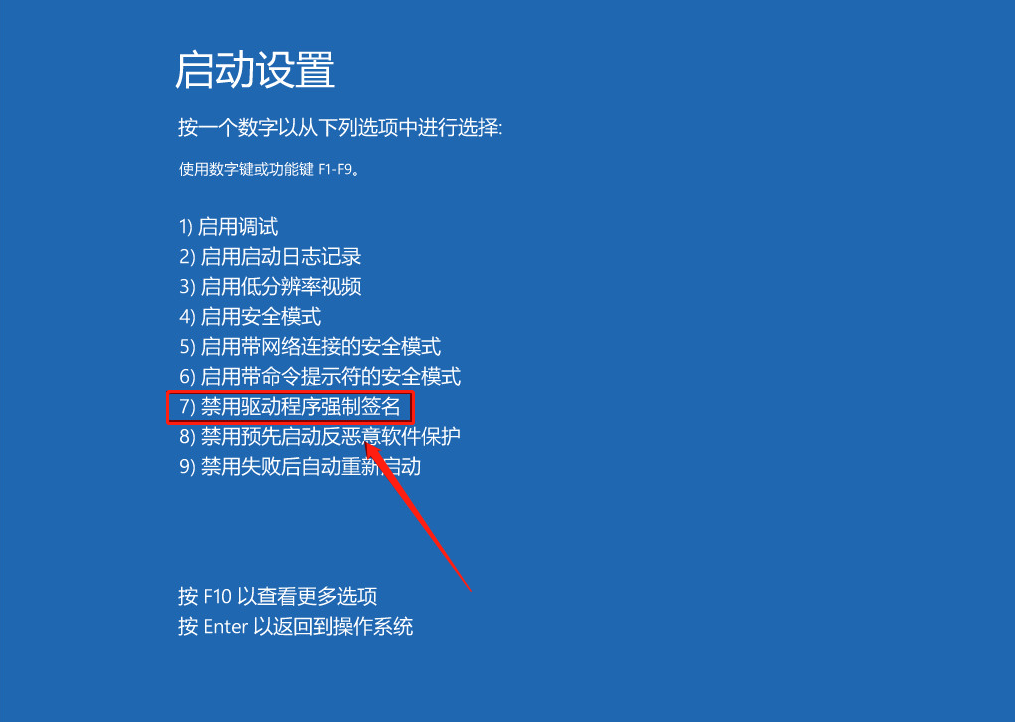
    8.重启后自动进入到如下图所示的界面,找到【禁用驱动程序强制签名】选项,然后知识兔根据前面对应的数字按键盘上的F1-F9键,教程中对应的是7,所以直接按【F7】,之后电脑会重启。
    Mastercam X9​下载安装教程-8

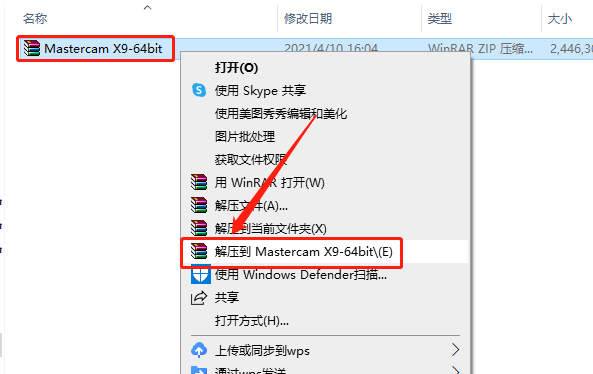
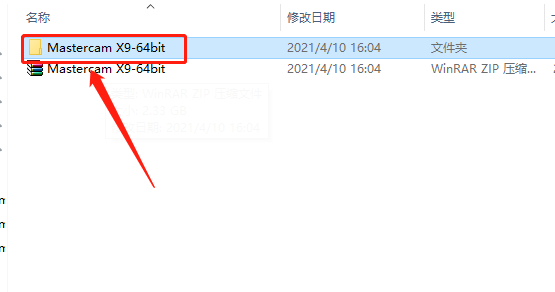
    9.开机后,知识兔打开下载好的Mastercam安装包,鼠标右击压缩包,知识兔选择【解压到Mastercam X9-64bit】。

    Mastercam X9​下载安装教程-9

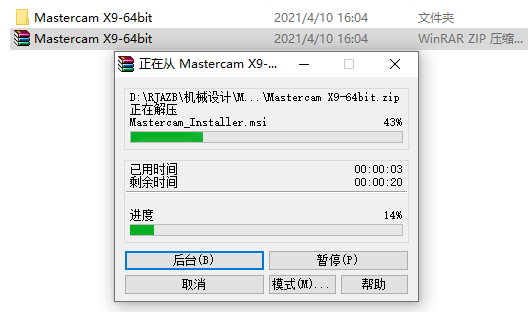
    10.请等待压缩包解压完成。

    Mastercam X9​下载安装教程-10

    11.知识兔打开解压的【Mastercam X9-64bit】文件夹。

    Mastercam X9​下载安装教程-11

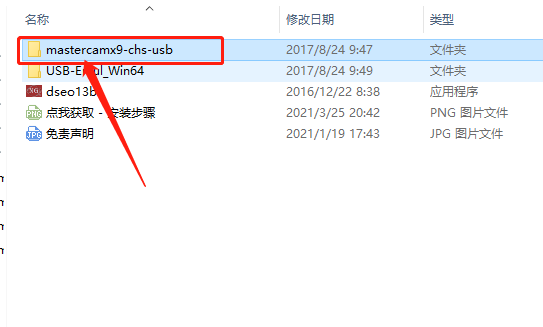
    12.继续打开【mastercamx9-chs-usb】文件夹。

    Mastercam X9​下载安装教程-12

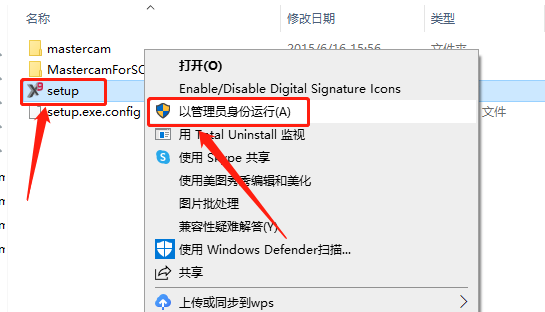
    13.鼠标右击【setup】安装程序,知识兔选择【以管理员身份运行】。

    Mastercam X9​下载安装教程-13

    14.知识兔点击【Mastercam Installation】。

    Mastercam X9​下载安装教程-14

    15.知识兔点击【】。

    Mastercam X9​下载安装教程-15

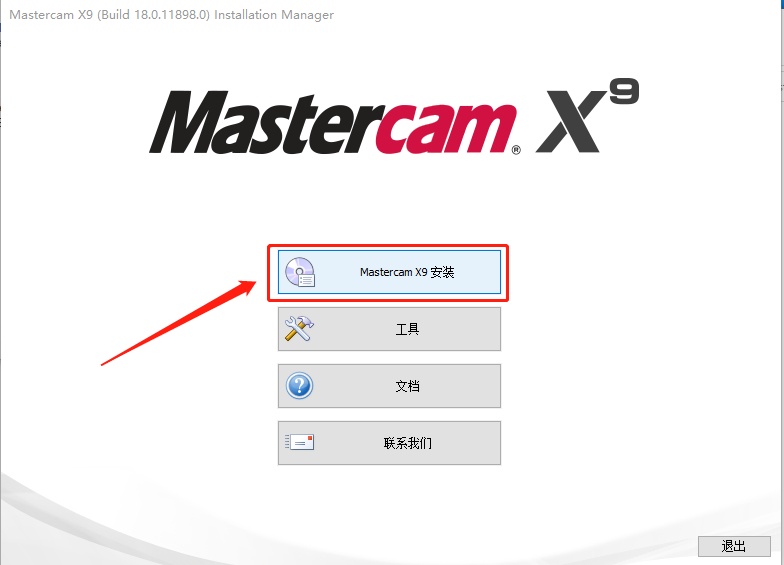
    16.知识兔点击【Mastercam X9安装】。

    Mastercam X9​下载安装教程-16

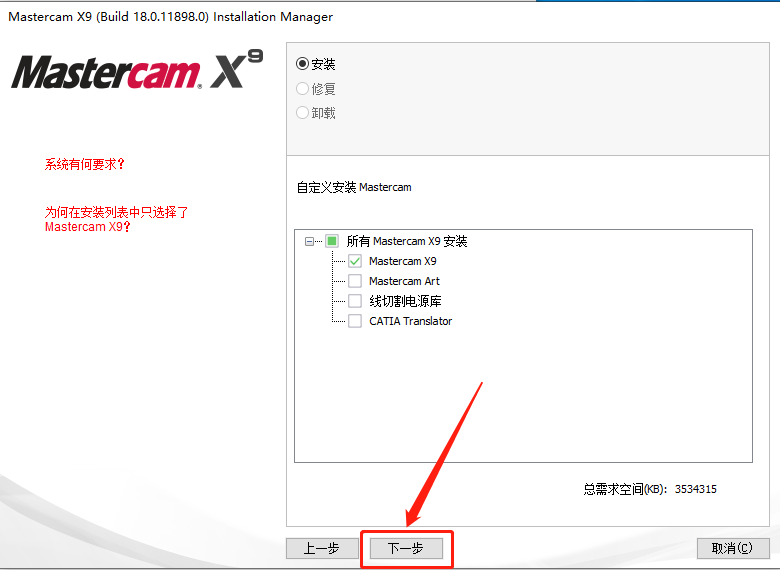
    17.知识兔点击【下一步】。

    Mastercam X9​下载安装教程-17

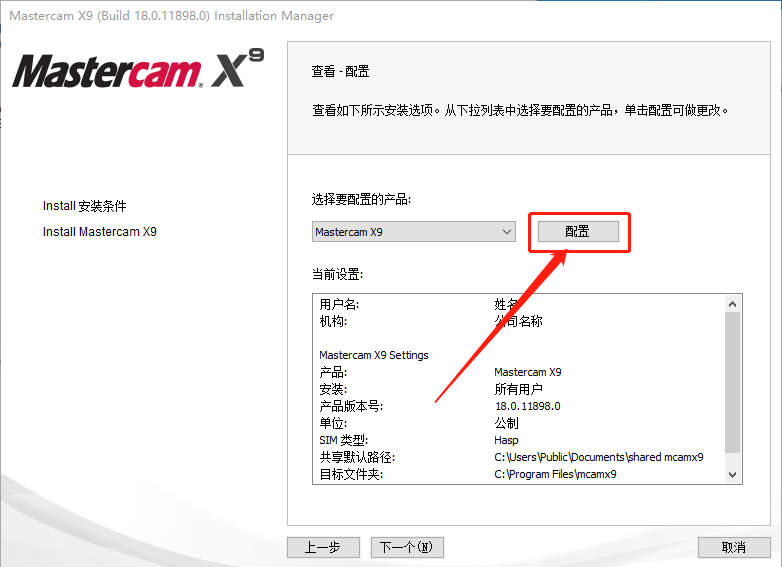
    18.知识兔点击【配置】可设置Mastercam软件的安装路径。

    Mastercam X9​下载安装教程-18

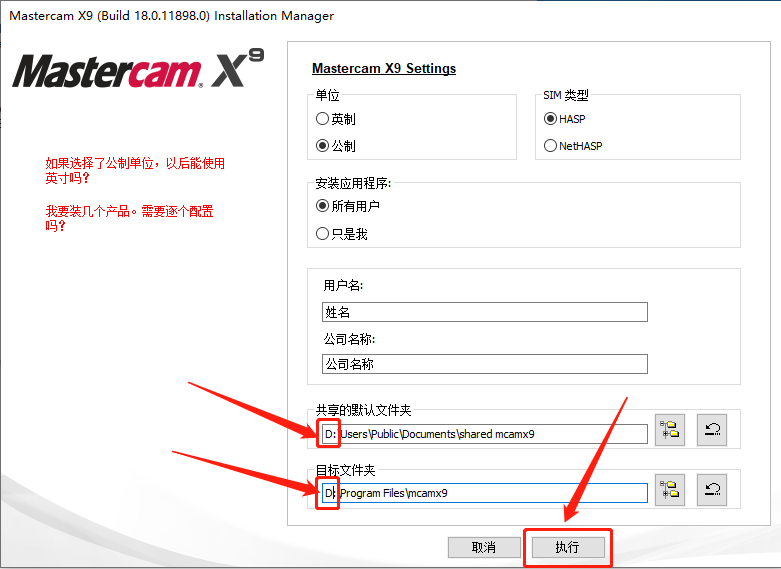
    19.软件的默认安装路径为系统C盘,如下图所示,直接把C改为D即可,然后知识兔点击【执行】。

    Mastercam X9​下载安装教程-19

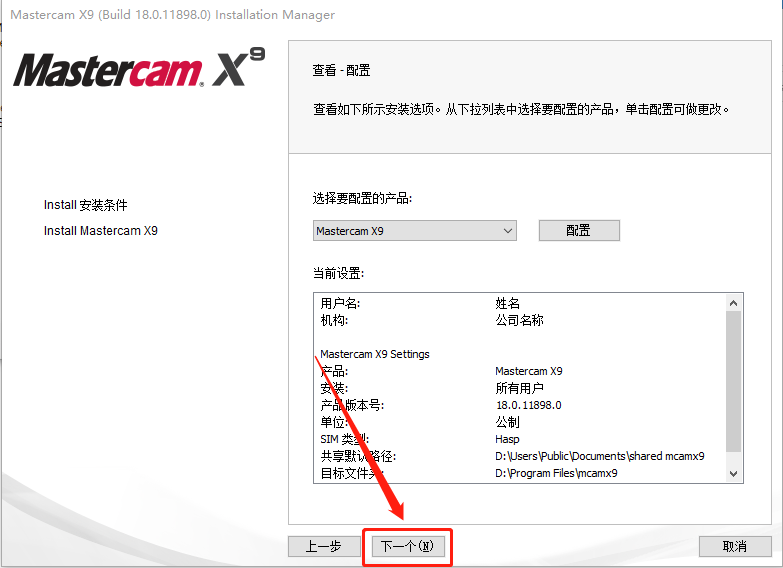
    20.知识兔点击【下一个】。

    Mastercam X9​下载安装教程-20

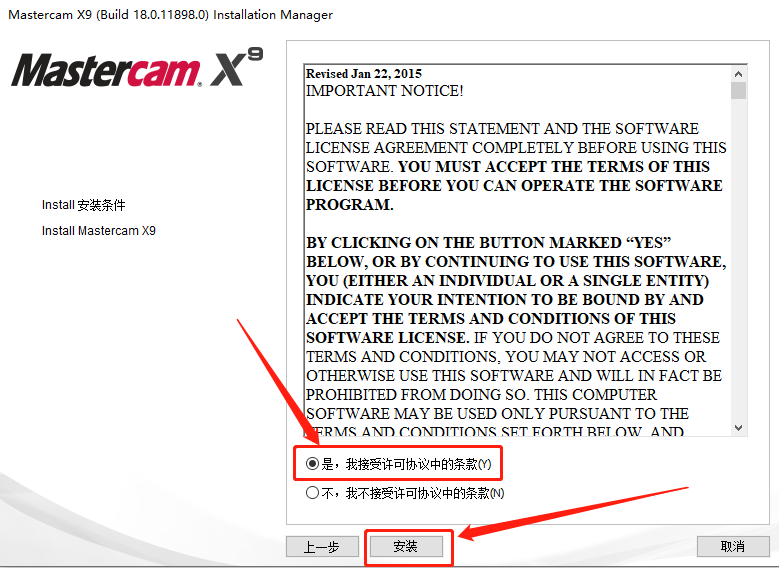
    21.选择【是,我接受······】,然后知识兔点击【安装】。


    Mastercam X9​下载安装教程-21

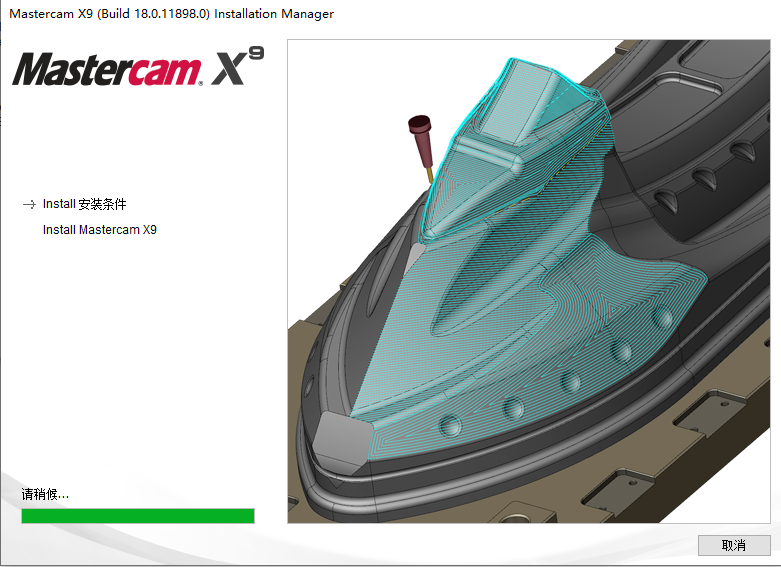
    22.软件安装过程中请耐心等待。

    Mastercam X9​下载安装教程-22

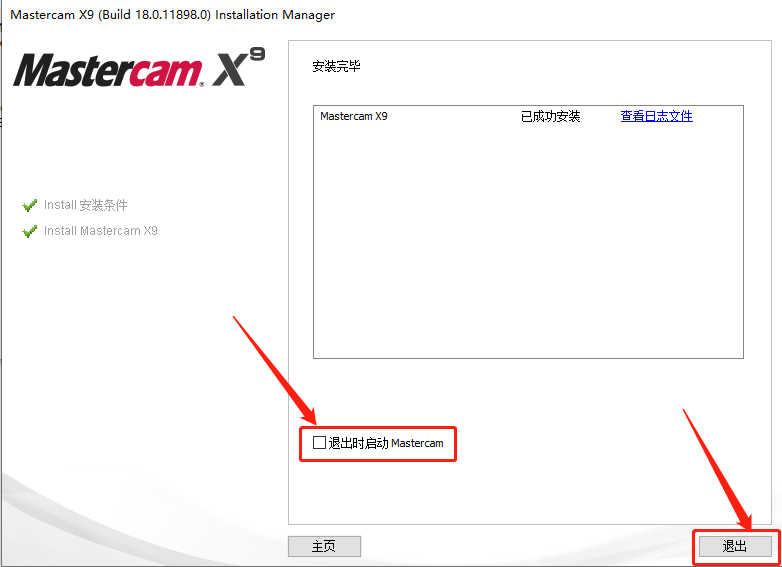
    23.安装好后取消勾选【退出时启动Mastercam】,然后知识兔点击【退出】。

    Mastercam X9​下载安装教程-23

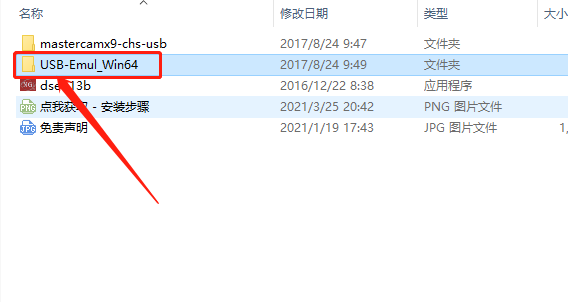
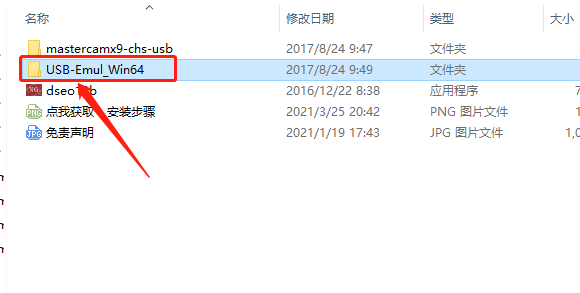
    24.返回到解压的【Mastercam X9-64bit】文件夹中,然后知识兔打开【USB-Emul_Win64】文件夹。

    Mastercam X9​下载安装教程-24

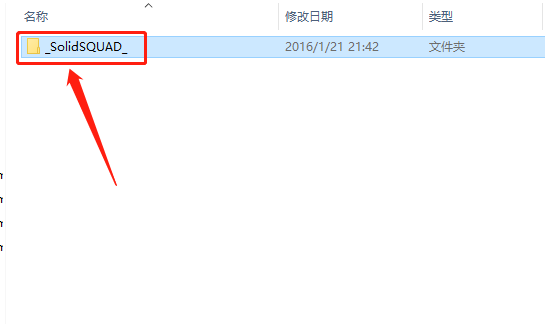
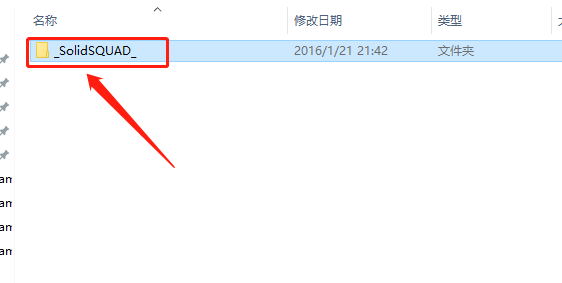
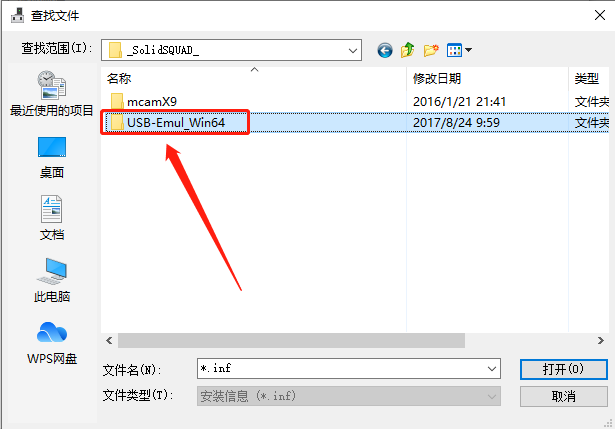
    25.知识兔打开【_SolidSQUAD_】文件夹。

    Mastercam X9​下载安装教程-25

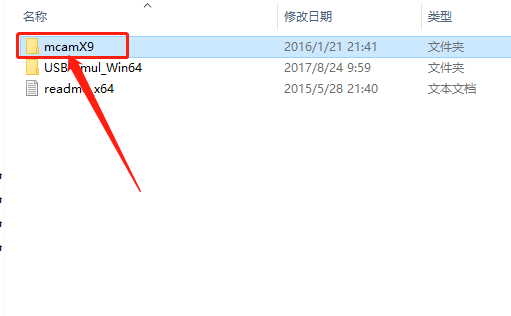
    26.知识兔打开【mcamX9】文件夹。

    Mastercam X9​下载安装教程-26

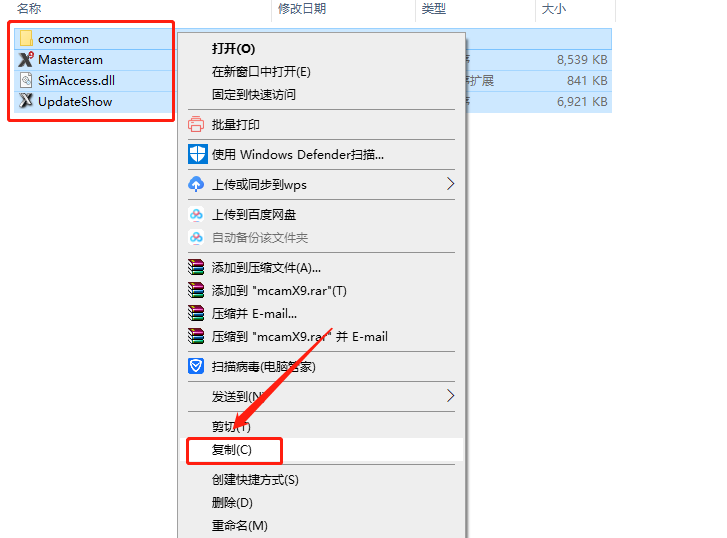
    27.全部选中【mcamX9】文件夹中的所有文件,鼠标右击选择【复制】。

    Mastercam X9​下载安装教程-27

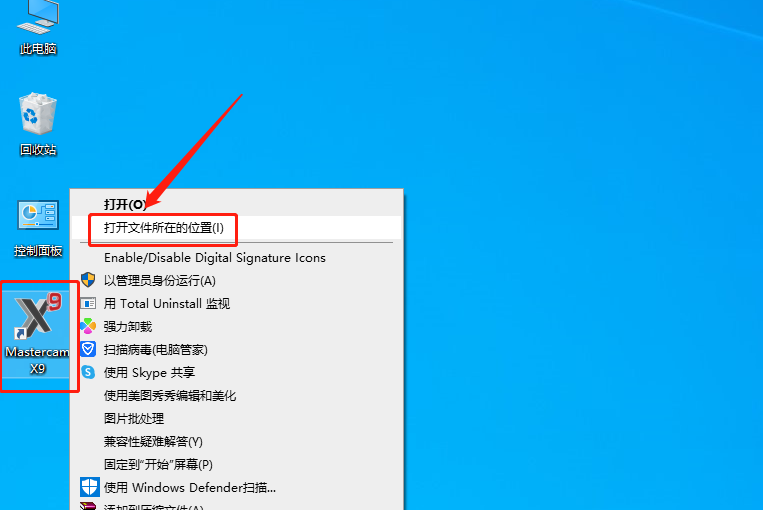
    28.在桌面上找到Mastercam软件图标,鼠标右击选择【打开文件所在的位置】。

    Mastercam X9​下载安装教程-28

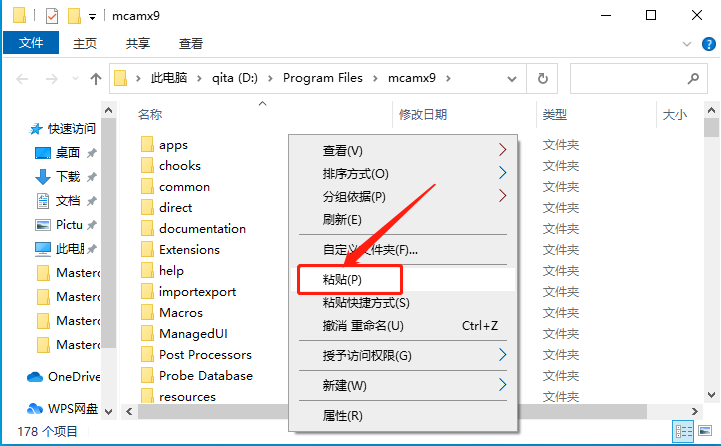
    29.在打开的文件夹空白处,鼠标右击选择【粘贴】。

    Mastercam X9​下载安装教程-29

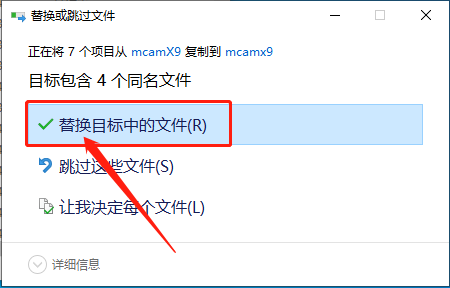
    30.知识兔点击【替换目标中的文件】。

    Mastercam X9​下载安装教程-30

    31.继续返回到解压的【Mastercam X9-64bit】文件夹中,然后知识兔打开【USB-Emul_Win64】文件夹。

    Mastercam X9​下载安装教程-31

    32.知识兔打开【_SolidSQUAD_】文件夹。

    Mastercam X9​下载安装教程-32

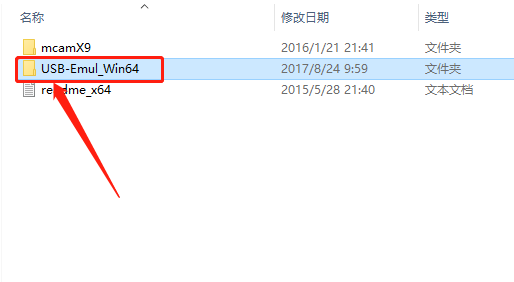
    33.知识兔打开【USB-Emul_Win64】文件夹。

    Mastercam X9​下载安装教程-33

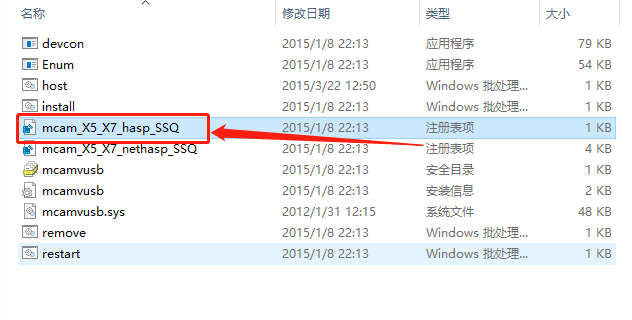
    34.知识兔双击运行【mcam_X5_X7_hasp_SSQ】注册表。

    Mastercam X9​下载安装教程-34

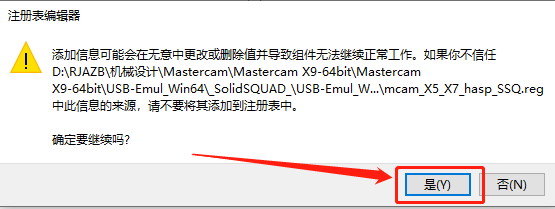
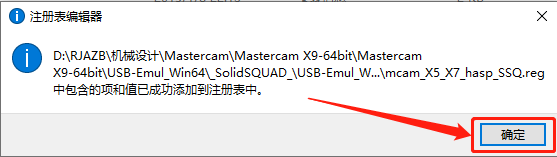
    35.知识兔点击【是】。

    Mastercam X9​下载安装教程-35

    36.知识兔点击【确定】。

    Mastercam X9​下载安装教程-36

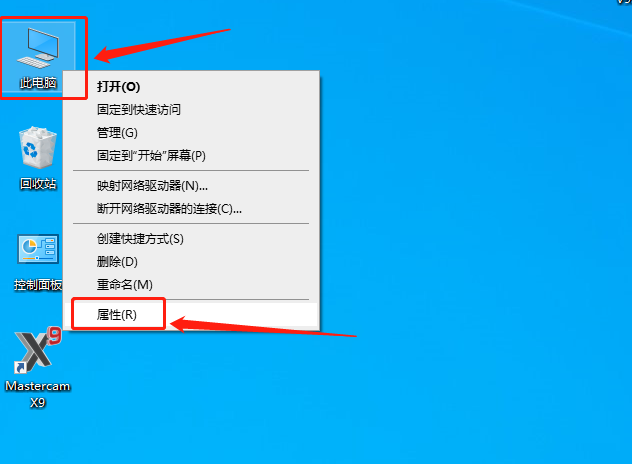
    37.在桌面上鼠标右击【此电脑】,知识兔选择【属性】。

    Mastercam X9​下载安装教程-37

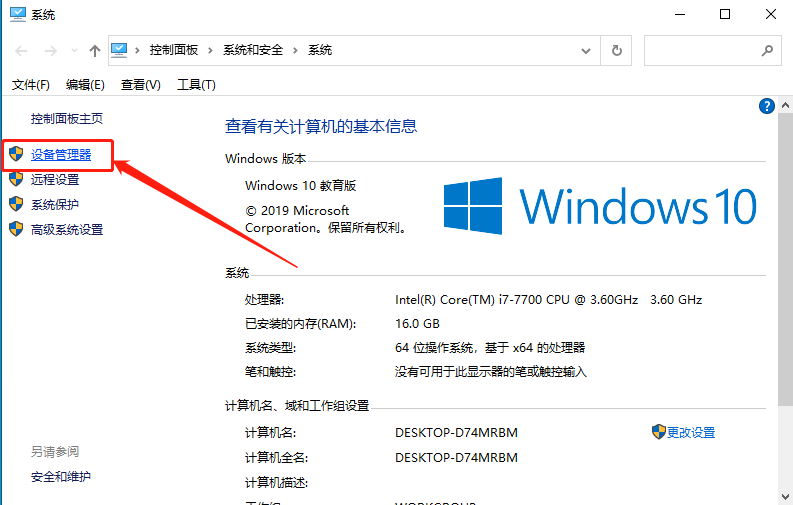
    38.知识兔点击【设备管理器】。

    Mastercam X9​下载安装教程-38

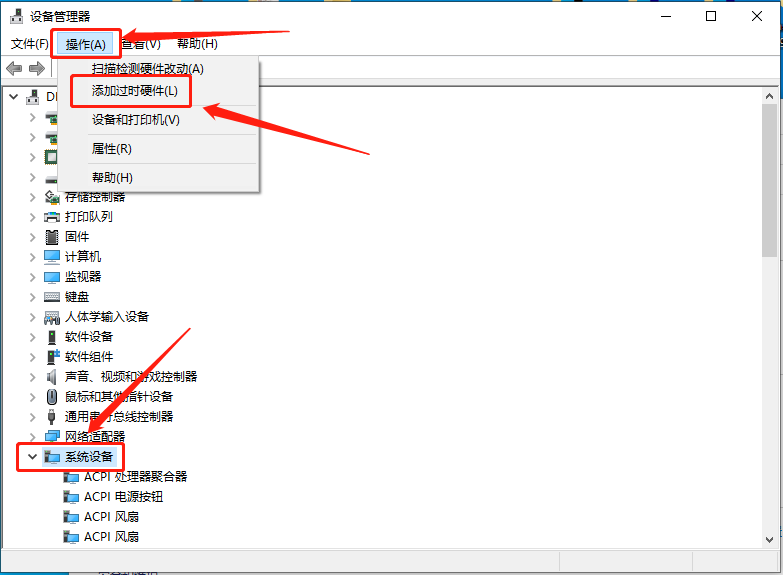
    39.选中【系统设备】,知识兔点击【操作】,知识兔选择【添加过时硬件】。

    Mastercam X9​下载安装教程-39

    40.知识兔点击【下一步】。

    Mastercam X9​下载安装教程-40

    41.选择【安装我手动从列表······】,然后知识兔点击【下一步】。

    Mastercam X9​下载安装教程-41

    42.知识兔点击【下一步】。

    Mastercam X9​下载安装教程-42

    43.知识兔点击【从磁盘安装】。

    Mastercam X9​下载安装教程-43

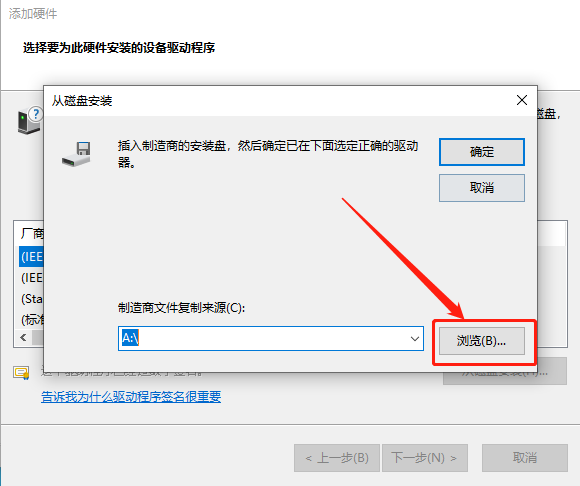
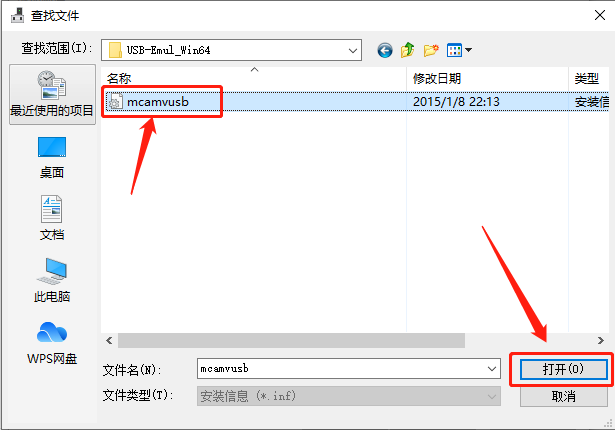
    44.知识兔点击【浏览】,这里需要找到并打开安装包中的【mcamvusb.inf】文件。

    Mastercam X9​下载安装教程-44

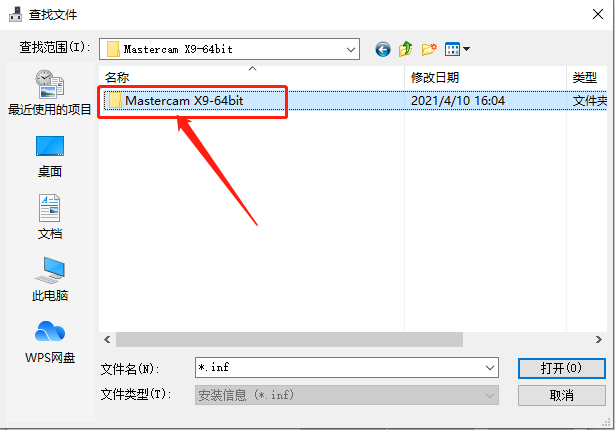
    45.知识兔打开解压的【Mastercam X9-64bit】文件夹。

    Mastercam X9​下载安装教程-45

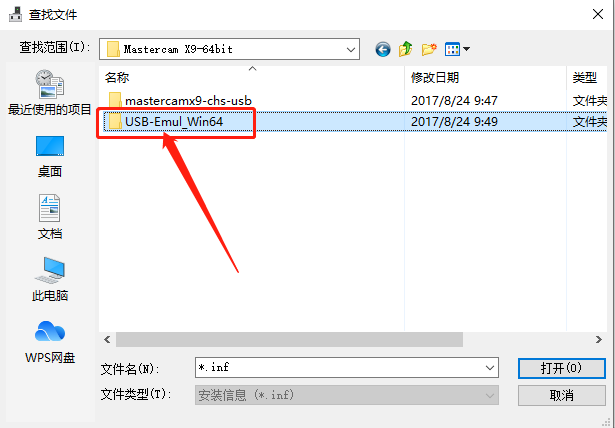
    46.知识兔打开【USB-Emul_Win64】文件夹。

    Mastercam X9​下载安装教程-46

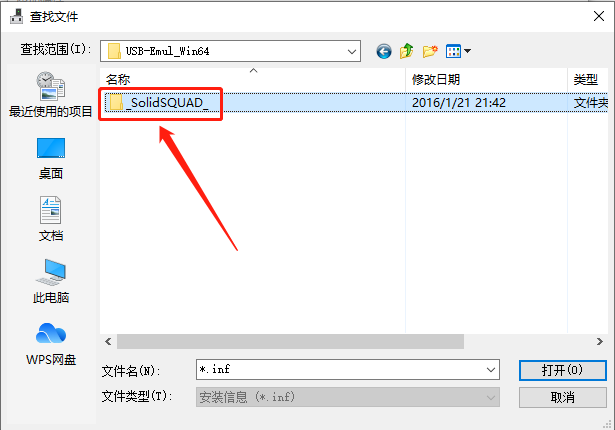
    47.知识兔打开【_SolidSQUAD_】文件夹。

    Mastercam X9​下载安装教程-47

    48.知识兔打开【USB-Emul_Win64】文件夹。

    Mastercam X9​下载安装教程-48

    49.选中【mcamvusb】文件,然后知识兔点击【打开】。

    Mastercam X9​下载安装教程-49

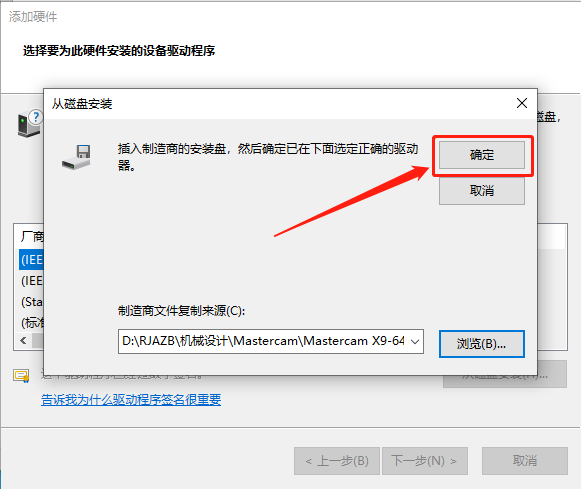
    50.知识兔点击【确定】。

    Mastercam X9​下载安装教程-50

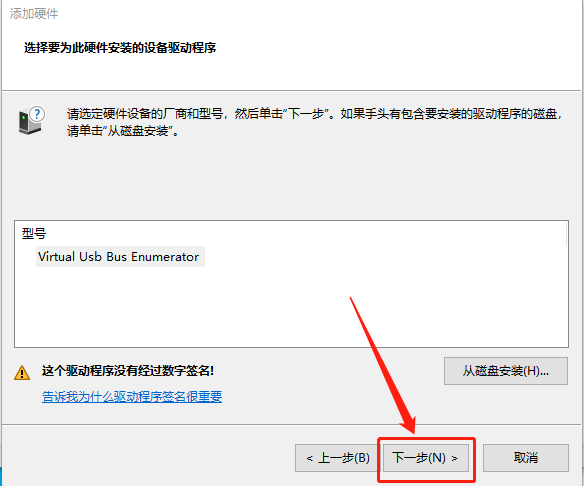
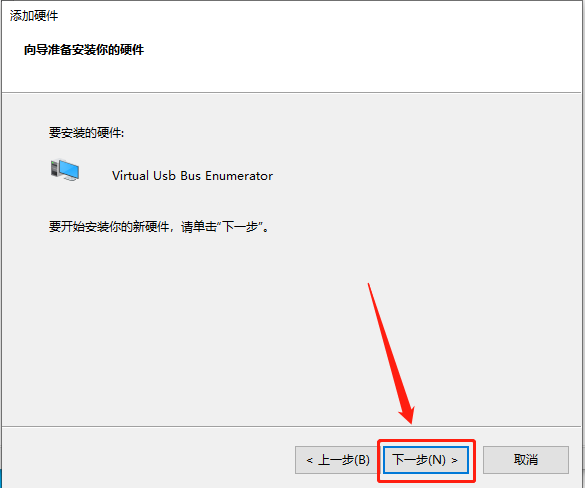
    51.知识兔点击【下一步】。

    Mastercam X9​下载安装教程-51

    52.知识兔点击【下一步】。

    Mastercam X9​下载安装教程-52

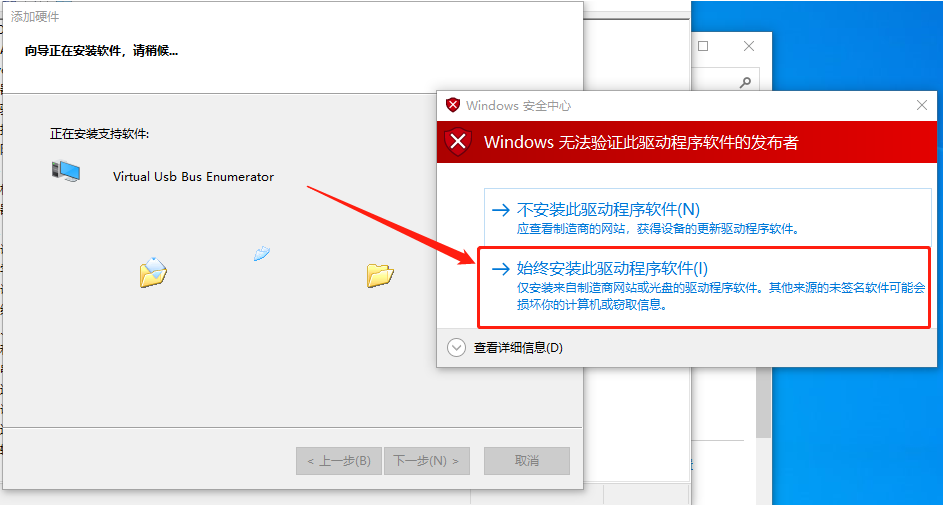
    53.知识兔点击【始终安装此驱动程序软件】。

    Mastercam X9​下载安装教程-53

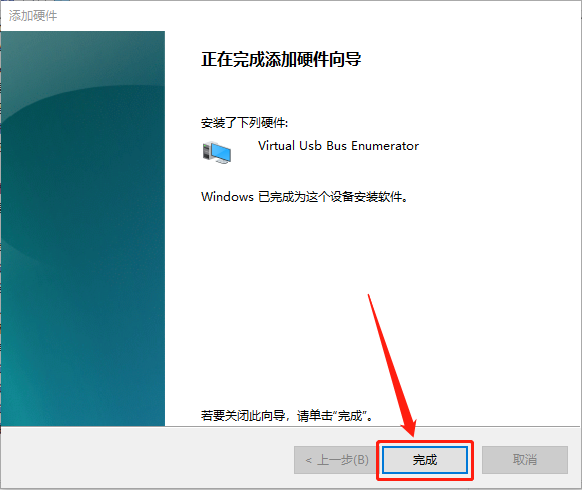
    54.安装好后知识兔点击【完成】。

    Mastercam X9​下载安装教程-54

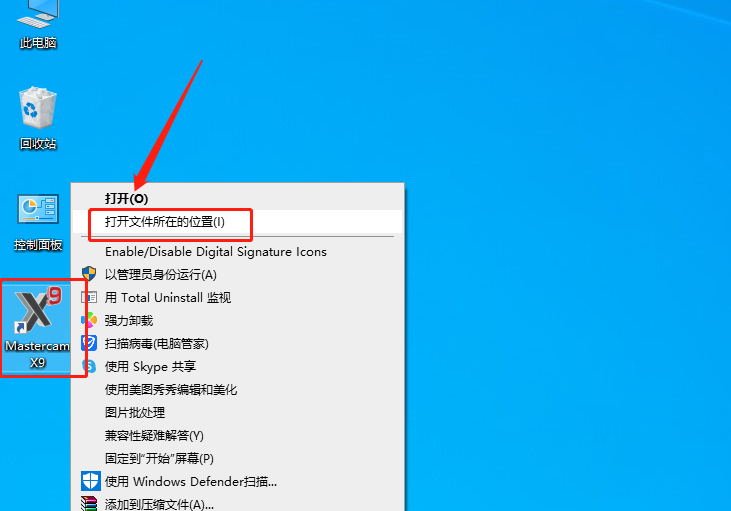
    55.在桌面上找到Mastercam软件图标,鼠标右击选择【打开文件所在的位置】。

    Mastercam X9​下载安装教程-55

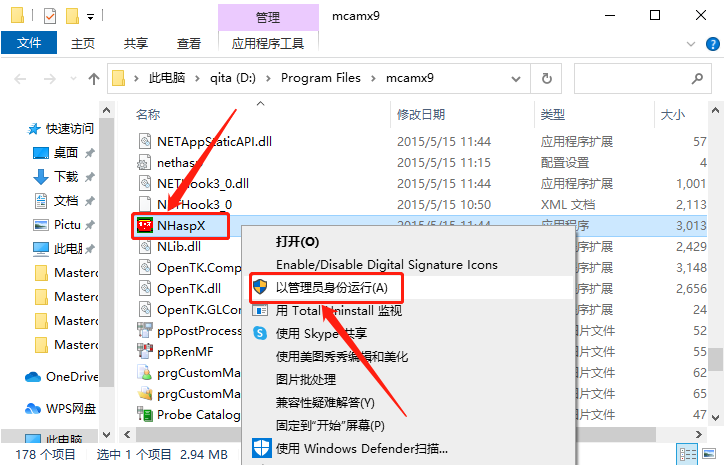
    56.在打开的文件夹中找到【NHaspX】程序,鼠标右击选择【以管理员身份运行】。

    Mastercam X9​下载安装教程-56

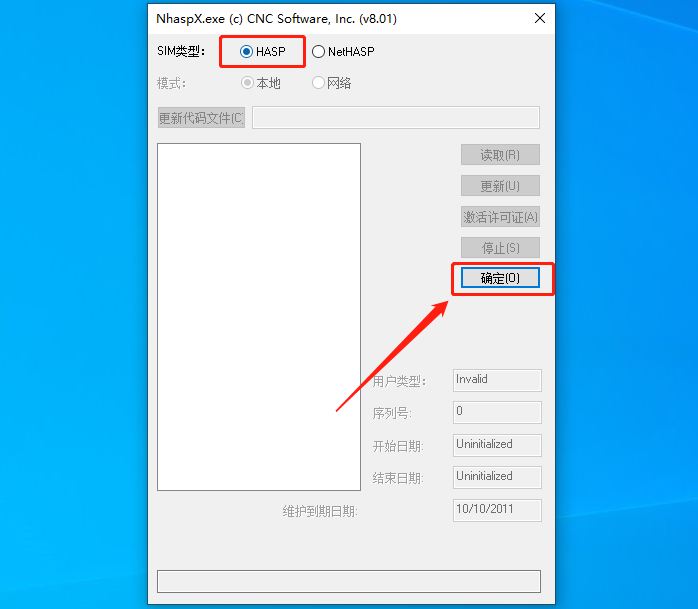
    57.选择【HASP】,然后知识兔点击【确定】。

    Mastercam X9​下载安装教程-57

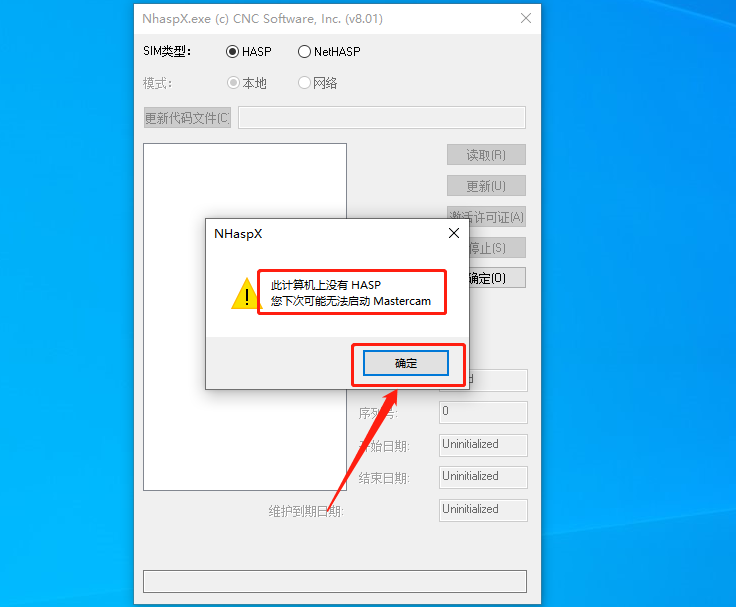
    58.瑞出现如下图所示提示框,知识兔点击【确定】。

    Mastercam X9​下载安装教程-58

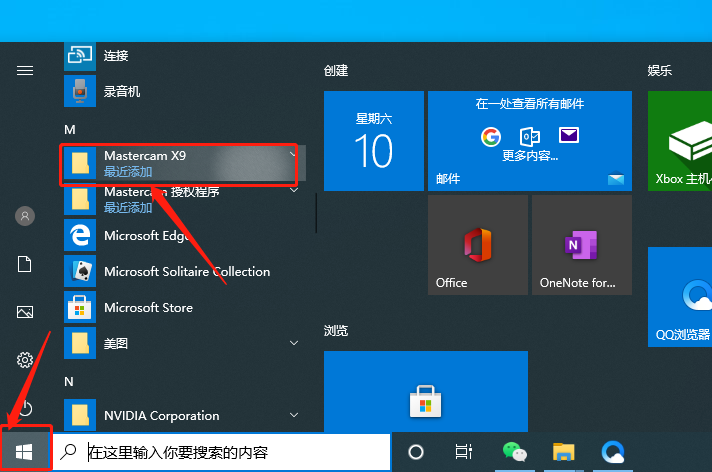
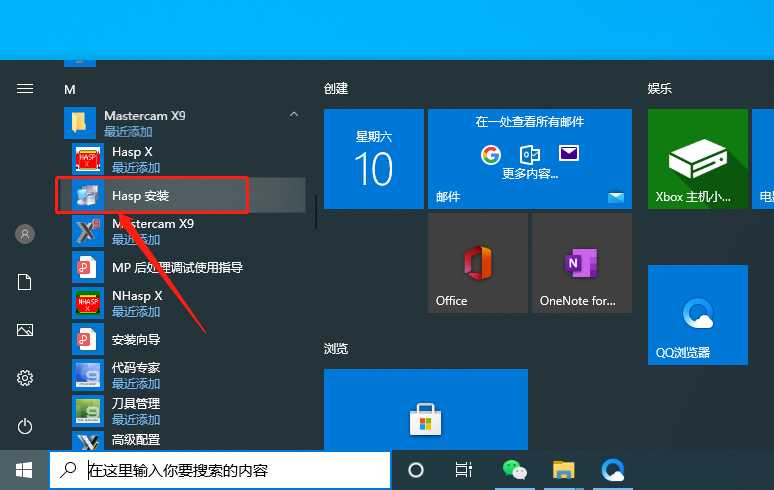
    59.在开始菜单栏中打开【Mastercam X9】文件。

    Mastercam X9​下载安装教程-59

    60.知识兔点击【Hasp安装】。

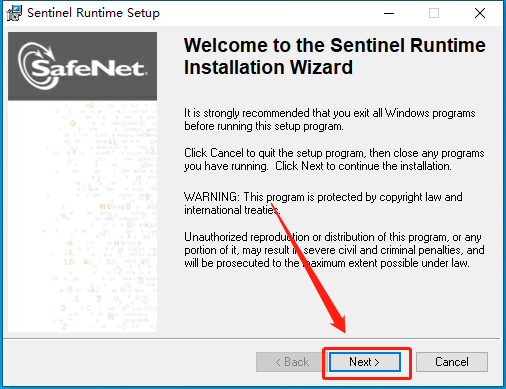
    Mastercam X9​下载安装教程-60

    61.知识兔点击【Next】。

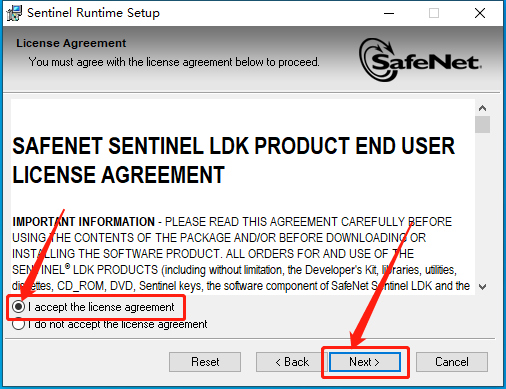
    Mastercam X9​下载安装教程-61

    62.选择【I accept the······】,然后知识兔点击【Next】。

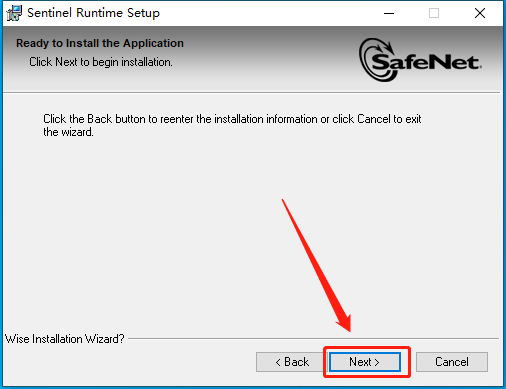
    Mastercam X9​下载安装教程-62

    63.知识兔点击【Next】。

    Mastercam X9​下载安装教程-63

    64.安装过程请等待。

    Mastercam X9​下载安装教程-64

    65.安装好后知识兔点击【Finish】,之后关机启动电脑。

    Mastercam X9​下载安装教程-65

    66.在桌面上打开Masteracm软件,知识兔选择【我不选择此时参加】,然后知识兔点击【】。

    Mastercam X9​下载安装教程-66

    67.安装完成,软件打开界面如下图所示。

    Mastercam X9​下载安装教程-67

    下载体验

    请输入密码查看下载!

    如何免费获取密码?

    点击下载

  • Mastercam X6下载安装教程

    Mastercam是美国CNCSoftwareInc.公司开发的基于PC平台的CAD/CAM软件。Mastercam不但具有强大稳定的造型功能,可设计出复杂的曲线、曲面零件,而且知识兔具有强大的曲面粗加工及灵活的曲面精加工功能。其可靠刀具路径效验功能使Mastercam可模拟零件加工的整个过程,模拟中不但能显示刀具和夹具,知识兔还能检查出刀具和夹具与被加工零件的干涉、碰撞情况,真实反映加工过程中的实际情况,不愧为一优秀的CAD/CAM软件。

    温馨提示:

    为防止杀毒软件误杀或拦截安装包内的补丁,安装前请关闭电脑里的杀毒软件和防火墙(Win10系统还需要关闭Defender),如何关闭请在公众号消息栏回复2或者百度。

    开始安装:

    windows10系统需要先设置禁用驱动程序强制签名(win7系统不用设置直接进行第9步)

    1.在桌面左下角的开始菜单中打开【设置】。

    Mastercam X6下载安装教程-1

    2.知识兔点击【更新和安全】。

    Mastercam X6下载安装教程-2

    3.知识兔点击【恢复】,然后知识兔点击【立即启动】,之后电脑会关机重启。

    Mastercam X6下载安装教程-3

    4.重启后会自动进入如下图所示的界面,知识兔点击【疑难解答】。

    Mastercam X6下载安装教程-4

    5.知识兔点击【高级选项】。

    Mastercam X6下载安装教程-5

    6.知识兔点击【启动设置】。

    Mastercam X6下载安装教程-6

    7.知识兔点击【重启】,之后电脑会再一次重启。

    Mastercam X6下载安装教程-7

    8.重启后自动进入到如下图所示的界面,找到【禁用驱动程序强制签名】选项,然后知识兔根据前面对应的数字按键盘上的F1-F9键,教程中对应的是7,所以直接按【F7】,之后电脑会重启。

    Mastercam X6下载安装教程-8

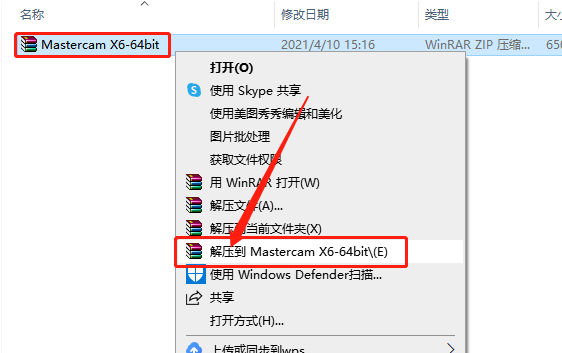
    9.开机后,知识兔打开下载好的Mastercam安装包,鼠标右击压缩包,知识兔选择【解压到Mastercam X6-64bit】。
    Mastercam X6下载安装教程-9

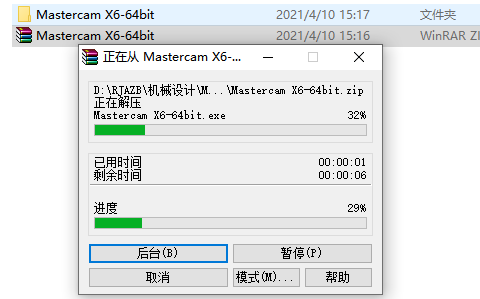
    10.请等待压缩包解压完成。

    Mastercam X6下载安装教程-10

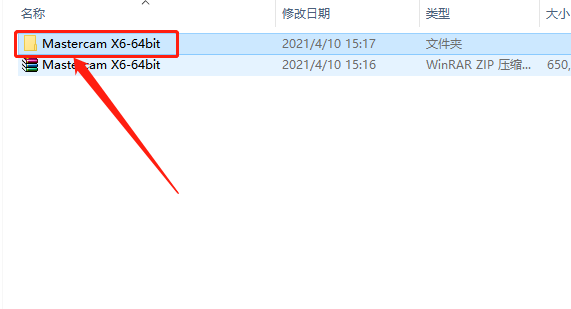
    11.知识兔打开解压的【Mastercam X6-64bit】文件夹。

    Mastercam X6下载安装教程-11

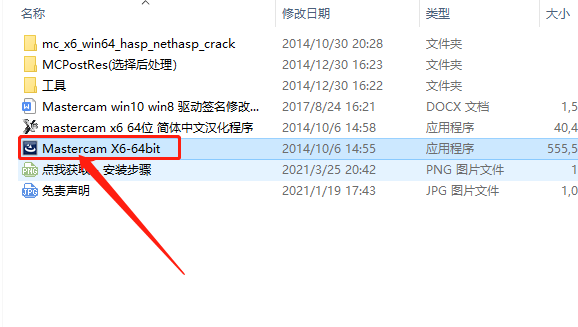
    12.知识兔双击运行【Mastercam X6-64bit】安装程序。

    Mastercam X6下载安装教程-12

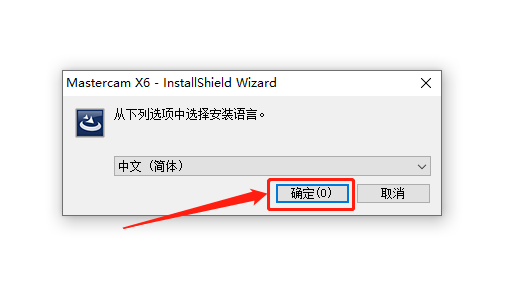
    13.知识兔点击【确定】。

    Mastercam X6下载安装教程-13

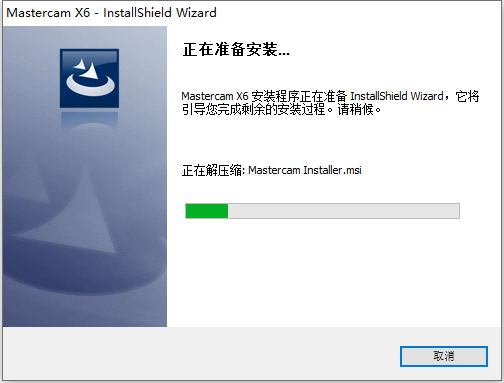
    14.等待安装程序初始化。

    Mastercam X6下载安装教程-14

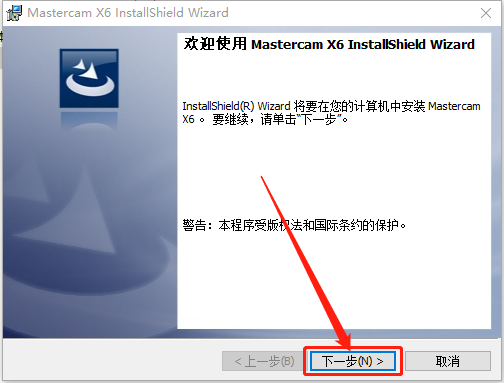
    15.知识兔点击【下一步】。

    Mastercam X6下载安装教程-15

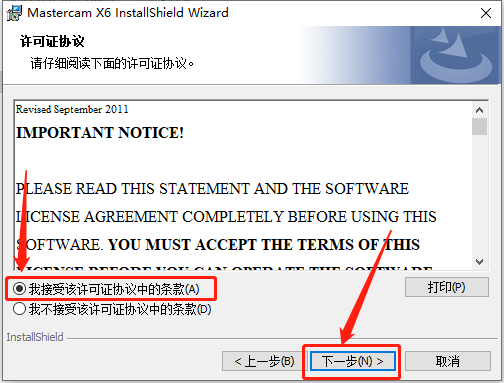
    16.选择【我接受许可协议······】,然后知识兔点击【下一步】。

    Mastercam X6下载安装教程-16

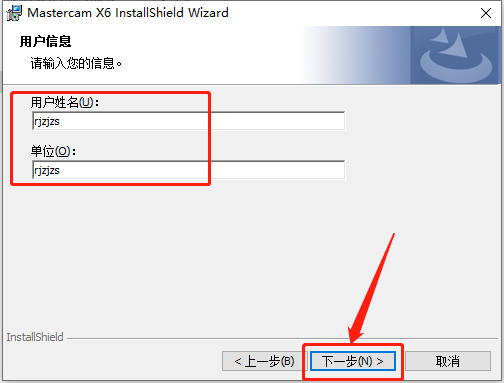
    17.填写用户信息,可随意填写,然后知识兔点击【下一步】。

    Mastercam X6下载安装教程-17

    18.知识兔点击【浏览】可设置软件的安装路径,可自行设置,教程中是安装到D盘中新建的一个文件夹中,知识兔设置好安装路径后知识兔点击【下一步】。

    温馨提示:

    安装路径建议和教程中保持一致,因为后面汉化需要用到。
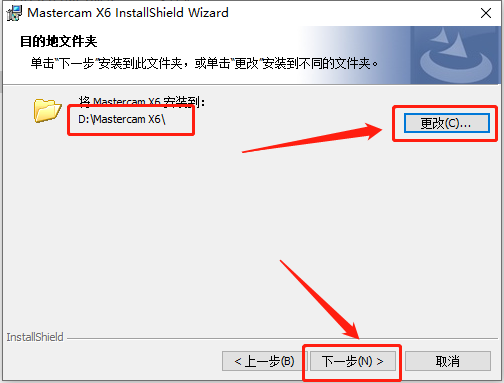
    Mastercam X6下载安装教程-18

    19.选择【NetHASP】和【Metric】,然后知识兔点击【Next】。
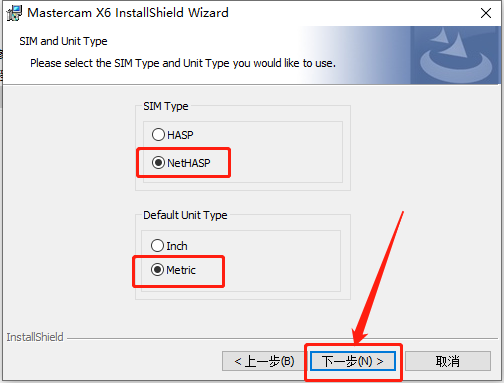
    Mastercam X6下载安装教程-19

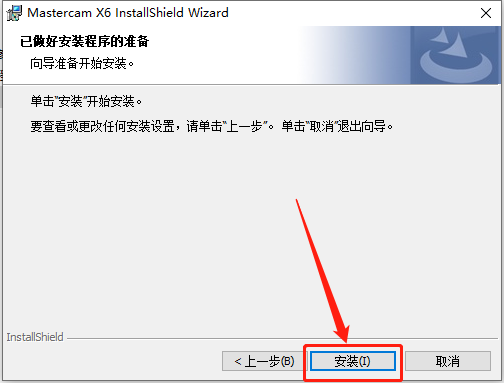
    20.知识兔点击【安装】。

    Mastercam X6下载安装教程-20

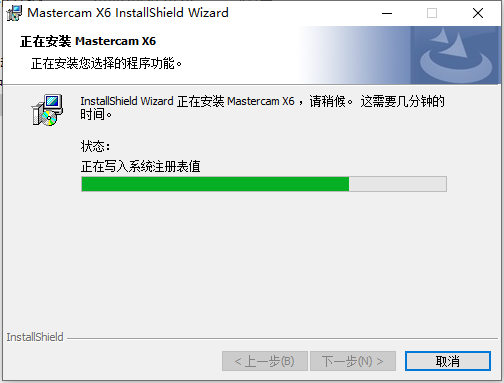
    21.软件安装过程中请耐心等待。

    Mastercam X6下载安装教程-21

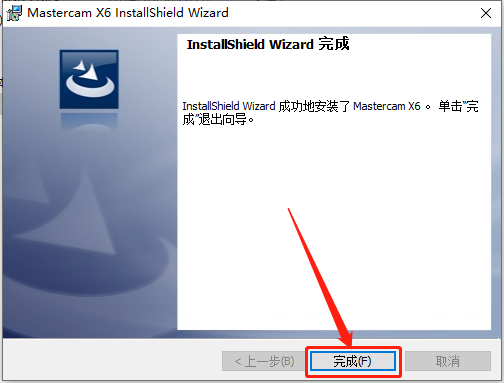
    22.安装好后知识兔点击【完成】。

    Mastercam X6下载安装教程-22

    23.返回到解压的【Mastercam X6-64bit】文件夹中,然后知识兔打开【mc_x6_win64_hasp_nethasp_crack】文件夹。
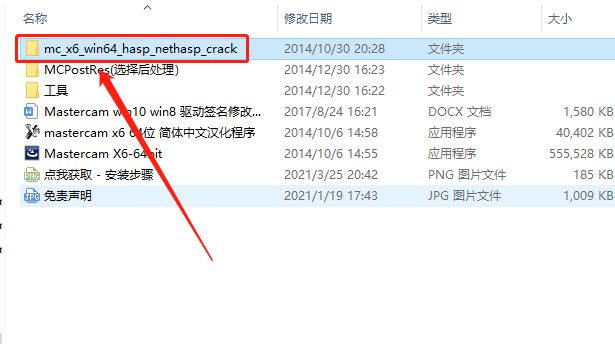
    Mastercam X6下载安装教程-23

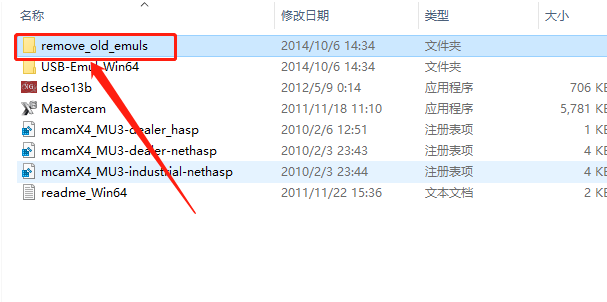
    24.继续打开【remove_old_emuls】文件夹。

    Mastercam X6下载安装教程-24

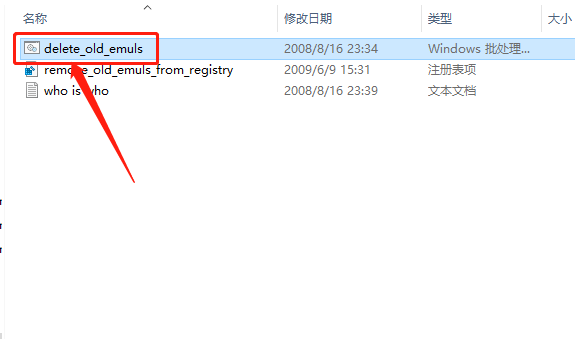
    25.知识兔双击运行【delete_old_emuls】程序。

    Mastercam X6下载安装教程-25

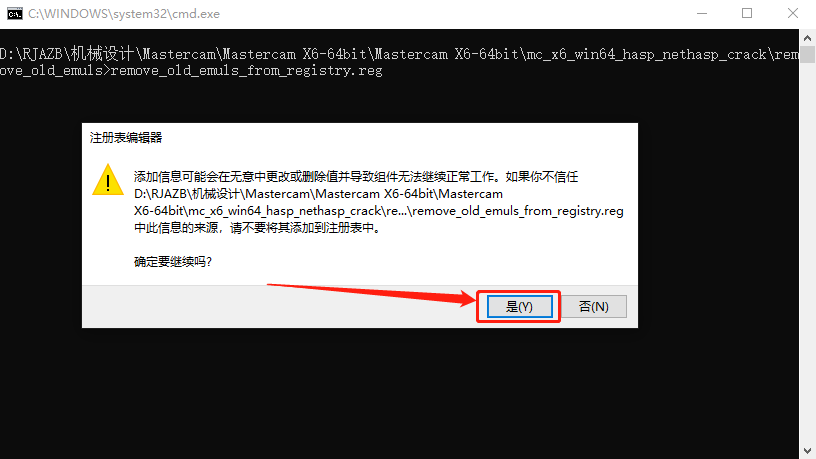
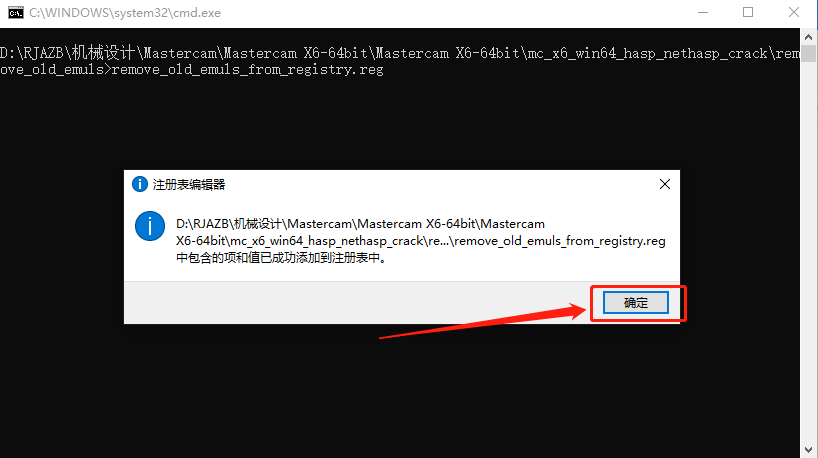
    26.知识兔点击【是】。

    Mastercam X6下载安装教程-26

    27.知识兔点击【确定】。

    Mastercam X6下载安装教程-27

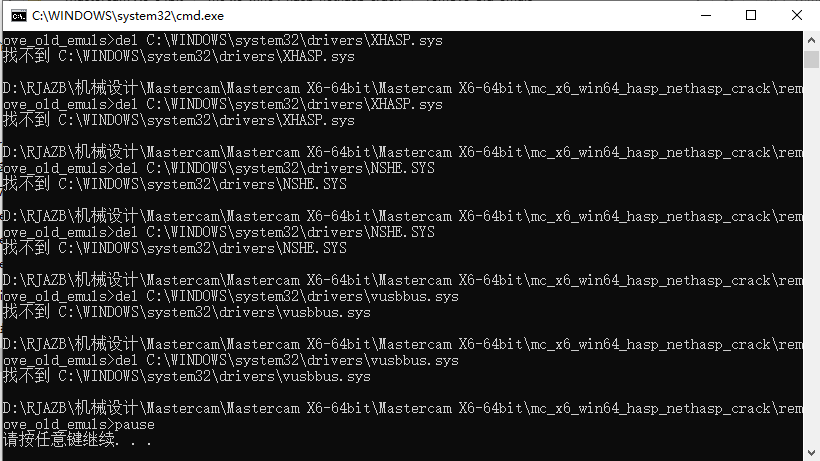
    28.按任意键继续。

    Mastercam X6下载安装教程-28

    29.继续返回到解压的【Mastercam X5-64bit】文件夹中,然后知识兔打开【mc_x6_win64_hasp_nethasp_crack】文件夹。
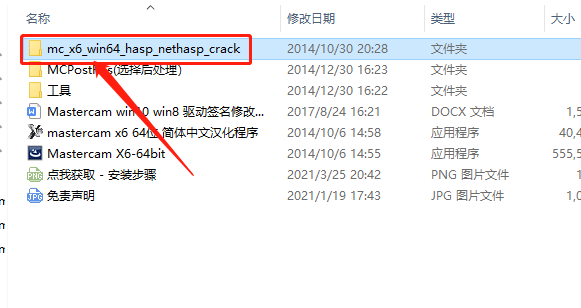
    Mastercam X6下载安装教程-29

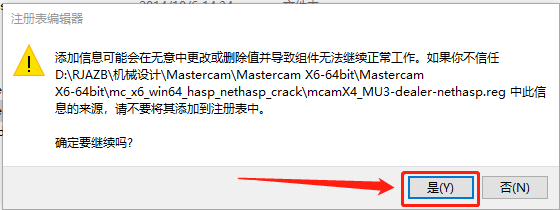
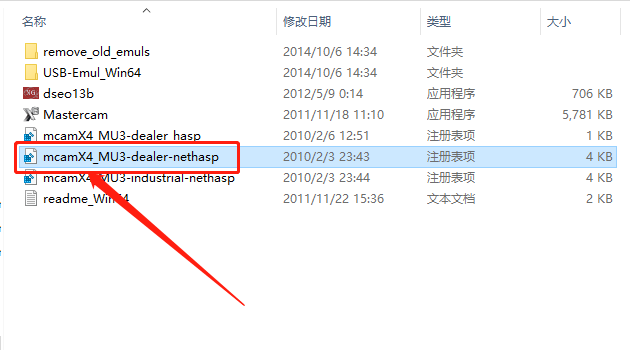
    30.知识兔双击运行【mcamX4_MU3-dealer-nethasp】注册表。
    Mastercam X6下载安装教程-30

    31.知识兔点击【是】。

    Mastercam X6下载安装教程-31

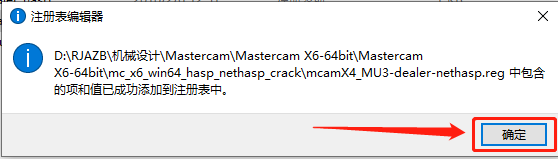
    32.知识兔点击【确定】。

    Mastercam X6下载安装教程-32

    33.在桌面上鼠标右击【此电脑】,知识兔选择【属性】。

    Mastercam X6下载安装教程-33

    34.知识兔点击【设备管理器】。

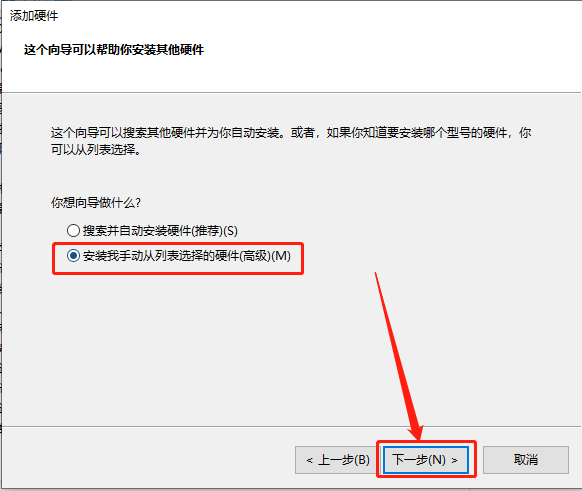
    Mastercam X6下载安装教程-34

    35.选中【系统设备】,知识兔点击【操作】,知识兔选择【添加过时硬件】。

    Mastercam X6下载安装教程-35

    36.知识兔点击【下一步】。

    Mastercam X6下载安装教程-36

    37.选择【安装我手动从列表······】,然后知识兔点击【下一步】。

    Mastercam X6下载安装教程-37

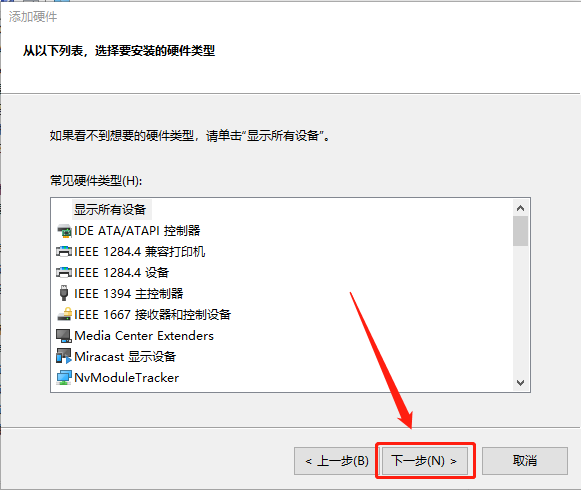
    38.知识兔点击【下一步】。

    Mastercam X6下载安装教程-38

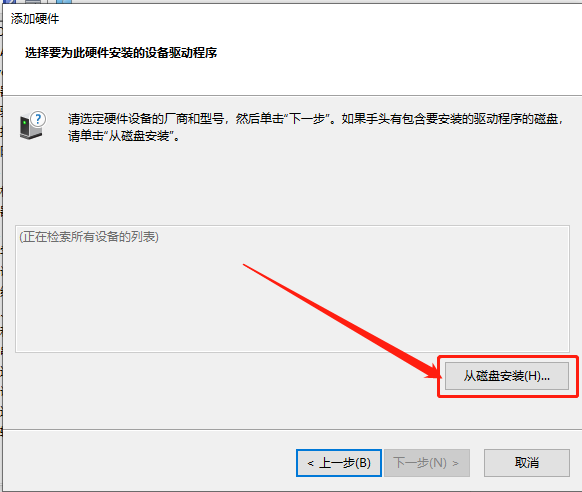
    39.知识兔点击【从磁盘安装】。

    Mastercam X6下载安装教程-39

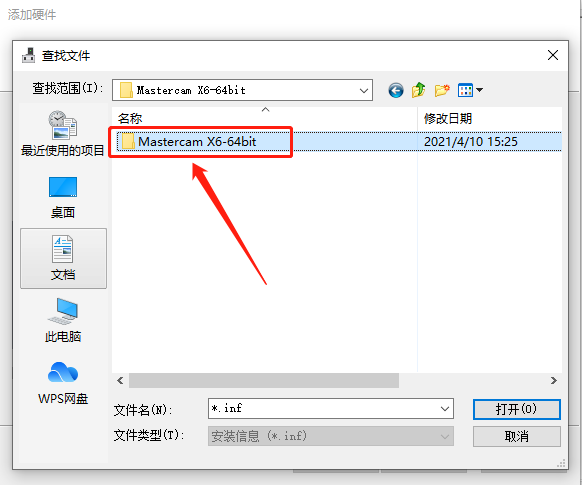
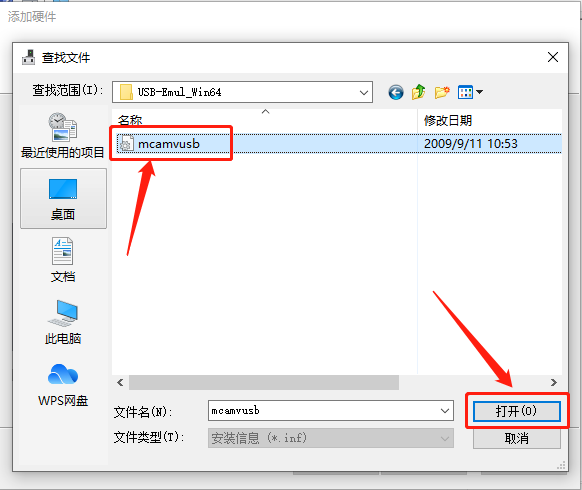
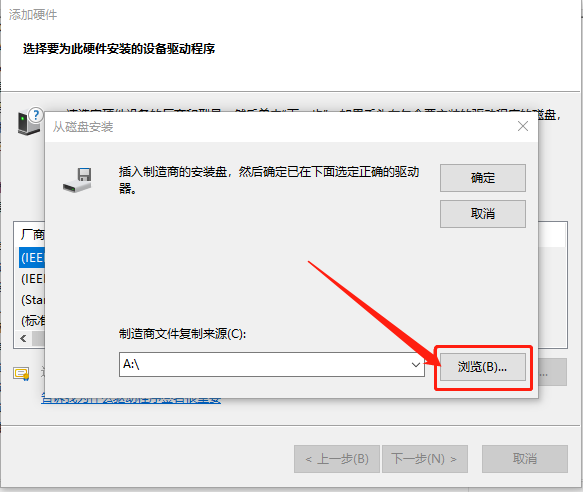
    40.知识兔点击【浏览】,这里需要找到并打开安装包中的【mcamvusb.inf】文件。
    Mastercam X6下载安装教程-40

    41.知识兔打开解压的【Mastercam X6-64bit】文件夹。

    Mastercam X6下载安装教程-41

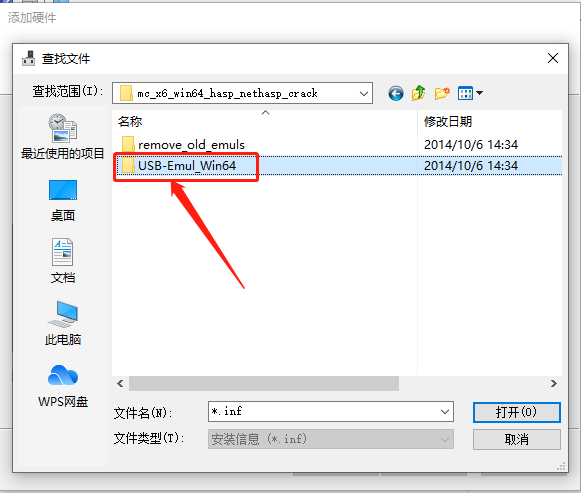
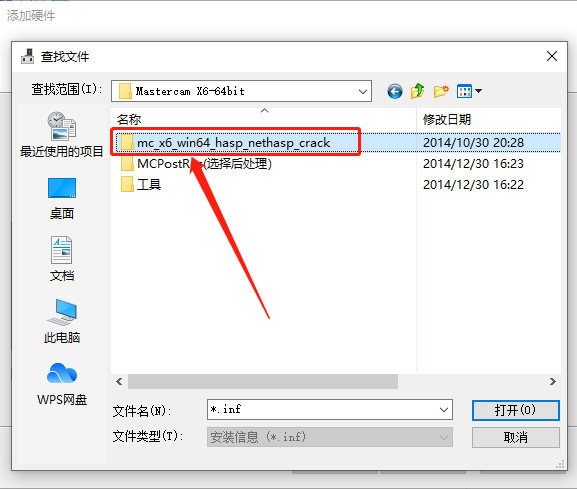
    42.知识兔打开【mc_x6_win64_hasp_nethasp_crack】文件夹。
    Mastercam X6下载安装教程-42

    43.知识兔打开【USB-Emul_Win64】文件夹。

    Mastercam X6下载安装教程-43

    44.选中【mcamvusb】文件,然后知识兔点击【打开】。

    Mastercam X6下载安装教程-44

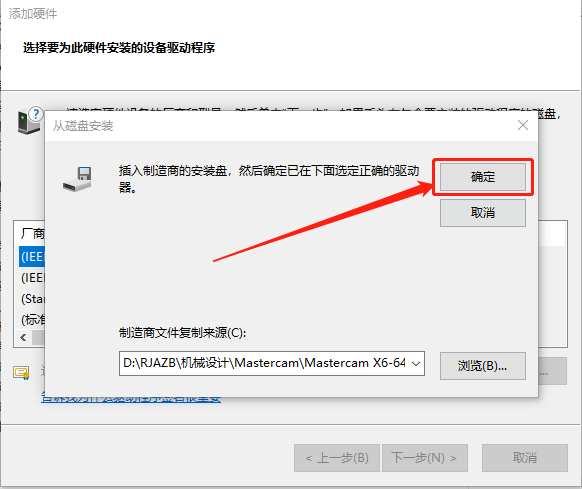
    45.知识兔点击【确定】。

    Mastercam X6下载安装教程-45

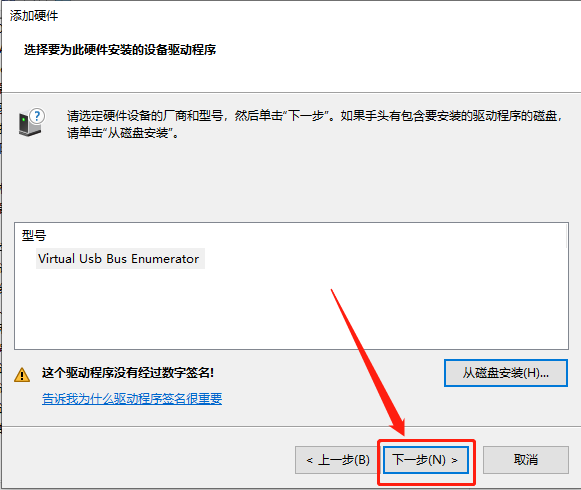
    46.知识兔点击【下一步】。

    Mastercam X6下载安装教程-46

    47.知识兔点击【下一步】。

    Mastercam X6下载安装教程-47

    48.知识兔点击【始终安装此驱动程序软件】。

    Mastercam X6下载安装教程-48

    49.安装好后知识兔点击【完成】。

    Mastercam X6下载安装教程-49

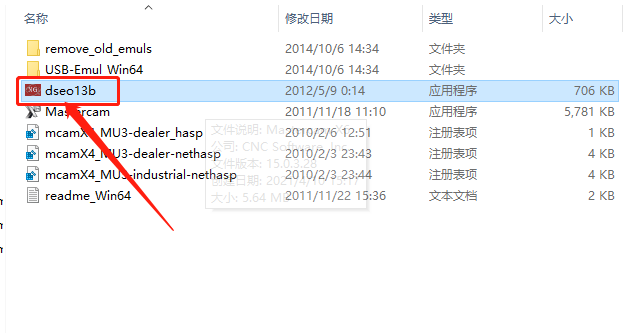
    50.返回到安装包中的【mc_x6_win64_hasp_nethasp_crack】文件夹中,知识兔双击运行【dseo13b】程序。
    Mastercam X6下载安装教程-50

    51.知识兔点击【Next】。

    Mastercam X6下载安装教程-51

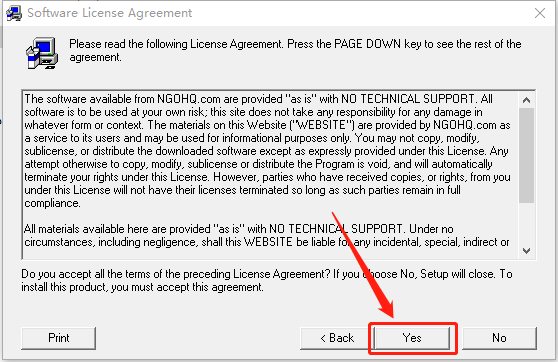
    52.知识兔点击【Yes】。

    Mastercam X6下载安装教程-52

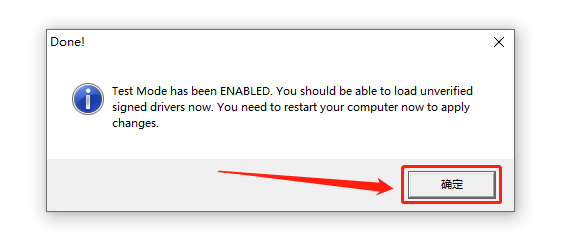
    53.选择【Enable Test Mode】,然后知识兔点击【Next】。
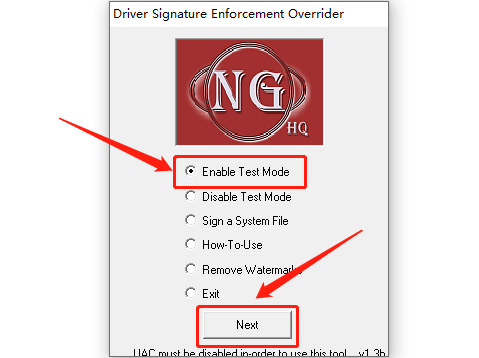
    Mastercam X6下载安装教程-53

    54.知识兔点击【确定】。

    Mastercam X6下载安装教程-54

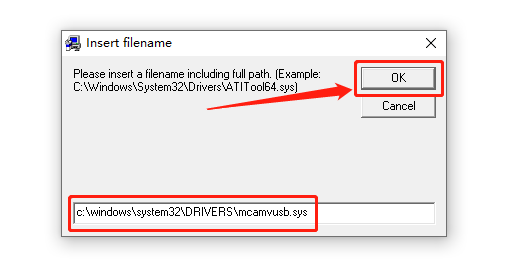
    55.选择【Sign a System File】,然后知识兔点击【Next】。
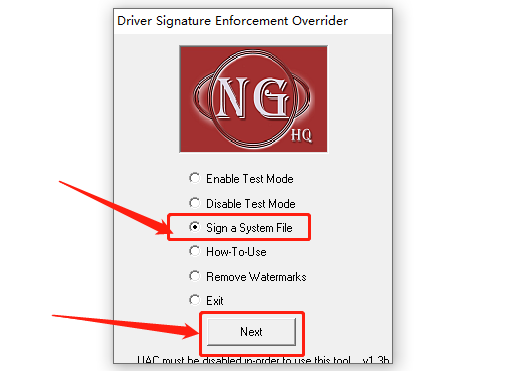
    Mastercam X6下载安装教程-55

    56.知识兔点击【OK】。

    Mastercam X6下载安装教程-56

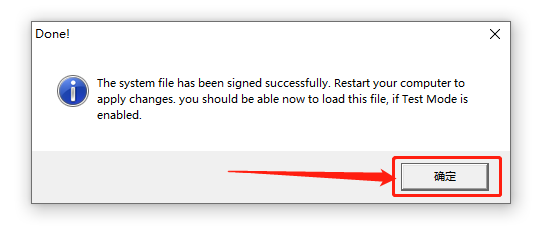
    57.知识兔点击【确定】。

    Mastercam X6下载安装教程-57

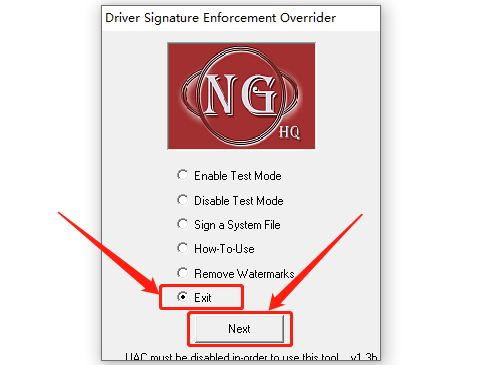
    58.选择【Exit】,然后知识兔点击【Next】。

    Mastercam X6下载安装教程-58

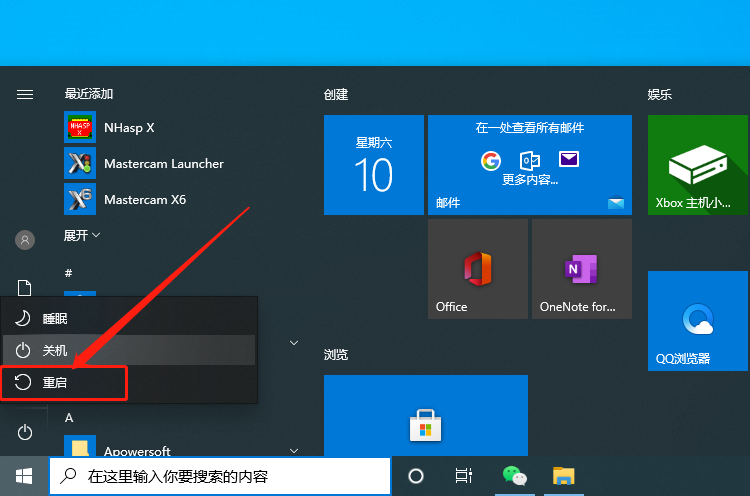
    59.重启电脑。

    Mastercam X6下载安装教程-59

    60.开机后,继续返回到解压的【Mastercam X5-64bit】文件夹中,然后知识兔打开【mc_x6_win64_hasp_nethasp_crack】文件夹。
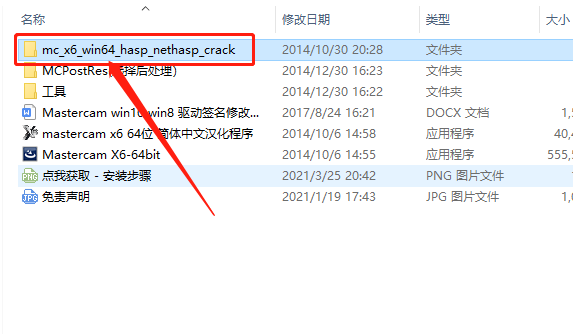
    Mastercam X6下载安装教程-60

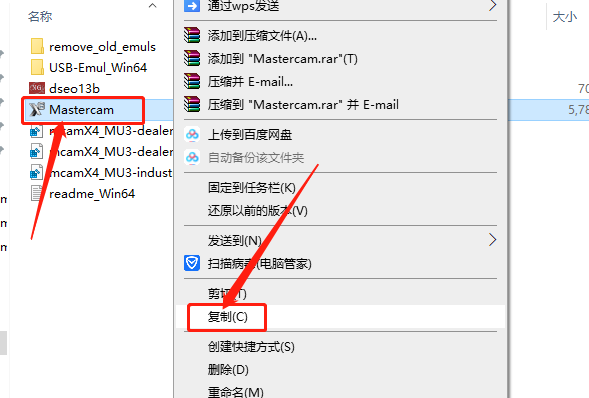
    61.鼠标右击【Mastercam】文件,知识兔选择【复制】。

    Mastercam X6下载安装教程-61

    62.在桌面上找到Mastercam软件图标,鼠标右击选择【打开文件所在的位置】。
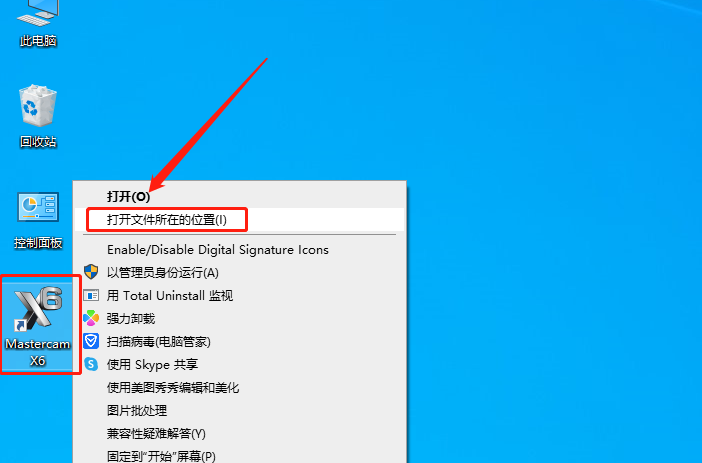
    Mastercam X6下载安装教程-62

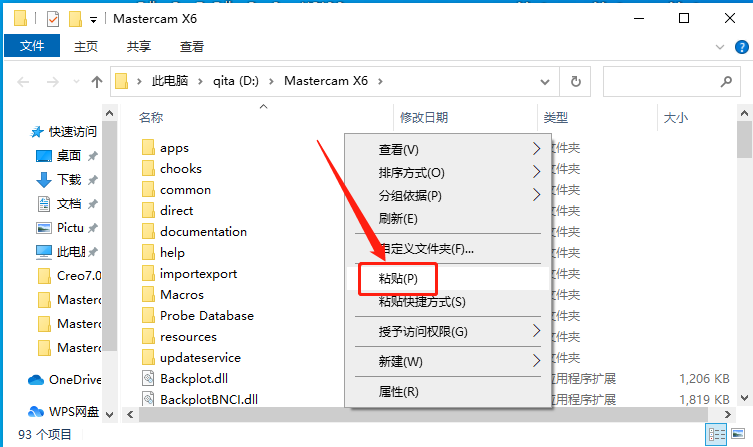
    63.在打开的文件夹空白处,鼠标右击选择【粘贴】。

    Mastercam X6下载安装教程-63

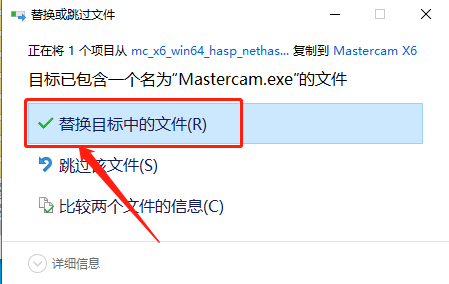
    64.知识兔点击【替换目标中的文件】。

    Mastercam X6下载安装教程-64

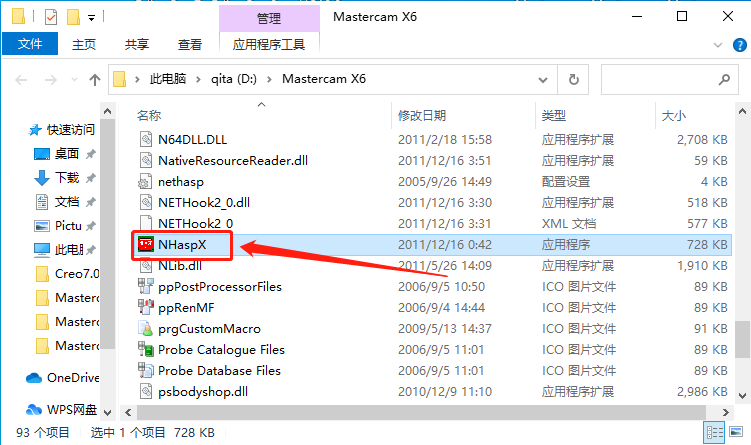
    65.在当前文件夹找到【NHaspX】程序并知识兔双击打开。

    Mastercam X6下载安装教程-65

    66.选择【NetHASP】和【Local】,然后知识兔点击【Flead】。
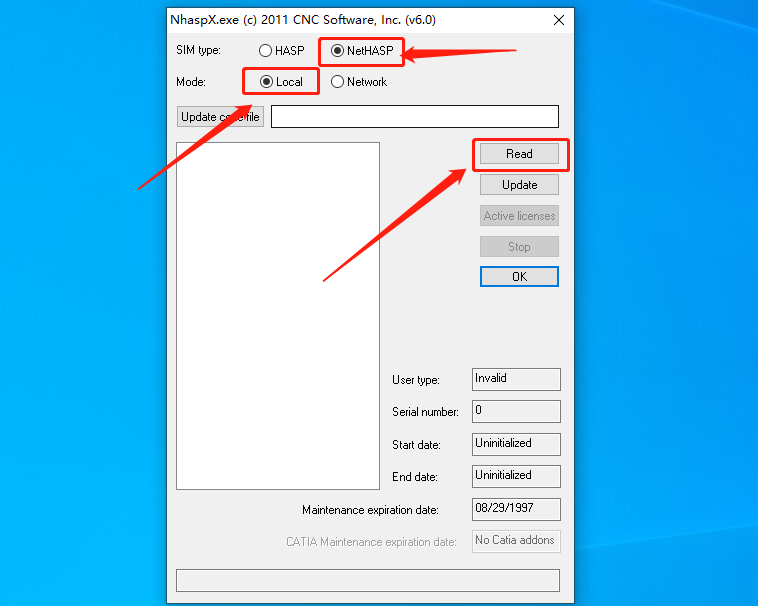
    Mastercam X6下载安装教程-66

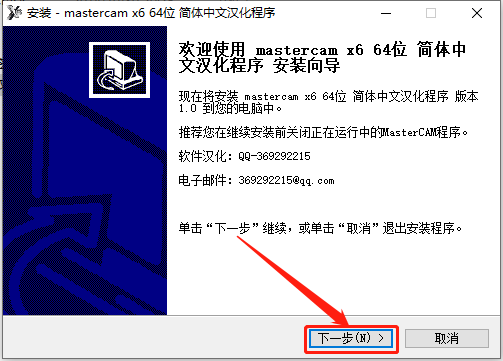
    67.返回到解压的【Mastercam X6-64bit】文件夹中,知识兔双击运行【mastercam x6 64位 简体中文汉化程序】程序。
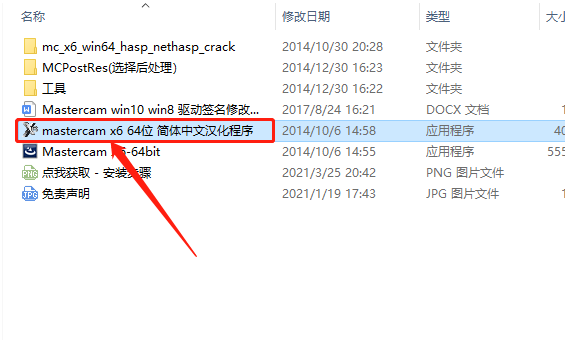
    Mastercam X6下载安装教程-67

    68.知识兔点击【下一步】。

    Mastercam X6下载安装教程-68

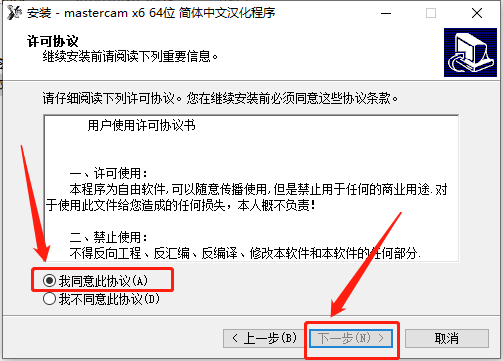
    69.选择【我同意此协议】,然后知识兔点击【下一步】。

    Mastercam X6下载安装教程-69

    70.知识兔点击浏览选择Mastercam软件的安装路径(参考第18步骤)。
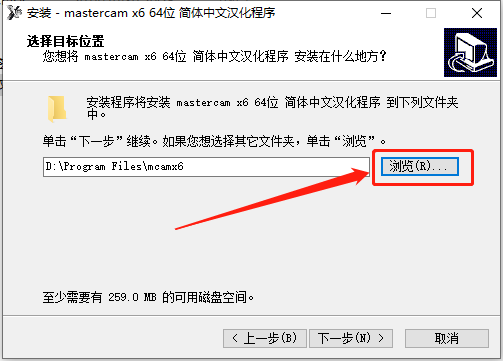
    Mastercam X6下载安装教程-70

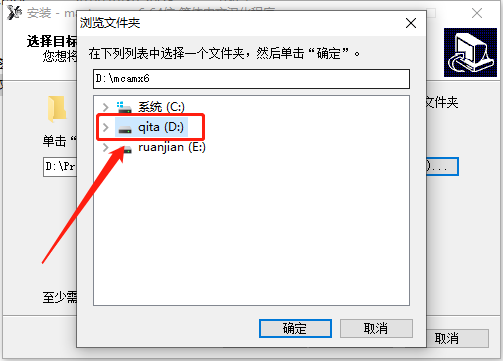
    71.知识兔打开电脑D盘。

    Mastercam X6下载安装教程-71

    72.找到并选择【Mastercam X6】文件夹,然后知识兔点击【确定】。
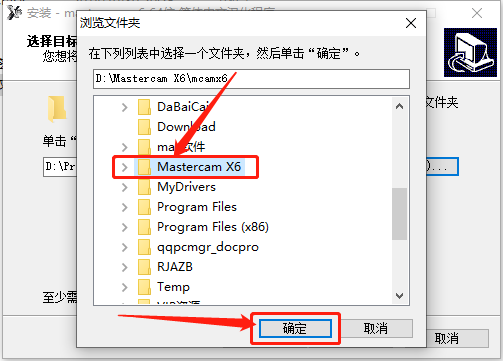
    Mastercam X6下载安装教程-72

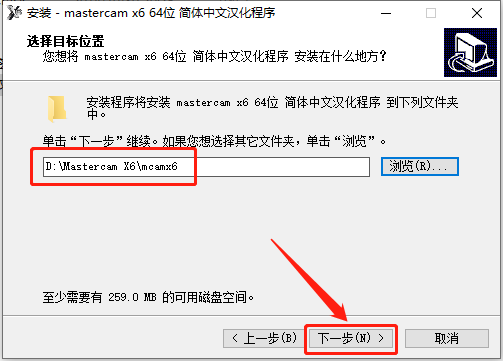
    73.选择好mastercam软件的安装路径后,知识兔点击【下一步】。

    Mastercam X6下载安装教程-73

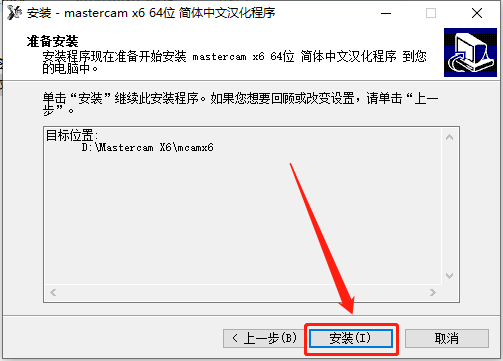
    74.知识兔点击【安装】。

    Mastercam X6下载安装教程-74

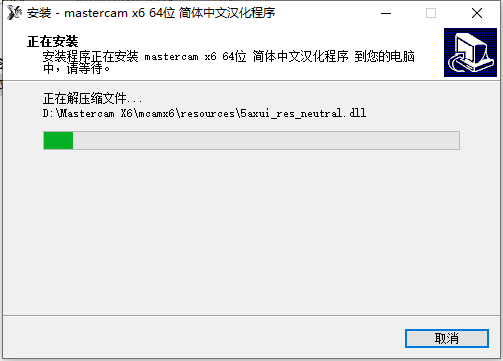
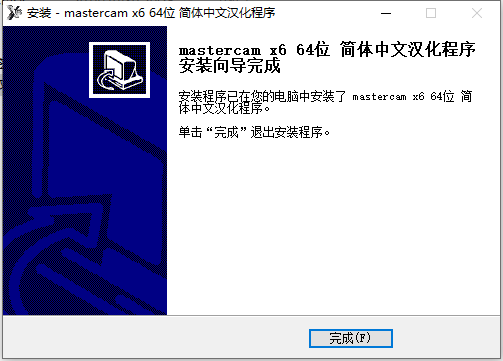
    75.等待安装进度完成。

    Mastercam X6下载安装教程-75

    76.安装好后知识兔点击【完成】。

    Mastercam X6下载安装教程-76

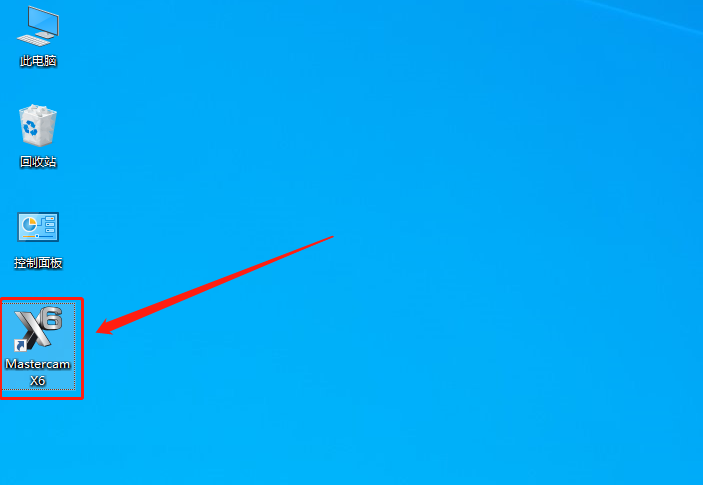
    77.在桌面上打开安装好的Mastercam软件。

    Mastercam X6下载安装教程-77

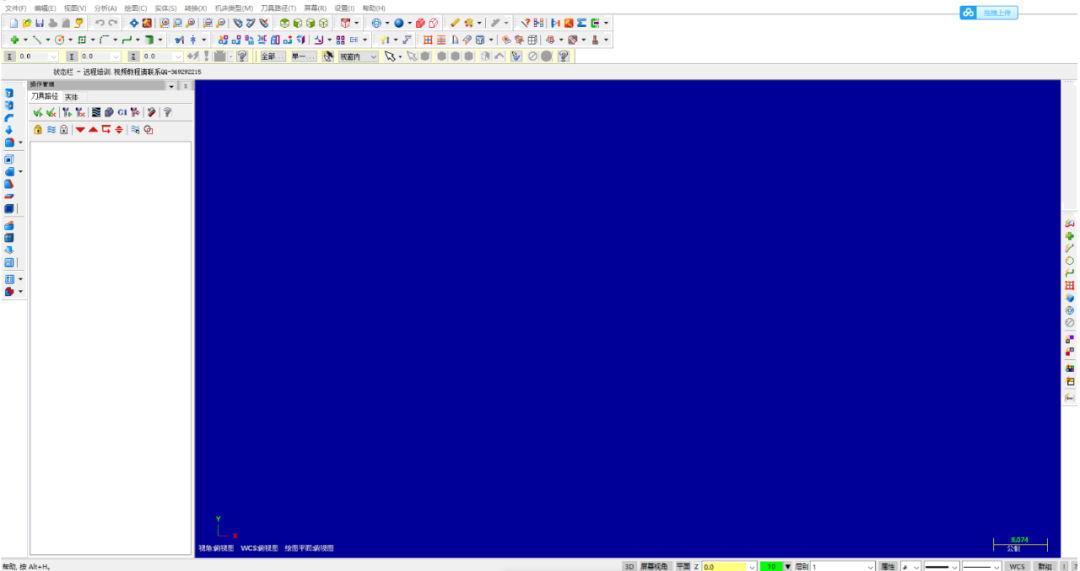
    78.安装完成,软件打开界面如下图所示。

    Mastercam X6下载安装教程-78

    下载体验

    请输入密码查看下载!

    如何免费获取密码?

    点击下载
  • 天正T20 V1.0下载安装教程

    天正软件是1994年成立的高新技术企业。二十多年来,天正公司一直以诚心实意为建筑设计者提供 实用高效的设计工具为理念。应用先进的计算机技术,研发了以天正建筑为龙头的包括暖通、给排水、电气、结构、日照、市政道路、市政管线、节能、造价等专业的建筑CAD系列软件。如今,用户遍及全国的天正软件已成为建筑设计实际的绘图标准,为我国建筑设计行业计算机应用水平的提高以及设计生产率的提高做出了卓越的贡献。

    温馨提示:

    32位的天正T20 V1.0支持CAD2004-2014,64位的天正T20 V1.0支持CAD2004-2014,本教程以天正建筑T20 V1.0为例,电气,暖通,给排水,结构安装步骤与此相同。

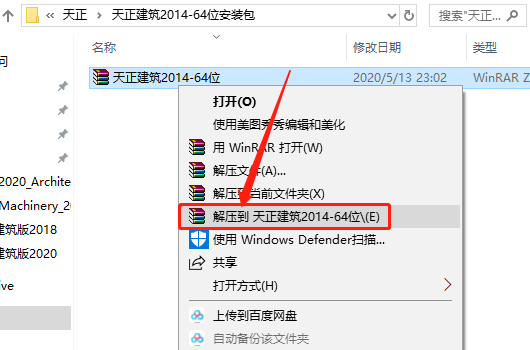
    1.知识兔打开下载好的软件安装包,鼠标有右击压缩包,知识兔选择【解压到天正建筑 2014-64位】。

    天正T20 V1.0下载安装教程-1

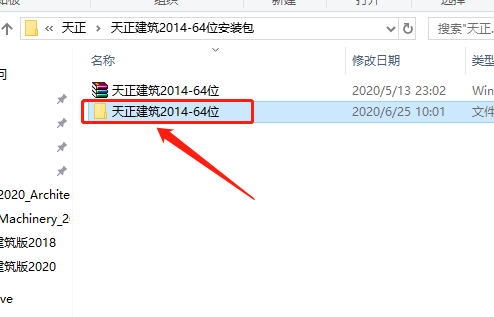
    2.知识兔打开解压后的【天正建筑 2014-64位】文件夹。

    天正T20 V1.0下载安装教程-2

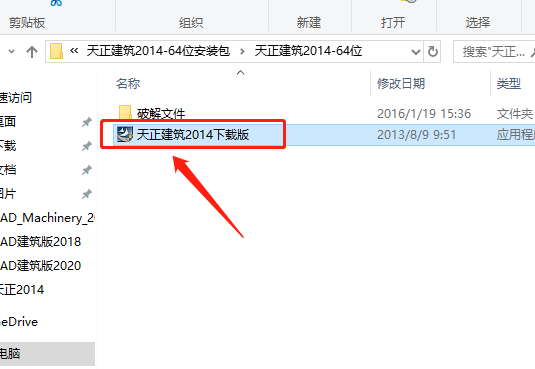
    3.知识兔双击运行天【正建筑2014下载版】安装程序。

    天正T20 V1.0下载安装教程-3

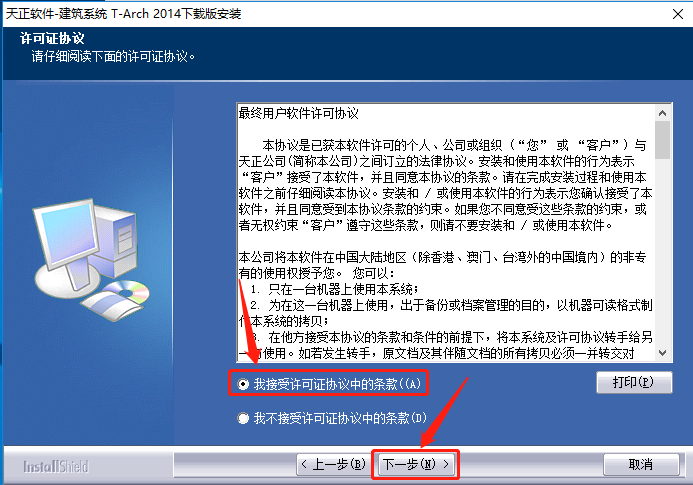
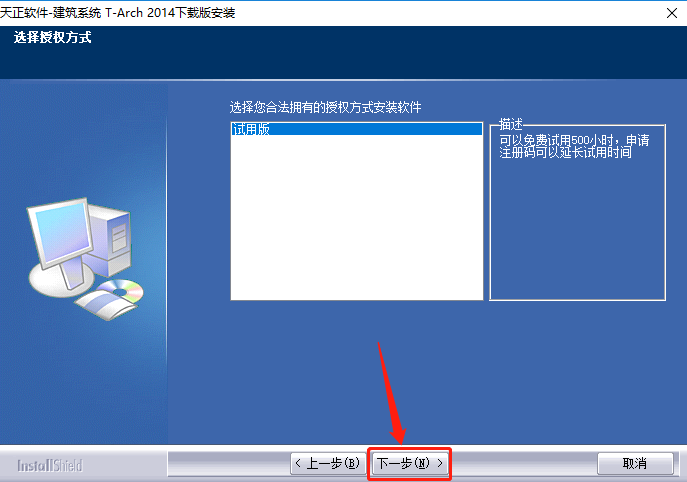
    4.选择【我接受许可条款】,然后知识兔点击【下一步】。

    天正T20 V1.0下载安装教程-4

    5.知识兔点击【下一步】。

    天正T20 V1.0下载安装教程-5

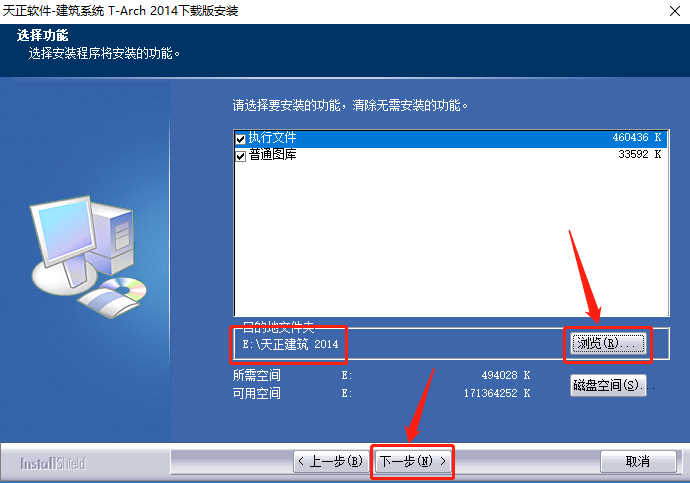
    6.知识兔点击【浏览】设置软件安装路径,知识兔建议安装到除C盘以外的磁盘,可在E盘或其它盘里面新建一个天正建筑 2014的文件夹。设置好安装路径后知识兔点击【下一步】。

    天正T20 V1.0下载安装教程-6

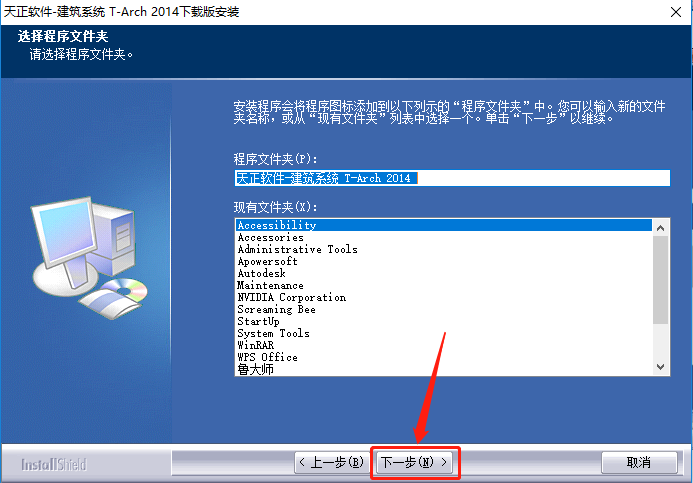
    7.知识兔点击【下一步】。

    天正T20 V1.0下载安装教程-7

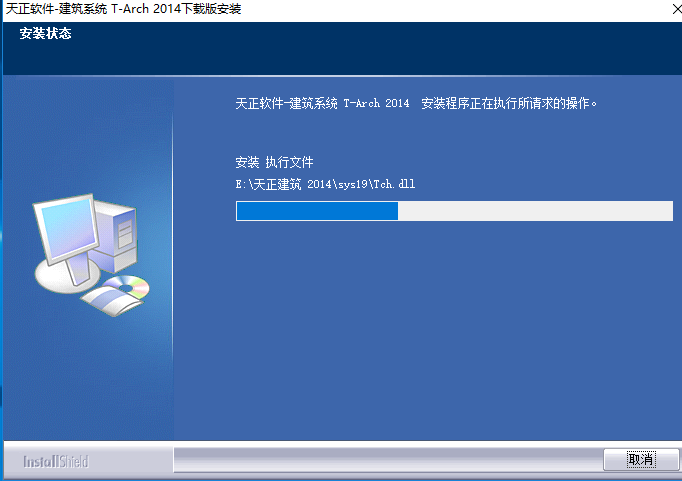
    8.软件安装过程中请等待。

    天正T20 V1.0下载安装教程-8

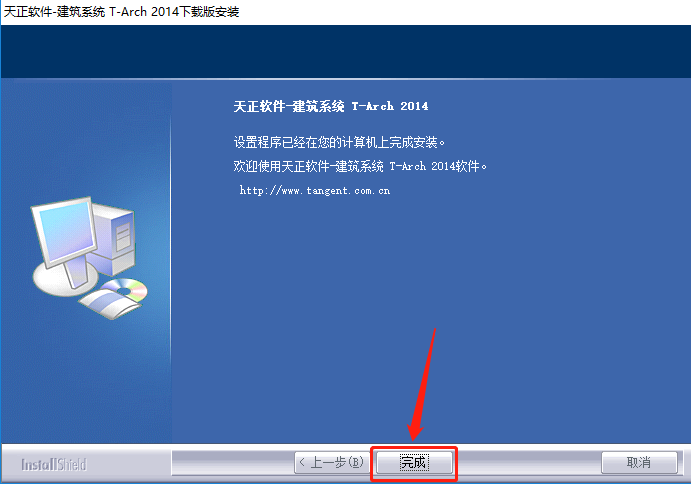
    9.安装好后知识兔点击【完成】。

    天正T20 V1.0下载安装教程-9

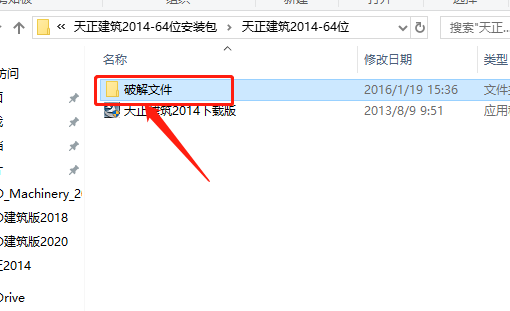
    10.返回到解压的安装包文件夹,知识兔打开里面的【破解文件】。

    天正T20 V1.0下载安装教程-10

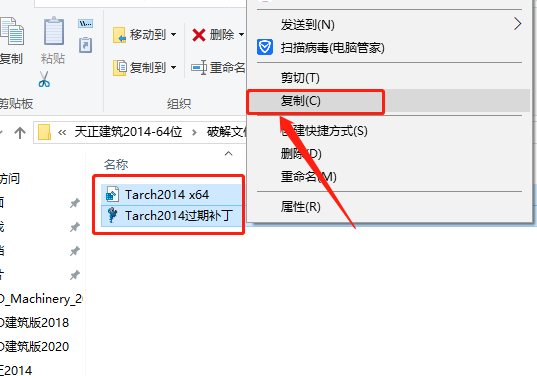
    11.全部选中文件夹里的2个文件,鼠标右击选择【复制】。

    天正T20 V1.0下载安装教程-11

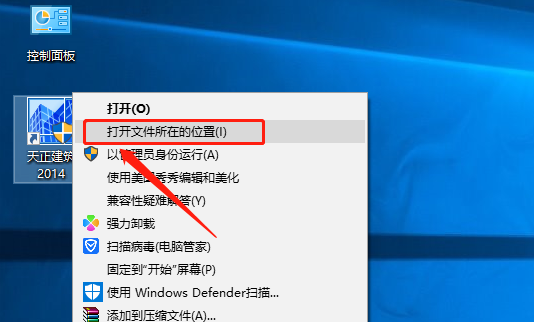
    12.在电脑桌面上找到天正软件图标后右击选择【打开文件所在的位置】。

    天正T20 V1.0下载安装教程-12

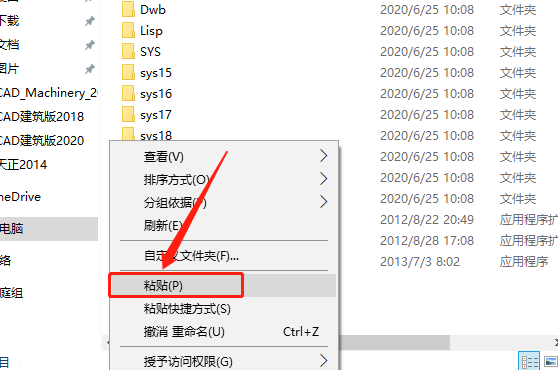
    13.在打开的文件夹空白处,鼠标右击选择【粘贴】。

    天正T20 V1.0下载安装教程-13

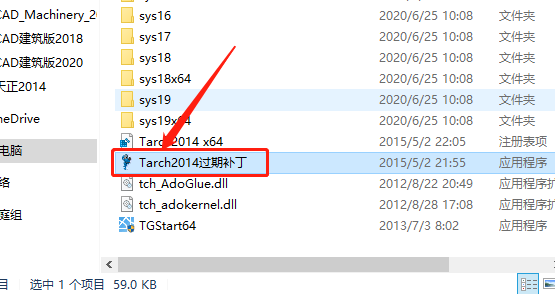
    14.知识兔双击打开【Tarch2014过期补丁】。

    天正T20 V1.0下载安装教程-14

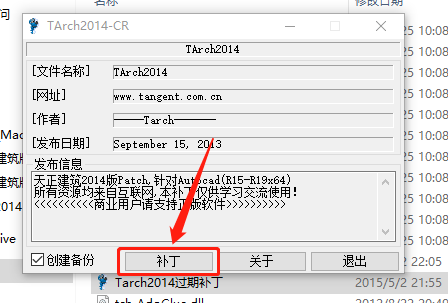
    15.知识兔点击【补丁】。

    天正T20 V1.0下载安装教程-15

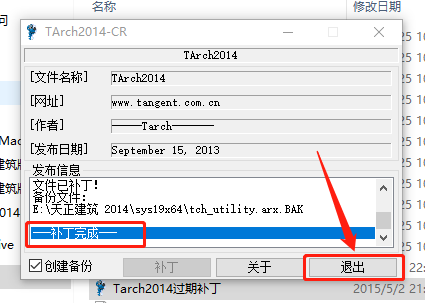
    16.提示【补丁完成】,然后知识兔点击【退出】。

    天正T20 V1.0下载安装教程-16

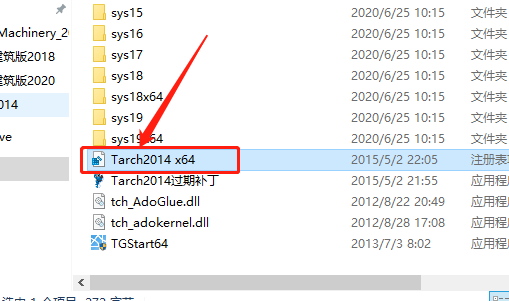
    17.知识兔双击运行【Tarch2014 x64】文件。

    天正T20 V1.0下载安装教程-17

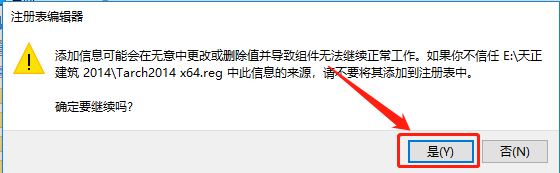
    18.知识兔点击【是】。

    天正T20 V1.0下载安装教程-18

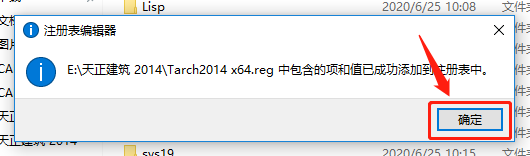
    19.知识兔点击【确定】。

    天正T20 V1.0下载安装教程-19

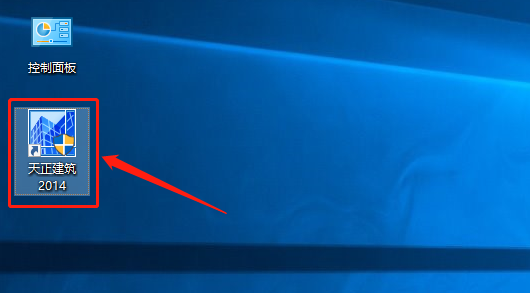
    20.在桌面上打开天正建筑2014。

    天正T20 V1.0下载安装教程-20

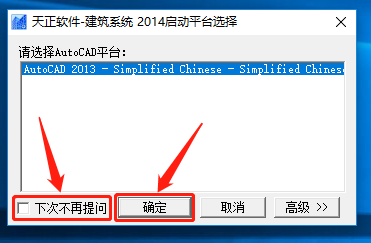
    21.取消勾选【下次不再提问】,然后知识兔点击【确定】。

    天正T20 V1.0下载安装教程-21

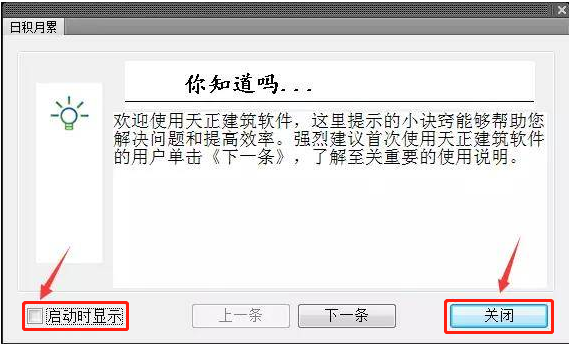
    22.取消勾选【启动时显示】,然后知识兔点击【关闭】。

    天正T20 V1.0下载安装教程-22

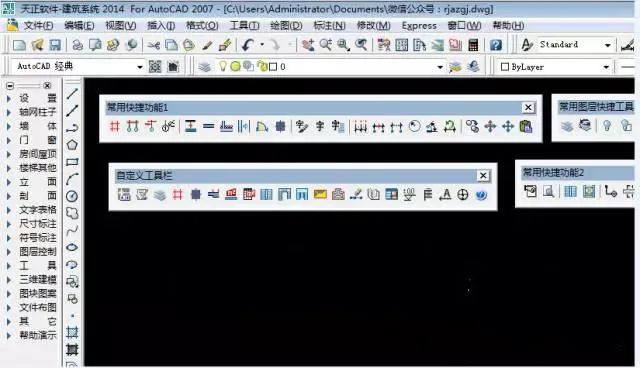
    23.安装完成,软件打开运行界面如下图所示。

    天正T20 V1.0下载安装教程-23

    下载体验

    请输入密码查看下载!

    如何免费获取密码?

    点击下载
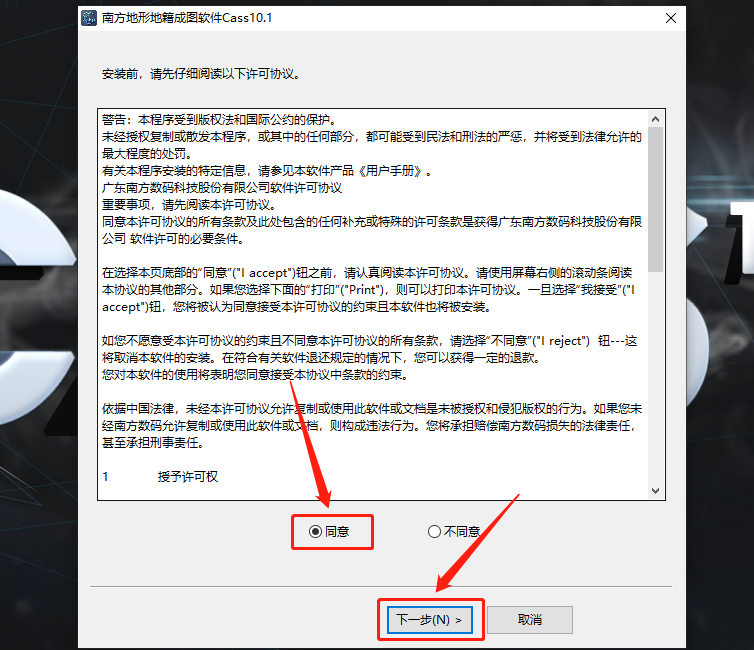
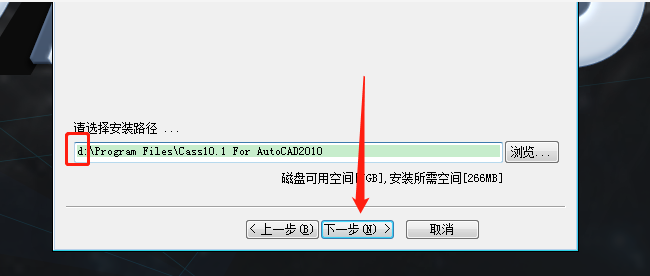
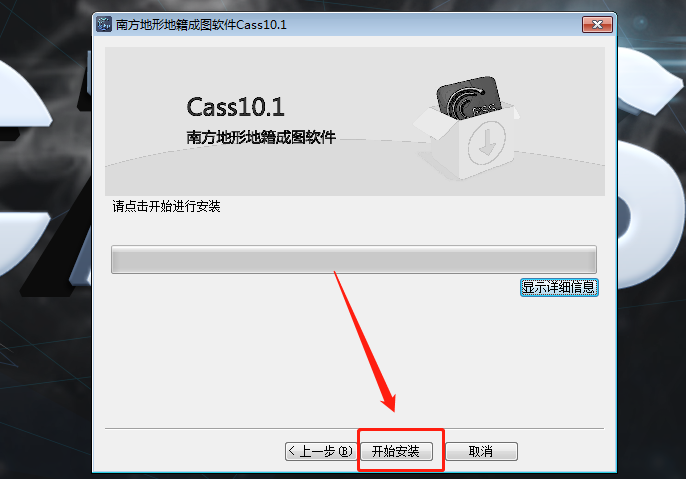
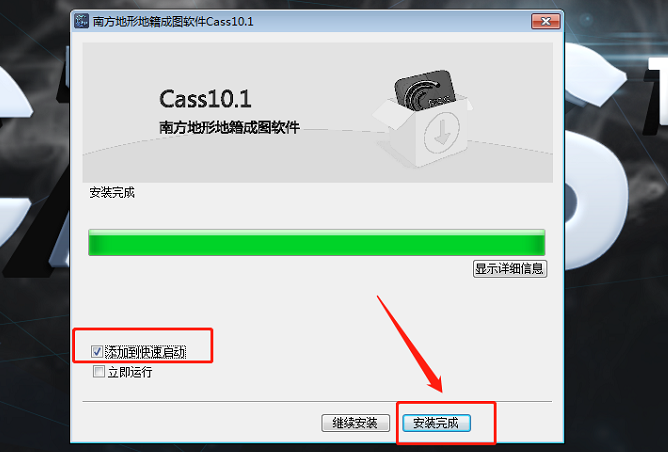
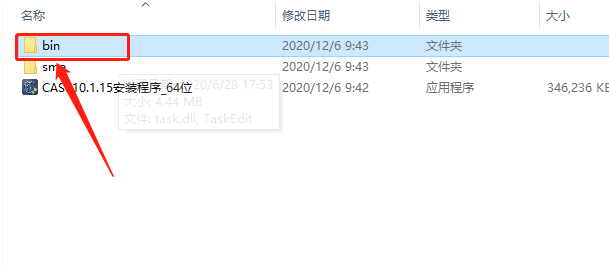
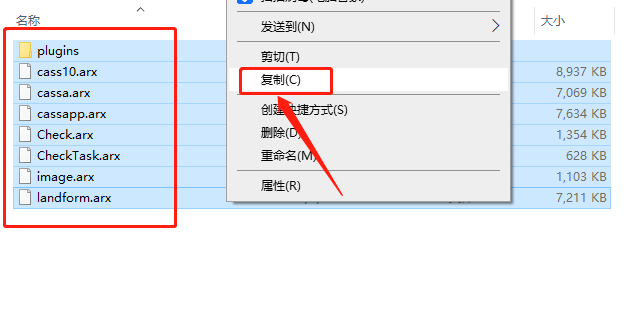
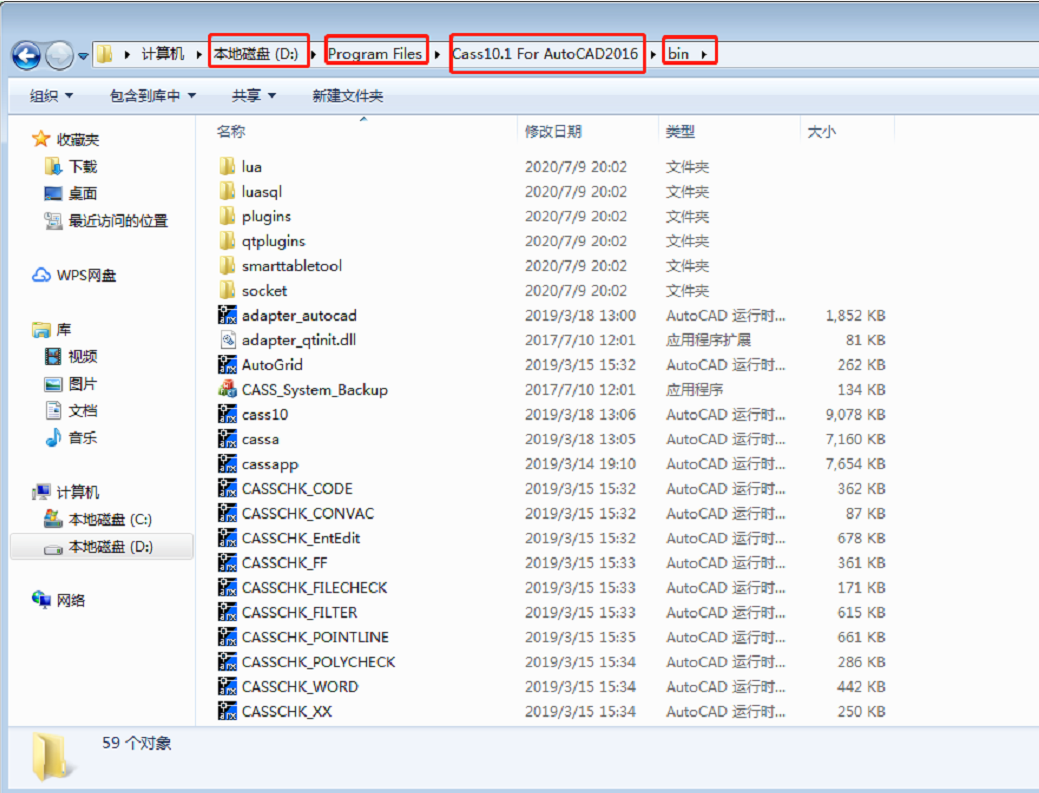
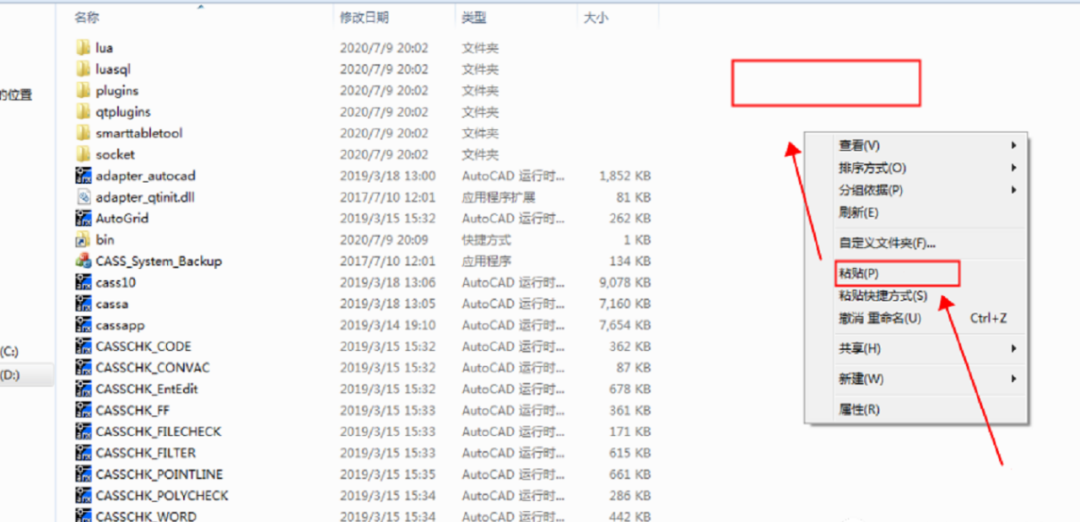
  • 南方cass 10.1下载安装教程

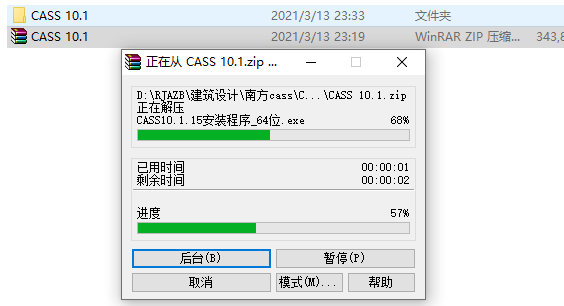
    南方CASS软件是基于CAD平台开发的一套集地形、地籍、空间数据建库、工程应用、土石方算量等功能为一体的软件系统。已经成为业内应用最广、使用最方便快捷的软件品牌,也是用户量最大、升级最快、服务最好的主流成图和土石方计算软件系统。

    温馨提示:

    南方cass 10.1适合的CAD版本是:CAD2010/2011/2012/2013/2014/2015/2016/2017

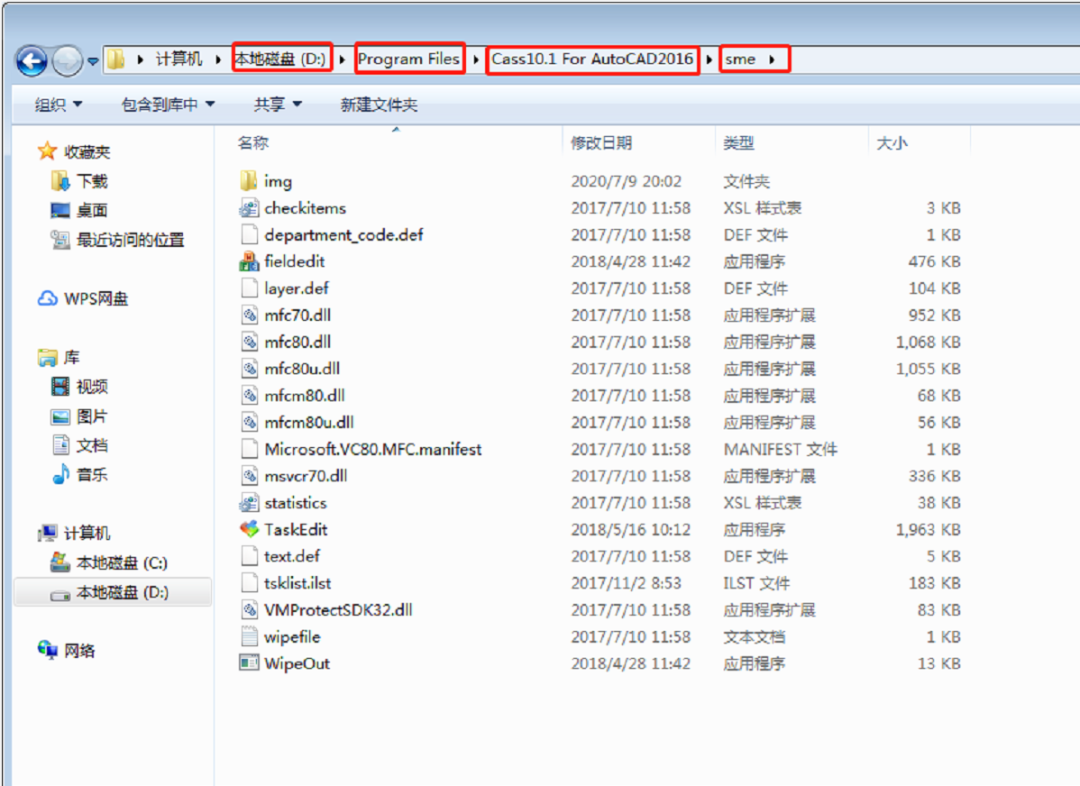
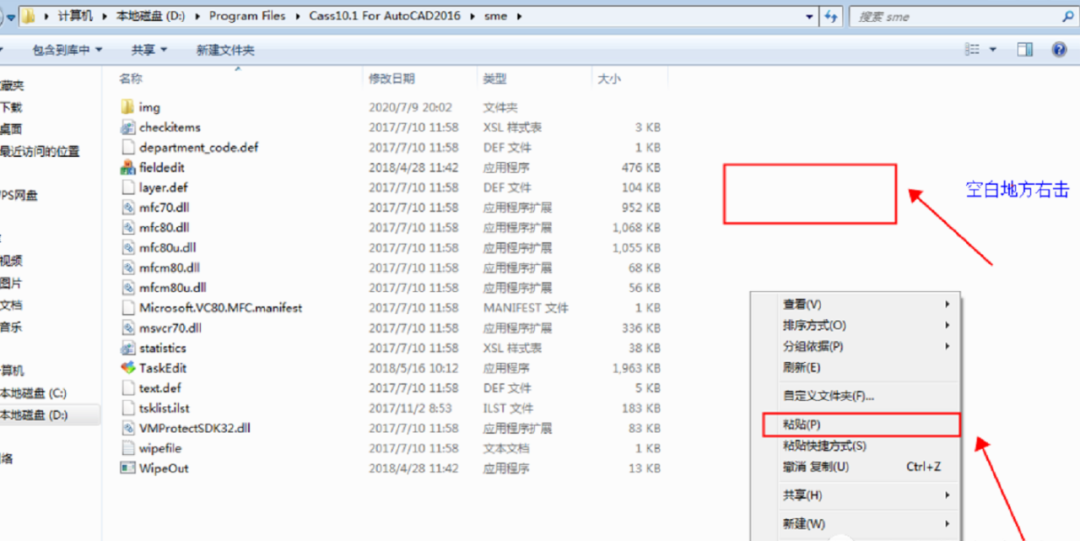
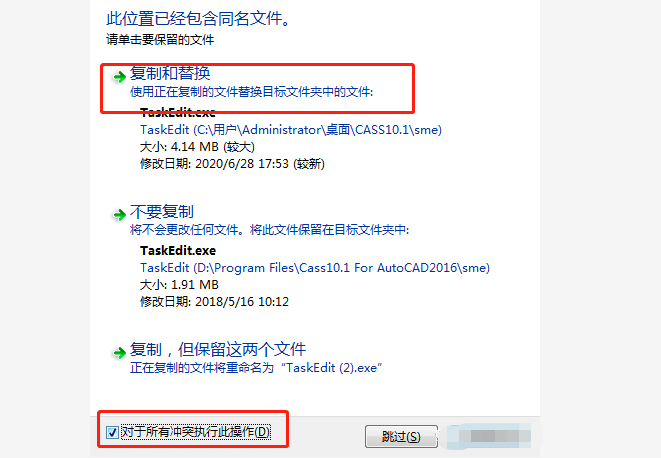
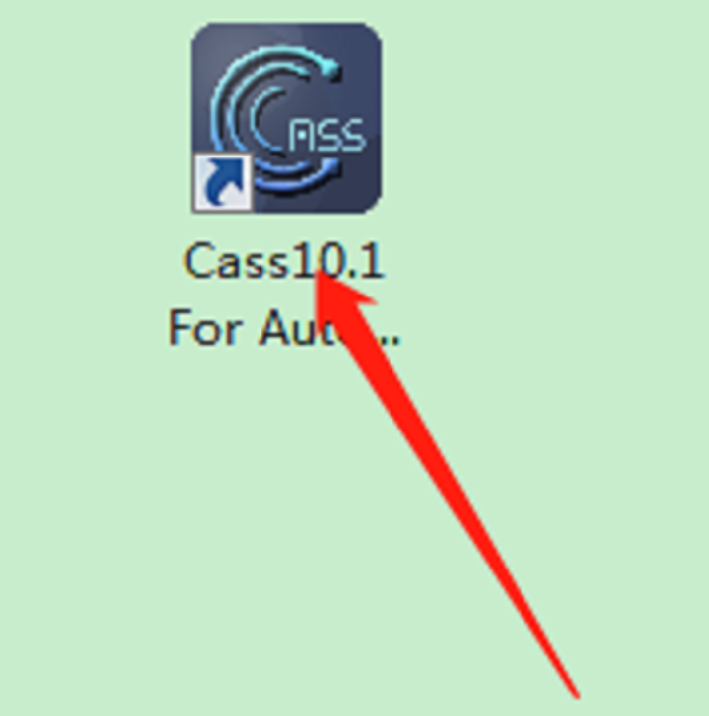
    安装前请安装CAD,教程中是以CAD2017版本为例进行安装

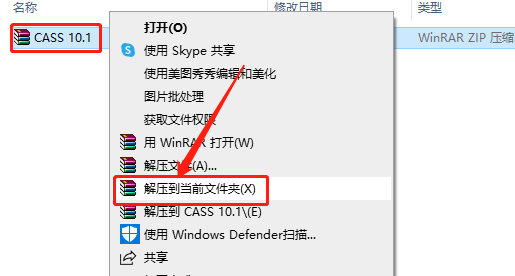
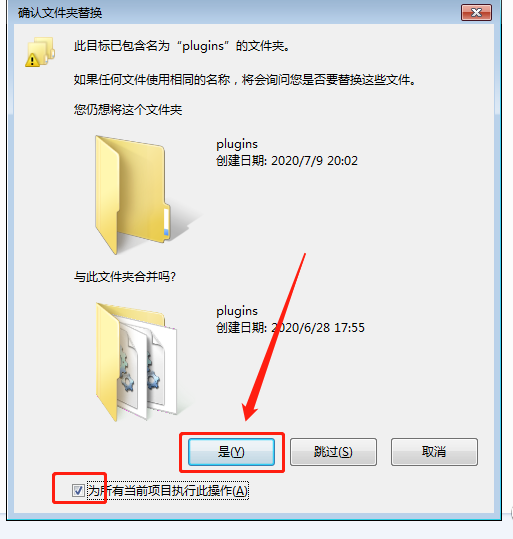
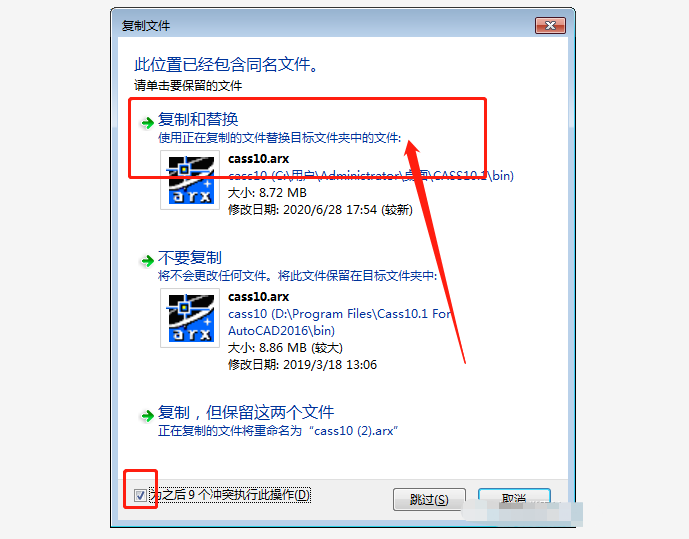
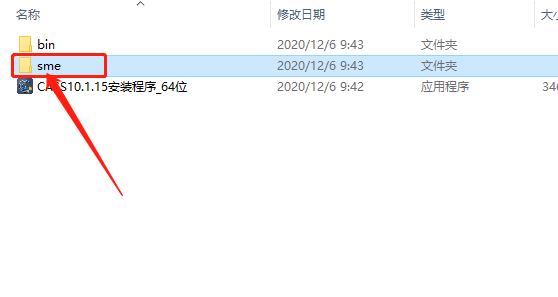
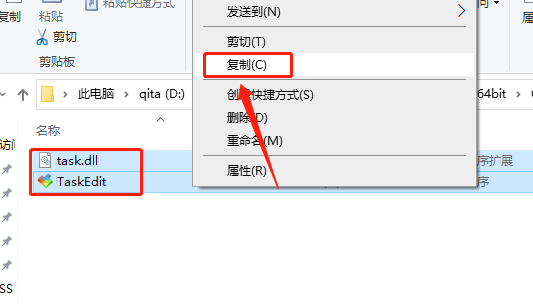
    南方cass 10.1下载安装教程-1

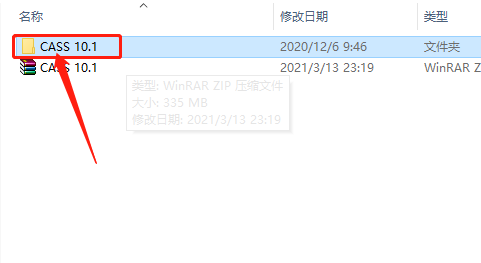
    南方cass 10.1下载安装教程-2

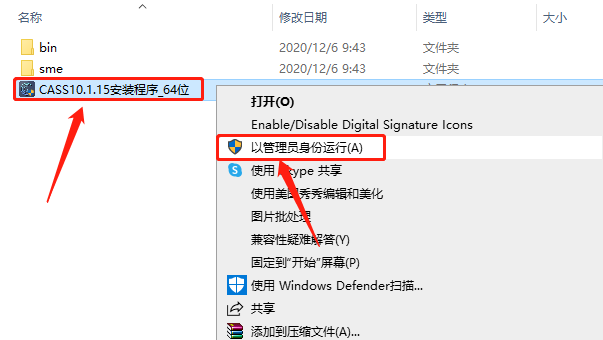
    南方cass 10.1下载安装教程-3

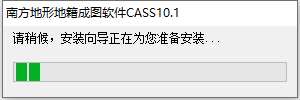
    南方cass 10.1下载安装教程-4

    南方cass 10.1下载安装教程-5

    南方cass 10.1下载安装教程-6

    南方cass 10.1下载安装教程-7

    南方cass 10.1下载安装教程-8

    南方cass 10.1下载安装教程-9

    南方cass 10.1下载安装教程-10

    南方cass 10.1下载安装教程-11

    南方cass 10.1下载安装教程-12

    南方cass 10.1下载安装教程-13

    南方cass 10.1下载安装教程-14

    南方cass 10.1下载安装教程-15

    南方cass 10.1下载安装教程-16

    南方cass 10.1下载安装教程-17

    南方cass 10.1下载安装教程-18

    南方cass 10.1下载安装教程-19

    南方cass 10.1下载安装教程-20

    南方cass 10.1下载安装教程-21

    南方cass 10.1下载安装教程-22

    下载体验

    请输入密码查看下载!

    如何免费获取密码?

    点击下载

Warning: error_log(/home/wwwroot/ixiaotu.com/wp-content/plugins/spider-analyser/#log/log-2816.txt): Failed to open stream: No such file or directory in /home/wwwroot/ixiaotu.com/wp-content/plugins/spider-analyser/spider.class.php on line 2966