分类: 行业软件

  • PKPM 2016下载安装教程

    PKPM 是中国建筑科学研究院建筑工程软件研究所研发的工程管理软件, 突出了中国建筑科学研究院规范与软件的综合优势,全面提升复杂与空间结构三维建模与设计软件(SpasCAD+PMSAP)性能。PKPM包含的模块有建筑、结构、特种结构、钢结构、砌体结构、TCAD转换软件和鉴定加固,能够更好的为用户提高工作效率。

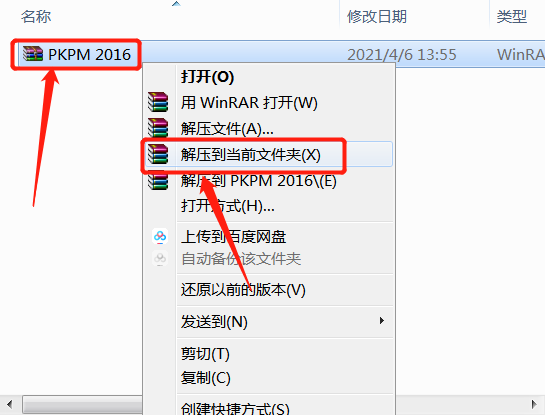
    1.知识兔打开下载的PKPM 2016软件安装包,鼠标右击压缩包选择【解压到当前文件夹】。

    PKPM 2016下载安装教程-1

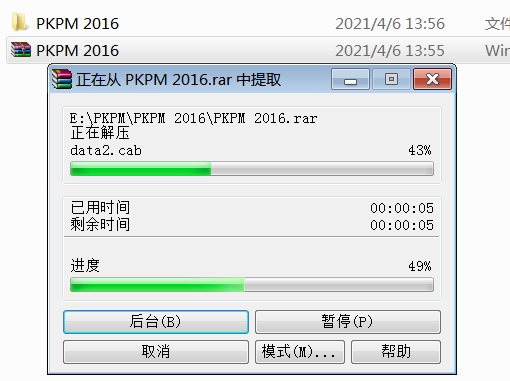
    2.压缩包解压中请等待。

    PKPM 2016下载安装教程-2

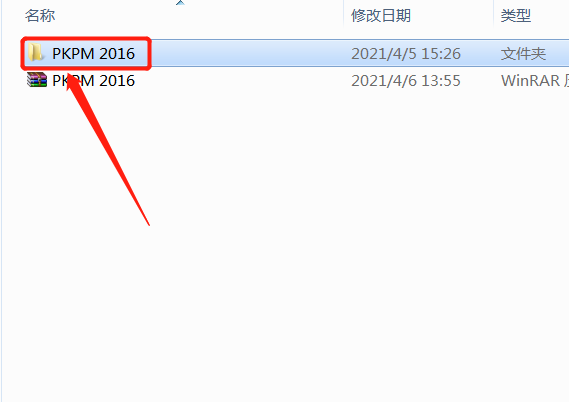
    3.知识兔打开解压的【PKPM 2016】文件夹。

    PKPM 2016下载安装教程-3

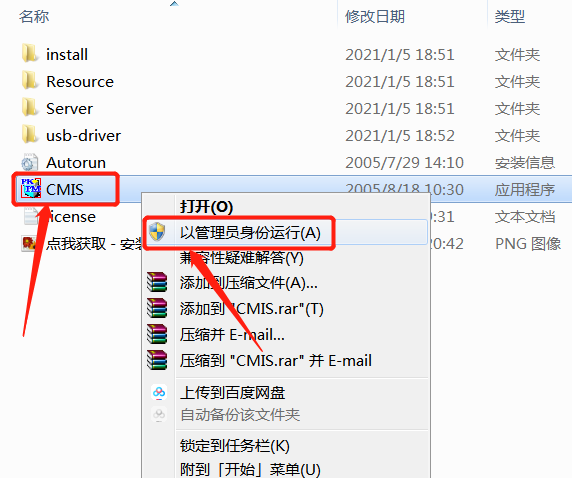
    4.鼠标右击【CMIS】安装程序,知识兔选择【以管理员身份运行】。

    PKPM 2016下载安装教程-4

    5.知识兔点击【安装PKPM施工软件】。

    PKPM 2016下载安装教程-5

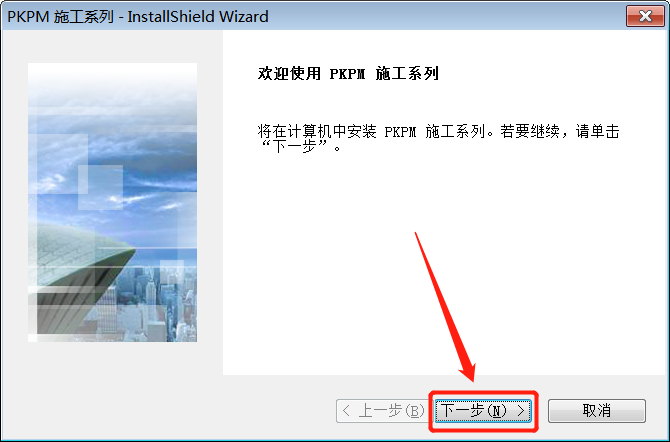
    6.知识兔点击【下一步】。

    PKPM 2016下载安装教程-6

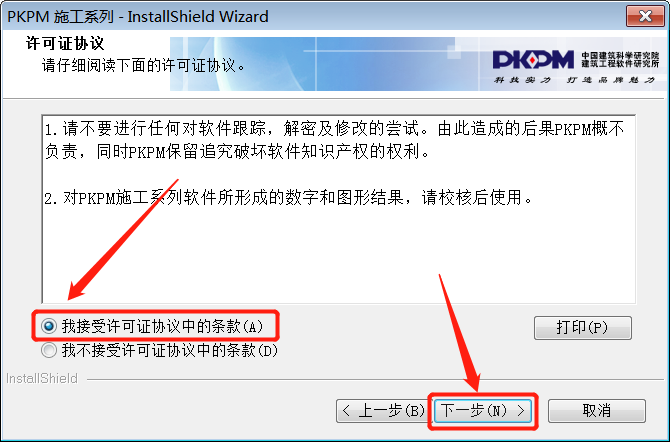
    7.选择【我接受许可协议中的条款】,然后知识兔点击【下一步】。

    PKPM 2016下载安装教程-7

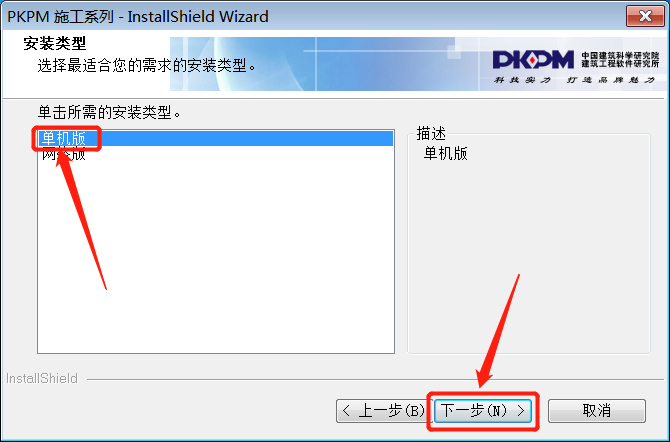
    8.选择【单机版】,然后知识兔点击【下一步】。

    PKPM 2016下载安装教程-8

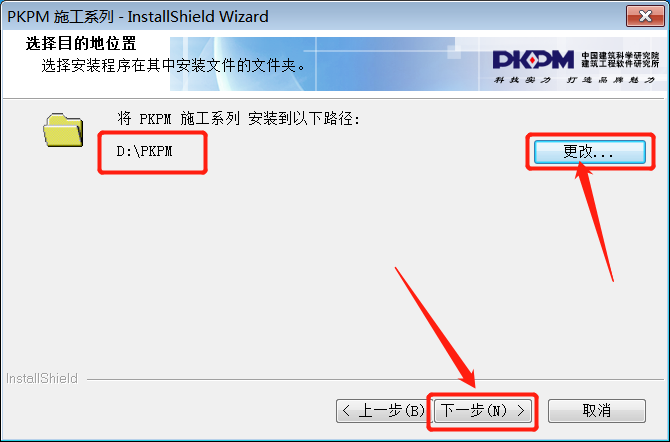
    9.知识兔点击【更改】设置PKPM2016软件的安装路径,知识兔建议安装在除C盘以外的磁盘,教程中选择安装到D盘中的一个新建的文件夹,用户可自行设置,知识兔设置好安装路径后知识兔点击【下一步】。

    PKPM 2016下载安装教程-9

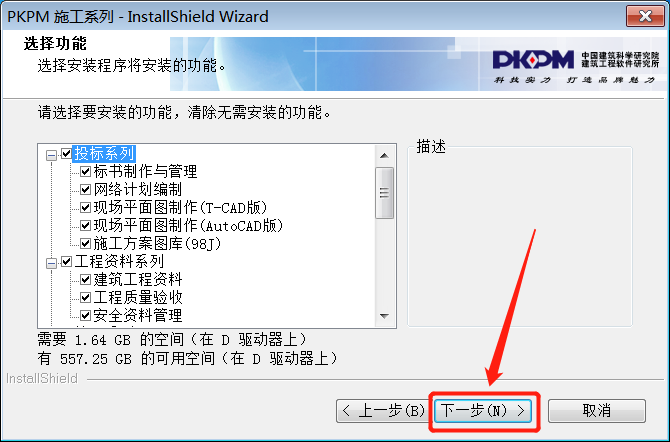
    10.知识兔点击【下一步】。

    PKPM 2016下载安装教程-10

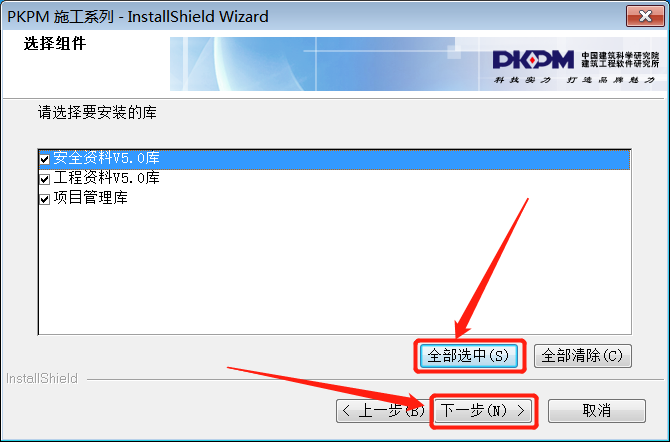
    11.知识兔点击【全部选中】,然后知识兔点击【下一步】。

    PKPM 2016下载安装教程-11

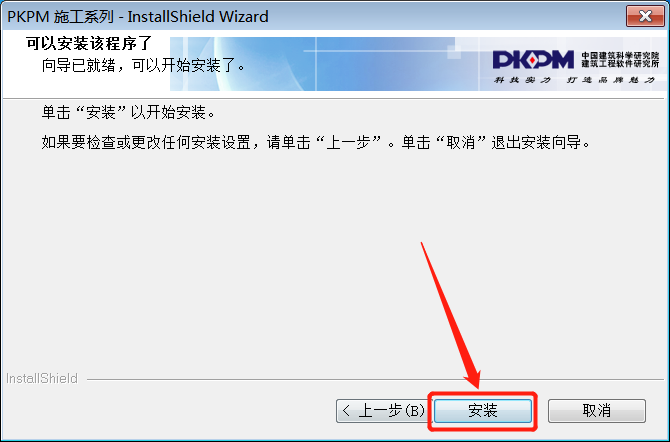
    12.知识兔点击【安装】。

    PKPM 2016下载安装教程-12

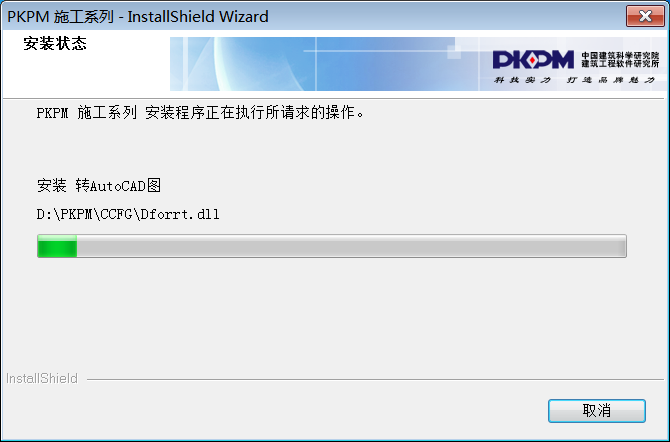
    13.软件安装过程中请等待。

    PKPM 2016下载安装教程-13

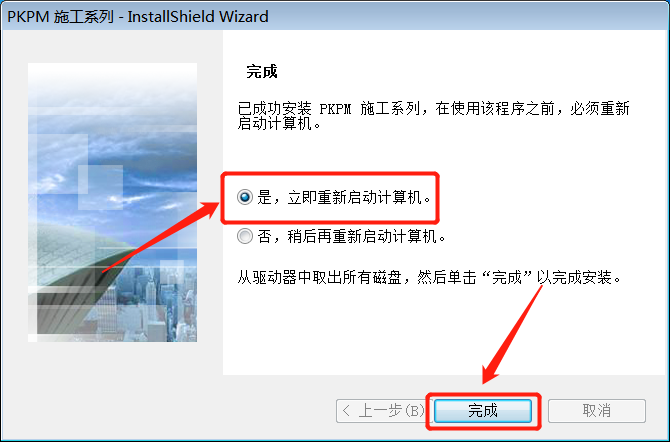
    14.安装好后选择【是,立即重新启动计算机】,然后知识兔点击【完成】,之后电脑会自动重启。

    PKPM 2016下载安装教程-14

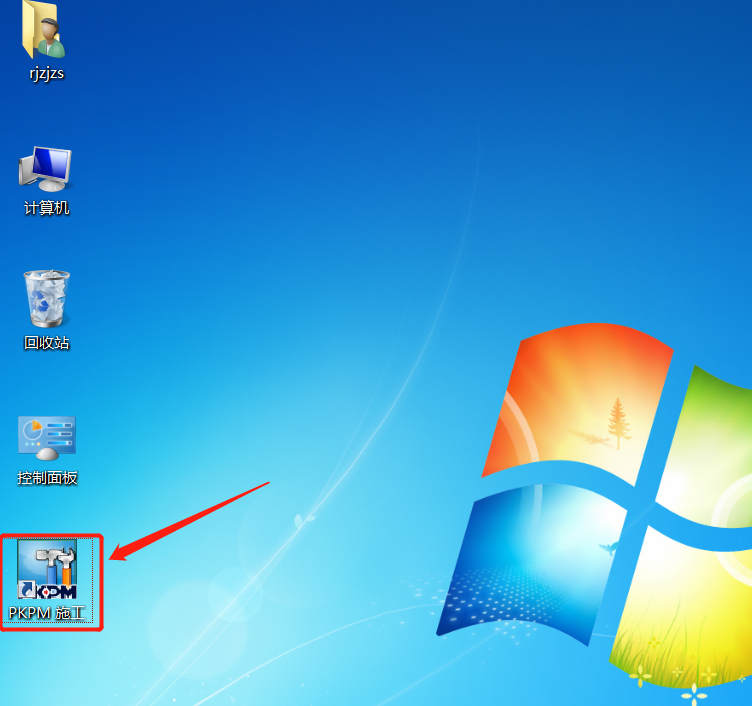
    15.电脑重启后在桌面上打开PKPM软件。

    PKPM 2016下载安装教程-15

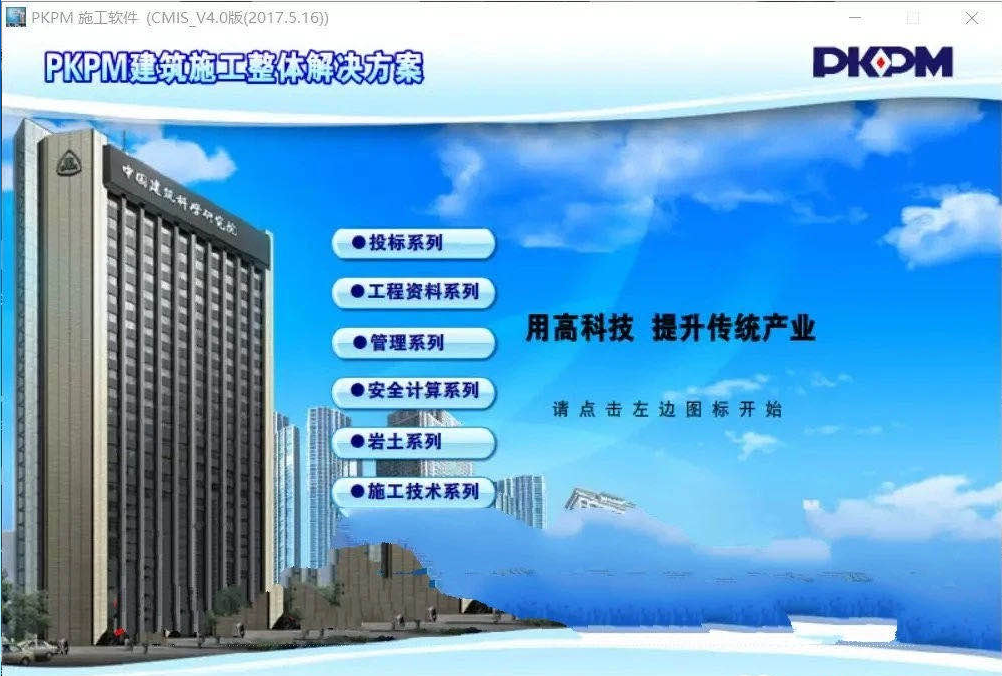
    16.安装完成,软件打开界面如下图所示。

    PKPM 2016下载安装教程-16

    下载体验

    请输入密码查看下载!

    如何免费获取密码?

    点击下载

  • Twinmotion 2019下载安装教程

    Twinmotion 是一款专业的建筑工程渲染软件,知识兔这款软件拥有强大的渲染引擎,能够分秒间生成高清渲染图、360全景图片、3D动画、360度旋转动画以及支持3D虚拟现实体验的渲染方案。Twinmotion 由600多个图标组成的简单而直观的操作界面允许您轻松的控制项目的季节、天气和光照。使用3D人物、车辆甚至背景音来为您的项目带来生机…这一切只需几下知识兔点击并会实时呈现出效果。

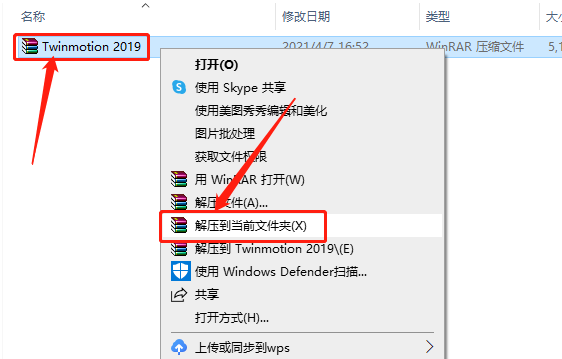
    1.知识兔打开下载的Twinmotion软件安装包,鼠标右击压缩包选择【解压到当前文件夹】。

    Twinmotion 2019下载安装教程-1

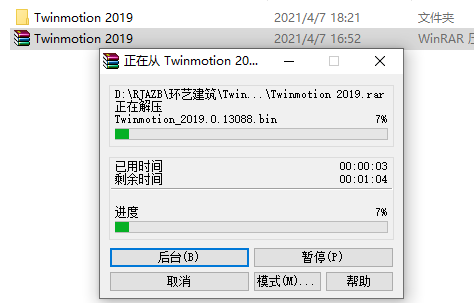
    2.等待压缩包解压完成。

    Twinmotion 2019下载安装教程-2

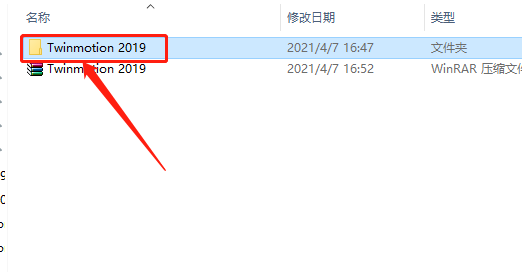
    3.知识兔打开解压的【Twinmotion 2019】文件夹。

    Twinmotion 2019下载安装教程-3

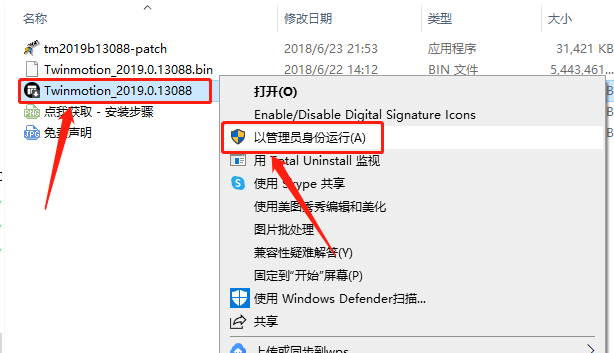
    4.鼠标右击【Twinmotion_2019.0.13088】安装程序,知识兔选择【以管理员身份运行】。

    Twinmotion 2019下载安装教程-4

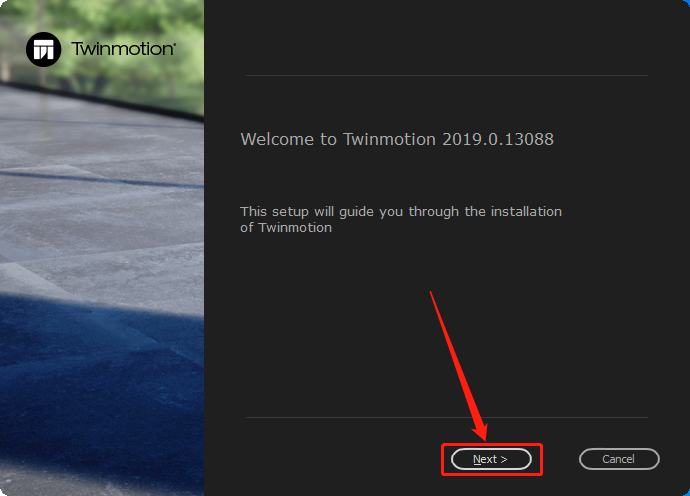
    5.知识兔点击【Next】。

    Twinmotion 2019下载安装教程-5

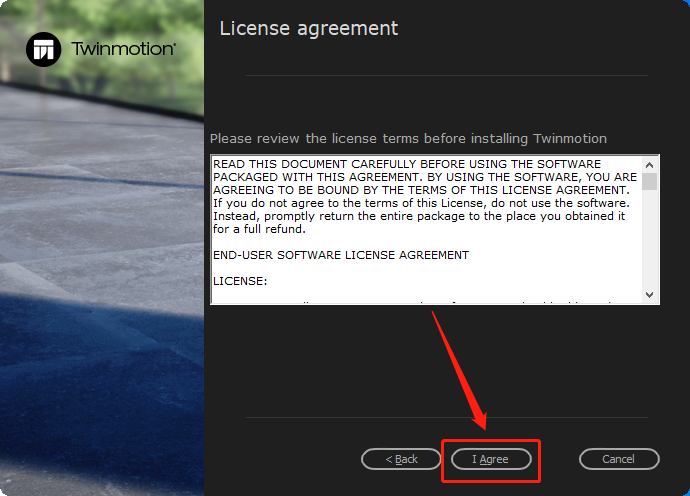
    6.知识兔点击【I Agree】。

    Twinmotion 2019下载安装教程-6

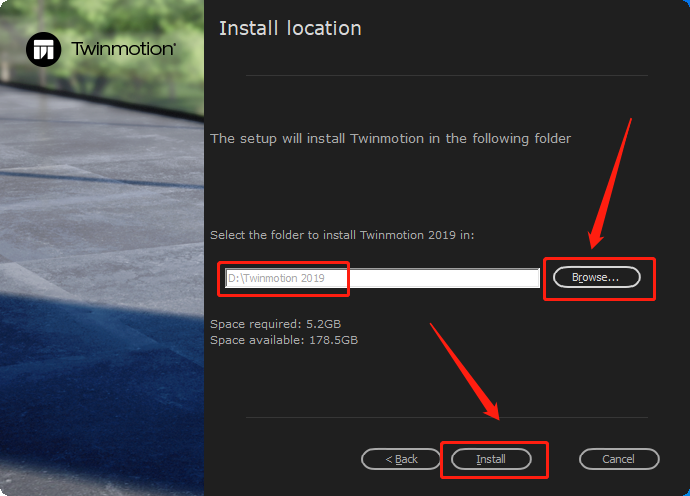
    7.知识兔点击【Browse】设置Twinmotion软件的安装路径,可自行设置,教程中是直接安装到D盘,知识兔设置好安装路径后知识兔点击【Install】。

    Twinmotion 2019下载安装教程-7

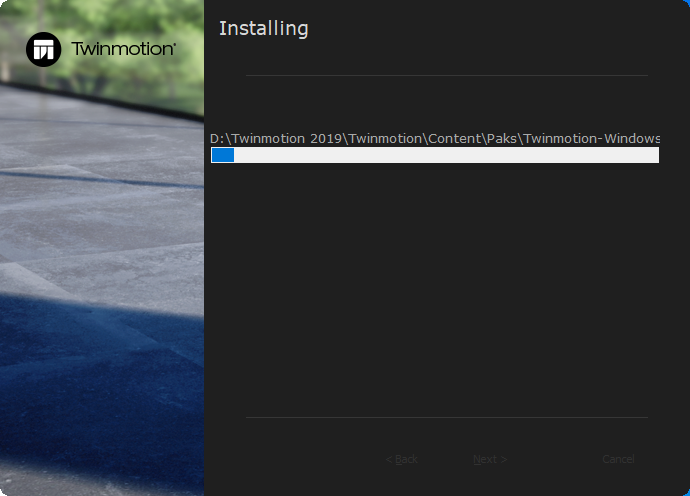
    8.软件安装过程中请等待。

    Twinmotion 2019下载安装教程-8

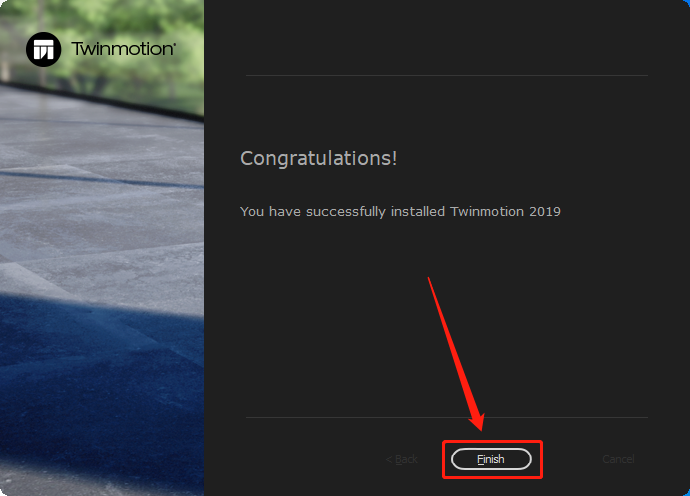
    9.安装好后知识兔点击【Finish】。

    Twinmotion 2019下载安装教程-9

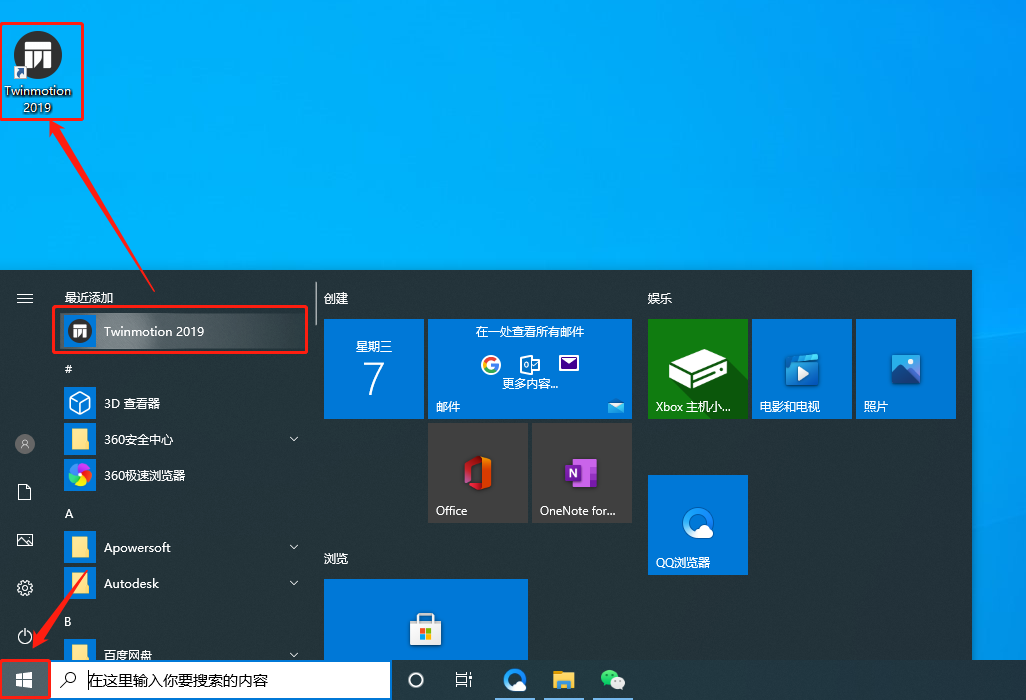
    10.在桌面左下角的开始菜单栏中找到Twinmotion软件,鼠标拖拽到桌面上即可创建桌面快捷方式。

    Twinmotion 2019下载安装教程-10

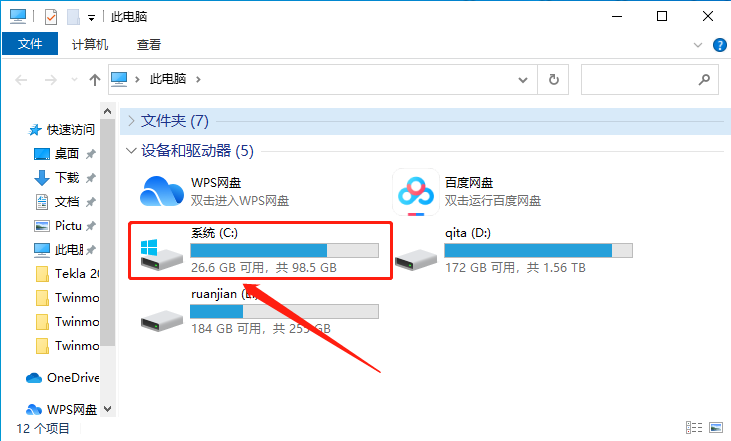
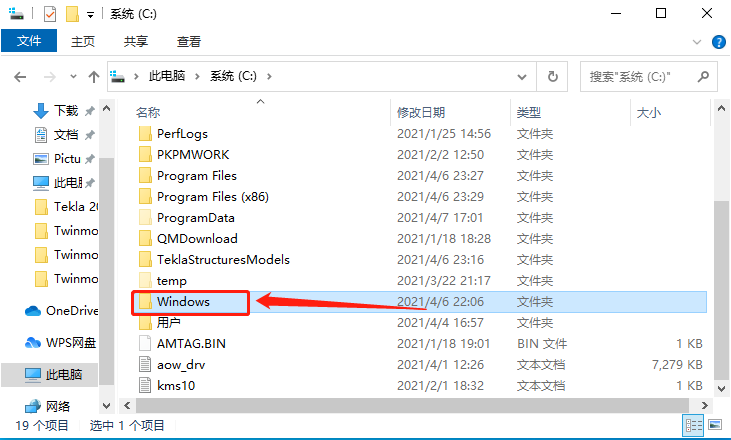
    11.知识兔打开系统C盘。

    Twinmotion 2019下载安装教程-11

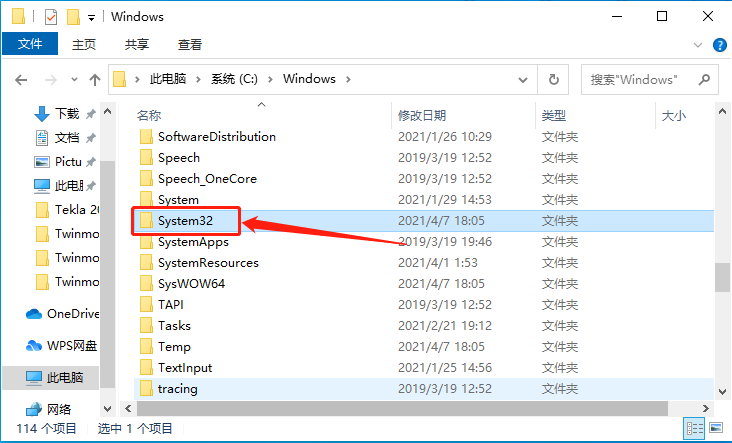
    12.知识兔打开【Windows】文件夹。

    Twinmotion 2019下载安装教程-12

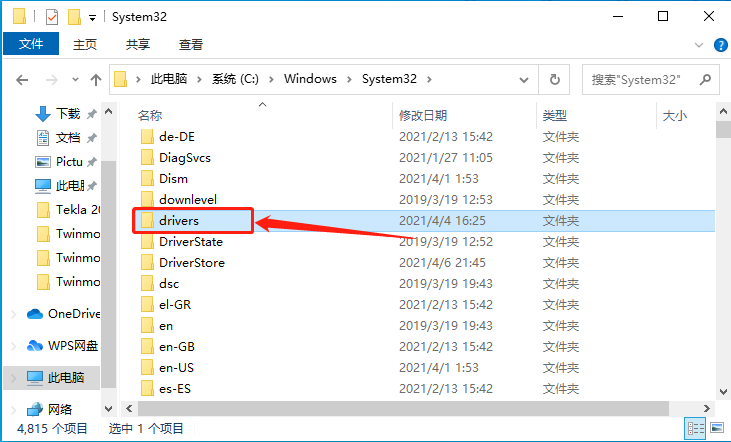
    13.知识兔打开【System32】文件夹。

    Twinmotion 2019下载安装教程-13

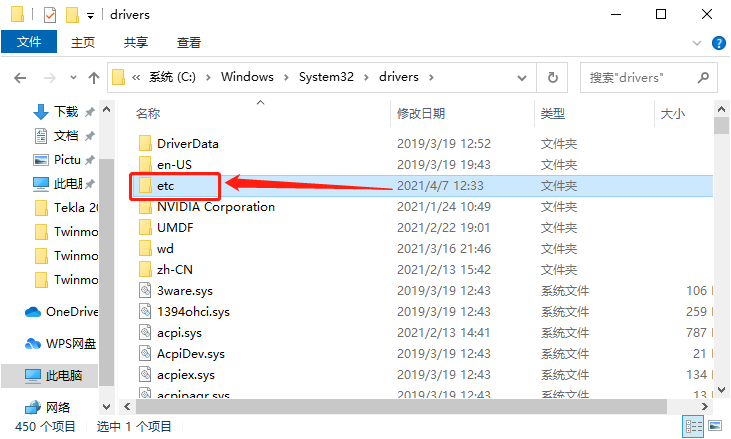
    14.知识兔打开【drivers】文件夹。

    Twinmotion 2019下载安装教程-14

    15.知识兔打开【etc】文件夹。

    Twinmotion 2019下载安装教程-15

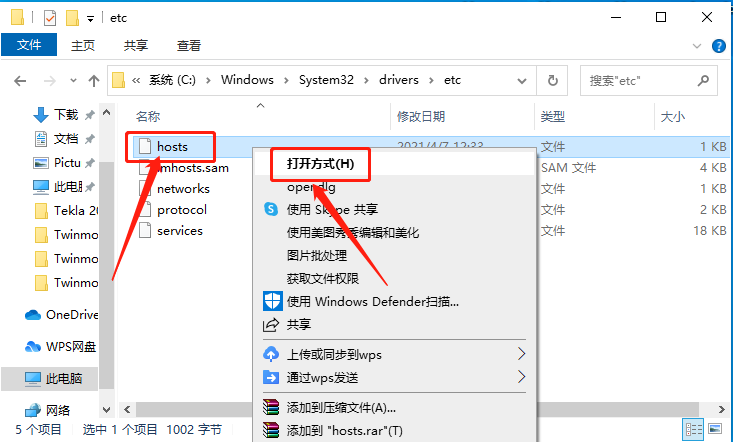
    16.鼠标右击【hosts】文件,知识兔选择【打开方式】。

    Twinmotion 2019下载安装教程-16

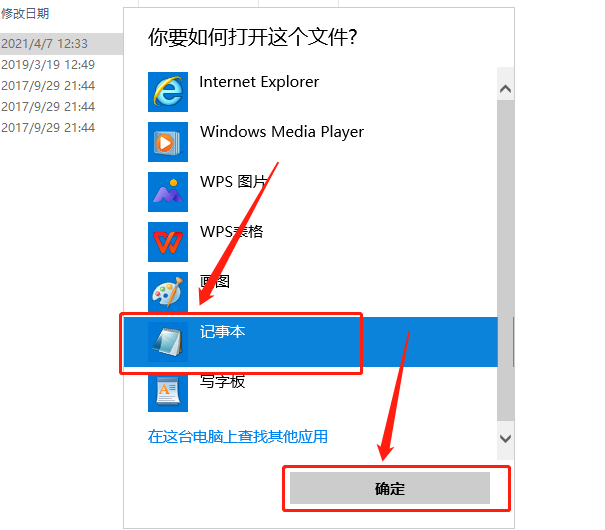
    17.以记事本方式打开【hosts】文件。

    Twinmotion 2019下载安装教程-17

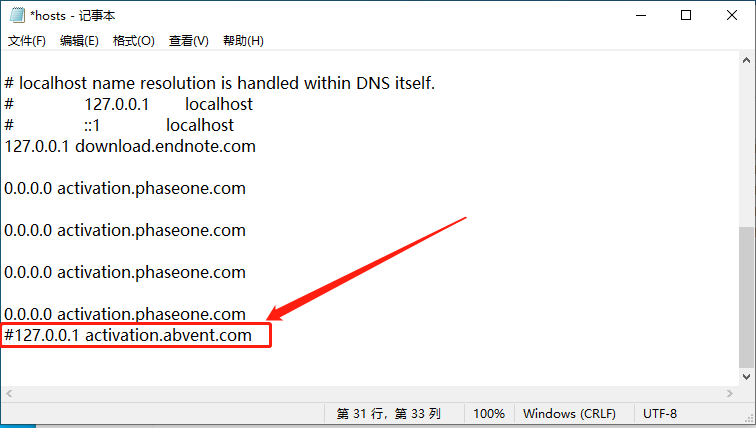
    18.在打开的文本中下拉到底部,在最后一行添加【#127.0.0.1 activation.abvent.com】(建议复制粘贴)。

    Twinmotion 2019下载安装教程-18

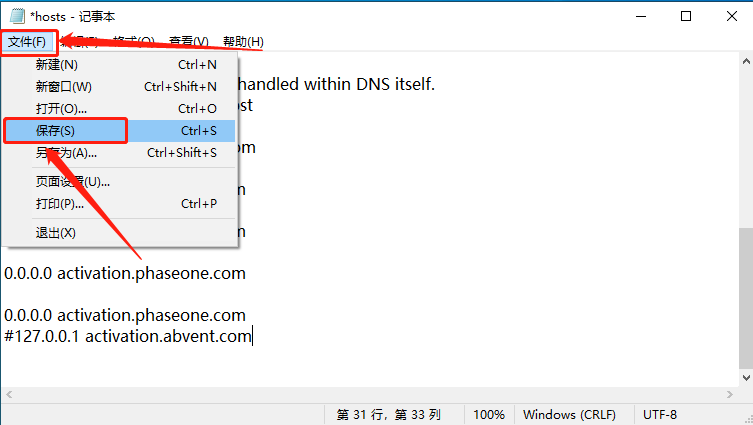
    19.知识兔点击【文件】,然后知识兔【保存】文本即可。

    Twinmotion 2019下载安装教程-19

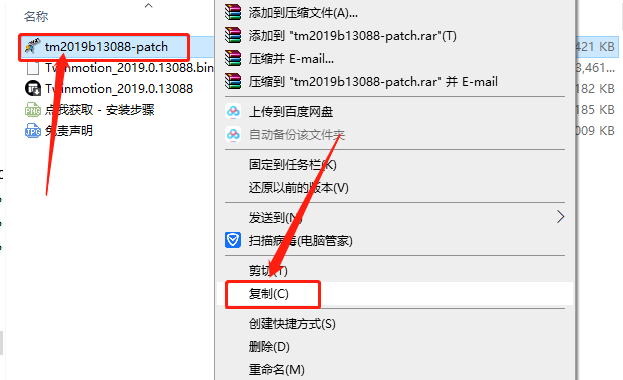
    20.返回到解压的【Twinmotion 2019】文件夹中,鼠标右击【tm2019b13088-patch】注册机选择【复制】。

    Twinmotion 2019下载安装教程-20

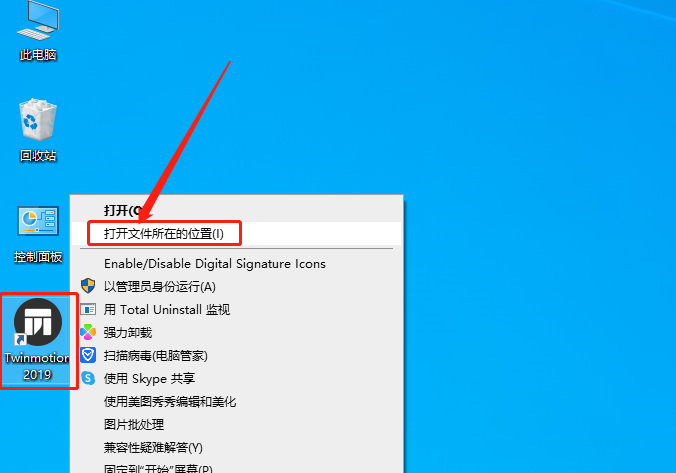
    21.在桌面上找到Twinmotion软件图标,鼠标右击选择【打开文件所在的位置】。

    Twinmotion 2019下载安装教程-21

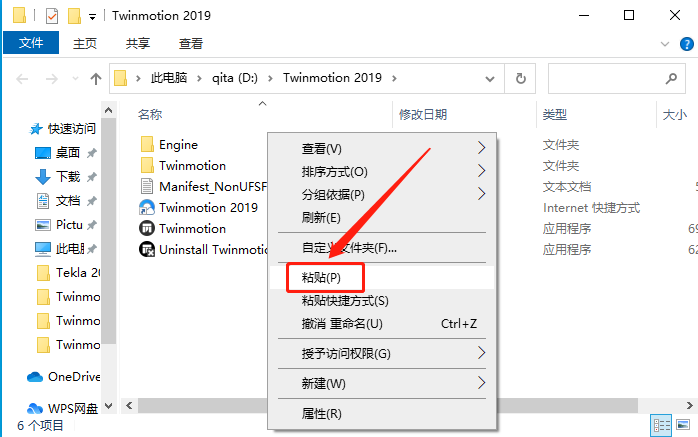
    22.在打开的文件夹空白处,鼠标右击选择【粘贴】。

    Twinmotion 2019下载安装教程-22

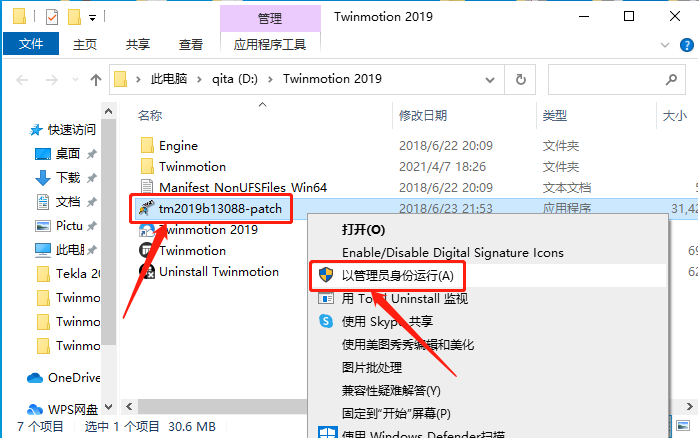
    23.在当前文件夹找到粘贴的【tm2019b13088-patch】注册机,鼠标右击选择【以管理员身份运行】。

    Twinmotion 2019下载安装教程-23

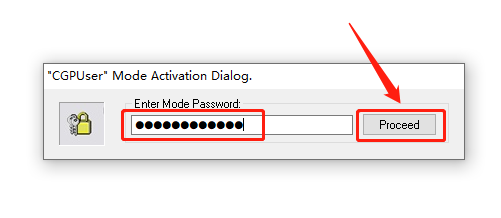
    24.输入【tpcrew-group】,然后知识兔点击【Proceed】。

    Twinmotion 2019下载安装教程-24

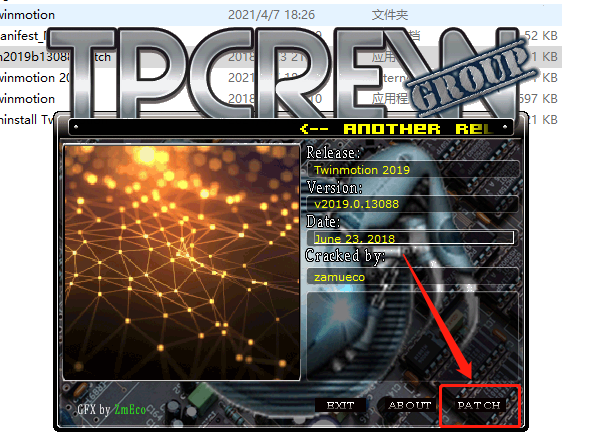
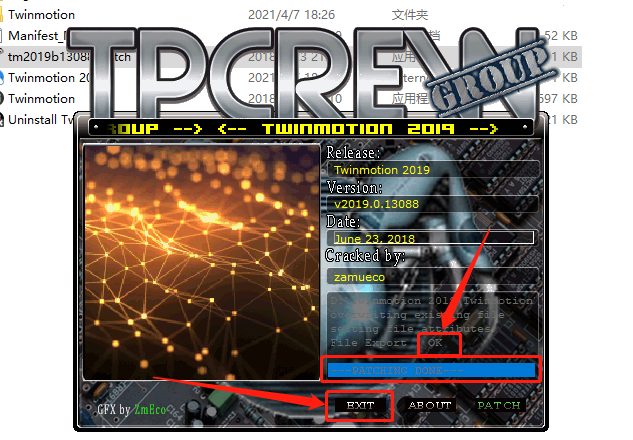
    25.知识兔点击注册机左下角的【PATCH】。

    Twinmotion 2019下载安装教程-25

    26.注册机中出现OK,说明破解成功,然后知识兔点击【EXIT】关闭注册机。

    Twinmotion 2019下载安装教程-26

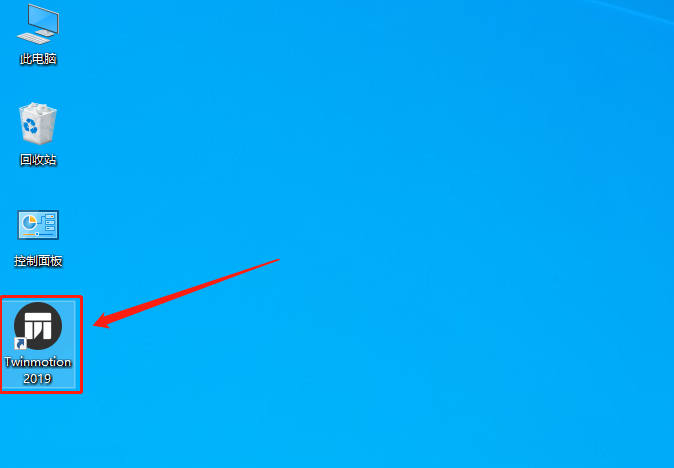
    27.在桌面上打开Twinmotion软件。

    Twinmotion 2019下载安装教程-27

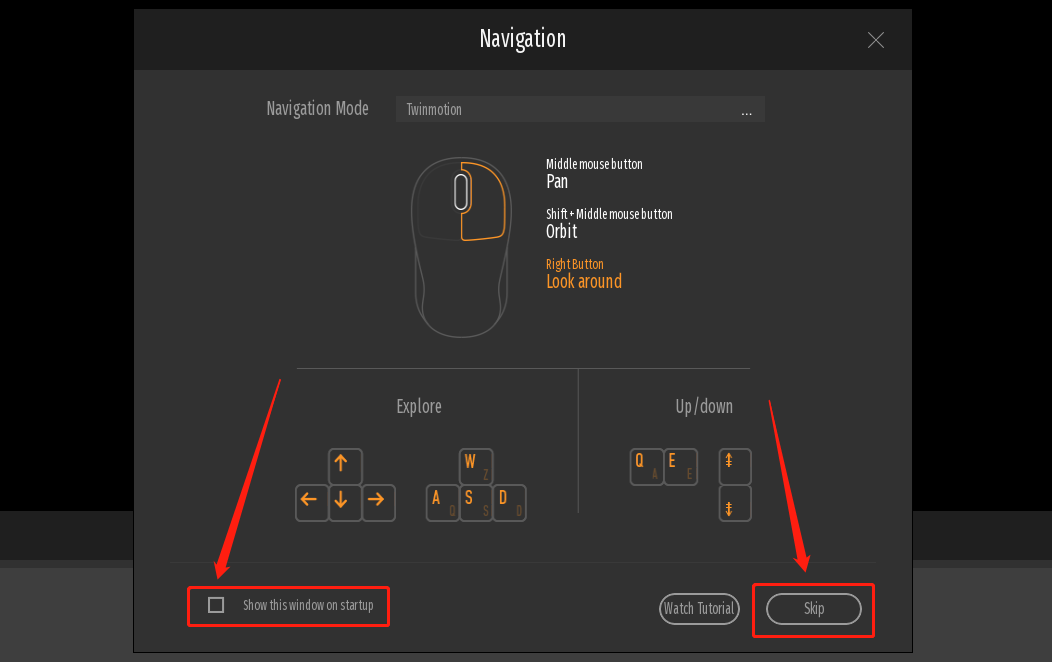
    28.取消勾选【Show this windows······】,然后知识兔点击【Skip】。

    Twinmotion 2019下载安装教程-28

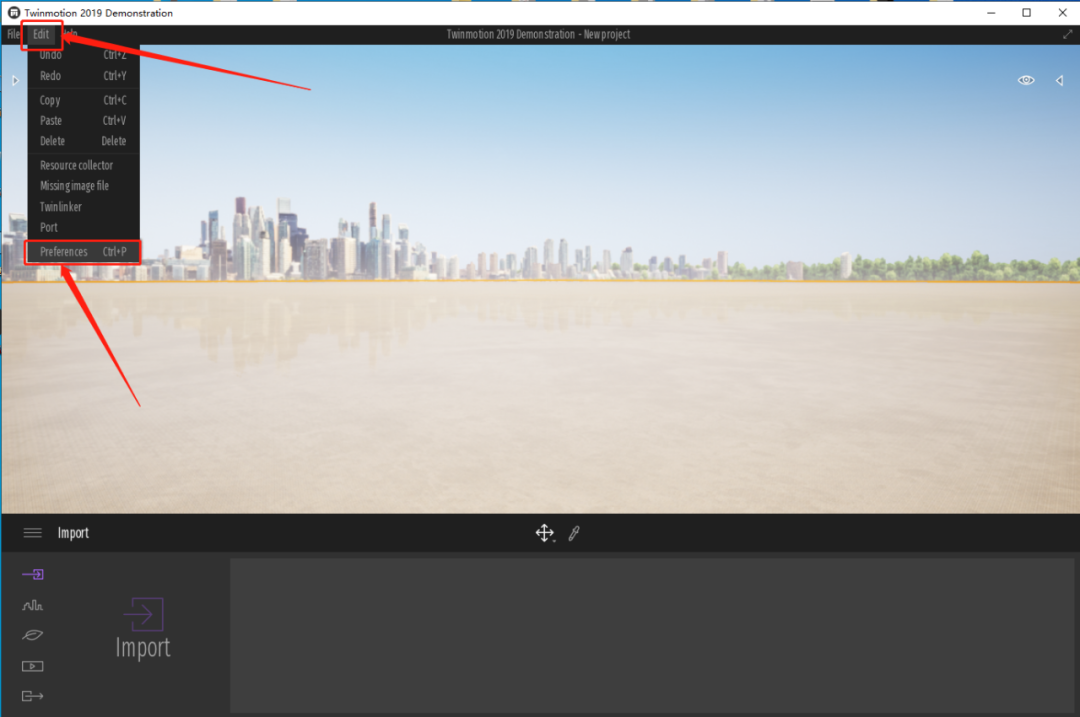
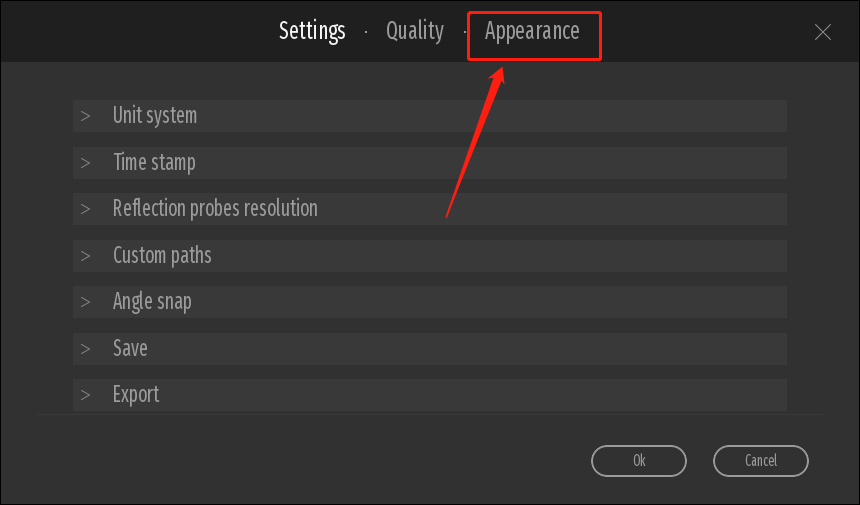
    29.此时打开的软件为英文版,开始设置为中文版。知识兔点击左上角的【Edit】,然后知识兔点击【Preferences】。

    Twinmotion 2019下载安装教程-29

    30.知识兔点击【Aooeraance】。

    Twinmotion 2019下载安装教程-30

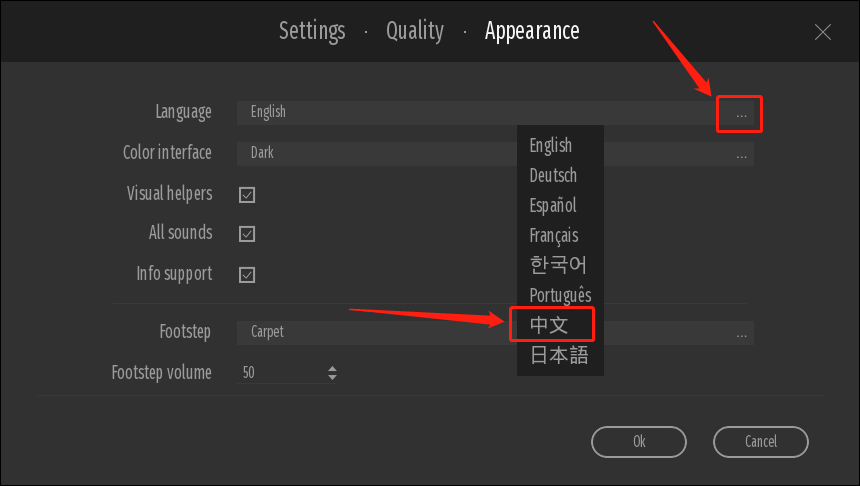
    31.知识兔点击【···】,然后知识兔选择【中文】。

    Twinmotion 2019下载安装教程-31

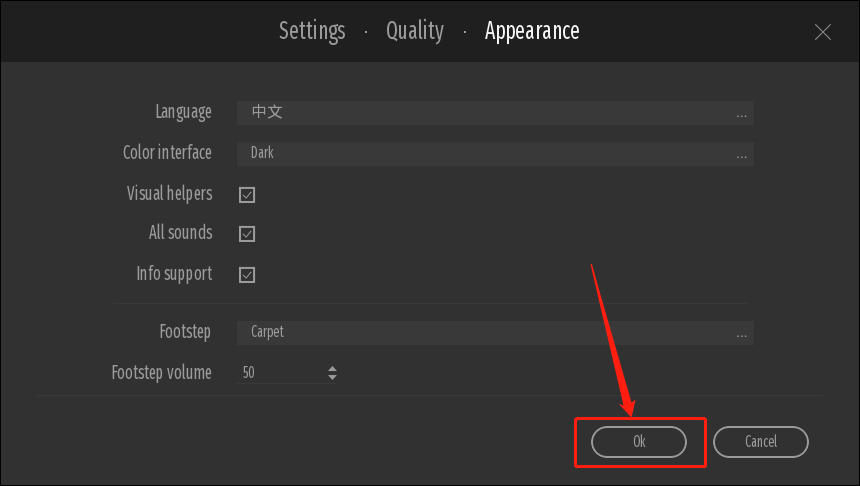
    32.知识兔点击【OK】。

    Twinmotion 2019下载安装教程-32

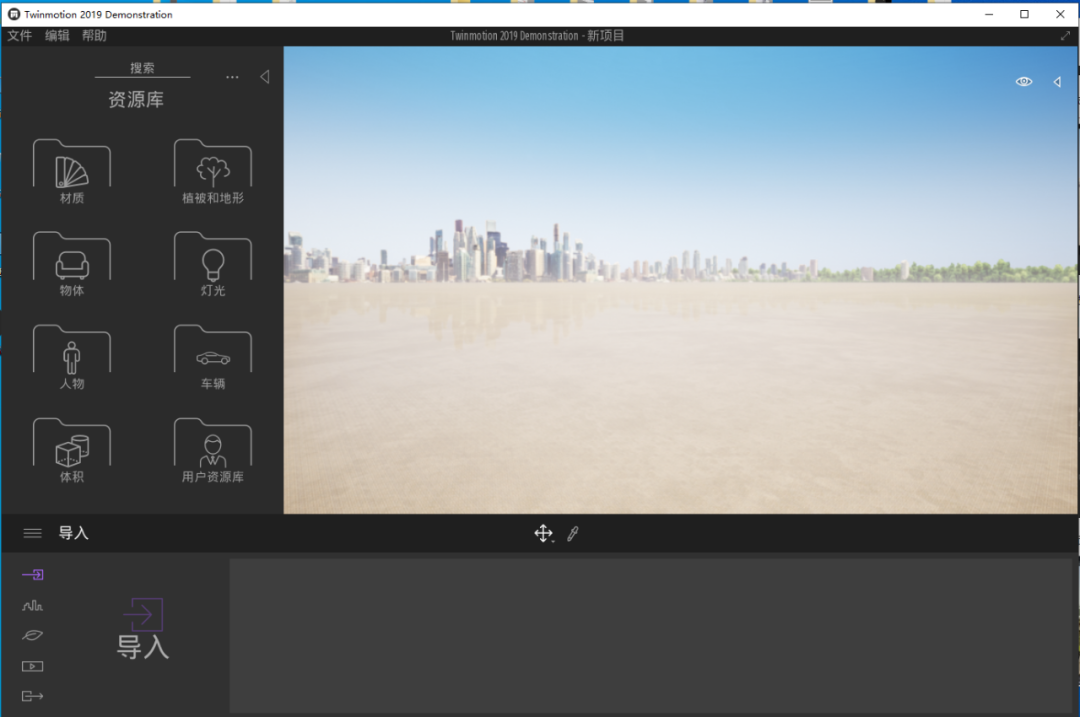
    33.安装完成,软件打开界面如下图所示。

    Twinmotion 2019下载安装教程-33

    下载体验

    请输入密码查看下载!

    如何免费获取密码?

    点击下载

  • Twinmotion 2018下载安装教程

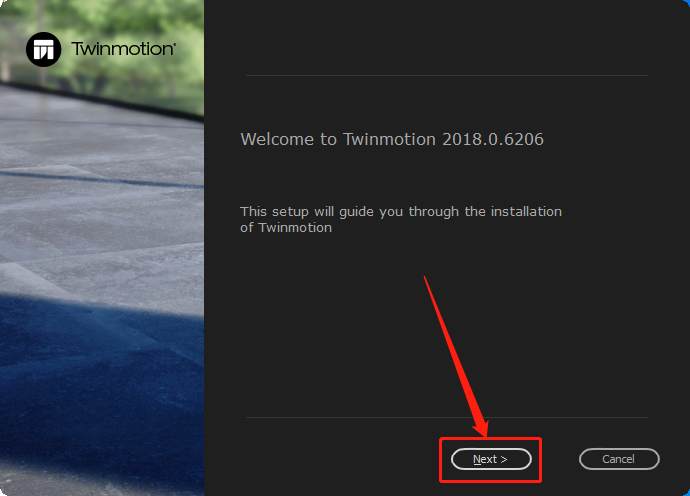
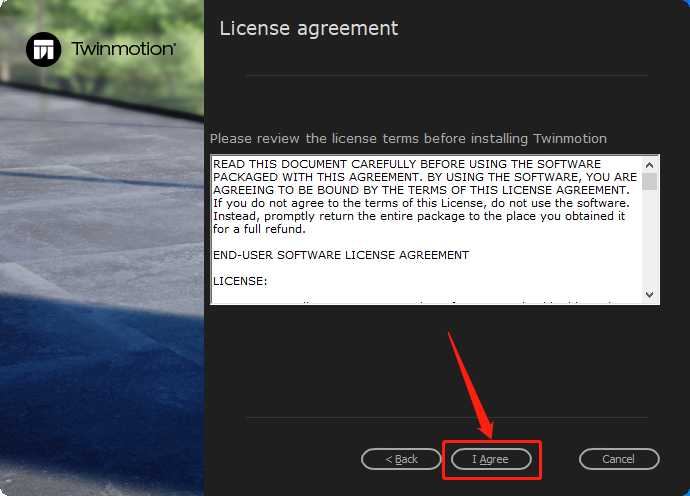
    Twinmotion 是一款专业的建筑工程渲染软件,知识兔这款软件拥有强大的渲染引擎,能够分秒间生成高清渲染图、360全景图片、3D动画、360度旋转动画以及支持3D虚拟现实体验的渲染方案。Twinmotion 由600多个图标组成的简单而直观的操作界面允许您轻松的控制项目的季节、天气和光照。使用3D人物、车辆甚至背景音来为您的项目带来生机…这一切只需几下知识兔点击并会实时呈现出效果。

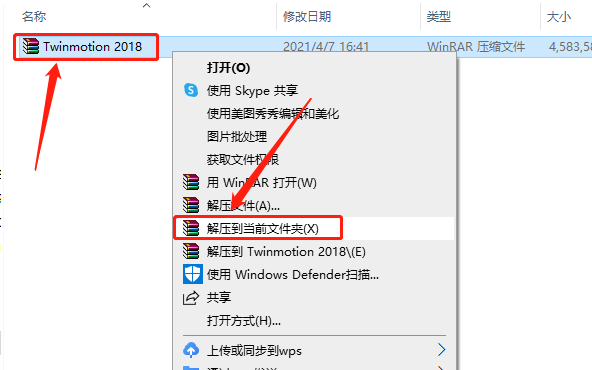
    1.知识兔打开下载的Twinmotion软件安装包,鼠标右击压缩包选择【解压到当前文件夹】。

    Twinmotion 2018下载安装教程-1

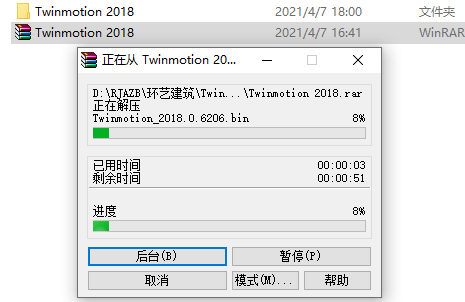
    2.等待压缩包解压完成。

    Twinmotion 2018下载安装教程-2

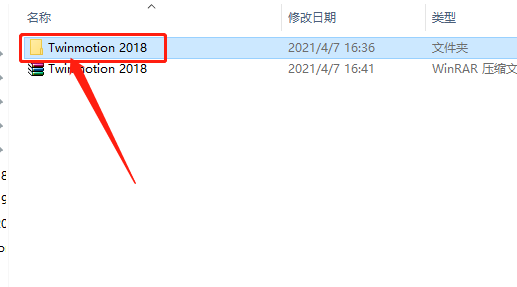
    3.知识兔打开解压的【Twinmotion 2018】文件夹。

    Twinmotion 2018下载安装教程-3

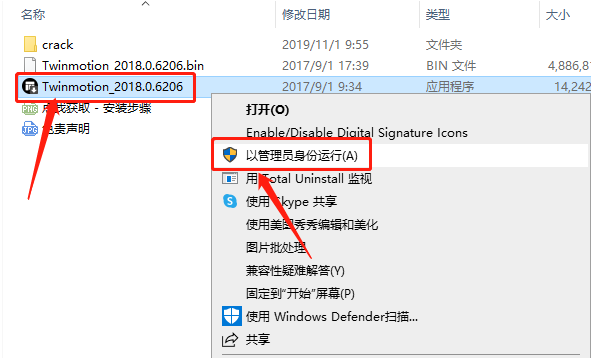
    4.鼠标右击【Twinmotion_2018.0.6206】安装程序,知识兔选择【以管理员身份运行】。

    Twinmotion 2018下载安装教程-4

    5.知识兔点击【Next】。

    Twinmotion 2018下载安装教程-5

    6.知识兔点击【I Agree】。

    Twinmotion 2018下载安装教程-6

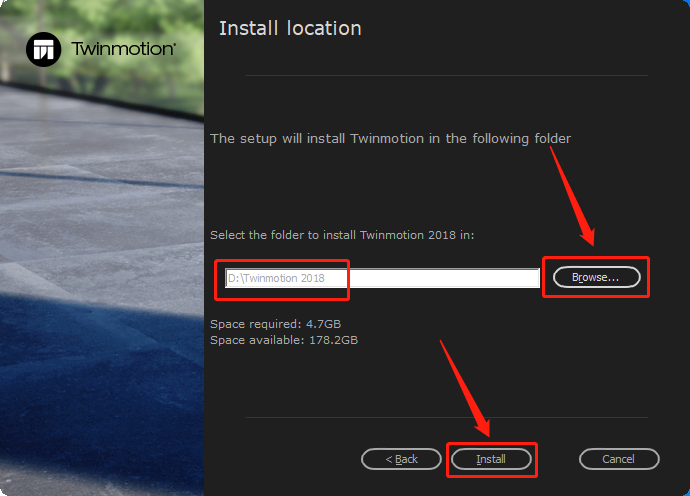
    7.知识兔点击【Browse】设置Twinmotion软件的安装路径,可自行设置,教程中是直接安装到D盘,知识兔设置好安装路径后知识兔点击【Install】。

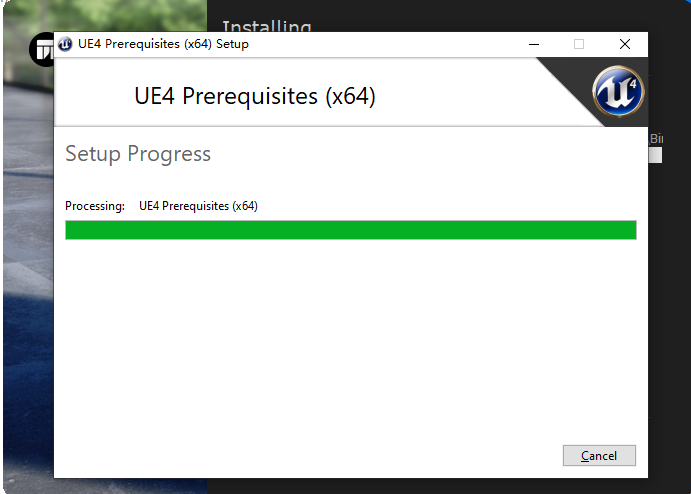
    Twinmotion 2018下载安装教程-7

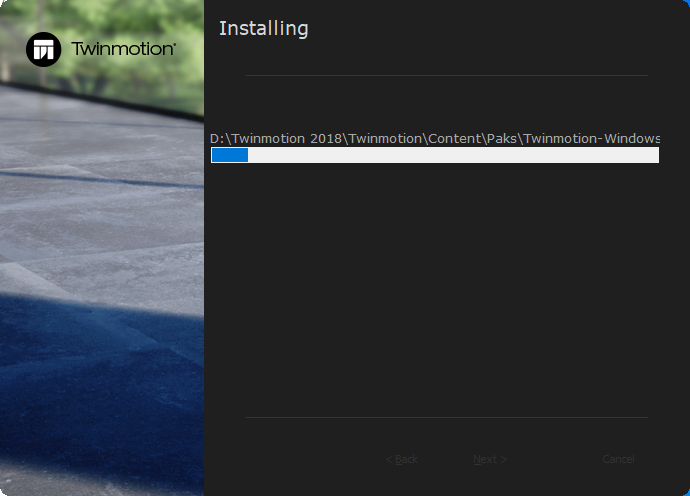
    8.软件安装过程中请等待。

    Twinmotion 2018下载安装教程-8

    Twinmotion 2018下载安装教程-9

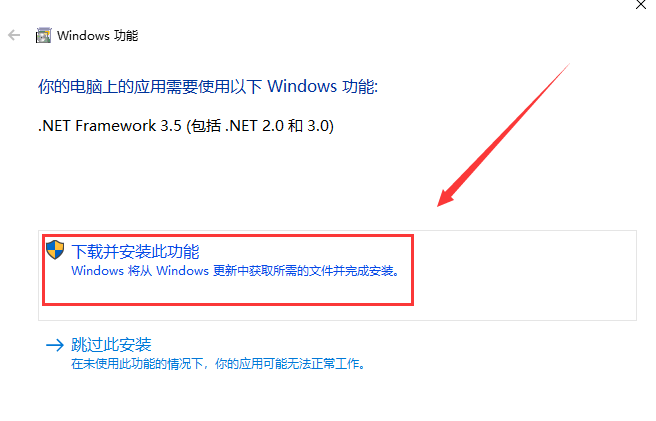
    9.如果知识兔出现下图所示的提示,直接知识兔点击【下载并安装此功能】,然后知识兔等待安装完成即可,如果知识兔没有则忽略进行下一步。

    Twinmotion 2018下载安装教程-10

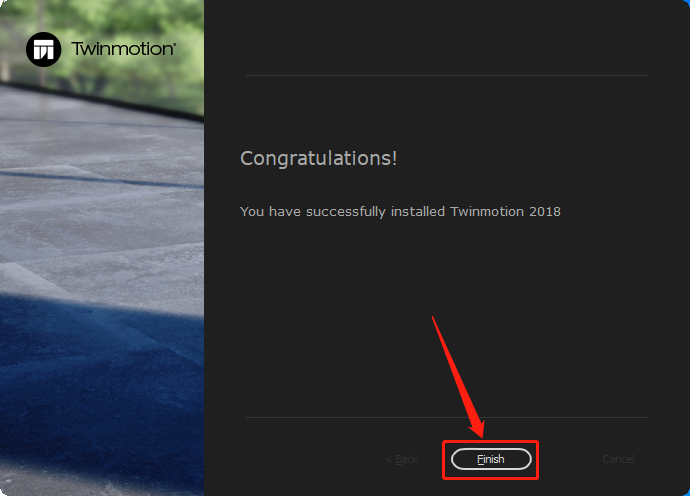
    10.安装好后知识兔点击【Finish】。

    Twinmotion 2018下载安装教程-11

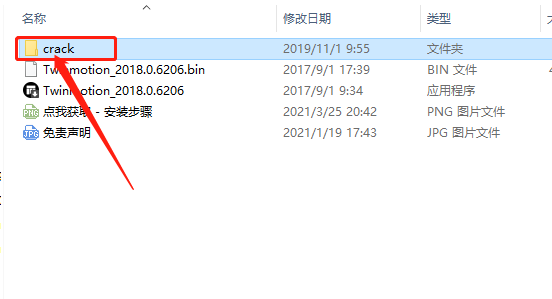
    11.返回到解压的【Twinmotion 2018】文件夹中,然后知识兔打开【Crack】文件夹。

    Twinmotion 2018下载安装教程-12

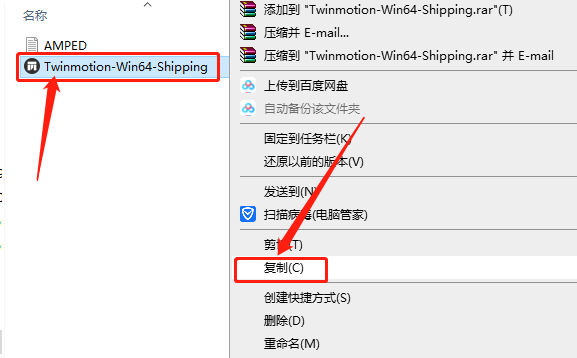
    12.选中【Twinmotion-Win64-Shipping】文件,鼠标右击选择【复制】。

    Twinmotion 2018下载安装教程-13

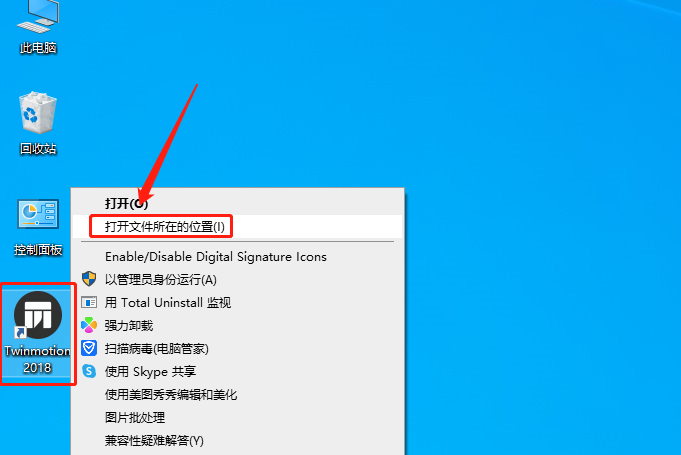
    13.在桌面上鼠标右击Twinmotion软件图标,知识兔选择【打开文件所在的位置】。

    Twinmotion 2018下载安装教程-14

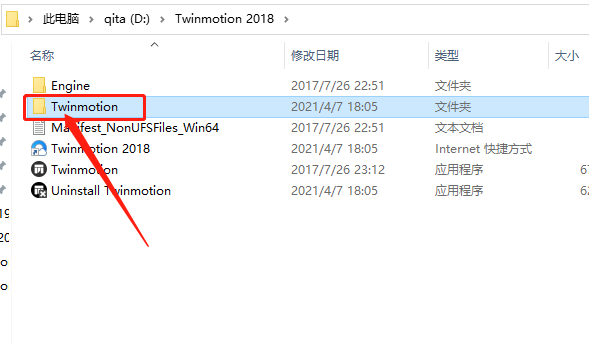
    14.在打开的文件夹中继续打开【Twinmotion】文件夹。

    Twinmotion 2018下载安装教程-15

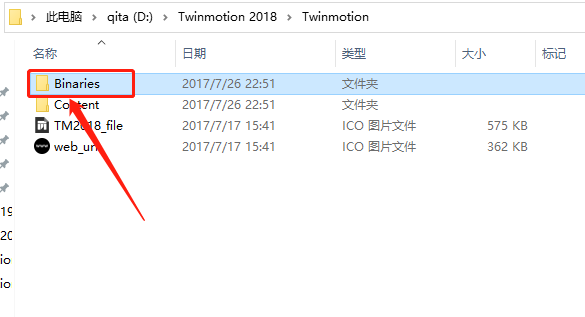
    15.知识兔打开【Binaries】文件夹。

    Twinmotion 2018下载安装教程-16

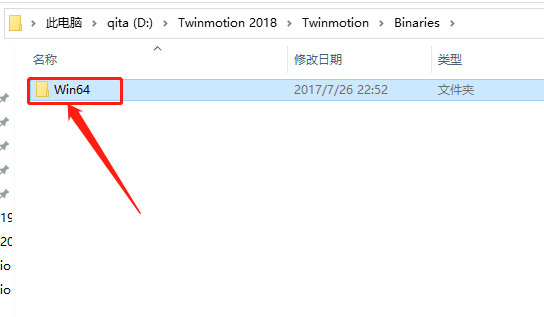
    16.知识兔打开【Win64】文件夹。

    Twinmotion 2018下载安装教程-17

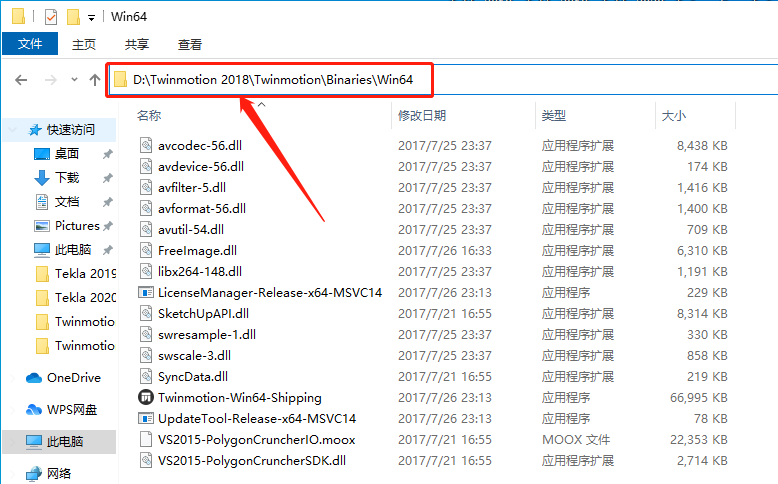
    17.知识兔打开的文件夹路径如下图所示。

    Twinmotion 2018下载安装教程-18

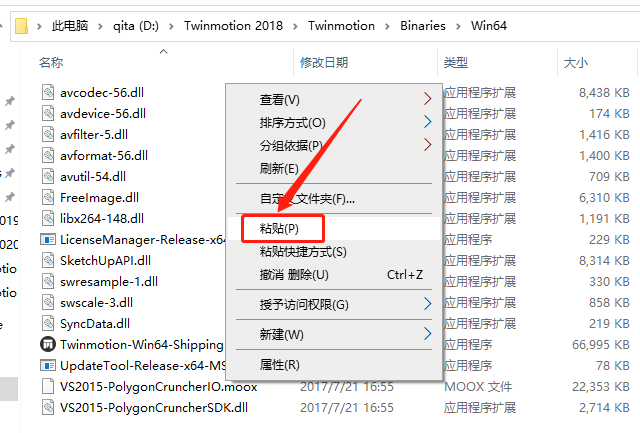
    18.在打开的文件夹空白处,鼠标右击选择【粘贴】。

    Twinmotion 2018下载安装教程-19

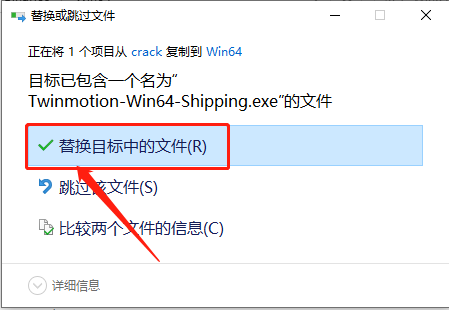
    19.知识兔点击【替换目标中的文件】。

    Twinmotion 2018下载安装教程-20

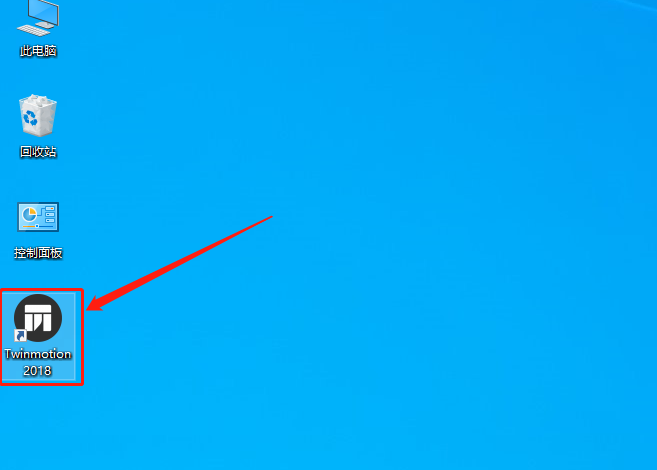
    20.在桌面上打开Twinmotion软件。

    Twinmotion 2018下载安装教程-21

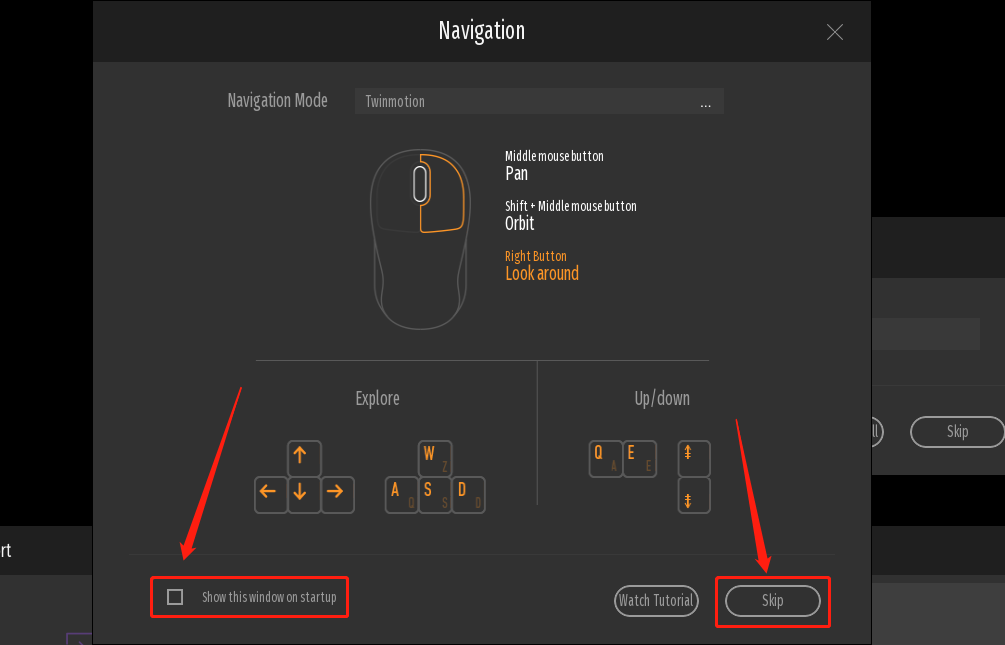
    21.取消勾选【Show this windows······】,然后知识兔点击【Skip】。

    Twinmotion 2018下载安装教程-22

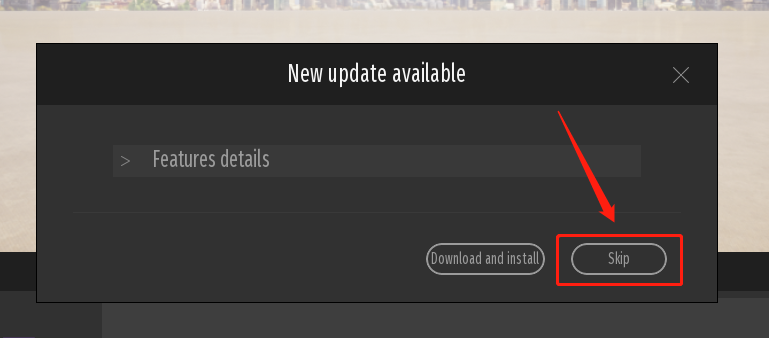
    22.知识兔点击【Skip】。

    Twinmotion 2018下载安装教程-23

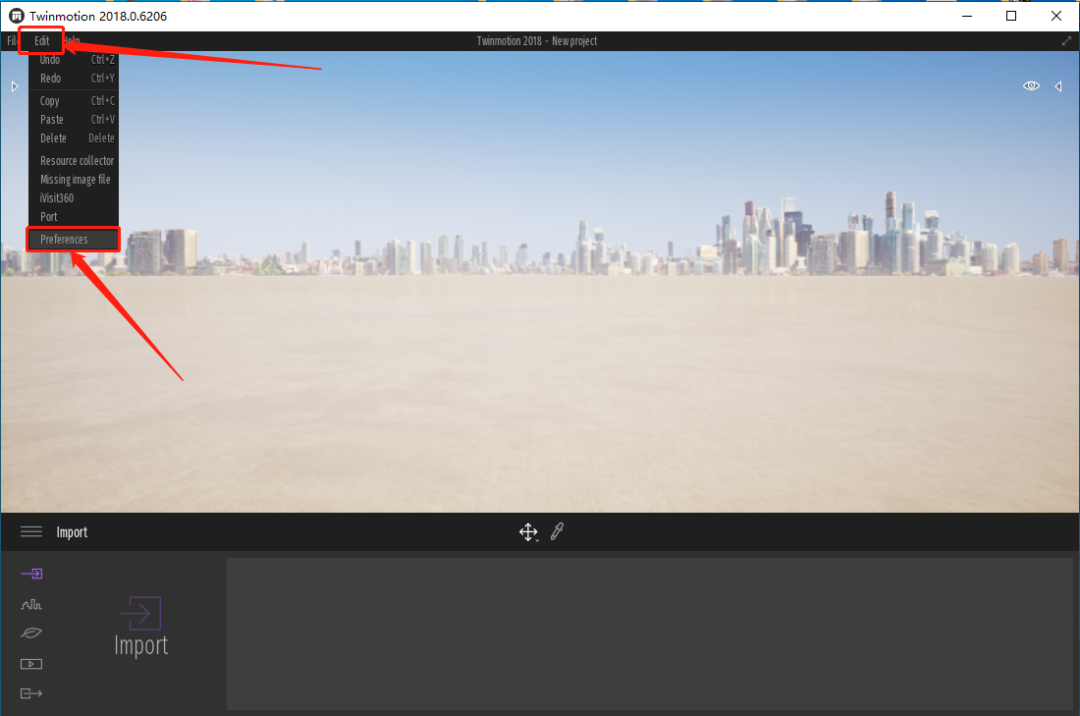
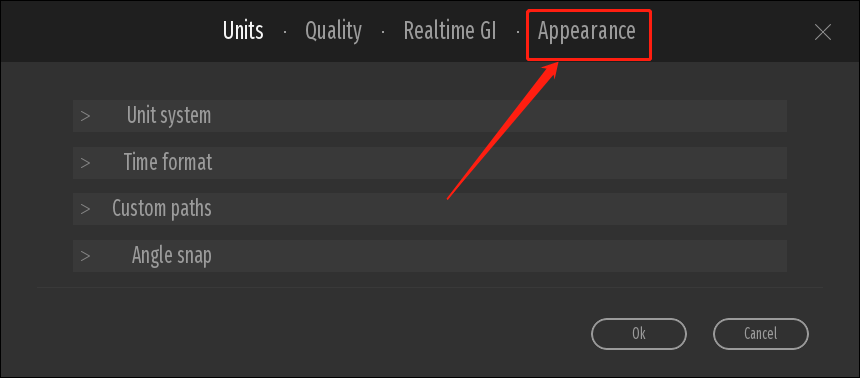
    23.此时打开的软件为英文版,开始设置为中文版。知识兔点击左上角的【Edit】,然后知识兔点击【Preferences】。

    Twinmotion 2018下载安装教程-24

    24.知识兔点击【Aooeraance】。

    Twinmotion 2018下载安装教程-25

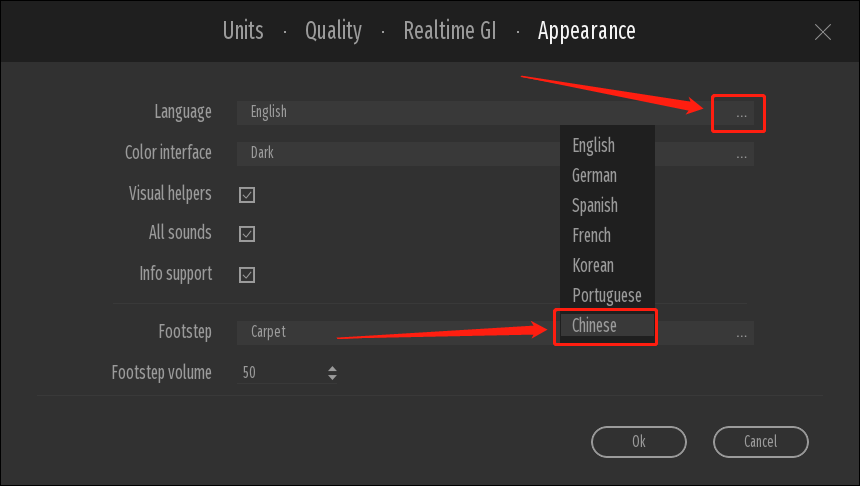
    25.知识兔点击【···】,然后知识兔选择【Chinese】。

    Twinmotion 2018下载安装教程-26

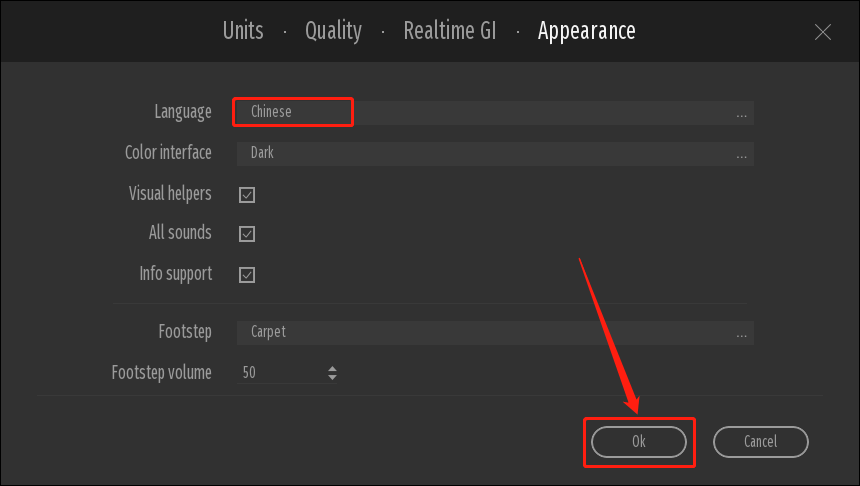
    26.知识兔点击【OK】。

    Twinmotion 2018下载安装教程-27

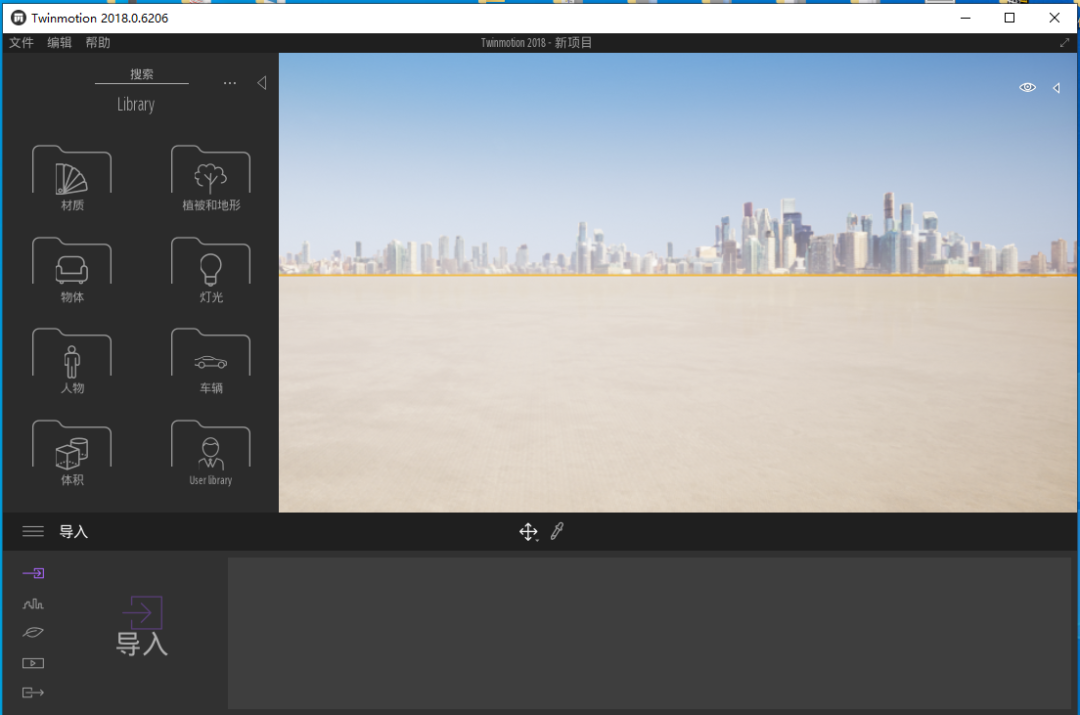
    27.安装完成,软件打开界面如下图所示。

    Twinmotion 2018下载安装教程-28

    下载体验

    请输入密码查看下载!

    如何免费获取密码?

    点击下载

  • Twinmotion 2016下载安装教程

    Twinmotion 是一款专业的建筑工程渲染软件,知识兔这款软件拥有强大的渲染引擎,能够分秒间生成高清渲染图、360全景图片、3D动画、360度旋转动画以及支持3D虚拟现实体验的渲染方案。Twinmotion 由600多个图标组成的简单而直观的操作界面允许您轻松的控制项目的季节、天气和光照。使用3D人物、车辆甚至背景音来为您的项目带来生机…这一切只需几下知识兔点击并会实时呈现出效果。

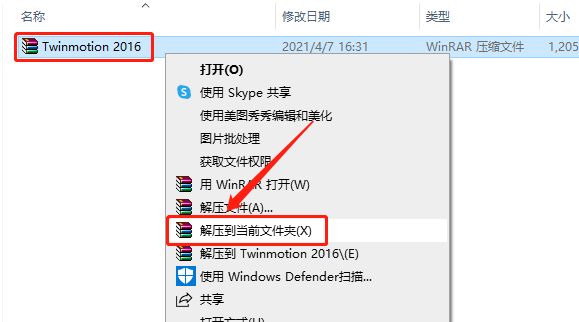
    1.知识兔打开下载的Twinmotion软件安装包,鼠标右击压缩包选择【解压到当前文件夹】。

    Twinmotion 2016下载安装教程-1

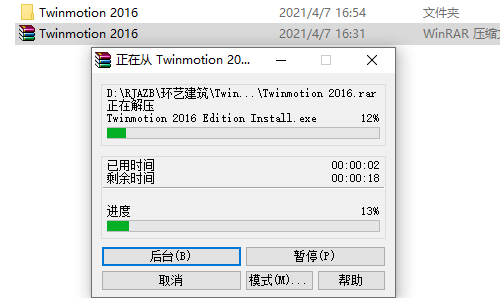
    2.等待压缩包解压完成。

    Twinmotion 2016下载安装教程-2

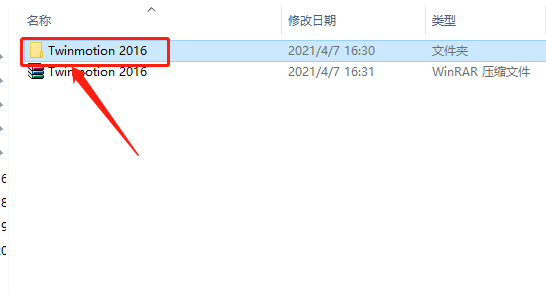
    3.知识兔打开解压的【Twinmotion 2016】文件夹。

    Twinmotion 2016下载安装教程-3

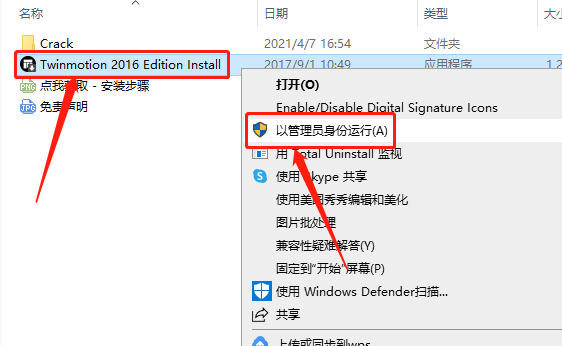
    4.鼠标右击【Twinmotion 2016 Edition Install】,知识兔选择【以管理员身份运行】。

    Twinmotion 2016下载安装教程-4

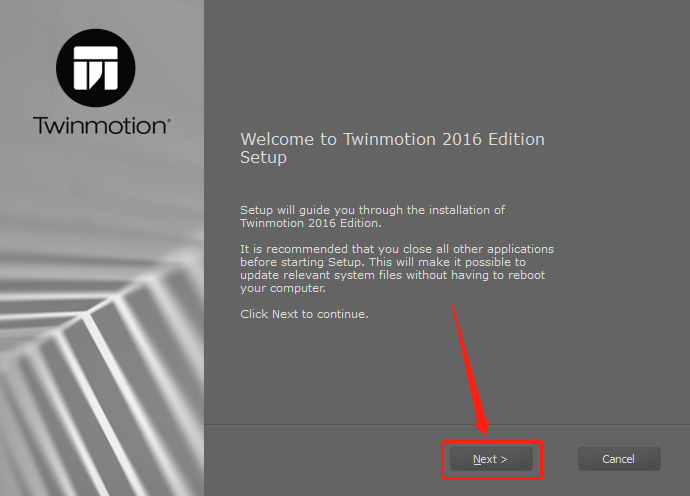
    5.知识兔点击【Next】。

    Twinmotion 2016下载安装教程-5

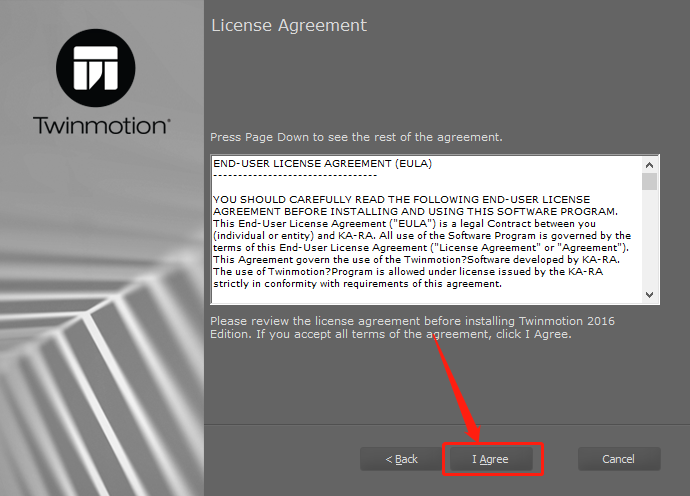
    6.知识兔点击【I Agree】。

    Twinmotion 2016下载安装教程-6

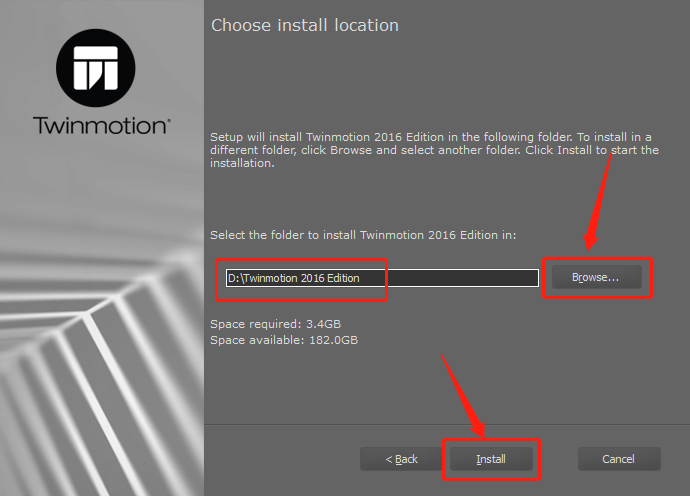
    7.知识兔点击【Browse】设置Twinmotion软件的安装路径,可自行设置,教程中是直接安装到D盘,知识兔设置好安装路径后知识兔点击【Install】。

    Twinmotion 2016下载安装教程-7

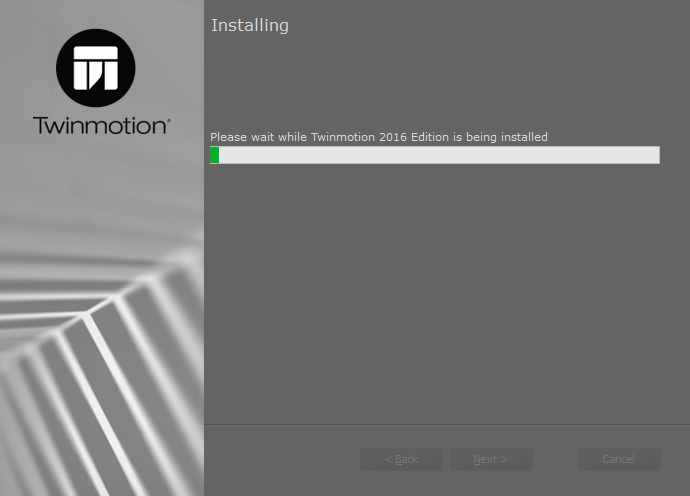
    8.软件安装过程中请等待。

    Twinmotion 2016下载安装教程-8

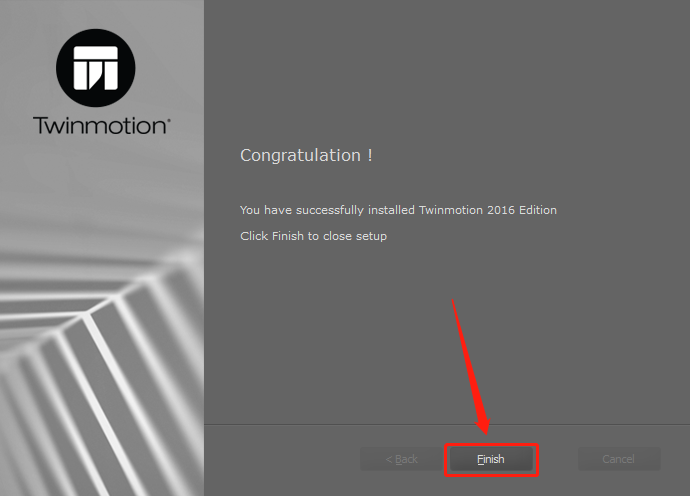
    9.安装好后知识兔点击【Finish】。

    Twinmotion 2016下载安装教程-9

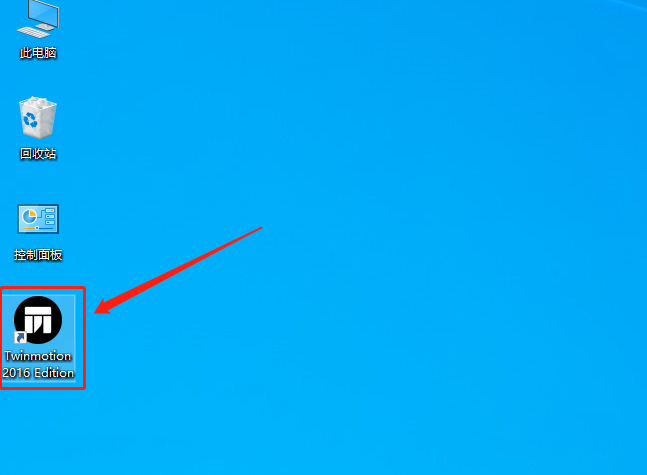
    10.在桌面上打开Twinmotion软件。

    Twinmotion 2016下载安装教程-10

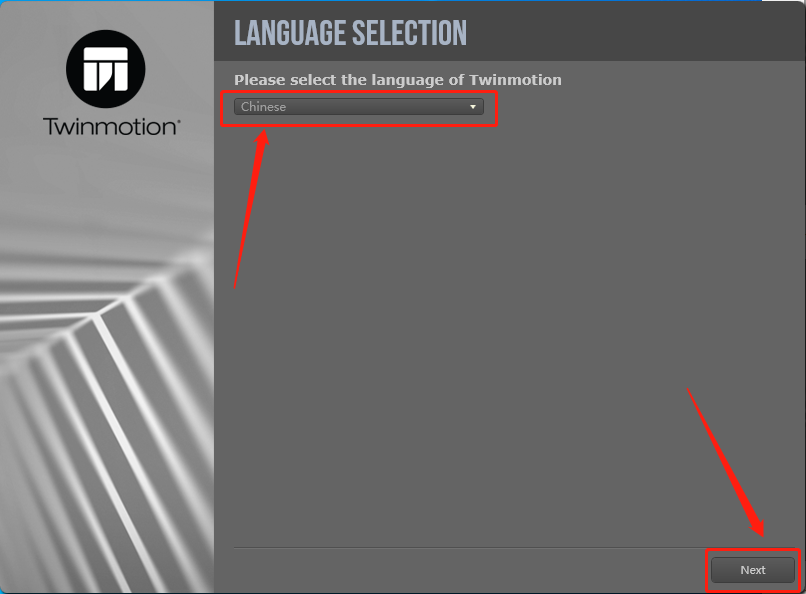
    11.语言选择【Chinese】,然后知识兔点击【Next】。

    Twinmotion 2016下载安装教程-11

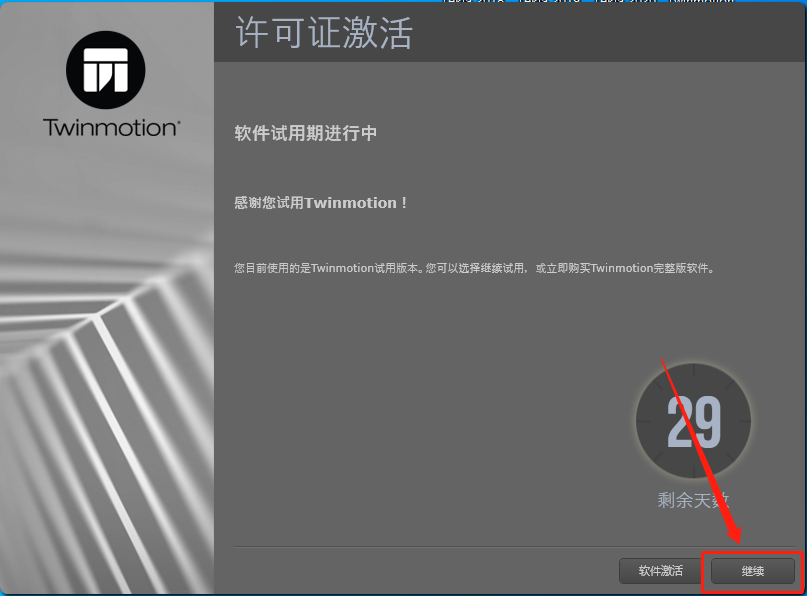
    12.知识兔点击【继续】。

    Twinmotion 2016下载安装教程-12

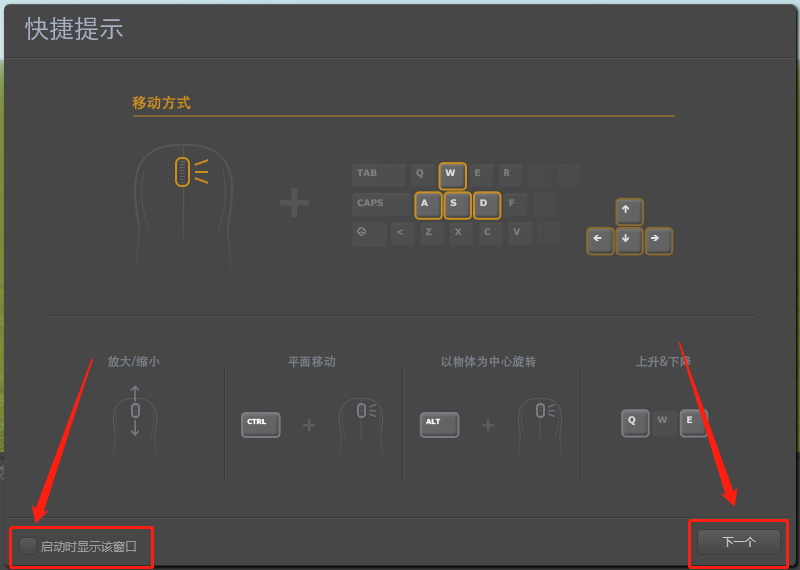
    13.取消勾选【启动时显示该窗口】,然后知识兔点击【下一个】。

    Twinmotion 2016下载安装教程-13

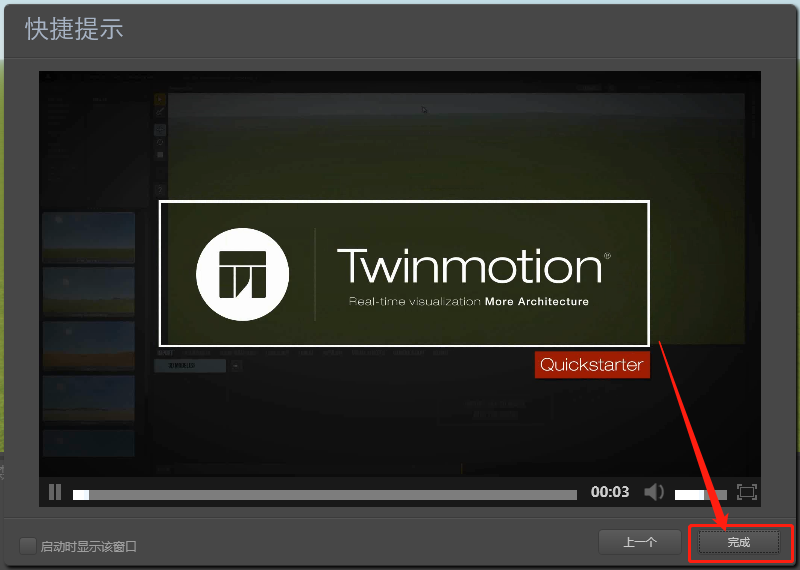
    14.知识兔点击【完成】。

    Twinmotion 2016下载安装教程-14

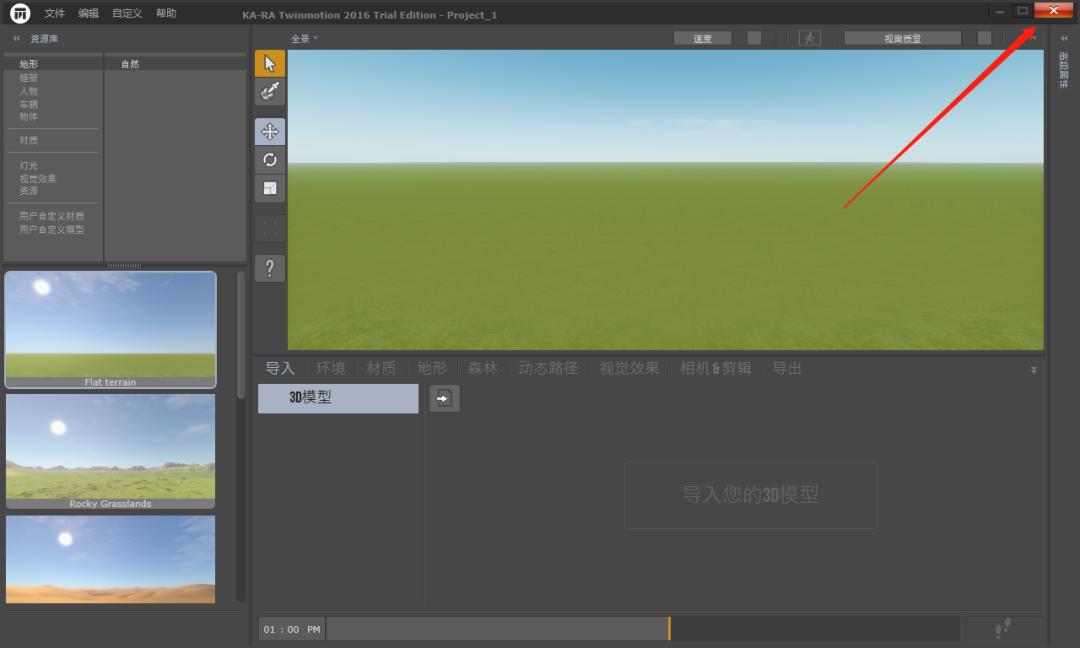
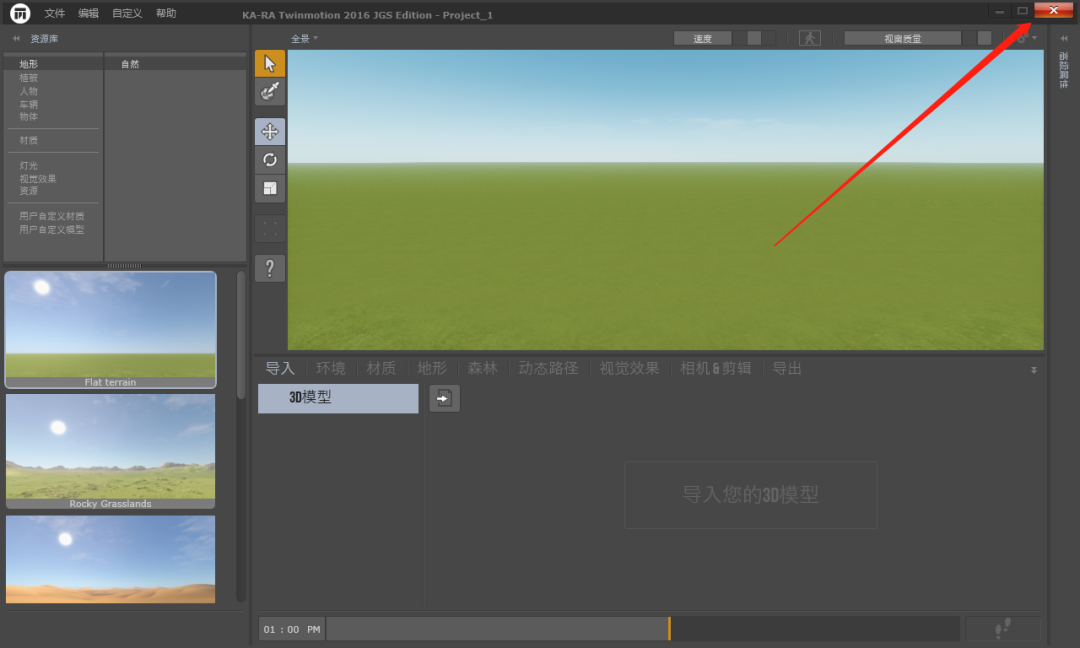
    15.在右上角关闭打开的软件。

    Twinmotion 2016下载安装教程-15

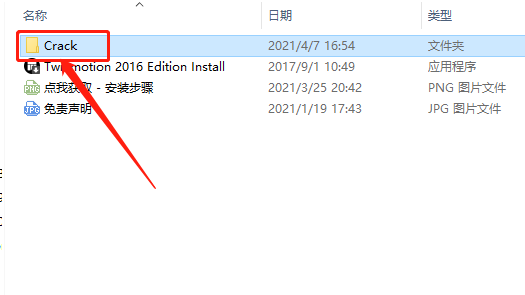
    16.返回到解压的【Twinmotion 2016】文件夹中,然后知识兔打开【Crack】文件夹。

    Twinmotion 2016下载安装教程-16

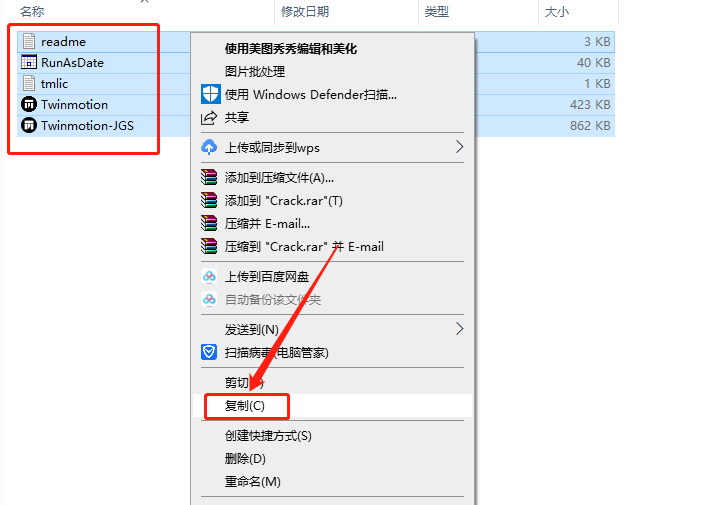
    17.全部选中文件夹中的所有文件,鼠标右击选择【复制】。

    Twinmotion 2016下载安装教程-17

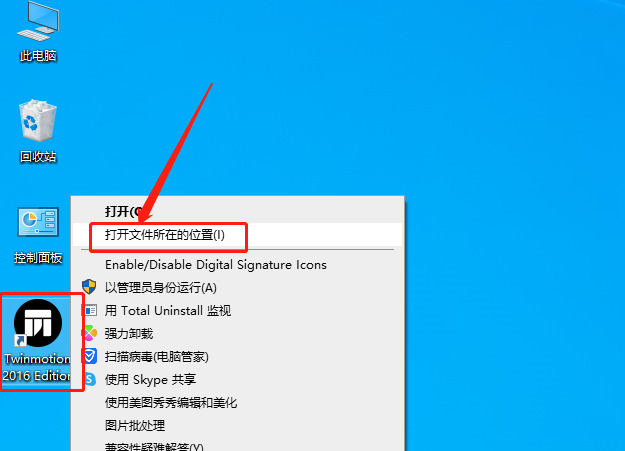
    18.在桌面上鼠标右击Twinmotion软件图标,知识兔选择【打开文件所在的位置】。

    Twinmotion 2016下载安装教程-18

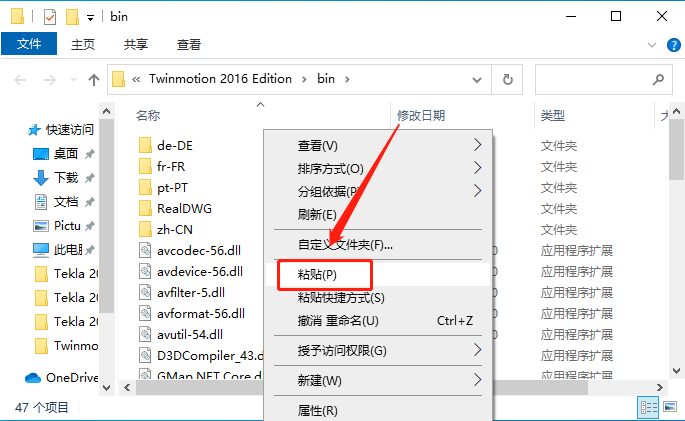
    19.在打开的文件夹空白处,鼠标右击选择【粘贴】。

    Twinmotion 2016下载安装教程-19

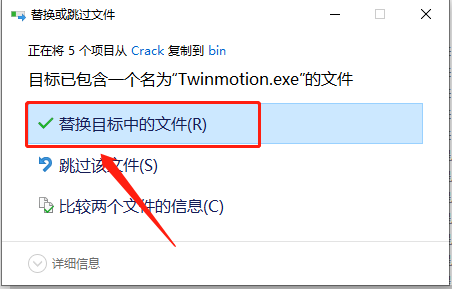
    20.知识兔点击【替换目标中的文件】。

    Twinmotion 2016下载安装教程-20

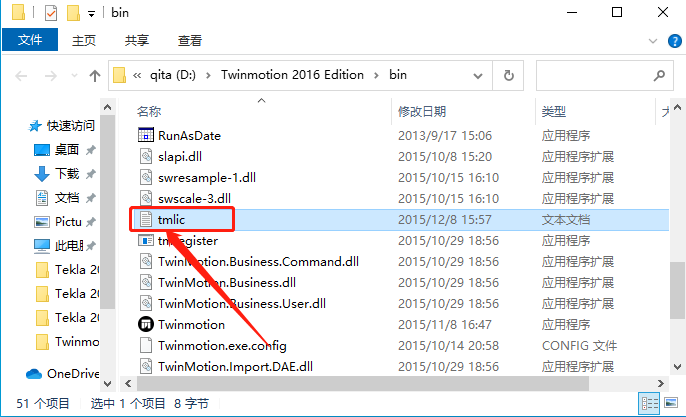
    21.在当前文件夹找到并打开【tmlic】文本。

    Twinmotion 2016下载安装教程-21

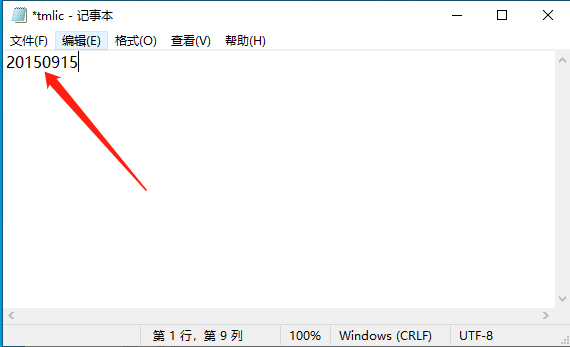
    22.知识兔将时间修改为【20150915】。

    Twinmotion 2016下载安装教程-22

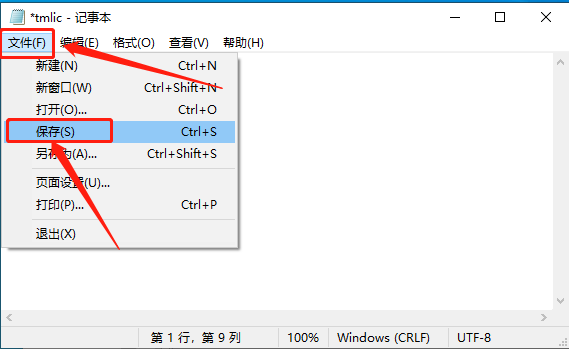
    23.知识兔点击【文件】,然后知识兔【保存】文本。

    Twinmotion 2016下载安装教程-23

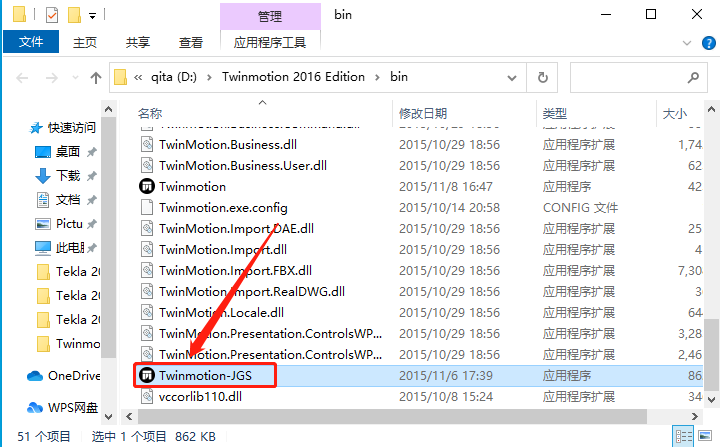
    24.在当前文件夹继续找到并打开【Twinmotion-JGS】文件,不要关闭此文件夹。

    Twinmotion 2016下载安装教程-24

    25.在右上角关闭打开的软件。

    Twinmotion 2016下载安装教程-25

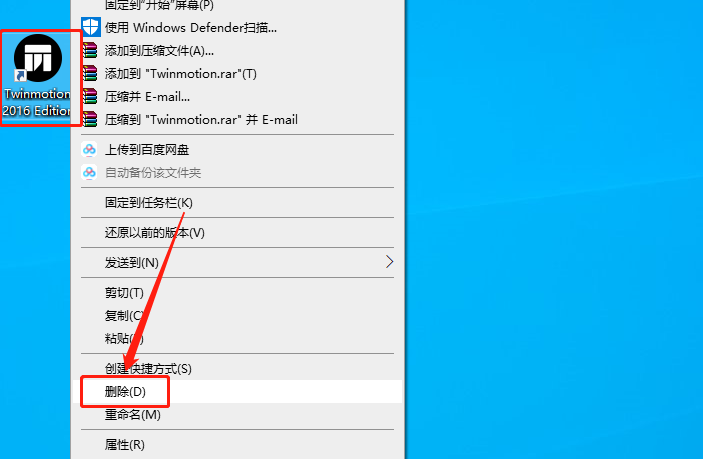
    26.删除桌面上的Twinmotion软件图标。

    Twinmotion 2016下载安装教程-26

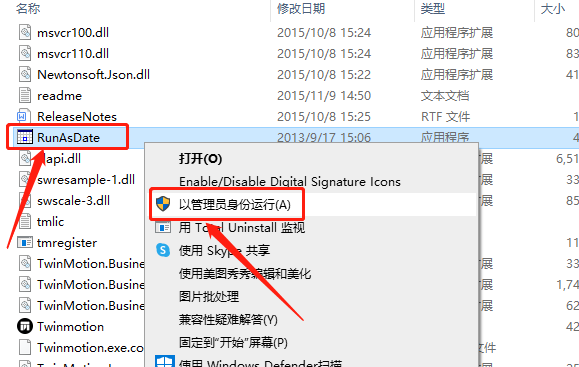
    27.返回到第19步打开的文件夹中,找到【RunAsDate】程序,鼠标右击选择【以管理员身份运行】。

    Twinmotion 2016下载安装教程-27

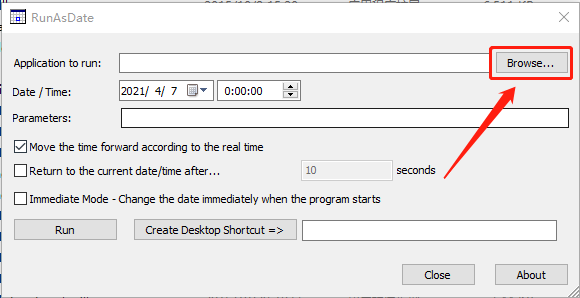
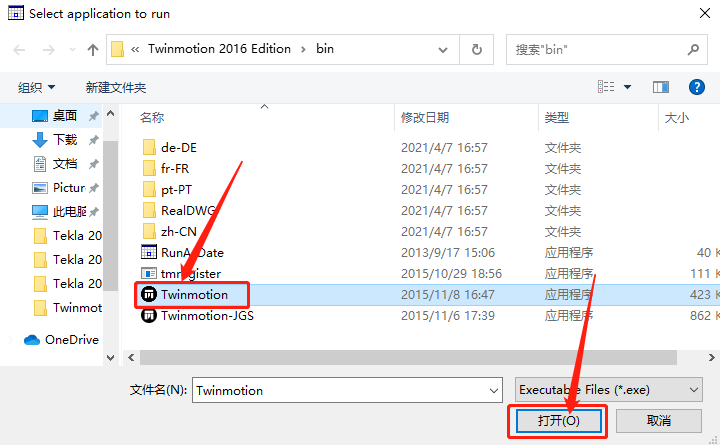
    28.知识兔点击【Browse】。

    Twinmotion 2016下载安装教程-28

    29.选择【Twinmotion】文件,然后知识兔点击【打开】。

    Twinmotion 2016下载安装教程-29

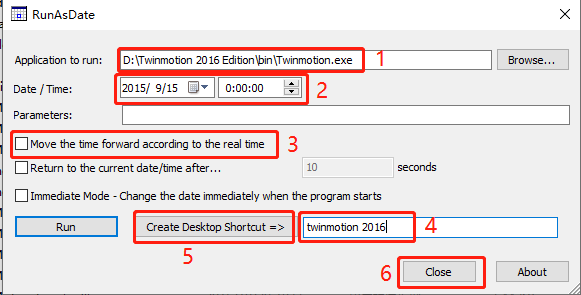
    30.如下图所示,2处设置时间,3处去掉勾选,4处填写快捷图标名称,完成后知识兔点击5处,最后知识兔点击【Close】关闭窗口(和下图保持一致即可)。

    Twinmotion 2016下载安装教程-30

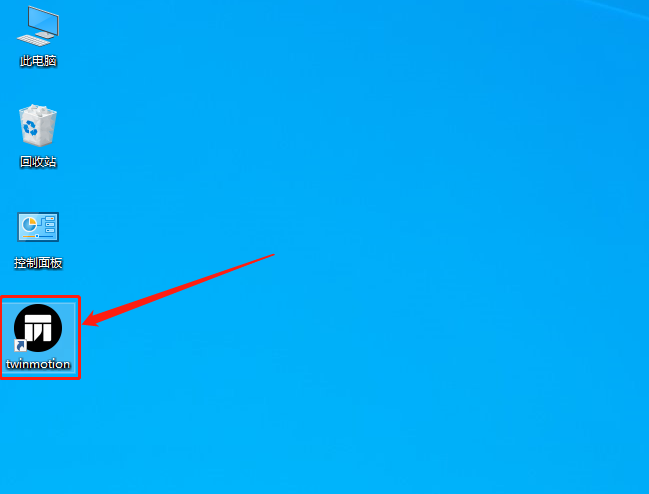
    31.在桌面上打开Twinmotion软件。

    Twinmotion 2016下载安装教程-31

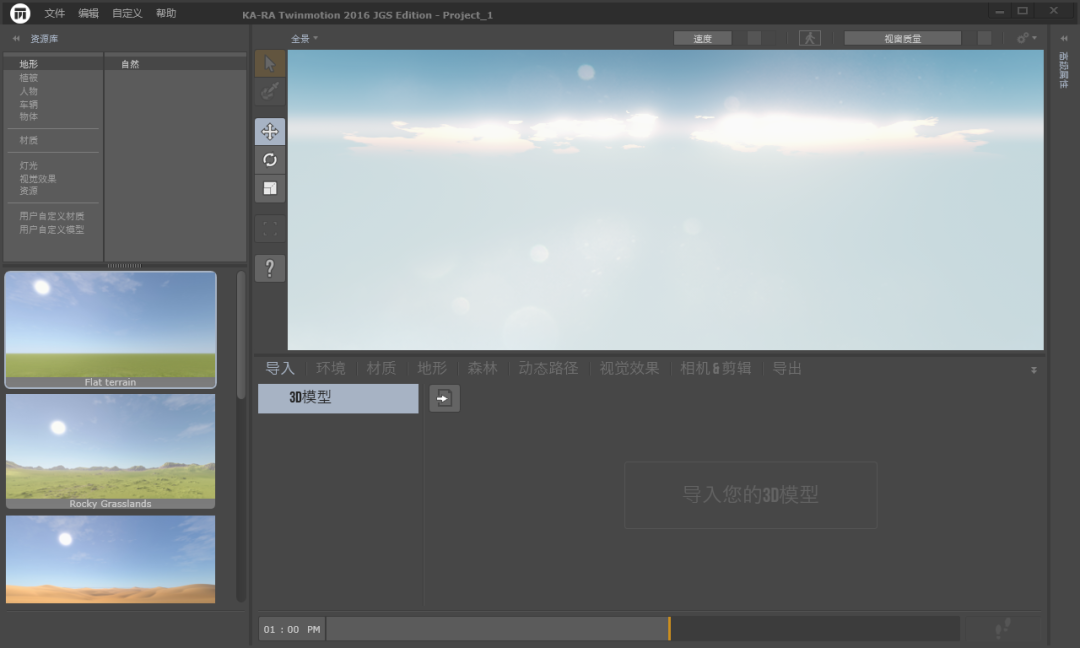
    32.安装完成,软件打开界面如下图所示。

    Twinmotion 2016下载安装教程-32

    下载体验

    请输入密码查看下载!

    如何免费获取密码?

    点击下载

  • Fuzor 2020下载安装教程

    Fuzor是一款BIM虚拟现实平台,知识兔可以将BIMVR技术与4D施工模拟技术深度结合的综合性软件,能够让您的BIM模型瞬间转化成带数据的生动BIMVR场景,知识兔让所有项目参与方都能在这个场景中进行深度的信息互动,知识兔让您的BIM模型数据在瞬间变成和游戏场景一样的亲和度极高的模型,并且知识兔它还保留了完整的BIM信息,做到了“用玩游戏的体验做BIM”。

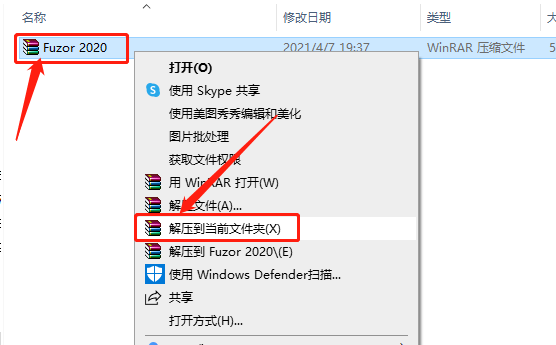
    1.知识兔打开下载的Fuzor软件安装包,鼠标右击压缩包选择【解压到当前文件夹】。

    Fuzor 2020下载安装教程-1

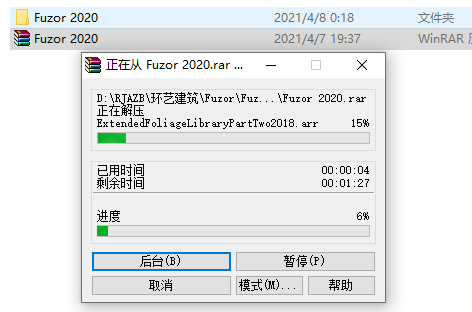
    2.等待压缩包解压完成。

    Fuzor 2020下载安装教程-2

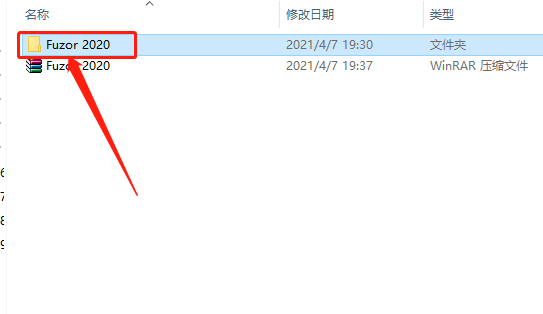
    3.知识兔打开解压的【Fuzor 2020】文件夹。

    Fuzor 2020下载安装教程-3

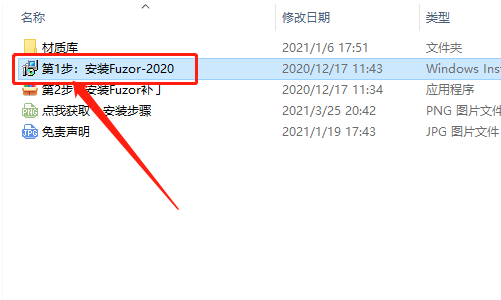
    4.知识兔双击运行【第1步:安装Fuzor-2020.msi】安装程序。

    Fuzor 2020下载安装教程-4

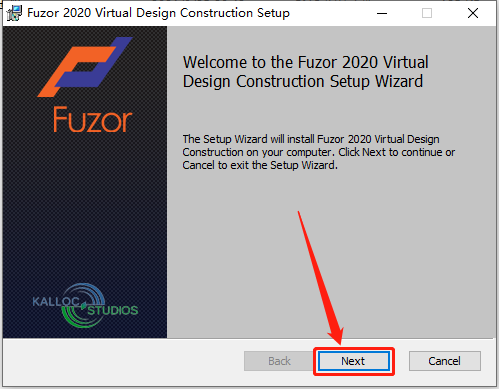
    5.知识兔点击【Next】。

    Fuzor 2020下载安装教程-5

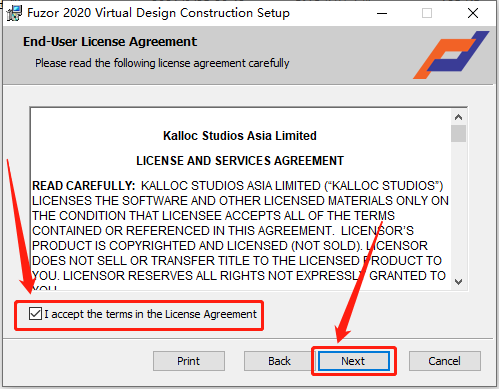
    6.勾选【I accept the……】,然后知识兔点击【Next】。

    Fuzor 2020下载安装教程-6

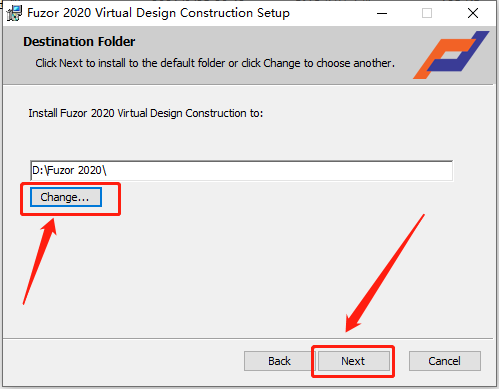
    7.知识兔点击【Change】设置软件的安装路径,可自行设置,教程中是安装到D盘新建的一个文件夹中,知识兔设置好安装路径后知识兔点击【Next】。

    温馨提示:

    这里一定要记得自己所设置的安装路径,知识兔建议和教程中的保持一致,因为后面破解防止你们出错.

    Fuzor 2020下载安装教程-7

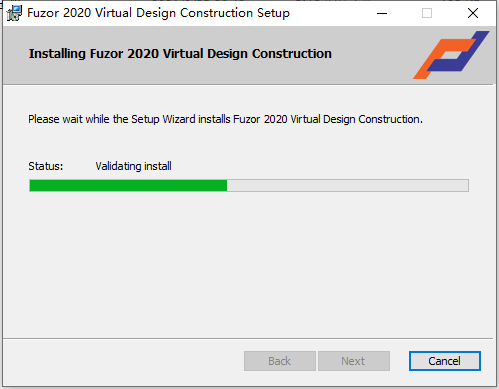
    8.软件安装过程中请等待。

    Fuzor 2020下载安装教程-8

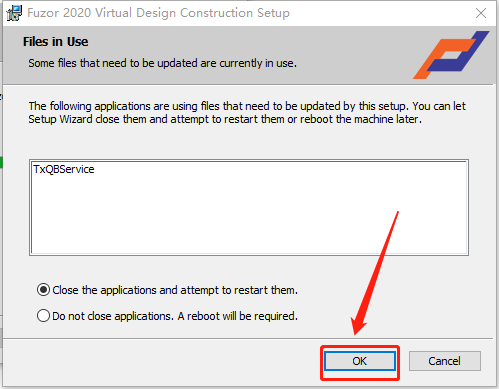
    9.弹出如下图所示的窗口知识兔点击【OK】。

    Fuzor 2020下载安装教程-9

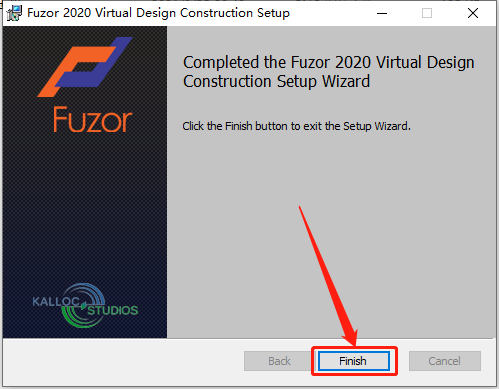
    10.安装完成后知识兔点击【Finish】。

    Fuzor 2020下载安装教程-10

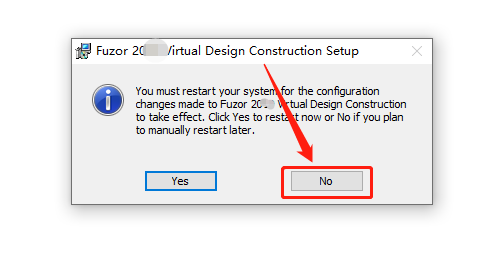
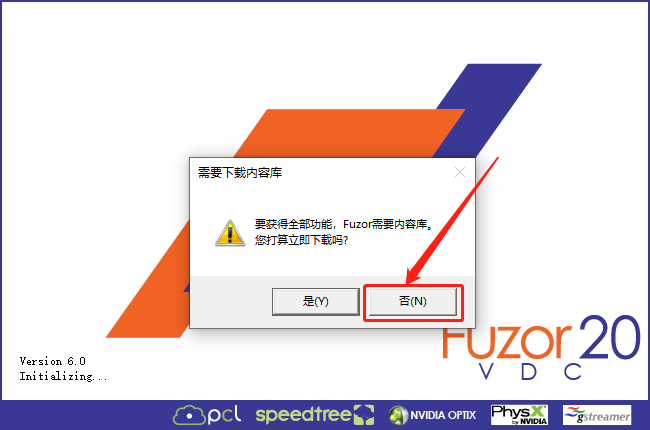
    11.知识兔点击【No】。

    Fuzor 2020下载安装教程-11

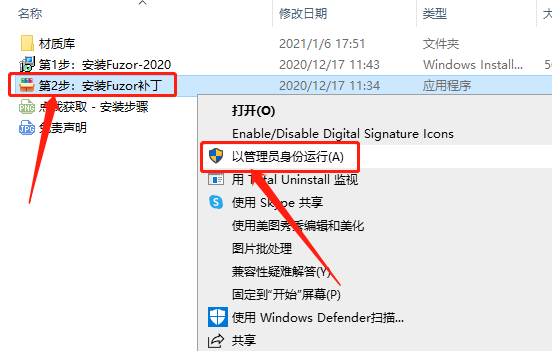
    12.返回到解压的【Fuzor 2020】文件夹中,鼠标右击【第2步:安装Fuzor补丁】文件选择【以管理员身份运行】。

    Fuzor 2020下载安装教程-12

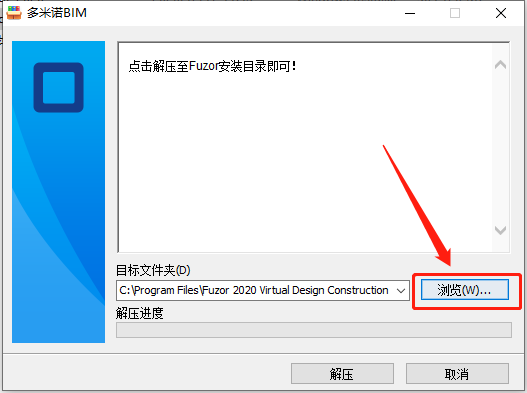
    13.知识兔点击浏览选择fuzor软件的安装路径(参考第7步骤)。

    Fuzor 2020下载安装教程-13

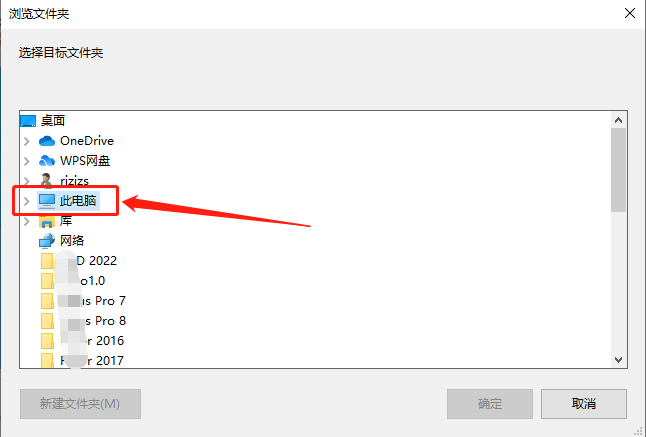
    14.知识兔点击【此电脑】。

    Fuzor 2020下载安装教程-14

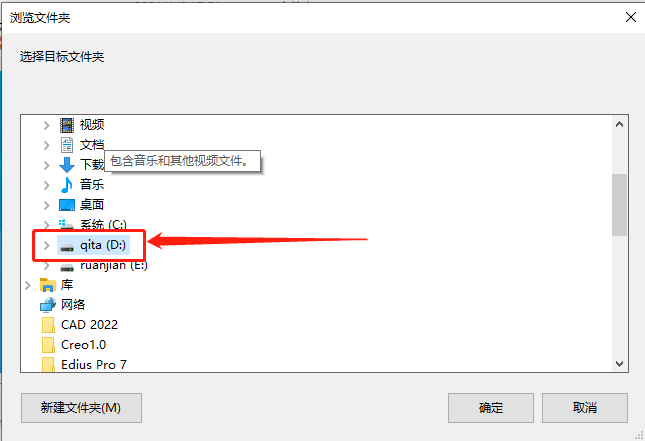
    15.展开D盘。

    Fuzor 2020下载安装教程-15

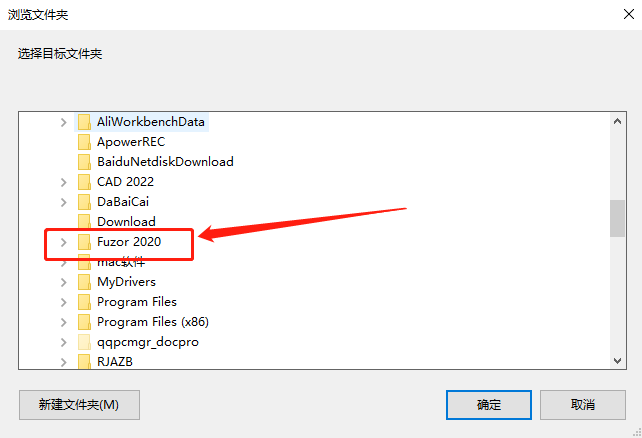
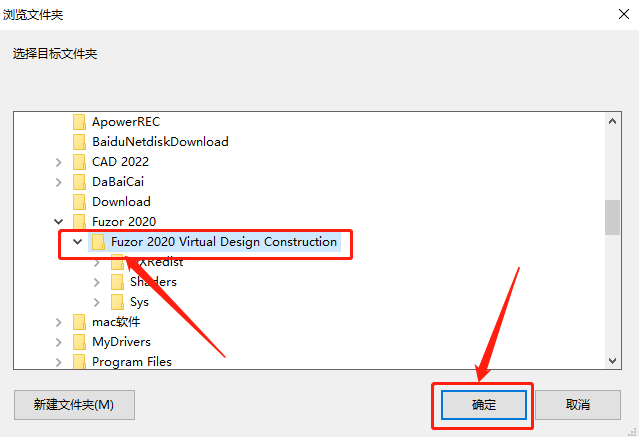
    16.展开【Fuzor 2020】文件夹。

    Fuzor 2020下载安装教程-16

    17.选中【Fuzor 2020 Virtual Design Construction】文件夹,然后知识兔点击【确定】。

    Fuzor 2020下载安装教程-17

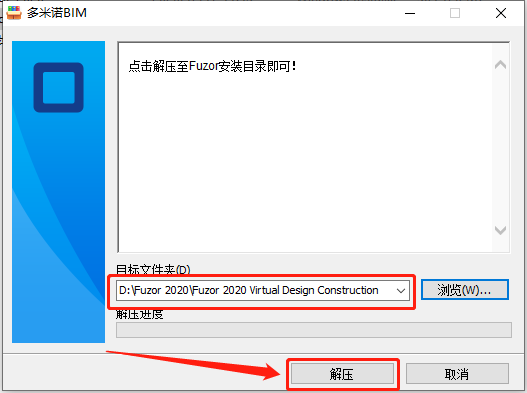
    18.选择好fuzor软件的安装路径后,直接知识兔点击【解压】。

    Fuzor 2020下载安装教程-18

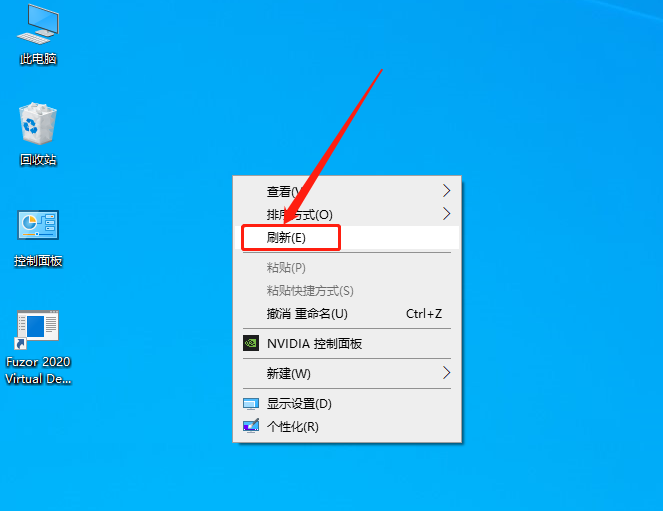
    19.在桌面上鼠标右击刷新桌面。

    Fuzor 2020下载安装教程-19

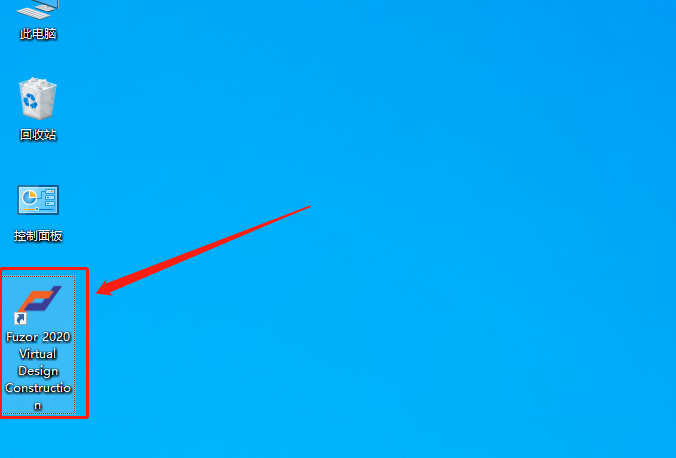
    20.知识兔打开Fuzor软件。

    Fuzor 2020下载安装教程-20

    21.软件正在打开中······

    Fuzor 2020下载安装教程-21

    22.知识兔点击【否】。

    Fuzor 2020下载安装教程-22

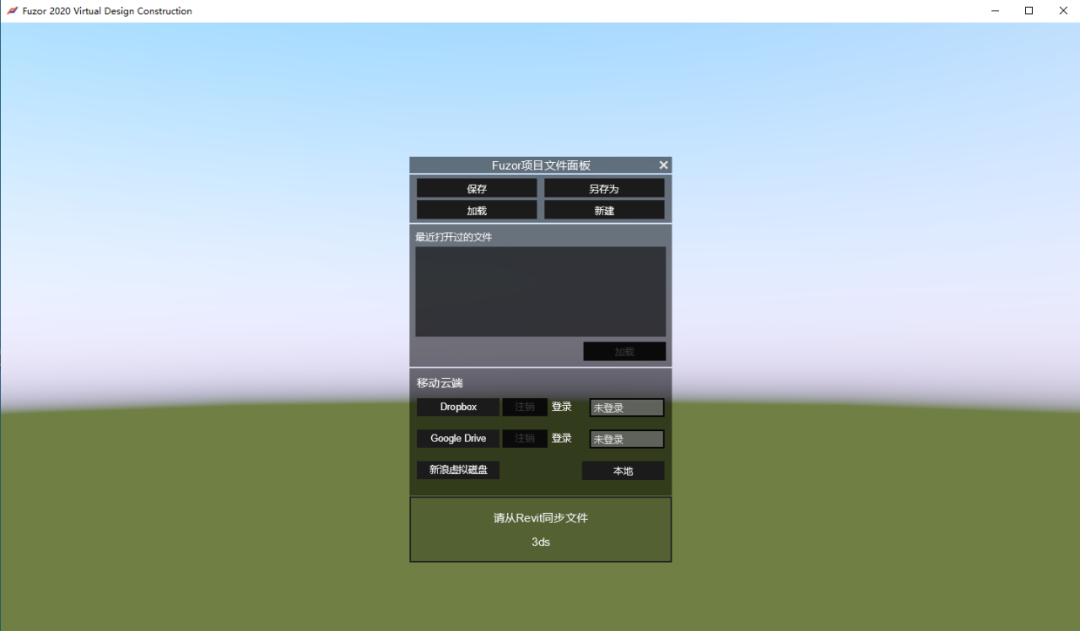
    23.安装完成,软件打开界面如下图所示。

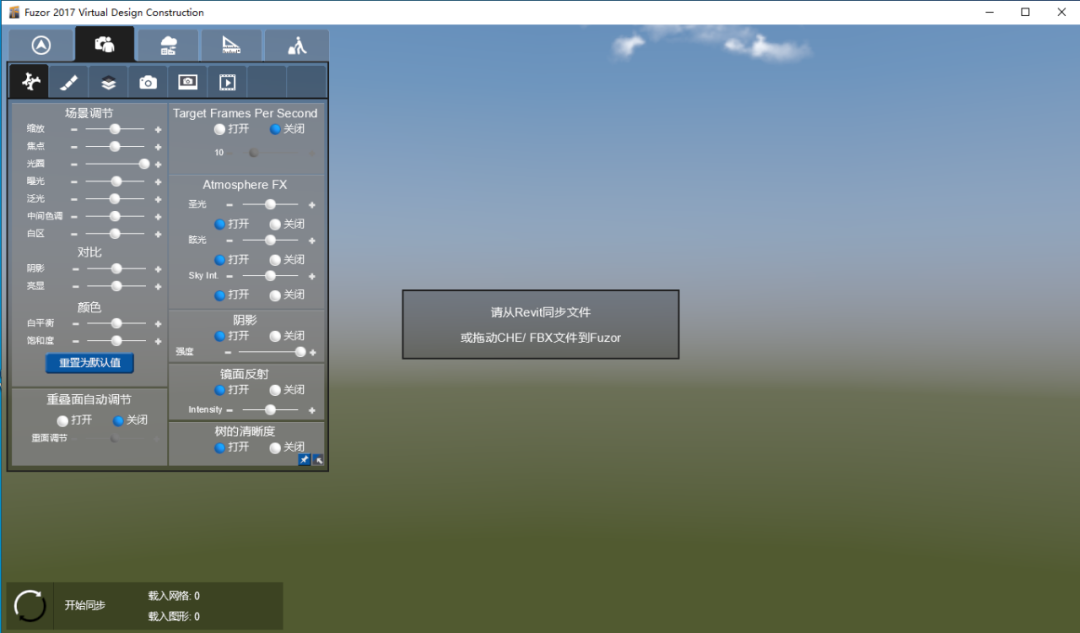
    Fuzor 2020下载安装教程-23

    关于材质库这里简单的说明一下

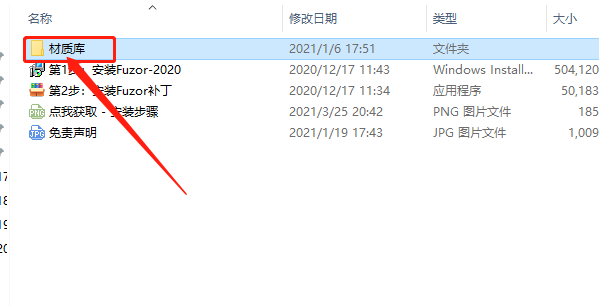
    1.返回到解压的【Fuzor 2020】文件夹,知识兔打开【材质库】文件夹。

    Fuzor 2020下载安装教程-24

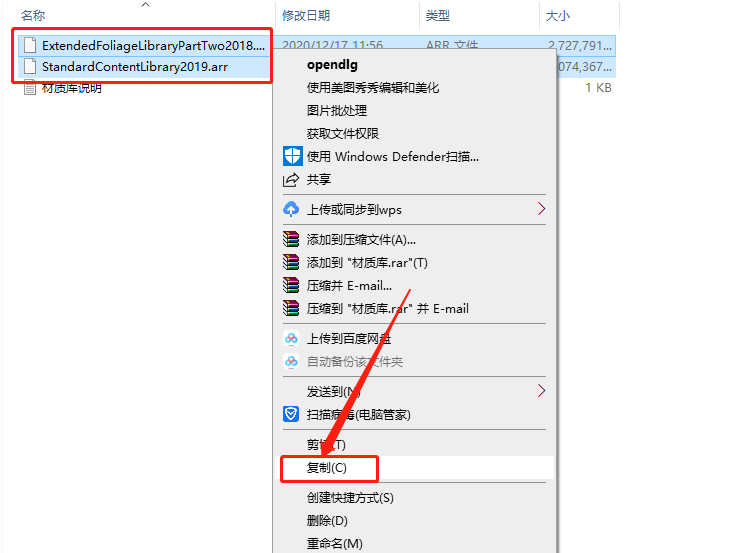
    2.复制该文件夹下的两个文件。

    Fuzor 2020下载安装教程-25

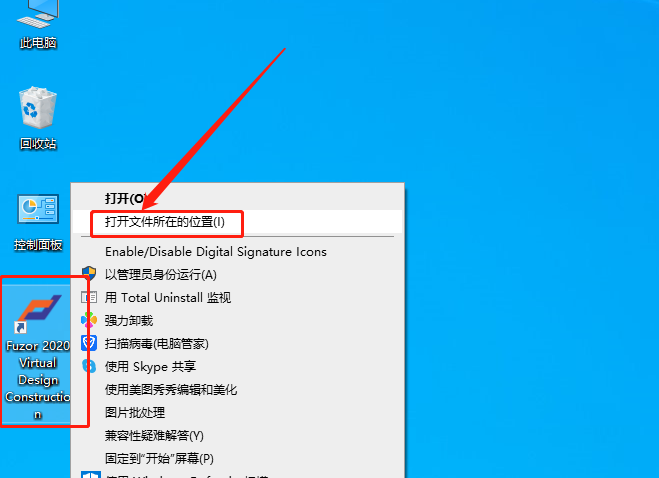
    3.在桌面上鼠标右击Fuzor软件图标,知识兔选择【打开文件所在的位置】。

    Fuzor 2020下载安装教程-26

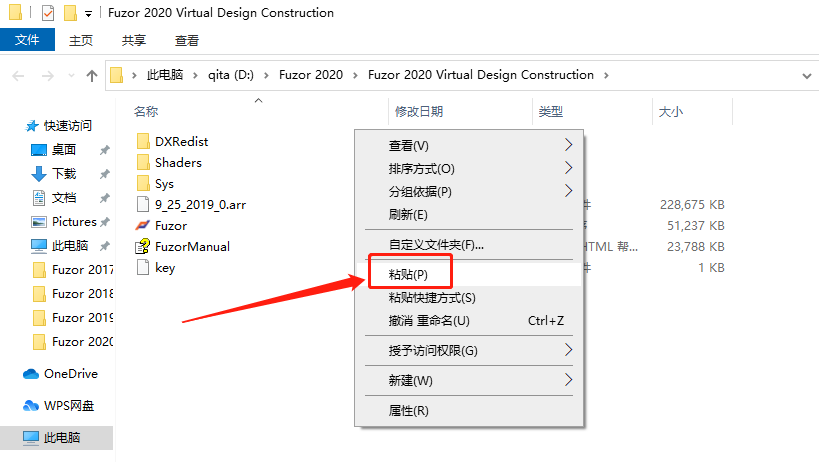
    4.在打开的文件夹中粘贴刚才复制的两个文件。

    Fuzor 2020下载安装教程-27

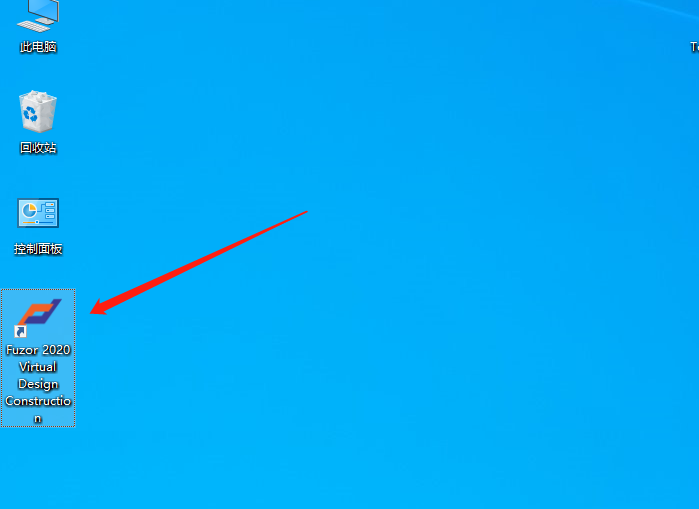
    5.在桌面上打开Fuzor软件。

    Fuzor 2020下载安装教程-28

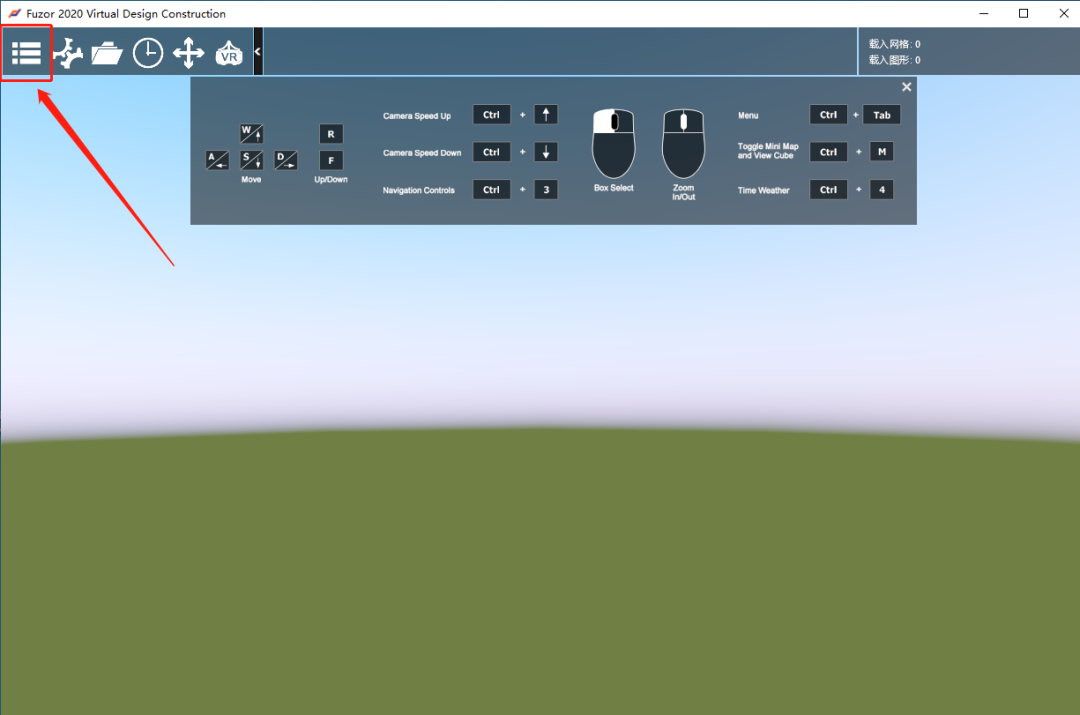
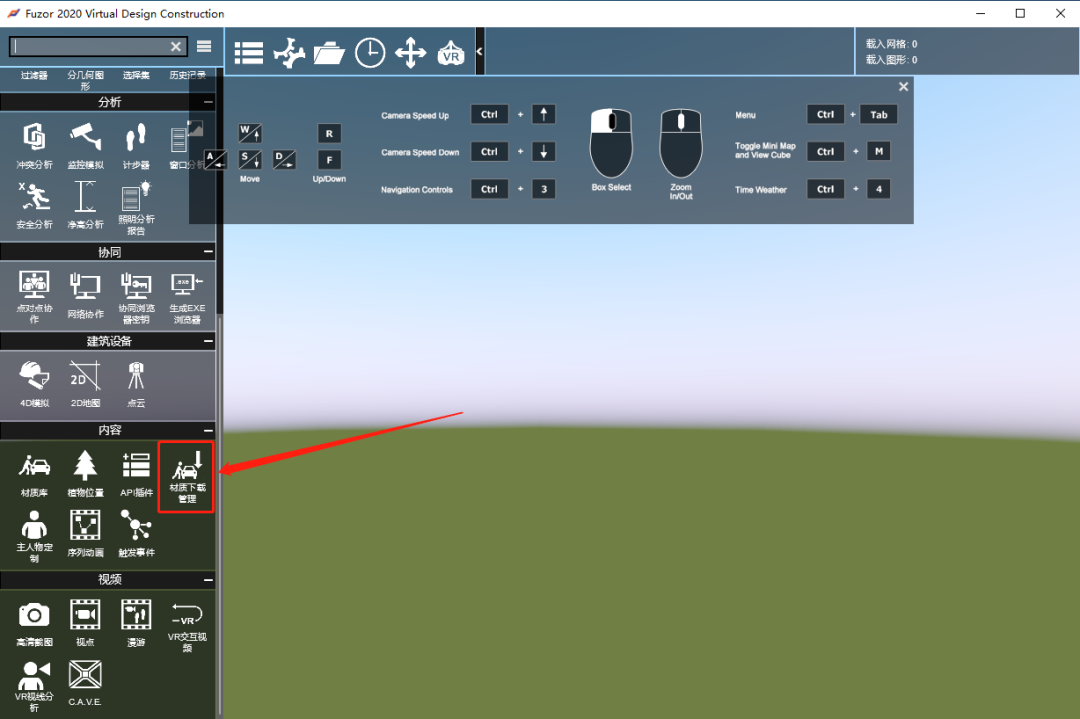
    6.软件打开后,知识兔点击如下图所示的选项。

    Fuzor 2020下载安装教程-29

    7.在【内容】栏里知识兔点击【材质库下载器】。

    Fuzor 2020下载安装教程-30

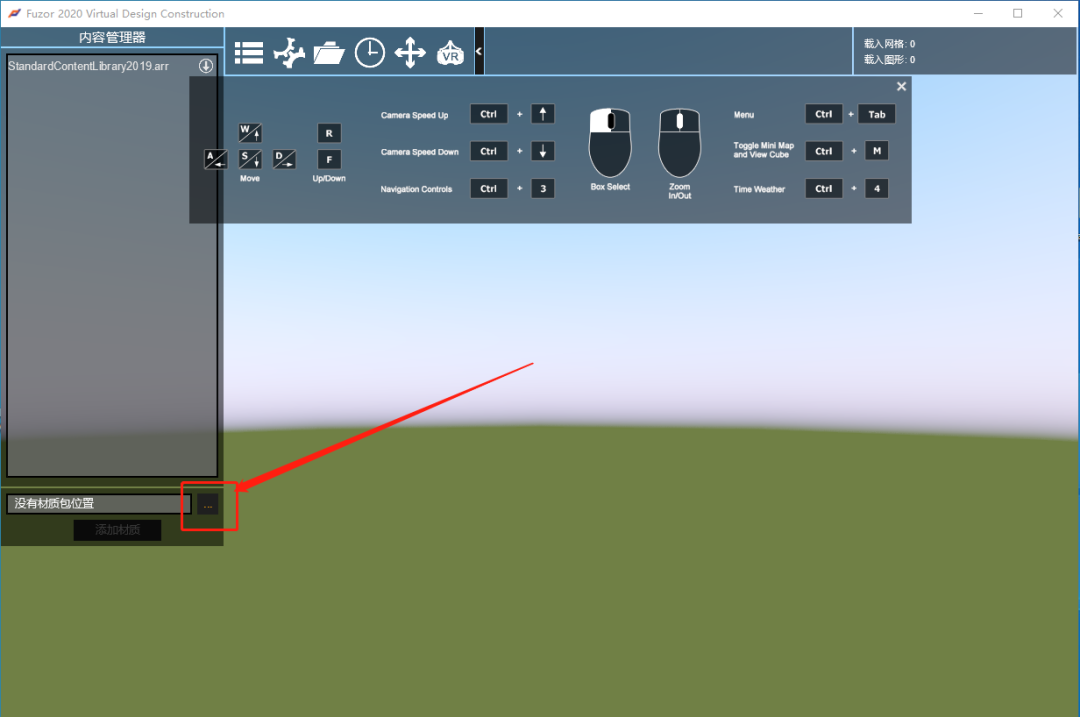
    8.知识兔点击右下角的【···】选择添加材质目录。

    Fuzor 2020下载安装教程-31

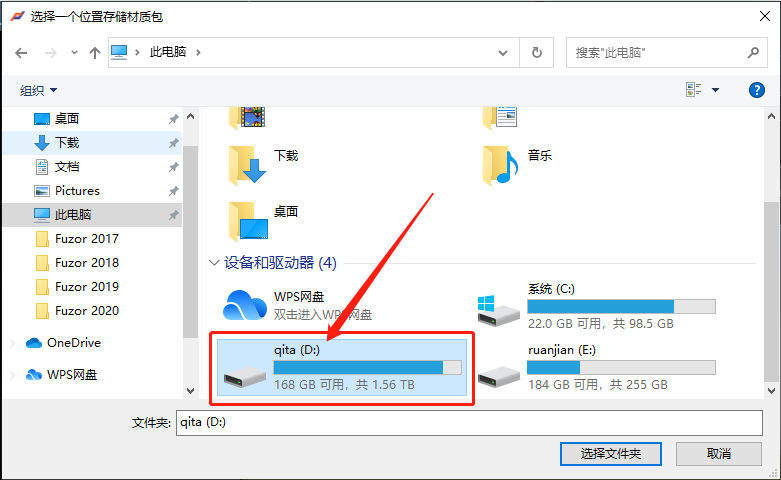
    9.这里需要打开Fuzor软件的安装路径(参考第7步骤),知识兔打开D盘。

    Fuzor 2020下载安装教程-32

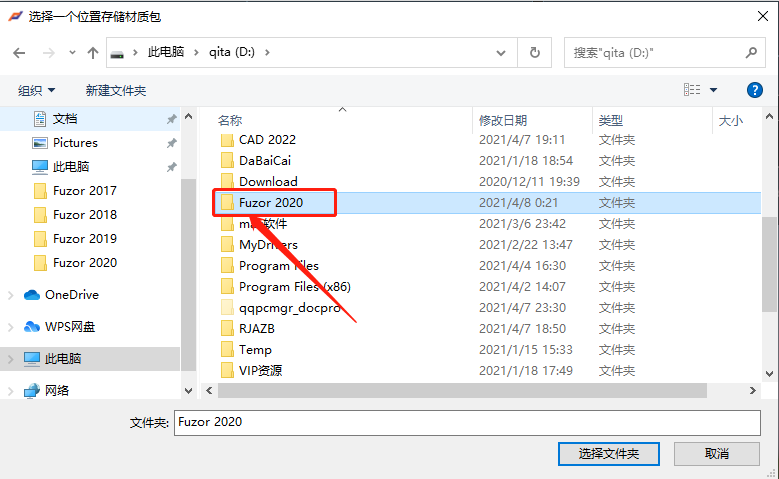
    10.知识兔打开【Fuzor 2020】文件夹。

    Fuzor 2020下载安装教程-33

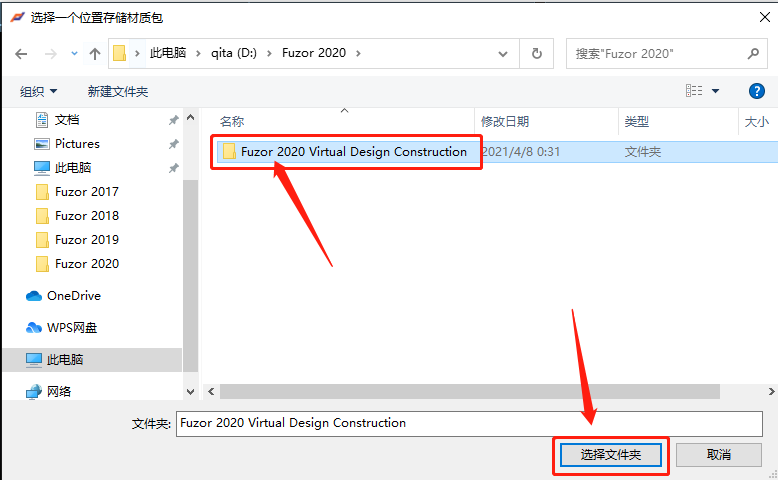
    11.选中【Fuzor 2020 Virtual Design Construction】文件夹,然后知识兔点击【选择文件夹】。

    Fuzor 2020下载安装教程-34

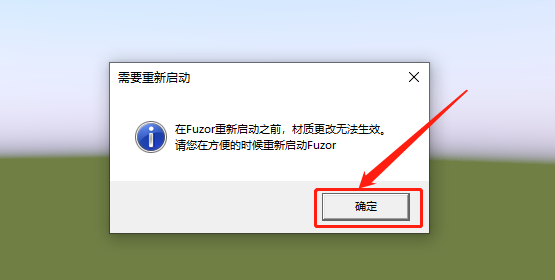
    12.知识兔点击【确定】。

    Fuzor 2020下载安装教程-35

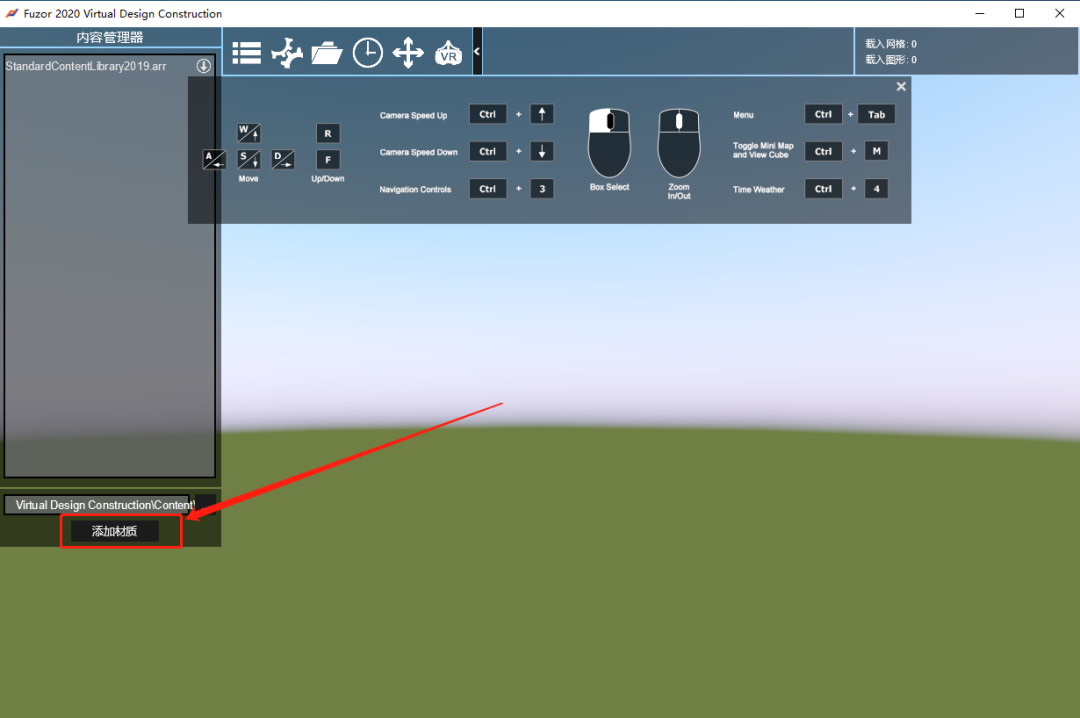
    13.知识兔点击【添加材质】。

    Fuzor 2020下载安装教程-36

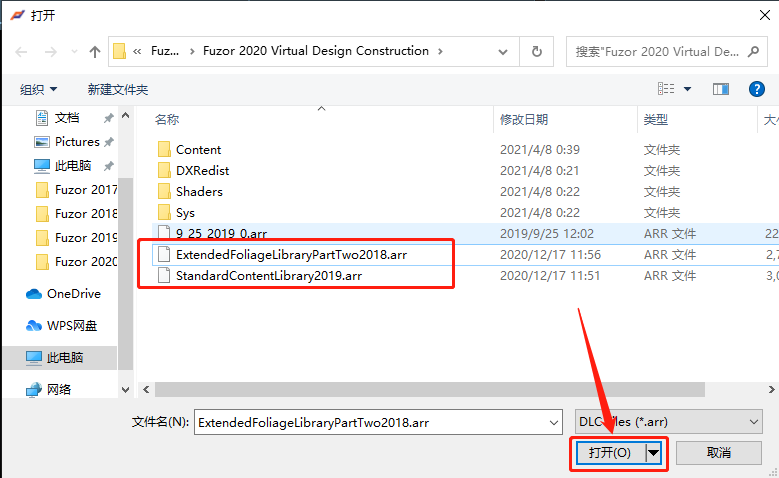
    14.分别选择两个材质的arr文件,然后知识兔点击【打开】。

    Fuzor 2020下载安装教程-37

    15.知识兔点击【确定】,然后知识兔重启软件即可。

    Fuzor 2020下载安装教程-38

    下载体验

    请输入密码查看下载!

    如何免费获取密码?

    点击下载

  • Fuzor 2019下载安装教程

    Fuzor是一款BIM虚拟现实平台,知识兔可以将BIMVR技术与4D施工模拟技术深度结合的综合性软件,能够让您的BIM模型瞬间转化成带数据的生动BIMVR场景,知识兔让所有项目参与方都能在这个场景中进行深度的信息互动,知识兔让您的BIM模型数据在瞬间变成和游戏场景一样的亲和度极高的模型,并且知识兔它还保留了完整的BIM信息,做到了“用玩游戏的体验做BIM”。

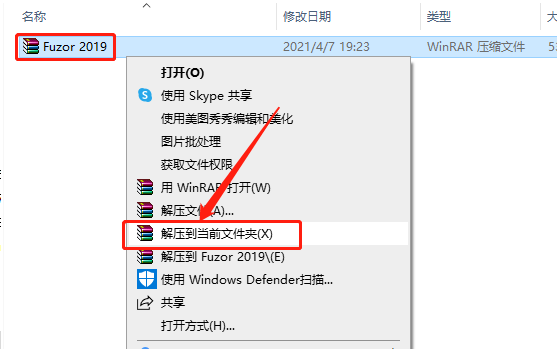
    1.知识兔打开下载的Fuzor软件安装包,鼠标右击压缩包选择【解压到当前文件夹】。

    Fuzor 2019下载安装教程-1

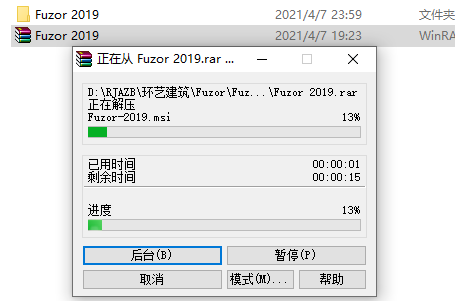
    2.等待压缩包解压完成。

    Fuzor 2019下载安装教程-2

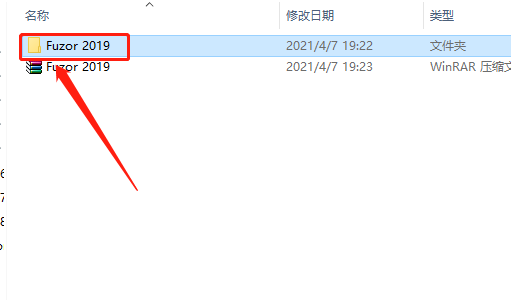
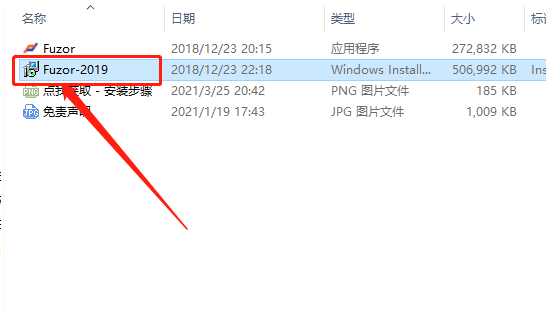
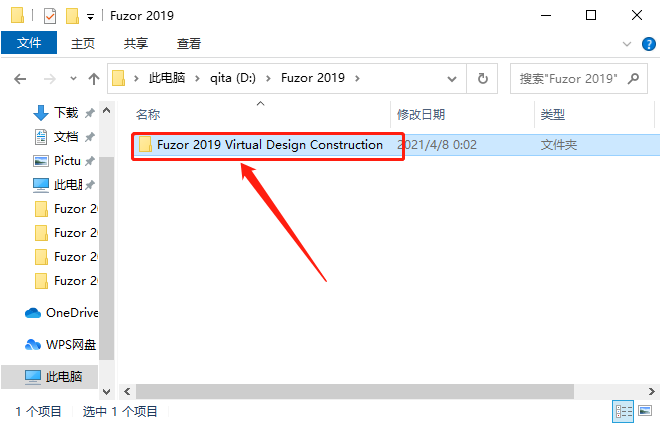
    3.知识兔打开解压的【Fuzor 2019】文件夹。

    Fuzor 2019下载安装教程-3

    4.知识兔双击打开【Fuzor-2019】安装程序。

    Fuzor 2019下载安装教程-4

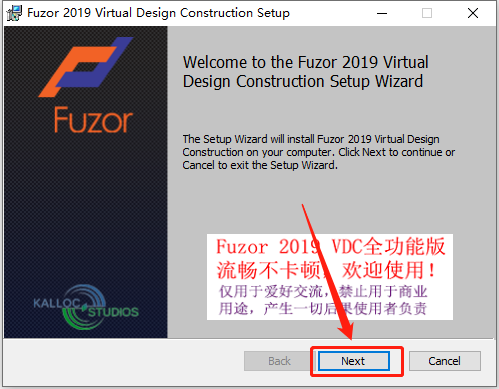
    5.知识兔点击【Next】。

    Fuzor 2019下载安装教程-5

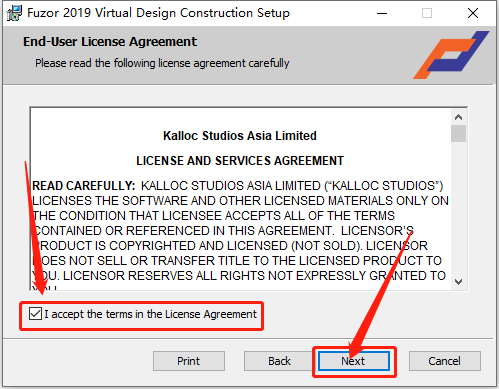
    6.勾选【I accept the……】,然后知识兔点击【Next】。

    Fuzor 2019下载安装教程-6

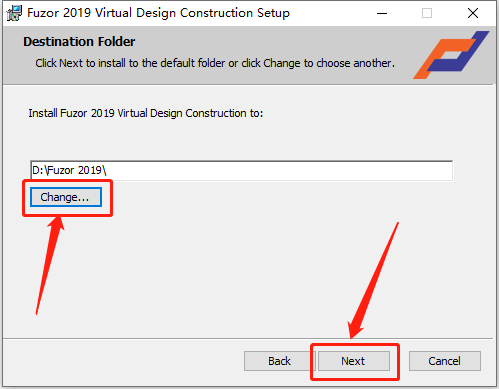
    7.知识兔点击【Change】设置软件的安装路径,可自行设置,教程中是安装到D盘新建的一个文件夹中,知识兔设置好安装路径后知识兔点击【Next】。

    温馨提示:

    这里一定要记得自己所设置的安装路径,知识兔建议和教程中的保持一致,因为后面破解防止你们出错。

    Fuzor 2019下载安装教程-7

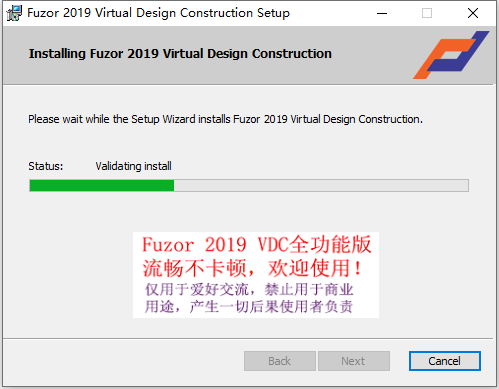
    8.软件安装过程中请等待。

    Fuzor 2019下载安装教程-8

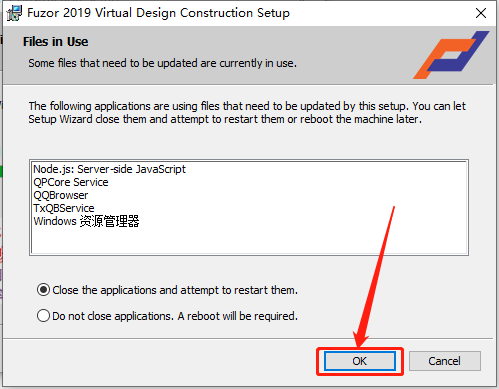
    9.弹出如下图所示的窗口知识兔点击【OK】。

    Fuzor 2019下载安装教程-9

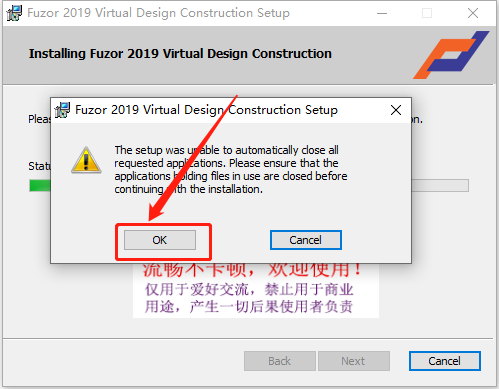
    10.知识兔点击【OK】。

    Fuzor 2019下载安装教程-10

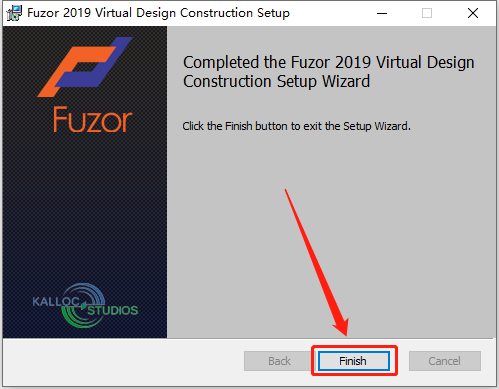
    11.安装完成后知识兔点击【Finish】。

    Fuzor 2019下载安装教程-11

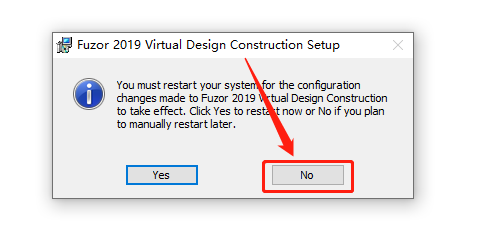
    12.知识兔点击【No】。

    Fuzor 2019下载安装教程-12

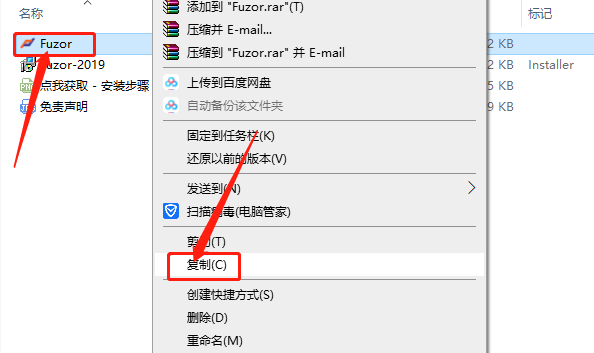
    13.返回到解压的【Fuzor 2019】文件夹中,鼠标右击【fuzor】文件选择【复制】。

    Fuzor 2019下载安装教程-13

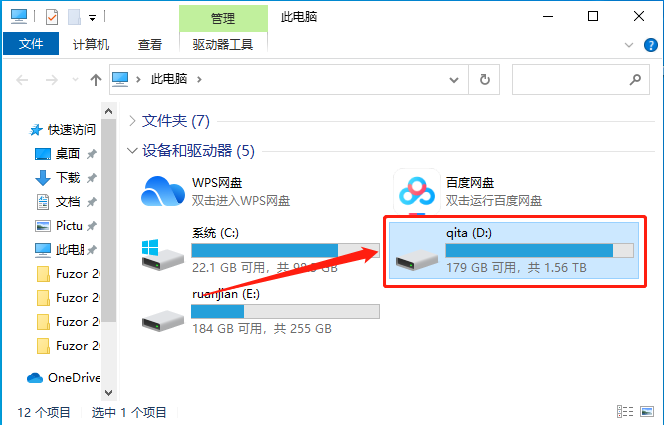
    14.这里需要打开软件的安装路径(参考第7步骤),知识兔打开D盘。

    Fuzor 2019下载安装教程-14

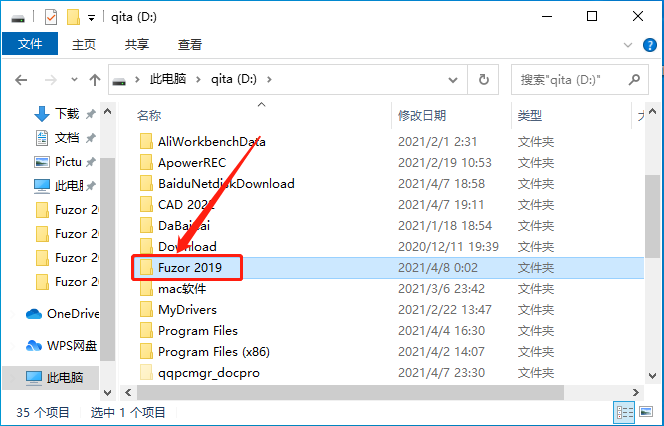
    15.知识兔打开【Fuzor 2019】文件夹。

    Fuzor 2019下载安装教程-15

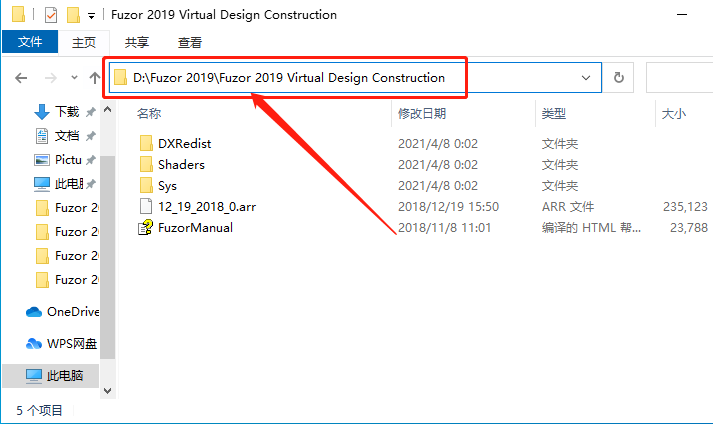
    16.知识兔打开【Fuzor 2019 Virtual Design Construction】文件夹。

    Fuzor 2019下载安装教程-16

    17.知识兔打开的文件夹路径如下图所示。

    Fuzor 2019下载安装教程-17

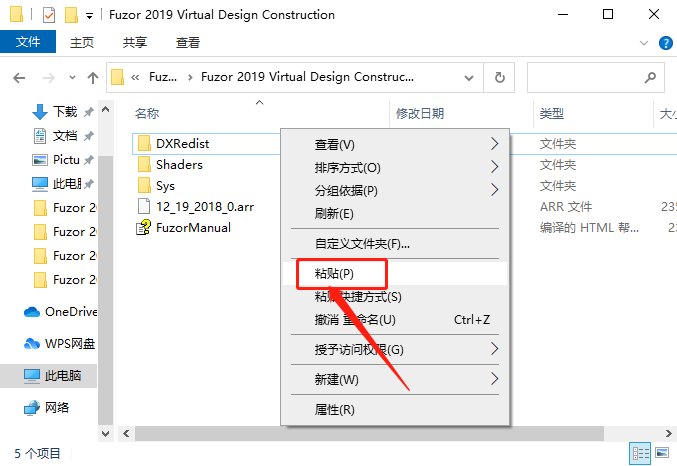
    18.在文件夹空白处鼠标右击选择【粘贴】。

    Fuzor 2019下载安装教程-18

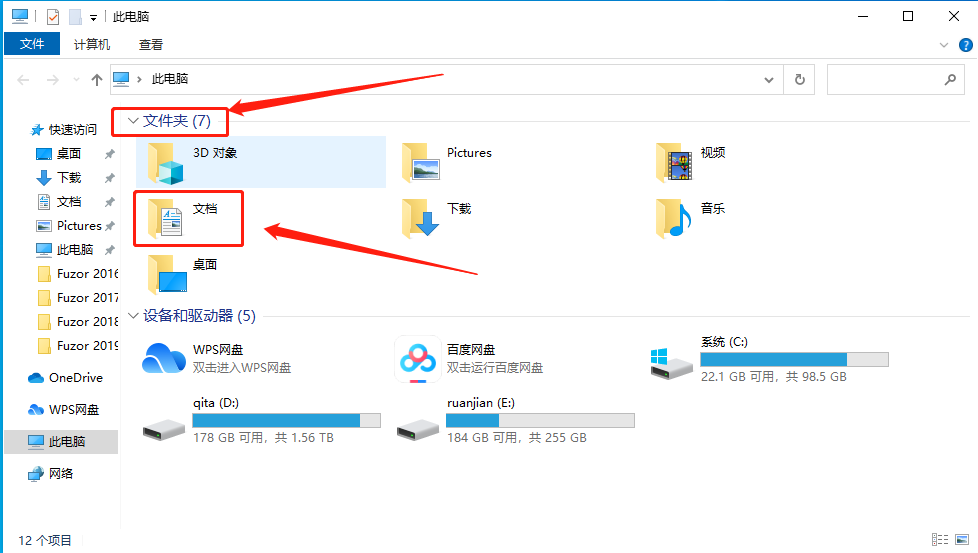
    19.展开【文件夹】,然后知识兔打开【文档】。

    Fuzor 2019下载安装教程-19

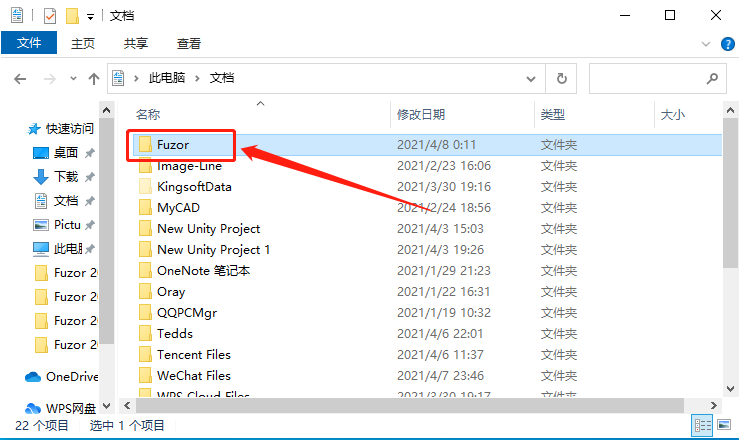
    20.知识兔打开【Fuzor】文件夹(如果知识兔没有的话该文件夹的话就刷新几次,或者在桌面上打开软件然后知识兔关闭软件重新刷新出来)。

    Fuzor 2019下载安装教程-20

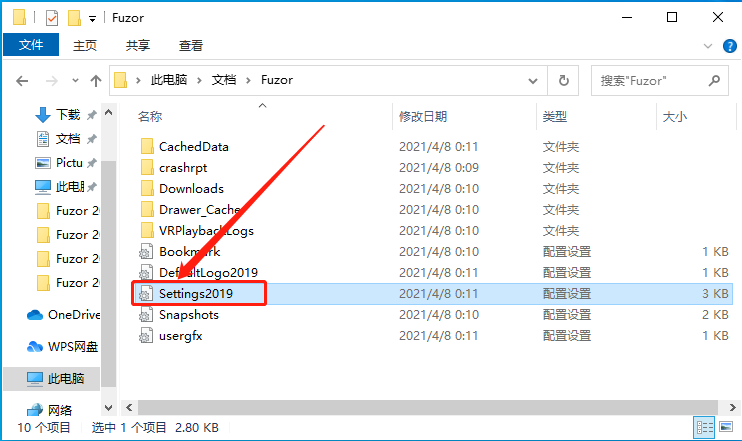
    21.知识兔双击打开【Settings2019】文件。

    Fuzor 2019下载安装教程-21

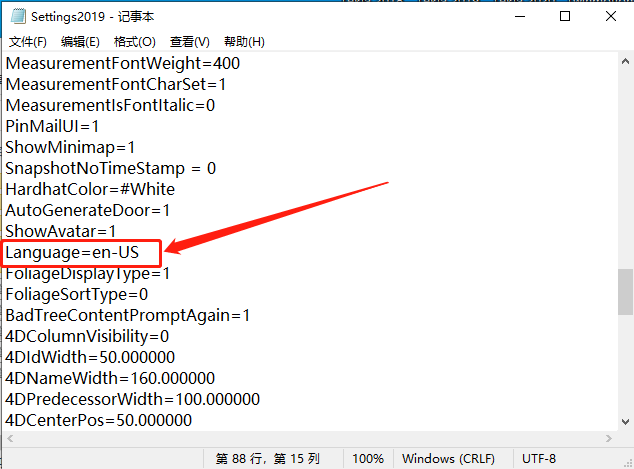
    22.在打开的文本鼠标下拉找到【Language=en-US】。

    Fuzor 2019下载安装教程-22

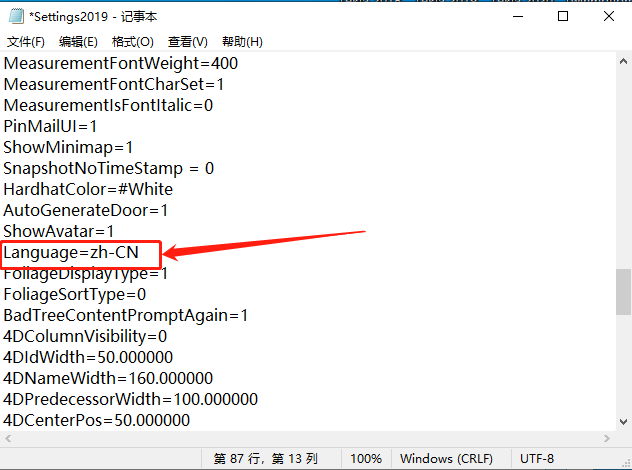
    23.知识兔将【Language=en-US】修改为【Language=zh-CN】。

    Fuzor 2019下载安装教程-23

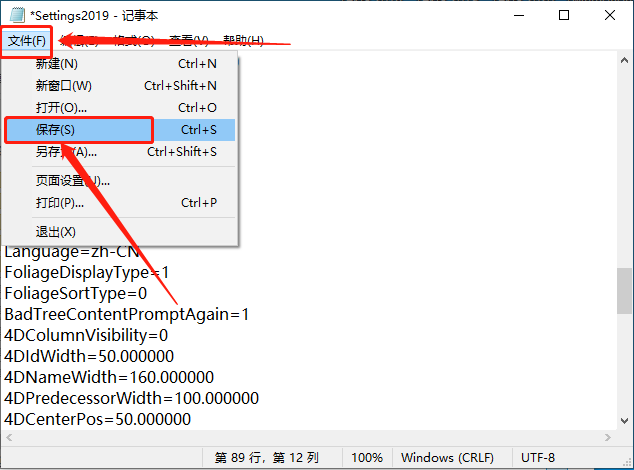
    24.修改好后知识兔点击【文件】,然后知识兔点击【保存】。

    Fuzor 2019下载安装教程-24

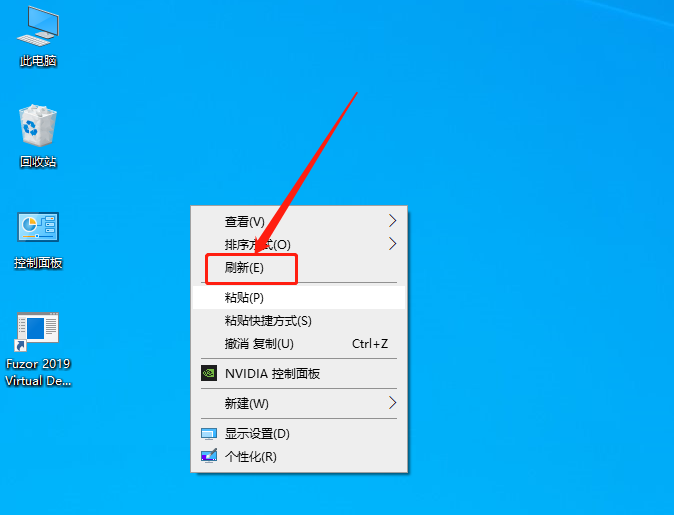
    25.在桌面上鼠标右击刷新桌面。

    Fuzor 2019下载安装教程-25

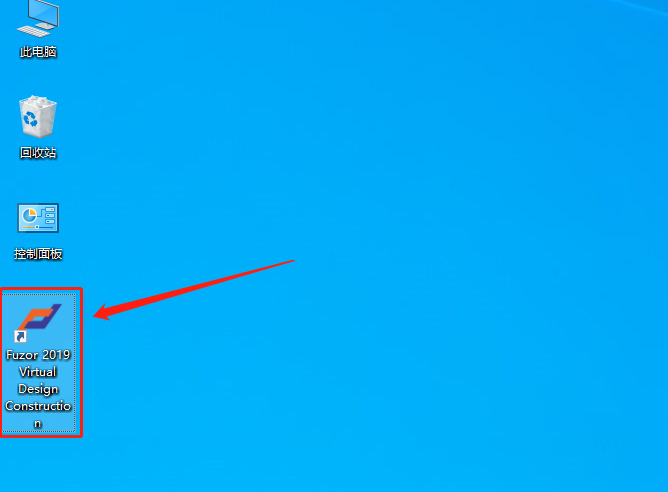
    26.知识兔打开Fuzor软件。

    Fuzor 2019下载安装教程-26

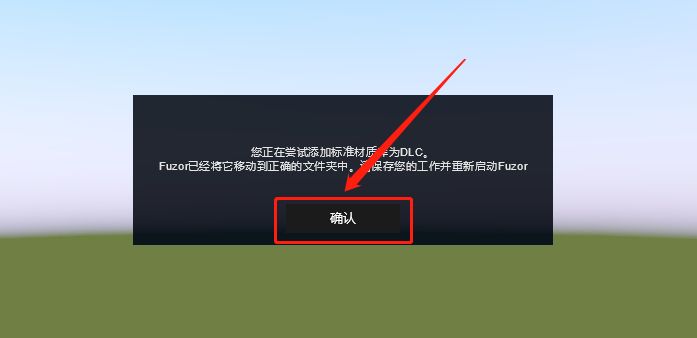
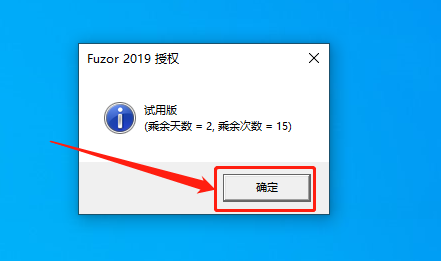
    27.知识兔点击【确定】(此版本可以无限试用)。

    Fuzor 2019下载安装教程-27

    28.软件正在打开中······

    Fuzor 2019下载安装教程-28

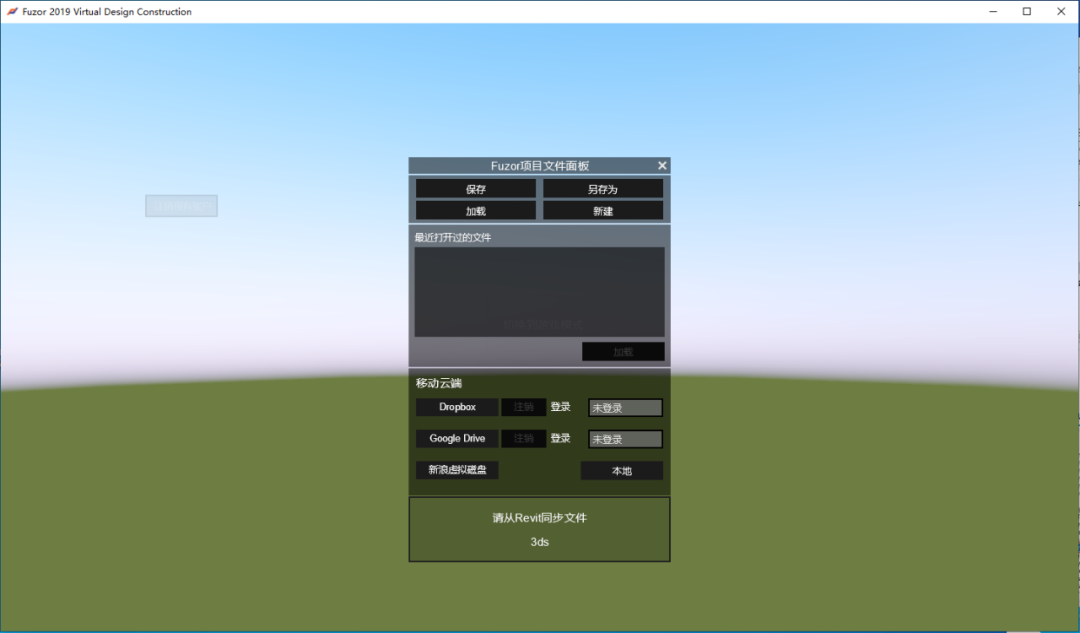
    29.安装完成,软件打开界面如下图所示。

    Fuzor 2019下载安装教程-29

    下载体验

    请输入密码查看下载!

    如何免费获取密码?

    点击下载

  • Fuzor 2018下载安装教程

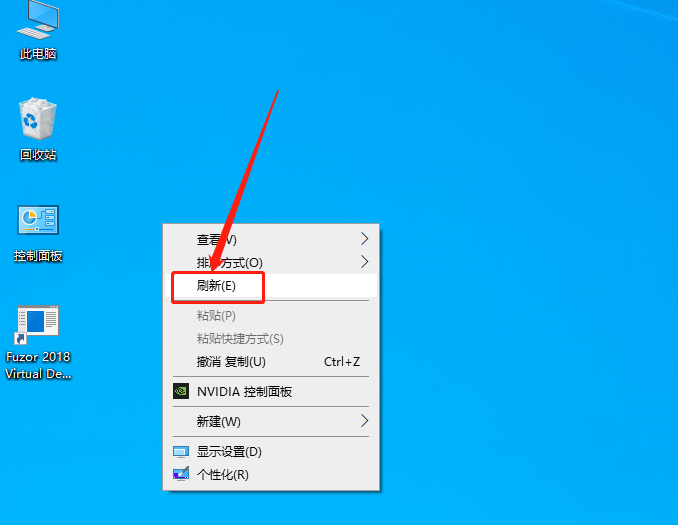
    Fuzor是一款BIM虚拟现实平台,知识兔可以将BIMVR技术与4D施工模拟技术深度结合的综合性软件,能够让您的BIM模型瞬间转化成带数据的生动BIMVR场景,知识兔让所有项目参与方都能在这个场景中进行深度的信息互动,知识兔让您的BIM模型数据在瞬间变成和游戏场景一样的亲和度极高的模型,并且知识兔它还保留了完整的BIM信息,做到了“用玩游戏的体验做BIM”。

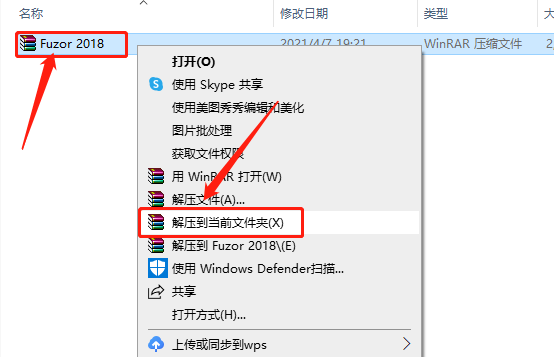
    1.知识兔打开下载的Fuzor软件安装包,鼠标右击压缩包选择【解压到当前文件夹】。

    Fuzor 2018下载安装教程-1

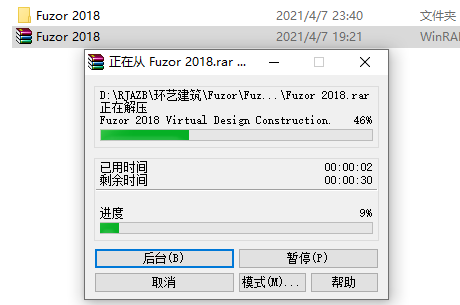
    2.等待压缩包解压完成。

    Fuzor 2018下载安装教程-2

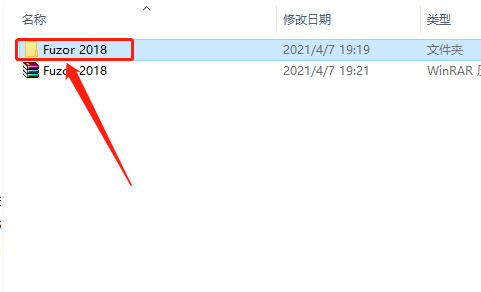
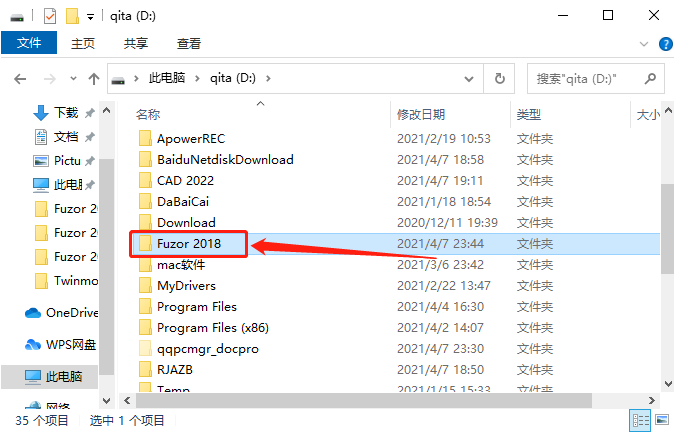
    3.知识兔打开解压的【Fuzor 2018】文件夹。

    Fuzor 2018下载安装教程-3

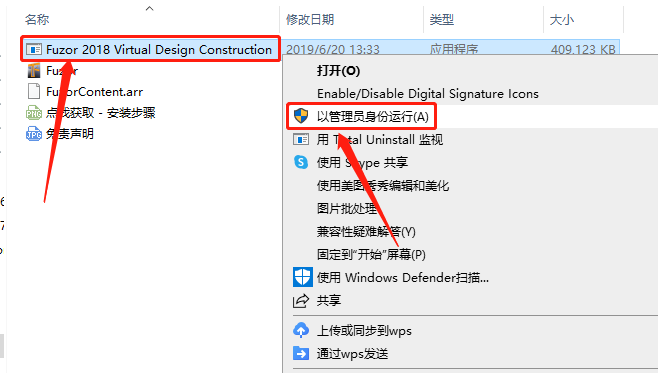
    4.鼠标右击【Fuzor2018 virtual Design Construction】安装程序,知识兔选择【以管理员身份运行】。

    Fuzor 2018下载安装教程-4

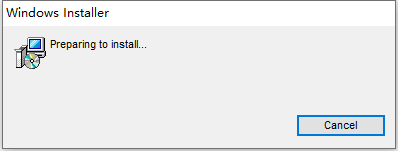
    5.安装程序初始化中······

    Fuzor 2018下载安装教程-5

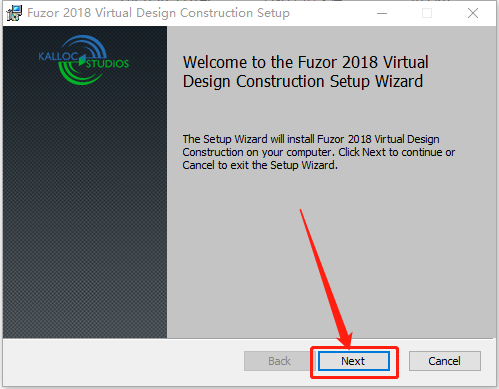
    6.知识兔点击【Next】。

    Fuzor 2018下载安装教程-6

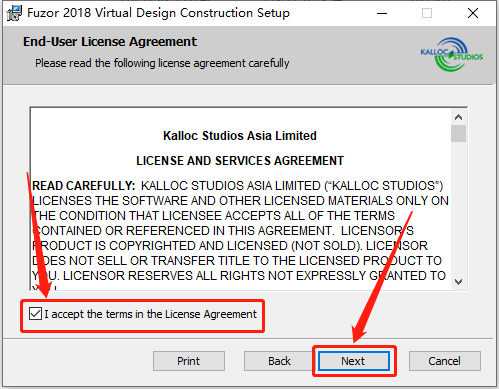
    7.勾选【I accept the……】,然后知识兔点击【Next】。

    Fuzor 2018下载安装教程-7

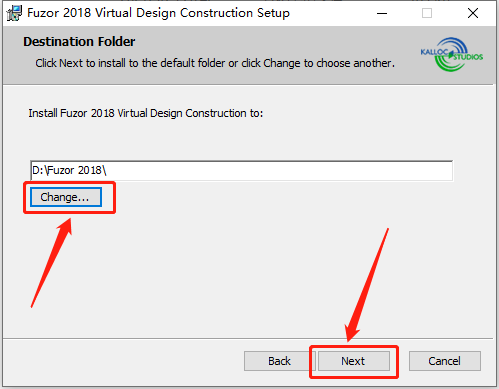
    8.知识兔点击【Change】设置软件的安装路径,可自行设置,教程中是安装到D盘新建的一个文件夹中,知识兔设置好安装路径后知识兔点击【Next】。

    温馨提示:

    这里一定要记得自己所设置的安装路径,知识兔建议和教程中的保持一致,因为后面破解防止你们出错。

    Fuzor 2018下载安装教程-8

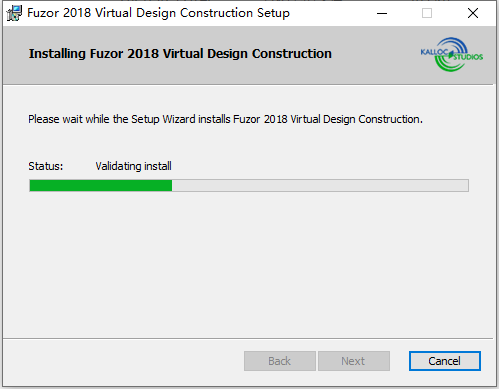
    9.软件安装过程中请等待。

    Fuzor 2018下载安装教程-9

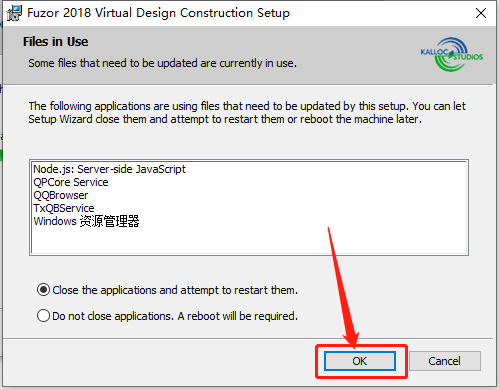
    10.弹出如下图所示的窗口知识兔点击【OK】。

    Fuzor 2018下载安装教程-10

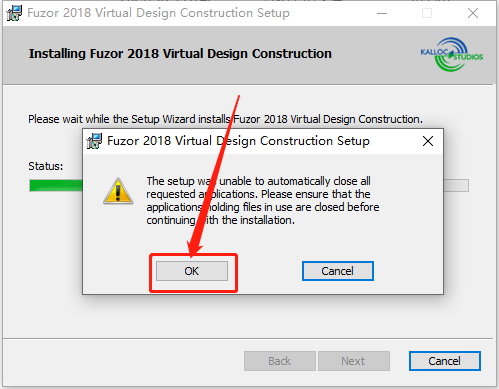
    11.知识兔点击【OK】。

    Fuzor 2018下载安装教程-11

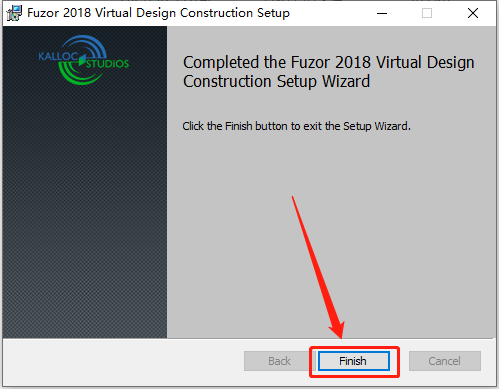
    12.安装完成后知识兔点击【Finish】。

    Fuzor 2018下载安装教程-12

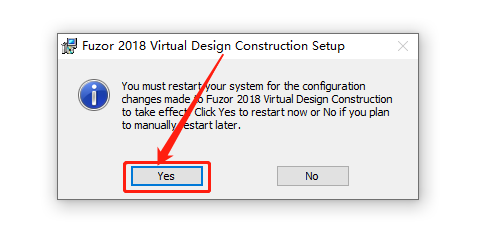
    13.知识兔点击【Yes】,之后电脑会自动重启。

    Fuzor 2018下载安装教程-13

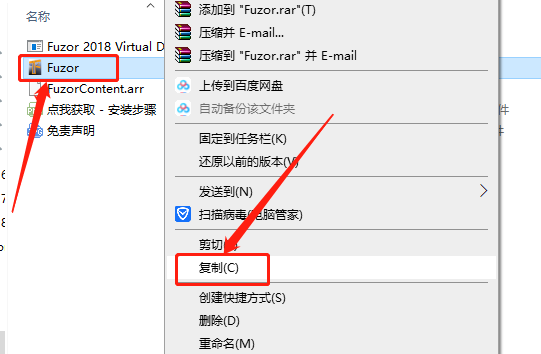
    14.电脑重启后,返回到解压的【Fuzor 2018】文件夹中,鼠标右击【fuzor】文件选择【复制】。

    Fuzor 2018下载安装教程-14

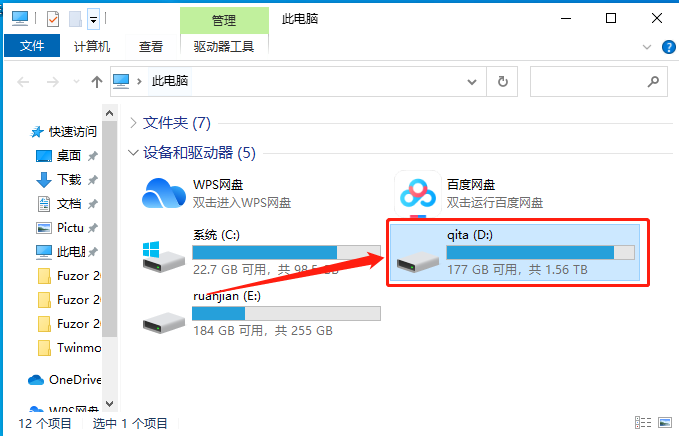
    15.这里需要打开软件的安装路径(参考第8步骤),知识兔打开D盘。

    Fuzor 2018下载安装教程-15

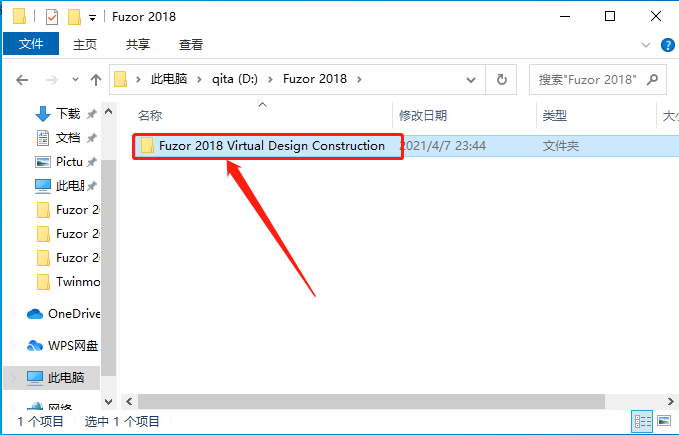
    16.知识兔打开【Fuzor 2018】文件夹。

    Fuzor 2018下载安装教程-16

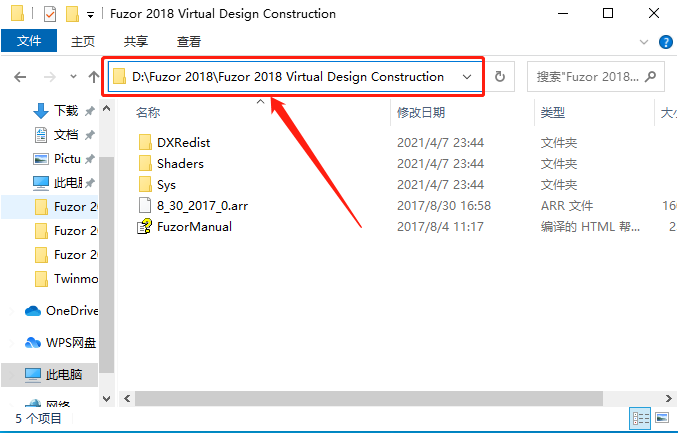
    17.知识兔打开【Fuzor 2018 Virtual Design Construction】文件夹。

    Fuzor 2018下载安装教程-17

    18.知识兔打开的文件夹路径如下图所示。

    Fuzor 2018下载安装教程-18

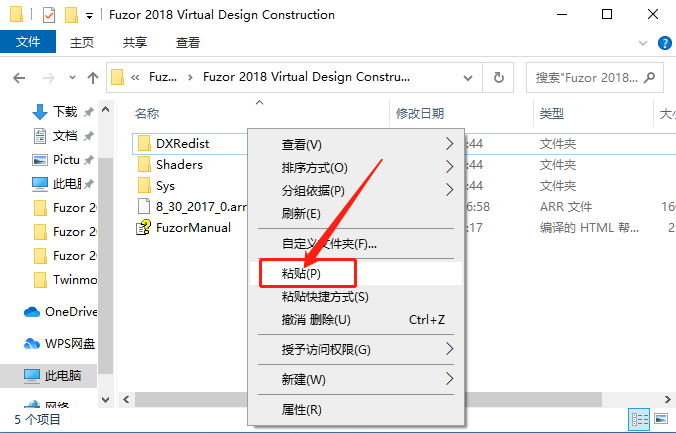
    19.在文件夹空白处鼠标右击选择【粘贴】。

    Fuzor 2018下载安装教程-19

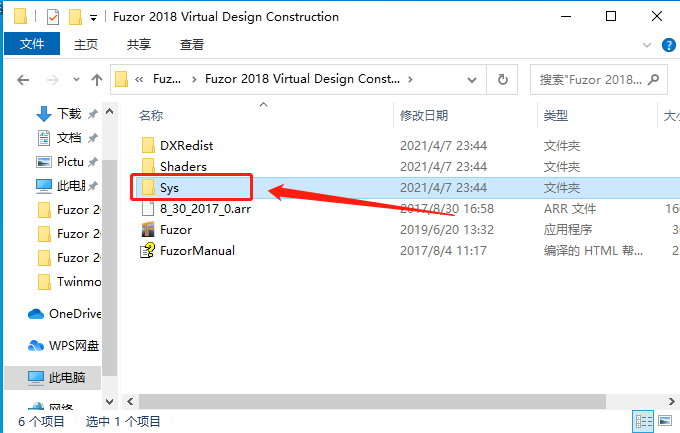
    20.粘贴完成后,继续在当前文件夹中打开【Sys】文件夹。

    Fuzor 2018下载安装教程-20

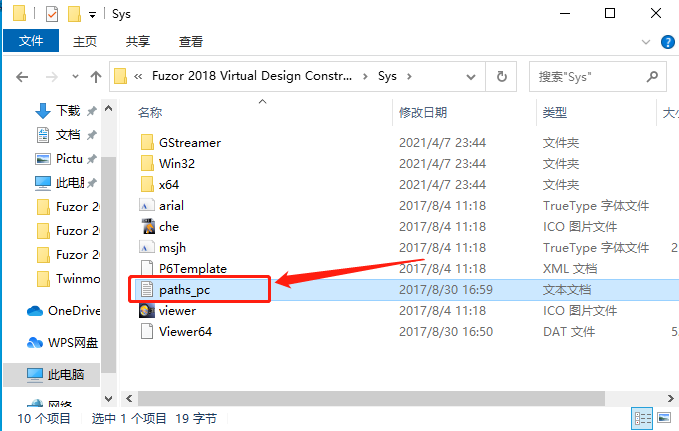
    21.知识兔双击打开【paths_pc】文本。

    Fuzor 2018下载安装教程-21

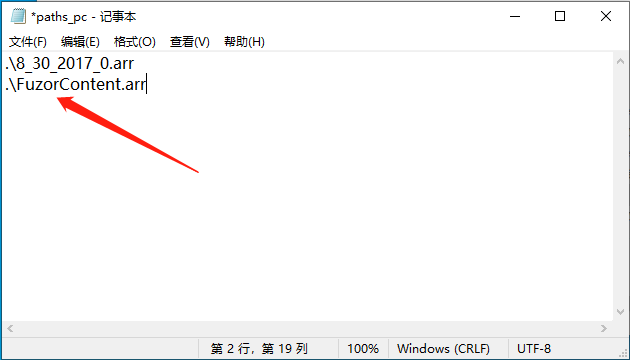
    22.在文本中输入【.\FuzorContent.arr】(建议复制粘贴过去)。

    Fuzor 2018下载安装教程-22

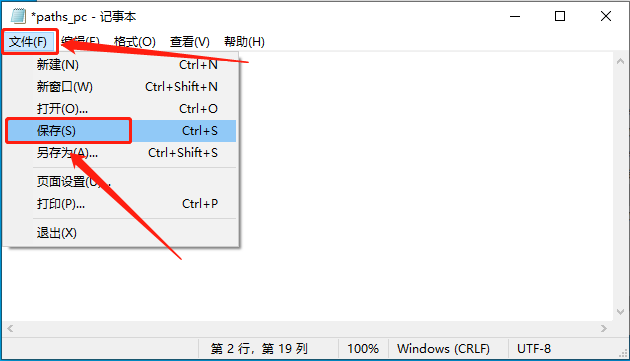
    23.知识兔点击【文件】,然后知识兔点击【保存】。

    Fuzor 2018下载安装教程-23

    24.在桌面上鼠标右击刷新桌面。

    Fuzor 2018下载安装教程-24

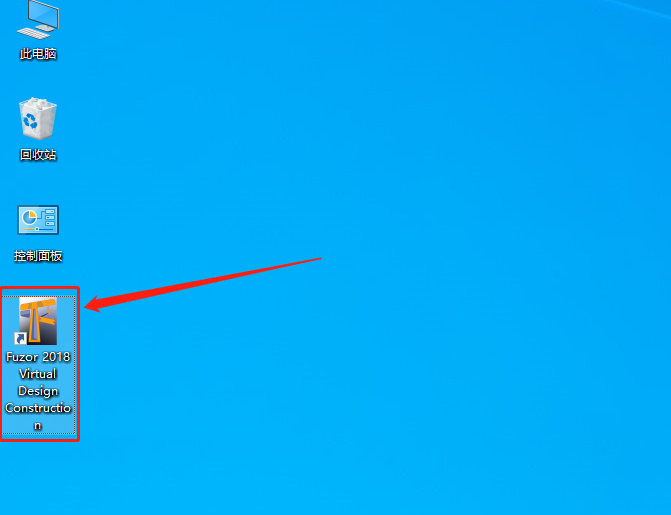
    25.知识兔打开Fuzor软件。

    Fuzor 2018下载安装教程-25

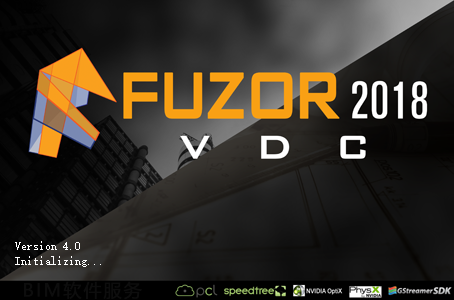
    26.软件正在打开中······

    Fuzor 2018下载安装教程-26

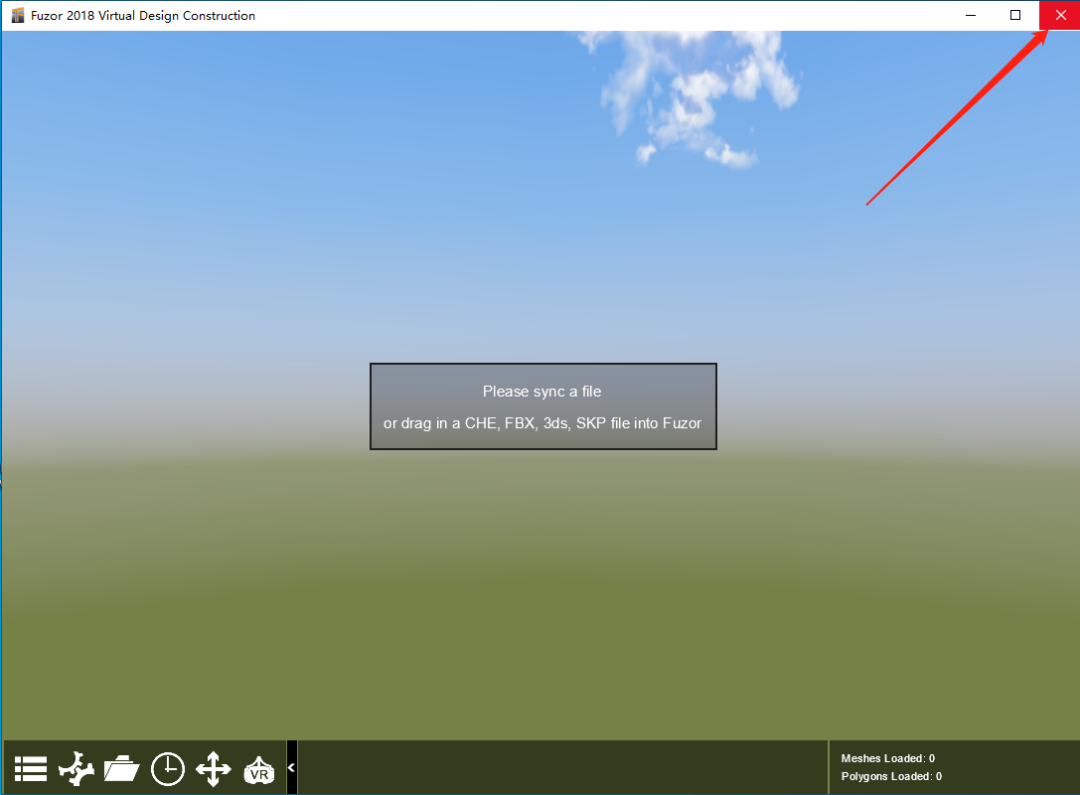
    27.第一次打开的软件为英文版,在右上角关闭软件,然后知识兔重新打开软件就变为中文版了。

    Fuzor 2018下载安装教程-27

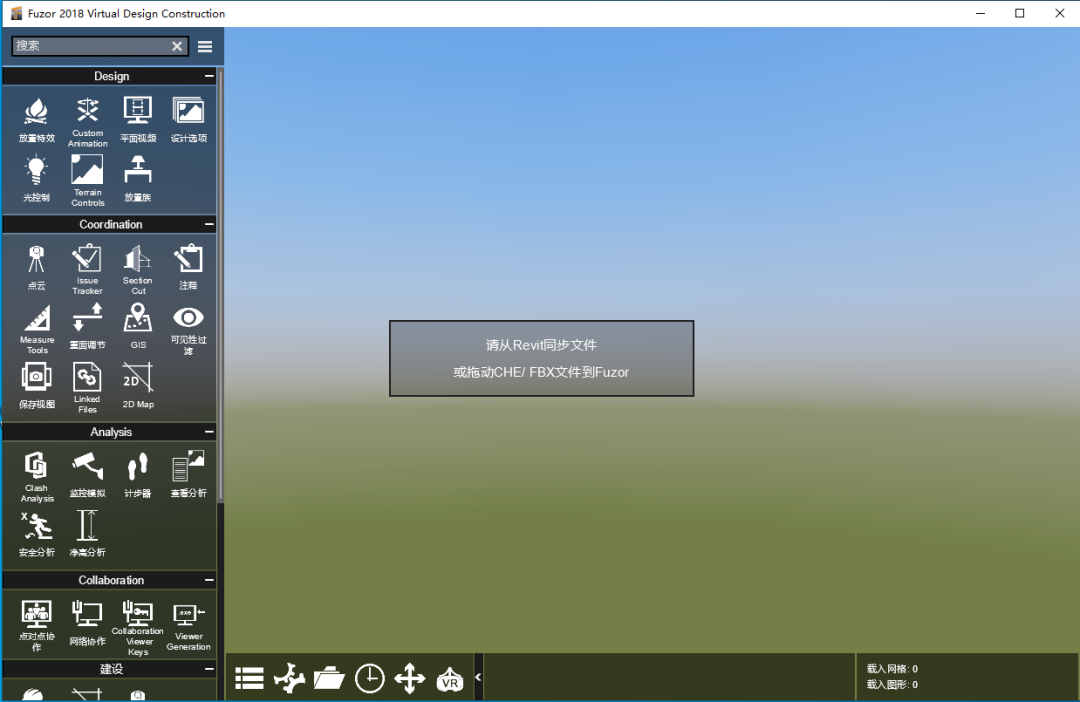
    28.安装完成,软件打开界面如下图所示。

    Fuzor 2018下载安装教程-28

    下载体验

    请输入密码查看下载!

    如何免费获取密码?

    点击下载

  • Fuzor 2017下载安装教程

    Fuzor是一款BIM虚拟现实平台,知识兔可以将BIMVR技术与4D施工模拟技术深度结合的综合性软件,能够让您的BIM模型瞬间转化成带数据的生动BIMVR场景,知识兔让所有项目参与方都能在这个场景中进行深度的信息互动,知识兔让您的BIM模型数据在瞬间变成和游戏场景一样的亲和度极高的模型,并且知识兔它还保留了完整的BIM信息,做到了“用玩游戏的体验做BIM”。

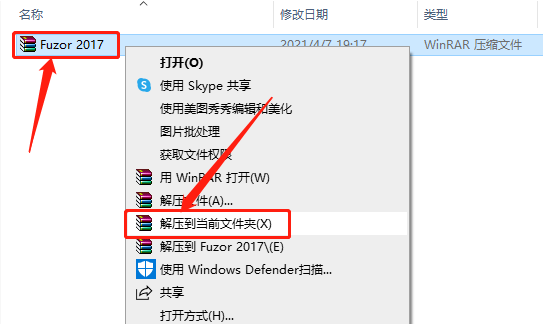
    1.知识兔打开下载的Fuzor软件安装包,鼠标右击压缩包选择【解压到当前文件夹】。

    Fuzor 2017下载安装教程-1

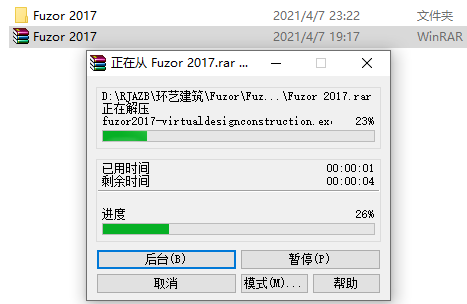
    2.等待压缩包解压完成。

    Fuzor 2017下载安装教程-2

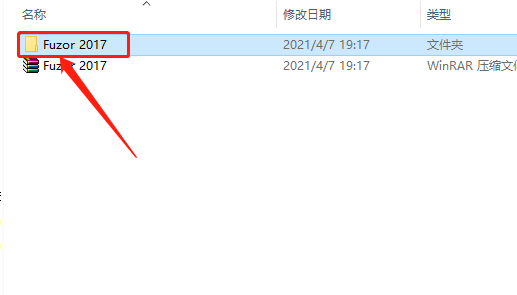
    3.知识兔打开解压的【Fuzor 2017】文件夹。

    Fuzor 2017下载安装教程-3

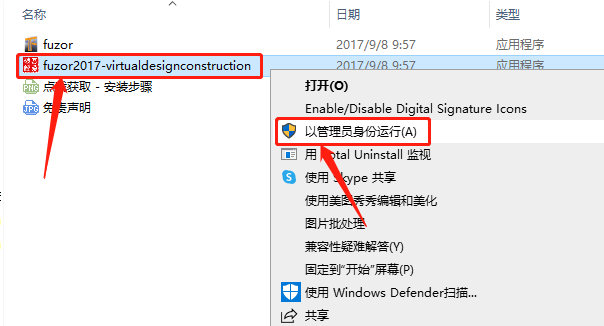
    4.鼠标右击【fuzor2017-virtualdesignconstruction】安装程序,知识兔选择【以管理员身份运行】。

    Fuzor 2017下载安装教程-4

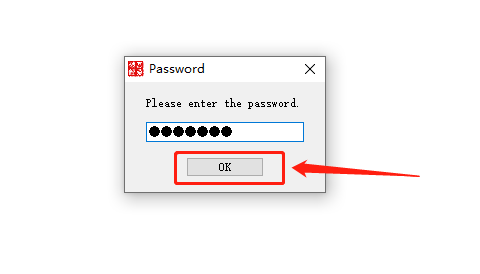
    5.输入【52pojie】,然后知识兔点击【OK】。

    Fuzor 2017下载安装教程-5

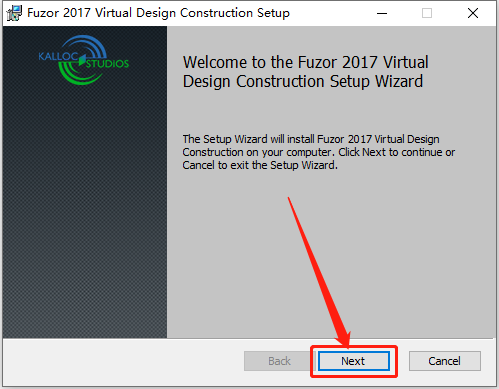
    6.知识兔点击【Next】。

    Fuzor 2017下载安装教程-6

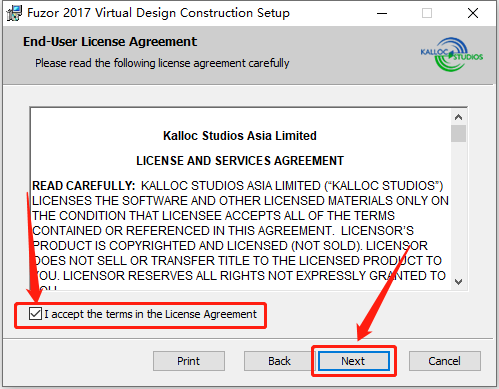
    7.勾选【I accept the……】,然后知识兔点击【Next】。

    Fuzor 2017下载安装教程-7

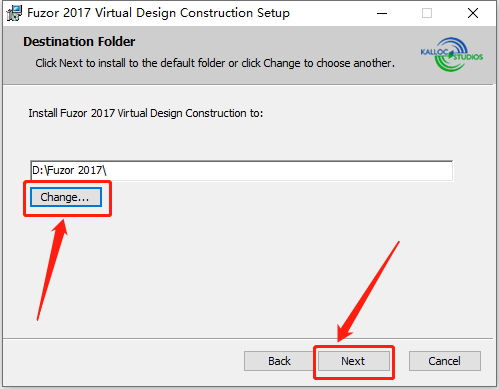
    8.知识兔点击【Change】设置软件的安装路径,可自行设置,教程中是安装到D盘新建的一个文件夹中,知识兔设置好安装路径后知识兔点击【Next】。

    温馨提示:

    这里一定要记得自己所设置的安装路径,知识兔建议和教程中的保持一致,因为后面破解防止你们出错。

    Fuzor 2017下载安装教程-8

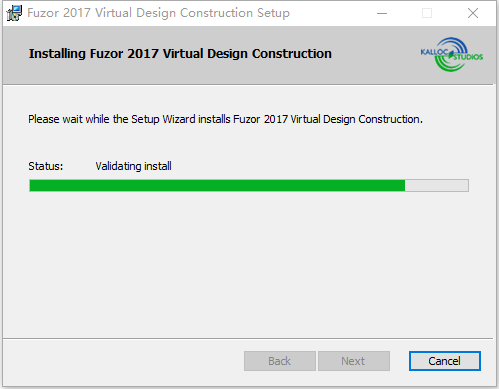
    9.软件安装过程中请等待。

    Fuzor 2017下载安装教程-9

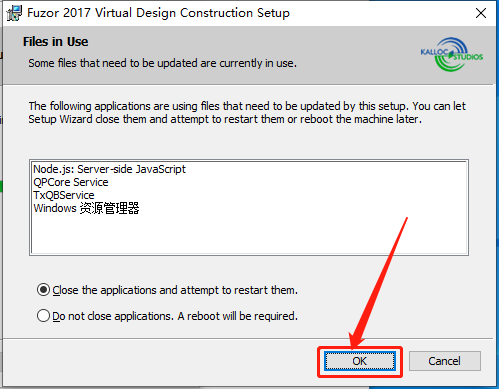
    10.弹出如下图所示的窗口知识兔点击【OK】。

    Fuzor 2017下载安装教程-10

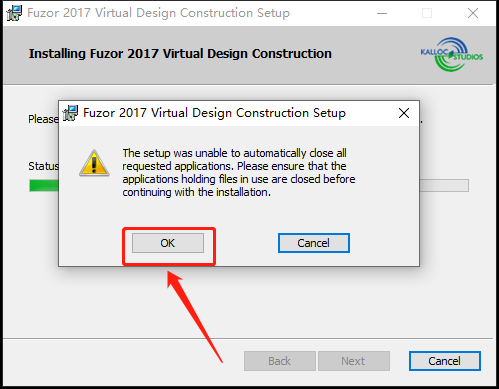
    11.知识兔点击【OK】。

    Fuzor 2017下载安装教程-11

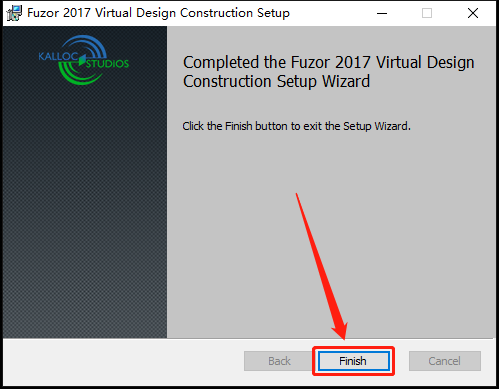
    12.安装完成后知识兔点击【Finish】。

    Fuzor 2017下载安装教程-12

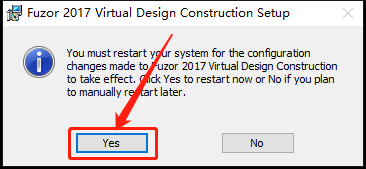
    13.知识兔点击【Yes】,之后电脑会自动重启。

    Fuzor 2017下载安装教程-13

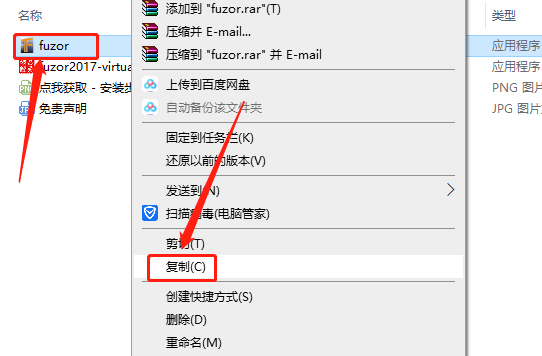
    14.电脑重启后,返回到解压的【Fuzor 2017】文件夹中,鼠标右击【fuzor】文件选择【复制】。

    Fuzor 2017下载安装教程-14

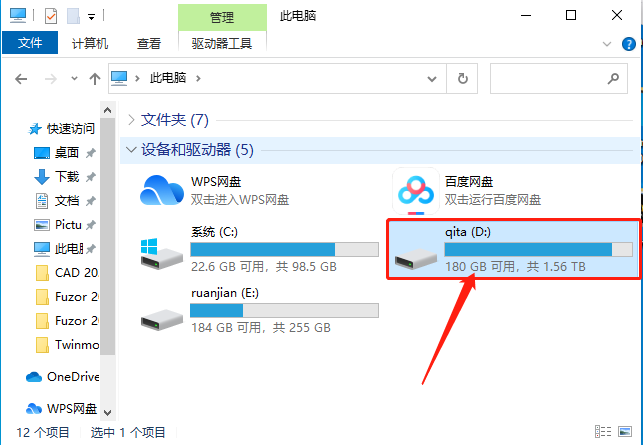
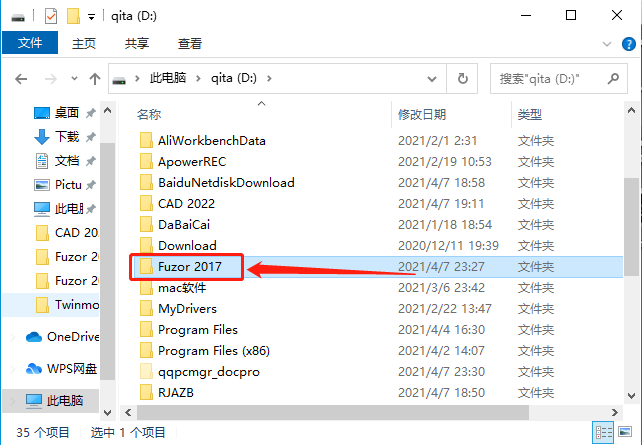
    15.这里需要打开软件的安装路径(参考第8步骤),知识兔打开D盘。

    Fuzor 2017下载安装教程-15

    16.知识兔打开【Fuzor 2017】文件夹。

    Fuzor 2017下载安装教程-16

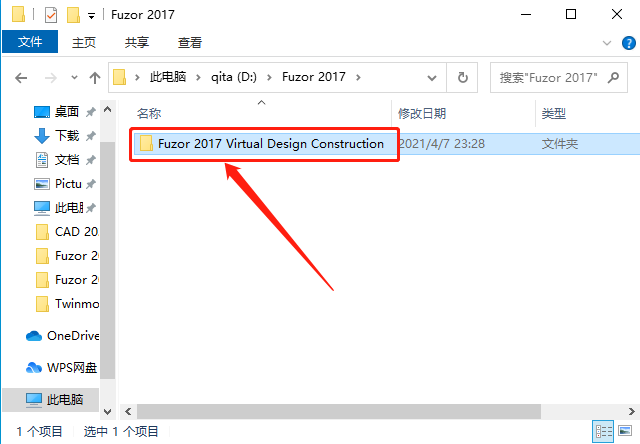
    17.知识兔打开【Fuzor 2017 Virtual Design Construction】文件夹。

    Fuzor 2017下载安装教程-17

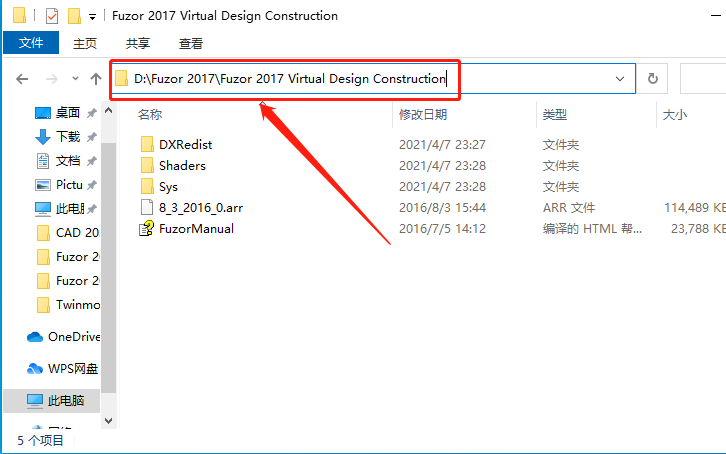
    18.知识兔打开的文件夹路径如下图所示。

    Fuzor 2017下载安装教程-18

    19.在文件夹空白处鼠标右击选择【粘贴】。

    Fuzor 2017下载安装教程-19

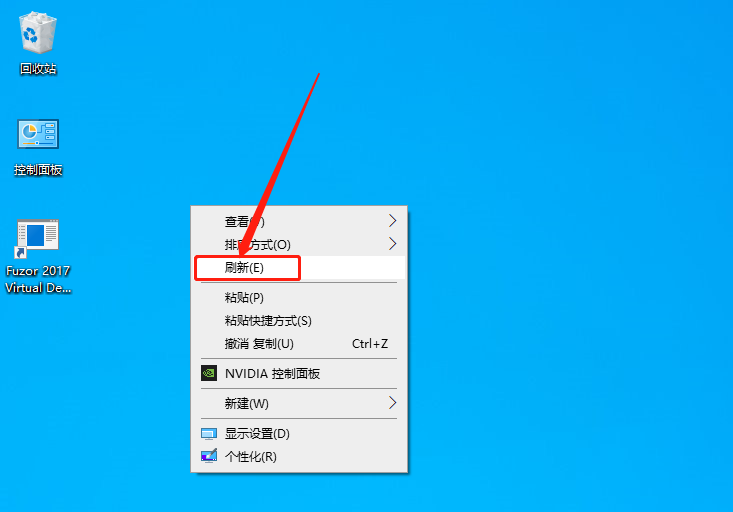
    20.在桌面上鼠标右击刷新桌面。

    Fuzor 2017下载安装教程-20

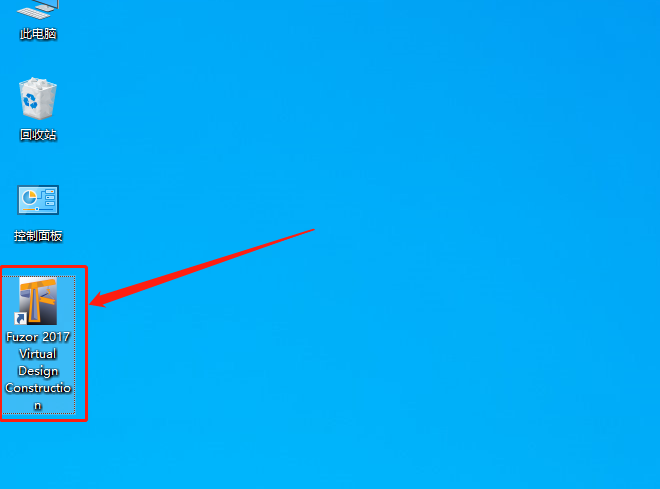
    21.知识兔打开Fuzor软件。

    Fuzor 2017下载安装教程-21

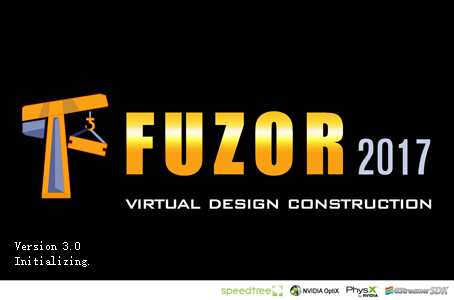
    22.软件正在打开中······

    Fuzor 2017下载安装教程-22

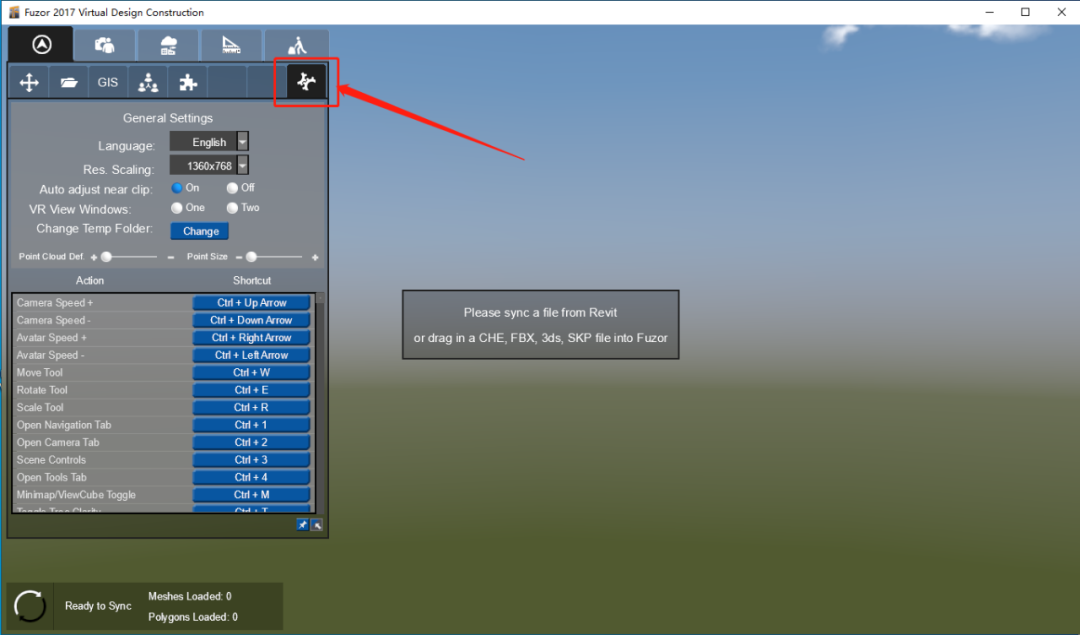
    23.此时软件为英文版,知识兔点击下图所示的选项设置中文版界面。

    Fuzor 2017下载安装教程-23

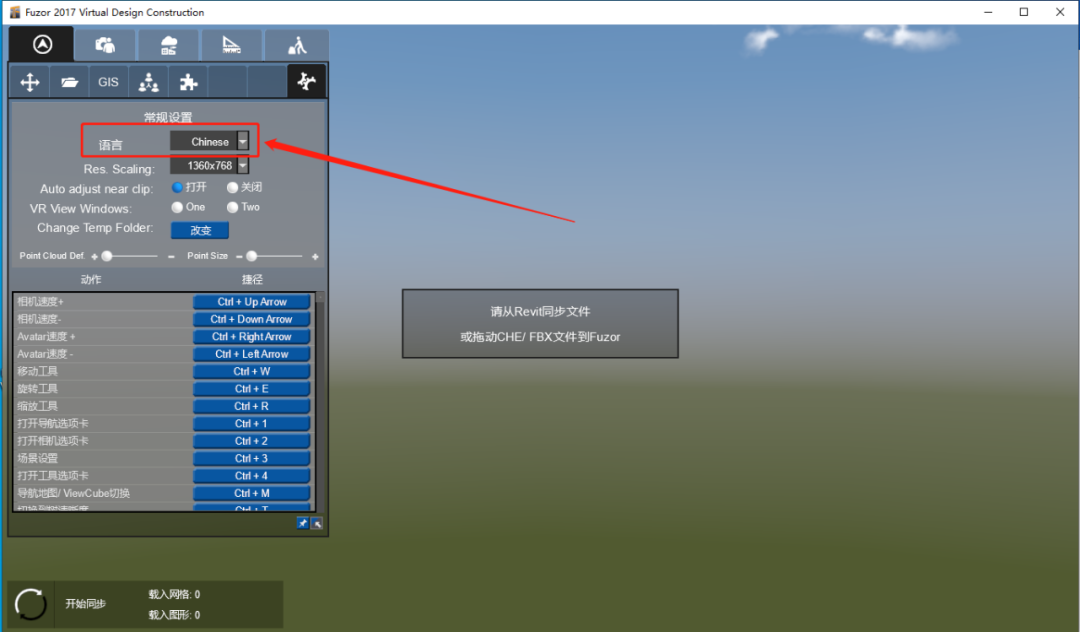
    24.语言处选择【Chinese】。

    Fuzor 2017下载安装教程-24

    25.安装完成,软件打开界面如下图所示。

    Fuzor 2017下载安装教程-25

    下载体验

    请输入密码查看下载!

    如何免费获取密码?

    点击下载

  • Fuzor 2016下载安装教程

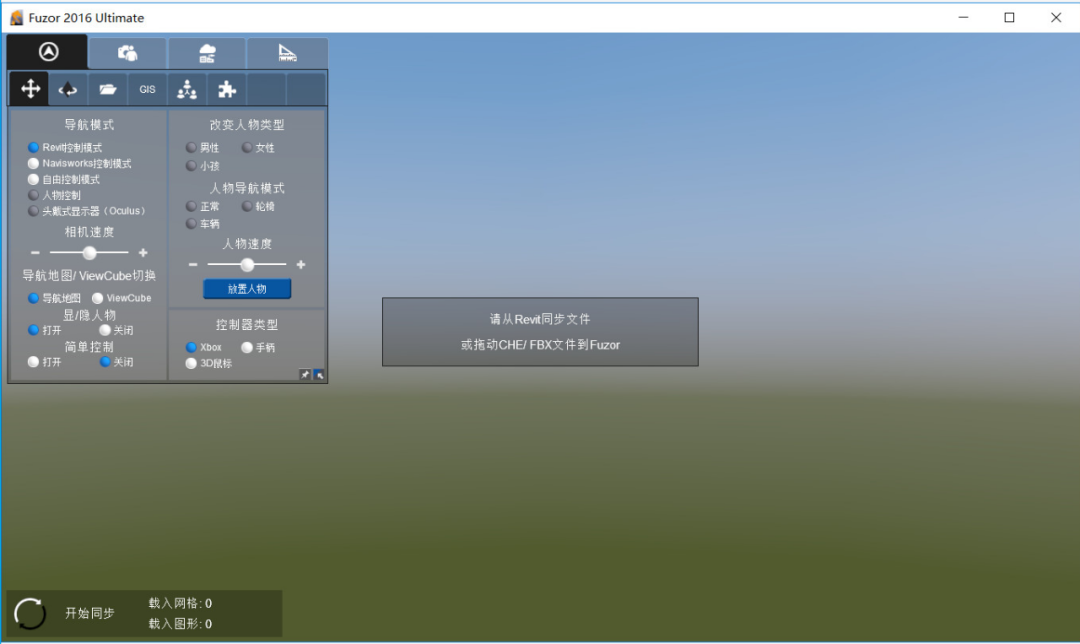
    Fuzor是一款BIM虚拟现实平台,知识兔可以将BIMVR技术与4D施工模拟技术深度结合的综合性软件,能够让您的BIM模型瞬间转化成带数据的生动BIMVR场景,知识兔让所有项目参与方都能在这个场景中进行深度的信息互动,知识兔让您的BIM模型数据在瞬间变成和游戏场景一样的亲和度极高的模型,并且知识兔它还保留了完整的BIM信息,做到了“用玩游戏的体验做BIM”。

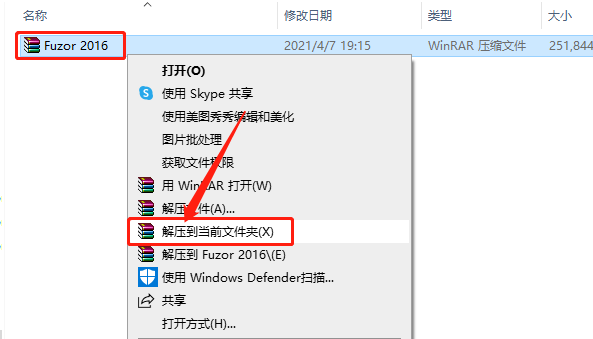
    1.知识兔打开下载的Fuzor软件安装包,鼠标右击压缩包选择【解压到当前文件夹】。

    Fuzor 2016下载安装教程-1

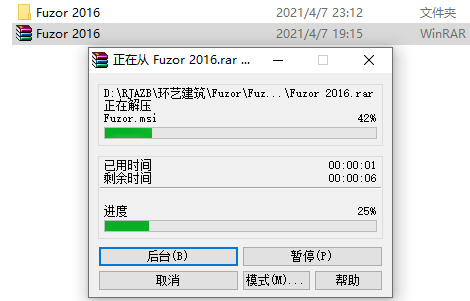
    2.等待压缩包解压完成。

    Fuzor 2016下载安装教程-2

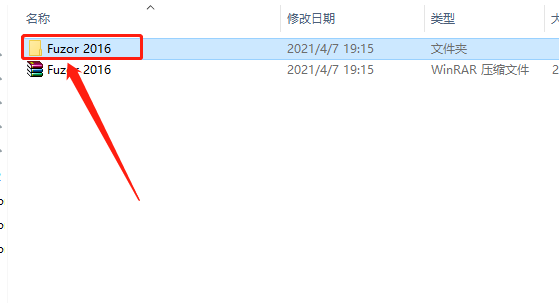
    3.知识兔打开解压的【Fuzor 2016】文件夹。

    Fuzor 2016下载安装教程-3

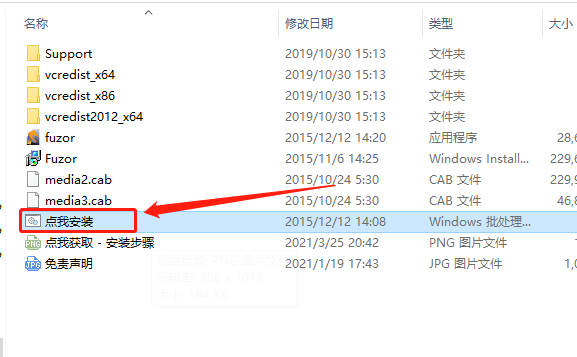
    4.知识兔双击打开【点我安装】。

    Fuzor 2016下载安装教程-4

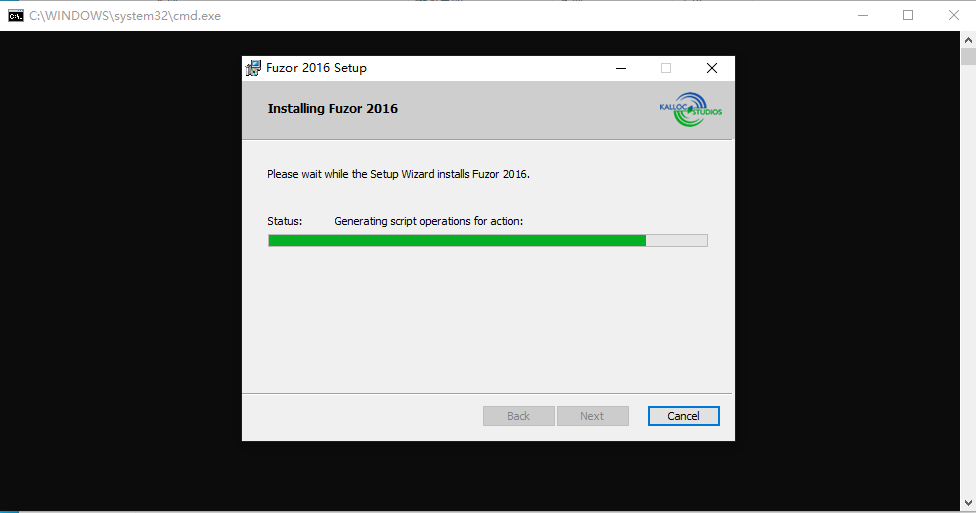
    5.软件自动安装中······,默认安装路径为系统C盘,不可更改安装路径。

    Fuzor 2016下载安装教程-5

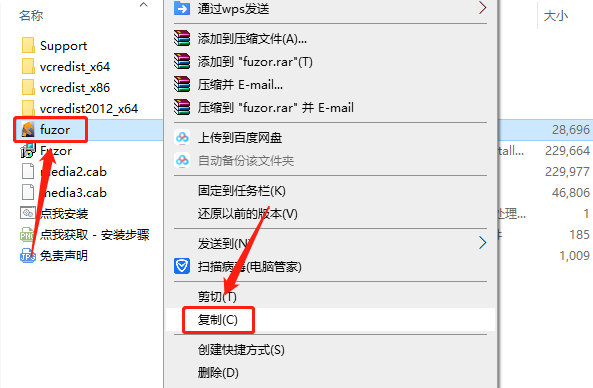
    6.返回到解压的【Fuzor 201】文件夹中,鼠标右击【fuzor】文件选择【复制】。

    Fuzor 2016下载安装教程-6

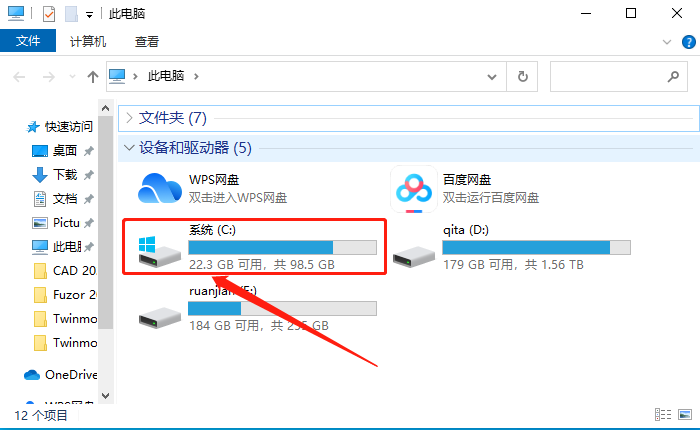
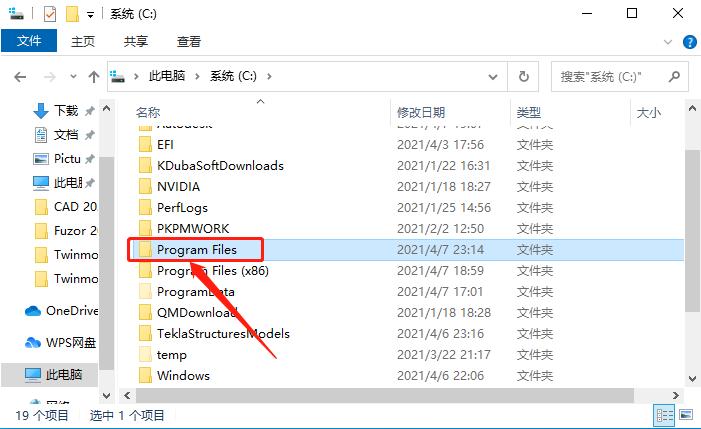
    7.这里需要打开软件的安装路径,知识兔打开系统C盘。

    Fuzor 2016下载安装教程-7

    8.知识兔打开【Program Files】文件夹。

    Fuzor 2016下载安装教程-8

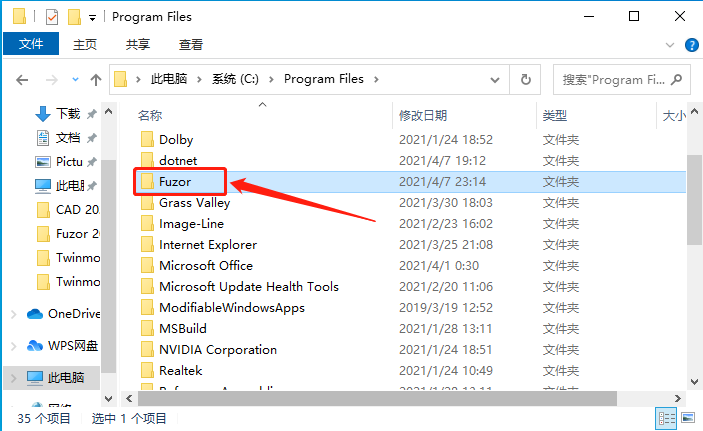
    9.知识兔打开【Fuzor】文件夹。

    Fuzor 2016下载安装教程-9

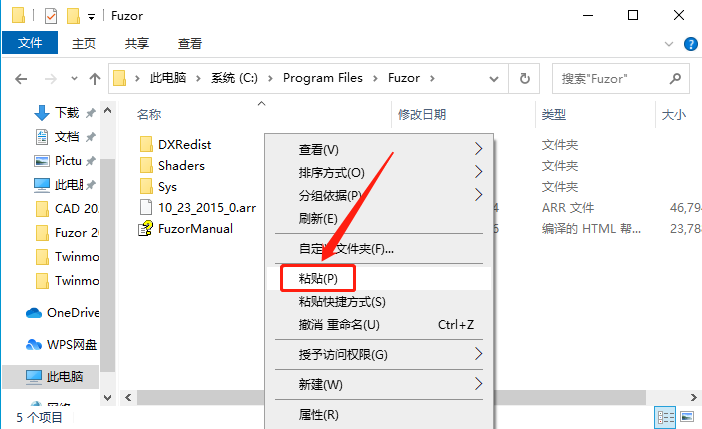
    10.在打开的文件夹空白处,鼠标右击选择【粘贴】。

    Fuzor 2016下载安装教程-10

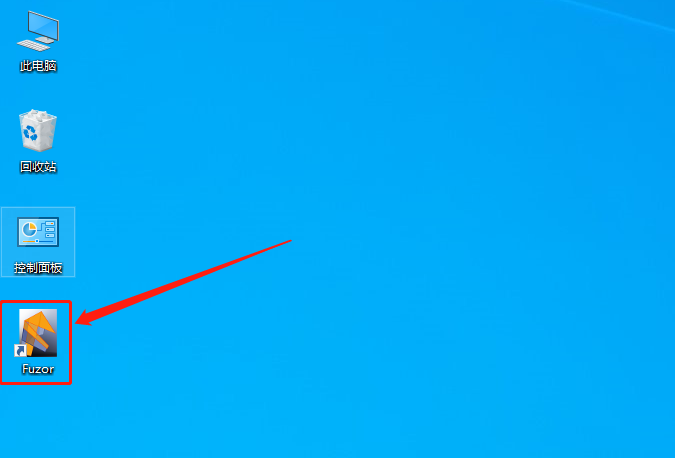
    11.刷新桌面,然后知识兔打开Fuzor软件。

    Fuzor 2016下载安装教程-11

    12.软件正在打开中······

    Fuzor 2016下载安装教程-12

    13.安装完成,软件打开界面如下图所示。

    Fuzor 2016下载安装教程-13

    下载体验

    请输入密码查看下载!

    如何免费获取密码?

    点击下载

  • Creo 7.0下载安装教程

    Creo是美国PTC公司于2010年10月推出CAD设计软件包,是PTC公司闪电计划所推出的第一个产品。Creo是一个整合Pro/ENGINEER、CoCreate和ProductView三大软件并重新分发的新型CAD设计软件包,针对不同的任务应用将采用更为简单化子应用的方式,所有子应用采用统一的文件格式。Creo目的在于解决CAD系统难用及多CAD系统数据共用等问题。

    温馨提示:

    为避免安装失败,安装前请关闭电脑里的杀毒软件和防火墙(Win10系统还需要关闭Defender),如何关闭请在公众号消息栏回复2或者百度。

    开始安装:

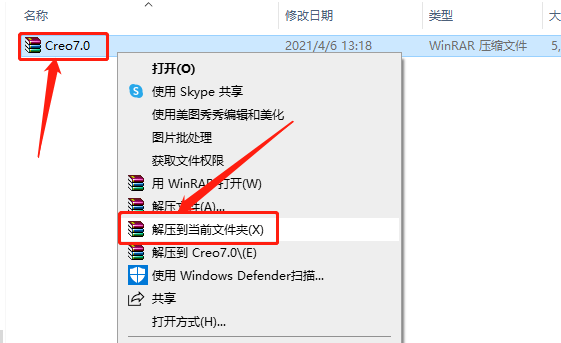
    1.知识兔打开下载的Creo软件安装包,鼠标右击压缩包选择【解压到Creo7.0】。

    Creo 7.0下载安装教程-1

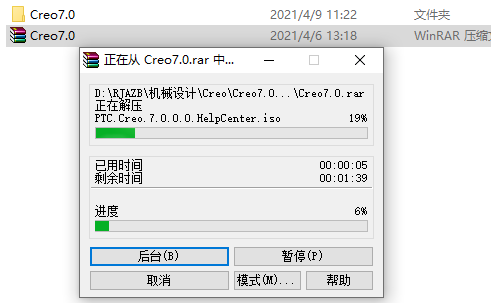
    2.等待压缩包解压完成。

    Creo 7.0下载安装教程-2

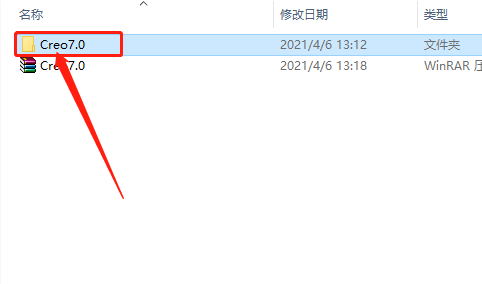
    3.知识兔打开解压的【Creo7.0】文件夹。

    Creo 7.0下载安装教程-3

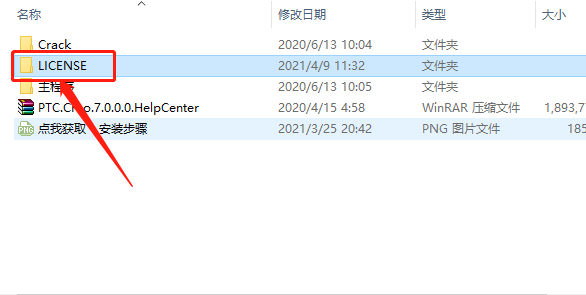
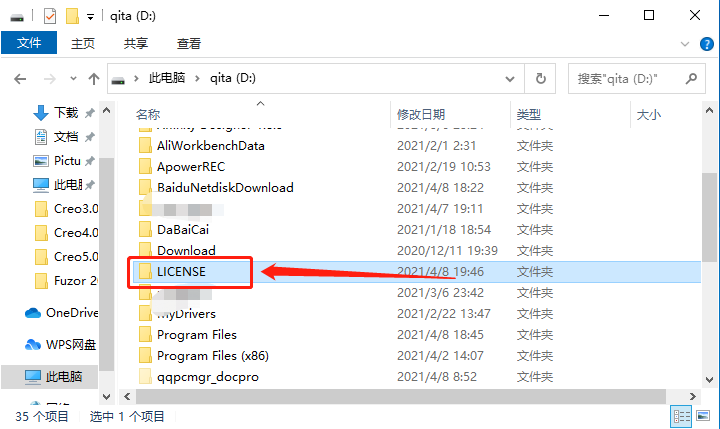
    4.知识兔打开【LICENSE】文件夹。

    Creo 7.0下载安装教程-4

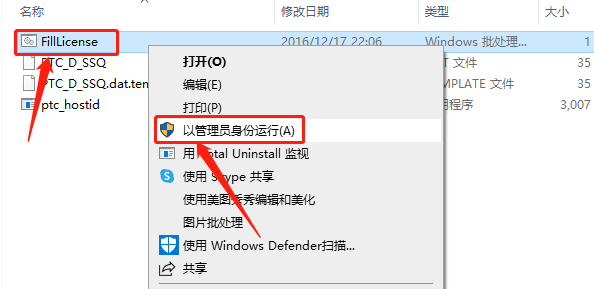
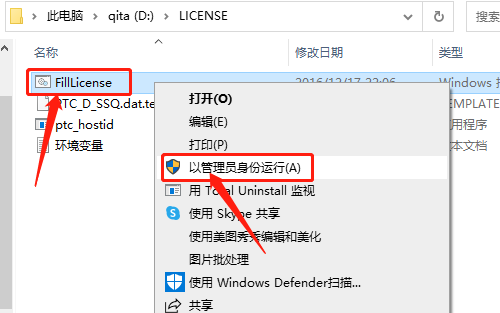
    5.鼠标右击【FillLicense】程序,知识兔选择【以管理员身份运行】。

    Creo 7.0下载安装教程-5

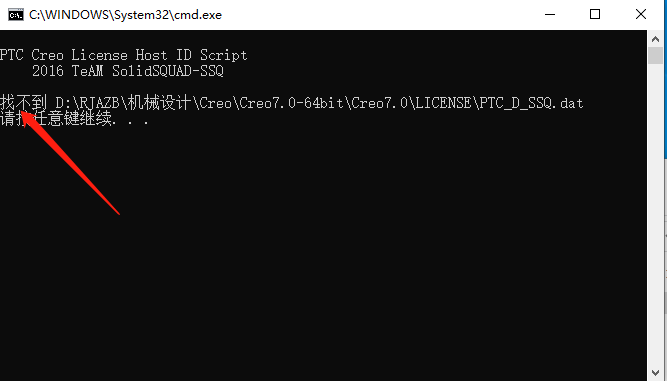
    6.若显示找不到,关闭程序重新打开。

    Creo 7.0下载安装教程-6

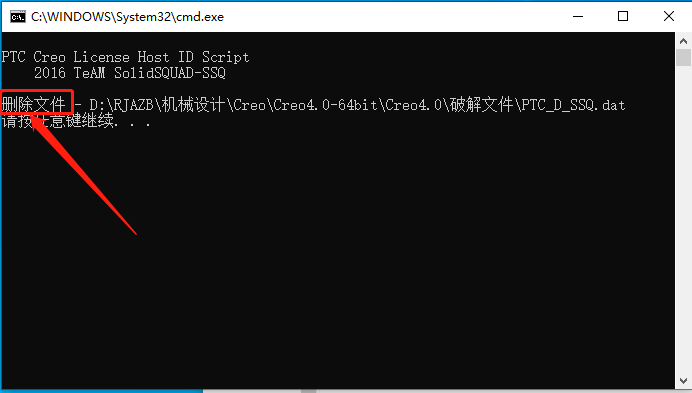
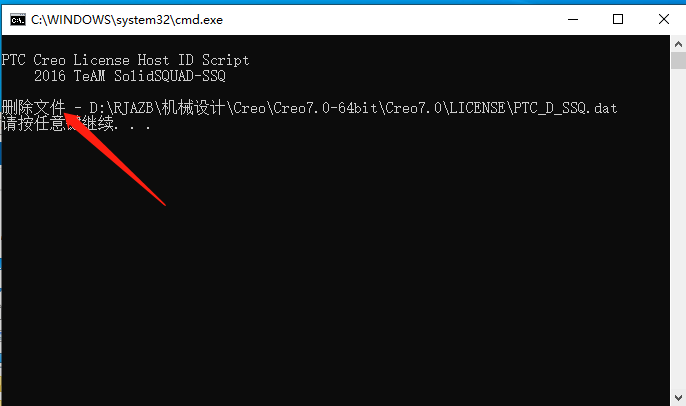
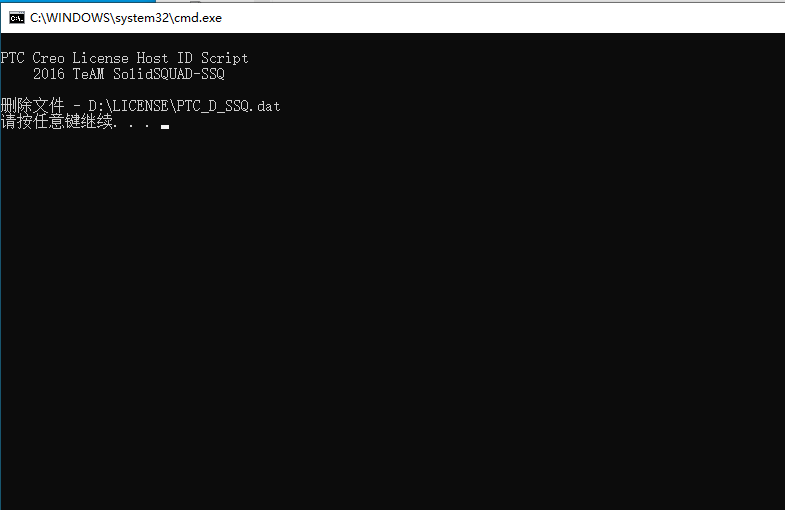
    7.显示【删除文件】,按键盘上任意键窗口会关闭。

    Creo 7.0下载安装教程-7

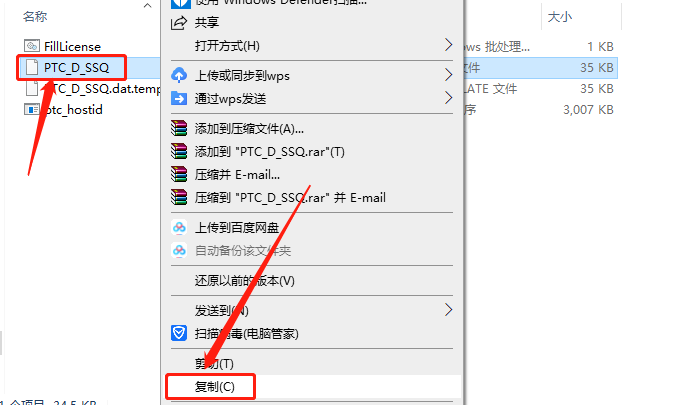
    8.返回到【破解文件】文件夹中,鼠标右击【PTC_D_SSQ】文件选择【复制】。

    Creo 7.0下载安装教程-8

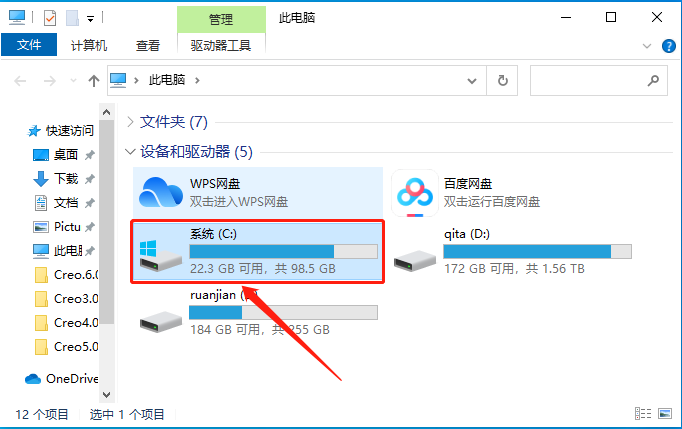
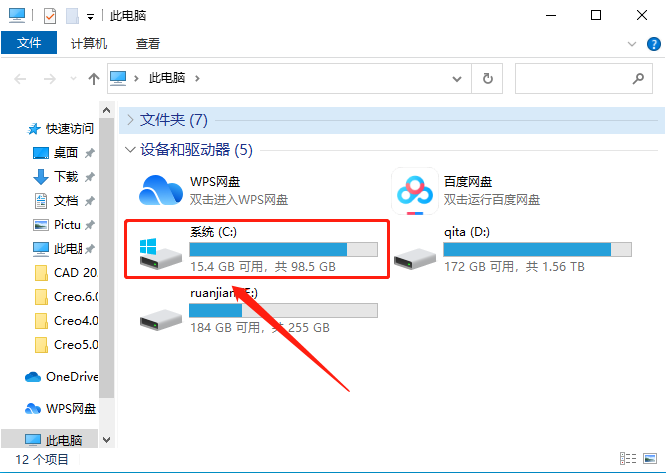
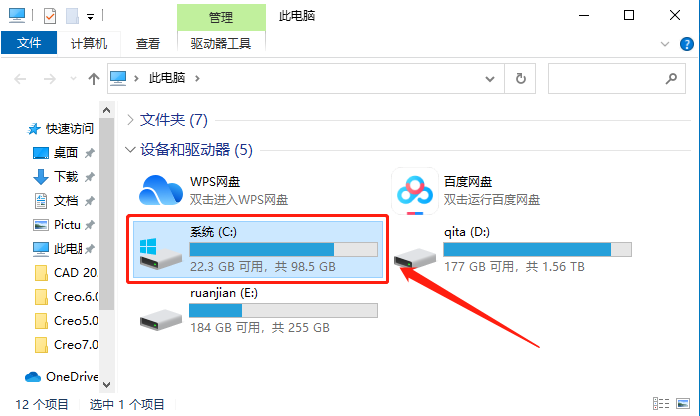
    9.知识兔打开系统C盘。

    Creo 7.0下载安装教程-9

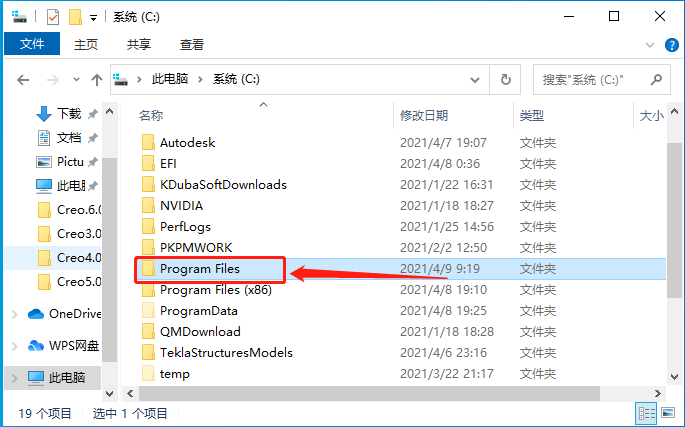
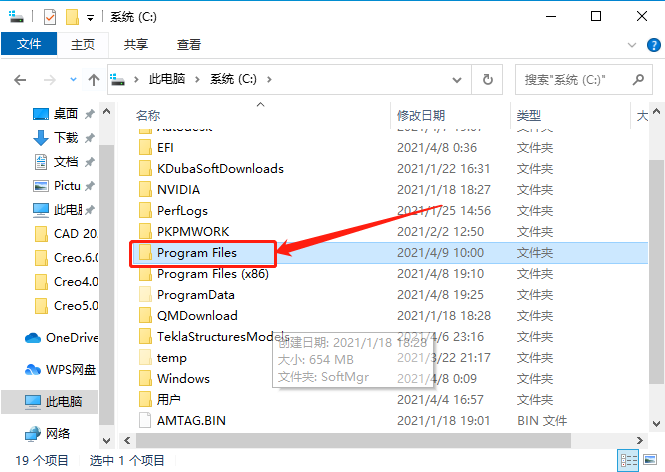
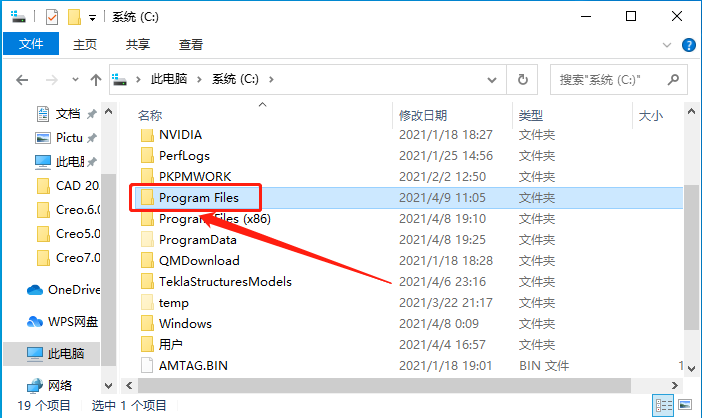
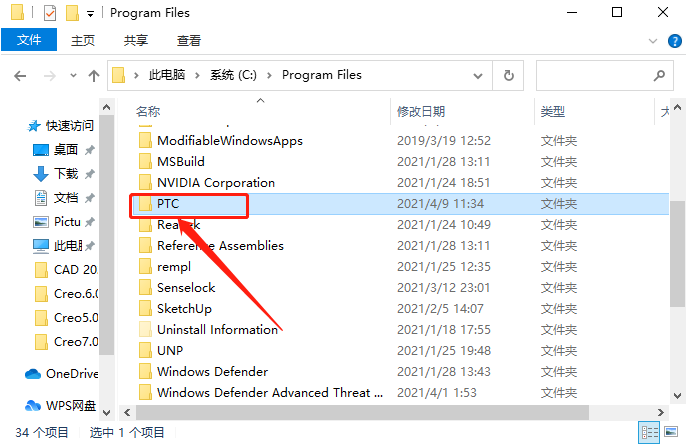
    10.知识兔打开【Program Files】文件夹。

    Creo 7.0下载安装教程-10

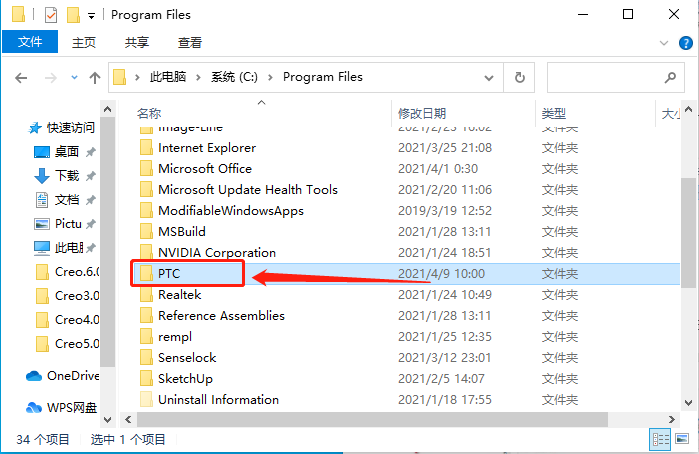
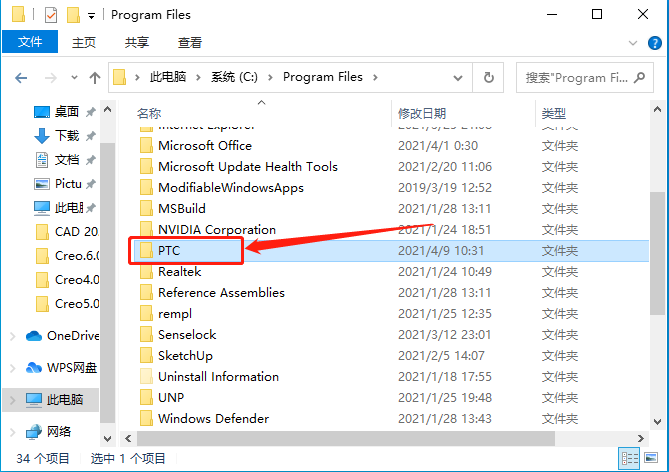
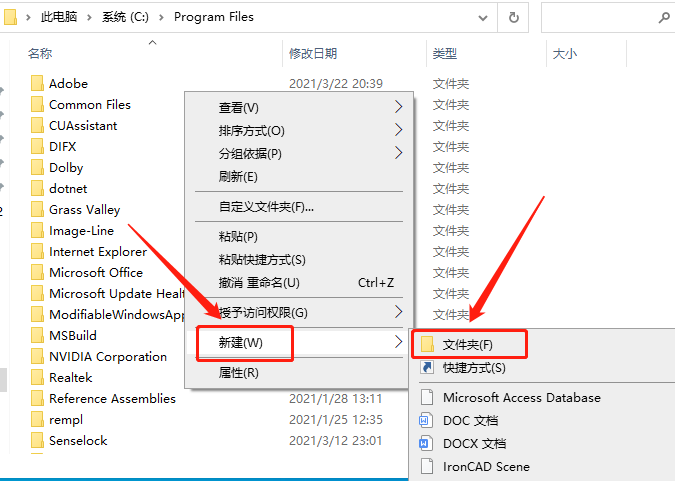
    11.在打开的【Program Files】文件夹中,新建一个名为【PTC】的文件夹。

    Creo 7.0下载安装教程-11

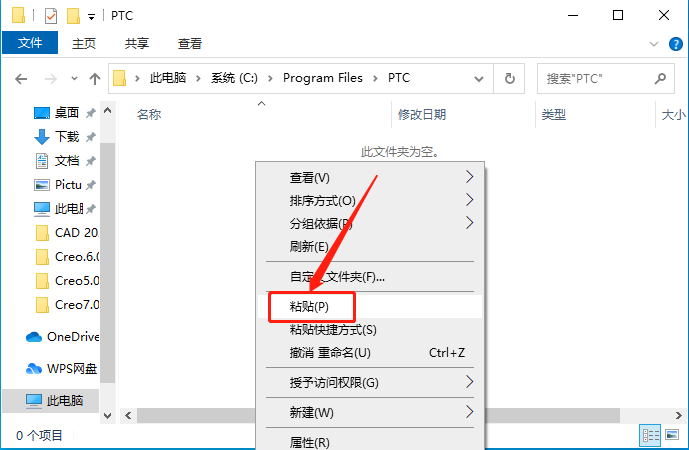
    12.知识兔打开新建的【PTC】的文件夹。

    Creo 7.0下载安装教程-12

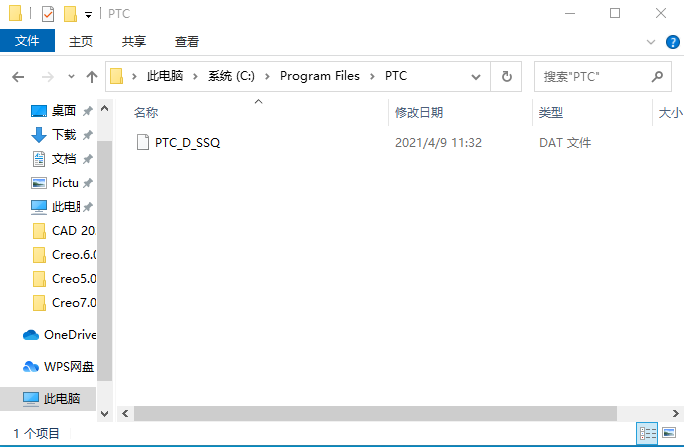
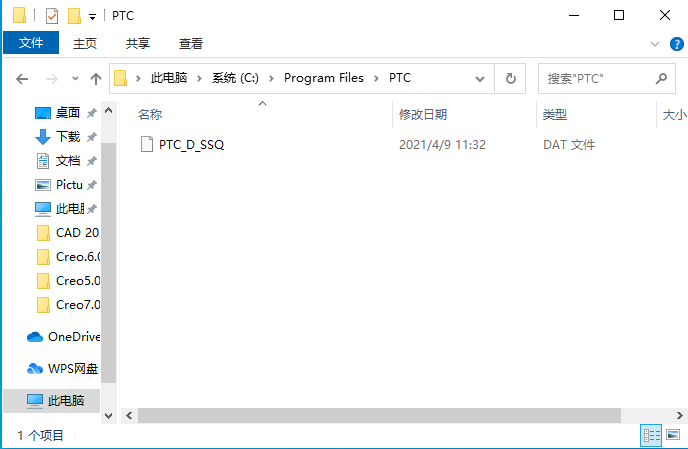
    13.在【PTC】的文件夹空白处,粘贴之前复制的【PTC_D_SSQ】文件。

    Creo 7.0下载安装教程-13


    Creo 7.0下载安装教程-14

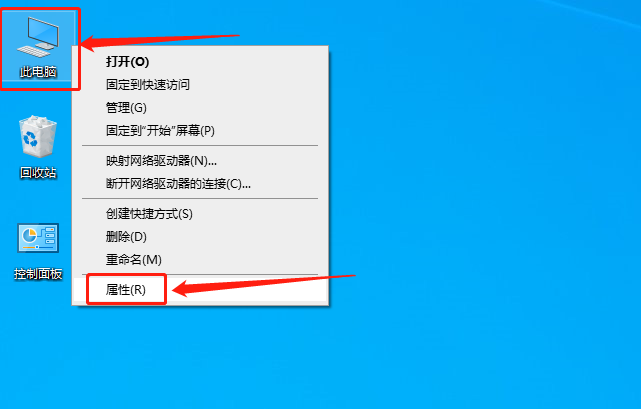
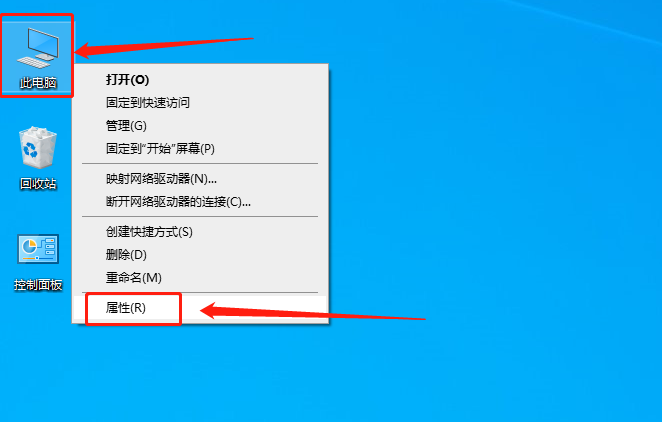
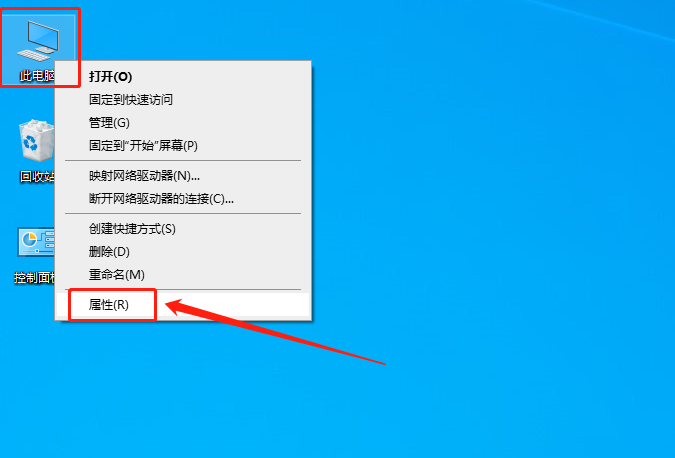
    14.鼠标右击【此电脑】,然后知识兔点击【属性】。

    Creo 7.0下载安装教程-15

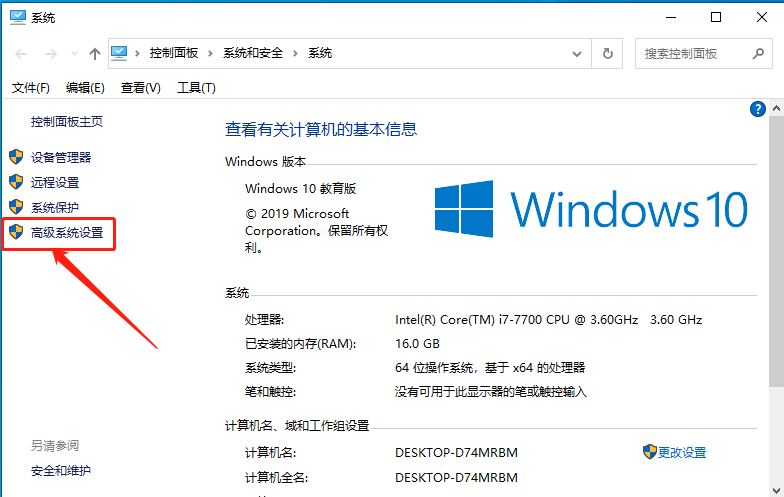
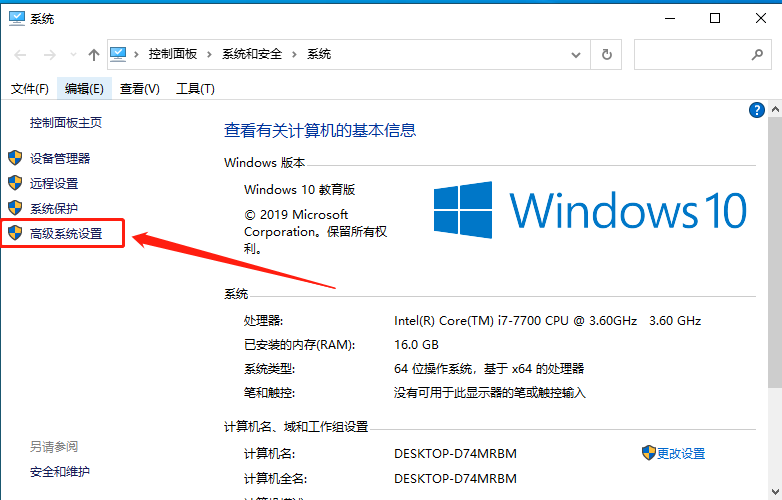
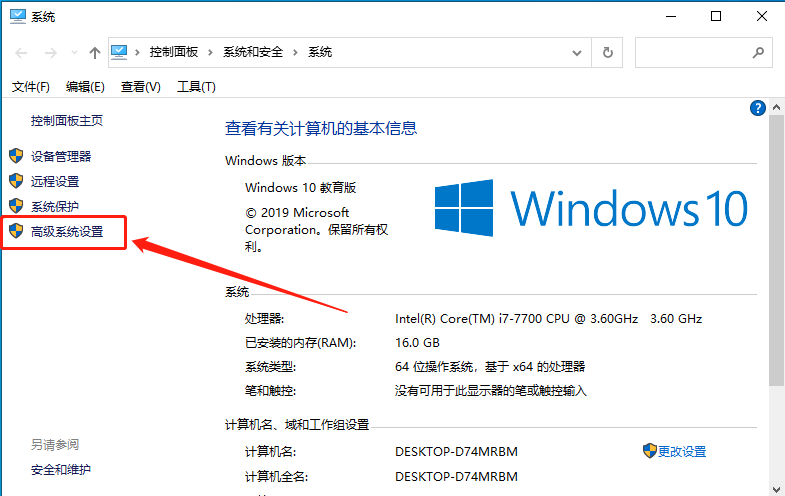
    15.知识兔点击【高级系统设置】。

    Creo 7.0下载安装教程-16

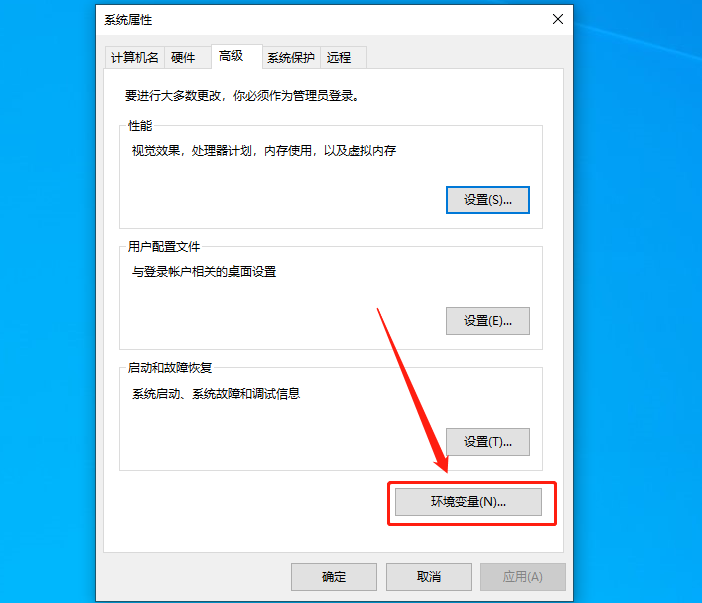
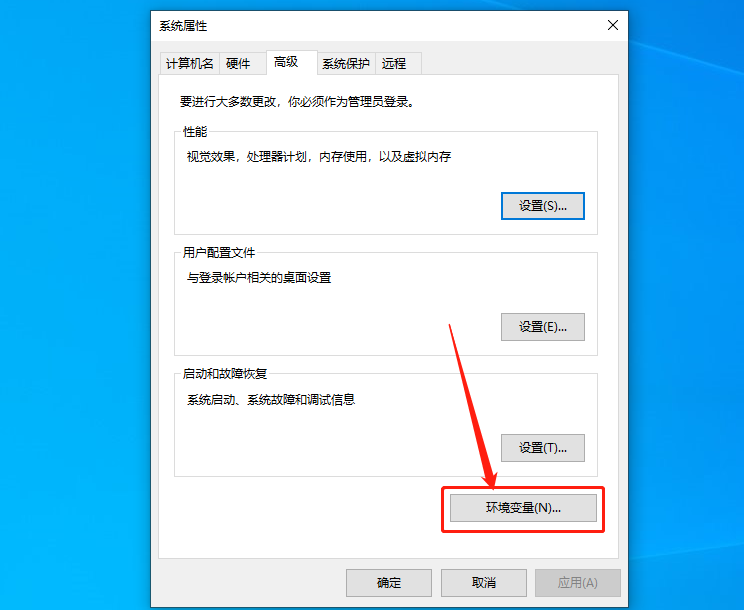
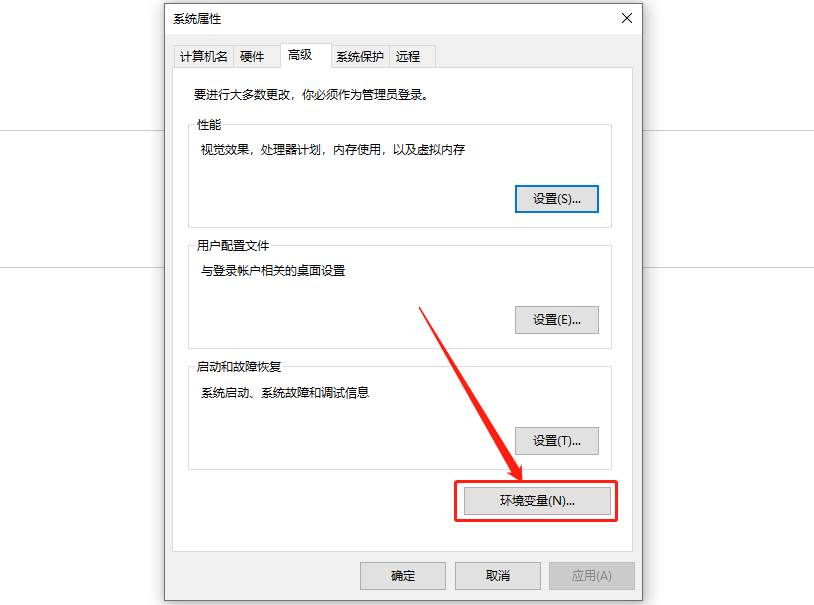
    16.知识兔点击【环境变量】。

    Creo 7.0下载安装教程-17

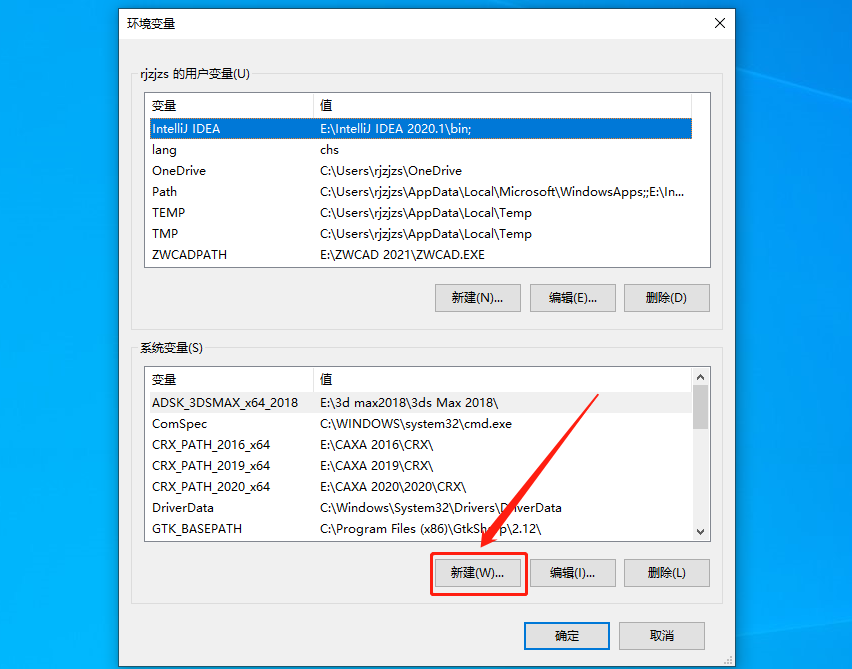
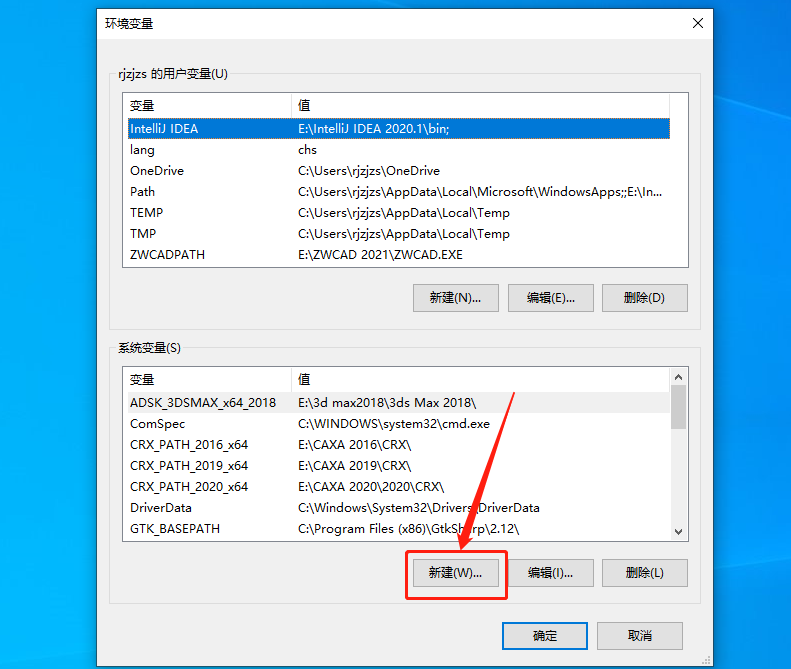
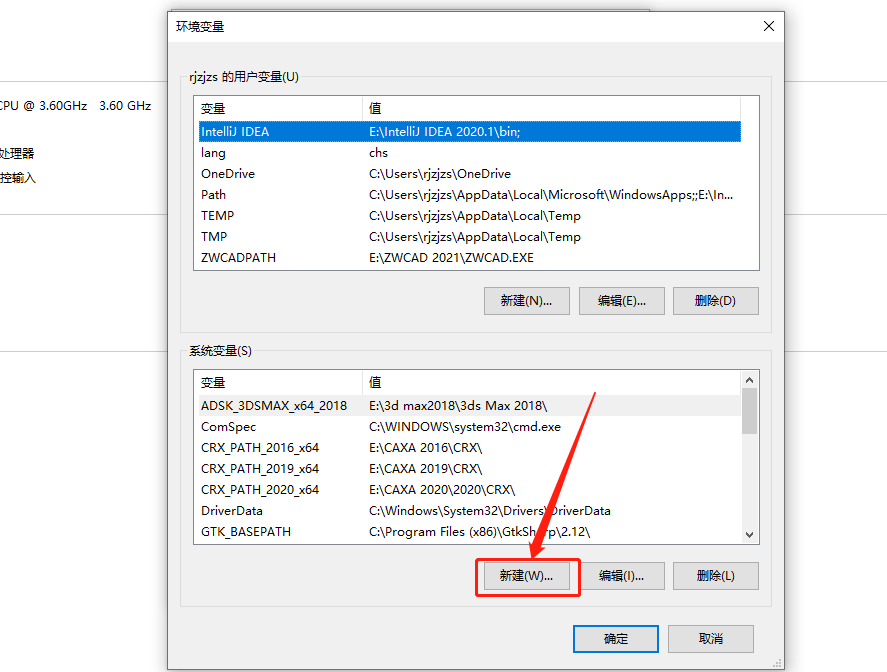
    17.知识兔点击【新建】。

    Creo 7.0下载安装教程-18

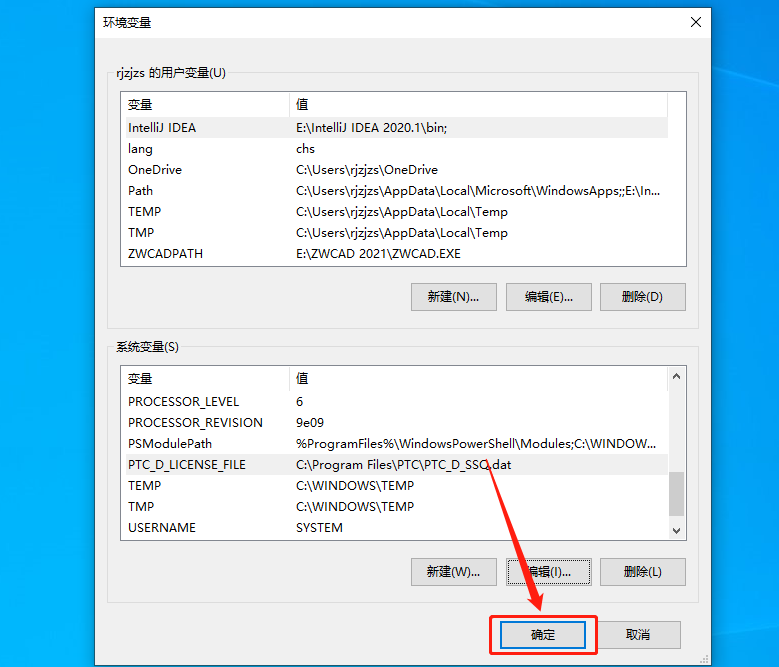
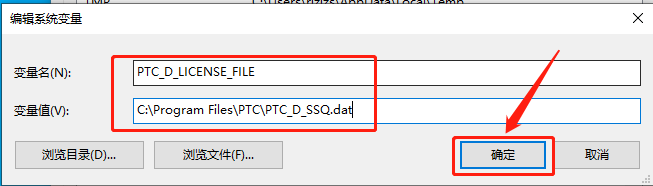
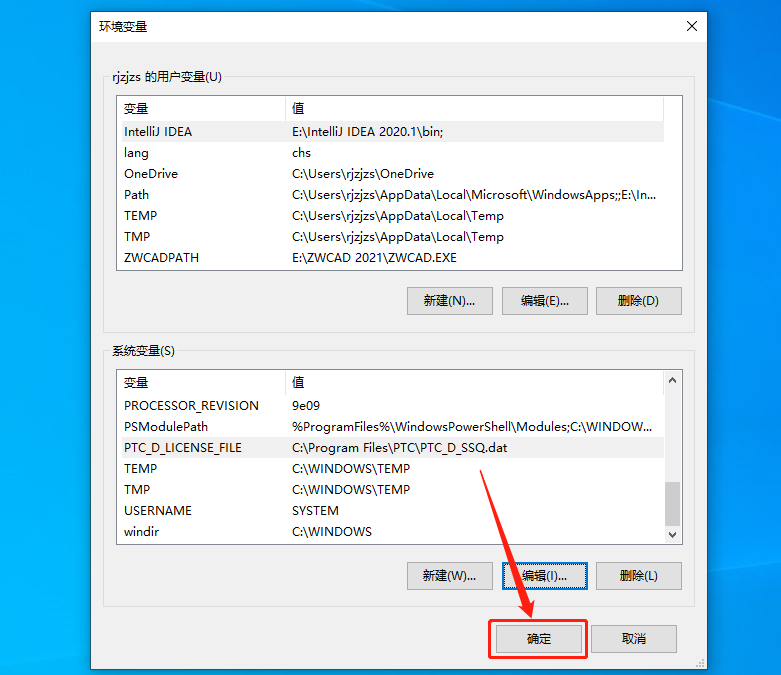
    18.变量名处输入【PTC_D_LICENSE_FILE】,变量值处输入【D:\LICENSE\PTC_D_SSQ.dat】,然后知识兔点击【确定】。

    Creo 7.0下载安装教程-19

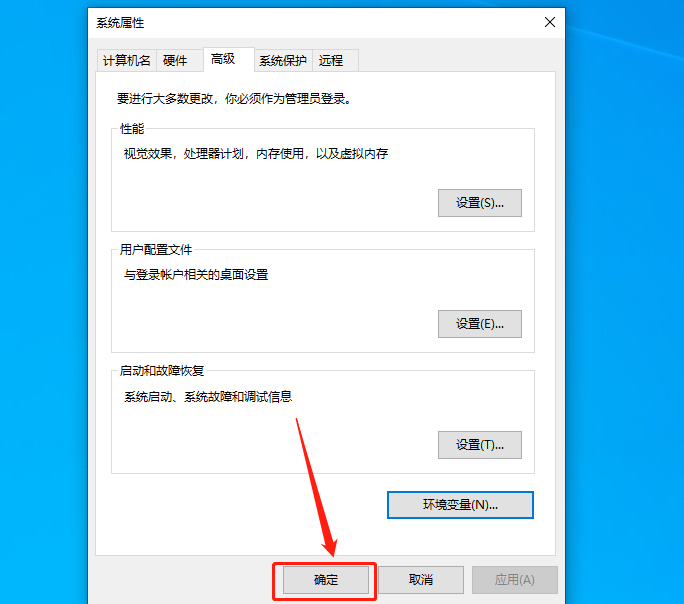
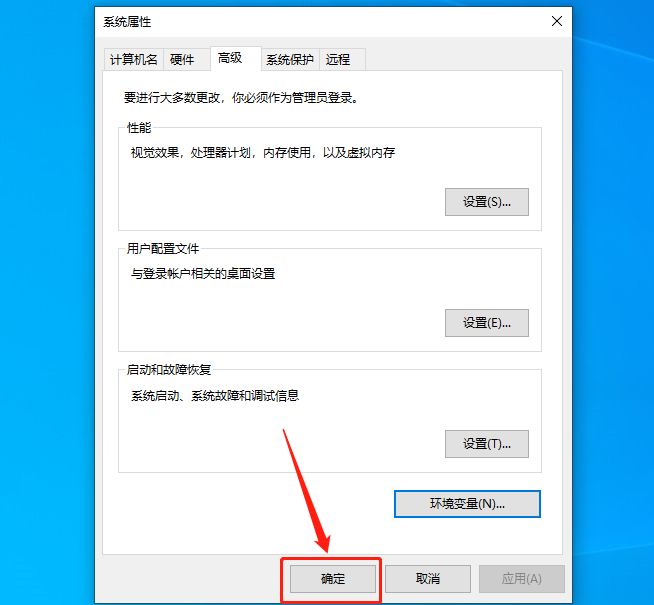
    19.知识兔点击【确定】。

    Creo 7.0下载安装教程-20

    20.知识兔点击【确定】。

    Creo 7.0下载安装教程-21

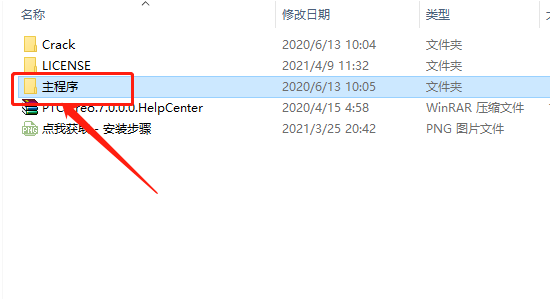
    21.返回到解压的【Creo7.0】文件夹中,然后知识兔打开【主程序】文件夹。

    Creo 7.0下载安装教程-22

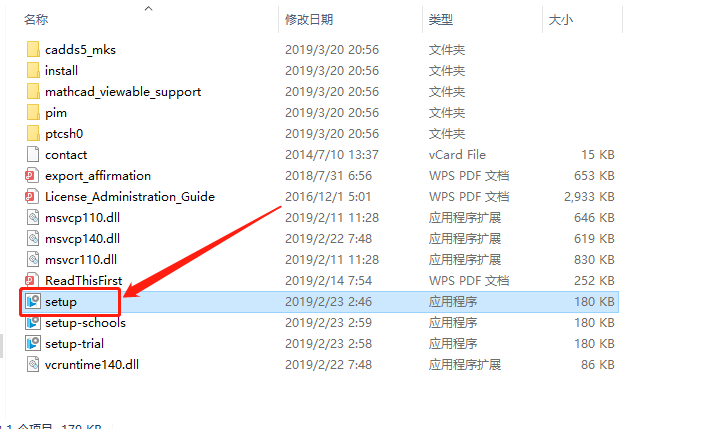
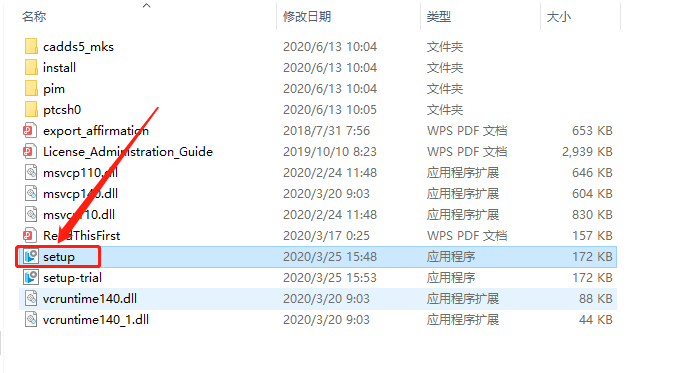
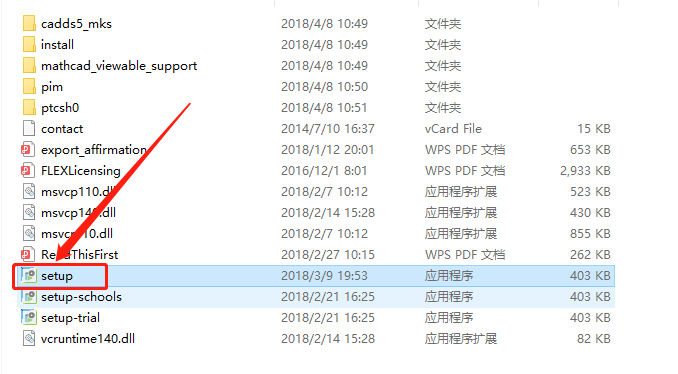
    22.知识兔双击打开【setup】安装程序。

    Creo 7.0下载安装教程-23

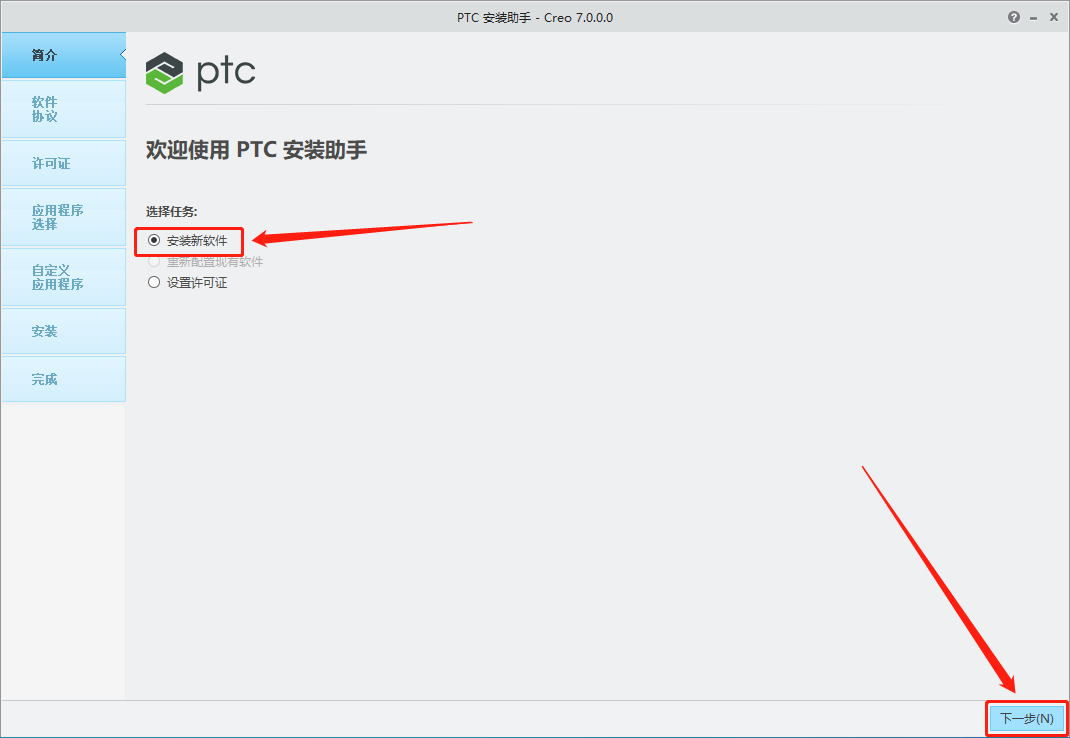
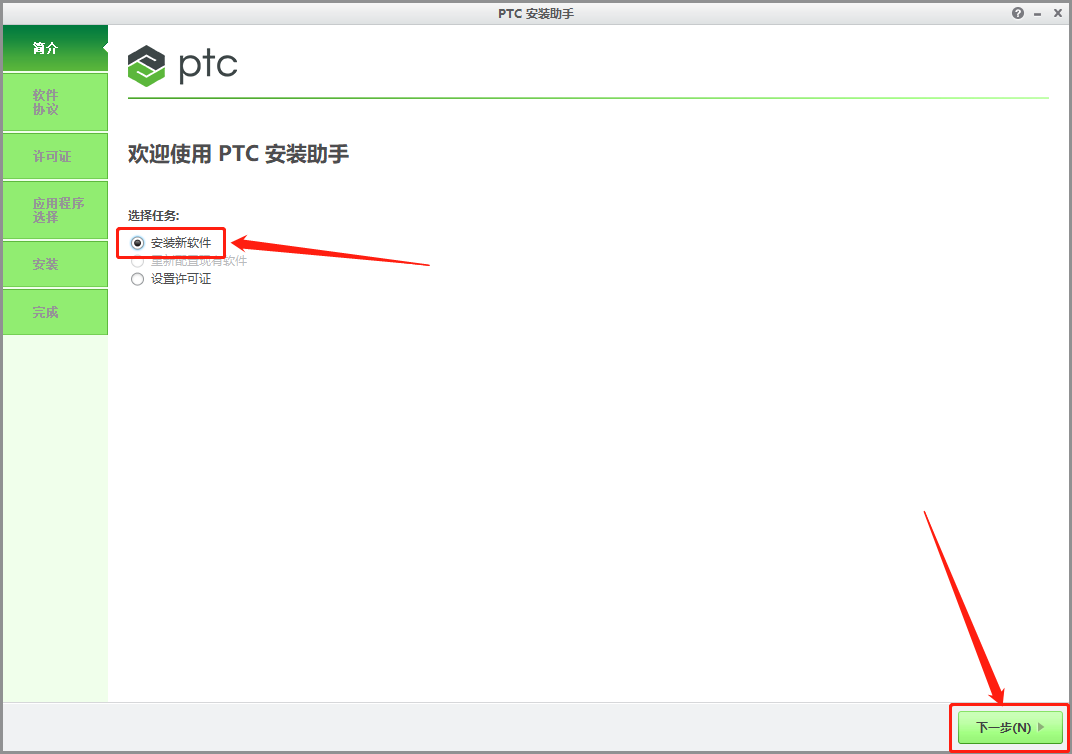
    23.选择【安装新软件】,然后知识兔点击【下一步】。

    Creo 7.0下载安装教程-24

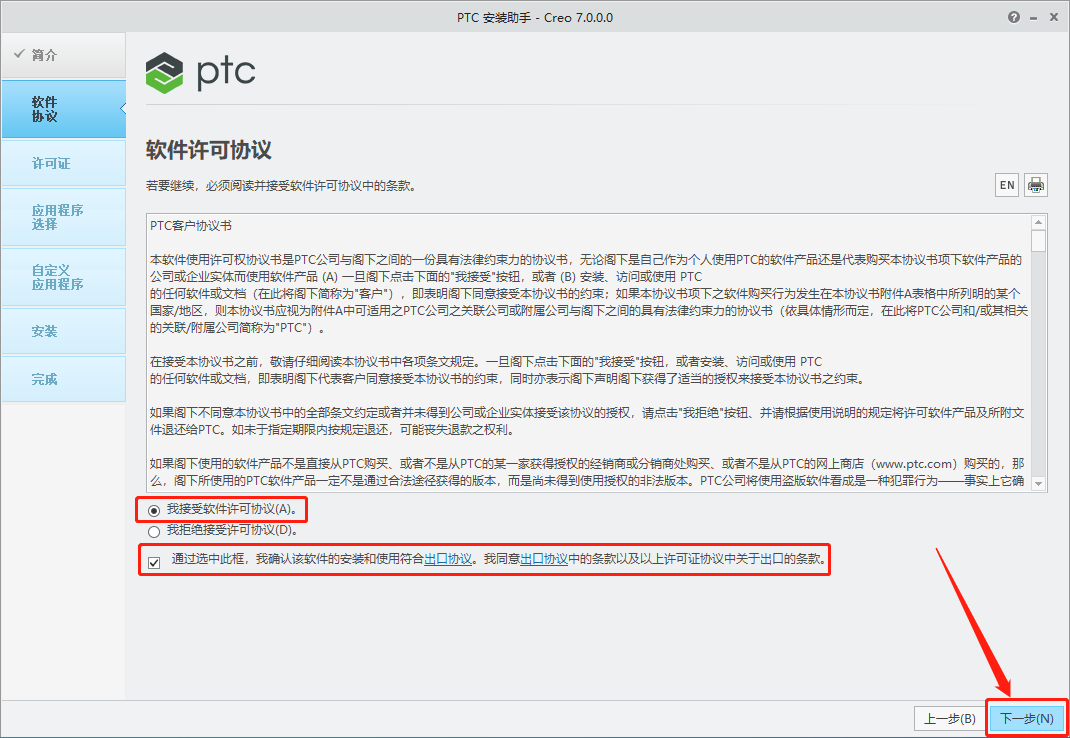
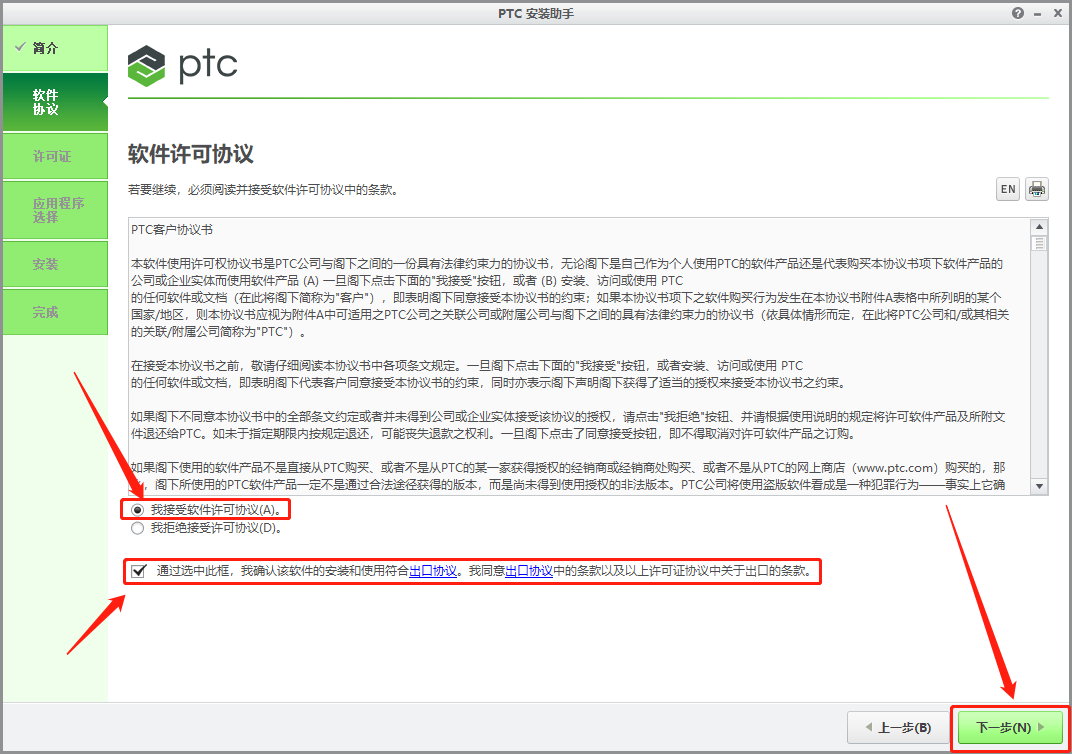
    24.勾选下图所示的选项,然后知识兔点击【下一步】。

    Creo 7.0下载安装教程-25

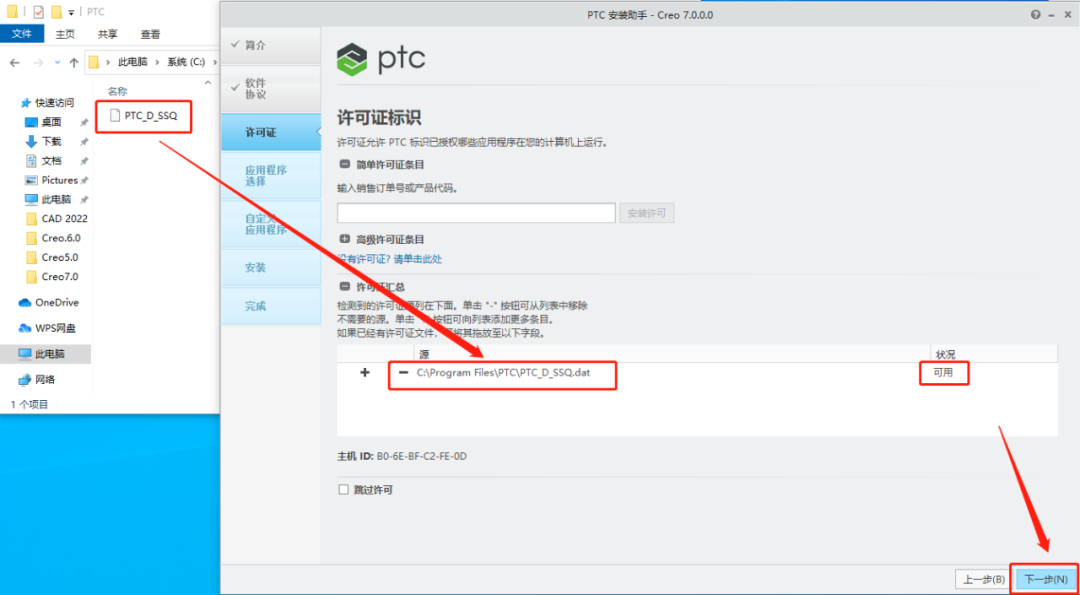
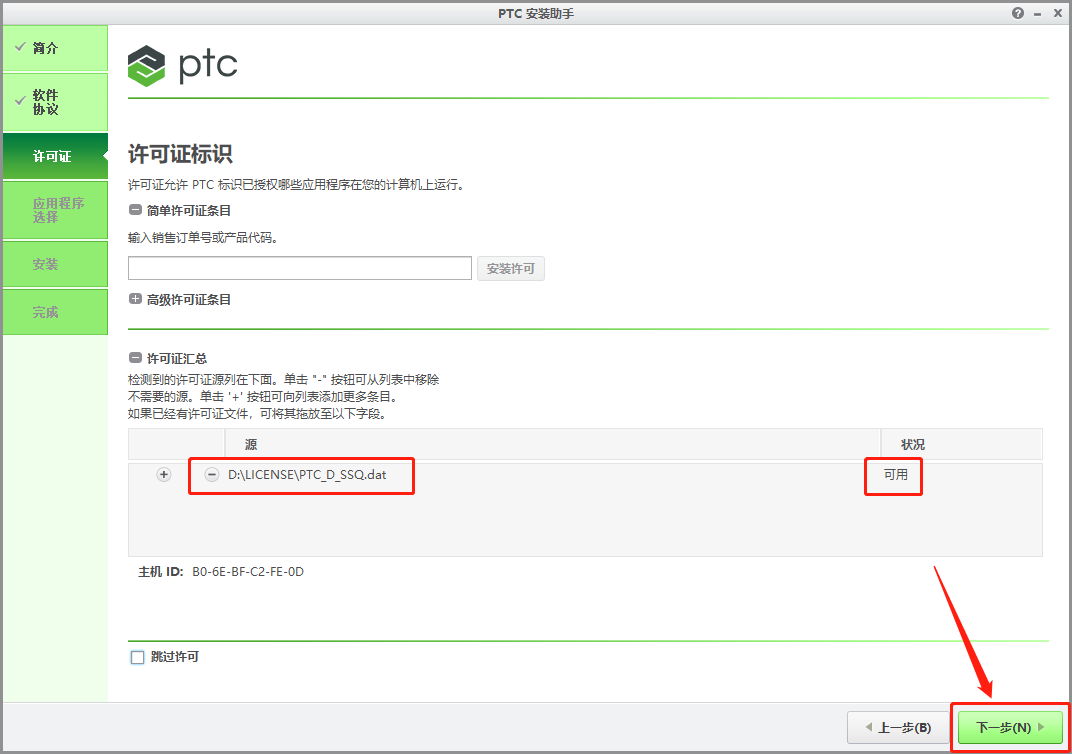
    25.软件会自动识别许可证(如果知识兔没有识别,之前粘贴在C盘的【ptc_licfile】文件直接拖拽到输入框中),状况处显示【可用】,说明没有任何问题,直接知识兔点击【下一步】。

    Creo 7.0下载安装教程-26

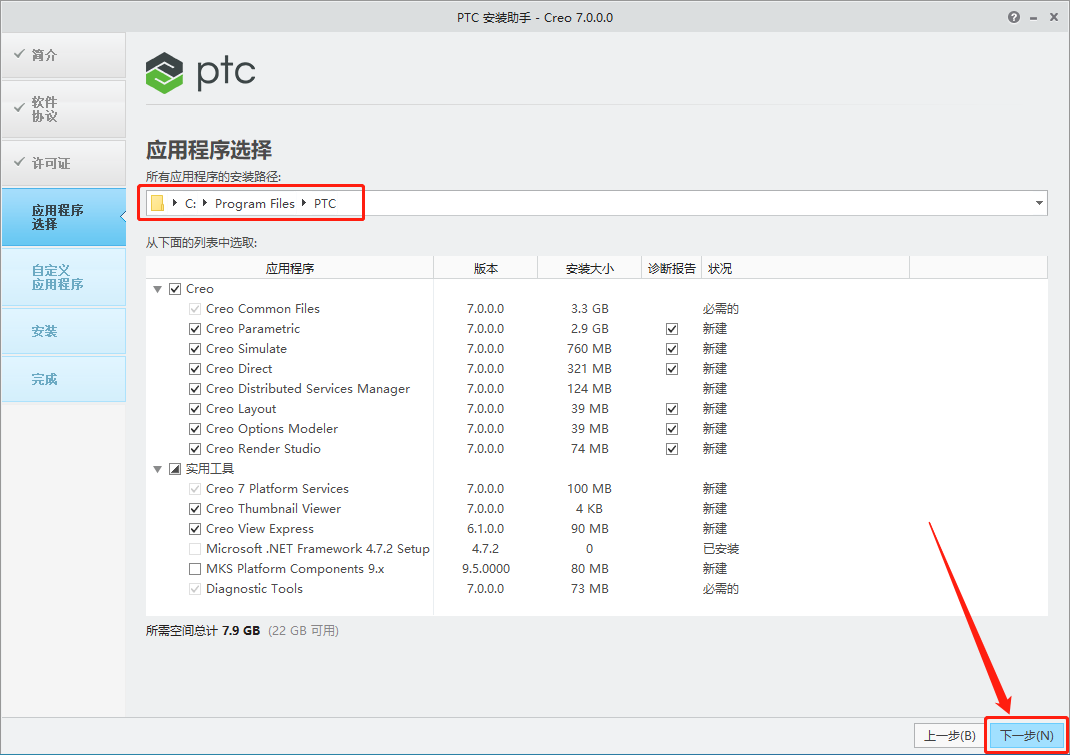
    26.软件安装路径保持默认,直接知识兔点击【下一步】。

    Creo 7.0下载安装教程-27

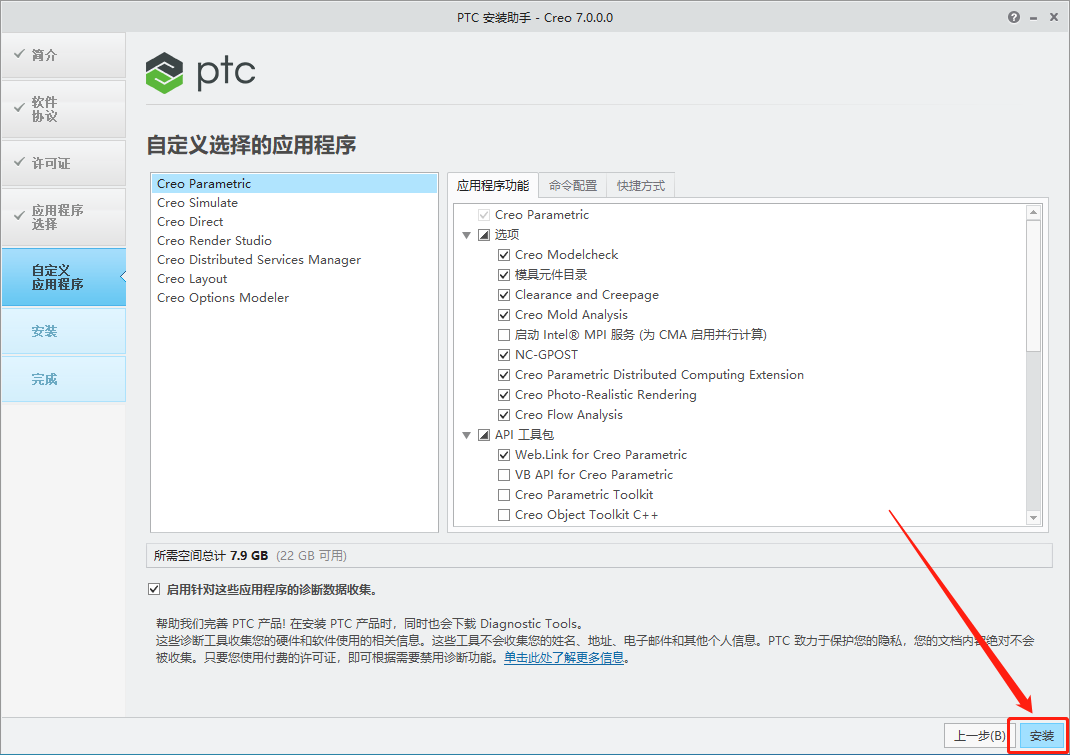
    27.知识兔点击【安装】。

    Creo 7.0下载安装教程-28

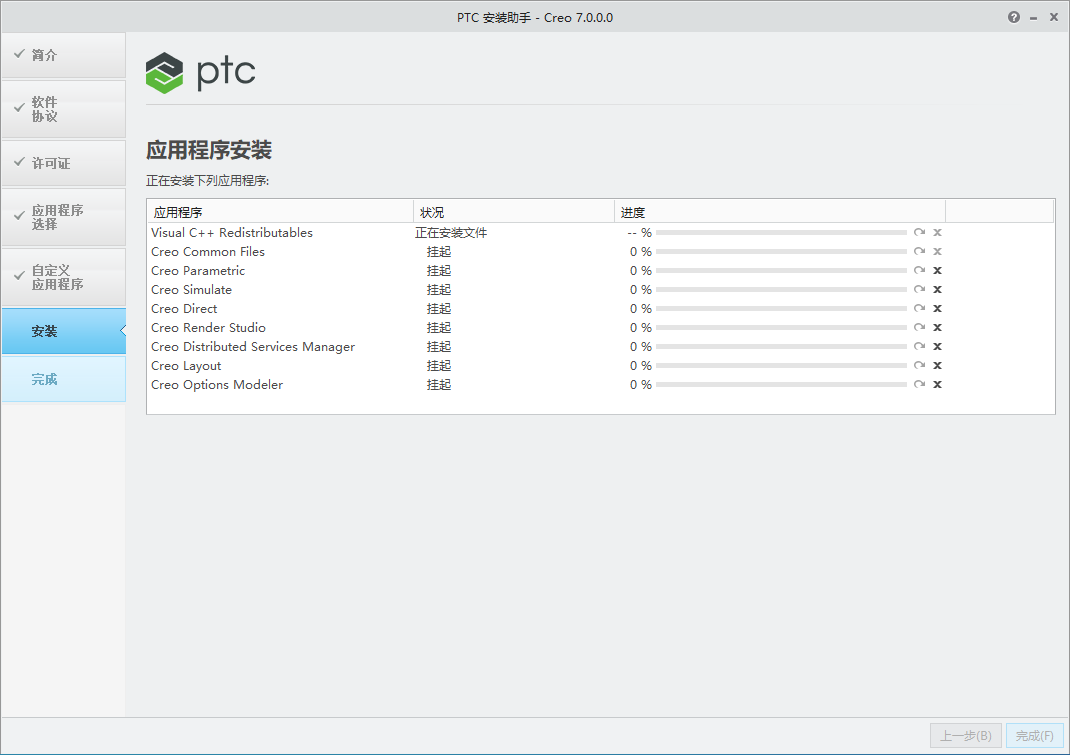
    28.软件安装过程中请等待。

    Creo 7.0下载安装教程-29

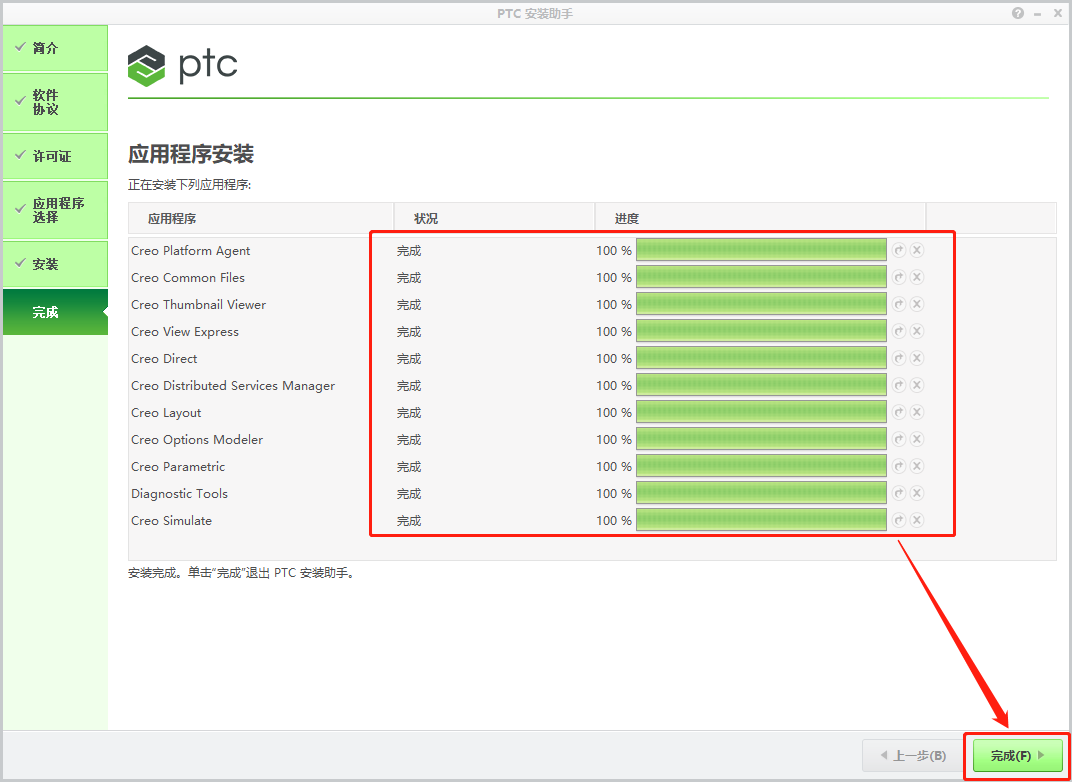
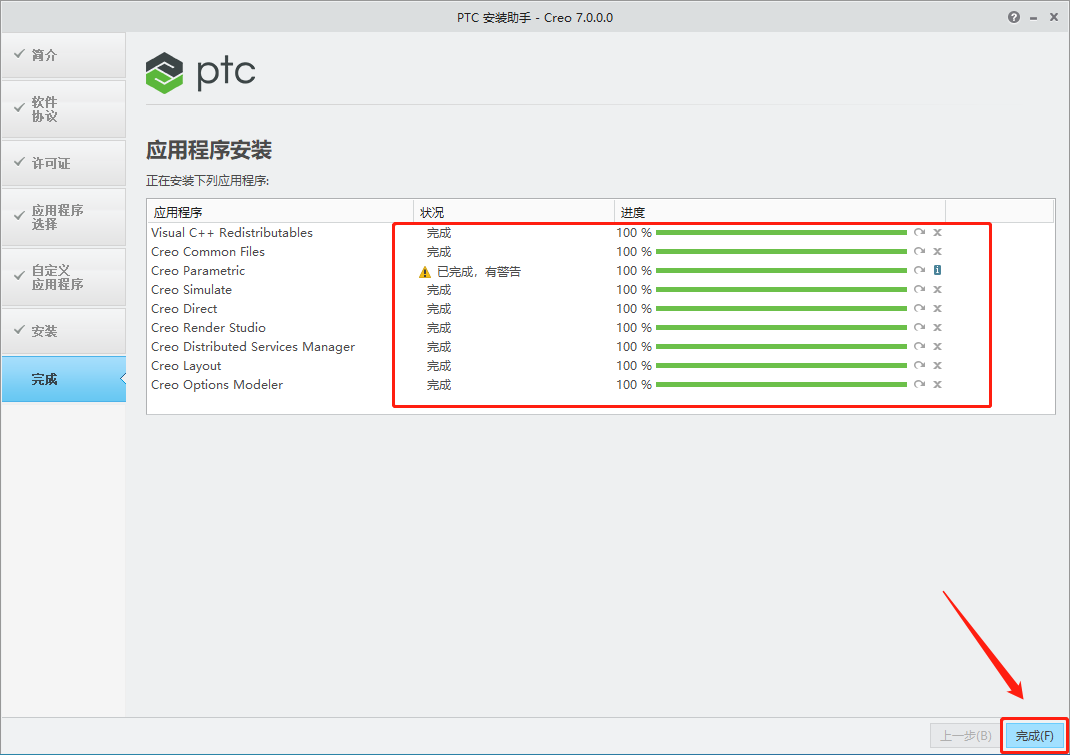
    29.安装好后知识兔点击【完成】。

    Creo 7.0下载安装教程-30

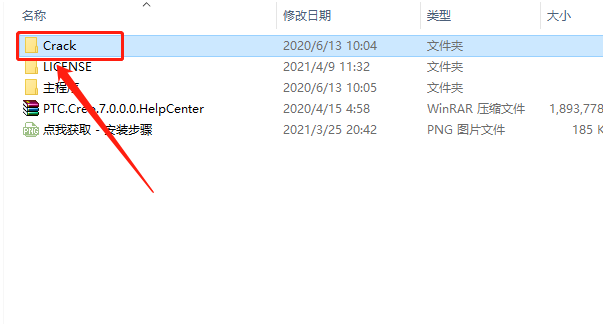
    30.返回到解压的【Creo7.0】文件夹中,然后知识兔打开【Crack】文件夹。

    Creo 7.0下载安装教程-31

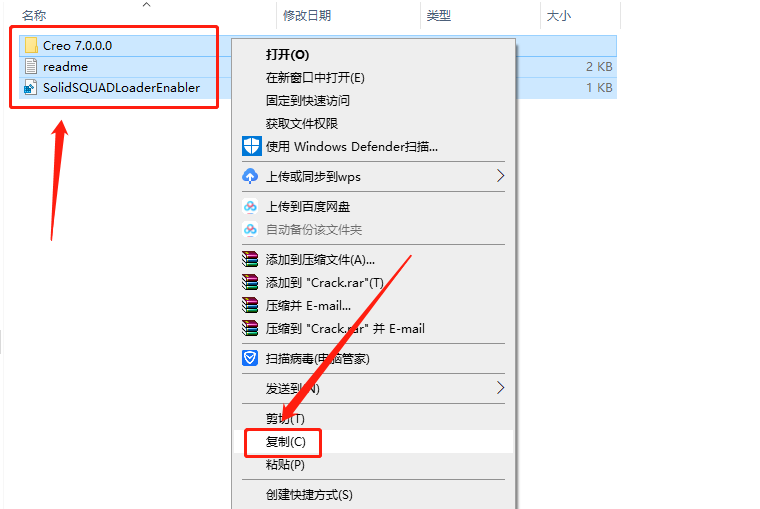
    31.选中并【复制】文件夹中的所有文件。

    Creo 7.0下载安装教程-32

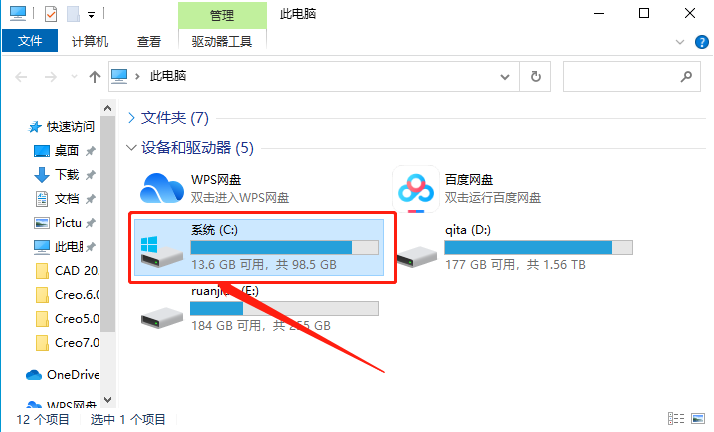
    32.知识兔打开系统C盘。

    Creo 7.0下载安装教程-33

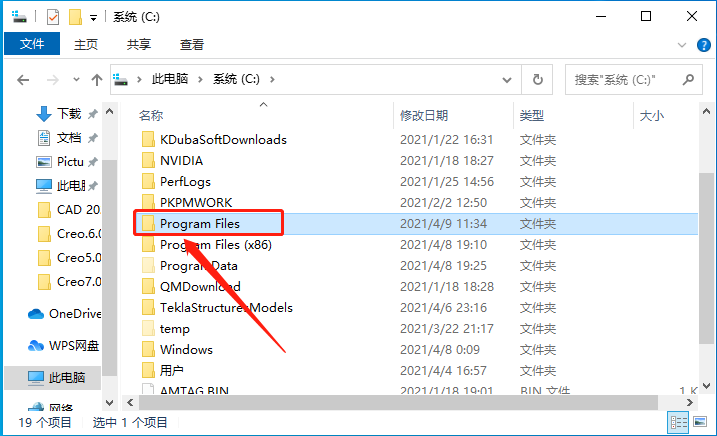
    33.知识兔打开【Program Files】文件夹。

    Creo 7.0下载安装教程-34

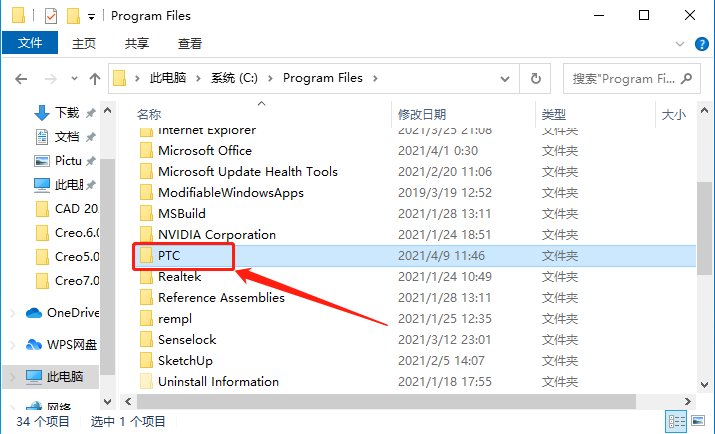
    34.知识兔打开【PTC】文件夹。

    Creo 7.0下载安装教程-35

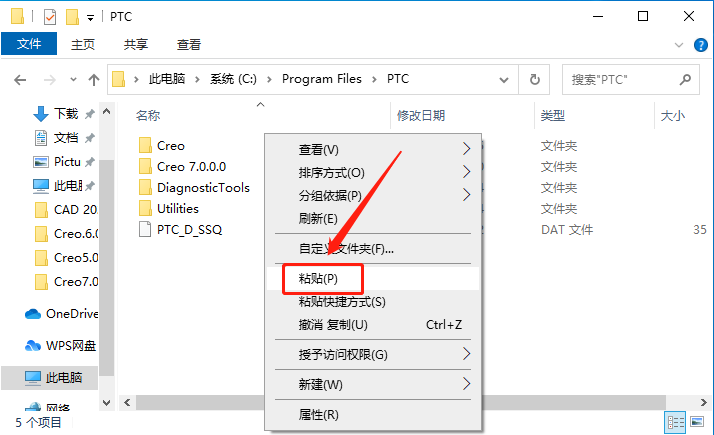
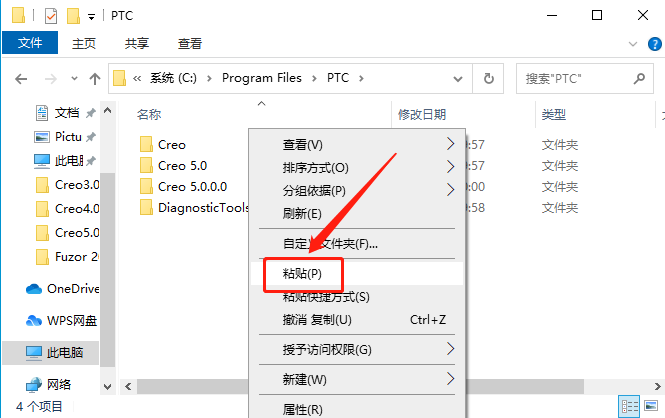
    44.在打开的【PTC】文件夹中【粘贴】之前复制的文件。

    Creo 7.0下载安装教程-36

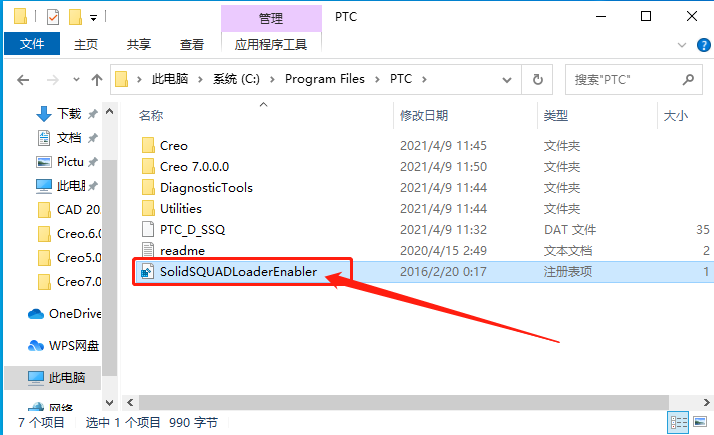
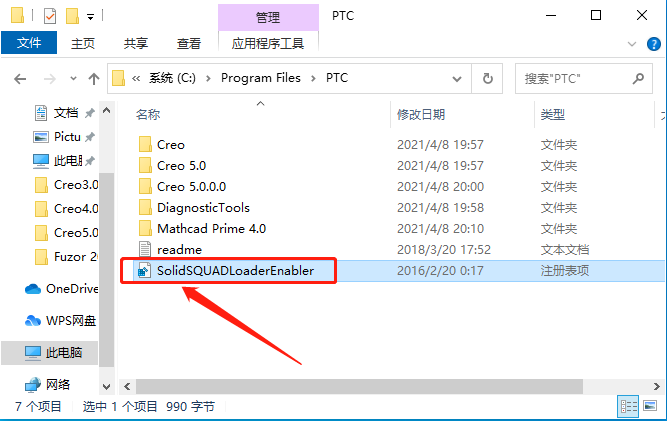
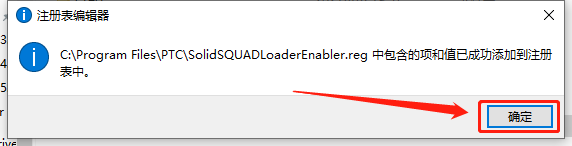
    45.在当前文件夹中知识兔双击打开【SolidSQUADLoaderEnabler】文件。

    Creo 7.0下载安装教程-37

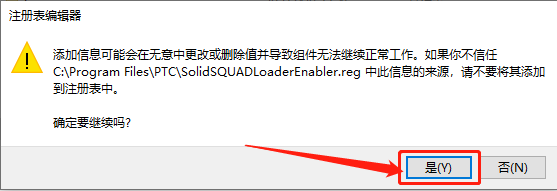
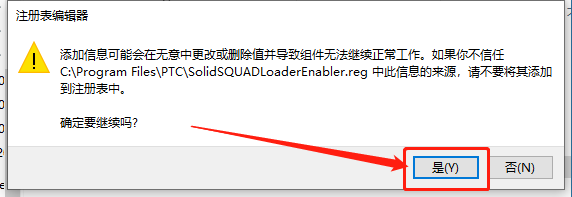
    46.知识兔点击【是】。

    Creo 7.0下载安装教程-38

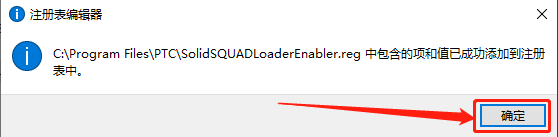
    47.知识兔点击【确定】。

    Creo 7.0下载安装教程-39

    48.在桌面上打开安装好的Creo软件。

    Creo 7.0下载安装教程-40

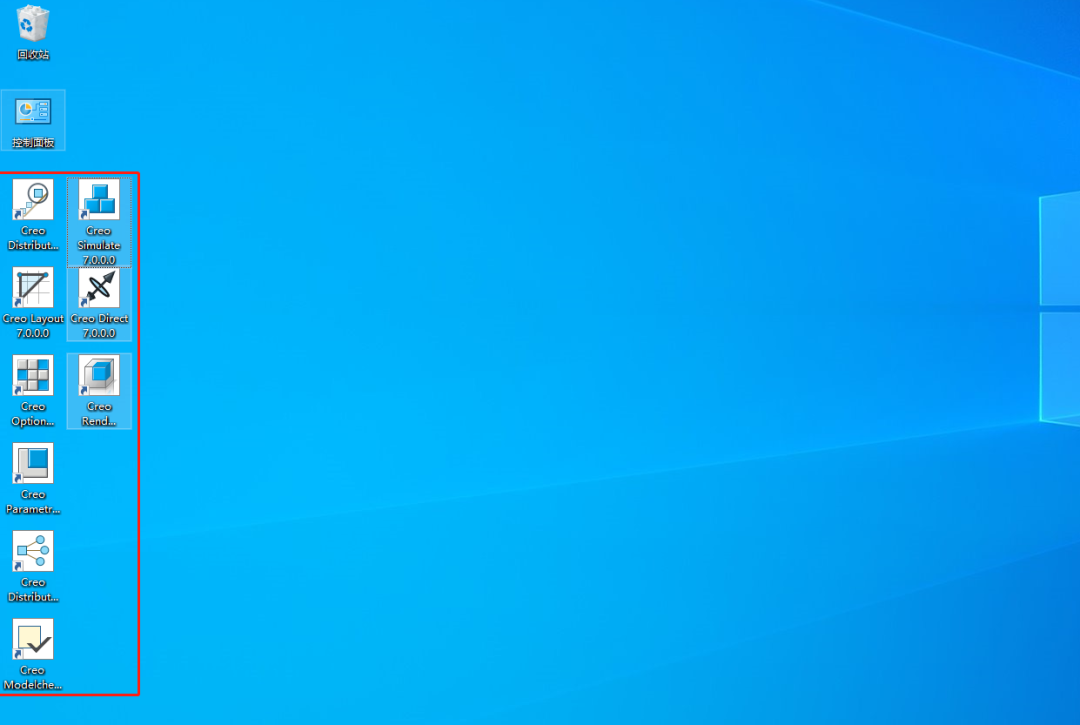
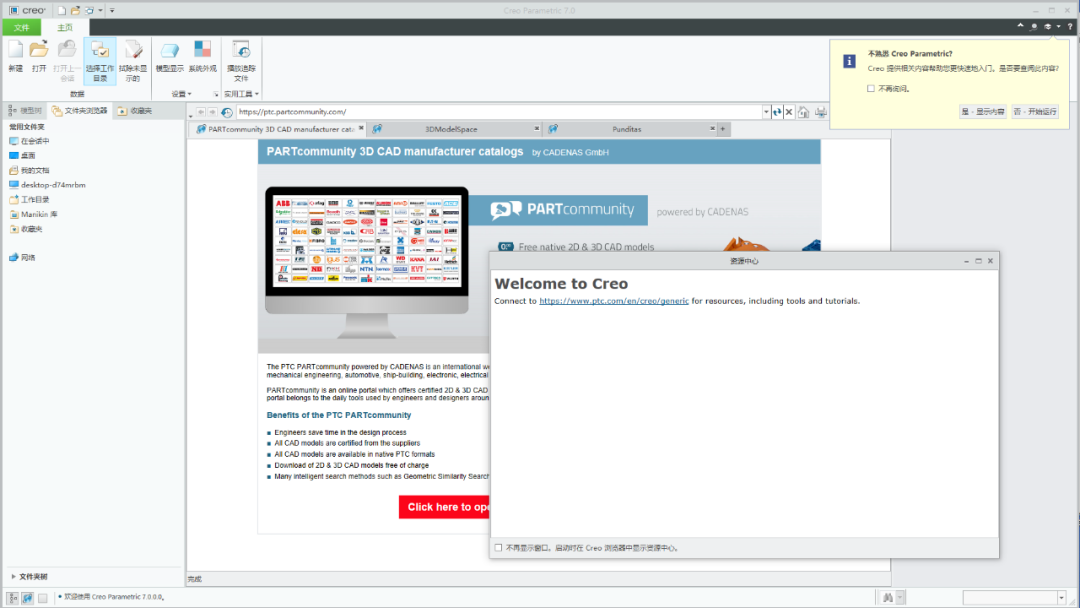
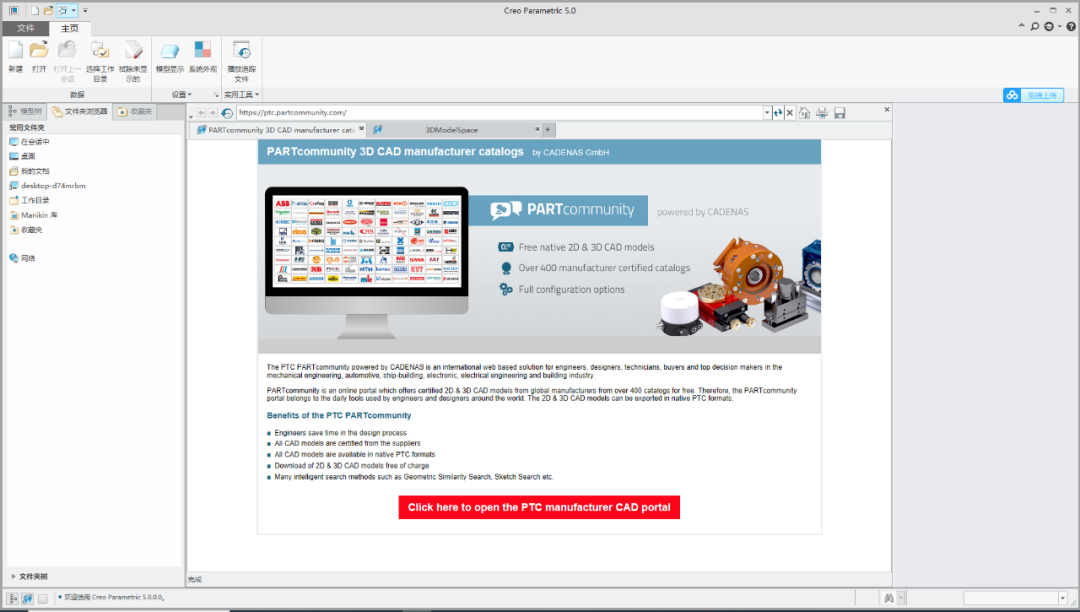
    49.安装完成,软件打开界面如下图所示。

    Creo 7.0下载安装教程-41

    下载体验

    请输入密码查看下载!

    如何免费获取密码?

    点击下载

  • Creo 6.0下载安装教程

    Creo是美国PTC公司于2010年10月推出CAD设计软件包,是PTC公司闪电计划所推出的第一个产品。Creo是一个整合Pro/ENGINEER、CoCreate和ProductView三大软件并重新分发的新型CAD设计软件包,针对不同的任务应用将采用更为简单化子应用的方式,所有子应用采用统一的文件格式。Creo目的在于解决CAD系统难用及多CAD系统数据共用等问题。

    温馨提示:

    为避免安装失败,安装前请关闭电脑里的杀毒软件和防火墙(Win10系统还需要关闭Defender),如何关闭请在公众号消息栏回复2或者百度。

    开始安装:

    1.知识兔打开下载的Creo软件安装包,鼠标右击压缩包选择【解压到Creo6.0】。
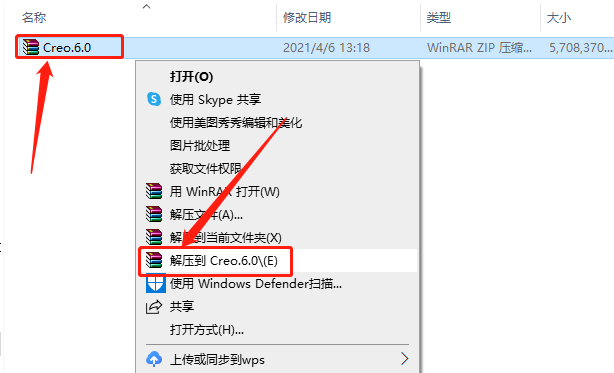
    Creo 6.0下载安装教程-1

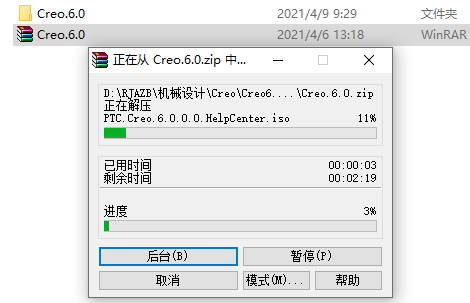
    2.等待压缩包解压完成。

    Creo 6.0下载安装教程-2

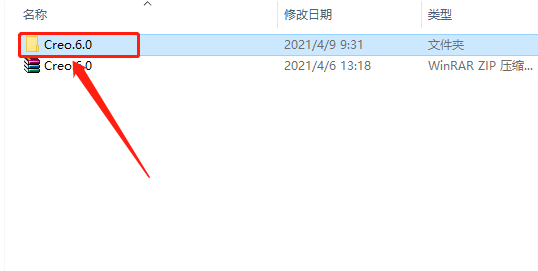
    3.知识兔打开解压的【Creo6.0】文件夹。

    Creo 6.0下载安装教程-3

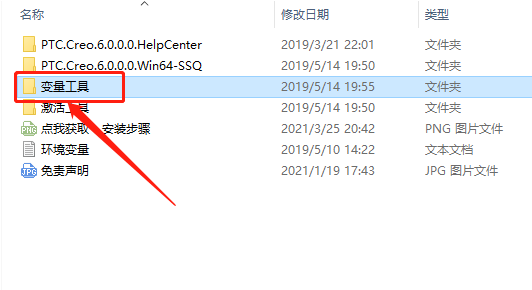
    4.知识兔打开【变量工具】文件夹。

    Creo 6.0下载安装教程-4

    5.鼠标右击【FillLicense】程序,知识兔选择【以管理员身份运行】。
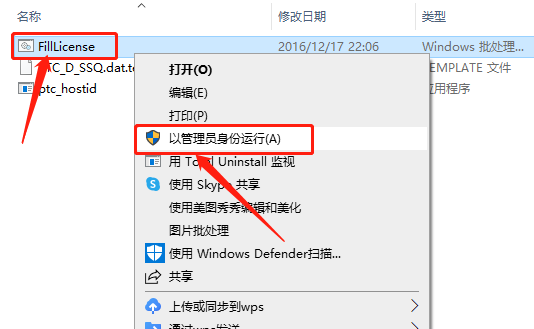
    Creo 6.0下载安装教程-5


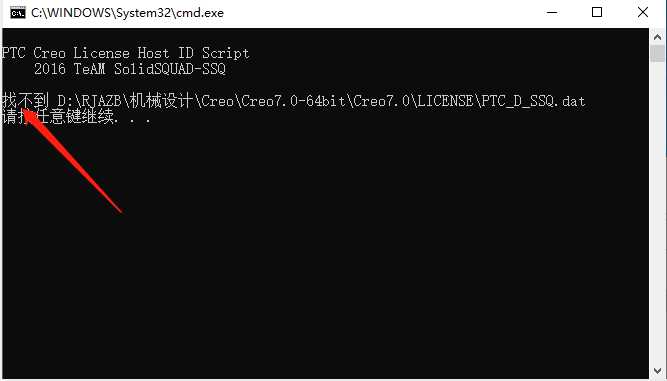
    6.若显示【找不到】,关闭程序重新打开。

    Creo 6.0下载安装教程-6

    7.显示【删除文件】,按键盘上任意键窗口会关闭。

    Creo 6.0下载安装教程-7

    8.返回到【变量工具】文件夹中,鼠标右击【PTC_D_SSQ】文件选择【复制】。
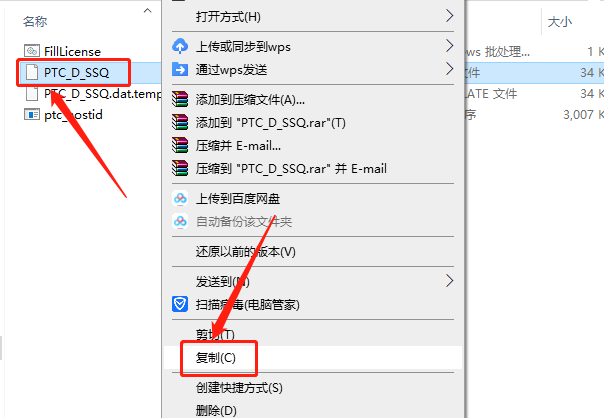
    Creo 6.0下载安装教程-8

    9.知识兔打开系统C盘。

    Creo 6.0下载安装教程-9

    10.知识兔打开【Program Files】文件夹。

    Creo 6.0下载安装教程-10

    11.在打开的【Program Files】文件夹中,新建一个名为【PTC】的文件夹。
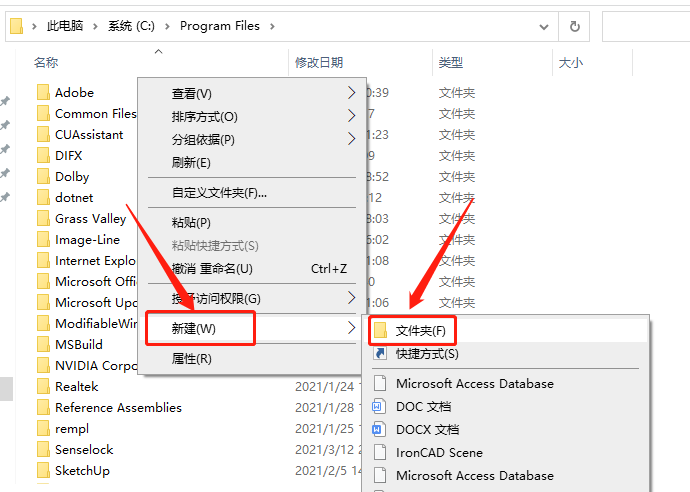
    Creo 6.0下载安装教程-11

    12.知识兔打开新建的【PTC】的文件夹。

    Creo 6.0下载安装教程-12

    13.在【PTC】的文件夹空白处,粘贴之前复制的【PTC_D_SSQ】文件。
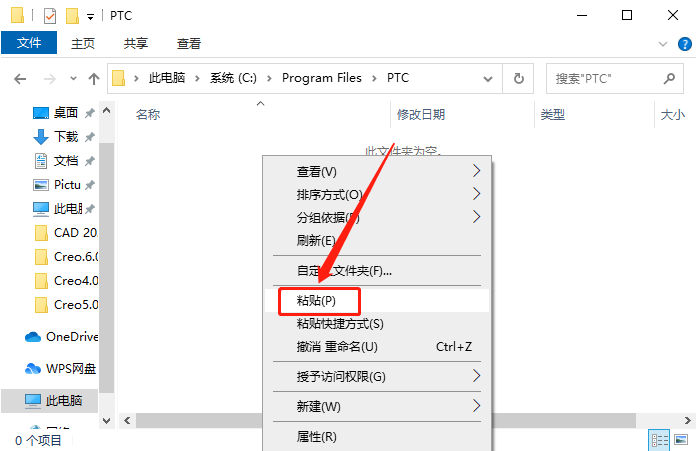
    Creo 6.0下载安装教程-13

    14.不要关闭此界面。

    Creo 6.0下载安装教程-14

    15.鼠标右击【此电脑】,然后知识兔点击【属性】。

    Creo 6.0下载安装教程-15

    16.知识兔点击【高级系统设置】。

    Creo 6.0下载安装教程-16

    17.知识兔点击【环境变量】。

    Creo 6.0下载安装教程-17

    18.知识兔点击【新建】。

    Creo 6.0下载安装教程-18

    19.变量名处输入【PTC_D_LICENSE_FILE】,变量值处输入【D:\LICENSE\PTC_D_SSQ.dat】,然后知识兔点击【确定】。
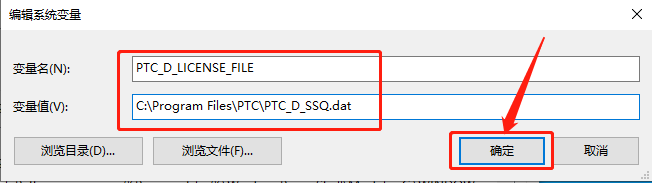
    Creo 6.0下载安装教程-19

    20.知识兔点击【确定】。

    Creo 6.0下载安装教程-20

    30.知识兔点击【确定】。

    Creo 6.0下载安装教程-21

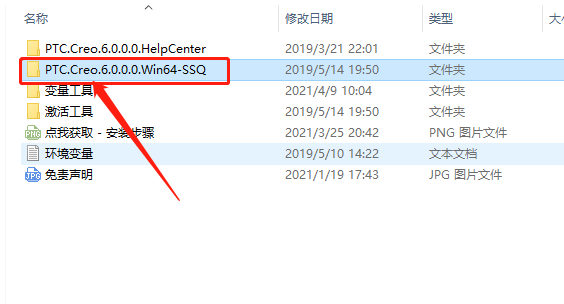
    31.返回到解压的【Creo6.0】文件夹中,然后知识兔打开【PTC.Creo.6.0.0.0.Win64-SSQ】文件夹。
    Creo 6.0下载安装教程-22

    32.知识兔双击打开【setup】安装程序。

    Creo 6.0下载安装教程-23

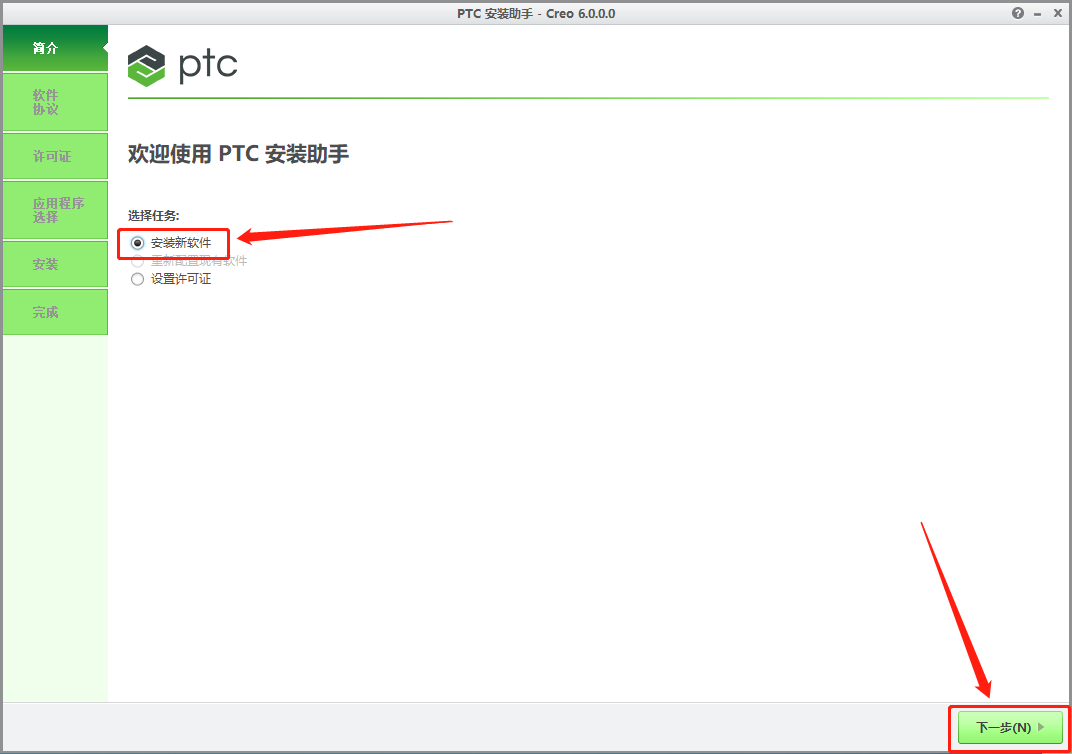
    33.选择【安装新软件】,然后知识兔点击【下一步】。

    Creo 6.0下载安装教程-24

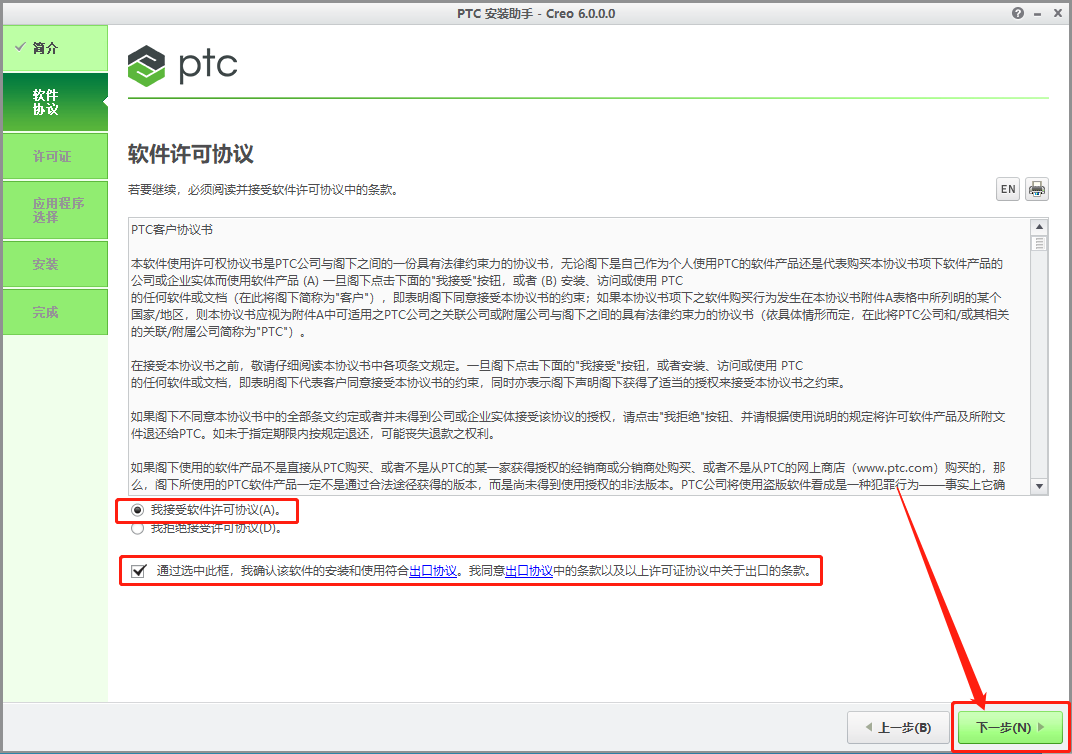
    34.勾选下图所示的选项,然后知识兔点击【下一步】。

    Creo 6.0下载安装教程-25

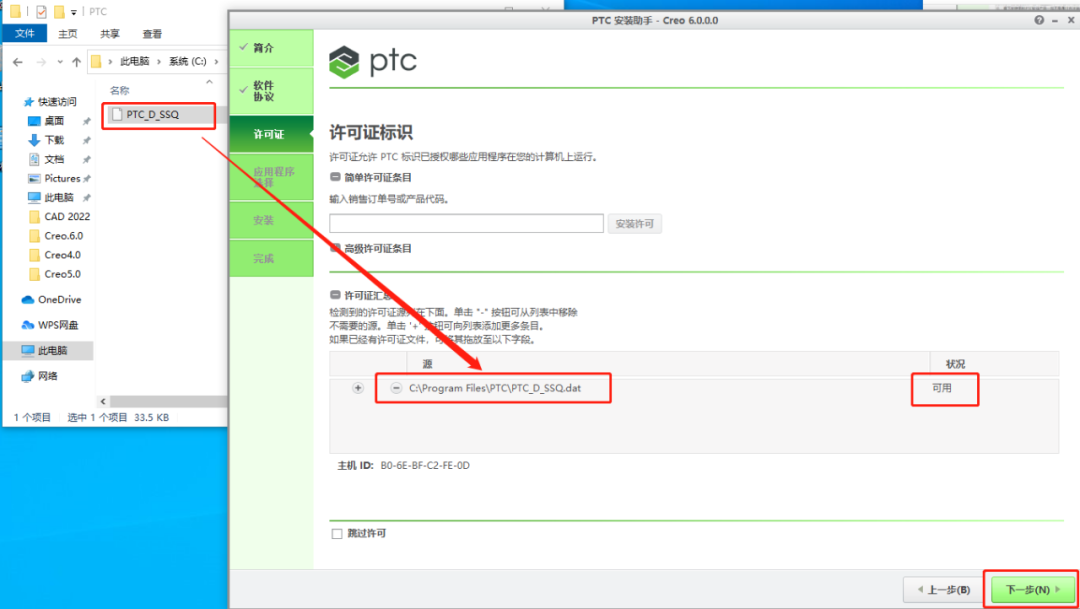
    35.软件会自动识别许可证(如果知识兔没有识别,之前粘贴在C盘的【ptc_licfile】文件直接拖拽到输入框中),状况处显示【可用】,说明没有任何问题,直接知识兔点击【下一步】。
    Creo 6.0下载安装教程-26

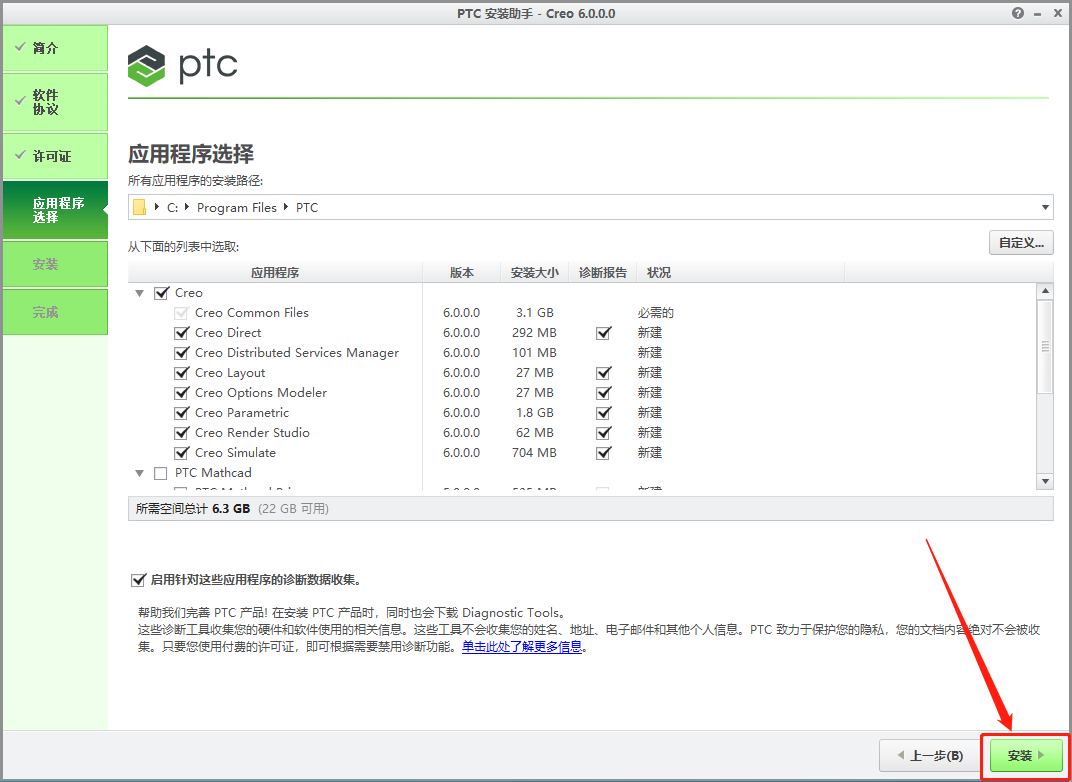
    36.软件安装路径保持默认,直接知识兔点击【安装】。

    Creo 6.0下载安装教程-27

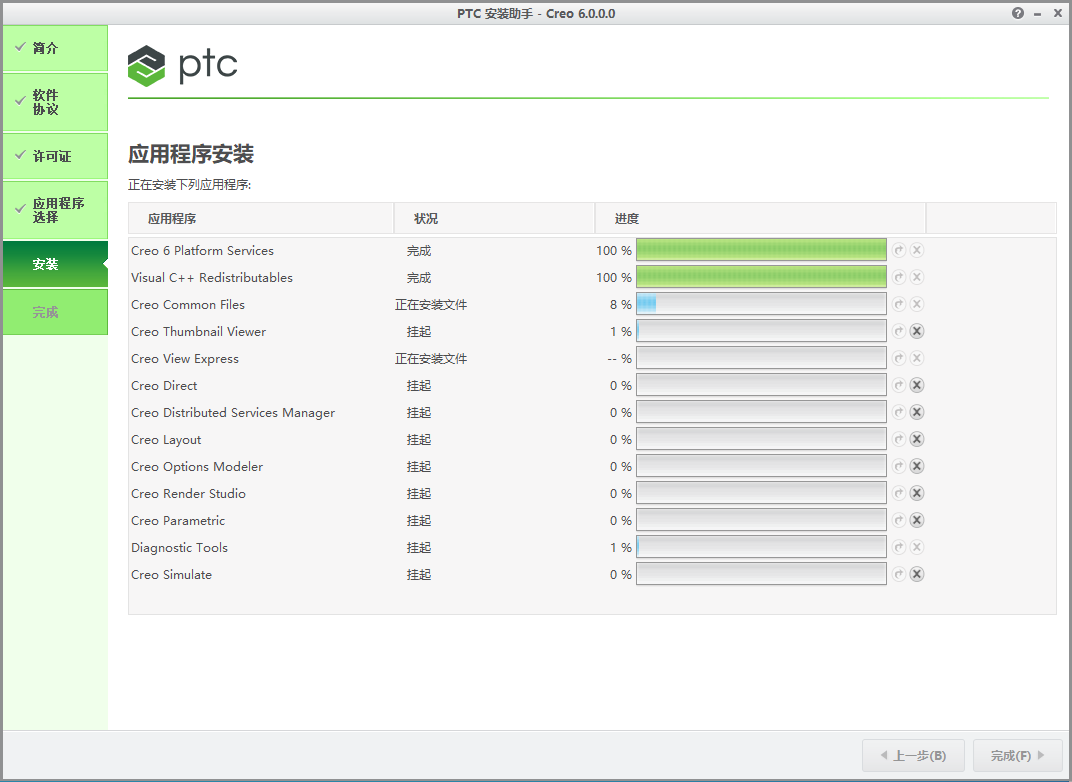
    37.软件安装过程中请等待。

    Creo 6.0下载安装教程-28

    38.安装好后知识兔点击【完成】。

    Creo 6.0下载安装教程-29

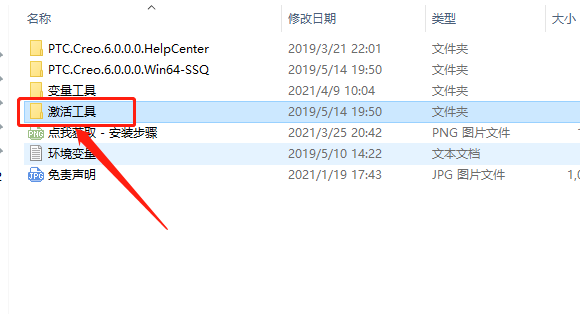
    39.返回到解压的【Creo6.0】文件夹中,然后知识兔打开【激活工具】文件夹。
    Creo 6.0下载安装教程-30

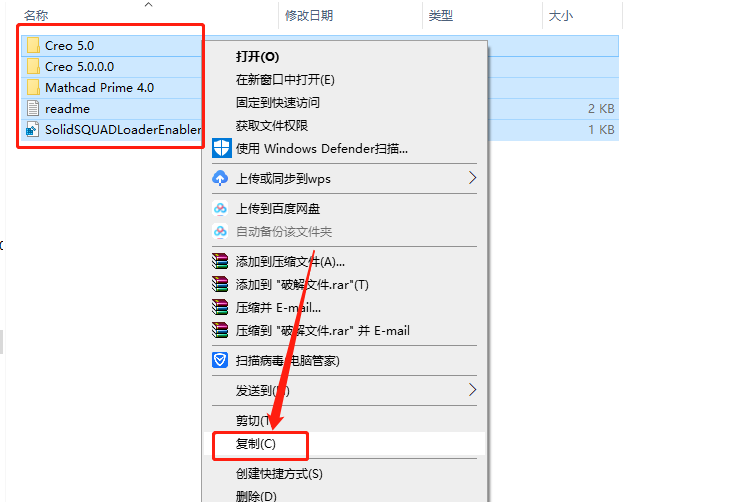
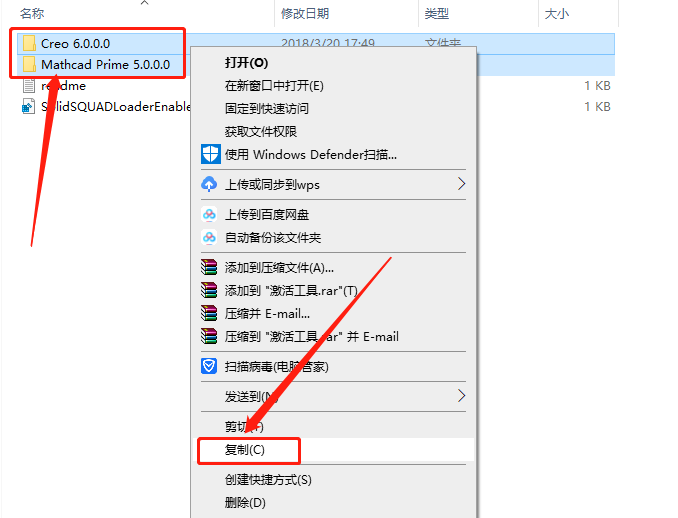
    40.选中并复制【Creo 6.0.0.0】和【Mathcad Prime 5.0.0.0】两个文件夹。
    Creo 6.0下载安装教程-31

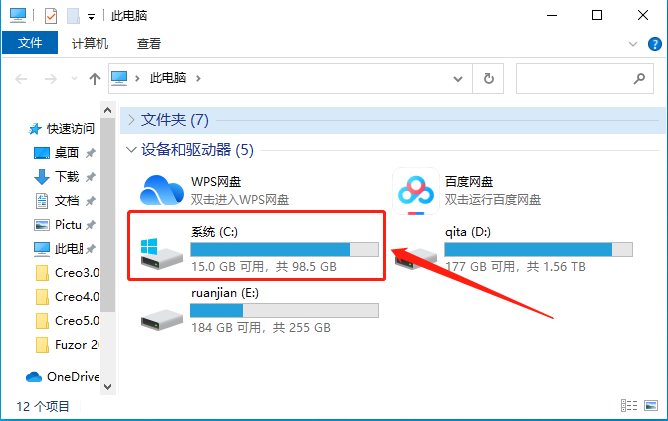
    41.知识兔打开系统C盘。

    Creo 6.0下载安装教程-32

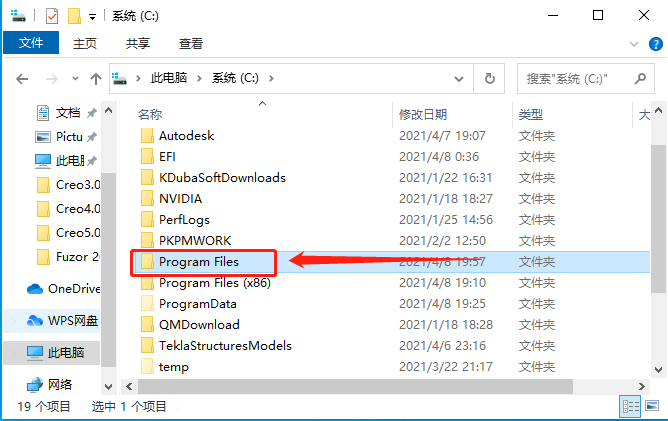
    42.知识兔打开【Program Files】文件夹。

    Creo 6.0下载安装教程-33

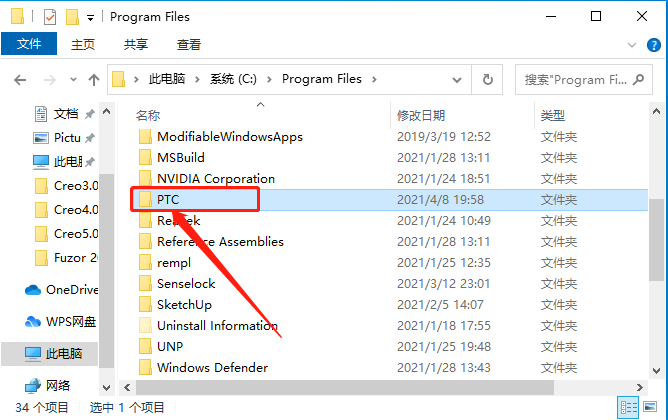
    43.知识兔打开【PTC】文件夹。

    Creo 6.0下载安装教程-34

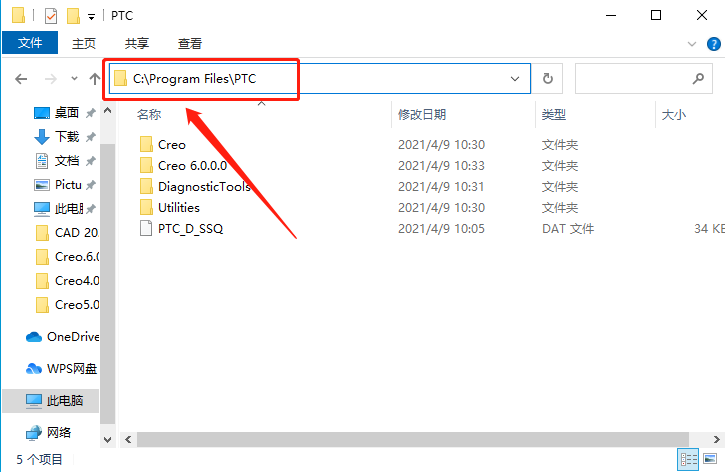
    44.知识兔打开的文件夹路径如下图所示。

    Creo 6.0下载安装教程-35

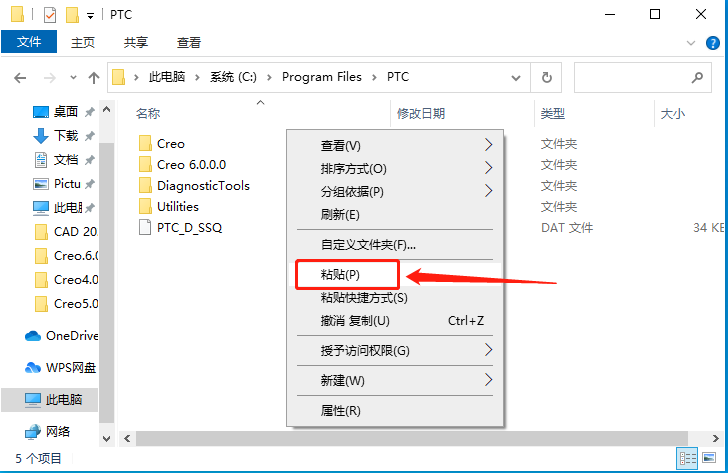
    45.在打开的【PTC】文件夹中【粘贴】之前复制的两个文件。

    Creo 6.0下载安装教程-36

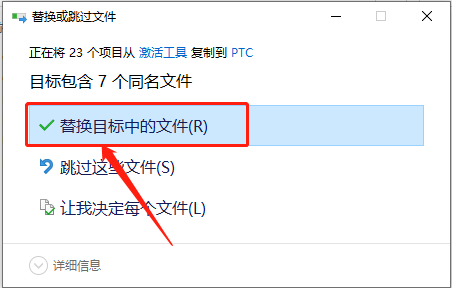
    46.如果知识兔出现如下图所示的提示,直接知识兔点击【替换目标中的文件】,没有出现则忽略。
    Creo 6.0下载安装教程-37

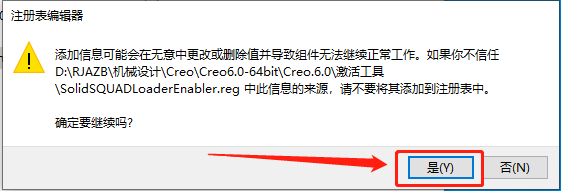
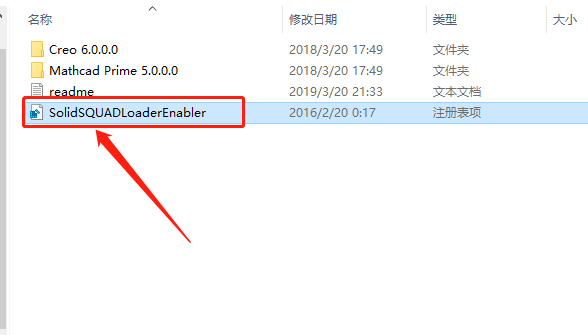
    47.返回到安装包中的【激活工具】文件夹中,然后知识兔双击打开【SolidSQUADLoaderEnabler】文件。
    Creo 6.0下载安装教程-38

    48.知识兔点击【是】。

    Creo 6.0下载安装教程-39

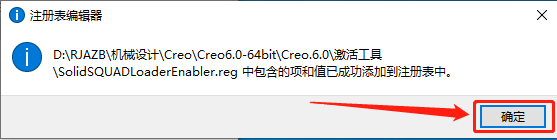
    49.知识兔点击【确定】。

    Creo 6.0下载安装教程-40

    50.在桌面上打开安装好的Creo软件。

    Creo 6.0下载安装教程-41

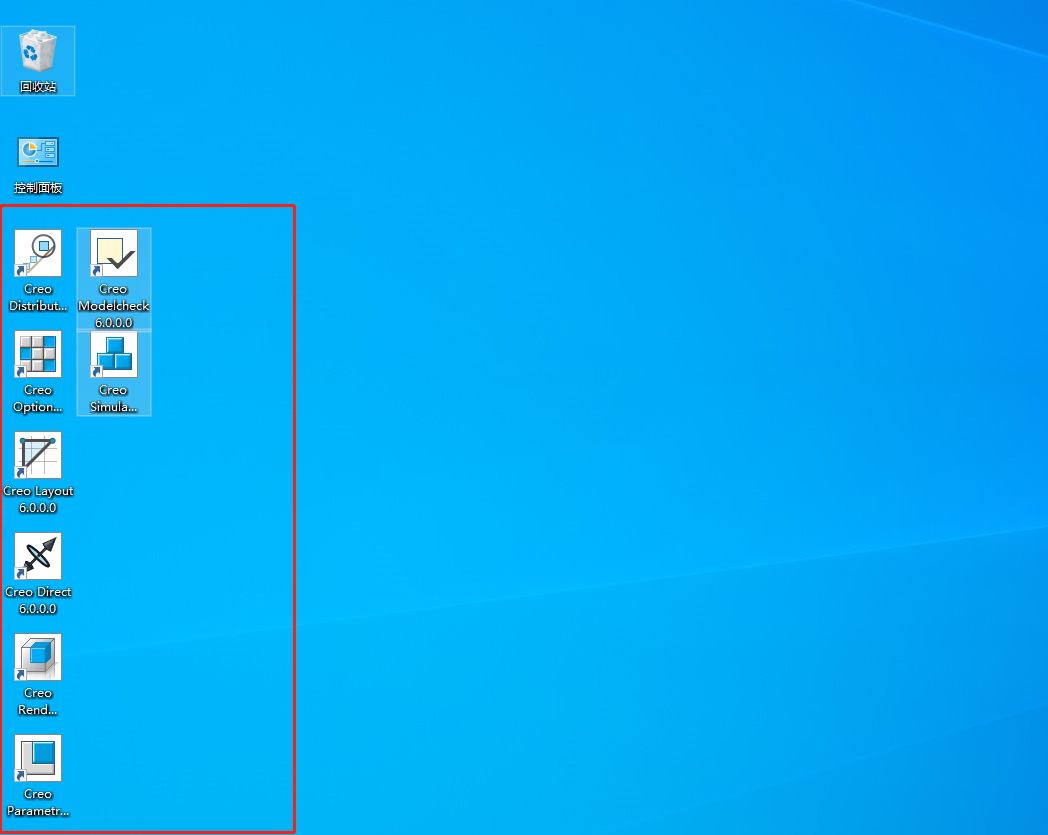
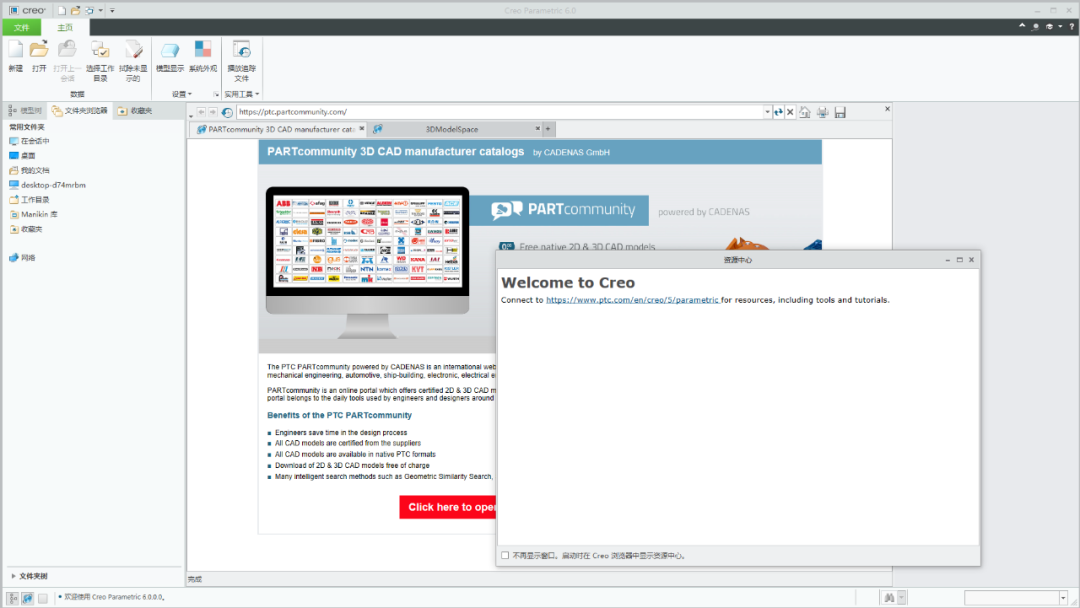
    51.安装完成,软件打开界面如下图所示。

    Creo 6.0下载安装教程-42

    下载体验

    请输入密码查看下载!

    如何免费获取密码?

    点击下载
  • Creo 5.0下载安装教程

    Creo是美国PTC公司于2010年10月推出CAD设计软件包,是PTC公司闪电计划所推出的第一个产品。Creo是一个整合Pro/ENGINEER、CoCreate和ProductView三大软件并重新分发的新型CAD设计软件包,针对不同的任务应用将采用更为简单化子应用的方式,所有子应用采用统一的文件格式。Creo目的在于解决CAD系统难用及多CAD系统数据共用等问题。

    温馨提示:

    为避免安装失败,安装前请关闭电脑里的杀毒软件和防火墙(Win10系统还需要关闭Defender)。

    开始安装:

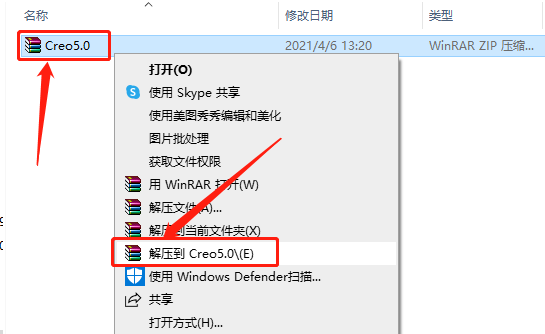
    1.知识兔打开下载的Creo软件安装包,鼠标右击压缩包选择【解压到Creo5.0】。

    Creo 5.0下载安装教程-1

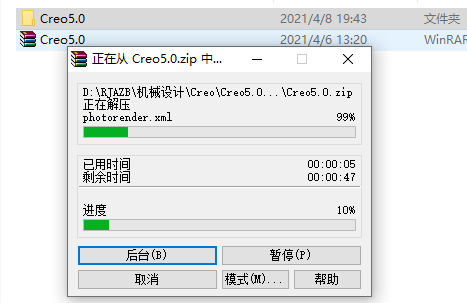
    2.等待压缩包解压完成。

    Creo 5.0下载安装教程-2

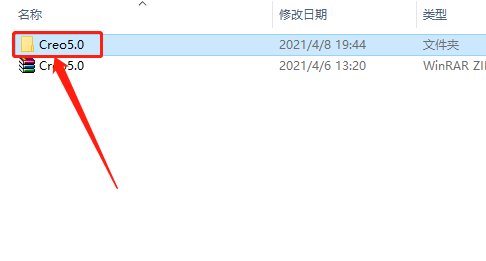
    3.知识兔打开解压的【Creo5.0】文件夹。

    Creo 5.0下载安装教程-3

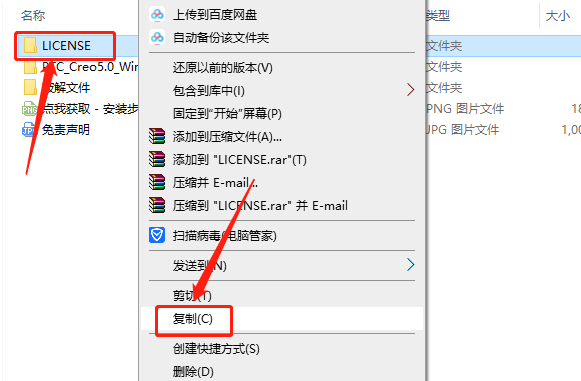
    4.鼠标右击【LICENSE】文件夹选择【复制】。。

    Creo 5.0下载安装教程-4

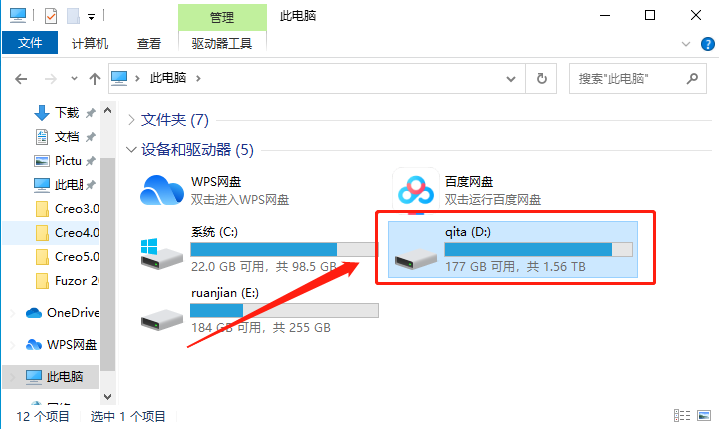
    5.知识兔打开电脑D盘。

    Creo 5.0下载安装教程-5

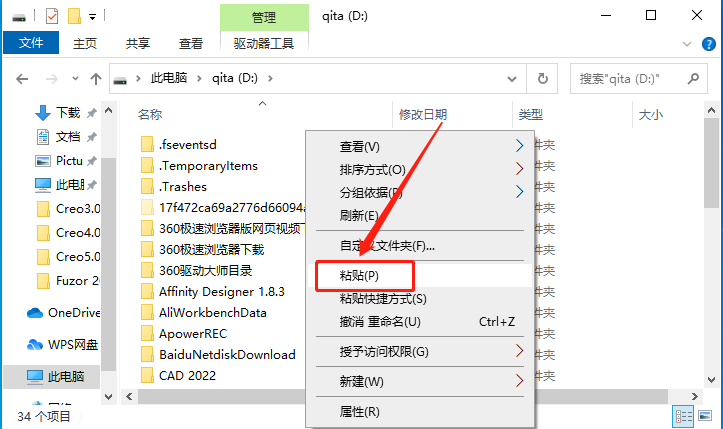
    6.在打开的D盘中粘贴刚才复制的【LICENSE】文件夹。

    Creo 5.0下载安装教程-6

    7.找到并打开粘贴的【LICENSE】文件夹。

    Creo 5.0下载安装教程-7

    8.鼠标右击【FillLicense】程序,知识兔选择【以管理员身份运行】。

    Creo 5.0下载安装教程-8

    9.显示【删除文件】的话,按键盘上任意键窗口会关闭。没有显示【删除文件】的话的话就重新打开【FillLicense】程序。

    Creo 5.0下载安装教程-9

    10.鼠标右击【此电脑】,然后知识兔点击【属性】。

    Creo 5.0下载安装教程-10

    11.知识兔点击【高级系统设置】。

    Creo 5.0下载安装教程-11

    12.知识兔点击【环境变量】。

    Creo 5.0下载安装教程-12

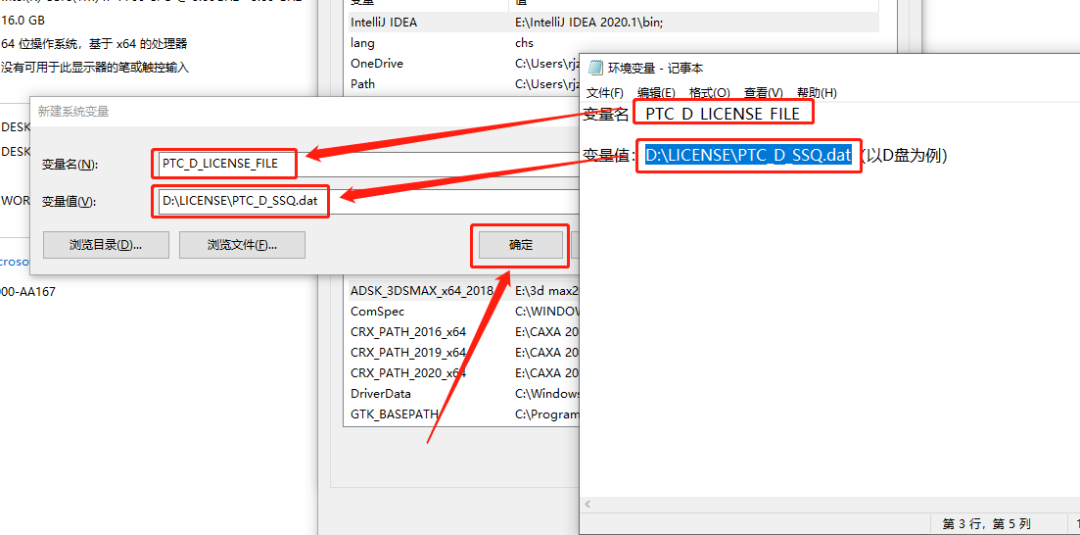
    13.知识兔点击【新建】。

    Creo 5.0下载安装教程-13

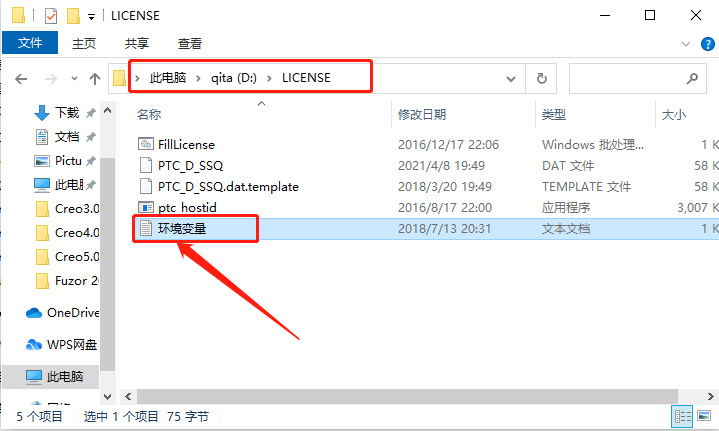
    14.返回到安装包中的【LICENSE】文件夹中,然后知识兔打开【环境变量】文本。

    Creo 5.0下载安装教程-14

    15.知识兔将文本中的变量名和变量值分别输入,然后知识兔点击【确定】。

    Creo 5.0下载安装教程-15

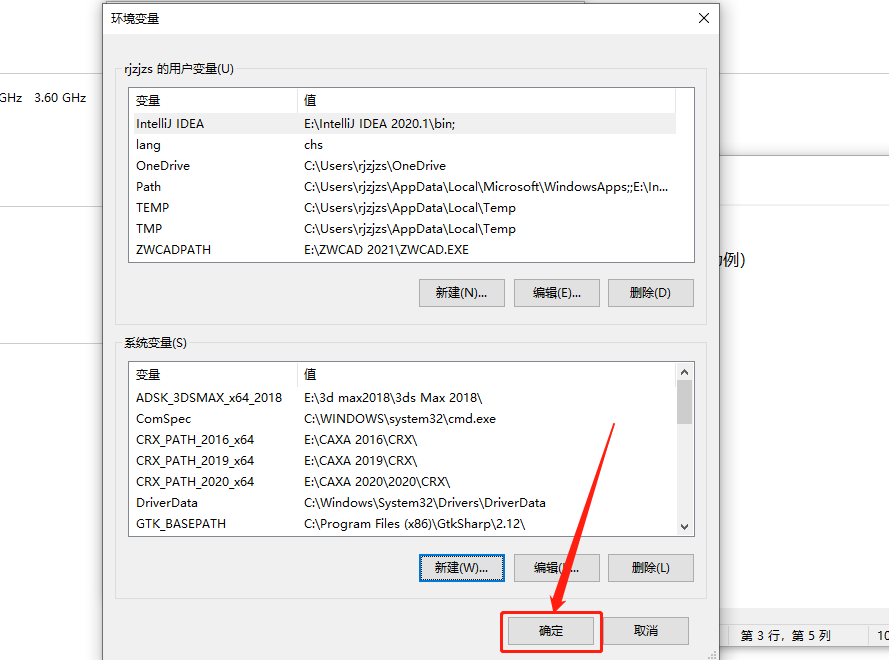
    16.知识兔点击【确定】。

    Creo 5.0下载安装教程-16

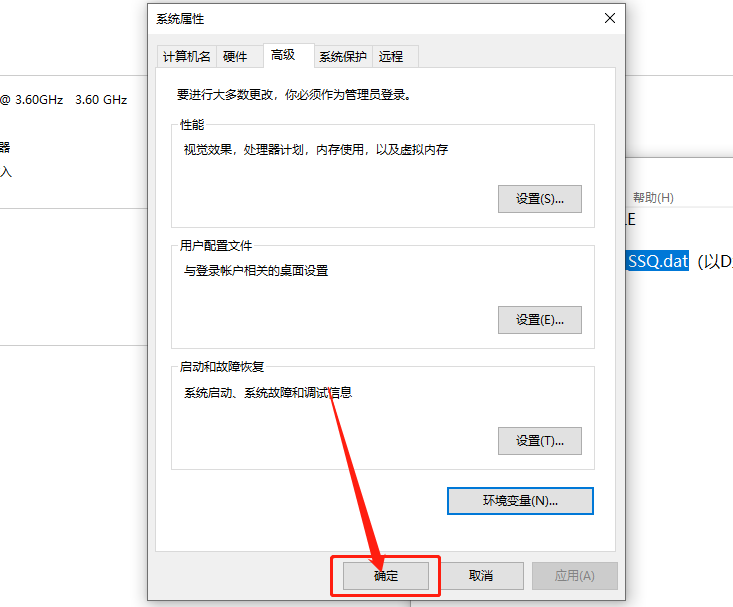
    17.知识兔点击【确定】。

    Creo 5.0下载安装教程-17

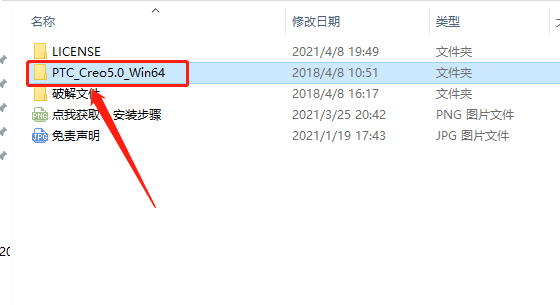
    18.返回到解压的【Creo5.0】文件夹中,知识兔打开【PTC_Creo5.0_Win64】文件夹。

    Creo 5.0下载安装教程-18

    19.知识兔双击打开【setup】安装程序。

    Creo 5.0下载安装教程-19

    20.选择【安装新软件】,然后知识兔点击【下一步】。

    Creo 5.0下载安装教程-20

    21.勾选下图所示的选项,然后知识兔点击【下一步】。

    Creo 5.0下载安装教程-21

    22.软件会自动识别许可证,状况处显示【可用】,说明没有任何问题,直接知识兔点击【下一步】。

    Creo 5.0下载安装教程-22

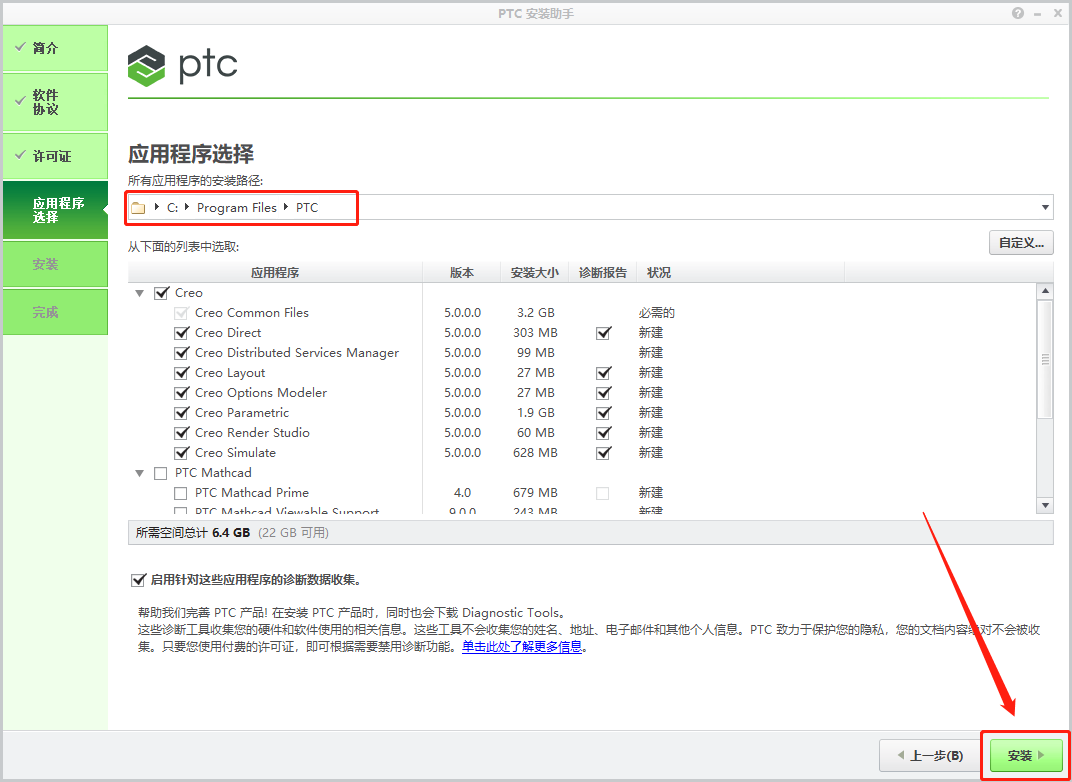
    23.软件安装路径保持默认,直接知识兔点击【安装】。

    Creo 5.0下载安装教程-23

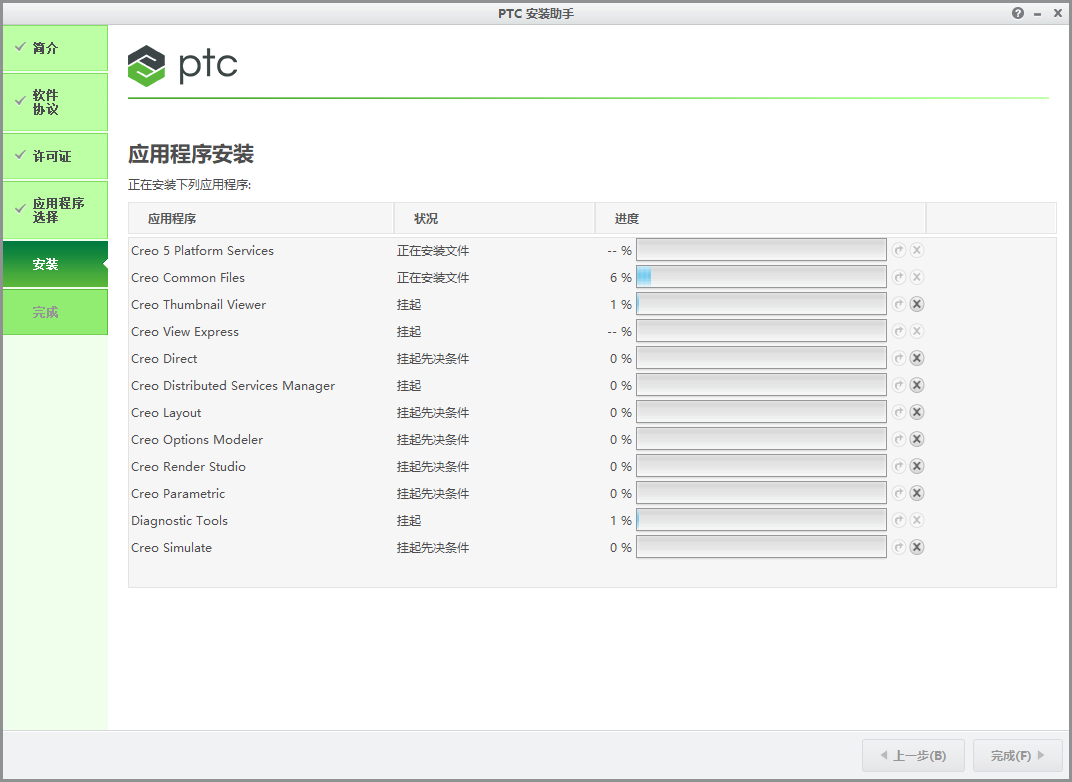
    24.软件安装过程中请等待。

    Creo 5.0下载安装教程-24

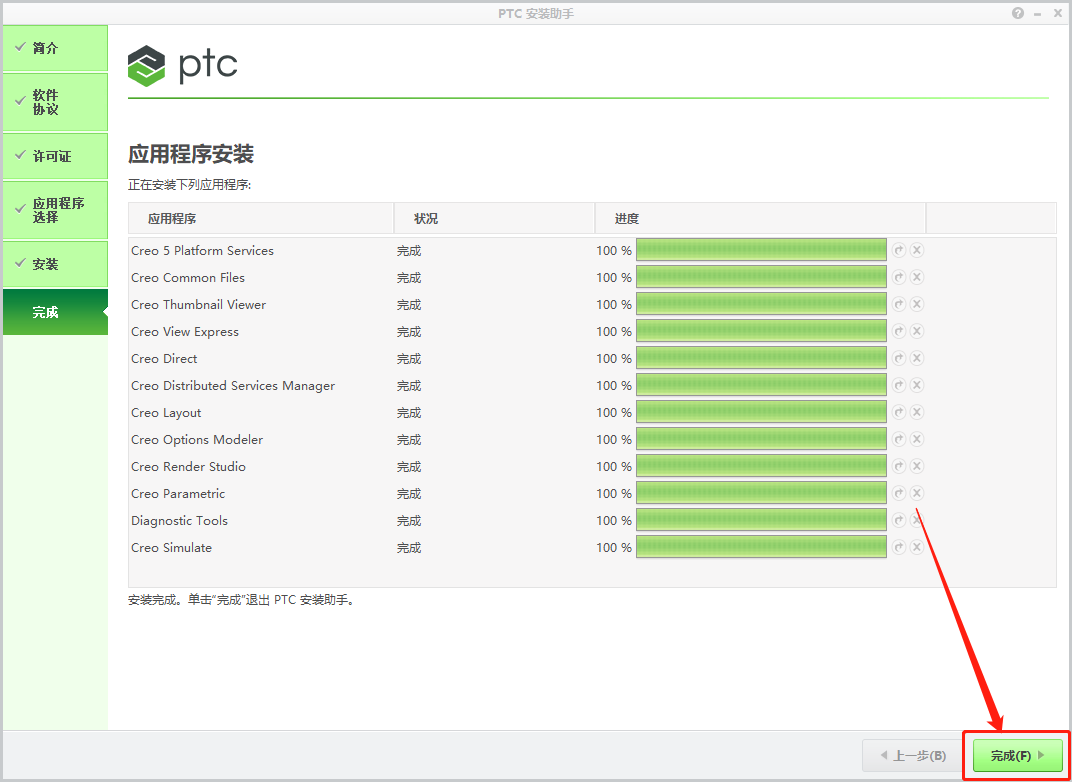
    25.安装好后知识兔点击【完成】。

    Creo 5.0下载安装教程-25

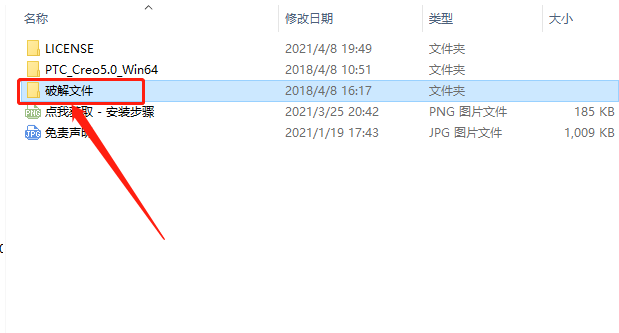
    26.继续返回到解压的【Creo5.0】文件夹中,然后知识兔打开【破解文件】文件夹。

    Creo 5.0下载安装教程-26

    27.选中并【复制】文件夹中的所有文件。

    Creo 5.0下载安装教程-27

    28.知识兔打开系统C盘。

    Creo 5.0下载安装教程-28

    29.知识兔打开【Program Files】文件夹。

    Creo 5.0下载安装教程-29

    30.知识兔打开【PTC】文件夹。

    Creo 5.0下载安装教程-30

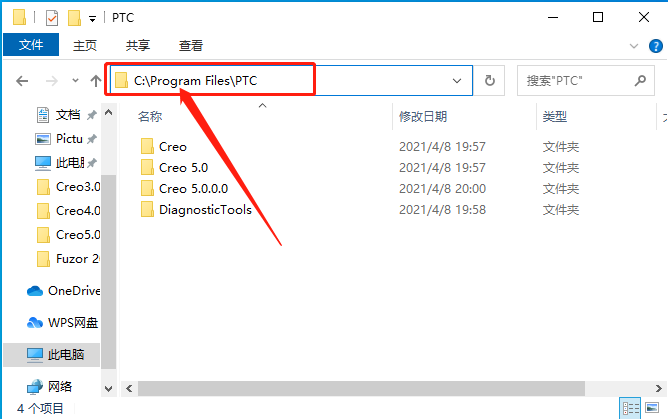
    31.知识兔打开的文件夹路径如下图所示。

    Creo 5.0下载安装教程-31

    32.在打开的【PTC】文件夹中粘贴之前复制的所有文件。

    Creo 5.0下载安装教程-32

    33.在当前文件夹中找到并打开【SolidSQUADLoaderEnabler】。

    Creo 5.0下载安装教程-33

    34.知识兔点击【是】。

    Creo 5.0下载安装教程-34

    35.知识兔点击【确定】。

    Creo 5.0下载安装教程-35

    36.在桌面上打开安装好的Creo软件。

    Creo 5.0下载安装教程-36

    37.安装完成,软件打开界面如下图所示。

    Creo 5.0下载安装教程-37

    下载体验

    请输入密码查看下载!

    如何免费获取密码?

    点击下载

Warning: error_log(/home/wwwroot/ixiaotu.com/wp-content/plugins/spider-analyser/#log/log-2816.txt): Failed to open stream: No such file or directory in /home/wwwroot/ixiaotu.com/wp-content/plugins/spider-analyser/spider.class.php on line 2966