分类: 行业软件

  • UG NX 8.5下载安装教程

    UG(Unigraphics NX)是一个交互式CAD/CAM(计算机辅助设计与计算机辅助制造)系统,它功能强大,知识兔可以轻松实现各种复杂实体及造型的建构。它在诞生之初主要基于工作站,但随着PC硬件的发展和个人用户的迅速增长,在PC上的应用取得了迅猛的增长,已经成为模具行业三维设计的一个主流应用。

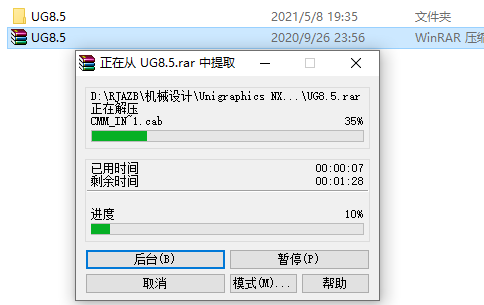
    1.知识兔打开下载的软件安装包,鼠标右击【UG8.5】压缩包,知识兔选择【解压到当前文件夹】。
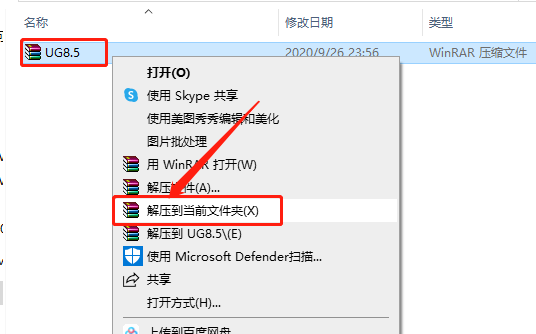
    UG NX 8.5下载安装教程-1

    2.压缩包解压中请等待。

    UG NX 8.5下载安装教程-2

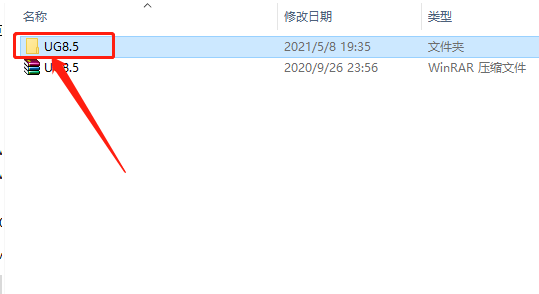
    3.知识兔打开解压的【UG8.5】文件夹。

    UG NX 8.5下载安装教程-3

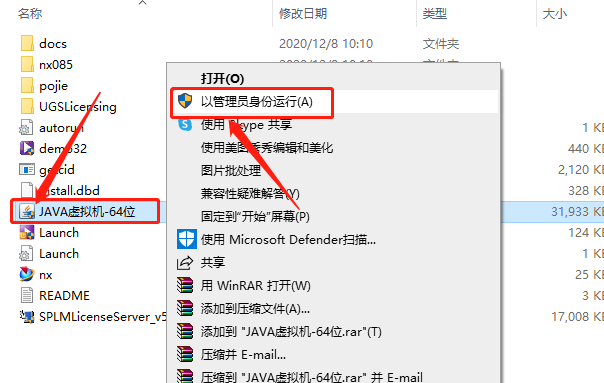
    4.鼠标右击【JAVA虚拟机-64位】,知识兔选择【以管理员身份运行】。

    UG NX 8.5下载安装教程-4

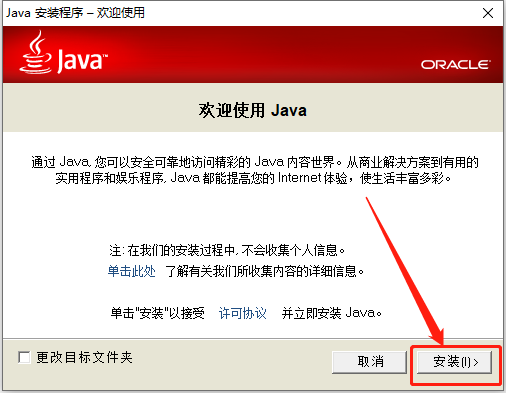
    5.知识兔点击【安装】。

    UG NX 8.5下载安装教程-5

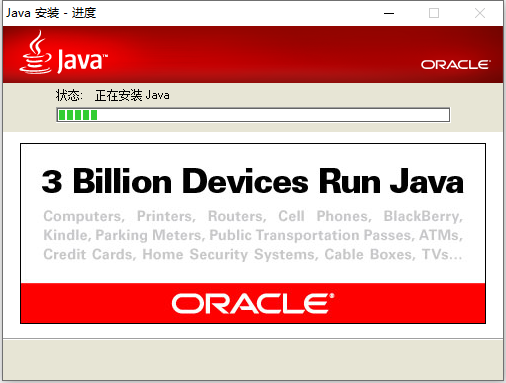
    6.等待安装完成。

    UG NX 8.5下载安装教程-6

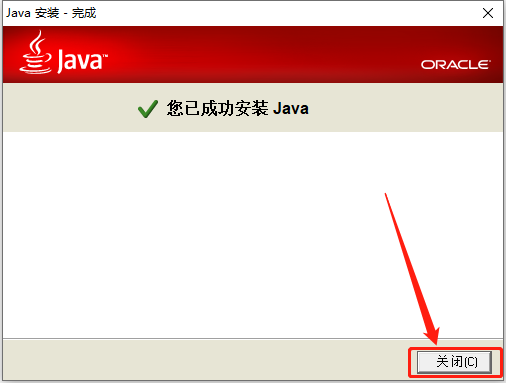
    7.安装好后知识兔点击【关闭】。

    UG NX 8.5下载安装教程-7

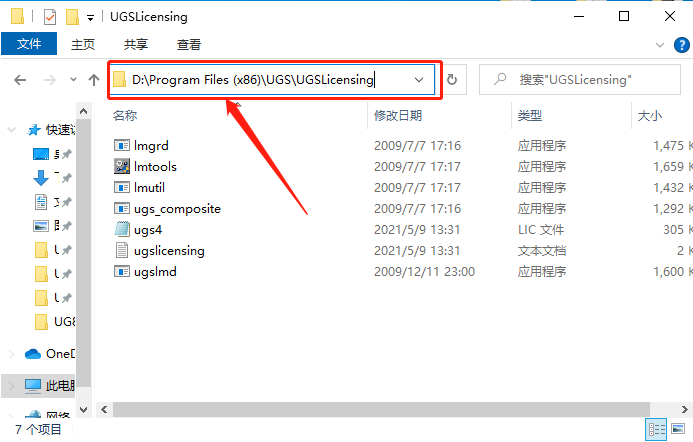
    8.返回到解压的【UG8.5】文件夹中,然后知识兔打开【UGSLicensing】文件夹。
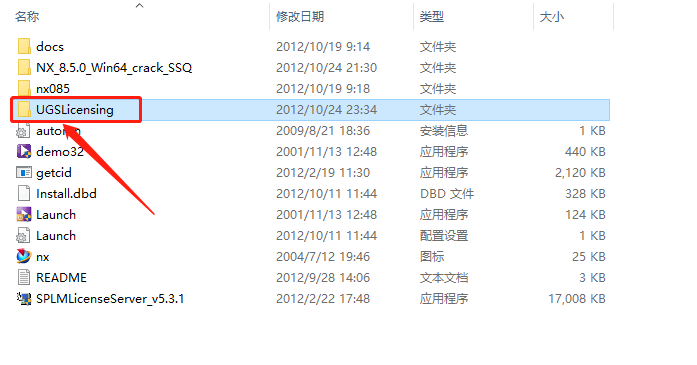
    UG NX 8.5下载安装教程-8

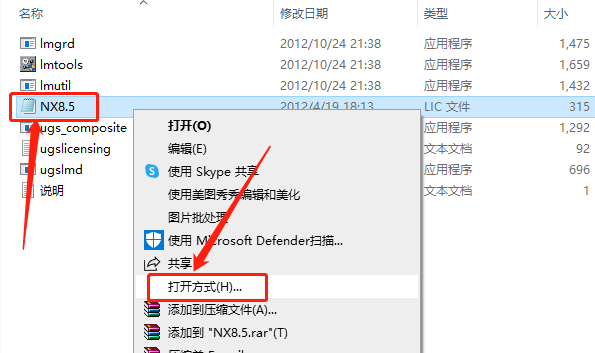
    9.选中【NX8.5】后,鼠标右击选择【打开方式】。

    UG NX 8.5下载安装教程-9

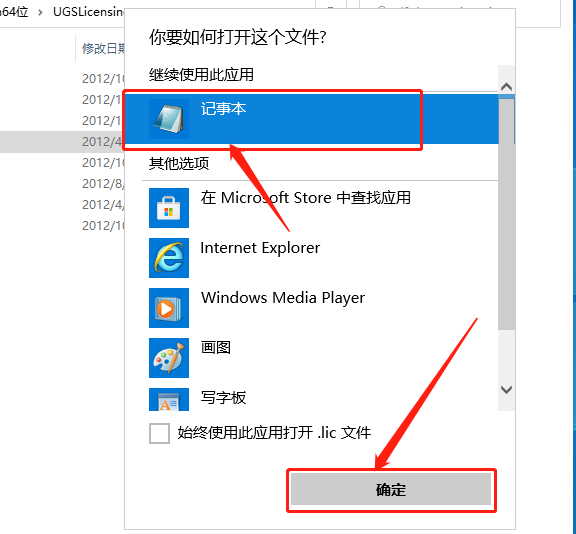
    10.选择以【记事本】方式打开。

    UG NX 8.5下载安装教程-10

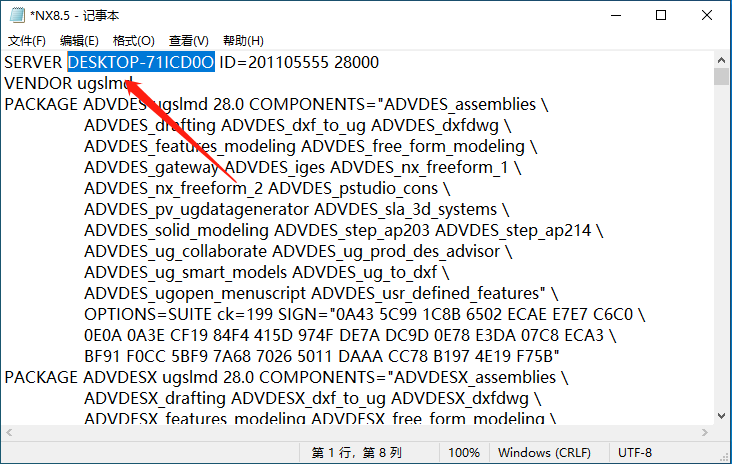
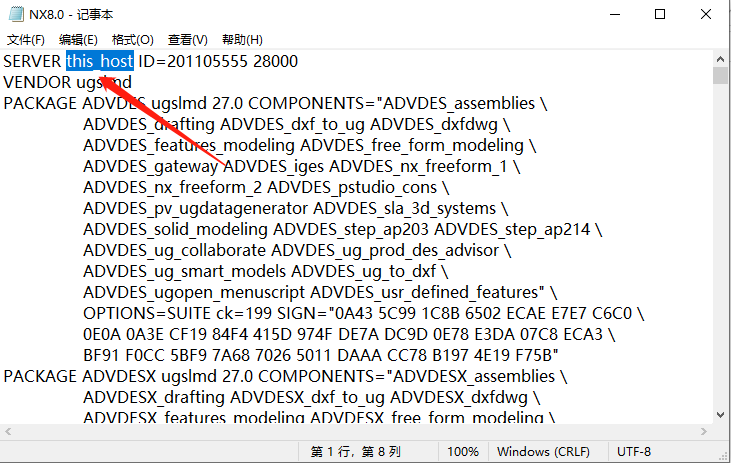
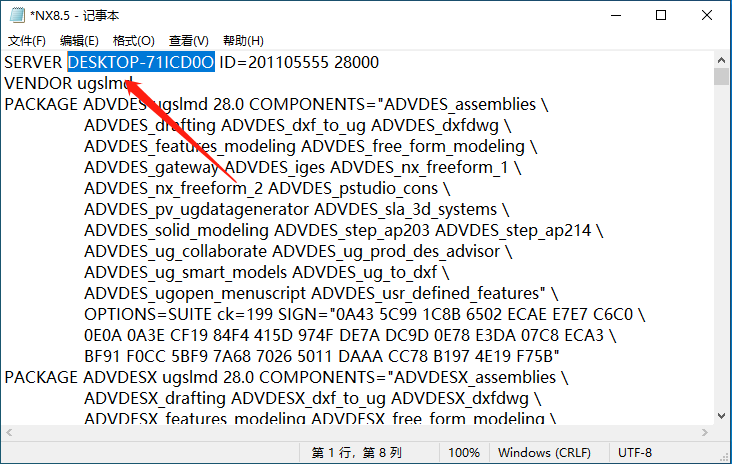
    11.这里需要将【this host】更改为你的计算机名称,保留此界面进行下一步操作。
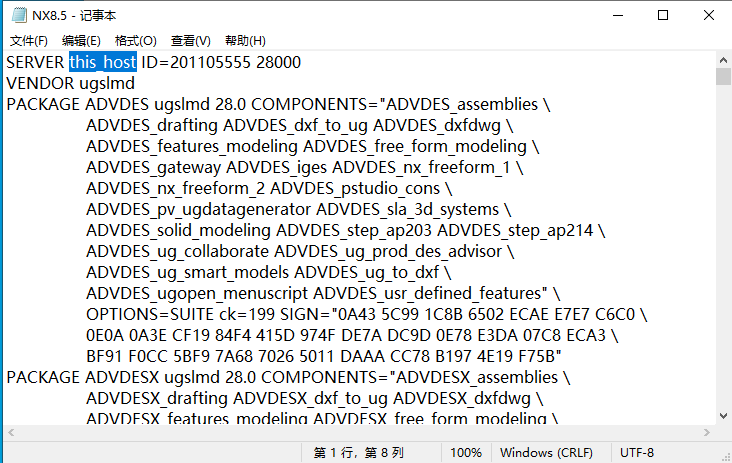
    UG NX 8.5下载安装教程-11

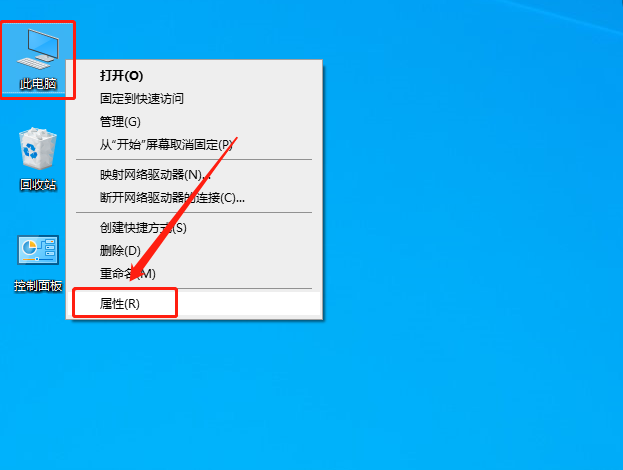
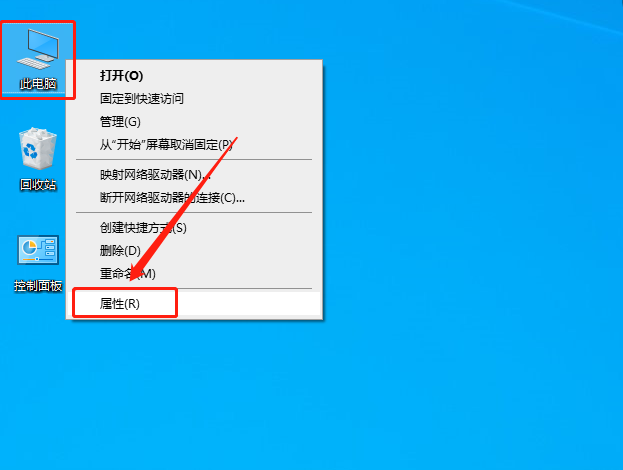
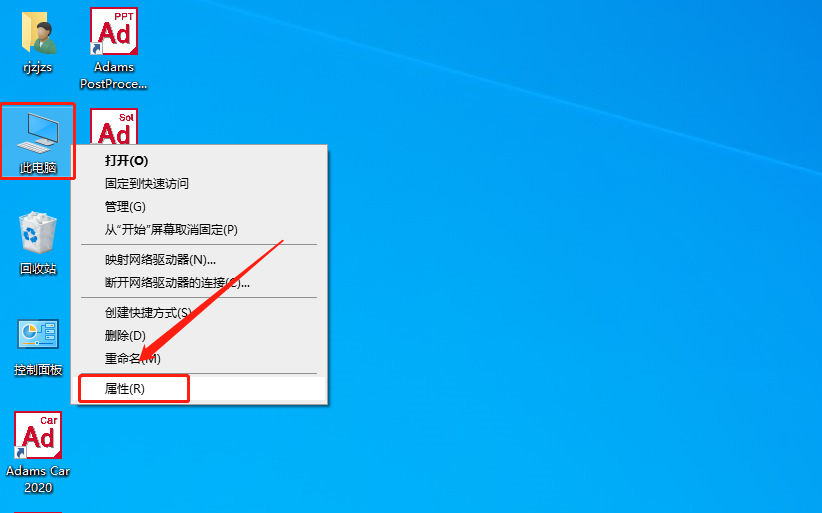
    12.在桌面上鼠标右击【此电脑】,然后知识兔点击【属性】。

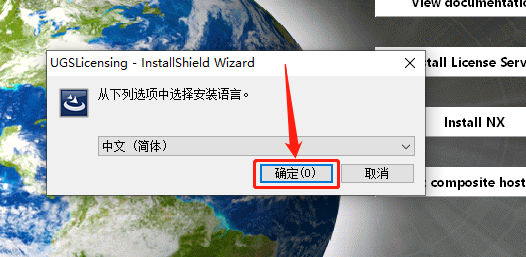
    UG NX 8.5下载安装教程-12

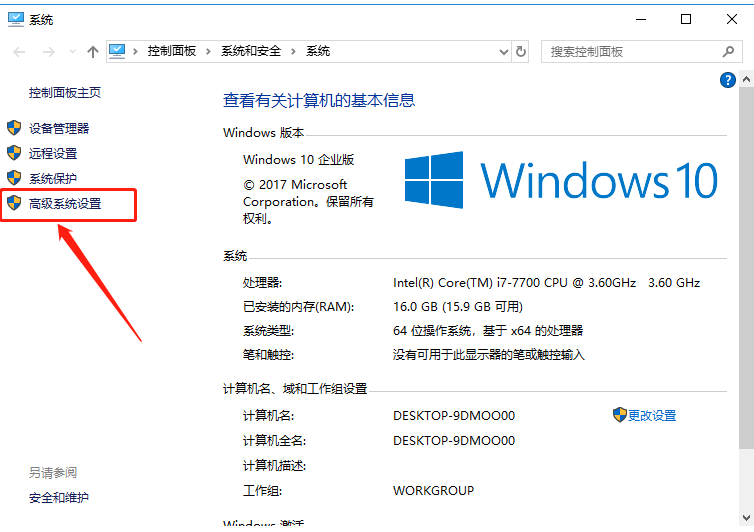
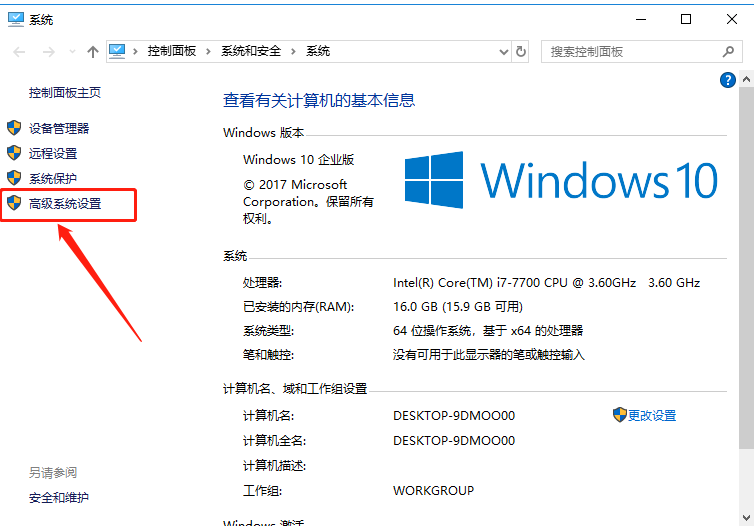
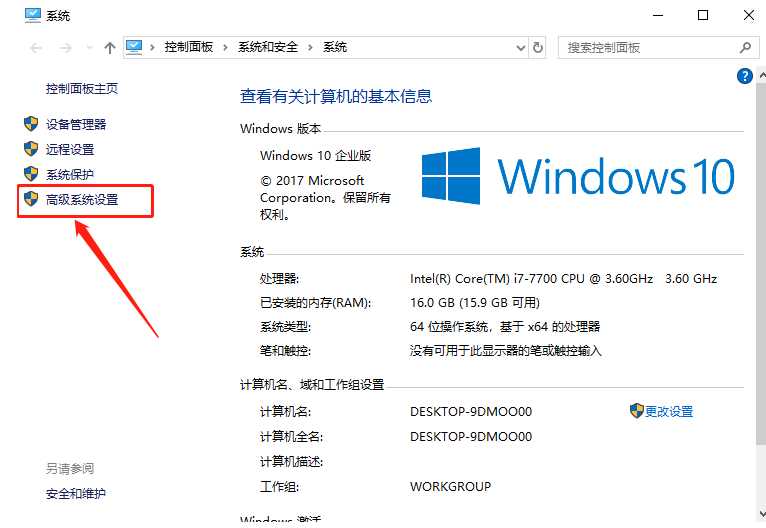
    13.知识兔点击【高级系统设置】。

    UG NX 8.5下载安装教程-13

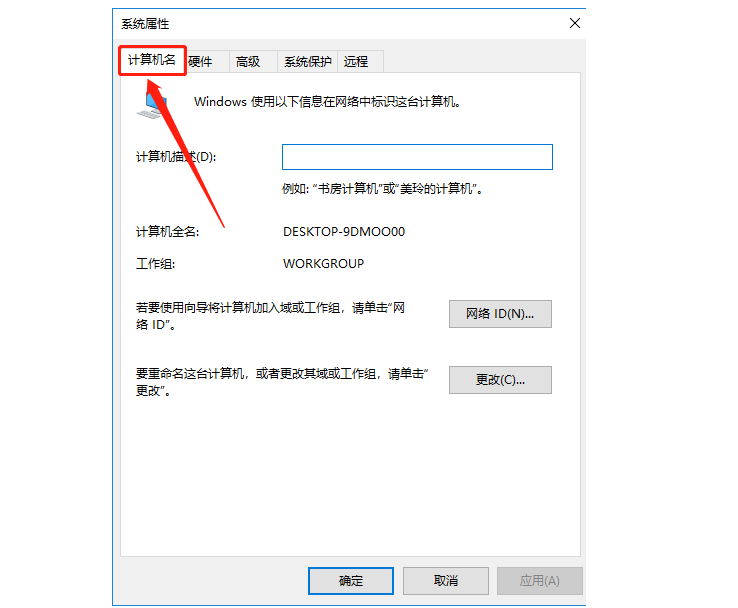
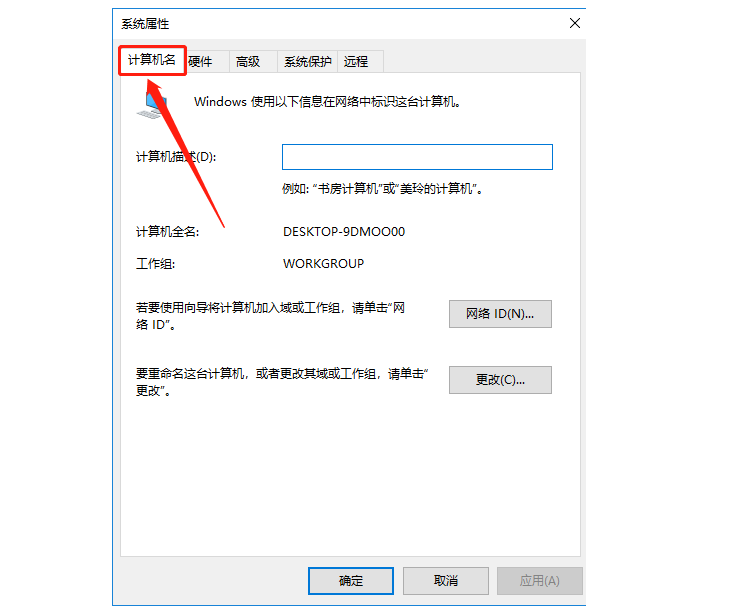
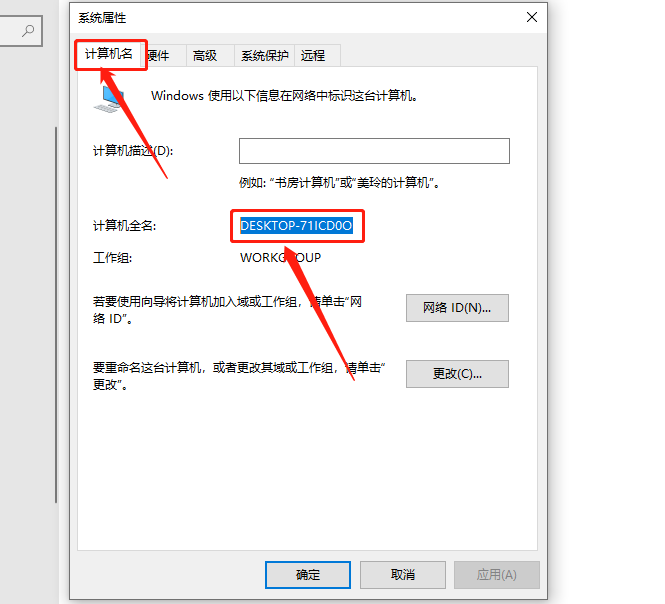
    14.知识兔点击【计算机名】。

    UG NX 8.5下载安装教程-14

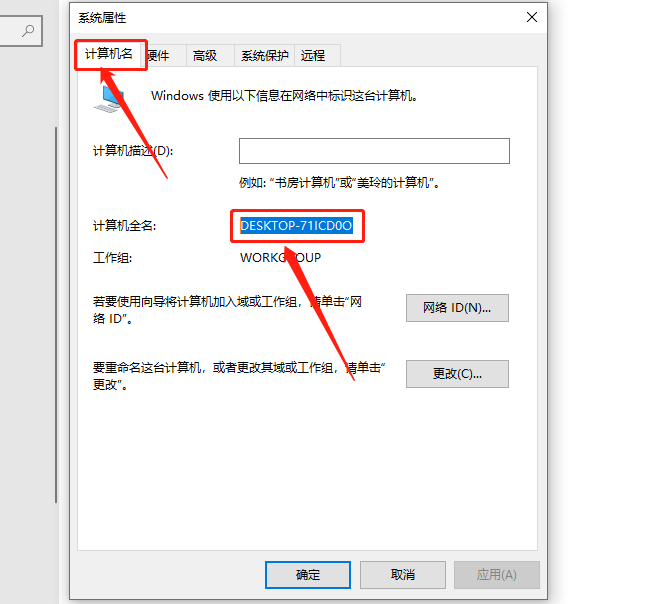
    15.使用快捷键【Ctrl+C】复制计算机名。

    UG NX 8.5下载安装教程-15

    16.使用快捷键【Ctrl+V】粘贴替换原有的this host。

    UG NX 8.5下载安装教程-16

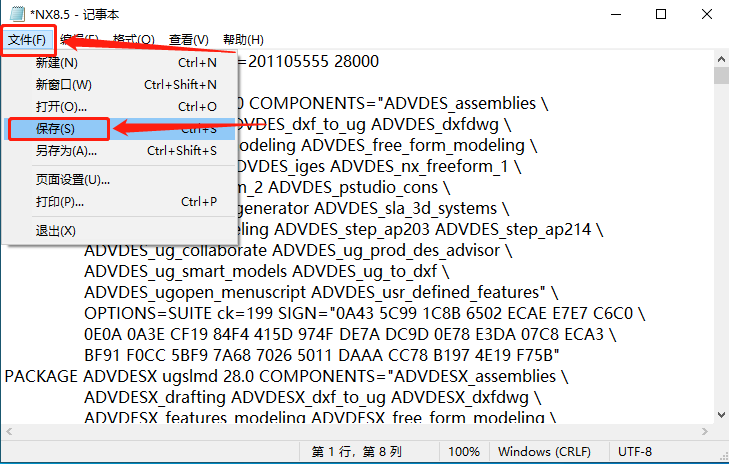
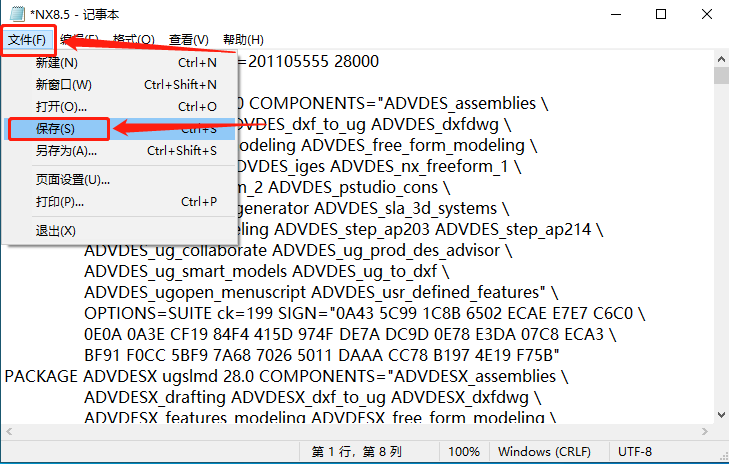
    17.知识兔点击【文件】,然后知识兔点击【保存】。

    UG NX 8.5下载安装教程-17

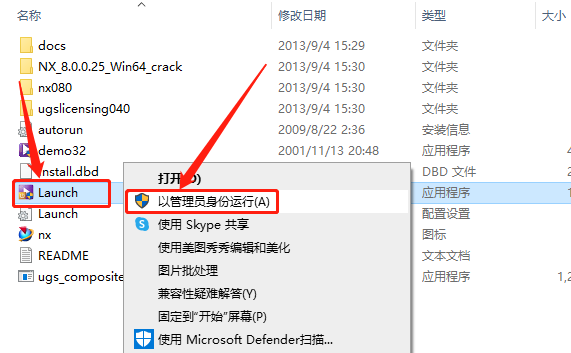
    18.返回到解压的【UG8.5】文件夹中,鼠标右击【Launch】选择【以管理员身份运行】。
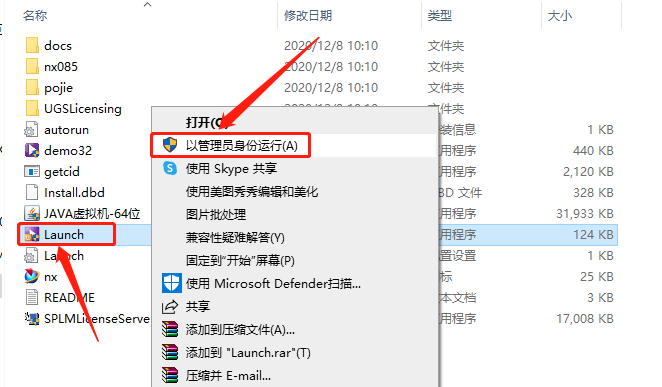
    UG NX 8.5下载安装教程-18

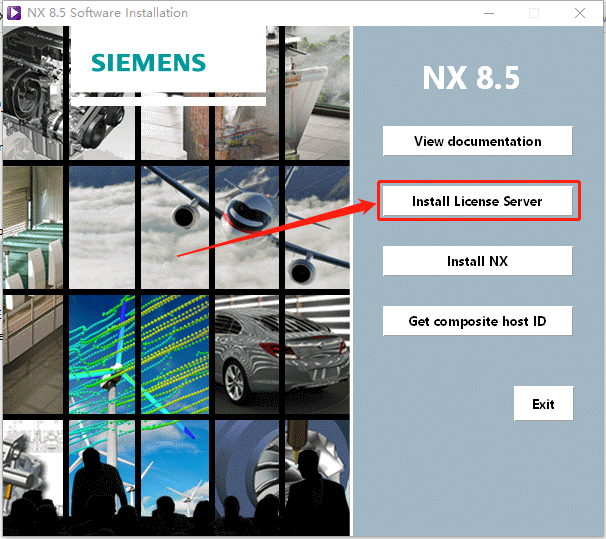
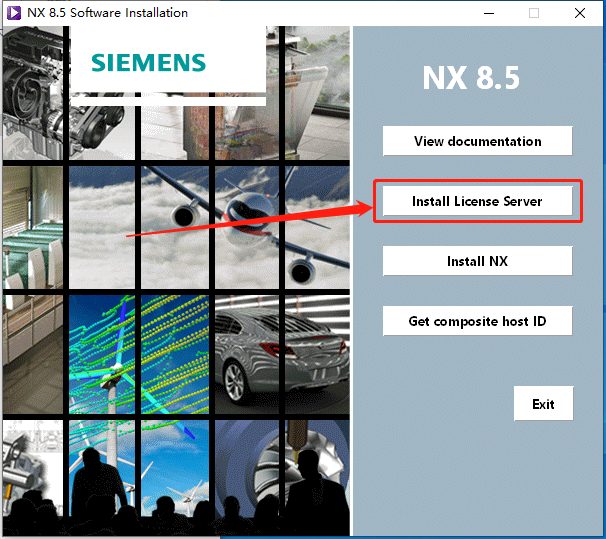
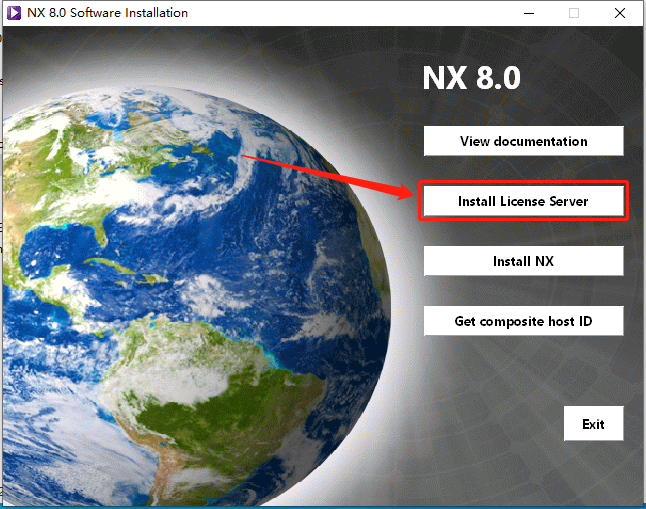
    19.知识兔点击【Install License Server】。

    UG NX 8.5下载安装教程-19

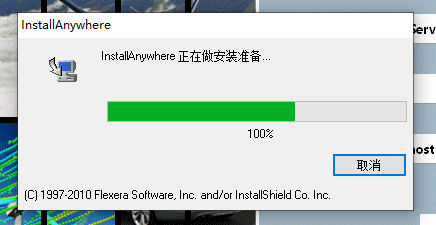
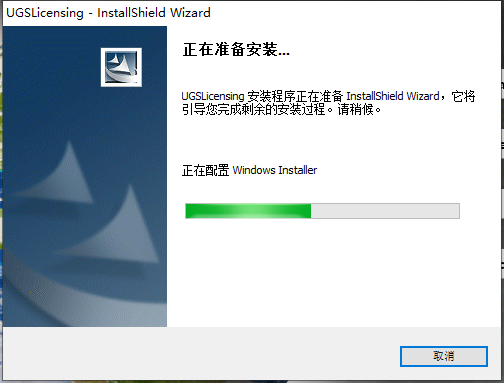
    20.安装程序初始化中······

    UG NX 8.5下载安装教程-20

    21.若出现如下图所示的提示,是因为程序不兼容,直接知识兔点击【OK】,接下来开始设置兼容模式,若没有此提示,直接进行26步操作。
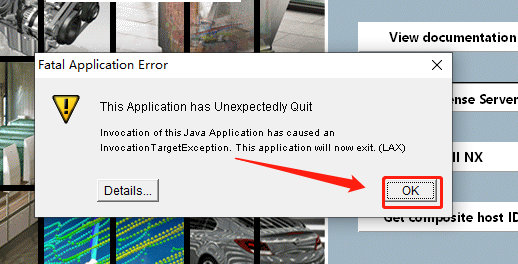
    UG NX 8.5下载安装教程-21

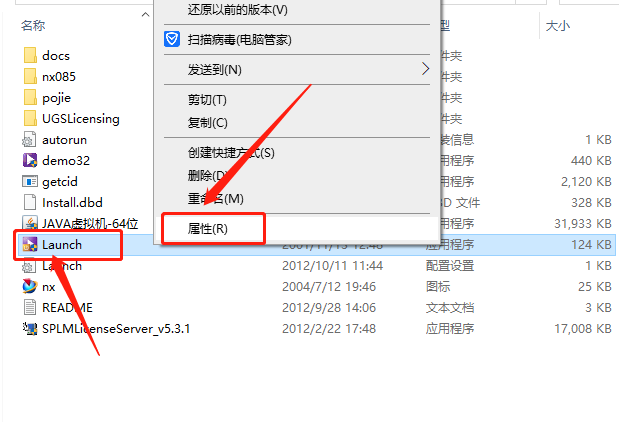
    22.返回到解压的【UG8.5】文件夹中,鼠标右击【Launch】选择【属性】。
    UG NX 8.5下载安装教程-22

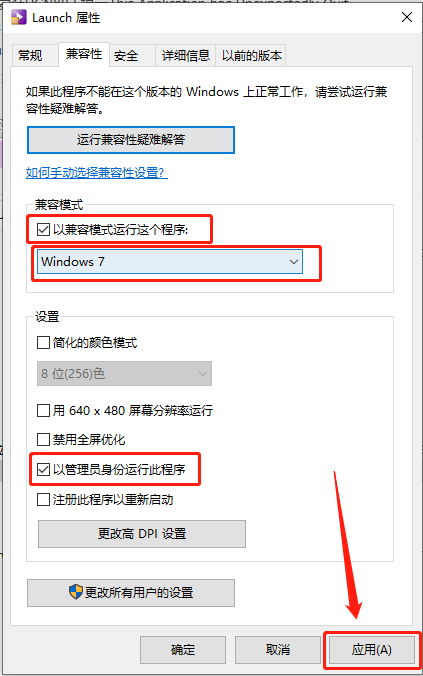
    23.勾选【以兼容模式运行这个程序】和【以管理员身份运行此程序】,知识兔选择【Windows 7】,然后知识兔点击【应用】,知识兔点击【确定】。
    UG NX 8.5下载安装教程-23

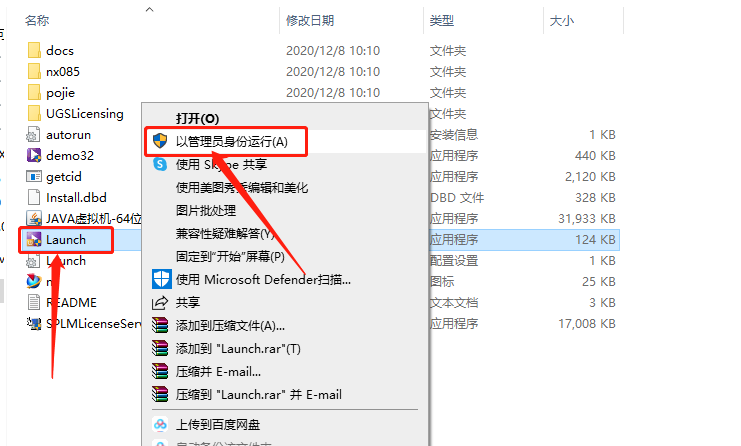
    24.返回到解压的【UG8.5】文件夹中,鼠标右击【Launch】选择【以管理员身份运行】。
    UG NX 8.5下载安装教程-24

    25.知识兔点击【Install License Server】。

    UG NX 8.5下载安装教程-25

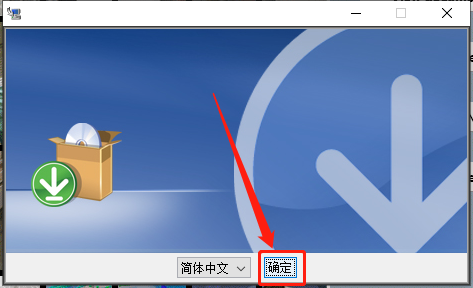
    26.知识兔点击【确定】。

    UG NX 8.5下载安装教程-26

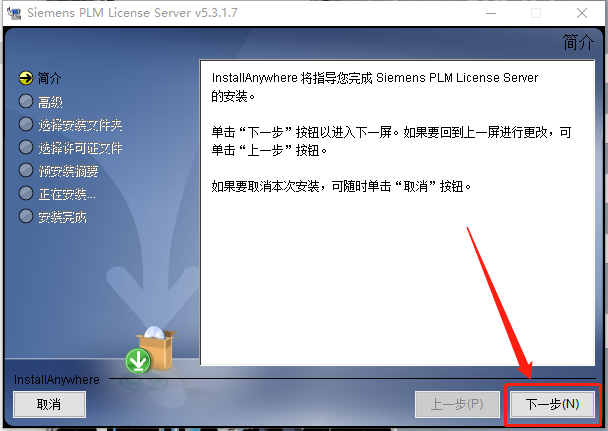
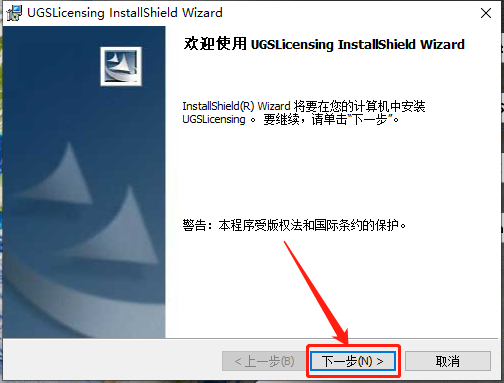
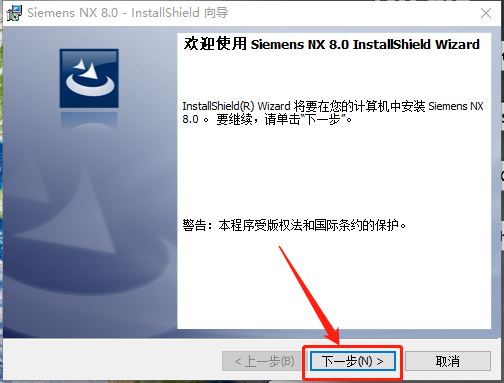
    27.知识兔点击【下一步】。

    UG NX 8.5下载安装教程-27

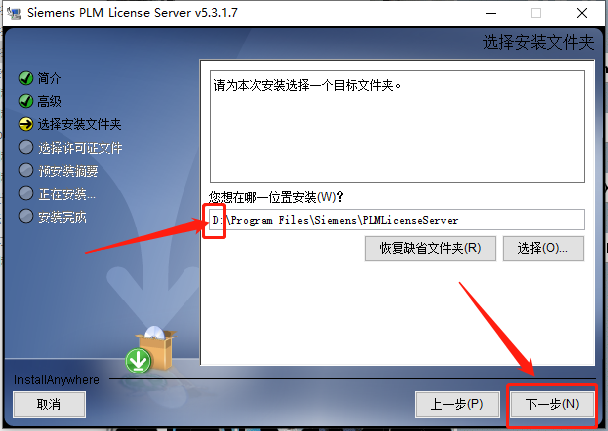
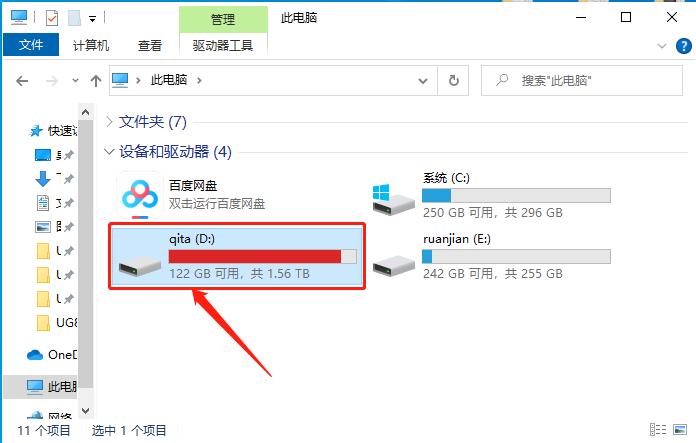
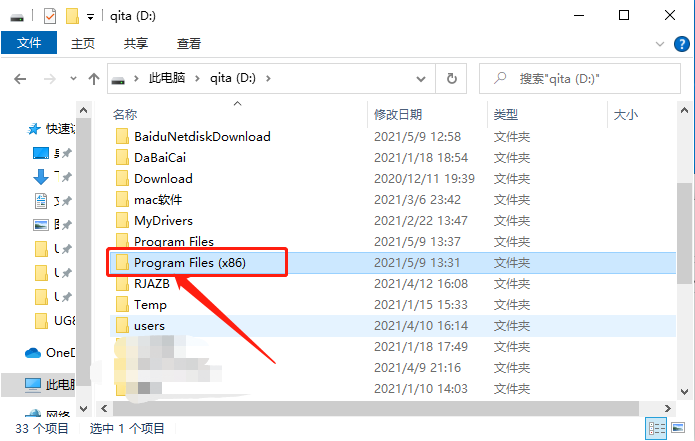
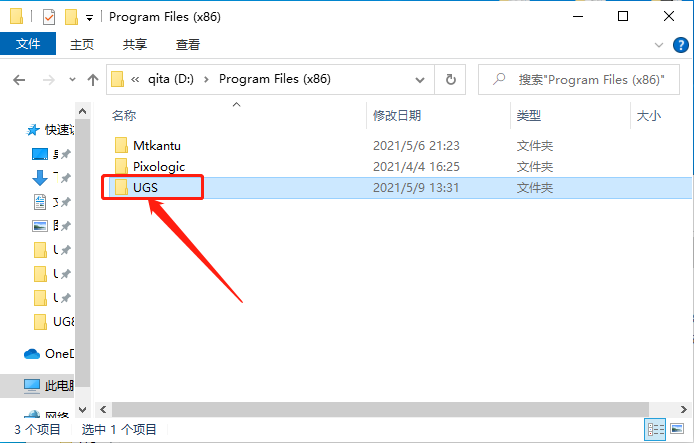
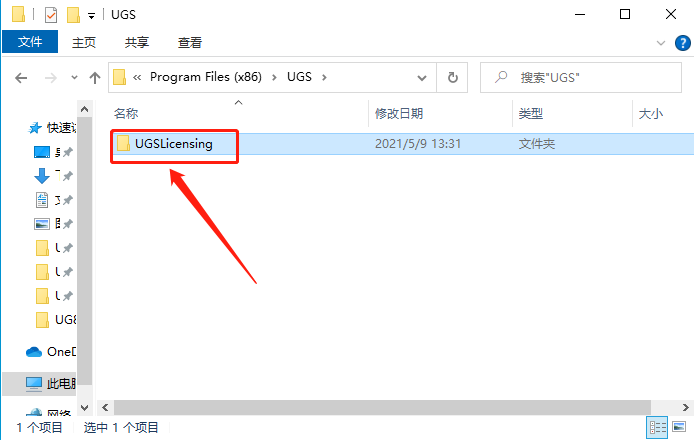
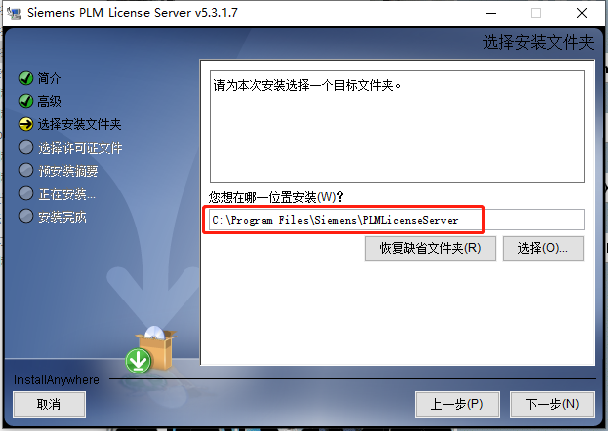
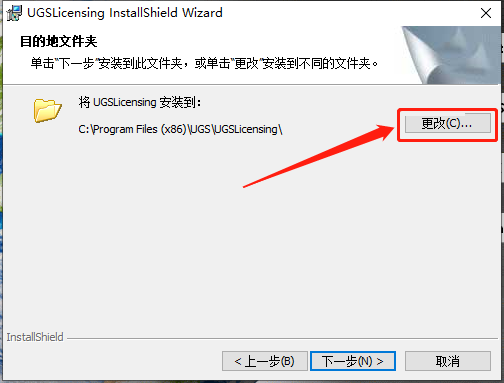
    28.默认安装路径为系统C盘。

    温馨提示:

    安装路径建议和教程中保持一致,后面破解需要用到。
    UG NX 8.5下载安装教程-28

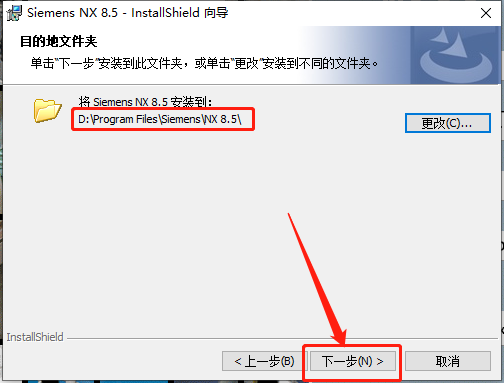
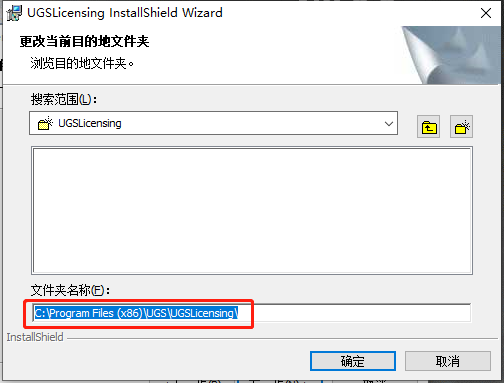
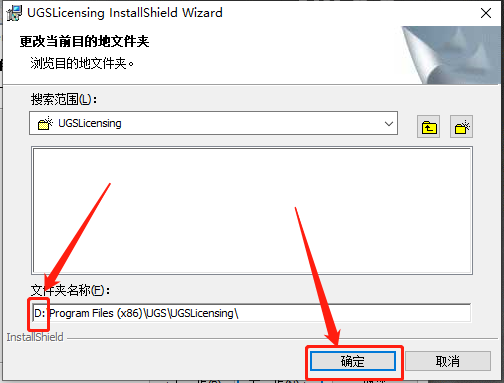
    29.直接将C改为D即可,然后知识兔点击【下一步】。

    UG NX 8.5下载安装教程-29

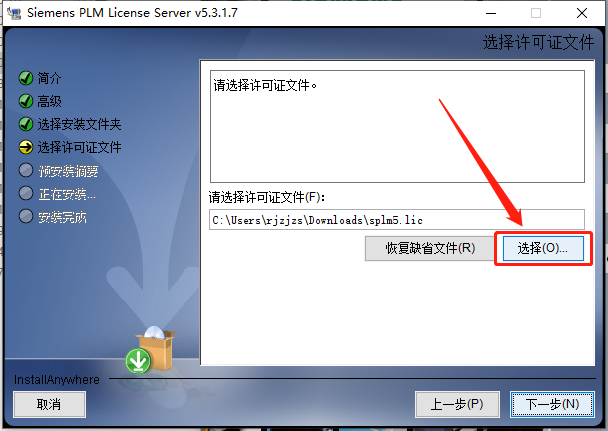
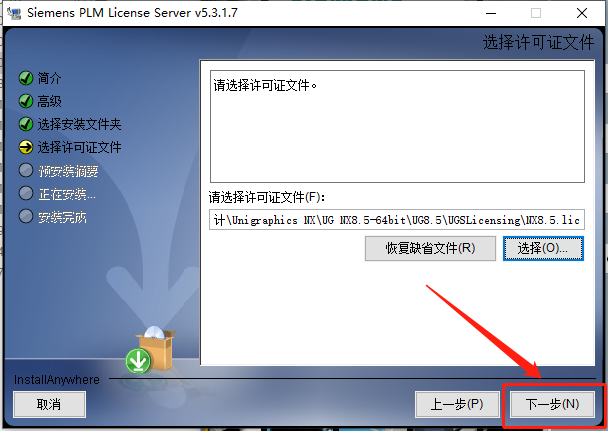
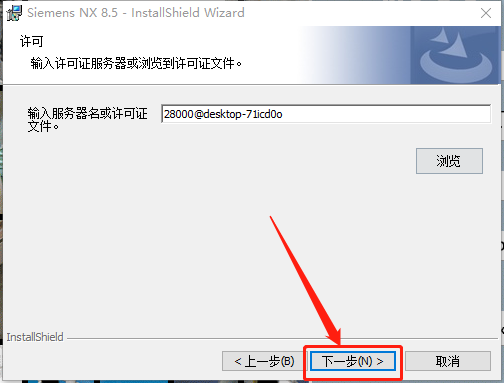
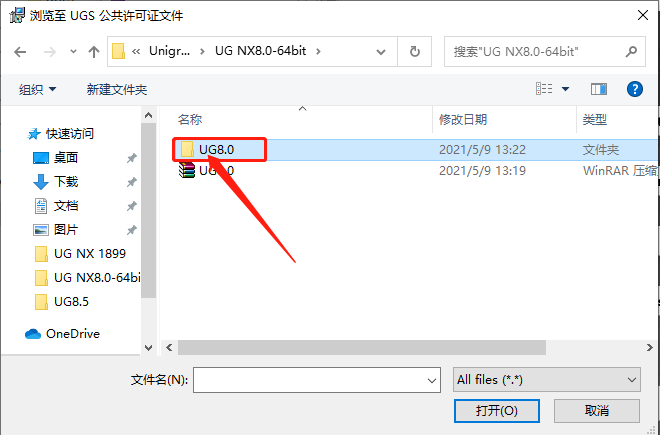
    30.知识兔点击【选择】选择之前更改的许可证文件。

    UG NX 8.5下载安装教程-30

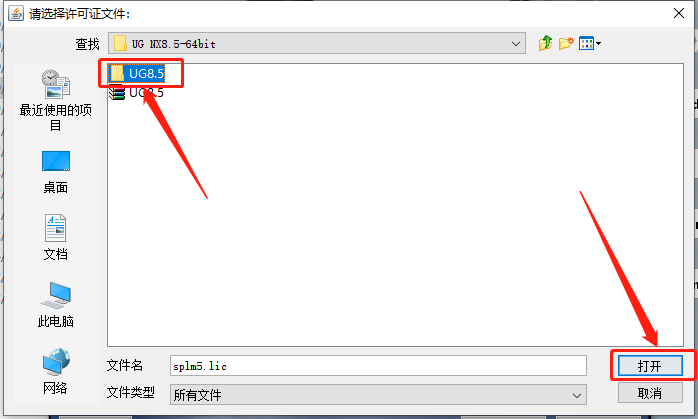
    31.知识兔打开解压的【UG8.5】文件夹。

    UG NX 8.5下载安装教程-31

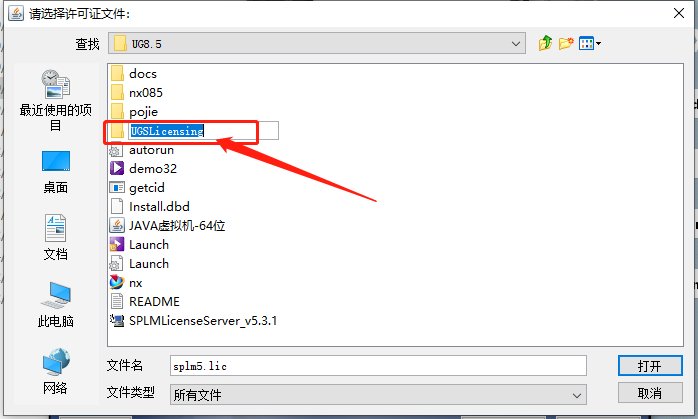
    32.知识兔打开【UGSLicensing】文件夹。

    UG NX 8.5下载安装教程-32

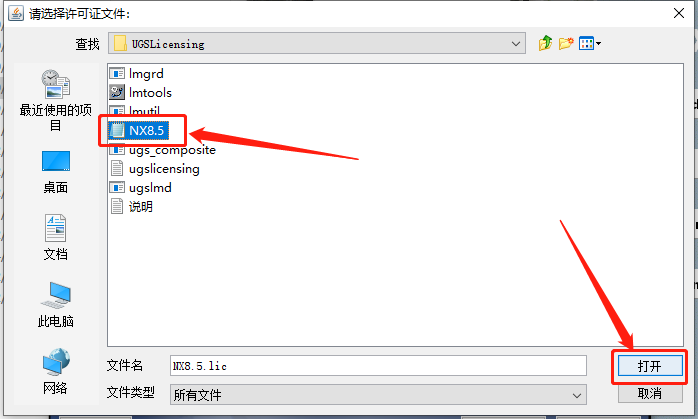
    33.选中【NX8.5】文件,然后知识兔点击【打开】。

    UG NX 8.5下载安装教程-33

    34.知识兔点击【下一步】。

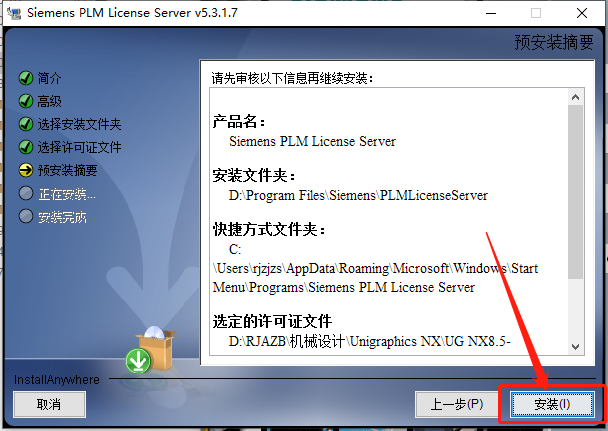
    UG NX 8.5下载安装教程-34

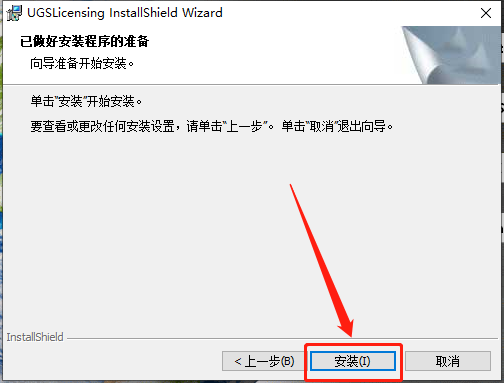
    35.知识兔点击【安装】。

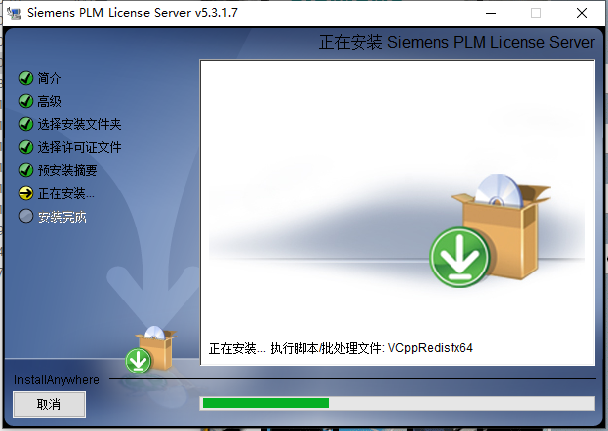
    UG NX 8.5下载安装教程-35

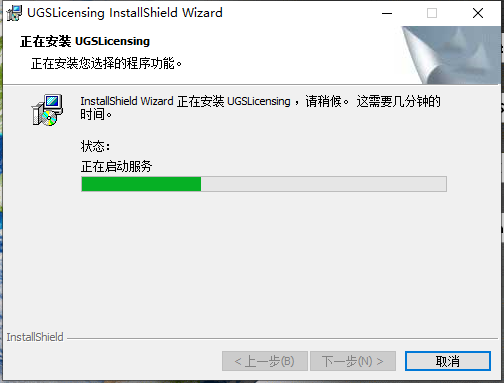
    36.安装过程请等待。

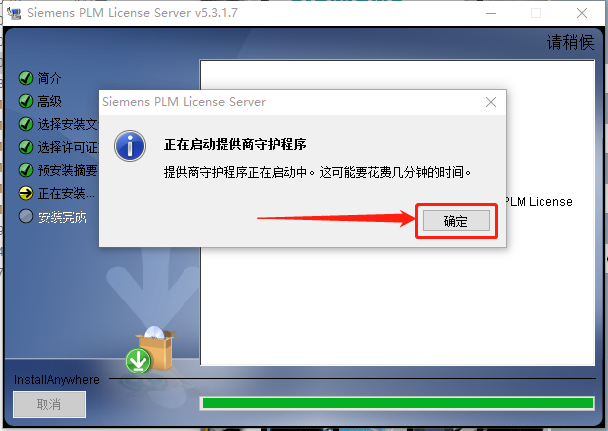
    UG NX 8.5下载安装教程-36

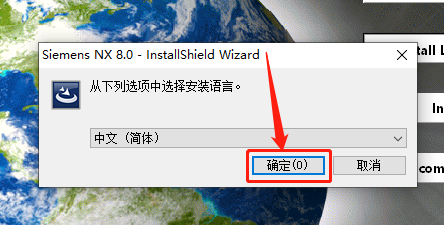
    37.知识兔点击【确定】。

    UG NX 8.5下载安装教程-37

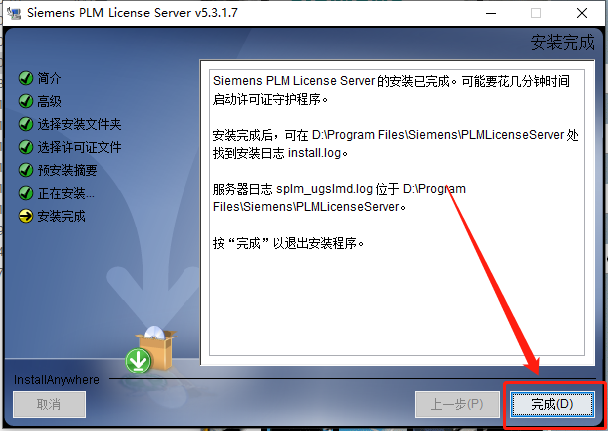
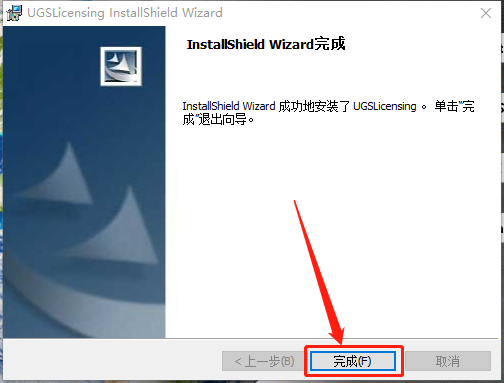
    38.安装好后知识兔点击【完成】。

    UG NX 8.5下载安装教程-38

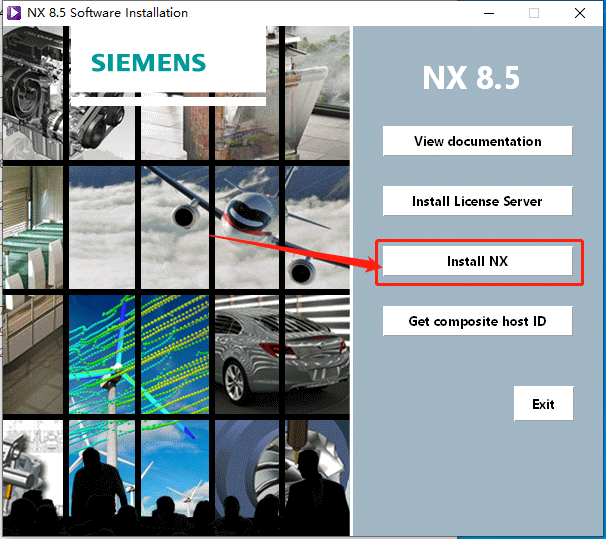
    39.接下来安装主程序,知识兔点击【Install NX】。

    UG NX 8.5下载安装教程-39

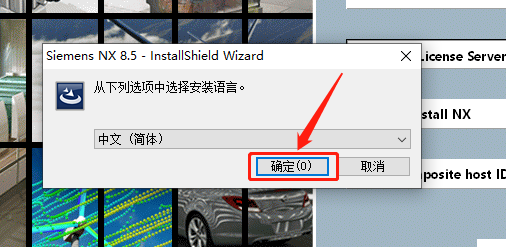
    40.知识兔点击【确定】。

    UG NX 8.5下载安装教程-40

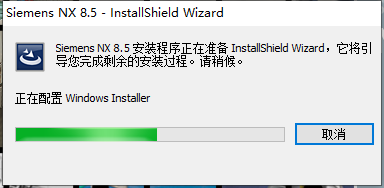
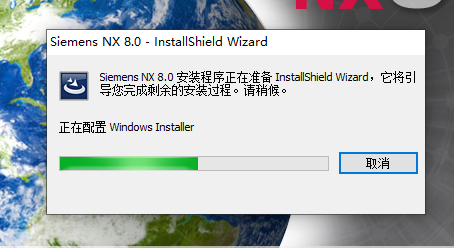
    41.等待配置完成。

    UG NX 8.5下载安装教程-41

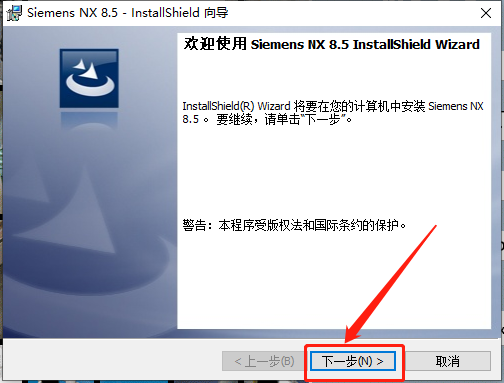
    42.知识兔点击【下一步】。

    UG NX 8.5下载安装教程-42

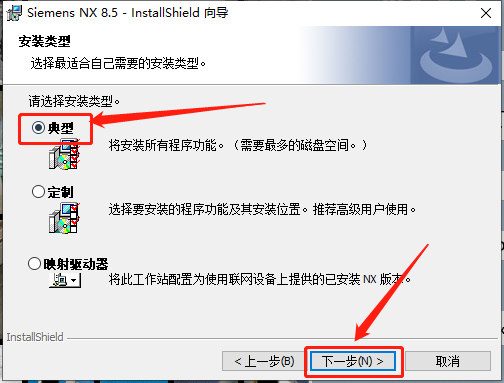
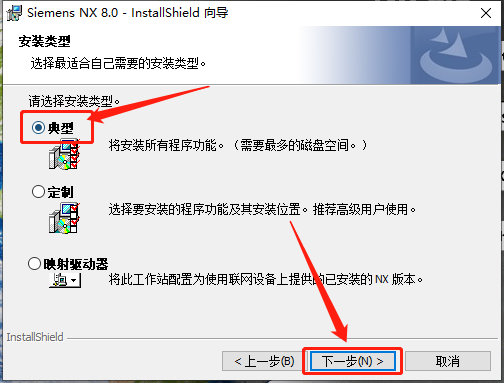
    43.选择【典型】,然后知识兔点击【下一步】。

    UG NX 8.5下载安装教程-43

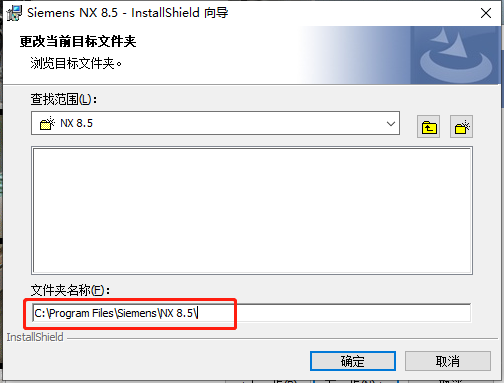
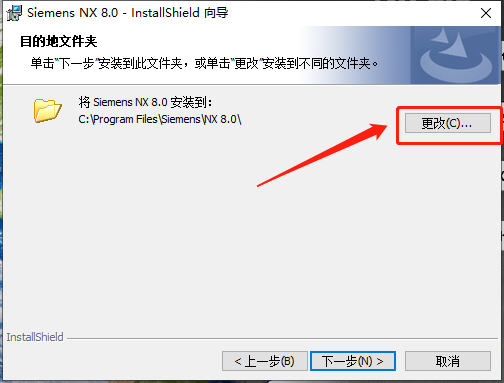
    44.知识兔点击【更改】设置主程序的安装路径。

    温馨提示:

    安装路径建议和教程中保持一致,后面破解需要用到。
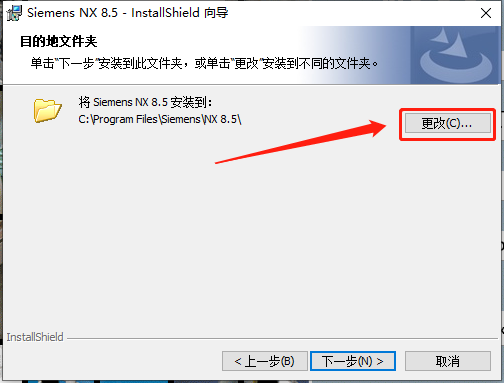
    UG NX 8.5下载安装教程-44

    45.主程序默认安装路径为系统C盘。

    UG NX 8.5下载安装教程-45

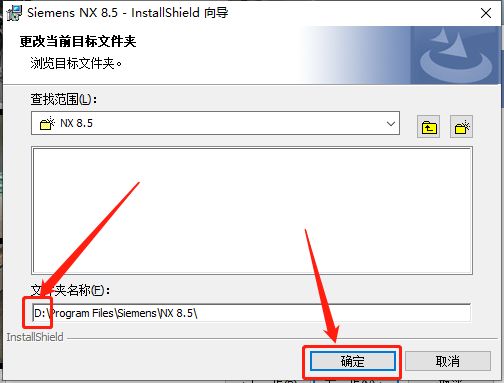
    46.直接将C改为D即可,然后知识兔点击【确定】。

    UG NX 8.5下载安装教程-46

    47.知识兔点击【下一步】。

    UG NX 8.5下载安装教程-47

    48.知识兔点击【下一步】。

    UG NX 8.5下载安装教程-48

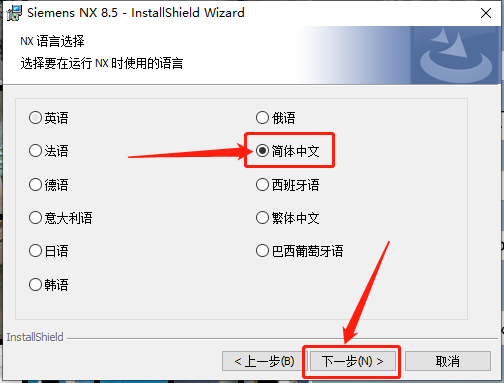
    49.选择【简体中文】,然后知识兔点击【下一步】。

    UG NX 8.5下载安装教程-49

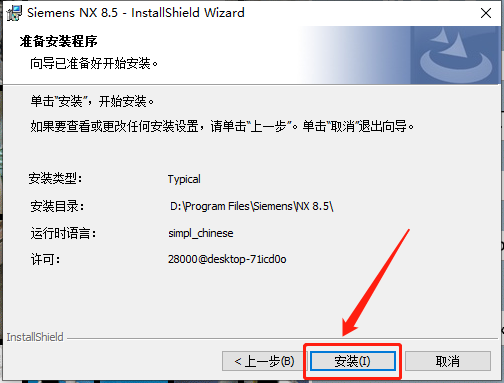
    50.知识兔点击【安装】。

    UG NX 8.5下载安装教程-50

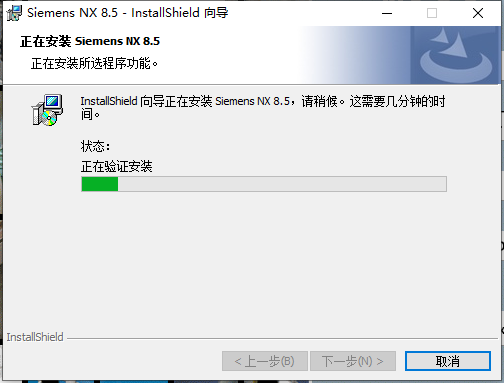
    51.主程序安装中请等待。

    UG NX 8.5下载安装教程-51

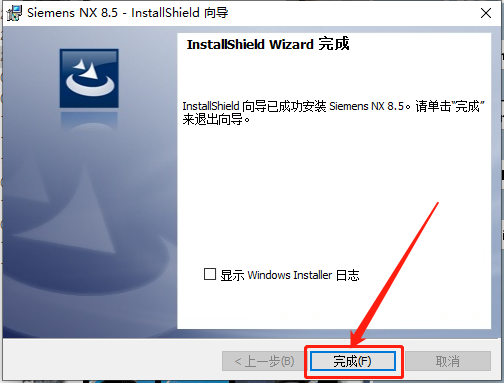
    52.安装好后知识兔点击【完成】。

    UG NX 8.5下载安装教程-52

    53.返回到解压的【UG8.5】文件夹中,然后知识兔打开【pojie】文件夹。
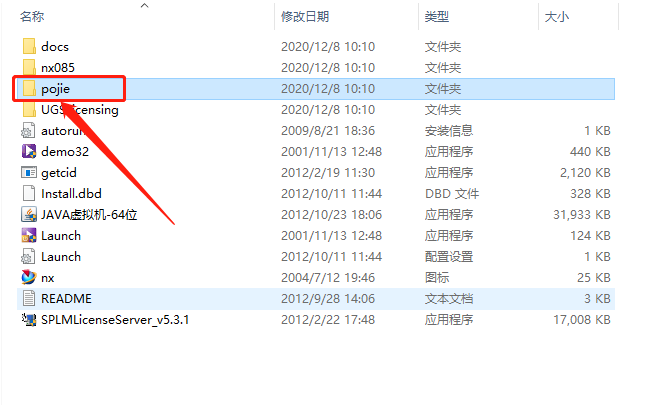
    UG NX 8.5下载安装教程-53

    54.选中如下图所示的5个文件,鼠标右击选择【复制】,接下来需要找到并打开软件的安装路径。
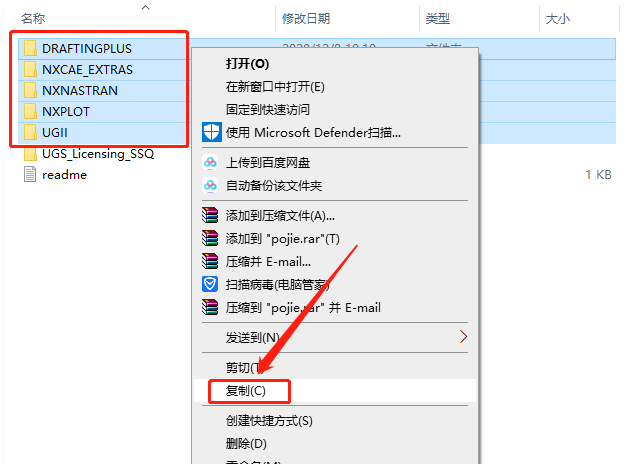
    UG NX 8.5下载安装教程-54

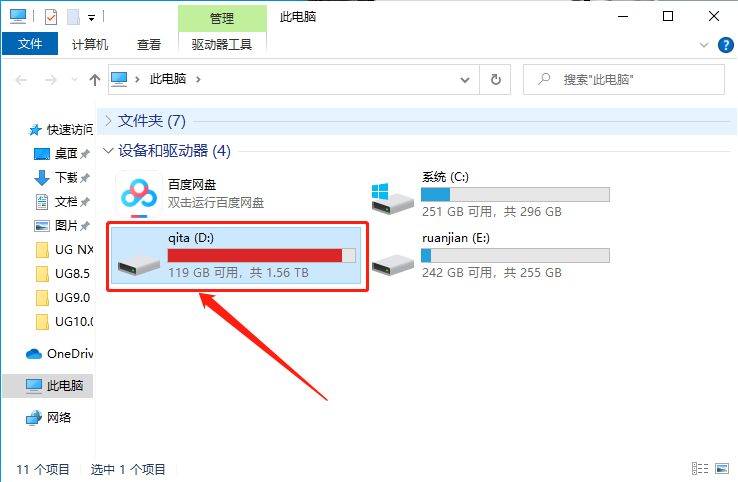
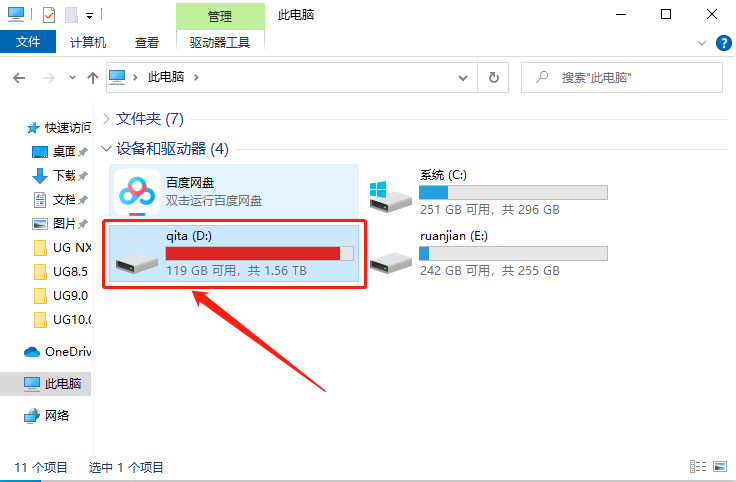
    55.知识兔打开D盘。

    UG NX 8.5下载安装教程-55

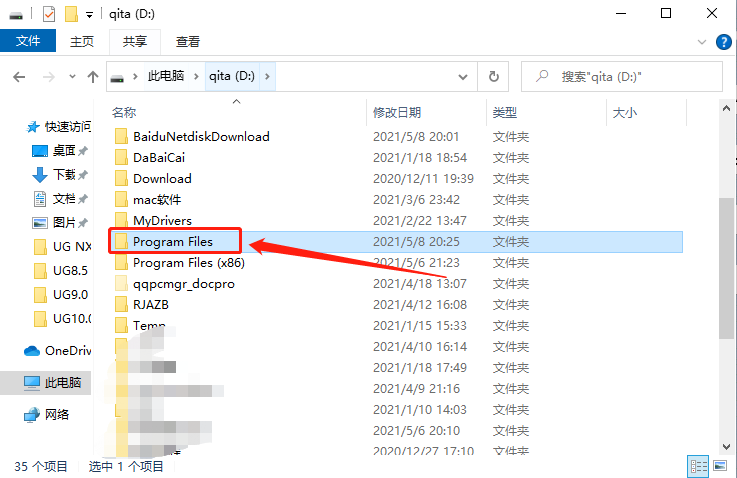
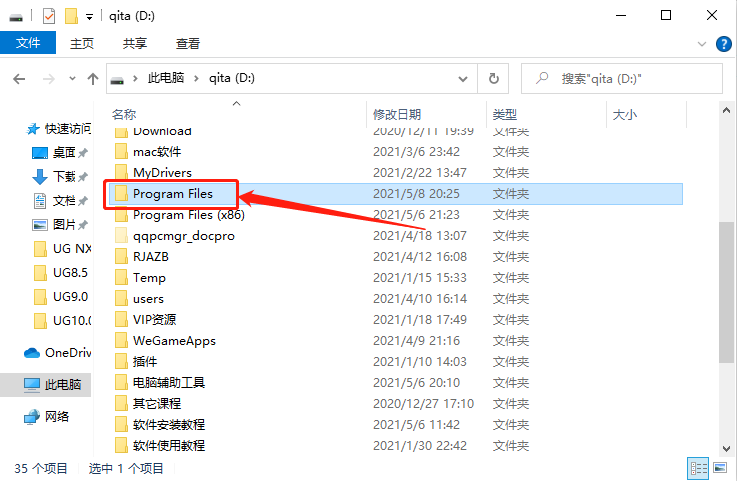
    56.知识兔打开【Program Files】文件夹。

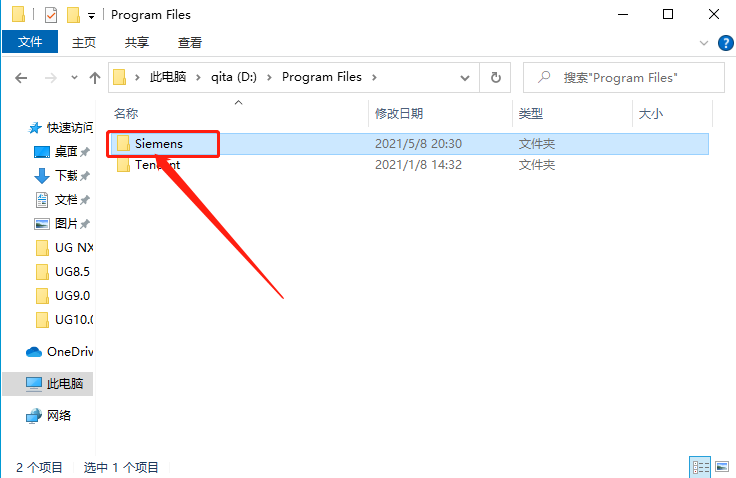
    UG NX 8.5下载安装教程-56

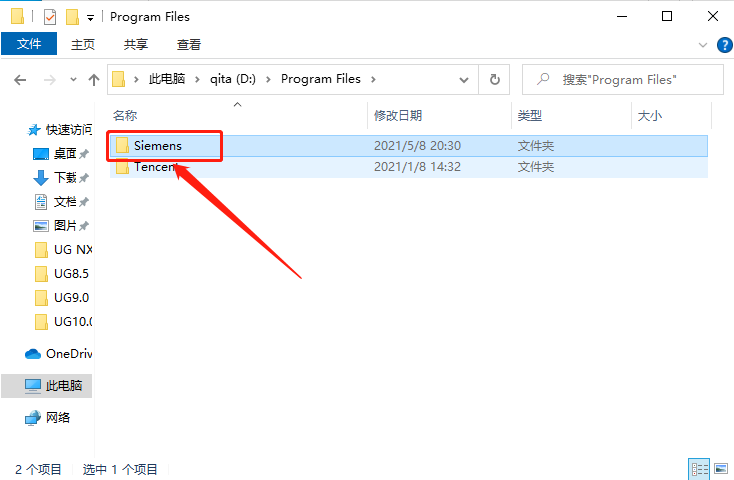
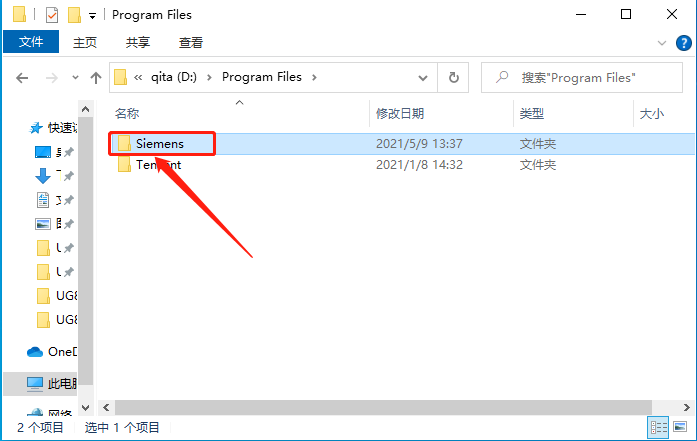
    57.知识兔打开【Siemens】文件夹。

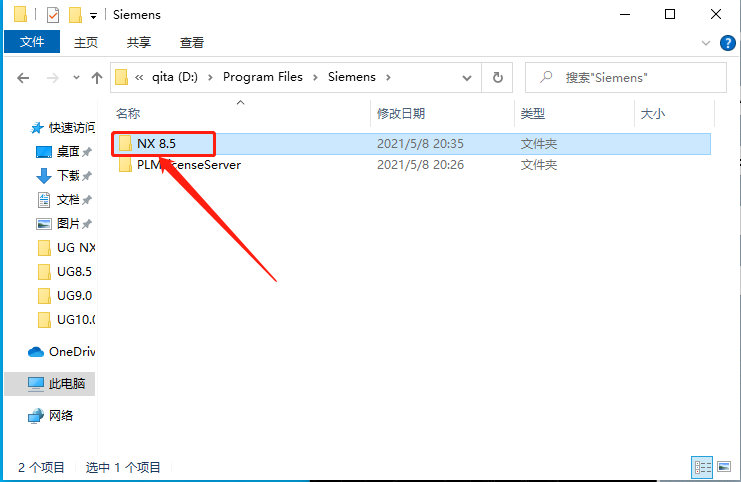
    UG NX 8.5下载安装教程-57

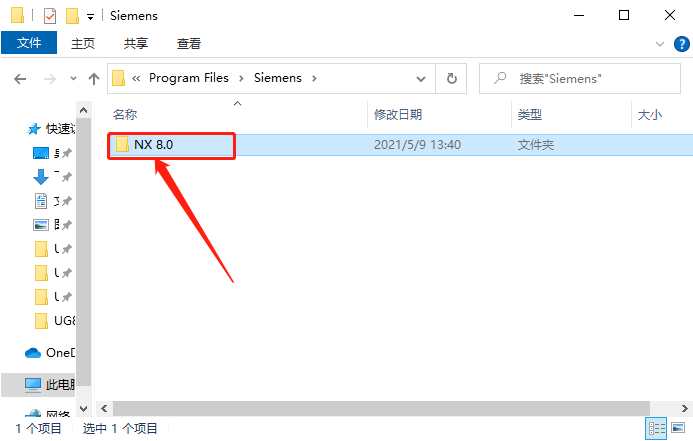
    58.知识兔打开【NX 8.5】文件夹。

    UG NX 8.5下载安装教程-58

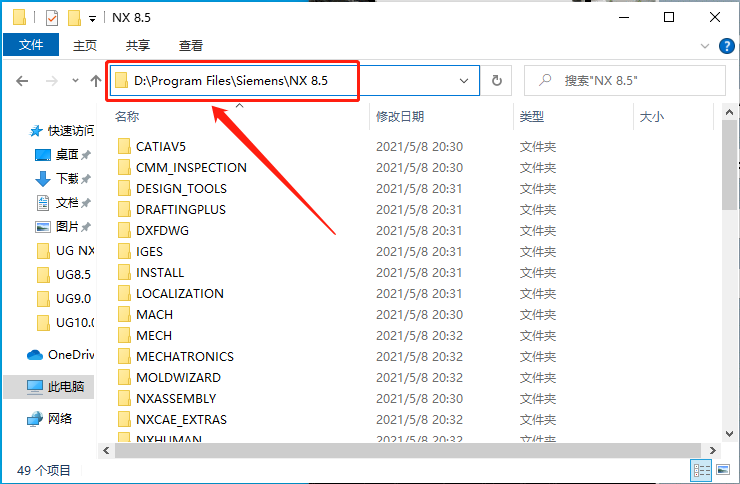
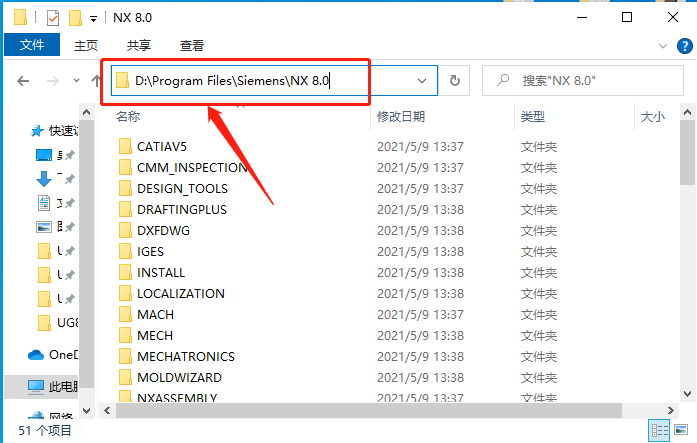
    59.知识兔打开的路径如下图所示。

    UG NX 8.5下载安装教程-59

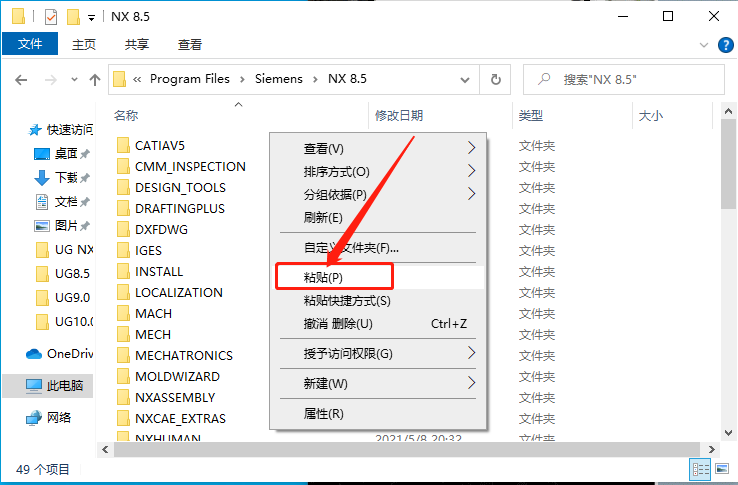
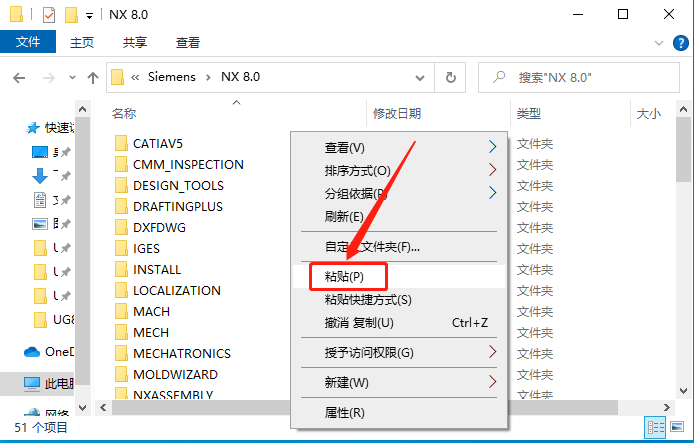
    60.在打开的文件夹空白处,鼠标右击【粘贴】之前复制的5个文件。

    UG NX 8.5下载安装教程-60

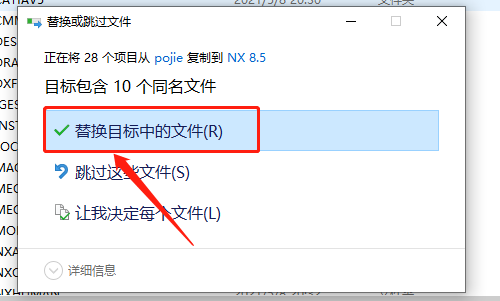
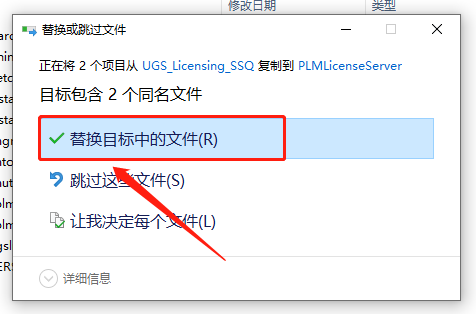
    61.知识兔点击【替换目标中的文件】。

    UG NX 8.5下载安装教程-61

    62.继续返回到解压的【UG8.0】文件夹中,然后知识兔打开【pojie】文件夹。
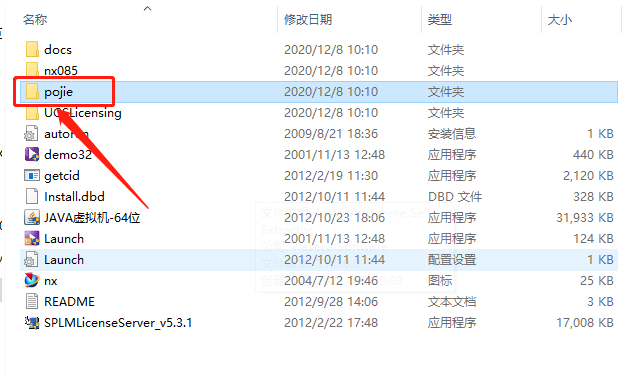
    UG NX 8.5下载安装教程-62

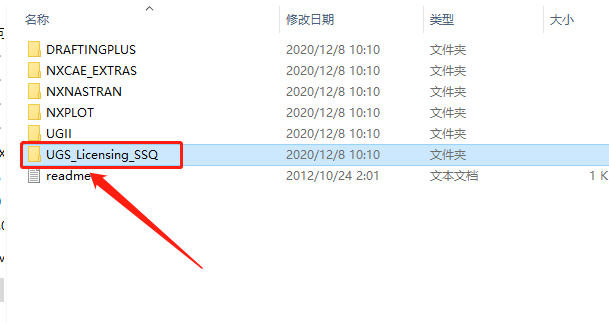
    63.知识兔打开【UGSLicensing】文件夹。

    UG NX 8.5下载安装教程-63

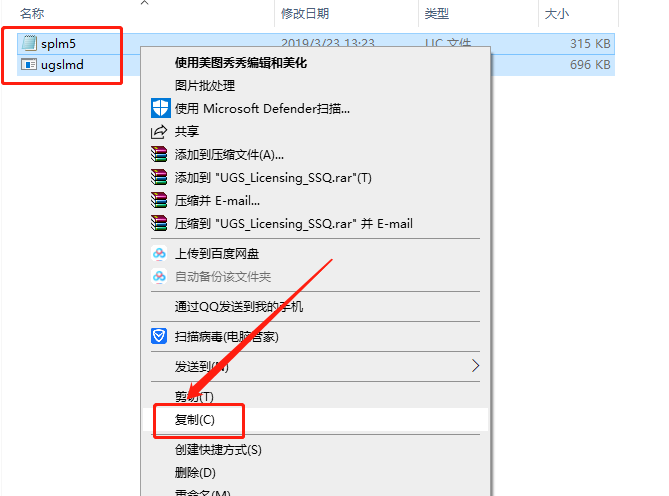
    64.选中文件夹中的两个文件,鼠标右击选择【复制】,接下来继续找到并打开软件的安装路径。
    UG NX 8.5下载安装教程-64

    65.知识兔打开D盘。

    UG NX 8.5下载安装教程-65

    66.知识兔打开【Program Files】文件夹。

    UG NX 8.5下载安装教程-66

    67.知识兔打开【Siemens】文件夹。

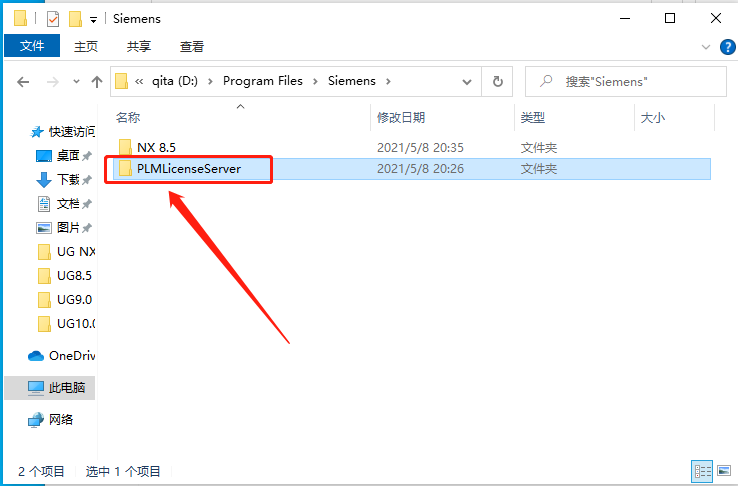
    UG NX 8.5下载安装教程-67

    68.知识兔打开【PLMLicenseServer】文件夹。

    UG NX 8.5下载安装教程-68

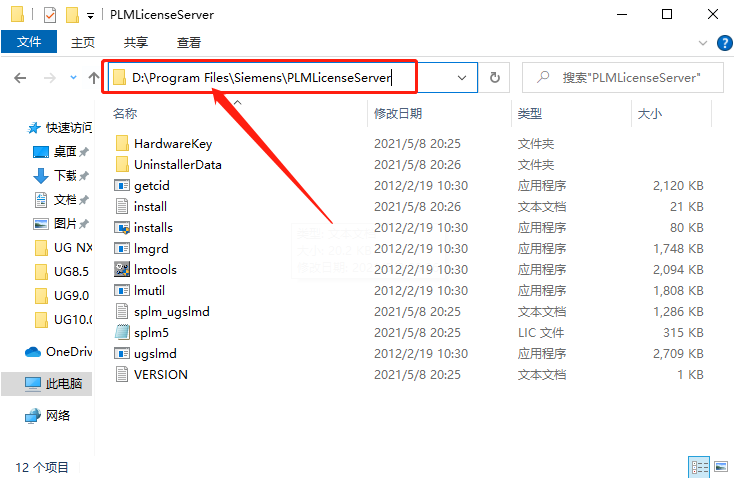
    69.知识兔打开的文件夹路径如下图所示。

    UG NX 8.5下载安装教程-69

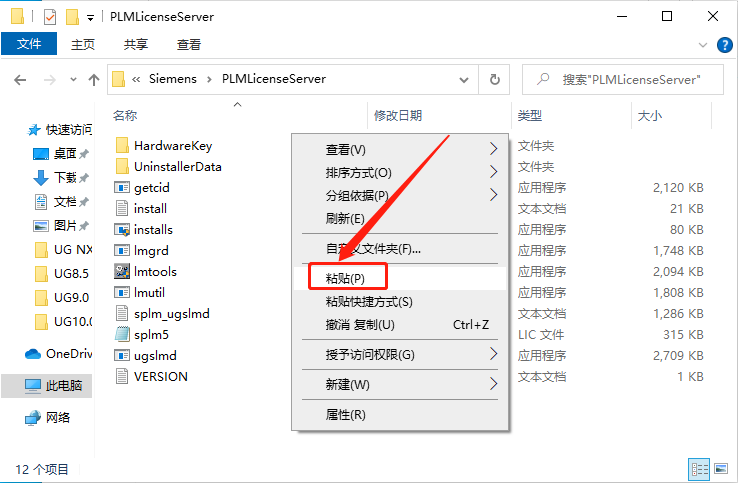
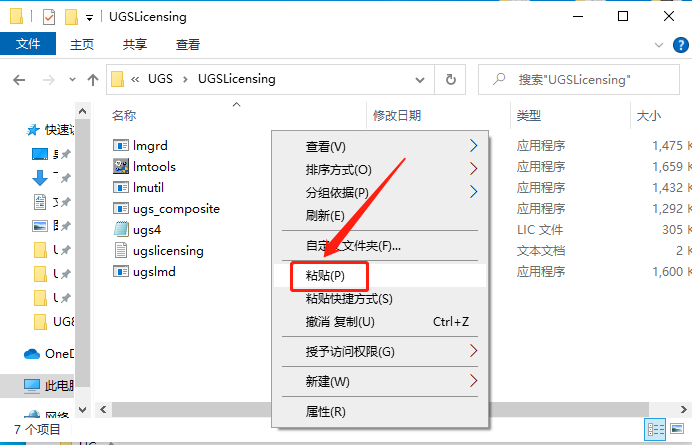
    70.在打开的文件夹空白处,鼠标右击选择【粘贴】。

    UG NX 8.5下载安装教程-70

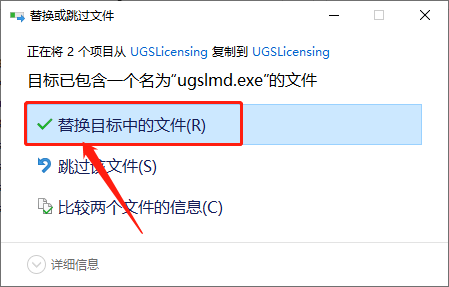
    71.知识兔点击【替换目标中的文件】。

    UG NX 8.5下载安装教程-71

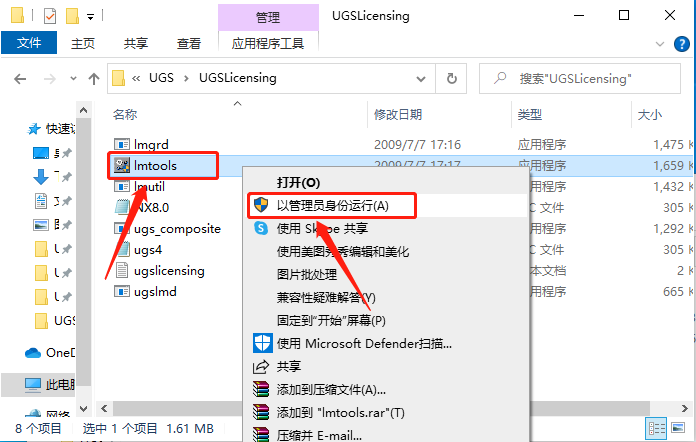
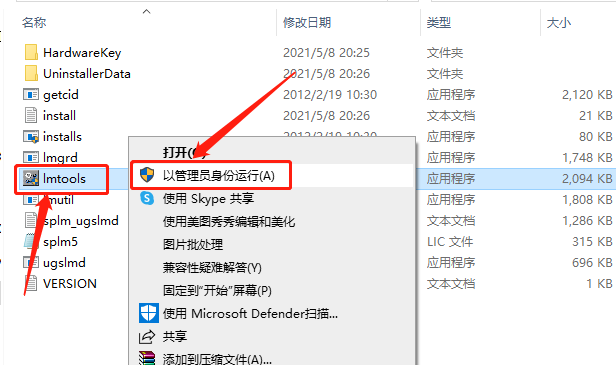
    72.在当前文件夹中找到并选中【Imtools】程序,鼠标右击选择【以管理员身份运行】。
    UG NX 8.5下载安装教程-72

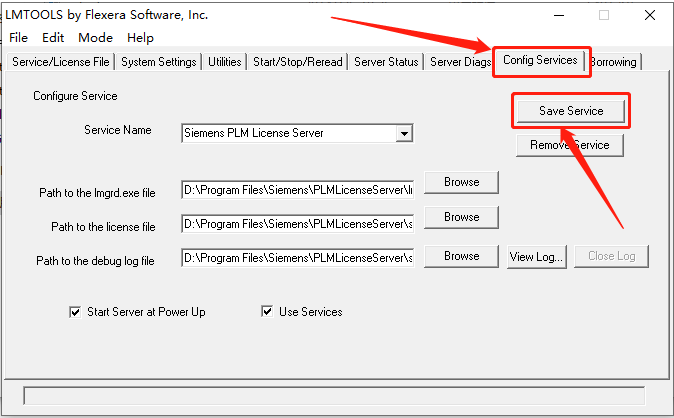
    73.首先知识兔点击【Config Services】,然后知识兔点击【Save Services】。
    UG NX 8.5下载安装教程-73

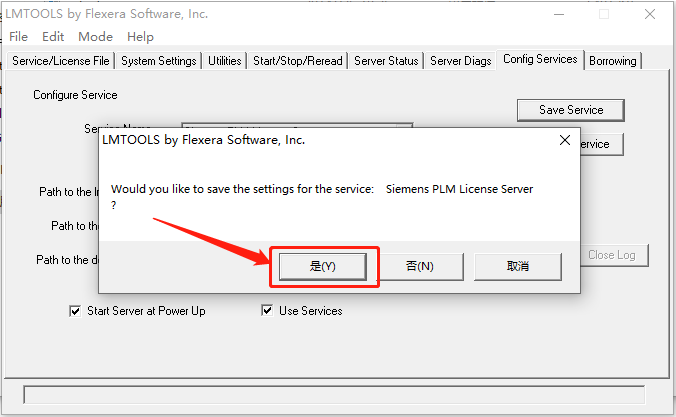
    74.知识兔点击【是】。

    UG NX 8.5下载安装教程-74

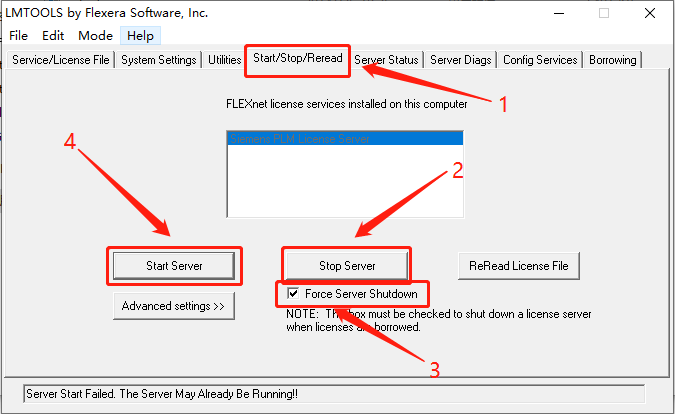
    75.首先知识兔点击【Start/Stop/Reread】,接下来知识兔点击【Stop Server】,然后知识兔勾选【Force Server Shutdown】,最后知识兔点击【Start Server】。
    UG NX 8.5下载安装教程-75

    76.底部显示【Server Start Successful】,直接关闭该窗口。

    UG NX 8.5下载安装教程-76

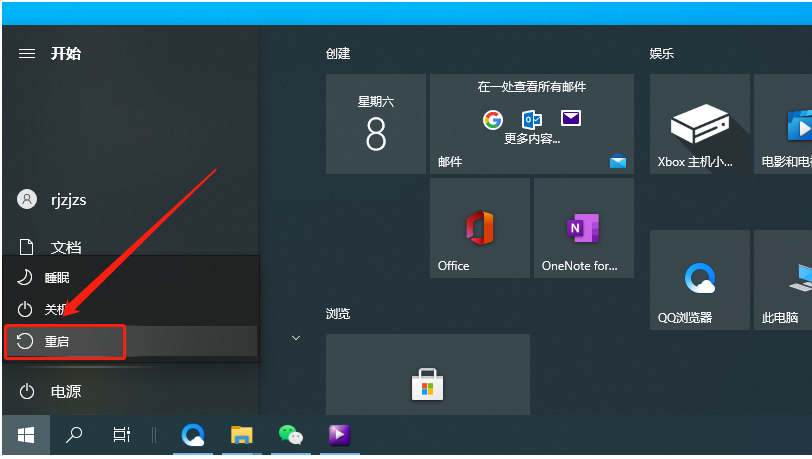
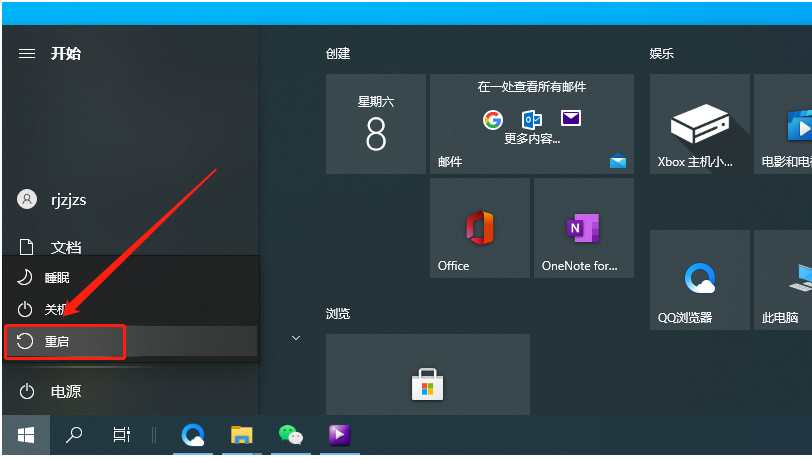
    77.关机重启电脑。

    UG NX 8.5下载安装教程-77

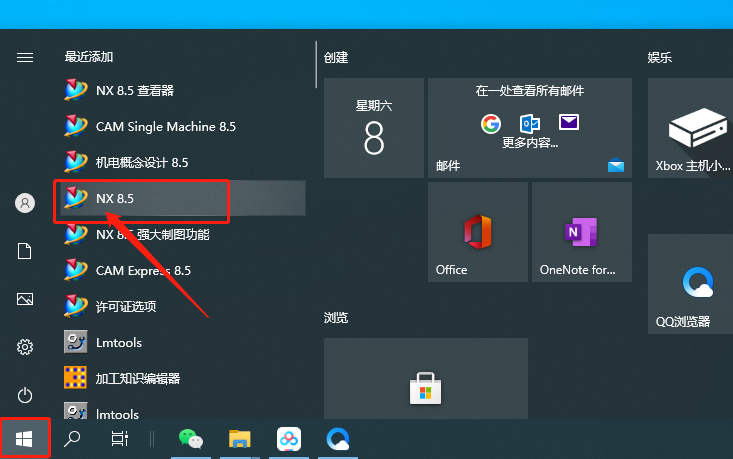
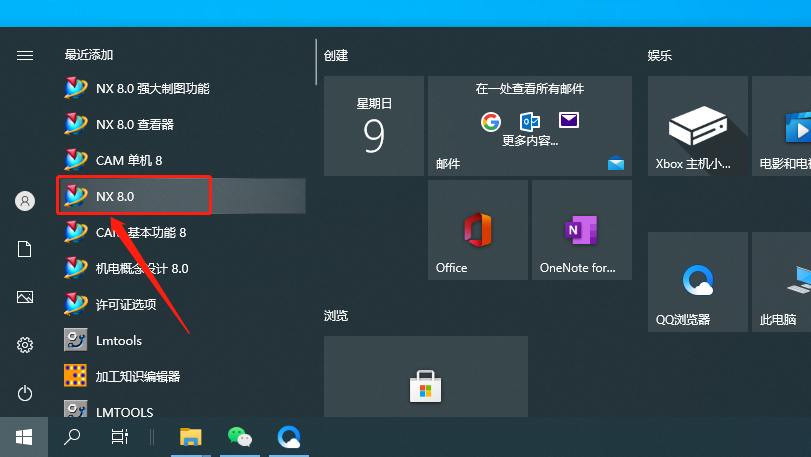
    78.在桌面左下角开始菜单栏中找到并打开【NX 8.5】软件。

    UG NX 8.5下载安装教程-78

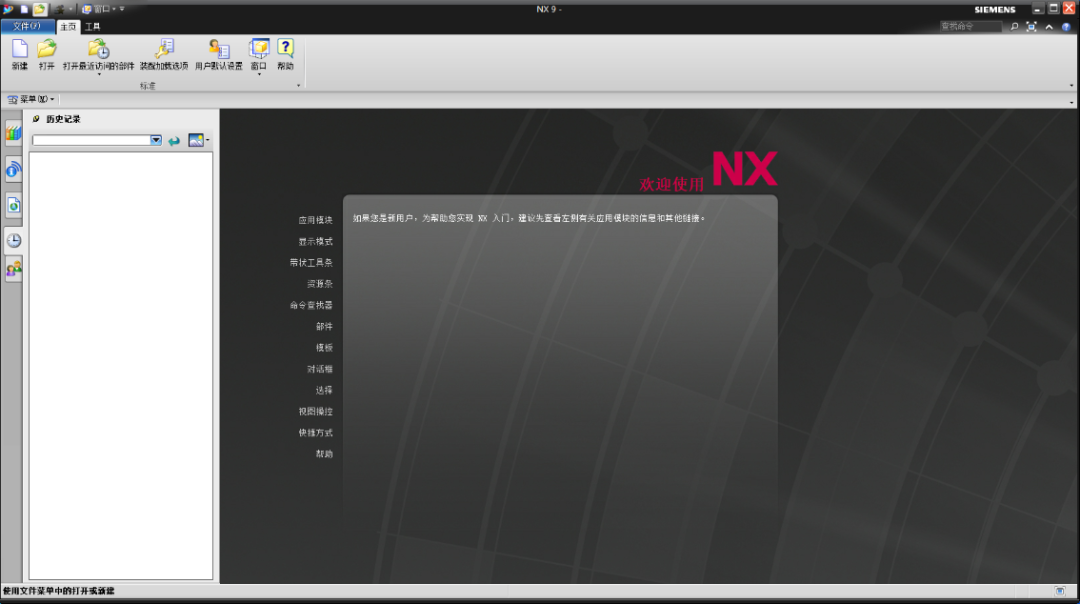
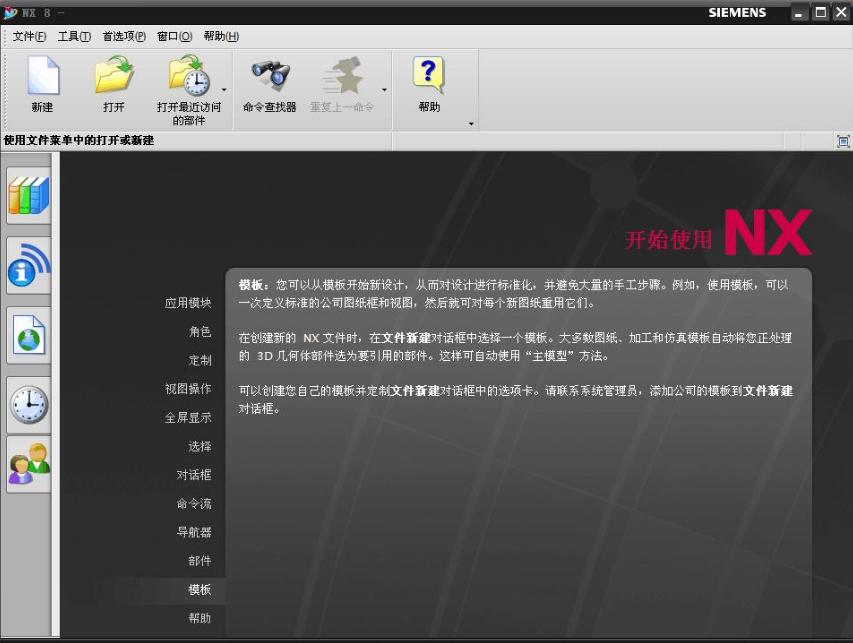
    79.安装完成,软件打开界面如下图所示。
    UG NX 8.5下载安装教程-79

    下载体验

    请输入密码查看下载!

    如何免费获取密码?

    点击下载

  • UG NX 8.0下载安装教程

    UG(Unigraphics NX)是一个交互式CAD/CAM(计算机辅助设计与计算机辅助制造)系统,它功能强大,知识兔可以轻松实现各种复杂实体及造型的建构。它在诞生之初主要基于工作站,但随着PC硬件的发展和个人用户的迅速增长,在PC上的应用取得了迅猛的增长,已经成为模具行业三维设计的一个主流应用。

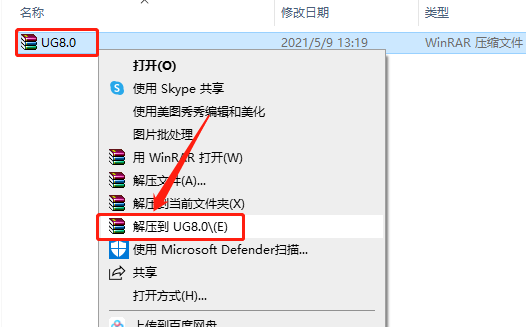
    1.知识兔打开下载的软件安装包,鼠标右击【UG8.0】压缩包,知识兔选择【解压到UG8.0】。

    UG NX 8.0下载安装教程-1

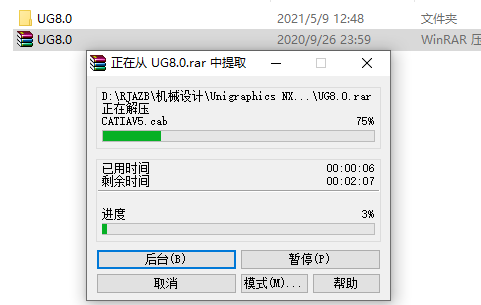
    2.压缩包解压中请等待。

    UG NX 8.0下载安装教程-2

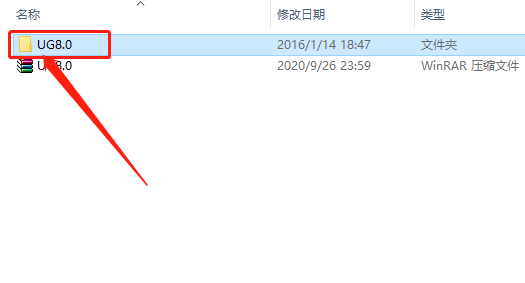
    3.知识兔打开解压的【UG8.0】文件夹。

    UG NX 8.0下载安装教程-3

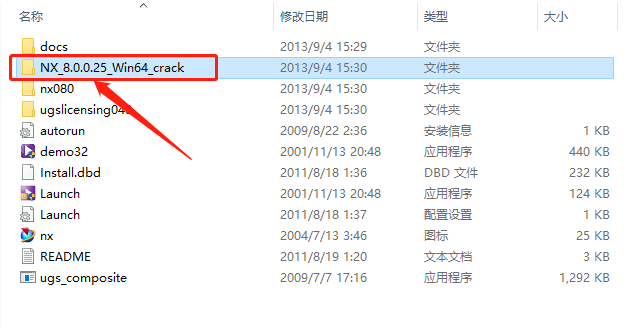
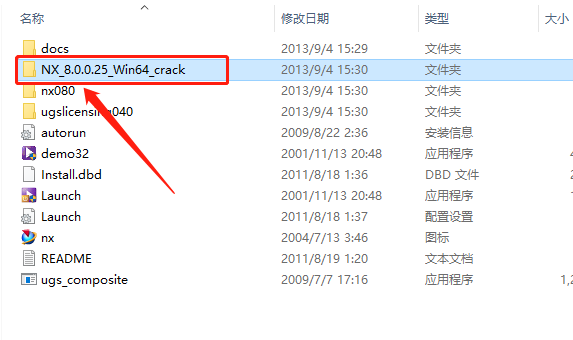
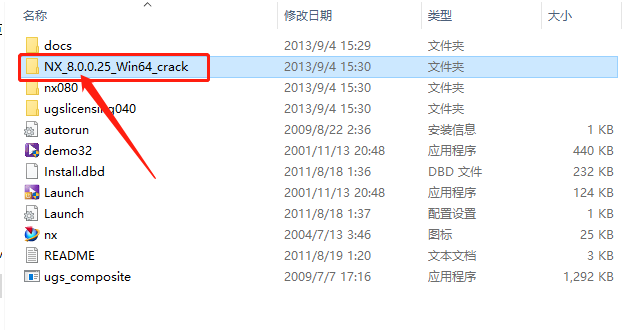
    4.知识兔打开【NX_8.0.0.25_Win64_crack】文件夹。

    UG NX 8.0下载安装教程-4

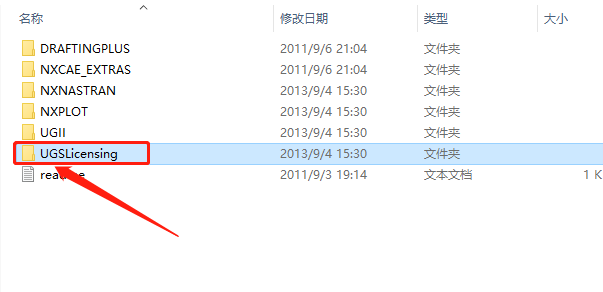
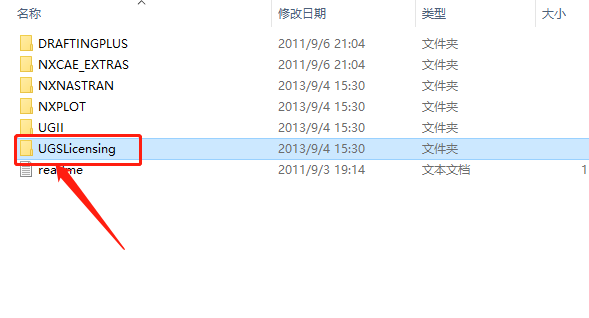
    5.知识兔打开【UGSLicensing】文件夹。

    UG NX 8.0下载安装教程-5

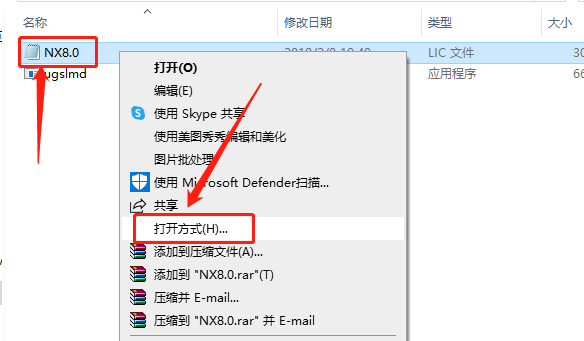
    6.选中【NX8.0】后,鼠标右击选择【打开方式】。

    UG NX 8.0下载安装教程-6

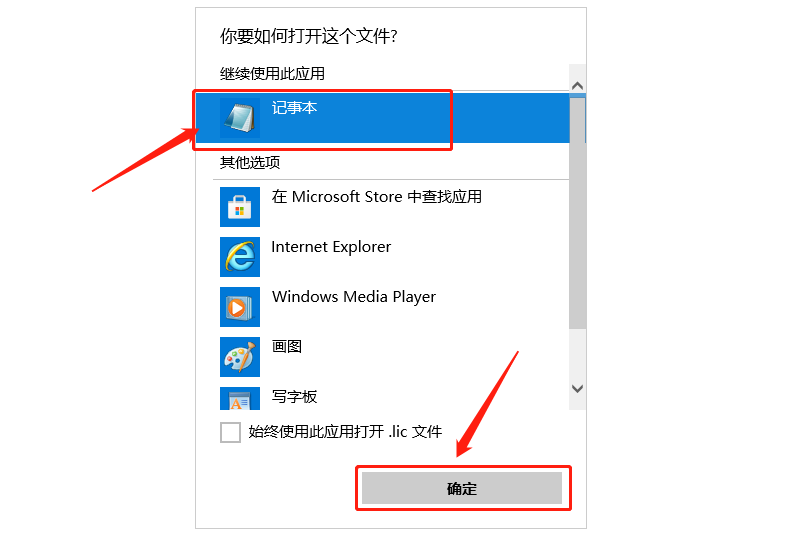
    7.选择以【记事本】方式打开。

    UG NX 8.0下载安装教程-7

    8.这里需要将【this host】更改为你的计算机名称,保留此界面进行下一步操作。

    UG NX 8.0下载安装教程-8

    9.在桌面上鼠标右击【此电脑】,然后知识兔点击【属性】。

    UG NX 8.0下载安装教程-9

    10.知识兔点击【高级系统设置】。

    UG NX 8.0下载安装教程-10

    11.知识兔点击【计算机名】。

    UG NX 8.0下载安装教程-11

    12.使用快捷键【Ctrl+C】复制计算机名。

    UG NX 8.0下载安装教程-12

    13.使用快捷键【Ctrl+V】粘贴替换原有的this host。

    UG NX 8.0下载安装教程-13

    14.知识兔点击【文件】,然后知识兔点击【保存】。

    UG NX 8.0下载安装教程-14

    15.返回到解压的【UG8.0】文件夹中,鼠标右击【Launch】选择【以管理员身份运行】。

    UG NX 8.0下载安装教程-15

    16.知识兔点击【Install License Server】。

    UG NX 8.0下载安装教程-16

    17.知识兔点击【确定】。

    UG NX 8.0下载安装教程-17

    18.安装程序初始化中······

    UG NX 8.0下载安装教程-18

    19.知识兔点击【下一步】。

    UG NX 8.0下载安装教程-19

    20.知识兔点击【更改】设置安装路径。

    温馨提示:

    安装路径建议和教程中保持一致,后面破解需要用到。

    UG NX 8.0下载安装教程-20

    21.默认安装路径为系统C盘。

    UG NX 8.0下载安装教程-21

    22.直接将C改为D即可,然后知识兔点击【确定】。

    UG NX 8.0下载安装教程-22

    23.知识兔点击【下一步】。

    UG NX 8.0下载安装教程-23

    24.知识兔点击【浏览】选择之前更改的许可证文件。

    UG NX 8.0下载安装教程-24

    25.知识兔打开解压的【UG8.0】文件夹。

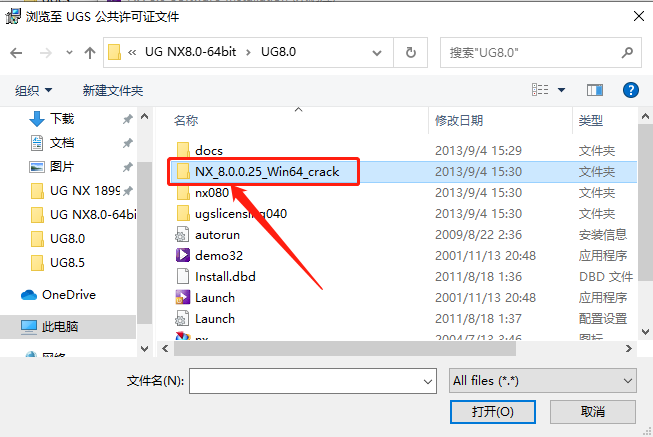
    UG NX 8.0下载安装教程-25

    26.知识兔打开【NX_8.0.0.25_Win64_crack】文件夹。

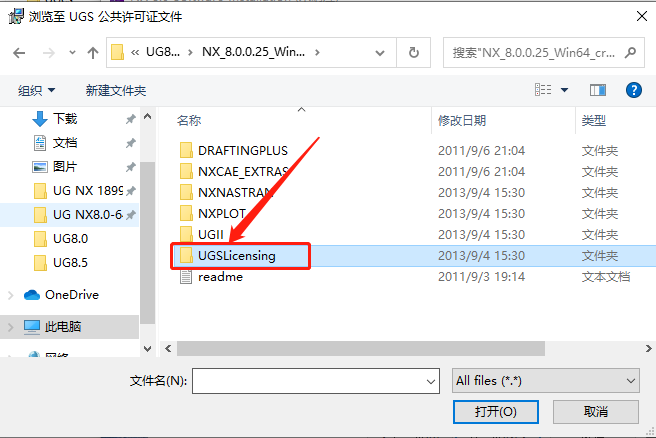
    UG NX 8.0下载安装教程-26

    27.知识兔打开【UGSLicensing】文件夹。

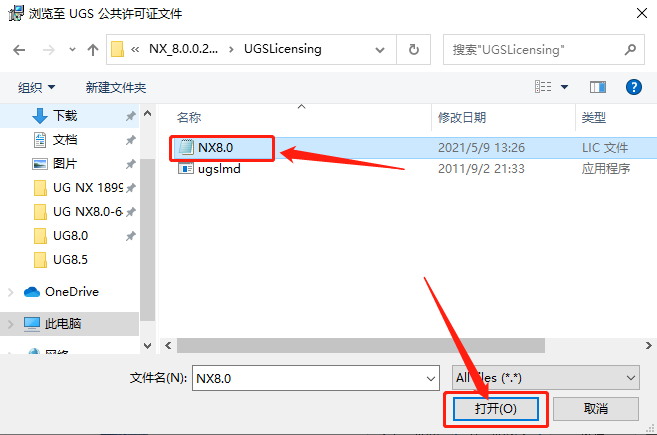
    UG NX 8.0下载安装教程-27

    28.选中【NX8.0】文件,然后知识兔点击【打开】。

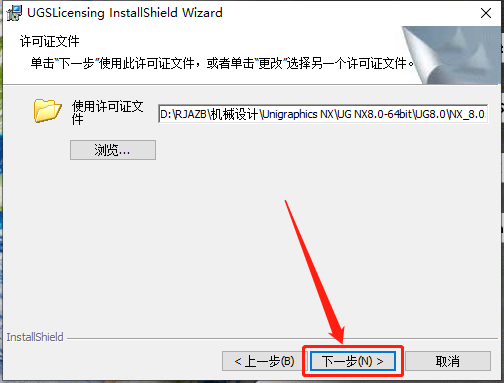
    UG NX 8.0下载安装教程-28

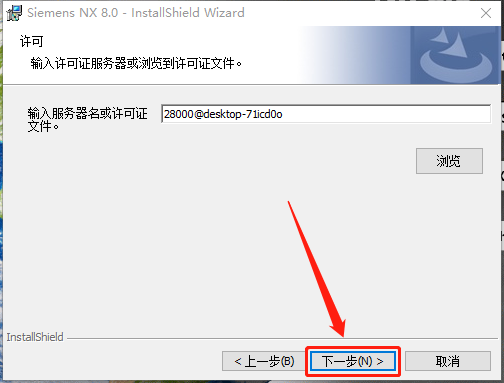
    29.知识兔点击【下一步】。

    UG NX 8.0下载安装教程-29

    30.知识兔点击【安装】。

    UG NX 8.0下载安装教程-30

    31.安装过程请等待。

    UG NX 8.0下载安装教程-31

    32.安装好后知识兔点击【完成】。

    UG NX 8.0下载安装教程-32

    33.接下来安装主程序,知识兔点击【Install NX】。

    UG NX 8.0下载安装教程-33

    34.知识兔点击【确定】。

    UG NX 8.0下载安装教程-34

    35.等待配置完成。

    UG NX 8.0下载安装教程-35

    36.知识兔点击【下一步】。

    UG NX 8.0下载安装教程-36

    37.选择【典型】,然后知识兔点击【下一步】。

    UG NX 8.0下载安装教程-37

    38.知识兔点击【更改】设置主程序的安装路径。

    温馨提示:

    安装路径建议和教程中保持一致,后面破解需要用到。

    UG NX 8.0下载安装教程-38

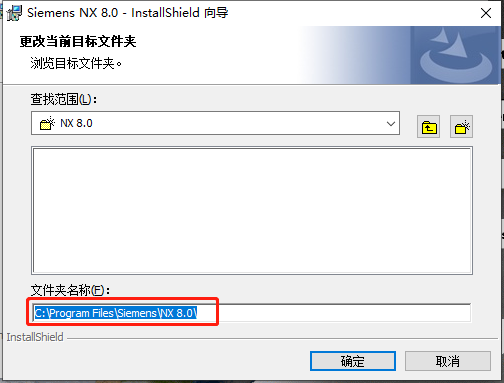
    39.主程序默认安装路径为系统C盘。

    UG NX 8.0下载安装教程-39

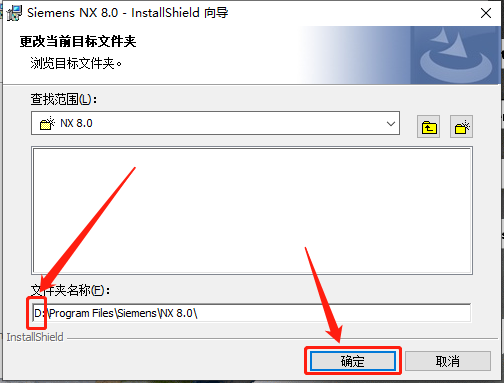
    40.直接将C改为D即可,然后知识兔点击【确定】。

    UG NX 8.0下载安装教程-40

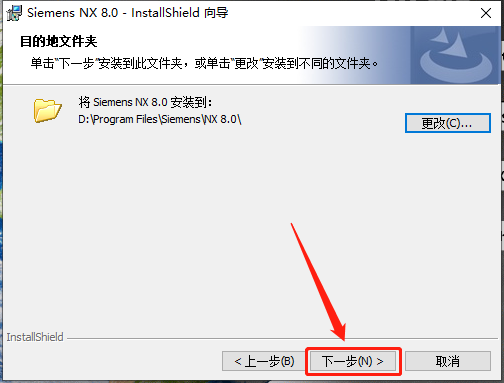
    41.知识兔点击【下一步】。

    UG NX 8.0下载安装教程-41

    42.知识兔点击【下一步】。

    UG NX 8.0下载安装教程-42

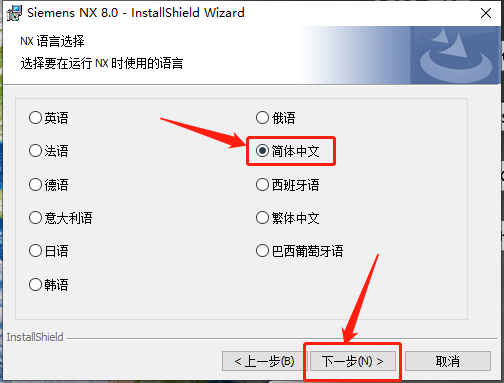
    43.选择【简体中文】,然后知识兔点击【下一步】。

    UG NX 8.0下载安装教程-43

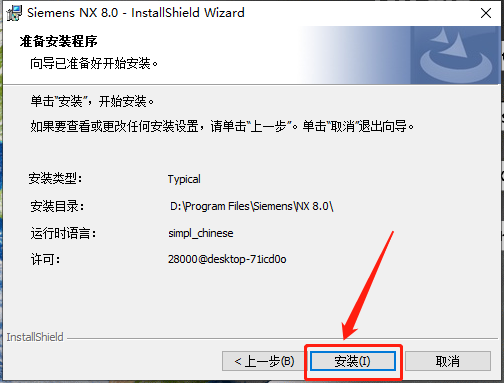
    44.知识兔点击【安装】。

    UG NX 8.0下载安装教程-44

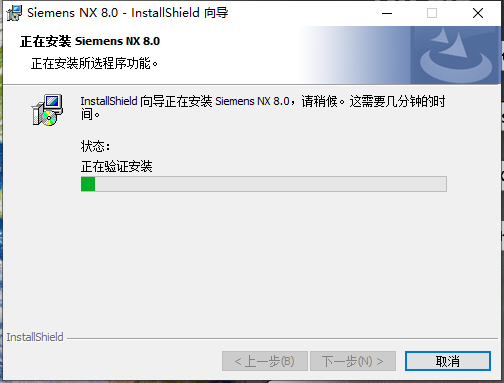
    45.主程序安装中请等待。

    UG NX 8.0下载安装教程-45

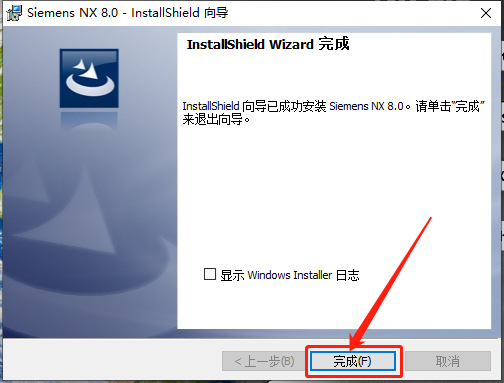
    46.安装好后知识兔点击【完成】。

    UG NX 8.0下载安装教程-46

    47.返回到解压的【UG8.0】文件夹中,然后知识兔打开【NX_8.0.0.25_Win64_crack】文件夹。

    UG NX 8.0下载安装教程-47

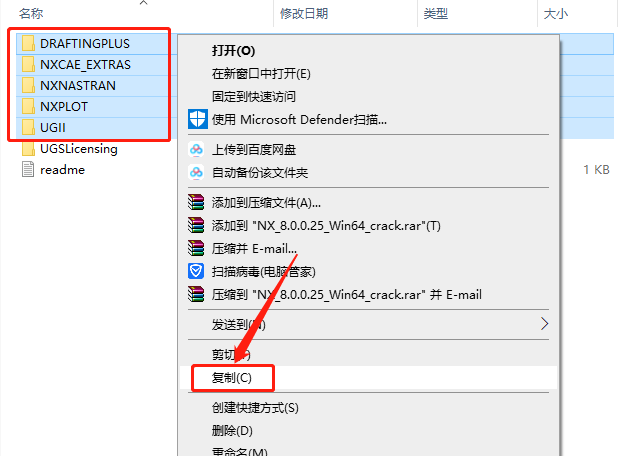
    48.选中如下图所示的5个文件,鼠标右击选择【复制】,接下来需要找到并打开软件的安装路径。

    UG NX 8.0下载安装教程-48

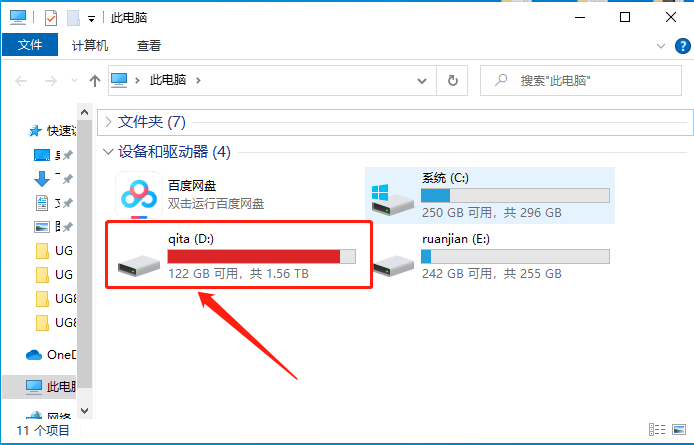
    49.知识兔打开D盘。

    UG NX 8.0下载安装教程-49

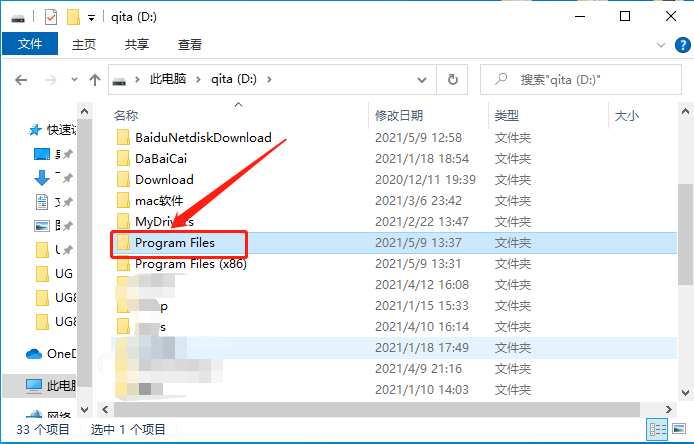
    50.知识兔打开【Program Files】文件夹。

    UG NX 8.0下载安装教程-50

    51.知识兔打开【Siemens】文件夹。

    UG NX 8.0下载安装教程-51

    52.知识兔打开【NX 8.0】文件夹。

    UG NX 8.0下载安装教程-52

    53.知识兔打开的路径如下图所示。

    UG NX 8.0下载安装教程-53

    54.在打开的文件夹空白处,鼠标右击【粘贴】之前复制的5个文件。

    UG NX 8.0下载安装教程-54

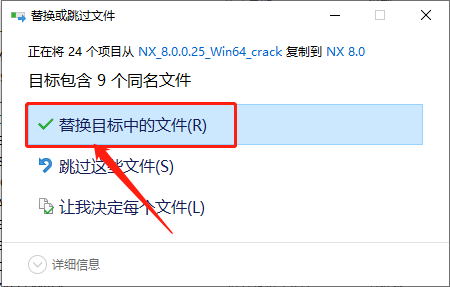
    55.知识兔点击【替换目标中的文件】。

    UG NX 8.0下载安装教程-55

    56.继续返回到解压的【UG8.0】文件夹中,然后知识兔打开【NX_8.0.0.25_Win64_crack】文件夹。

    UG NX 8.0下载安装教程-56

    57.知识兔打开【UGSLicensing】文件夹。

    UG NX 8.0下载安装教程-57

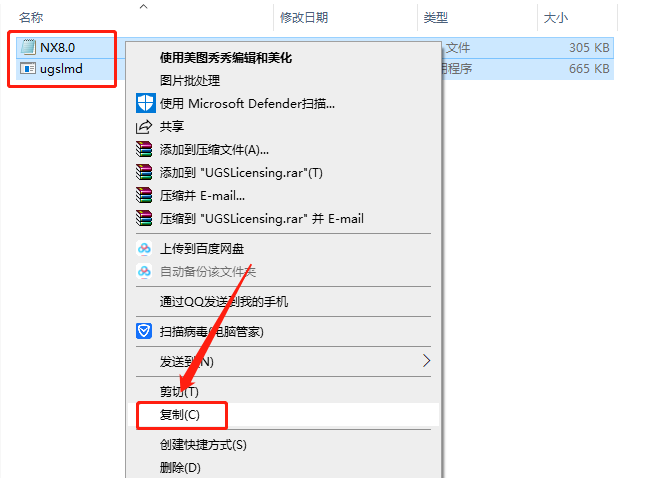
    58.选中文件夹中的两个文件,鼠标右击选择【复制】,接下来继续找到并打开软件的安装路径。

    UG NX 8.0下载安装教程-58

    59.知识兔打开D盘。

    UG NX 8.0下载安装教程-59

    60.知识兔打开【Program Files(x86)】文件夹。

    UG NX 8.0下载安装教程-60

    61.知识兔打开【UGS】文件夹。

    UG NX 8.0下载安装教程-61

    62.知识兔打开【UGSLicensing】文件夹。

    UG NX 8.0下载安装教程-62

    63.知识兔打开的文件夹路径如下图所示。

    UG NX 8.0下载安装教程-63

    64.在打开的文件夹空白处,鼠标右击选择【粘贴】。

    UG NX 8.0下载安装教程-64

    65.知识兔点击【替换目标中的文件】。

    UG NX 8.0下载安装教程-65

    66.在当前文件夹找到并选中【Imtools】程序,鼠标右击选择【以管理员身份运行】。

    UG NX 8.0下载安装教程-66

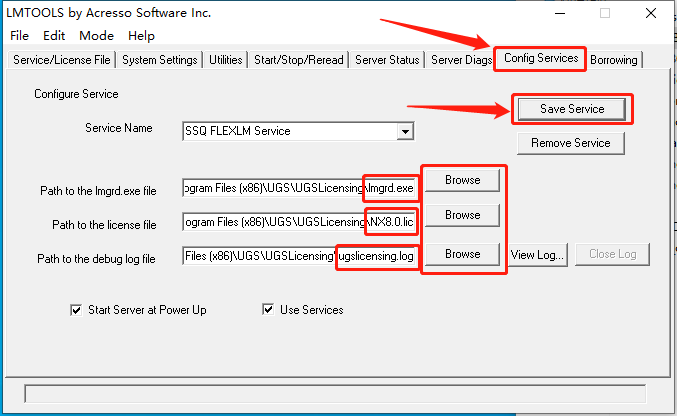
    67.首先知识兔点击【Config Services】,然后知识兔点击【Browse】选择如下图所示的文件,最后知识兔点击【Save Services】。

    UG NX 8.0下载安装教程-67

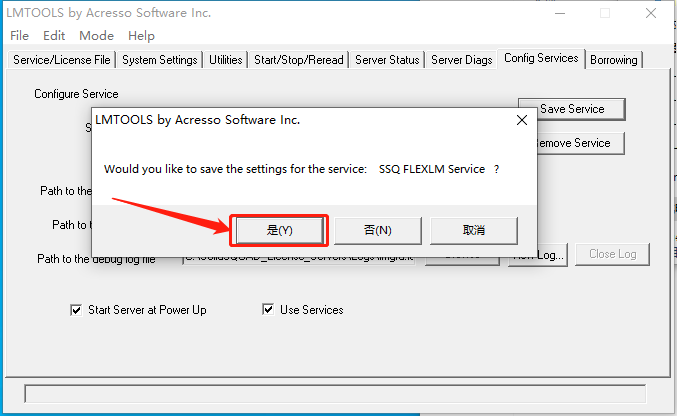
    68.知识兔点击【是】。

    UG NX 8.0下载安装教程-68

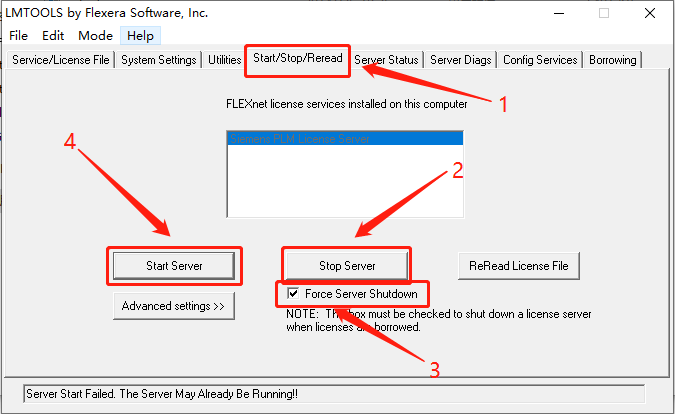
    69.首先知识兔点击【Start/Stop/Reread】,接下来知识兔点击【Stop Server】,然后知识兔勾选【Force Server Shutdown】,最后知识兔点击【Start Server】。

    UG NX 8.0下载安装教程-69

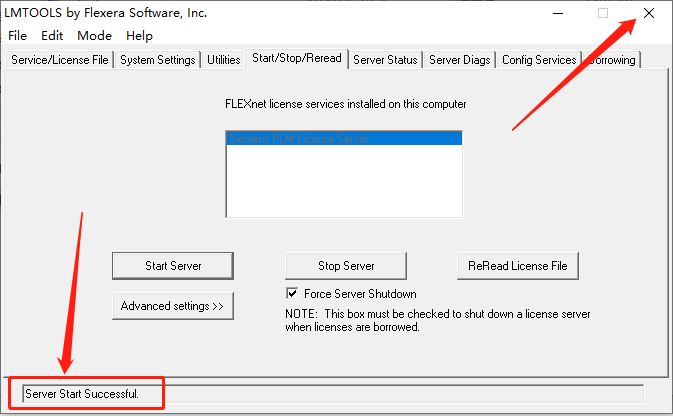
    70.底部显示【Server Start Successful】,直接关闭该窗口。

    UG NX 8.0下载安装教程-70

    71.关机重启电脑。

    UG NX 8.0下载安装教程-71

    72.在桌面左下角开始菜单栏中找到并打开【NX 8.0】软件。

    UG NX 8.0下载安装教程-72

    73.安装完成,软件打开界面如下图所示。

    UG NX 8.0下载安装教程-73

    下载体验

    请输入密码查看下载!

    如何免费获取密码?

    点击下载

  • Adams 2020下载安装教程

    ADAMS是一款著名的机械系统动态仿真分析软件,软件使用交互式图形环境和零件库、约束库、力库,创建完全参数化的机械系统几何模型,其求解器采用多刚体系统动力学理论中的拉格朗日方程方法,建立系统动力学方程,对虚拟机械系统进行静力学、运动学和动力学分析,输出位移、速度、加速度和反作用力曲线。ADAMS软件的仿真可用于预测机械系统的性能、运动范围、碰撞检测、峰值载荷以及计算有限元的输入载荷等。

    温馨提示:

    1.安装前请关闭电脑里的杀毒软件和防火墙(Win10系统还需要关闭Defender)。

    2.建议安装全程断开网络,否则可能导致破解不成功。

    3.安装前先检查计算机名和用户名是否为中文,若是,请勿安装,安装后无法正常打开

    开始安装:

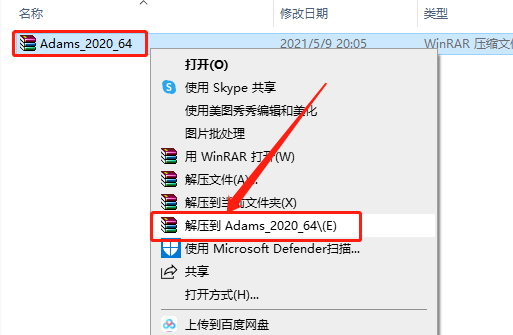
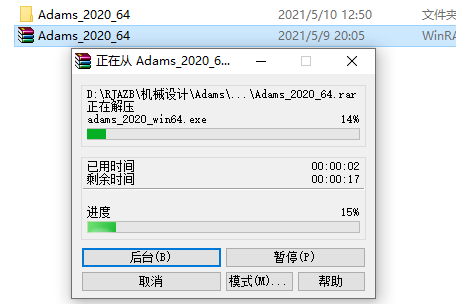
    1.知识兔打开下载的Adams软件安装包,鼠标右击压缩包,知识兔选择【解压到Adams_2020_64】。

    Adams 2020下载安装教程-1

    2.等待压缩包解压完成。

    Adams 2020下载安装教程-2

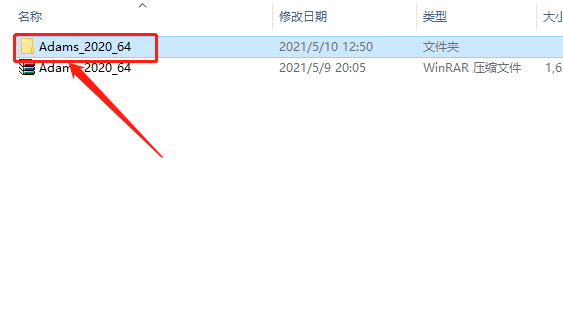
    3.知识兔打开解压的【Adams_2020_64】文件夹。

    Adams 2020下载安装教程-3

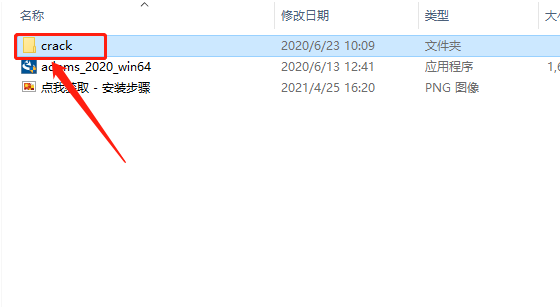
    4.知识兔打开【Crack】文件夹。

    Adams 2020下载安装教程-4

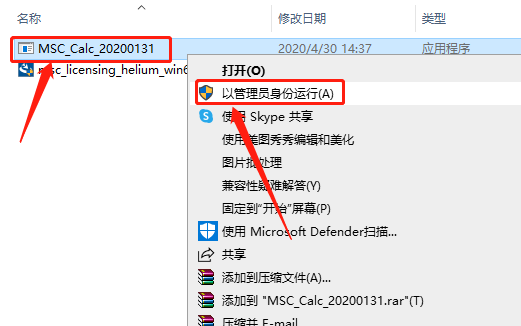
    5.鼠标右击【MSC_Calc_20200131】许可证生成器,知识兔选择【以管理员身份运行】。

    Adams 2020下载安装教程-5

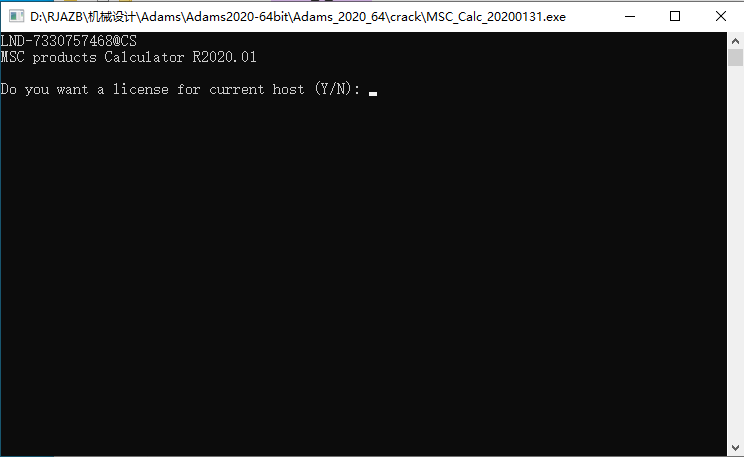
    6.许可证生成器打开界面如下图所示。

    Adams 2020下载安装教程-6

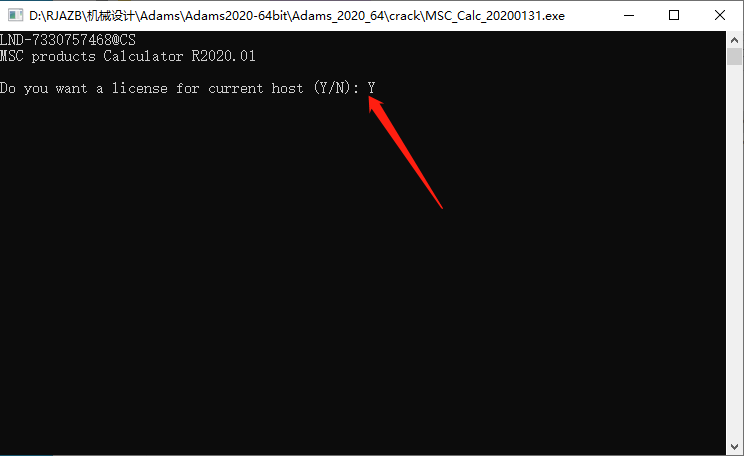
    7.输入【Y】,然后知识兔点击键盘上的回车键。

    Adams 2020下载安装教程-7

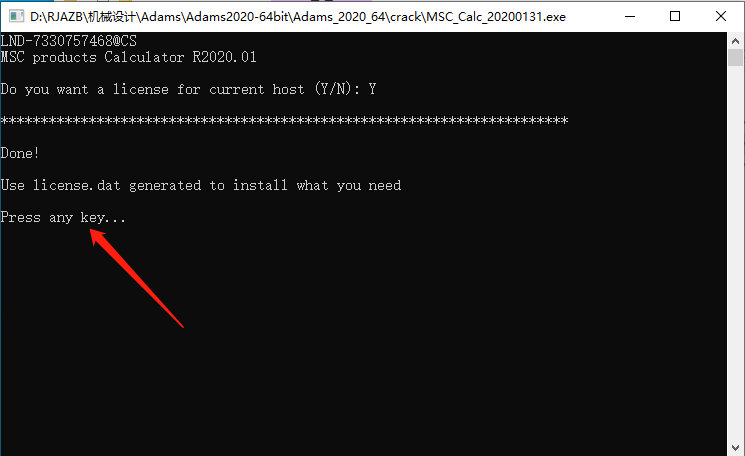
    8.显示【Press any key···】,然后知识兔关闭许可证生成器。

    Adams 2020下载安装教程-8

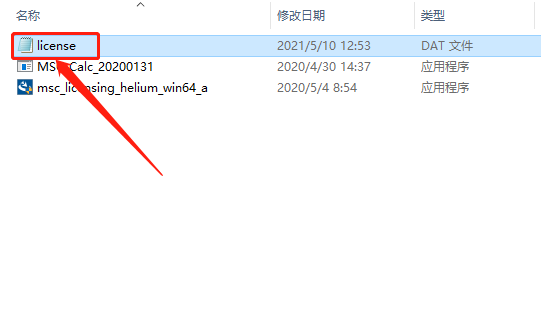
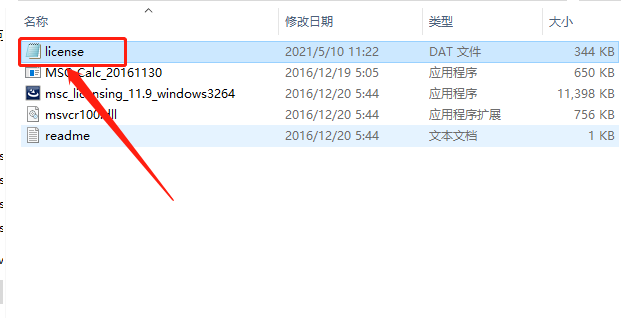
    9.返回到【Crack】文件夹中,知识兔可以看到生成的【license】许可证文件。

    Adams 2020下载安装教程-9

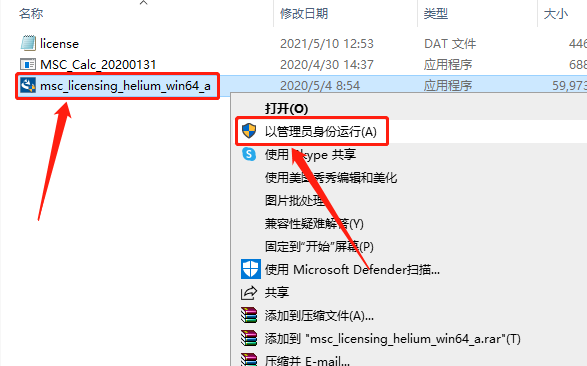
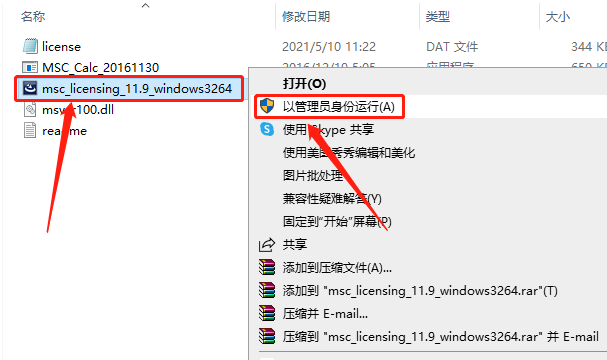
    10.开始安装许可证:鼠标右击【msc_licensing_11.13.3_windows64】许可证安装程序,知识兔选择【以管理员身份运行】。

    Adams 2020下载安装教程-10

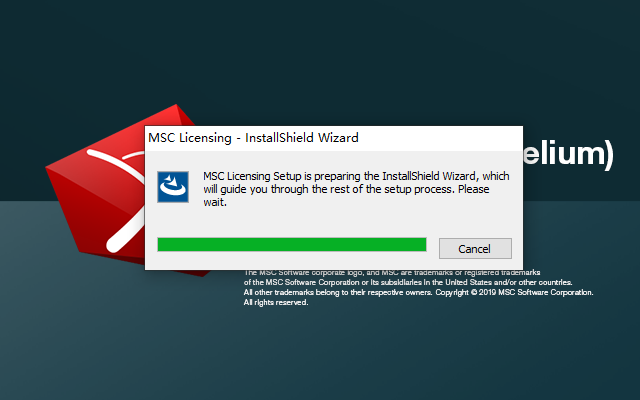
    11.安装程序初始化中······

    Adams 2020下载安装教程-11

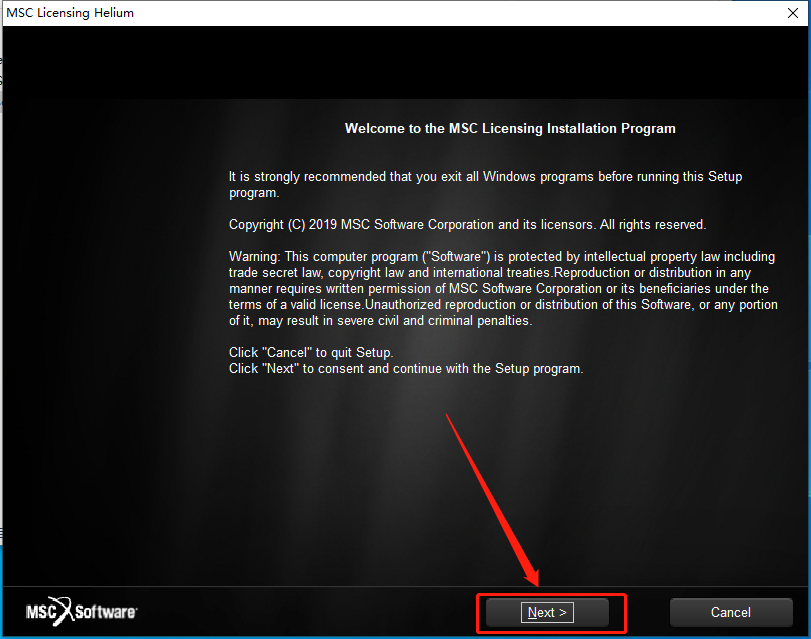
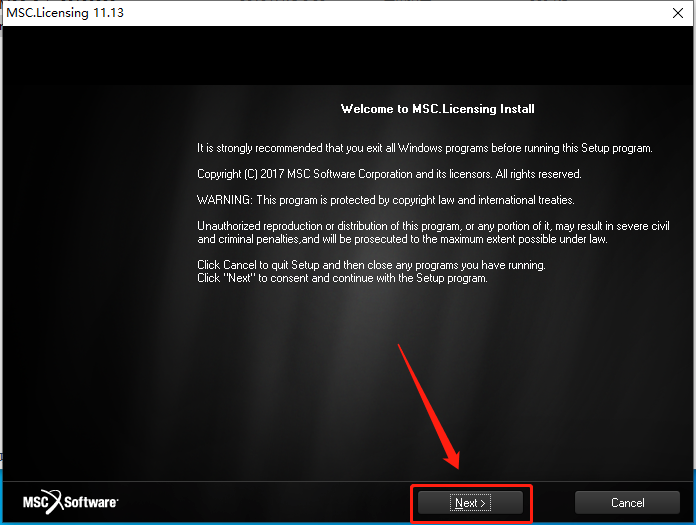
    12.知识兔点击【Next】。

    Adams 2020下载安装教程-12

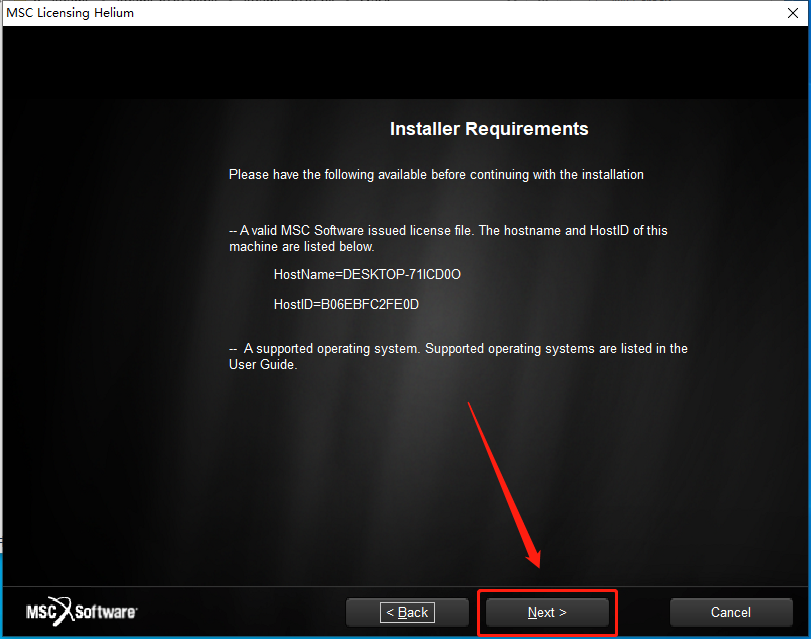
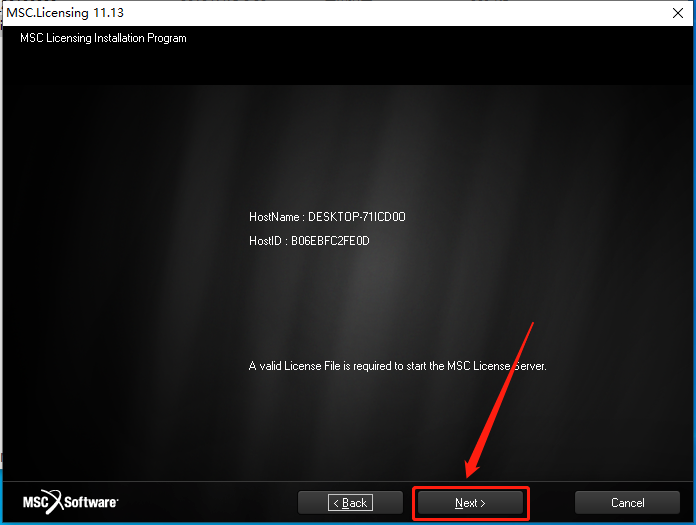
    13.知识兔点击【Next】。

    Adams 2020下载安装教程-13

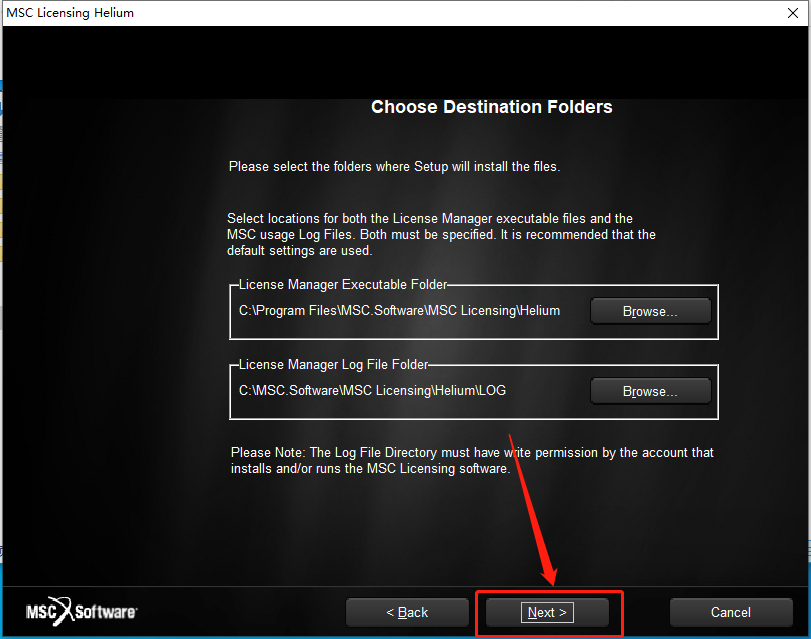
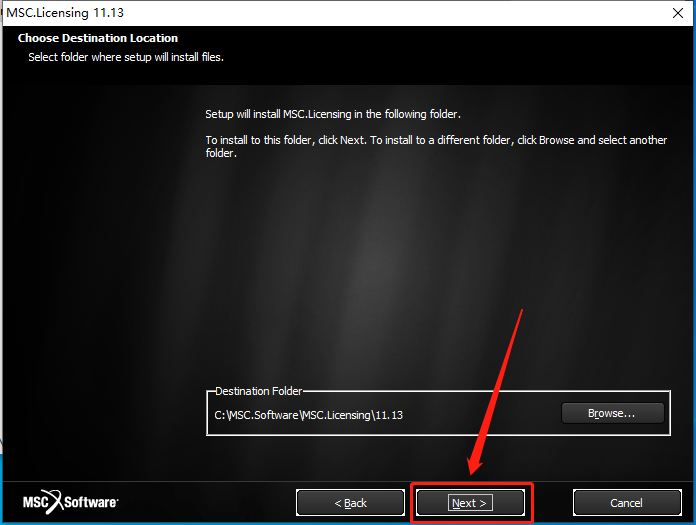
    14.保持默认安装路径,直接知识兔点击【Next】。

    Adams 2020下载安装教程-14

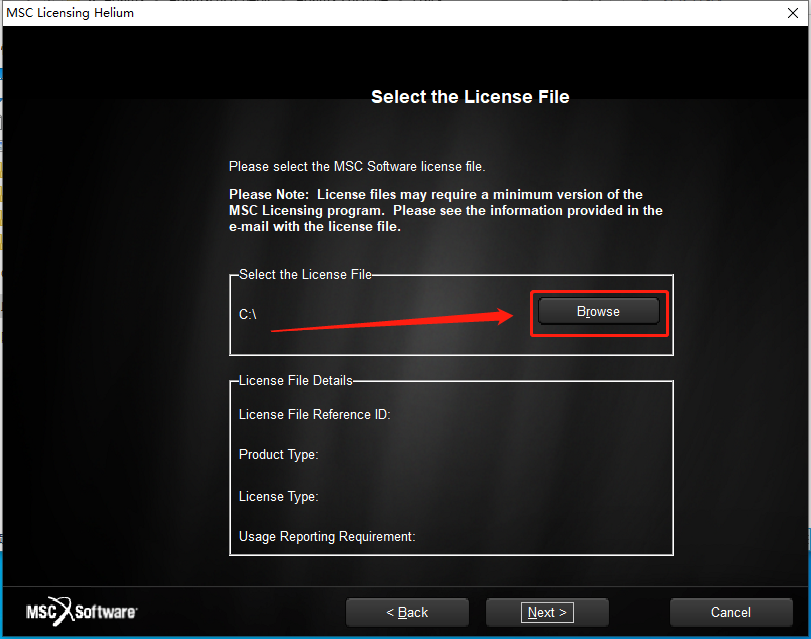
    15.这里需要找到之前修改的许可证文件【license】,知识兔点击【Browse】。

    Adams 2020下载安装教程-15

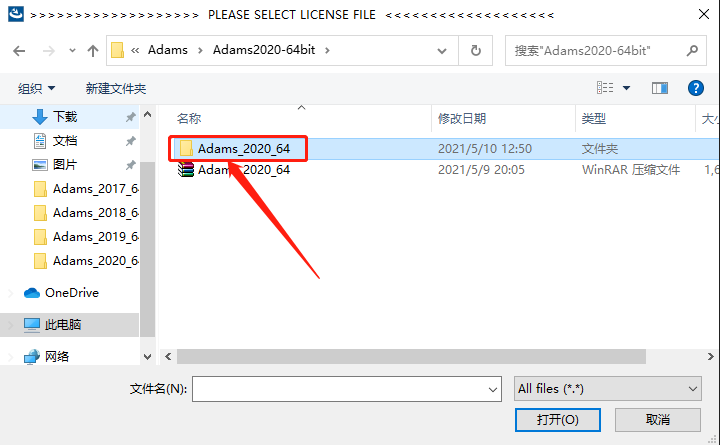
    16.知识兔打开解压的【Adams_2020_64】文件夹。

    Adams 2020下载安装教程-16

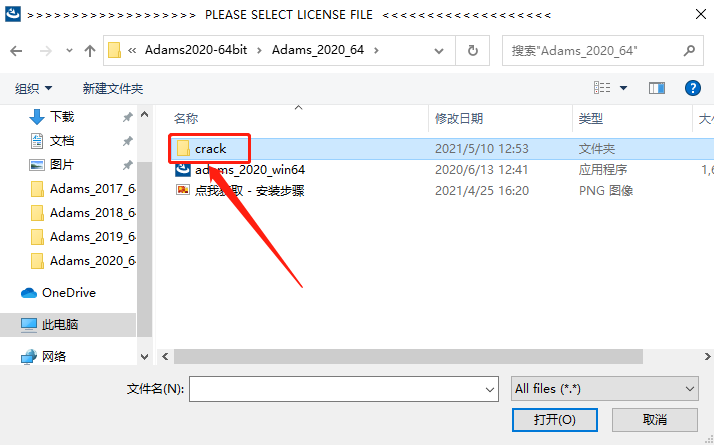
    17.知识兔打开【Crack】文件夹。

    Adams 2020下载安装教程-17

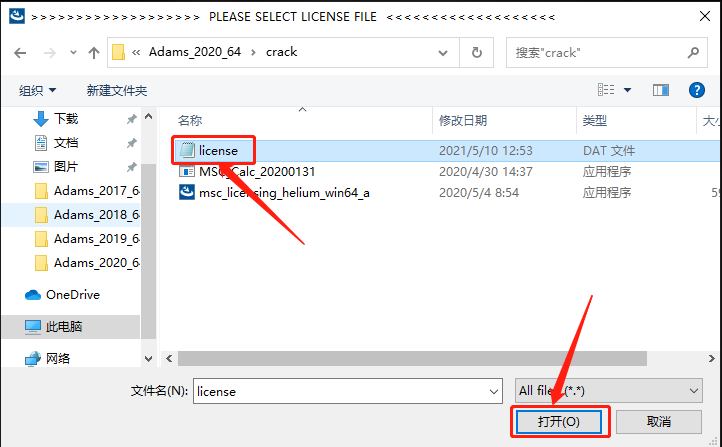
    18.选中【license】许可证文件,然后知识兔点击【打开】。

    Adams 2020下载安装教程-18

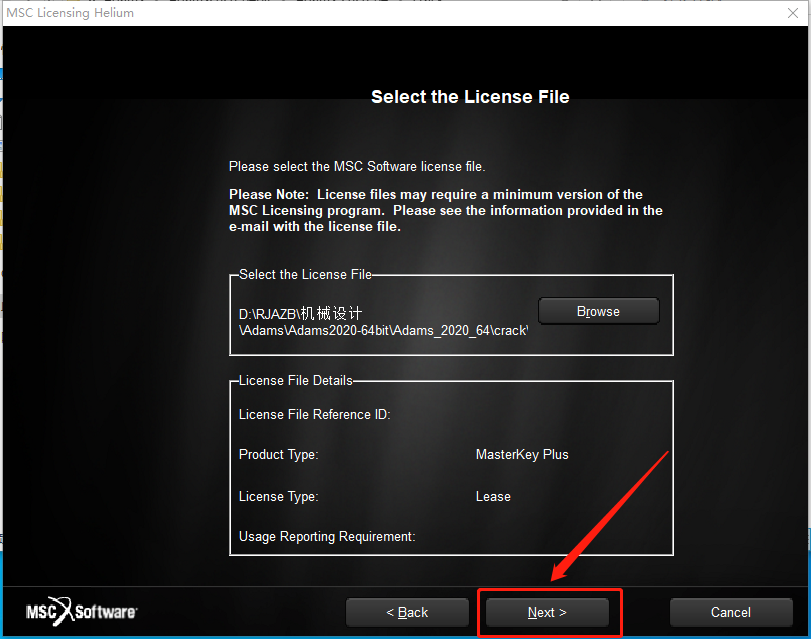
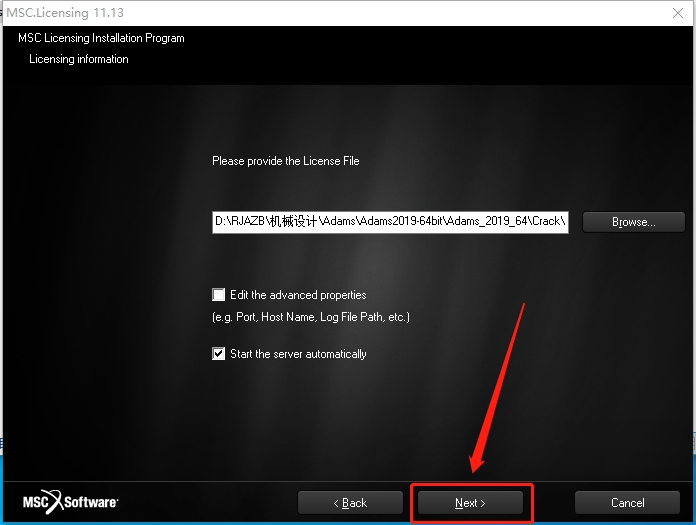
    19.知识兔点击【Next】。

    Adams 2020下载安装教程-19

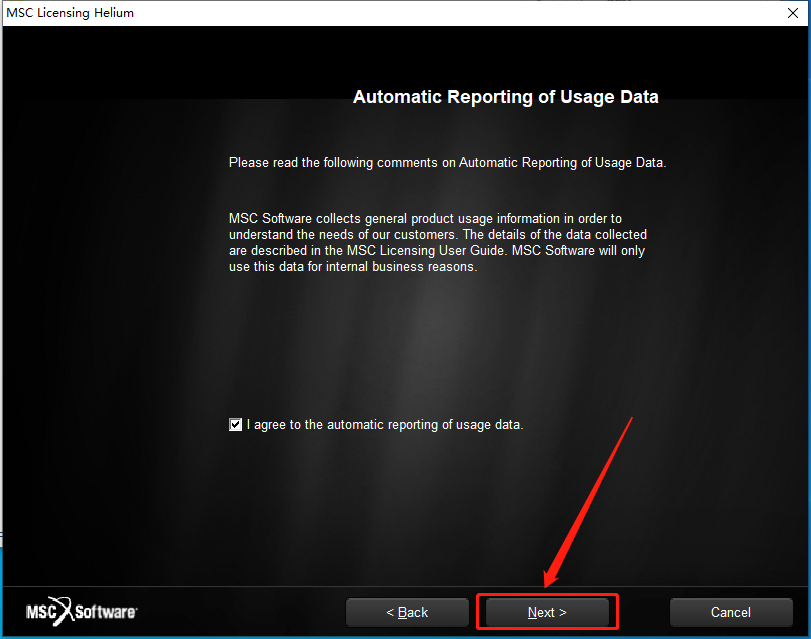
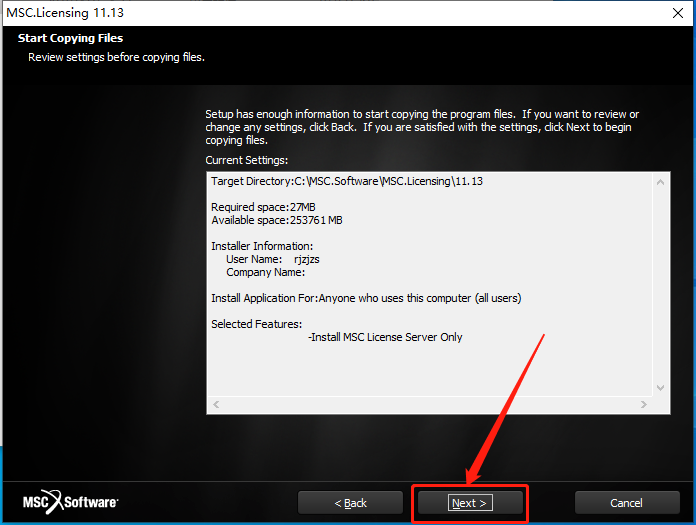
    20.知识兔点击【Next】。

    Adams 2020下载安装教程-20

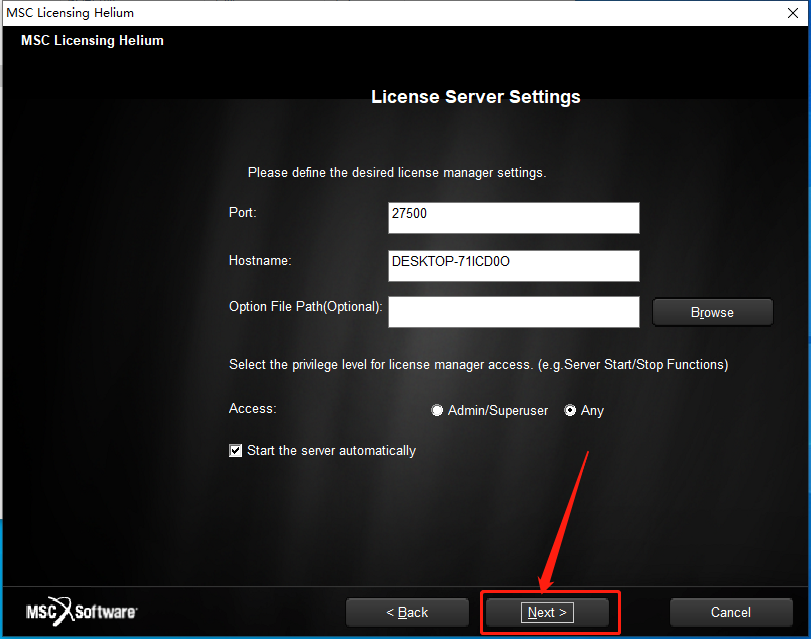
    21.知识兔点击【Next】。

    Adams 2020下载安装教程-21

    22.知识兔点击【Next】。

    Adams 2020下载安装教程-22

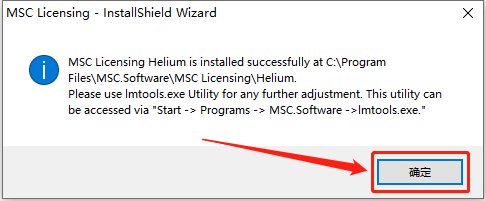
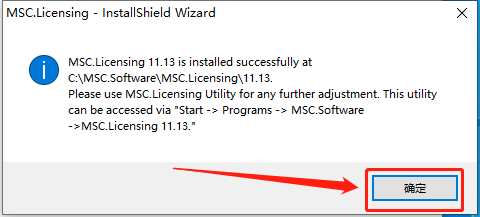
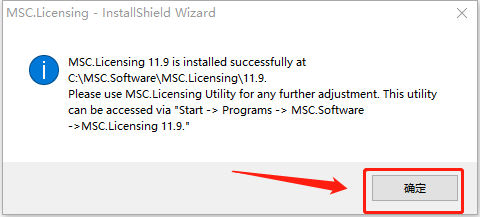
    23.知识兔点击【确定】。

    Adams 2020下载安装教程-23

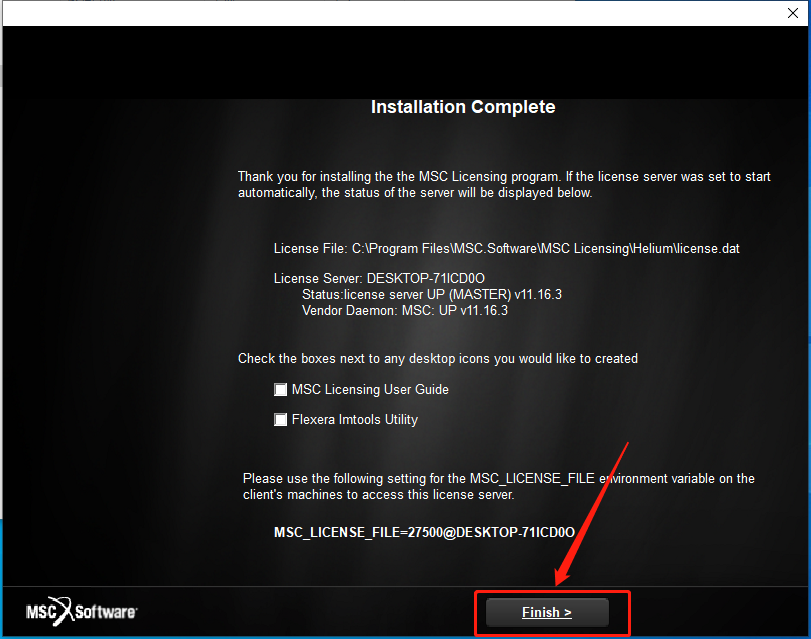
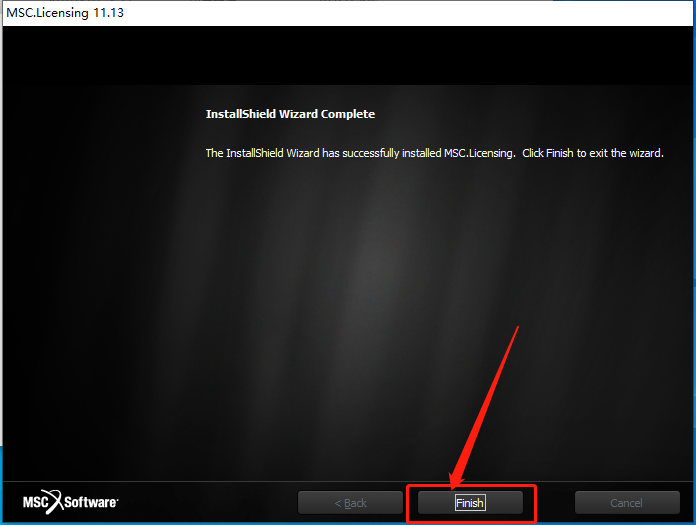
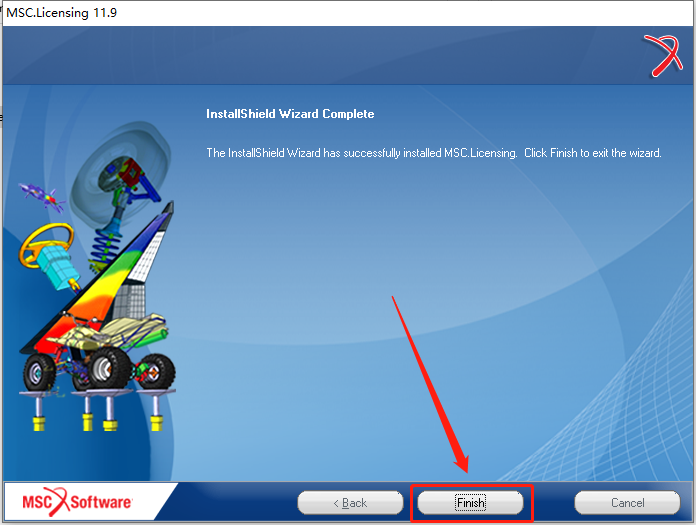
    24.知识兔点击【Finish】。

    Adams 2020下载安装教程-24

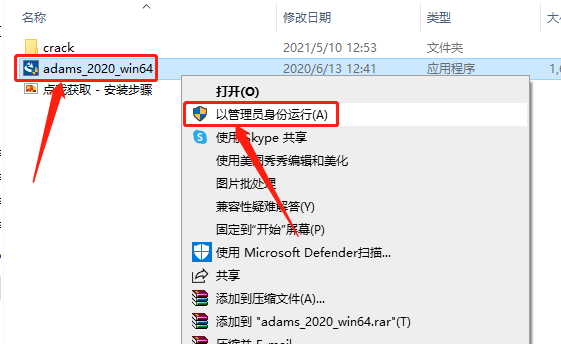
    25.开始安装Adams主程序:返回到解压的【Adams_2020_64】文件夹中,鼠标右击【adams_2020_win64】安装程序,知识兔选择【以管理员身份运行】。

    Adams 2020下载安装教程-25

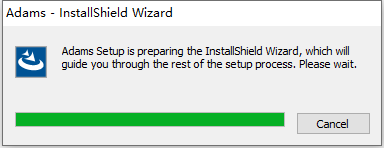
    26.安装程序初始化中······

    Adams 2020下载安装教程-26

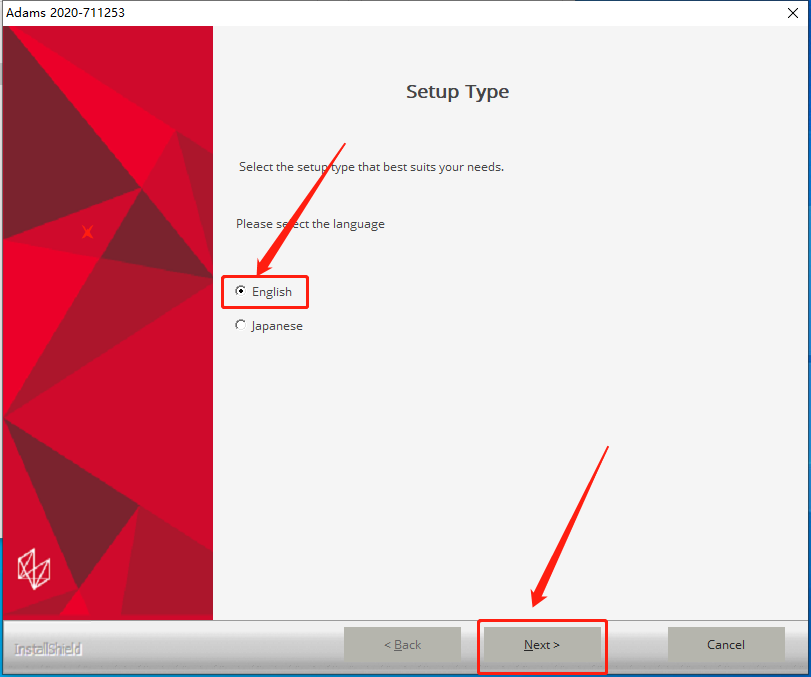
    27.选择【English】,然后知识兔点击【Next】。

    Adams 2020下载安装教程-27

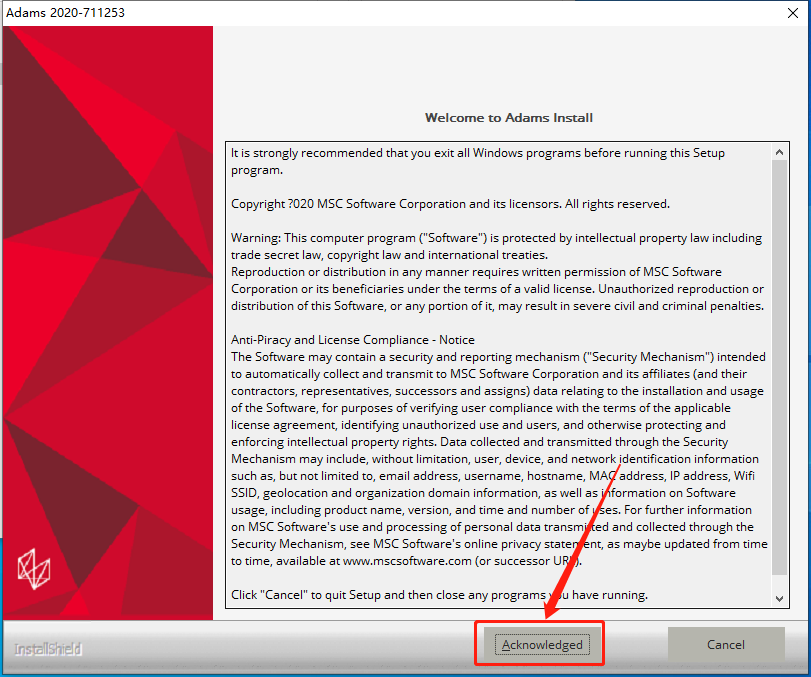
    28.知识兔点击【Acknowledged】。

    Adams 2020下载安装教程-28

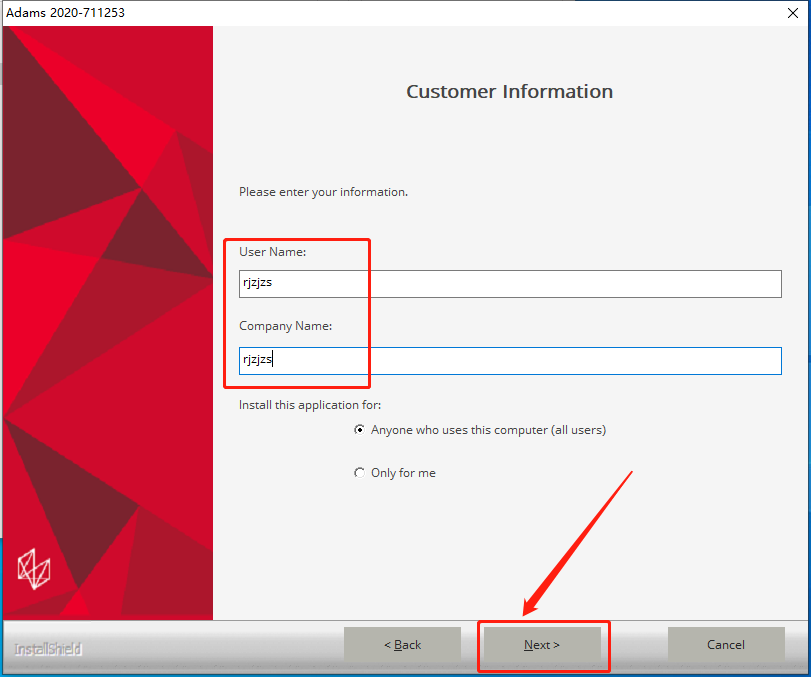
    29.填写用户信息,可随意填写,然后知识兔点击【Next】。

    Adams 2020下载安装教程-29

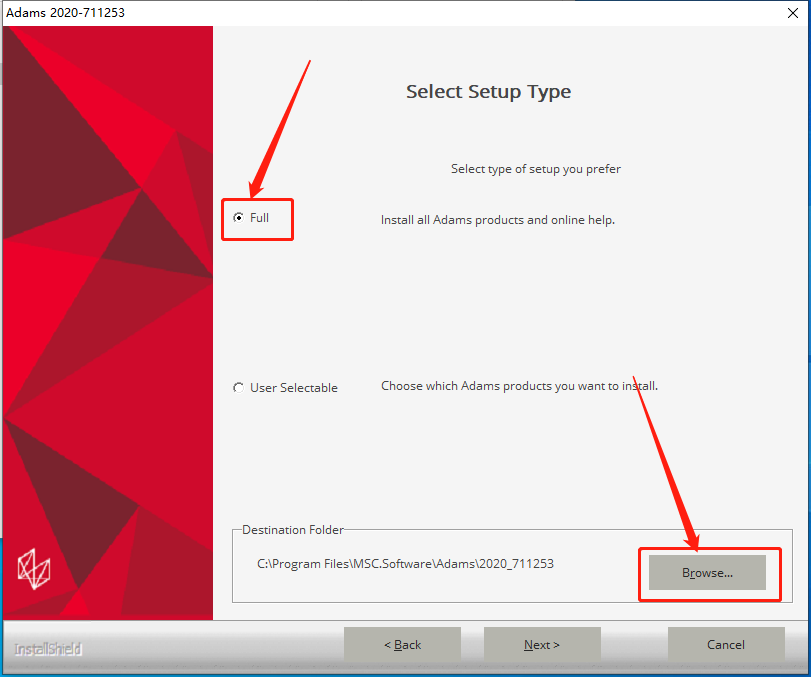
    30.选择【Full】,然后知识兔点击【Browse】设置Adams软件的安装路径。

    Adams 2020下载安装教程-30

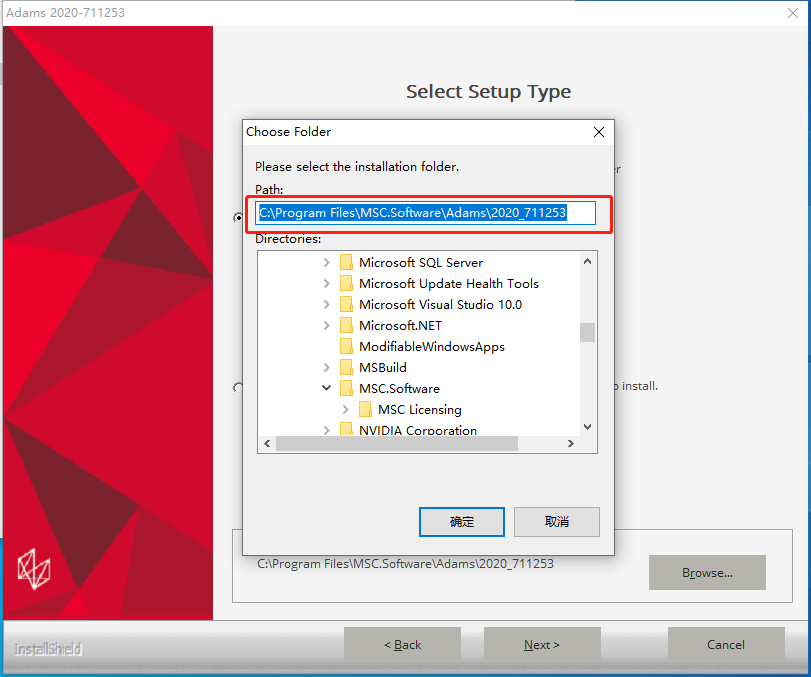
    31.Adams软件默认安装路径为系统C盘。

    Adams 2020下载安装教程-31

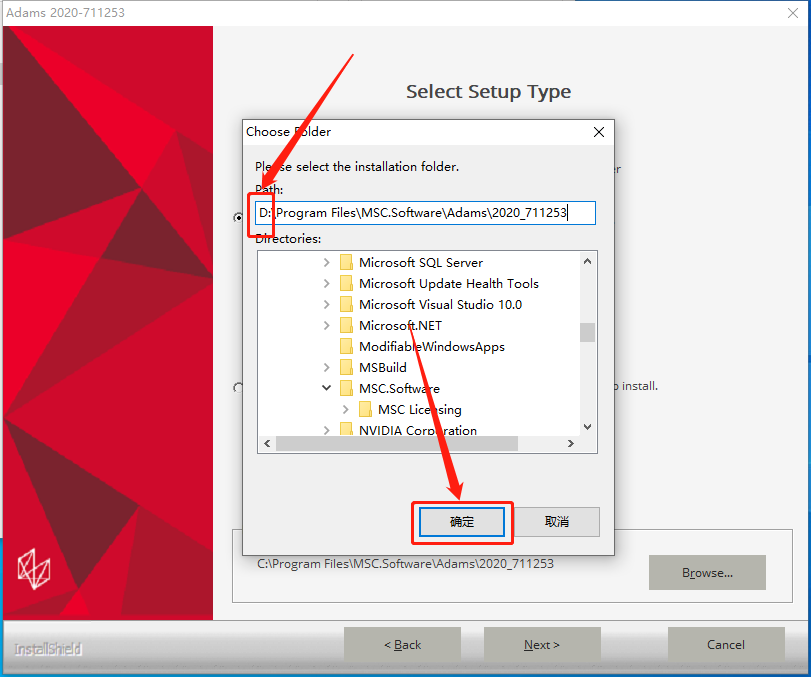
    32.直接将C改为D即可,然后知识兔点击【确定】。

    Adams 2020下载安装教程-32

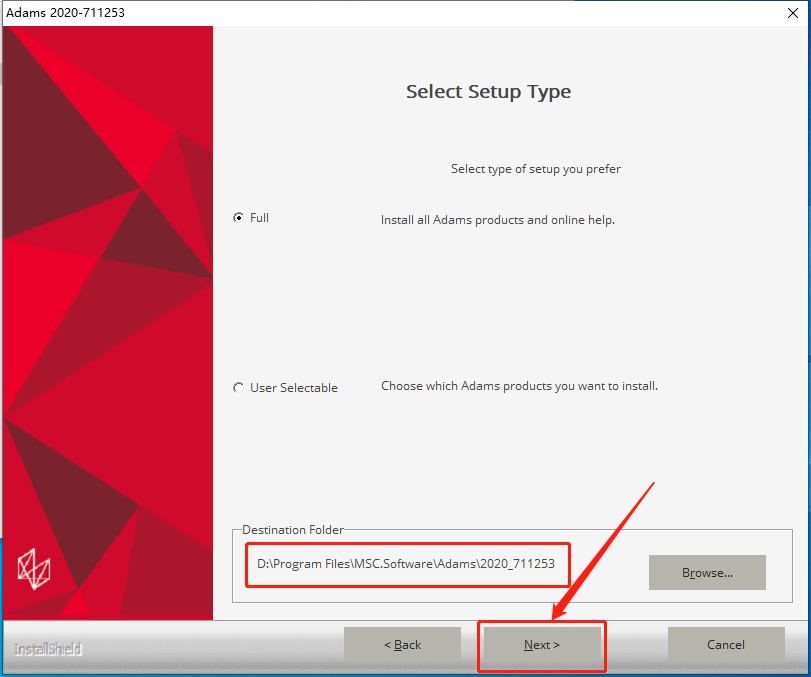
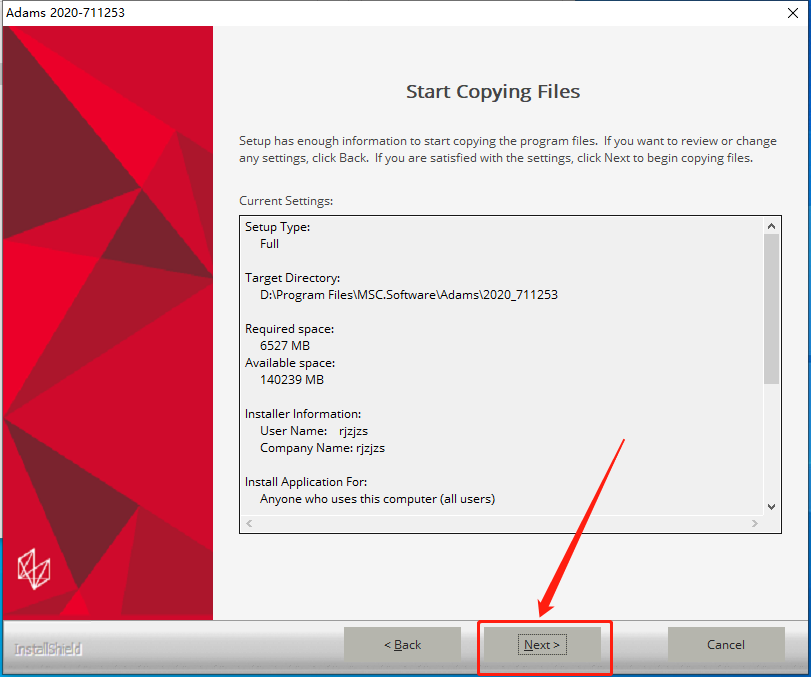
    33.设置好安装路径后知识兔点击【Next】。

    Adams 2020下载安装教程-33

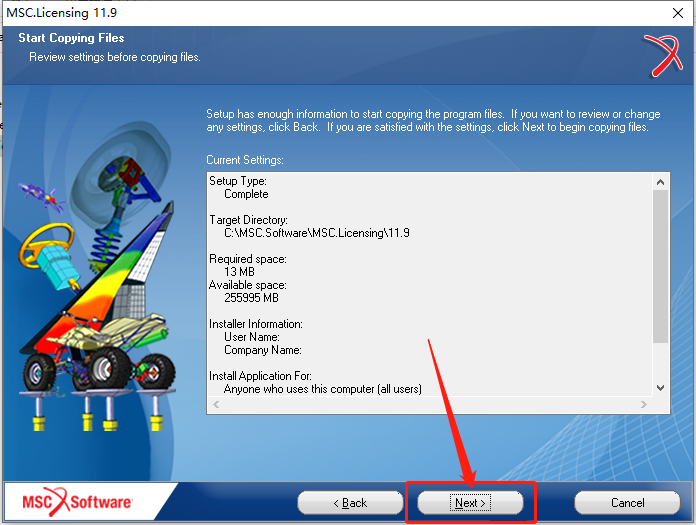
    34.知识兔点击【Next】。

    Adams 2020下载安装教程-34

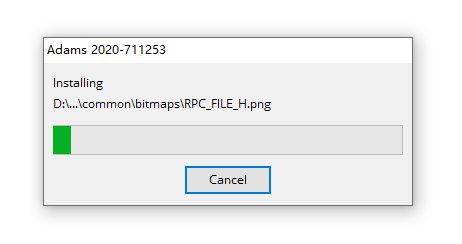
    35.等待Adams软件安装进度完成。

    Adams 2020下载安装教程-35

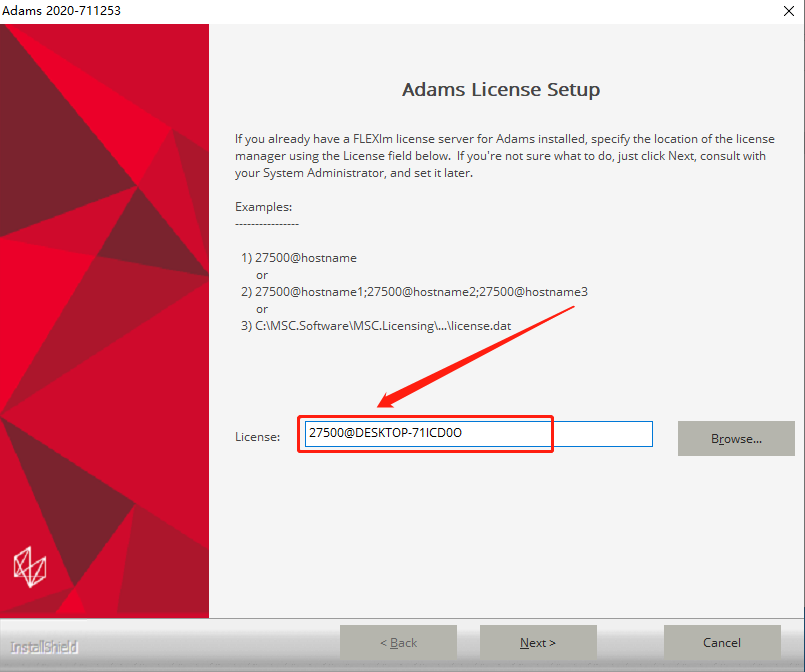
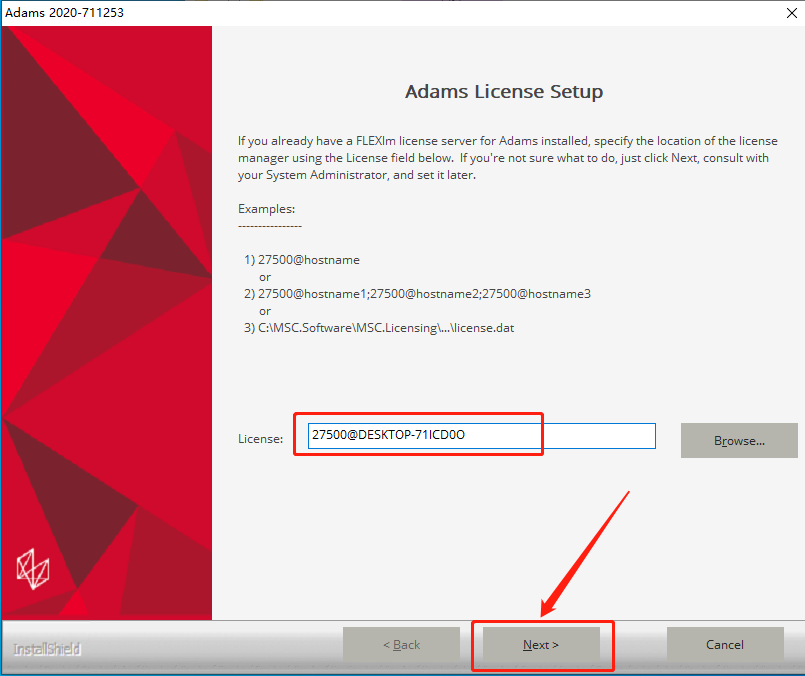
    36.安装进度完成后会弹出如下图所示的界面,这里需要在License栏输入:27500@计算机名,如何获取计算机名请查看以下步骤。

    Adams 2020下载安装教程-36

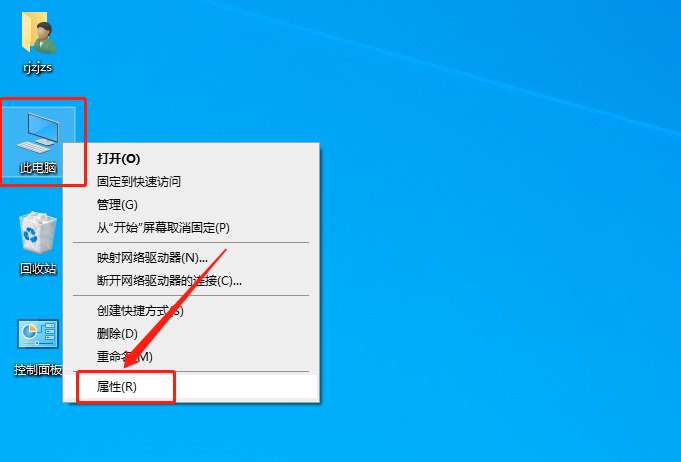
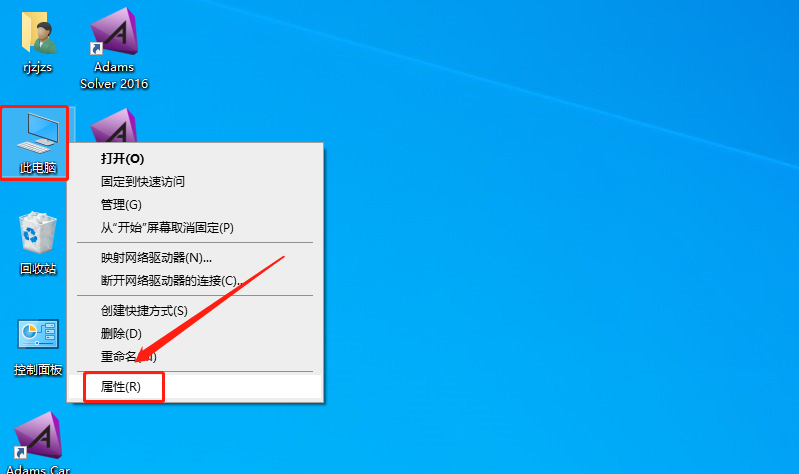
    37.在桌面上鼠标右击【此电脑】,然后知识兔点击【属性】。

    Adams 2020下载安装教程-37

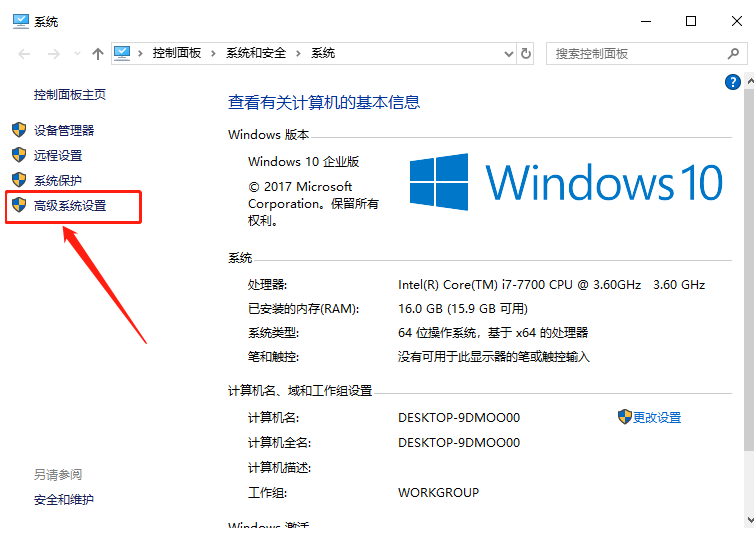
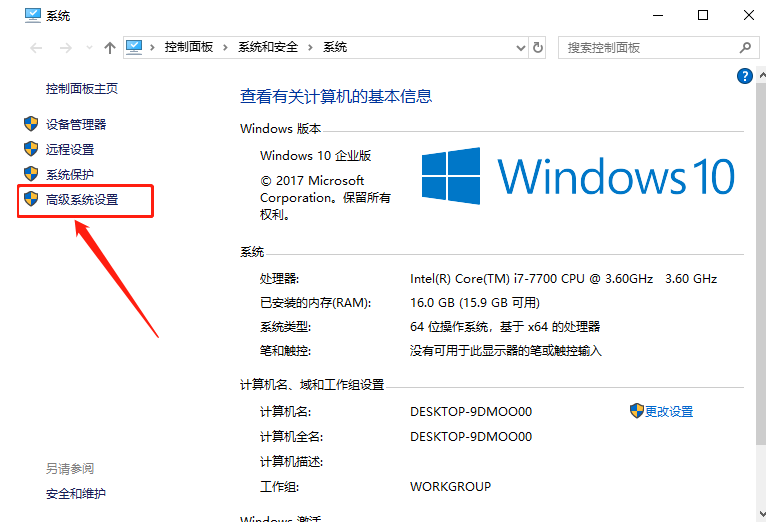
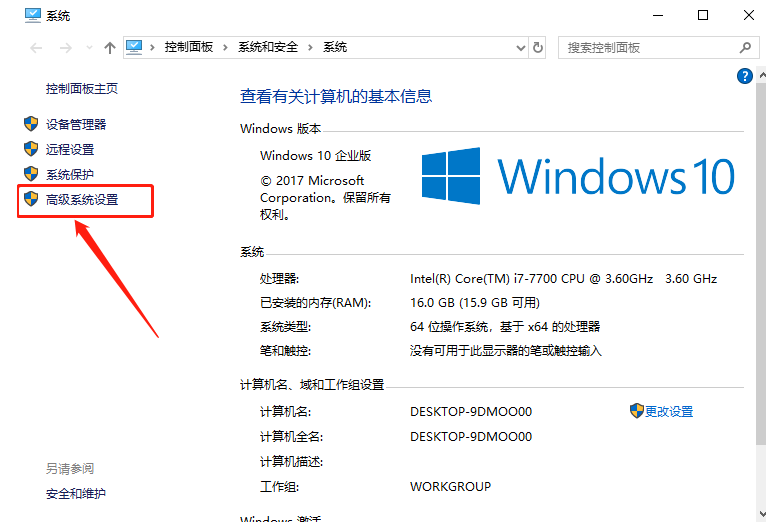
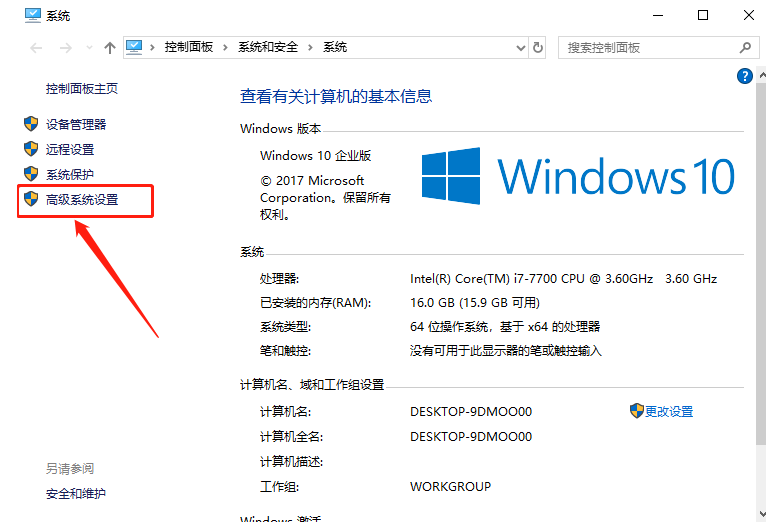
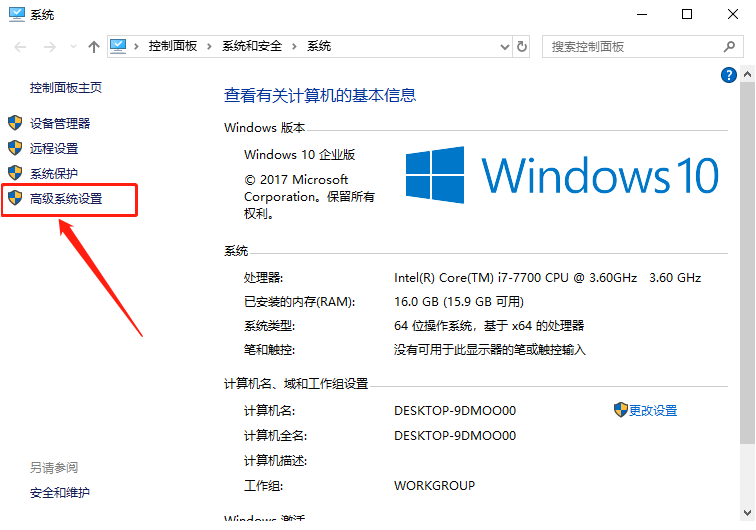
    38.知识兔点击【高级系统设置】。

    Adams 2020下载安装教程-38

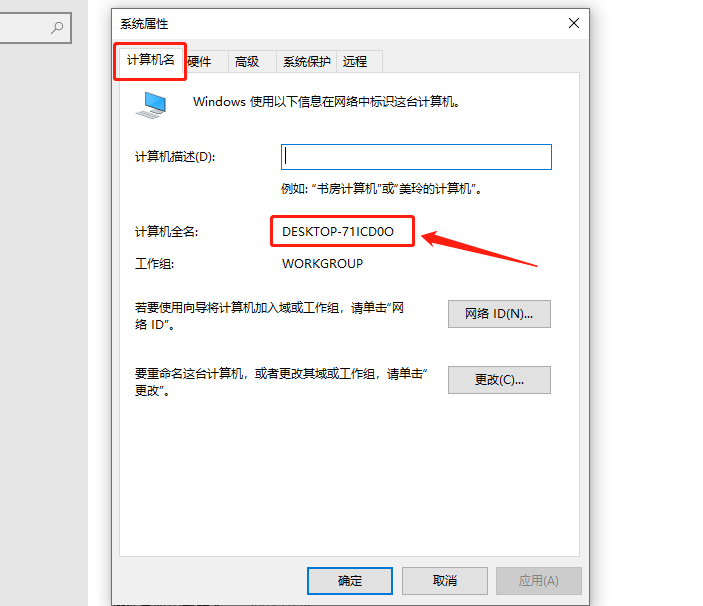
    39.知识兔点击【计算机名】,可使用快捷键【Ctrl+C】复制计算机名。

    Adams 2020下载安装教程-39

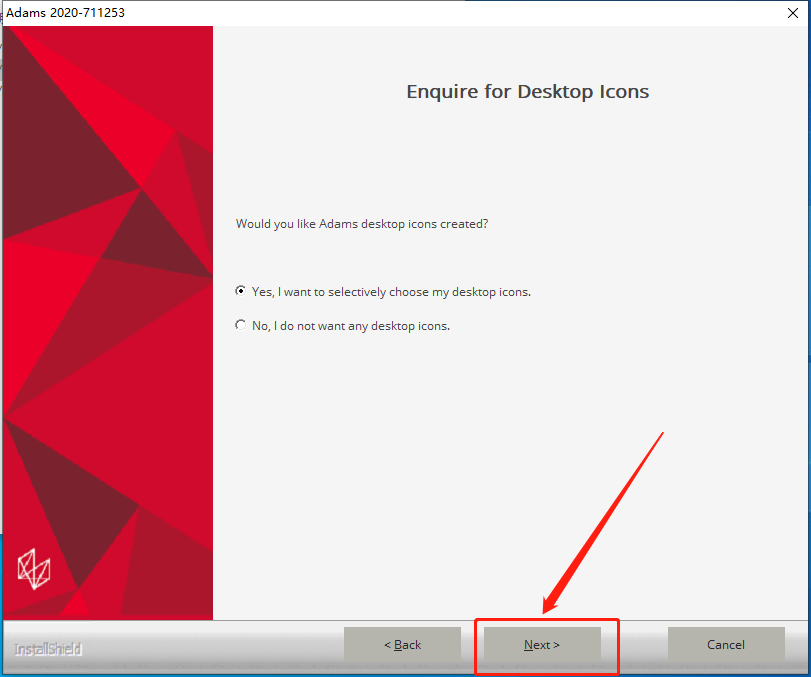
    40.知识兔点击【Next】。

    Adams 2020下载安装教程-40

    41.知识兔点击【Next】。

    Adams 2020下载安装教程-41

    42.知识兔点击【Next】。

    Adams 2020下载安装教程-42

    43.知识兔点击【Next】。

    Adams 2020下载安装教程-43

    44.等待一会······

    Adams 2020下载安装教程-44

    45.知识兔点击【Finish】。

    Adams 2020下载安装教程-45

    46.开始将英文版更改为中文版:在桌面上鼠标右击【此电脑】,然后知识兔点击【属性】。

    Adams 2020下载安装教程-46

    47.知识兔点击【高级系统设置】。

    Adams 2020下载安装教程-47

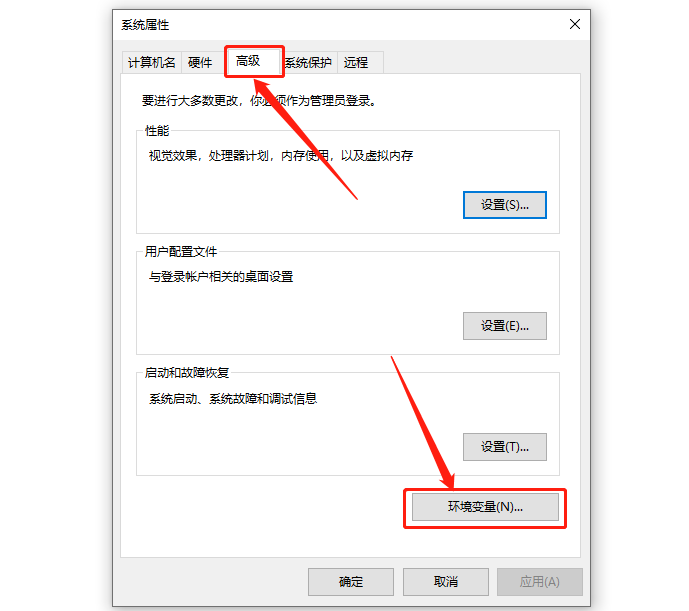
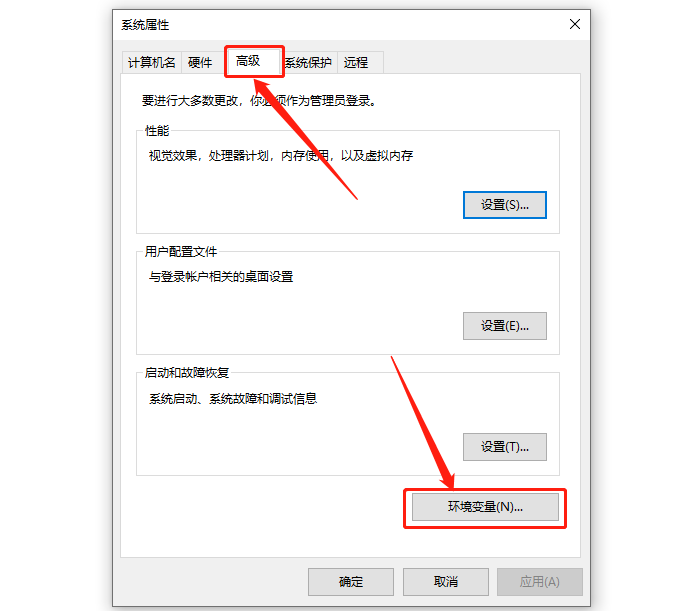
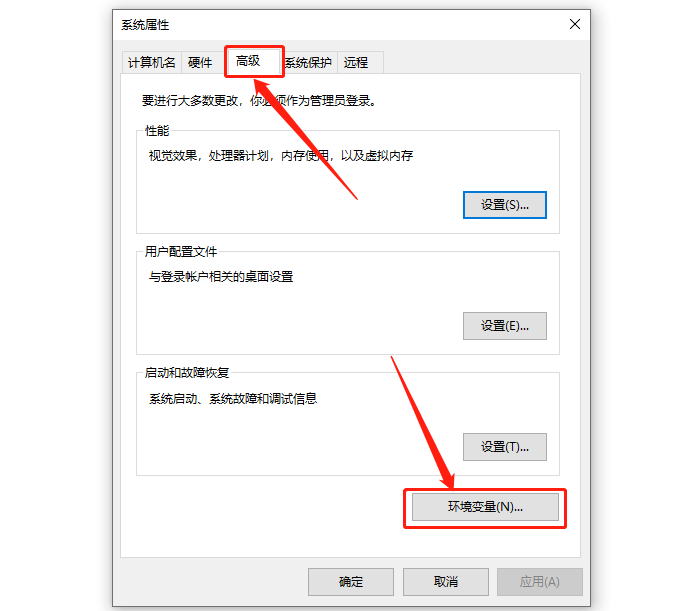
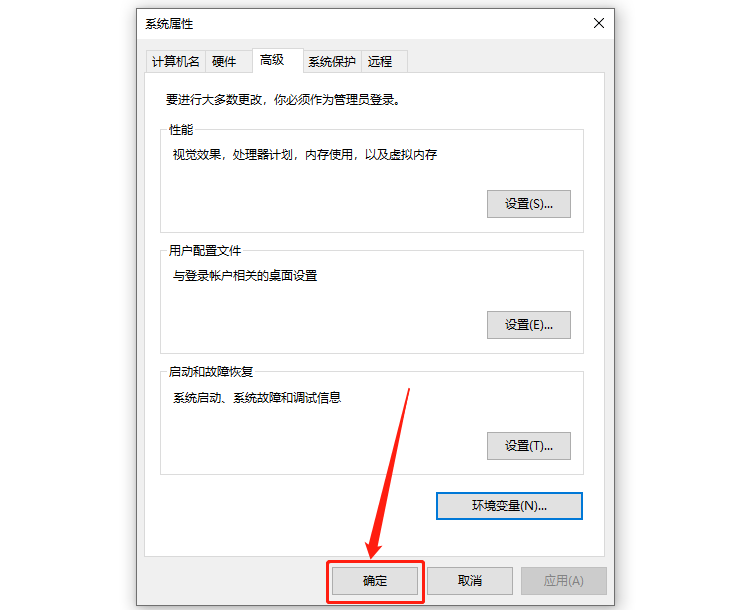
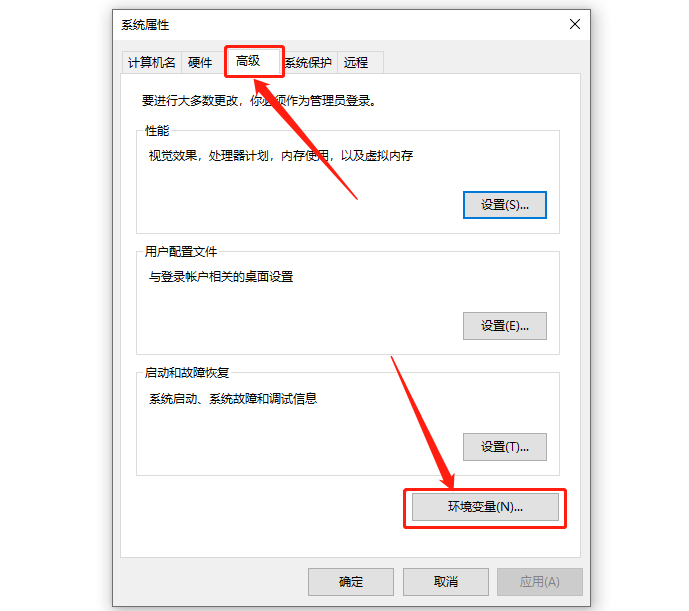
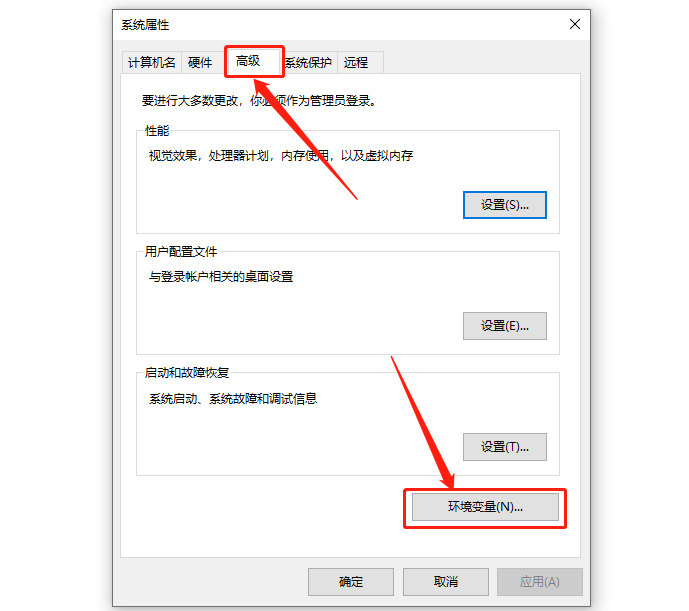
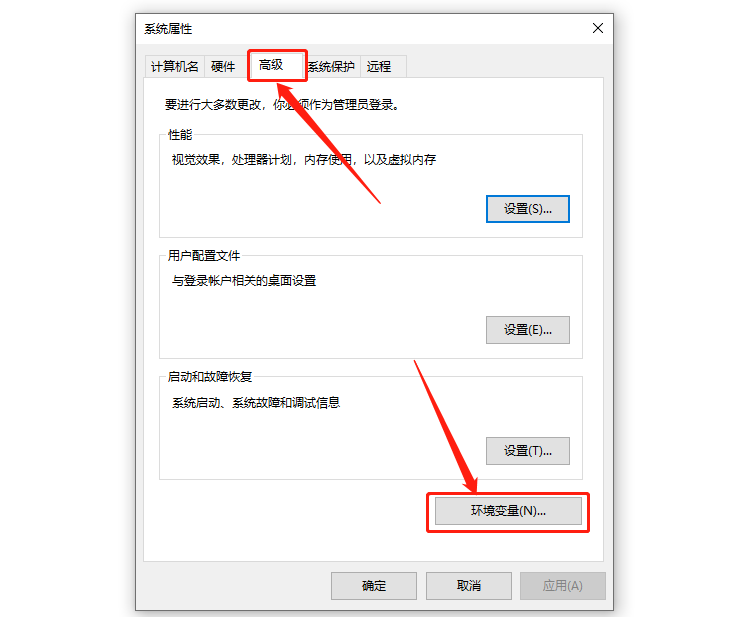
    48.知识兔点击【高级】,然后知识兔点击【环境变量】。

    Adams 2020下载安装教程-48

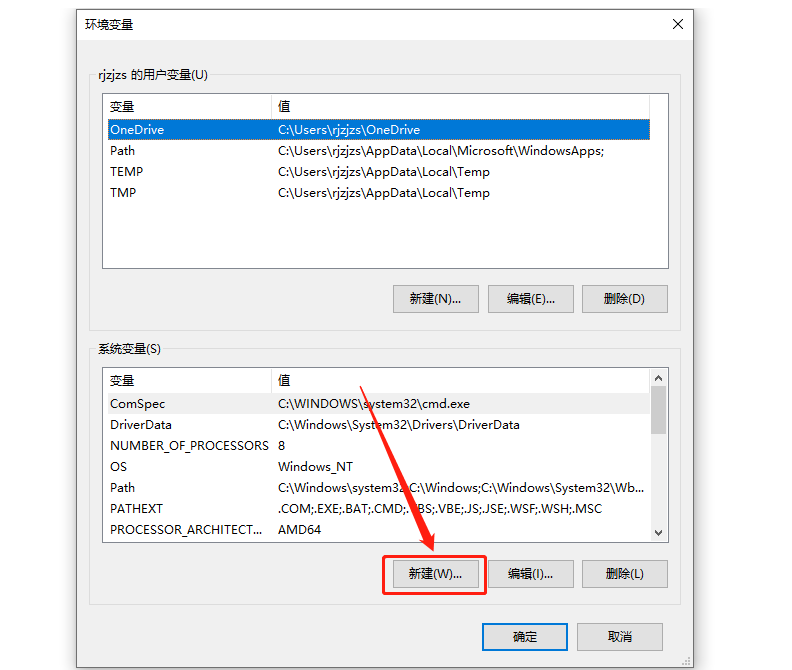
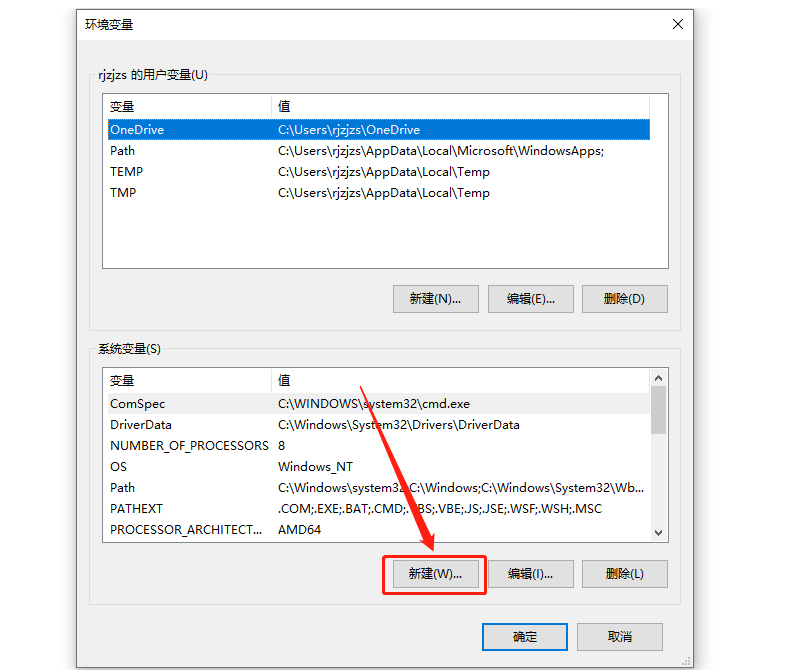
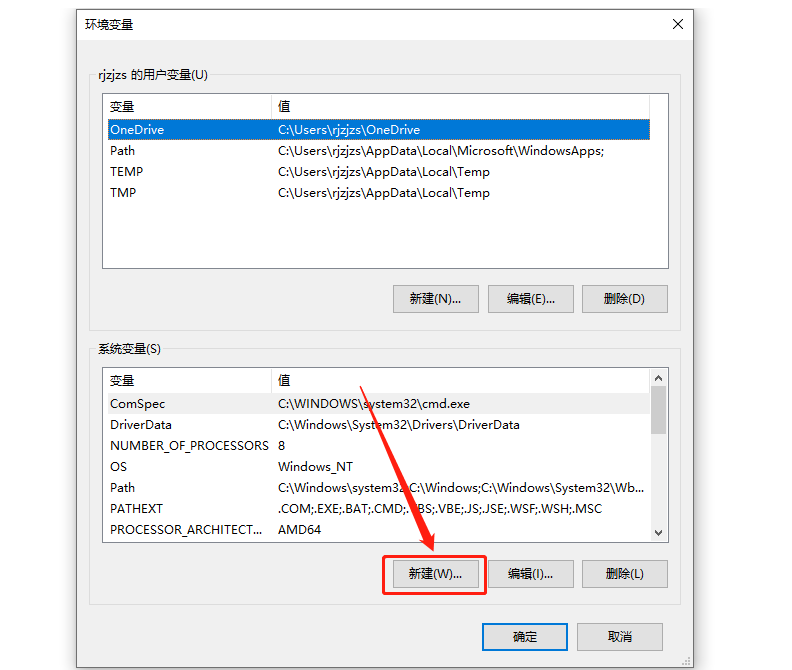
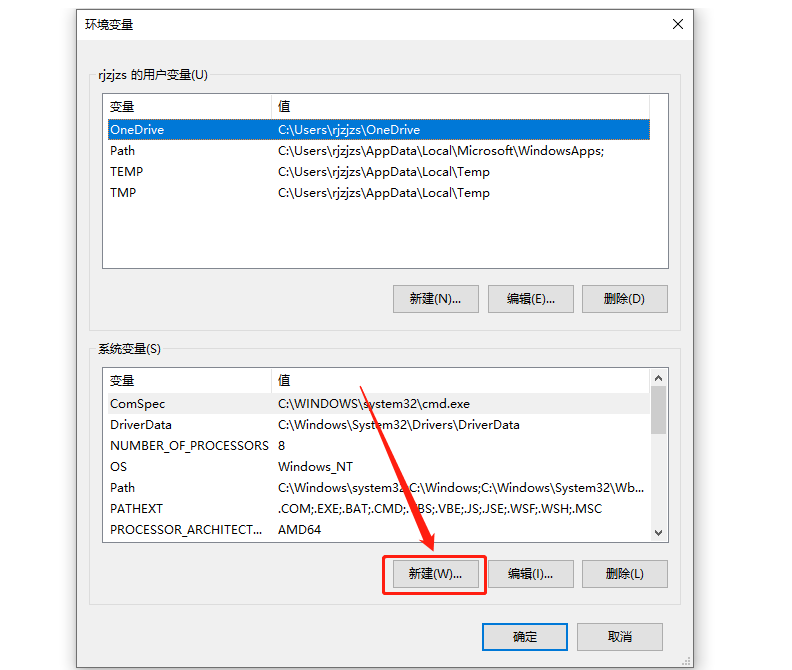
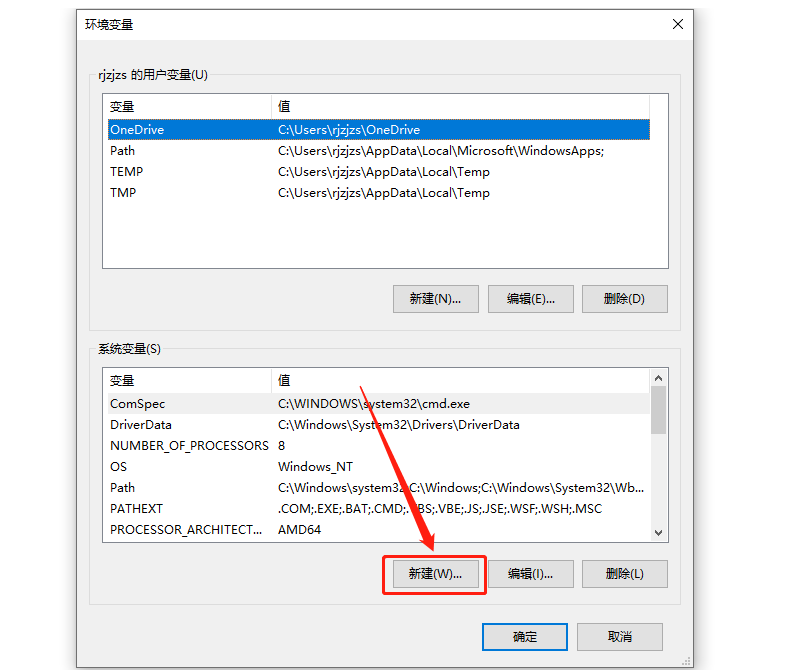
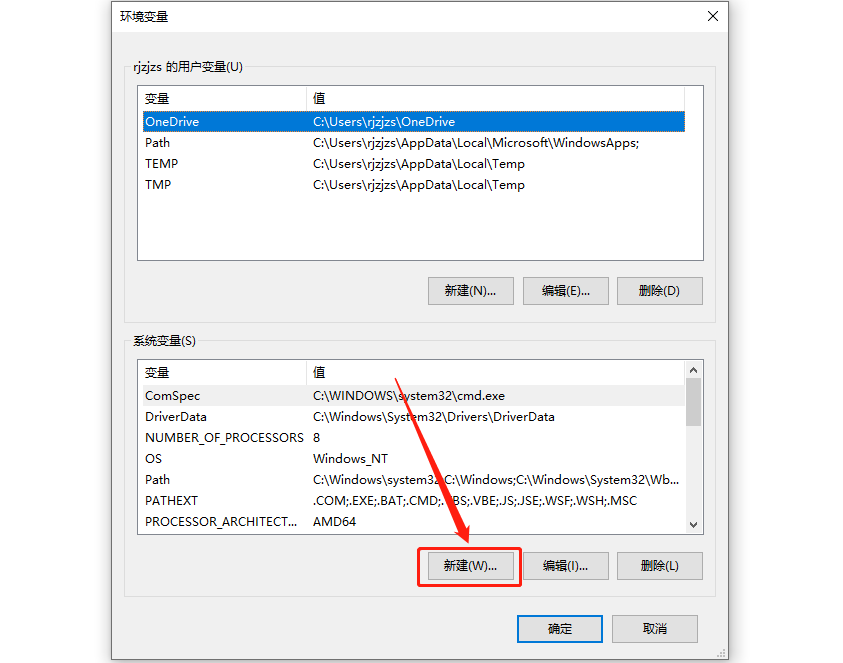
    49.知识兔点击【新建】。

    Adams 2020下载安装教程-49

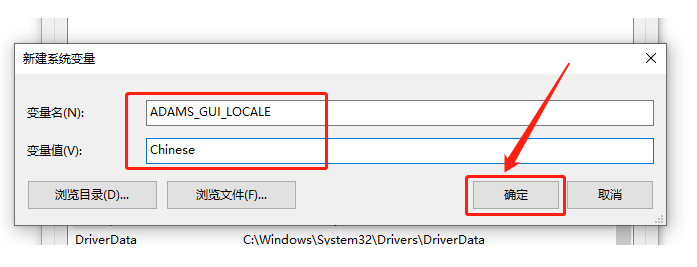
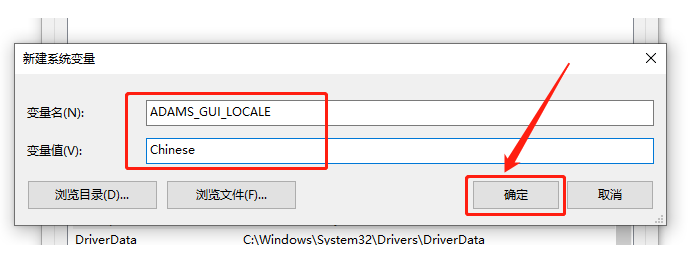
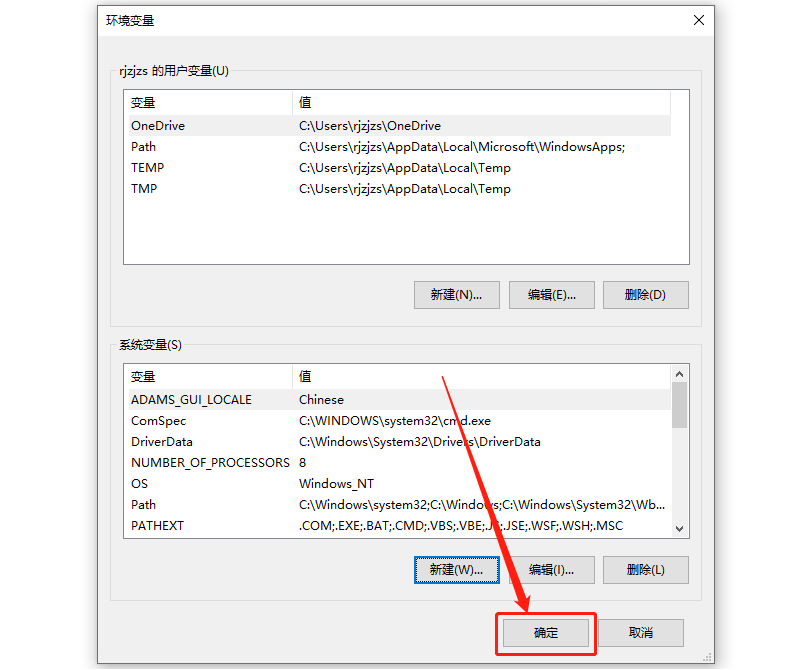
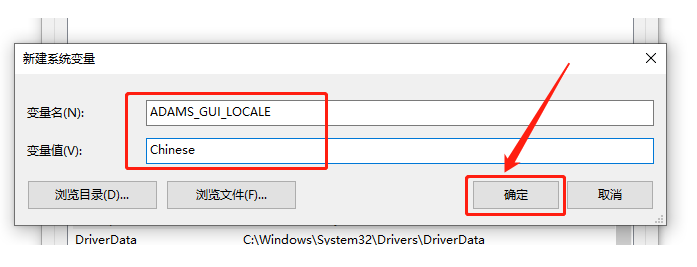
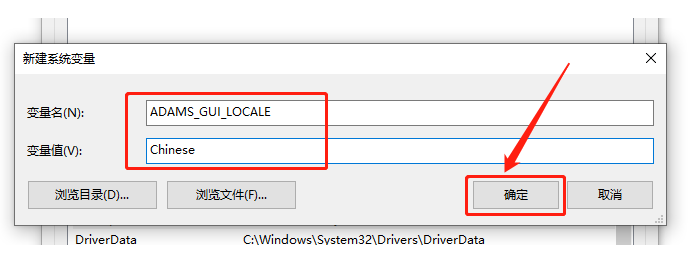
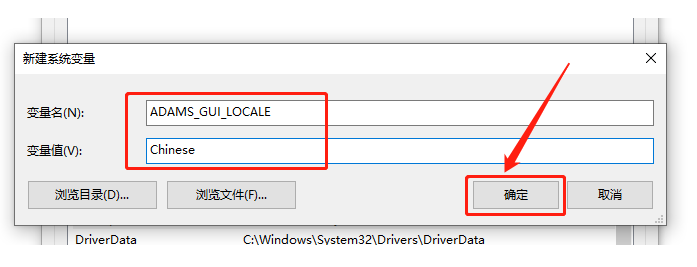
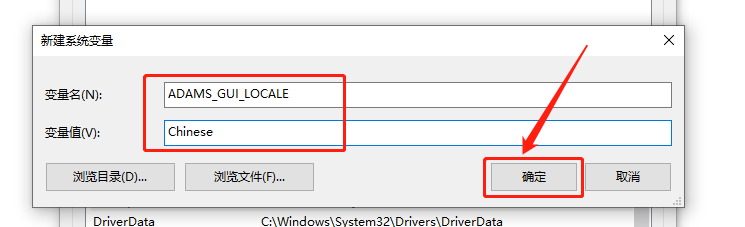
    50.在变量名处输入【ADAMS_GUI_LOCALE】,变量值处输入【Chinese】,然后知识兔点击【确定】。


    温馨提示:

    建议使用快捷键【ctrl+c】和【ctrl+v】复制粘贴。

    Adams 2020下载安装教程-50

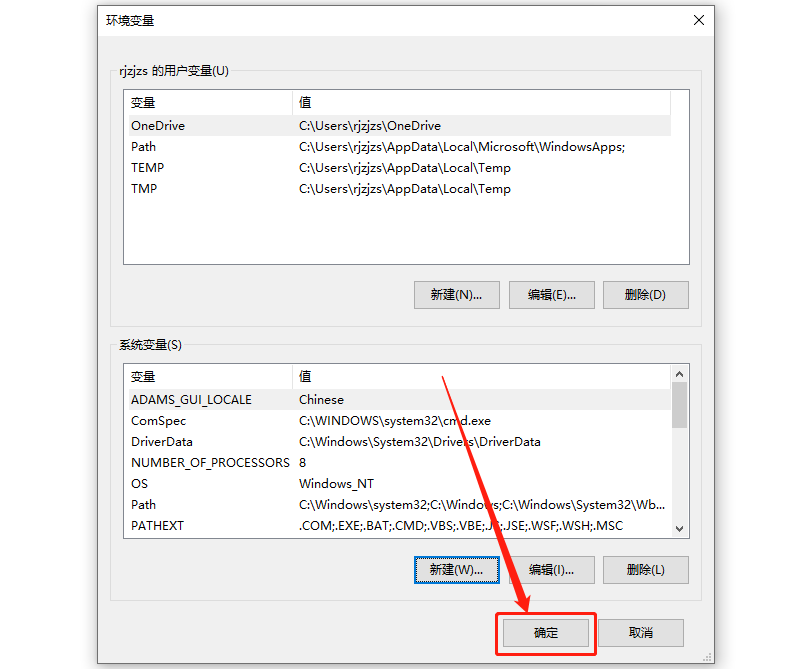
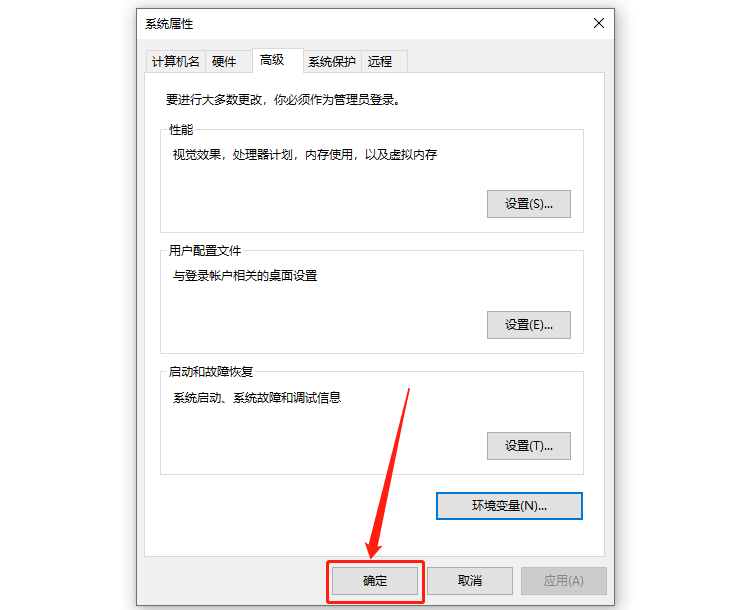
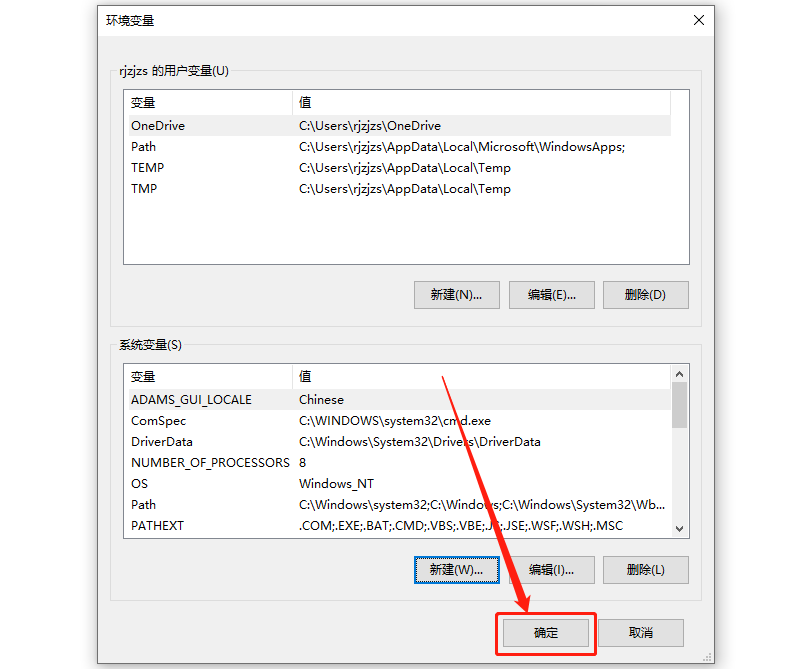
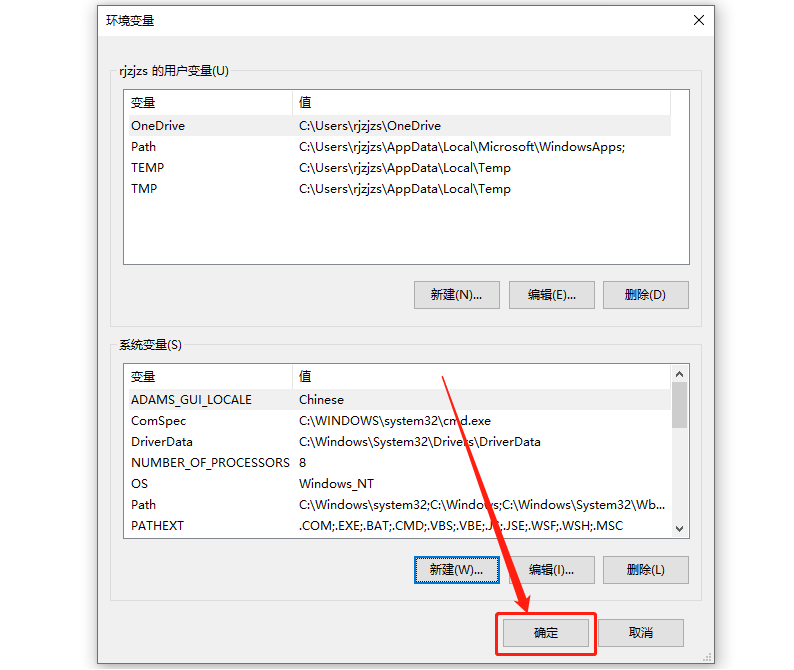
    51.知识兔点击【确定】。

    Adams 2020下载安装教程-51

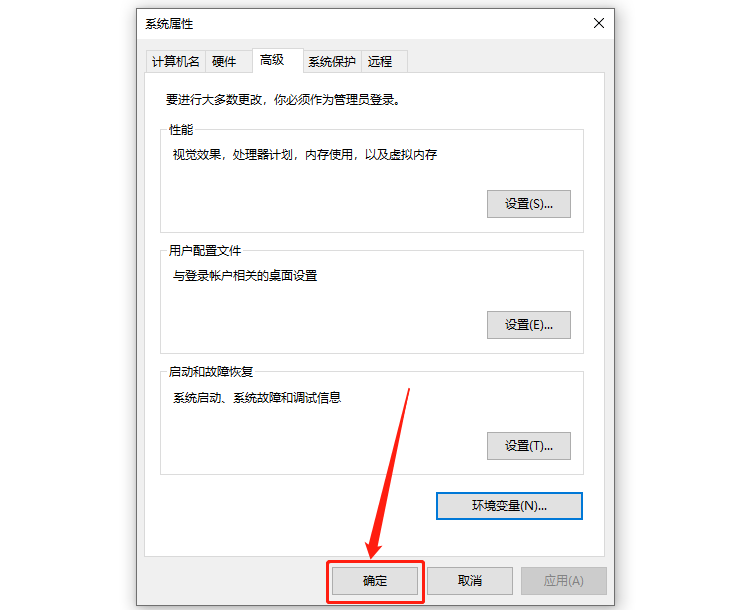
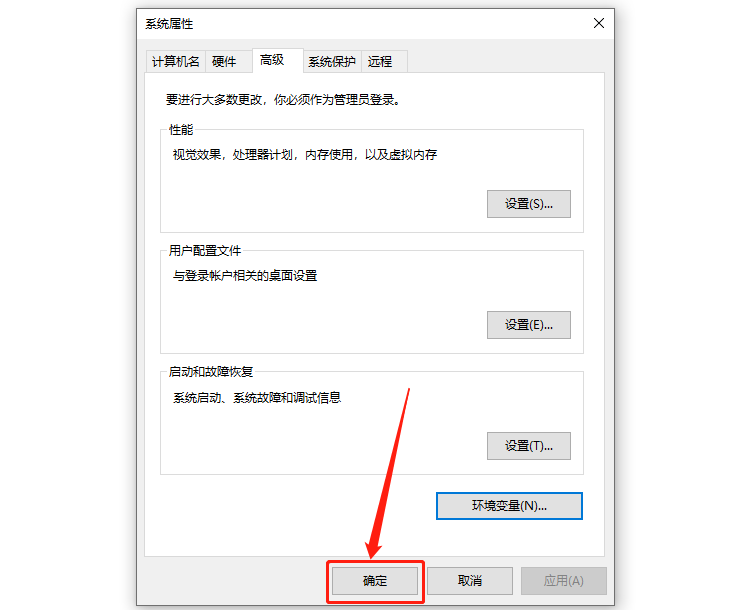
    52.知识兔点击【确定】。

    Adams 2020下载安装教程-52

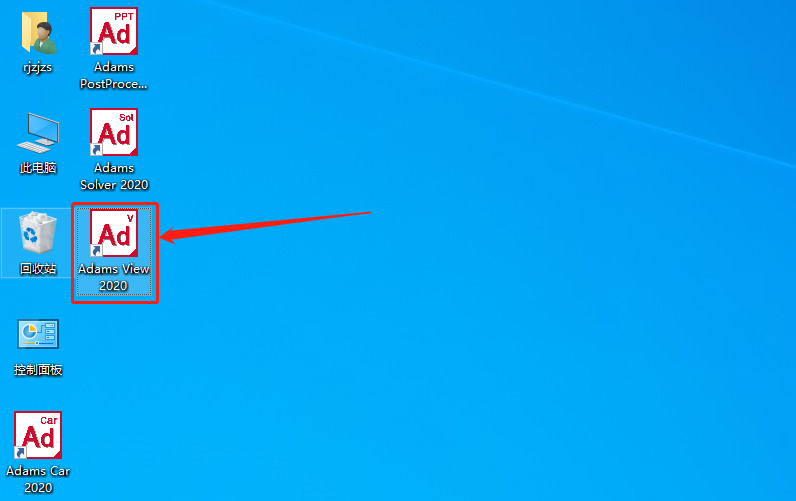
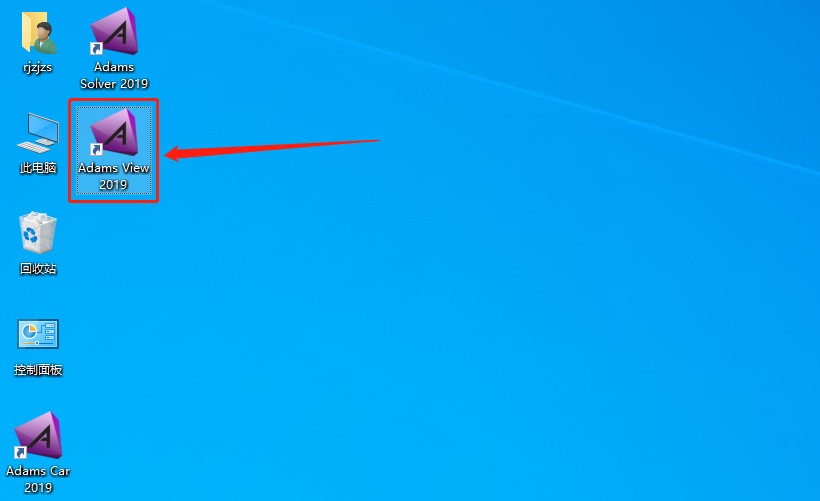
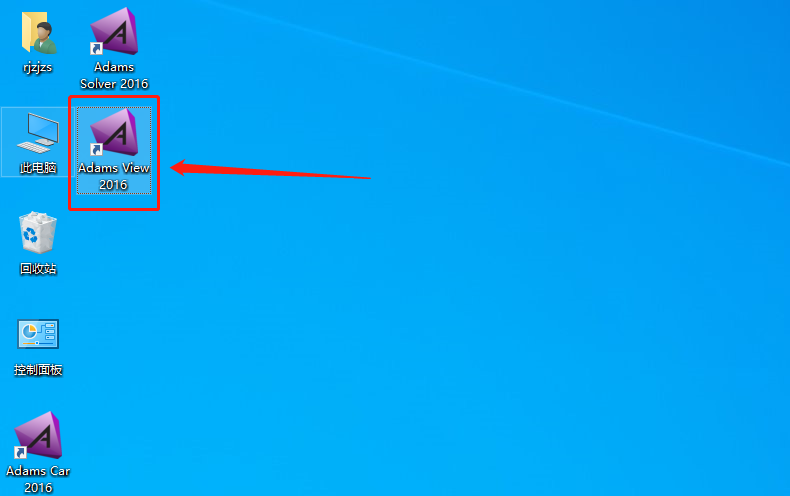
    53.在桌面上打开安装好的Adams软件。

    Adams 2020下载安装教程-53

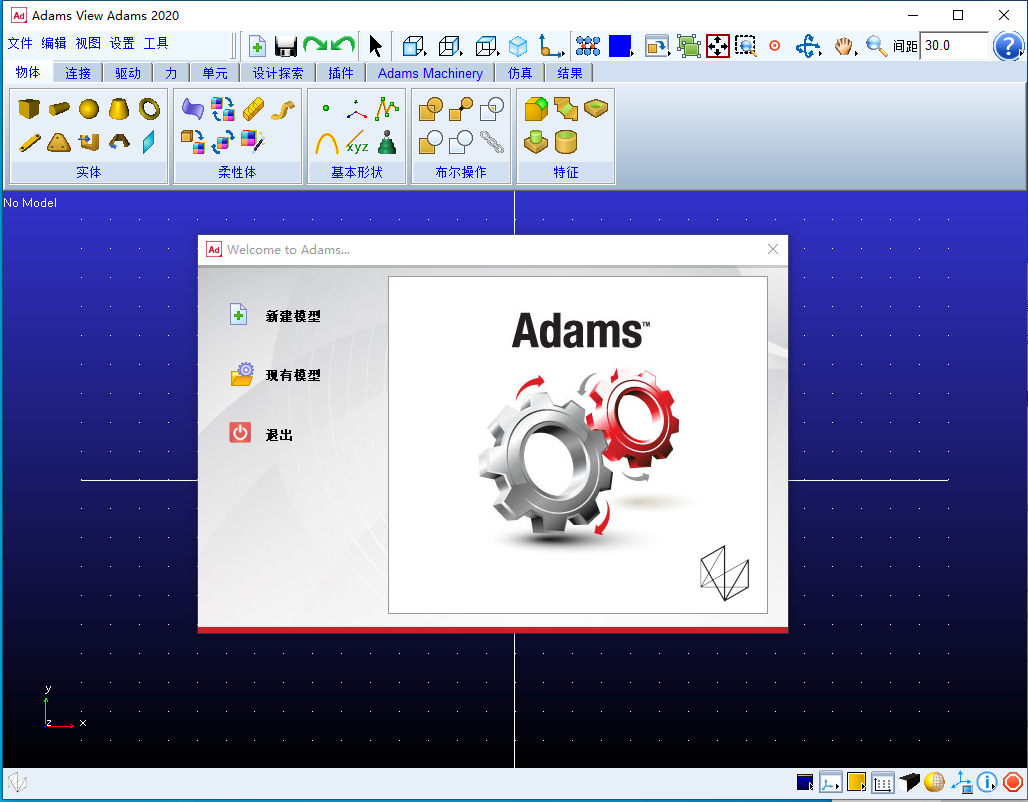
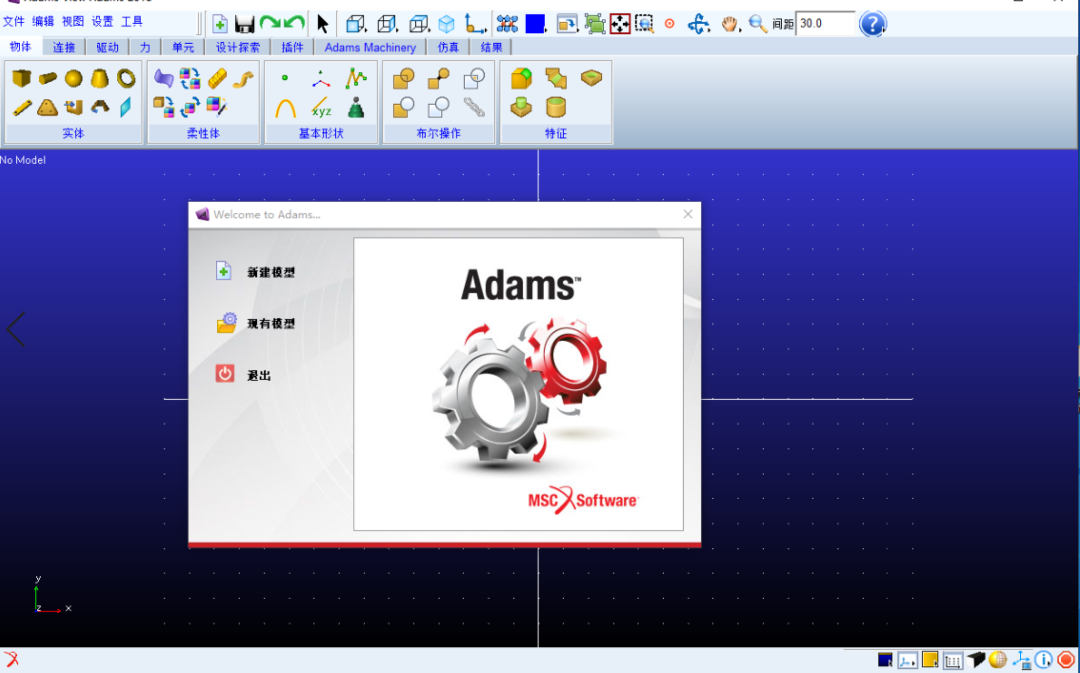
    54.安装完成,软件打开界面如下图所示。

    Adams 2020下载安装教程-54

    下载体验

    请输入密码查看下载!

    如何免费获取密码?

    点击下载

  • Adams 2019下载安装教程

    ADAMS是一款著名的机械系统动态仿真分析软件,软件使用交互式图形环境和零件库、约束库、力库,创建完全参数化的机械系统几何模型,其求解器采用多刚体系统动力学理论中的拉格朗日方程方法,建立系统动力学方程,对虚拟机械系统进行静力学、运动学和动力学分析,输出位移、速度、加速度和反作用力曲线。ADAMS软件的仿真可用于预测机械系统的性能、运动范围、碰撞检测、峰值载荷以及计算有限元的输入载荷等。

    温馨提示:

    1.安装前请关闭电脑里的杀毒软件和防火墙(Win10系统还需要关闭Defender)。

    2.建议安装全程断开网络,否则可能导致破解不成功。

    3.安装前先检查计算机名和用户名是否为中文,若是,请勿安装,安装后无法正常打开

    开始安装:

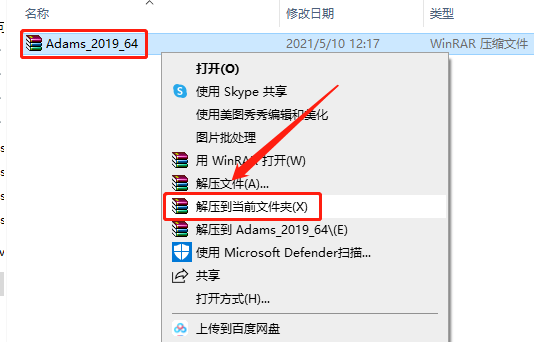
    1.知识兔打开下载的Adams软件安装包,鼠标右击压缩包,知识兔选择【解压到当前文件夹】。

    Adams 2019下载安装教程-1

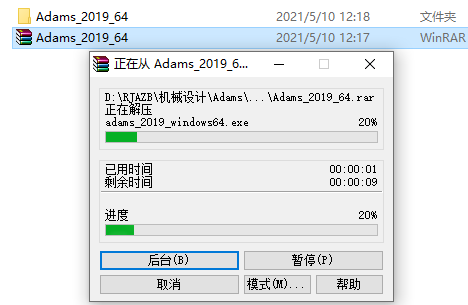
    2.等待压缩包解压完成。

    Adams 2019下载安装教程-2

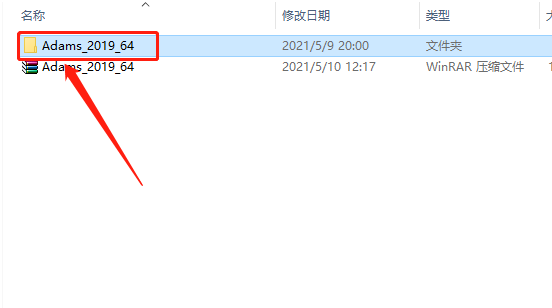
    3.知识兔打开解压的【Adams_2019_64】文件夹。

    Adams 2019下载安装教程-3

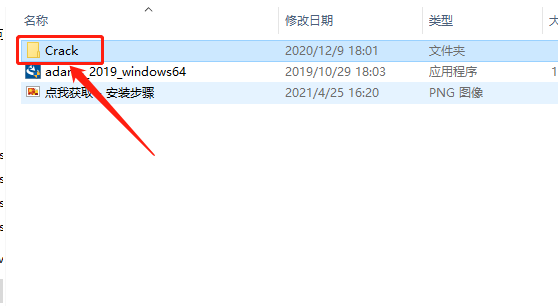
    4.知识兔打开【Crack】文件夹。

    Adams 2019下载安装教程-4

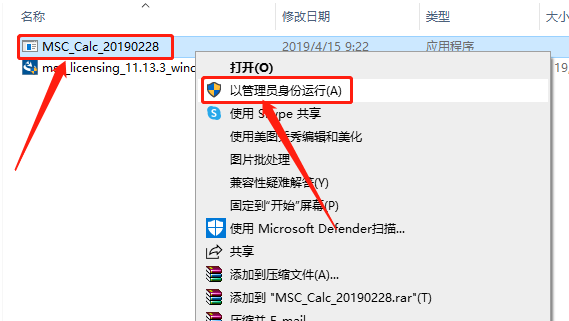
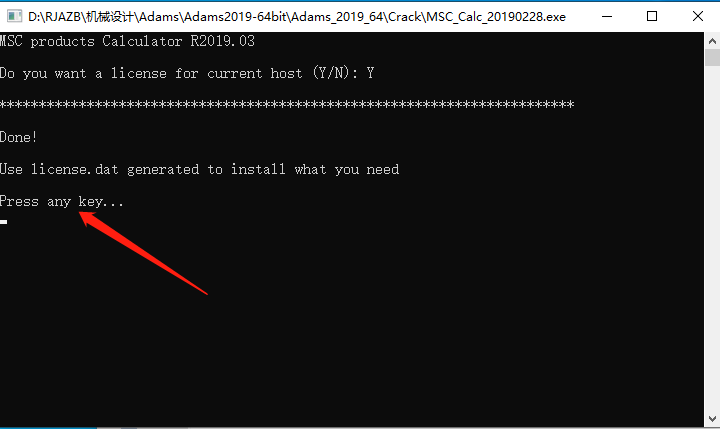
    5.鼠标右击【MSC_Calc_20190228】许可证生成器,知识兔选择【以管理员身份运行】。

    Adams 2019下载安装教程-5

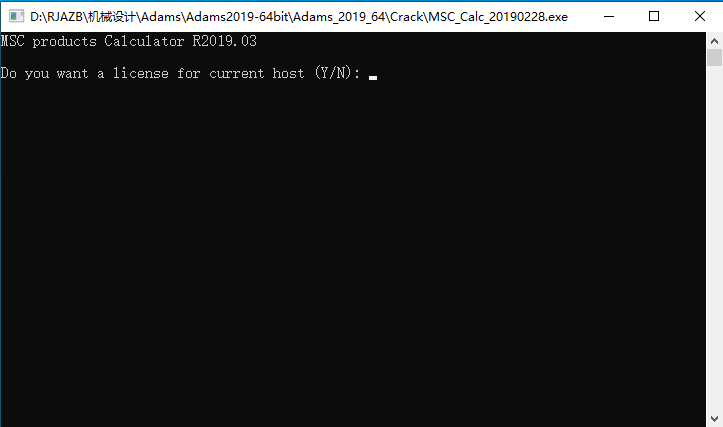
    6.许可证生成器打开界面如下图所示。

    Adams 2019下载安装教程-6

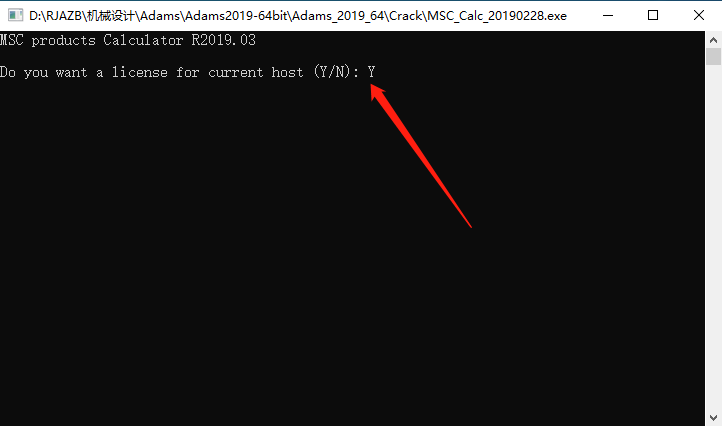
    7.输入【Y】,然后知识兔点击键盘上的回车键。

    Adams 2019下载安装教程-7

    8.显示【Press any key···】,然后知识兔关闭许可证生成器。

    Adams 2019下载安装教程-8

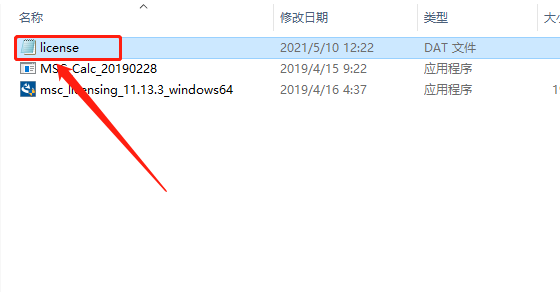
    9.返回到【Crack】文件夹中,知识兔可以看到生成的【license】许可证文件。

    Adams 2019下载安装教程-9

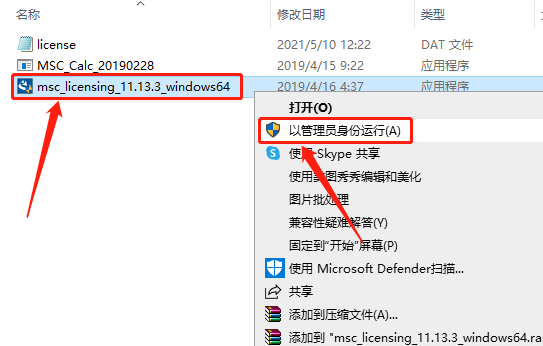
    10.开始安装许可证:鼠标右击【msc_licensing_11.13.3_windows64】许可证安装程序,知识兔选择【以管理员身份运行】。

    Adams 2019下载安装教程-10

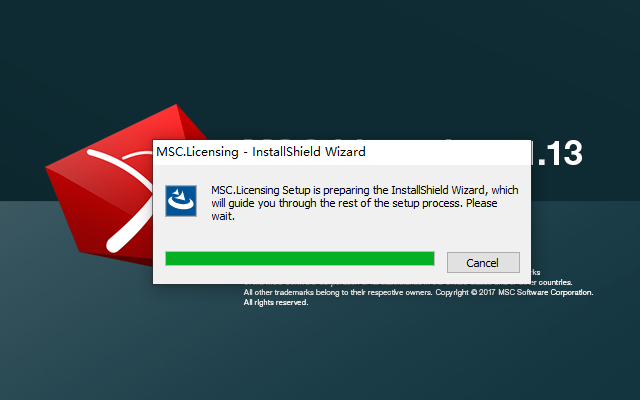
    11.安装程序初始化中······

    Adams 2019下载安装教程-11

    12.知识兔点击【Next】。

    Adams 2019下载安装教程-12

    13.知识兔点击【Next】。

    Adams 2019下载安装教程-13

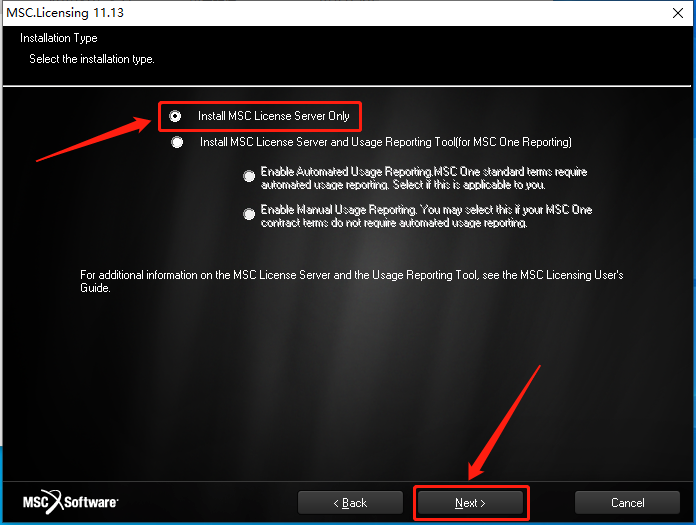
    14.选择【Install MSCLicense······】,然后知识兔点击【Next】。

    Adams 2019下载安装教程-14

    15.保持默认安装路径,直接知识兔点击【Next】。

    Adams 2019下载安装教程-15

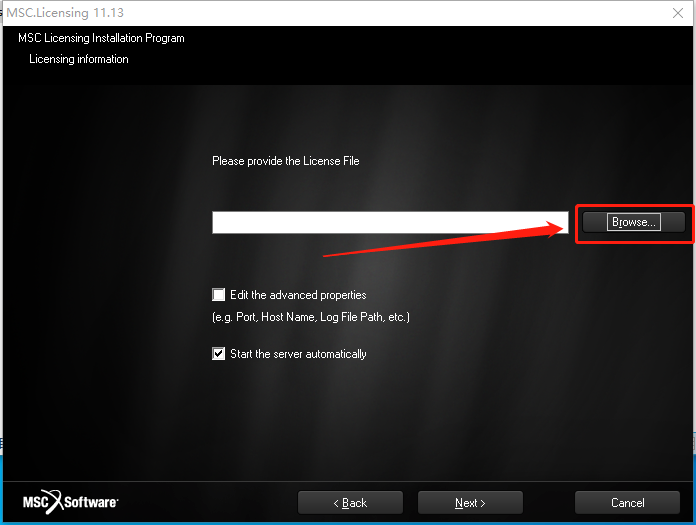
    16.这里需要找到之前修改的许可证文件【license】,知识兔点击【Browse】。

    Adams 2019下载安装教程-16

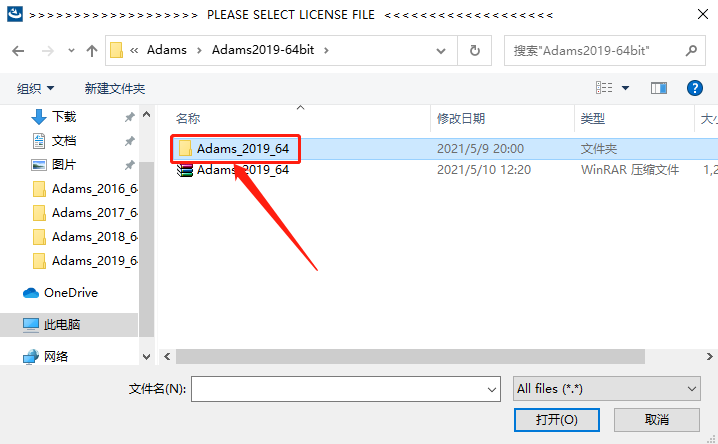
    17.知识兔打开解压的【Adams_2019_64】文件夹。

    Adams 2019下载安装教程-17

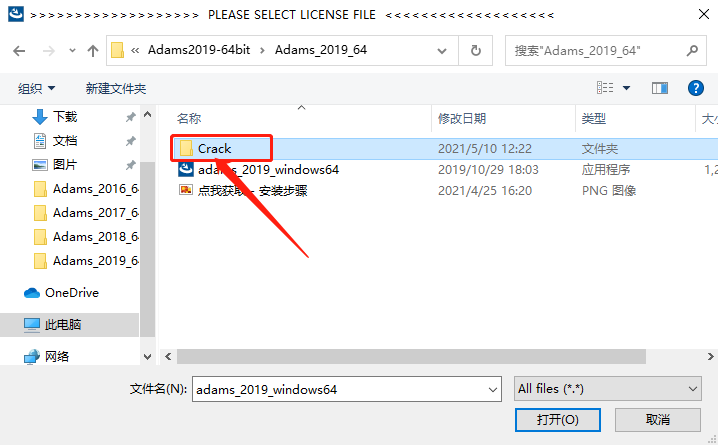
    18.知识兔打开【Crack】文件夹。

    Adams 2019下载安装教程-18

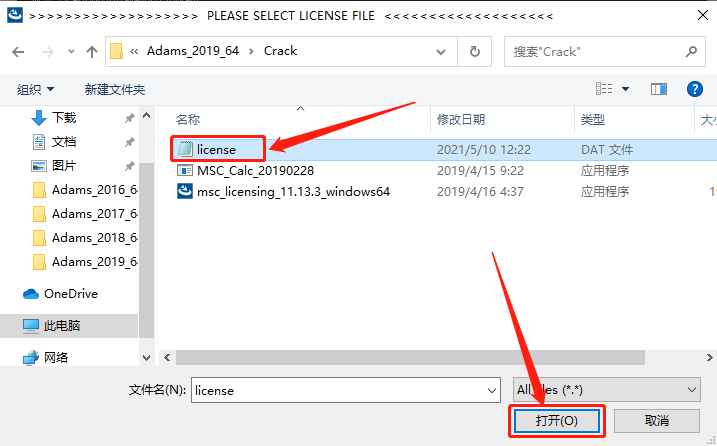
    19.选中【license】许可证文件,然后知识兔点击【打开】。

    Adams 2019下载安装教程-19

    20.知识兔点击【Next】。

    Adams 2019下载安装教程-20

    21.知识兔点击【Next】。

    Adams 2019下载安装教程-21

    22.知识兔点击【确定】。

    Adams 2019下载安装教程-22

    23.知识兔点击【Finish】。

    Adams 2019下载安装教程-23

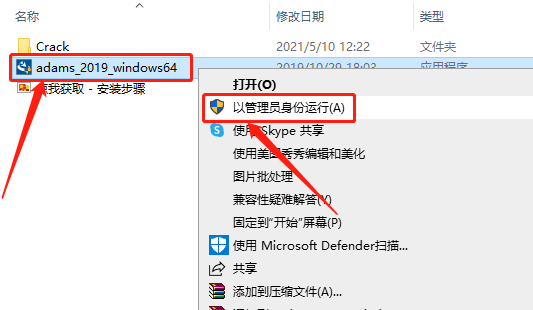
    24.开始安装Adams主程序:返回到解压的【Adams_2019_64】文件夹中,鼠标右击【adams_2019_windows64】安装程序,知识兔选择【以管理员身份运行】。

    Adams 2019下载安装教程-24

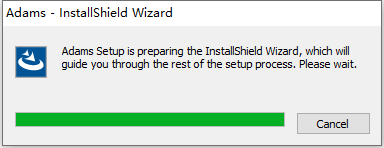
    25.安装程序初始化中······

    Adams 2019下载安装教程-25

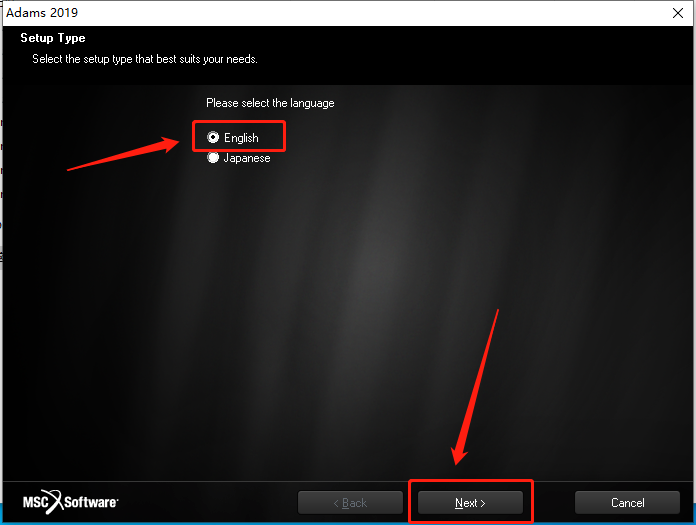
    26.选择【English】,然后知识兔点击【Next】。

    Adams 2019下载安装教程-26

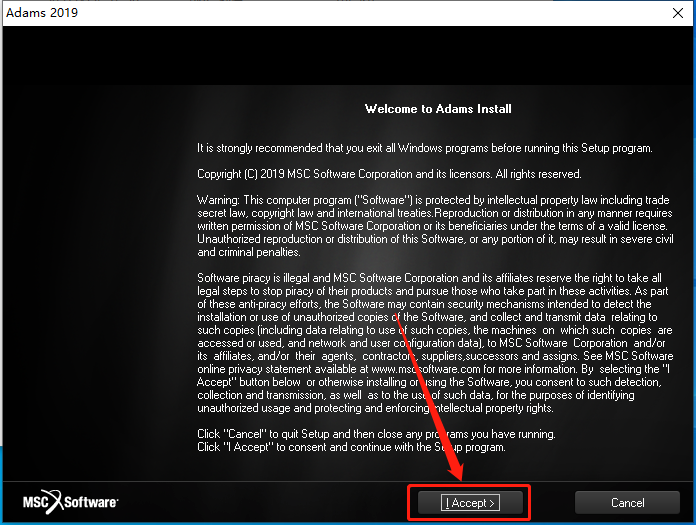
    27.知识兔点击【I Accept】。

    Adams 2019下载安装教程-27

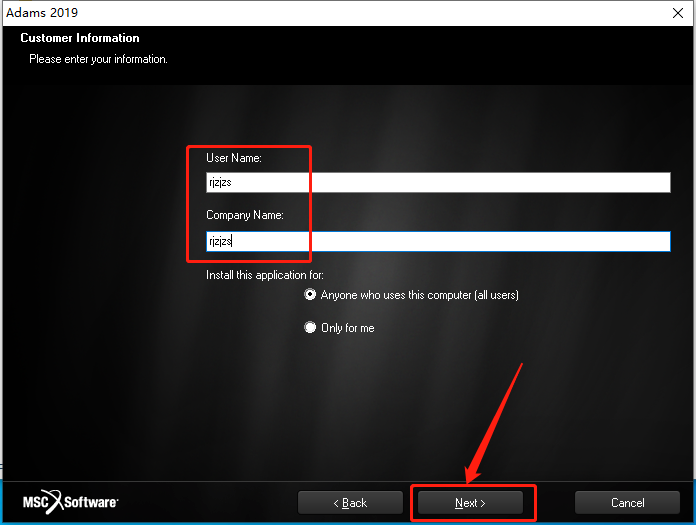
    28.填写用户信息,可随意填写,然后知识兔点击【Next】。

    Adams 2019下载安装教程-28

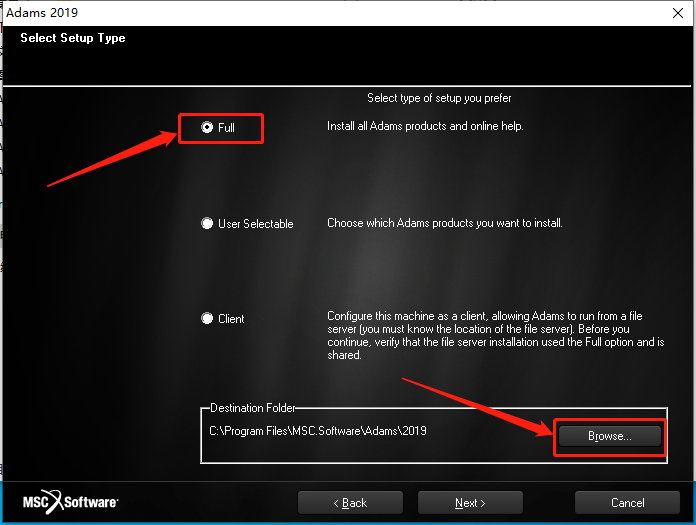
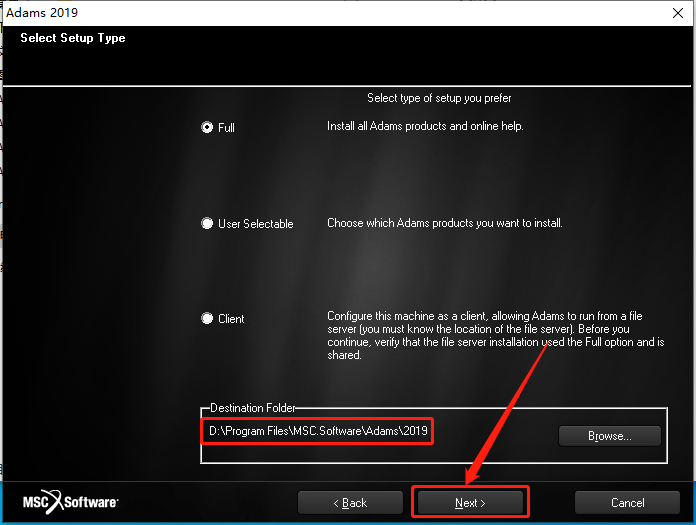
    29.选择【Full】,然后知识兔点击【Browse】设置Adams软件的安装路径。

    Adams 2019下载安装教程-29

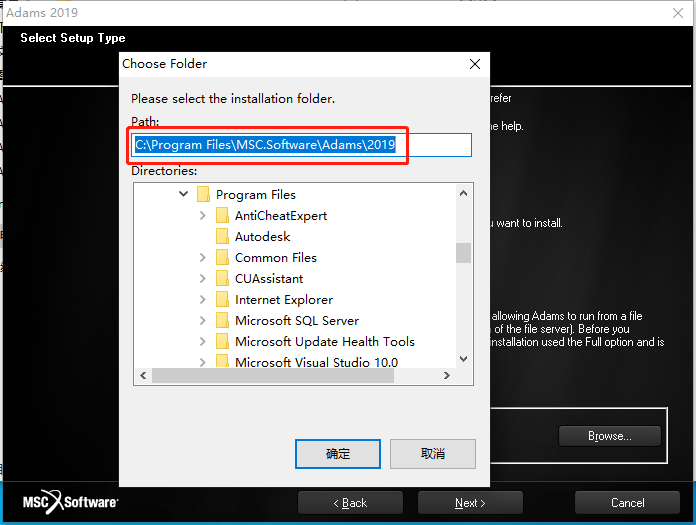
    30.Adams软件默认安装路径为系统C盘。

    Adams 2019下载安装教程-30

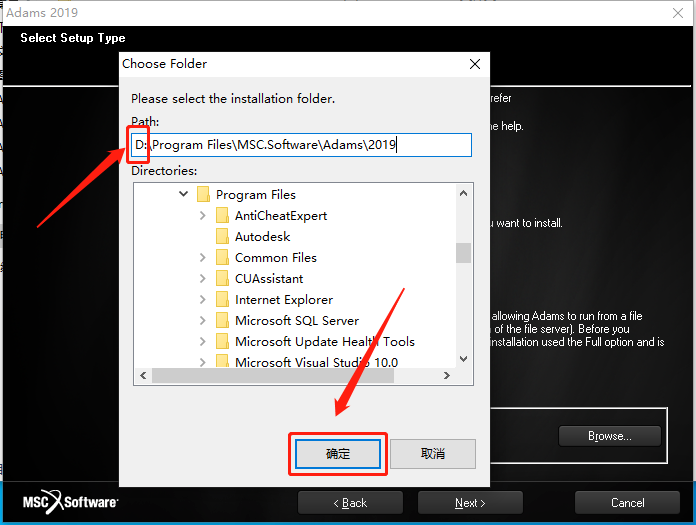
    31.直接将C改为D即可,然后知识兔点击【确定】。

    Adams 2019下载安装教程-31

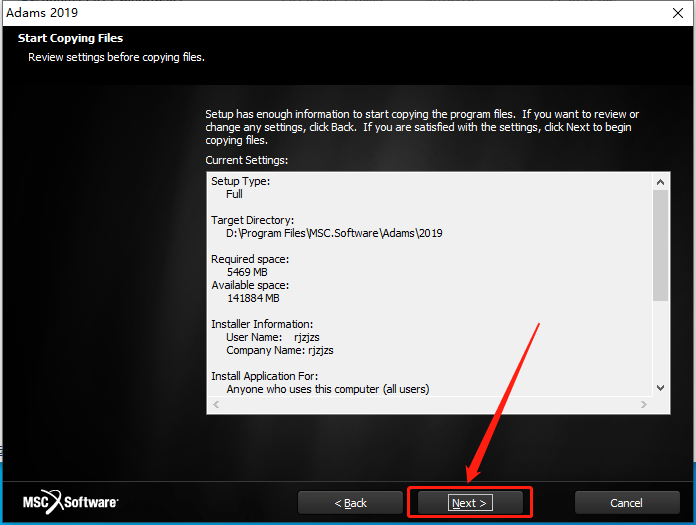
    32.设置好安装路径后知识兔点击【Next】。

    Adams 2019下载安装教程-32

    33.知识兔点击【Next】。

    Adams 2019下载安装教程-33

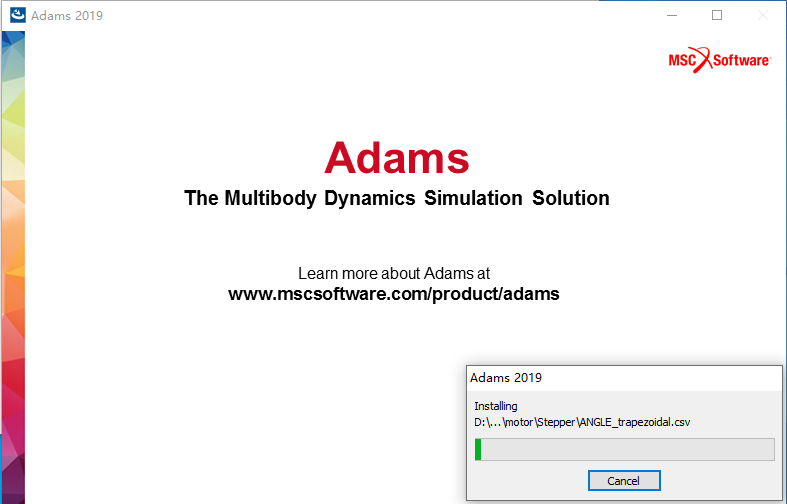
    34.等待Adams软件安装进度完成。

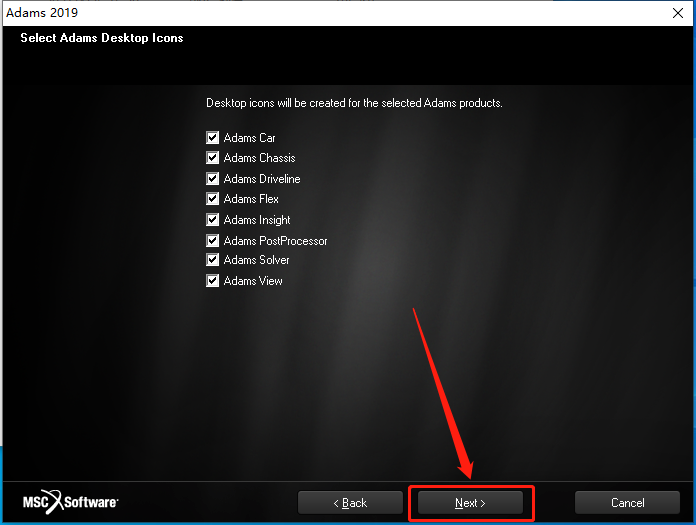
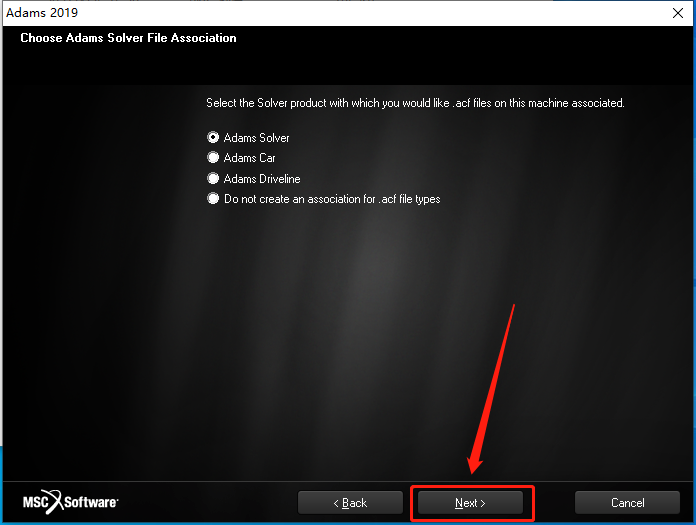
    Adams 2019下载安装教程-34

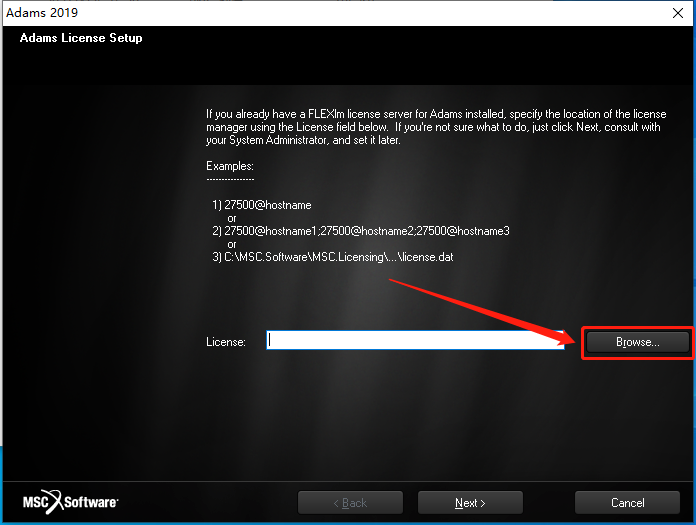
    35.安装进度完成后会弹出如下图所示的界面,这里需要找到之前安装的许可证,知识兔点击【Browse】。

    Adams 2019下载安装教程-35

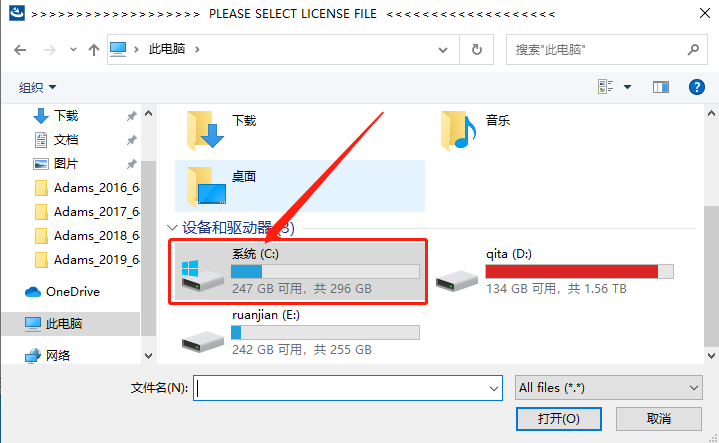
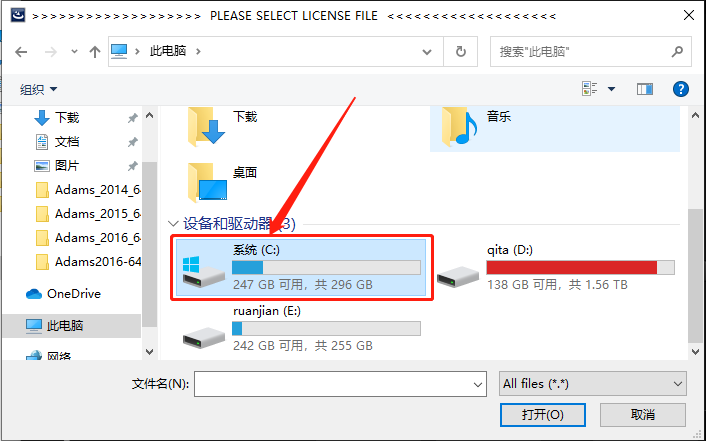
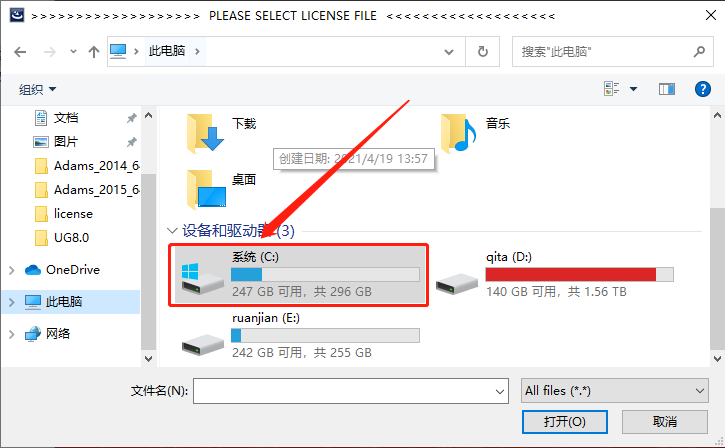
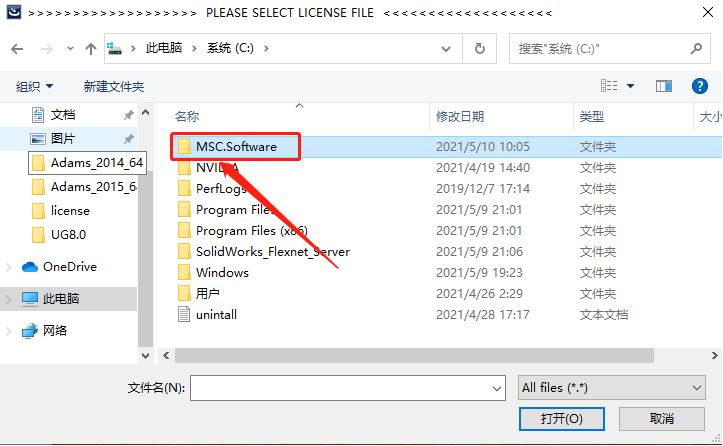
    36.知识兔打开系统C盘。

    Adams 2019下载安装教程-36

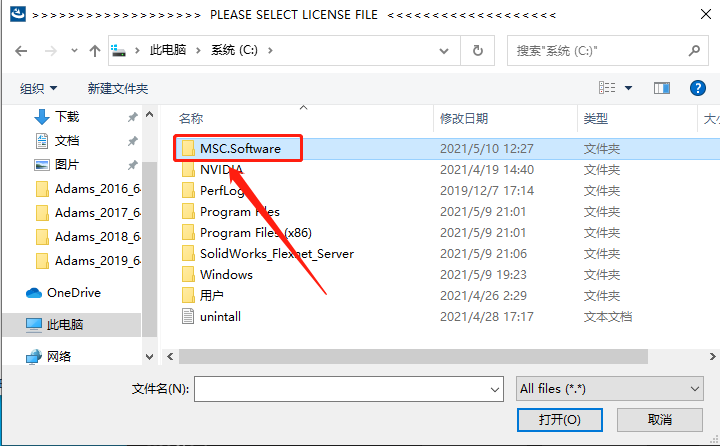
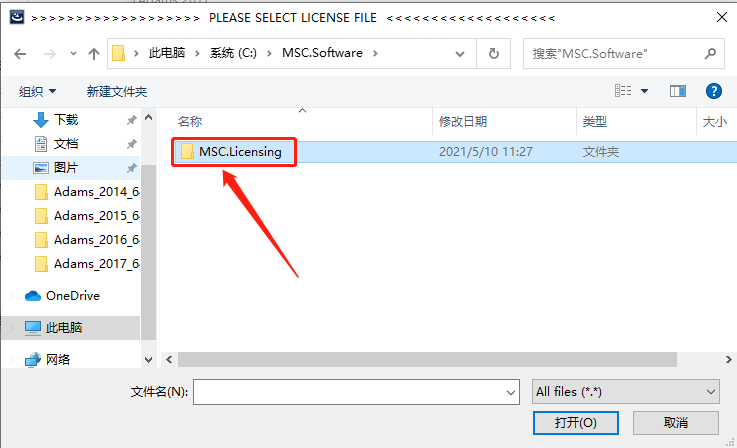
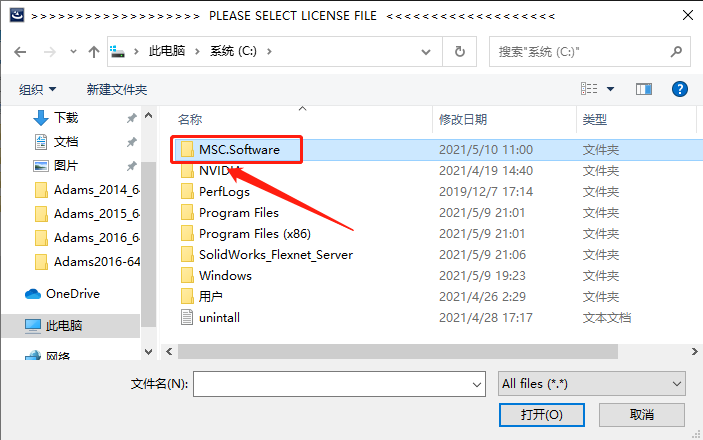
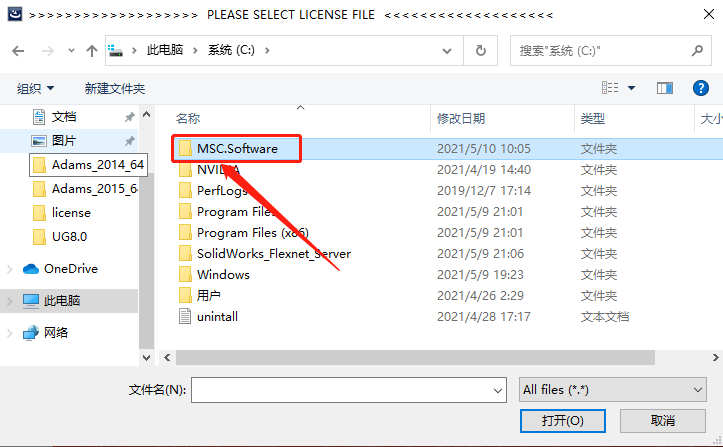
    37.知识兔打开【MSC.Software】文件夹。

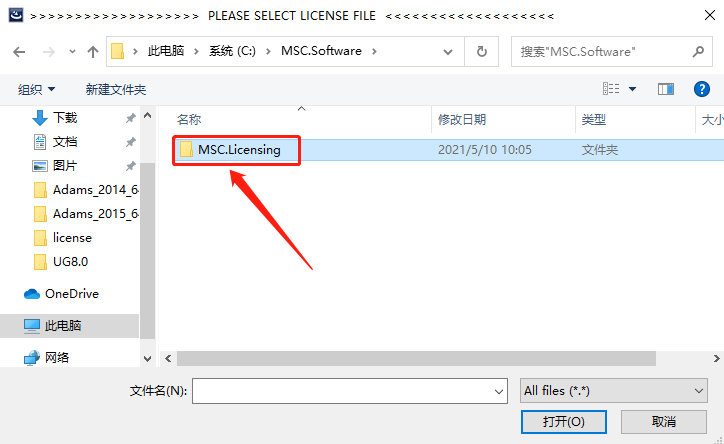
    Adams 2019下载安装教程-37

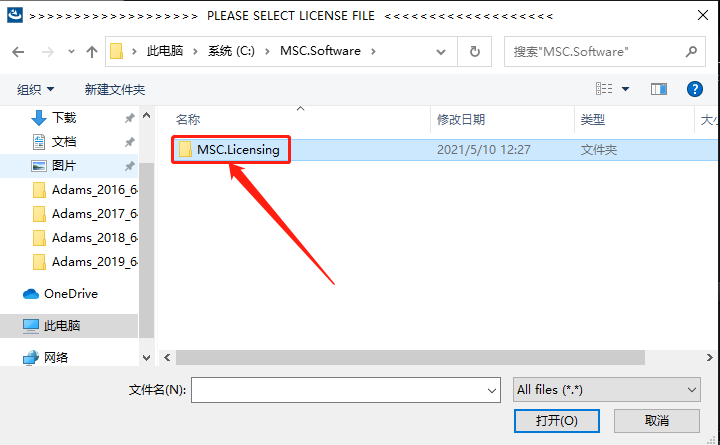
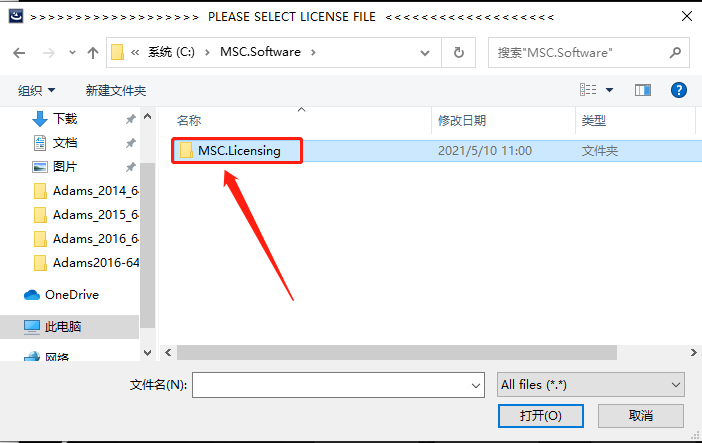
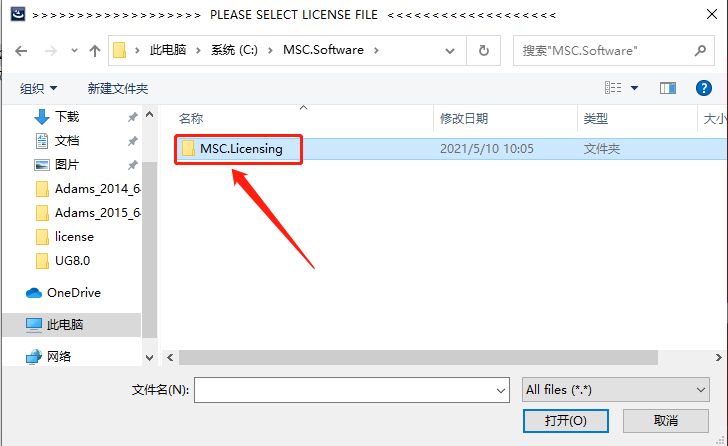
    38.知识兔打开【MSC.Licensing】文件夹。

    Adams 2019下载安装教程-38

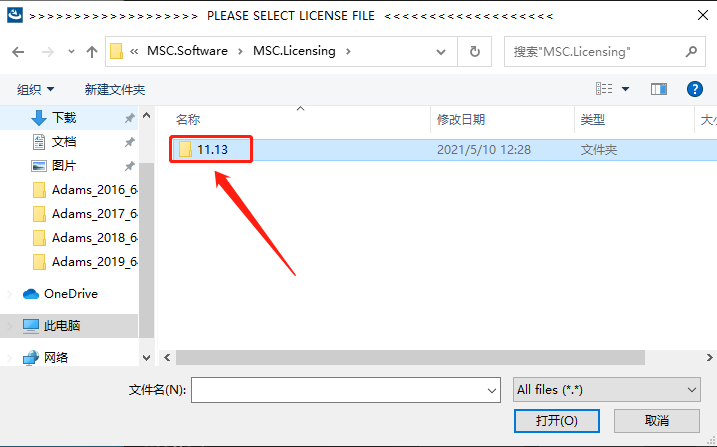
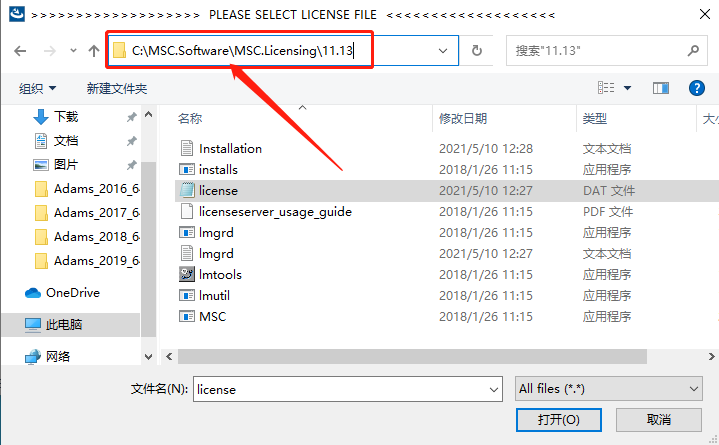
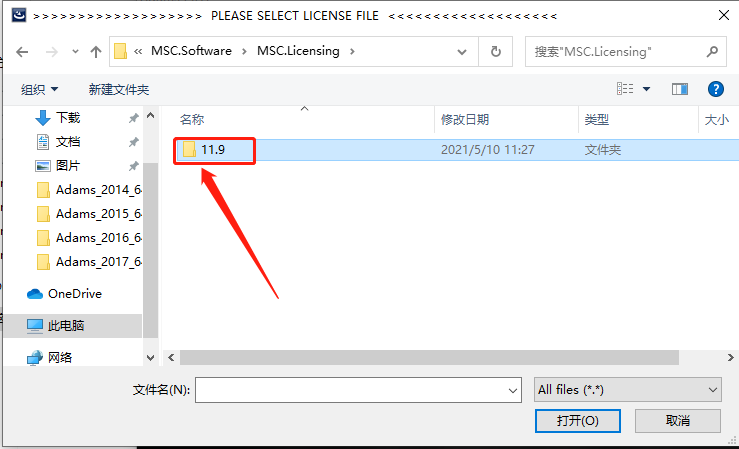
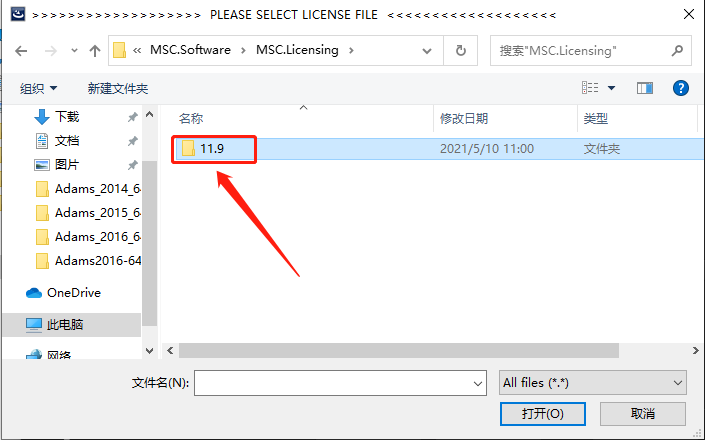
    39.知识兔打开【11.13】文件夹。

    Adams 2019下载安装教程-39

    40.知识兔打开的文件夹路径如下图所示。

    Adams 2019下载安装教程-40

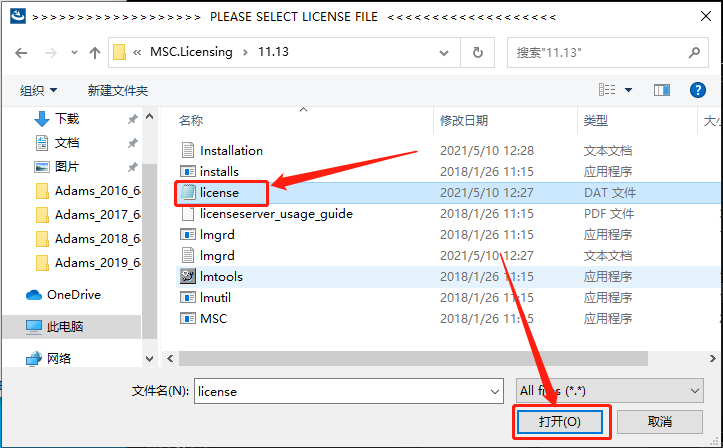
    41.选中【license】许可证文件,然后知识兔点击【打开】。

    Adams 2019下载安装教程-41

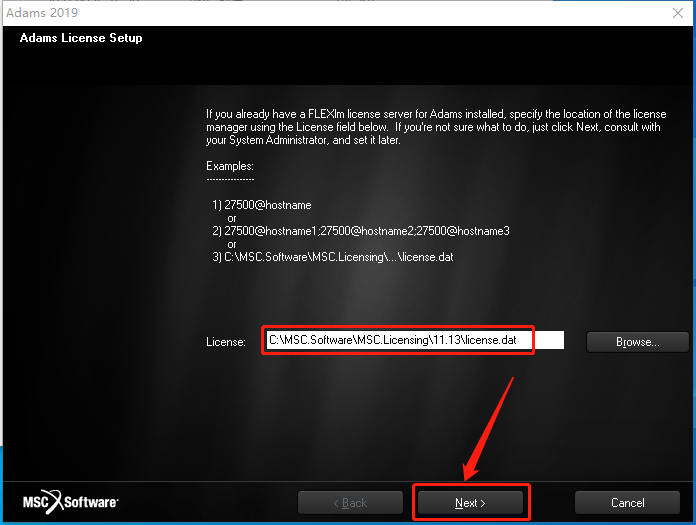
    42.选择好许可证文件后知识兔点击【Next】。

    Adams 2019下载安装教程-42

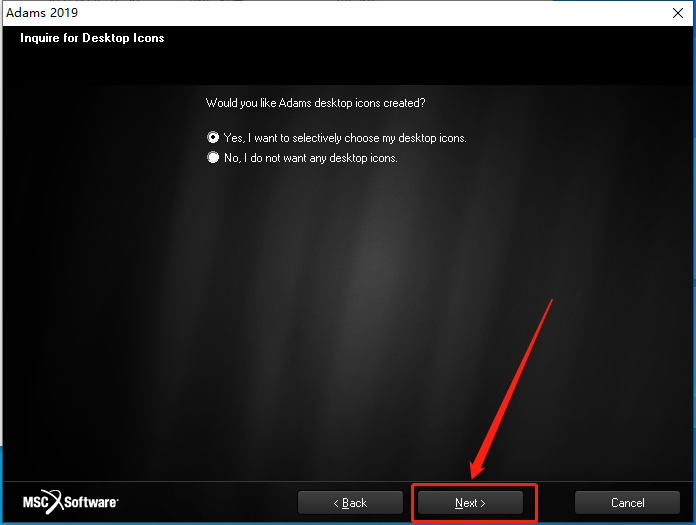
    43.知识兔点击【Next】。

    Adams 2019下载安装教程-43

    44.知识兔点击【Next】。

    Adams 2019下载安装教程-44

    45.知识兔点击【Next】。

    Adams 2019下载安装教程-45

    46.等待一会······

    Adams 2019下载安装教程-46

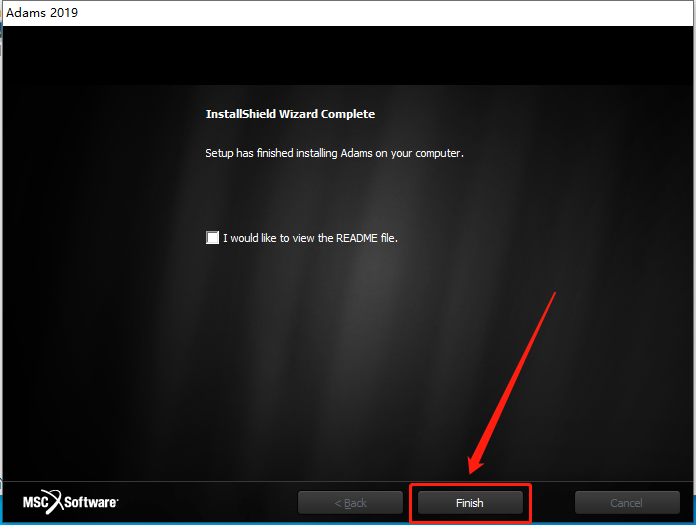
    47.知识兔点击【Finish】。

    Adams 2019下载安装教程-47

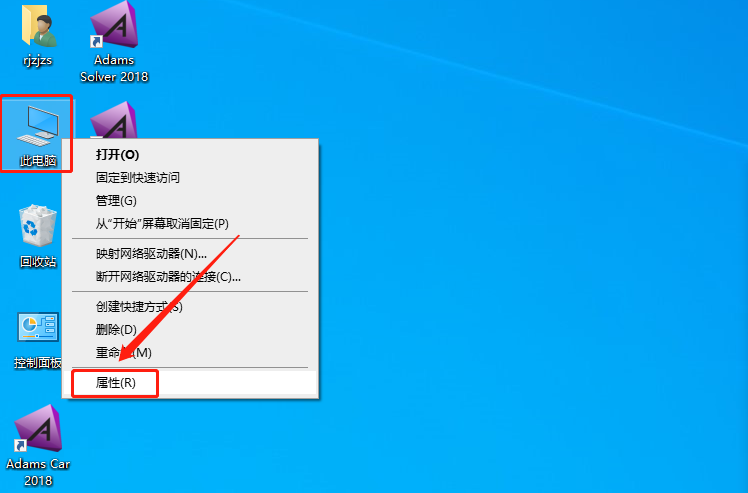
    48.开始将英文版更改为中文版:在桌面上鼠标右击【此电脑】,然后知识兔点击【属性】。

    Adams 2019下载安装教程-48

    49.知识兔点击【高级系统设置】。

    Adams 2019下载安装教程-49

    50.知识兔点击【高级】,然后知识兔点击【环境变量】。

    Adams 2019下载安装教程-50

    51.知识兔点击【新建】。

    Adams 2019下载安装教程-51


    52.在变量名处输入【ADAMS_GUI_LOCALE】,变量值处输入【Chinese】,然后知识兔点击【确定】。

    温馨提示:

    建议使用快捷键【ctrl+c】和【ctrl+v】复制粘贴。

    Adams 2019下载安装教程-52

    53.知识兔点击【确定】。

    Adams 2019下载安装教程-53

    54.知识兔点击【确定】。

    Adams 2019下载安装教程-54

    55.在桌面上打开安装好的Adams软件。

    Adams 2019下载安装教程-55

    56.安装完成,软件打开界面如下图所示。

    Adams 2019下载安装教程-56

    下载体验

    请输入密码查看下载!

    如何免费获取密码?

    点击下载

  • Adams 2017下载安装教程

    ADAMS是一款著名的机械系统动态仿真分析软件,软件使用交互式图形环境和零件库、约束库、力库,创建完全参数化的机械系统几何模型,其求解器采用多刚体系统动力学理论中的拉格朗日方程方法,建立系统动力学方程,对虚拟机械系统进行静力学、运动学和动力学分析,输出位移、速度、加速度和反作用力曲线。ADAMS软件的仿真可用于预测机械系统的性能、运动范围、碰撞检测、峰值载荷以及计算有限元的输入载荷等。

    温馨提示:

    1.安装前请关闭电脑里的杀毒软件和防火墙(Win10系统还需要关闭Defender)。

    2.建议安装全程断开网络,否则可能导致破解不成功。

    3.安装前先检查计算机名和用户名是否为中文,若是,请勿安装,安装后无法正常打开

    开始安装:

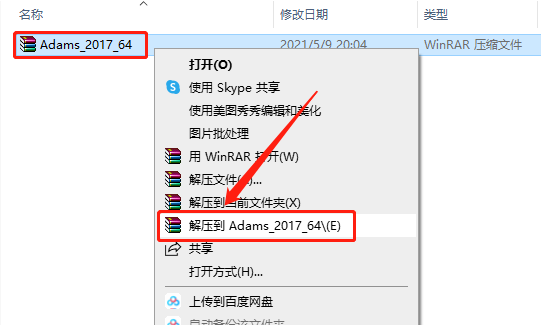
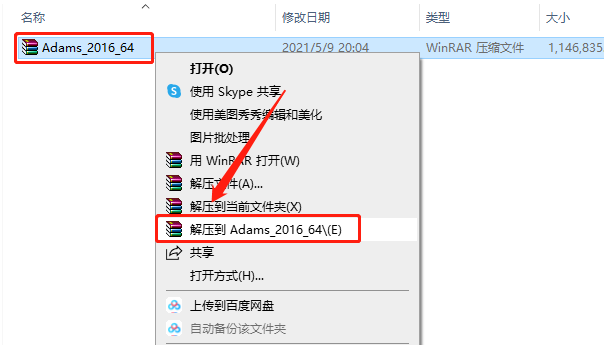
    1.知识兔打开下载的Adams软件安装包,鼠标右击压缩包,知识兔选择【解压到Adams_2017_64】。

    Adams 2017下载安装教程-1

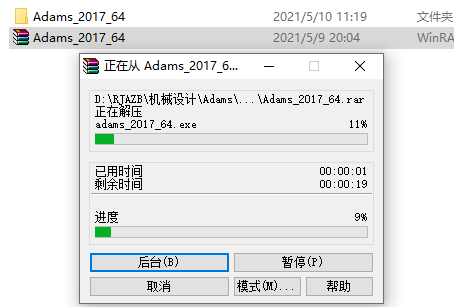
    2.等待压缩包解压完成。

    Adams 2017下载安装教程-2

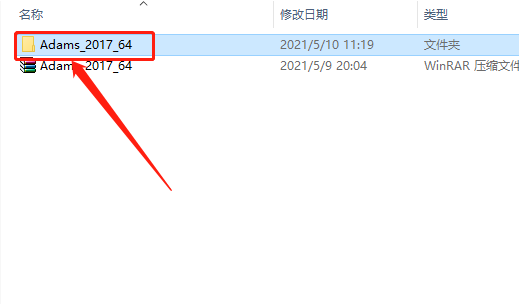
    3.知识兔打开解压的【Adams_2017_64】文件夹。

    Adams 2017下载安装教程-3

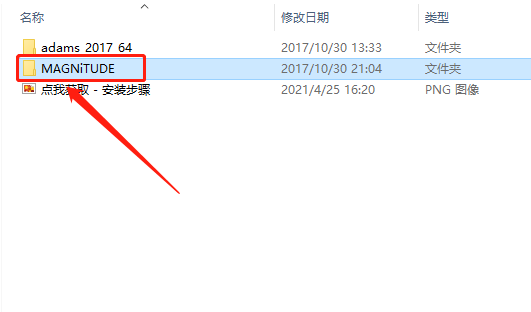
    4.知识兔打开【MAGNiTUDE】文件夹。

    Adams 2017下载安装教程-4

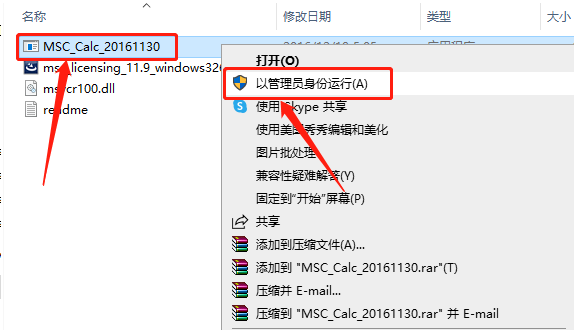
    5.鼠标右击【MSC_Calc_20161130】许可证生成器,知识兔选择【以管理员身份运行】。

    Adams 2017下载安装教程-5

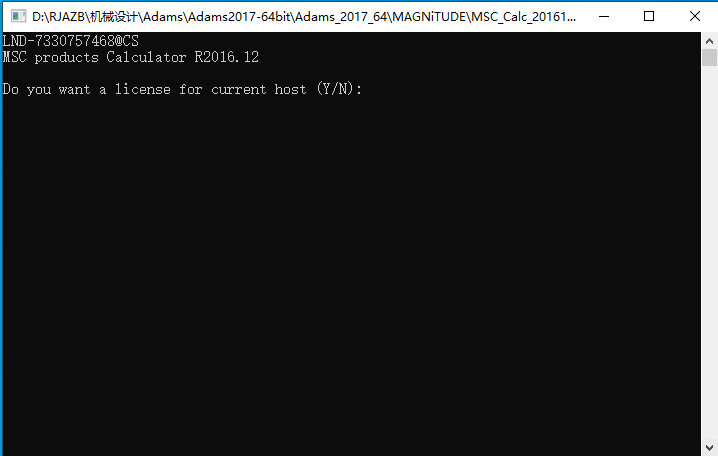
    6.许可证生成器打开界面如下图所示。

    Adams 2017下载安装教程-6

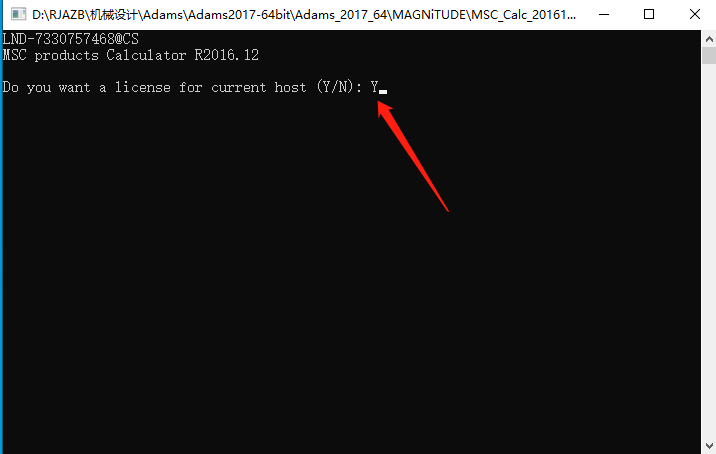
    7.输入【Y】,然后知识兔点击键盘上的回车键。

    Adams 2017下载安装教程-7

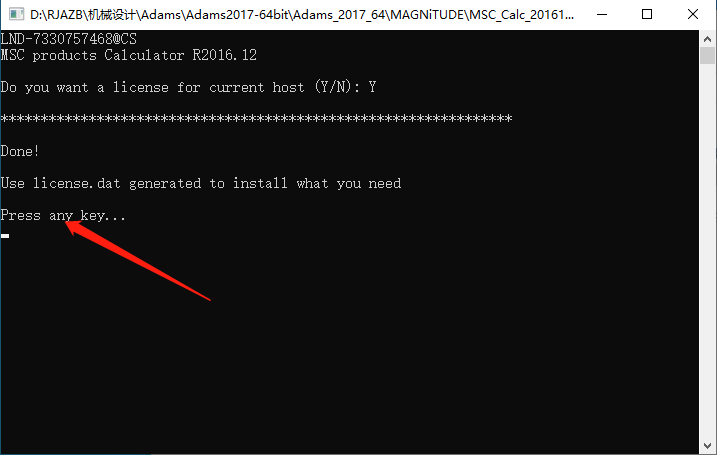
    8.显示【Press any key···】,然后知识兔关闭许可证生成器。

    Adams 2017下载安装教程-8

    9.返回到【MAGNiTUDE】文件夹中,知识兔可以看到生成的【license】许可证文件。

    Adams 2017下载安装教程-9

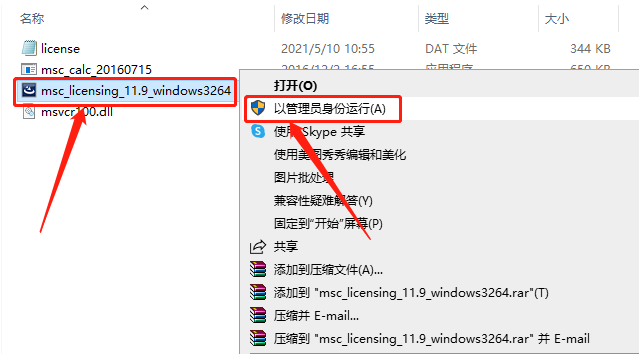
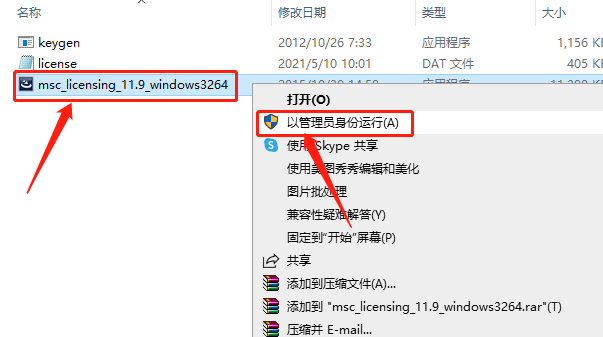
    10.开始安装许可证:鼠标右击【msc_licensing_11.9_windows3264】许可证安装程序,知识兔选择【以管理员身份运行】。

    Adams 2017下载安装教程-10

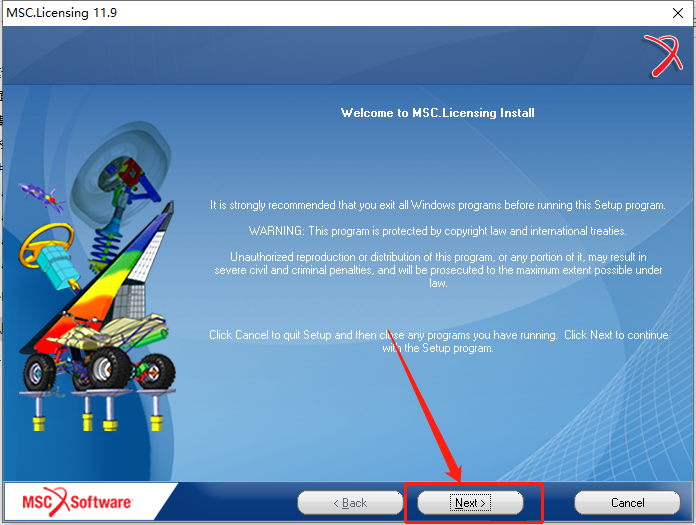
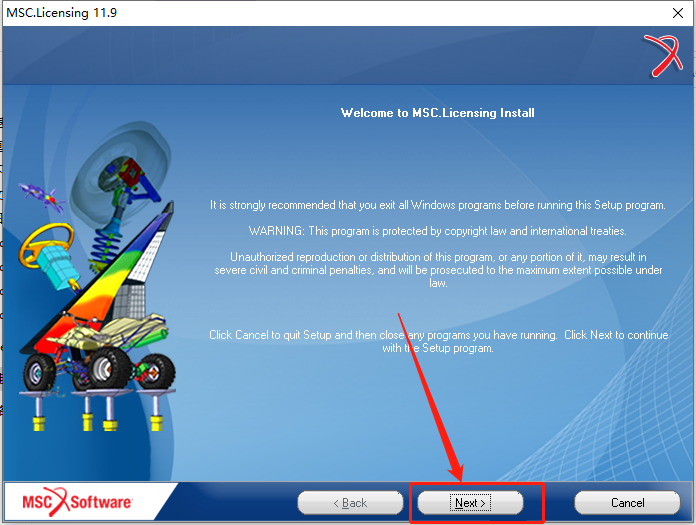
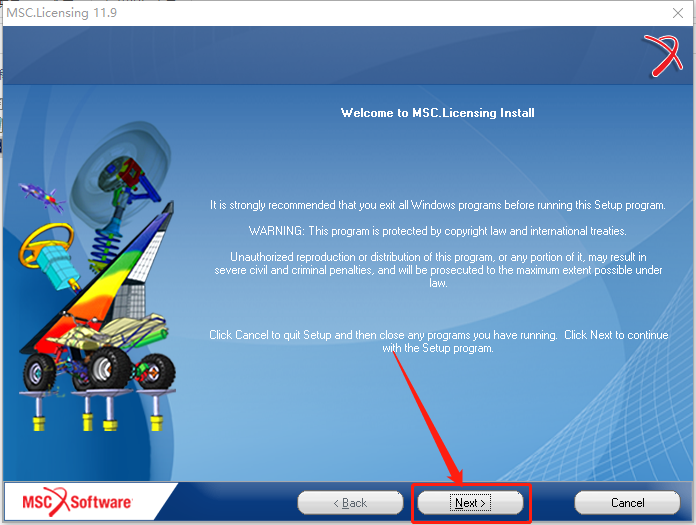
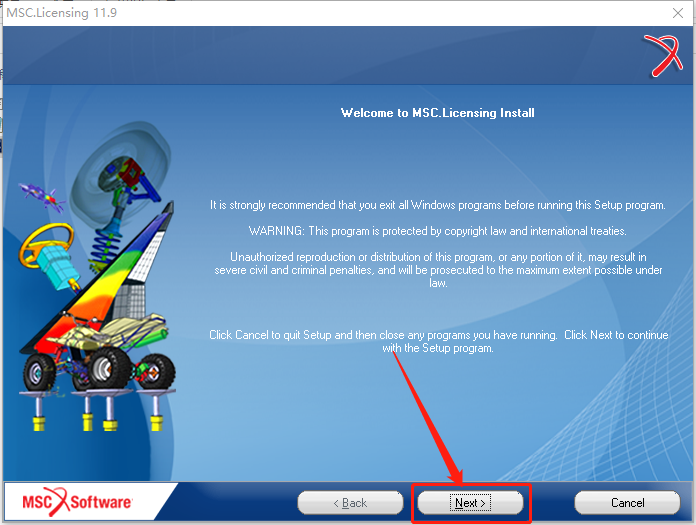
    11.知识兔点击【Next】。

    Adams 2017下载安装教程-11

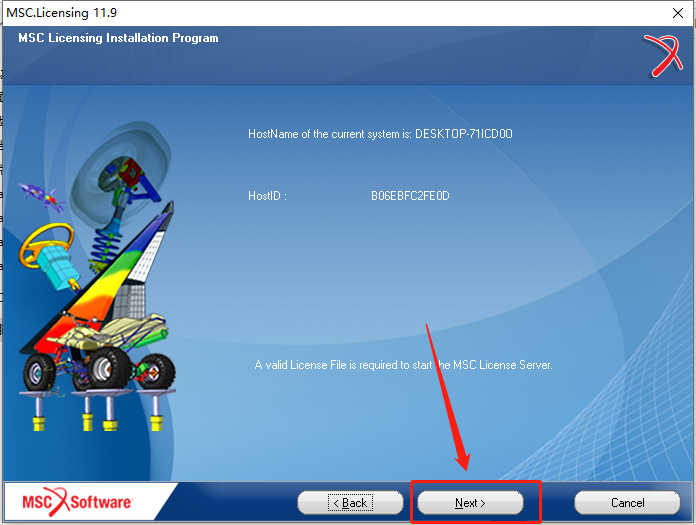
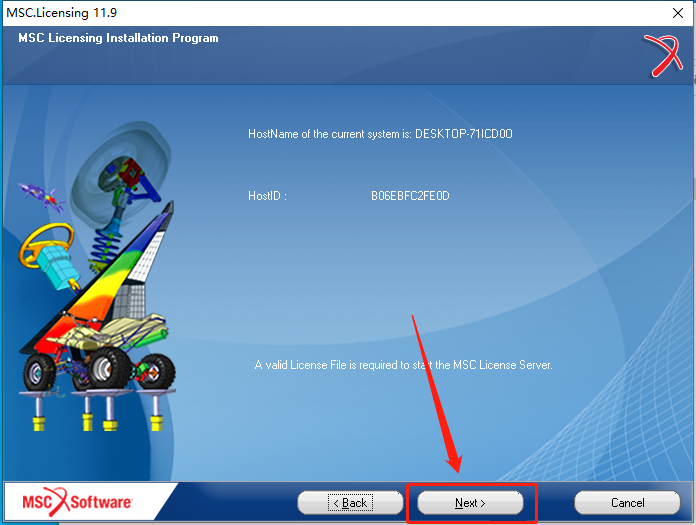
    12.知识兔点击【Next】。

    Adams 2017下载安装教程-12

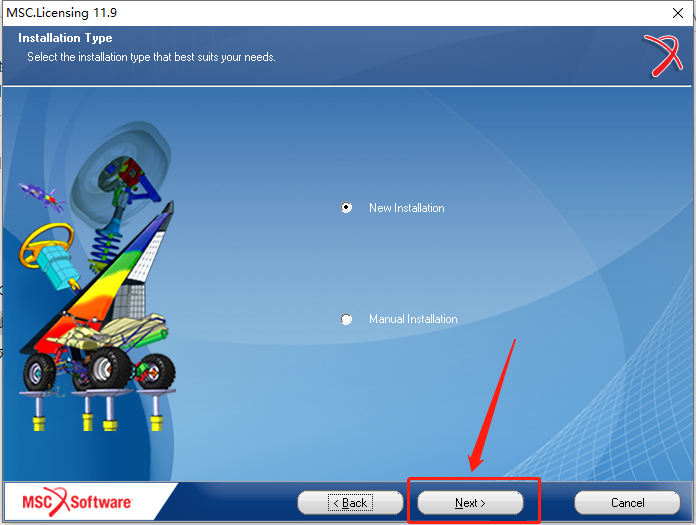
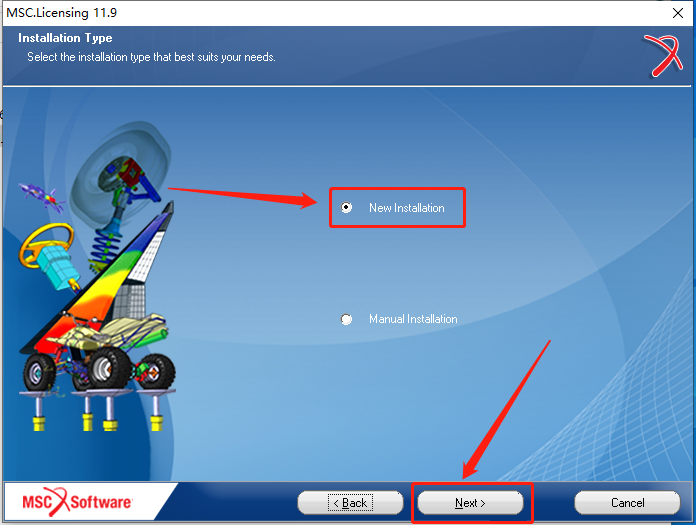
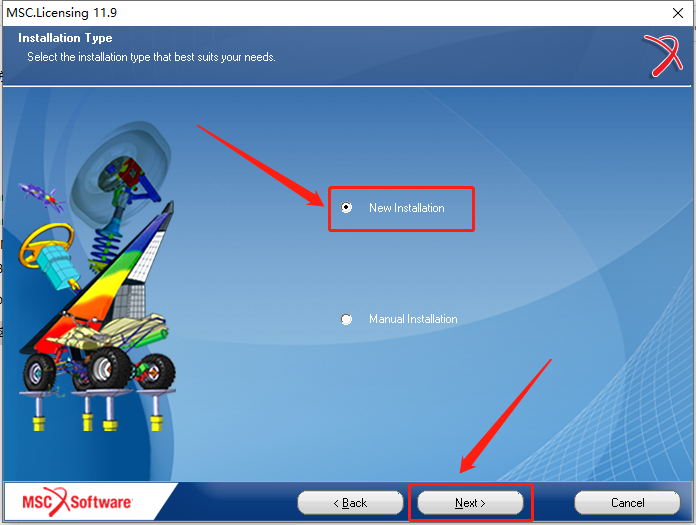
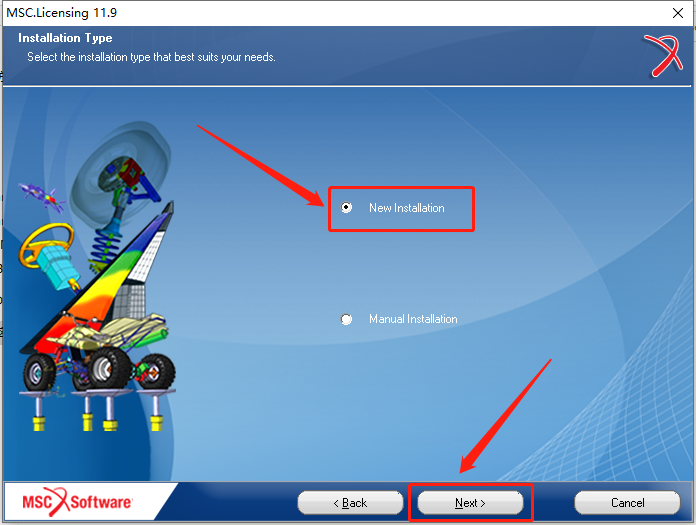
    13.选择【New Installation】,然后知识兔点击【Next】。

    Adams 2017下载安装教程-13

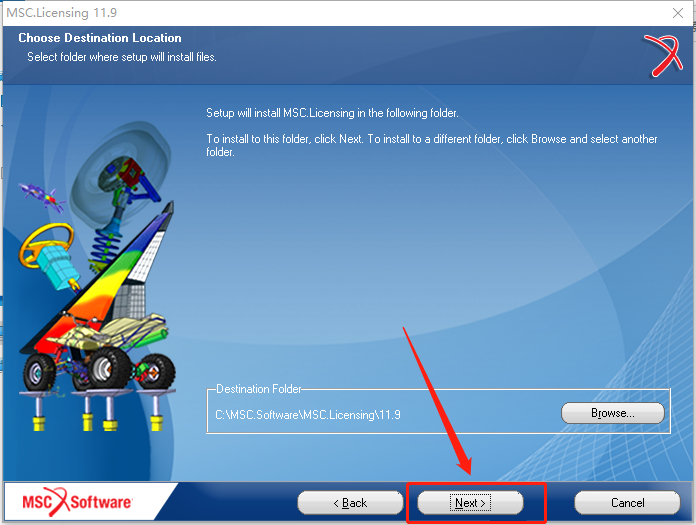
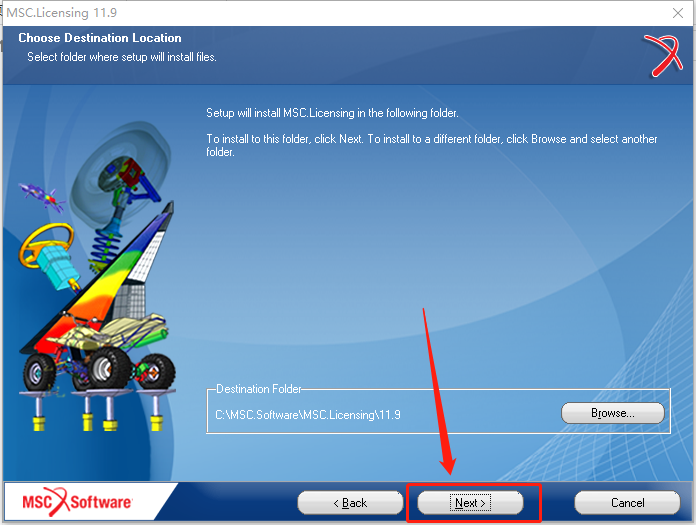
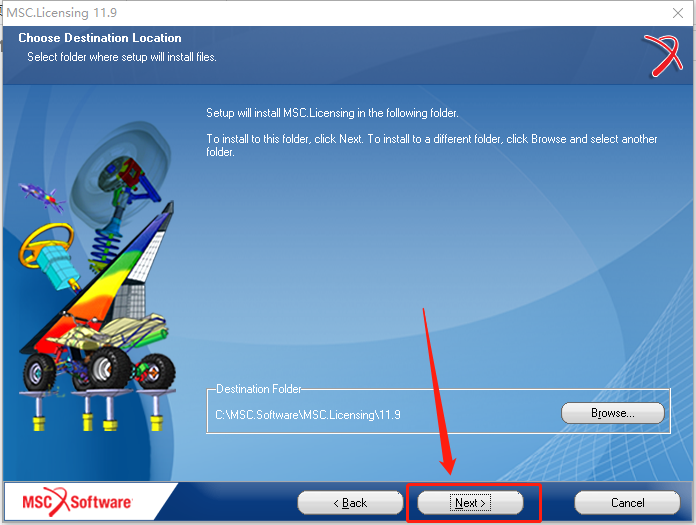
    14.保持默认安装路径,直接知识兔点击【Next】。

    Adams 2017下载安装教程-14

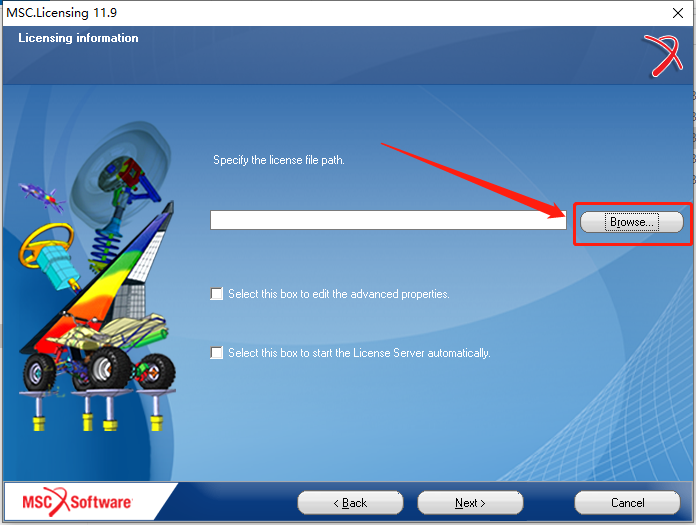
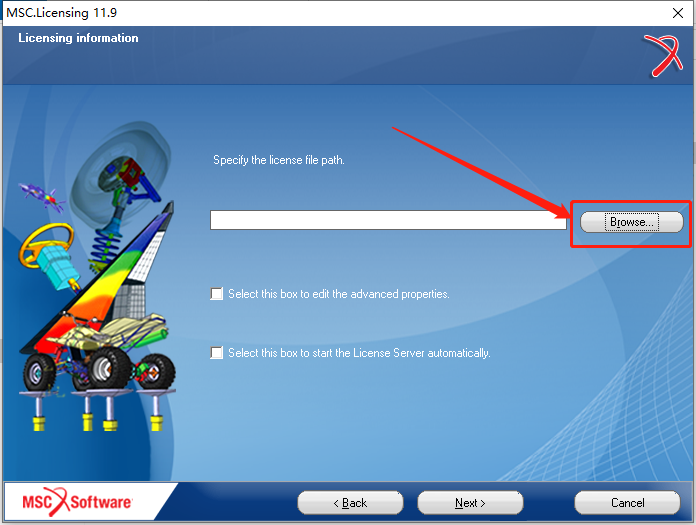
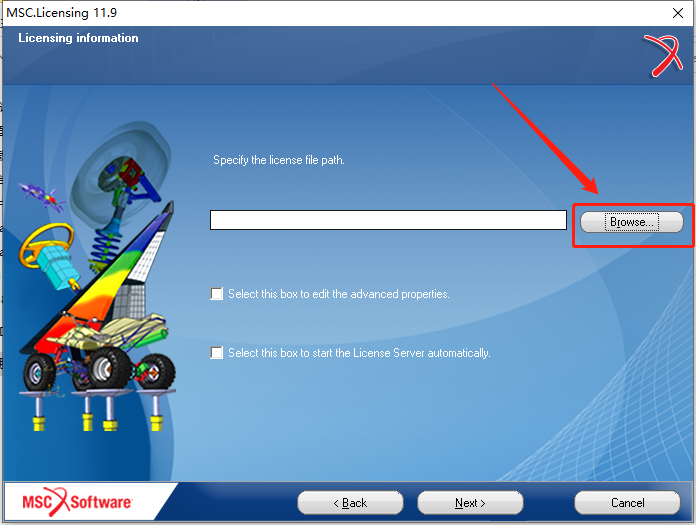
    15.这里需要找到之前修改的许可证文件【license】,知识兔点击【Browse】。

    Adams 2017下载安装教程-15

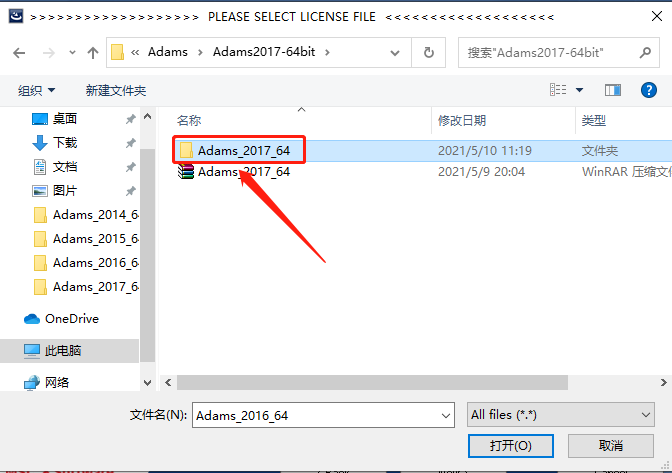
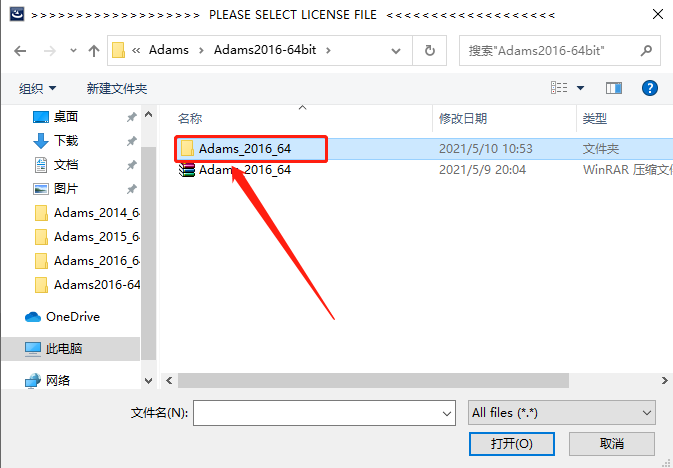
    16.知识兔打开解压的【Adams_2017_64】文件夹。

    Adams 2017下载安装教程-16

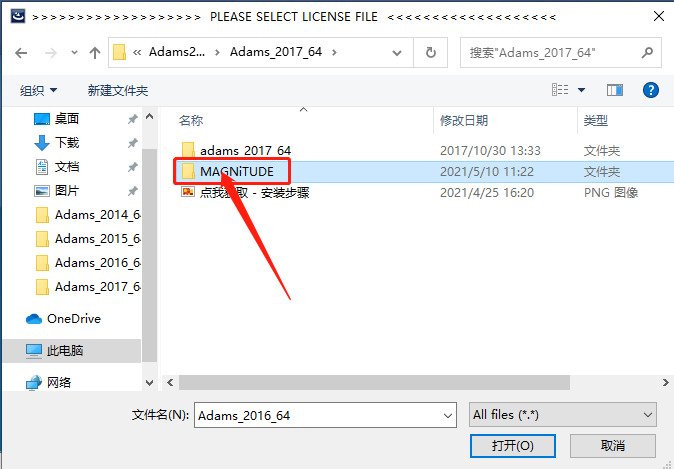
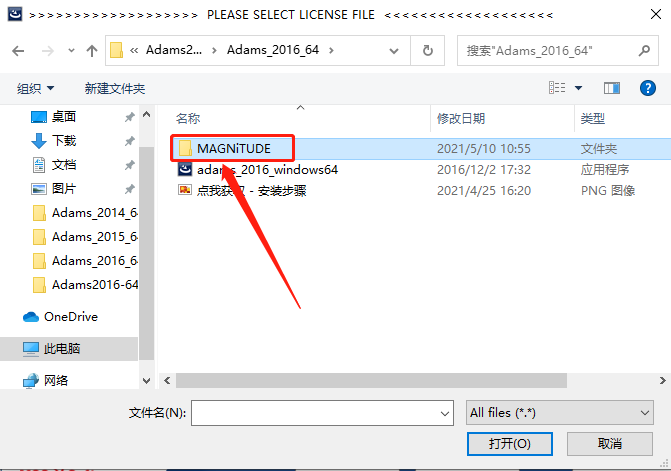
    17.知识兔打开【MAGNiTUDE】文件夹。

    Adams 2017下载安装教程-17

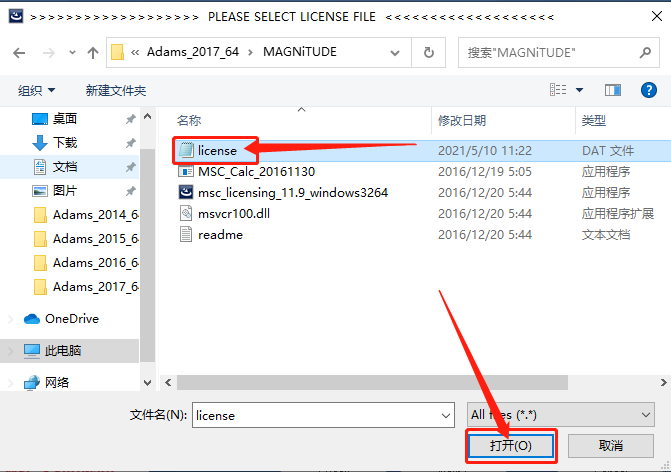
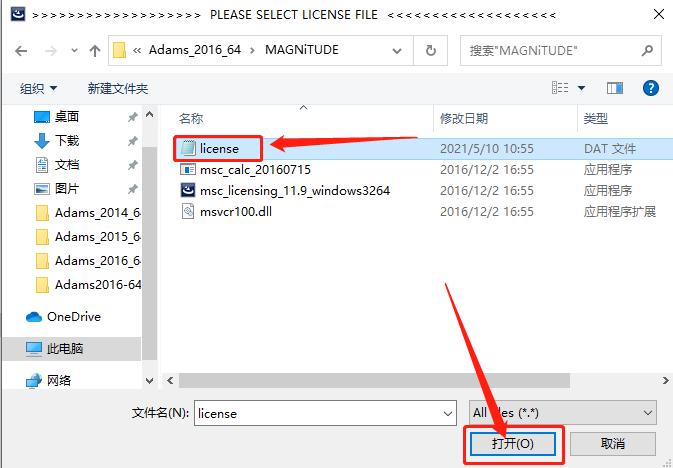
    18.选中【license】许可证文件,然后知识兔点击【打开】。

    Adams 2017下载安装教程-18

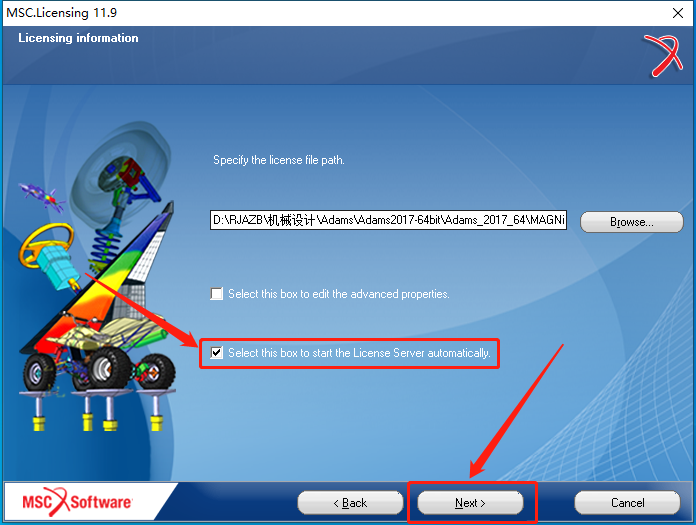
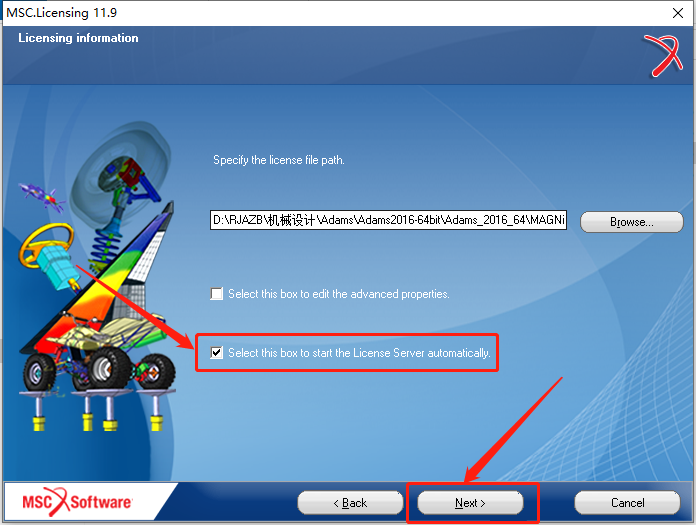
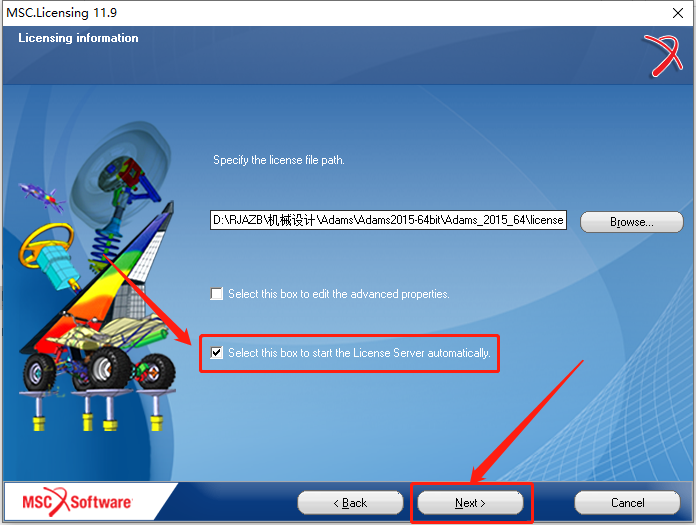
    19.勾选【Selectthis box to ······】,然后知识兔点击【Next】。

    Adams 2017下载安装教程-19

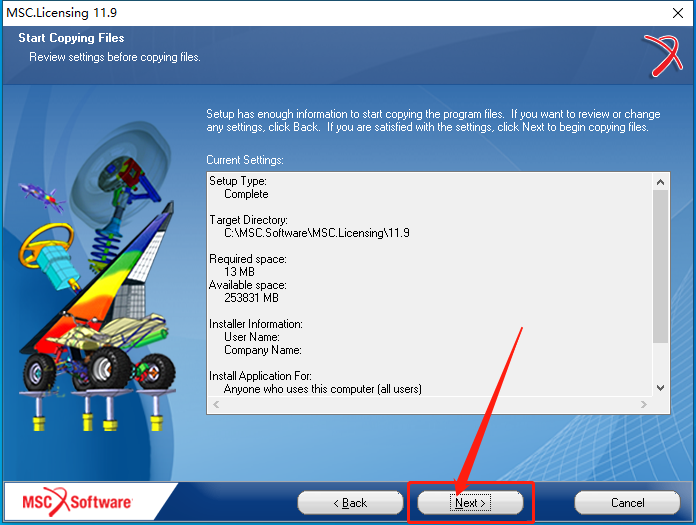
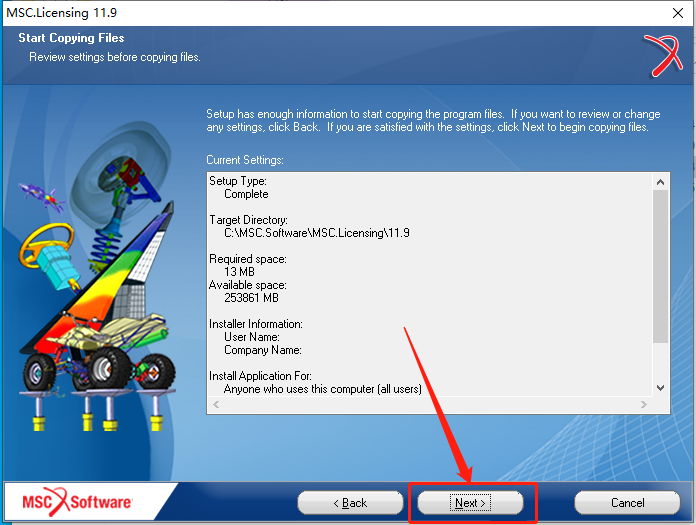
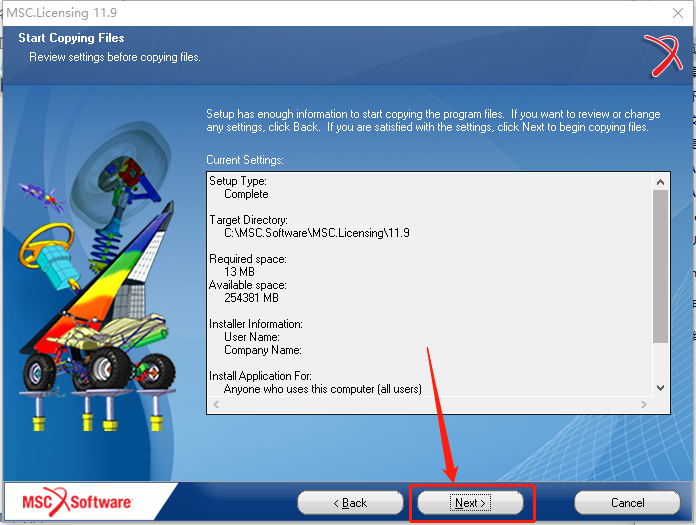
    20.知识兔点击【Next】。

    Adams 2017下载安装教程-20

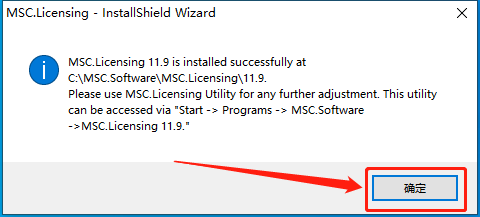
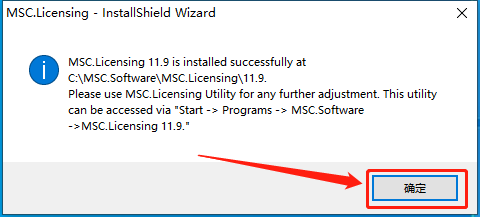
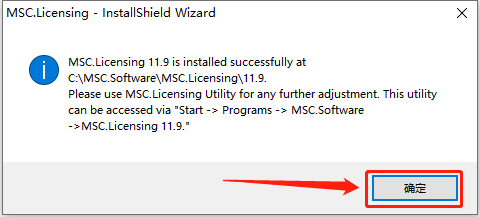
    21.知识兔点击【确定】。

    Adams 2017下载安装教程-21

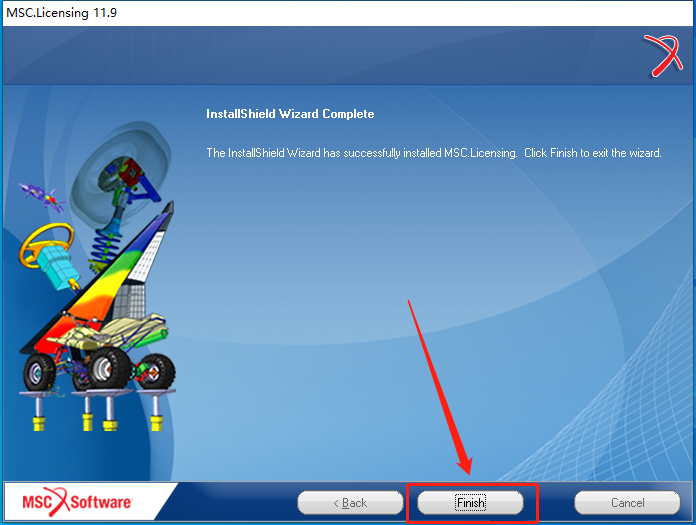
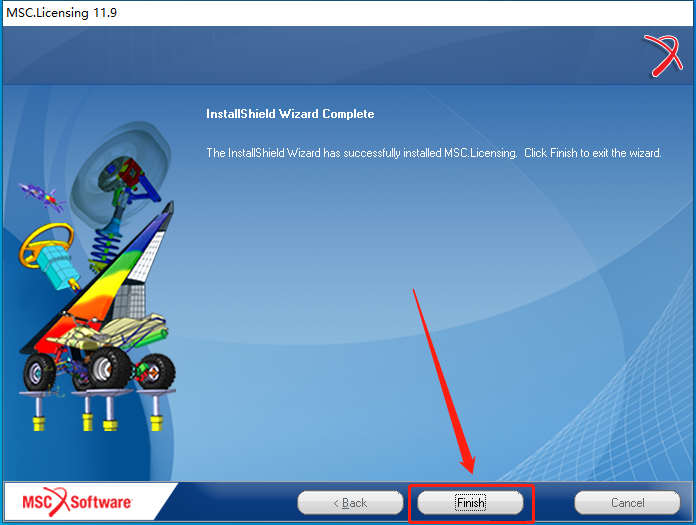
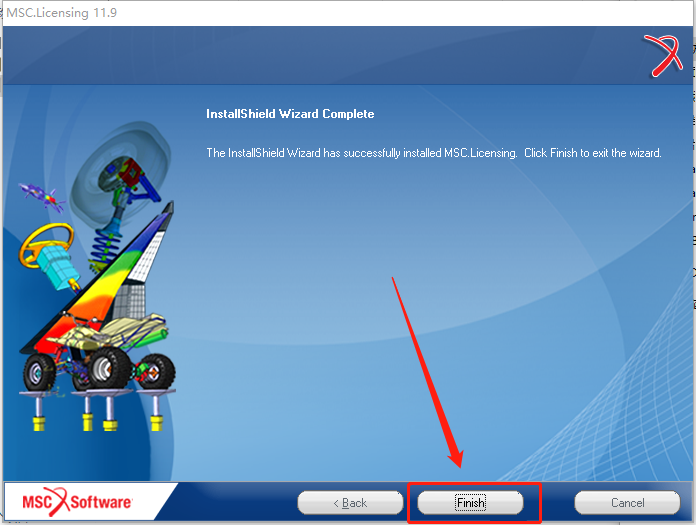
    22.知识兔点击【Finish】。

    Adams 2017下载安装教程-22

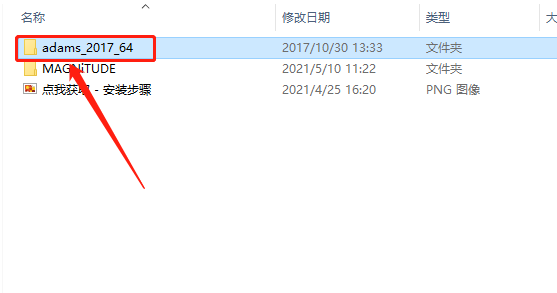
    23.开始安装Adams主程序:返回到解压的【Adams_2017_64】文件夹中,然后知识兔打开【adams_2017_64】文件夹。

    Adams 2017下载安装教程-23

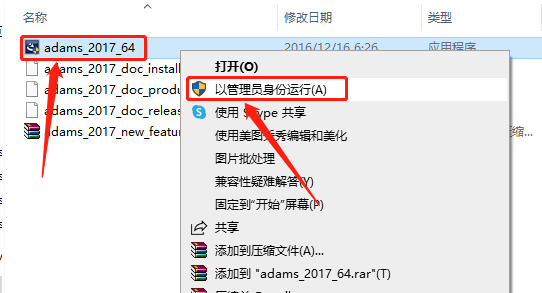
    24.鼠标右击【adams_2017_64】安装程序,知识兔选择【以管理员身份运行】。

    Adams 2017下载安装教程-24

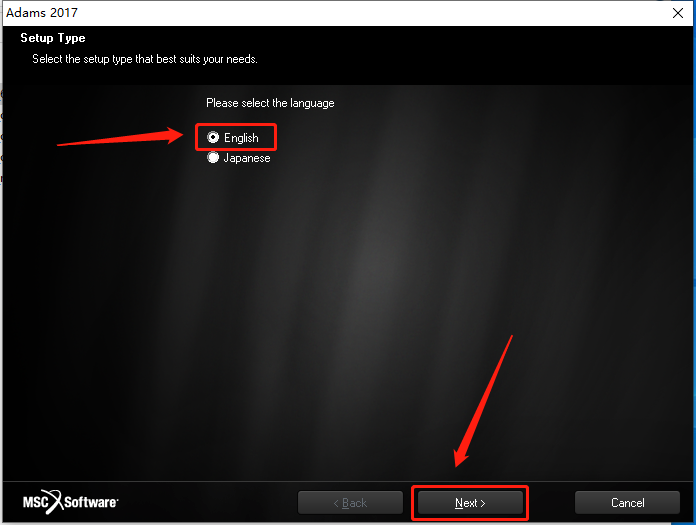
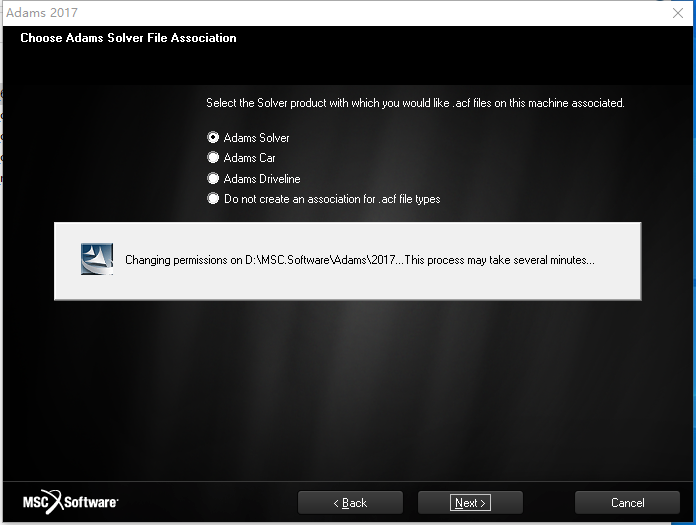
    25.选择【English】,然后知识兔点击【Next】。

    Adams 2017下载安装教程-25

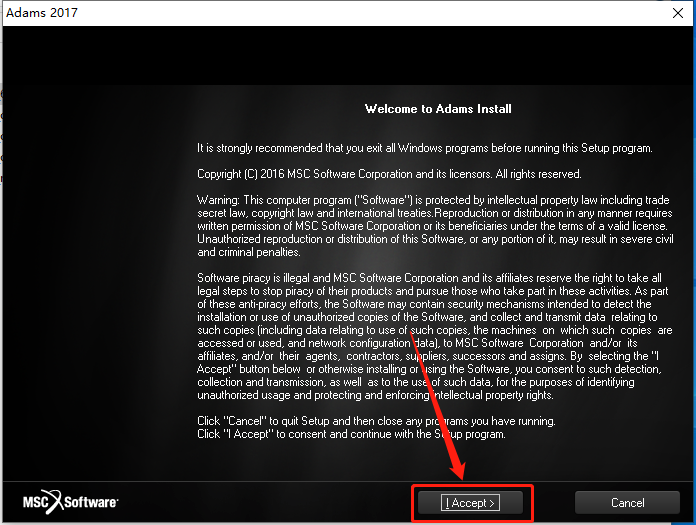
    26.知识兔点击【I Accept】。

    Adams 2017下载安装教程-26

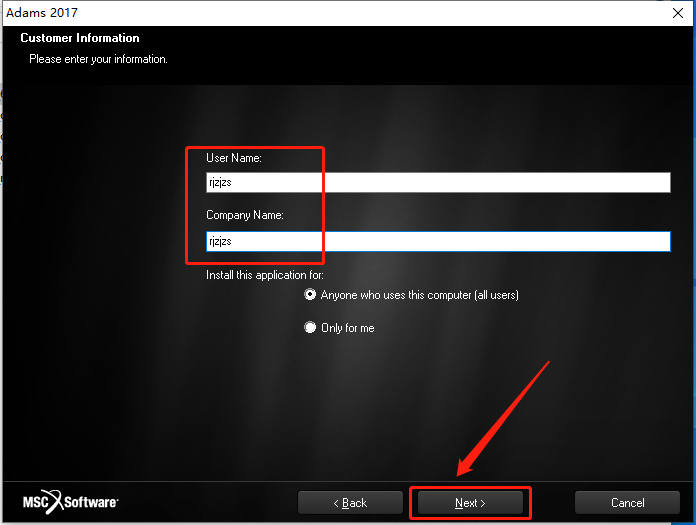
    27.填写用户信息,可随意填写,然后知识兔点击【Next】。

    Adams 2017下载安装教程-27

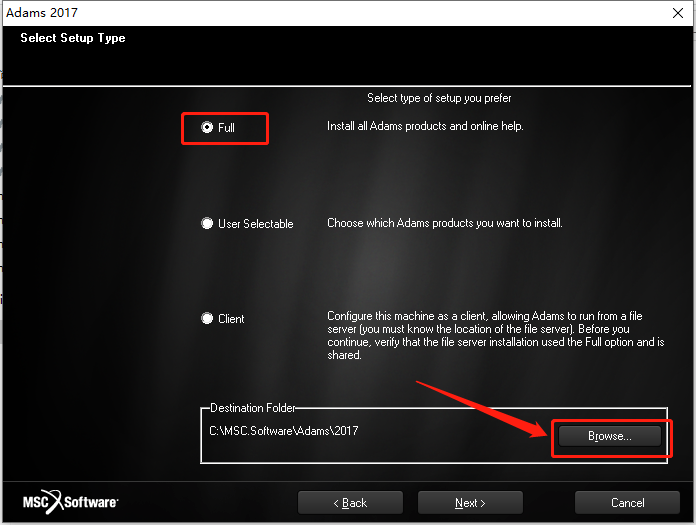
    28.选择【Full】,然后知识兔点击【Browse】设置Adams软件的安装路径。

    Adams 2017下载安装教程-28

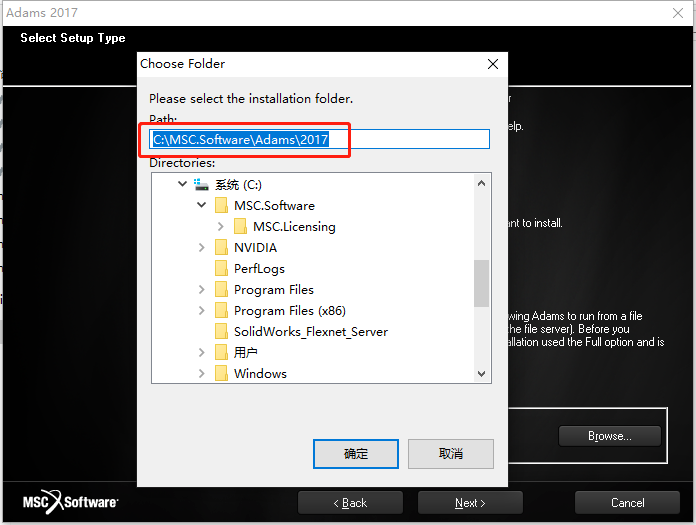
    29.Adams软件默认安装路径为系统C盘。

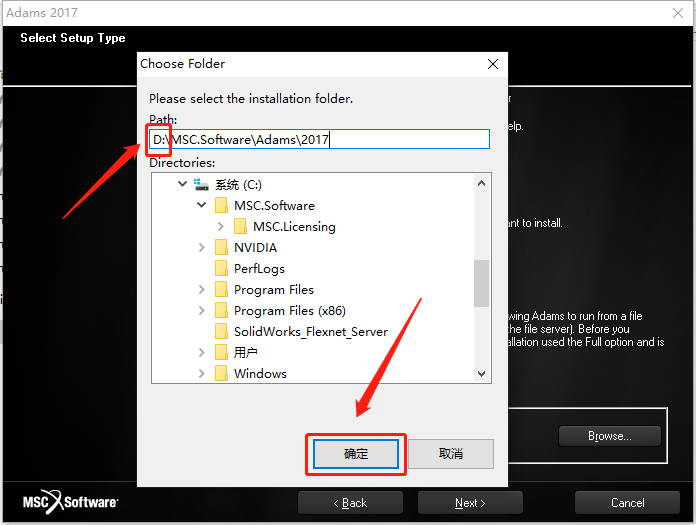
    Adams 2017下载安装教程-29

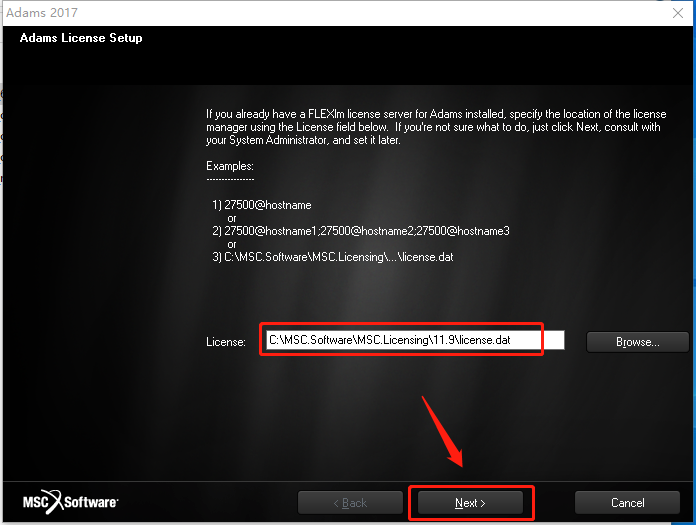
    30.直接将C改为D即可,然后知识兔点击【确定】。

    Adams 2017下载安装教程-30

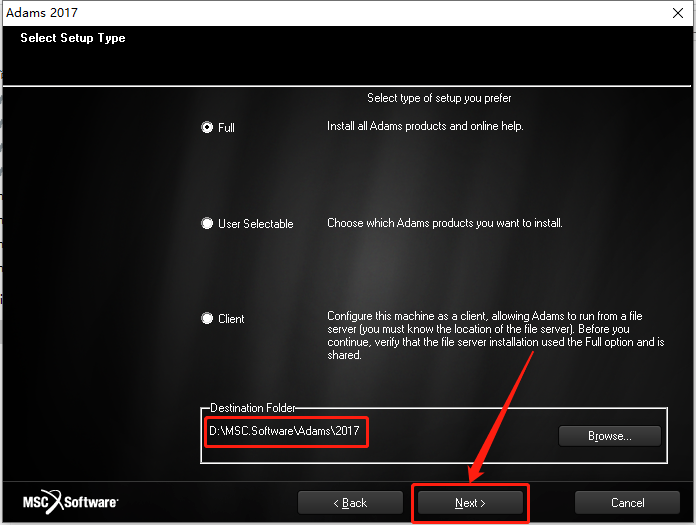
    31.设置好安装路径后知识兔点击【Next】。

    Adams 2017下载安装教程-31

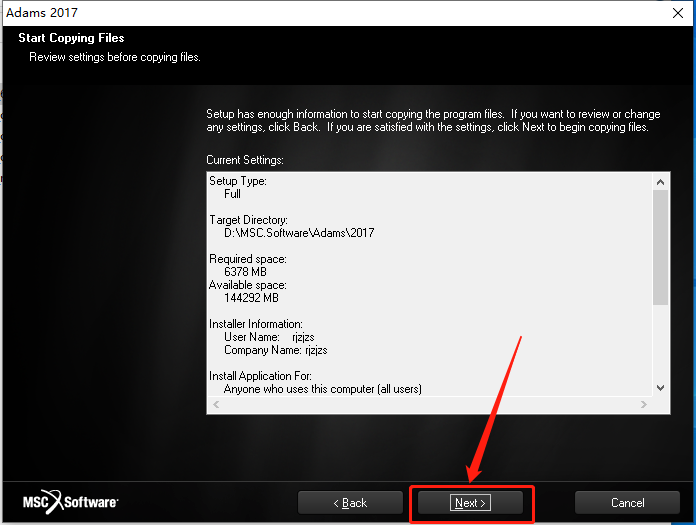
    32.知识兔点击【Next】。

    Adams 2017下载安装教程-32

    33.等待Adams软件安装进度完成。

    Adams 2017下载安装教程-33

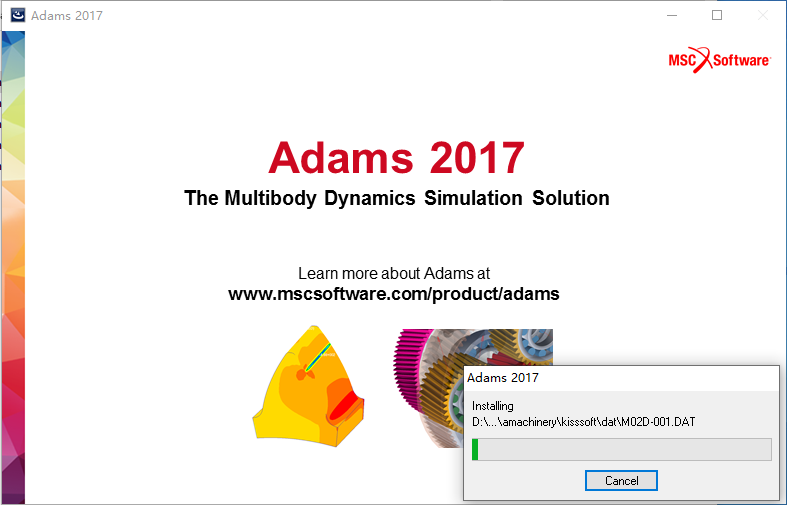
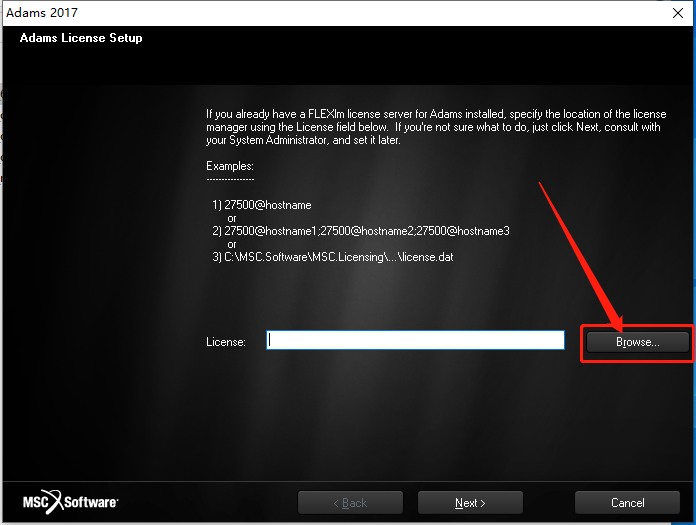
    34.安装进度完成后会弹出如下图所示的界面,这里需要找到之前安装的许可证,知识兔点击【Browse】。

    Adams 2017下载安装教程-34

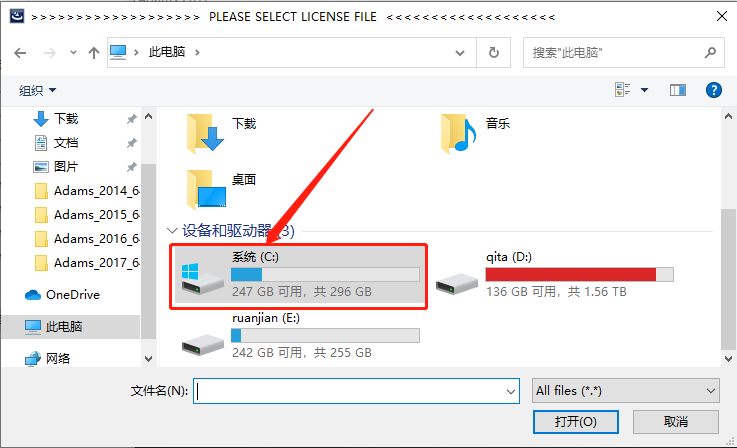
    35.知识兔打开系统C盘。

    Adams 2017下载安装教程-35

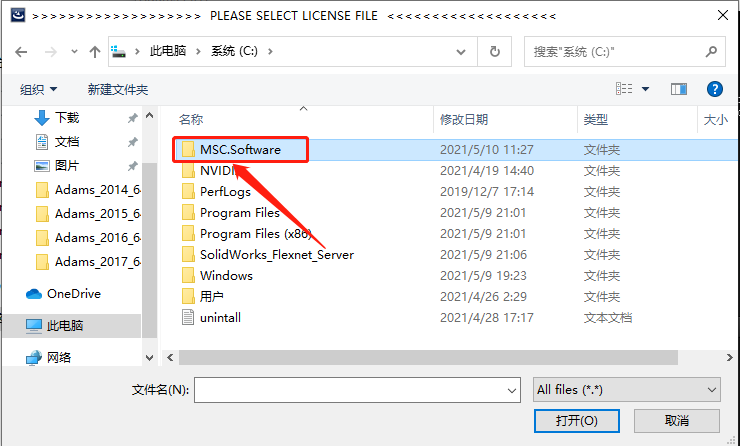
    36.知识兔打开【MSC.Software】文件夹。

    Adams 2017下载安装教程-36

    37.知识兔打开【MSC.Licensing】文件夹。

    Adams 2017下载安装教程-37

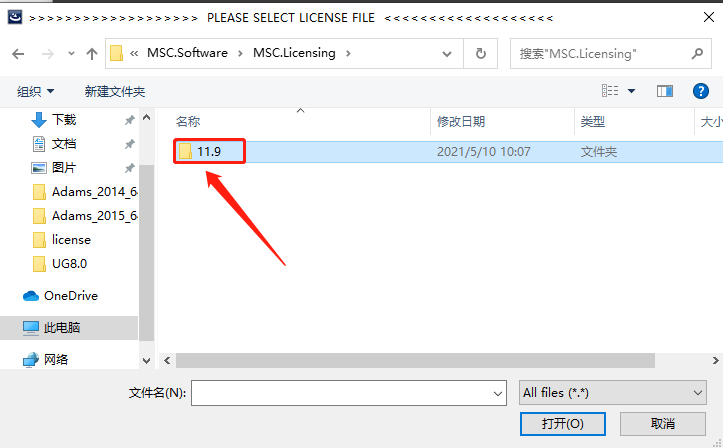
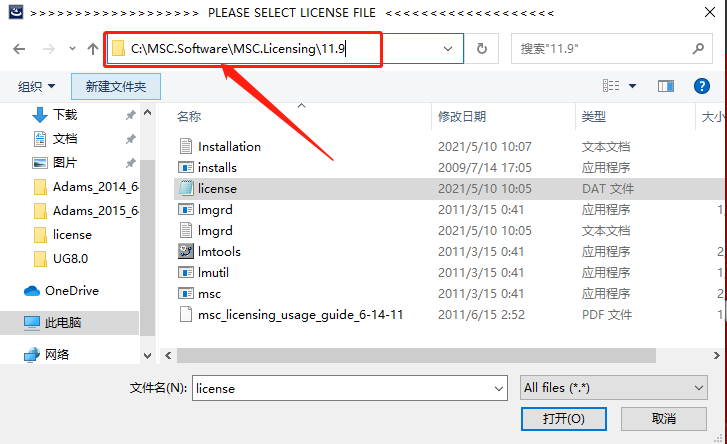
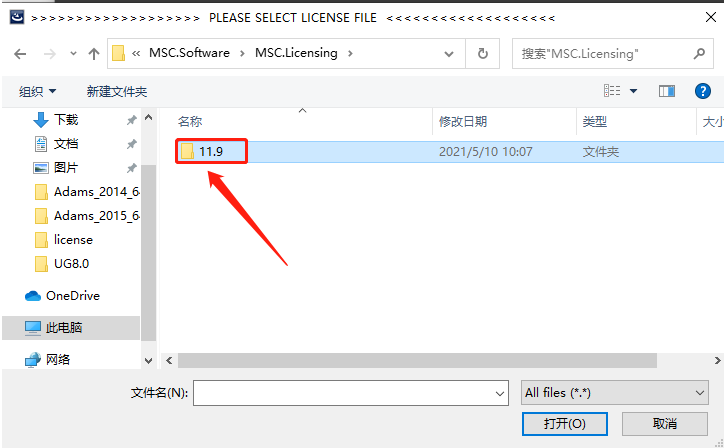
    38.知识兔打开【11.9】文件夹。

    Adams 2017下载安装教程-38

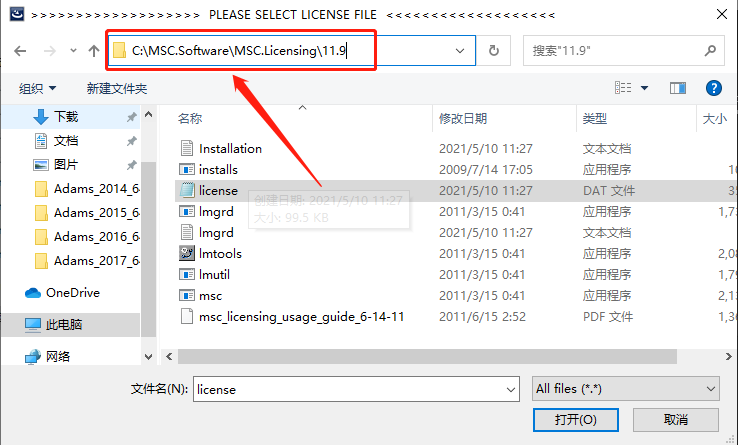
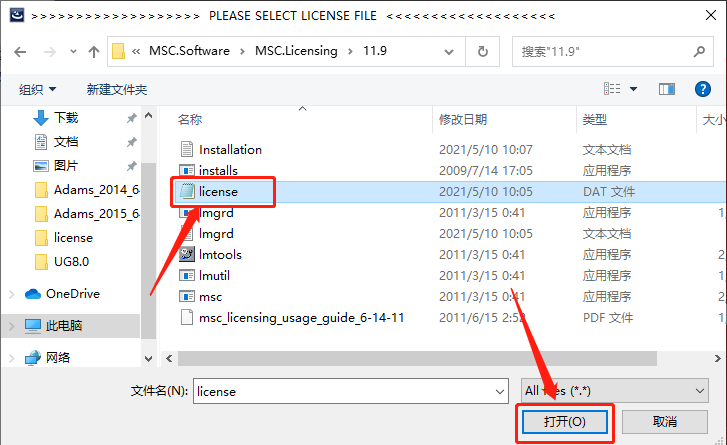
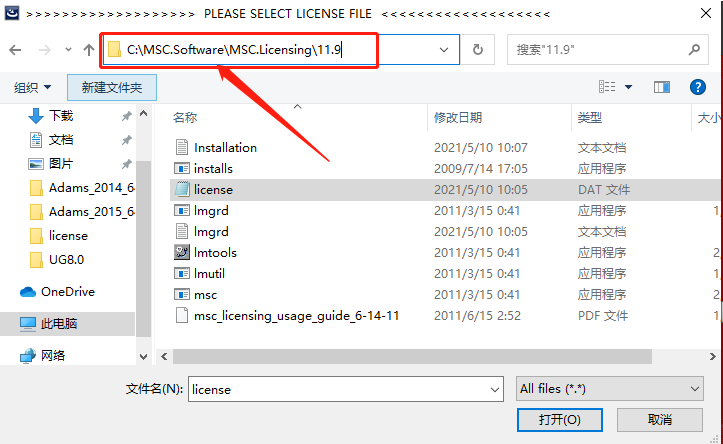
    39.知识兔打开的文件夹路径如下图所示。

    Adams 2017下载安装教程-39

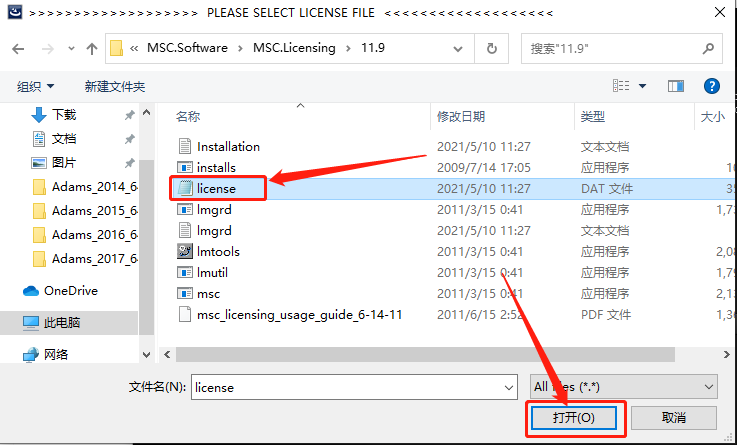
    40.选中【license】许可证文件,然后知识兔点击【打开】。

    Adams 2017下载安装教程-40

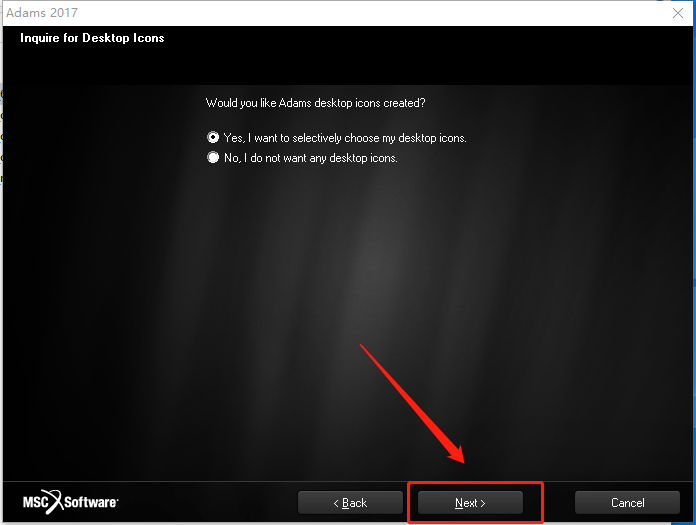
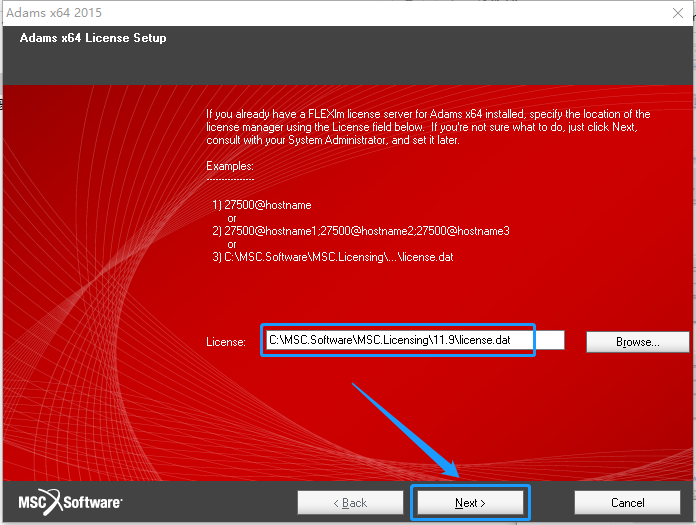
    41.选择好许可证文件后知识兔点击【Next】。

    Adams 2017下载安装教程-41

    42.知识兔点击【Next】。

    Adams 2017下载安装教程-42

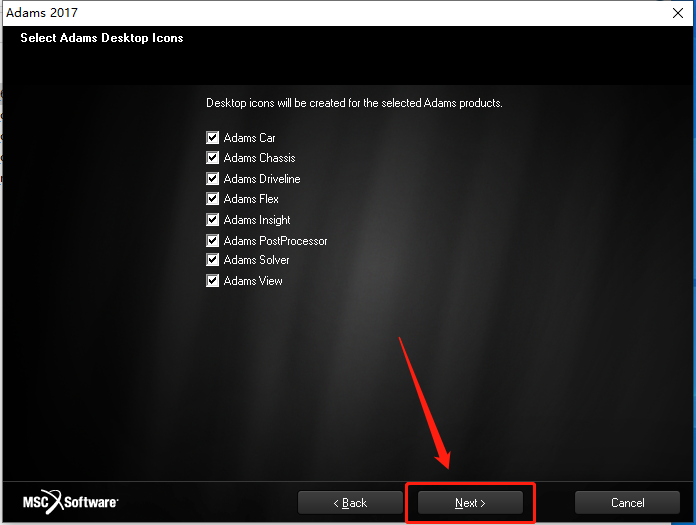
    43.知识兔点击【Next】。

    Adams 2017下载安装教程-43

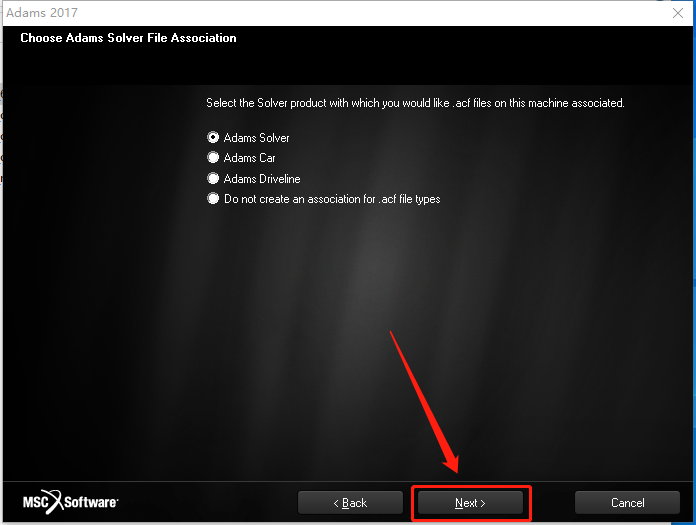
    44.知识兔点击【Next】。

    Adams 2017下载安装教程-44

    45.等待一会······

    Adams 2017下载安装教程-45

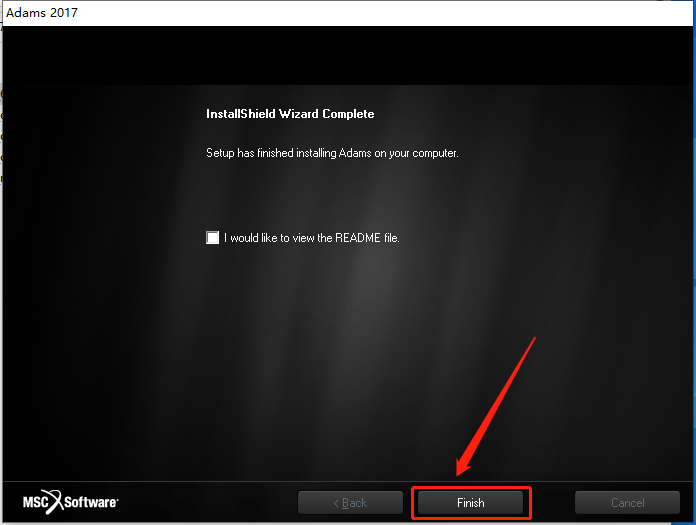
    46.知识兔点击【Finish】。

    Adams 2017下载安装教程-46

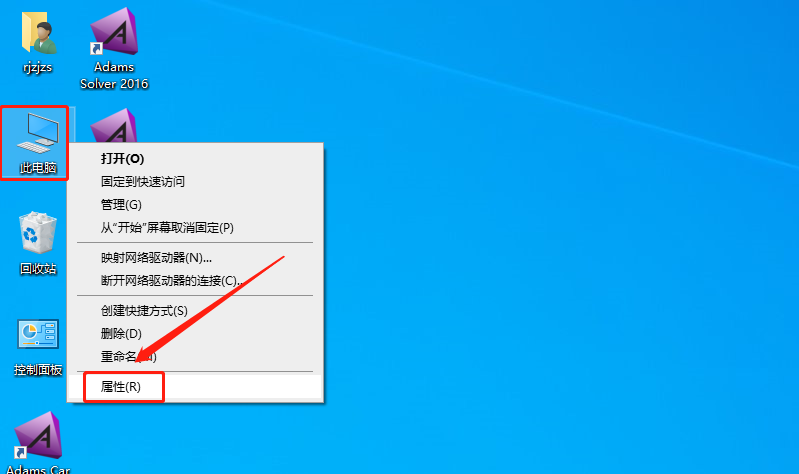
    47.开始将英文版更改为中文版:在桌面上鼠标右击【此电脑】,然后知识兔点击【属性】。

    Adams 2017下载安装教程-47

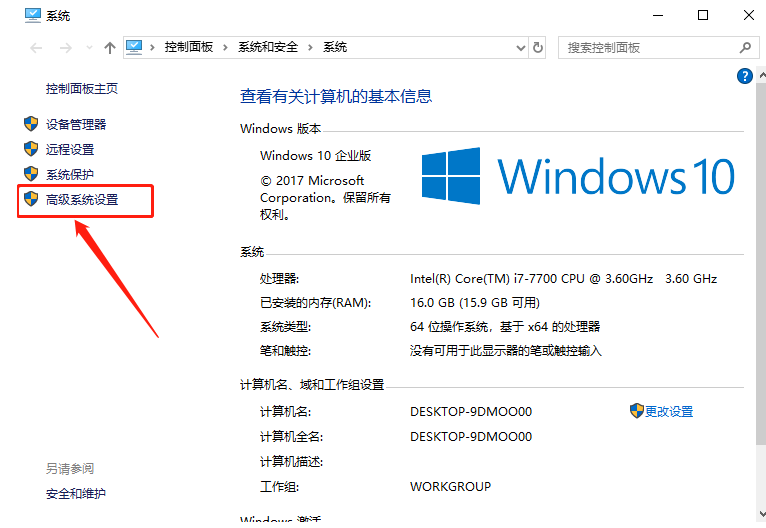
    48.知识兔点击【高级系统设置】。

    Adams 2017下载安装教程-48

    49.知识兔点击【高级】,然后知识兔点击【环境变量】。

    Adams 2017下载安装教程-49

    50.知识兔点击【新建】。

    Adams 2017下载安装教程-50

    51.在变量名处输入【ADAMS_GUI_LOCALE】,变量值处输入【Chinese】,然后知识兔点击【确定】。

    温馨提示:

    建议使用快捷键【ctrl+c】和【ctrl+v】复制粘贴。

    Adams 2017下载安装教程-51

    52.知识兔点击【确定】。

    Adams 2017下载安装教程-52

    53.知识兔点击【确定】。

    Adams 2017下载安装教程-53

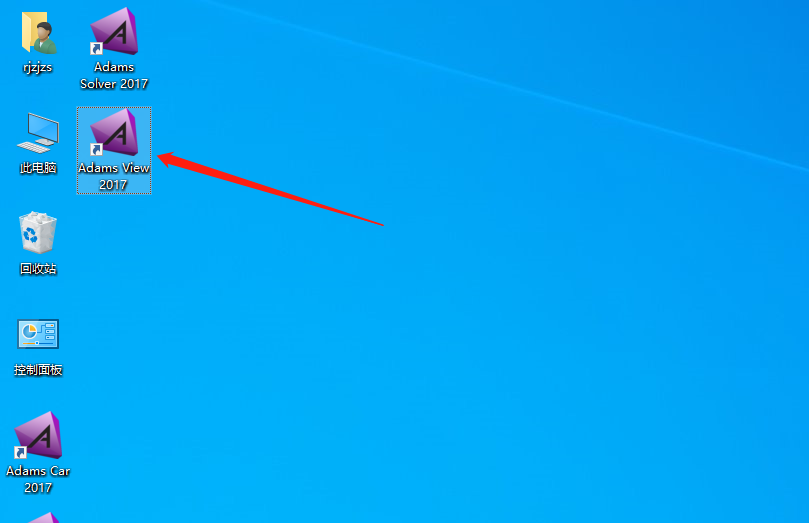
    54.在桌面上打开安装好的Adams软件。

    Adams 2017下载安装教程-54

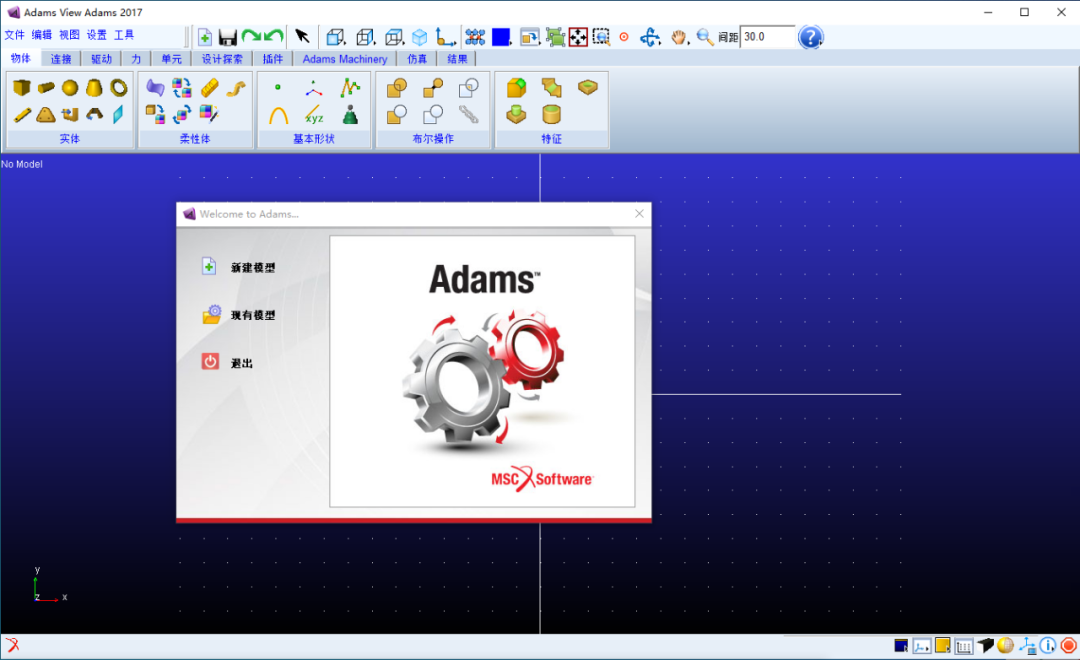
    55.安装完成,软件打开界面如下图所示。

    Adams 2017下载安装教程-55

    下载体验

    请输入密码查看下载!

    如何免费获取密码?

    点击下载

  • Adams 2016下载安装教程

    ADAMS是一款著名的机械系统动态仿真分析软件,软件使用交互式图形环境和零件库、约束库、力库,创建完全参数化的机械系统几何模型,其求解器采用多刚体系统动力学理论中的拉格朗日方程方法,建立系统动力学方程,对虚拟机械系统进行静力学、运动学和动力学分析,输出位移、速度、加速度和反作用力曲线。ADAMS软件的仿真可用于预测机械系统的性能、运动范围、碰撞检测、峰值载荷以及计算有限元的输入载荷等。

    温馨提示:

    1.安装前请关闭电脑里的杀毒软件和防火墙(Win10系统还需要关闭Defender)。

    2.建议安装全程断开网络,否则可能导致破解不成功。

    3.安装前先检查计算机名和用户名是否为中文,若是,请勿安装,安装后无法正常打开

    开始安装:

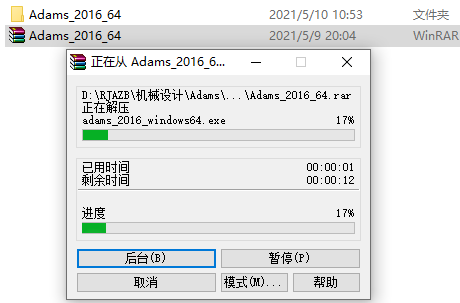
    1.知识兔打开下载的Adams软件安装包,鼠标右击压缩包,知识兔选择【解压到Adams_2016_64】。

    Adams 2016下载安装教程-1

    2.等待压缩包解压完成。

    Adams 2016下载安装教程-2

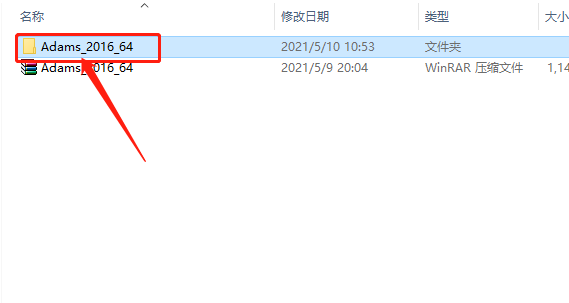
    3.知识兔打开解压的【Adams_2016_64】文件夹。

    Adams 2016下载安装教程-3

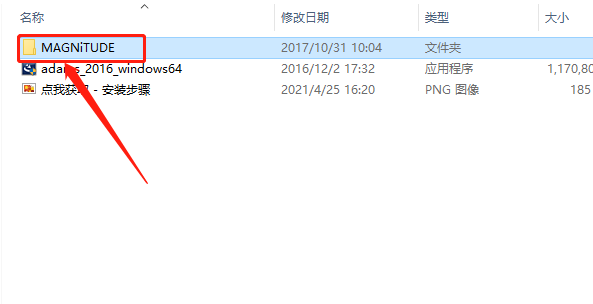
    4.知识兔打开【MAGNiTUDE】文件夹。

    Adams 2016下载安装教程-4

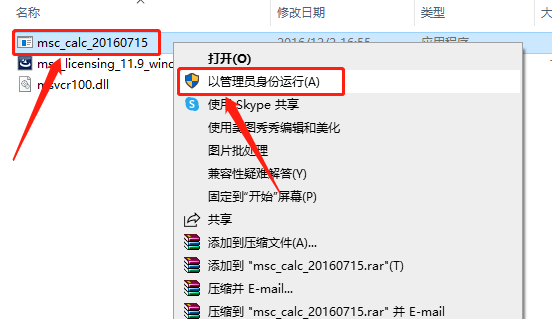
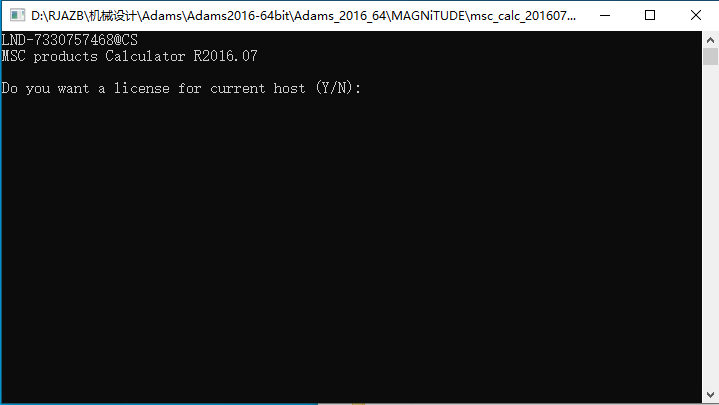
    5.鼠标右击【msc_calc_20160715】许可证生成器,知识兔选择【以管理员身份运行】。

    Adams 2016下载安装教程-5

    6.许可证生成器打开界面如下图所示。

    Adams 2016下载安装教程-6

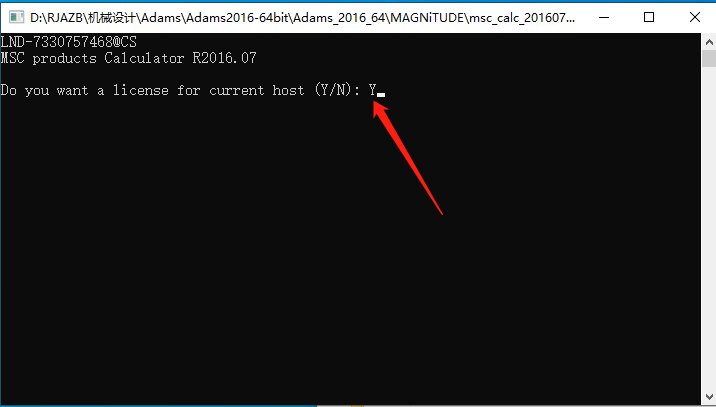
    7.输入【Y】,然后知识兔点击键盘上的回车键。

    Adams 2016下载安装教程-7

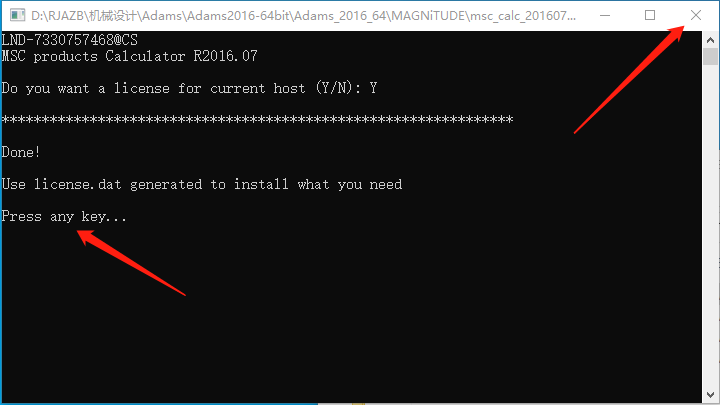
    8.显示【Press any key···】,然后知识兔关闭许可证生成器。

    Adams 2016下载安装教程-8

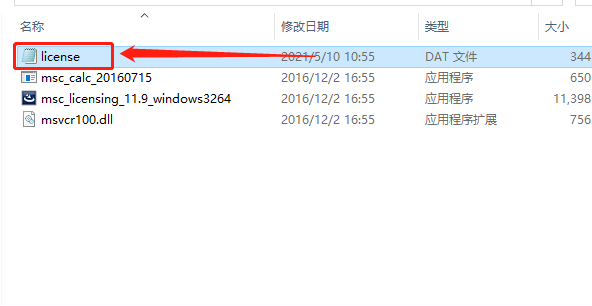
    9.返回到【MAGNiTUDE】文件夹中,知识兔可以看到生成的【license】许可证文件。

    Adams 2016下载安装教程-9

    10.开始安装许可证:鼠标右击【msc_licensing_11.9_windows3264】许可证安装程序,知识兔选择【以管理员身份运行】。

    Adams 2016下载安装教程-10

    11.知识兔点击【Next】。

    Adams 2016下载安装教程-11

    12.知识兔点击【Next】。

    Adams 2016下载安装教程-12

    13.选择【New Installation】,然后知识兔点击【Next】。

    Adams 2016下载安装教程-13

    14.保持默认安装路径,直接知识兔点击【Next】。

    Adams 2016下载安装教程-14

    15.这里需要找到之前修改的许可证文件【license】,知识兔点击【Browse】。

    Adams 2016下载安装教程-15

    16.知识兔打开解压的【Adams_2016_64】文件夹。

    Adams 2016下载安装教程-16

    17.知识兔打开【MAGNiTUDE】文件夹。

    Adams 2016下载安装教程-17

    18.选中【license】许可证文件,然后知识兔点击【打开】。

    Adams 2016下载安装教程-18

    19.勾选【Selectthis box to ······】,然后知识兔点击【Next】。

    Adams 2016下载安装教程-19

    20.知识兔点击【Next】。

    Adams 2016下载安装教程-20

    21.知识兔点击【确定】。

    Adams 2016下载安装教程-21

    22.知识兔点击【Finish】。

    Adams 2016下载安装教程-22

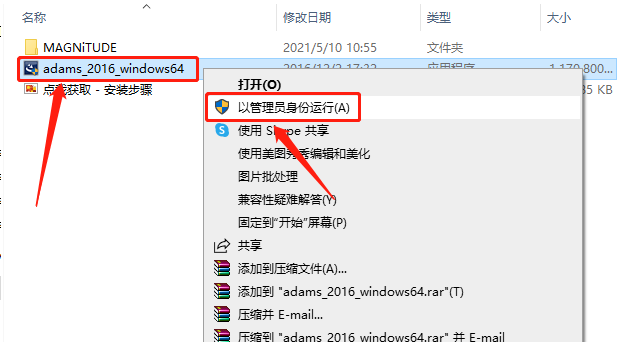
    23.开始安装Adams主程序:返回到解压的【Adams_2016_64】文件夹中,鼠标右击【adams_2016_windows64】安装程序,知识兔选择【以管理员身份运行】。

    Adams 2016下载安装教程-23

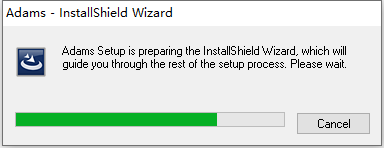
    24.安装程序初始化中······

    Adams 2016下载安装教程-24

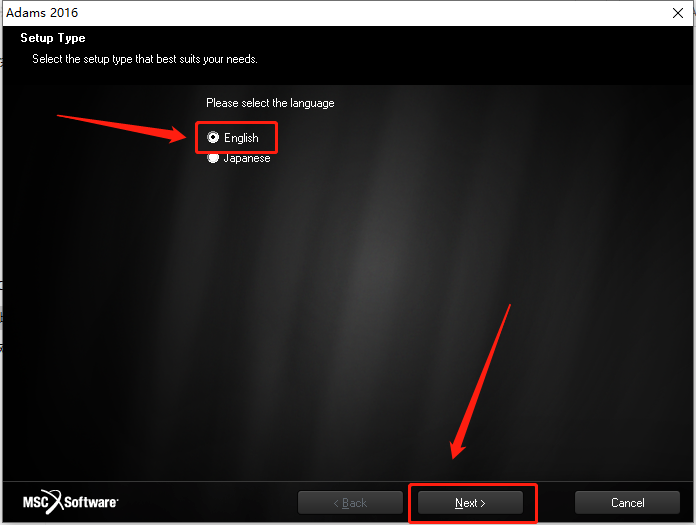
    25.选择【English】,然后知识兔点击【Next】。

    Adams 2016下载安装教程-25

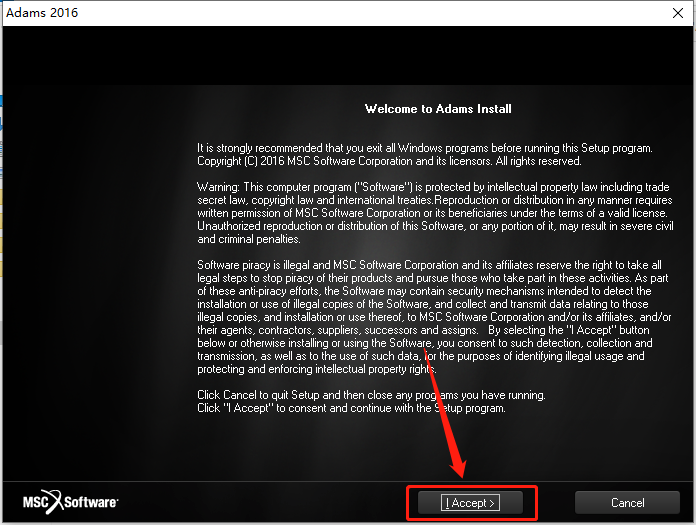
    26.知识兔点击【I Accept】。

    Adams 2016下载安装教程-26

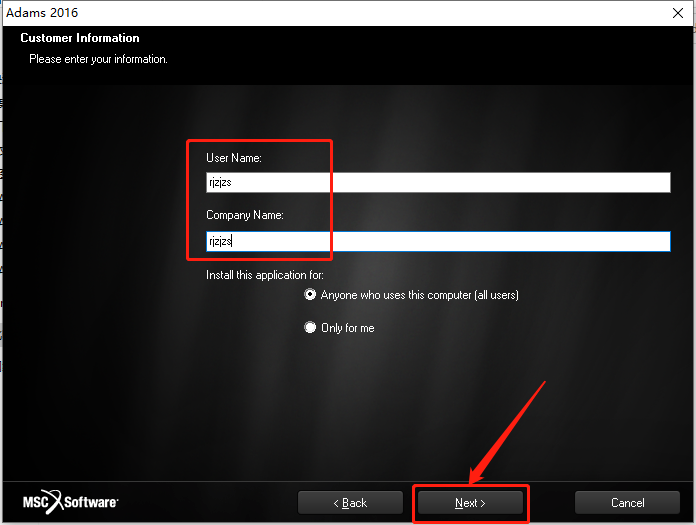
    27.填写用户信息,可随意填写,然后知识兔点击【Next】。

    Adams 2016下载安装教程-27

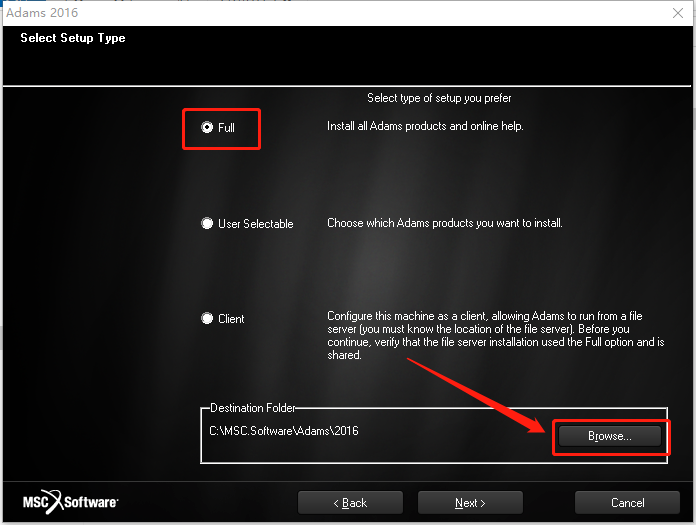
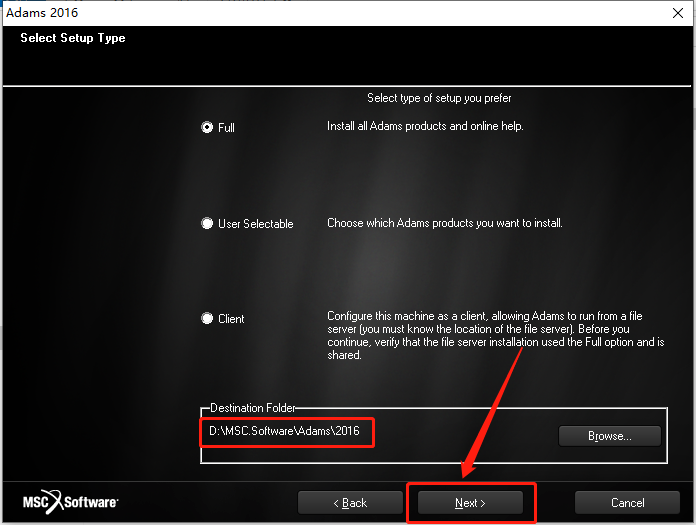
    28.选择【Full】,然后知识兔点击【Browse】设置Adams软件的安装路径。

    Adams 2016下载安装教程-28

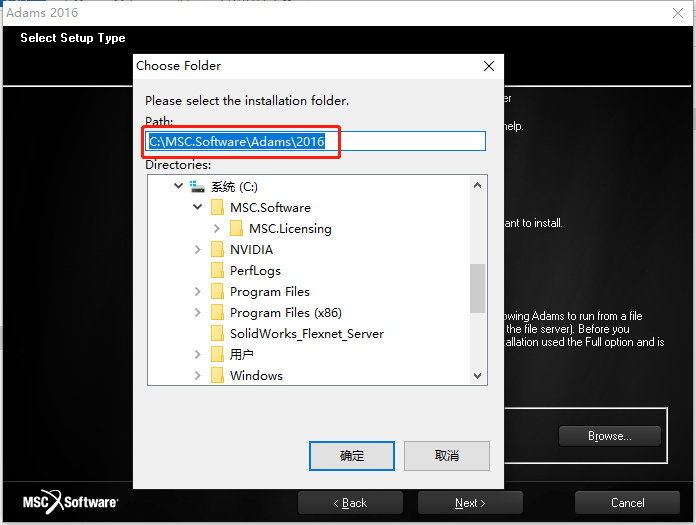
    29.Adams软件默认安装路径为系统C盘。

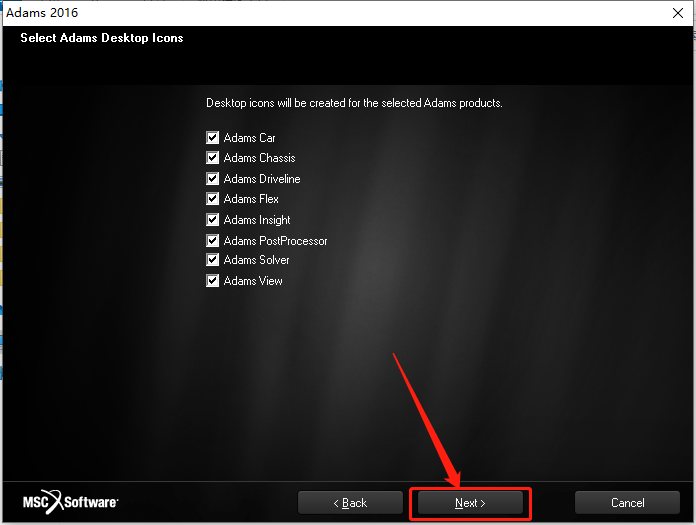
    Adams 2016下载安装教程-29

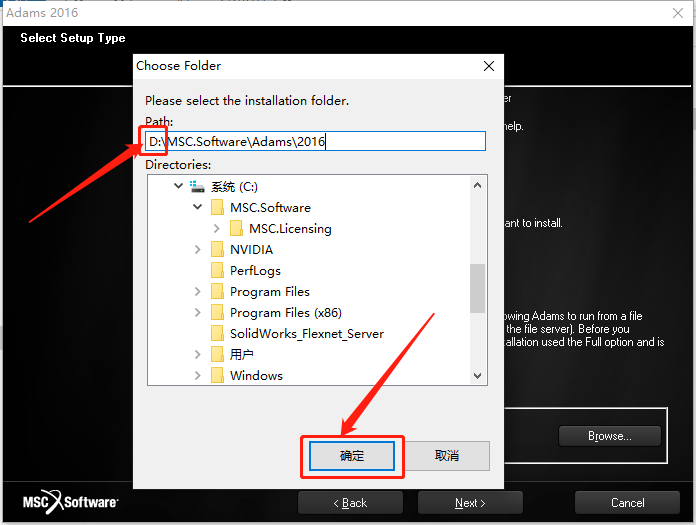
    30.直接将C改为D即可,然后知识兔点击【确定】。

    Adams 2016下载安装教程-30

    31.设置好安装路径后知识兔点击【Next】。

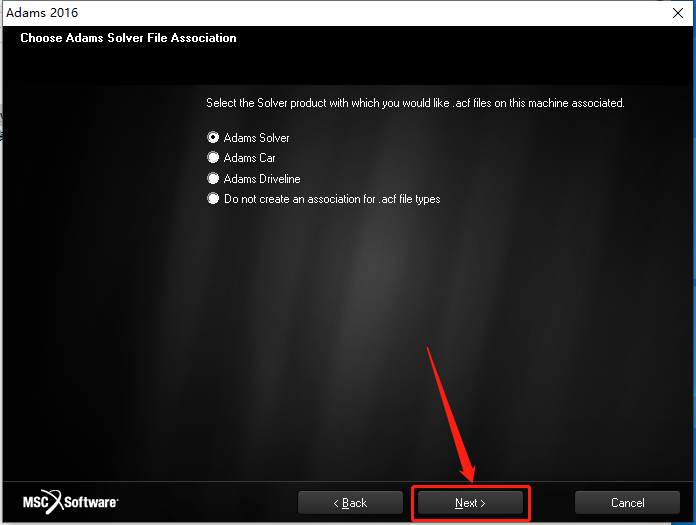
    Adams 2016下载安装教程-31

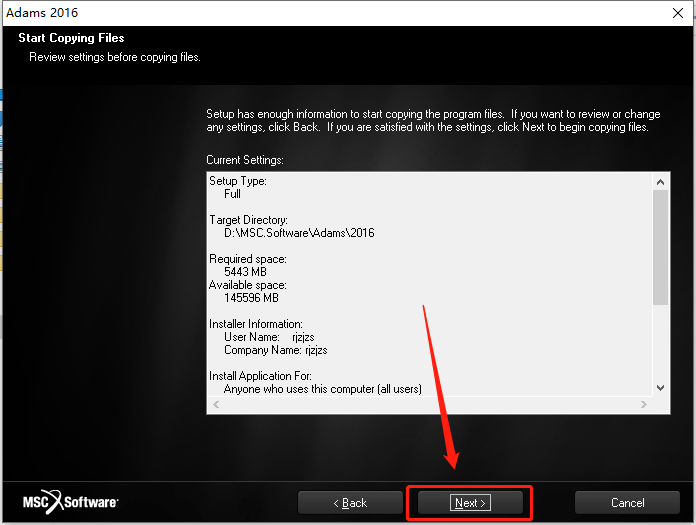
    32.知识兔点击【Next】。

    Adams 2016下载安装教程-32

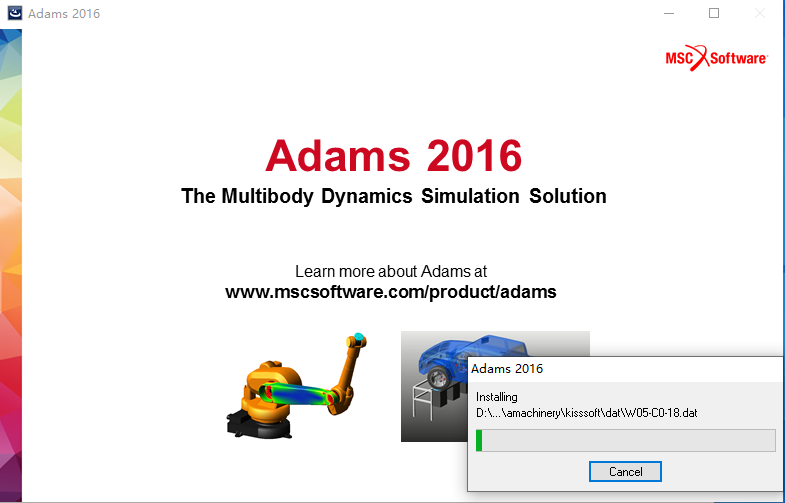
    33.等待Adams软件安装进度完成。

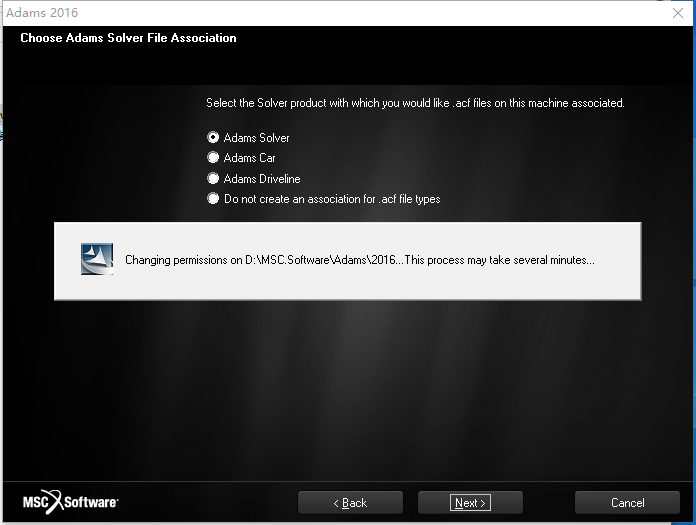
    Adams 2016下载安装教程-33

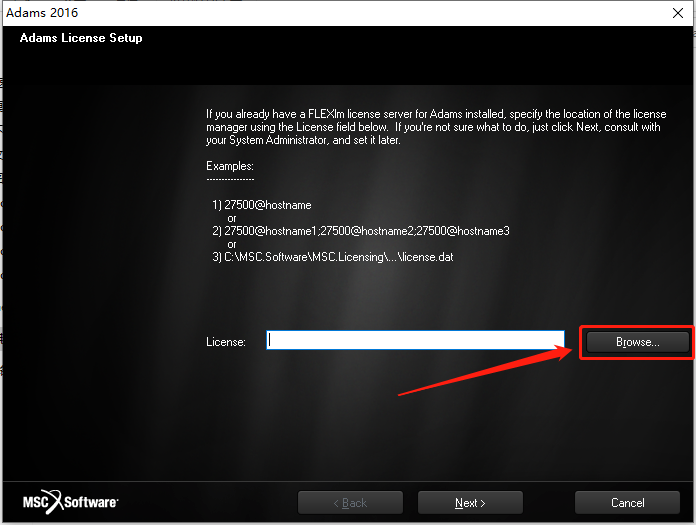
    34.安装进度完成后会弹出如下图所示的界面,这里需要找到之前安装的许可证,知识兔点击【Browse】。

    Adams 2016下载安装教程-34

    35.知识兔打开系统C盘。

    Adams 2016下载安装教程-35

    36.知识兔打开【MSC.Software】文件夹。

    Adams 2016下载安装教程-36

    37.知识兔打开【MSC.Licensing】文件夹。

    Adams 2016下载安装教程-37

    38.知识兔打开【11.9】文件夹。

    Adams 2016下载安装教程-38

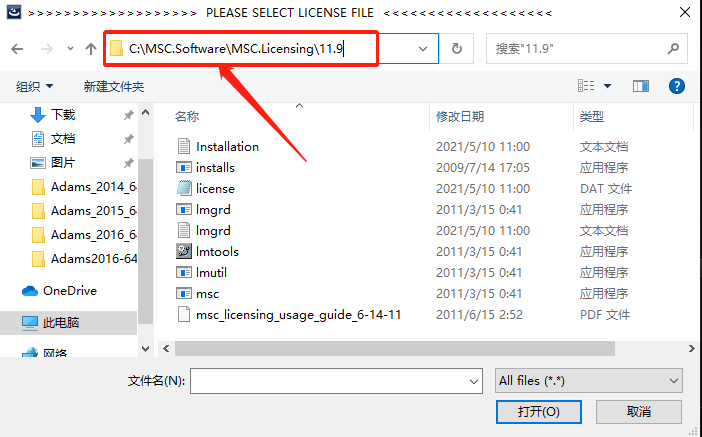
    39.知识兔打开的文件夹路径如下图所示。

    Adams 2016下载安装教程-39

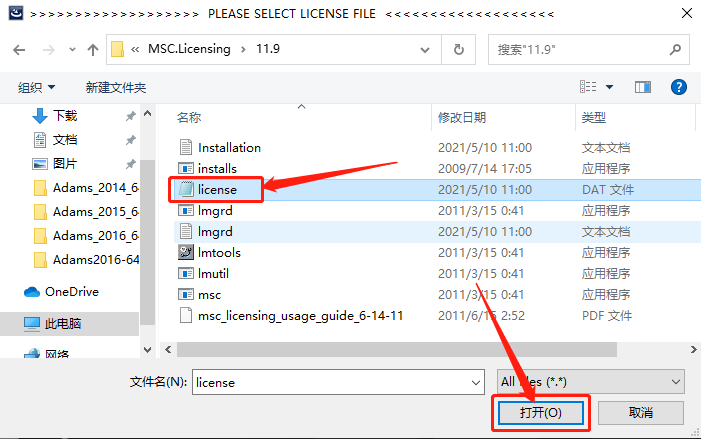
    40.选中【license】许可证文件,然后知识兔点击【打开】。

    Adams 2016下载安装教程-40

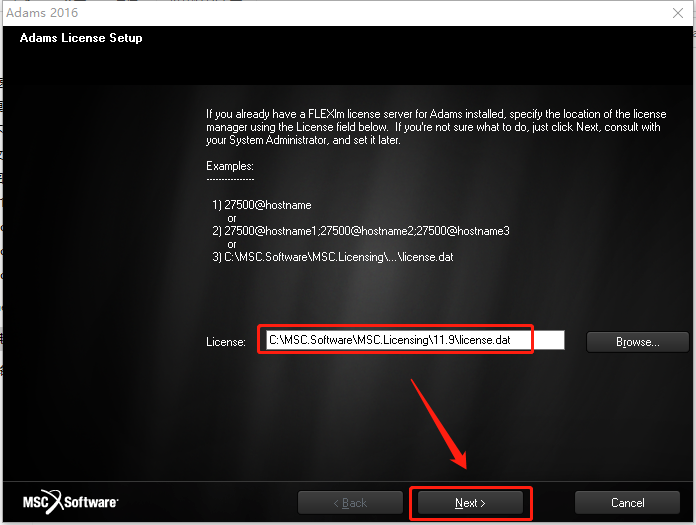
    41.选择好许可证文件后知识兔点击【Next】。

    Adams 2016下载安装教程-41

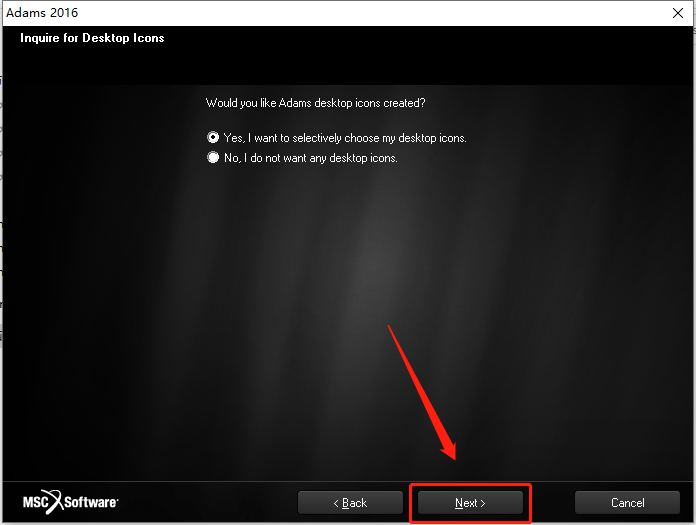
    42.知识兔点击【Next】。

    Adams 2016下载安装教程-42

    43.知识兔点击【Next】。

    Adams 2016下载安装教程-43

    44.知识兔点击【Next】。

    Adams 2016下载安装教程-44

    45.等待一会······

    Adams 2016下载安装教程-45

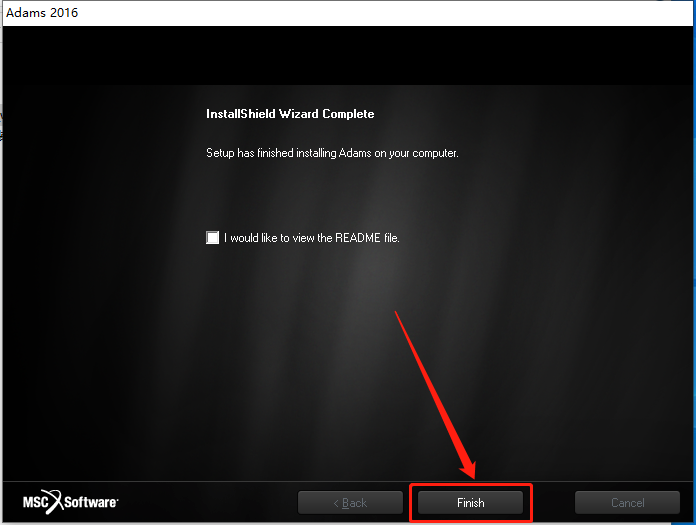
    46.知识兔点击【Finish】。

    Adams 2016下载安装教程-46

    47.开始将英文版更改为中文版:在桌面上鼠标右击【此电脑】,然后知识兔点击【属性】。

    Adams 2016下载安装教程-47

    48.知识兔点击【高级系统设置】。

    Adams 2016下载安装教程-48

    49.知识兔点击【高级】,然后知识兔点击【环境变量】。

    Adams 2016下载安装教程-49

    50.知识兔点击【新建】。

    Adams 2016下载安装教程-50

    51.在变量名处输入【ADAMS_GUI_LOCALE】,变量值处输入【Chinese】,然后知识兔点击【确定】。

    温馨提示:

    建议使用快捷键【ctrl+c】和【ctrl+v】复制粘贴。

    Adams 2016下载安装教程-51

    52.知识兔点击【确定】。

    Adams 2016下载安装教程-52

    53.知识兔点击【确定】。

    Adams 2016下载安装教程-53

    54.在桌面上打开安装好的Adams软件。

    Adams 2016下载安装教程-54

    55.安装完成,软件打开界面如下图所示。

    Adams 2016下载安装教程-55

    下载体验

    请输入密码查看下载!

    如何免费获取密码?

    点击下载

  • Adams 2015下载安装教程

    ADAMS是一款著名的机械系统动态仿真分析软件,软件使用交互式图形环境和零件库、约束库、力库,创建完全参数化的机械系统几何模型,其求解器采用多刚体系统动力学理论中的拉格朗日方程方法,建立系统动力学方程,对虚拟机械系统进行静力学、运动学和动力学分析,输出位移、速度、加速度和反作用力曲线。ADAMS软件的仿真可用于预测机械系统的性能、运动范围、碰撞检测、峰值载荷以及计算有限元的输入载荷等。

    温馨提示:

    1.安装前请关闭电脑里的杀毒软件和防火墙(Win10系统还需要关闭Defender),如何关闭请在公众号消息栏回复2或者百度。

    2.建议安装全程断开网络,否则可能导致破解不成功。

    3.安装前先检查计算机名和用户名是否为中文,若是,请勿安装,安装后无法正常打开

    开始安装:

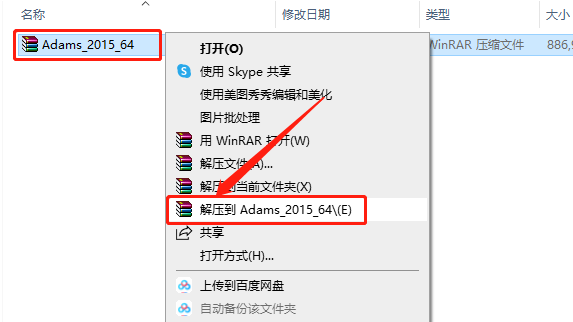
    1.知识兔打开下载的Adams软件安装包,鼠标右击压缩包,知识兔选择【解压到Adams_2015_64】。

    Adams 2015下载安装教程-1

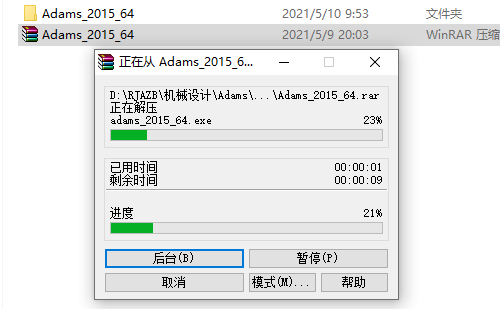
    2.等待压缩包解压完成。

    Adams 2015下载安装教程-2

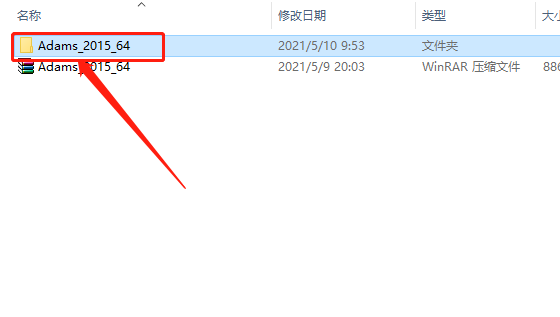
    3.知识兔打开解压的【Adams_2015_64】文件夹。

    Adams 2015下载安装教程-3

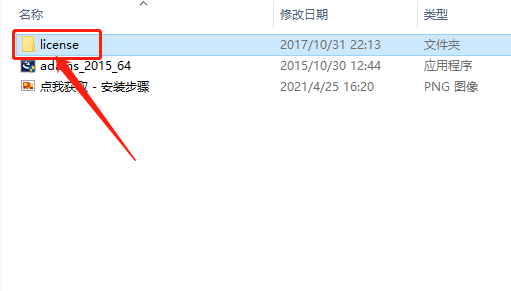
    4.知识兔打开【license】文件夹。

    Adams 2015下载安装教程-4

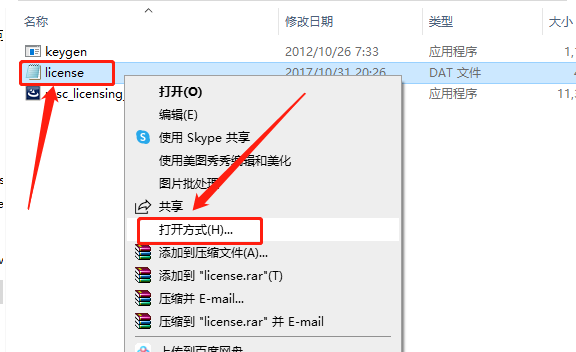
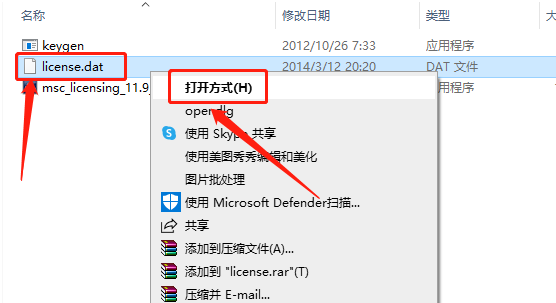
    5.鼠标右击【license】许可证文件,知识兔选择【打开方式】。

    Adams 2015下载安装教程-5

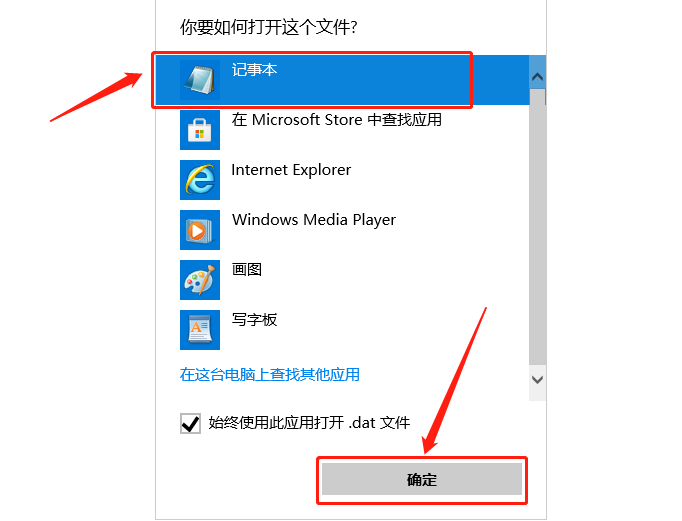
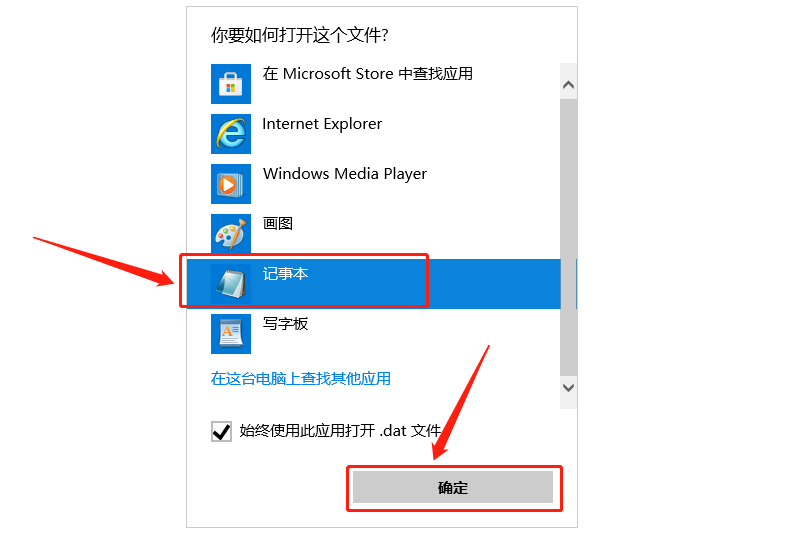
    6.以【记事本】方式打开。

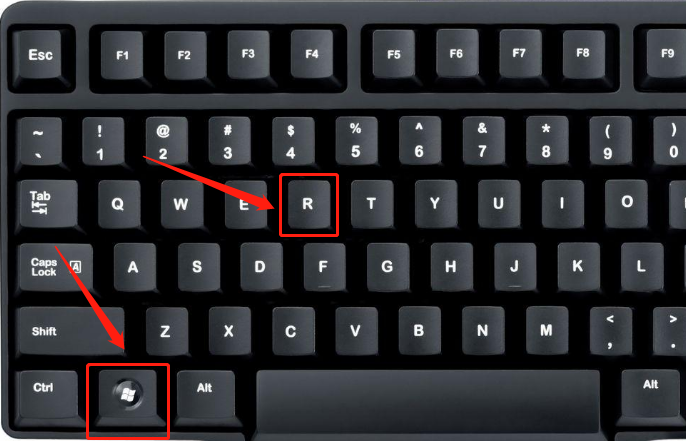
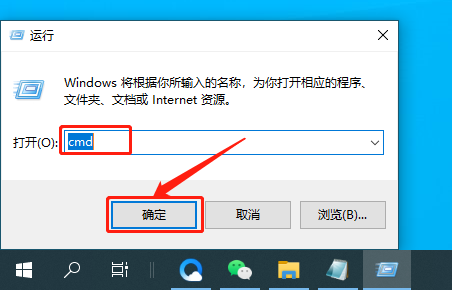
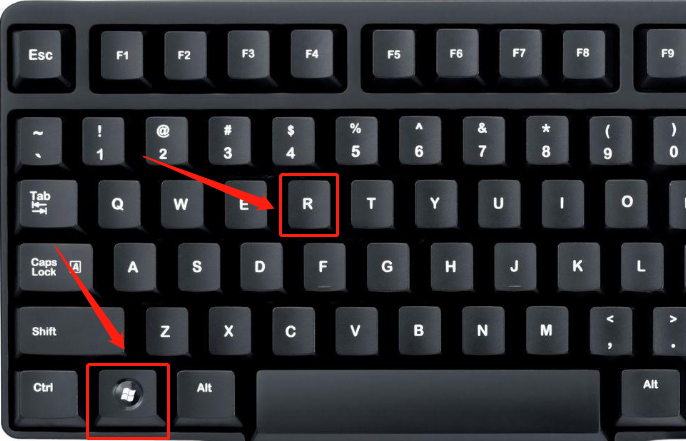
    Adams 2015下载安装教程-67.使用快捷键【win+R】打开运行对话框。Adams 2015下载安装教程-7

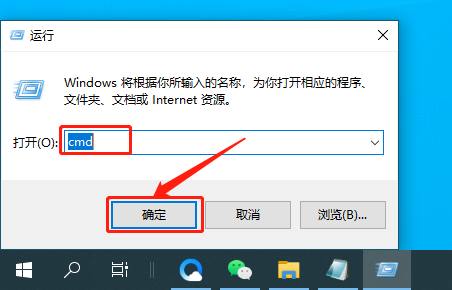
    8.输入【cmd】,然后知识兔点击【确定】。

    Adams 2015下载安装教程-8

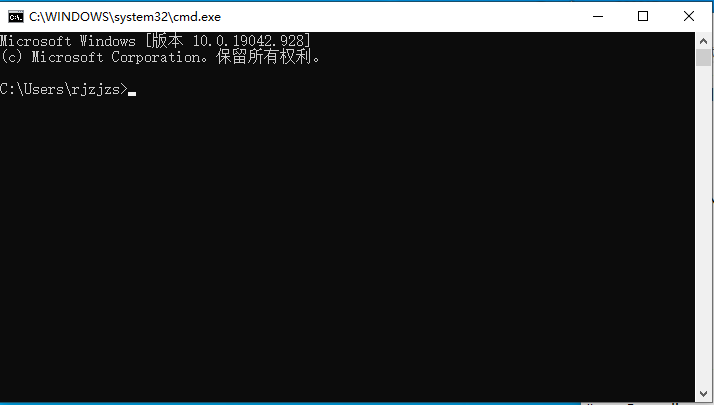
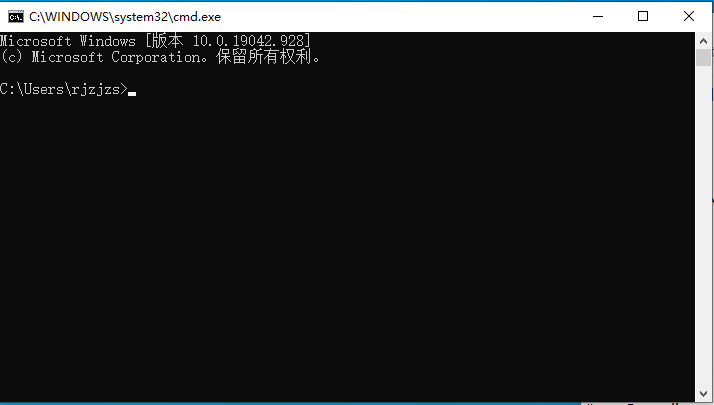
    9.cmd程序打开界面如下图所示。

    Adams 2015下载安装教程-9

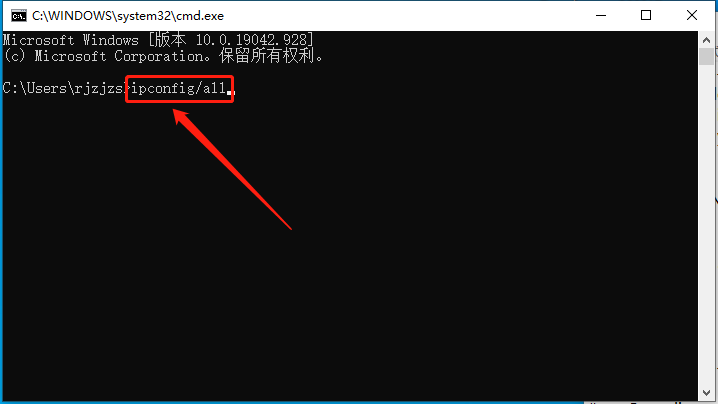
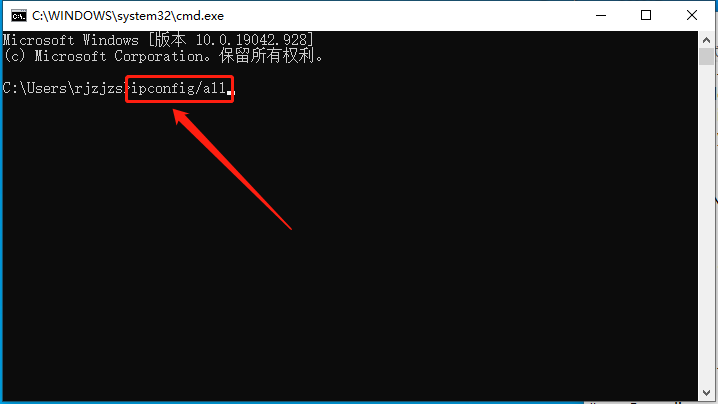
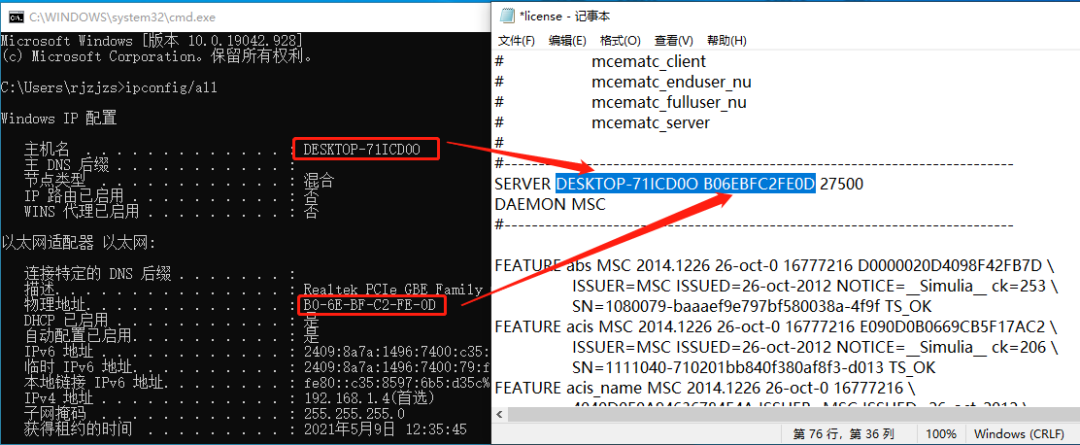
    10.输入【ipconfig/all】,然后知识兔点击键盘上的回车键。

    Adams 2015下载安装教程-10

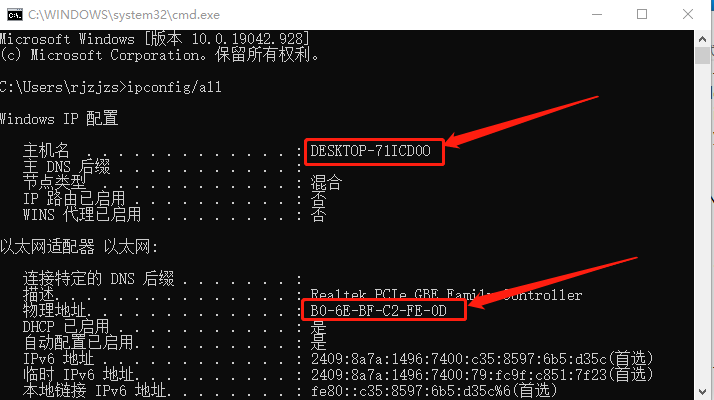
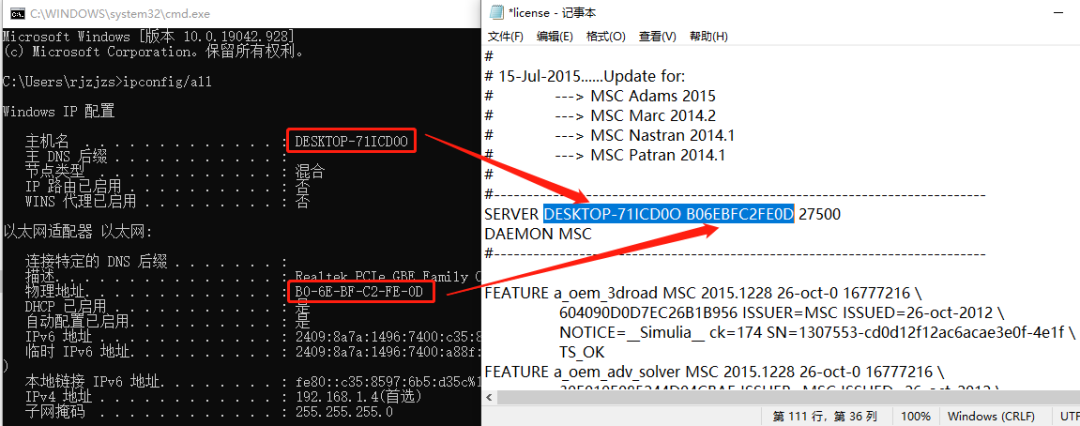
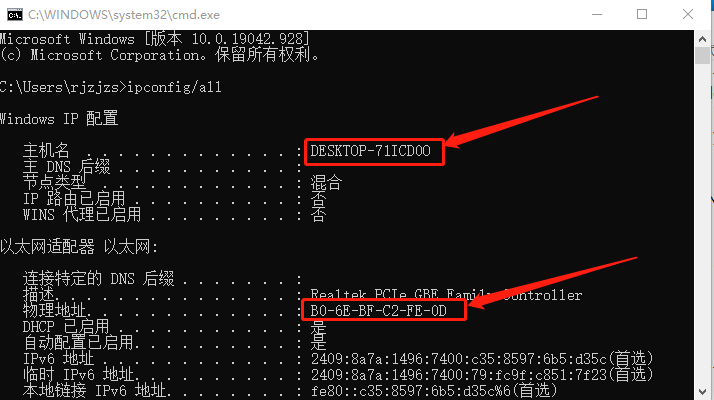
    11.找到自己的主机名与物理地址。

    Adams 2015下载安装教程-11

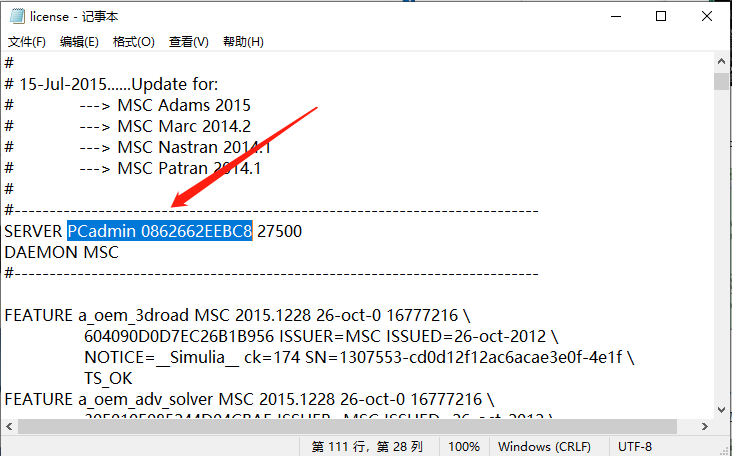
    12.返回到第5步打开的文本界面,下拉找到【PCadmin 0862662EEBC8】。

    Adams 2015下载安装教程-12

    13.知识兔将license.dat许可证中的“PCadmin”更改为自己的“主机名”,将“0862662EEBC8”更改为自己的“物理地址”(注意:中间的“-”去掉,主机名和物理地址中间有一个空格)。

    Adams 2015下载安装教程-13

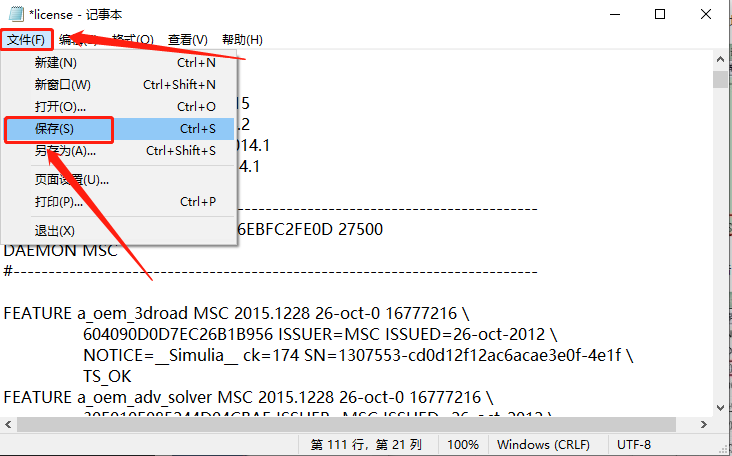
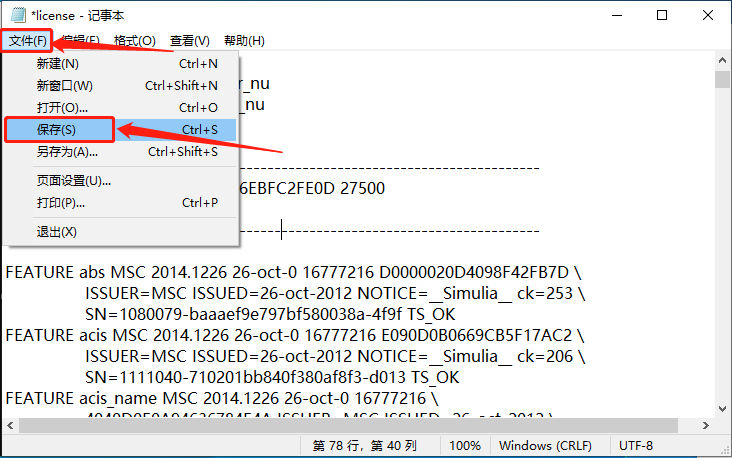
    14.知识兔点击【文件】,然后知识兔点击【保存】,保存之后关闭文本即可。

    Adams 2015下载安装教程-14

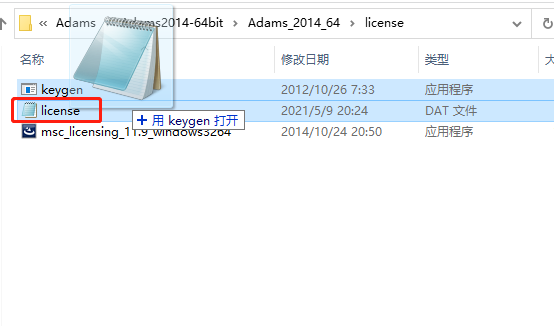
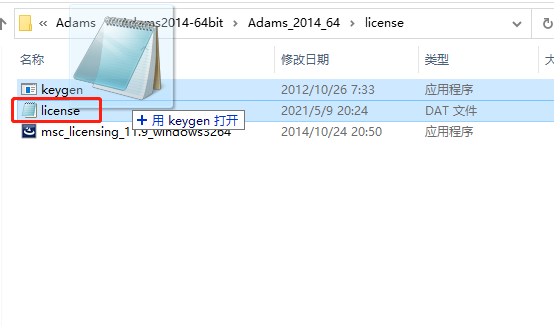
    15.返回到【license】文件夹中,选中【license】许可证文件,然后知识兔按住鼠标左键,将【license】拖到【keygen】上。

    Adams 2015下载安装教程-15

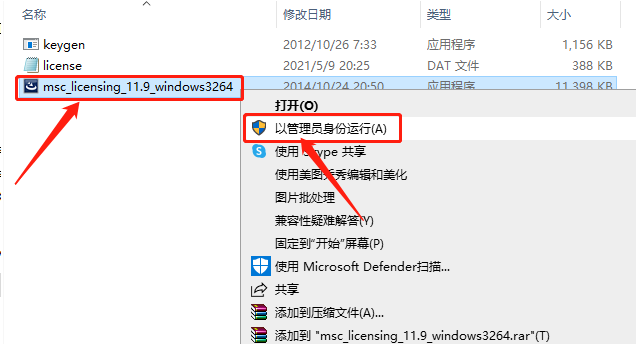
    16.开始安装许可证:鼠标右击【msc_licensing_11.9_windows3264】许可证程序,知识兔选择【以管理员身份运行】。

    Adams 2015下载安装教程-16

    17.知识兔点击【Next】。

    Adams 2015下载安装教程-17

    18.选择【New Installation】,然后知识兔点击【Next】。

    Adams 2015下载安装教程-18

    19.保持默认安装路径,直接知识兔点击【Next】。

    Adams 2015下载安装教程-19

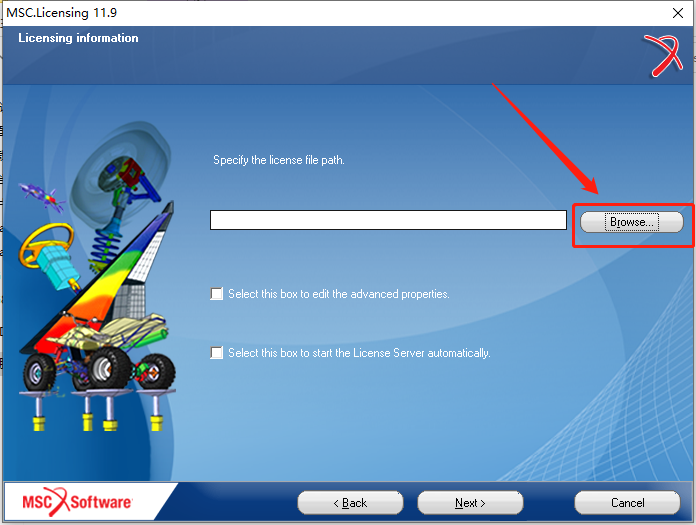
    20.这里需要找到之前修改的许可证文件【license】,知识兔点击【Browse】。

    Adams 2015下载安装教程-20

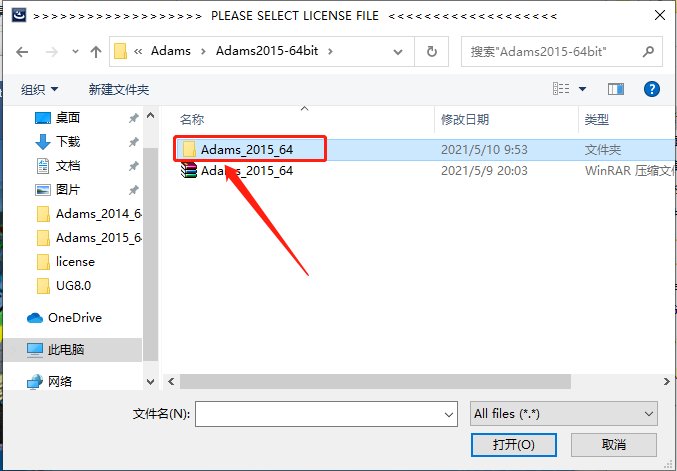
    21.知识兔打开解压的【Adams_2015_64】文件夹。

    Adams 2015下载安装教程-21

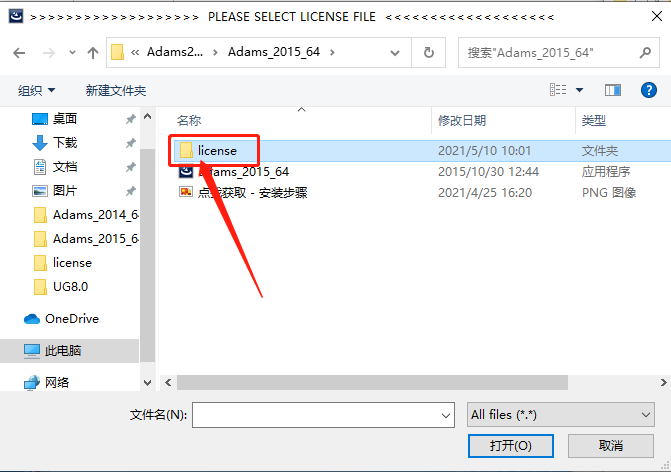
    22.知识兔打开【license】文件夹。

    Adams 2015下载安装教程-22

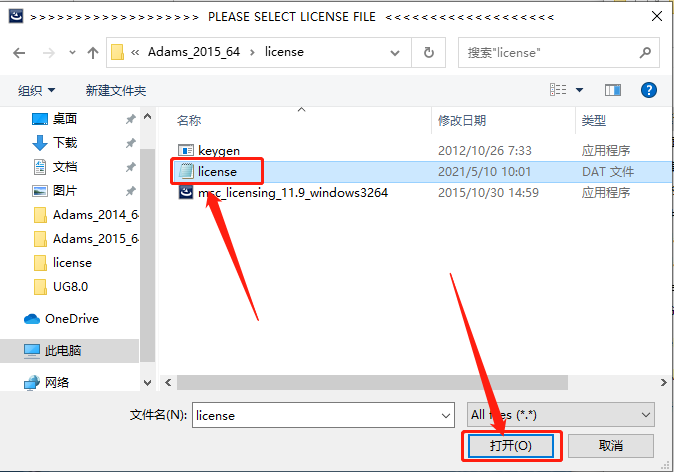
    23.选中【license】许可证文件,然后知识兔点击【打开】。

    Adams 2015下载安装教程-23

    24.勾选【Selectthis box to ······】,然后知识兔点击【Next】。

    Adams 2015下载安装教程-24

    25.知识兔点击【Next】。

    Adams 2015下载安装教程-25

    26.知识兔点击【确定】。

    Adams 2015下载安装教程-26

    27.知识兔点击【Finish】。

    Adams 2015下载安装教程-27

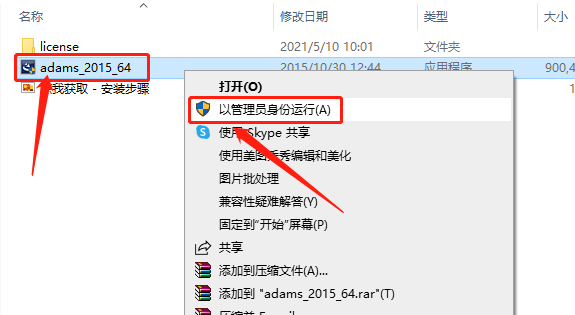
    28.开始安装Adams主程序:返回到解压的【Adams_2015_64】文件夹中,鼠标右击【adams_2015_64】安装程序,知识兔选择【以管理员身份运行】。。

    Adams 2015下载安装教程-28

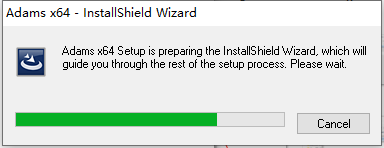
    29.安装程序初始化中······

    Adams 2015下载安装教程-29

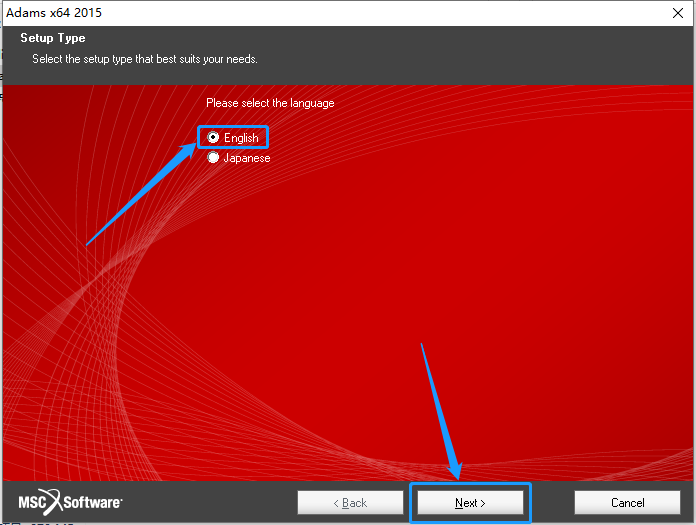
    30.选择【English】,然后知识兔点击【Next】。

    Adams 2015下载安装教程-30

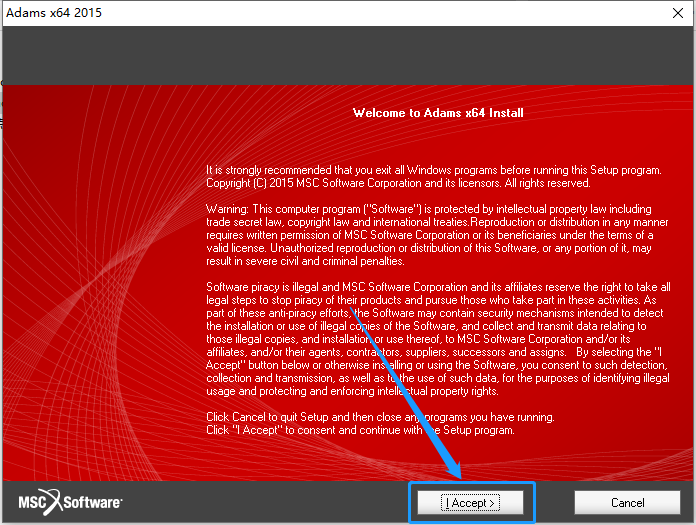
    31.知识兔点击【I Accept】。

    Adams 2015下载安装教程-31

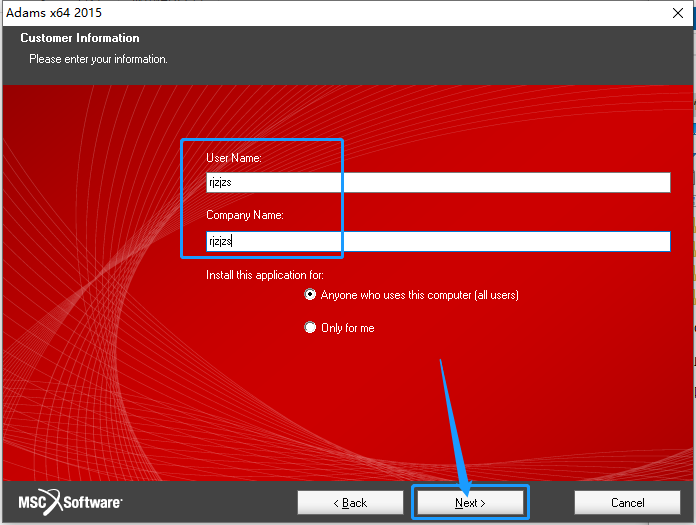
    32.填写用户信息,可随意填写,然后知识兔点击【Next】。

    Adams 2015下载安装教程-32

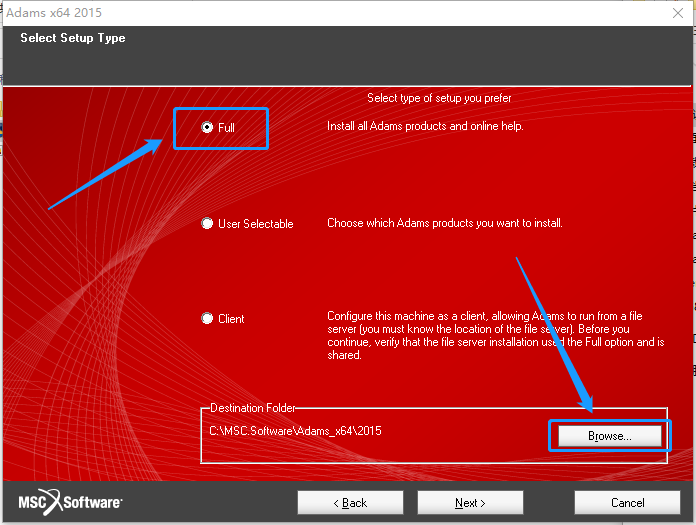
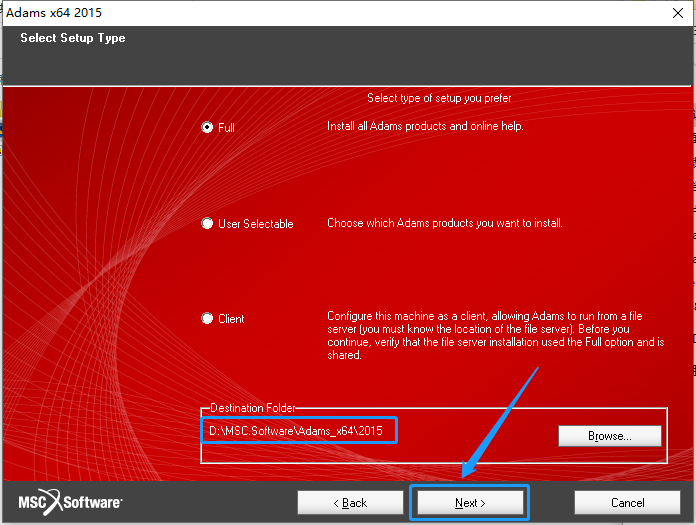
    33.选择【Full】,然后知识兔点击【Browse】设置Adams软件的安装路径。

    Adams 2015下载安装教程-33

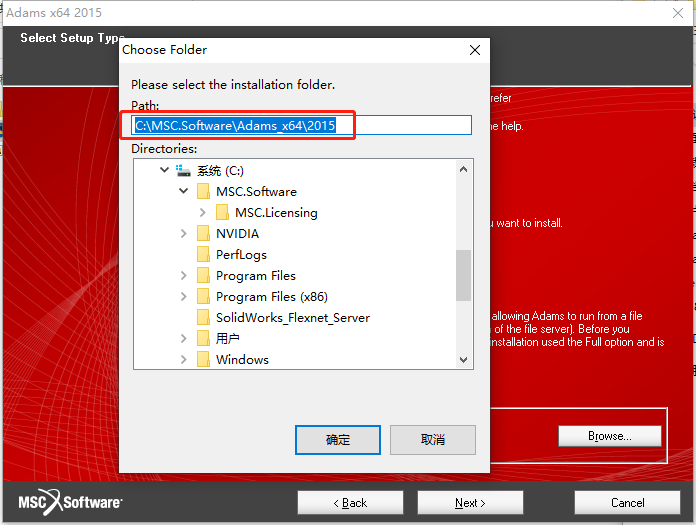
    34.Adams软件默认安装路径为系统C盘。

    Adams 2015下载安装教程-34

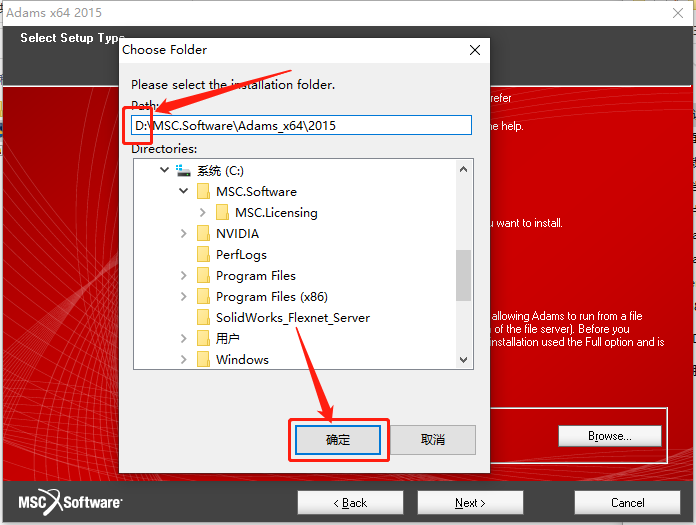
    35.直接将C改为D即可,然后知识兔点击【确定】。

    Adams 2015下载安装教程-35

    36.设置好安装路径后知识兔点击【Next】。

    Adams 2015下载安装教程-36

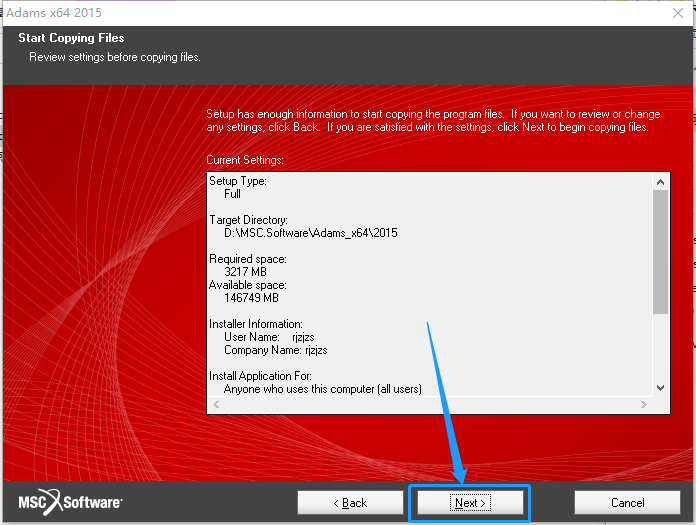
    37.知识兔点击【Next】。

    Adams 2015下载安装教程-37

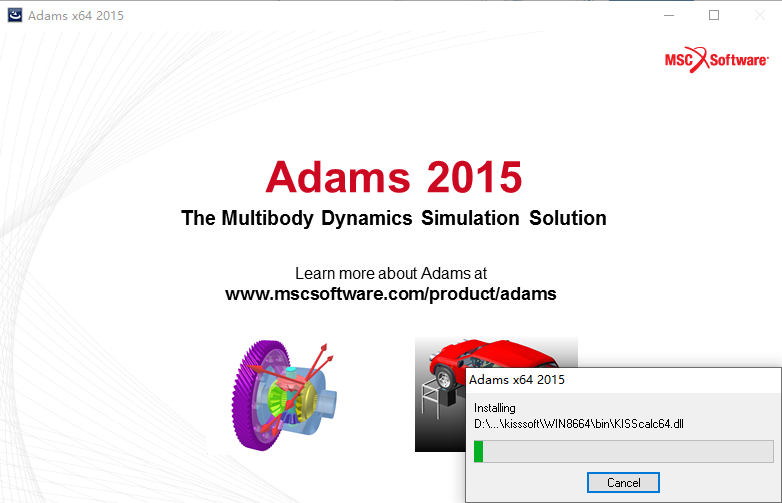
    38.等待Adams软件安装进度完成。

    Adams 2015下载安装教程-38

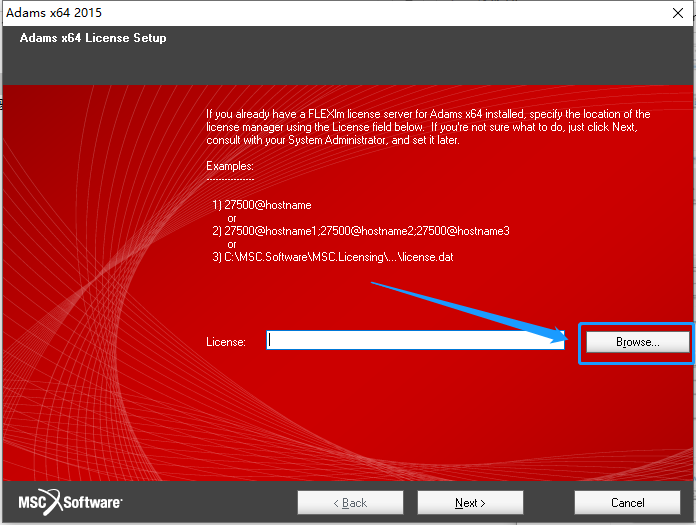
    39.安装进度完成后会弹出如下图所示的界面,这里需要找到之前安装的许可证,知识兔点击【Browse】。

    Adams 2015下载安装教程-39

    40.知识兔打开系统C盘。

    Adams 2015下载安装教程-40

    41.知识兔打开【MSC.Software】文件夹。

    Adams 2015下载安装教程-41

    42.知识兔打开【MSC.Licensing】文件夹。

    Adams 2015下载安装教程-42

    43.知识兔打开【11.9】文件夹。

    Adams 2015下载安装教程-43

    44.知识兔打开的文件夹路径如下图所示。

    Adams 2015下载安装教程-44

    45.选中【license】许可证文件,然后知识兔点击【打开】。

    Adams 2015下载安装教程-45

    46.选择好许可证文件后知识兔点击【Next】。

    Adams 2015下载安装教程-46

    47.知识兔点击【Next】。

    Adams 2015下载安装教程-47

    48.知识兔点击【Next】。

    Adams 2015下载安装教程-48

    49.知识兔点击【Next】。

    Adams 2015下载安装教程-49

    50.知识兔点击【Finish】。

    Adams 2015下载安装教程-50

    51.开始将英文版更改为中文版:在桌面上鼠标右击【此电脑】,然后知识兔点击【属性】。

    Adams 2015下载安装教程-51

    52.知识兔点击【高级系统设置】。

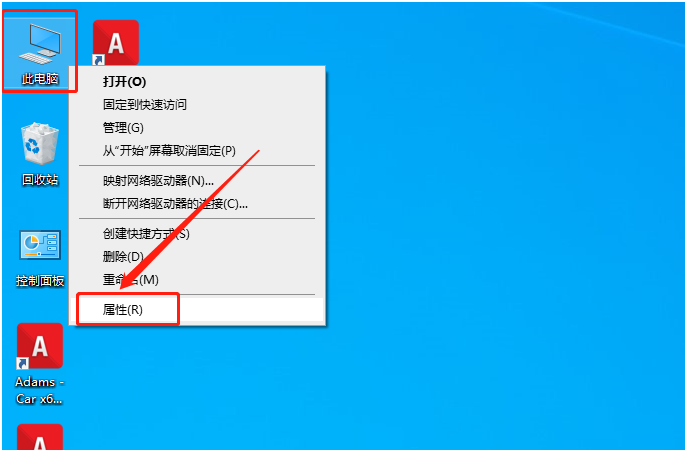
    Adams 2015下载安装教程-52

    53.知识兔点击【高级】,然后知识兔点击【环境变量】。

    Adams 2015下载安装教程-53

    54.知识兔点击【新建】。

    Adams 2015下载安装教程-54

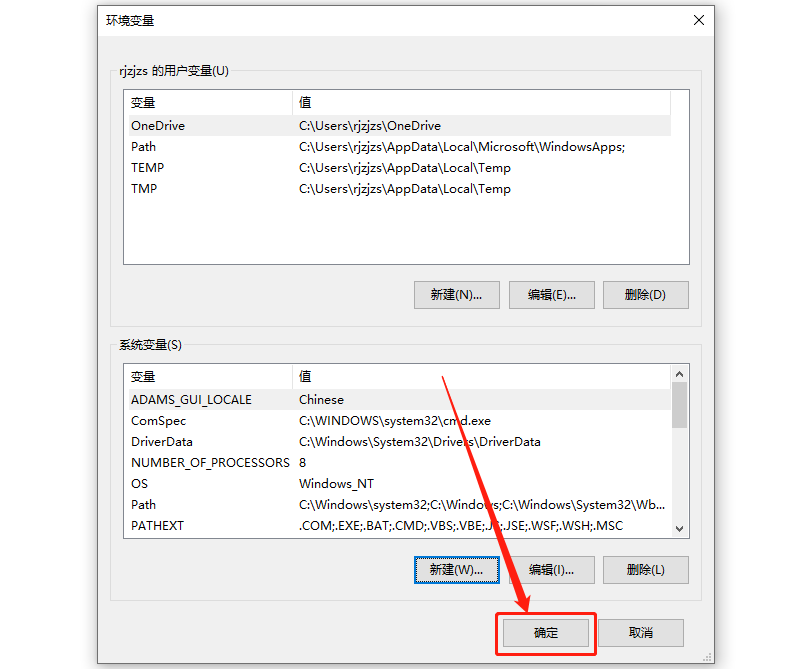
    55.在变量名处输入【ADAMS_GUI_LOCALE】,变量值处输入【Chinese】,然后知识兔点击【确定】。

    温馨提示:

    建议使用快捷键【ctrl+c】和【ctrl+v】复制粘贴。

    Adams 2015下载安装教程-55

    56.知识兔点击【确定】。

    Adams 2015下载安装教程-56

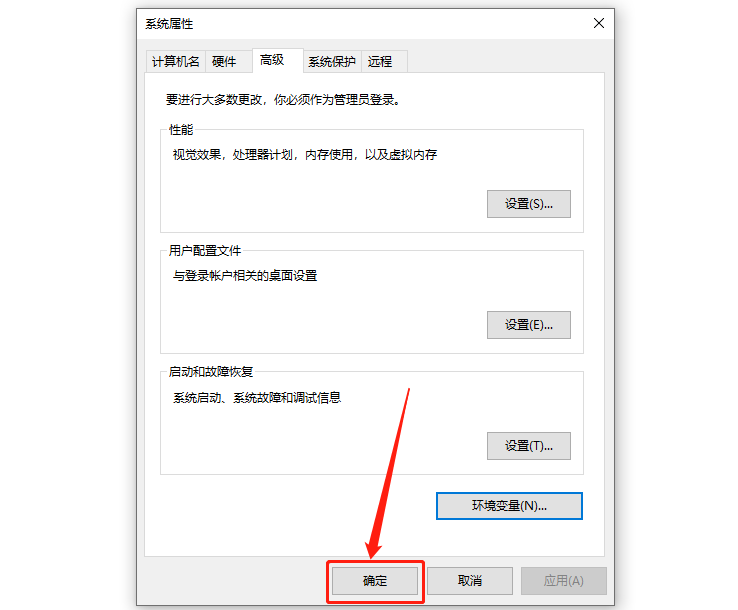
    57.知识兔点击【确定】。

    Adams 2015下载安装教程-57

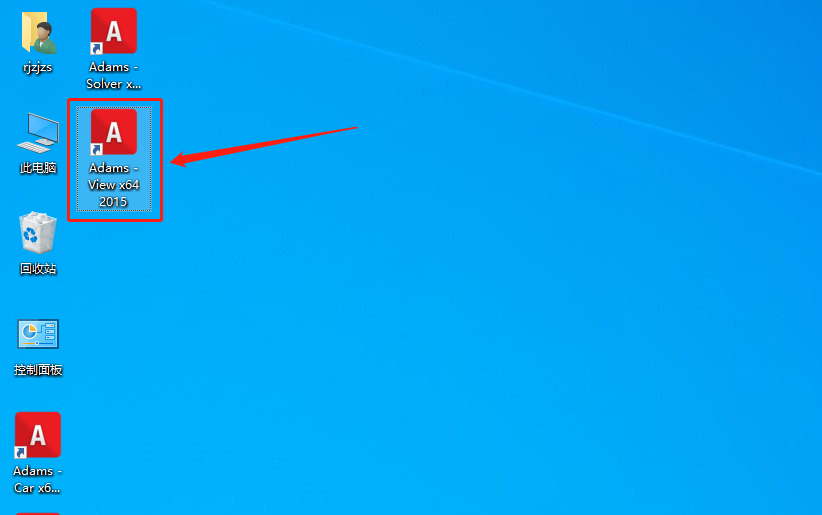
    58.在桌面上打开安装好的Adams软件。

    Adams 2015下载安装教程-58

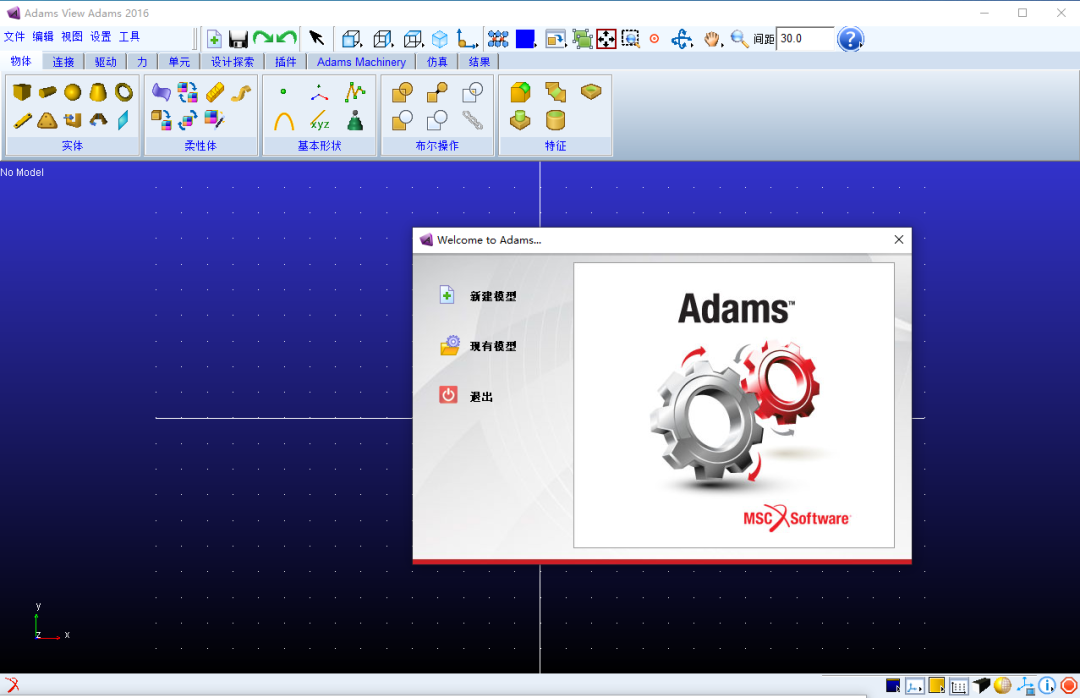
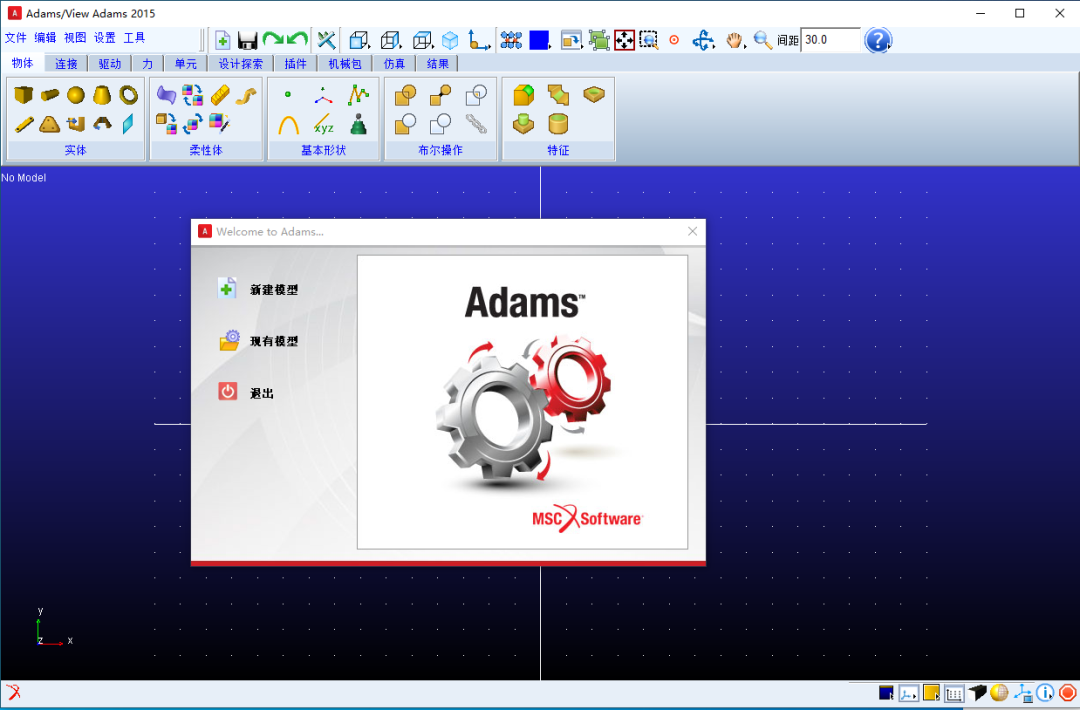
    59.安装完成,软件打开界面如下图所示。
    Adams 2015下载安装教程-59

    下载体验

    请输入密码查看下载!

    如何免费获取密码?

    点击下载

  • Adams 2014下载安装教程

    ADAMS是一款著名的机械系统动态仿真分析软件,软件使用交互式图形环境和零件库、约束库、力库,创建完全参数化的机械系统几何模型,其求解器采用多刚体系统动力学理论中的拉格朗日方程方法,建立系统动力学方程,对虚拟机械系统进行静力学、运动学和动力学分析,输出位移、速度、加速度和反作用力曲线。ADAMS软件的仿真可用于预测机械系统的性能、运动范围、碰撞检测、峰值载荷以及计算有限元的输入载荷等。

    温馨提示:

    1.安装前请关闭电脑里的杀毒软件和防火墙(Win10系统还需要关闭Defender),如何关闭请在公众号消息栏回复2或者百度。

    2.建议安装全程断开网络,否则可能导致破解不成功。

    3.安装前先检查计算机名和用户名是否为中文,若是,请勿安装,安装后无法正常打开

    开始安装:

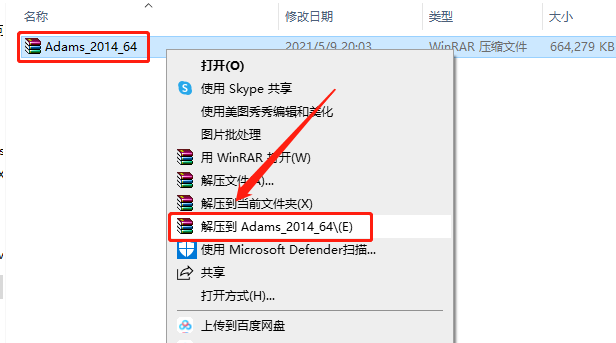
    1.知识兔打开下载的Adams软件安装包,鼠标右击压缩包,知识兔选择【解压到Adams_2014_64】。

    Adams 2014下载安装教程-1

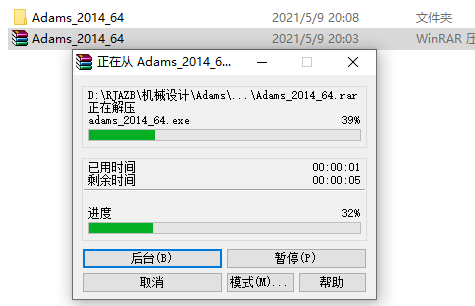
    2.等待压缩包解压完成。

    Adams 2014下载安装教程-2

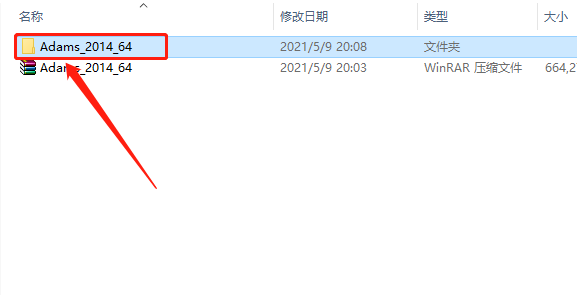
    3.知识兔打开解压的【Adams_2014_64】文件夹。

    Adams 2014下载安装教程-3

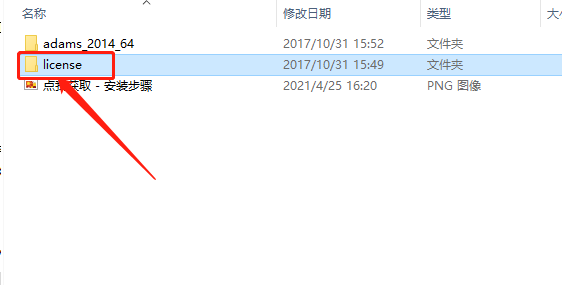
    4.知识兔打开【license】文件夹。

    Adams 2014下载安装教程-4

    5.鼠标右击【license.dat】许可证文件,知识兔选择【打开方式】。

    Adams 2014下载安装教程-5

    6.以【记事本】方式打开。

    Adams 2014下载安装教程-6

    7.使用快捷键【win+R】打开运行对话框。

    Adams 2014下载安装教程-7

    8.输入【cmd】,然后知识兔点击【确定】。

    Adams 2014下载安装教程-8

    9.cmd程序打开界面如下图所示。

    Adams 2014下载安装教程-9

    10.输入【ipconfig/all】,然后知识兔点击键盘上的回车键。

    Adams 2014下载安装教程-10

    11.找到自己的主机名与物理地址。

    Adams 2014下载安装教程-11

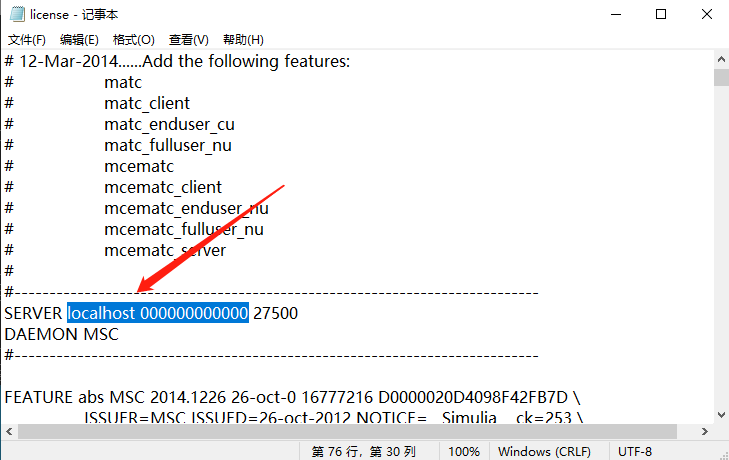
    12.返回到第5步打开的文本界面,下拉找到【localhost 000000000000】。

    Adams 2014下载安装教程-12

    13.知识兔将license.dat许可证中的“localhost”更改为自己的“主机名”,将“000000000000”更改为自己的“物理地址”(注意:中间的“-”去掉,主机名和物理地址中间有一个空格)。

    Adams 2014下载安装教程-13

    14.知识兔点击【文件】,然后知识兔点击【保存】,保存之后关闭文本即可。

    Adams 2014下载安装教程-14

    15.返回到【license】文件夹中,选中【license】许可证文件,然后知识兔按住鼠标左键,将【license】拖到【keygen】上。

    Adams 2014下载安装教程-15

    16.开始安装许可证:鼠标右击【msc_licensing_11.9_windows3264】许可证程序,知识兔选择【以管理员身份运行】。

    Adams 2014下载安装教程-16

    17.知识兔点击【Next】。

    Adams 2014下载安装教程-17

    18.选择【New Installation】,然后知识兔点击【Next】。

    Adams 2014下载安装教程-18

    19.保持默认安装路径,直接知识兔点击【Next】。

    Adams 2014下载安装教程-19

    20.这里需要找到之前修改的许可证文件【license】,知识兔点击【Browse】。

    Adams 2014下载安装教程-20

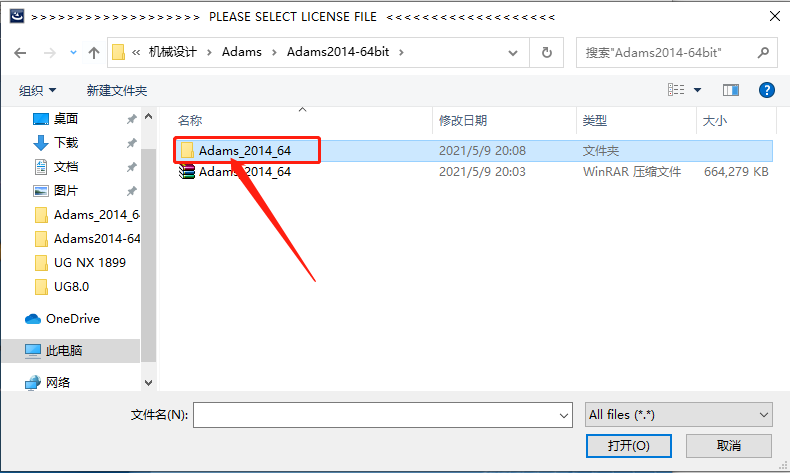
    21.知识兔打开解压的【Adams_2014_64】文件夹。

    Adams 2014下载安装教程-21

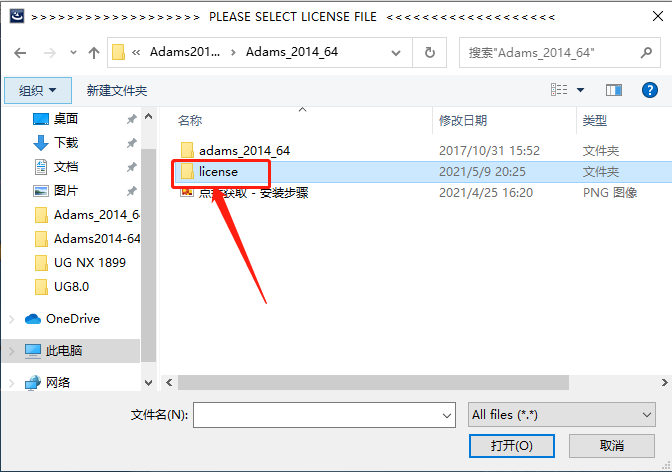
    22.知识兔打开【license】文件夹。

    Adams 2014下载安装教程-22

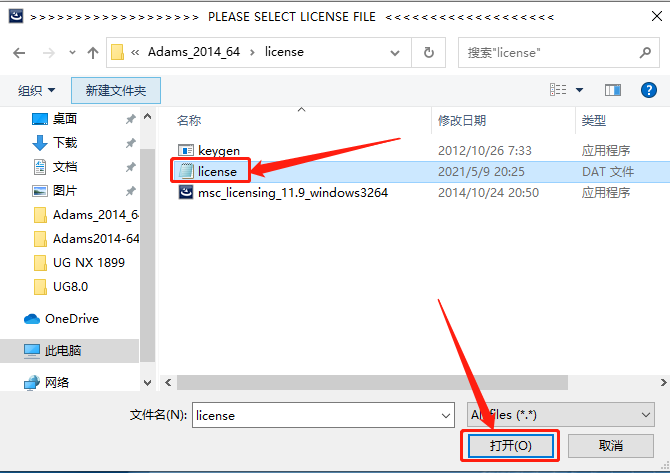
    23.选中【license】许可证文件,然后知识兔点击【打开】。

    Adams 2014下载安装教程-23

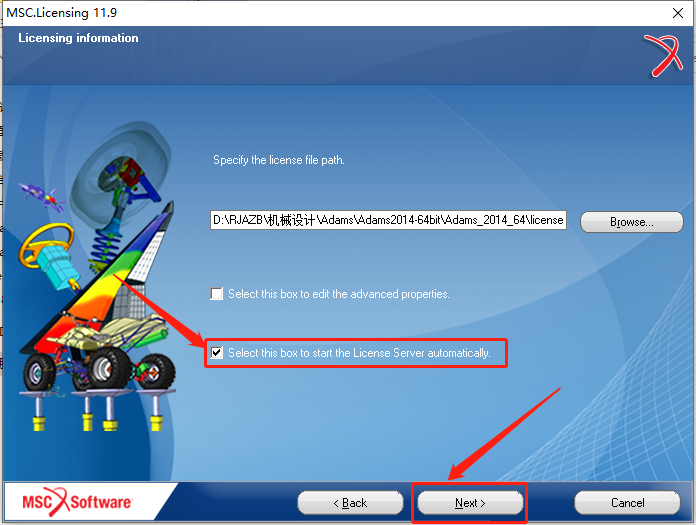
    24.勾选【Selectthis box to ······】,然后知识兔点击【Next】。

    Adams 2014下载安装教程-24

    25.知识兔点击【Next】。

    Adams 2014下载安装教程-25

    26.知识兔点击【确定】。

    Adams 2014下载安装教程-26

    27.知识兔点击【Finish】。

    Adams 2014下载安装教程-27

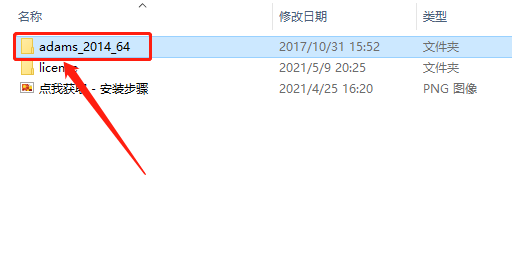
    28.返回到解压的【Adams_2014_64】文件夹中,然后知识兔打开【adams_2014_64】文件夹。

    Adams 2014下载安装教程-28

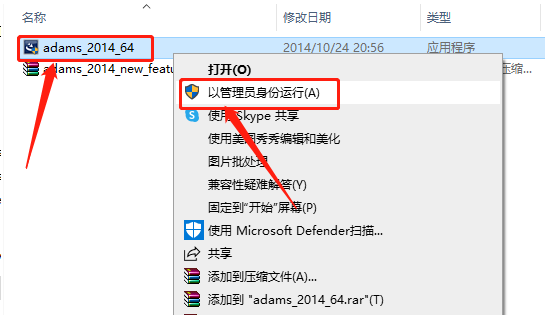
    29.开始安装Adams主程序:鼠标右击【adams_2014_64】安装程序,知识兔选择【以管理员身份运行】。

    Adams 2014下载安装教程-29

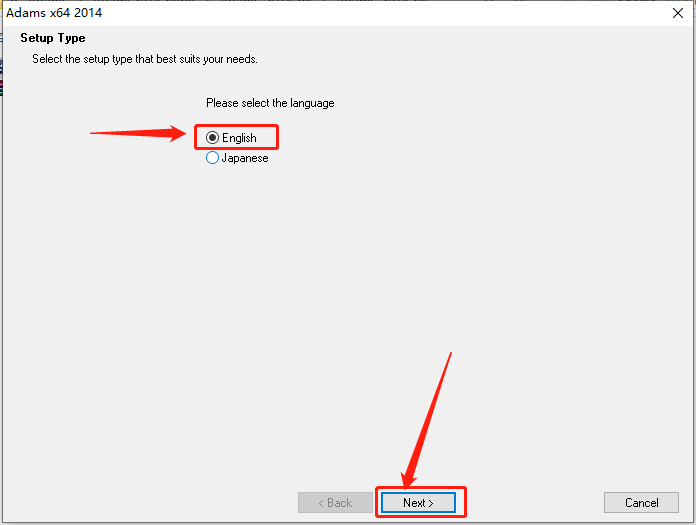
    30.选择【English】,然后知识兔点击【Next】。

    Adams 2014下载安装教程-30

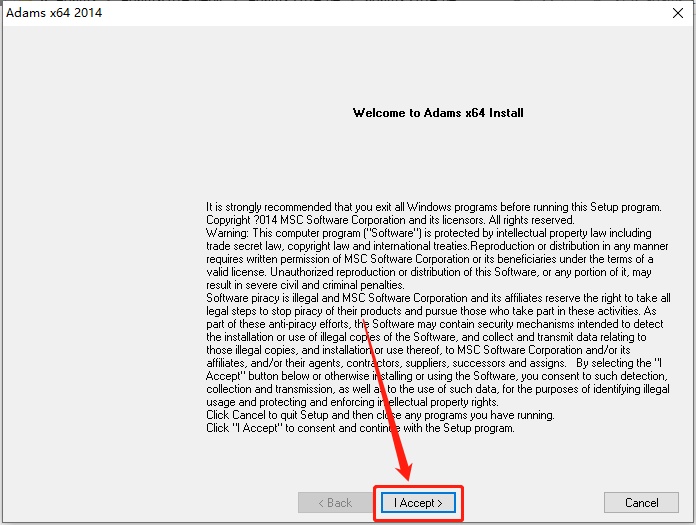
    31.知识兔点击【I Accept】。

    Adams 2014下载安装教程-31

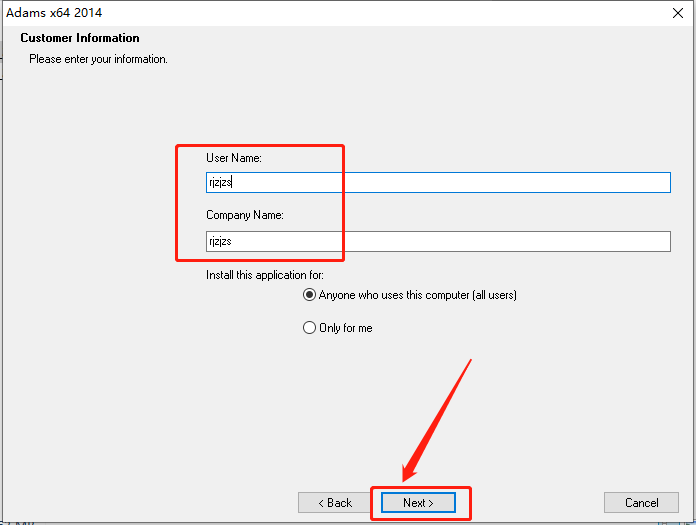
    32.填写用户信息,可随意填写,然后知识兔点击【Next】。

    Adams 2014下载安装教程-32

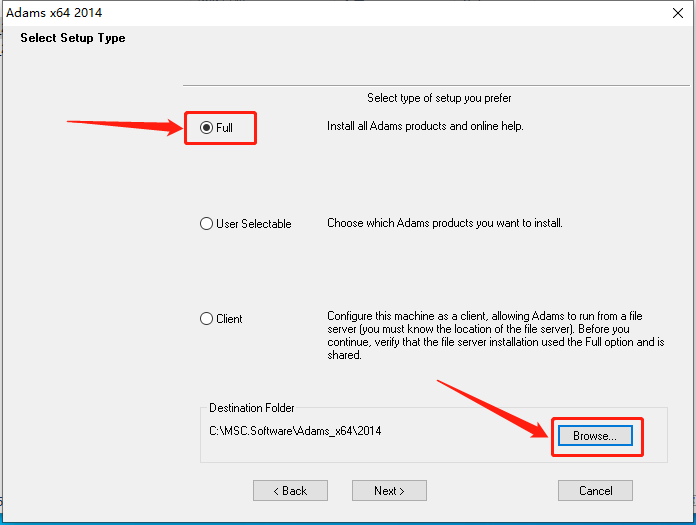
    33.选择【Full】,然后知识兔点击【Browse】设置Adams软件的安装路径。

    Adams 2014下载安装教程-33

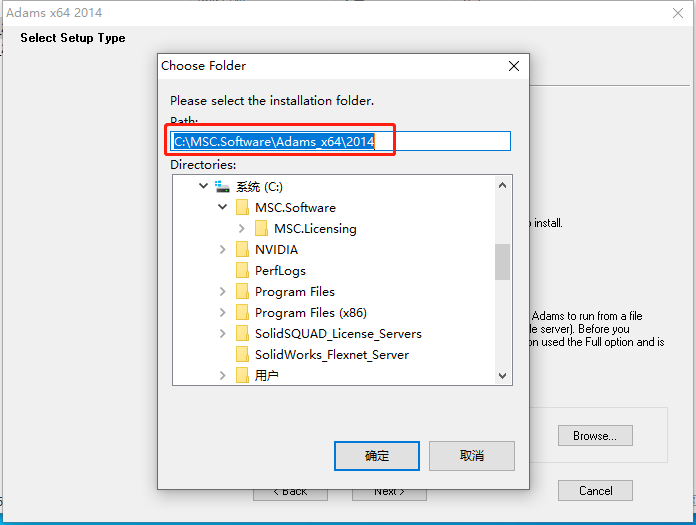
    34.Adams软件默认安装路径为系统C盘。

    Adams 2014下载安装教程-34

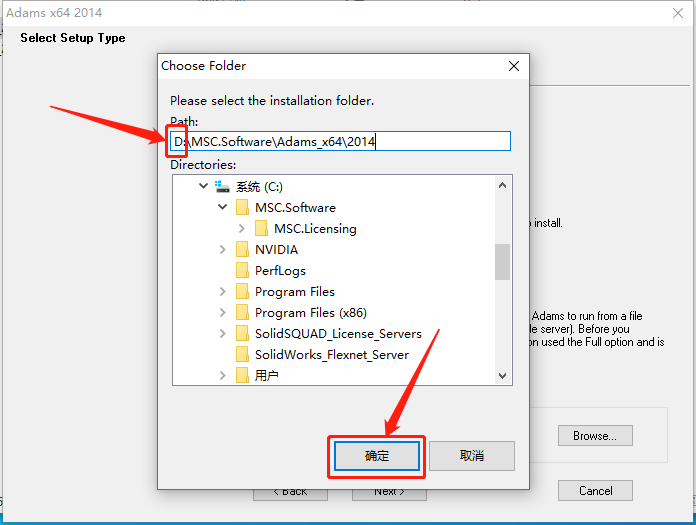
    35.直接将C改为D即可,然后知识兔点击【确定】。

    Adams 2014下载安装教程-35

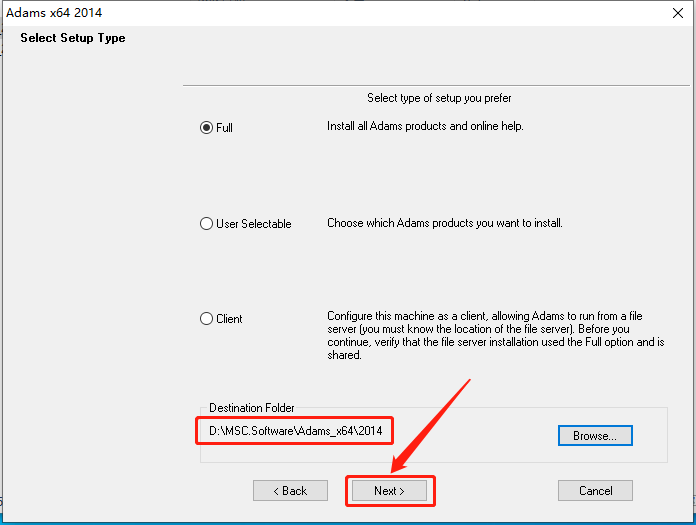
    36.设置好安装路径后知识兔点击【Next】。

    Adams 2014下载安装教程-36

    37.知识兔点击【Next】。

    Adams 2014下载安装教程-37

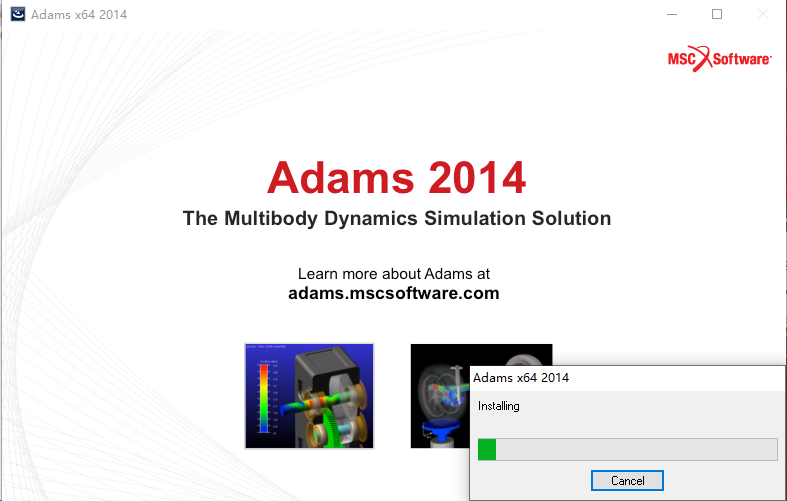
    38.等待Adams软件安装进度完成。

    Adams 2014下载安装教程-38

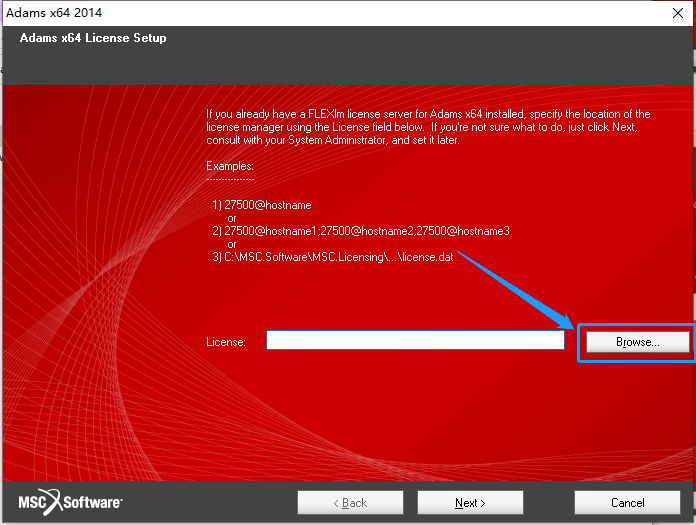
    39.安装进度完成后会弹出如下图所示的界面,这里需要找到之前安装的许可证,知识兔点击【Browse】。

    Adams 2014下载安装教程-39

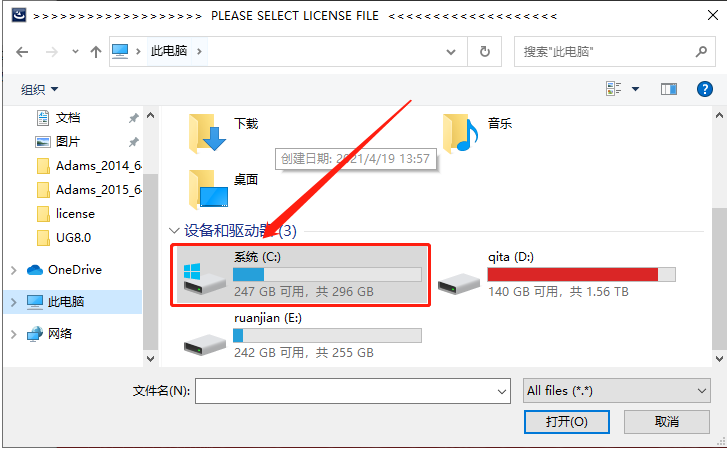
    40.知识兔打开系统C盘。

    Adams 2014下载安装教程-40

    41.知识兔打开【MSC.Software】文件夹。

    Adams 2014下载安装教程-41

    42.知识兔打开【MSC.Licensing】文件夹。

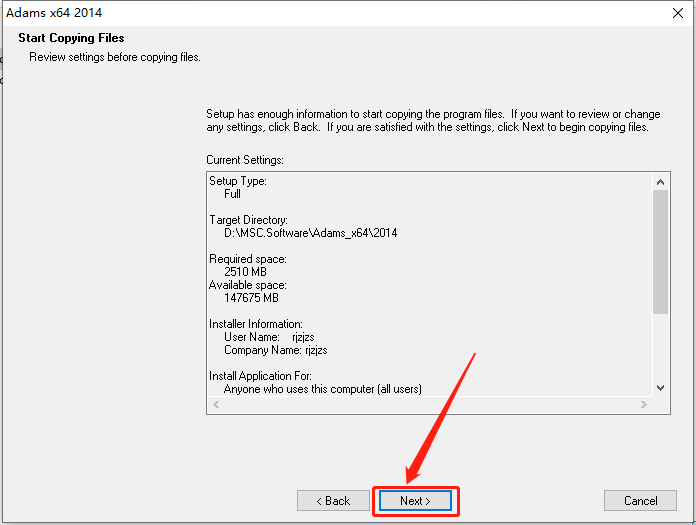
    Adams 2014下载安装教程-42

    43.知识兔打开【11.9】文件夹。

    Adams 2014下载安装教程-43

    44.知识兔打开的文件夹路径如下图所示。

    Adams 2014下载安装教程-44

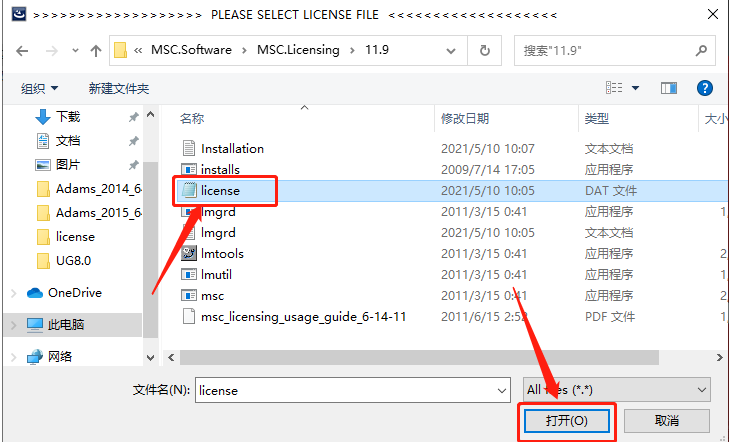
    45.选中【license】许可证文件,然后知识兔点击【打开】。

    Adams 2014下载安装教程-45

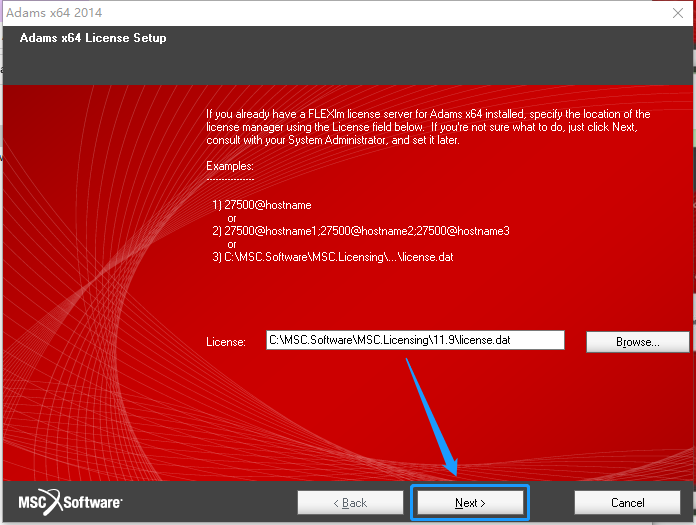
    46.选择好许可证文件后知识兔点击【Next】。

    Adams 2014下载安装教程-46

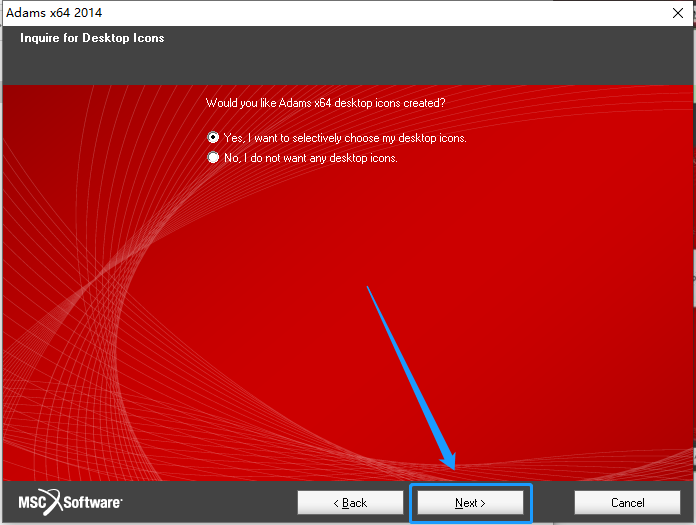
    47.知识兔点击【Next】。

    Adams 2014下载安装教程-47

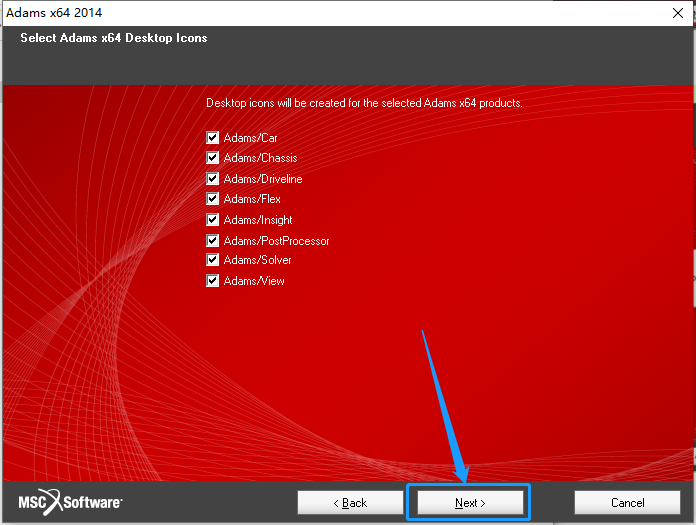
    48.知识兔点击【Next】。

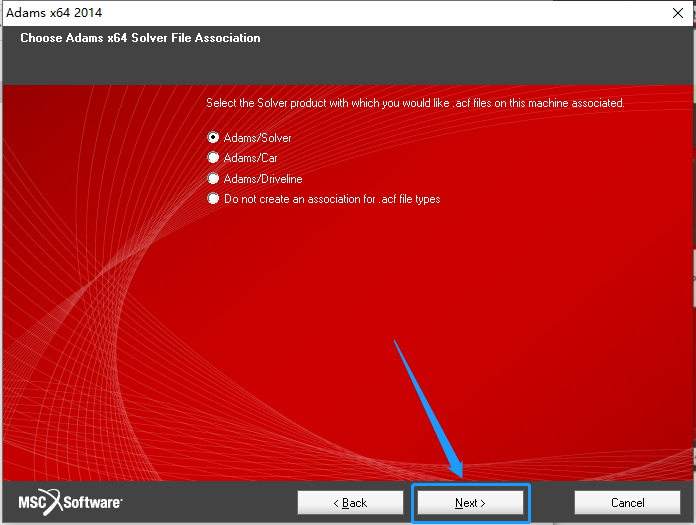
    Adams 2014下载安装教程-48

    49.知识兔点击【Next】。

    Adams 2014下载安装教程-49

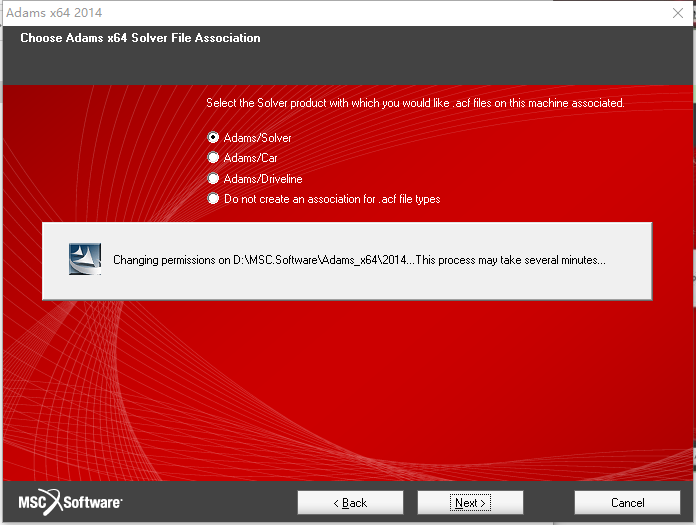
    50.等待一会······

    Adams 2014下载安装教程-50

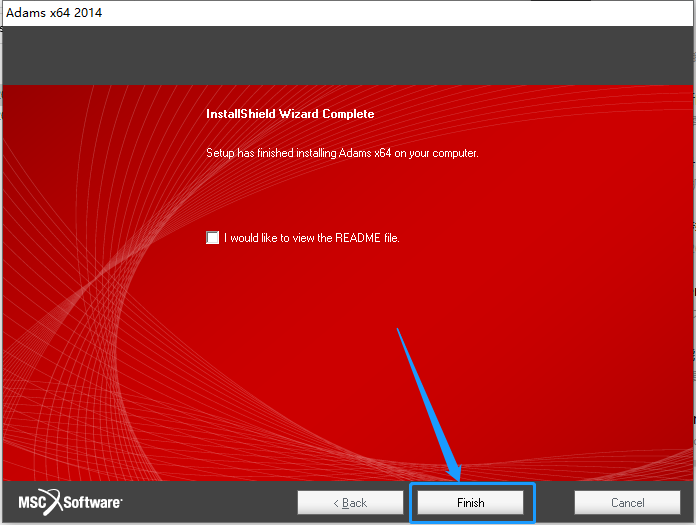
    51.知识兔点击【Finish】。

    Adams 2014下载安装教程-51

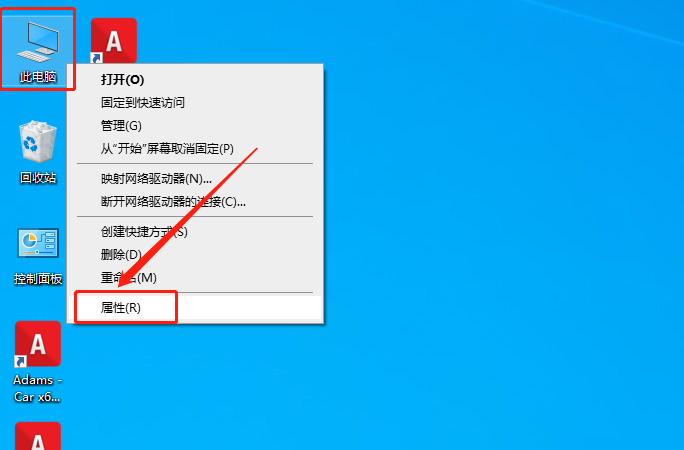
    52.开始将英文版更改为中文版:在桌面上鼠标右击【此电脑】,然后知识兔点击【属性】。

    Adams 2014下载安装教程-52

    53.知识兔点击【高级系统设置】。

    Adams 2014下载安装教程-53

    54.知识兔点击【高级】,然后知识兔点击【环境变量】。

    Adams 2014下载安装教程-54

    55.知识兔点击【新建】。

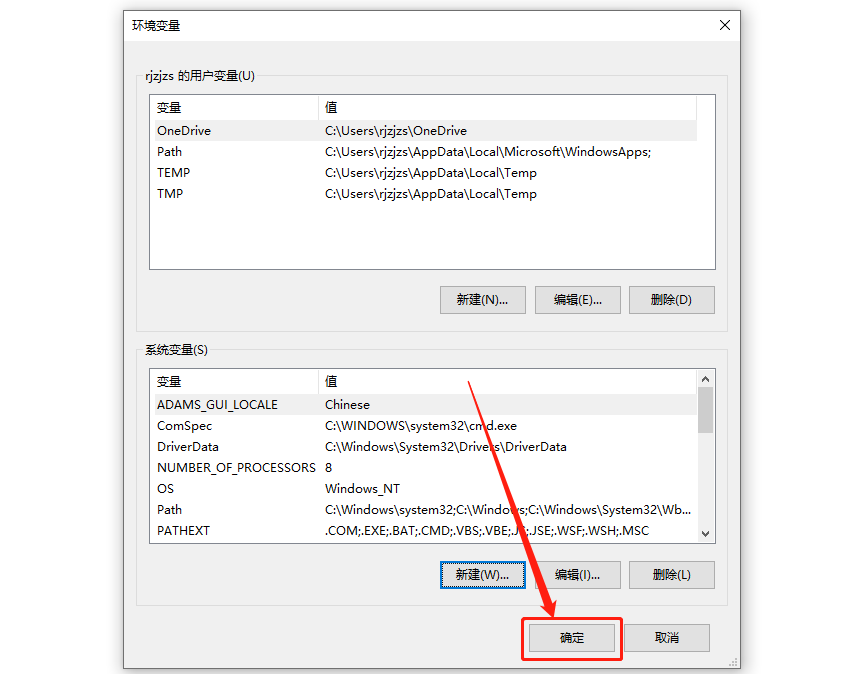
    Adams 2014下载安装教程-55

    56.在变量名处输入【ADAMS_GUI_LOCALE】,变量值处输入【Chinese】,然后知识兔点击【确定】。

    温馨提示:

    建议使用快捷键【ctrl+c】和【ctrl+v】复制粘贴。

    Adams 2014下载安装教程-56

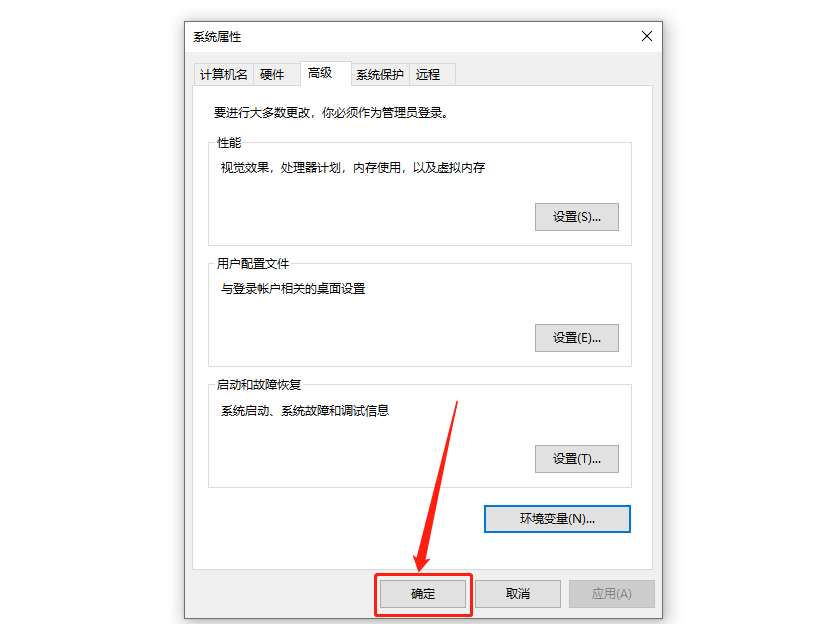
    57.知识兔点击【确定】。

    Adams 2014下载安装教程-57

    58.知识兔点击【确定】。

    Adams 2014下载安装教程-58

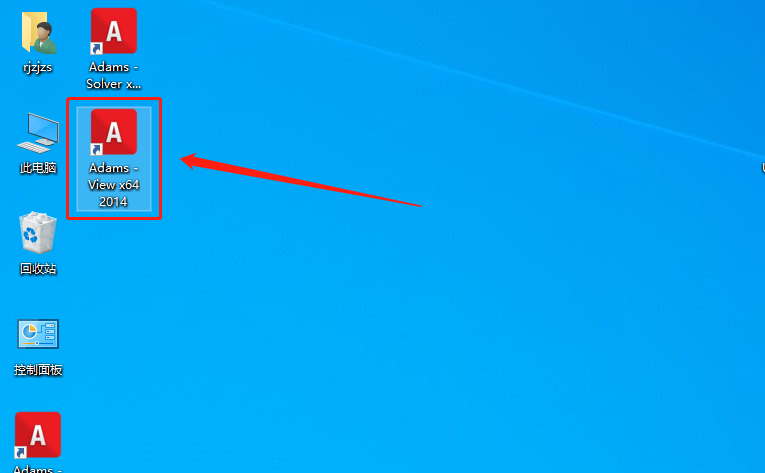
    59.在桌面上打开安装好的Adams软件。

    Adams 2014下载安装教程-59

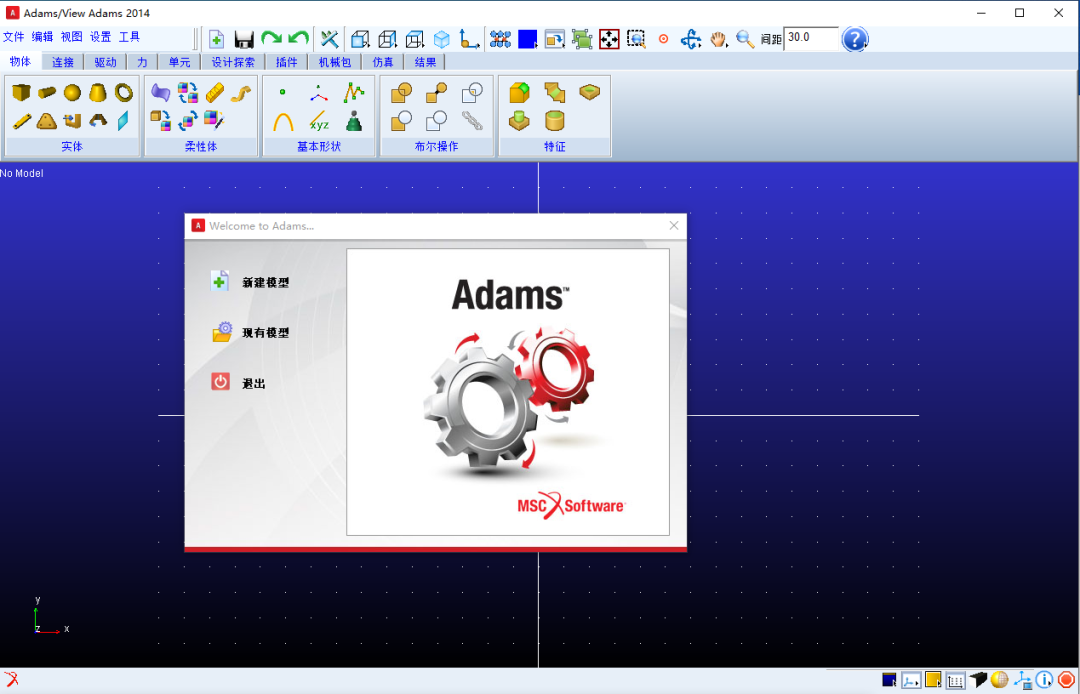
    60.安装完成,软件打开界面如下图所示。
    Adams 2014下载安装教程-60

    下载体验

    请输入密码查看下载!

    如何免费获取密码?

    点击下载

  • Maya(玛雅)2016下载安装教程

    Autodesk Maya是美国Autodesk公司出品的世界顶级的三维动画软件,应用对象是专业的影视广告,角色动画,电影特技等。Maya功能完善,工作灵活,易学易用,制作效率极高,渲染真实感极强,是电影级别的高端制作软件。另外Maya也被广泛的应用到了平面设计(二维设计)领域。

    温馨提示:

    1.请关闭电脑里的杀毒软件和防火墙(Win10系统还需要关闭Defender)。

    2.安装前一定要卸载干净之前电脑上安装过的Maya,否则容易导致无法安装或最后安装不成功。

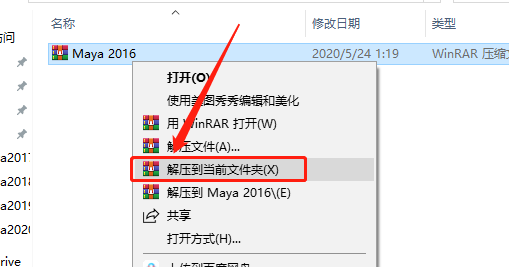
    1.知识兔打开下载好的软件安装包,鼠标右击压缩包选择【解压到当前文件夹】

    Maya(玛雅)2016下载安装教程-1

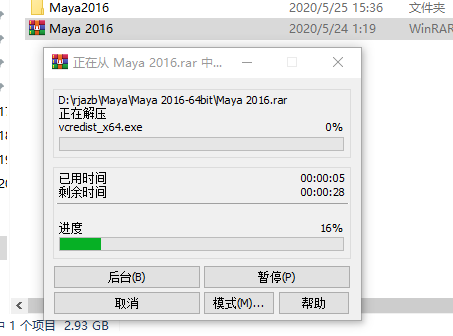
    2.压缩包解压中请等待·······

    Maya(玛雅)2016下载安装教程-2

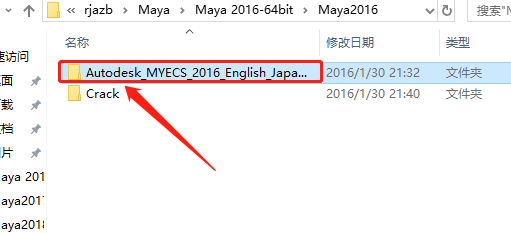
    3.解压完成后打开解压的文件夹,然后知识兔打开【Autodesk_MYECS_2016···】文件夹

    Maya(玛雅)2016下载安装教程-3

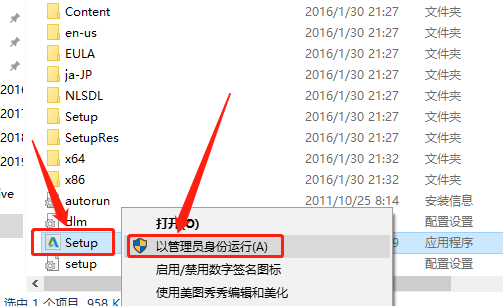
    4.鼠标右击【setup】安装程序,知识兔选择以管理员身份运行

    Maya(玛雅)2016下载安装教程-4

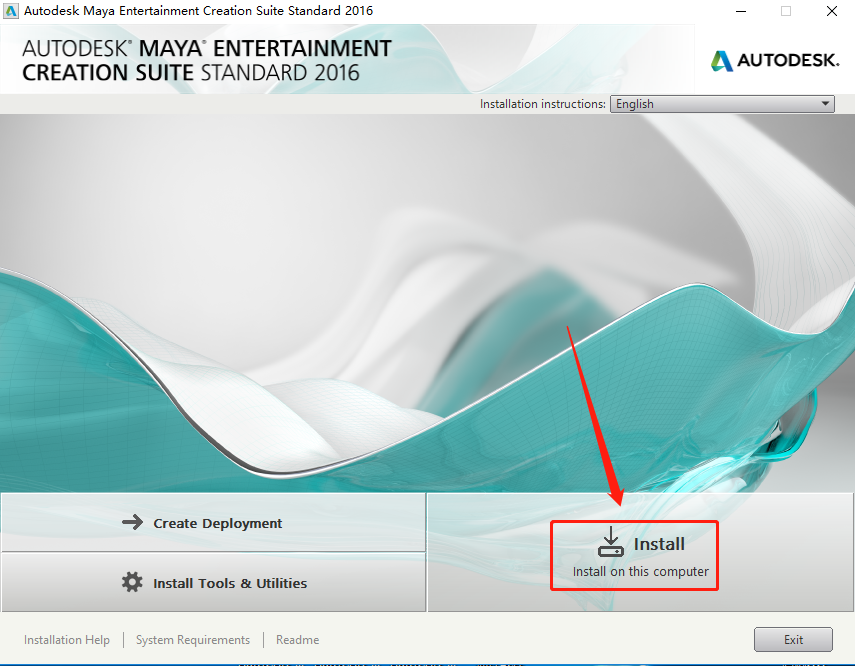
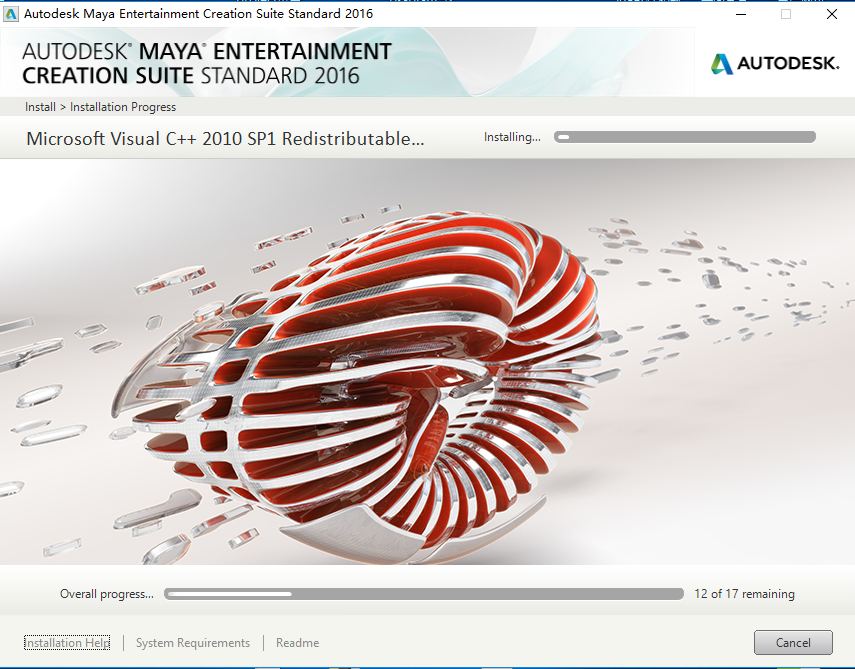
    5.知识兔点击【Install】

    Maya(玛雅)2016下载安装教程-5

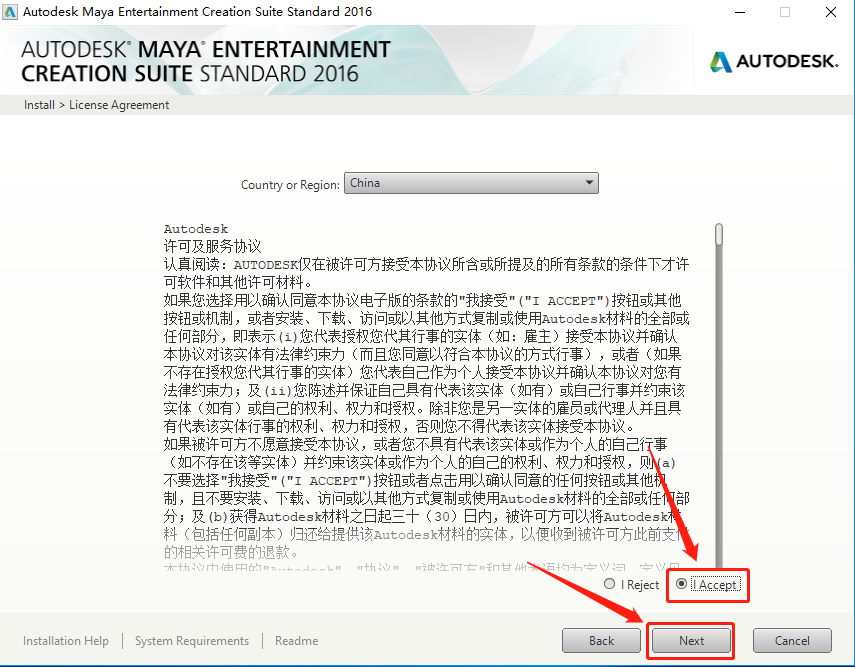
    6.选择【I accept】然后知识兔点击Next

    Maya(玛雅)2016下载安装教程-6

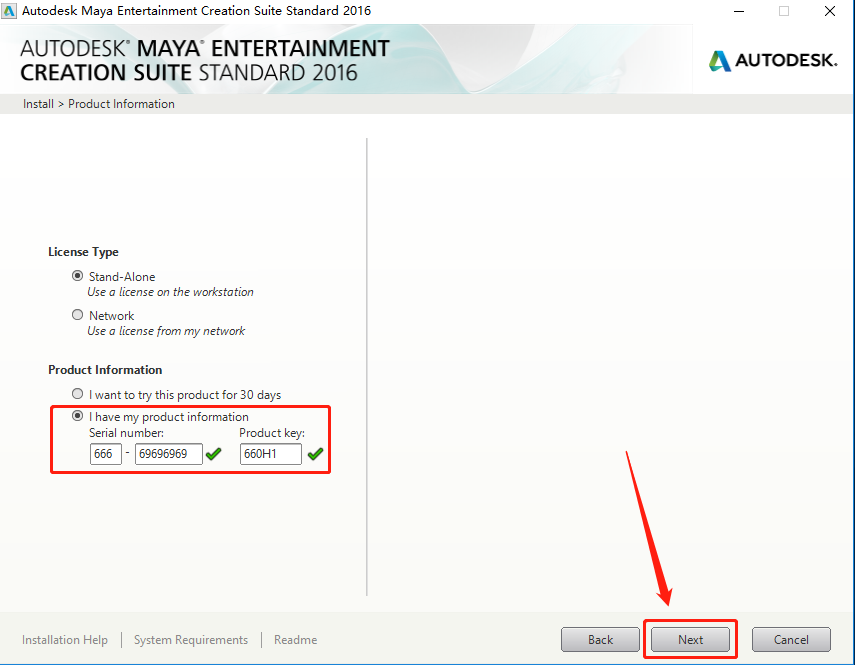
    7.输入序列号:666-69696969,产品密钥:660H1。输入好后知识兔点击【Next】

    Maya(玛雅)2016下载安装教程-7

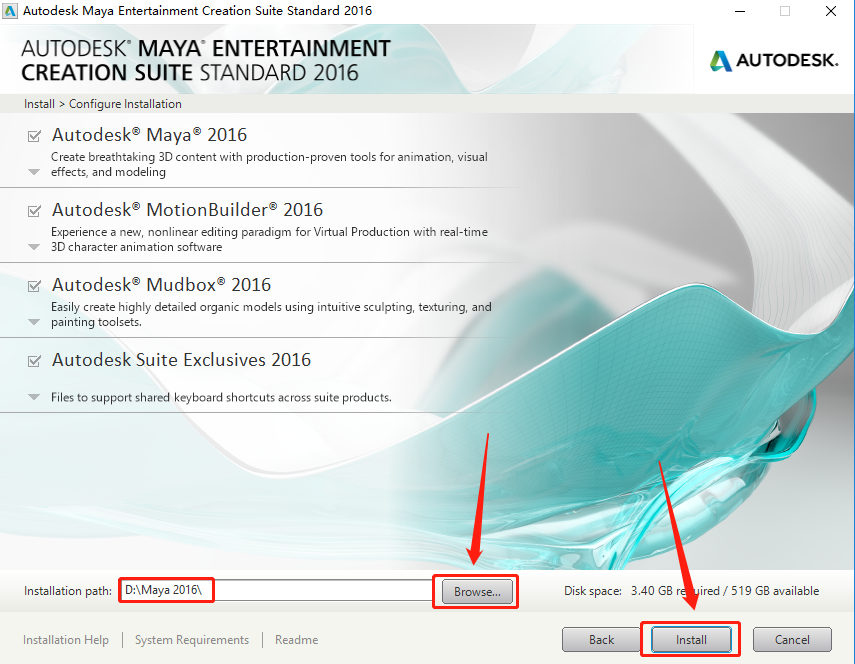
    8.知识兔点击【Browse】设置软件的安装路径,知识兔建议安装在除C盘以外的磁盘,可在D盘创建一个名为【Maya 2016】的文件夹,知识兔设置好安装路径后知识兔点击【Install】

    Maya(玛雅)2016下载安装教程-8

    9.安装过程中请耐心等待······

    Maya(玛雅)2016下载安装教程-9

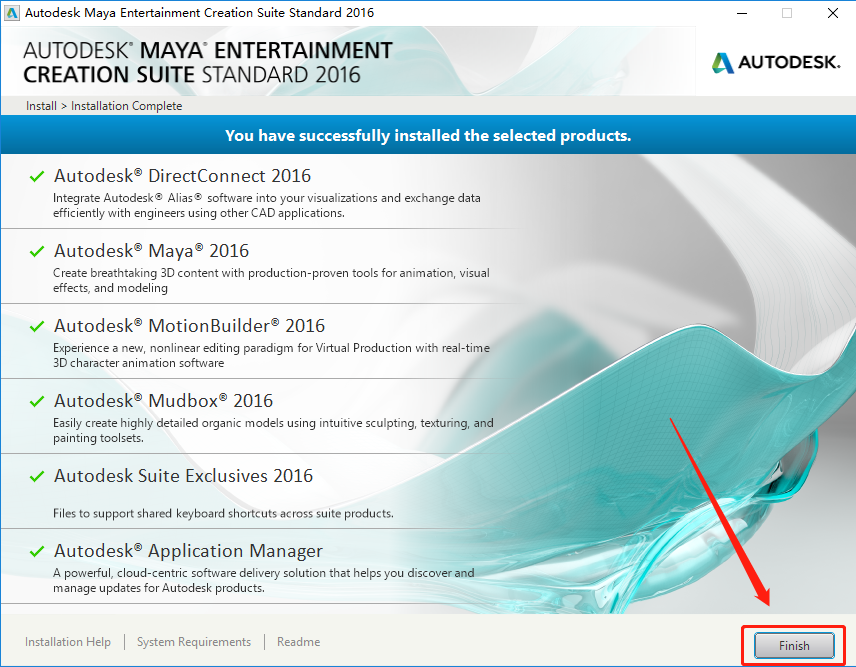
    10.安装好后知识兔点击【Finish】

    Maya(玛雅)2016下载安装教程-10

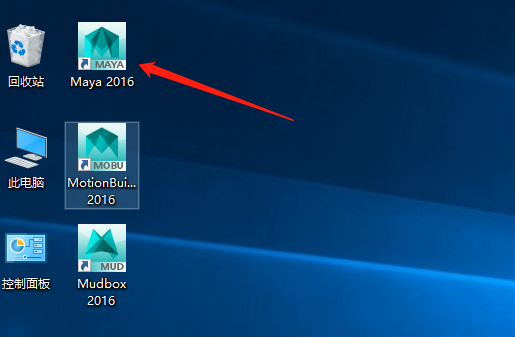
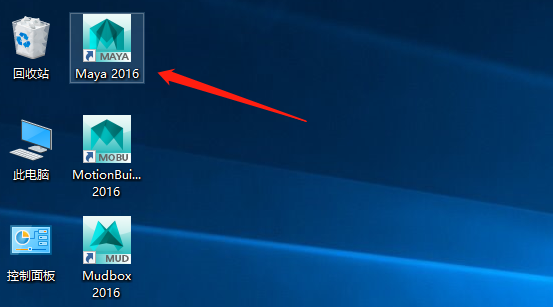
    11.在桌面上打开软件

    Maya(玛雅)2016下载安装教程-11

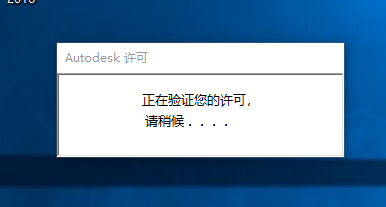
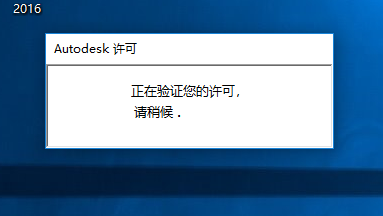
    12.正在验证许可,请等待······

    Maya(玛雅)2016下载安装教程-12

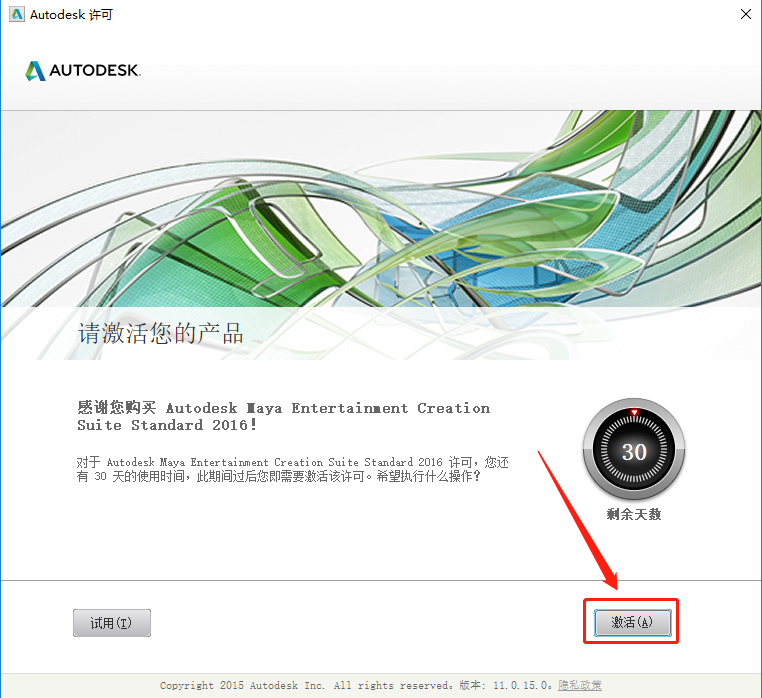
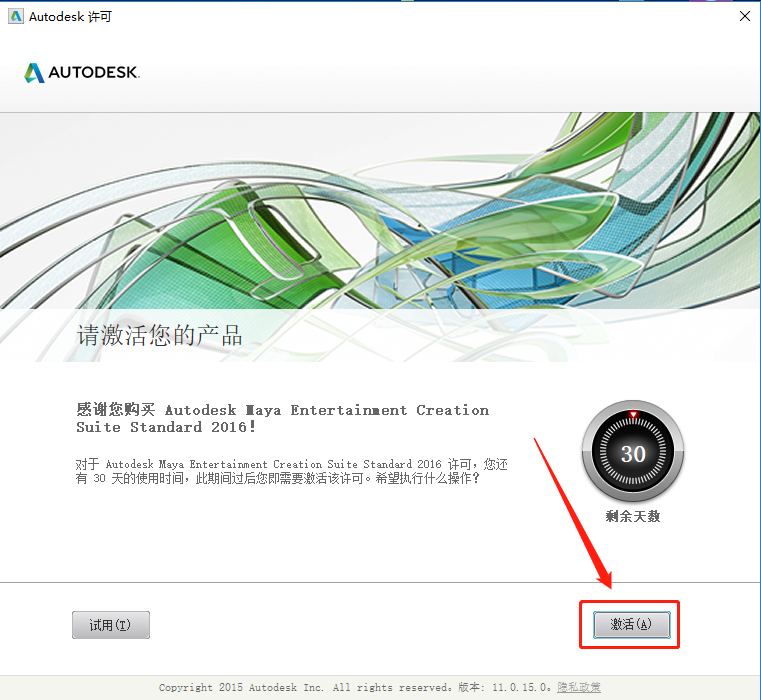
    13.知识兔点击【激活】

    Maya(玛雅)2016下载安装教程-13

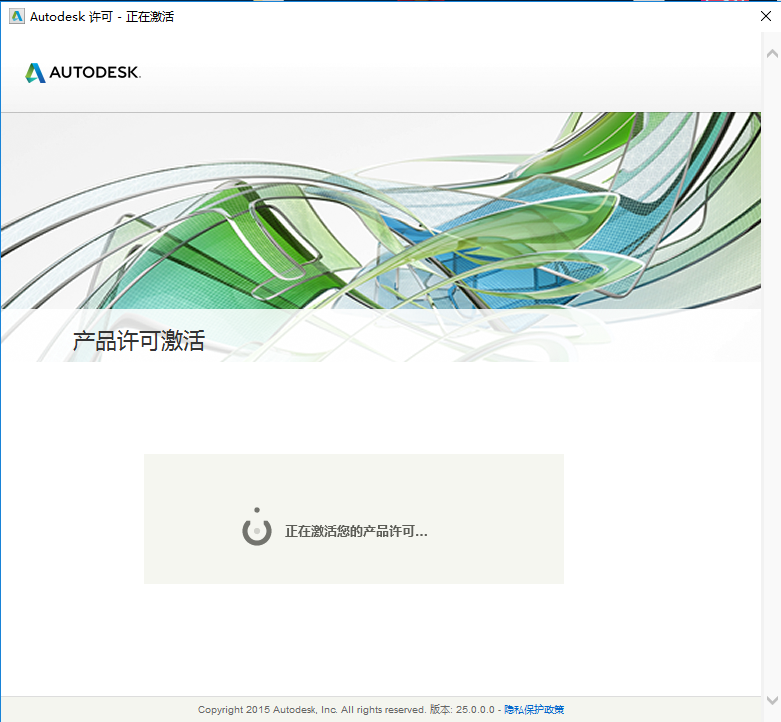
    14.激活中请等待·······

    Maya(玛雅)2016下载安装教程-14

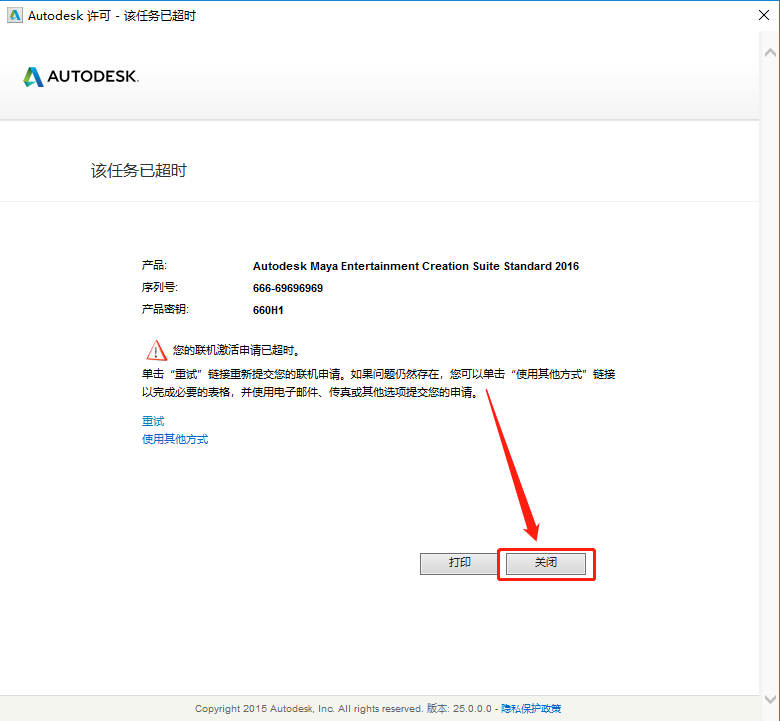
    15.如果知识兔显示为下图所示的任务已超时,或者其它激活不成功的提示,直接知识兔点击【关闭】,之后软件自动打开

    Maya(玛雅)2016下载安装教程-15

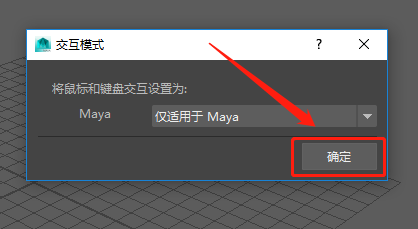
    16.保持默认知识兔点击【确定】

    Maya(玛雅)2016下载安装教程-16

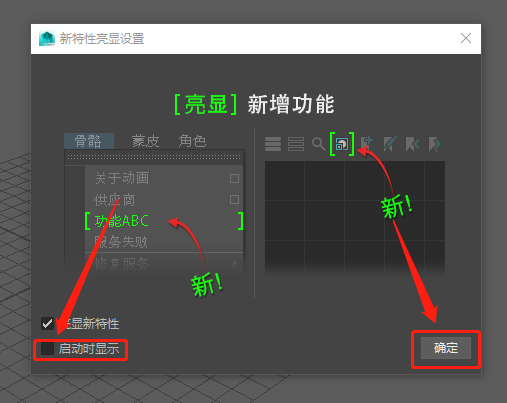
    17.取消勾选【启动时显示】,然后知识兔点击【确定】

    Maya(玛雅)2016下载安装教程-17

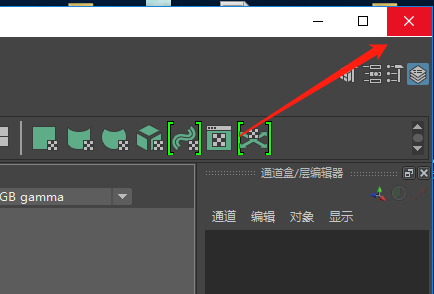
    18.在右上角直接关闭软件

    Maya(玛雅)2016下载安装教程-18

    19.在桌面上重新打开软件

    Maya(玛雅)2016下载安装教程-19

    20.正在验证许可,请耐心等待

    Maya(玛雅)2016下载安装教程-20

    21.知识兔点击【激活】

    Maya(玛雅)2016下载安装教程-21

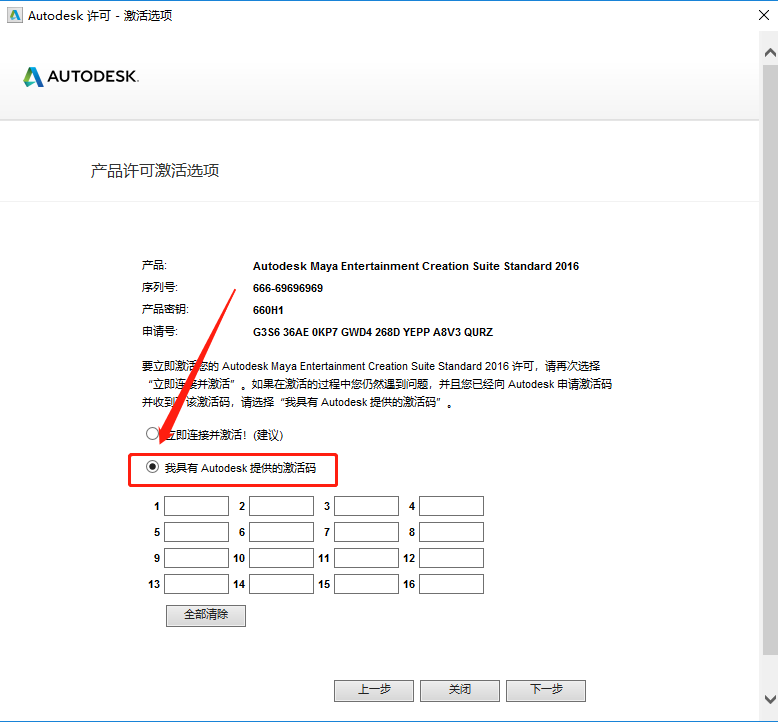
    22.选择【我具有Autodesk提供的激活码】

    Maya(玛雅)2016下载安装教程-22

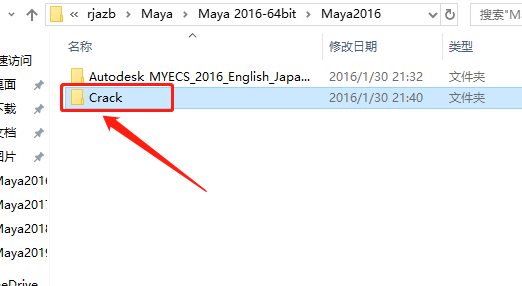
    23.返回到解压的安装包文件夹,然后知识兔打开【Crack】文件夹

    Maya(玛雅)2016下载安装教程-23

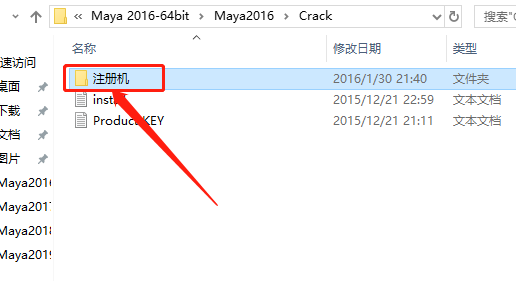
    24.继续打开【注册机】文件夹

    温馨提示:

    (1)若解压的文件夹没有注册机,请关闭电脑里的杀毒软件和防火墙(Win10系统还需要关闭Defender)后再重新解压安装包后打开(如何关闭请在公众号消息栏回复2)。

    (2)接下来的步骤一定要严格按照教程操作,否则最后会导致激活失败。另外,如果知识兔一直激活失败,百分百和你没有彻底关闭杀毒软件以及操作有关(助手已安装无数次,这种情况遇见很多,如果知识兔你实在激活不了,知识兔建议你联系助手微信:zhushou5211远程协助)

    Maya(玛雅)2016下载安装教程-24

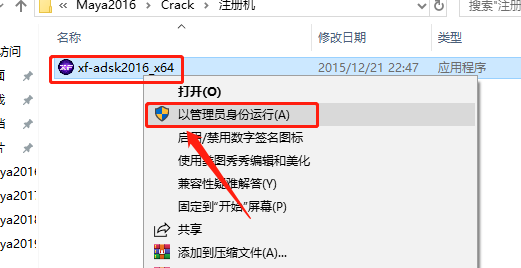
    25.鼠标右击【xf-adsk2016_x64】注册机,知识兔选择【以管理员身份运行】

    Maya(玛雅)2016下载安装教程-25

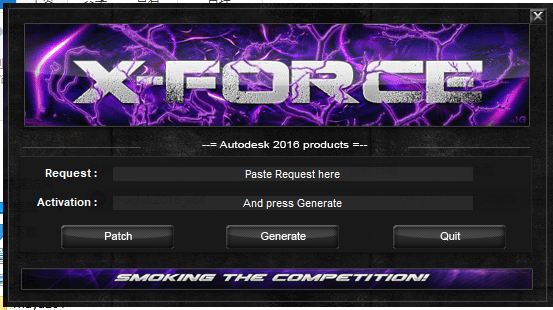
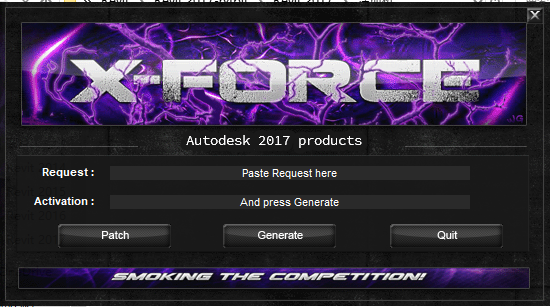
    26.注册机打开界面如下图所示

    Maya(玛雅)2016下载安装教程-26

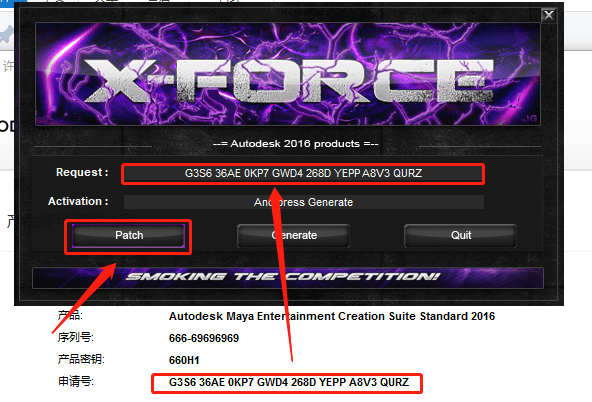
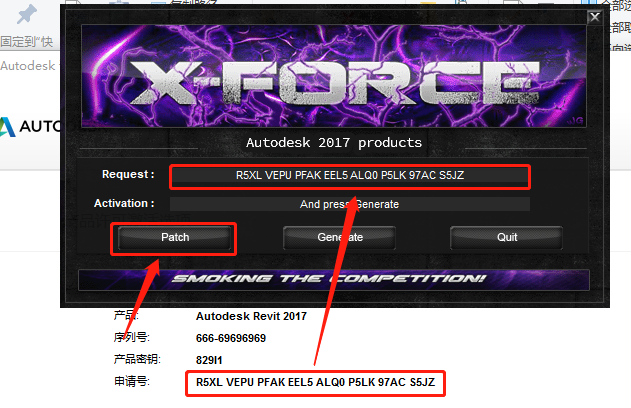
    27.使用Ctrl+C键复制申请号,然后知识兔使用Ctrl+V键粘贴到注册机里面的【Request】中(记得删除原Request中的内容),然后知识兔点击注册机左下角的【Patch】

    Maya(玛雅)2016下载安装教程-27

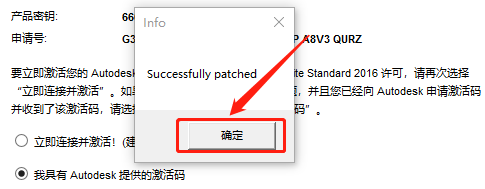
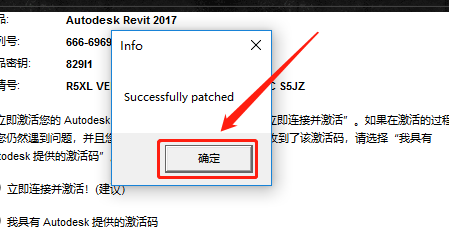
    28.知识兔点击【确定】

    Maya(玛雅)2016下载安装教程-28

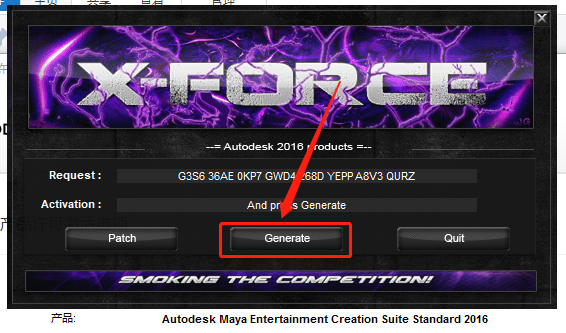
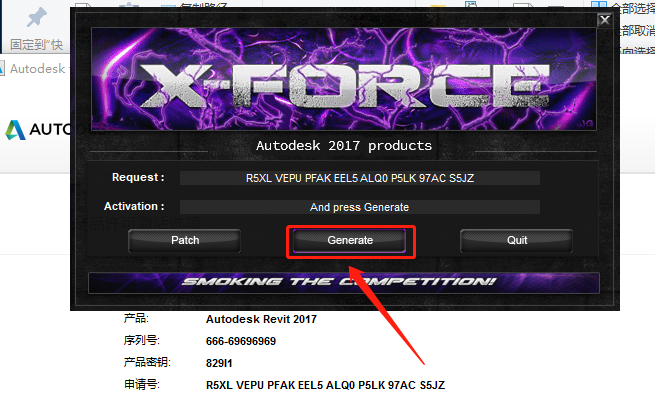
    29.知识兔点击【Generate】

    Maya(玛雅)2016下载安装教程-29

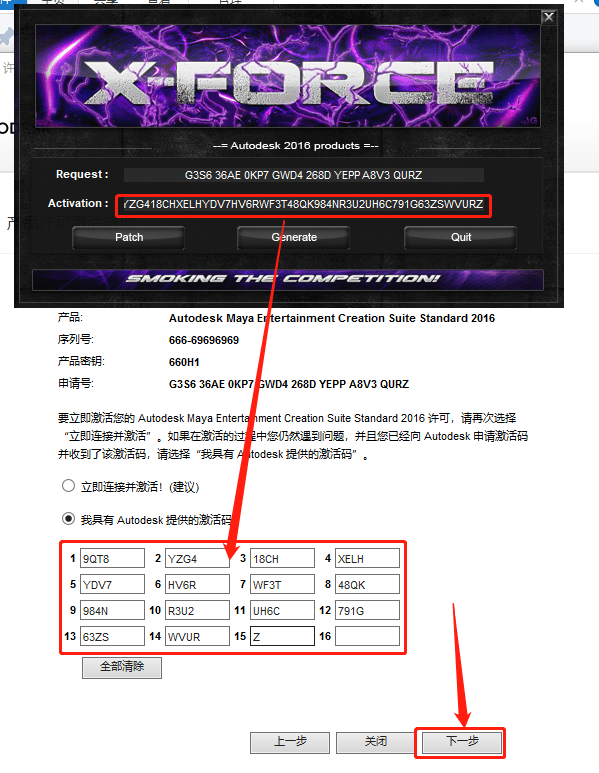
    30.全部选中Activeation中生成的激活码(仔细检查是否复制完整),知识兔使用Ctrl+C键或者鼠标右击复制生成的激活码,然后知识兔粘贴激活码至我具有Autodesk提供的激活码方框中,最后知识兔点击下一步

    Maya(玛雅)2016下载安装教程-30

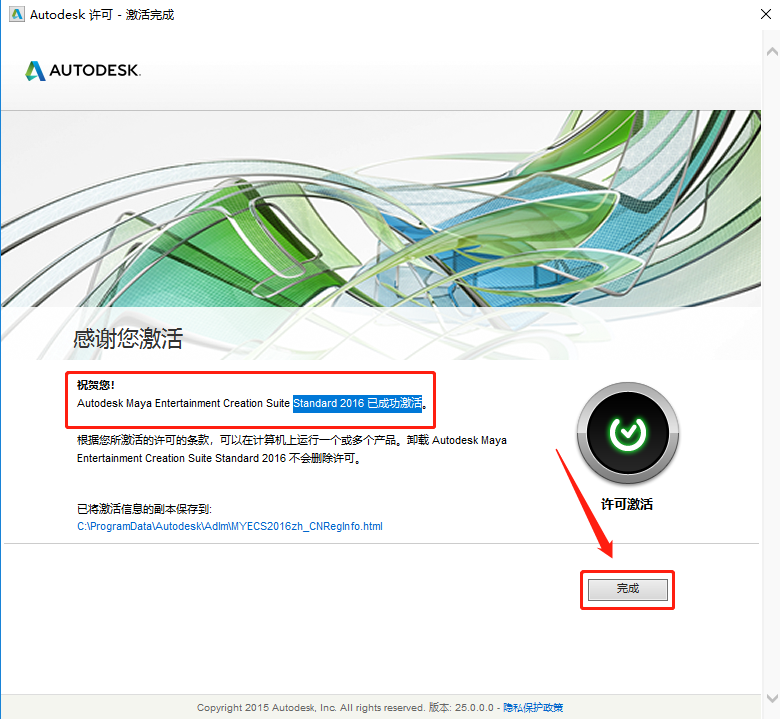
    31、显示已成功激活,知识兔点击【完成】

    Maya(玛雅)2016下载安装教程-31

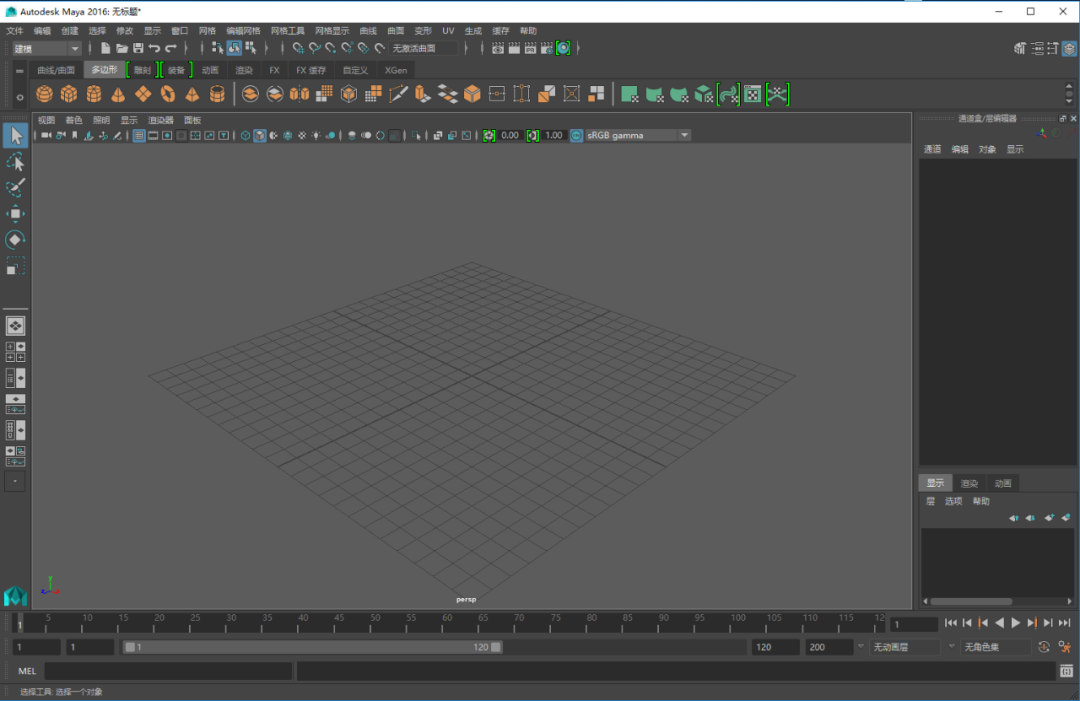
    32、软件自动打开,知识兔打开界面如下图所示

    Maya(玛雅)2016下载安装教程-32

    下载体验

    请输入密码查看下载!

    如何免费获取密码?

    点击下载

  • Revit 2019下载安装教程

    Revit是我国建筑业BIM体系中使用最广泛的软件之一,是Autodesk公司一套系列软件的名称。Revit系列软件是为建筑信息模型(BIM)构建的,可帮助建筑设计师设计、建造和维护质量更好、能效更高的建筑。

    温馨提示:

    1.安装前请彻底关闭电脑里的杀毒软件和防火墙(Win10系统还需要关闭Defender)后再重新解压安装包后打开。

    2.安装前一定要卸载干净之前电脑上安装过的Revit软件,否则容易导致无法安装或最后安装不成功。

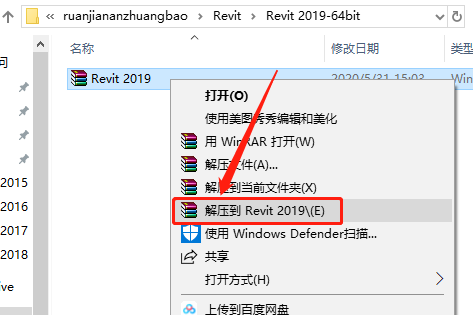
    1.知识兔打开下载好的软件安装包,鼠标右击Revit 2019压缩包,知识兔选择【解压到Revit 2019】。

    Revit 2019下载安装教程-1

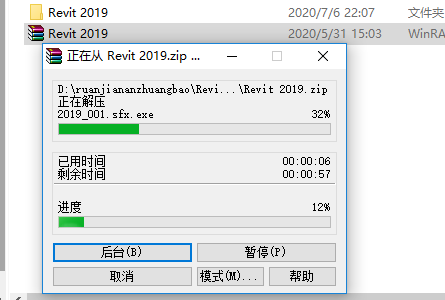
    2.压缩包解压过程中请等待。

    Revit 2019下载安装教程-2

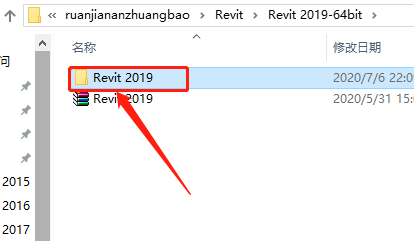
    3.知识兔打开解压好的【Revit 2019】文件夹。

    Revit 2019下载安装教程-3

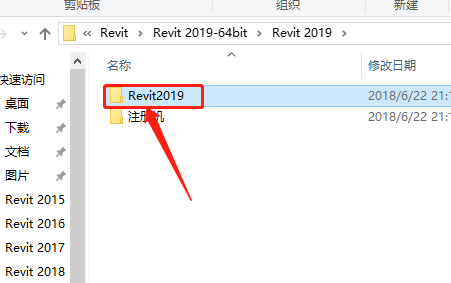
    4.继续打开【Revit2019】文件夹。

    Revit 2019下载安装教程-4

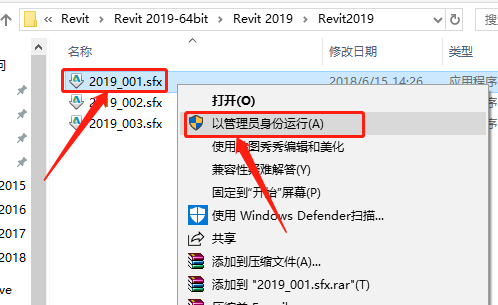
    5.鼠标右击【2019_001.sfx】解压程序,知识兔选择【以管理员身份运行】。

    Revit 2019下载安装教程-5

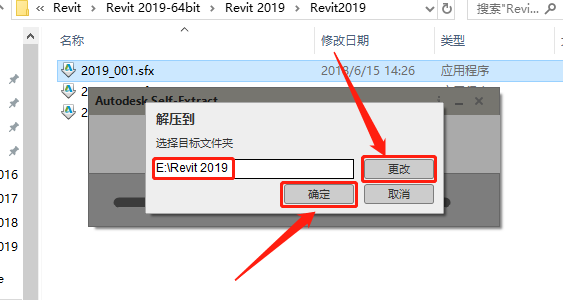
    6.知识兔点击【更改】设置软件安装包的解压路径,可在E盘或其它盘里面新建一个【Revit 2019】文件夹,然后知识兔点击【确定】。

    Revit 2019下载安装教程-6

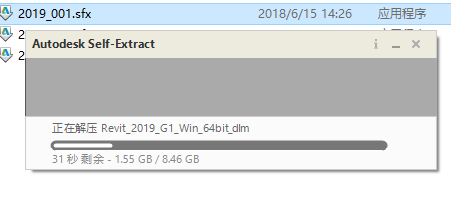
    7.解压过程中请等待。

    Revit 2019下载安装教程-7

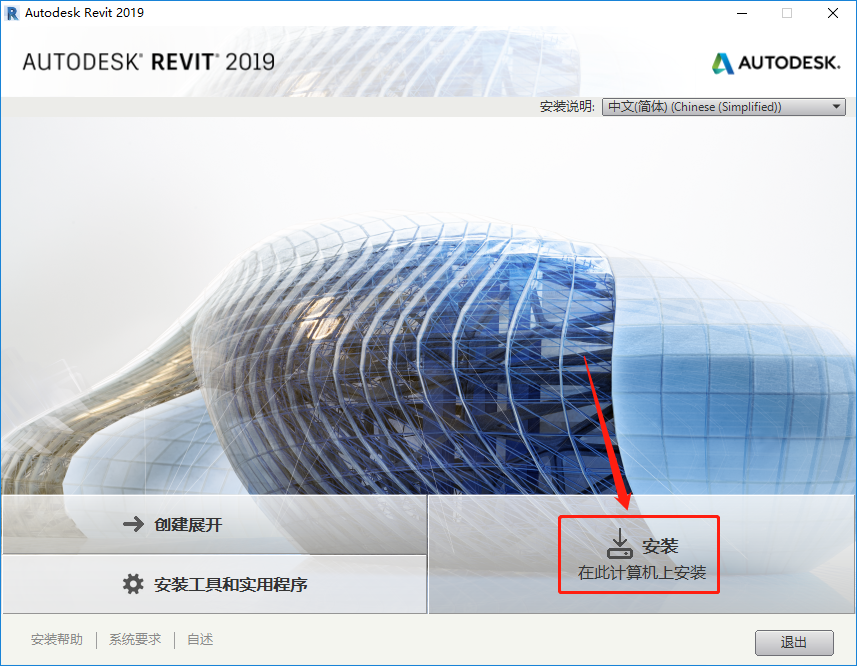
    8.知识兔点击【安装】。

    Revit 2019下载安装教程-8

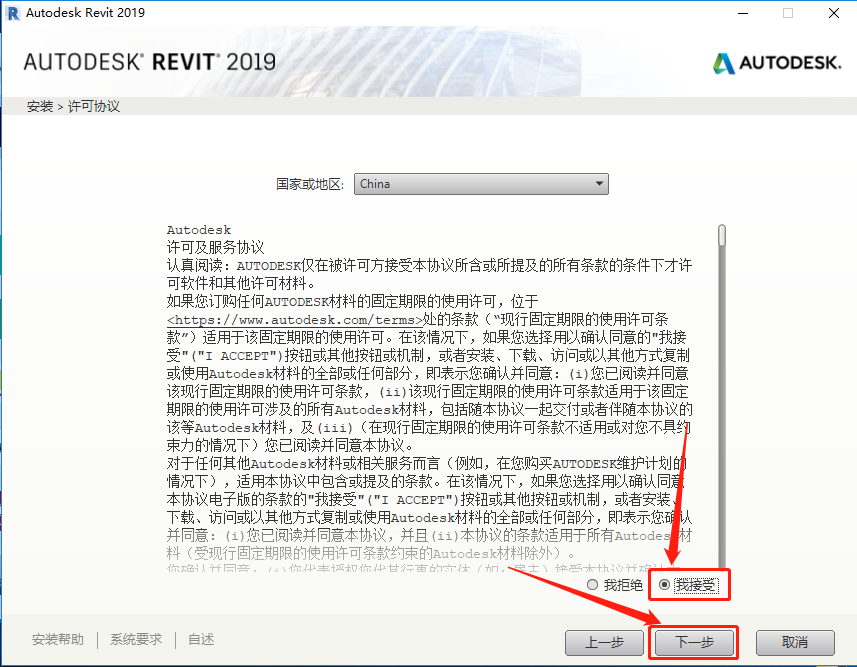
    9.勾选【我接受】,然后知识兔点击【下一步】。

    Revit 2019下载安装教程-9

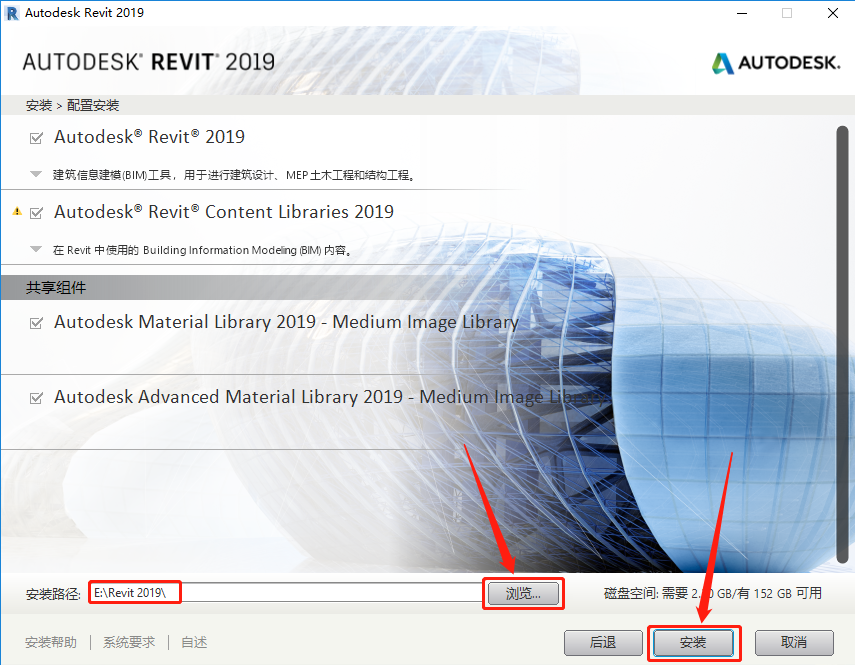
    10.知识兔点击【浏览】设置软件的安装路径,知识兔建议安装到除C盘以外的磁盘,可在E盘或其它盘里面新建一个【Revit 2019】的文件夹,知识兔设置好安装路径后知识兔点击【安装】。

    Revit 2019下载安装教程-10

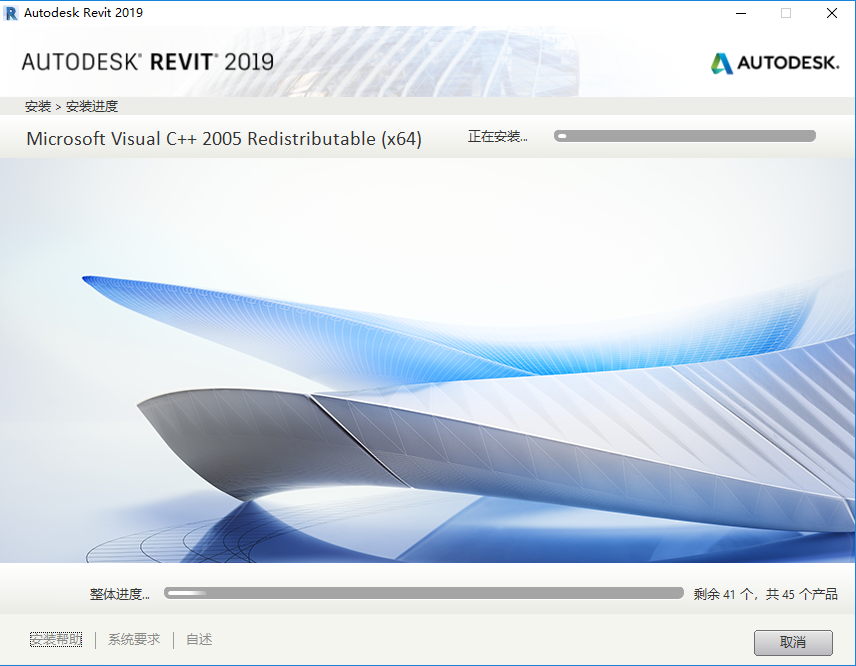
    11.软件安装过程中请耐心等待。

    Revit 2019下载安装教程-11

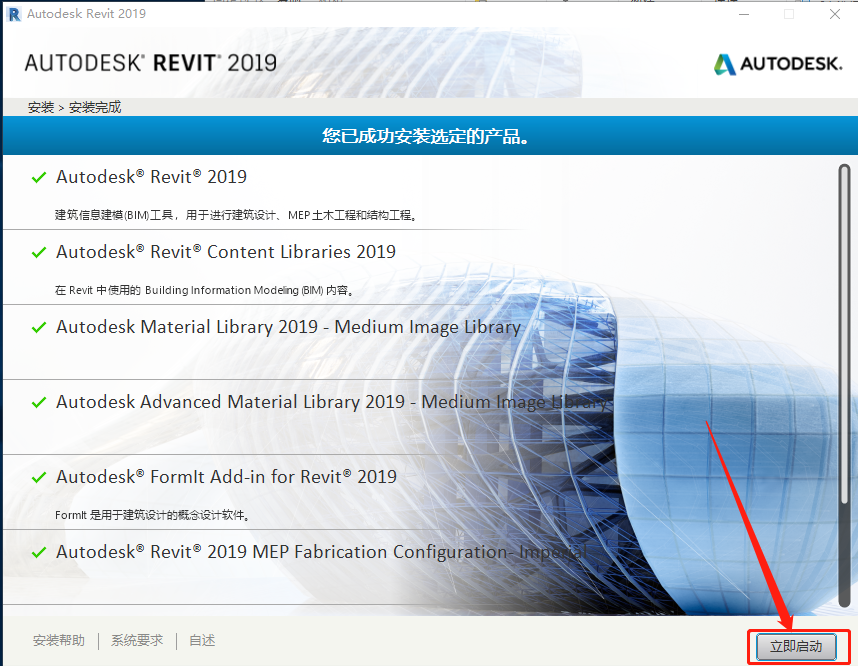
    12.安装好后知识兔点击【立即启动】。

    Revit 2019下载安装教程-12

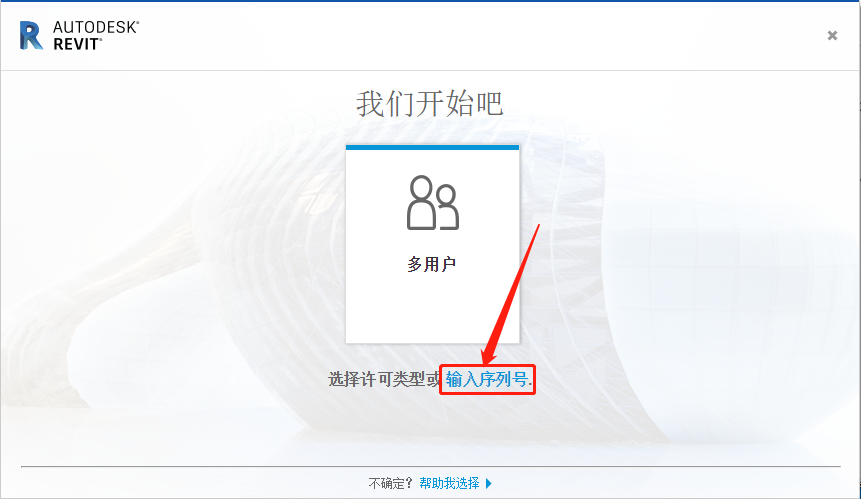
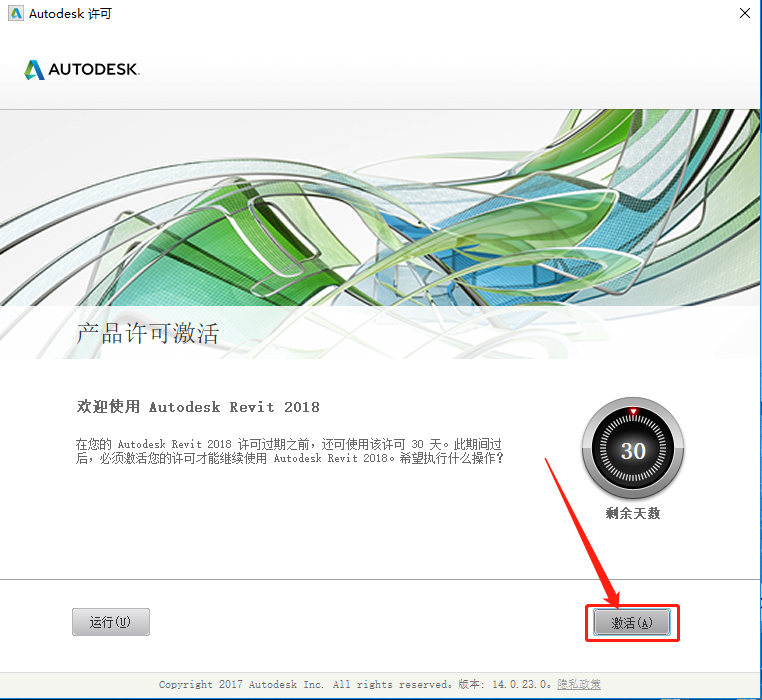
    13.知识兔点击【输入序列号】。

    Revit 2019下载安装教程-13

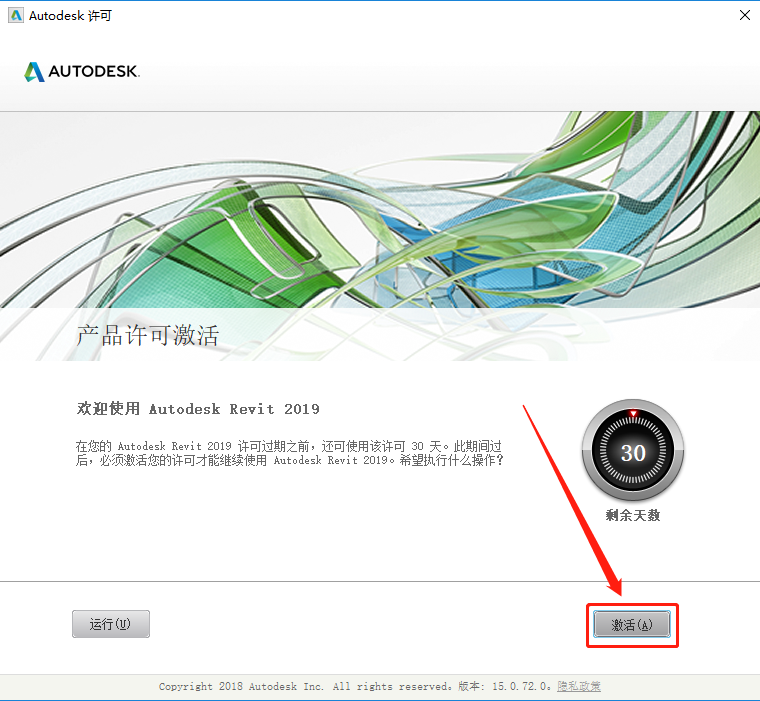
    14.知识兔点击【激活】。

    Revit 2019下载安装教程-14

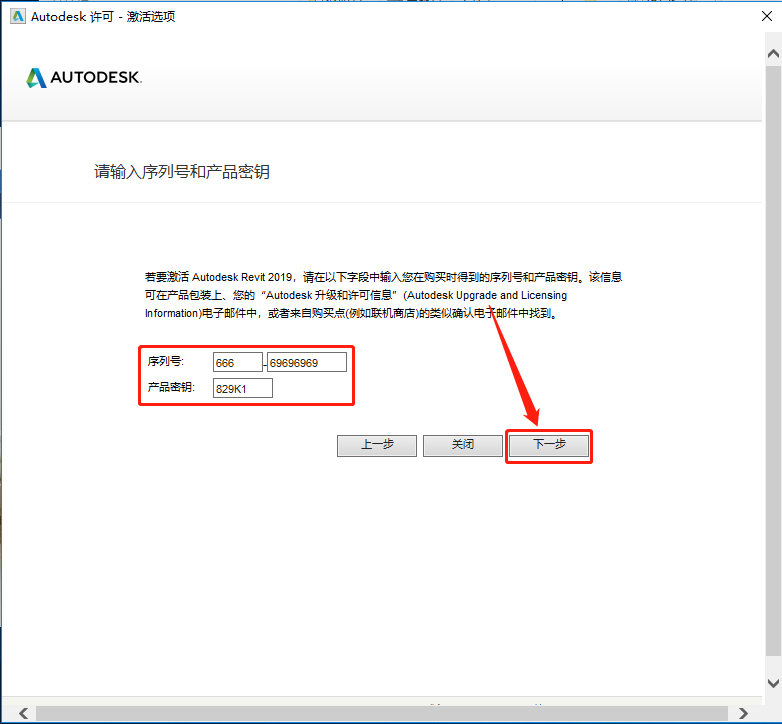
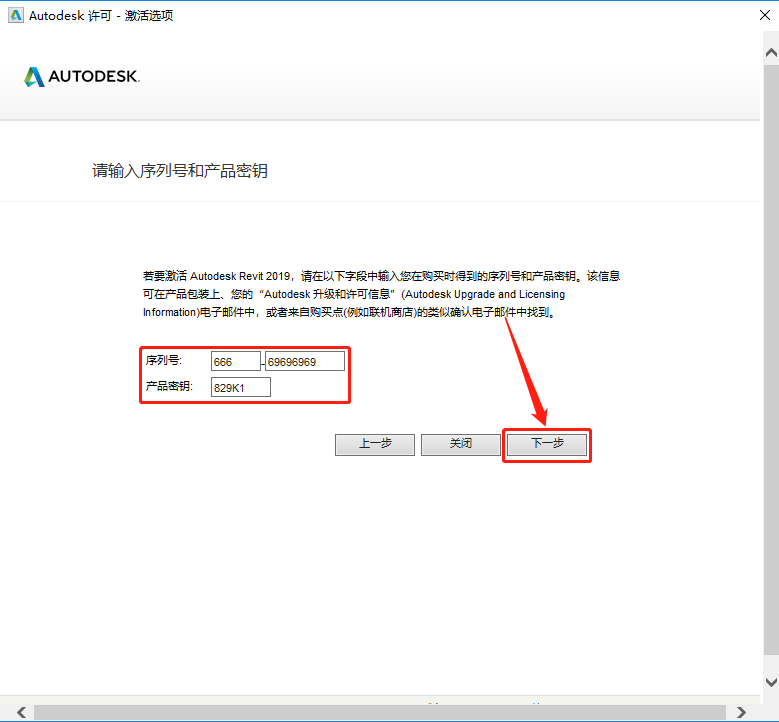
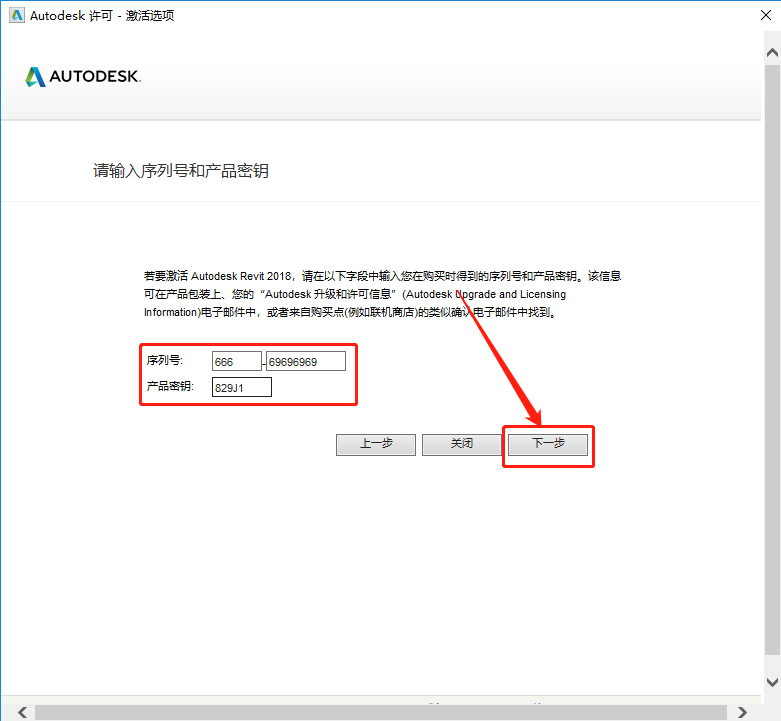
    15.输入序列号:666-69696969 ,产品密钥:829K1 ,知识兔输入好后知识兔点击【下一步】。

    Revit 2019下载安装教程-15

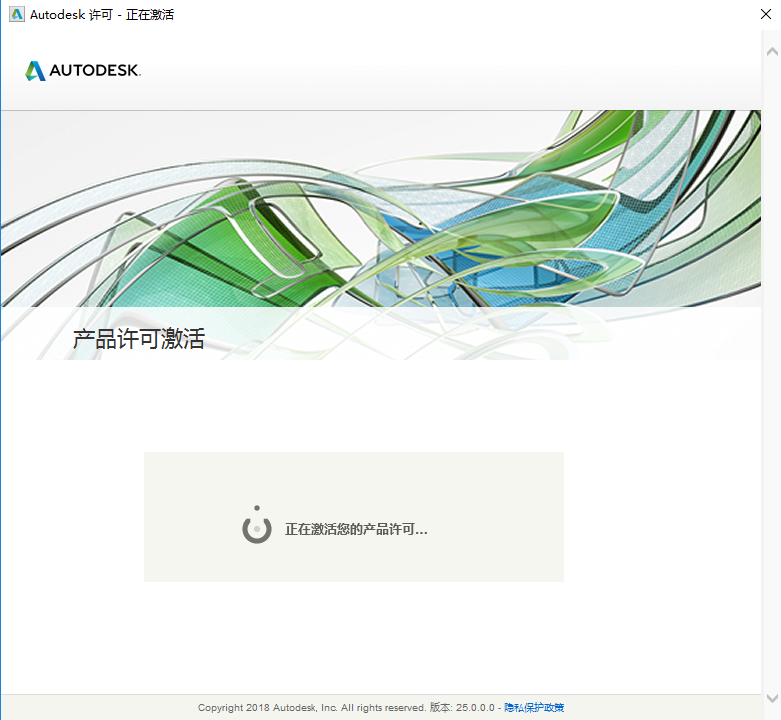
    16.激活中请等待。

    Revit 2019下载安装教程-16

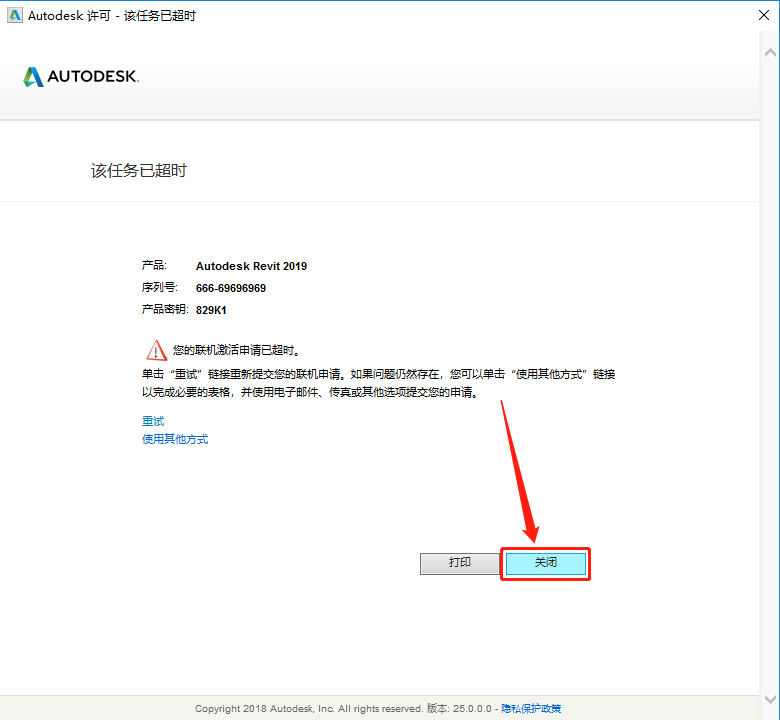
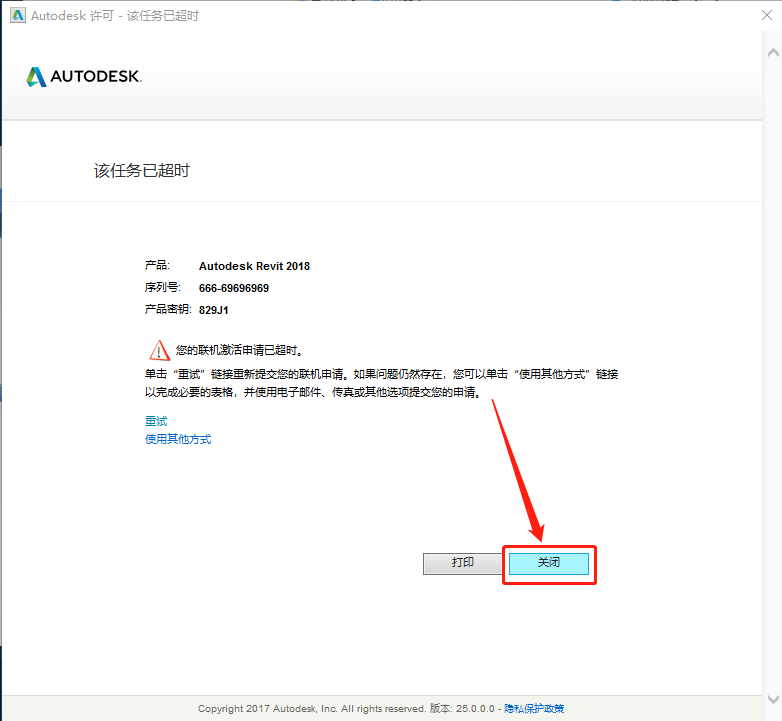
    17.若出现如下图所示的提示或者其它显示未激活的页面,直接知识兔点击【关闭】即可。

    Revit 2019下载安装教程-17

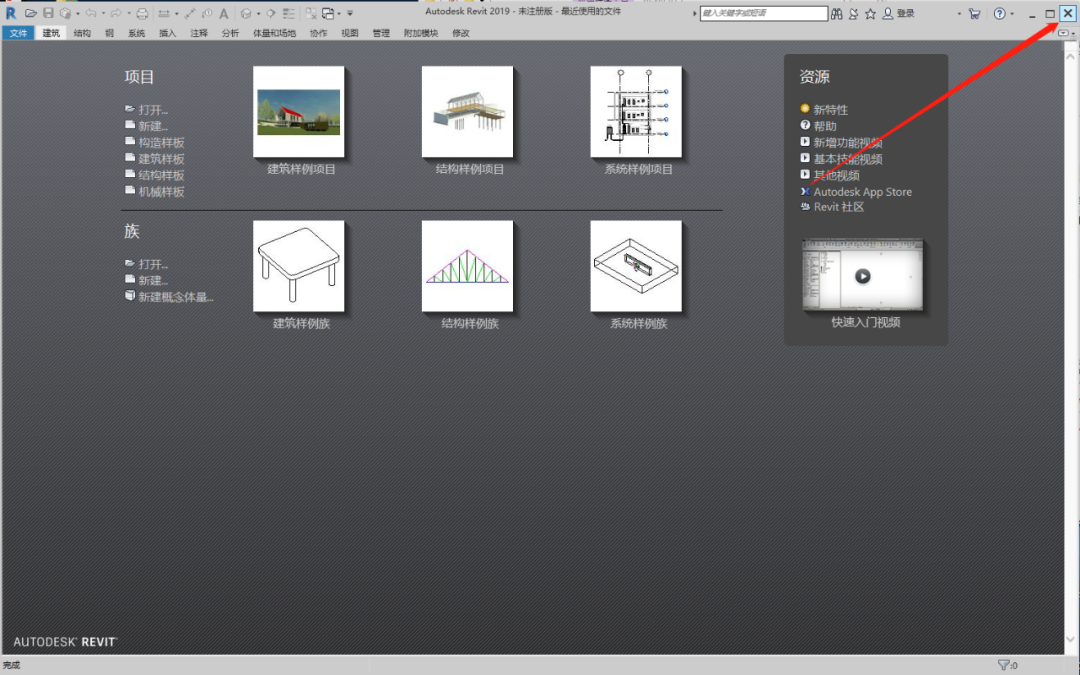
    18.软件自动打开后,直接知识兔点击右上角关闭。

    Revit 2019下载安装教程-18

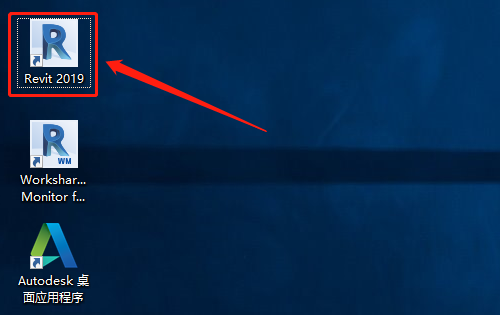
    19.在桌面上打开运行Revit 2019软件。

    Revit 2019下载安装教程-19

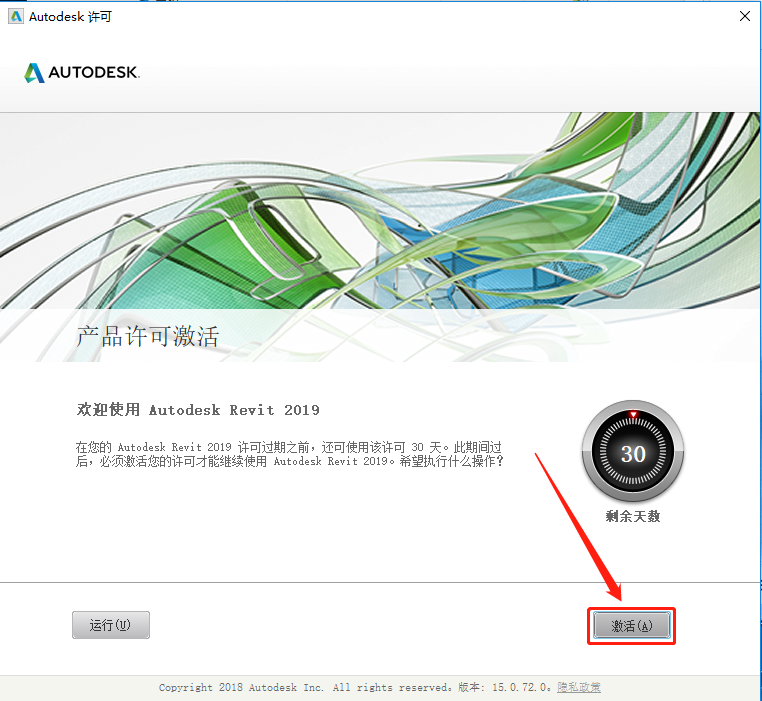
    20.继续知识兔点击【激活】。

    Revit 2019下载安装教程-20

    21.输入序列号:666-69696969 ,产品密钥:829K1 ,知识兔输入好后知识兔点击【下一步】。

    Revit 2019下载安装教程-21

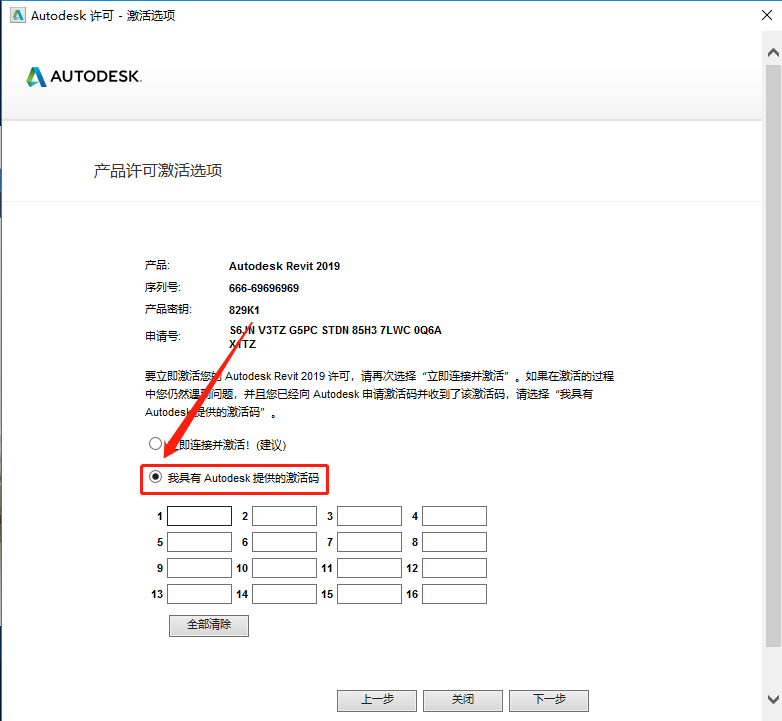
    22.选择【我具有Autodesk提供的激活码】。

    Revit 2019下载安装教程-22

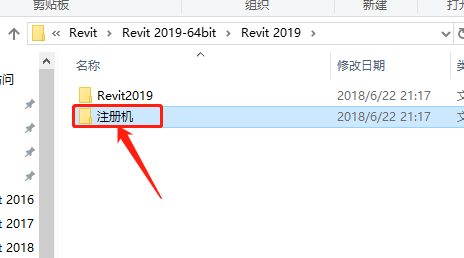
    23.返回到之前解压的安装包文件夹,然后知识兔打开【注册机】文件夹。

    Revit 2019下载安装教程-23

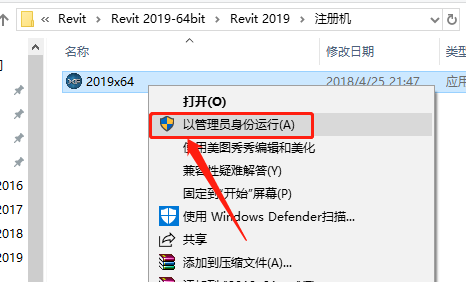
    24.鼠标右击【2019×64】注册机,知识兔选择【以管理员身份运行】。

    温馨提示:

    若安装包中没有注册机,那是因为注册机是补丁,被杀毒软件和系统防火墙拦截删除了,需要关闭电脑杀毒软件和防火墙后再重新解压安装包(如何关闭请在公众号消息栏回复2)。

    Revit 2019下载安装教程-24

    25.注册机打开界面如下图所示。

    Revit 2019下载安装教程-25

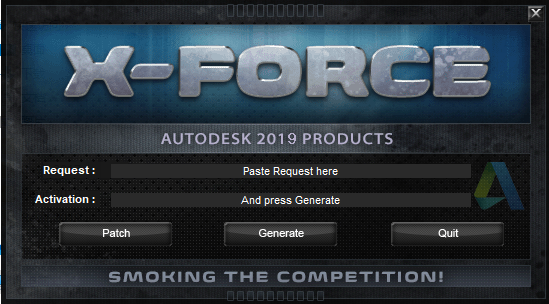
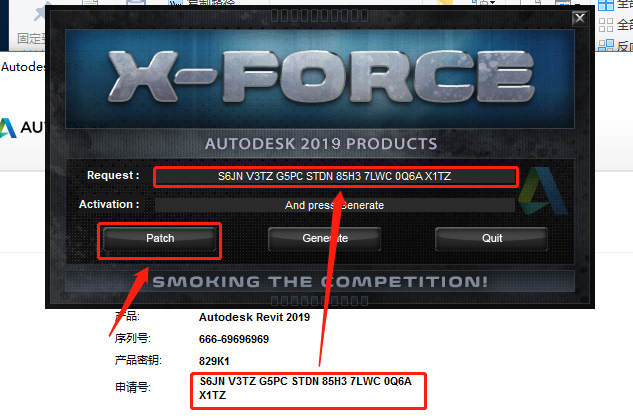
    26.使用Ctrl+C键复制申请号,然后知识兔使用Ctrl+V键粘贴到注册机里面的【Request】中(记得删除原Request中的内容),然后知识兔点击注册机左下角的【Patch】。

    Revit 2019下载安装教程-26

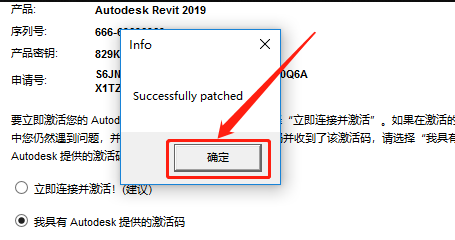
    27.知识兔点击【确定】。

    Revit 2019下载安装教程-27

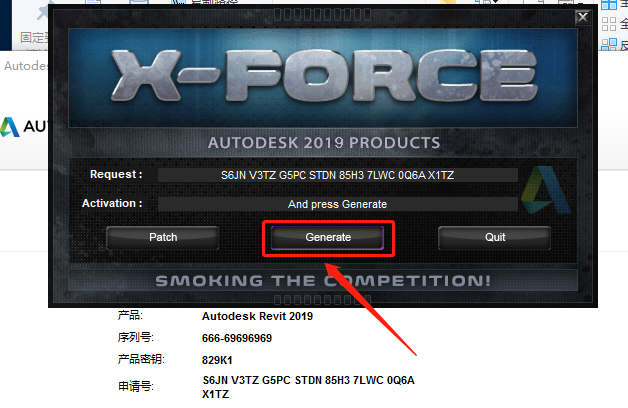
    28.知识兔点击【Generate】。

    Revit 2019下载安装教程-28

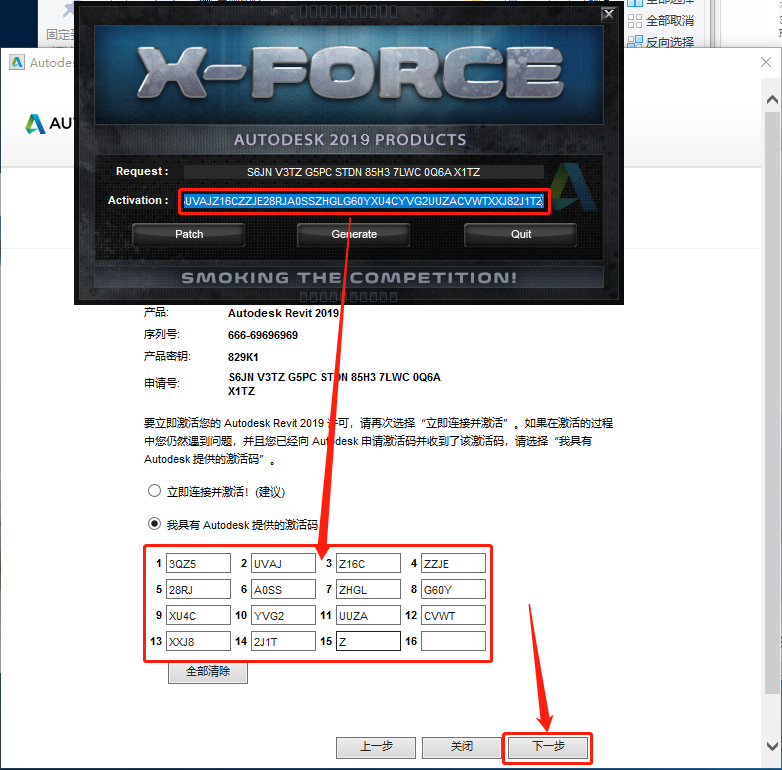
    29.全部选中Activation中生成的激活码(仔细检查是否复制完整),知识兔使用Ctrl+C键或者鼠标右击复制生成的激活码,然后知识兔粘贴激活码至我具有Autodesk提供的激活码方框中,最后知识兔点击【下一步】。

    Revit 2019下载安装教程-29

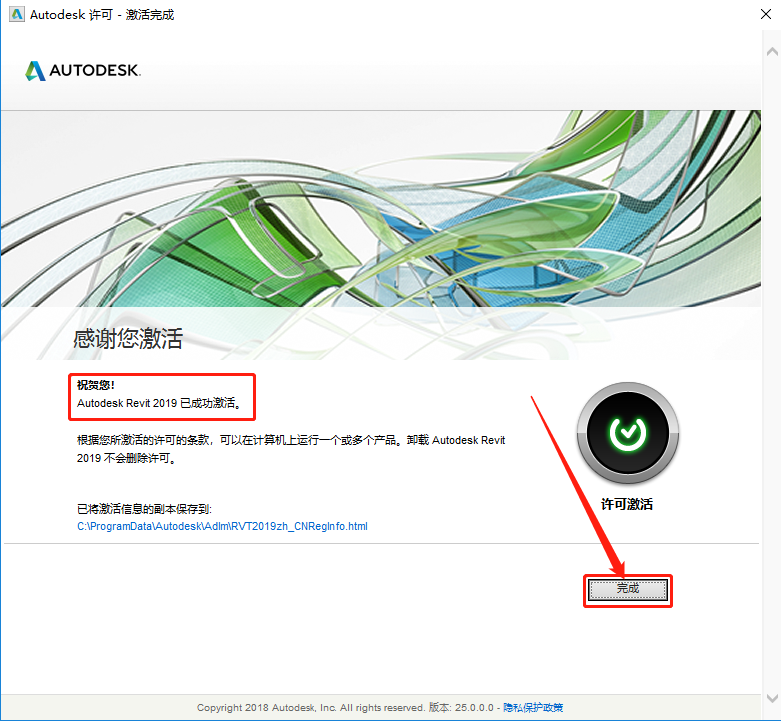
    30.显示已成功激活,知识兔点击【完成】。

    Revit 2019下载安装教程-30

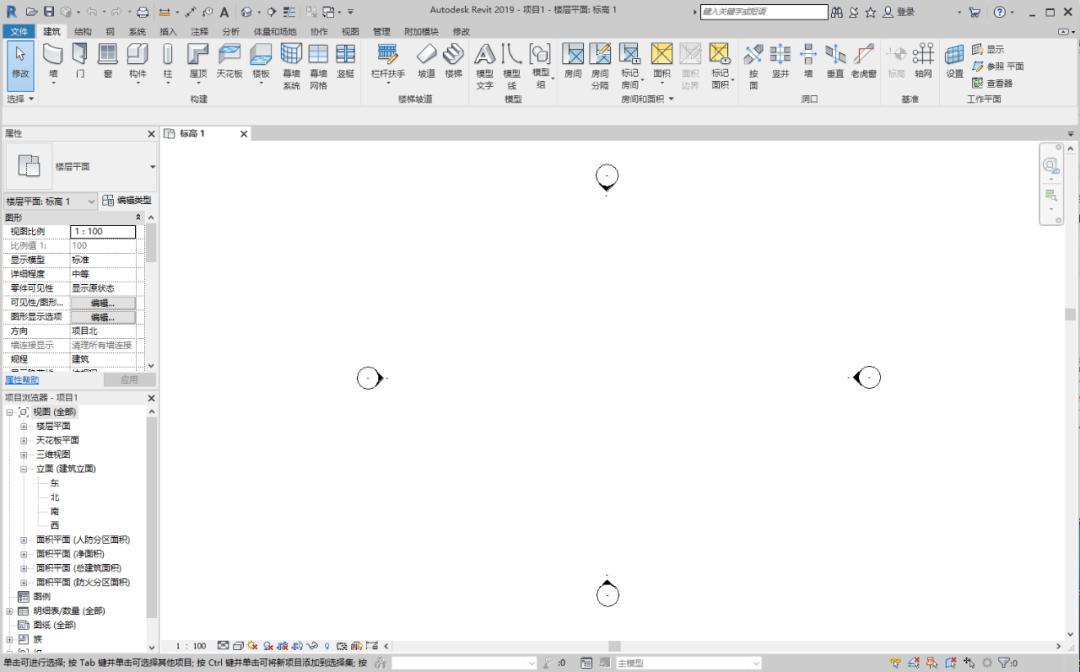
    31.安装完成,软件打开界面如下图所示。
    Revit 2019下载安装教程-31

    下载体验

    请输入密码查看下载!

    如何免费获取密码?

    点击下载

  • Revit 2018下载安装教程

    Revit是我国建筑业BIM体系中使用最广泛的软件之一,是Autodesk公司一套系列软件的名称。Revit系列软件是为建筑信息模型(BIM)构建的,可帮助建筑设计师设计、建造和维护质量更好、能效更高的建筑。

    温馨提示:

    1.安装前请彻底关闭电脑里的杀毒软件和防火墙(Win10系统还需要关闭Defender)后再重新解压安装包后打开(如何关闭请在公众号消息栏回复2)。

    2.安装前一定要卸载干净之前电脑上安装过的Revit软件,否则容易导致无法安装或最后安装不成功。

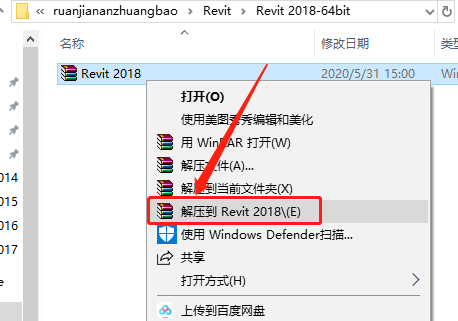
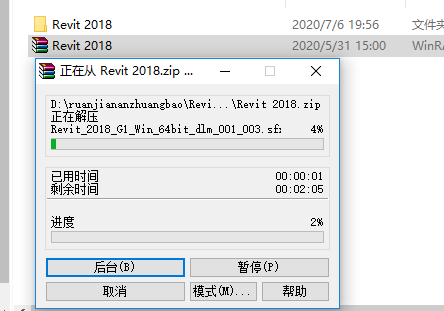
    1.知识兔打开下载好的软件安装包,鼠标右击Revit 2018压缩包,知识兔选择【解压到Revit 2018】。

    Revit 2018下载安装教程-1

    2.压缩包解压过程中请等待。

    Revit 2018下载安装教程-2

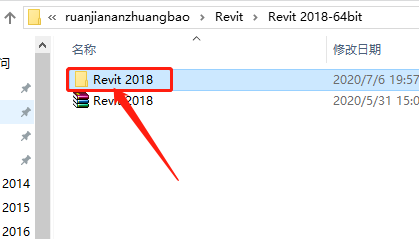
    3.知识兔打开解压好的【Revit 2018】文件夹。

    Revit 2018下载安装教程-3

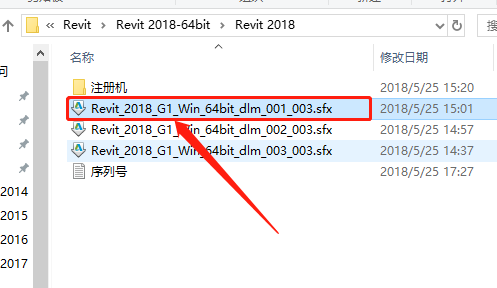
    4.知识兔双击打开运行【Revit_2018_G1_Win_64bit_dlm_001_003.sfx】解压程序。

    Revit 2018下载安装教程-4

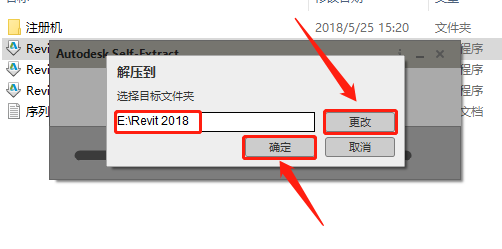
    5.知识兔点击【更改】设置软件安装包的解压路径,可在E盘或其它盘里面新建一个【Revit 2018】文件夹,然后知识兔点击【确定】。

    Revit 2018下载安装教程-5

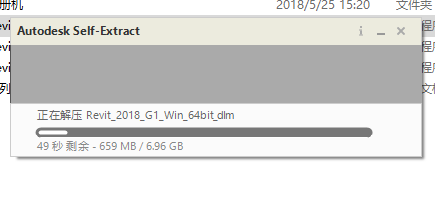
    6.解压过程中请等待。

    Revit 2018下载安装教程-6

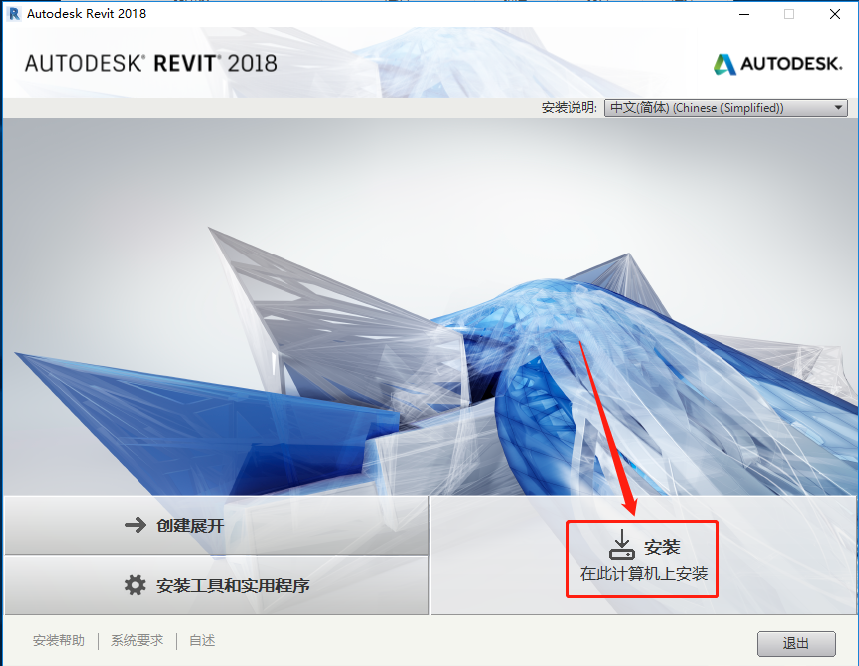
    7.知识兔点击【安装】。

    Revit 2018下载安装教程-7

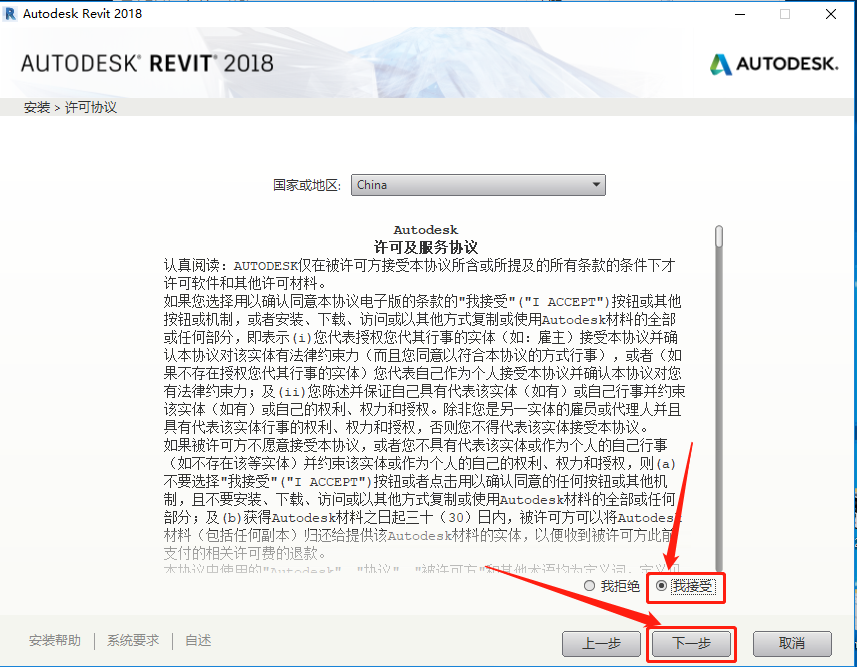
    8.勾选【我接受】,然后知识兔点击【下一步】。

    Revit 2018下载安装教程-8

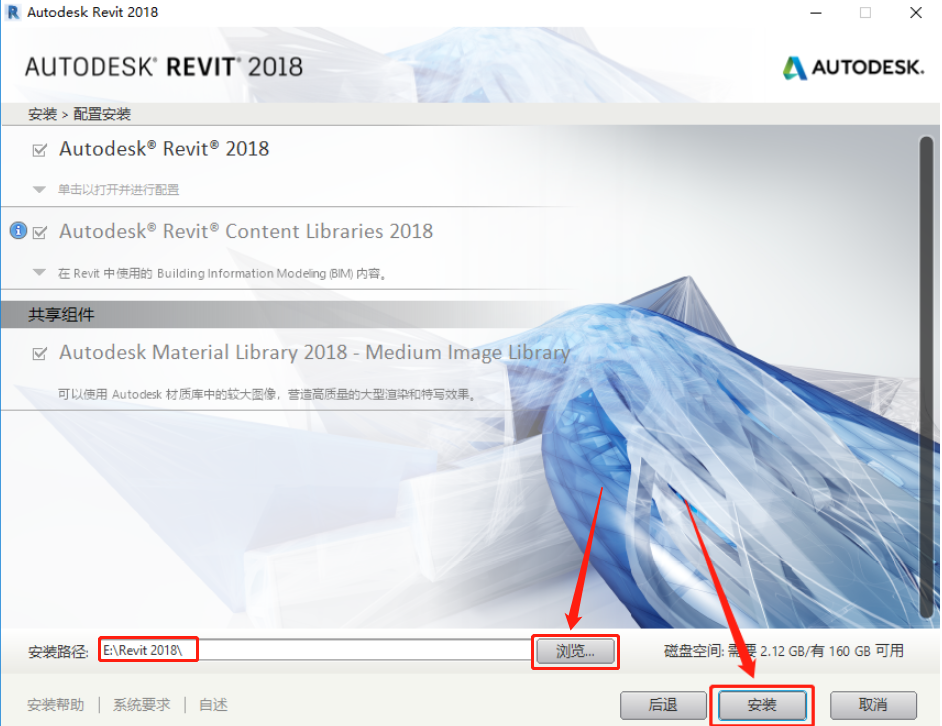
    9.知识兔点击【浏览】设置软件的安装路径,知识兔建议安装到除C盘以外的磁盘,可在E盘或其它盘里面新建一个【Revit 2018】的文件夹,知识兔设置好安装路径后知识兔点击【安装】。

    Revit 2018下载安装教程-9

    10.软件安装过程中请耐心等待。

    Revit 2018下载安装教程-10

    11.知识兔点击【确定】。

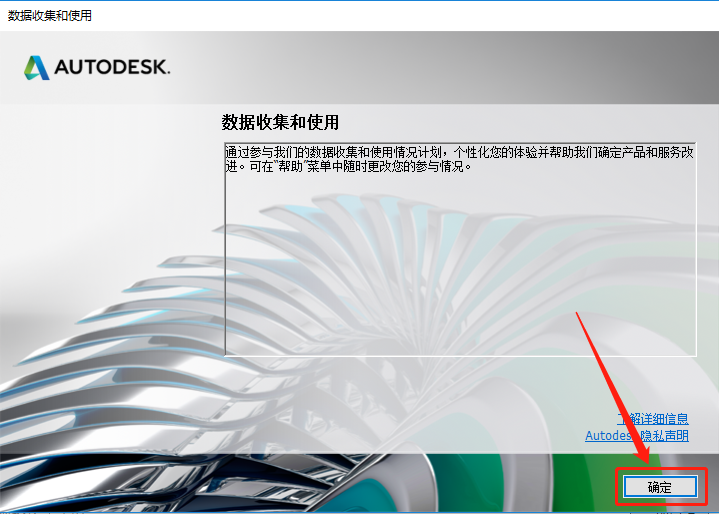
    Revit 2018下载安装教程-11

    12.安装好后知识兔点击【立即启动】。

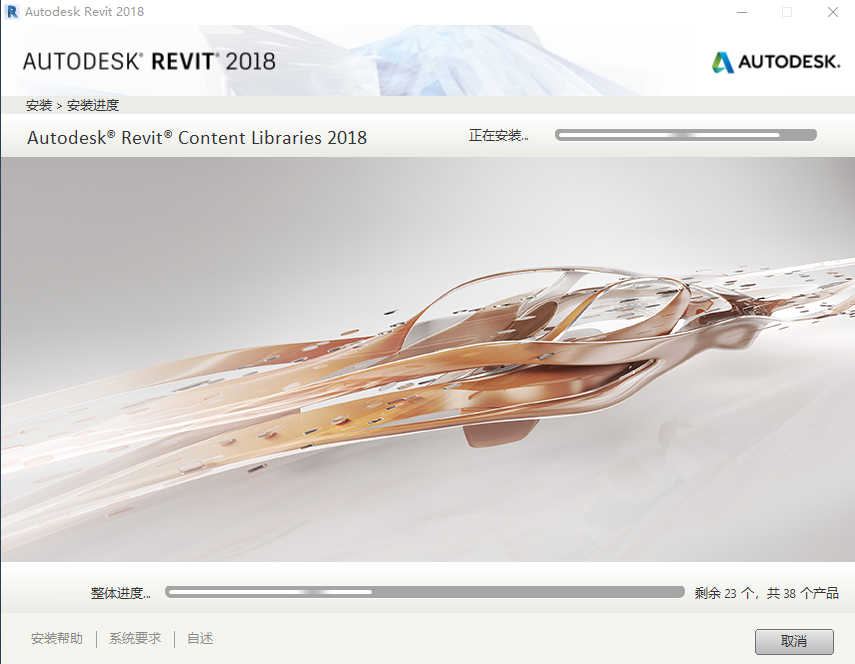
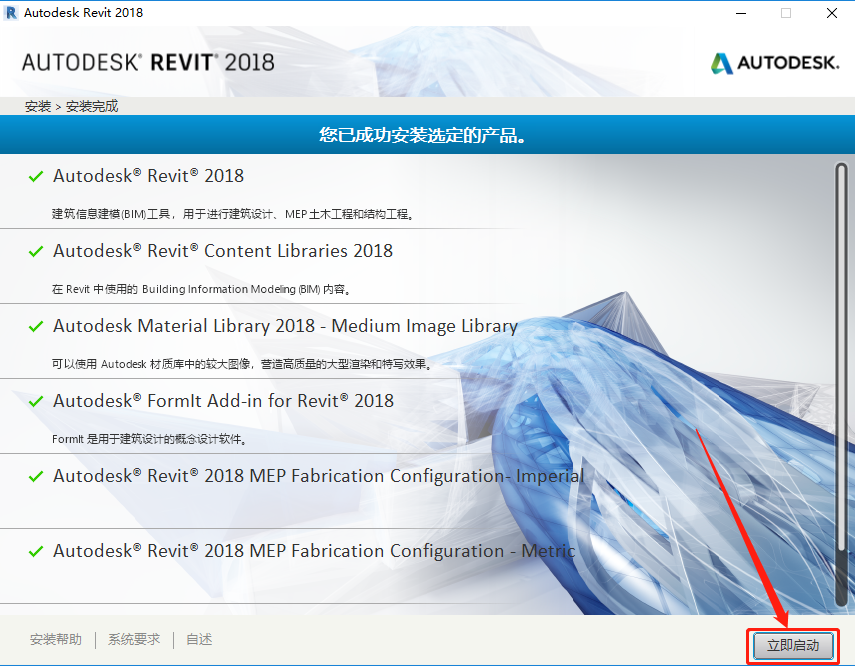
    Revit 2018下载安装教程-12

    13.知识兔点击【输入序列号】。

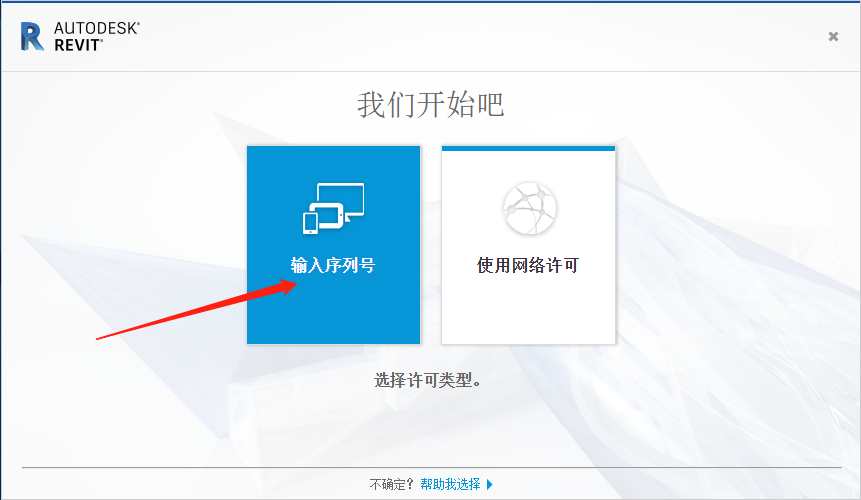
    Revit 2018下载安装教程-13

    14.知识兔点击【激活】。

    Revit 2018下载安装教程-14

    15.输入序列号:666-69696969 ,产品密钥:829J1 ,知识兔输入好后知识兔点击【下一步】。

    Revit 2018下载安装教程-15

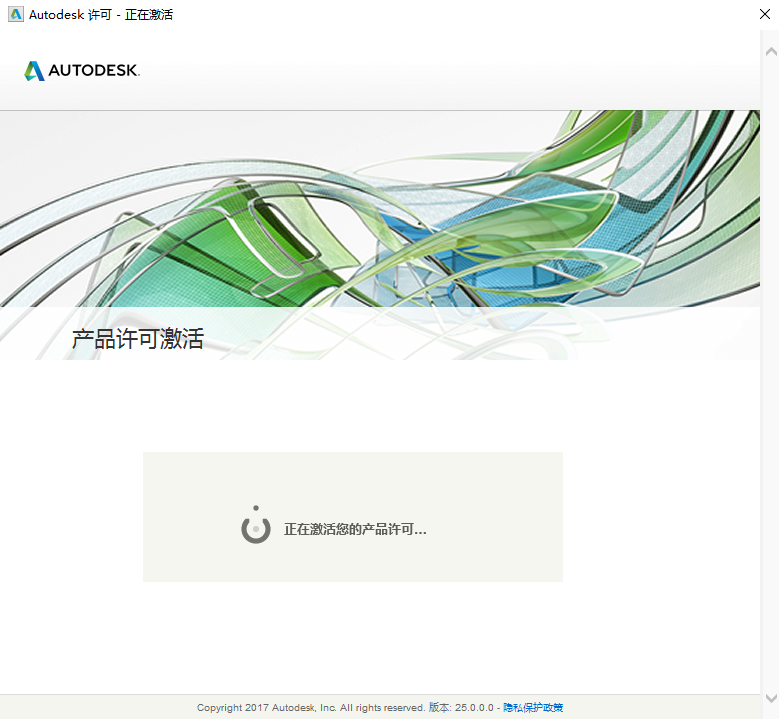
    16.激活中请等待。

    Revit 2018下载安装教程-16

    17.若出现如下图所示的提示或者其它显示未激活的页面,直接知识兔点击【关闭】即可。

    Revit 2018下载安装教程-17

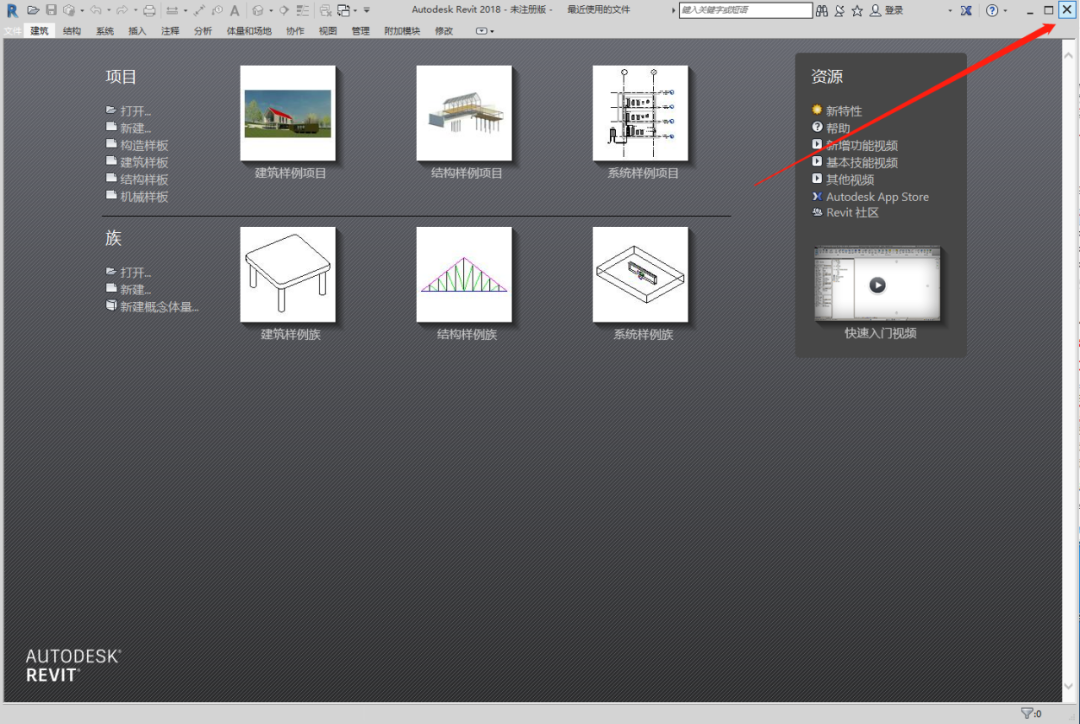
    18.软件自动打开后,直接知识兔点击右上角关闭。

    Revit 2018下载安装教程-18

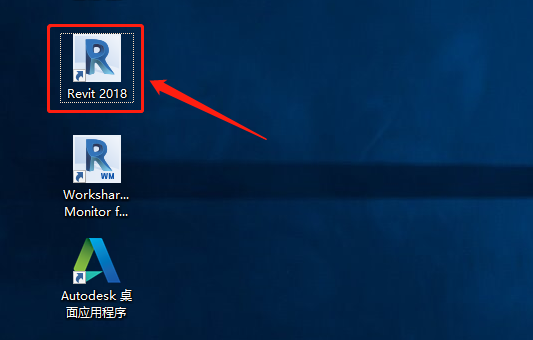
    19.在桌面上打开运行Revit 2018软件。

    Revit 2018下载安装教程-19

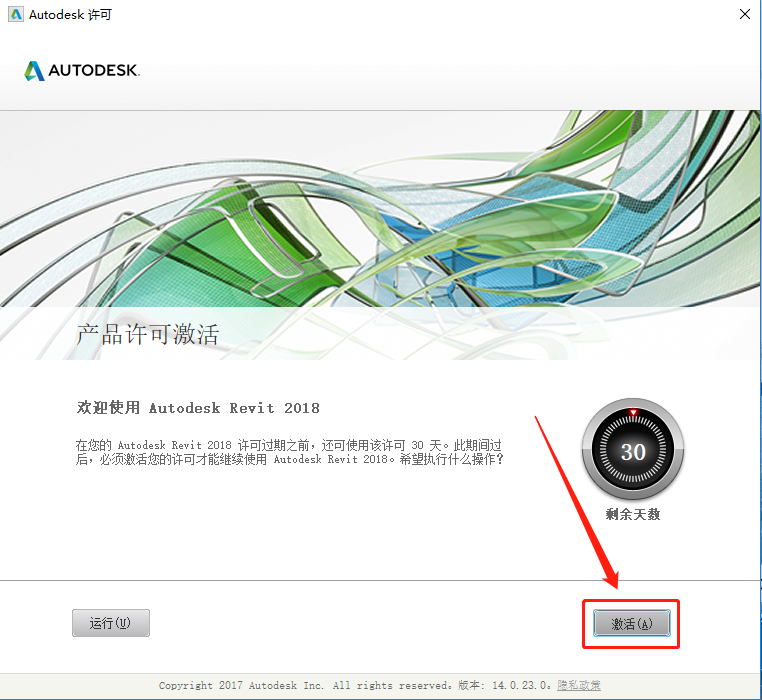
    20.继续知识兔点击【激活】。

    Revit 2018下载安装教程-20

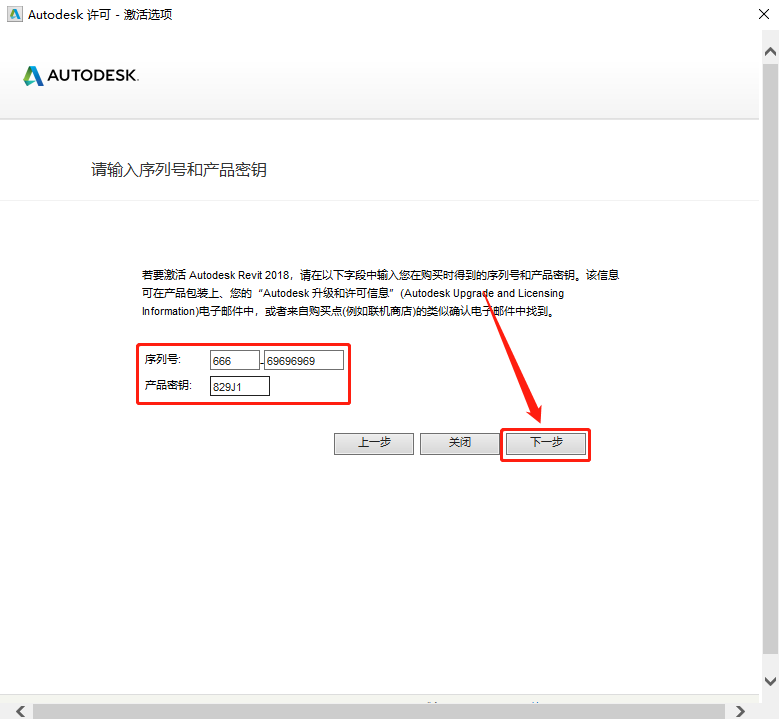
    21.输入序列号:666-69696969 ,产品密钥:829J1 ,知识兔输入好后知识兔点击【下一步】。

    Revit 2018下载安装教程-21

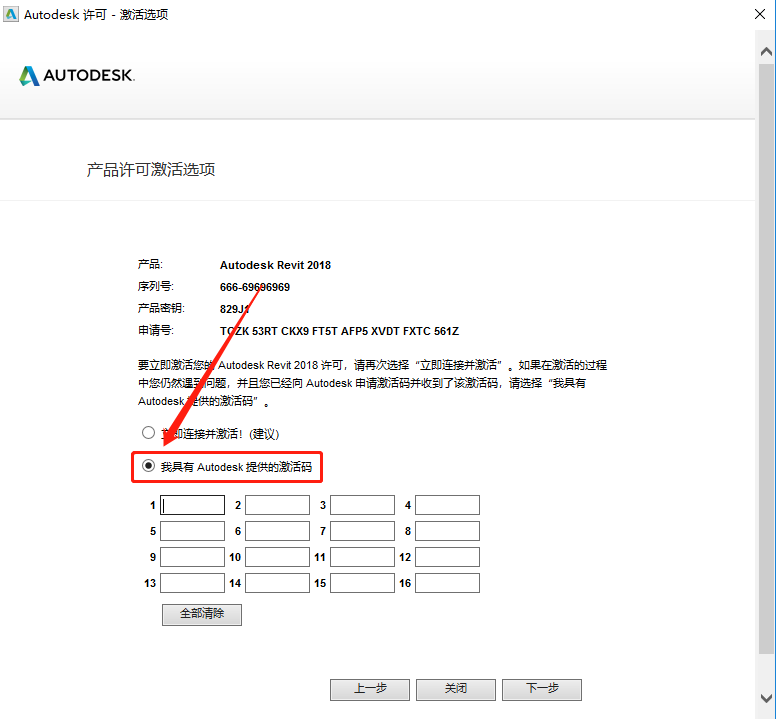
    22.选择【我具有Autodesk提供的激活码】。

    Revit 2018下载安装教程-22

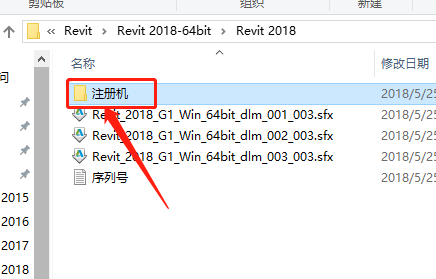
    23.返回到之前解压的安装包文件夹,然后知识兔打开【注册机】文件夹。

    Revit 2018下载安装教程-23

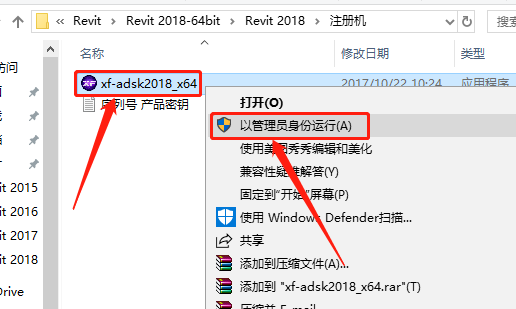
    24.鼠标右击【xf-adsk2018_x64】注册机,知识兔选择【以管理员身份运行】。

    温馨提示:

    若安装包中没有注册机,那是因为注册机是补丁,被杀毒软件和系统防火墙拦截删除了,需要关闭电脑杀毒软件和防火墙后再重新解压安装包(如何关闭请在公众号消息栏回复2)。

    Revit 2018下载安装教程-24

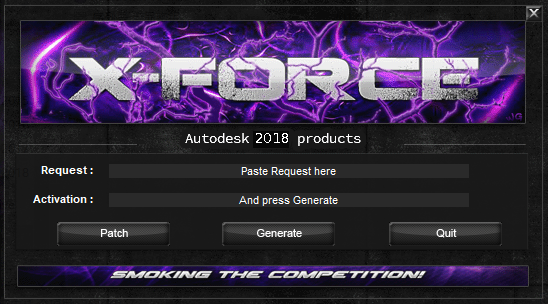
    25.注册机打开界面如下图所示。

    Revit 2018下载安装教程-25

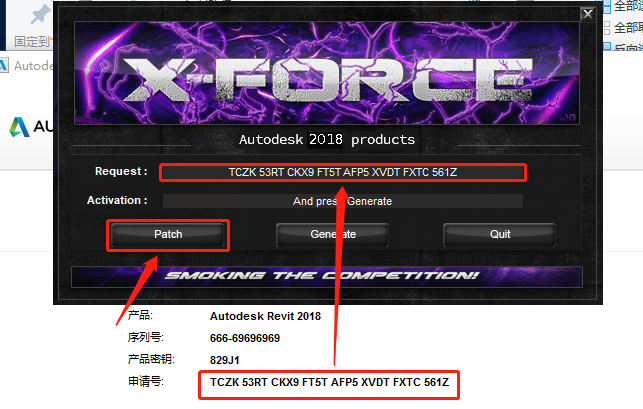
    26.使用Ctrl+C键复制申请号,然后知识兔使用Ctrl+V键粘贴到注册机里面的【Request】中(记得删除原Request中的内容),然后知识兔点击注册机左下角的【Patch】。

    Revit 2018下载安装教程-26

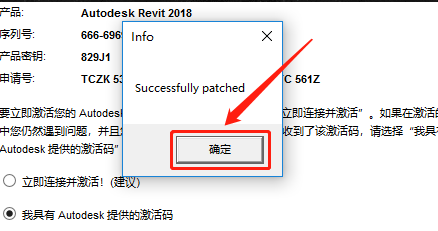
    27.知识兔点击【确定】。

    Revit 2018下载安装教程-27

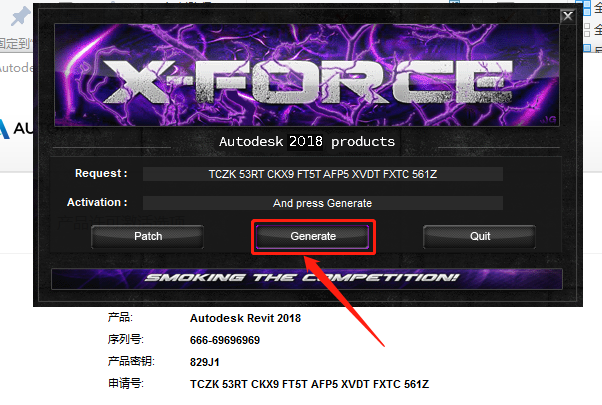
    28.知识兔点击【Generate】。

    Revit 2018下载安装教程-28

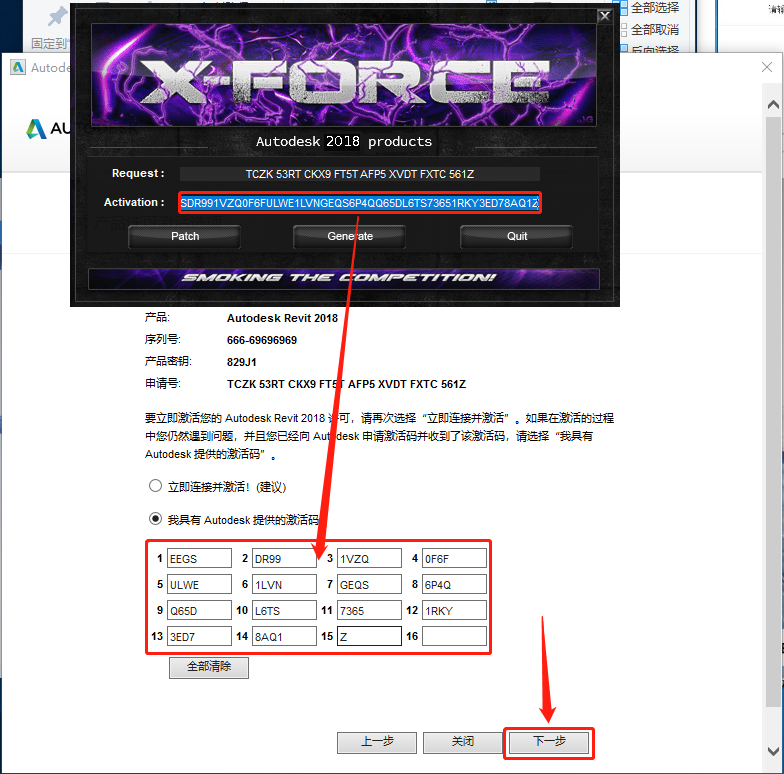
    29.全部选中Activation中生成的激活码(仔细检查是否复制完整),知识兔使用Ctrl+C键或者鼠标右击复制生成的激活码,然后知识兔粘贴激活码至我具有Autodesk提供的激活码方框中,最后知识兔点击【下一步】。

    Revit 2018下载安装教程-29

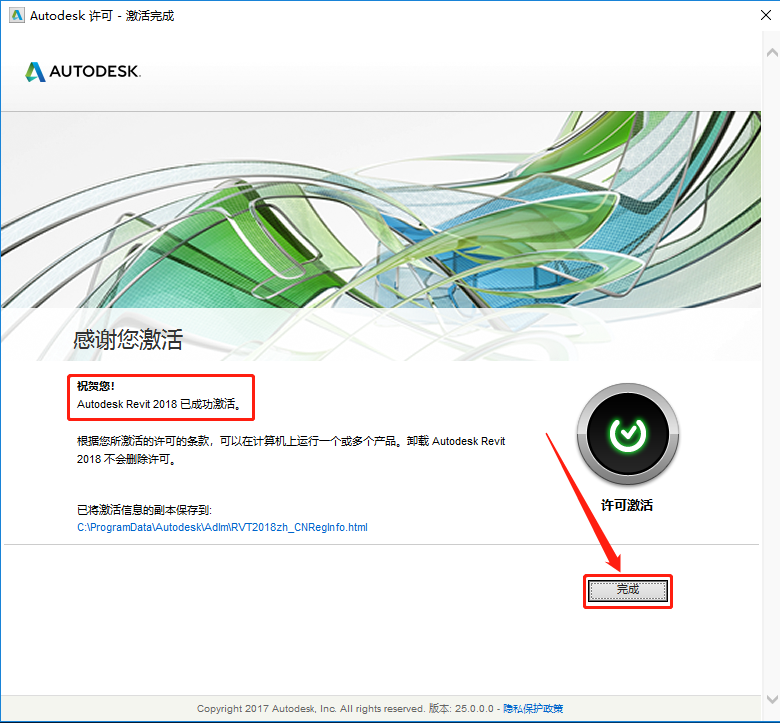
    30.显示已成功激活,知识兔点击【完成】。

    Revit 2018下载安装教程-30

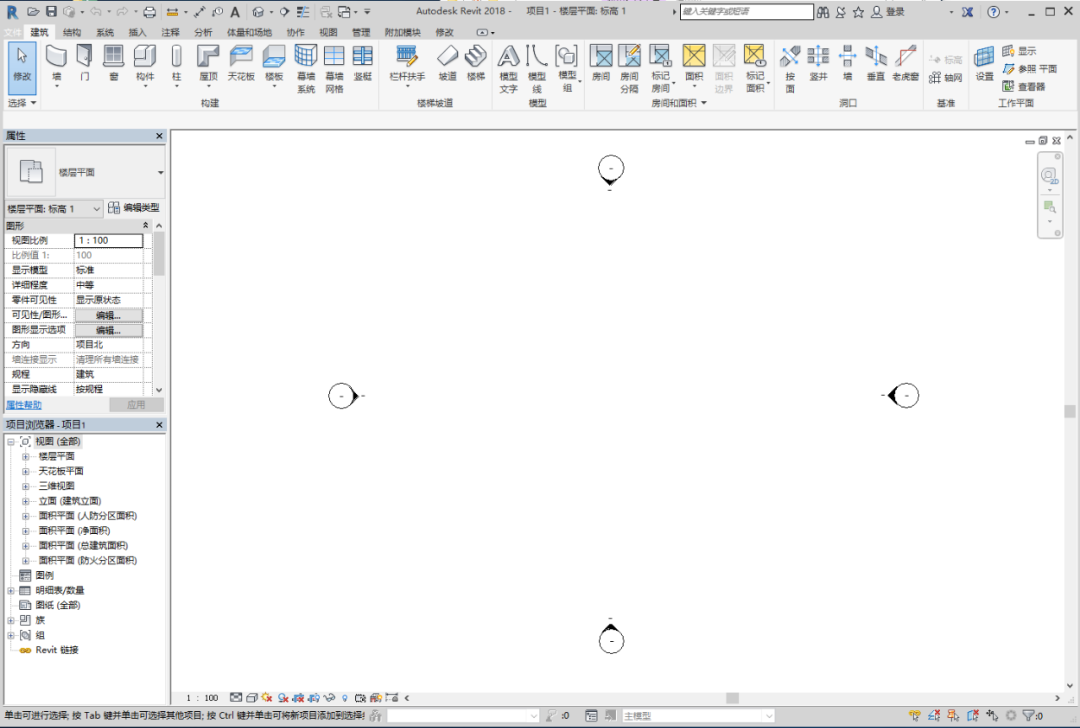
    31.安装完成,软件打开界面如下图所示。
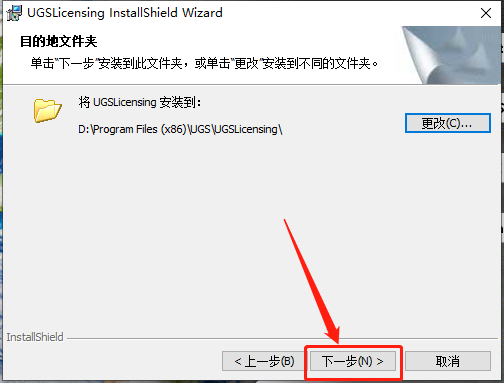
    Revit 2018下载安装教程-31

    下载体验

    请输入密码查看下载!

    如何免费获取密码?

    点击下载

  • Revit 2017下载安装教程

    Revit是我国建筑业BIM体系中使用最广泛的软件之一,是Autodesk公司一套系列软件的名称。Revit系列软件是为建筑信息模型(BIM)构建的,可帮助建筑设计师设计、建造和维护质量更好、能效更高的建筑。

    温馨提示:

    1.安装前请彻底关闭电脑里的杀毒软件和防火墙(Win10系统还需要关闭Defender)后再重新解压安装包后打开(如何关闭请在公众号消息栏回复2)。

    2.安装前一定要卸载干净之前电脑上安装过的Revit软件,否则容易导致无法安装或最后安装不成功。

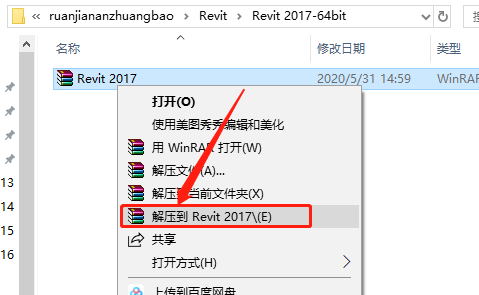
    1.知识兔打开下载好的软件安装包,鼠标右击Revit 2017压缩包,知识兔选择【解压到Revit 2017】。

    Revit 2017下载安装教程-1

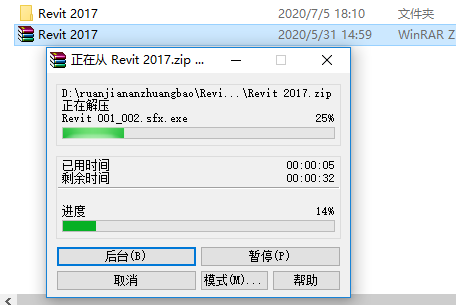
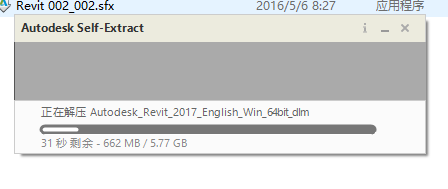
    2.压缩包解压过程中请等待。

    Revit 2017下载安装教程-2

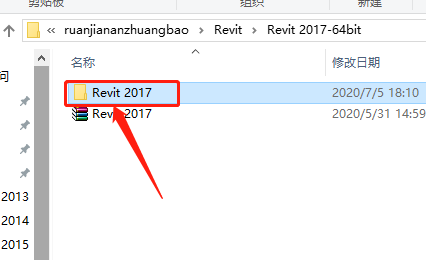
    3.知识兔打开解压好的【Revit 2017】文件夹。

    Revit 2017下载安装教程-3

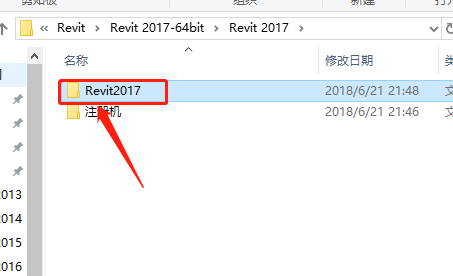
    4.继续打开【Revit2017】文件夹。

    Revit 2017下载安装教程-4

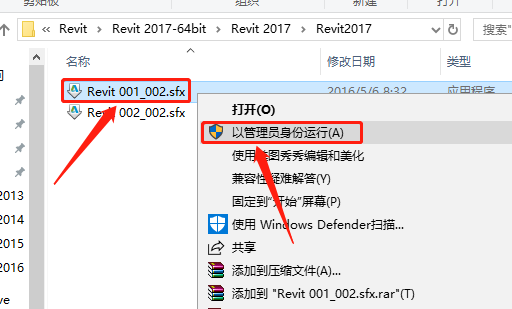
    5.选中【Revit 001_002.sfx】解压程序,然后知识兔鼠标右击选择【以管理员身份运行】。

    Revit 2017下载安装教程-5

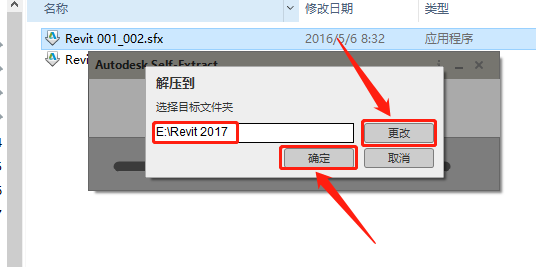
    6.知识兔点击【更改】设置软件安装包的解压路径,可在E盘或其它盘里面新建一个【Revit 2017】文件夹,然后知识兔点击【确定】。

    Revit 2017下载安装教程-6

    7.解压过程中请等待。

    Revit 2017下载安装教程-7

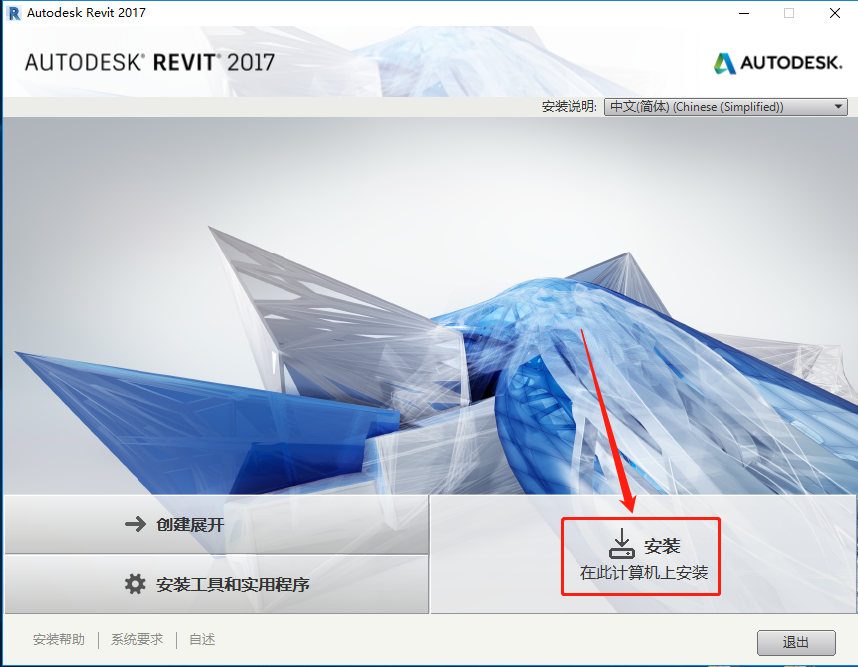
    8.知识兔点击【安装】。

    Revit 2017下载安装教程-8

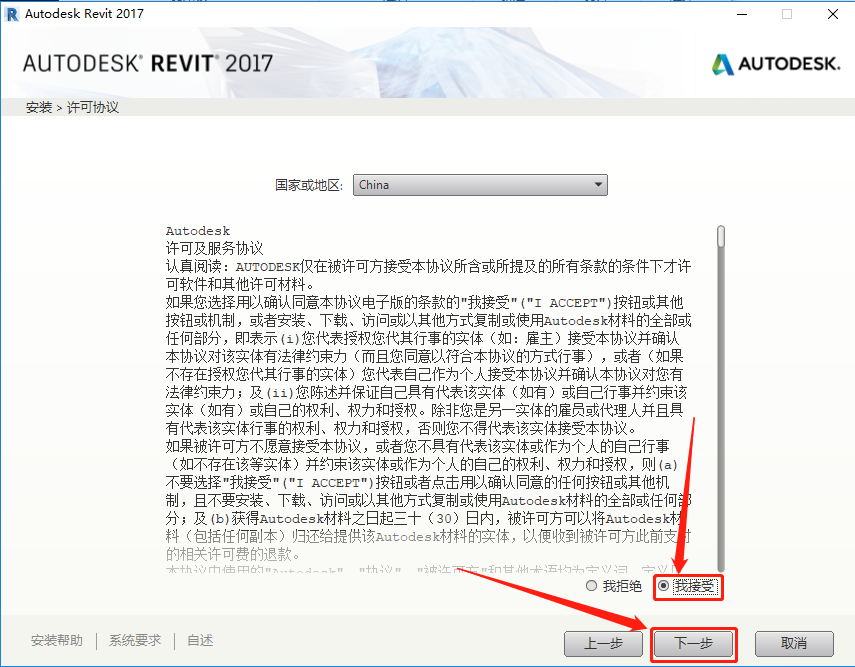
    9.勾选【我接受】,然后知识兔点击【下一步】。

    Revit 2017下载安装教程-9

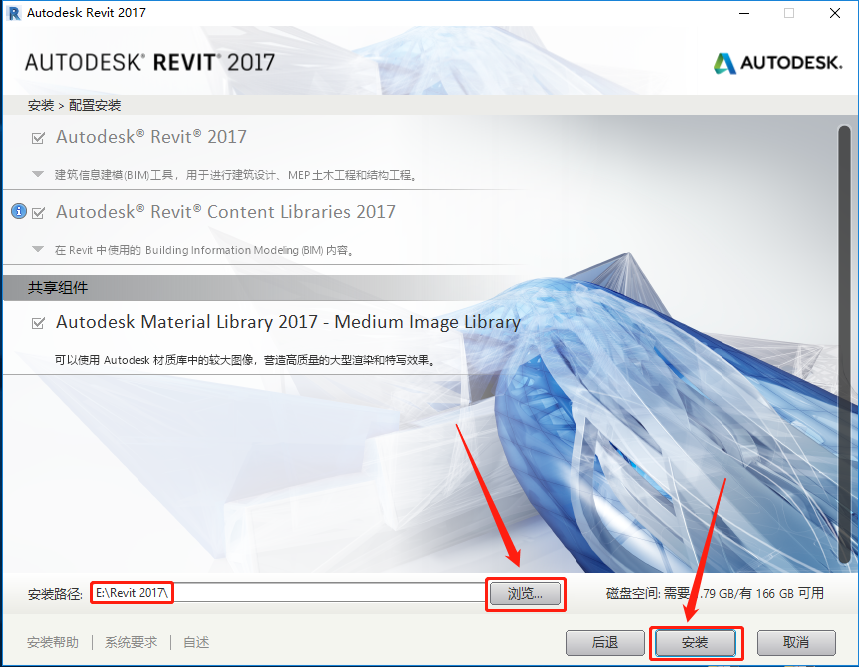
    10.知识兔点击【浏览】设置软件的安装路径,知识兔建议安装到除C盘以外的磁盘,可在E盘或其它盘里面新建一个【Revit 2017】的文件夹,知识兔设置好安装路径后知识兔点击【安装】。

    Revit 2017下载安装教程-10

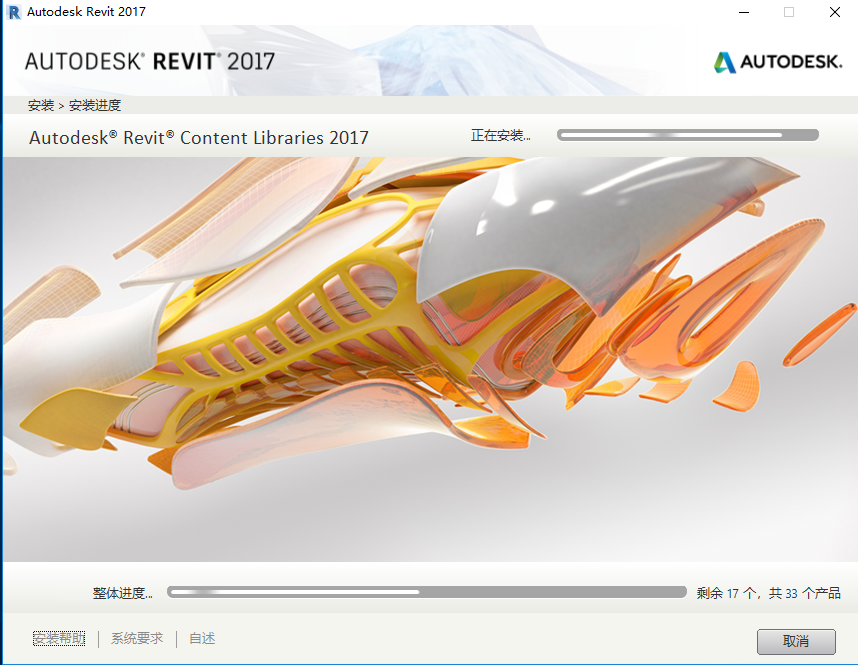
    11.软件安装过程中请耐心等待。

    Revit 2017下载安装教程-11

    12.知识兔点击【确定】。

    Revit 2017下载安装教程-12

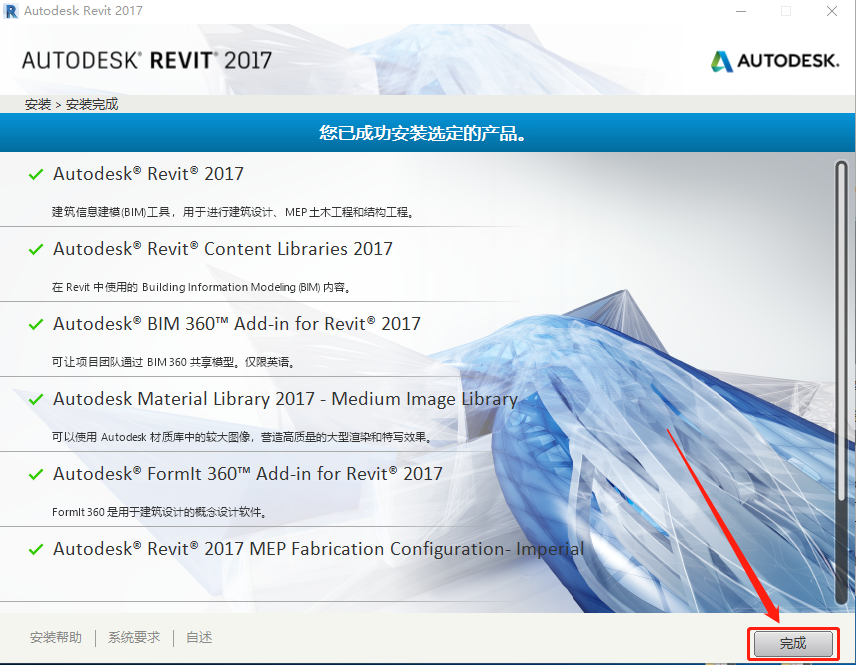
    13.安装好后知识兔点击【完成】。

    Revit 2017下载安装教程-13

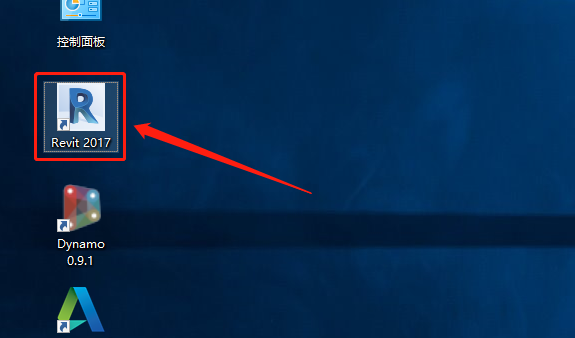
    14.在桌面上打开运行Revit 2017软件。

    Revit 2017下载安装教程-14

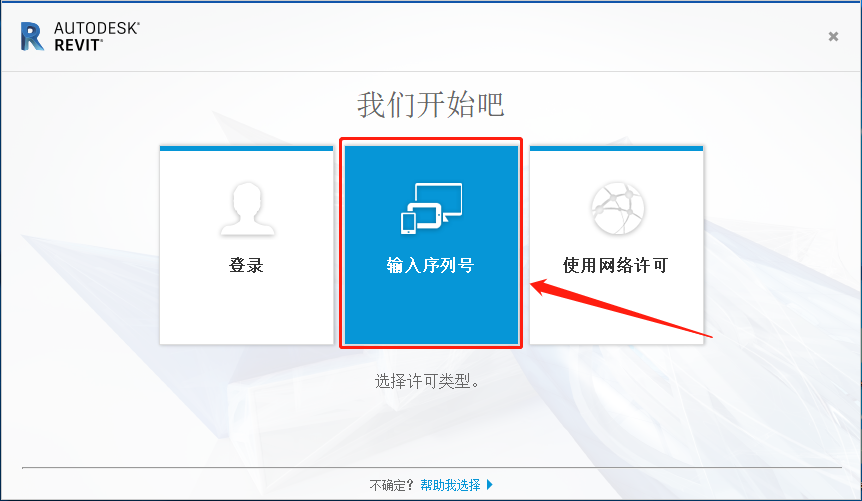
    15.知识兔点击【输入序列号】。

    Revit 2017下载安装教程-15

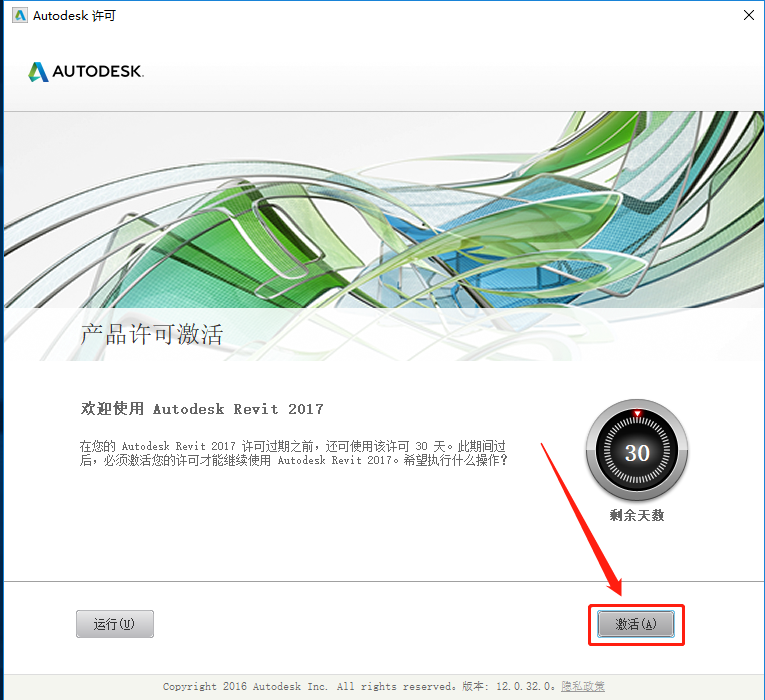
    16.知识兔点击【激活】。

    Revit 2017下载安装教程-16

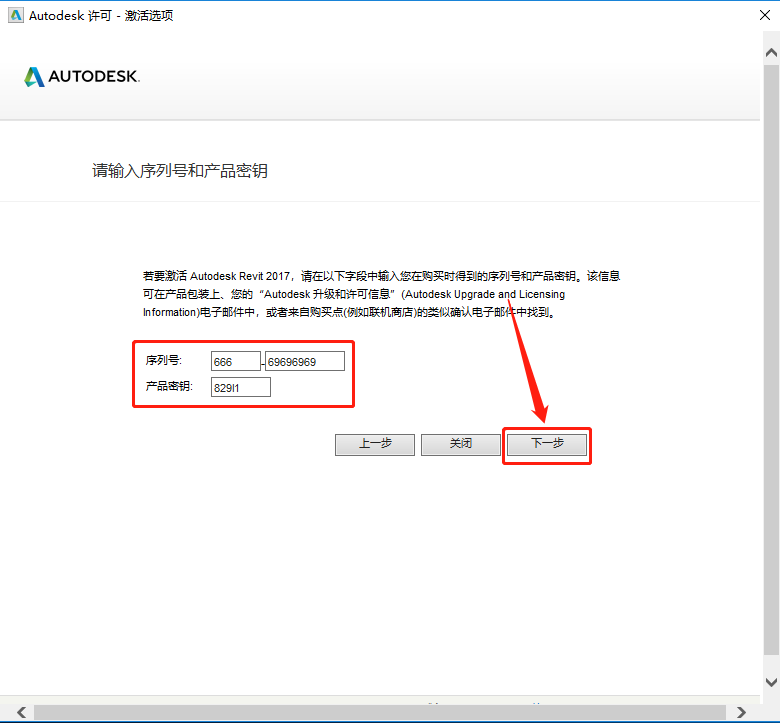
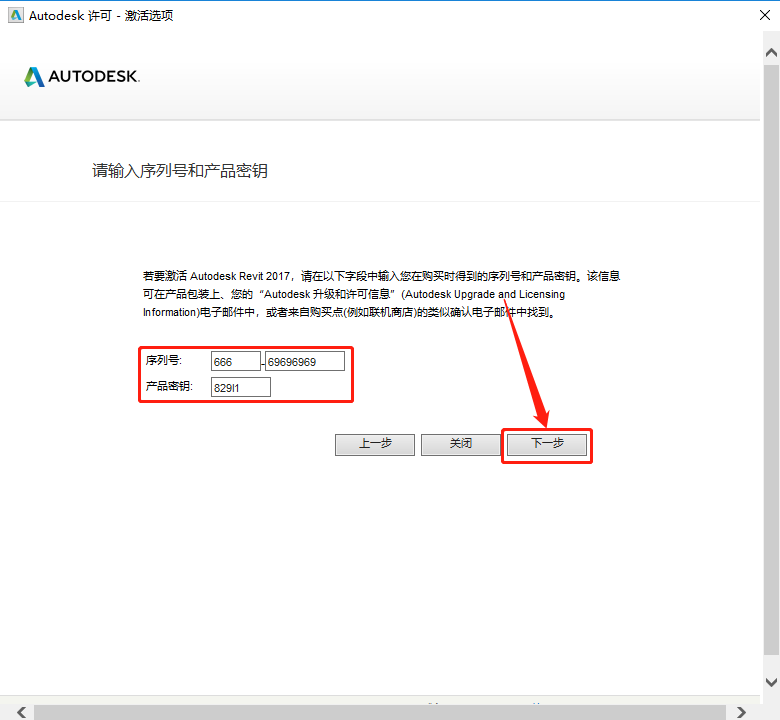
    17.输入序列号:666-69696969 ,产品密钥:829I1 ,知识兔输入好后知识兔点击【下一步】。

    Revit 2017下载安装教程-17

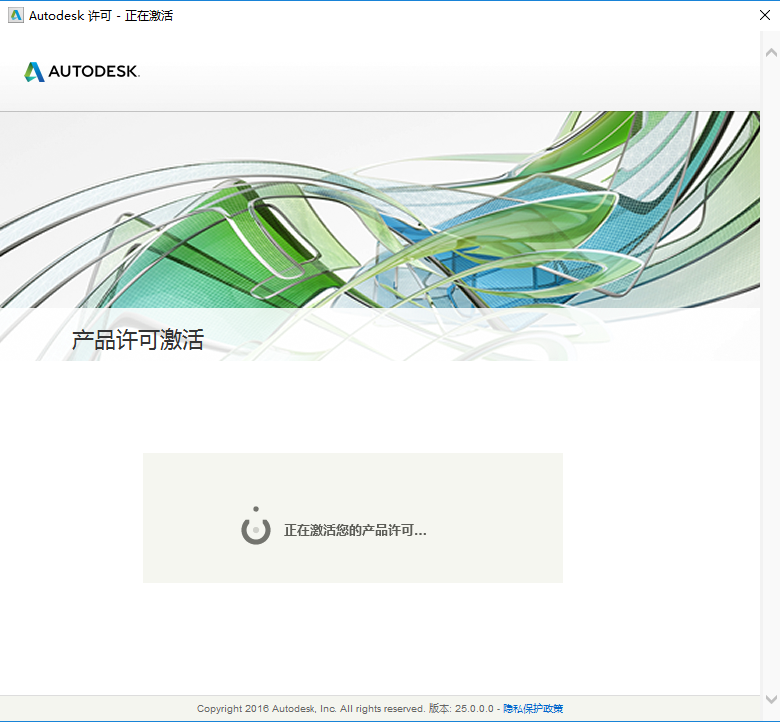
    18.激活中请等待。

    Revit 2017下载安装教程-18

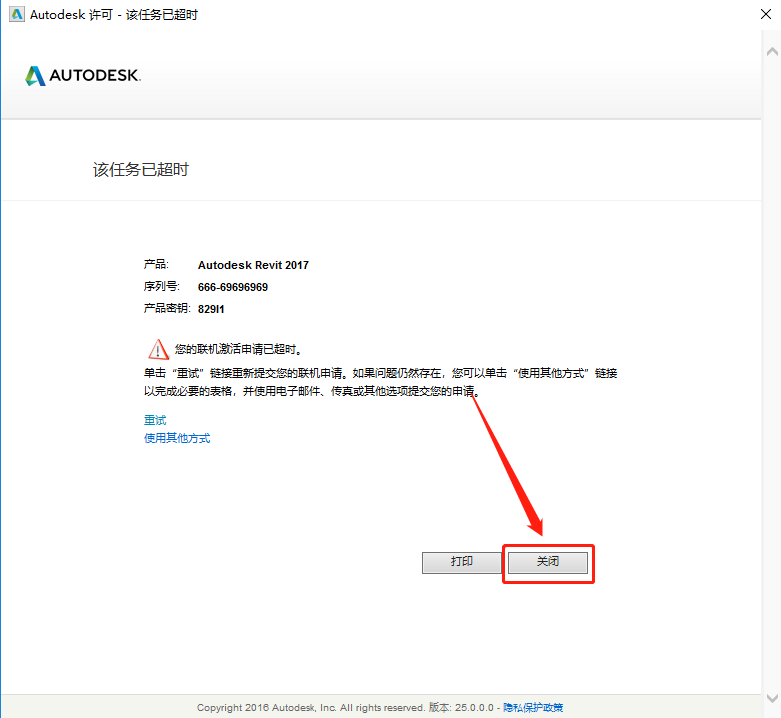
    19.若出现如下图所示的提示或者其它显示未激活的页面,直接知识兔点击【关闭】即可。

    Revit 2017下载安装教程-19

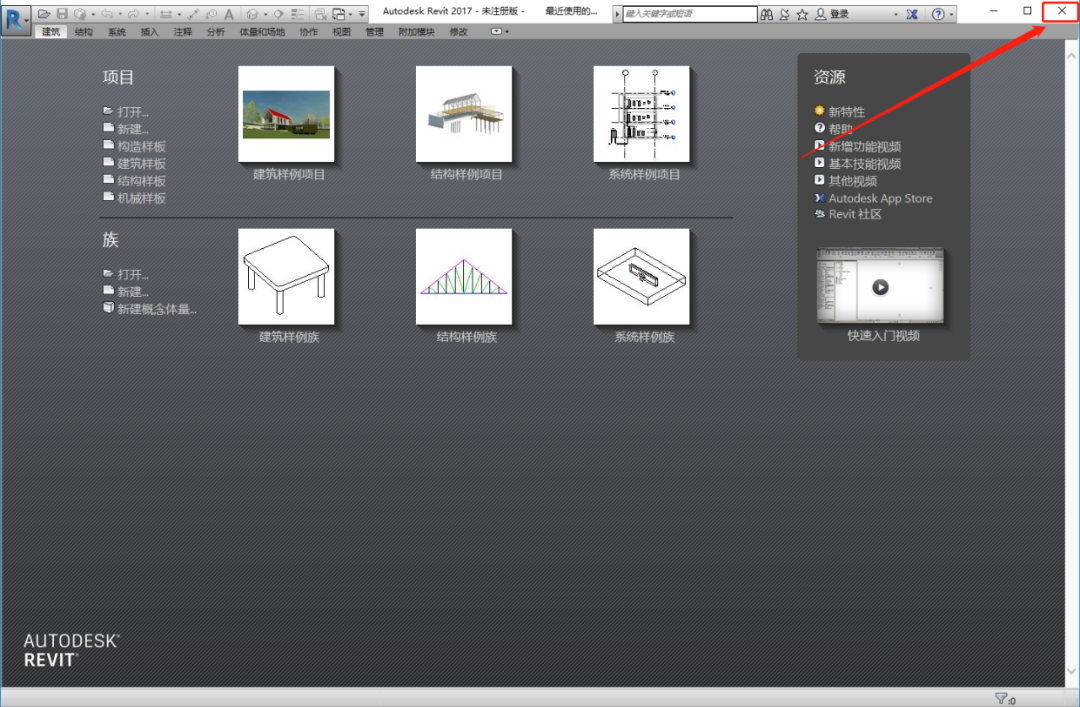
    20.软件自动打开后,直接知识兔点击右上角关闭。

    Revit 2017下载安装教程-20

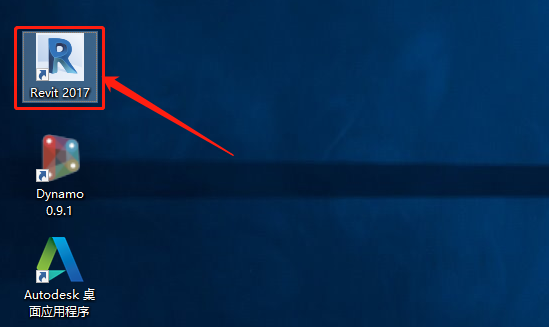
    21.在桌面上打开运行Revit 2017软件。

    Revit 2017下载安装教程-21

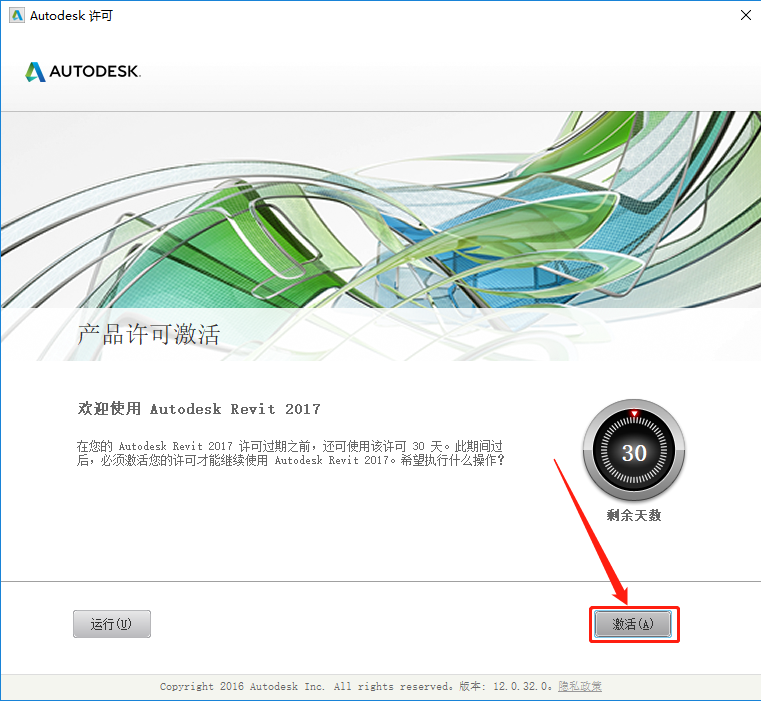
    22.继续知识兔点击【激活】。

    Revit 2017下载安装教程-22

    23.输入序列号:666-69696969 ,产品密钥:829I1 ,知识兔输入好后知识兔点击【下一步】。

    Revit 2017下载安装教程-23

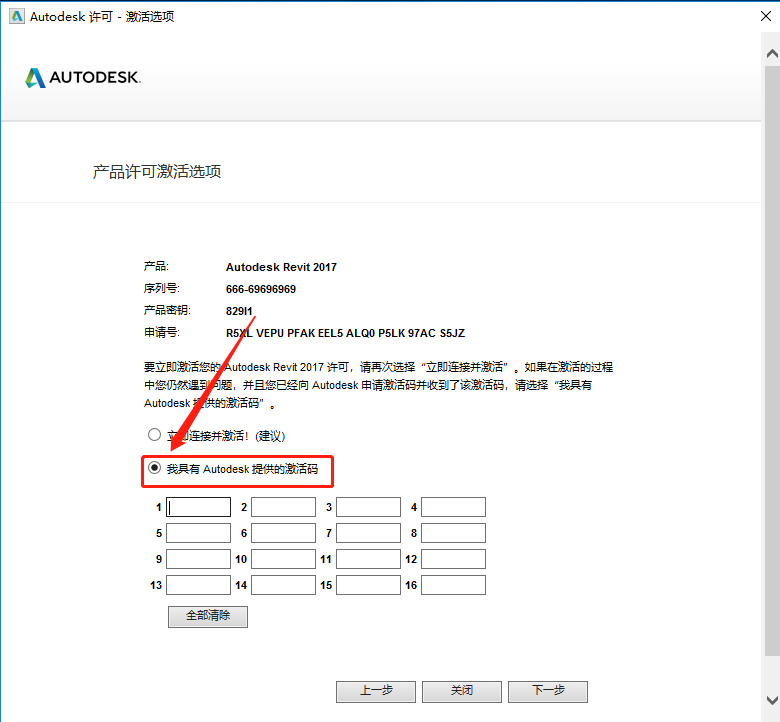
    24.选择【我具有Autodesk提供的激活码】。

    Revit 2017下载安装教程-24

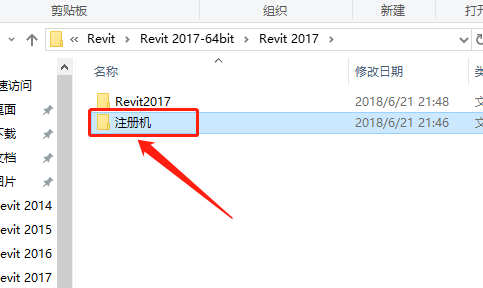
    25.返回到之前解压的安装包文件夹,然后知识兔打开【注册机】文件夹。

    Revit 2017下载安装教程-25

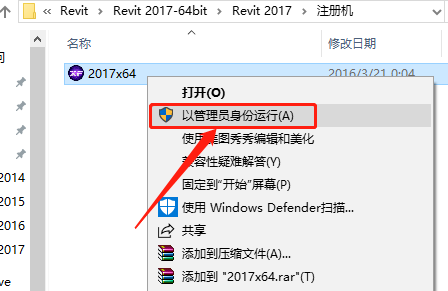
    26.鼠标右击【2017×64】注册机,知识兔选择【以管理员身份运行】。

    温馨提示:

    若安装包中没有注册机,那是因为注册机是补丁,被杀毒软件和系统防火墙拦截删除了,需要关闭电脑杀毒软件和防火墙后再重新解压安装包(如何关闭请在公众号消息栏回复2)。

    Revit 2017下载安装教程-26

    27.注册机打开界面如下图所示。

    Revit 2017下载安装教程-27

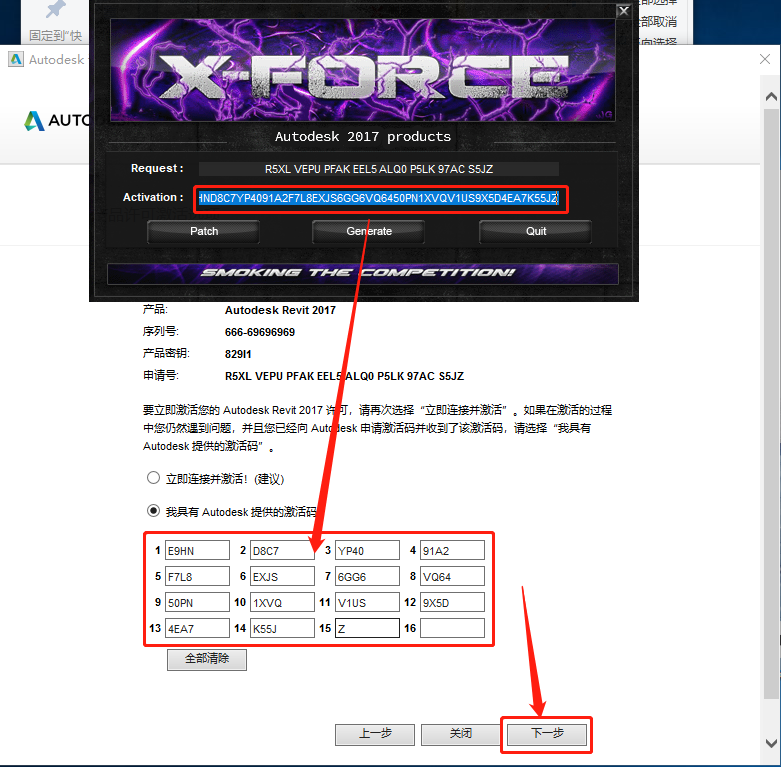
    28.使用Ctrl+C键复制申请号,然后知识兔使用Ctrl+V键粘贴到注册机里面的【Request】中(记得删除原Request中的内容),然后知识兔点击注册机左下角的【Patch】。

    Revit 2017下载安装教程-28

    29.知识兔点击【确定】。

    Revit 2017下载安装教程-29

    30.知识兔点击【Generate】。

    Revit 2017下载安装教程-30

    31.全部选中Activation中生成的激活码(仔细检查是否复制完整),知识兔使用Ctrl+C键或者鼠标右击复制生成的激活码,然后知识兔粘贴激活码至我具有Autodesk提供的激活码方框中,最后知识兔点击下一步.

    Revit 2017下载安装教程-31

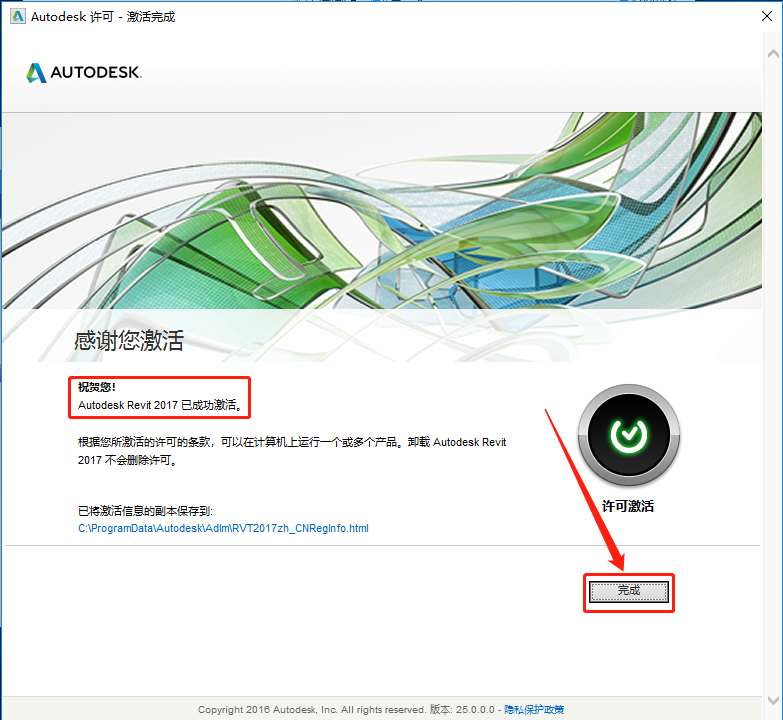
    32.显示已成功激活,知识兔点击【完成】。

    Revit 2017下载安装教程-32

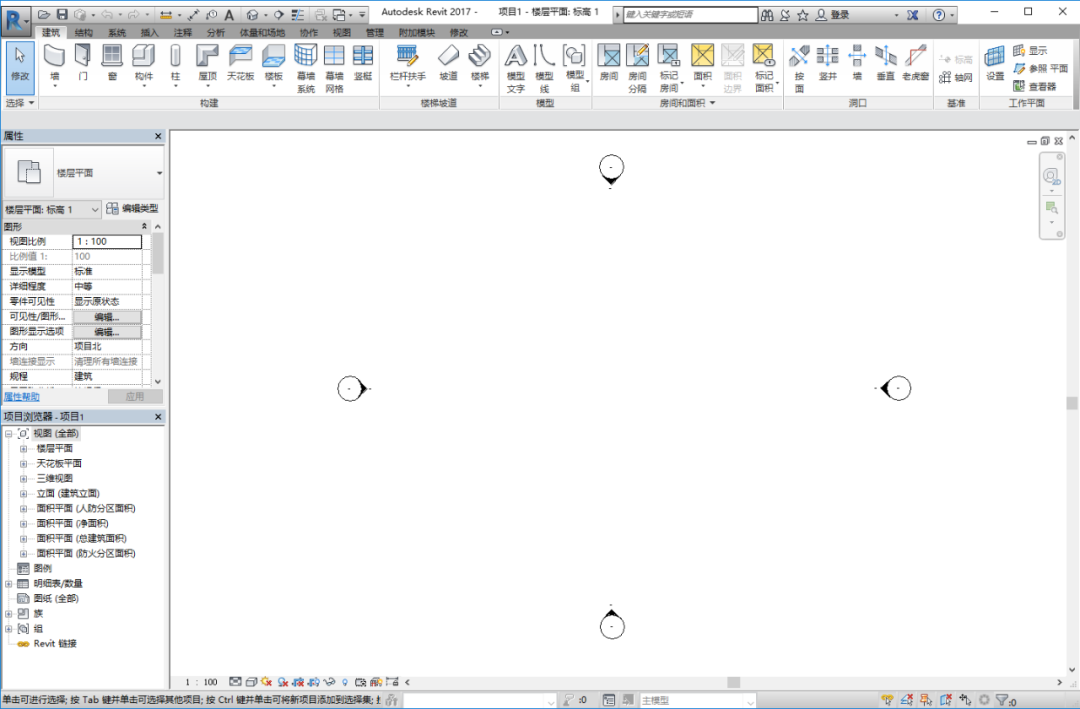
    33.安装完成,软件打开界面如下图所示。
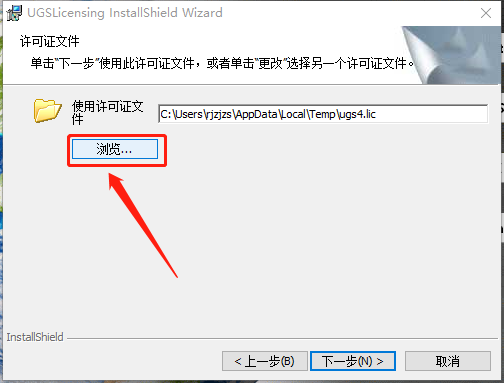
    Revit 2017下载安装教程-33

    下载体验

    请输入密码查看下载!

    如何免费获取密码?

    点击下载


Warning: error_log(/home/wwwroot/ixiaotu.com/wp-content/plugins/spider-analyser/#log/log-2817.txt): Failed to open stream: No such file or directory in /home/wwwroot/ixiaotu.com/wp-content/plugins/spider-analyser/spider.class.php on line 2966