分类: 行业软件

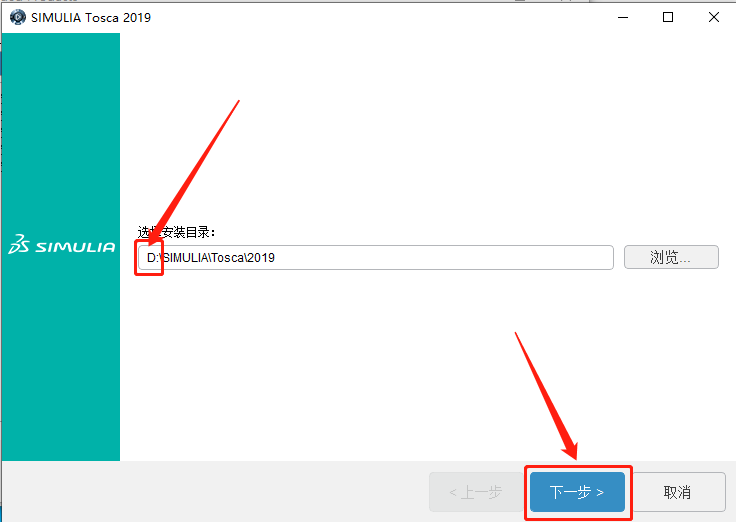
  • ANSYS 16.0下载安装教程

    ANSYS软件是美国ANSYS公司研制的融合结构、流体、电场、磁场、声场分析于一体的大型通用有限元分析软件。在核工业、航空航天、机械制造、能源、汽车交通、国防军工、电子、土木工程、造船、生物医学、轻工、地矿、水利等领域有着广泛的应用。

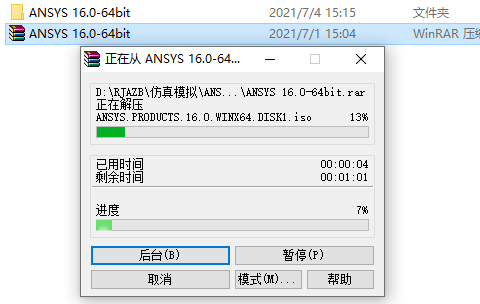
    1.知识兔打开下载的ANSYS软件安装包,鼠标右击压缩包,知识兔选择【解压到当前文件夹】。
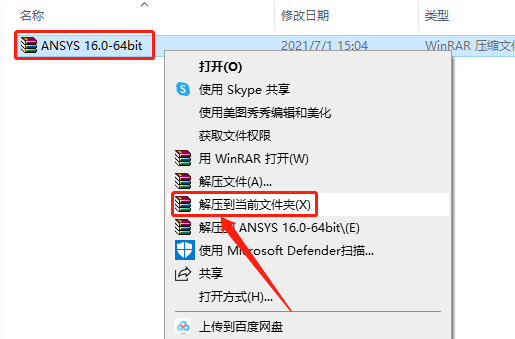
    ANSYS 16.0下载安装教程-1

    2.等待压缩包解压完成。

    ANSYS 16.0下载安装教程-2

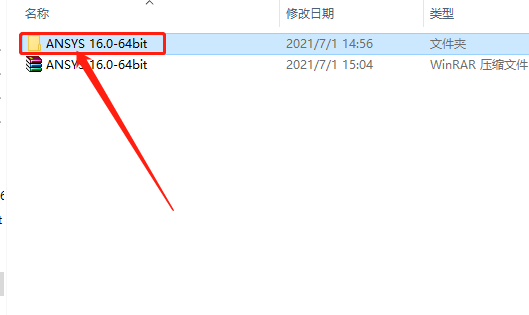
    3.知识兔打开解压的【ANSYS 16.0-64bit】文件夹。

    ANSYS 16.0下载安装教程-3

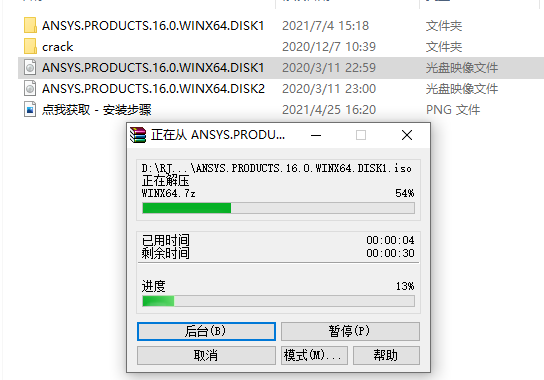
    4.鼠标右击【ANSYS.PRODUCTS.16.0.WINX64.DISK1】选择【解压到ANSYS.PRODUCTS.16.0.WINX64.DISK1】。
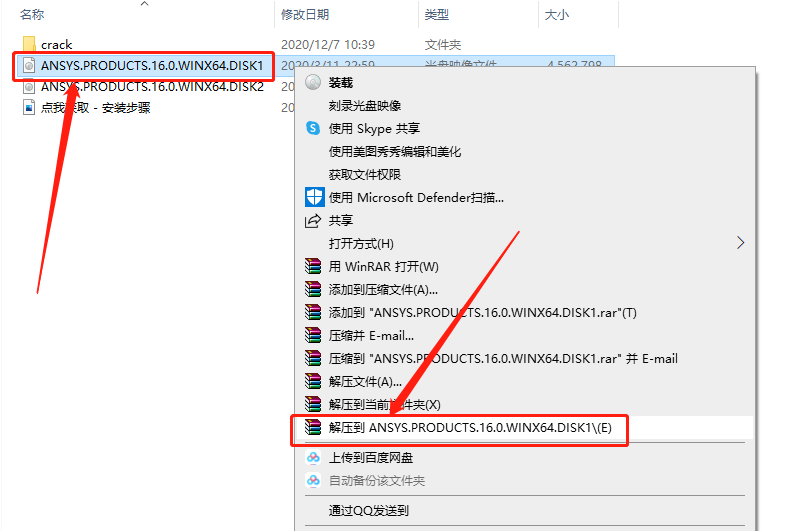
    ANSYS 16.0下载安装教程-4

    5.等待镜像解压完成。

    ANSYS 16.0下载安装教程-5

    6.知识兔打开解压的【ANSYS.PRODUCTS.16.0.WINX64.DISK1】文件夹。
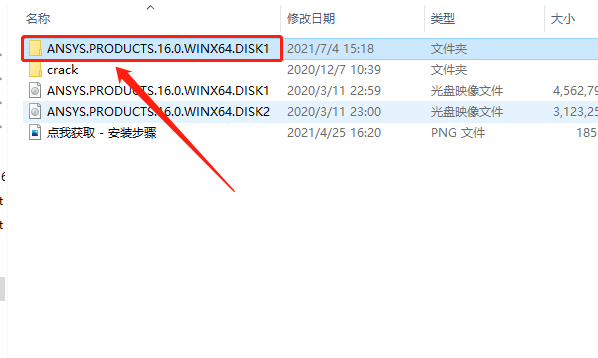
    ANSYS 16.0下载安装教程-6

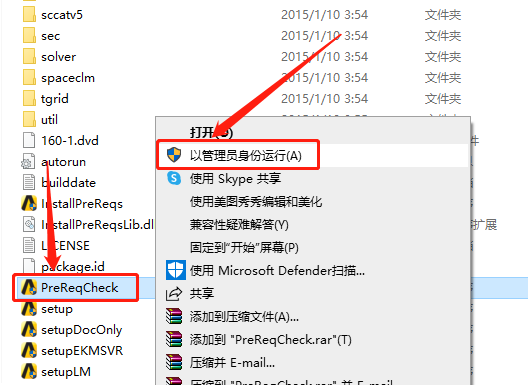
    7.鼠标右击【PreReqCheck】选择【以管理员身份运行】。

    ANSYS 16.0下载安装教程-7

    8.程序会自动检测电脑有没有缺失什么运行库,如果知识兔有则会自动帮你安装,然后知识兔按任意键退出。
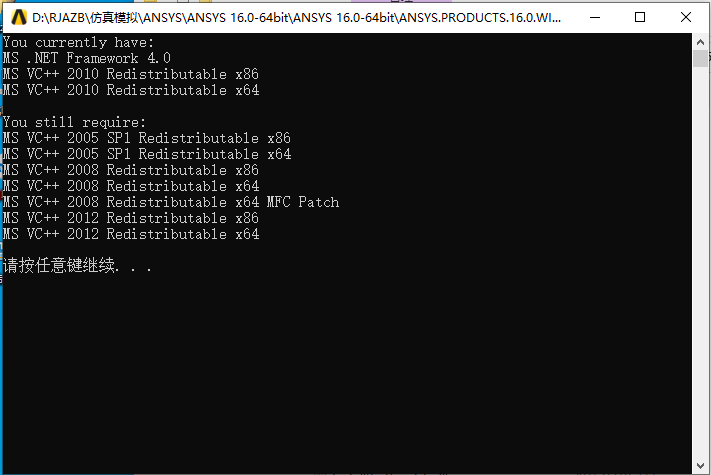
    ANSYS 16.0下载安装教程-8

    9.鼠标右击【InstallPreReqs】,知识兔选择【以管理员身份运行】。
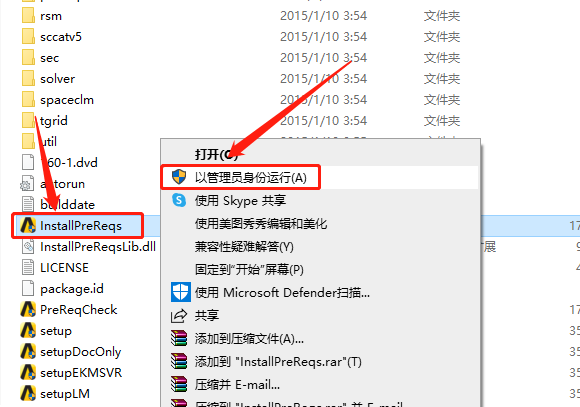
    ANSYS 16.0下载安装教程-9

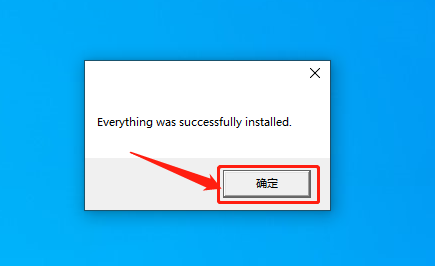
    10.程序会自动检测电脑有没有缺失什么组件,如果知识兔有则会自动帮你安装,然后知识兔点击【确定】。
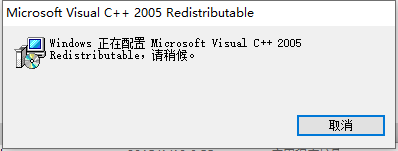
    ANSYS 16.0下载安装教程-10

    ANSYS 16.0下载安装教程-11

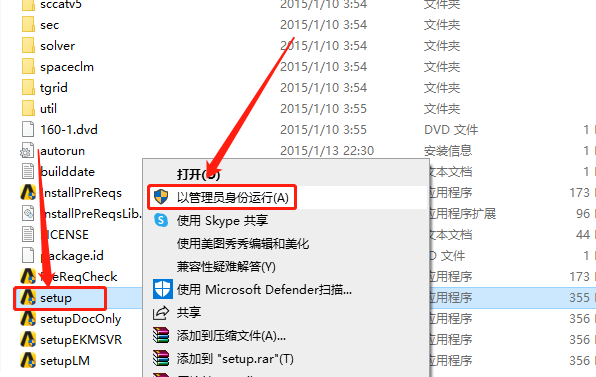
    11.鼠标右击【setup】安装程序,知识兔选择【以管理员身份运行】。

    ANSYS 16.0下载安装教程-12

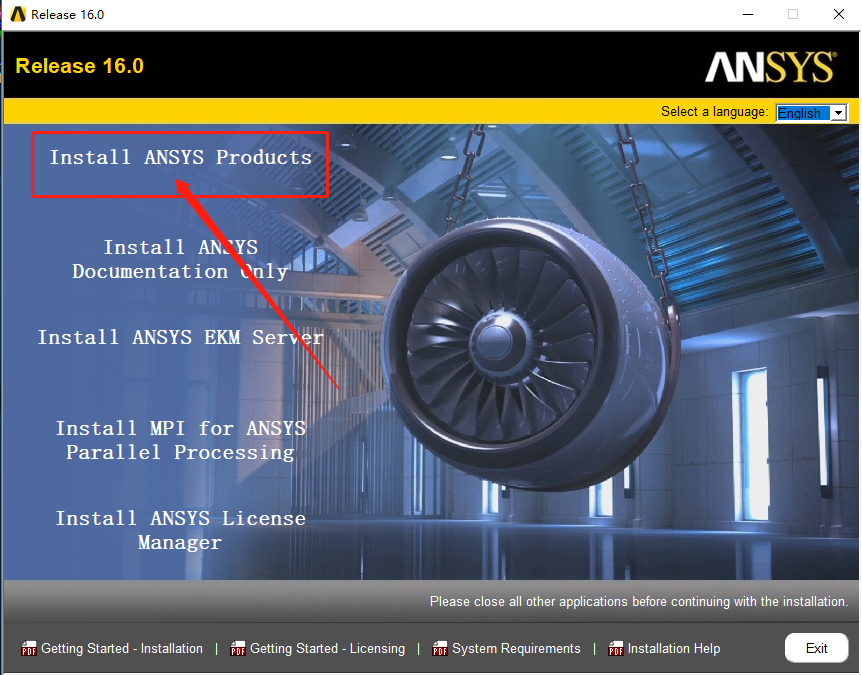
    12.知识兔点击【Install ANSYS Products】。

    ANSYS 16.0下载安装教程-13

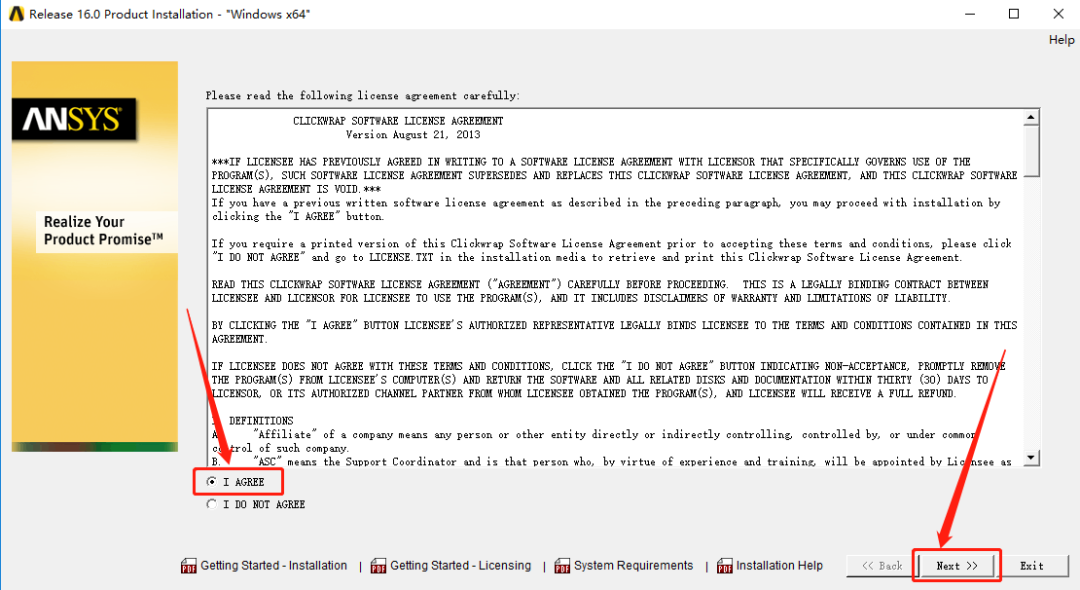
    13.选择【I Agree】,然后知识兔点击【Next】。

    ANSYS 16.0下载安装教程-14

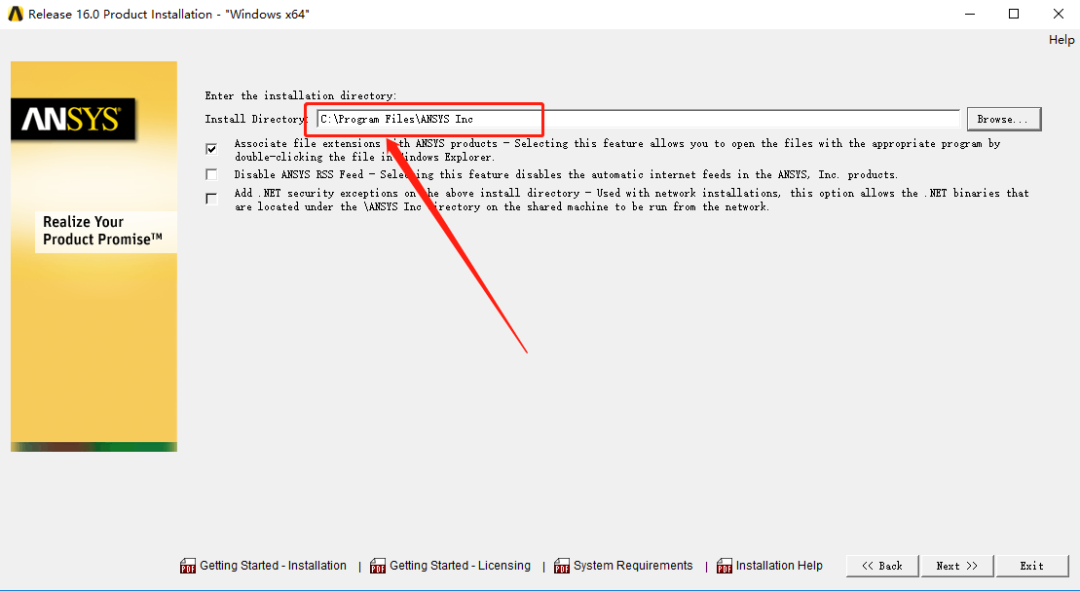
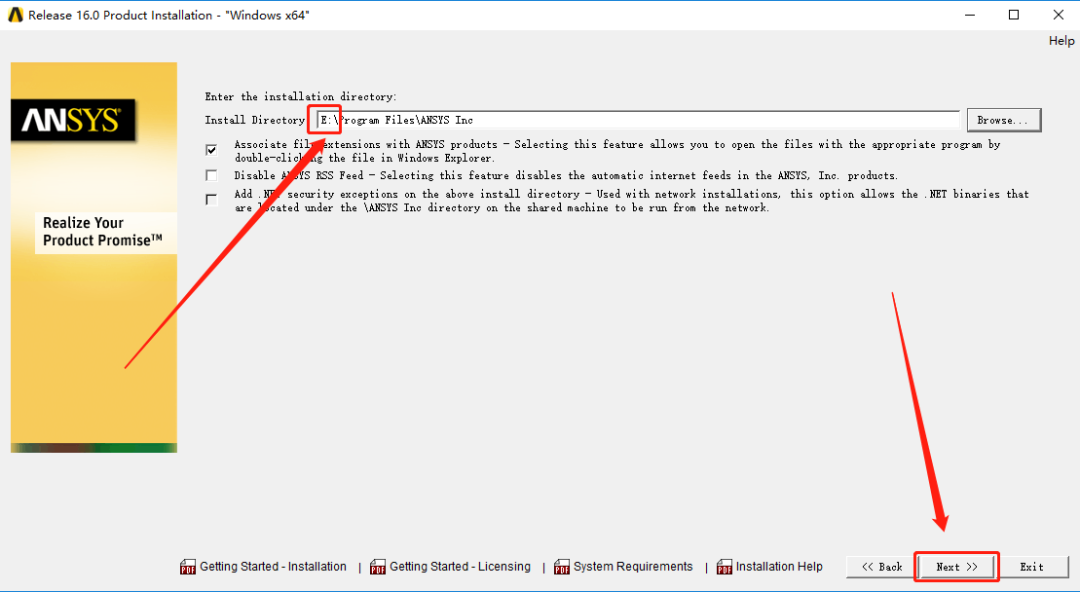
    14.软件默认安装路径为系统C盘。

    ANSYS 16.0下载安装教程-15

    15.设置软件的安装路径,直接将C改为E盘或其他盘即可,然后知识兔点击【Next】。
    ANSYS 16.0下载安装教程-16

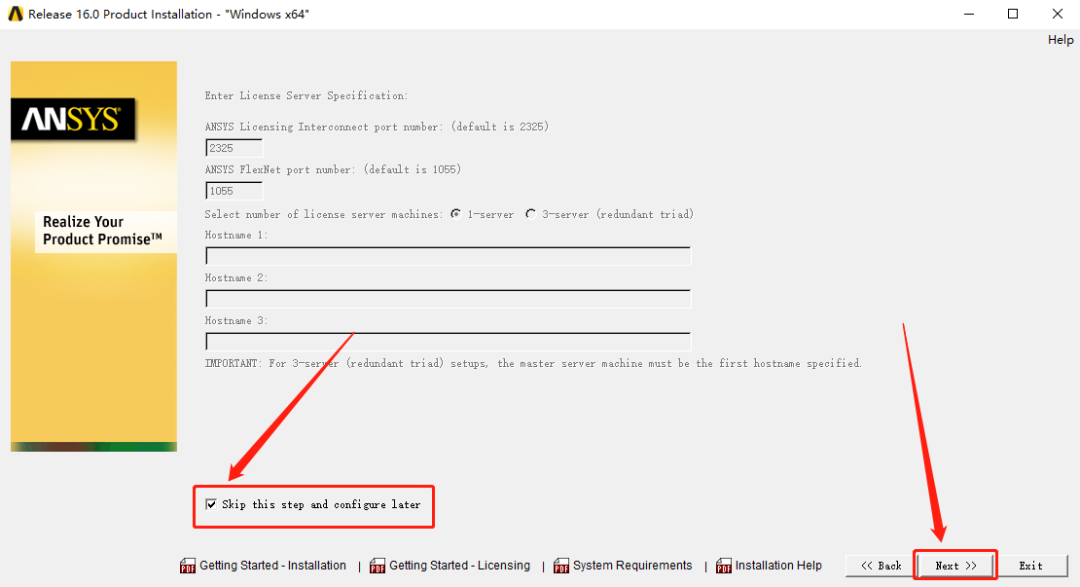
    16.勾选【Skip and configure later】,然后知识兔点击【Next】。
    ANSYS 16.0下载安装教程-17

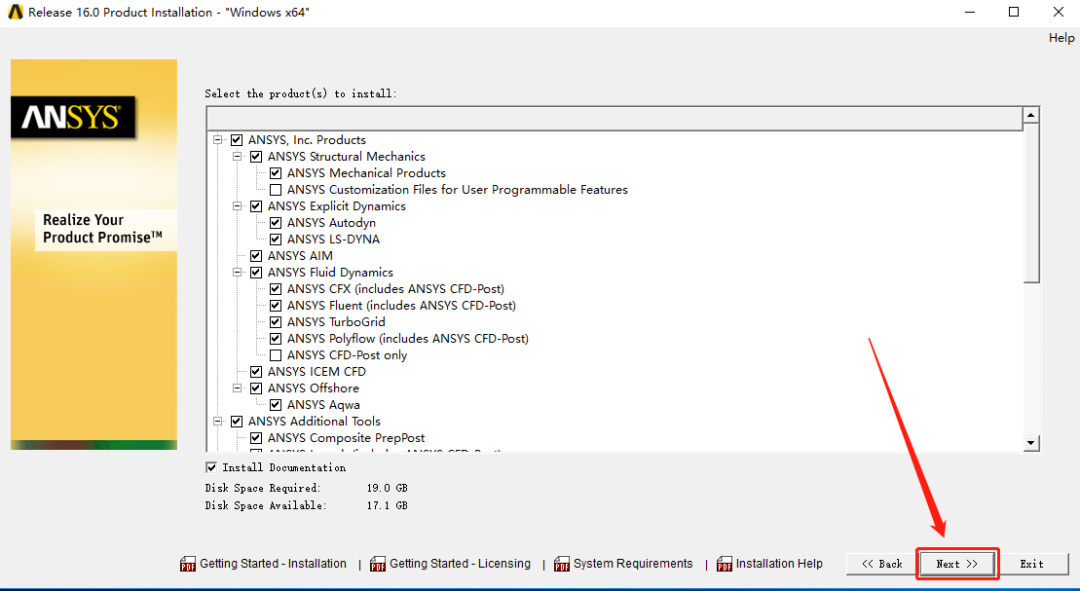
    17.知识兔点击【Next】。

    ANSYS 16.0下载安装教程-18

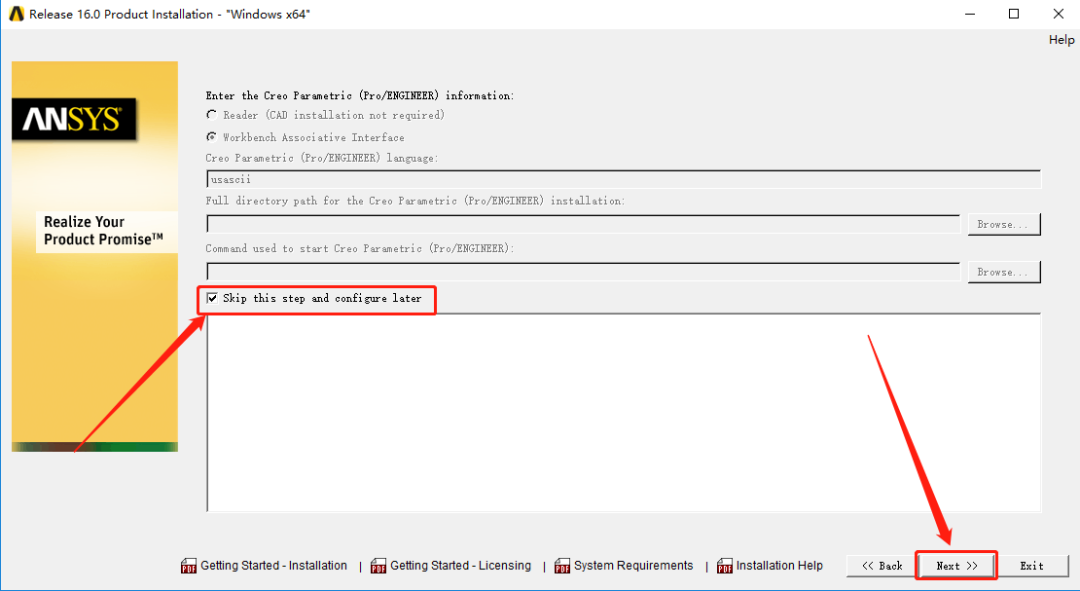
    18.勾选【Skip this step and configure later】,然后知识兔点击【Next】。
    ANSYS 16.0下载安装教程-19

    19.勾选【Skip and configure later】,然后知识兔点击【Next】。
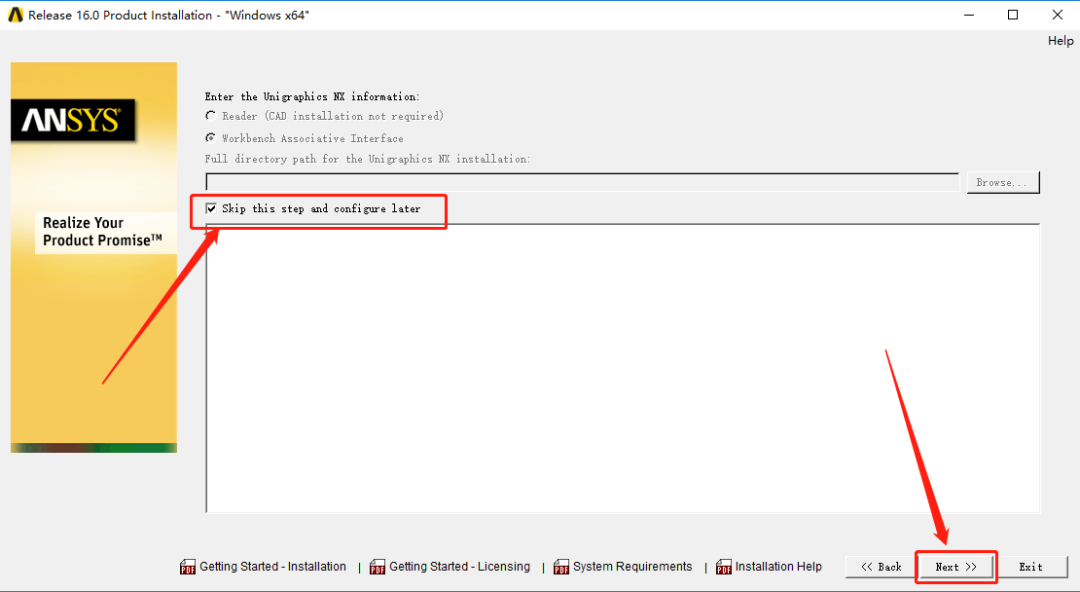
    ANSYS 16.0下载安装教程-20

    20.勾选【Skip and configure later】,然后知识兔点击【Next】。
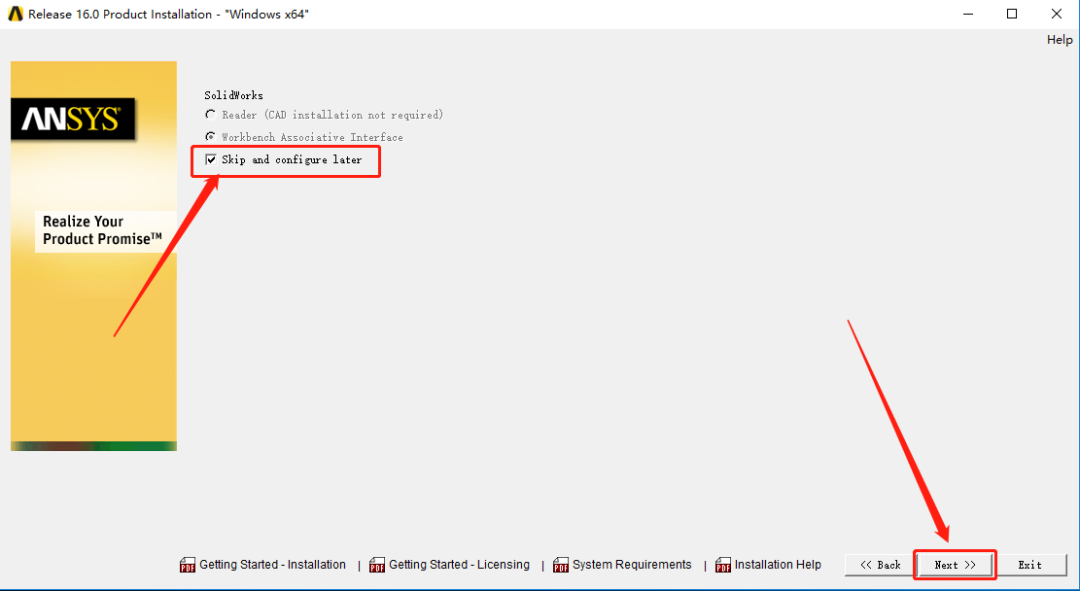
    ANSYS 16.0下载安装教程-21

    21.勾选【Skip and configure later】,然后知识兔点击【Next】。
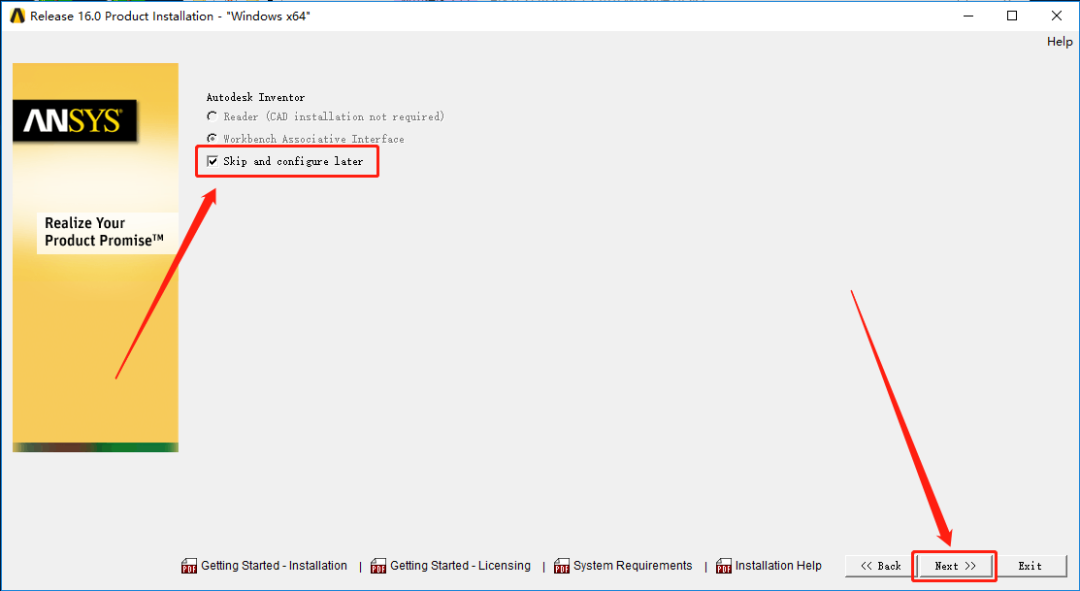
    ANSYS 16.0下载安装教程-22

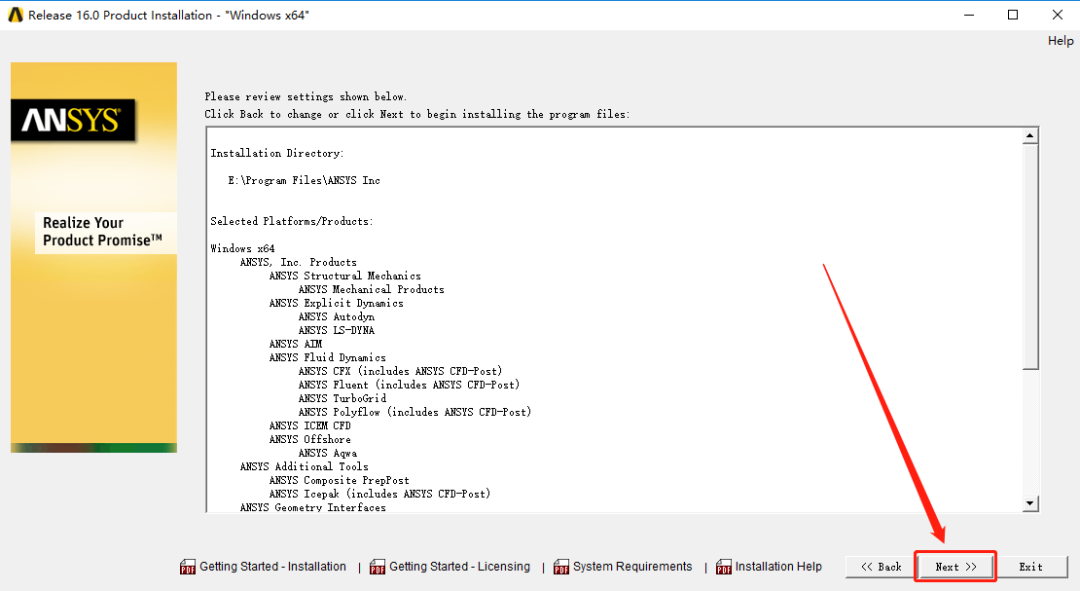
    22.知识兔点击【Next】。

    ANSYS 16.0下载安装教程-23

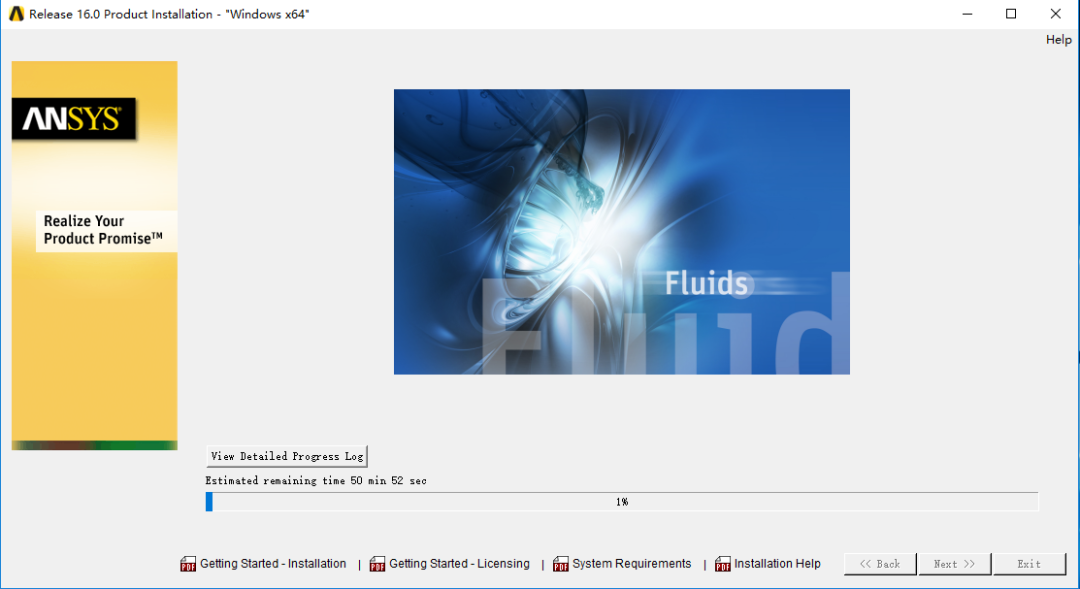
    23.软件正在安装中,请稍等…

    ANSYS 16.0下载安装教程-24

    24.安装到41%的时候回弹出此窗口,不要动他,现在我们加载第二个ios文件。
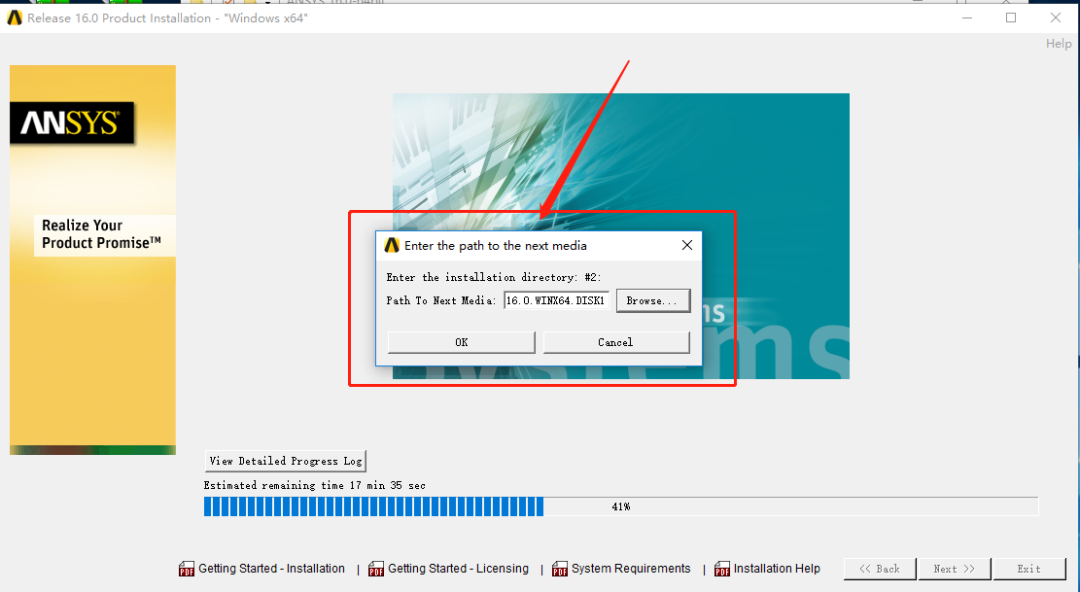
    ANSYS 16.0下载安装教程-25

    25.返回到解压的【ANSYS 16.0-64bit】文件夹中,然后知识兔鼠标右击【ANSYS.PRODUCTS.16.0.WINX64.DISK2】选择【装载】。
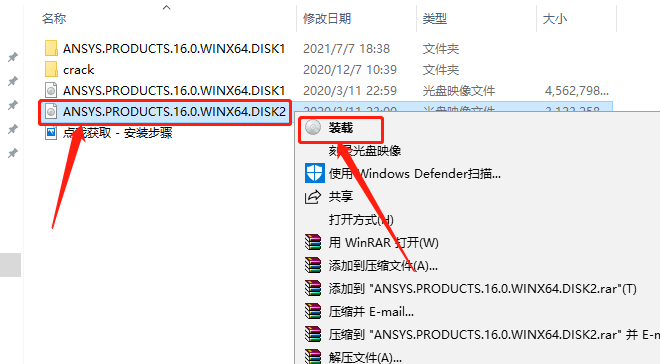
    ANSYS 16.0下载安装教程-26

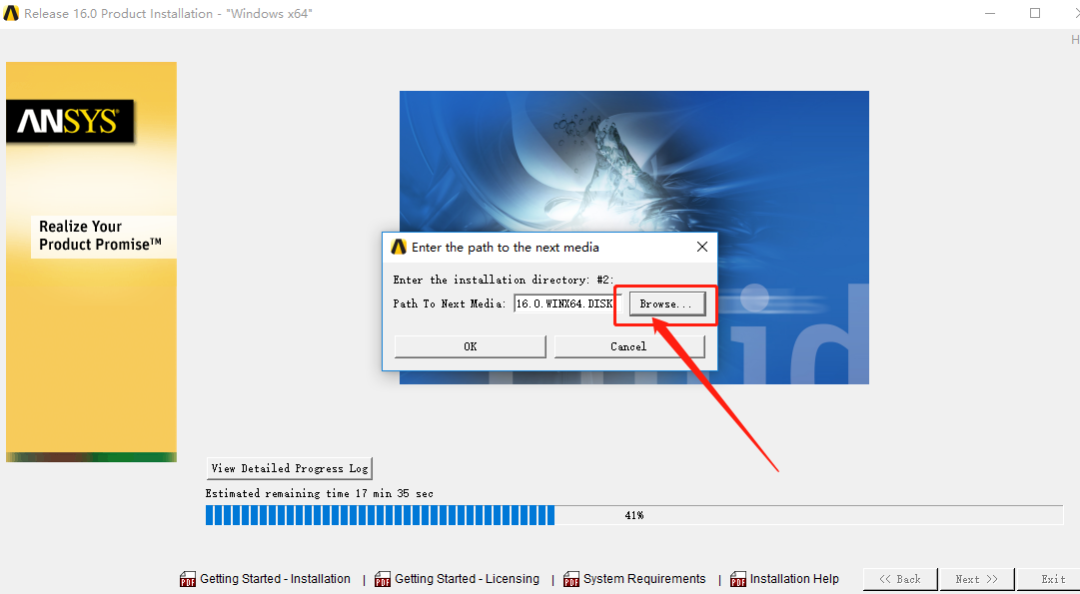
    26.返回软件安装界面,知识兔点击【Browse】。

    ANSYS 16.0下载安装教程-27

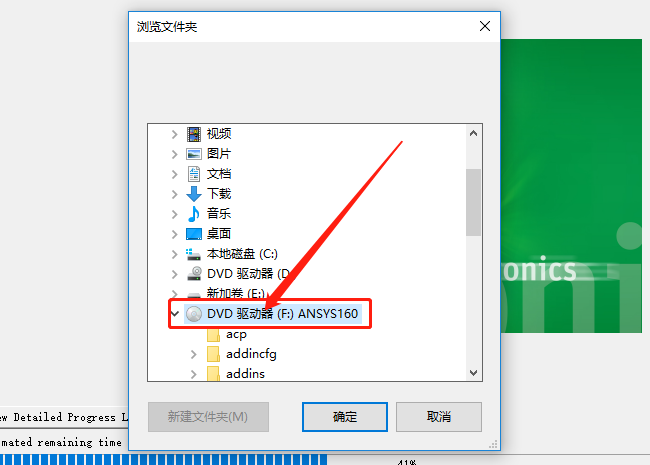
    27.选择【驱动器···ANSYS160】,然后知识兔点击【确定】。

    ANSYS 16.0下载安装教程-28

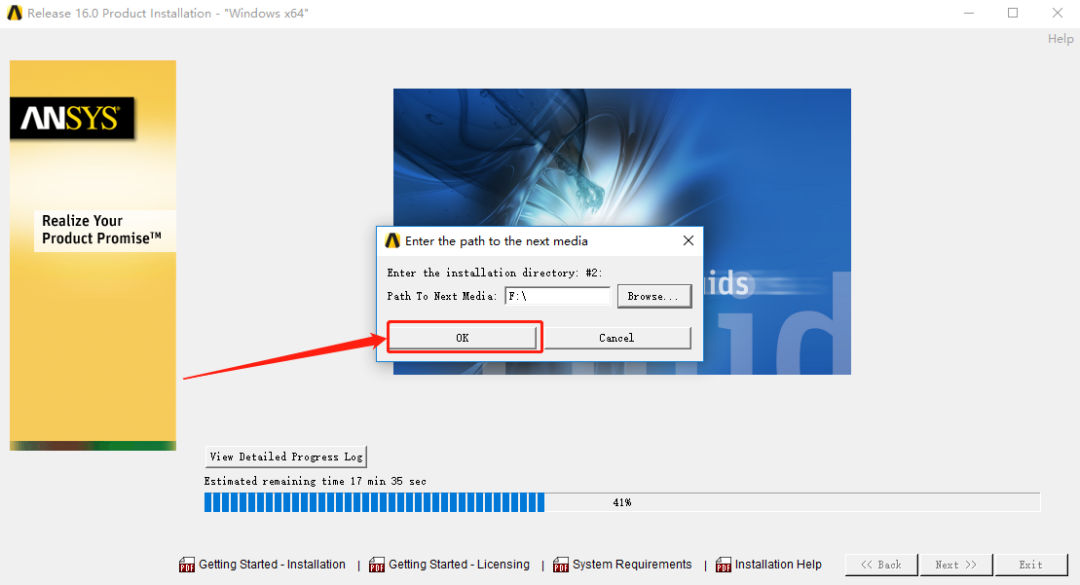
    28.知识兔点击【OK】。

    ANSYS 16.0下载安装教程-29

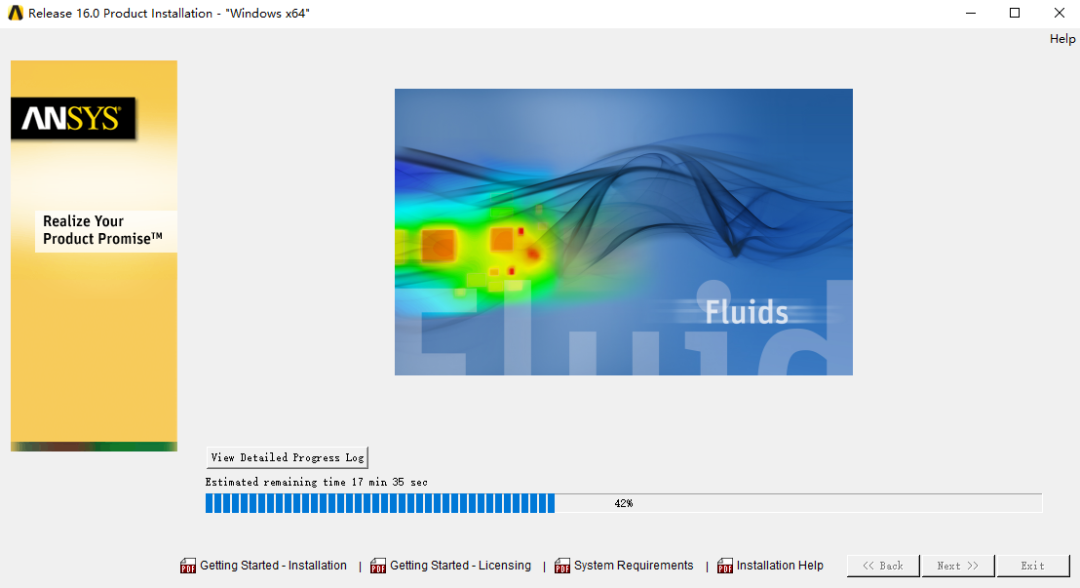
    29.继续等待安装进度完成。

    ANSYS 16.0下载安装教程-30

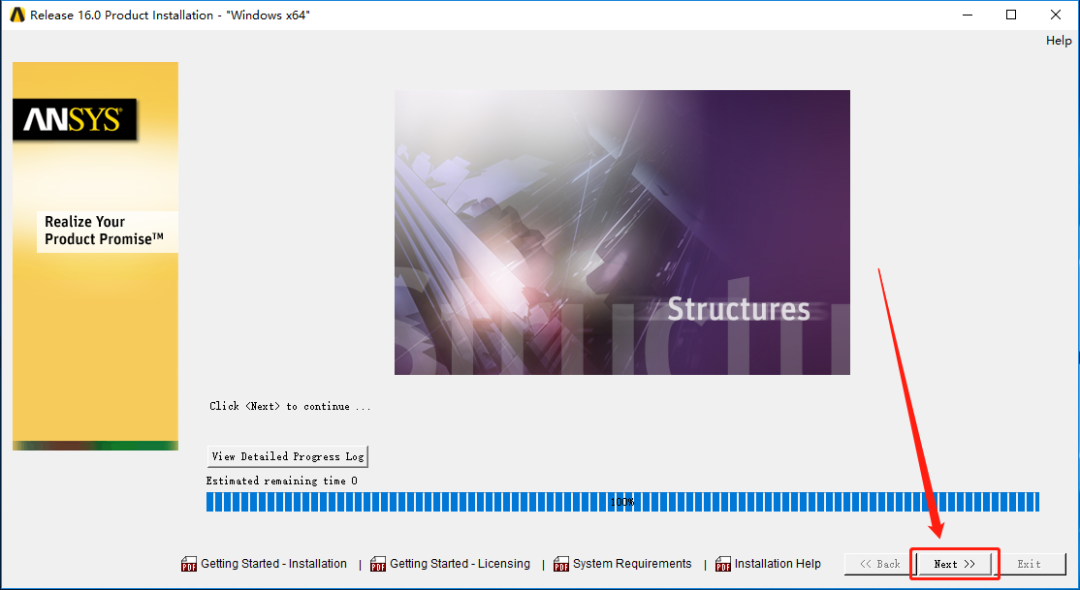
    30.安装进度完成后知识兔点击【Next】。

    ANSYS 16.0下载安装教程-31

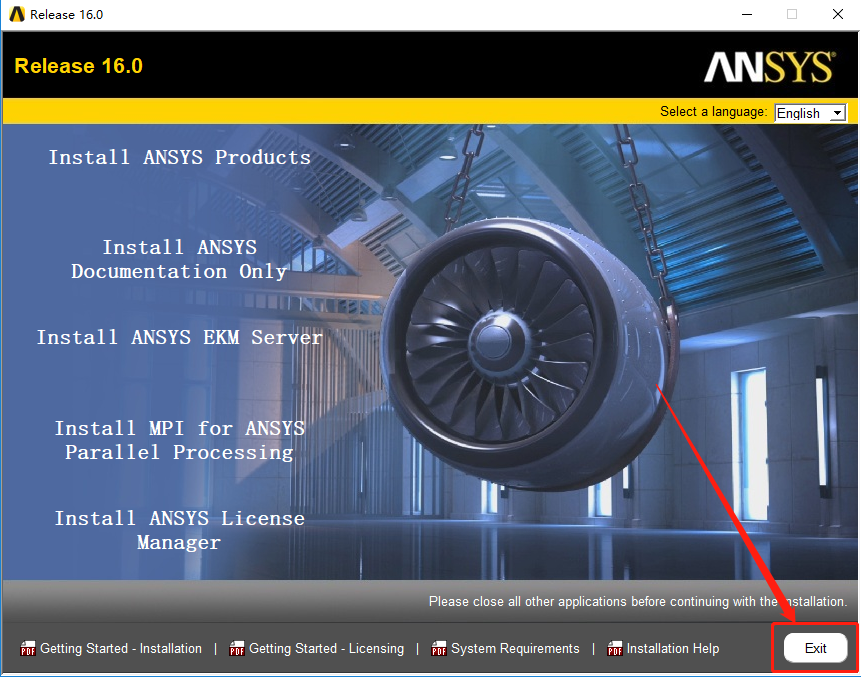
    31.取消勾选【Lanch survey upon exiting】,然后知识兔点击【Exit】。
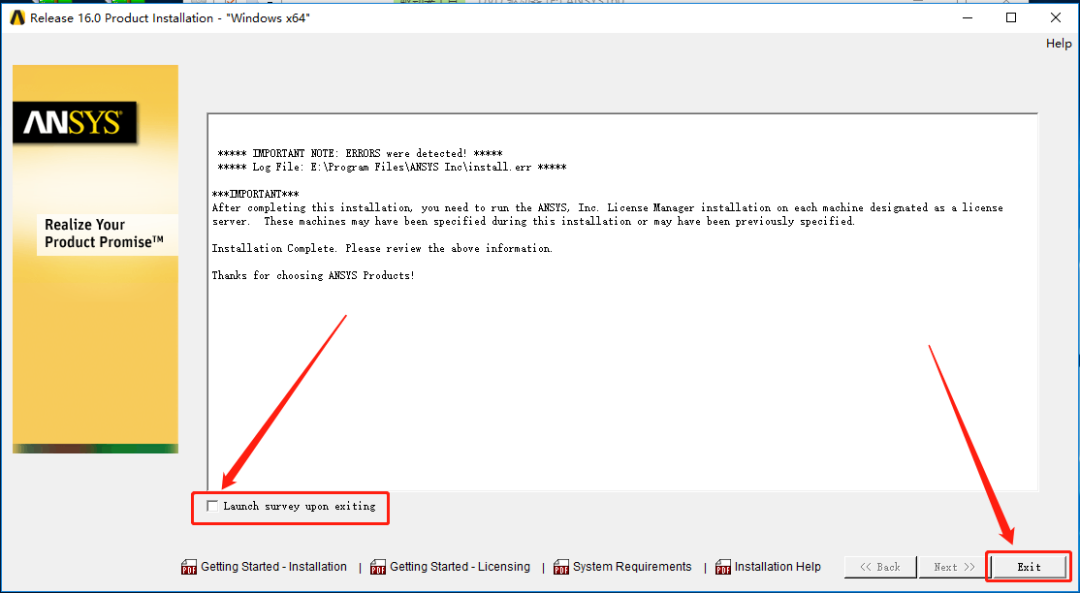
    ANSYS 16.0下载安装教程-32

    32.知识兔点击【Exit】。

    ANSYS 16.0下载安装教程-33

    33.返回到解压的【ANSYS 16.0-64bit】文件夹中,然后知识兔打开【crack】文件夹。
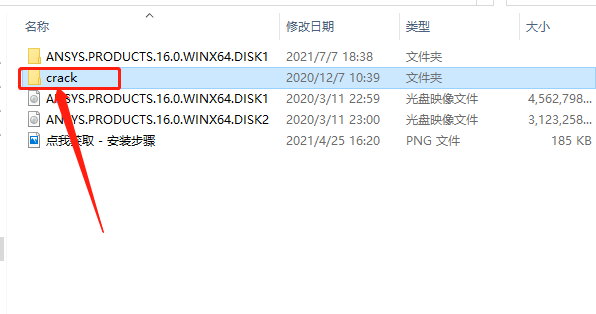
    ANSYS 16.0下载安装教程-34

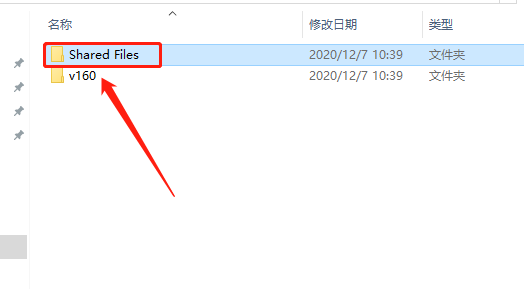
    34.知识兔打开【Shared Files】文件夹。

    ANSYS 16.0下载安装教程-35

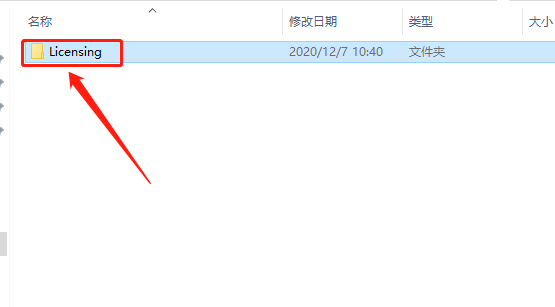
    35.知识兔打开【Licensing】文件夹。

    ANSYS 16.0下载安装教程-36

    36.鼠标右击【ansyslmd】文件,知识兔点击【打开方式】,然后知识兔以记事本方式打开。
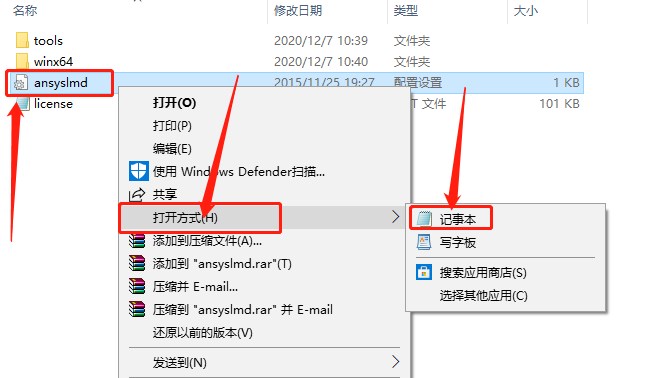
    ANSYS 16.0下载安装教程-37

    37.找到如下图所示的内容,然后知识兔保留此文本界面不要关闭,接下来需要找到并打开软件的安装路径(参考第15步骤)。
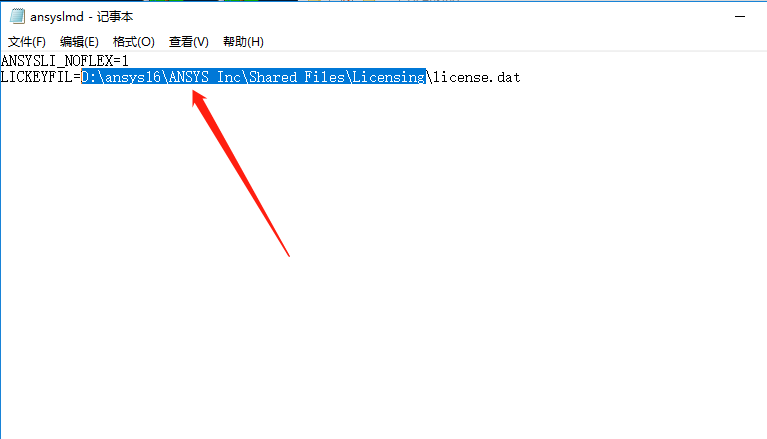
    ANSYS 16.0下载安装教程-38

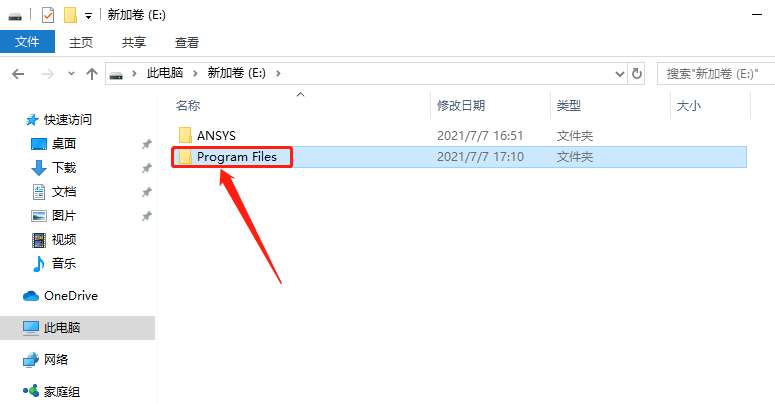
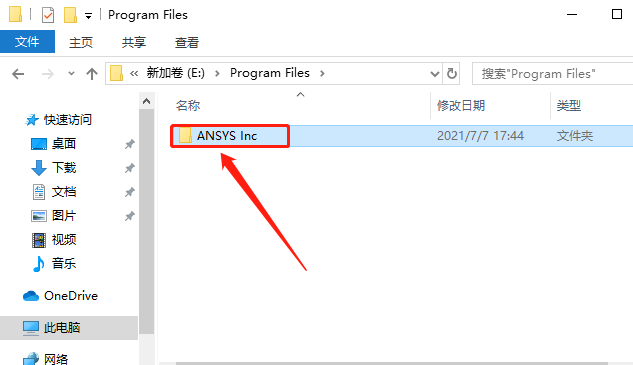
    38.知识兔打开【Program Files】文件夹。

    ANSYS 16.0下载安装教程-39

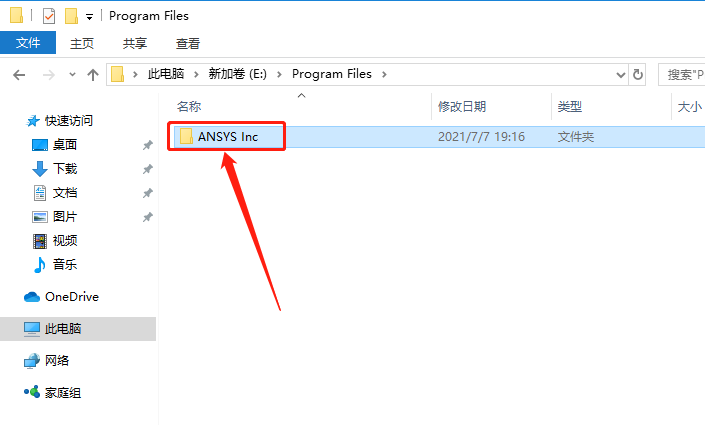
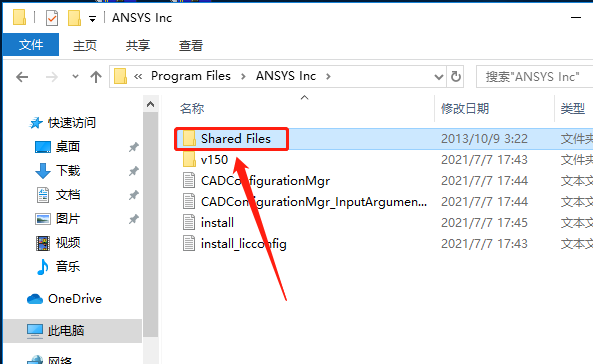
    39.知识兔打开【ANSYS Inc】文件夹。

    ANSYS 16.0下载安装教程-40

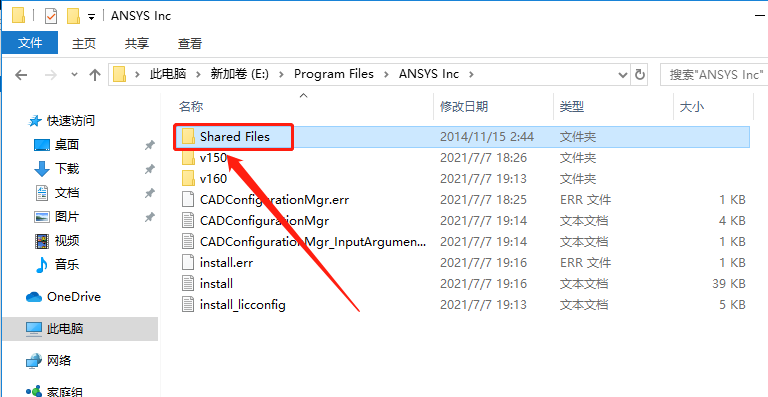
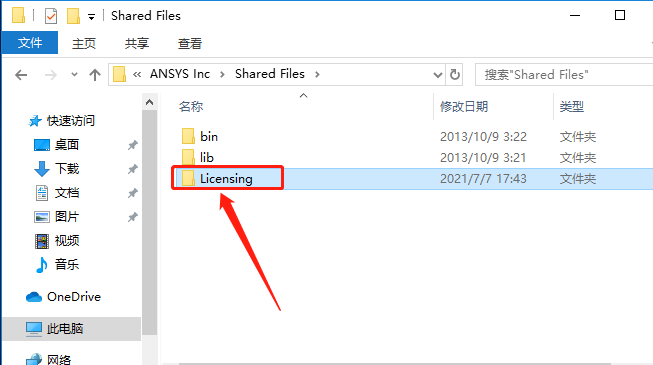
    40.知识兔打开【Shared Files】文件夹。

    ANSYS 16.0下载安装教程-41

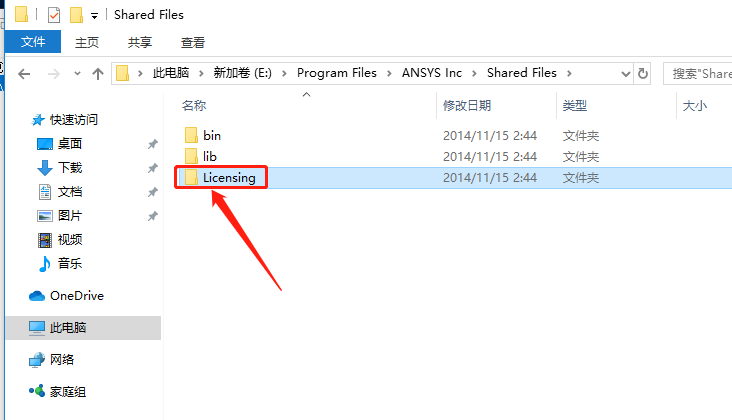
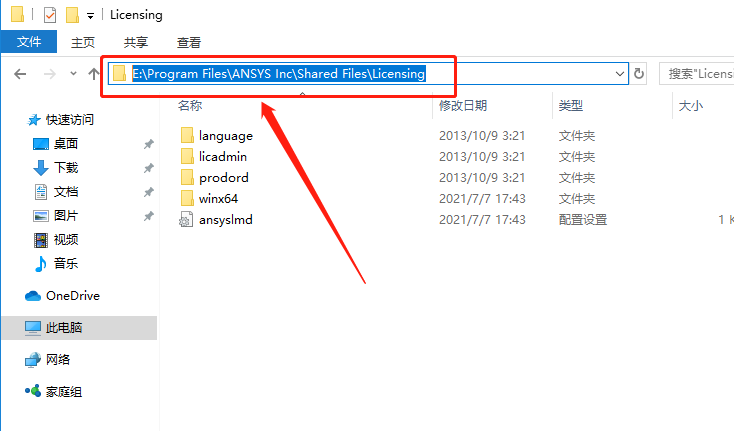
    41.知识兔打开【Licensing】文件夹。

    ANSYS 16.0下载安装教程-42

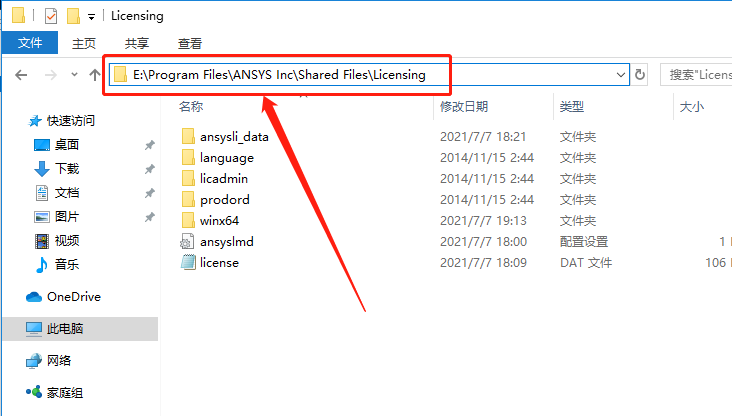
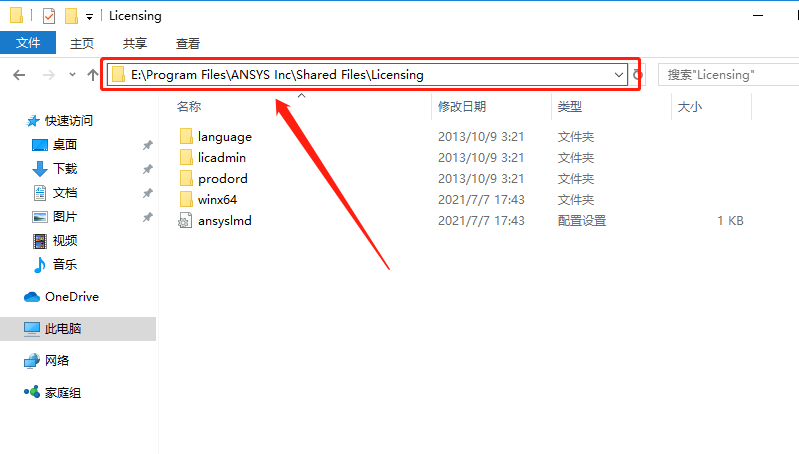
    42.知识兔打开的文件夹路径如下图所示。

    ANSYS 16.0下载安装教程-43

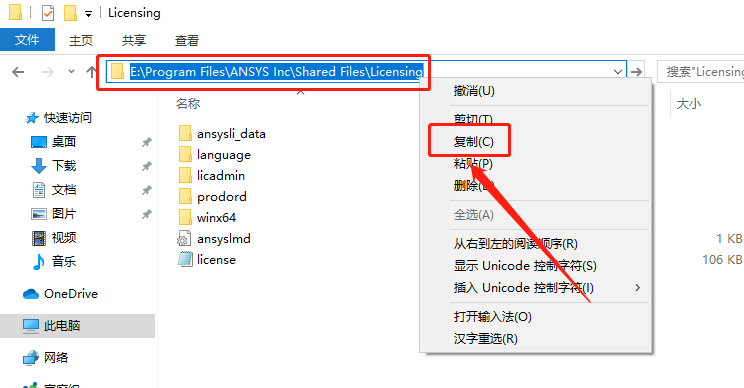
    43.使用ctrl+C键复制打开的文件夹路径,保留此文件夹,不要关闭。

    ANSYS 16.0下载安装教程-44

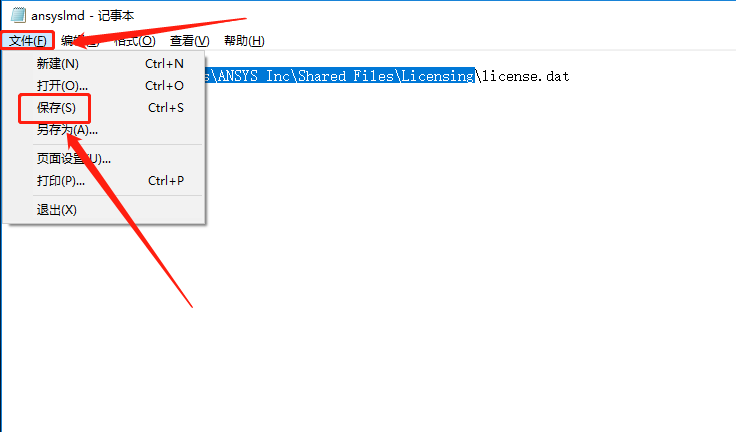
    44.返回到之前打开的记事本中,知识兔使用Ctrl+V键粘贴替换原来的内容,如下图所示。
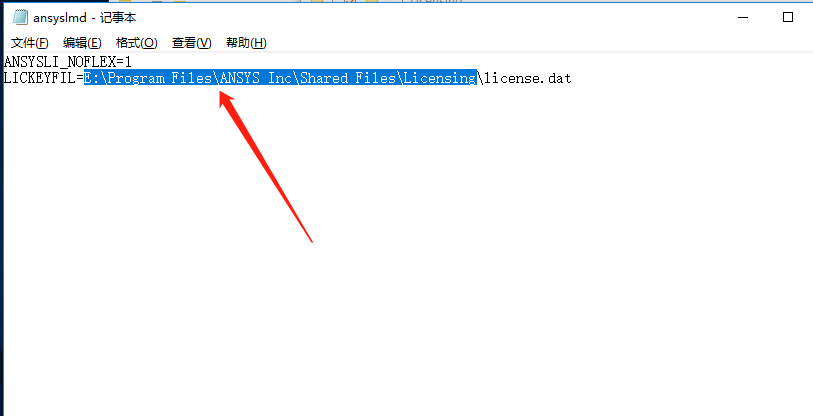
    ANSYS 16.0下载安装教程-45

    45.知识兔点击左上角的【文件】,然后知识兔点击【保存】并关闭文本。

    ANSYS 16.0下载安装教程-46

    46.返回到解压的【ANSYS 16.0-64bit】文件夹中,然后知识兔打开【crack】文件夹。
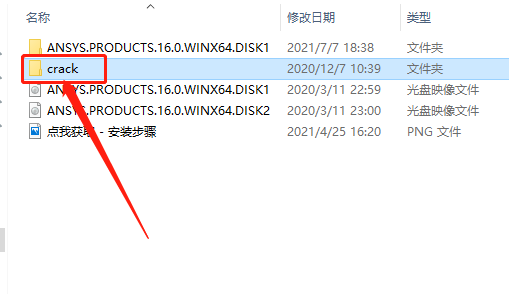
    ANSYS 16.0下载安装教程-47

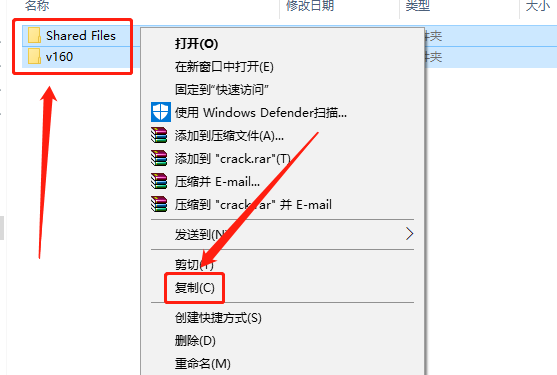
    47.选中并复制文件夹中的两个文件夹。

    ANSYS 16.0下载安装教程-48

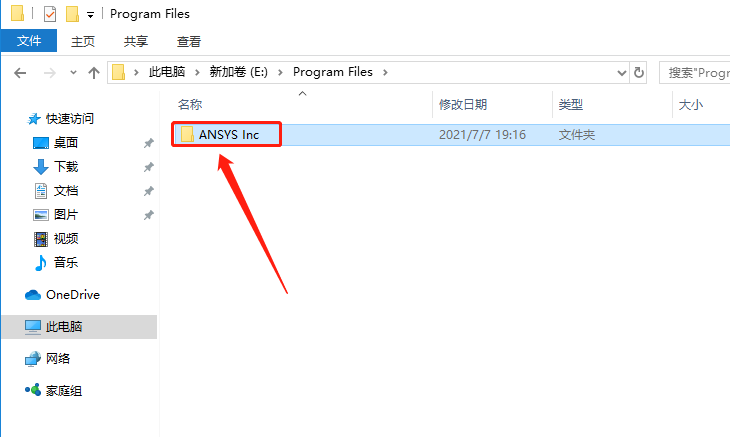
    48.接下来找到并打开软件的安装路径(参考第15步骤),知识兔打开【Program Files】文件夹。。
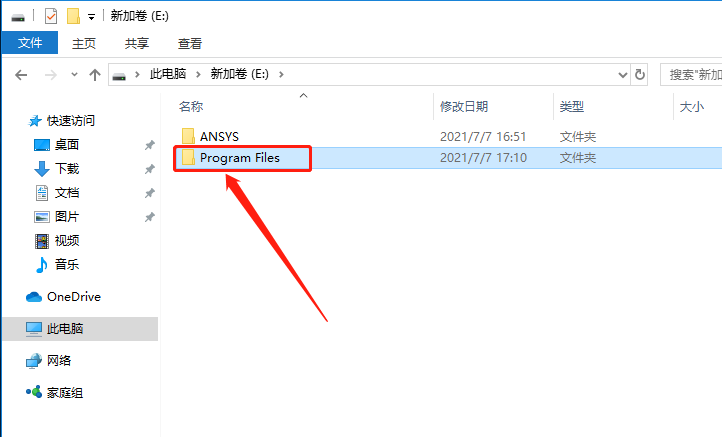
    ANSYS 16.0下载安装教程-49

    49.知识兔打开【ANSYS Inc】文件夹。

    ANSYS 16.0下载安装教程-50

    50.知识兔打开的文件夹路径如下图所示。

    ANSYS 16.0下载安装教程-51

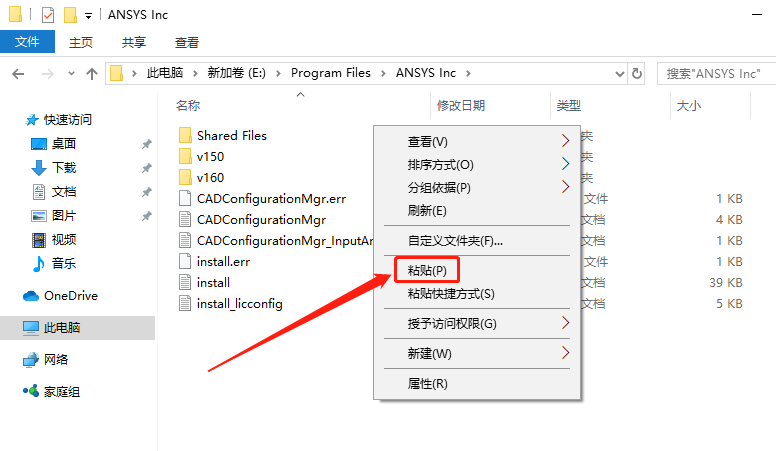
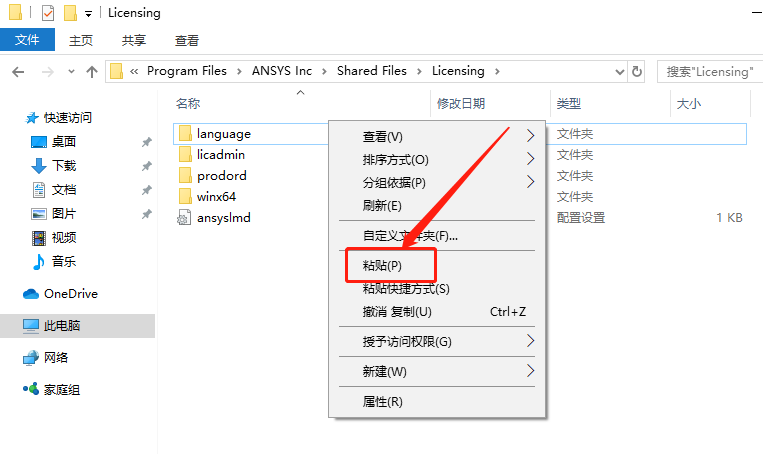
    51.在此文件夹空白处鼠标右击选择【粘贴】。

    ANSYS 16.0下载安装教程-52

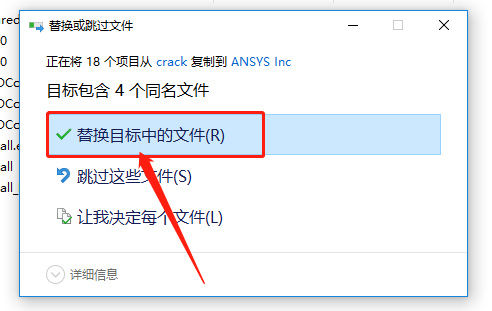
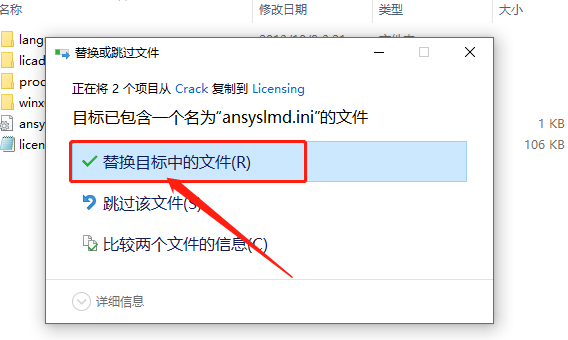
    52.知识兔点击【替换目标中的文件】。

    ANSYS 16.0下载安装教程-53

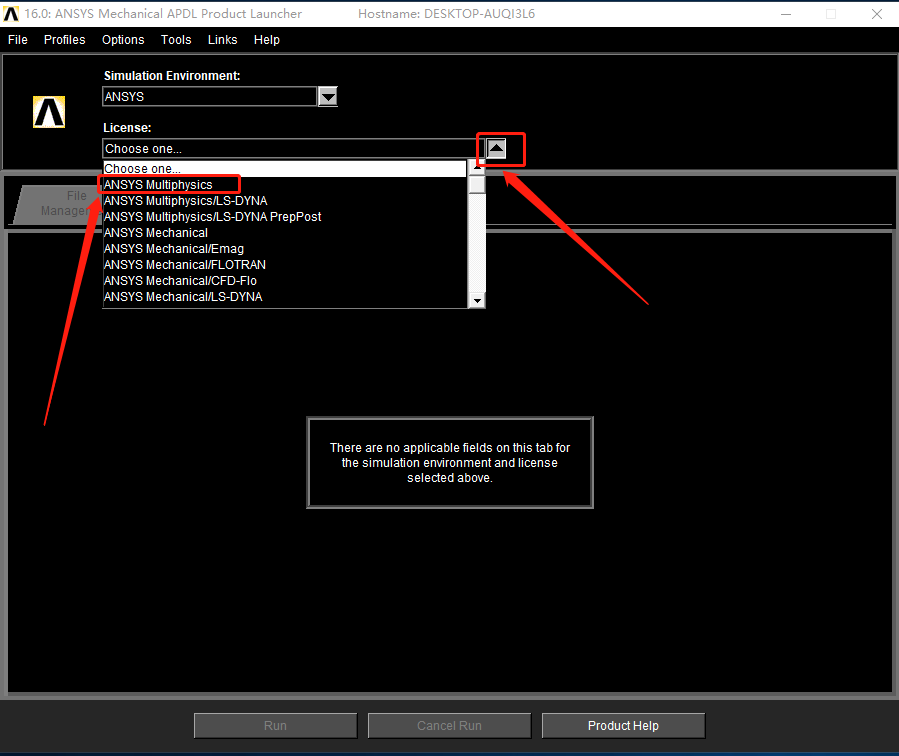
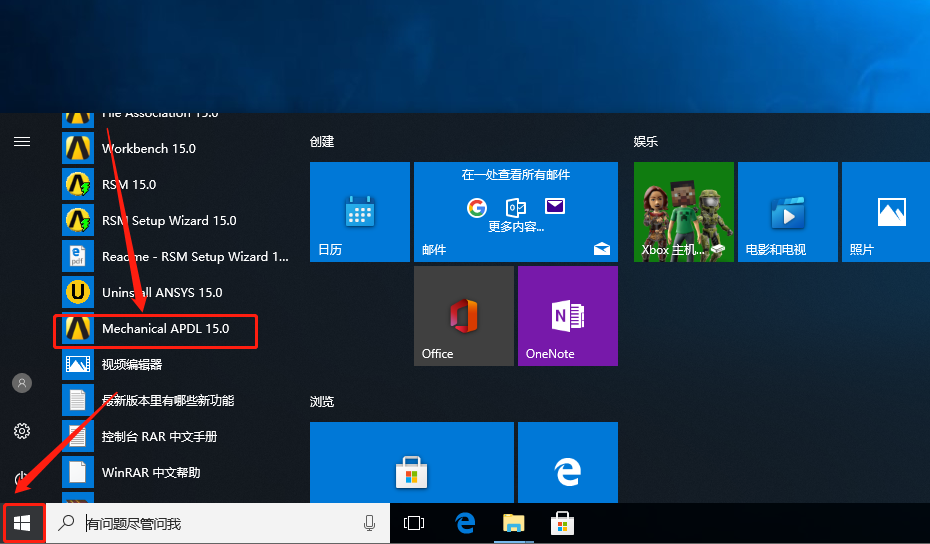
    53.在桌面左下角的开始菜单中找到并打开【Mechanical APDL Product Launcher16.0】软件。
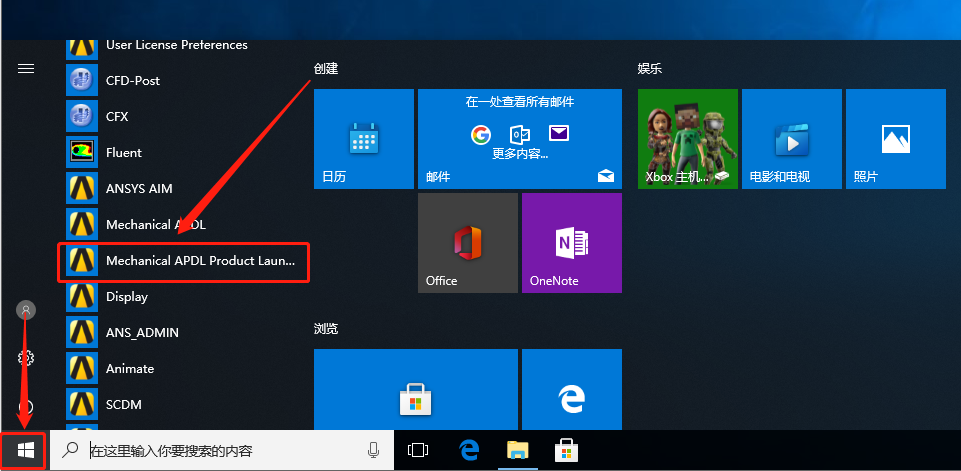
    ANSYS 16.0下载安装教程-54

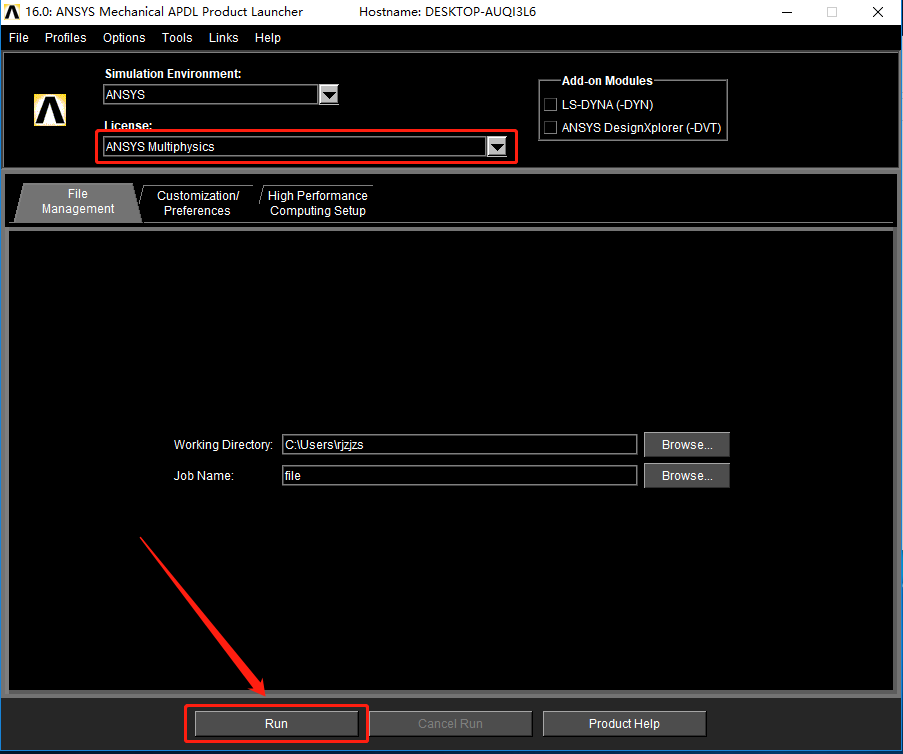
    54.在License中选择【ANSYS Multiphysics】。

    ANSYS 16.0下载安装教程-55

    55.知识兔点击【Run】。

    ANSYS 16.0下载安装教程-56

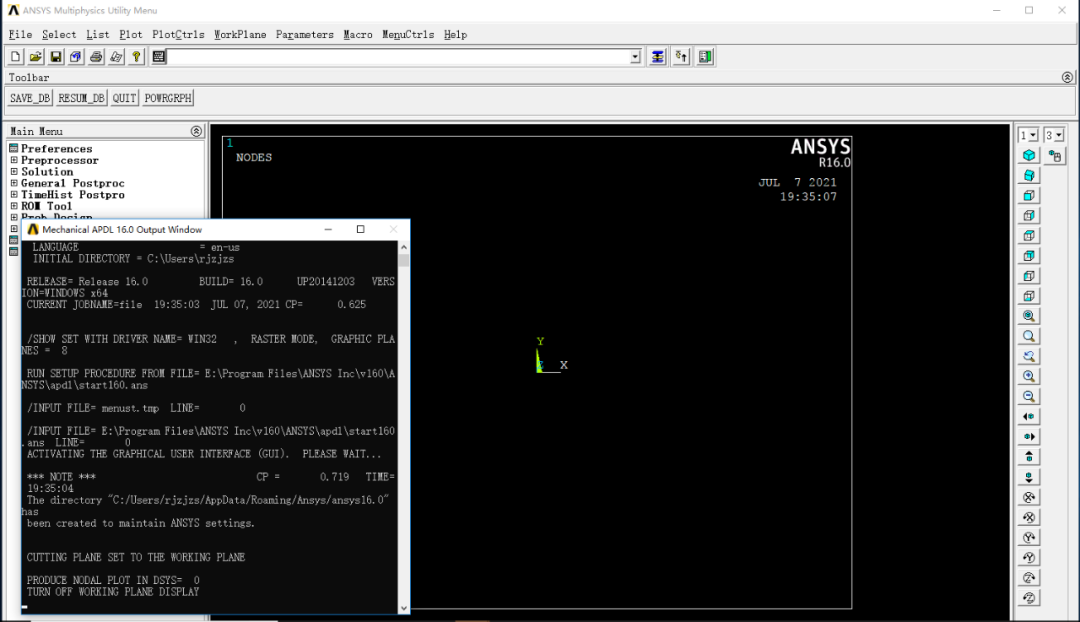
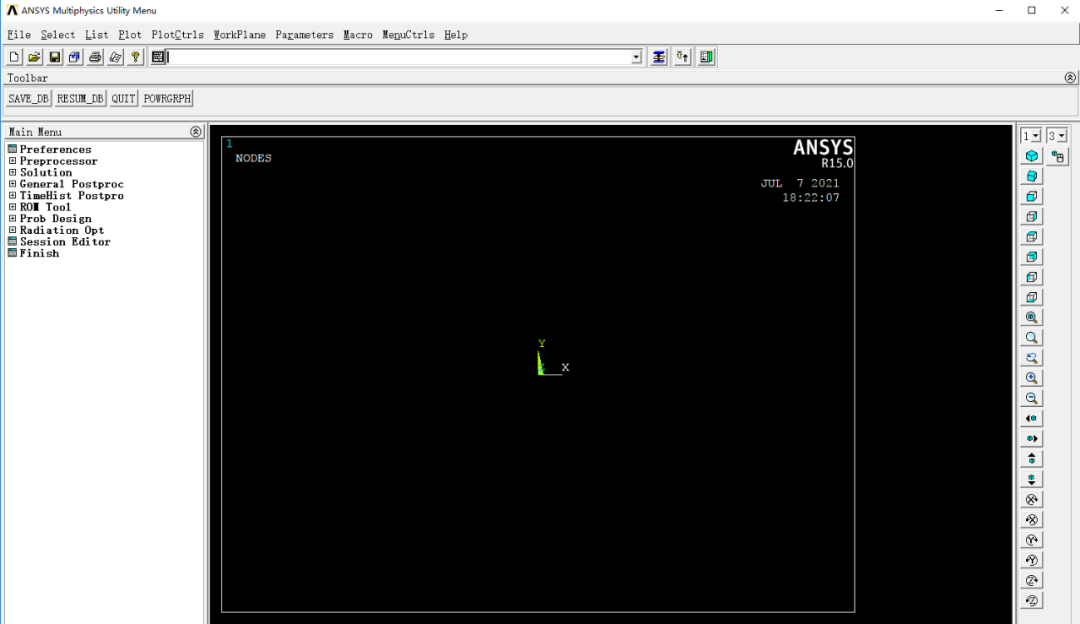
    56.安装完成,软件打开界面如下图所示(已是激活版,可永久使用)。

    ANSYS 16.0下载安装教程-57

    [ppwp passwords=”zhishitu.cn”]

    下载体验

    64位下载链接:

    https://pan.baidu.com/s/1UnZgTOvnvqfJ2zzae695Ygx

    提取码:1234

    如何获取解压密码

    如果知识兔链接失效了,请找客服哈

    [/ppwp]
    点击下载

  • ANSYS 15.0下载安装教程

    ANSYS软件是美国ANSYS公司研制的融合结构、流体、电场、磁场、声场分析于一体的大型通用有限元分析软件。在核工业、航空航天、机械制造、能源、汽车交通、国防军工、电子、土木工程、造船、生物医学、轻工、地矿、水利等领域有着广泛的应用。

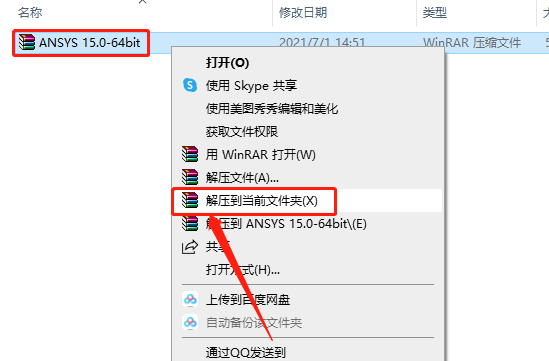
    1.知识兔打开下载的ANSYS软件安装包,鼠标右击压缩包,知识兔选择【解压到当前文件夹】。

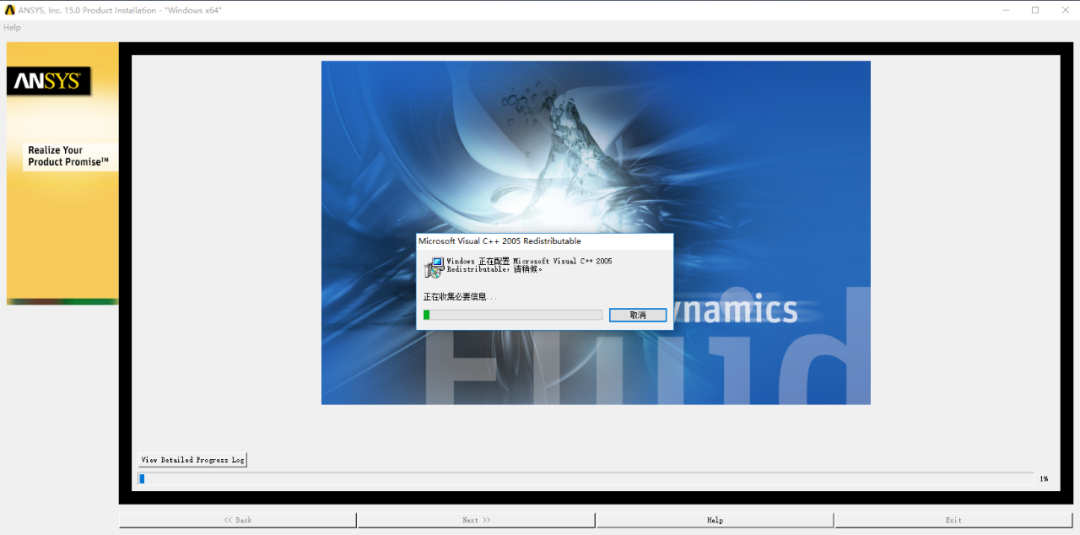
    ANSYS 15.0下载安装教程-1

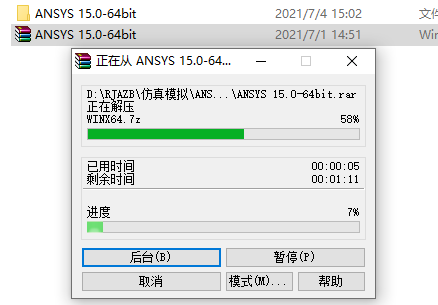
    2.等待压缩包解压完成。

    ANSYS 15.0下载安装教程-2

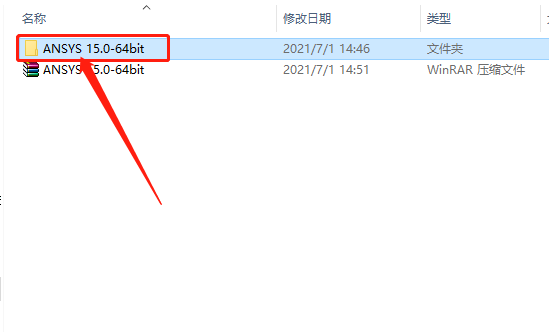
    3.知识兔打开解压的【ANSYS 15.0-64bit】文件夹。

    ANSYS 15.0下载安装教程-3

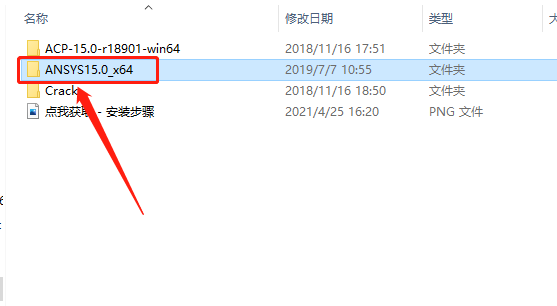
    4.知识兔打开【ANSYS15.0_x64】文件夹。

    ANSYS 15.0下载安装教程-4

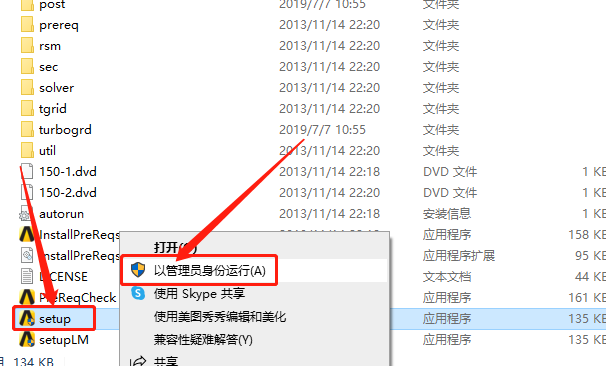
    5.鼠标右击【setup】安装程序,知识兔选择【以管理员身份运行】。

    ANSYS 15.0下载安装教程-5

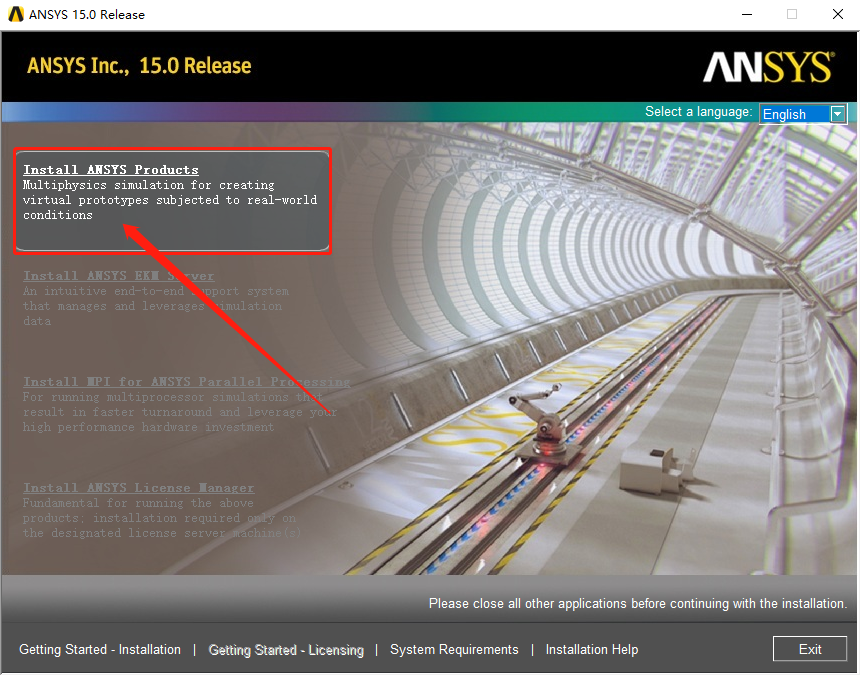
    6.知识兔点击【Install ANSYS Products】。

    ANSYS 15.0下载安装教程-6

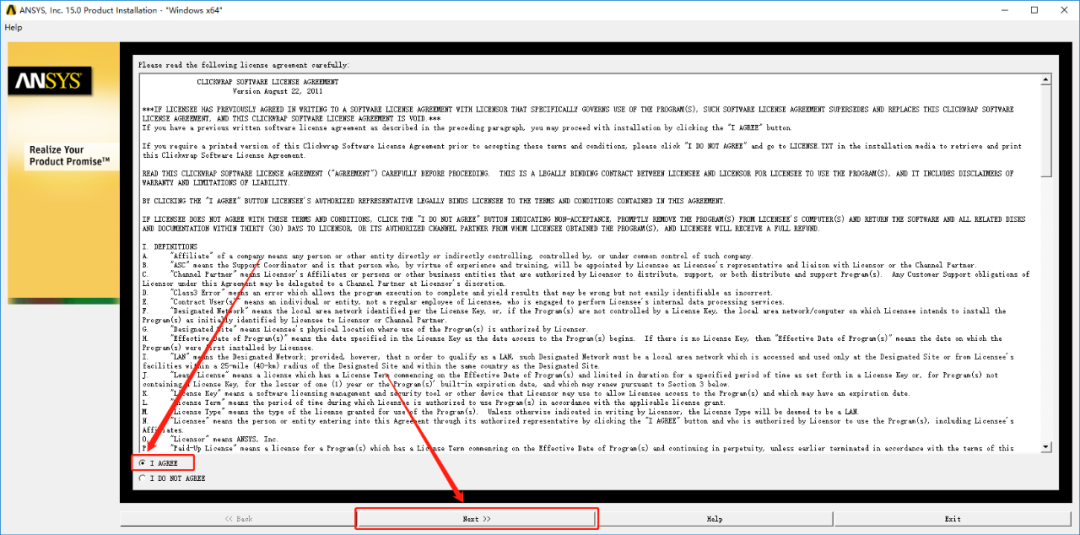
    7.选择【I Agree】,然后知识兔点击【Next】。

    ANSYS 15.0下载安装教程-7

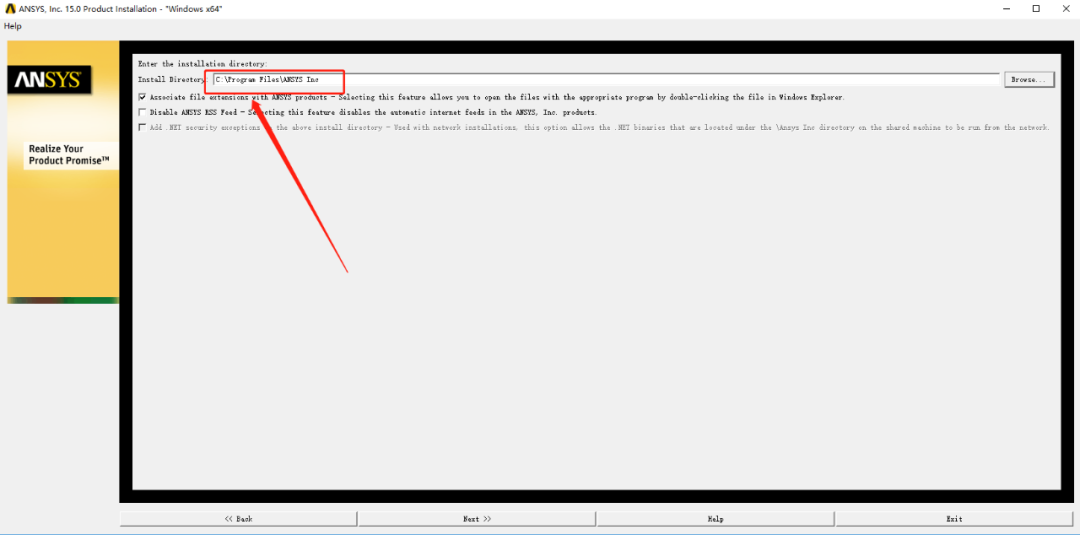
    8.软件默认安装路径为系统C盘。

    ANSYS 15.0下载安装教程-8

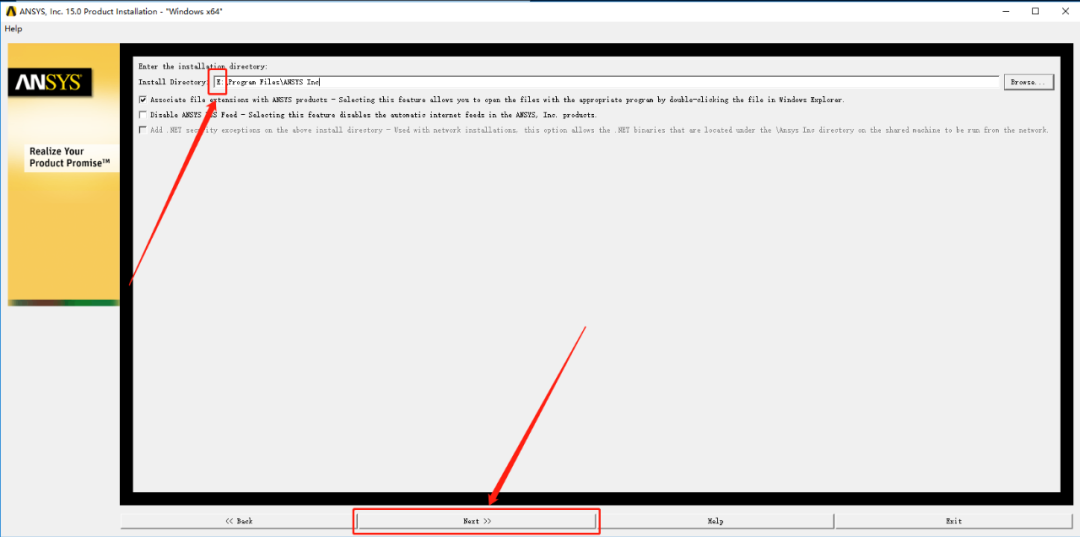
    9.设置软件的安装路径,直接将C改为E盘或其他盘即可,然后知识兔点击【Next】。

    ANSYS 15.0下载安装教程-9

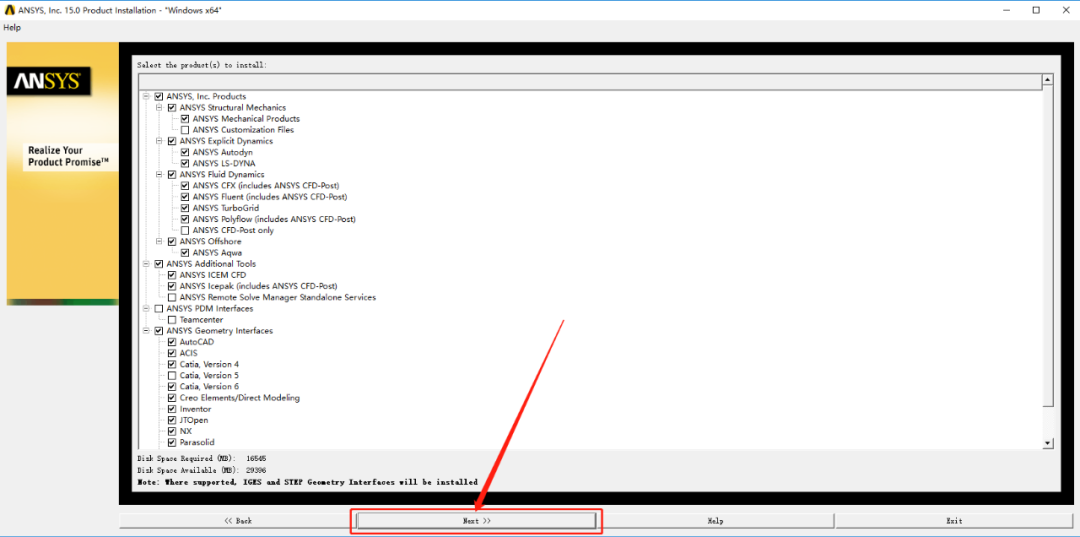
    10.知识兔点击【Next】。

    ANSYS 15.0下载安装教程-10

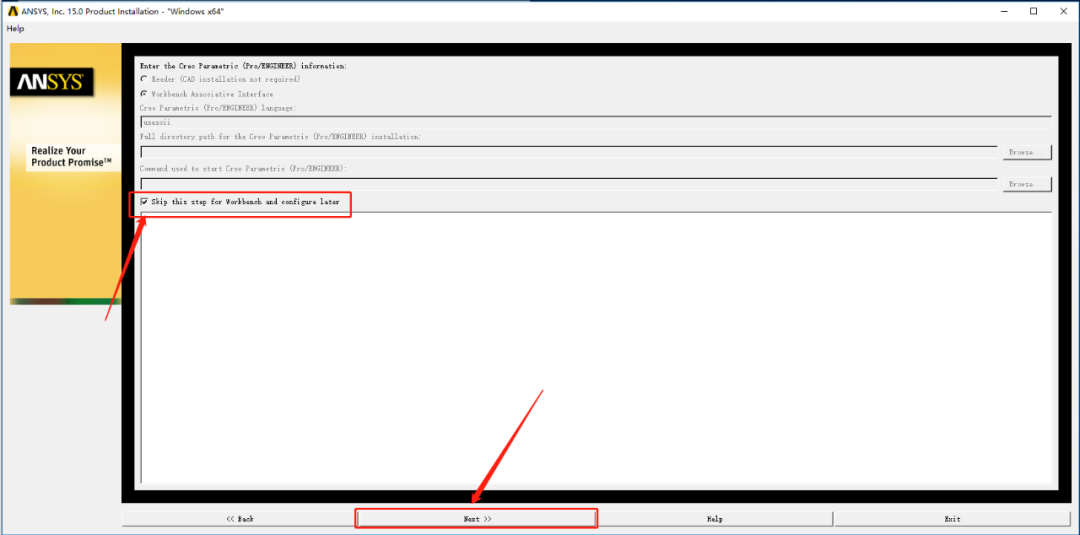
    11.勾选【Skip this step for Workbench and configure later】,然后知识兔点击【Next】。

    ANSYS 15.0下载安装教程-11

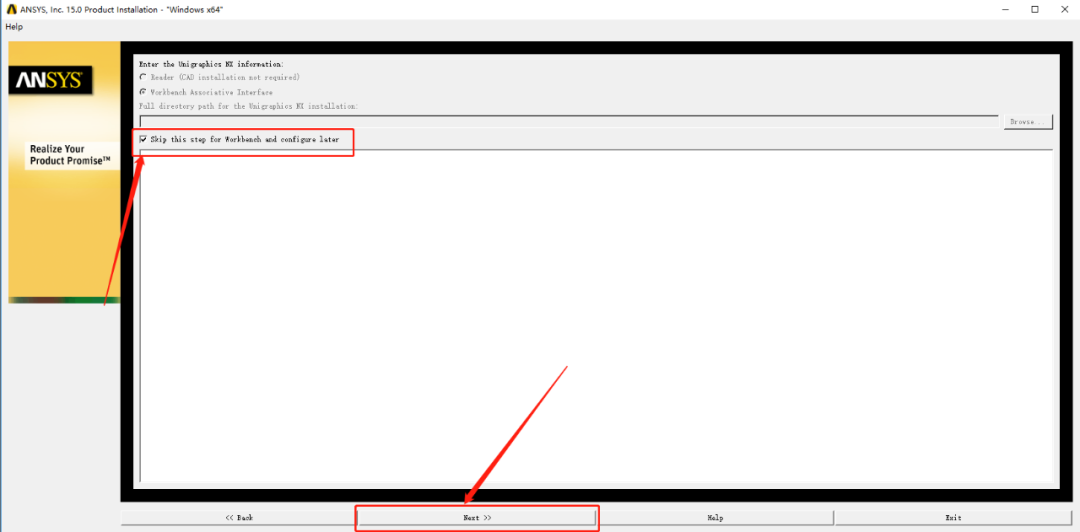
    12.勾选【Skip this step for Workbench and configure later】,然后知识兔点击【Next】。

    ANSYS 15.0下载安装教程-12

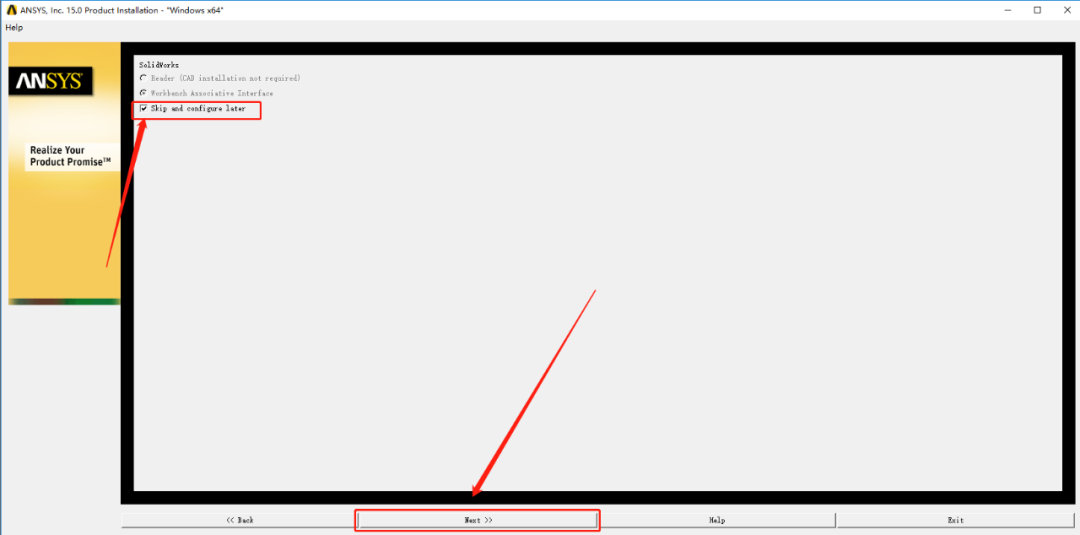
    13.勾选【Skip and configure later】,然后知识兔点击【Next】。

    ANSYS 15.0下载安装教程-13

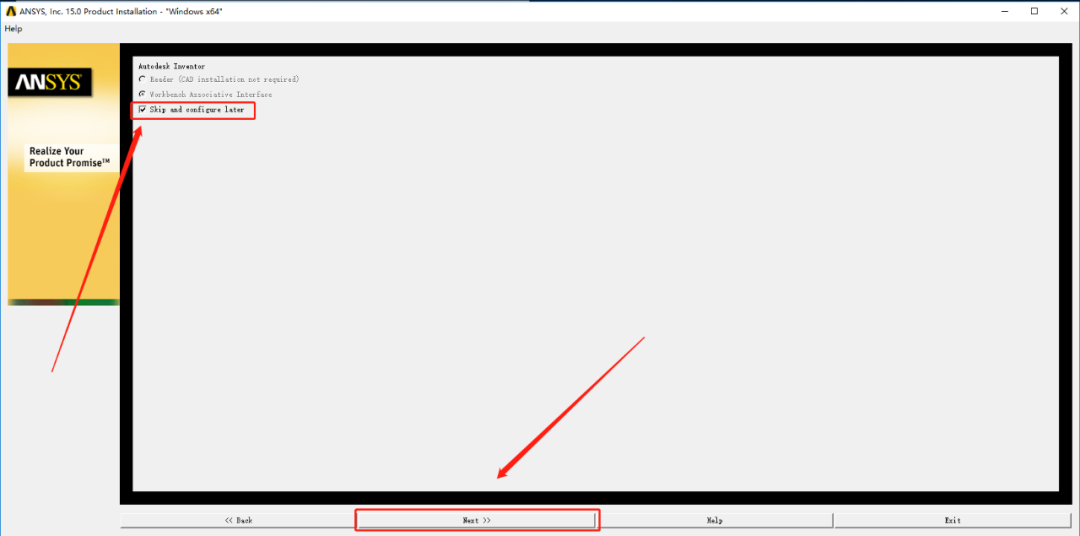
    14.勾选【Skip and configure later】,然后知识兔点击【Next】。

    ANSYS 15.0下载安装教程-14

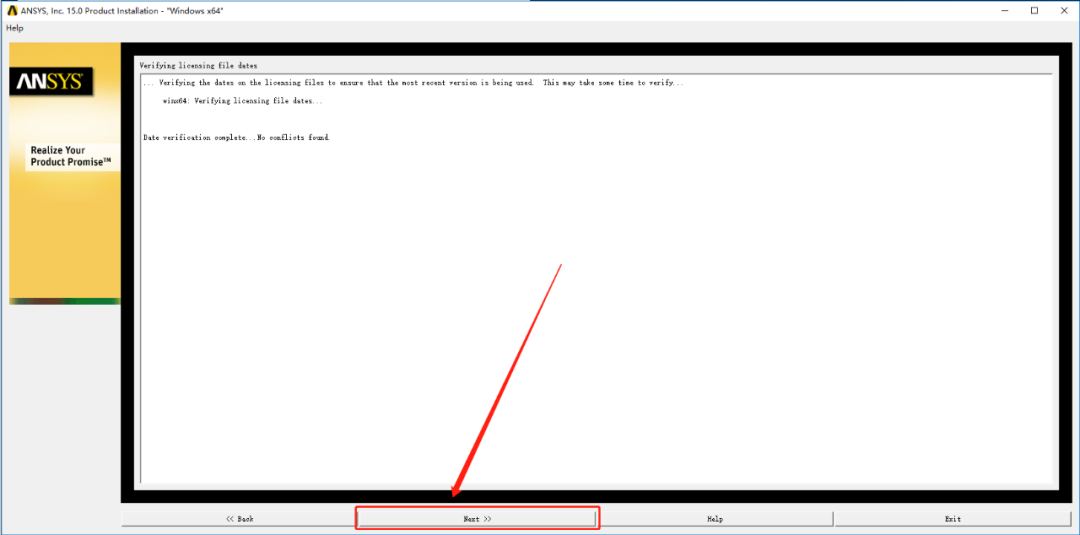
    15.知识兔点击【Next】。

    ANSYS 15.0下载安装教程-15

    16.保留此界面不要动,接下来我们查看并复制计算机名。

    ANSYS 15.0下载安装教程-16

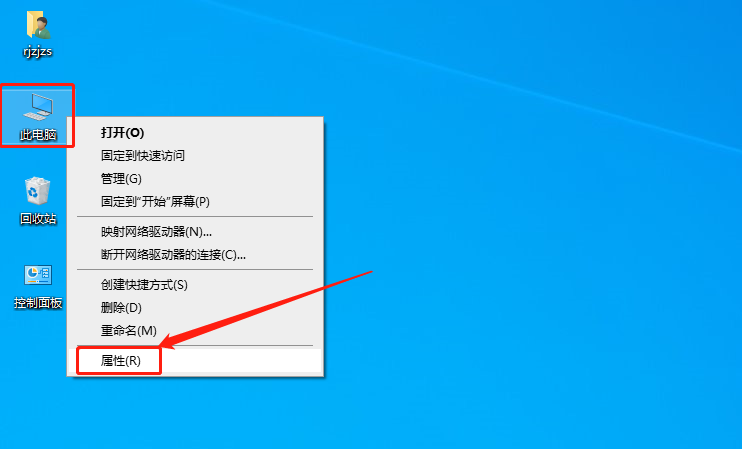
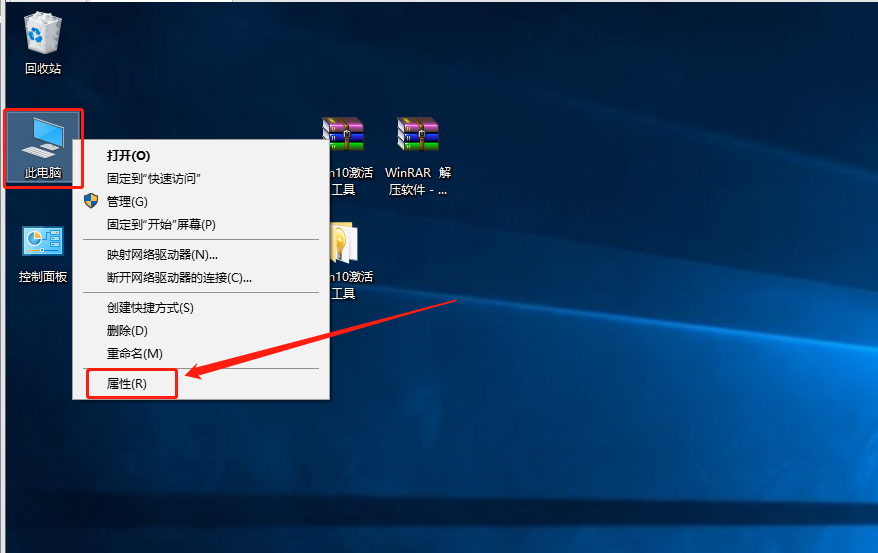
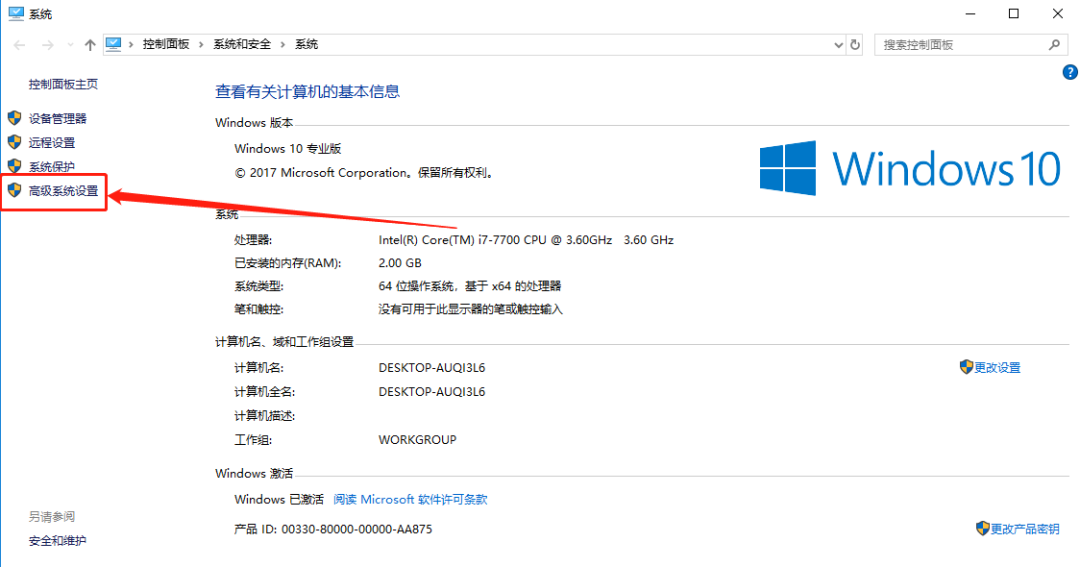
    17.鼠标右击【此电脑】,然后知识兔点击【属性】。

    ANSYS 15.0下载安装教程-17

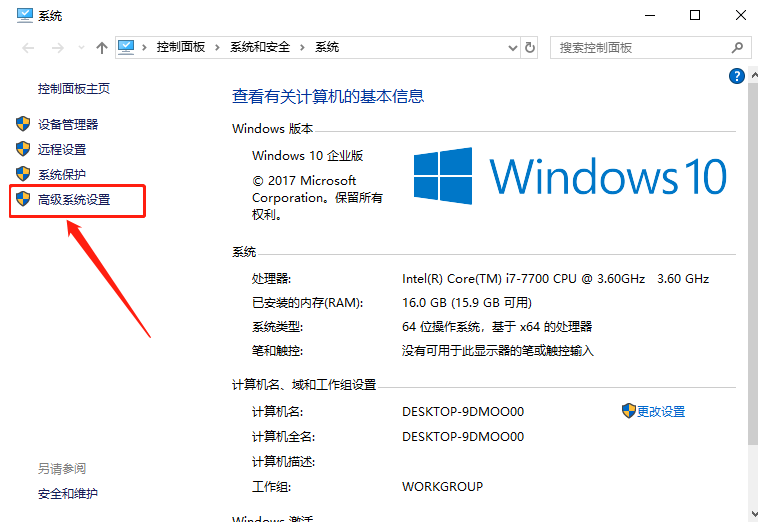
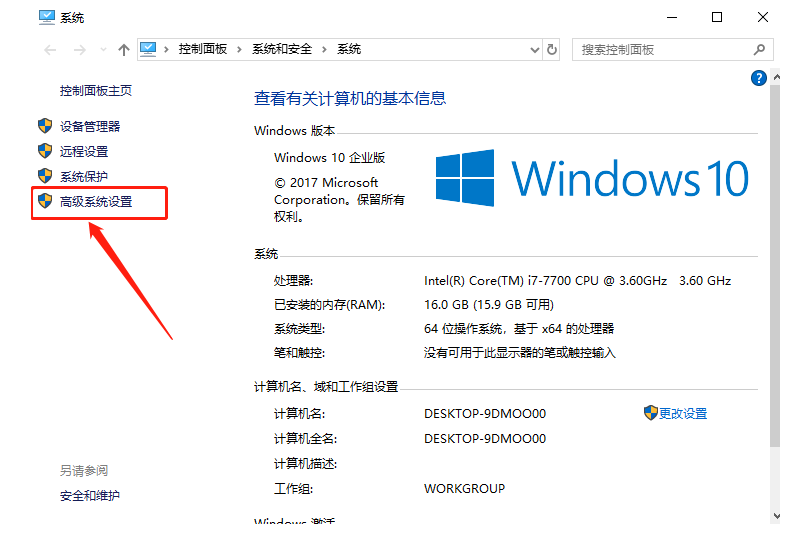
    18.知识兔点击【高级系统设置】。

    ANSYS 15.0下载安装教程-18

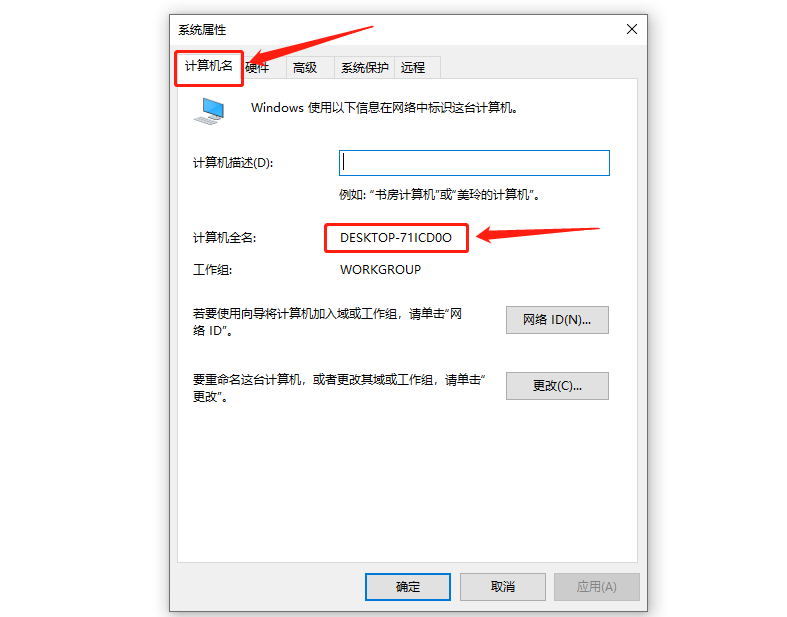
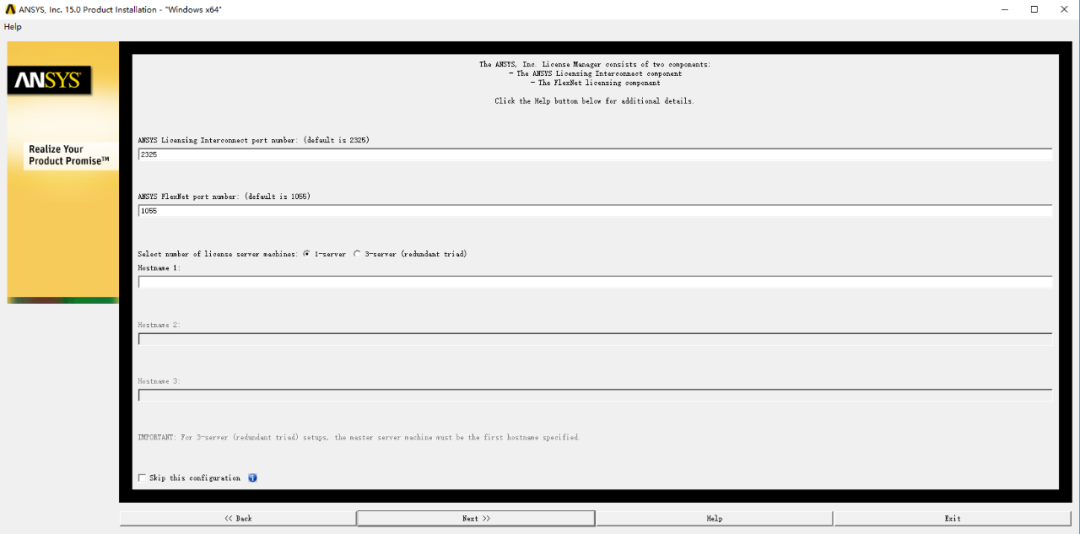
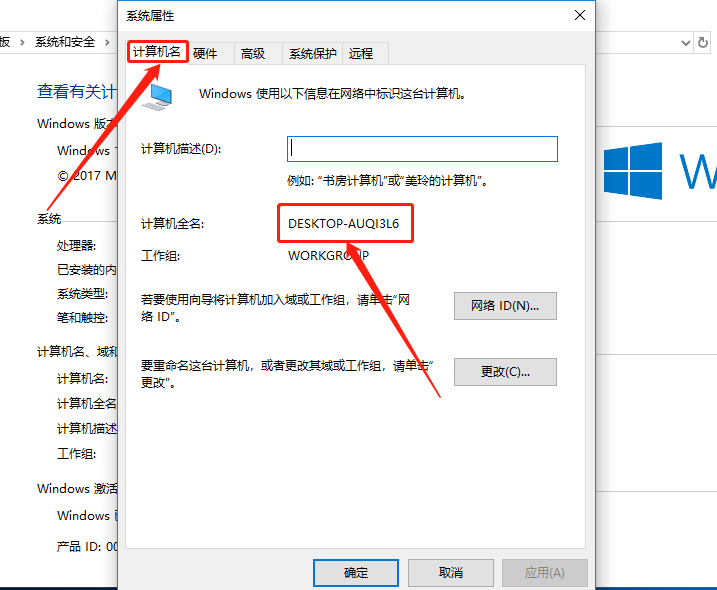
    19.知识兔点击【计算机名】,然后知识兔使用Ctrl+C快捷键复制计算机全名。

    ANSYS 15.0下载安装教程-19

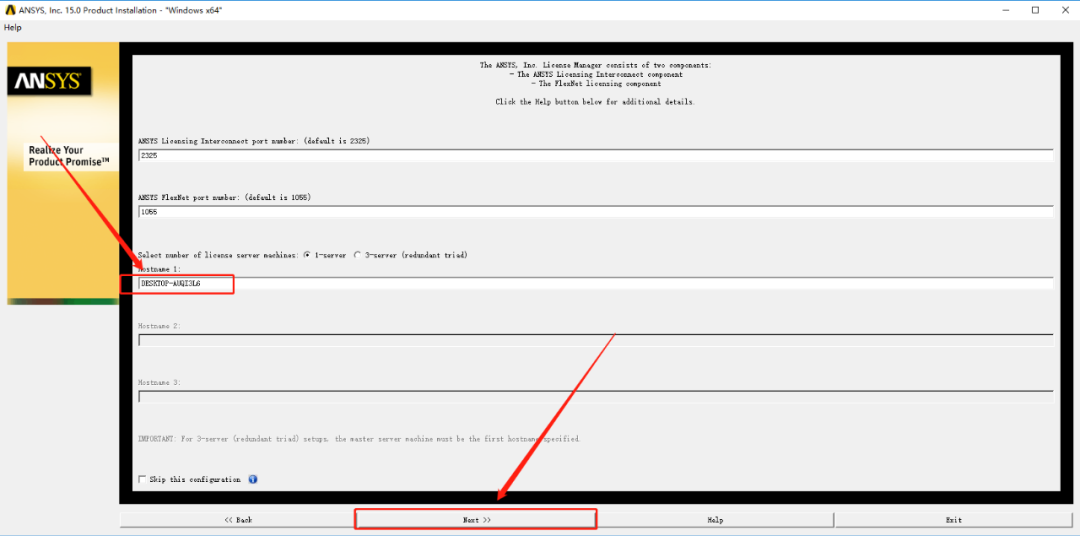
    20.知识兔将复制的计算机名使用Ctrl+V键粘贴至Hostname栏中,然后知识兔点击【Next】。

    ANSYS 15.0下载安装教程-20

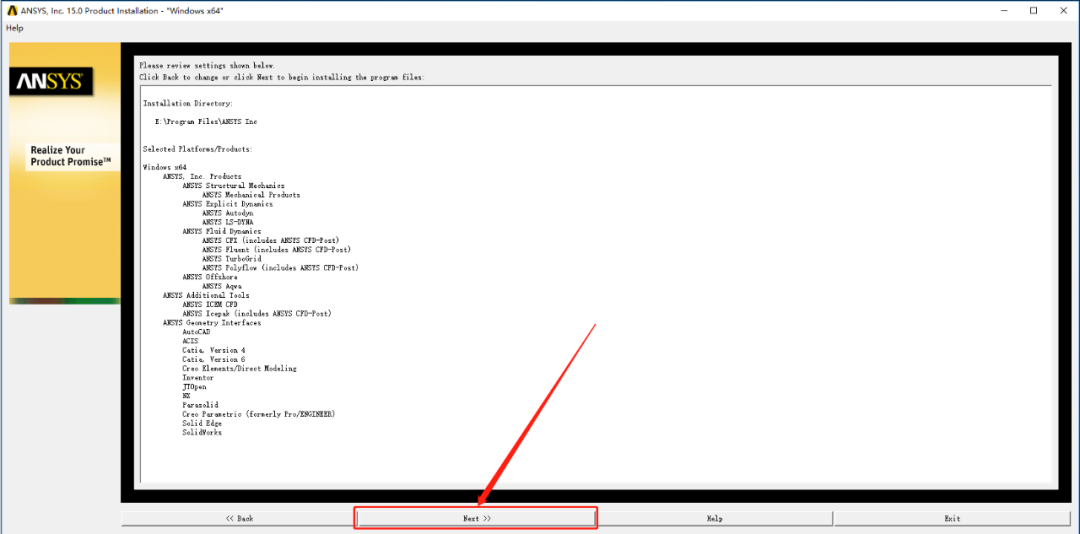
    21.知识兔点击【Next】。

    ANSYS 15.0下载安装教程-21

    22.软件正在安装中,请稍等…

    ANSYS 15.0下载安装教程-22

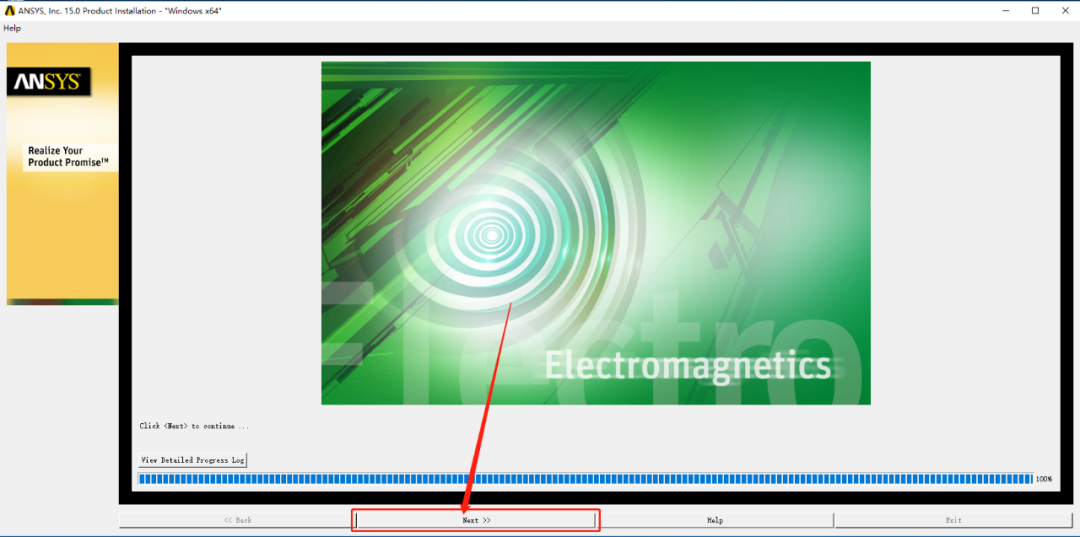
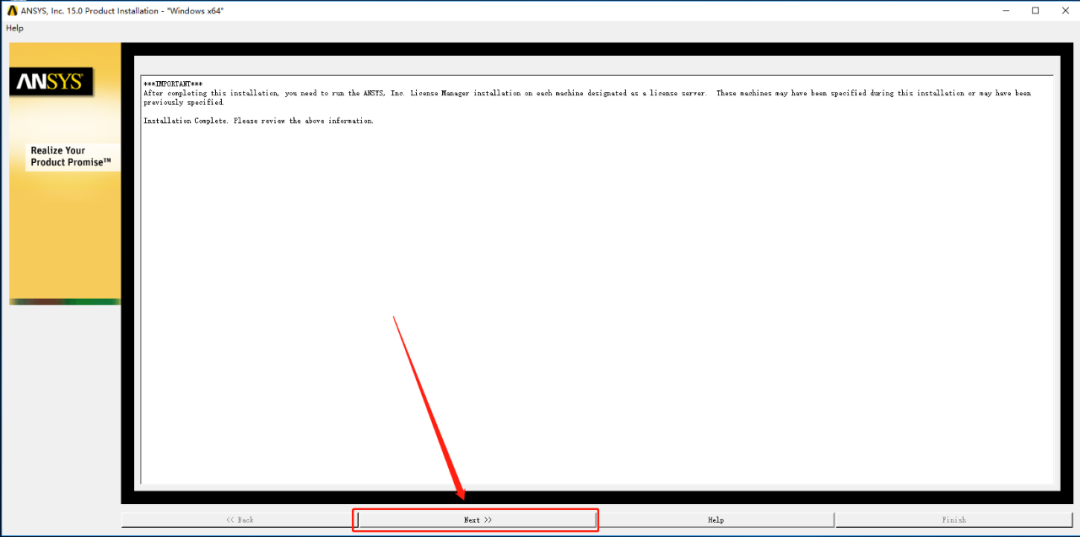
    23.软件安装完成后知识兔点击【Next】。

    ANSYS 15.0下载安装教程-23

    24.知识兔点击【Next】。

    ANSYS 15.0下载安装教程-24

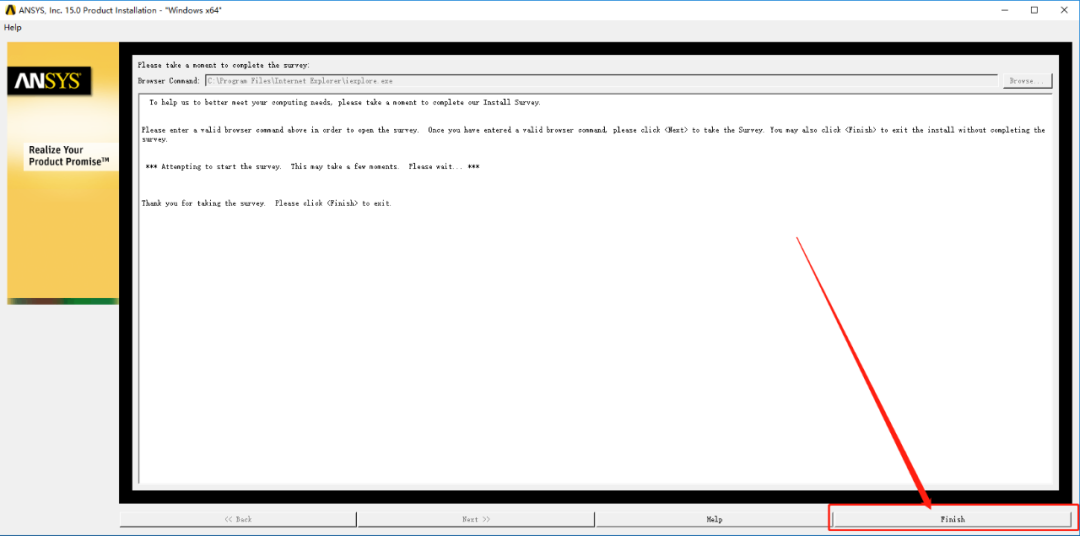
    25.知识兔点击【Finish】。

    ANSYS 15.0下载安装教程-25

    26.知识兔点击【Exit】。

    ANSYS 15.0下载安装教程-26

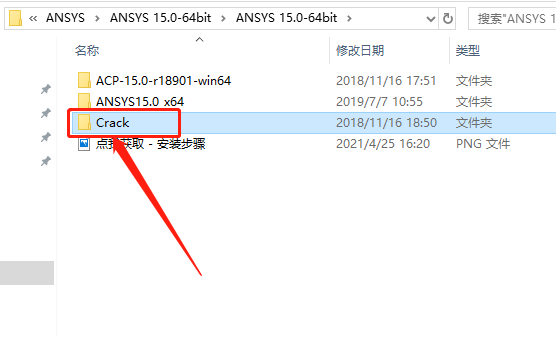
    27.返回到解压的【ANSYS 15.0-64bit】文件夹中,然后知识兔打开【Crack】文件夹。

    ANSYS 15.0下载安装教程-27

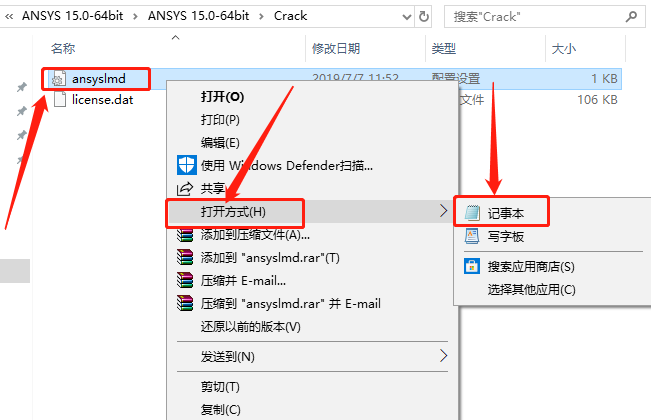
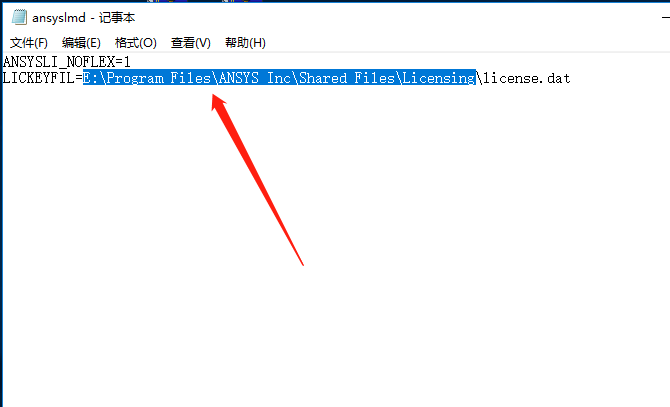
    28.鼠标右击【ansyslmd】文件,知识兔点击【打开方式】,然后知识兔以记事本方式打开。

    ANSYS 15.0下载安装教程-28

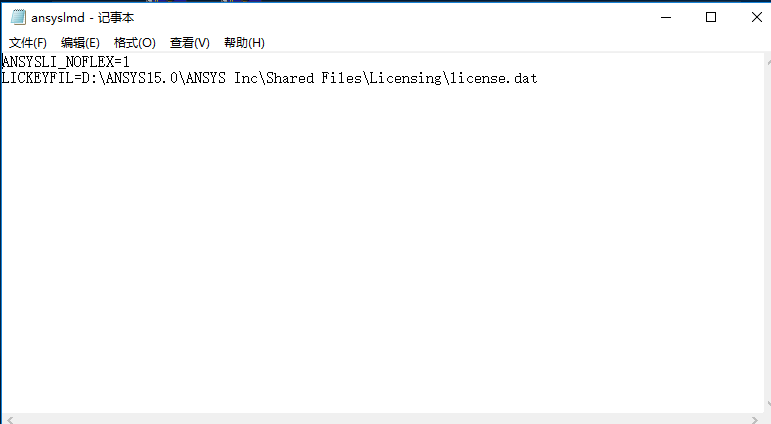
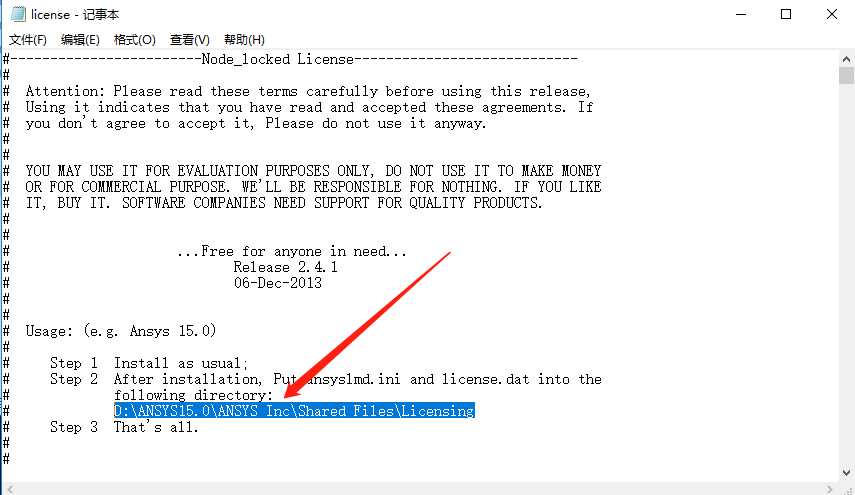
    29.保留此文本界面,接下来需要找到并打开软件的安装路径(参考第9步骤)。

    ANSYS 15.0下载安装教程-29

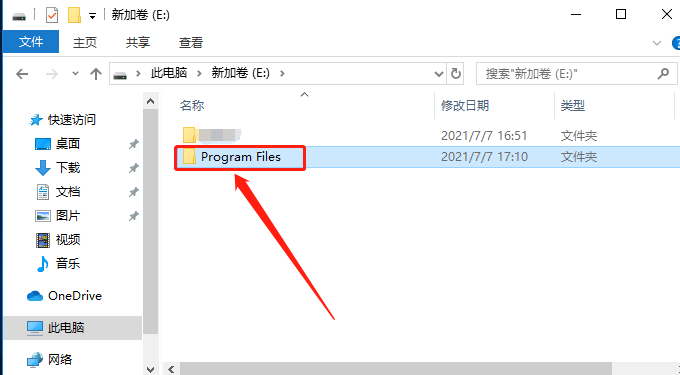
    30.知识兔打开【Program Files】文件夹。

    ANSYS 15.0下载安装教程-30

    31.知识兔打开【ANSYS Inc】文件夹。

    ANSYS 15.0下载安装教程-31

    32.知识兔打开【Shared Files】文件夹。

    ANSYS 15.0下载安装教程-32

    33.知识兔打开【Licensing】文件夹。

    ANSYS 15.0下载安装教程-33

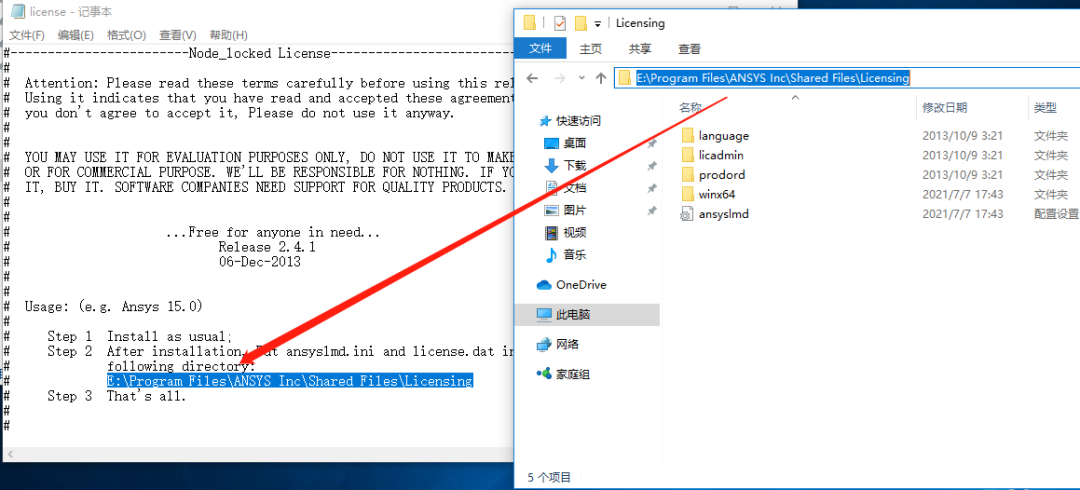
    34.使用ctrl+C键复制打开的文件夹路径,保留此文件夹,不要关闭。

    ANSYS 15.0下载安装教程-34

    35.返回到之前打开的记事本中,知识兔使用Ctrl+V键粘贴替换原来的内容,如下图所示。

    ANSYS 15.0下载安装教程-35

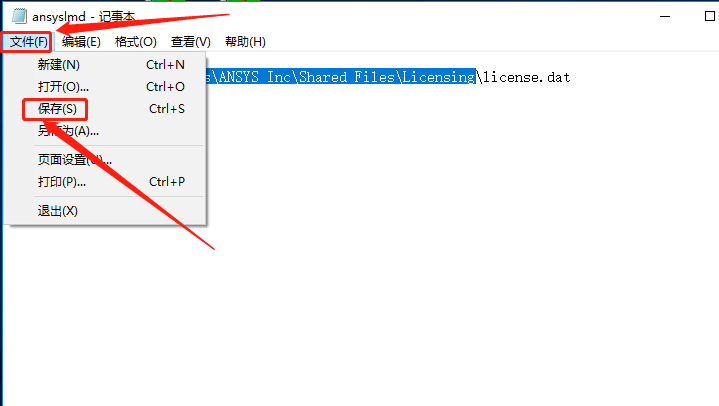
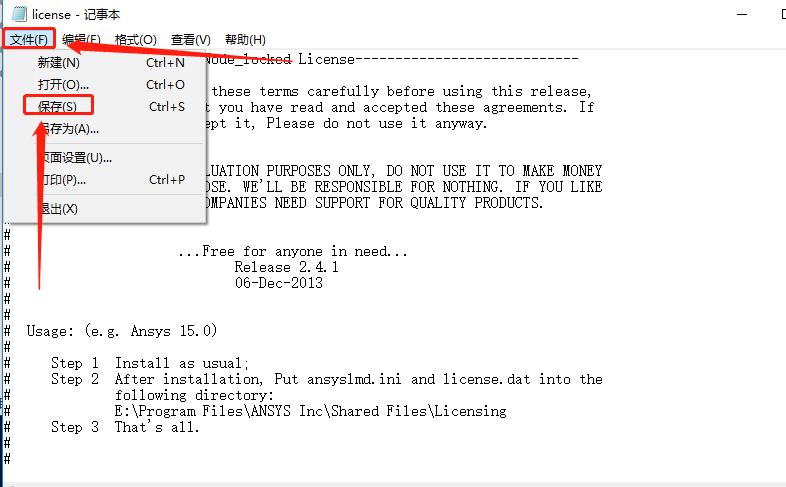
    36.知识兔点击左上角的【文件】,然后知识兔点击【保存】并关闭文本。

    ANSYS 15.0下载安装教程-36

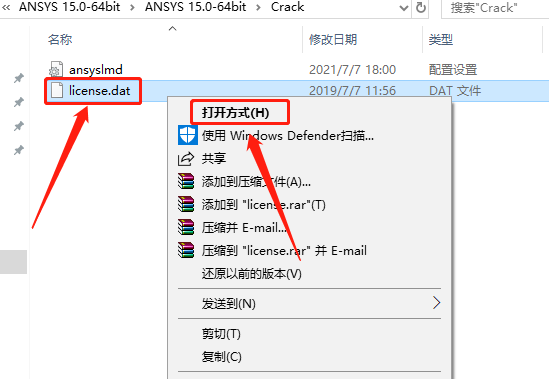
    37.返回到安装包中的【Crack】文件夹中,鼠标右击【license.dat】知识兔点击【打开方式】。

    ANSYS 15.0下载安装教程-37

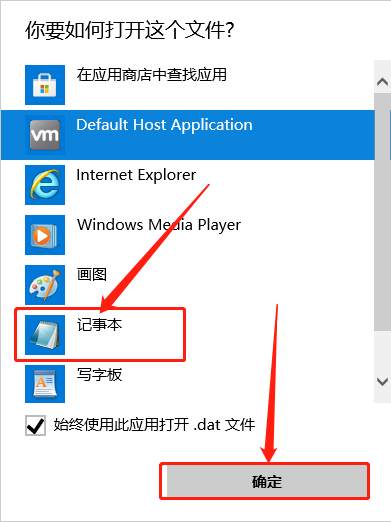
    38.选择【记事本】方式打开。

    ANSYS 15.0下载安装教程-38

    39.找到如下图所示的内容。

    ANSYS 15.0下载安装教程-39

    40.知识兔将34步骤中打开的路径复制并粘贴替换原来的内容。

    ANSYS 15.0下载安装教程-40

    41.知识兔点击左上角的【文件】,然后知识兔点击【保存】并关闭文本。

    ANSYS 15.0下载安装教程-41

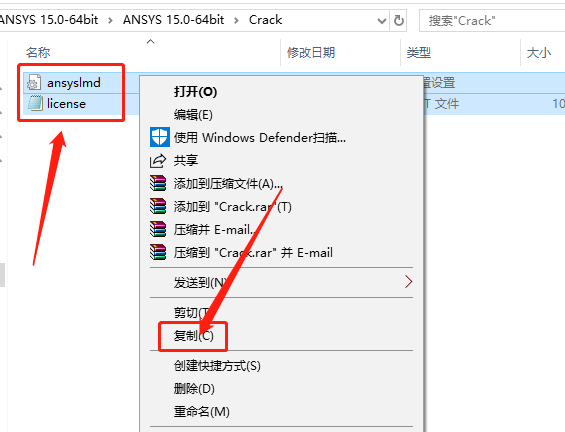
    42.继续返回到【Crack】文件夹中,选中并复制文件夹中的两个文件。

    ANSYS 15.0下载安装教程-42

    43.返回到第34步骤中打开的文件夹中。

    ANSYS 15.0下载安装教程-43

    44.在文件夹空白处鼠标右击选择【粘贴】。

    ANSYS 15.0下载安装教程-44

    45.知识兔点击【替换目标中的文件】。

    ANSYS 15.0下载安装教程-45

    46.在桌面左下角的开始菜单中找到并打开【Mechanical APDL 15.0】软件。

    ANSYS 15.0下载安装教程-46

    47.安装完成,软件打开界面如下图所示(已是激活版,可永久使用)。

    ANSYS 15.0下载安装教程-47

    [ppwp passwords=”zhishitu.cn”]

    下载体验

    64位下载链接:

    https://pan.baidu.com/s/1Ixv9zFPKiDCNiudLPseamwx

    提取码:1234

    32位下载链接:

    https://pan.baidu.com/s/1YZsJVyNNrn5A0t5Hk-ORFQx

    提取码:1234

    如何获取解压密码

    如果知识兔链接失效了,请找客服哈

    [/ppwp]
    点击下载

  • Ansoft Maxwell 16下载安装教程

    Ansoft Maxwell 16是一款电磁分析软件,是应用于工业中的电磁软件。它主要用来分析3D和2D电磁和机电设备, 一般都是运用于汽车、致动器、变压器、传感器等,工业应用中的电磁元件,如传感器,调节器,电动机,变压器,知识兔以及其他工业控制系统比以往任何时候都使用得更加广泛。

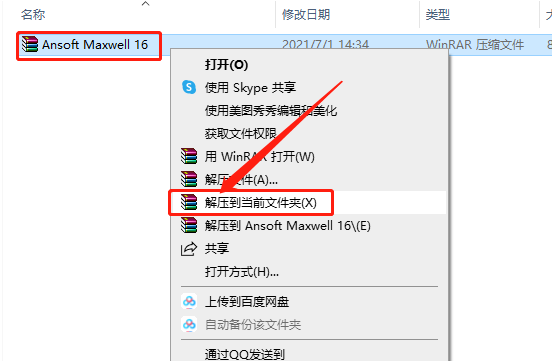
    1.知识兔打开下载的Ansoft Maxwell软件安装包,鼠标右击压缩包,知识兔选择【解压到当前文件夹】。

    Ansoft Maxwell 16下载安装教程-1

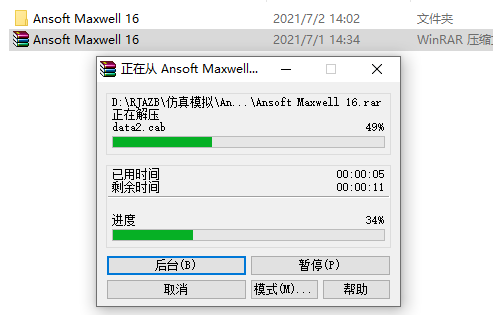
    2.等待压缩包解压完成。

    Ansoft Maxwell 16下载安装教程-2

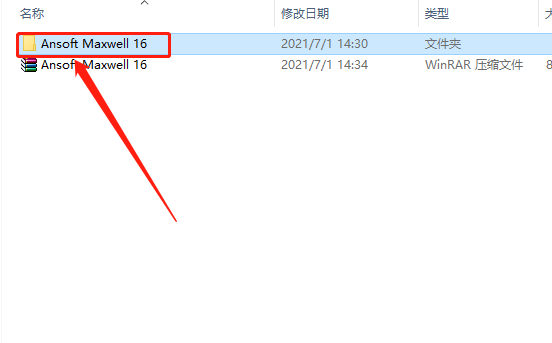
    3.知识兔打开解压的【Ansoft Maxwell 16】文件夹。

    Ansoft Maxwell 16下载安装教程-3

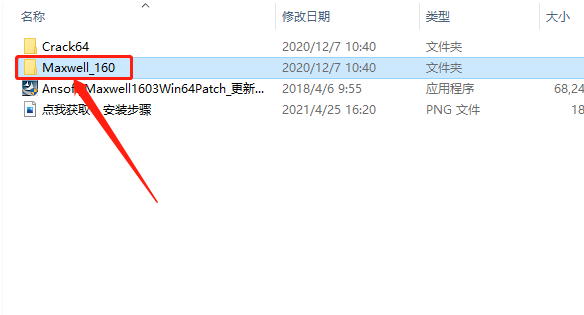
    4.知识兔打开【Maxwell_160】文件夹。

    Ansoft Maxwell 16下载安装教程-4

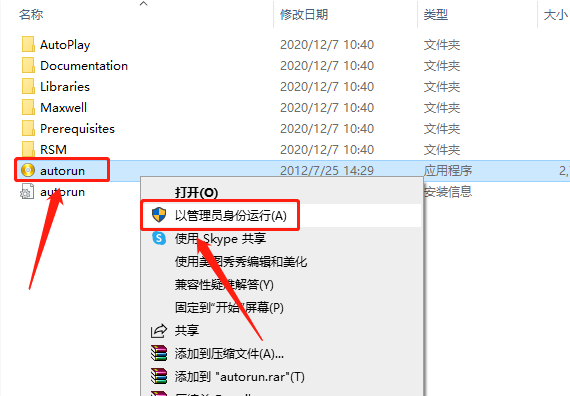
    5.鼠标右击【autorun】安装程序,知识兔选择【以管理员身份运行】。

    Ansoft Maxwell 16下载安装教程-5

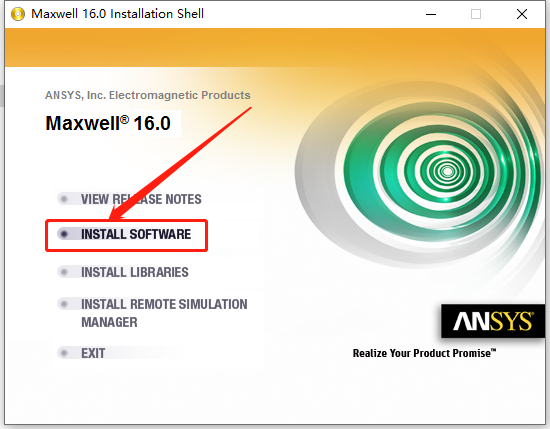
    6.知识兔点击【INSTALL SOFTWARE】。

    Ansoft Maxwell 16下载安装教程-6

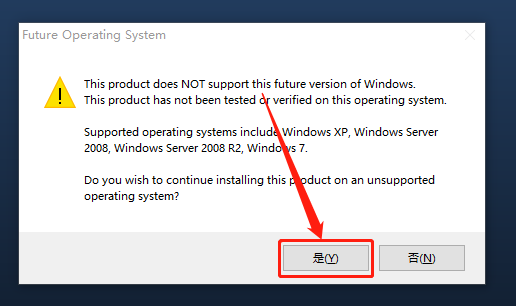
    7.知识兔点击【是】。

    Ansoft Maxwell 16下载安装教程-7

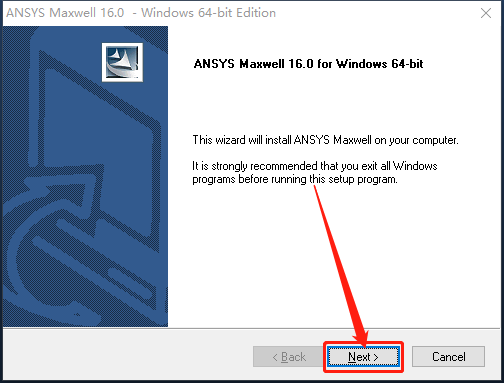
    8.知识兔点击【Next】。

    Ansoft Maxwell 16下载安装教程-8

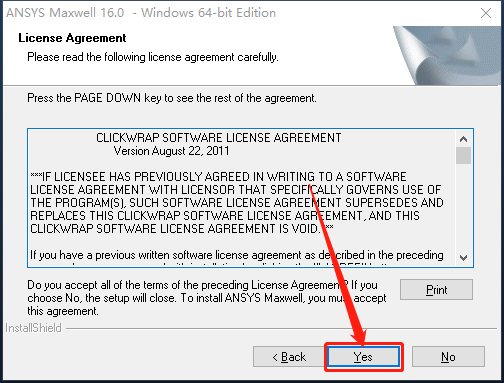
    9.知识兔点击【Yes】。

    Ansoft Maxwell 16下载安装教程-9

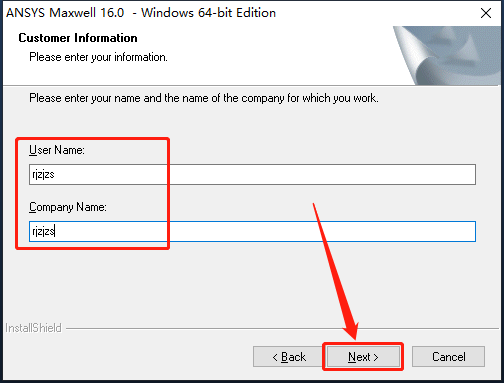
    10.随便输入英文注册名,然后知识兔点击【Next】。

    Ansoft Maxwell 16下载安装教程-10

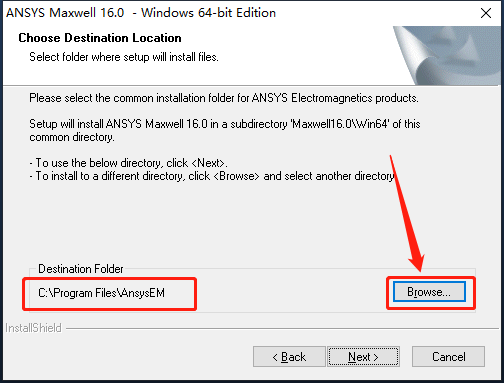
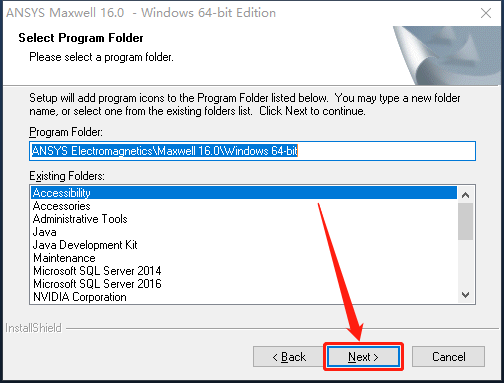
    11.软件默认安装路径为系统C盘,接下来知识兔点击【Browse】设置软件的安装路径。

    Ansoft Maxwell 16下载安装教程-11

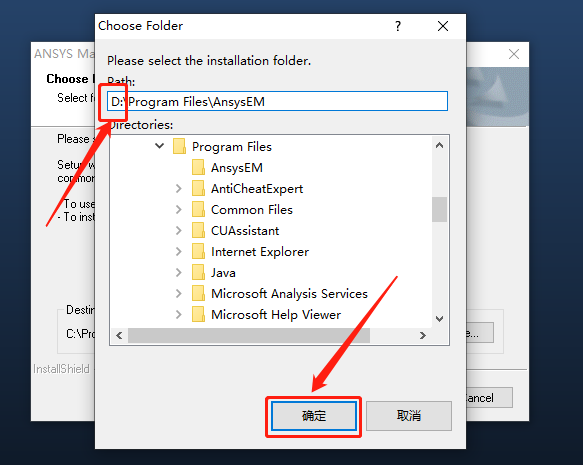
    12.直接将C盘改为D盘或其它盘即可,然后知识兔点击【确定】。

    Ansoft Maxwell 16下载安装教程-12

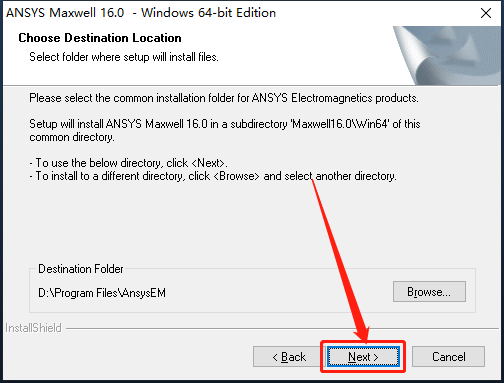
    13.设置好安装路径后知识兔点击【Next】。

    Ansoft Maxwell 16下载安装教程-13

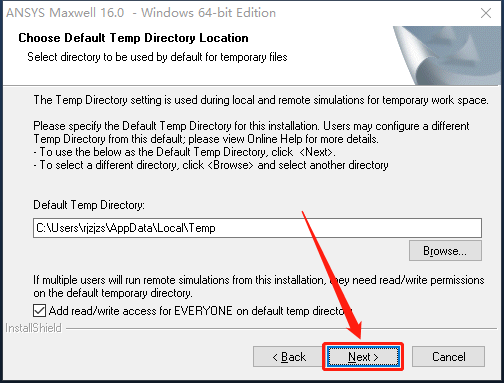
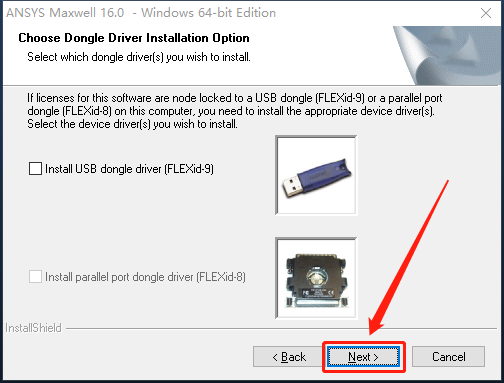
    14.知识兔点击【Next】。

    Ansoft Maxwell 16下载安装教程-14

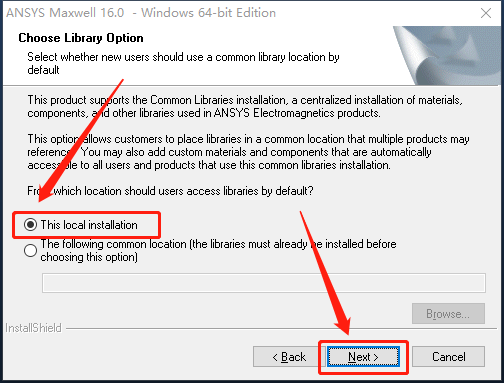
    15.选择【This local installation】,然后知识兔点击【Next】。

    Ansoft Maxwell 16下载安装教程-15

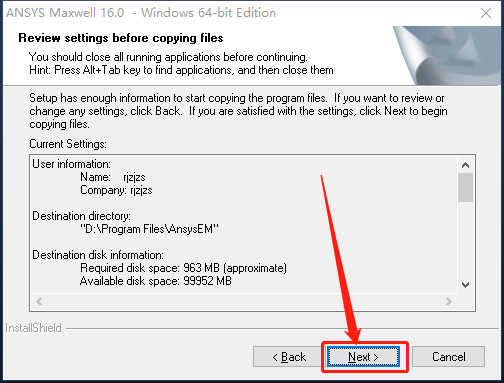
    16.知识兔点击【Next】。

    Ansoft Maxwell 16下载安装教程-16

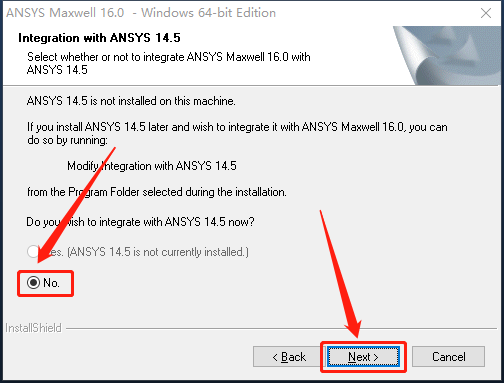
    17.选择【No】,然后知识兔点击【Next】。

    Ansoft Maxwell 16下载安装教程-17

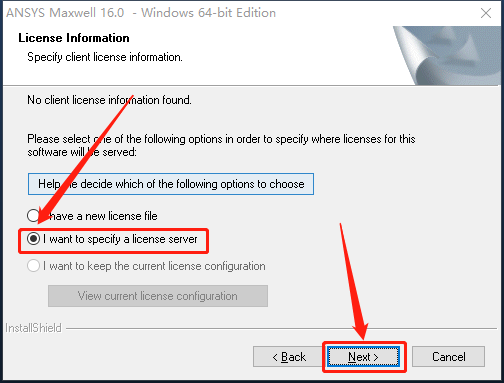
    18.选择【I want to specify······】,然后知识兔点击【Next】。

    Ansoft Maxwell 16下载安装教程-18

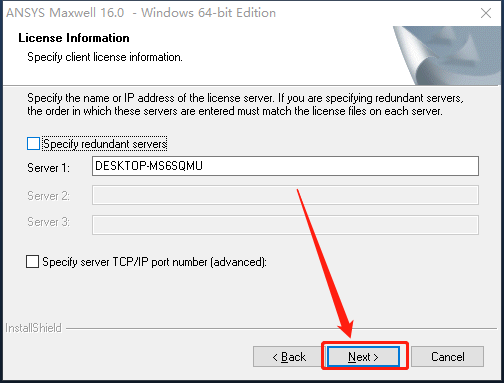
    19.知识兔点击【Next】。

    Ansoft Maxwell 16下载安装教程-19

    20.知识兔点击【Next】。

    Ansoft Maxwell 16下载安装教程-20

    21.知识兔点击【Next】。

    Ansoft Maxwell 16下载安装教程-21

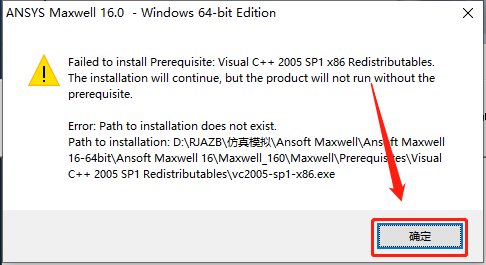
    22.知识兔点击【确定】。

    Ansoft Maxwell 16下载安装教程-22

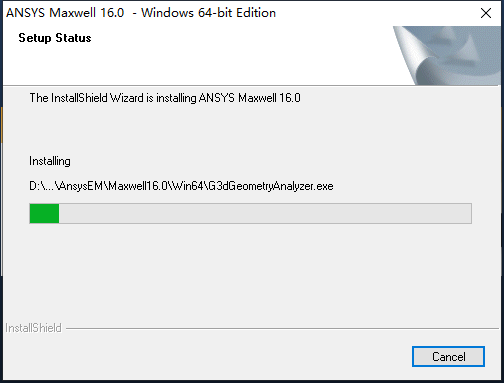
    23.软件正在安装中,请稍等…

    Ansoft Maxwell 16下载安装教程-23

    24.知识兔点击【确定】。

    Ansoft Maxwell 16下载安装教程-24

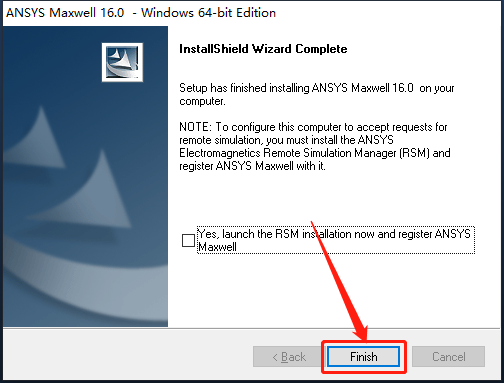
    25.安装好后知识兔点击【Finish】。

    Ansoft Maxwell 16下载安装教程-25

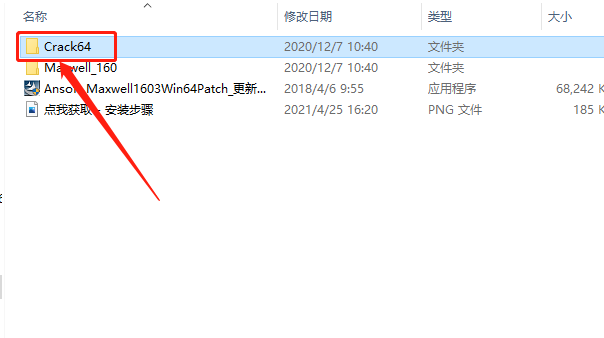
    26.返回到解压的【Ansoft Maxwell 16】文件夹中,然后知识兔打开【Crack64】文件夹。

    Ansoft Maxwell 16下载安装教程-26

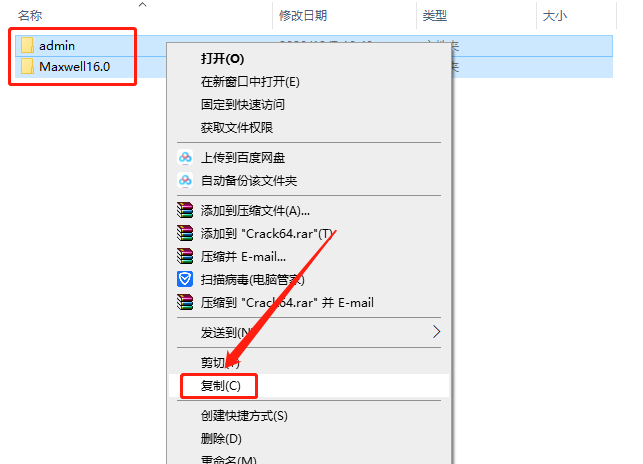
    27.复制【admin】和【Maxwell16.0】文件夹,接下来需要找到并打开软件的安装路径(参考第12步骤)。

    Ansoft Maxwell 16下载安装教程-27

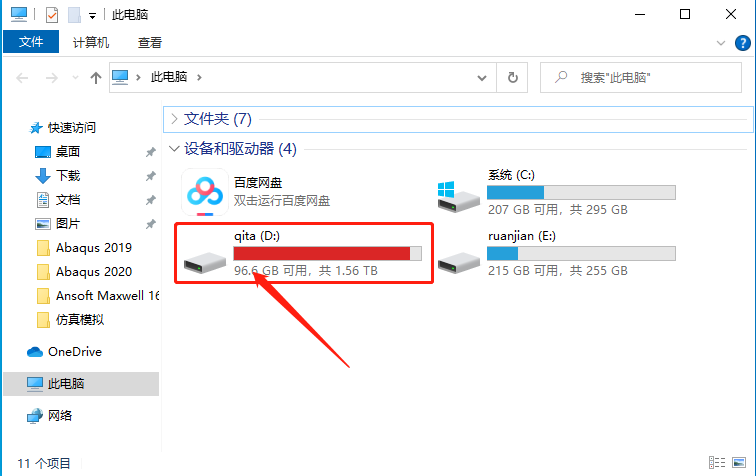
    28.知识兔打开D盘。

    Ansoft Maxwell 16下载安装教程-28

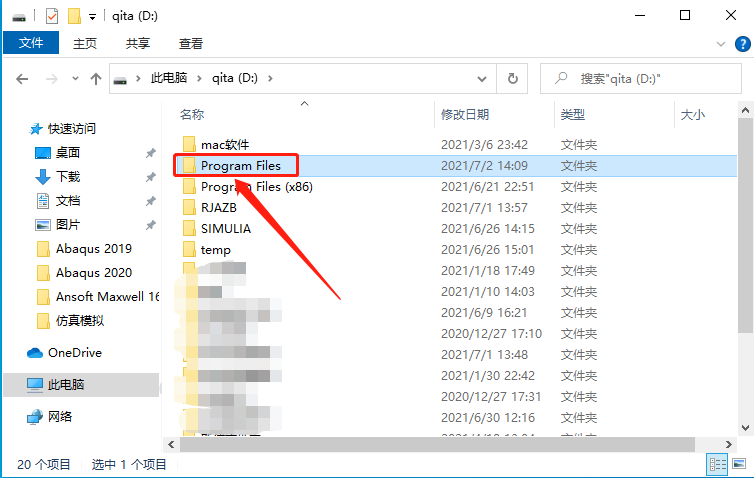
    29.知识兔打开【Program Files】文件夹。

    Ansoft Maxwell 16下载安装教程-29

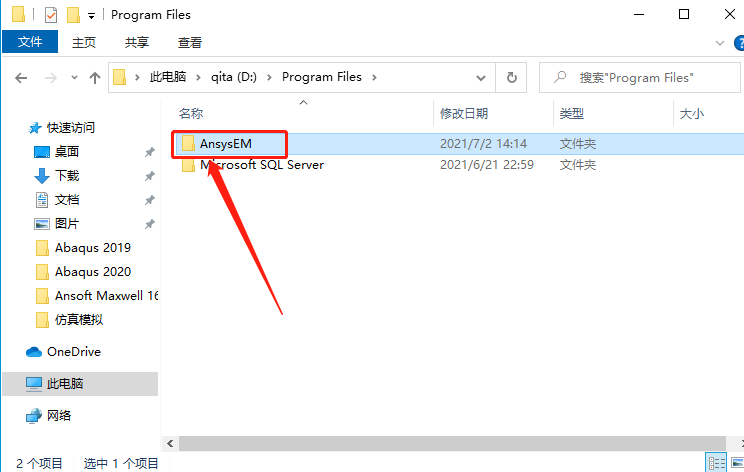
    30.知识兔打开【AnsysEM】文件夹。

    Ansoft Maxwell 16下载安装教程-30

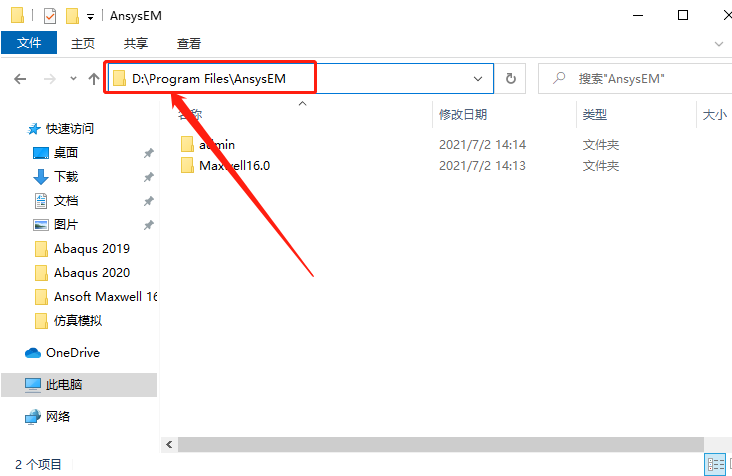
    31.知识兔打开的文件夹路径如下图所示。

    Ansoft Maxwell 16下载安装教程-31

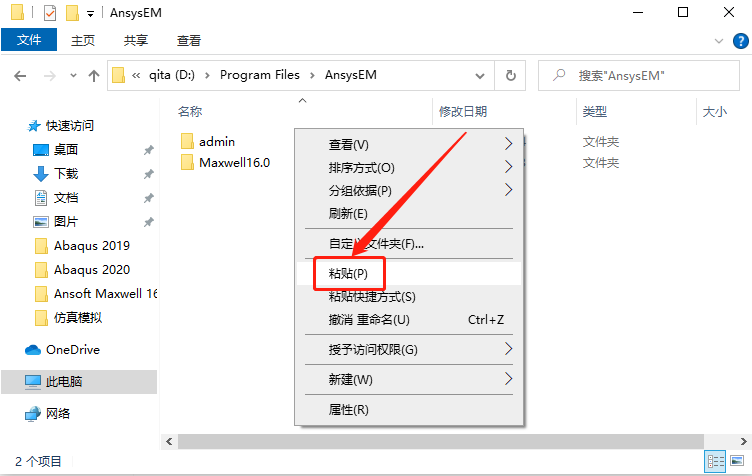
    32.在打开的【AnsysEM】文件夹空白处,鼠标右击选择【粘贴】。

    Ansoft Maxwell 16下载安装教程-32

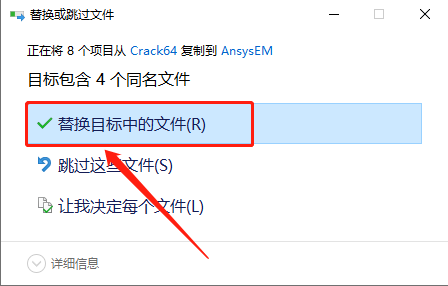
    33.知识兔点击【替换目标中的文件】。

    Ansoft Maxwell 16下载安装教程-33

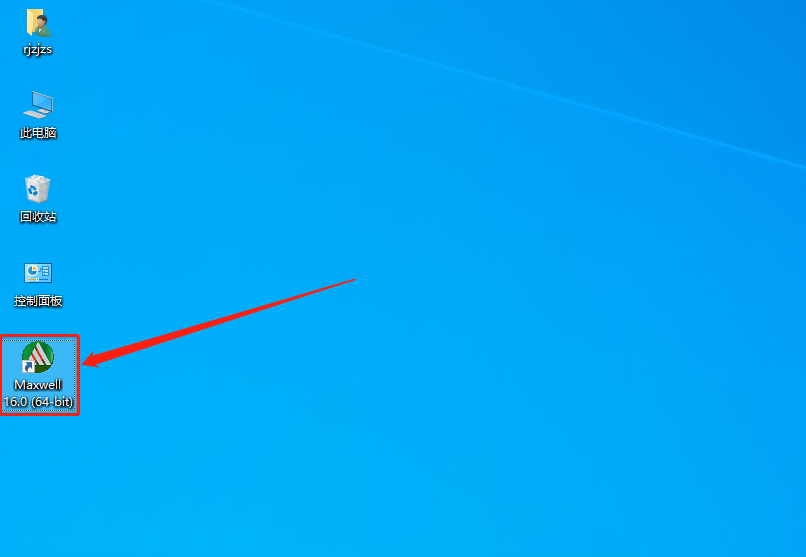
    34.在桌面上打开软件。

    Ansoft Maxwell 16下载安装教程-34

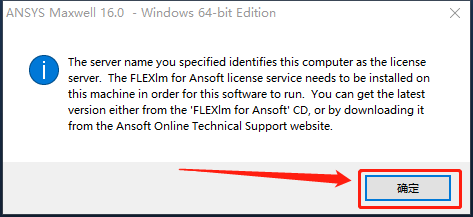
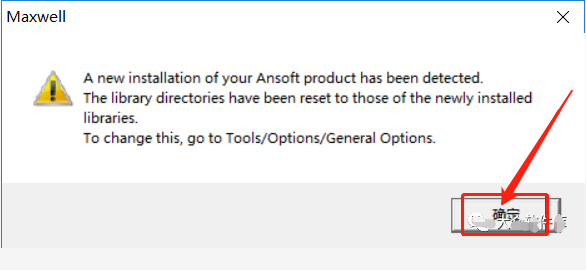
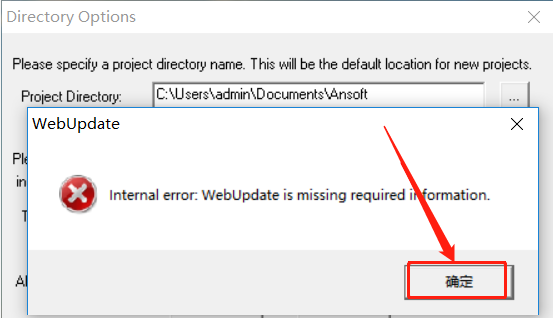
    35.知识兔点击【确定】。

    Ansoft Maxwell 16下载安装教程-35

    36.知识兔点击【确定】。

    Ansoft Maxwell 16下载安装教程-36

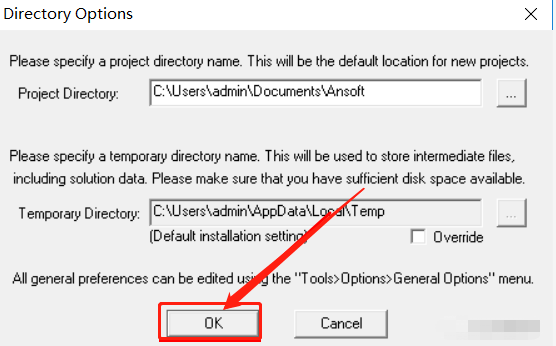
    37.知识兔点击【OK】。

    Ansoft Maxwell 16下载安装教程-37

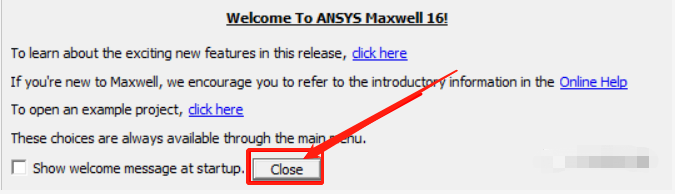
    38.知识兔点击【Close】。

    Ansoft Maxwell 16下载安装教程-38

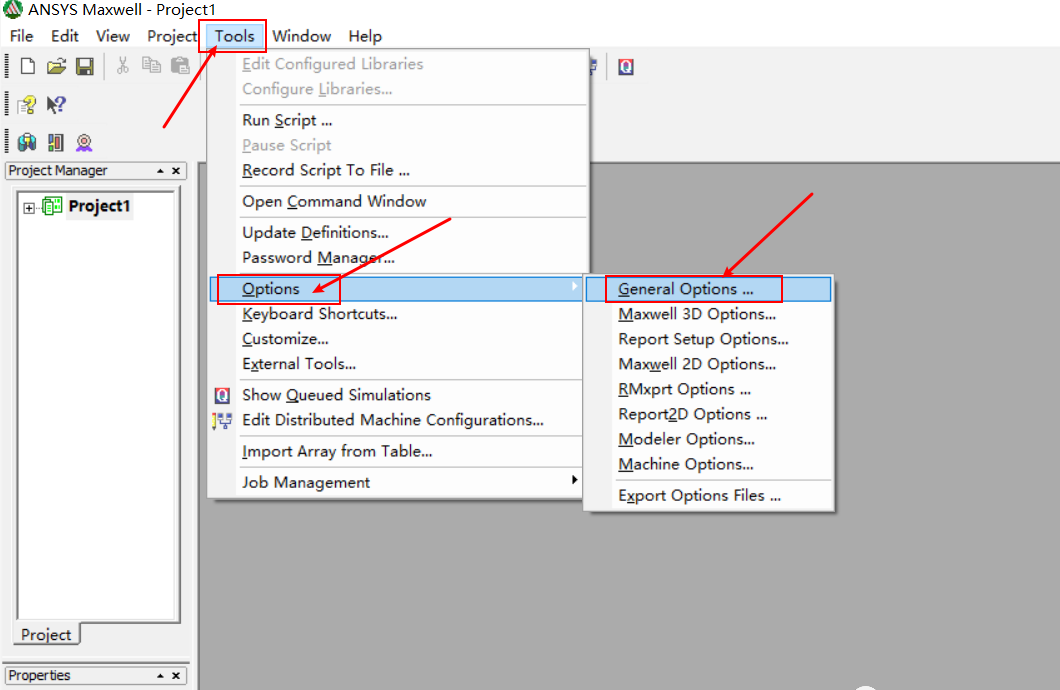
    39.在打开的软件界面上方菜单栏选项中知识兔点击【Tools】,然后知识兔点击【Options】,最后知识兔点击【General Options】。

    Ansoft Maxwell 16下载安装教程-39

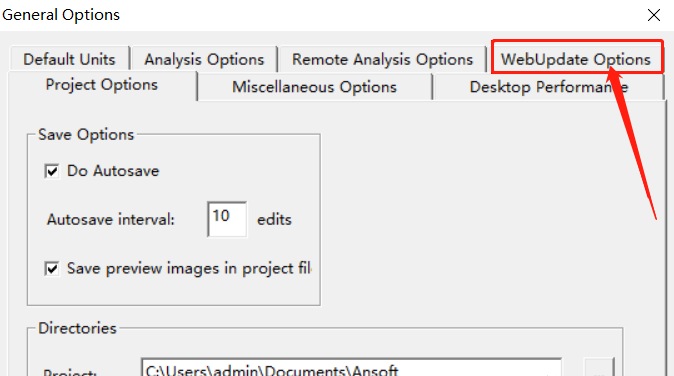
    40.知识兔点击【WebUpdate Options】。

    Ansoft Maxwell 16下载安装教程-40

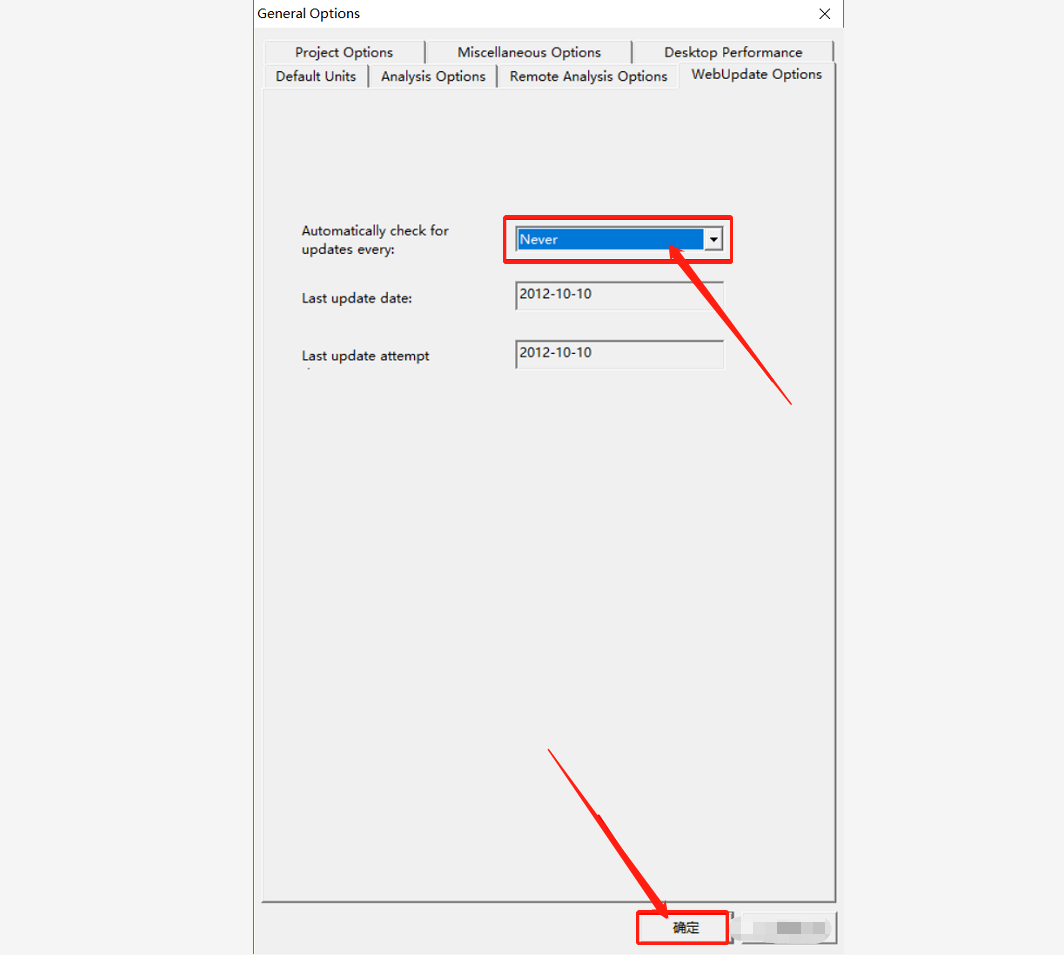
    41.修改日期为【Never】,然后知识兔点击【确定】。

    Ansoft Maxwell 16下载安装教程-41

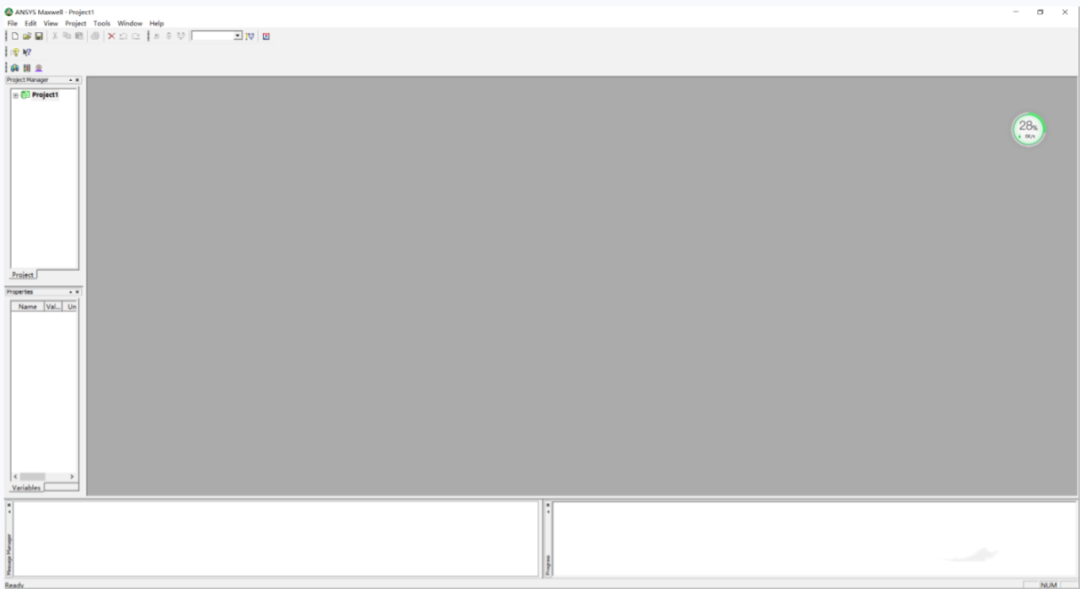
    42.安装完成,软件打开界面如下图所示(已是激活版,可永久使用)。

    Ansoft Maxwell 16下载安装教程-42

    [ppwp passwords=”zhishitu.cn”]

    下载体验

    下载链接:https://pan.baidu.com/s/1BrQMOorbzNUs0GAiKv-eoQx提取码:1234

    如何获取解压密码

    如果知识兔链接失效了,请找客服哈

    [/ppwp]
    点击下载

  • VensimPLE 7.3.5下载安装教程

    Vensim是一款功能强大的系统动力学软件,Vensim是用于改善实际系统性能的工业强度仿真软件。Vensim丰富的功能集强调模型质量,与数据的连接,灵活的分布以及高级算法。从学生到专业人员的每个人的配置。Vensim用于开发,分析和打包动态反馈模型。

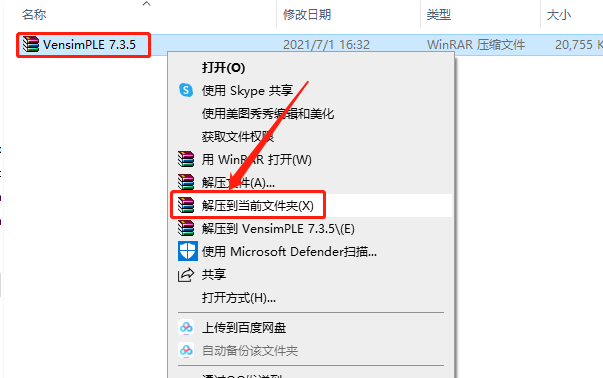
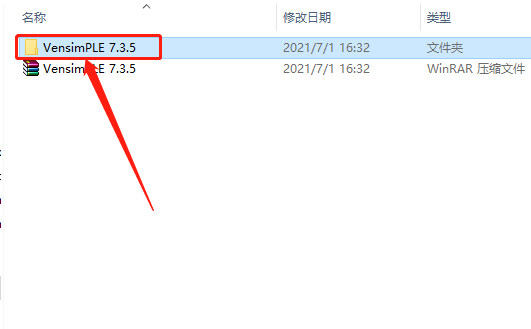
    1.知识兔打开下载的VensimPLE软件安装包,鼠标右击压缩包,知识兔选择【解压到当前文件夹】。

    VensimPLE 7.3.5下载安装教程-1

    2.知识兔打开解压的【VensimPLE 7.3.5】文件夹。

    VensimPLE 7.3.5下载安装教程-2

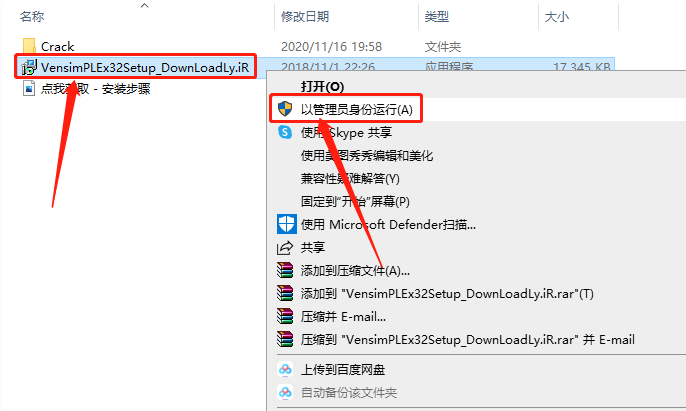
    3.鼠标右击【VensimPLEx32Setup_DownLoadLy.iR】安装程序,知识兔选择【以管理员身份运行】。

    VensimPLE 7.3.5下载安装教程-3

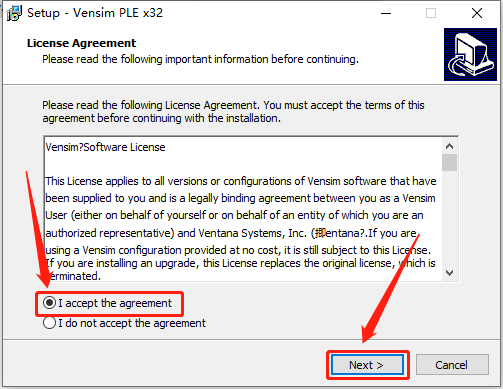
    4.选择【I accept…】,然后知识兔点击【Next】。

    VensimPLE 7.3.5下载安装教程-4

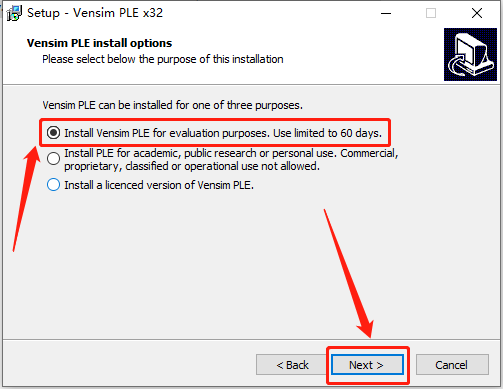
    5.选择【Install Vensim PLE······】,然后知识兔点击【Next】。

    VensimPLE 7.3.5下载安装教程-5

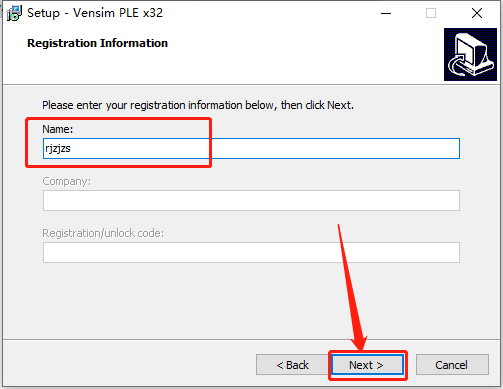
    6.输入任意英文名称,然后知识兔点击【Next】。

    VensimPLE 7.3.5下载安装教程-6

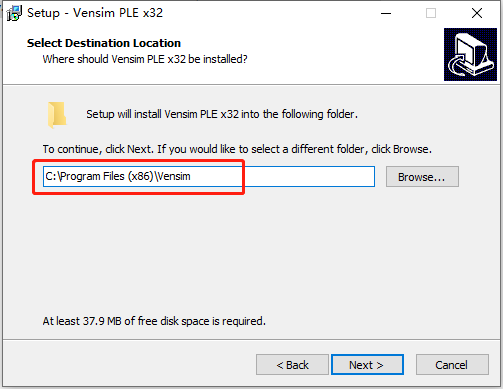
    7.软件默认安装路径为系统C盘,接下来设置软件的安装路径。

    VensimPLE 7.3.5下载安装教程-7

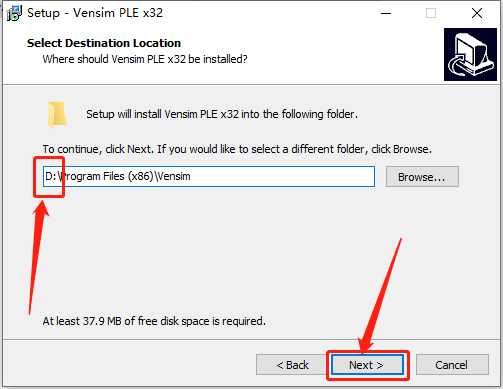
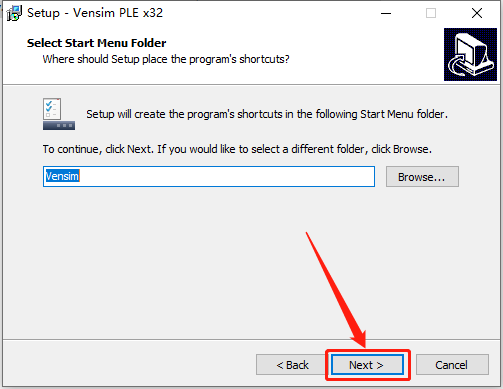
    8.直接将C盘改为D盘或其它盘即可,然后知识兔点击【Next】。

    VensimPLE 7.3.5下载安装教程-8

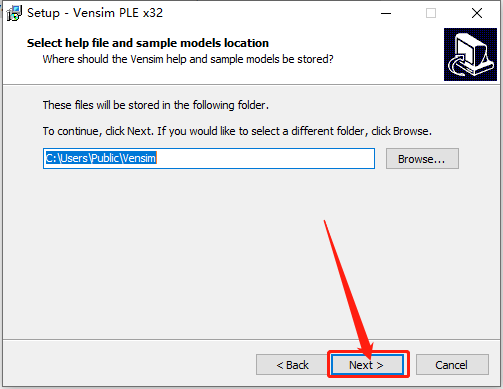
    9.知识兔点击【Next】。

    VensimPLE 7.3.5下载安装教程-9

    10.知识兔点击【Next】。

    VensimPLE 7.3.5下载安装教程-10

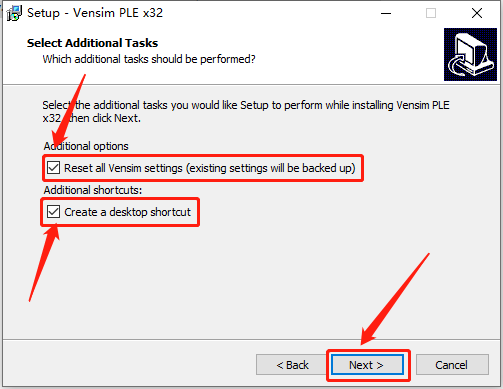
    11.勾选下图所示的选项,然后知识兔点击【Next】。

    VensimPLE 7.3.5下载安装教程-11

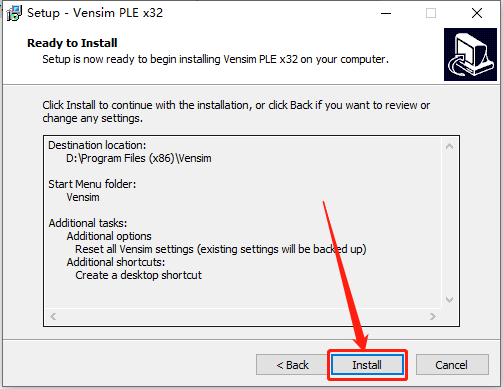
    12.知识兔点击【Install】。

    VensimPLE 7.3.5下载安装教程-12

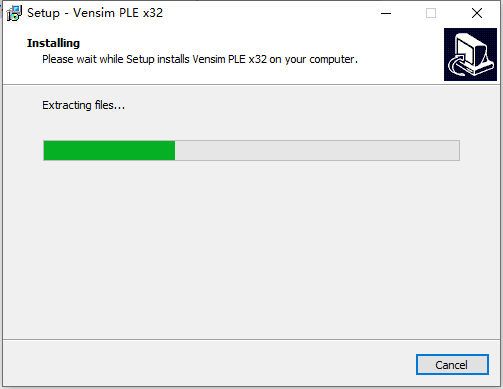
    13.软件正在安装中,请稍等…

    VensimPLE 7.3.5下载安装教程-13

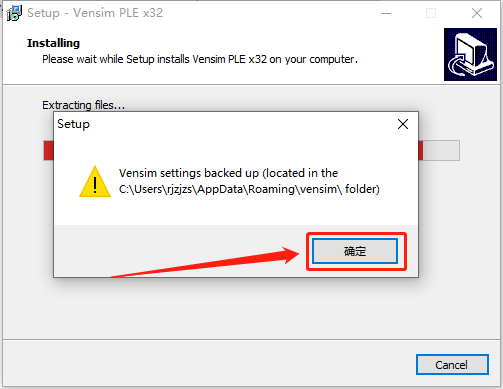
    14.知识兔点击【确定】。

    VensimPLE 7.3.5下载安装教程-14

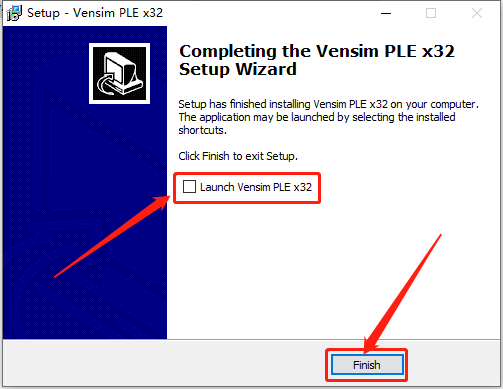
    15.取消勾选【Lanch Vensim PLEx32】,然后知识兔点击【Finish】。

    VensimPLE 7.3.5下载安装教程-15

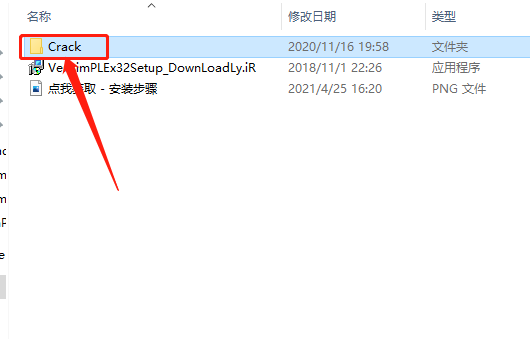
    16.返回到解压的【VensimPLE 7.3.5】文件夹中,然后知识兔打开【Crack】文件夹。

    VensimPLE 7.3.5下载安装教程-16

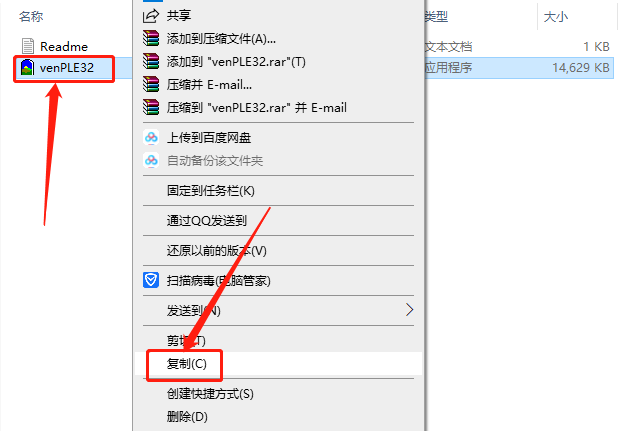
    17.鼠标右击【venPLE32】,知识兔选择【复制】。

    VensimPLE 7.3.5下载安装教程-17

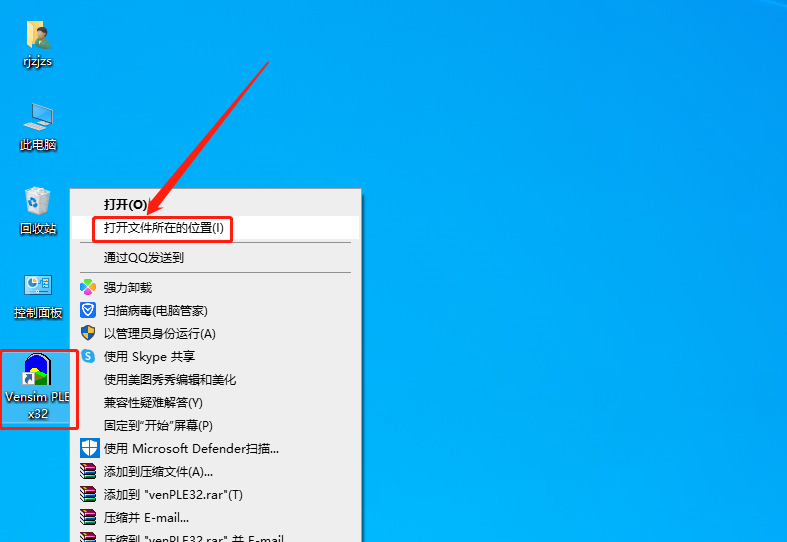
    18.在桌面上找到软件图标,鼠标右击选择【打开文件所在位置】。

    VensimPLE 7.3.5下载安装教程-18

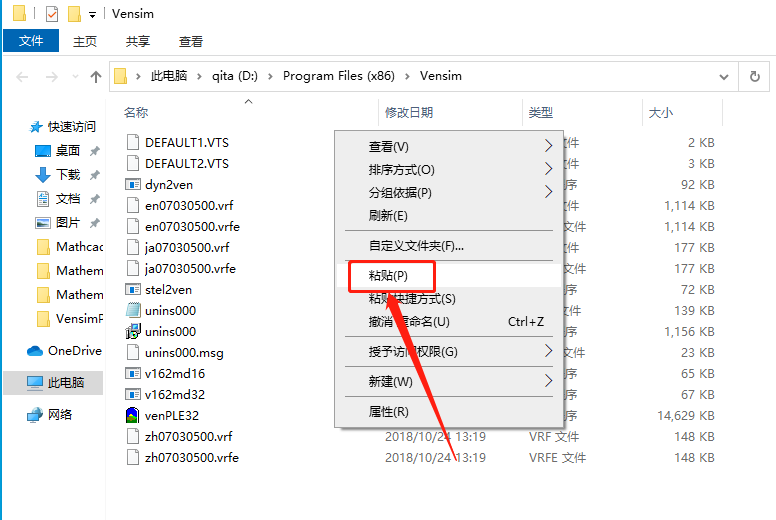
    19.在打开的文件夹空白处,鼠标右击选择【粘贴】。

    VensimPLE 7.3.5下载安装教程-19

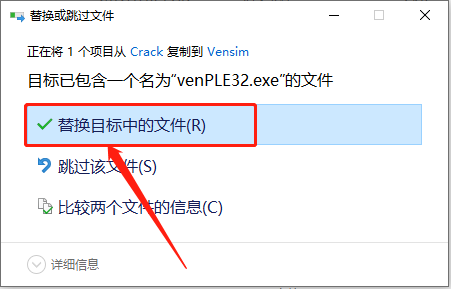
    20.知识兔点击【替换目标中的文件】。

    VensimPLE 7.3.5下载安装教程-20

    21.在桌面上打开软件。

    VensimPLE 7.3.5下载安装教程-21

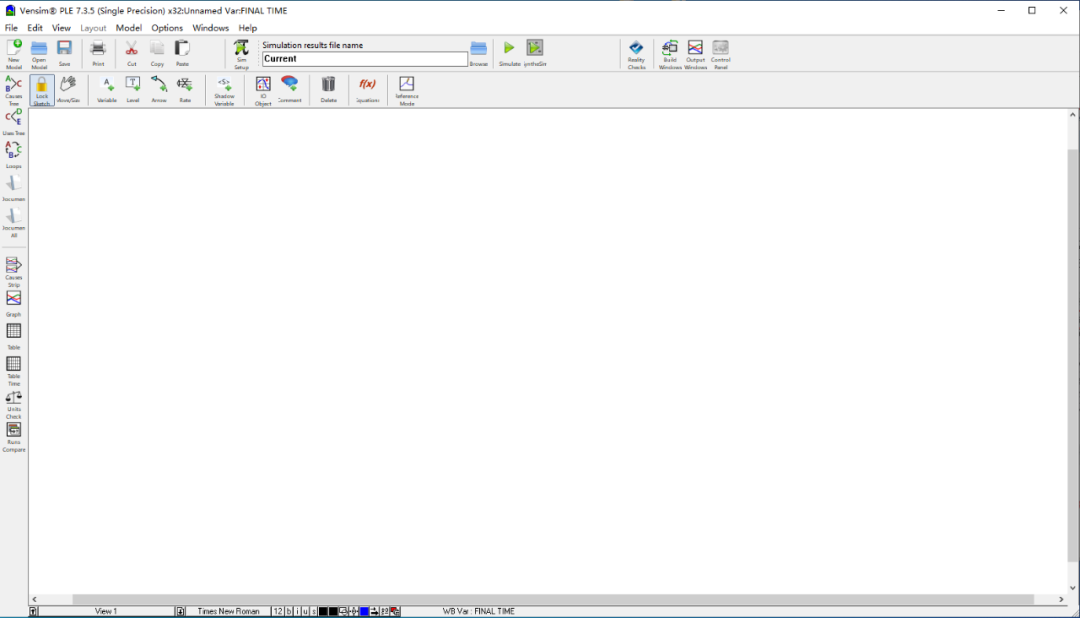
    22.安装完成,软件打开界面如下图所示(已是激活版,可永久使用)。

    VensimPLE 7.3.5下载安装教程-22

    [ppwp passwords=”zhishitu.cn”]

    下载体验

    https://pan.baidu.com/s/1_EyZI_mgHjfoXe4oHZ-E5wx提取码:1234

    如何获取解压密码

    如果知识兔链接失效了,请找客服哈

    [/ppwp]
    点击下载

  • Abaqus 6.14.4下载安装教程

    ABAQUS(又称SIMULIA Suite)是一套功能强大的工程模拟的有限元软件,其解决问题的范围从相对简单的线性分析到许多复杂的非线性问题。ABAQUS包括一个丰富的、可模拟任意几何形状的单元库。并拥有各种类型的材料模型库,知识兔可以模拟典型工程材料的性能。

    温馨提示:

    安装前请彻底关闭电脑里的杀毒软件和防火墙(Win10系统还需要关闭Defender),防止误杀或拦截安装包内的文件,如何关闭请在公众号消息栏回复2。

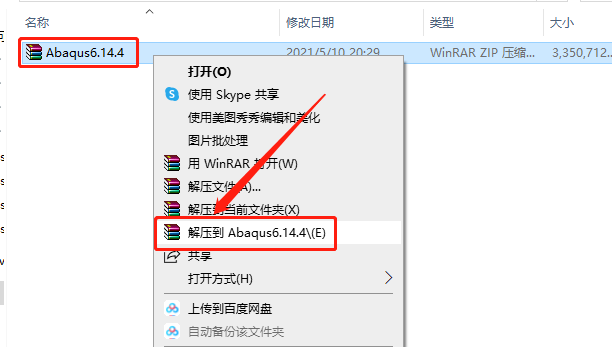
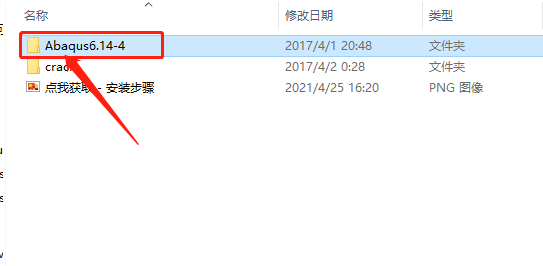
    1.知识兔打开下载的Abaqus软件安装包,鼠标右击压缩包,知识兔选择【解压到Abaqus6.14.4】。

    Abaqus6.14.4下载安装教程-1

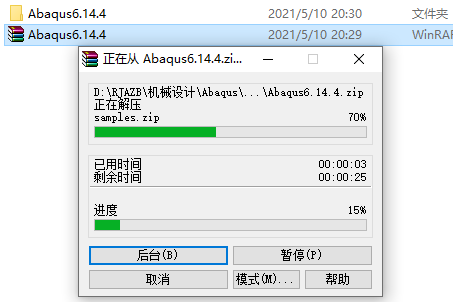
    2.等待压缩包解压完成。

    Abaqus6.14.4下载安装教程-2

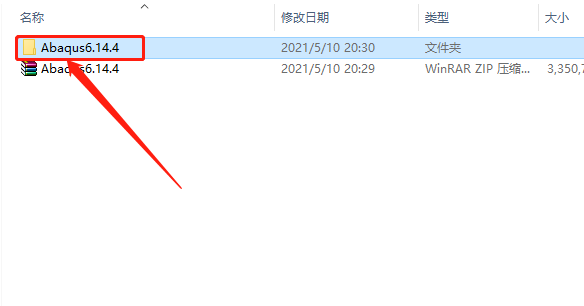
    3.知识兔打开解压的【Abaqus6.14.4】文件夹。

    Abaqus6.14.4下载安装教程-3

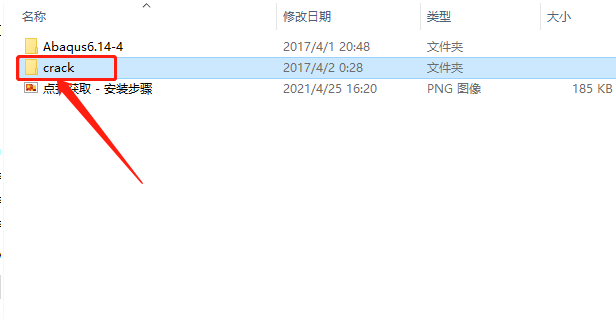
    4.知识兔打开【crack】文件夹。

    Abaqus6.14.4下载安装教程-4

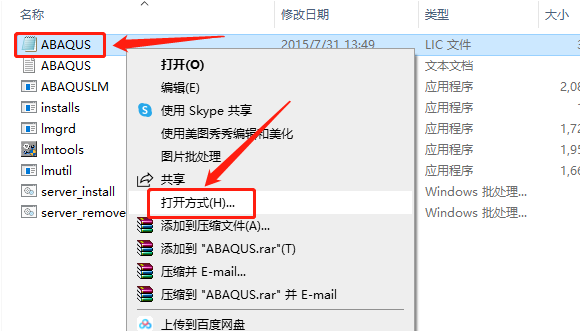
    5.鼠标右击【ABAQUS】,选择【打开方式】。

    Abaqus6.14.4下载安装教程-5

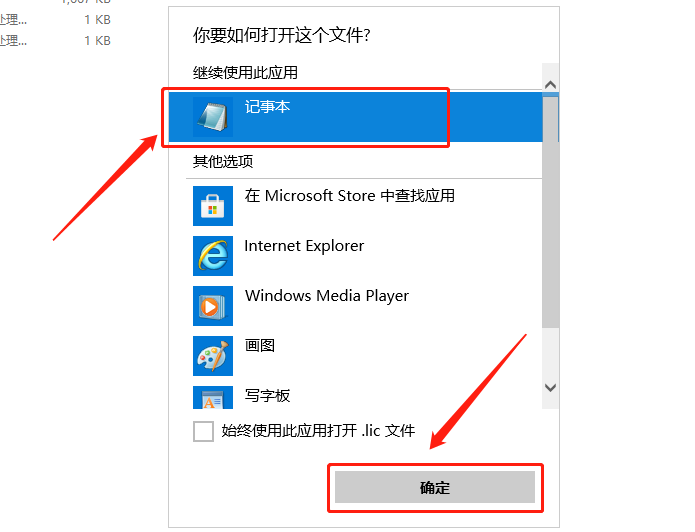
    6.选择以【记事本】方式打开。

    Abaqus6.14.4下载安装教程-6

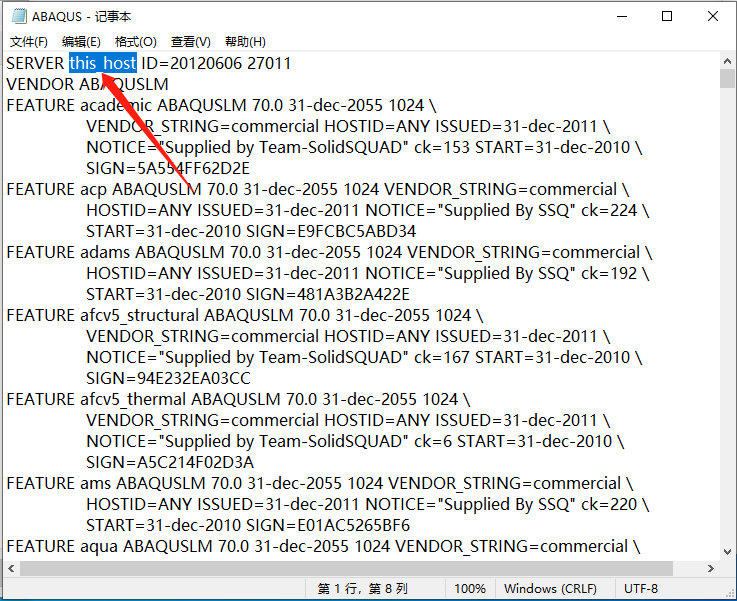
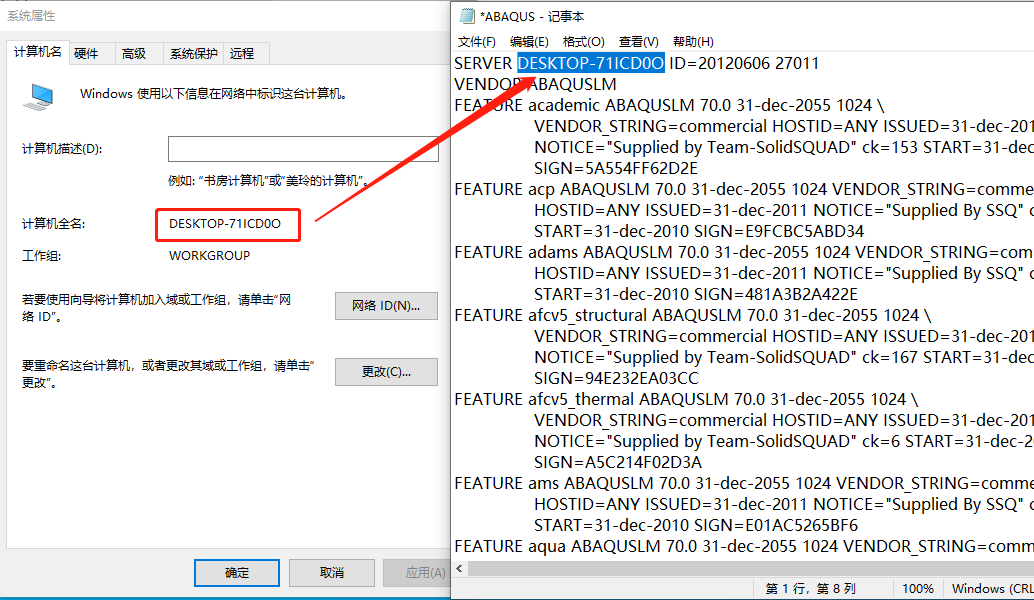
    7.在打开的文本中找到【this host】,然后知识兔保留文本,不要关闭。

    Abaqus6.14.4下载安装教程-7

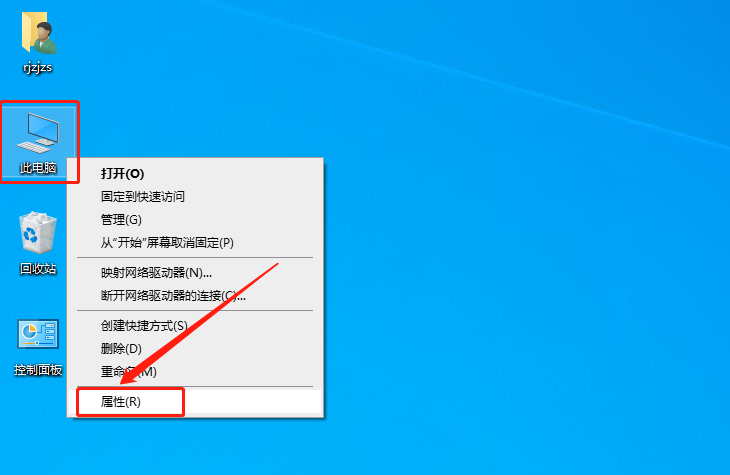
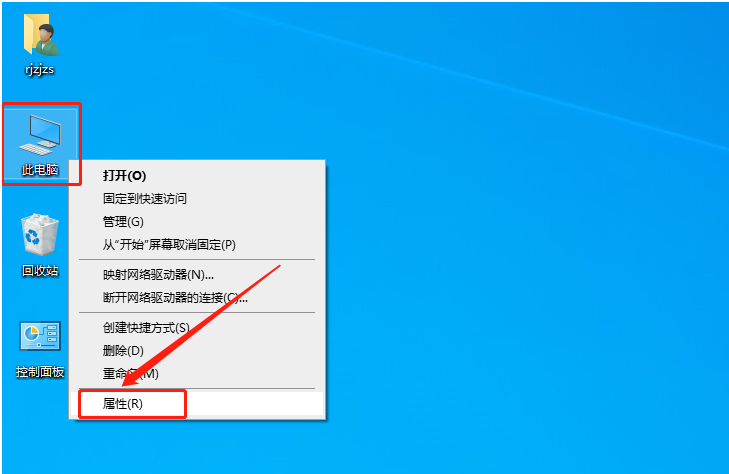
    8.鼠标右击【此电脑】选择【属性】。

    Abaqus6.14.4下载安装教程-8

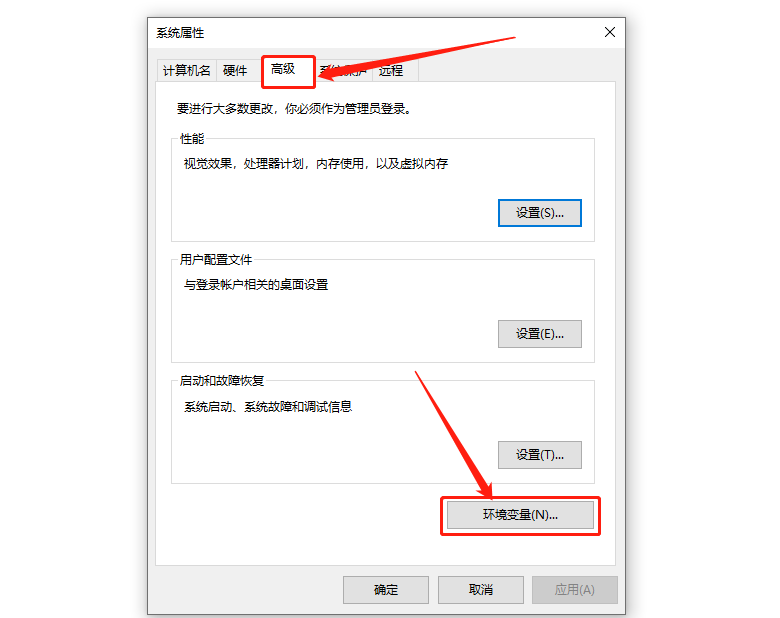
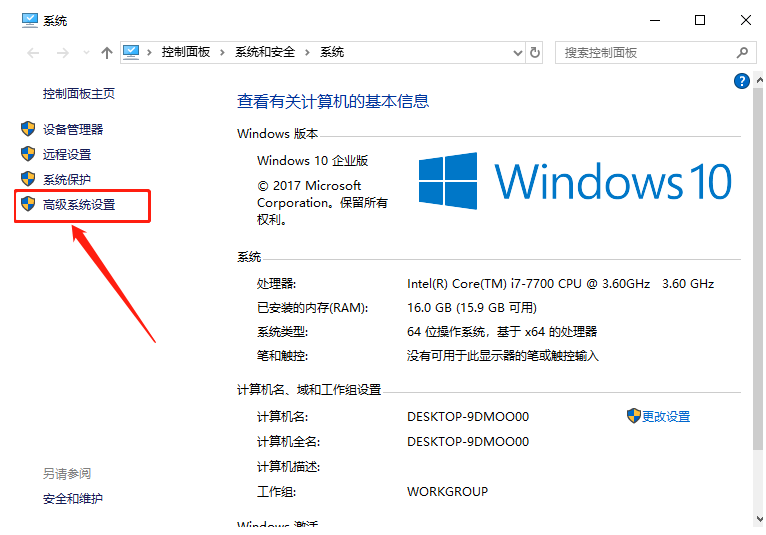
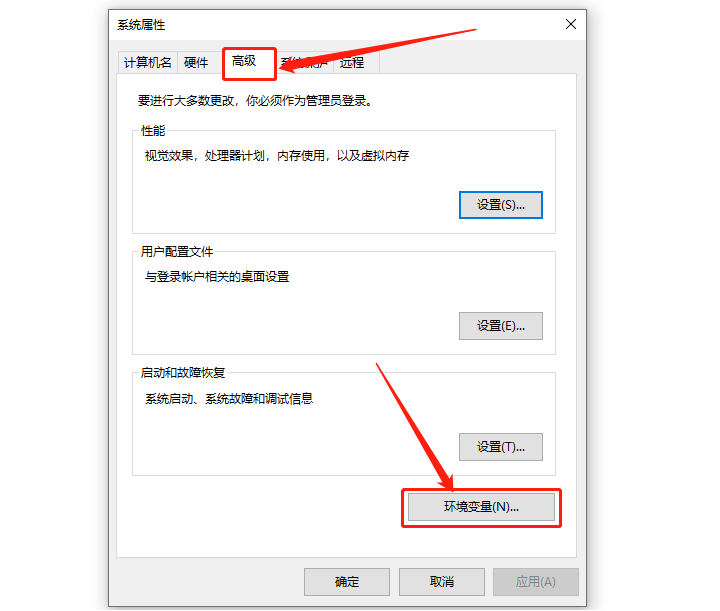
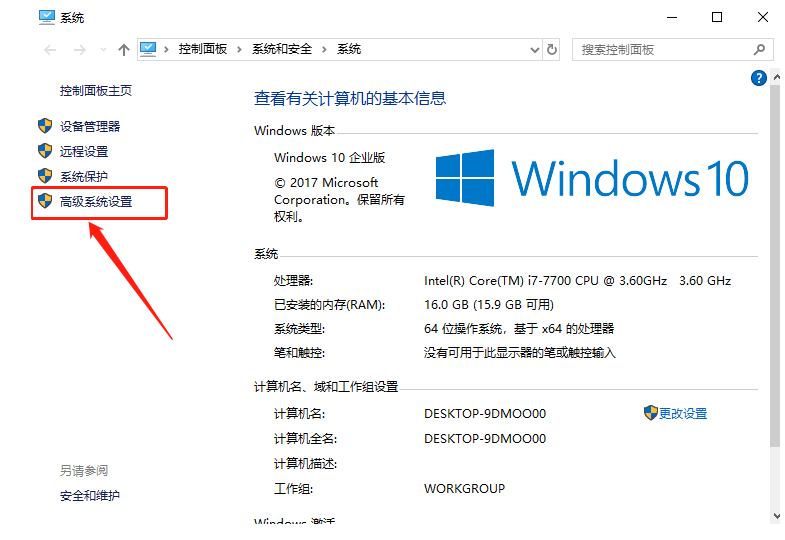
    9.知识兔点击【高级系统设置】。

    Abaqus6.14.4下载安装教程-9

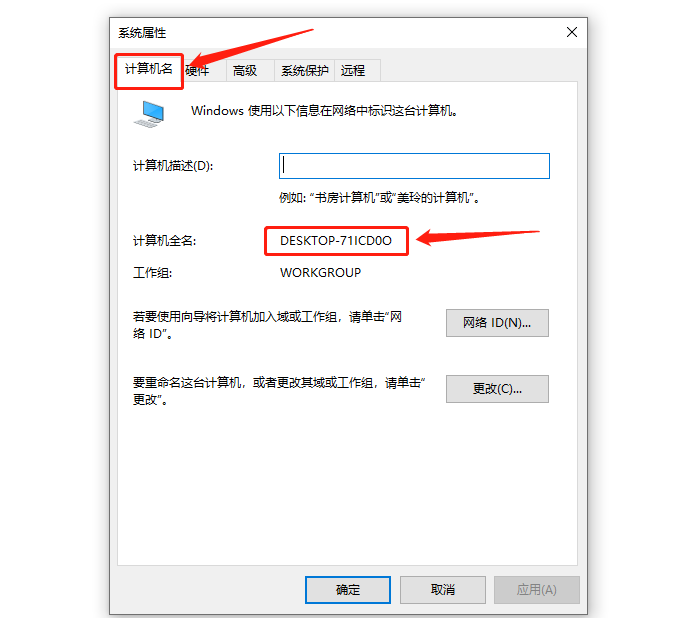
    10.知识兔点击此【计算机名】,然后知识兔复制计算机名。

    Abaqus6.14.4下载安装教程-10

    11.知识兔将复制的计算机名粘贴替换文本中原有的【this host】。

    Abaqus6.14.4下载安装教程-11

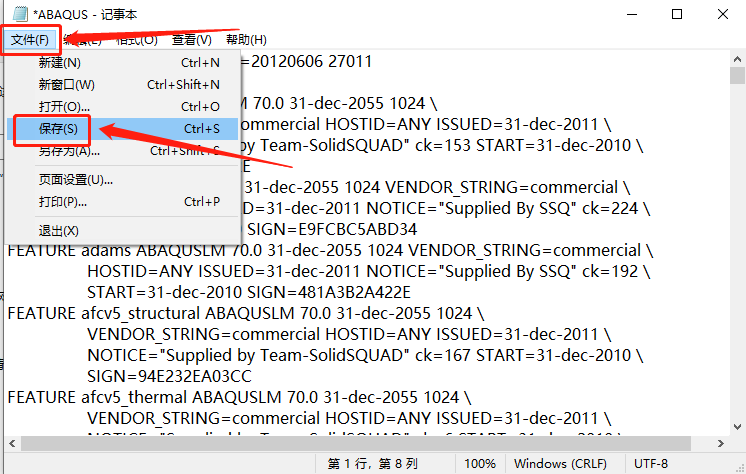
    12.知识兔点击文本中左上角的【文件】,然后知识兔点击【保存】。

    Abaqus6.14.4下载安装教程-12

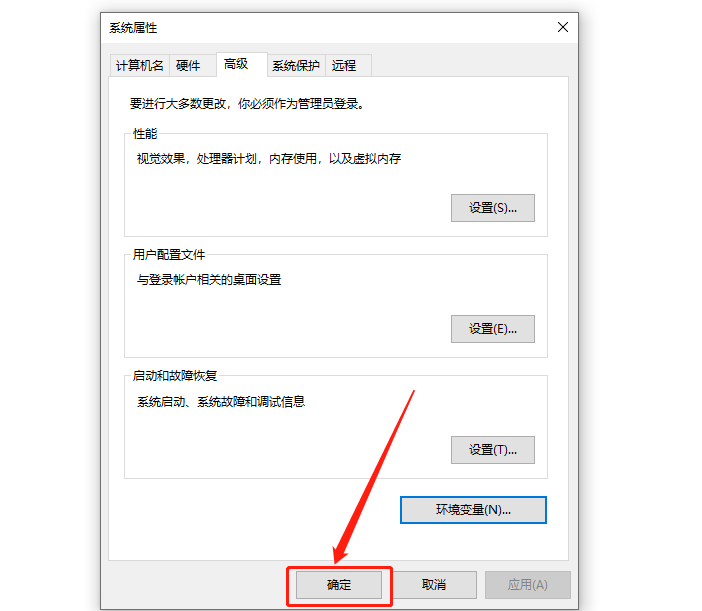
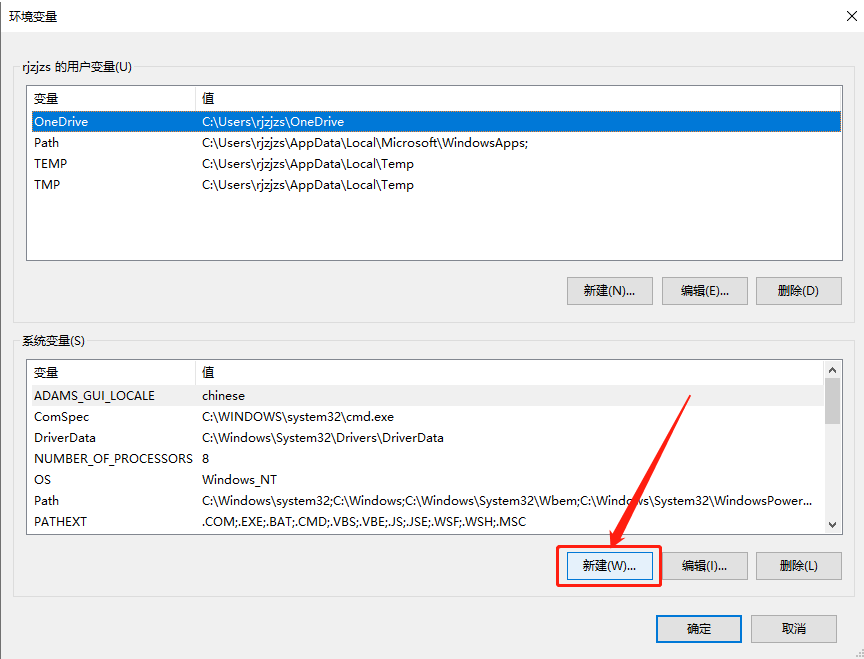
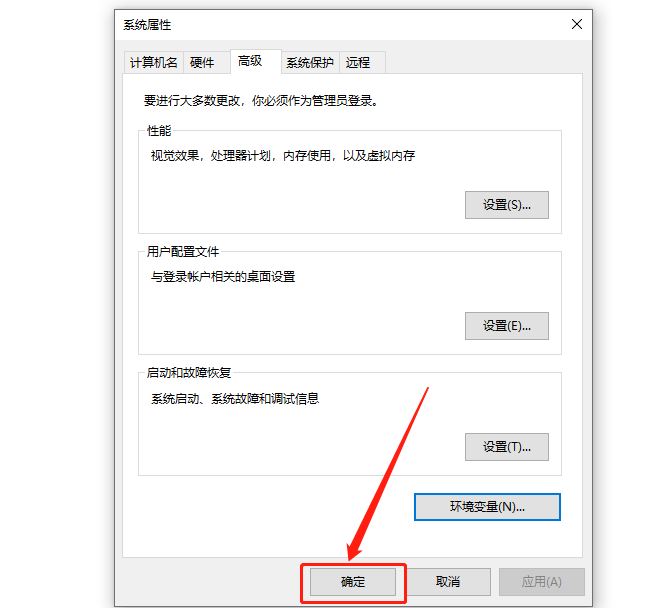
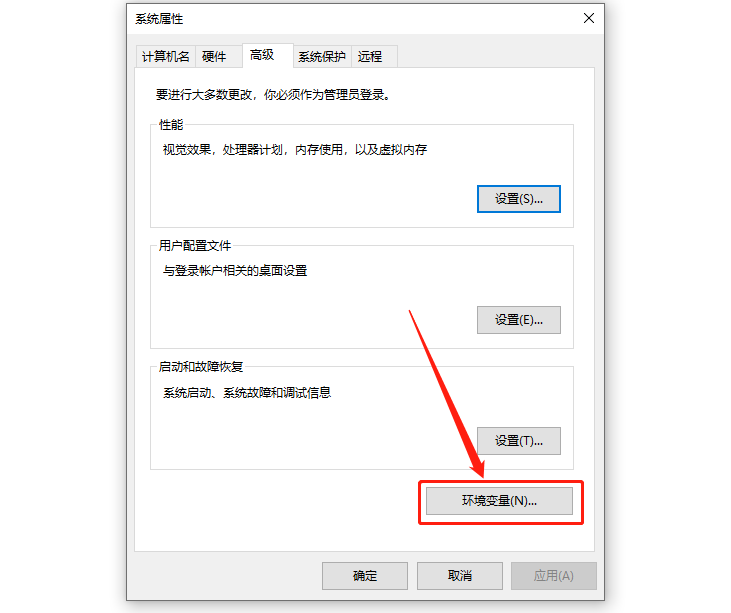
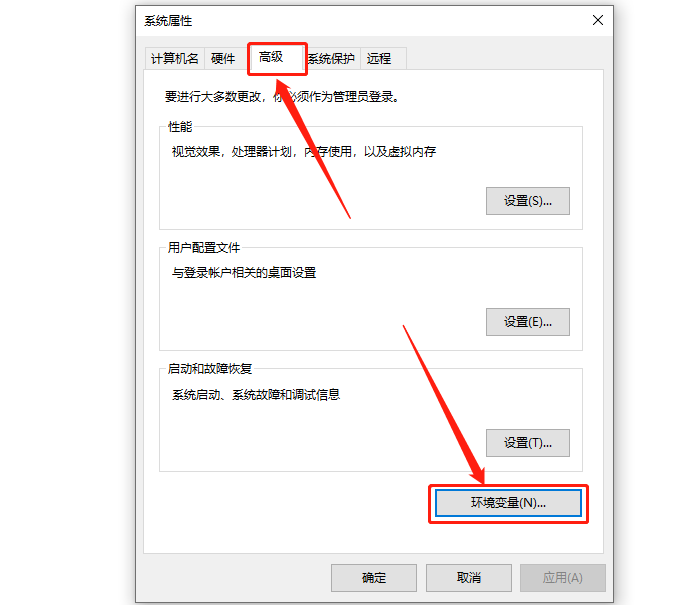
    13.返回到第10步骤,知识兔点击【高级】,然后知识兔点击【环境变量】。

    Abaqus6.14.4下载安装教程-13

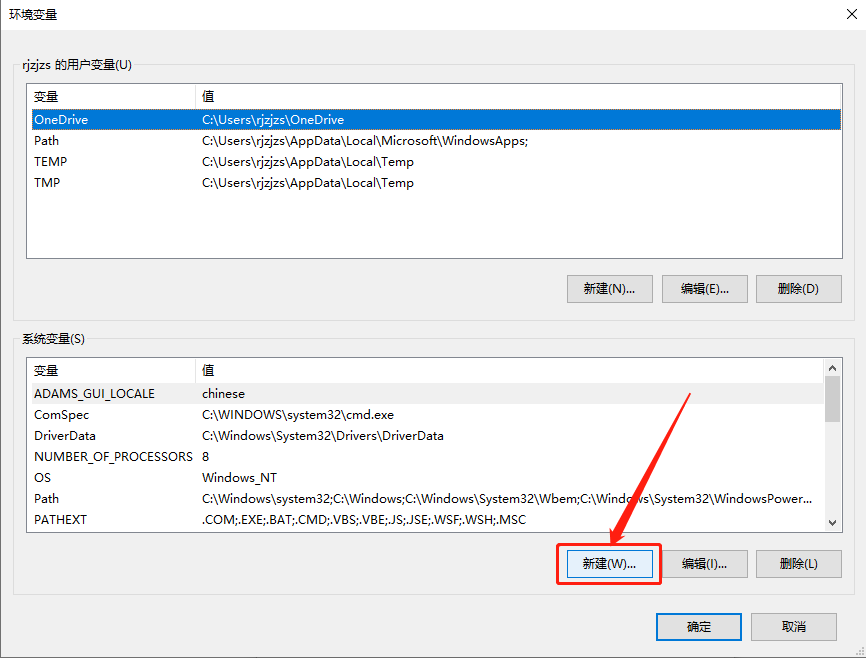
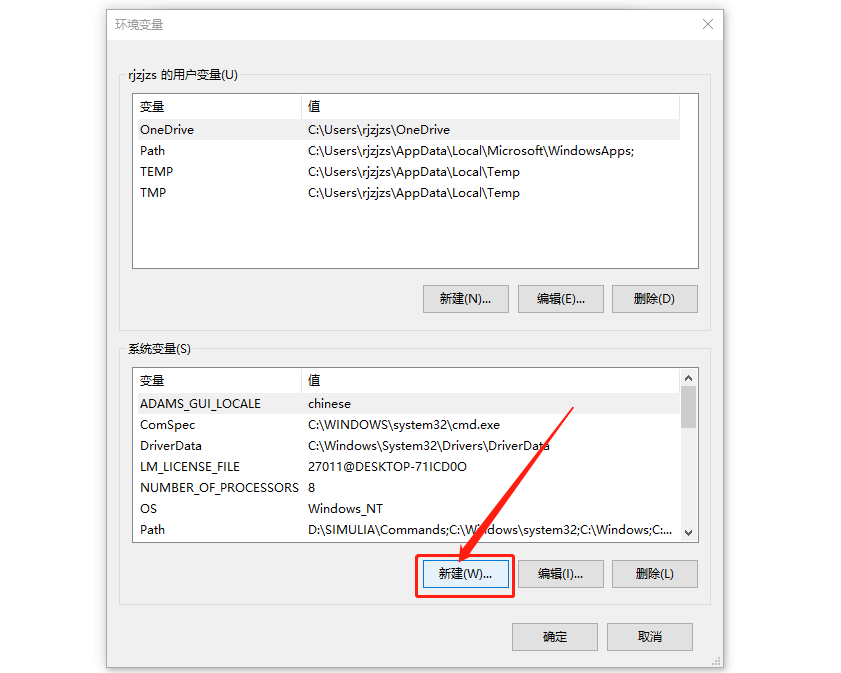
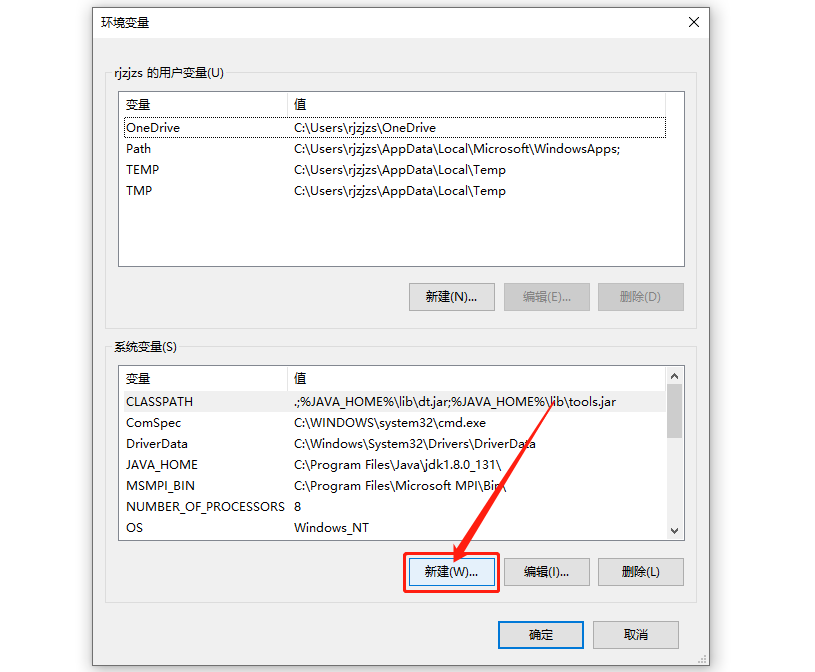
    14.在系统变量中知识兔点击【新建】。

    Abaqus6.14.4下载安装教程-14

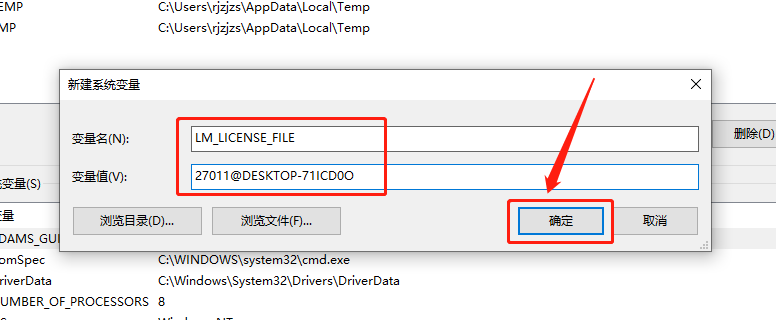
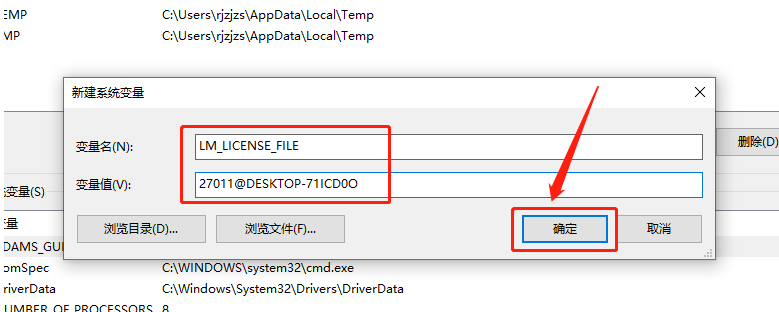
    15.填写变量名:LM_LICENSE_FILE,变量值:27011@计算机名(@后面是自己的电脑的计算机名,参考第10步骤),然后知识兔点击【确定】。

    Abaqus6.14.4下载安装教程-15

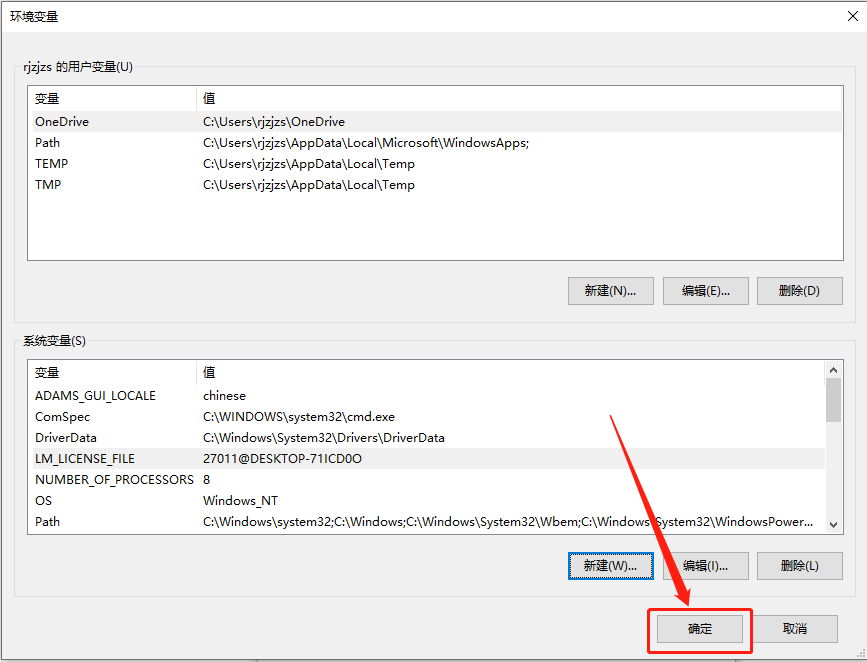
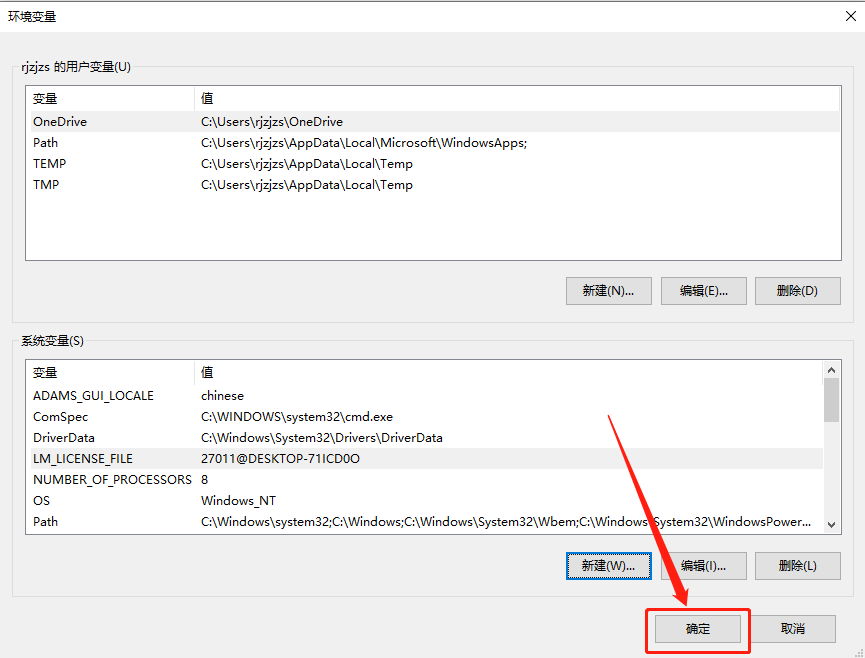
    16.知识兔点击【确定】。

    Abaqus6.14.4下载安装教程-16

    17.知识兔点击【确定】。

    Abaqus6.14.4下载安装教程-17

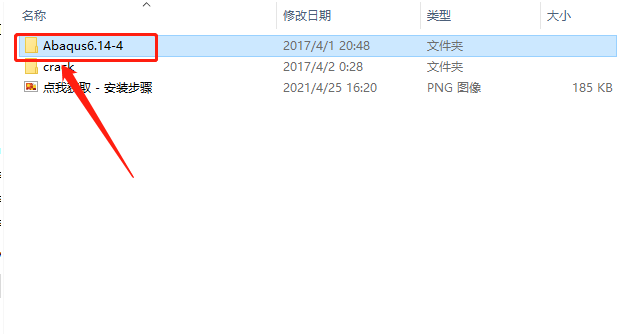
    18.返回到解压的【Abaqus6.14.4】文件夹中,然后知识兔打开【Abaqus6.14.4】文件夹。

    Abaqus6.14.4下载安装教程-18

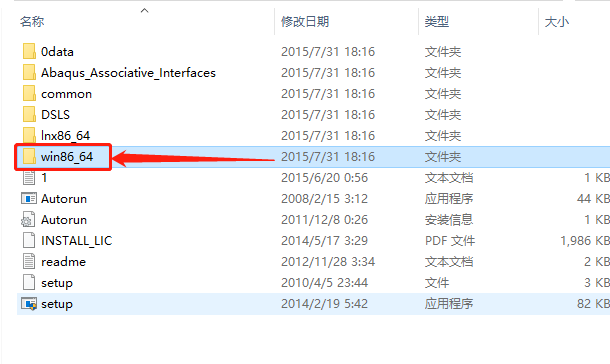
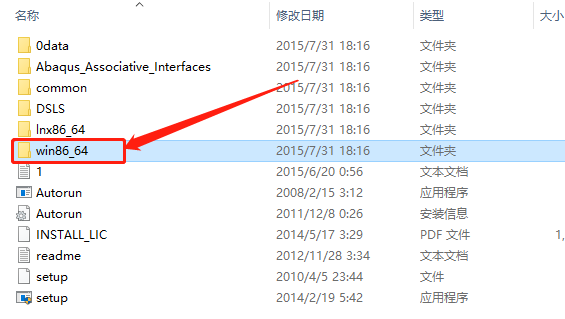
    19.知识兔打开【win86_64】文件夹。

    Abaqus6.14.4下载安装教程-19

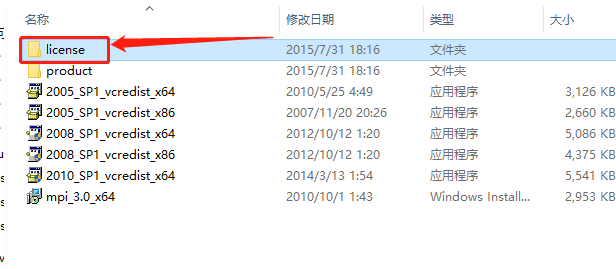
    20.知识兔打开【license】文件夹。

    Abaqus6.14.4下载安装教程-20

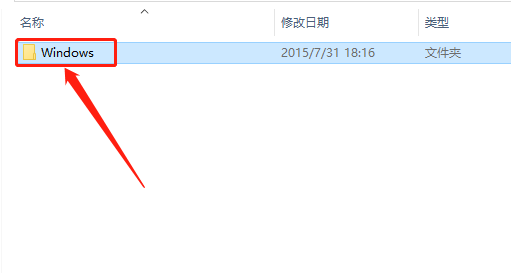
    21.知识兔打开【Windows】文件夹。

    Abaqus6.14.4下载安装教程-21

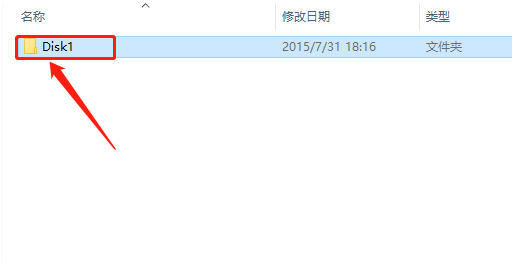
    22.知识兔打开【Disk1】文件夹。

    Abaqus6.14.4下载安装教程-22

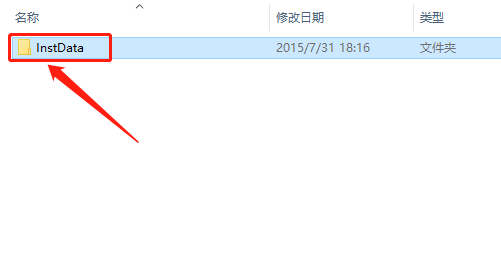
    23.知识兔打开【InstData】文件夹。

    Abaqus6.14.4下载安装教程-23

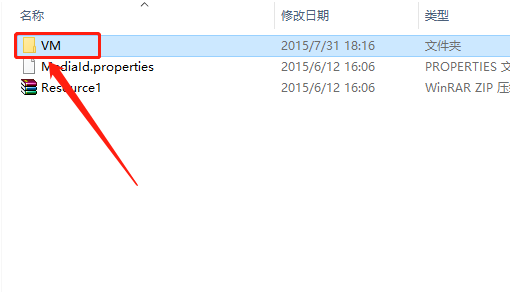
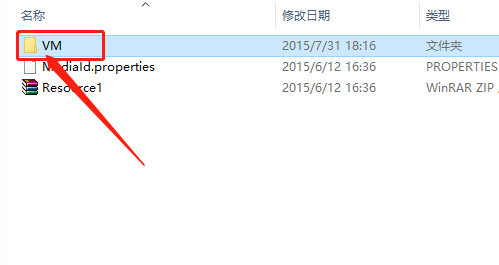
    24.知识兔打开【VM】文件夹。

    Abaqus6.14.4下载安装教程-24

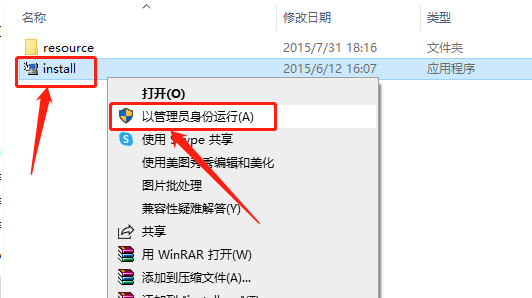
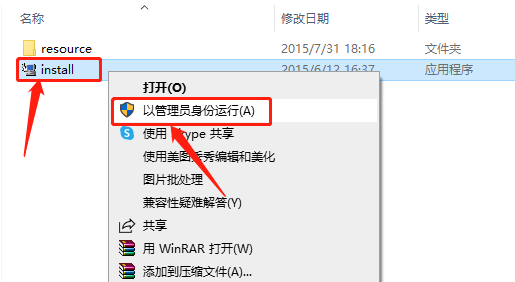
    25.鼠标右击【install】安装程序,知识兔选择【以管理员身份运行】。

    Abaqus6.14.4下载安装教程-25

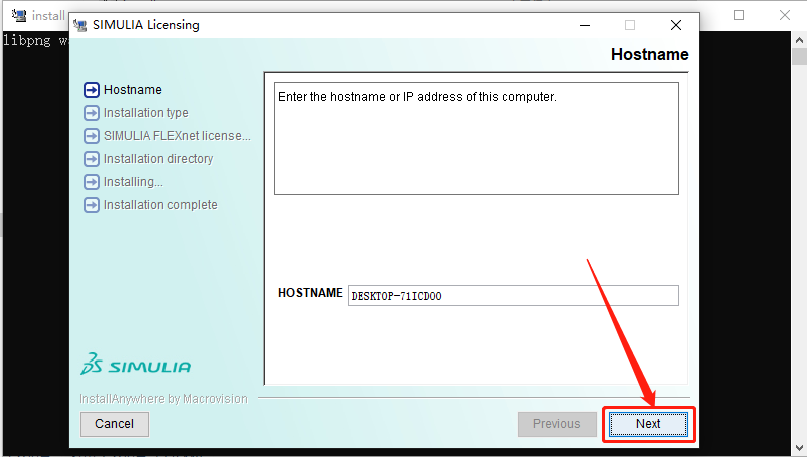
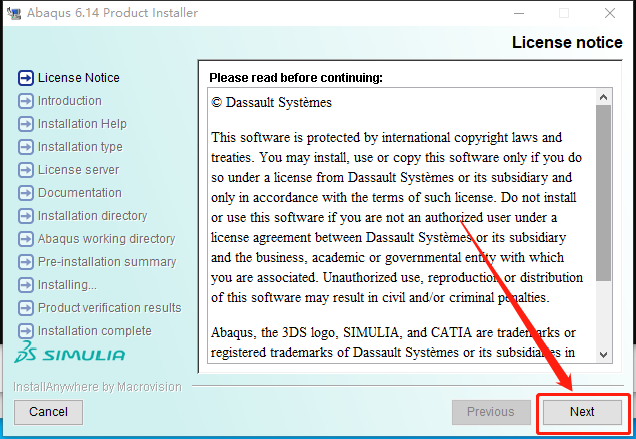
    26.知识兔点击【Next】。

    Abaqus6.14.4下载安装教程-26

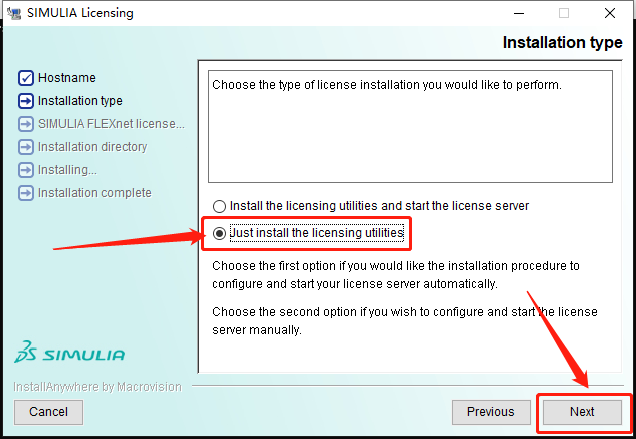
    27.选择【Just install the license utilties】,然后知识兔点击【Next】。

    Abaqus6.14.4下载安装教程-27

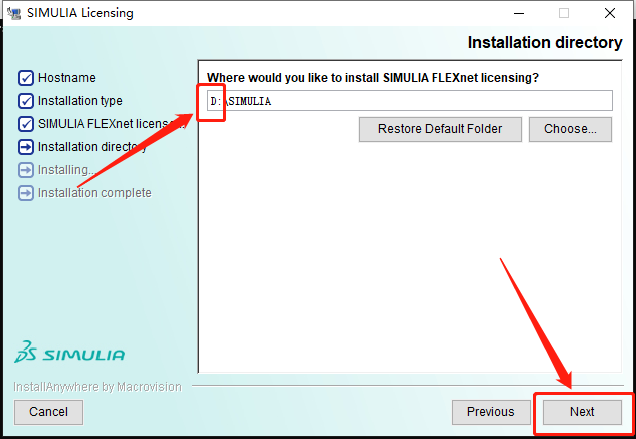
    28.直接将C改为D,然后知识兔点击【Next】。

    Abaqus6.14.4下载安装教程-28

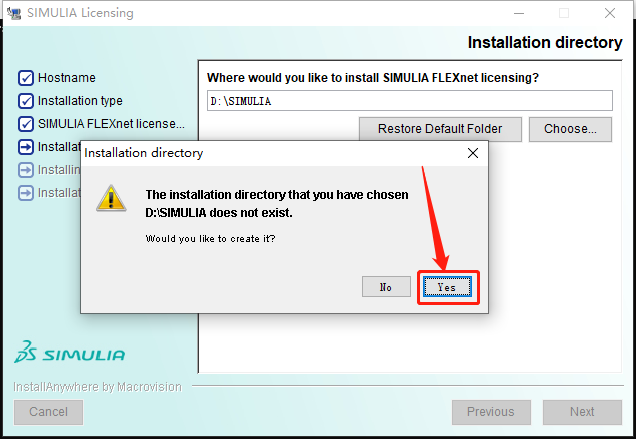
    29.知识兔点击【Yes】。

    Abaqus6.14.4下载安装教程-29

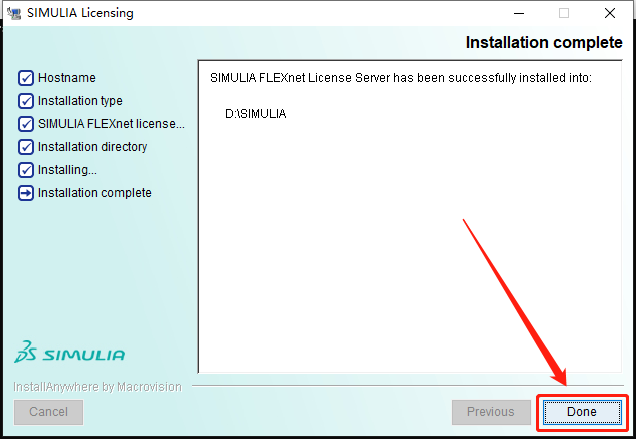
    30.知识兔点击【Done】。

    Abaqus6.14.4下载安装教程-30

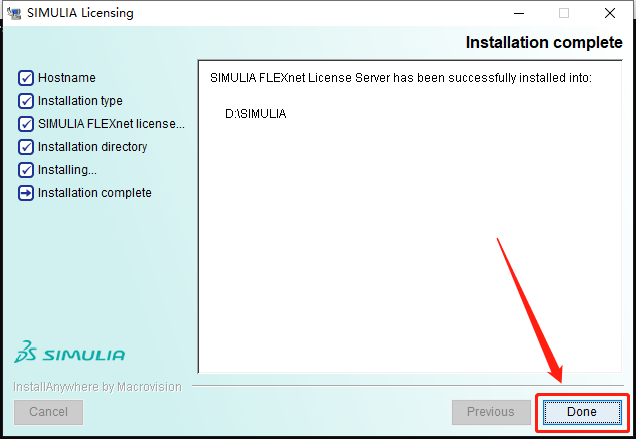
    31.知识兔点击【Done】。

    Abaqus6.14.4下载安装教程-31

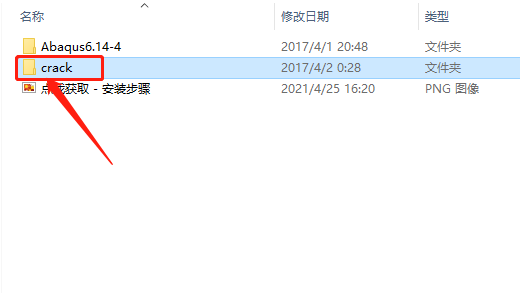
    32.返回到解压的【Abaqus6.14.4】文件夹中,然后知识兔打开【crack】文件夹。

    Abaqus6.14.4下载安装教程-32

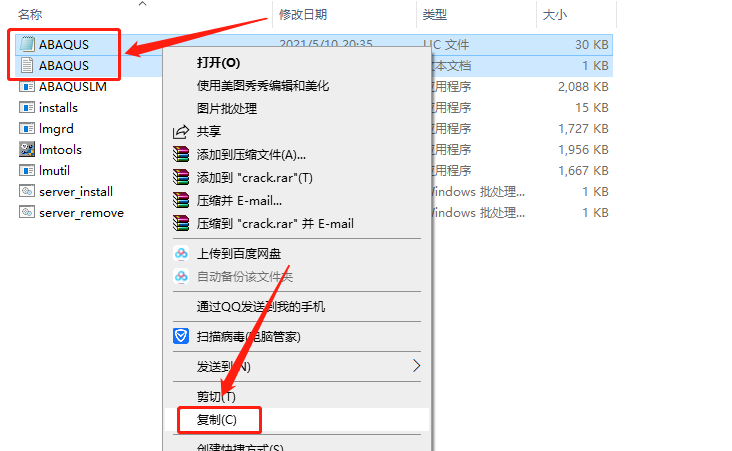
    33.复制下图所示的两个文件。

    Abaqus6.14.4下载安装教程-33

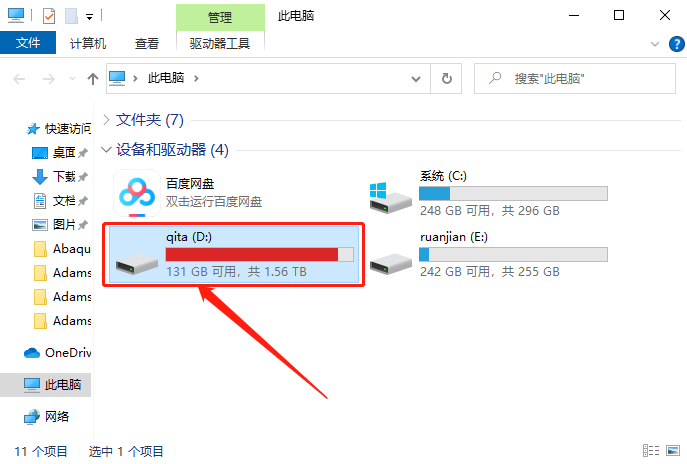
    34.知识兔打开D盘。

    Abaqus6.14.4下载安装教程-34

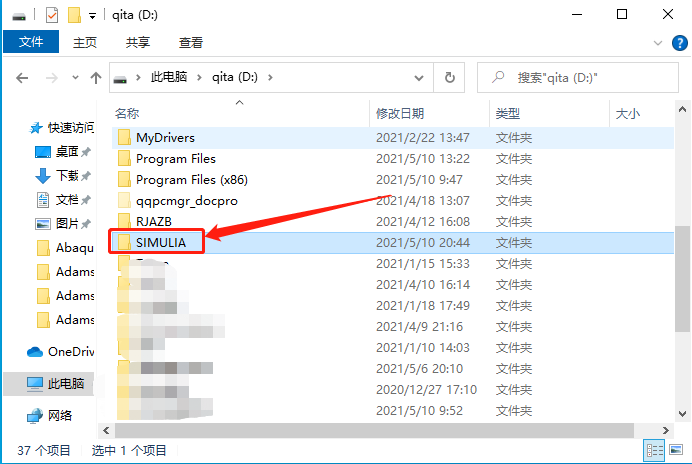
    35.知识兔打开【SIMULIA】文件夹。

    Abaqus6.14.4下载安装教程-35

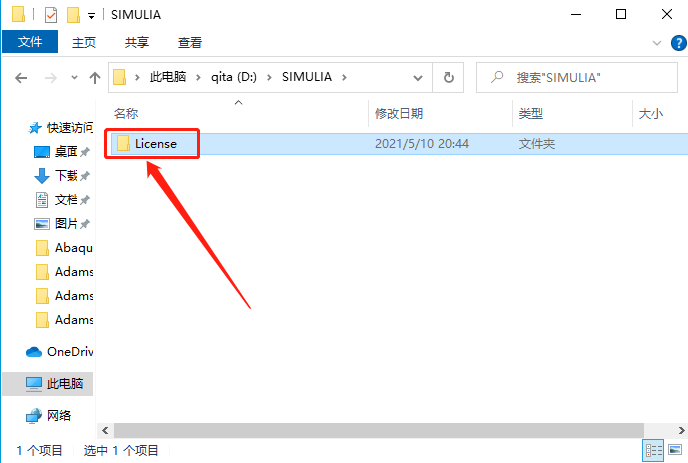
    36.知识兔打开【License】文件夹。

    Abaqus6.14.4下载安装教程-36

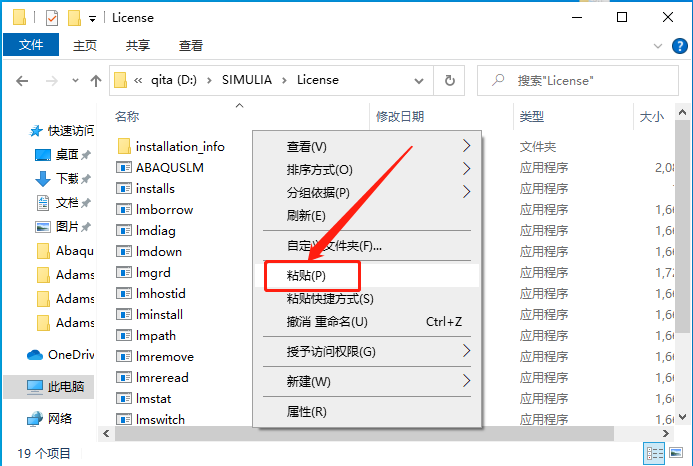
    37.在打开的【License】文件夹中,粘贴刚才复制的两个文件。

    Abaqus6.14.4下载安装教程-37

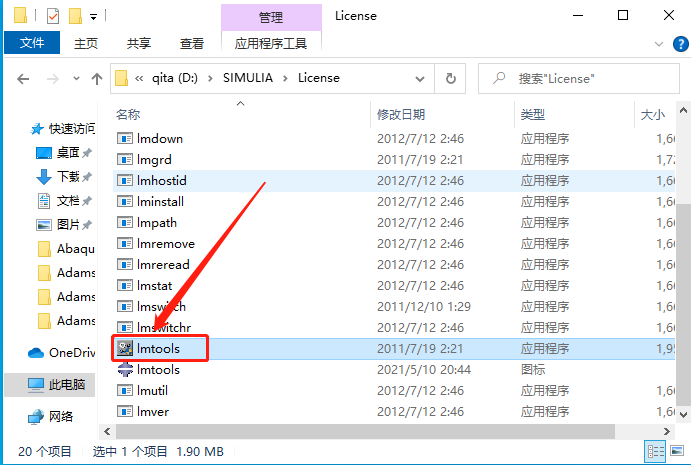
    38.在【License】文件夹中找到并知识兔双击打开【lmtools】文件。

    Abaqus6.14.4下载安装教程-38

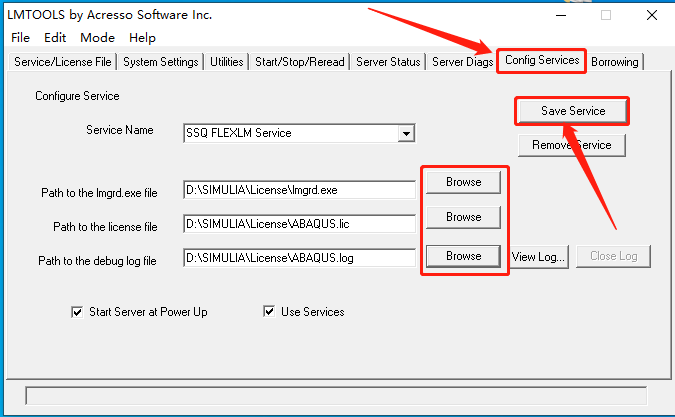
    39.知识兔点击【Config Service】,然后知识兔点击【Browse】,依次选择【License】文件夹里的“lmgrd”,“abaqus.lic”,“abaqus.log” 三个文件,最后知识兔点击【Save Services】。

    Abaqus6.14.4下载安装教程-39

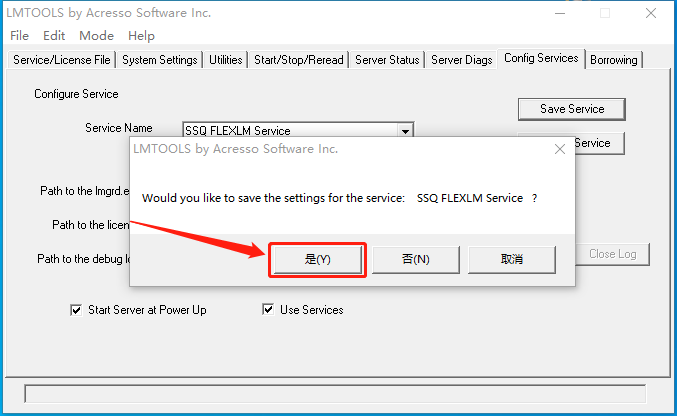
    40.知识兔点击【是】。

    Abaqus6.14.4下载安装教程-40

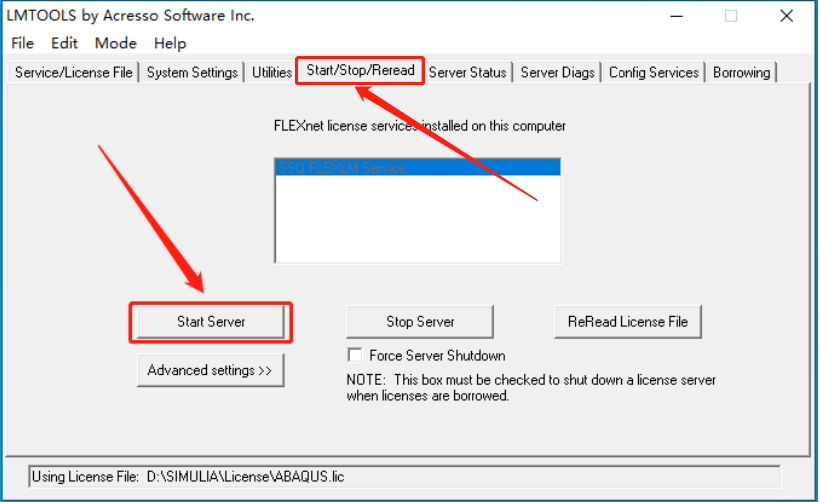
    41.知识兔点击【Start/Stop/Reread】,然后知识兔点击【Start Server】。

    Abaqus6.14.4下载安装教程-41

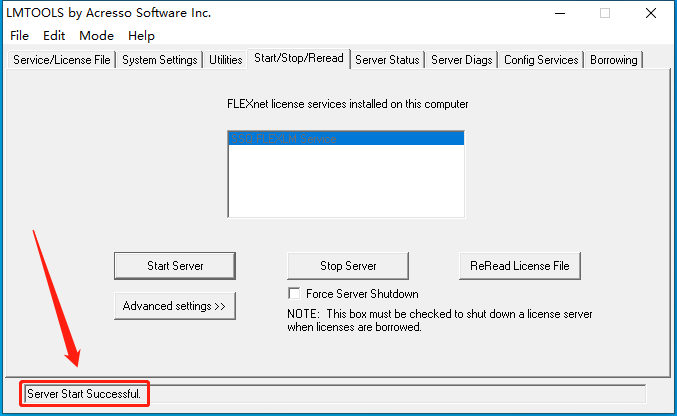
    42.下方显示“Server Start Succesful”,然后知识兔关闭此窗口即可。

    Abaqus6.14.4下载安装教程-42

    43.继续返回到解压的【Abaqus6.14.4】文件夹中,然后知识兔打开【Abaqus6.14.4】文件夹。

    Abaqus6.14.4下载安装教程-43

    44.知识兔打开【win86_64】文件夹。

    Abaqus6.14.4下载安装教程-44

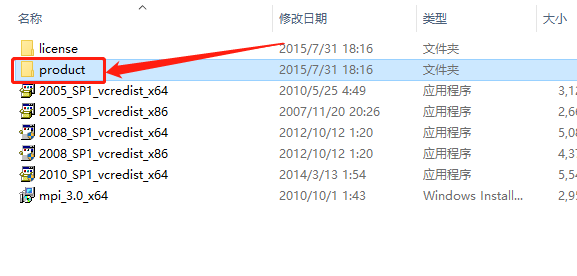
    45.知识兔打开【product】文件夹。

    Abaqus6.14.4下载安装教程-45

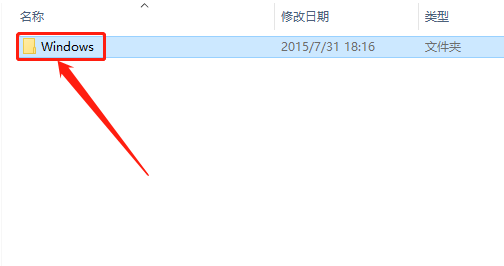
    46.知识兔打开【Windows】文件夹。

    Abaqus6.14.4下载安装教程-46

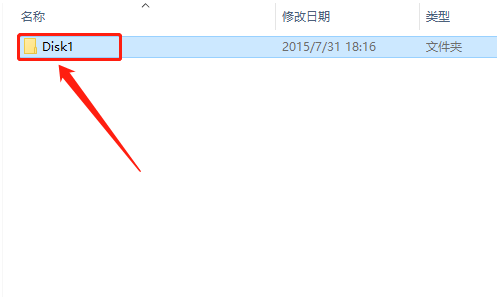
    47.知识兔打开【Disk1】文件夹。

    Abaqus6.14.4下载安装教程-47

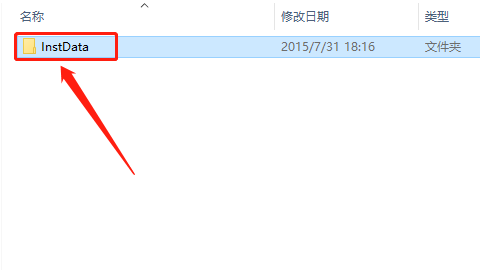
    48.知识兔打开【InstData】文件夹。

    Abaqus6.14.4下载安装教程-48

    49.知识兔打开【VM】文件夹。

    Abaqus6.14.4下载安装教程-49

    50.鼠标右击【install】安装程序,知识兔选择【以管理员身份运行】。

    Abaqus6.14.4下载安装教程-50

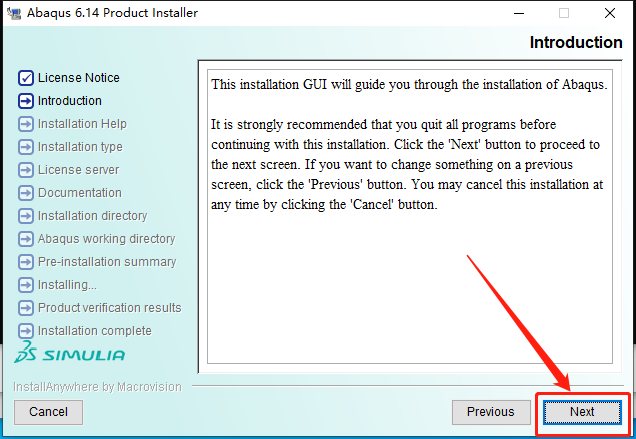
    51.知识兔点击【Next】。。

    Abaqus6.14.4下载安装教程-51

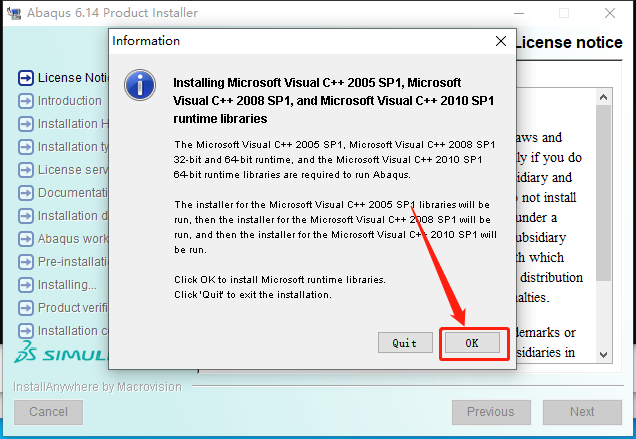
    52.知识兔点击【OK】。

    Abaqus6.14.4下载安装教程-52

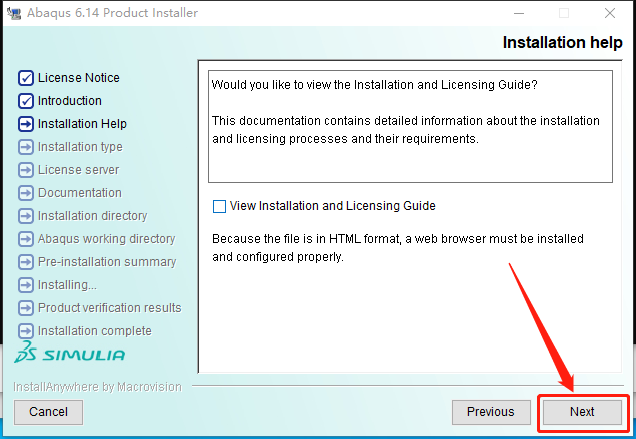
    53.知识兔点击【Next】。

    Abaqus6.14.4下载安装教程-53

    54.知识兔点击【Next】。

    Abaqus6.14.4下载安装教程-54

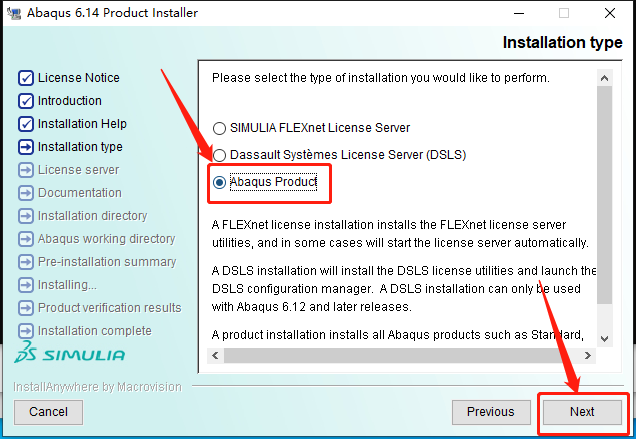
    55.选择【Abaqus Product】,然后知识兔点击【Next】。

    Abaqus6.14.4下载安装教程-55

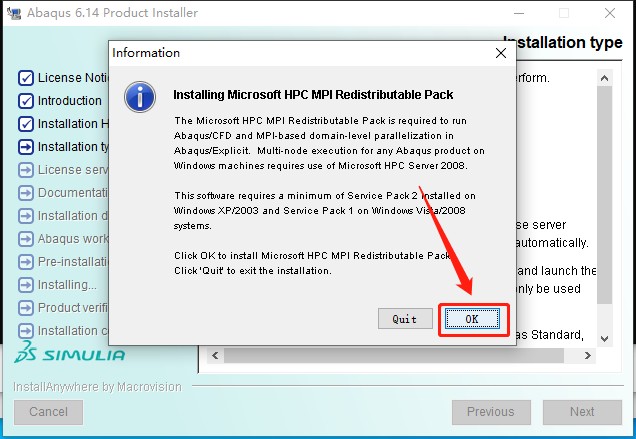
    56.知识兔点击【OK】。

    Abaqus6.14.4下载安装教程-56

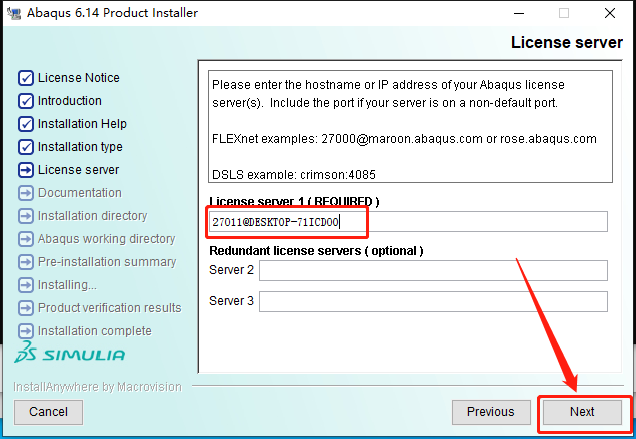
    57.在第一个选项框中输入27011@计算机名(@后面是自己的电脑的计算机名,参考第10步骤),然后知识兔点击【Next】。

    Abaqus6.14.4下载安装教程-57

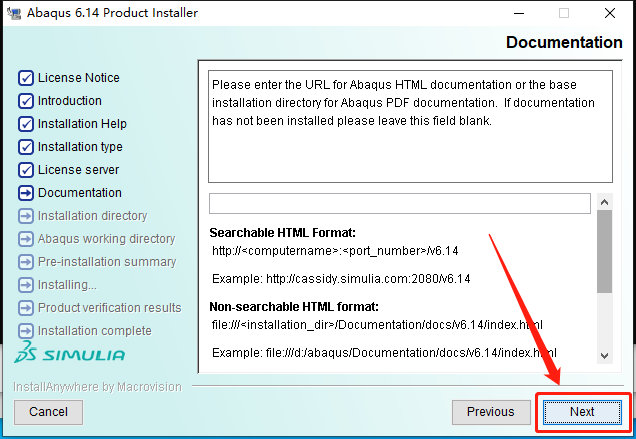
    58.知识兔点击【Next】。

    Abaqus6.14.4下载安装教程-58

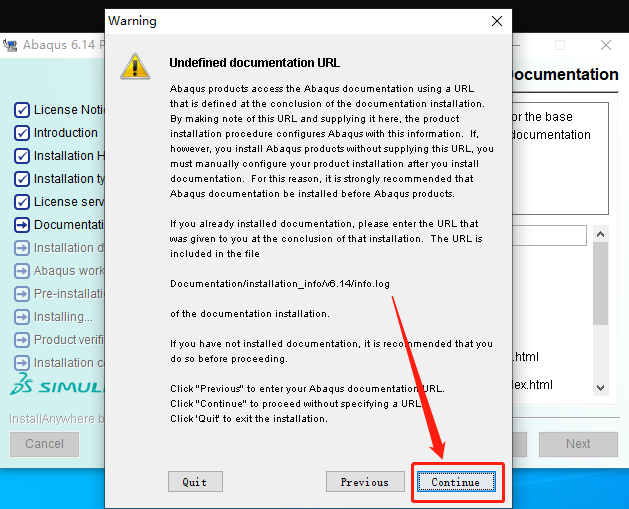
    59.知识兔点击【Continue】。

    Abaqus6.14.4下载安装教程-59

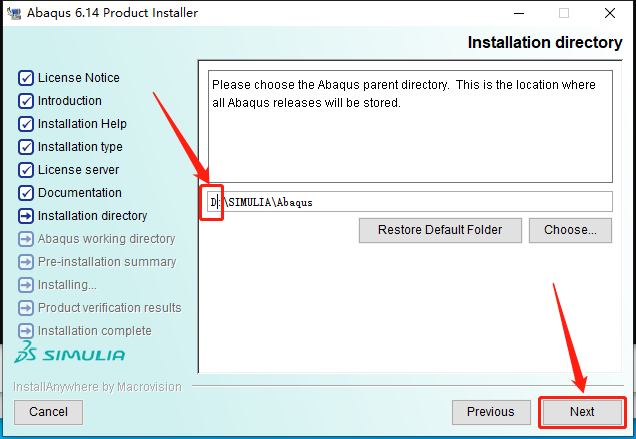
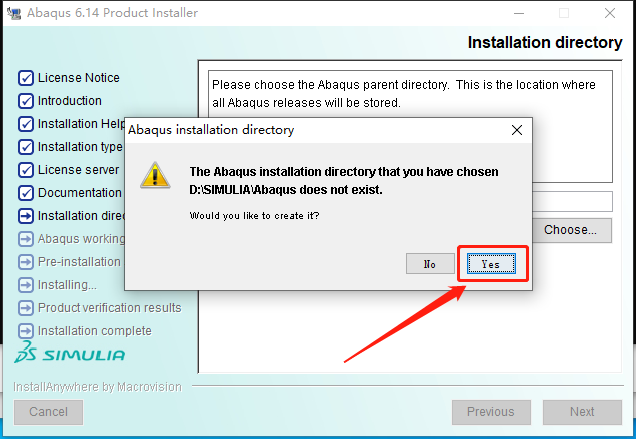
    60.直接将C改为D,然后知识兔点击【Next】。

    Abaqus6.14.4下载安装教程-60

    61.知识兔点击【Yes】。

    Abaqus6.14.4下载安装教程-61

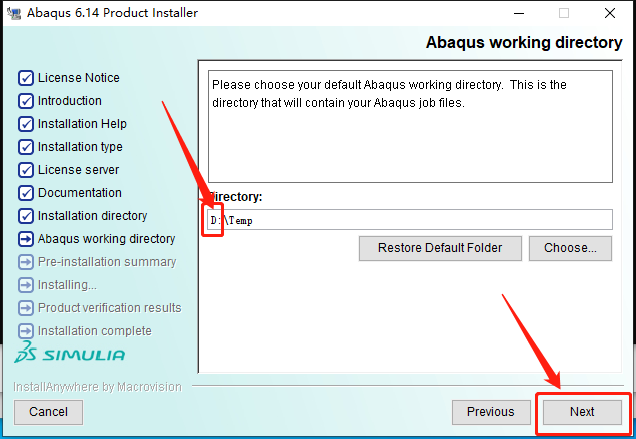
    61.直接将C改为D,然后知识兔点击【Next】。

    Abaqus6.14.4下载安装教程-62

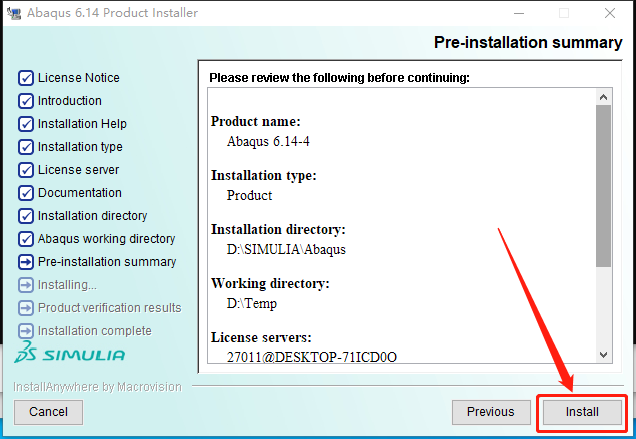
    62.知识兔点击【Install】。

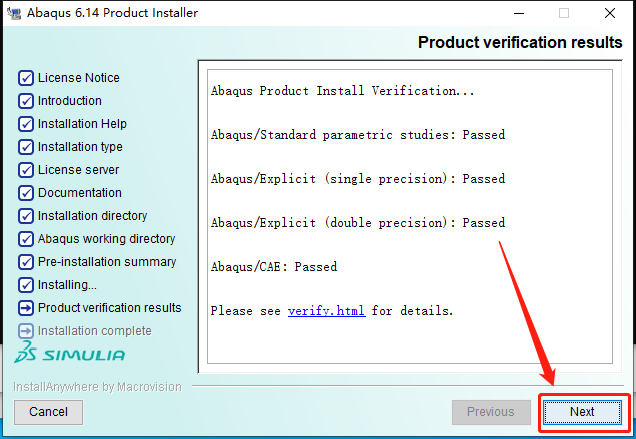
    Abaqus6.14.4下载安装教程-63

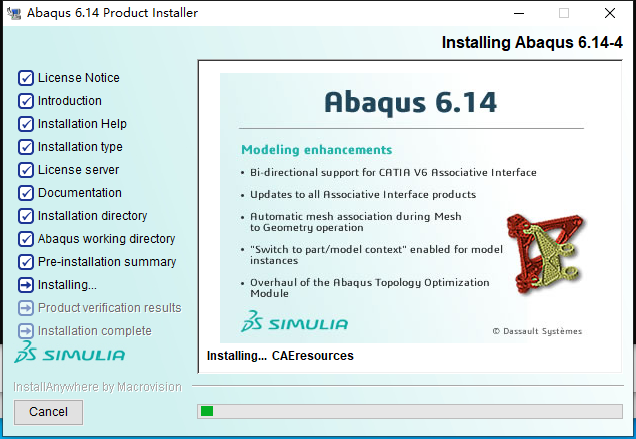
    63.等待安装进度完成。

    Abaqus6.14.4下载安装教程-64

    64.知识兔点击【Next】。

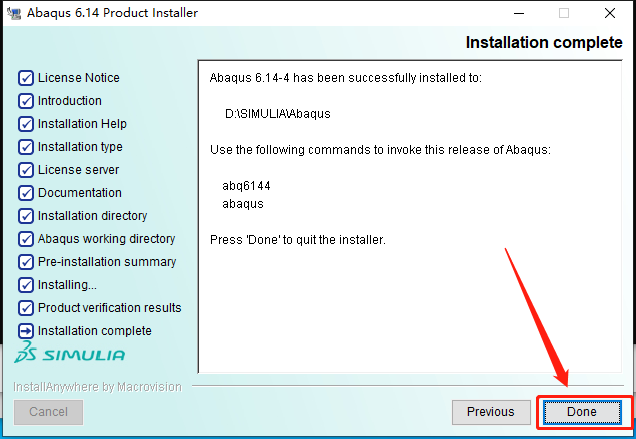
    Abaqus6.14.4下载安装教程-65

    65.知识兔点击【Done】。

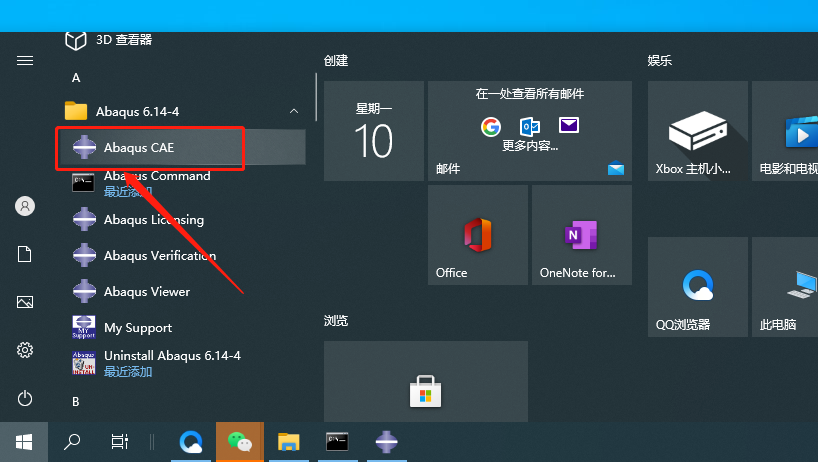
    Abaqus6.14.4下载安装教程-66

    66.在桌面左下角的开始菜单中找到并打开Abaqus CAE软件。

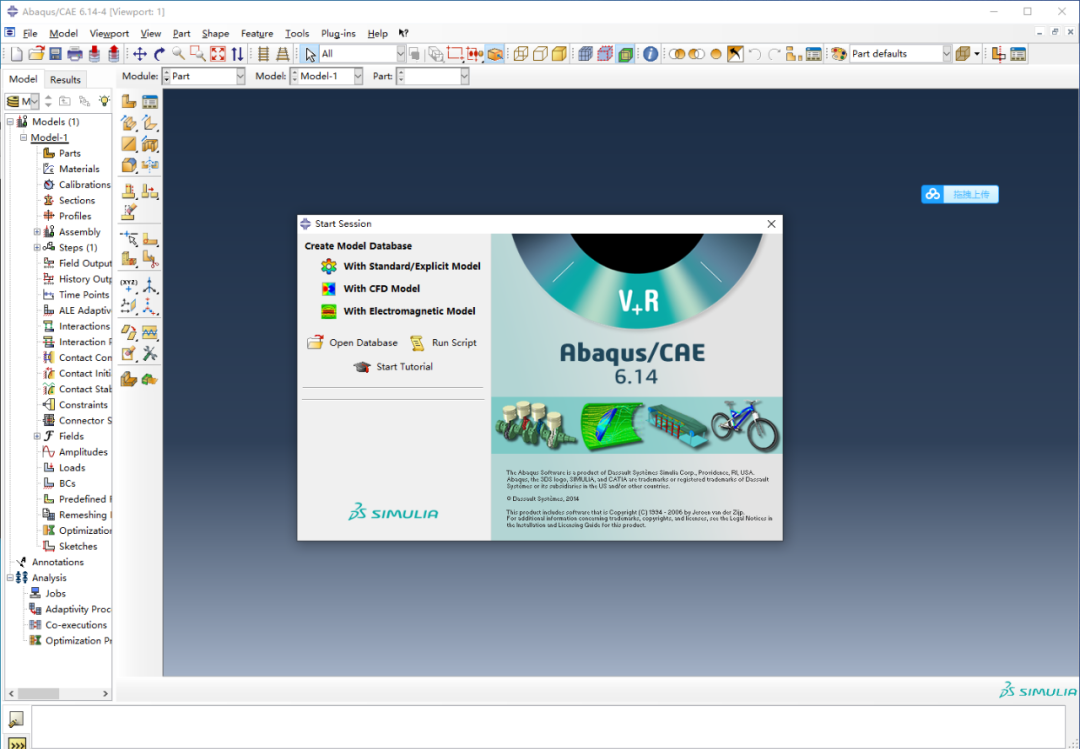
    Abaqus6.14.4下载安装教程-67

    67.安装完成,软件打开界面如下图所示(已是激活版,可永久使用)。

    Abaqus6.14.4下载安装教程-68

    [ppwp passwords=”zhishitu.cn”]

    下载体验

    64位下载链接:

    https://pan.baidu.com/s/13SHtlxmtMWyXxUVb44aZBQx

    提取码:1234

    如何获取解压密码

    如果知识兔链接失效了,请找客服哈

    [/ppwp]
    点击下载

  • Abaqus2016下载安装教程

    ABAQUS(又称SIMULIA Suite)是一套功能强大的工程模拟的有限元软件,其解决问题的范围从相对简单的线性分析到许多复杂的非线性问题。ABAQUS包括一个丰富的、可模拟任意几何形状的单元库。并拥有各种类型的材料模型库,知识兔可以模拟典型工程材料的性能。

    安装教程

    温馨提示:

    安装前请彻底关闭电脑里的杀毒软件和防火墙(Win10系统还需要关闭Defender),防止误杀或拦截安装包内的文件,如何关闭请在公众号消息栏回复2。

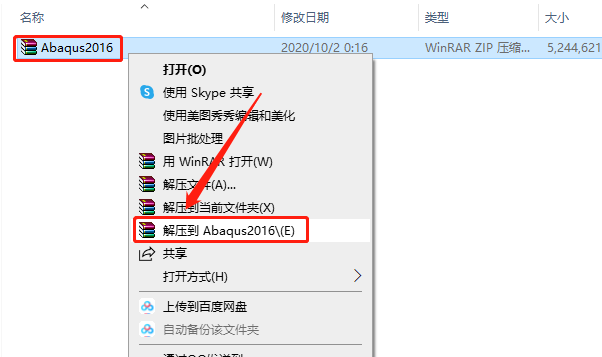
    1.知识兔打开下载的Abaqus软件安装包,鼠标右击压缩包,知识兔选择【解压到Abaqus2016】。

    Abaqus2016下载安装教程-1

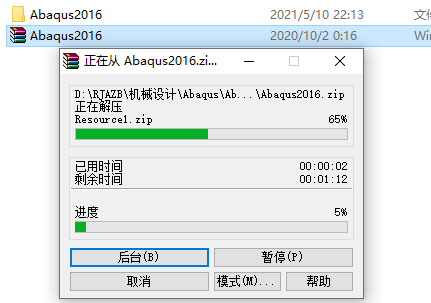
    2.等待压缩包解压完成。

    Abaqus2016下载安装教程-1

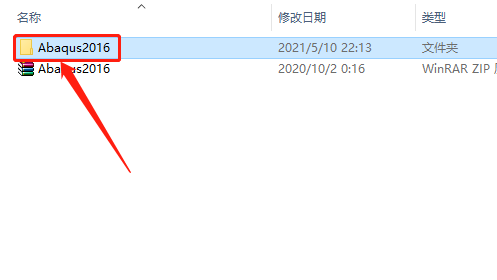
    3.知识兔打开解压的【Abaqus2016】文件夹。

    Abaqus2016下载安装教程-2

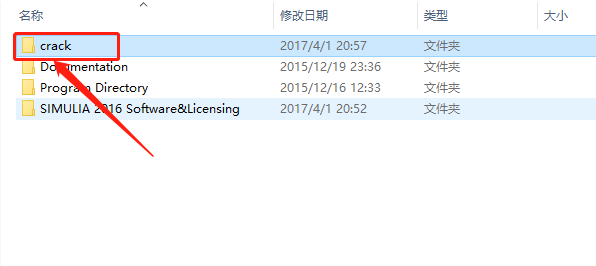
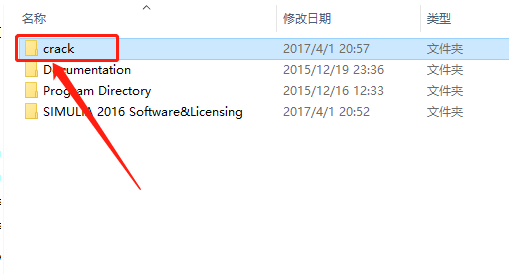
    4.知识兔打开【crack】文件夹。

    Abaqus2016下载安装教程-3

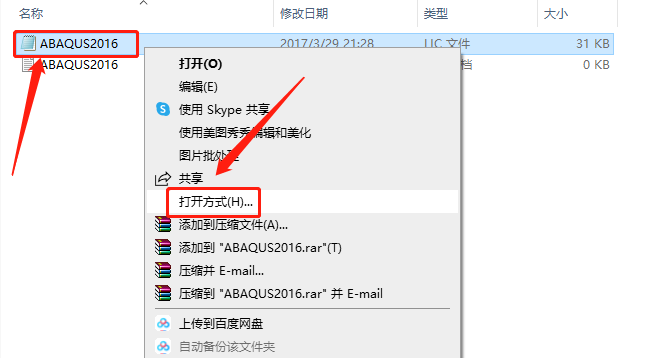
    5.鼠标右击【ABAQUS2016】,选择【打开方式】。

    Abaqus2016下载安装教程-4

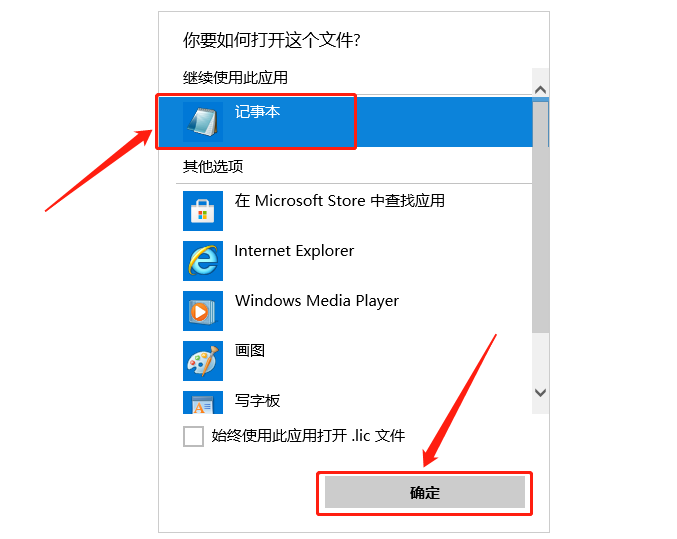
    6.选择以【记事本】方式打开。

    Abaqus2016下载安装教程-5

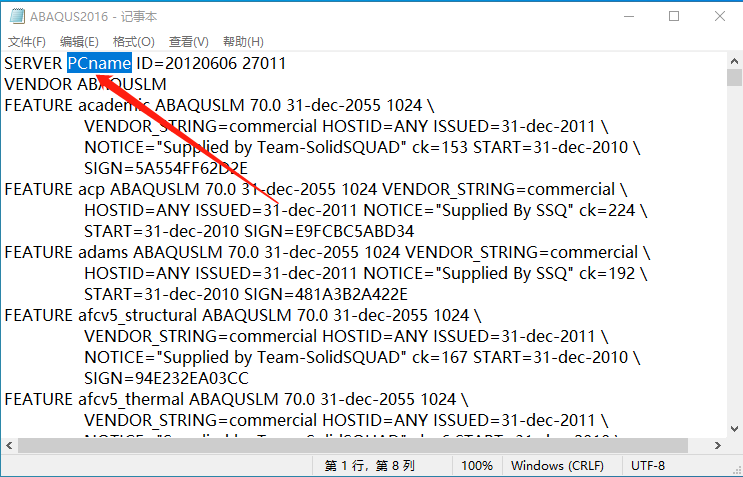
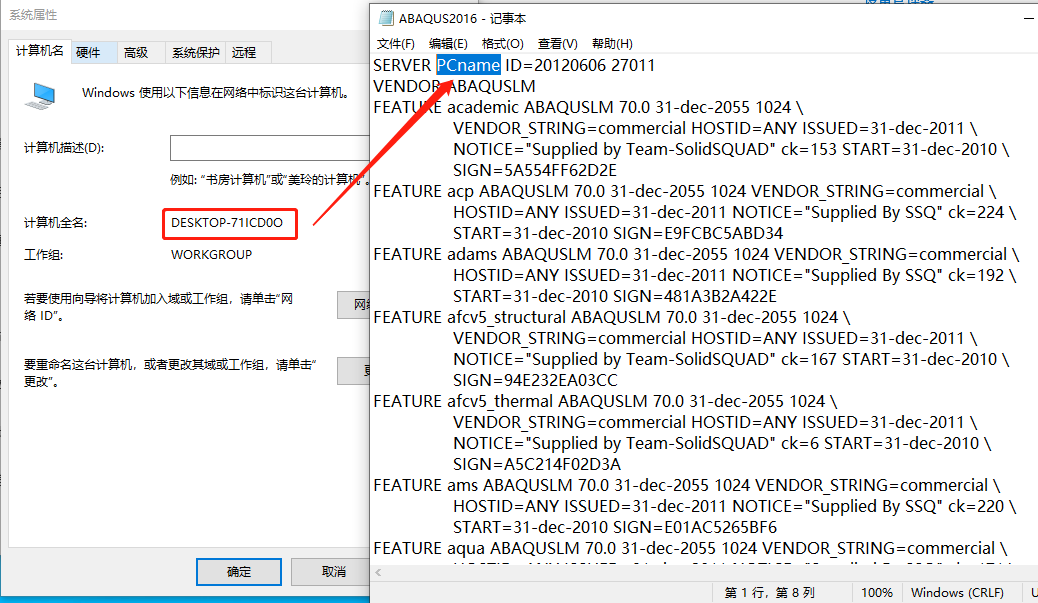
    7.在打开的文本中找到【PCname】,然后知识兔保留文本,不要关闭。

    Abaqus2016下载安装教程-6

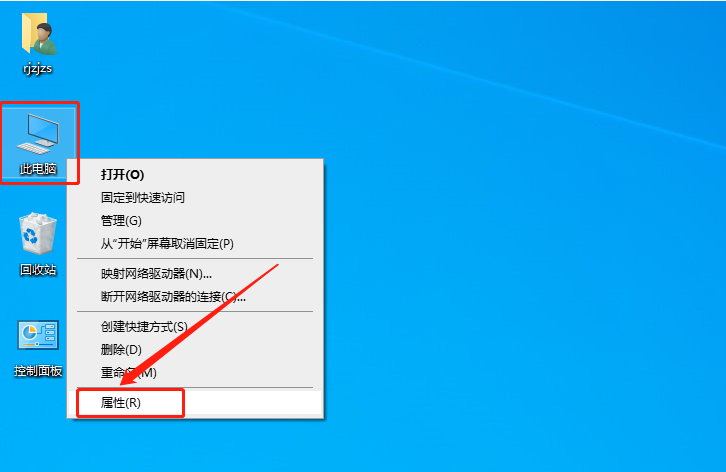
    8.鼠标右击【此电脑】选择【属性】。

    Abaqus2016下载安装教程-7

    9.知识兔点击【高级系统设置】。

    Abaqus2016下载安装教程-8

    10.知识兔点击此【计算机名】,然后知识兔复制计算机名。

    Abaqus2016下载安装教程-9

    11.知识兔将复制的计算机名粘贴替换文本中原有的【PCname】。

    Abaqus2016下载安装教程-10

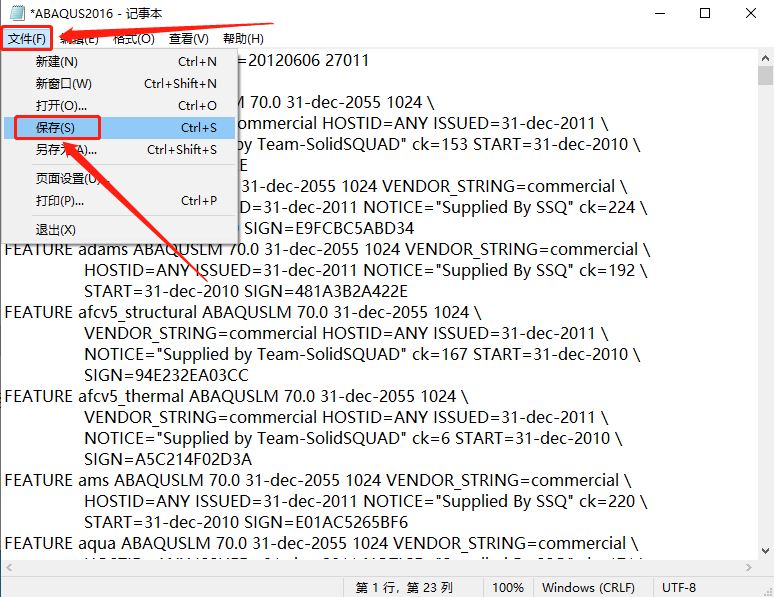
    12.知识兔点击文本中左上角的【文件】,然后知识兔点击【保存】。

    Abaqus2016下载安装教程-11

    13.返回到第10步骤,知识兔点击【高级】,然后知识兔点击【环境变量】。

    Abaqus2016下载安装教程-12

    14.在系统变量中知识兔点击【新建】。

    Abaqus2016下载安装教程-13

    15.填写变量名:LM_LICENSE_FILE,变量值:27011@计算机名(@后面是自己的电脑的计算机名,参考第10步骤),然后知识兔点击【确定】。

    Abaqus2016下载安装教程-14

    16.知识兔点击【确定】。

    Abaqus2016下载安装教程-15

    17.知识兔点击【确定】。

    Abaqus2016下载安装教程-16

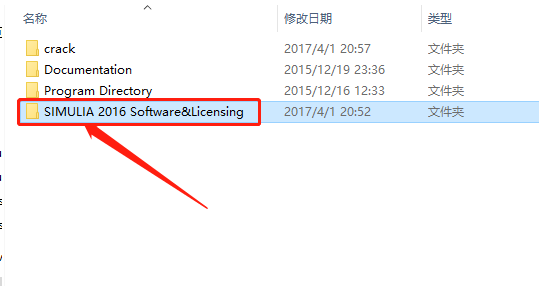
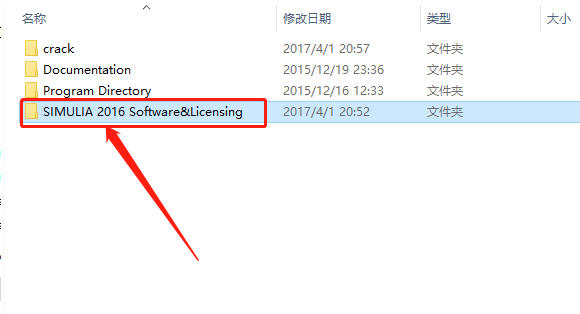
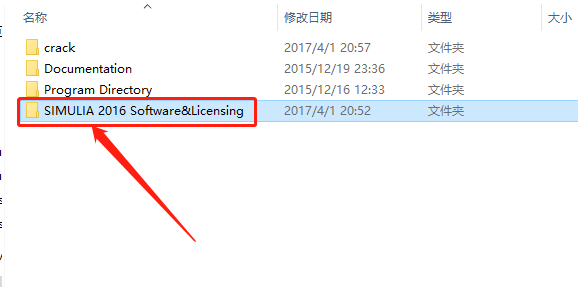
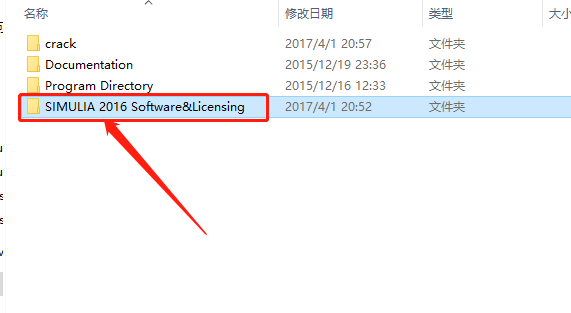
    18.返回到解压的【Abaqus2016】文件夹中,然后知识兔打开【SIMULIA 2016 Software&Licensing】文件夹。

    Abaqus2016下载安装教程-17

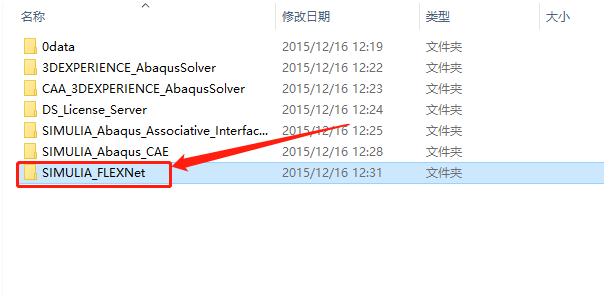
    19.知识兔打开【SIMULIA_FLEXNet】文件夹。

    Abaqus2016下载安装教程-18

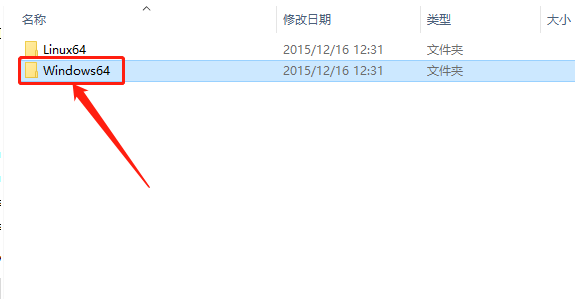
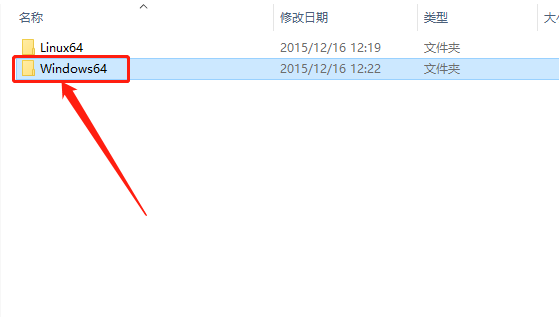
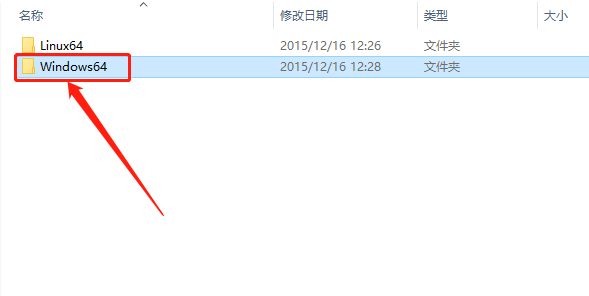
    20.知识兔打开【Windows64】文件夹。

    Abaqus2016下载安装教程-19

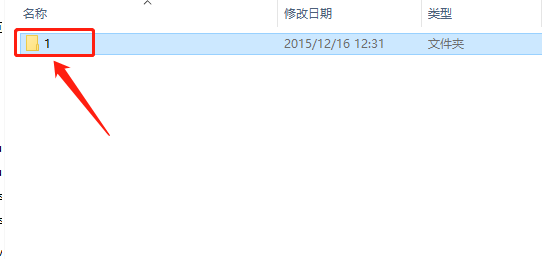
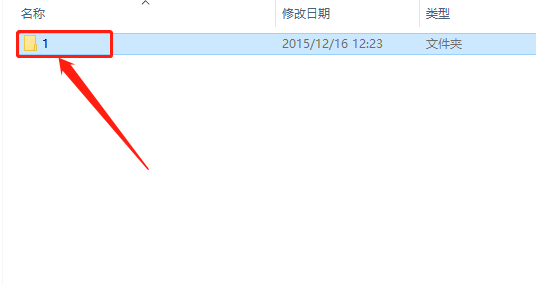
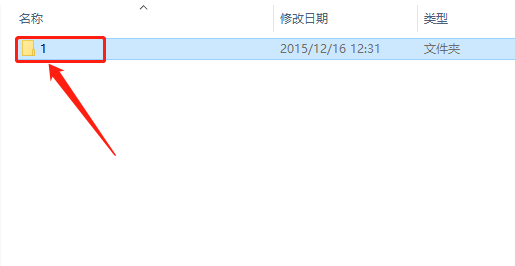
    21.知识兔打开【1】文件夹。

    Abaqus2016下载安装教程-20

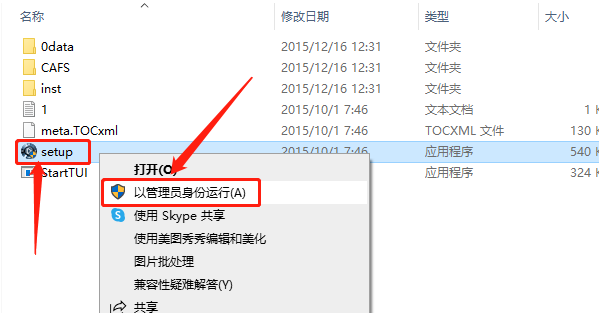
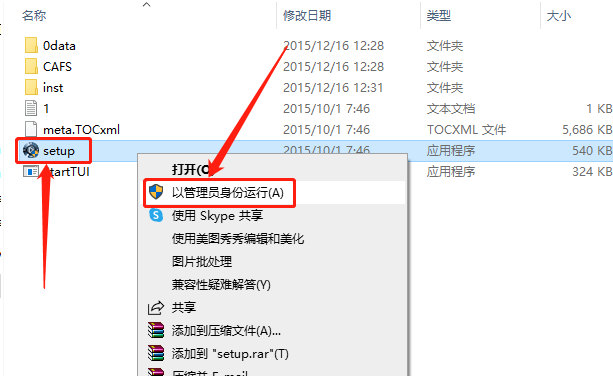
    22.鼠标右击【setup】安装程序,知识兔选择【以管理员身份运行】。

    Abaqus2016下载安装教程-21

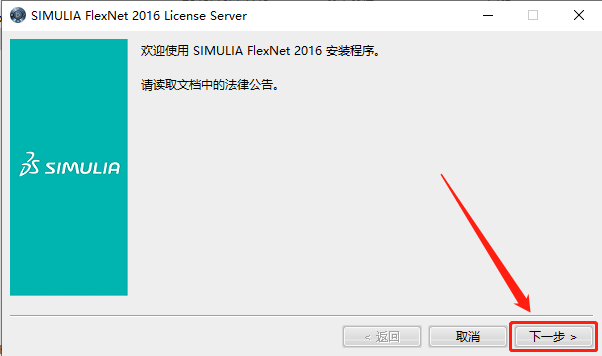
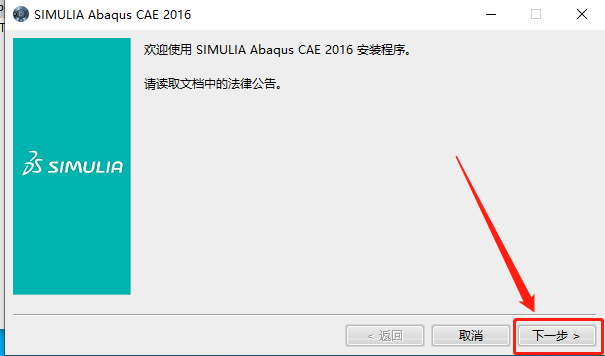
    23.知识兔点击【下一步】。

    Abaqus2016下载安装教程-22

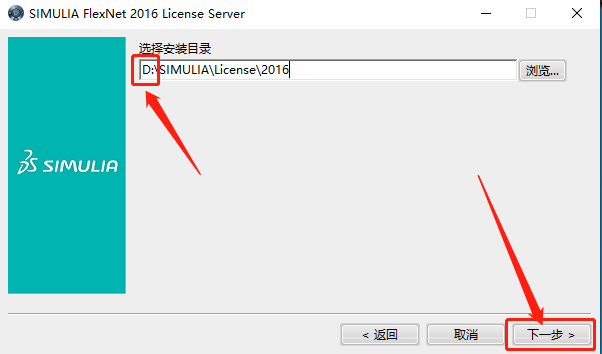
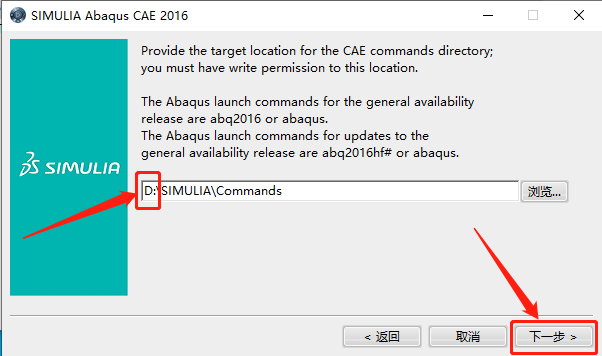
    24.直接将C改为D,然后知识兔点击【下一步】。

    Abaqus2016下载安装教程-23

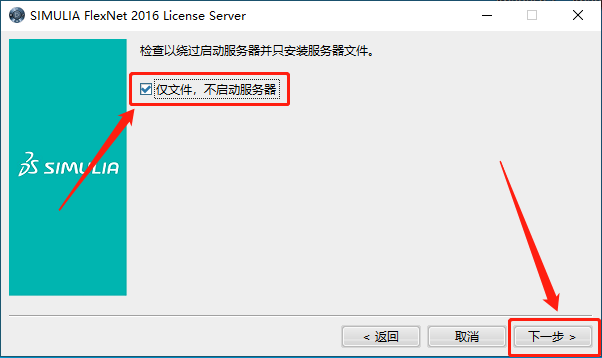
    25.勾选【仅文件,不启动服务器】,然后知识兔点击【下一步】。

    Abaqus2016下载安装教程-24

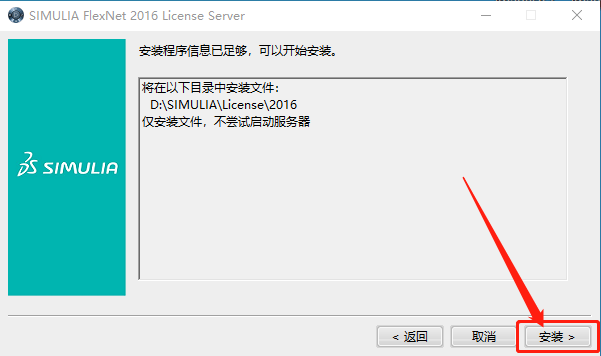
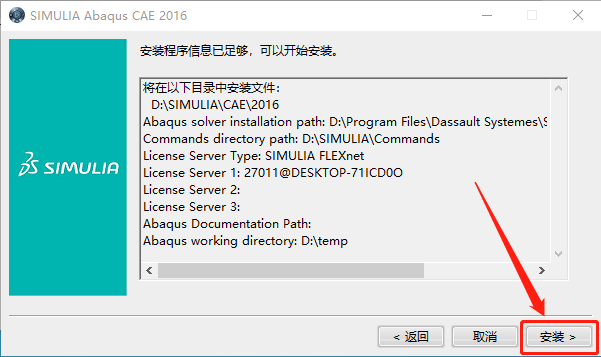
    26.知识兔点击【安装】。

    Abaqus2016下载安装教程-25

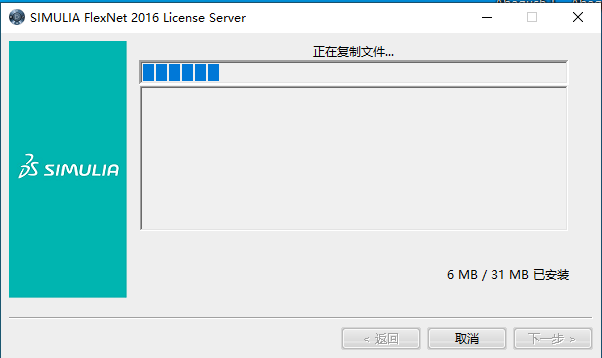
    27.等待安装进度完成。

    Abaqus2016下载安装教程-26

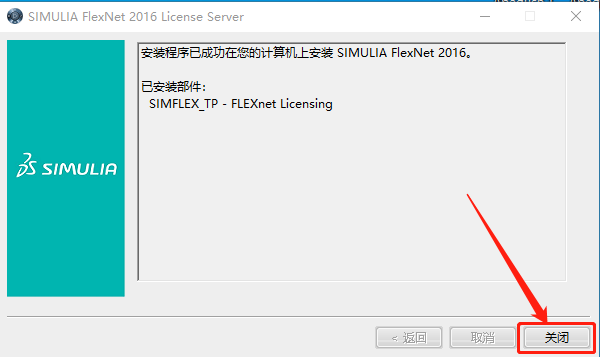
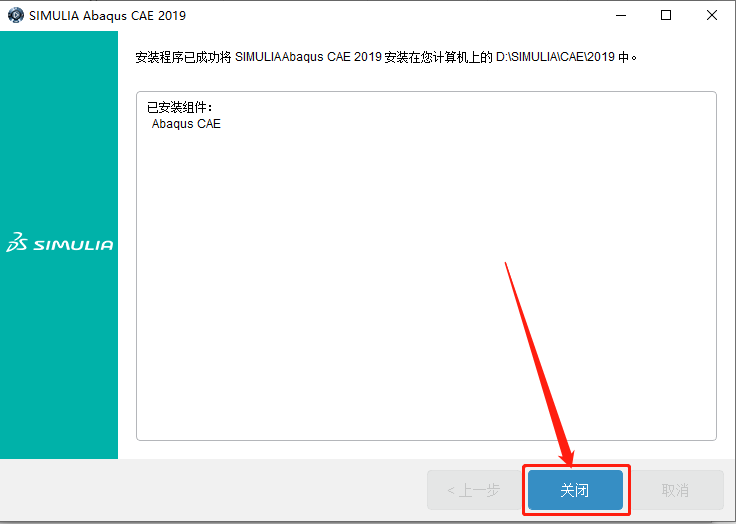
    28.知识兔点击【关闭】。

    Abaqus2016下载安装教程-27

    29.返回到解压的【Abaqus2016】文件夹中,然后知识兔打开【crack】文件夹。

    Abaqus2016下载安装教程-28

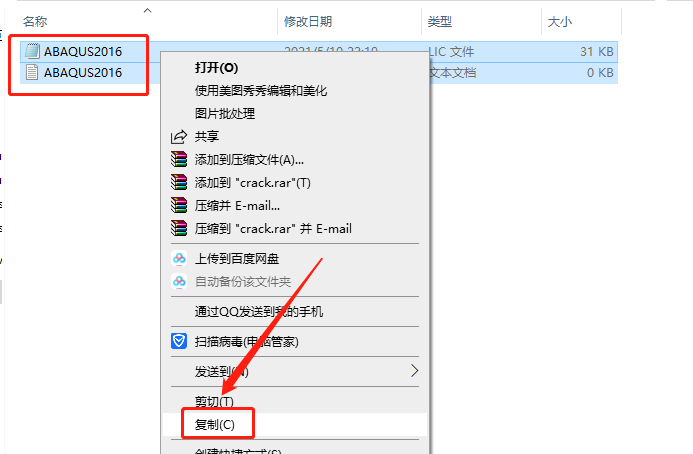
    30.复制下图所示的额两个文件。

    Abaqus2016下载安装教程-29

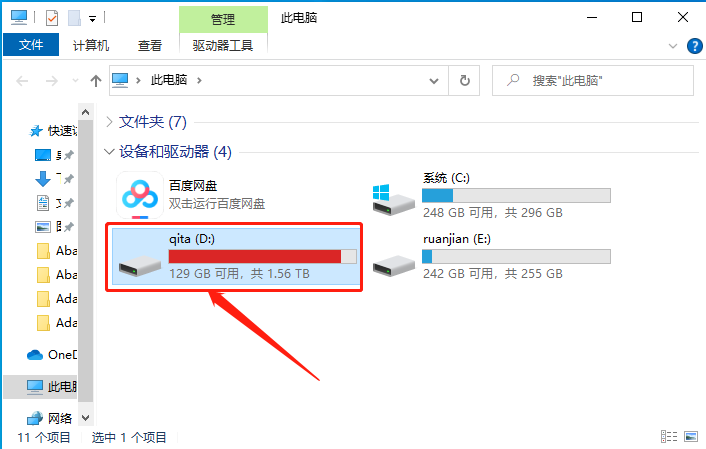
    31.知识兔打开D盘。

    Abaqus2016下载安装教程-30

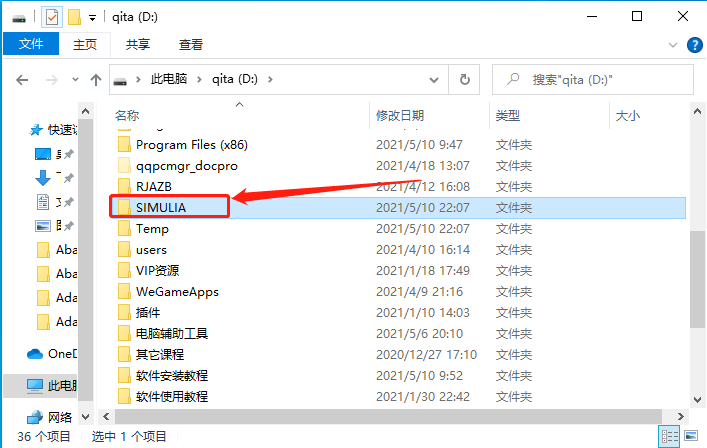
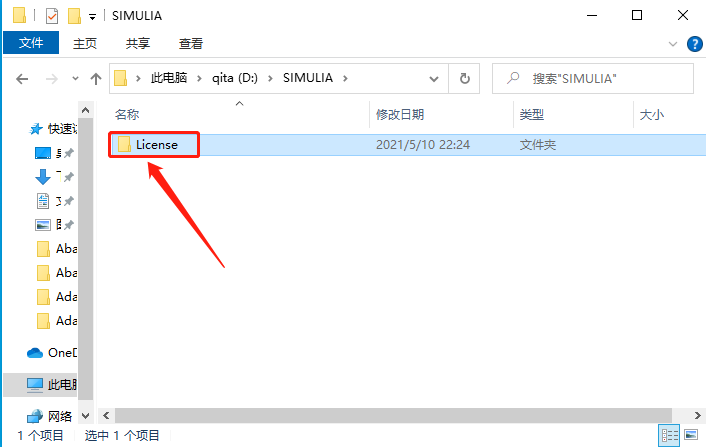
    32.知识兔打开【SIMULIA】文件夹。

    Abaqus2016下载安装教程-31

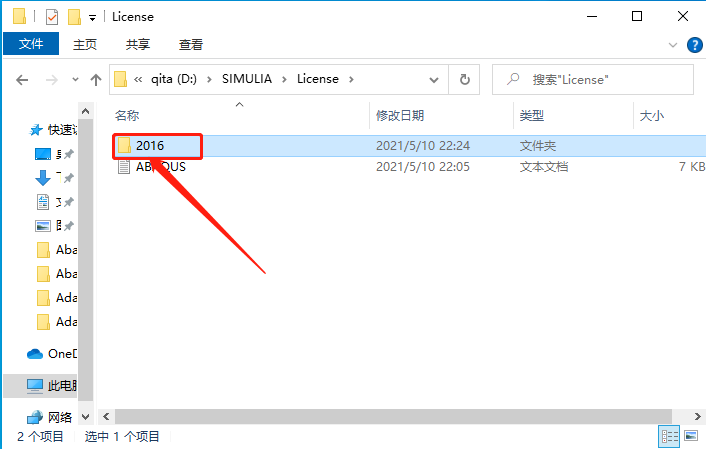
    33.知识兔打开【License】文件夹。

    Abaqus2016下载安装教程-32

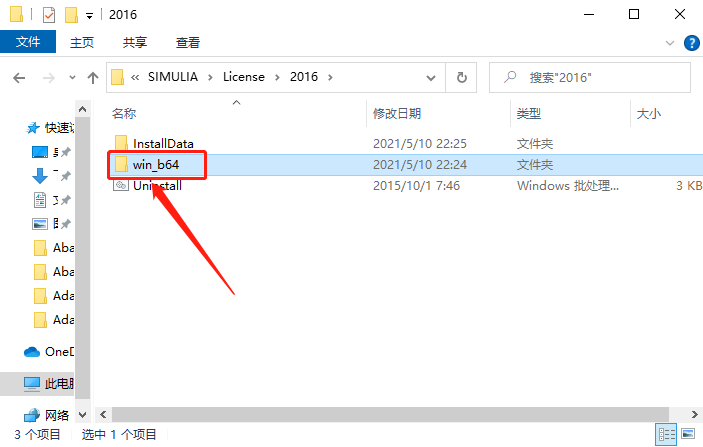
    34.知识兔打开【2016】文件夹。

    Abaqus2016下载安装教程-33

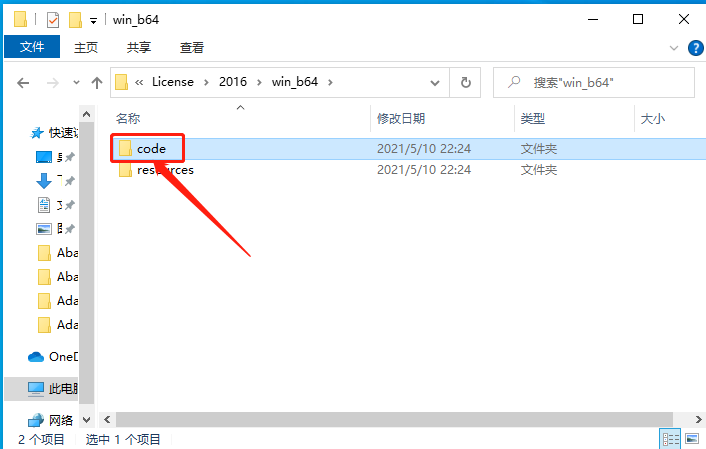
    35.知识兔打开【win_b64】文件夹。

    Abaqus2016下载安装教程-34

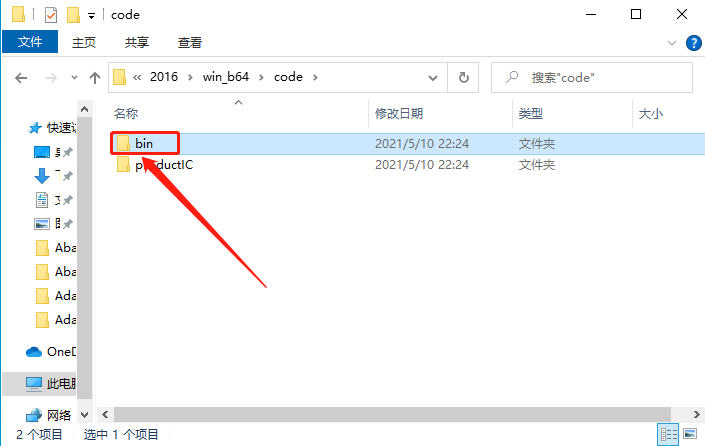
    36.知识兔打开【code】文件夹。

    Abaqus2016下载安装教程-35

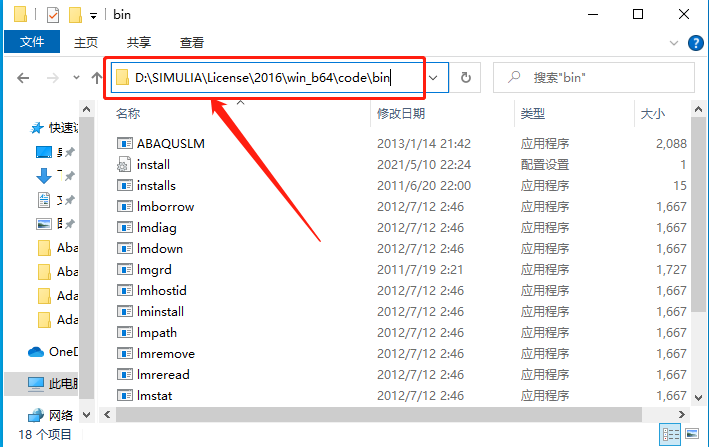
    37.知识兔打开【bin】文件夹。

    Abaqus2016下载安装教程-36

    38.知识兔打开的文件夹路径如下图所示。

    Abaqus2016下载安装教程-37

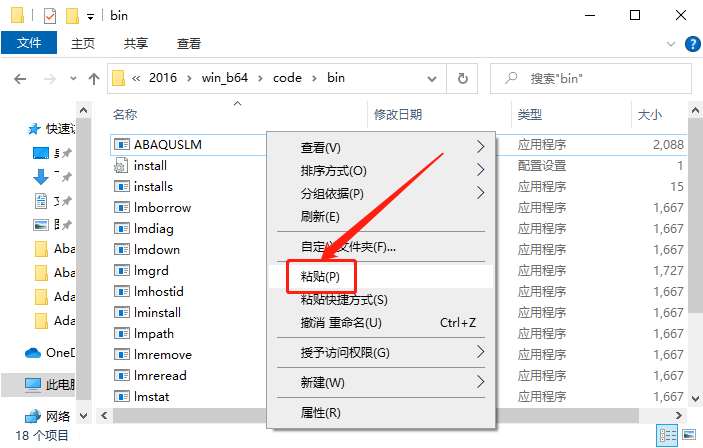
    39.在打开的文件夹中粘贴第30步复制的两个文件。

    Abaqus2016下载安装教程-38

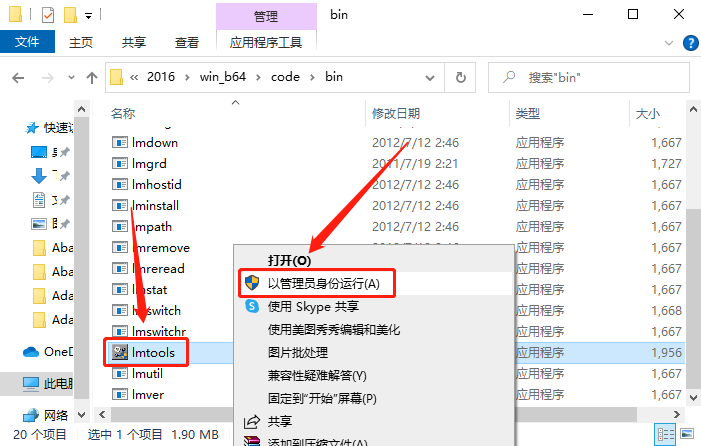
    40.在打开的【bin】文件夹中找到【lmtools】文件,鼠标右击选择【以管理员身份运行】。

    Abaqus2016下载安装教程-39

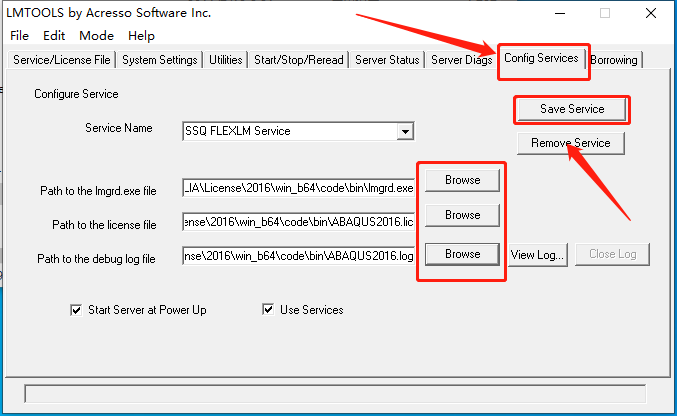
    41.知识兔点击【Config Service】,然后知识兔点击【Browse】,依次选择【License】文件夹里的“lmgrd”,“abaqus.lic”,“abaqus.log” 三个文件,最后知识兔点击【Save Services】。

    Abaqus2016下载安装教程-40

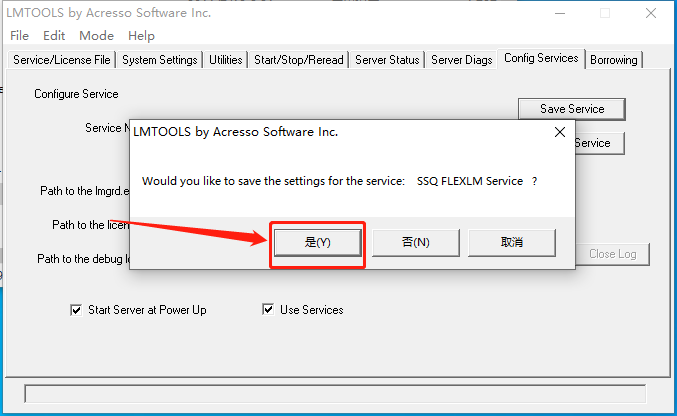
    42.知识兔点击【是】。

    Abaqus2016下载安装教程-41

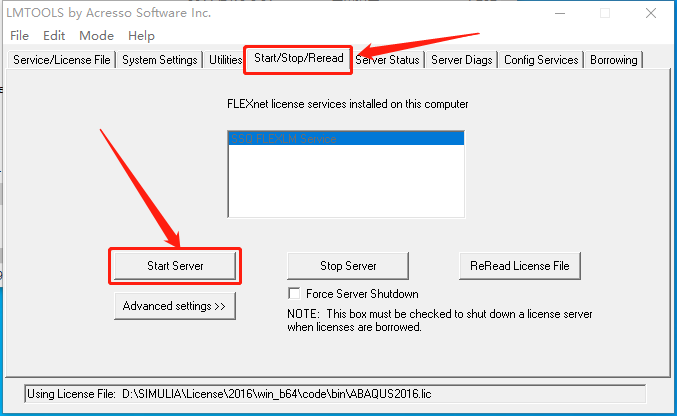
    43.知识兔点击【Start/Stop/Reread】,然后知识兔点击【Start Server】。

    Abaqus2016下载安装教程-42

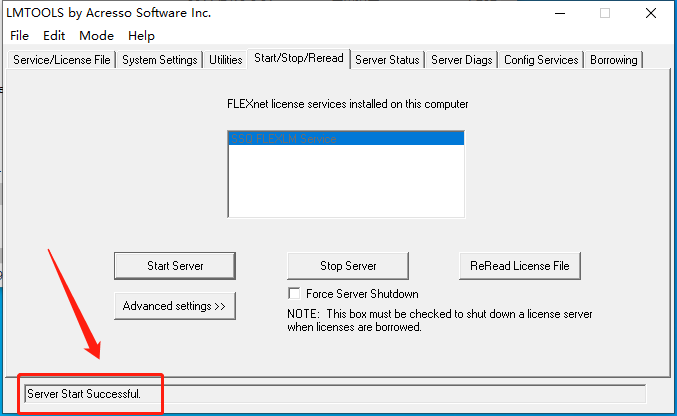
    44.下方显示“Server Start Succesful”,然后知识兔关闭此窗口即可。

    Abaqus2016下载安装教程-43

    45.继续返回到解压的【Abaqus2016】文件夹中,然后知识兔打开【SIMULIA 2016 Software&Licensing】文件夹。

    Abaqus2016下载安装教程-44

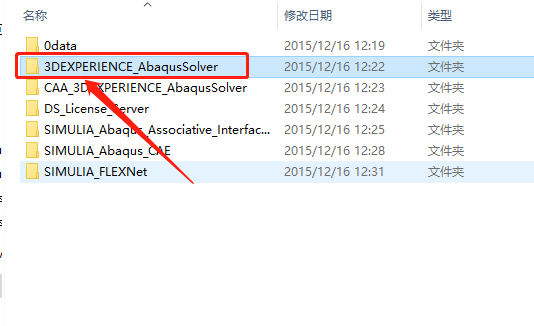
    46.知识兔打开【3DEXPERIENCE_AbaqusSolver】文件夹。

    Abaqus2016下载安装教程-45

    47.知识兔打开【Windows64】文件夹。

    Abaqus2016下载安装教程-46

    48.知识兔打开【1】文件夹。

    Abaqus2016下载安装教程-47

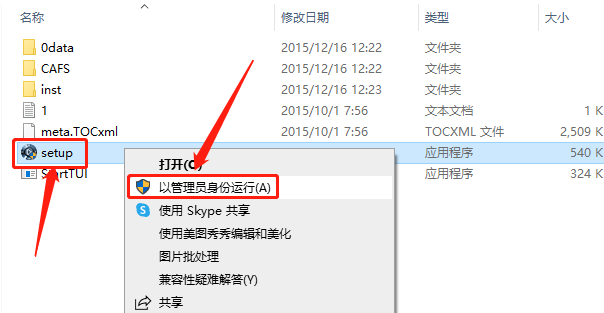
    49.鼠标右击【setup】安装程序,知识兔选择【以管理员身份运行】。

    Abaqus2016下载安装教程-48

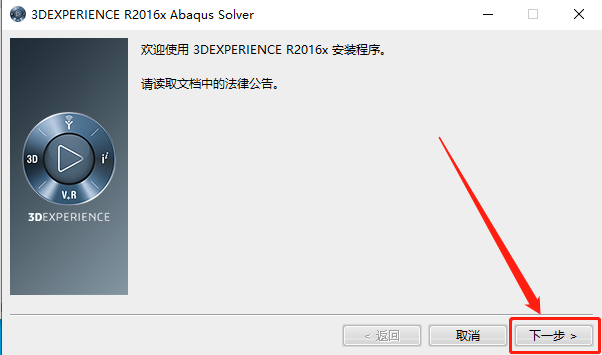
    50.知识兔点击【下一步】。

    Abaqus2016下载安装教程-49

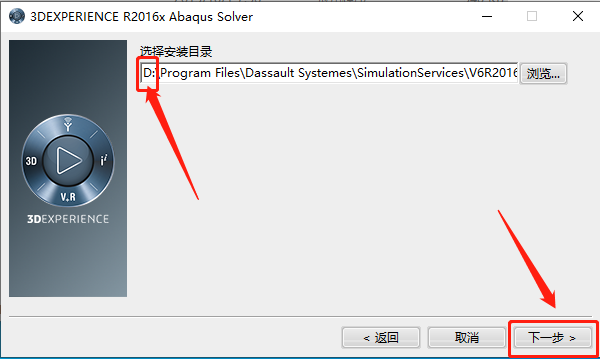
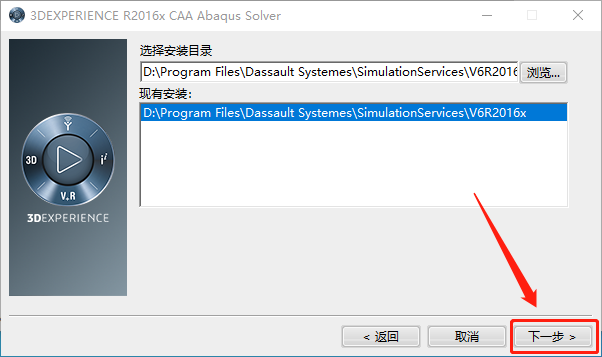
    51.直接将C改为D,然后知识兔点击【下一步】。

    Abaqus2016下载安装教程-50

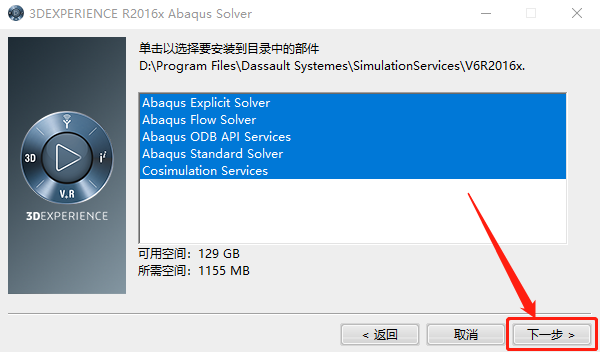
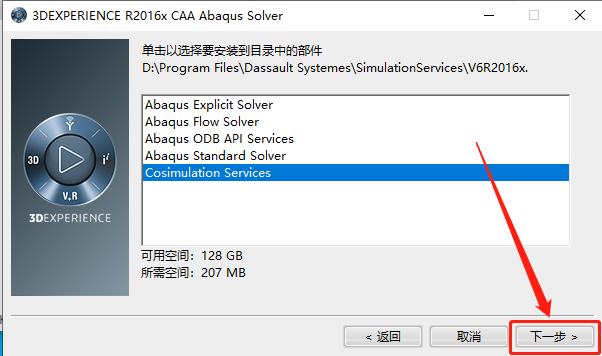
    52.直接知识兔点击【下一步】。

    Abaqus2016下载安装教程-51

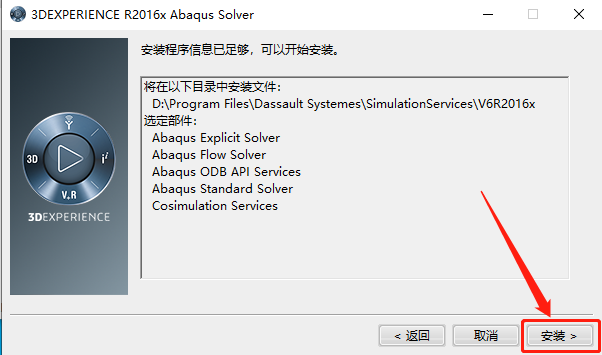
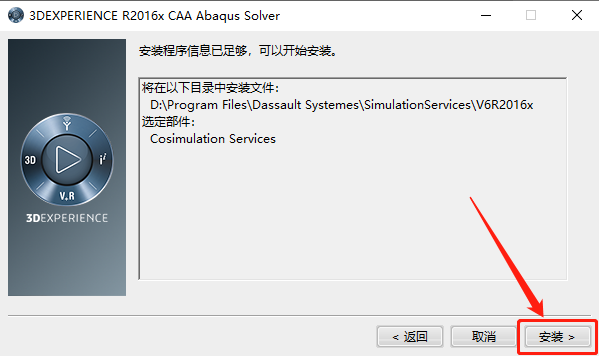
    53.知识兔点击【安装】。

    Abaqus2016下载安装教程-52

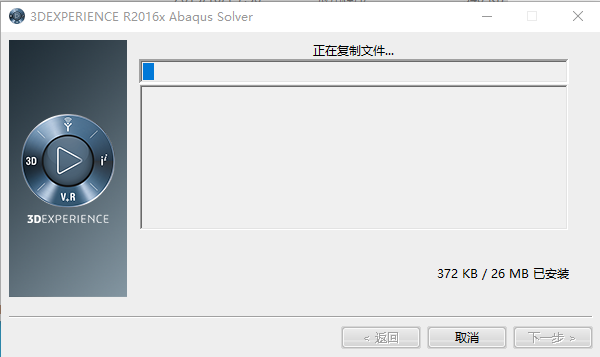
    54.等待安装进度完成。

    Abaqus2016下载安装教程-53

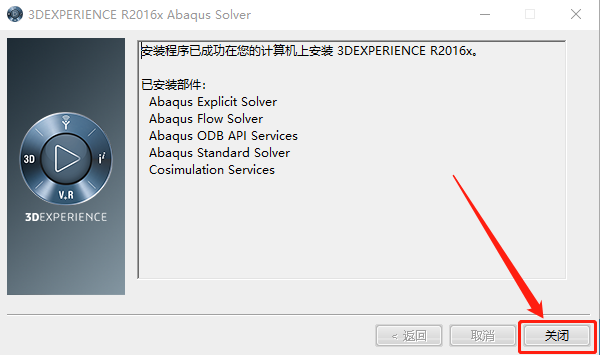
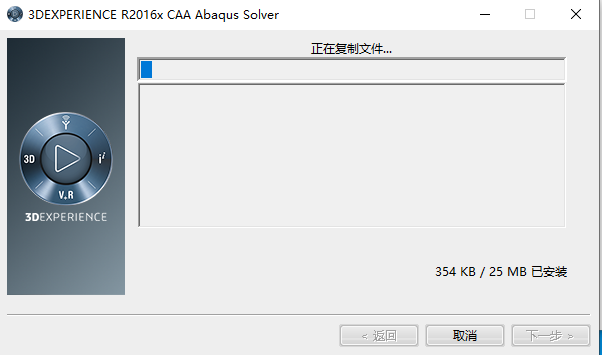
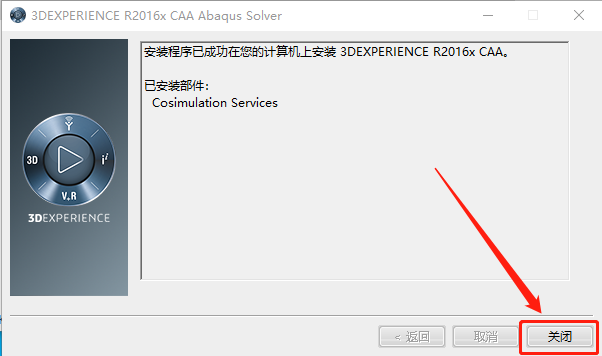
    55.知识兔点击【关闭】。

    Abaqus2016下载安装教程-54

    56.继续返回到解压的【Abaqus2016】文件夹中,然后知识兔打开【SIMULIA 2016 Software&Licensing】文件夹。

    Abaqus2016下载安装教程-55

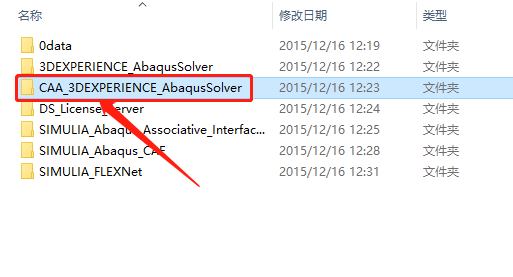
    57.知识兔打开【CAA_3DEXPERIENCE_AbaqusSolver】文件夹。

    Abaqus2016下载安装教程-56

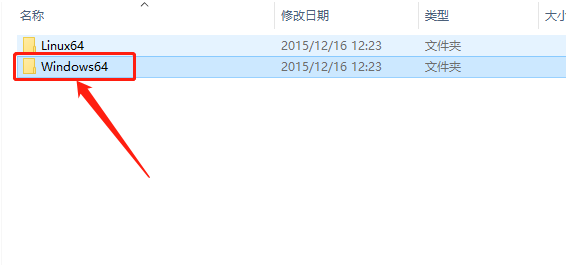
    58.知识兔打开【Windows64】文件夹。

    Abaqus2016下载安装教程-57

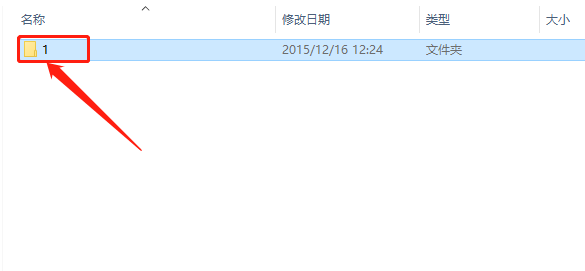
    59.知识兔打开【1】文件夹。

    Abaqus2016下载安装教程-58

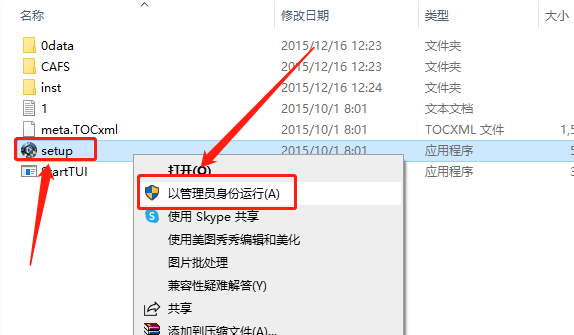
    60.鼠标右击【setup】安装程序,知识兔选择【以管理员身份运行】。

    Abaqus2016下载安装教程-59

    61.知识兔点击【下一步】。

    Abaqus2016下载安装教程-60

    62.知识兔点击【下一步】。

    Abaqus2016下载安装教程-61

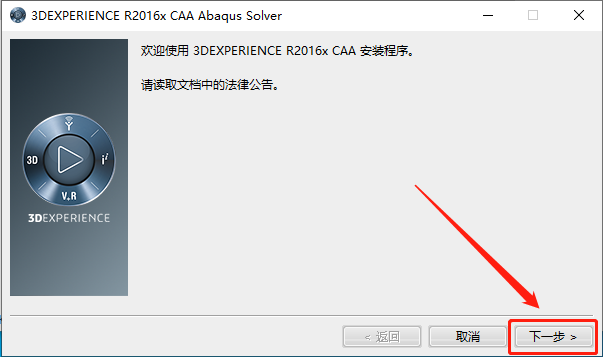
    63.知识兔点击【下一步】。

    Abaqus2016下载安装教程-62

    64.知识兔点击【安装】。

    Abaqus2016下载安装教程-63

    65.等待安装进度完成。

    Abaqus2016下载安装教程-64

    66.知识兔点击【关闭】。

    Abaqus2016下载安装教程-65

    67.继续返回到解压的【Abaqus2016】文件夹中,然后知识兔打开【SIMULIA 2016 Software&Licensing】文件夹。

    Abaqus2016下载安装教程-66

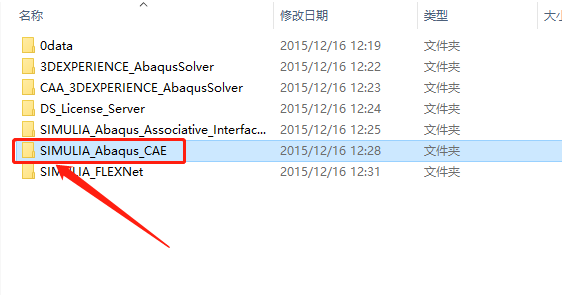
    68.知识兔打开【SIMULIA_Abaqus_CAE】文件夹。

    Abaqus2016下载安装教程-67

    69.知识兔打开【Windows64】文件夹。

    Abaqus2016下载安装教程-68

    70.知识兔打开【1】文件夹。

    Abaqus2016下载安装教程-69

    71.鼠标右击【setup】安装程序,知识兔选择【以管理员身份运行】。

    Abaqus2016下载安装教程-70

    72.知识兔点击【下一步】。

    Abaqus2016下载安装教程-71

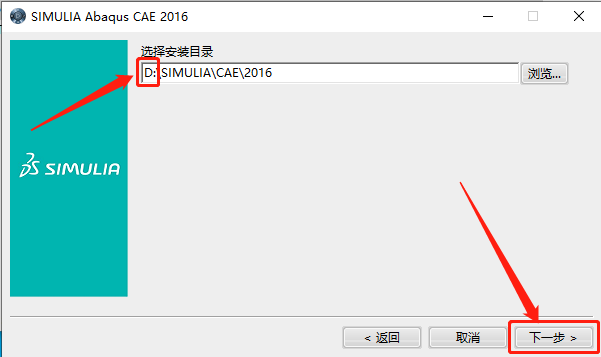
    73.直接将C改为D即可,然后知识兔点击【下一步】。

    Abaqus2016下载安装教程-72

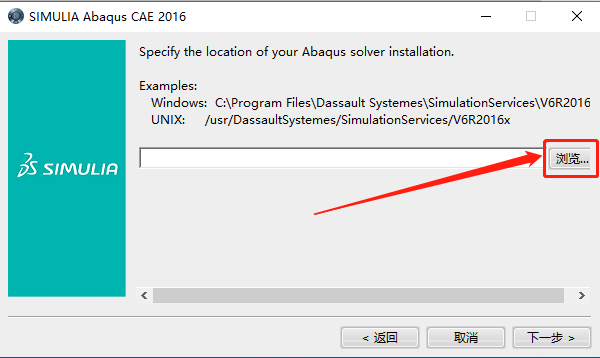
    74.知识兔点击【浏览】。

    Abaqus2016下载安装教程-73

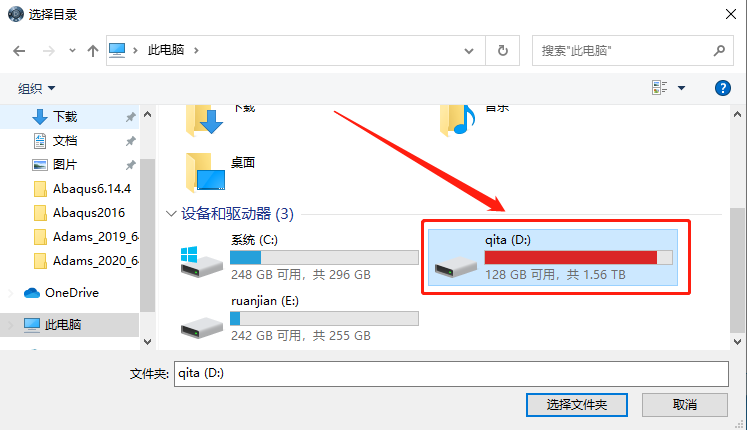
    75.知识兔打开D盘。

    Abaqus2016下载安装教程-74

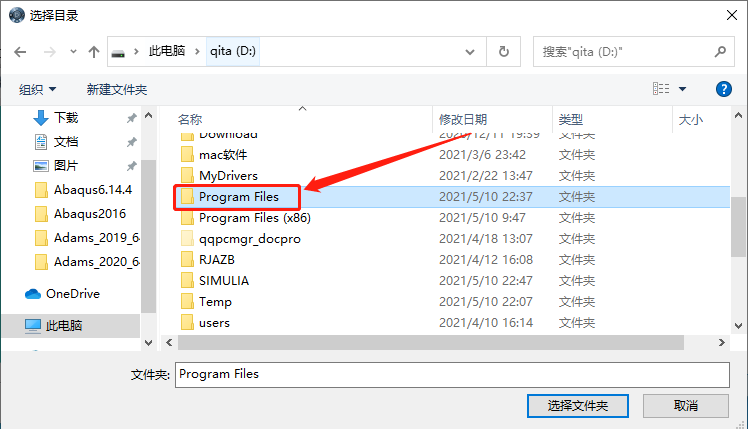
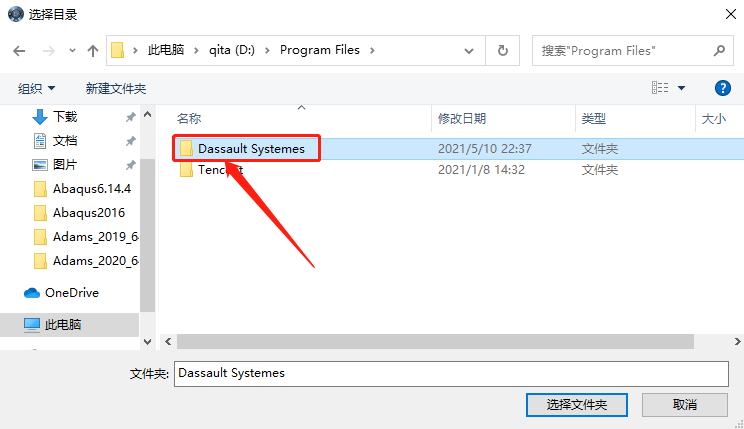
    76.知识兔打开【Program Files】文件夹。

    Abaqus2016下载安装教程-75

    77.知识兔打开【Dassault Systemes】文件夹。

    Abaqus2016下载安装教程-76

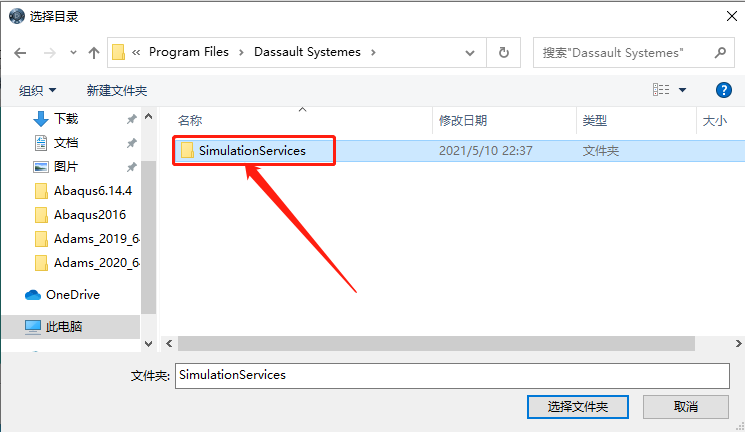
    78.知识兔打开【SimulationServices】文件夹。

    Abaqus2016下载安装教程-77

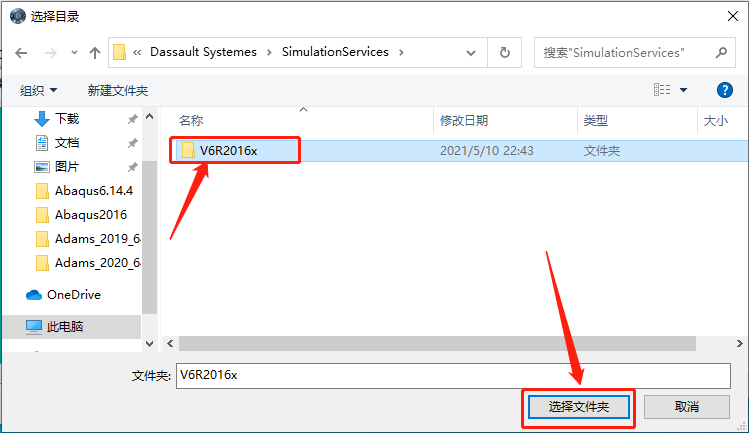
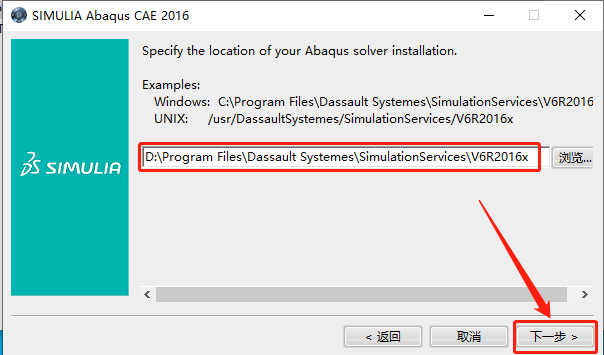
    79.选中【V6R2016x】文件夹,然后知识兔点击【选择文件夹】。

    Abaqus2016下载安装教程-78

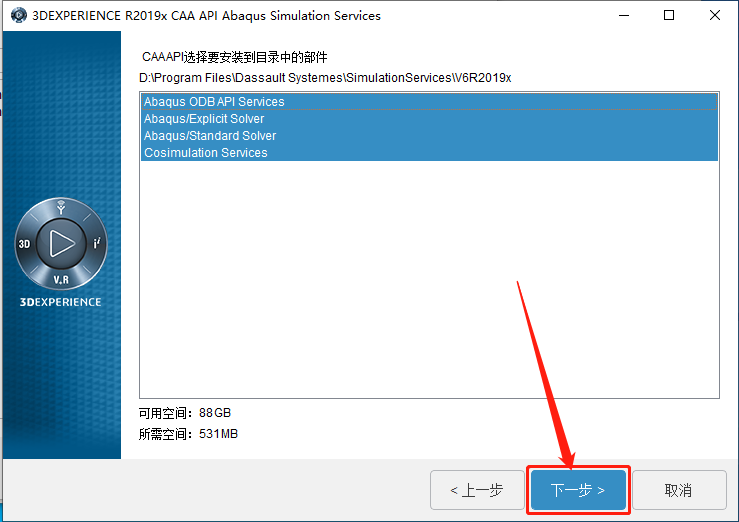
    80.知识兔点击【下一步】。

    Abaqus2016下载安装教程-79

    81.直接将C改为D,然后知识兔点击【下一步】。

    Abaqus2016下载安装教程-80

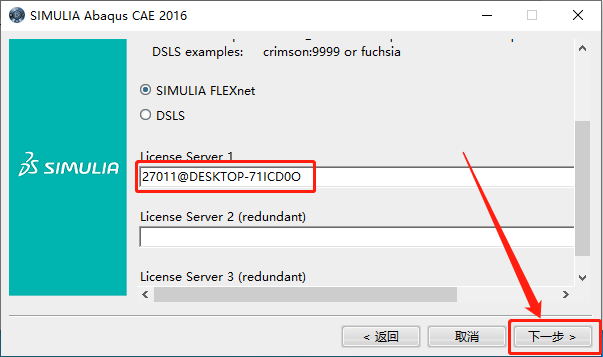
    82.在第一个选项框中输入27011@计算机名(@后面是自己的电脑的计算机名,参考第10步骤),然后知识兔点击【下一步】。

    Abaqus2016下载安装教程-81

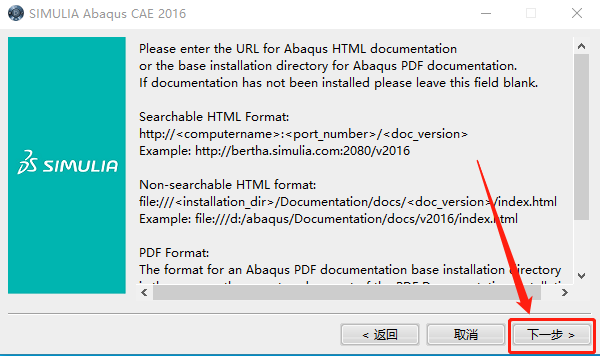
    83.知识兔点击【下一步】。

    Abaqus2016下载安装教程-82

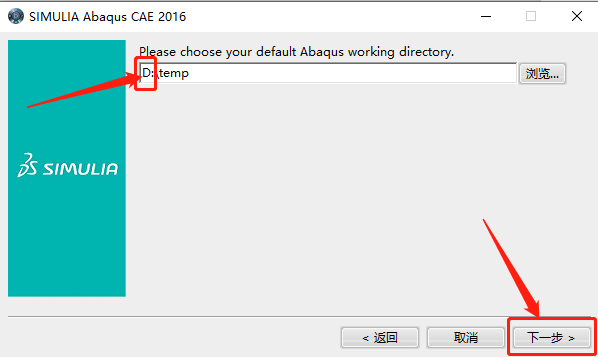
    84.直接将C改为D,然后知识兔点击【下一步】。

    Abaqus2016下载安装教程-83

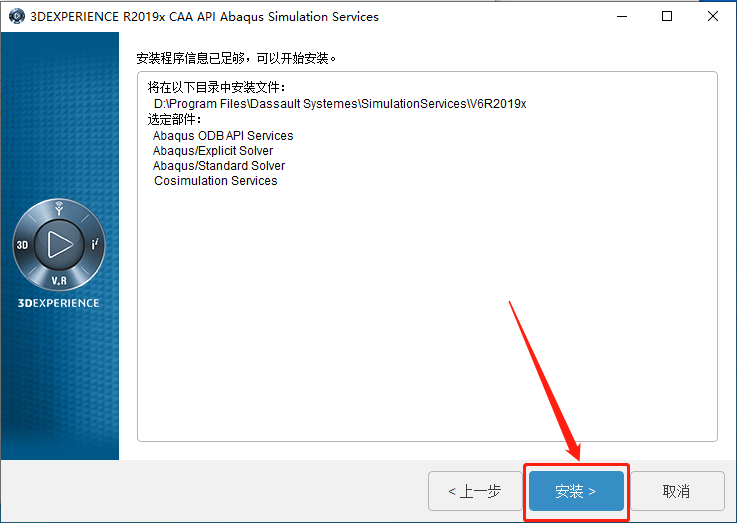
    85.知识兔点击【安装】。

    Abaqus2016下载安装教程-84

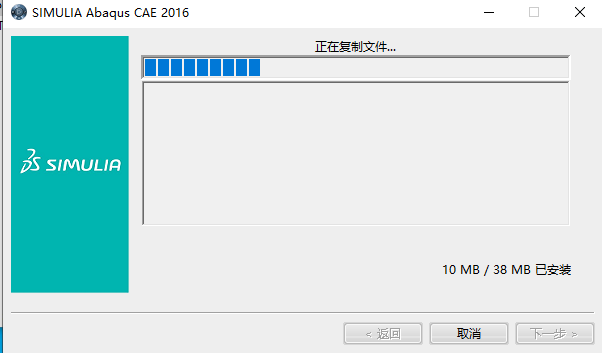
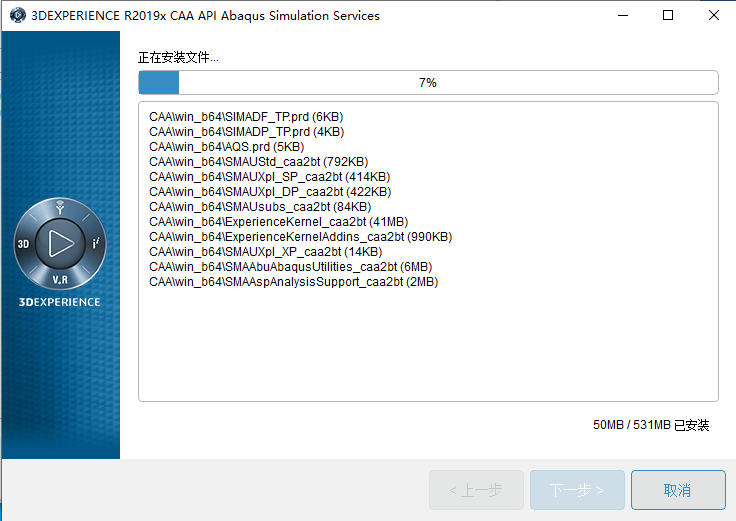
    86.等待安装进度完成。

    Abaqus2016下载安装教程-85

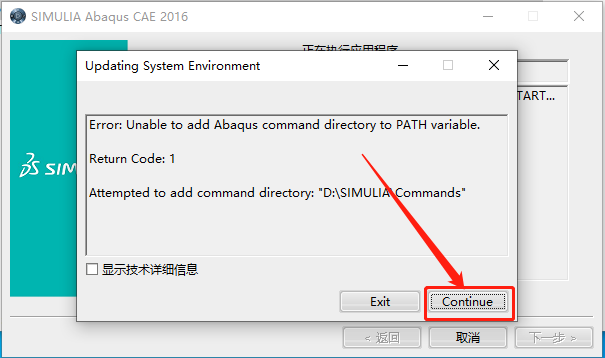
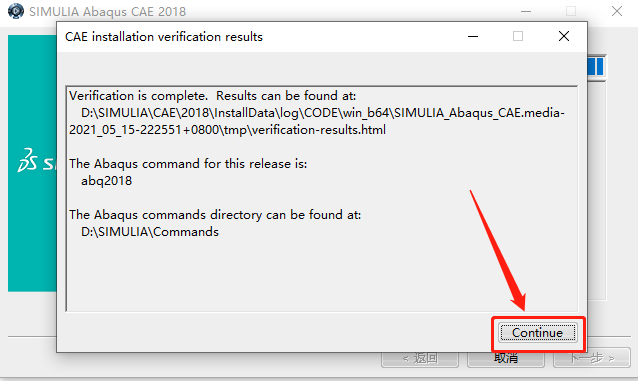
    87.知识兔点击【Continue】。

    Abaqus2016下载安装教程-86

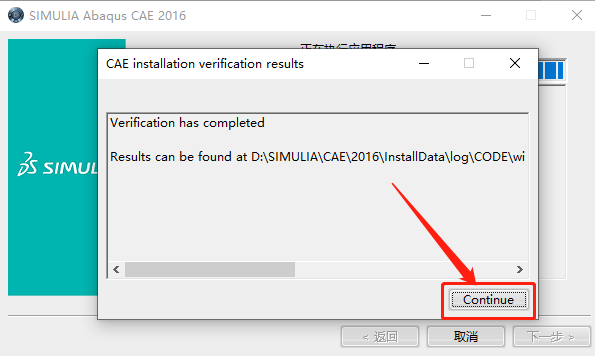
    88.知识兔点击【Continue】。

    Abaqus2016下载安装教程-87

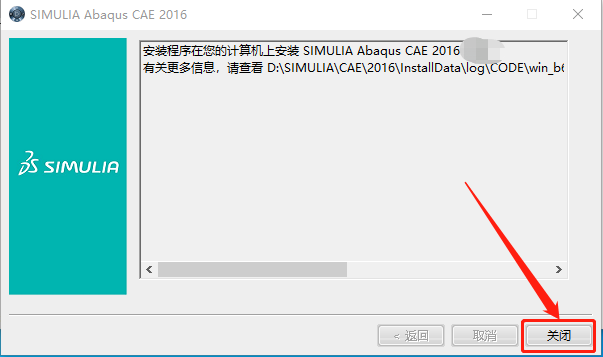
    89.知识兔点击【关闭】。

    Abaqus2016下载安装教程-88

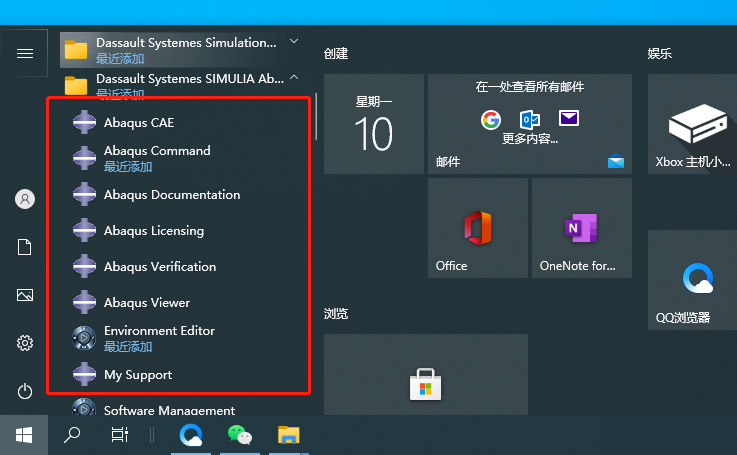
    90.在桌面左下角的开始菜单中找到并打开Abaqus CAE软件。

    Abaqus2016下载安装教程-89

    91.安装完成,软件打开界面如下图所示(已是激活版,可永久使用)。

    Abaqus2016下载安装教程-90

    [ppwp passwords=”zhishitu.cn”]

    下载体验

    64位下载链接:

    https://pan.baidu.com/s/1PN_A_e87e76rntE0UprXDQx

    提取码:1234

    如何获取解压密码

    如果知识兔链接失效了,请找客服哈

    [/ppwp]
    点击下载

  • Abaqus2018下载安装教程

    ABAQUS(又称SIMULIA Suite)是一套功能强大的工程模拟的有限元软件,其解决问题的范围从相对简单的线性分析到许多复杂的非线性问题。ABAQUS包括一个丰富的、可模拟任意几何形状的单元库。并拥有各种类型的材料模型库,知识兔可以模拟典型工程材料的性能。

    安装教程

    温馨提示:

    安装前请彻底关闭电脑里的杀毒软件和防火墙(Win10系统还需要关闭Defender),防止误杀或拦截安装包内的文件,如何关闭请在公众号消息栏回复2。

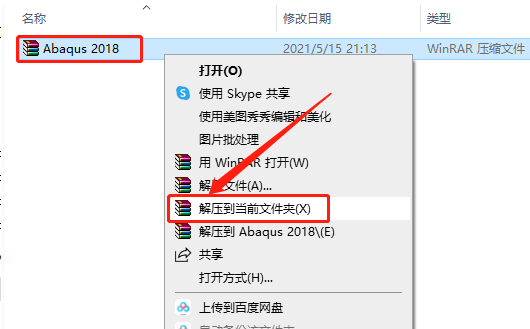
    1.知识兔打开下载的Abaqus软件安装包,鼠标右击压缩包,知识兔选择【解压到当前文件夹】。

    Abaqus2018下载安装教程-1

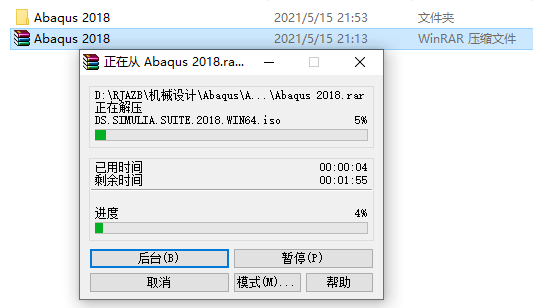
    2.等待压缩包解压完成。

    Abaqus2018下载安装教程-1

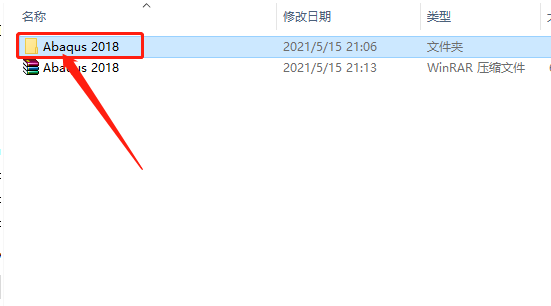
    3.知识兔打开解压的【Abaqus 2018】文件夹。

    Abaqus2018下载安装教程-2

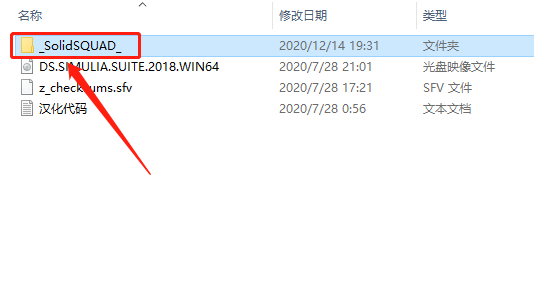
    4.知识兔打开【_SolidSQUAD_】文件夹。

    Abaqus2018下载安装教程-3

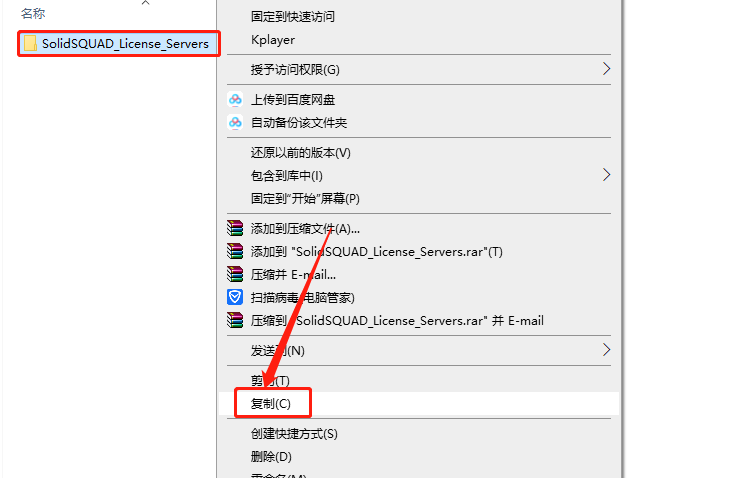
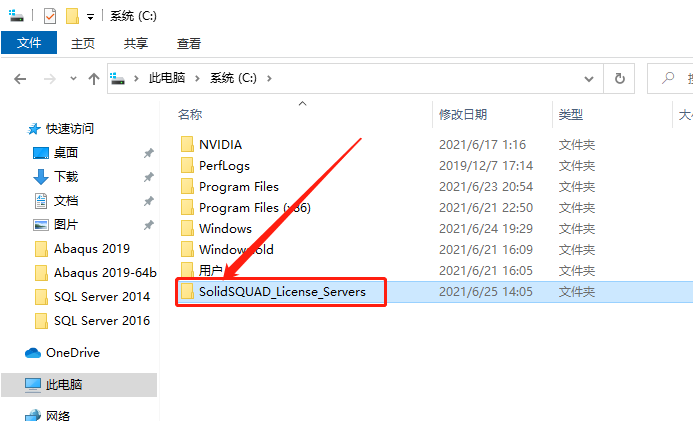
    5.复制【SolidSQUAD_License_Servers】文件夹。

    Abaqus2018下载安装教程-4

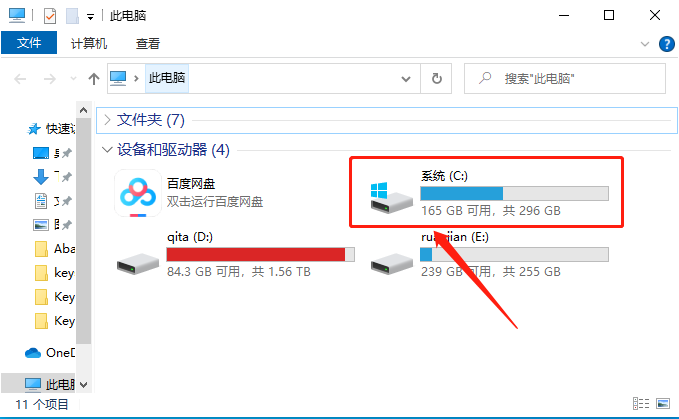
    6.知识兔打开系统C盘。

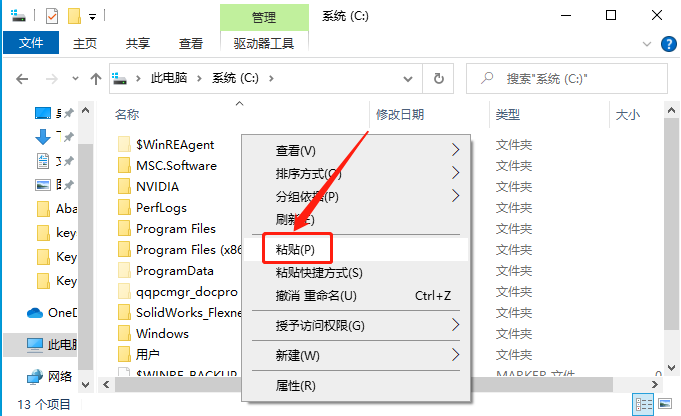
    Abaqus2018下载安装教程-5

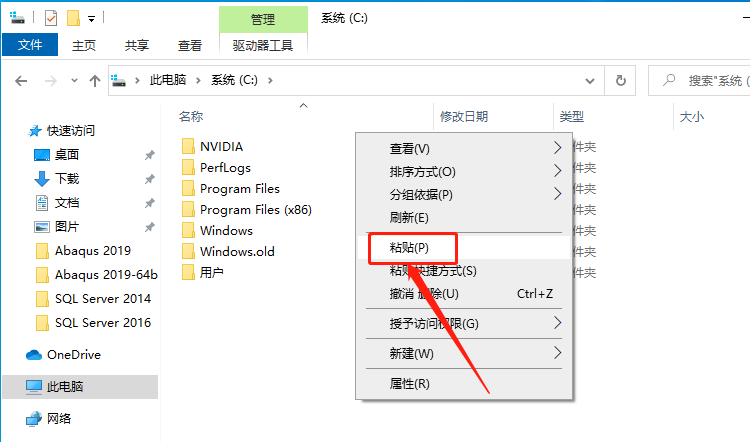
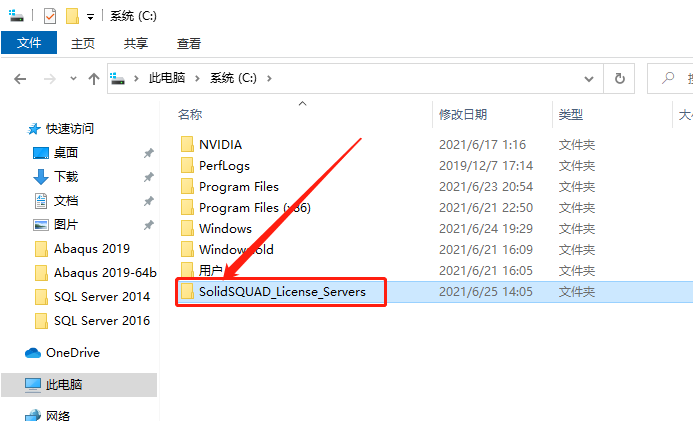
    7.在打开的系统C盘中粘贴刚才复制的【SolidSQUAD_License_Servers】文件夹。

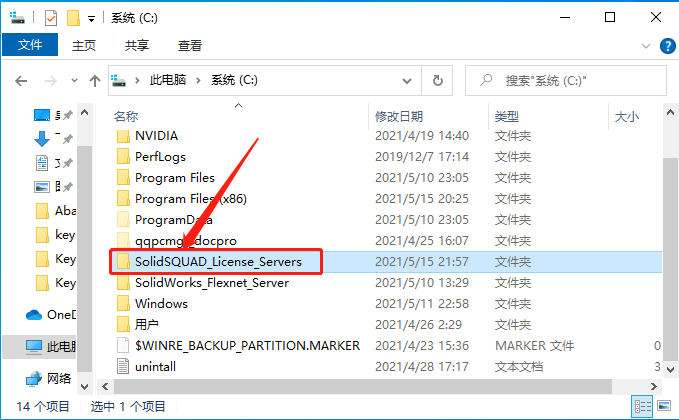
    Abaqus2018下载安装教程-6

    8.知识兔打开粘贴的【SolidSQUAD_License_Servers】文件夹。

    Abaqus2018下载安装教程-7

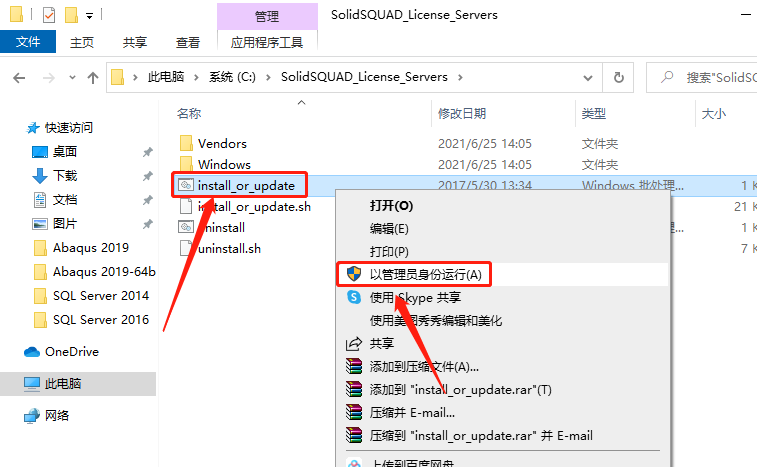
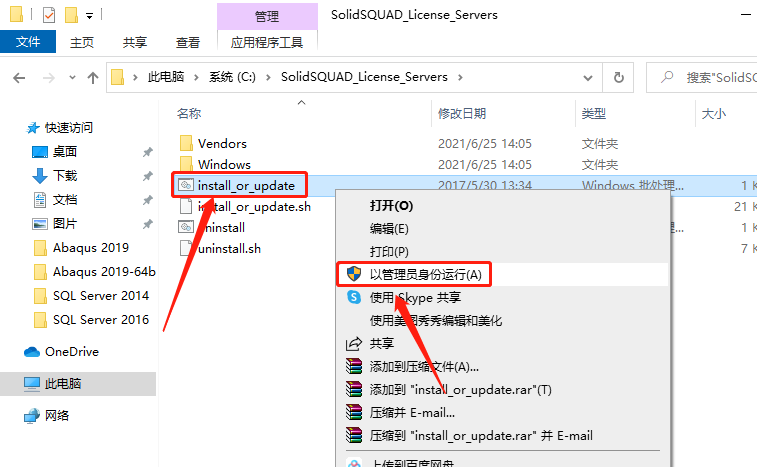
    9.鼠标右击【install_or_updatet】程序,知识兔选择【以管理员身份运行】。

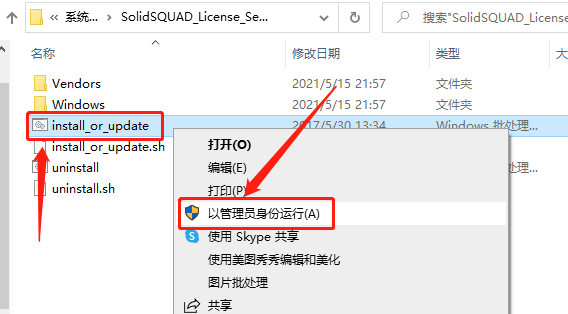
    Abaqus2018下载安装教程-8

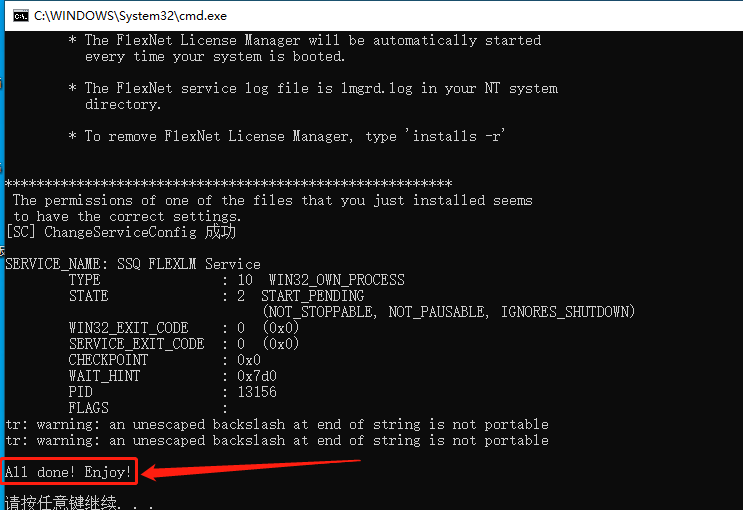
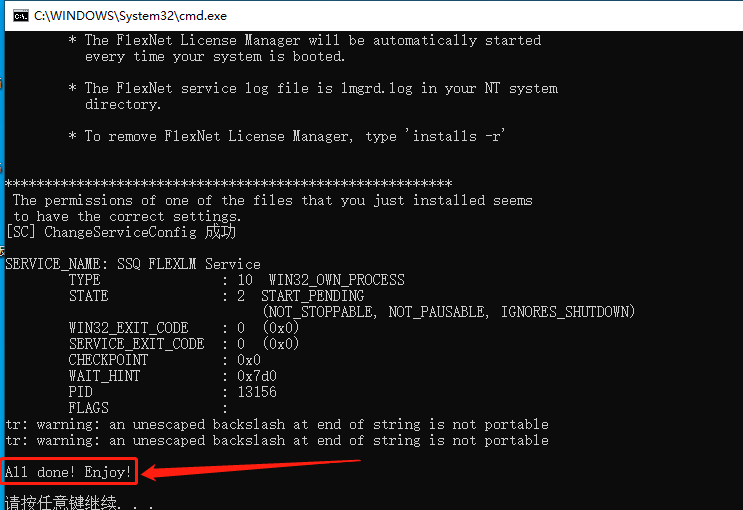
    10.显示【All done!Enjoy!】,然后知识兔点击任意键关闭界面。

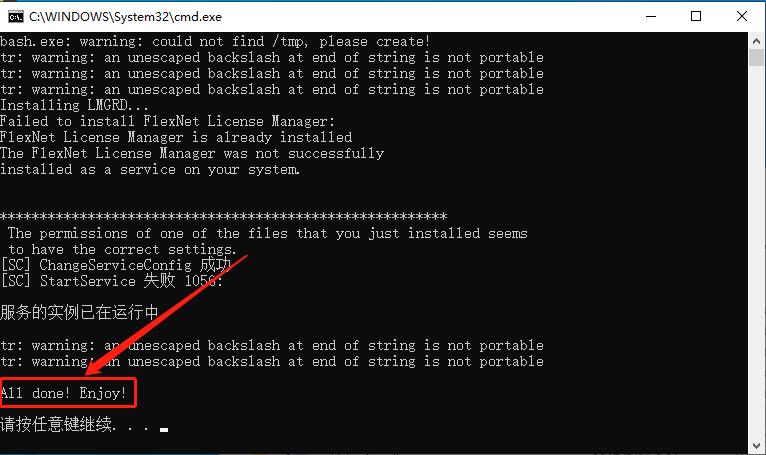
    Abaqus2018下载安装教程-9

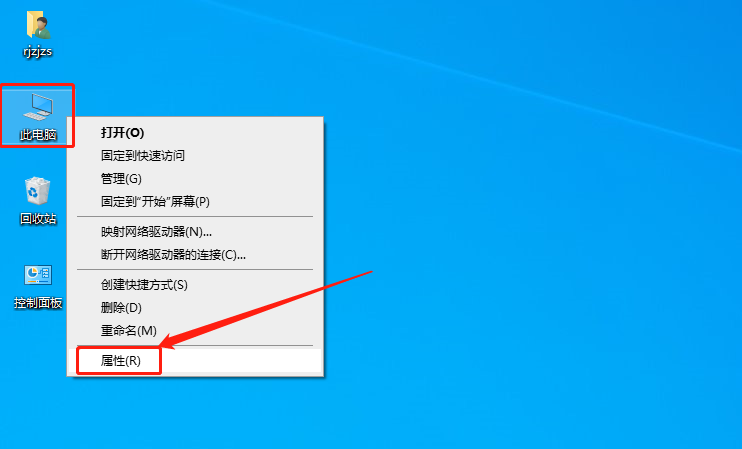
    11.鼠标右击【此电脑】选择【属性】。

    Abaqus2018下载安装教程-10

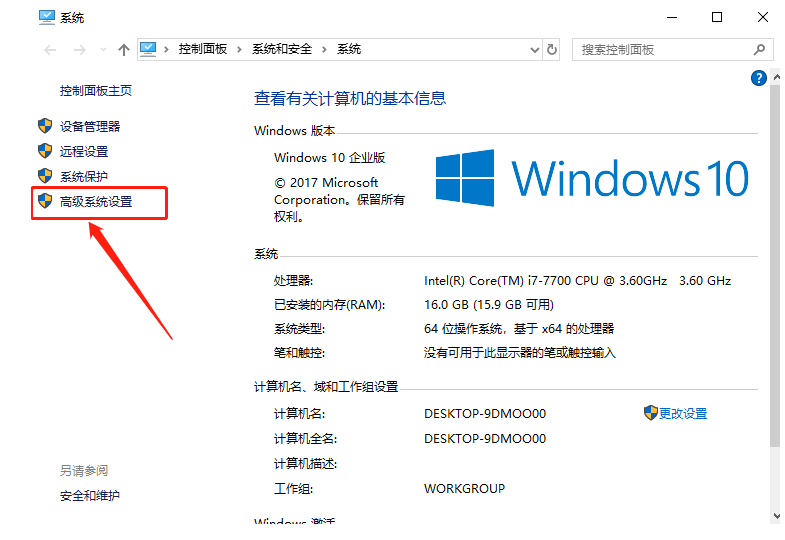
    12.知识兔点击【高级系统设置】。

    Abaqus2018下载安装教程-11

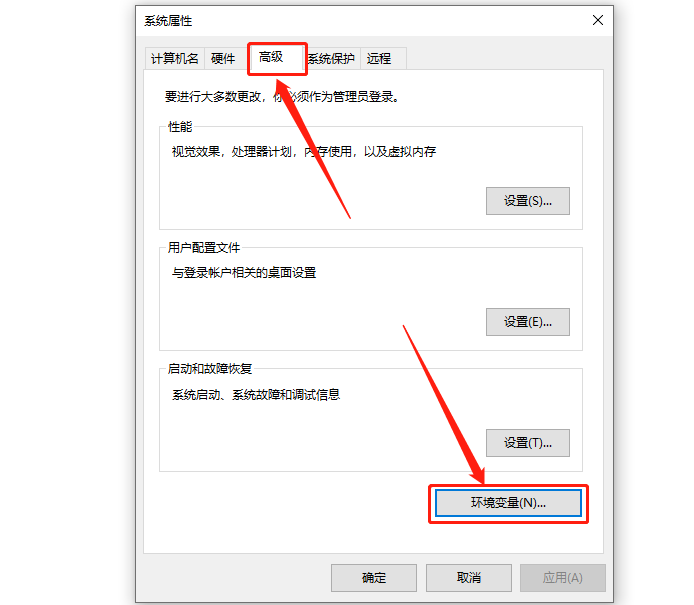
    13.知识兔点击【高级】,然后知识兔点击【环境变量】。

    Abaqus2018下载安装教程-12

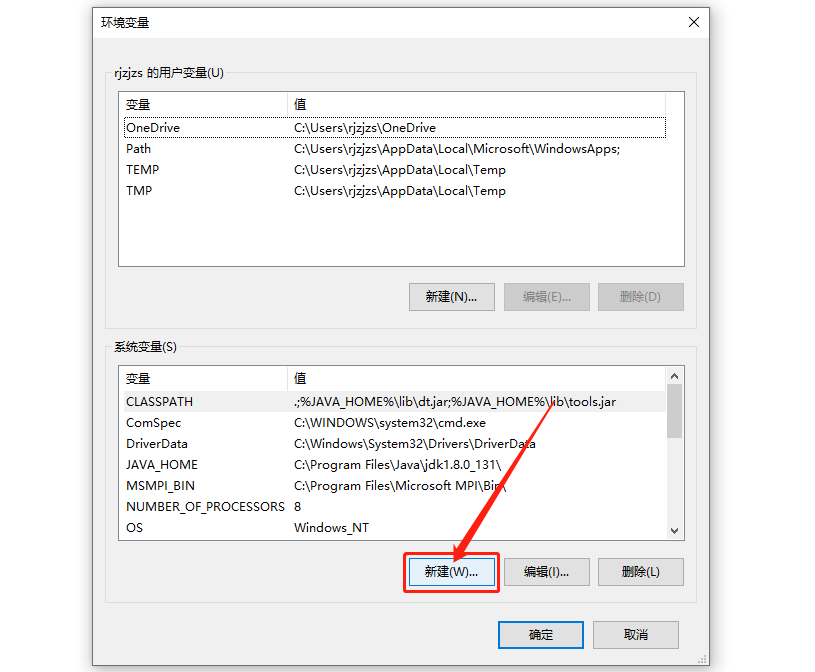
    14.在系统变量中知识兔点击【新建】。

    Abaqus2018下载安装教程-13

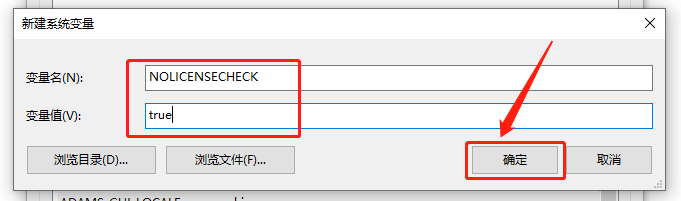
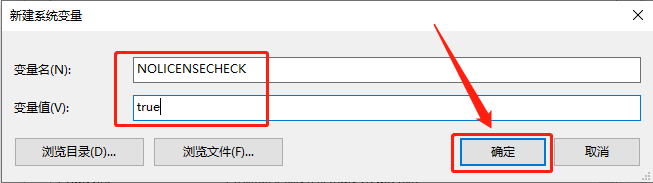
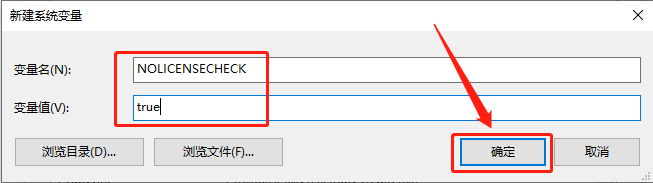
    15.填写变量名:NOLICENSECHECK,变量值:true,然后知识兔点击【确定】。

    Abaqus2018下载安装教程-14

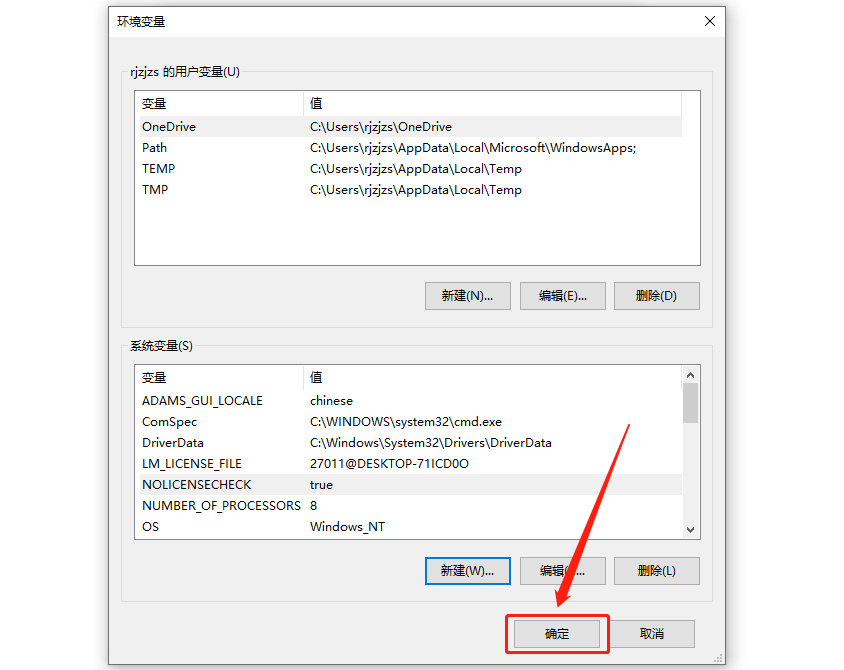
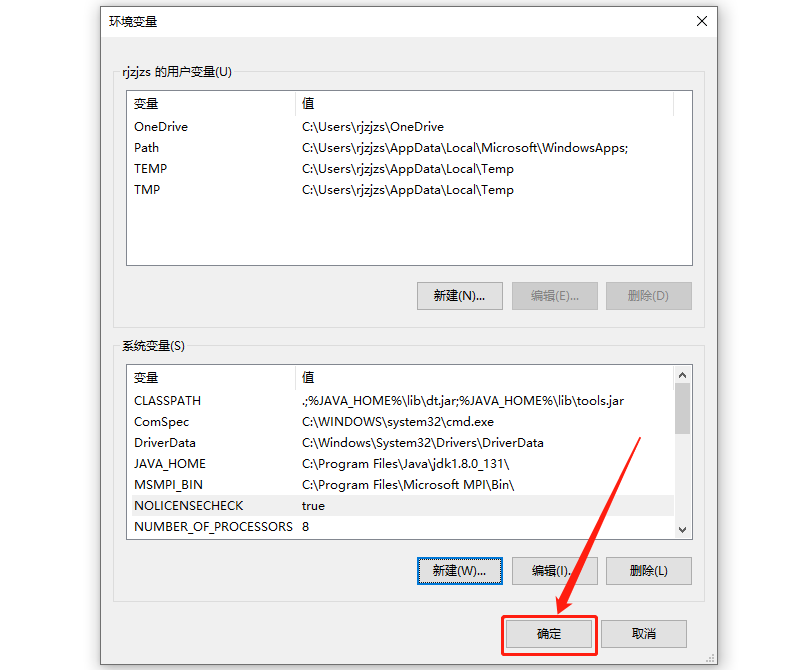
    16.知识兔点击【确定】。

    Abaqus2018下载安装教程-15

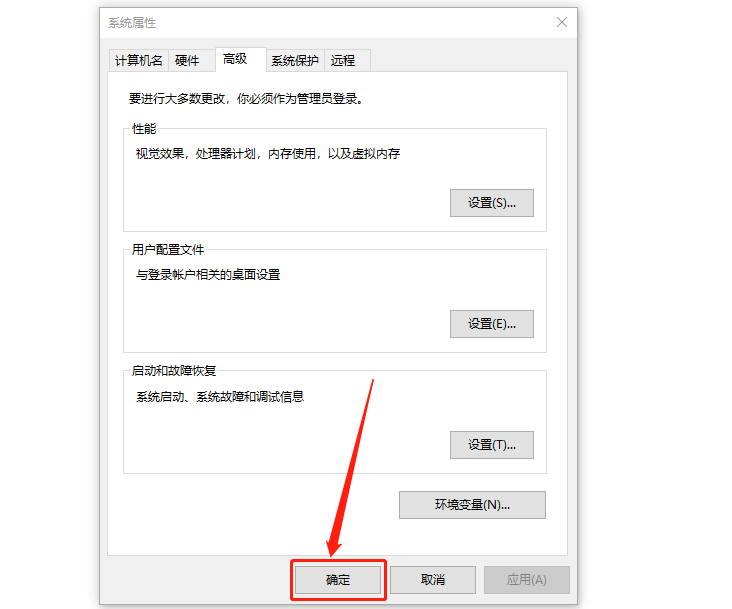
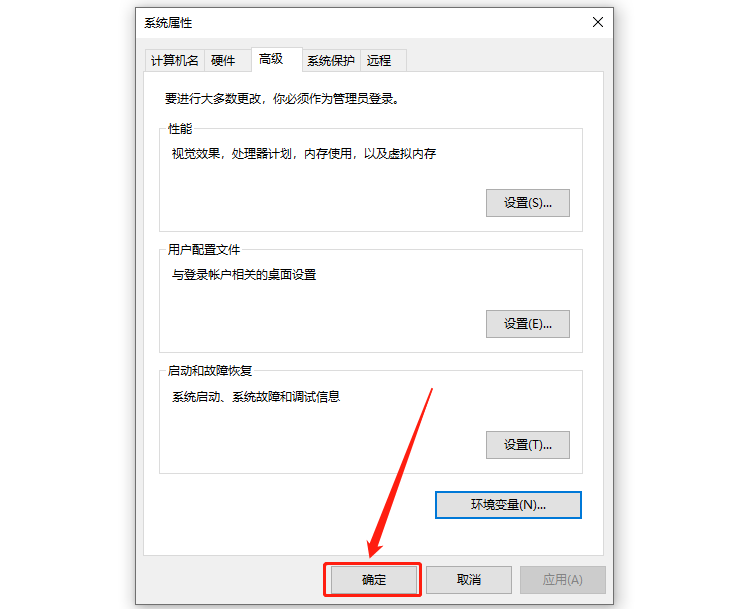
    17.知识兔点击【确定】。

    Abaqus2018下载安装教程-16

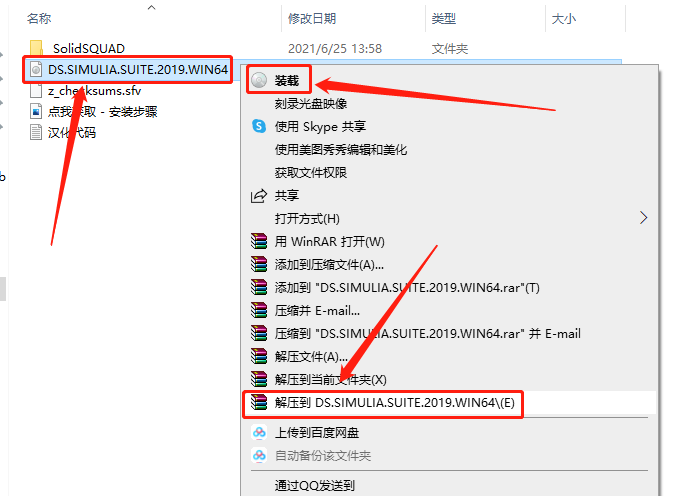
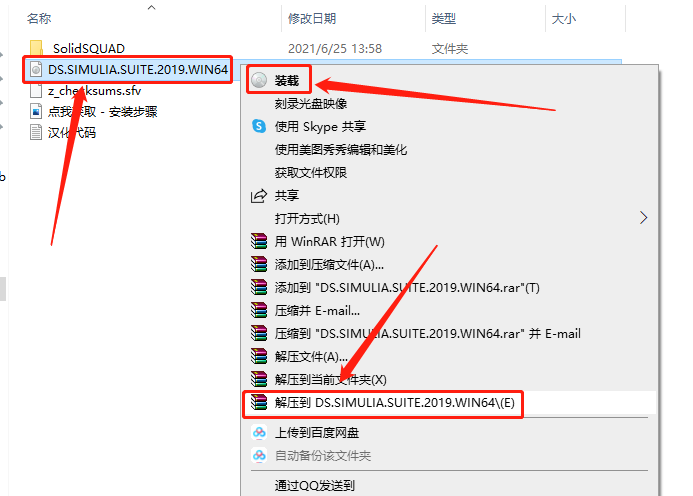
    18.返回到解压的【Abaqus 2018】文件夹中,然后知识兔鼠标右击【DS.SIMULIA.SUITE.2018.WIN64】镜像文件选择【解压到DS.SIMULIA.SUITE.2018.WIN64】。

    Abaqus2018下载安装教程-17

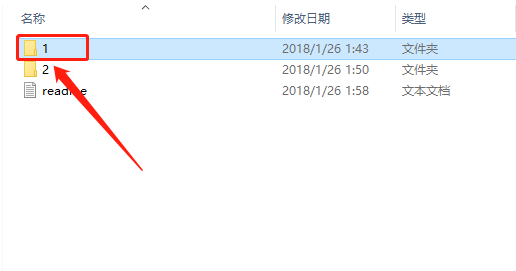
    19.知识兔打开【1】文件夹。

    Abaqus2018下载安装教程-18

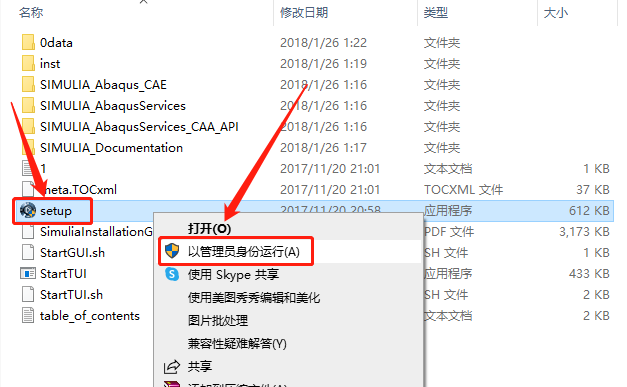
    20.鼠标右击【setup】安装程序,知识兔选择【以管理员身份运行】。

    Abaqus2018下载安装教程-19

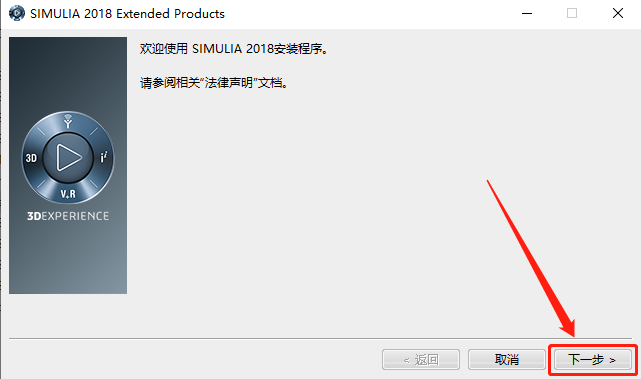
    21.知识兔点击【下一步】。

    Abaqus2018下载安装教程-20

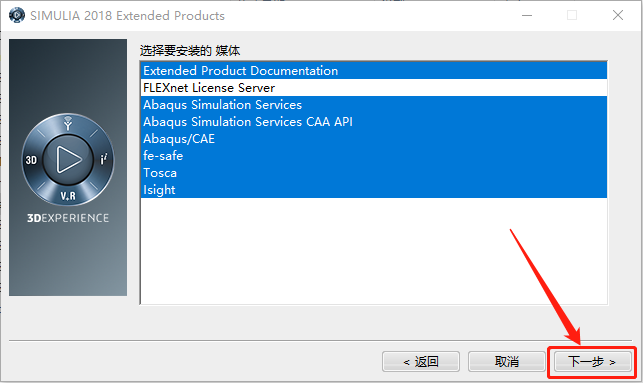
    22.直接知识兔点击【下一步】。

    Abaqus2018下载安装教程-21

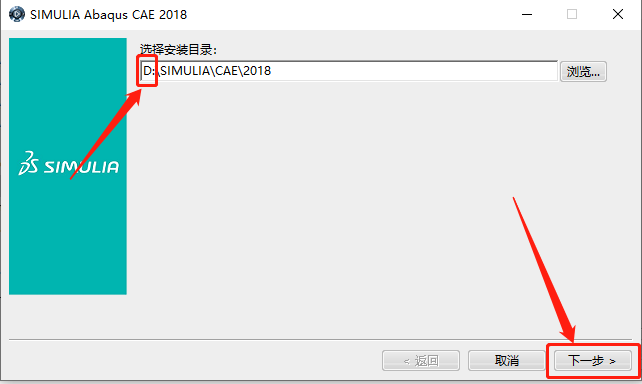
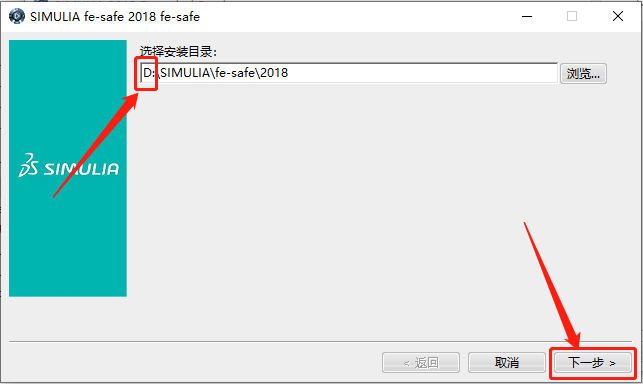
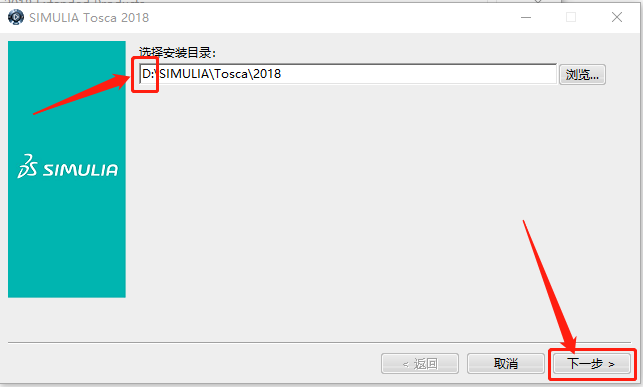
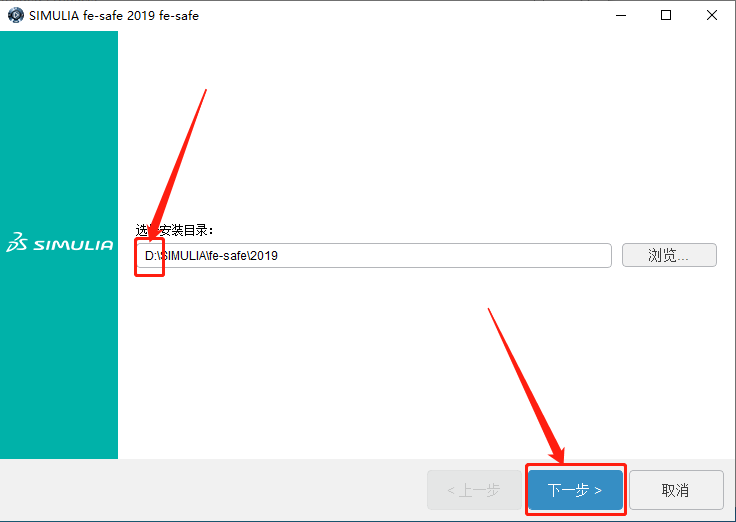
    23.直接将C改为D,然后知识兔点击【下一步】。

    Abaqus2018下载安装教程-22

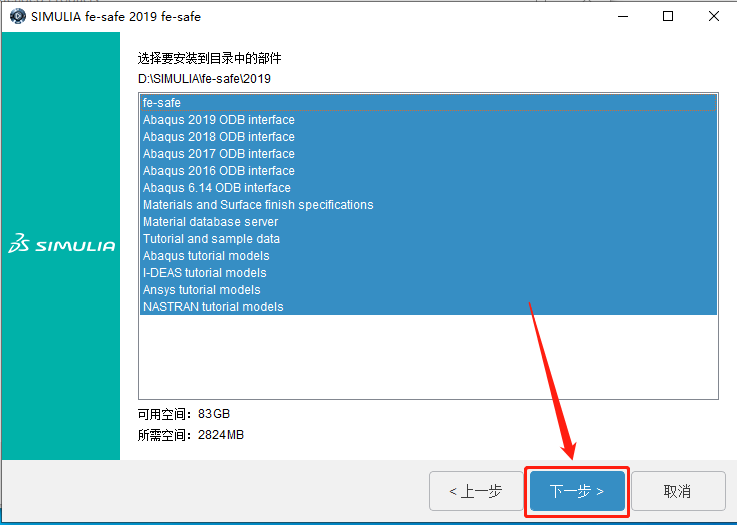
    24.直接知识兔点击【下一步】。

    Abaqus2018下载安装教程-23

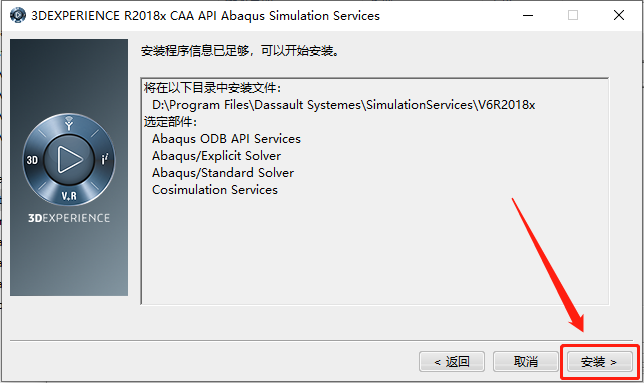
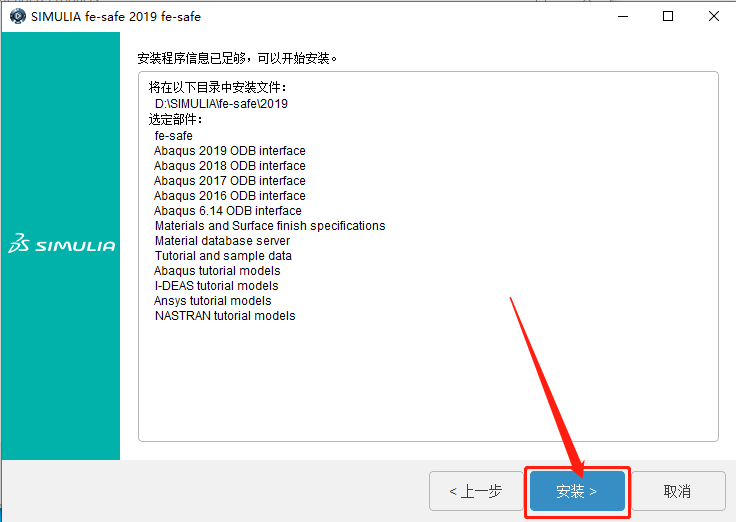
    25.知识兔点击【安装】。

    Abaqus2018下载安装教程-24

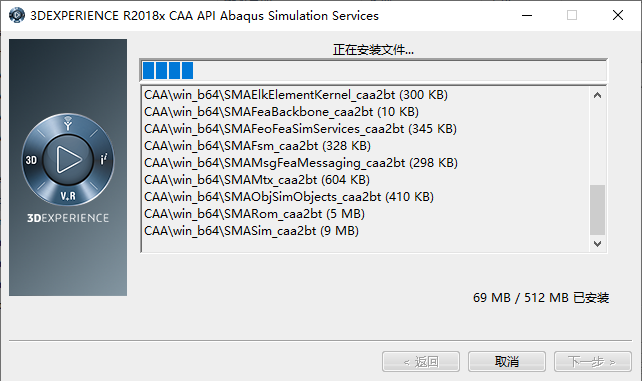
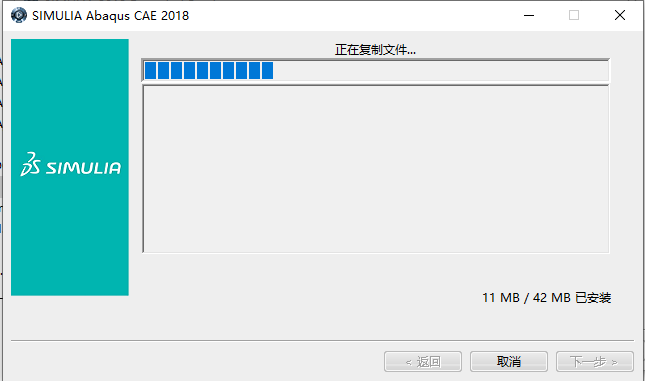
    26.等待安装进度完成。

    Abaqus2018下载安装教程-25

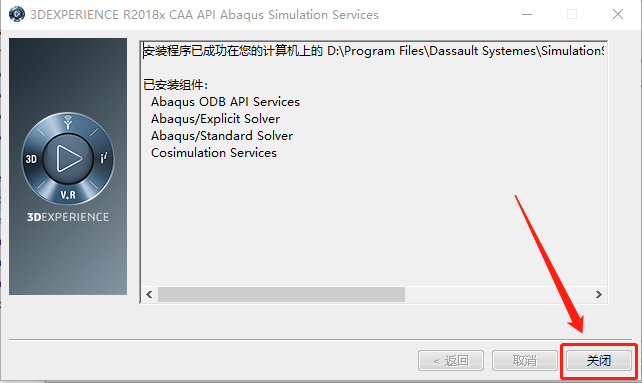
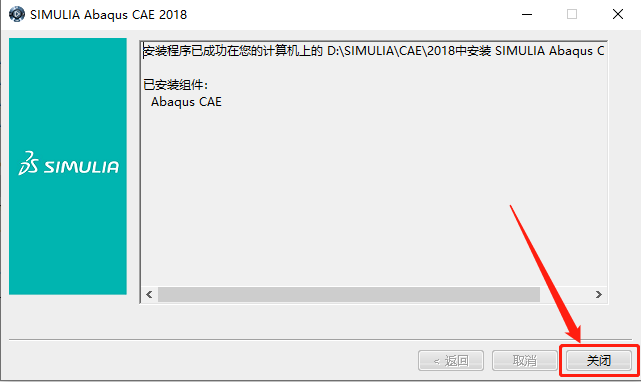
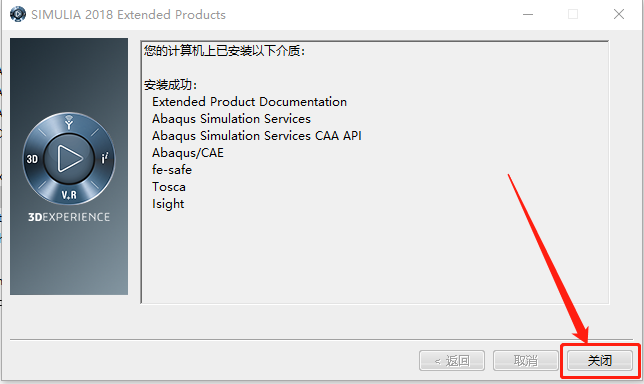
    27.知识兔点击【关闭】。

    Abaqus2018下载安装教程-26

    28.直接将C改为D,然后知识兔点击【下一步】。

    Abaqus2018下载安装教程-27

    29.直接知识兔点击【下一步】。

    Abaqus2018下载安装教程-28

    30.知识兔点击【安装】。

    Abaqus2018下载安装教程-29

    31.等待安装进度完成。

    Abaqus2018下载安装教程-30

    32.知识兔点击【关闭】。

    Abaqus2018下载安装教程-31

    33.知识兔点击【下一步】。

    Abaqus2018下载安装教程-32

    34.直接知识兔点击【下一步】。

    Abaqus2018下载安装教程-33

    35.知识兔点击【安装】。

    Abaqus2018下载安装教程-34

    36.等待安装进度完成。

    Abaqus2018下载安装教程-35

    37.知识兔点击【关闭】。

    Abaqus2018下载安装教程-36

    38.直接将C改为D,然后知识兔点击【下一步】。

    Abaqus2018下载安装教程-37

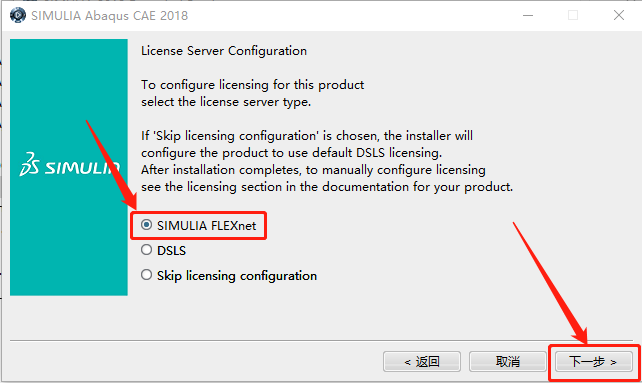
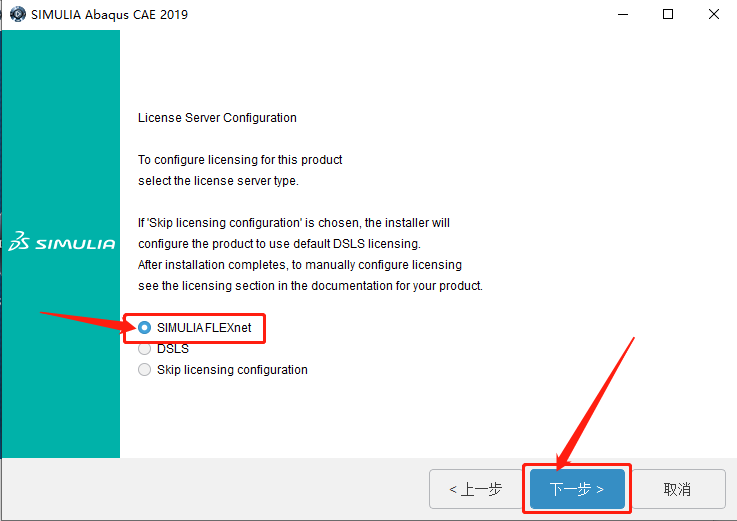
    39.选择【SIMULIA FLEXnet】,然后知识兔点击【下一步】。

    Abaqus2018下载安装教程-38

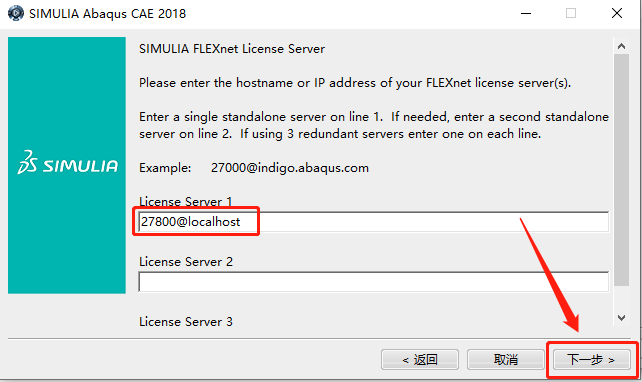
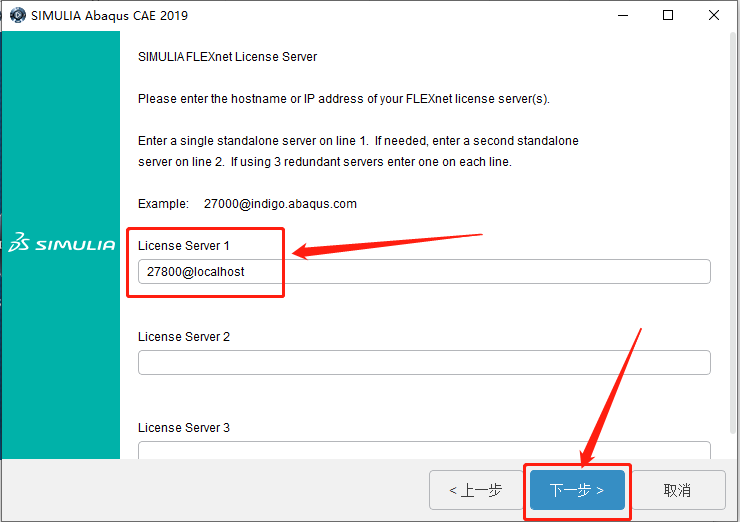
    40.在第一个选项框中输入27800@localhost,然后知识兔点击【下一步】。

    Abaqus2018下载安装教程-39

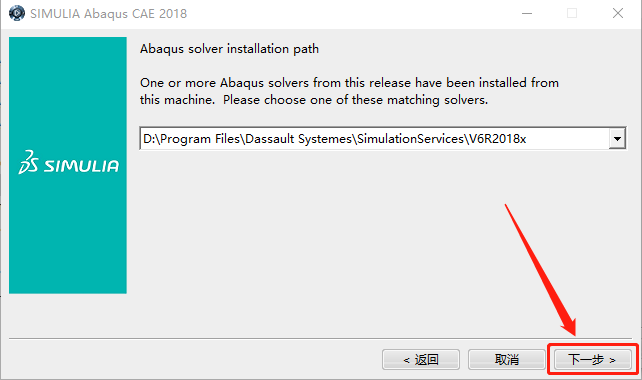
    41.知识兔点击【下一步】。

    Abaqus2018下载安装教程-40

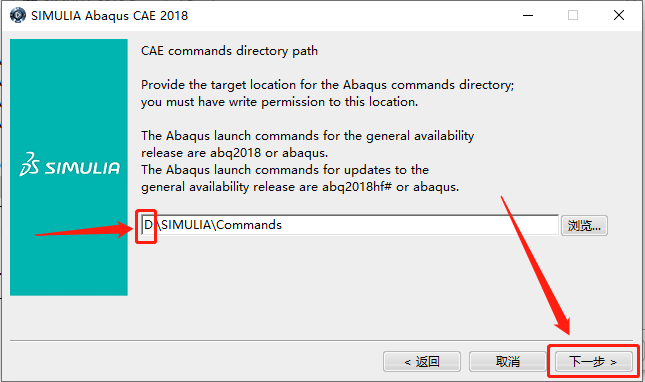
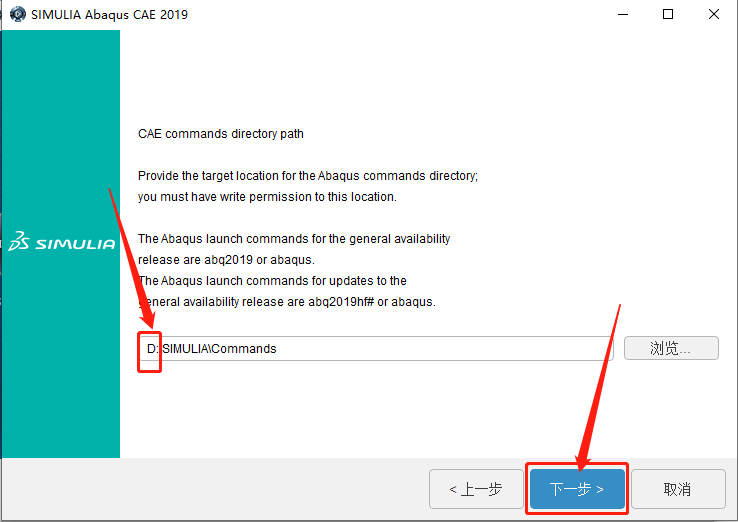
    42.直接将C改为D,然后知识兔点击【下一步】。

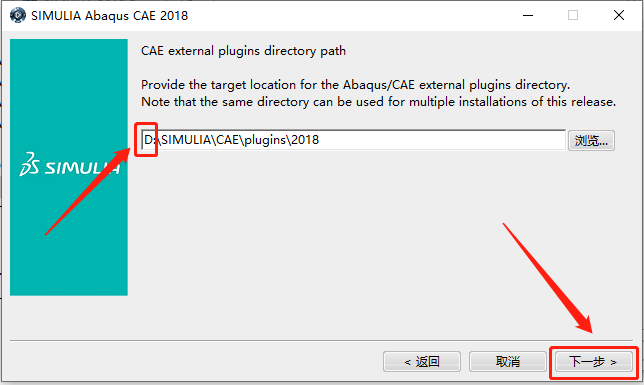
    Abaqus2018下载安装教程-41

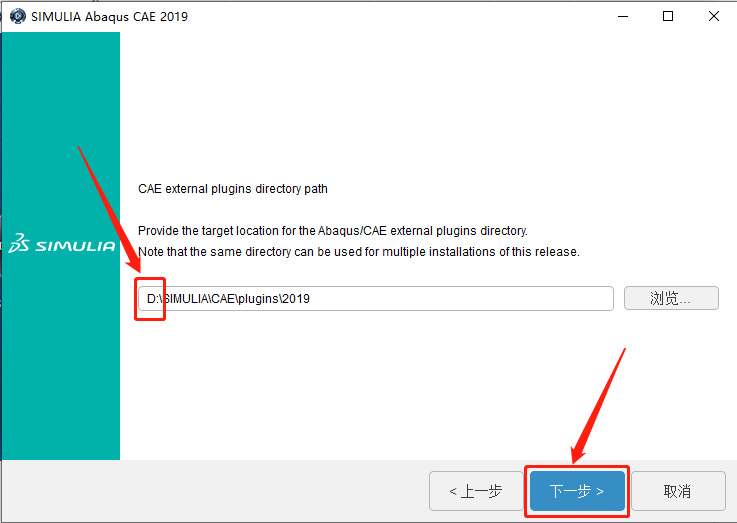
    43.直接将C改为D,然后知识兔点击【下一步】。

    Abaqus2018下载安装教程-42

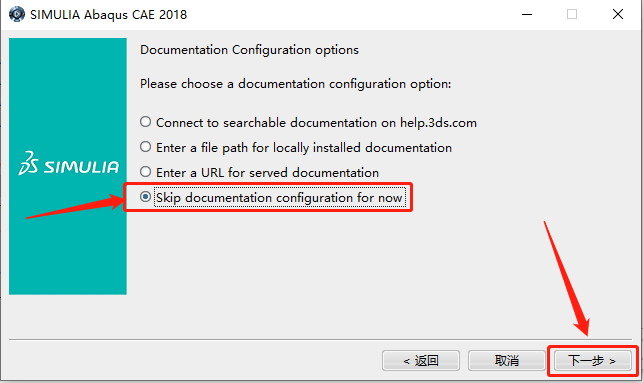
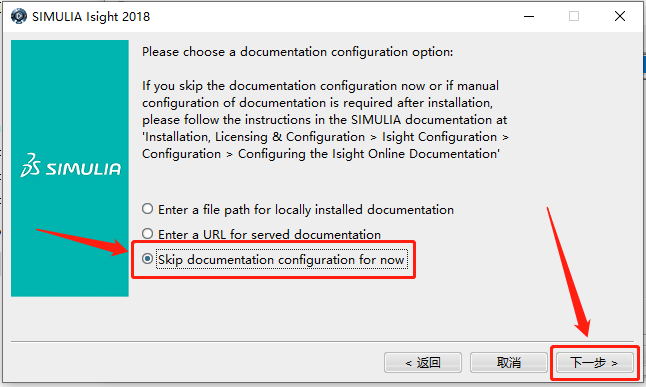
    44.选择【Skip documentation….】,然后知识兔点击【下一步】。

    Abaqus2018下载安装教程-43

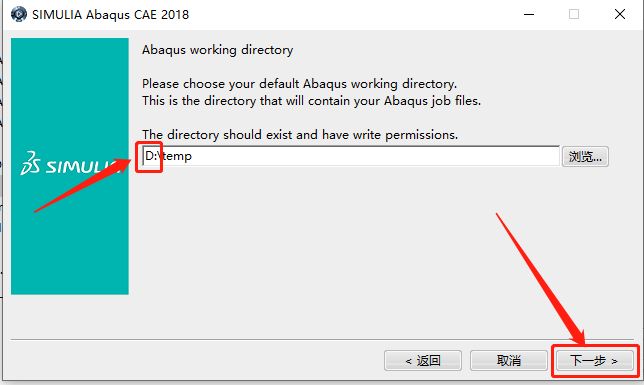
    45.直接将C改为D,然后知识兔点击【下一步】。

    Abaqus2018下载安装教程-44

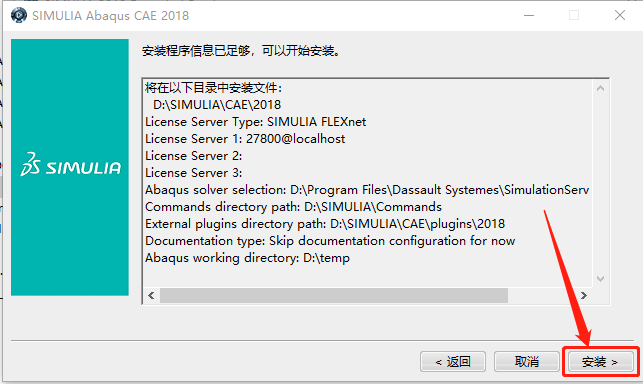
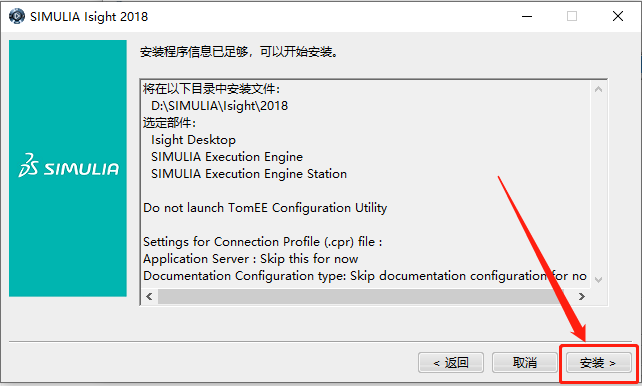
    46.知识兔点击【安装】。

    Abaqus2018下载安装教程-45

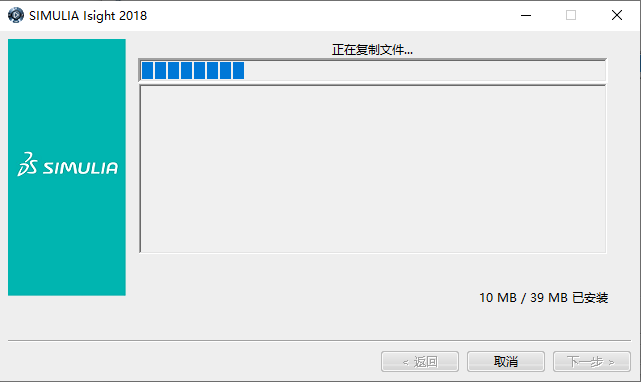
    47.等待安装进度完成。

    Abaqus2018下载安装教程-46

    48.知识兔点击【Continue】。

    Abaqus2018下载安装教程-47

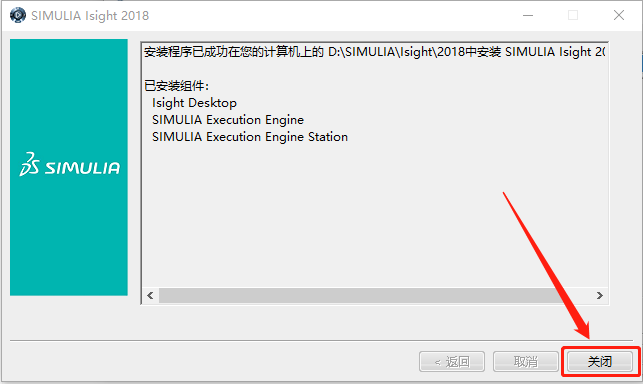
    49.知识兔点击【关闭】。

    Abaqus2018下载安装教程-48

    50.直接将C改为D,然后知识兔点击【下一步】。

    Abaqus2018下载安装教程-49

    51.知识兔点击【下一步】。

    Abaqus2018下载安装教程-50

    52.知识兔点击【安装】。

    Abaqus2018下载安装教程-51

    53.等待安装进度完成。

    Abaqus2018下载安装教程-52

    54.知识兔点击【关闭】。

    Abaqus2018下载安装教程-53

    55.直接将C改为D,然后知识兔点击【下一步】。

    Abaqus2018下载安装教程-54

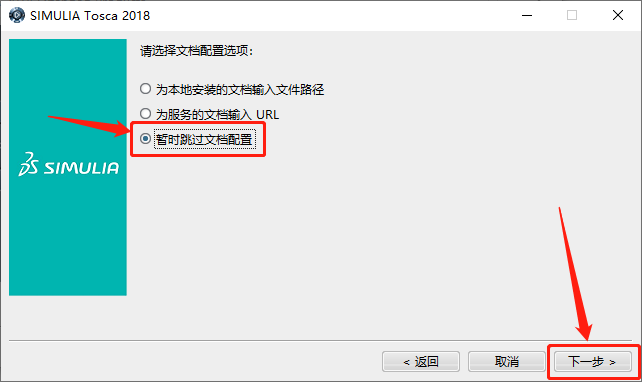
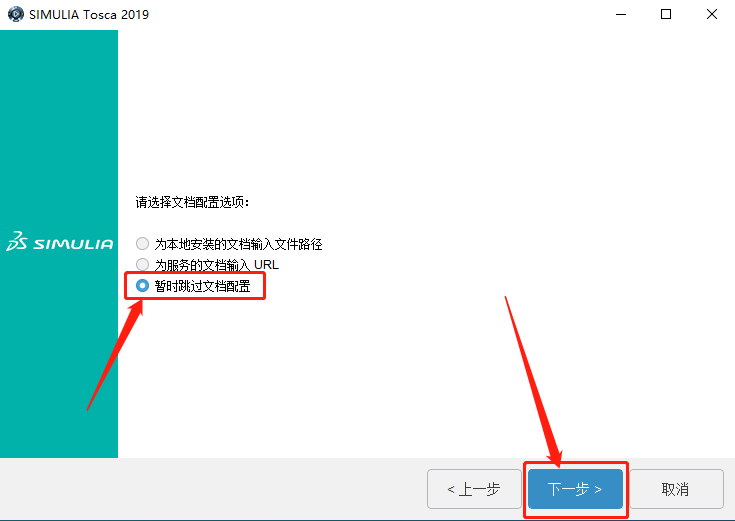
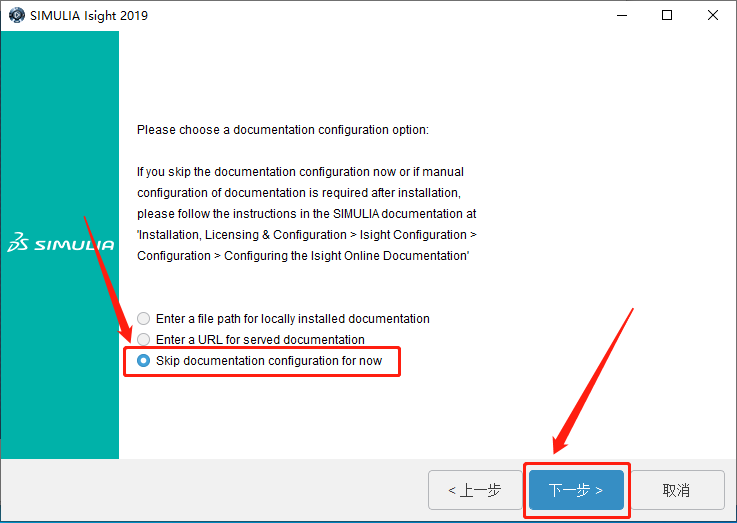
    56.选择【暂时跳过文档配置】,然后知识兔点击【下一步】。

    Abaqus2018下载安装教程-55

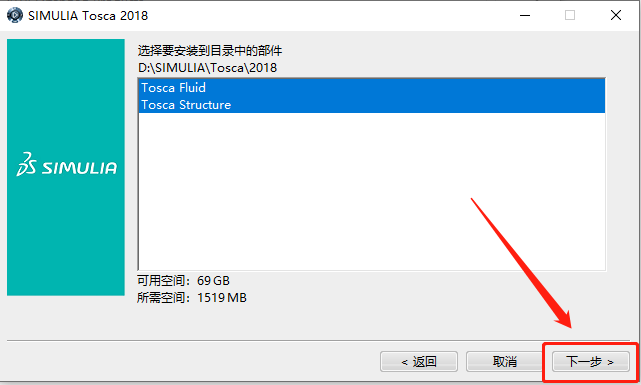
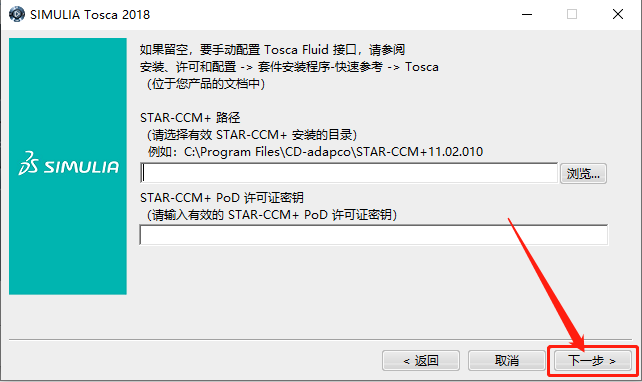
    57.知识兔点击【下一步】。

    Abaqus2018下载安装教程-56

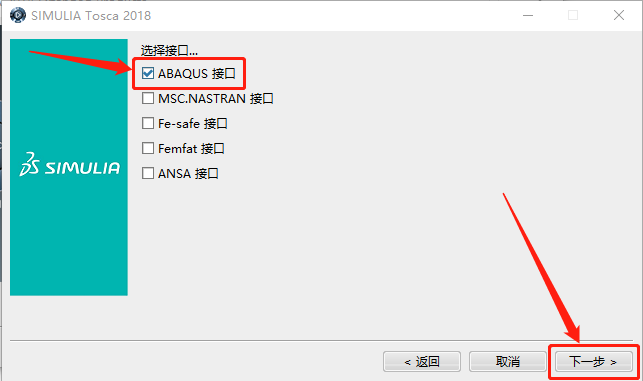
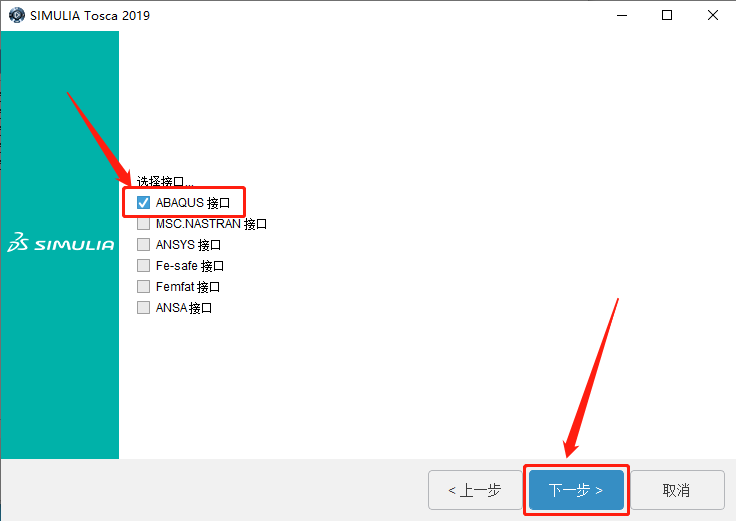
    58.选择【ABAQUS接口】,然后知识兔点击【下一步】。

    Abaqus2018下载安装教程-57

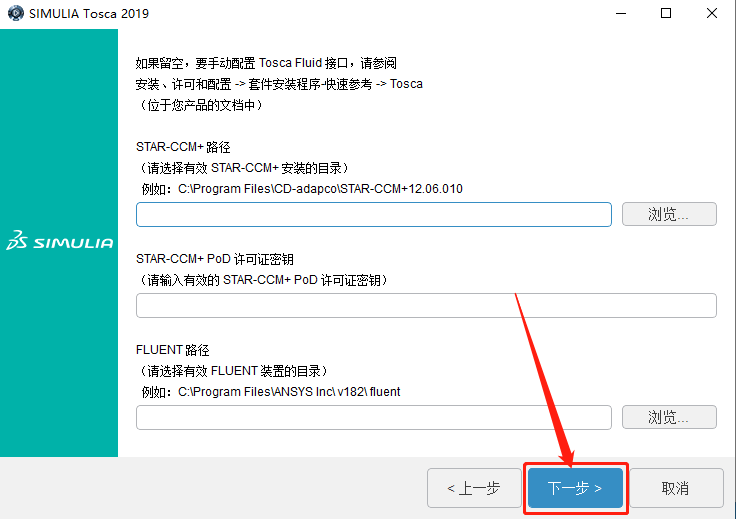
    59.直接知识兔点击【下一步】。

    Abaqus2018下载安装教程-58

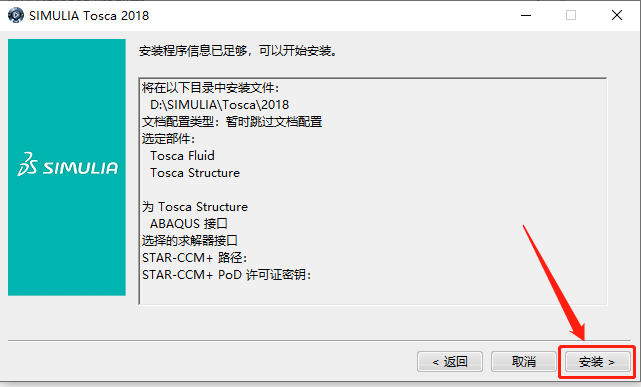
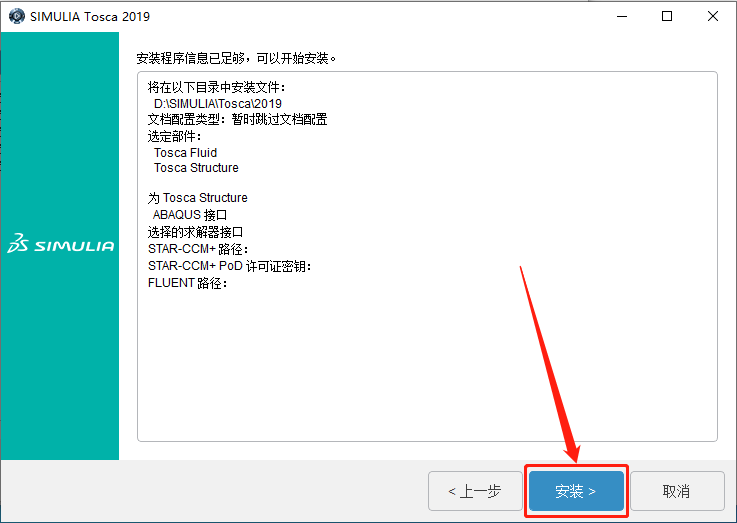
    60.知识兔点击【安装】。

    Abaqus2018下载安装教程-59

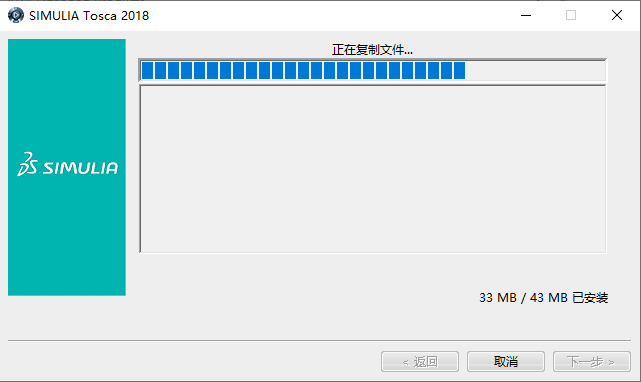
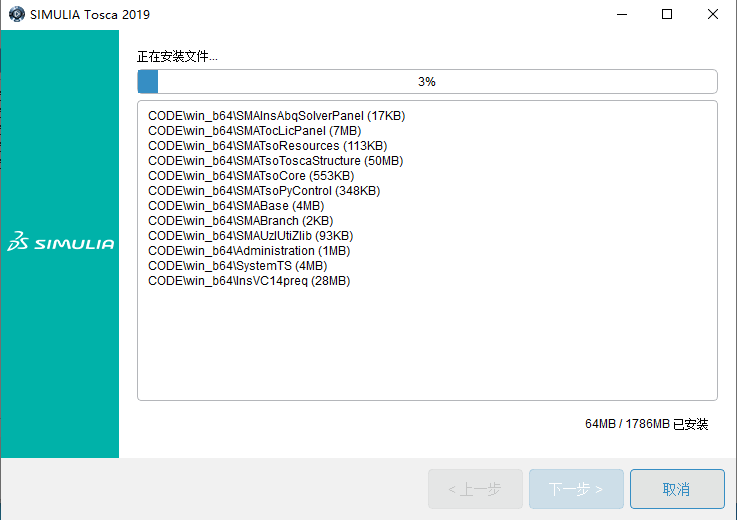
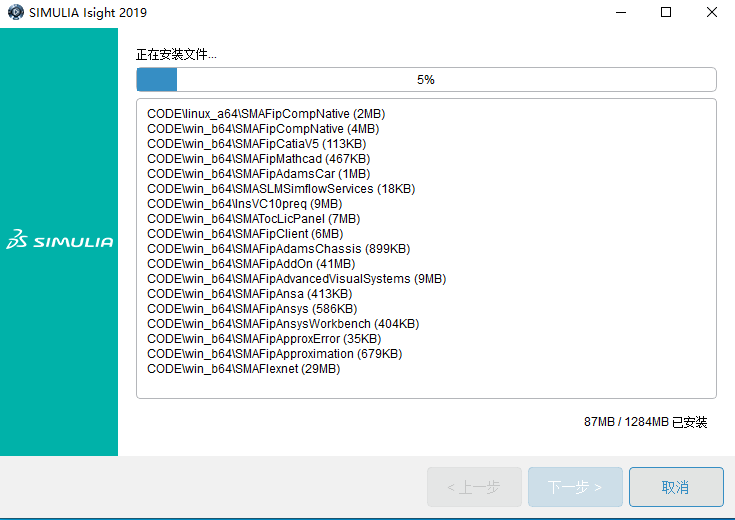
    61.等待安装进度完成。

    Abaqus2018下载安装教程-60

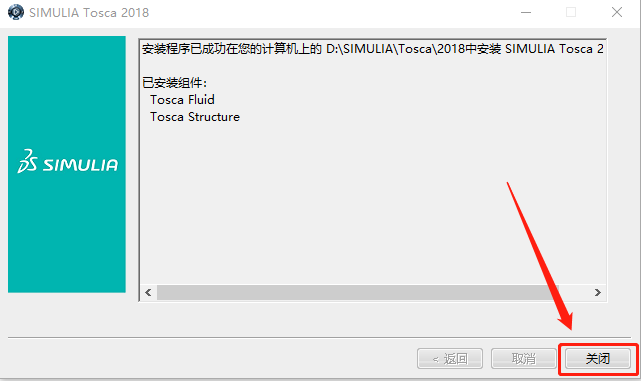
    62.知识兔点击【关闭】。

    Abaqus2018下载安装教程-61

    63.直接将C改为D,然后知识兔点击【下一步】。

    Abaqus2018下载安装教程-62

    64.知识兔点击【下一步】。

    Abaqus2018下载安装教程-63

    65.知识兔点击【下一步】。

    Abaqus2018下载安装教程-64

    66.知识兔点击【下一步】。

    Abaqus2018下载安装教程-65

    67.选择【Skip documentation….】,然后知识兔点击【下一步】。

    Abaqus2018下载安装教程-66

    68.知识兔点击【安装】。

    Abaqus2018下载安装教程-67

    69.等待安装进度完成。

    Abaqus2018下载安装教程-68

    70.知识兔点击【关闭】。

    Abaqus2018下载安装教程-69

    71.知识兔点击【关闭】。

    Abaqus2018下载安装教程-70

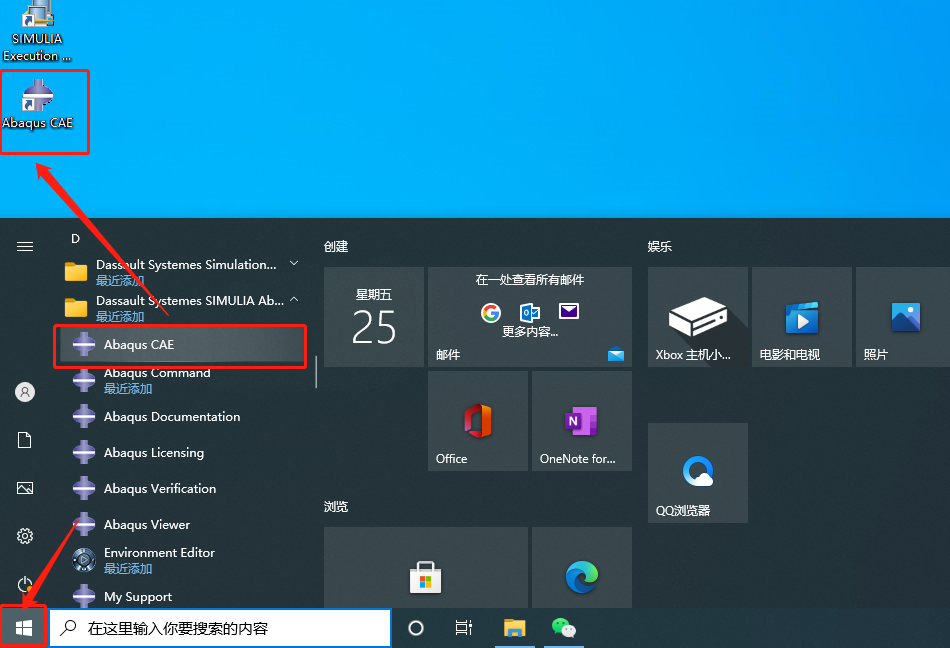
    72.在左下角的开始菜单中找到Abaqus CAE软件,鼠标拖拽至桌面创建桌面快捷方式。

    Abaqus2018下载安装教程-71

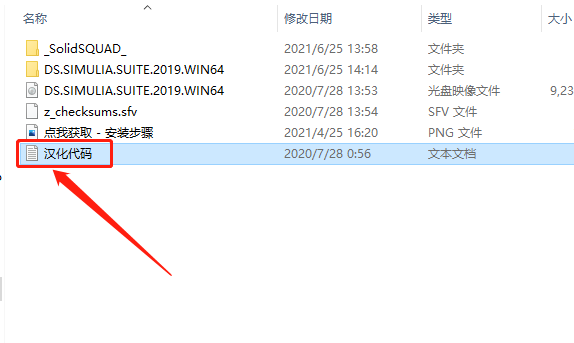
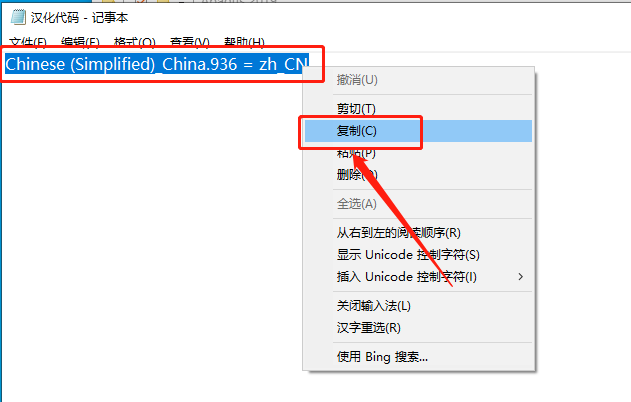
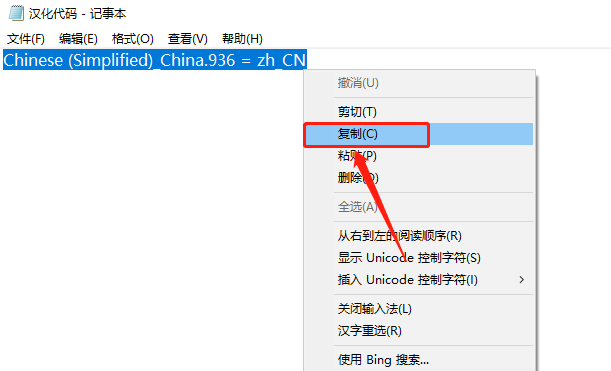
    73.此时软件为英文版,接下来汉化成中文。返回到解压到的【Abaqus 2018】文件夹中,知识兔打开【汉化代码】文本。

    Abaqus2018下载安装教程-72

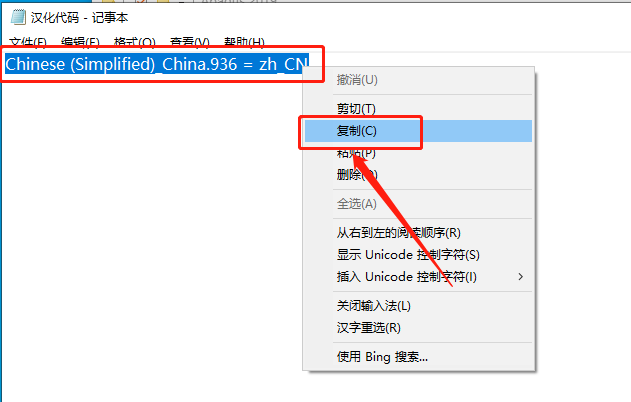
    74.复制文本中的内容。

    Abaqus2018下载安装教程-73

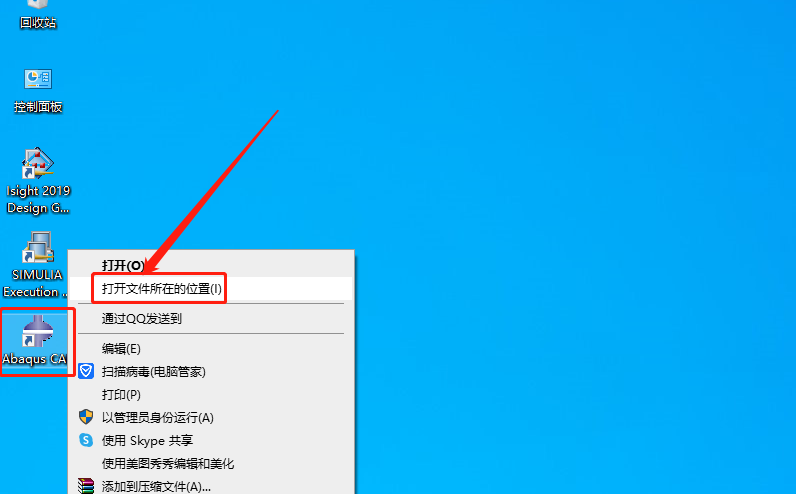
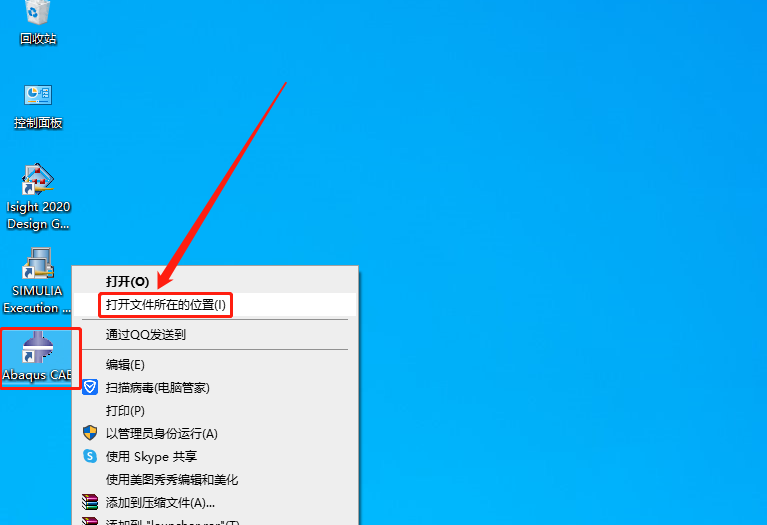
    75.鼠标右键Abaqus CAE软件选择【打开文件所在位置】。

    Abaqus2018下载安装教程-74

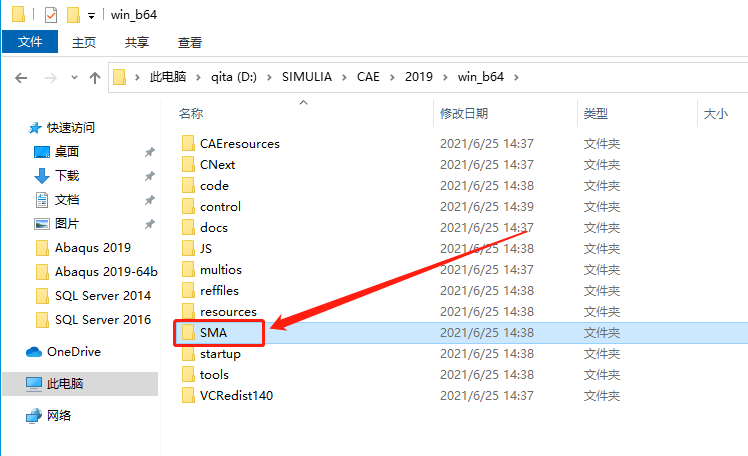
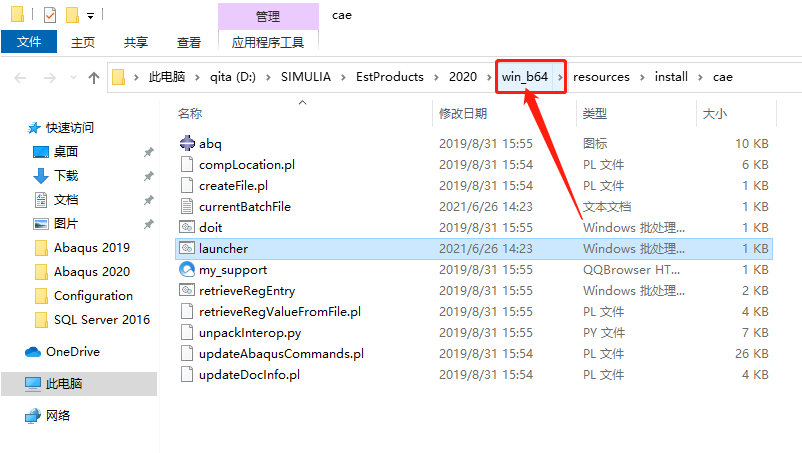
    76.知识兔点击文件夹上方的【win_b64】。

    Abaqus2018下载安装教程-75

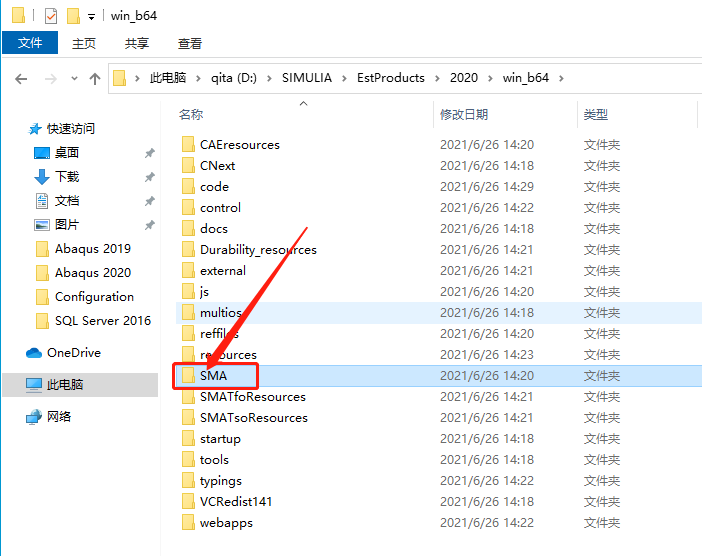
    77.知识兔打开【SMA】文件夹。

    Abaqus2018下载安装教程-76

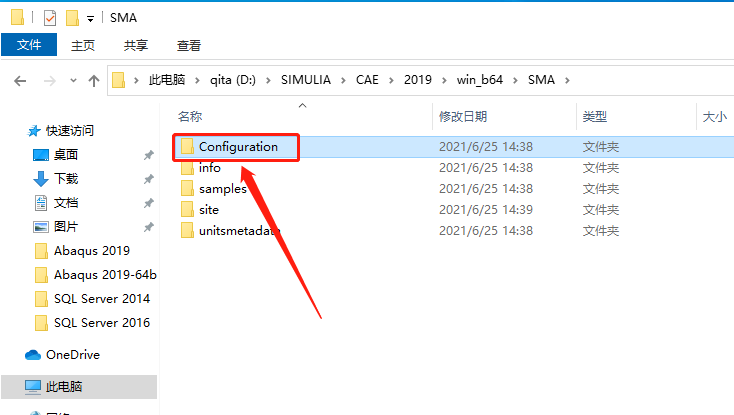
    78.知识兔打开【Configuration】文件夹。

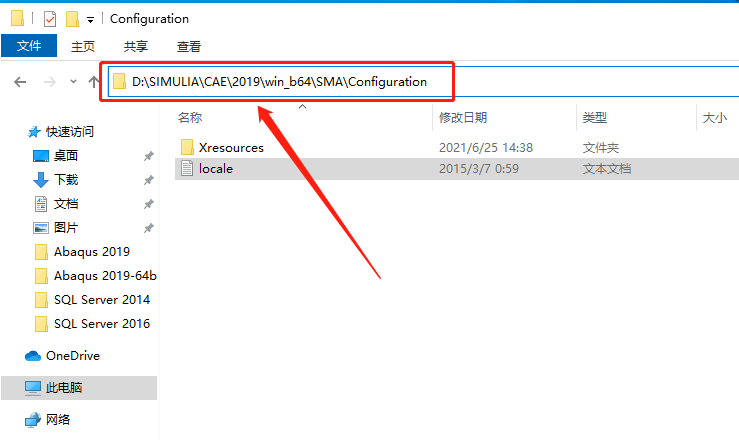
    Abaqus2018下载安装教程-77

    79.知识兔打开的文件夹路径如下图所示。

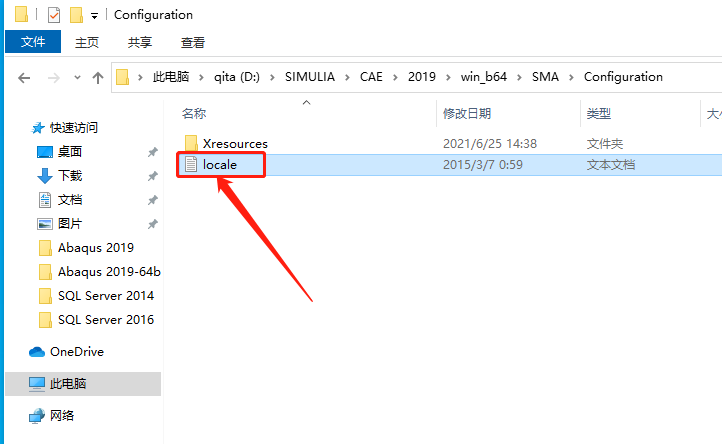
    Abaqus2018下载安装教程-78

    80.知识兔双击打开【locale】文本。

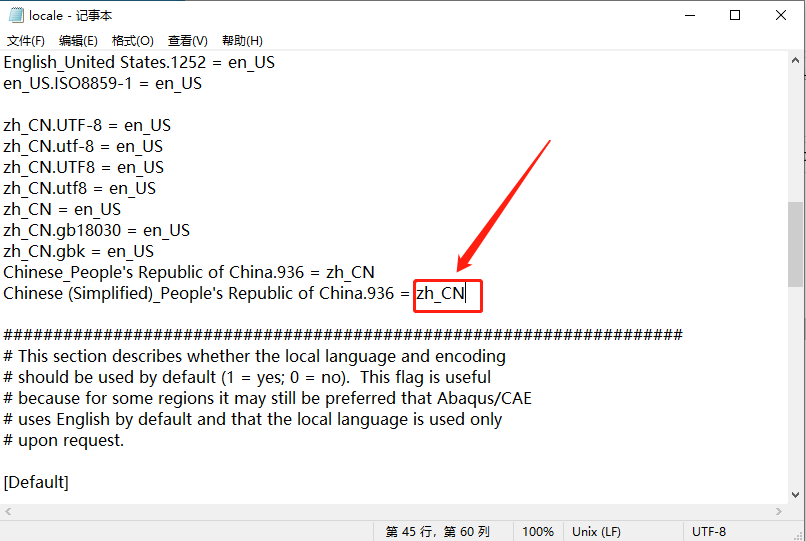
    Abaqus2018下载安装教程-79

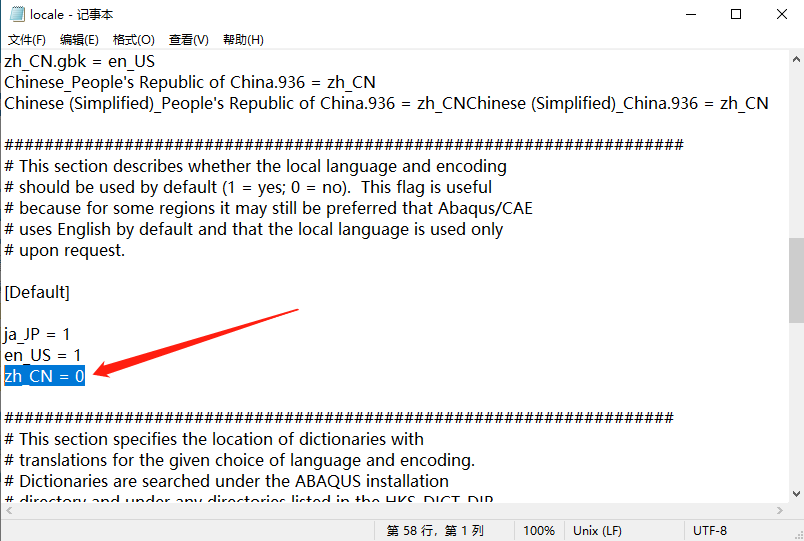
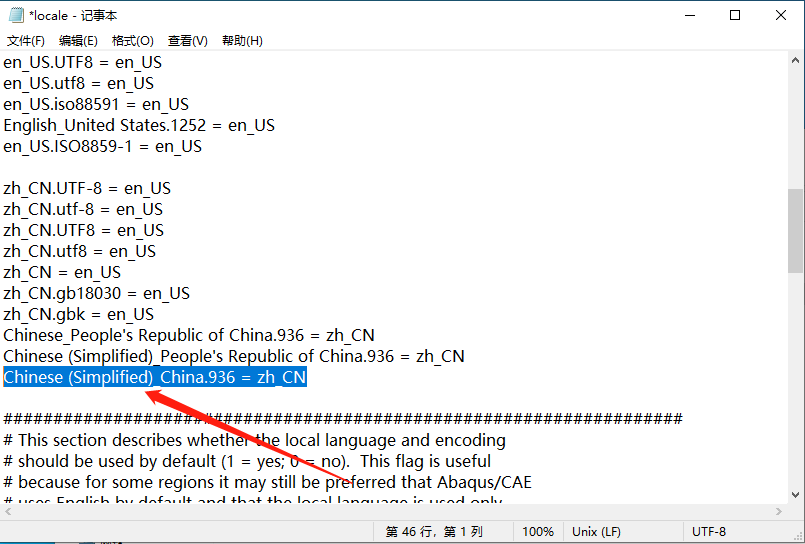
    81.在文本中找到下图所示的内容。

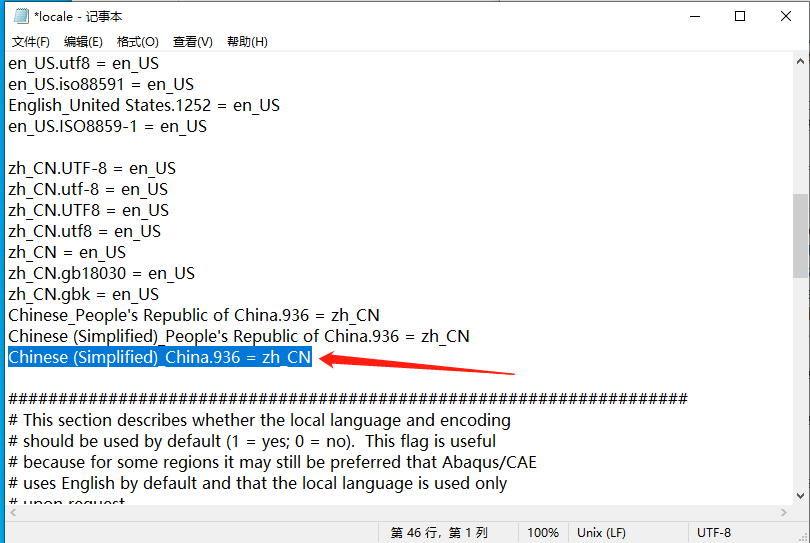
    Abaqus2018下载安装教程-80

    82.在【zh_CN】后空一行,然后知识兔粘贴第74步中复制的内容。

    Abaqus2018下载安装教程-81

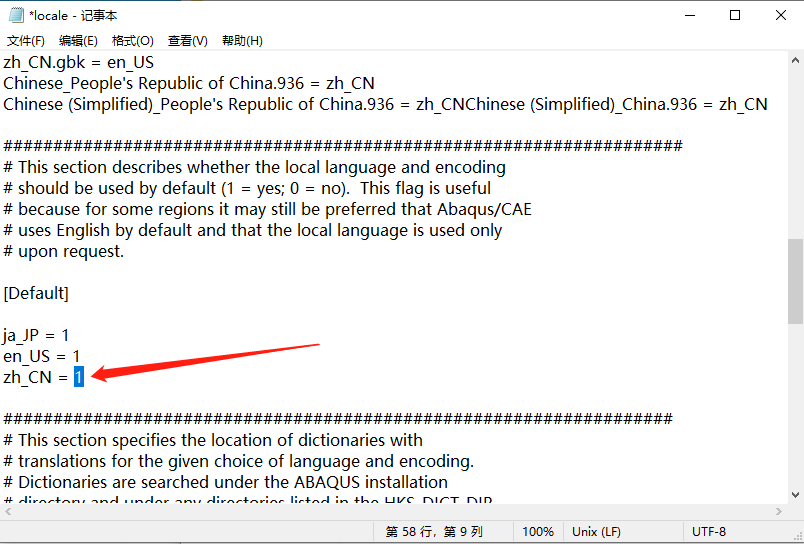
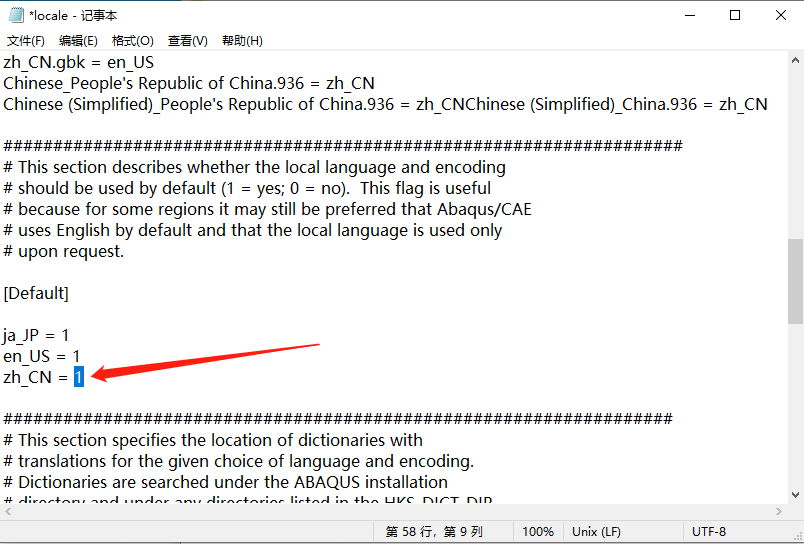
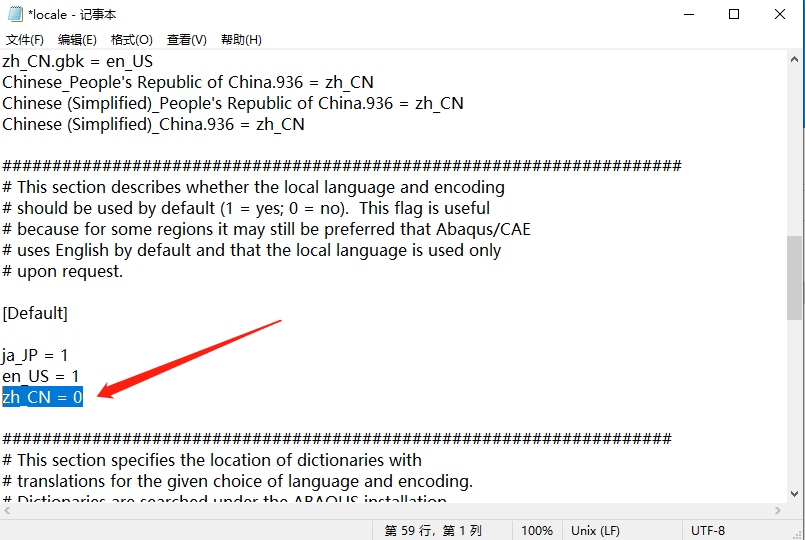
    83.继续在文本中找到【zh_CN = 0】。

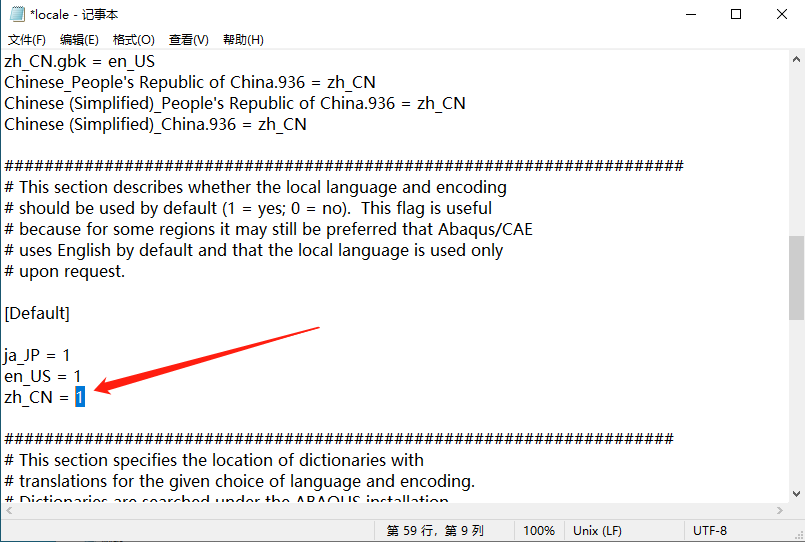
    Abaqus2018下载安装教程-82

    84.知识兔将0改为1即可。

    Abaqus2018下载安装教程-83

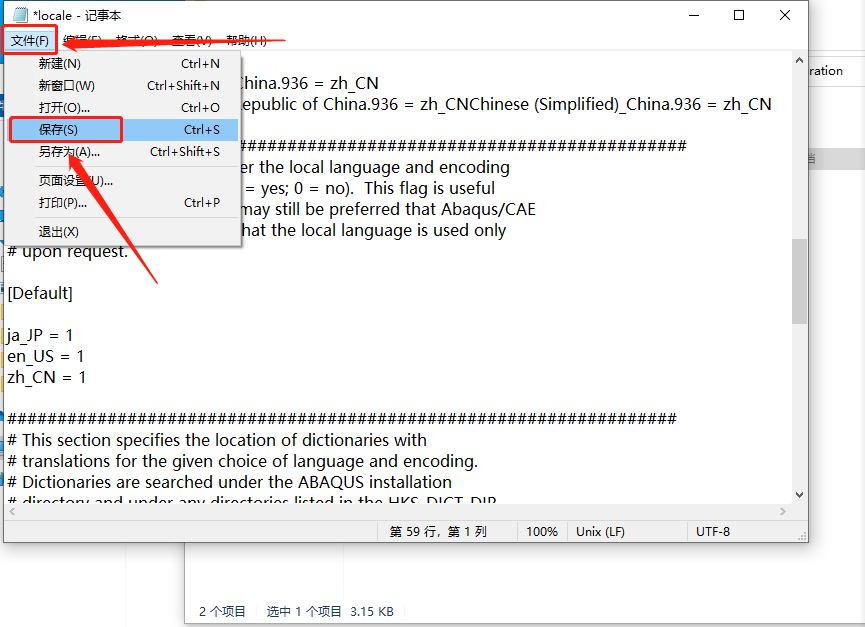
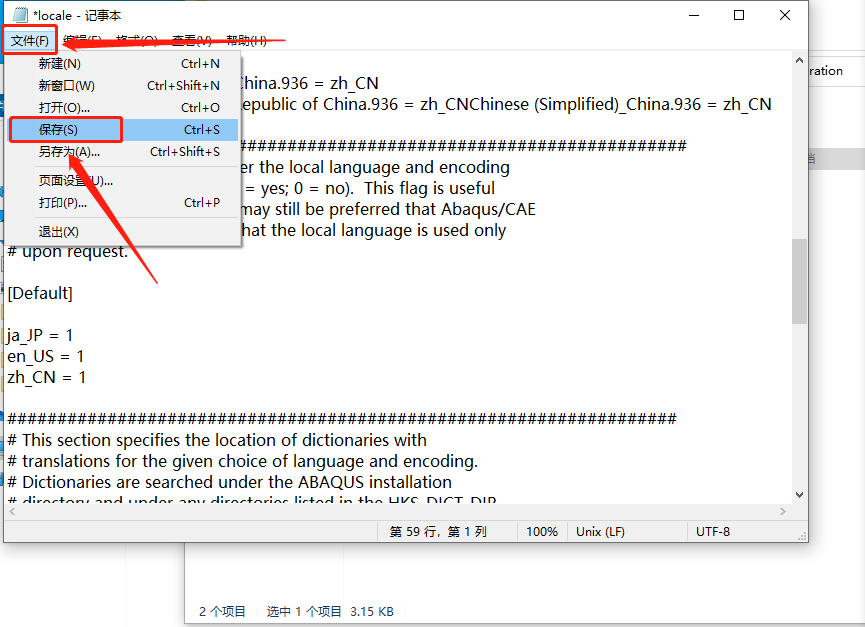
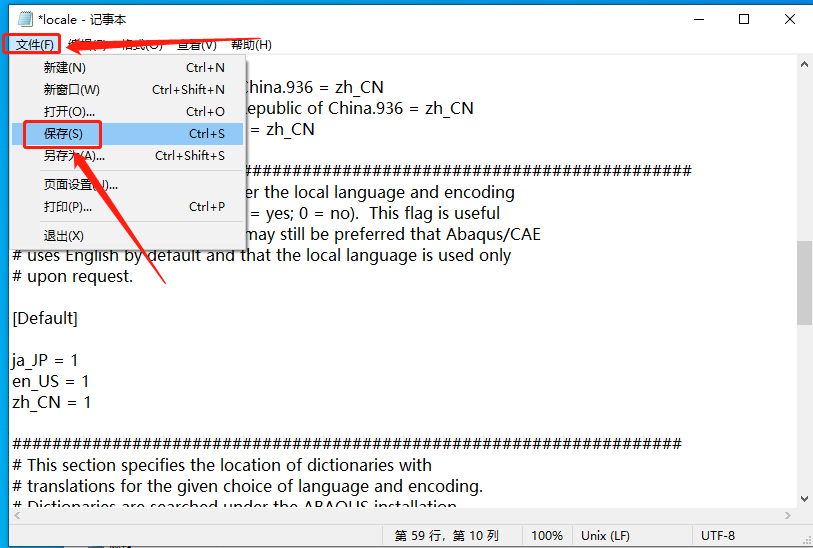
    85.知识兔点击文本左上角的【文件】,然后知识兔点击【保存】并关闭文本。

    Abaqus2018下载安装教程-84

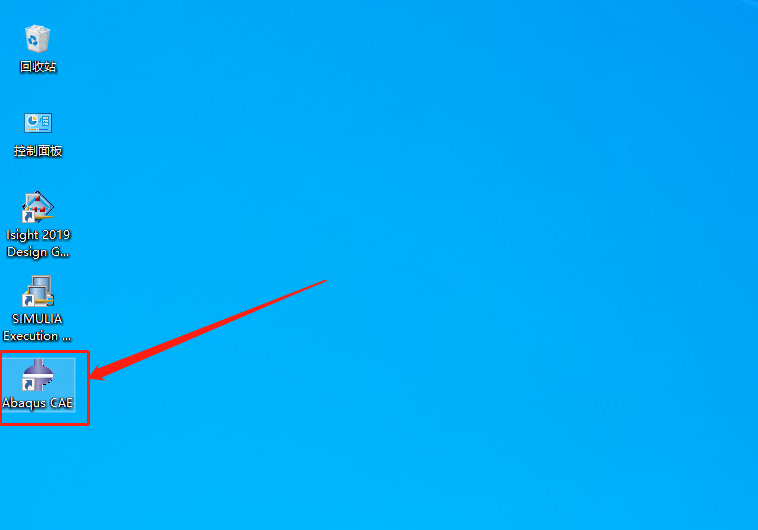
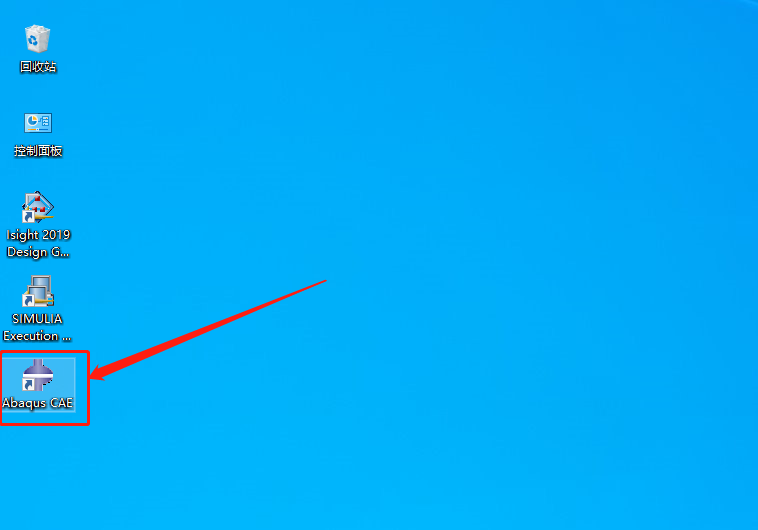
    86.在桌面上打开软件。

    Abaqus2018下载安装教程-85

    87.安装完成,软件打开界面如下图所示(已是激活版,可永久使用)。

    Abaqus2018下载安装教程-86

    [ppwp passwords=”zhishitu.cn”]

    下载体验

    64位下载链接:

    https://pan.baidu.com/s/141Oi2frSGjzQMmsNTU99wQx

    提取码:1234

    如何获取解压密码

    如果知识兔链接失效了,请找客服哈

    [/ppwp]
    点击下载

  • Splunk Enterprise v9.0.2 监控和分析可视化数据软件

    Splunk Enterprise 最新版是一款可以监控和分析任何来源的机器数据,分享操作智能,知识兔从而优化您的IT运维、企业安全和业务绩效。Splunk Enterprise拥有直观的分析功能、机器学习、打包应用程序和开放式 API,是一个灵活的平台,可从重点用例分析扩展成整个企业范围的分析主干。Splunk Enterprise处理并存储代表您的业务及其基础结构的数据。您可以从设备和应用程序(例如网站,服务器,数据库,操作系统等)中收集数据。收集到数据后,索引将对数据进行分段,存储,压缩并维护支持的元数据以加快搜索速度。您可以将搜索另存为报告,并使用它来增强仪表板面板的功能。搜索可从您的数据中分享洞察力。警报功能是当历史搜索和实时搜索的搜索结果均符合配置条件的时候就会自动触发警报,并将信息发送到指定的电子邮件地址。界面友好直观,可快速获得并显示结果,并允许您将搜索和数据透视保存为报告,然后知识兔将报告作为仪表板面板添加到仪表板。

    -1

    Splunk Enterprise 的功能

    机器学习和人工智能
    预测和预防,不要只是反应。通过为您的数据带来机器级智能来提高安全性和业务成果。

    数据流
    通过实时流处理在几毫秒内收集、处理和分发数据到 Splunk 和其他目的地。

    可扩展索引
    从数以千计的来源收集和摄取数据,并以 TB 级别进行计数。

    协作工具
    使用移动、电视和增强现实功能在任何地方进行交互和协作。

    分析工作区
    通过可视化立即做出反应。将日志转换为指标,提高搜索和监控性能,并简化警报功能。

    强大的仪表板
    使用我们直观的仪表板构建体验轻松传达您最复杂的数据故事。

    版本记录

    Splunk Enterprise 9.0.2

    [ppwp passwords=”zhishitu.cn”]

    下载体验

    下载链接:

    如何获取解压密码

    如果知识兔链接失效了,请找客服哈

    [/ppwp]
    点击下载

  • Mathcad 15.0下载安装教程

    Mathcad是一款由PTC 公司推出的工程计算软件,软件将工程笔记本的易用性和专业的工程计算应用完美地结合在一起,知识兔可以安全的传达设计师的意图和专业的工程知识,并且知识兔软件提供了强大的数学运算、绘图、文本和图像创建等功能,能够帮助用户创建出高质量的文档。

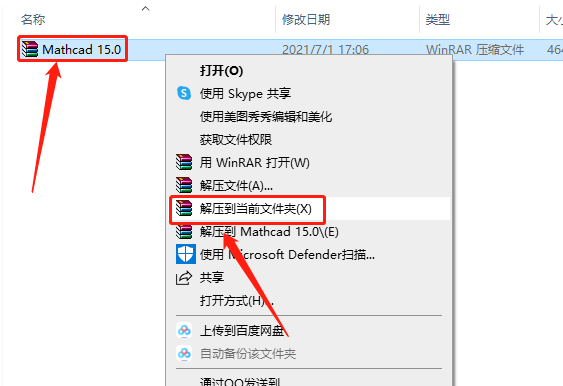
    1.知识兔打开知识兔下载的Mathcad软件安装包,鼠标右击压缩包,知识兔选择【解压到当前文件夹】。

    Mathcad 15.0下载安装教程-1

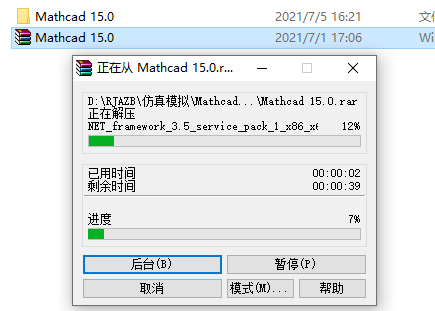
    2.等待压缩包解压完成。

    Mathcad 15.0下载安装教程-2

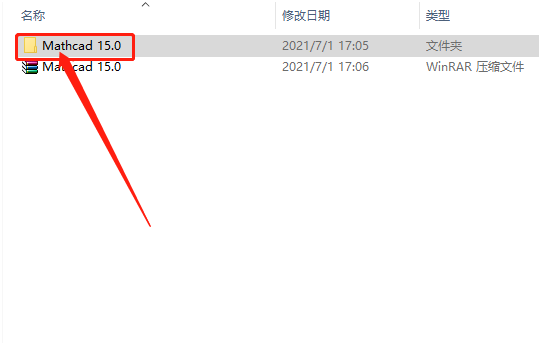
    3.知识兔打开解压的【Mathcad 15.0】文件夹。

    Mathcad 15.0下载安装教程-3

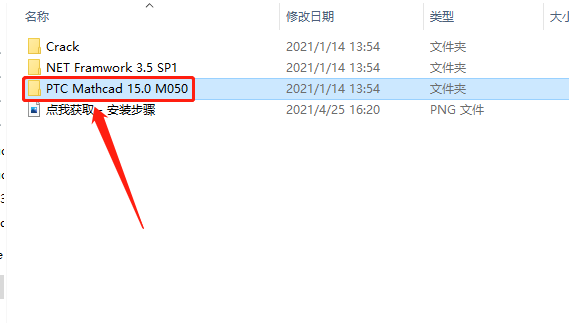
    4.知识兔打开【PTC Mathcad 15.0 M050】文件夹。

    Mathcad 15.0下载安装教程-4

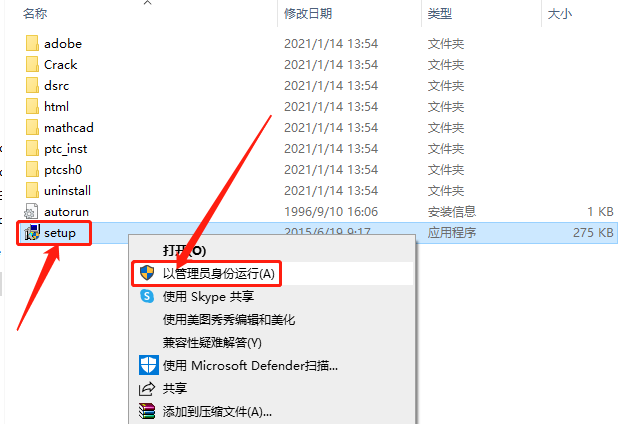
    5.鼠标右击【setup】安装程序,知识兔选择【以管理员身份运行】。

    Mathcad 15.0下载安装教程-5

    6.等待安装程序初始化······

    Mathcad 15.0下载安装教程-6

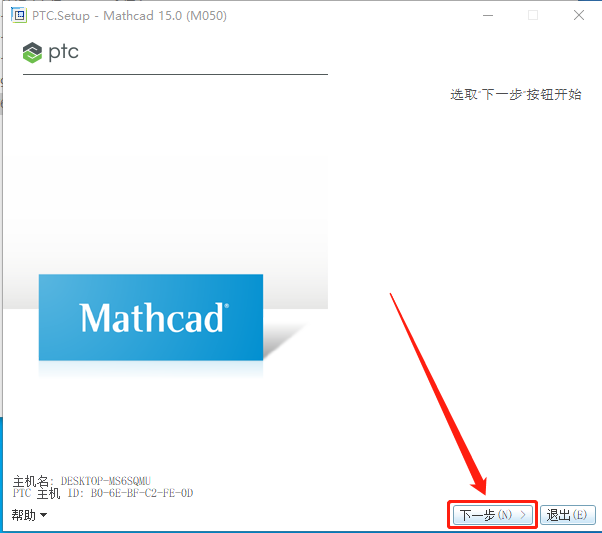
    7.知识兔点击【下一步】。

    Mathcad 15.0下载安装教程-7

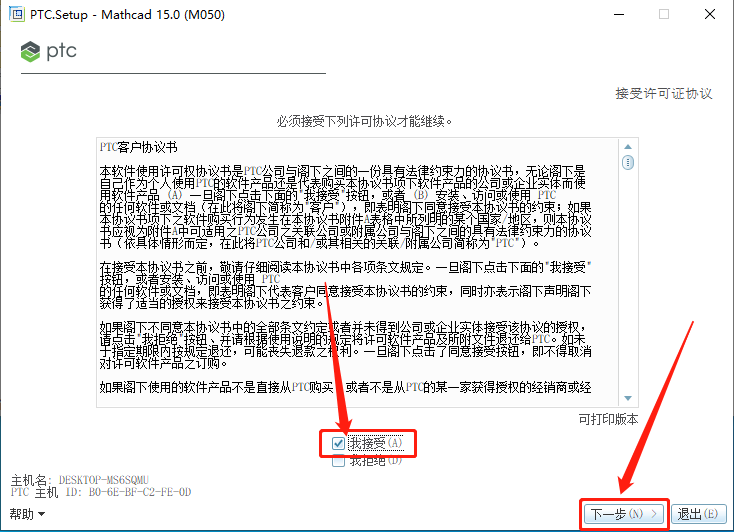
    8.勾选【我接受】,然后知识兔点击【下一步】。

    Mathcad 15.0下载安装教程-8

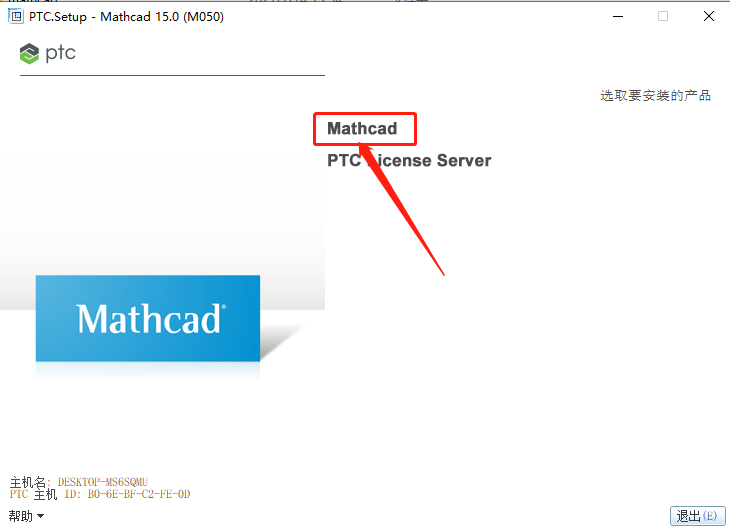
    9.知识兔点击【Mathcad】。

    Mathcad 15.0下载安装教程-9

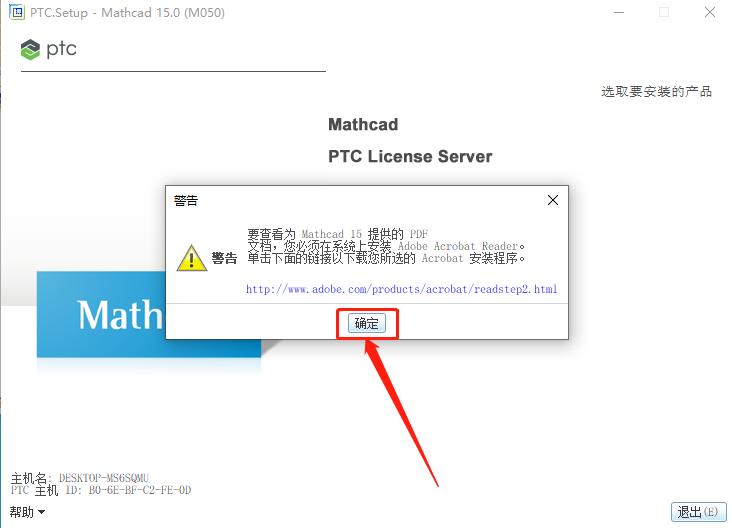
    10.知识兔点击【确定】。

    Mathcad 15.0下载安装教程-10

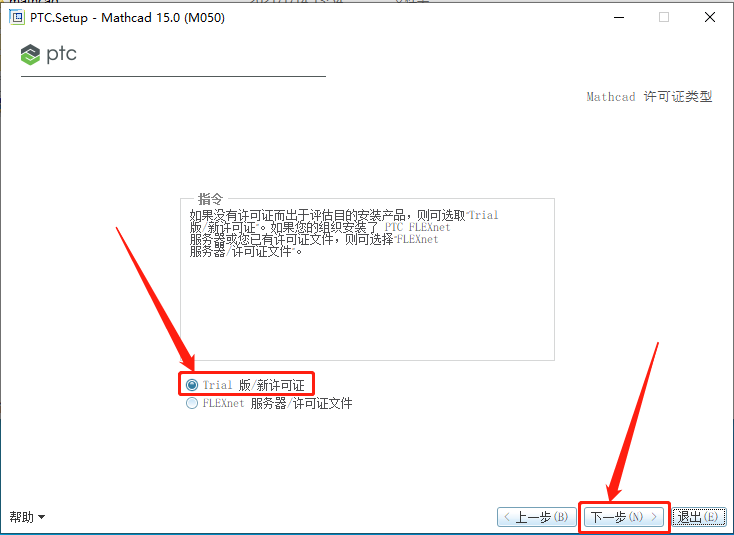
    11.选择【Trial 版/新许可证】,然后知识兔点击【下一步】。

    Mathcad 15.0下载安装教程-11

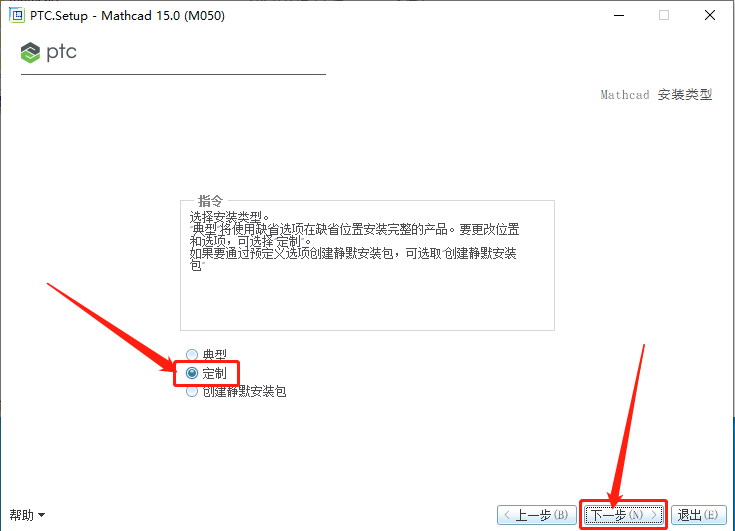
    12.选择【定制】,然后知识兔点击【下一步】。

    Mathcad 15.0下载安装教程-12

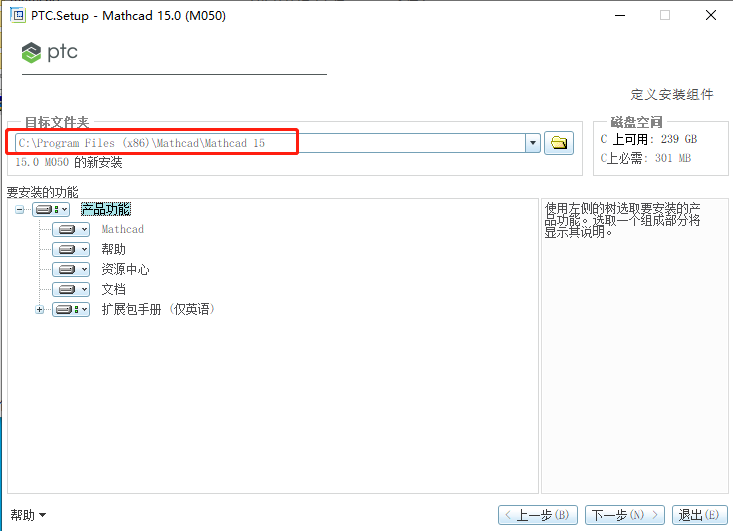
    13.软件默认安装路径为系统C盘,接下来设置软件的安装路径。

    Mathcad 15.0下载安装教程-13

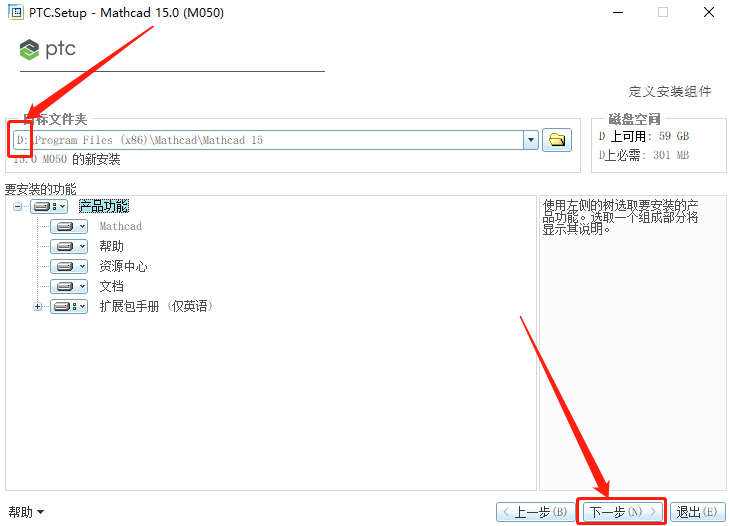
    14.直接将C盘改为D盘或其它盘即可,然后知识兔点击【下一步】。

    Mathcad 15.0下载安装教程-14

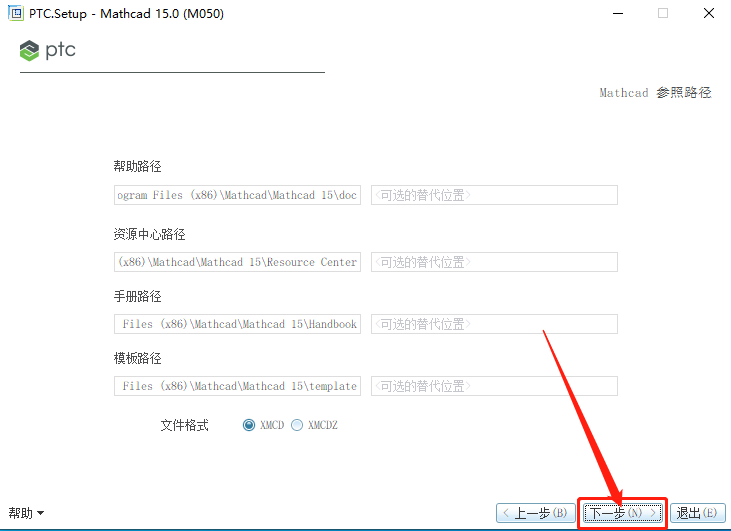
    15.知识兔点击【下一步】。

    Mathcad 15.0下载安装教程-15

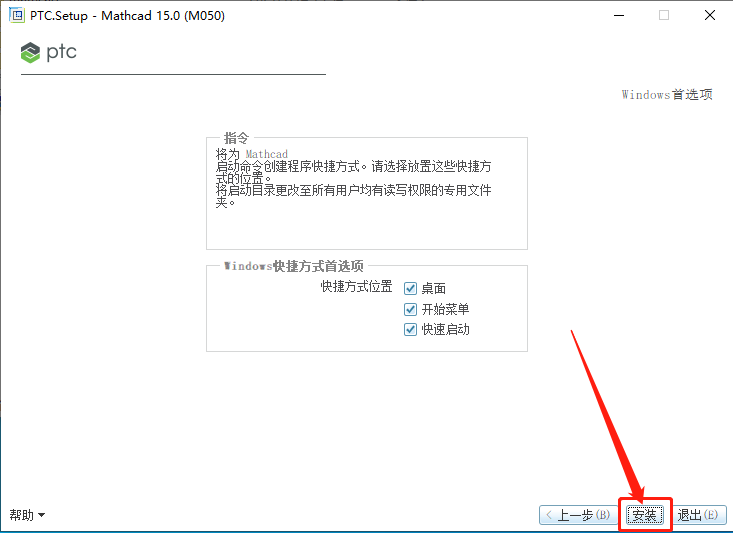
    16.知识兔点击【安装】。

    Mathcad 15.0下载安装教程-16

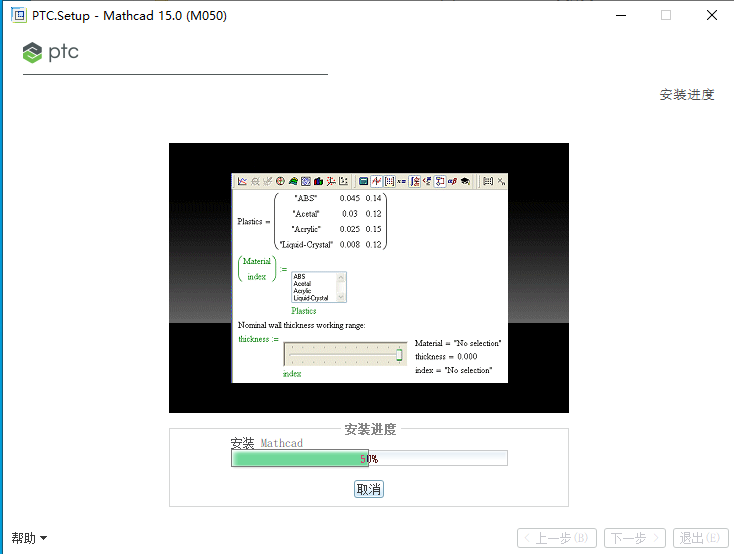
    17.软件正在安装中,请稍等…

    Mathcad 15.0下载安装教程-17

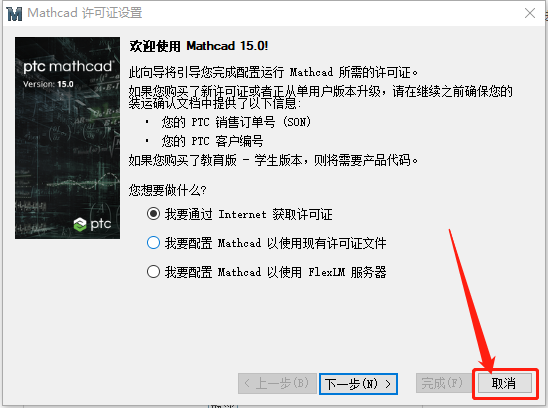
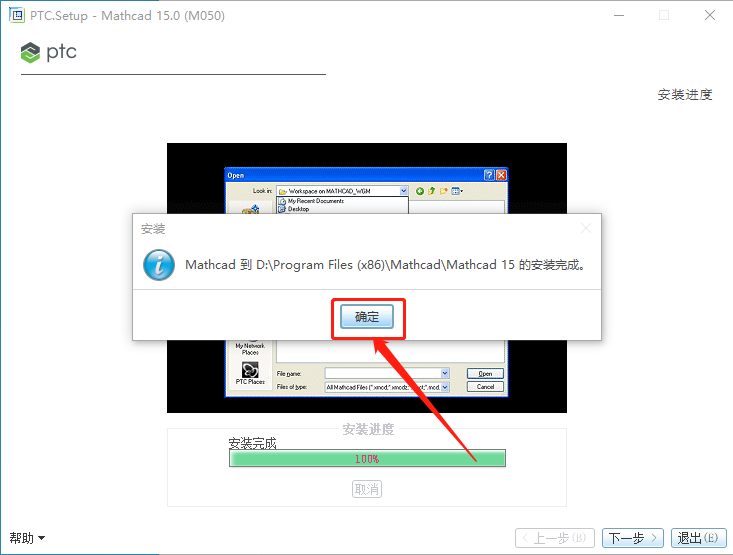
    18.安装好后知识兔点击【取消】。

    Mathcad 15.0下载安装教程-18

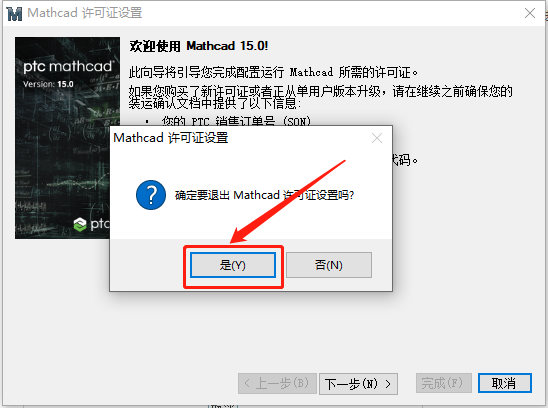
    19.知识兔点击【是】。

    Mathcad 15.0下载安装教程-19

    20.知识兔点击【确定】。

    Mathcad 15.0下载安装教程-20

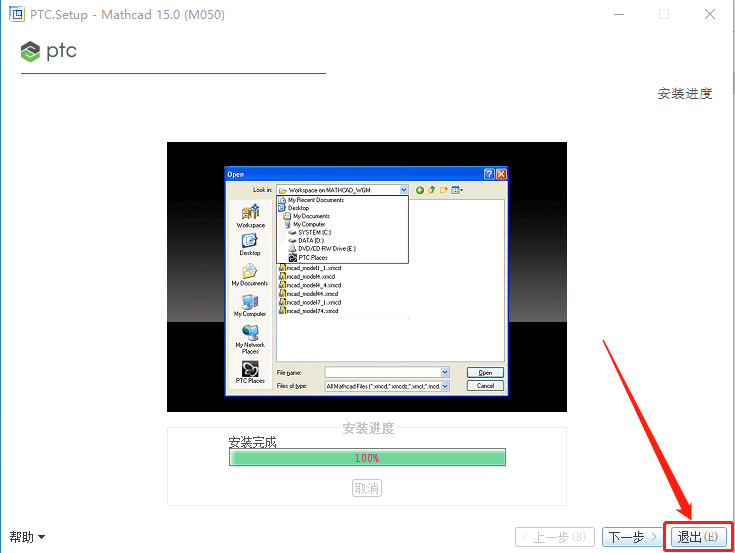
    21.知识兔点击【退出】。

    Mathcad 15.0下载安装教程-21

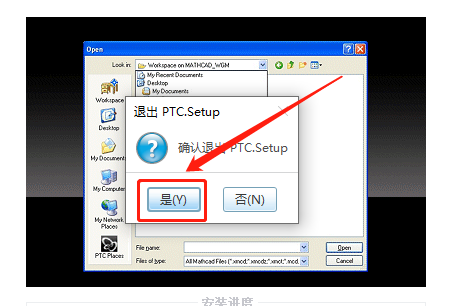
    22.知识兔点击【是】。

    Mathcad 15.0下载安装教程-22

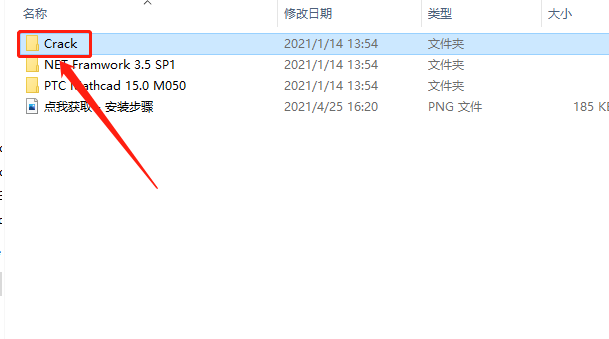
    23.返回到解压的【Mathcad 15.0】文件夹中,然后知识兔打开【Crack】文件夹。

    Mathcad 15.0下载安装教程-23

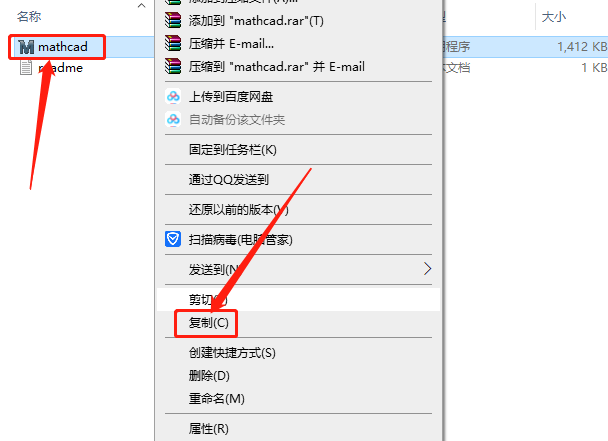
    24.鼠标右击【mathcad】文件选择【复制】。

    Mathcad 15.0下载安装教程-24

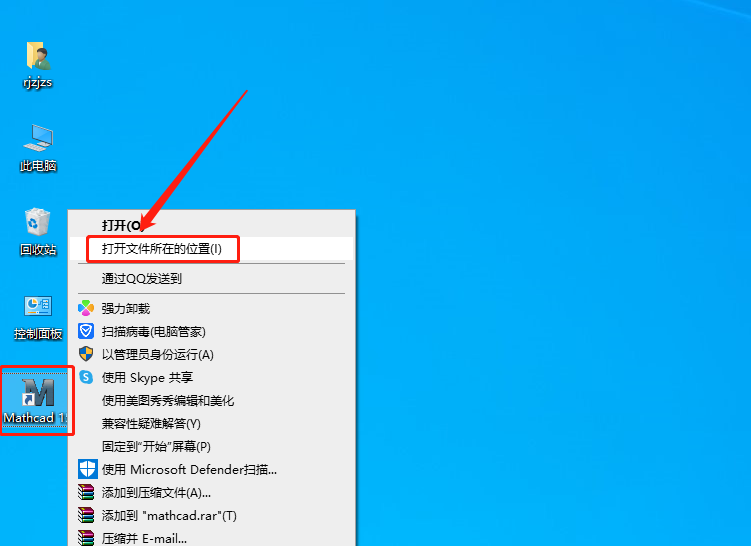
    25.在桌面上找到软件图标,鼠标右击选择【打开文件所在的位置】。

    Mathcad 15.0下载安装教程-25

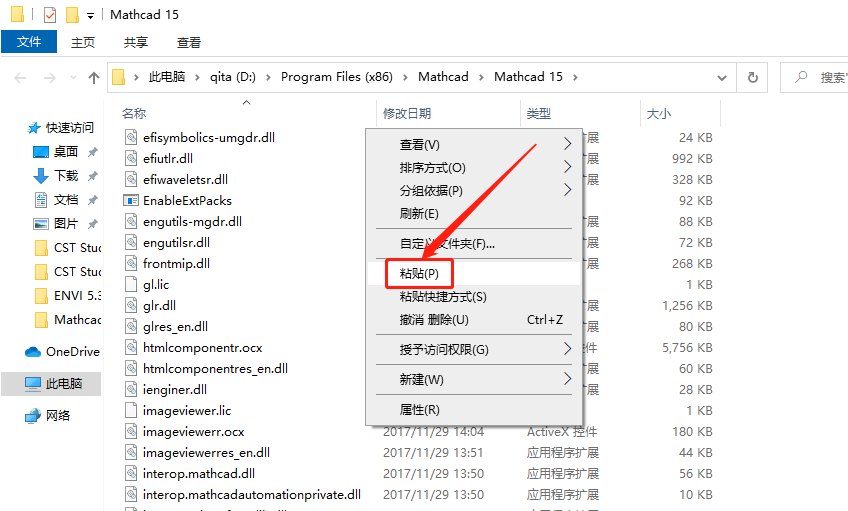
    26.在打开的文件夹空白处,鼠标右击选择【粘贴】。

    Mathcad 15.0下载安装教程-26

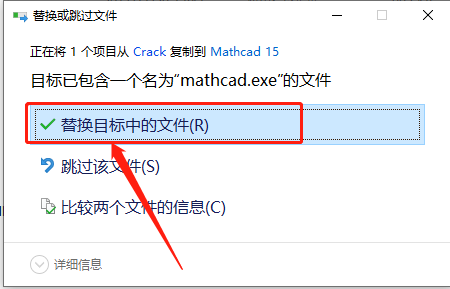
    27.知识兔点击【替换目标中的文件】。

    Mathcad 15.0下载安装教程-27

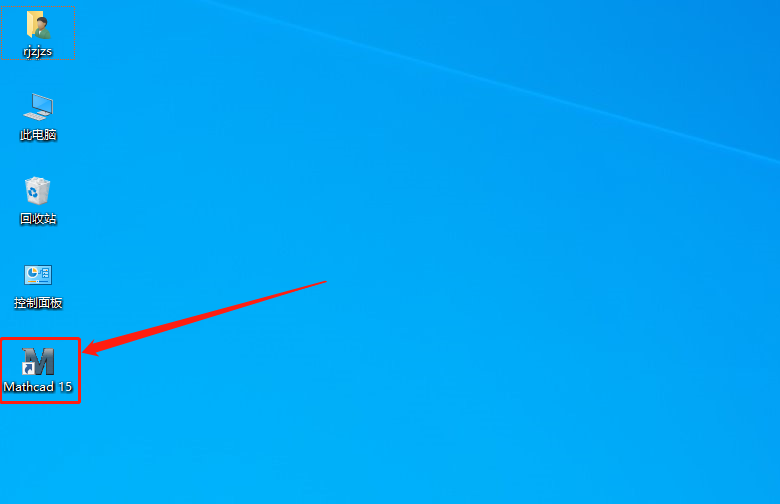
    28.在桌面上打开软件。

    Mathcad 15.0下载安装教程-28

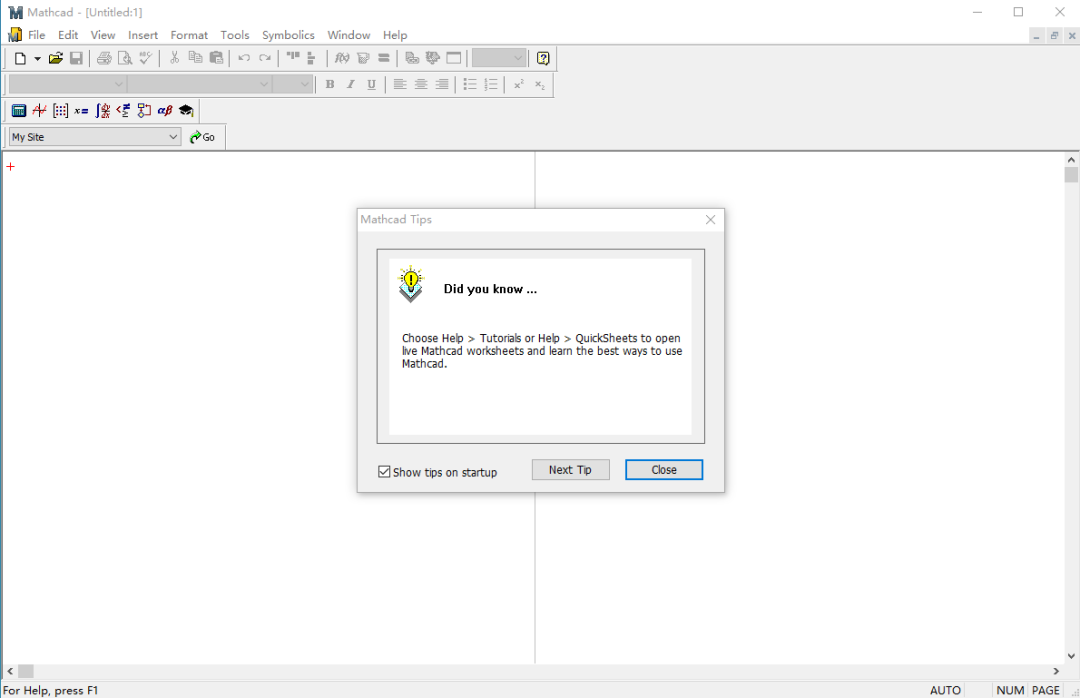
    29.安装完成,软件打开界面如下图所示(已是激活版,可永久使用)。

    Mathcad 15.0下载安装教程-29

    [ppwp passwords=”zhishitu.cn”]

    下载体验

    64位下载链接:

    https://pan.baidu.com/s/1ayej-YACvWdlHk0wqFEQ9Qx

    提取码:1234

    如何获取解压密码

    如果知识兔链接失效了,请找客服哈

    [/ppwp]
    点击下载

  • Abaqus2019下载安装教程

    ABAQUS(又称SIMULIA Suite)是一套功能强大的工程模拟的有限元软件,其解决问题的范围从相对简单的线性分析到许多复杂的非线性问题。ABAQUS包括一个丰富的、可模拟任意几何形状的单元库。并拥有各种类型的材料模型库,知识兔可以模拟典型工程材料的性能。

    温馨提示:

    安装前请彻底关闭电脑里的杀毒软件和防火墙(Win10系统还需要关闭Defender),防止误杀或拦截安装包内的文件,如何关闭请在公众号消息栏回复2。

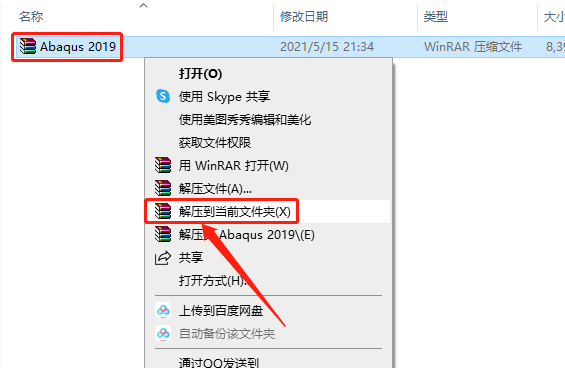
    1.知识兔打开下载的Abaqus软件安装包,鼠标右击压缩包,知识兔选择【解压到当前文件夹】。

    Abaqus2019下载安装教程-1

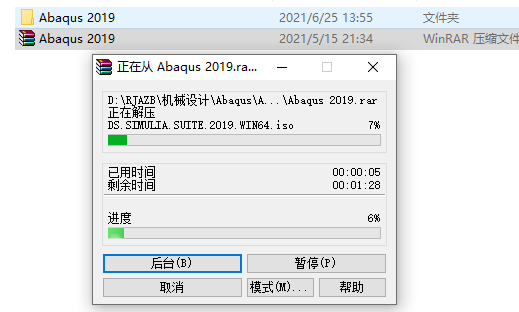
    2.等待压缩包解压完成。

    Abaqus2019下载安装教程-2

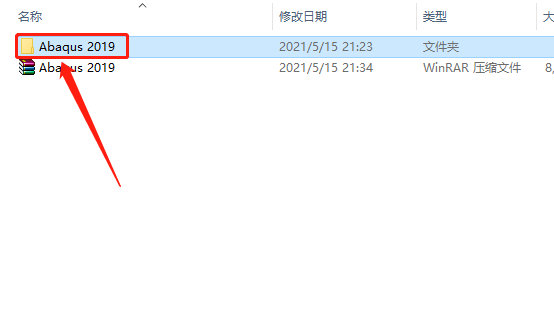
    3.知识兔打开解压的【Abaqus 2019】文件夹。

    Abaqus2019下载安装教程-3

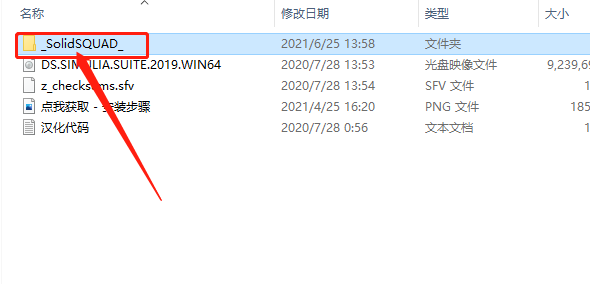
    4.知识兔打开【_SolidSQUAD_】文件夹。

    Abaqus2019下载安装教程-4

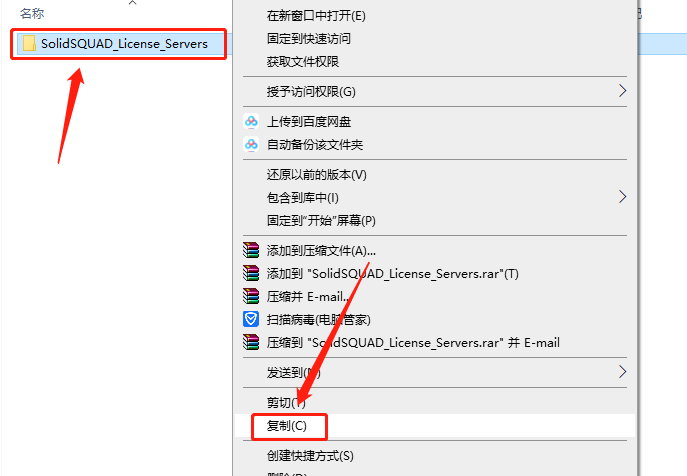
    5.复制【SolidSQUAD_License_Servers】文件夹。

    Abaqus2019下载安装教程-5

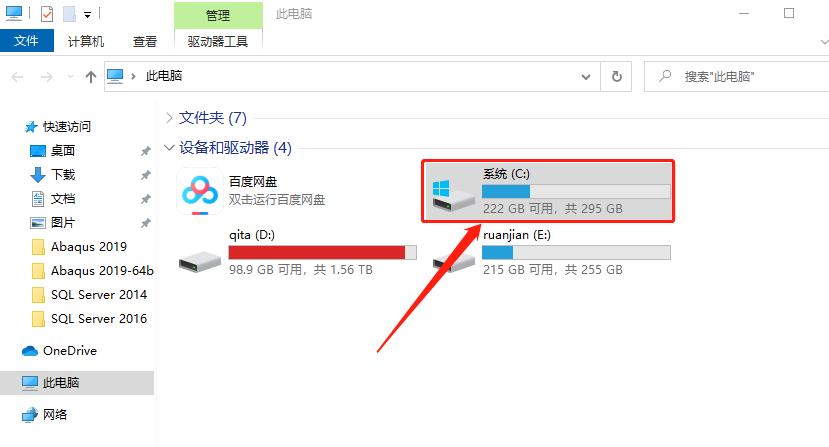
    6.知识兔打开系统C盘。

    Abaqus2019下载安装教程-6

    7.在打开的系统C盘中粘贴刚才复制的【SolidSQUAD_License_Servers】文件夹。

    Abaqus2019下载安装教程-7

    8.知识兔打开粘贴的【SolidSQUAD_License_Servers】文件夹。

    Abaqus2019下载安装教程-8

    9.鼠标右击【install_or_updatet】程序,知识兔选择【以管理员身份运行】。

    Abaqus2019下载安装教程-9

    10.显示【All done!Enjoy!】,然后知识兔点击任意键关闭界面。

    Abaqus2019下载安装教程-10

    11.鼠标右击【此电脑】选择【属性】。

    Abaqus2019下载安装教程-11

    12.知识兔点击【高级系统设置】。

    Abaqus2019下载安装教程-12

    13.知识兔点击【高级】,然后知识兔点击【环境变量】。

    Abaqus2019下载安装教程-13

    14.在系统变量中知识兔点击【新建】。

    Abaqus2019下载安装教程-14

    15.填写变量名:NOLICENSECHECK,变量值:true,然后知识兔点击【确定】。

    Abaqus2019下载安装教程-15

    16.知识兔点击【确定】。

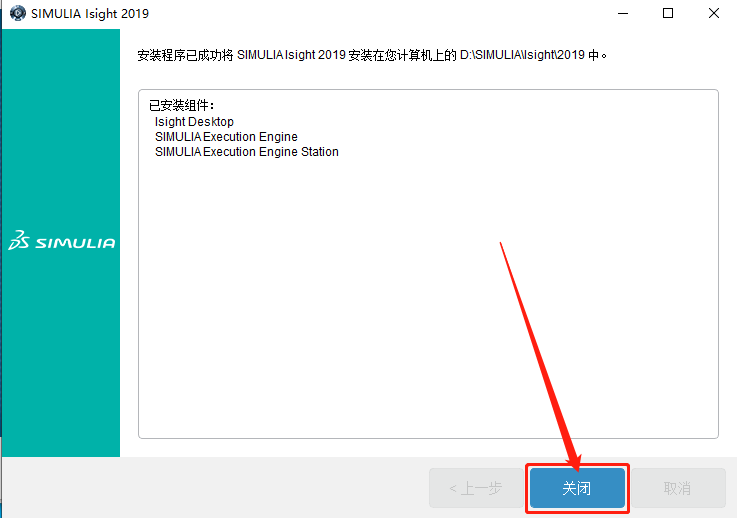
    Abaqus2019下载安装教程-16

    17.知识兔点击【确定】。

    Abaqus2019下载安装教程-17

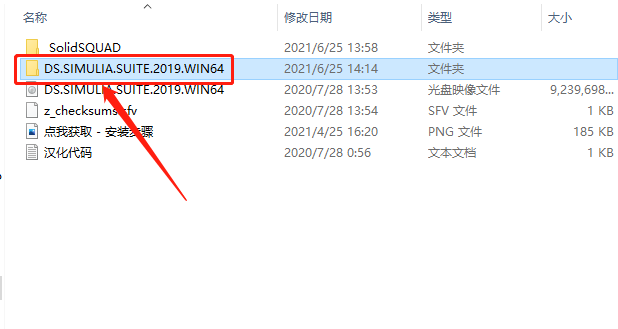
    18.返回到解压的【Abaqus 2019】文件夹中,然后知识兔鼠标右击【DS.SIMULIA.SUITE.2019.WIN64】镜像文件选择【解压到DS.SIMULIA.SUITE.2019.WIN64】。

    Abaqus2019下载安装教程-18

    19.知识兔打开解压的【DS.SIMULIA.SUITE.2019.W】文件夹。

    Abaqus2019下载安装教程-19

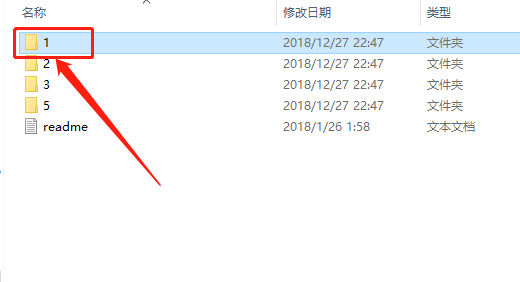
    20.知识兔打开【1】文件夹。

    Abaqus2019下载安装教程-20

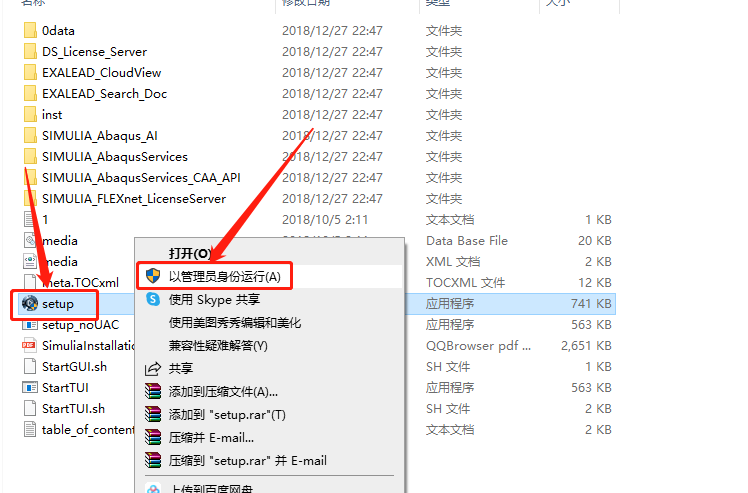
    21.鼠标右击【setup】安装程序,知识兔选择【以管理员身份运行】。

    Abaqus2019下载安装教程-21

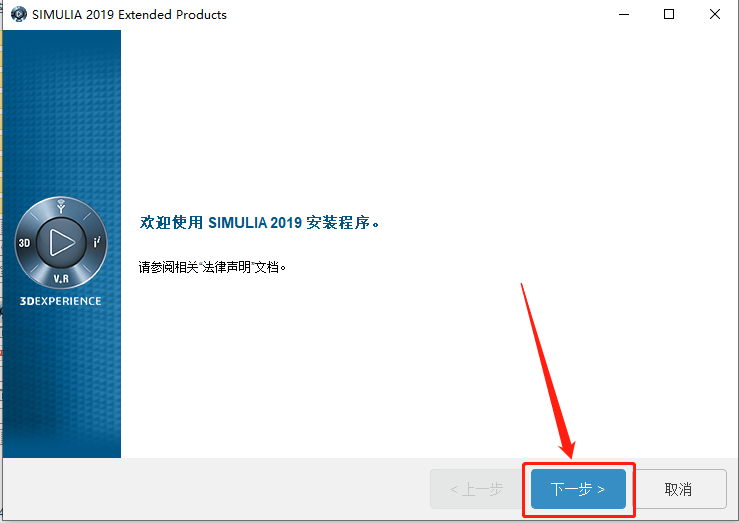
    22.知识兔点击【下一步】。

    Abaqus2019下载安装教程-22

    23.直接知识兔点击【下一步】。

    Abaqus2019下载安装教程-23

    24.知识兔点击【安装】。

    Abaqus2019下载安装教程-24

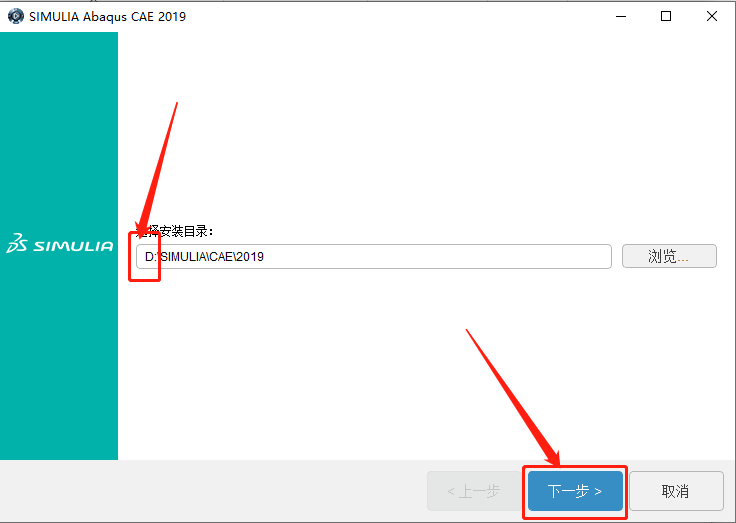
    25.直接将C改为D,然后知识兔点击【下一步】。

    Abaqus2019下载安装教程-25

    26.知识兔点击【下一步】。

    Abaqus2019下载安装教程-26

    27.知识兔点击【安装】。

    Abaqus2019下载安装教程-27

    28.等待安装进度完成。

    Abaqus2019下载安装教程-28

    29.知识兔点击【关闭】。

    Abaqus2019下载安装教程-29

    30.知识兔点击【下一步】。

    Abaqus2019下载安装教程-30

    31.知识兔点击【下一步】。

    Abaqus2019下载安装教程-31

    32.知识兔点击【安装】。

    Abaqus2019下载安装教程-32

    33.等待安装进度完成。

    Abaqus2019下载安装教程-33

    34.知识兔点击【关闭】。

    Abaqus2019下载安装教程-34

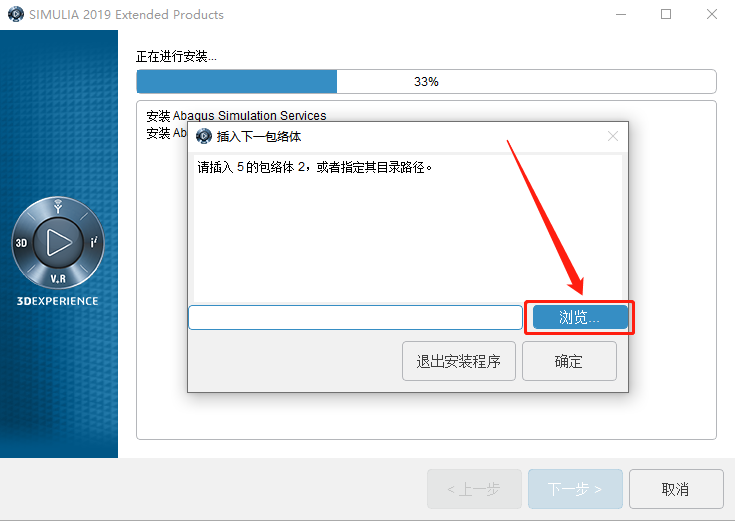
    35.知识兔点击【浏览】。

    Abaqus2019下载安装教程-35

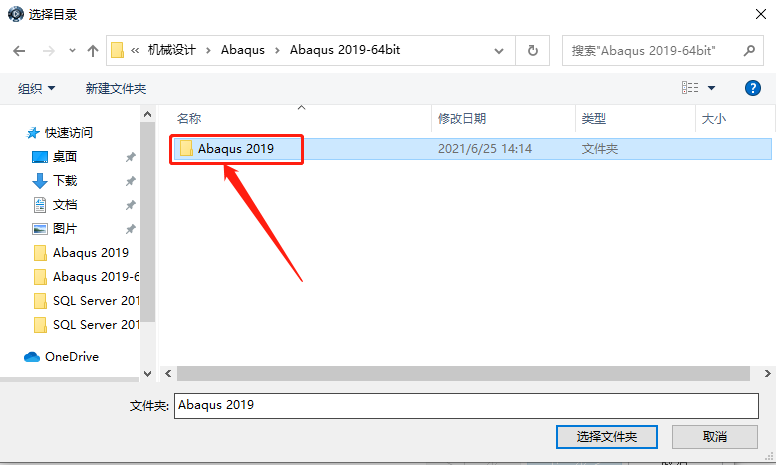
    36.知识兔打开解压的【Abaqus 2019】文件夹。

    Abaqus2019下载安装教程-36

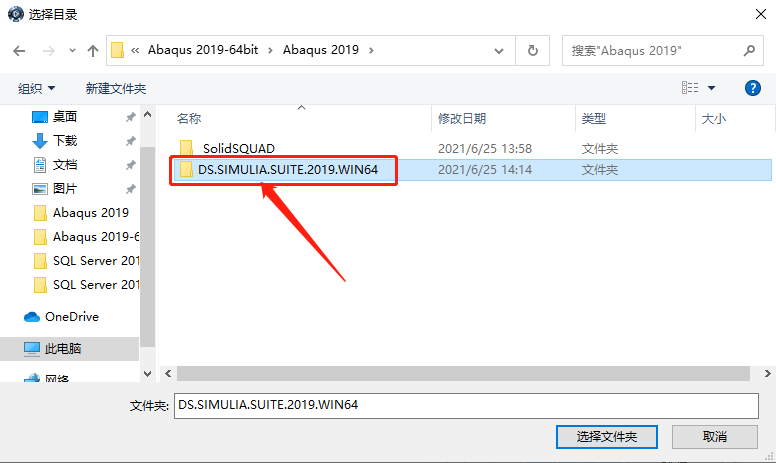
    37.知识兔打开【DS.SIMULIA.SUITE.2019.WIN64】文件夹。

    Abaqus2019下载安装教程-37

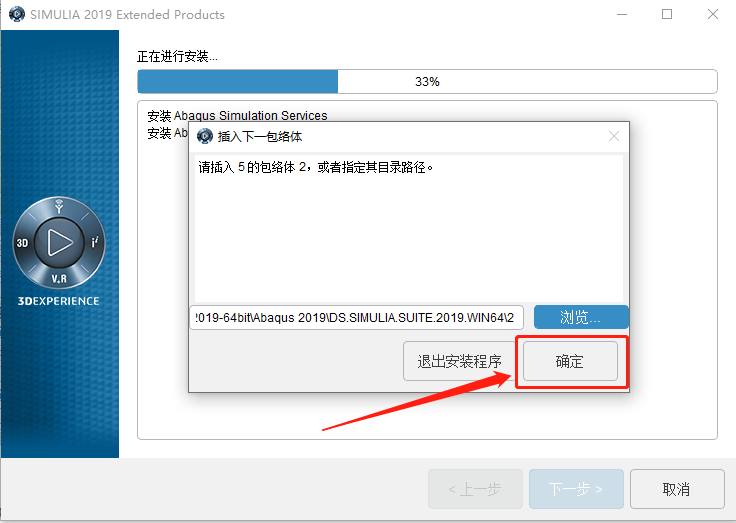
    38.选中【2】文件夹,然后知识兔点击【选择文件夹】。

    Abaqus2019下载安装教程-38

    39.知识兔点击【确定】。

    Abaqus2019下载安装教程-39

    40.直接将C改为D,然后知识兔点击【下一步】。

    Abaqus2019下载安装教程-40

    41.选择【SIMULIA FLEXnet】,然后知识兔点击【下一步】。

    Abaqus2019下载安装教程-41

    42.在第一个选项框中输入27800@localhost,然后知识兔点击【下一步】。

    Abaqus2019下载安装教程-42

    43.知识兔点击【下一步】。

    Abaqus2019下载安装教程-43

    44.直接将C改为D,然后知识兔点击【下一步】。

    Abaqus2019下载安装教程-44

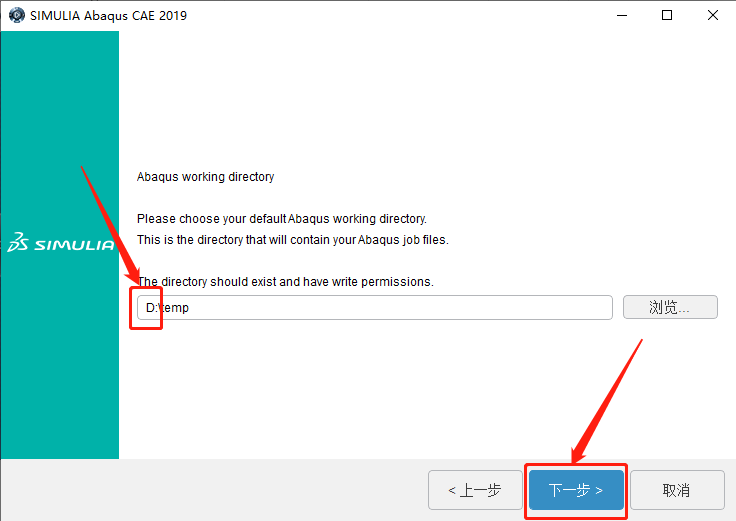
    45.直接将C改为D,然后知识兔点击【下一步】。

    Abaqus2019下载安装教程-45

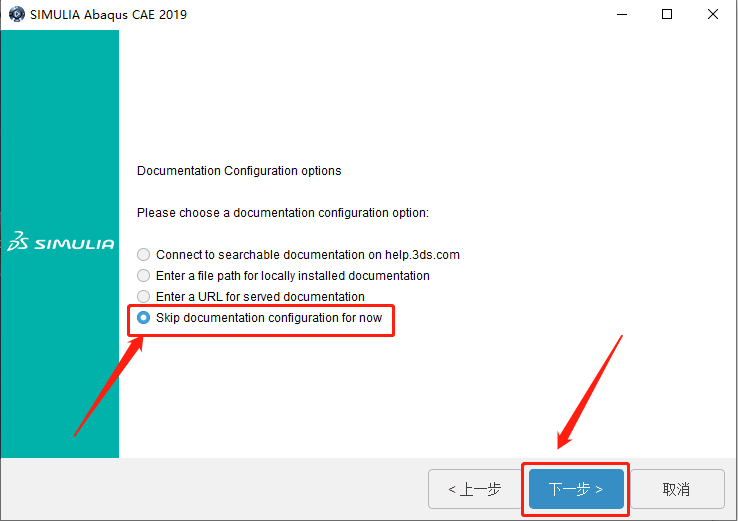
    46.选择【Skip documentation….】,然后知识兔点击【下一步】。

    Abaqus2019下载安装教程-46

    47.直接将C改为D,然后知识兔点击【下一步】。

    Abaqus2019下载安装教程-47

    48.知识兔点击【安装】。

    Abaqus2019下载安装教程-48

    49.等待安装进度完成。

    Abaqus2019下载安装教程-49

    50.知识兔点击【关闭】。

    Abaqus2019下载安装教程-50

    51.直接将C改为D,然后知识兔点击【下一步】。

    Abaqus2019下载安装教程-51

    52.知识兔点击【下一步】。

    Abaqus2019下载安装教程-52

    53.知识兔点击【安装】。

    Abaqus2019下载安装教程-53

    54.等待安装进度完成。

    Abaqus2019下载安装教程-54

    55.知识兔点击【关闭】。

    Abaqus2019下载安装教程-55

    56.直接将C改为D,然后知识兔点击【下一步】。

    Abaqus2019下载安装教程-56

    57.选择【暂时跳过文档配置】,然后知识兔点击【下一步】。

    Abaqus2019下载安装教程-57

    58.知识兔点击【下一步】。

    Abaqus2019下载安装教程-58

    59.选择【ABAQUS接口】,然后知识兔点击【下一步】。

    Abaqus2019下载安装教程-59

    60.直接知识兔点击【下一步】。

    Abaqus2019下载安装教程-60

    61.知识兔点击【安装】。

    Abaqus2019下载安装教程-61

    62.等待安装进度完成。

    Abaqus2019下载安装教程-62

    63.知识兔点击【关闭】。

    Abaqus2019下载安装教程-63

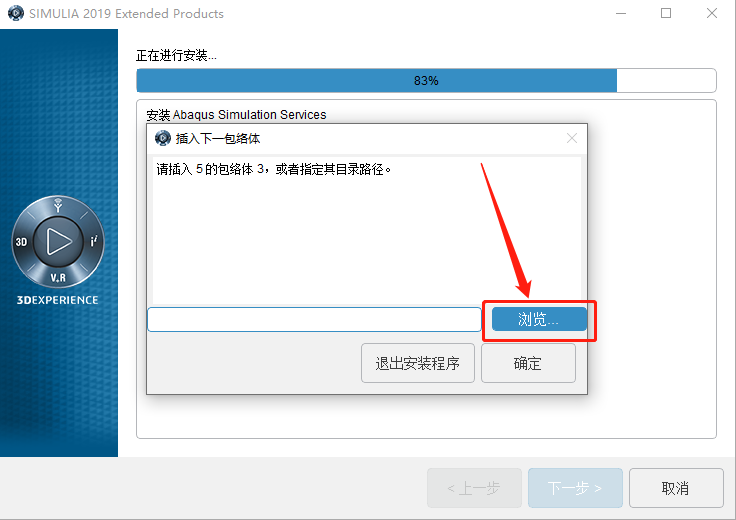
    64.知识兔点击【浏览】。

    Abaqus2019下载安装教程-64

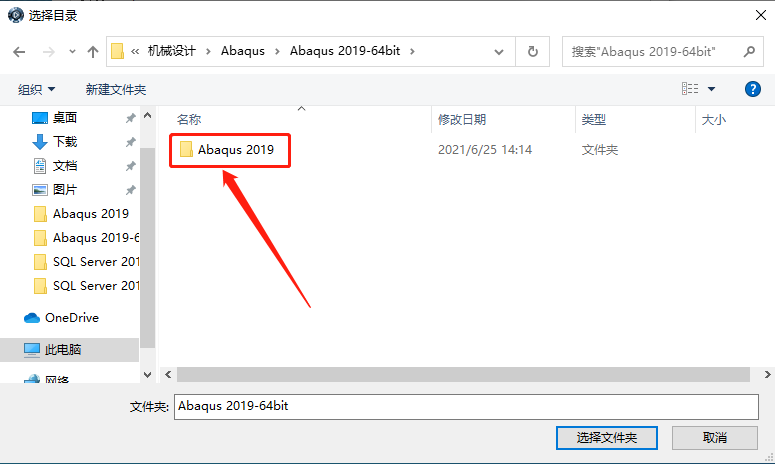
    65.知识兔打开解压的【Abaqus 2019】文件夹。

    Abaqus2019下载安装教程-65

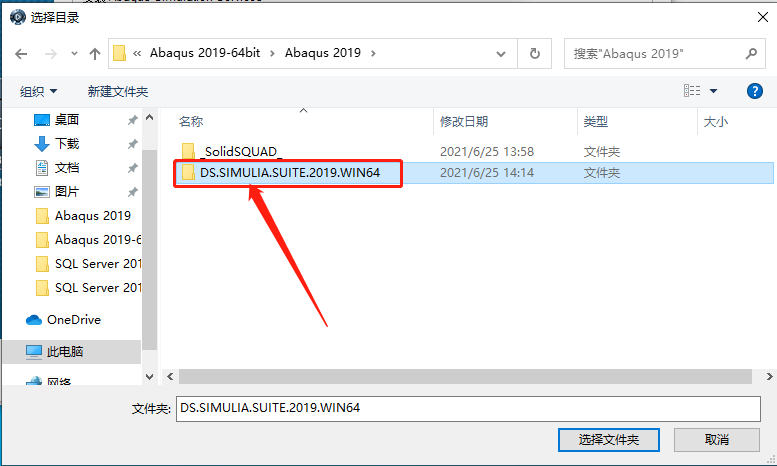
    66.知识兔打开【DS.SIMULIA.SUITE.2019.WIN64】文件夹。

    Abaqus2019下载安装教程-66

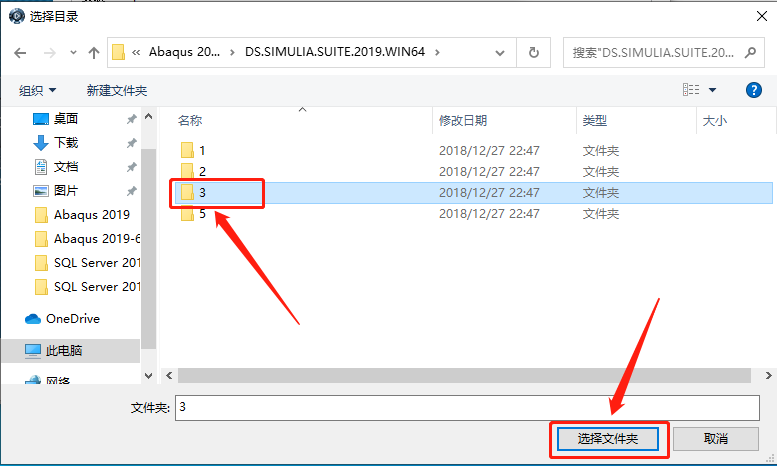
    67.选中【3】文件夹,然后知识兔点击【选择文件夹】。

    Abaqus2019下载安装教程-67

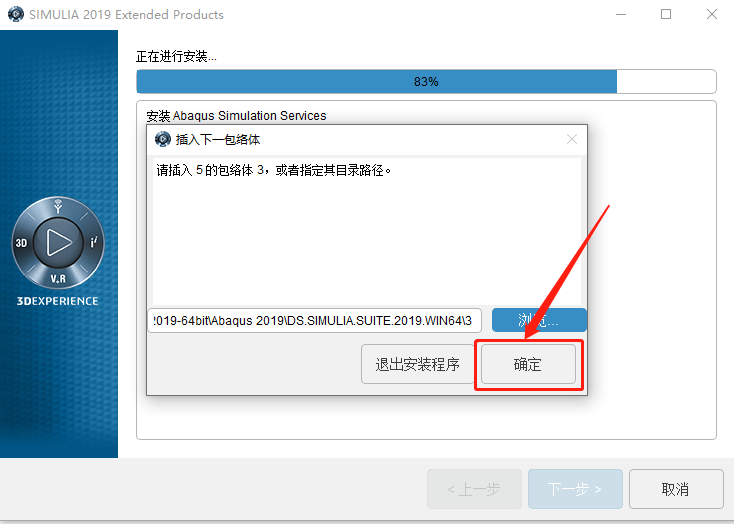
    68.知识兔点击【确定】。

    Abaqus2019下载安装教程-68

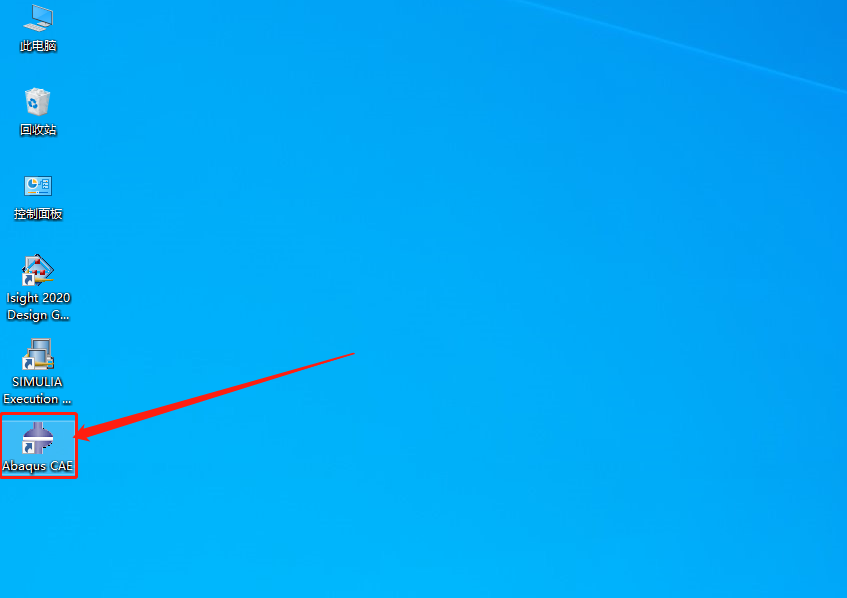
    69.直接将C改为D,然后知识兔点击【下一步】。

    Abaqus2019下载安装教程-69

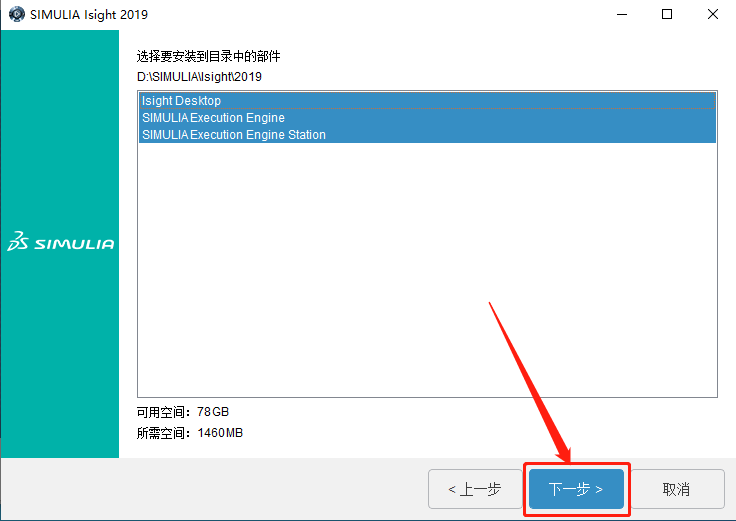
    70.知识兔点击【下一步】。

    Abaqus2019下载安装教程-70

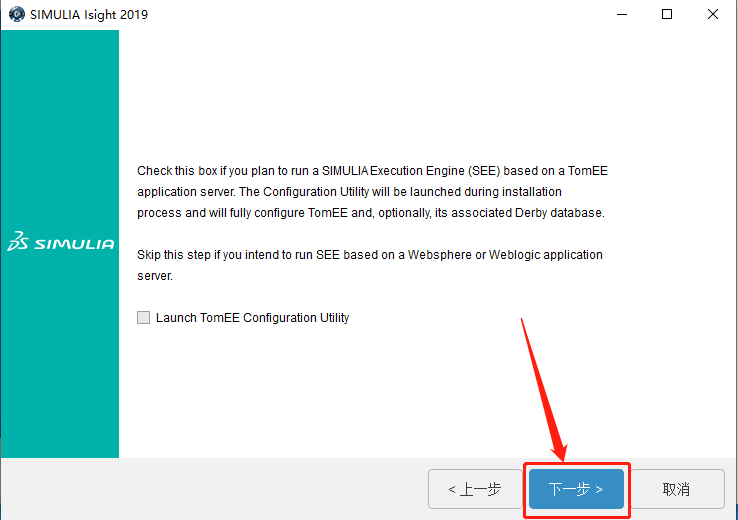
    71.知识兔点击【下一步】。

    Abaqus2019下载安装教程-71

    72.知识兔点击【下一步】。

    Abaqus2019下载安装教程-72

    73.选择【Skip documentation….】,然后知识兔点击【下一步】。

    Abaqus2019下载安装教程-73

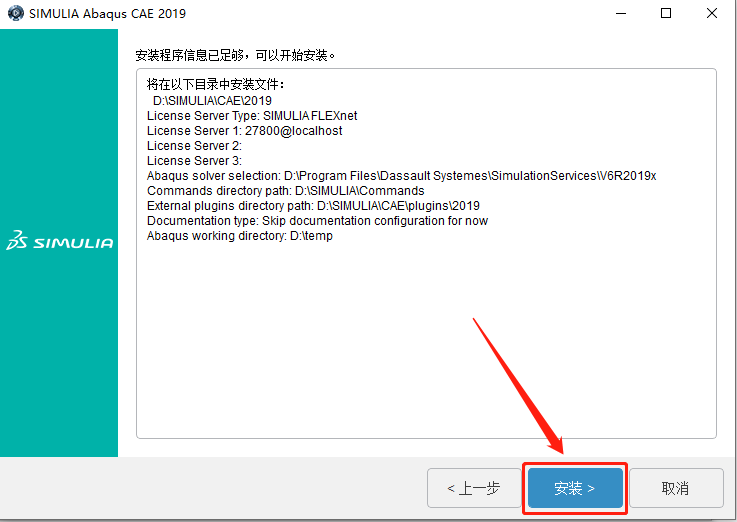
    74.知识兔点击【安装】。

    Abaqus2019下载安装教程-74

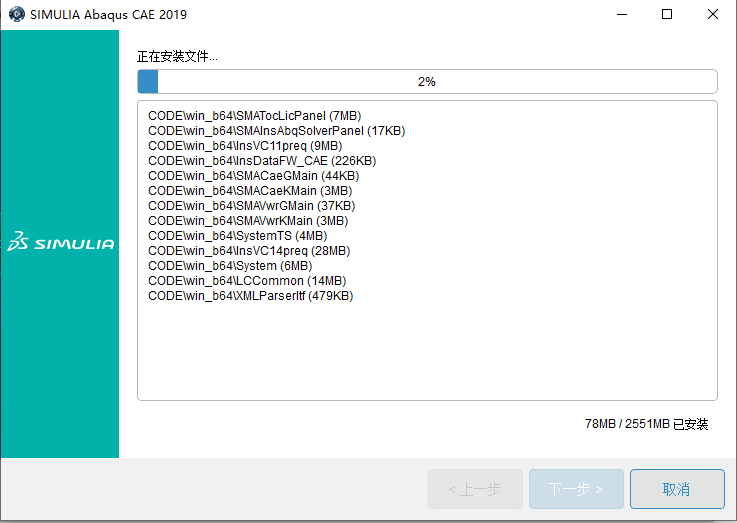
    75.等待安装进度完成。

    Abaqus2019下载安装教程-75

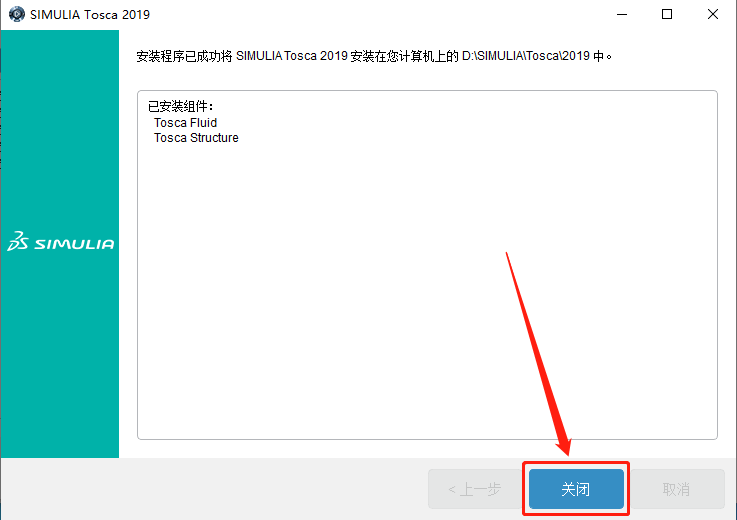
    76.知识兔点击【关闭】。

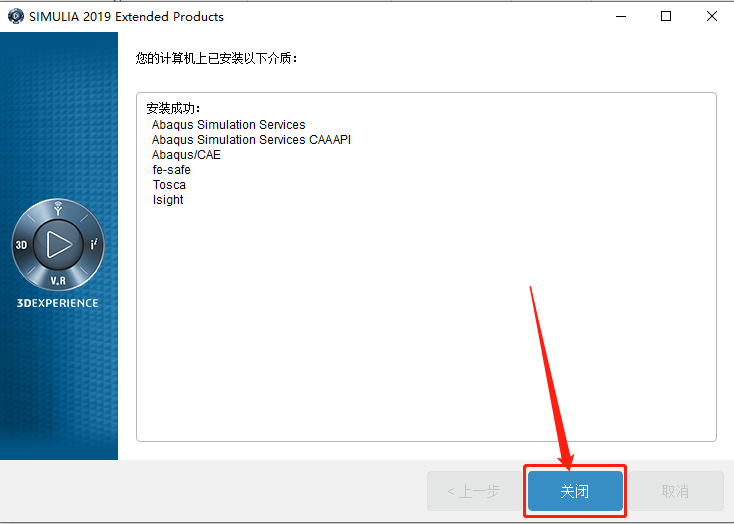
    Abaqus2019下载安装教程-76

    77.知识兔点击【关闭】。

    Abaqus2019下载安装教程-77

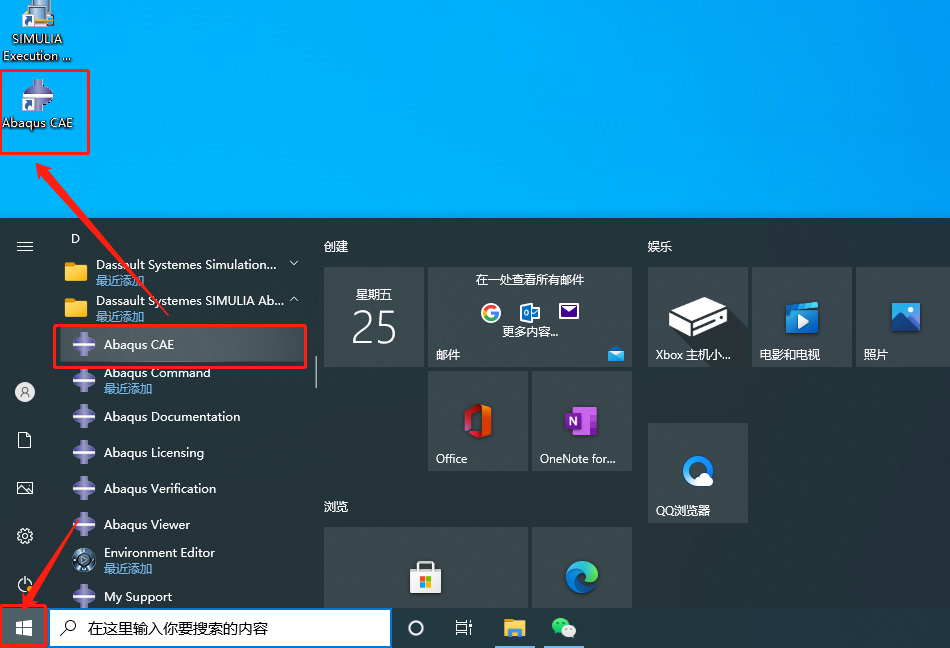
    78.在左下角的开始菜单中找到Abaqus CAE软件,鼠标拖拽至桌面创建桌面快捷方式。

    Abaqus2019下载安装教程-78

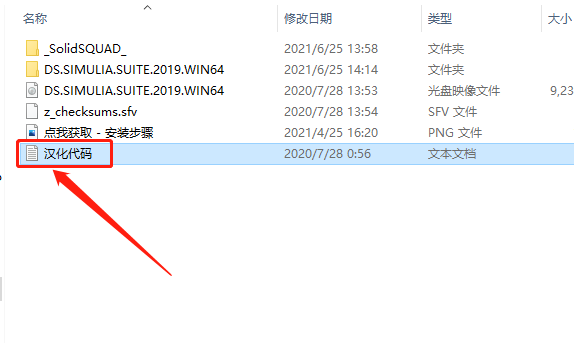
    79.此时软件为英文版,接下来汉化成中文。返回到解压到的【Abaqus 2019】文件夹中,知识兔打开【汉化代码】文本。

    Abaqus2019下载安装教程-79

    80.复制文本中的内容。

    Abaqus2019下载安装教程-80

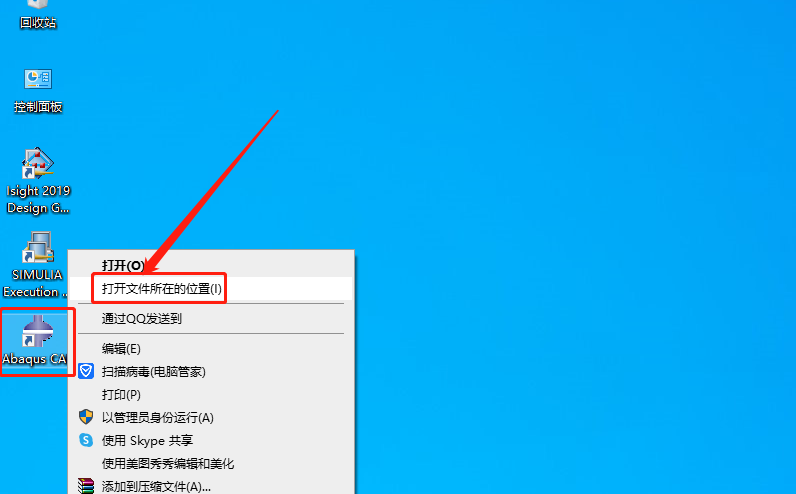
    81.鼠标右键Abaqus CAE软件选择【打开文件所在位置】。

    Abaqus2019下载安装教程-81

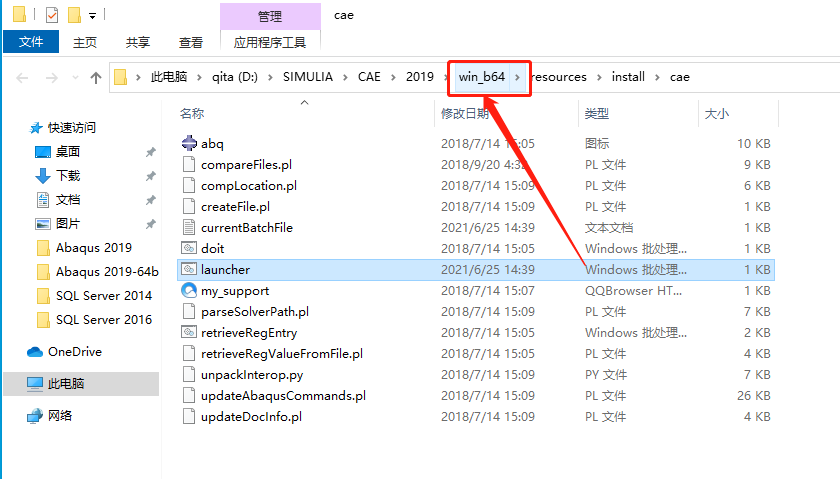
    82.知识兔点击文件夹上方的【win_b64】。

    Abaqus2019下载安装教程-82

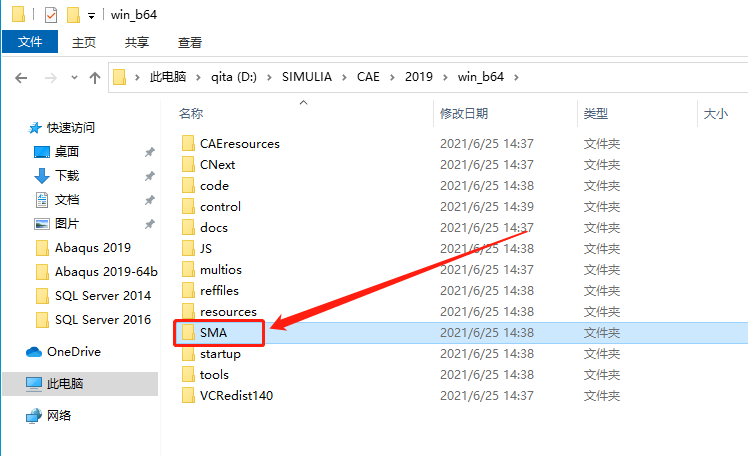
    83.知识兔打开【SMA】文件夹。

    Abaqus2019下载安装教程-83

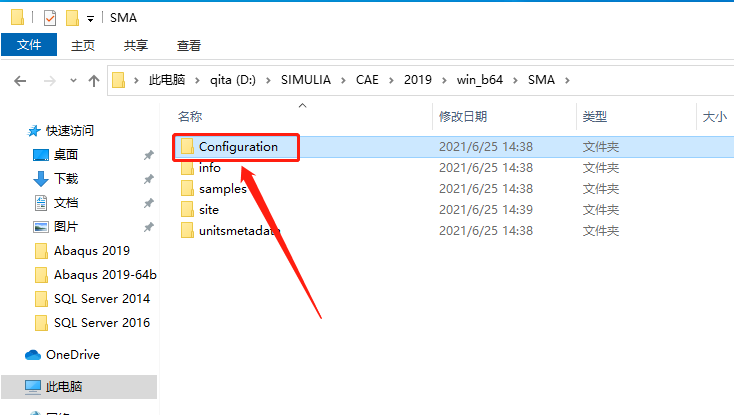
    84.知识兔打开【Configuration】文件夹。

    Abaqus2019下载安装教程-84

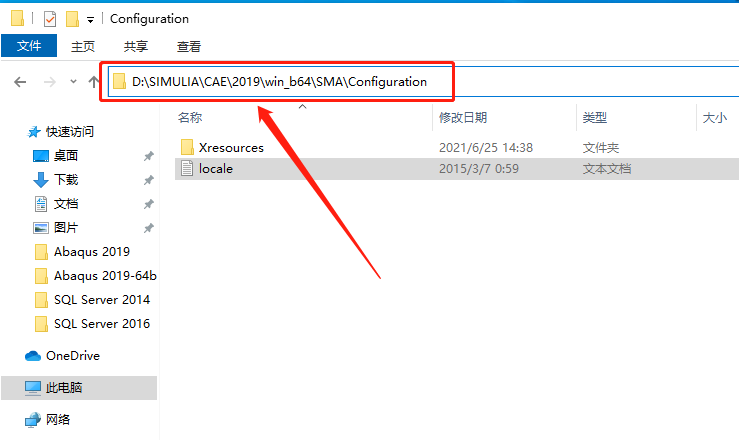
    85.知识兔打开的文件夹路径如下图所示。

    Abaqus2019下载安装教程-85

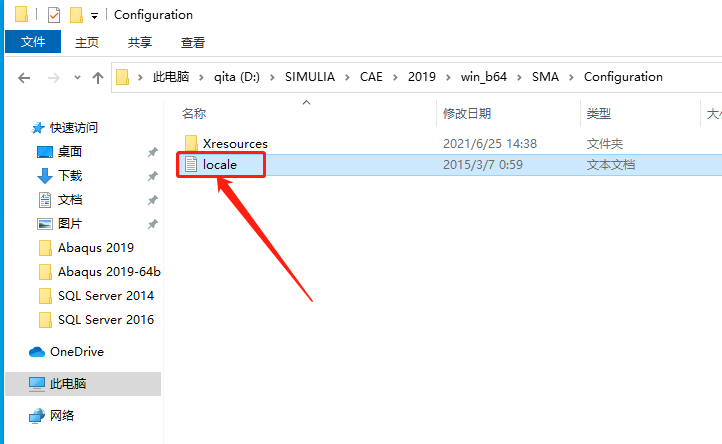
    86.知识兔双击打开【locale】文本。

    Abaqus2019下载安装教程-86

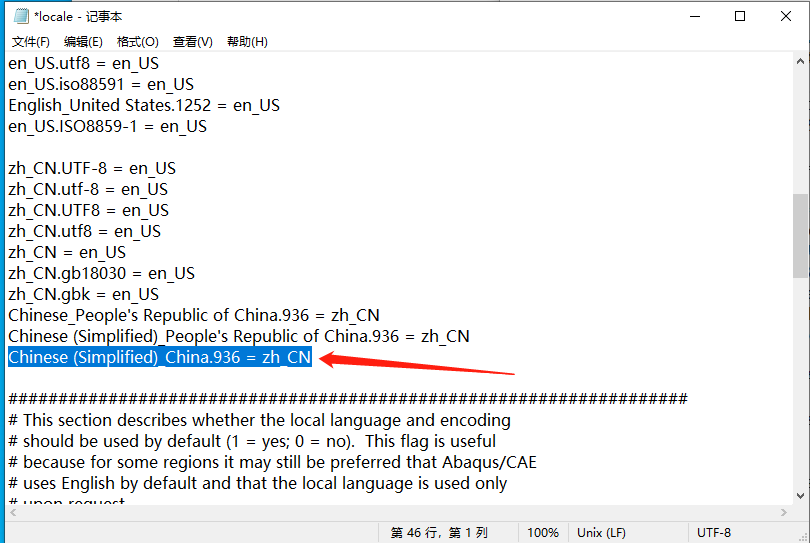
    87.在文本中找到下图所示的内容。

    Abaqus2019下载安装教程-87

    88.在【zh_CN】后空一行,然后知识兔粘贴第80步中复制的内容。

    Abaqus2019下载安装教程-88

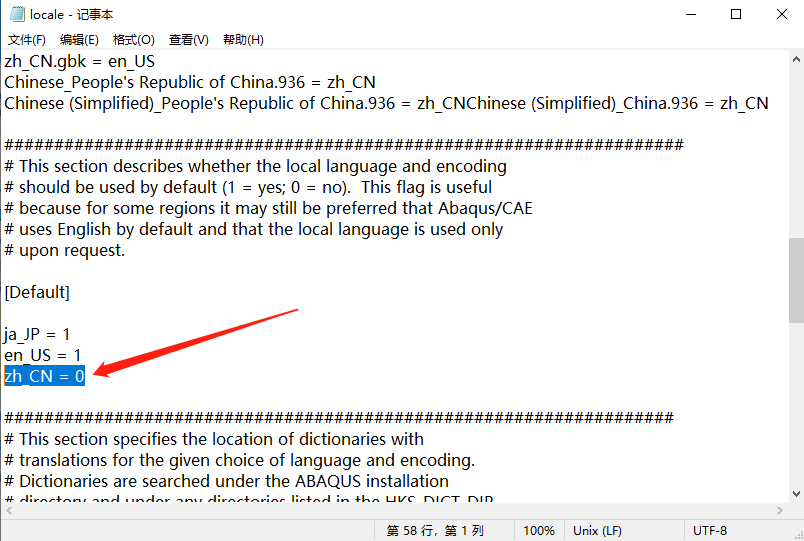
    89.继续在文本中找到【zh_CN = 0】。

    Abaqus2019下载安装教程-89

    90.知识兔将0改为1即可。

    Abaqus2019下载安装教程-90

    91.知识兔点击文本左上角的【文件】,然后知识兔点击【保存】并关闭文本。

    Abaqus2019下载安装教程-91

    92.在桌面上打开软件。

    Abaqus2019下载安装教程-92

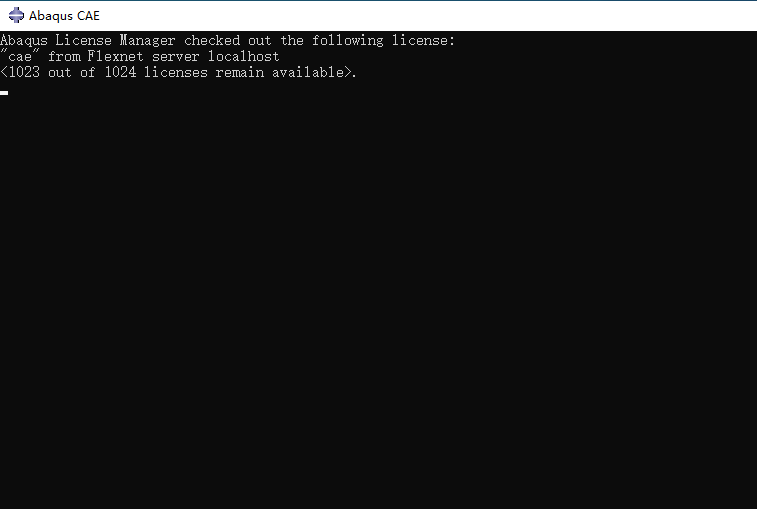
    93.软件初始化中,等待一会儿。

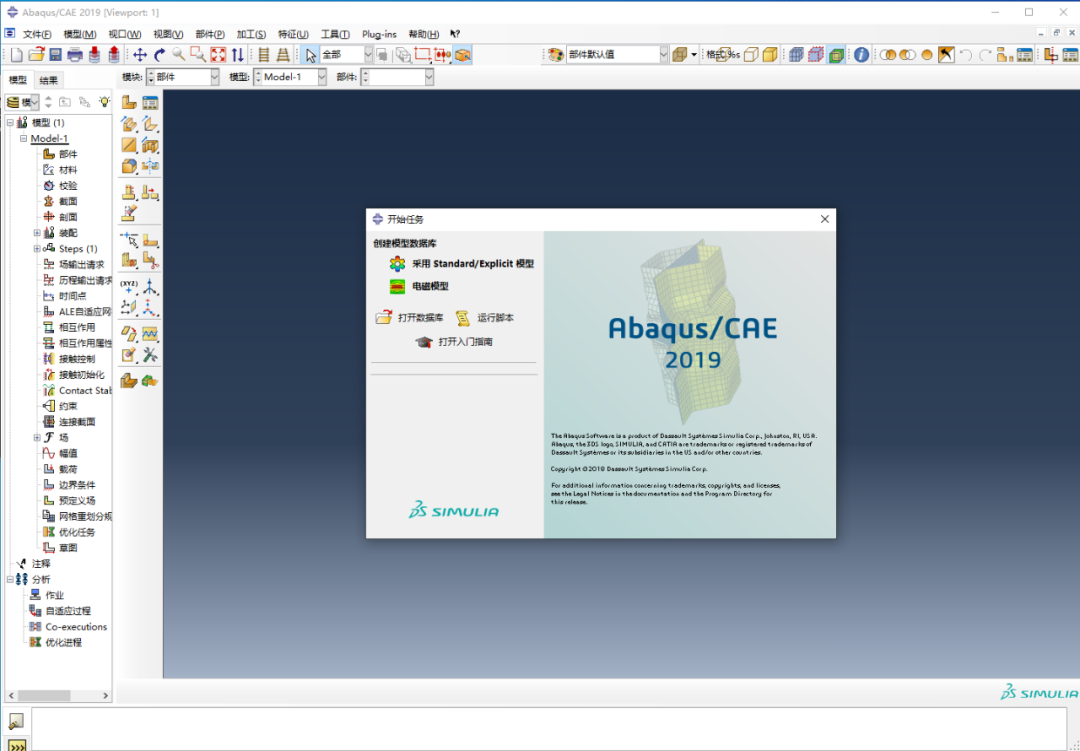
    Abaqus2019下载安装教程-93

    94.安装完成,软件打开界面如下图所示(已是激活版,可永久使用)。

    Abaqus2019下载安装教程-94

    [ppwp passwords=”zhishitu.cn”]

    下载体验

    64位下载链接:

    https://pan.baidu.com/s/1Kfe35G4ImVOkUnG6ZQQYuAx

    提取码:1234

    如何获取解压密码

    如果知识兔链接失效了,请找客服哈

    [/ppwp]
    点击下载

  • Abaqus2020下载安装教程

    ABAQUS(又称SIMULIA Suite)是一套功能强大的工程模拟的有限元软件,其解决问题的范围从相对简单的线性分析到许多复杂的非线性问题。ABAQUS包括一个丰富的、可模拟任意几何形状的单元库。并拥有各种类型的材料模型库,知识兔可以模拟典型工程材料的性能。

    温馨提示:

    安装前请彻底关闭电脑里的杀毒软件和防火墙(Win10系统还需要关闭Defender),防止误杀或拦截安装包内的文件,如何关闭请在公众号消息栏回复2。

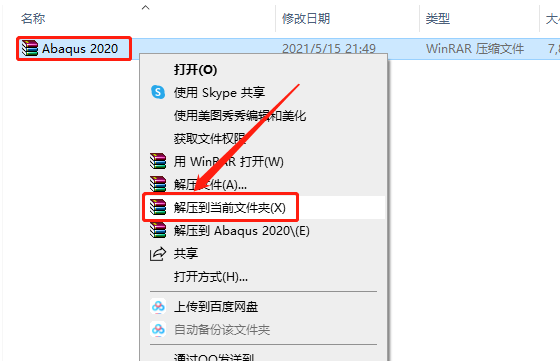
    1.知识兔打开下载的Abaqus软件安装包,鼠标右击压缩包,知识兔选择【解压到当前文件夹】。

    Abaqus2020下载安装教程-1

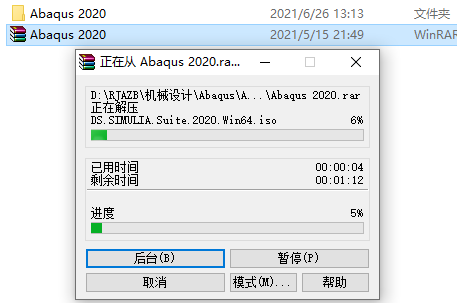
    2.等待压缩包解压完成。

    Abaqus2020下载安装教程-2

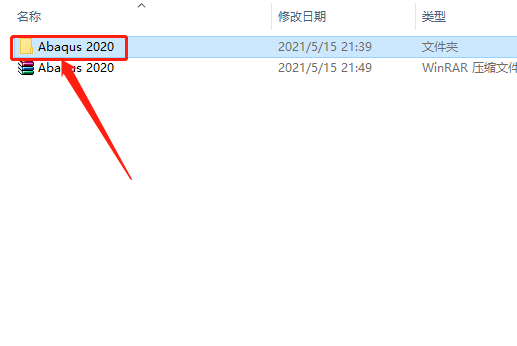
    3.知识兔打开解压的【Abaqus 2020】文件夹。

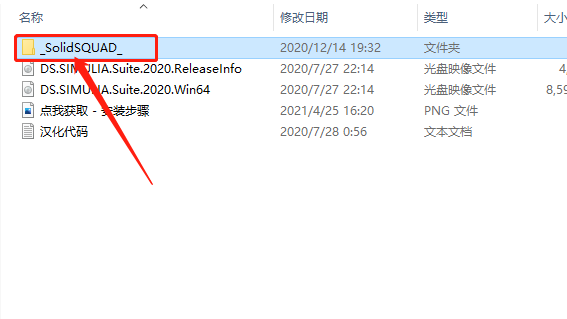
    Abaqus2020下载安装教程-3

    4.知识兔打开【_SolidSQUAD_】文件夹。

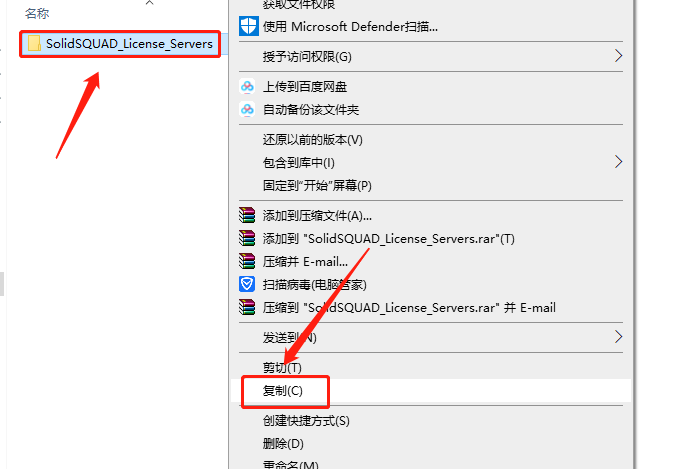
    Abaqus2020下载安装教程-4

    5.复制【SolidSQUAD_License_Servers】文件夹。

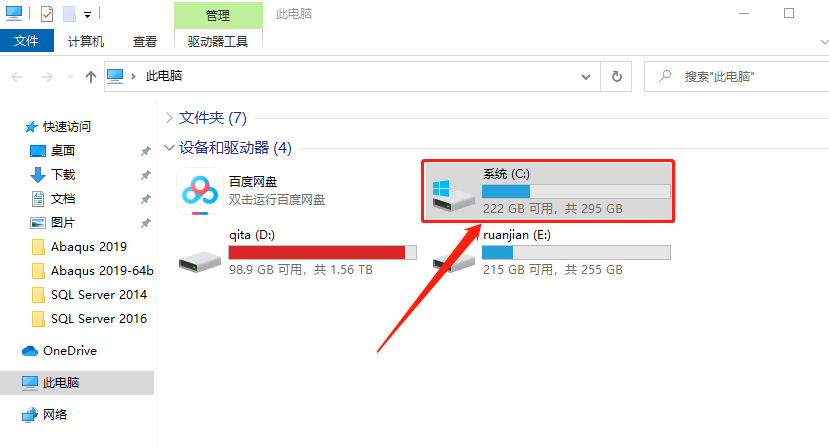
    Abaqus2020下载安装教程-5

    6.知识兔打开系统C盘。

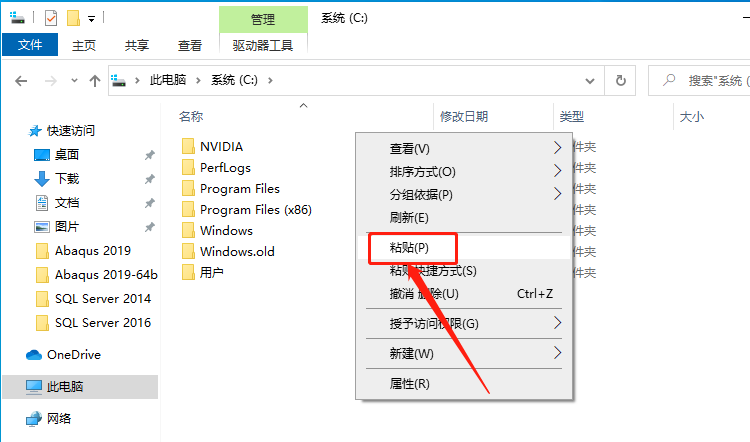
    Abaqus2020下载安装教程-6

    7.在打开的系统C盘中粘贴刚才复制的【SolidSQUAD_License_Servers】文件夹。

    Abaqus2020下载安装教程-7

    8.知识兔打开粘贴的【SolidSQUAD_License_Servers】文件夹。

    Abaqus2020下载安装教程-8

    9.鼠标右击【install_or_updatet】程序,知识兔选择【以管理员身份运行】。

    Abaqus2020下载安装教程-9

    10.显示【All done!Enjoy!】,然后知识兔点击任意键关闭界面。

    Abaqus2020下载安装教程-10

    11.鼠标右击【此电脑】选择【属性】。

    Abaqus2020下载安装教程-11

    12.知识兔点击【高级系统设置】。

    Abaqus2020下载安装教程-12

    13.知识兔点击【高级】,然后知识兔点击【环境变量】。

    Abaqus2020下载安装教程-13

    14.在系统变量中知识兔点击【新建】。

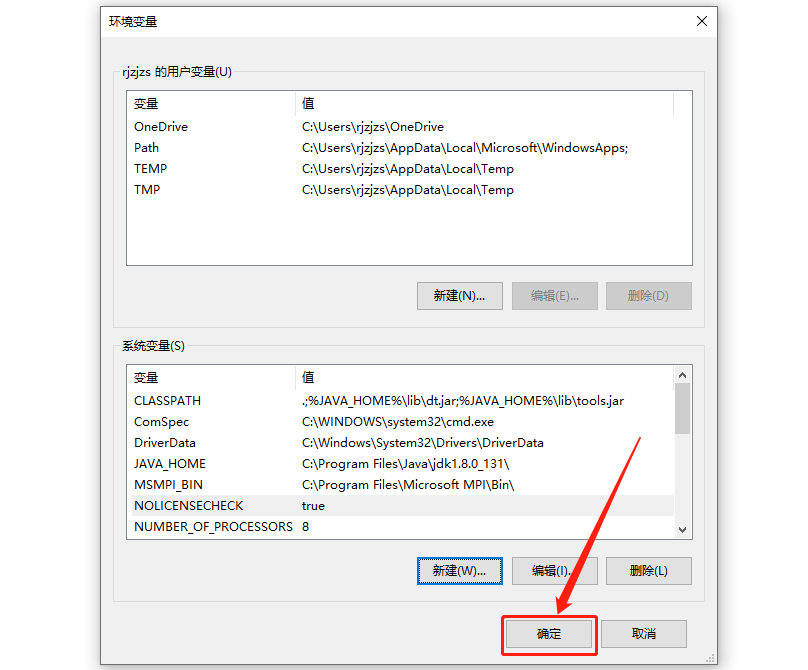
    Abaqus2020下载安装教程-14

    15.填写变量名:NOLICENSECHECK,变量值:true,然后知识兔点击【确定】。

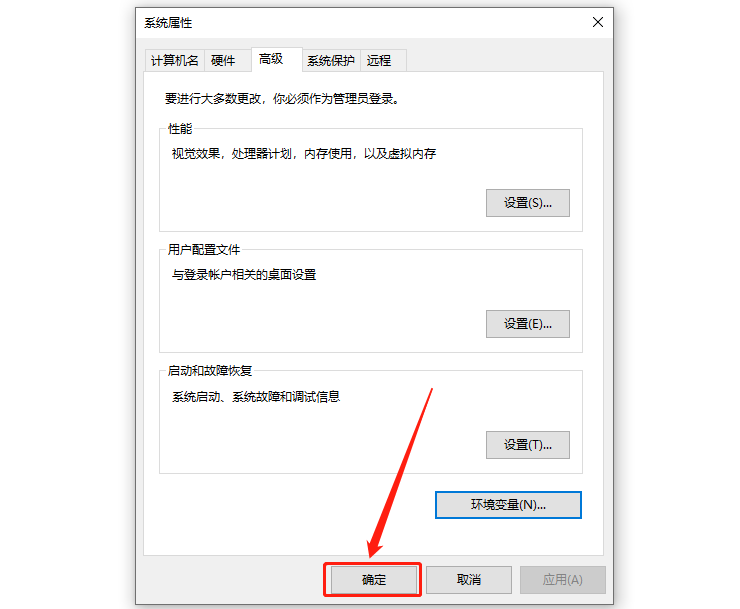
    Abaqus2020下载安装教程-15

    16.知识兔点击【确定】。

    Abaqus2020下载安装教程-16

    17.知识兔点击【确定】。

    Abaqus2020下载安装教程-17

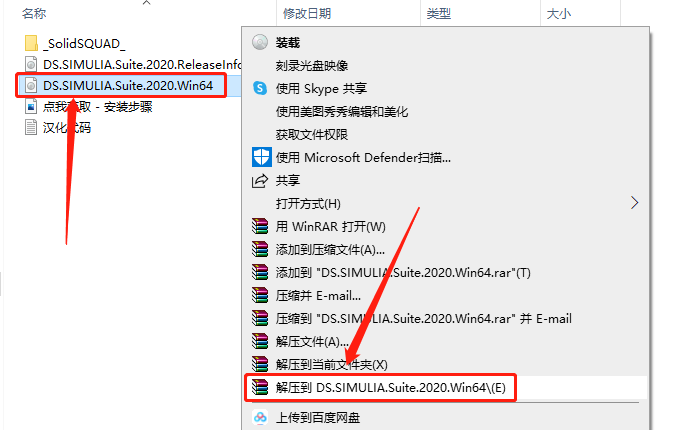
    18.返回到解压的【Abaqus 2020】文件夹中,然后知识兔鼠标右击【DS.SIMULIA.SUITE.2020.WIN64】镜像文件选择【解压到DS.SIMULIA.SUITE.2020.WIN64】。

    Abaqus2020下载安装教程-18

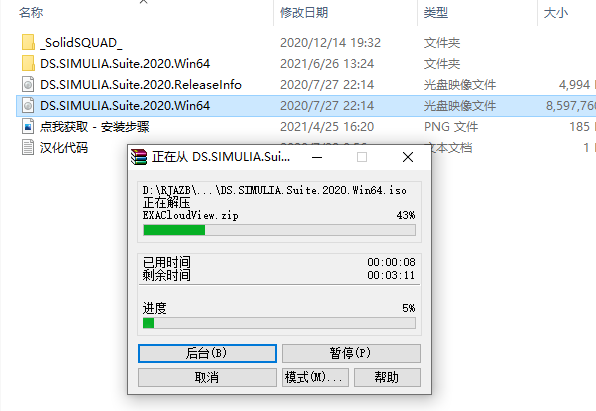
    19.等待解压完成。

    Abaqus2020下载安装教程-19

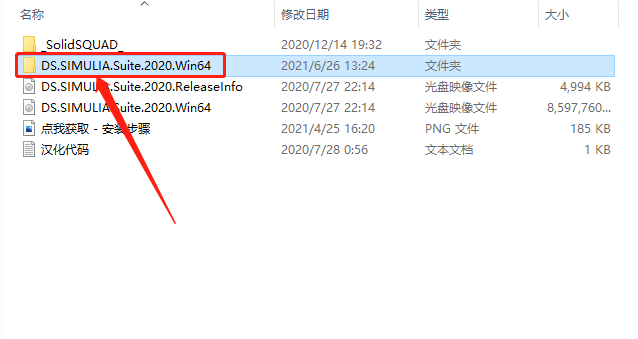
    20.知识兔打开解压的【DS.SIMULIA.SUITE.2020.Win64】文件夹。

    Abaqus2020下载安装教程-20

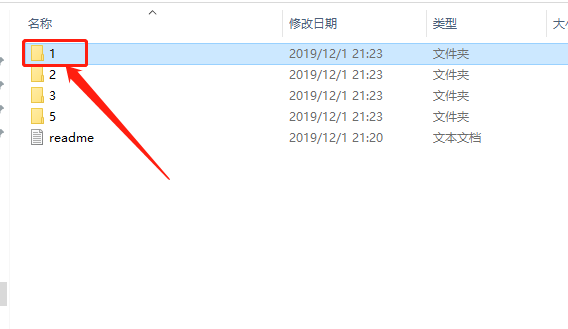
    21.知识兔打开【1】文件夹。

    Abaqus2020下载安装教程-21

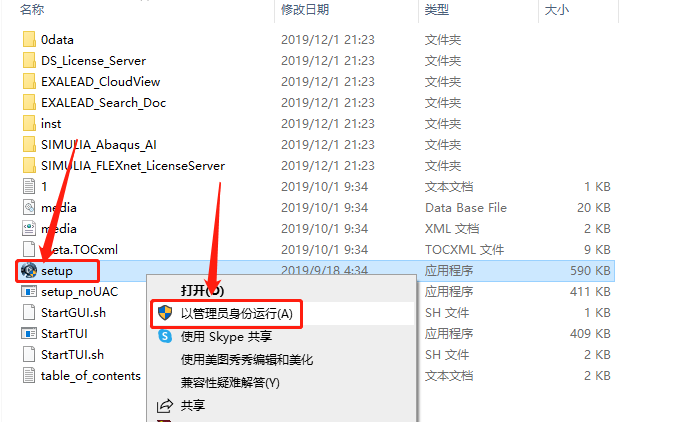
    22.鼠标右击【setup】安装程序,知识兔选择【以管理员身份运行】。

    Abaqus2020下载安装教程-22

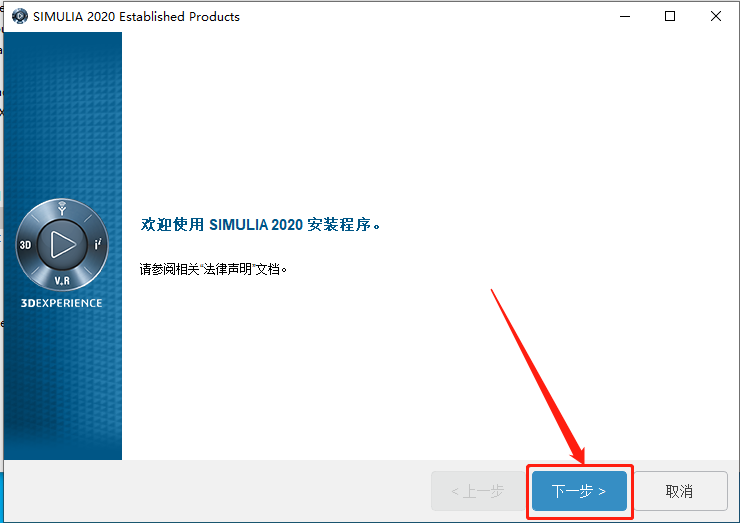
    23.知识兔点击【下一步】。

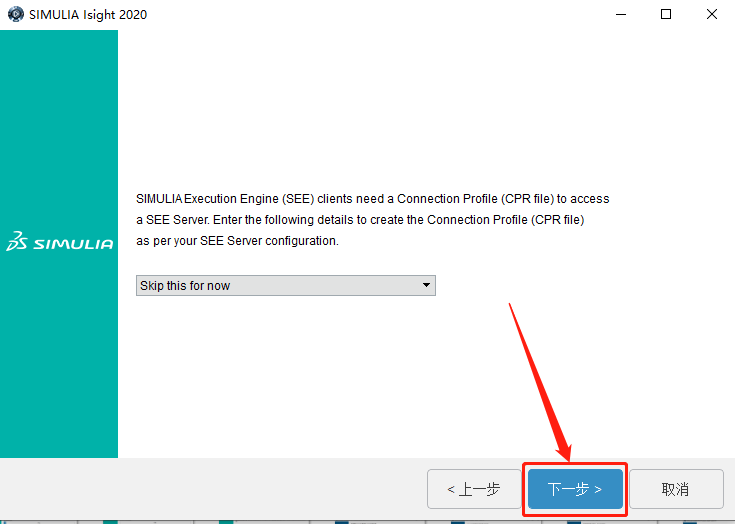
    Abaqus2020下载安装教程-23

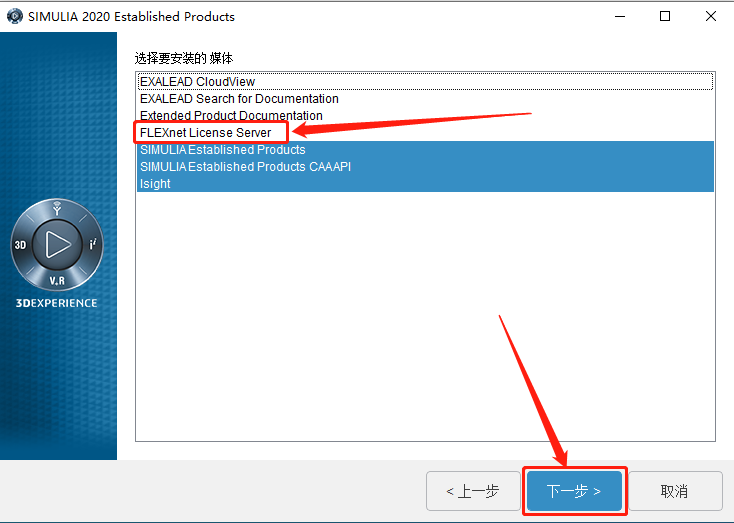
    24.直接知识兔点击【下一步】,这里一定不要选择【FLEXnet License Server】。

    Abaqus2020下载安装教程-24

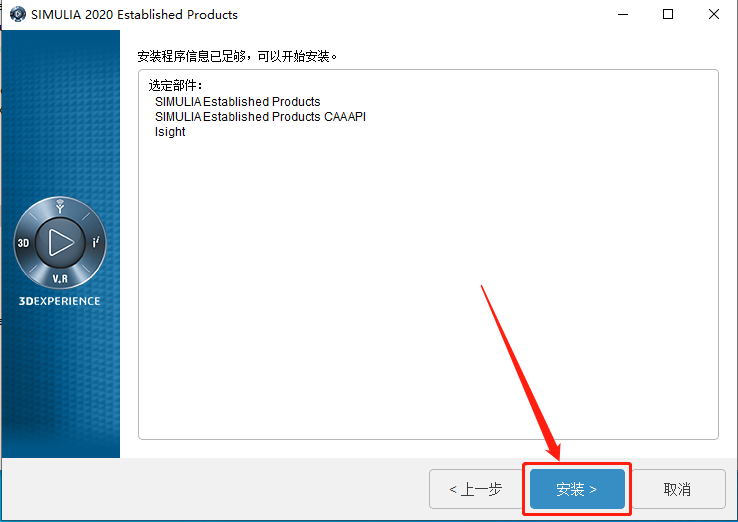
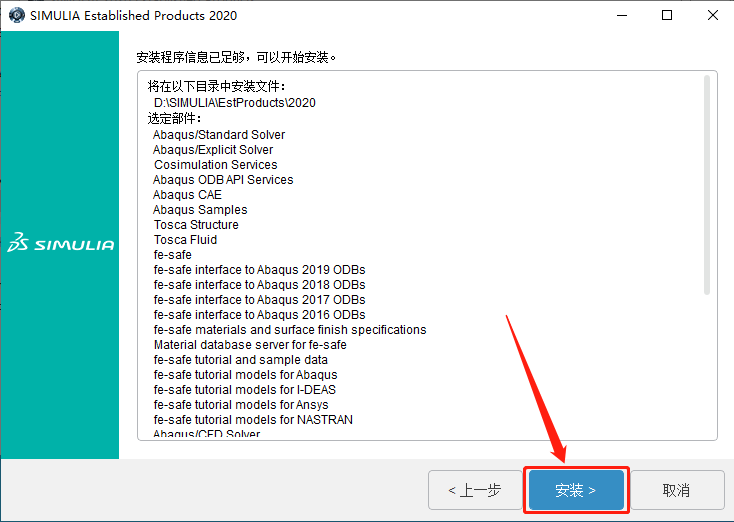
    25.知识兔点击【安装】。

    Abaqus2020下载安装教程-25

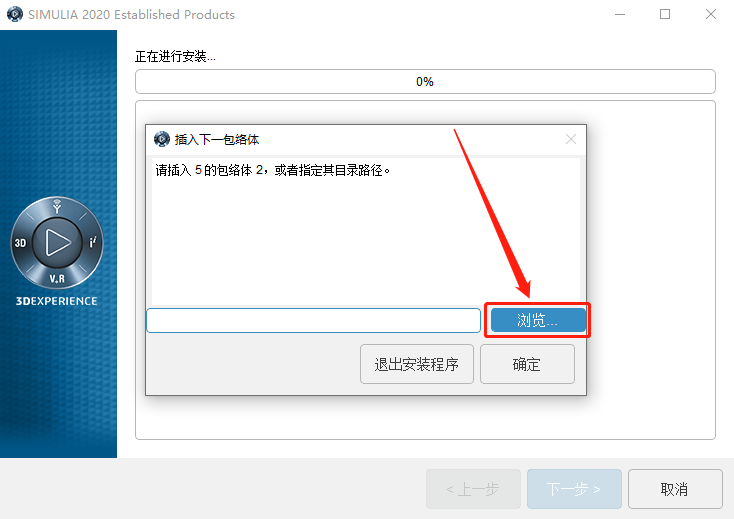
    26.知识兔点击【浏览】。

    Abaqus2020下载安装教程-26

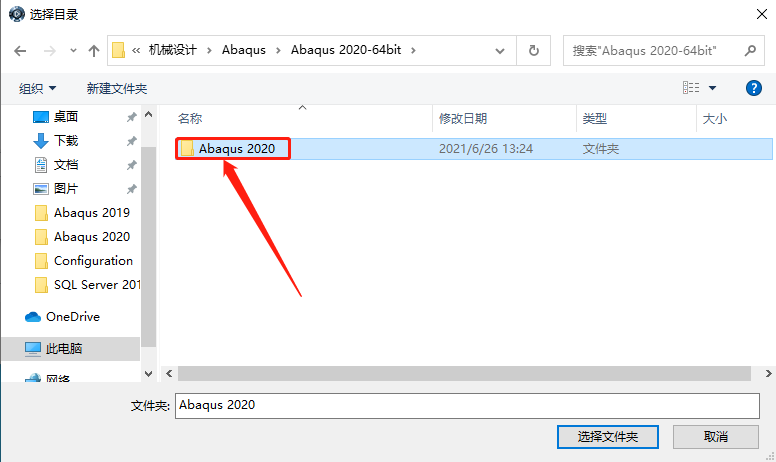
    27.知识兔打开解压的【Abaqus 2020】文件夹。

    Abaqus2020下载安装教程-27

    28.知识兔打开【DS.SIMULIA.SUITE.2020.WIN64】文件夹。

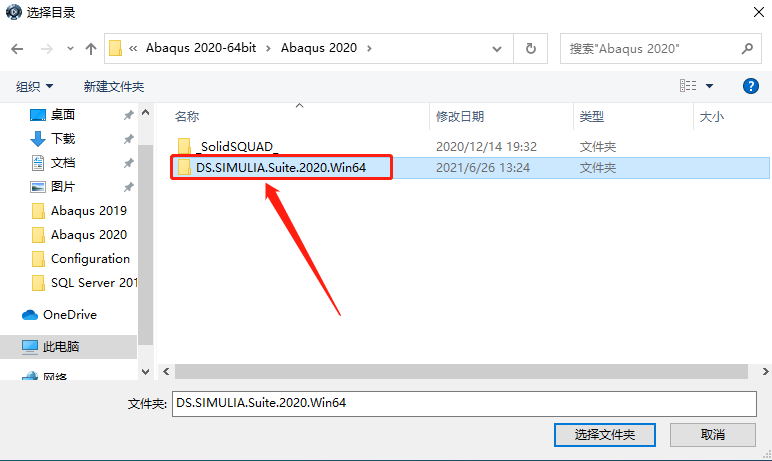
    Abaqus2020下载安装教程-28

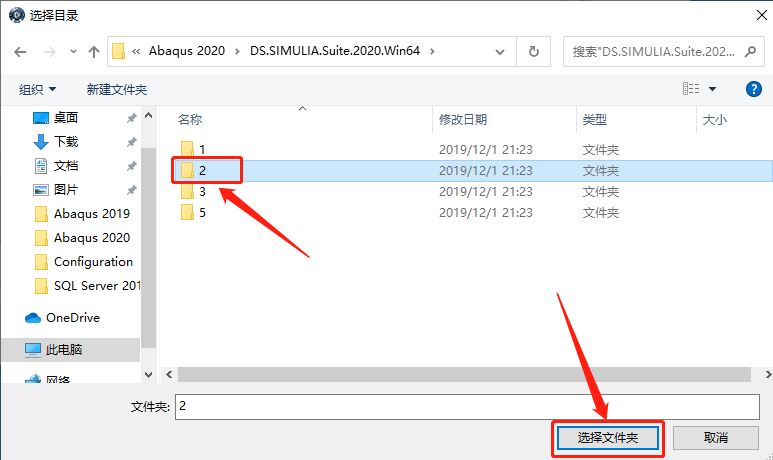
    29.选中【2】文件夹,然后知识兔点击【选择文件夹】。

    Abaqus2020下载安装教程-29

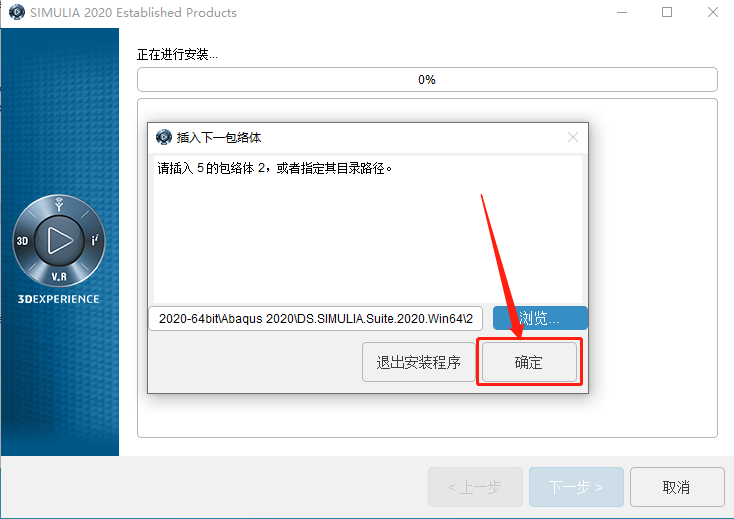
    30.知识兔点击【确定】。

    Abaqus2020下载安装教程-30

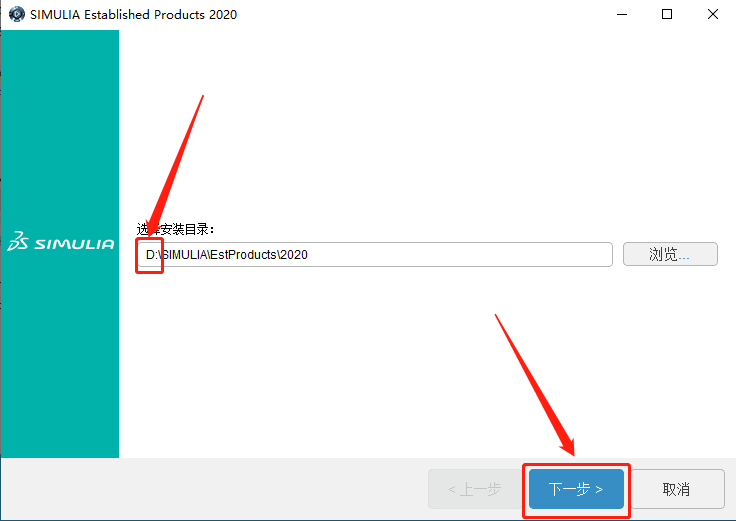
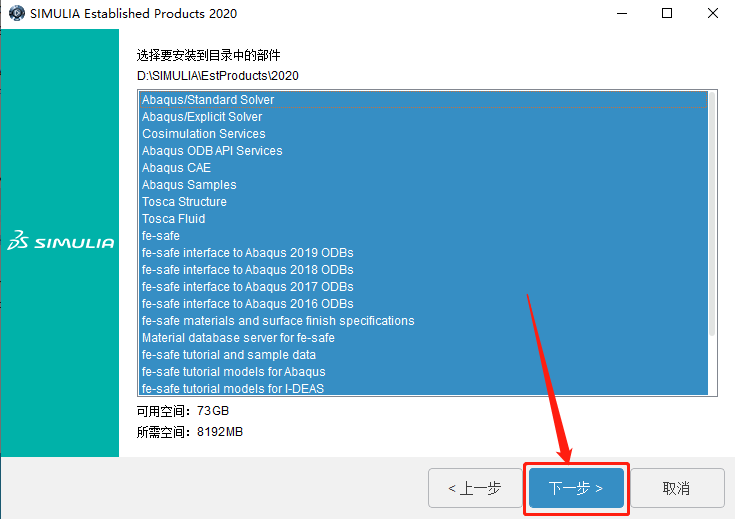
    31.直接将C改为D,然后知识兔点击【下一步】。

    Abaqus2020下载安装教程-31

    32.知识兔点击【下一步】。

    Abaqus2020下载安装教程-32

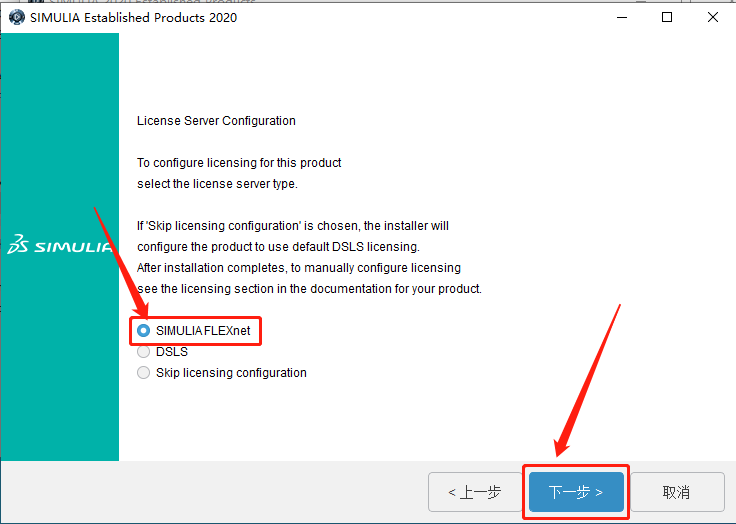
    33.选择【SIMULIA FLEXnet】,然后知识兔点击【下一步】。

    Abaqus2020下载安装教程-33

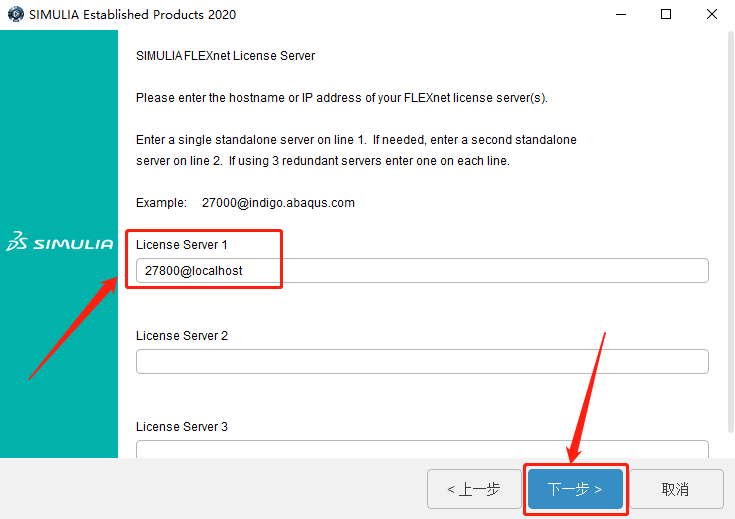
    34.在第一个选项框中输入27800@localhost,然后知识兔点击【下一步】。

    Abaqus2020下载安装教程-34

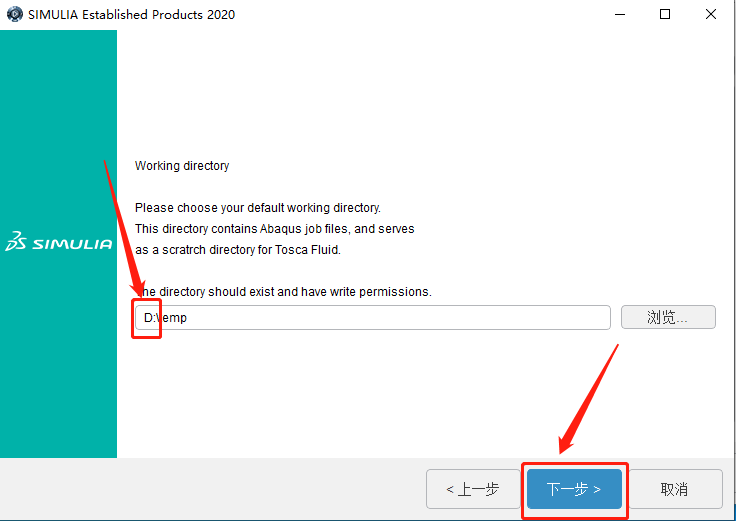
    35.直接将C改为D,然后知识兔点击【下一步】。

    Abaqus2020下载安装教程-35

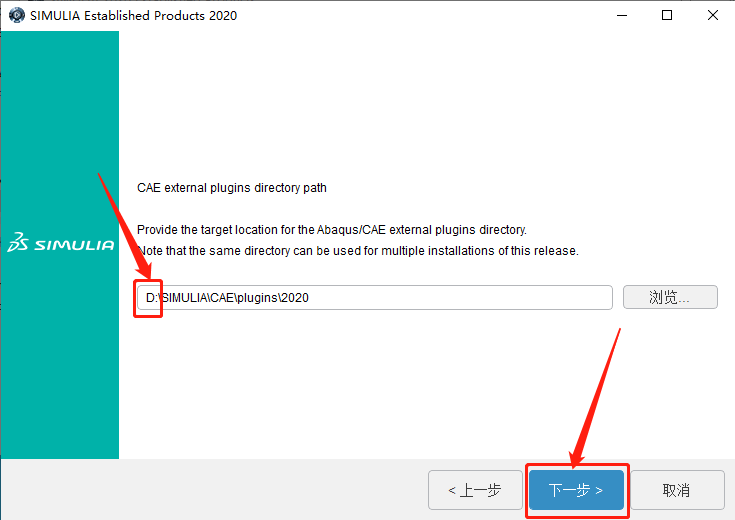
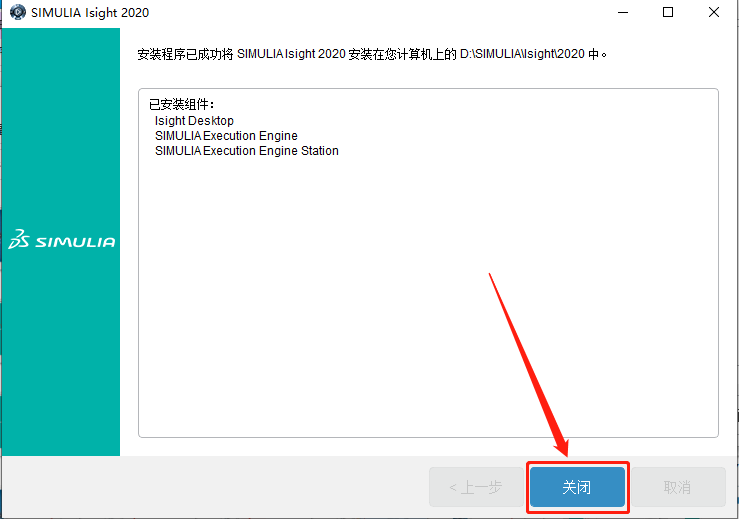
    36.直接将C改为D,然后知识兔点击【下一步】。

    Abaqus2020下载安装教程-36

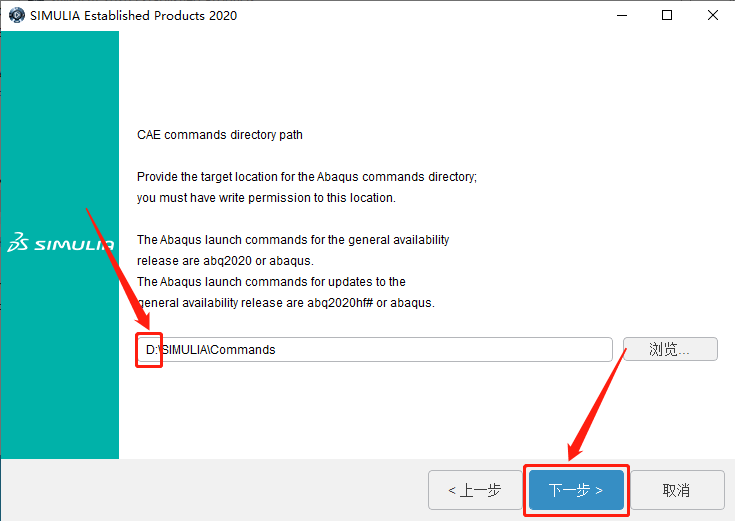
    37.直接将C改为D,然后知识兔点击【下一步】。

    Abaqus2020下载安装教程-37

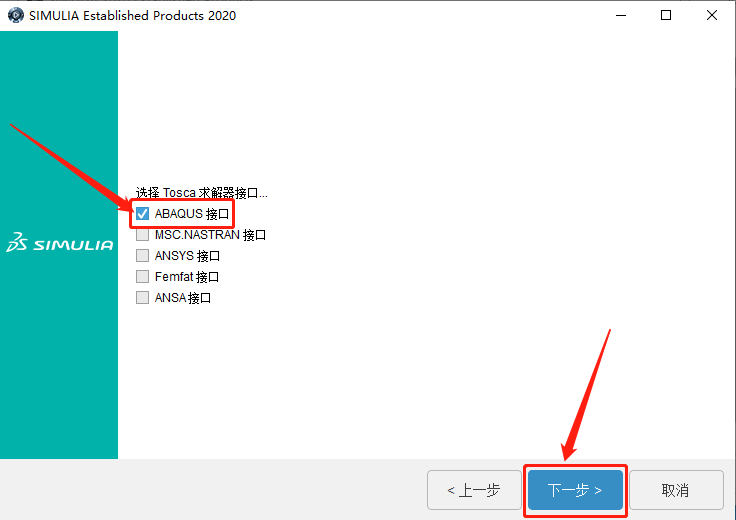
    38.选择【ABAQUS接口】,然后知识兔点击【下一步】。

    Abaqus2020下载安装教程-38

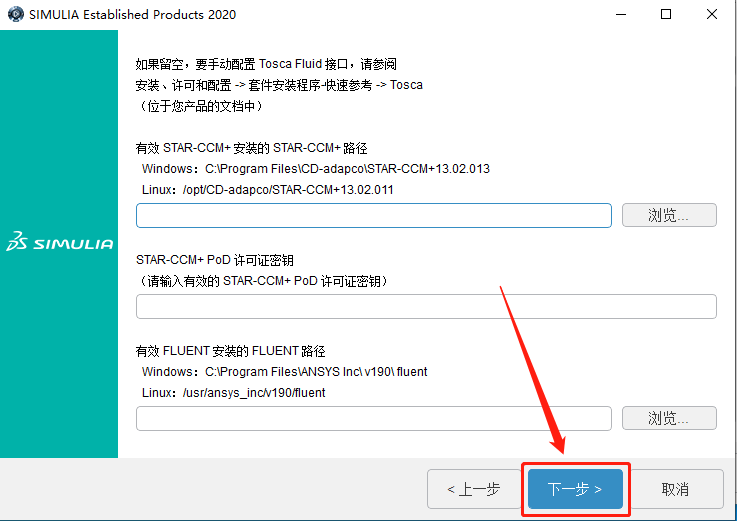
    39.直接知识兔点击【下一步】。

    Abaqus2020下载安装教程-39

    40.知识兔点击【安装】。

    Abaqus2020下载安装教程-40

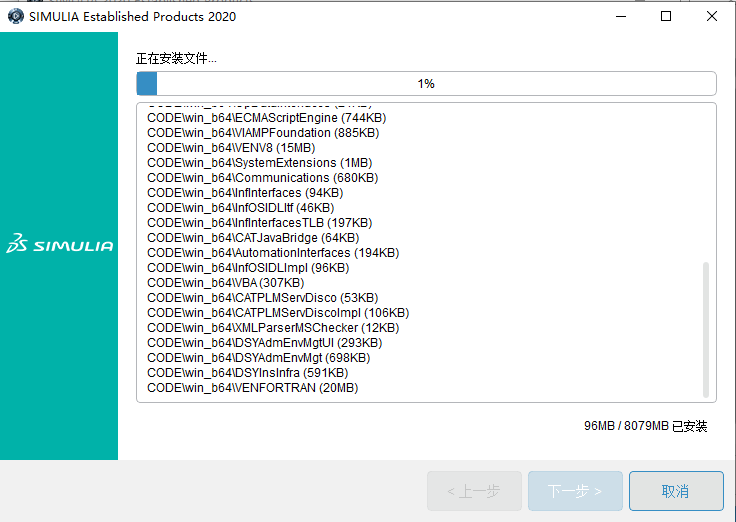
    41.等待安装进度完成。

    Abaqus2020下载安装教程-41

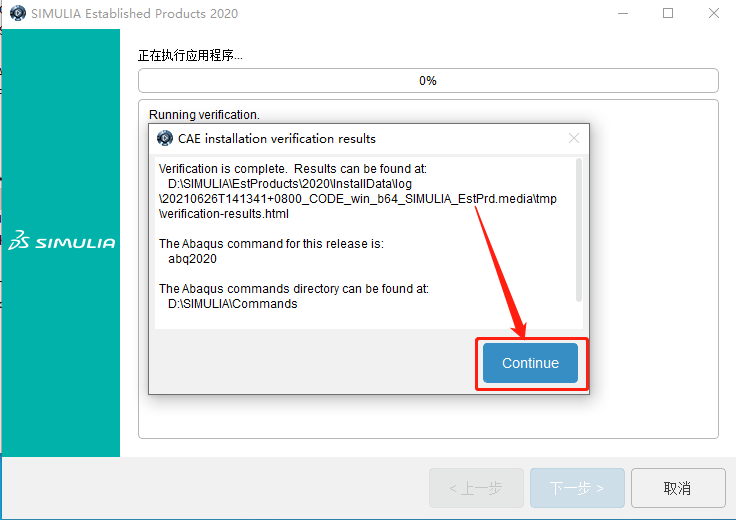
    42.知识兔点击【Continue】。

    Abaqus2020下载安装教程-42

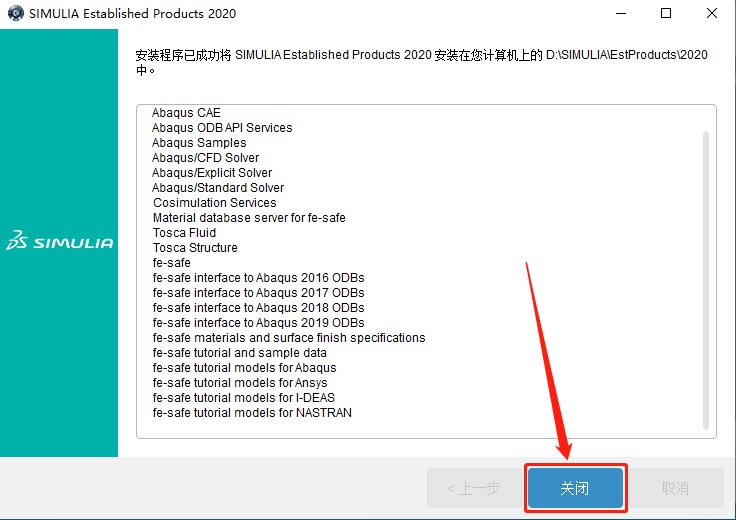
    43.知识兔点击【关闭】。

    Abaqus2020下载安装教程-43

    44.知识兔点击【下一步】。

    Abaqus2020下载安装教程-44

    45.知识兔点击【下一步】。

    Abaqus2020下载安装教程-45

    46.知识兔点击【安装】。

    Abaqus2020下载安装教程-46

    47.等待安装进度完成。

    Abaqus2020下载安装教程-47

    48.知识兔点击【关闭】。

    Abaqus2020下载安装教程-48

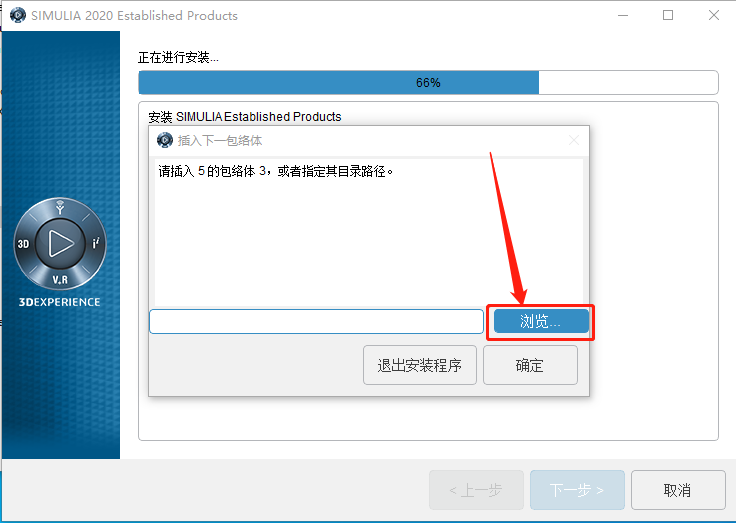
    49.知识兔点击【浏览】。

    Abaqus2020下载安装教程-49

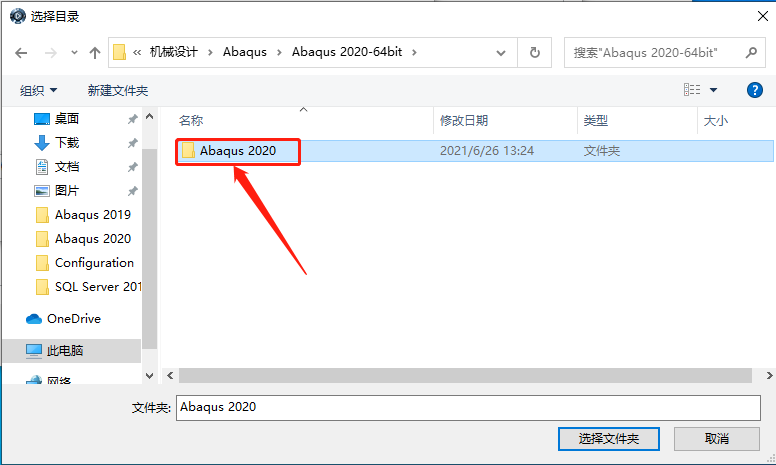
    50.知识兔打开解压的【Abaqus 2020】文件夹。

    Abaqus2020下载安装教程-50

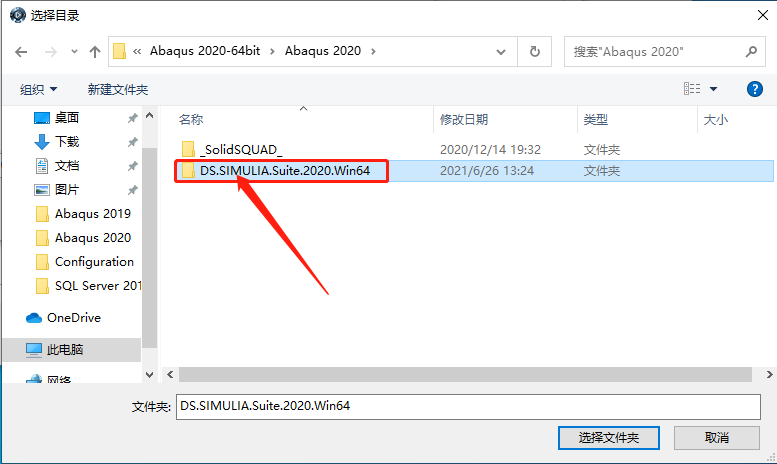
    51.知识兔打开【DS.SIMULIA.SUITE.2020.WIN64】文件夹。

    Abaqus2020下载安装教程-51

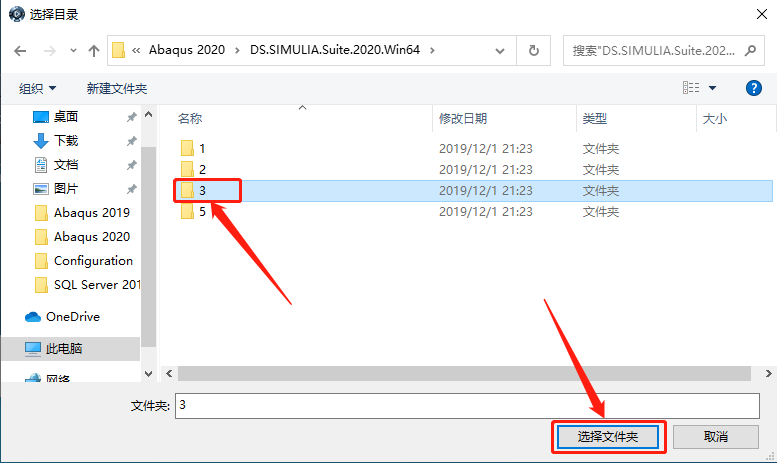
    52.选中【3】文件夹,然后知识兔点击【选择文件夹】。

    Abaqus2020下载安装教程-52

    53.知识兔点击【确定】。

    Abaqus2020下载安装教程-53

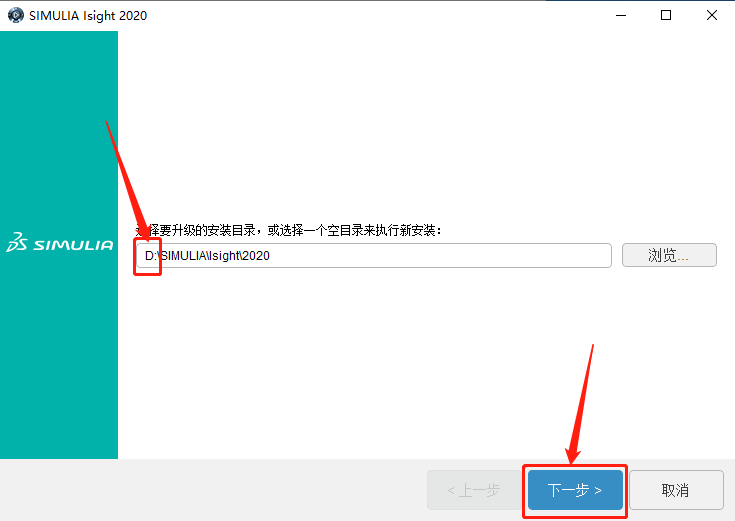
    54.直接将C改为D,然后知识兔点击【下一步】。

    Abaqus2020下载安装教程-54

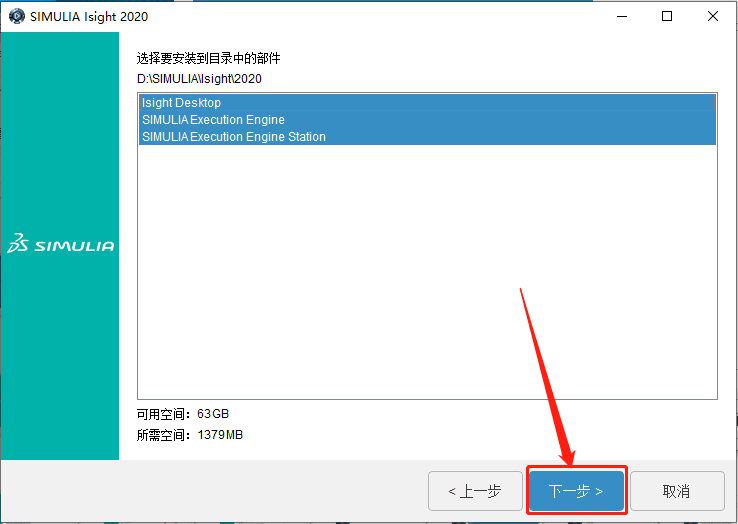
    55.知识兔点击【下一步】。

    Abaqus2020下载安装教程-55

    56.知识兔点击【下一步】。

    Abaqus2020下载安装教程-56

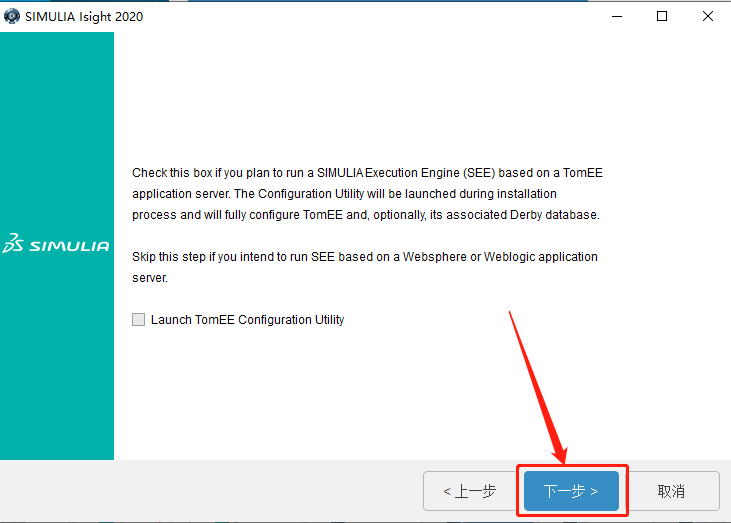
    57.知识兔点击【下一步】。

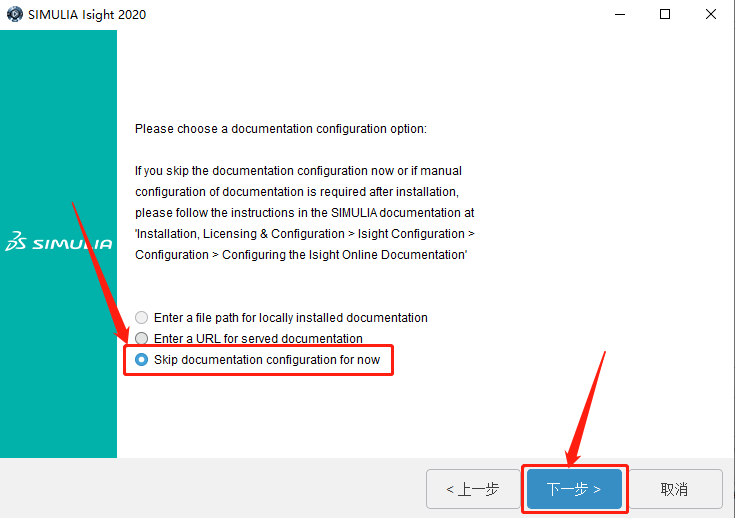
    Abaqus2020下载安装教程-57

    58.选择【Skip documentation….】,然后知识兔点击【下一步】。

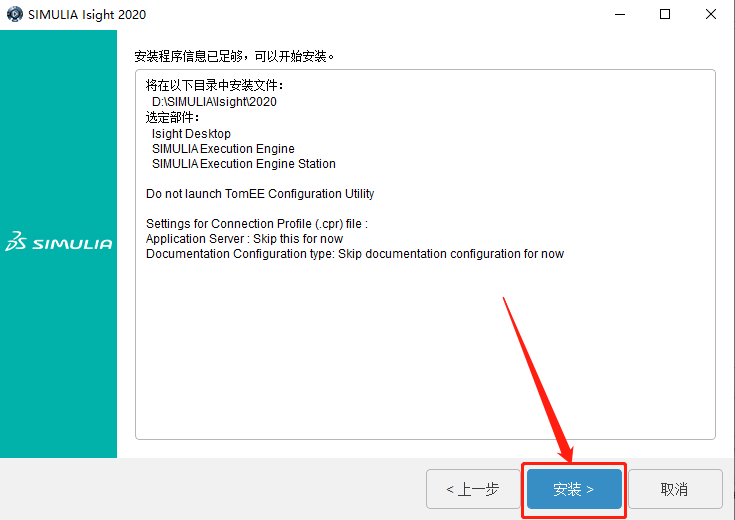
    Abaqus2020下载安装教程-58

    59.知识兔点击【安装】。

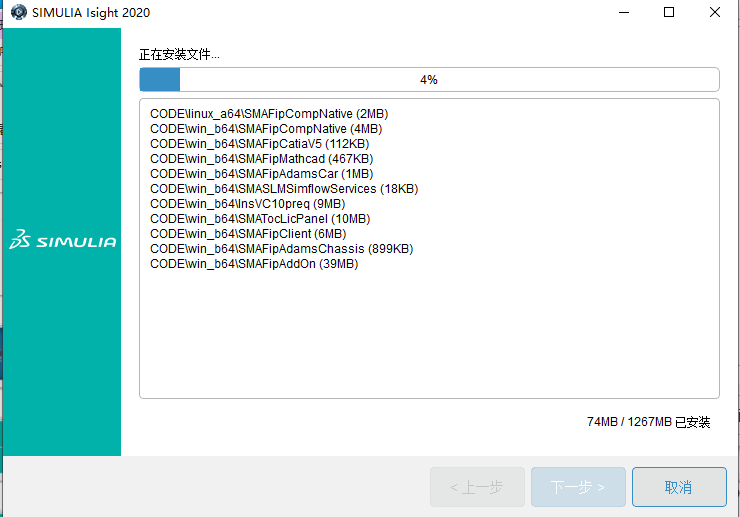
    Abaqus2020下载安装教程-59

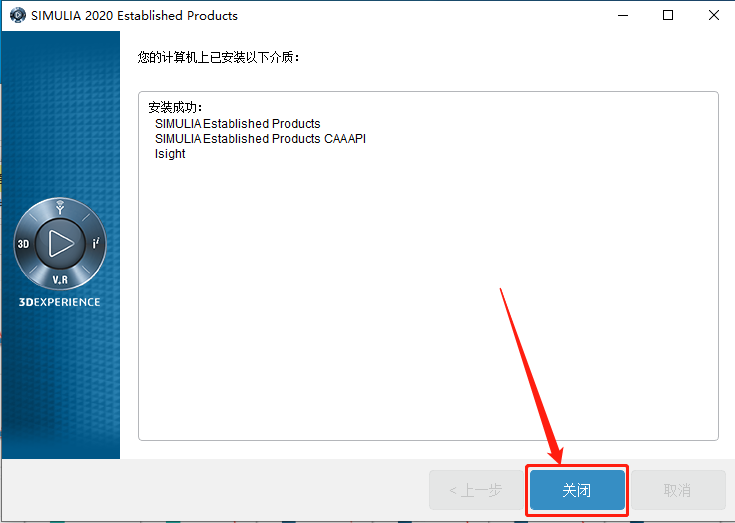
    60.等待安装进度完成。

    Abaqus2020下载安装教程-60

    61.知识兔点击【关闭】。

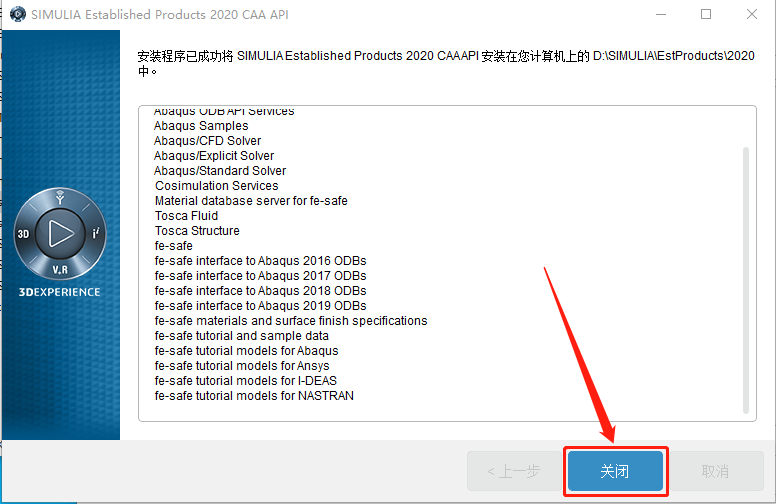
    Abaqus2020下载安装教程-61

    62.知识兔点击【关闭】。

    Abaqus2020下载安装教程-62

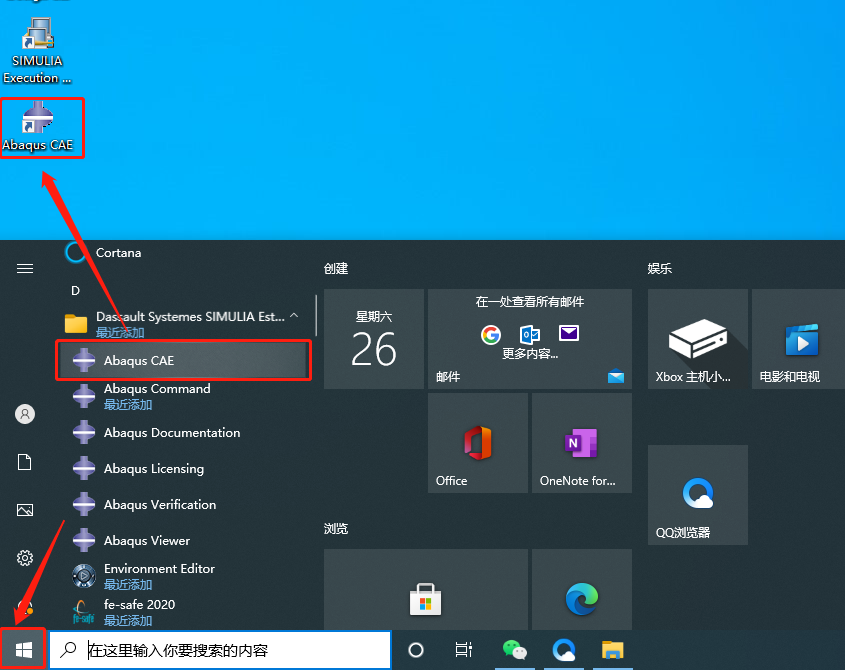
    63.在左下角的开始菜单中找到Abaqus CAE软件,鼠标拖拽至桌面创建桌面快捷方式。

    Abaqus2020下载安装教程-63

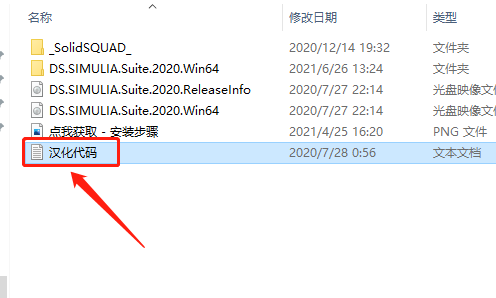
    64.此时软件为英文版,接下来汉化成中文。返回到解压到的【Abaqus 2019】文件夹中,知识兔打开【汉化代码】文本。

    Abaqus2020下载安装教程-64

    65.复制文本中的内容。

    Abaqus2020下载安装教程-65

    66.鼠标右键Abaqus CAE软件选择【打开文件所在位置】。

    Abaqus2020下载安装教程-66

    67.知识兔点击文件夹上方的【win_b64】。

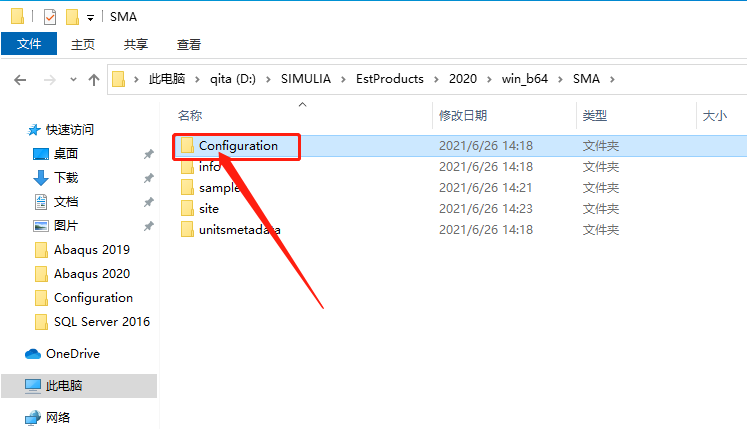
    Abaqus2020下载安装教程-67

    68.知识兔打开【SMA】文件夹。

    Abaqus2020下载安装教程-68

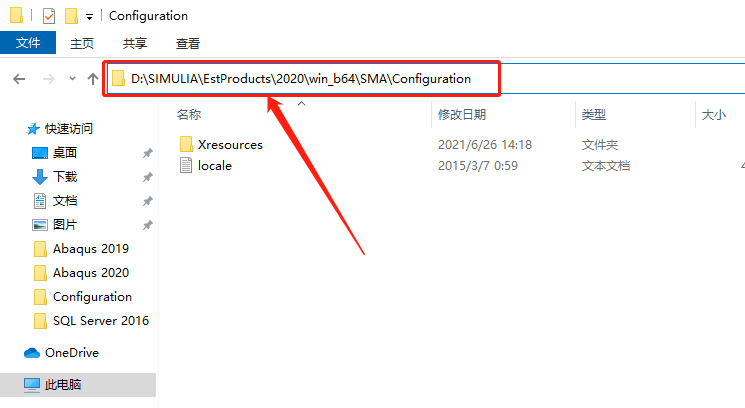
    69.知识兔打开【Configuration】文件夹。

    Abaqus2020下载安装教程-69

    70.知识兔打开的文件夹路径如下图所示。

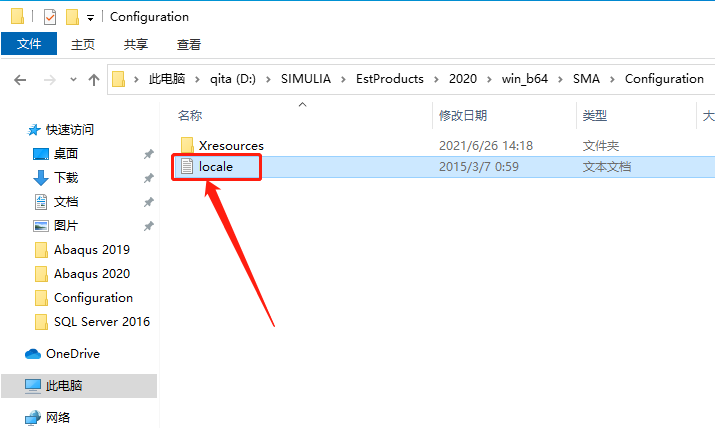
    Abaqus2020下载安装教程-70

    71.知识兔双击打开【locale】文本。

    Abaqus2020下载安装教程-71

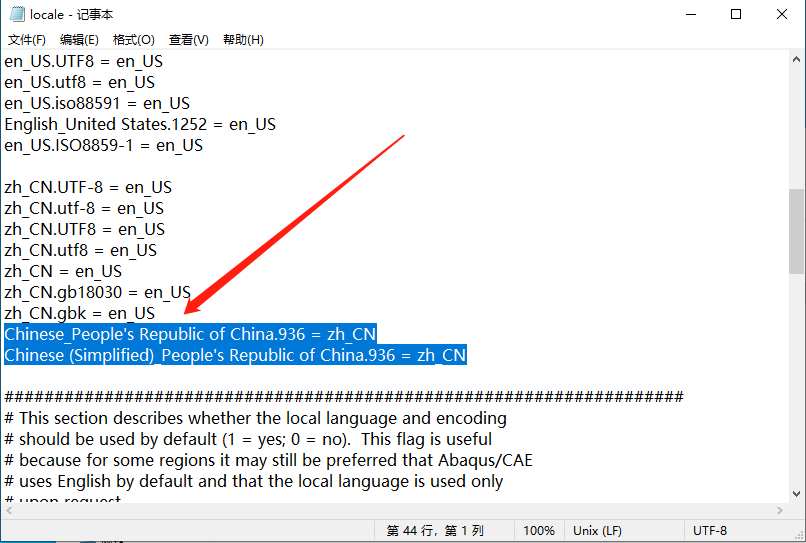
    72.在文本中找到下图所示的内容。

    Abaqus2020下载安装教程-72

    73.在【···zh_CN】后空一行,然后知识兔粘贴第80步中复制的内容。

    Abaqus2020下载安装教程-73

    74.继续在文本中找到【zh_CN = 0】。

    Abaqus2020下载安装教程-74

    75.知识兔将0改为1即可。

    Abaqus2020下载安装教程-75

    76.知识兔点击文本左上角的【文件】,然后知识兔点击【保存】并关闭文本。

    Abaqus2020下载安装教程-76

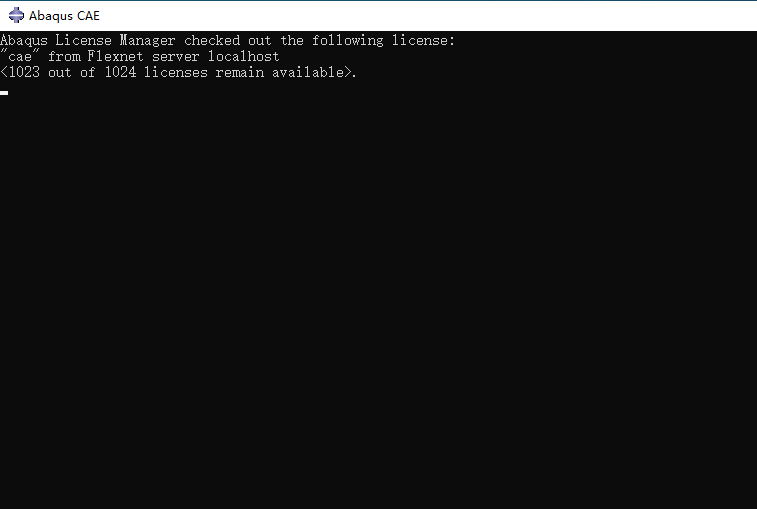
    77.在桌面上打开软件。

    Abaqus2020下载安装教程-77

    78.软件初始化中,等待一会儿。

    Abaqus2020下载安装教程-78

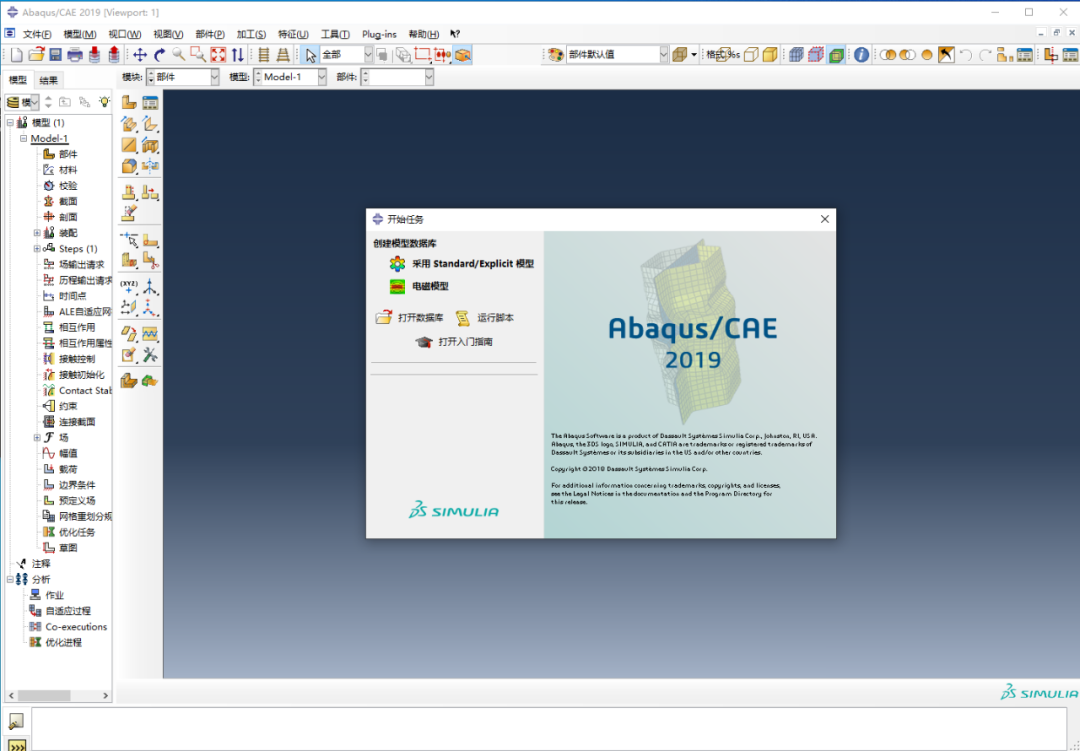
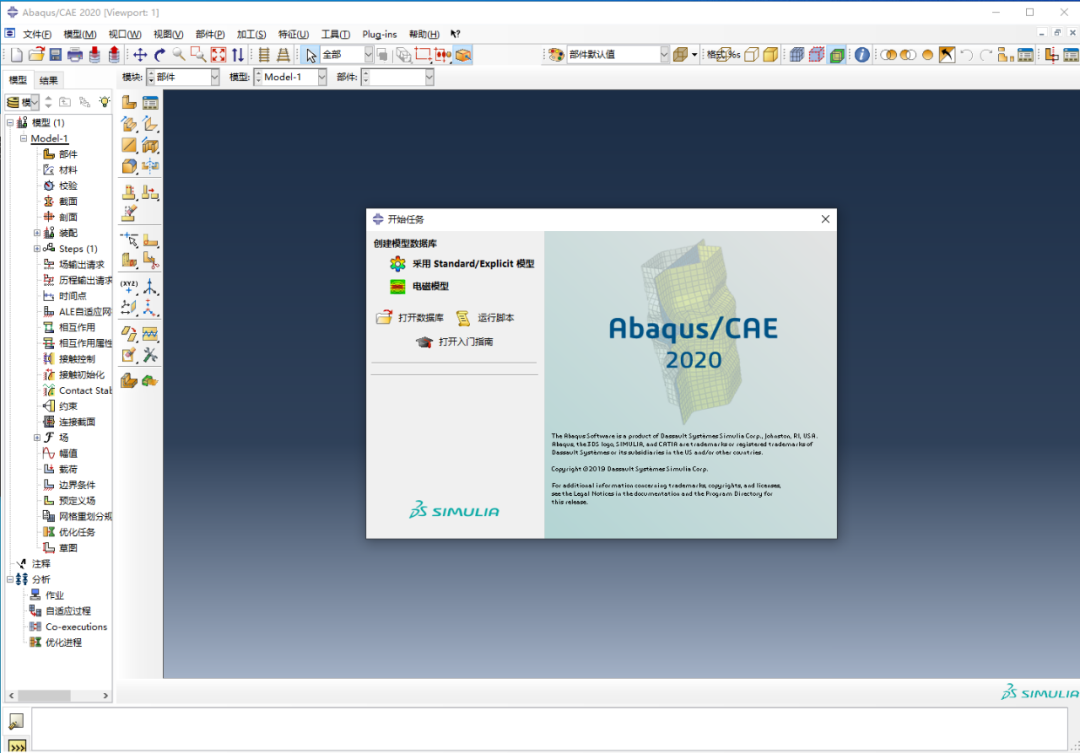
    79.安装完成,软件打开界面如下图所示(已是激活版,可永久使用)。

    Abaqus2020下载安装教程-79

    [ppwp passwords=”zhishitu.cn”]

    下载体验

    下载链接:https://pan.baidu.com/s/1xT3RNTOPrp9K9r04pjHL2Qx提取码:1234

    如何获取解压密码

    如果知识兔链接失效了,请找客服哈

    [/ppwp]
    点击下载


Warning: error_log(/home/wwwroot/ixiaotu.com/wp-content/plugins/spider-analyser/#log/log-1306.txt): Failed to open stream: No such file or directory in /home/wwwroot/ixiaotu.com/wp-content/plugins/spider-analyser/spider.class.php on line 2966