月度归档: 2023 年 9 月

  • CrumplePop ToneGrade 1.0 后期模拟HDR效果

    CrumplePop ToneGrade 1.0 FCPX 后期模拟HDR效果 它独有的分级锐化功能,知识兔可以模拟类似美剧那种胶片独有的肌理感,模拟HDR高动态成像。

    CrumplePop ToneGrade 1.0 后期模拟HDR效果

    效果展示

    功能介绍

    CrumplePop ToneGrade 是一款后期模拟HDR效果插件,它独有的分级锐化功能,知识兔可以模拟类似美剧那种胶片独有的肌理感,模拟HDR高动态成像。

    安装方法

    知识兔双击安装

    下载仅供下载体验和测试学习,不得商用和正当使用。

    [ppwp passwords=”zhishitu.cn”]

    下载体验

    应版权要求,不准分享,敬请谅解,有问题找客服哈。

    如何获取解压密码

    遇到问题请找客服哈

    [/ppwp]

    点击下载

  • ProLumetric 1.0 三维立体灯光光线效果

    ProLumetric 1.0 FCPX 三维立体灯光光线效果 它有非常漂亮的视频特效效果,能制作光线透过云彩,透过窗户等照射,这类光照效果具有三维立体感,能更好的融入场景中,使得画面更加真实有效,还可以操控性比较强具有多点控制包含有几十种不同的效果。

    ProLumetric 1.0 三维立体灯光光线效果

    效果展示

    功能介绍

    Pixel Film Studios ProLumetric 是一款三维立体灯光光线效果插件,它有非常漂亮的视频特效效果,能制作光线透过云彩,透过窗户等照射,这类光照效果具有三维立体感,能更好的融入场景中,使得画面更加真实有效,还可以操控性比较强具有多点控制包含有几十种不同的效果。

    插件效果展示

    01.jpg

    02.jpg

    03.jpg

    05.jpg

    安装方法

    知识兔双击安装

    下载仅供下载体验和测试学习,不得商用和正当使用。

    [ppwp passwords=”zhishitu.cn”]

    下载体验

    应版权要求,不准分享,敬请谅解,有问题找客服哈。

    如何获取解压密码

    遇到问题请找客服哈

    [/ppwp]

    点击下载

  • FCPX Toolbox Volume 2 3D阴影反光效果工具包

    FCPX Toolbox Volume 2 FCPX 3D阴影反光效果工具包 它是一款多功能工具包,里面包含修补、反光表面、3D阴影、3D相机移动、文本路径等工具,知识兔让你可以快速轻松地在Final Cut Pro X中创建平时无法实现的效果。

    FCPX Toolbox Volume 2 3D阴影反光效果工具包

    效果展示

    功能介绍

    Pixel Film Studios – FCPX Toolbox是一款Pixel Film Studios的Final Cut Pro X工具包,里面它是一款多功能工具包,里面包含修补、反光表面、3D阴影、3D相机移动、文本路径等工具,知识兔让你可以快速轻松地在Final Cut Pro X中创建平时无法实现的效果。

    修补工具

    Final Cut Pro X用户现在可以使用Pixel Film Studios的Patching Tool从他们的场景中喷涂和清除不需要的纹理,标记或物体。编辑者可以简单地将工具应用到他们的剪辑,将补丁移到缺陷上,然后知识兔从图像中选择一个样本区域来替换它。

    反光表面工具

    FCPX用户可以使用反射表面工具为任何图像添加干净,优雅的光泽。编辑者可以将效果应用于图像,调整反射控制,然后知识兔在表面上平移以查看光线与图像的相互作用。

    3D阴影工具

    Final Cut Pro X用户可以使用FCPX Toolbox Volume 2中包含的3D Shadow Tool创建前所未有的逼真阴影。编辑器可以为场景添加最多4个光源,知识兔以制作他们想要的每个阴影角度和图案。这种效果非常适合形状切口和徽标。

    3D相机移动

    使用3D相机工具,用户无需在Final Cut Pro X中设置单个关键帧即可轻松转动图像区域。此工具允许用户通过简单地使用FCPX Viewer中的屏幕控制来创建相机路径窗口。

    文本路径工具

    编辑器可以使用文本路径工具在Final Cut Pro X中围绕圆形,方形,波形或自定义3点形状包装文本。通过屏幕控制和易于使用的参数,编辑人员可以快速设置流体弯曲文本只需知识兔点击几下鼠标。

    反光文本

    用户可以使用FCPX工具箱第2卷中的反射文本工具创建干净,精美的标题。通过屏幕控制和可自定义的反射参数,编辑人员可以将文本放置在3D空间中,并观察光泽对方向变化的反应。

    文字阴影

    用户可以通过在文本中添加长时间的阴影来创建史诗标题。使用FCPX工具箱中包含的阴影工具,编辑器可以控制3D空间中的文本和光源,知识兔以创建他们想要的每种类型的阴影。

    安装方法

    知识兔双击安装

    注:如遇到应用打不开可参考《应用程序不能打开?一条命令就搞定!》

    下载仅供下载体验和测试学习,不得商用和正当使用。

    [ppwp passwords=”zhishitu.cn”]

    下载体验

    应版权要求,不准分享,敬请谅解,有问题找客服哈。

    如何获取解压密码

    遇到问题请找客服哈

    [/ppwp]

    点击下载

  • ProTrailer:Prime Time Trailers 1.0 三维文本动画生成器

    ProTrailer:Prime Time Trailers 1.0 FCPX 三维文本动画生成器 它是一款电影预告宣传片3D文字大标题片头插件,带有60种文字动画效果预设(30种带运动模糊+30种不带运动模糊)可修改大小,方向,颜色,模糊,倒影等等参数。

    ProTrailer:Prime Time Trailers 1.0 三维文本动画生成器

    效果展示

    功能介绍

    Pixel Film Studios – ProTrailer:Prime Time Trailers 是一款三维文本动画生成器插件,它是也一款电影预告宣传片3D文字大标题片头插件,带有60种文字动画效果预设(30种带运动模糊+30种不带运动模糊)可修改大小,方向,颜色,模糊,倒影等等参数。

    超过30种美丽的风格预设

    ProTrailer:Prime Time 可以使用30种新风格的电视节目标题。ProTrailer:Prime Time包含从喜剧到惊悚片的各种风格,为任何用户库增加了多功能性和价值。FCPX用户只需选择所需的预设,并在几秒钟内将其自定义为任何外观或样式。

    利用带有动画的全3D文本

    ProTrailer:Prime Time利用所有必要的3D文本控件,并添加其他有用的工具。每个预设都包括从淡出到有趣和动态文本动画的简单动画。通过简单的下拉控件可以轻松选择这些选项。用户甚至可以选择运动模糊版本以增加真实感。

    预览节省时间

    ProTrailer:Prime Time包括阴影和反射等环境控制以及高度相机控制,如景深和视角。Final Cut Pro X用户还可以禁用环境,允许他们将标题添加到自己的镜头和背景中。

    专为FCPX设计

    ProTrailer:Prime Time被设计为FCPX的简单发生器包。任何技能水平的Final Cut Pro X用户都可以快速制作简单而优雅的标题,知识兔以叠加在他们的视频或生成器包含的环境中。Pixel Film Studios的这些全新标题生成器只需几秒钟即可获得专业外观。

    安装方法

    打开文件夹,知识兔双击.app文件安装

    下载仅供下载体验和测试学习,不得商用和正当使用。

    [ppwp passwords=”zhishitu.cn”]

    下载体验

    应版权要求,不准分享,敬请谅解,有问题找客服哈。

    如何获取解压密码

    遇到问题请找客服哈

    [/ppwp]

    点击下载

  • Rubberize It! 1.02 动画橡胶化工具

    Rubberize It! 1.02 AE 动画橡胶化工具 在几秒钟内将任何图层转换为塑料,橡胶或黏胶状。在没有关键帧的情况下自然地对运动做出基于物理学的反应,知识兔让你的动画像橡胶一样挤压和伸展。
    Rubberize It! 1.02 动画橡胶化工具

    效果展示

    功能介绍

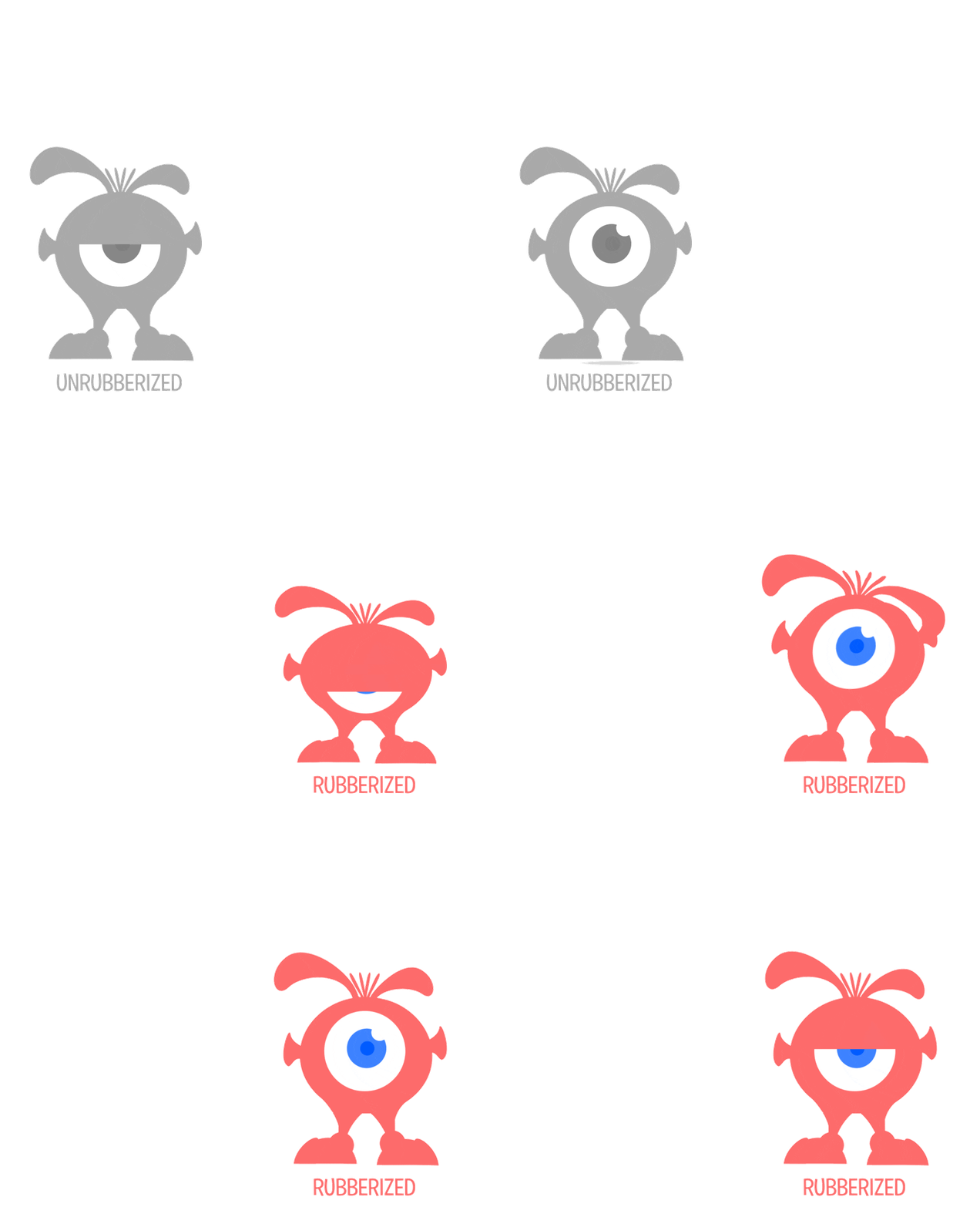
    Rubberize It! 橡胶化它!这是一种非常简单的方法,知识兔让你的动画像橡胶一样挤压和伸展。它适用于类型,剧照,视频,形状,矢量和任何其他可以容纳引脚的层。只需将引脚放在图层上,知识兔选择一种材料,然后知识兔单击“Rubberize!(橡胶化)”,就这么简单。一旦启动,您的图层就会像橡胶,乙烯树脂,粘性物质或其他五种材料一样运动。

    Rubberize It! 的工作原理是根据图层的加速度移动引脚,使其位置,旋转或比例的变化自动触发反应。它甚至适用于从父层继承的运动。用户界面可以快速轻松地应用更改,并分享快速的学习曲线。 
    橡胶化它.gif

    特征

    • 八种材料预设 

    • 滑块以创建自定义材料

    • 组合多种材料 

    • 混沌功能将随机元素添加到材质中

    • 两种不同类型反应的配方

    • 清除按钮以从所选引脚中删除表达式 

    • 智能橡胶按钮

    • 烘焙功能可加快预览和渲染速度

    图钉

    图钉可以非常有效地使图层的特定部分保持在原位,而其他部分移动。因此在使用Rubberize It之前,您需要在图层上应用一些图钉!您可以在上方工具栏中找到AE的Puppet Pin工具。

    在应用Puppet Pin之前,预先对任何连续光栅化的图层进行预处理非常重要(这包括自动连续栅格化的文本和形状图层)。图钉的位置和数量将直接影响Rubberize It!的性能。将针脚靠近锚点放置会产生与边缘不同的结果。

    提示:确保将图钉放在物体的关键点上,通常越少越好。

    定义

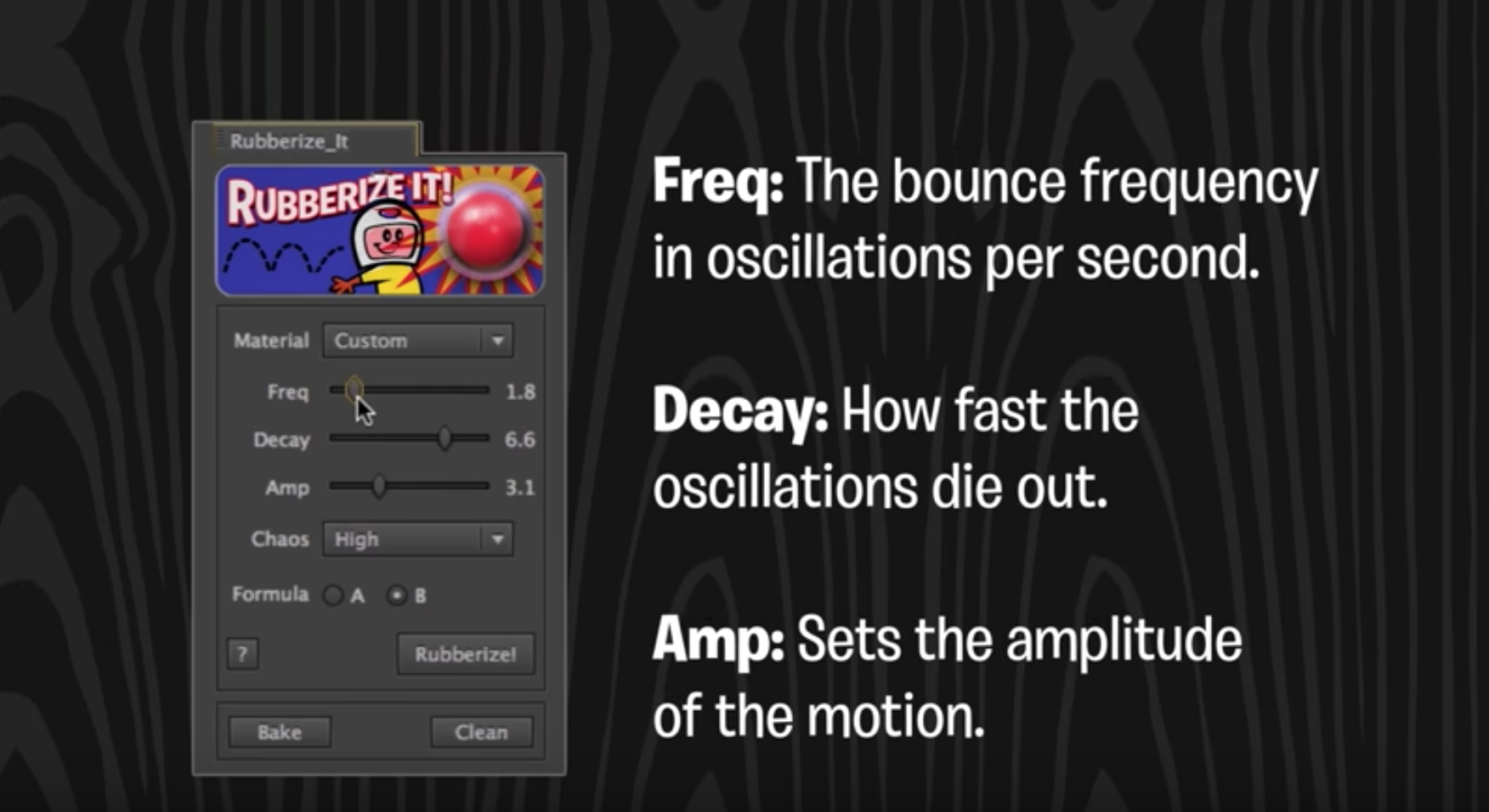
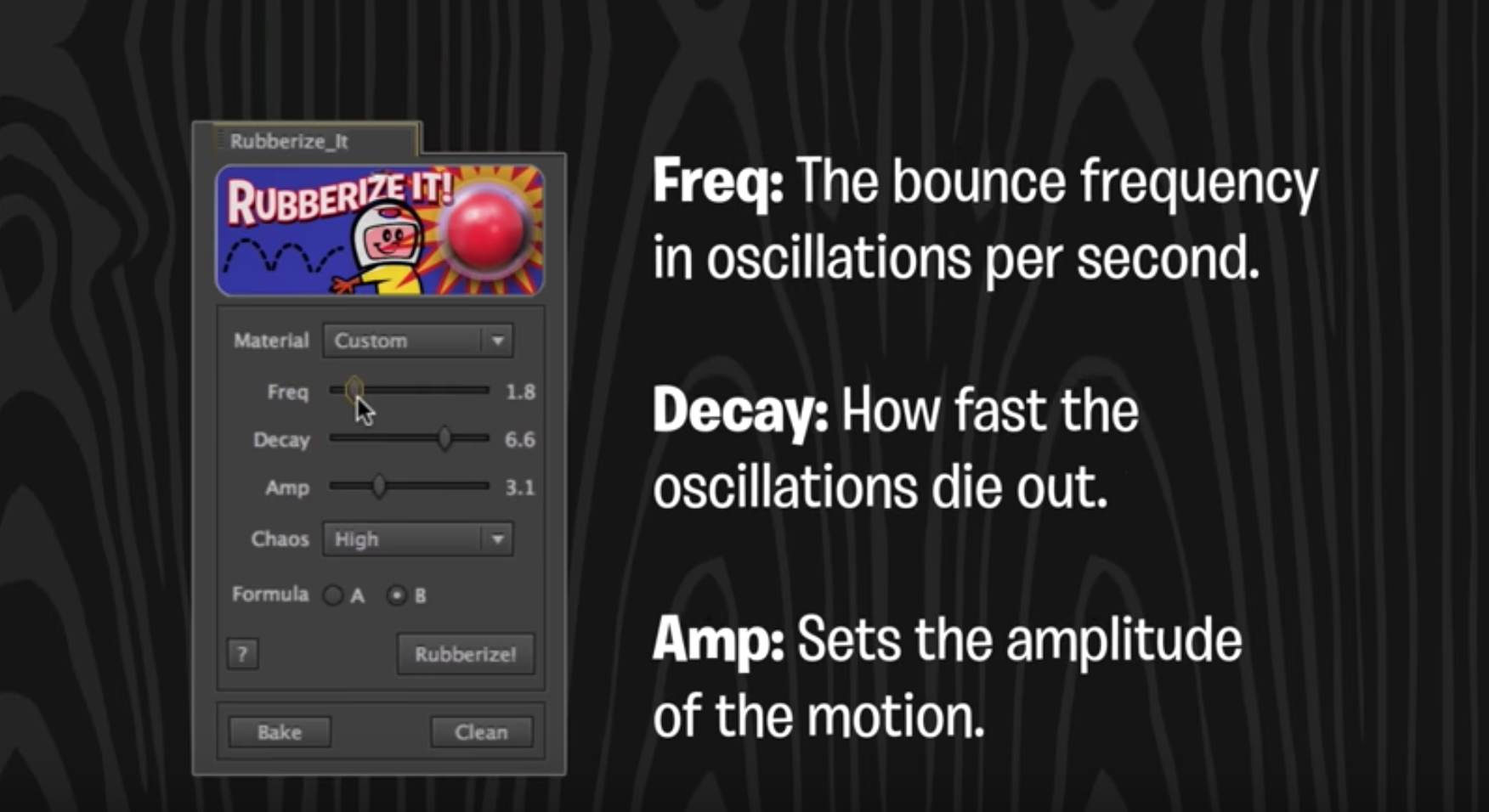
    使用Rubberize It应用的模拟材料!由三个参数定义。如果知识兔您在动画中使用了任何惯性反弹或过冲,这些参数可能会让您熟悉。

    Freq,是橡胶弹跳的频率或速度。

    Decay,是弹跳消失的速度。

    Amp,是反弹的初始幅度。
    4.png

    混沌(Chaos)

    混乱为所选材料添加了随机元素。当混沌处于活动状态时,每个木偶引脚都会获得不同的动画,同时大致停留在其中材料设置的参数。

    每次重新进行 Rubberize!时,结果都会有所不同,所以如果知识兔您第一次不喜欢这个动作,请尝试再次知识兔点击 Rubberize!

    公式(Formulas)

    两个公式(A和B)是用于创建橡胶化效果的算法的变体。每个都有自己的优点和缺点。

    公式与图层锚点的关系不同。公式A限制图钉运动围绕锚点旋转,公式B完全忽略锚点,仅依靠图钉相对于comp的运动。这两个公式通常可以生成彼此完全不同的结果,但有时它们可能非常相似。

    更新日志

    1.02 2018.09.11
    • 添加新的序列化代码。

    • 修复较新版AE的随机化问题。

    安装方法

    方法一

    1. 在DMG包中直接将 Rubberize_It.jsxbin 文件拖入 After Effects 文件夹中;

    2. 重启 After Effects ,该插件就可以在 窗口 一栏中找到。

    方法二

    1. 将 Rubberize_It.jsxbin 文件复制到 After Effects/Scripts/ScriptUI Panels 文件夹中;

    2. 重启 After Effects ,该插件就可以在 窗口 一栏中找到。

    注意:要使用该插件,需要在 After Effects 中打开 After Effects – 首选项 – 常规 ,勾选 允许脚本写入文件和访问网络。

    下载仅供下载体验和测试学习,不得商用和正当使用。

    [ppwp passwords=”zhishitu.cn”]

    下载体验

    应版权要求,不准分享,敬请谅解,有问题找客服哈。

    如何获取解压密码

    遇到问题请找客服哈

    [/ppwp]

    点击下载
  • Advanced Composition Grids 1.0.5 可定制的网格

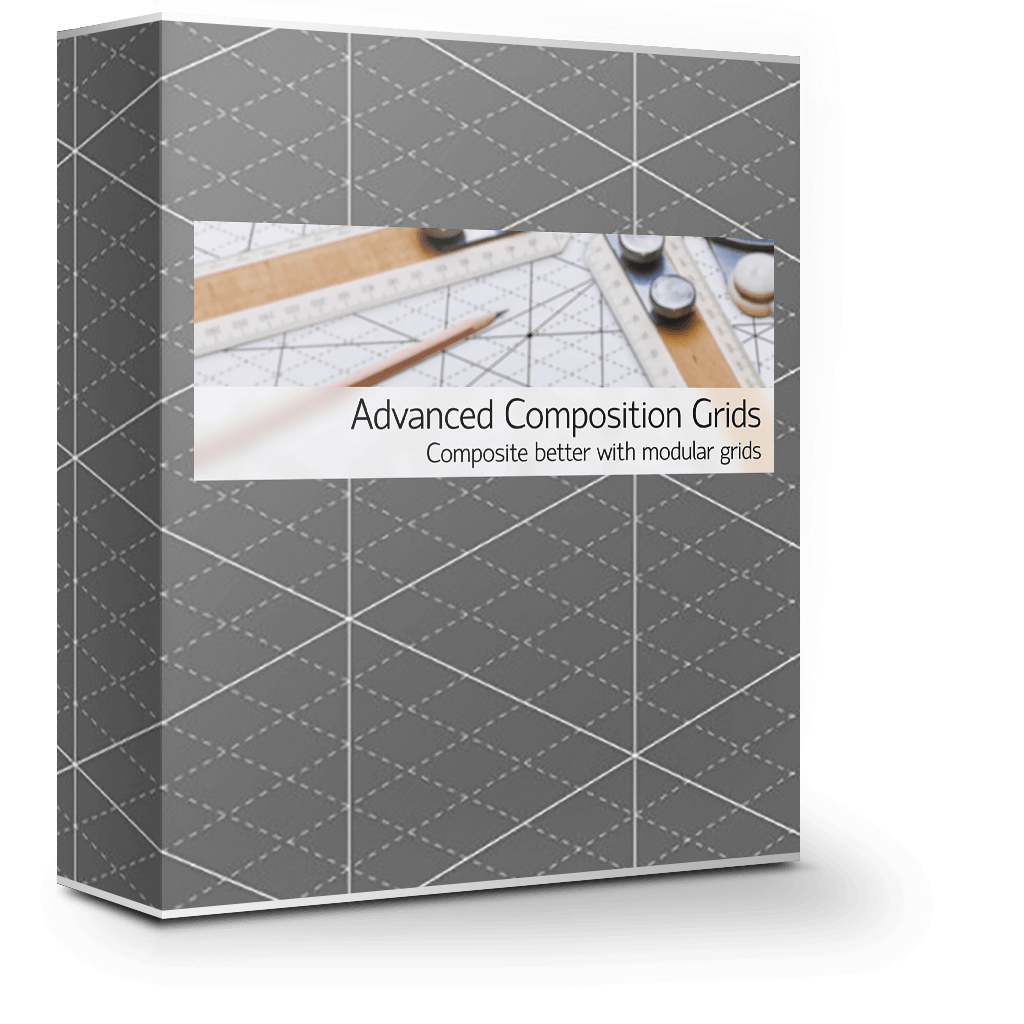
    Advanced Composition Grids 1.0.5 AE 可定制的网格 拥有许多可定制的模块化网格,是一款通过各种模块化网格帮助您更好地组织comp的工具。

    Advanced Composition Grids 1.0.5 可定制的网格

    效果展示

    功能介绍

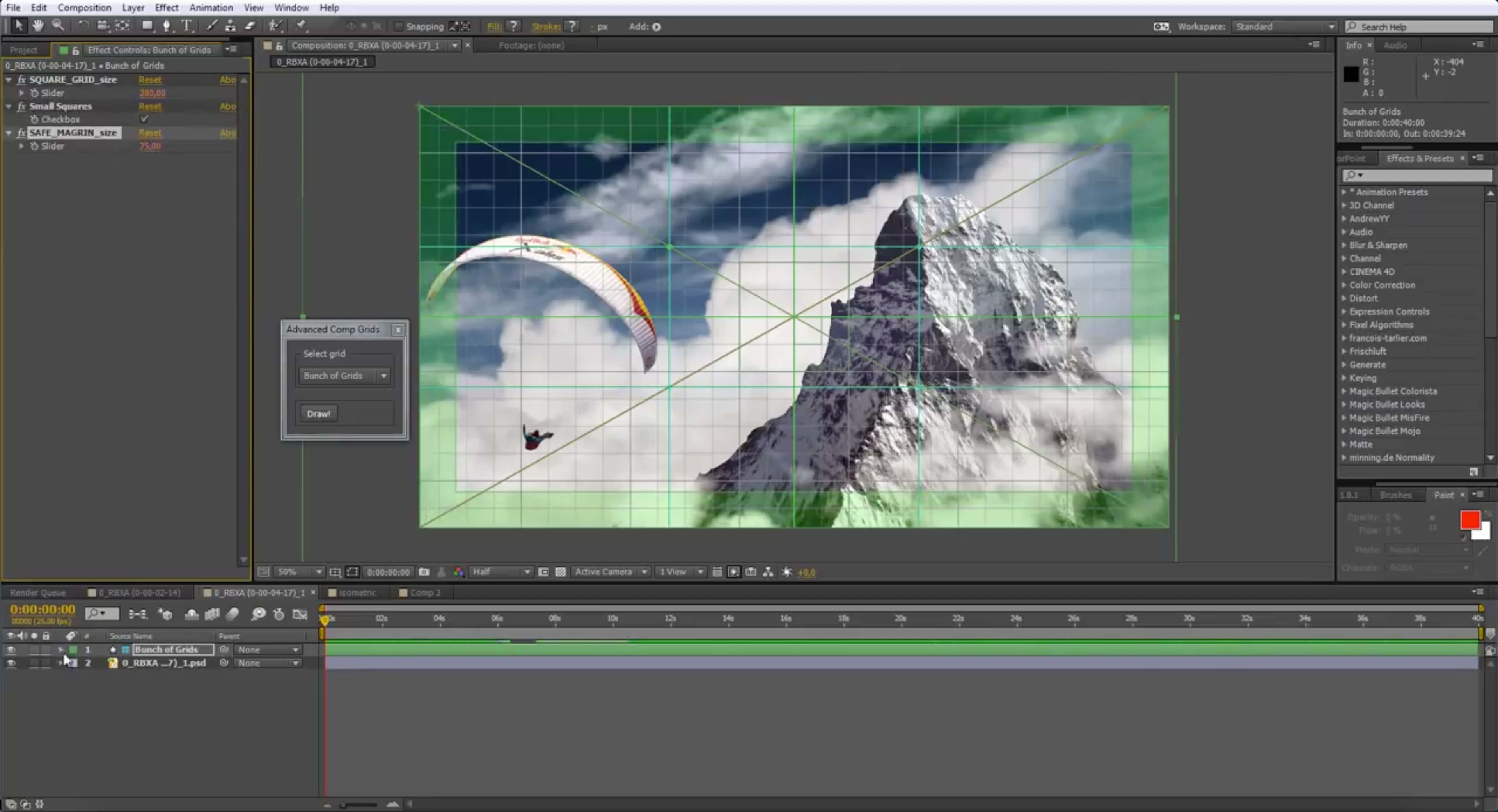
    Advanced Composition Grids,高级合成网格带来了许多可定制的模块化网格,知识兔以实现更好的合成组织。

    该插件创建包含形状图层组的引导层,因此非常容易自定义。

    11.jpg

    支持的网格类型

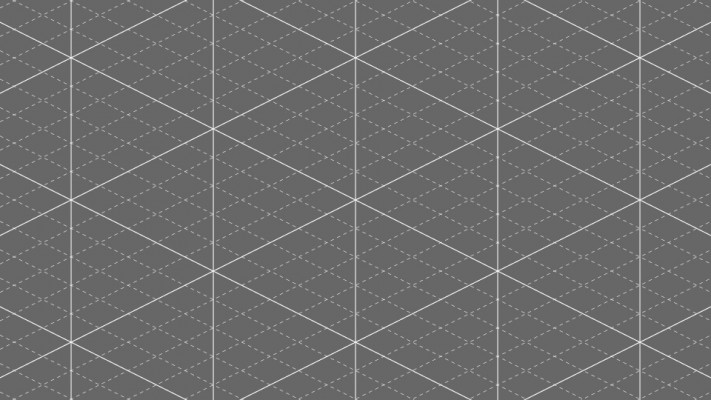
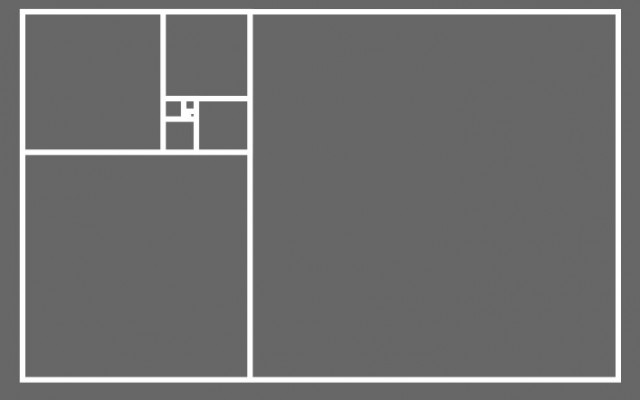
    • 比例方格

    • 对角线

    • 三分法

    • 安全边际

    • 六角形

    • 等距网格

    • 金色的矩形

    等距网格.jpg

    金色的矩形.jpg

    六角形.jpg

    如何运行

    只需选择所需的网格预设并知识兔点击“绘图”即可。就这么简单。

    安装方法

    方法一

    1. 在DMG包中直接将 AdvancedCompGrids.jsx 文件拖入 After Effects 文件夹中;

    2. 打开 After Effects ,该插件就可以在 窗口 一栏中找到。

    方法二

    1. 将 AdvancedCompGrids.jsx 文件复制到 After Effects/Scripts/ScriptUI Panels 文件夹中;

    2. 打开 After Effects ,该插件就可以在 窗口 一栏中找到。

    注意:要使用该插件,需要在 After Effects 中打开 After Effects – 首选项 – 常规 ,勾选 允许脚本写入文件和访问网络

    下载仅供下载体验和测试学习,不得商用和正当使用。

    [ppwp passwords=”zhishitu.cn”]

    下载体验

    应版权要求,不准分享,敬请谅解,有问题找客服哈。

    如何获取解压密码

    遇到问题请找客服哈

    [/ppwp]

    点击下载
  • Photo Grid 3.1.2 自动缩放放置

    Photo Grid 3.1.2 Sketch 自动缩放放置 它可以在sketch中,将图层大小调整为常用照片尺寸,并将其缩放以适合行或列。

    Photo Grid 3.1.2 自动缩放放置

    效果展示

    功能介绍

    Photo Grid sketchplugin 是一款自动缩放放置插件,它可以在sketch中,将图层大小调整为常用照片尺寸,并将其缩放以适合行或列。

    功能特点

    • 将随机宽高比应用于与常见照片尺寸对应的选定图层。

    • 缩放和空间图层适合选择中最左侧和右侧的图层。

    • 选择行或列布局并设置图层之间的间距。

    • 缩放行时设置固定宽度的选项。

    使用方法

    1. 选中需要重排的画板

    2. 执行 Plugins > Photo Grid > Randomize Aspect Ratios 按随机高宽比排列

    3. 执行 Plugins > Photo Grid > Scale and Fit to Bounds 按指定范围缩放与自适应排列

    4. 执行 Plugins > Photo Grid > Settings 在弹出的对话框进行设置

    安装方法

    知识兔双击安装

    注:sketch 49.0.0 以上版本

    下载仅供下载体验和测试学习,不得商用和正当使用。

    [ppwp passwords=”zhishitu.cn”]

    下载体验

    应版权要求,不准分享,敬请谅解,有问题找客服哈。

    如何获取解压密码

    遇到问题请找客服哈

    [/ppwp]

    点击下载

  • Layer Slayer 1.0.3 图层同步工具

    Layer Slayer 1.0.3 AE 图层同步工具 只需单击一下,即可在图层堆栈中完美同步图层,无论您创建的图层多么复杂。

    Layer Slayer 1.0.3 图层同步工具

    效果展示

    功能介绍

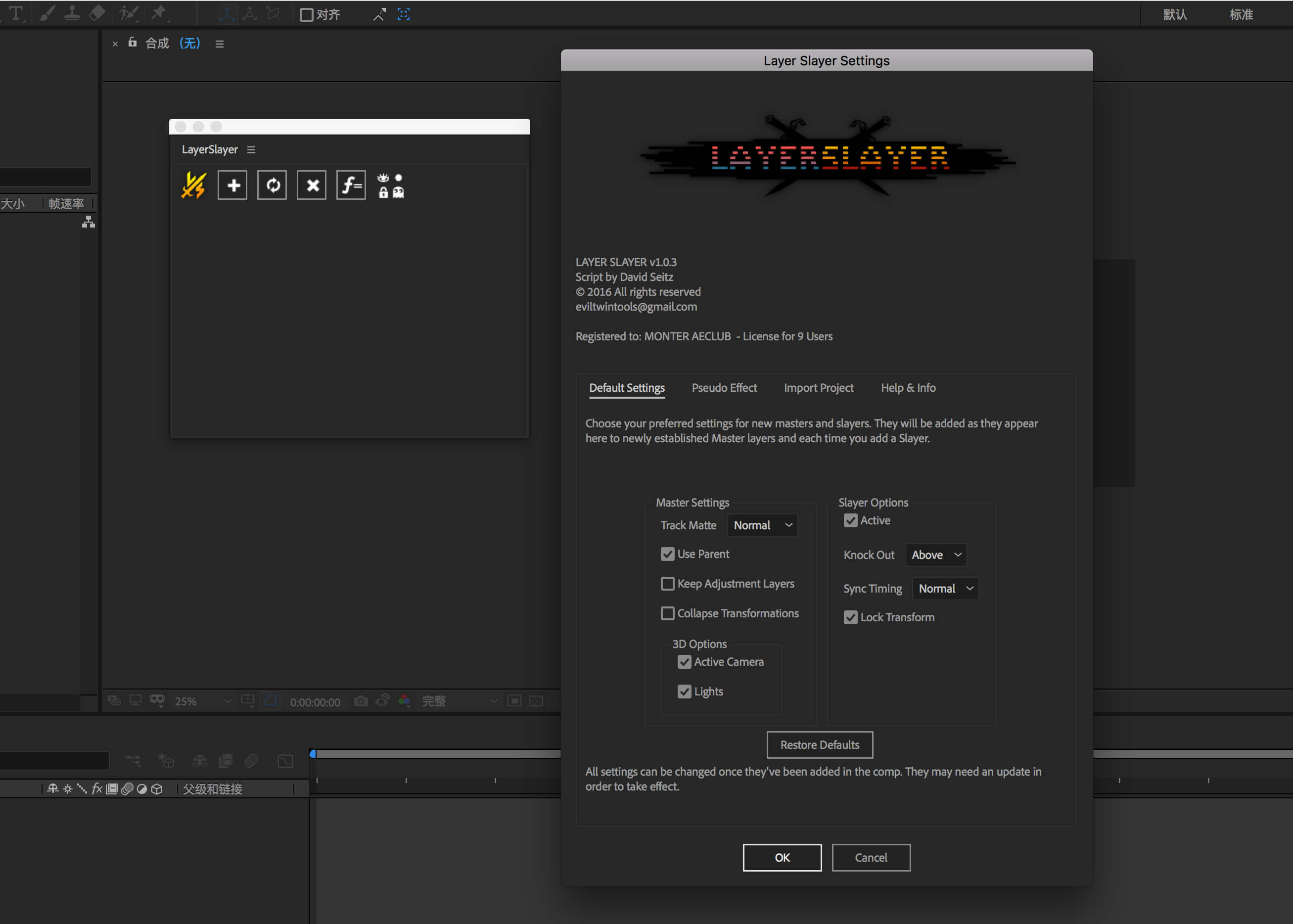
    Layer Slayer是您一直梦寐以求的After Effects图层同步工具。

    在某些时候,你可能发现自己陷入了一些不合理的预编译漩涡,复制图层和关键帧复制和粘贴,只是因为你需要相同的内容出现在不同的层中。Layer Slayer是结束所有这一切的工作流工具。

    使用它来创建您喜欢的任何图层(“Master”)的完全同步的副本(称为“Slayer”)。Slayer可以随时随地在时间轴图层堆栈中使用。从那时起,您只需单击一个按钮即可随时选择Salyer与Master。只需继续使用Master Layer,知识兔让Layer Slayer自动保持视觉效果完美同步。您可以为单个Master创建多少个Slayers,只需单击一次即可同步 – 无论您创建多么复杂。

    想象一下,一个魔法图层可以在图层顺序的任何地方编织,沿着时间轴的任何地方……那就是图层杀手 — Layer Slayer。

    4.jpg

    特征

    • 创建对任何图层的实时引用。把它们放在任何你想要的地方。

    • 同步不依赖于表达式 – 使用智能预编写以获得最大的渲染效率。

    • 预先编写的所有优点具有更大的灵活性。

    • 用于同步图层的所有依赖项的选项,例如父项,轨道遮罩,调整图层,灯光和摄像机。

    • 轻松地在其他图层的前面和后面移动。

    • 为所有引用的任何属性或效果创建实时连接以进行实时编辑。 

    • 轻松管理复杂的层结构。

    • 适用于多层混合配方。

    • 适用于预烘焙素材或2D动画层的任何合成。

    • 正确地将3D插件(例如Element和Special)与周围的图层混合。

    • 从其他不可访问的层自动生成完美的实时遮罩(优于使用通道效果)。 

    • 控制每个Slayer Layer的行为及其交互。

    • 循环或保持Slayer图层的第一帧和最后一帧,其中Master被修剪(适合从绝对任何东西创建循环)。

    • 通过偏移参考图层用作图层转发器工具。

    • 每次进行更改时都不再复制关键帧。

    • 强大而灵活 – 根据需要为您的图层和组件命名。Layer Slayer不会混淆。

    • 只需单击即可同步所有内容


    基础操作

    1. 以您一如既往的方式构建一个漂亮的主图层。

    2. 添加“Slayers”  (➕符号)

    3. 继续在主图层中工作,添加和编辑效果,动画动画,灯光,混合等等。按下同步按钮更新即可同步Slayers,甚至无需触摸它们。

    4. 重复。

    更新日志

    1.0.3 2018.09.11
    • 修复了Slayers没有正确删除Master Layer的问题。如果知识兔您遇到此问题,请从主层中删除Layer Slayer主效果并从新版本运行更新。对每个受影响的主层重复此步骤。

    安装方法

    方法一

    1. 在DMG包中直接将 LayerSlayer.jsxbin 文件拖入 After Effects 文件夹中;

    2. 重启 After Effects ,该插件就可以在 窗口 一栏中找到。

    方法二

    1. 将 LayerSlayer.jsxbin 文件复制到 After Effects/Scripts/ScriptUI Panels 文件夹中;

    2. 重启 After Effects ,该插件就可以在 窗口 一栏中找到。

    注意:要使用该插件,需要在 After Effects 中打开 After Effects – 首选项 – 常规 ,勾选 允许脚本写入文件和访问网络。

    下载仅供下载体验和测试学习,不得商用和正当使用。

    [ppwp passwords=”zhishitu.cn”]

    下载体验

    应版权要求,不准分享,敬请谅解,有问题找客服哈。

    如何获取解压密码

    遇到问题请找客服哈

    [/ppwp]

    点击下载

  • OCD Renamer 1.0 图层智能重命名工具

    OCD Renamer 1.0 AE 图层智能重命名工具 根据可自定义的设置智能地重命名图层。您可以根据效果重命名图层,知识兔可以基于父项的子项,基于子项的父项,基于它们的遮罩类型以及与它们匹配的图层的遮罩来重命名。

    OCD Renamer 1.0 图层智能重命名工具

    效果展示

    功能介绍

    OCD renamer,After Effects 上的图层智能重命名工具。根据可自定义的设置智能地重命名图层。您可以根据效果重命名图层,知识兔可以基于父项的子项,基于子项的父项,基于它们的遮罩类型以及与它们匹配的图层的遮罩来重命名。

    重命名模式.png

    特征

    • 基于选择的重命名和全局(项目范围)重命名

    • 使用 replace,suffix 或 prefix 重命名

    • 为效果和遮罩类型创建自定义别名。例如,将Hue / Saturation重命名为HSL,或将Alpha反转为Alpha Inv。

    • 智能地丢弃重复的效果名称

    • 通过首选项获得广泛的命名灵活性

    用户界面和首选项.jpg

    安装方法

    方法一

    1. 在DMG包中直接将 OCD_Renamer.jsxbin 文件拖入 After Effects 文件夹中;

    2. 重启 After Effects ,该插件就可以在 窗口 一栏中找到。

    方法二

    1. 将 OCD_Renamer.jsxbin 文件复制到 After Effects/Scripts/ScriptUI Panels 文件夹中;

    2. 重启 After Effects ,该插件就可以在 窗口 一栏中找到。

    注意:要使用该插件,需要在 After Effects 中打开 After Effects – 首选项 – 常规 ,勾选 允许脚本写入文件和访问网络。

    下载仅供下载体验和测试学习,不得商用和正当使用。

    [ppwp passwords=”zhishitu.cn”]

    下载体验

    应版权要求,不准分享,敬请谅解,有问题找客服哈。

    如何获取解压密码

    遇到问题请找客服哈

    [/ppwp]

    点击下载
  • GridGuide 1.0.0 自动布局工具

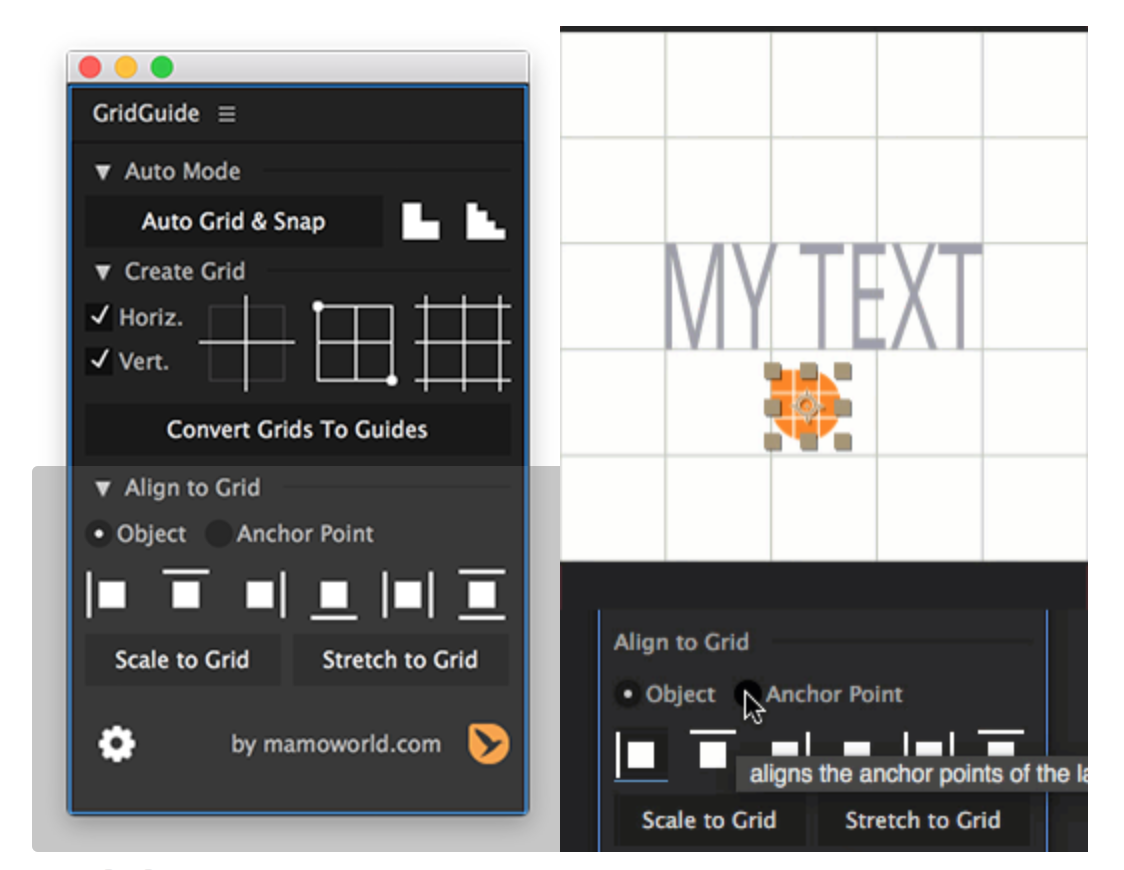
    GridGuide 1.0.0 AE 自动布局工具 自动布局改善了您的设计,只需将图层大致放在应有的位置,知识兔选择它们,然后知识兔单击“ 自动网格和捕捉”按钮,该工具就会应用基本设计规则来改善图层的位置和大小,确定最适合您内容的布局。

    GridGuide 1.0.0 自动布局工具

    效果展示

    功能介绍

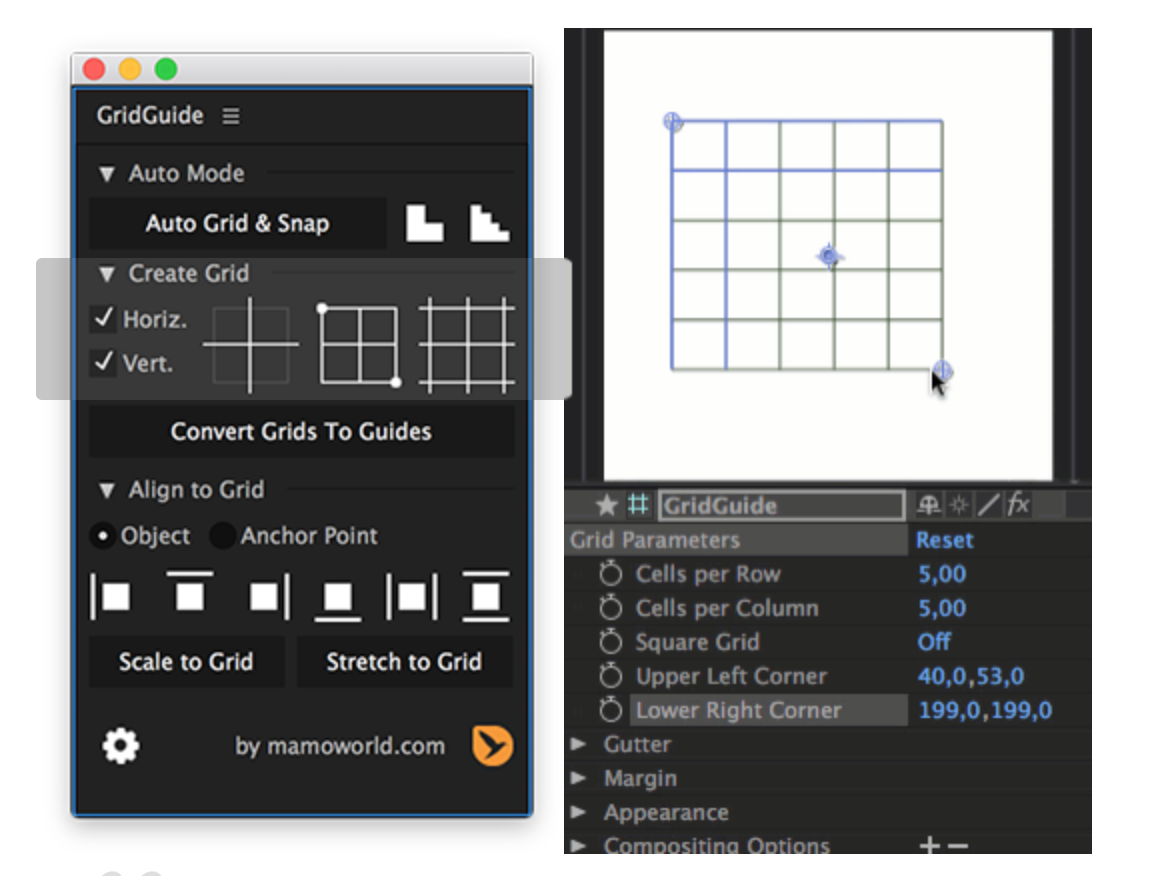
    GridGuide,After Effects上的自动布局工具。只需将图层大致放在应有的位置,该工具就会应用基本设计规则来改善图层的位置和大小,确定最适合您内容的布局。

    3.png

    4.png

    主要特点

    • 自动布局改善了您的设计 – 即使知识兔对于没有设计背景的人也是如此 只需将图层大致放在应有的位置,知识兔选择它们,然后知识兔单击“ 自动网格和捕捉”按钮。GridGuide应用基本设计规则来改善图层的位置和大小,确定最适合您内容的网格。

    • 可修改的形状层指南  – 因为运动设计不是静态的。GridGuide的网格基于形状图层,这意味着您可以像移动任何其他图层一样移动,旋转,缩放,父级和关键帧。不要局限于静态设计 – 让您的导游遵循您的动作。

    • 直观的对齐工具 – 允许您对齐,缩放和拉伸图层。只需单击它们几次,即可从一个网格线跳到另一个网格线。当然,对齐工具也适用于旋转网格。

    • 本机,可捕捉的After Effects指南 – 如果知识兔您更喜欢可以交互式捕捉的指南,则可以使用“ 将网格转换为参考线”按钮将形状图层参考线转换为本机After Effects 参考线。有许多方法可以在After Effects中创建网格,但GridGuide是唯一能够创建真正易于编辑的指南的自动化解决方案!

    • 完全可定制的网格,知识兔包括排水沟,边距,笔触颜色,笔划宽度等控件。更重要的是,GridGuide支持有界和无限网格,知识兔以及仅由水平或垂直线组成的网格。

    • 单线和十字线为您的设计增添了更多灵活性。当然,对齐工具也可以使用这些线 – 即使知识兔组合中有很多这样的线。

    需要Photoshop

    为什么GridGuide是第一个在Adobe After Effects中创建原生的,可移动的指南的扩展?由于Adobe After Effects不授予对其指南的扩展访问权限 – 因此无法创建或修改它们。尽管如此,GridGuide可以使用一个聪明的解决方法为您创建这些指南:它在后台使用了一些Photoshop魔法,因为Photoshop扩展可以创建指南。这对你意味着什么?

    使用“将网格转换为参考线”功能

    如果知识兔要使用“将网格转换为参考线”功能,必须在您的系统上安装Photoshop。如果知识兔尚未运行,GridGuide将启动Photoshop。

    “将网格转换为指南”可能需要几秒钟才能生效,您无需在Photoshop中手动执行任何操作 – 创建指南的整个过程都是自动完成的。虽然可能需要几秒钟,但它肯定是在After Effects中创建可捕捉的引导网格的最快方法。

    安装方法

    方法一

    1. 在DMG包中直接将 GridGuide.jsxbin 文件拖入 After Effects 文件夹中;

    2. 重启 After Effects ,该插件就可以在 窗口 一栏中找到。

    方法二

    1. 将 GridGuide.jsxbin 文件复制到 After Effects/Scripts/ScriptUI Panels 文件夹中;

    2. 重启 After Effects ,该插件就可以在 窗口 一栏中找到。

    注意:要使用该插件,需要在 After Effects 中打开 After Effects – 首选项 – 常规 ,勾选 允许脚本写入文件和访问网络。

    下载仅供下载体验和测试学习,不得商用和正当使用。

    [ppwp passwords=”zhishitu.cn”]

    下载体验

    应版权要求,不准分享,敬请谅解,有问题找客服哈。

    如何获取解压密码

    遇到问题请找客服哈

    [/ppwp]

    点击下载
  • Transformer 2 2.05 素材转换和3D变形扭曲动画工具

    Transformer 2 2.05 AE 素材转换和3D变形扭曲动画工具 一款强大的画面转换和变形动画工具。知识兔可以将图层扭曲变形,制作多画面视频墙效果。

    Transformer 2 2.05 素材转换和3D变形扭曲动画工具

    效果展示

    功能介绍

    Transformer 2,After Effects 上的素材转换和3D变形扭曲动画工具。一款强大的画面转换和变形动画工具。知识兔可以将图层扭曲变形,制作多画面视频墙效果。

    特征

    • 保存并加载多个转换属性

    • 调整多个图层的大小

    • 计算蒙版路径长度

    • 偏移位置为网格或沿路径

    • 随机位置

    • 按行旋转

    • 高级音序器

    • 沿路径的弯曲和动画片段

    • 素材复制器

    • 画面分离器/切割器

    • 制作全景或视频墙

    • 从多个图层中选择关键帧

    • 动画路径

    • 预设浏览器

    • 使用新的Transformer Pack进行扩展!

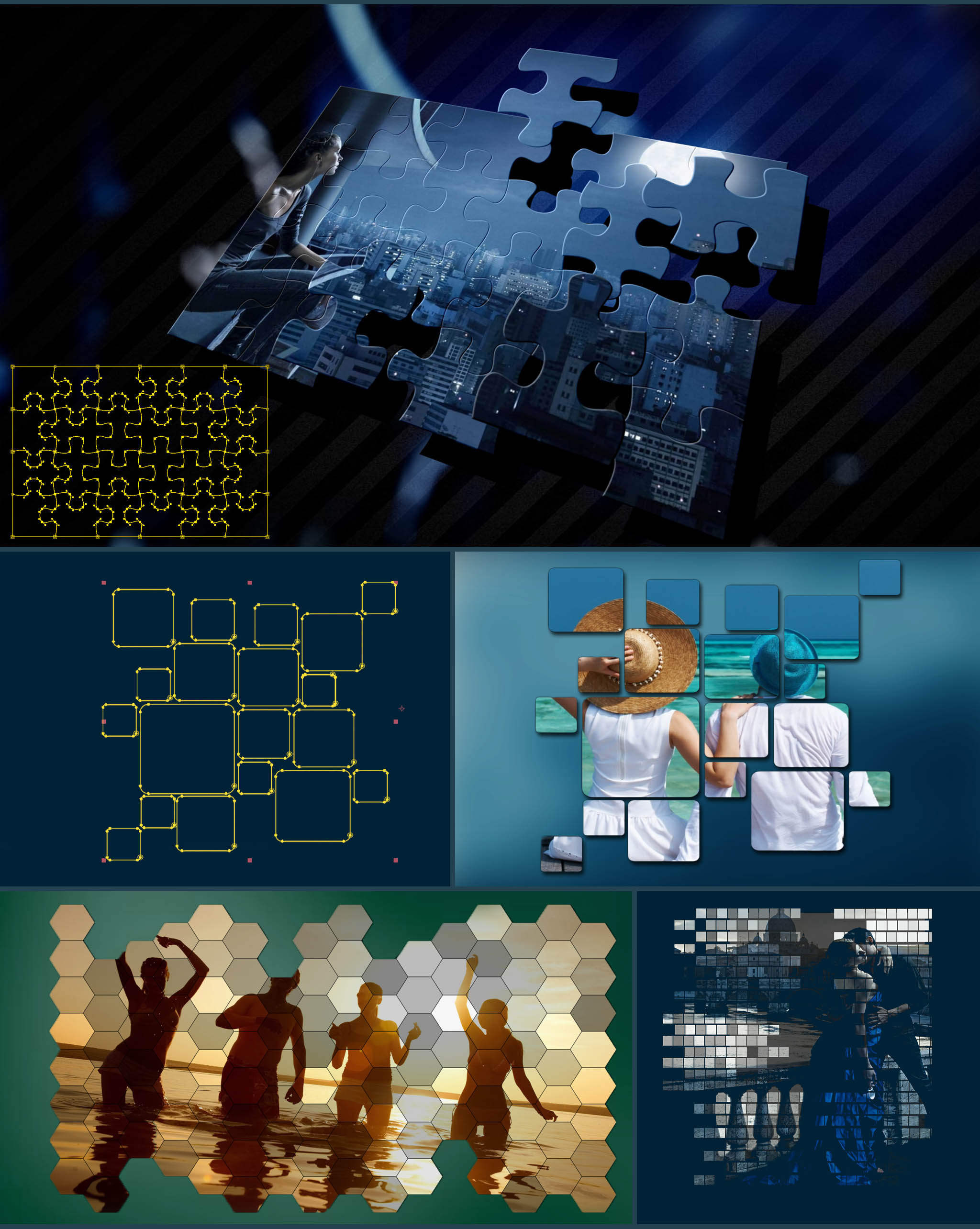
    您可以使用蒙版将图像切割成任何形状的碎片

    byMask.jpg

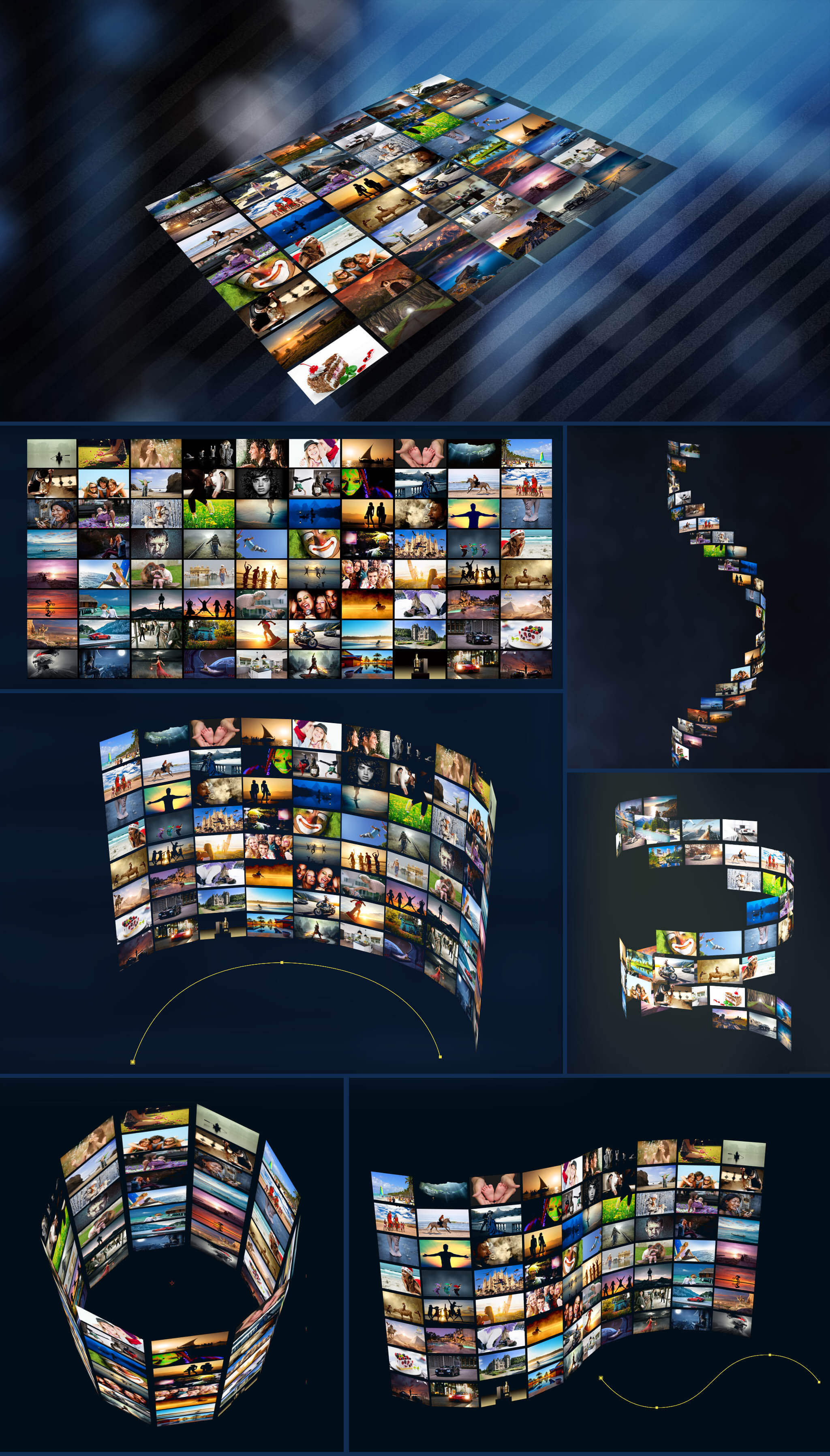
    使用蒙版路径或变换属性创建屏幕墙

    screenwall.jpg

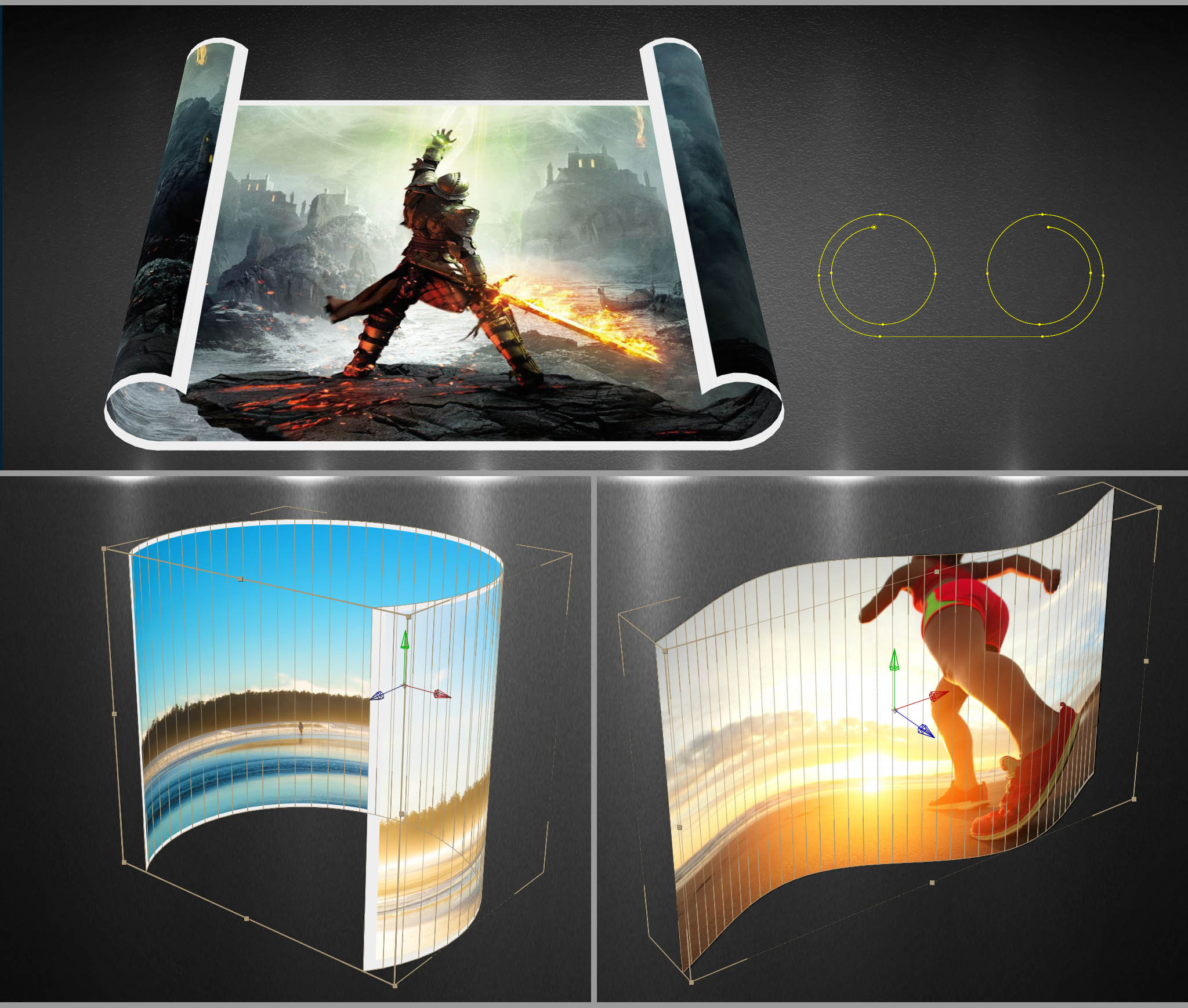
    使用蒙版弯曲图像

    弯曲.jpg

    安装方法

    方法一

    1. 在DMG包中直接将 Transformer.jsxbin 文件和 Transformer Default Pack.tpk 文件拖入 After Effects 文件夹中;

    2. 重启 After Effects ,该插件就可以在 窗口 一栏中找到。

    3. 打开 Transformer 插件,会弹出该插件的浮动窗口。

    4. 知识兔点击工具栏的“File”按钮,知识兔选择“Load Pack”,在 After Effects/Scripts/ScriptUI Panels 文件夹中导入 Transformer Default Pack.tpk 文件进行扩展

    5. 现在就可以使用该插件的所有功能。

    方法二

    1. 将 Transformer.jsxbin 文件和 Transformer Default Pack.tpk 文件复制到 After Effects/Scripts/ScriptUI Panels 文件夹中;

    2. 重启 After Effects ,该插件就可以在 窗口 一栏中找到。

    3. 打开 Transformer 插件,会弹出该插件的浮动窗口。

    4. 知识兔点击工具栏的“File”按钮,知识兔选择“Load Pack”,在 After Effects/Scripts/ScriptUI Panels 文件夹中导入 Transformer Default Pack.tpk 文件进行扩展

    5. 现在就可以使用该插件的所有功能。

    注意:要使用该插件,需要在 After Effects 中打开 After Effects – 首选项 – 常规 ,勾选 允许脚本写入文件和访问网络。

    下载仅供下载体验和测试学习,不得商用和正当使用。

    [ppwp passwords=”zhishitu.cn”]

    下载体验

    应版权要求,不准分享,敬请谅解,有问题找客服哈。

    如何获取解压密码

    遇到问题请找客服哈

    [/ppwp]

    点击下载
  • ProWorld 1.0 三维空间环境制作

    ProWorld 1.0 FCPX 三维空间环境制作 它可以将HDRI贴图制作成360°真实三维空间动画效果,还可以对HDRI贴图进行修改和设置,知识兔还能在三维空间中添加文字,图片,标志LOGO等等,而这些添加的元素也是具有真实三维属性。

    ProWorld 1.0 三维空间环境制作

    效果展示

    功能介绍

    Pixel Film Studios ProWorld 是一款三维空间环境制作插件,它可以将HDRI贴图制作成360°真实三维空间动画效果,还可以对HDRI贴图进行修改和设置,知识兔还能在三维空间中添加文字,图片,标志LOGO等等,而这些添加的元素也是具有真实三维属性。

    插件效果展示

    01.jpg

    02.jpg

    03.jpg

    安装方法

    方法一:将 文件夹 拖入 Generators 文件夹 中。 

    方法二:将 文件夹 复制到 movies/motion templates/Generators 路径下,重启软件即可。 

    下载仅供下载体验和测试学习,不得商用和正当使用。

    [ppwp passwords=”zhishitu.cn”]

    下载体验

    应版权要求,不准分享,敬请谅解,有问题找客服哈。

    如何获取解压密码

    遇到问题请找客服哈

    [/ppwp]

    点击下载

Warning: error_log(/home/wwwroot/ixiaotu.com/wp-content/plugins/spider-analyser/#log/log-1209.txt): Failed to open stream: No such file or directory in /home/wwwroot/ixiaotu.com/wp-content/plugins/spider-analyser/spider.class.php on line 2966