月度归档: 2023 年 9 月

  • Text Split and Animate 1.0 文本拆分和动画

    Text Split and Animate 1.0 AE 文本拆分和动画 可以根据您选择的输入和分隔符规则轻松拆分文本。您可以添加不同的动画预设,快速的为每个文本图层选择动画效果和持续时间。
    Text Split and Animate 1.0 文本拆分和动画

    效果展示

    功能介绍

    Text Split and Animate,文本拆分和动画。知识兔可以根据您选择的输入和分隔符规则轻松拆分文本。您可以添加不同的动画预设,为每个文本图层选择持续时间,并使用更多设置来帮助您更快地开始项目,节省手动创建文本图层的时间,为项目的起点分享 2D/3D动画、字幕等等。

    3.jpg

    特征

    • 根据输入和分隔符规则拆分文本。

    • 支持不同语言的文本拆分。例如英语(从左到右)或希伯来语(从右到左)。

    • 相机动画,知识兔包括Easy Ease和Wiggle设置。

    • 文本图层效果:Echo,CC Griddler。

    • 动画方法预设。

    • 文本层持续时间选项。

    • 随机字体颜色选项。

    • 不透明度转换选项。

    4.jpg

    工作流程

    1.选择阅读每个分割的方向:从左到右(例如:英语)或从右到左(例如:希伯来语)。

    2.选择拆分方法,您还可以选择手动方法。

    3.编写要拆分和动画的文本。

    4.相机和效果:选择您想要的设置,按“设置”按钮手动优化一些属性。

    5.选择动画方法,或者如果知识兔您不想要动画,只需选择“无”。

    6.选择每个文本图层的持续时间。

    7.选择随机字体颜色或仅选择AE字符调色板中使用的默认颜色。

    8.选择是否要在每个拆分之间进行不透明度转换。

    9.按“执行!”按钮。

    10.您应该看到一个名为“### Text_Comp”的新组件,其中包含完成产品。

    安装方法

    方法一

    1. 在DMG包中直接将 Text_Split_and_Animate_v1.0.jsxbin 文件拖入 After Effects 文件夹中;

    2. 重启 After Effects ,该插件就可以在 窗口 一栏中找到。

    方法二

    1. 将 Text_Split_and_Animate_v1.0.jsxbin 文件复制到 After Effects/Scripts/ScriptUI Panels 文件夹中;

    2. 重启 After Effects ,该插件就可以在 窗口 一栏中找到。

    注意:要使用该插件,需要在 After Effects 中打开 After Effects – 首选项 – 常规 ,勾选 允许脚本写入文件和访问网络。

    下载仅供下载体验和测试学习,不得商用和正当使用。

    [ppwp passwords=”zhishitu.cn”]

    下载体验

    应版权要求,不准分享,敬请谅解,有问题找客服哈。

    如何获取解压密码

    遇到问题请找客服哈

    [/ppwp]

    点击下载

  • Transtortion 1.0 分层切割紧张扭曲失真闪烁

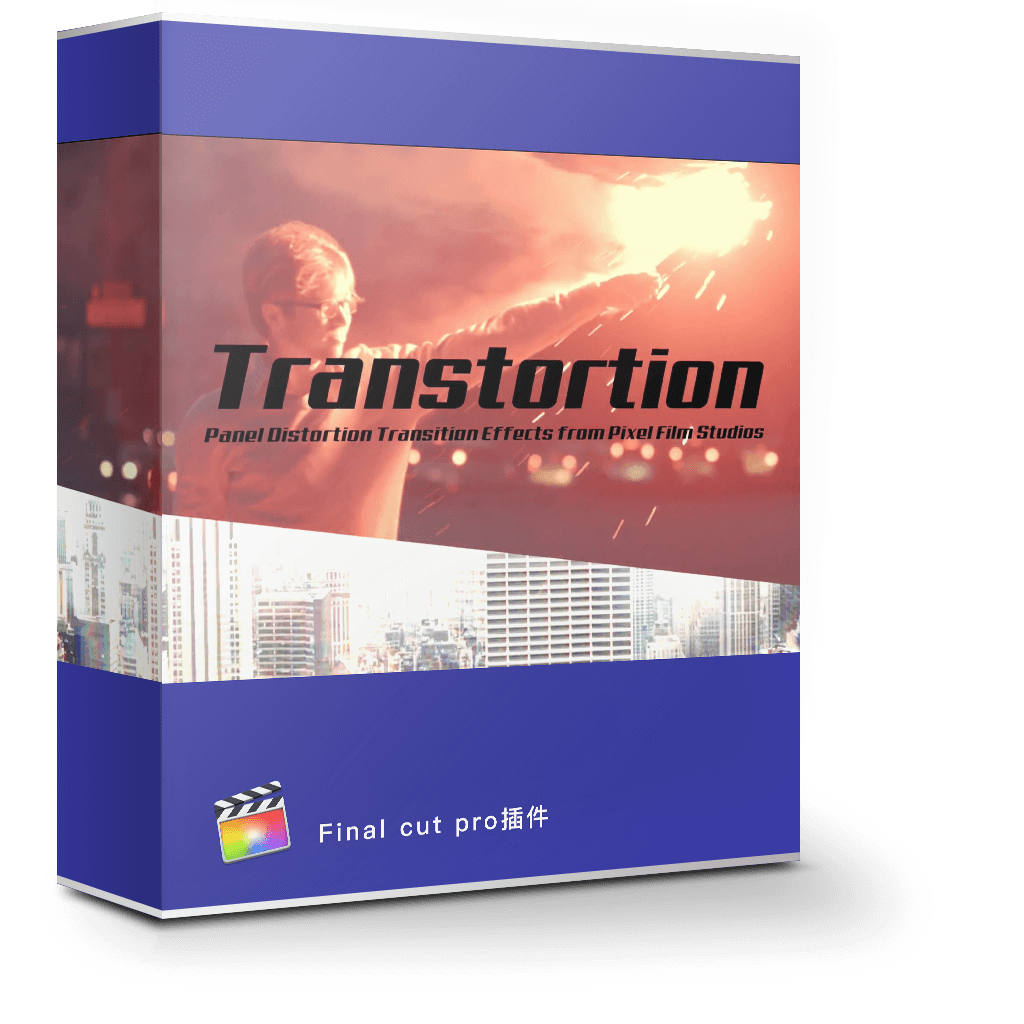
    Transtortion 1.0 FCPX 分层切割紧张扭曲失真闪烁 它可控制翻转、偏移、过渡时间、抖动、分层、边缘羽化度、棱镜、亮度等参数,易于使用的屏幕控制,可直接在画面上拖拽控制点设置效果。

    Transtortion 1.0 分层切割紧张扭曲失真闪烁

    效果展示

    功能介绍

    Pixel Film Studios – Transtortion 是一款分层切割紧张扭曲失真闪烁插件,它可控制翻转、偏移、过渡时间、抖动、分层、边缘羽化度、棱镜、亮度等参数,易于使用的屏幕控制,可直接在画面上拖拽控制点设置效果。

    混沌切换

    使用Pixel Film Studios的Transtortion控制混沌从一个场景到另一个场景。使用Transtortion,用户可以通过知识兔点击鼠标离开空间来生成新的扭曲面板过渡,知识兔从而获得无限可能。用户可以完全控制Final Cut Pro X中的图层数量,水平抖动,垂直抖动,扭曲,偏移,亮度,棱镜等。

    无限的可能性

    Transtortion可以创建一个新的过渡只需单击并拖动即可。通过易于使用的屏幕控制,可能性真的是无穷无尽的。用户可以完全控制扭曲,抖动,层数,边缘柔和度,起始偏移,过渡时间,位置,亮度,棱镜等。使用Transtortion,用户可以选择最多4个水平或垂直面板。用户可以在Final Cut Pro X中知识兔点击鼠标,创建自己的形状,最多10个控制点。

    屏幕控制

    通过Transtortion屏幕控制,用户可以使用多达10个控制点创建自己的形状。用户可以选择水平面板,垂直面板和可自定义的形状,所有这些都具有屏幕控制功能,为整体定制留出了空间。使用Transtortion,用户可以在Final Cut Pro X中知识兔点击鼠标来改变每个过渡的整体外观。

    专为Final Cut Pro X设计

    Transtortion专业设计用于在Final Cut Pro X内无缝工作。作为过渡效果,每个Transtortion预设都可以拖放到媒体上并实时预览。使用FCPX检查器中的已发布参数,用户只需单击几下鼠标即可进行进一步调整。

    安装方法

    方法一:将 文件夹 拖入 Final Cut Pro 文件夹 中。 

    方法二:将 文件夹 复制到 movies/motion templates/Transitions 路径下,重启软件即可。

    下载仅供下载体验和测试学习,不得商用和正当使用。

    [ppwp passwords=”zhishitu.cn”]

    下载体验

    应版权要求,不准分享,敬请谅解,有问题找客服哈。

    如何获取解压密码

    遇到问题请找客服哈

    [/ppwp]

    点击下载

  • LayerGenerators 1.0 自动创建图层工具集

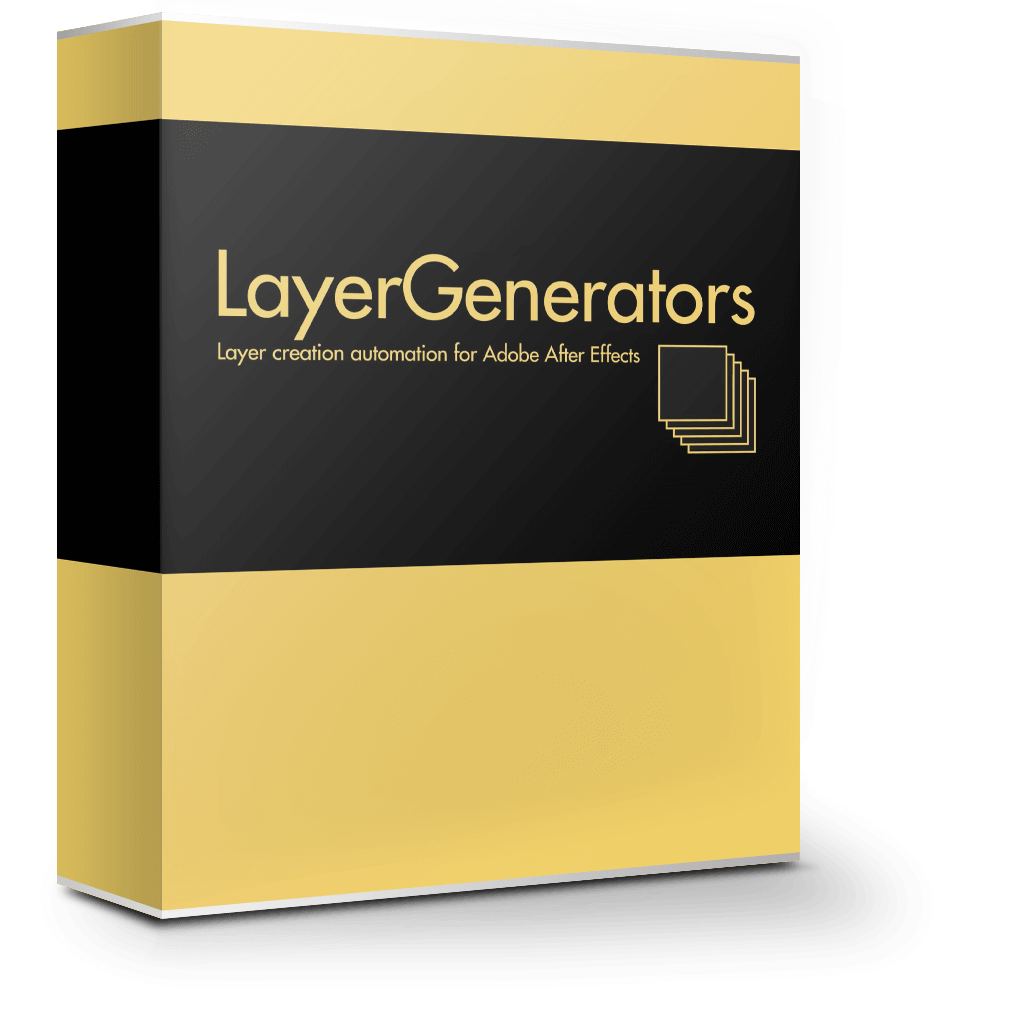
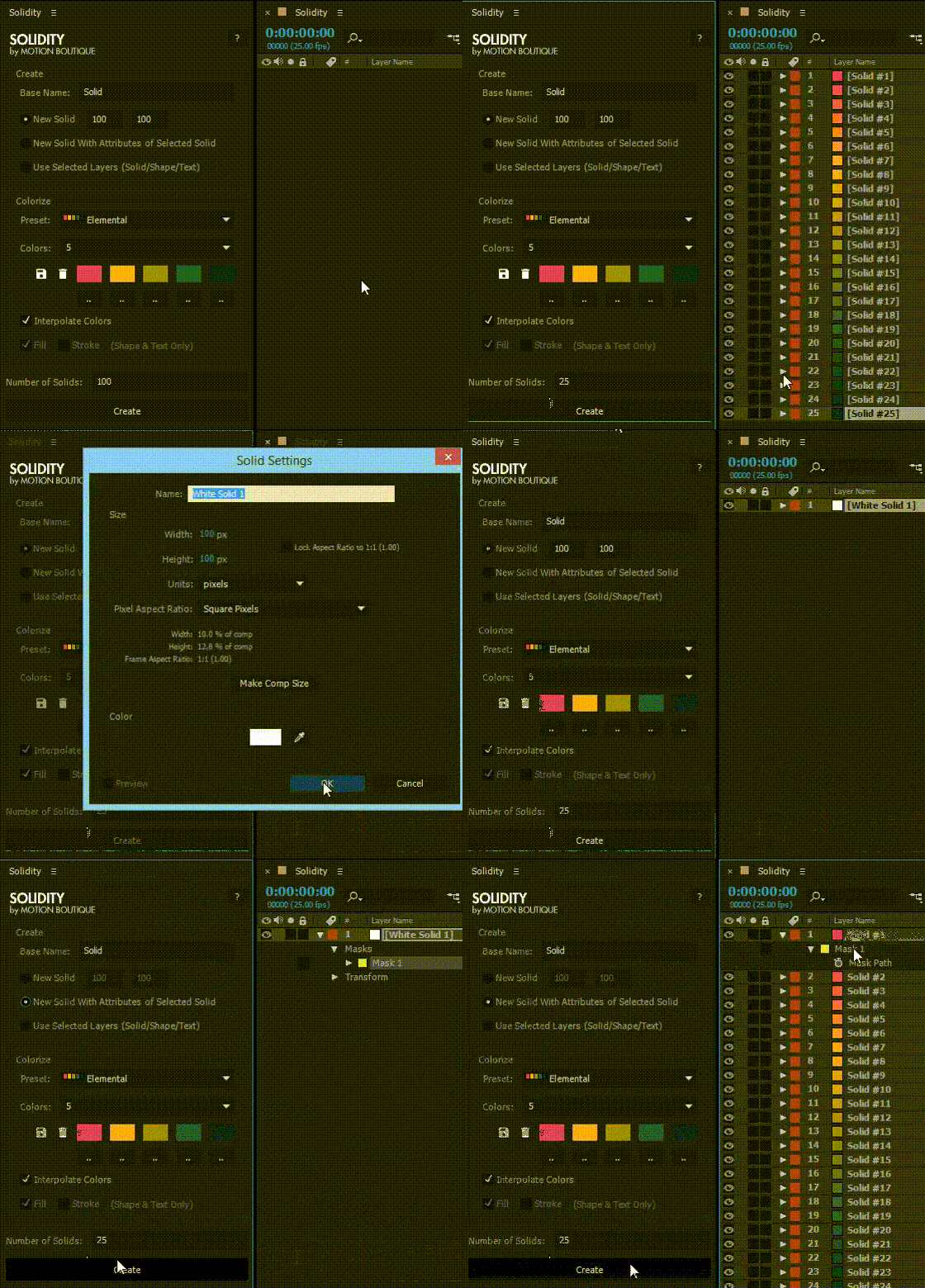
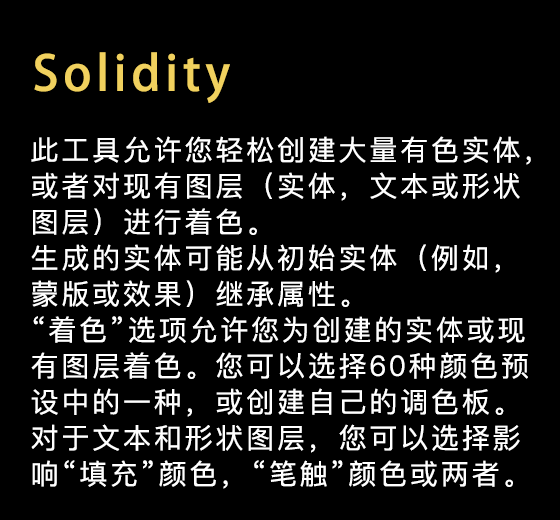
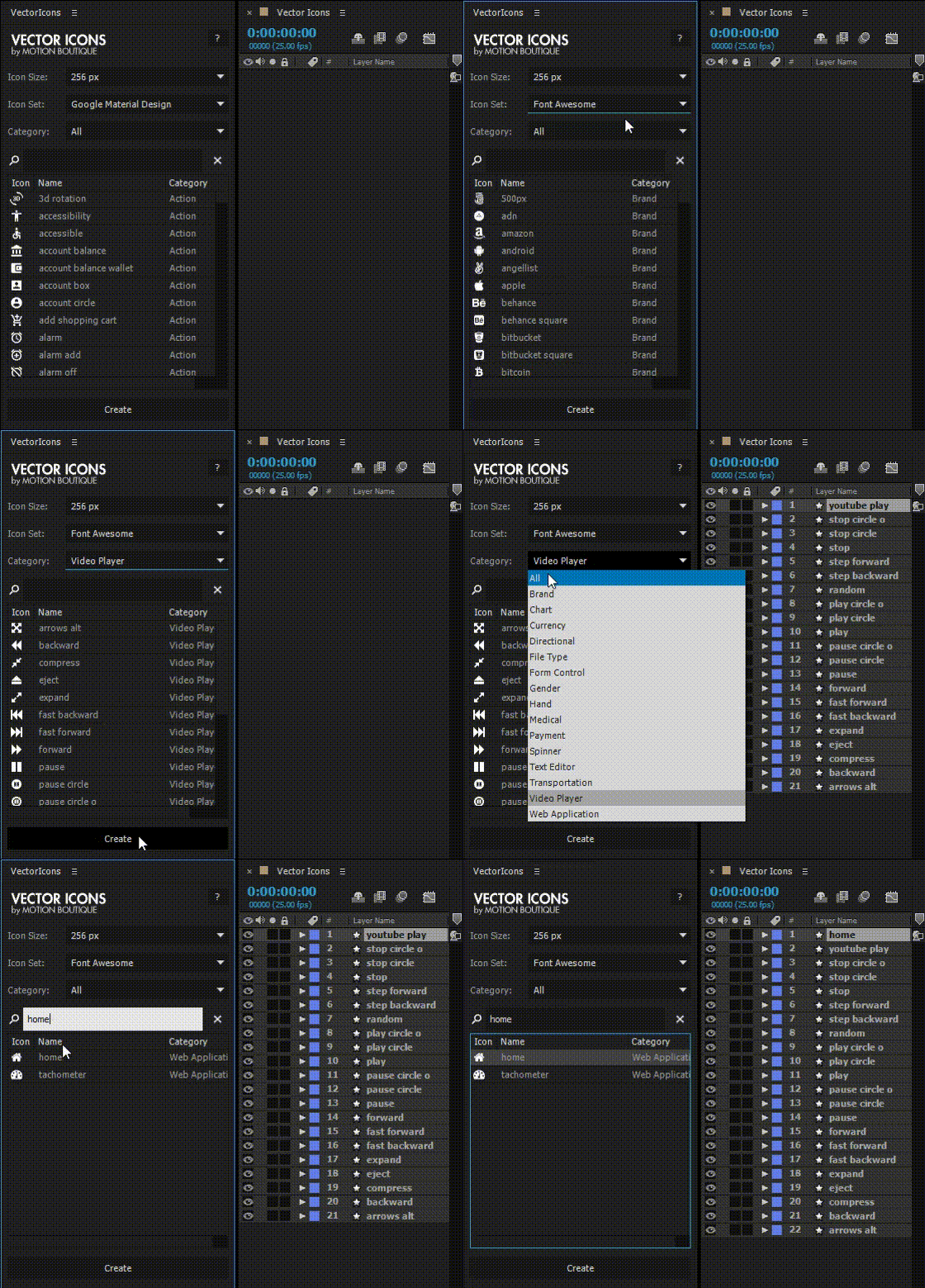
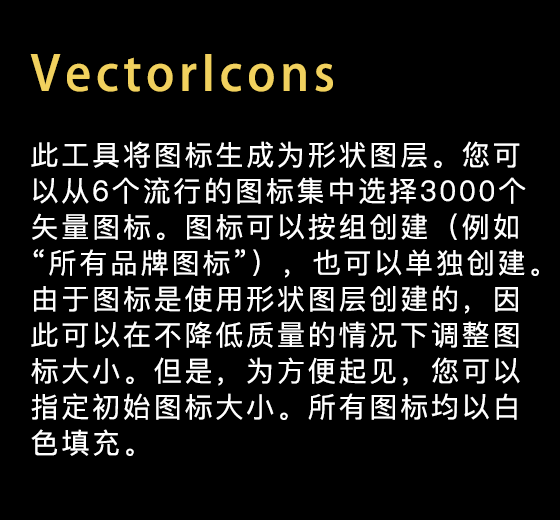
    LayerGenerators 1.0 AE 自动创建图层工具集 After Effects的3个工具的集合,知识兔用于自动创建图层。当需要大量层时,知识兔以及仅通过复制现有层无法获得这些层时,这些工具特别有用。它们可用于创建文本图层,实体(可能带有蒙版和效果)和矢量形状。

    LayerGenerators 1.0 自动创建图层工具集

    效果展示

    功能介绍

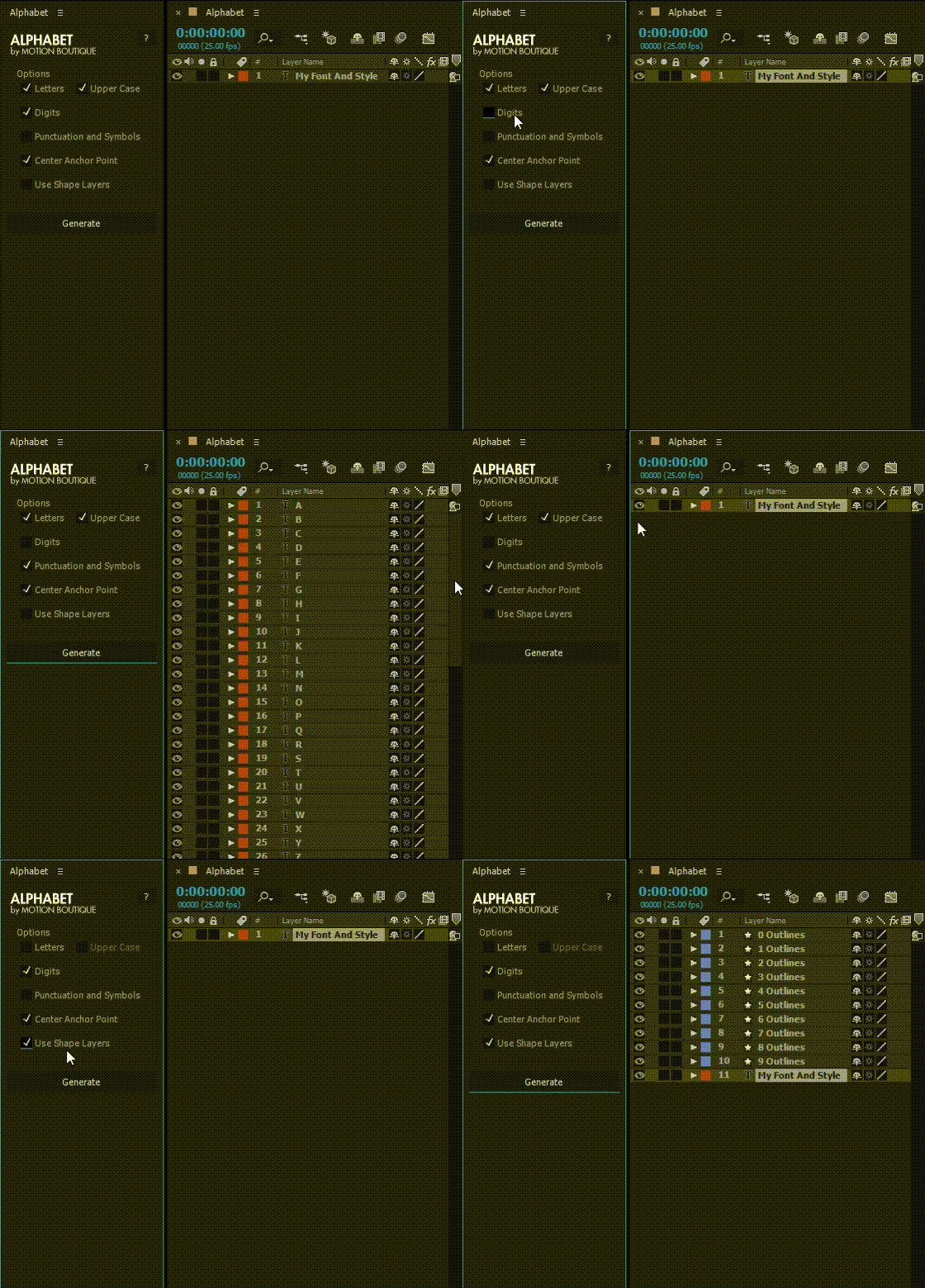
    LayerGenerators是After Effects的3个工具的集合,知识兔用于自动创建图层。

    当需要大量层时,知识兔以及仅通过复制现有层无法获得这些层时,这些工具特别有用。

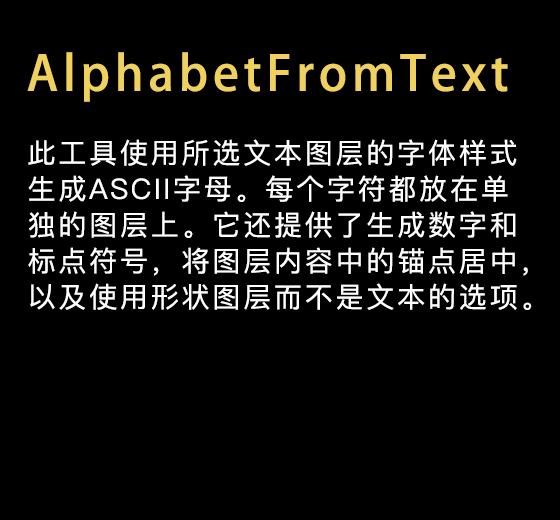
    它们是在我们的插件Pastiche的开发过程中设计的,当我们意识到有一个工具可以快速生成一堆元素来开始播放时会很棒。它们可用于创建文本图层,实体(可能带有蒙版和效果)和矢量形状。

    主要特点

    • 直观易用:知识兔点击进入! 避免繁琐和重复的工作

    • 快速而强大:在几秒钟内创建数百层

    • 每个工具都做一件事,但它做得对

    • PASTICHE和NEWTON2等工具的完美搭档

    安装方法

    方法一

    1. 在DMG包中直接将 Alphabet.jsx 文件、Solidity.jsx 文件和 VectorIcons.jsx 文件拖入 After Effects 文件夹中;

    2. 重启 After Effects ,该插件就可以在 窗口 一栏中找到该三个插件。

    方法二

    1. 将 Alphabet.jsx 文件、Solidity.jsx 文件和 VectorIcons.jsx 文件复制到 After Effects/Scripts/ScriptUI Panels 文件夹中;

    2. 重启 After Effects ,该插件就可以在 窗口 一栏中找到该三个插件。

    注意:要使用该插件,需要在 After Effects 中打开 After Effects – 首选项 – 常规 ,勾选 允许脚本写入文件和访问网络。

    下载仅供下载体验和测试学习,不得商用和正当使用。

    [ppwp passwords=”zhishitu.cn”]

    下载体验

    应版权要求,不准分享,敬请谅解,有问题找客服哈。

    如何获取解压密码

    遇到问题请找客服哈

    [/ppwp]
    点击下载

  • AnimateMate 0.1.9 创建动画效果

    AnimateMate 0.1.9 Sketch 创建动画效果 它可以在sketch中,创建简单的动画效果,并导出GIF。

    AnimateMate 0.1.9 创建动画效果

    效果展示

    功能介绍

    AnimateMate 是一款可以创建动画效果的插件,它可以在sketch中,创建简单的动画效果,并导出GIF。

    使用方法

    • 创建动画 command ⌘ + control ⌃ + alt ⌥ + K 创建新的动画/关键帧至图层

    • 位移动画 command ⌘ + control ⌃ + alt ⌥ + O 位移动画和/或关键帧值

    • 随机动画 command ⌘ + control ⌃ + alt ⌥ + G 生成所选图层的随机动画

    • 编辑动画 command ⌘ + control ⌃ + alt ⌥ + L 编辑图层动画属性值

    • 删除动画 command ⌘ + control ⌃ + alt ⌥ + D 从所选图层中删除动画

    • 返回关键帧 command ⌘ + control ⌃ + alt ⌥ + R 从所选关键帧值返回到图层

    • 导出动画 command ⌘ + control ⌃ + alt ⌥ + A 将动画导出为 PNG 或 GIF 格式

    • 反转关键帧 command ⌘ + control ⌃ + alt ⌥ + B 在单个或多个动画中反转关键帧

    安装方法

    知识兔双击安装

    下载仅供下载体验和测试学习,不得商用和正当使用。

    [ppwp passwords=”zhishitu.cn”]

    下载体验

    应版权要求,不准分享,敬请谅解,有问题找客服哈。

    如何获取解压密码

    遇到问题请找客服哈

    [/ppwp]

    点击下载

  • ProTypo 3D 1.0 三维空间效果的字幕动画

    ProTypo 3D 1.0 FCPX 三维空间效果的字幕动画 它为你分享多种排版模式,知识兔让你制作个性文字动态排版效果,还为文字分享了变换动画,知识兔让文字活起来,动起来。

    ProTypo 3D 1.0 三维空间效果的字幕动画

    效果展示

    功能介绍

    Pixel Film Studios ProTypo 3D 是一款三维空间效果的字幕动画插件,它为你分享多种排版模式,知识兔让你制作个性文字动态排版效果,还为文字分享了变换动画,知识兔让文字活起来,动起来。ProTypo 3D 能够自定义背景图片,变换背景颜色,文字动画速度任意操控,文字的自带属性任意控制(大小、颜色、字体、样式等等)。

    插件效果图

    01.png

    02.png

    03.png

    安装方法

    方法一:将 文件夹 拖入 Titles 文件夹 中。 

    方法二:将 文件夹 复制到 movies/motion templates/Titles 路径下,重启软件即可。 

    下载仅供下载体验和测试学习,不得商用和正当使用。

    [ppwp passwords=”zhishitu.cn”]

    下载体验

    应版权要求,不准分享,敬请谅解,有问题找客服哈。

    如何获取解压密码

    遇到问题请找客服哈

    [/ppwp]
    点击下载

  • TransPanel Kinetic 1.0 动态面板图文翻转动画

    TransPanel Kinetic 1.0 FCPX 动态面板图文翻转动画 它拥有60种不同风格的自定义转场预设:横向,纵向,分裂,切片,百叶窗等风格,允许一个画面翻转到另外一个画面,在翻转过程中可添加编辑文字和环境设置等等。

    TransPanel Kinetic 1.0 动态面板图文翻转动画

    效果展示

    功能介绍

    Pixel Film Studios – TransPanel Kinetic是一款动态面板图文翻转动画转场插件,它拥有60种不同风格的自定义转场预设:横向,纵向,分裂,切片,百叶窗等风格,允许一个画面翻转到另外一个画面,在翻转过程中可添加编辑文字和环境设置等等。

    60种不同的预设

    TransPanel:Kinetic它包含60种不同的动画预设,供用户添加其过渡库。TransPanel:Kinetic为用户分享横向和纵向划分的样式以及众多样式控件,允许用户自定义每个单独的过渡。还包括运动模糊选项,知识兔以增加真实感和风格。

    完全可定制的相机控制

    高级相机控制只是TransPanel:Kinetic中包含的众多直观功能之一。FCPX用户可以更改焦点的摄像机路径和角度,知识兔从而允许在每个过渡期间创建无限选项和外观。用户还可以更改视角,知识兔以获得每个预设中更有趣的视角。

    包括可编辑文本

    TransPanel:Kinetic包括环境中的可编辑文本,用户可以修改以适合每种类型的镜头。更改短语并在3D空间中移动它们,使每个单独的过渡看起来与上一个不同。用户可以快速轻松地添加消息和关键字以匹配每个项目。

    专为Final Cut Pro X设计

    FCPX用户可以简单地选择他们想要使用的过渡样式,并在时间线上的剪辑之间应用它。自定义控件位于检查器窗口中,知识兔可以轻松访问更改。用户只需进行一些简单的调整即可更改摄像机角度,环境和文本。

    安装方法

    打开文件夹,知识兔双击.app文件安装

     注:如遇到应用打不开可参考《应用程序不能打开?一条命令就搞定!》    

    下载仅供下载体验和测试学习,不得商用和正当使用。

    [ppwp passwords=”zhishitu.cn”]

    下载体验

    应版权要求,不准分享,敬请谅解,有问题找客服哈。

    如何获取解压密码

    遇到问题请找客服哈

    [/ppwp]
    点击下载

  • mLogo 4 1.0 32组高质量的LOGO标题动画

    mLogo 4 1.0 FCPX/Motion 32组高质量的LOGO标题动画 它可以在Final Cut Pro X和Motion 5中使用您的徽标动画,修改模板很容易,只需要修改图片和文字,知识兔以及颜色即可成为自己需要的动画。

    mLogo 4 1.0 32组高质量的LOGO标题动画

    效果展示

    功能介绍

    motionVFX mLogo 是一款32组高质量的LOGO标题动画插件,它可以在Final Cut Pro X和Motion 5中使用您的徽标动画,修改模板很容易,只需要修改图片和文字,知识兔以及颜色即可成为自己需要的动画。

    插件展示

    01.png

    02.png

    安装方法

    方法一:将 文件夹 拖入 Titles 文件夹 中。 

    方法二:将 文件夹 复制到 movies/motion templates/Titles 路径下,重启软件即可。

    下载仅供下载体验和测试学习,不得商用和正当使用。

    [ppwp passwords=”zhishitu.cn”]

    下载体验

    应版权要求,不准分享,敬请谅解,有问题找客服哈。

    如何获取解压密码

    遇到问题请找客服哈

    [/ppwp]
    点击下载

  • Key Color 1.0 快捷键填充颜色

    Key Color 1.0 Sketch 快捷键填充颜色 它可以在sketch中,通过键盘设置,轻松应用填充与边框颜色。

    Key Color 1.0 快捷键填充颜色

    效果展示

    功能介绍

    Key Color 是一款快捷键填充颜色插件,它可以在sketch中,通过键盘设置,轻松应用填充与边框颜色。

    使用方法

    • 选择一个或多个图层

    • 执行 Plugins > Key Color > Apply Fill Color 或使用 control ⌃ + option ⌥ + 1-9 将填充颜色应用于图层

    • 执行 Plugins > Key Color > Apply Fill Color 或使用 control ⌃ + option ⌥ + shift ⇧ + 1-9 将填充颜色应用于图层

    • 执行 Plugins > Key Color > Settings 设置自定义颜色

    keycolor-3@2x.jpg

    安装方法

    知识兔双击安装

    下载仅供下载体验和测试学习,不得商用和正当使用。

    [ppwp passwords=”zhishitu.cn”]

    下载体验

    应版权要求,不准分享,敬请谅解,有问题找客服哈。

    如何获取解压密码

    遇到问题请找客服哈

    [/ppwp]
    点击下载

  • Paste Direct 1.0 文档颜色操作方式

    Paste Direct 1.0 Sketch 文档颜色操作方式 它可以在sketch中,知识兔使用快捷键快速完成切换颜色、复制颜色代码、粘贴颜色代码 / 文本等等。

    Paste Direct 1.0 文档颜色操作方式

    效果展示

    功能介绍

    Paste Direct 是一款sketch文档颜色操作方式插件,它可以在sketch中,知识兔使用快捷键快速完成切换颜色、复制颜色代码、粘贴颜色代码 / 文本等等。

    色彩操作

    文档颜色之间保持计数器,执行 Plugins > Paste Direct > 对应命令或使用快捷键将相应地更改其位置,并可快速应用第一个 / 最后一个文档颜色且计数器不受影响

    1. 正序文档颜色 Increase Document Color command ⌘ + control ⌃ + ↑

    2. 倒序文档颜色 Decrease Document Color command ⌘ + control ⌃ + ↓

    3. 第一个文档颜色 First Document Color command ⌘ + control ⌃ + ←

    4. 最后一个文档颜色 Last Document Color command ⌘ + control ⌃ + →

    5. 应用当前文档颜色 Apply Current Document Color command ⌘ + control ⌃ + 0

    复制颜色代码

    执行 Plugins > Paste Direct > Copy Direct 或使用快捷键 command ⌘ + control ⌃ + X 将复制所选图层的颜色代码

    粘贴颜色代码 / 文本

    执行 Plugins > Paste Direct > Paste Direct 或使用快捷键 command ⌘ + control ⌃ + V将剪贴板中的颜色代码替换为所选图层填充,复制文本时先执行 return 选中文本图层内容再执行复制操作,粘贴时将输入剪贴板文本到目标文本图层

    安装方法

    知识兔双击安装

    下载仅供下载体验和测试学习,不得商用和正当使用。

    [ppwp passwords=”zhishitu.cn”]

    下载体验

    应版权要求,不准分享,敬请谅解,有问题找客服哈。

    如何获取解压密码

    遇到问题请找客服哈

    [/ppwp]

    点击下载

  • Baconizer 1.0_2 图层随机位移工具

    Baconizer 1.0_2 AE 图层随机位移工具 一款适合用于制作MG动画的AE插件,知识兔可以在AE中使用让图层,文字层,图片,LOGO进行随机位移动,使其更加富有活力。

    Baconizer 1.0_2 图层随机位移工具

    效果展示

    功能介绍

    Baconizer,图层随机位移工具。一款 After Effects 上适合用于制作MG动画的插件。知识兔可以在AE中使用让图层,文字层,图片,LOGO进行随机位移动,使其更加富有活力。

    使用方法

    1.开始你非常无聊的文本

    2.在窗口一栏中找到该插件

    3.知识兔点击那个大按钮“Make it delicious!”

    4.jpg

    3.jpg

    安装方法

    方法一

    1. 在DMG包中直接将 Baconizer.jsxbin 文件和 (baconizer) 文件夹拖入 After Effects 文件夹中;

    2. 重启 After Effects ,该插件就可以在 窗口 一栏中找到。

    方法二

    1. 将 Baconizer.jsxbin 文件和 (baconizer) 文件夹复制到 After Effects/Scripts/ScriptUI Panels 文件夹中;

    2. 重启 After Effects ,该插件就可以在 窗口 一栏中找到。

    注意:要使用该插件,需要在 After Effects 中打开 After Effects – 首选项 – 常规 ,勾选 允许脚本写入文件和访问网络。

    下载仅供下载体验和测试学习,不得商用和正当使用。

    [ppwp passwords=”zhishitu.cn”]

    下载体验

    应版权要求,不准分享,敬请谅解,有问题找客服哈。

    如何获取解压密码

    遇到问题请找客服哈

    [/ppwp]

    点击下载

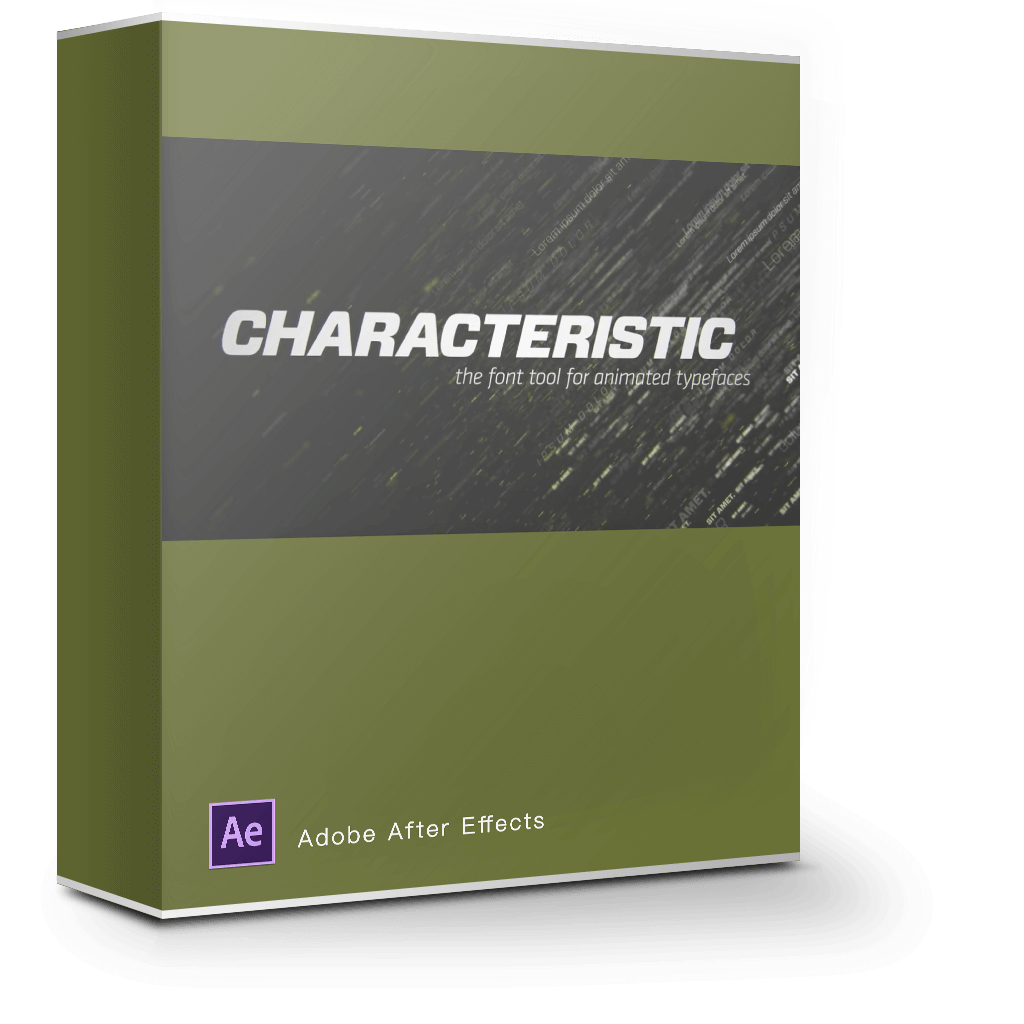
  • Characteristic 1.5.7 动画字体创建工具

    Characteristic 1.5.7 AE 动画字体创建工具 可简化动画字体的处理。不需要将每个字符从项目文件夹拖动到时间线,您可以输入您的单词,在几秒钟内查看您的动画类型,生成动画字体。

    Characteristic 1.5.7 动画字体创建工具

    效果展示

    功能介绍

    Characteristic 是 After Effects 上的插件,可简化动画字体的处理。不需要将每个字符从项目文件夹拖动到时间线,它是一个可停靠的UI面板,使您可以输入您的单词,并在几秒钟内在屏幕上查看您的动画类型,生成动画字体。

    “Characteristic ae”的图片搜索结果.jpg

    特征

    • 使用可设置动画的选项设置字体大小和跟踪。

    • 使用可动画滑块或随机摆动每个角色。

    • 自动字体字母间距与脚本内置字符检测。

    • 修剪界面,知识兔以匹配字符UI面板,轻松停靠在后面。

    • 区分大小写选项以及将动画字体放置在当前合成时间。

    说明

    • 将动画字体导入项目。

    • 选择包含字符的文件夹,然后知识兔单击“特征”中的“设置”。

    • 选择字体大小和跟踪量。

    • “Animate”选项可实现动态和关键字控制。

    • “交错时间”将抵消时间线中的每个字符。“order”选项控制角色动画的方式。

    • 输入您的文本,如果知识兔您希望文本区分大小写(并且知识兔您的动画字体支持它),请选中“Aa”复选框。

    • 要将文本放在合成中的当前时间,请选中“创建”按钮旁边的框。

    • 单击“创建”。

    • 找到空图层内的动态和可关键帧控件,所有字符都是其中的父级。

    更新日志

    1.5.7 2018.11.03
    • 修复了UI错误

    安装方法

    方法一

    1. 在DMG包中直接将 Characteristic.jsxbin 文件拖入 After Effects 文件夹中;

    2. 重启 After Effects ,该插件就可以在 窗口 一栏中找到。

    方法二

    1. 将 Characteristic.jsxbin 文件复制到 After Effects/Scripts/ScriptUI Panels 文件夹中;

    2. 重启 After Effects ,该插件就可以在 窗口 一栏中找到。

    注意:要使用该插件,需要在 After Effects 中打开 After Effects – 首选项 – 常规 ,勾选 允许脚本写入文件和访问网络。

    下载仅供下载体验和测试学习,不得商用和正当使用。

    [ppwp passwords=”zhishitu.cn”]

    下载体验

    应版权要求,不准分享,敬请谅解,有问题找客服哈。

    如何获取解压密码

    遇到问题请找客服哈

    [/ppwp]

    点击下载

  • CircusMonkey 1.02 3D文字动态混排效果

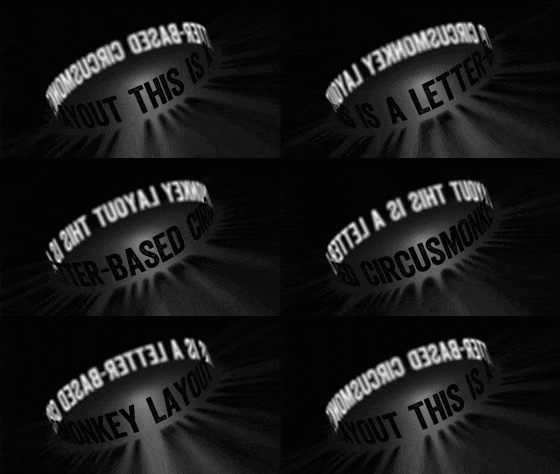
    CircusMonkey 1.02 AE 3D文字动态混排效果 可生成各种独特的文字动态混排效果,专为3D空间中的文字动画而设计。可以在几秒钟内创建无数可自定义的动画。

    CircusMonkey 1.02 3D文字动态混排效果

    效果展示

    功能介绍

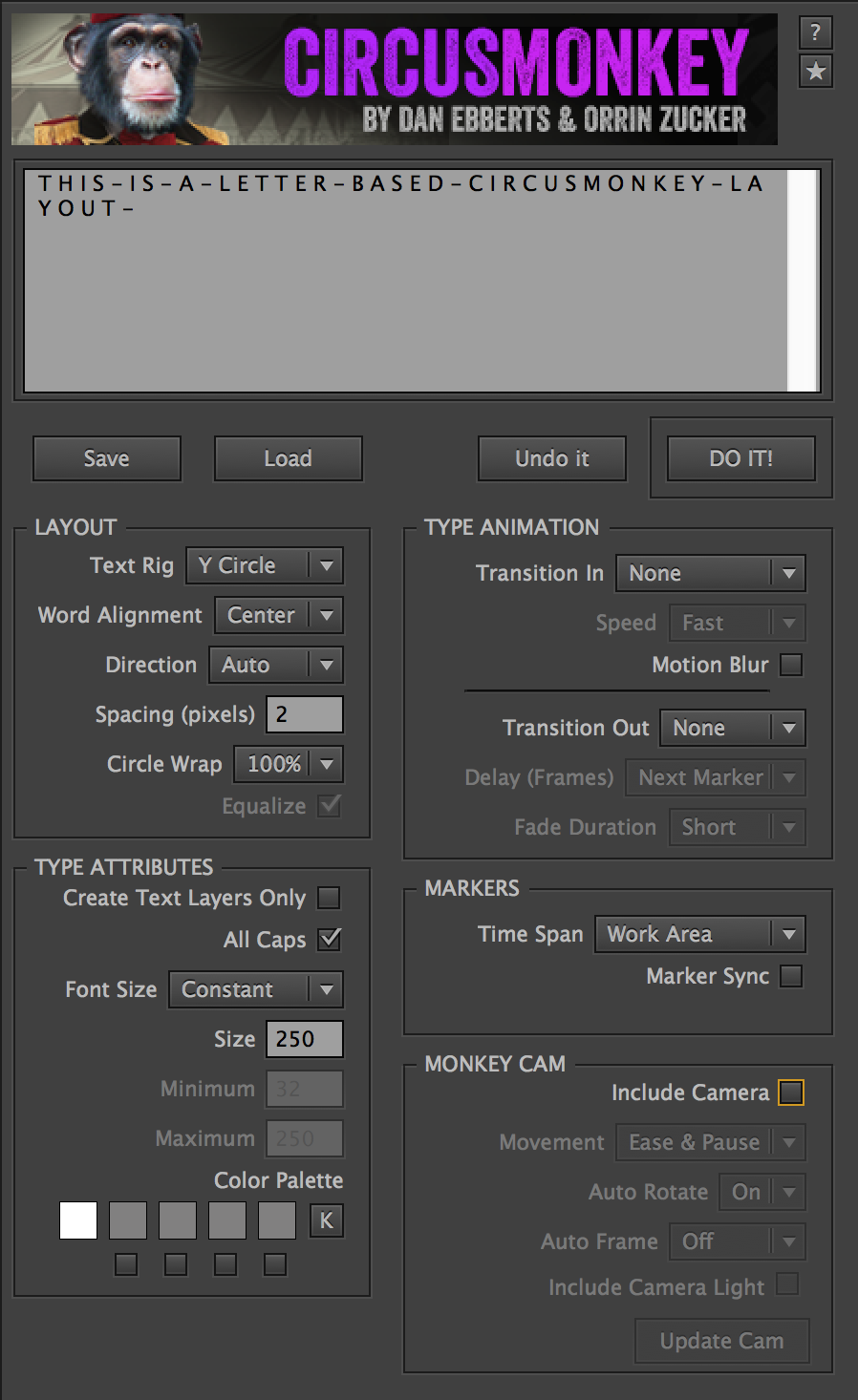
    CircusMonkey,3D文字动态混排效果。这是我们的第一款字动态混排效果插件 TypeMonkey 的后续产品。虽然两者都会产生文字动态混排效果,但它们会以不同的方式进行,结果是完全独特的。它是专为3D空间中的文字动画而设计,知识兔可以在几秒钟内创建无数可自定义的动画。

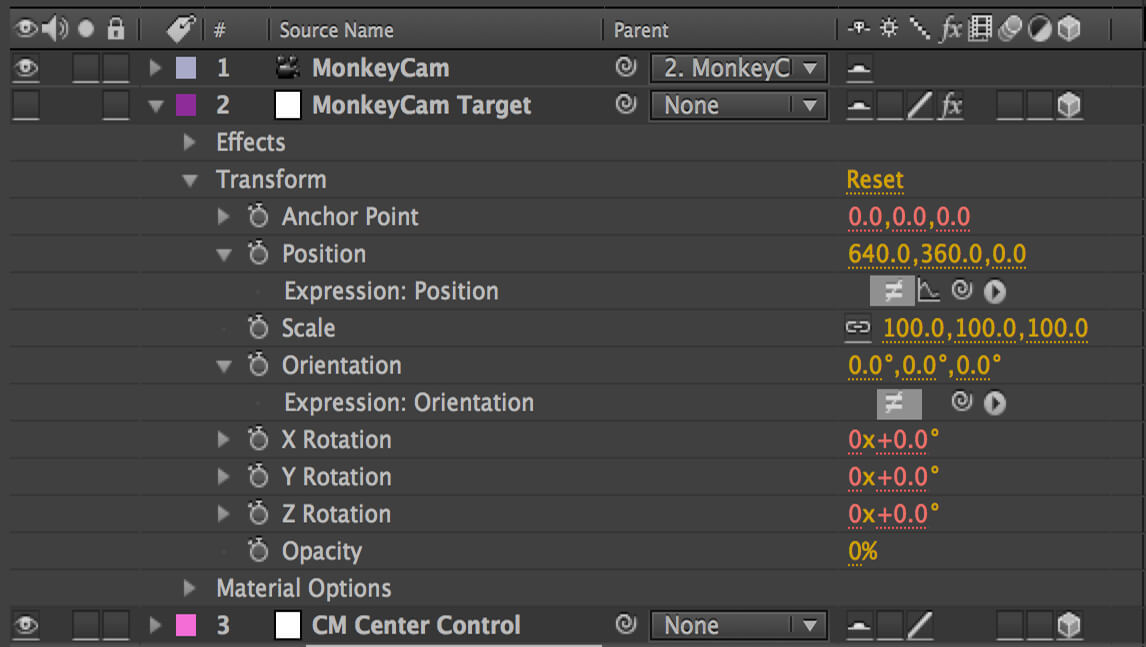
    CircusMonkey的Text Rigs是系统的核心,允许您使用文本创建一系列基本3D形状。

    • 它有多个动画选项,一个自动生成的摄像头,知识兔可以从一个单词移动到另一个单词,知识兔以及基于标记的定时控制,使调整变得轻而易举。

    • 另外一组基于效果的实时控件允许您在初始构建后调整动态装备的布局,动画,摄像机角度和可见性。

    它专为广泛的用户而设计,知识兔从初学者到专家皆可。

    CircusMonkey UI 包括:

    • 7种灵活的文本效果

    • 多重对齐

    • Kuler Palette Import

    • 多个转换输入和输出选项

    • Markers动态链接到文本和相机,没有关键帧

    • Marker同步功能有助于使自动VO和音乐同步变得轻而易举

    • 定时更改就像滑动标记一样简单

    • 新的相机算法可实现突破性动态

    • 影响对其他构建后调整的控制

    • Visibility控制以帮助分隔Z空间中的单词

    安装方法

    方法一

    1. 在DMG包中直接将 CircusMonkey.jsxbin 文件和四个(.ffx)文件全部拖入 After Effects 文件夹中;

    2. 重启 After Effects ,该插件就可以在 窗口 一栏中找到。

    方法二

    1. 将 CircusMonkey.jsxbin 文件和四个(.ffx)文件复制到 After Effects/Scripts/ScriptUI Panels 文件夹中;

    2. 重启 After Effects ,该插件就可以在 窗口 一栏中找到。

    注意:要使用该插件,需要在 After Effects 中打开 After Effects – 首选项 – 常规 ,勾选 允许脚本写入文件和访问网络。

    下载仅供下载体验和测试学习,不得商用和正当使用。

    [ppwp passwords=”zhishitu.cn”]

    下载体验

    应版权要求,不准分享,敬请谅解,有问题找客服哈。

    如何获取解压密码

    遇到问题请找客服哈

    [/ppwp]

    点击下载


Warning: error_log(/home/wwwroot/ixiaotu.com/wp-content/plugins/spider-analyser/#log/log-1209.txt): Failed to open stream: No such file or directory in /home/wwwroot/ixiaotu.com/wp-content/plugins/spider-analyser/spider.class.php on line 2966