月度归档: 2023 年 9 月

  • Anima Tookit 3.1.7 设计动画的工具

    Anima Tookit 3.1.7 Sketch 设计动画的工具 Timeline 可以在sketch中,创建时间轴动画并导出 GIF 或视频。
    Anima Tookit 3.1.7 设计动画的工具

    效果展示

    功能介绍

    Anima Tookit(Timeline)是一款设计动画工具插件,它可以在sketch中,创建时间轴动画并导出 GIF 或视频。

    关键帧

    • 关键帧是包含所有图层的画布。

    • 关键帧可以从 Sketch 画板 或 组 创建

    • 存在于其中的所有图层 初始关键帧 将存在于其它图层 关键帧 中

    • 不能在两者之间添加或删除图层 关键帧,但可以显示和隐藏图层

    • 可以有任意数量的 关键帧,但是要创建一个动画至少需要一个 初始关键帧

    初始化关键帧

    • 初始关键帧 是动画的起点,意味着所有图层都位于 Sketch 文档中

    • 无法更改 初始关键帧 图层的大小,位置或其它所有属性

    • 要设置图层动画或调整大小,必须创建另一个 关键帧

    关键帧边栏

    • 关键帧边栏 是所有 关键帧 的列表

    • 在每个 关键帧 可以查看和选择的所有子图层和组 关键帧

    • 所有 关键帧 包含完全相同的图层

    • 这与 Sketch 文档中存在的相同

    • 在每个 关键帧 (除了 初始关键帧)可以显示 / 隐藏图层并更改它们的属性,这将影响动画效果

    转场

    • 转场 是两个动画之间的过渡 关键帧

    • 每个转场都包含一个或多个包含不同层的小动画 关键帧

    图层

    • 输入时间轴时 Sketch 画板或组中的每个图层都将转换为图像

    • 图像的格式可以是 PNG,JPG 或 SVG,如在 Sketch 的可输出的面板中选择(默认 PNG)

    • 每层 关键帧(除 初始关键帧)都可以移动图层、调整大小、旋转、隐藏或显示图层

    时间线

    • 每一个层都可以有自己的 时间线

    • 要 Timeline 为图层创建一个 时间线,只需改变画板内图层的属性,屏幕底部就会出现一条蓝线

    • 通过移动和拉伸 时间线 可确定特定动画的延迟、持续时间和曲线

    其他功能

    • 调整位置

    • 调整大小

    • 旋转

    • 不透明度

    • 延迟

    • 持续时间

    • 曲线

    实例

    timeline-17.gif

    timeline-19.gif

    使用方法

    1、执行 Plugins > Anima Tookit > Show/Hide Panel 或使用快捷键 command ⌘ + control ⌃ + A 开启面板(Anima Tookit 安装后重启 Sketch 默认自动开启面板)

    2、知识兔选择面板最右侧 Timeline 模块

    3、知识兔选择一个画板或组,知识兔点击 Animate Selection 创建关键帧动画,新用户分享 14 天试用

    安装方法

    知识兔双击安装

    注:暂不兼容 sketch 52以上版本。

    下载仅供下载体验和测试学习,不得商用和正当使用。

    [ppwp passwords=”zhishitu.cn”]

    下载体验

    应版权要求,不准分享,敬请谅解,有问题找客服哈。

    如何获取解压密码

    遇到问题请找客服哈

    [/ppwp]

    点击下载

  • ProTube Outro 1.0 社交网络视频结尾小窗样式模板

    ProTube Outro 1.0 FCPX 社交网络视频结尾小窗样式模板 它包含30种效果预置,知识兔支持1到5种图像画面同时显示,可修改视频边框的参数,控制社交APP图标,可自定义添加LOGO角标,添加投射阴影等等。

     ProTube Outro 1.0 社交网络视频结尾小窗样式模板

    效果展示

    功能介绍

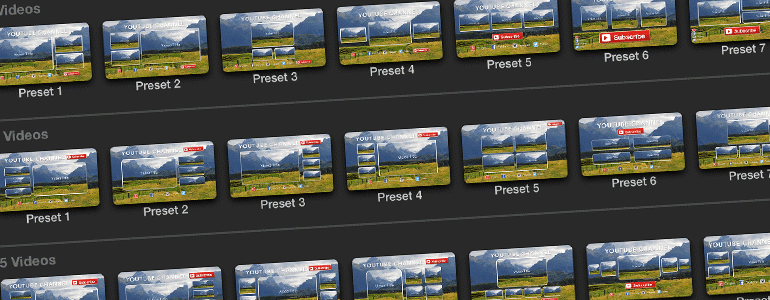
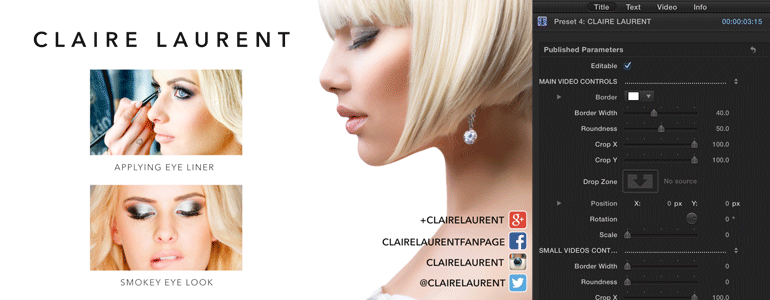
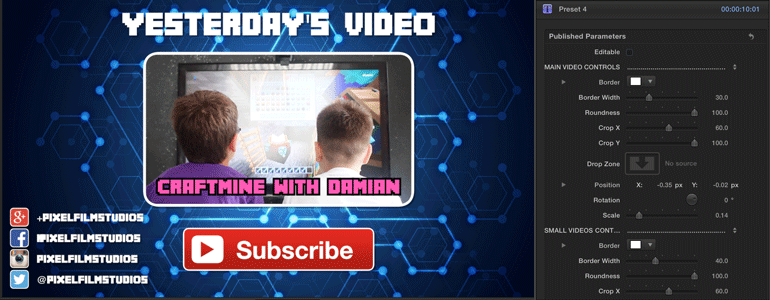
    Pixel Film Studios – ProTube:Outro 是一款社交网络视频结尾小窗样式模板插件,它包含30种效果预置,知识兔支持1到5种图像画面同时显示,可修改视频边框的颜色、宽度、倒角、裁剪、位置、旋转、大小;社交APP图标的控制横竖显示、间隔、边框颜色、宽度、位置、旋转、大小;可自定义添加LOGO角标控制位置、旋转、大小、透明度;可添加投射阴影控制透明度、投射距离位置、旋转、模糊;其中文字效果可以随意修改中文/英文标题输入,图像可自定义视频或图片。

    超过30个可自定义的预设

    ProTube Outro包含30多个可自定义的结尾屏幕模板。从具有最多5个视频拖放区域的未停用模板中选择图片和视频。添加基本 边框,圆角视频,甚至添加投影。Pixel Film Studio的ProTube Outro允许编辑通过易于使用的模板吸引观众对以前和/或未来视频的关注。

    01.png

    内置社交媒体

    ProTube Outro具有内置的社交媒体图标,使广告社交网络比以往更容易。使用简单的滑块增加图标的传播,并通过切换复选框垂直定位图标。使用直观的复选框轻松切换任何图标。ProTube Outro是为FCPX视频制作创造完美贴身的最简单方法。

    02.png

    创建任何布局

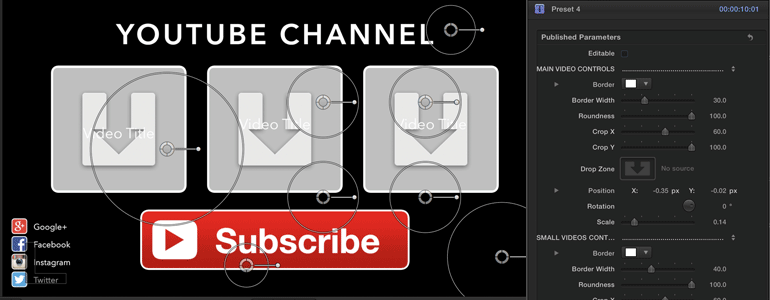
    ProTube Outro允许用户在Final Cut Pro X中操作最多5个放置区域,8个文本框,社交媒体图标,订阅按钮和徽标。利用简单的滑块来裁剪视频拖放区域或增加边框厚度。通过直观的屏幕控制,FCPX用户可以非常轻松地缩放,定位和旋转ProTube Outro元素。

    03.png

    可在Final Cut Pro X中自定义

    使用ProTube Outro,视频编辑器可以抛弃凌乱的图片模板,并在Final Cut Pro X中创建完美无瑕的终端屏幕。使用ProTube Outro非常简单。将ProTube Outro标题拖动到图片或视频上方并进入FCPX时间轴。接下来,对文本进行样式化,并将个人媒体插入指定的放置区域。在任何位置和角度定位ProTube元素,ProTube将完成剩下的工作。

    04.png

    安装方法

    方法一:将 文件夹 拖入 Final Cut Pro 文件夹 中。

    方法二:将 文件夹 复制到 movies/motion templates/Titles 路径下,重启软件即可。

    下载仅供下载体验和测试学习,不得商用和正当使用。

    [ppwp passwords=”zhishitu.cn”]

    下载体验

    应版权要求,不准分享,敬请谅解,有问题找客服哈。

    如何获取解压密码

    遇到问题请找客服哈

    [/ppwp]
    点击下载

  • mCallouts Simple 2 1.0 注释解说文字标题

    mCallouts Simple 2 1.0 FCPX 注释解说文字标题 内包含50种呼出文字标题介绍注释解说动画标题预设效果,用户可以用于图片和视频上,知识兔使用非常简单,通过拖拽即可完成。

    mCallouts Simple 2 1.0 注释解说文字标题

    效果展示

    功能介绍

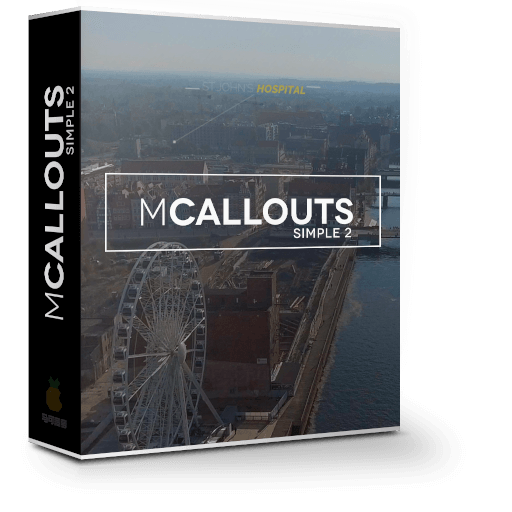
    MotionVFX – mCallouts Simple 2 是一款注释解说文字标题插件,插件自带50种自动跟踪线条呼出文字标题介绍注释解说动画标题预设效果,自带入画和出画效果,可直接叠加在图片和视频上,制作文字小标题有极佳的视觉效果。

    特点

    • 插件可直接在fcpx软件中简单拖拽快速的使用,知识兔支持预览屏幕直接操控。

    • 可自定义修改图形的 文字,大小,位置,旋转,颜色,知识兔以及图形的其他属性。

    • 安装简单,在fcpx的T字幕插件里即可找到。

    效果展示

    01.jpg

    02.jpg

    安装方法

    1、复制  .fxplug 文件 到 /Library/Plug-Ins/FxPlug/ 路径中。

    2、复制 mCallouts Simple 2 文件 到 Movies/Motion Templates/Titles 路径中。

    3、复制 fonts 文件 到/Library/Fonts 路径中,重启软件即可。

    下载仅供下载体验和测试学习,不得商用和正当使用。

    [ppwp passwords=”zhishitu.cn”]

    下载体验

    应版权要求,不准分享,敬请谅解,有问题找客服哈。

    如何获取解压密码

    遇到问题请找客服哈

    [/ppwp]
    点击下载

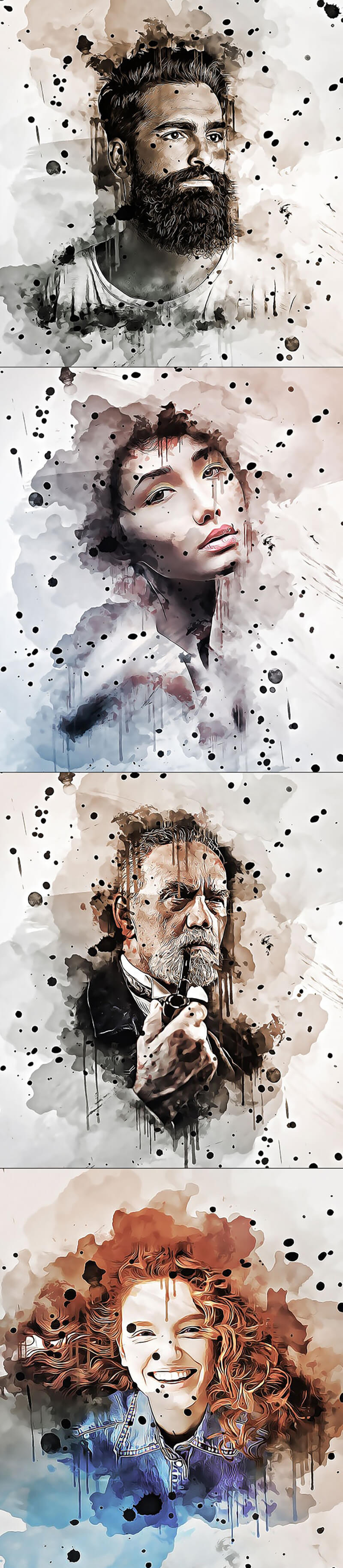
  • Abstract Ink Art Photoshop Action 1.0 照片转水墨艺术画的动作

    Abstract Ink Art Photoshop Action 1.0 PS 照片转水墨艺术画的动作 它可以在Photoshop中,知识兔让用户可以将自己需要使用的照片转换成为具有中国古典特色的水墨画。

    Abstract Ink Art Photoshop Action 1.0 照片转水墨艺术画的动作

    效果展示

    功能介绍

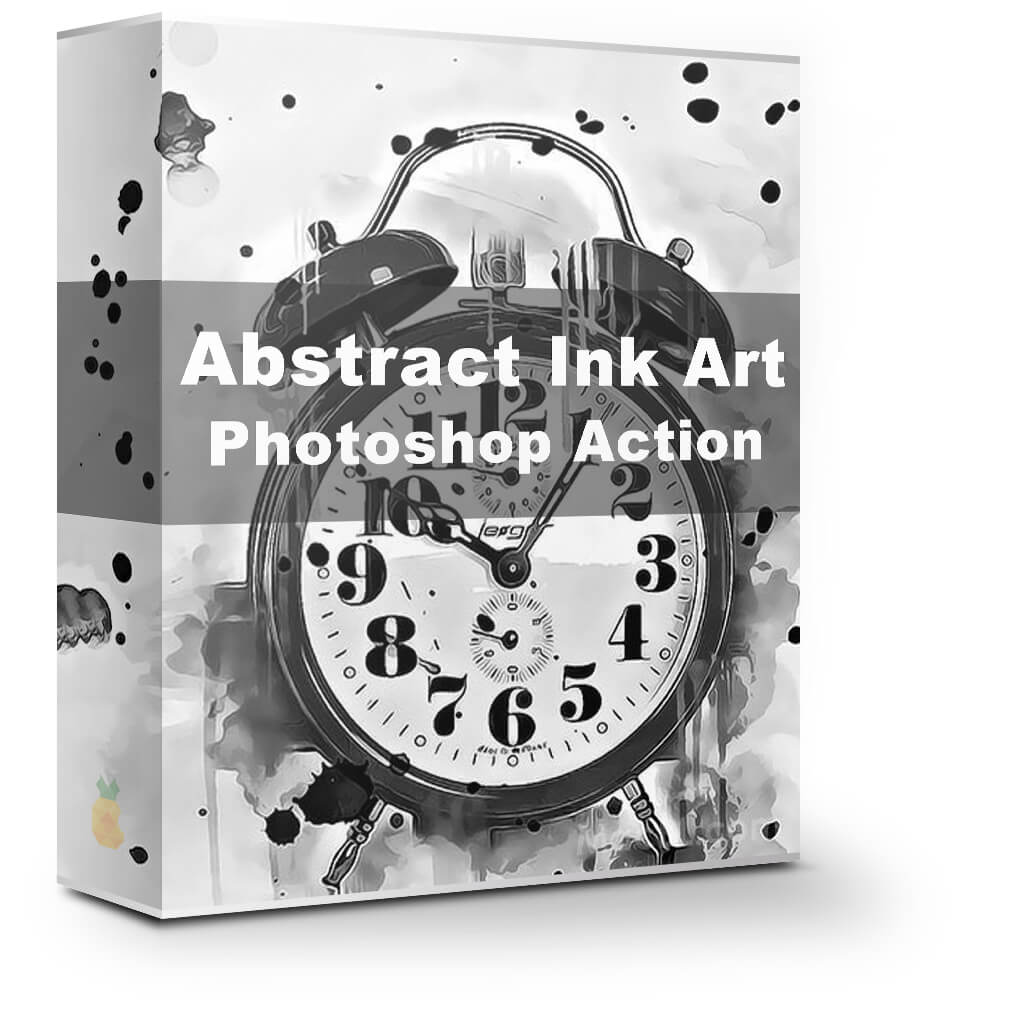
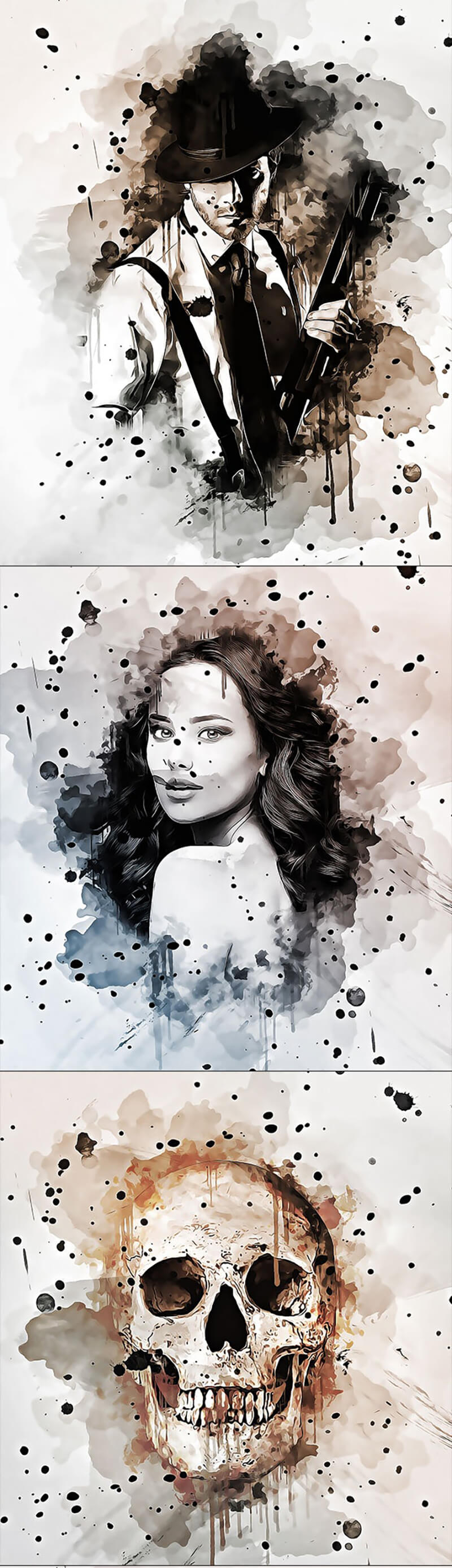
    Abstract Ink Art Photoshop Action 是一款照片转水墨艺术画的动作插件,它可以在Photoshop中,知识兔让用户可以将自己需要使用的照片转换成为具有中国古典特色的水墨画。内置的效果相当丰富,并且知识兔整体的效果也逼真。

    插件效果展示

    01.jpg

    02.jpg

    安装方法

    1、打开PS,窗口-动作-载入动作…,选择 Action.atn

    2、打开PS,编辑-预设- 预设管理-画笔-载入,知识兔选择 Brushes.abr

    3、打开PS,编辑-预设- 预设管理-图案-载入,知识兔选择 Patterns.pat ,重启PS即可。

    下载仅供下载体验和测试学习,不得商用和正当使用。

    [ppwp passwords=”zhishitu.cn”]

    下载体验

    应版权要求,不准分享,敬请谅解,有问题找客服哈。

    如何获取解压密码

    遇到问题请找客服哈

    [/ppwp]

    点击下载

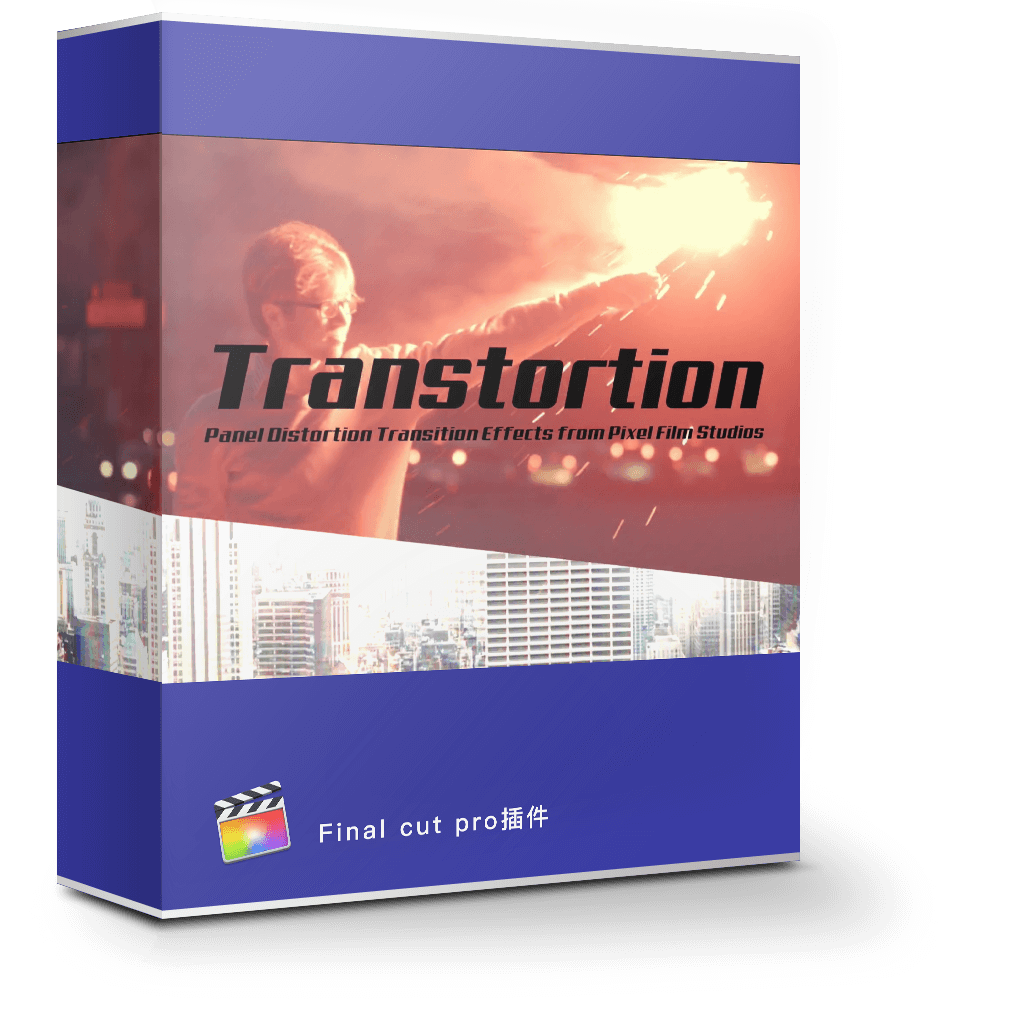
  • Transtortion 1.0 分层切割紧张扭曲失真闪烁

    Transtortion 1.0 FCPX 分层切割紧张扭曲失真闪烁 它可控制翻转、偏移、过渡时间、抖动、分层、边缘羽化度、棱镜、亮度等参数,易于使用的屏幕控制,可直接在画面上拖拽控制点设置效果。

    Transtortion 1.0 分层切割紧张扭曲失真闪烁

    效果展示

    功能介绍

    Pixel Film Studios – Transtortion 是一款分层切割紧张扭曲失真闪烁插件,它可控制翻转、偏移、过渡时间、抖动、分层、边缘羽化度、棱镜、亮度等参数,易于使用的屏幕控制,可直接在画面上拖拽控制点设置效果。

    混沌切换

    使用Pixel Film Studios的Transtortion控制混沌从一个场景到另一个场景。使用Transtortion,用户可以通过知识兔点击鼠标离开空间来生成新的扭曲面板过渡,知识兔从而获得无限可能。用户可以完全控制Final Cut Pro X中的图层数量,水平抖动,垂直抖动,扭曲,偏移,亮度,棱镜等。

    无限的可能性

    Transtortion可以创建一个新的过渡只需单击并拖动即可。通过易于使用的屏幕控制,可能性真的是无穷无尽的。用户可以完全控制扭曲,抖动,层数,边缘柔和度,起始偏移,过渡时间,位置,亮度,棱镜等。使用Transtortion,用户可以选择最多4个水平或垂直面板。用户可以在Final Cut Pro X中知识兔点击鼠标,创建自己的形状,最多10个控制点。

    屏幕控制

    通过Transtortion屏幕控制,用户可以使用多达10个控制点创建自己的形状。用户可以选择水平面板,垂直面板和可自定义的形状,所有这些都具有屏幕控制功能,为整体定制留出了空间。使用Transtortion,用户可以在Final Cut Pro X中知识兔点击鼠标来改变每个过渡的整体外观。

    专为Final Cut Pro X设计

    Transtortion专业设计用于在Final Cut Pro X内无缝工作。作为过渡效果,每个Transtortion预设都可以拖放到媒体上并实时预览。使用FCPX检查器中的已发布参数,用户只需单击几下鼠标即可进行进一步调整。

    安装方法

    方法一:将 文件夹 拖入 Final Cut Pro 文件夹 中。 

    方法二:将 文件夹 复制到 movies/motion templates/Transitions 路径下,重启软件即可。

    下载仅供下载体验和测试学习,不得商用和正当使用。

    [ppwp passwords=”zhishitu.cn”]

    下载体验

    应版权要求,不准分享,敬请谅解,有问题找客服哈。

    如何获取解压密码

    遇到问题请找客服哈

    [/ppwp]

    点击下载

  • Holiday Pop 1.0 假日和庆典模板插件

    Holiday Pop 1.0 FCPX 假日和庆典模板插件 拥有庆祝25个假日主题专业设计和动画庆祝模板,可以优雅地制作假日视频

    Holiday Pop 1.0 假日和庆典模板插件

    效果展示

    功能介绍

    Holiday Pop 是由 Stupid Raisins 制作的庆祝模板,庆祝圣诞节、感恩节、母亲节等,传播节日欢呼,庆祝25个假日主题专业设计和动画庆祝模板。

    适合所有人寻找快速简单的方式为任何视频添加动画标题而不浪费宝贵的时间和美元,并伴随着所有的季节和主要假期:

    • 圣诞节

    • 假期

    • 感恩节

    • 母亲节

    • 父亲节

    • 元旦节

    • 情人节

    • 复活节

    • 万圣节

    • 周年

    • 独立日

    • 夏季时间

    • 生日快乐

    Holiday Pop专为4K UHD,高清,方形和垂直视频而设计并自动调整,知识兔让您优雅地制作假日视频!

    1.jpg

    假日流行音乐怎么办?

    使用Holiday Pop,您可以快速轻松地为您的视频项目添加假日和庆祝模板。假日流行音乐会只需知识兔点击几下,就可以帮助您在特殊的日子里享受高品质的外观。

    让您的假日视频更具吸引力,并以引人注目的专业动画庆典预设脱颖而出。通过专业设计和动画模板,提升您的生产价值,知识兔让您的庆典视频看起来更具吸引力。

    Holiday Pop的模板可用于各种视频类型,知识兔包括商业,产品,商业广告,纪录片,网站,旅游,体育,婚礼,烹饪,房地产,音乐视频以及其他任何内容!

    假日流行音乐可以轻松定制吗?

    当然!Holiday Pop充满了可定制的选项。Holiday Pop让即使知识兔是最新的Final Cut Pro用户也可以在几秒钟内创建华丽的游戏。

    使用Holiday Pop,您将从其25个令人惊叹的模板之一开始右脚 – 从7个不同的假期,季节和奖金标题模板中选择。从那里,你将能够微调你的标题的每个方面,如字体,字体大小,颜色,形状,对齐,开始和结束动画,知识兔以及更多。

    安装方法

    先安装 Install FxFactory 然后知识兔打开 Stupid Raisins Holiday Pop

    下载仅供下载体验和测试学习,不得商用和正当使用。

    [ppwp passwords=”zhishitu.cn”]

    下载体验

    应版权要求,不准分享,敬请谅解,有问题找客服哈。

    如何获取解压密码

    遇到问题请找客服哈

    [/ppwp]

    点击下载

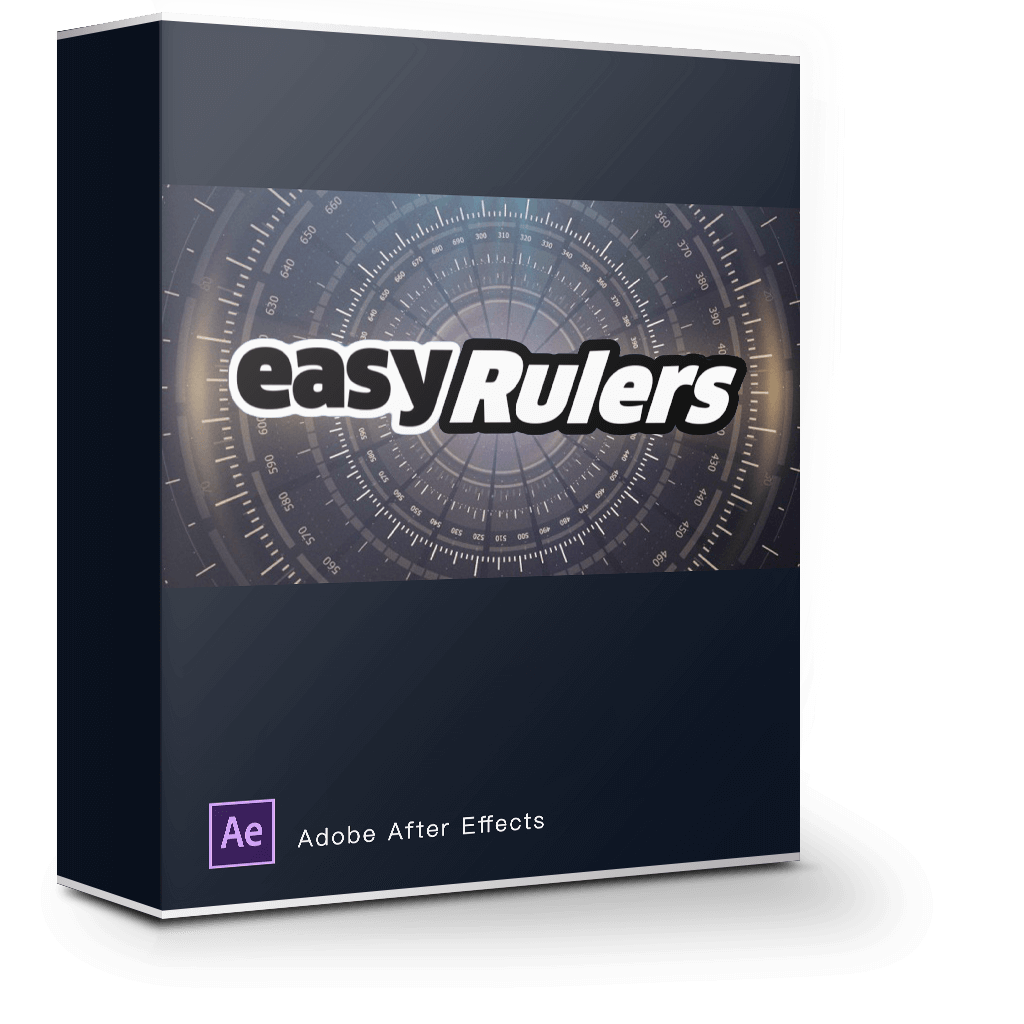
  • easyRulers 1.70 创建图形测量标尺

    easyRulers 1.70 AE 创建图形测量标尺 旨在创建任何类型的图形测量标尺,快速简便。它是创建仪表,示波器,速度表,图形均衡器,HUD,UI元素,历史时间轴,仪表布局,信息图表等的艺术家的理想选择。

    easyRulers 1.70 创建图形测量标尺

    效果展示

    功能介绍

    easyRulers,After Effects 上一款创建图形测量标尺的插件。旨在创建任何类型的图形测量标尺,快速简便。它是创建仪表,示波器,速度表,图形均衡器,HUD,UI元素,历史时间轴,仪表布局,信息图表等的艺术家的理想选择。

    easyRulers - aescripts + aeplugins - aescripts.com 2.gif

    easyRulers V1.6新功能.gif

    用户界面

    easyRulers可以作为可停靠的面板运行。我们非常谨慎地确保easyRuler表达式控制的每个属性都是解锁和可编辑的。

    脚本创建的文本层完全独立。这意味着您可以单独编辑,移动,缩放,旋转等每个图层,而不会破坏与标尺的关系。您甚至可以删除所需的任何文本图层,而不会影响脚本的功能。

    easyRulers - 用户界面.png

    easyRulers使您可以:

    • 完全控制文本编号的创建。

    • 调整文本图层的起点,步进,大小,对齐方式和颜色。

    • 轻松地为每个文本图层添加前缀或后缀(或两者)。

    • “创建标尺”按钮显示(每次更改设置时更新)要创建的数字范围。

    easyRulers用户界面.png

    特征 

    • 界面 – 通过使用选项卡简单和小巧

    • 侧面选项 – 您可以选择要填充的标尺的哪一侧。上/外,下/内或两者

    • 形状选择 – 您可以在两种形状的标尺线之间进行选择。条纹或点

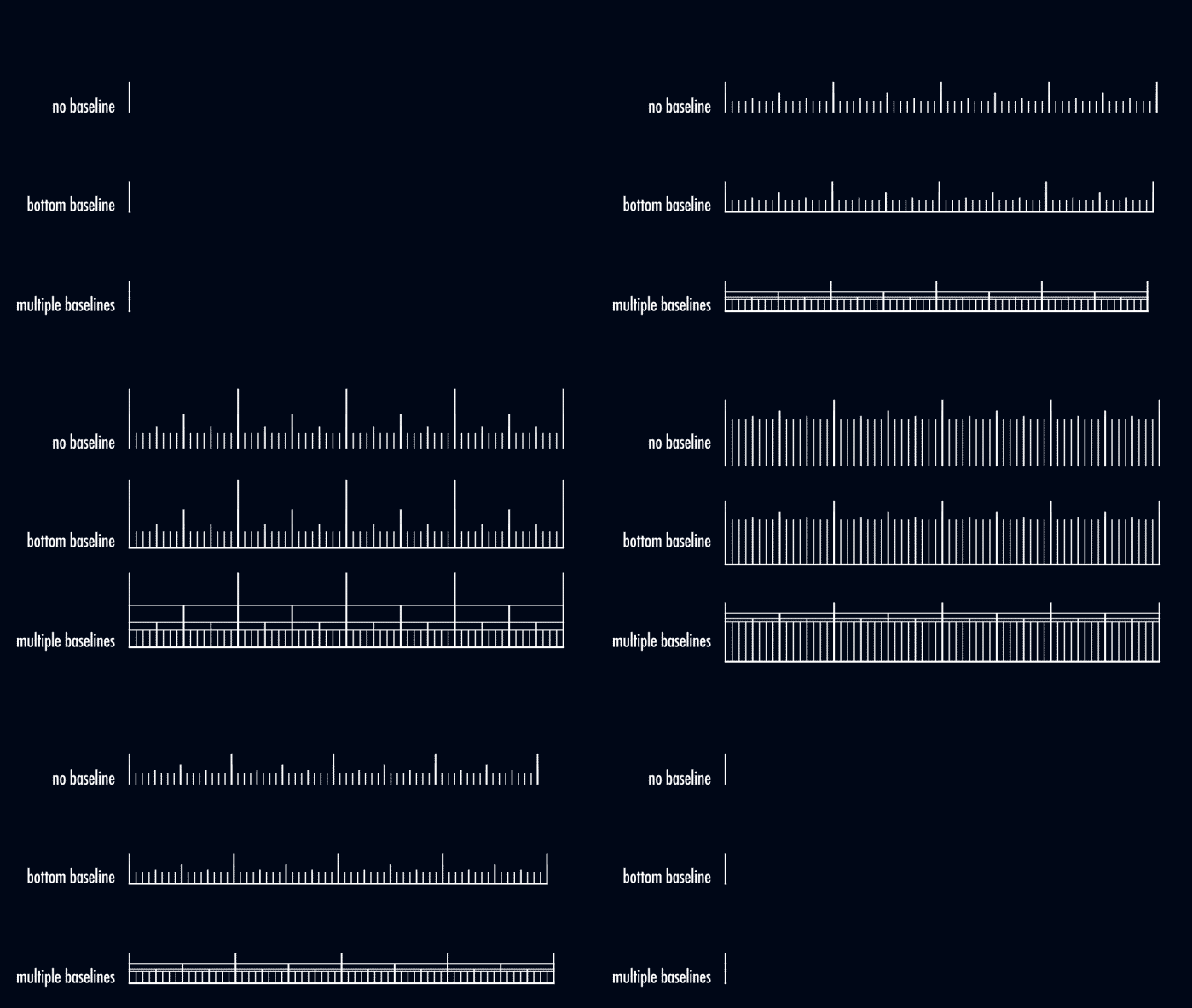
    • 标尺基线 – 您可以在三个选项之间进行选择。无,仅底部或多个。

    • reset-to-defaults按钮 – 将所有easyRuler值重置为默认值

    • 分组撤消 – 您只需单击即可撤消整个标尺创建过程

    • 统一标签颜色 – 每个标尺及其相应的文本图层,具有相同的标签颜色 – 每个标尺具有不同的标签颜色

    • 一个合成中的多个标尺 – 您可以在单个合成中创建任意数量的标尺。每个标尺都有一个唯一的名称

    • 可停靠面板或窗口模式 – 该脚本可以作为可停靠面板或浮动窗口运行。该模式取决于您安装脚本的文件夹

    • 集成的帮助和工具提示 – 用户界面中的每个控件都有一个工具提示。知识兔点击easyRuler徽标,会出现一个带有帮助提示的窗口

    • 用户指南 – 与插件一起,有一个10页的用户指南(PDF)

    • 语言无关 – 无论安装何种语言,该脚本都适用于After Effects的每个国际版本

    easyRuler - 例子.gif

    效果控制

    创建标尺后,您将在easyRuler创建的形状图层的效果面板中找到许多效果控件。只有所需的效果控件才会添加到效果控制面板中。

    例如,如果知识兔选择不生成文本编号,则不会添加“文本比例”,“文本距离”,“文本旋转”和“文本颜色”,因为它们是冗余的。

    例.jpg

    例 2.jpg

    更新日志

    1.70 2018.09.20
    • 优化:维护更新,知识兔以便与所有受支持的After Effects版本更好地兼容

    安装方法

    方法一

    1. 在DMG包中直接将 easyRulers.jsxbin 文件拖入 After Effects 文件夹中;

    2. 重启 After Effects ,该插件就可以在 窗口 一栏中找到。

    方法二

    1. 将 easyRulers.jsxbin 文件复制到 After Effects/Scripts/ScriptUI Panels 文件夹中;

    2. 重启 After Effects ,该插件就可以在 窗口 一栏中找到。

    注意:要使用该插件,需要在 After Effects 中打开 After Effects – 首选项 – 常规 ,勾选 允许脚本写入文件和访问网络。

    下载仅供下载体验和测试学习,不得商用和正当使用。

    [ppwp passwords=”zhishitu.cn”]

    下载体验

    应版权要求,不准分享,敬请谅解,有问题找客服哈。

    如何获取解压密码

    遇到问题请找客服哈

    [/ppwp]
    点击下载

  • Alien Skin Snap Art 4 1.3.217 艺术绘画效果滤镜

    Alien Skin Snap Art 4 1.3.217 PS 艺术绘画效果滤镜 通过分析几个世纪以来艺术家的视觉元素和技术,将您的照片轻松转换为精美的艺术作品。

    Alien Skin Snap Art 4 1.3.217 艺术绘画效果滤镜

    效果展示

    功能介绍

    将您的照片转换为精美的艺术作品从未像Snap Art 4那样容易。通过分析几个世纪以来艺术家的视觉元素和技术,我们设计了Snap Art来制作看起来由人而不是计算机制作的图像。

    Snap Art 4让您通过简单,流畅的用户界面体验多种艺术风格。更新的设计和布局减少了干扰,并分享了各种预设的快速视觉浏览,因此您可以比以往更快地获得完美的结果。Snap Art可以在任何地方使用,知识兔包括作为一个独立的应用程序,分享简单的批处理。

    使用Snap Art,无需手眼协调或技术培训。您可以做出创意选择,将您的艺术视野变为现实,并将笔触留给Snap Art。

    从Snap Art的众多预设中选择一种风格,如油画,铅笔素描,蜡笔和水彩,Snap Art将为您分享一切照顾。然后知识兔,您可以使用Snap Art的细节蒙版来磨练和优化画布上特定感兴趣区域的个别细微差别。最终产品是一件艺术品,值得在画布上印刷并悬挂在画廊中。

    安装方法

    直接安装

    下载仅供下载体验和测试学习,不得商用和正当使用。

    [ppwp passwords=”zhishitu.cn”]

    下载体验

    应版权要求,不准分享,敬请谅解,有问题找客服哈。

    如何获取解压密码

    遇到问题请找客服哈

    [/ppwp]

    点击下载

  • ProSlice Volume 2 1.0 专业分割特效

    ProSlice Volume 2 1.0 FCPX 专业分割特效 它含超过50种类型分割(或150种效果)和50种T栏预设分屏/分割效果。什么水果宣传片,产品介绍,工厂,公司宣传就简直是小Case都不在话下。

    ProSlice Volume 2 1.0 专业分割特效

    效果展示

    功能介绍

    Pixel Film Studios ProSlice Volume 2 是一款专业分割特效插件,它含超过50种类型分割(或150种效果)和50种T栏预设分屏/分割效果。什么水果宣传片,产品介绍,工厂,公司宣传就简直是小Case都不在话下。

    插件效果展示

    01.jpg

    02.jpg

    03.jpg

    安装方法

    [Effects]Pixel Film Studios – PROSLICE VOLUME 2 文件复制到 movies/motion templates/Effects 路径下;

    将 [Titles]Pixel Film Studios – PROSLICE VOLUME 2 文件复制到 movies/motion templates/Titles 路径下,重启即可。

    下载仅供下载体验和测试学习,不得商用和正当使用。

    [ppwp passwords=”zhishitu.cn”]

    下载体验

    应版权要求,不准分享,敬请谅解,有问题找客服哈。

    如何获取解压密码

    遇到问题请找客服哈

    [/ppwp]
    点击下载

  • ProShake 1.0 模拟摄像变焦虚焦特效视觉

    ProShake 1.0 FCPX 模拟摄像变焦虚焦特效视觉 它可用于紧张刺激的战斗片,枪战片,武打动作片等影片中,含有超过50种效果预设,可创建 颠簸,震动,放大,扭曲,推拉等效果,直接用于画面上。

    ProShake 1.0 模拟摄像变焦虚焦特效视觉

    效果展示

    功能介绍

    Pixel Film Studios – ProShake是一款模拟摄像变焦虚焦特效视觉插件,它可用于紧张刺激的战斗片,枪战片,武打动作片等影片中,含有超过50种效果预设,可创建 颠簸,震动,放大,扭曲,推拉等效果,直接用于画面上。

    相机在FCPX中摇晃

    相机抖动是让您的电影具有现实感甚至紧张感的绝佳方式。使用ProShake,您可以使用12个相机抖动预设为Final Cut Pro X选择震动的强度。

    相机颠簸

    快速的相机颠簸可以为您的胶片增添活力和刺激。它们还可以通过项目帮助创建样式化主题。相机凹凸预设可与其他预设相叠,如相机震动,知识兔以创造无穷无尽的独特外观。

    缩放和聚焦

    通过包括缩放和失焦拍摄,为您的电影分享原始的电影风格。使用ProShake,您可以创建逼真的相机变焦,并在FCPX中使用您的素材查找焦点外观。

    包含过渡

    ProShake完全加载,可帮助您从头到尾创建电影外观。通过Camera Twist Transitions,您可以保持电影的能量和兴奋从一个场景进入下一个场景。

    专为Final Cut Pro X设计

    ProShake由Pixel Film Studios团队创建,可与Final Cut Pro X完美集成,知识兔以增强您的编辑体验。只需将一个或多个ProShake调整图层拖放到FCPX时间轴中的素材顶部,即可获得乐趣和令人兴奋的外观。

    安装方法

    知识兔双击安装

    下载仅供下载体验和测试学习,不得商用和正当使用。

    [ppwp passwords=”zhishitu.cn”]

    下载体验

    应版权要求,不准分享,敬请谅解,有问题找客服哈。

    如何获取解压密码

    遇到问题请找客服哈

    [/ppwp]
    点击下载

  • GuideGuide 4.7.1 一键生成参考线网格

    GuideGuide 4.7.1 PS 一键生成参考线网格 非常实用的PS小插件。只要输入一些数字,GuideGuide就会利用PS里面的辅助线自动的在你的文档中划分好网格。

    GuideGuide 4.7.1 一键生成参考线网格

    效果展示

    功能介绍

    GuideGude是一款超级实用的参考辅助线插件,知识兔支持Photoshop,利用GuideGuide可以绘制出精确到像素级别的参考线。相比 Photoshop 的参考线功能,GuideGuide强大之处在于:支持选区工具–如果知识兔你的文档中有选区的话,它可以在选区内生成对应的辅助线。

    安装方法

    直接安装

    下载仅供下载体验和测试学习,不得商用和正当使用。

    [ppwp passwords=”zhishitu.cn”]

    下载体验

    应版权要求,不准分享,敬请谅解,有问题找客服哈。

    如何获取解压密码

    遇到问题请找客服哈

    [/ppwp]

    点击下载

  • Copy Paste Mattes 1.5 遮罩复制粘贴工具

    Copy Paste Mattes 1.5 AE 遮罩复制粘贴工具 遮罩复制粘贴工具允许您复制特定图层的轨道遮罩并将其粘贴到一个或多个其他图层。

    Copy Paste Mattes 1.5 遮罩复制粘贴工具

    效果展示

    功能介绍

    您是否曾经需要单独将一个轨道遮罩应用于一堆图层?是的,我也是,这需要很长时间,不过,现在它不再需要了!

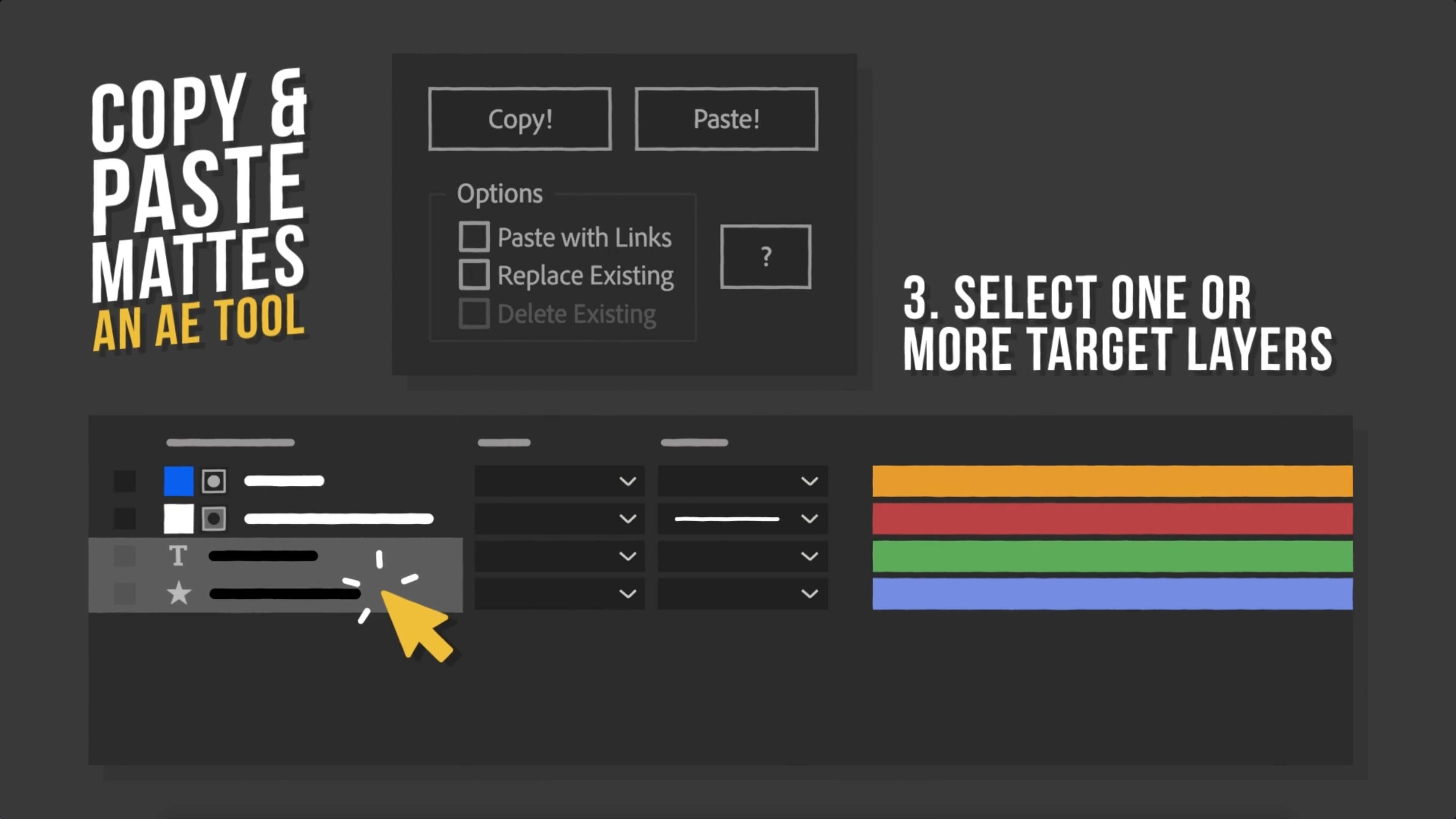
    Copy Paste Mattes,是任何After Effects工作区的必要补充,这是一个遮罩复制粘贴工具。只有一个小小的可停靠面板,允许您复制任何图层的轨道遮罩并将其粘贴到一个或多个其他图层。

    2.jpg

    特征

    • 适用于所有类型的图层。

    • 如果知识兔选中“Paste With Links(粘贴链接)”选项,则将复制并粘贴轨道遮罩和相关属性链接。你也可以 ALT +知识兔点击“Paste!”按钮。

    • 如果知识兔选中“Replace Existing(替换现有)”选项,则将替换并隐藏任何图层的现有轨道遮罩。

    • 如果知识兔同时选中“Replace Existing(替换现有)”和“Delete Existing(删除现有)”选项,则将替换并删除任何图层的现有轨道遮罩。

    • 您可以为粘贴的轨道遮罩添加自定义前缀或后缀。

    • 如果知识兔选中“修剪到图层”选项,粘贴的轨迹遮罩将被修剪为下面图层的入点和出点。

    注意

    • 您只能将轨道遮罩复制并粘贴到具有相同构图的图层。

    • 只有使用“Copy!”按钮成功复制了轨道遮罩后,“Paste!”按钮才会启用。一旦您成功将轨道遮罩粘贴到一个或多个图层,它将再次禁用。

    • 选中“Replace Existing(替换现有)”复选框后,“Delete Existing(删除现有)”复选框才可用。

    更新日志

    1.5 2018.08.29
    • 使用链接粘贴时,也会复制跟踪遮罩的父图层。

    • 添加了设置面板。

    • 能够为粘贴的轨道遮罩添加自定义前缀或后缀。

    • 添加了“修剪到图层”。选中后,将粘贴的轨迹遮罩修剪为下方图层的入点和出点。

    • ALT +知识兔点击“粘贴!” 按钮是使用相对属性链接粘贴轨道遮罩的另一种方法。

    安装方法

    方法一

    1. 在DMG包中直接将 mv_CopyPasteMattes.jsx 文件拖入 After Effects 文件夹中;

    2. 重启 After Effects ,该插件就可以在 窗口 一栏中找到。

    方法二

    1. 将 mv_CopyPasteMattes.jsx 文件复制到 After Effects/Scripts/ScriptUI Panels 文件夹中;

    2. 重启 After Effects ,该插件就可以在 窗口 一栏中找到。

    注意:要使用该插件,需要在 After Effects 中打开 After Effects – 首选项 – 常规 ,勾选 允许脚本写入文件和访问网络。

    下载仅供下载体验和测试学习,不得商用和正当使用。

    [ppwp passwords=”zhishitu.cn”]

    下载体验

    应版权要求,不准分享,敬请谅解,有问题找客服哈。

    如何获取解压密码

    遇到问题请找客服哈

    [/ppwp]

    点击下载


Warning: error_log(/home/wwwroot/ixiaotu.com/wp-content/plugins/spider-analyser/#log/log-1211.txt): Failed to open stream: No such file or directory in /home/wwwroot/ixiaotu.com/wp-content/plugins/spider-analyser/spider.class.php on line 2966