月度归档: 2023 年 9 月

  • Commander One PRO 3.6.1 系统工具

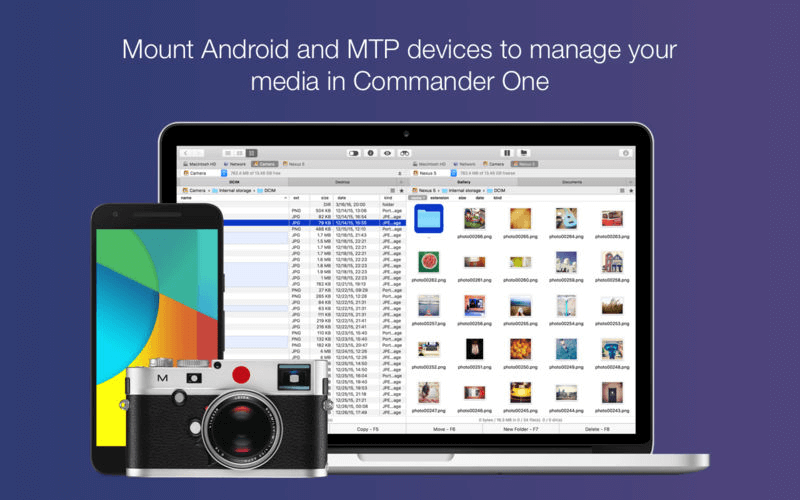
    Commander One PRO 3.6.1 系统工具 Commander One PRO是你寻找方便有效的文件管理程序的答案。它具有两个视觉舒适的面板,有一个内置的FTP客户端,知识兔可以处理压缩的文档,并允许您在Mac上安装MTP设备。

    Commander One PRO 3.6.1 系统工具

    Commander One PRO 3.6.1 系统工具Commander One PRO 3.6.1 系统工具

    应用介绍

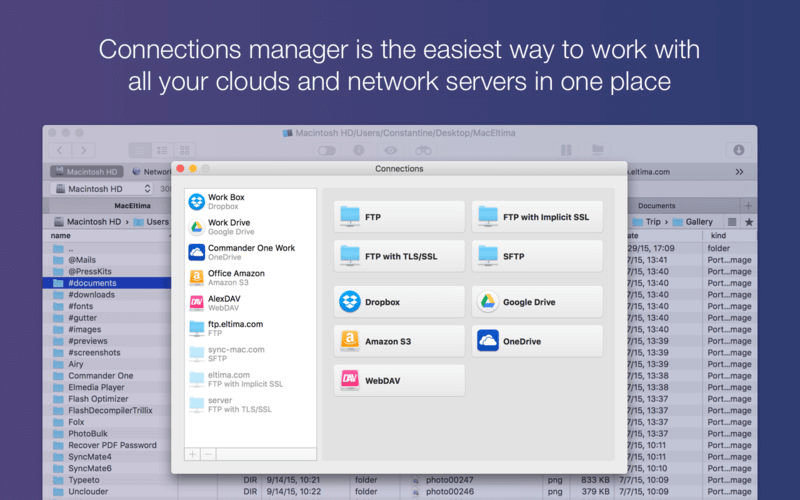
    Commander One PRO是你寻找方便有效的文件管理程序的答案。它具有两个视觉舒适的面板,有一个内置的FTP客户端,知识兔可以处理压缩的文档,并允许您在Mac上安装MTP设备。将您的Dropbox文件夹集成到Commander One中,便于访问在线内容和从本地文件夹共享文件。

    各种类型的档案

    Commander One 允许与各种类型的档案灵活工作。知识兔打开您的档案作为一个文件夹,如果知识兔需要删除它的文件。方便搜索档案找到你的任何文件。使用ZIP,RAR,TBZ,TGZ,7z文件:压缩(仅RAR现在不能被压缩),解压缩,获得完全访问和搜索档案。

    主题

    我们创造了各种颜色的主题来个性化您的Commander One,你可以根据你个人的喜好设置独特的外观。

    使用正则表达式进行高级搜索

    使用Commander One在任何磁盘上找到您需要的任何东西。正则表达式可以帮助您进行更具体的搜索,知识兔也可以区分大小写。

    Mac的文件管理器

    Commander One轻松处理Mac上的大量文件和文件夹。这是一个专业的,但非常方便的双窗格管理器完全在斯威夫特制作分享各种方便的文件管理选项,思考任何事情 。

    云管理器

    你可以在任何一个地方访问和管理你所有的云和网络服务器。

    多个连接

    选项卡式浏览,每次连接多个,所有这些都为Mac分享完美有效的文件传输。

    完整的协议支持

    Commander One为您分享快速和安全的方式来通过FTP,SFTP和FTPS传输和共享您的文件。

    FTP服务器作为本地驱动器

    将FTP服务器映射为本地驱动器,知识兔以便像处理本地计算机一样使用文件 ——复制,删除,创建,编辑等。

    安装方法

    直接安装

    如遇“xxx.app已损坏,打不开。你应该将它移到废纸篓”,并非应用损坏,请知识兔点击查看《解决方法》

    下载仅供下载体验和测试学习,不得商用和正当使用。

    [ppwp passwords=”zhishitu.cn”]

    下载体验

    应版权要求,不准分享,敬请谅解,有问题找客服哈。

    如何获取解压密码

    遇到问题请找客服哈

    [/ppwp]

    点击下载

  • Sketch 98.2 最受欢迎的设计应用

    Sketch 98.2 最受欢迎的设计应用 Sketch是优秀的轻量级矢量绘图设计应用,对于网页设计和移动设计者来说,比PhotoShop好用N倍!尤其是在移动应用设计方面。

    Sketch 98.2 最受欢迎的设计应用

    Sketch 98.2 最受欢迎的设计应用Sketch 98.2 最受欢迎的设计应用

    应用介绍

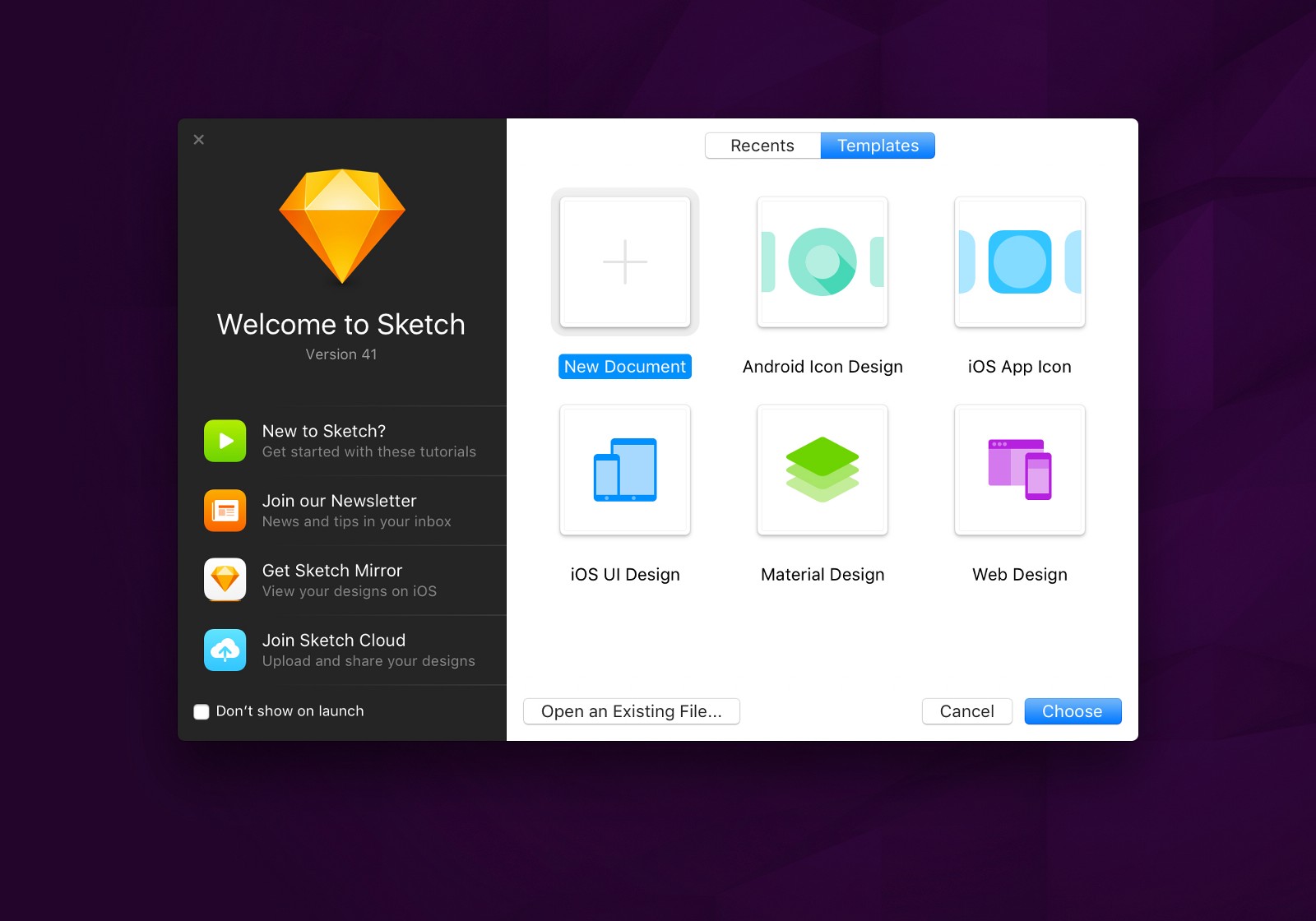
    Sketch 是最强大的移动应用矢量绘图设计工具,对于网页设计和移动设计者来说,比PhotoShop好用N倍!尤其是在移动应用设计方面,Sketch 的优点在于使用简单,学习曲线低,并且知识兔功能更加强大易用,知识兔支持自动切图,并且知识兔具有移动设计模板,能够大大节省设计师的时间和工作量,非常适合进行网站设计、移动应用设计、图标设计等。

    • 人性化界面

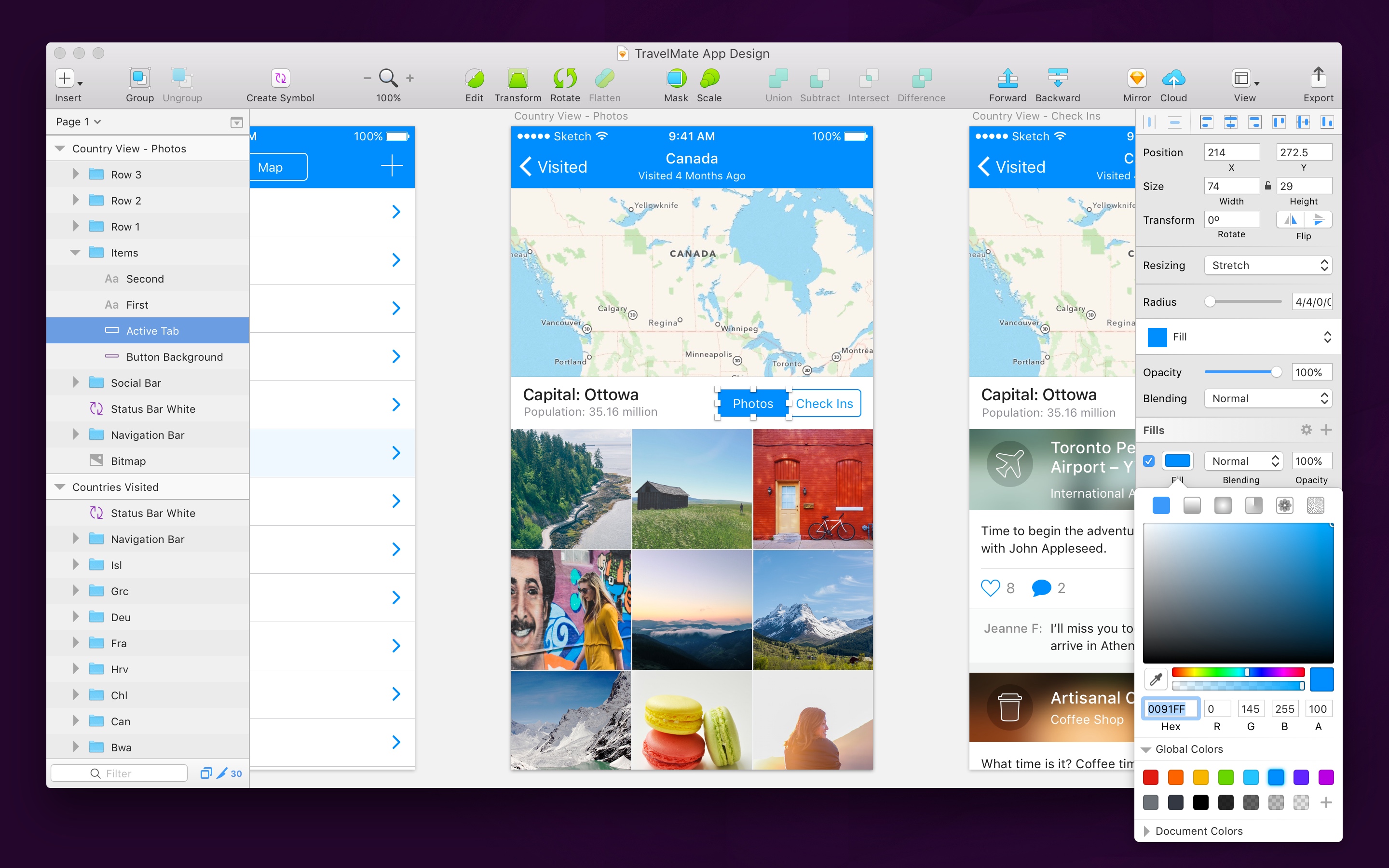
    Sketch的界面非常简洁。最顶端的工具箱包含了最重要的操作,可根据个人习惯添加排列。知识兔可以用右侧的检查器将会根据你选中的工具来显示所需控件,这样你能始终不受打扰的在画布上创作。

    • 创建符号

    将公共模块创建成组,转化为符号(Convert to Symbol),即可随时随地重复调用。当你编辑该符号时,会立即同步到其他调用的副本上去。无需从头到尾重复操作,大大减少了设计师的工作量。

    • 多设备实时预览

    连接你的手机或平板电脑,知识兔使用Sketch Mirror在不同设备上实时查看你的设计效果。

    • 强大的插件

    Sketch还拥有专门的开发人员社区,不断创造新的扩展插件,来帮助设计师提高工作效率。

    安装方法

    直接安装

    升级的小伙伴请注意:Sketch52 已经不支持macOS High Sierra 10.13.4以下版本系统。


    Sketch 54 英文设置方法

    终端执行以下命令:

    defaults write com.bohemiancoding.sketch3 AppleLanguages '(“en-US”)'

    还原中文:

    defaults write com.bohemiancoding.sketch3 AppleLanguages '(“zh-CN”)'

    Sketch 54 以下版本的汉化方法

    sketch 54以下的版本不支持中文版,可使用SketchI18N汉化包插件汉化。

    安装方法:知识兔双击打开即可,知识兔支持sketch 48以上版本。

    链接1:百度网盘下载  密码: wqm5

    链接2:https://github.com/cute/SketchI18N

    如遇“xxx.app已损坏,打不开。你应该将它移到废纸篓”,并非应用损坏,请知识兔点击查看《解决方法》

    下载仅供下载体验和测试学习,不得商用和正当使用。

    [ppwp passwords=”zhishitu.cn”]

    下载体验

    应版权要求,不准分享,敬请谅解,有问题找客服哈。

    如何获取解压密码

    遇到问题请找客服哈

    [/ppwp]

    点击下载

  • QLab Pro 5.2.3 专业现场媒体编辑工具

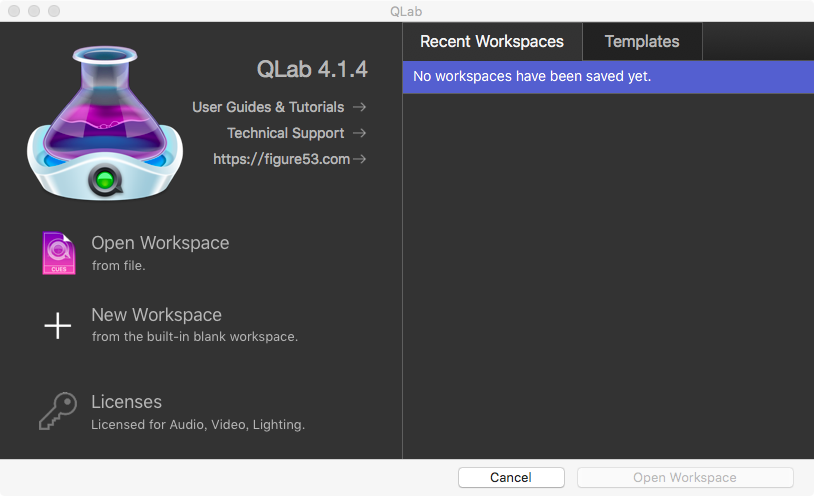
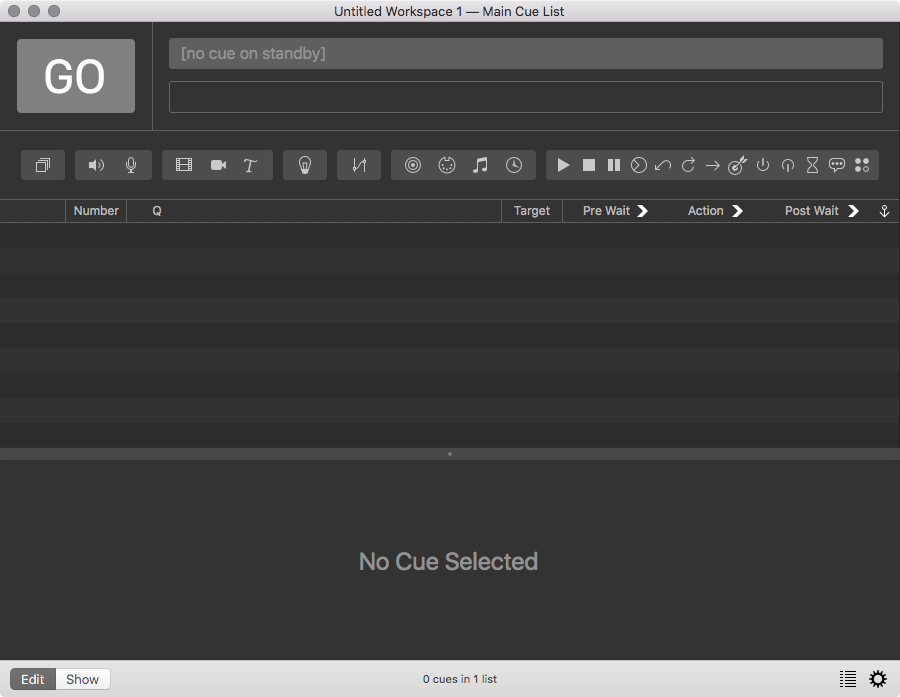
    QLab Pro 5.2.3 专业现场媒体编辑工具 QLab Pro Mac版是一款专为现场表演而设计的多媒体制作工具。包含戏剧,舞蹈,组合,安装,和更多的风格功能。只需从一个单一的工作区就能播放MIDI和音视频。

    QLab Pro 5.2.3 专业现场媒体编辑工具QLab Pro 5.2.3 专业现场媒体编辑工具

    应用介绍

    QLab专门用于处理现场活动的需求,如戏剧。每晚进行表演的人可以对舞台上发生的事情作出反应,比如在场景过渡之前等待场景完成,甚至处理表演者意外跳过几行跳跃的情况。

    QLab可以轻松创建光线,声音和视频的复杂设计,在现场表演中播放。

    QLab允许您在演出过程中精确锁定灯光,声音和视频的播放方式。当您完成设计后,您将切换到“显示模式”,只需按“GO”即可运行您的演出。

    QLab可以动态地对舞台上正在发生的事情作出反应,或者它可以被编程为每天晚上以相同的方式播放。

    安装方法

    直接安装

    如遇“xxx.app已损坏,打不开。你应该将它移到废纸篓”,并非应用损坏,请知识兔点击查看《解决方法》

    下载仅供下载体验和测试学习,不得商用和正当使用。

    [ppwp passwords=”zhishitu.cn”]

    下载体验

    应版权要求,不准分享,敬请谅解,有问题找客服哈。

    如何获取解压密码

    遇到问题请找客服哈

    [/ppwp]

    点击下载

  • Cardhop 2.2.11 通讯录管理软件

    Cardhop 2.2.11 通讯录管理软件 它是一个专门为macOS而设计的美观简单的菜单栏应用程序,知识兔可以直接读取Mac上现有的通讯录,分享更加便捷准确的搜索功能,更加丰富的交流和互动方式。

    Cardhop 2.2.11 通讯录管理软件

    Cardhop 2.2.11 通讯录管理软件Cardhop 2.2.11 通讯录管理软件

    应用介绍

    Cardhop for Mac是一款强大的通讯录管理软件,专门为macOS而设计的美观简单的菜单栏应用程序,知识兔让你管理和编辑联系人更加方便和多样化,知识兔可以直接读取Mac上现有的通讯录,分享更加便捷准确的搜索功能,更加丰富的交流和互动方式。

    功能

    • 群组:快速切换联系人群组,知识兔点击一下

    • 注意事项:为您的联系人添加备注的方便而强大的方式,知识兔帮助你加强你的关系

    • 休息:快速与你最近的联系人进行互动

    • 生日:即时看到即将到来的生日,轻松地在他们特别的日子发送一个愿望

    • 立即使知识兔用现有的MacOS联系人,无需配置

    • iPhone和蓝牙拨号

    • macOS动作扩展

    • 黑暗和浅色的主题

    安装方法

    直接安装

    如遇“xxx.app已损坏,打不开。你应该将它移到废纸篓”,并非应用损坏,请知识兔点击查看《解决方法》

    下载仅供下载体验和测试学习,不得商用和正当使用。

    [ppwp passwords=”zhishitu.cn”]

    下载体验

    应版权要求,不准分享,敬请谅解,有问题找客服哈。

    如何获取解压密码

    遇到问题请找客服哈

    [/ppwp]

    点击下载

  • Things 3.18.2 日程管理工具

    Things 3.18.2 日程管理工具 结合了强大的功能与简单的使用界面,通过使用标签和智能过滤栏来更好的为你工作。

    Things 3.18.2 日程管理工具

    Things 3.18.2 日程管理工具Things 3.18.2 日程管理工具

    应用介绍

    Things Mac版是MAC OS平台上的文件管理工具,在一种优雅和直观的方式来帮助组织你的任务。Things for Mac结合了强大的功能与简单的使用界面,通过使用标签和智能过滤栏来更好的为你工作。

    收集想法

    快速记录您的想法:与 Siri 交谈或者使用系统范围的键盘快捷键来启动“快速创建”。

    分类

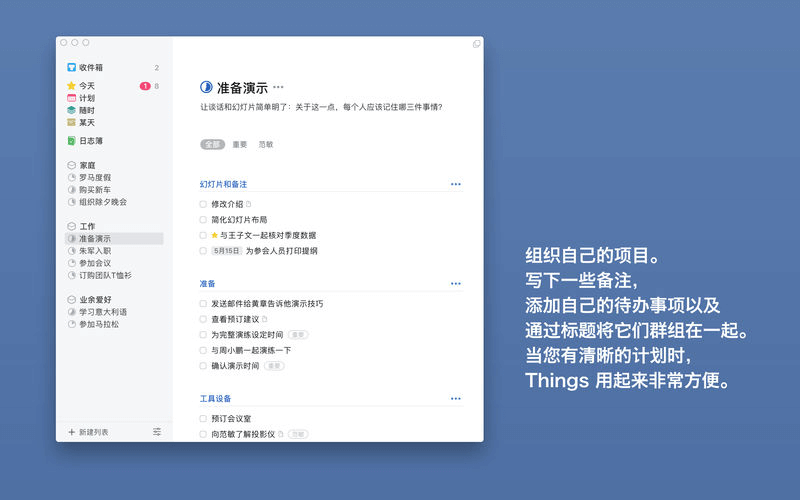
    为您的每个目标创建一个项目。根据您的责任区域群组各项目,例如“家庭”、“工作”或“健康”。定期审查这些项目,知识兔从而顺利实现各目标。

    计划时间

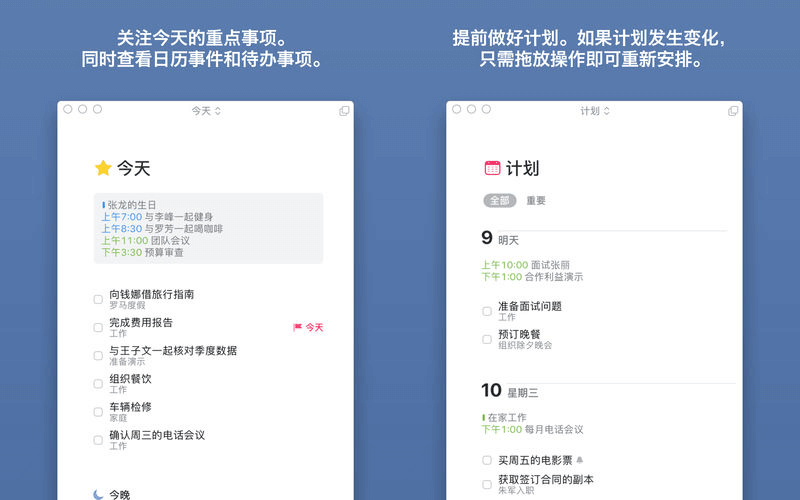
    有效管理您的时间 – 同时查看您的待办事项和日历事件,并相应地对每周进行计划。创建重复的待办事项以确保始终如一。

    充实生活每一天

    每天早晨查看您的“今天”列表,然后知识兔马上行动。之前计划的待办事项会自动显示在其中。在您进行每天的工作时,这是您唯一需要查看的列表。

    自定义工作流程

    您可以利用标签为待办事项分配自定义类别:标记“重要”待办事项、“日常”待办事项、需要在“办公室”完成的待办事项以及与“凯特”一起完成的待办事项。既可以按标签轻松筛选列表,知识兔也可以在所有列表中搜索标签。

    安装方法

    直接安装

    如遇“xxx.app已损坏,打不开。你应该将它移到废纸篓”,并非应用损坏,请知识兔点击查看《解决方法》

    下载仅供下载体验和测试学习,不得商用和正当使用。

    [ppwp passwords=”zhishitu.cn”]

    下载体验

    应版权要求,不准分享,敬请谅解,有问题找客服哈。

    如何获取解压密码

    遇到问题请找客服哈

    [/ppwp]

    点击下载

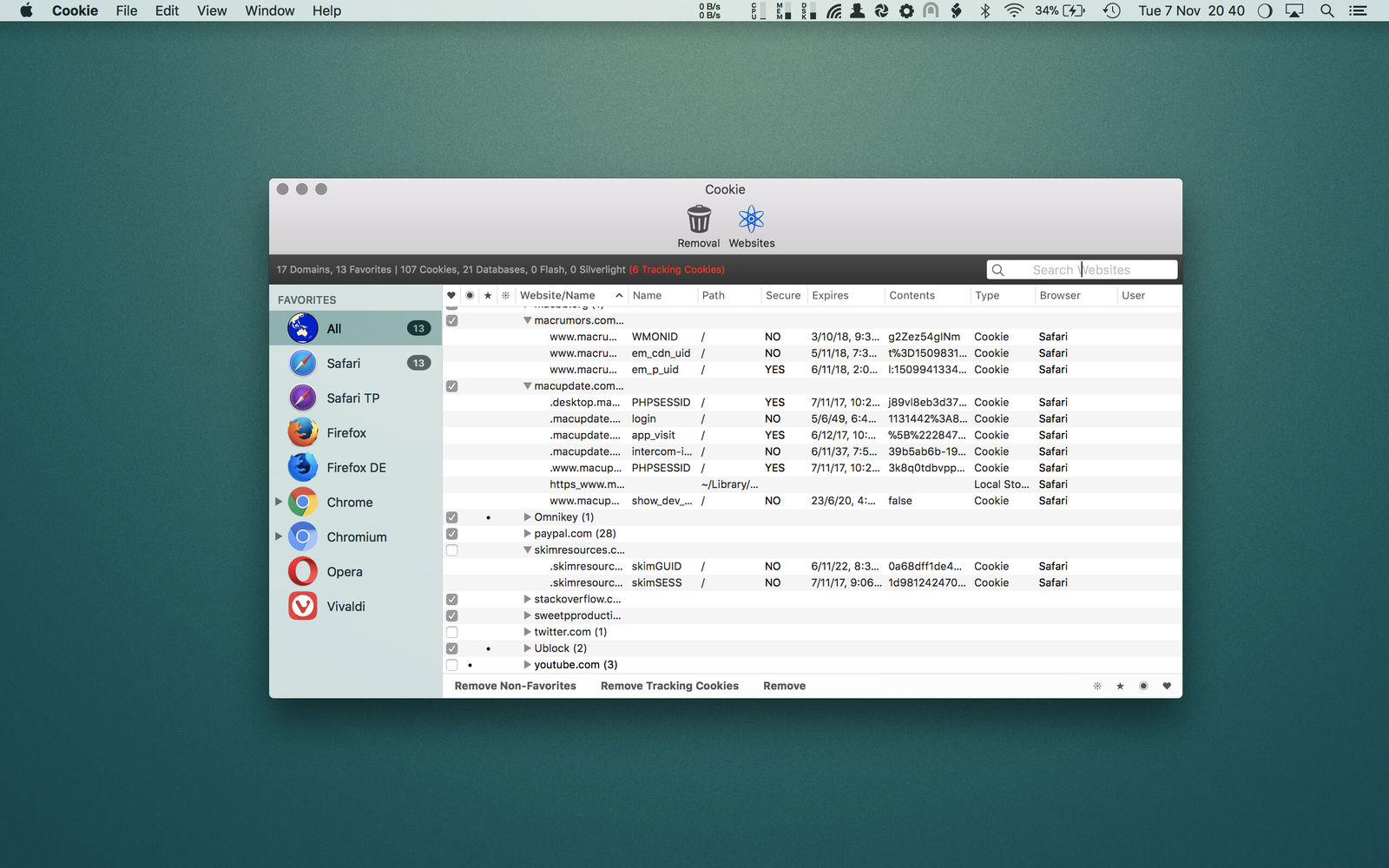
  • Cookie 7.0.4 保护您的在线隐私

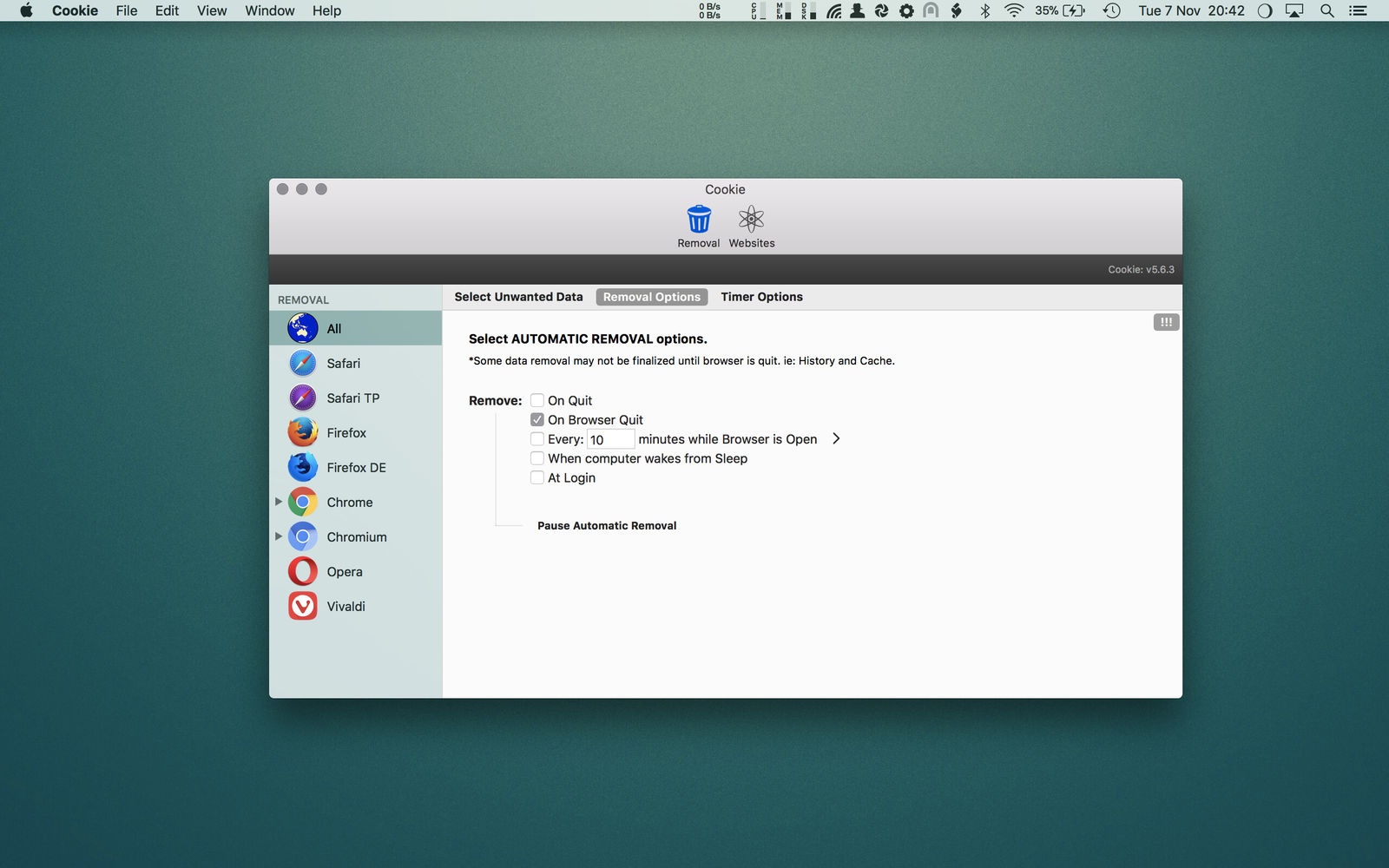
    Cookie 7.0.4 保护您的在线隐私 您访问的网站在您不知情或不同意的情况下在您的浏览器中存储“cookies”。Cookie可防止第三方劫持您的浏览体验。

    Cookie 7.0.4 保护您的在线隐私

    Cookie 7.0.4 保护您的在线隐私Cookie 7.0.4 保护您的在线隐私

    应用介绍

    更多的隐私,更好的浏览。防止跟踪和在线分析。您访问的网站在您不知情或不同意的情况下在您的浏览器中存储“cookies”。Cookie可防止第三方劫持您的浏览体验。

    简单而强大

    对于即使知识兔是最有技术恐惧的计算机用户也足够简单,但Cookie 5对高级用户不会有任何妥协。经过快速初始设置后,Cookie 5将保护您的隐私,使您无法按照自己的方式进行跟踪和在线分析。

    跟踪cookie检测

    先进的检测和删除间谍和跟踪cookie威胁。为所有Cookie类型选择最喜欢的域名,知识兔以完全自定义您的浏览体验。设置自动删除时间表,知识兔让您更安心。

    安全的数据删除

    配置Cookie 5以安全删除数据,知识兔以防止内部隐私问题。数据被摧毁到美国国防部DoD 5220.22-M标准,使数据恢复不可能。

    全面的cookie控制

    完全控制所有cookie存储:HTTP cookie,Flash cookies,Silverlight,HTML5数据库,localStorage,IndexedDB以及浏览器历史记录和缓存。

    安装方法

    直接安装

    如遇“xxx.app已损坏,打不开。你应该将它移到废纸篓”,并非应用损坏,请知识兔点击查看《解决方法》

    下载仅供下载体验和测试学习,不得商用和正当使用。

    [ppwp passwords=”zhishitu.cn”]

    下载体验

    应版权要求,不准分享,敬请谅解,有问题找客服哈。

    如何获取解压密码

    遇到问题请找客服哈

    [/ppwp]

    点击下载

  • Adobe Bridge 13.0.4 文件浏览软件

    Adobe Bridge 13.0.4 文件浏览软件 它能够帮助用户进行图像文件的排序、查看、管理和搜索,同事还可以新建文件夹、移动和删除操作、旋转图像、处理图像、编辑元数据以及对文件进行重命名等等。

    Adobe Bridge 13.0.4 文件浏览软件

    Adobe Bridge 13.0.4 文件浏览软件Adobe Bridge 13.0.4 文件浏览软件

    应用介绍

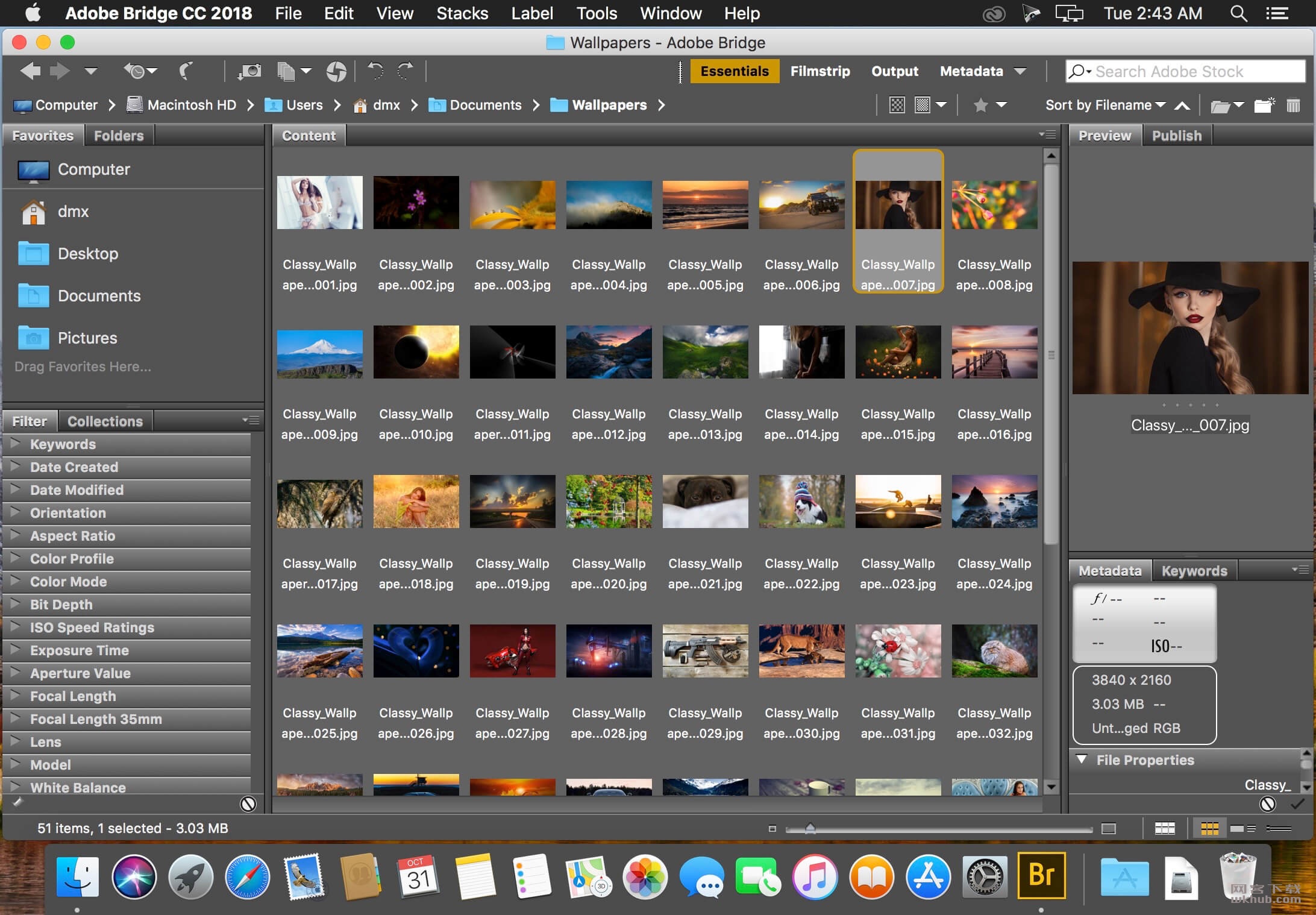
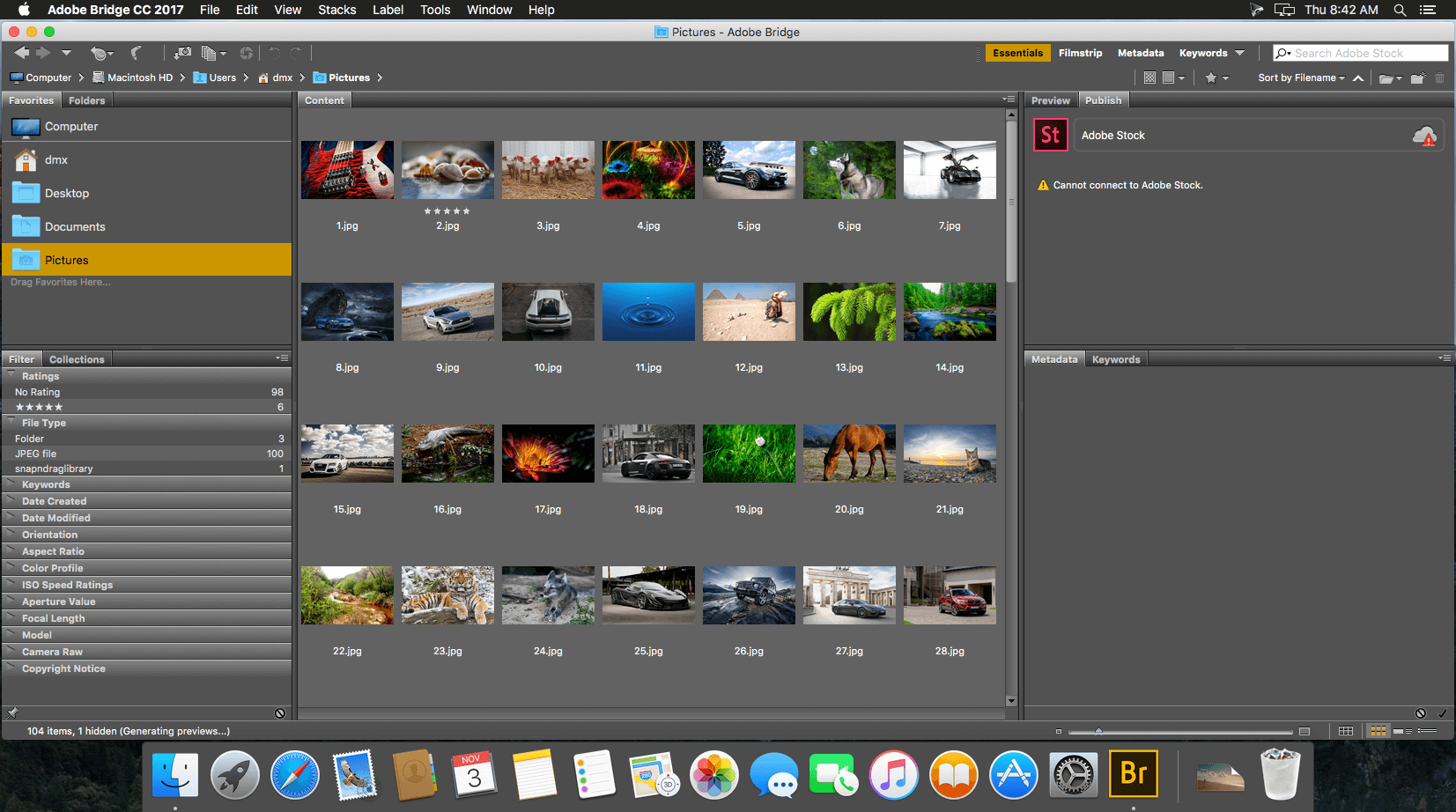
    Adobe Bridge CC 是一款文件浏览软件,它能够帮助用户进行图像文件的排序、查看、管理和搜索,同事还可以新建文件夹、移动和删除操作、旋转图像、处理图像、编辑元数据以及对文件进行重命名等等。

    可以组织、浏览和寻找所需资源,知识兔用于创建供印刷、网站和移动设备使用的内容。

    使您可以方便地访问本地PSD、AI、INDD 和Adobe PDF 文件以及其它 Adobe 和非 Adobe 应用程序文件。知识兔可以将资源按照需要拖移到版面中进行预览,甚至向其中添加元数据。

    既可以独立使用,知识兔也可以从 Adobe photoshop、Adobe Illustrator、Adobe InDesign 和 Adobe GoLive 中使用。

    从中您可以查看、搜索、排序、管理和处理图像文件。

    您可以使用 Bridge 来创建新文件夹、对文件进行重命名、移动和删除操作、编辑元数据、旋转图像以及运行批处理命令。还可以查看有关从数码相机导入的文件和数据的信息。


    相机数据

    如果知识兔您已经安装了 Adobe Photoshop,您可以从 Bridge 中打开和编辑相机原始数据文件,并将它们保存为与 Photoshop 兼容的格式。您可以在不启动 Photoshop 的情况下直接在“相机原始数据”对话框中编辑图像设置。如果知识兔您未安装 Photoshop,您仍然可以在 Bridge 中预览相机原始数据文件。请参见在 Bridge 中打开文件。

    图库照片

    在 Bridge 的“收藏夹”面板中单击“Adobe Stock Photos”可以在各个主要图库中搜索免版税图像。您可以先下载低分辨率的补充版本的图像,并在您的项目中试用,然后知识兔再决定是否购买。请参见关于 Adobe Stock Photos。

    色彩管理

    您可以使用 Bridge 在不同应用程序之间同步颜色设置。这种同步可以确保无论使用哪一种 Creative Suite 应用程序来查看,颜色效果都相同。请参见在 Adobe 应用程序间同步颜色设置。

    安装方法

    2021 11.1.1

    1. 知识兔点击 Extra 文件夹中的 install 安装包进行安装

    2. 安装完成后,知识兔打开安装包中的 Adobe Zii 6.1.6

    3. 将 Adobe Bridge CC 软件拖入 Adobe Zii 进行破解提示“COMPLETED”,即表示破解已完成

    4. 重启 Adobe Bridge CC 2021 即可

    2021 11.1

    1. 知识兔点击 Extra 文件夹中的 install 安装包进行安装

    2. 安装完成后,知识兔打开安装包中的 Adobe Zii 6.1.3

    3. 将 Adobe Bridge CC 软件拖入 Adobe Zii 进行破解提示“COMPLETED”,即表示破解已完成

    4. 重启 Adobe Bridge CC 2021 即可

    2021 11.0.2

    1. 知识兔点击 Adobe_Bridge_2021_v11.0.2 文件夹中的 install 安装包进行安装

    2. 安装完成后,知识兔打开安装包中的 Adobe Zii 6.1.0

    3. 将 Adobe Bridge CC 软件拖入 Adobe Zii 进行破解提示“COMPLETED”,即表示破解已完成

    4. 重启 Adobe Bridge CC 2021 即可

    2021 11.0.1

    1. 知识兔点击 Adobe_Bridge_2021_v11.0.1 文件夹中的 install 安装包进行安装

    2. 安装完成后,知识兔打开安装包中的 Adobe Zii 6.0.6

    3. 将 Adobe Bridge CC 软件拖入 Adobe Zii 进行破解提示“COMPLETED”,即表示破解已完成

    4. 重启 Adobe Bridge CC 2021 即可

    2020 10.1.1

    1. 知识兔点击 Adobe_Bridge_2020_v10.1.1 文件夹中的 install 安装包进行安装

    2. 安装完成后,知识兔打开安装包中的 Adobe Zii 5.2.3

    3. 将 Adobe Bridge CC 软件拖入 Adobe Zii 进行破解提示“COMPLETED”,即表示破解已完成

    4. 重启 Adobe Bridge CC 2020 即可

    2020 10.1

    1. 知识兔点击 Adobe_Bridge_2020_v10.1 文件夹中的 install 安装包进行安装

    2. 安装完成后,知识兔打开安装包中的 Adobe Zii 5.2.2

    3. 将 Adobe Bridge CC 软件拖入 Adobe Zii 进行破解提示“COMPLETED”,即表示破解已完成

    4. 重启 Adobe Bridge CC 2020 即可

    2020 10.0.4

    1. 知识兔点击 Adobe_Bridge_2020_v10.0.4 文件夹中的 install 安装包进行安装

    2. 安装完成后,知识兔打开安装包中的 Adobe Zii 5.2.1

    3. 将 Adobe Bridge CC 软件拖入 Adobe Zii 进行破解提示“COMPLETED”,即表示破解已完成

    4. 重启 Adobe Bridge CC 2020 即可

    2020 10.0.3

    1. 知识兔点击 Adobe_Bridge_2020_v10.0.3 文件夹中的 install 安装包进行安装

    2. 安装完成后,知识兔打开安装包中的 Adobe Zii 5.1.8

    3. 将 Adobe Bridge CC 软件拖入 Adobe Zii 进行破解提示“COMPLETED”,即表示破解已完成

    4. 重启 Adobe Bridge CC 2020 即可

    2020 10.0.1

    1. 知识兔点击 Adobe_Bridge_2020_v10.0.1 文件夹中的 install 安装包进行安装

    2. 安装完成后,知识兔打开安装包中的 Adobe Zii 5.1.0

    3. 将 Adobe Bridge CC 软件拖入 Adobe Zii 进行破解提示“COMPLETED”,即表示破解已完成

    4. 重启 Adobe Bridge CC 2020 即可

    2020 10.0.0.124

    1. 知识兔点击 Adobe Bridge 2020 v10.0.0.124 文件夹中的 install 安装包进行安装

    2. 安装完成后,知识兔打开安装包中的 Adobe Zii 5.0.4

    3. 将 Adobe Bridge CC 软件拖入 Adobe Zii 进行破解提示“COMPLETED”,即表示破解已完成

    4. 重启 Adobe Bridge CC 2020 即可

    2019 v9.1.0.338

    1. 知识兔点击 Adobe_Bridge_CC_2019_v9.1.0.338 文件夹中的 install 安装包进行安装

    2. 安装完成后,知识兔打开安装包中的 Adobe Zii

    3. 将 Adobe Bridge CC 软件拖入 Adobe Zii 进行破解提示“COMPLETED”,即表示破解已完成

    4. 重启 Adobe Bridge CC 2019 即可

    2019 v9.0.3.279

    1. 知识兔点击 Adobe_Bridge_CC_2019_v9.0.3.279 文件夹中的 install 安装包进行安装

    2. 安装完成后,知识兔打开安装包中的 Adobe Zii

    3. 将 Adobe Bridge CC 软件拖入 Adobe Zii 进行破解提示“COMPLETED”,即表示破解已完成

    4. 重启 Adobe Bridge CC 2019 即可

    2019 v9.0.3

    1. 知识兔点击 Adobe_Bridge_CC_2019_v9.0.3 文件夹中的 install 安装包进行安装

    2. 安装完成后,知识兔打开安装包中的 Adobe Zii

    3. 将 Adobe Bridge CC 软件拖入 Adobe Zii 进行破解提示“COMPLETED”,即表示破解已完成

    4. 重启 Adobe Bridge CC 2019 即可

    2019 v9.0.2

    1. 知识兔点击 Adobe_Bridge_CC_2019_v9.0.2 文件夹中的 install 安装包进行安装

    2. 安装完成后,知识兔打开安装包中的 Adobe Zii

    3. 将 Adobe Bridge CC 软件拖入 Adobe Zii 进行破解提示“COMPLETED”,即表示破解已完成

    4. 重启 Adobe Bridge CC 2019 即可

    2018+

    1、知识兔双击 Adobe Bridge CC 安装软件

    2、使用 Adobe Zii.app 破解软件

    如遇“xxx.app已损坏,打不开。你应该将它移到废纸篓”,并非应用损坏,请知识兔点击查看《解决方法》

    下载仅供下载体验和测试学习,不得商用和正当使用。

    [ppwp passwords=”zhishitu.cn”]

    下载体验

    应版权要求,不准分享,敬请谅解,有问题找客服哈。

    如何获取解压密码

    遇到问题请找客服哈

    [/ppwp]

    点击下载

  • Adobe Photoshop 2023 25.1 Beta 图片处理软件

    Adobe Photoshop 2023 25.1 Beta 图片处理软件 它可以用于创建和增强照片、插图和3D图稿,设计网站和移动应用程序,编辑视频,模拟真实的绘画等等。


    Adobe Photoshop 2023 25.1 Beta 图片处理软件

    Adobe Photoshop 2023 25.1 Beta 图片处理软件Adobe Photoshop 2023 25.1 Beta 图片处理软件

    应用介绍

    Adobe Photoshop CC 是世界上最好的成像和设计应用程序。知识兔可以用于创建和增强照片、插图和3D图稿,设计网站和移动应用程序,编辑视频,模拟真实的绘画等等。

    每个人都可设计任何东西

    从海报到包装,知识兔从基本的横幅到美丽的网站,或是吸睛的标志,醒目的图标都可以制作,Photoshop让设计界生动起来。知识兔借助直观的工具和易于使用的模板,即使知识兔是初学者也可以做出惊人的作品。

    不只是拍照,而是更神奇的创作

    无论你是想做日常编辑还是整体转换,Photoshop都分享了一套完整的专业摄影工具,将你的快照变成艺术作品。调整、裁剪、删除、润饰和修复旧照片。玩转色彩和效果等等,把普通的东西变成非凡的东西。

    艺术品的诞生,只需简单的几步

    设计原创插图,将图像转换成绘画,或创建自己的数码作品,制作可以动画或打印的3D图稿,Photoshop都可以实现。以独特的图案和醒目的效果提升你的作品。使用高级的笔刷,尽可能快的速度绘制出光滑的线条和曲线。

    安装方法

    Adobe Photoshop 2022.23.2 – 2022.23.5

    根据安装包中的 info.txt 的提示进行安装

    Adobe Photoshop 2021 22.5.1

    1、打开安装包中的 Extra 文件,知识兔点击安装程序 install 安装

    2、安装完成后,知识兔打开安装包中的 Adobe Zii 6.1.7

    3、知识兔将 Photoshop 软件拖入 Adobe Zii 进行破解提示“COMPLETED”,即表示破解已完成

    4、重启 Adobe Photoshop 2021 即可

    Adobe Photoshop 2021 22.5

    1、打开安装包中的 Extra 文件,知识兔点击安装程序 install 安装

    2、安装完成后,知识兔打开安装包中的 Adobe Zii 6.1.6

    3、知识兔将 Photoshop 软件拖入 Adobe Zii 进行破解提示“COMPLETED”,即表示破解已完成

    4、重启 Adobe Photoshop 2021 即可

    Adobe Photoshop 2021 22.4.3

    1、打开安装包中的 Extra 文件,知识兔点击安装程序 install 安装

    2、安装完成后,知识兔打开安装包中的 Adobe Zii 6.1.5

    3、知识兔将 Photoshop 软件拖入 Adobe Zii 进行破解提示“COMPLETED”,即表示破解已完成

    4、重启 Adobe Photoshop 2021 即可

    Adobe Photoshop 2021 22.4.2

    1、打开安装包中的 Extra 文件,知识兔点击安装程序 install 安装

    2、安装完成后,知识兔打开安装包中的 Adobe Zii 6.1.2

    3、知识兔将 Photoshop 软件拖入 Adobe Zii 进行破解提示“COMPLETED”,即表示破解已完成

    4、重启 Adobe Photoshop 2021 即可

    Adobe Photoshop 2021 22.4

    1、打开安装包中的 Extra 文件,知识兔点击安装程序 install 安装

    2、安装完成后,知识兔打开安装包中的 Adobe Zii 6.1.1

    3、知识兔将 Photoshop 软件拖入 Adobe Zii 进行破解提示“COMPLETED”,即表示破解已完成

    4、重启 Adobe Photoshop 2021 即可

    Adobe Photoshop 2021 22.3.1

    1、打开安装包中的 Adobe Photoshop-2021 22.3.1 文件,知识兔点击安装程序 install 安装

    2、安装完成后,知识兔打开安装包中的 Adobe Zii 6.1.0

    3、知识兔将 Photoshop 软件拖入 Adobe Zii 进行破解提示“COMPLETED”,即表示破解已完成

    4、重启 Adobe Photoshop 2021 即可

    Adobe Photoshop 2021 22.3

    1、打开安装包中的 Adobe Photoshop-2021 22.3 文件,知识兔点击安装程序 install 安装

    2、安装完成后,知识兔打开安装包中的 Adobe Zii 6.0.9

    3、知识兔将 Photoshop 软件拖入 Adobe Zii 进行破解提示“COMPLETED”,即表示破解已完成

    4、重启 Adobe Photoshop 2021 即可

    Adobe Photoshop 2021 22.2

    1、打开安装包中的 Adobe_Photoshop_2021_v22.2 文件,知识兔点击安装程序 install 安装

    2、安装完成后,知识兔打开安装包中的 Adobe Zii 6.0.8

    3、知识兔将 Photoshop 软件拖入 Adobe Zii 进行破解提示“COMPLETED”,即表示破解已完成

    4、重启 Adobe Photoshop 2021 即可

    Adobe Photoshop 2021 22.1.1

    1、打开安装包中的 Adobe_Photoshop_2021_v22.1.1 文件,知识兔点击安装程序 install 安装

    2、安装完成后,知识兔打开安装包中的 Adobe Zii 6.0.6

    3、知识兔将 Photoshop 软件拖入 Adobe Zii 进行破解提示“COMPLETED”,即表示破解已完成

    4、重启 Adobe Photoshop 2021 即可

    Adobe Photoshop 2021 22.1.0

    1、打开安装包中的 Adobe_Photoshop_2021_v22.1.0 文件,知识兔点击安装程序 install 安装

    2、安装完成后,知识兔打开安装包中的 Adobe Zii 6.0.5

    3、知识兔将 Photoshop 软件拖入 Adobe Zii 进行破解提示“COMPLETED”,即表示破解已完成

    4、重启 Adobe Photoshop 2021 即可

    Adobe Photoshop 2020 21.2.2

    1、打开安装包中的 Adobe_Photoshop_2020_v21.2.2 文件,知识兔点击安装程序 install 安装

    2、安装完成后,知识兔打开安装包中的 Adobe Zii 5.2.5

    3、知识兔将 Photoshop 软件拖入 Adobe Zii 进行破解提示“COMPLETED”,即表示破解已完成

    4、重启 Adobe Photoshop 2020 即可

    Adobe Photoshop 2020 21.2.1

    1、打开安装包中的 Adobe_Photoshop_2020_v21.2.1 文件,知识兔点击安装程序 install 安装

    2、安装完成后,知识兔打开安装包中的 Adobe Zii 5.2.3

    3、知识兔将 Photoshop 软件拖入 Adobe Zii 进行破解提示“COMPLETED”,即表示破解已完成

    4、重启 Adobe Photoshop 2020 即可

    Adobe Photoshop 2020 21.2

    1、打开安装包中的 Adobe_Photoshop_2020_v21.2 文件,知识兔点击安装程序 install 安装

    2、安装完成后,知识兔打开安装包中的 Adobe Zii 5.2.2

    3、知识兔将 Photoshop 软件拖入 Adobe Zii 进行破解提示“COMPLETED”,即表示破解已完成

    4、重启 Adobe Photoshop 2020 即可

    Adobe Photoshop 2020 21.1.3

    1、打开安装包中的 Adobe_Photoshop_2020_v21.1.3 文件,知识兔点击安装程序 install 安装

    2、安装完成后,知识兔打开安装包中的 Adobe Zii 5.2.1

    3、知识兔将 Photoshop 软件拖入 Adobe Zii 进行破解提示“COMPLETED”,即表示破解已完成

    4、重启 Adobe Photoshop 2020 即可

    Adobe Photoshop 2020 21.1.1

    1、打开安装包中的 Adobe_Photoshop_2020_v21.1.1 文件,知识兔点击安装程序 install 安装

    2、安装完成后,知识兔打开安装包中的 Adobe Zii 5.1.9

    3、知识兔将 Photoshop 软件拖入 Adobe Zii 进行破解提示“COMPLETED”,即表示破解已完成

    4、重启 Adobe Photoshop 2020 即可

    Adobe Photoshop 2020 21.0.3

    1、打开安装包中的 Adobe_Photoshop_2020_v21.0.3 文件,知识兔点击安装程序 install 安装

    2、安装完成后,知识兔打开安装包中的 Adobe Zii 5.1.6

    3、知识兔将 Photoshop 软件拖入 Adobe Zii 进行破解提示“COMPLETED”,即表示破解已完成

    4、重启 Adobe Photoshop 2020 即可

    Adobe Photoshop 2020 21.0.2

    1、打开安装包中的 Adobe_Photoshop_2020_v21.0.2 文件,知识兔点击安装程序 install 安装

    2、安装完成后,知识兔打开安装包中的 Adobe Zii 5.1.0

    3、知识兔将 Photoshop 软件拖入 Adobe Zii 进行破解提示“COMPLETED”,即表示破解已完成

    4、重启 Adobe Photoshop 2020 即可

    Adobe Photoshop 2020 21.0.1

    1、打开安装包中的 Adobe_Photoshop_2020_v21.0.1 文件,知识兔点击安装程序 install 安装

    2、安装完成后,知识兔打开安装包中的 Adobe Zii 5.0.7

    3、知识兔将 Photoshop 软件拖入 Adobe Zii 进行破解提示“COMPLETED”,即表示破解已完成

    4、重启 Adobe Photoshop 2020 即可

    Adobe Photoshop 2020 21.0.0.37

    1、打开安装包中的 Adobe_Photoshop_2020_v21.0 文件,知识兔点击安装程序 install 安装

    2、安装完成后,知识兔打开安装包中的 Adobe Zii 5.0.1

    3、知识兔将 Photoshop 软件拖入 Adobe Zii 进行破解提示“COMPLETED”,即表示破解已完成

    4、重启 Adobe Photoshop 2020 即可

    Adobe Photoshop CC 2019 20.0.7

    1、打开安装包中的 Adobe_Photoshop_CC_2019_v20.0.7 文件,知识兔点击安装程序 install 安装

    2、安装完成后,知识兔打开安装包中的 Adobe Zii 4.4.9

    3、知识兔将 Photoshop 软件拖入 Adobe Zii 进行破解提示“COMPLETED”,即表示破解已完成

    4、重启 Adobe Photoshop CC 2019 即可

    Adobe Photoshop CC 2019 20.0.6

    1、打开安装包中的 Adobe_Photoshop_CC_2019_v20.0.6 文件,知识兔点击安装程序 install 安装

    2、安装完成后,知识兔打开安装包中的 Adobe Zii 4.4.2

    3、知识兔将 Photoshop 软件拖入 Adobe Zii 进行破解提示“COMPLETED”,即表示破解已完成

    4、重启 Adobe Photoshop CC 2019 即可

    Adobe Photoshop CC 2019 20.0.5

    1、打开安装包中的 install 文件,知识兔点击安装程序 install 安装

    2、安装完成后,知识兔打开安装包中的 Adobe Zii

    3、知识兔将 Photoshop 软件拖入 Adobe Zii 进行破解提示“COMPLETED”,即表示破解已完成

    4、重启 Adobe Photoshop CC 2019 即可

    Adobe Photoshop CC 2019 20.0.4

    1、打开安装包中的 Adobe_Photoshop_CC_2019_v20.0.4 文件,知识兔点击安装程序 install 安装

    2、安装完成后,知识兔打开安装包中的 Adobe Zii 4.1.9

    3、知识兔将 Photoshop 软件拖入 Adobe Zii 进行破解提示“COMPLETED”,即表示破解已完成

    4、重启 Adobe Photoshop CC 2019 即可

    Adobe Photoshop CC 2019 20.0.3

    1、知识兔双击 Extra中的 “Install.app” 的安装包安装文件。

    2、安装完成后,知识兔双击 Adobe Zii .app 激活软件,重启即可。

    Adobe Photoshop CC 2019 20.0.2

    1、打开安装包中的 Adobe_Photoshop_CC_2019_v20.0.2 文件,知识兔点击安装程序 install 安装

    2、安装完成后,知识兔打开安装包中的 Adobe Zii 4.1

    3、知识兔将 Photoshop 软件拖入 Adobe Zii 进行破解提示“COMPLETED”,即表示破解已完成

    4、重启 Adobe Photoshop CC 2019 即可

    Adobe Photoshop CC 2019 20.0.0

    1、打开安装包中的 dmg 文件,知识兔点击安装程序 install 安装

    2、安装完成后,知识兔打开安装包中的 Adobe Zii

    3、知识兔将 Photoshop 软件拖入 Adobe Zii 进行破解提示“COMPLETED”,即表示破解已完成

    4、重启 Adobe Photoshop CC 2019 即可

    2018+

    1、知识兔双击 Photoshop_Install.pkg 安装软件

    2、使用 Adobe Zii.app 破解软件

    如遇“xxx.app已损坏,打不开。你应该将它移到废纸篓”,并非应用损坏,请知识兔点击查看《解决方法》

    下载仅供下载体验和测试学习,不得商用和正当使用。

    [ppwp passwords=”zhishitu.cn”]

    下载体验

    应版权要求,不准分享,敬请谅解,有问题找客服哈。

    如何获取解压密码

    遇到问题请找客服哈

    [/ppwp]

    点击下载
  • Apple M1 芯片软件安装异常的解决方法

    -1

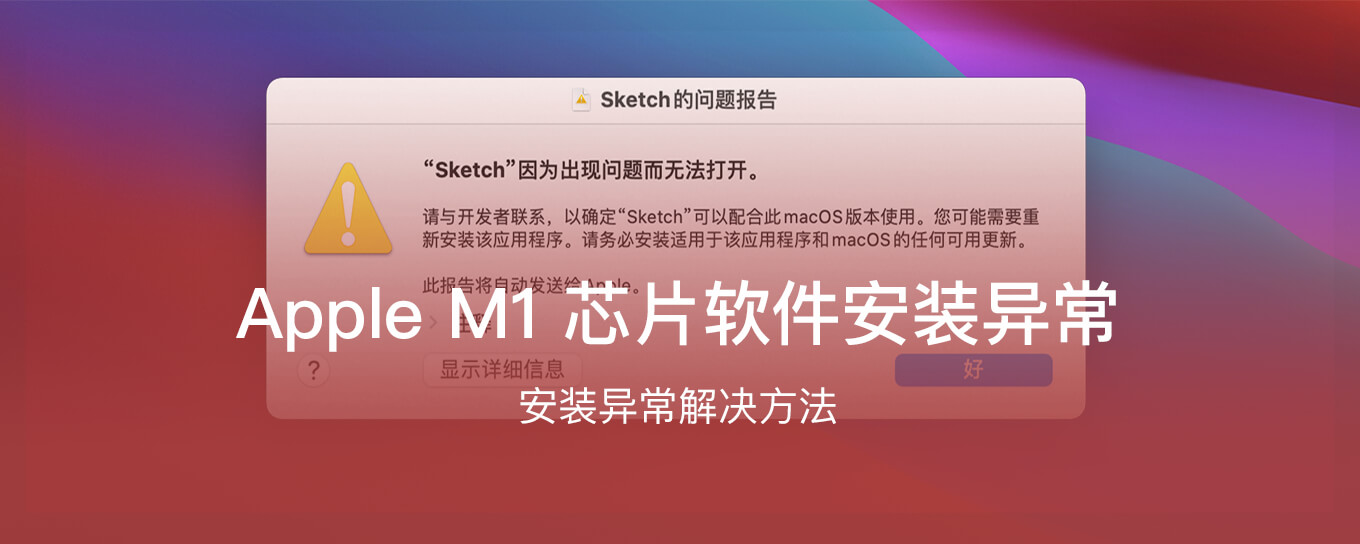
    拥有 Apple M1 芯片的 Mac 小伙伴们可能会在安装软件的时候遇到一些异常情况,下面佐佐整理了可能会遇到的几个异常情况以及应用闪退的解决办法。希望能帮助小伙伴们解决问题。

    安装异常

    异常1

    提示 zsh: bad CPU type in executable:xxx

    原因:这是因为电脑上没有安装 Rosetta 2。

    解决:打开终端,执行以下命令,安装一下即可解决。

    /usr/sbin/softwareupdate –install-rosetta –agree-to-license

    异常2

    提示 zsh: no such file or directory: Volumes/xxxx/安装

    原因:这通常是因为安装了 Oh My Zsh 但是没有更新用户配置环境导致的。

    解决:打开终端,执行以下命令,执行完成退出终端,然后知识兔再重新运行一下终端让其生效即可。

    PATH=/bin:/usr/bin:/usr/local/bin:${PATH} 

    应用运行闪退

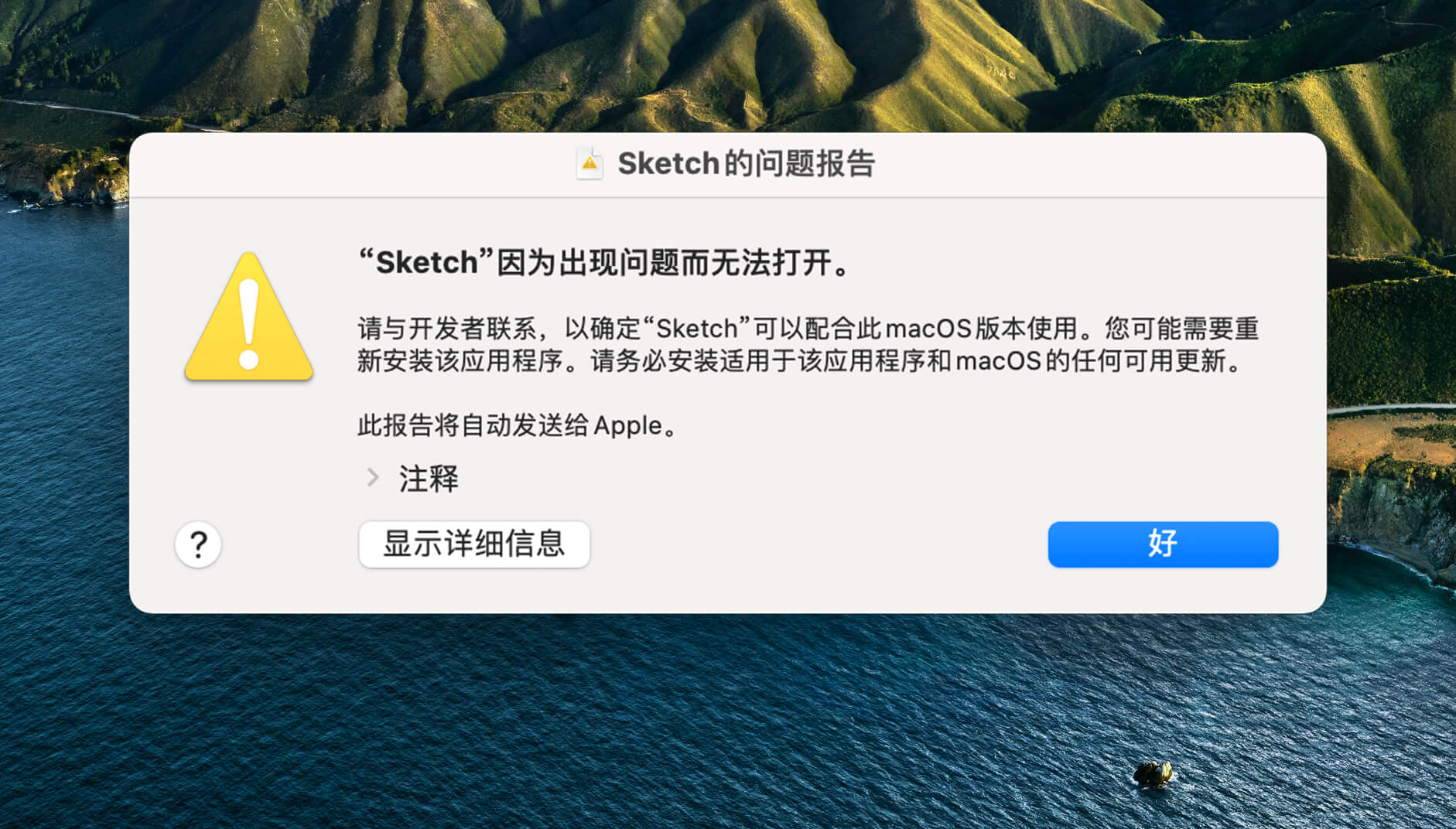
    如果知识兔遇到应用闪退,出现如下提示:

    -2

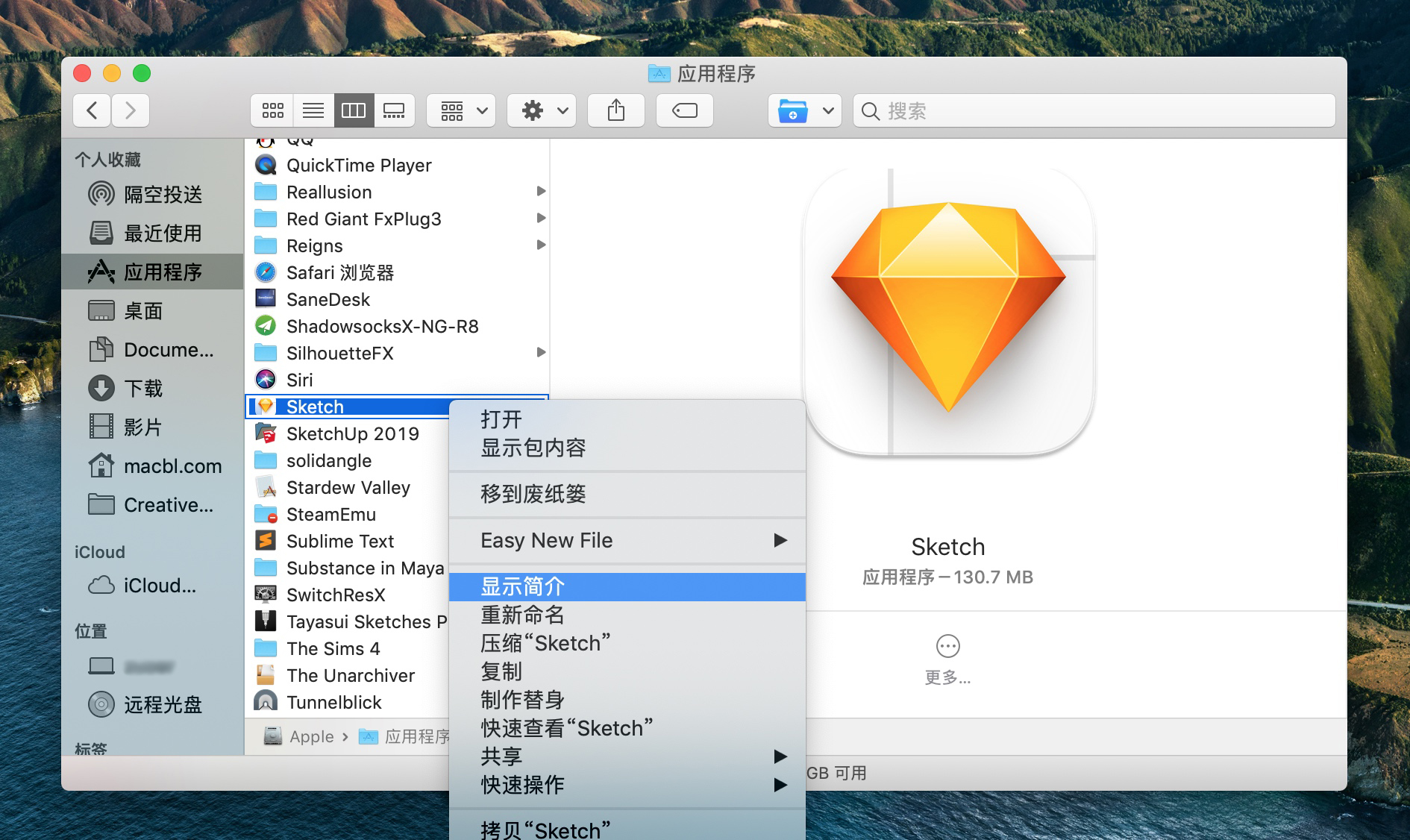
    1.知识兔打开 访达 – 应用程序,找到闪退的应用,在应用图标上右键,然后知识兔点击「显示简介」。

    -3

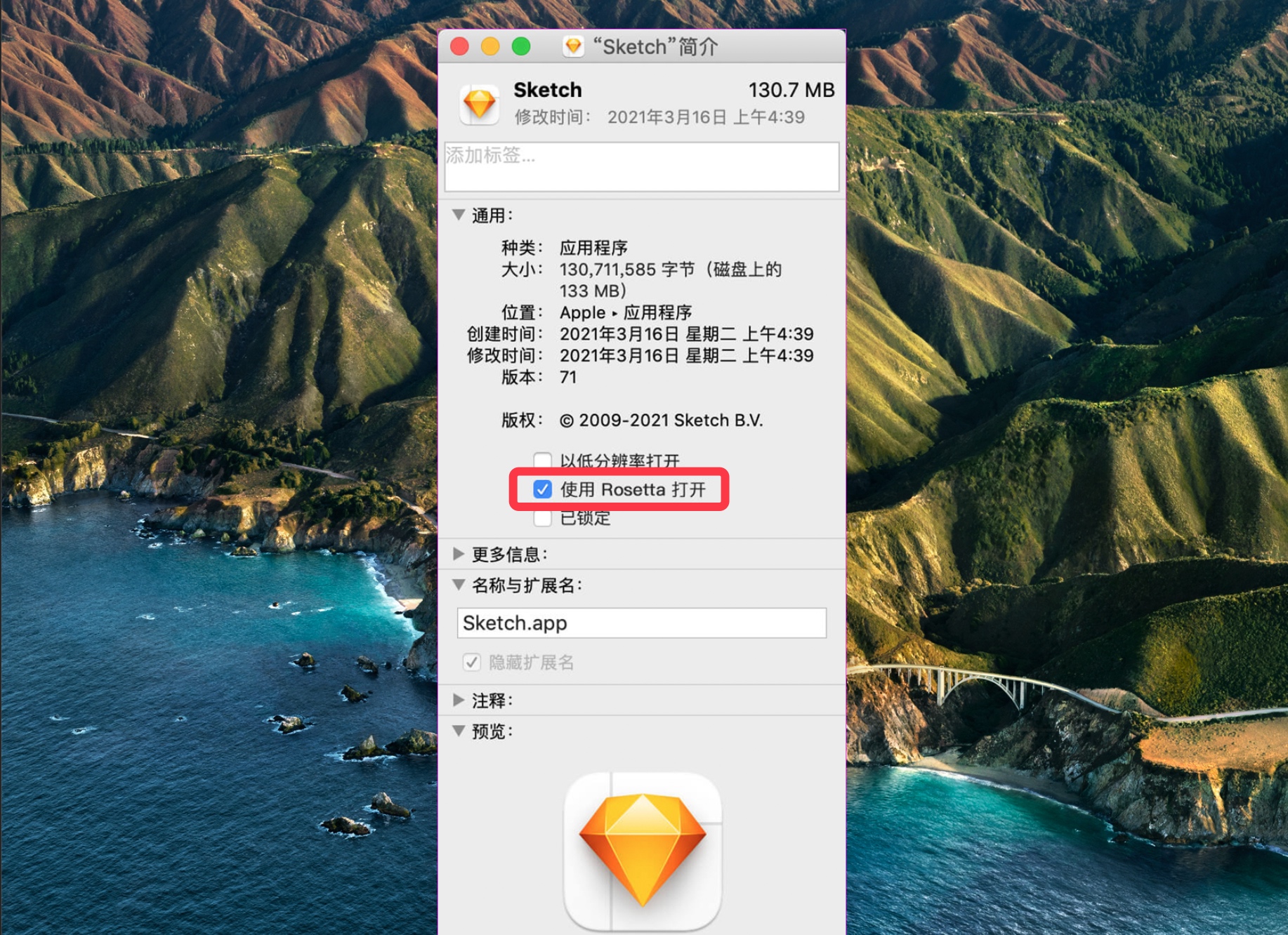
    2.勾选「使用 Rosetta 打开

    -4

    如果知识兔没有这个选项的的话,知识兔打开终端执行以下命令安装一下即可:

    /usr/sbin/softwareupdate –install-rosetta –agree-to-license

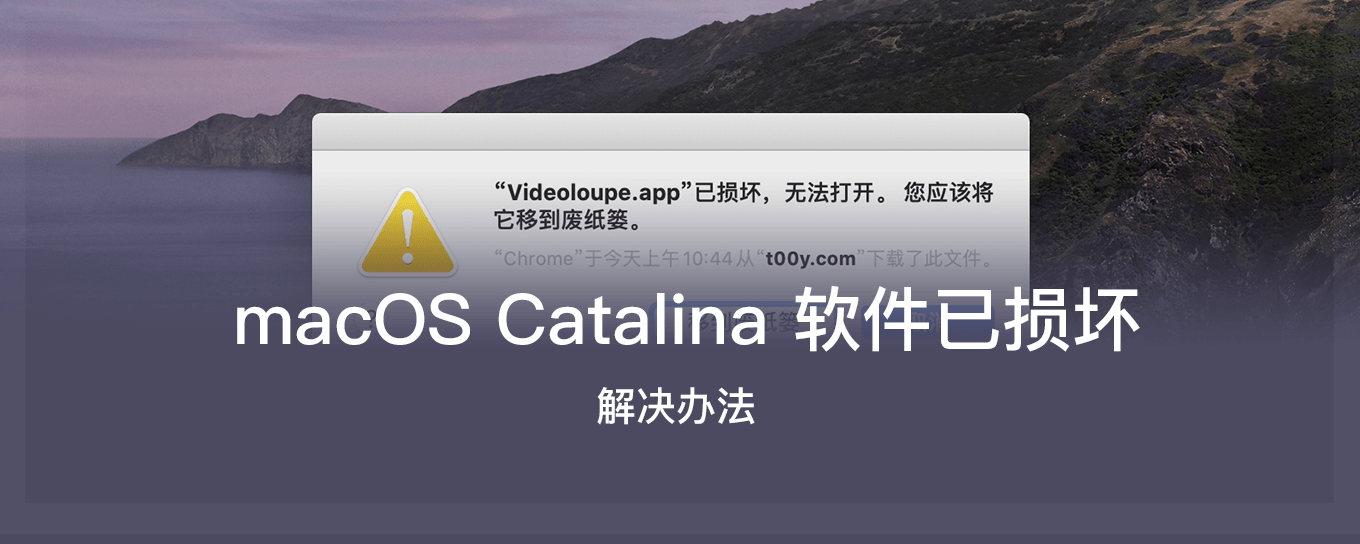
  • macOS Catalina (macOS 10.15) 已损坏无法打开解决办法

    macOS Catalina (macOS 10.15) 已损坏无法打开解决办法-1

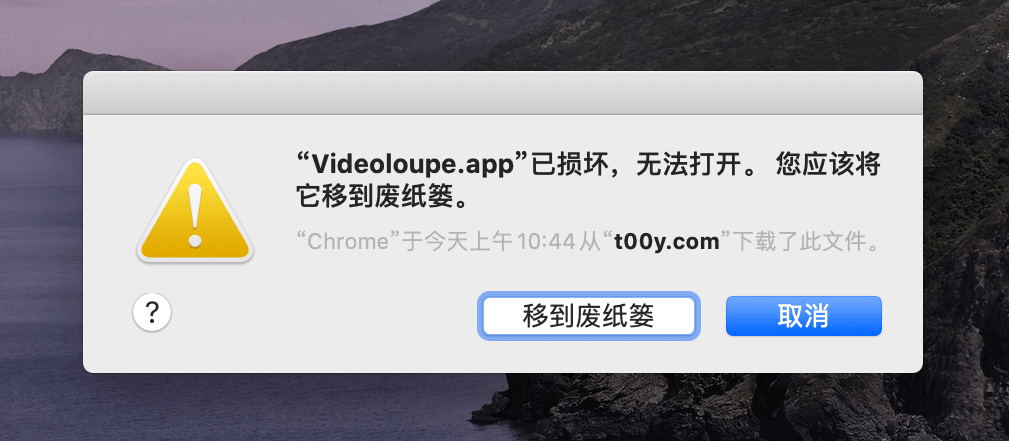
    最近有很多小伙伴更新系统后,提示“已损坏无法打开”的情况,按照以往的方法,在系统的“安全与隐私”中已经允许了“任何来源”,但还是一样打不开,怎么办呢?

    macOS Catalina (macOS 10.15) 已损坏无法打开解决办法-2


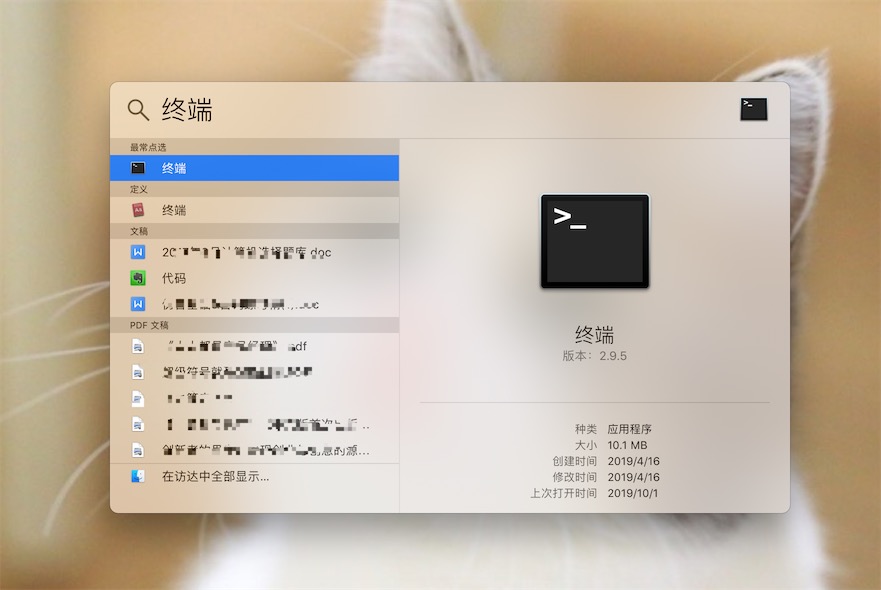
    App 在 macOS Catalina下提示已损坏无法打开解决办法:

    1、在系统的“安全与隐私”中允许“任何来源”,再打开终端。

    macOS Catalina (macOS 10.15) 已损坏无法打开解决办法-3


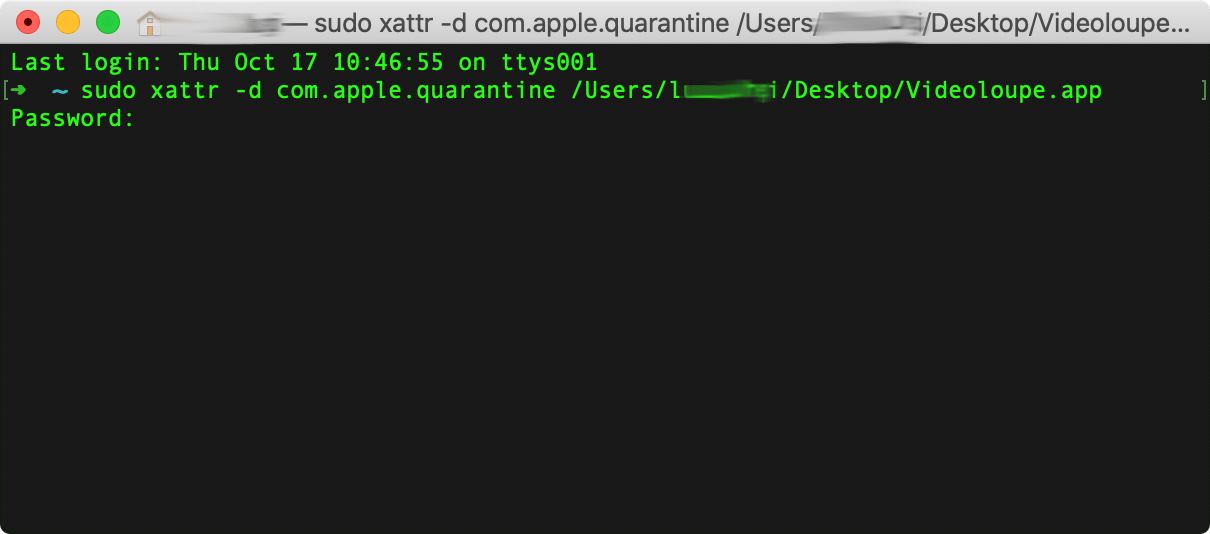
    2、输入以下命令;

    sudo xattr -d com.apple.quarantine /Applications/xxxx.app

    注意:/Applications/xxxx.app 换成你的App路径或在sudo xattr -d com.apple.quarantine 后将软件拖进去即可。

    macOS Catalina (macOS 10.15) 已损坏无法打开解决办法-4

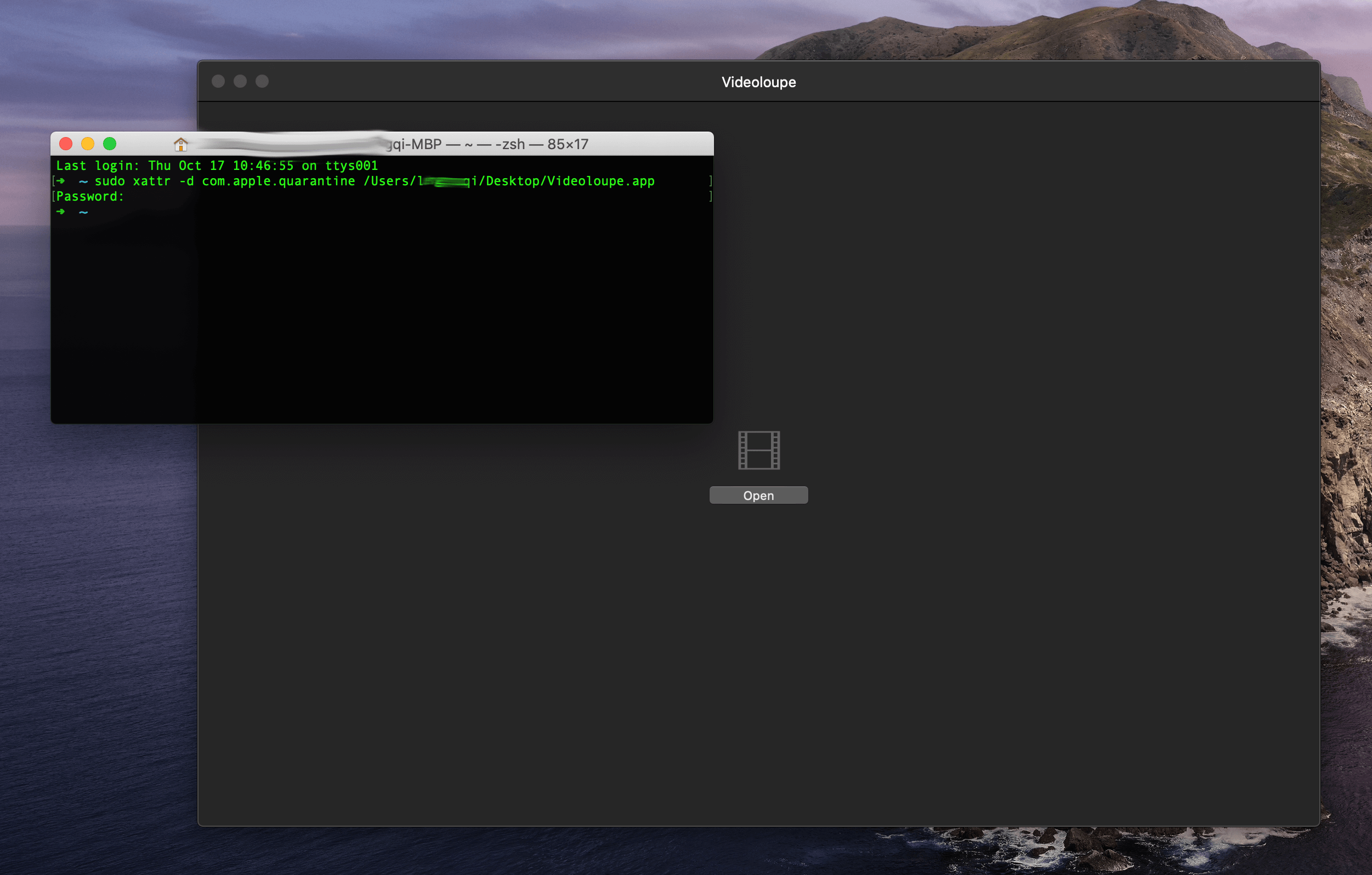
    3、最后,重启App即可。

    macOS Catalina (macOS 10.15) 已损坏无法打开解决办法-5


Warning: error_log(/home/wwwroot/ixiaotu.com/wp-content/plugins/spider-analyser/#log/log-2323.txt): Failed to open stream: No such file or directory in /home/wwwroot/ixiaotu.com/wp-content/plugins/spider-analyser/spider.class.php on line 2966