月度归档: 2023 年 9 月

  • Copy Paste Mattes 1.5 遮罩复制粘贴工具

    Copy Paste Mattes 1.5 AE 遮罩复制粘贴工具 遮罩复制粘贴工具允许您复制特定图层的轨道遮罩并将其粘贴到一个或多个其他图层。
    Copy Paste Mattes 1.5 遮罩复制粘贴工具

    效果展示

    功能介绍

    您是否曾经需要单独将一个轨道遮罩应用于一堆图层?是的,我也是,这需要很长时间,不过,现在它不再需要了!

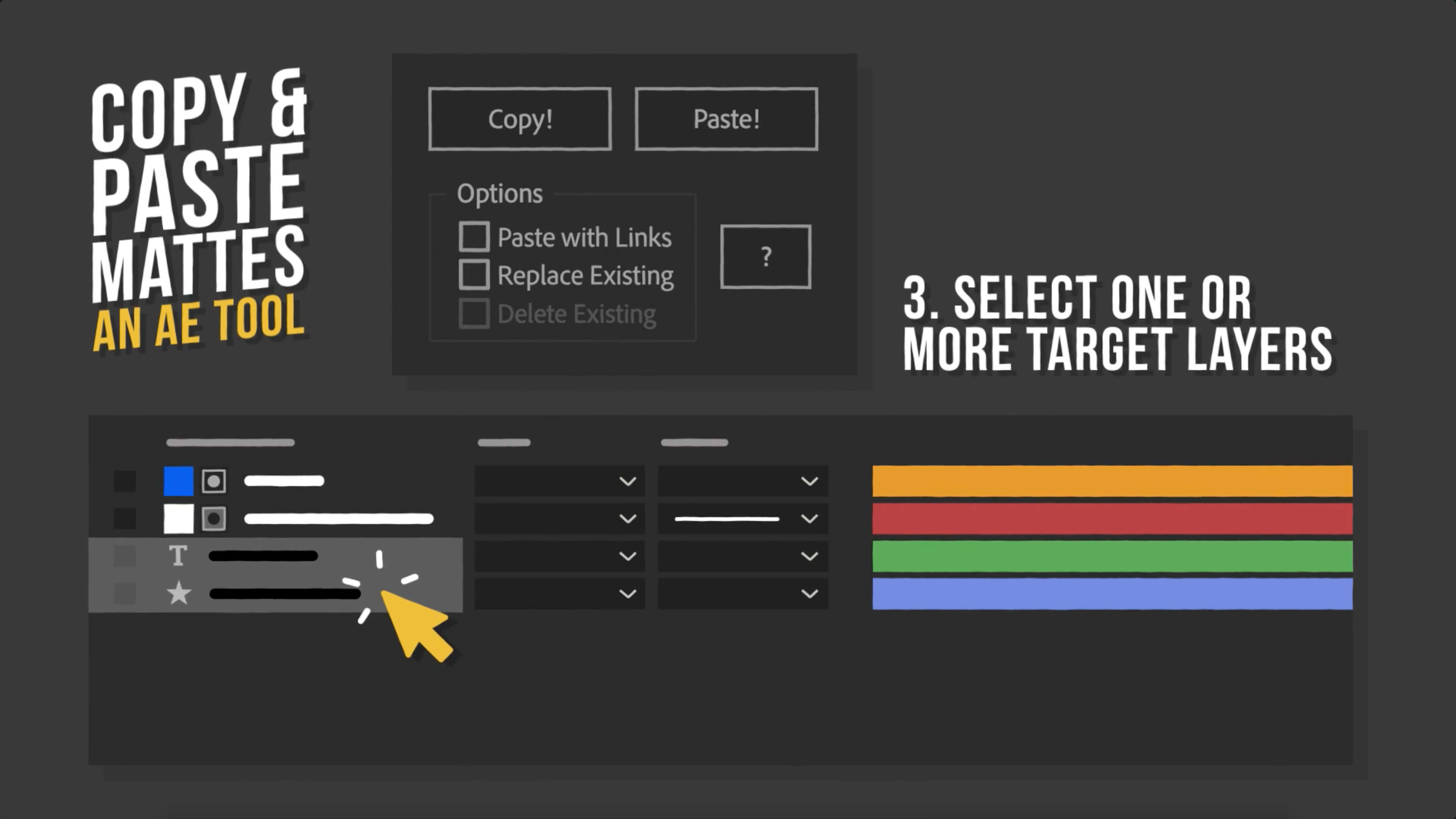
    Copy Paste Mattes,是任何After Effects工作区的必要补充,这是一个遮罩复制粘贴工具。只有一个小小的可停靠面板,允许您复制任何图层的轨道遮罩并将其粘贴到一个或多个其他图层。
    2.jpg

    特征

    • 适用于所有类型的图层。

    • 如果知识兔选中“Paste With Links(粘贴链接)”选项,则将复制并粘贴轨道遮罩和相关属性链接。你也可以 ALT +知识兔点击“Paste!”按钮。

    • 如果知识兔选中“Replace Existing(替换现有)”选项,则将替换并隐藏任何图层的现有轨道遮罩。

    • 如果知识兔同时选中“Replace Existing(替换现有)”和“Delete Existing(删除现有)”选项,则将替换并删除任何图层的现有轨道遮罩。

    • 您可以为粘贴的轨道遮罩添加自定义前缀或后缀。

    • 如果知识兔选中“修剪到图层”选项,粘贴的轨迹遮罩将被修剪为下面图层的入点和出点。

    注意

    • 您只能将轨道遮罩复制并粘贴到具有相同构图的图层。

    • 只有使用“Copy!”按钮成功复制了轨道遮罩后,“Paste!”按钮才会启用。一旦您成功将轨道遮罩粘贴到一个或多个图层,它将再次禁用。

    • 选中“Replace Existing(替换现有)”复选框后,“Delete Existing(删除现有)”复选框才可用。

    更新日志

    1.5 2018.08.29
    • 使用链接粘贴时,也会复制跟踪遮罩的父图层。

    • 添加了设置面板。

    • 能够为粘贴的轨道遮罩添加自定义前缀或后缀。

    • 添加了“修剪到图层”。选中后,将粘贴的轨迹遮罩修剪为下方图层的入点和出点。

    • ALT +知识兔点击“粘贴!” 按钮是使用相对属性链接粘贴轨道遮罩的另一种方法。

    安装方法

    方法一

    1. 在DMG包中直接将 mv_CopyPasteMattes.jsx 文件拖入 After Effects 文件夹中;

    2. 重启 After Effects ,该插件就可以在 窗口 一栏中找到。

    方法二

    1. 将 mv_CopyPasteMattes.jsx 文件复制到 After Effects/Scripts/ScriptUI Panels 文件夹中;

    2. 重启 After Effects ,该插件就可以在 窗口 一栏中找到。

    注意:要使用该插件,需要在 After Effects 中打开 After Effects – 首选项 – 常规 ,勾选 允许脚本写入文件和访问网络。

    下载仅供下载体验和测试学习,不得商用和正当使用。

    [ppwp passwords=”zhishitu.cn”]

    下载体验

    应版权要求,不准分享,敬请谅解,有问题找客服哈。

    如何获取解压密码

    遇到问题请找客服哈

    [/ppwp]
    点击下载

  • Sketch2AE 0.6.8 导出 Sketch 资源至 AE 工具

    Sketch2AE 0.6.8 Sketch 导出 Sketch 资源至 AE 工具 知识兔这款插件可以轻松导出 Sketch 资源至 Adobe After Effects 并自动定位。

    Sketch2AE 0.6.8 导出 Sketch 资源至 AE 工具

    效果展示

    功能介绍

    Sketch2AE sketchplugin 是一款导出 Sketch 资源至 AE 工具插件,知识兔这款插件可以轻松导出 Sketch 资源至 Adobe After Effects 并自动定位。

    使用

    1. 在执行操作前,知识兔建议保存并复制一份当前的 Sketch 文档再进行(Sketch 文档的复杂性因项目设计而异,为了找到文档中所有 Symbol,插件必须遍历所有的 Symbol 才能正确匹配,这可能需要很长一段时间)

    2. 导出前还需要设置好画板尺寸(在 Sketch 中,资源可以在没有画板的情况下于文档中浮动,这在 Sketch 工作流程中是非常酷的,但为了让 Sketch2AE 知道在 AE 中绘制所有东西有多大,我们需要一个画板。画板的大小将是元素的边界,所以需要正确设置。键盘快捷键 A 允许你根据需要快速定义新的画板)

    3. 选择画板中的所有需要导出的图层进行导出(默认将跳过画板中的不可见图层)

    4. 执行 Plugins > Sketch2AE > Copy Selected Layers 创建所有选定图层数据的列表并将其复制到剪贴板以减少额外的文件(所选图层中的位图(及渐变效果)将被导出,知识兔以便导入到 After Effects 中)

    5. 执行 Plugins > Sketch2AE > Save Selected Layers 将所有选定图层数据的列表保存到文件 _SketchExport.Sketchae 以有助于切换到没有 Sketch 的 After Effects 用户

    6. 导入 AE

    After Effects

    1. 拖拽 Sketch2AE.jsx 文件至 应用程序 > Adobe After Effects [版本号:CC 2018] > Scripts > ScriptUI Panels

    2. 启动 After Effects 后在窗口的左下方会看到 Sketch2AE 插件面板

    在 After Effects 中 Sketch2AE 插件面板打开的情况下,知识兔选择两个导入选项之一以从 Sketch 中粘贴数据或打开并导出 .Sketchae 文件,位图将被导入(如适用)Symbol 将被构建为可重复使用的 Precomp (如适用)并且知识兔将根据导入选项构建大量的图层

    Sketch 中的数据将通过几个简单的选项导入

    每个导入资源可以分别为 1x、2x 或 3x 创建一个新的合成

    数据也可能被添加到打开的合成,导入的画板(和所有图层)将被缩放以适合合成大小

    AE 中的 Sketch 特性

    分组不完全是 AE 份内的事,但真的应该具备。为了支持元素的分组,Sketch2AE 将创建一个边界框图层作为分组图层的父级。这个父层将不活动,并设置为隐藏以防止混乱。手动激活这些图层或单击组可视性按钮切换所有分组图层

    Symbol

    Sketch 最强大的功能之一是 Symbol,一个元素可以存在于多个位置和画板上,并指向一个单一的引用,知识兔以便快速更新。嗯…听起来很像 Precomp。Sketch 的 Symbol 将被创建为适应大小的 Precomp,知识兔根据需要缩放并在主合成中重用

    渐变效果作为位图

    插件尽可能多的导入可编辑(和动画)属性。但其中 AE 导不好的一个属性是渐变(渐变编辑面板不是脚本)为了解决这个问题,Sketch2AE 将输出渐变填充、渐变描边、图像填充和纹理作为图层的位图

    安装方法

    知识兔双击 Sketch2AE.sketchplugin 安装

    下载仅供下载体验和测试学习,不得商用和正当使用。

    [ppwp passwords=”zhishitu.cn”]

    下载体验

    应版权要求,不准分享,敬请谅解,有问题找客服哈。

    如何获取解压密码

    遇到问题请找客服哈

    [/ppwp]

    点击下载

  • Paste Direct 1.0 文档颜色操作方式

    Paste Direct 1.0 Sketch 文档颜色操作方式 它可以在sketch中,知识兔使用快捷键快速完成切换颜色、复制颜色代码、粘贴颜色代码 / 文本等等。

    Paste Direct 1.0 文档颜色操作方式

    效果展示

    功能介绍

    Paste Direct 是一款sketch文档颜色操作方式插件,它可以在sketch中,知识兔使用快捷键快速完成切换颜色、复制颜色代码、粘贴颜色代码 / 文本等等。

    色彩操作

    文档颜色之间保持计数器,执行 Plugins > Paste Direct > 对应命令或使用快捷键将相应地更改其位置,并可快速应用第一个 / 最后一个文档颜色且计数器不受影响

    1. 正序文档颜色 Increase Document Color command ⌘ + control ⌃ + ↑

    2. 倒序文档颜色 Decrease Document Color command ⌘ + control ⌃ + ↓

    3. 第一个文档颜色 First Document Color command ⌘ + control ⌃ + ←

    4. 最后一个文档颜色 Last Document Color command ⌘ + control ⌃ + →

    5. 应用当前文档颜色 Apply Current Document Color command ⌘ + control ⌃ + 0

    复制颜色代码

    执行 Plugins > Paste Direct > Copy Direct 或使用快捷键 command ⌘ + control ⌃ + X 将复制所选图层的颜色代码

    粘贴颜色代码 / 文本

    执行 Plugins > Paste Direct > Paste Direct 或使用快捷键 command ⌘ + control ⌃ + V将剪贴板中的颜色代码替换为所选图层填充,复制文本时先执行 return 选中文本图层内容再执行复制操作,粘贴时将输入剪贴板文本到目标文本图层

    安装方法

    知识兔双击安装

    下载仅供下载体验和测试学习,不得商用和正当使用。

    [ppwp passwords=”zhishitu.cn”]

    下载体验

    应版权要求,不准分享,敬请谅解,有问题找客服哈。

    如何获取解压密码

    遇到问题请找客服哈

    [/ppwp]

    点击下载

  • Separate Shapes 1.2.7 快速对图形重叠部分分割

    Separate Shapes 1.2.7 Sketch 快速对图形重叠部分分割 它在sketch中,可使用快捷键快速对图形重叠部分进行分割,达到 Adobe Illustrator 路径查找器的分割效果。

    Separate Shapes 1.2.7 快速对图形重叠部分分割

    效果展示

    功能介绍

    Separate Shapes sketchplugin 是一款快速对图形重叠部分分割插件,它在sketch中,可使用快捷键快速对图形重叠部分进行分割,达到 Adobe Illustrator 路径查找器的分割效果。

    使用

    1. 选择两个重叠形状图层

    2. 执行 Plugins > Separate Shapes 或使用快捷键 control ⌃ + alt ⌥ + – 即可达到 Adobe Illustrator 路径查找器的分割效果

    安装方法

    知识兔双击安装

    下载仅供下载体验和测试学习,不得商用和正当使用。

    [ppwp passwords=”zhishitu.cn”]

    下载体验

    应版权要求,不准分享,敬请谅解,有问题找客服哈。

    如何获取解压密码

    遇到问题请找客服哈

    [/ppwp]

    点击下载

  • Rolling Credits 1.1.1 滚动字幕动画效果

    Rolling Credits 1.1.1 FCPX/AE/PR/Motion 滚动字幕动画效果 它有12种不同的字幕滚动方式供你选择,轻松帮你制作滚动字幕动画效果。

    Rolling Credits 1.1.1 滚动字幕动画效果

    效果展示

    功能介绍

    SUGARfx Rolling Credits 是一款滚动字幕动画效果插件,它有12种不同的字幕滚动方式供你选择,轻松帮你制作滚动字幕动画效果。

    只需将您选择的Rolling Credit生成器拖放到编辑时间轴中,然后知识兔使用屏幕控制导入文本并对速度,样式和颜色进行必要的调整。如有必要,知识兔可以使用“Inspector”窗口中的参数完成自定义。

    从您喜欢的样式开始,更改其调色板,字体,大小和其他参数,使其适合您正在寻找的外观。每组Credits只有一个标题,因此您可以将多个样式和部分的Credits分层,知识兔以创建完整且多样化的Credits组合。

    安装方法

    1.先安装并运行 FxFactory_700_5532 软件;

    2.知识兔打开 Lawn Road Color Precision.fxtemplates,知识兔双击进入 FxFactory

    3.知识兔点击购买输入安装包里 sn.txt 文件的序列号。

    下载仅供下载体验和测试学习,不得商用和正当使用。

    [ppwp passwords=”zhishitu.cn”]

    下载体验

    应版权要求,不准分享,敬请谅解,有问题找客服哈。

    如何获取解压密码

    遇到问题请找客服哈

    [/ppwp]

    点击下载

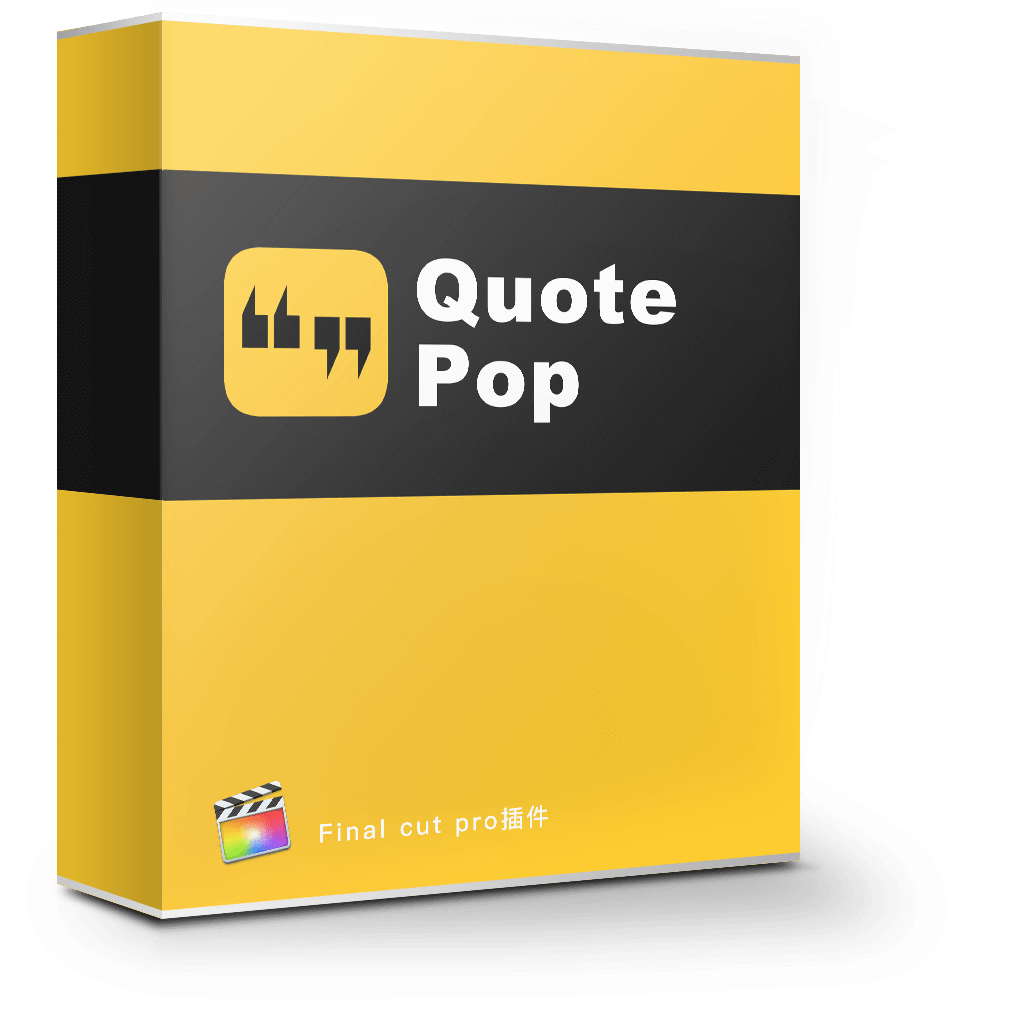
  • Quote Pop 1.0 标题动画模板

    Quote Pop 1.0 FCPX 标题动画模板 它内含32个非常具有特色实用的标题模板,知识兔可以比以往更轻松地为您的视频和社交媒体帖添加引号和单词。

    Quote Pop 1.0 标题动画模板

    效果展示

    功能介绍

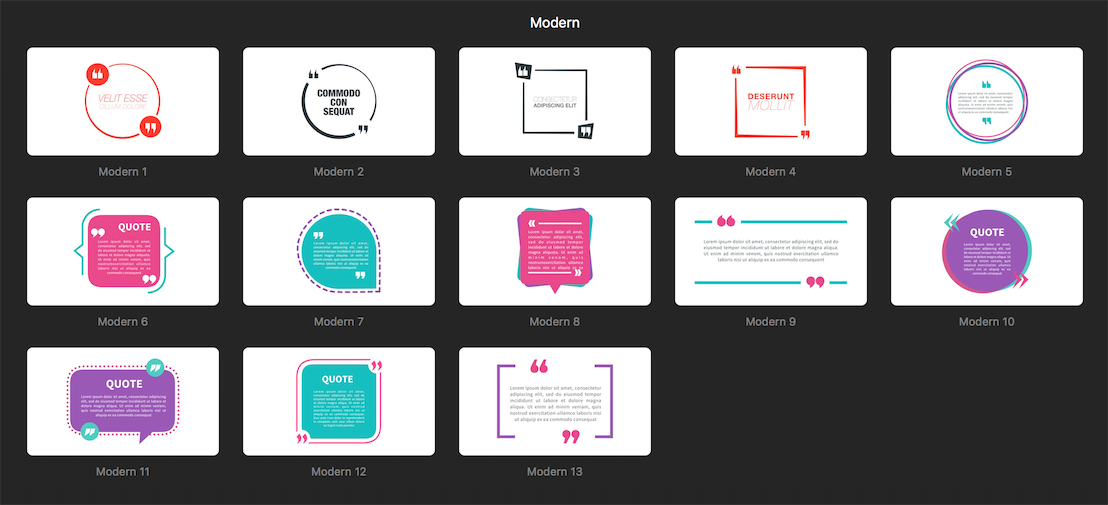
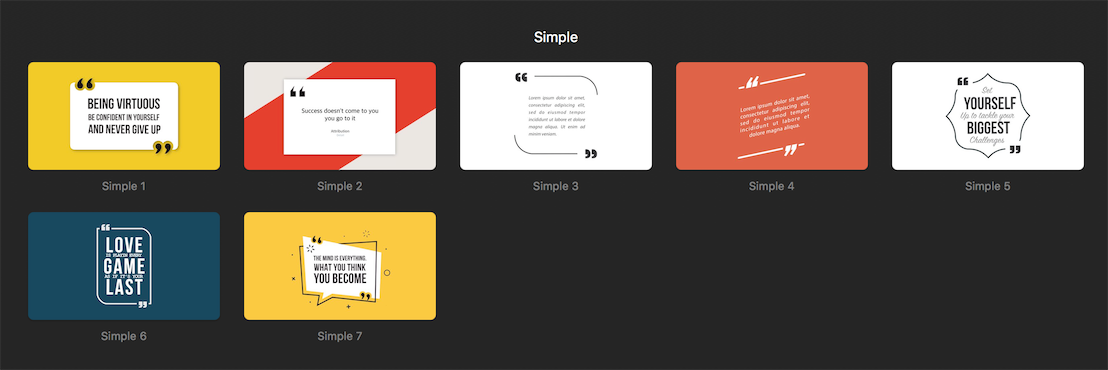
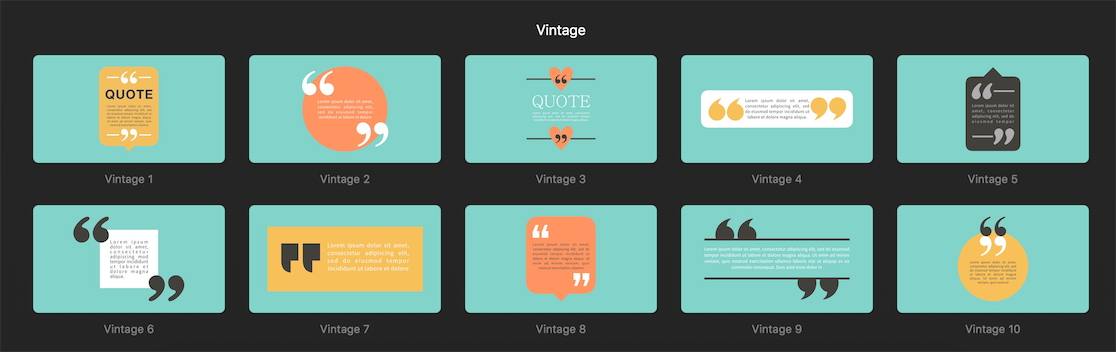
    Stupid Raisins Quote Pop 是一款标题动画模板插件,在这个插件中有32个非常有特色的标题模板,知识兔可以让您轻松的为视频和社交媒体帖添加引号和标题,知识兔这款FCPX标题模板插件支持4K UHD和高清视频,能够大大的提升您的工作效率!

    插件展示

    插件展示1.png

    插件展示2.png

    插件展示3.png

    安装方法

    1、先安装并运行 FxFactory 软件;

    2、然后知识兔双击 .fxtemplates 文件,进入 FxFactory

    3、知识兔点击购买输入安装包里 txt 文件的序列号和任意邮箱。

    注:如包内的序列号已过期,请用以下序列号:WPUU0-JYCX3-YY855-J1HDR-2EULH-XE8FU

    下载仅供下载体验和测试学习,不得商用和正当使用。

    [ppwp passwords=”zhishitu.cn”]

    下载体验

    应版权要求,不准分享,敬请谅解,有问题找客服哈。

    如何获取解压密码

    遇到问题请找客服哈

    [/ppwp]

    点击下载

  • SUGARfx Punchline 1.0.1 标题转场集合

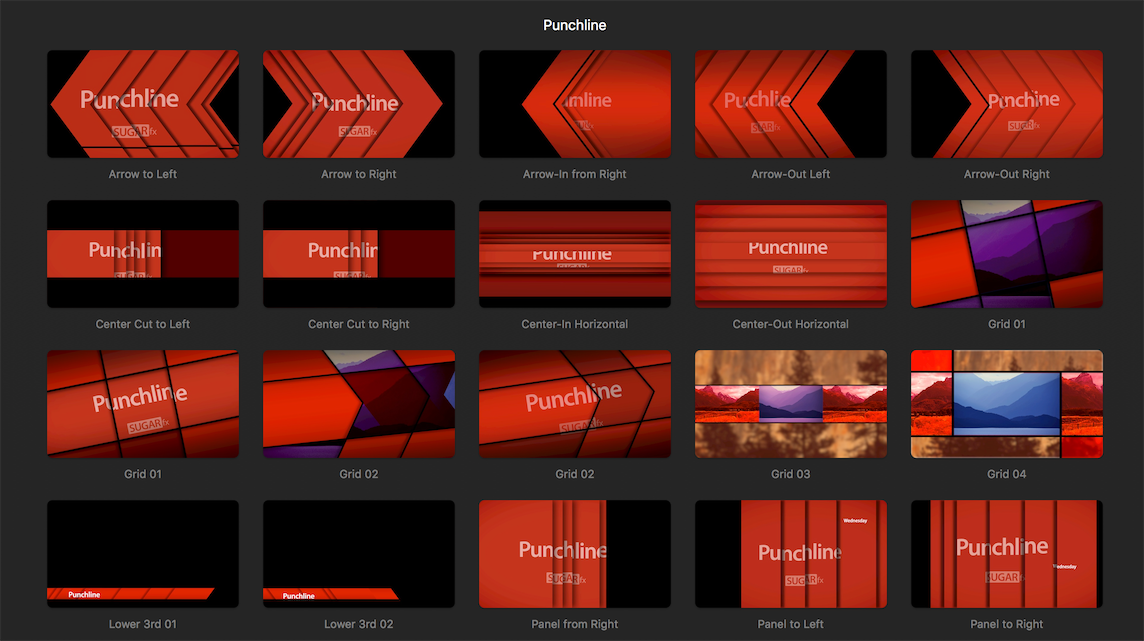
    SUGARfx Punchline 1.0.1 FCPX 标题转场集合 它包含32种标题和过渡元素的效果,主要用于制作视频中各种不同的过渡效果,知识兔可以在final cut Pro X的字幕和转场中找到。

    SUGARfx Punchline 1.0.1 标题转场集合

    效果展示

    功能介绍

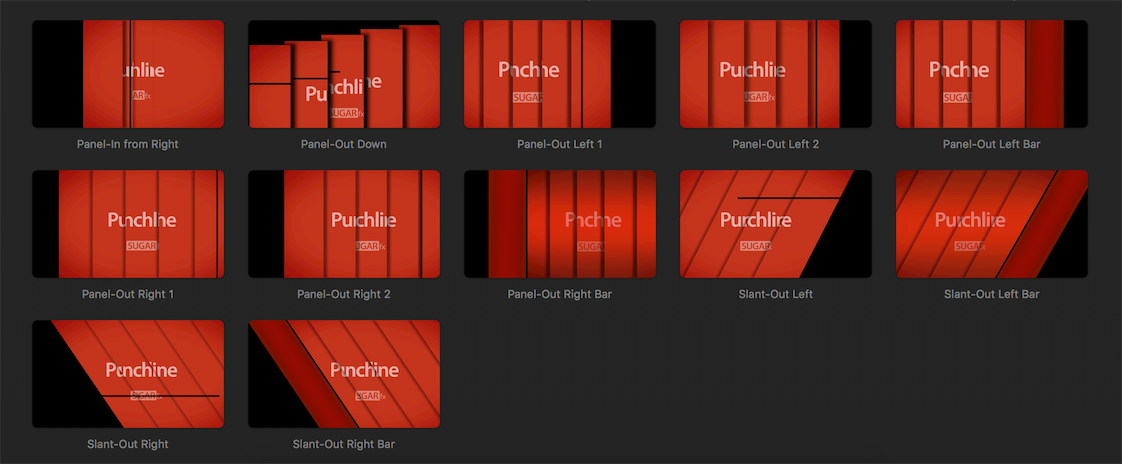
    SUGARfx Punchline 是一款标题转场集合插件,它包含32种标题和过渡元素的效果,主要用于制作视频中各种不同的过渡效果,知识兔可以在final cut Pro X的字幕和转场中找到。Punchline是SUGARfx的广播设计团队设计的标题和过滤元素的集合。让包含11个标题和21个转场的32个高清元素集合,所有都可定制与fcpx中。

    插件展示

    插件展示1.png

    插件展示2.png

    安装方法

    1、先安装并运行 FxFactory 软件;

    2、然后知识兔双击 .fxtemplates 文件,进入 FxFactory

    3、知识兔点击购买输入安装包里 txt 文件的序列号。

    下载仅供下载体验和测试学习,不得商用和正当使用。

    [ppwp passwords=”zhishitu.cn”]

    下载体验

    应版权要求,不准分享,敬请谅解,有问题找客服哈。

    如何获取解压密码

    遇到问题请找客服哈

    [/ppwp]

    点击下载

  • ProText Volume 3 1.0 超现实文本动画效果

    ProText Volume 3 1.0 FCPX 超现实文本动画效果 它包含28个文本动画的库,允许您在3D环境中移动和复制文本,并在FCPX内部创建独特的文本。如果知识兔您正在寻找FCPX中的三维文本动画,ProText Volume 3也会让你满意的!

    ProText Volume 3 1.0 超现实文本动画效果

    效果展示

    功能介绍

    Pixel Film Studios – ProText Volume 3 是一款超现实文本动画效果插件,它包含28个文本动画的库,允许您在3D环境中移动和复制文本,并在FCPX内部创建独特的文本。如果知识兔您正在寻找FCPX中的三维文本动画,ProText Volume 3也会让你满意的!

    28个新文本动画

    ProText Volume 3中包含28种新的文字效果预设,此集合包括从3D文本环境到文本复制等所有内容,你可以创建一个与下一个Final Cut Pro X项目的外观相匹配的艺术标题。

    在3D空间中发出文本

    通过沿3个不同的轴复制文本并控制景深,知识兔让你在Final Cut Pro X中创建3D文本环境。你可以在Final Cut Pro X中创建深度的3D文本世界,然后知识兔在其中设置文本的移动动画。

    创造超现实的外观

    你可以在梦幻般的浮动环境中复制您的标题文本,在您的下一个Final Cut Pro X项目中创建超现实和独特的外观。这一系列动态文本动画非常适合任何高能音乐视频,商业或嘶嘶声卷轴。

    屏幕控制

    只需单击FCPX Viewer窗口内的按钮即可控制和自定义文本动画,通过抓住位于文本和图像顶部的屏幕控制手柄之一,更改标题动画的外观。您可以在查看器窗口内控制位置,字符起点和过滤器旋转。

    专为Final Cut Pro X设计

    你可在Final Cut Pro X内无缝工作,用户可以选择他们喜欢的文本动画,调整长度,并在FCPX Inspector窗口中自定义文本的外观和移动。

    安装方法

    方法一:将 文件夹 拖入 Final Cut Pro 文件夹 中。 

    方法二:将 文件夹 复制到 movies/motion templates/Titles 路径下,重启软件即可。

    下载仅供下载体验和测试学习,不得商用和正当使用。

    [ppwp passwords=”zhishitu.cn”]

    下载体验

    应版权要求,不准分享,敬请谅解,有问题找客服哈。

    如何获取解压密码

    遇到问题请找客服哈

    [/ppwp]

    点击下载

  • ProWedding 1.0 多种风格婚礼调色预设

    ProWedding 1.0 FCPX 多种风格婚礼调色预设 它包含54种不同效果的调色预设和4种边缘模糊工具,直接加入插件效果到素材上即可看到调色效果,还可以调整插件参数,知识兔以达到自己满意的效果,复古、黑白、饱和,时尚多种风格,知识兔让你制作出出彩的婚礼影片。

    ProWedding 1.0 多种风格婚礼调色预设

    效果展示

    功能介绍

    Pixel Film Studios ProWedding 是一款多种风格婚礼调色预设插件,它包含54种不同效果的调色预设和4种边缘模糊工具,直接加入插件效果到素材上即可看到调色效果,还可以调整插件参数,知识兔以达到自己满意的效果,复古、黑白、饱和,时尚多种风格,知识兔让你制作出出彩的婚礼影片。

    添加选择性模糊

    FCPX用户可以为其图像添加柔焦或渐变模糊。然后知识兔,他们可以使用FCPX Viewer窗口中的屏幕控件来自定义焦点。通过简单地抓住手柄的控制,用户可以调整图像中模糊的位置。然后知识兔,他们可以使用FCPX Inspector中的滑块来校准模糊的强度。

    添加自定义小插图

    婚礼编辑可以使用ProWedding的小插图功能添加最可定制的小插图。他们可以直接在Final Cut Pro X内控制晕影的比例,羽毛,衰减,位置甚至颜色。

    安装方法

    方法一:将 文件夹 拖入 Effects 文件夹 中。 

    方法二:将 文件夹 复制到 movies/motion templates/Effects 路径下,重启软件即可。 

    下载仅供下载体验和测试学习,不得商用和正当使用。

    [ppwp passwords=”zhishitu.cn”]

    下载体验

    应版权要求,不准分享,敬请谅解,有问题找客服哈。

    如何获取解压密码

    遇到问题请找客服哈

    [/ppwp]

    点击下载

  • Element 3D 2.2.2155 强大的三维模型

    Element 3D 2.2.2155 AE 强大的三维模型 它采用OpenGL程序接口,知识兔支持显卡直接参与OpenGL运算,知识兔支持3D对象在AE中直接渲染的引擎,能够为用户分享更优秀的3D渲染功能。

    Element 3D 2.2.2155 强大的三维模型

    效果展示

    功能介绍

    Element 3D 是一款强大的AE三维模型 E3D 插件,它采用OpenGL程序接口,知识兔支持显卡直接参与OpenGL运算,知识兔支持3D对象在AE中直接渲染的引擎,能够为用户分享更优秀的3D渲染功能。

    Element 3D具有real time rendering(实时渲染)的特性,即在制作3D效果过程中可以直接在屏幕上看到渲染结果,CG运算的效率得以大幅提升。另外,相比较于传统的AE针对3D动画合成中出现各种繁琐的操作,如摄像机同步、光影匹配等等。

    Element 3D可以让特效师直接在AE里面完成,而不需要考虑摄像机和光影迁移的问题,配合After Effects内置的Camera Tracker(摄像机追踪)功能,知识兔可以完成各类复杂的3D后期合成特效。

    功能特点

    • After Effects 3D渲染

    • 创建复杂的动画

    • 基于物理材质

    • 3D视觉特效和运动图形

    • 三维粒子形状

    • 线框

    • 子表面散射

    • 阴影和AO

    支持图像格式:

    • HDR

    • EXR

    • DDS

    • JPEG 8位

    • PNG 8位16位

    • After Effects图层可以使用到32bpc

    支持三维文件格式:

    • OBJ

    • C4D R12及以上高版本

    安装方法

    1、知识兔双击 ElementInstaller.app 安装

    2、打开 After Effects,创建一个文件,知识兔点击 “Install License File” ,加载 “E3D_v2.license”

    3、知识兔双击 update Element 2.2.2.2155.app 更新插件。

    下载仅供下载体验和测试学习,不得商用和正当使用。

    [ppwp passwords=”zhishitu.cn”]

    下载体验

    应版权要求,不准分享,敬请谅解,有问题找客服哈。

    如何获取解压密码

    遇到问题请找客服哈

    [/ppwp]

    点击下载

  • ProIntro Volume 2 1.0 优雅简洁文字标题

    ProIntro Volume 2 1.0 FCPX 优雅简洁文字标题 它拥有超过30种不同的文字标题介绍效果,每组效果都非常的简洁大方,还具有平滑的动画效果。

    ProIntro Volume 2 1.0 优雅简洁文字标题

    效果展示

    功能介绍

    Pixel Film Studios ProIntro Volume 2 是一款优雅简洁文字标题插件,它拥有超过30种不同的文字标题介绍效果,每组效果都非常的简洁大方,还具有平滑的动画效果。你可以定制动画滑块,边框,色彩等,知识兔还能直接在屏幕上控制方向,大小,位置等(插件参数同样可控制)。

    插件效果插件

    01.jpg

    02.jpg

    03.jpg

    安装方法

    方法一:将 文件夹 拖入 Titles 文件夹 中。 

    方法二:将 文件夹 复制到 movies/motion templates/Titles 路径下,重启软件即可。

    下载仅供下载体验和测试学习,不得商用和正当使用。

    [ppwp passwords=”zhishitu.cn”]

    下载体验

    应版权要求,不准分享,敬请谅解,有问题找客服哈。

    如何获取解压密码

    遇到问题请找客服哈

    [/ppwp]

    点击下载

  • Line Crossed 1.0 时尚杂志风格模板

    Line Crossed 1.0 FCPX 时尚杂志风格模板 你可以根据自己的喜好来自定义和编辑主题,知识兔让你的电影看起来更加时尚。

    Line Crossed 1.0 时尚杂志风格模板

    效果展示

    功能介绍

    Pixel Film Studios Line Crossed 是一款时尚杂志风格模板插件,你可以根据自己的喜好来自定义和编辑主题,知识兔让你的电影看起来更加时尚。

    插件效果展示

    01.jpg

    02.jpg

    03.jpg

    安装方法

    知识兔双击安装

    下载仅供下载体验和测试学习,不得商用和正当使用。

    [ppwp passwords=”zhishitu.cn”]

    下载体验

    应版权要求,不准分享,敬请谅解,有问题找客服哈。

    如何获取解压密码

    遇到问题请找客服哈

    [/ppwp]

    点击下载


Warning: error_log(/home/wwwroot/ixiaotu.com/wp-content/plugins/spider-analyser/#log/log-1211.txt): Failed to open stream: No such file or directory in /home/wwwroot/ixiaotu.com/wp-content/plugins/spider-analyser/spider.class.php on line 2966