分类: 行业软件

  • Civil 3D 2015下载安装教程

    Civil 3D是一款出自Autodesk公司之手的实用型建筑信息模型(BIM)设计软件,它支持利用 BIM(建筑信息建模)提升土木工程设计和施工文档编制,并且知识兔集成设计流程的可视化、模拟和水质分析工具,知识兔可以改进项目交付和决策制定,软件还支持各种民用基础设施项目类型(包括道路和高速公路,土地开发,铁路,机场和水)的建筑信息建模(BIM)工作流程它可帮助民用基础设施专业人员改进项目交付,保持更一致的数据和流程,并对项目更改做出更快速响应,这些都在熟悉的AutoCAD环境中进行。此外,用户可以通过特定工具和可定制的设计标准帮助简化耗时的任务,如交叉口,环形交叉口和走廊设计,宗地布局,管道和分级。

    温馨提示:

    1.安装前请彻底关闭电脑里的杀毒软件和防火墙(Win10系统还需要关闭Defender),如何关闭请在公众号消息栏回复2。

    2.安装前一定要卸载干净之前电脑上安装过的Civil 3D软件,否则容易导致无法安装或最后安装不成功。

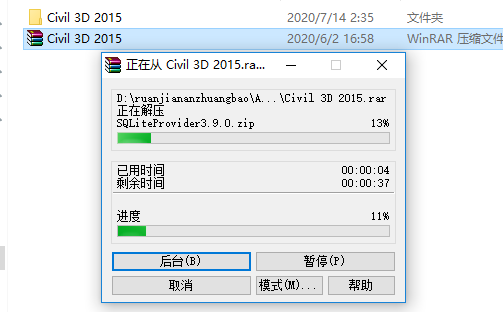
    1.知识兔打开下载好的软件安装包,鼠标右击【Civil 3D 2015】压缩包,知识兔选择【解压到Civil 3D 2015】。
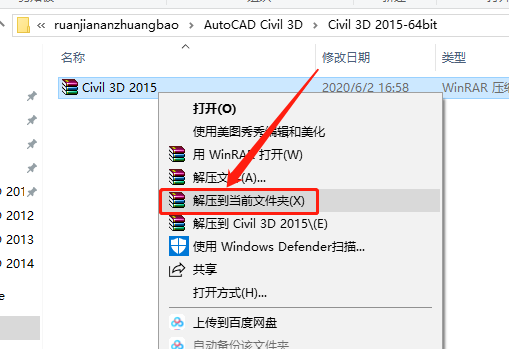
    Civil 3D 2015下载安装教程-1

    2.压缩包解压中请等待。

    Civil 3D 2015下载安装教程-2

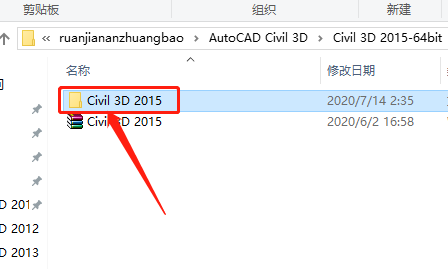
    3.知识兔打开解压的【Civil 3D 2015】文件夹。

    Civil 3D 2015下载安装教程-3

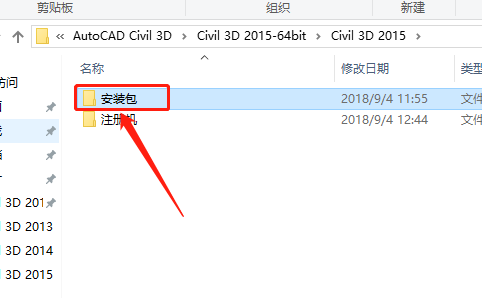
    4.知识兔打开【安装包】文件夹。

    Civil 3D 2015下载安装教程-4

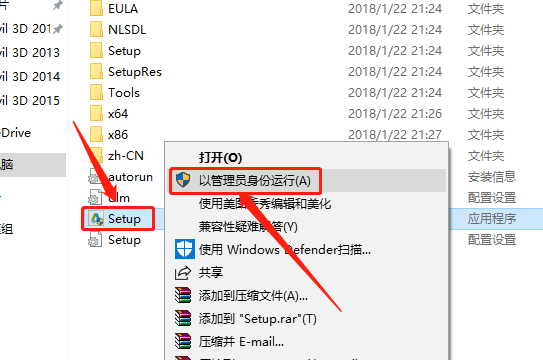
    5.鼠标右击【setup】安装程序,知识兔选择【以管理员身份运行】。

    Civil 3D 2015下载安装教程-5

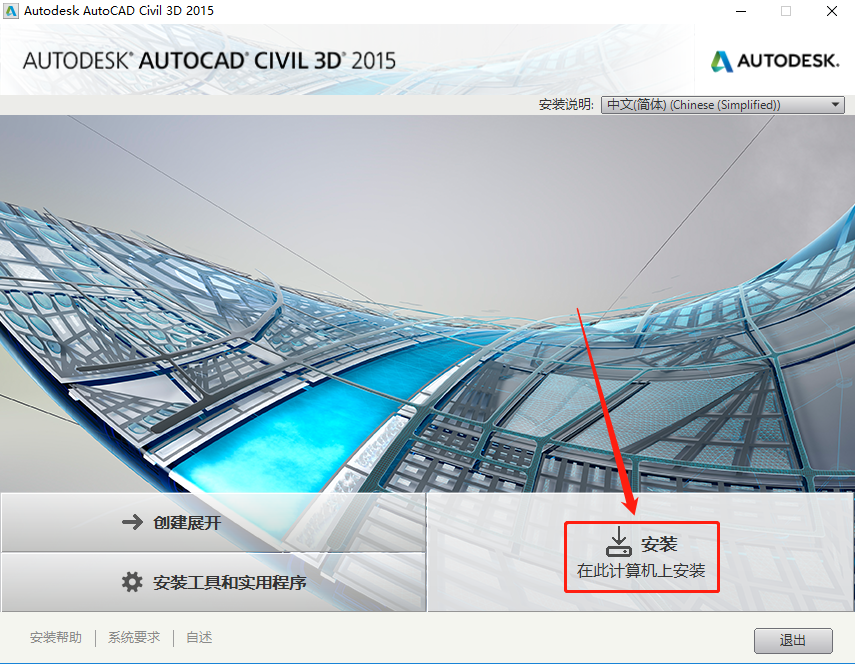
    6.知识兔点击【安装】。

    Civil 3D 2015下载安装教程-6

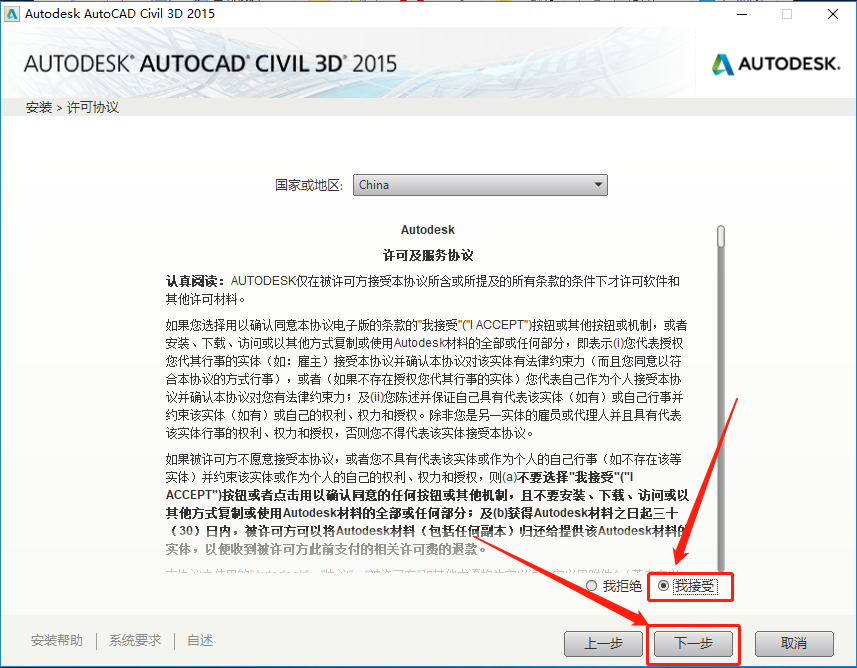
    7.勾选【我接受】,知识兔点击【下一步】。

    Civil 3D 2015下载安装教程-7

    8.输入序列号:666-69696969,产品密钥:237G1,知识兔输入好后知识兔点击【下一步】。
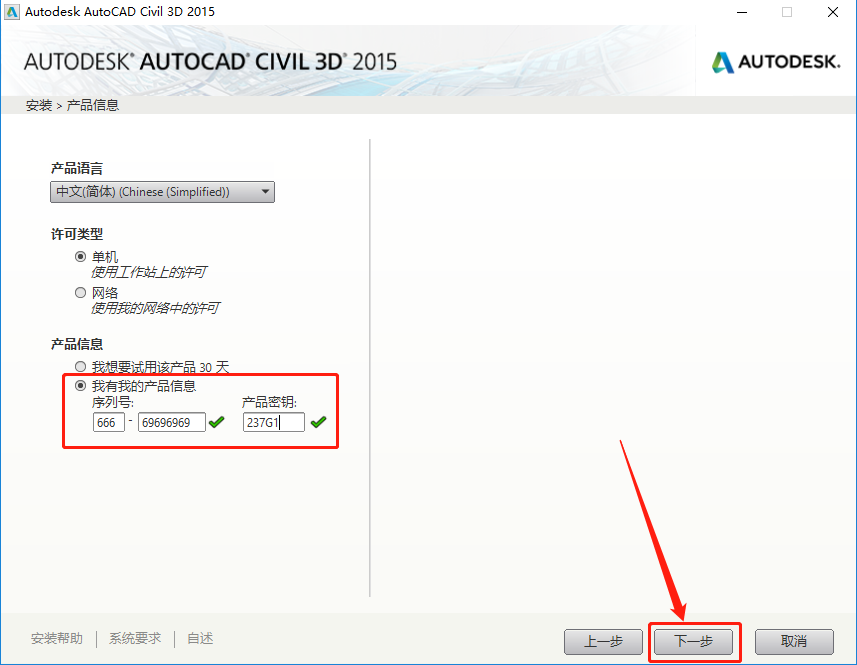
    Civil 3D 2015下载安装教程-8

    9.知识兔点击【浏览】设置软件的安装路径,知识兔建议安装在除C盘之外的盘符,知识兔可以在E盘或其它盘里面新建一个【Civil 3D 2015】的文件夹,然后知识兔点击【安装】。
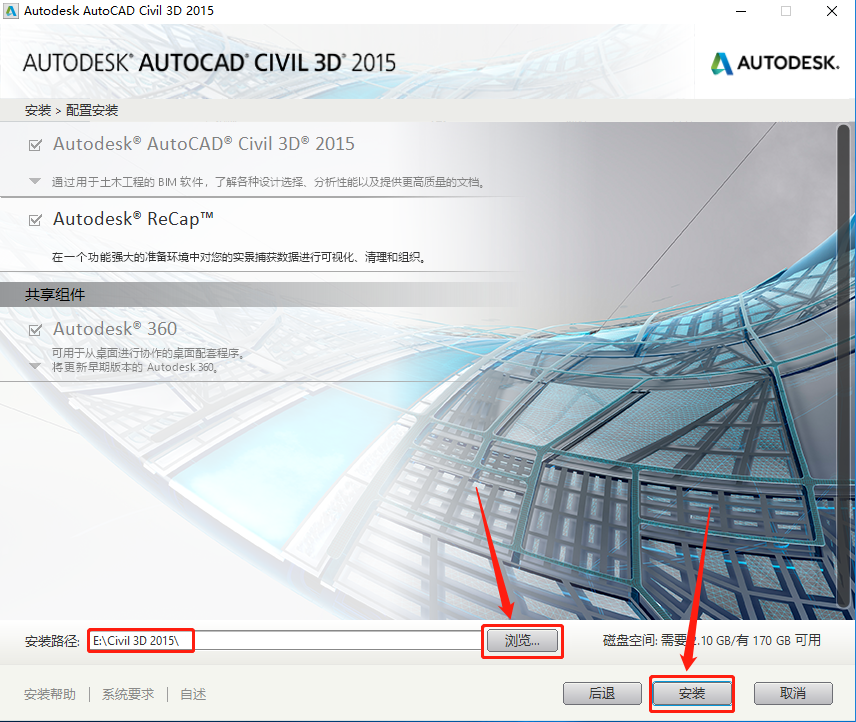
    Civil 3D 2015下载安装教程-9

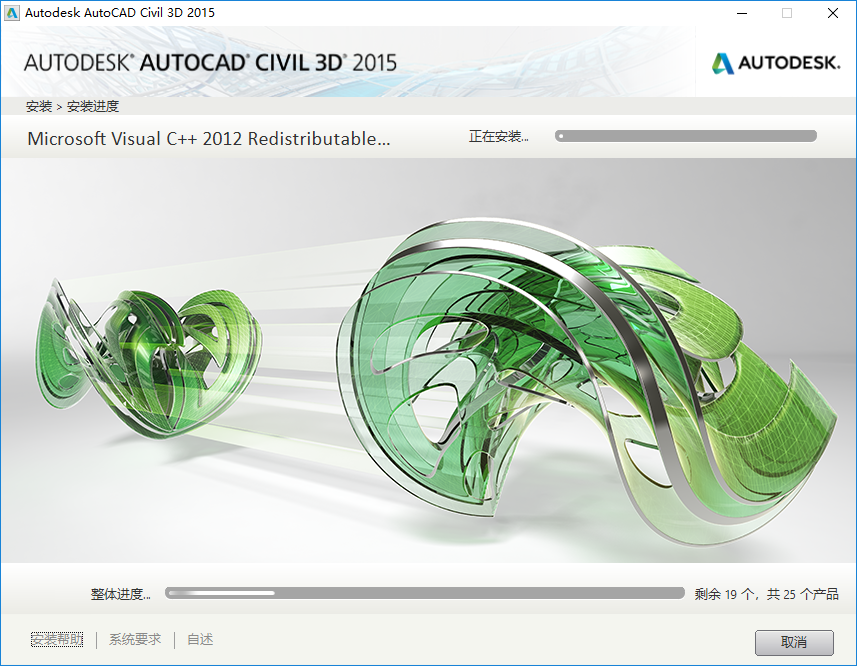
    10.软件安装过程中请等待。

    Civil 3D 2015下载安装教程-10

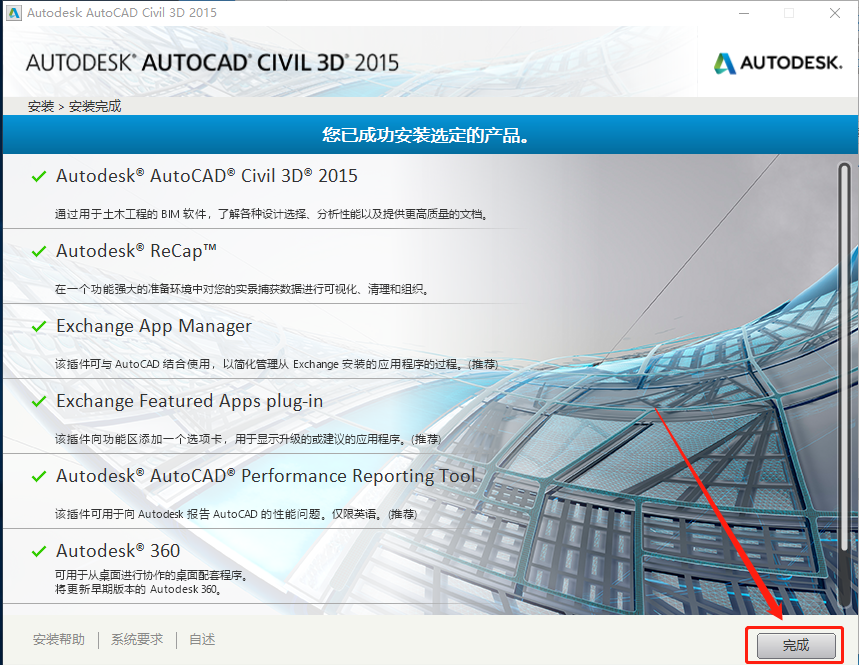
    11.安装好后知识兔点击【完成】。

    Civil 3D 2015下载安装教程-11

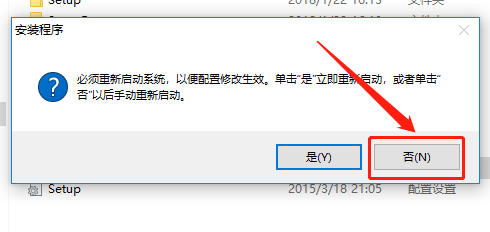
    12.知识兔点击【否】。

    Civil 3D 2015下载安装教程-12

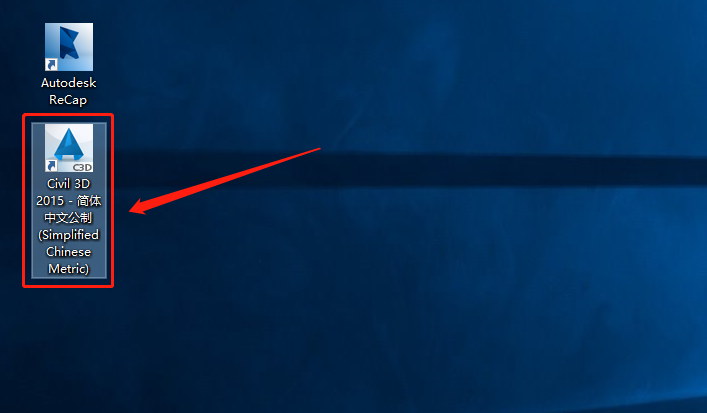
    13.在桌面上找到软件图标,知识兔双击打开。

    Civil 3D 2015下载安装教程-13

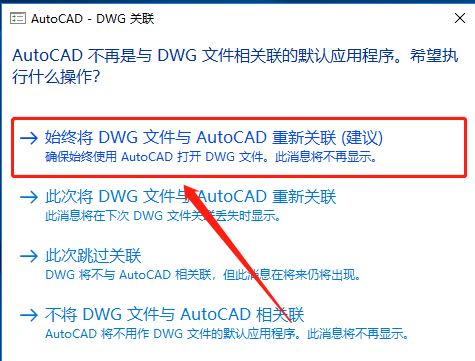
    14.知识兔点击【始终将DWG文件与AutoCAD重新关联】。

    Civil 3D 2015下载安装教程-14

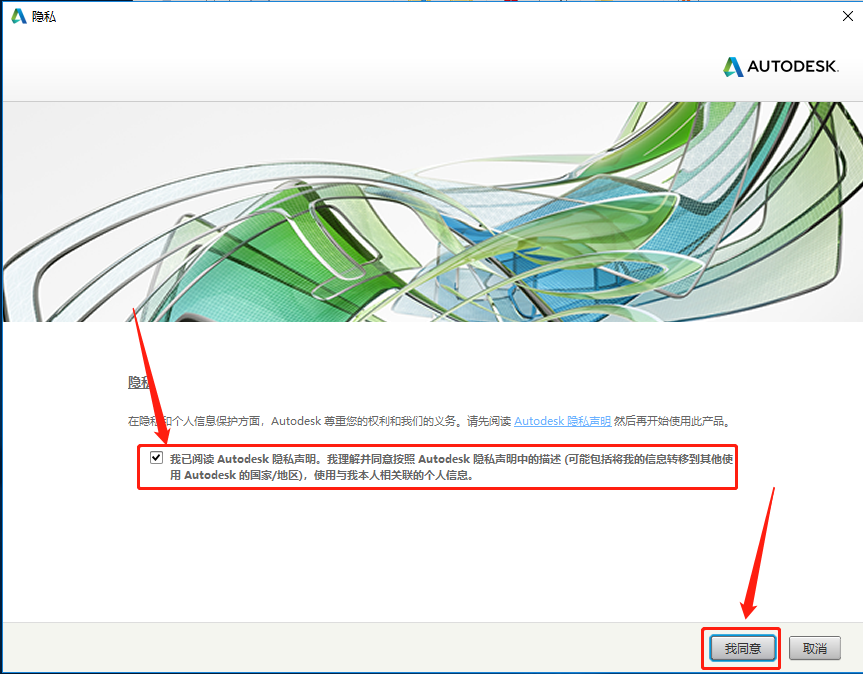
    15.勾选【我已阅读······】,然后知识兔点击【我同意】。

    Civil 3D 2015下载安装教程-15

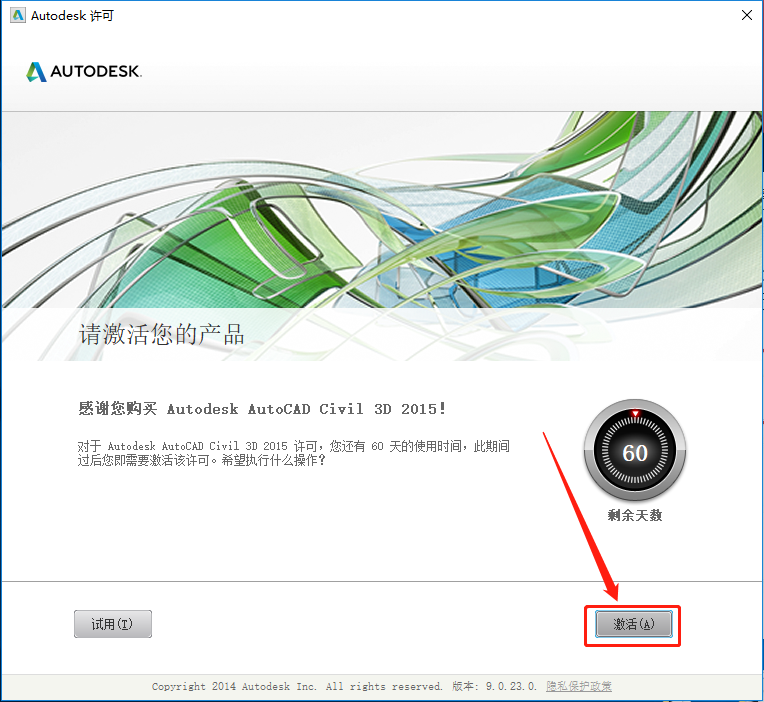
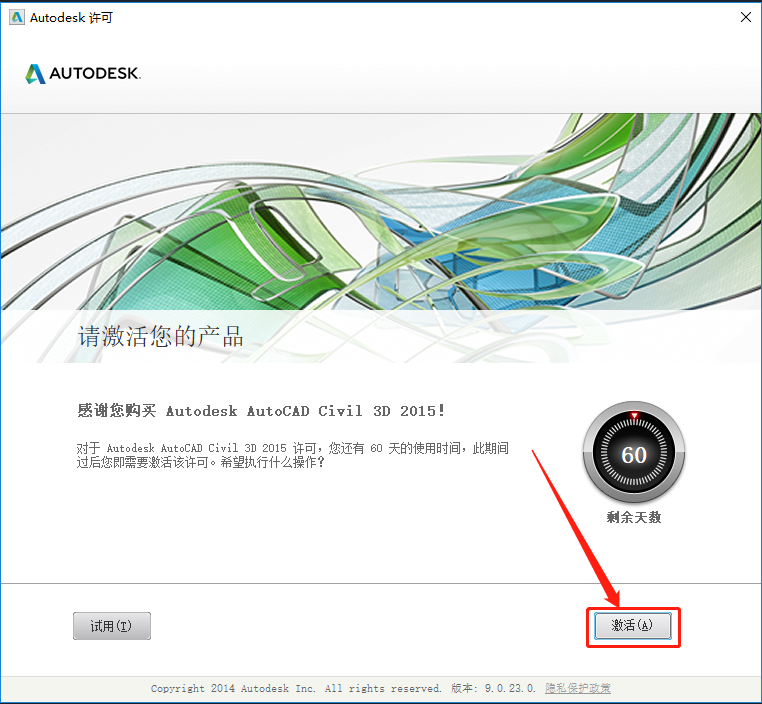
    16.知识兔点击【激活】。

    Civil 3D 2015下载安装教程-16

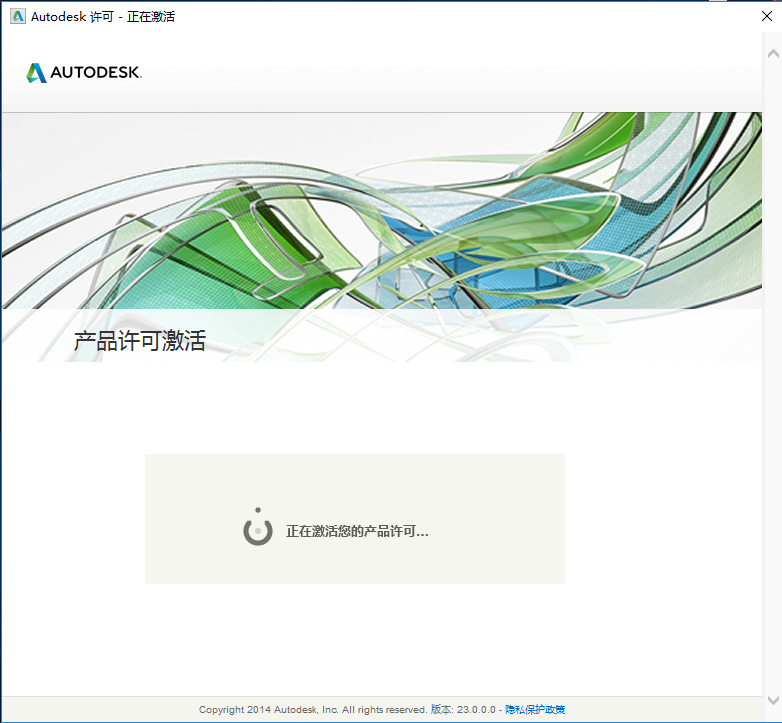
    17.激活中请等待。

    Civil 3D 2015下载安装教程-17

    18.若出现如下图所示的提示或者其它显示未激活的页面,直接知识兔点击【关闭】即可。
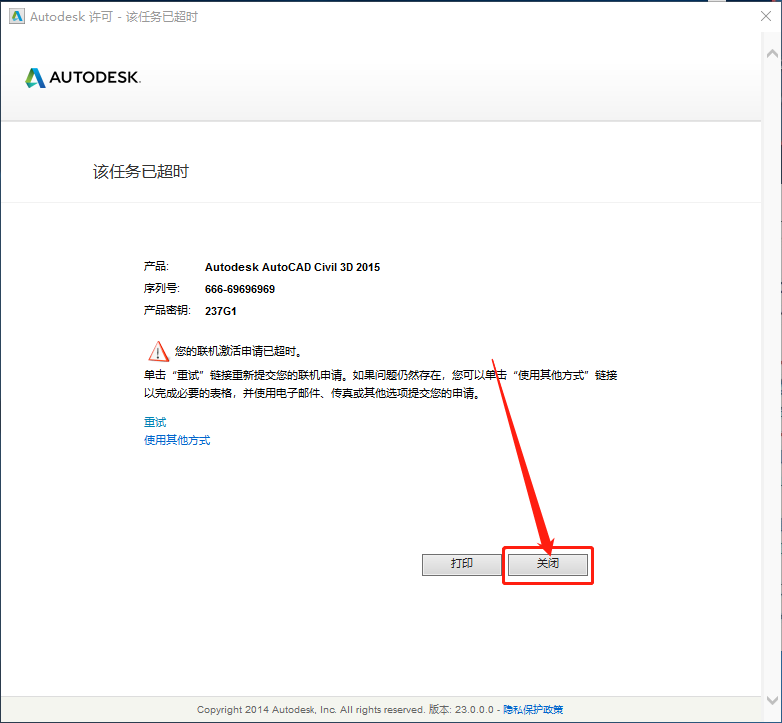
    Civil 3D 2015下载安装教程-18

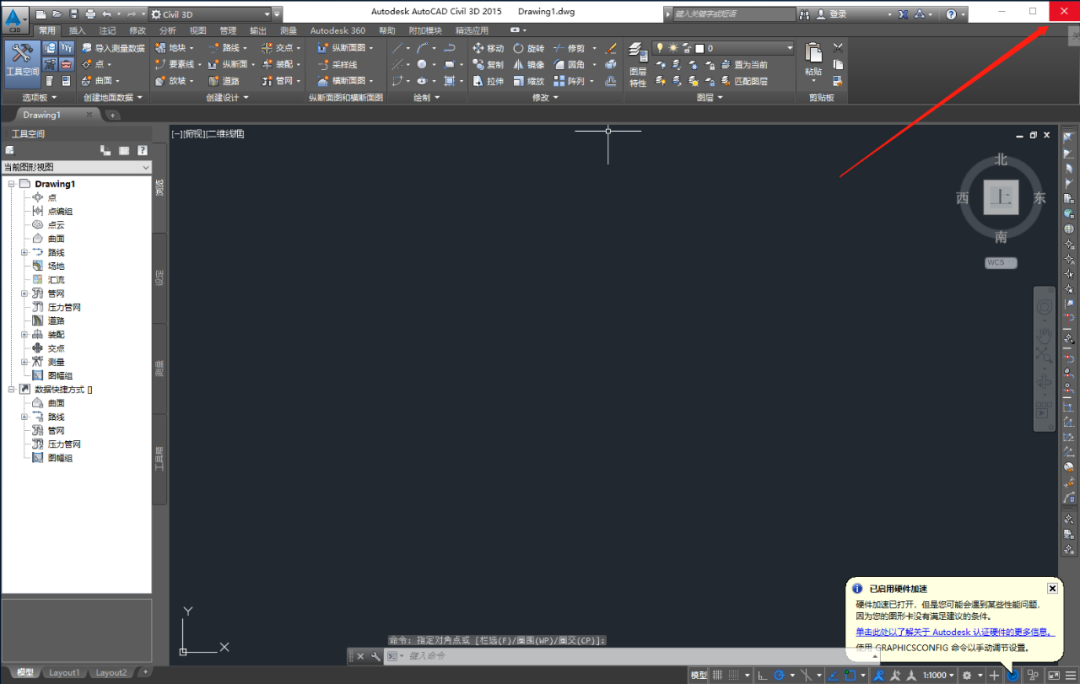
    19.在右上角关闭打开的软件。

    Civil 3D 2015下载安装教程-19

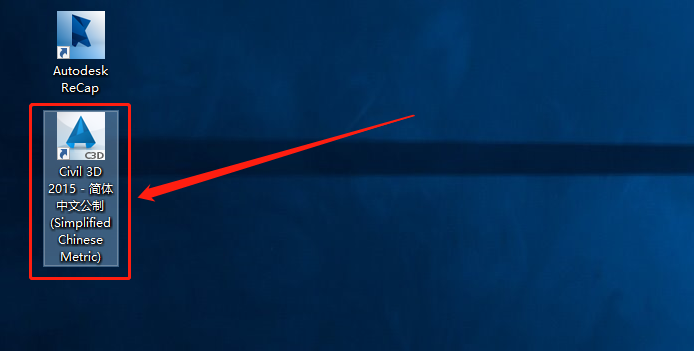
    20.在桌面上找到软件图标,知识兔双击打开。

    Civil 3D 2015下载安装教程-20

    21.继续知识兔点击【激活】。

    Civil 3D 2015下载安装教程-21

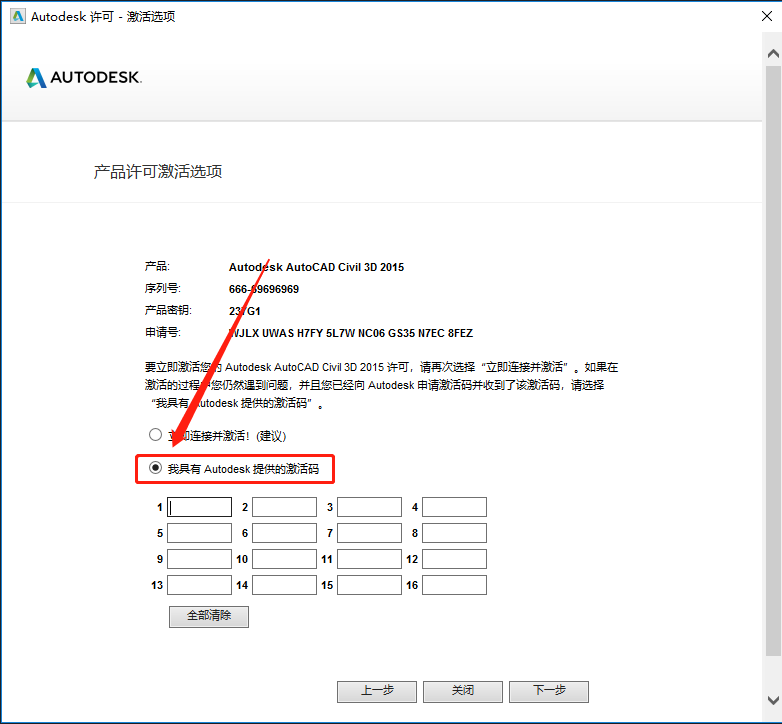
    22.选择【我具有Autodesk提供的激活码】。

    Civil 3D 2015下载安装教程-22

    23.返回到开头解压的【Civil 3D 2015】文件夹,知识兔打开【注册机】文件夹。
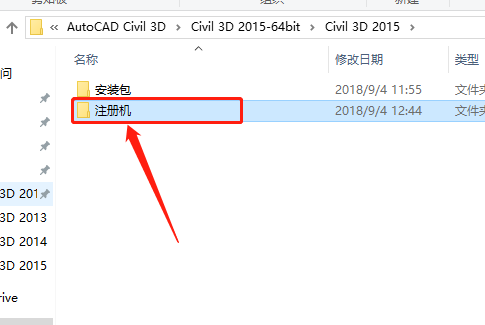
    Civil 3D 2015下载安装教程-23

    24.选中【Civil_3D2015_x64】注册机,鼠标右击选择【以管理员身份运行】。

    温馨提示:

    若安装包中没有注册机,那是因为注册机是补丁,被杀毒软件和系统防火墙拦截删除了,需要关闭电脑杀毒软件和防火墙后再重新解压安装包(如何关闭请在公众号消息栏回复2)。
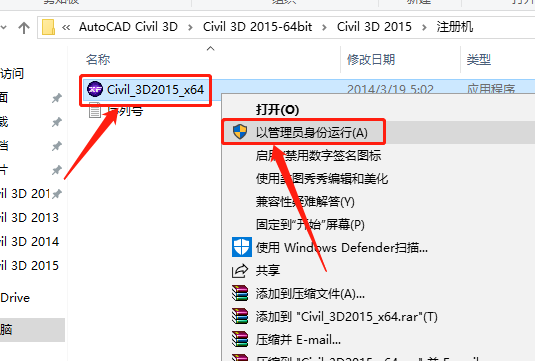
    Civil 3D 2015下载安装教程-24

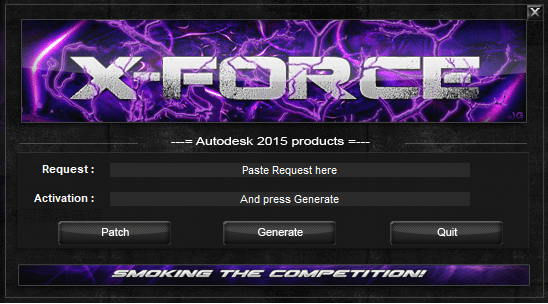
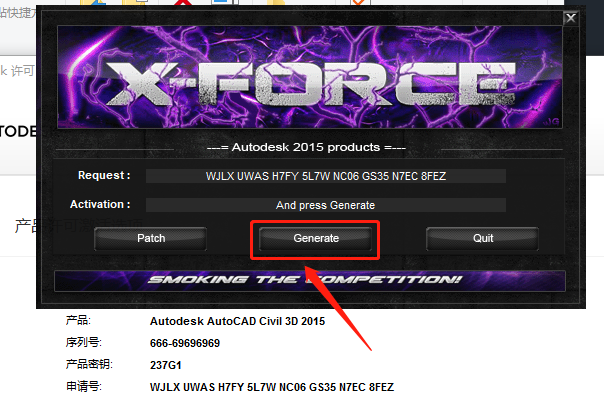
    25.注册机打开界面如下图所示。

    Civil 3D 2015下载安装教程-25

    26.使用Ctrl+C键复制申请号,然后知识兔使用Ctrl+V键粘贴到注册机里面的【Request】中(记得删除原请求码中的内容),然后知识兔点击注册机左下角的【Patch】。
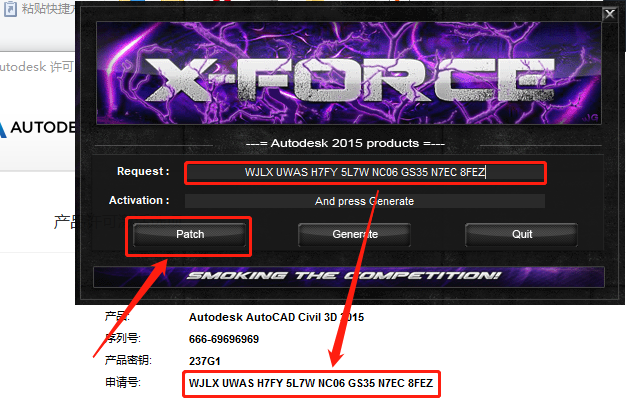
    Civil 3D 2015下载安装教程-26

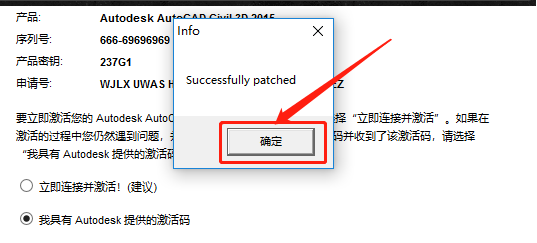
    27.知识兔点击【确定】。

    Civil 3D 2015下载安装教程-27

    28.知识兔点击【Generate】。

    Civil 3D 2015下载安装教程-28

    29.全部选中Activation中生成的激活码(仔细检查是否复制完整),知识兔使用Ctrl+C键或者鼠标右击复制生成的激活码,然后知识兔粘贴激活码至我具有Autodesk提供的激活码方框中,最后知识兔点击下一步。
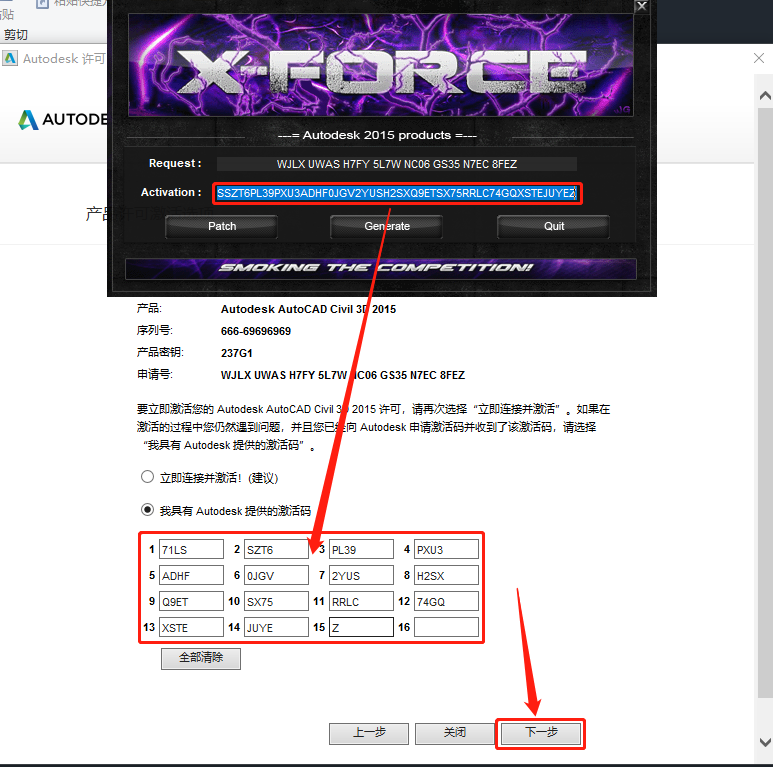
    Civil 3D 2015下载安装教程-29

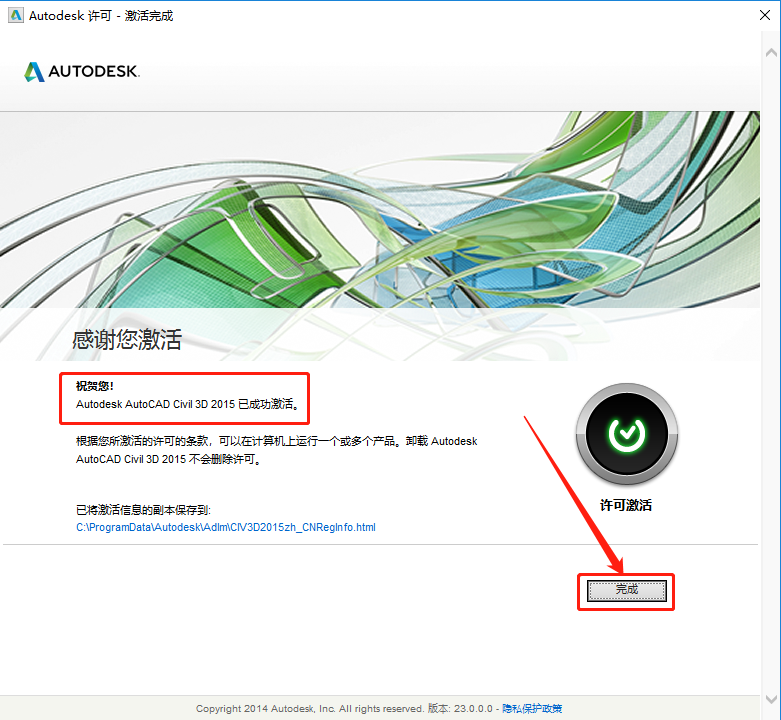
    30.显示已成功激活,知识兔点击【完成】。

    Civil 3D 2015下载安装教程-30

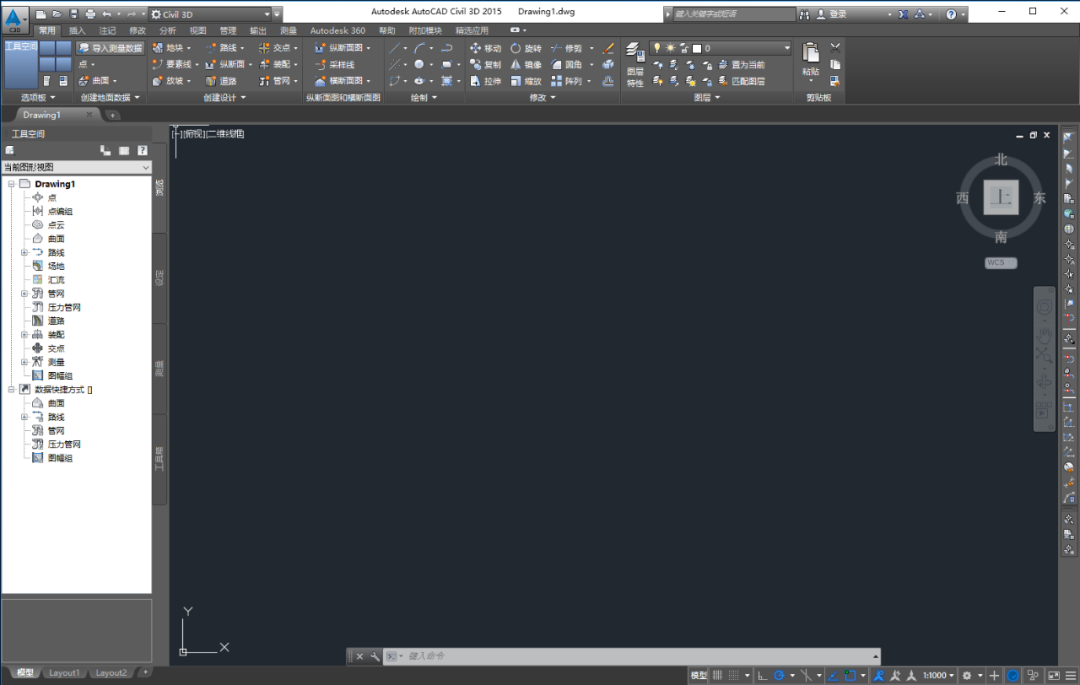
    31.软件自动打开,知识兔打开界面如下图所示。
    Civil 3D 2015下载安装教程-31

    下载体验

    请输入密码查看下载!

    如何免费获取密码?

    点击下载

  • HSC Chemistry 9 热化学分析软件免费下载及激活,亲测可用!附安装教程

    Outotec HSC Chemistry是由Outotec最新推出的一款热化学分析软件,是市面上首款聚合了通用化学、热力学和选矿功能的软件包之一。其可轻松地在标准计算机上进行热力学和矿物加工计算,并且知识兔HSC还包含用于矿物加工和颗粒计算的模块,这些模块与广泛的矿物数据库集成。总体而言, HSC有助于找到最佳的反应条件和实验研究的产量。

    Outotec HSC Chemistry 9主要功能特性如下:

    1、数据模块功能可用于神经网络模型

    2、提供 Diagram Navigator模块

    3、提供吉布斯平衡计算

    4、动态模拟

    5、Excel加载项功能

    安装说明

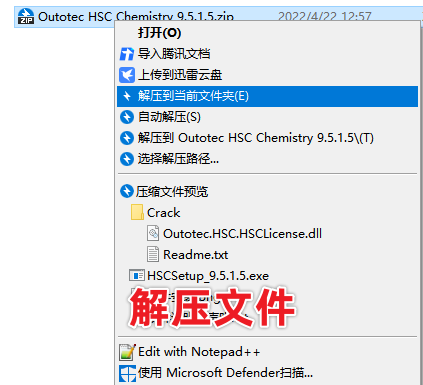
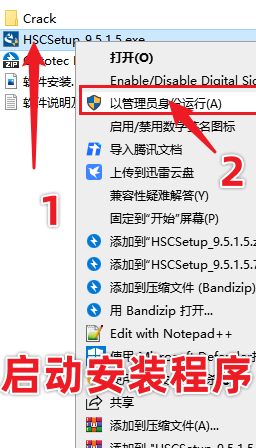
    1、压缩文件解压后,知识兔选择HSCSetup 9.5.1.5.exe,右键知识兔点击“以管理员身份运行”。

    HSC Chemistry 9 热化学分析软件免费下载及激活,亲测可用!附安装教程-1

    HSC Chemistry 9 热化学分析软件免费下载及激活,亲测可用!附安装教程-2

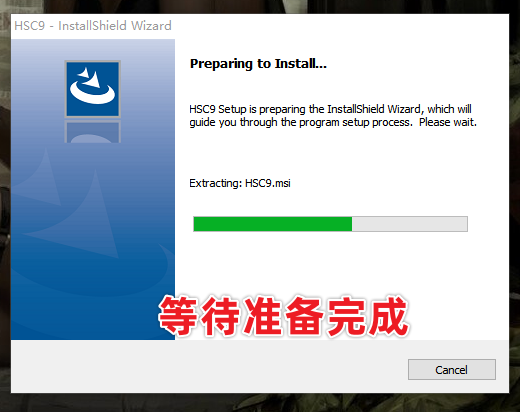
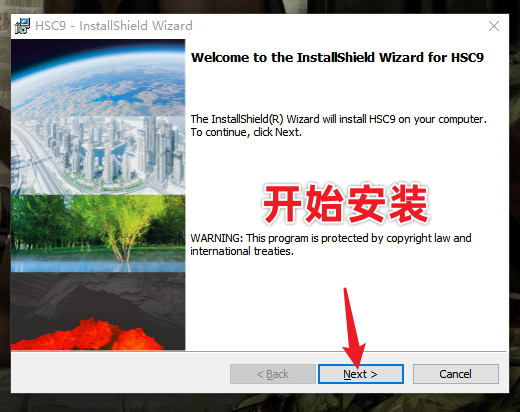
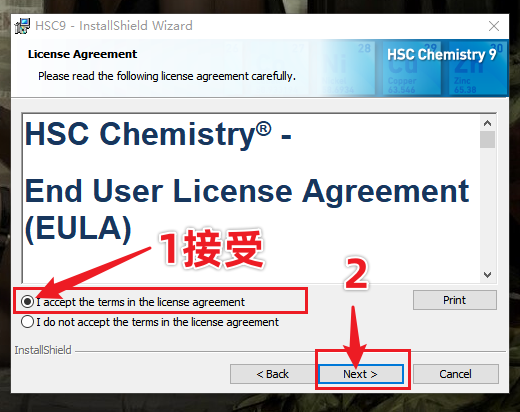
    2、等待安装准备→选择开始安装→接受许可

    HSC Chemistry 9 热化学分析软件免费下载及激活,亲测可用!附安装教程-3

    HSC Chemistry 9 热化学分析软件免费下载及激活,亲测可用!附安装教程-4

    HSC Chemistry 9 热化学分析软件免费下载及激活,亲测可用!附安装教程-5

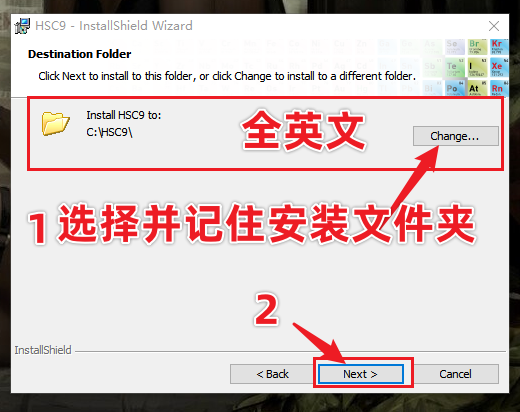
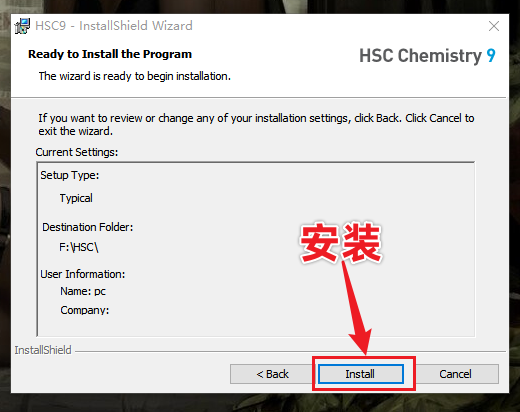
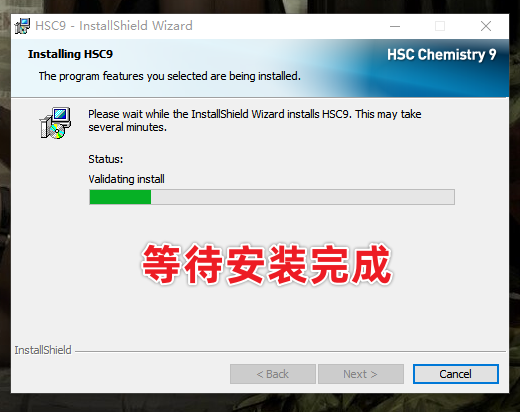
    3、知识兔选择安装路径(最好全英文)→下一步→开始安装→等待安装完成

    HSC Chemistry 9 热化学分析软件免费下载及激活,亲测可用!附安装教程-6

    HSC Chemistry 9 热化学分析软件免费下载及激活,亲测可用!附安装教程-7

    HSC Chemistry 9 热化学分析软件免费下载及激活,亲测可用!附安装教程-8

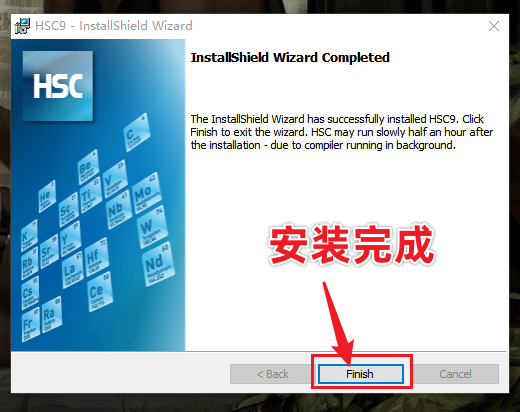
    4、知识兔选择安装完成,选择完后会卡顿一会,耐心等待。

    HSC Chemistry 9 热化学分析软件免费下载及激活,亲测可用!附安装教程-9

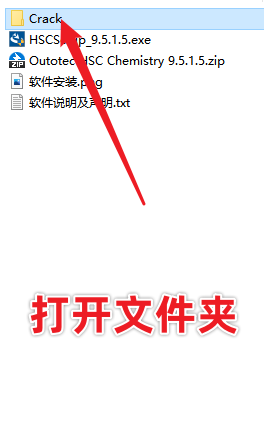
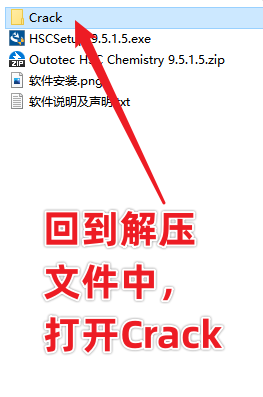
    5、回到解压的文件夹,知识兔打开Crack

    HSC Chemistry 9 热化学分析软件免费下载及激活,亲测可用!附安装教程-10

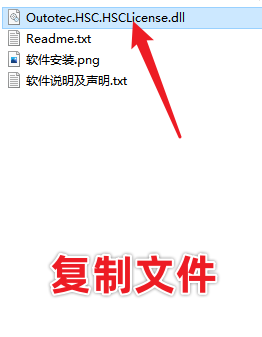
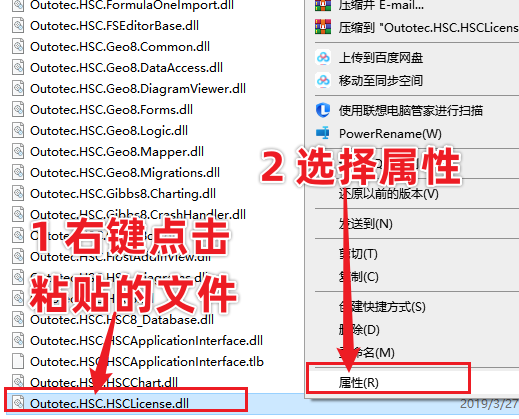
    6、复制“Outotec.HSC.HSCLicense.dll”文件

    HSC Chemistry 9 热化学分析软件免费下载及激活,亲测可用!附安装教程-11

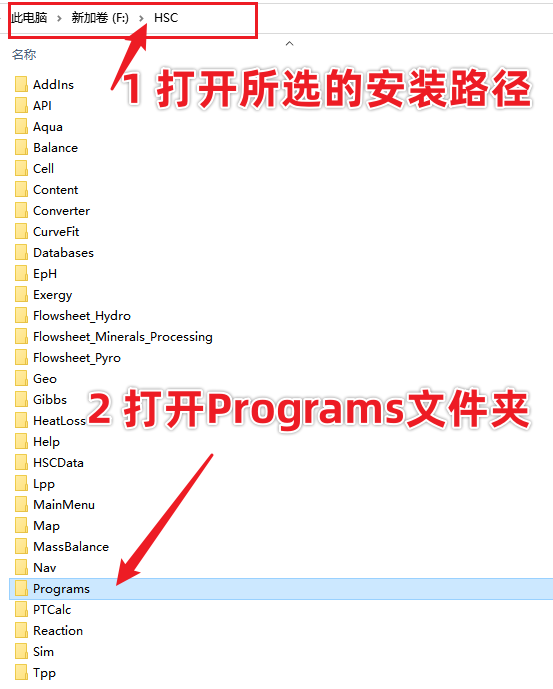
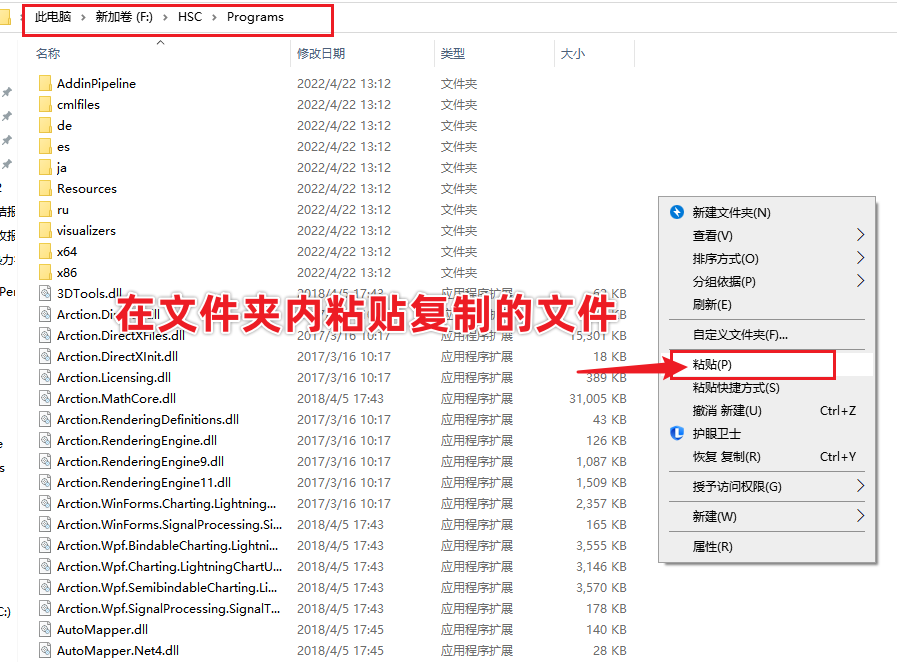
    7、打开安装选择的路径,知识兔打开其中的Programs文件夹,将复制的文件粘贴在文件夹里面。

    HSC Chemistry 9 热化学分析软件免费下载及激活,亲测可用!附安装教程-12

    HSC Chemistry 9 热化学分析软件免费下载及激活,亲测可用!附安装教程-13

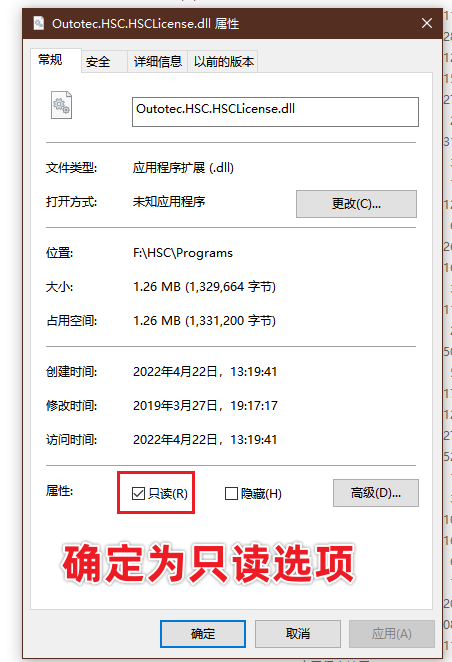
    8、右键选择粘贴后的文件,知识兔打开属性,确保属性处的选项为“只读”。

    HSC Chemistry 9 热化学分析软件免费下载及激活,亲测可用!附安装教程-14

    HSC Chemistry 9 热化学分析软件免费下载及激活,亲测可用!附安装教程-15

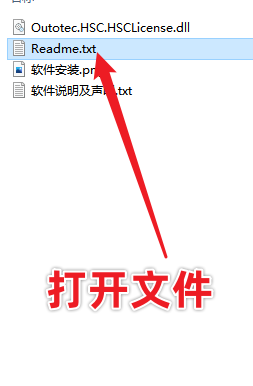
    9、回到解压的文件夹,知识兔打开Crack中,知识兔打开Readme.txt

    HSC Chemistry 9 热化学分析软件免费下载及激活,亲测可用!附安装教程-16

    HSC Chemistry 9 热化学分析软件免费下载及激活,亲测可用!附安装教程-17

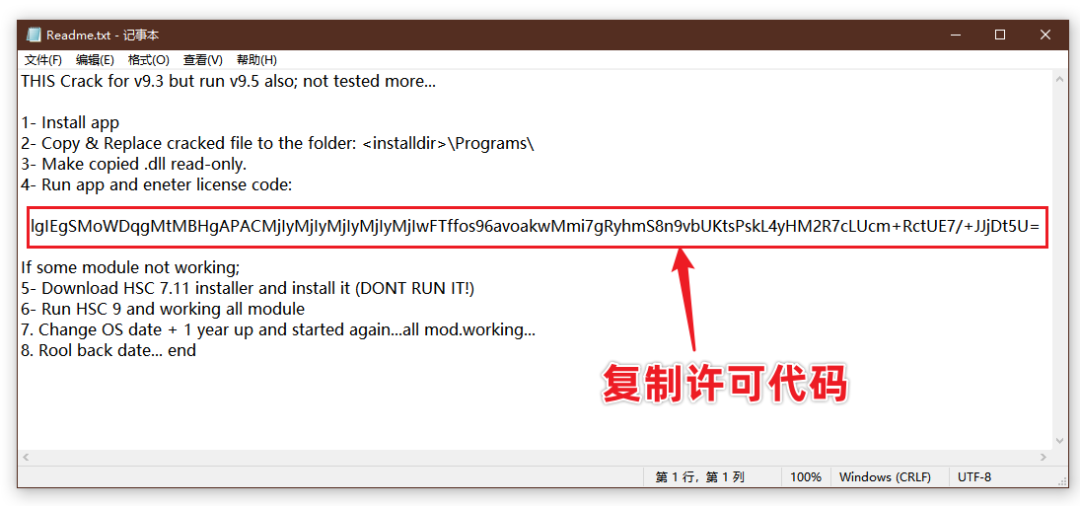
    10、复制其中的许可激活码。

    HSC Chemistry 9 热化学分析软件免费下载及激活,亲测可用!附安装教程-18

    11、回到桌面启动HSC 9。

    HSC Chemistry 9 热化学分析软件免费下载及激活,亲测可用!附安装教程-19

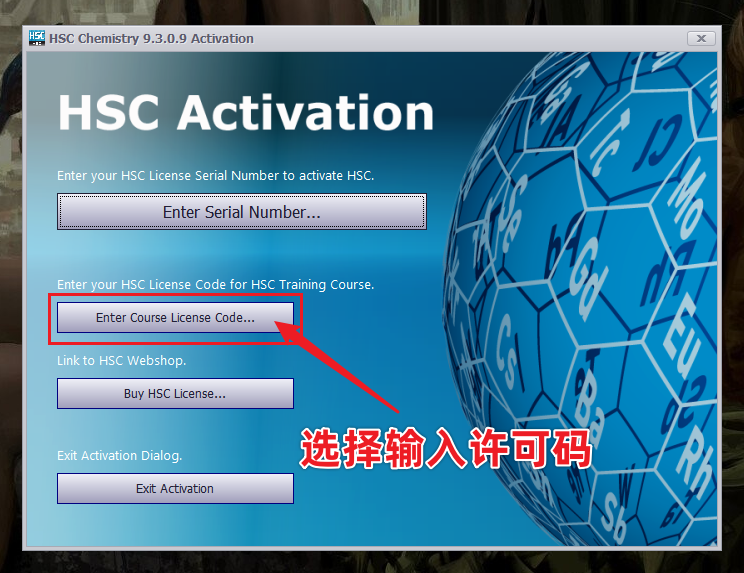
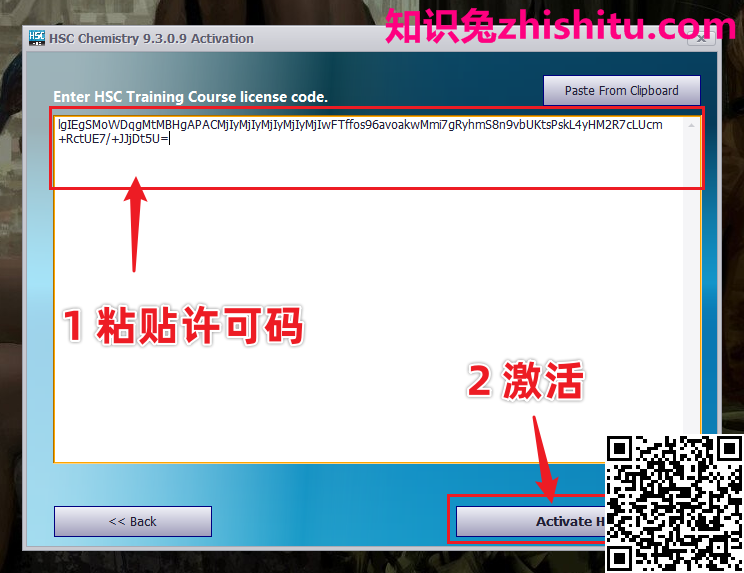
    12、知识兔选择输入许可激活码,粘贴激活码。

    HSC Chemistry 9 热化学分析软件免费下载及激活,亲测可用!附安装教程-20

    HSC Chemistry 9 热化学分析软件免费下载及激活,亲测可用!附安装教程-21

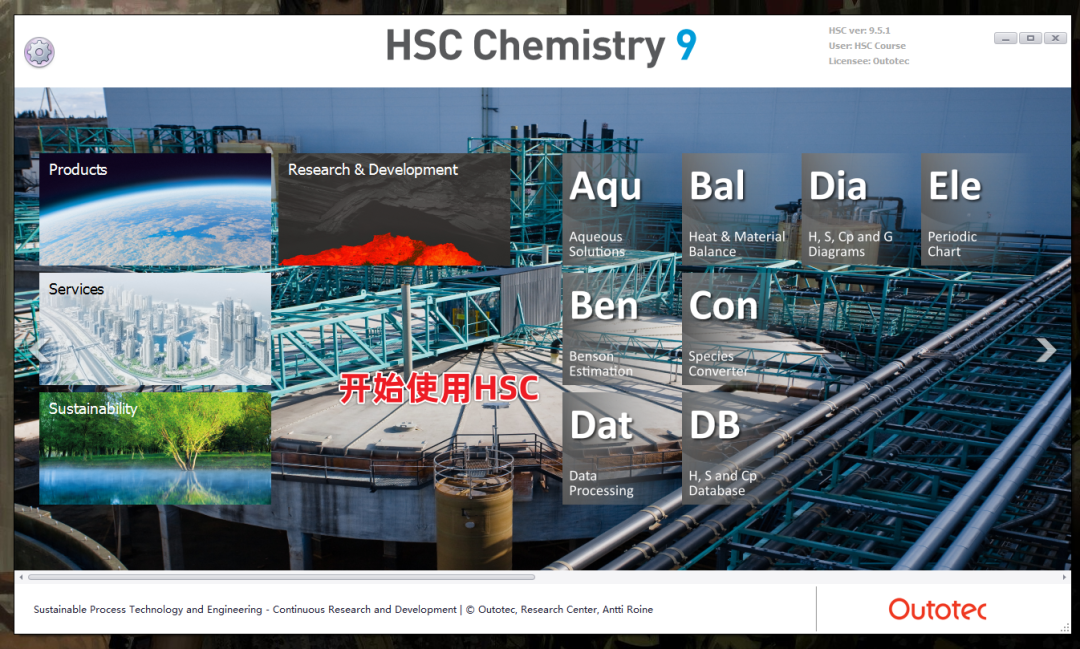
    13、激活成功,开始使用。

    HSC Chemistry 9 热化学分析软件免费下载及激活,亲测可用!附安装教程-22

    下载体验

    请输入密码查看下载!

    如何免费获取密码?

    点击下载

  • Minitab 21最新版免费下载 安装教程,数据统计分析必备软件!

    Minitab是一款功能及其强大的统计软件,知识兔可以提供统计分析、可视化分析、预测式分析改进分析来支持数据驱动型决策。

    Minitab 21作为最新版,其在界面使用及统计功能上做出了新的变化“

    1、界面改变

    ■ 合并多个窗口

    ■ 图形随数据更新

    ■ 快速发送结果

    ■ 工作表窗口的优化

    ■ 快速查看工作表信息

    ■ 导航器优化

    ■ 命令行与历史记录优化

    2、全新统计功能

    ■ 五个“重新采样”命令

    ■ 分析二值响应

    ■ 加入矩阵图和置信区间

    ■ 拟合回归模型加入Pareto图评估预测

    ■ 变量对响应影响是否显著

    ■ 使用AICc或BIC 统计量选择模型

    ■ 正态能力分析增强

    ■ 改进的笔刷功能

    ■ 更快的分析海量数据

    安装说明

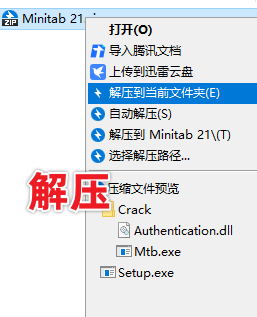
    1、压缩文件解压。

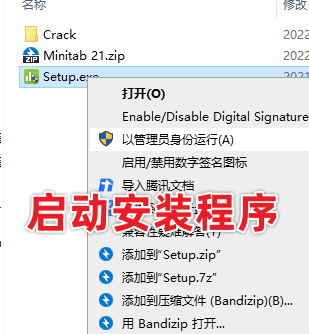
    Minitab 21最新版免费下载 安装教程,数据统计分析必备软件!-1

    2、启动setup.exe,右键知识兔点击“以管理员身份运行”

    Minitab 21最新版免费下载 安装教程,数据统计分析必备软件!-2

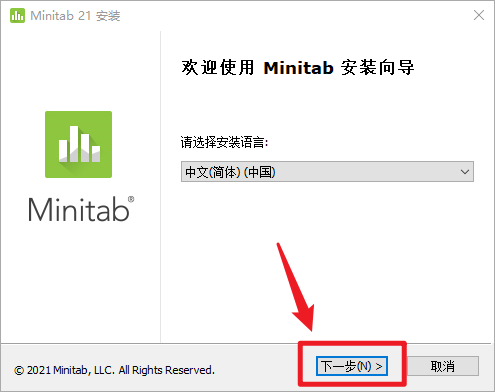
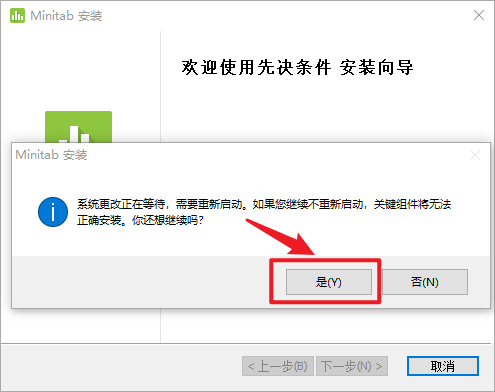
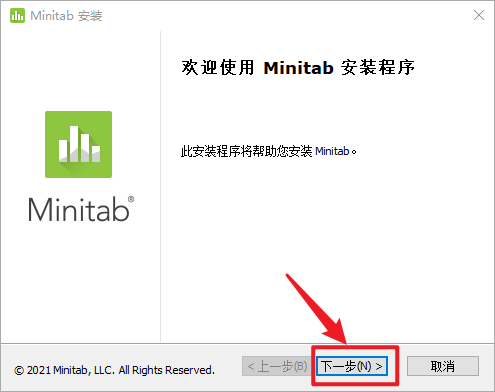
    3、“下一步”→是→“下一步”

    Minitab 21最新版免费下载 安装教程,数据统计分析必备软件!-3

    Minitab 21最新版免费下载 安装教程,数据统计分析必备软件!-4

    Minitab 21最新版免费下载 安装教程,数据统计分析必备软件!-5

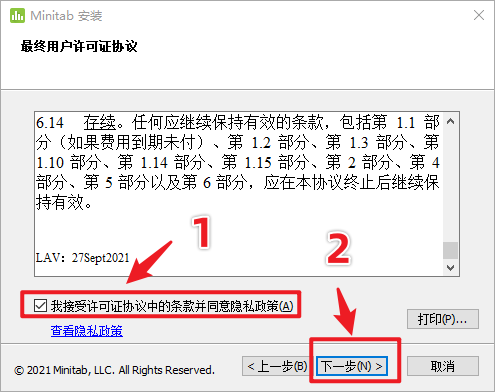
    4、接受许可→“下一步”

    Minitab 21最新版免费下载 安装教程,数据统计分析必备软件!-6

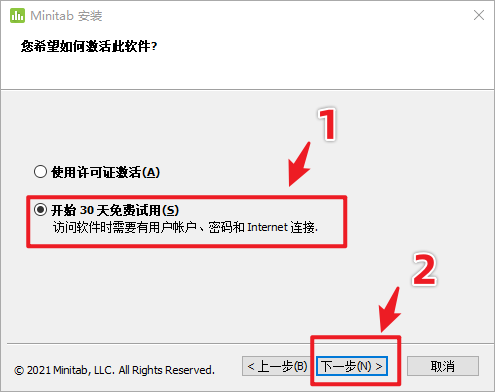
    5、知识兔选择”开始30天免费试用“→下一步

    Minitab 21最新版免费下载 安装教程,数据统计分析必备软件!-7

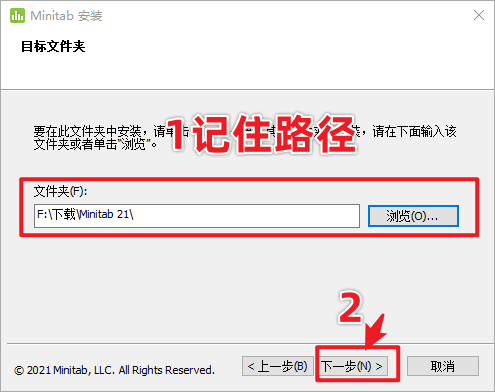
    6、知识兔选择安装路径→”下一步“

    Minitab 21最新版免费下载 安装教程,数据统计分析必备软件!-8

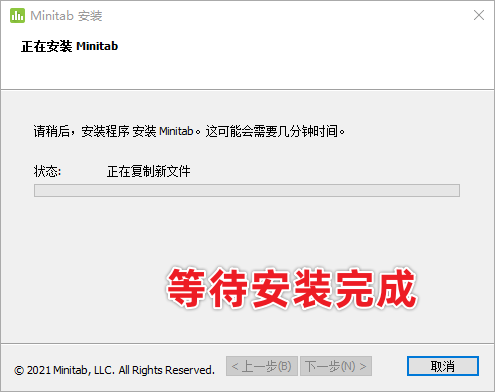
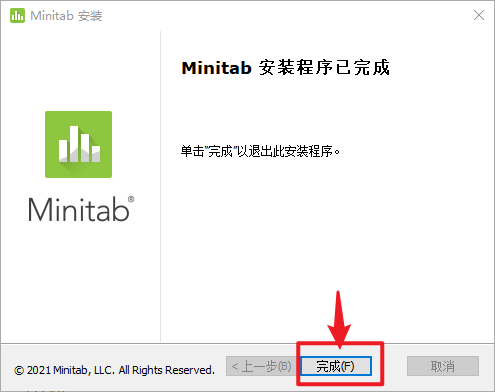
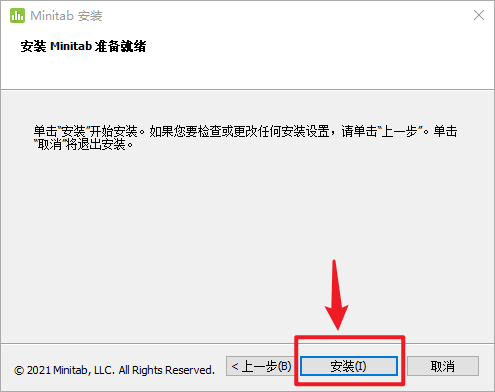
    7、”安装”→等待安装完成→“完成”

    Minitab 21最新版免费下载 安装教程,数据统计分析必备软件!-9

    Minitab 21最新版免费下载 安装教程,数据统计分析必备软件!-10

    Minitab 21最新版免费下载 安装教程,数据统计分析必备软件!-11

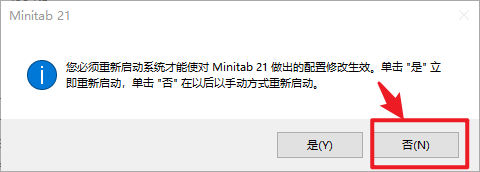
    8、不重新启动

    Minitab 21最新版免费下载 安装教程,数据统计分析必备软件!-12

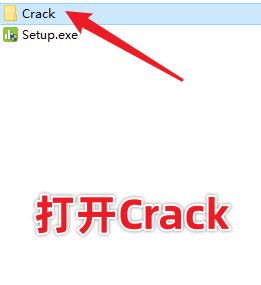
    9、回到解压的文件夹中,知识兔打开Crack文件夹

    Minitab 21最新版免费下载 安装教程,数据统计分析必备软件!-13

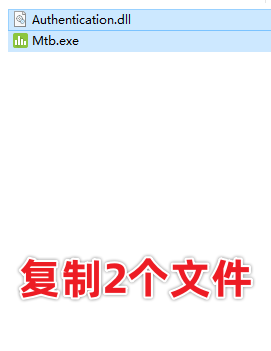
    10、复制其中的两个文件

    Minitab 21最新版免费下载 安装教程,数据统计分析必备软件!-14

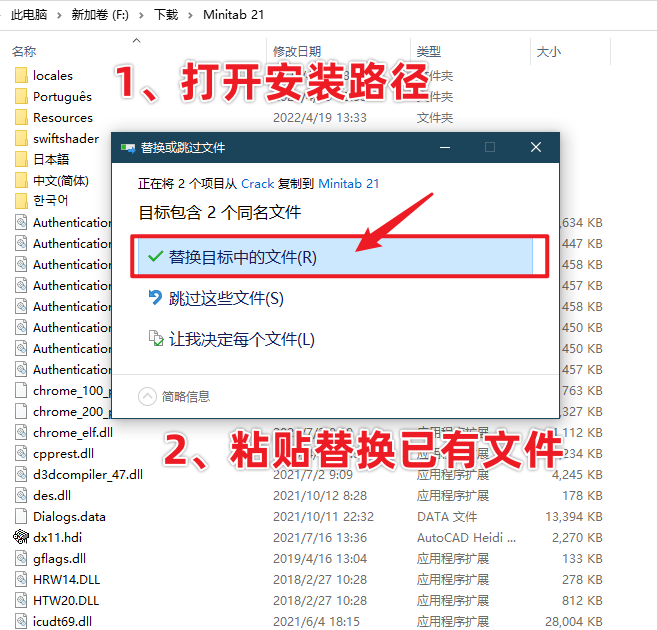
    11、打开安装路径,粘贴替换已有文件。

    Minitab 21最新版免费下载 安装教程,数据统计分析必备软件!-15

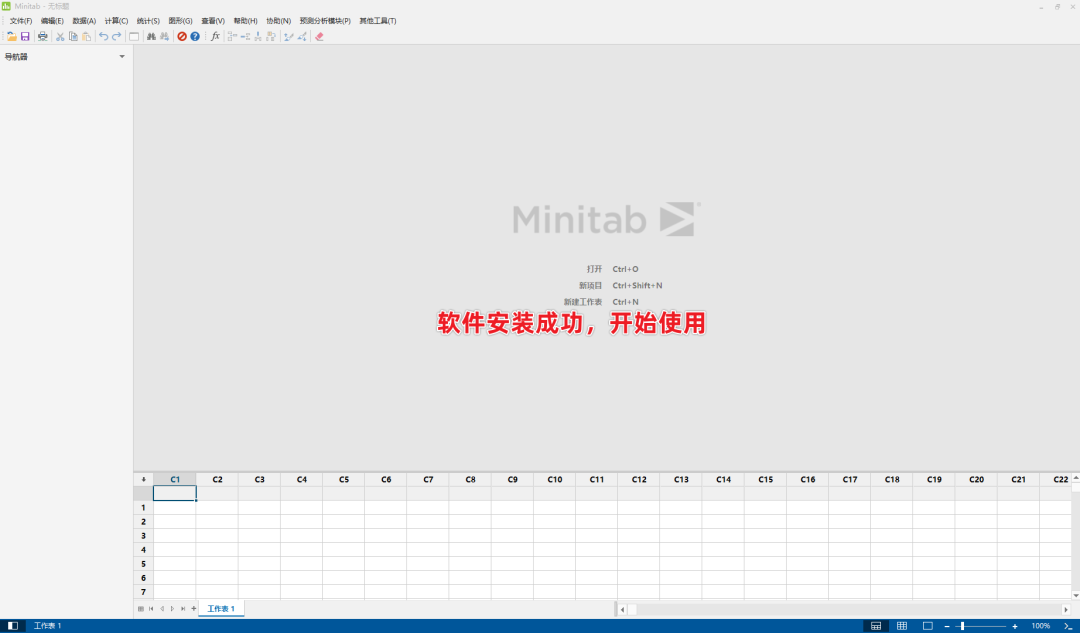
    12、启动程序,安装成功,开始使用软件。

    Minitab 21最新版免费下载 安装教程,数据统计分析必备软件!-16

    Minitab 21最新版免费下载 安装教程,数据统计分析必备软件!-17

    下载体验

    请输入密码查看下载!

    如何免费获取密码?

    点击下载

  • Origin2022中文版免费下载 安装教程,科研必备作图神器!

    Origin是由OriginLab公司开发的一个科学绘图、数据分析软件,知识兔可以完成各种数据图表的制作,而且知识兔还可以通过图表来对所有的数据内容进行精确分析,知识兔从而让你轻松完成数据统计的工作。

    科研工作中,无论是学术汇报还是论文发表,数据分析与可视化是必备的技能,Origin就是一款广受科研人青睐的做图软件

    Origin2022最新版增加了75项新功能,进一步增强了软件的易用性、绘图、分析和编程功能。其中,最新版对注释进行了多项改进,用户可以直接添加纯文本、数据、元数据等信息。并且知识兔,新版Origin添加了以下4种图形类型:

    1、旭日图

    2、饼图地图

    3、聚类图

    4、山脊线图

    安装说明

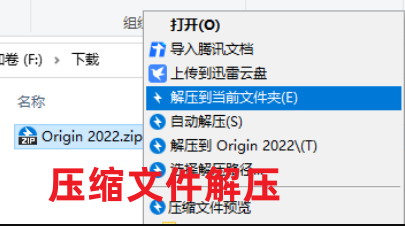
    1、压缩文件解压。

    Origin2022中文版免费下载,科研必备作图神器!-1

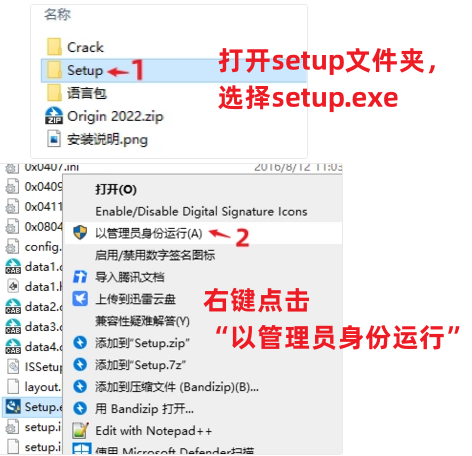
    2、打开setup文件夹,知识兔选择setup.exe,右键知识兔点击“以管理员身份运行”

    Origin2022中文版免费下载,科研必备作图神器!-2

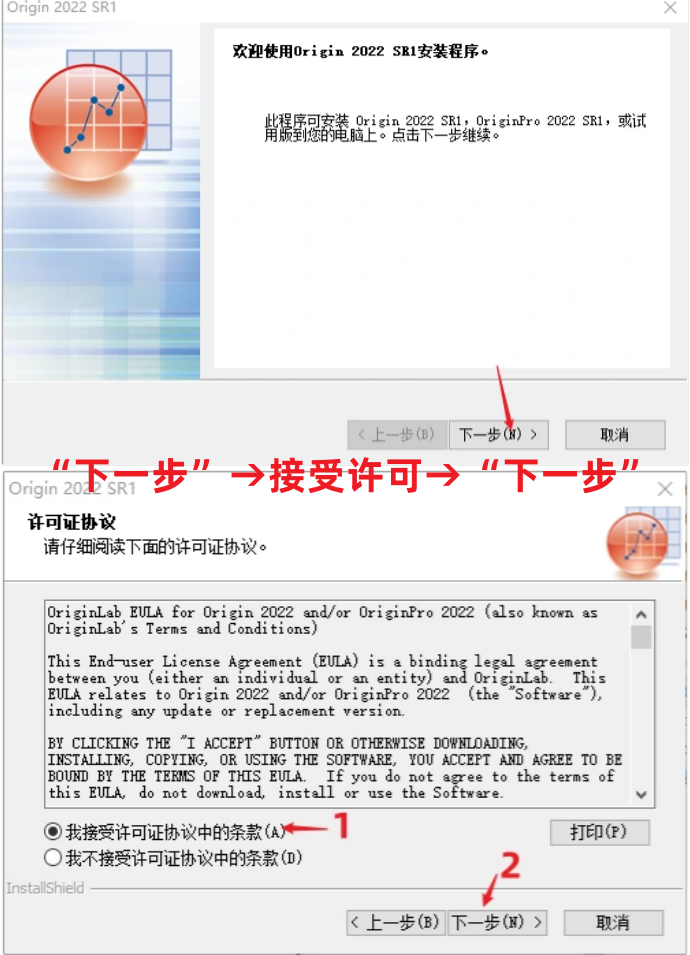
    3、“下一步”→接受许可→“下一步”

    Origin2022中文版免费下载,科研必备作图神器!-3

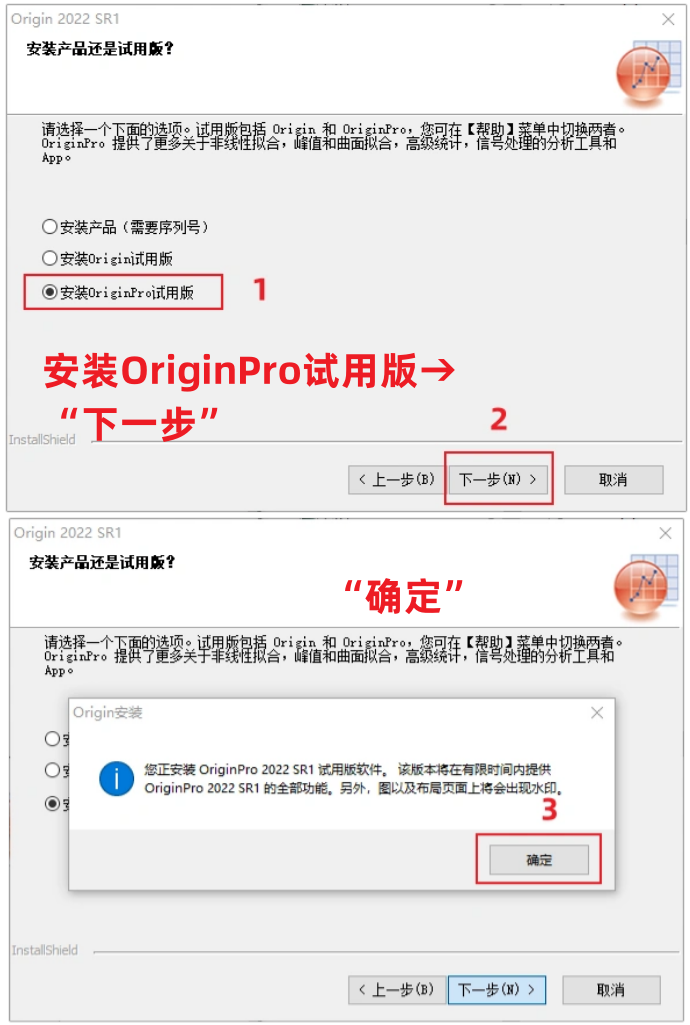
    4、安装OriginPro试用版→“下一步”→“确定”

    Origin2022中文版免费下载,科研必备作图神器!-4

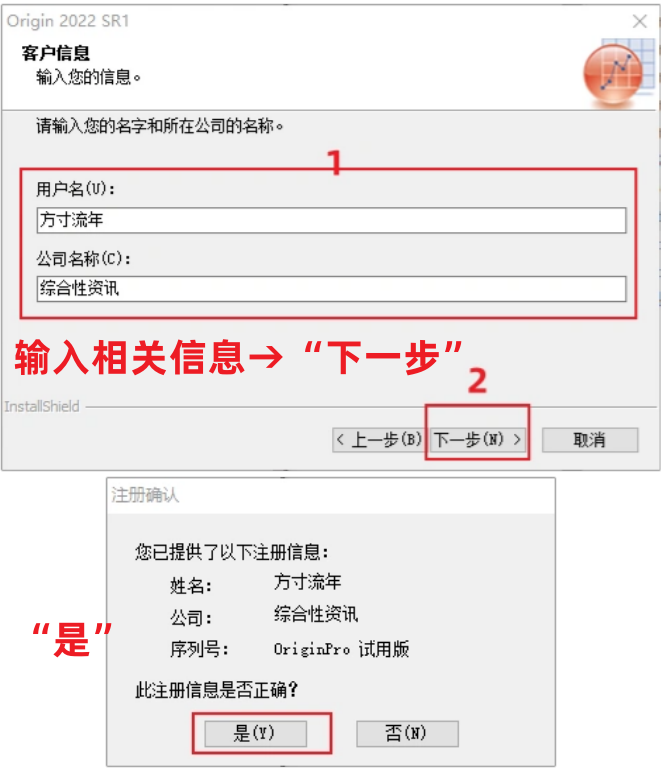
    5、输入相关信息→“下一步”→“是”

    Origin2022中文版免费下载,科研必备作图神器!-5

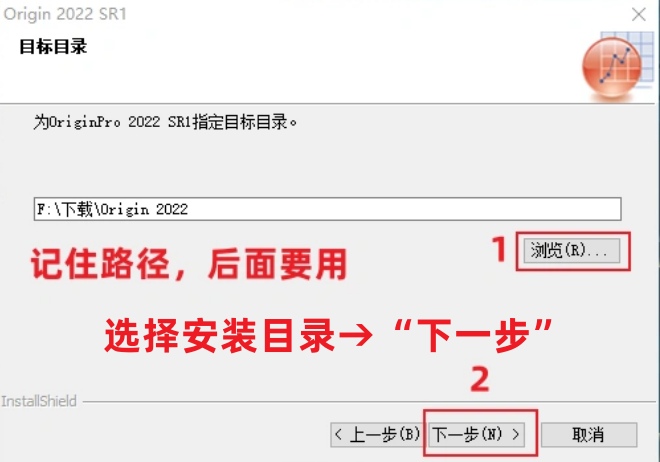
    6、知识兔选择安装目录→“下一步”

    Origin2022中文版免费下载,科研必备作图神器!-6

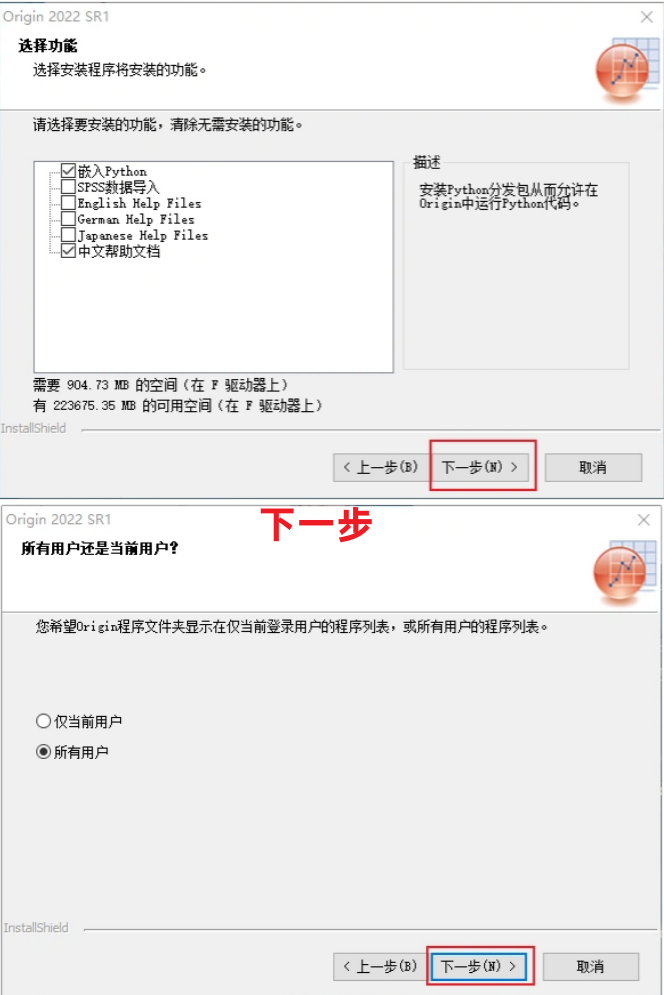
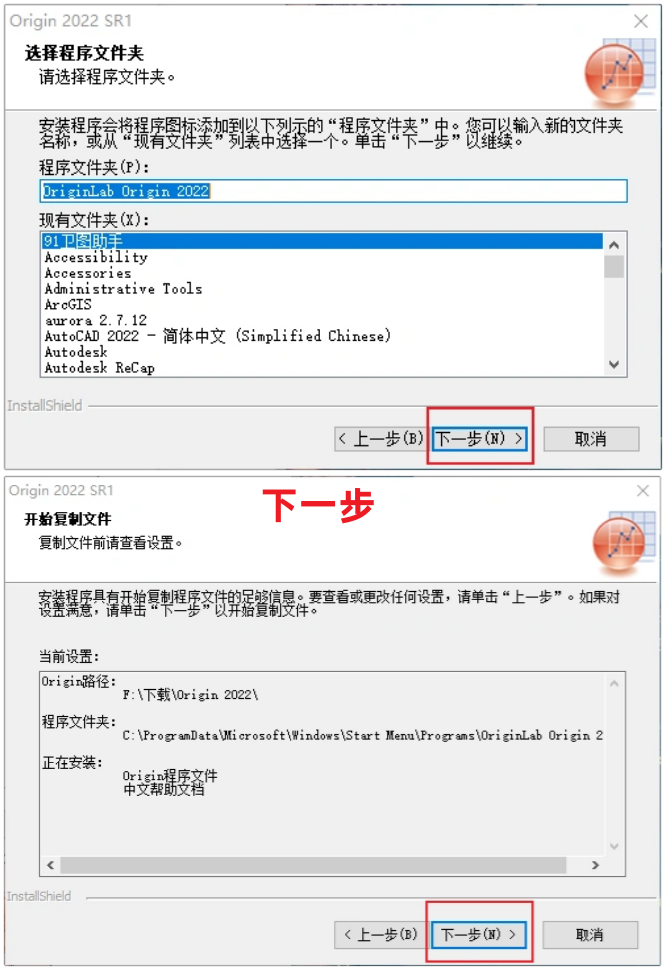
    7、连续4次默认知识兔点击“下一步”

    Origin2022中文版免费下载,科研必备作图神器!-7

    Origin2022中文版免费下载,科研必备作图神器!-8

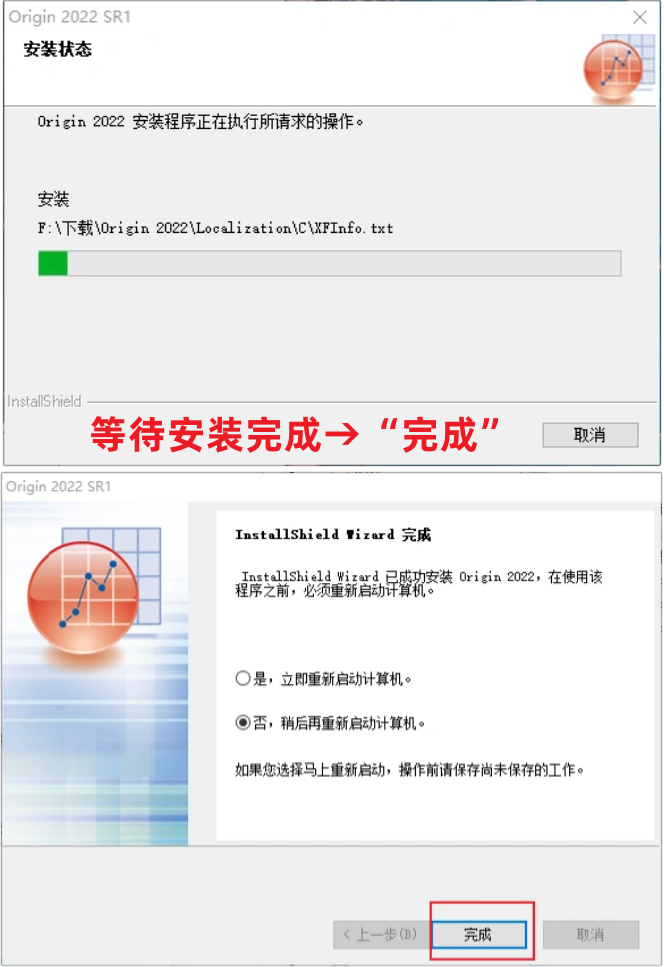
    8、等待安装完成→“完成”

    Origin2022中文版免费下载,科研必备作图神器!-9

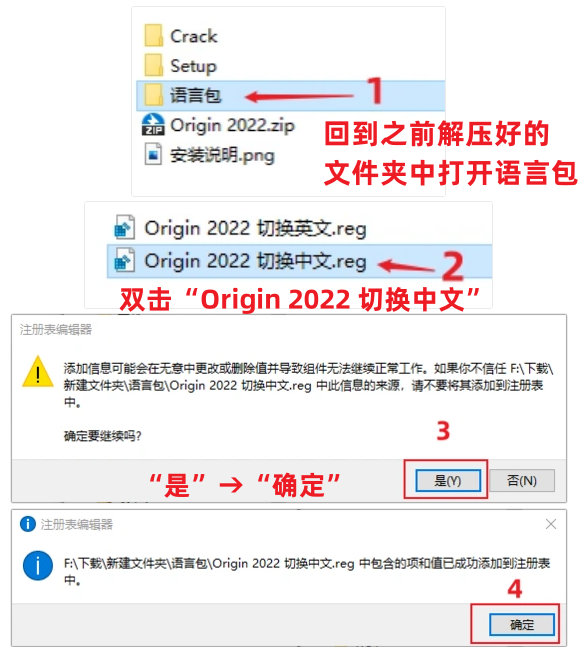
    9、回到之前解压好的文件夹中,知识兔打开语言包→知识兔双击“Origin 2022 切换中文”→“是”→“确定”

    Origin2022中文版免费下载,科研必备作图神器!-10

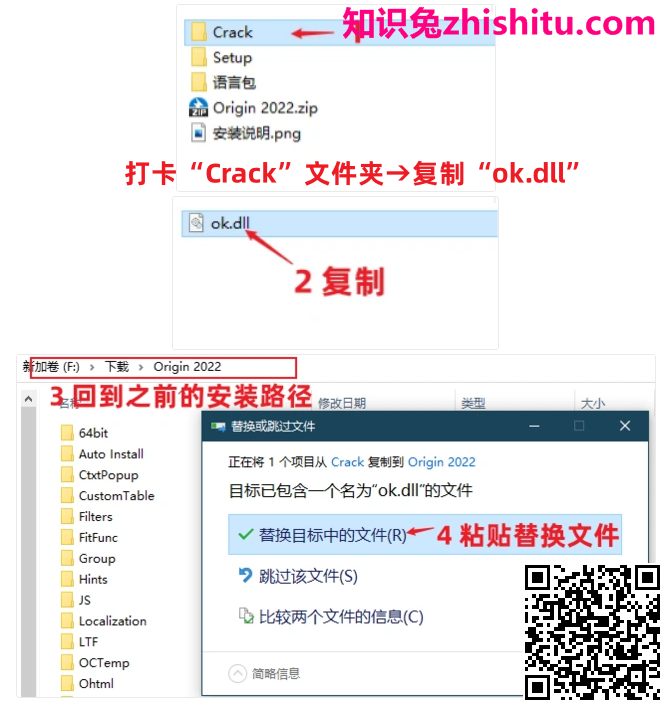
    10、打开“Crack”文件夹→复制“ok.dll”→找到安装时选择的路径粘贴替换已有文件

    Origin2022中文版免费下载,科研必备作图神器!-11

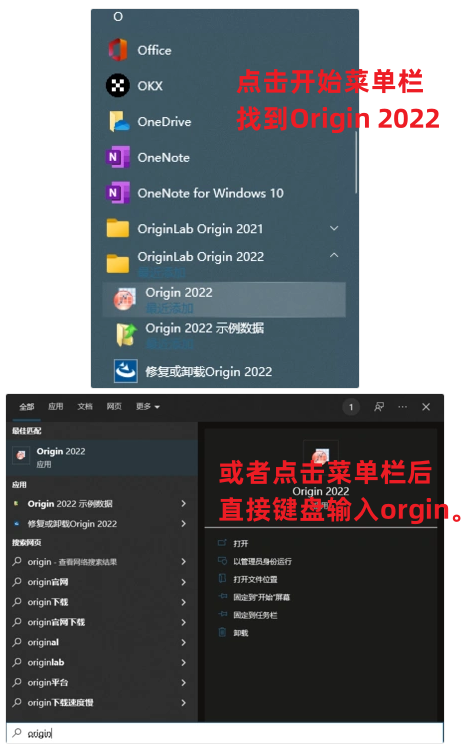
    11、知识兔点击开始菜单栏,找到Origin 2022 或者知识兔点击菜单栏后直接键盘输入Orgin。

    Origin2022中文版免费下载,科研必备作图神器!-12

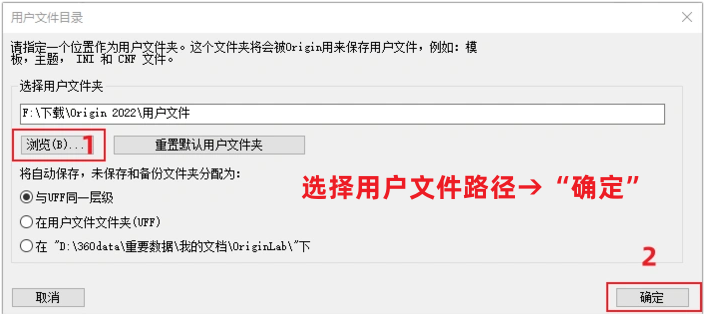
    12、知识兔选择用户文件路径→“确定”

    Origin2022中文版免费下载,科研必备作图神器!-13

    13、开始使用Origin 2022,界面为中文。

    Origin2022中文版免费下载,科研必备作图神器!-14

    下载体验

    请输入密码查看下载!

    如何免费获取密码?

    点击下载

  • EndNote X9中文破解版免费下载 附安装教程

    EndNote X9中文破解版免费下载!论文必备文献管理工具!助力一区!附详细安装教程。

    EndNote 是SCI的官方软件,知识兔支持国际期刊的参考文献格式有3776 种,写作模板几百种,涵盖各个领域的杂志。其主要功能有:

    1、在线搜索文献:直接从网络搜索相关文献并导入到Endnote的文献库内

    2、建立文献库和图片库:收藏,管理和搜索个人文献和图片、表格

    3、定制文稿:直接在Wod中格式化引文和图形,利用文稿模板直接书写合乎杂志社要求的文章。

    4、引文编排:可以自动帮助我们编辑参考文献的格式。

    安装教程

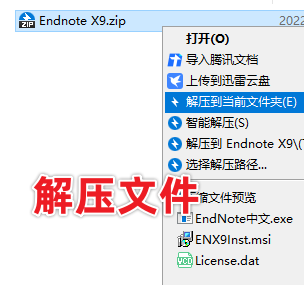
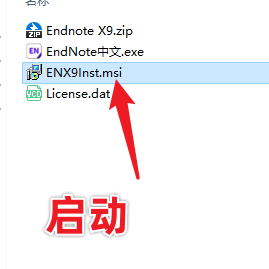
    1、压缩文件解压后,启动安装程序。

    EndNote X9中文破解版免费下载 附安装教程-1

    EndNote X9中文破解版免费下载 附安装教程-2

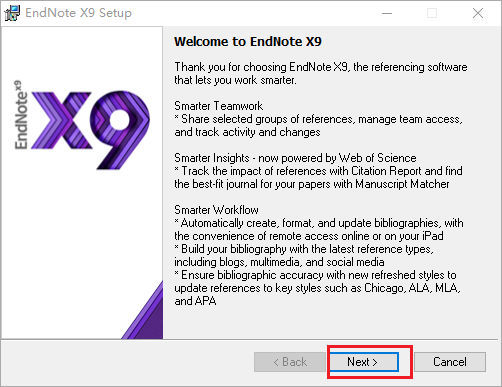
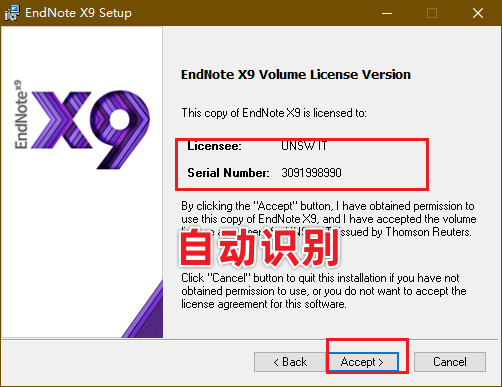
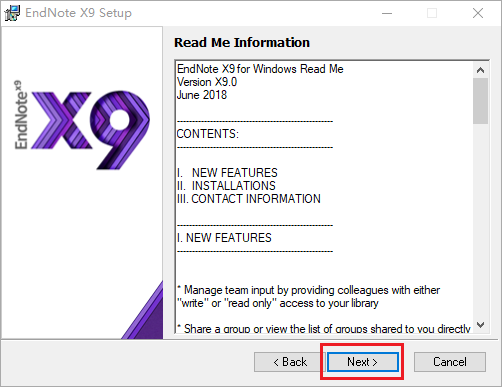
    2、Next→程序会自动填写注册码

    EndNote X9中文破解版免费下载 附安装教程-3

    EndNote X9中文破解版免费下载 附安装教程-4

    EndNote X9中文破解版免费下载 附安装教程-5

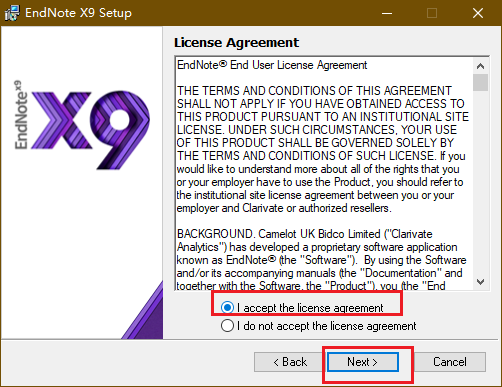
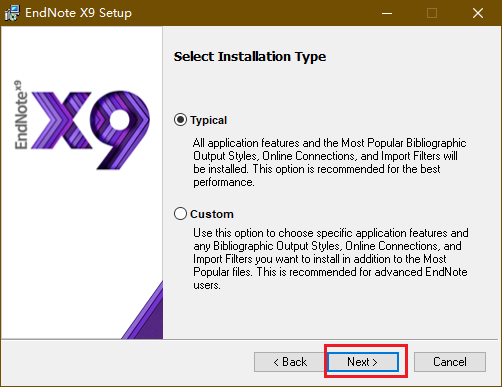
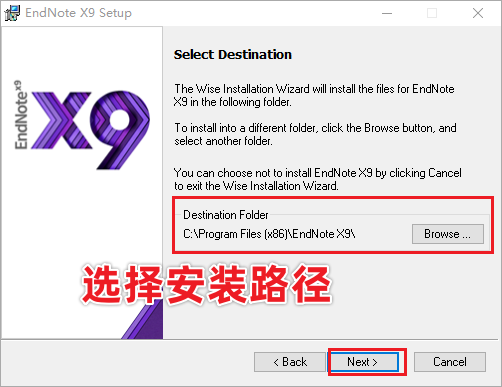
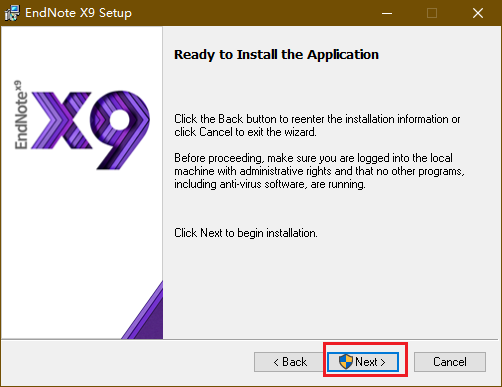
    3、接受协议→next→选择安装路径→Next

    EndNote X9中文破解版免费下载 附安装教程-6

    EndNote X9中文破解版免费下载 附安装教程-7

    EndNote X9中文破解版免费下载 附安装教程-8

    EndNote X9中文破解版免费下载 附安装教程-9

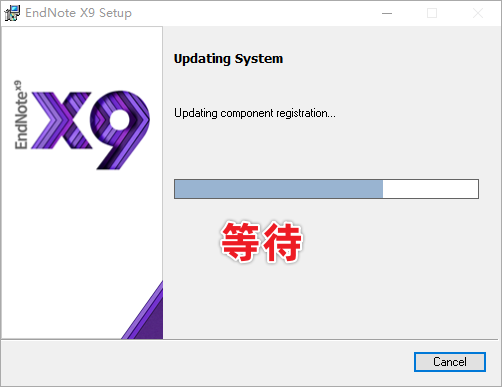
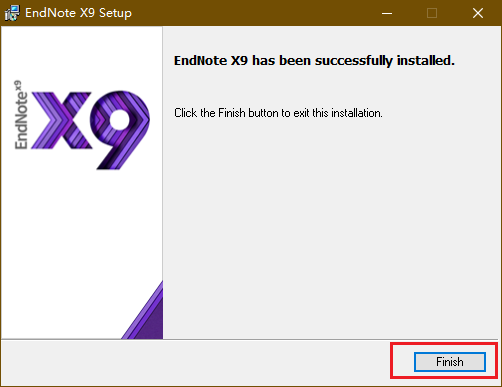
    4、等待安装完成。

    EndNote X9中文破解版免费下载 附安装教程-10

    EndNote X9中文破解版免费下载 附安装教程-11

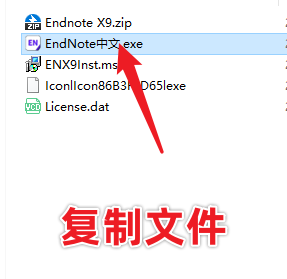
    5、复制解压文件中的EndNote中文.exe。

    EndNote X9中文破解版免费下载 附安装教程-12

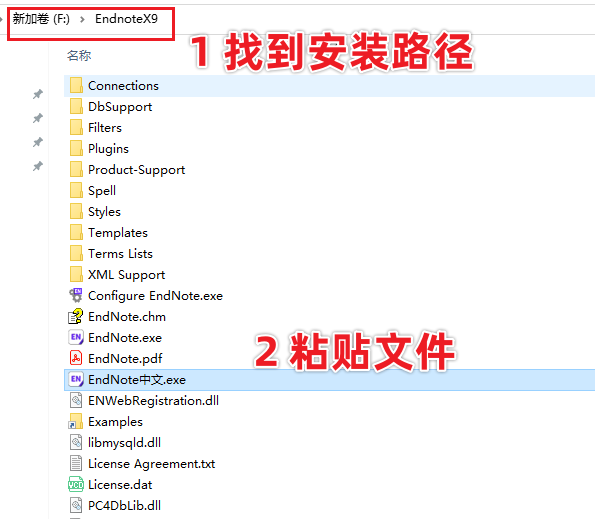
    6、打开安装路径,粘贴替换已有文件。

    EndNote X9中文破解版免费下载 附安装教程-13

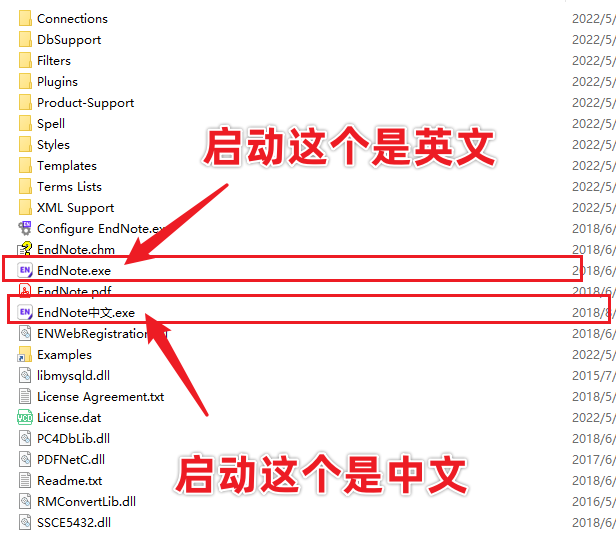
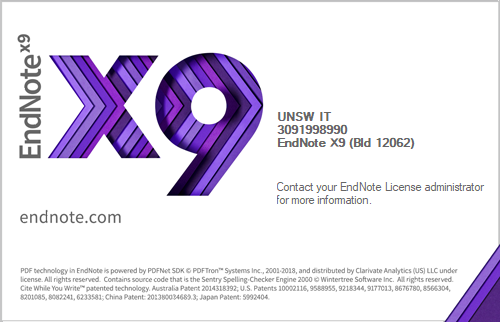
    7、启动程序→忽略更新→开始使用

    EndNote X9中文破解版免费下载 附安装教程-14

    EndNote X9中文破解版免费下载 附安装教程-15

    下载体验

    请输入密码查看下载!

    如何免费获取密码?

    点击下载

  • ENVI 5.3.1中文版免费下载及破解+安装教程

    ENVI是一个完整的遥感图像处理平台,应用汇集中的软件处理技术覆盖了图像数据的输入/输出、图像定标、图像增强、纠正、正射校正、镶嵌、数据融合以及各种变换、信息提取、图像分类、基于知识的决策树分类、与GIS的整合、DEM及地形信息提取、雷达数据处理、三维立体显示分析。

    安装教程

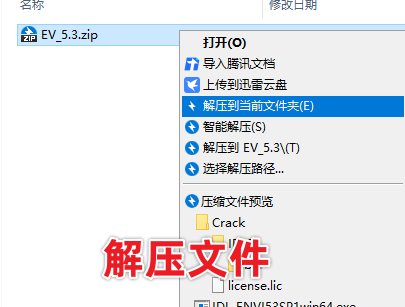
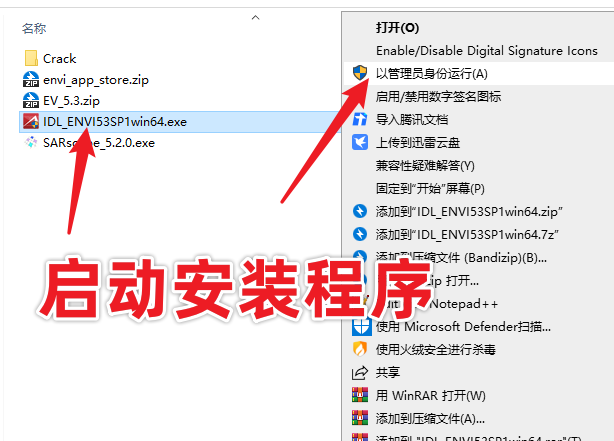
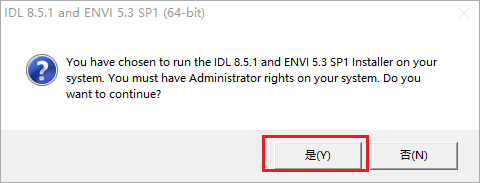
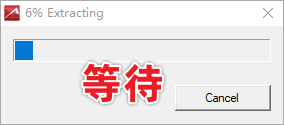
    1、压缩文件解压后,知识兔选择IDE_ENVI535,右键知识兔点击“以管理员身份运行”。

    ENVI 5.3.1中文版免费下载及安装!附安装教程-1

    ENVI 5.3.1中文版免费下载及安装!附安装教程-2

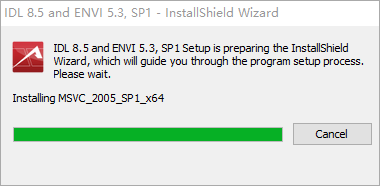
    2、知识兔选择,等待准备完成。

    ENVI 5.3.1中文版免费下载及安装!附安装教程-3

    ENVI 5.3.1中文版免费下载及安装!附安装教程-4

    ENVI 5.3.1中文版免费下载及安装!附安装教程-5

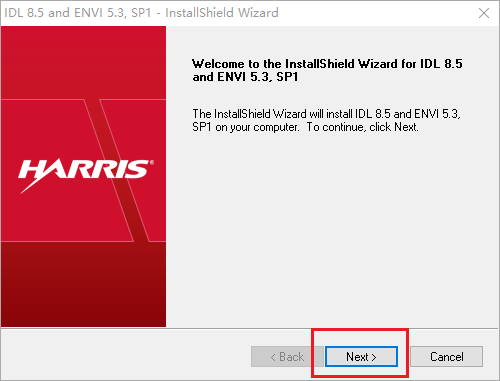
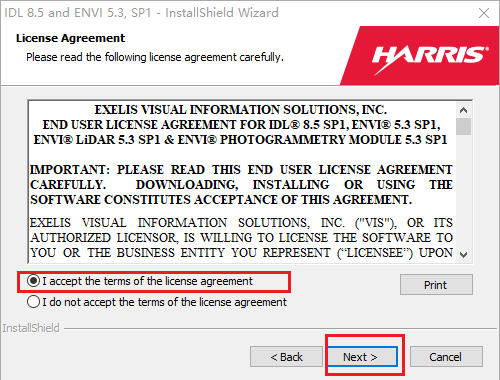
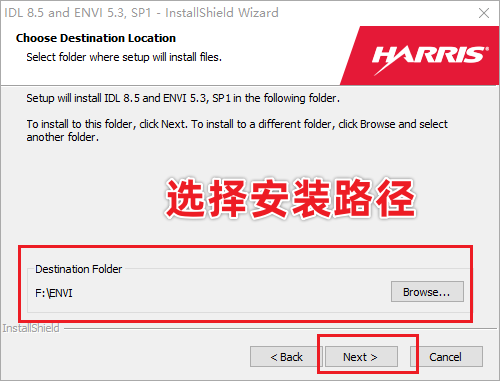
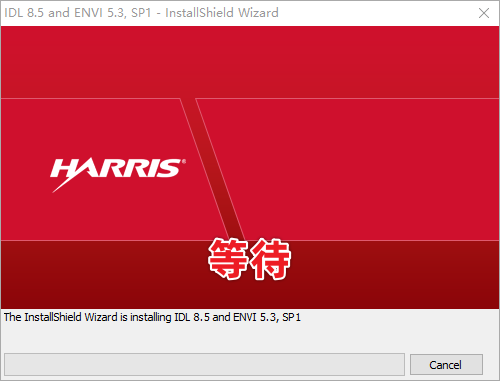
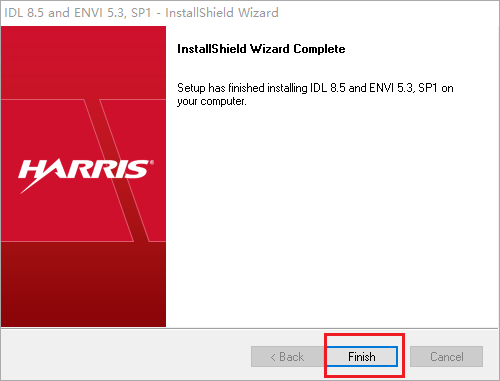
    3、Next→接受协议→选择安装路径(要记住)→Next→等待安装完成。

    ENVI 5.3.1中文版免费下载及安装!附安装教程-6

    ENVI 5.3.1中文版免费下载及安装!附安装教程-7

    ENVI 5.3.1中文版免费下载及安装!附安装教程-8

    ENVI 5.3.1中文版免费下载及安装!附安装教程-9

    ENVI 5.3.1中文版免费下载及安装!附安装教程-10

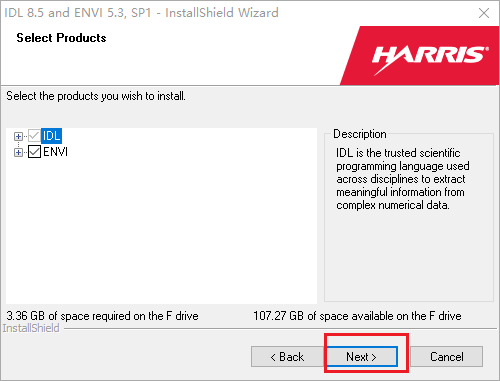
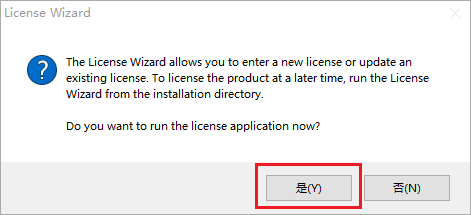
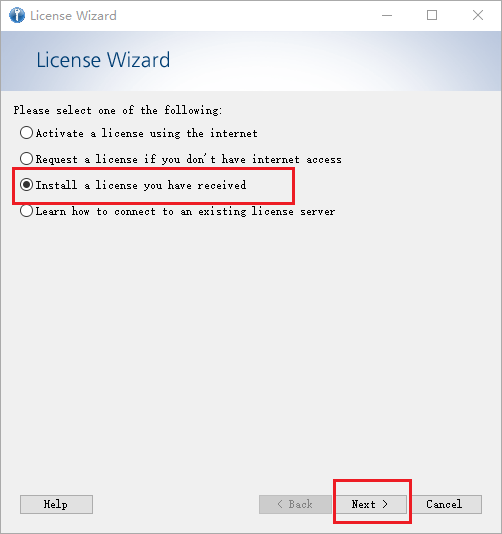
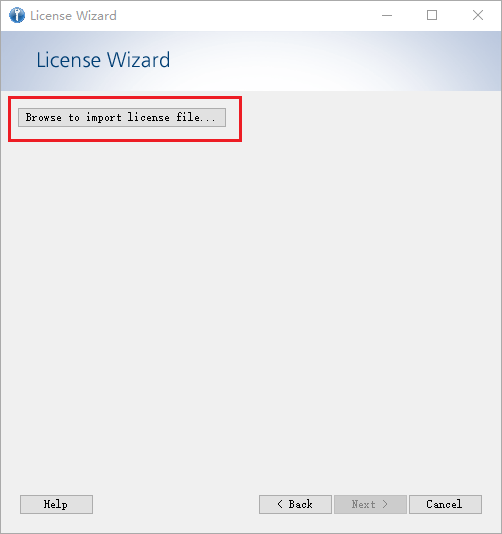
    4、知识兔选择是→选择第3项→Next→浏览许可文件

    ENVI 5.3.1中文版免费下载及安装!附安装教程-11

    ENVI 5.3.1中文版免费下载及安装!附安装教程-12

    ENVI 5.3.1中文版免费下载及安装!附安装教程-13

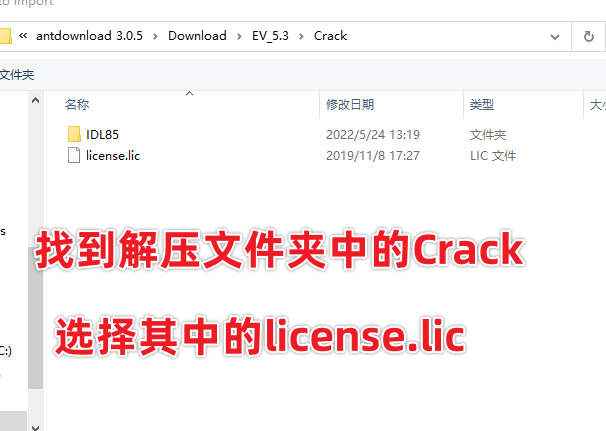
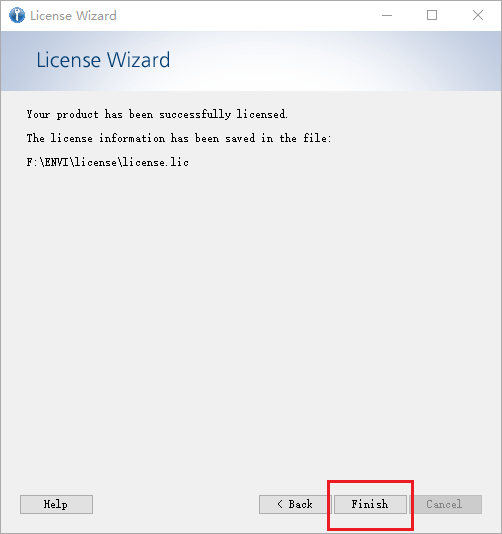
    5、找到解压文件夹中的Crack文件夹,知识兔选择其中的license.lic→finish→Finish。

    ENVI 5.3.1中文版免费下载及安装!附安装教程-14

    ENVI 5.3.1中文版免费下载及安装!附安装教程-15

    ENVI 5.3.1中文版免费下载及安装!附安装教程-16

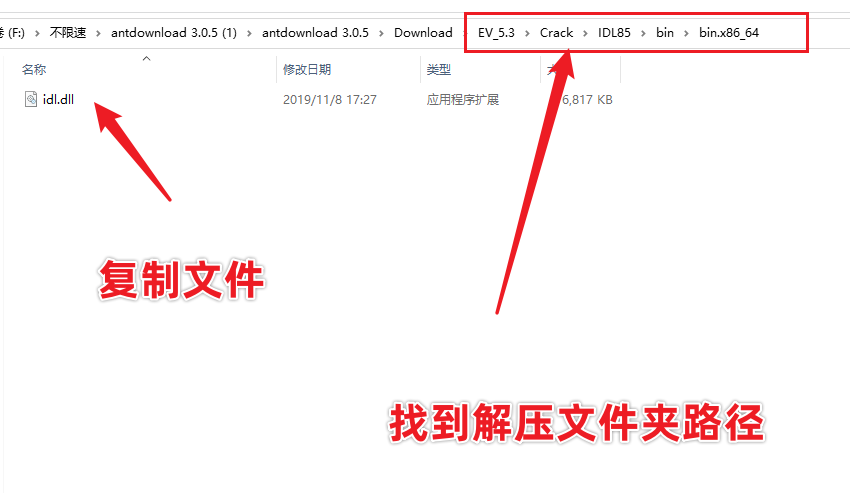
    6、在解压文件夹中打开Crack→IDL85→bin→bin.x86_64,复制其中的文件

    ENVI 5.3.1中文版免费下载及安装!附安装教程-17

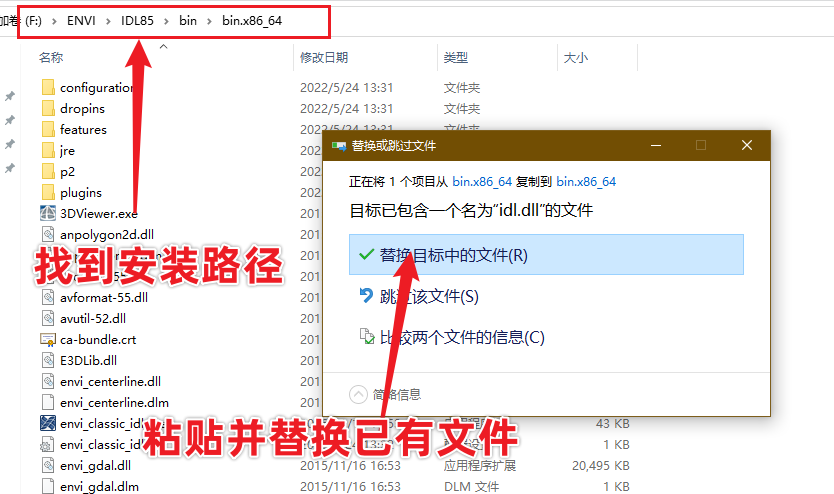
    7、在安装路径中找到ENVI→IDL85→bin→bin.x86_64,粘贴并替换其中的文件。

    ENVI 5.3.1中文版免费下载及安装!附安装教程-18

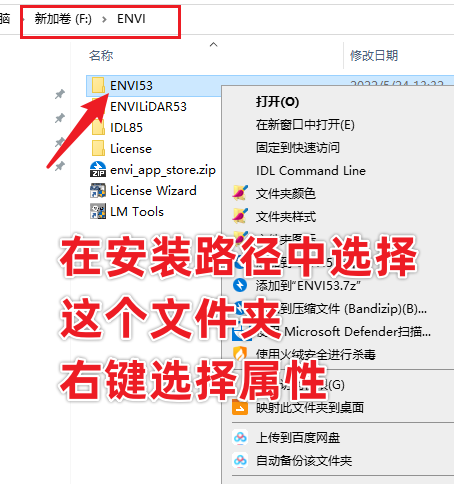
    8、回到安装路径中,右键选择ENVI53文件夹,知识兔选择属性。

    ENVI 5.3.1中文版免费下载及安装!附安装教程-19

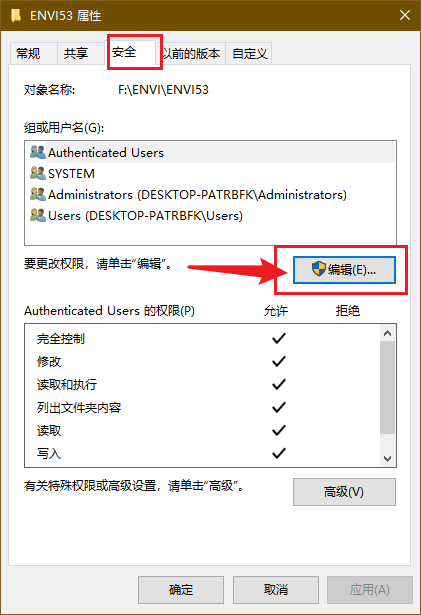
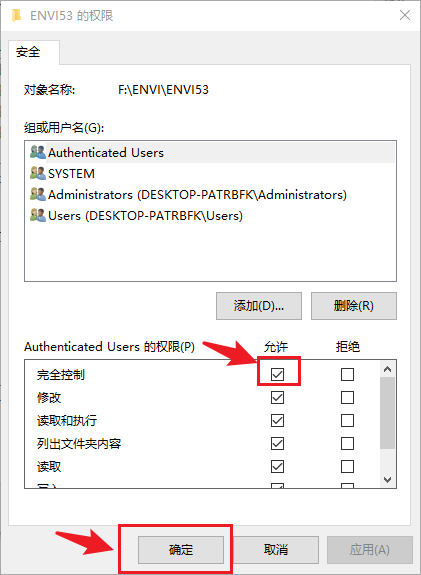
    9、在安全中选择编辑,然后知识兔选择允许完全控制

    ENVI 5.3.1中文版免费下载及安装!附安装教程-20

    ENVI 5.3.1中文版免费下载及安装!附安装教程-21

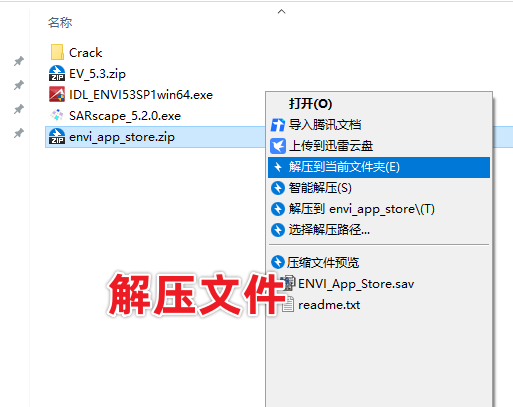
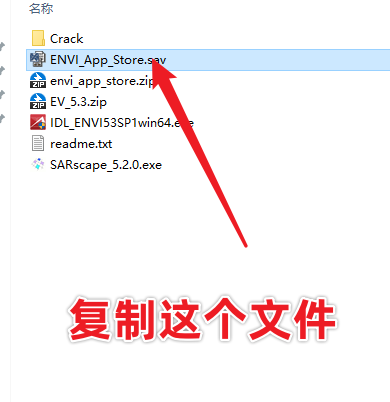
    10、回到解压文件中,解压其中的envi_app_store压缩包,复制解压后的ENVI_App_Store文件。

    ENVI 5.3.1中文版免费下载及安装!附安装教程-22

    ENVI 5.3.1中文版免费下载及安装!附安装教程-23

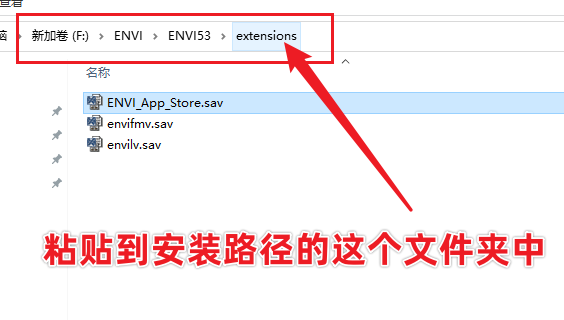
    11、打开安装路径ENVI53文件夹,知识兔打开其中的extensions文件夹,粘贴复制的文件。

    ENVI 5.3.1中文版免费下载及安装!附安装教程-24

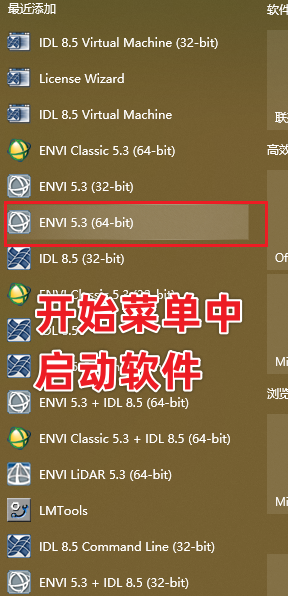
    12、在开始菜单中启动ENVI5.3程序。

    ENVI 5.3.1中文版免费下载及安装!附安装教程-25

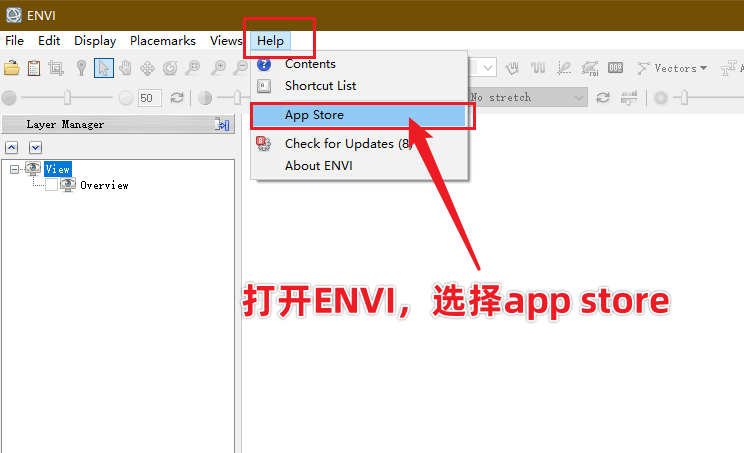
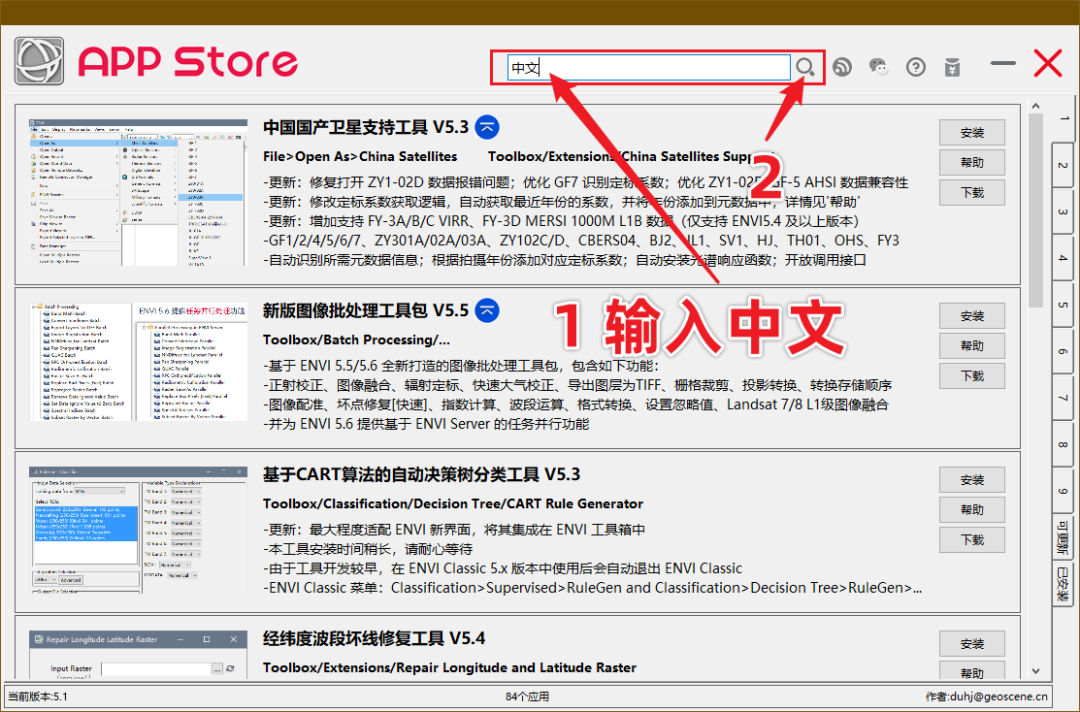
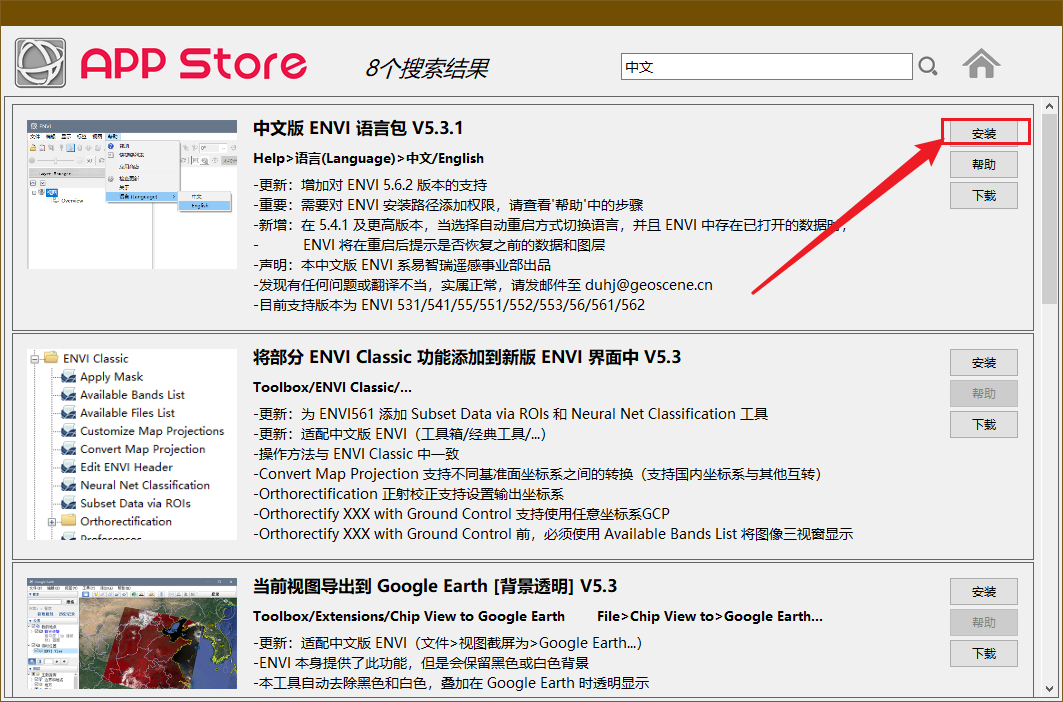
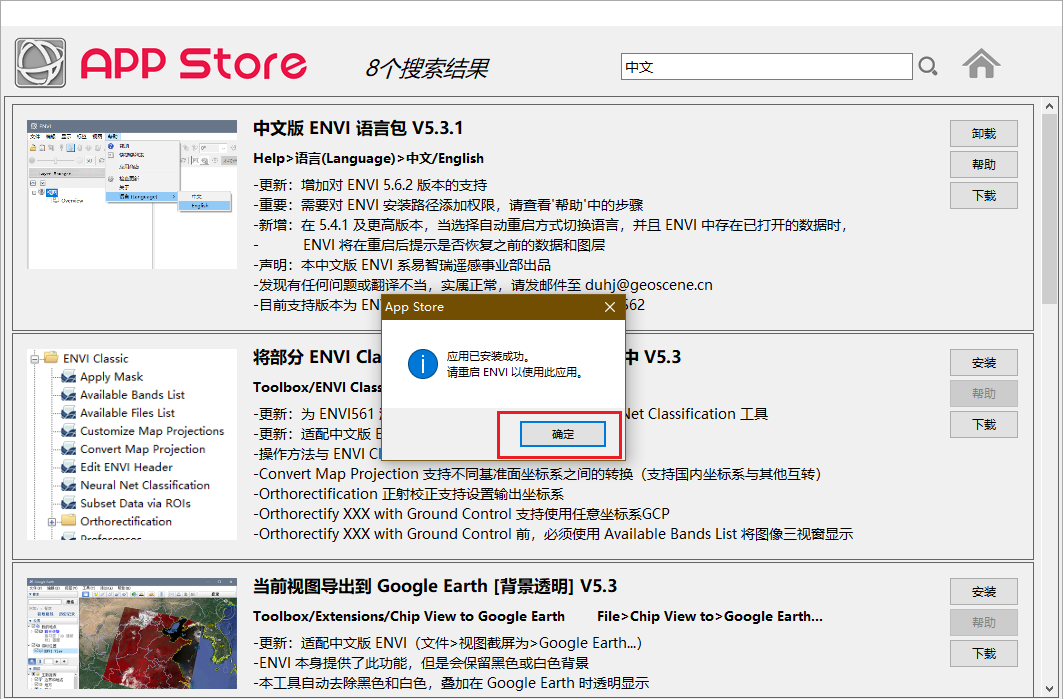
    13、在help中选择App store,在搜索框中输入中文,知识兔点击查找。选择语言安装包进行安装。

    ENVI 5.3.1中文版免费下载及安装!附安装教程-26

    ENVI 5.3.1中文版免费下载及安装!附安装教程-27

    ENVI 5.3.1中文版免费下载及安装!附安装教程-28

    ENVI 5.3.1中文版免费下载及安装!附安装教程-29

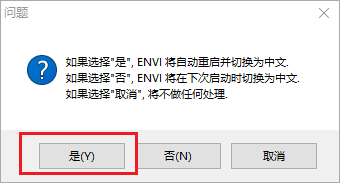
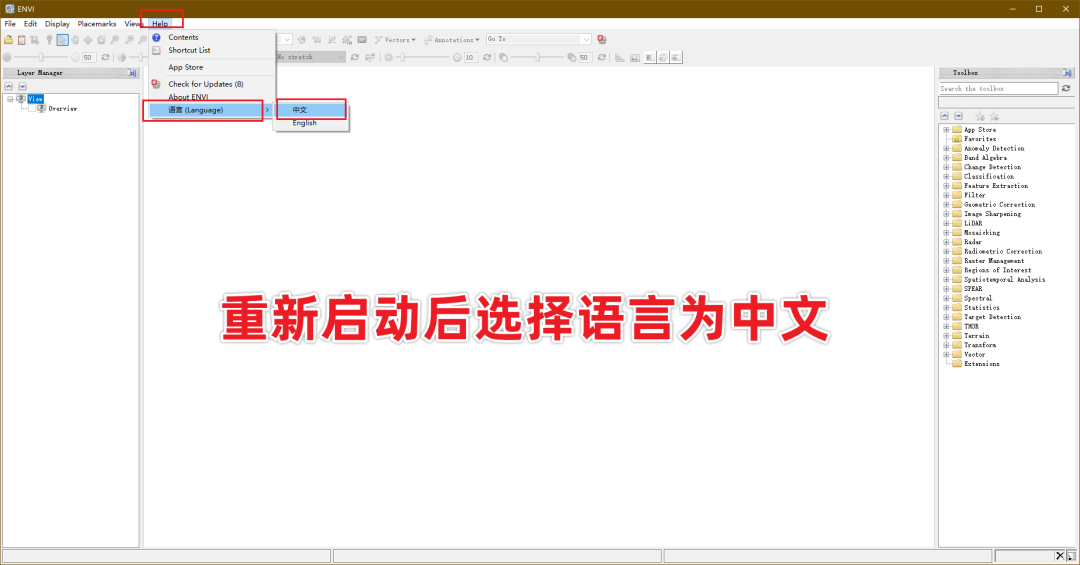
    14、重新启动后在help中选择语言为中文,知识兔选择是重新启动。

    ENVI 5.3.1中文版免费下载及安装!附安装教程-30

    ENVI 5.3.1中文版免费下载及安装!附安装教程-31

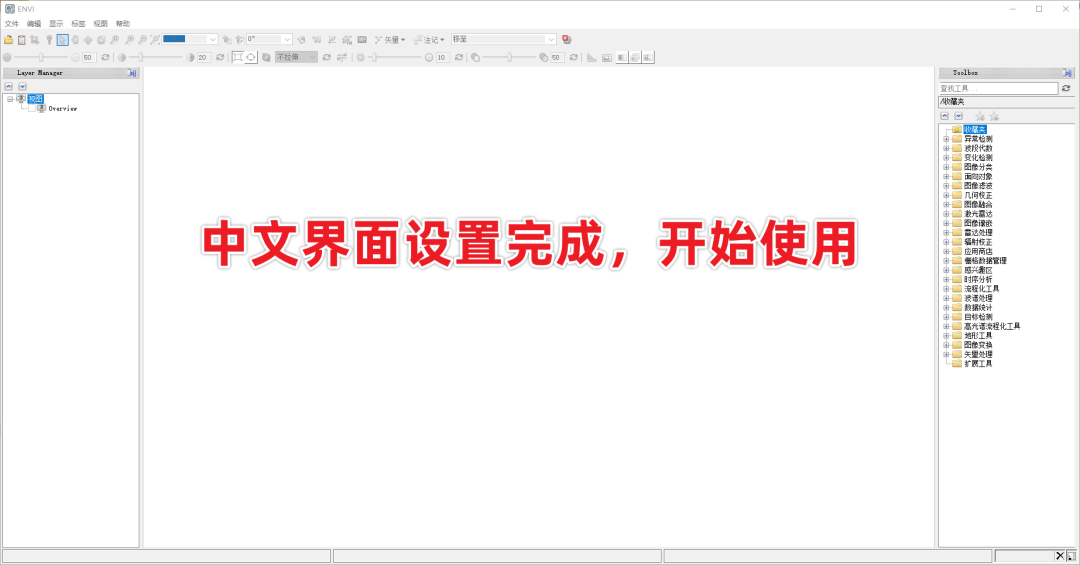
    15、程序会自动重新启动,界面已经设置为中文。

    ENVI 5.3.1中文版免费下载及安装!附安装教程-32

    下载体验

    请输入密码查看下载!

    如何免费获取密码?

    点击下载

  • ArcGis10.8中文版激活可免费下载 安装教程

    ArcGIS 是一个全面的系统,用户可用其来收集、组织、管理、分析、交流和发布地理信息。作为世界领先的地理信息系统 (GIS) 构建和应用平台,ArcGIS 可供全世界的人们将地理知识应用到政府、企业、科技、教育和媒体领域。ArcGIS 可以发布地理信息,知识兔以便所有人都可以访问和使用。

    安装教程

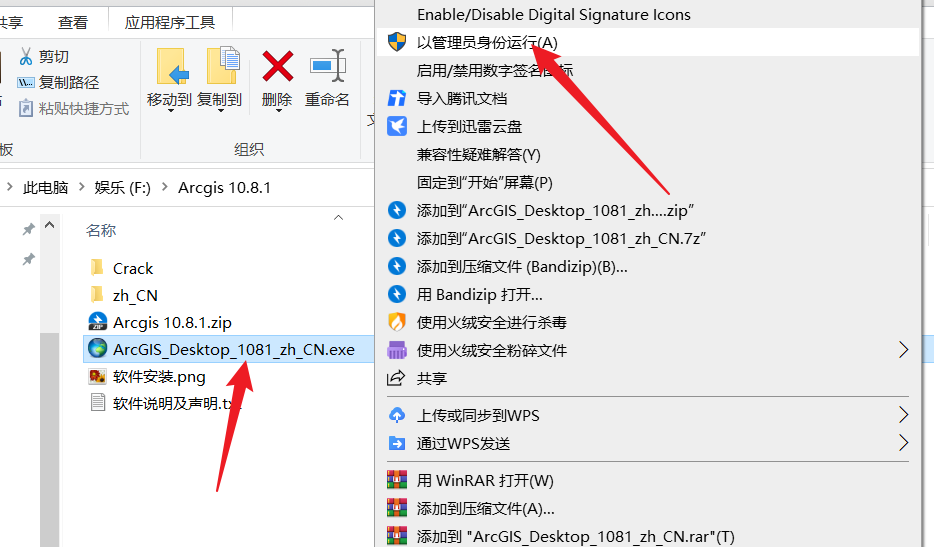
    1、压缩文件解压后,启动Desktop安装程序。

    ArcGis10.8中文版激活可免费下载 安装教程-1

    ArcGis10.8中文版激活可免费下载 安装教程-2

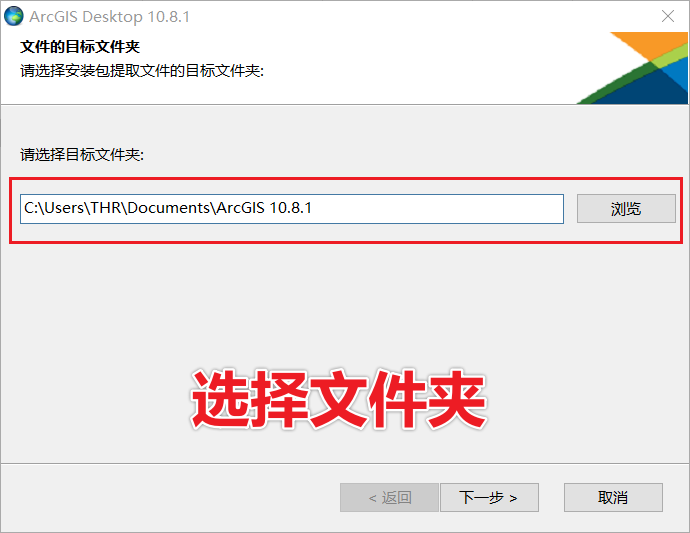
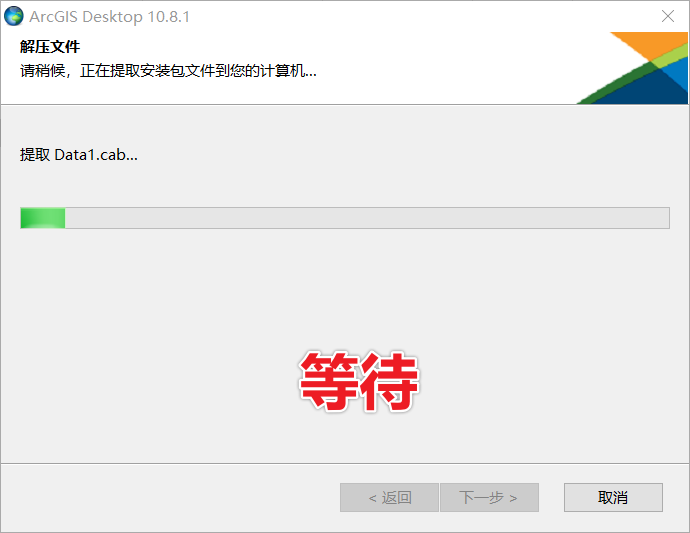
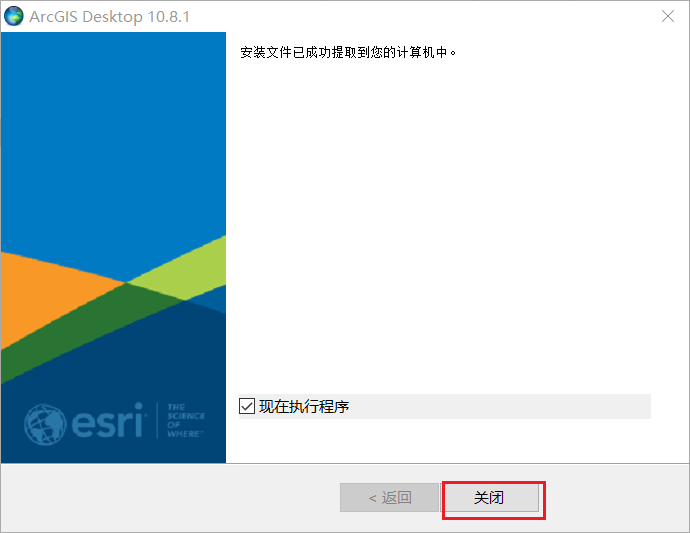
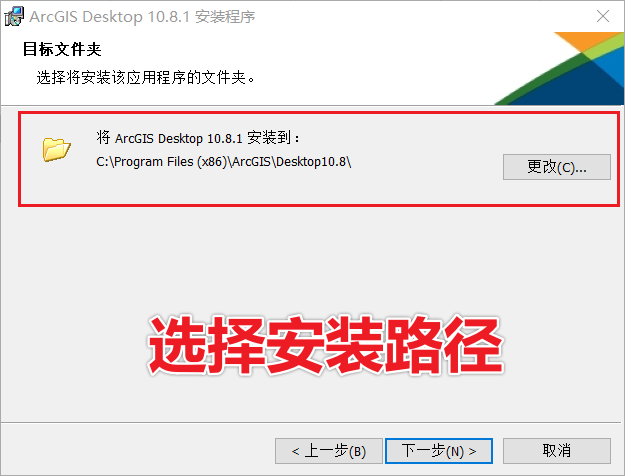
    2、知识兔选择安装的文件路径→等待→关闭

    ArcGis10.8中文版激活可免费下载 安装教程-3

    ArcGis10.8中文版激活可免费下载 安装教程-4

    ArcGis10.8中文版激活可免费下载 安装教程-5

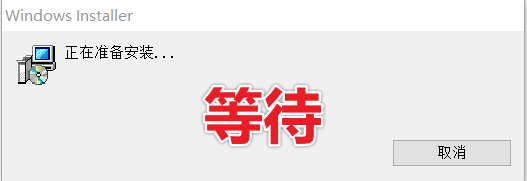
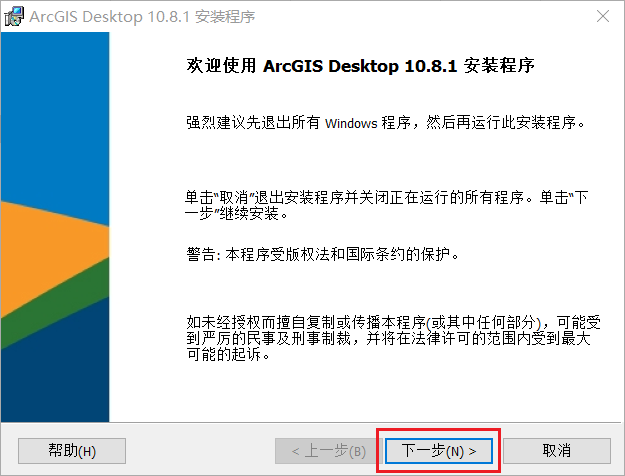
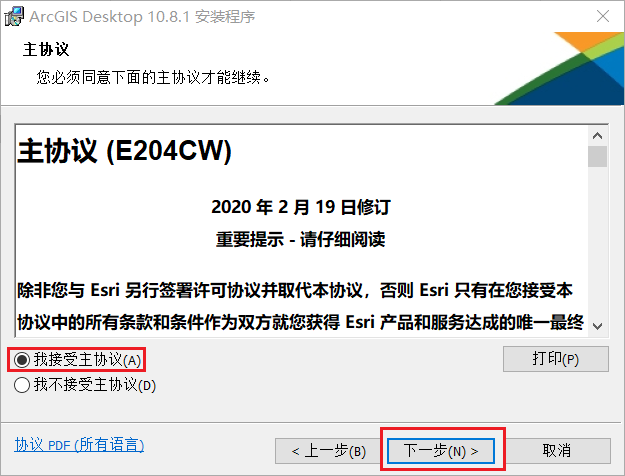
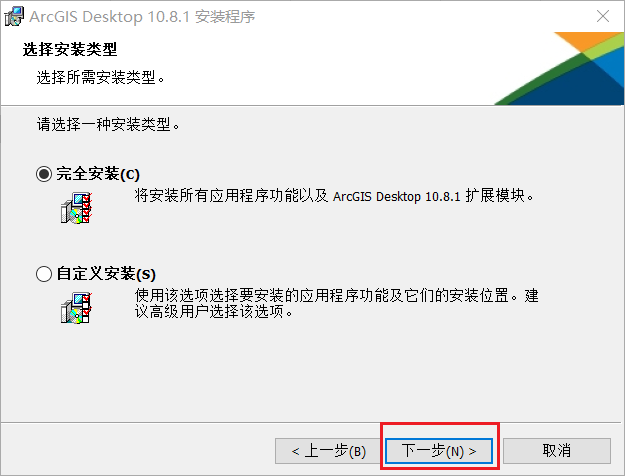
    3、等待准备安装→下一步→接受协议,下一步→完全安装,下一步

    ArcGis10.8中文版激活可免费下载 安装教程-6

    ArcGis10.8中文版激活可免费下载 安装教程-7

    ArcGis10.8中文版激活可免费下载 安装教程-8

    ArcGis10.8中文版激活可免费下载 安装教程-9

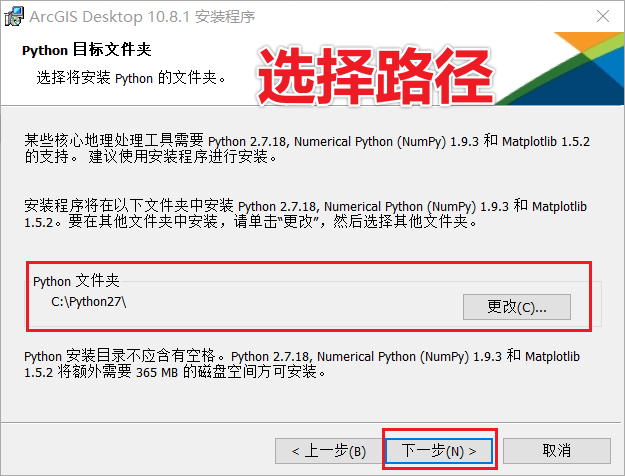
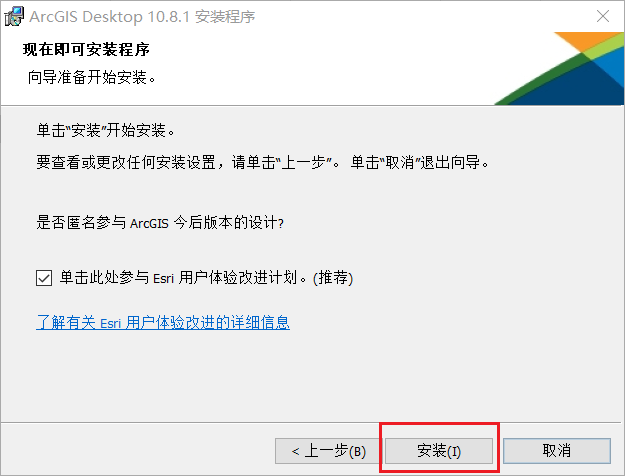
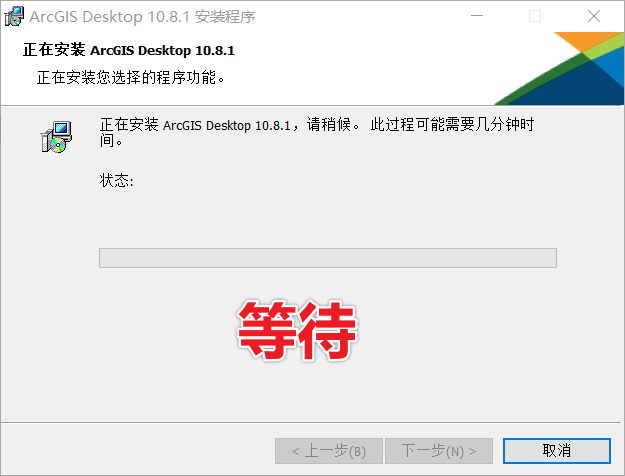
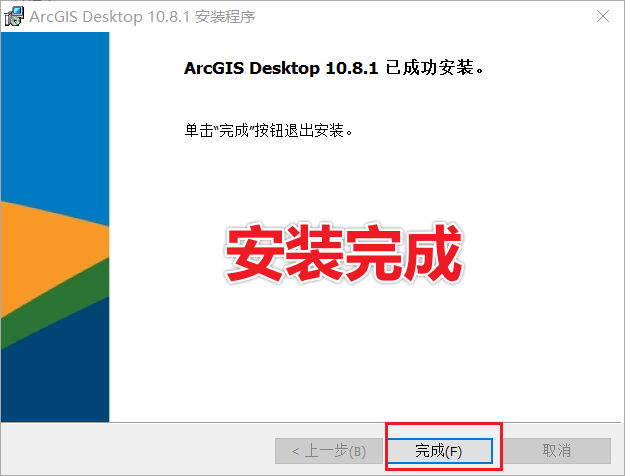
    4、知识兔选择安装路径(两次)→安装→等待→安装完成

    ArcGis10.8中文版激活可免费下载 安装教程-10

    ArcGis10.8中文版激活可免费下载 安装教程-11

    ArcGis10.8中文版激活可免费下载 安装教程-12

    ArcGis10.8中文版激活可免费下载 安装教程-13

    ArcGis10.8中文版激活可免费下载 安装教程-14

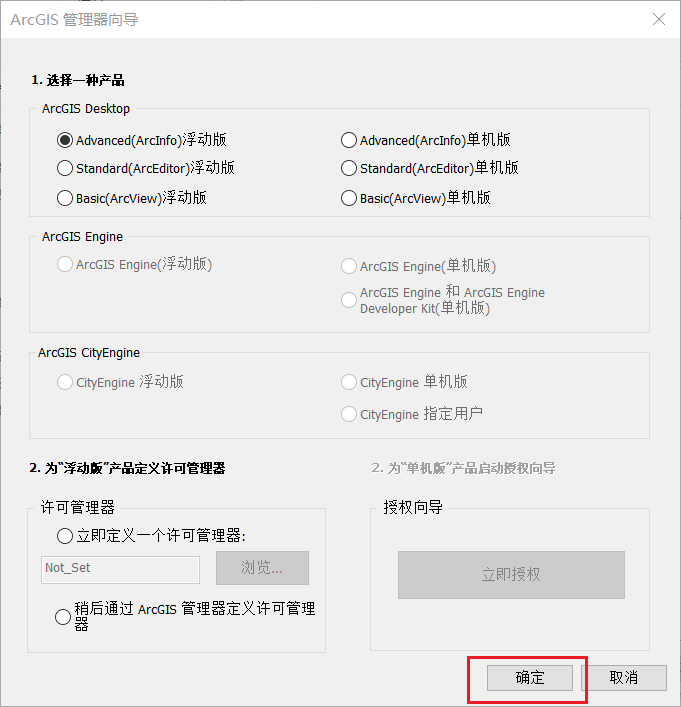
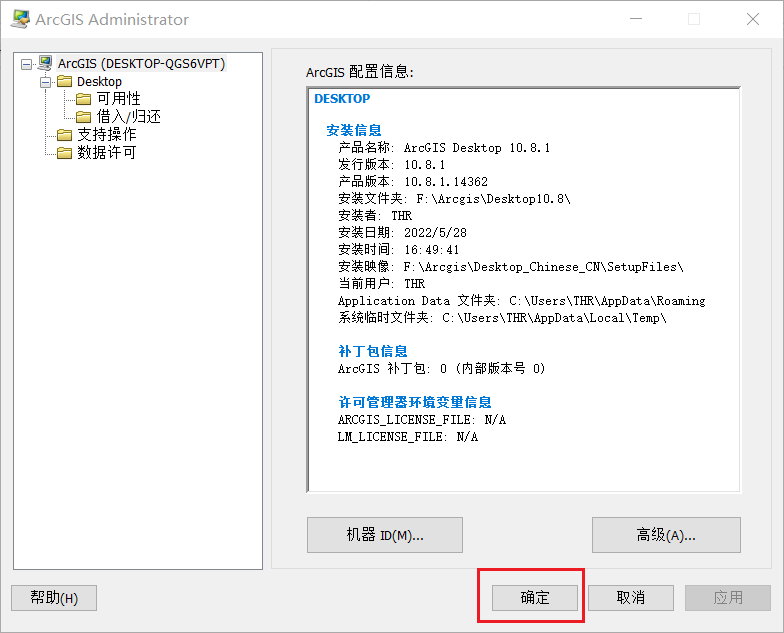
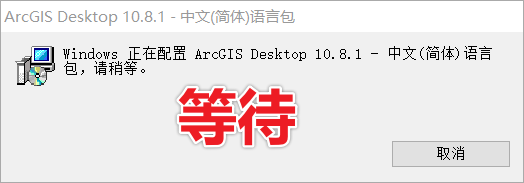
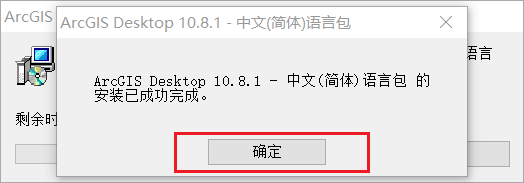
    5、确定→确定→等待→确定。

    ArcGis10.8中文版激活可免费下载 安装教程-15

    ArcGis10.8中文版激活可免费下载 安装教程-16

    ArcGis10.8中文版激活可免费下载 安装教程-17

    ArcGis10.8中文版激活可免费下载 安装教程-18

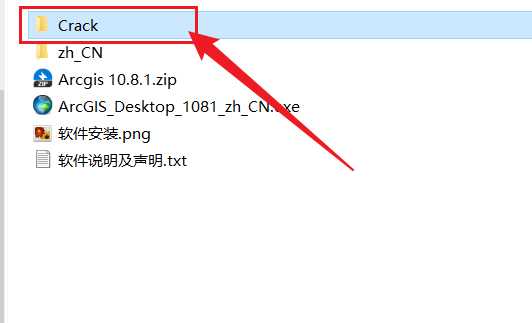
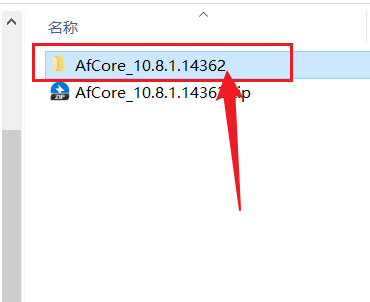
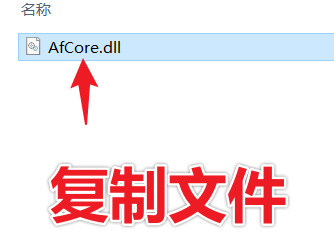
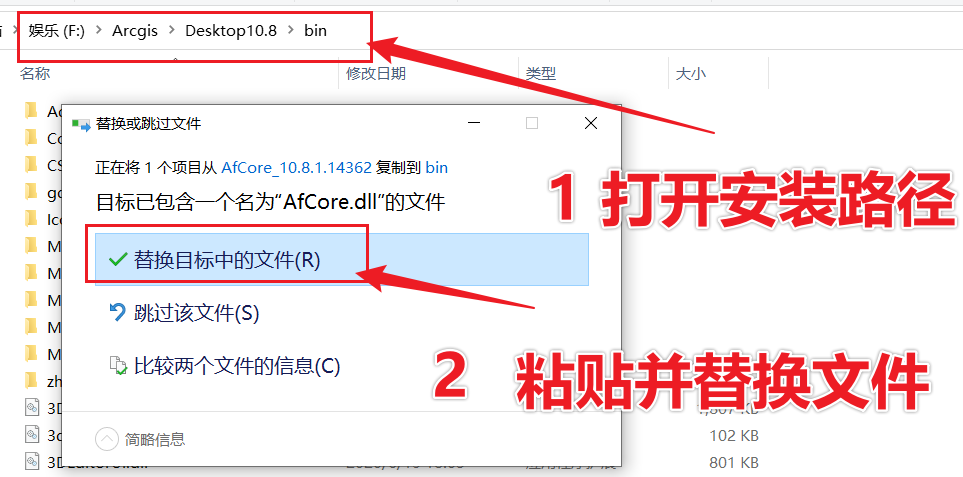
    6、打开解压后的Crack文件夹,复制其中的AfCore.dll文件。

    ArcGis10.8中文版激活可免费下载 安装教程-19

    ArcGis10.8中文版激活可免费下载 安装教程-20

    ArcGis10.8中文版激活可免费下载 安装教程-21

    7、粘贴到安装路径的bin文件夹中,替换已有文件。

    ArcGis10.8中文版激活可免费下载 安装教程-22

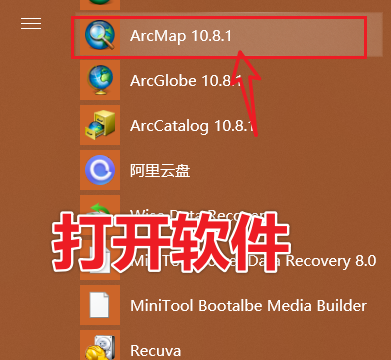
    8、在开始菜单栏中打开ArcMap程序

    ArcGis10.8中文版激活可免费下载 安装教程-23

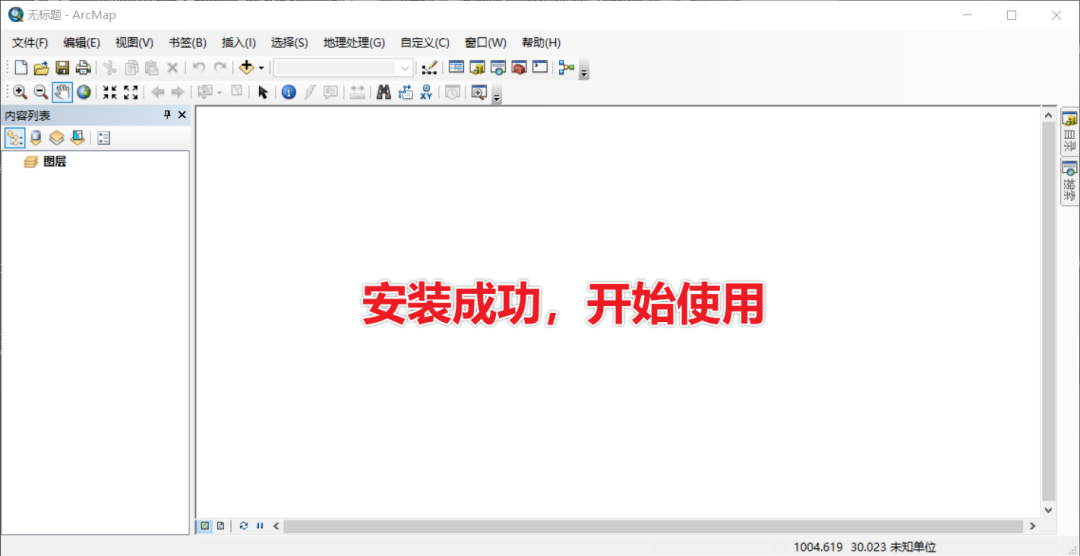
    9、软件为中文界面,安装成功,开始使用。

    ArcGis10.8中文版激活可免费下载 安装教程-24

    下载体验

    请输入密码查看下载!

    如何免费获取密码?

    点击下载

  • SPSS 27 数据统计分析软件下载 安装教程

    SPSS是世界上最早采用图形菜单驱动界面的统计软件,它最突出的特点就是操作界面极为友好,输出结果美观漂亮。SPSS是世界上最早采用图形菜单驱动界面的统计软件,它最突出的特点就是操作界面极为友好,输出结果美观漂亮。SPSS的基本功能包括数据管理、统计分析、图表分析、输出管理等等。

    安装教程

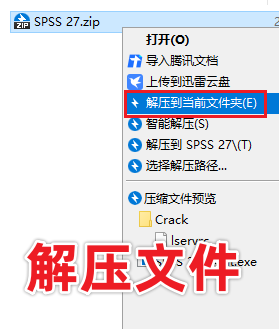
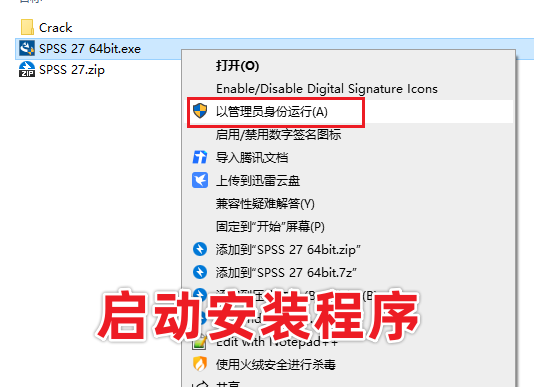
    1、压缩文件解压后,启动exe安装程序。

    SPSS 27 数据统计分析软件下载 安装教程-1

    SPSS 27 数据统计分析软件下载 安装教程-2


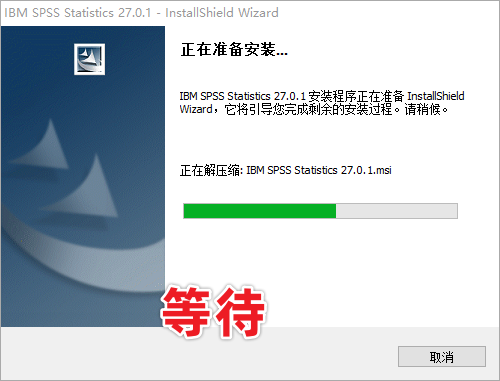
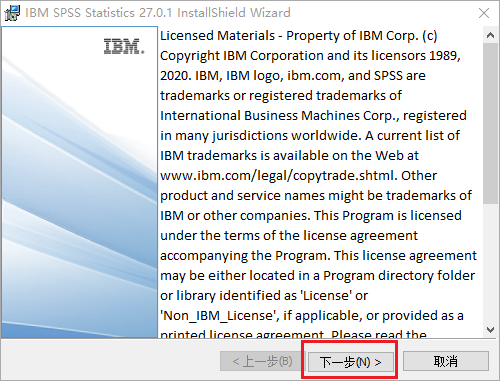
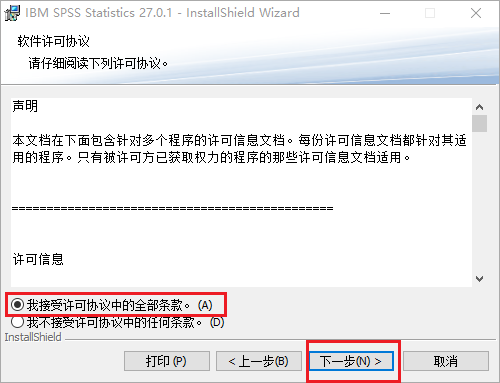
    2、等待→下一步→接受协议,下一步

    SPSS 27 数据统计分析软件下载 安装教程-3

    SPSS 27 数据统计分析软件下载 安装教程-4

    SPSS 27 数据统计分析软件下载 安装教程-5

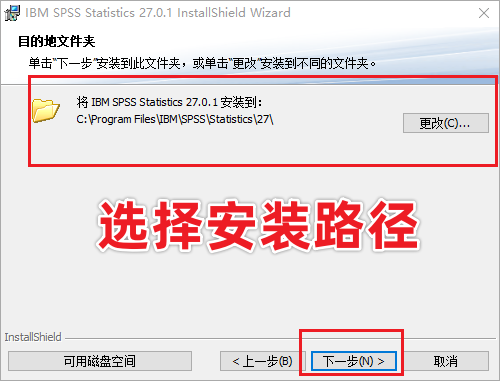
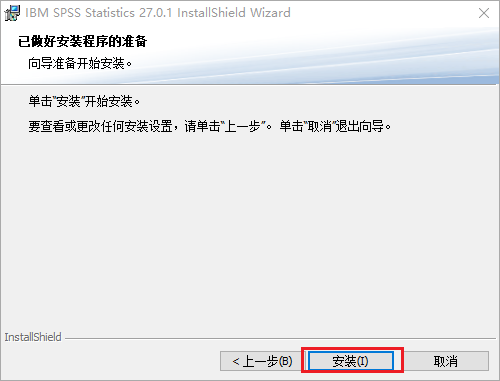
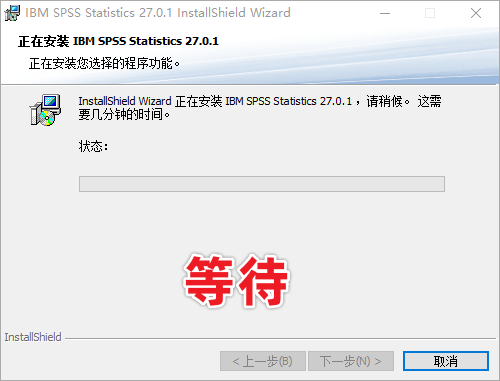
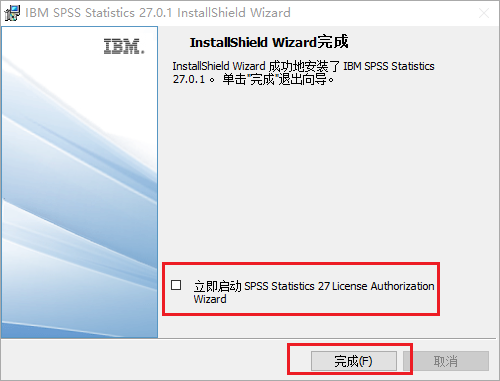
    3、知识兔选择安装路径→安装→等待→先不启动

    SPSS 27 数据统计分析软件下载 安装教程-6

    SPSS 27 数据统计分析软件下载 安装教程-7

    SPSS 27 数据统计分析软件下载 安装教程-8

    SPSS 27 数据统计分析软件下载 安装教程-9

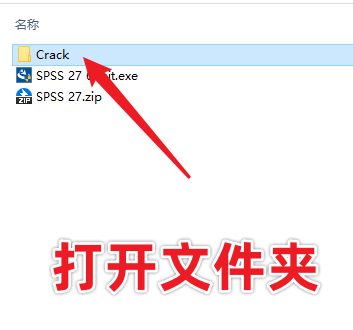
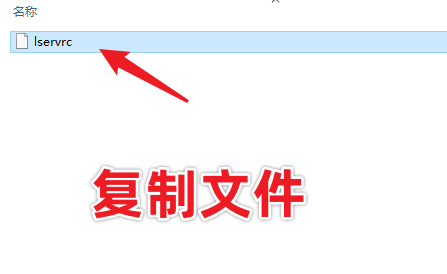
    4、打开解压后的Crack文件夹,然后知识兔复制其中的文件。

    SPSS 27 数据统计分析软件下载 安装教程-10

    SPSS 27 数据统计分析软件下载 安装教程-11

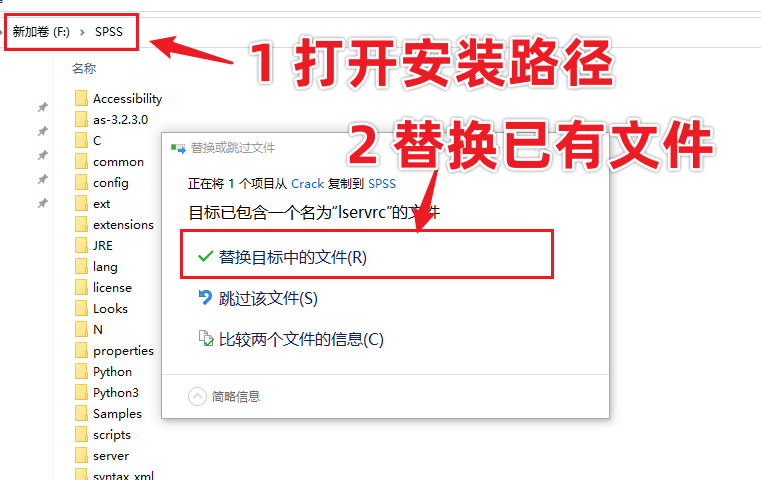
    5、打开安装路径,粘贴并替换已有的文件。

    SPSS 27 数据统计分析软件下载 安装教程-12

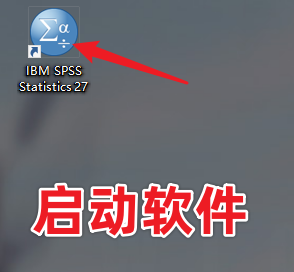
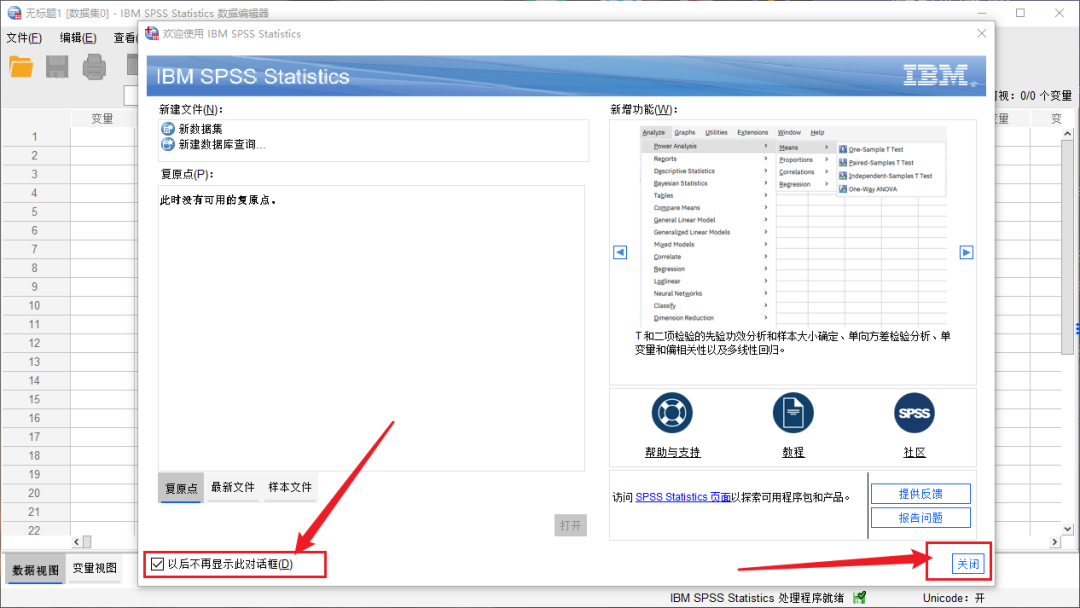
    6、回到桌面启动软件,知识兔选择右下角以后不再显示对话框,关闭。

    SPSS 27 数据统计分析软件下载 安装教程-13

    SPSS 27 数据统计分析软件下载 安装教程-14

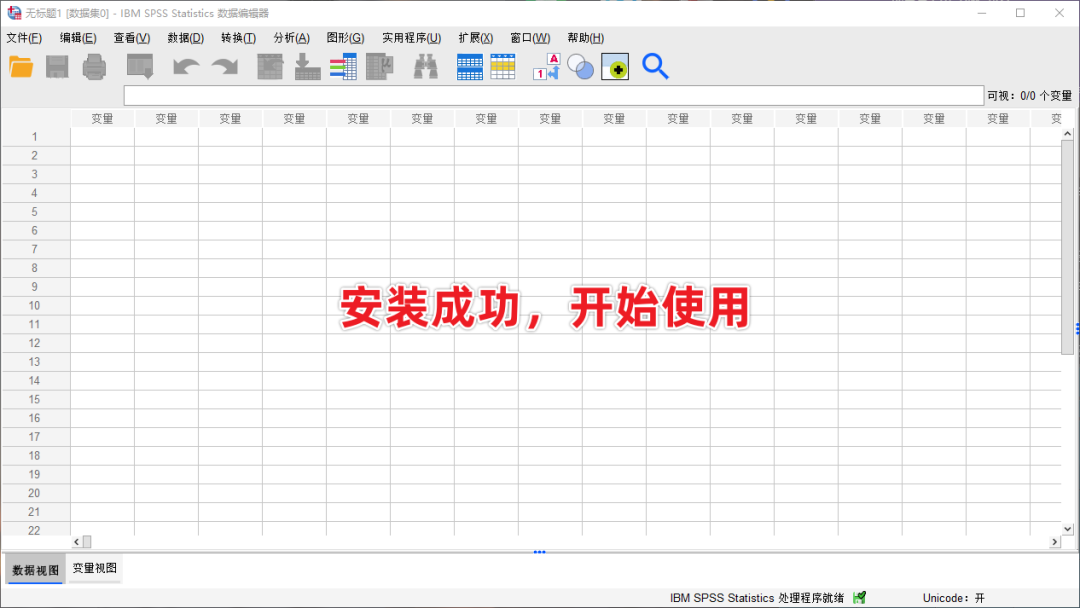
    7、安装成功,开始使用软件。

    SPSS 27 数据统计分析软件下载 安装教程-15

    下载体验

    请输入密码查看下载!

    如何免费获取密码?

    点击下载

  • Pro/Engineer 4.0软件下载安装教程

    Pro/Engineer操作软件是美国参数技术公司(PTC)旗下的CAD/CAM/CAE一体化的三维软件。Pro/Engineer软件以参数化著称,是参数化技术的最早应用者,在目前的三维造型软件领域中占有着重要地位。Pro/Engineer作为当今世界机械CAD/CAE/CAM领域的新标准而得到业界的认可和推广,是现今主流的CAD/CAM/CAE软件之一,特别是在国内产品设计领域占据重要位置。

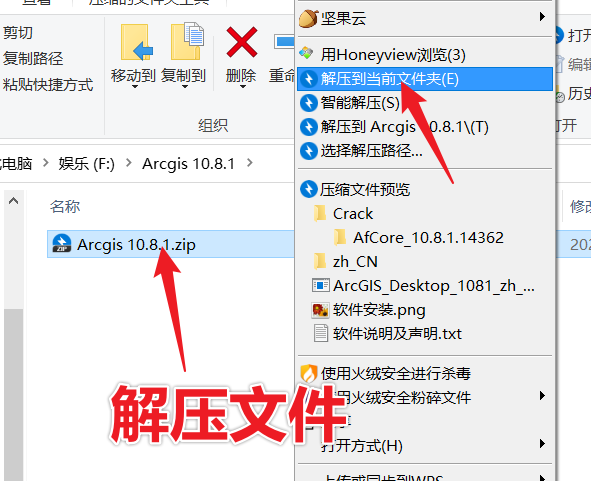
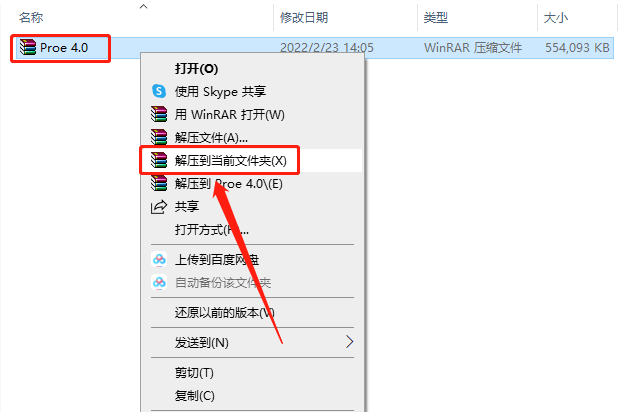
    1.知识兔打开下载的Pro/E软件安装包,鼠标右击压缩包选择【解压到当前文件夹】。

    Pro/Engineer 4.0软件下载安装教程-1

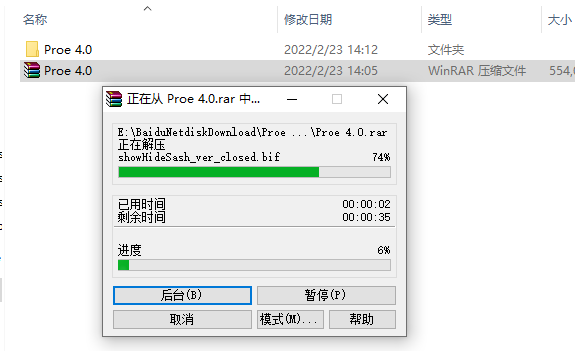
    2.等待压缩包解压完成。

    Pro/Engineer 4.0软件下载安装教程-2

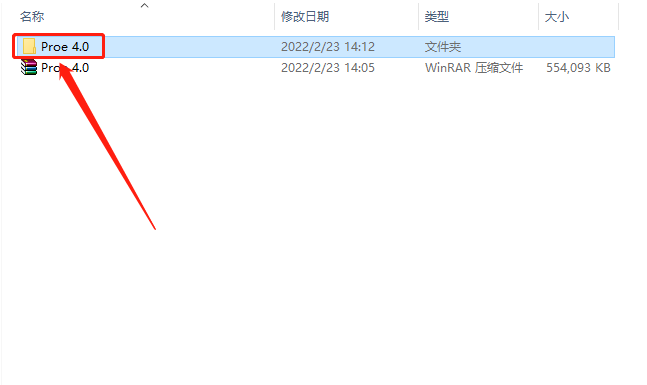
    3.知识兔打开解压的【Proe 4.0】文件夹。

    Pro/Engineer 4.0软件下载安装教程-3

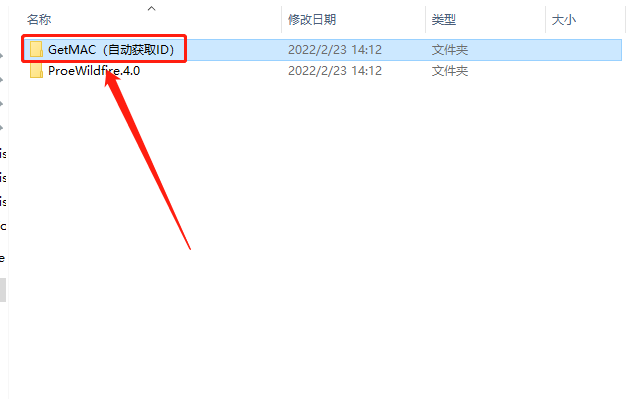
    4.知识兔打开【GetMAC(自动获取ID)】文件夹。

    Pro/Engineer 4.0软件下载安装教程-4

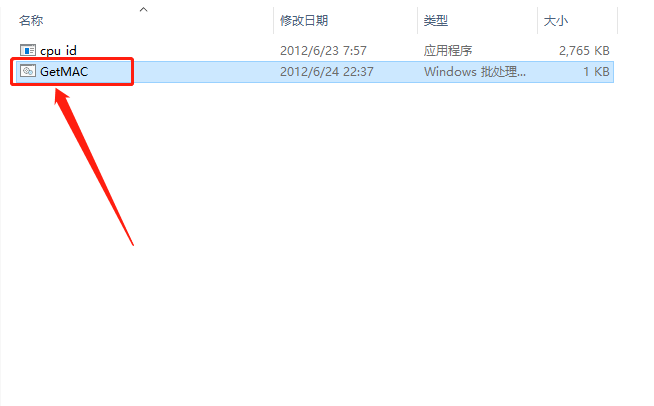
    5.知识兔双击运行【GetMAC】程序。

    Pro/Engineer 4.0软件下载安装教程-5

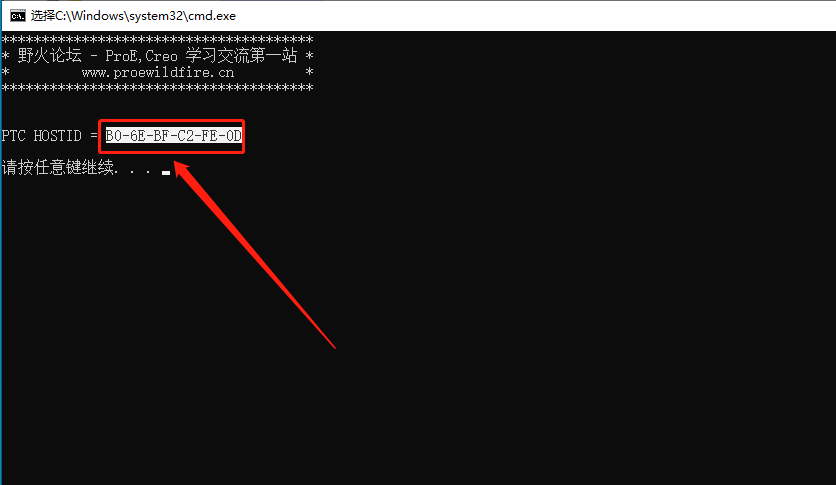
    6.如下图所示,复制自己电脑的物理地址,后续需要用到,然后知识兔关闭界面。

    Pro/Engineer 4.0软件下载安装教程-6

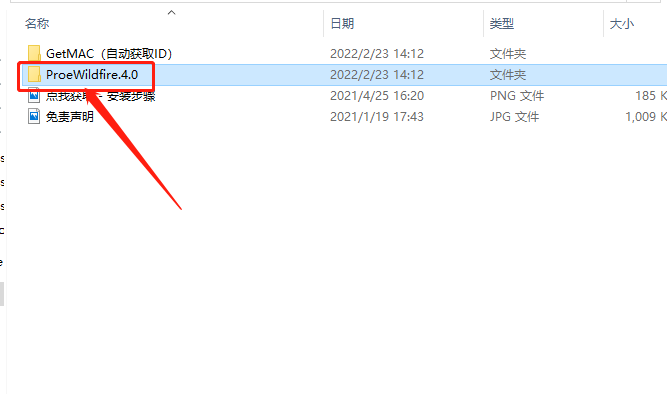
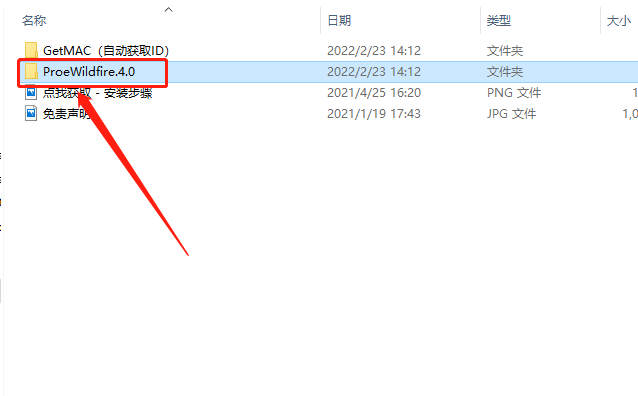
    7.返回到解压的【Proe 4.0】文件夹中,然后知识兔打开【ProeWildfire.4.0】文件夹。

    Pro/Engineer 4.0软件下载安装教程-7

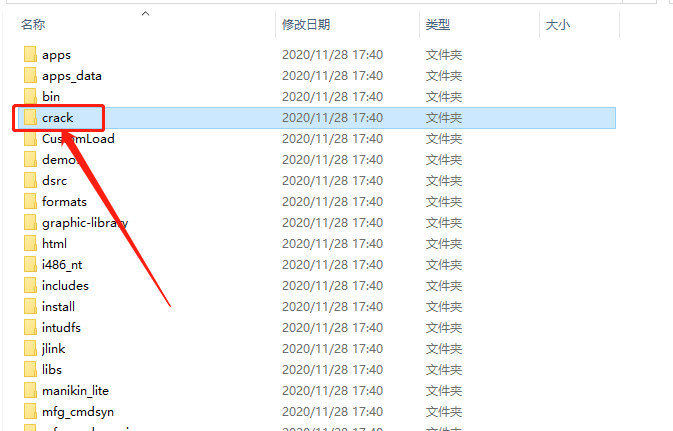
    8.知识兔打开【crack】文件夹。

    Pro/Engineer 4.0软件下载安装教程-8

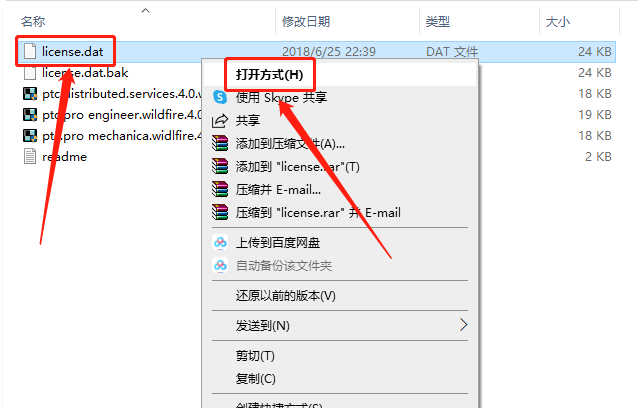
    9.鼠标右击【license.dat】许可证文件,然后知识兔点击【打开方式】。

    Pro/Engineer 4.0软件下载安装教程-9

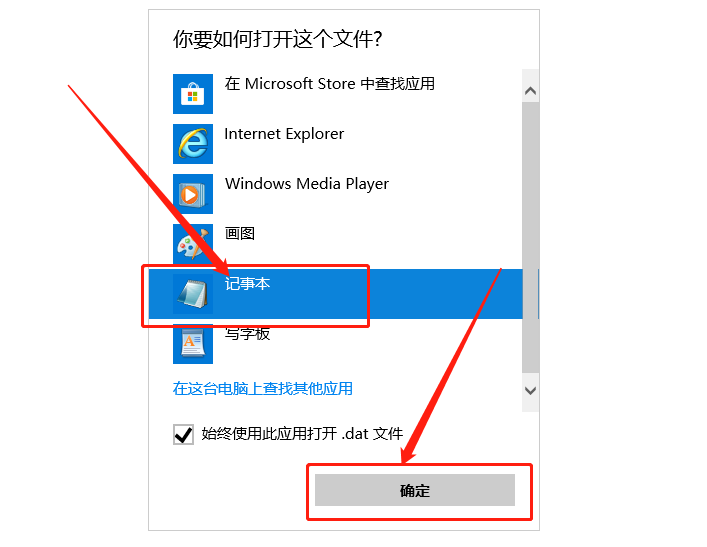
    10.选择以记事本方式打开。

    Pro/Engineer 4.0软件下载安装教程-10

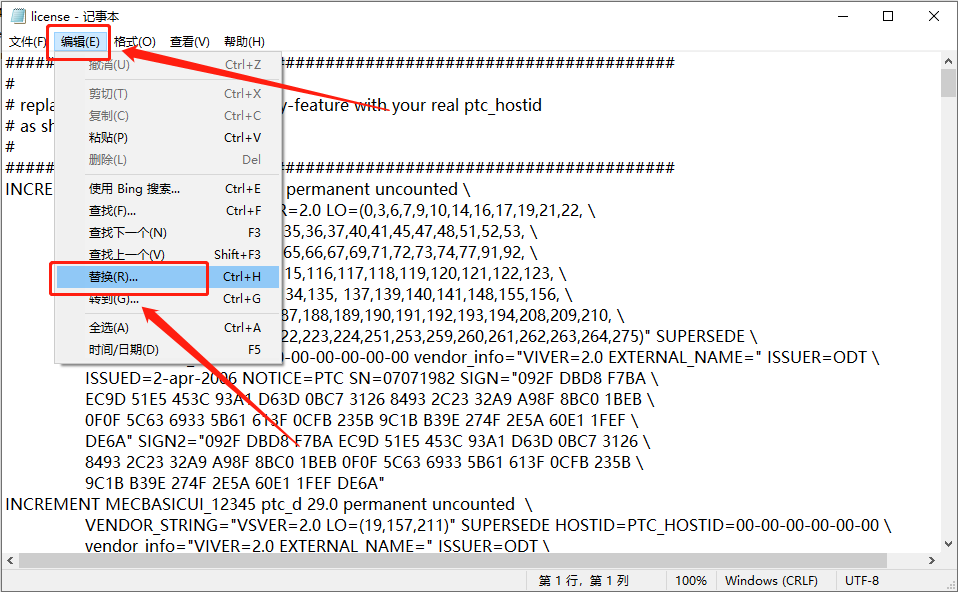
    11.知识兔点击文本上方的【编辑】,然后知识兔点击【替换】。

    Pro/Engineer 4.0软件下载安装教程-11

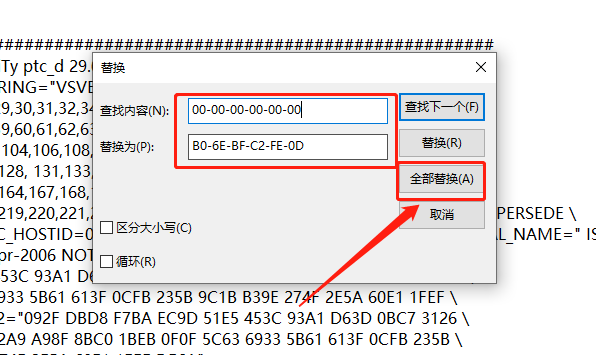
    12.查找内容处输入00-00-00-00-00-00,替换处【粘贴】刚才复制的电脑物理地址,然后知识兔点击【全部替换】。

    Pro/Engineer 4.0软件下载安装教程-12

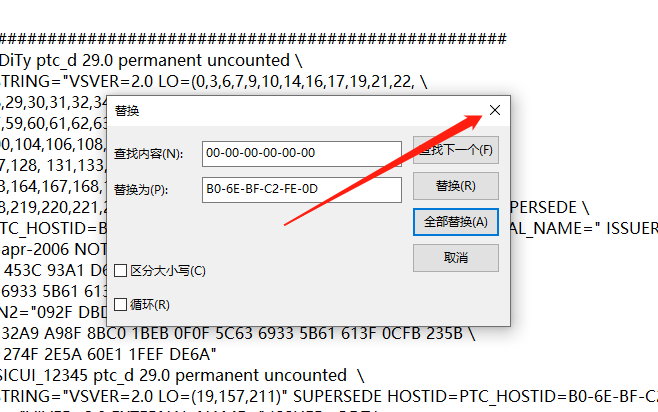
    13.关闭此界面。

    Pro/Engineer 4.0软件下载安装教程-13

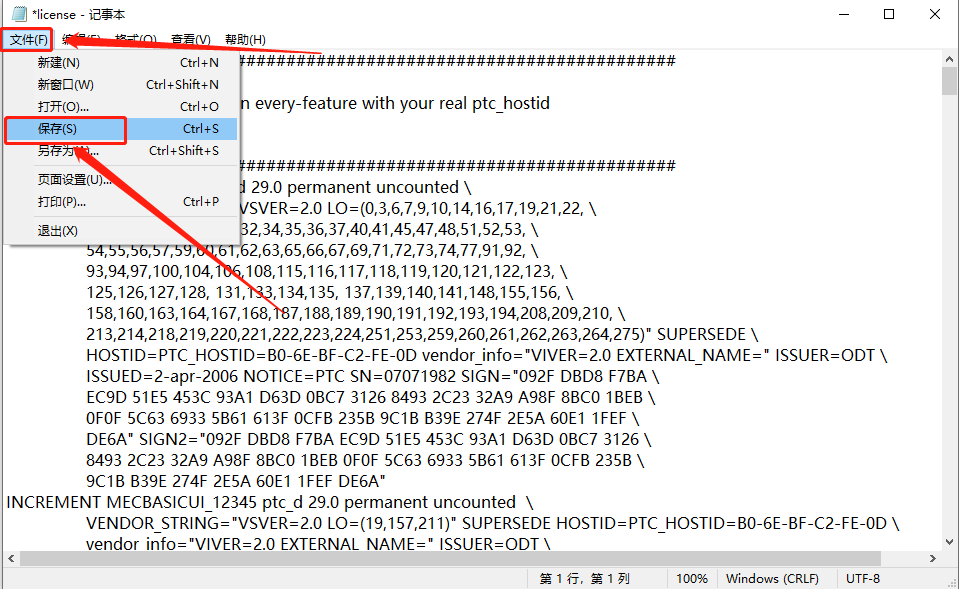
    14.知识兔点击文本左上角的【文件】,然后知识兔点击【保存】并关闭文本即可。

    Pro/Engineer 4.0软件下载安装教程-14

    15.返回到解压的【Proe 4.0】文件夹中,然后知识兔打开【ProeWildfire.4.0】文件夹。

    Pro/Engineer 4.0软件下载安装教程-15

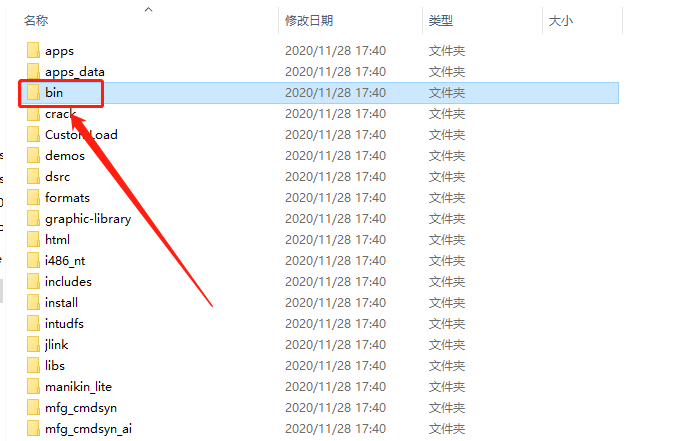
    16.知识兔打开【bin】文件夹。

    Pro/Engineer 4.0软件下载安装教程-16

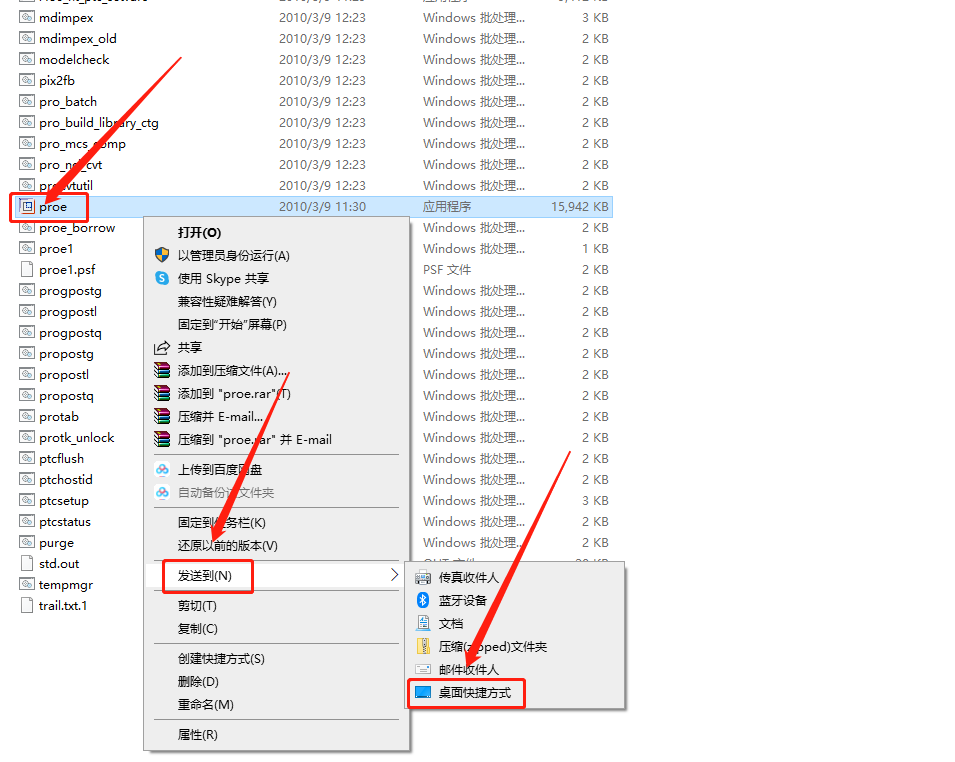
    17.鼠标右击【proe】,知识兔点击【发送到】,然后知识兔点击【桌面快捷方式】。

    Pro/Engineer 4.0软件下载安装教程-17

    18.在桌面上打开proe 4.0软件。

    Pro/Engineer 4.0软件下载安装教程-18

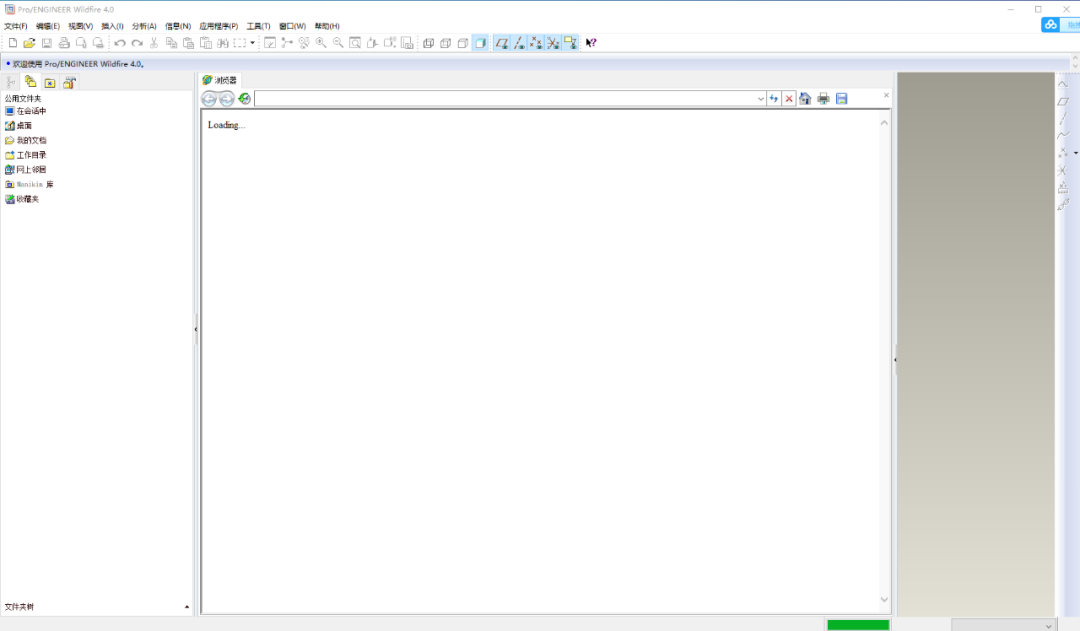
    19.安装完成,软件打开界面如下图所示。
    温馨提示:

    因为软件为直装版,所以不需要安装,解压的安装包文件请不要删除,如果知识兔删除了的话,软件就会打不开。

    Pro/Engineer 4.0软件下载安装教程-19

    下载体验

    请输入密码查看下载!

    如何免费获取密码?

    点击下载

  • Autodesk Alias Design 2019破解版下载安装教程

    Autodesk Alias Design是一款专为汽车建模和曲面建模设计的三维设计系统,能够帮助您设计出创新消费产品模型,知识兔从而可满足行业设计流程的独特创新需求,可帮助用户轻松获得所需的形状,可创建或用于生产,并且知识兔能在各种工程软件之间导入和导出的几何图形,知识兔从而实现产品开发协作。

    安装教程

    温馨提示:

    因为注册机是补丁,会被杀毒软件和防火墙拦截,所以安装前请关闭电脑里的杀毒软件和防火墙(Win10系统还需要关闭Defender),如何关闭请在公众号消息栏回复2或者百度。

    开始安装:

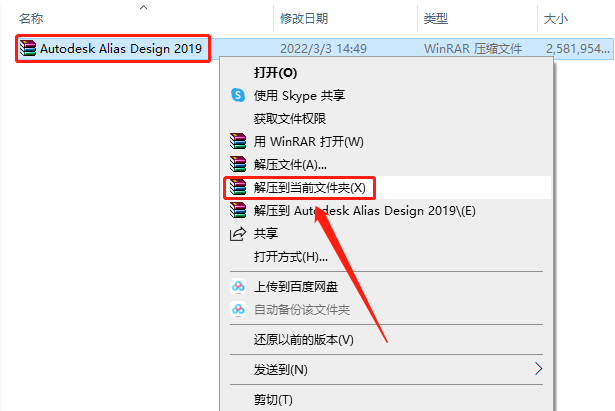
    1.知识兔打开知识兔下载的Alias软件安装包,鼠标右击压缩包选择【解压到当前文件夹】。

    Autodesk Alias Design 2019破解版下载安装教程-1

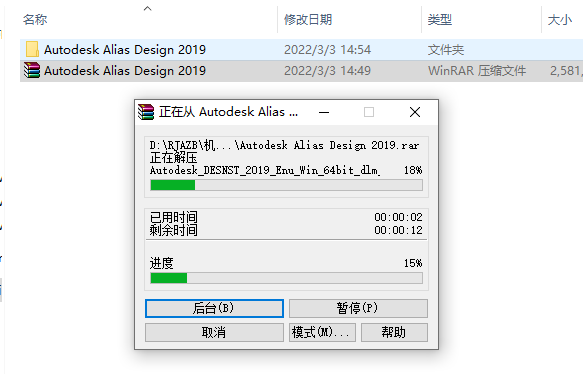
    2.等待压缩包解压完成。

    Autodesk Alias Design 2019破解版下载安装教程-2

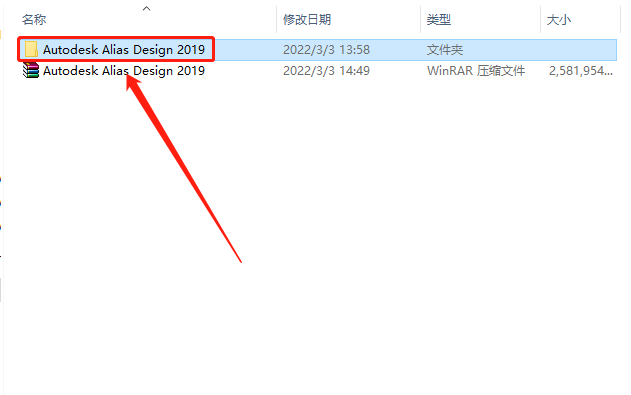
    3.知识兔打开解压的【Autodesk Alias Design 2019】文件夹。

    Autodesk Alias Design 2019破解版下载安装教程-3

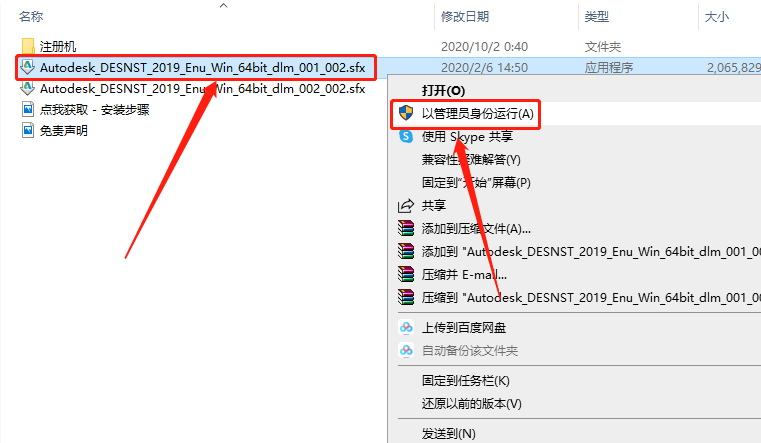
    4.鼠标右击【···_dlm_001_002.sfx】安装程序,知识兔选择【以管理员身份运行】。

    Autodesk Alias Design 2019破解版下载安装教程-4

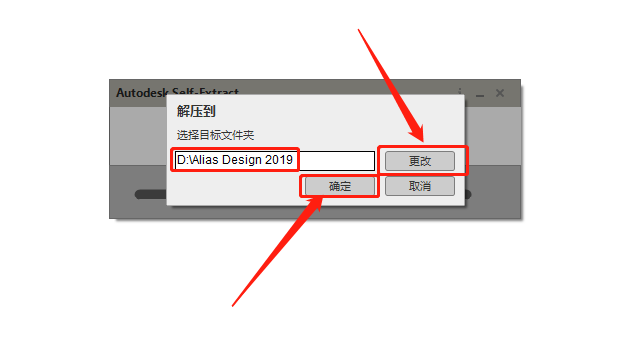
    5.知识兔点击【更改】选择安装程序解压路径,可在D盘或其它磁盘里面新建一个【Alias Design 2019】文件夹(文件夹名称中不要有中文),知识兔设置好解压路径后知识兔点击【确定】。

    Autodesk Alias Design 2019破解版下载安装教程-5

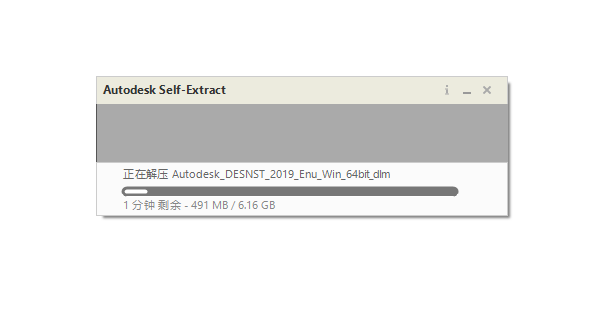
    6.安装程序解压中······请耐心等待解压完成。

    Autodesk Alias Design 2019破解版下载安装教程-6

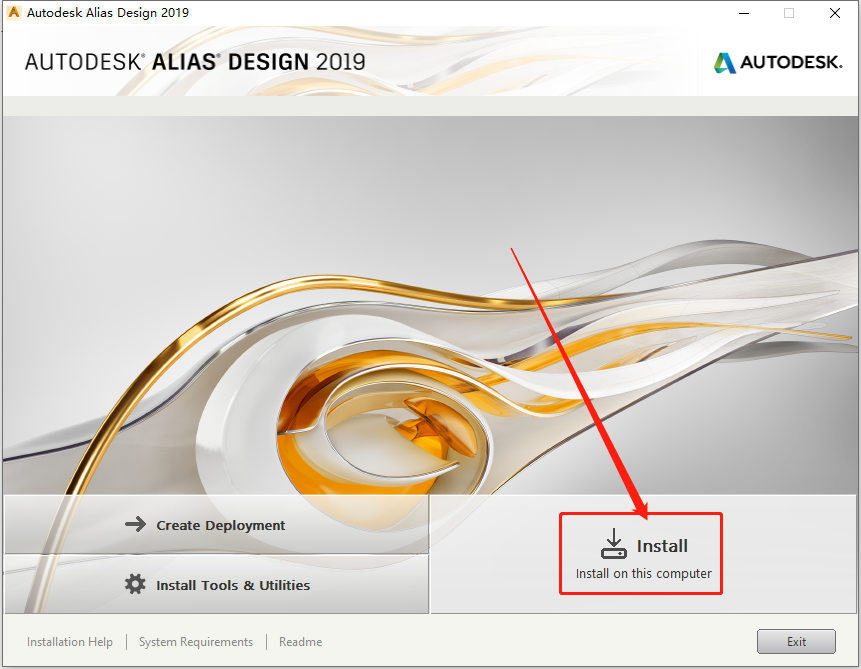
    7.知识兔点击【Install】。

    Autodesk Alias Design 2019破解版下载安装教程-7

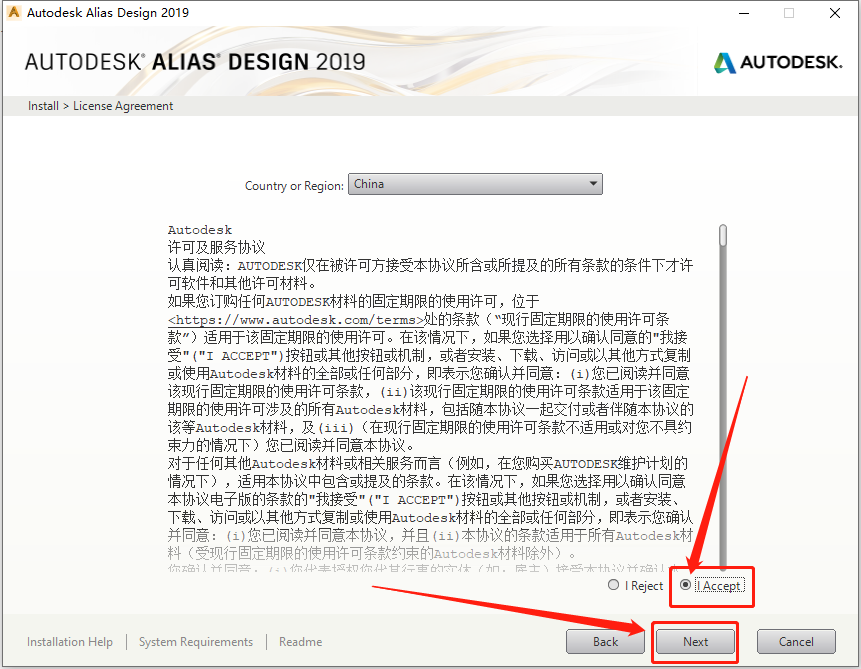
    8.选择【I Accept】,然后知识兔点击【Next】。

    Autodesk Alias Design 2019破解版下载安装教程-8

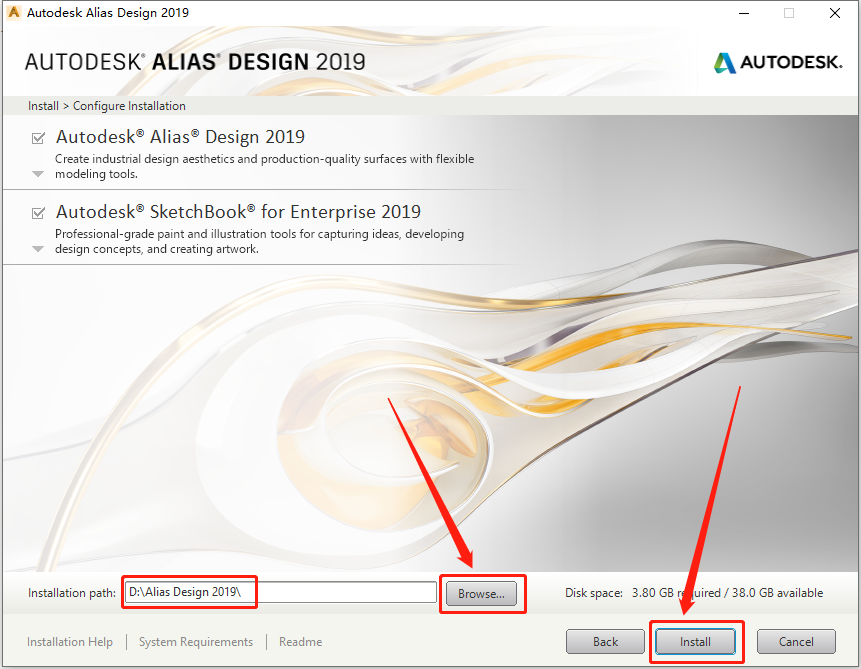
    9.知识兔点击【Browse···】可以设置Alias软件安装路径,这里可以直接选择之前新建的那个解压文件夹,知识兔设置好安装路径后知识兔点击【Install】。

    Autodesk Alias Design 2019破解版下载安装教程-9

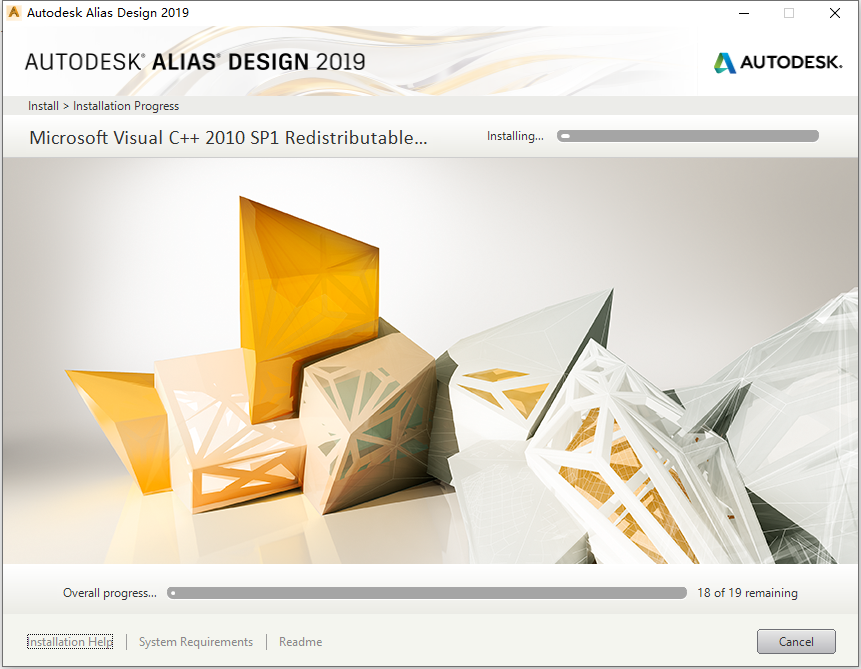
    10.软件安装过程中···请耐心等待安装进度走完。

    Autodesk Alias Design 2019破解版下载安装教程-10

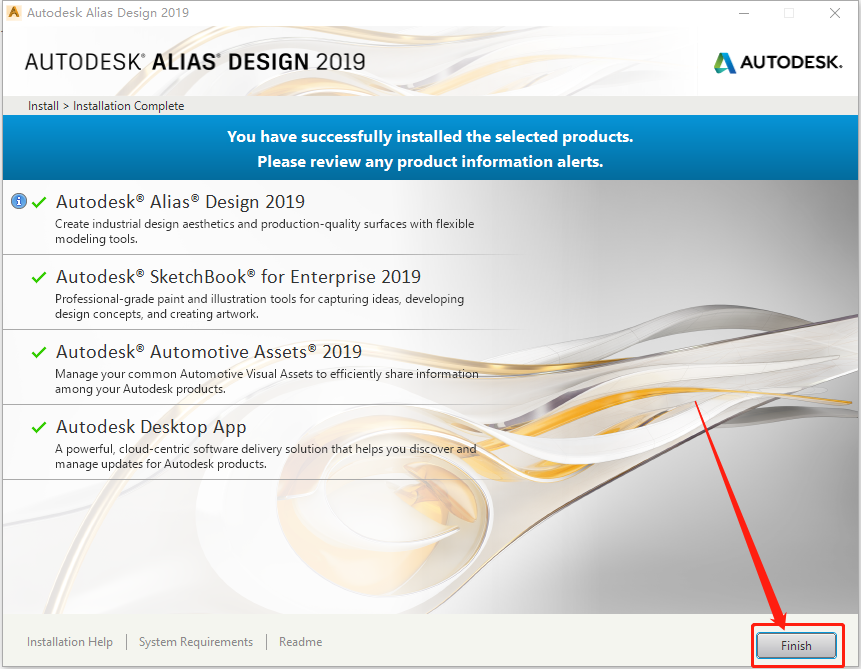
    11.安装进度走完后知识兔点击【Finish】。

    Autodesk Alias Design 2019破解版下载安装教程-11

    12.在桌面上找到并打开安装的Alias软件。

    Autodesk Alias Design 2019破解版下载安装教程-12

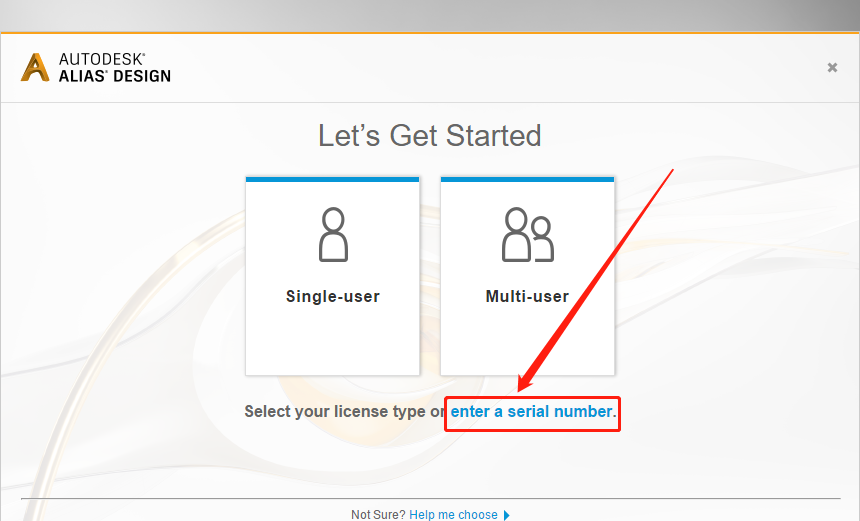
    13.知识兔点击【Enter a Serial Number】。

    Autodesk Alias Design 2019破解版下载安装教程-13

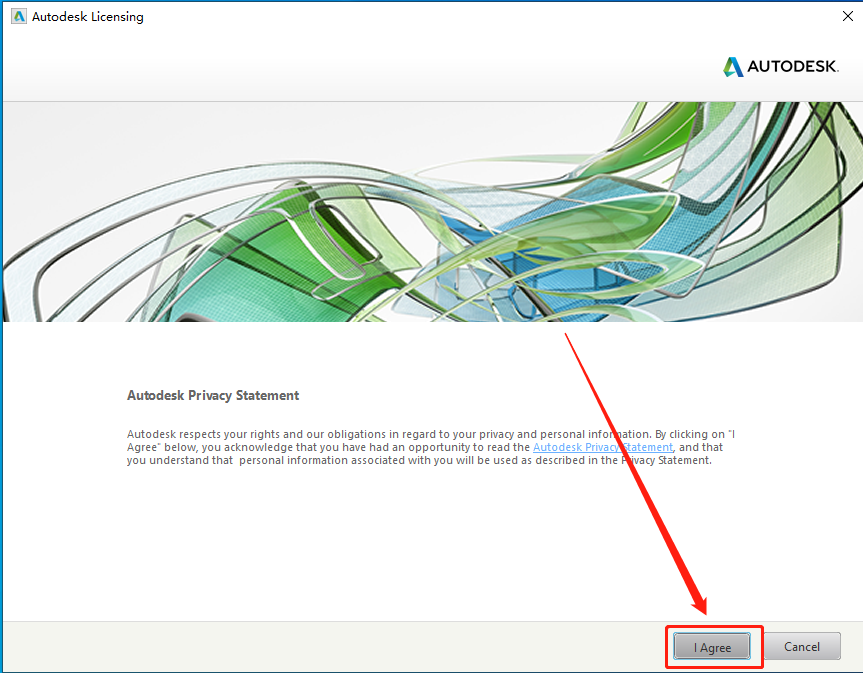
    14.知识兔点击【I Agree】。

    Autodesk Alias Design 2019破解版下载安装教程-14

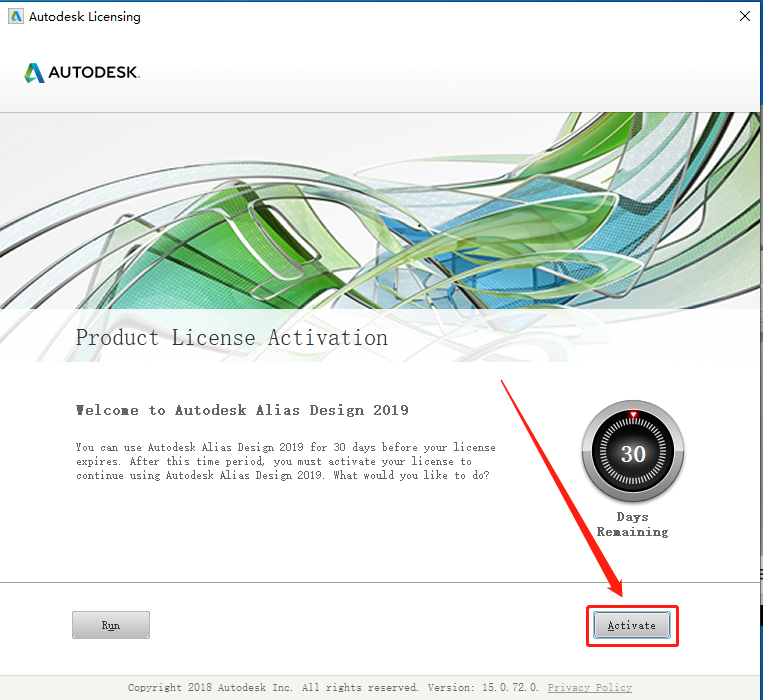
    15.知识兔点击【Activate】。

    Autodesk Alias Design 2019破解版下载安装教程-15

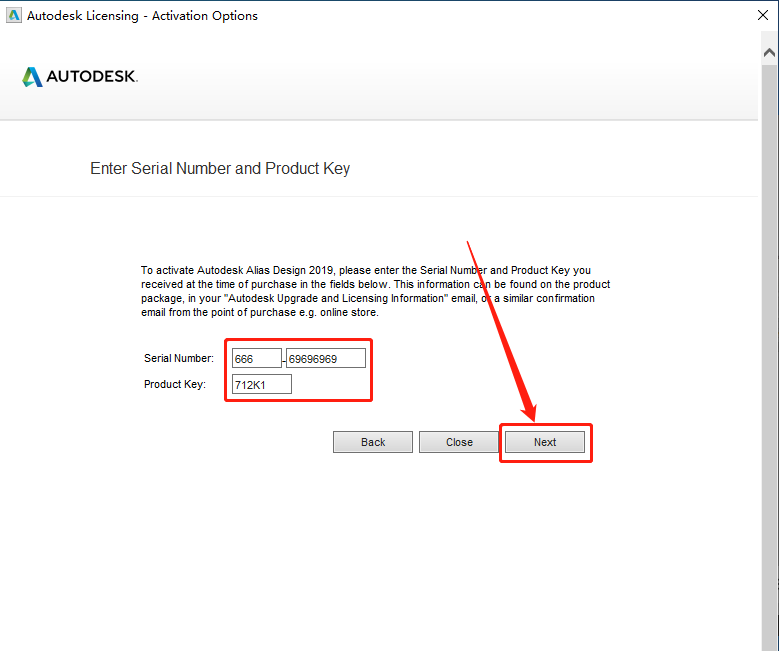
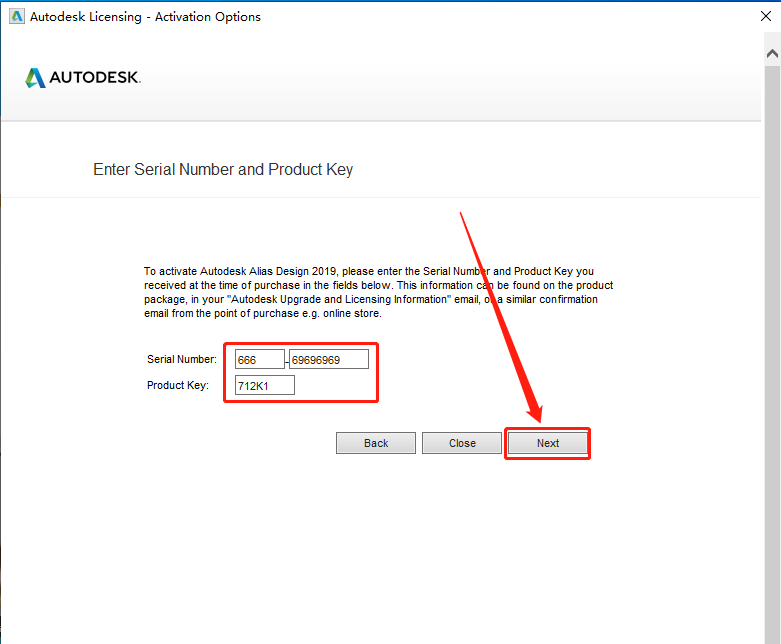
    16.序列号输入666-69696969,密钥输入712K1(序列号和密钥就用教程中的),然后知识兔点击【Next】。

    Autodesk Alias Design 2019破解版下载安装教程-16

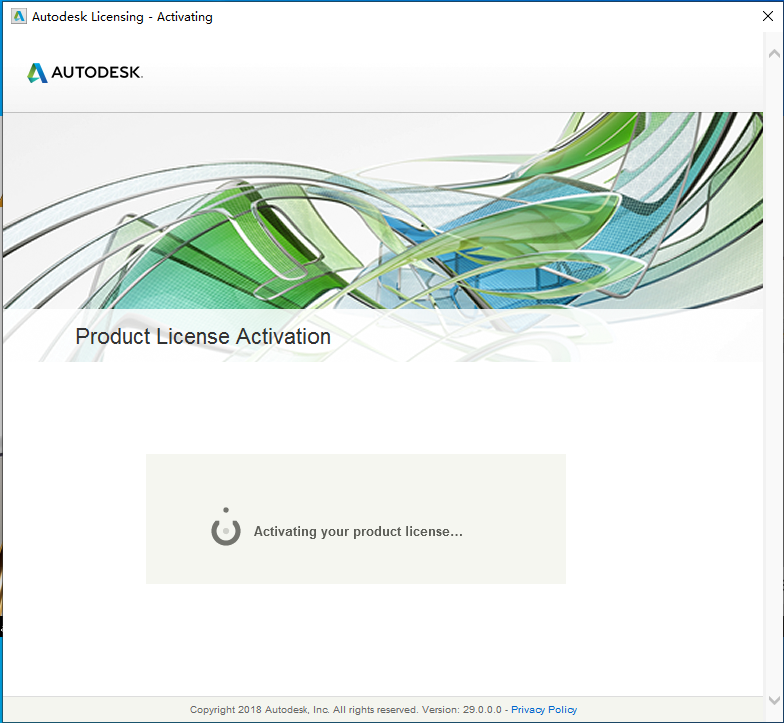
    17.等待安装激活···

    Autodesk Alias Design 2019破解版下载安装教程-17

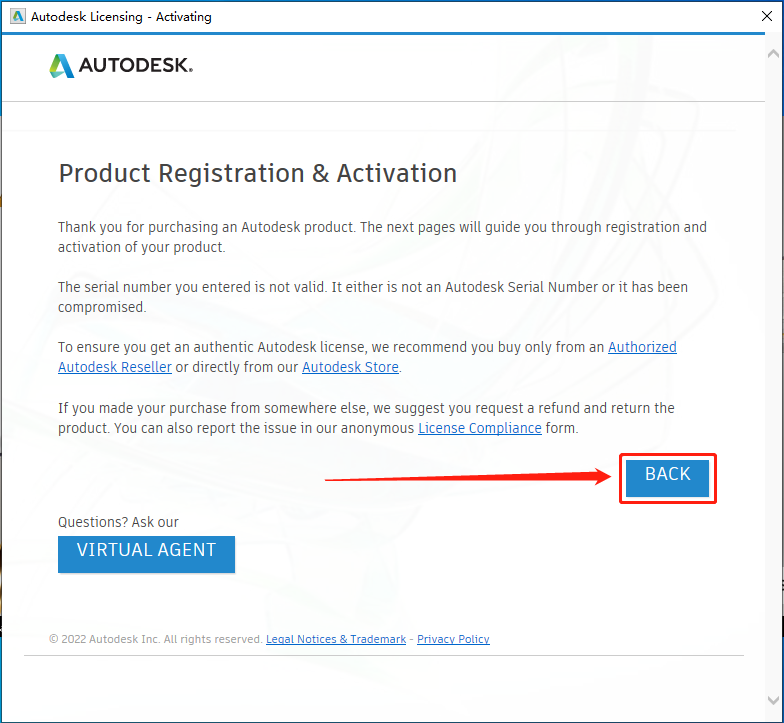
    18.知识兔点击【BACK】。

    Autodesk Alias Design 2019破解版下载安装教程-18

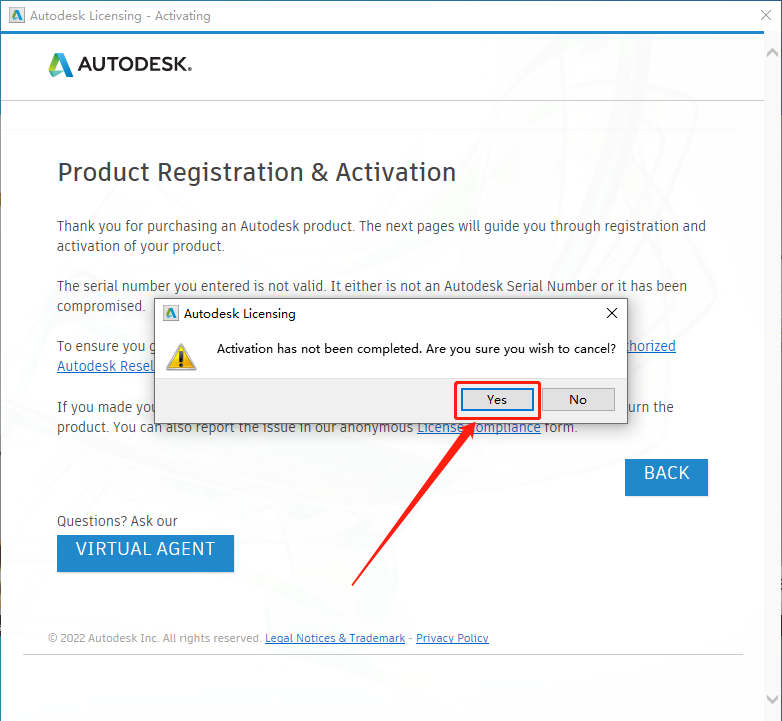
    19.知识兔点击【Yes】。

    Autodesk Alias Design 2019破解版下载安装教程-19

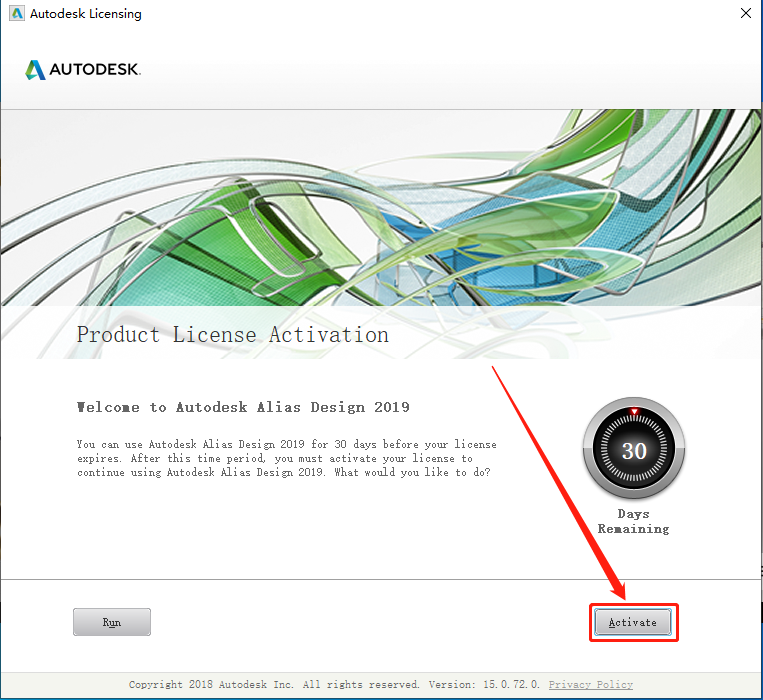
    20.知识兔点击【Activate】。

    Autodesk Alias Design 2019破解版下载安装教程-20

    21.继续序列号输入666-69696969,密钥输入712K1(序列号和密钥就用教程中的),然后知识兔点击【Next】。

    Autodesk Alias Design 2019破解版下载安装教程-21

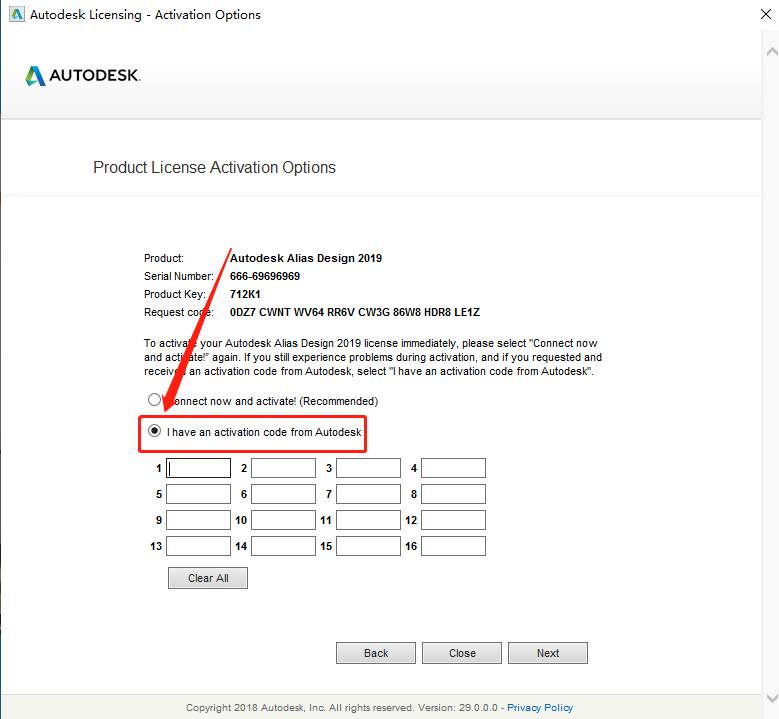
    22.选择【I have an activation code from Autodesk】。

    Autodesk Alias Design 2019破解版下载安装教程-22

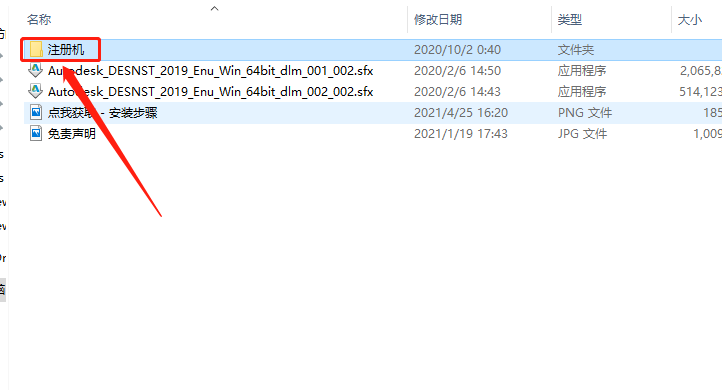
    23.返回到开头解压的【Autodesk Alias Design 2019】文件夹中,然后知识兔打开【注册机】文件夹。

    Autodesk Alias Design 2019破解版下载安装教程-23

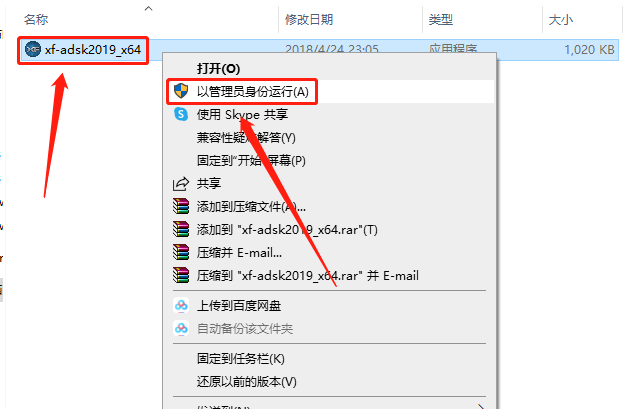
    24.鼠标右击【xf-adsk2019_x64】注册机,知识兔选择【以管理员身份运行】。

    温馨提示:

    (1)若打开后没有注册机文件,那是因为注册机是补丁,会被杀毒软件拦截或误杀,请把电脑里的杀毒软件和防火墙彻底关闭(Win10系统还需要关闭Defender),然后知识兔再重新解压安装包后继续此步骤即可,如何关闭杀毒软件和防火墙请在公众号消息栏回复2。

    (2)注册机操作步骤一定要严格按照教程操作,否则最后会导致激活错误。另外,如果知识兔一直激活不了,百分百和你没有彻底关闭杀毒软件以及操作步骤有关。

    Autodesk Alias Design 2019破解版下载安装教程-24

    25.注册机打开界面如下图所示。
    Autodesk Alias Design 2019破解版下载安装教程-25

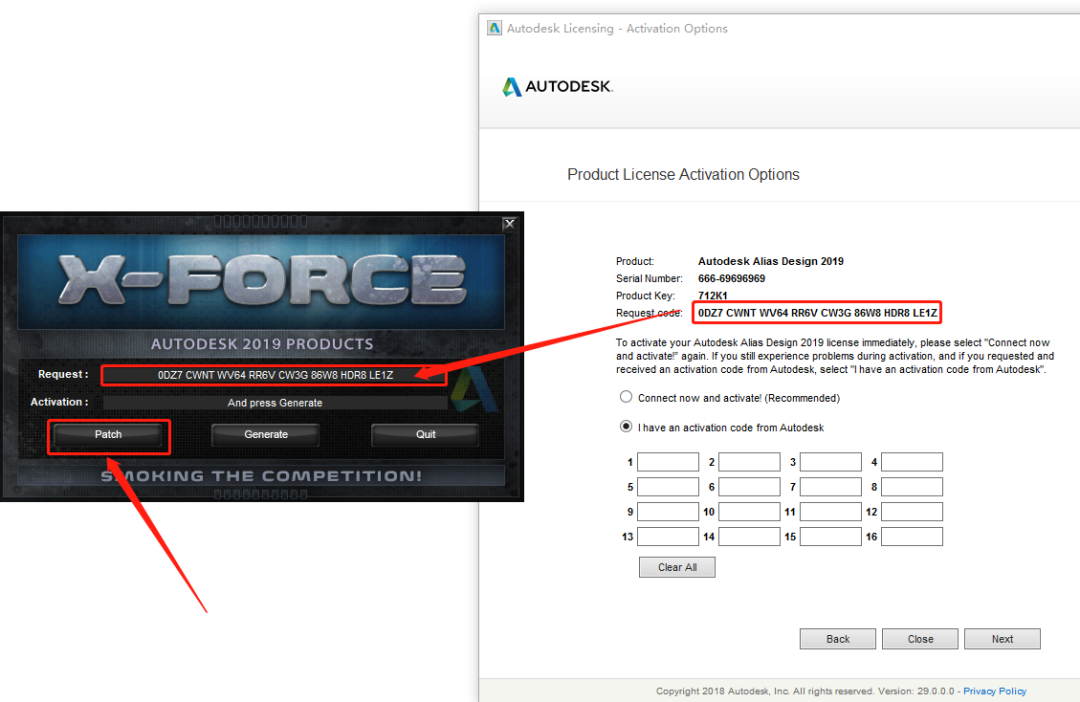
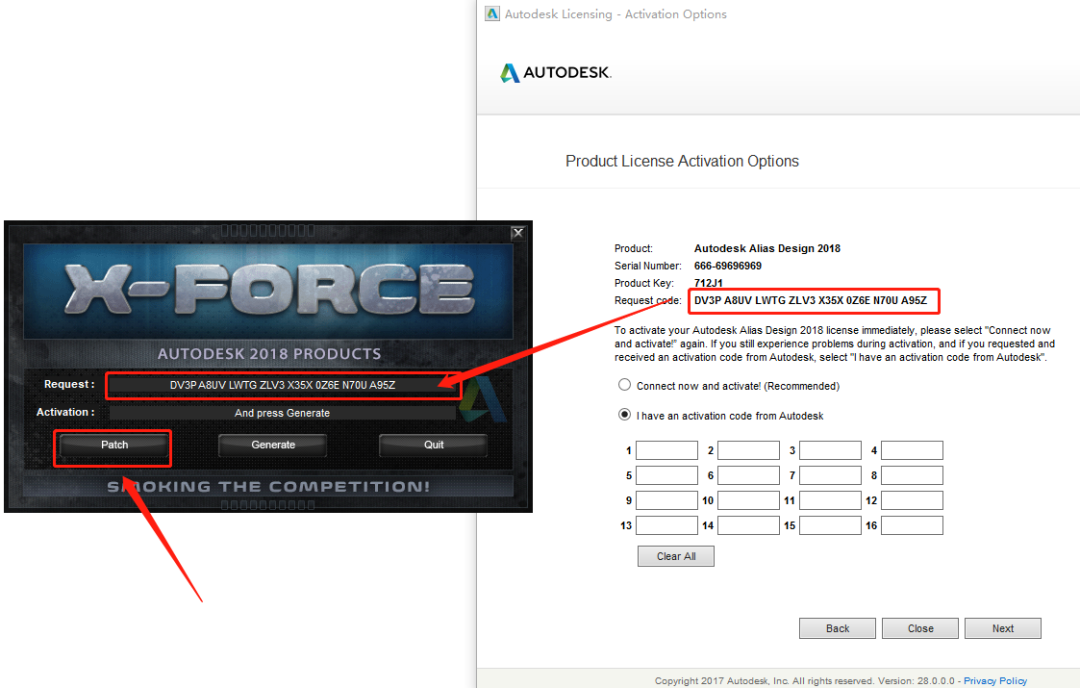
    26.使用Ctrl+C快捷键复制申请号,然后知识兔使用Ctrl+V快捷键粘贴到注册机里面的Request选项框中(记得删除原Request中的内容),然后知识兔点击【Path】。

    Autodesk Alias Design 2019破解版下载安装教程-26

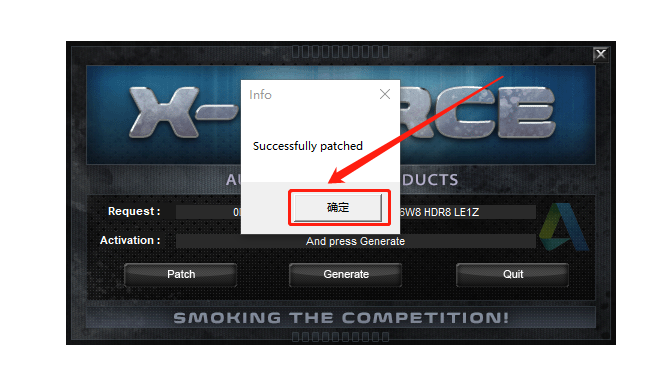
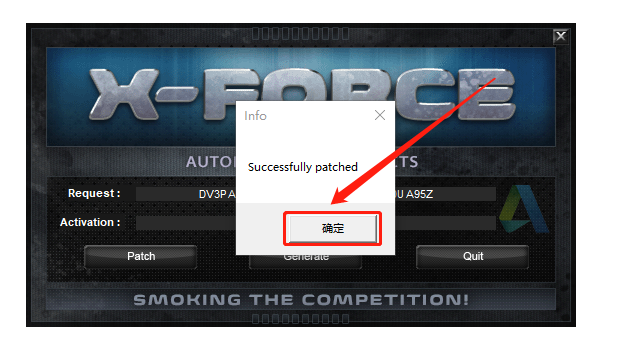
    27.弹出的提示框中知识兔点击【确定】。

    Autodesk Alias Design 2019破解版下载安装教程-27

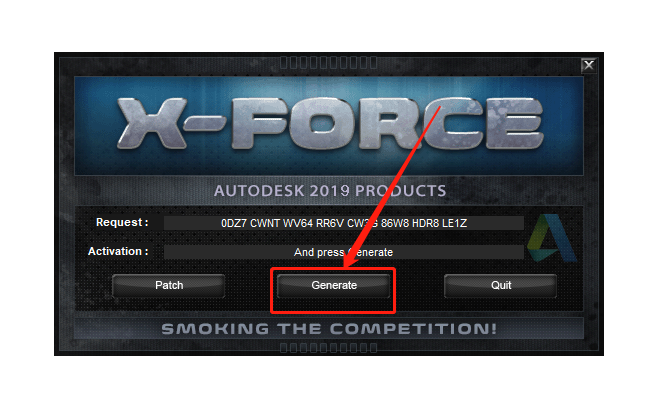
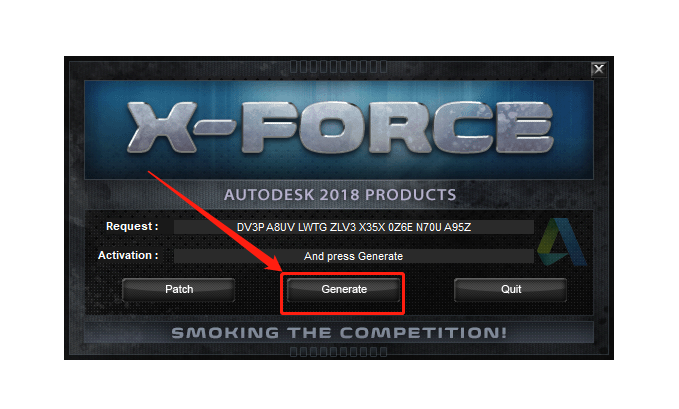
    28.知识兔点击【Generate】。

    Autodesk Alias Design 2019破解版下载安装教程-28

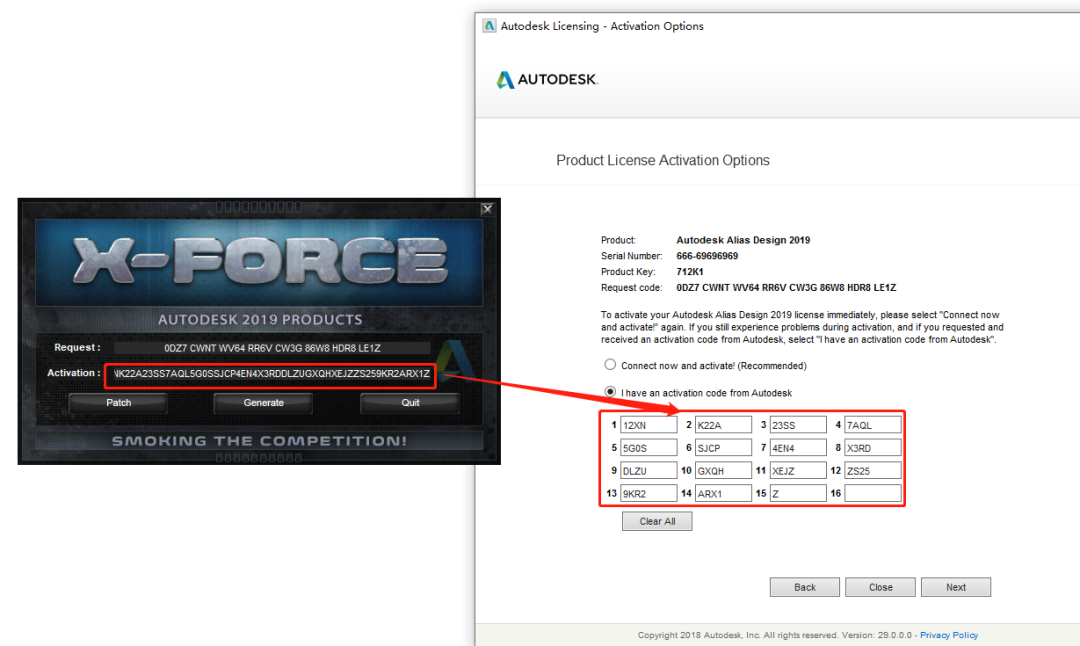
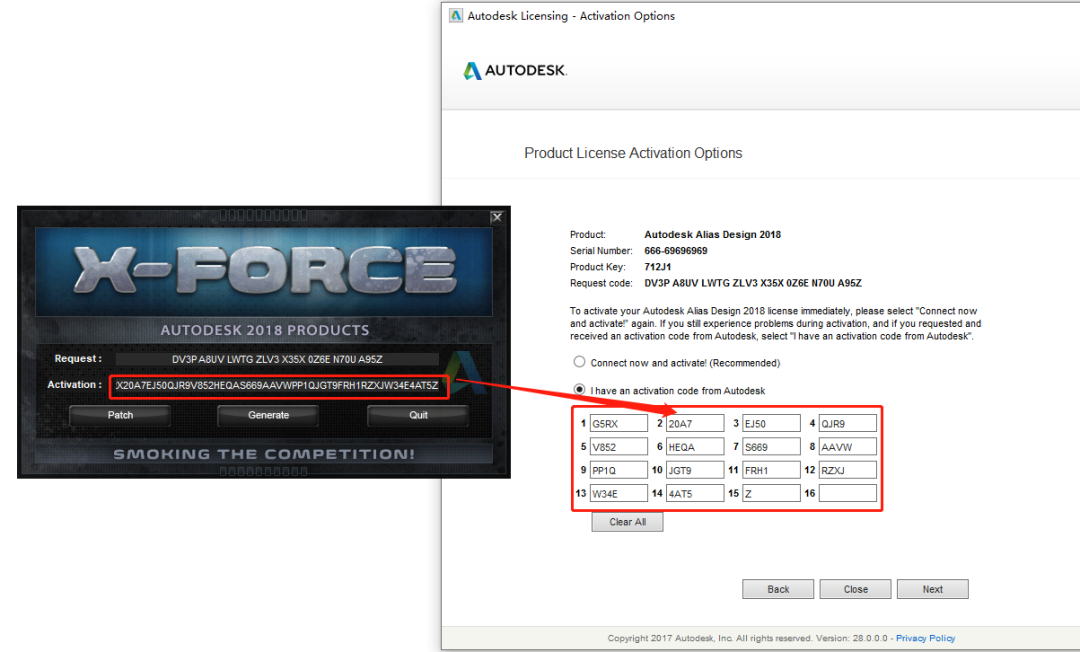
    29.全部选中Activeation中生成的激活码(仔细检查是否复制完整),知识兔使用Ctrl+C快捷键或者鼠标右击复制生成的激活码,然后知识兔使用Ctrl+V快捷键粘贴激活码至软件激活码选项中。

    Autodesk Alias Design 2019破解版下载安装教程-29

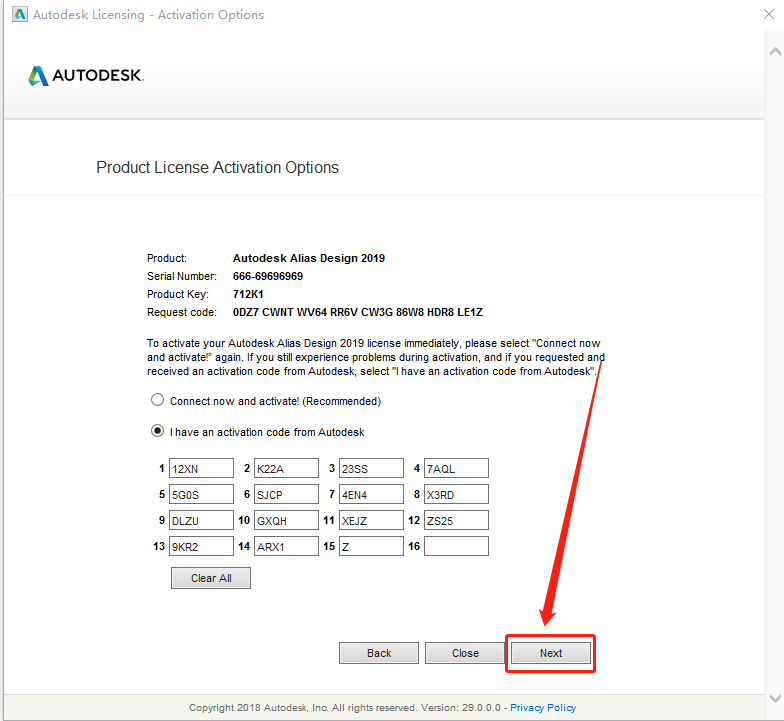
    30.知识兔点击【Next】。

    Autodesk Alias Design 2019破解版下载安装教程-30

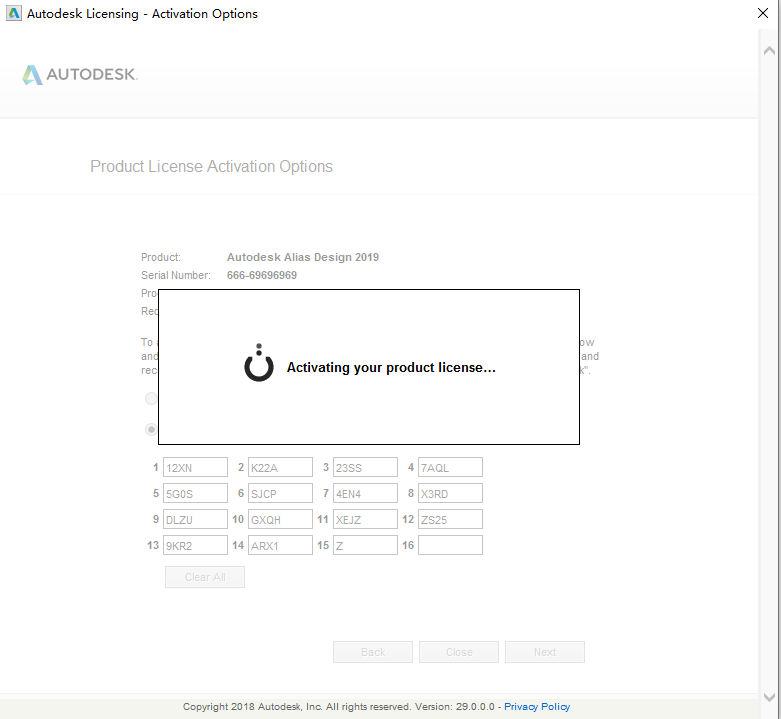
    31.等待激活······

    Autodesk Alias Design 2019破解版下载安装教程-31

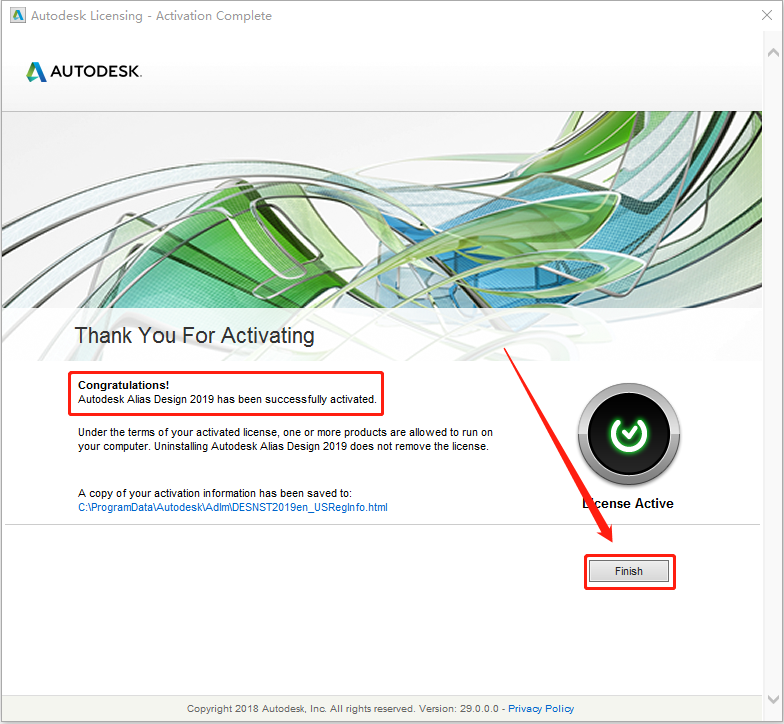
    32.出现下图所示的提示,说明激活成功,直接知识兔点击【Finish】。

    Autodesk Alias Design 2019破解版下载安装教程-32

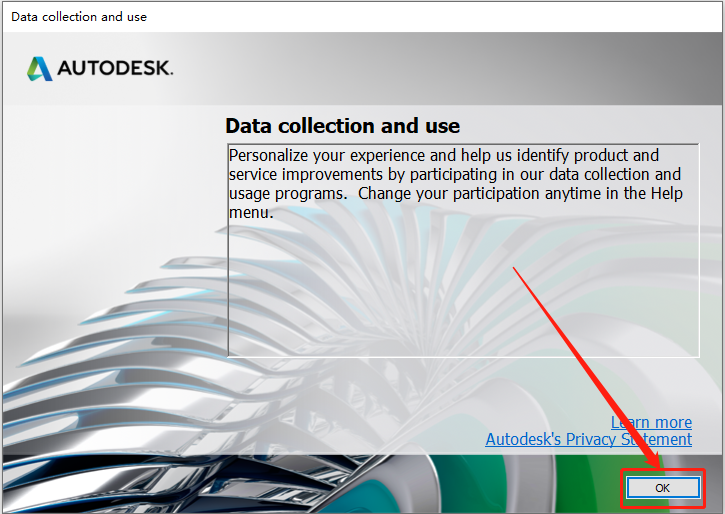
    33.若出现下图所示的界面,直接知识兔点击【OK】,没有则忽略不用管。

    Autodesk Alias Design 2019破解版下载安装教程-33

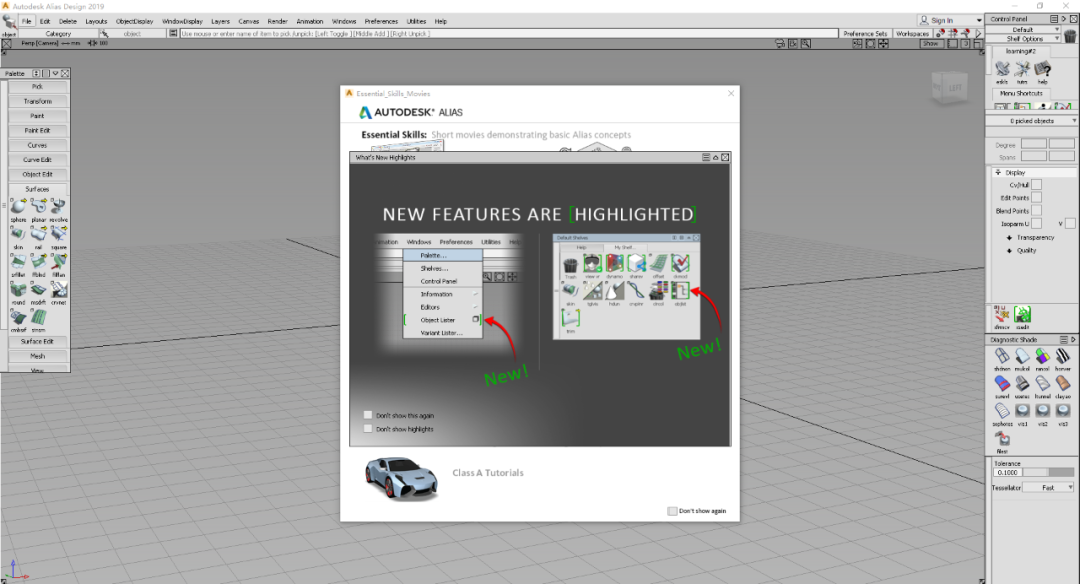
    34.安装完成,Alias软件打开界面如下图所示(已是激活版,可无期限使用)。

    Autodesk Alias Design 2019破解版下载安装教程-34

    下载体验

    请输入密码查看下载!

    如何免费获取密码?

    点击下载

  • Autodesk Alias Design 2018破解版下载安装教程

    Autodesk Alias Design是一款专为汽车建模和曲面建模设计的三维设计系统,能够帮助您设计出创新消费产品模型,知识兔从而可满足行业设计流程的独特创新需求,可帮助用户轻松获得所需的形状,可创建或用于生产,并且知识兔能在各种工程软件之间导入和导出的几何图形,知识兔从而实现产品开发协作。

    安装教程

    温馨提示:

    因为注册机是补丁,会被杀毒软件和防火墙拦截,所以安装前请关闭电脑里的杀毒软件和防火墙(Win10系统还需要关闭Defender),如何关闭请在公众号消息栏回复2或者百度。

    开始安装:

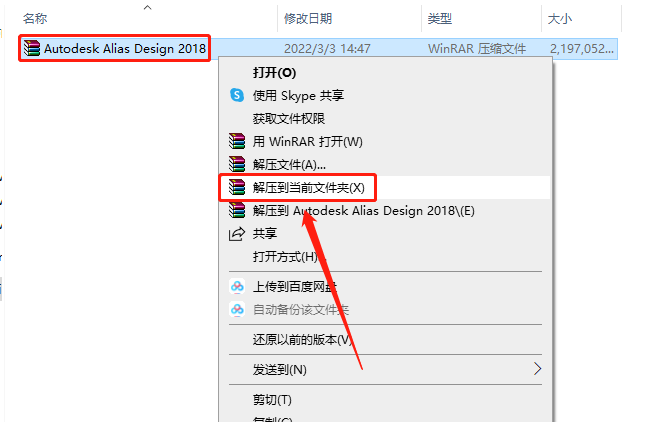
    1.知识兔打开知识兔下载的Alias软件安装包,鼠标右击压缩包选择【解压到当前文件夹】。

    Autodesk Alias Design 2018破解版下载安装教程-1

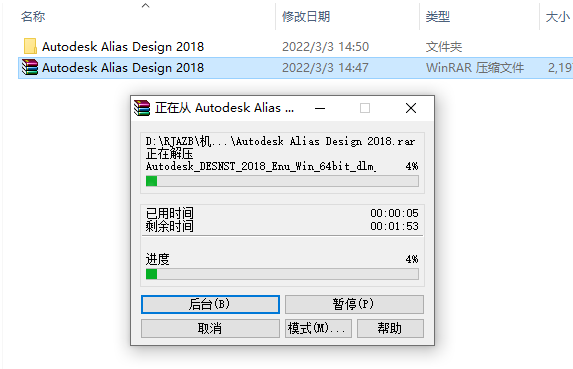
    2.等待压缩包解压完成。

    Autodesk Alias Design 2018破解版下载安装教程-2

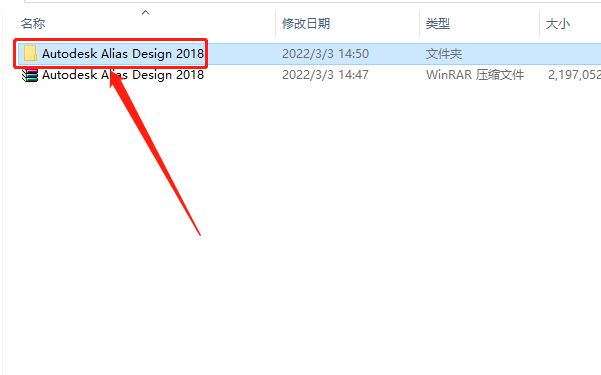
    3.知识兔打开解压的【Autodesk Alias Design 2018】文件夹。

    Autodesk Alias Design 2018破解版下载安装教程-3

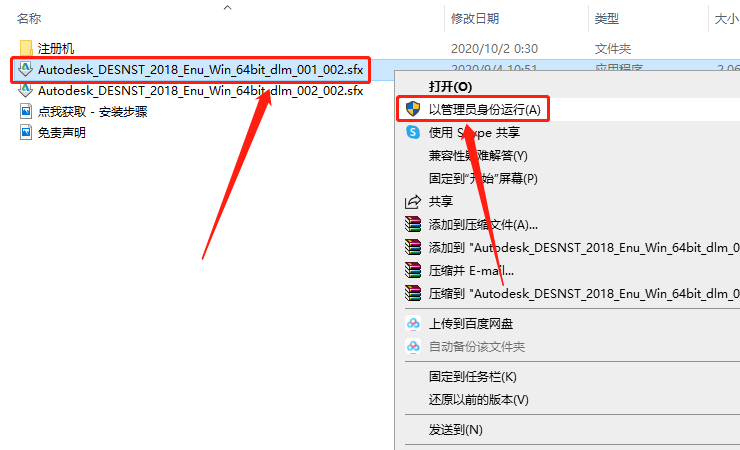
    4.鼠标右击【···_dlm_001_002.sfx】安装程序,知识兔选择【以管理员身份运行】。

    Autodesk Alias Design 2018破解版下载安装教程-4

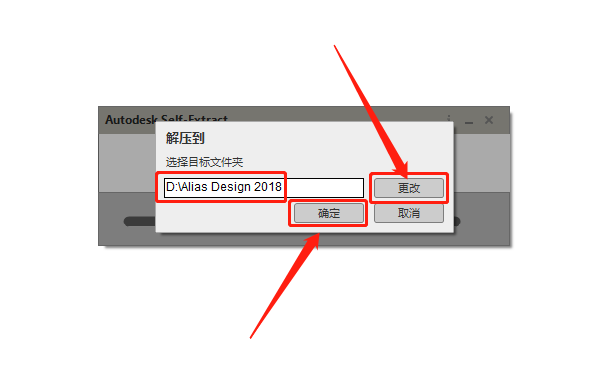
    5.知识兔点击【更改】选择安装程序解压路径,可在D盘或其它磁盘里面新建一个【Alias Design 2018】文件夹(文件夹名称中不要有中文),知识兔设置好解压路径后知识兔点击【确定】。

    Autodesk Alias Design 2018破解版下载安装教程-5

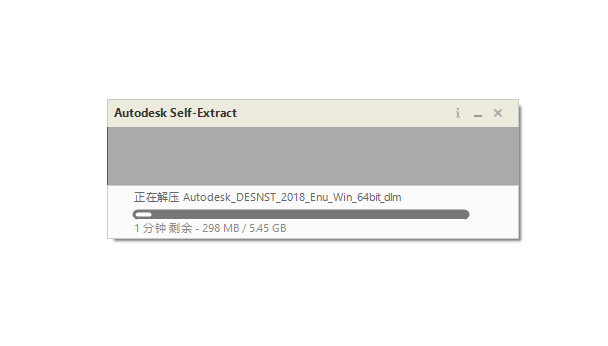
    6.安装程序解压中······请耐心等待解压完成。

    Autodesk Alias Design 2018破解版下载安装教程-6

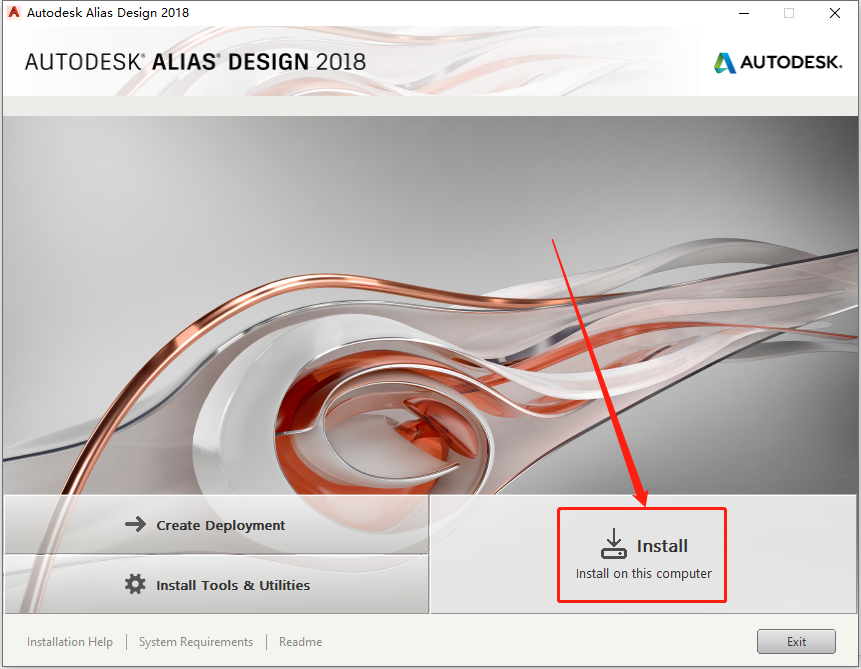
    7.知识兔点击【Install】。

    Autodesk Alias Design 2018破解版下载安装教程-7

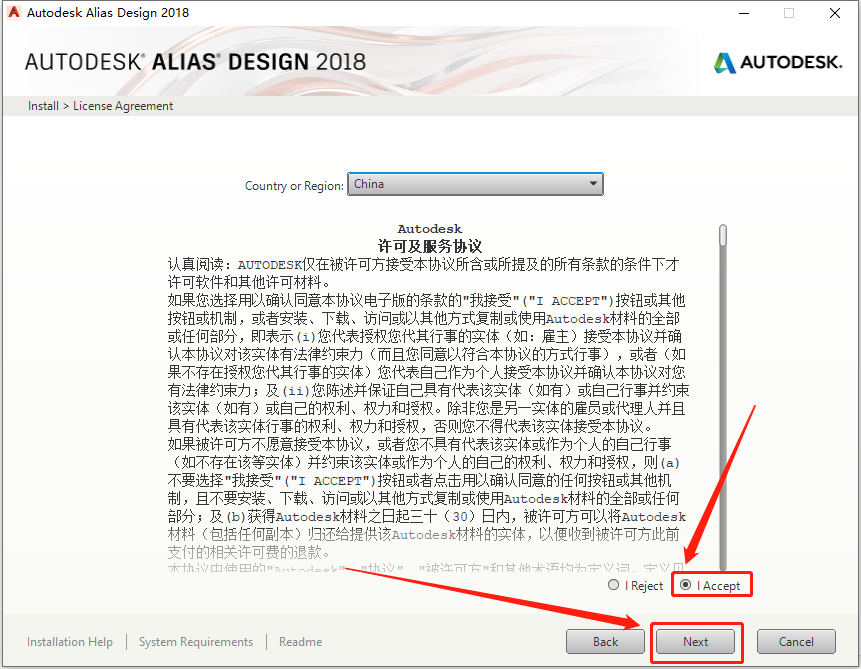
    8.选择【I Accept】,然后知识兔点击【Next】。

    Autodesk Alias Design 2018破解版下载安装教程-8

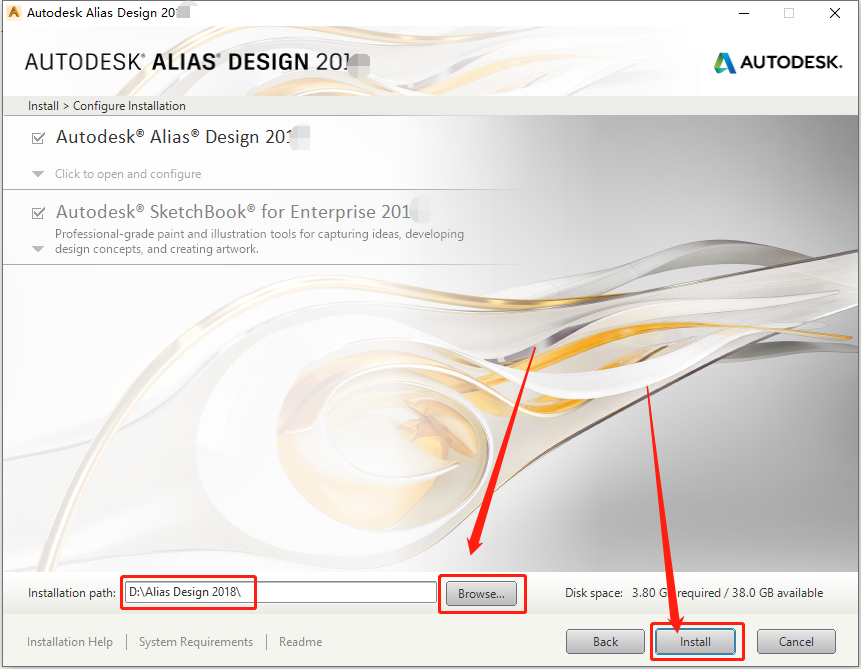
    9.知识兔点击【Browse···】可以设置Alias软件安装路径,这里可以直接选择之前新建的那个解压文件夹,知识兔设置好安装路径后知识兔点击【Install】。

    Autodesk Alias Design 2018破解版下载安装教程-9

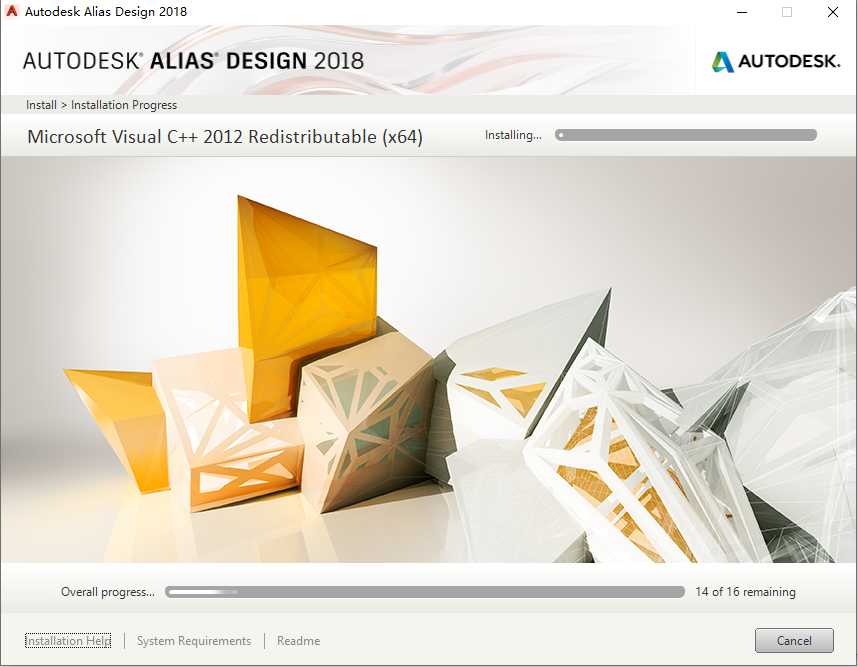
    10.软件安装过程中···请耐心等待安装进度走完。

    Autodesk Alias Design 2018破解版下载安装教程-10

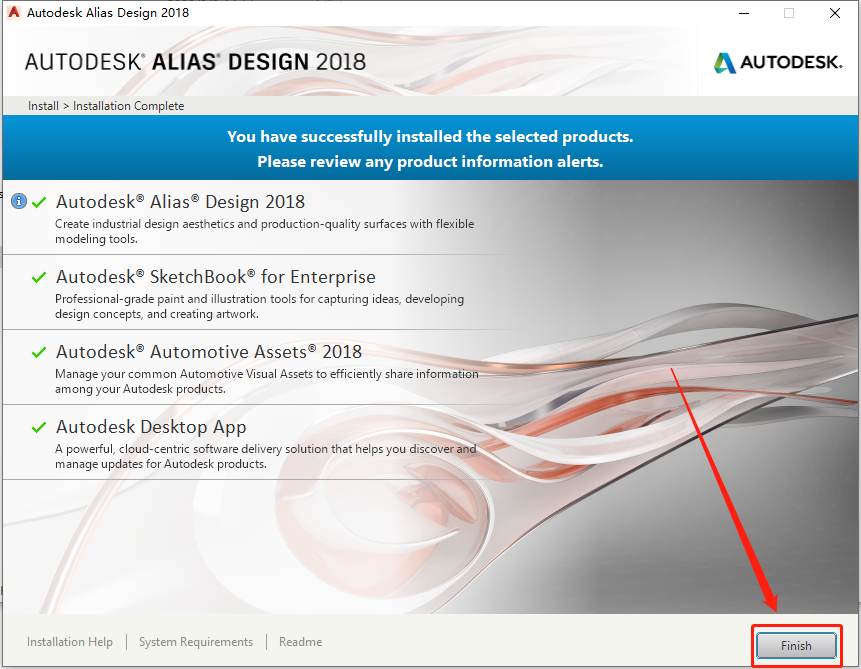
    11.安装进度走完后知识兔点击【Finish】。

    Autodesk Alias Design 2018破解版下载安装教程-11

    12.在桌面上找到并打开安装的Alias软件。

    Autodesk Alias Design 2018破解版下载安装教程-12

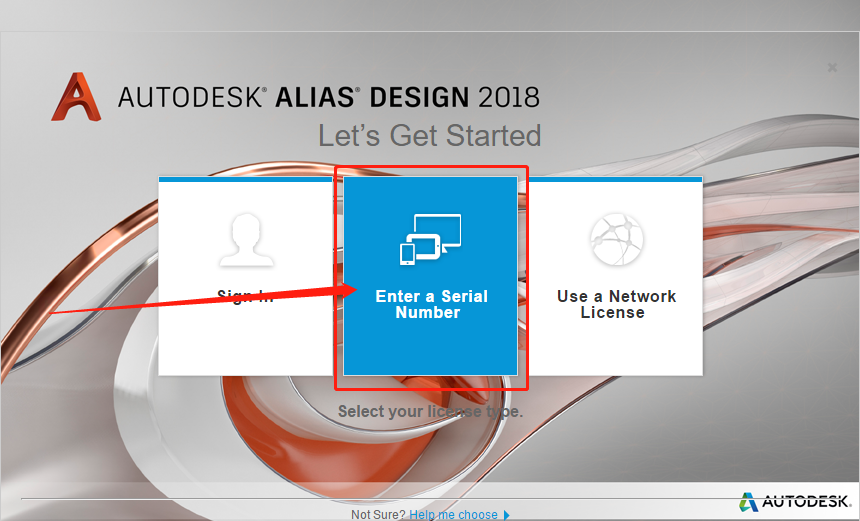
    13.知识兔点击【Enter a Serial Number】。

    Autodesk Alias Design 2018破解版下载安装教程-13

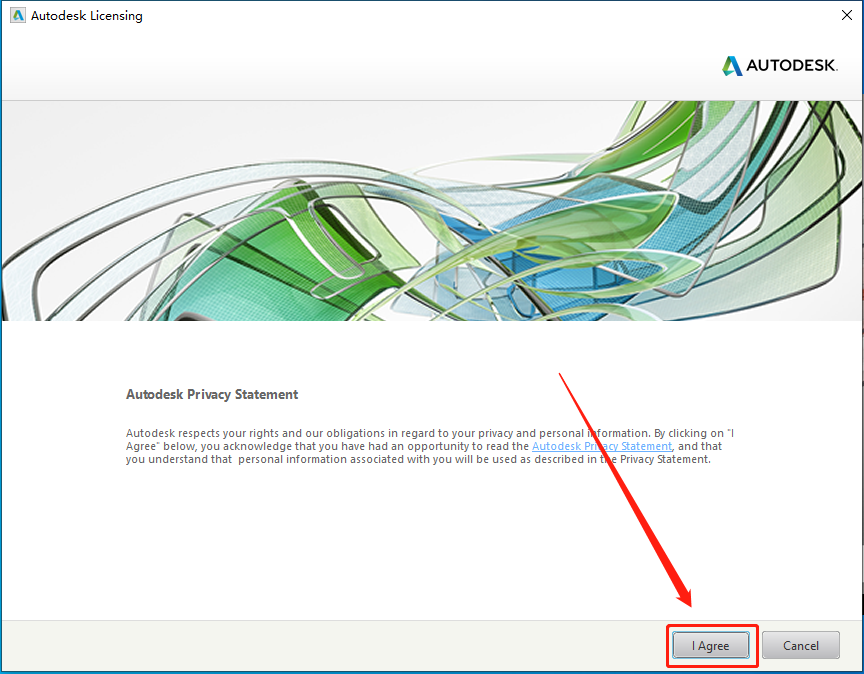
    14.知识兔点击【I Agree】。

    Autodesk Alias Design 2018破解版下载安装教程-14

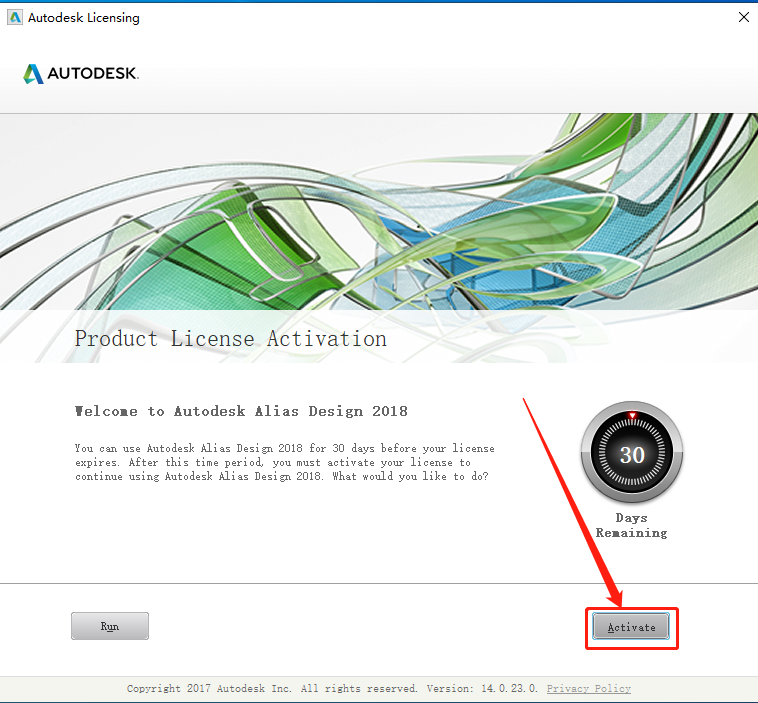
    15.知识兔点击【Activate】。

    Autodesk Alias Design 2018破解版下载安装教程-15

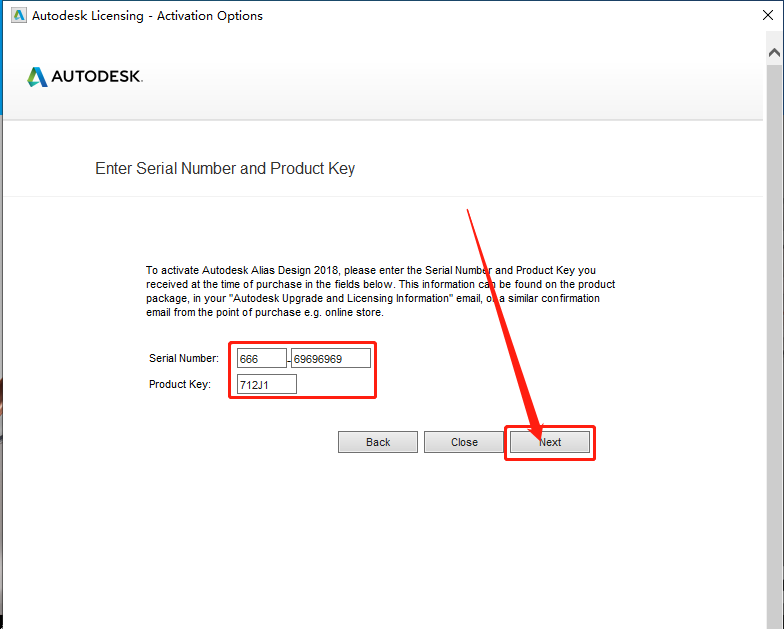
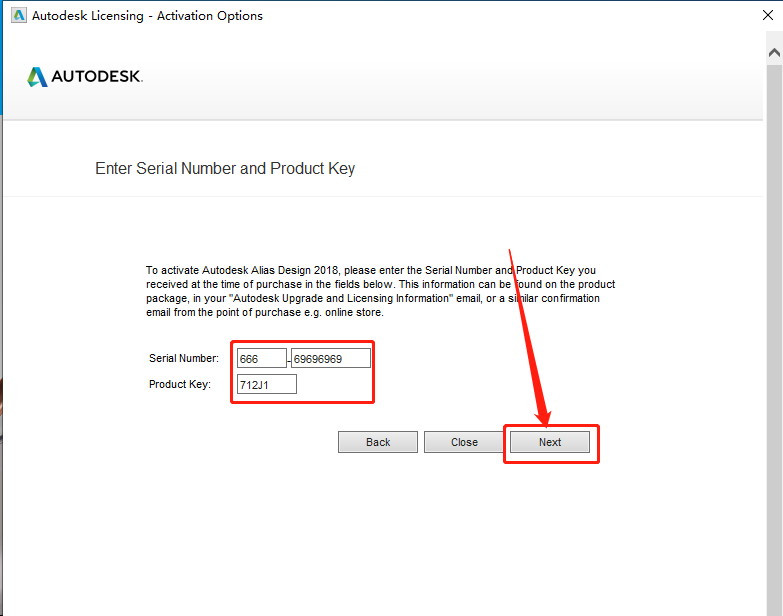
    16.序列号输入666-69696969,密钥输入712J1(序列号和密钥就用教程中的),然后知识兔点击【Next】。

    Autodesk Alias Design 2018破解版下载安装教程-16

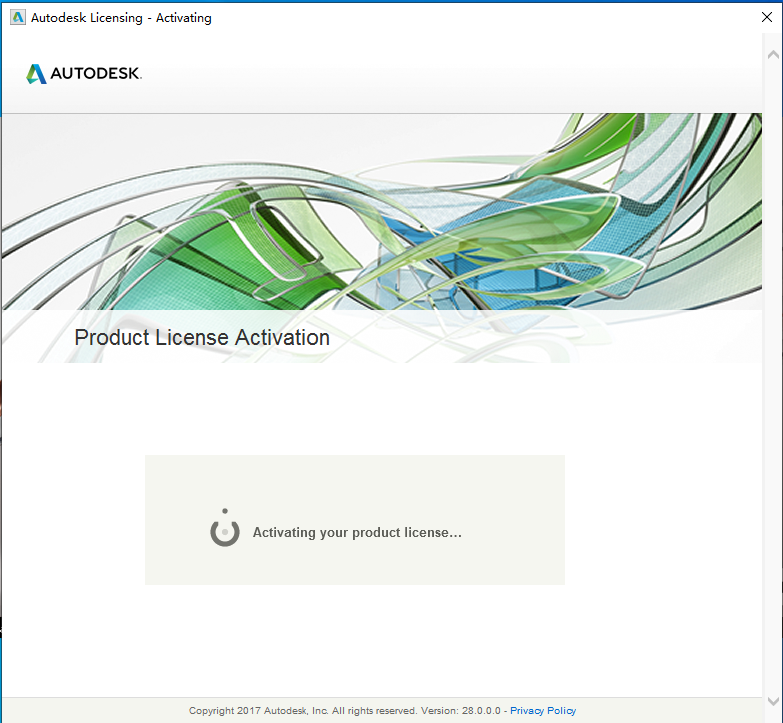
    17.等待安装激活···

    Autodesk Alias Design 2018破解版下载安装教程-17

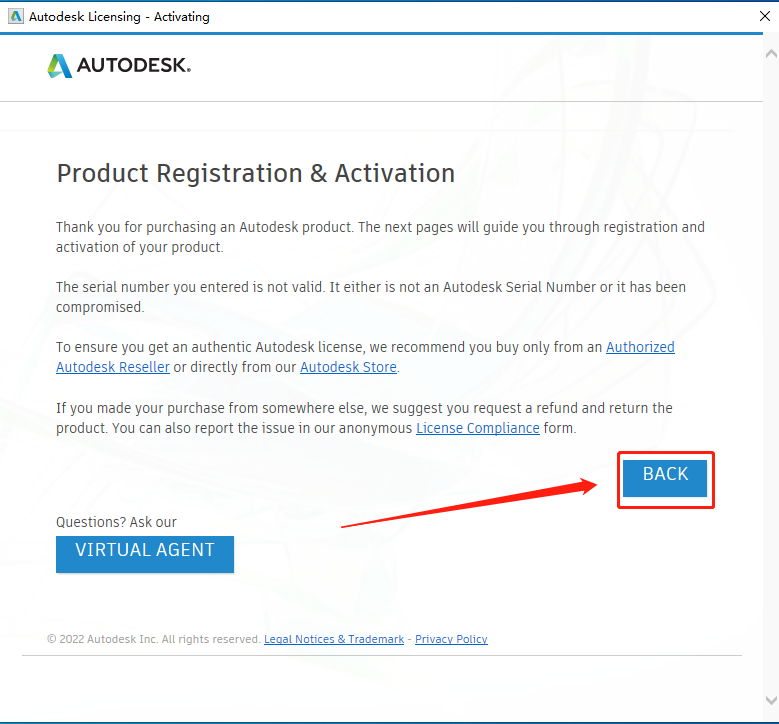
    18.知识兔点击【BACK】。

    Autodesk Alias Design 2018破解版下载安装教程-18

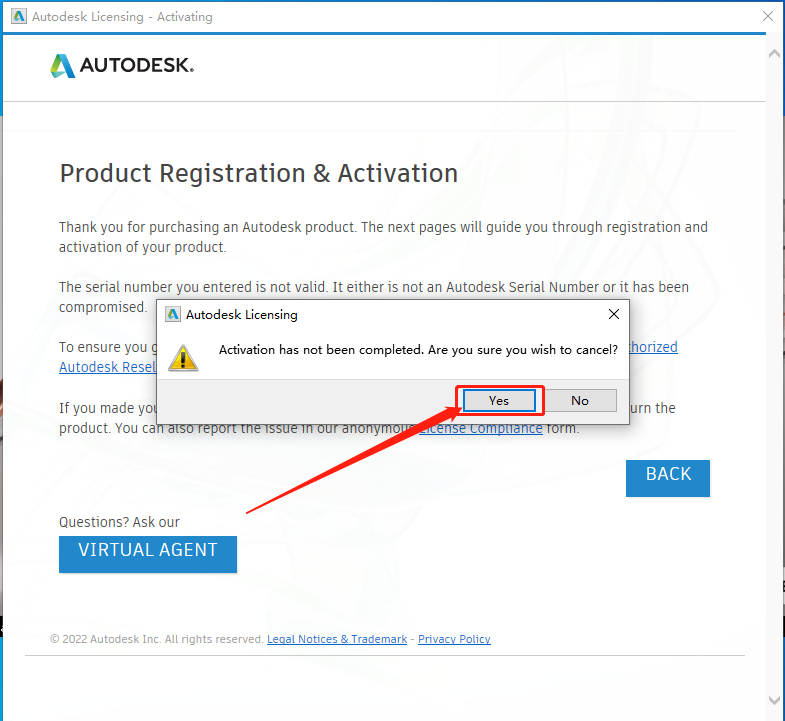
    19.知识兔点击【Yes】。

    Autodesk Alias Design 2018破解版下载安装教程-19

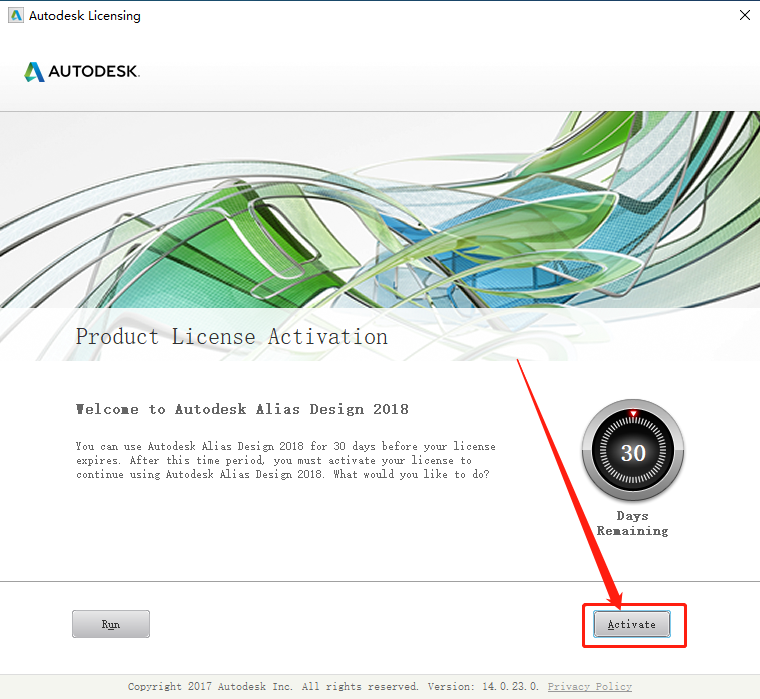
    20.知识兔点击【Activate】。

    Autodesk Alias Design 2018破解版下载安装教程-20

    21.继续序列号输入666-69696969,密钥输入712J1(序列号和密钥就用教程中的),然后知识兔点击【Next】。

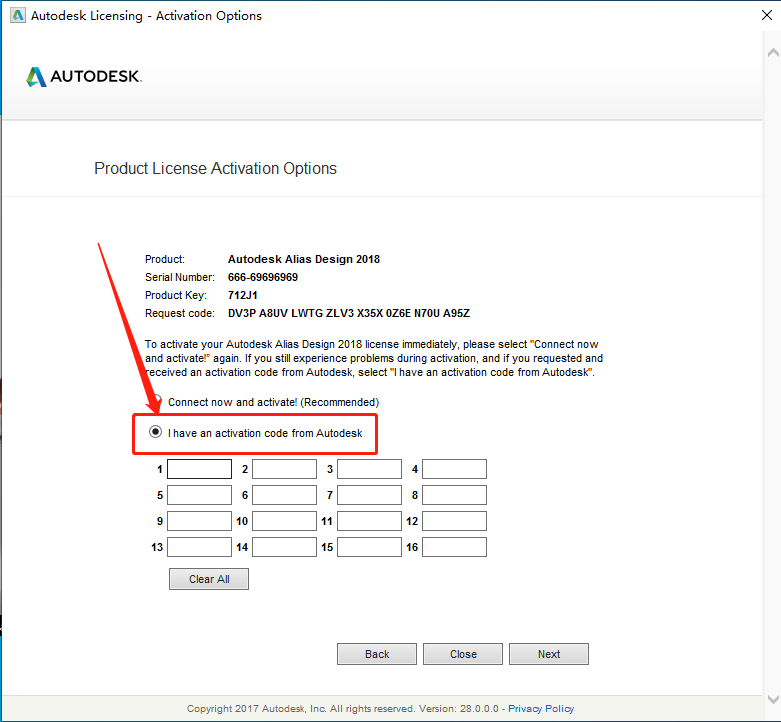
    Autodesk Alias Design 2018破解版下载安装教程-21

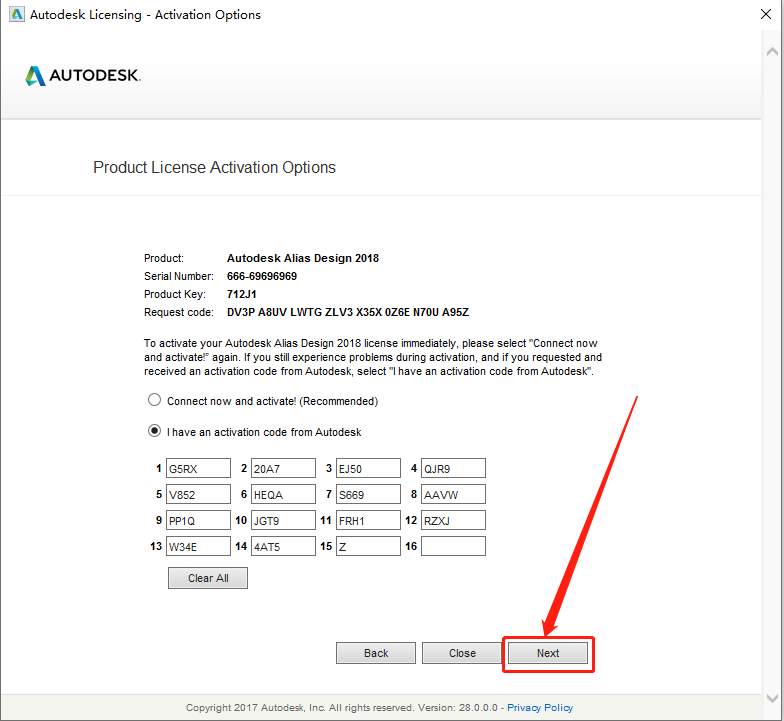
    22.选择【I have an activation code from Autodesk】。

    Autodesk Alias Design 2018破解版下载安装教程-22

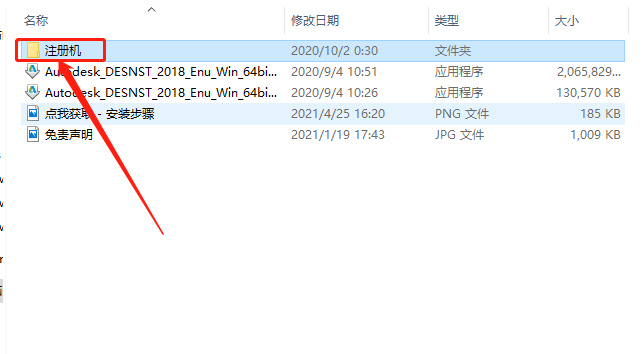
    23.返回到开头解压的【Autodesk Alias Design 2018】文件夹中,然后知识兔打开【注册机】文件夹。

    Autodesk Alias Design 2018破解版下载安装教程-23

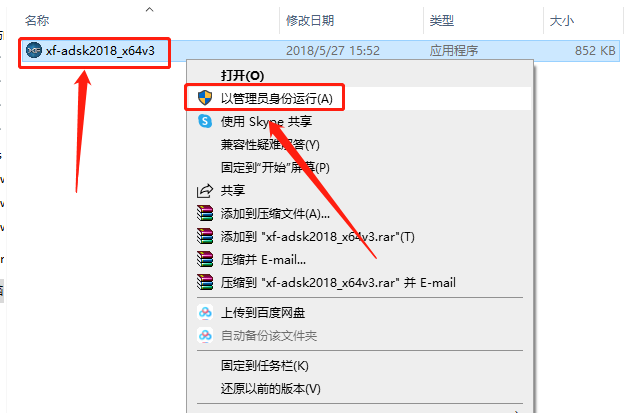
    24.鼠标右击【xf-adsk2018_x64v3】注册机,知识兔选择【以管理员身份运行】。

    温馨提示:

    (1)若打开后没有注册机文件,那是因为注册机是补丁,会被杀毒软件拦截或误杀,请把电脑里的杀毒软件和防火墙彻底关闭(Win10系统还需要关闭Defender),然后知识兔再重新解压安装包后继续此步骤即可,如何关闭杀毒软件和防火墙请在公众号消息栏回复2。

    (2)注册机操作步骤一定要严格按照教程操作,否则最后会导致激活错误。另外,如果知识兔一直激活不了,百分百和你没有彻底关闭杀毒软件以及操作步骤有关。

    Autodesk Alias Design 2018破解版下载安装教程-24

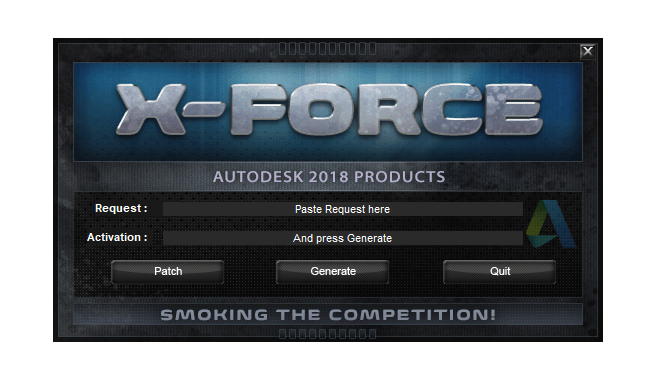
    25.注册机打开界面如下图所示。
    Autodesk Alias Design 2018破解版下载安装教程-25

    26.使用Ctrl+C快捷键复制申请号,然后知识兔使用Ctrl+V快捷键粘贴到注册机里面的Request选项框中(记得删除原Request中的内容),然后知识兔点击【Path】。

    Autodesk Alias Design 2018破解版下载安装教程-26

    27.弹出的提示框中知识兔点击【确定】。
     

    Autodesk Alias Design 2018破解版下载安装教程-27

    28.知识兔点击【Generate】。

    Autodesk Alias Design 2018破解版下载安装教程-28

    29.全部选中Activeation中生成的激活码(仔细检查是否复制完整),知识兔使用Ctrl+C快捷键或者鼠标右击复制生成的激活码,然后知识兔使用Ctrl+V快捷键粘贴激活码至软件激活码选项中。

    Autodesk Alias Design 2018破解版下载安装教程-29

    30.知识兔点击【Next】。

    Autodesk Alias Design 2018破解版下载安装教程-30

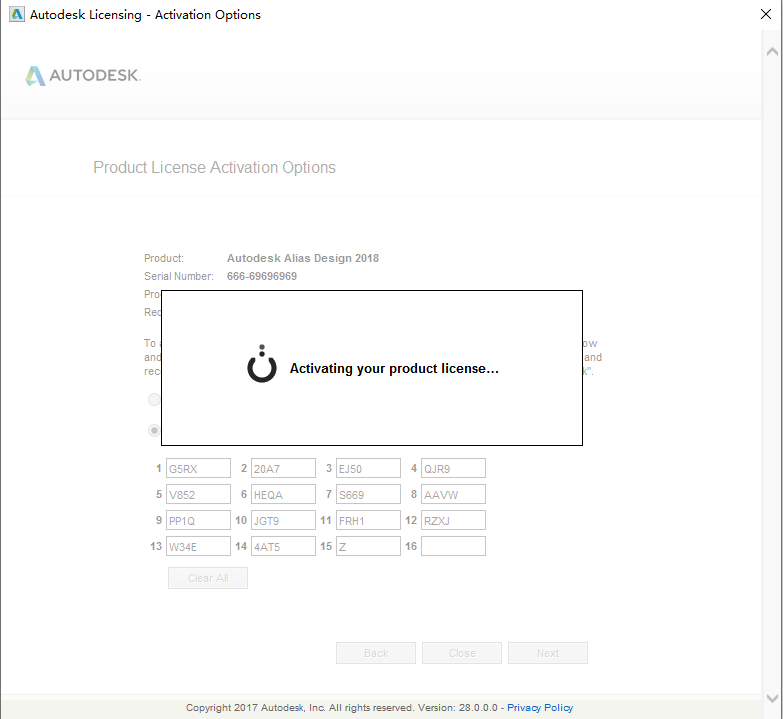
    31.等待激活······

    Autodesk Alias Design 2018破解版下载安装教程-31

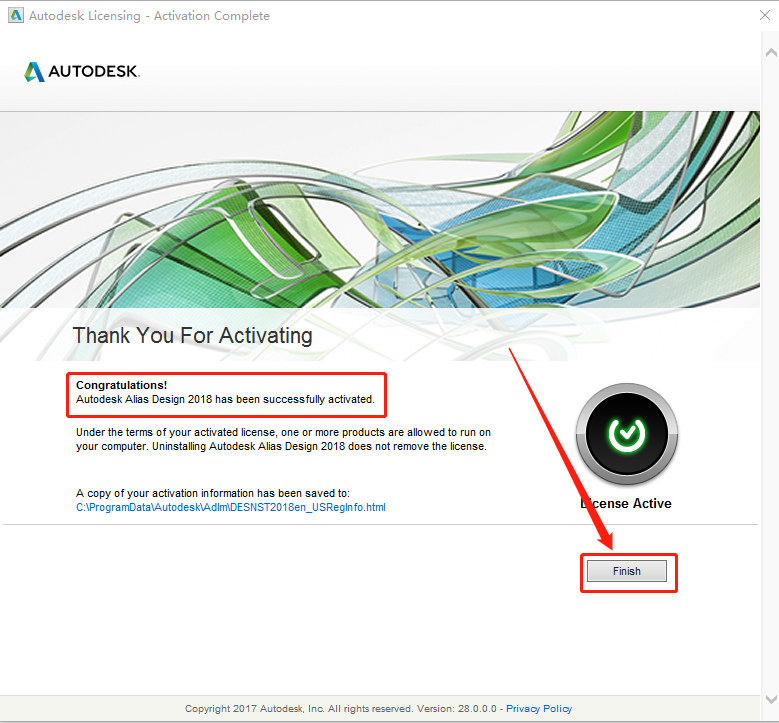
    32.出现下图所示的提示,说明激活成功,直接知识兔点击【Finish】。

    Autodesk Alias Design 2018破解版下载安装教程-32

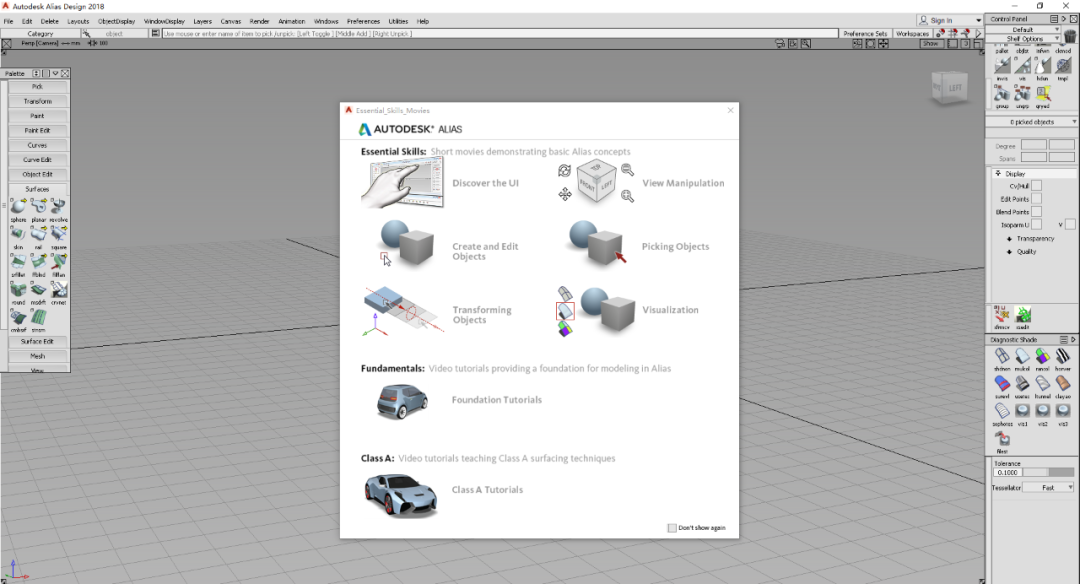
    33.安装完成,Alias软件打开界面如下图所示(已是激活版,可无期限使用)。

    Autodesk Alias Design 2018破解版下载安装教程-33

    下载体验

    请输入密码查看下载!

    如何免费获取密码?

    点击下载

  • EViews 11.0 破解版下载安装教程

    EViews是Econometrics Views的缩写,通常称为计量经济学软件包。该软件可以广泛地应用于各类经济分析、预测以及模拟等领域。新版本的EViews还带来了全新的功能和强大的数据接口,知识兔支持与云中心连接进行数据的分析操作。EViews包含了数据处理、作图、统计分析、建模分析、预测、编程和模拟等功能。

    安装教程

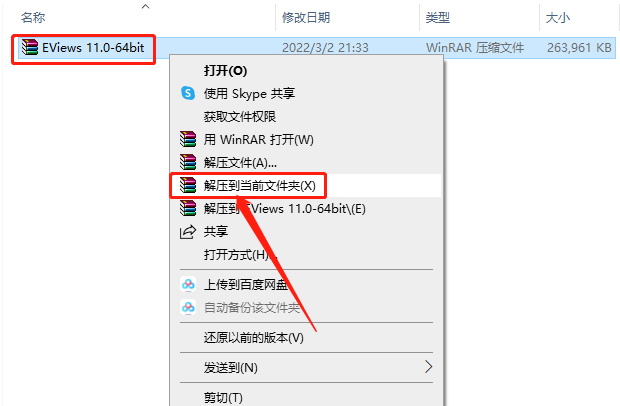
    1.知识兔打开知识兔下载的EViews软件安装包,鼠标右击压缩包选择【解压到当前文件夹】。

    EViews 11.0 破解版下载安装教程-1

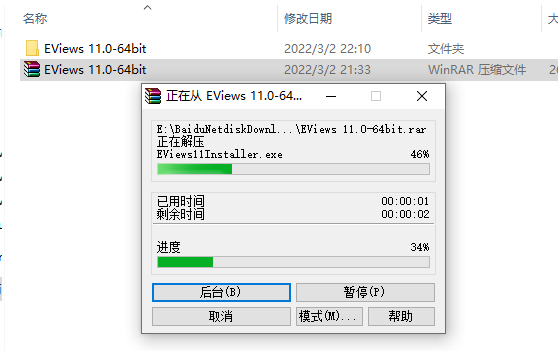
    2.等待压缩包解压完成。

    EViews 11.0 破解版下载安装教程-2

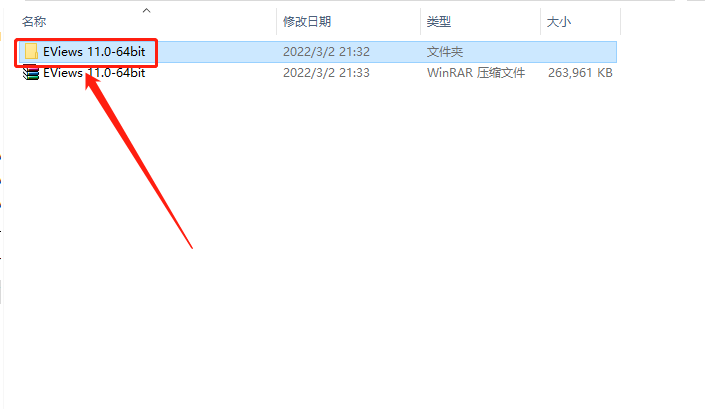
    3.知识兔打开解压的【EViews 11.0-64bit】文件夹。

    EViews 11.0 破解版下载安装教程-3

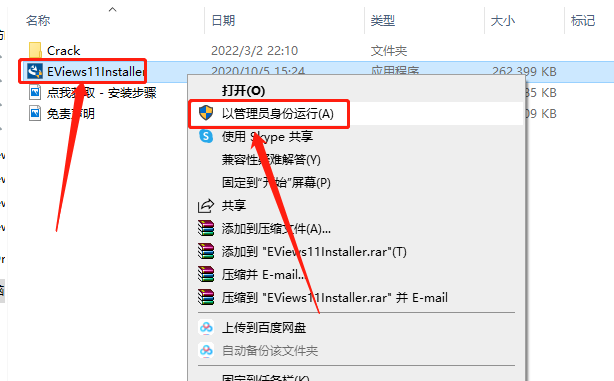
    4.鼠标右击【EViews11Installer】安装程序,知识兔选择【以管理员身份运行】。

    EViews 11.0 破解版下载安装教程-4

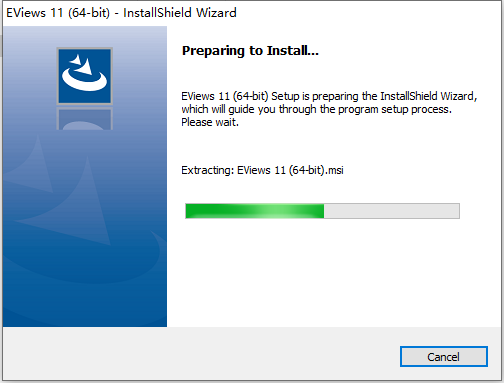
    5.等待安装程序初始化····

    EViews 11.0 破解版下载安装教程-5

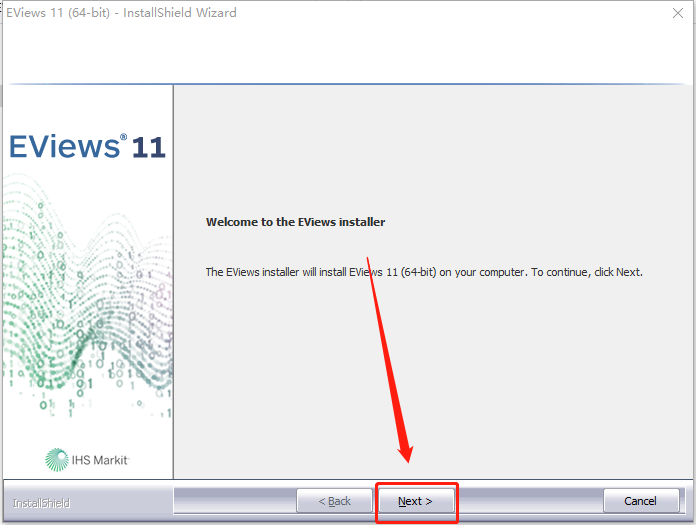
    6.知识兔点击【Next】。

    EViews 11.0 破解版下载安装教程-6

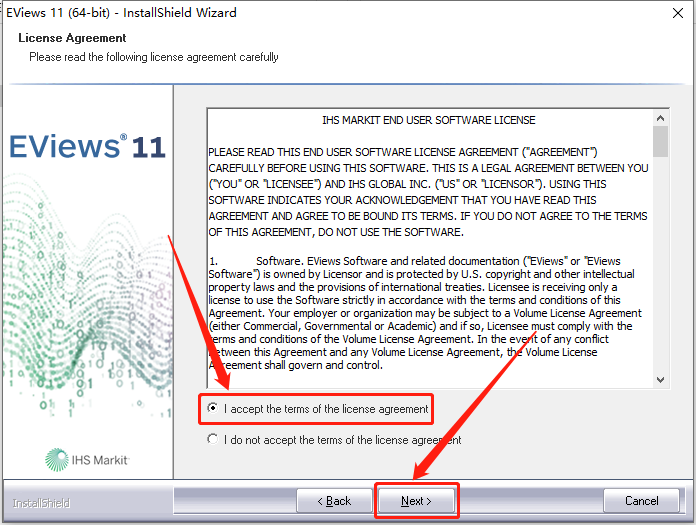
    7.选择【I accept the terms···】,然后知识兔点击【Next】。

    EViews 11.0 破解版下载安装教程-7

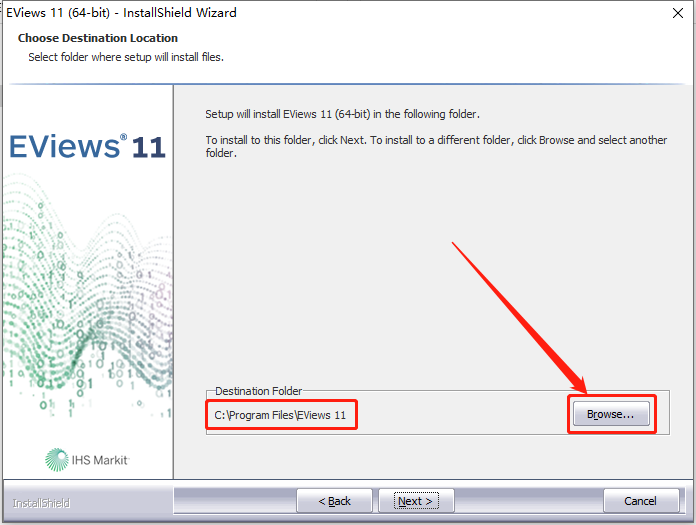
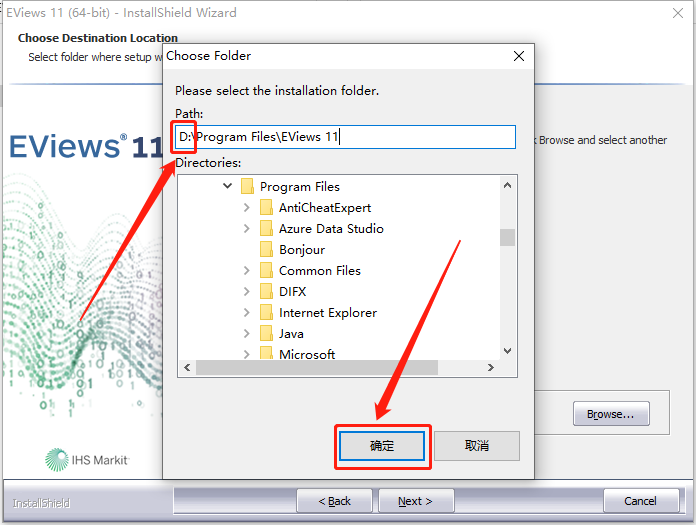
    8.软件安装路径默认为系统C盘,知识兔点击【Browse···】可设置安装路径。

    EViews 11.0 破解版下载安装教程-8

    9.直接将C改为D盘或者其它磁盘即可,然后知识兔点击【确定】。

    EViews 11.0 破解版下载安装教程-9

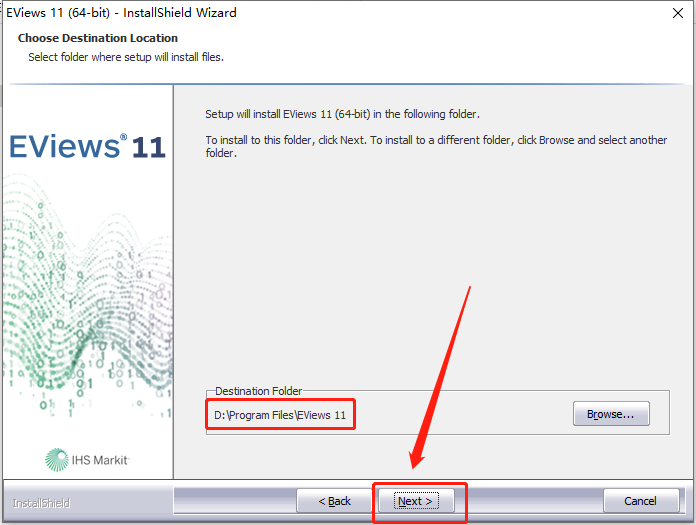
    10.设置号安装路径后知识兔点击【Next】。

    EViews 11.0 破解版下载安装教程-10

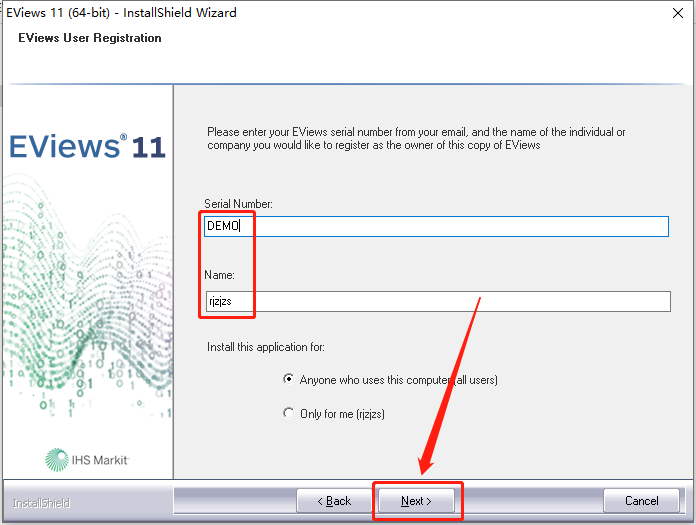
    11.以一个选项框中输入DEMO,第二个选项框中输入rjzjzs,然后知识兔点击【Next】。

    EViews 11.0 破解版下载安装教程-11

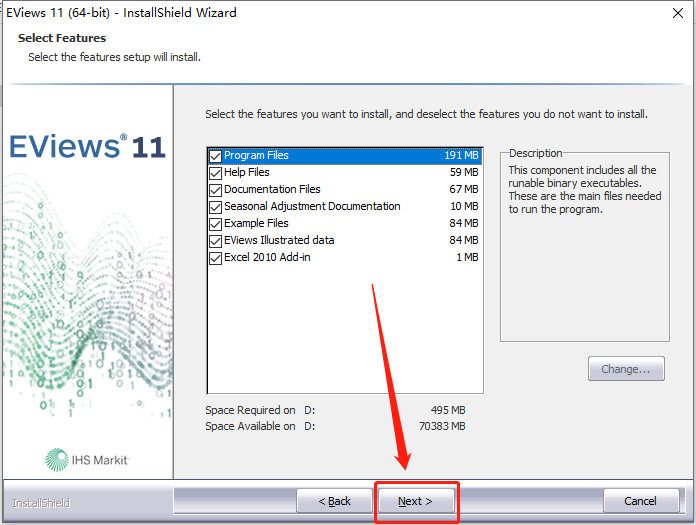
    12.知识兔点击【Next】。

    EViews 11.0 破解版下载安装教程-12

    13.知识兔点击【Next】。

    EViews 11.0 破解版下载安装教程-13

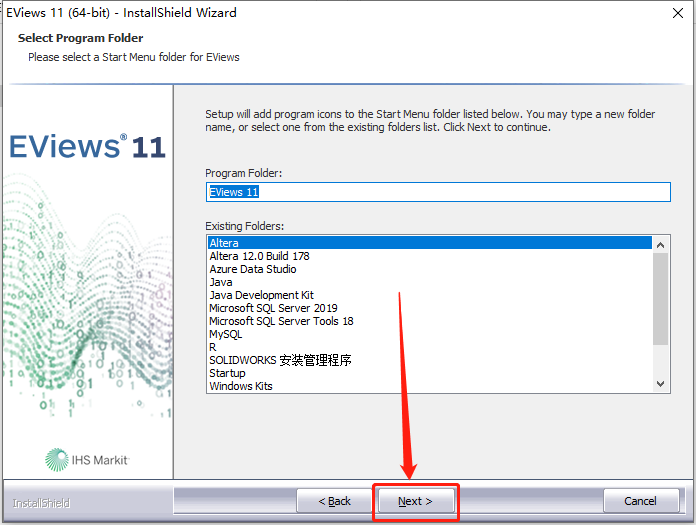
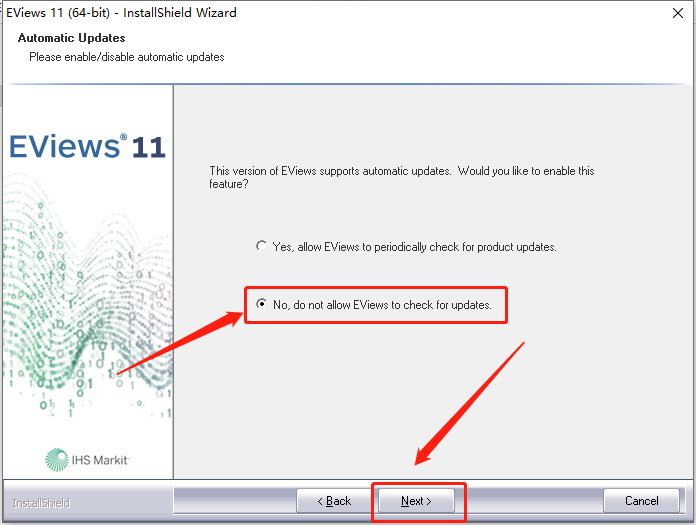
    14.选择第二个选项,然后知识兔点击【Next】。

    EViews 11.0 破解版下载安装教程-14

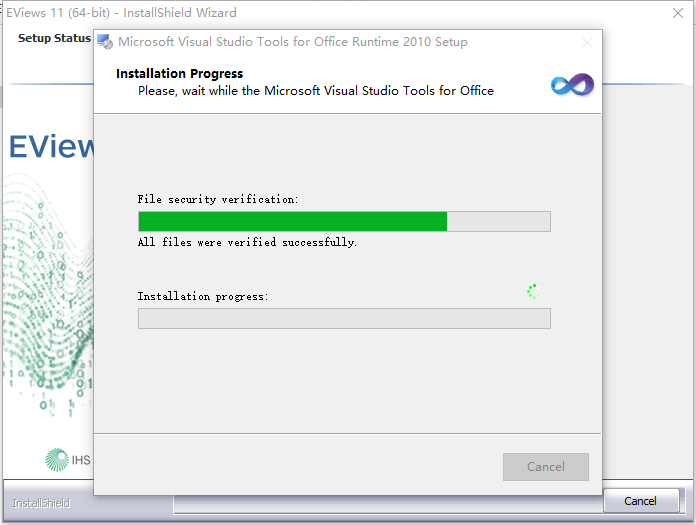
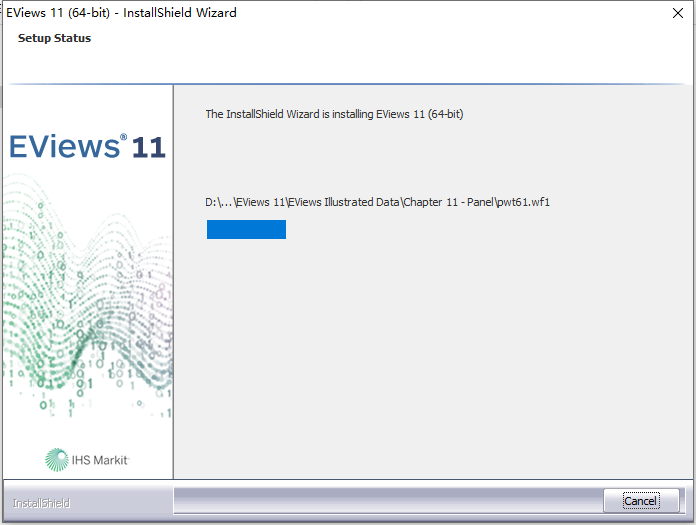
    15.软件安装中···请耐心等待安装进度走完。

    EViews 11.0 破解版下载安装教程-15

    EViews 11.0 破解版下载安装教程-16

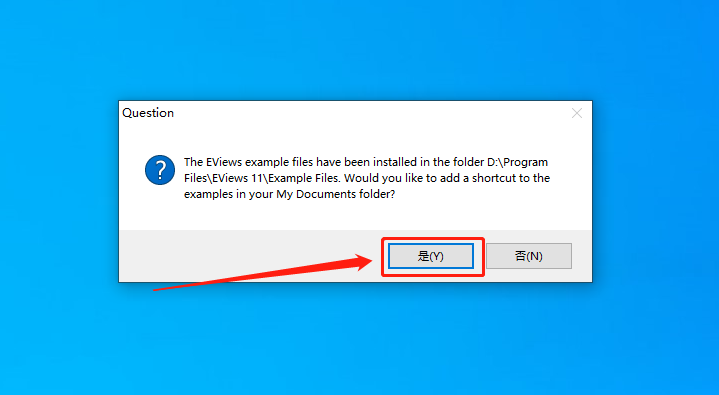
    16.知识兔点击【是】。

    EViews 11.0 破解版下载安装教程-17

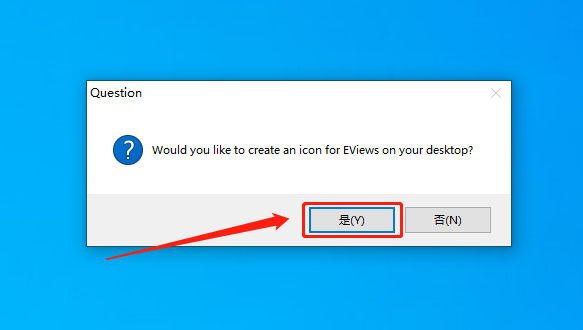
    17.知识兔点击【是】。

    EViews 11.0 破解版下载安装教程-18

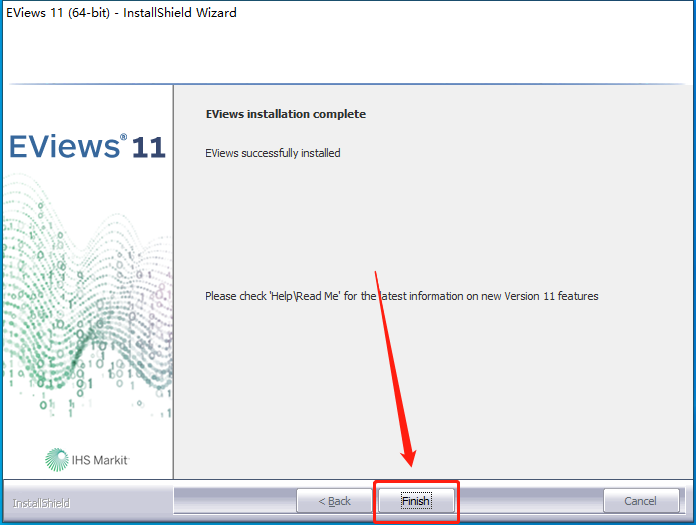
    18.知识兔点击【Finish】。

    EViews 11.0 破解版下载安装教程-19

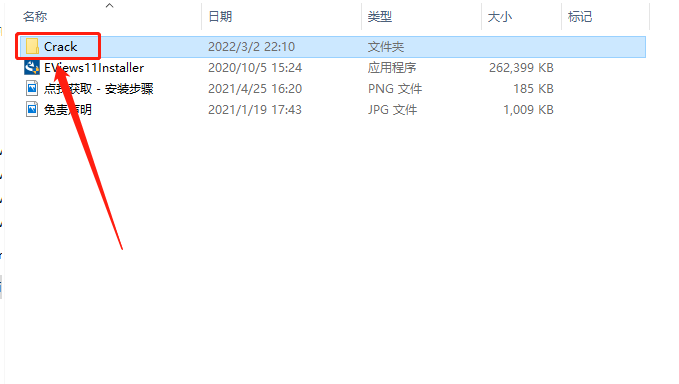
    19.返回到解压的【EViews 11.0-64bit】文件夹中,然后知识兔打开【Crack】文件夹。

    EViews 11.0 破解版下载安装教程-20

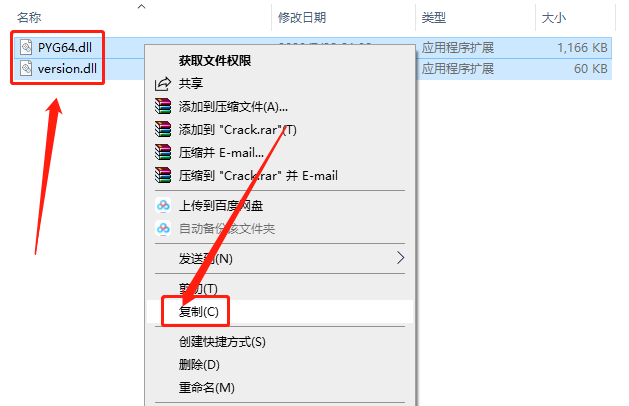
    20.全部选中文件夹里的两个文件,鼠标右击选择【复制】。

    EViews 11.0 破解版下载安装教程-21

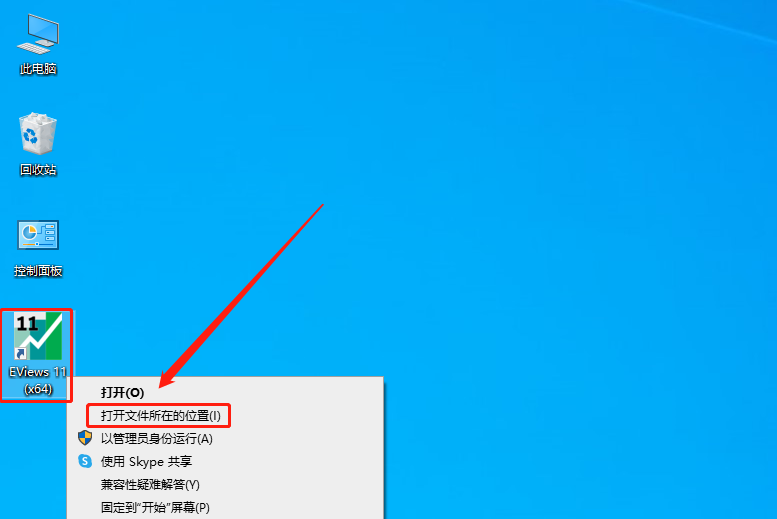
    21.在桌面上找到EViews软件图标,鼠标右击选择【打开文件所在的位置】。

    EViews 11.0 破解版下载安装教程-22

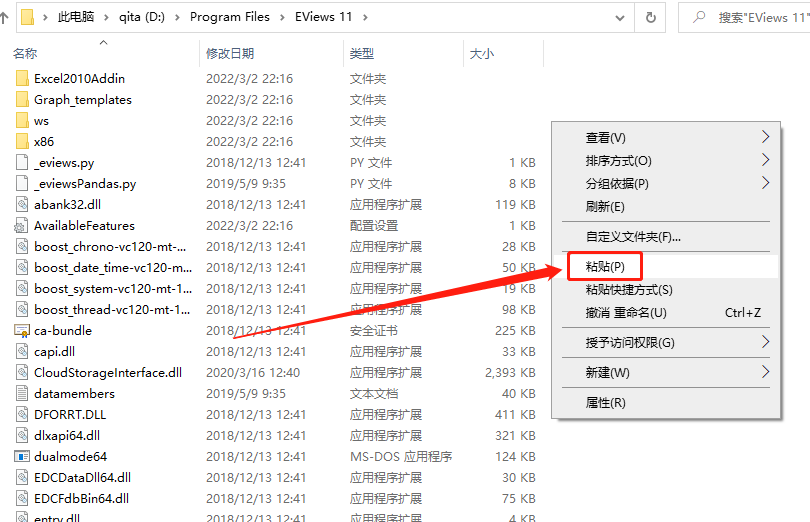
    22.在打开的文件夹空白处,鼠标右击【粘贴】刚才复制的两个文件。

    EViews 11.0 破解版下载安装教程-23

    23.在桌面上找到并打开EViews软件。

    EViews 11.0 破解版下载安装教程-24

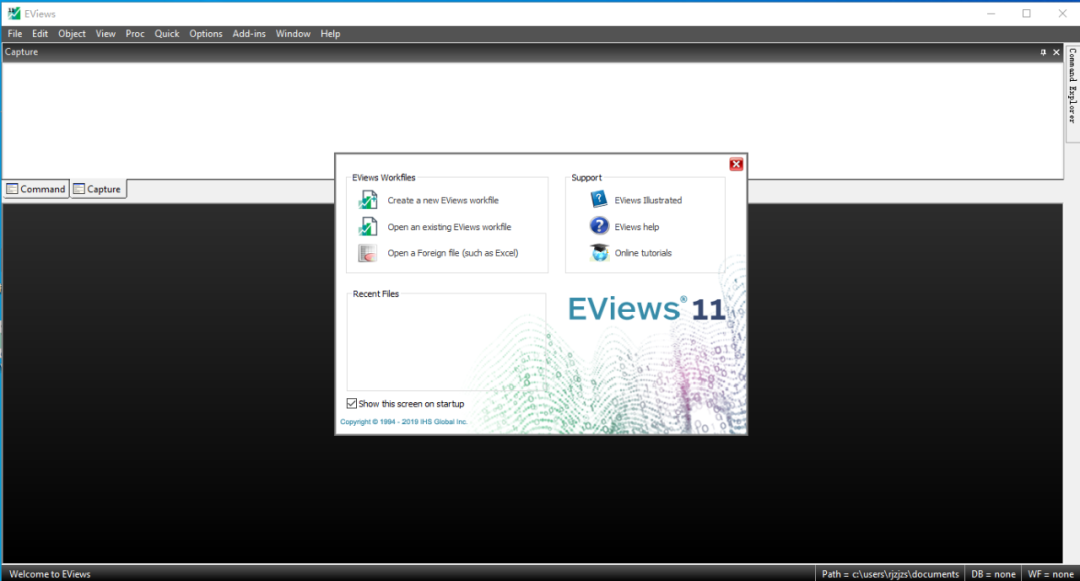
    24.安装完成,软件打开界面如下图所示(已是激活版,可无期限使用)。

    EViews 11.0 破解版下载安装教程-25

    下载体验

    请输入密码查看下载!

    如何免费获取密码?

    点击下载


Warning: error_log(/home/wwwroot/ixiaotu.com/wp-content/plugins/spider-analyser/#log/log-2818.txt): Failed to open stream: No such file or directory in /home/wwwroot/ixiaotu.com/wp-content/plugins/spider-analyser/spider.class.php on line 2966