作者: wang

  • Premiere Pro CC 2019下载安装教程

    Pr,是 Premiere的简称,由Adobe公司开发是一款常用的视频编辑软件。

    Premiere Pro是视频编辑爱好者和专业人士必不可少的视频编辑工具。它可以提升您的创作能力和创作自由度,它是易学、高效、精确的视频剪辑软件。Premiere提供了采集、剪辑、调色、美化音频、字幕添加、输出、DVD刻录的一整套流程,并和其他Adobe软件高效集成,使您足以完成在编辑、制作、工作流上遇到的所有挑战,满足您创建高质量作品的要求.

    Premiere Pro CC2019新增功能

    1:利用全新的 Premiere Rush 进行移动编辑

    2:音频智能清理

    3:有选择的色彩分级

    4:数据驱动的信息图动态图形模板

    5:端到端 VR 180

    6:沉浸式媒体的空间标记

    7:Adobe Stock 增强功能

    8:适用于 Team Projects 的群组邀请

    9:显示颜色管理

    10:性能改进

    11:扩展的格式支持

    12:Creative Cloud 库改进

    13:澳大利亚隐藏式字幕标准

    14:键盘快捷键的语言支持

    15:Adobe 沉浸式环境中的影院模式

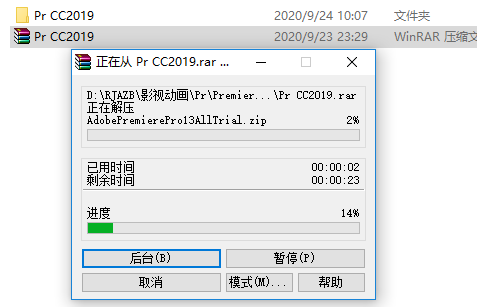
    1.知识兔打开下载的Pr CC2019软件安装包,鼠标右击压缩包选择【解压到Pr CC2019】。
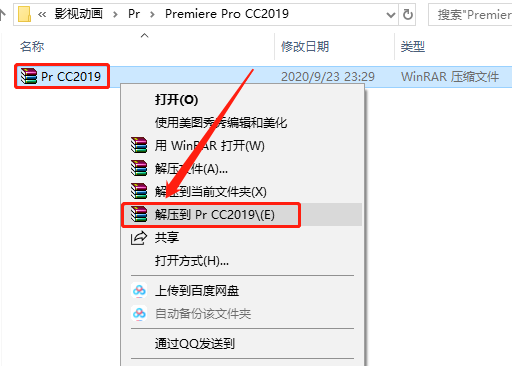
    Premiere Pro CC 2019下载安装教程-1

    2.压缩包解压中请等待。

    Premiere Pro CC 2019下载安装教程-2

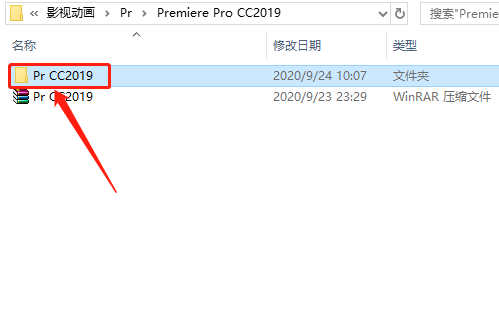
    3.知识兔打开解压的【Pr CC2019】文件夹。

    Premiere Pro CC 2019下载安装教程-3

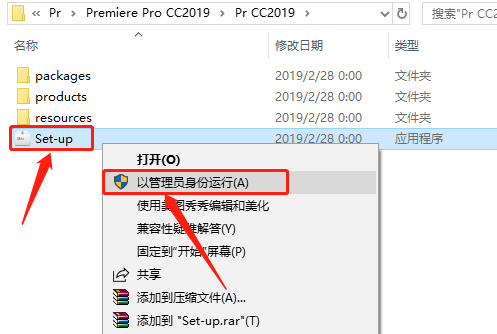
    4.鼠标右击【Set-up】安装程序,知识兔选择【以管理员身份运行】。

    Premiere Pro CC 2019下载安装教程-4

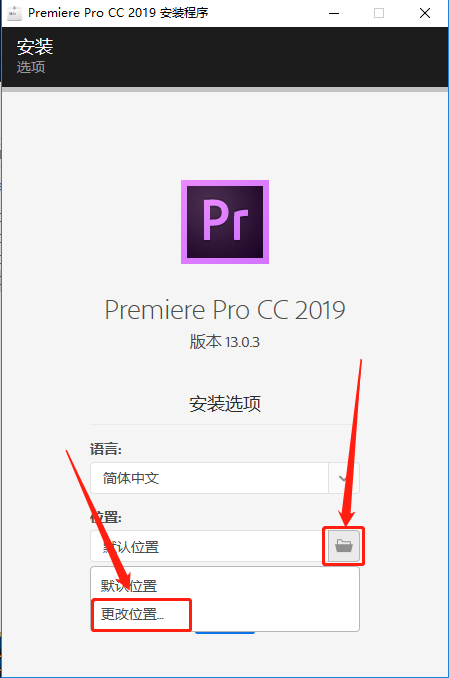
    5.知识兔点击右下角灰色的小文件夹图标,然后知识兔点击【更改位置】。

    Premiere Pro CC 2019下载安装教程-5

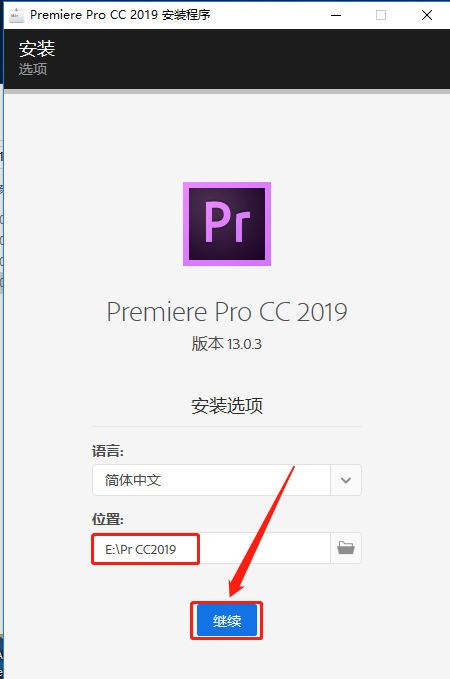
    6.Pr CC2019的安装路径建议安装在处C盘以外的磁盘,教程中选择安装到了E盘,用户可自行设置,知识兔设置好安装路径后知识兔点击【确定】。
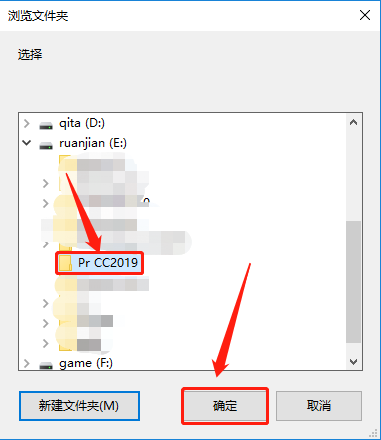
    Premiere Pro CC 2019下载安装教程-6

    7.知识兔点击【继续】。

    Premiere Pro CC 2019下载安装教程-7

    8.Pr CC2019软件正在安装中,请耐心等待安装完成。

    Premiere Pro CC 2019下载安装教程-8

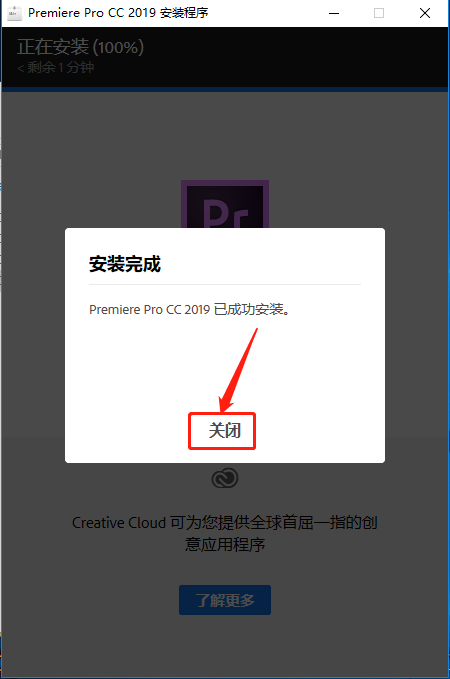
    9.安装完成后知识兔点击【关闭】。

    Premiere Pro CC 2019下载安装教程-9

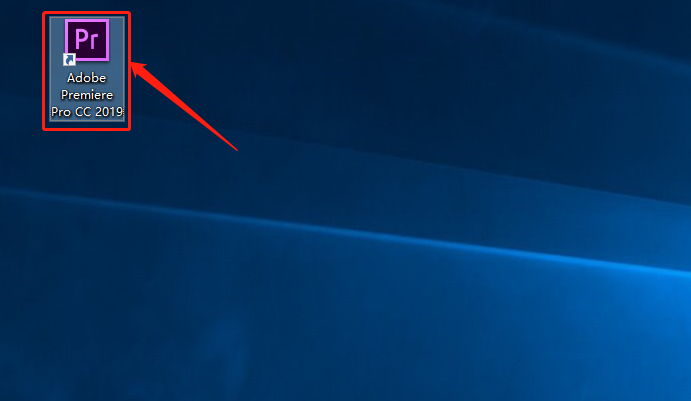
    10.在桌面左下角的开始菜单中找到Pr CC2019软件图标,选中后拖拽到桌面上即可创建桌面快捷方式。
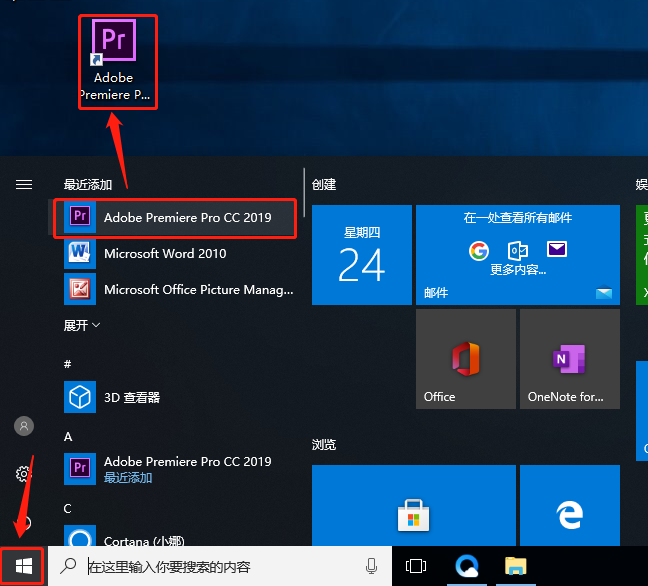
    Premiere Pro CC 2019下载安装教程-10

    11.知识兔打开安装好的Pr CC2019软件。

    Premiere Pro CC 2019下载安装教程-11

    12.若打开提示如下图所示的提示,我们就进行下面的操作,如果知识兔没有则忽略。
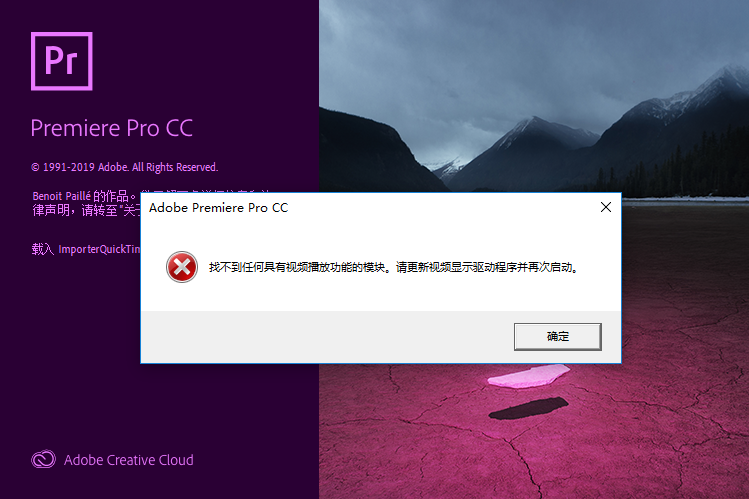
    Premiere Pro CC 2019下载安装教程-12

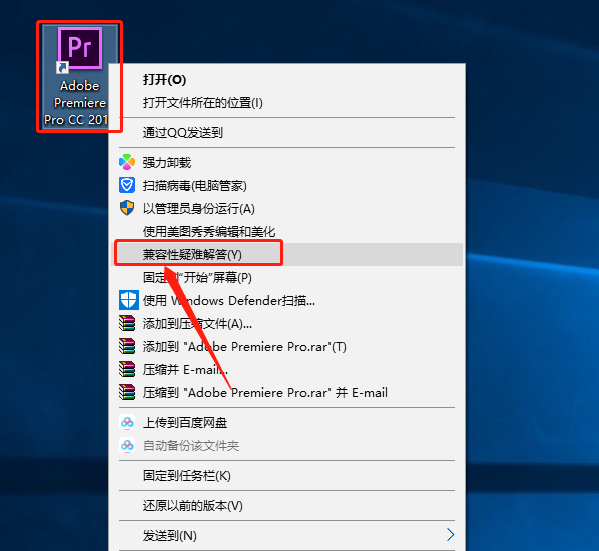
    13.鼠标右击Pr CC2019软件图标,知识兔选择【兼容性疑难解答】。

    Premiere Pro CC 2019下载安装教程-13

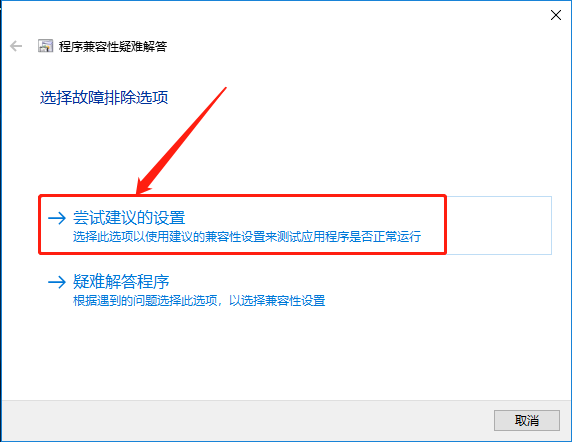
    14.知识兔点击【尝试建议的设置】。

    Premiere Pro CC 2019下载安装教程-14

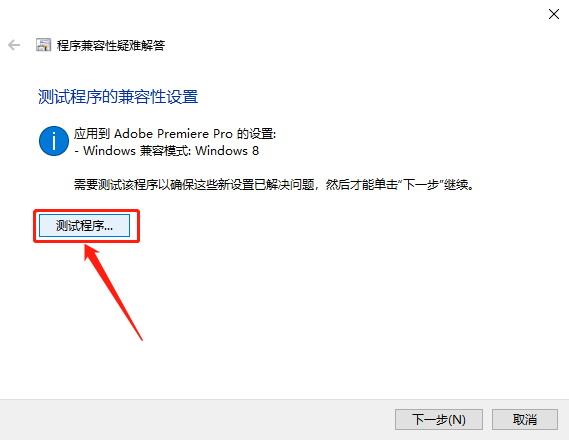
    15.知识兔点击【测试程序】。

    Premiere Pro CC 2019下载安装教程-15

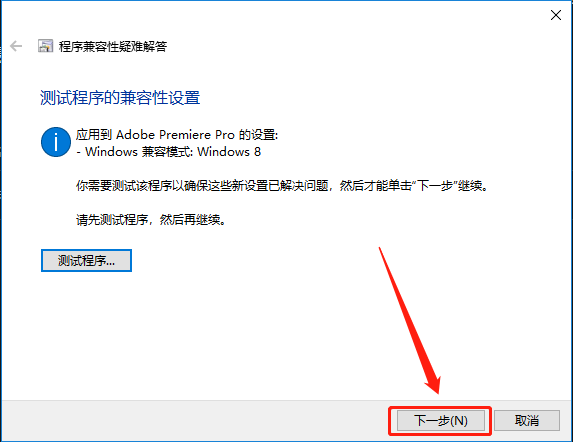
    16.知识兔点击【下一步】。

    Premiere Pro CC 2019下载安装教程-16

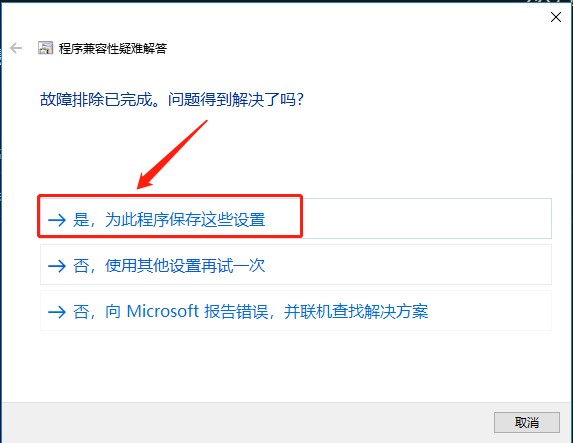
    17.知识兔点击【是,为此程序保存这些设置】。

    Premiere Pro CC 2019下载安装教程-17

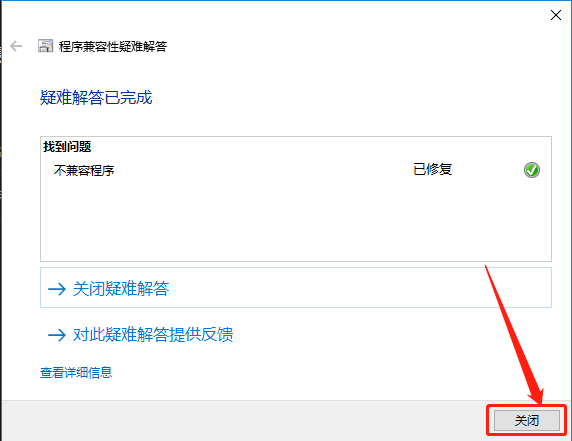
    18.知识兔点击【关闭】。

    Premiere Pro CC 2019下载安装教程-18

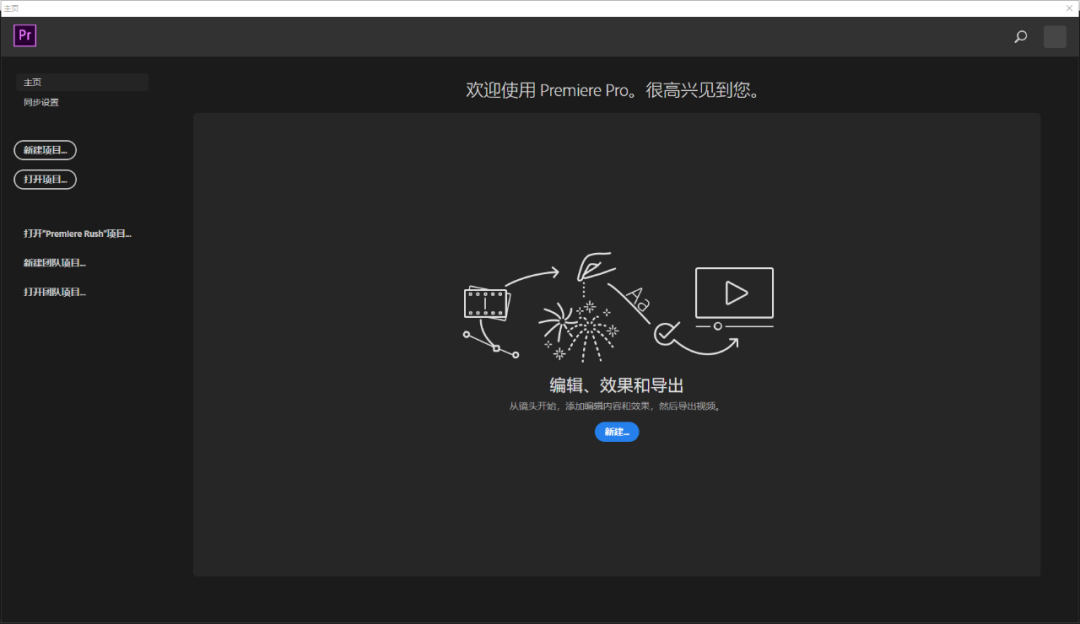
    19.Pr CC2019软件安装完成,软件打开界面如下图所示(已是激活版,可永久使用)。
    Premiere Pro CC 2019下载安装教程-19

    [ppwp passwords=”zhishitu.cn”]

    下载体验

    下载链接:

    如何获取解压密码

    如果知识兔链接失效了,请找客服哈

    [/ppwp]
    点击下载

  • Premiere Pro CC 2018下载安装教程

    Pr,是 Premiere的简称,由Adobe公司开发是一款常用的视频编辑软件。

    Premiere Pro是视频编辑爱好者和专业人士必不可少的视频编辑工具。它可以提升您的创作能力和创作自由度,它是易学、高效、精确的视频剪辑软件。Premiere提供了采集、剪辑、调色、美化音频、字幕添加、输出、DVD刻录的一整套流程,并和其他Adobe软件高效集成,使您足以完成在编辑、制作、工作流上遇到的所有挑战,满足您创建高质量作品的要求

    温馨提示:安装前请断开WiFi或者拔掉网线【保持电脑断网状态】。

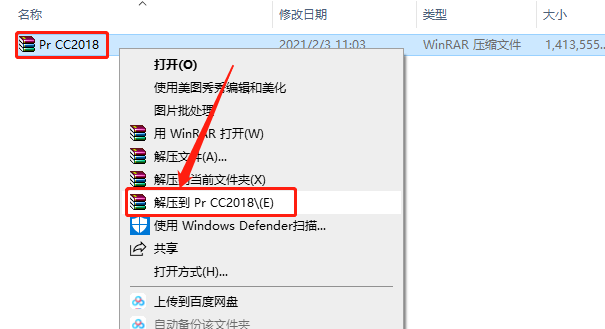
    1.知识兔打开下载的Pr CC2018软件安装包,鼠标右击压缩包选择【解压到Pr CC2018】。

    Premiere Pro CC 2018下载安装教程-1

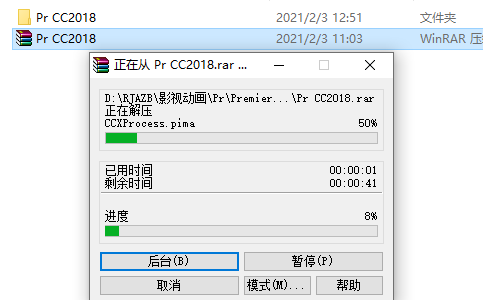
    2.压缩包解压中请等待。

    Premiere Pro CC 2018下载安装教程-2

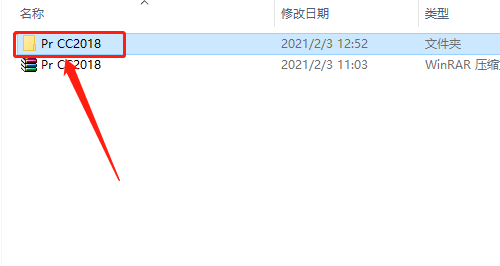
    3.知识兔打开解压的【Pr CC2018】文件夹。

    Premiere Pro CC 2018下载安装教程-3

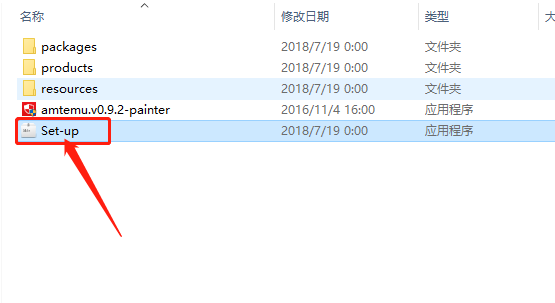
    4.知识兔双击打开【Set-up】安装程序。

    Premiere Pro CC 2018下载安装教程-4

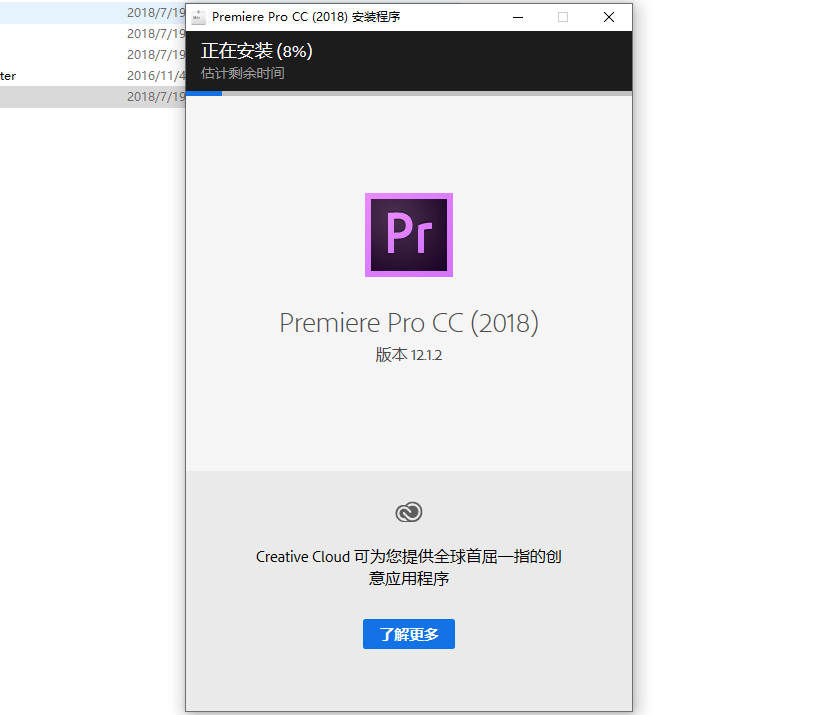
    5.Pr CC2018软件安装中,默认安装路径为系统C盘。

    Premiere Pro CC 2018下载安装教程-5

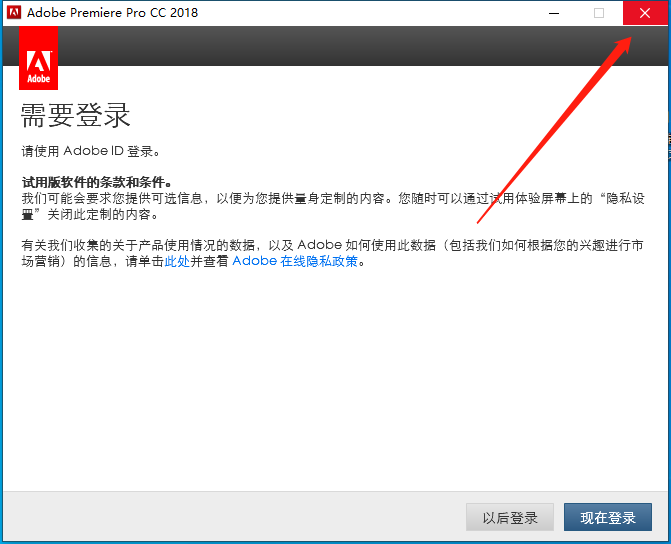
    6.安装完成后,在右上角关闭下图所示的窗口。

    Premiere Pro CC 2018下载安装教程-6

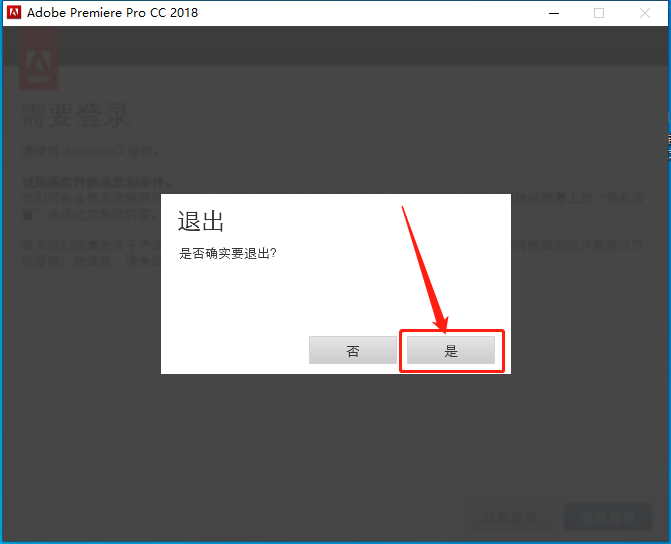
    7.知识兔点击【是】。

    Premiere Pro CC 2018下载安装教程-7

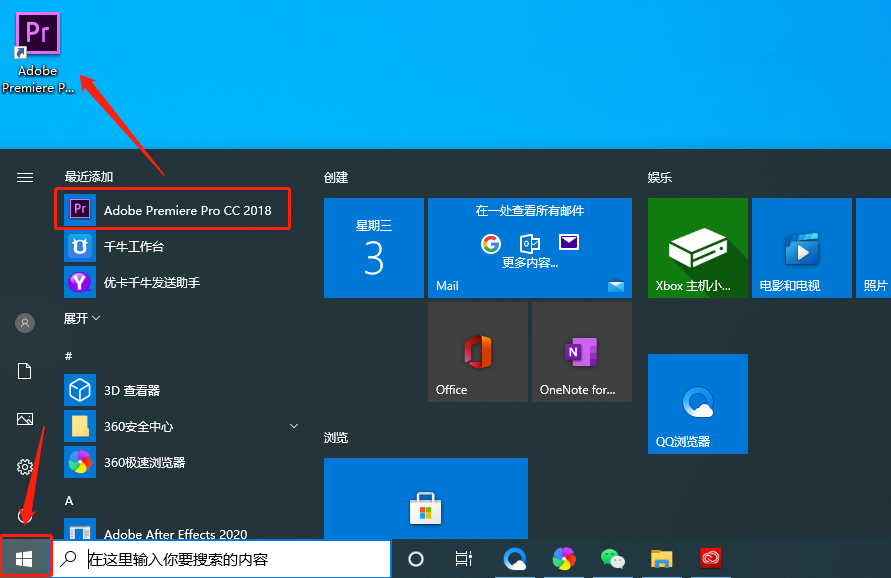
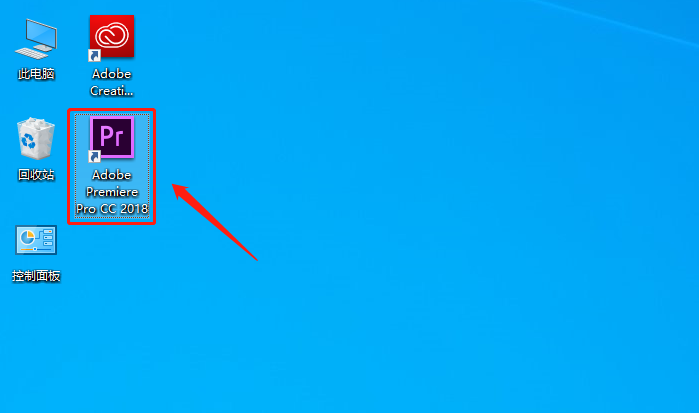
    8.在桌面左下角的开始菜单中找到Pr CC2018软件,鼠标拖拽到桌面上杰克创建桌面快捷方式。

    Premiere Pro CC 2018下载安装教程-8

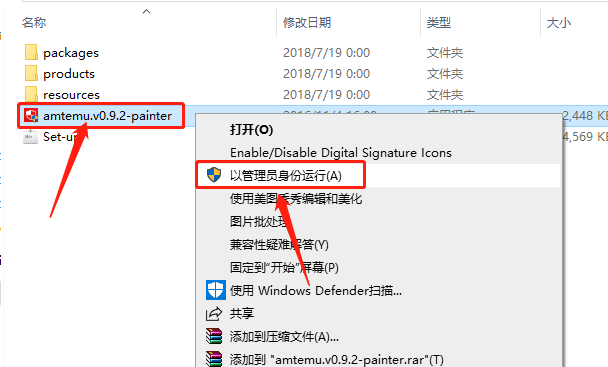
    9.以上步骤已经安装好了Pr CC2018软件,但是此时还未激活,接下来返回到解压的【Pr CC2018】文件夹开始激活操作,鼠标右击【amtemu.v0.9.2-painter】注册机,知识兔选择【以管理员身份与运行】。

    Premiere Pro CC 2018下载安装教程-9

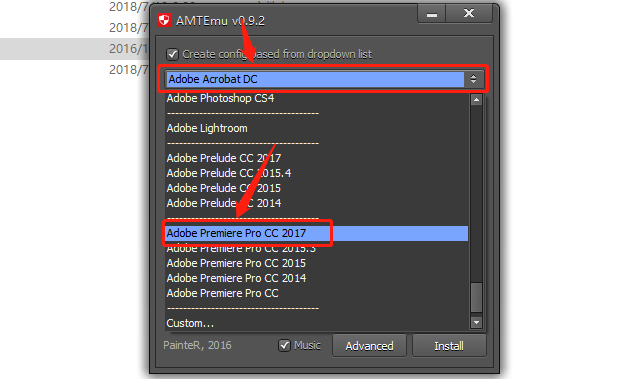
    10.注册机打开后,知识兔点击第一个选项框,然后知识兔下拉菜单选择【Adobe Premiere Pro CC 2017】。

    Premiere Pro CC 2018下载安装教程-10

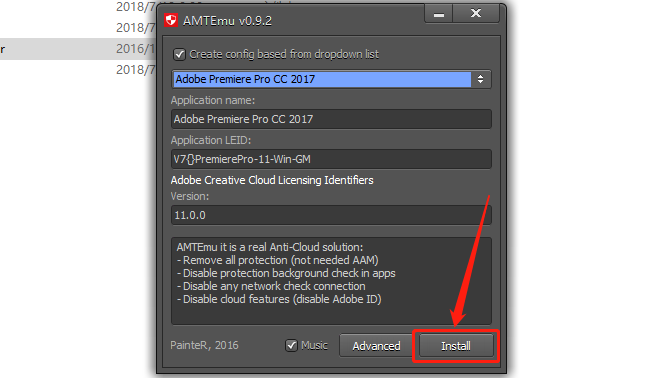
    11.知识兔点击注册机右下角的【Install】。

    Premiere Pro CC 2018下载安装教程-11

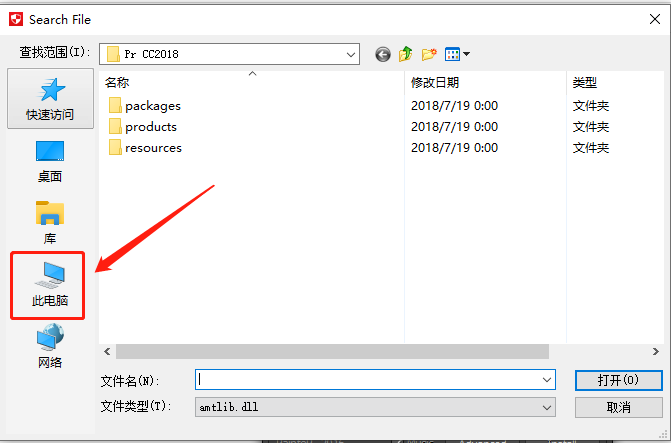
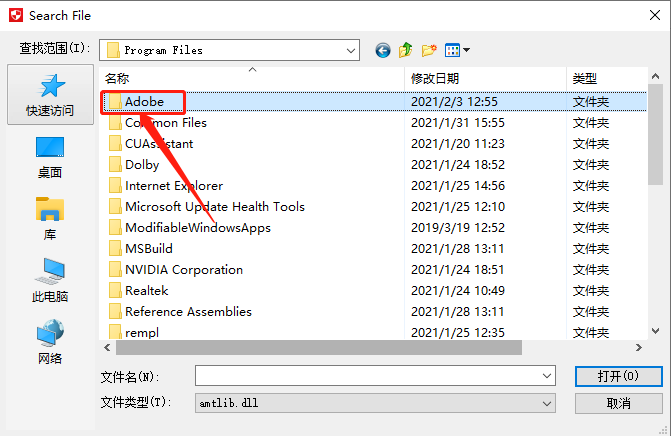
    12.这里我们需要找到Pr CC2018安装路径中的一个名为【amtlib.dll】文件。知识兔打开【此电脑】。

    Premiere Pro CC 2018下载安装教程-12

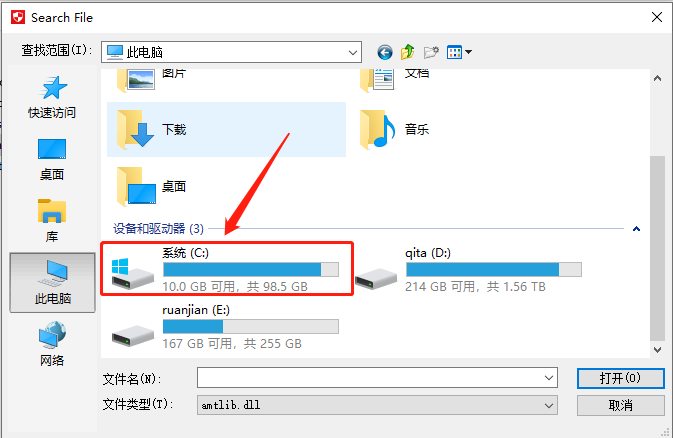
    13.知识兔打开系统C盘。

    Premiere Pro CC 2018下载安装教程-13

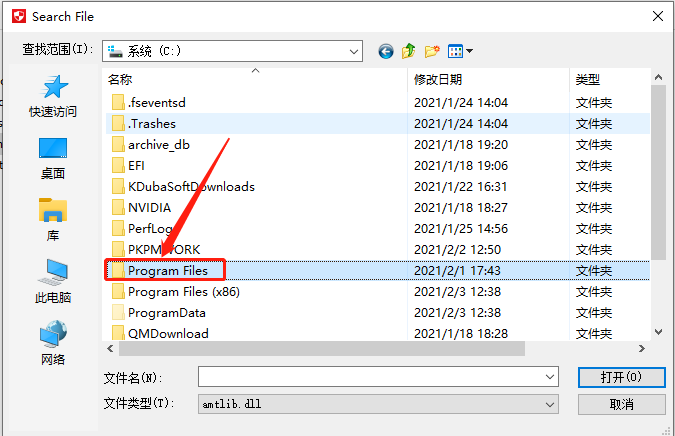
    14.找到并打开【Program Files】文件夹。

    Premiere Pro CC 2018下载安装教程-14

    15.找到并打开【Adobe】文件夹。

    Premiere Pro CC 2018下载安装教程-15

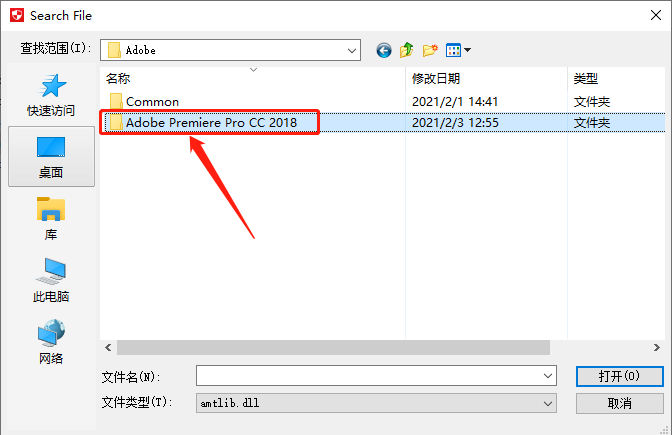
    16.知识兔打开【Adobe Premiere Pro CC 2018】文件夹。

    Premiere Pro CC 2018下载安装教程-16

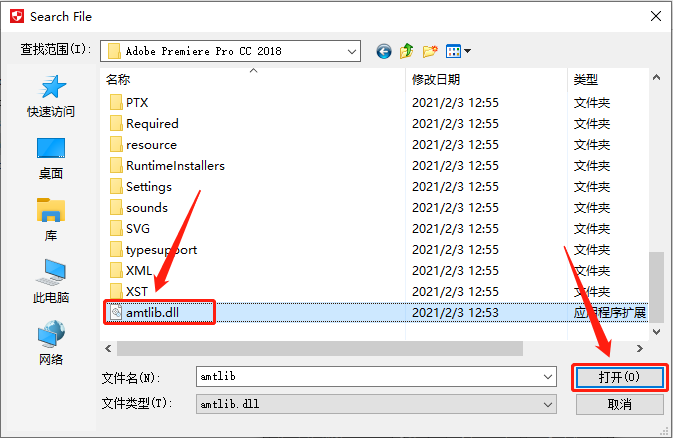
    17.找到并选中【amtlib.dll】文件,然后知识兔点击【打开】。

    Premiere Pro CC 2018下载安装教程-17

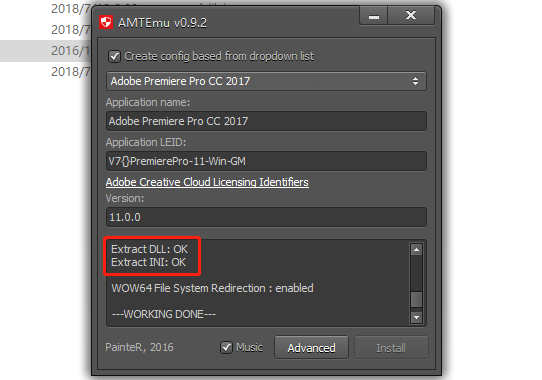
    18.当注册机底部方框中如下图所示显示两个OK,说明Pr CC2018软件破解成功。

    Premiere Pro CC 2018下载安装教程-18

    19.知识兔打开Pr CC2018软件。

    Premiere Pro CC 2018下载安装教程-19

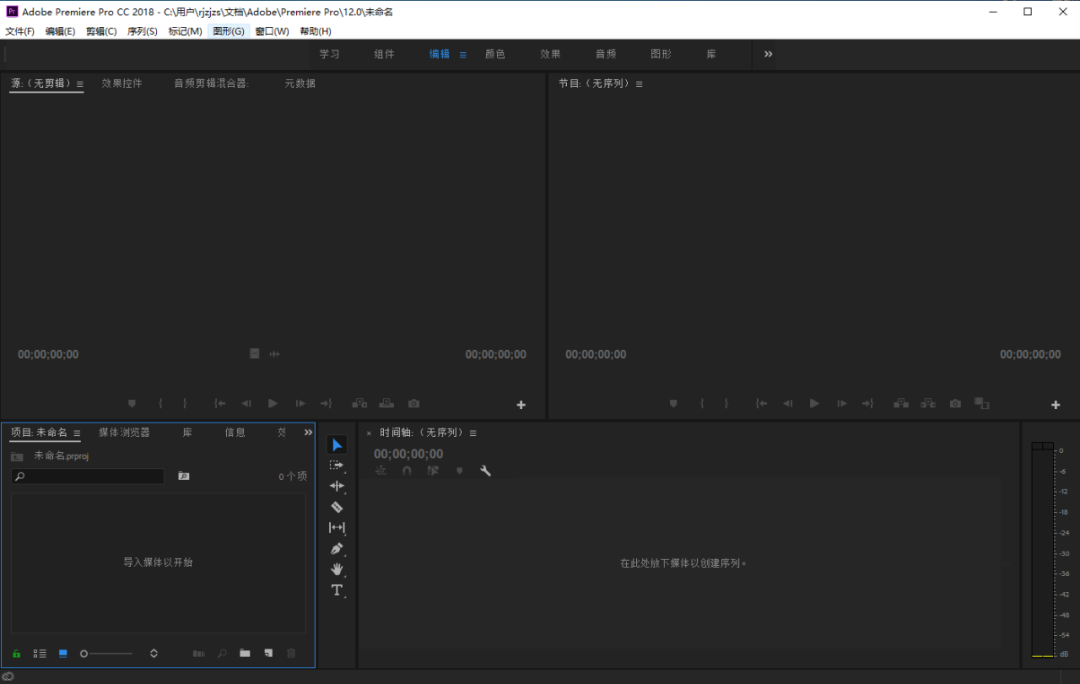
    20.Pr CC2018软件安装完成,软件打开界面如下图所示。

    Premiere Pro CC 2018下载安装教程-20

    [ppwp passwords=”zhishitu.cn”]

    下载体验

    下载链接:

    如何获取解压密码

    如果知识兔链接失效了,请找客服哈

    [/ppwp]
    点击下载

  • Premiere Pro CC 2017下载安装教程

    Pr,是 Premiere的简称,由Adobe公司开发是一款常用的视频编辑软件。

    Premiere Pro是视频编辑爱好者和专业人士必不可少的视频编辑工具。它可以提升您的创作能力和创作自由度,它是易学、高效、精确的视频剪辑软件。Premiere提供了采集、剪辑、调色、美化音频、字幕添加、输出、DVD刻录的一整套流程,并和其他Adobe软件高效集成,使您足以完成在编辑、制作、工作流上遇到的所有挑战,满足您创建高质量作品的要求

    温馨提示:安装前请断开WiFi或者拔掉网线【保持电脑断网状态】。

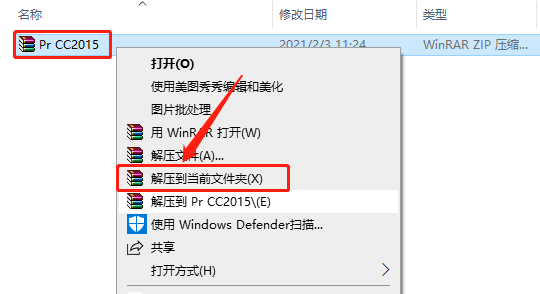
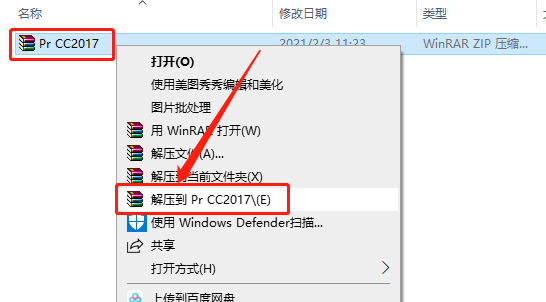
    1.知识兔打开下载的Pr CC2017软件安装包,鼠标右击压缩包选择【解压到当前文件夹】。

    Premiere Pro CC 2017下载安装教程-1

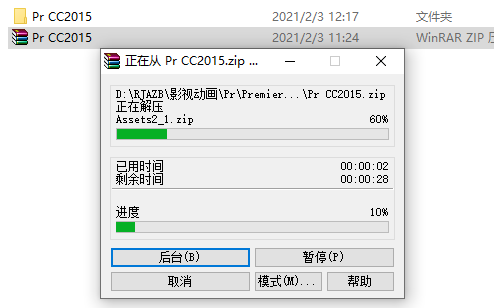
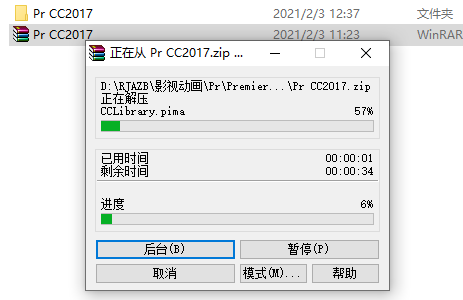
    2.压缩包解压中请等待。

    Premiere Pro CC 2017下载安装教程-2

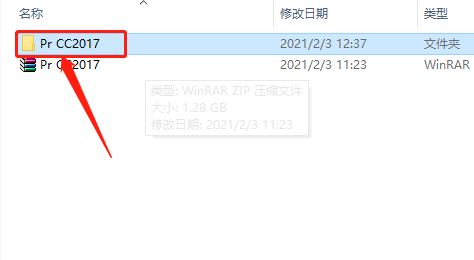
    3.知识兔打开解压的【Pr CC2017】文件夹。

    Premiere Pro CC 2017下载安装教程-3

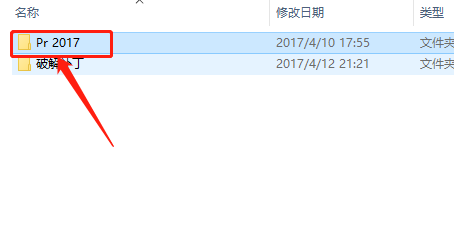
    4.继续打开【Pr 2017】文件夹。

    Premiere Pro CC 2017下载安装教程-4

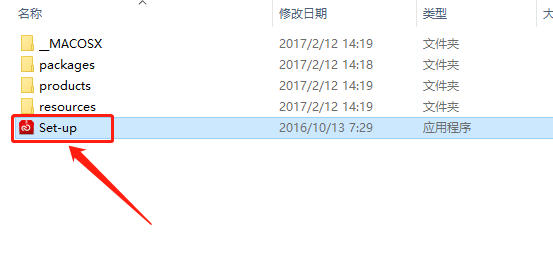
    5.知识兔双击打开【Set-up】安装程序。

    Premiere Pro CC 2017下载安装教程-5

    6.Pr CC2017软件安装中,默认安装路径为系统C盘。

    Premiere Pro CC 2017下载安装教程-6

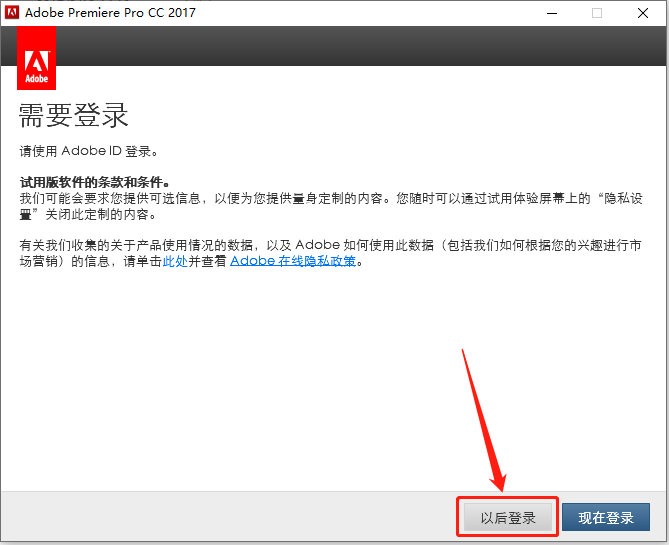
    7.安装完成后,知识兔点击【以后登陆】。

    Premiere Pro CC 2017下载安装教程-7

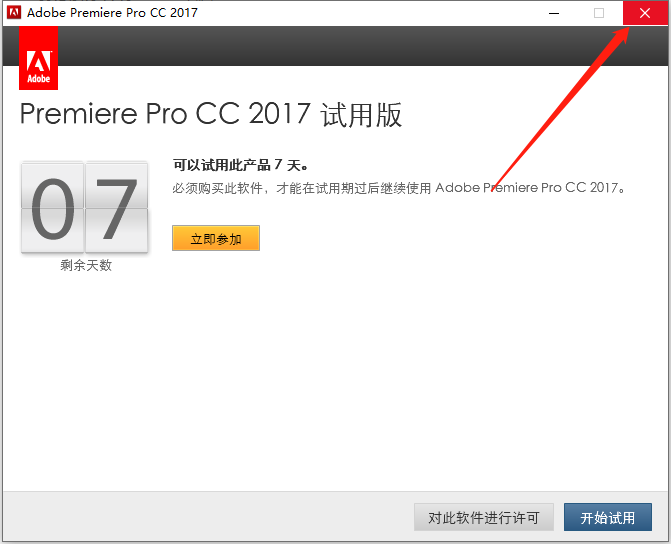
    8.在右上角关闭下图所示的界面。

    Premiere Pro CC 2017下载安装教程-8

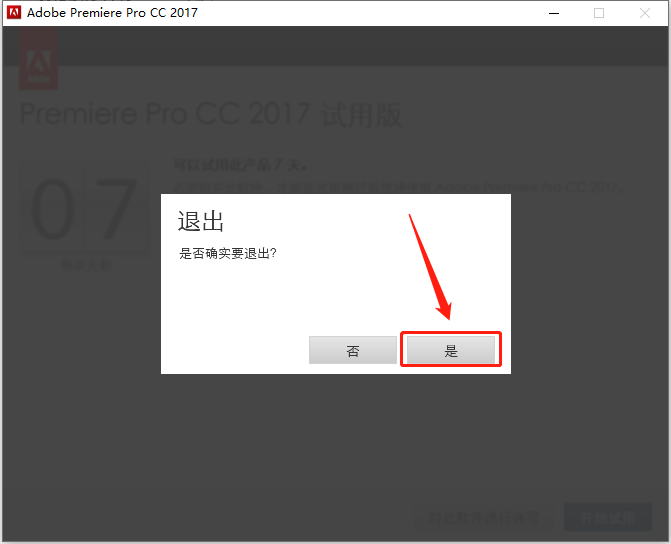
    9.知识兔点击【是】。

    Premiere Pro CC 2017下载安装教程-9

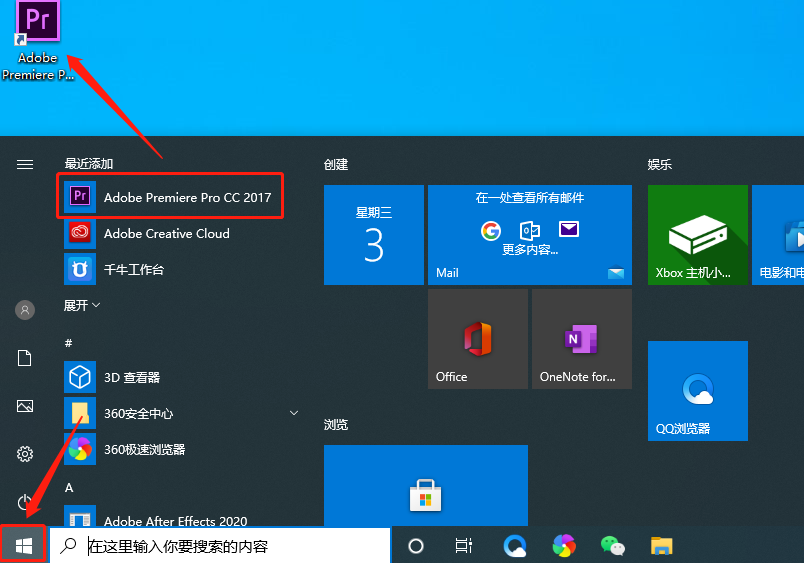
    10.在桌面左下角的开始菜单中找到Pr CC2017软件,鼠标拖拽到桌面上杰克创建桌面快捷方式。

    Premiere Pro CC 2017下载安装教程-10

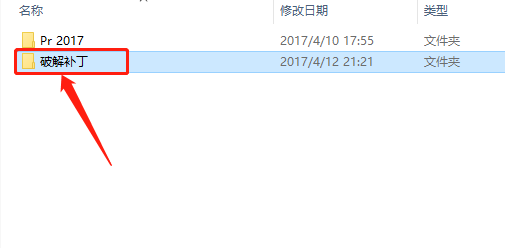
    11.以上步骤已经安装好了Pr CC2017软件,但是此时还未激活,接下来返回到解压的【Pr CC2017】文件夹开始激活操作,知识兔打开【破解补丁】文件夹。

    Premiere Pro CC 2017下载安装教程-11

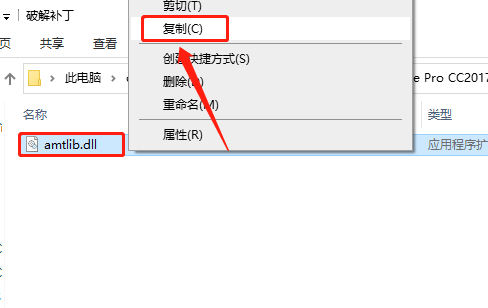
    12.选中【amtlib.dll】文件,鼠标右击选择【复制】。

    Premiere Pro CC 2017下载安装教程-12

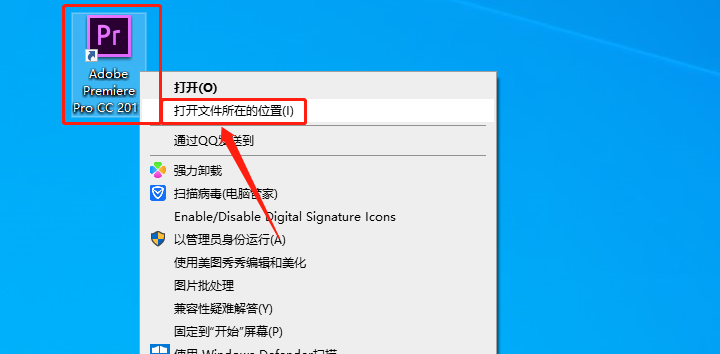
    13.这里我们需要打开Pr CC2017软件的安装路径(默认安装路径为系统C盘),在桌面上鼠标右击Pr CC2017软件图标,知识兔选择【打开文件所在的位置】。

    Premiere Pro CC 2017下载安装教程-13

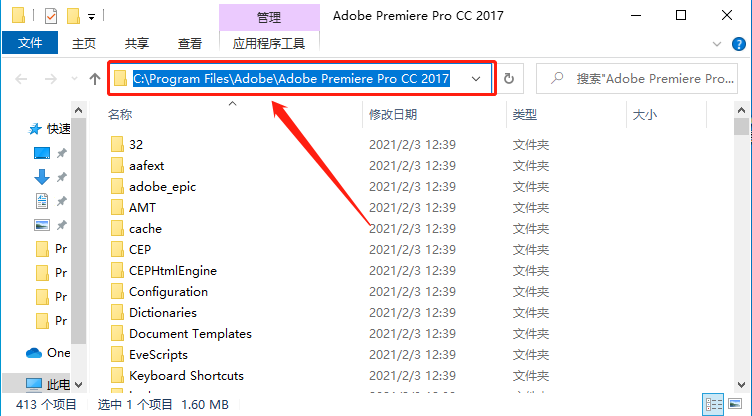
    14.知识兔打开的文件夹路径如下图所示。

    Premiere Pro CC 2017下载安装教程-14

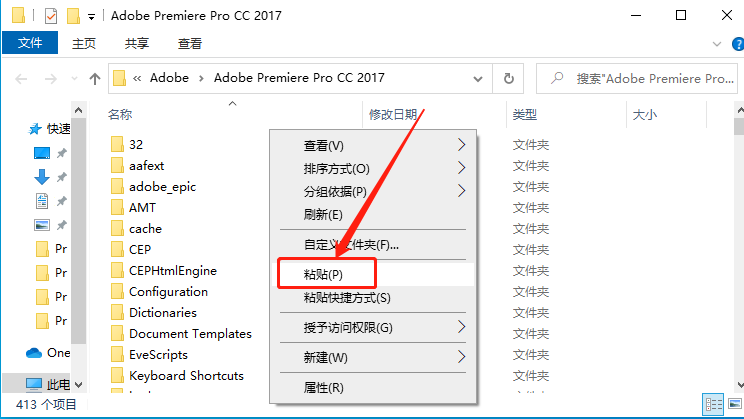
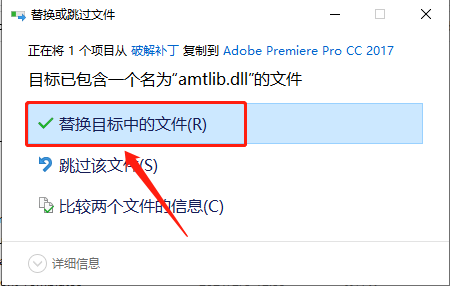
    15.在打开的文件夹空白处,鼠标右击【粘贴】刚才复制的amtli.dll文件。

    Premiere Pro CC 2017下载安装教程-15

    16.知识兔点击【替换目标中的文件】。

    Premiere Pro CC 2017下载安装教程-16

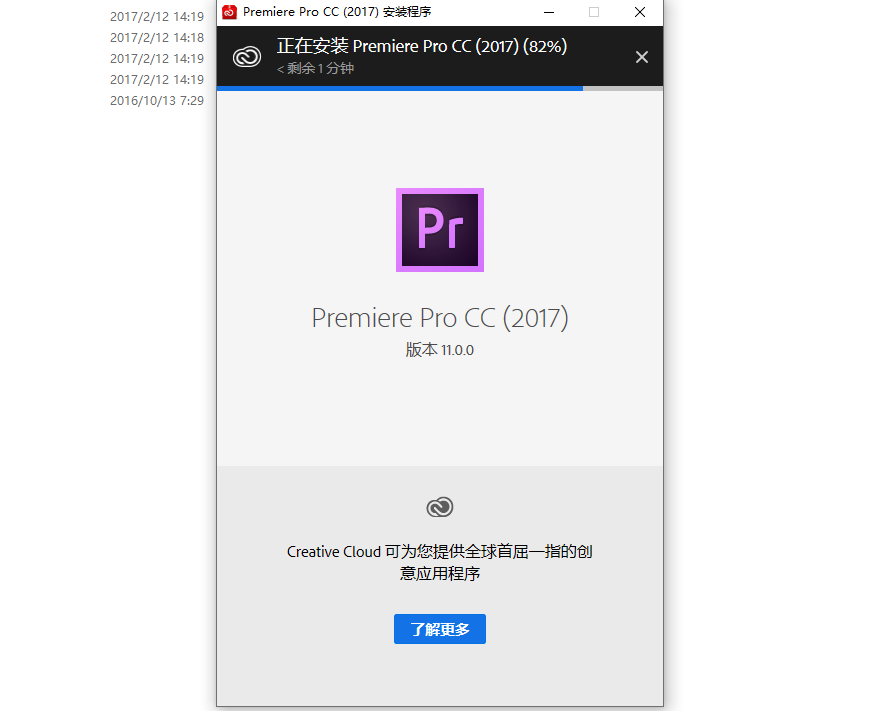
    17.知识兔打开Pr CC2017软件。

    Premiere Pro CC 2017下载安装教程-17

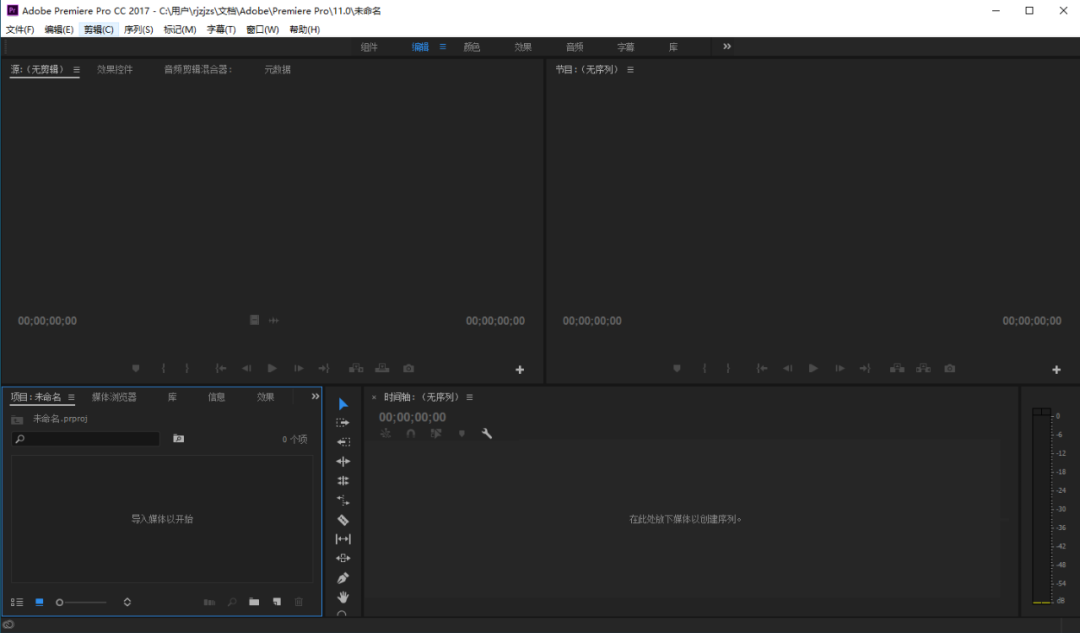
    18.Pr CC2017软件安装完成,软件打开界面如下图所示。

    Premiere Pro CC 2017下载安装教程-18

    [ppwp passwords=”zhishitu.cn”]

    下载体验

    下载链接:

    如何获取解压密码

    如果知识兔链接失效了,请找客服哈

    [/ppwp]
    点击下载

  • Premiere Pro CC 2015下载安装教程

    Pr,是 Premiere的简称,由Adobe公司开发是一款常用的视频编辑软件。

    Premiere Pro是视频编辑爱好者和专业人士必不可少的视频编辑工具。它可以提升您的创作能力和创作自由度,它是易学、高效、精确的视频剪辑软件。Premiere提供了采集、剪辑、调色、美化音频、字幕添加、输出、DVD刻录的一整套流程,并和其他Adobe软件高效集成,使您足以完成在编辑、制作、工作流上遇到的所有挑战,满足您创建高质量作品的要求

    温馨提示:安装前请断开WiFi或者拔掉网线【保持电脑断网状态】。

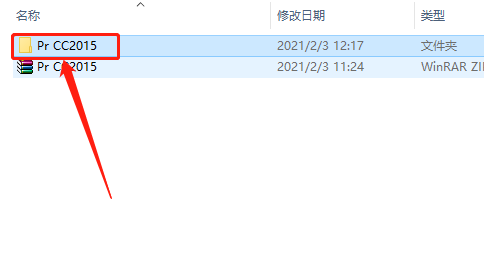
    1.知识兔打开下载的Pr CC2015软件安装包,鼠标右击压缩包选择【解压到当前文件夹】。

    Premiere Pro CC 2015下载安装教程-1

    2.压缩包解压中请等待。

    Premiere Pro CC 2015下载安装教程-2

    3.知识兔打开解压的【Pr CC2015】文件夹。

    Premiere Pro CC 2015下载安装教程-3

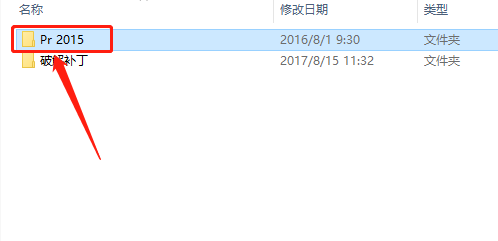
    4.继续打开【Pr 2015】文件夹。

    Premiere Pro CC 2015下载安装教程-4

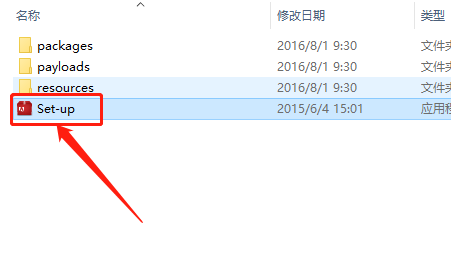
    5.知识兔双击打开【Set-up】安装程序。

    Premiere Pro CC 2015下载安装教程-5

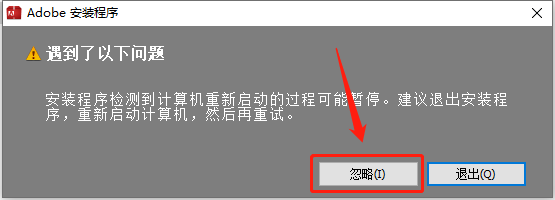
    6.知识兔点击【忽略】。

    Premiere Pro CC 2015下载安装教程-6

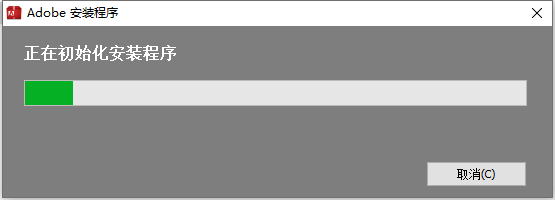
    7.安装程序初始化请等待。

    Premiere Pro CC 2015下载安装教程-7

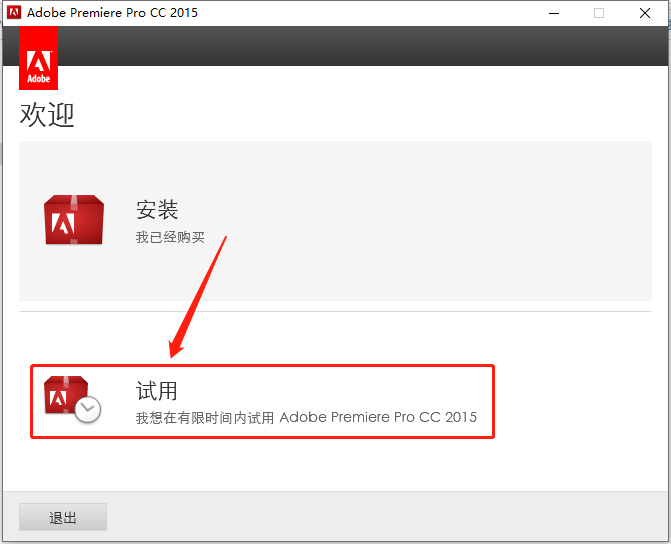
    8.知识兔点击【试用】(后面的步骤会激活)。

    Premiere Pro CC 2015下载安装教程-8

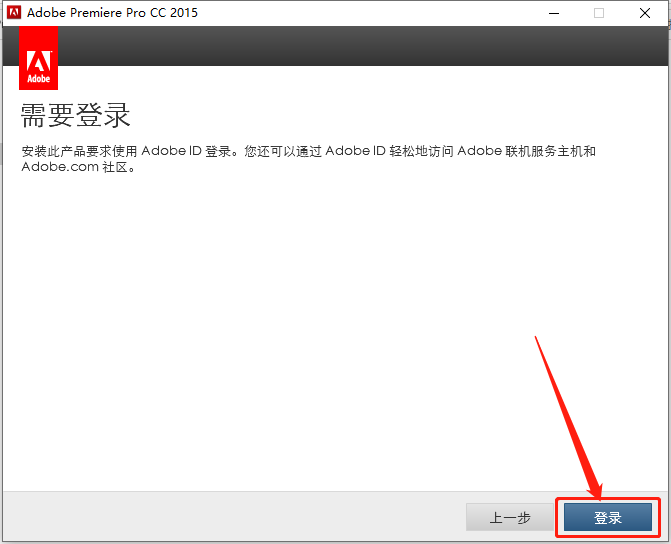
    9.知识兔点击【登陆】。

    Premiere Pro CC 2015下载安装教程-9

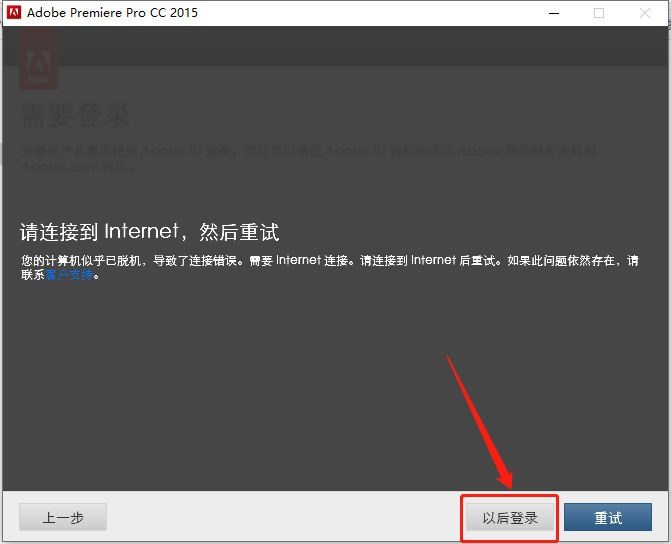
    10.知识兔点击【以后登陆】。

    Premiere Pro CC 2015下载安装教程-10

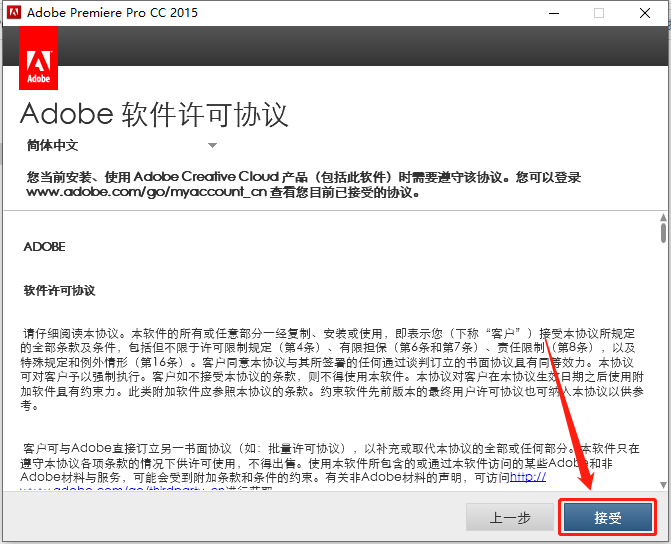
    11.知识兔点击【接受】。

    Premiere Pro CC 2015下载安装教程-11

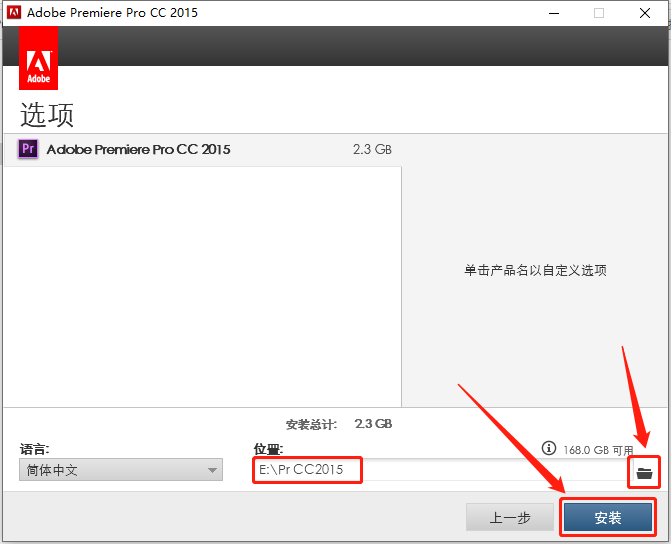
    12.知识兔点击左下角黑色的小文件夹图标即可更改Pr CC2015的安装路径,知识兔建议安装在处C盘以外的磁盘,教程中选择安装到了E盘,用户可自行设置,知识兔设置好安装路径后知识兔点击【安装】。

    Premiere Pro CC 2015下载安装教程-12

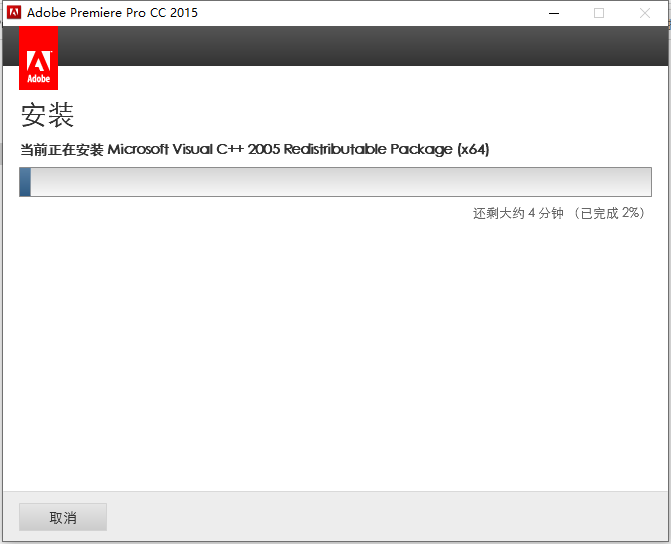
    13.软件安装中请等待。

    Premiere Pro CC 2015下载安装教程-13

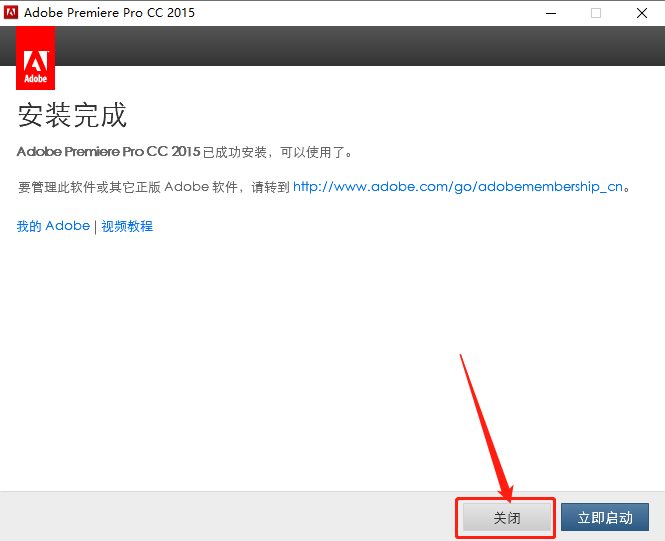
    14.安装好后知识兔点击【关闭】。

    Premiere Pro CC 2015下载安装教程-14

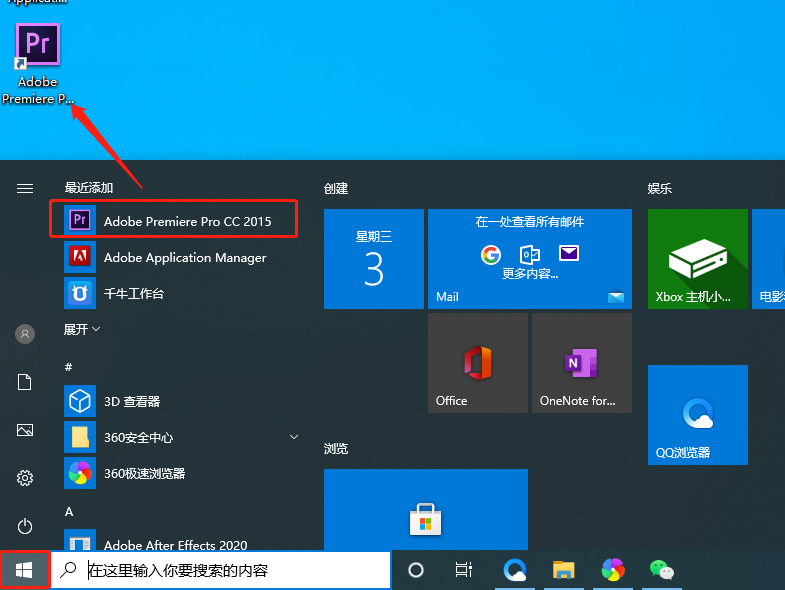
    15.在桌面左下角的开始菜单中找到Pr CC2015软件,鼠标拖拽到桌面上杰克创建桌面快捷方式。

    Premiere Pro CC 2015下载安装教程-15

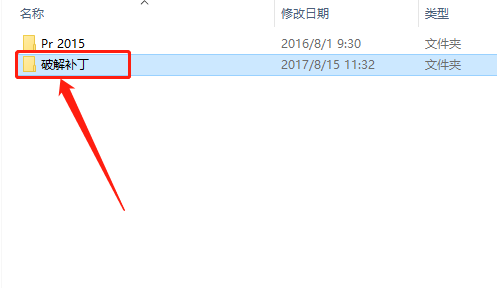
    16.以上步骤已经安装好了Pr CC2015软件,但是此时还未激活,接下来返回到解压的【Pr CC2015】文件夹开始激活操作,然后知识兔打开【破解补丁】文件夹。

    Premiere Pro CC 2015下载安装教程-16

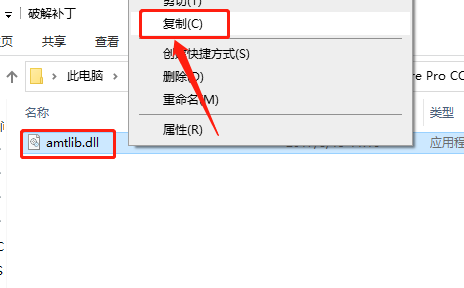
    17.选中【amtlib.dll】文件,鼠标右击选择【复制】。

    Premiere Pro CC 2015下载安装教程-17

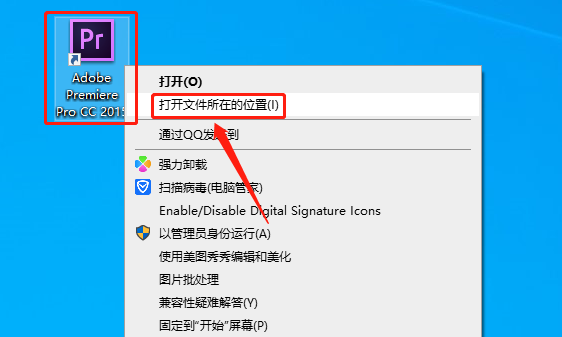
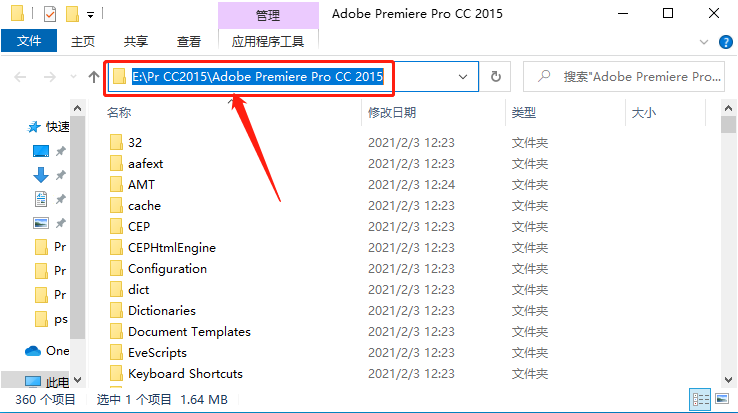
    18.这里我们需要打开Pr CC2015软件的安装路径(可参考第12步骤),在桌面上鼠标右击Pr CC2015软件图标,知识兔选择【打开文件所在的位置】。

    Premiere Pro CC 2015下载安装教程-18

    19.知识兔打开的文件夹路径如下图所示。

    Premiere Pro CC 2015下载安装教程-19

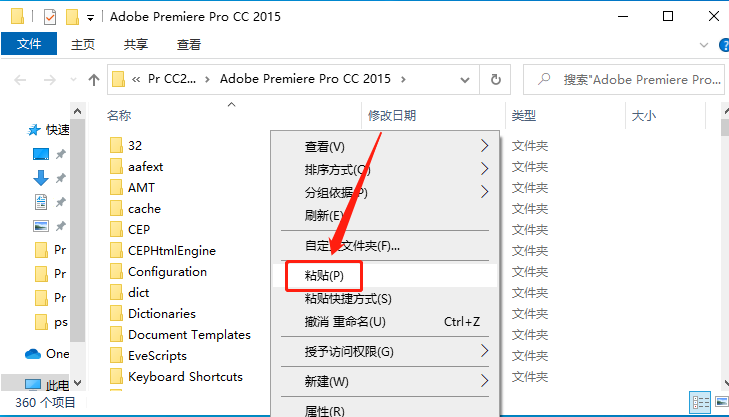
    20.在打开的文件夹空白处,鼠标右击【粘贴】刚才复制的amtli.dll文件。

    Premiere Pro CC 2015下载安装教程-20

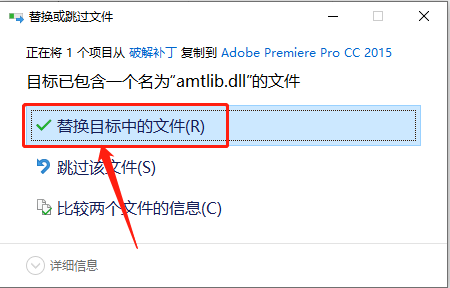
    21.知识兔点击【替换目标中的文件】。

    Premiere Pro CC 2015下载安装教程-21

    22.知识兔打开Pr CC2015软件。

    Premiere Pro CC 2015下载安装教程-22

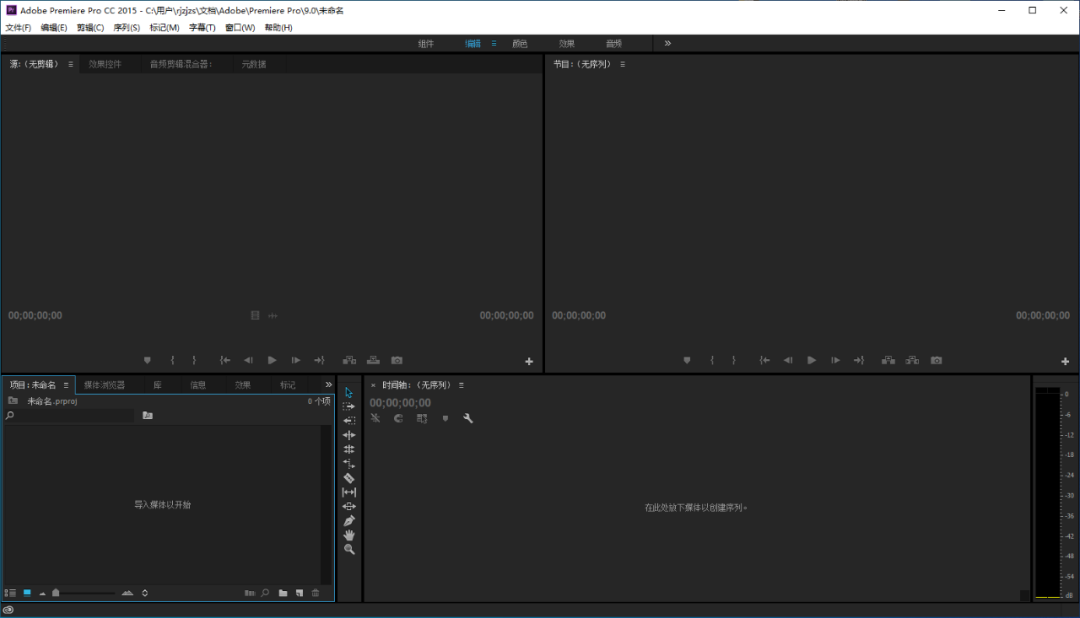
    23.Pr CC2015软件安装完成,软件打开界面如下图所示。

    Premiere Pro CC 2015下载安装教程-23

    [ppwp passwords=”zhishitu.cn”]

    下载体验

    下载链接:

    如何获取解压密码

    如果知识兔链接失效了,请找客服哈

    [/ppwp]
    点击下载

  • Premiere Pro CS6下载安装教程

    Pr,是 Premiere的简称,由Adobe公司开发是一款常用的视频编辑软件。

    Premiere Pro是视频编辑爱好者和专业人士必不可少的视频编辑工具。它可以提升您的创作能力和创作自由度,它是易学、高效、精确的视频剪辑软件。Premiere提供了采集、剪辑、调色、美化音频、字幕添加、输出、DVD刻录的一整套流程,并和其他Adobe软件高效集成,使您足以完成在编辑、制作、工作流上遇到的所有挑战,满足您创建高质量作品的要求。

    温馨提示:安装前请断开WiFi或者拔掉网线【保持电脑断网状态】。

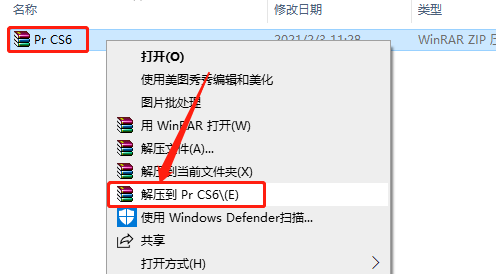
    1.知识兔打开下载的Pr CS6软件安装包,鼠标右击压缩包选择【解压到Pr CS6】。

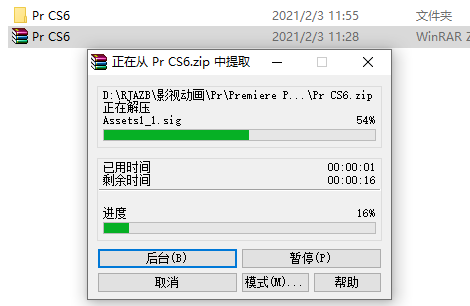
    Premiere Pro CS6下载安装教程-12.压缩包解压中请等待。

    Premiere Pro CS6下载安装教程-2

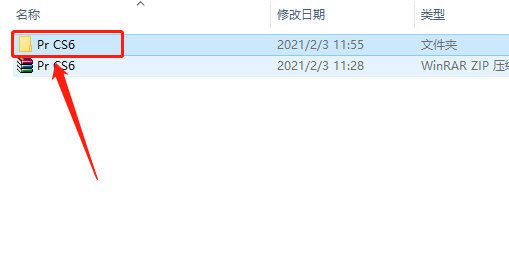
    3.知识兔打开解压的【Pr CS6】文件夹。

    Premiere Pro CS6下载安装教程-3

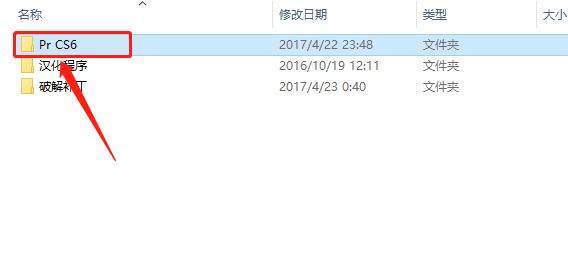
    4.继续打开【Pr CS6】文件夹。

    Premiere Pro CS6下载安装教程-4

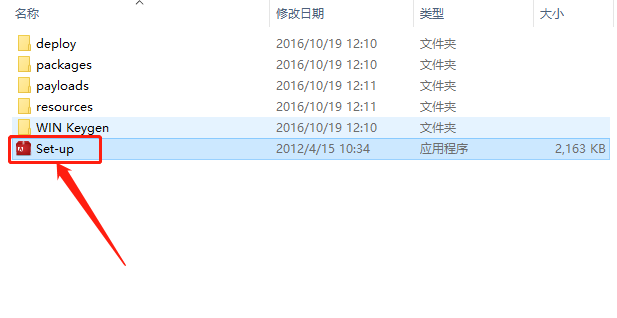
    5.知识兔双击打开【Set-up】安装程序。

    Premiere Pro CS6下载安装教程-5

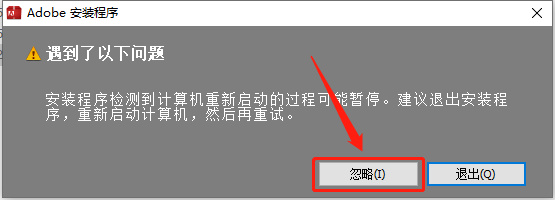
    6.知识兔点击【忽略】。

    Premiere Pro CS6下载安装教程-6

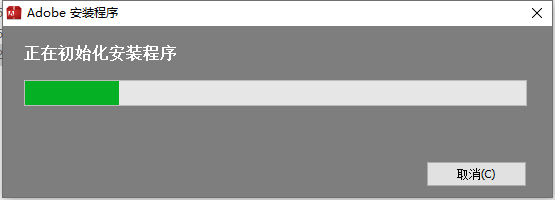
    7.安装程序初始化请等待。

    Premiere Pro CS6下载安装教程-7

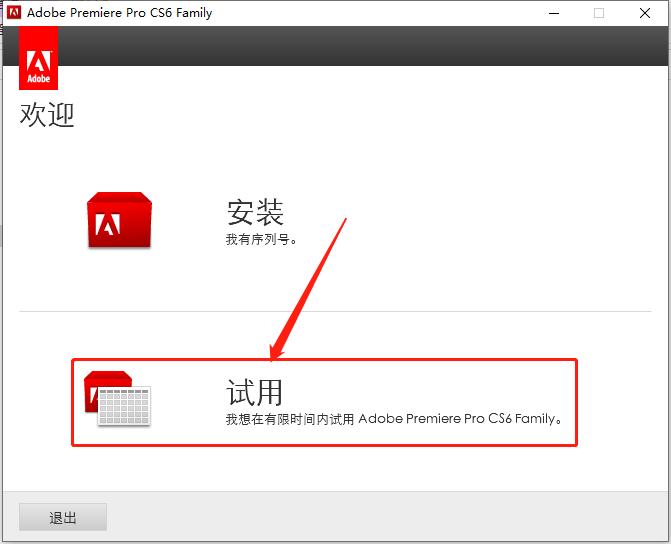
    8.选择【试用】(后面的步骤会激活)。

    Premiere Pro CS6下载安装教程-8

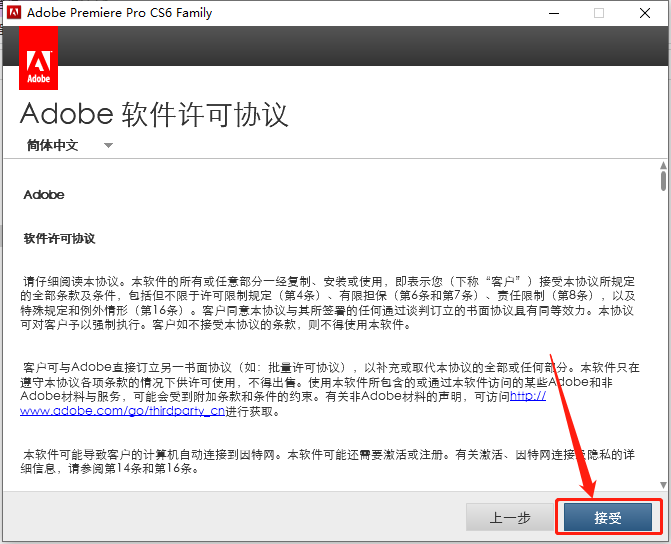
    9.知识兔点击【接受】。

    Premiere Pro CS6下载安装教程-9

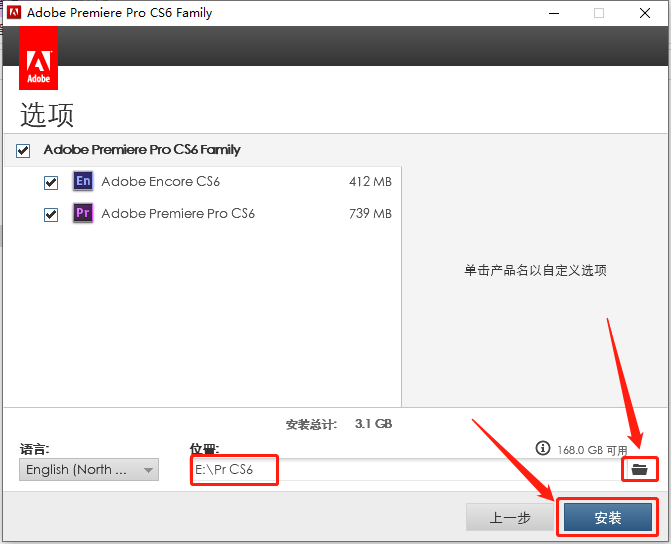
    10.知识兔点击深灰色的小文件夹图标即可更改Pr CS6的安装路径,知识兔建议安装在除C盘以外的磁盘,教程中选择安装到了E盘,用户可自行设置,知识兔设置好安装路径后知识兔点击【安装】。

    Premiere Pro CS6下载安装教程-10

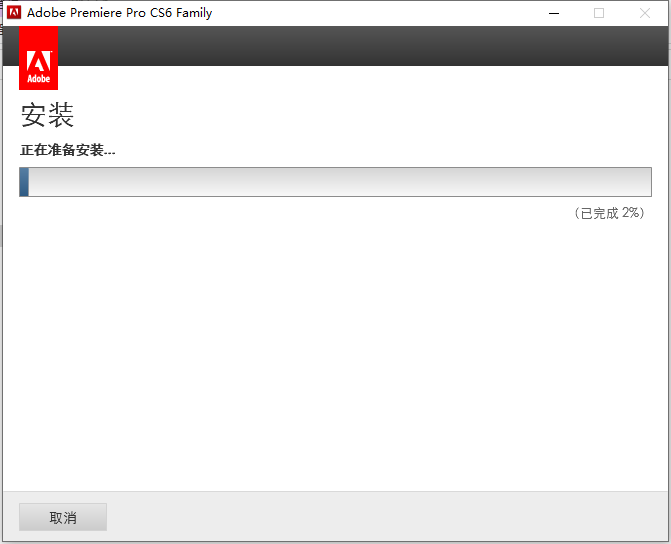
    11.软件安装中请等待。

    Premiere Pro CS6下载安装教程-11

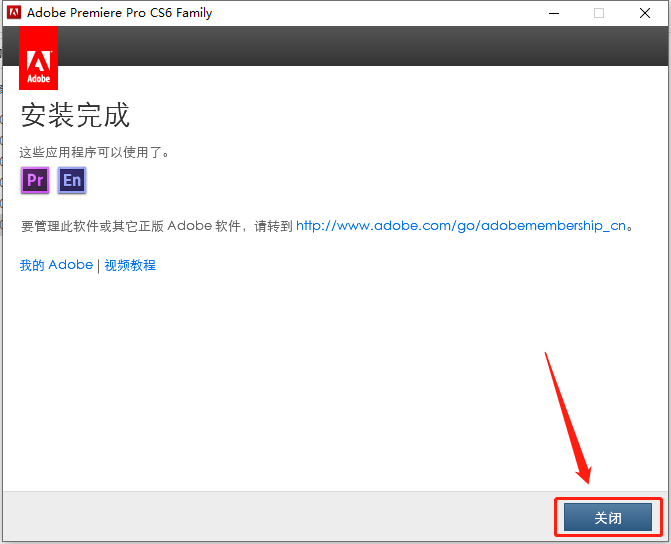
    12.安装好后知识兔点击【关闭】。

    Premiere Pro CS6下载安装教程-12

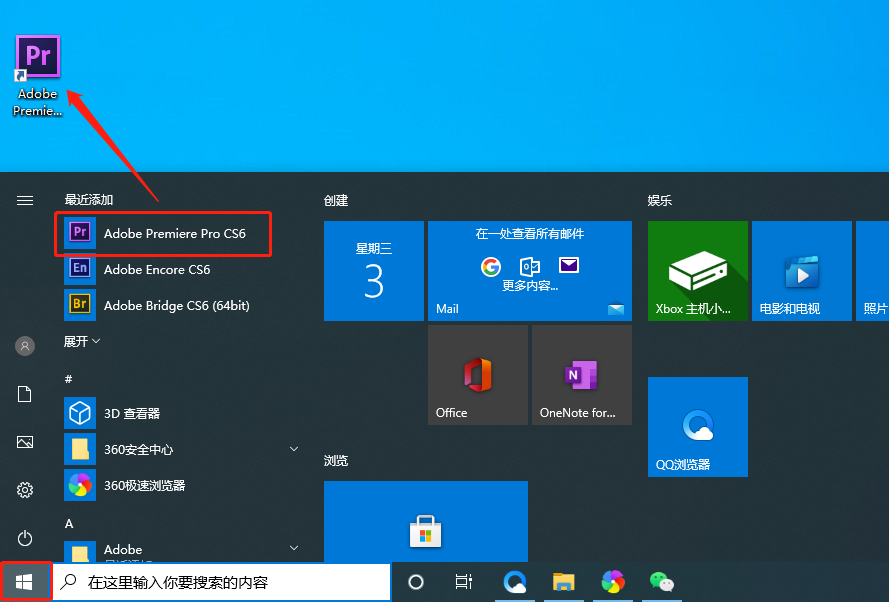
    13.在桌面左下角的开始菜单中找到Pr CS6软件,鼠标拖拽到桌面上即可创建桌面快捷方式。

    Premiere Pro CS6下载安装教程-13

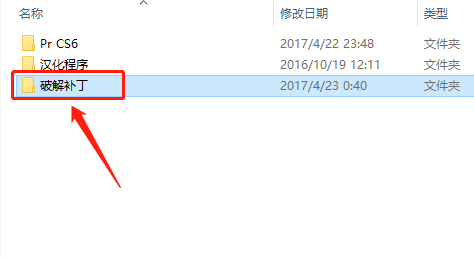
    14.以上步骤已经安装好了Pr CS6软件,但是此时还未激活,接下来返回到解压的【Pr CS6】文件夹开始激活操作,知识兔打开【破解补丁】文件夹。

    Premiere Pro CS6下载安装教程-14

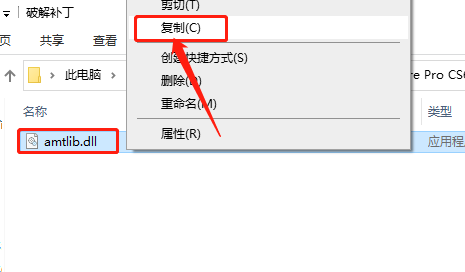
    15.选中【amtlib.dll】文件,鼠标右击选择【复制】。

    Premiere Pro CS6下载安装教程-15

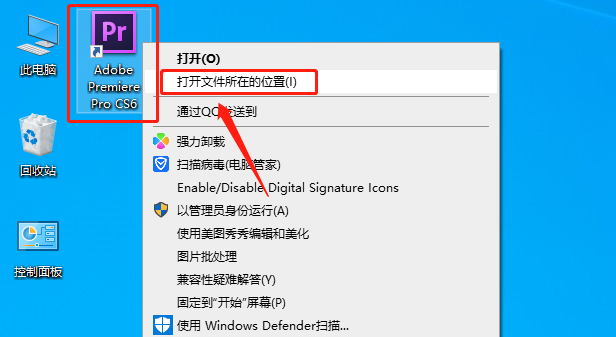
    16.这里我们需要打开Pr CS6软件的安装路径(可参考第10步骤),在桌面上鼠标右击Pr CS6软件图标,知识兔选择【打开文件所在的位置】。

    Premiere Pro CS6下载安装教程-16

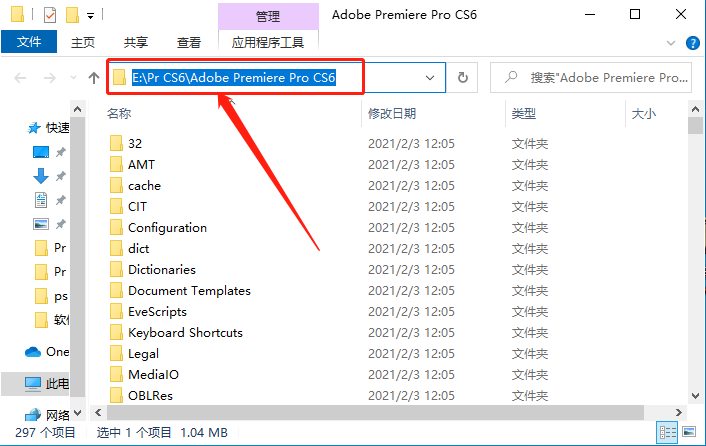
    17.知识兔打开的文件夹路径如下图所示。

    Premiere Pro CS6下载安装教程-17

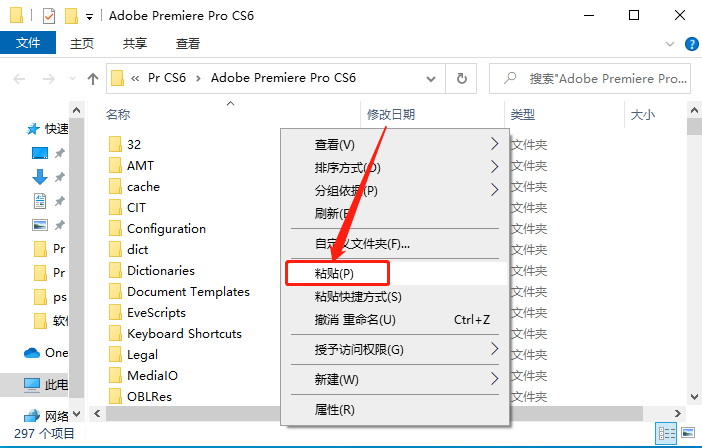
    18.在打开的文件夹空白处,鼠标右击【粘贴】刚才复制的amtli.dll文件。

    Premiere Pro CS6下载安装教程-18

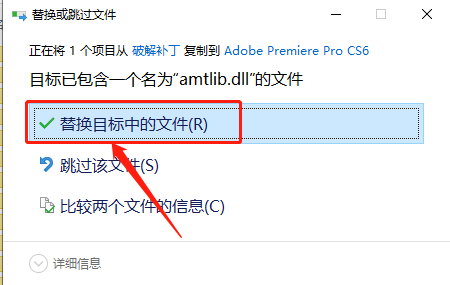
    19.知识兔点击【替换目标中的文件】。

    Premiere Pro CS6下载安装教程-19

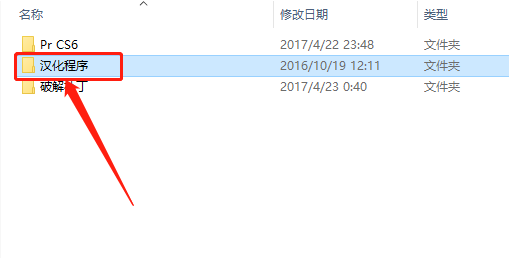
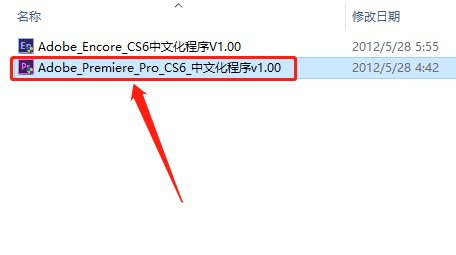
    20.以上步骤已经安装好并激活了Pr CS6软件,但是此时软件为英文版,接下来返回到解压的【Pr CS6】文件夹开始汉化操作,知识兔打开【汉化程序】文件夹。

    Premiere Pro CS6下载安装教程-20

    21.知识兔双击打开【Adobe_Premiere_Pro_CS6_中文化程序v1.00】程序。

    Premiere Pro CS6下载安装教程-21

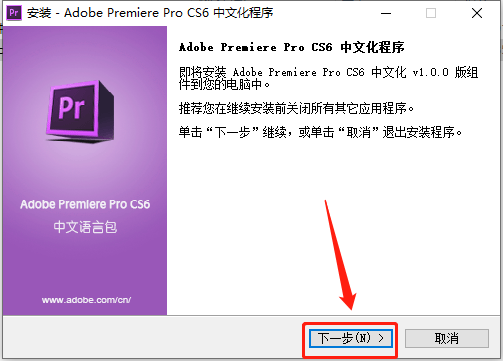
    22.知识兔点击【下一步】。

    Premiere Pro CS6下载安装教程-22

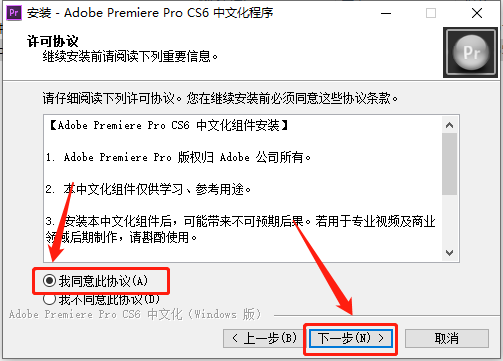
    23.选择【我同意此协议】,然后知识兔点击【下一步】。

    Premiere Pro CS6下载安装教程-23

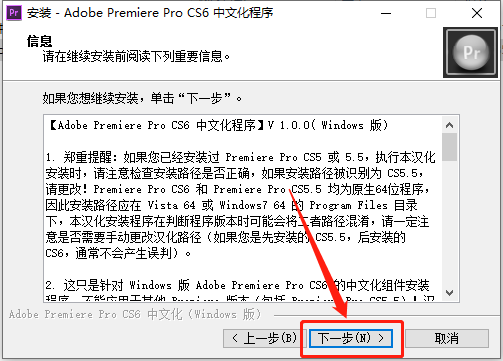
    24.知识兔点击【下一步】。

    Premiere Pro CS6下载安装教程-24

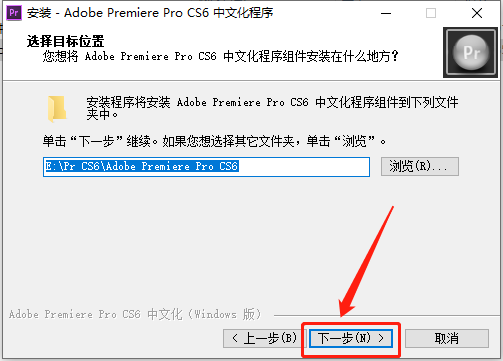
    25.保持默认安装路径,然后知识兔点击【下一步】。

    Premiere Pro CS6下载安装教程-25

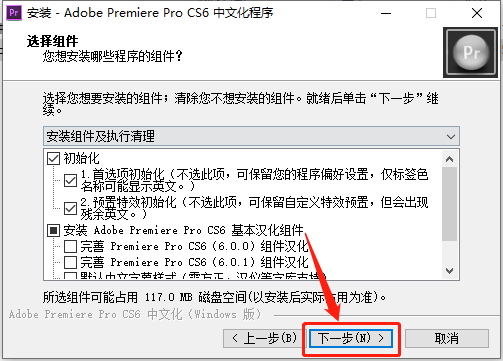
    26.知识兔点击【下一步】。

    Premiere Pro CS6下载安装教程-26

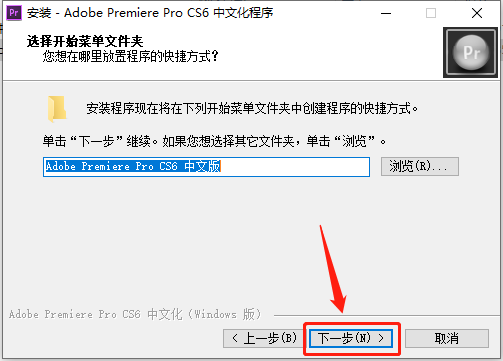
    27.知识兔点击【下一步】。

    Premiere Pro CS6下载安装教程-27

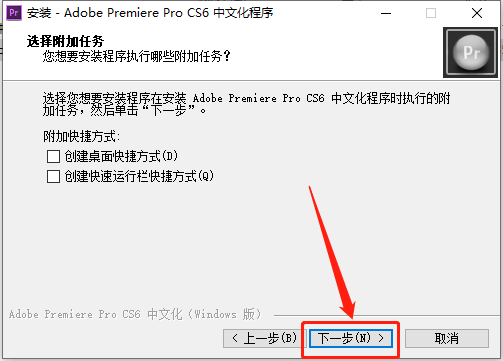
    28.知识兔点击【下一步】。

    Premiere Pro CS6下载安装教程-28

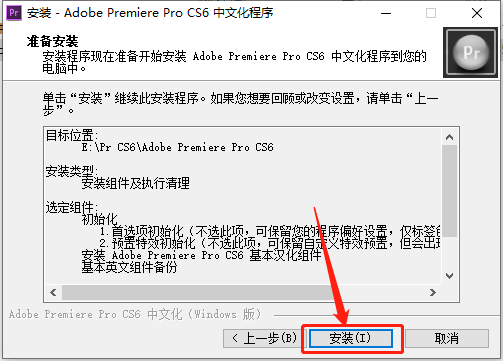
    29.知识兔点击【安装】。

    Premiere Pro CS6下载安装教程-29

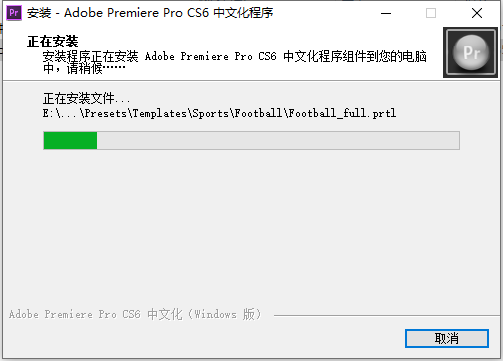
    30.汉化程序安装中请等待。

    Premiere Pro CS6下载安装教程-30

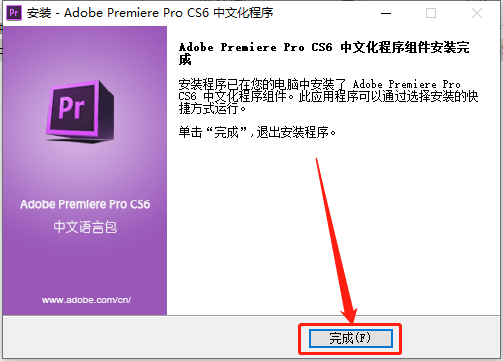
    31.安装好后知识兔点击【完成】。

    Premiere Pro CS6下载安装教程-31

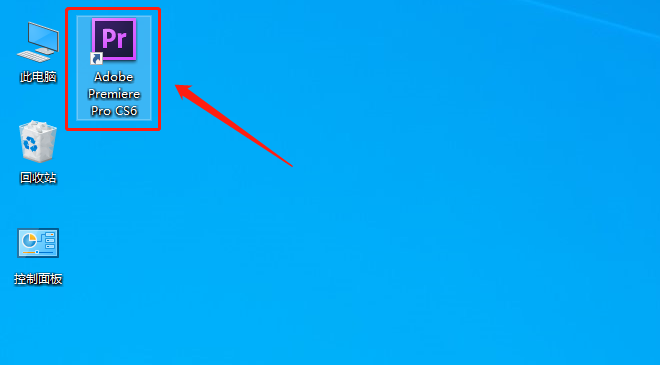
    32.知识兔打开Pr CS6软件。

    Premiere Pro CS6下载安装教程-32

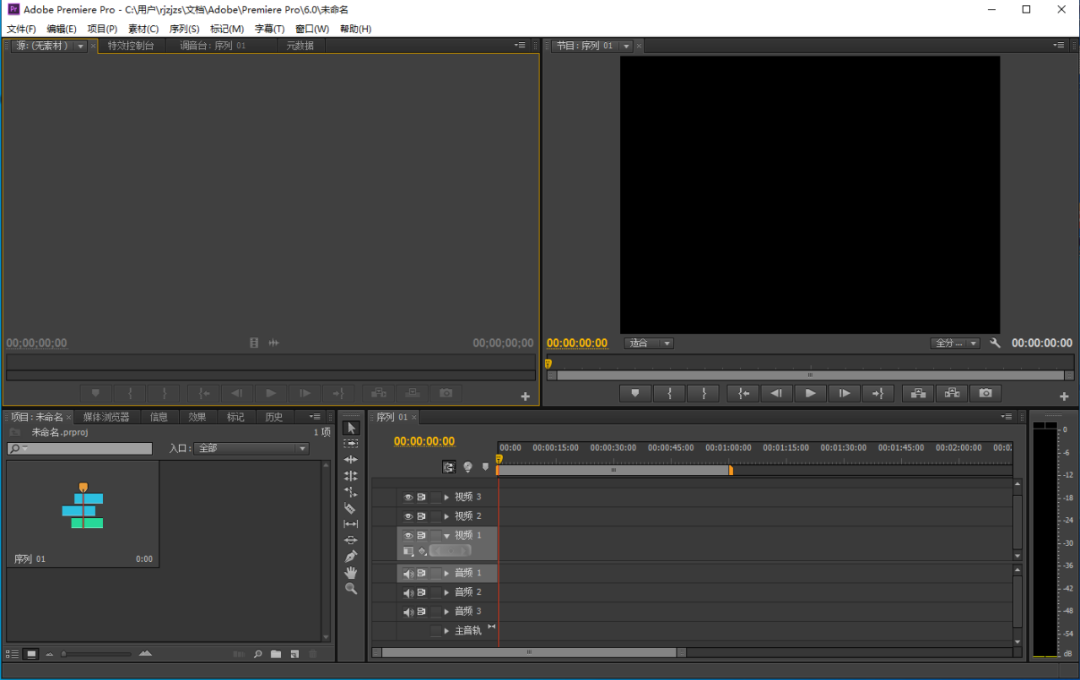
    33.Pr CS6软件安装完成,软件打开界面如下图所示。

    Premiere Pro CS6下载安装教程-33

    [ppwp passwords=”zhishitu.cn”]

    下载体验

    下载链接:

    如何获取解压密码

    如果知识兔链接失效了,请找客服哈

    [/ppwp]
    点击下载

  • Office 365下载安装教程

    Office 365是微软官网最新推出的软件和云服务,Office 365是一种订阅式的跨平台办公服务,基于云平台提供多种服务,并包括最新版的Office套件,知识兔支持在多个设备上安装Office应用。Office365基于云端提供了全面的服务,整合了office三件套和outlook等其他特色工具,满足了用户的需求。Office365能够让您无论使用什么设备都能随时随地创建和共享内容,并且知识兔通过自带的onedrive上传备份文档,再也不用担心文档的丢失或遗漏。

    Office365不仅提供文档的创建编辑,还提供了企业级的邮件处理系统,能快速分享、及时回复和视频网络会议,帮您解决了企业的办公需求。除此之外,它还提供了1TB的onedrive云存储空间,通吃Windows、安卓和苹果设备,一软在手,多台使用。

    温馨提示:

    安装前一定要关闭电脑的杀毒软件和防火墙(Win10系统还需要关闭Defender),因为我们的激活工具是补丁文件,容易被杀毒软件误杀或拦截。(如何关闭请在公众号消息栏回复“关闭杀毒软件”)。

    2.安装前一定要卸载干净之前电脑上安装过的Office,因为不兼容,否则容易导致无法安装或最后安装不成功。

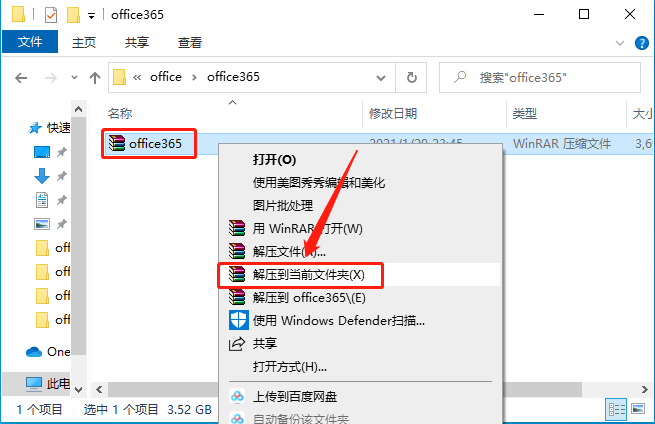
    1.选中下载的office365软件安装包,鼠标右击选择【解压到当前文件夹】。

    Office 365下载安装教程-1

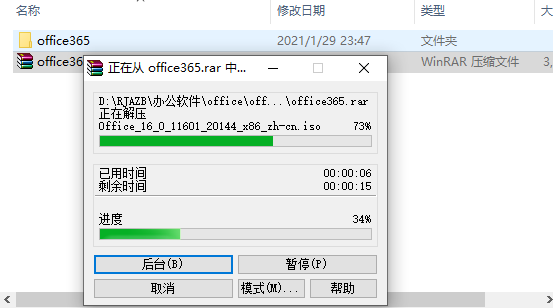
    2.压缩包解压中请等待。

    Office 365下载安装教程-2

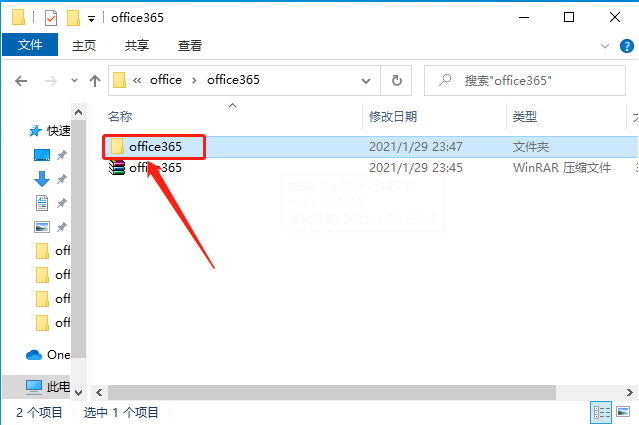
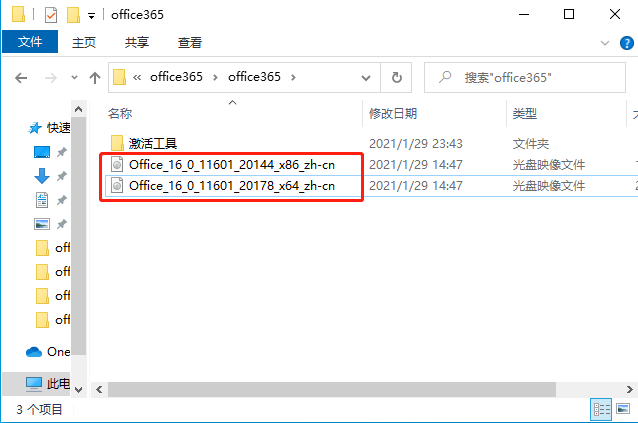
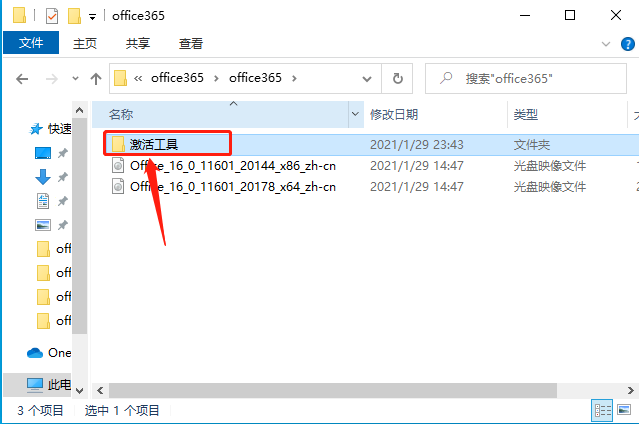
    3.知识兔打开解压的【office365】文件夹。

    Office 365下载安装教程-3

    4.这里有两个office安装镜像,若你的电脑操作系统位32位,则选择第一个【Office_16_0_11601_20144_x86_zh-cn】镜像,若你的电脑操作系统位64位,则选择第二个【Office_16_0_11601_20178_x64_zh-cn】镜像,至于如何查看自己电脑系统位数,知识兔建议百度一下。

    Office 365下载安装教程-4

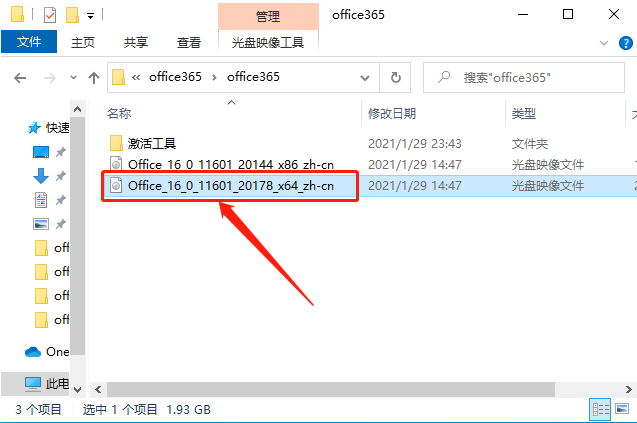
    5.教程里用的是64位操作系统,所以知识兔双击打开【Office_16_0_11601_20178_x64_zh-cn】镜像。

    温馨提示:这里win10系统如果知识兔双击打不开,则选中镜像,然后知识兔鼠标右击选择打开方式,知识兔以windows资源管理器方式打开,win7,win8系统鼠标右击镜像,知识兔选择解压,然后知识兔打开解压的文件夹。

    Office 365下载安装教程-5

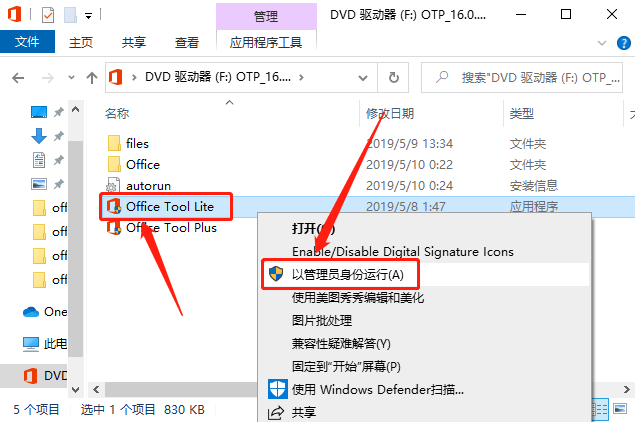
    6.鼠标右击【Office Tool Lite】安装程序,知识兔选择【以管理员身份运行】。

    Office 365下载安装教程-6

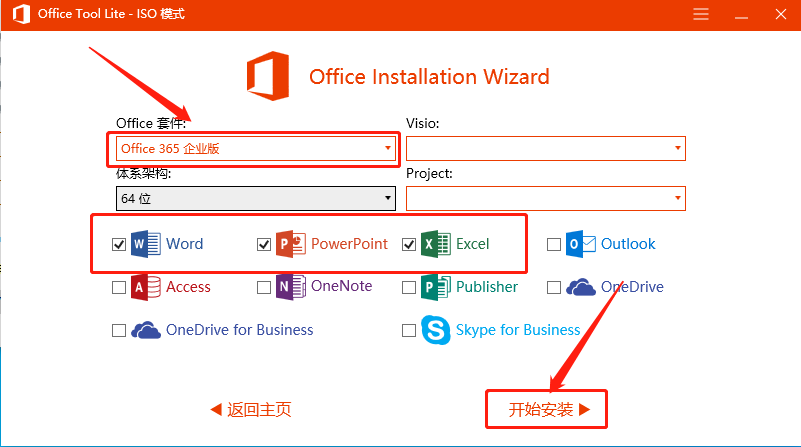
    7.安装程序界面打开后,知识兔点击【office 套件】选项,这里的套件大家可以根据自己的喜好选择office的各个版本。然后知识兔下面根据自己需求,知识兔选择产品,助手这里只选择了Word、Excel、PPT,知识兔选择好后知识兔点击【开始安装】。

    Office 365下载安装教程-7

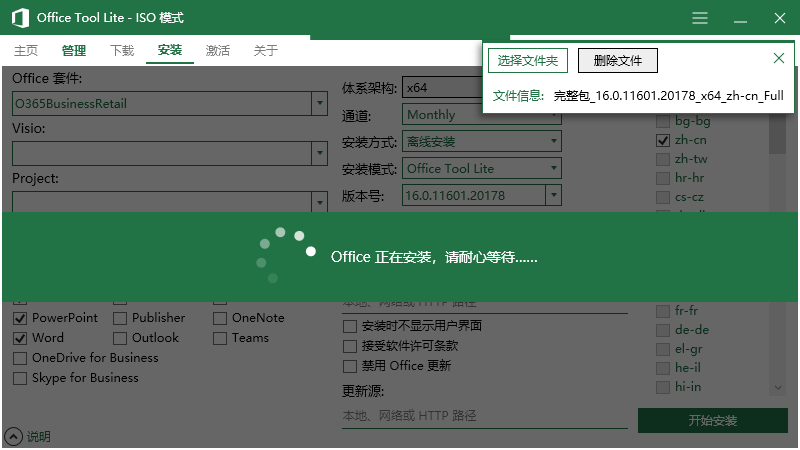
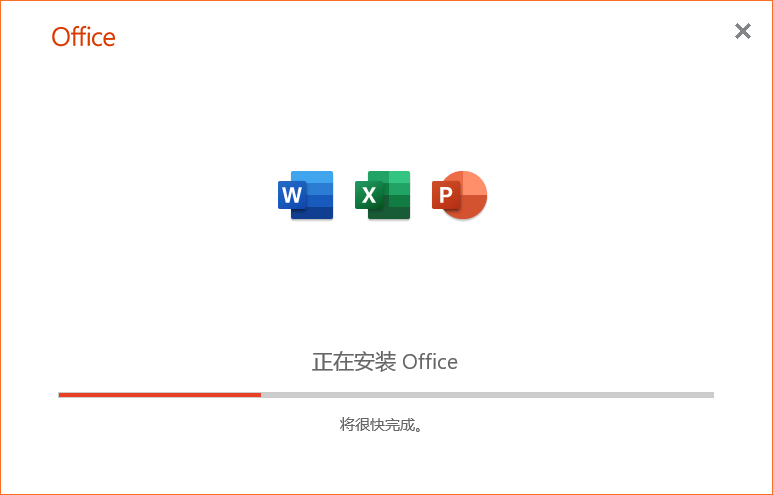
    8.接下来就是等待安装完成,这里时间稍微有点久,大概需要个几分钟。

    Office 365下载安装教程-8

    Office 365下载安装教程-9

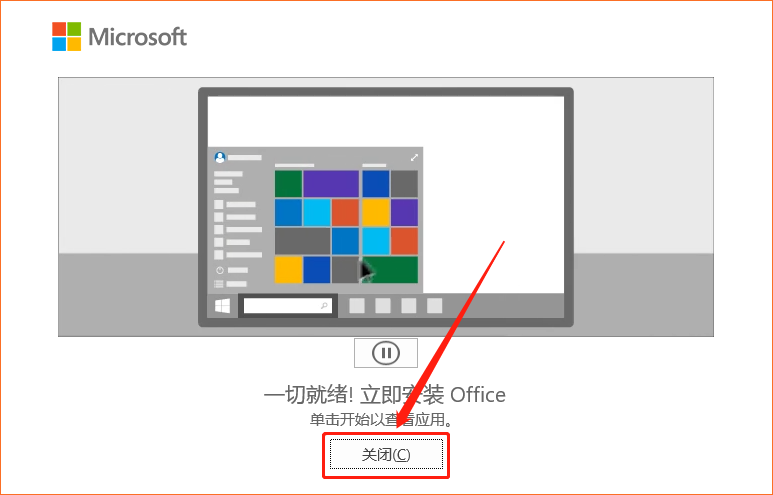
    9.安装完成后若出现如下图所示的页面,直接知识兔点击【关闭】。

    Office 365下载安装教程-10

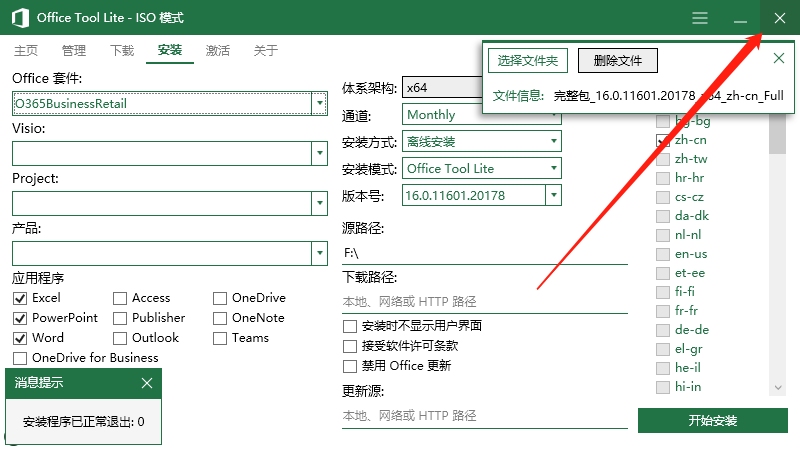
    10.关闭安装界面。

    Office 365下载安装教程-11

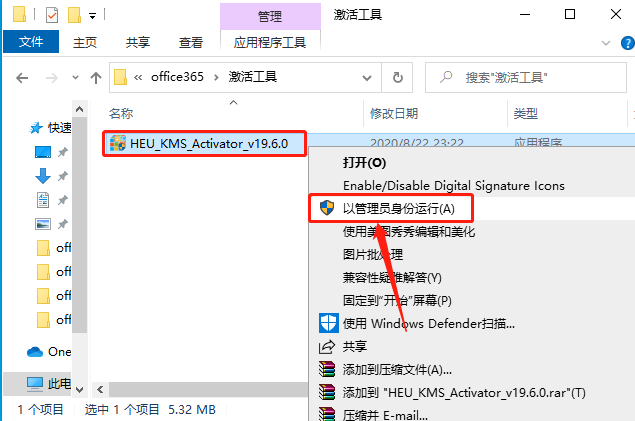
    11.接下来我们开始office激活步骤,返回到开头解压的文件夹,知识兔打开【激活工具】文件夹。

    Office 365下载安装教程-12

    12.鼠标右击【HEU_KMS_Activator_v19.6.0】激活攻击,知识兔选择【以管理员身份运行】。

    Office 365下载安装教程-13

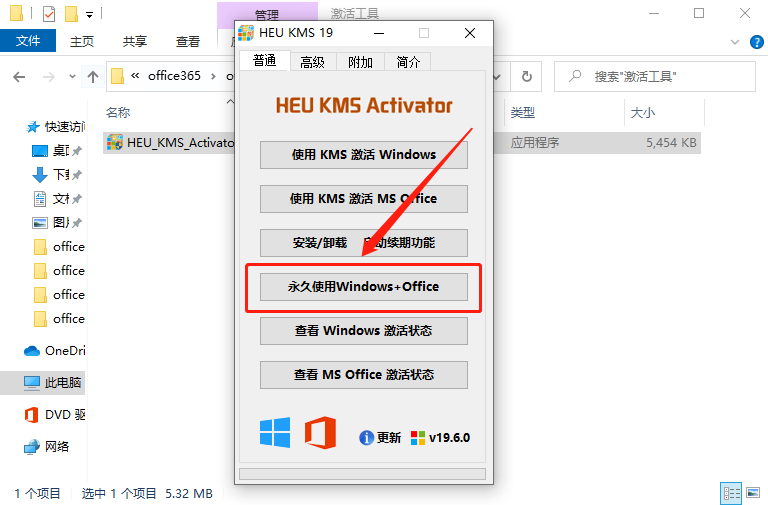
    13.激活工具打开后,直接知识兔点击【永久使用windows+office】。

    Office 365下载安装教程-14

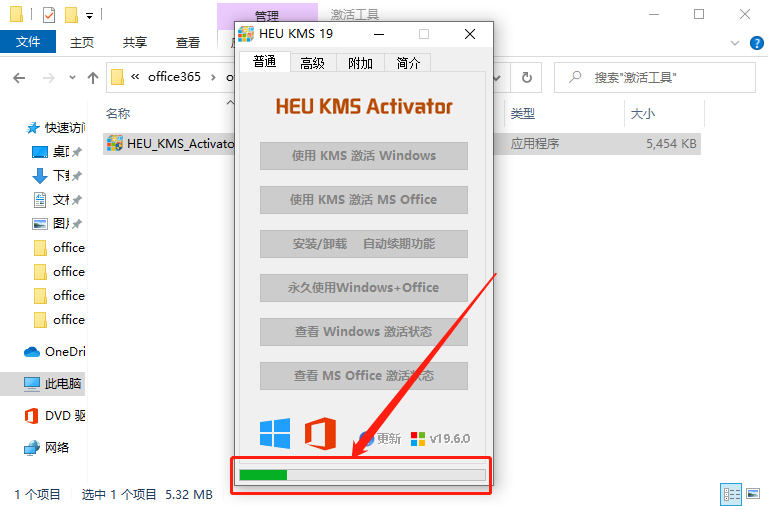
    14.等待激活进度完成。

    Office 365下载安装教程-15

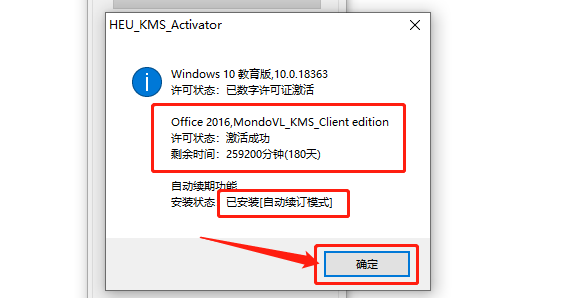
    15.等一会的时间,会自动弹出如下图所示的窗口。教程中选的是365企业版,所以会装上2个。虽然显示的是激活180天,但是最后也自动续订了的,意思就是满了180天会自己激活。如果知识兔到时候没有自动激活也没关系,我们再打开激活工具重新激活一下即可。

    Office 365下载安装教程-16

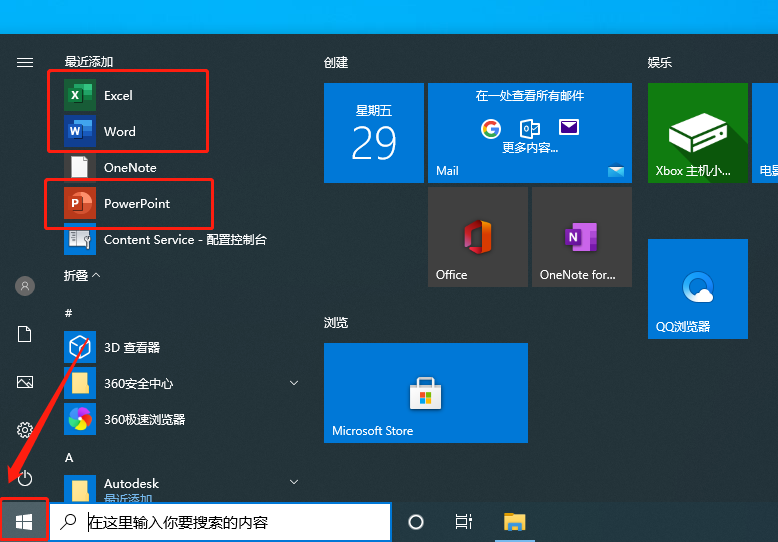
    16.接下来我们在桌面左下角的开始菜单中找到并打开Office软件。

    Office 365下载安装教程-17

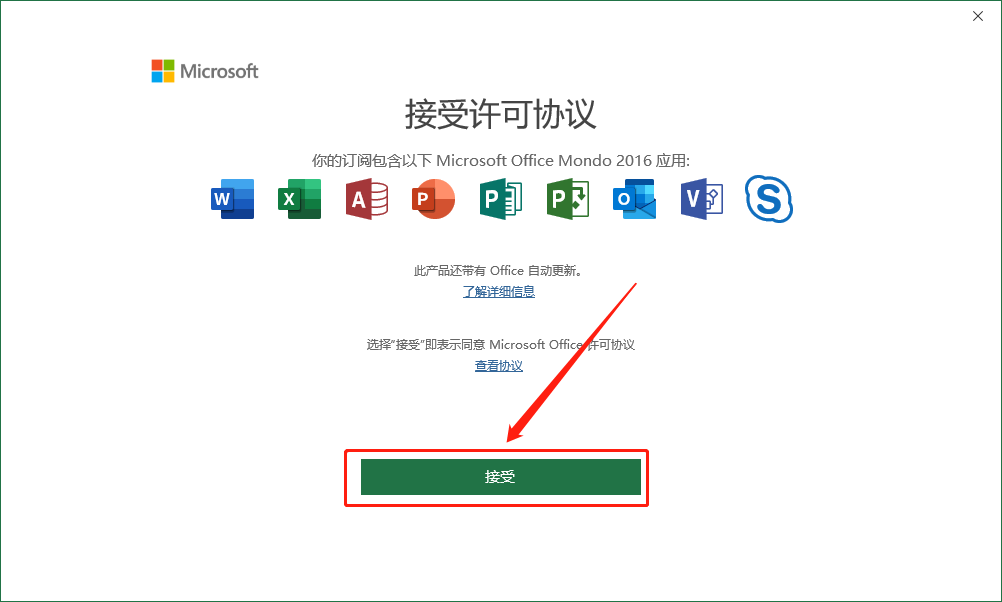
    17.知识兔点击【接受】。

    Office 365下载安装教程-18

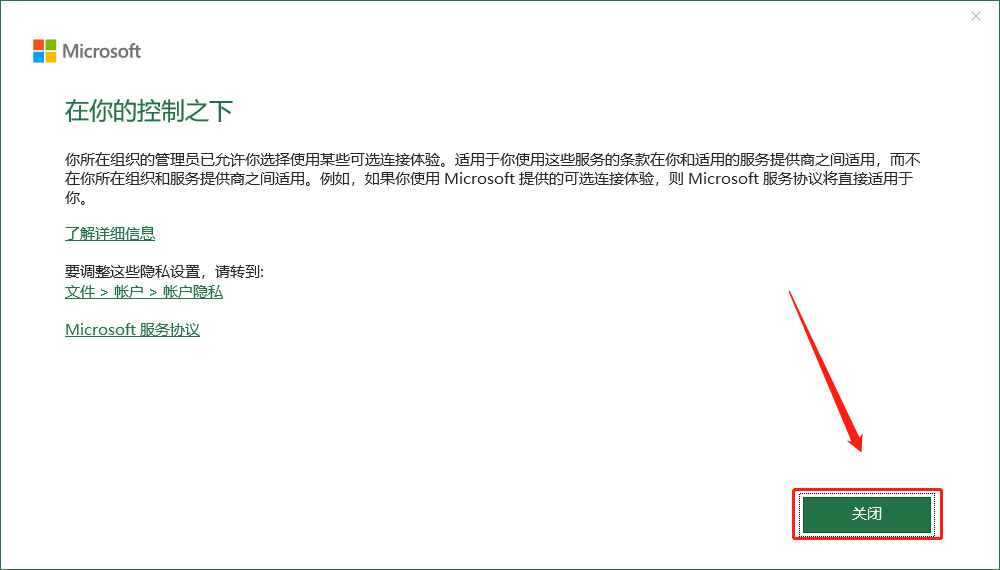
    18.知识兔点击【关闭】。

    Office 365下载安装教程-19

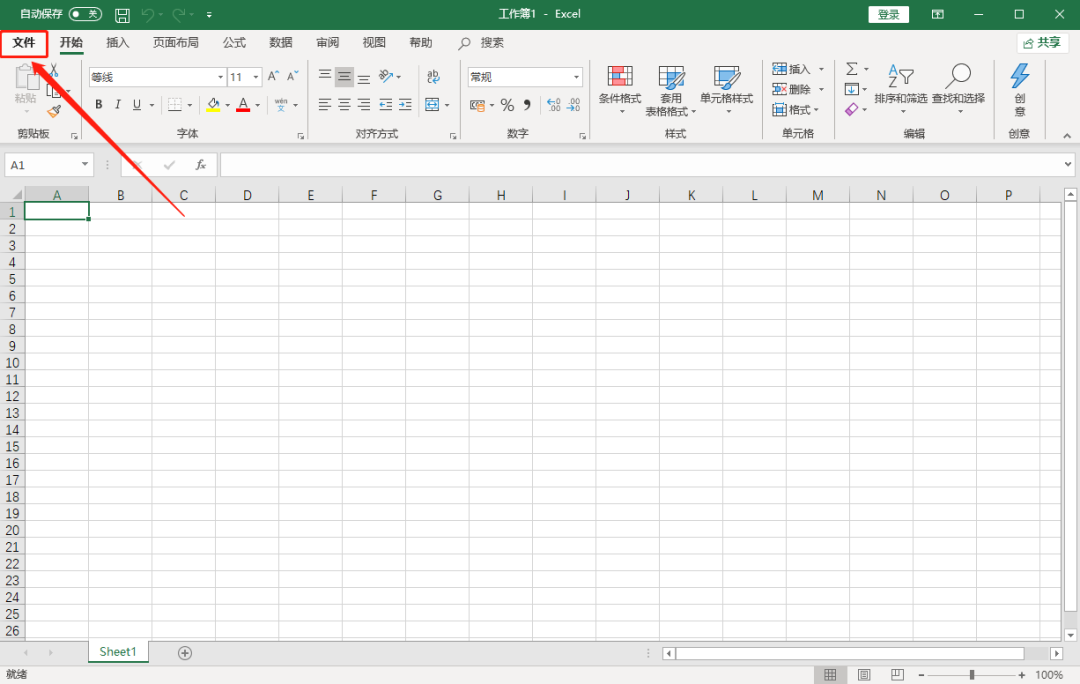
    19.在office打开的界面知识兔点击左上角的【文件】选项。

    Office 365下载安装教程-20

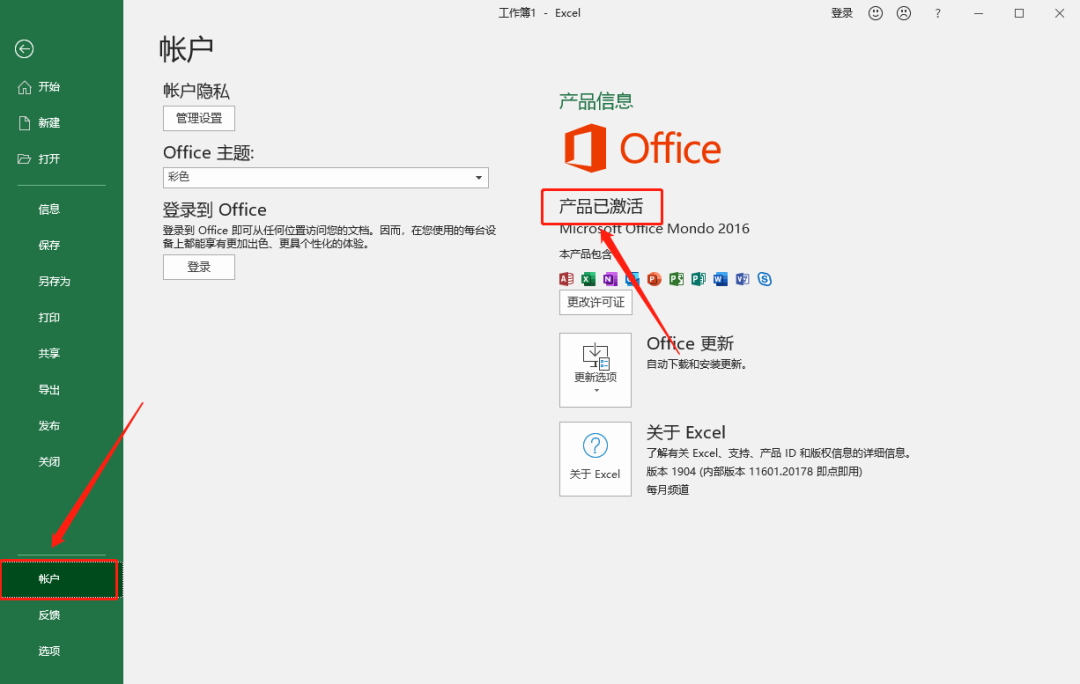
    20.知识兔点击【账户】,这是可以在右侧看到【产品已激活】,那么我们的office软件激活成功。如果知识兔没有激活,那么久使用激活工具多查实几次,关机重启激活再激活。

    Office 365下载安装教程-21

    [ppwp passwords=”zhishitu.cn”]

    下载体验

    下载链接:

    如何获取解压密码

    如果知识兔链接失效了,请找客服哈

    [/ppwp]
    点击下载

  • Office 2019下载安装教程

    Office2019专业增强版是一款由微软公司研发的办公室必备软件,知识兔这款软件包含了WORD、EXCEL、PPT等多种常用程序,知识兔让用户可以在办公中更加方便。目前Microsoft Office 2019专业增强版已经正式推出了,含Word, Excel, PowerPoint, Outlook, Access等套件。新版Office 2019增加了许多新功能,比如PowerPoint中增加了平滑切换和缩放定位功能,知识兔可以助你打造3D电影级的演示,而excel加入了更高效的新图表和新函数,word最主要的新功能,都是偏向阅读类的,主要有:横式翻页、沉浸式学习工具、语音朗读等。

    温馨提示:

    安装前一定要关闭电脑的杀毒软件和防火墙(Win10系统还需要关闭Defender),因为我们的激活工具是补丁文件,容易被杀毒软件误杀或拦截。(如何关闭请在公众号消息栏回复“关闭杀毒软件”)。

    2.安装前一定要卸载干净之前电脑上安装过的Office,因为不兼容,否则容易导致无法安装或最后安装不成功。

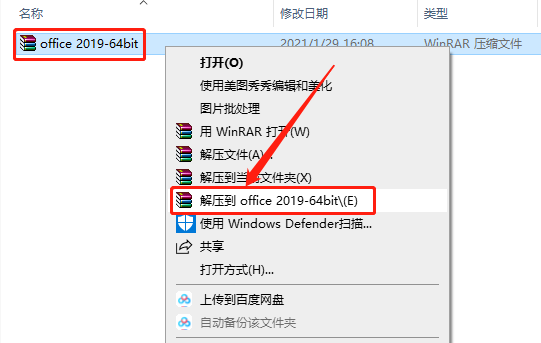
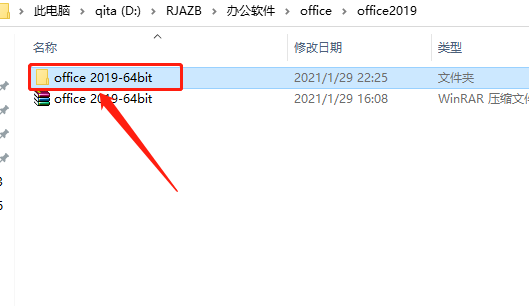
    1.选中下载的office2019软件安装包,鼠标右击选择【解压到office 2019-64bit】。

    Office 2019下载安装教程-1

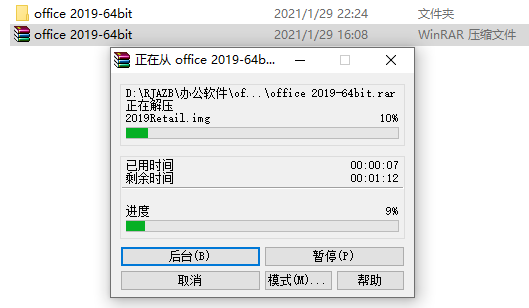
    2.压缩包解压中请等待。

    Office 2019下载安装教程-2

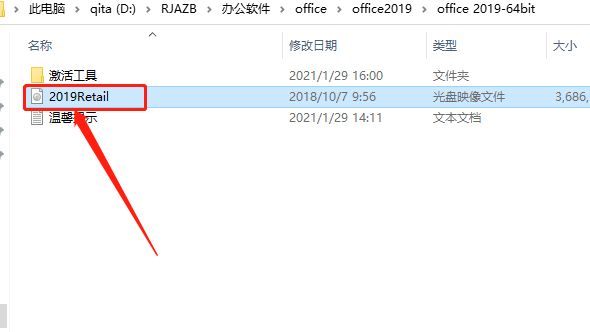
    3.知识兔打开解压的【office2019-64bit】文件夹。

    Office 2019下载安装教程-3

    4.知识兔双击打开【2019Retail】镜像文件。

    Office 2019下载安装教程-4

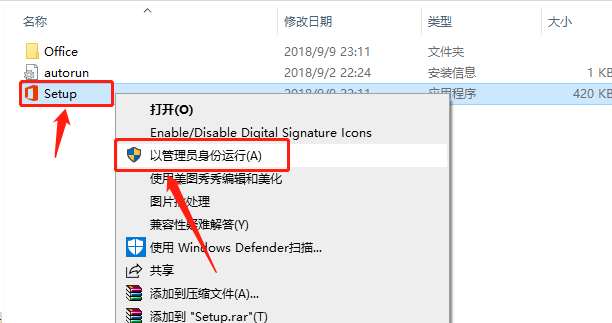
    5.找到【setup】安装程序,鼠标右击【以管理员身份运行】。

    Office 2019下载安装教程-5

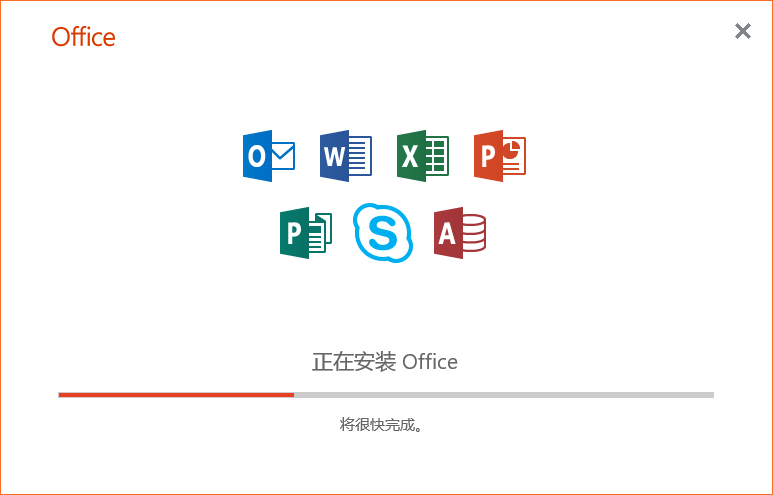
    6.office2019安装中,默认安装路径为电脑C盘,路径不可更改。

    Office 2019下载安装教程-6

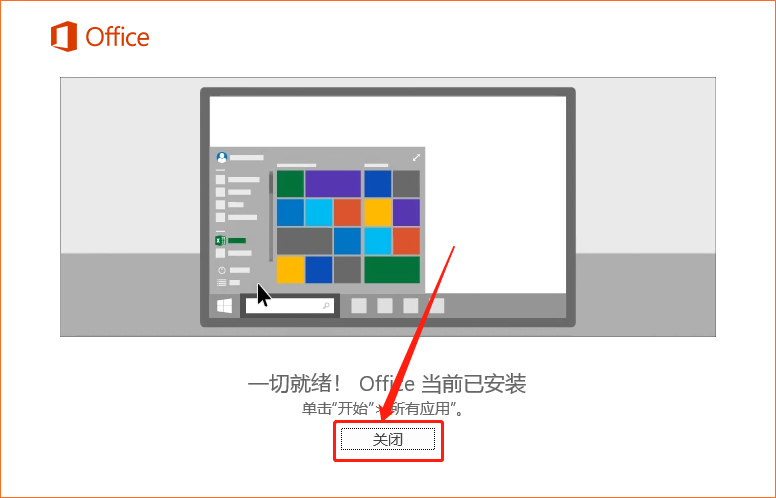
    7.安装完成后若出现如下图所示的页面,直接知识兔点击【关闭】。

    Office 2019下载安装教程-7

    激活步骤:

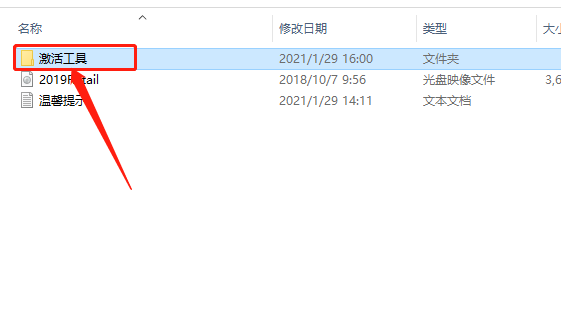
    8.接下来我们开始office激活步骤,返回到开头解压的文件夹,知识兔打开【激活工具】文件夹。

    Office 2019下载安装教程-8

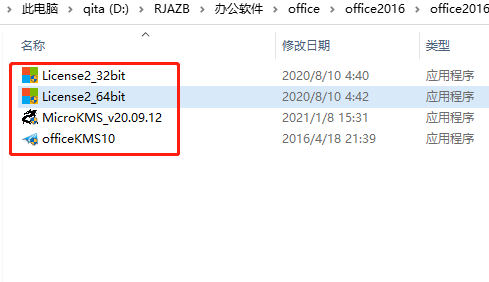
    9.知识兔打开的【激活工具】文件夹中有三款激活工具,如果知识兔其中一款没有激活office,那么就使用其它几款。如果知识兔操作一次未激活,知识兔可以关电脑重启激活再激活,每款激活工具多尝试几次百分百会激活的。

    温馨提示:解压软件安装包前一定一定要关闭杀毒软件,否则激活工具会被杀毒软件误杀或拦截导致损坏,那样的话永远也激活不了office。而且知识兔激活工具必须以管理员身份运行。

    Office 2019下载安装教程-9

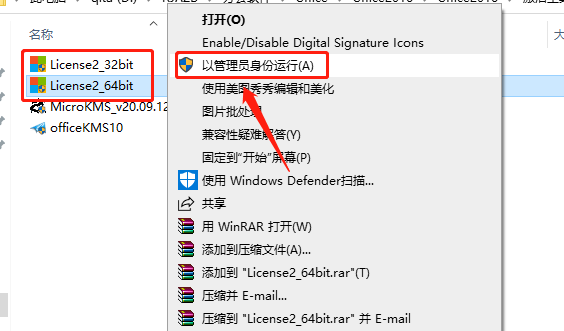
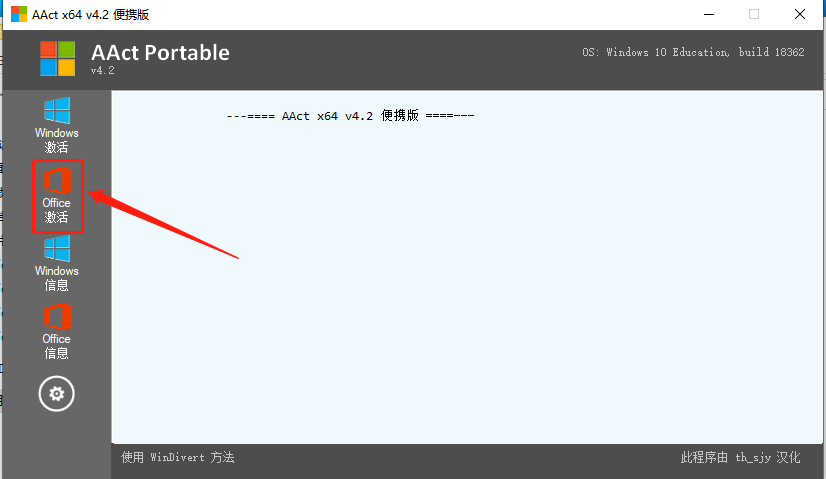
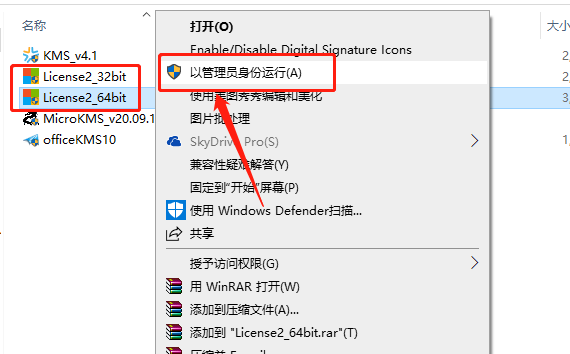
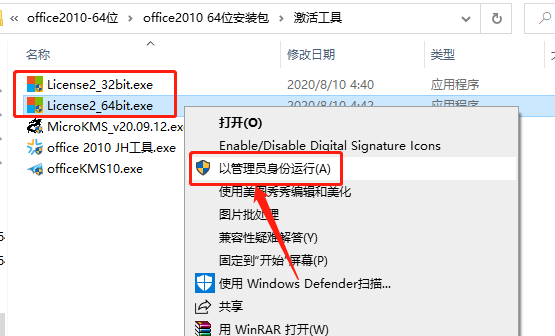
    10.如下图所示,License2····激活工具有两款,64位电脑操作系统的选中【License2_64bit】激活工具,然后知识兔鼠标右击【选择以管理员身份运行】。

    Office 2019下载安装教程-10

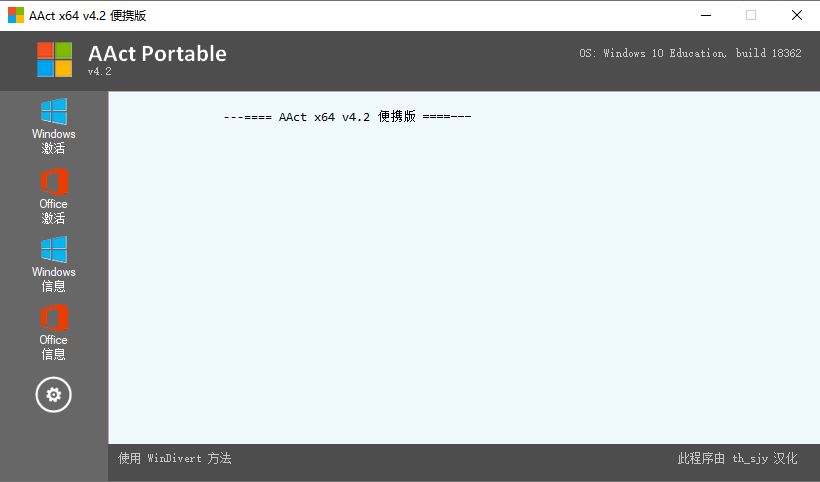
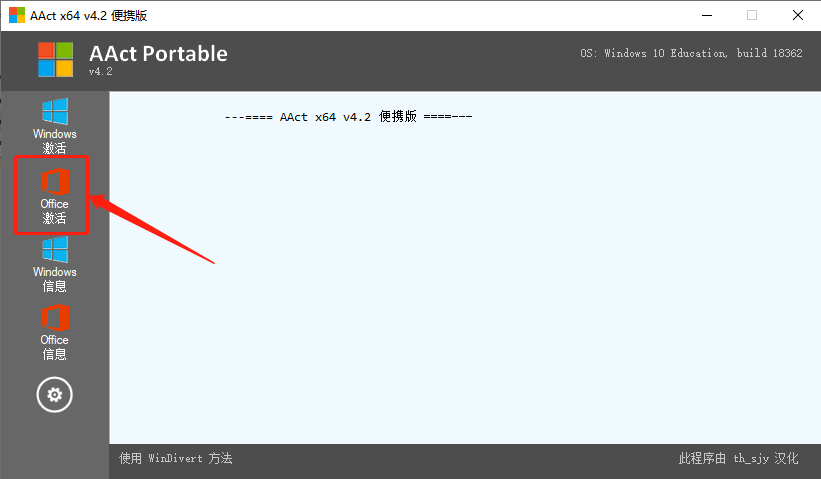
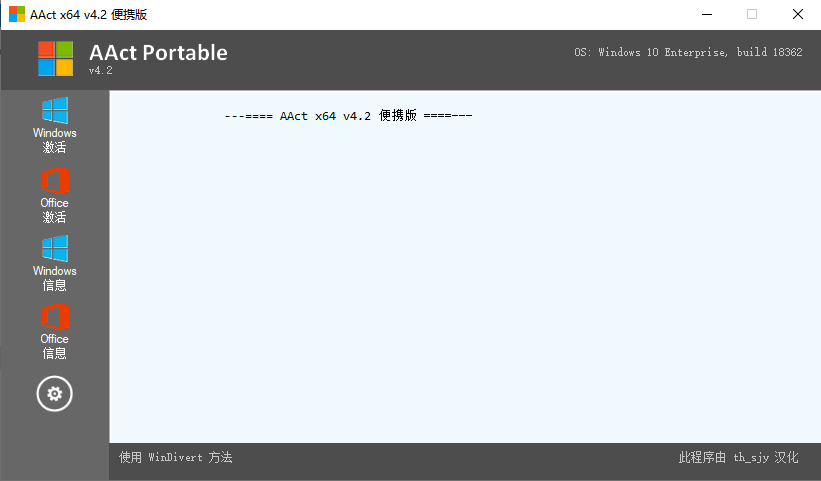
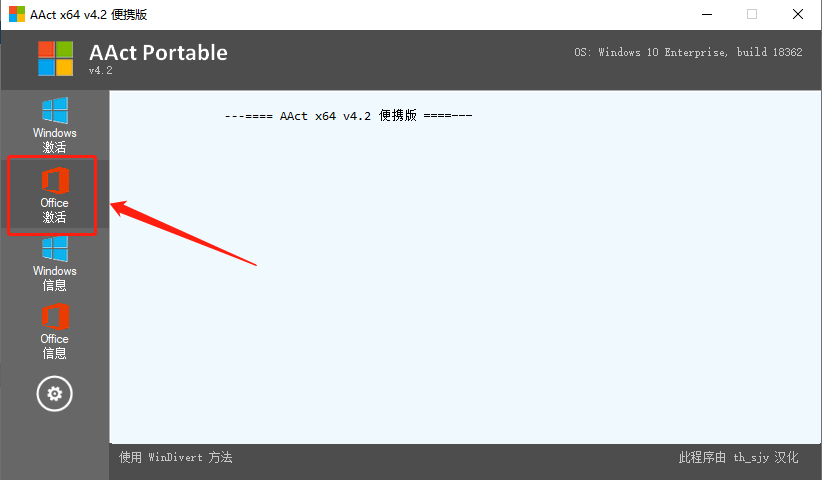
    11.License2_64bit激活工具打开界面如下图所示,直接知识兔点击左侧选项中的【激活】。

    Office 2019下载安装教程-11

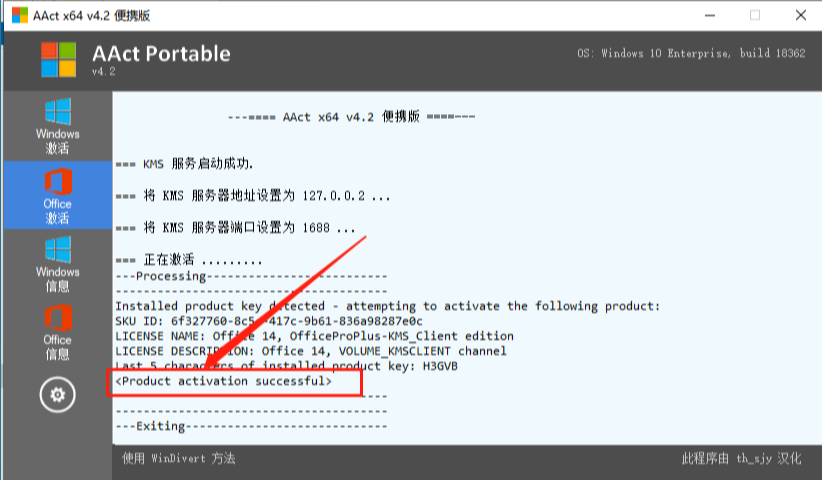
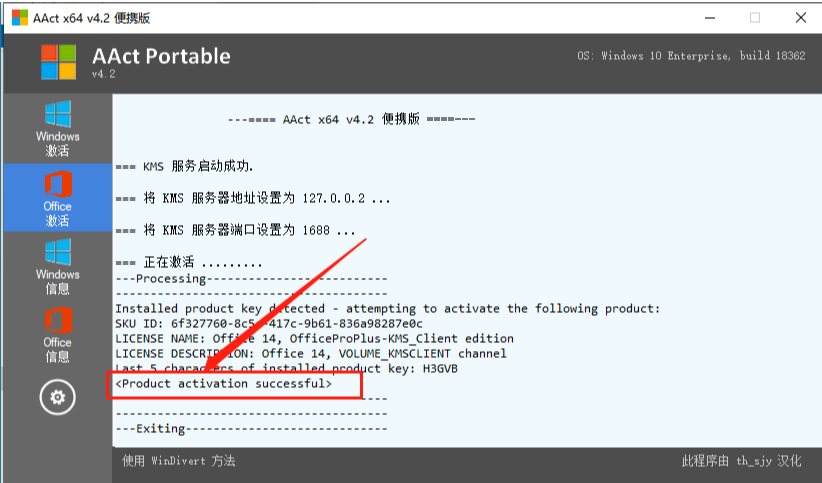
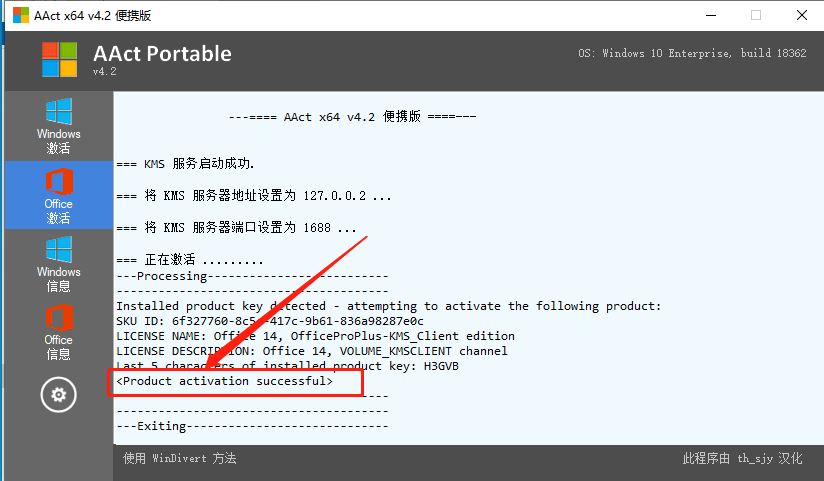
    12.稍等一会,当白色提示框中提示【Product avtivation successful】,说明office激活成功。如果知识兔此方法尝试多次未激活,那么请使用其它激活工具尝试。

    Office 2019下载安装教程-12

    方法二:

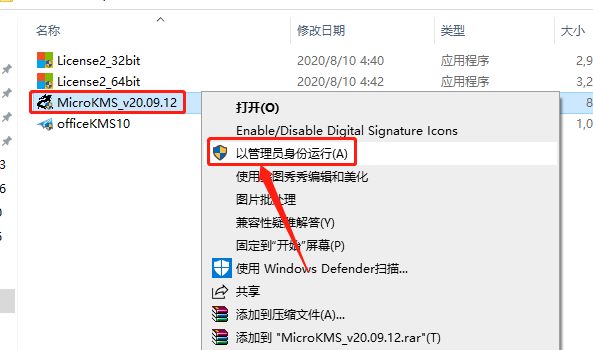
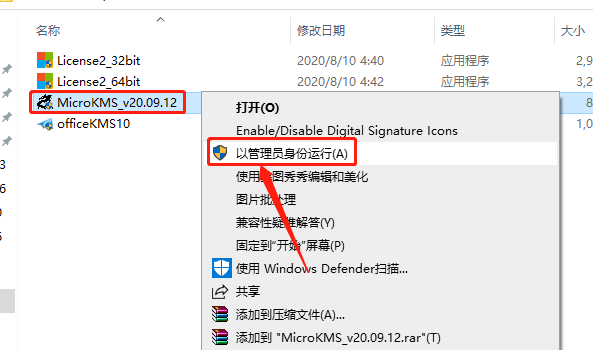
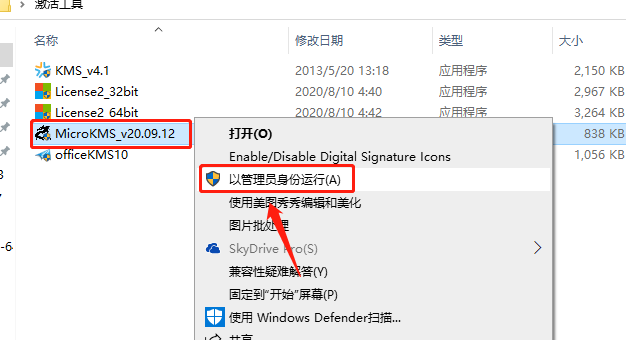
    13.鼠标右击【MicroKMS_v20.09.12】激活工具,知识兔选择【以管理员身份运行】。

    Office 2019下载安装教程-13

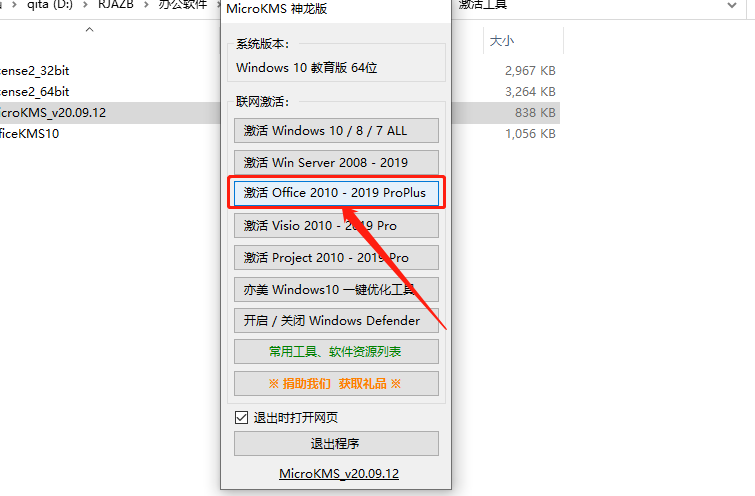
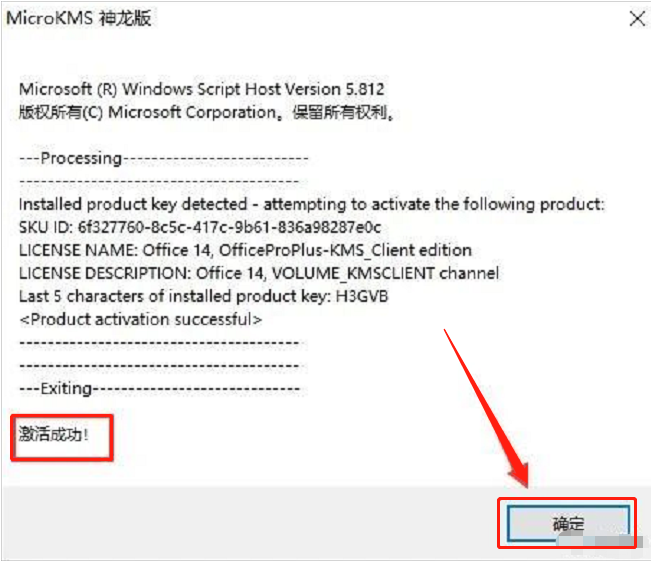
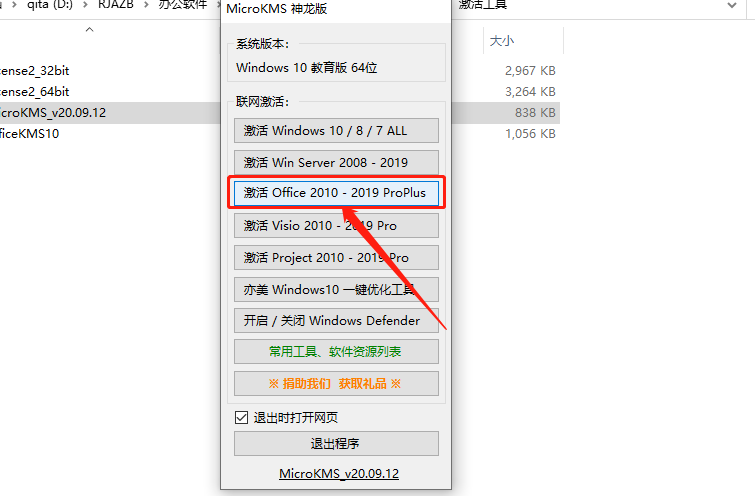
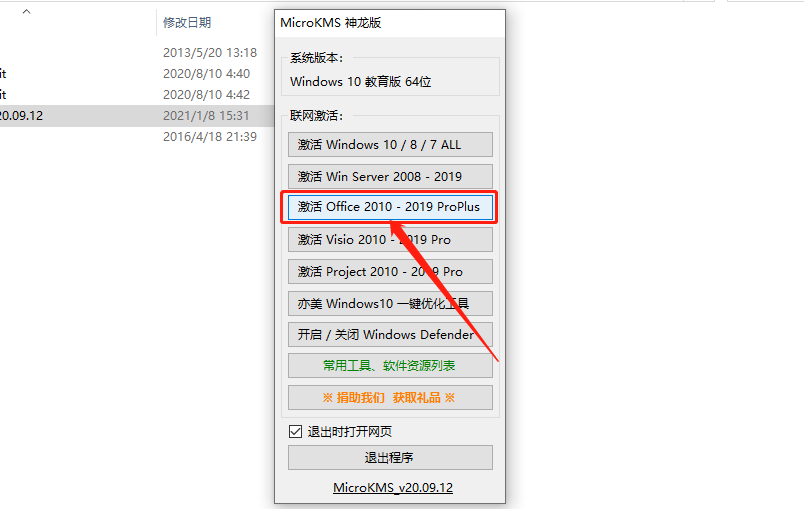
    14.激活工具打开后,直接知识兔点击【激活office2010-2019ProPlus】(激活过程需要点时间,请耐心等待直到弹出激活成功的提示框)。

    Office 2019下载安装教程-14

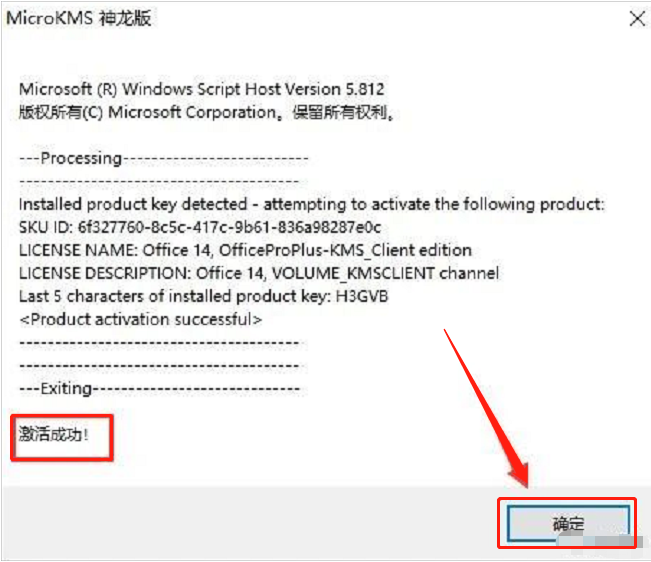
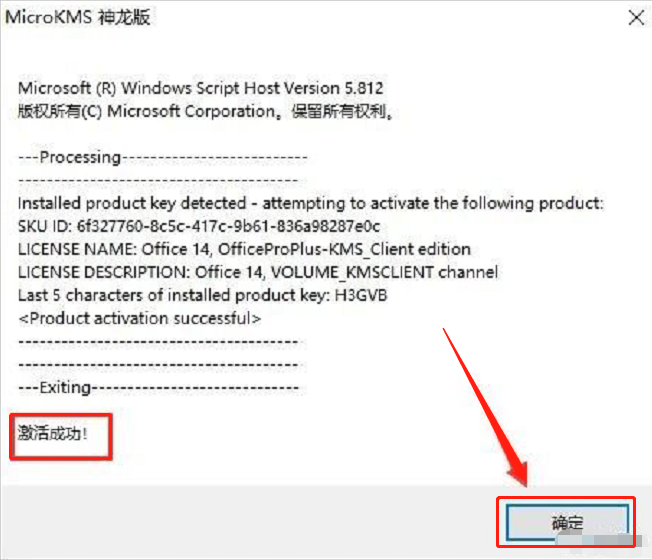
    15.弹出的提示框显示激活成功,知识兔点击【确定】,如果知识兔此方法尝试多次未激活,那么请使用其它激活工具尝试。

    Office 2019下载安装教程-15

    方法三:

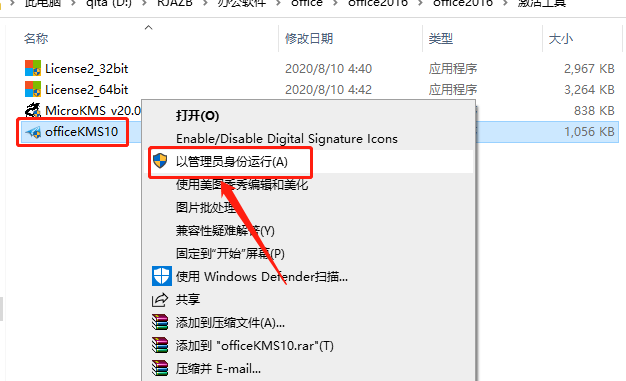
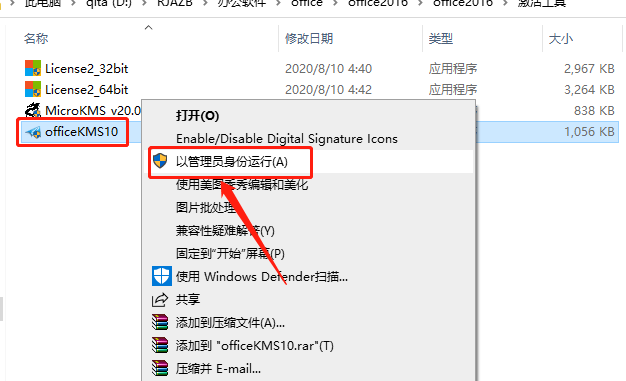
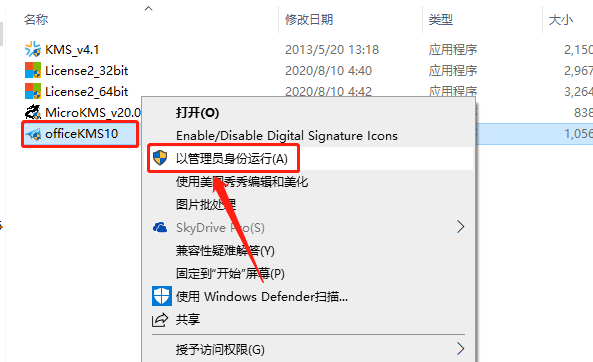
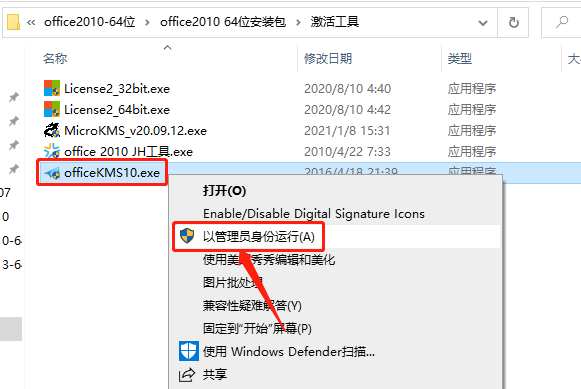
    16.鼠标右击【officeKMS10】,知识兔选择【以管理员身份运行】。

    Office 2019下载安装教程-16

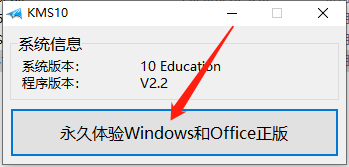
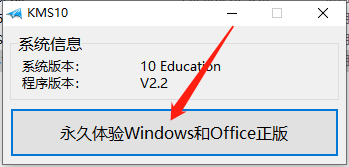
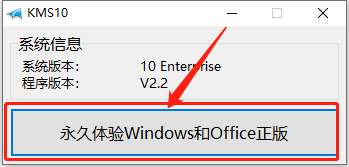
    17.激活工具打开后,直接知识兔点击【永久体验windows和office正版】(激活过程需要点时间,请耐心等待直到弹出激活成功的提示框)。

    Office 2019下载安装教程-17

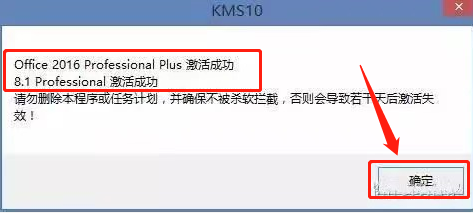
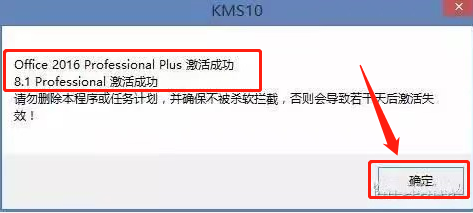
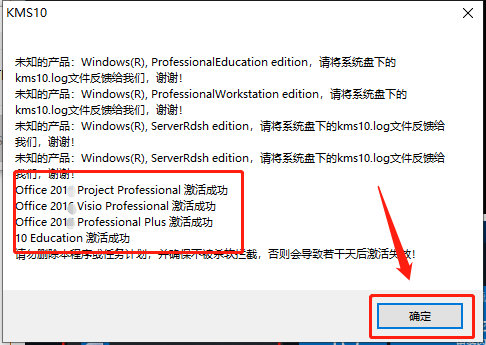
    18.弹出的提示框显示激活成功,知识兔点击【确定】。

    Office 2019下载安装教程-18

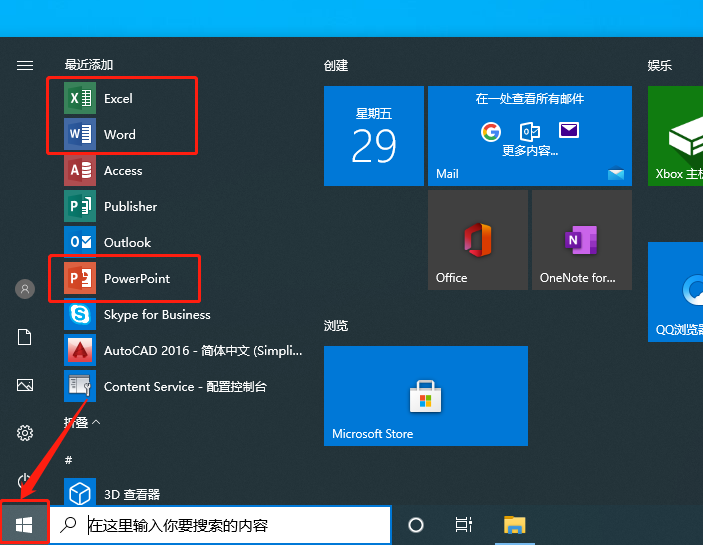
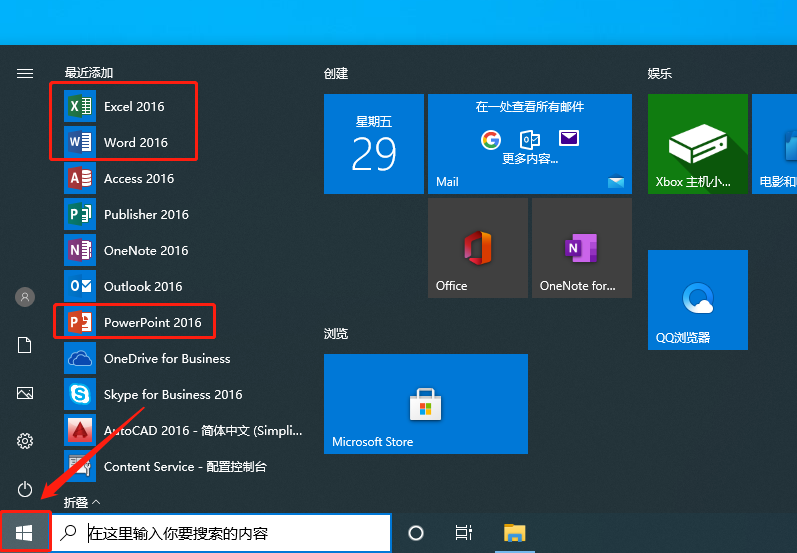
    19.接下来我们在桌面左下角的开始菜单中找到并打开Office软件。

    Office 2019下载安装教程-19

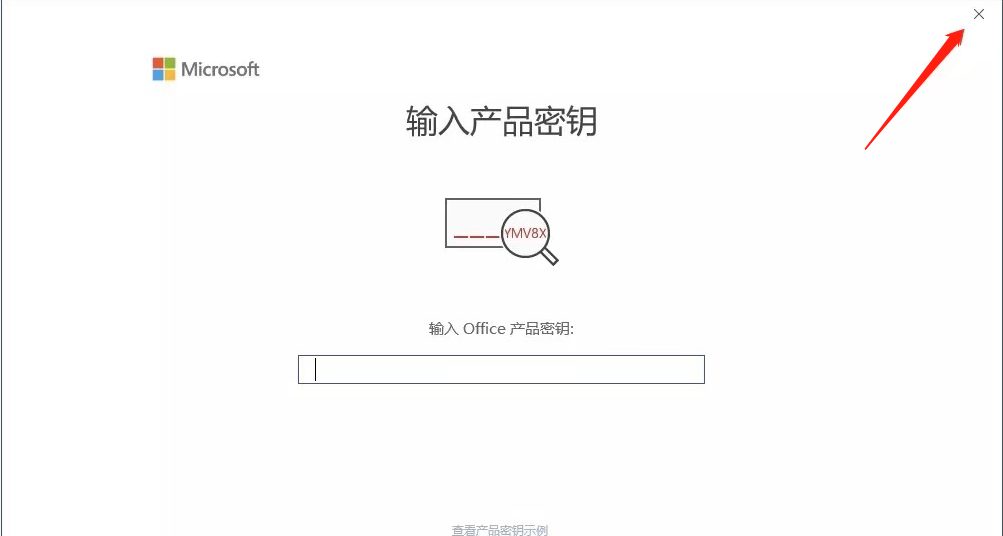
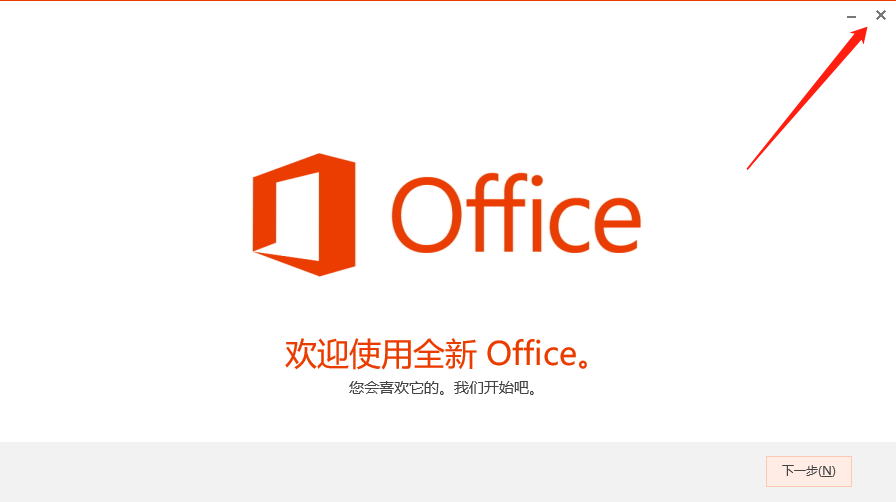
    20.在右上角直接关闭如下图所示的窗口。

    Office 2019下载安装教程-20

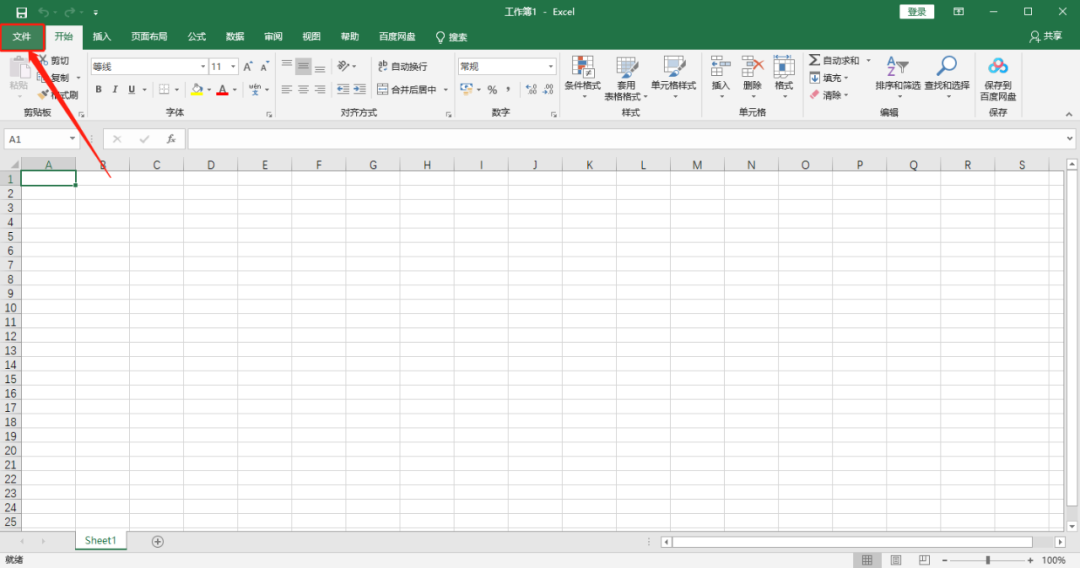
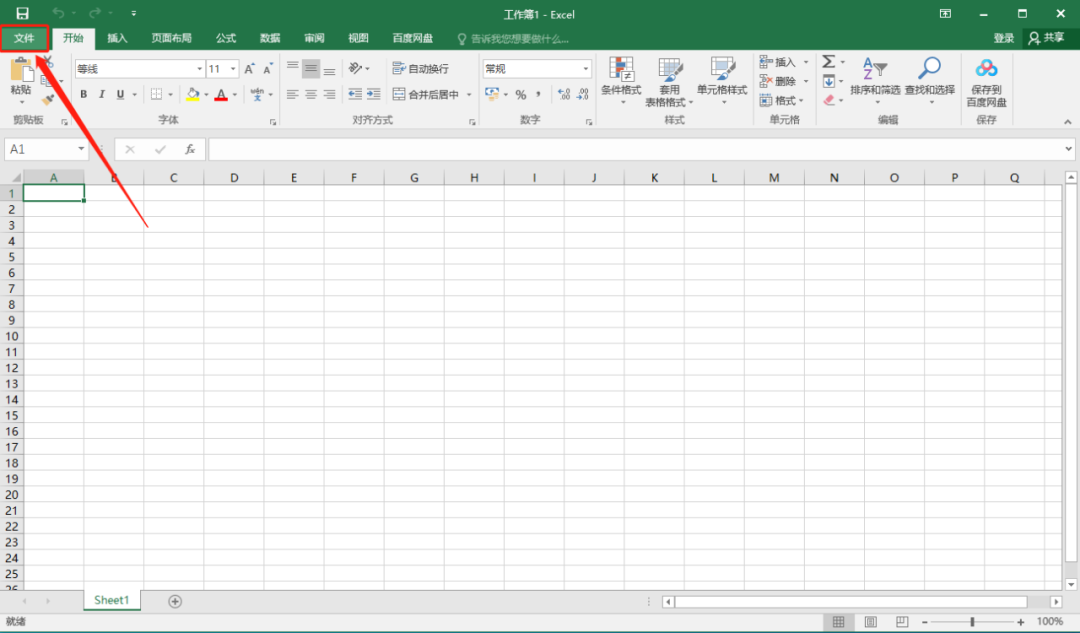
    21.在office打开的界面知识兔点击左上角的【文件】选项。

    Office 2019下载安装教程-21

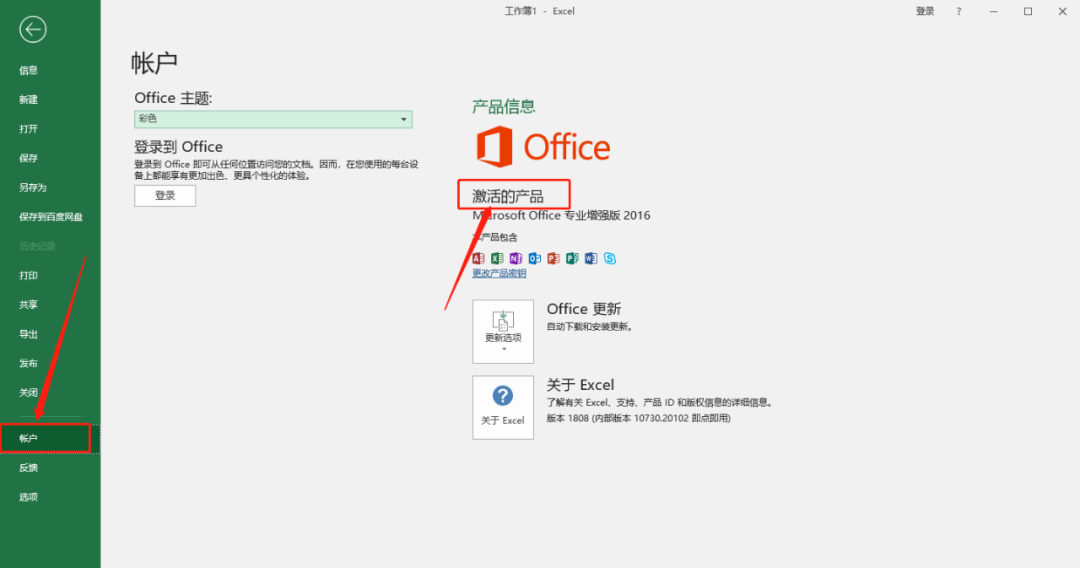
    22.知识兔点击【账户】,这是可以在右侧看到【激活的产品】,那么我们的office软件激活成功。

    Office 2019下载安装教程-22

    [ppwp passwords=”zhishitu.cn”]

    下载体验

    下载链接:

    如何获取解压密码

    如果知识兔链接失效了,请找客服哈

    [/ppwp]
    点击下载

  • Office 2016下载安装教程

    Office 2016专业增强版是微软官方面向消费者和企业用户推出的一个全新版本,拥有word、excel、access、powerpoint、outlook、oneNote、publisher等多个组件。新的office2016同时加入了多方面升级,知识兔包括文档共同创作、新的“Tell Me”导航支持、与Power BI的集成,知识兔以及更多的权限管理功能等,界面设计风格逐渐向Windows10靠拢,Excel、word、PPT更加的智能化,知识兔可以帮助用户更好的完成各种工作事项。

    温馨提示:

    安装前一定要关闭电脑的杀毒软件和防火墙(Win10系统还需要关闭Defender),因为我们的激活工具是补丁文件,容易被杀毒软件误杀或拦截。

    2.安装前一定要卸载干净之前电脑上安装过的Office,因为不兼容,否则容易导致无法安装或最后安装不成功。

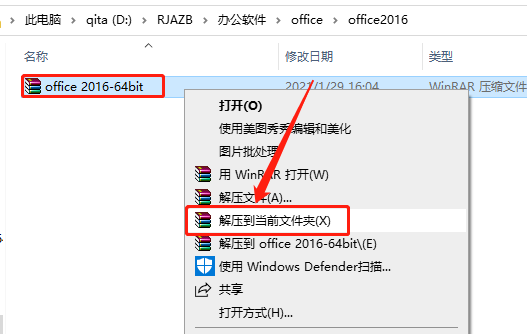
    1.选中下载的office2016软件安装包,鼠标右击选择【解压到当前文件夹】。

    Office 2016下载安装教程-1

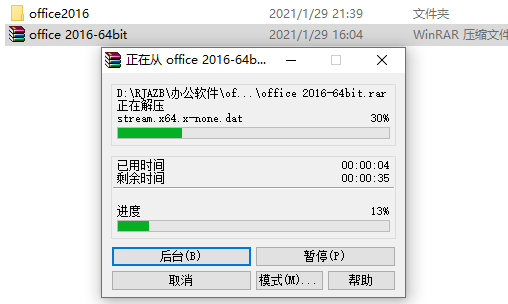
    2.压缩包解压中请等待。

    Office 2016下载安装教程-2

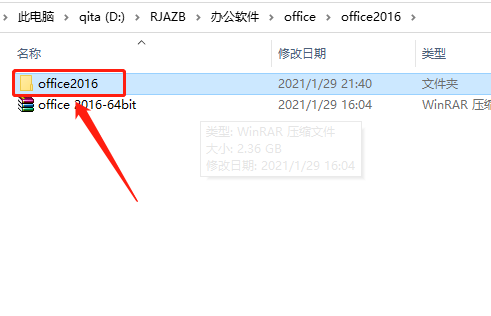
    3.知识兔打开解压的【office2016】文件夹。

    Office 2016下载安装教程-3

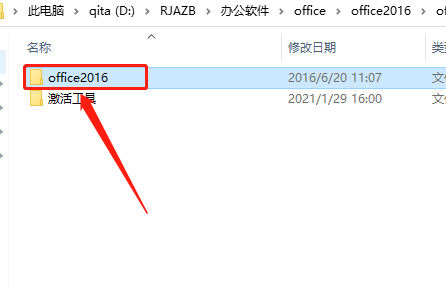
    4.继续打开【office2016】文件夹。

    Office 2016下载安装教程-4

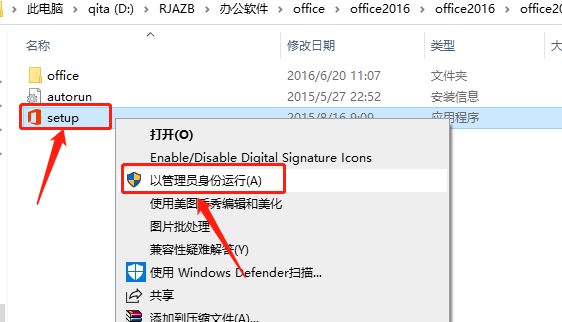
    5.找到【setup】安装程序,鼠标右击【以管理员身份运行】。

    Office 2016下载安装教程-5

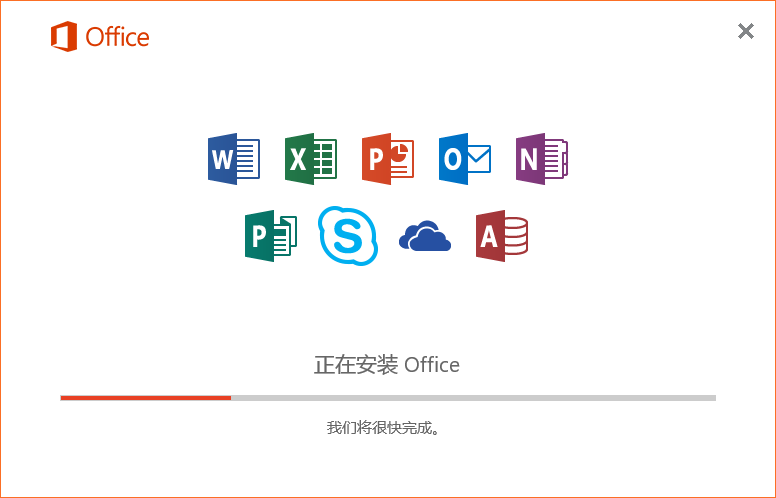
    6.office2016安装中,默认安装路径为电脑C盘,路径不可更改。

    Office 2016下载安装教程-6

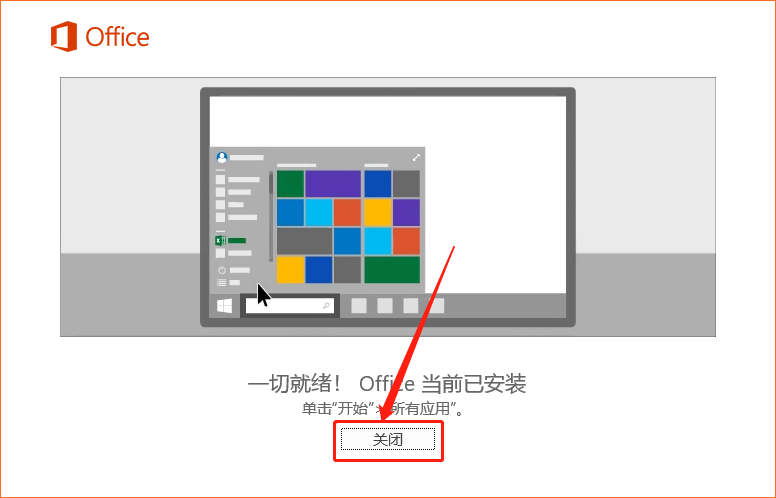
    7.安装完成后会出现如下图所示的页面,直接知识兔点击【关闭】。

    Office 2016下载安装教程-7

    激活步骤:

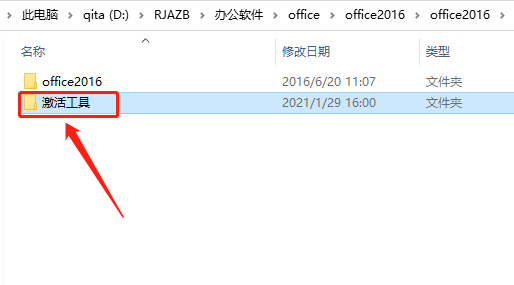
    8.接下来我们开始office激活步骤,返回到开头解压的文件夹,知识兔打开【激活工具】文件夹。

    Office 2016下载安装教程-8

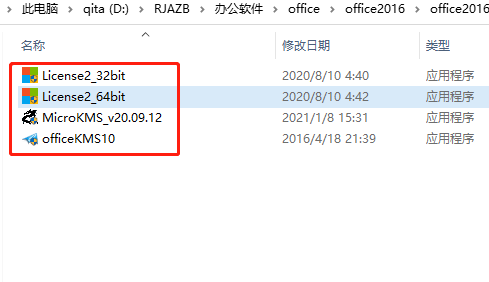
    9.知识兔打开的【激活工具】文件夹中有三款激活工具,如果知识兔其中一款没有激活office,那么就使用其它几款。如果知识兔操作一次未激活,知识兔可以关电脑重启激活再激活,每款激活工具多尝试几次百分百会激活的。

    温馨提示:解压软件安装包前一定一定要关闭杀毒软件,否则激活工具会被杀毒软件误杀或拦截导致损坏,那样的话永远也激活不了office。而且知识兔激活工具必须以管理员身份运行。

    Office 2016下载安装教程-9

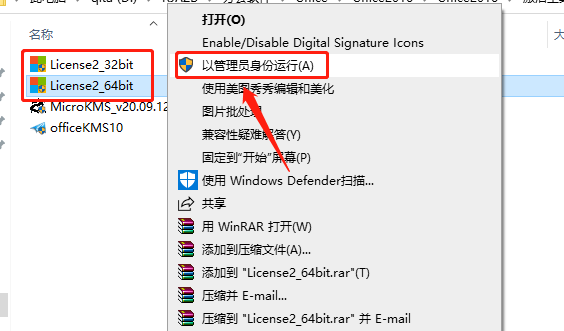
    10.如下图所示,License2····激活工具有两款,64位电脑操作系统的选中【License2_64bit】激活工具,然后知识兔鼠标右击【选择以管理员身份运行】。

    Office 2016下载安装教程-10

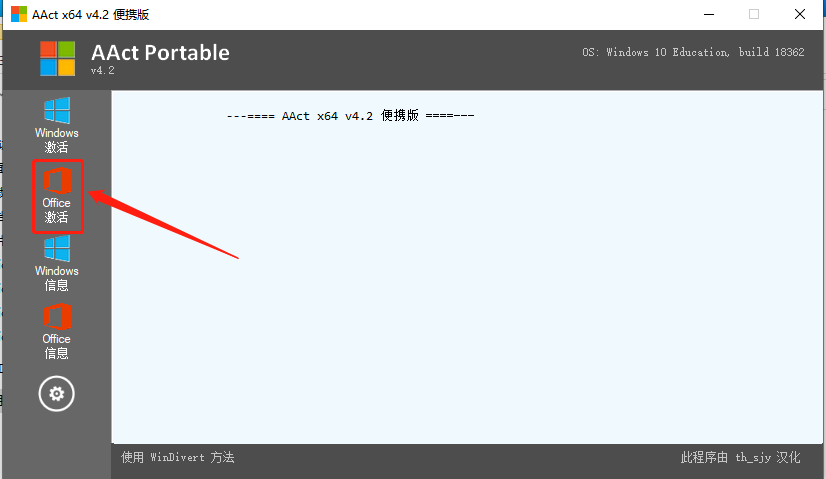
    11.License2_64bit激活工具打开界面如下图所示,直接知识兔点击左侧选项中的【激活】。

    Office 2016下载安装教程-11

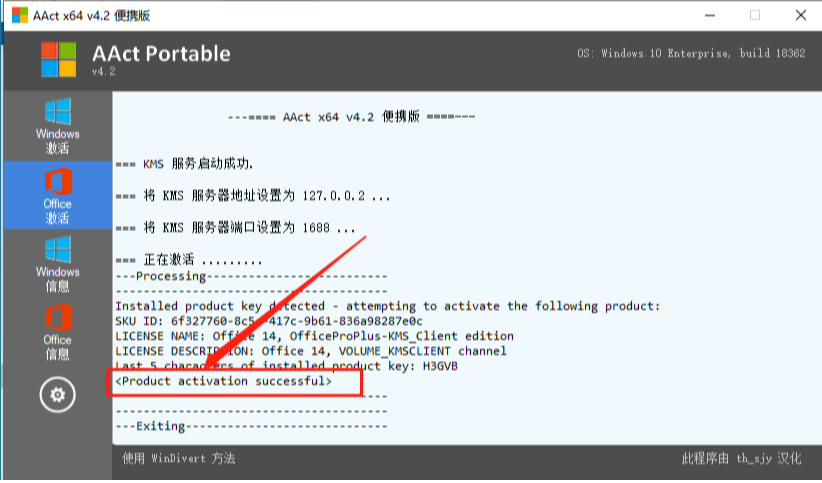
    12.稍等一会,当白色提示框中提示【Product avtivation successful】,说明office激活成功。如果知识兔此方法尝试多次未激活,那么请使用其它激活工具尝试。

    Office 2016下载安装教程-12

    方法二:

    13.鼠标右击【MicroKMS_v20.09.12】激活工具,知识兔选择【以管理员身份运行】。

    Office 2016下载安装教程-13

    14.激活工具打开后,直接知识兔点击【激活office2010-2019ProPlus】(激活过程需要点时间,请耐心等待直到弹出激活成功的提示框)。

    Office 2016下载安装教程-14

    15.弹出的提示框显示激活成功,知识兔点击【确定】,如果知识兔此方法尝试多次未激活,那么请使用其它激活工具尝试。

    Office 2016下载安装教程-15

    方法三:

    16.鼠标右击【officeKMS10】,知识兔选择【以管理员身份运行】。

    Office 2016下载安装教程-16

    17.激活工具打开后,直接知识兔点击【永久体验windows和office正版】(激活过程需要点时间,请耐心等待直到弹出激活成功的提示框)。

    Office 2016下载安装教程-17

    18.弹出的提示框显示激活成功,知识兔点击【确定】。

    Office 2016下载安装教程-18

    19.接下来我们在桌面左下角的开始菜单中找到并打开Office软件。

    Office 2016下载安装教程-19

    20.在office打开的界面知识兔点击左上角的【文件】选项。

    Office 2016下载安装教程-20

    21.知识兔点击【账户】,这是可以在右侧看到【激活的产品】,那么我们的office软件激活成功。

    Office 2016下载安装教程-21

    [ppwp passwords=”zhishitu.cn”]

    下载体验

    下载链接:

    如何获取解压密码

    如果知识兔链接失效了,请找客服哈

    [/ppwp]
    点击下载

  • Office 2013下载安装教程

    Office2013是微软推出的新一代office办公软件,重点加强了云服务项目,采用了全新的Merto界面,知识兔使用户更加专注于内容,配合Windows 8的触控使用,增强触屏功能,实现了云服务端,计算机,平板电脑,手机等智能设备的同步更新。并且知识兔office2013将不再支持XP和Vista操作系统,能够完美支持win7、win8和win10系统。

    温馨提示:

    安装前一定要关闭电脑的杀毒软件和防火墙(Win10系统还需要关闭Defender),因为我们的激活工具是补丁文件,容易被杀毒软件误杀或拦截。(如何关闭请在公众号消息栏回复“关闭杀毒软件”)。

    2.安装前一定要卸载干净之前电脑上安装过的Office,因为不兼容,否则容易导致无法安装或最后安装不成功。

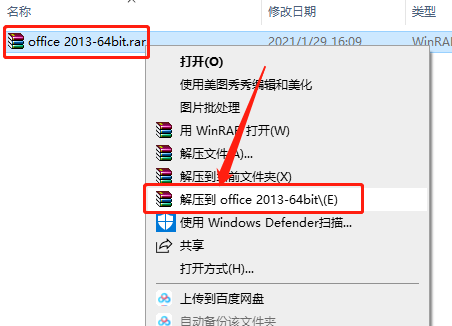
    1.选中下载的office2013软件安装包,鼠标右击选择【解压到office2013-64bit】。

    Office 2013下载安装教程-1

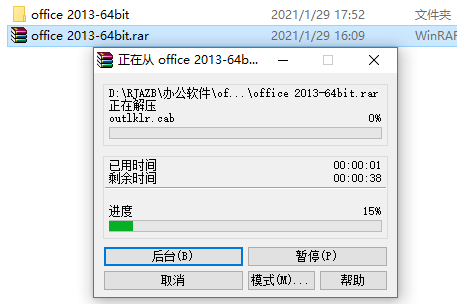
    2.压缩包解压中请等待。

    Office 2013下载安装教程-2

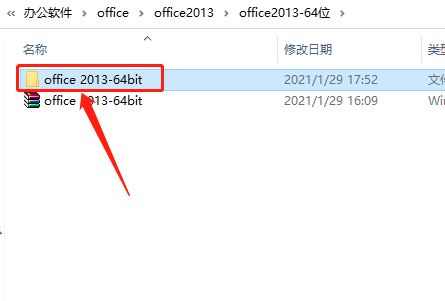
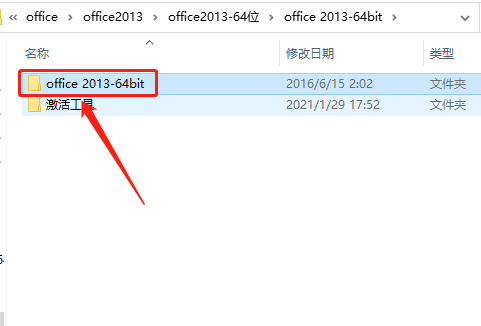
    3.知识兔打开解压的【office2013-64bit】文件夹。

    Office 2013下载安装教程-3

    4.继续打开【office2013-64bit】文件夹。

    Office 2013下载安装教程-4

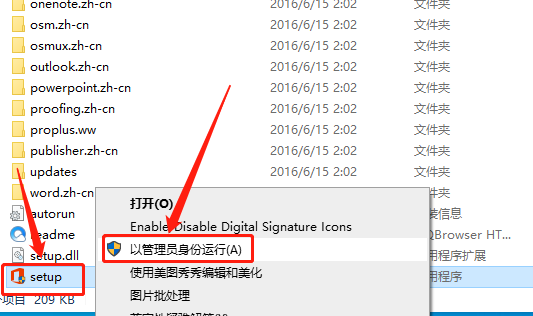
    5.找到【setup】安装程序,鼠标右击【以管理员身份运行】。

    Office 2013下载安装教程-5

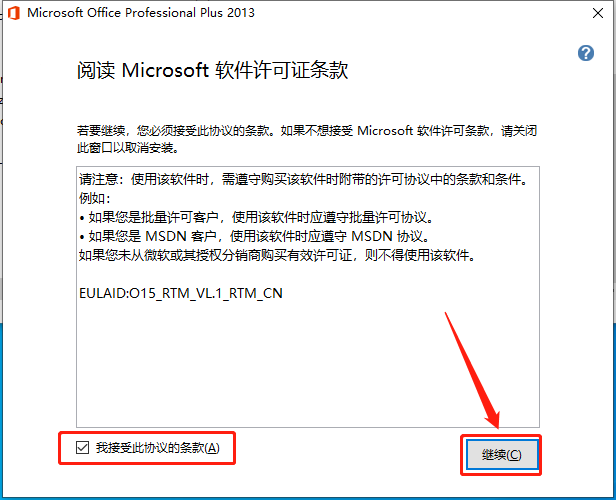
    6.勾选【我接受此协议······】,然后知识兔点击【继续】。

    Office 2013下载安装教程-6

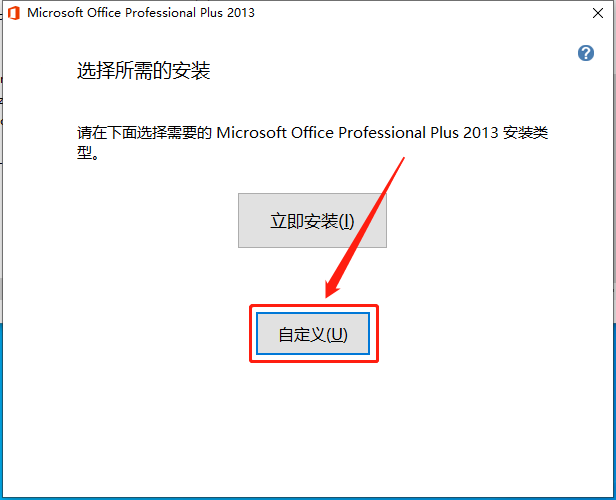
    7.知识兔点击【自定义】可设置软件的安装路径,如果知识兔选择【立即安装】,则默认安装路径为C盘。

    Office 2013下载安装教程-7

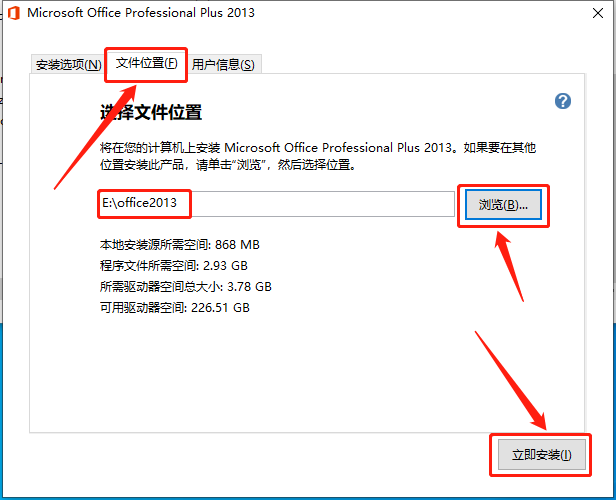
    8.知识兔点击【文件位置】,然后知识兔点击【浏览】更改软件的安装路径,教程里设置为安装在E盘的一个新建的文件夹,用户可自行设置,知识兔设置好安装路径后知识兔点击【立即安装】。

    Office 2013下载安装教程-8

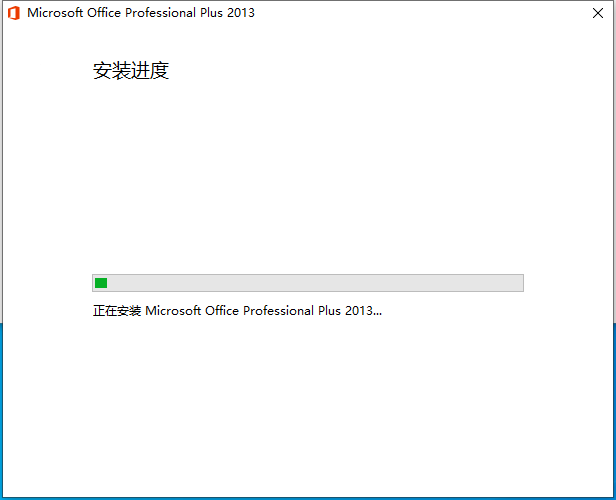
    9.软件安装中请耐心等待。

    Office 2013下载安装教程-9

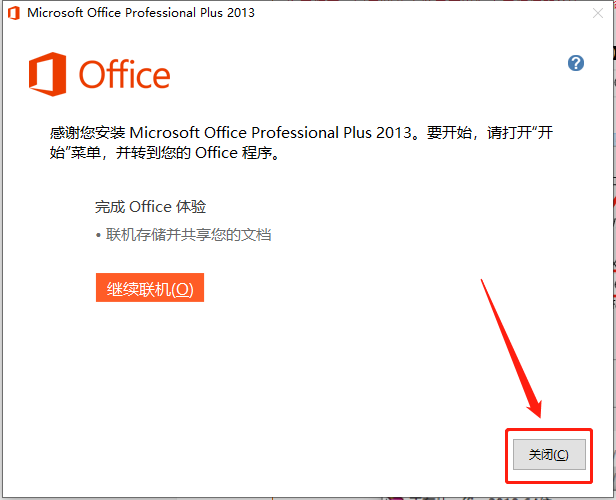
    10.安装完成后知识兔点击【关闭】。

    Office 2013下载安装教程-10

    激活步骤:

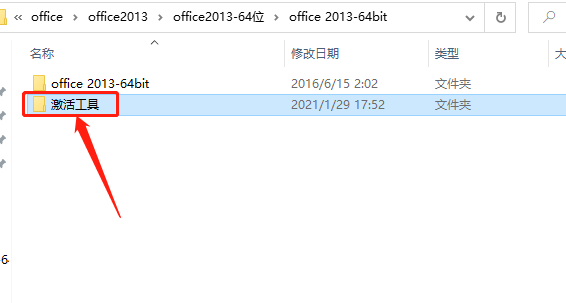
    11.接下来我们开始office激活步骤,返回到开头解压的文件夹,知识兔打开【激活工具】文件夹。

    Office 2013下载安装教程-11

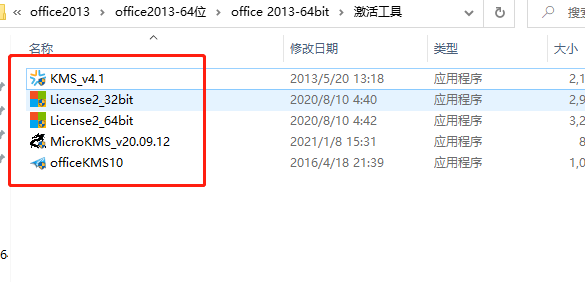
    12.知识兔打开的【激活工具】文件夹中有四款激活工具,如果知识兔其中一款没有激活office,那么就使用其它几款。如果知识兔操作一次未激活,知识兔可以关电脑重启激活再激活,每款激活工具多尝试几次百分百会激活的。

    温馨提示:解压软件安装包前一定一定要关闭杀毒软件,否则激活工具会被杀毒软件误杀或拦截导致损坏,那样的话永远也激活不了office。而且知识兔激活工具必须以管理员身份运行。

    Office 2013下载安装教程-12

    方法一:

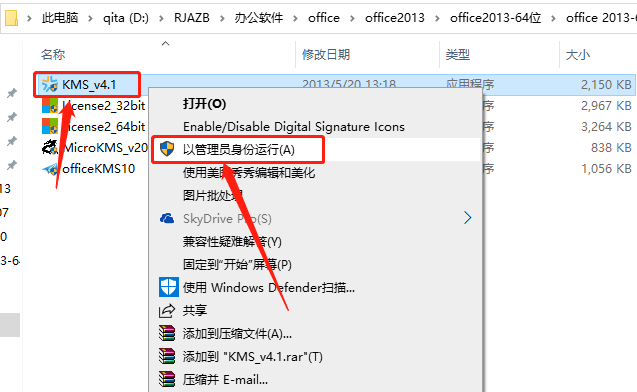
    13.选中【KMS_v4.1】激活工具,然后知识兔鼠标右击【选择以管理员身份运行】。

    Office 2013下载安装教程-13

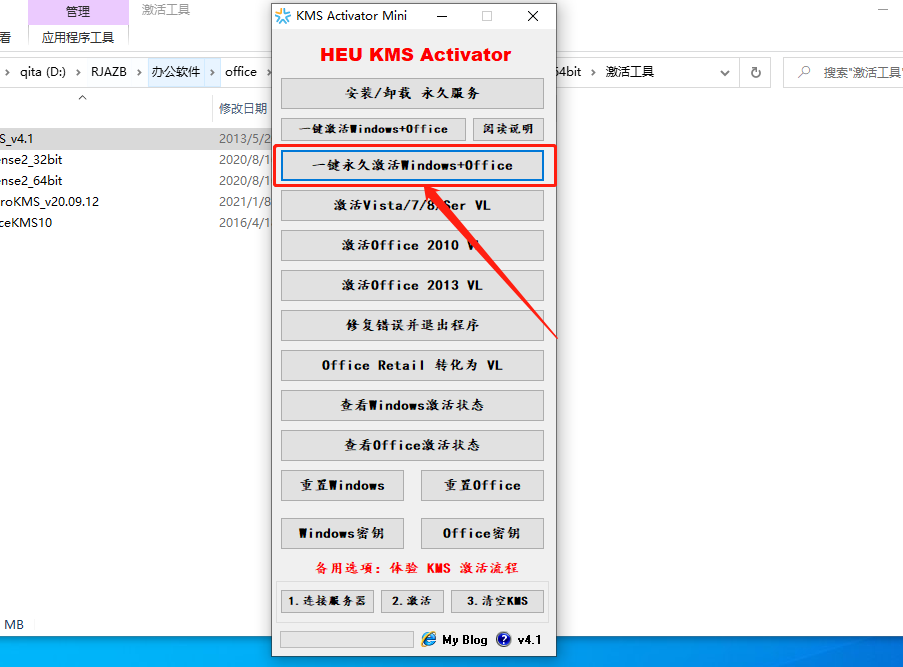
    14.激活工具打开后,直接知识兔点击【一键永久激活windows+office】。

    Office 2013下载安装教程-14

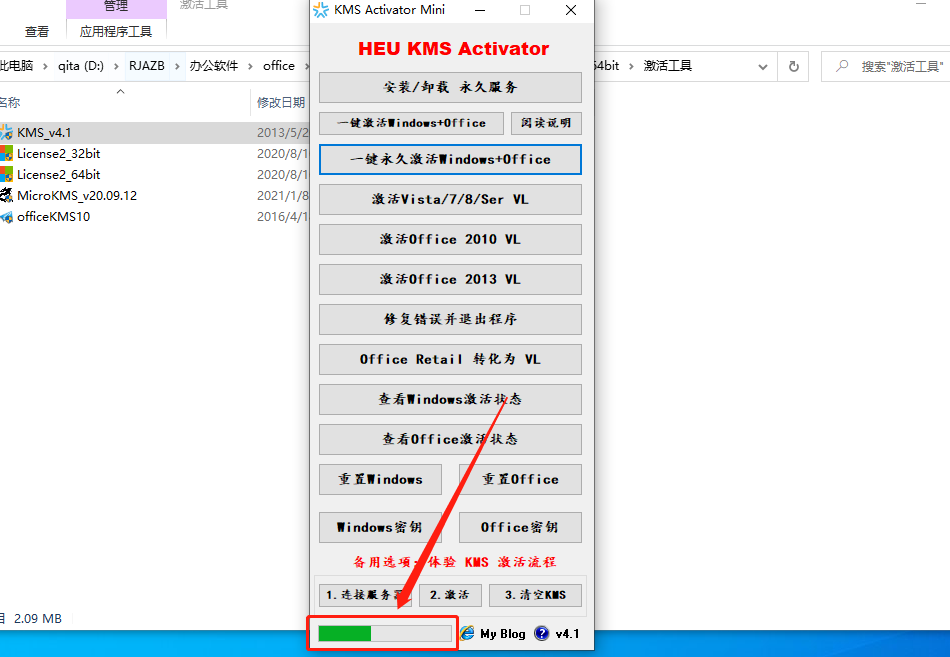
    15.激活过程需要点时间,请耐心等待激活软件左下角的进度条完成,直到弹出激活成功的提示框,如果知识兔此方法尝试多次未激活,那么请使用其它激活工具尝试。。

    Office 2013下载安装教程-15

    方法二:

    16.如下图所示,License2····激活工具有两款,64位电脑操作系统的选中【License2_64bit】激活工具,然后知识兔鼠标右击【选择以管理员身份运行】。

    Office 2013下载安装教程-16

    17.License2_64bit激活工具打开界面如下图所示。

    Office 2013下载安装教程-17

    18.直接知识兔点击左侧选项中的【激活】。

    Office 2013下载安装教程-18

    19.稍等一会,当白色提示框中提示【Product avtivation successful】,说明office激活成功。如果知识兔此方法尝试多次未激活,那么请使用其它激活工具尝试。

    Office 2013下载安装教程-19

    方法三:

    20.鼠标右击【MicroKMS_v20.09.12】激活工具,知识兔选择【以管理员身份运行】。

    Office 2013下载安装教程-20

    21.激活工具打开后,直接知识兔点击【激活office2010-2019ProPlus】(激活过程需要点时间,请耐心等待直到弹出激活成功的提示框)。

    Office 2013下载安装教程-21

    22.弹出的提示框显示激活成功,知识兔点击【确定】,如果知识兔此方法尝试多次未激活,那么请使用其它激活工具尝试。

    Office 2013下载安装教程-22

    方法四:

    23.鼠标右击【officeKMS10】,知识兔选择【以管理员身份运行】。

    Office 2013下载安装教程-23

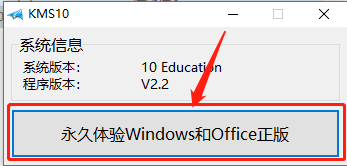
    24.激活工具打开后,直接知识兔点击【永久体验windows和office正版】(激活过程需要点时间,请耐心等待直到弹出激活成功的提示框)。

    Office 2013下载安装教程-24

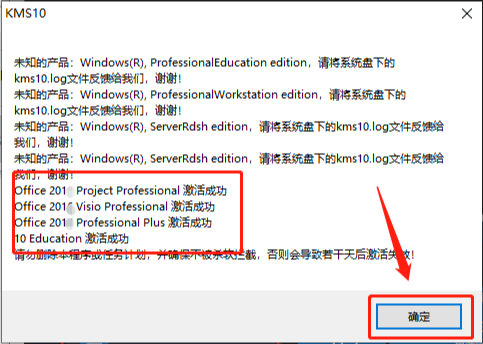
    25.弹出的提示框显示激活成功,知识兔点击【确定】。

    Office 2013下载安装教程-25

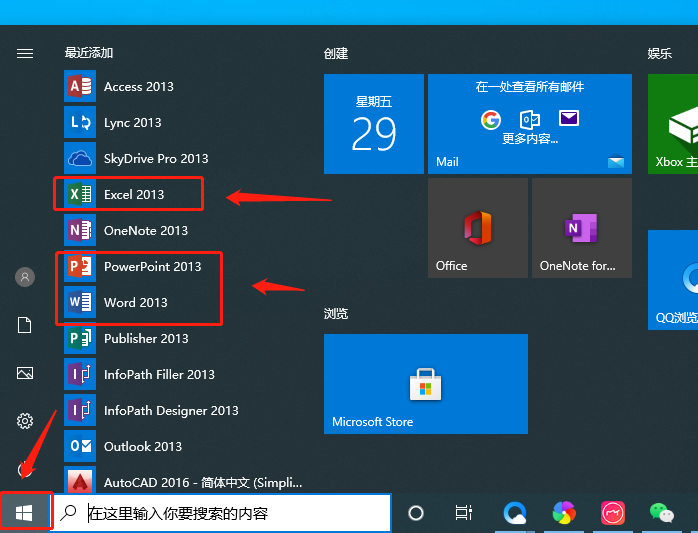
    26.接下来我们在桌面左下角的开始菜单中找到并打开Office软件。

    Office 2013下载安装教程-26

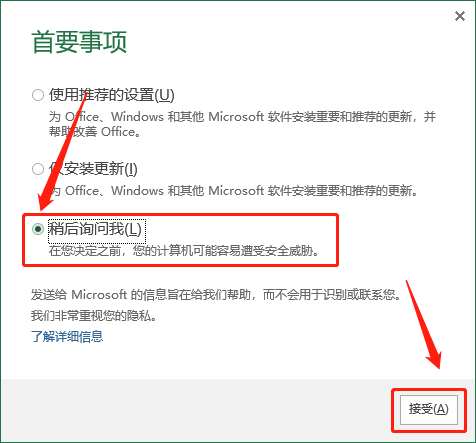
    27.知识兔打开后若提示如下图所示的选项,知识兔选择【稍后询问我】,然后知识兔点击【接受】。

    Office 2013下载安装教程-27

    28.在右上角直接关闭下图所示的窗口。

    Office 2013下载安装教程-28

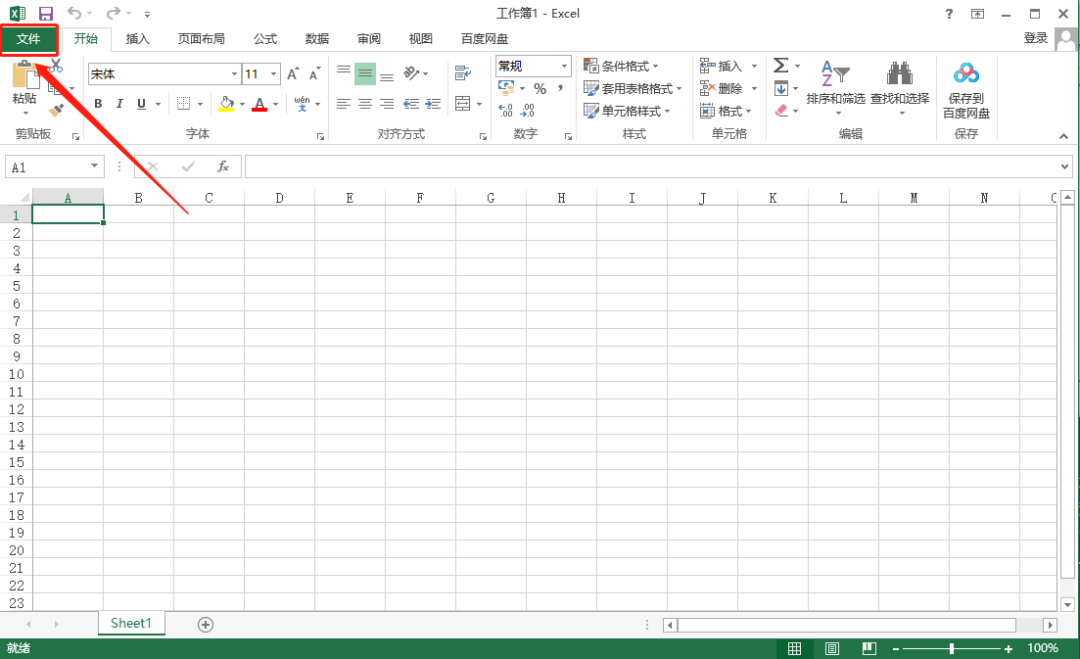
    29.在office打开的界面知识兔点击左上角的【文件】选项。

    Office 2013下载安装教程-29

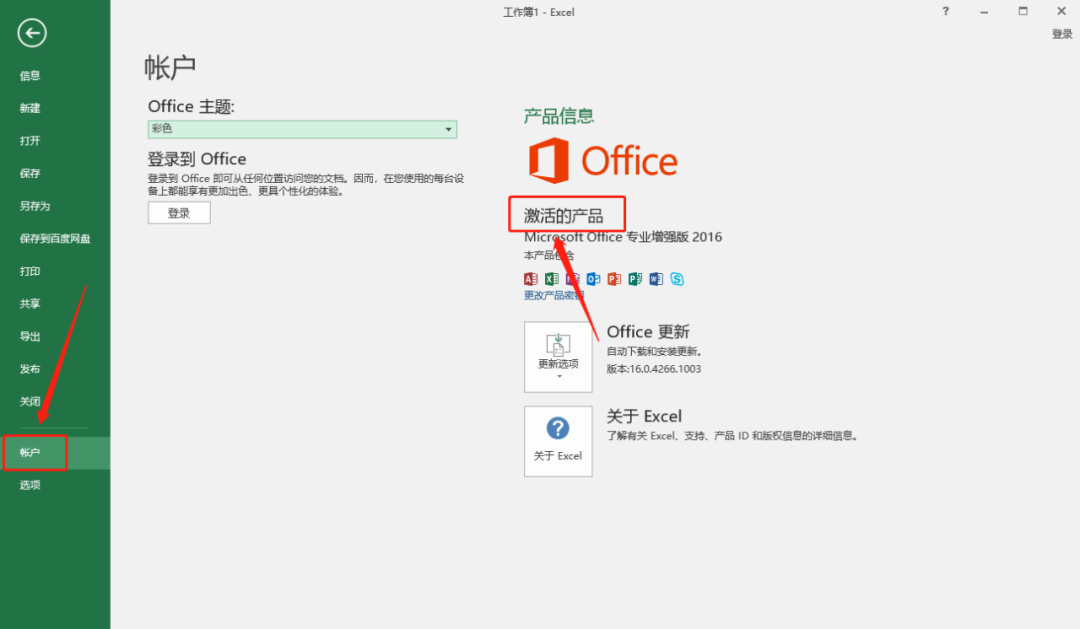
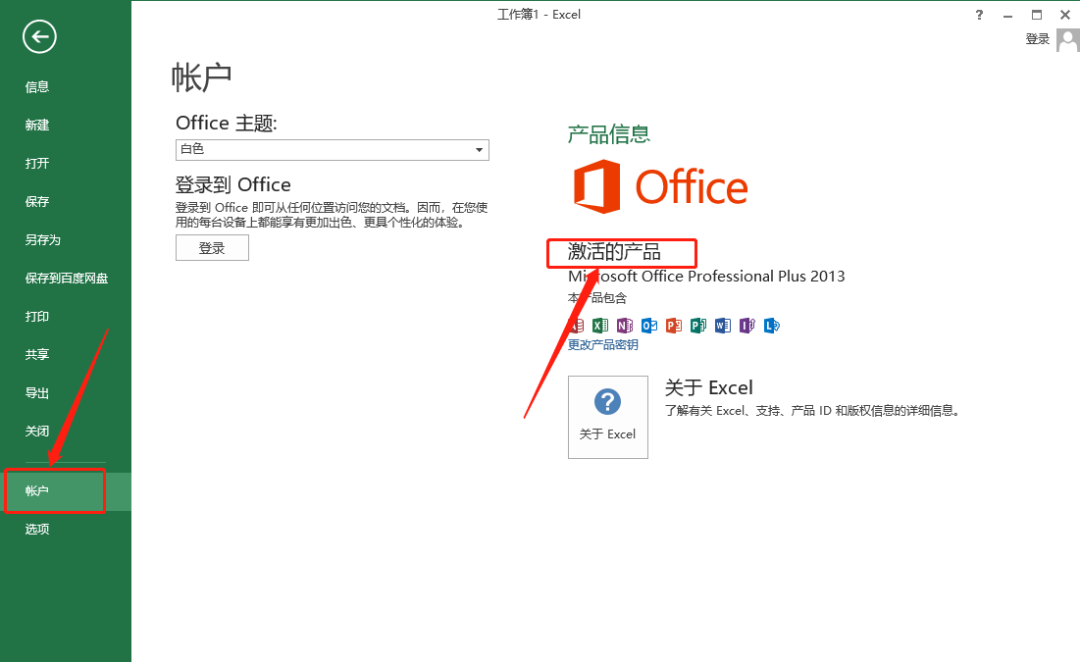
    30.知识兔点击【账户】,这是可以在右侧看到【激活的产品】,那么我们的office软件激活成功。

    Office 2013下载安装教程-30

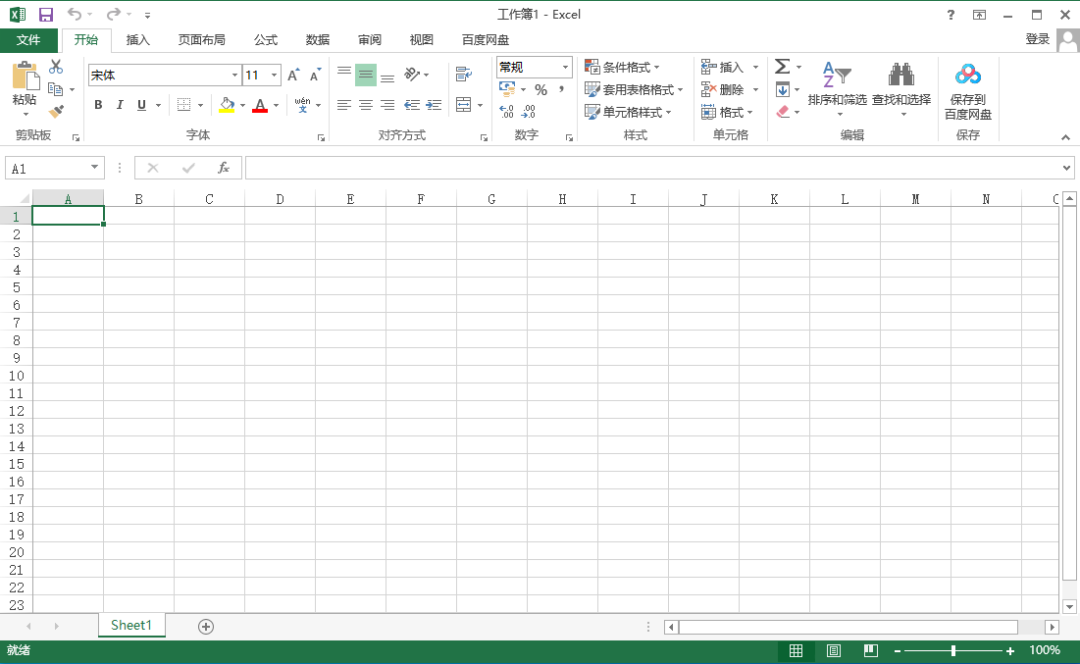
    31.office2013安装完成,软件打开界面如下图所示。

    Office 2013下载安装教程-31

    [ppwp passwords=”zhishitu.cn”]

    下载体验

    下载链接:

    如何获取解压密码

    如果知识兔链接失效了,请找客服哈

    [/ppwp]
    点击下载

  • Office 2010下载安装教程

    Microsoft Office 2010专业版是一个综合的软件和支持包,集合了全球最常用的办公应用软件。它包括以下全部内容:Word 2010、Excel 2010、PowerPoint 2010、 Outlook 2010、OneNote 2010、Access 2010等具有专业水准的学习、工作应用工具。

    温馨提示:

    安装前一定要关闭电脑的杀毒软件和防火墙(Win10系统还需要关闭Defender),因为我们的激活工具是补丁文件,容易被杀毒软件误杀或拦截。(如何关闭请在公众号消息栏回复“关闭杀毒软件”)。

    2.安装前一定要卸载干净之前电脑上安装过的Office,因为不兼容,否则容易导致无法安装或最后安装不成功。

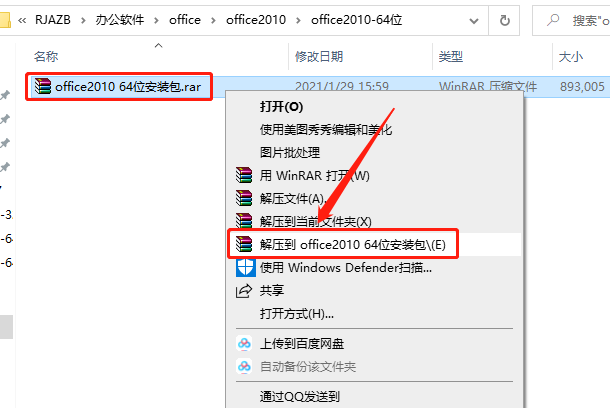
    1.选中下载的office2010软件安装包,鼠标右击选择【解压到office2010······】。

    Office 2010下载安装教程-1

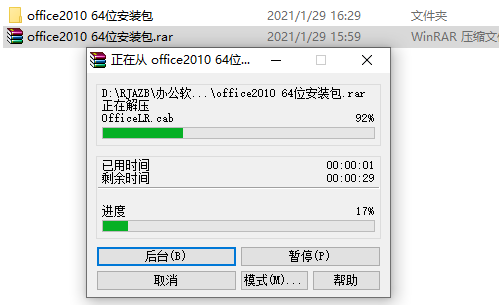
    2.压缩包解压中请等待。

    Office 2010下载安装教程-2

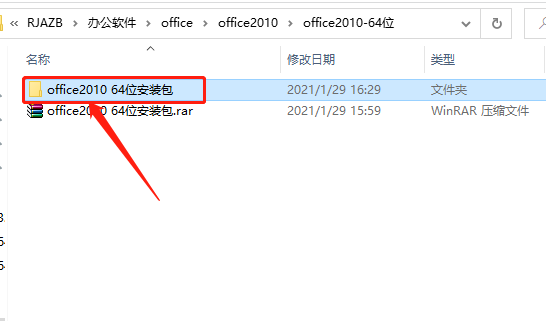
    3.知识兔打开解压的【office2010 64位······】文件夹。

    Office 2010下载安装教程-3

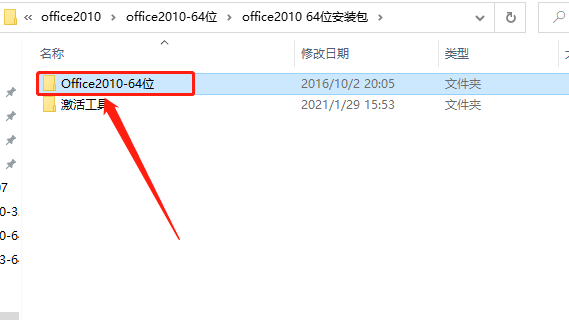
    4.继续打开【office2010-64位】文件夹。

    Office 2010下载安装教程-4

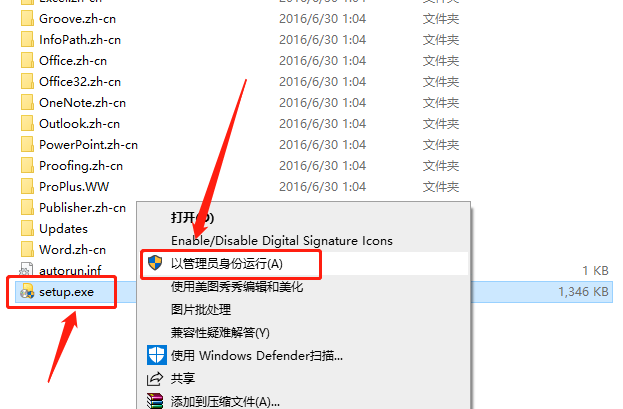
    5.找到【setup】安装程序,鼠标右击【以管理员身份运行】。

    Office 2010下载安装教程-5

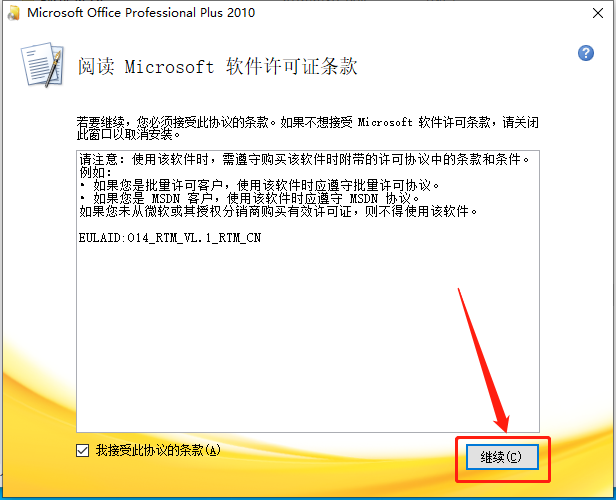
    6.知识兔点击【继续】。

    Office 2010下载安装教程-6

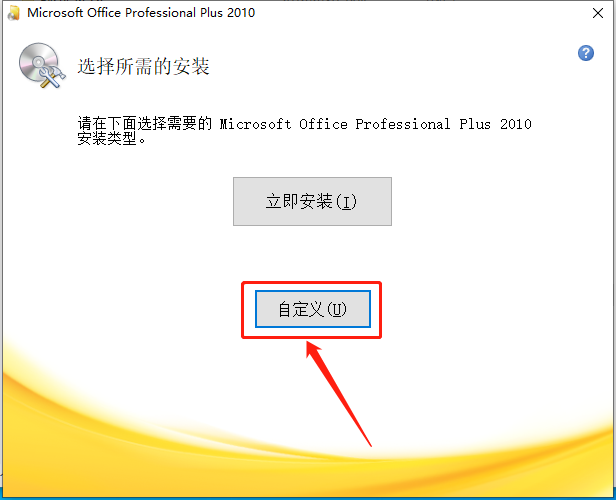
    7.知识兔点击【自定义】可设置软件的安装路径,如果知识兔选择【立即安装】,则默认安装路径为C盘。

    Office 2010下载安装教程-7

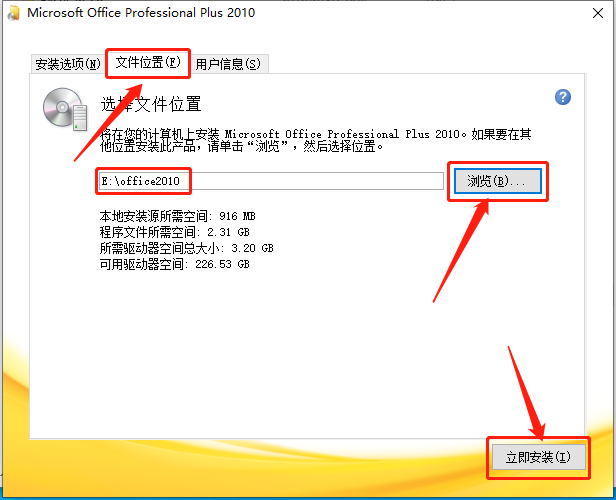
    8.知识兔点击【文件位置】,然后知识兔点击【浏览】更改软件的安装路径,教程里设置为安装在E盘的一个新建的文件夹,用户可自行设置,知识兔设置好安装路径后知识兔点击【立即安装】。

    Office 2010下载安装教程-8

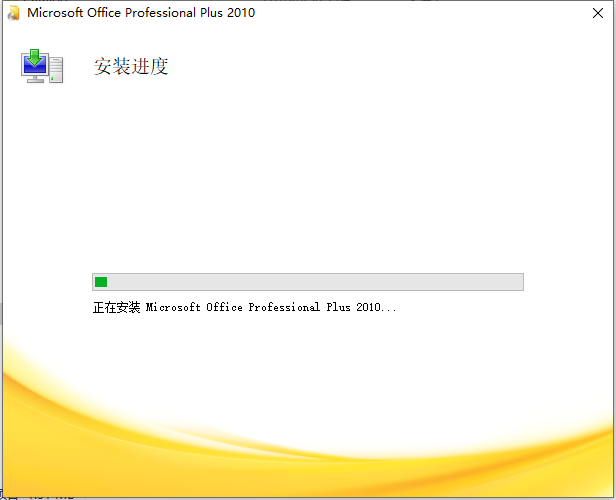
    9.软件安装中请耐心等待。

    Office 2010下载安装教程-9

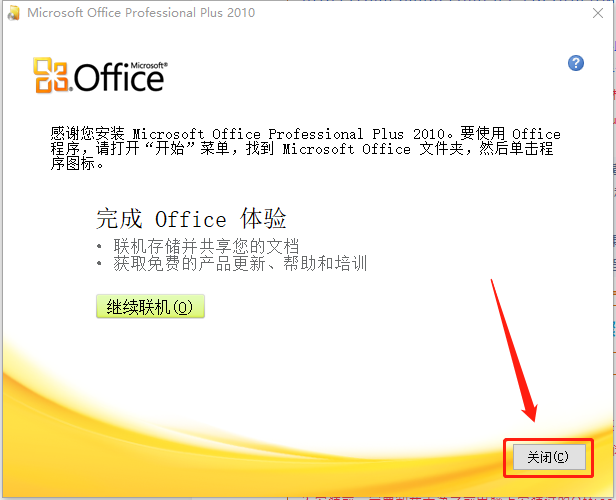
    10.安装完成后知识兔点击【关闭】。

    Office 2010下载安装教程-10

    激活步骤:

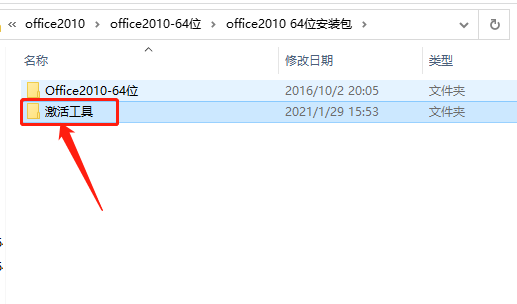
    11.接下来我们开始office激活步骤,返回到开头解压的文件夹,知识兔打开【激活工具】文件夹。

    Office 2010下载安装教程-11

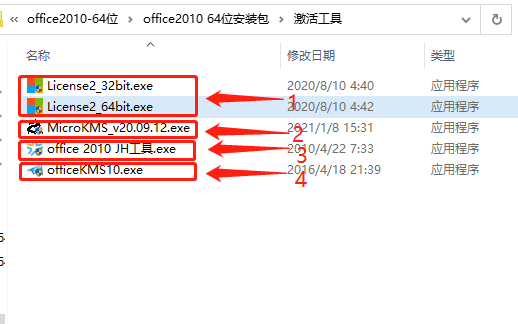
    12.知识兔打开的【激活工具】文件夹中有四款激活工具,如果知识兔其中一款没有激活office,那么就使用其它几款。如果知识兔操作一次未激活,知识兔可以关电脑重启激活再激活,每款激活工具多尝试几次百分百会激活的。

    温馨提示:解压软件安装包前一定一定要关闭杀毒软件,否则激活工具会被杀毒软件误杀或拦截导致损坏,那样的话永远也激活不了office。而且知识兔激活工具必须以管理员身份运行。

    Office 2010下载安装教程-12

    方法一:

    13.如下图所示,License2····激活工具有两款,64位电脑操作系统的选中【License2_64bit】激活工具,然后知识兔鼠标右击【选择以管理员身份运行】。

    Office 2010下载安装教程-13

    14.License2_64bit激活工具打开界面如下图所示。

    Office 2010下载安装教程-14

    15.直接知识兔点击左侧选项中的【激活】。

    Office 2010下载安装教程-15

    16.稍等一会,当白色提示框中提示【Product avtivation successful】,说明office激活成功。如果知识兔此方法尝试多次未激活,那么请使用其它激活工具尝试。

    Office 2010下载安装教程-16

    方法二:

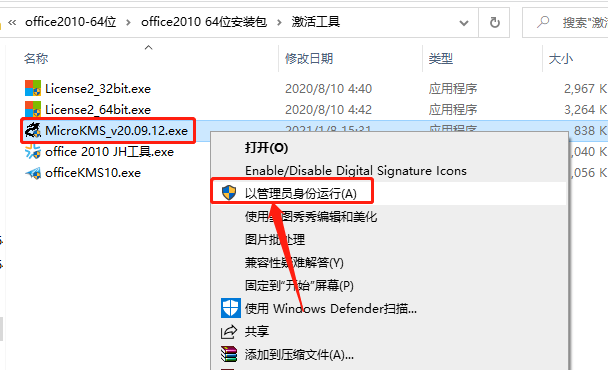
    17.鼠标右击【MicroKMS_v20.09.12】激活工具,知识兔选择【以管理员身份运行】。

    Office 2010下载安装教程-17

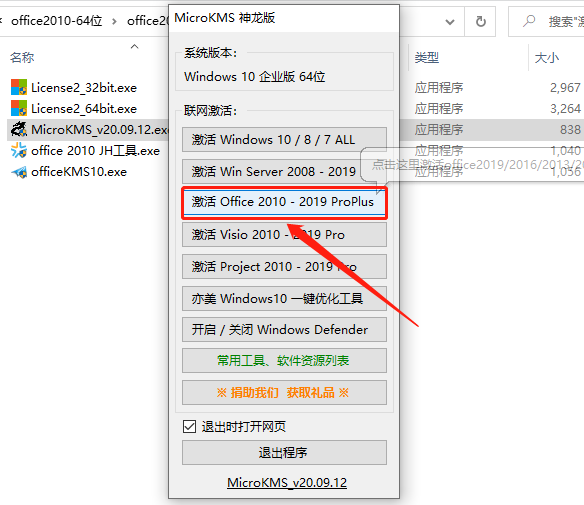
    18.激活工具打开后,直接知识兔点击【激活office2010-2019ProPlus】(激活过程需要点时间,请耐心等待直到弹出激活成功的提示框)。

    Office 2010下载安装教程-18

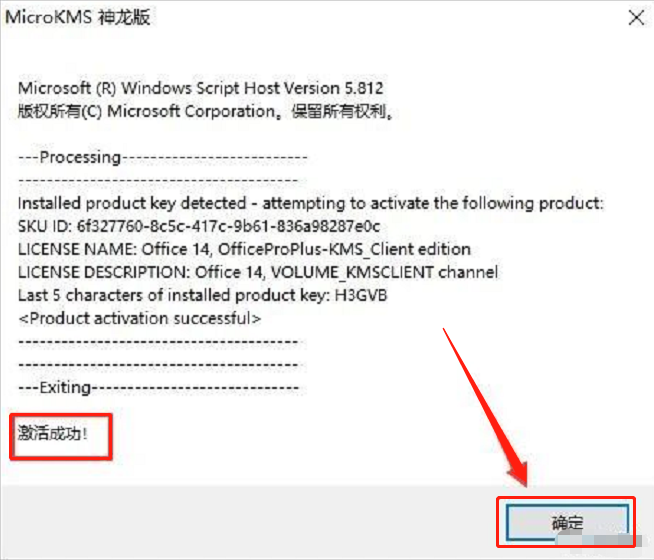
    19.弹出的提示框显示激活成功,知识兔点击【确定】,如果知识兔此方法尝试多次未激活,那么请使用其它激活工具尝试。

    Office 2010下载安装教程-19

    方法三:

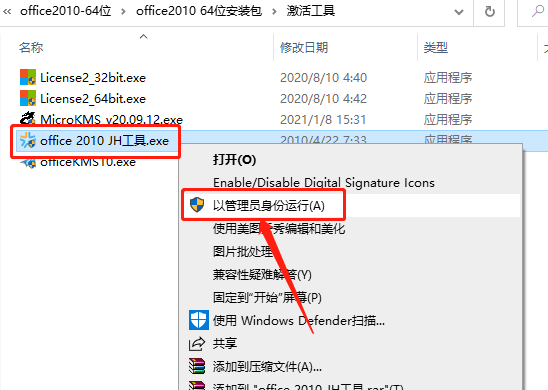
    20.鼠标右击【office 2010JH工具】,知识兔选择【以管理员身份运行】。

    Office 2010下载安装教程-20

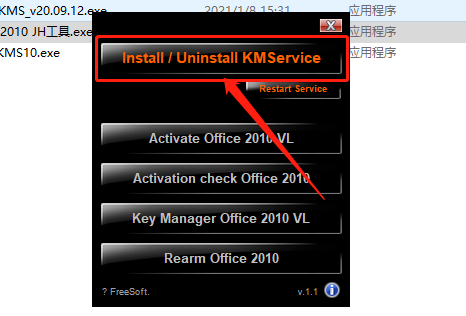
    21.激活工具打开后,知识兔点击【Install/Uninstall KMService】。

    Office 2010下载安装教程-21

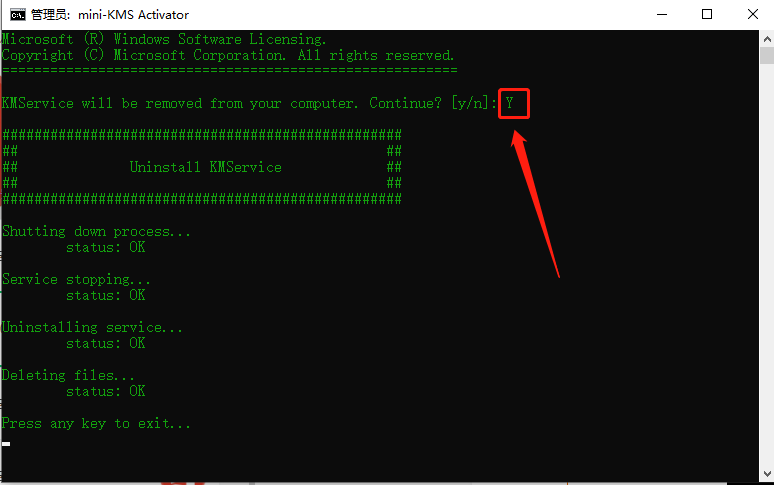
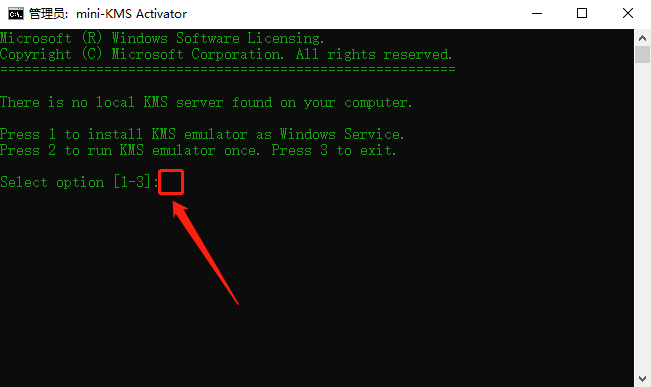
    22.如下图所示,知识兔输入【Y】,知识兔输入完后程序会自动运行。

    Office 2010下载安装教程-22

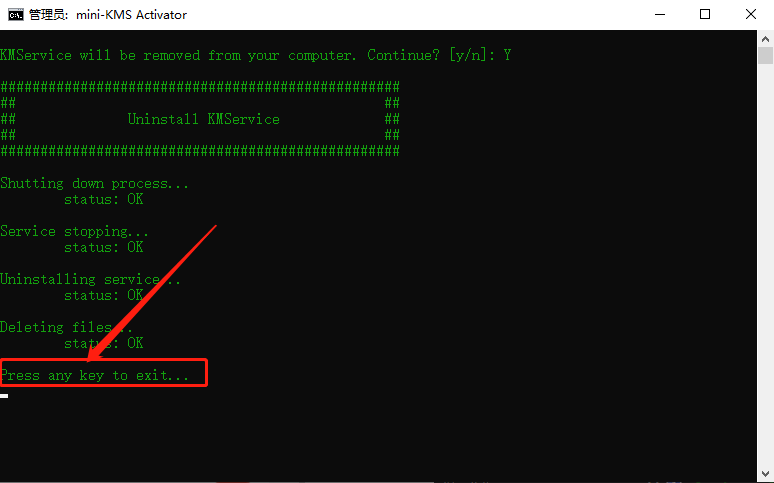
    23.当程序运行结束,显示【Press any key to exit···】,直接按键盘上的回车键,之后程序界面会自动关闭。

    Office 2010下载安装教程-23

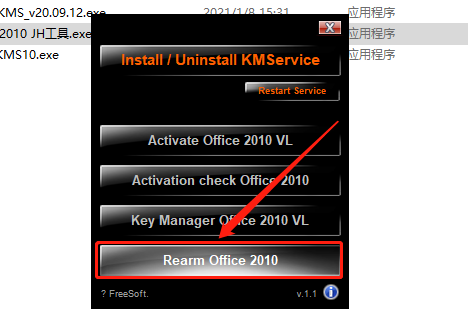
    24.返回到激活工具界面,知识兔点击【Rearm office 2010】。

    Office 2010下载安装教程-24

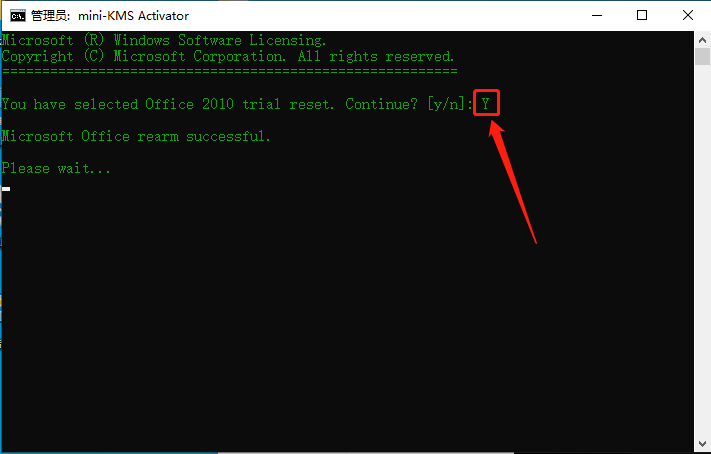
    25.如下图所示,知识兔输入【Y】,知识兔输入完后程序会自动运行。

    Office 2010下载安装教程-25

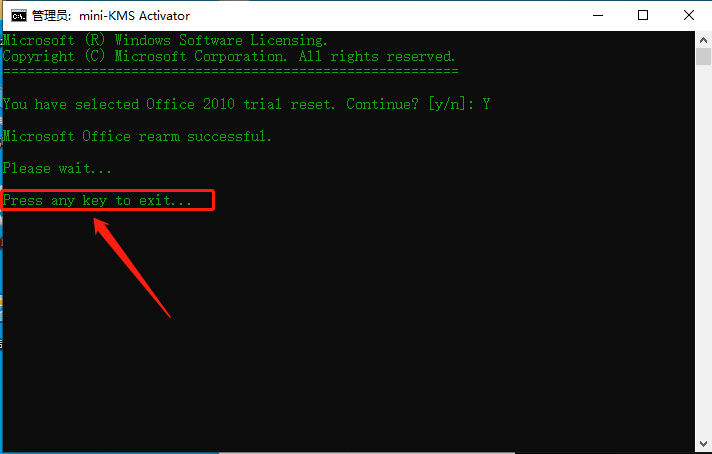
    26.当程序运行结束,显示【Press any key to exit···】,直接按键盘上的回车键,之后程序界面会自动关闭。

    Office 2010下载安装教程-26

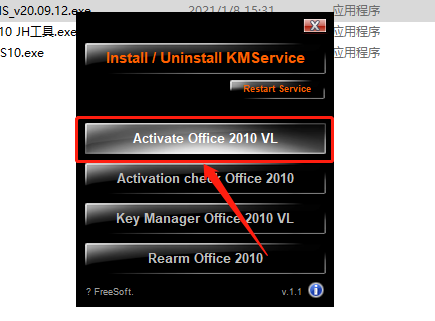
    27.继续返回到激活工具界面,知识兔点击【Actibate office 2010VL】。

    Office 2010下载安装教程-27

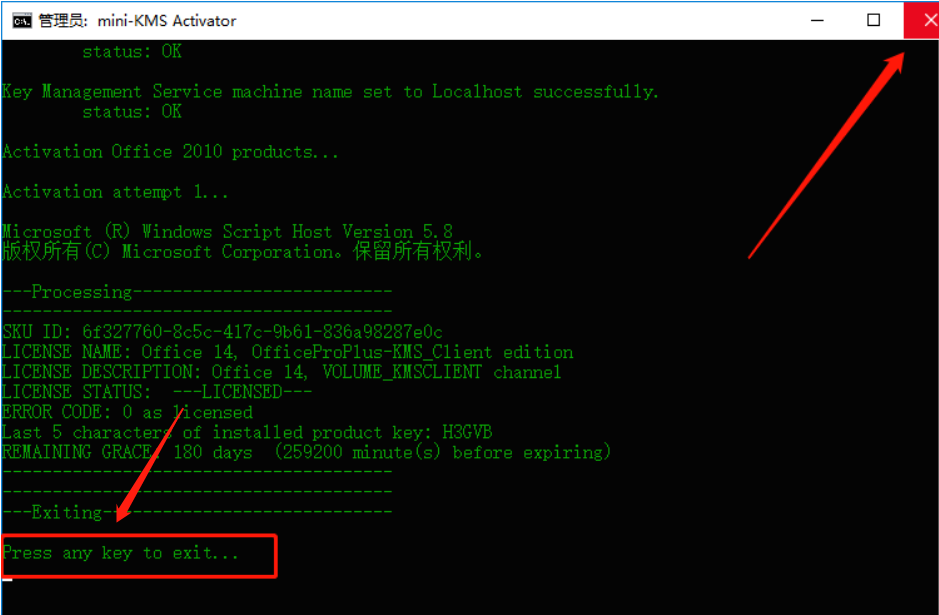
    28.当程序运行结束,显示【Press any key to exit···】,直接按键盘上的回车键或者在右上角关闭程序。

    Office 2010下载安装教程-28

    29.若程序运行后出现如下提示,知识兔输入1或者2或者3,等待运行结束继续输入【y】,运行结束后关闭程序即可,没有出现下图所示的提示,就直接忽略此步骤。

    Office 2010下载安装教程-29

    方法四:

    30.鼠标右击【officeKMS10】,知识兔选择【以管理员身份运行】。

    Office 2010下载安装教程-30

    31。激活工具打开后,直接知识兔点击【永久体验windows和office正版】(激活过程需要点时间,请耐心等待直到弹出激活成功的提示框)。

    Office 2010下载安装教程-31

    32.弹出的提示框显示激活成功,知识兔点击【确定】。

    Office 2010下载安装教程-32

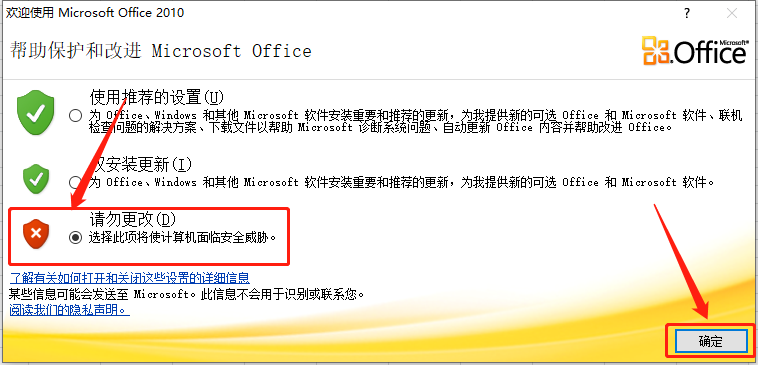
    33.接下来我们在桌面左下角的开始菜单中找到并打开Office软件,知识兔打开后若提示如下图所示的选项,知识兔选择【请勿更改】,然后知识兔点击【确定】。

    Office 2010下载安装教程-33

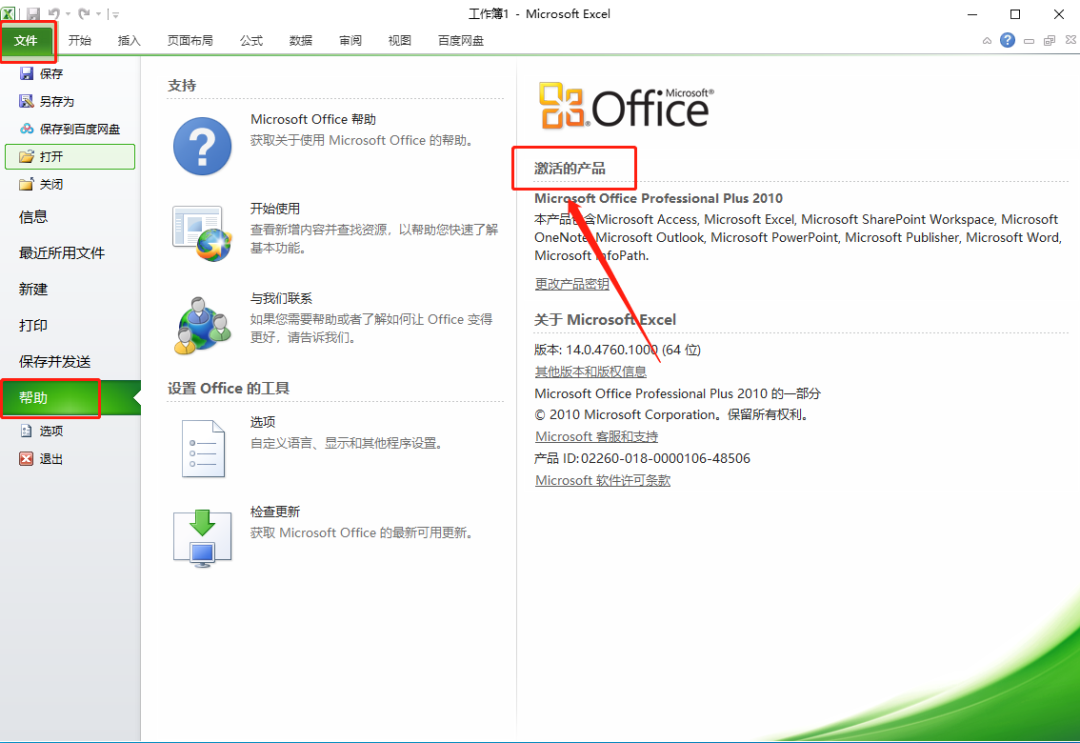
    34.在office打开的界面知识兔点击左上角的【文件】选项,然后知识兔点击【帮助】,这是可以在右侧看到【激活的产品】,那么我们的office软件激活成功。

    Office 2010下载安装教程-34

    [ppwp passwords=”zhishitu.cn”]

    下载体验

    下载链接:

    如何获取解压密码

    如果知识兔链接失效了,请找客服哈

    [/ppwp]
    点击下载

  • After Effects 2021下载安装教程

    Adobe After Effects简称“AE”,它是Adobe公司推出的一款图形视频处理软件,知识兔适用于从事设计和视频特技的机构,知识兔包括电视台、动画制作公司、个人后期制作工作室以及多媒体工作室,属于层类型后期软件。Adobe After Effects软件可以帮助您高效且精确地创建无数种引人注目的动态图形和震撼人心的视觉效果。利用与其他Adobe软件无与伦比的紧密集成和高度灵活的2D和3D合成,知识兔以及数百种预设的效果和动画,为您的电影、视频、DVD和Macromedia Flash作品增添令人耳目一新的特效。

    软件显示为2020版本,实际上为2021年更新的最新版本。

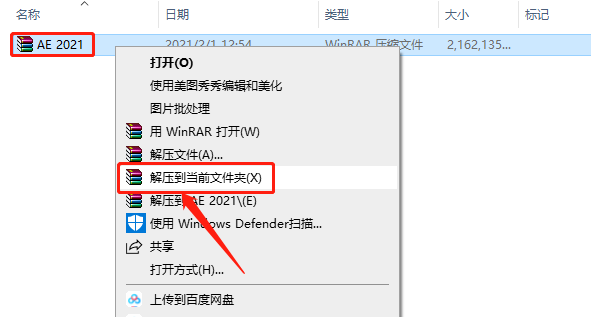
    1.知识兔打开下载的AE 2021软件安装包,鼠标右击压缩包选择【解压到当前文件夹】。

    After Effects 2021下载安装教程-1

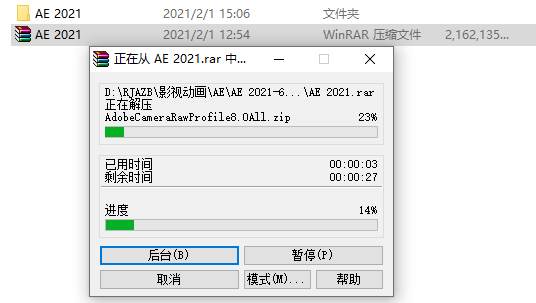
    2.压缩包解压中请等待。

    After Effects 2021下载安装教程-2

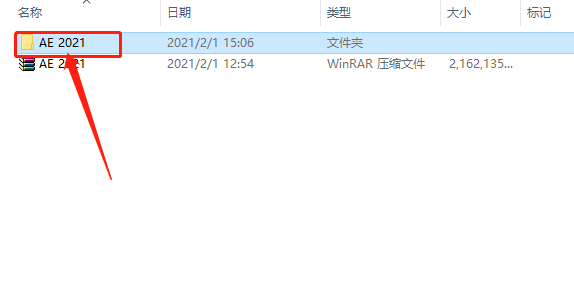
    3.知识兔打开解压的【AE 2021】文件夹。

    After Effects 2021下载安装教程-3

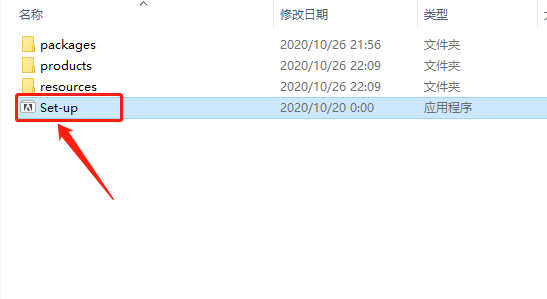
    4.知识兔双击打开【Set-up】安装程序。

    After Effects 2021下载安装教程-4

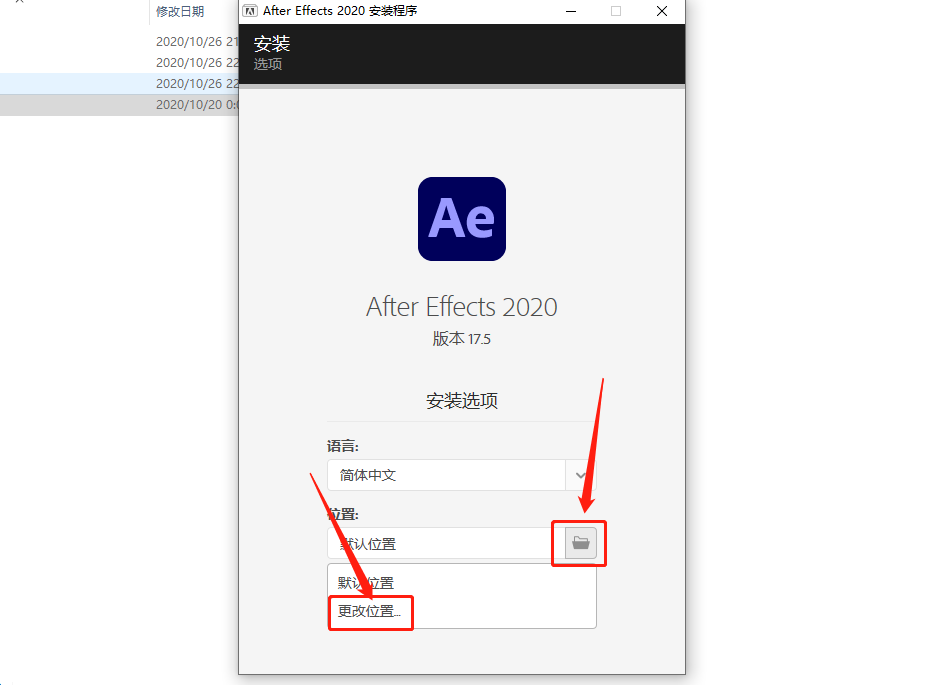
    5.知识兔点击右下角灰色的小文件夹图标,然后知识兔点击【更改位置】。

    After Effects 2021下载安装教程-5

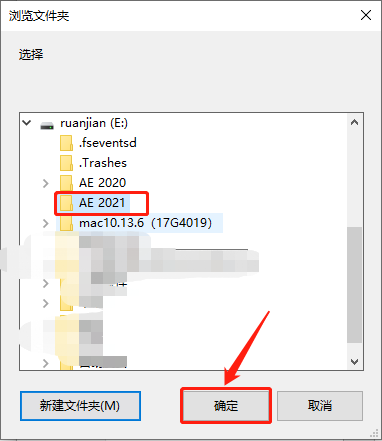
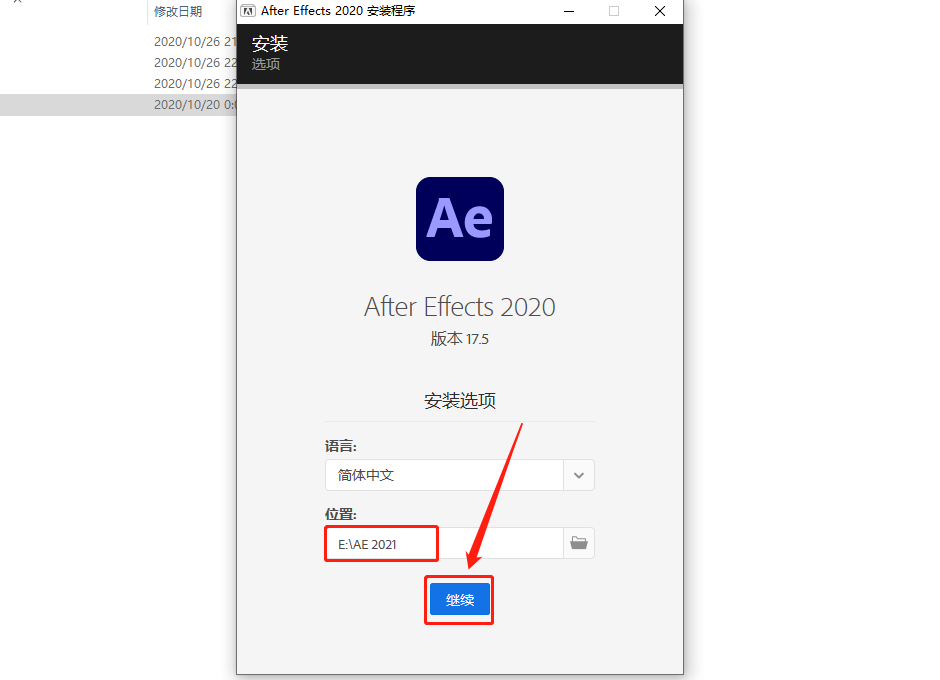
    6.AE 2020的安装路径建议安装在处C盘以外的磁盘,教程中选择安装到了E盘,用户可自行设置,知识兔设置好安装路径后知识兔点击【确定】。

    After Effects 2021下载安装教程-6

    7.知识兔点击【继续】。

    After Effects 2021下载安装教程-7

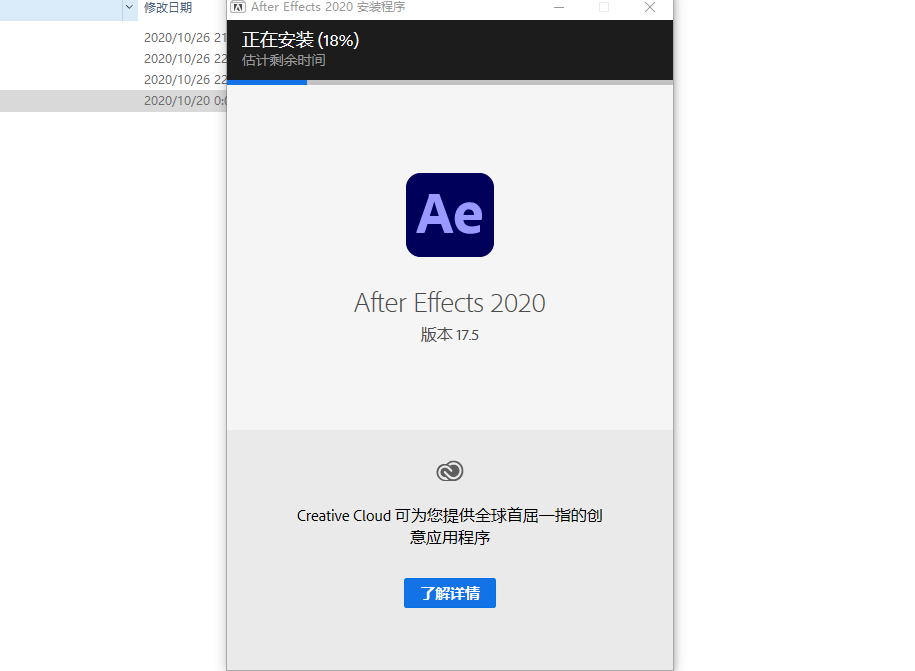
    8.AE 2021软件正在安装中,请耐心等待安装完成。

    After Effects 2021下载安装教程-8

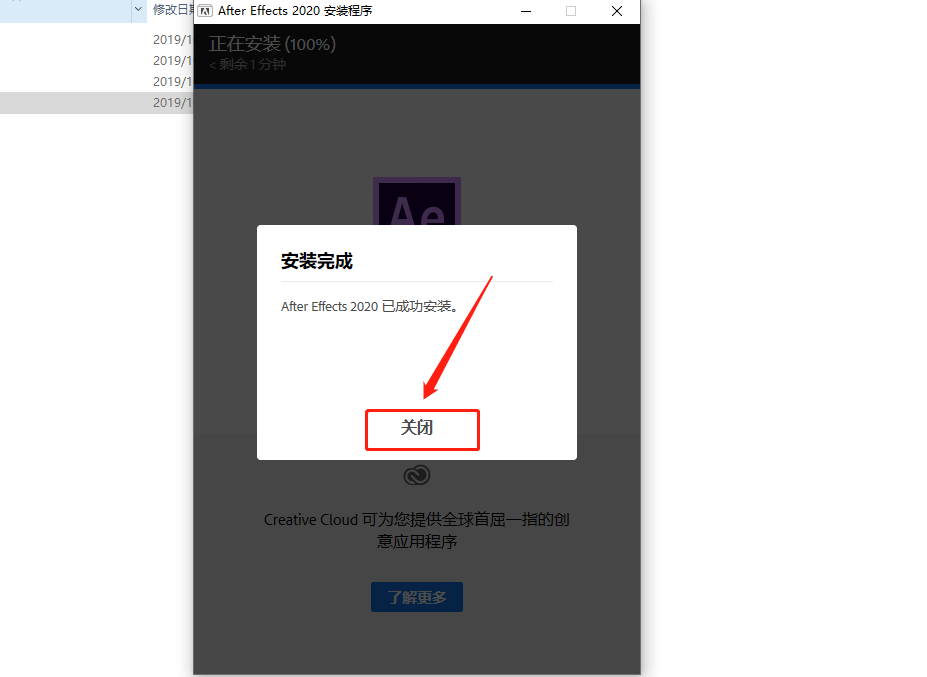
    9.0安装完成后知识兔点击【关闭】。

    After Effects 2021下载安装教程-9

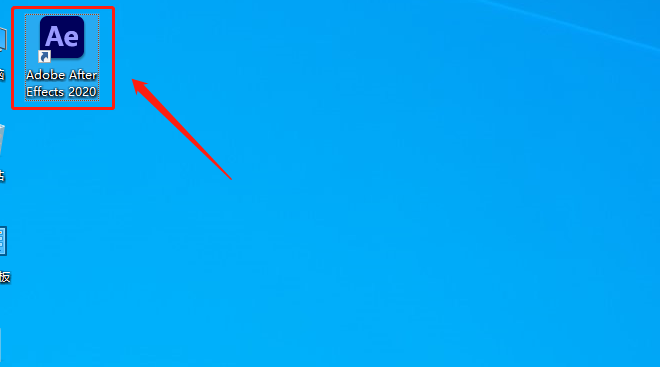
    10.在桌面上找到并打开AE 2021软件。

    After Effects 2021下载安装教程-10

    11.AE 2021软件安装完成,软件打开界面如下图所示(已是激活版,可永久使用)。

    After Effects 2021下载安装教程-11

    [ppwp passwords=”zhishitu.cn”]

    下载体验

    下载链接:

    如何获取解压密码

    如果知识兔链接失效了,请找客服哈

    [/ppwp]
    点击下载

  • After Effects 2020下载安装教程

    Adobe After Effects简称“AE”,它是Adobe公司推出的一款图形视频处理软件,知识兔适用于从事设计和视频特技的机构,知识兔包括电视台、动画制作公司、个人后期制作工作室以及多媒体工作室,属于层类型后期软件。Adobe After Effects软件可以帮助您高效且精确地创建无数种引人注目的动态图形和震撼人心的视觉效果。利用与其他Adobe软件无与伦比的紧密集成和高度灵活的2D和3D合成,知识兔以及数百种预设的效果和动画,为您的电影、视频、DVD和Macromedia Flash作品增添令人耳目一新的特效。

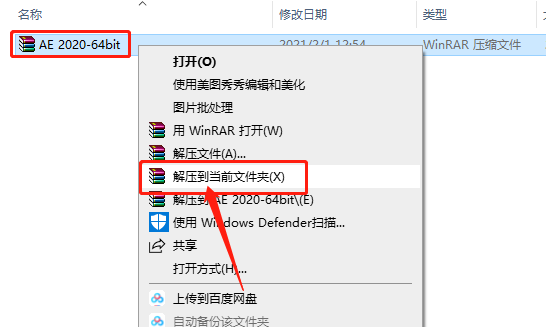
    1.知识兔打开下载的AE 2020软件安装包,鼠标右击压缩包选择【解压到当前文件夹】。

    After Effects 2020下载安装教程-1

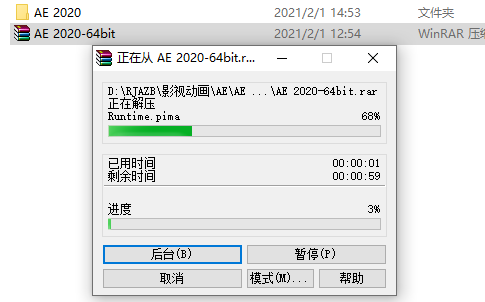
    2.压缩包解压中请等待。

    After Effects 2020下载安装教程-2

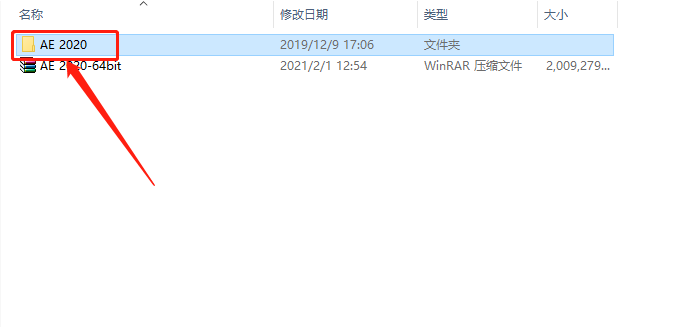
    3.知识兔打开解压的【AE 2020】文件夹。

    After Effects 2020下载安装教程-3

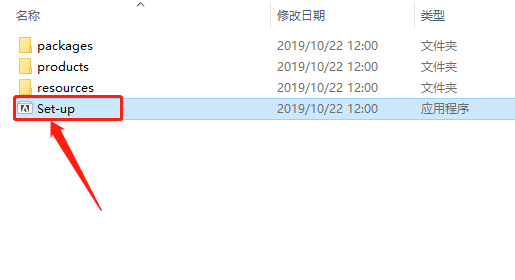
    4.知识兔双击打开【Set-up】安装程序。

    After Effects 2020下载安装教程-4

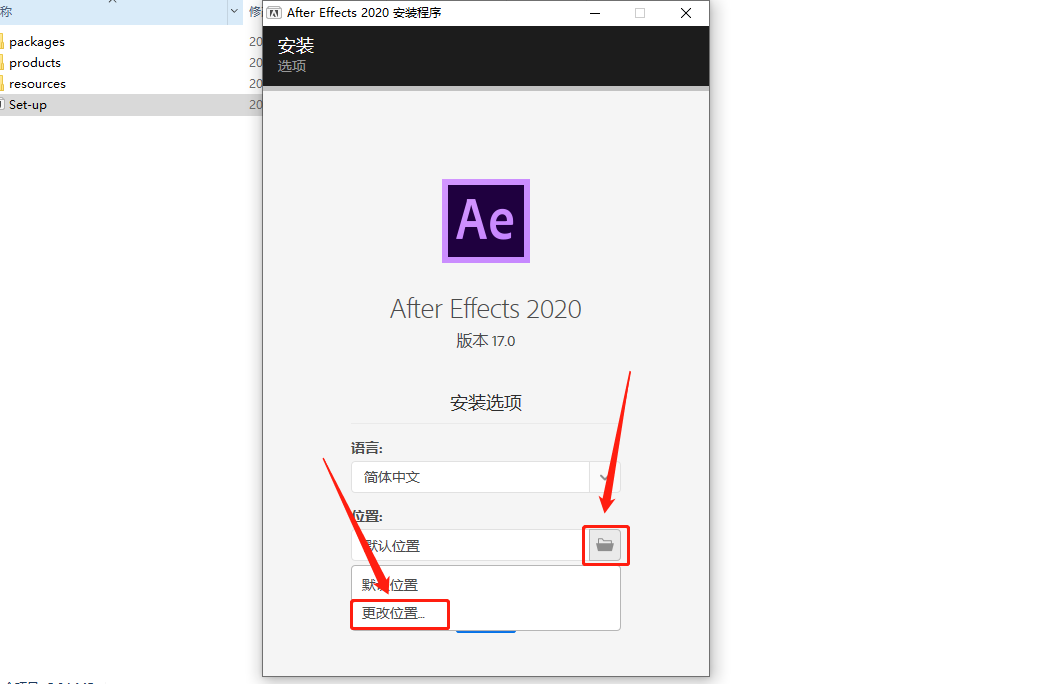
    5.知识兔点击右下角灰色的小文件夹图标,然后知识兔点击【更改位置】。

    After Effects 2020下载安装教程-5

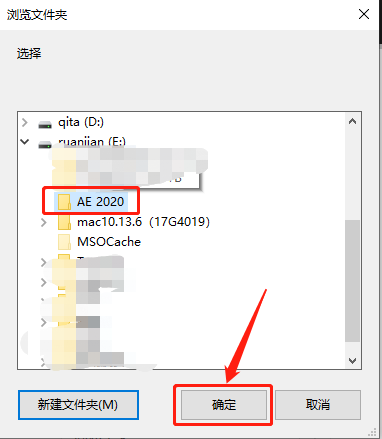
    6.AE 2020的安装路径建议安装在处C盘以外的磁盘,教程中选择安装到了E盘,用户可自行设置,知识兔设置好安装路径后知识兔点击【确定】。

    After Effects 2020下载安装教程-6

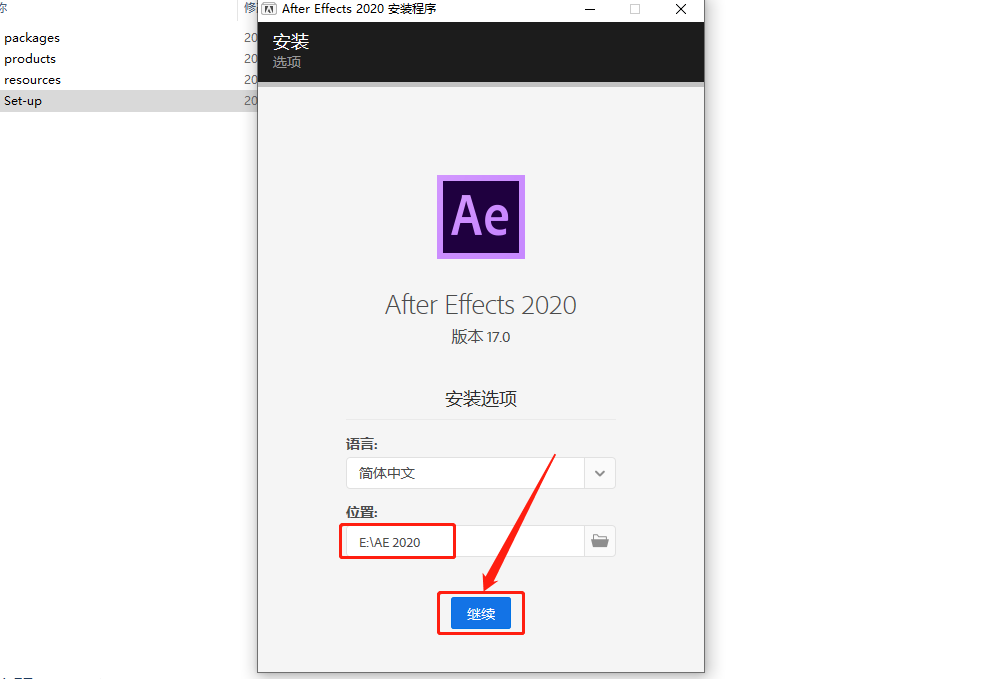
    7.知识兔点击【继续】。

    After Effects 2020下载安装教程-7

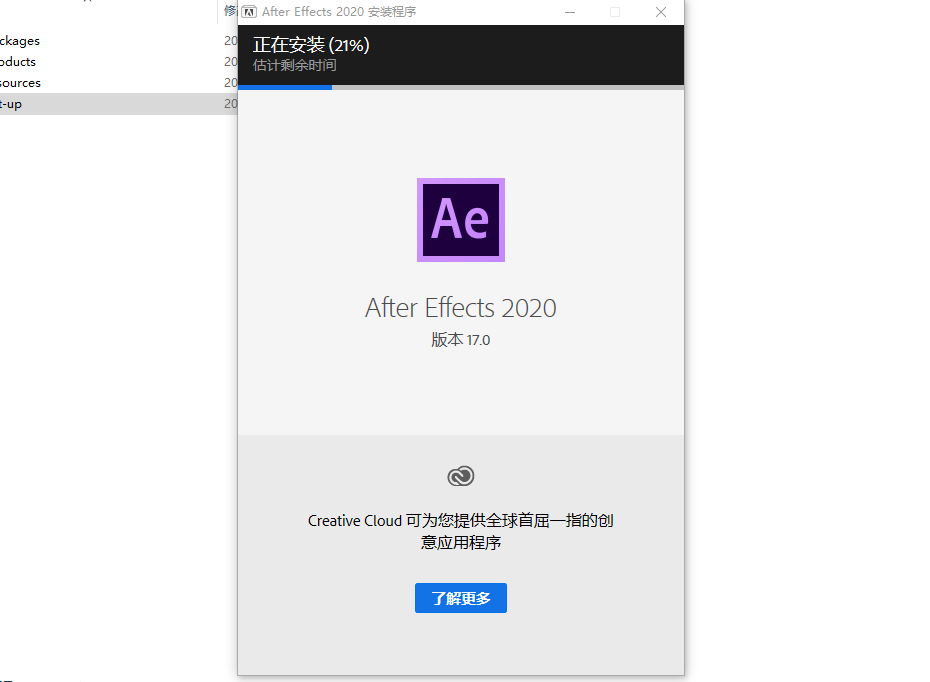
    8.AE 2020软件正在安装中,请耐心等待安装完成。

    After Effects 2020下载安装教程-8

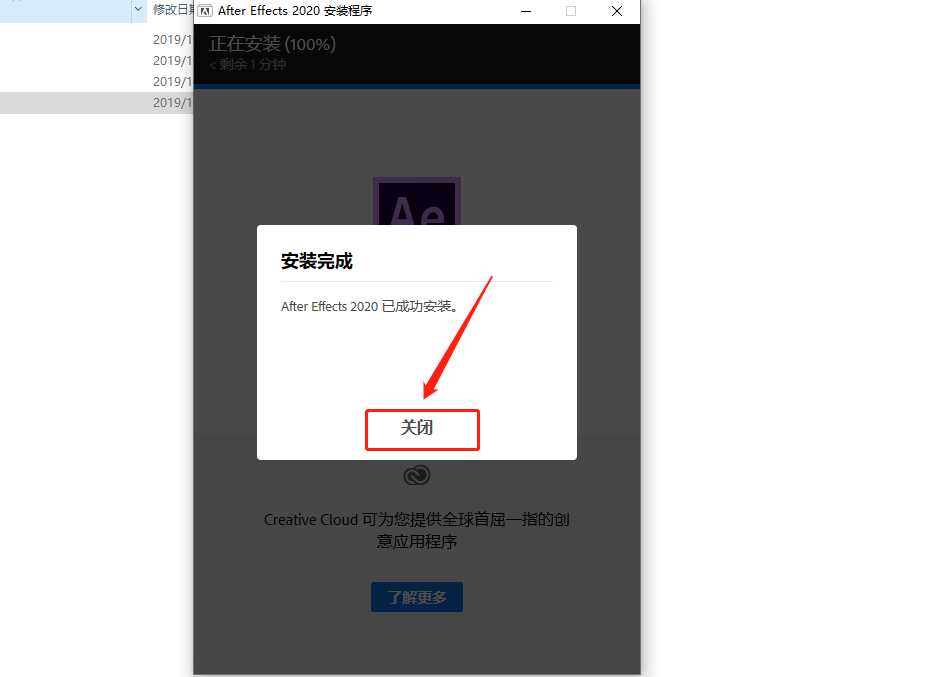
    9.安装完成后知识兔点击【关闭】。

    After Effects 2020下载安装教程-9

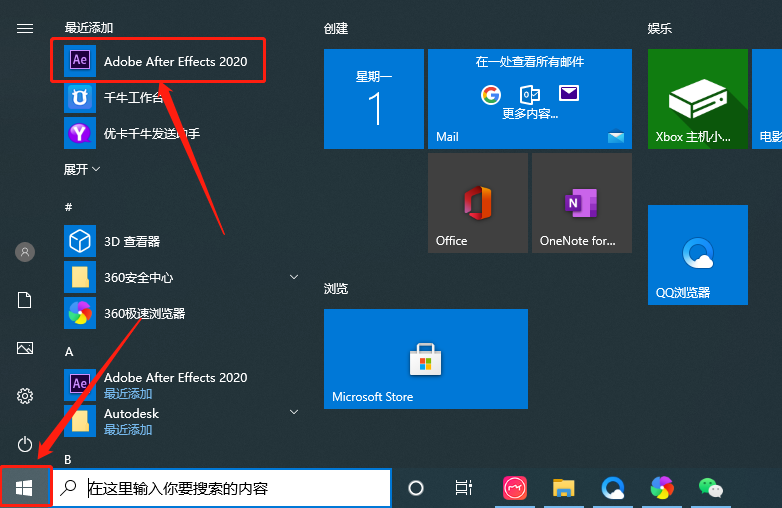
    10.在桌面左下角的开始菜单栏中找到并打开AE 2020软件。

    After Effects 2020下载安装教程-10

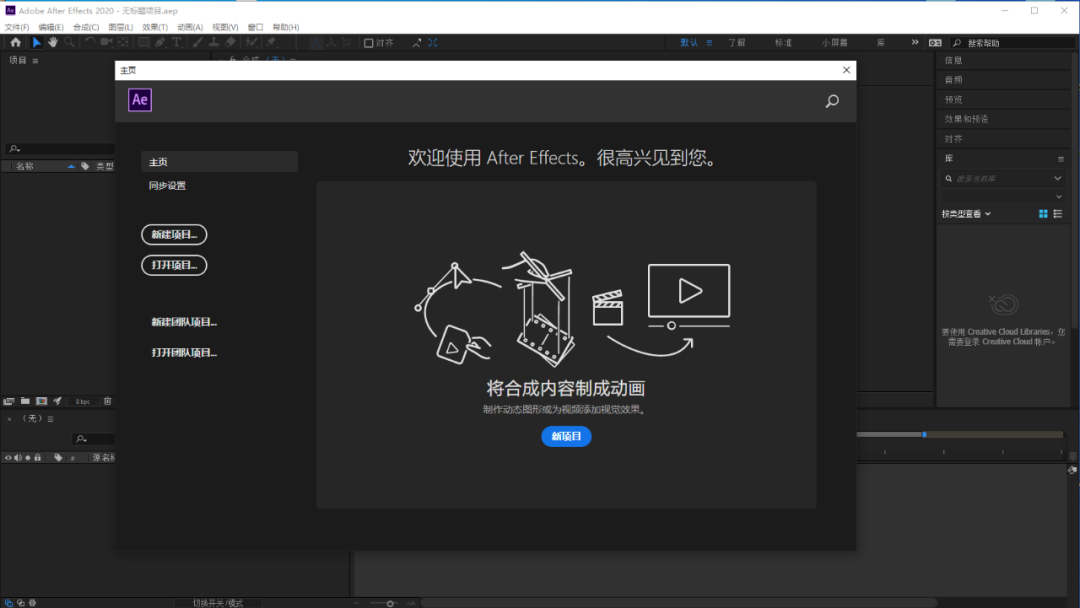
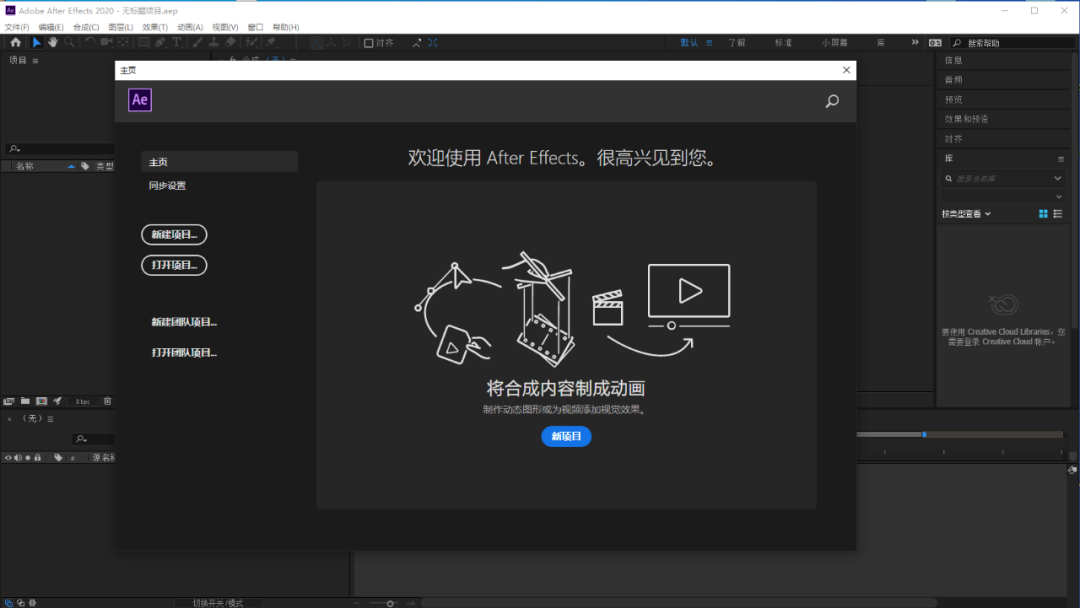
    11.AE 2020软件安装完成,软件打开界面如下图所示(已是激活版,可永久使用)。

    After Effects 2020下载安装教程-11

    [ppwp passwords=”zhishitu.cn”]

    下载体验

    下载链接:

    如何获取解压密码

    如果知识兔链接失效了,请找客服哈

    [/ppwp]
    点击下载


Warning: error_log(/home/wwwroot/ixiaotu.com/wp-content/plugins/spider-analyser/#log/log-1105.txt): Failed to open stream: No such file or directory in /home/wwwroot/ixiaotu.com/wp-content/plugins/spider-analyser/spider.class.php on line 2966