作者: wang

  • Visio 2013下载安装教程

    Visio是一款便于IT和商务专业人员就复杂信息、系统和流程进行可视化处理、分析和交流的软件。使用具有专业外观的Visio图表,知识兔可以促进对系统和流程的了解,深入了解复杂信息并利用这些知识做出更好的业务决策。

    安装前请关闭电脑里的杀毒软件和防火墙(Win10系统还需要关闭Defender),防止杀毒软件误杀或拦截激活工具。(如何关闭请在公众号消息栏回复2)。

    1.知识兔打开下载好的软件安装包,鼠标右击压缩包选择【解压到当前文件夹】。
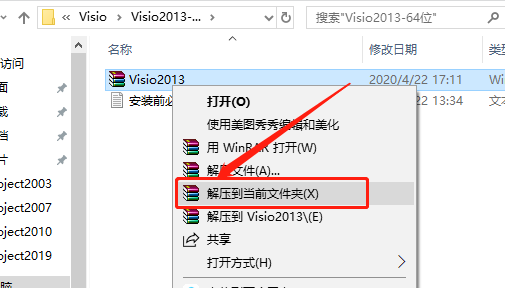
    Visio 2013下载安装教程-1

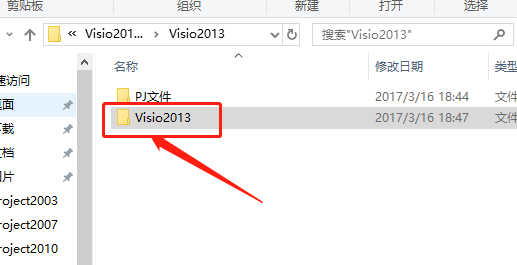
    2.知识兔打开解压的文件夹,然后知识兔打开【Visio2013】文件夹。

    Visio 2013下载安装教程-2

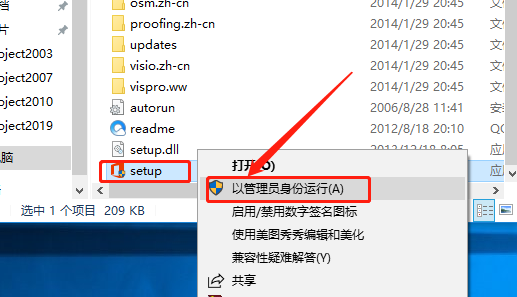
    3.鼠标右击【setup】安装程序,知识兔选择【以管理员身份运行】。

    Visio 2013下载安装教程-3

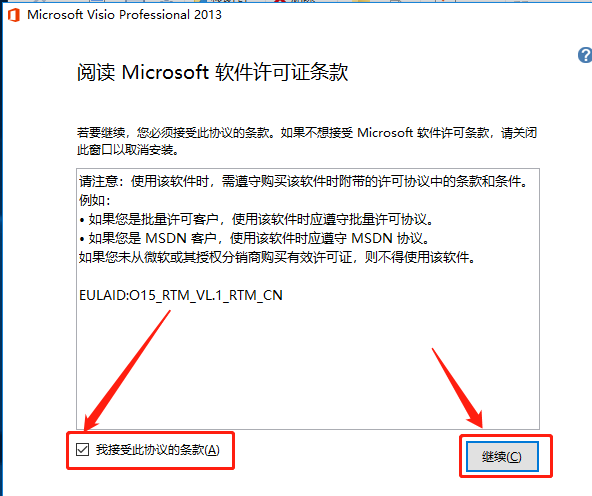
    4.勾选【我接受此协议的条款】,然后知识兔点击【继续】。

    Visio 2013下载安装教程-4

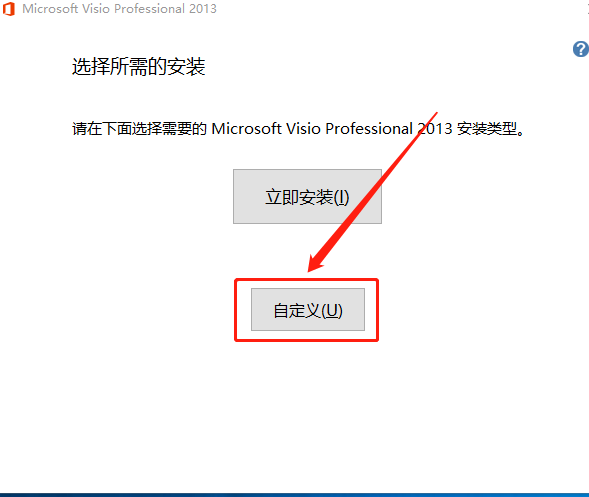
    5.知识兔点击【自定义】。

    Visio 2013下载安装教程-5

    6.知识兔点击【文件位置】,然后知识兔点击【浏览】设置软件的安装路径,这里我选择直接安装到D盘,你们可自行设置安装路径,知识兔设置好安装路径后知识兔点击立即【安装】。
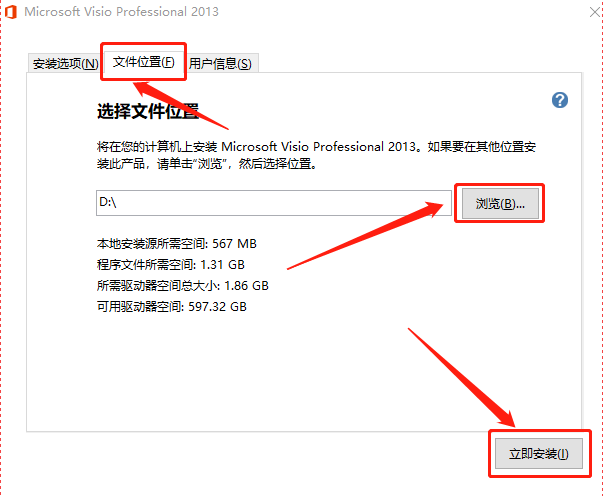
    Visio 2013下载安装教程-6

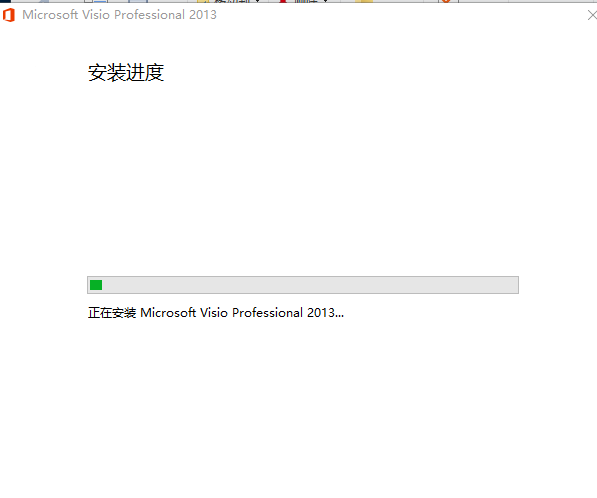
    7.软件安装中请耐心等待。

    Visio 2013下载安装教程-7

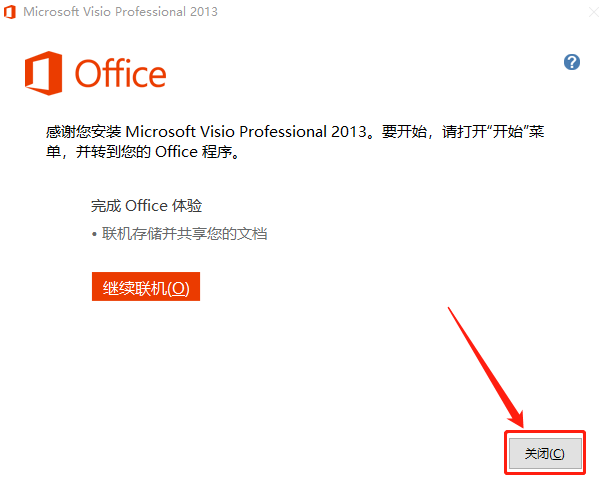
    8.安装好后知识兔点击【关闭】,接下来我们开始破解。

    Visio 2013下载安装教程-8

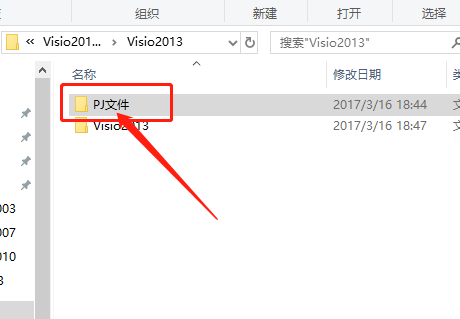
    9.返回到解压的文件夹,然后知识兔打开【PJ文件】。

    Visio 2013下载安装教程-9

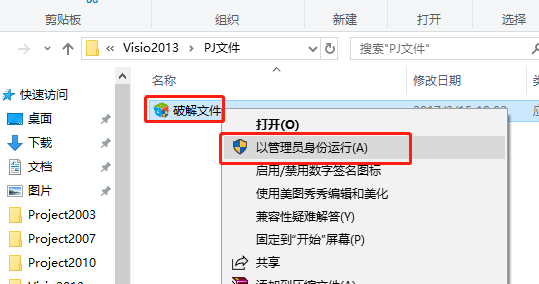
    10.鼠标右击【破解文件】,知识兔选择【以管理员身份运行】。

    Visio 2013下载安装教程-10

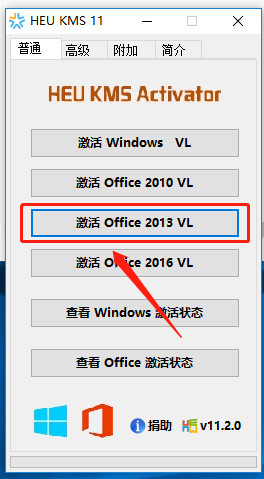
    11.知识兔点击【激活Office 2013 VL】。

    Visio 2013下载安装教程-11

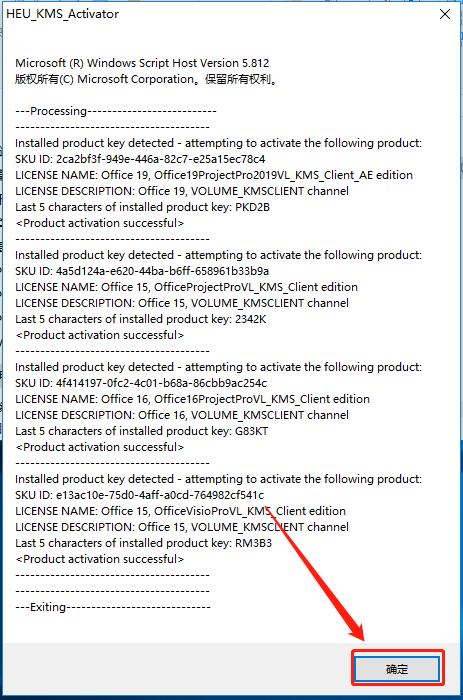
    12.弹出的窗口中知识兔点击【确定】。

    Visio 2013下载安装教程-12

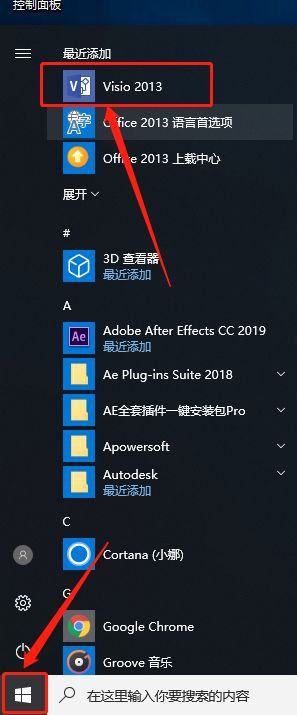
    13.在桌面左下角的开始菜单栏中打开Visio 2013软件。

    Visio 2013下载安装教程-13

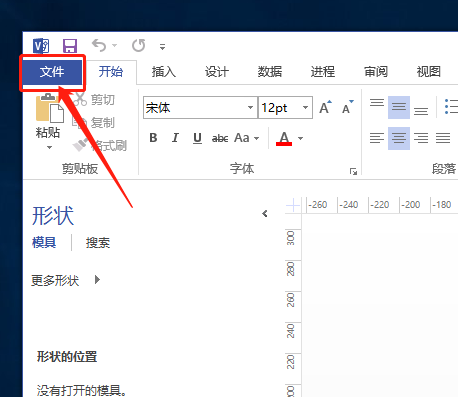
    14.软件打开后知识兔点击左上角的【文件】。

    Visio 2013下载安装教程-14

    15.知识兔点击左边菜单栏选项中的【账户】,显示激活的产品,说明破解成功。
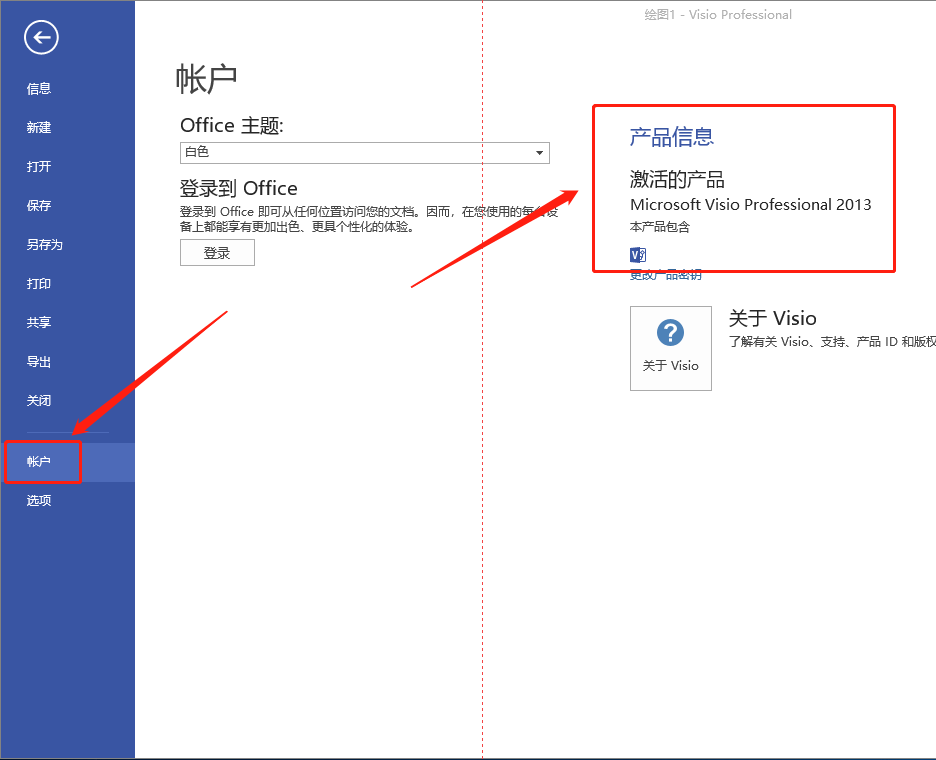
    Visio 2013下载安装教程-15

    16.软件打开界面如下图所示。Visio 2013下载安装教程-16

    温馨提示:

    如果知识兔尝试多此未激活,安装包中还有其它激活工具,解压出来每个多尝试激活几次,操作方法建议参考office安装教程。

    [ppwp passwords=”zhishitu.cn”]

    下载体验

    下载链接:

    如何获取解压密码

    如果知识兔链接失效了,请找客服哈

    [/ppwp]
    点击下载

  • Visio 2010下载安装教程

    Visio是一款便于IT和商务专业人员就复杂信息、系统和流程进行可视化处理、分析和交流的软件。使用具有专业外观的Visio图表,知识兔可以促进对系统和流程的了解,深入了解复杂信息并利用这些知识做出更好的业务决策。

    安装前请关闭电脑里的杀毒软件和防火墙(Win10系统还需要关闭Defender),防止杀毒软件误杀或拦截激活工具。(如何关闭请在公众号消息栏回复2)。

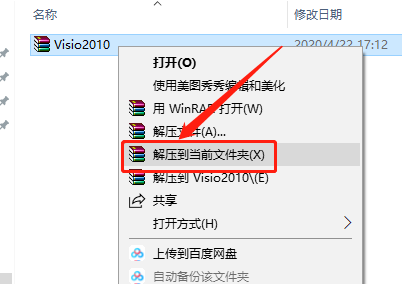
    1.知识兔打开下载好的软件安装包,鼠标右击压缩包选择【解压到当前文件夹】。

    Visio 2010下载安装教程-1

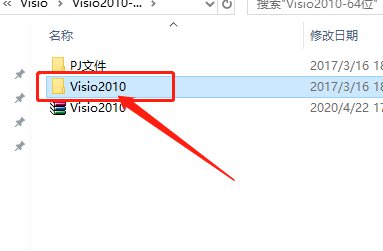
    2.知识兔打开解压的文件夹,然后知识兔打开【Visio2010】文件夹。

    Visio 2010下载安装教程-2

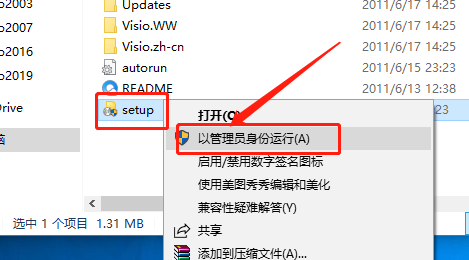
    3.鼠标右击【setup】安装程序,知识兔选择【以管理员身份运行】。

    Visio 2010下载安装教程-3

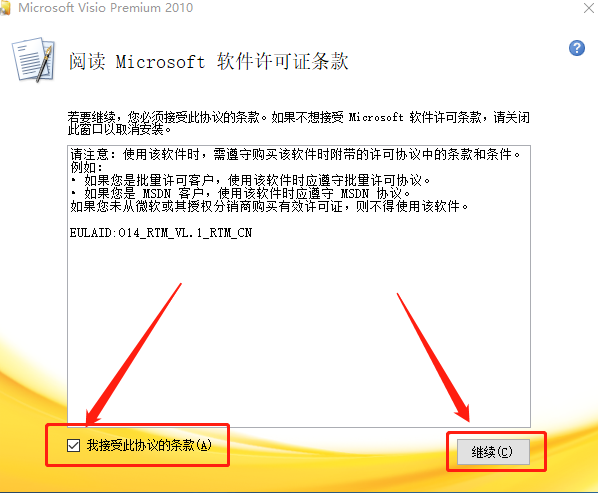
    4.勾选【我接受此协议的条款】,然后知识兔点击【继续】。

    Visio 2010下载安装教程-4

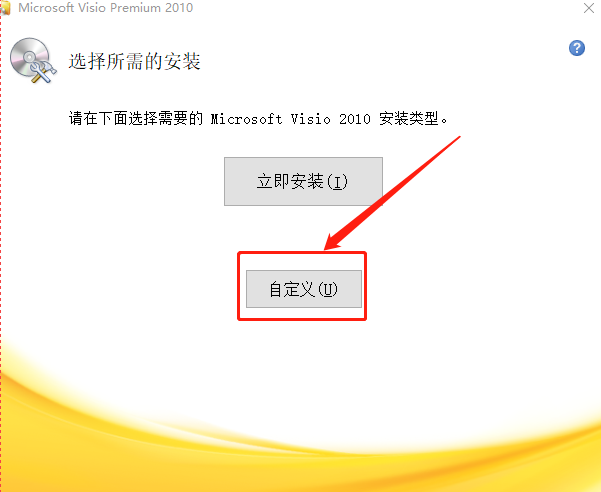
    5.知识兔点击【自定义】。

    Visio 2010下载安装教程-5

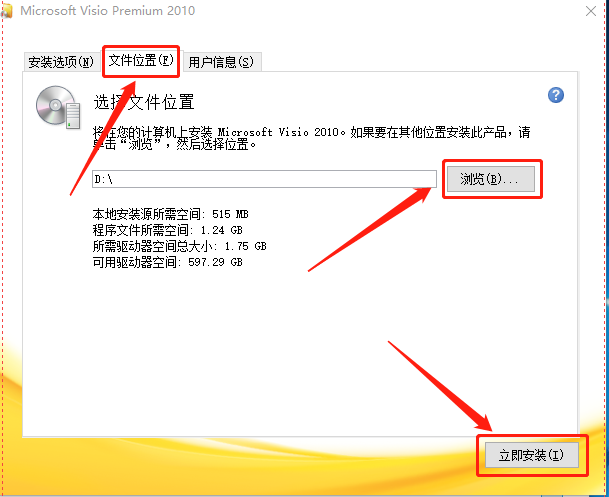
    6.知识兔点击【文件位置】,然后知识兔点击【浏览】设置软件的安装路径,这里我选择直接安装到D盘,你们可自行设置安装路径,知识兔设置好安装路径后知识兔点击立即【安装】。

    Visio 2010下载安装教程-6

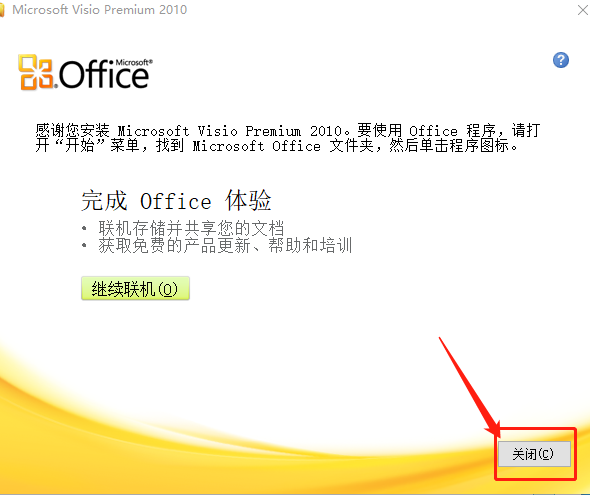
    7.安装好后知识兔点击【关闭】,接下来我们开始破解。

    Visio 2010下载安装教程-7

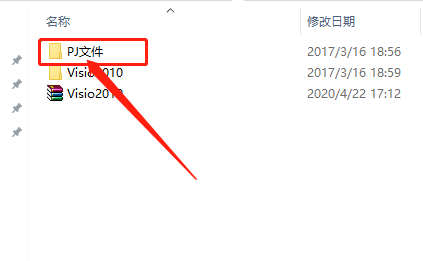
    8.返回到解压的文件夹,然后知识兔打开【PJ文件】。

    Visio 2010下载安装教程-8

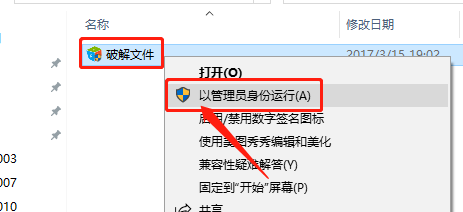
    9.鼠标右击【破解文件】,知识兔选择【以管理员身份运行】。

    Visio 2010下载安装教程-9

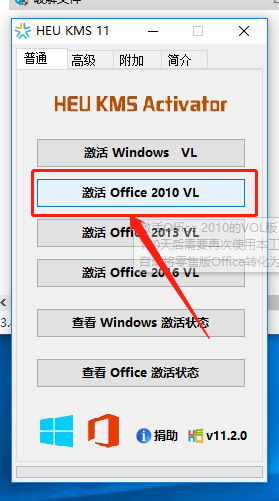
    10.知识兔点击【激活Office 2010 VL】。

    Visio 2010下载安装教程-10

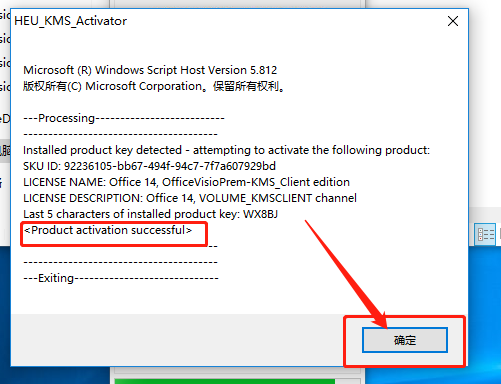
    11.弹出的窗口中知识兔点击【确定】。

    Visio 2010下载安装教程-11

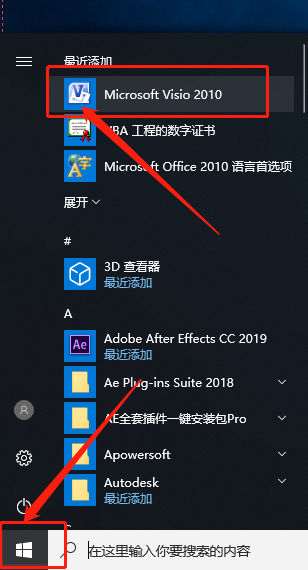
    12.在桌面左下角的开始菜单栏中打开Visio 2010软件。

    Visio 2010下载安装教程-12

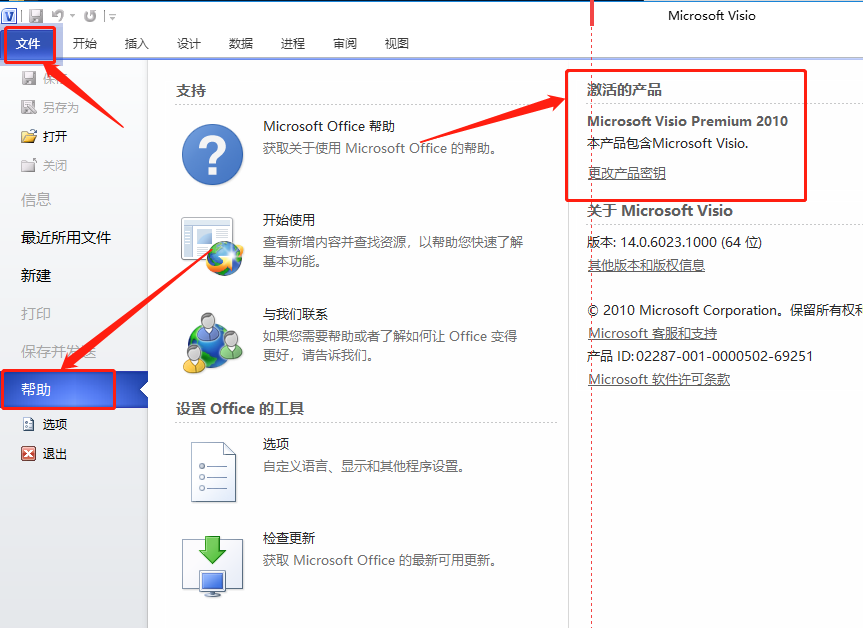
    13.软件打开后知识兔点击左上角的【文件】,然后知识兔点击左边菜单栏选项中的【帮助】,显示激活的产品,说明破解成功。

    Visio 2010下载安装教程-13

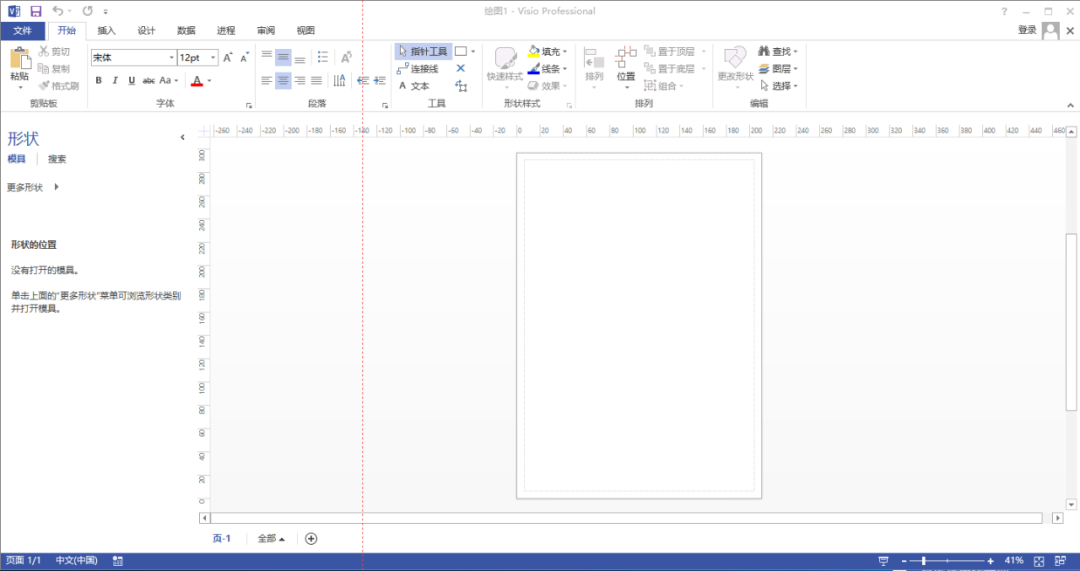
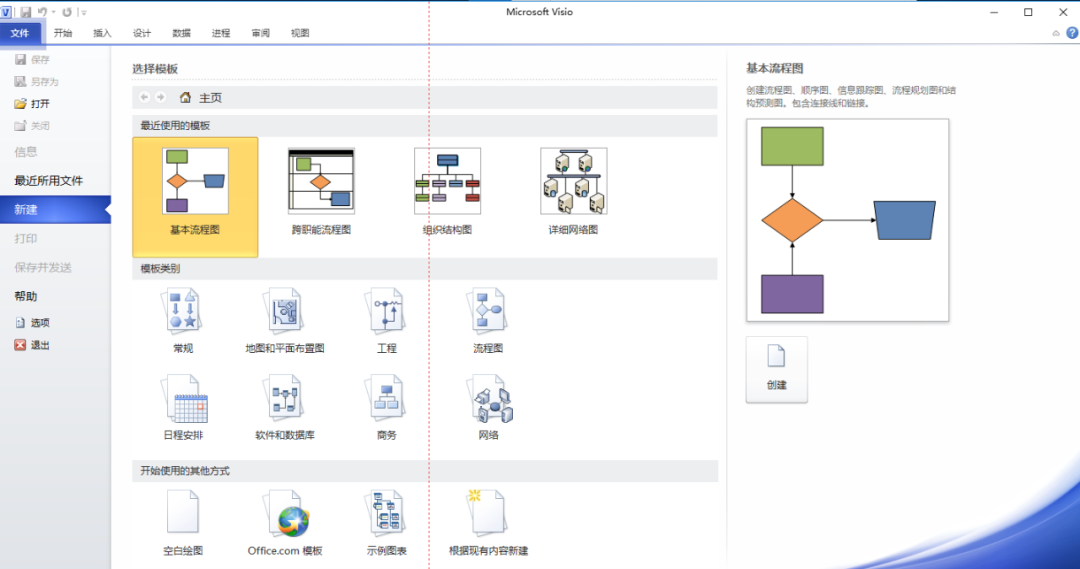
    14.软件打开界面如下图所示。

    Visio 2010下载安装教程-14

    温馨提示:

    如果知识兔尝试多此未激活,安装包中还有其它激活工具,解压出来每个多尝试激活几次,操作方法建议参考office安装教程。

    [ppwp passwords=”zhishitu.cn”]

    下载体验

    64位下载链接:

    https://pan.baidu.com/s/1pjNAUECpultfuMHbVtjTewx

    提取码:1234

    32位下载链接:

    https://pan.baidu.com/s/1lX3PSF6m1-qV4WUTc56BUAx

    提取码:1234

    如何获取解压密码

    如果知识兔链接失效了,请找客服哈

    [/ppwp]
    点击下载

  • Media Encoder 2020下载安装教程

    Adobe Media Encoder(ME)是一个视频和音频编码应用程序,可让针对不同应用程序和观众,知识兔以各种分发格式对音频和视频文件进行编码。Adobe Media Encoder 结合了以上格式所提供的众多设置,还包括专门设计的预设设置,知识兔以便导出与特定交付媒体兼容的文件。知识兔借助 Adobe Media Encoder ,知识兔可以按适合多种设备的格式导出视频,范围从 DVD 播放器、网站、手机到便携式媒体播放器和标清及高清电视。

    1.知识兔打开下载好的软件安装包,鼠标右击【Media Encoder 2020】压缩包选择【解压到Media Encoder 2020】。

    Media Encoder 2020下载安装教程-1

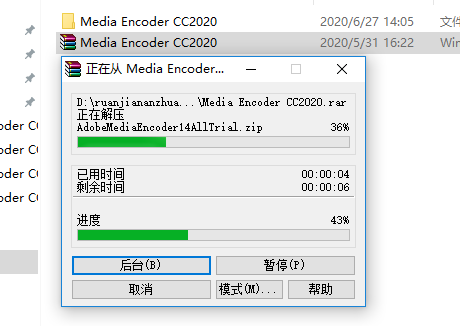
    2.压缩包解压中。

    Media Encoder 2020下载安装教程-2

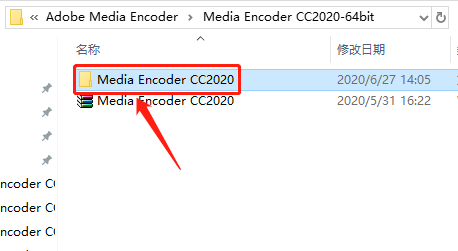
    3.知识兔打开解压后的【Media Encoder 2020】文件夹。

    Media Encoder 2020下载安装教程-3

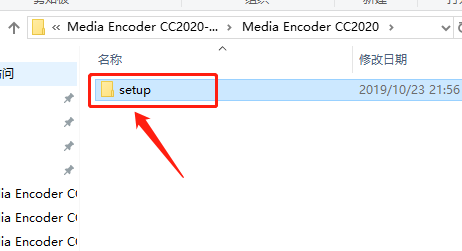
    4.知识兔打开【setup】文件夹。

    Media Encoder 2020下载安装教程-4

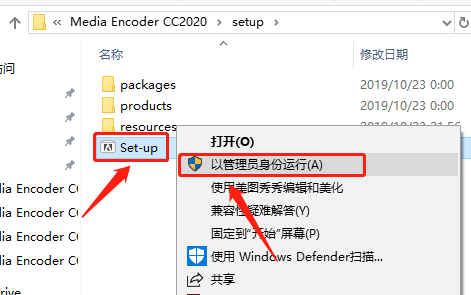
    5.鼠标右击【Set-up】安装程序,知识兔选择【以管理员身份运行】。

    Media Encoder 2020下载安装教程-5

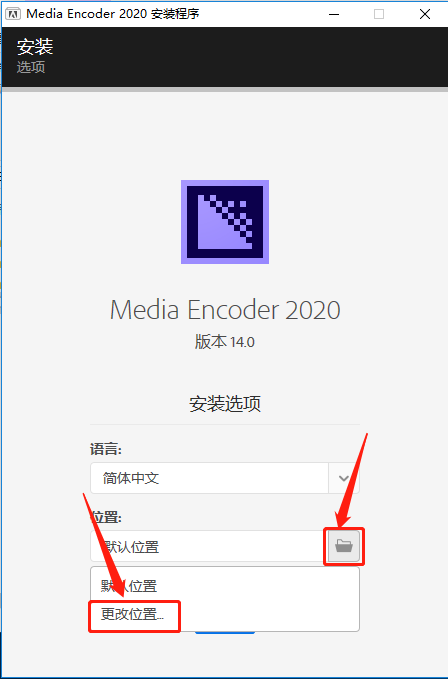
    6.知识兔点击灰色的小文件夹图标,然后知识兔点击【更改位置】设置软件安装路径。

    Media Encoder 2020下载安装教程-6

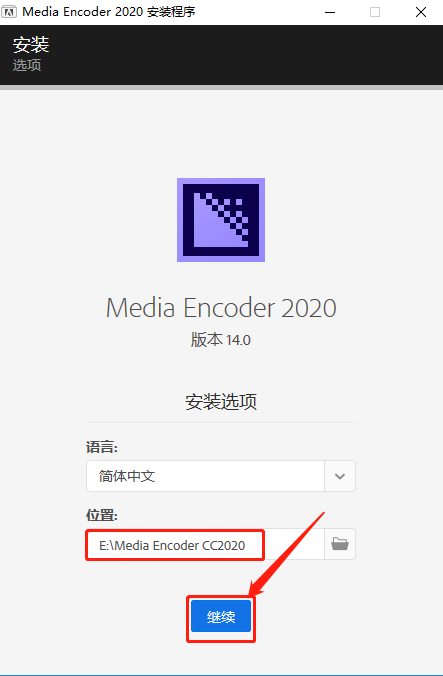
    7.建议安装在除C盘之外的其它磁盘,可在E盘或其它磁盘内新建一个【Media Encoder 2020】文件夹,然后知识兔点击【继续】。

    Media Encoder 2020下载安装教程-7

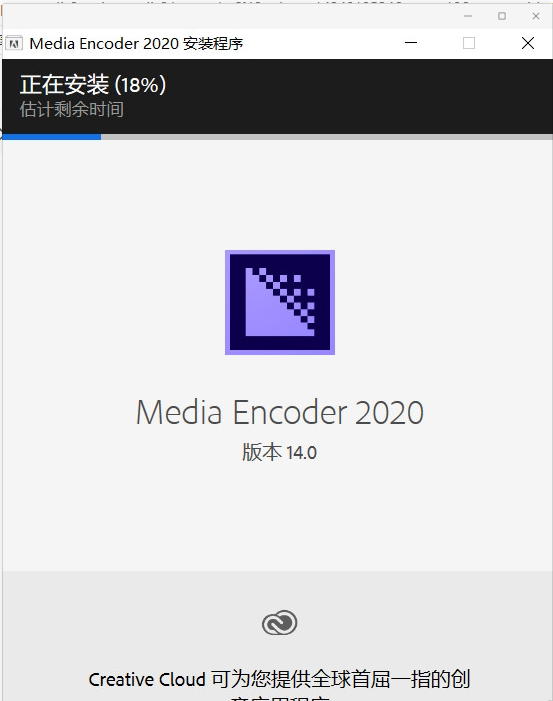
    8.软件安装过程中请耐心等待。

    Media Encoder 2020下载安装教程-8

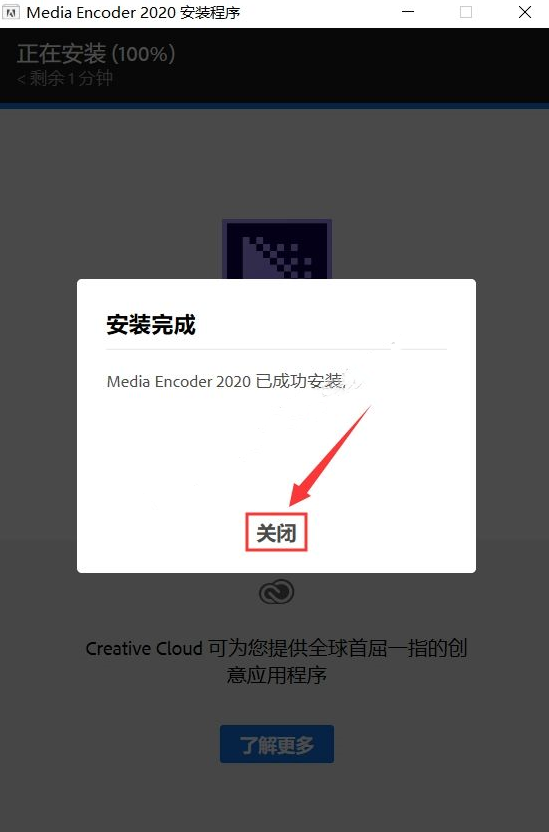
    9.知识兔点击【关闭】。

    Media Encoder 2020下载安装教程-9

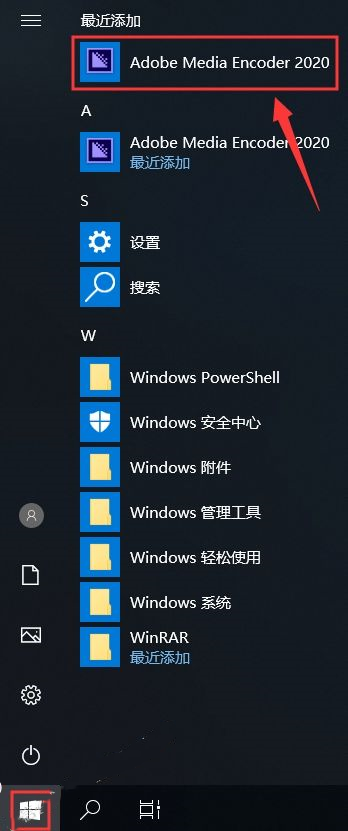
    10.知识兔点击开始菜单,然后知识兔打开【Adobe Media Encoder 2020】软件。

    Media Encoder 2020下载安装教程-10

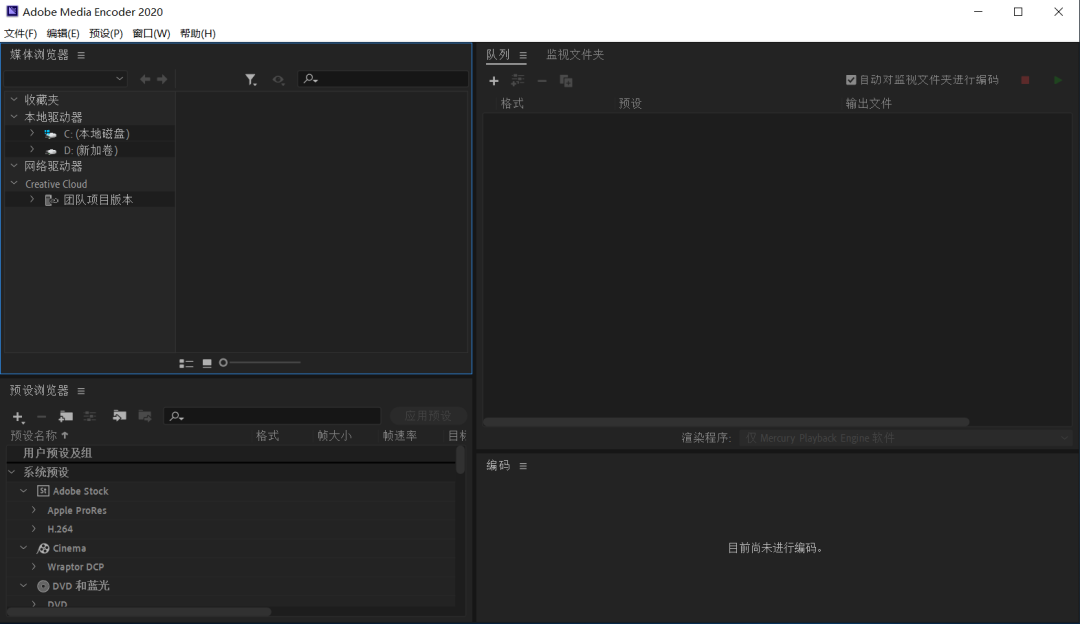
    11.安装完成,软件打开界面如下图所示。

    Media Encoder 2020下载安装教程-11

    [ppwp passwords=”zhishitu.cn”]

    下载体验

    下载链接:

    如何获取解压密码

    如果知识兔链接失效了,请找客服哈

    [/ppwp]
    点击下载

  • Media Encoder CC 2019下载安装教程

    Adobe Media Encoder(ME)是一个视频和音频编码应用程序,可让针对不同应用程序和观众,知识兔以各种分发格式对音频和视频文件进行编码。Adobe Media Encoder 结合了以上格式所提供的众多设置,还包括专门设计的预设设置,知识兔以便导出与特定交付媒体兼容的文件。知识兔借助 Adobe Media Encoder ,知识兔可以按适合多种设备的格式导出视频,范围从 DVD 播放器、网站、手机到便携式媒体播放器和标清及高清电视。

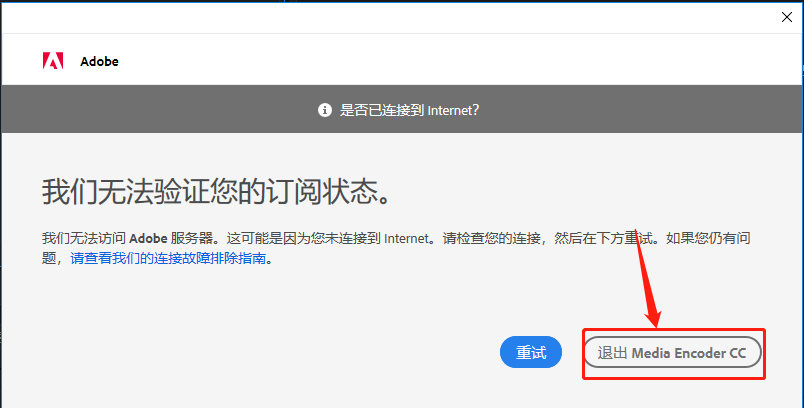
    温馨提示:安装前请断开WiFi或者拔掉网线【保持电脑断网状态】。

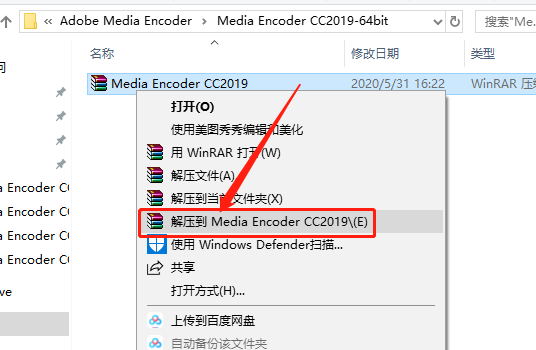
    1.知识兔打开下载好的软件安装包,鼠标右击【Media Encoder CC2019】压缩包选择【解压到Media Encoder CC2019】。

    Media Encoder CC 2019下载安装教程-1

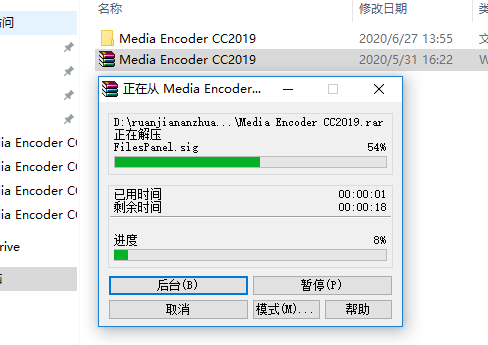
    2.压缩包解压中·······

    Media Encoder CC 2019下载安装教程-2

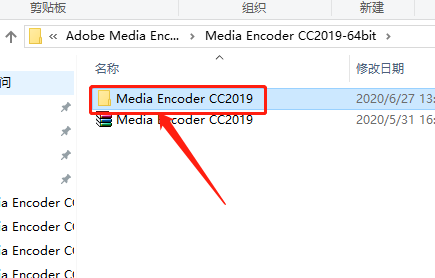
    3.知识兔打开解压后的【Media Encoder CC2019】文件夹。

    Media Encoder CC 2019下载安装教程-3

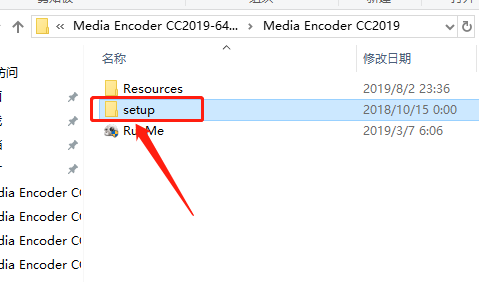
    4.知识兔打开【setup】文件夹。

    Media Encoder CC 2019下载安装教程-4

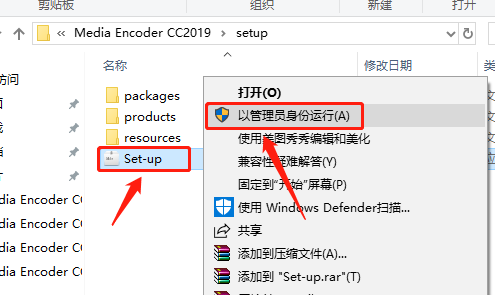
    5.鼠标右击【Set-up】安装程序,知识兔选择【以管理员身份运行】。

    Media Encoder CC 2019下载安装教程-5

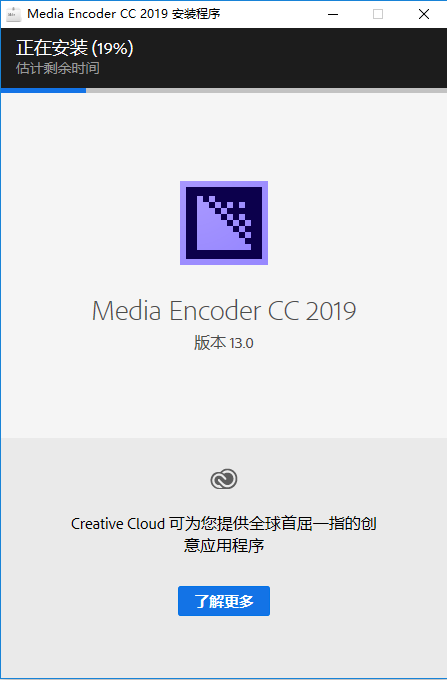
    6.软件安装中请等待,默认安装路径为C盘。

    Media Encoder CC 2019下载安装教程-6

    7.知识兔点击【Media Encoder CC】。

    Media Encoder CC 2019下载安装教程-7

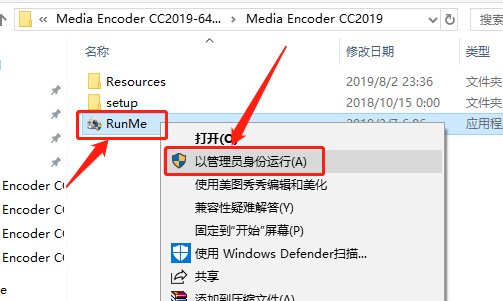
    8.知识兔打开安装包解压后的【Media Encoder CC2019】文件夹,鼠标右击【RunMe】选择【以管理员身份运行】。

    Media Encoder CC 2019下载安装教程-8

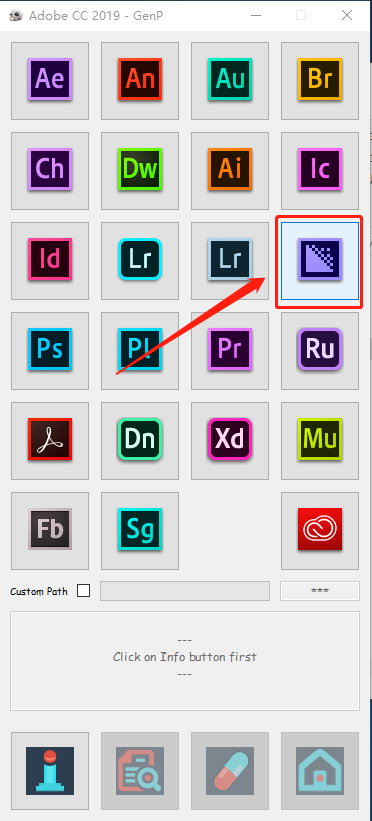
    9.知识兔点击【Media Encoder】图标。

    Media Encoder CC 2019下载安装教程-9

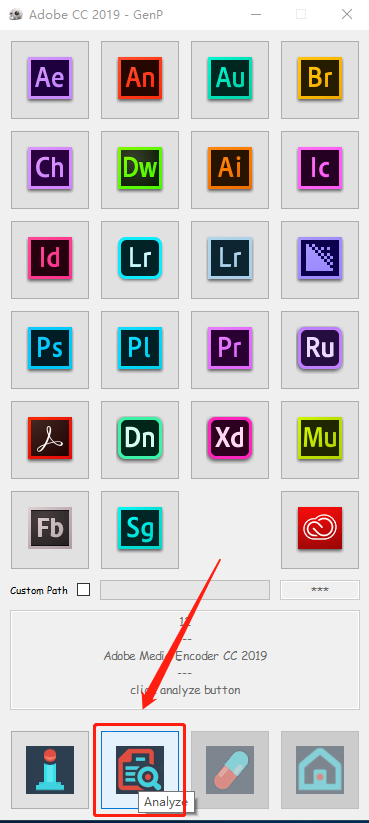
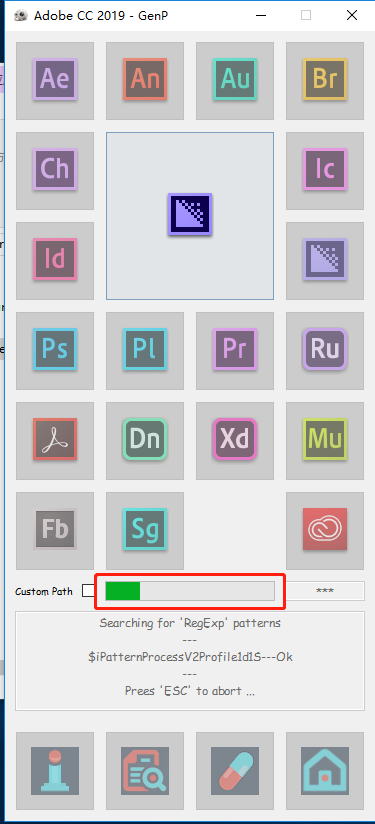
    10.知识兔点击【Analy】按钮(如下图箭头所示)。

    Media Encoder CC 2019下载安装教程-10

    11.激活中。

    Media Encoder CC 2019下载安装教程-11

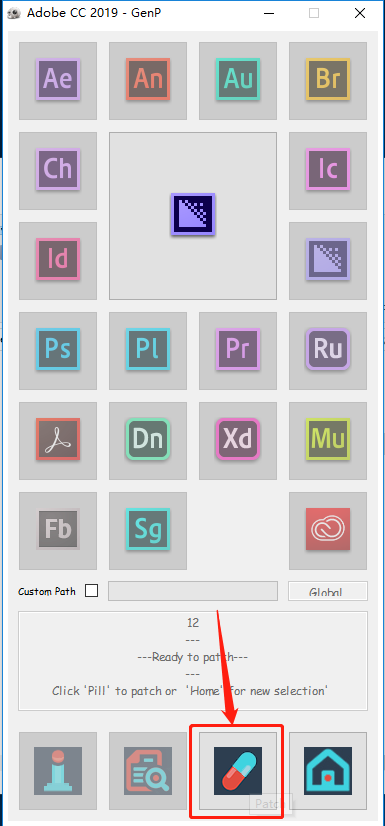
    12.知识兔点击【Patch】。

    Media Encoder CC 2019下载安装教程-12

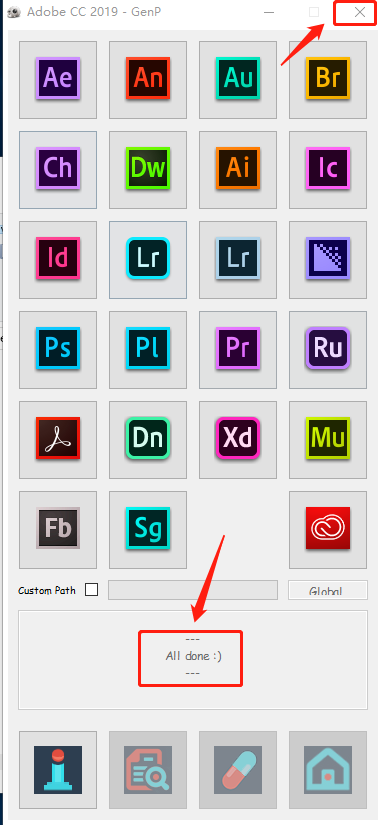
    13.当提示【All done】说明激活成功,知识兔点击右上角的【X】退出激活工具。

    Media Encoder CC 2019下载安装教程-13

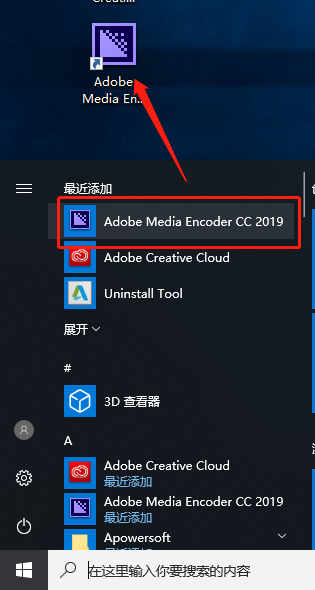
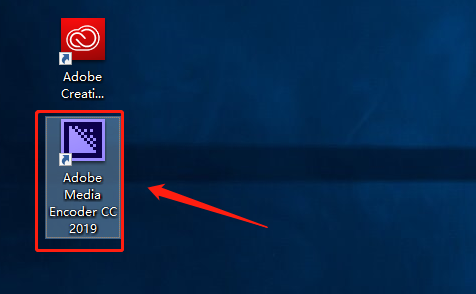
    14.在开始菜单找到【Adobe Media Encoder CC 2019】用鼠标往桌面拖动即可创建桌面快捷方式。

    Media Encoder CC 2019下载安装教程-14

    15.在桌面上打开软件。

    Media Encoder CC 2019下载安装教程-15

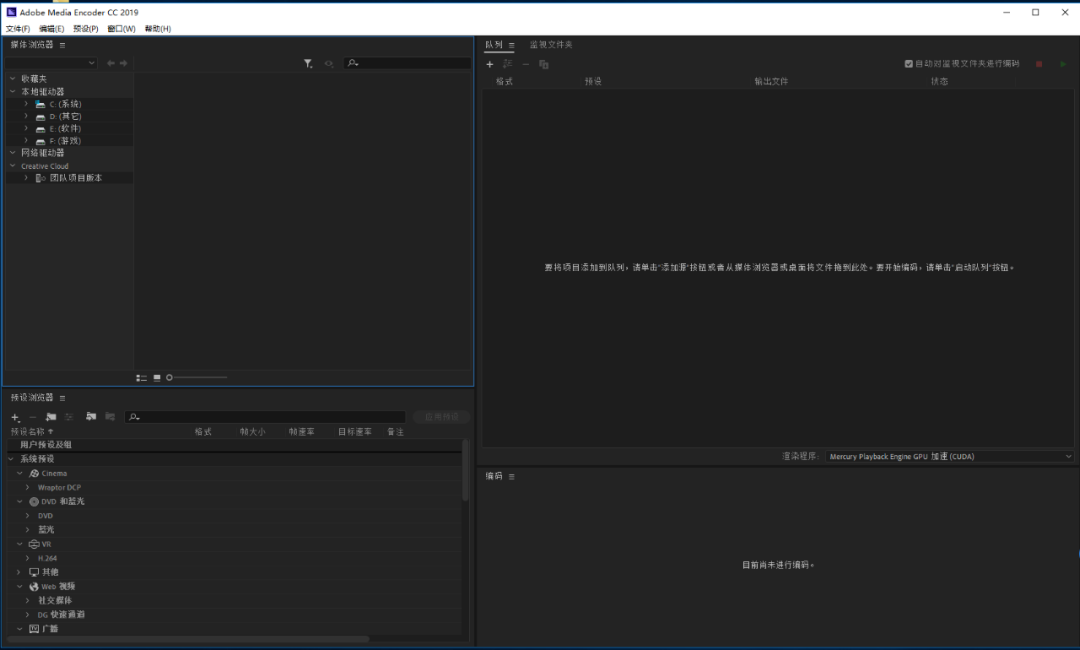
    16.安装完成,软件打开界面如下图所示。

    Media Encoder CC 2019下载安装教程-16

    [ppwp passwords=”zhishitu.cn”]

    下载体验

    下载链接:

    如何获取解压密码

    如果知识兔链接失效了,请找客服哈

    [/ppwp]
    点击下载

  • Media Encoder CC 2018下载安装教程

    Adobe Media Encoder(ME)是一个视频和音频编码应用程序,可让针对不同应用程序和观众,知识兔以各种分发格式对音频和视频文件进行编码。Adobe Media Encoder 结合了以上格式所提供的众多设置,还包括专门设计的预设设置,知识兔以便导出与特定交付媒体兼容的文件。知识兔借助 Adobe Media Encoder ,知识兔可以按适合多种设备的格式导出视频,范围从 DVD 播放器、网站、手机到便携式媒体播放器和标清及高清电视。

    温馨提示:安装前请断开WiFi或者拔掉网线【保持电脑断网状态】。

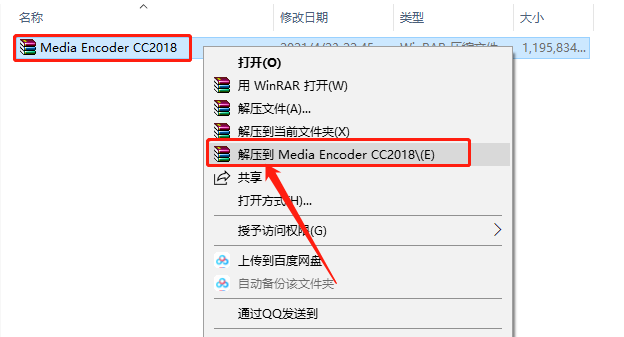
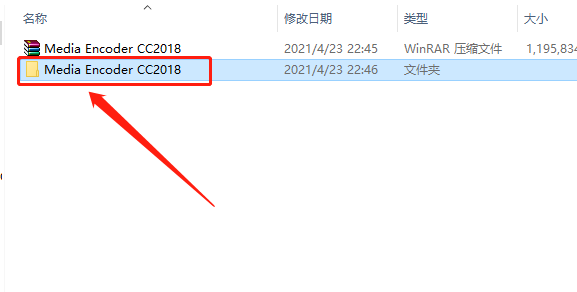
    1.知识兔打开下载好的软件安装包,鼠标右击【Media Encoder CC2018】压缩包选择【解压到Media Encoder CC2018】。

    Media Encoder CC 2018下载安装教程-1

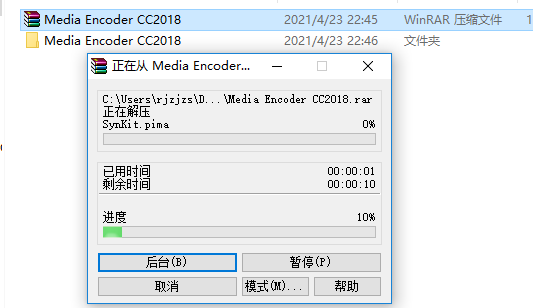
    2.压缩包解压过程请等待。

    Media Encoder CC 2018下载安装教程-2

    3.知识兔打开解压后的【Media Encoder CC2018】文件夹。

    Media Encoder CC 2018下载安装教程-3

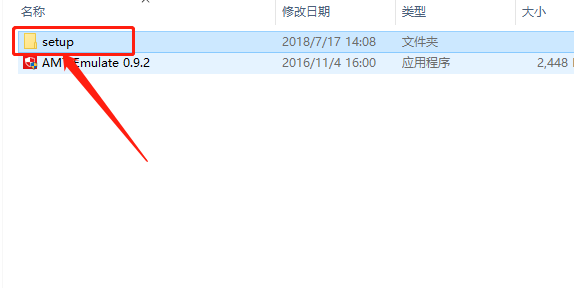
    4.知识兔打开【setup】文件夹。

    Media Encoder CC 2018下载安装教程-4

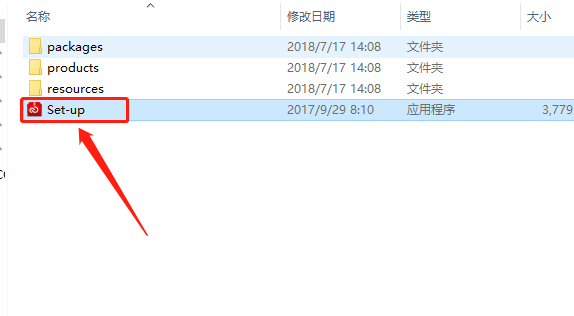
    5.知识兔双击运行【Set-up】安装程序。

    Media Encoder CC 2018下载安装教程-5

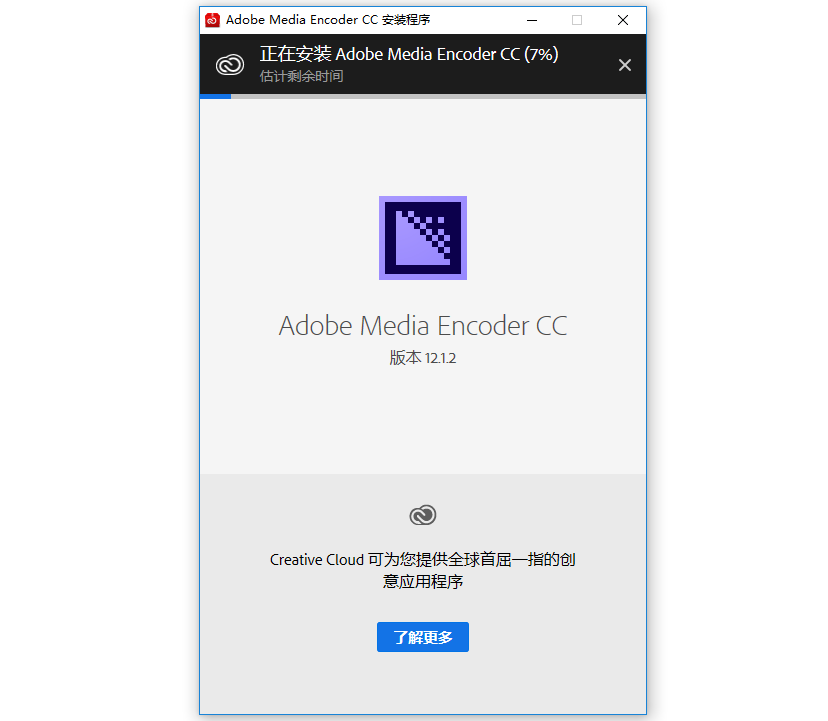
    6.软件安装中请等待,默认安装路径为C盘。

    Media Encoder CC 2018下载安装教程-6

    7.知识兔点击右上角的【×】关闭打开的软件。

    Media Encoder CC 2018下载安装教程-7

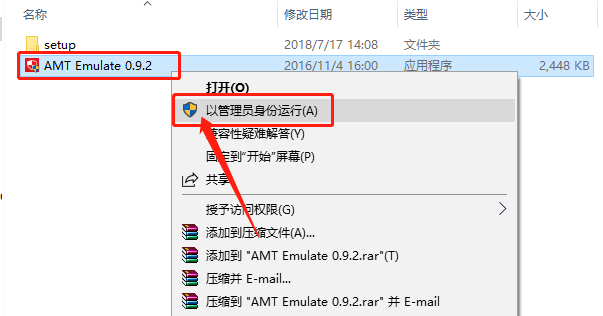
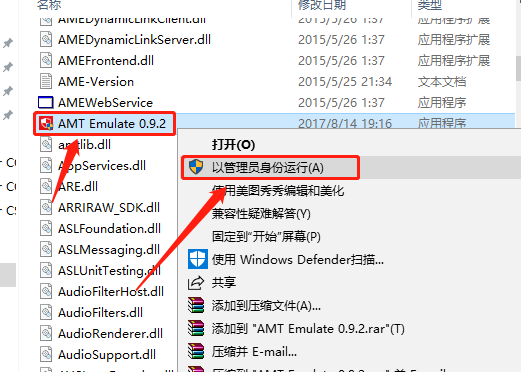
    8.返回到解压的【Media Encoder CC2018】文件夹中,鼠标右击【AMT Emulate 0.9.2.exe】注册机,知识兔选择【以管理员身份运行】。

    Media Encoder CC 2018下载安装教程-8

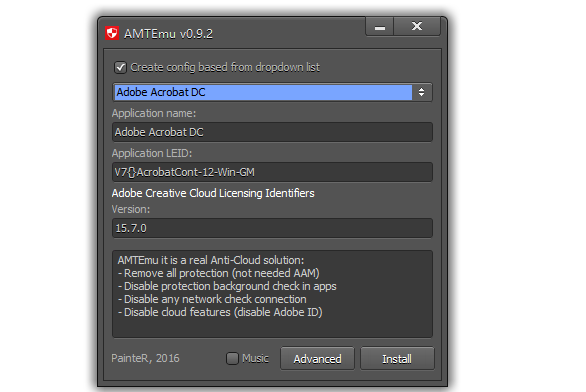
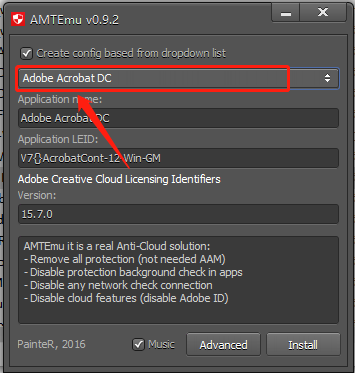
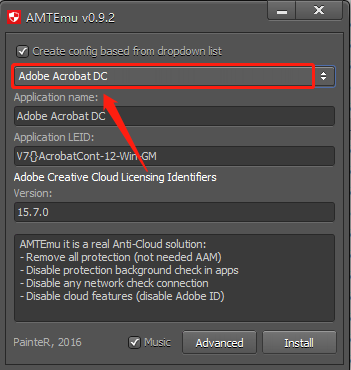
    9.注册机打开界面如下图所示。

    Media Encoder CC 2018下载安装教程-9

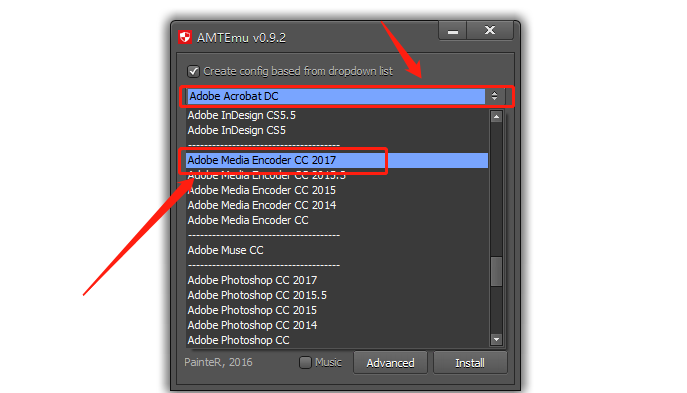
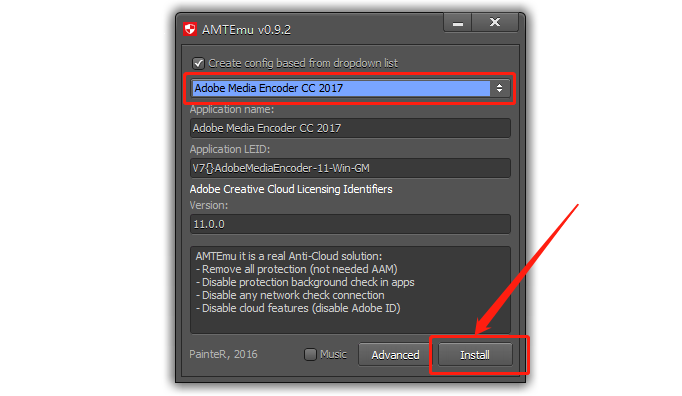
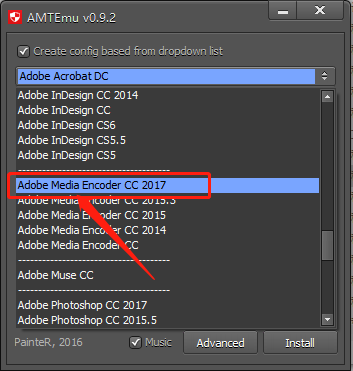
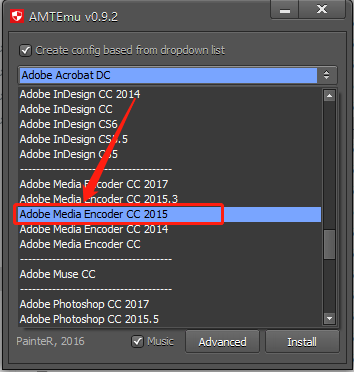
    10.知识兔点击注册机第一个选项框,然后知识兔下拉选择【Adobe Media Encoder CC2017】。

    Media Encoder CC 2018下载安装教程-10

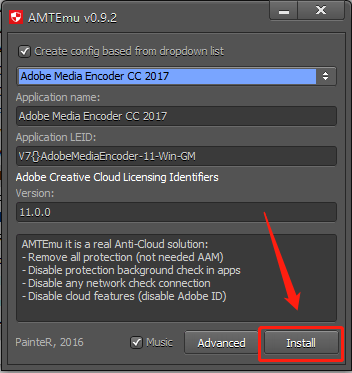
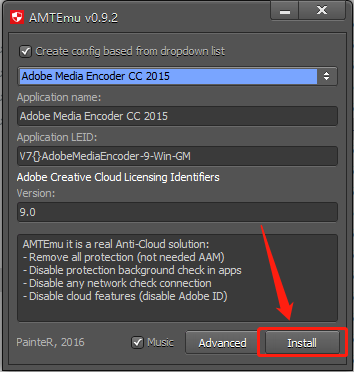
    11.知识兔点击注册机右下角的【Install】。

    Media Encoder CC 2018下载安装教程-11

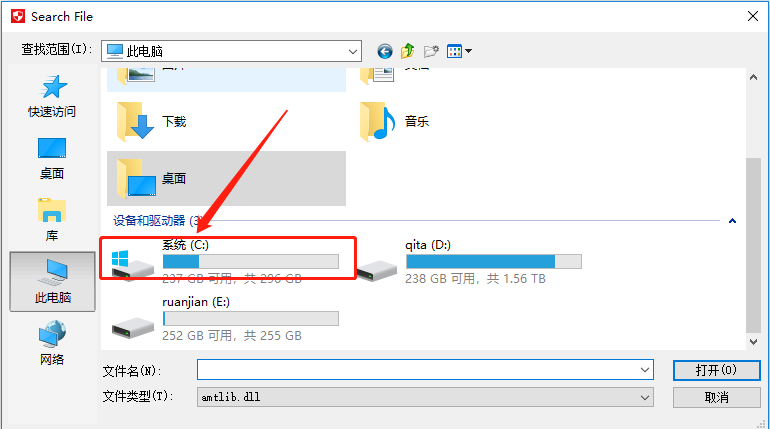
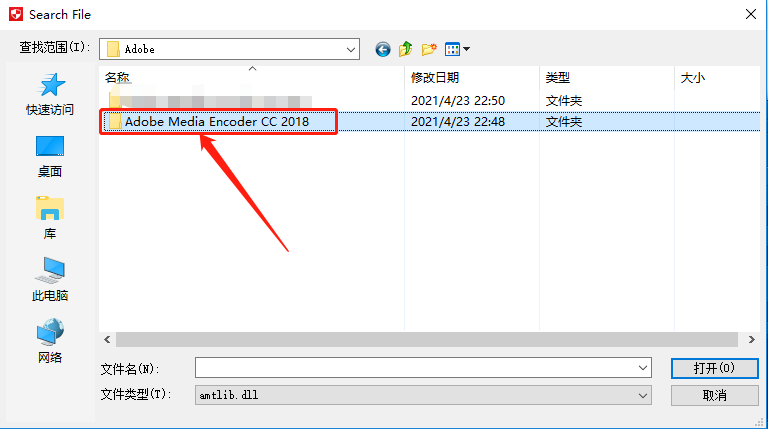
    12.知识兔打开系统C盘。

    Media Encoder CC 2018下载安装教程-12

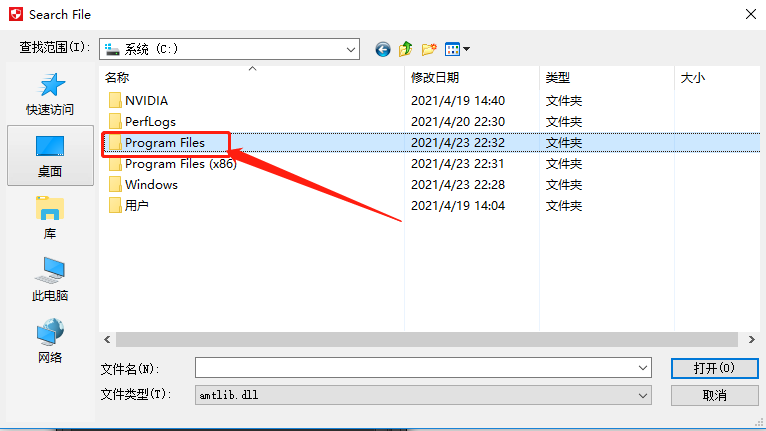
    13.知识兔打开【Program Files】文件夹。

    Media Encoder CC 2018下载安装教程-13

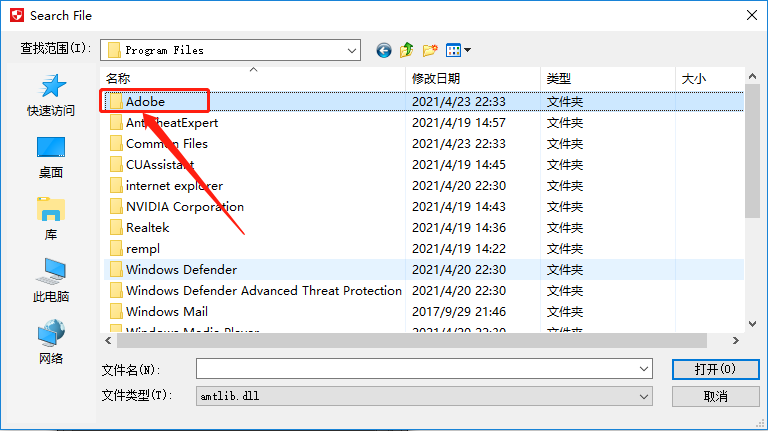
    14.知识兔打开【Adobe】文件夹。

    Media Encoder CC 2018下载安装教程-14

    15.知识兔打开【Media Encoder CC2018】文件夹。

    Media Encoder CC 2018下载安装教程-15

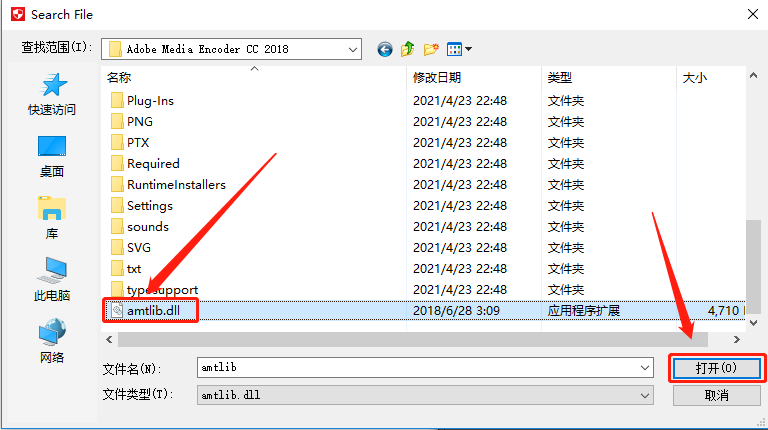
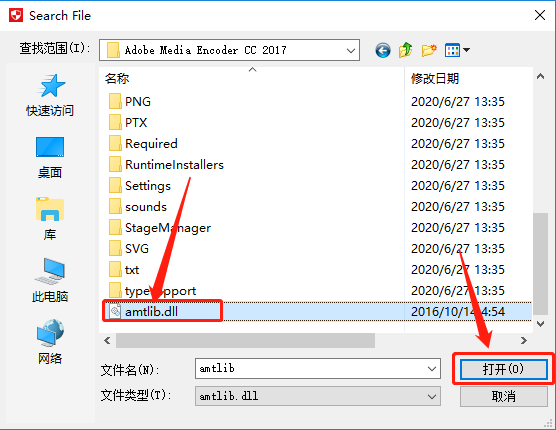
    16.选择【amtib.dll】文件,然后知识兔点击【打开】。

    Media Encoder CC 2018下载安装教程-16

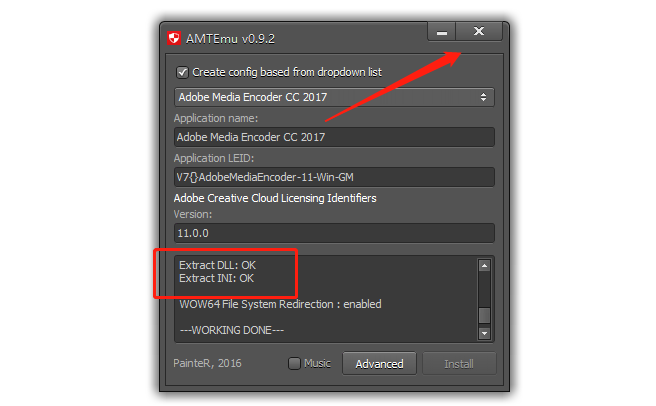
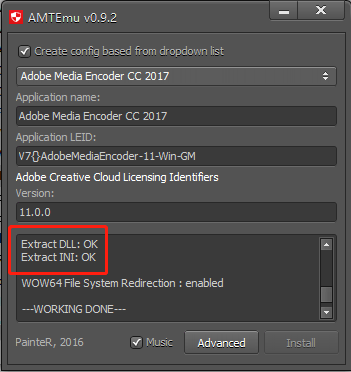
    17.在注册机里看到OK字样,说明已破解完成。

    Media Encoder CC 2018下载安装教程-17

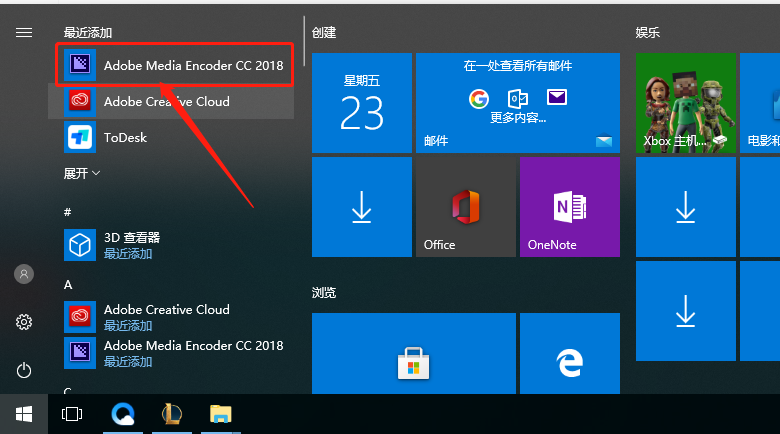
    18.在桌面左下角的开始菜单中打开软件。

    Media Encoder CC 2018下载安装教程-18

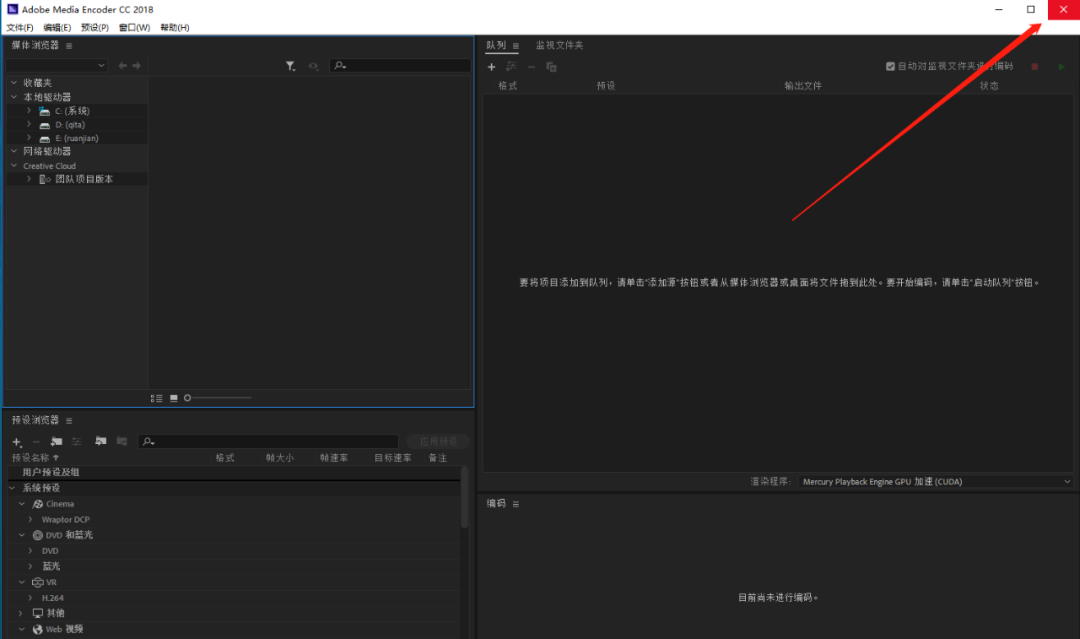
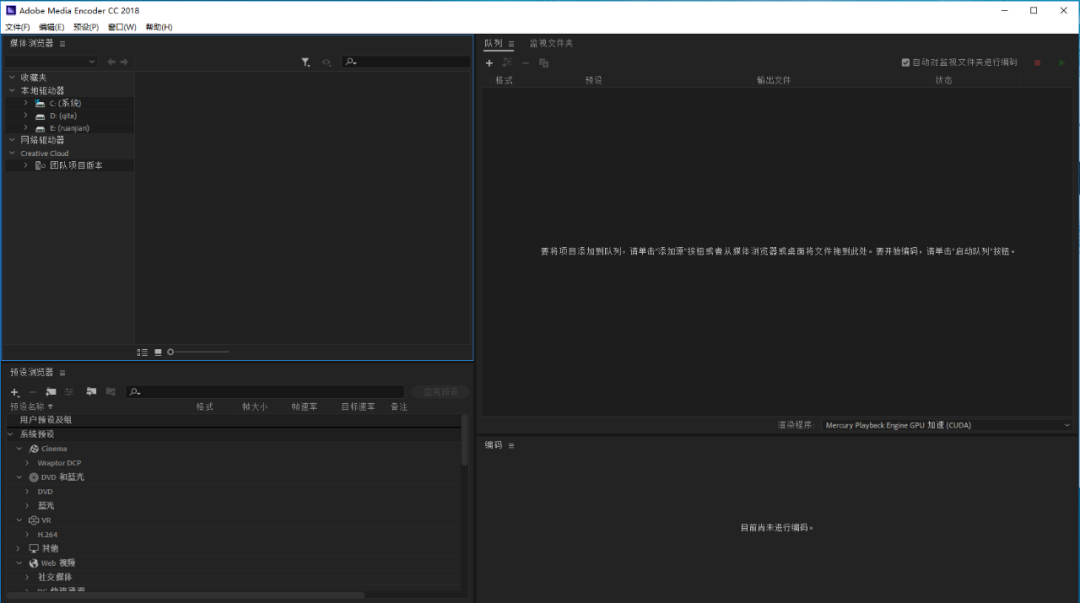
    19.安装完成,软件打开界面如下图所示。

    Media Encoder CC 2018下载安装教程-19

    [ppwp passwords=”zhishitu.cn”]

    下载体验

    下载链接:

    如何获取解压密码

    如果知识兔链接失效了,请找客服哈

    [/ppwp]
    点击下载

  • Media Encoder CC 2017下载安装教程

    Adobe Media Encoder(ME)是一个视频和音频编码应用程序,可让针对不同应用程序和观众,知识兔以各种分发格式对音频和视频文件进行编码。Adobe Media Encoder 结合了以上格式所提供的众多设置,还包括专门设计的预设设置,知识兔以便导出与特定交付媒体兼容的文件。知识兔借助 Adobe Media Encoder ,知识兔可以按适合多种设备的格式导出视频,范围从 DVD 播放器、网站、手机到便携式媒体播放器和标清及高清电视。

    温馨提示:安装前请断开WiFi或者拔掉网线【保持电脑断网状态】。

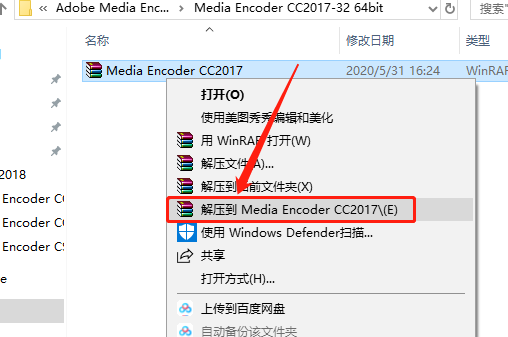
    1.知识兔打开下载好的软件安装包,鼠标右击【Media Encoder CC2017】压缩包选择【解压到Media Encoder CC2017】。

    Media Encoder CC 2017下载安装教程-1

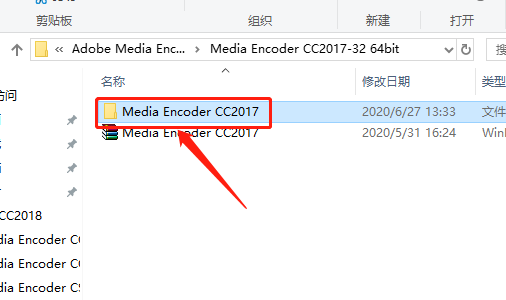
    2.知识兔打开解压后的【Media Encoder CC2017】文件夹。

    Media Encoder CC 2017下载安装教程-2

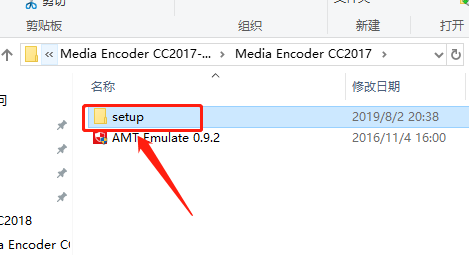
    3.知识兔打开【setup】文件夹。

    Media Encoder CC 2017下载安装教程-3

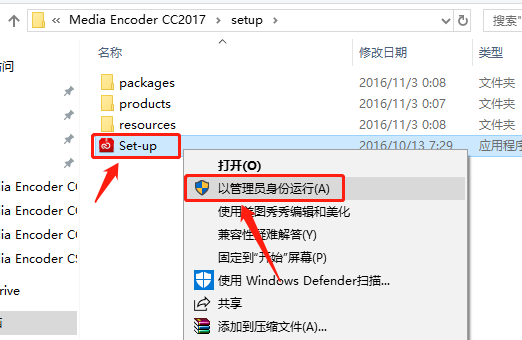
    4.鼠标右击【Set-up】安装程序,知识兔选择【以管理员身份运行】。

    Media Encoder CC 2017下载安装教程-4

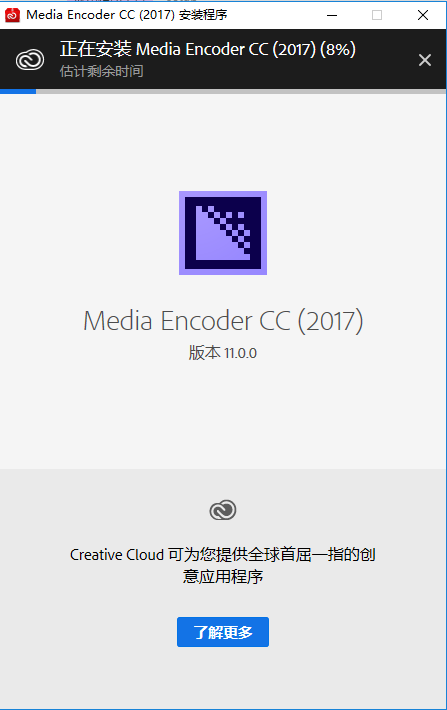
    5.软件安装中请等待,默认安装路径为C盘。

    Media Encoder CC 2017下载安装教程-5

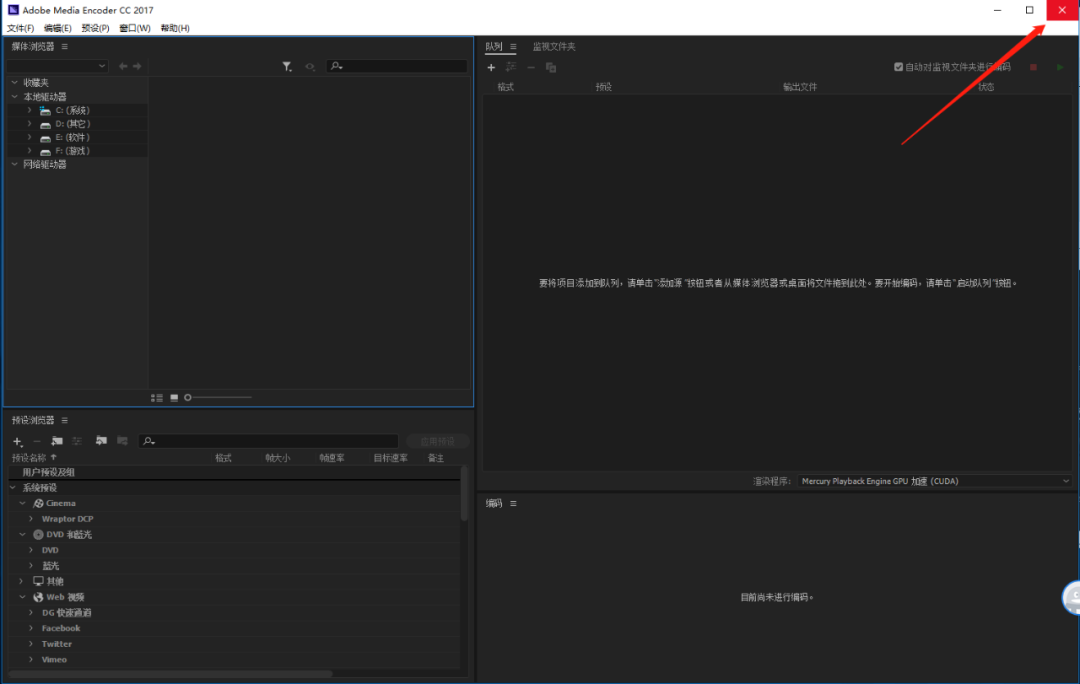
    6.知识兔点击右上角的【×】关闭打开的软件。

    Media Encoder CC 2017下载安装教程-6

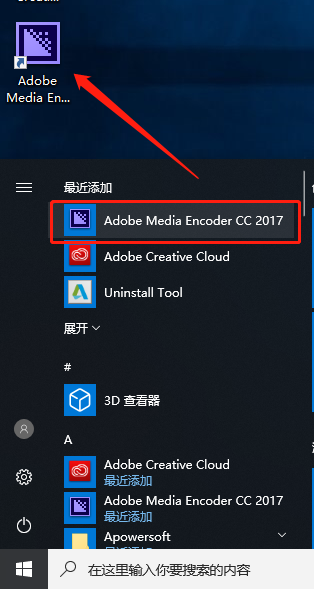
    7.在开始菜单找到【Adobe Media Encoder CC 2014】用鼠标往桌面拖动即可创建桌面快捷方式。

    Media Encoder CC 2017下载安装教程-7

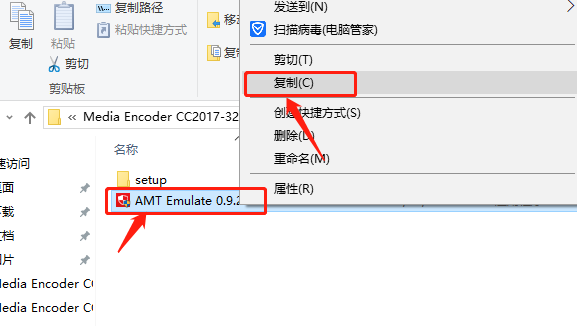
    8.返回到解压后的【Media Encoder CC2017】文件夹,鼠标右击【AMT Emulate 0.9.2.exe】注册机选择【复制】。

    Media Encoder CC 2017下载安装教程-8

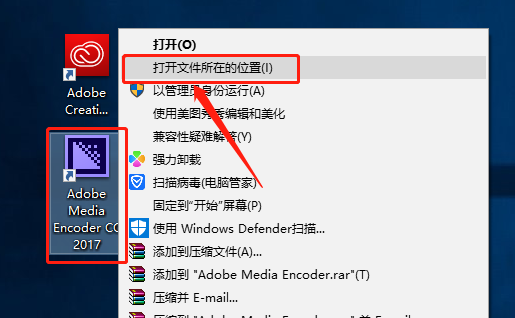
    9.鼠标右击【Adobe Media Encoder CC 2017】软件图标,知识兔选择【打开文件所在的位置】。

    Media Encoder CC 2017下载安装教程-9

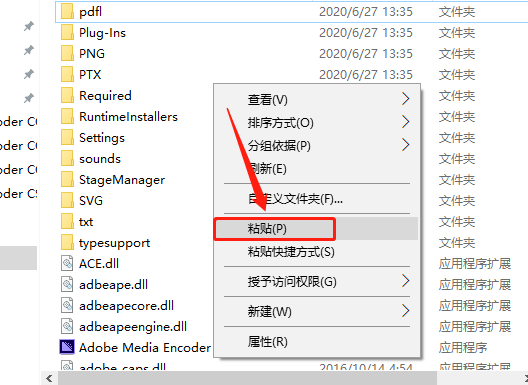
    10.在打开的文件夹空白处,鼠标右击选择【粘贴】。

    Media Encoder CC 2017下载安装教程-10

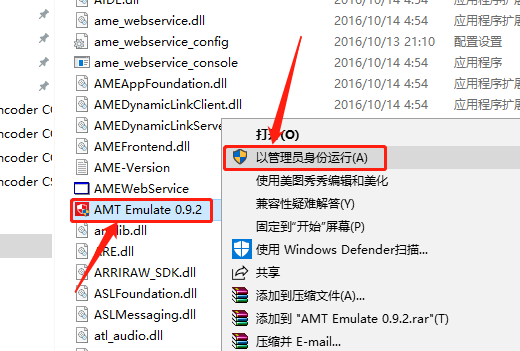
    11.鼠标右击粘贴的【AMT Emulate 0.9.2】注册机,知识兔选择【以管理员身份运行】。

    Media Encoder CC 2017下载安装教程-11

    12.知识兔点击注册机中第一个选项处的方框。

    Media Encoder CC 2017下载安装教程-12

    13.下拉找到【Adobe Media Encoder CC 2017】并选中。

    Media Encoder CC 2017下载安装教程-13

    14.选中后知识兔点击注册机右下角的【Install】。

    Media Encoder CC 2017下载安装教程-14

    15.在打开的【Adobe Media Encoder CC 2017】文件夹中选中【amtlib.dll 】文件,然后知识兔点击【打开】。

    Media Encoder CC 2017下载安装教程-15

    16.在注册机里看到OK字样,说明已破解完成。

    Media Encoder CC 2017下载安装教程-16

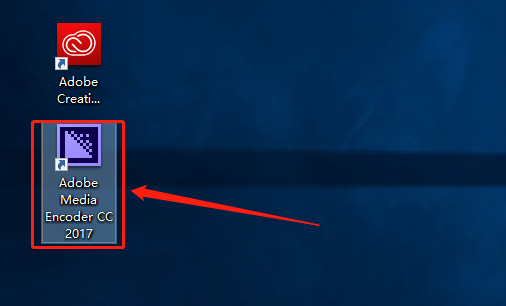
    17.在桌面上打开软件。

    Media Encoder CC 2017下载安装教程-17

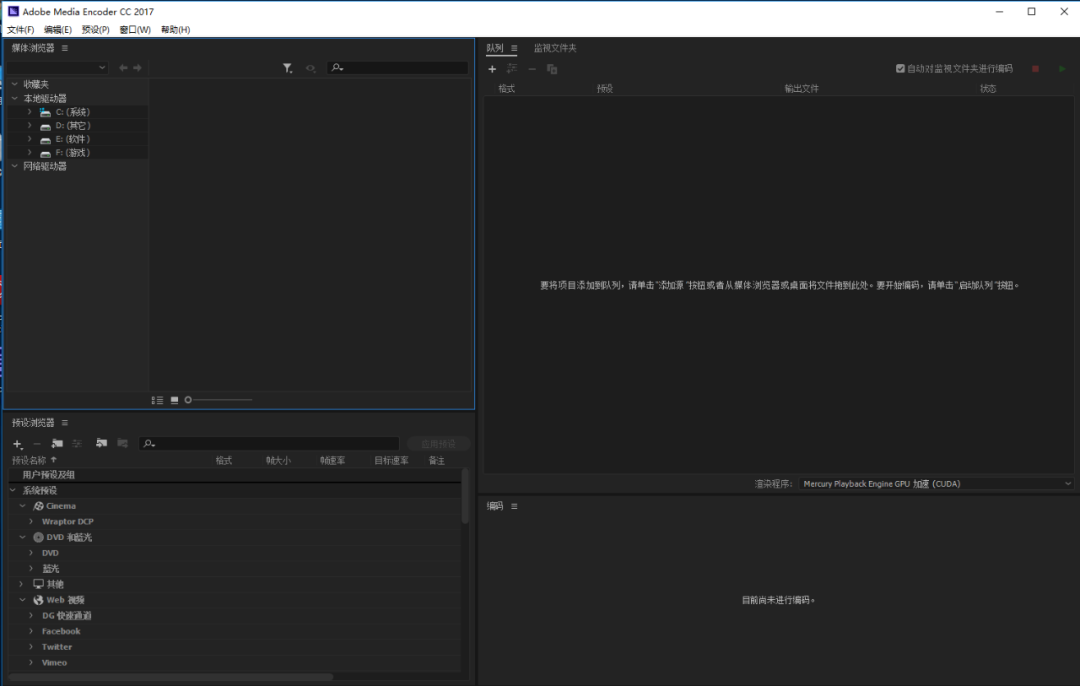
    18.安装完成,软件打开界面如下图所示。

    Media Encoder CC 2017下载安装教程-18

    [ppwp passwords=”zhishitu.cn”]

    下载体验

    下载链接:

    如何获取解压密码

    如果知识兔链接失效了,请找客服哈

    [/ppwp]
    点击下载

  • Media Encoder CC 2015下载安装教程

    Adobe Media Encoder(ME)是一个视频和音频编码应用程序,可让针对不同应用程序和观众,知识兔以各种分发格式对音频和视频文件进行编码。Adobe Media Encoder 结合了以上格式所提供的众多设置,还包括专门设计的预设设置,知识兔以便导出与特定交付媒体兼容的文件。知识兔借助 Adobe Media Encoder ,知识兔可以按适合多种设备的格式导出视频,范围从 DVD 播放器、网站、手机到便携式媒体播放器和标清及高清电视。

    温馨提示:安装前请断开WiFi或者拔掉网线【保持电脑断网状态】。

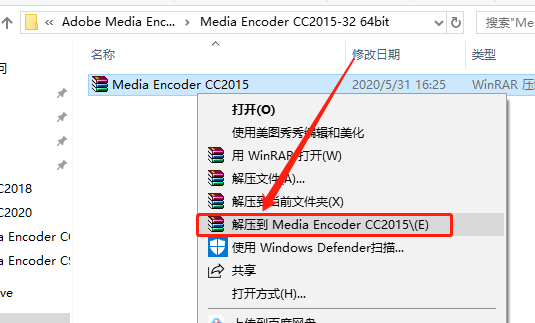
    1.知识兔打开下载好的软件安装包,鼠标右击【Media Encoder CC2015】压缩包选择【解压到Adobe Media Encoder CC2015】。

    Media Encoder CC 2015下载安装教程-1

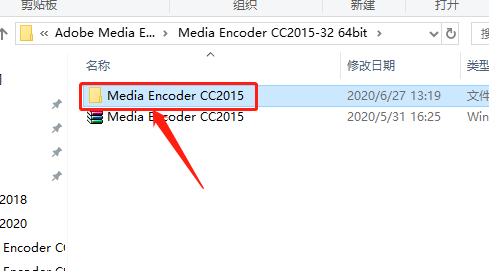
    2.知识兔打开解压后的【 Media Encoder CC2015】文件夹。

    Media Encoder CC 2015下载安装教程-2

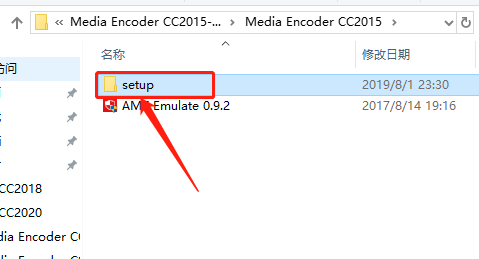
    3.知识兔打开【setup】文件夹。

    Media Encoder CC 2015下载安装教程-3

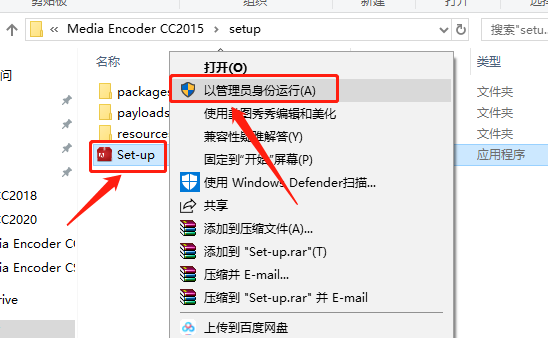
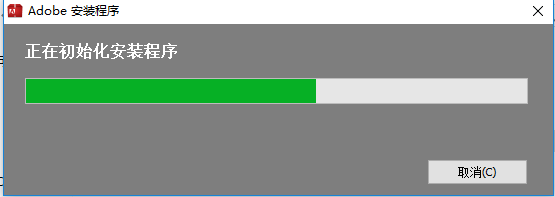
    4.鼠标右击【Set-up】安装程序,知识兔选择【以管理员身份运行】。

    Media Encoder CC 2015下载安装教程-4

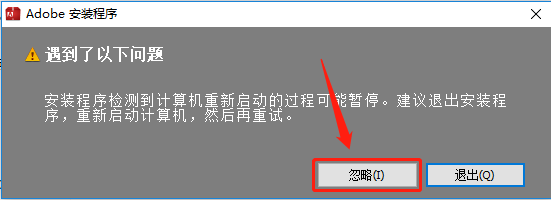
    5.知识兔点击【忽略】。

    Media Encoder CC 2015下载安装教程-5

    Media Encoder CC 2015下载安装教程-6

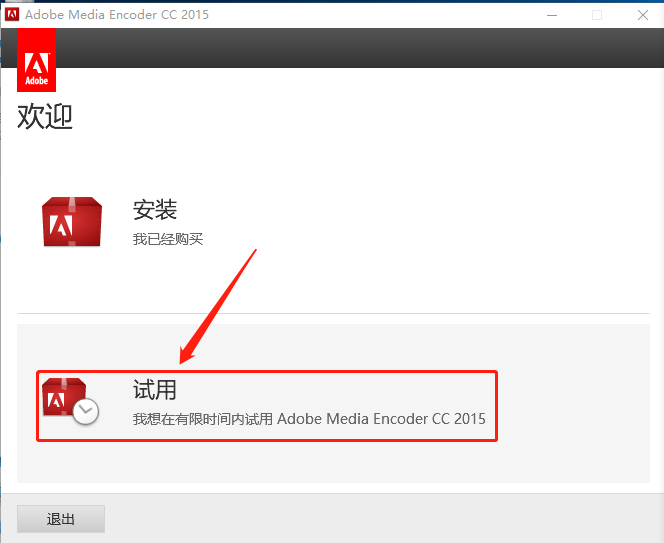
    6.知识兔点击【试用】。

    Media Encoder CC 2015下载安装教程-7

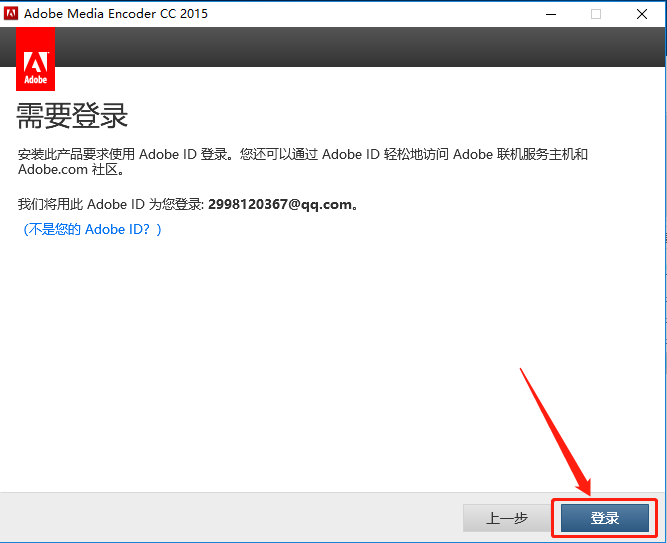
    7.知识兔点击【登录】。

    Media Encoder CC 2015下载安装教程-8

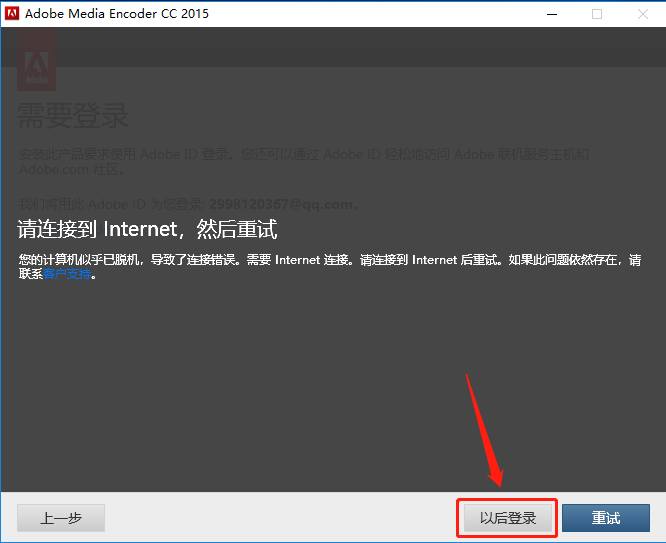
    8.知识兔点击【以后登录】。

    Media Encoder CC 2015下载安装教程-9

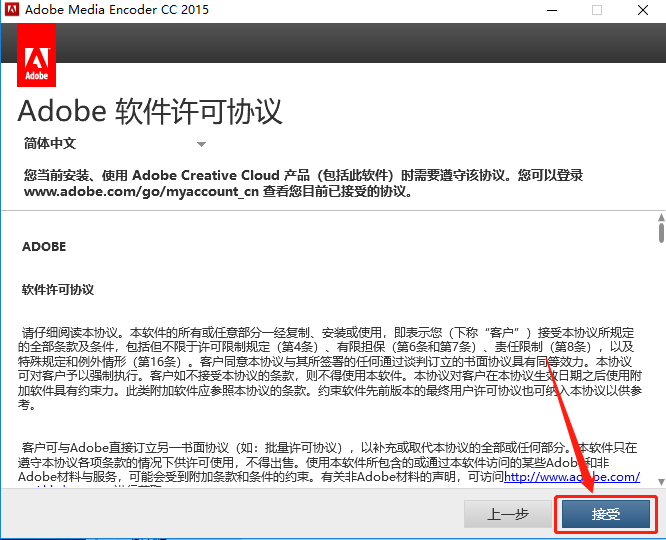
    9.知识兔点击【接受】。

    Media Encoder CC 2015下载安装教程-10

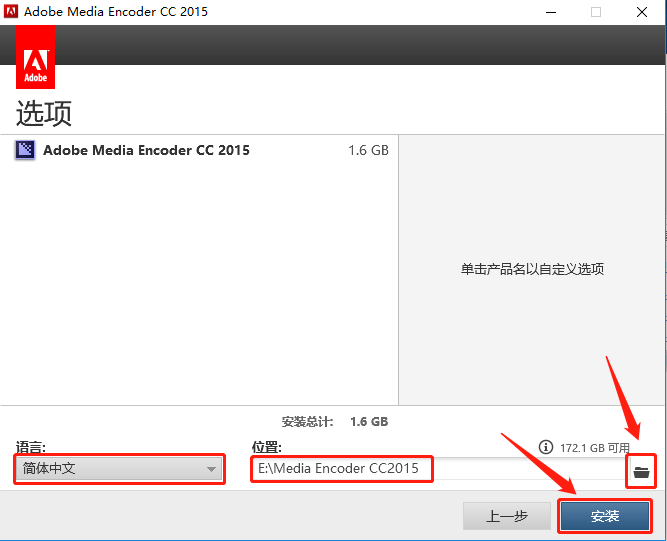
    10.知识兔点击右下方的文件夹小图标设置软件的安装路径,知识兔建议安装在除C盘之外的其它磁盘,知识兔可以在E盘或其它盘新建一个【Media Encoder CC2015】文件夹,然后知识兔点击【安装】。

    Media Encoder CC 2015下载安装教程-11

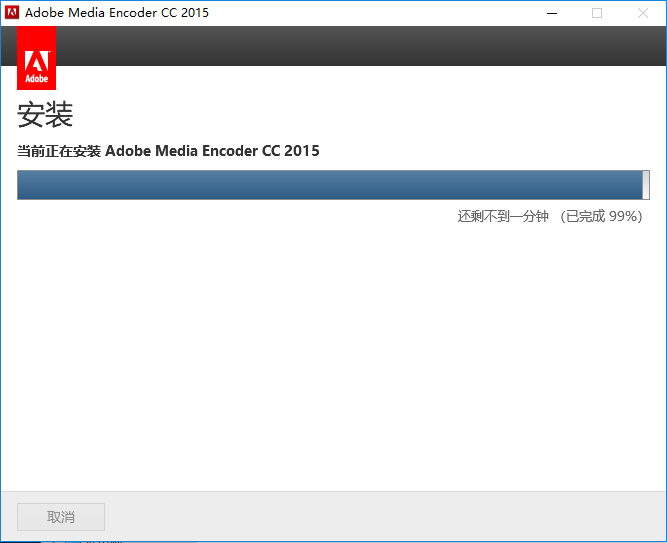
    11.软件安装中请等待。

    Media Encoder CC 2015下载安装教程-12

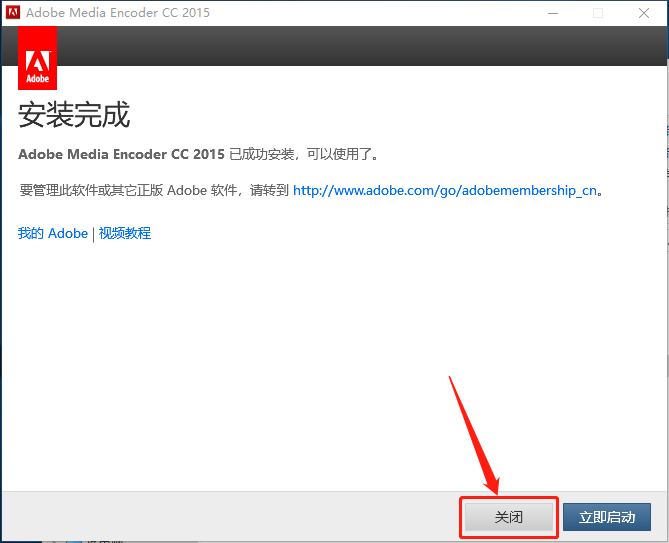
    12.知识兔点击【关闭】。

    Media Encoder CC 2015下载安装教程-13

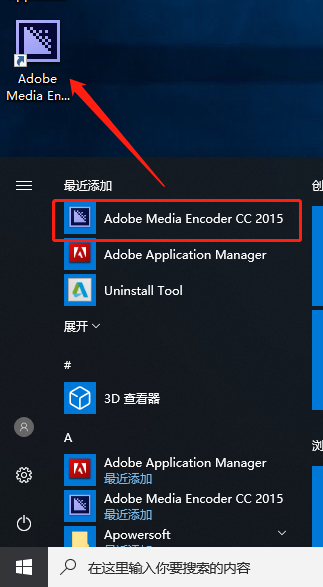
    13.在开始菜单找到【Adobe Media Encoder CC 2015】用鼠标往桌面拖动即可创建桌面快捷方式。

    Media Encoder CC 2015下载安装教程-14

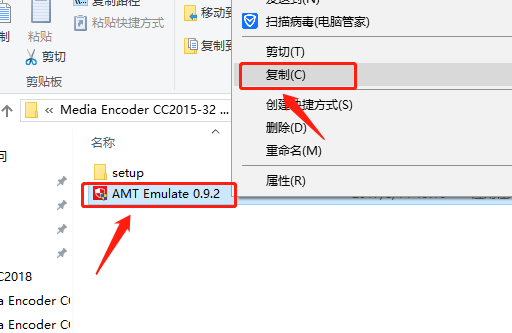
    14.返回到解压后的【Adobe_Media_Encoder_CC2015】文件夹,鼠标右击【AMT Emulate 0.9.2】注册机选择【复制】。

    Media Encoder CC 2015下载安装教程-15

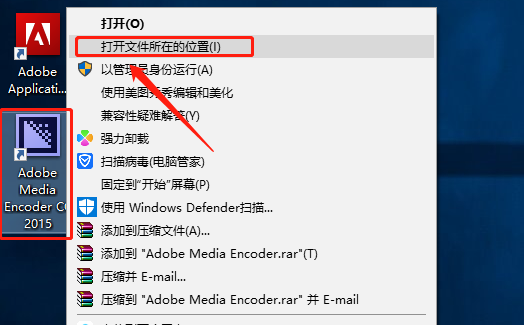
    15.鼠标右击【Adobe Media Encoder CC 2015】软件图标选择【打开文件所在的位置】。

    Media Encoder CC 2015下载安装教程-16

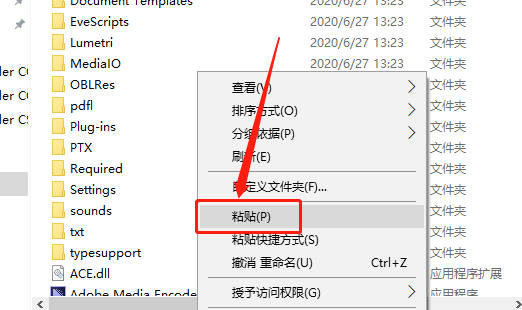
    16.在打开的文件夹空白处,鼠标右击选择【粘贴】

    Media Encoder CC 2015下载安装教程-17

    17.鼠标右击粘贴的【AMT Emulate 0.9.2】注册机,知识兔选择【以管理员身份运行】。

    Media Encoder CC 2015下载安装教程-18

    18.知识兔点击注册机中第一个选项处的方框。

    Media Encoder CC 2015下载安装教程-19

    19.下拉找到【Adobe Media Encoder CC 2015】并选中。

    Media Encoder CC 2015下载安装教程-20

    20.选中后知识兔点击注册机右下角的【Install】。

    Media Encoder CC 2015下载安装教程-21

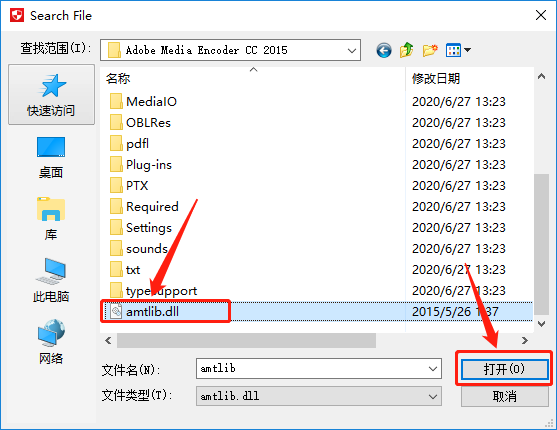
    21.在打开的【Adobe Media Encoder CC 2015】文件夹中选中【amtlib.dll 】文件,然后知识兔点击【打开】。

    Media Encoder CC 2015下载安装教程-22

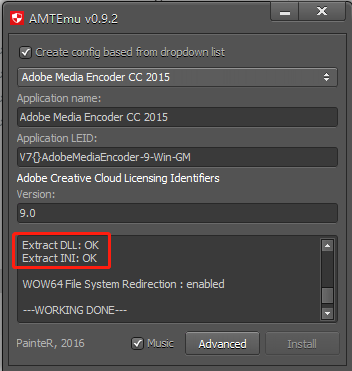
    22.在注册机里看到OK字样,说明已破解完成。

    Media Encoder CC 2015下载安装教程-23

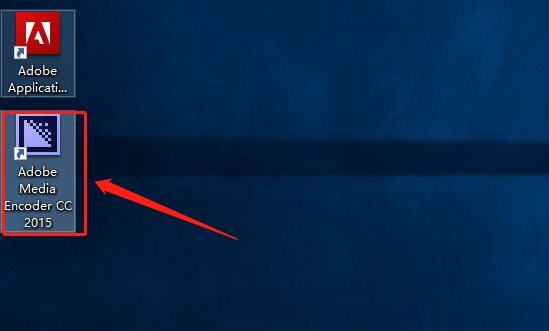
    23.在桌面上打开软件。

    Media Encoder CC 2015下载安装教程-24

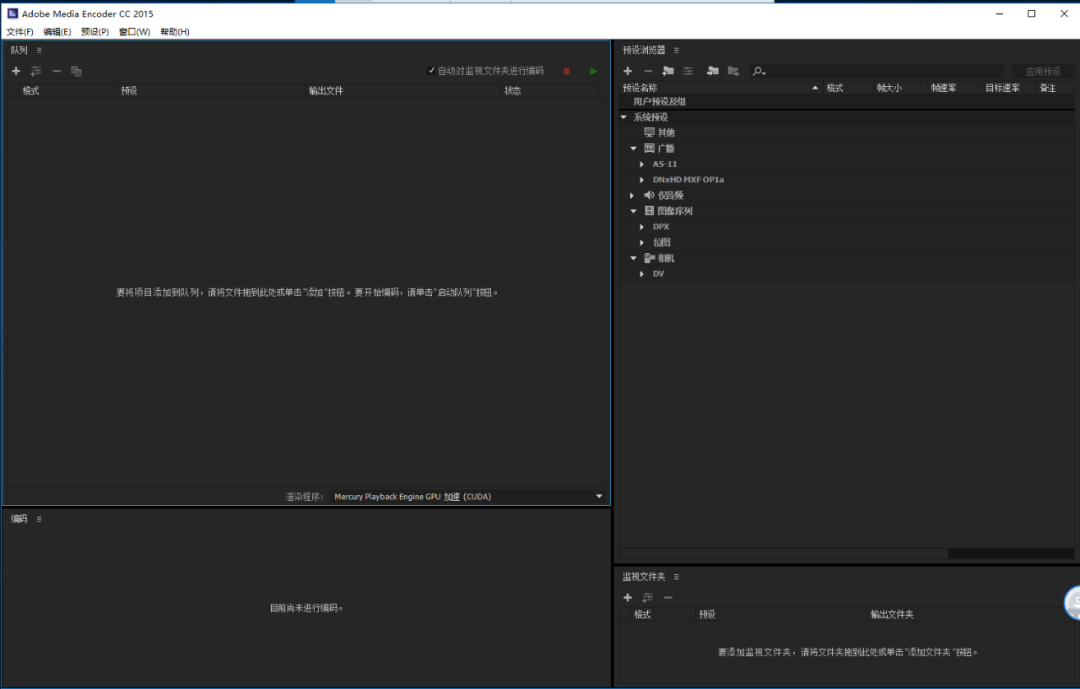
    25.安装完成,软件打开界面如下图所示。

    Media Encoder CC 2015下载安装教程-25

    [ppwp passwords=”zhishitu.cn”]

    下载体验

    下载链接:

    如何获取解压密码

    如果知识兔链接失效了,请找客服哈

    [/ppwp]
    点击下载

  • Media Encoder CC 2014下载安装教程

    Adobe Media Encoder(ME)是一个视频和音频编码应用程序,可让针对不同应用程序和观众,知识兔以各种分发格式对音频和视频文件进行编码。Adobe Media Encoder 结合了以上格式所提供的众多设置,还包括专门设计的预设设置,知识兔以便导出与特定交付媒体兼容的文件。知识兔借助 Adobe Media Encoder ,知识兔可以按适合多种设备的格式导出视频,范围从 DVD 播放器、网站、手机到便携式媒体播放器和标清及高清电视。

    温馨提示:安装前请断开WiFi或者拔掉网线【保持电脑断网状态】。

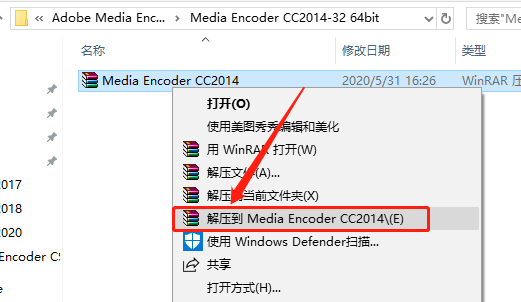
    1.知识兔打开下载好的软件安装包,鼠标右击【Media Encoder CC2014】压缩包选择【解压到Media Encoder CC2014】。

    Media Encoder CC 2014下载安装教程-1

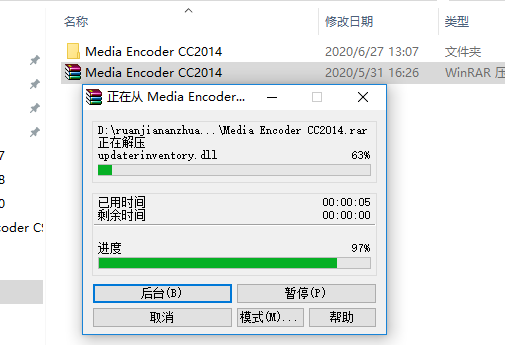
    2.压缩包解压中。

    Media Encoder CC 2014下载安装教程-2

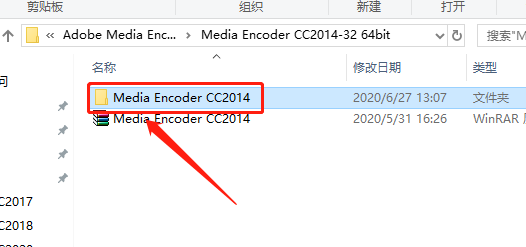
    3.知识兔打开解压后的【Media Encoder CC2014】文件夹。

    Media Encoder CC 2014下载安装教程-3

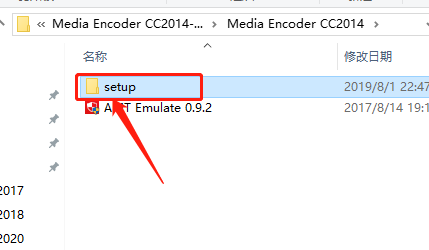
    4.知识兔打开【setup】文件夹。

    Media Encoder CC 2014下载安装教程-4

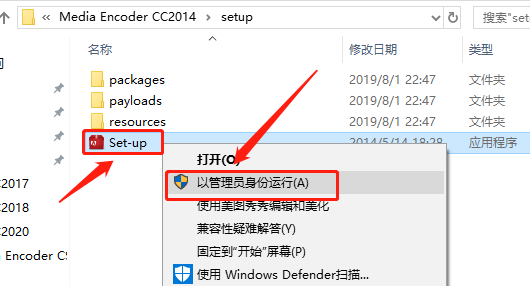
    5.鼠标右击【Set-up】安装程序,知识兔选择【以管理员身份运行】。

    Media Encoder CC 2014下载安装教程-5

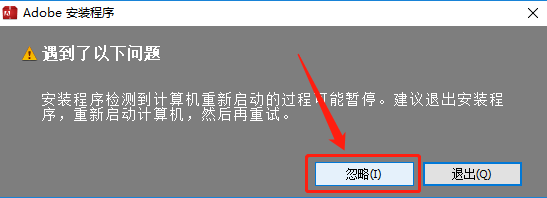
    6.知识兔点击【忽略】。

    Media Encoder CC 2014下载安装教程-6

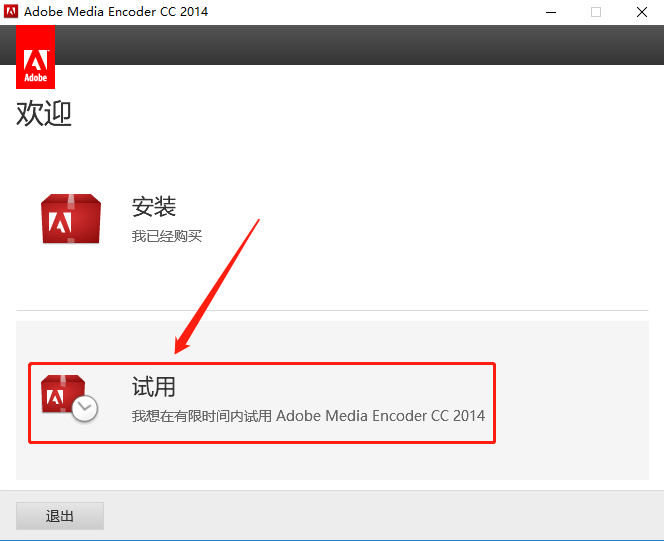
    7.知识兔点击【试用】。

    Media Encoder CC 2014下载安装教程-7

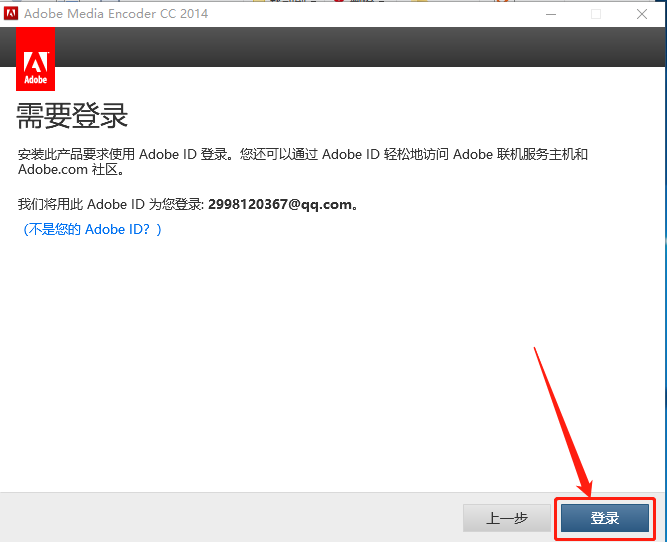
    8.知识兔点击【登录】。

    Media Encoder CC 2014下载安装教程-8

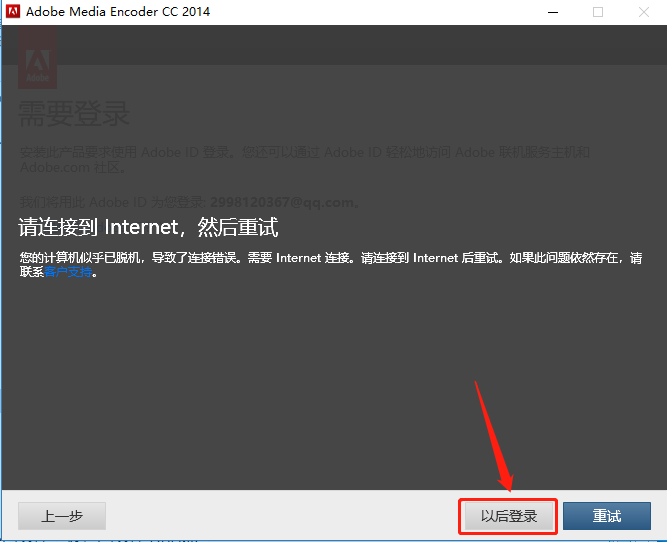
    9.知识兔点击【以后登录】。

    Media Encoder CC 2014下载安装教程-9

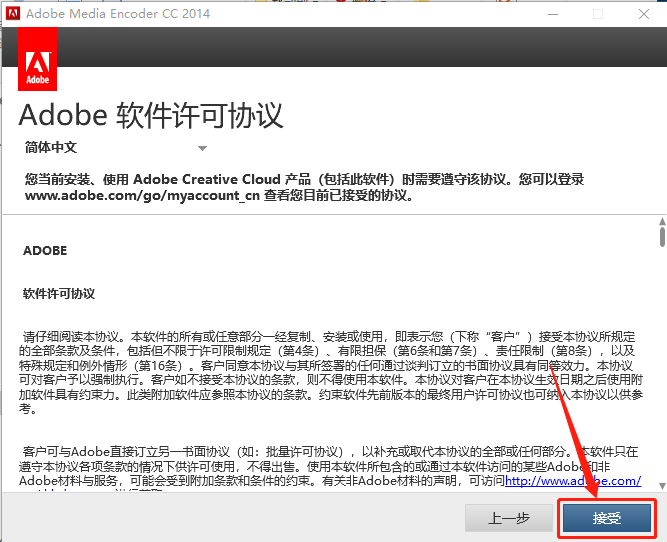
    10.知识兔点击【接受】。

    Media Encoder CC 2014下载安装教程-10

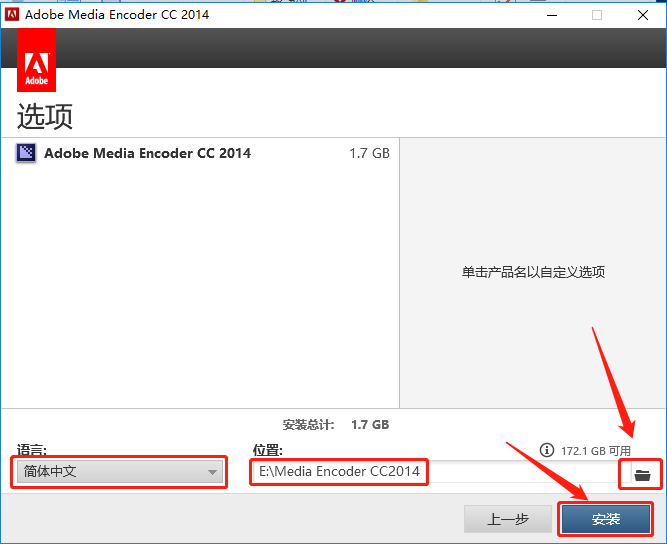
    11.知识兔点击右下方的文件夹小图标设置软件的安装路径,知识兔建议安装在除C盘之外的其它磁盘,知识兔可以在E盘或其它盘新建一个【Media Encoder CC2014】文件夹,然后知识兔点击【安装】。

    Media Encoder CC 2014下载安装教程-11

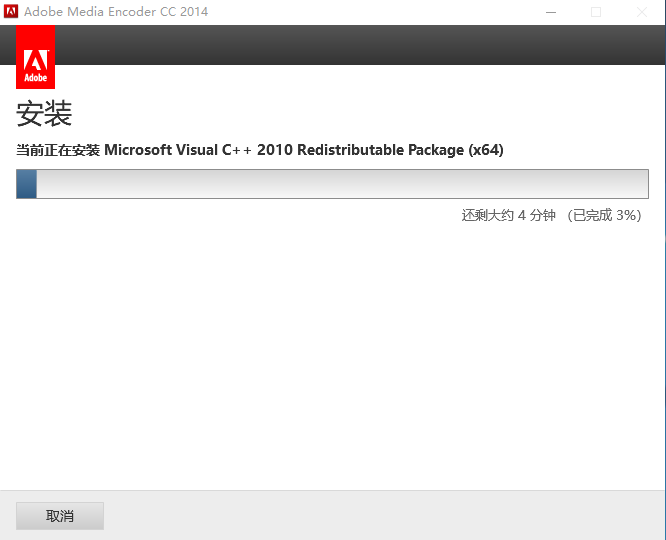
    12.软件安装中请等待。

    Media Encoder CC 2014下载安装教程-12

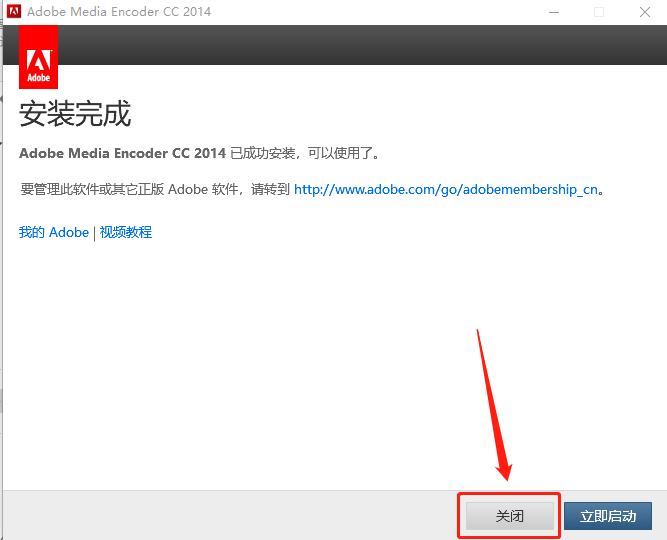
    13.知识兔点击【关闭】。

    Media Encoder CC 2014下载安装教程-13

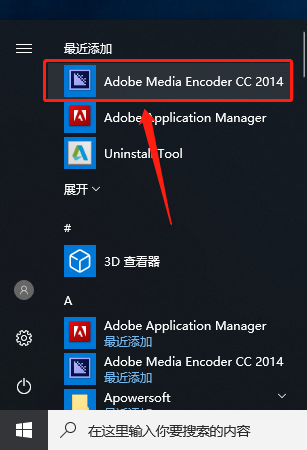
    14.在开始菜单找到【Adobe Media Encoder CC 2014】用鼠标往桌面拖动即可创建桌面快捷方式。

    Media Encoder CC 2014下载安装教程-14

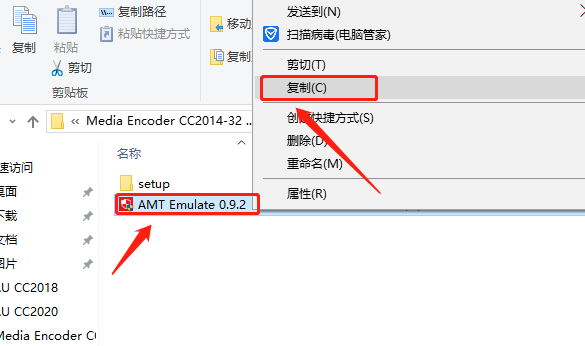
    15.返回到解压后的【Media Encoder CC2014】文件夹,鼠标右击【AMT Emulate 0.9.2.exe】注册机选择【复制】。

    Media Encoder CC 2014下载安装教程-15

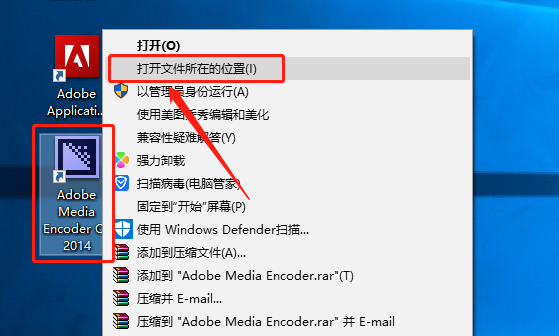
    16.鼠标右击【Adobe Media Encoder CC 2014】软件图标选择【打开文件所在的位置】。

    Media Encoder CC 2014下载安装教程-16

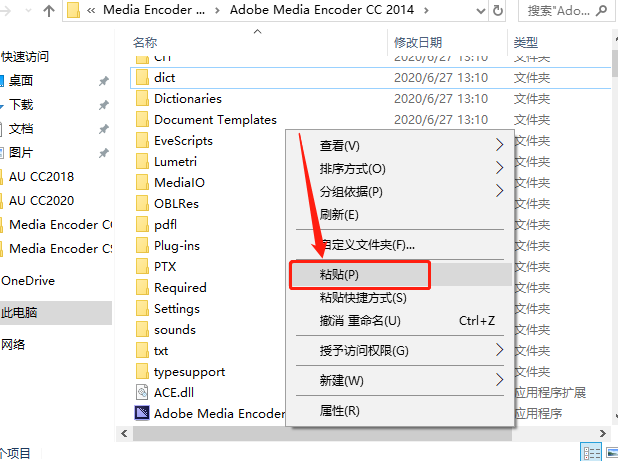
    17.在打开的文件夹空白处,鼠标右击选择【粘贴】。

    Media Encoder CC 2014下载安装教程-17

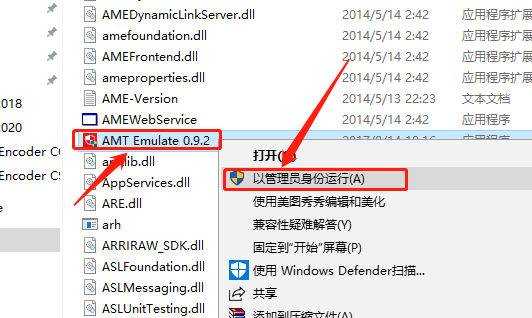
    18.鼠标右击粘贴的【AMT Emulate 0.9.2】注册机,知识兔选择【以管理员身份运行】。

    Media Encoder CC 2014下载安装教程-18

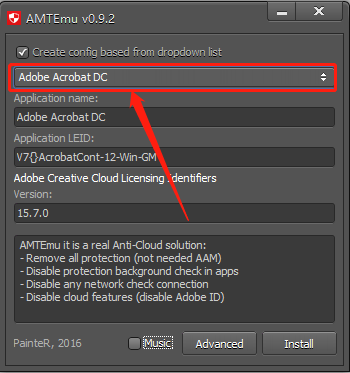
    19.知识兔点击注册机中第一个选项处的方框。

    Media Encoder CC 2014下载安装教程-19

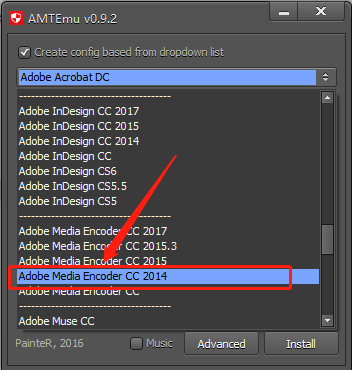
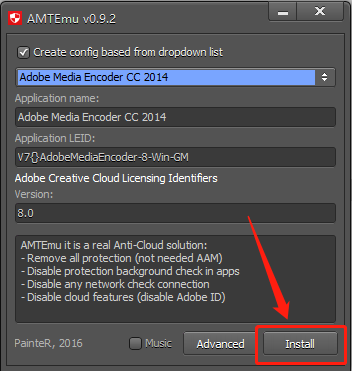
    20.下拉找到【Adobe Media Encoder CC 2014】并选中。

    Media Encoder CC 2014下载安装教程-20

    21.选中后知识兔点击注册机右下角的【Install】。

    Media Encoder CC 2014下载安装教程-21

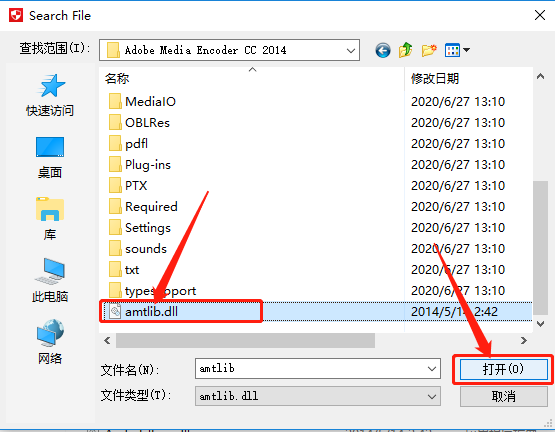
    22.在打开的【Adobe Media Encoder CC 2014】文件夹中选中【amtlib.dll 】文件,然后知识兔点击【打开】。

    Media Encoder CC 2014下载安装教程-22

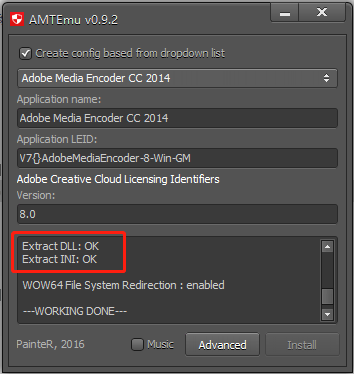
    23.在注册机里看到OK字样,说明已破解完成。

    Media Encoder CC 2014下载安装教程-23

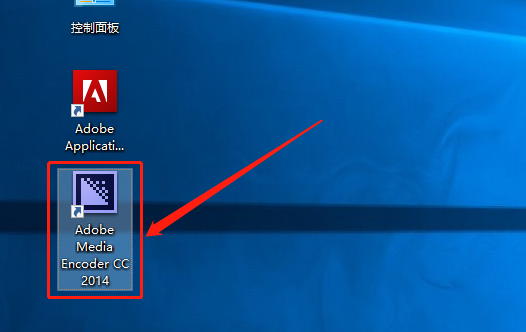
    24.在桌面上打开软件。

    Media Encoder CC 2014下载安装教程-24

    25.安装完成,软件打开界面如下图所示。

    Media Encoder CC 2014下载安装教程-25

    [ppwp passwords=”zhishitu.cn”]

    下载体验

    下载链接:

    如何获取解压密码

    如果知识兔链接失效了,请找客服哈

    [/ppwp]
    点击下载

  • Project 2019下载安装教程

    Microsoft Project (或 MSPROJ)是一个国际上享有盛誉的通用的项目管理工具软件,不仅可以快速、准确地创建项目计划,而且知识兔可以帮助项目经理实现项目进度、成本的控制、分析和预测,使项目工期大大缩短,资源得到有效利用,提高经济效益。

    安装前请关闭电脑里的杀毒软件和防火墙(Win10系统还需要关闭Defender),防止杀毒软件误杀或拦截激活工具。(如何关闭请在公众号消息栏回复2)。

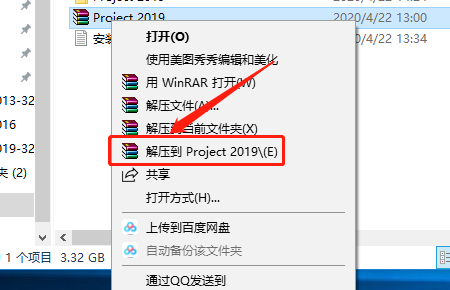
    1.知识兔打开下载好的软件安装包,鼠标右击压缩包选择【解压到Project2019】。

    Project 2019下载安装教程-1

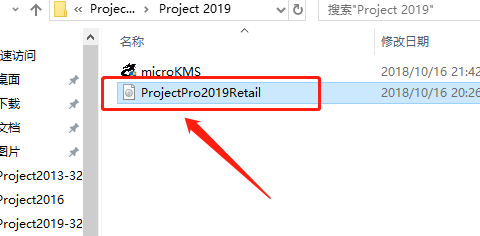
    2.知识兔打开解压的文件夹,然后知识兔双击【ProjectPro2019Retail】镜像文件打开。

    Project 2019下载安装教程-2

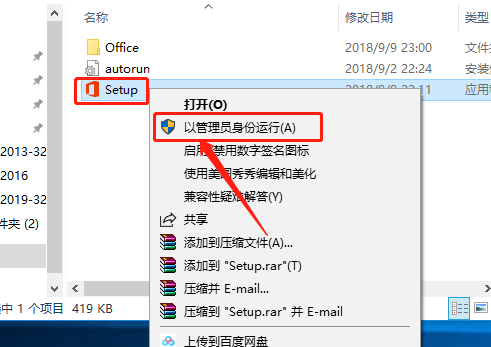
    3.鼠标右击【Setup】可执行文件选择【以管理员身份运行】。

    Project 2019下载安装教程-3

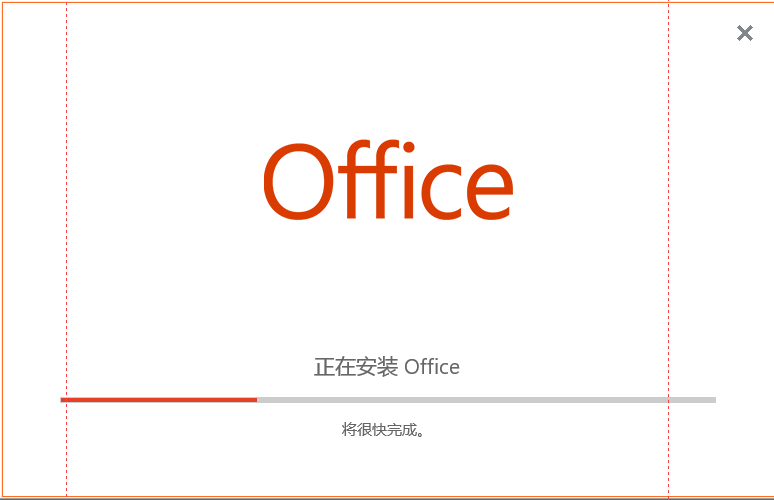
    4.软件安装中,请耐心等待。

    Project 2019下载安装教程-4

    温馨提示:若打开后没有【microKMS】文件,则需要关闭你电脑杀毒软件和防火墙(Windows10系统还需关闭Defender)后再重新解压安装包后打开。

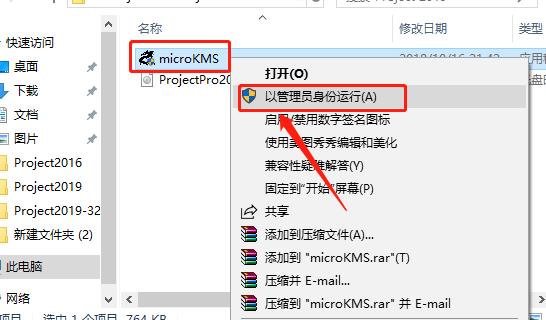
    5.返回到解压的文件夹,鼠标右击【microKMS】文件,知识兔选择【以管理员身份运行】。

    Project 2019下载安装教程-5

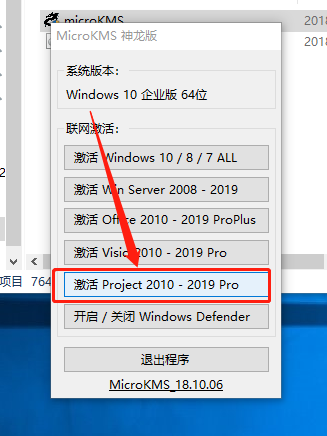
    6.知识兔点击【激活Project2010-Project2019 PrO】。

    Project 2019下载安装教程-6

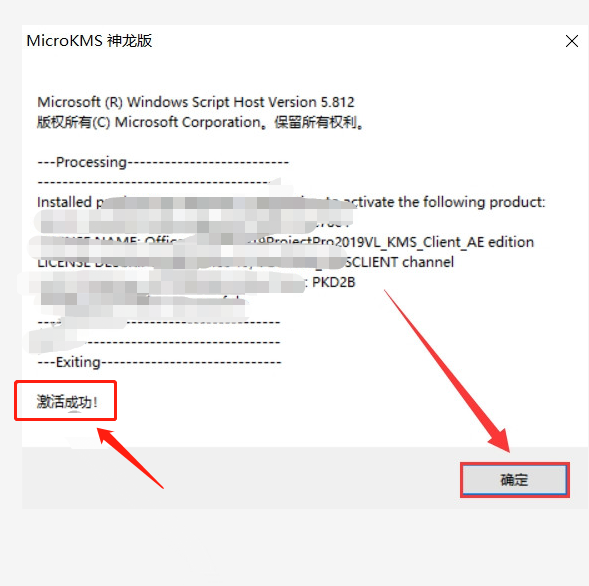
    7.显示激活成功,知识兔点击【确定】。如果知识兔激活不成功,知识兔可以多尝试几次。

    Project 2019下载安装教程-7

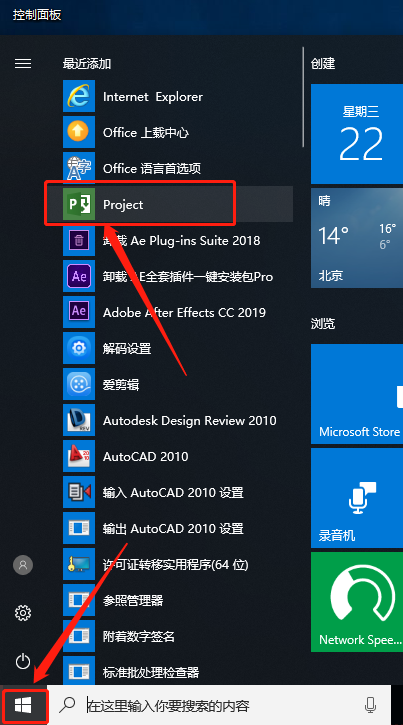
    8.鼠标知识兔点击桌面左下角的开始菜单,然后知识兔选择软件打开。

    Project 2019下载安装教程-8

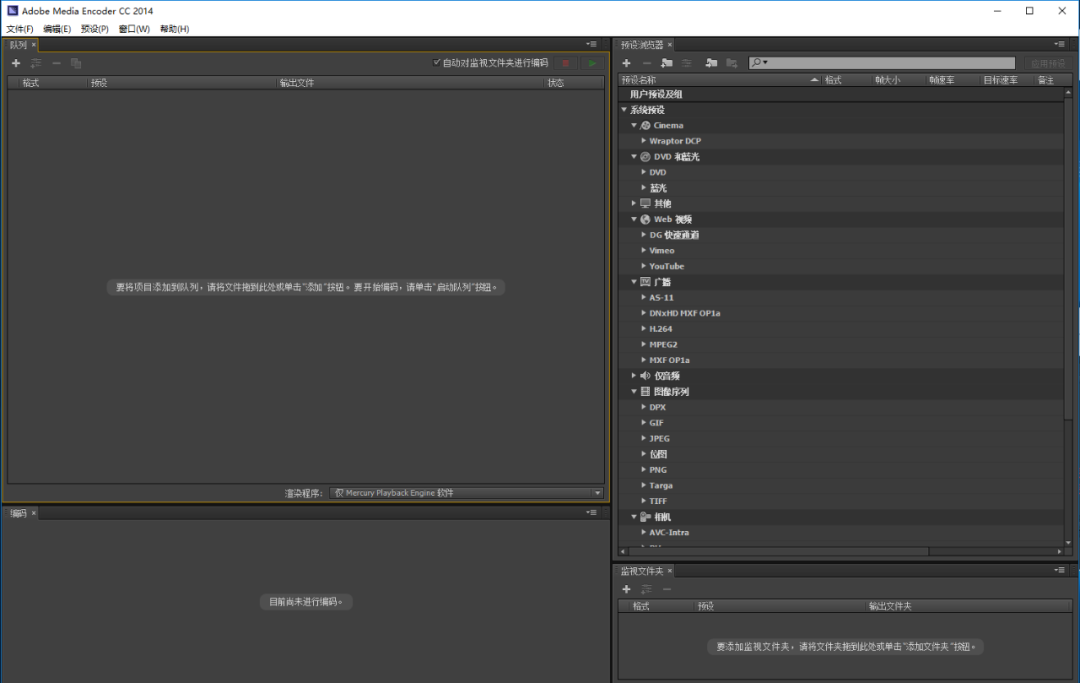
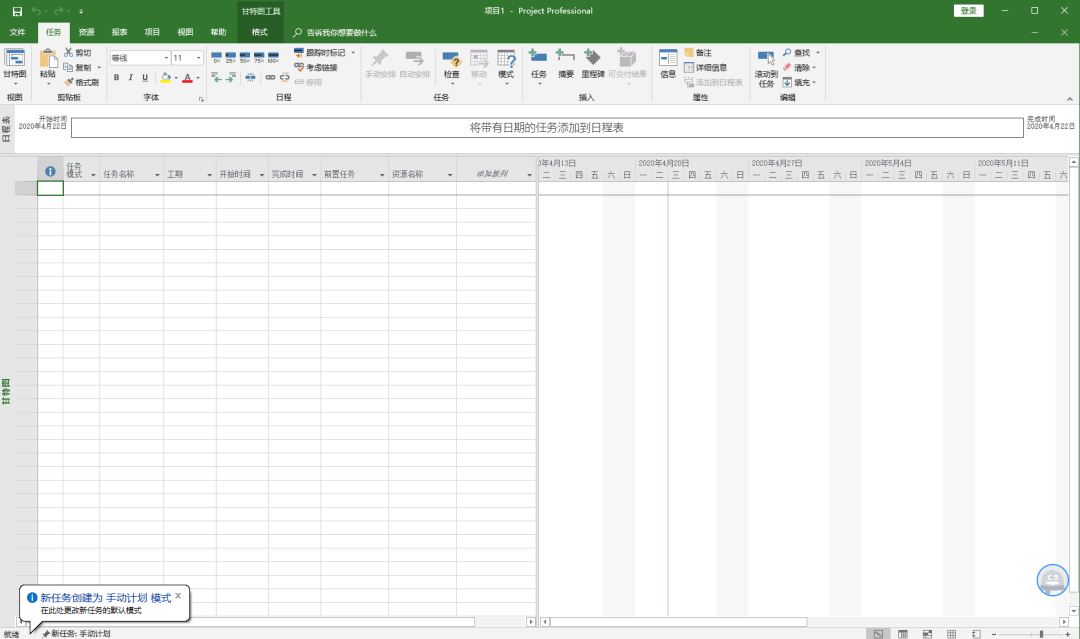
    9.软件打开界面如下图所示。

    Project 2019下载安装教程-9

    10.知识兔点击左上角的【文件】。

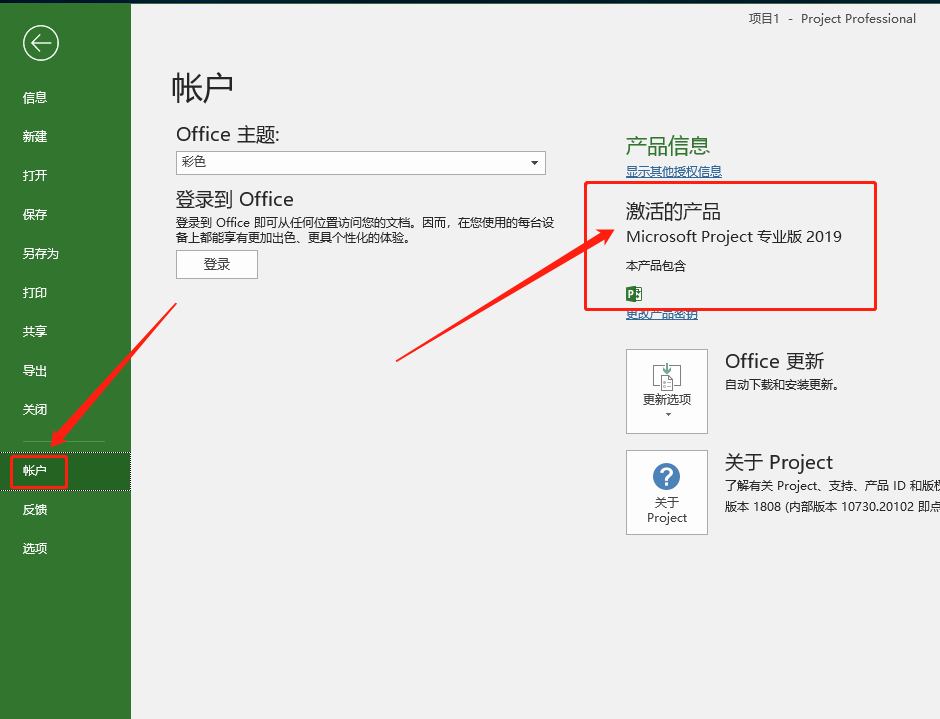
    11.知识兔点击【账户】,显示激活的产品,安装完成。

    Project 2019下载安装教程-11

    温馨提示:

    如果知识兔尝试多此未激活,安装包中还有其它激活工具,解压出来每个多尝试激活几次,操作方法建议参考office安装教程。

    [ppwp passwords=”zhishitu.cn”]

    下载体验

    下载链接:

    如何获取解压密码

    如果知识兔链接失效了,请找客服哈

    [/ppwp]
    点击下载

  • Project 2016下载安装教程

    Microsoft Project (或 MSPROJ)是一个国际上享有盛誉的通用的项目管理工具软件,不仅可以快速、准确地创建项目计划,而且知识兔可以帮助项目经理实现项目进度、成本的控制、分析和预测,使项目工期大大缩短,资源得到有效利用,提高经济效益。

    安装前请关闭电脑里的杀毒软件和防火墙(Win10系统还需要关闭Defender),防止杀毒软件误杀或拦截激活工具。(如何关闭请在公众号消息栏回复2)。

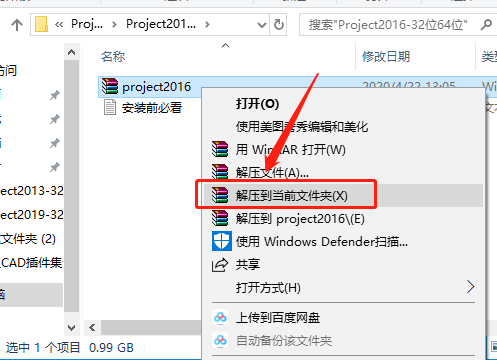
    1. 打开下载的project2016安装包,鼠标右击软件压缩包,知识兔选择【解压到当前文件夹】。Project 2016下载安装教程-1

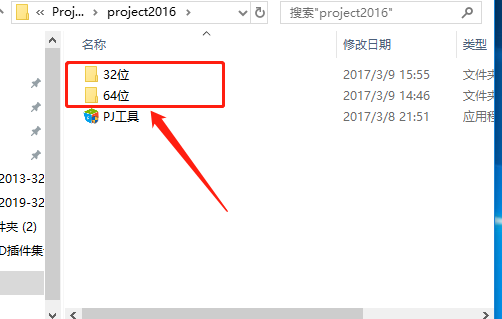
    2.根据自己电脑操作系统位数,知识兔选择打开对应的安装包,至于如何查看操作系统位数,知识兔建议百度一下吧。

    Project 2016下载安装教程-2

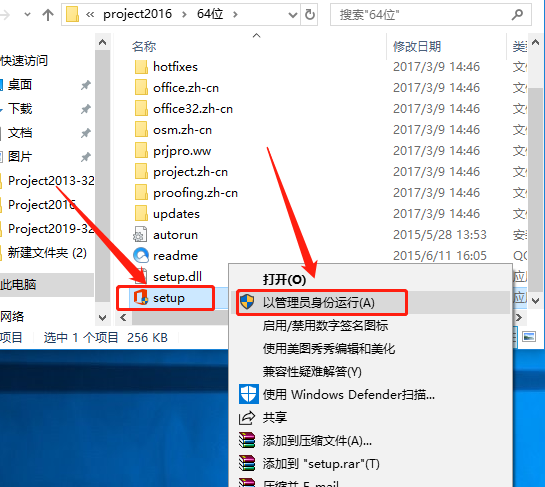
    3.鼠标右击【setup】安装程序,知识兔选择【以管理员身份运行】。

    Project 2016下载安装教程-3

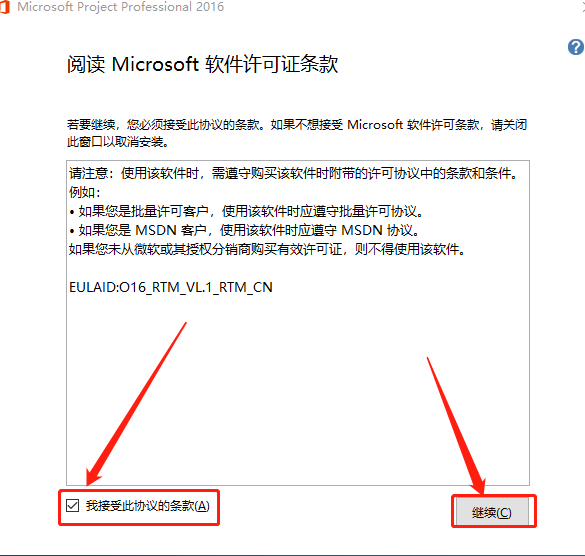
    4.勾选【我接受此协议的条款】,然后知识兔点击【继续】。

    Project 2016下载安装教程-4

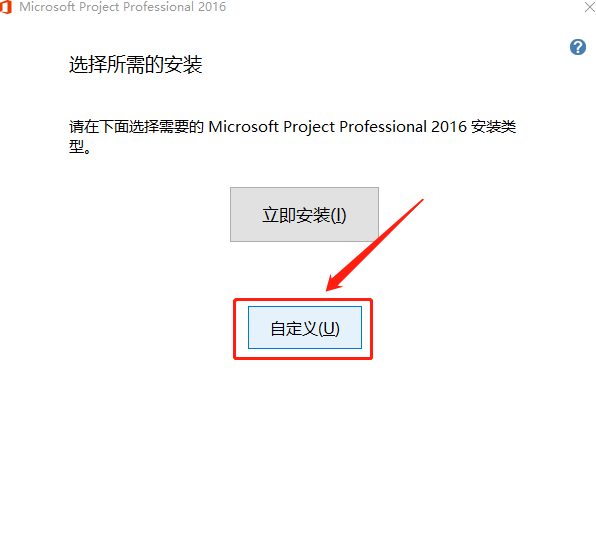
    5.知识兔点击【自定义】。

    Project 2016下载安装教程-5

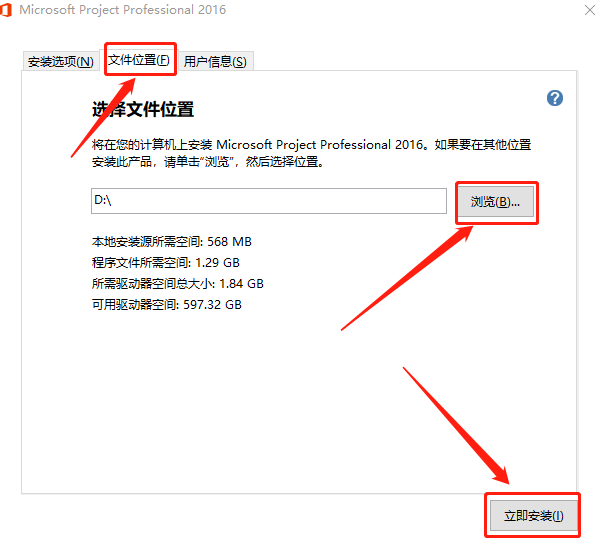
    6.知识兔点击【文件位置】,然后知识兔点击【浏览】设置软件的安装路径,我这里选择直接安装到D盘,你们可自行设置安装路径,知识兔设置好安装路径后知识兔点击【立即安装】。

    Project 2016下载安装教程-6

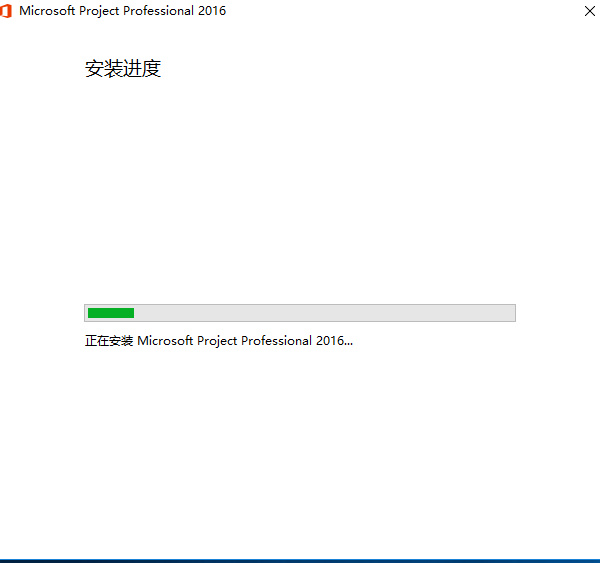
    7.软件安装中请耐心等待。

    Project 2016下载安装教程-7

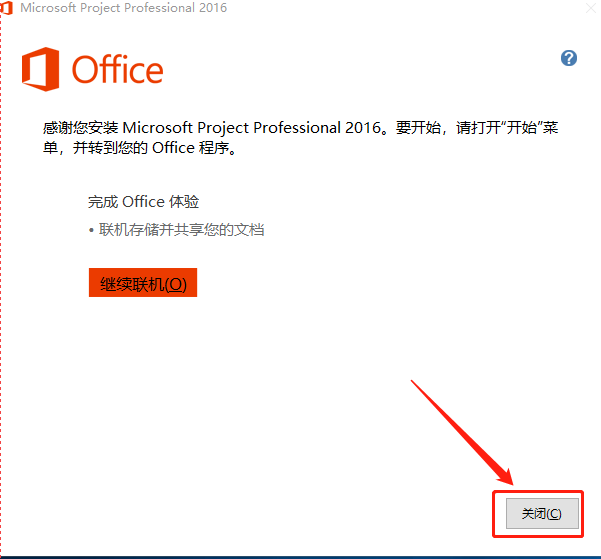
    8.安装好后知识兔点击【关闭】,此是project2016虽然已经安装好了,但是为试用版,接下来开始破解。

    Project 2016下载安装教程-8

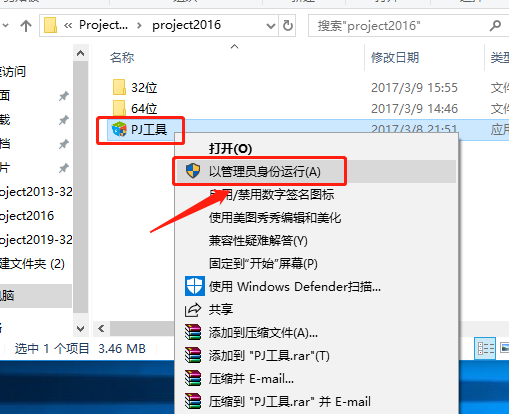
    9.返回到解压的文件夹,鼠标右击【PJ工具】选择【以管理员身份运行】。

    Project 2016下载安装教程-9

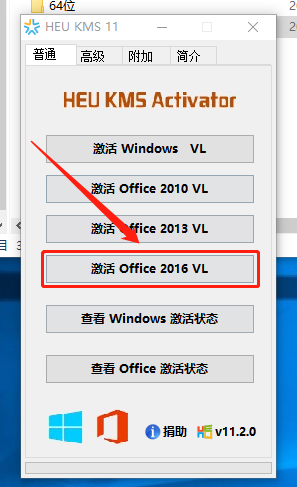
    10.知识兔点击【激活office 2016 VL】。

    Project 2016下载安装教程-10

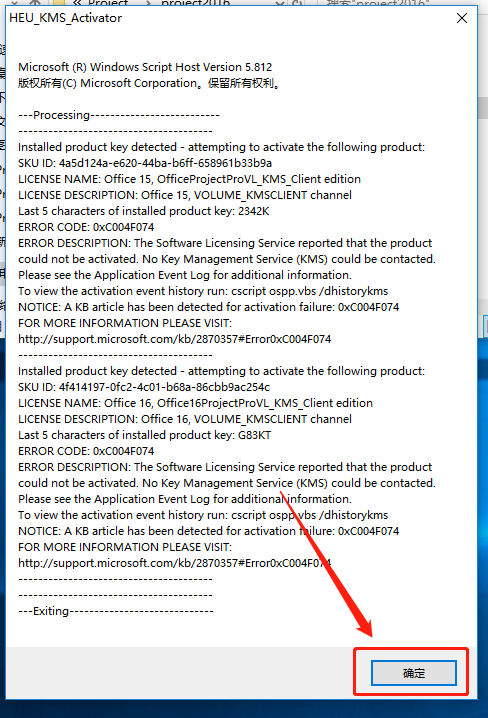
    11.弹出下图所示窗口直接知识兔点击【确定】。

    Project 2016下载安装教程-11

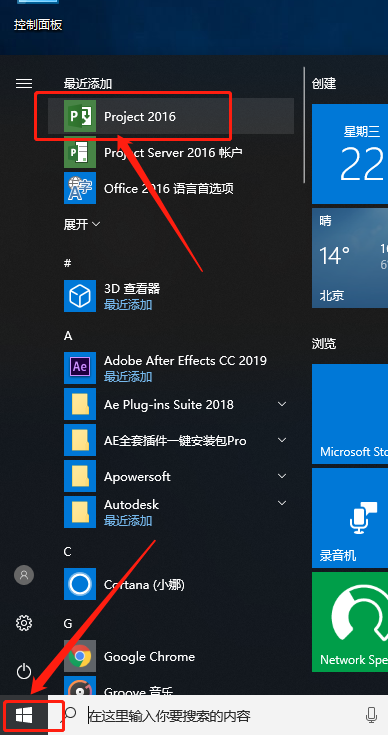
    12.在左下角的开始菜单栏中打开project 2016软件。

    Project 2016下载安装教程-12

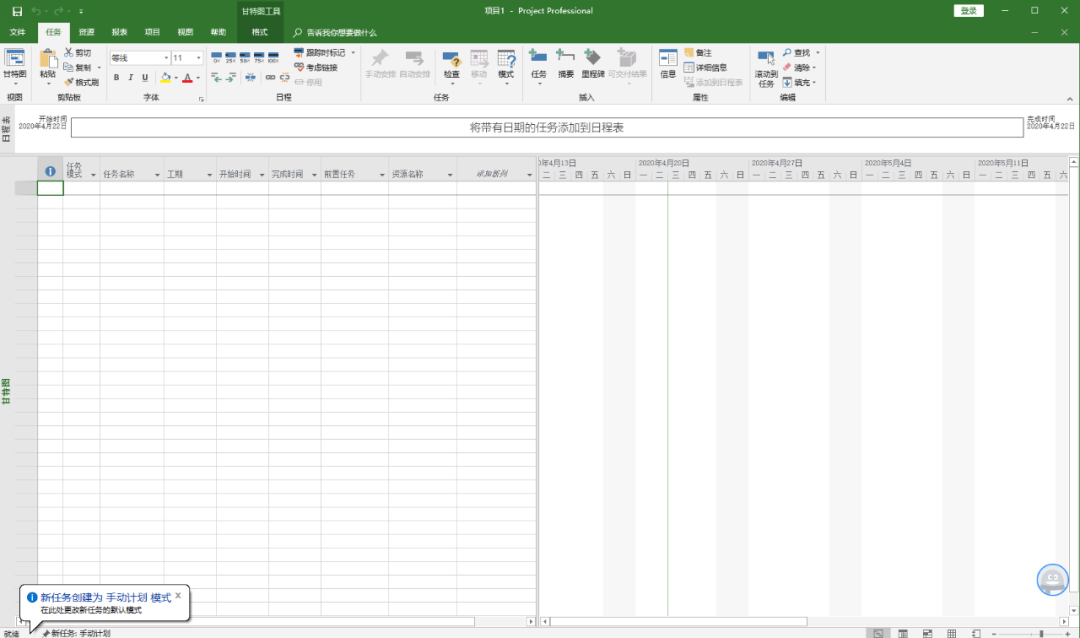
    13.project 2016安装完成,软件打开界面如下图所示。

    Project 2016下载安装教程-13

    温馨提示:

    如果知识兔尝试多此未激活,安装包中还有其它激活工具,解压出来每个多尝试激活几次,操作方法建议参考office安装教程。

    [ppwp passwords=”zhishitu.cn”]

    下载体验

    下载链接:

    如何获取解压密码

    如果知识兔链接失效了,请找客服哈

    [/ppwp]
    点击下载

  • Project 2013下载安装教程

    Microsoft Project (或 MSPROJ)是一个国际上享有盛誉的通用的项目管理工具软件,不仅可以快速、准确地创建项目计划,而且知识兔可以帮助项目经理实现项目进度、成本的控制、分析和预测,使项目工期大大缩短,资源得到有效利用,提高经济效益。

    安装前请关闭电脑里的杀毒软件和防火墙(Win10系统还需要关闭Defender),防止杀毒软件误杀或拦截激活工具。(如何关闭请在公众号消息栏回复2)。

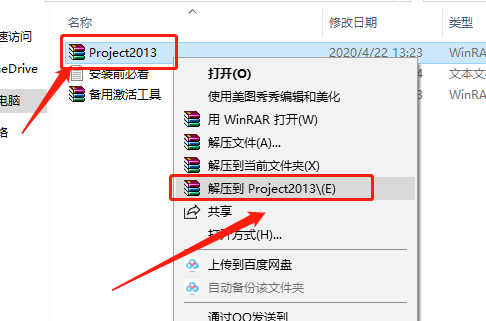
    1. 打开下载的project2013安装包,鼠标右击软件压缩包,知识兔选择【解压到project2013】。

    Project 2013下载安装教程-1

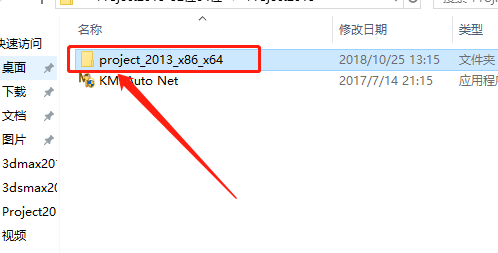
    2.知识兔打开解压的文件夹,然后知识兔打开【project_2013_x86_x64】文件夹

    Project 2013下载安装教程-2

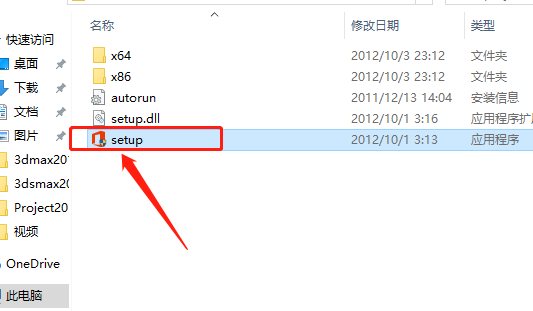
    3.知识兔双击打开运行【setup】安装程序。

    Project 2013下载安装教程-3

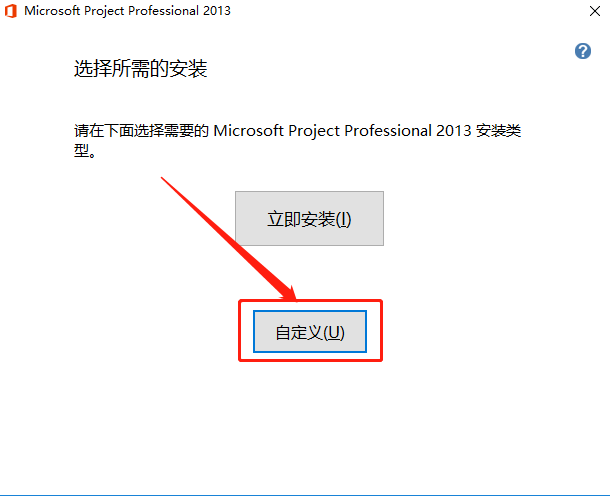
    4.知识兔点击【自定义】。

    Project 2013下载安装教程-4

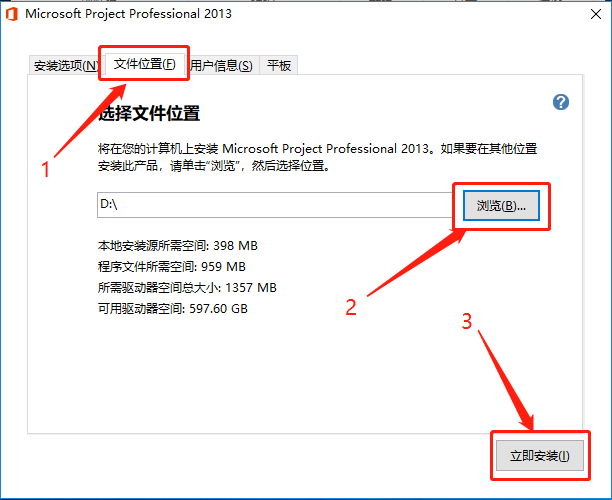
    5.知识兔点击【文件位置】,然后知识兔点击【浏览】设置软件的安装路径,我这里选择直接安装到D盘,用户可自行设置安装路径,知识兔设置好安装路径后知识兔点击【立即安装】。

    Project 2013下载安装教程-5

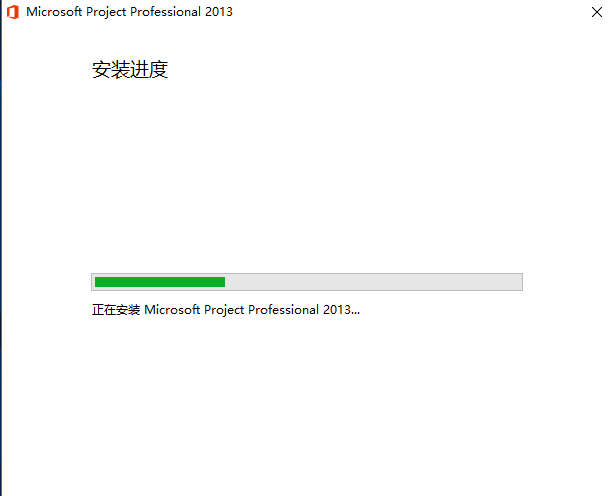
    6.软件安装中请耐心等待。

    Project 2013下载安装教程-6

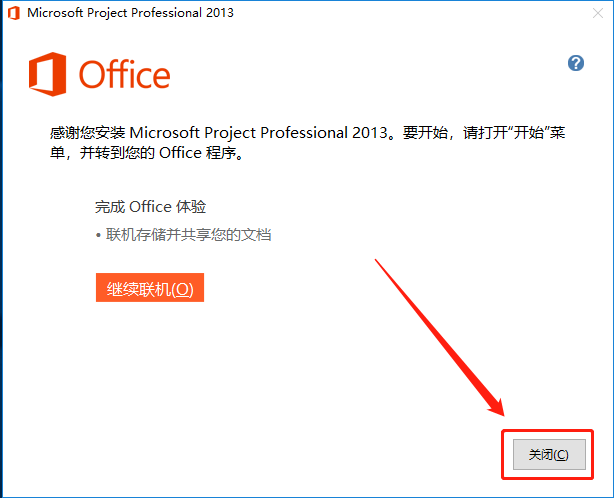
    7.安装完成后知识兔点击【关闭】,接下来我们开始激活。

    Project 2013下载安装教程-7

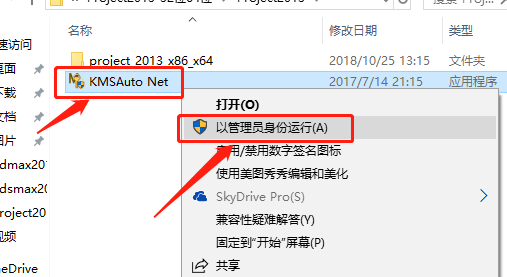
    8.返回到解压的文件夹,鼠标右击【KMSAuto Net】激活工具,知识兔选择【以管理员身份运行】。

    Project 2013下载安装教程-8

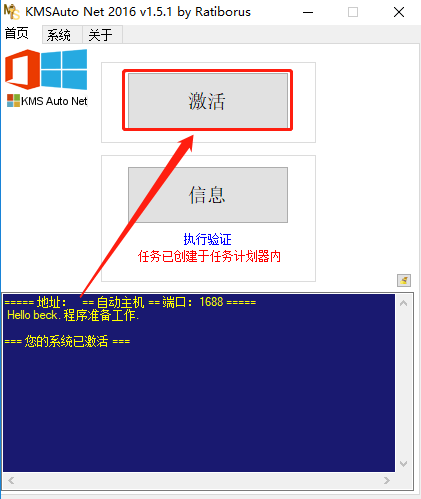
    9.知识兔点击【激活】。

    Project 2013下载安装教程-9

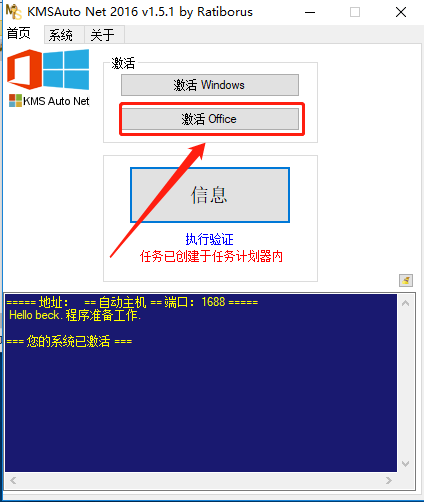
    10.知识兔点击【激活 Office】。

    Project 2013下载安装教程-10

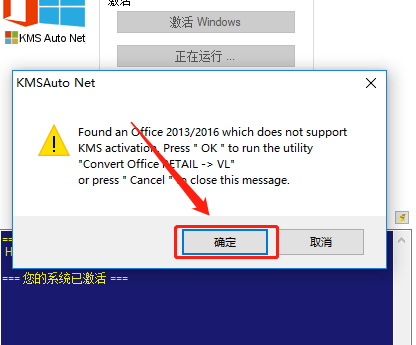
    11.弹出的窗口知识兔点击【确定】。

    Project 2013下载安装教程-11

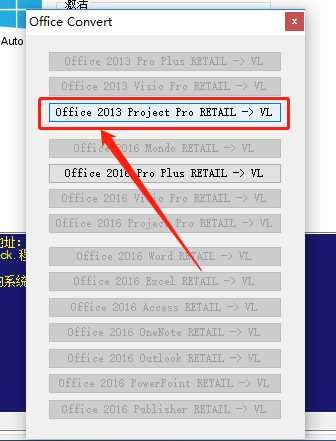
    12.知识兔点击【Office 2013 project pro RETAIL→VL】。

    Project 2013下载安装教程-12

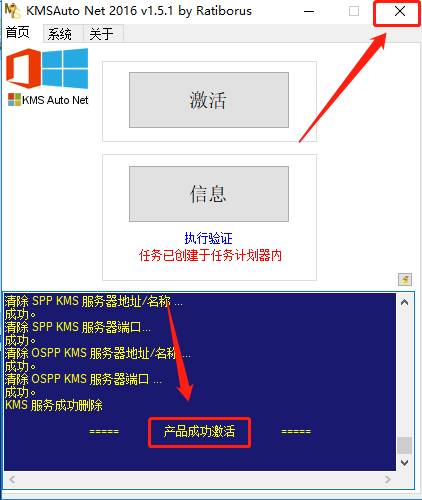
    13.等待一会,当显示产品成功激活,直接在右上角关闭激活工具。

    Project 2013下载安装教程-13

    14.在左下角的开始菜单栏中打开project 2013软件。

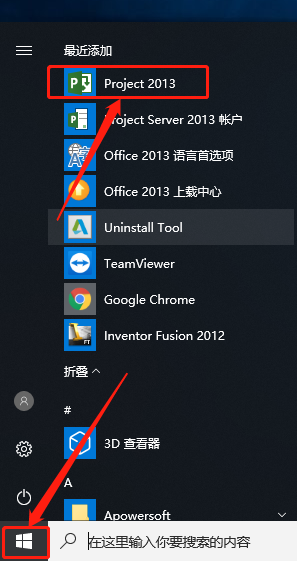
    Project 2013下载安装教程-14

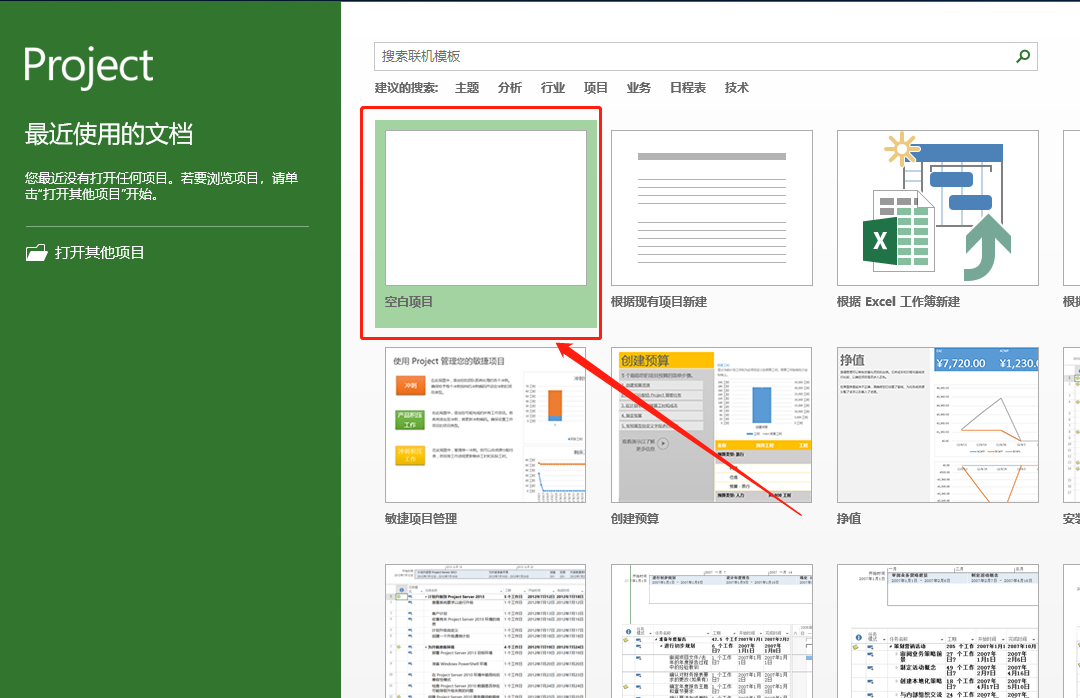
    15.软件打开后,知识兔点击【空白项目】。

    Project 2013下载安装教程-15

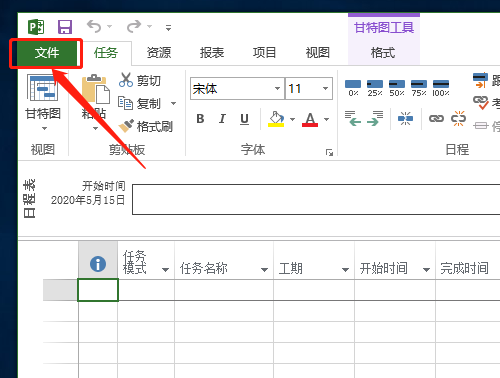
    16.知识兔点击左上角的【文件】。

    Project 2013下载安装教程-16

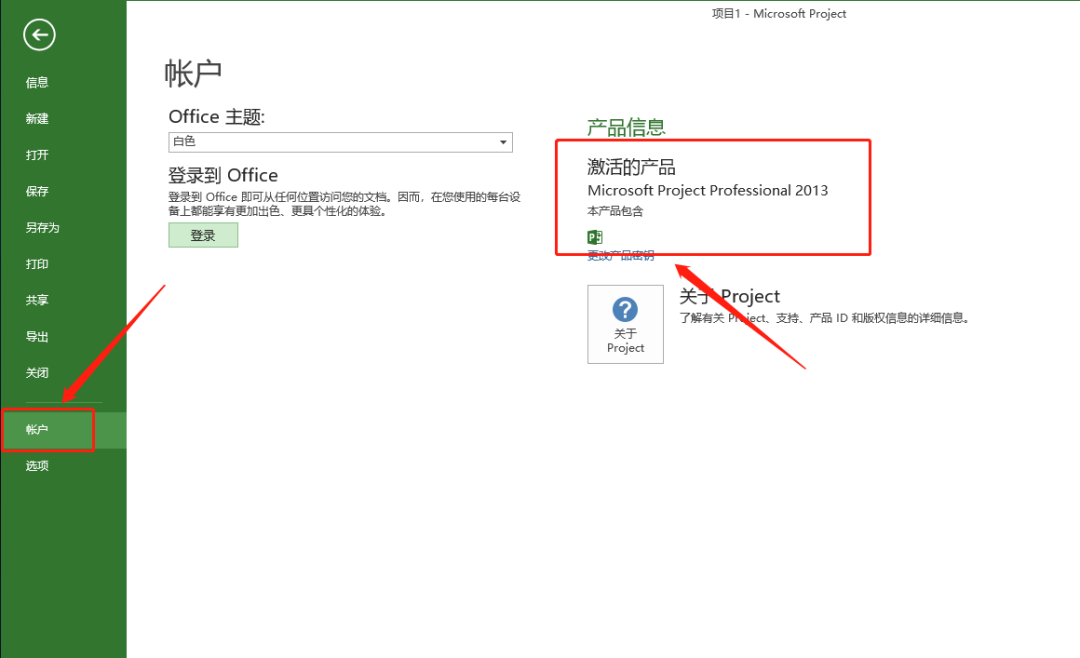
    17.知识兔点击【账户】,显示激活的产品,说明激活成功。

    Project 2013下载安装教程-17

    温馨提示:

    如果知识兔尝试多此未激活,安装包中还有其它激活工具,解压出来每个多尝试激活几次,操作方法建议参考office安装教程。

    [ppwp passwords=”zhishitu.cn”]

    下载体验

    下载链接:

    如何获取解压密码

    如果知识兔链接失效了,请找客服哈

    [/ppwp]
    点击下载

  • Project 2010下载安装教程

    Microsoft Project (或 MSPROJ)是一个国际上享有盛誉的通用的项目管理工具软件,不仅可以快速、准确地创建项目计划,而且知识兔可以帮助项目经理实现项目进度、成本的控制、分析和预测,使项目工期大大缩短,资源得到有效利用,提高经济效益。

    安装前请关闭电脑里的杀毒软件和防火墙(Win10系统还需要关闭Defender),防止杀毒软件误杀或拦截激活工具。(如何关闭请在公众号消息栏回复2)。

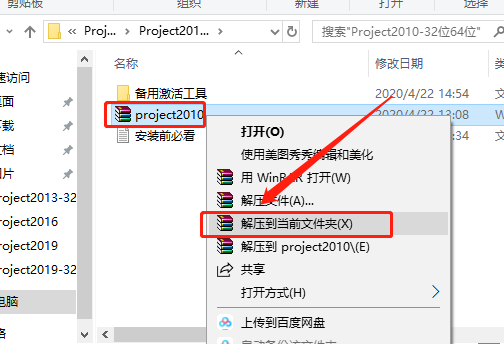
    1. 打开下载的project2010安装包,鼠标右击软件压缩包,知识兔选择【解压到当前文件夹】。

    Project 2010下载安装教程-1

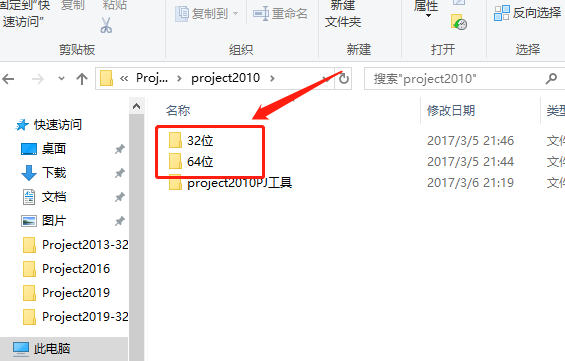
    2.根据自己电脑操作系统位数,知识兔选择打开对应的安装包,至于如何查看操作系统位数,知识兔建议百度一下吧。

    Project 2010下载安装教程-2

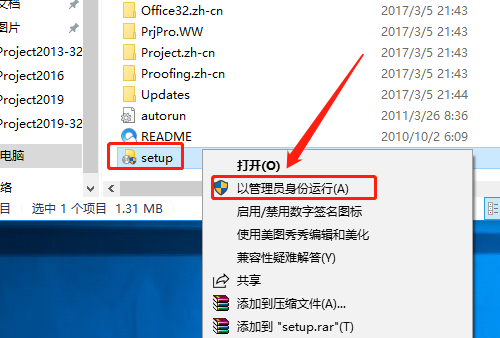
    3.鼠标右击【setup】安装程序,知识兔选择【以管理员身份运行】。

    Project 2010下载安装教程-3

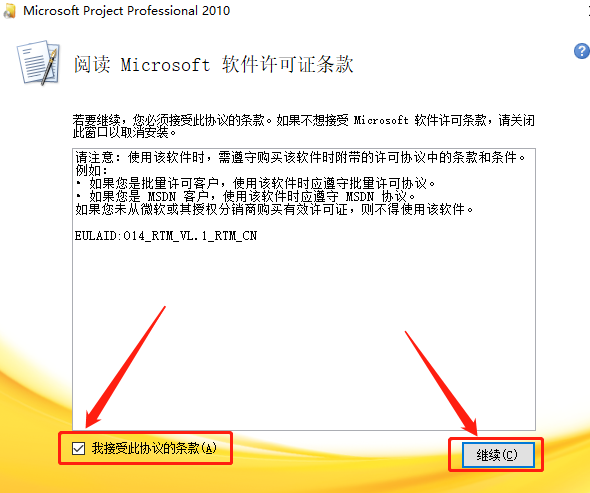
    4.勾选【我接受此协议的条款】,然后知识兔点击【继续】。

    Project 2010下载安装教程-4

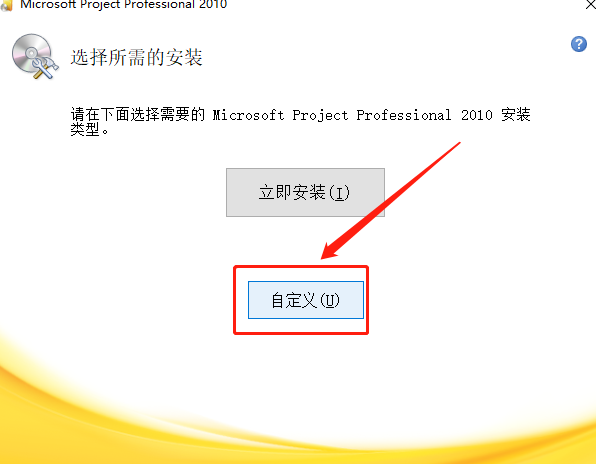
    5.知识兔点击【自定义】。

    Project 2010下载安装教程-5

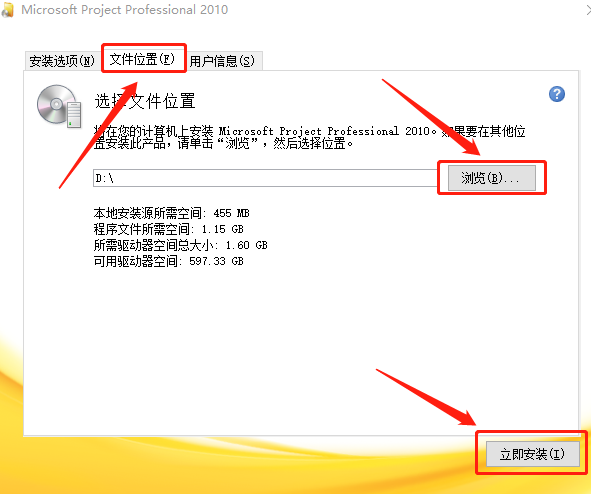
    6.知识兔点击【文件位置】,然后知识兔点击【浏览】设置软件的安装路径,我这里选择直接安装到D盘,用户可自行设置安装路径,知识兔设置好安装路径后知识兔点击【立即安装】。

    Project 2010下载安装教程-6

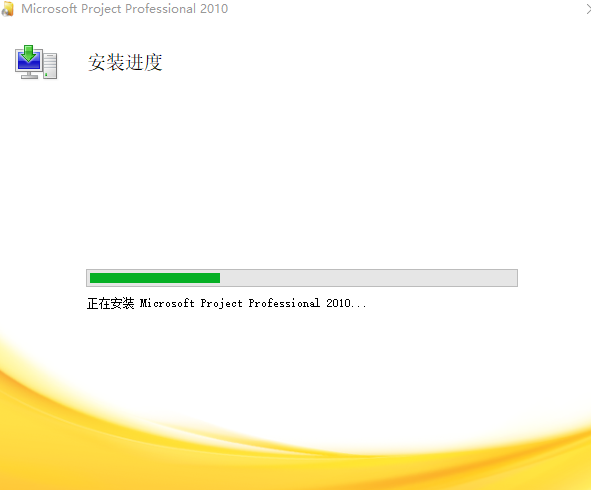
    7.软件安装中请耐心等待。

    Project 2010下载安装教程-7

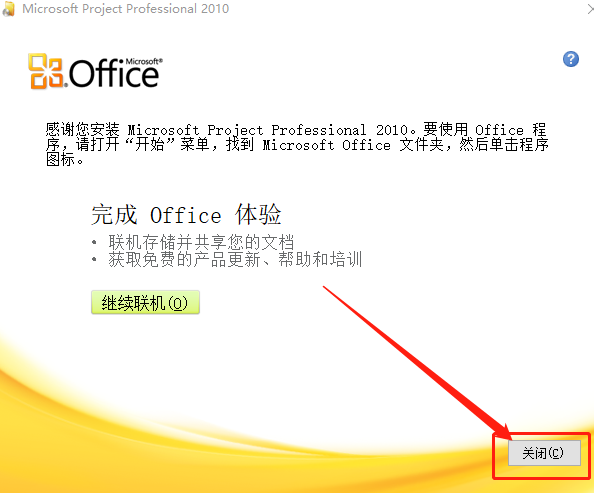
    8.安装好后知识兔点击【关闭】。

    Project 2010下载安装教程-8

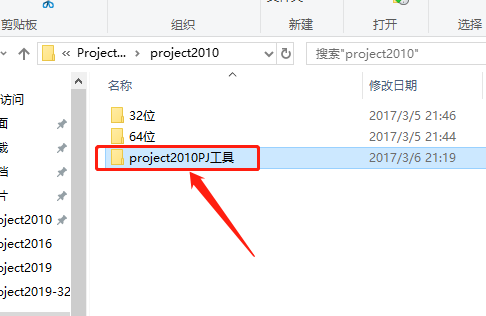
    9.返回到解压的文件夹,知识兔打开【project2010PJ工具】文件夹。

    Project 2010下载安装教程-9

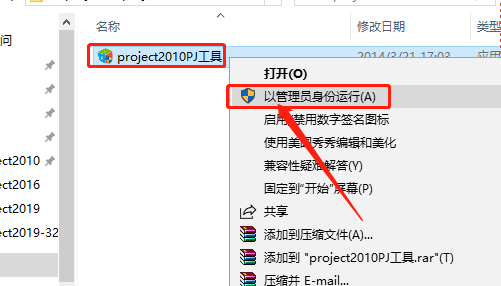
    10.鼠标右击【project2010PJ工具】,知识兔选择【以管理员身份运行】。

    Project 2010下载安装教程-10

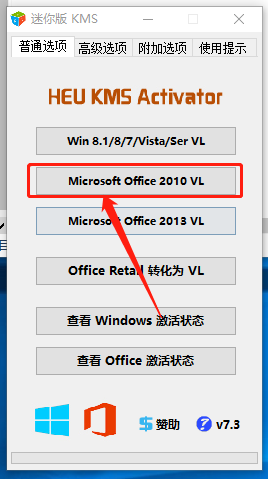
    11.知识兔点击【Microsoft office 2010 VL】。

    Project 2010下载安装教程-11

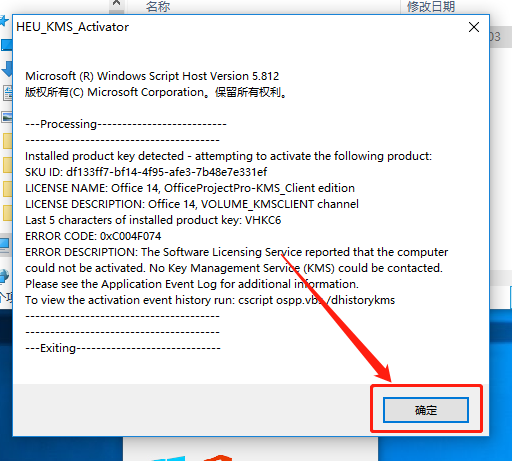
    12.弹出的窗口知识兔点击【确定】。

    Project 2010下载安装教程-12

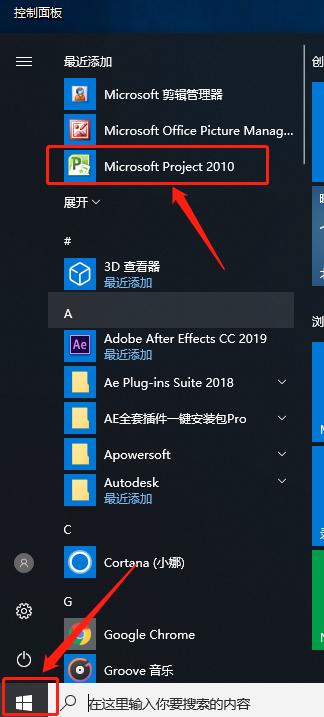
    13.在桌面左下角的开始菜单栏中打开Microsoft office 2010软件。

    Project 2010下载安装教程-13

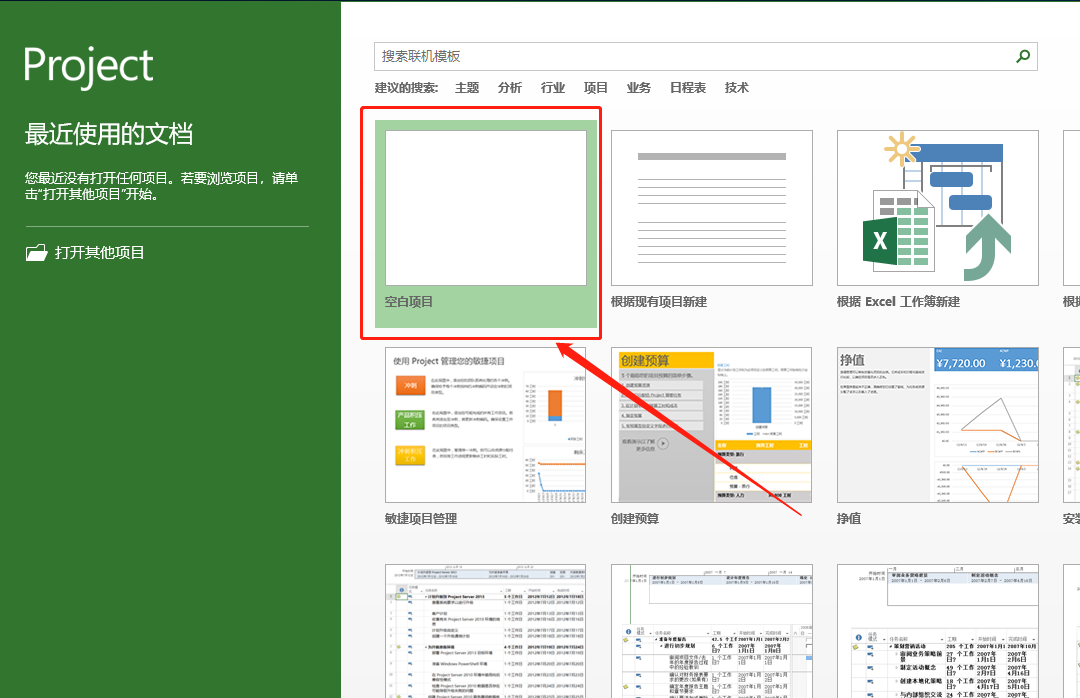
    14.软件打开后,知识兔点击【空白项目】。

    Project 2010下载安装教程-14

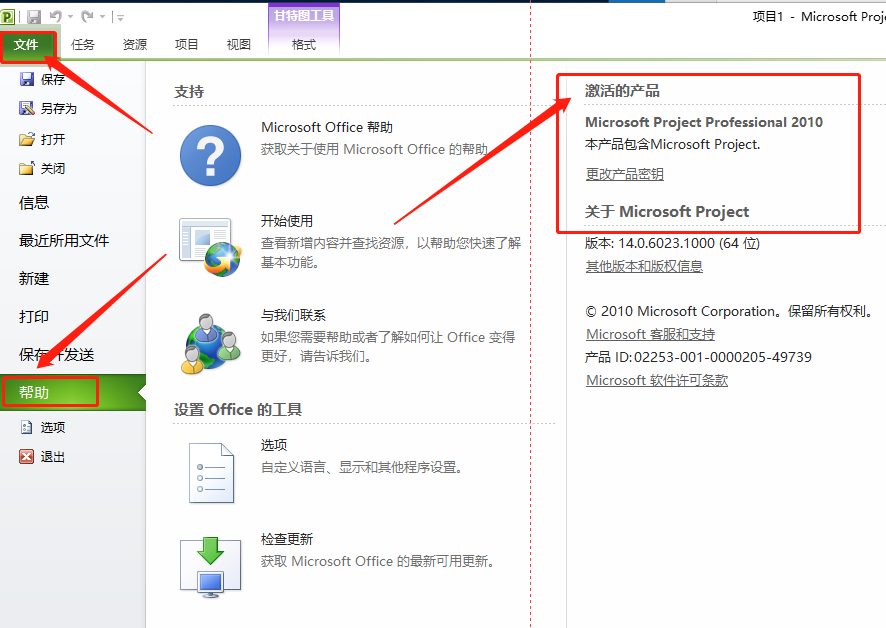
    15.知识兔点击左上角的【文件】,然后知识兔点击【帮助】,显示激活的产品,说明激活完成。

    Project 2010下载安装教程-15

    温馨提示:

    如果知识兔尝试多此未激活,安装包中还有其它激活工具,解压出来每个多尝试激活几次,操作方法建议参考office安装教程。

    [ppwp passwords=”zhishitu.cn”]

    下载体验

    下载链接:https://pan.baidu.com/s/1nrCaPv_cpy2nQeojDB2ZUgx提取码:1234

    如何获取解压密码

    如果知识兔链接失效了,请找客服哈

    [/ppwp]
    点击下载


Warning: error_log(/home/wwwroot/ixiaotu.com/wp-content/plugins/spider-analyser/#log/log-1106.txt): Failed to open stream: No such file or directory in /home/wwwroot/ixiaotu.com/wp-content/plugins/spider-analyser/spider.class.php on line 2966