作者: wang

  • After Effects CC 2019下载安装教程

    Adobe After Effects简称“AE”,它是Adobe公司推出的一款图形视频处理软件,知识兔适用于从事设计和视频特技的机构,知识兔包括电视台、动画制作公司、个人后期制作工作室以及多媒体工作室,属于层类型后期软件。Adobe After Effects软件可以帮助您高效且精确地创建无数种引人注目的动态图形和震撼人心的视觉效果。利用与其他Adobe软件无与伦比的紧密集成和高度灵活的2D和3D合成,知识兔以及数百种预设的效果和动画,为您的电影、视频、DVD和Macromedia Flash作品增添令人耳目一新的特效。

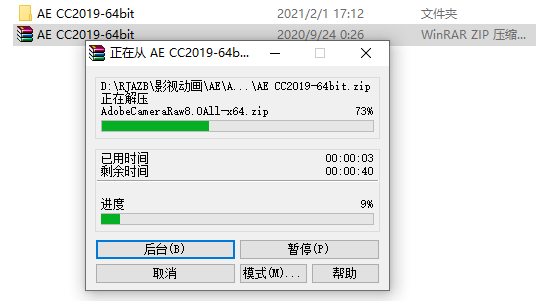
    1.知识兔打开下载的AE CC2019软件安装包,鼠标右击压缩包选择【解压到AE CC2019-64bit】。
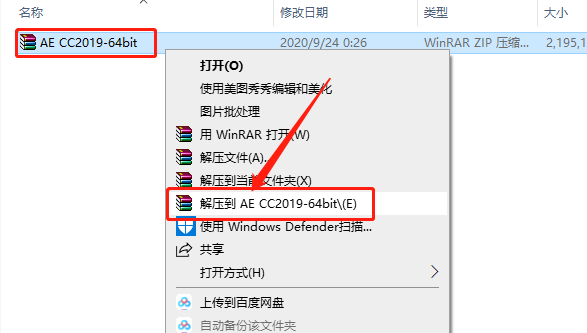
    After Effects CC 2019下载安装教程-1

    2.压缩包解压中请等待。

    After Effects CC 2019下载安装教程-2

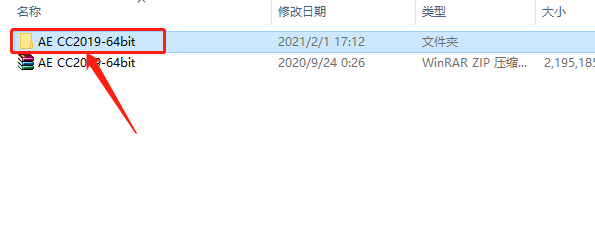
    3.知识兔打开解压的【AE CC2019-64bit】文件夹。

    After Effects CC 2019下载安装教程-3

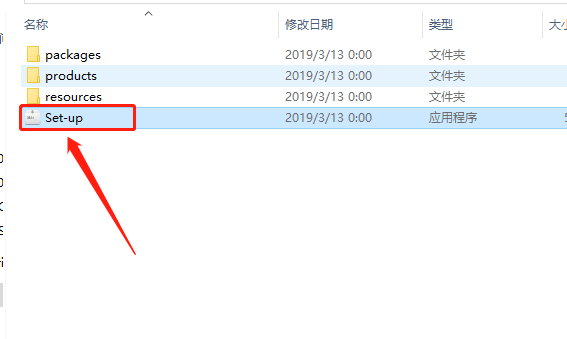
    4.知识兔双击打开【Set-up】安装程序。

    After Effects CC 2019下载安装教程-4

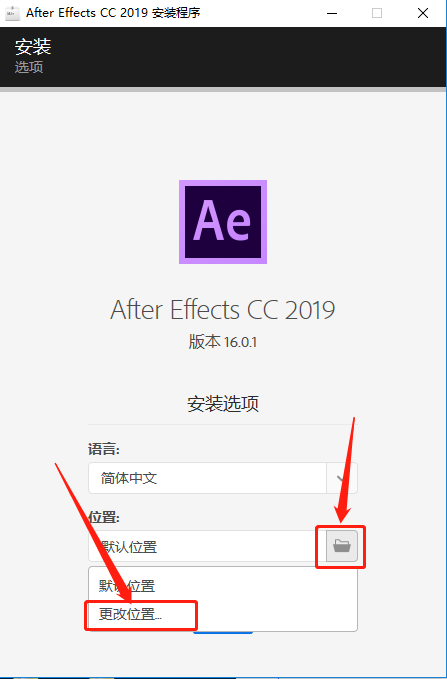
    5.知识兔点击右下角灰色的小文件夹图标,然后知识兔点击【更改位置】。

    After Effects CC 2019下载安装教程-5

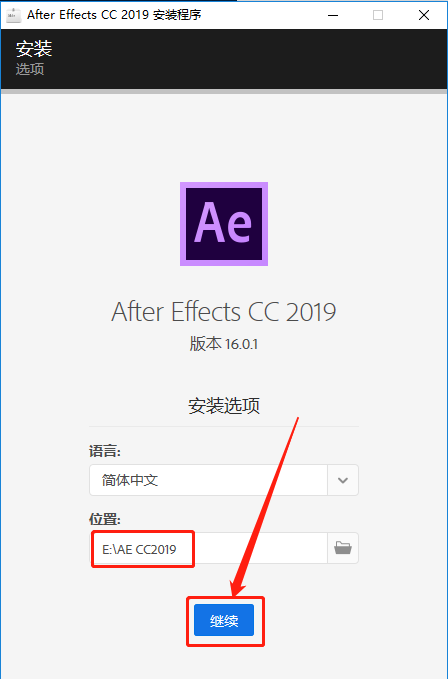
    6.AE CC2019的安装路径建议安装在处C盘以外的磁盘,教程中选择安装到了E盘,用户可自行设置,知识兔设置好安装路径后知识兔点击【确定】。
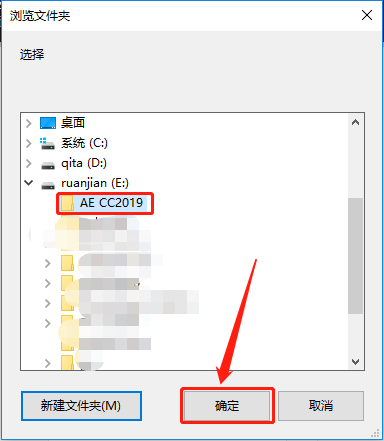
    After Effects CC 2019下载安装教程-6

    7.知识兔点击【继续】。

    After Effects CC 2019下载安装教程-7

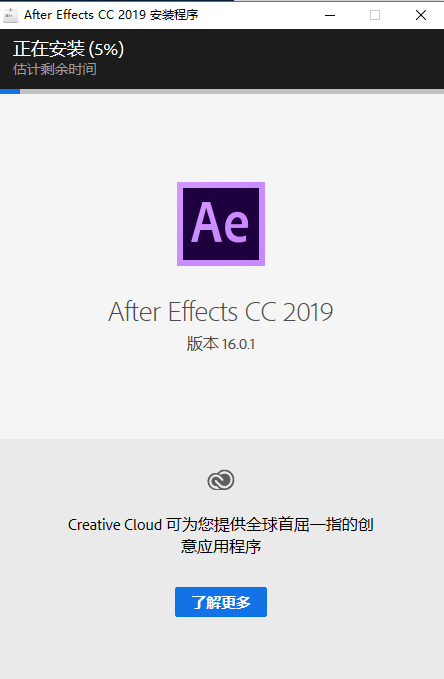
    8.AE CC2019软件正在安装中,请耐心等待安装完成。

    After Effects CC 2019下载安装教程-8

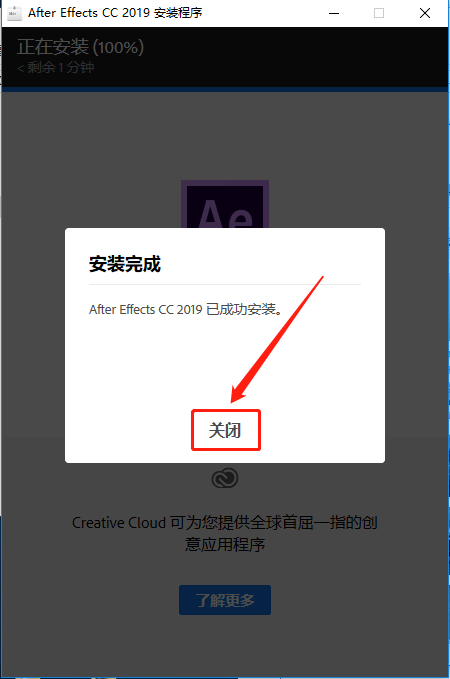
    9.安装完成后知识兔点击【关闭】。

    After Effects CC 2019下载安装教程-9

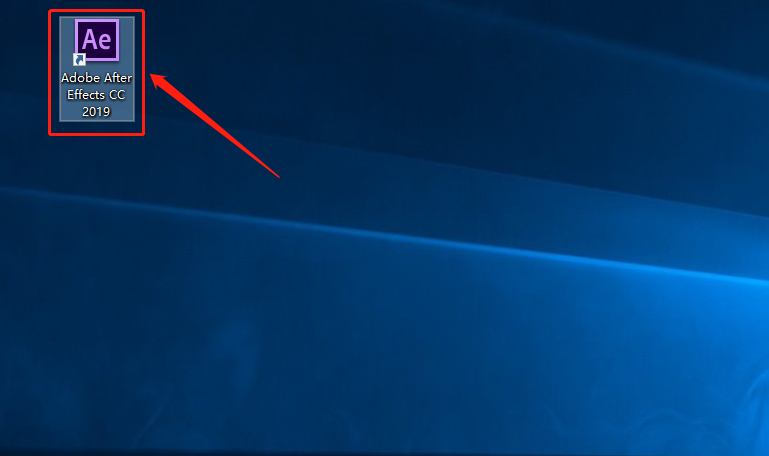
    10.在桌面左下角的开始菜单中找到AE CC2019软件图标,选中后拖拽到桌面上即可创建桌面快捷方式。
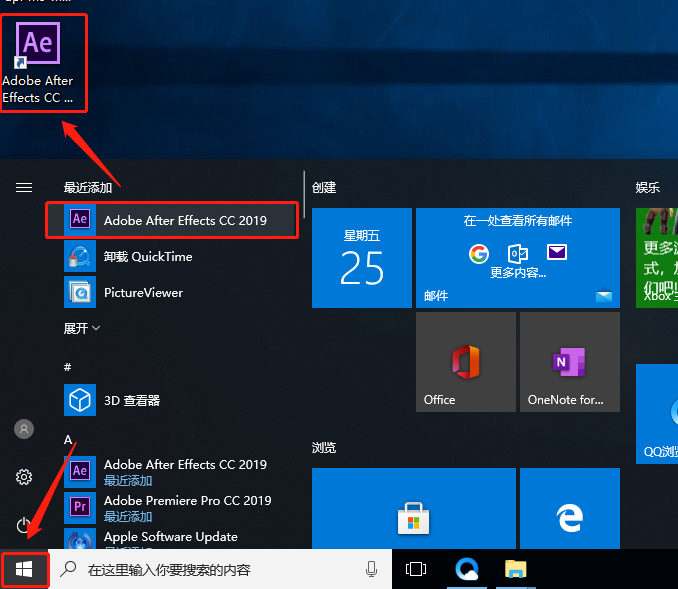
    After Effects CC 2019下载安装教程-10

    11.知识兔打开安装好的AE CC2019软件。

    After Effects CC 2019下载安装教程-11

    12.若打开后出现下图所示的提示框,这是因为软件不兼容导致。接下来可以进行下面的操作,如果知识兔未提示,则直接忽略。
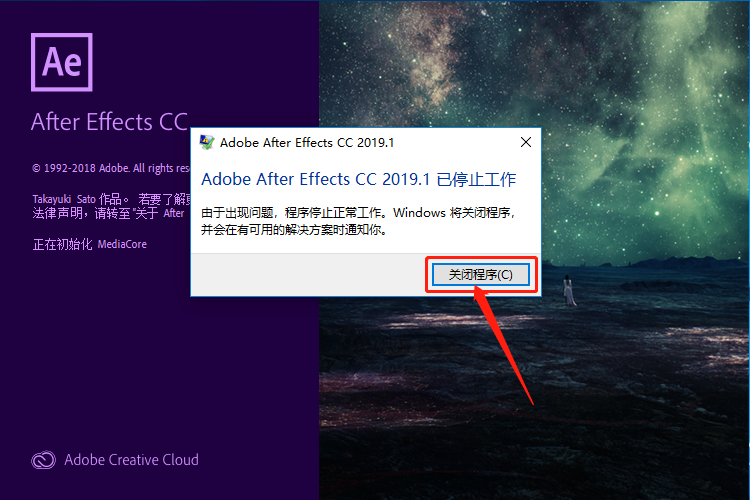
    After Effects CC 2019下载安装教程-12

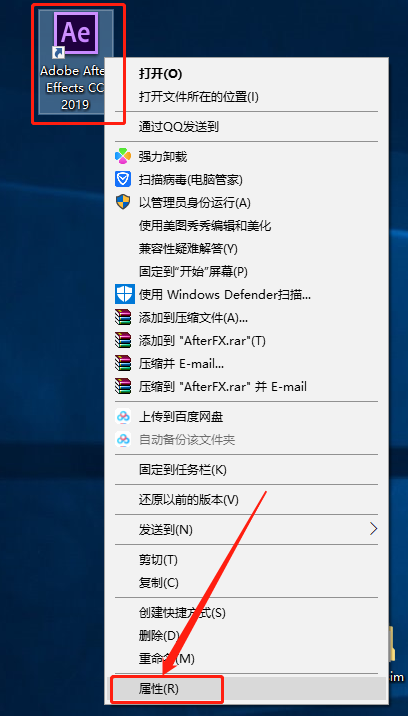
    13.鼠标右击AE CC2019软件图标,然后知识兔选择【属性】。

    After Effects CC 2019下载安装教程-13

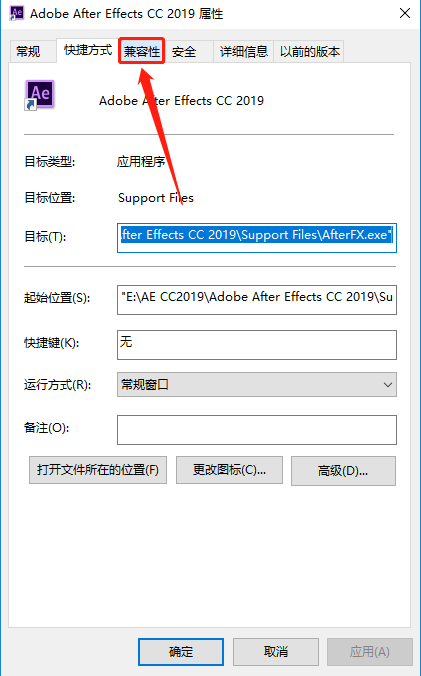
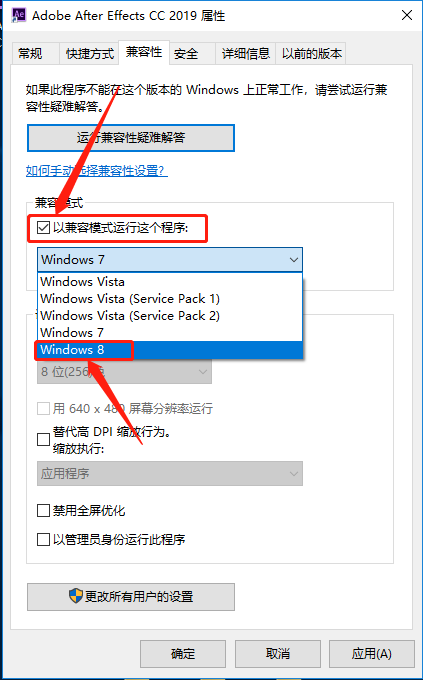
    14.知识兔点击【兼容性】。

    After Effects CC 2019下载安装教程-14

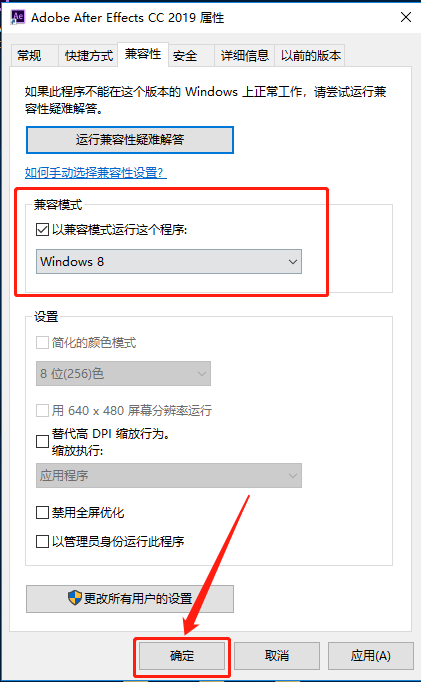
    15.勾选【以兼容模式运行这个程序】,然后知识兔选择【windows 8】。
    After Effects CC 2019下载安装教程-15

    16.设置好后知识兔点击【确定】即可。

    After Effects CC 2019下载安装教程-16

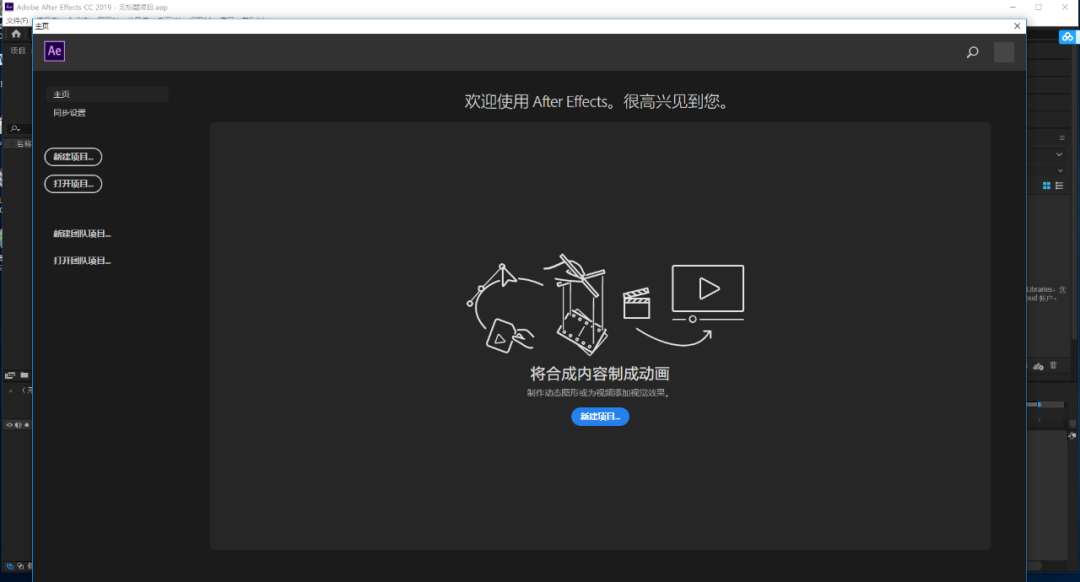
    17.AE CC2019软件安装完成,软件打开界面如下图所示(已是激活版,可永久使用)。
    After Effects CC 2019下载安装教程-17

    [ppwp passwords=”zhishitu.cn”]

    下载体验

    下载链接:

    如何获取解压密码

    如果知识兔链接失效了,请找客服哈

    [/ppwp]
    点击下载

  • After Effects CC 2018下载安装教程

    Adobe After Effects简称“AE”,它是Adobe公司推出的一款图形视频处理软件,知识兔适用于从事设计和视频特技的机构,知识兔包括电视台、动画制作公司、个人后期制作工作室以及多媒体工作室,属于层类型后期软件。Adobe After Effects软件可以帮助您高效且精确地创建无数种引人注目的动态图形和震撼人心的视觉效果。利用与其他Adobe软件无与伦比的紧密集成和高度灵活的2D和3D合成,知识兔以及数百种预设的效果和动画,为您的电影、视频、DVD和Macromedia Flash作品增添令人耳目一新的特效。

    温馨提示:安装前请断开WiFi或者拔掉网线【保持电脑断网状态】。

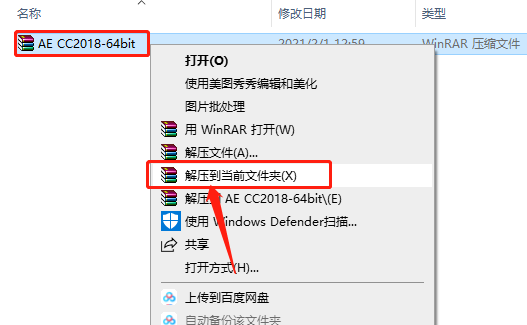
    1.知识兔打开下载的AE CC2018软件安装包,鼠标右击压缩包选择【解压到当前文件夹】。

    After Effects CC 2018下载安装教程-1

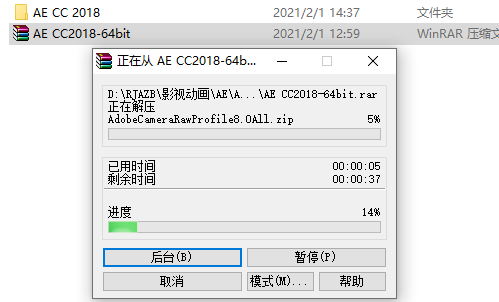
    2.压缩包解压中请等待。

    After Effects CC 2018下载安装教程-2

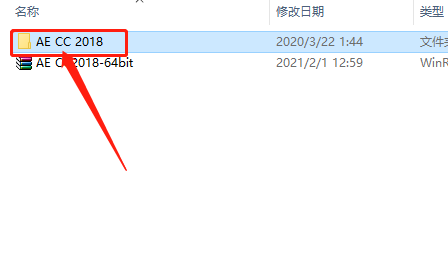
    3.知识兔打开解压的【AE CC2018】文件夹。

    After Effects CC 2018下载安装教程-3

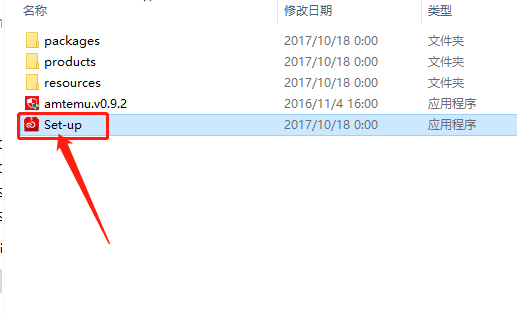
    4.知识兔双击打开【setup】安装程序。

    After Effects CC 2018下载安装教程-4

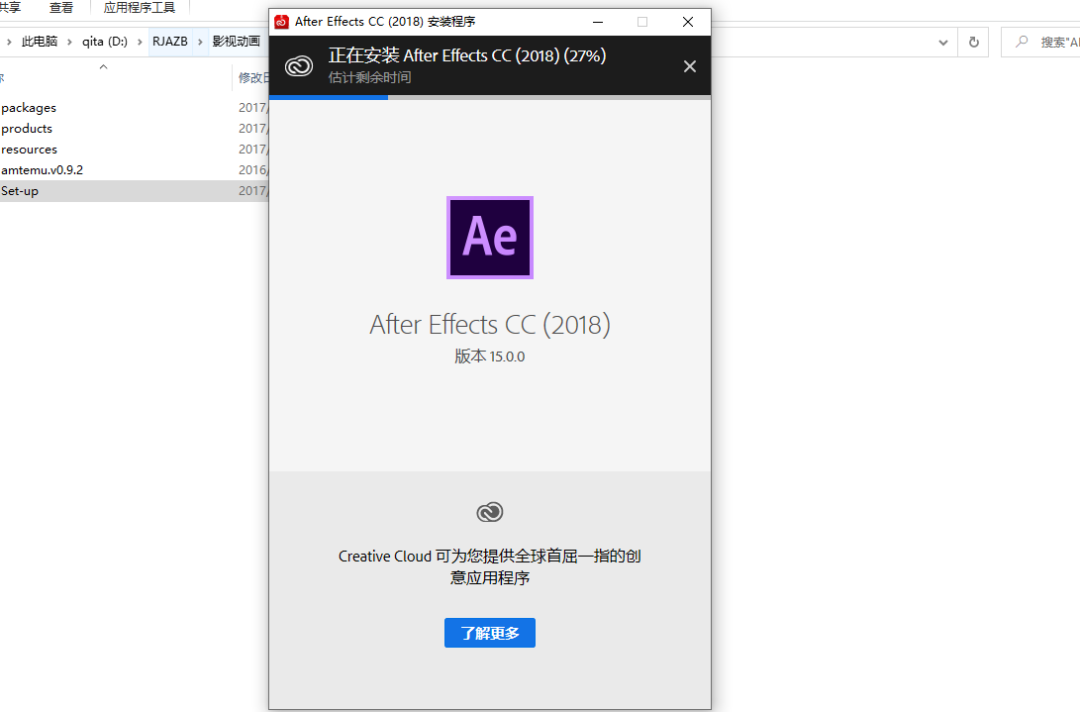
    5.AE CC2018软件直接安装,默认安装路径为电脑C盘。

    After Effects CC 2018下载安装教程-5

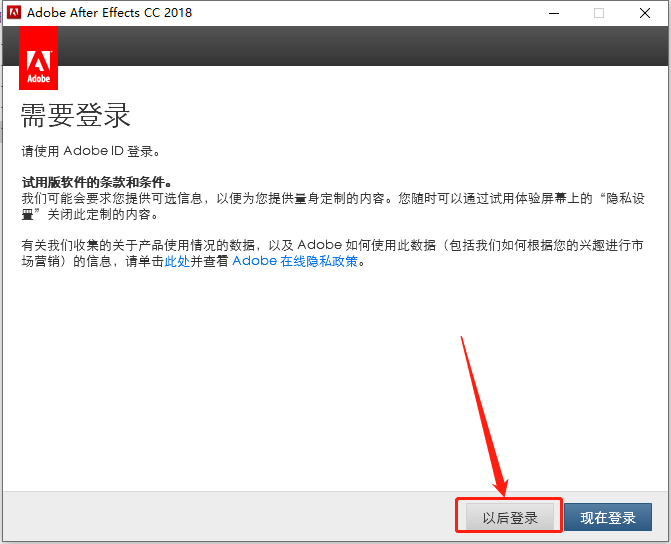
    6.知识兔点击【以后登陆】。

    After Effects CC 2018下载安装教程-6

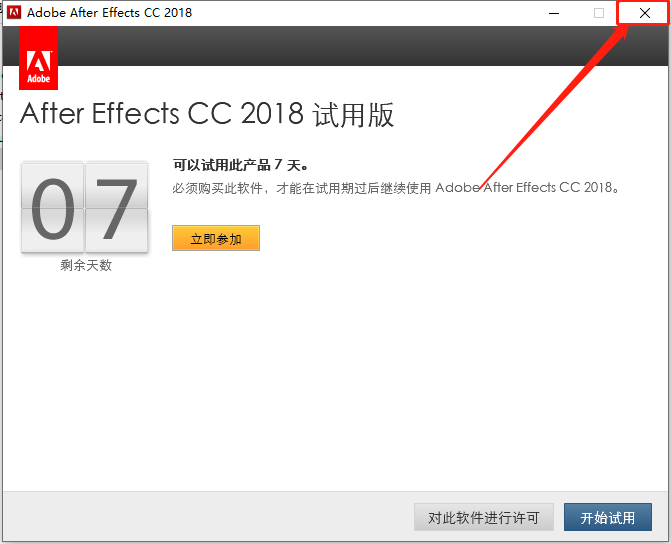
    7.在右上角关闭该窗口。

    After Effects CC 2018下载安装教程-7

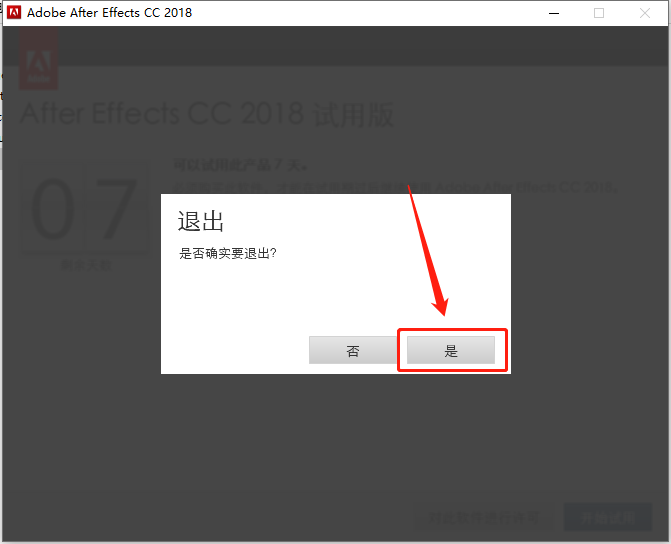
    8.知识兔点击【是】。

    After Effects CC 2018下载安装教程-8

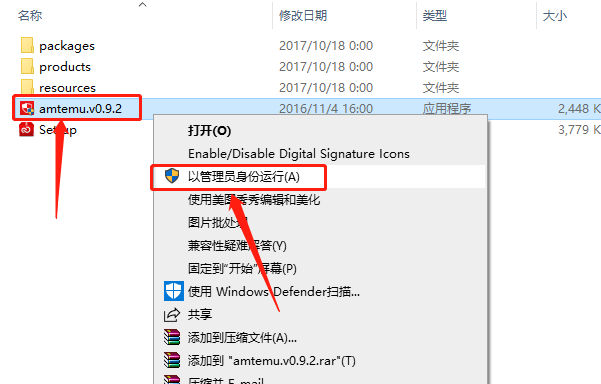
    9.接下来开始破解AE CC2018软件,返回到解压的文件夹,鼠标右击【amtemu.v0.9.2】注册机,知识兔选择【以管理员身份运行】。

    After Effects CC 2018下载安装教程-9

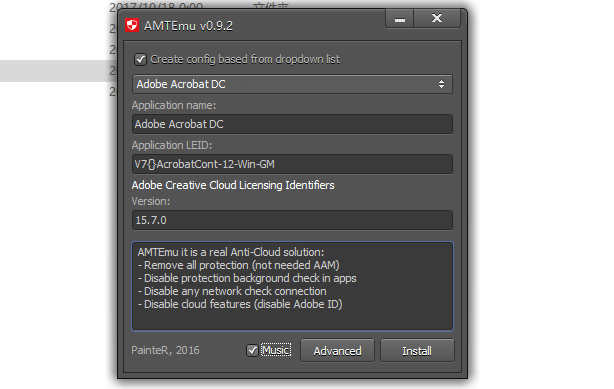
    10.注册机打开界面如下图所示。

    After Effects CC 2018下载安装教程-10

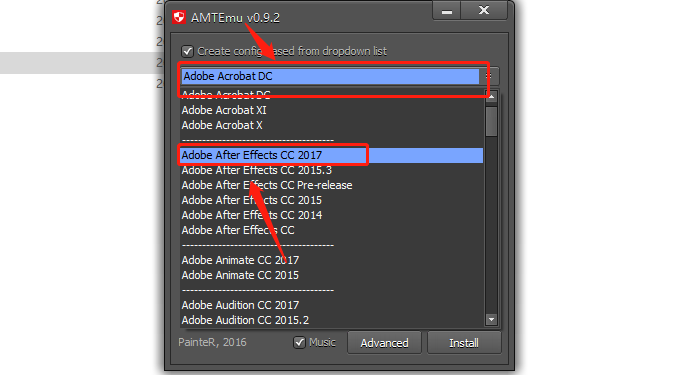
    11.知识兔点击注册机第一个选项框,然后知识兔下拉选择【Adobe Photoshop 2017】。

    After Effects CC 2018下载安装教程-11

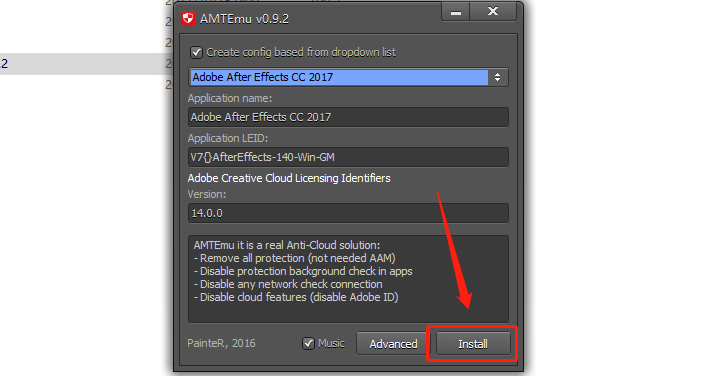
    12.选择好后知识兔点击注册机右下角的【Install】。

    After Effects CC 2018下载安装教程-12

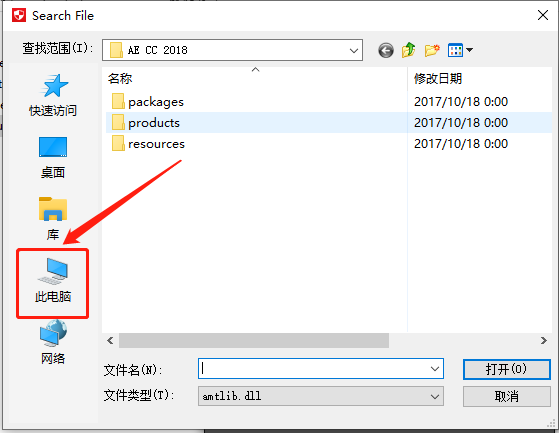
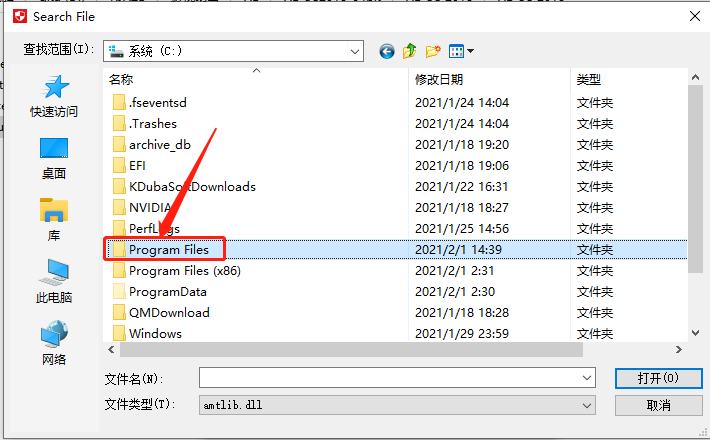
    13.这里我们需要找到AE CC2018安装路径中的一个名为【amtlib.dll】文件。知识兔打开【此电脑】。

    After Effects CC 2018下载安装教程-13

    14.知识兔打开系统C盘。

    After Effects CC 2018下载安装教程-14

    15.找到并打开【Program Files】文件夹。

    After Effects CC 2018下载安装教程-15

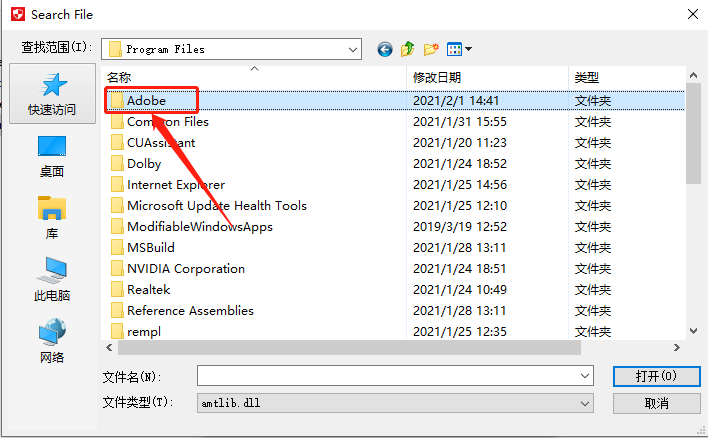
    16.找到并打开【Adobe】文件夹。

    After Effects CC 2018下载安装教程-16

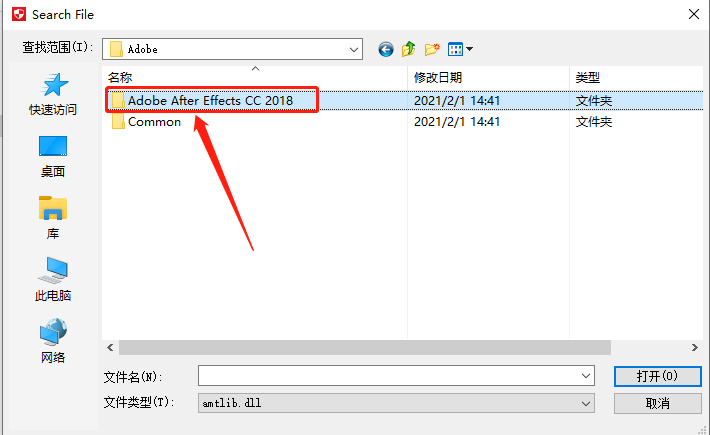
    17.知识兔打开【Adobe After Effects CC 2018】文件夹。

    After Effects CC 2018下载安装教程-17

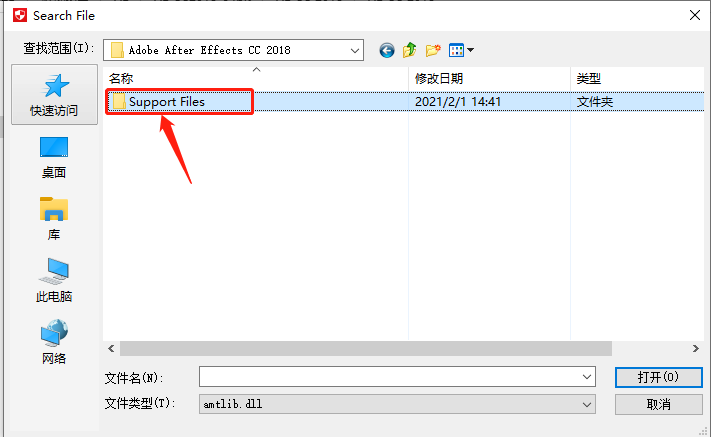
    18.知识兔打开【Support Files】文件夹。

    After Effects CC 2018下载安装教程-18

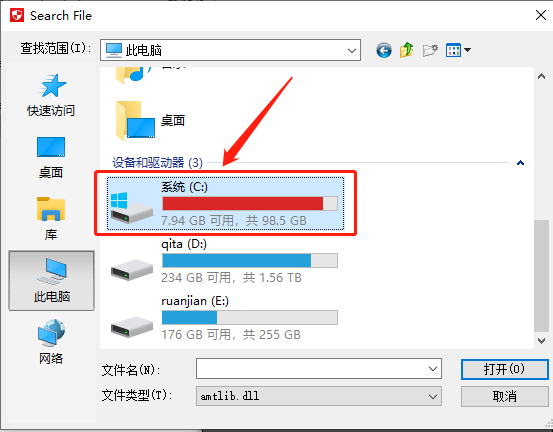
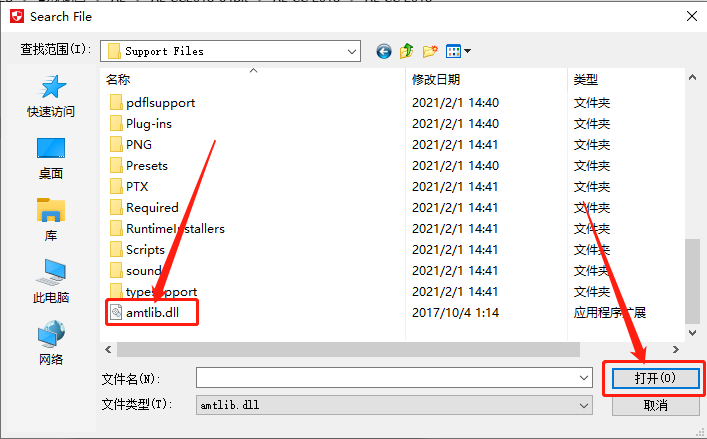
    19.找到并选中【amtlib.dll】文件,然后知识兔点击【打开】。

    After Effects CC 2018下载安装教程-19

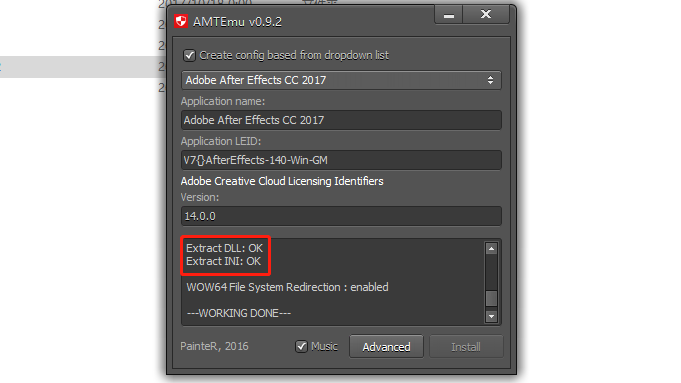
    20.当注册机底部方框中如下图所示显示两个OK,说明AE CC2018软件破解成功。

    After Effects CC 2018下载安装教程-20

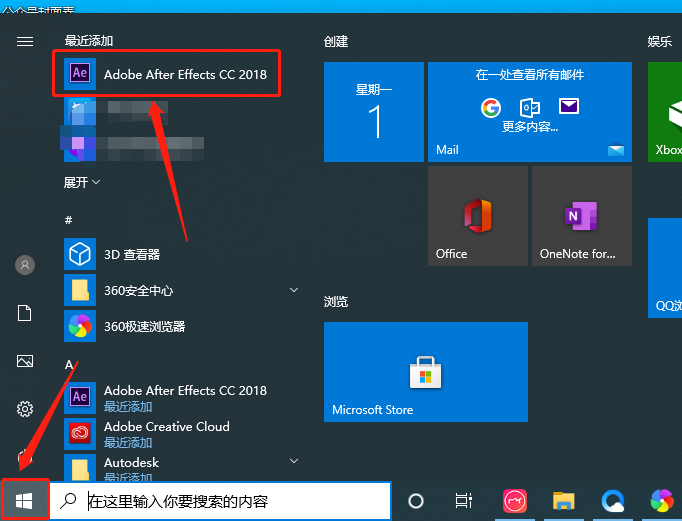
    21.在桌面左下角的开始菜单栏中找到并打开AE CC2018软件。

    After Effects CC 2018下载安装教程-21

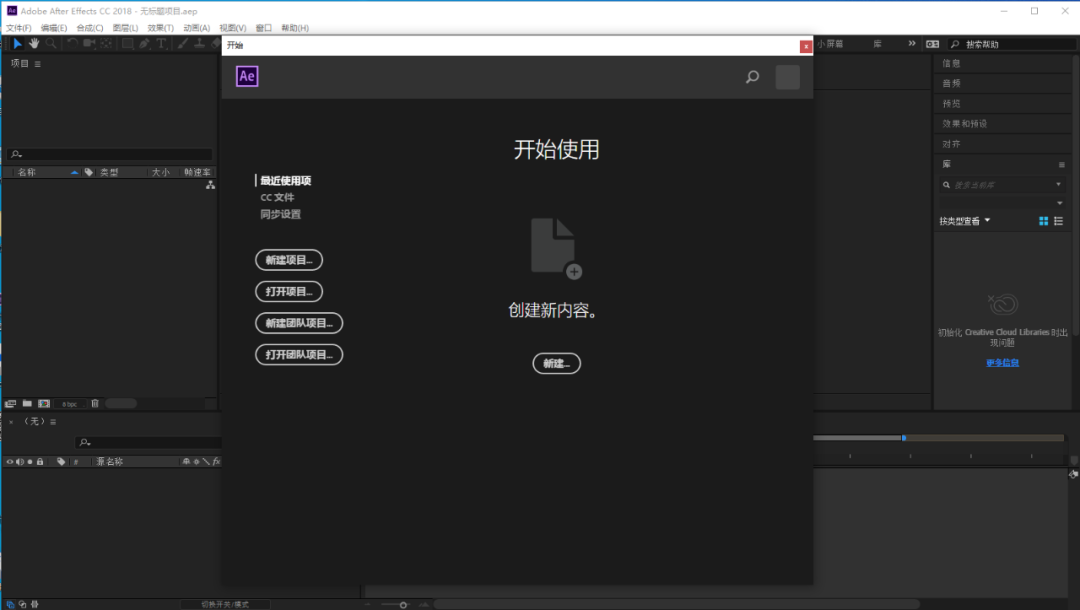
    22.AE CC2018软件安装完成,软件打开界面如下图所示。

    After Effects CC 2018下载安装教程-22

    [ppwp passwords=”zhishitu.cn”]

    下载体验

    下载链接:

    如何获取解压密码

    如果知识兔链接失效了,请找客服哈

    [/ppwp]
    点击下载

  • After Effects CC 2017下载安装教程

    Adobe After Effects简称“AE”,它是Adobe公司推出的一款图形视频处理软件,知识兔适用于从事设计和视频特技的机构,知识兔包括电视台、动画制作公司、个人后期制作工作室以及多媒体工作室,属于层类型后期软件。Adobe After Effects软件可以帮助您高效且精确地创建无数种引人注目的动态图形和震撼人心的视觉效果。利用与其他Adobe软件无与伦比的紧密集成和高度灵活的2D和3D合成,知识兔以及数百种预设的效果和动画,为您的电影、视频、DVD和Macromedia Flash作品增添令人耳目一新的特效。

    温馨提示:安装前请断开WiFi或者拔掉网线【保持电脑断网状态】。

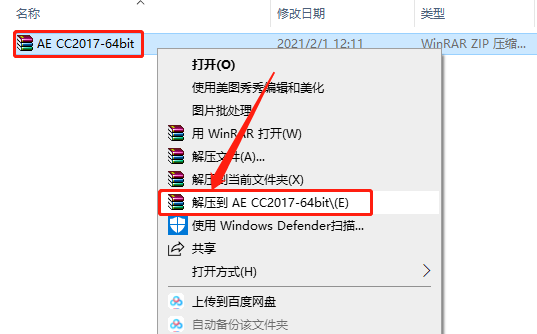
    1.知识兔打开下载的AE CC2017软件安装包,鼠标右击压缩包选择【解压到AE CC2017-64bit】。

    After Effects CC 2017下载安装教程-1

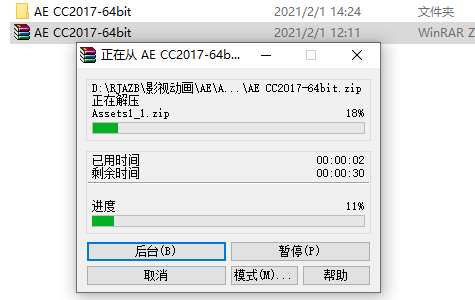
    2.压缩包解压中请等待。

    After Effects CC 2017下载安装教程-2

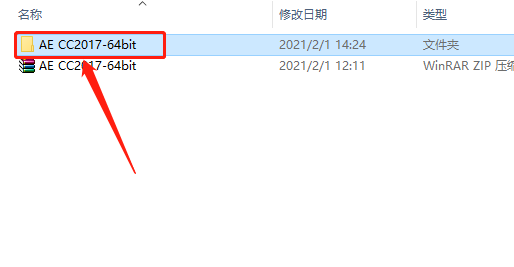
    3.知识兔打开解压的【AE CC2017-64bit】文件夹。

    After Effects CC 2017下载安装教程-3

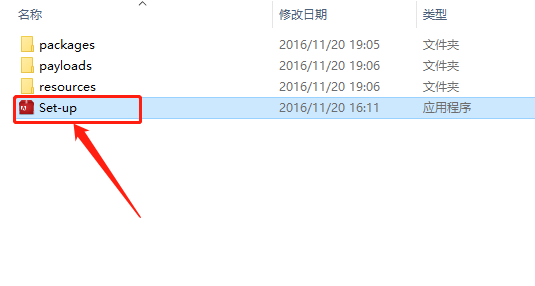
    4.知识兔双击打开【setup】安装程序。

    After Effects CC 2017下载安装教程-4

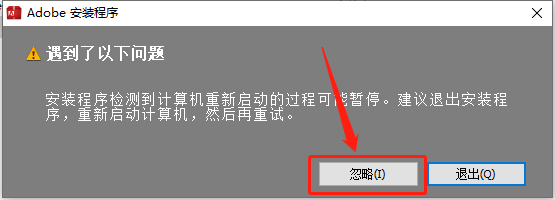
    5.知识兔点击【忽略】。

    After Effects CC 2017下载安装教程-5

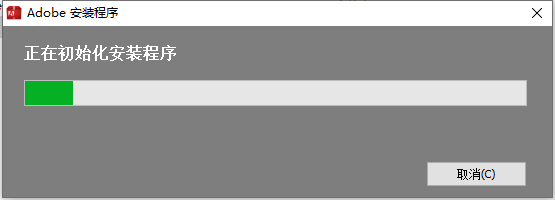
    6.安装程序初始化请等待。

    After Effects CC 2017下载安装教程-6

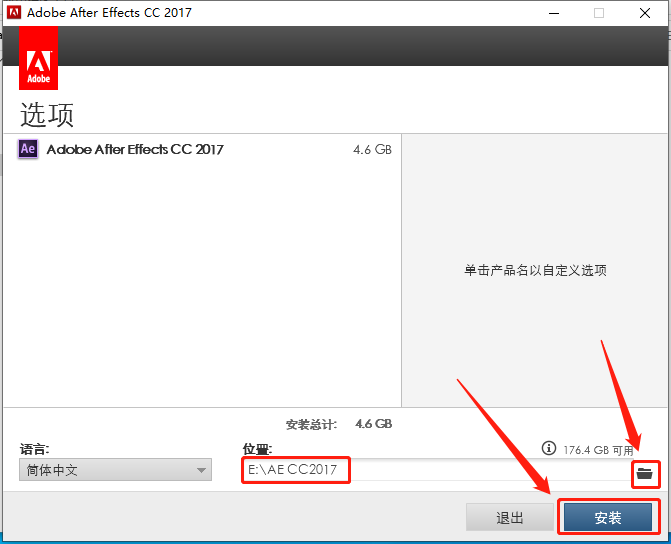
    7.知识兔点击右下角灰色的小文件夹图标即可更改AE CC2017的安装路径,知识兔建议安装在处C盘以外的磁盘,教程中选择安装到了E盘,用户可自行设置,知识兔设置好安装路径后知识兔点击【安装】。

    After Effects CC 2017下载安装教程-7

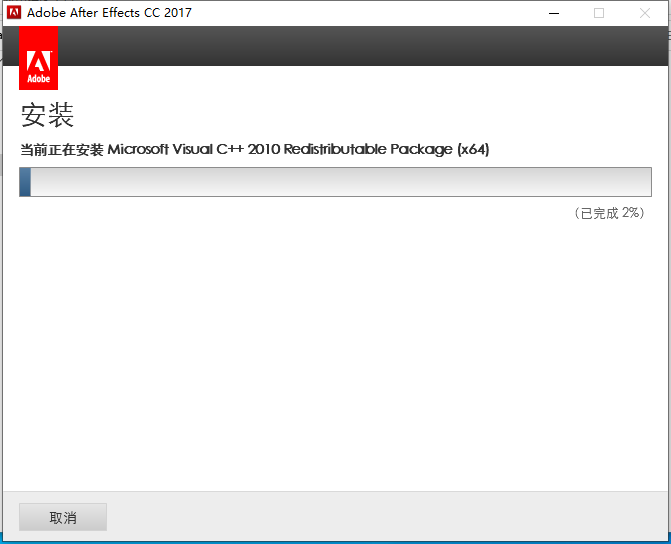
    8.软件安装中请等待。

    After Effects CC 2017下载安装教程-8

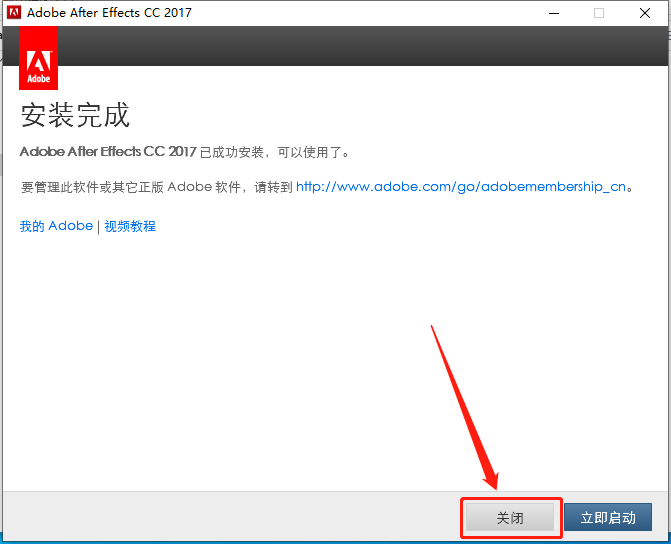
    9.安装好后知识兔点击【关闭】。

    After Effects CC 2017下载安装教程-9

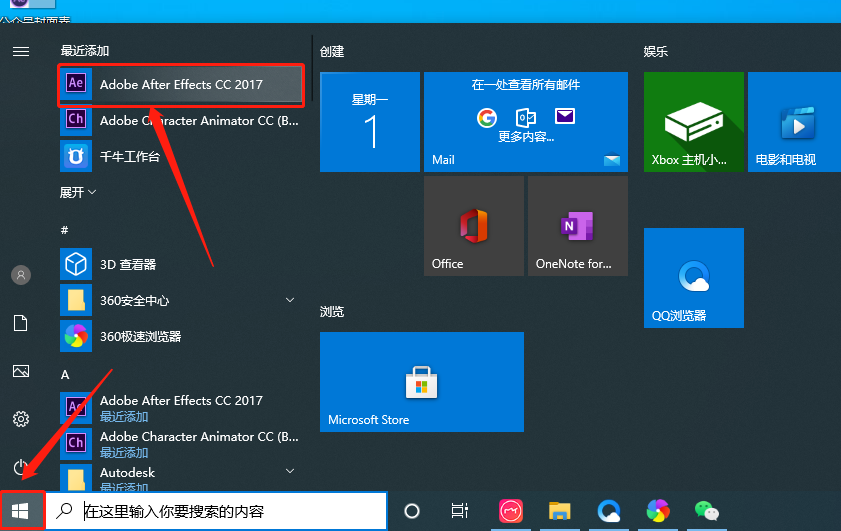
    10.在桌面左下角的开始菜单栏中找到并打开AE CC2017软件。

    After Effects CC 2017下载安装教程-10

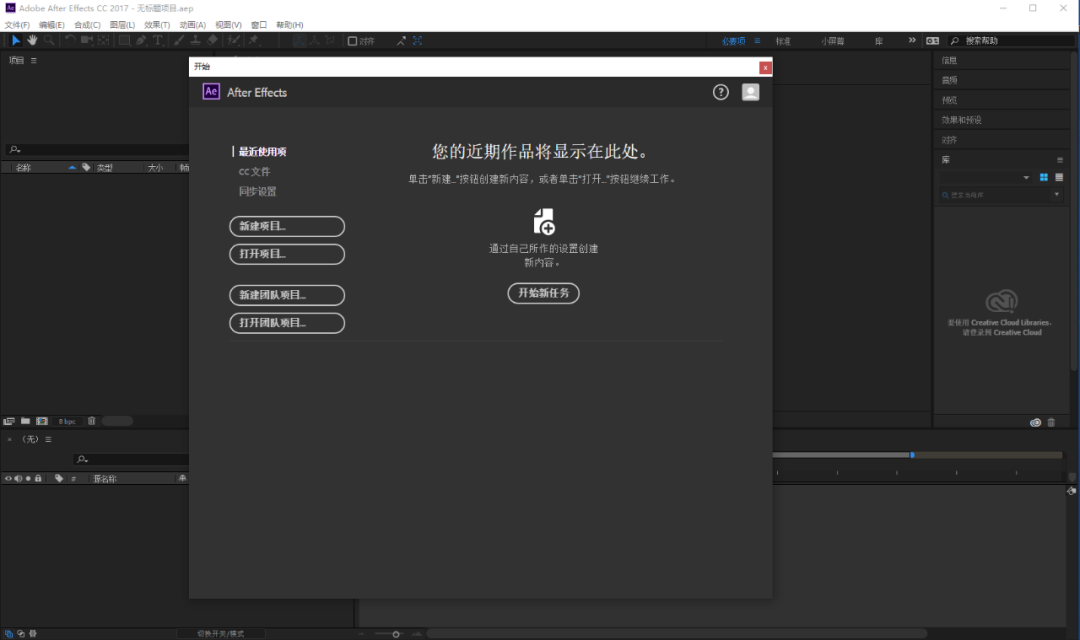
    11.AE CC2017软件安装完成,软件打开界面如下图所示。

    After Effects CC 2017下载安装教程-11

    [ppwp passwords=”zhishitu.cn”]

    下载体验

    下载链接:

    如何获取解压密码

    如果知识兔链接失效了,请找客服哈

    [/ppwp]
    点击下载

  • After Effects CC2015下载安装教程

    Adobe After Effects简称“AE”,它是Adobe公司推出的一款图形视频处理软件,知识兔适用于从事设计和视频特技的机构,知识兔包括电视台、动画制作公司、个人后期制作工作室以及多媒体工作室,属于层类型后期软件。Adobe After Effects软件可以帮助您高效且精确地创建无数种引人注目的动态图形和震撼人心的视觉效果。利用与其他Adobe软件无与伦比的紧密集成和高度灵活的2D和3D合成,知识兔以及数百种预设的效果和动画,为您的电影、视频、DVD和Macromedia Flash作品增添令人耳目一新的特效。

    温馨提示:安装前请断开WiFi或者拔掉网线【保持电脑断网状态】。

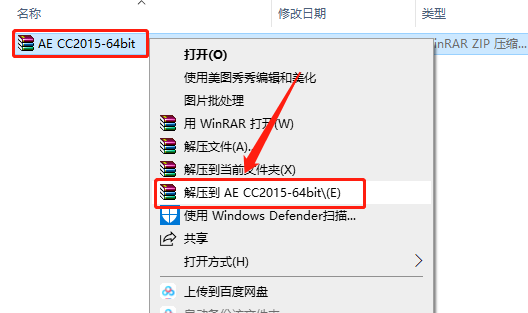
    1.知识兔打开下载的AE CC2015软件安装包,鼠标右击压缩包选择【解压到AE CC2015-64bit】。

    After Effects CC2015下载安装教程-1

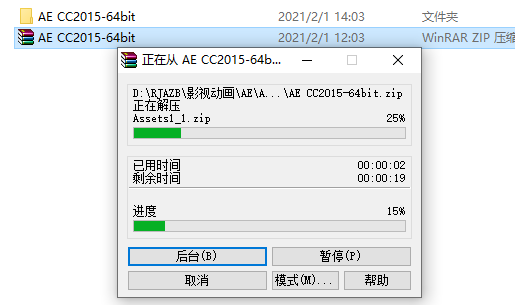
    2.压缩包解压中请等待。

    After Effects CC2015下载安装教程-2

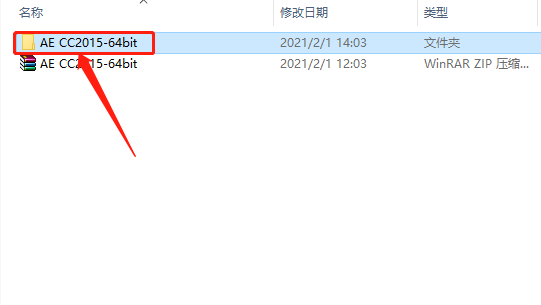
    3.知识兔打开解压的【AE CC2015-64bit】文件夹。

    After Effects CC2015下载安装教程-3

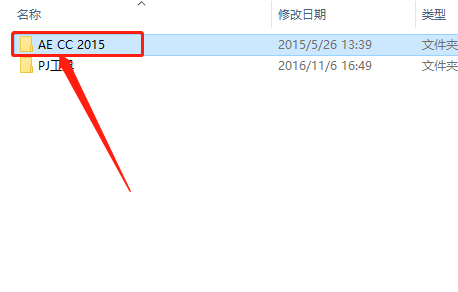
    4.继续打开【AE CC2015】文件夹。

    After Effects CC2015下载安装教程-4

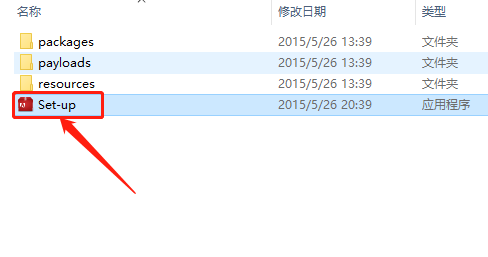
    5.知识兔双击打开【Set-up】安装程序。

    After Effects CC2015下载安装教程-5

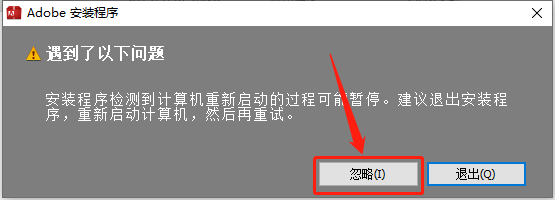
    6.知识兔点击【忽略】。

    After Effects CC2015下载安装教程-6

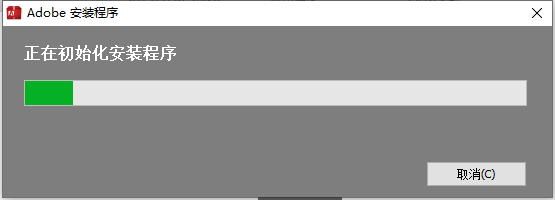
    7.安装程序初始化请等待。

    After Effects CC2015下载安装教程-7

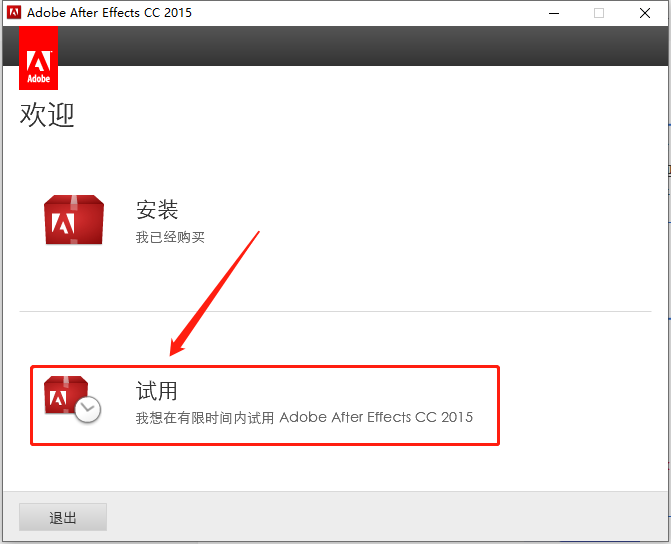
    8.知识兔点击【适用】(后面的步骤会激活)。

    After Effects CC2015下载安装教程-8

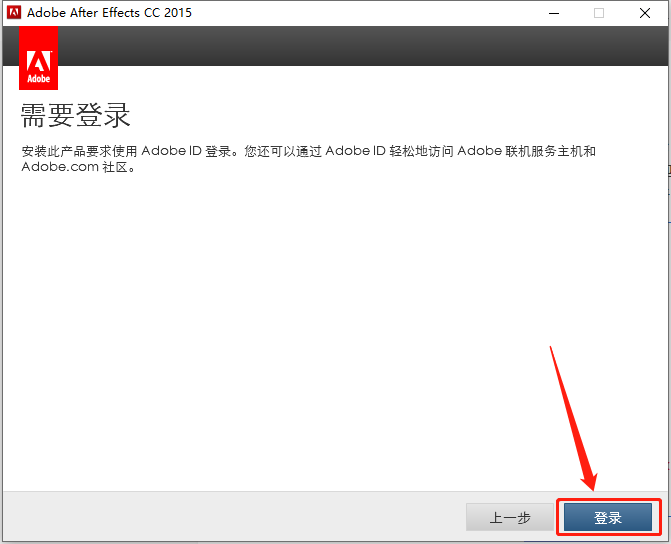
    9.知识兔点击【登陆】。

    After Effects CC2015下载安装教程-9

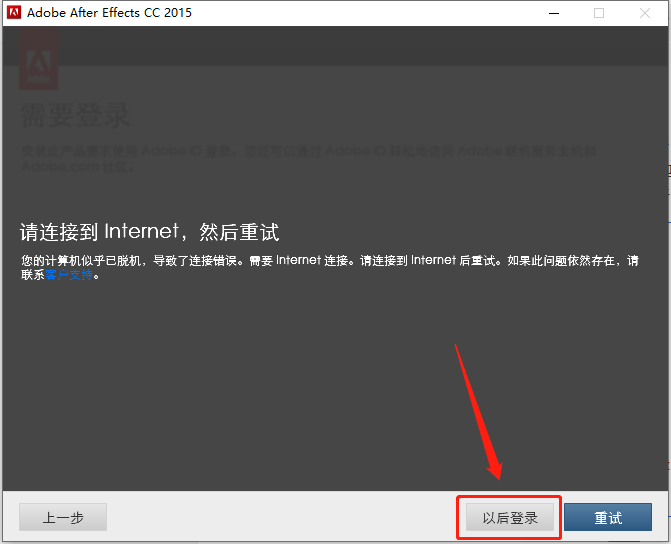
    10.知识兔点击【以后登陆】。

    After Effects CC2015下载安装教程-10

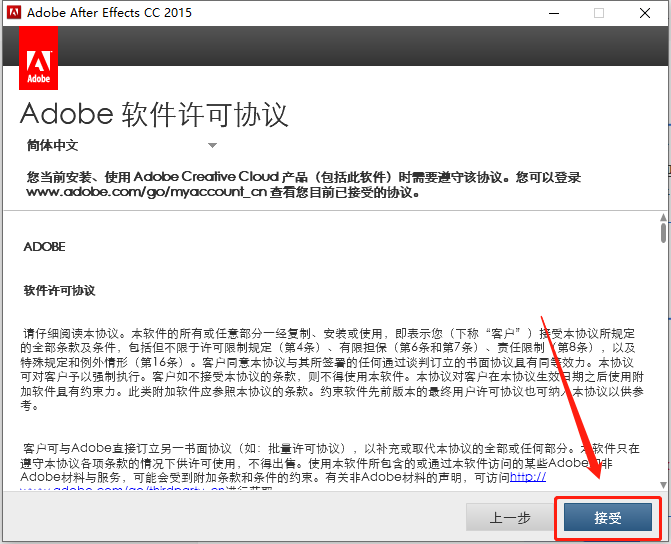
    11.知识兔点击【接受】。

    After Effects CC2015下载安装教程-11

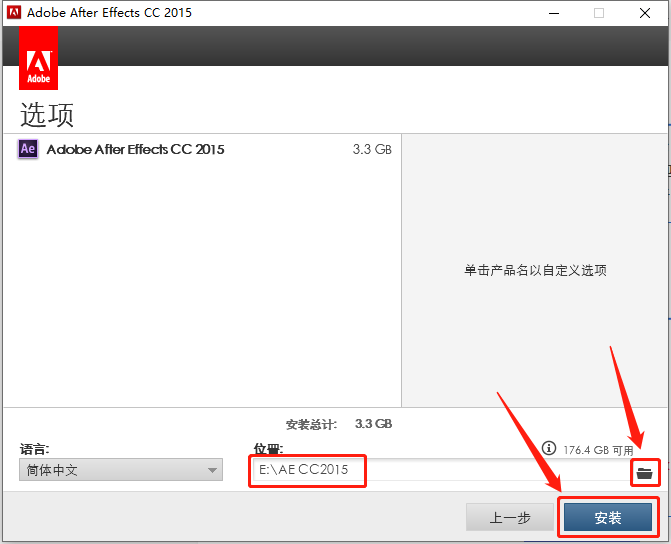
    12.知识兔点击右下角灰色的小文件夹图标即可更改AE CC2015的安装路径,知识兔建议安装在处C盘以外的磁盘,教程中选择安装到了E盘,用户可自行设置,知识兔设置好安装路径后知识兔点击【安装】。

    After Effects CC2015下载安装教程-12

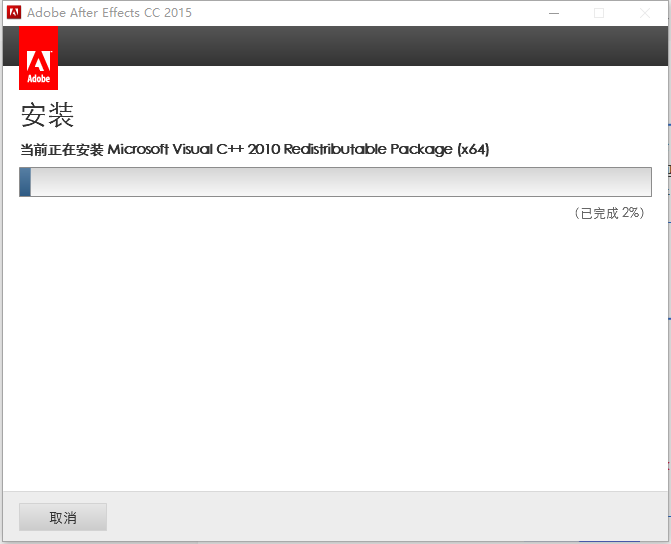
    13.软件安装中请等待。

    After Effects CC2015下载安装教程-13

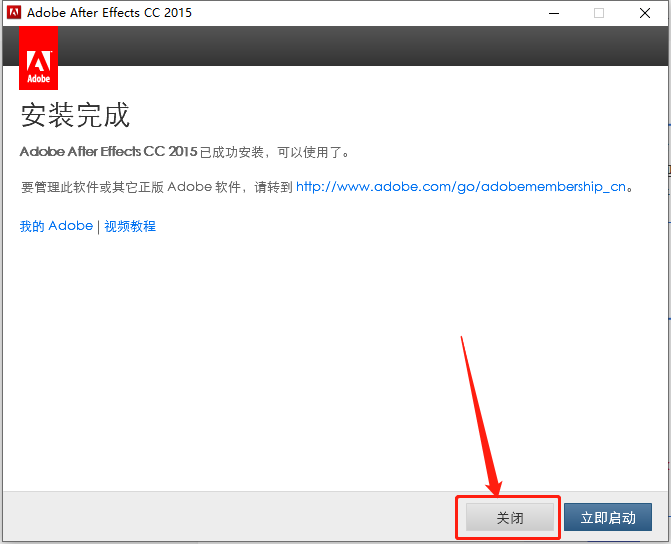
    14.安装好后知识兔点击【关闭】。

    After Effects CC2015下载安装教程-14

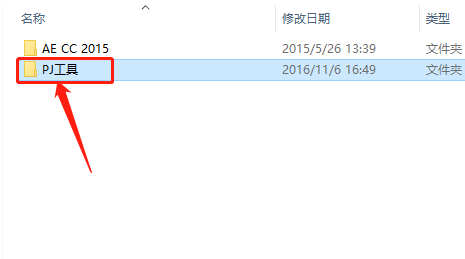
    15.返回到解压的【AE CC2015-64bit】文件夹然后知识兔打开【PJ工具】文件夹。

    After Effects CC2015下载安装教程-15

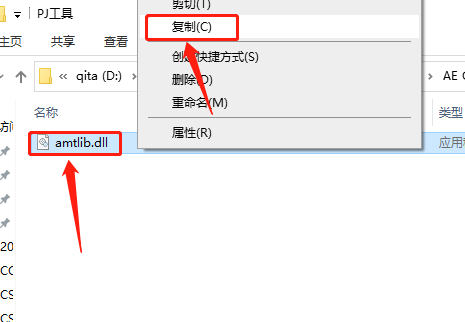
    16.选中【amtlib.dll】文件,鼠标右击选择【复制】。

    After Effects CC2015下载安装教程-16

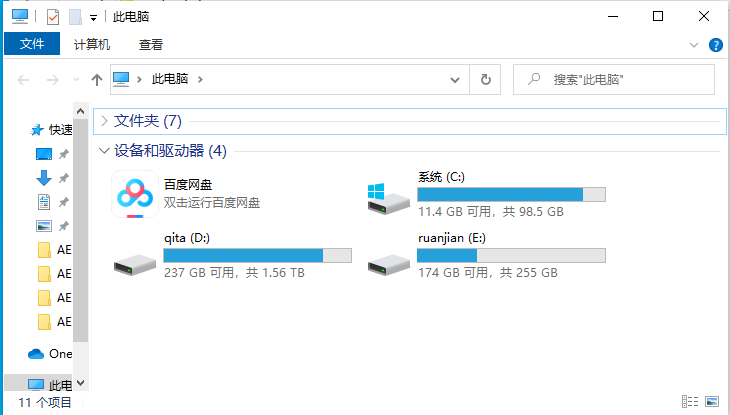
    17.这里我们需要找到AE CS6的安装路径,参考12步骤,教程中是安装在了E盘。

    After Effects CC2015下载安装教程-17

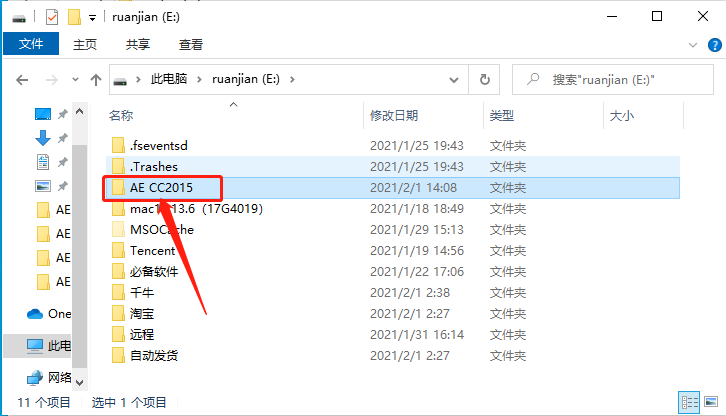
    18.知识兔打开【AE CC2015】文件夹。

    After Effects CC2015下载安装教程-18

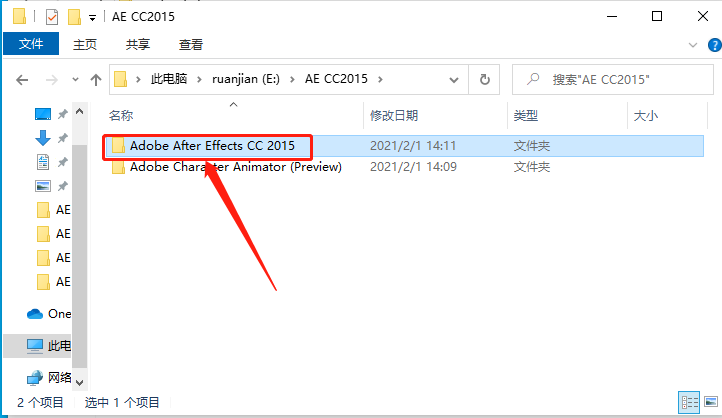
    19.知识兔打开【Adobe After Effect CC2015】文件夹。

    After Effects CC2015下载安装教程-19

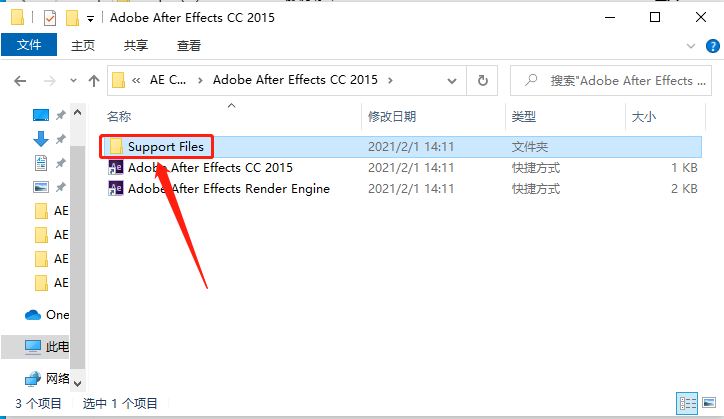
    20.知识兔打开【Support Files】文件夹。

    After Effects CC2015下载安装教程-20

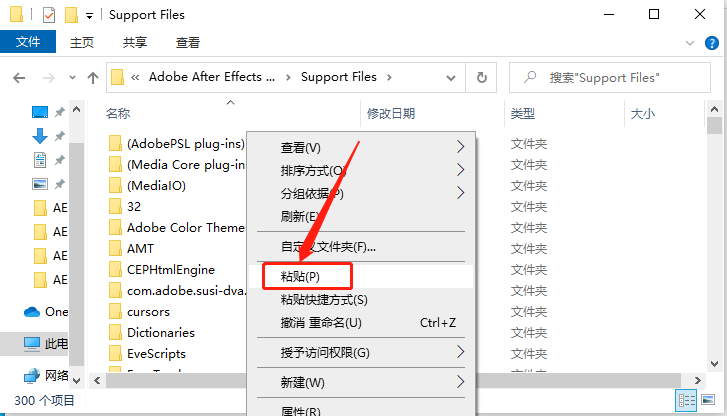
    21.在打开的【Support Files】文件夹空白处,鼠标右击【粘贴】刚才复制的amtli.dll文件。

    After Effects CC2015下载安装教程-21

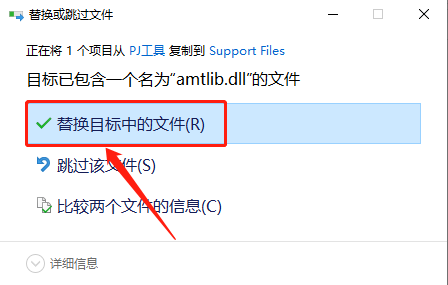
    22.知识兔点击【替换目标中的文件】。

    After Effects CC2015下载安装教程-22

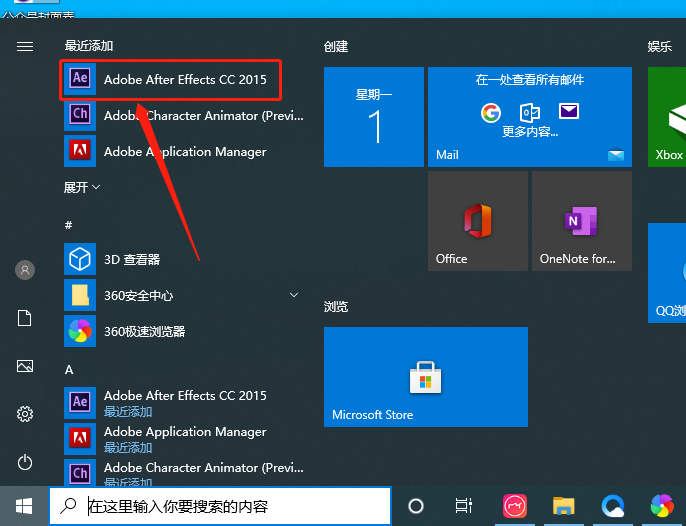
    23.在桌面左下角的开始菜单栏中找到并打开AE CC2015软件。

    After Effects CC2015下载安装教程-23

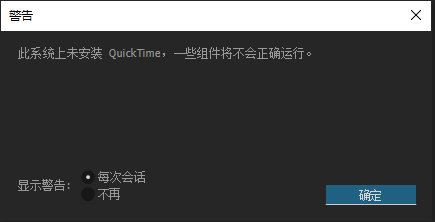
    24.若出现如下图所示的提示,那么请自行百度下载安装QuickTime软件。

    After Effects CC2015下载安装教程-24

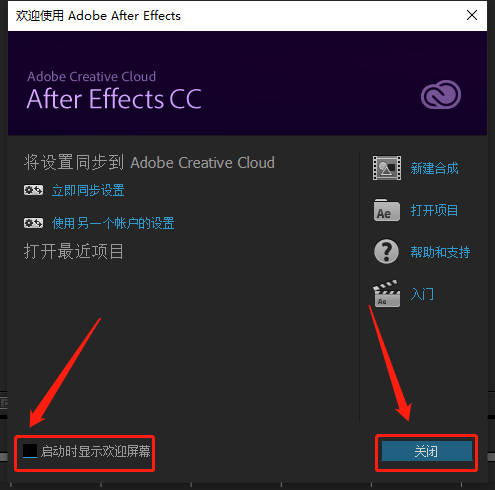
    25.取消勾选【在启动时显示······】,然后知识兔点击【关闭】。

    After Effects CC2015下载安装教程-25

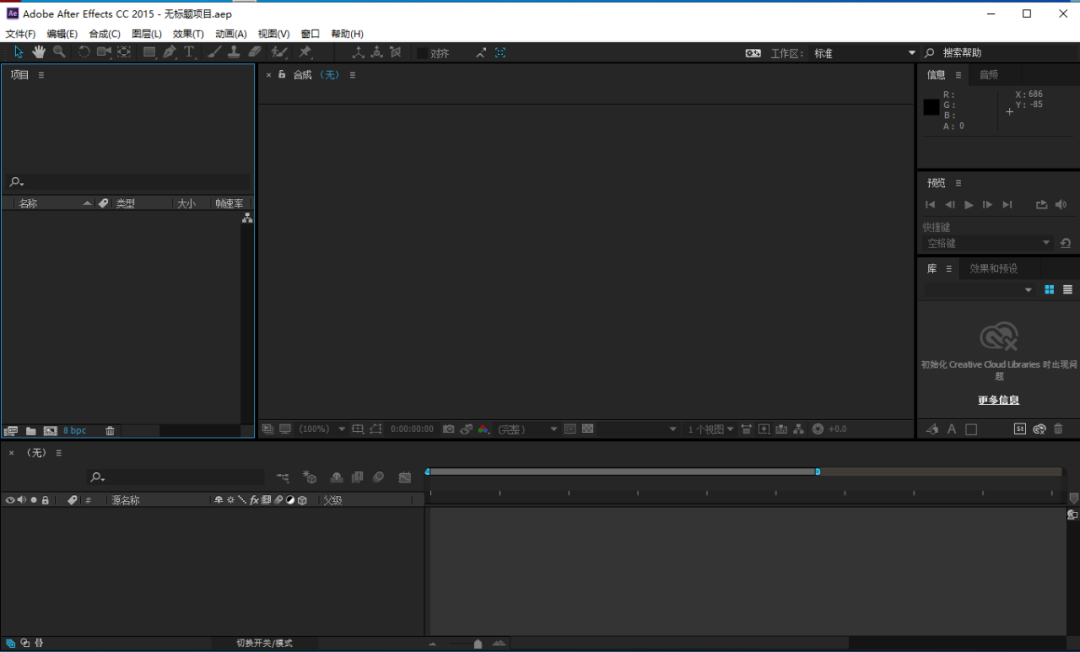
    26.AE CC2015软件安装完成,软件打开界面如下图所示。

    After Effects CC2015下载安装教程-26

    [ppwp passwords=”zhishitu.cn”]

    下载体验

    下载链接:

    如何获取解压密码

    如果知识兔链接失效了,请找客服哈

    [/ppwp]
    点击下载

  • After Effects CS6下载安装教程

    Adobe After Effects简称“AE”,它是Adobe公司推出的一款图形视频处理软件,知识兔适用于从事设计和视频特技的机构,知识兔包括电视台、动画制作公司、个人后期制作工作室以及多媒体工作室,属于层类型后期软件。Adobe After Effects软件可以帮助您高效且精确地创建无数种引人注目的动态图形和震撼人心的视觉效果。利用与其他Adobe软件无与伦比的紧密集成和高度灵活的2D和3D合成,知识兔以及数百种预设的效果和动画,为您的电影、视频、DVD和Macromedia Flash作品增添令人耳目一新的特效。

    温馨提示:安装前请断开WiFi或者拔掉网线【保持电脑断网状态】。

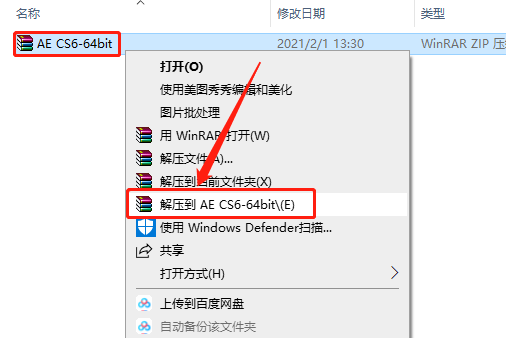
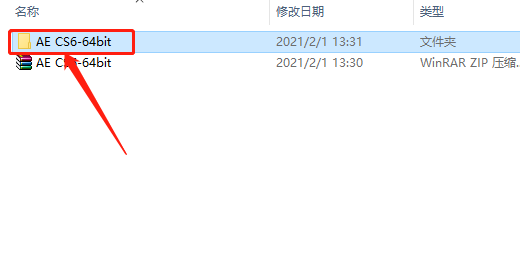
    1.知识兔打开下载的AE CS5软件安装包,鼠标右击压缩包选择【解压到AE CS6-64bit】。

    After Effects CS6下载安装教程-1

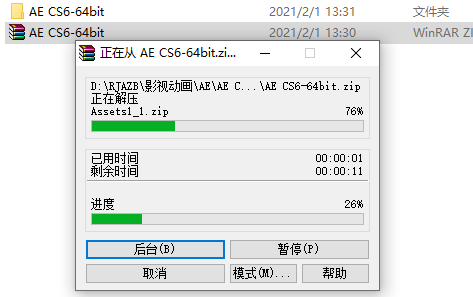
    2.压缩包解压中请等待。

    After Effects CS6下载安装教程-2

    3.知识兔打开解压的【AE CS5-64bit】文件夹。

    After Effects CS6下载安装教程-3

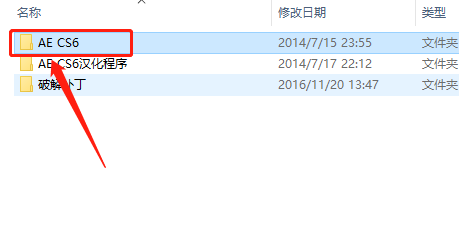
    4.继续打开【AE CS6】文件夹。

    After Effects CS6下载安装教程-4

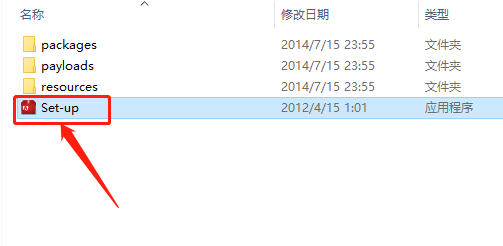
    5.知识兔双击打开【Set-up】安装程序。

    After Effects CS6下载安装教程-5

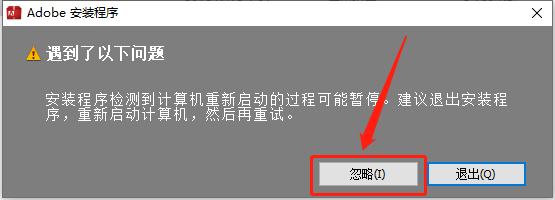
    6.知识兔点击【忽略】。

    After Effects CS6下载安装教程-6

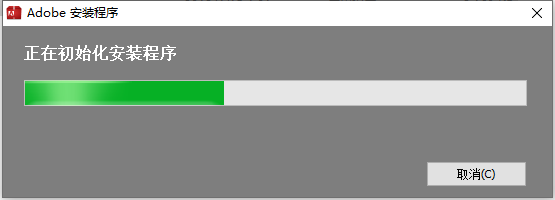
    7.安装程序初始化请等待。

    After Effects CS6下载安装教程-7

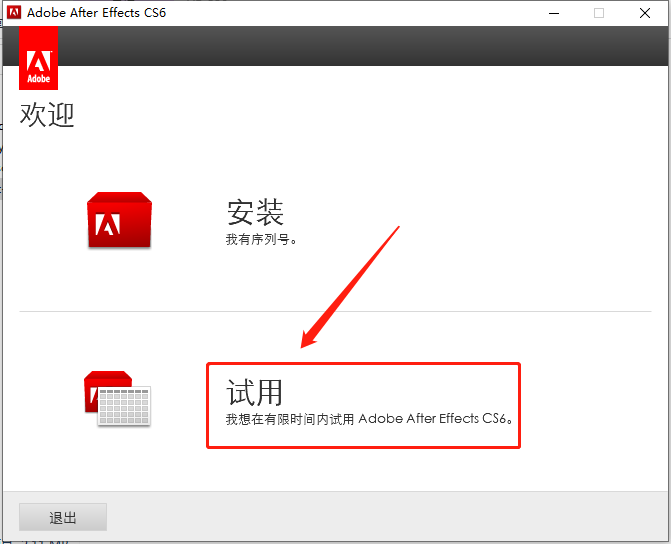
    8.知识兔点击【实用】(后面的步骤会激活)。

    After Effects CS6下载安装教程-8

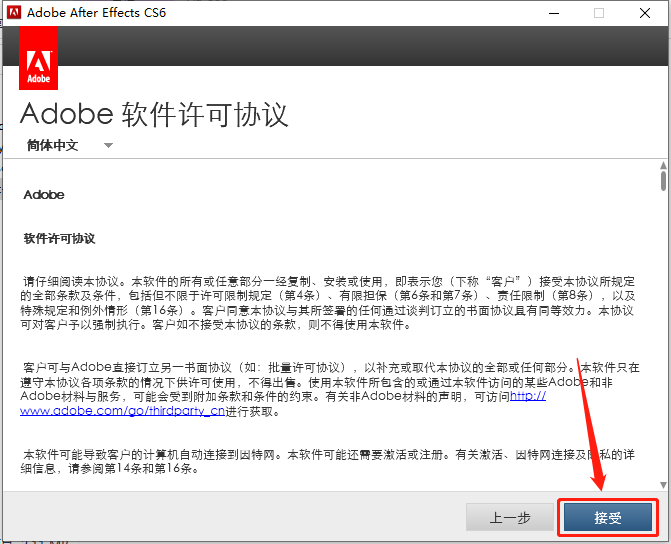
    9.知识兔点击【接受】。

    After Effects CS6下载安装教程-9

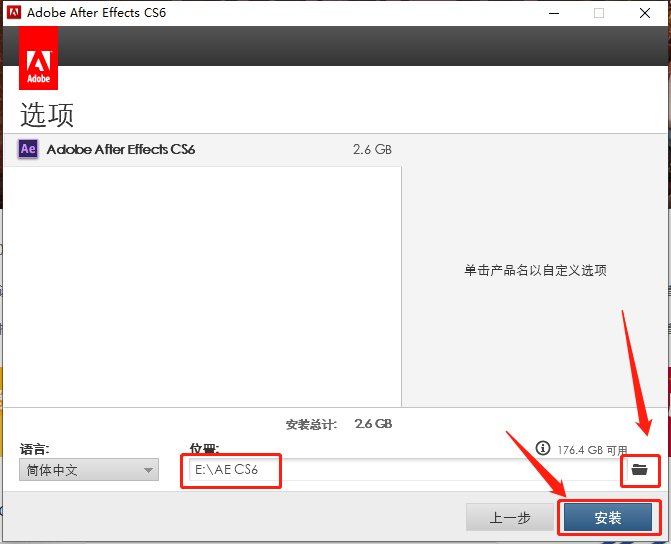
    10.知识兔点击右下角黑色的的小文件夹图标即可更改AE CS6的安装路径,知识兔建议安装在处C盘以外的磁盘,教程中选择安装到了E盘,用户可自行设置,知识兔设置好安装路径后知识兔点击【安装】。

    After Effects CS6下载安装教程-10

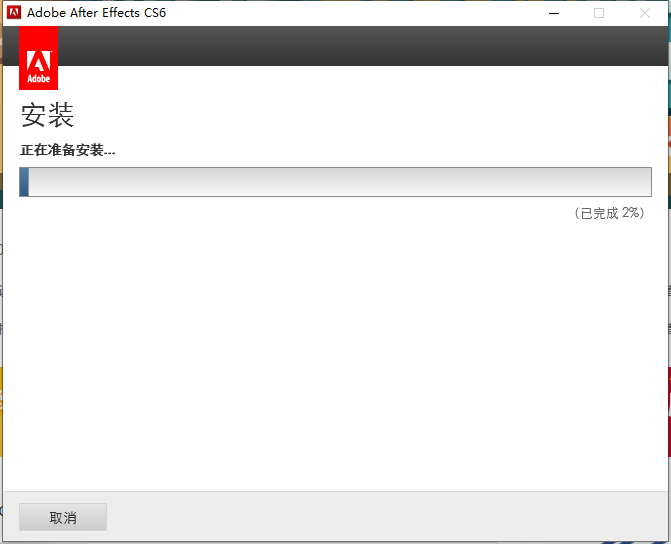
    11.软件安装中请等待。

    After Effects CS6下载安装教程-11

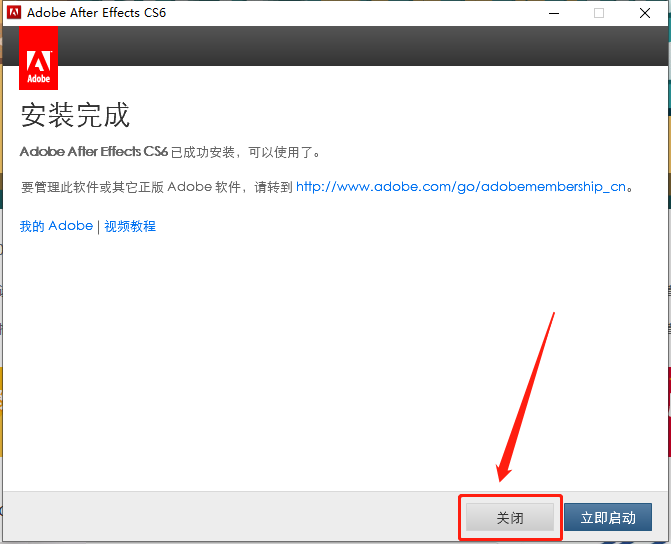
    12.安装好后知识兔点击【关闭】。

    After Effects CS6下载安装教程-12

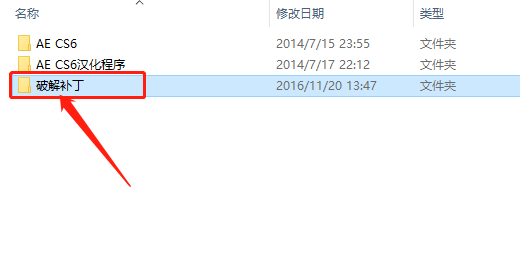
    13.返回到解压的【AE CS6-64bit】文件夹,然后知识兔打开【破解补丁】文件夹。

    After Effects CS6下载安装教程-13

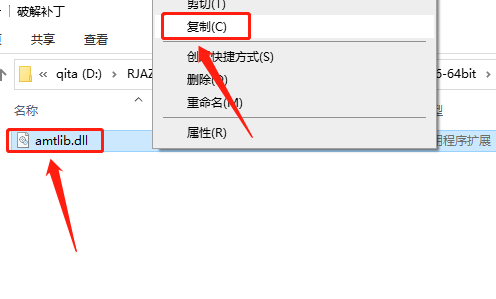
    14.选中【amtlib.dll】文件,鼠标右击选择【复制】。

    After Effects CS6下载安装教程-14

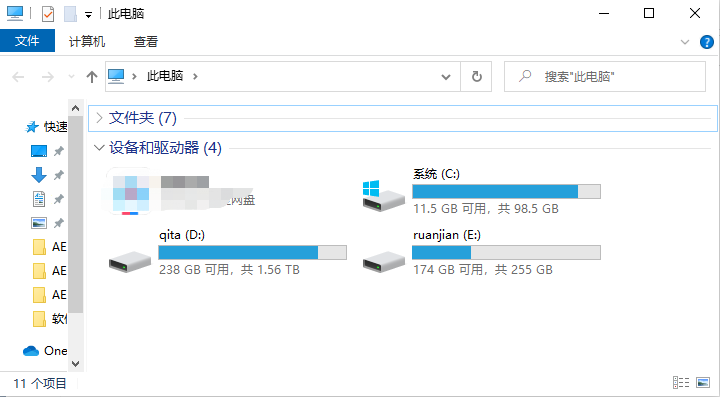
    15.这里我们需要找到AE CS6的安装路径,参考10步骤,教程中是安装在了E盘。

    After Effects CS6下载安装教程-15

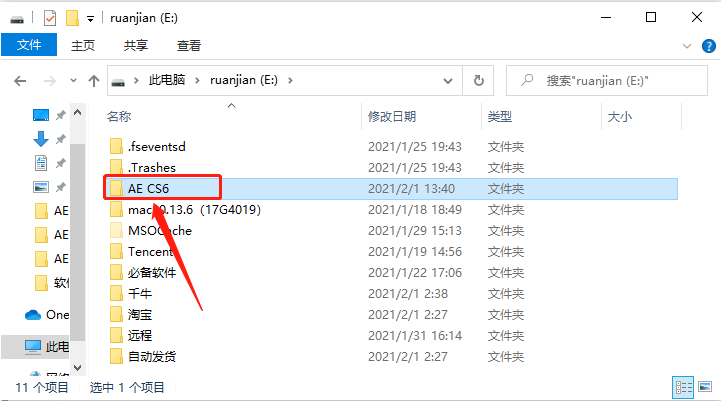
    16.知识兔打开【AE CS6】文件夹。

    After Effects CS6下载安装教程-16

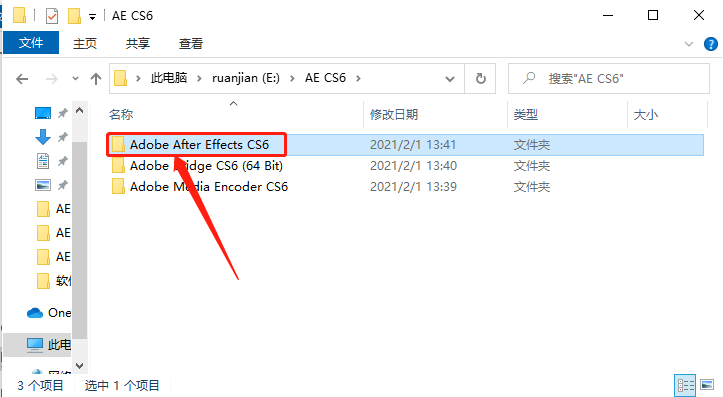
    17.知识兔打开【Adobe After Effect CS6】文件夹。

    After Effects CS6下载安装教程-17

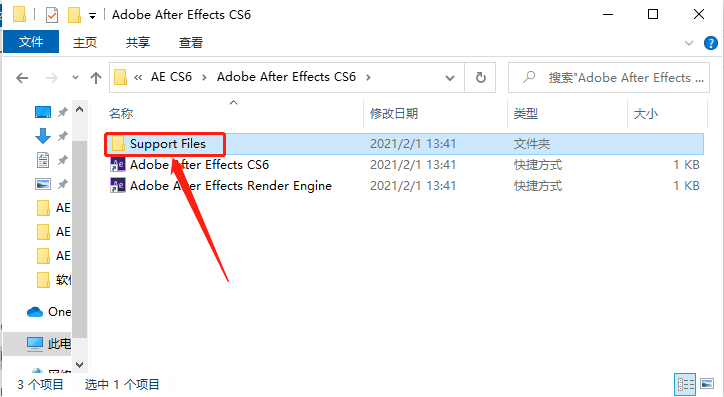
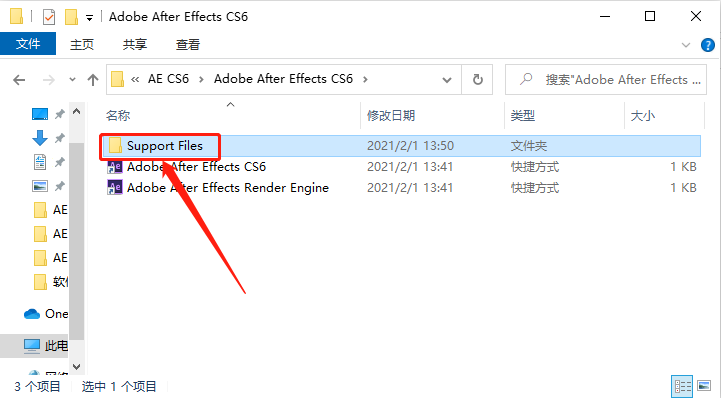
    18.知识兔打开【Support Files】文件夹。

    After Effects CS6下载安装教程-18

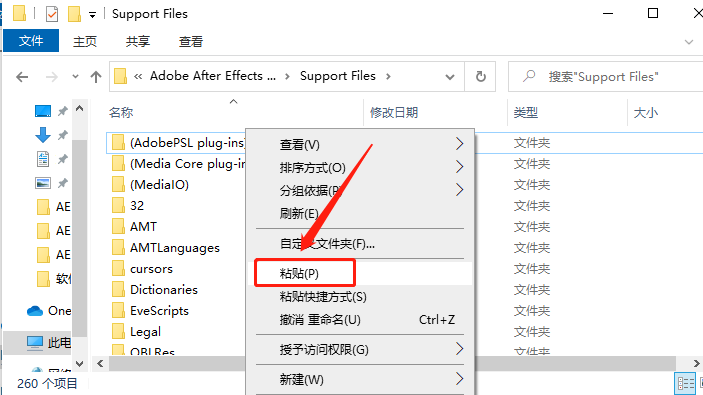
    19.在打开的【Support Files】文件夹空白处,鼠标右击【粘贴】刚才复制的amtli.dll文件。

    After Effects CS6下载安装教程-19

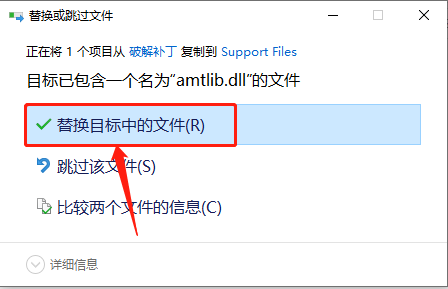
    20.知识兔点击【替换目标中的文件】。

    After Effects CS6下载安装教程-20

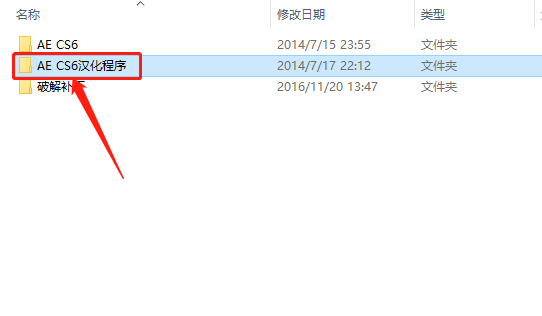
    21.继续返回到解压的【AE CS6】文件夹中,然后知识兔打开【AE CS6汉化程序】文件夹。

    After Effects CS6下载安装教程-21

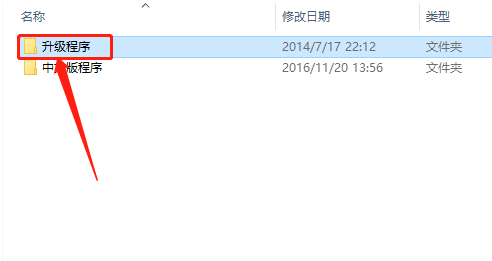
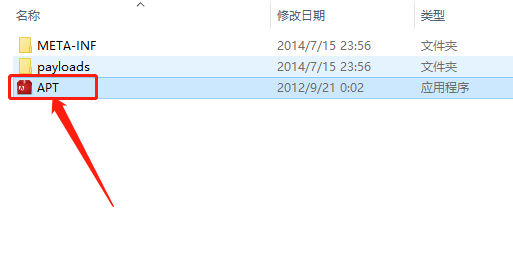
    22.知识兔打开【升级程序】文件夹。

    After Effects CS6下载安装教程-22

    23.知识兔双击打开【APT]。

    After Effects CS6下载安装教程-23

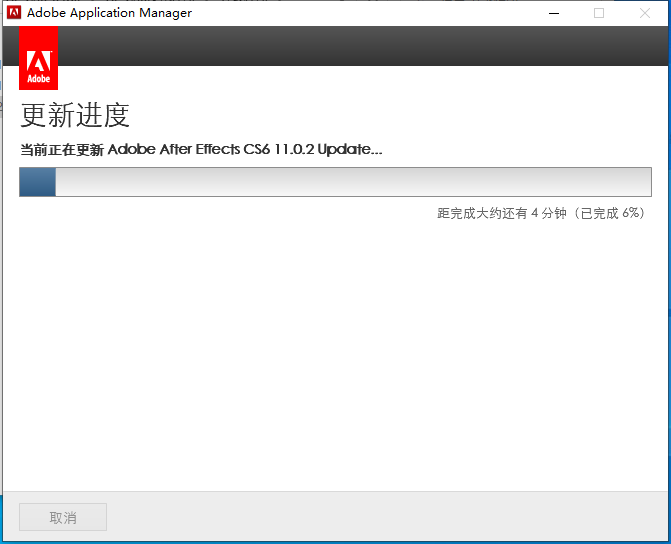
    24.等待程序安装进度完成。

    After Effects CS6下载安装教程-24

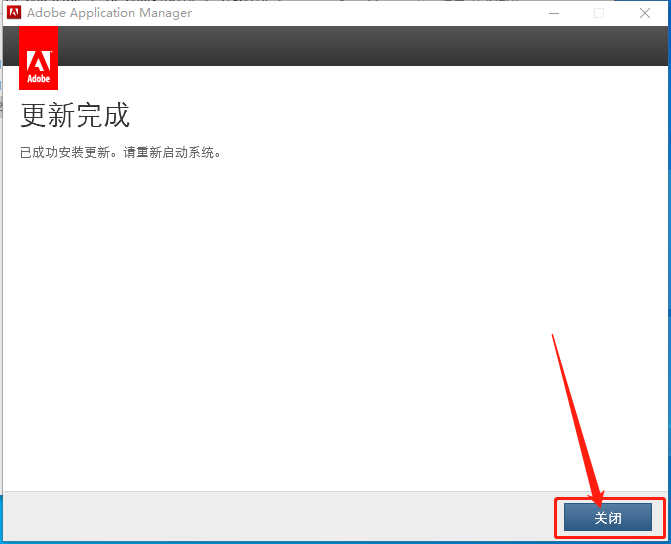
    25.安装完成后知识兔点击【关闭】。

    After Effects CS6下载安装教程-25

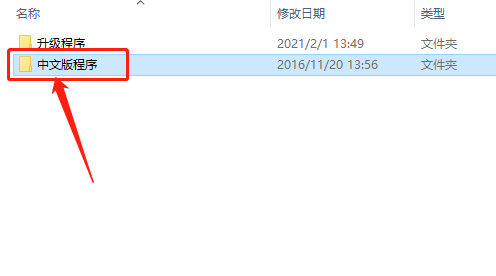
    26.返回到解压的【AE CS6汉化程序】文件夹中,然后知识兔打开【中文版程序】文件夹。

    After Effects CS6下载安装教程-26

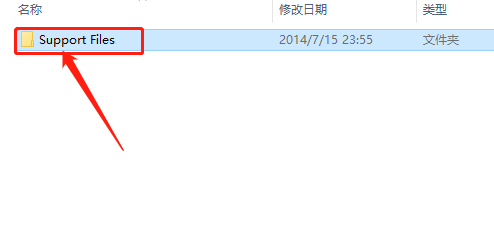
    27.知识兔打开【Support Files】文件夹。

    After Effects CS6下载安装教程-27

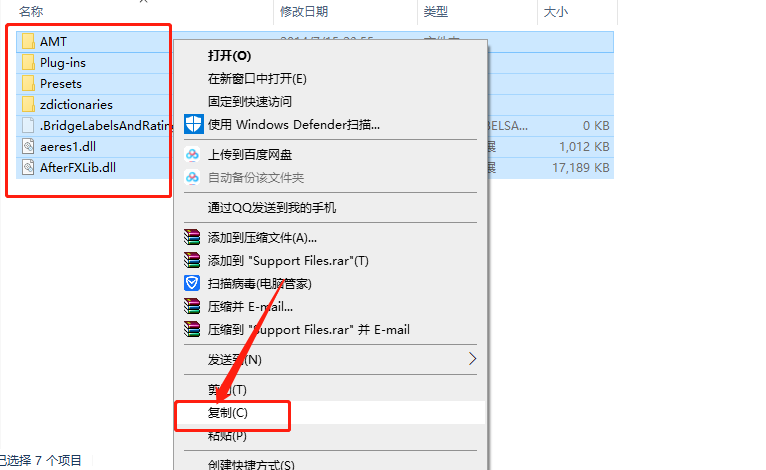
    28.在打开的【Support Files】文件夹中,全部选中所有文件,然后知识兔鼠标右击选择【复制】。

    After Effects CS6下载安装教程-28

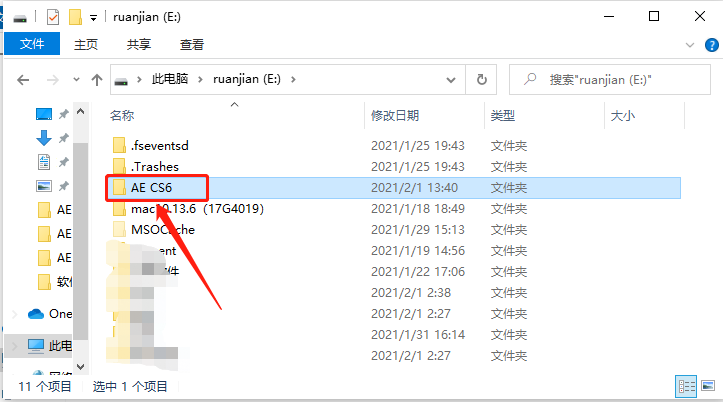
    29.知识兔打开AE CS6软件安装路径,参考10步骤,教程中是安装在了E盘新建的【AE CS6】文件夹中,所以打开【AE CS6】文件夹。

    After Effects CS6下载安装教程-29

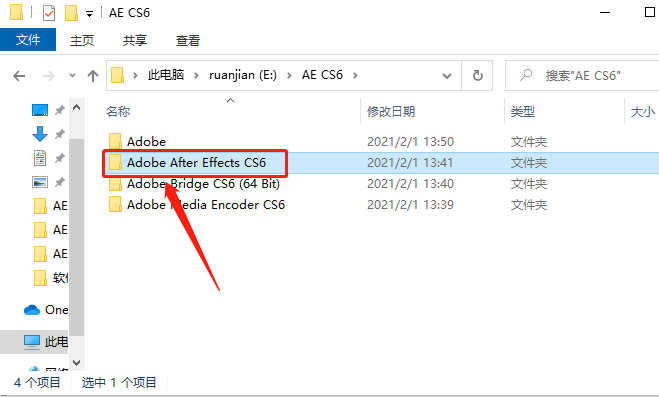
    30.知识兔打开【Adobe After Effect CS6】文件夹。

    After Effects CS6下载安装教程-30

    31.知识兔打开【Support Files】文件夹。

    After Effects CS6下载安装教程-31

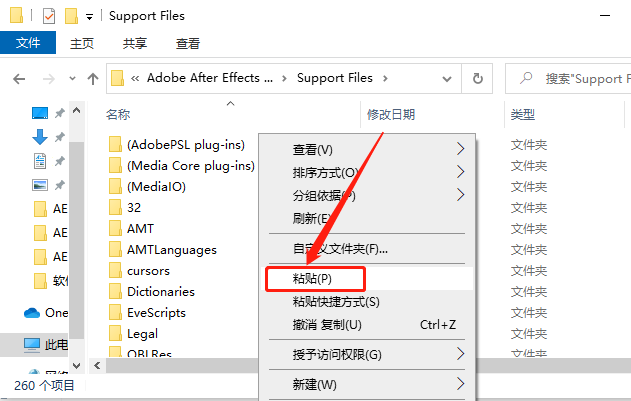
    32.在打开的【Support Files】文件夹空白处,鼠标右击【粘贴】刚才复制的文件。

    After Effects CS6下载安装教程-32

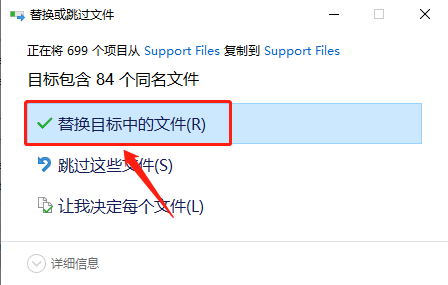
    33.知识兔点击【替换目标中的文件】。

    After Effects CS6下载安装教程-33

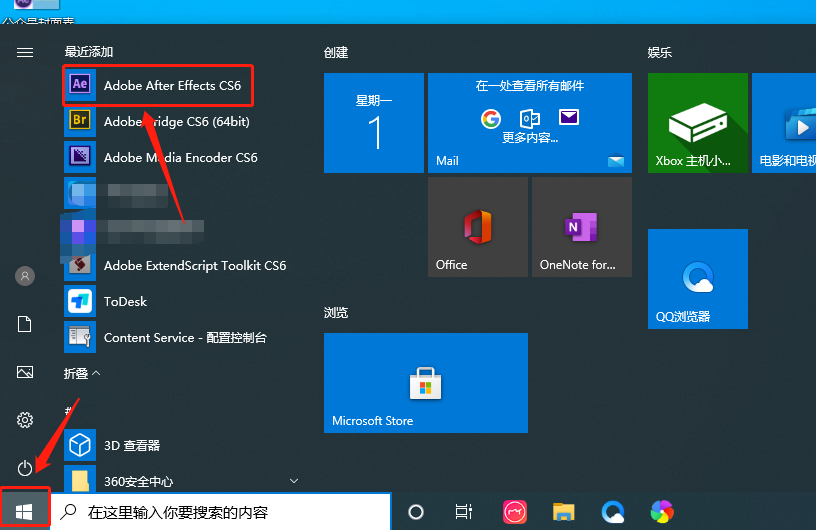
    34.在桌面左下角的开始菜单栏中找到并打开AE CS6软件。

    After Effects CS6下载安装教程-34

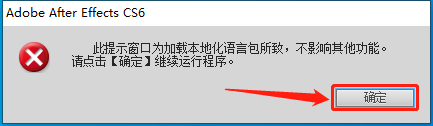
    35.若出现如下图所示的提示框,直接知识兔点击【确定】。

    After Effects CS6下载安装教程-35

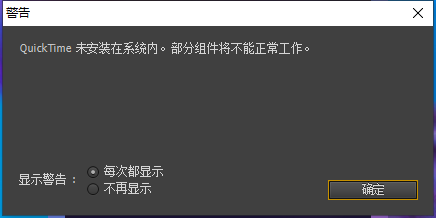
    36.若出现如下图所示的提示,那么请自行百度下载安装QuickTime软件。

    After Effects CS6下载安装教程-36

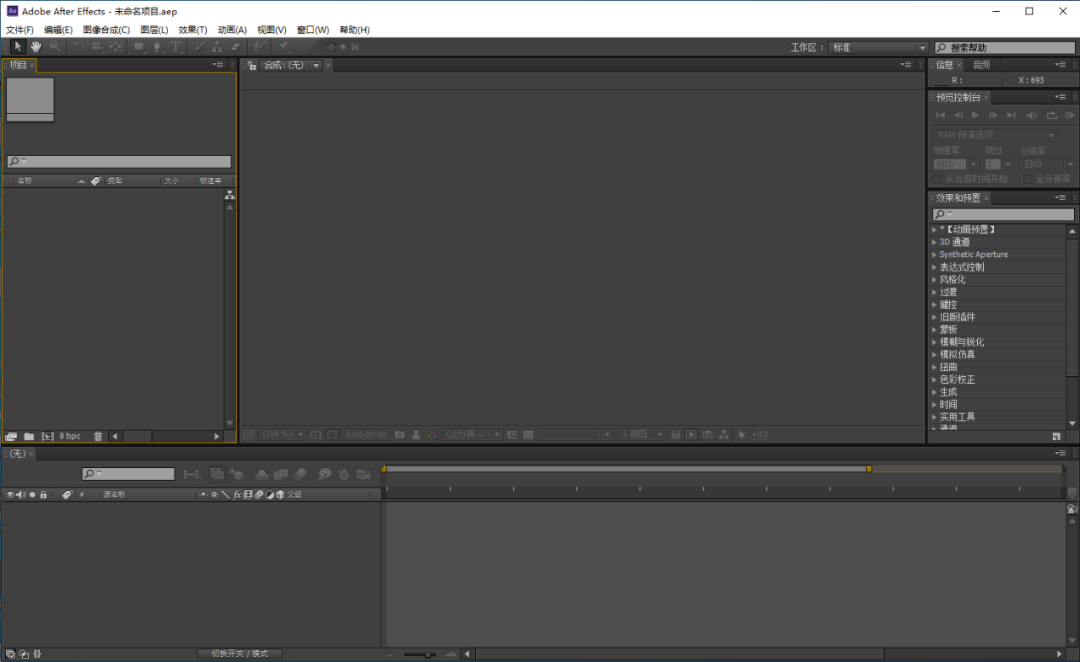
    37.AE CS6软件安装完成,软件打开界面如下图所示。

    After Effects CS6下载安装教程-37

    [ppwp passwords=”zhishitu.cn”]

    下载体验

    下载链接:

    如何获取解压密码

    如果知识兔链接失效了,请找客服哈

    [/ppwp]
    点击下载

  • Lightroom 10.0下载安装教程

    Lightroom是Adobe 研发的一款以后期制作为重点的图形工具软件,是当今数字拍摄工作流程中不可或缺的一部分。其增强的校正工具、强大的组织功能以及灵活的打印选项可以帮助您加快图片后期处理速度,将更多的时间投入拍摄。

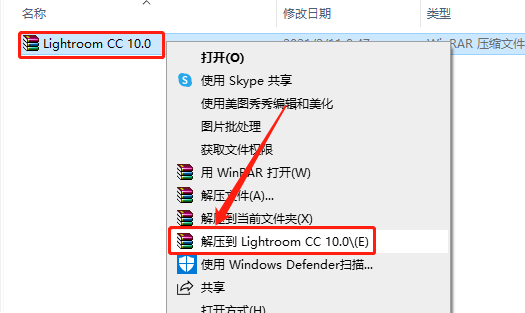
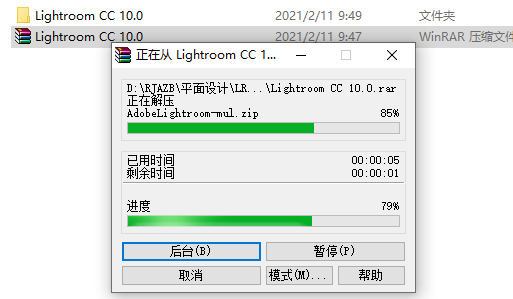
    1、鼠标右击【Lightroom CC 10.0】压缩包选择【解压到Lightroom CC 10.0】。

    Lightroom 10.0下载安装教程-1

    2、等待压缩包解压······

    Lightroom 10.0下载安装教程-2

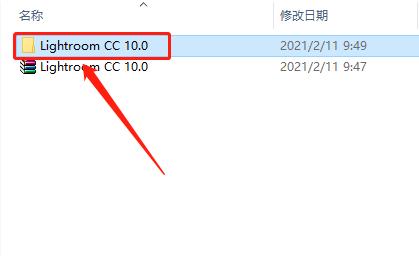
    3、打开解压的【Lightroom CC 10.0】文件夹。

    Lightroom 10.0下载安装教程-3

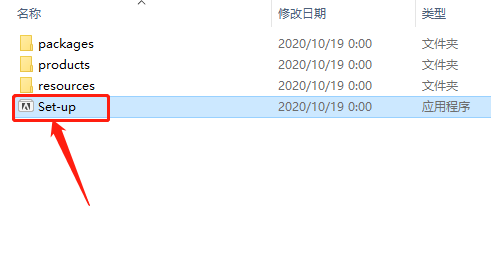
    4、知识兔双击打开【Set-up】安装程序。

    Lightroom 10.0下载安装教程-4

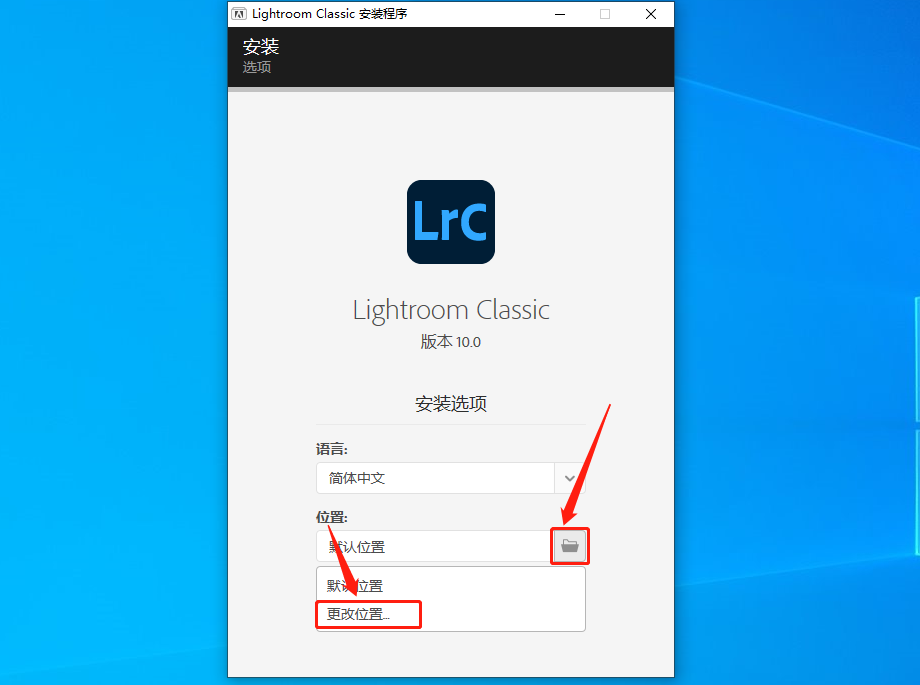
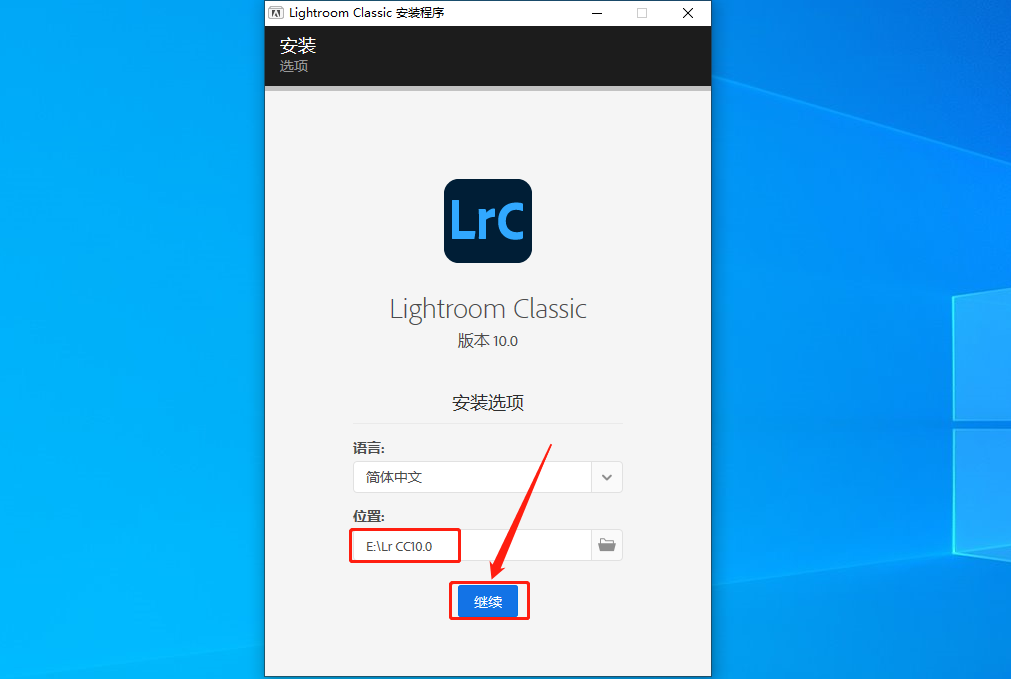
    5、知识兔点击文件夹图标,然后知识兔点击【更改位置】设置软件安装路径。

    Lightroom 10.0下载安装教程-5

    6、建议安装在除C盘之外的其它磁盘,可在E盘或其它磁盘内新建一个【LR CC10.0】文件夹,然后知识兔点击【继续】。

    Lightroom 10.0下载安装教程-6

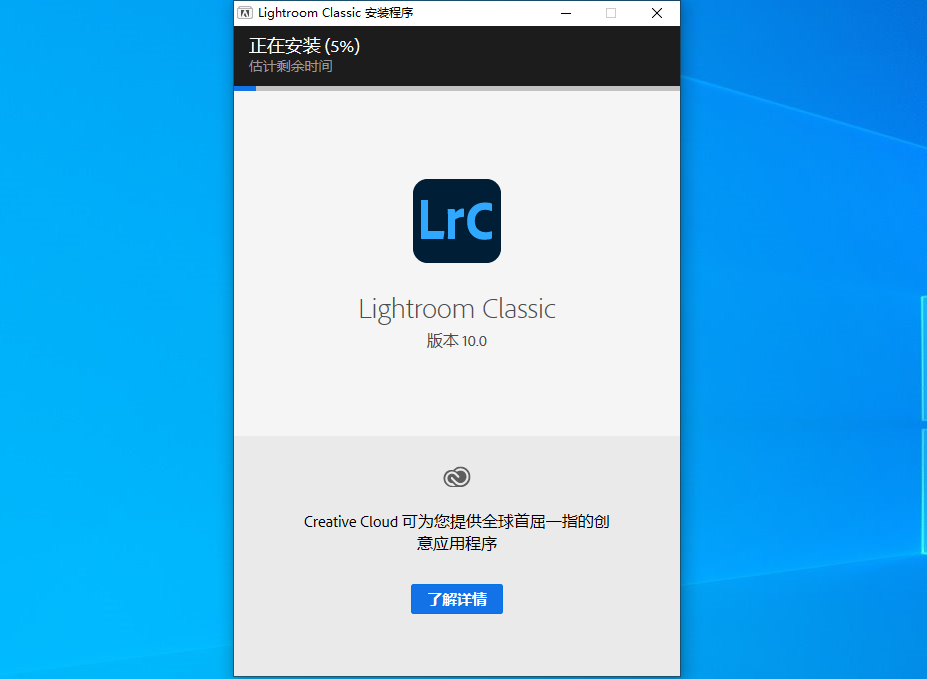
    7、软件安装中,请耐心等待。

    Lightroom 10.0下载安装教程-7

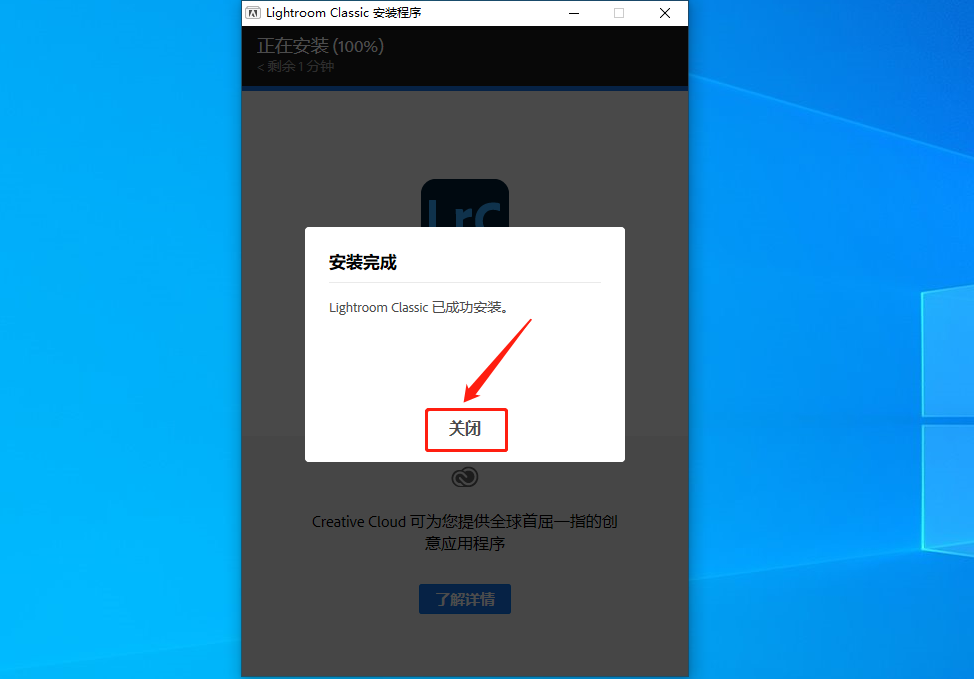
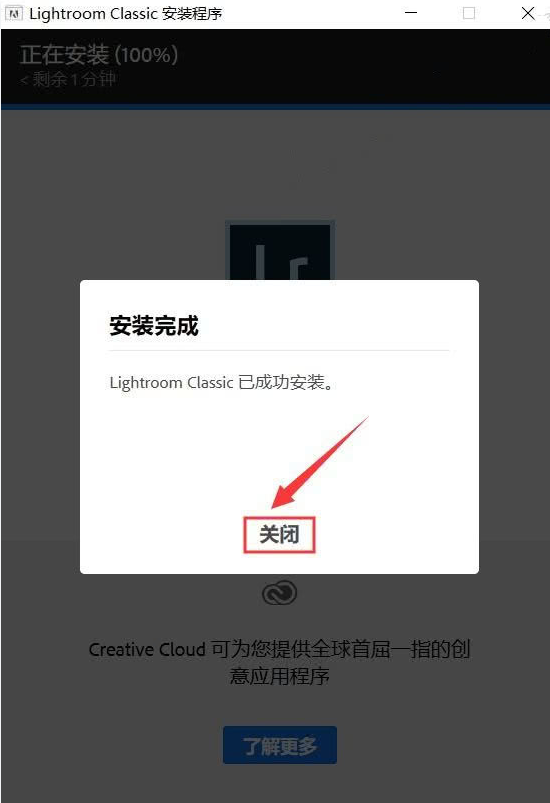
    8、知识兔点击【关闭】。

    Lightroom 10.0下载安装教程-8

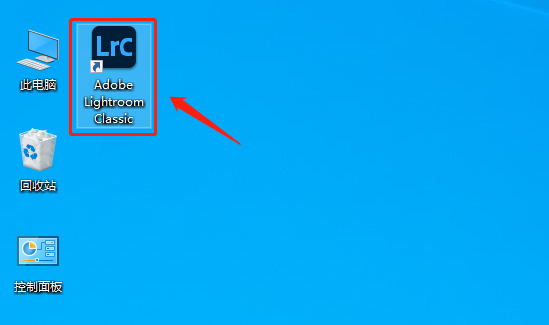
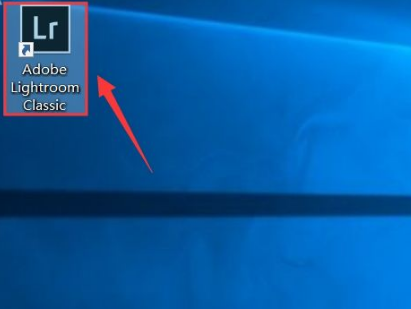
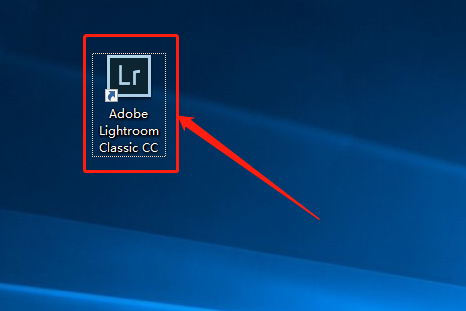
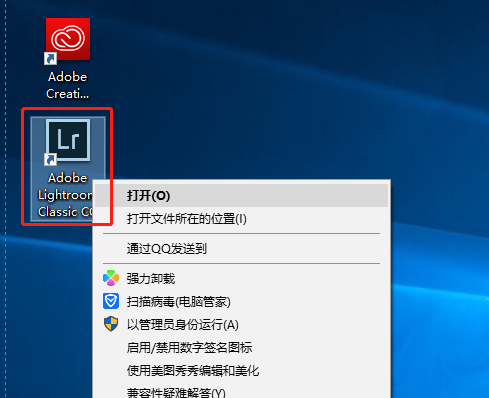
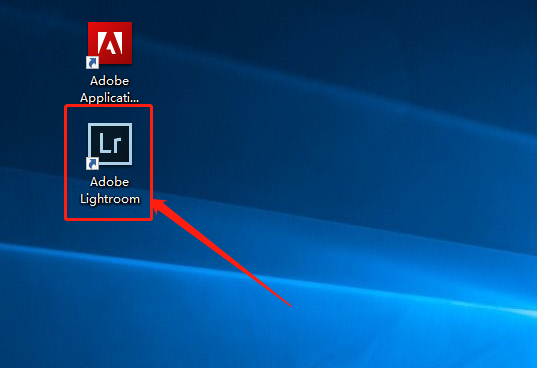
    9在桌面上知识兔双击【Adobe Lightroom Classic】软件图标运行软件。

    Lightroom 10.0下载安装教程-9

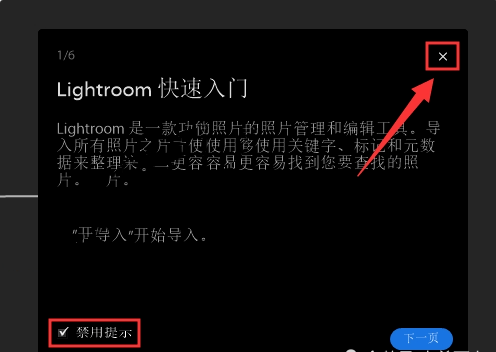
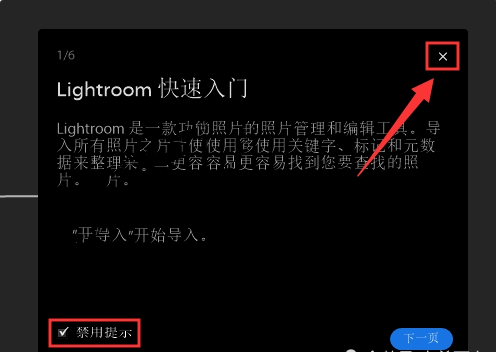
    10、勾选【禁用提示】,然后知识兔点击右上角的【❌】关闭此界面。

    Lightroom 10.0下载安装教程-10

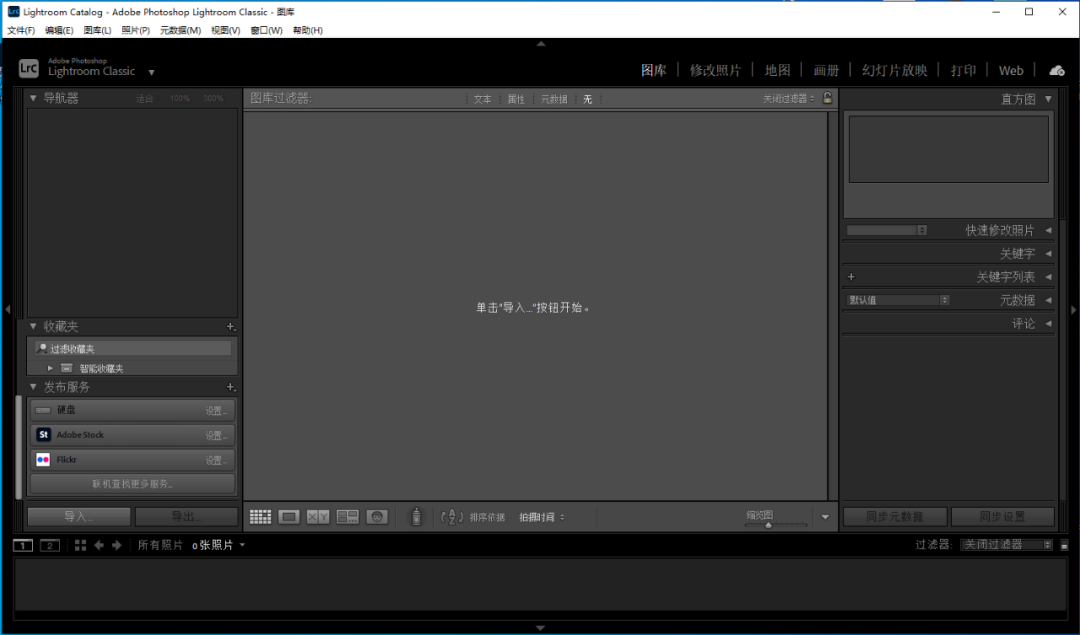
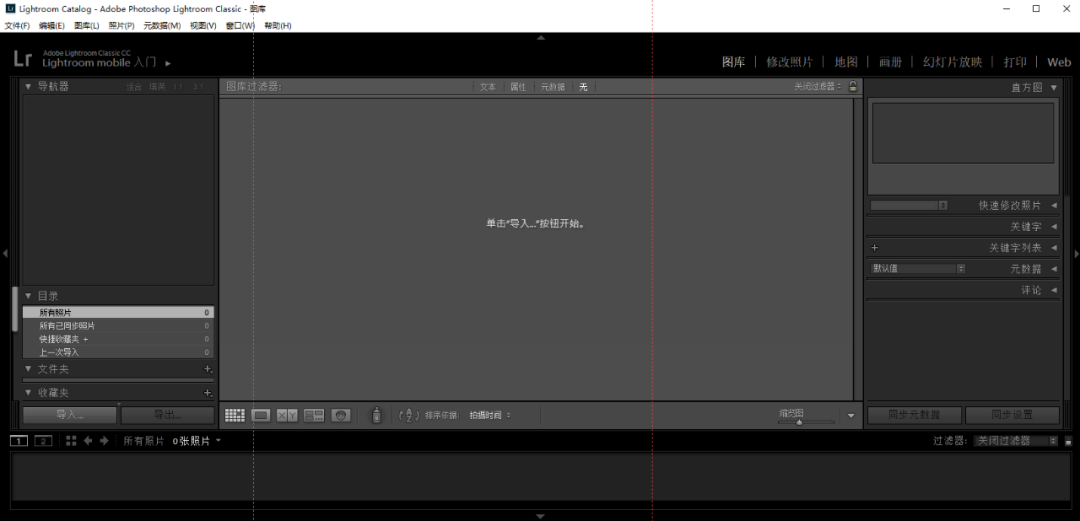
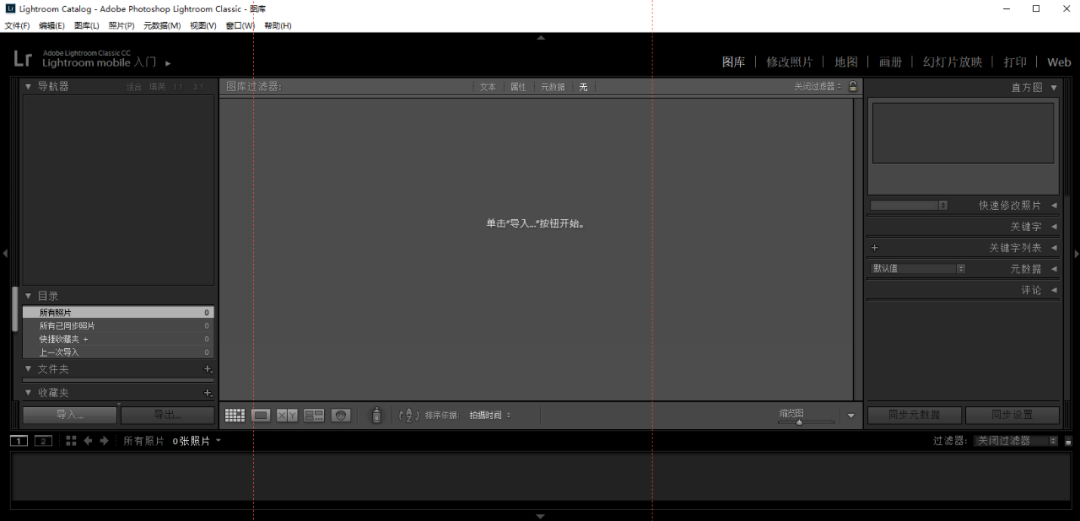
    11、安装完成,知识兔打开软件界面如下图所示。

    Lightroom 10.0下载安装教程-11

    [ppwp passwords=”zhishitu.cn”]

    下载体验

    下载链接:

    如何获取解压密码

    如果知识兔链接失效了,请找客服哈

    [/ppwp]
    点击下载

  • Lightroom 9.0下载安装教程

    Lightroom是Adobe 研发的一款以后期制作为重点的图形工具软件,是当今数字拍摄工作流程中不可或缺的一部分。其增强的校正工具、强大的组织功能以及灵活的打印选项可以帮助您加快图片后期处理速度,将更多的时间投入拍摄。

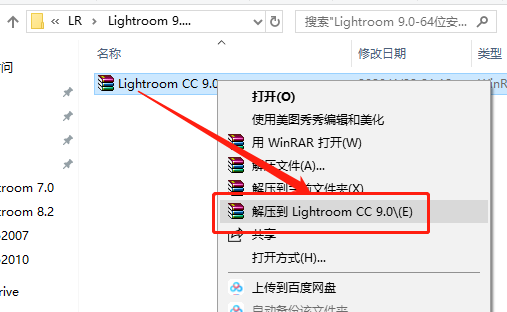
    1、鼠标右击【Lightroom CC 9.0】压缩包选择【解压到Lightroom CC 9.0】。

    Lightroom 9.0下载安装教程-1

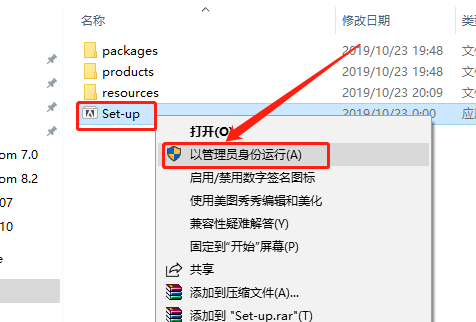
    2、打开解压的文件夹,鼠标右击【Set-up】选择【以管理员身份运行】。

    Lightroom 9.0下载安装教程-2

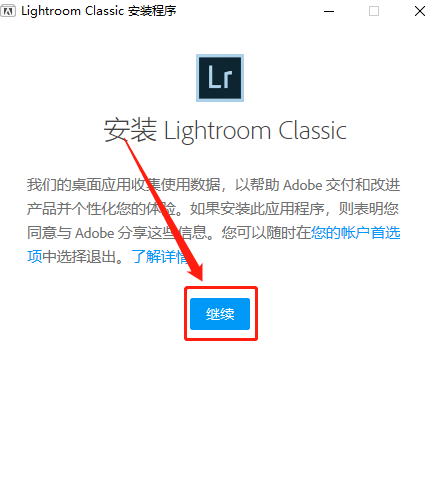
    3、知识兔点击【继续】。

    Lightroom 9.0下载安装教程-3

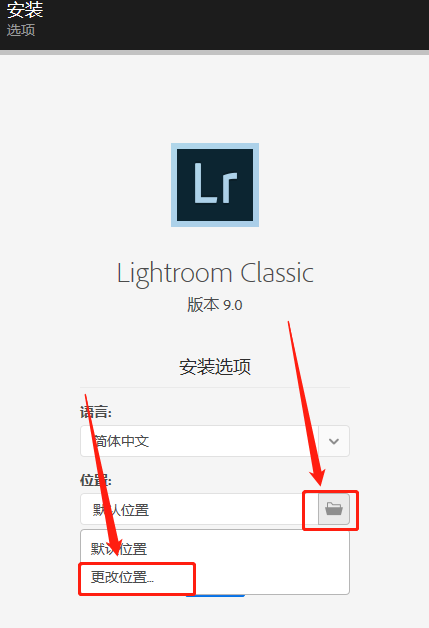
    4、知识兔点击文件夹图标,然后知识兔点击【更改位置】设置软件安装路径。

    Lightroom 9.0下载安装教程-4

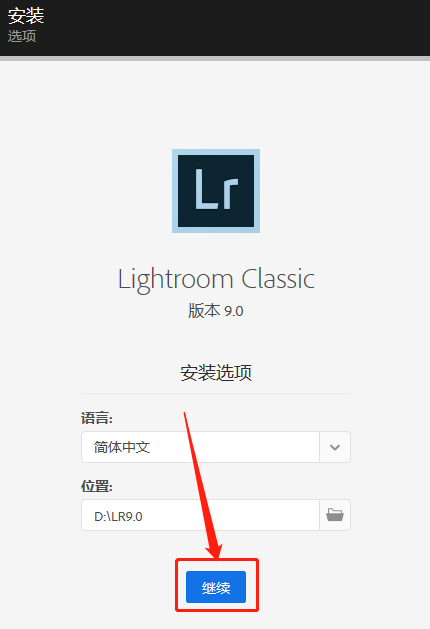
    5、建议安装在除C盘之外的其它磁盘,可在D盘或其它磁盘内新建一个【LR9.0】文件夹,然后知识兔点击【确定】。

    Lightroom 9.0下载安装教程-5

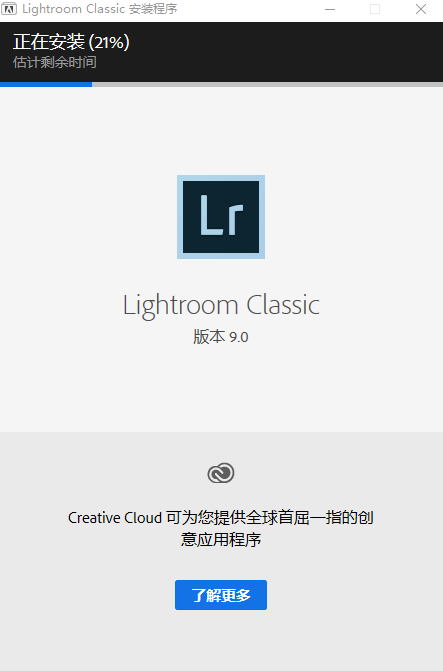
    6、软件安装中,请耐心等待。

    Lightroom 9.0下载安装教程-6

    7、知识兔点击【关闭】。

    Lightroom 9.0下载安装教程-7

    8、在桌面上知识兔双击【Adobe Lightroom Classic】软件图标运行软件。

    Lightroom 9.0下载安装教程-8

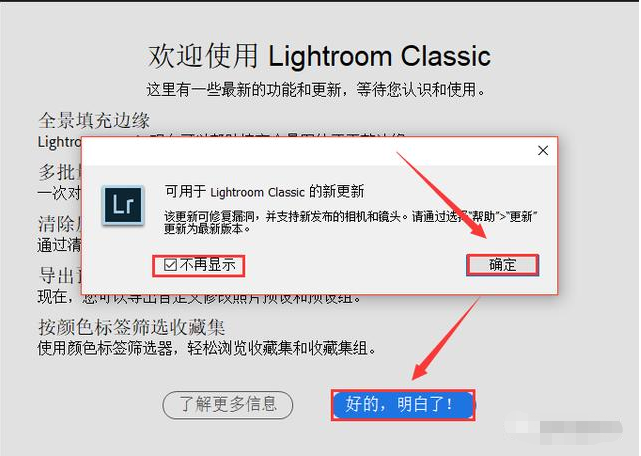
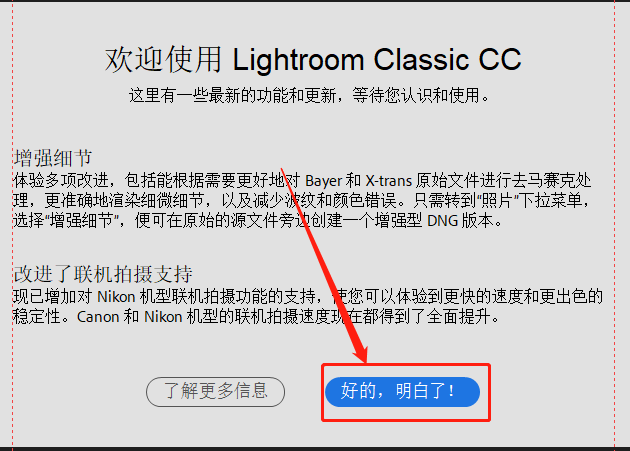
    9、知识兔点击【好的,明白了!】,然后知识兔勾选【不在显示】,知识兔点击【确定】。

    Lightroom 9.0下载安装教程-9

    10、勾选【禁用提示】,然后知识兔点击右上角的【❌】关闭此界面。

    Lightroom 9.0下载安装教程-10

    11、安装完成,知识兔打开软件界面如下图所示。

    Lightroom 9.0下载安装教程-11

    [ppwp passwords=”zhishitu.cn”]

    下载体验

    下载链接:

    如何获取解压密码

    如果知识兔链接失效了,请找客服哈

    [/ppwp]
    点击下载

  • Lightroom 8.2下载安装教程

    Lightroom是Adobe 研发的一款以后期制作为重点的图形工具软件,是当今数字拍摄工作流程中不可或缺的一部分。其增强的校正工具、强大的组织功能以及灵活的打印选项可以帮助您加快图片后期处理速度,将更多的时间投入拍摄。

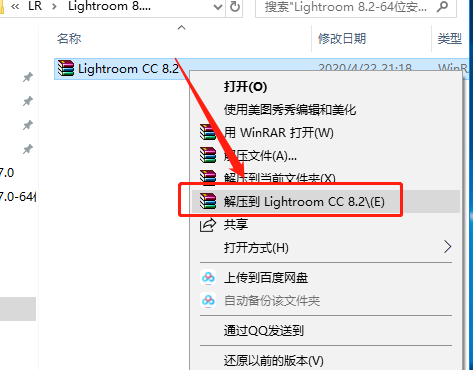
    1、打开下载好的软件安装包,选中【Lightroom CC8.2】压缩包,鼠标右击选择【解压到Lightroom CC8.2】。

    Lightroom 8.2下载安装教程-1

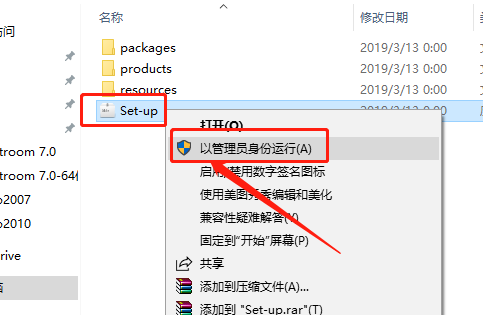
    2、打开解压的文件夹,选中【Set-up】可执行文件,鼠标右击选择【以管理员身份运行】。

    Lightroom 8.2下载安装教程-2

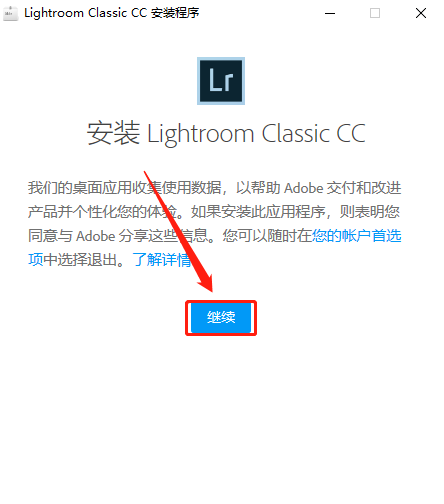
    3、知识兔点击【继续】。

    Lightroom 8.2下载安装教程-3

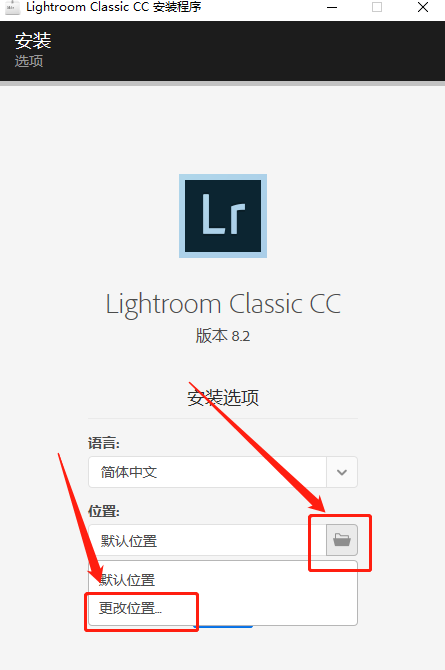
    4、知识兔点击文件夹小图标,然后知识兔选择【更改位置】。

    Lightroom 8.2下载安装教程-4

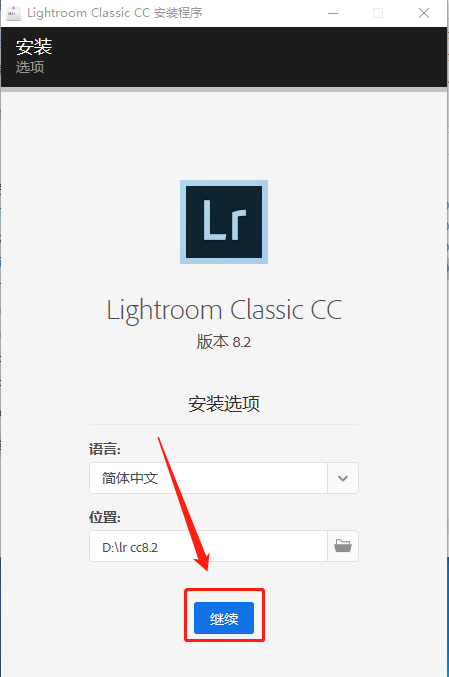
    5、建议安装到除C盘以外的磁盘,知识兔可以在D盘或其他盘新建一个【Lr CC8.2】文件夹,然后知识兔点击【继续】。

    Lightroom 8.2下载安装教程-5

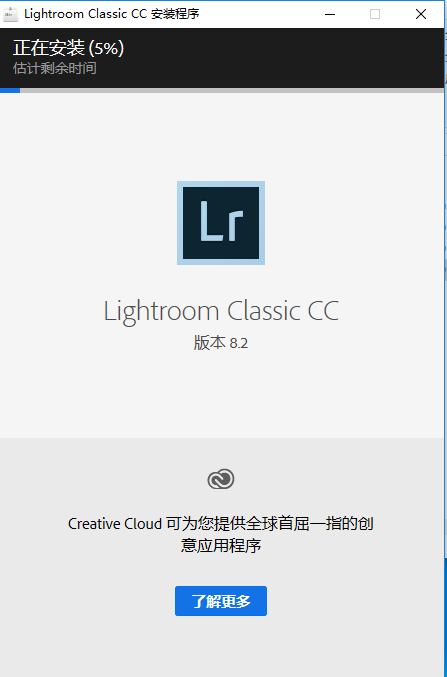
    6、软件安装中,请耐心等待。

    Lightroom 8.2下载安装教程-6

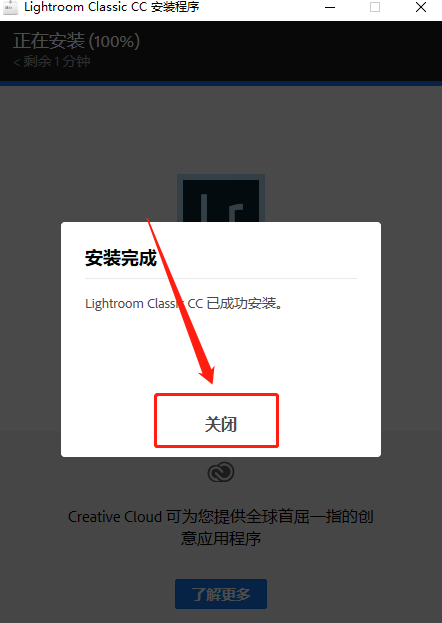
    7、安装完成后知识兔点击【关闭】。

    Lightroom 8.2下载安装教程-7

    8、在桌面上知识兔双击打开【Adobe Lightroom Classic CC】。

    Lightroom 8.2下载安装教程-8

    9、知识兔点击【好的,明白了!】。

    Lightroom 8.2下载安装教程-9

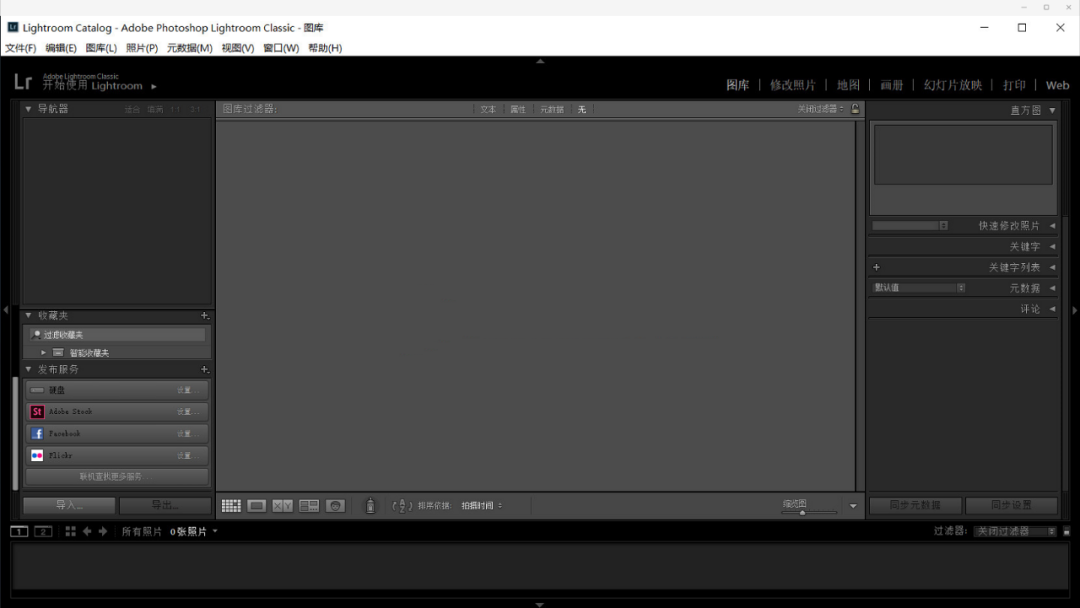
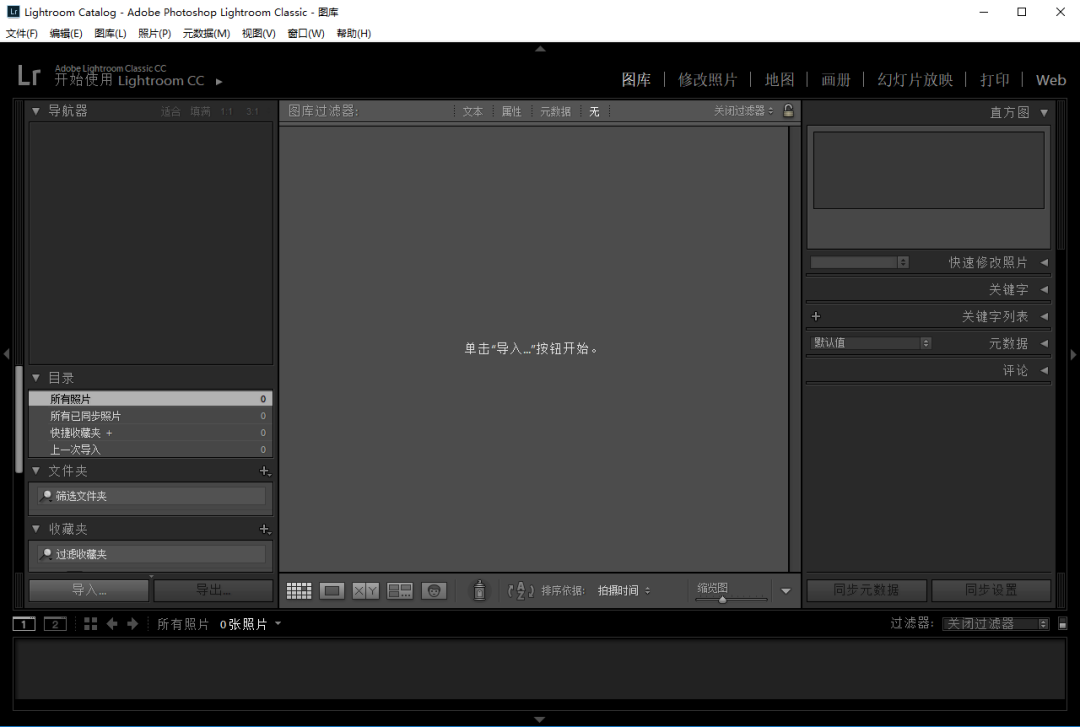
    10、安装完成,软件打开界面如下图所示。(已是永久版,可长期使用)

    Lightroom 8.2下载安装教程-10

    [ppwp passwords=”zhishitu.cn”]

    下载体验

    下载链接:

    如何获取解压密码

    如果知识兔链接失效了,请找客服哈

    [/ppwp]
    点击下载

  • Lightroom 7.0下载安装教程

    Lightroom是Adobe 研发的一款以后期制作为重点的图形工具软件,是当今数字拍摄工作流程中不可或缺的一部分。其增强的校正工具、强大的组织功能以及灵活的打印选项可以帮助您加快图片后期处理速度,将更多的时间投入拍摄。

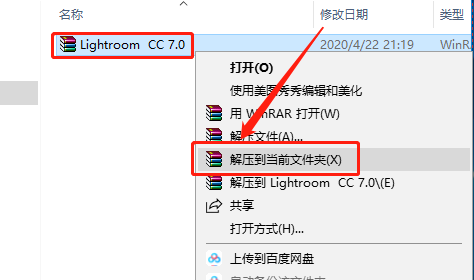
    1、打开下载好的软件安装包,右击软件压缩包选择【解压到当前文件夹】。

    Lightroom 7.0下载安装教程-1

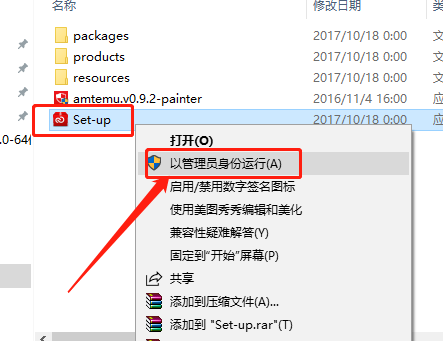
    2、鼠标【Set-up】安装程序,知识兔选择以【管理员身份运行】。

    Lightroom 7.0下载安装教程-2

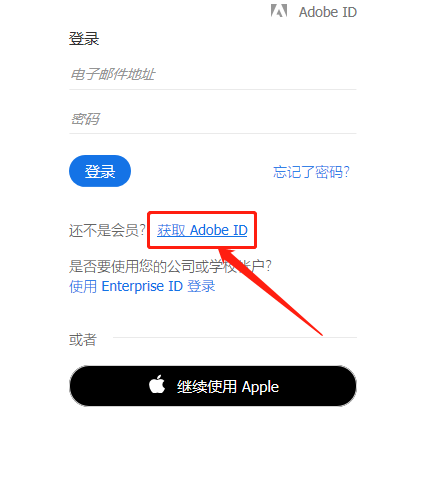
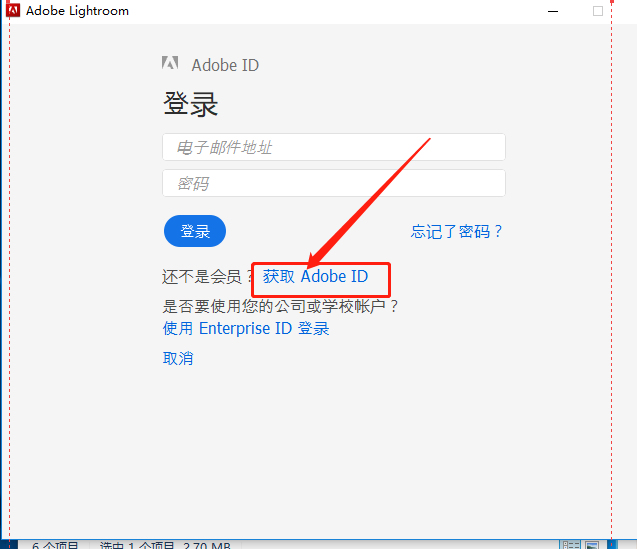
    3、首次使用,安装的时候我们需要注册一个账号,知识兔点击【获取AdobeID】,已经有账号的用户可以直接登陆。

    Lightroom 7.0下载安装教程-3

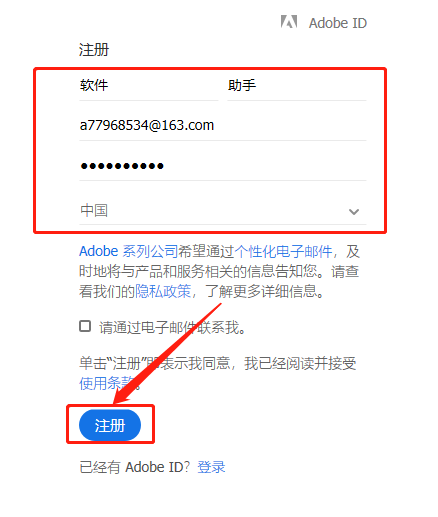
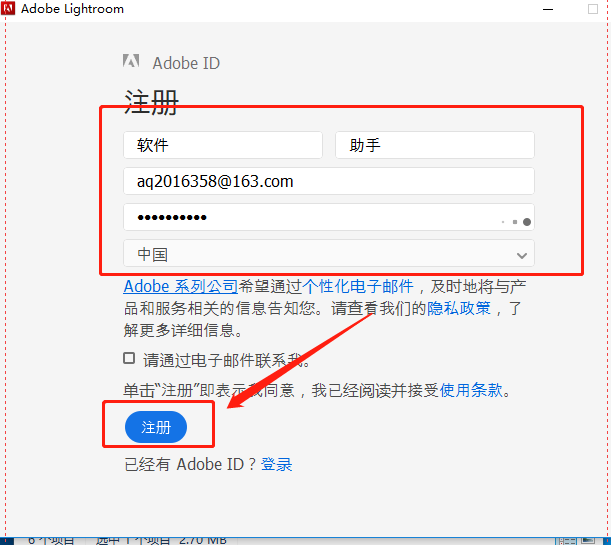
    4、填写自己的邮箱信息和用户名,填写好注册信息后,知识兔点击【注册】。

    Lightroom 7.0下载安装教程-4

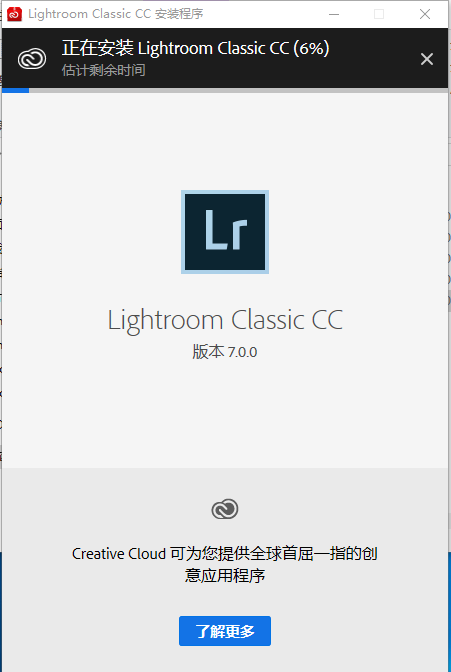
    5、软件安装中,默认安装到C盘,请耐心等待。

    Lightroom 7.0下载安装教程-5

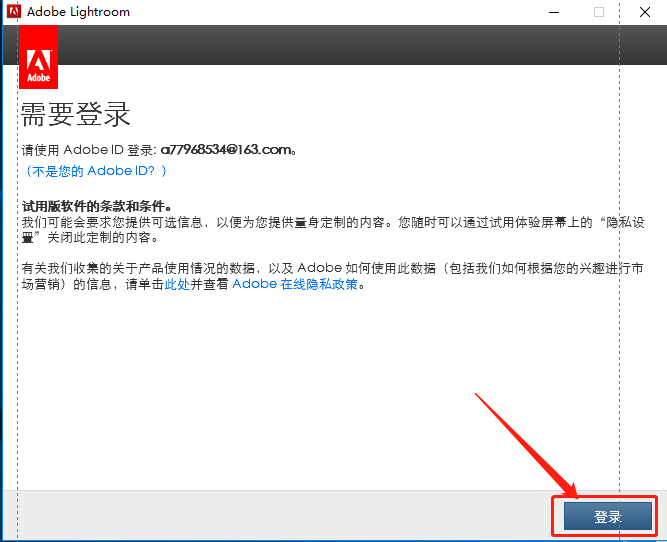
    6、知识兔点击【登录】。

    Lightroom 7.0下载安装教程-6

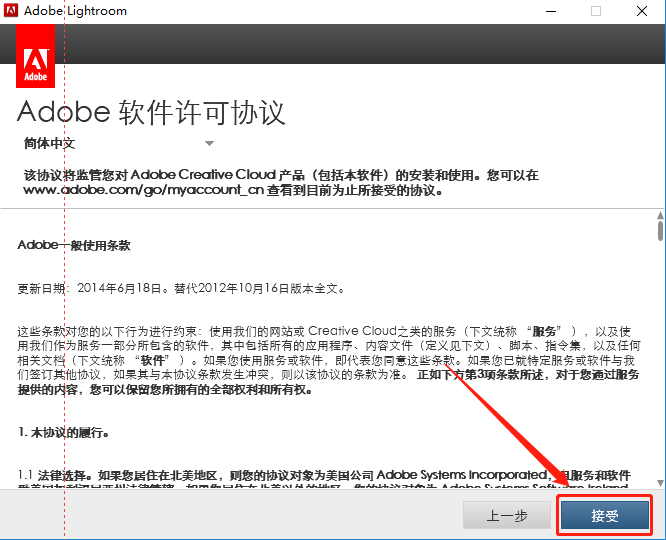
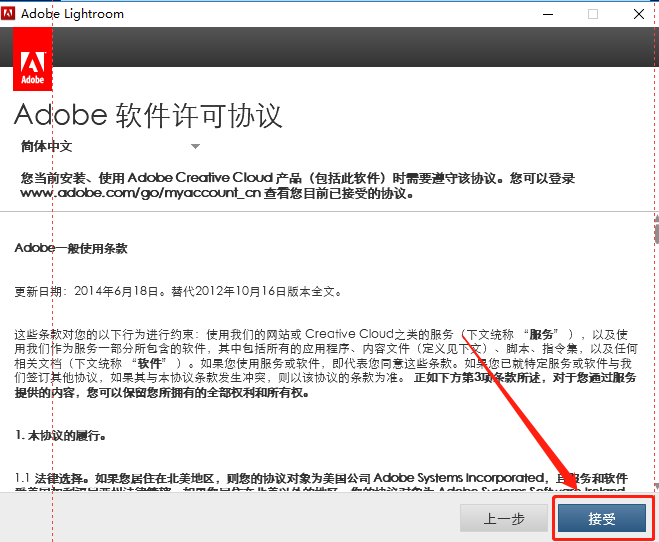
    7、知识兔点击【接受】。

    Lightroom 7.0下载安装教程-7

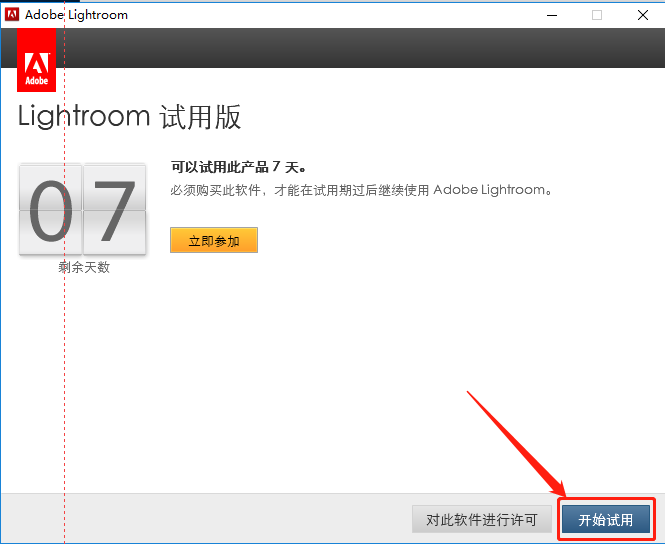
    8、知识兔点击【开始试用】。之后软件打开,知识兔打开后直接关闭即可。

    Lightroom 7.0下载安装教程-8

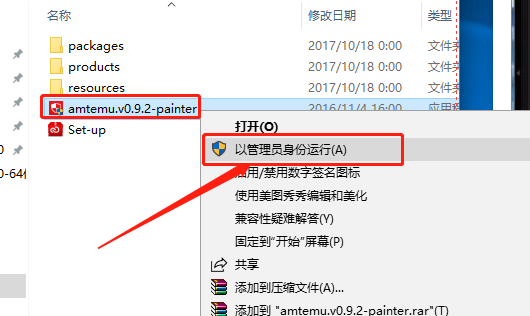
    9、接下来返回到之前解压的文件夹,鼠标右击【amtemu.v0.9.2-painter】,知识兔选择【以管理员的身份运行】。

    Lightroom 7.0下载安装教程-9

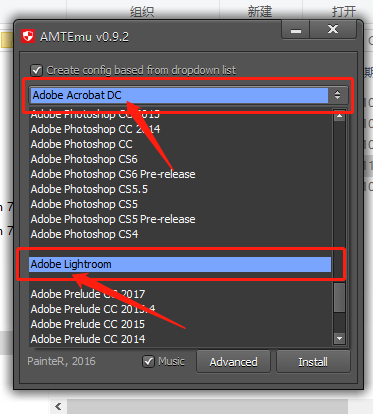
    10、知识兔点击第一个选项框,下拉找到【Adobe Lightroom】并选中。

    Lightroom 7.0下载安装教程-10

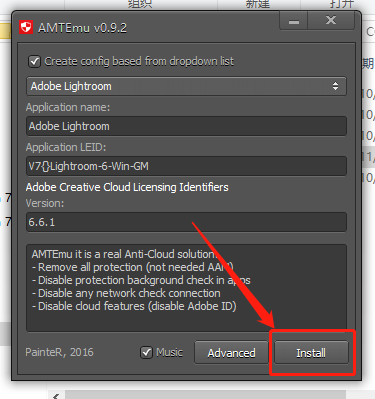
    11、选中后知识兔点击注册机右下角的【Install】。

    Lightroom 7.0下载安装教程-11

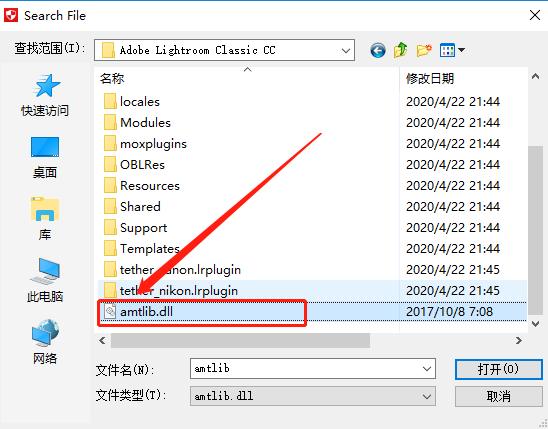
    12、跳出的文件资源管理器,这里需要我们找到软件安装路径下的amtlib.dll文件。默认安装路径就打开C:\Program Files\Adobe\ Adobe Lightroom Classic CC,在Adobe Lightroom Classic CC文件夹中找到【amtlib.dll】 ,知识兔双击【打开】。

    Lightroom 7.0下载安装教程-12

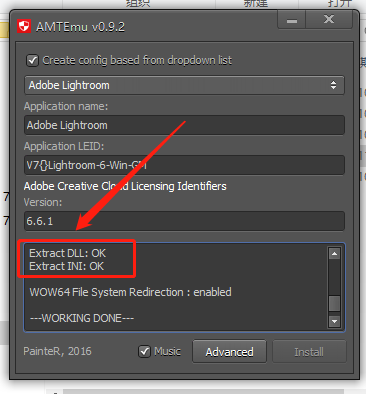
    13、在注册机里看到OK字样,说明已破解完成。

    Lightroom 7.0下载安装教程-13

    14、在桌面上打开Adobe Lightroom Classic CC。

    Lightroom 7.0下载安装教程-14

    15、安装完成,软件打开界面如下图所示。

    Lightroom 7.0下载安装教程-15

    [ppwp passwords=”zhishitu.cn”]

    下载体验

    下载链接:

    如何获取解压密码

    如果知识兔链接失效了,请找客服哈

    [/ppwp]
    点击下载

  • Lightroom 6.4下载安装教程

    Lightroom是Adobe 研发的一款以后期制作为重点的图形工具软件,是当今数字拍摄工作流程中不可或缺的一部分。其增强的校正工具、强大的组织功能以及灵活的打印选项可以帮助您加快图片后期处理速度,将更多的时间投入拍摄。

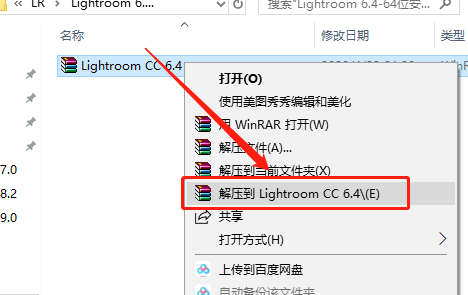
    1、打开下载好的软件安装包,右击软件压缩包,知识兔选择【解压到Lightroom CC 6.4】。

    Lightroom 6.4下载安装教程-1

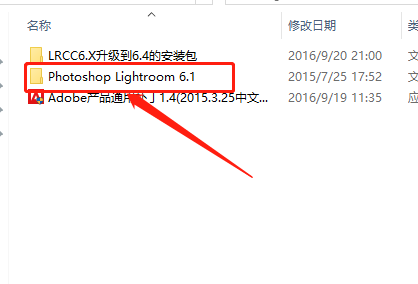
    2、打开解压的文件夹,然后知识兔继续打开【Photoshop Lightroom 6.1】文件夹。

    Lightroom 6.4下载安装教程-2

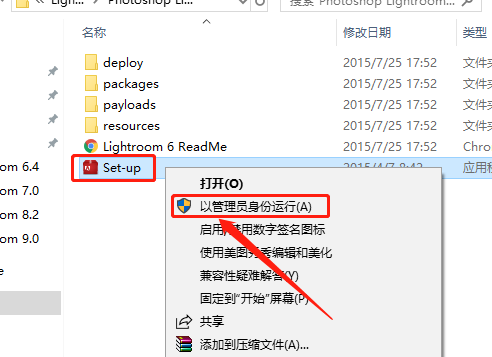
    3、鼠标右击【setup】安装程序,知识兔选择【以管理员身份运行】。

    Lightroom 6.4下载安装教程-3

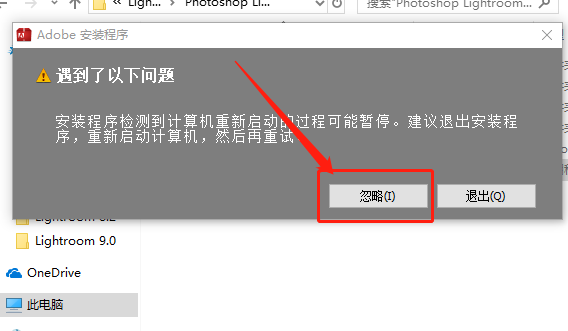
    4、知识兔点击【忽略】。

    Lightroom 6.4下载安装教程-4

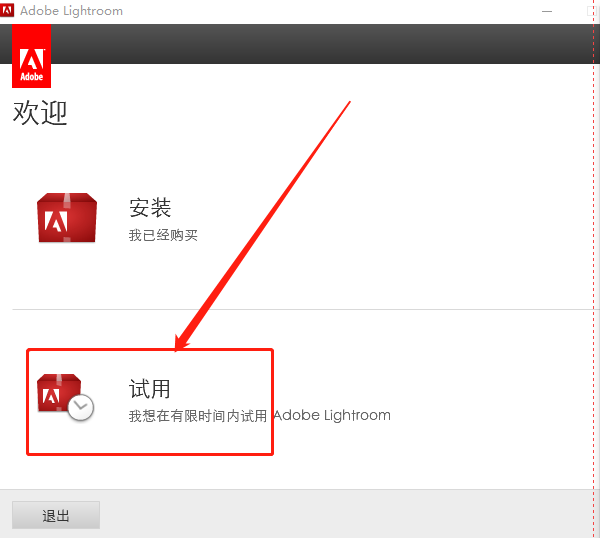
    5、知识兔点击【试用】。

    Lightroom 6.4下载安装教程-5

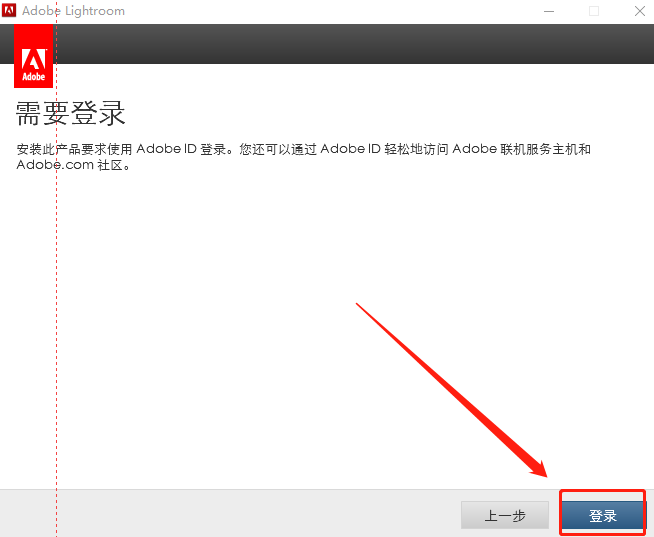
    6、知识兔点击【登录】。

    Lightroom 6.4下载安装教程-6

    7、知识兔点击【获取Adobe ID】。

    Lightroom 6.4下载安装教程-7

    8、填写用户名,邮箱和密码,填写好注册信息后知识兔点击【注册】。

    Lightroom 6.4下载安装教程-8

    9、知识兔点击【接受】。

    Lightroom 6.4下载安装教程-9

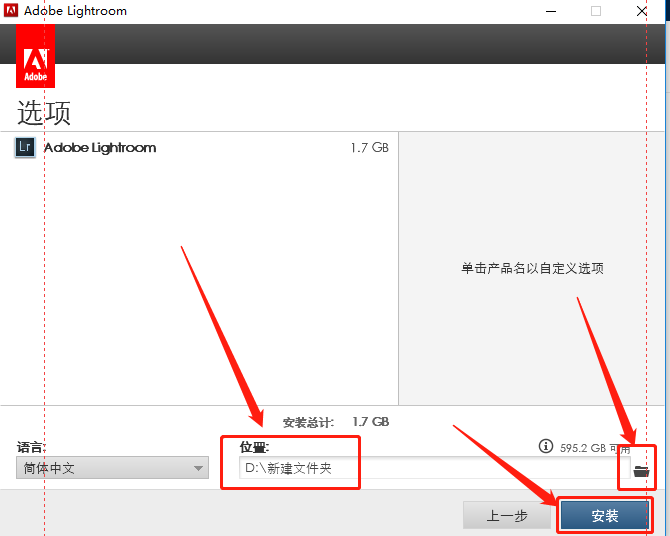
    10、知识兔点击右下角小文件夹图标设置软件安装路径,知识兔建议安装到除C盘以外的磁盘,可在D盘或其它盘里面创建一个新的文件夹。设置好安装路径后知识兔点击【安装】。

    Lightroom 6.4下载安装教程-10

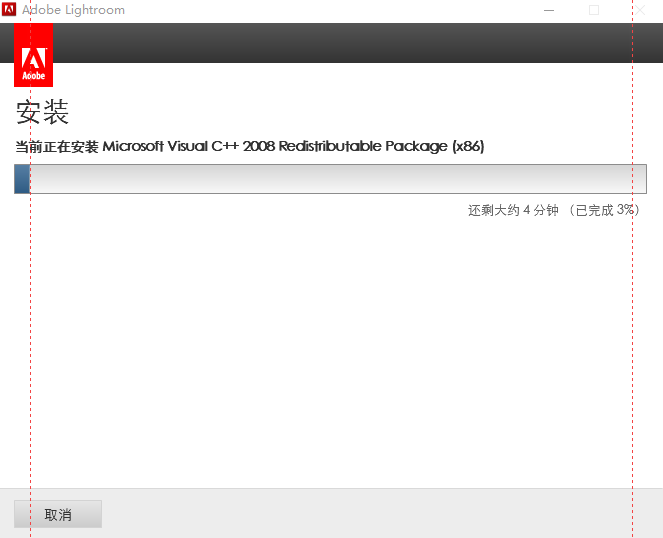
    11、软件安装中,请耐心等待。

    Lightroom 6.4下载安装教程-11

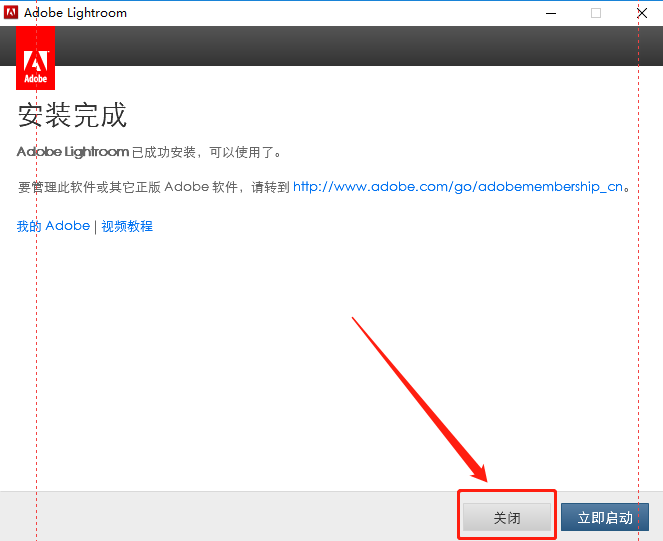
    12、安装完成后知识兔点击【关闭】。

    Lightroom 6.4下载安装教程-12

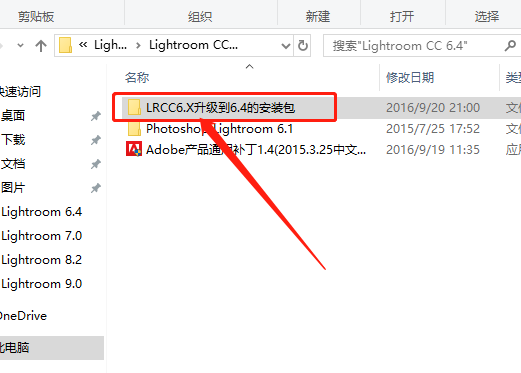
    13、返回到之前解压的文件夹,知识兔打开【LRCC6.X升级到6.4安装包】文件夹。

    Lightroom 6.4下载安装教程-13

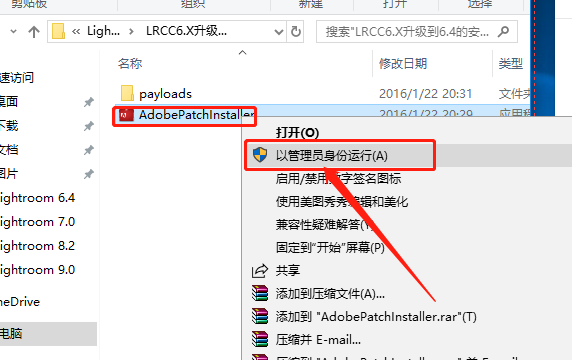
    14、鼠标右击【AdobePatchInstaller】程序,知识兔选择【以管理员身份运行】。

    Lightroom 6.4下载安装教程-14

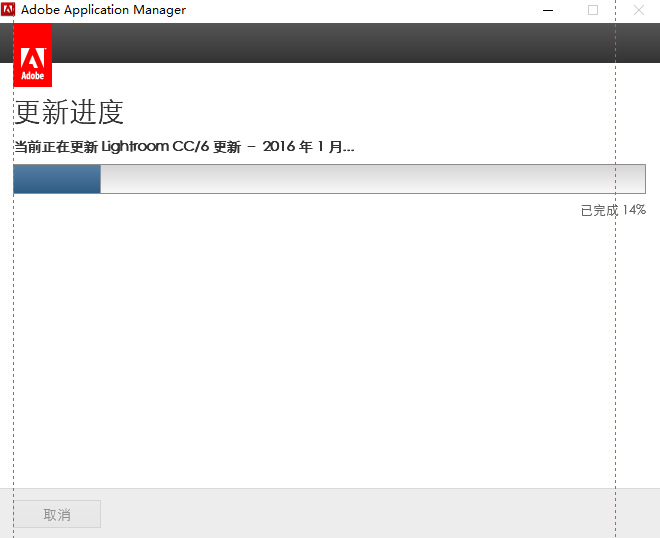
    15、等待更新······

    Lightroom 6.4下载安装教程-15

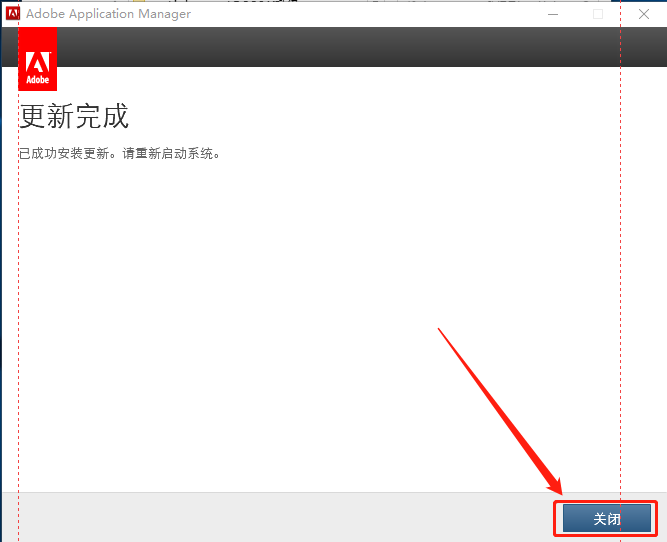
    16、更新完成后知识兔点击【关闭】。

    Lightroom 6.4下载安装教程-16

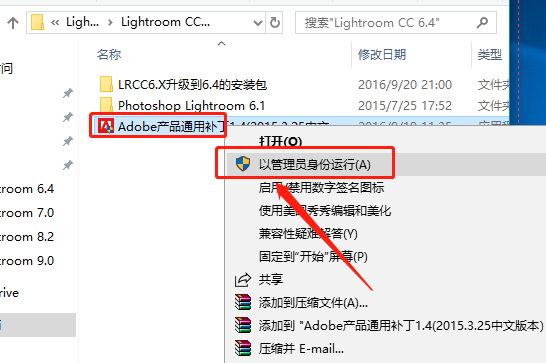
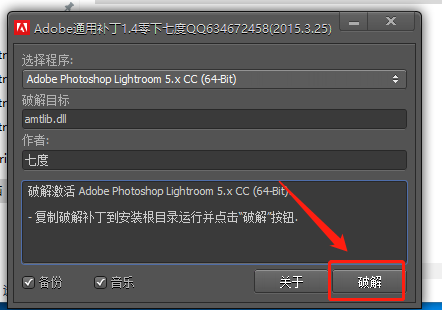
    17、继续返回到解压的文件夹,鼠标右击【Adobe产品通用补丁】,知识兔选择【以管理员身份运行】。

    Lightroom 6.4下载安装教程-17

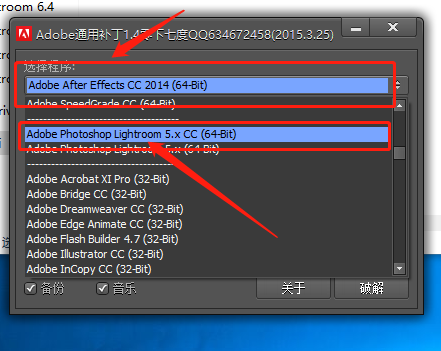
    18、知识兔点击【选择程序】方框,下拉选择【 adobe photoshop Lightroom 5.X CC(64-bit) 】。

    Lightroom 6.4下载安装教程-18

    19、知识兔点击右下角【破解】。

    Lightroom 6.4下载安装教程-19

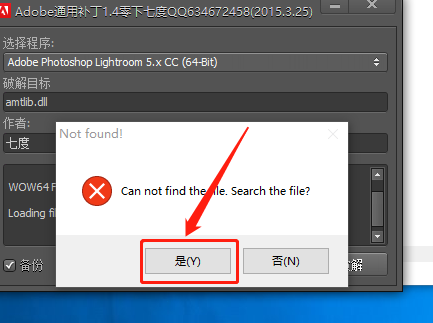
    20、如提示下图中的找不到文件,知识兔点击【是】。

    Lightroom 6.4下载安装教程-20

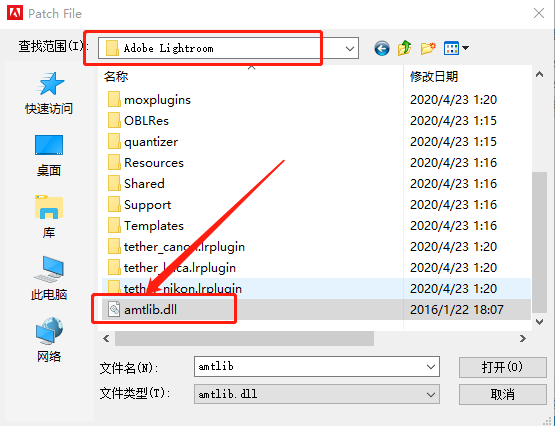
    21、浏览你的文件夹,找到刚才的软件安装路径,在Adobe Lightroom文件夹中找到【amtlib.dll】文件,知识兔点击【打开】。

    Lightroom 6.4下载安装教程-21

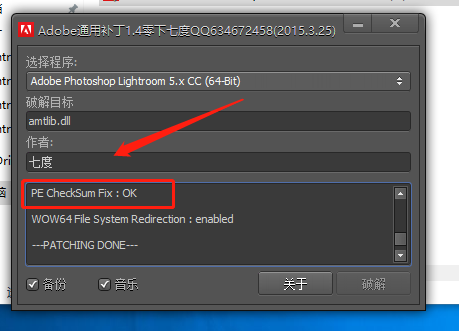
    22、底部方框中显示OK,说明破解完成,然后知识兔可以关闭破解器。

    Lightroom 6.4下载安装教程-22

    23、在桌面上找到软件图标后知识兔双击打开。

    Lightroom 6.4下载安装教程-23

    24、安装完成,软件打开界面如下图所示。

    Lightroom 6.4下载安装教程-24

    [ppwp passwords=”zhishitu.cn”]

    下载体验

    64位下载链接:

    https://pan.baidu.com/s/1OHLhIpIMP0e-hyMBeFdxxwx

    提取码:1234

    如何获取解压密码

    如果知识兔链接失效了,请找客服哈

    [/ppwp]
    点击下载

  • Visio 2019下载安装教程

    Visio是一款便于IT和商务专业人员就复杂信息、系统和流程进行可视化处理、分析和交流的软件。使用具有专业外观的Visio图表,知识兔可以促进对系统和流程的了解,深入了解复杂信息并利用这些知识做出更好的业务决策。

    安装前请关闭电脑里的杀毒软件和防火墙(Win10系统还需要关闭Defender),防止杀毒软件误杀或拦截激活工具。(如何关闭请在公众号消息栏回复2)。

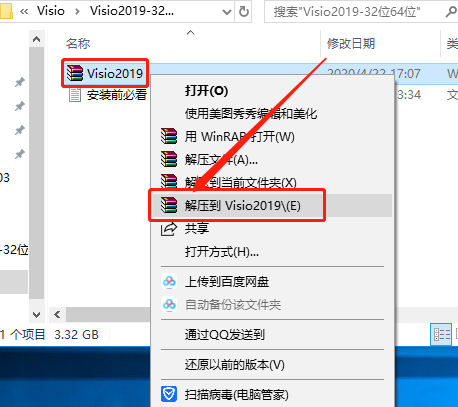
    1.知识兔打开下载好的软件安装包,选中【Visio2019】压缩包,鼠标右击选择【解压到Visio2019】。

    Visio 2019下载安装教程-1

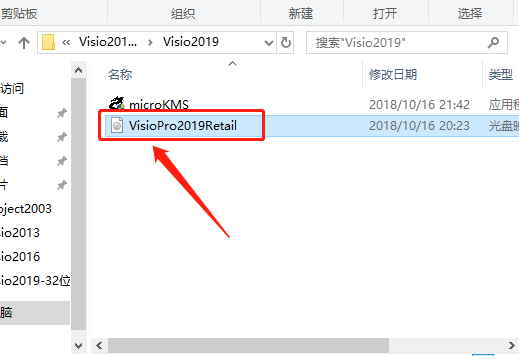
    2.知识兔双击打开【VisioPro2019Retail】镜像文件。

    Visio 2019下载安装教程-2

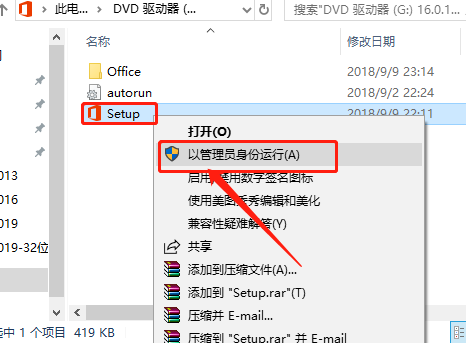
    3.选中【Setup】安装程序,鼠标右击选择【以管理员身份运行】。

    Visio 2019下载安装教程-3

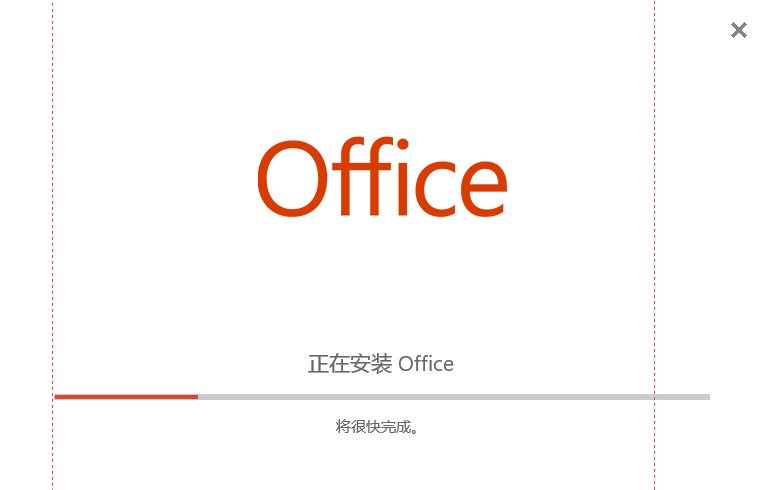
    4.软件安装中,默认安装路径为C盘。

    Visio 2019下载安装教程-4

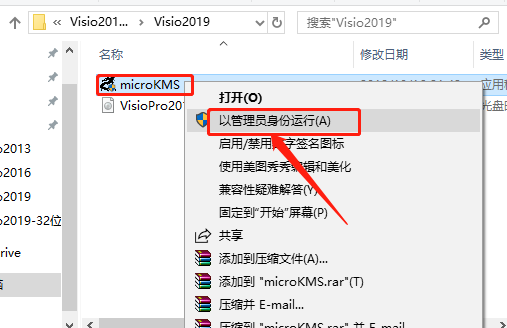
    5.返回到解压的文件夹,选中【microKMS】激活程序,鼠标右击选择【以管理员身份运行】。

    Visio 2019下载安装教程-5

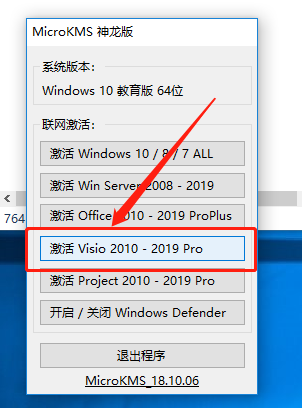
    6.知识兔点击【激活Visio2010-Visio2019 PRO】。

    Visio 2019下载安装教程-6

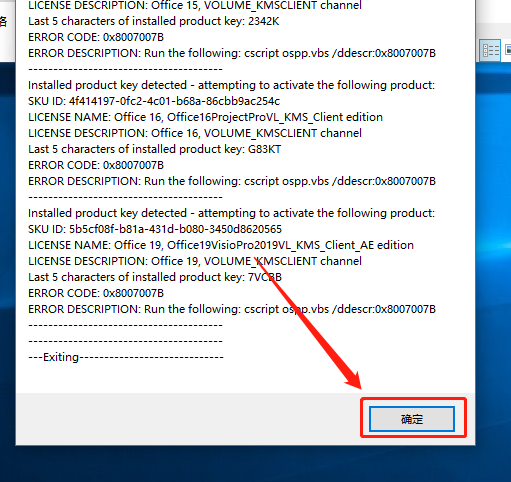
    7.弹出的窗口中知识兔点击【确定】,如果知识兔激活不成功,多尝试几次激活。

    Visio 2019下载安装教程-7

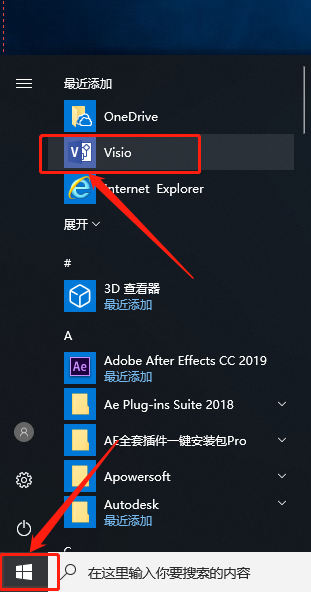
    8.在桌面左下角开始菜单栏中打开visio2019软件。

    Visio 2019下载安装教程-8

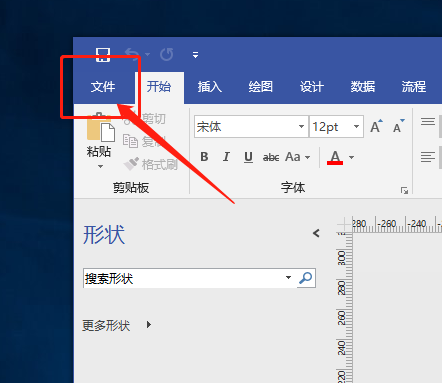
    9.软件打开后,知识兔点击左上角的【文件】选项。

    Visio 2019下载安装教程-9

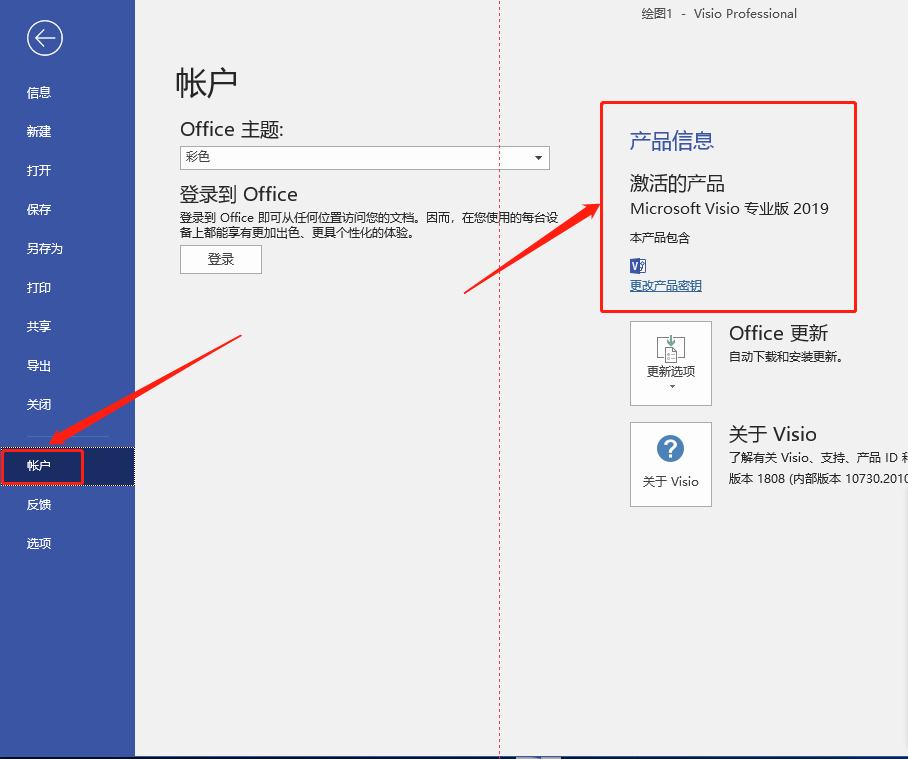
    10.知识兔点击左边菜单栏选项中的【账户】,显示激活的产品,说明激活成功。

    Visio 2019下载安装教程-10

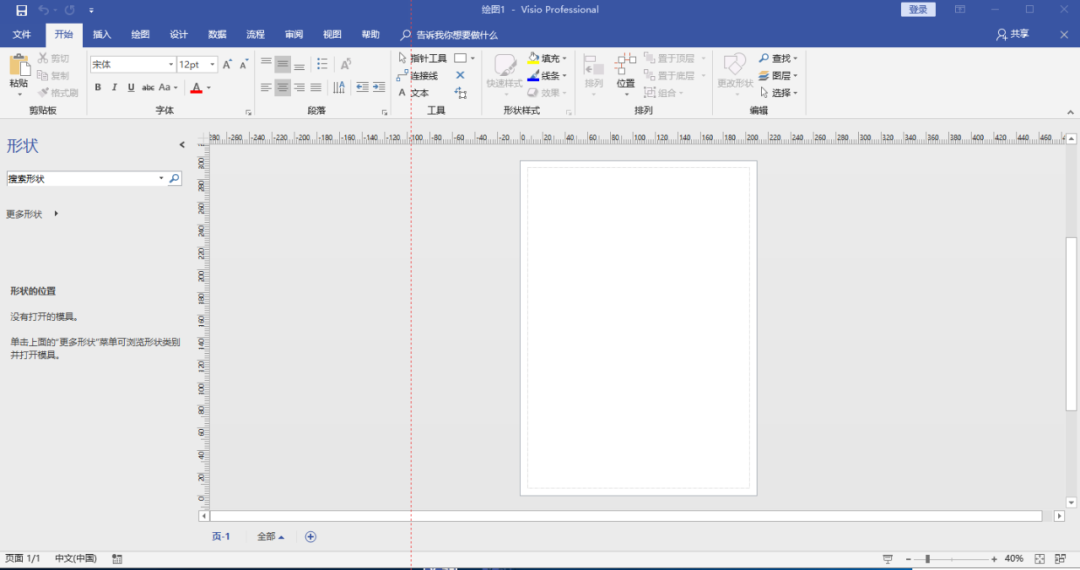
    11.软件打开界面如下图所示。

    Visio 2019下载安装教程-11

    温馨提示:

    如果知识兔尝试多此未激活,安装包中还有其它激活工具,解压出来每个多尝试激活几次,操作方法建议参考office安装教程。

    [ppwp passwords=”zhishitu.cn”]

    下载体验

    下载链接:

    如何获取解压密码

    如果知识兔链接失效了,请找客服哈

    [/ppwp]
    点击下载

  • Visio 2016下载安装教程

    Visio是一款便于IT和商务专业人员就复杂信息、系统和流程进行可视化处理、分析和交流的软件。使用具有专业外观的Visio图表,知识兔可以促进对系统和流程的了解,深入了解复杂信息并利用这些知识做出更好的业务决策。

    安装前请关闭电脑里的杀毒软件和防火墙(Win10系统还需要关闭Defender),防止杀毒软件误杀或拦截激活工具。(如何关闭请在公众号消息栏回复2)。

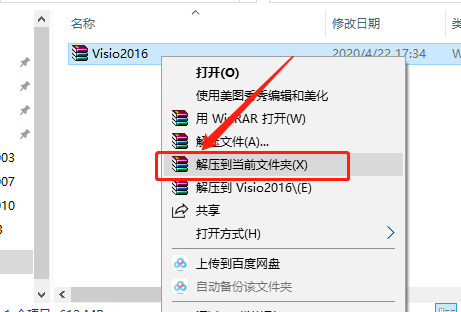
    1.知识兔打开下载好的软件安装包,鼠标右击压缩包选择【解压到当前文件夹】。

    Visio 2016下载安装教程-1

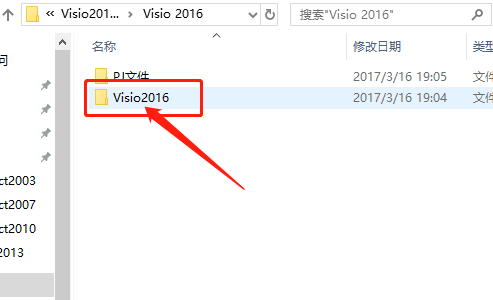
    2.知识兔打开解压的文件夹,然后知识兔打开【Visio2016】文件夹。

    Visio 2016下载安装教程-2

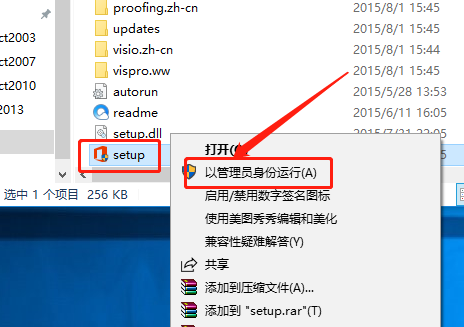
    3.鼠标右击【setup】安装程序,知识兔选择【以管理员身份运行】。

    Visio 2016下载安装教程-3

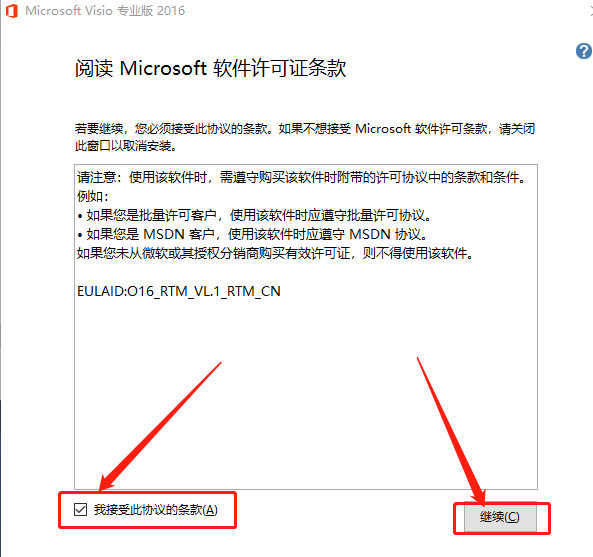
    4.勾选【我接受此协议的条款】,然后知识兔点击【继续】。

    Visio 2016下载安装教程-4

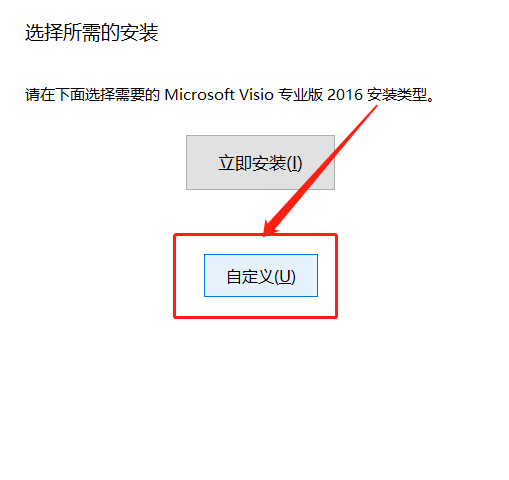
    5.知识兔点击【自定义】。

    Visio 2016下载安装教程-5

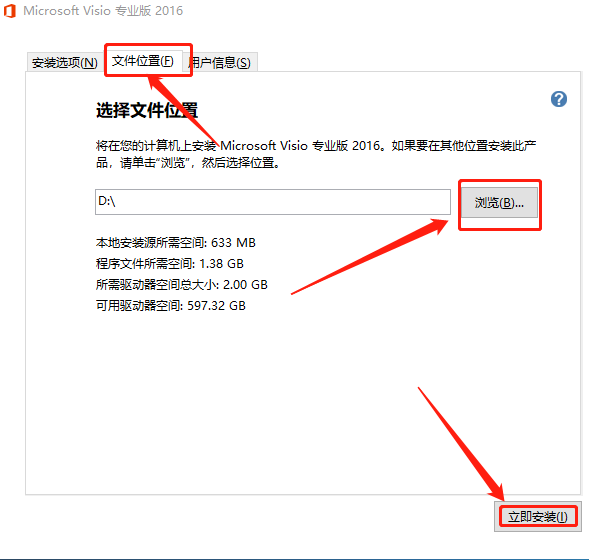
    6.知识兔点击【文件位置】,然后知识兔点击【浏览】设置软件的安装路径,这里我选择直接安装到D盘,你们可自行设置安装路径,知识兔设置好安装路径后知识兔点击【立即安装】。

    Visio 2016下载安装教程-6

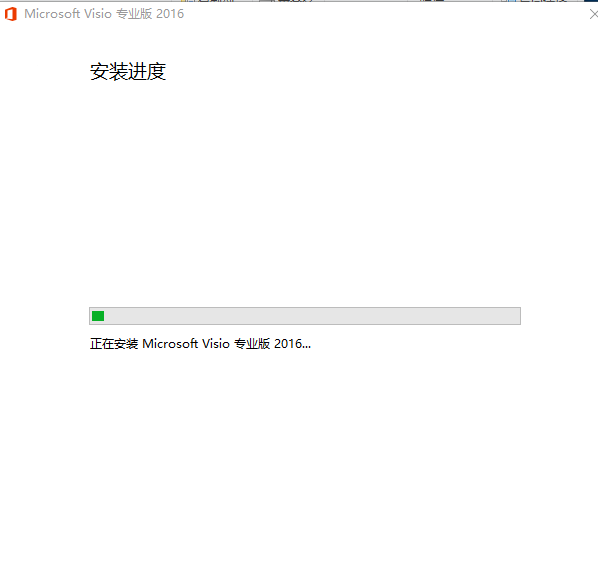
    7.软件安装中请耐心等待。

    Visio 2016下载安装教程-7

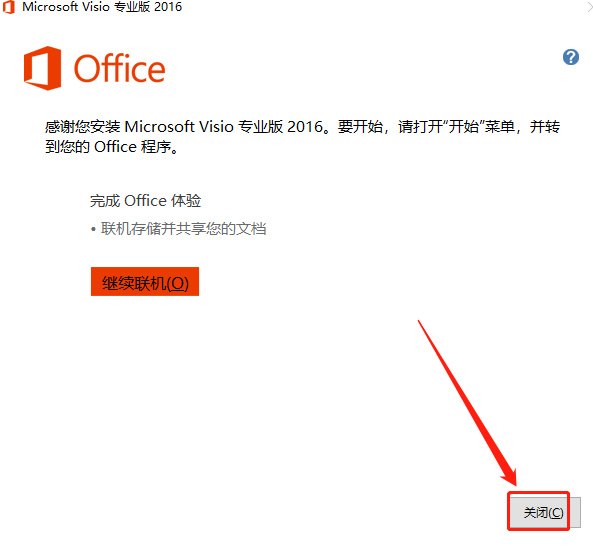
    8.安装好后知识兔点击【关闭】,接下来我们开始破解。

    Visio 2016下载安装教程-8

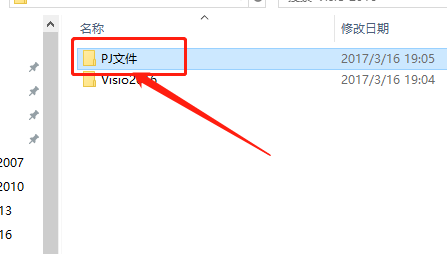
    9.返回到解压的文件夹,然后知识兔打开【PJ文件】。

    Visio 2016下载安装教程-9

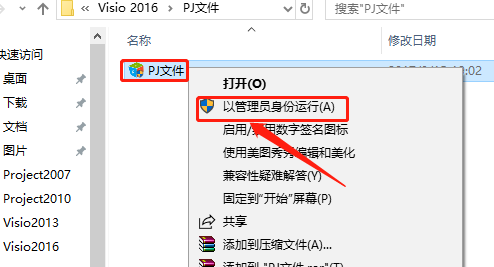
    10.鼠标右击【PJ文件】,知识兔选择【以管理员身份运行】。

    Visio 2016下载安装教程-10

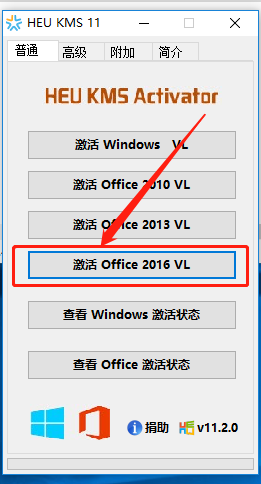
    11.知识兔点击【激活Office 2016 VL】。

    Visio 2016下载安装教程-11

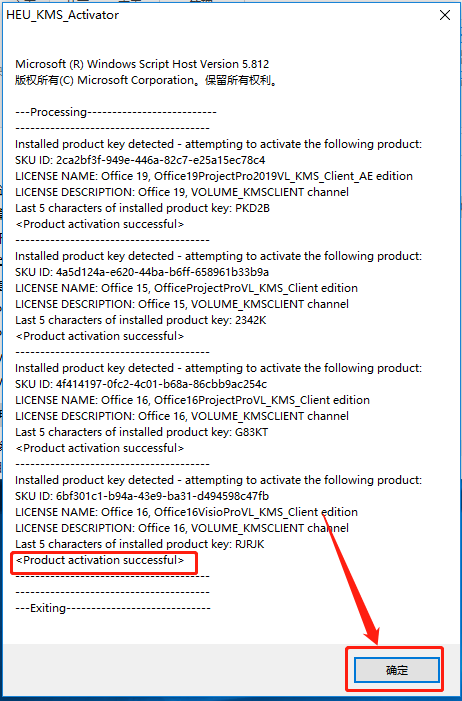
    12.弹出的窗口中知识兔点击【确定】。

    Visio 2016下载安装教程-12

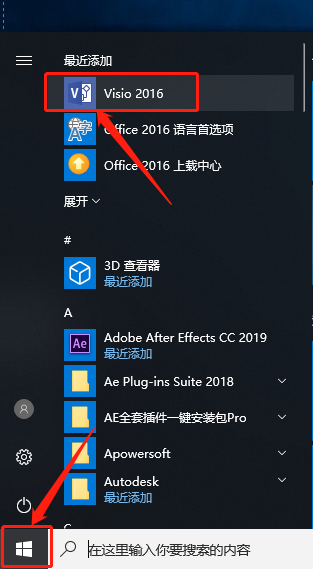
    13.在桌面左下角的开始菜单栏中打开Visio 2016软件。

    Visio 2016下载安装教程-13

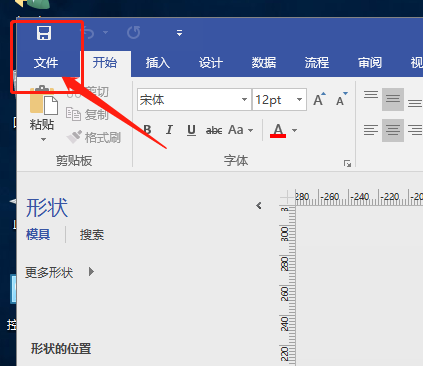
    14.软件打开后知识兔点击左上角的【文件】。

    Visio 2016下载安装教程-14

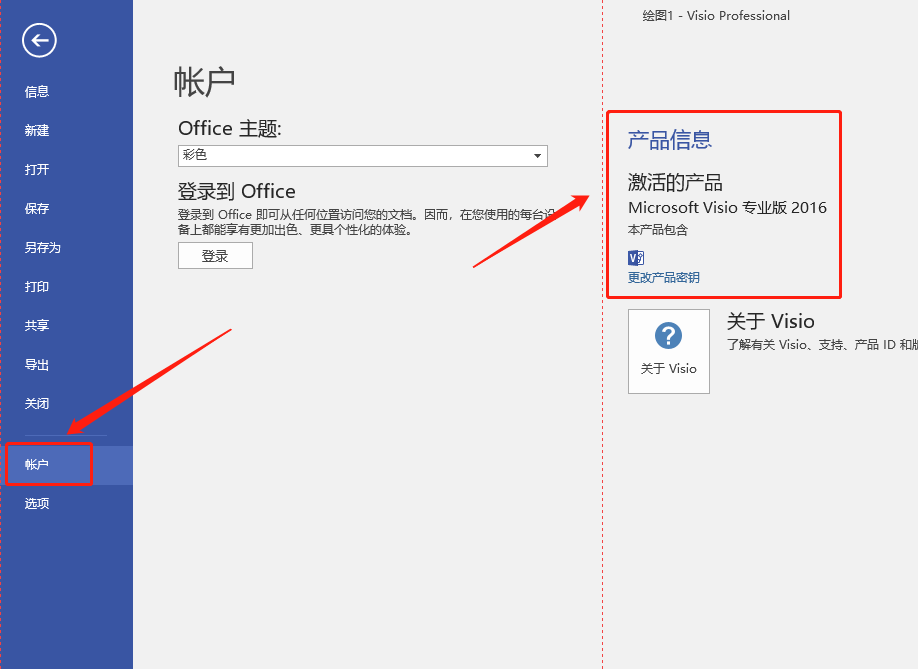
    15.知识兔点击左边菜单栏选项中的【账户】,显示激活的产品,说明破解成功。

    Visio 2016下载安装教程-15

    [ppwp passwords=”zhishitu.cn”]

    下载体验

    下载链接:

    如何获取解压密码

    如果知识兔链接失效了,请找客服哈

    [/ppwp]
    点击下载


Warning: error_log(/home/wwwroot/ixiaotu.com/wp-content/plugins/spider-analyser/#log/log-1105.txt): Failed to open stream: No such file or directory in /home/wwwroot/ixiaotu.com/wp-content/plugins/spider-analyser/spider.class.php on line 2966