作者: wang

  • Minitab 17下载安装教程

    Minitab是一款适用于所有人的统计工具,minitab工具主要是通过智能数据分析为有需要的用户或企业提升其工作效率和工作质量。minitab使用行业有银行与金融、学术界、医疗设备、制造等。

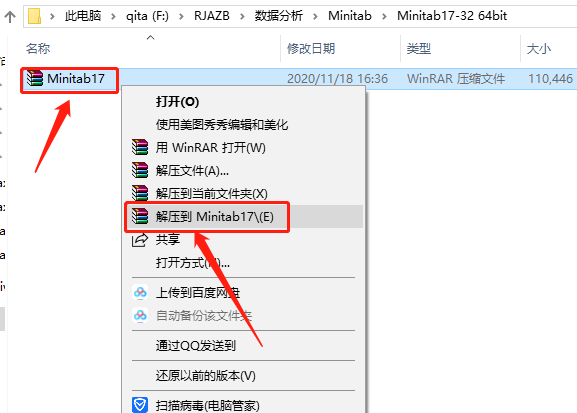
    1.知识兔打开下载的软件安装包,鼠标右击【Minitab17】压缩包选择【解压到Minitab17】。

    Minitab 17下载安装教程-1

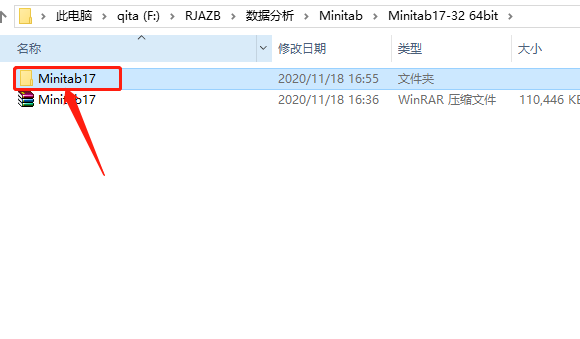
    2.知识兔双击打开解压后的【Minitab17】文件夹。

    Minitab 17下载安装教程-2

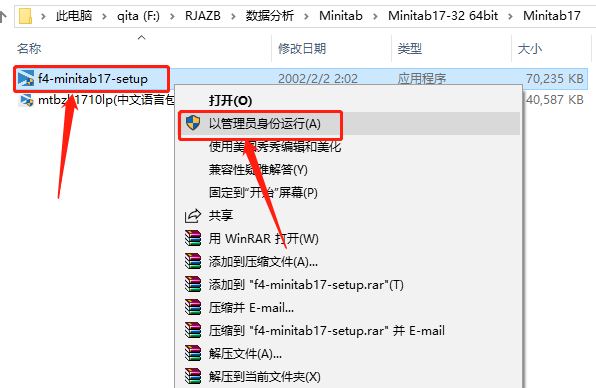
    3.鼠标右击【f4-minitab17-setup】安装程序,知识兔选择【以管理员身份运行】。

    Minitab 17下载安装教程-3

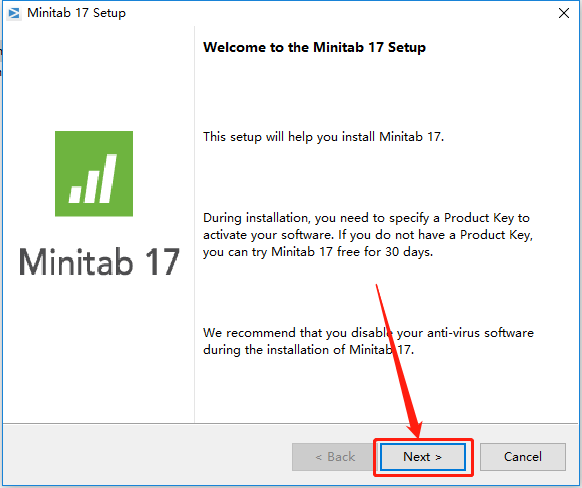
    4.知识兔点击【Next】。

    Minitab 17下载安装教程-4

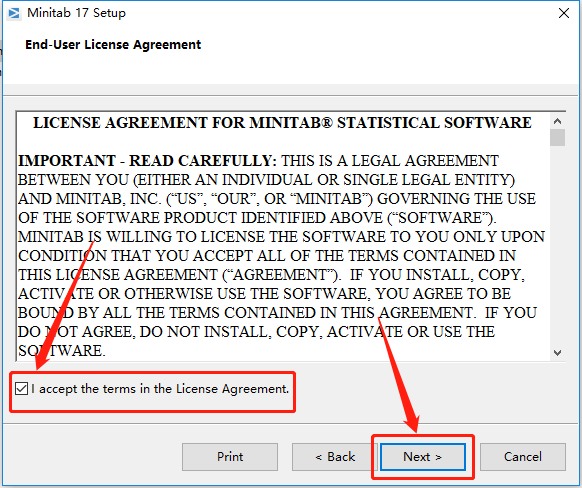
    5.勾选【I accept the terms…】,然后知识兔点击【Next】。

    Minitab 17下载安装教程-5

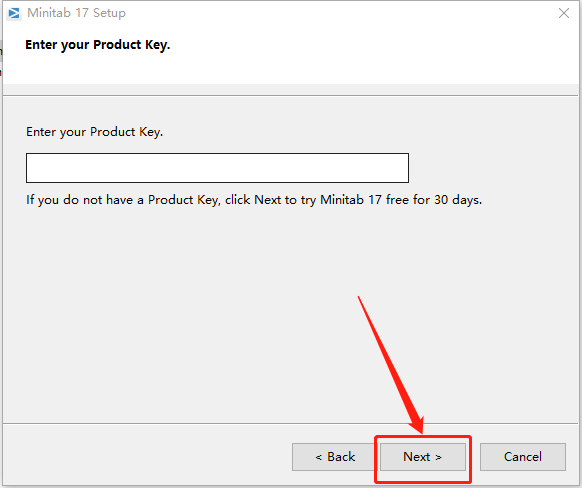
    6.知识兔点击【Next】。

    Minitab 17下载安装教程-6

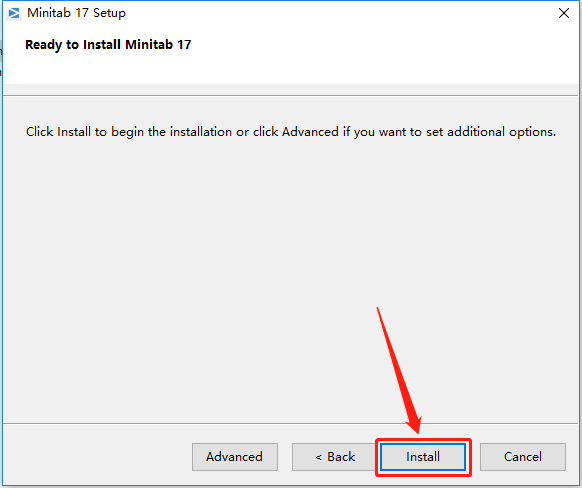
    7.知识兔点击【Install】。

    Minitab 17下载安装教程-7

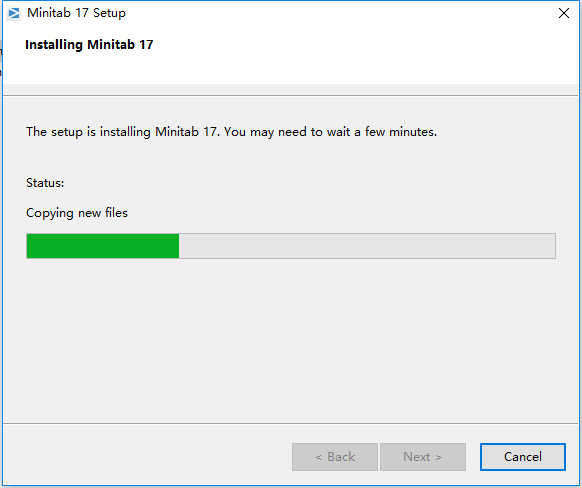
    8.软件安装中。

    Minitab 17下载安装教程-8

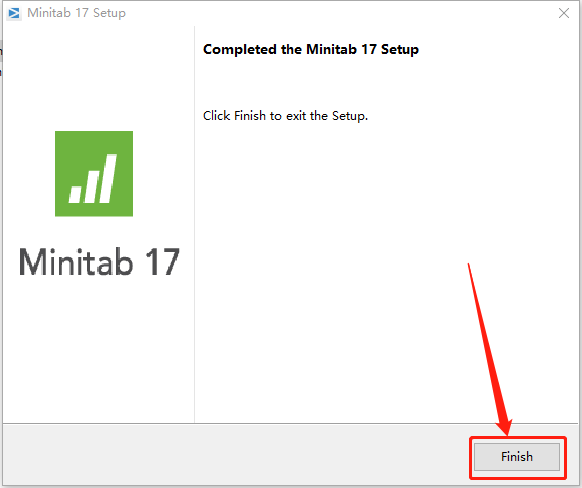
    9.安装好后知识兔点击【Finish】。

    Minitab 17下载安装教程-9

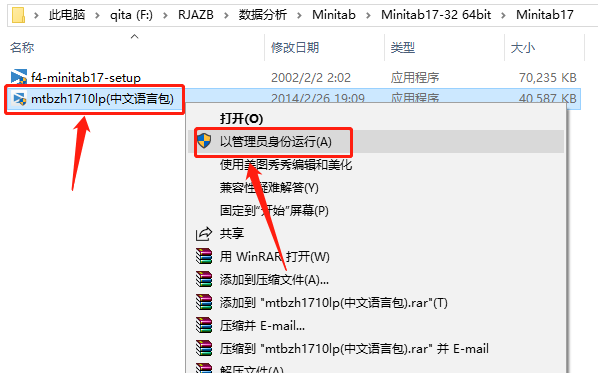
    10.此时软件为英文版,接下来开始汉化,返回到开头解压的【Minitab17】文件夹,鼠标右击【mtbzh1710lp(中文语言包)】选择【以管理员身份运行】。

    Minitab 17下载安装教程-10

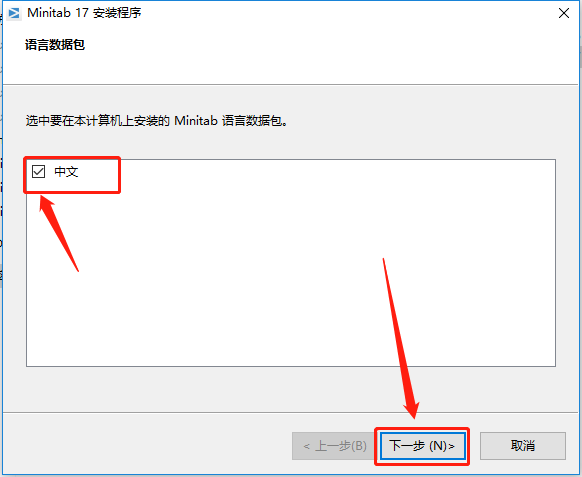
    11.勾选【中文】然后知识兔点击【下一步】。

    Minitab 17下载安装教程-11

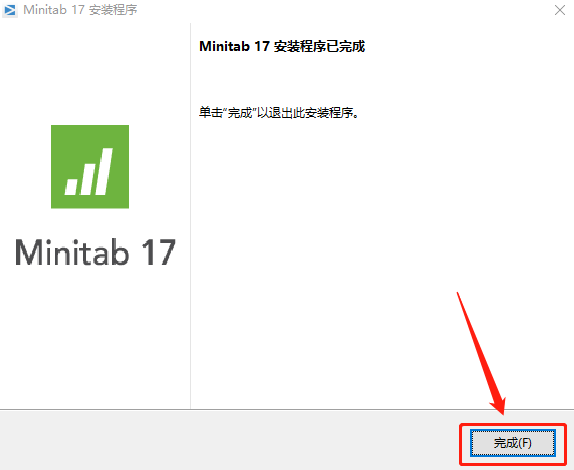
    12.安装好后知识兔点击【完成】。

    Minitab 17下载安装教程-12

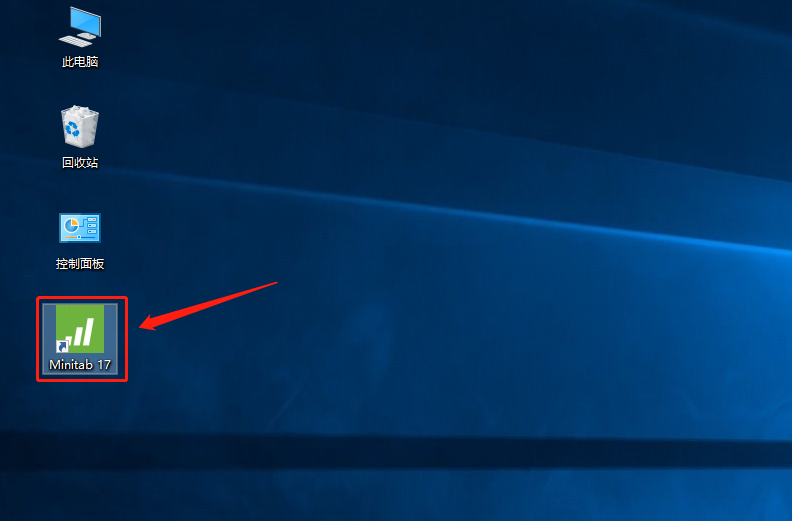
    13.在桌面打开【Minitab 17】软件。

    Minitab 17下载安装教程-13

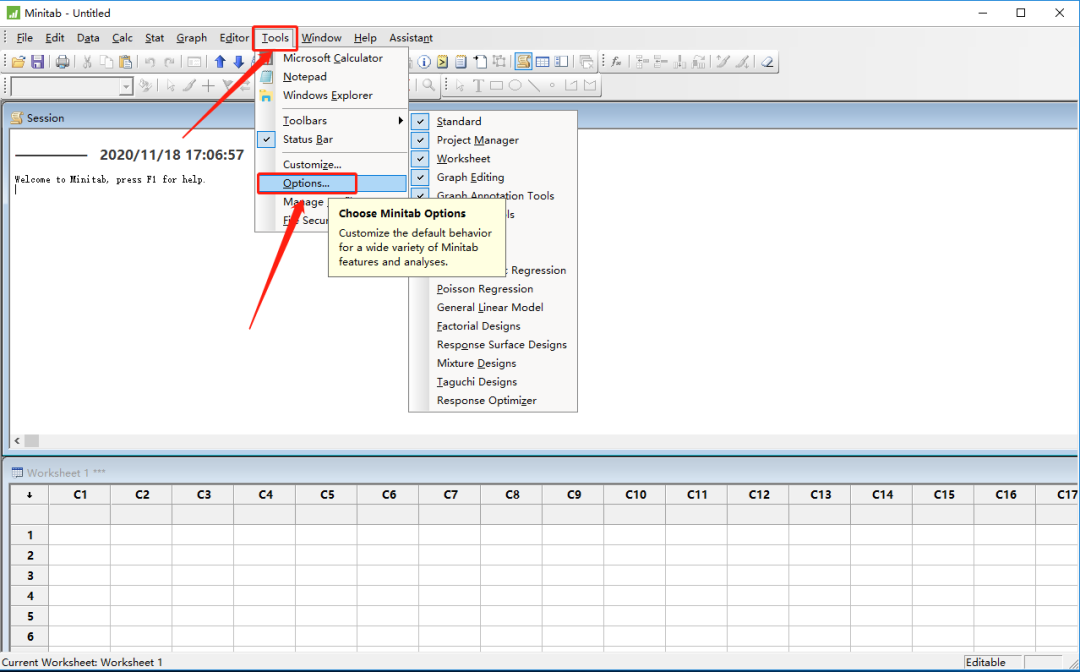
    14.知识兔点击菜单栏选项中的【Tools】,然后知识兔点击【Options】。

    Minitab 17下载安装教程-14

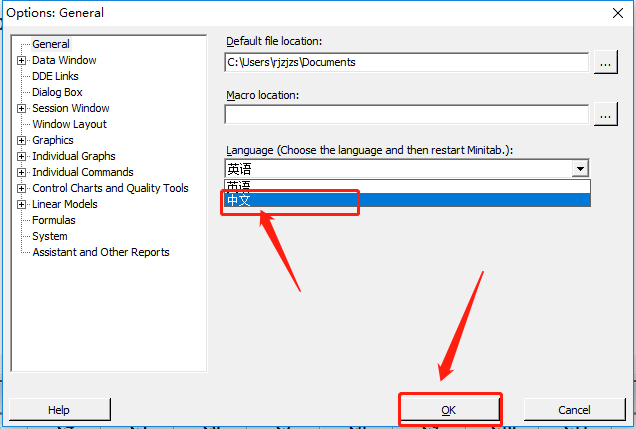
    15.知识兔点击下拉菜单选择【中文】然后知识兔点击【OK】,接下来重新打开软件。

    Minitab 17下载安装教程-15

    16.安装完成,软件打开界面如下图所示,已经激活可永久使用。

    Minitab 17下载安装教程-16

    [ppwp passwords=”zhishitu.cn”]

    下载体验

    32/64位下载链接:

    https://pan.baidu.com/s/1srSzlXxKFlgCrYaDNRUPEwx

    提取码:1234

    如何获取解压密码

    如果知识兔链接失效了,请找客服哈

    [/ppwp]

    点击下载

  • Minitab 16下载安装教程

    Minitab是一款适用于所有人的统计工具,minitab工具主要是通过智能数据分析为有需要的用户或企业提升其工作效率和工作质量。minitab使用行业有银行与金融、学术界、医疗设备、制造等。

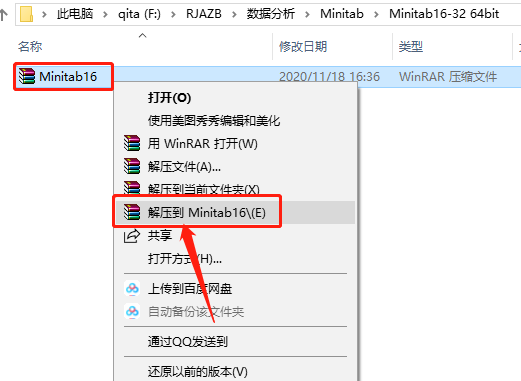
    1.知识兔打开下载的软件安装包,鼠标右击【Minitab16】压缩包选择【解压到Minitab16】。

    Minitab 16下载安装教程-1

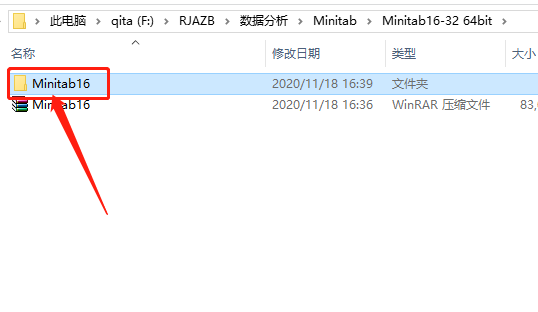
    2.知识兔双击打开解压后的【Minitab16】文件夹。

    Minitab 16下载安装教程-2

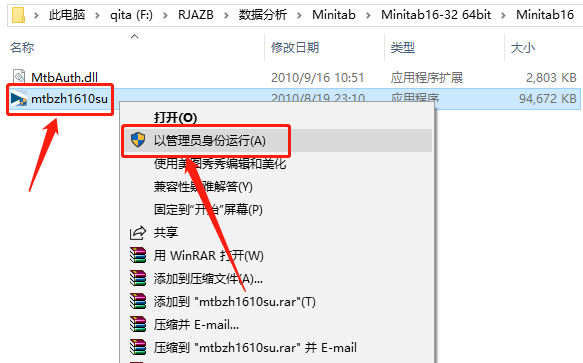
    3.鼠标右击【mtbzh1610su】安装程序,知识兔选择【以管理员身份运行】。

    Minitab 16下载安装教程-3

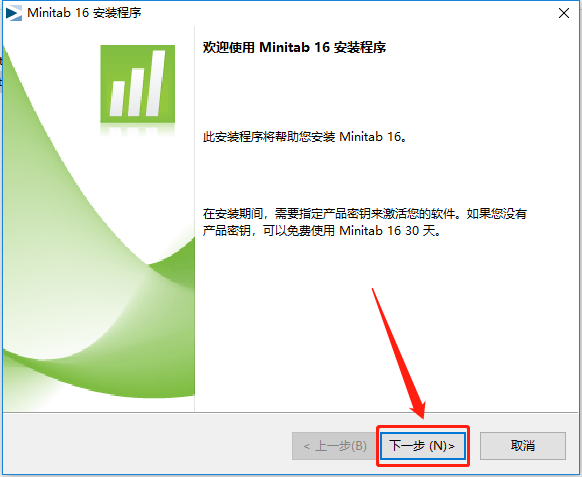
    4.知识兔点击【下一步】。

    Minitab 16下载安装教程-4

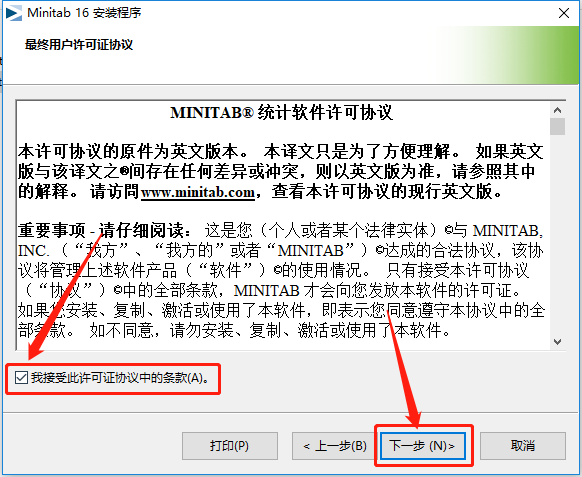
    5.勾选【我接受此许可证协议中的条款】,然后知识兔点击【下一步】。

    Minitab 16下载安装教程-5

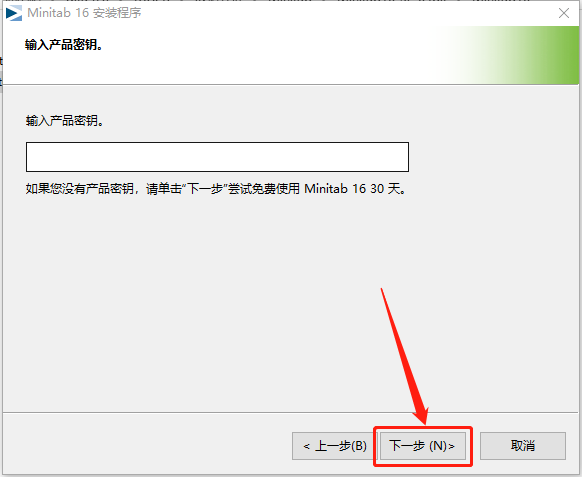
    6.知识兔点击【下一步】。

    Minitab 16下载安装教程-6

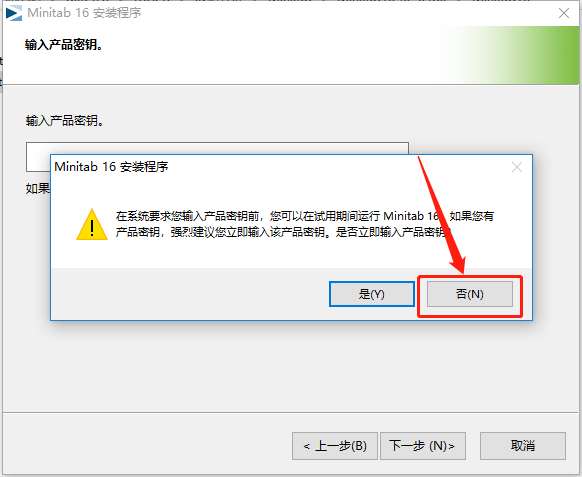
    7.知识兔点击【否】。

    Minitab 16下载安装教程-7

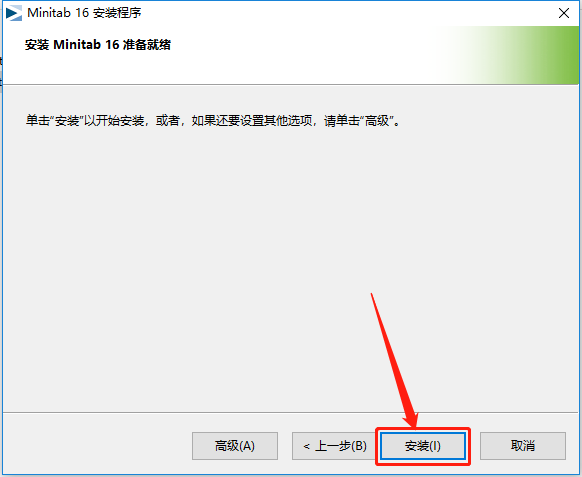
    8.知识兔点击【安装】。

    Minitab 16下载安装教程-8

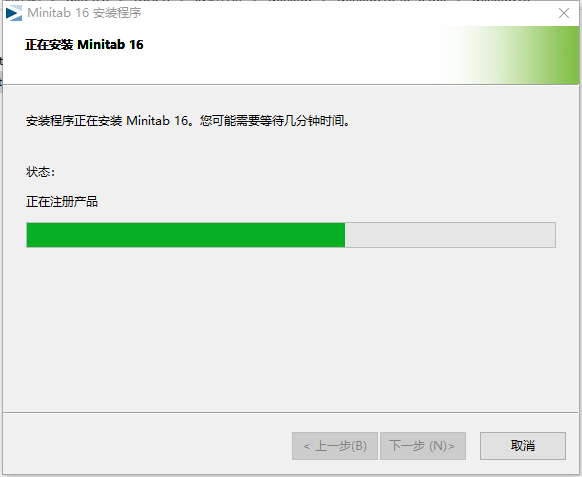
    9.软件安装中请等待。

    Minitab 16下载安装教程-9

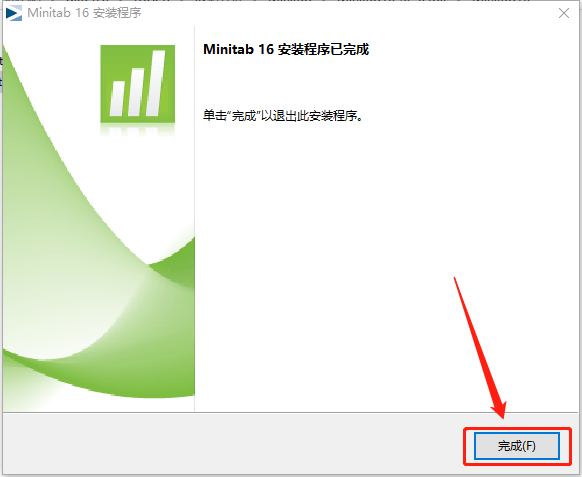
    10.安装好后知识兔点击【完成】。

    Minitab 16下载安装教程-10

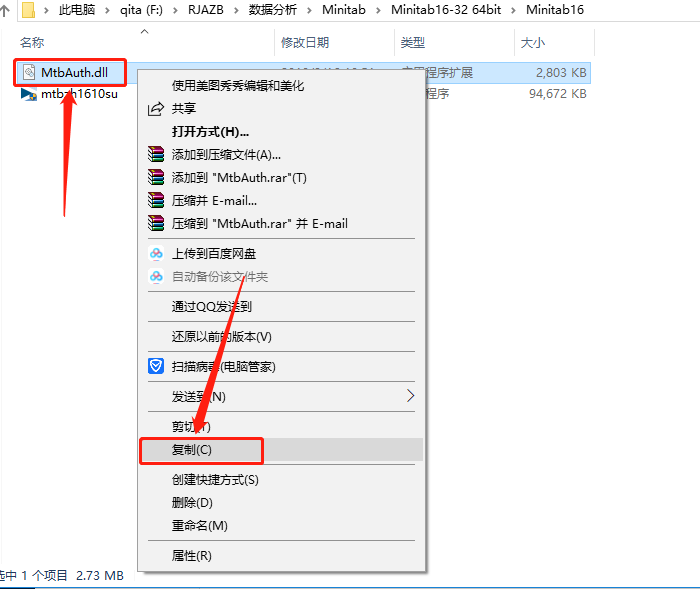
    11.返回到开头解压的【Minitab16】文件夹,鼠标右击【MtbAuth.dll】选择【复制】。

    Minitab 16下载安装教程-11

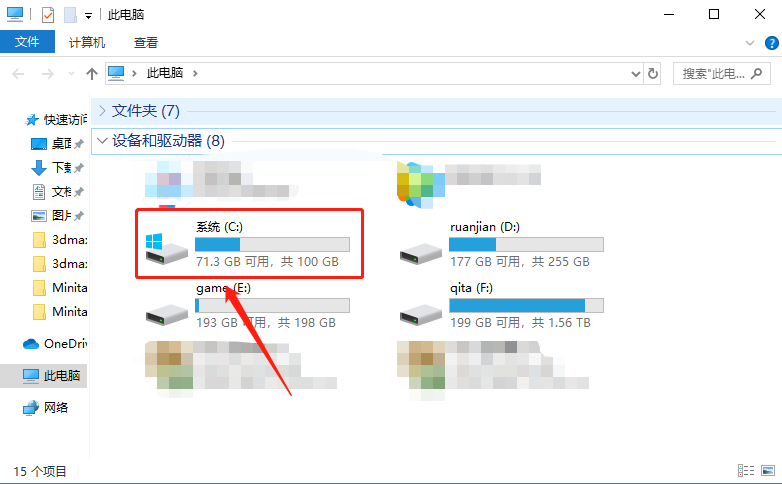
    12.知识兔打开电脑【C盘】。

    Minitab 16下载安装教程-12

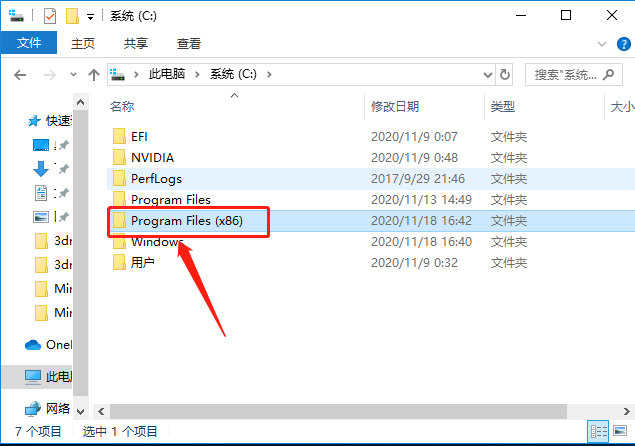
    13.知识兔打开【Program Files (x86)】文件夹。

    Minitab 16下载安装教程-13

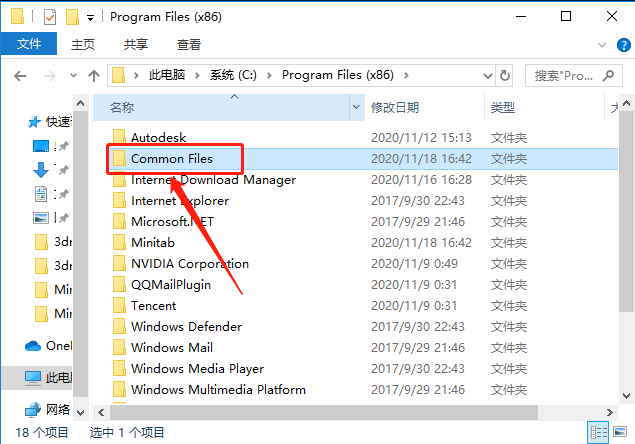
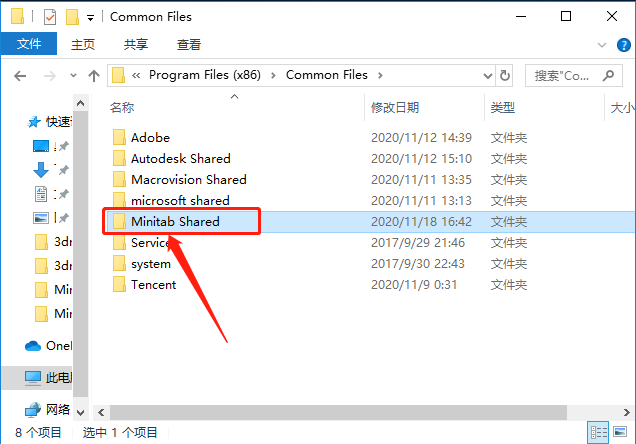
    14.知识兔打开【Common Files】文件夹。

    Minitab 16下载安装教程-14

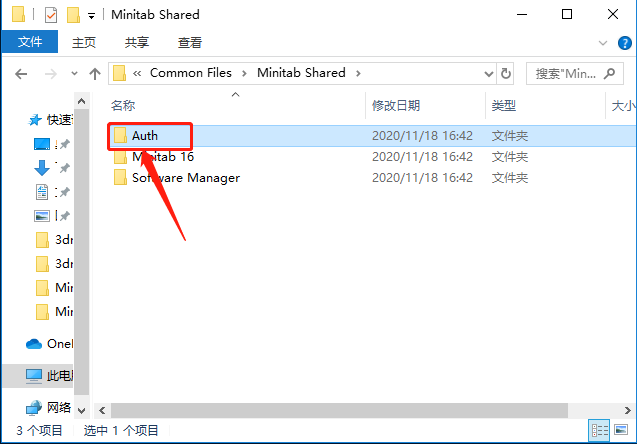
    15.知识兔打开【Minitab Shared】文件夹。

    Minitab 16下载安装教程-15

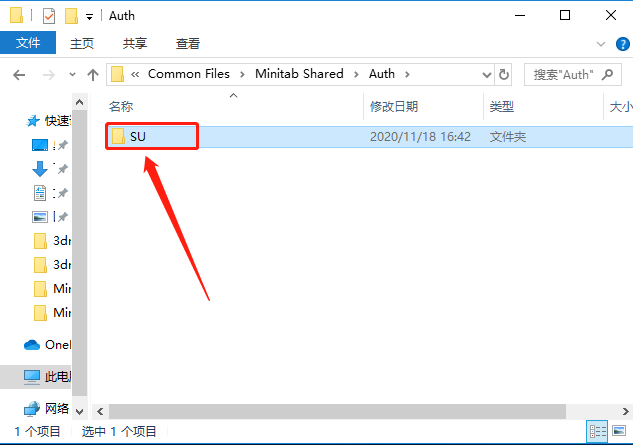
    16.知识兔打开【Auth】文件夹。

    Minitab 16下载安装教程-16

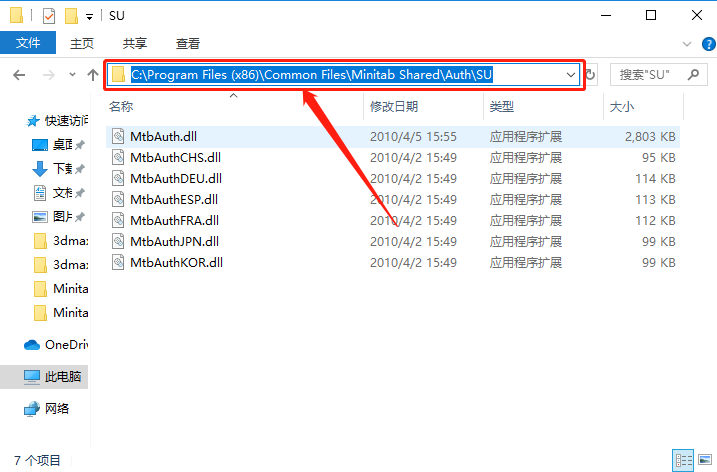
    17.知识兔打开【SU】文件夹。

    Minitab 16下载安装教程-17

    18.知识兔打开的文件夹路径如下图所示。

    Minitab 16下载安装教程-18

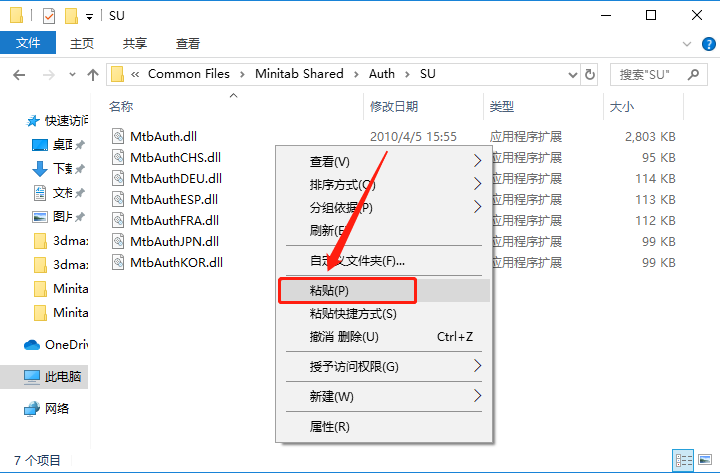
    19.在打开的【SU】文件夹空白处,鼠标右击选择【粘贴】。

    Minitab 16下载安装教程-19

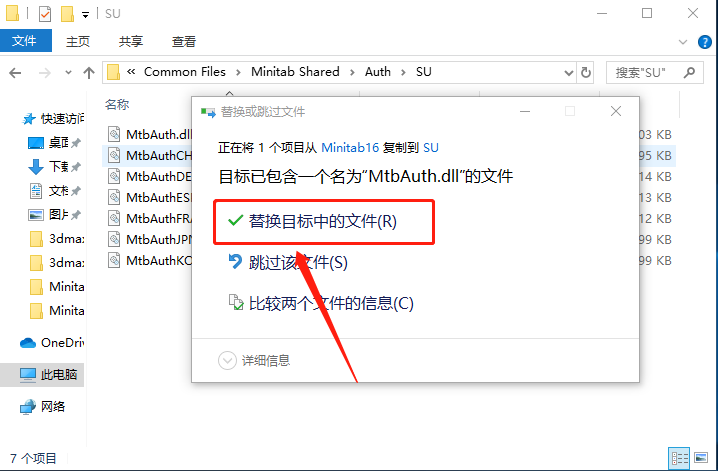
    20.知识兔点击【替换目标中的文件】。

    Minitab 16下载安装教程-20

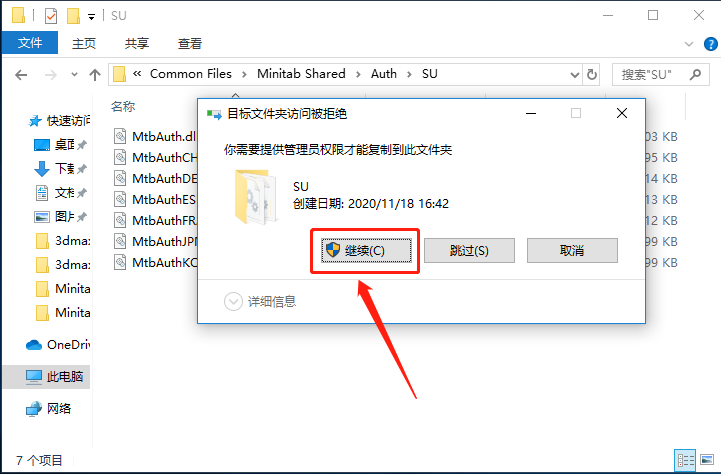
    21.知识兔点击【继续】。

    Minitab 16下载安装教程-21

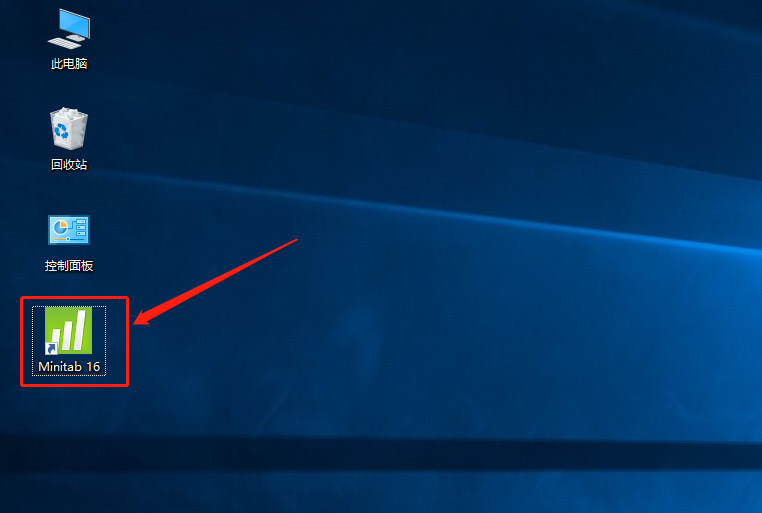
    22.在桌面上打开【Minitab 16】软件。

    Minitab 16下载安装教程-22

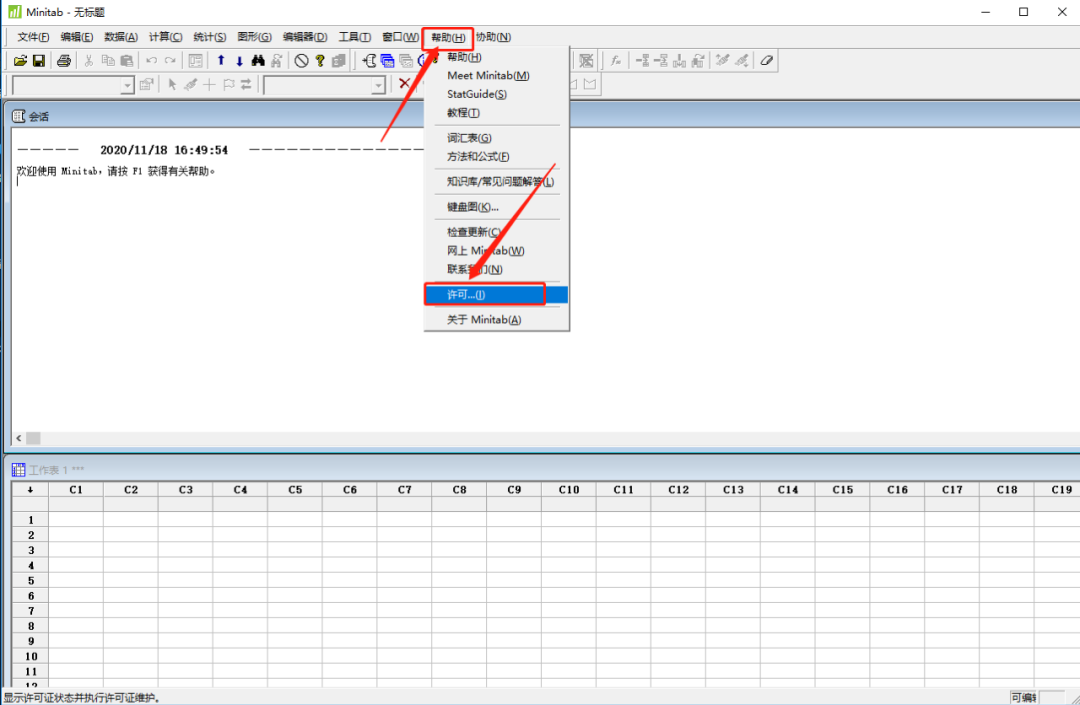
    23.知识兔点击菜单栏选项中的【帮助】,然后知识兔点击【许可】。

    Minitab 16下载安装教程-23

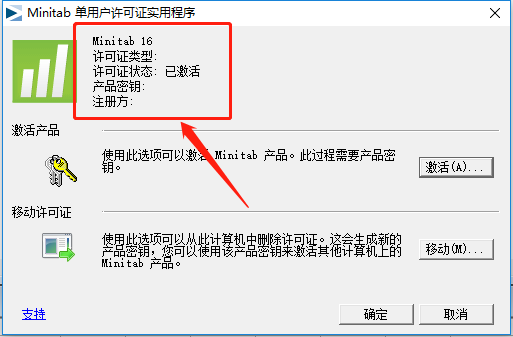
    24.许可状态显示已激活,说明Minitab 16激活成功。

    Minitab 16下载安装教程-24

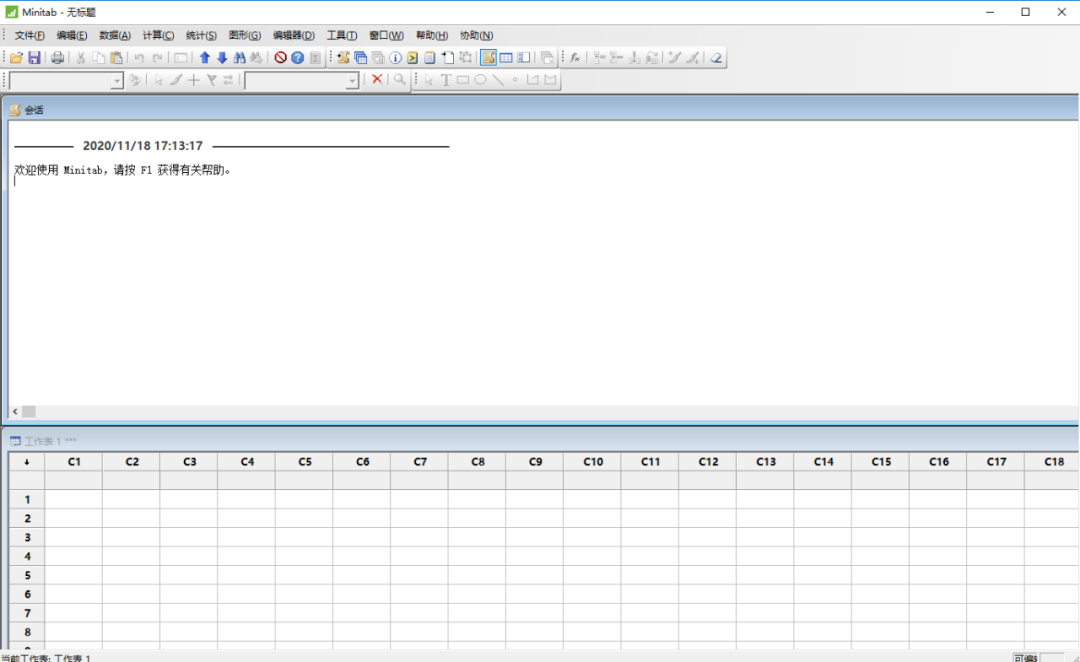
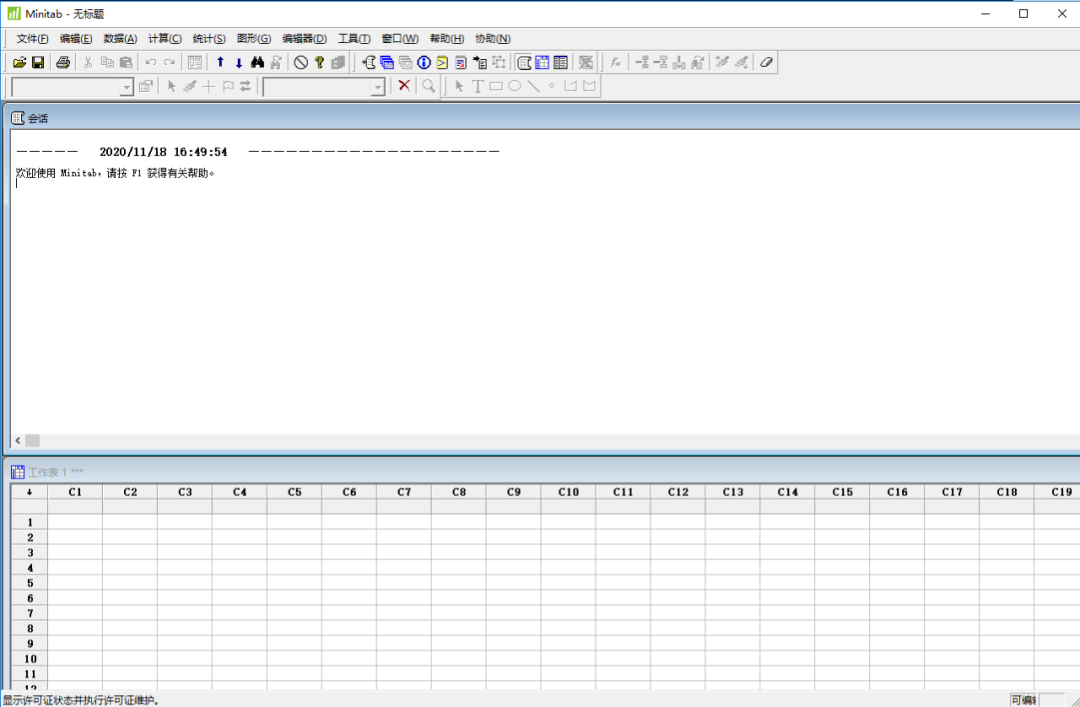
    25.安装完成,软件运行界面如下图所示。

    Minitab 16下载安装教程-25

    [ppwp passwords=”zhishitu.cn”]

    下载体验

    32/64位下载链接:

    https://pan.baidu.com/s/1cAhnSAC3BO4JvAN7DE7wpAx

    提取码:1234

    如何获取解压密码

    如果知识兔链接失效了,请找客服哈

    [/ppwp]

    点击下载

  • Civil 3D 2018下载安装教程

    Civil 3D是一款出自Autodesk公司之手的实用型建筑信息模型(BIM)设计软件,它支持利用 BIM(建筑信息建模)提升土木工程设计和施工文档编制,并且知识兔集成设计流程的可视化、模拟和水质分析工具,知识兔可以改进项目交付和决策制定,软件还支持各种民用基础设施项目类型(包括道路和高速公路,土地开发,铁路,机场和水)的建筑信息建模(BIM)工作流程它可帮助民用基础设施专业人员改进项目交付,保持更一致的数据和流程,并对项目更改做出更快速响应,这些都在熟悉的AutoCAD环境中进行。此外,用户可以通过特定工具和可定制的设计标准帮助简化耗时的任务,如交叉口,环形交叉口和走廊设计,宗地布局,管道和分级。

    温馨提示:

    1.安装前请彻底关闭电脑里的杀毒软件和防火墙(Win10系统还需要关闭Defender),如何关闭请在公众号消息栏回复2。

    2.安装前一定要卸载干净之前电脑上安装过的Civil 3D软件,否则容易导致无法安装或最后安装不成功。

    1.知识兔打开下载好的软件安装包,鼠标右击【Civil 3D 2018】压缩包,知识兔选择【解压到Civil 3D 2018】。

    Civil 3D 2018下载安装教程-1

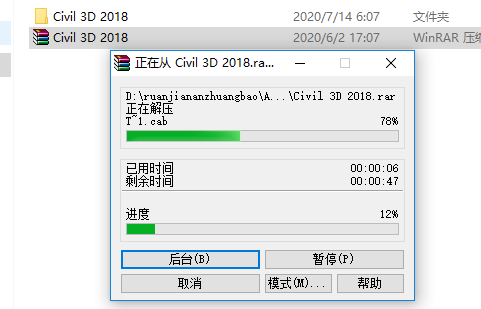
    2.压缩包解压中请等待。

    Civil 3D 2018下载安装教程-2

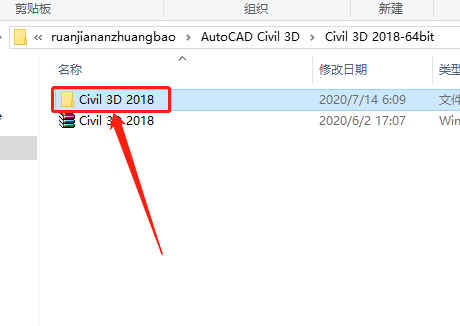
    3.知识兔打开解压的【Civil 3D 2018】文件夹。

    Civil 3D 2018下载安装教程-3

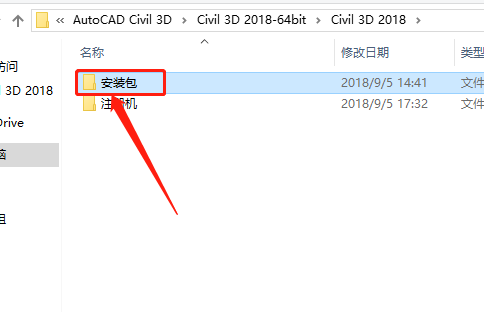
    4.知识兔打开【安装包】文件夹。

    Civil 3D 2018下载安装教程-4

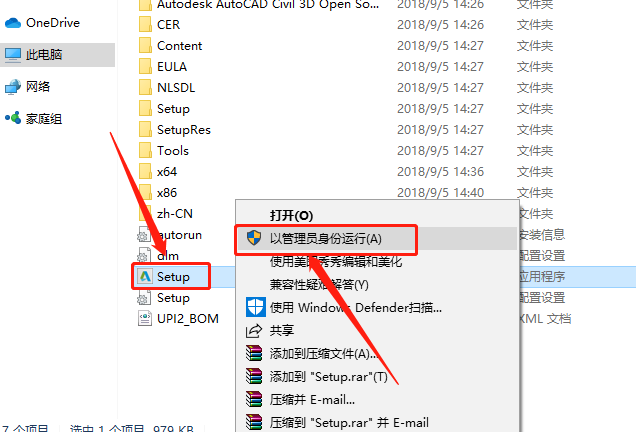
    5.鼠标右击【setup】安装程序,知识兔选择【以管理员身份运行】。

    Civil 3D 2018下载安装教程-5

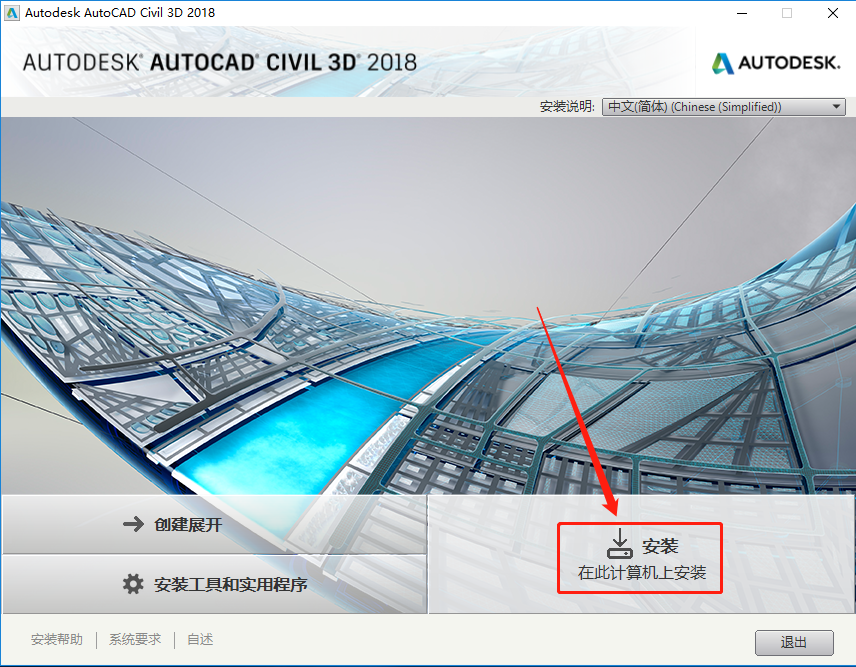
    6.知识兔点击【安装】。

    Civil 3D 2018下载安装教程-6

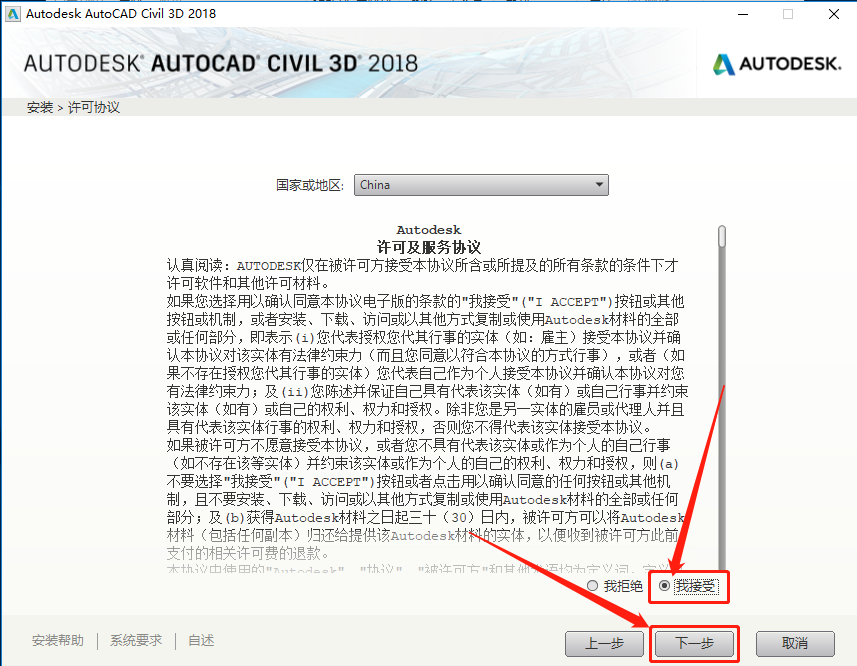
    7.勾选【我接受】,知识兔点击【下一步】。

    Civil 3D 2018下载安装教程-7

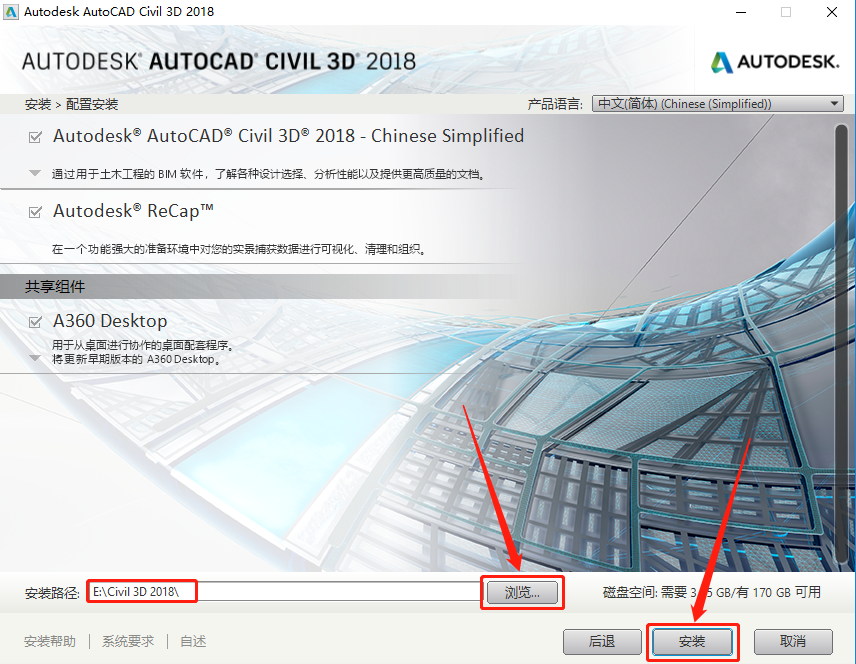
    8.知识兔点击【浏览】设置软件的安装路径,知识兔建议安装在除C盘之外的盘符,知识兔可以在E盘或其它盘里面新建一个【Civil 3D 2018】的文件夹,然后知识兔点击【安装】。

    Civil 3D 2018下载安装教程-8

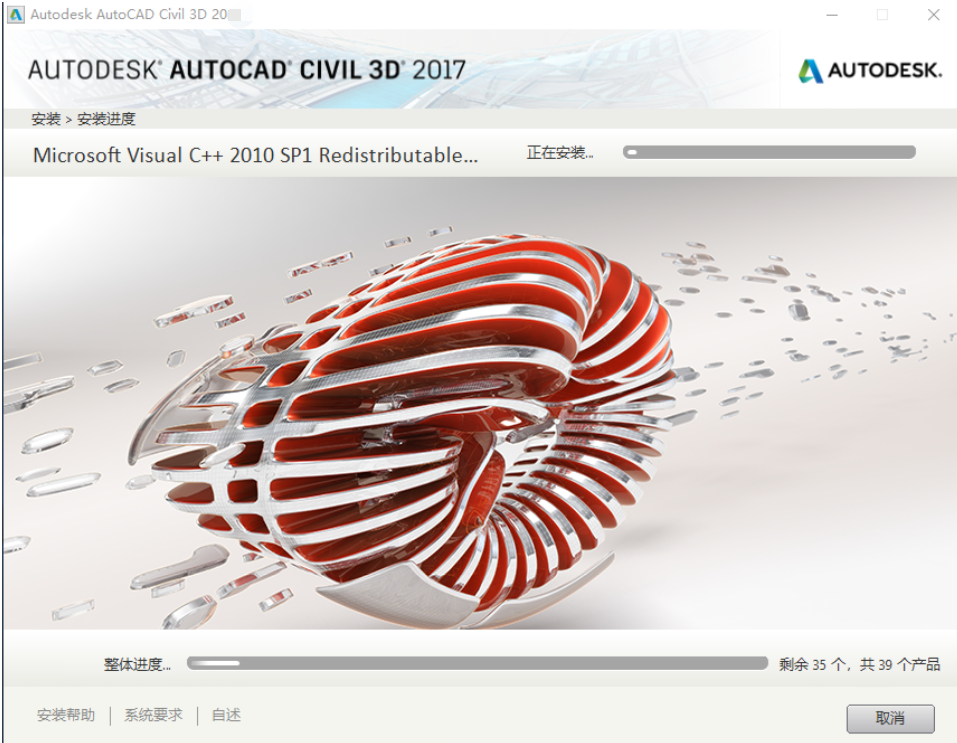
    9.软件安装过程中请等待。

    Civil 3D 2018下载安装教程-9

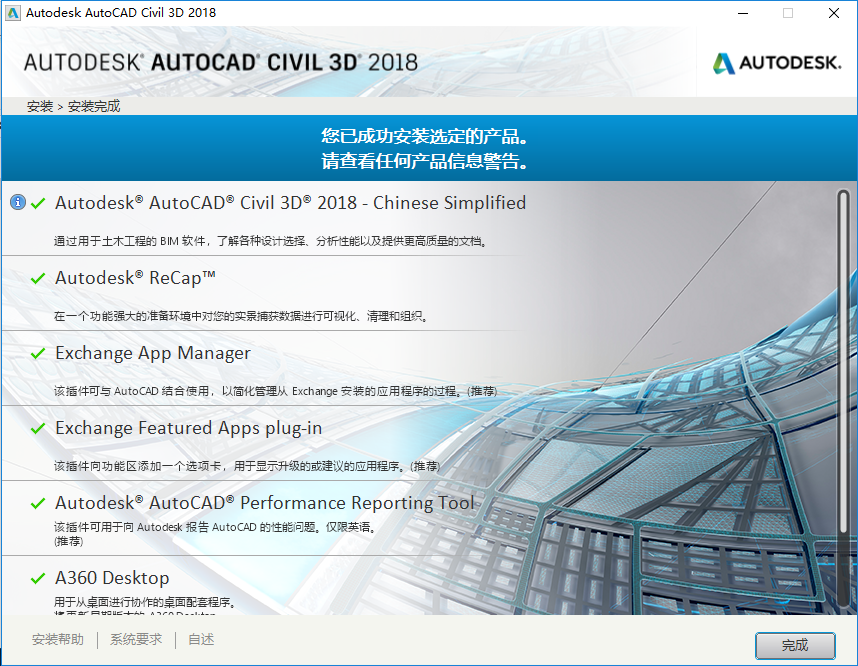
    10.安装好后知识兔点击【完成】。

    Civil 3D 2018下载安装教程-10

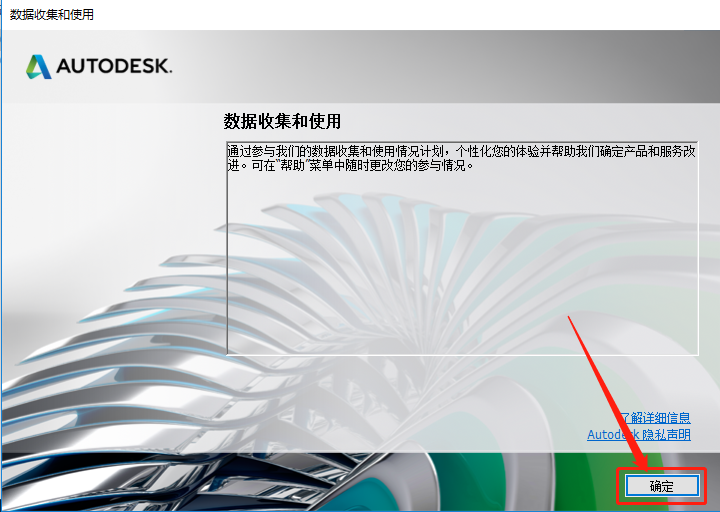
    11.知识兔点击【确定】。

    Civil 3D 2018下载安装教程-11

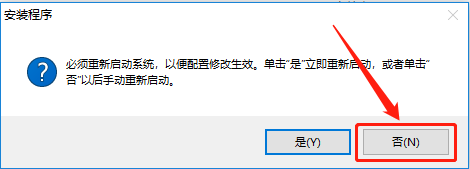
    12.知识兔点击【否】。

    Civil 3D 2018下载安装教程-12

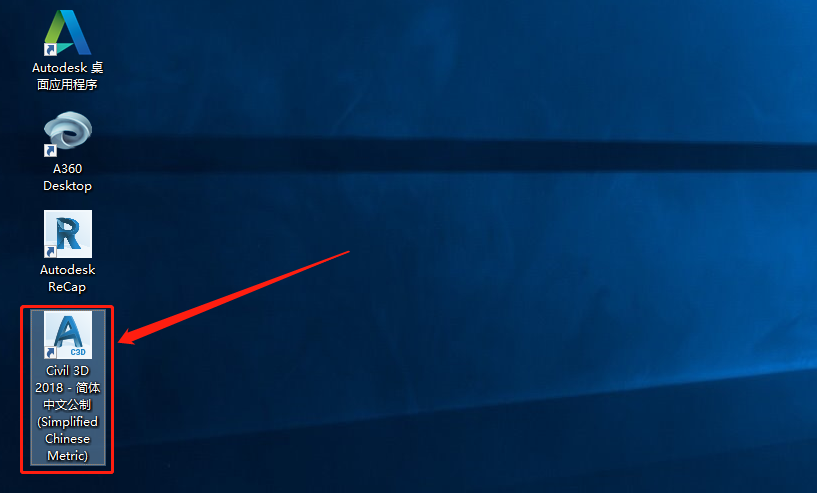
    13.在桌面上找到软件图标,知识兔双击打开。

    Civil 3D 2018下载安装教程-13

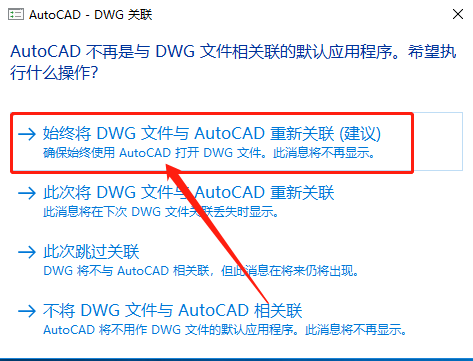
    14.知识兔点击【始终将DWG文件与AutoCAD重新关联】。

    Civil 3D 2018下载安装教程-14

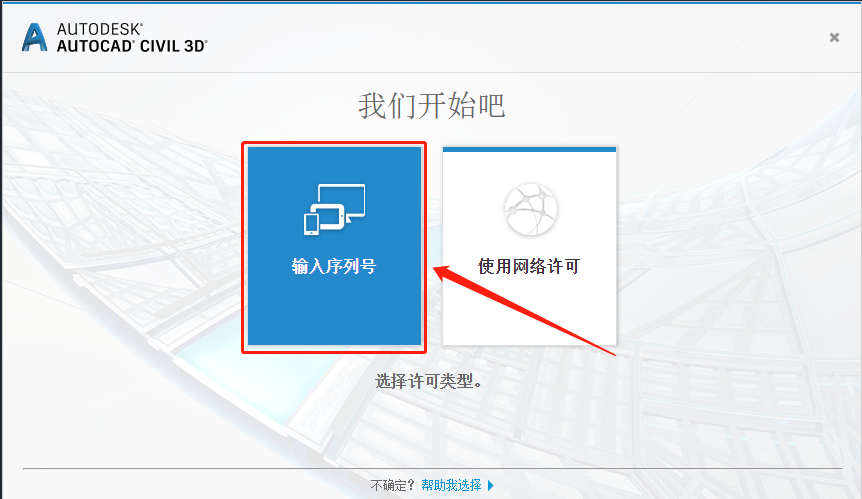
    15.知识兔点击【输入序列号】。

    Civil 3D 2018下载安装教程-15

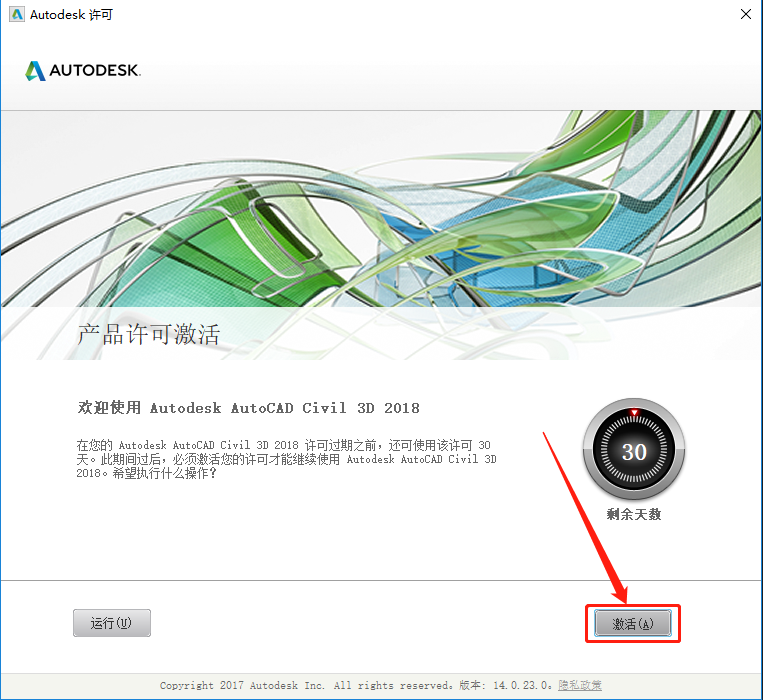
    16.知识兔点击【激活】。

    Civil 3D 2018下载安装教程-16

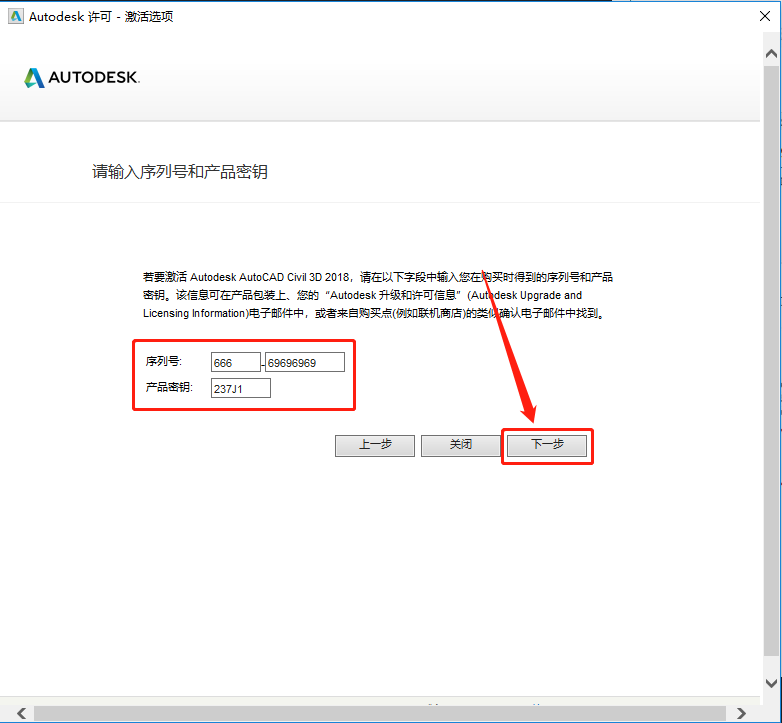
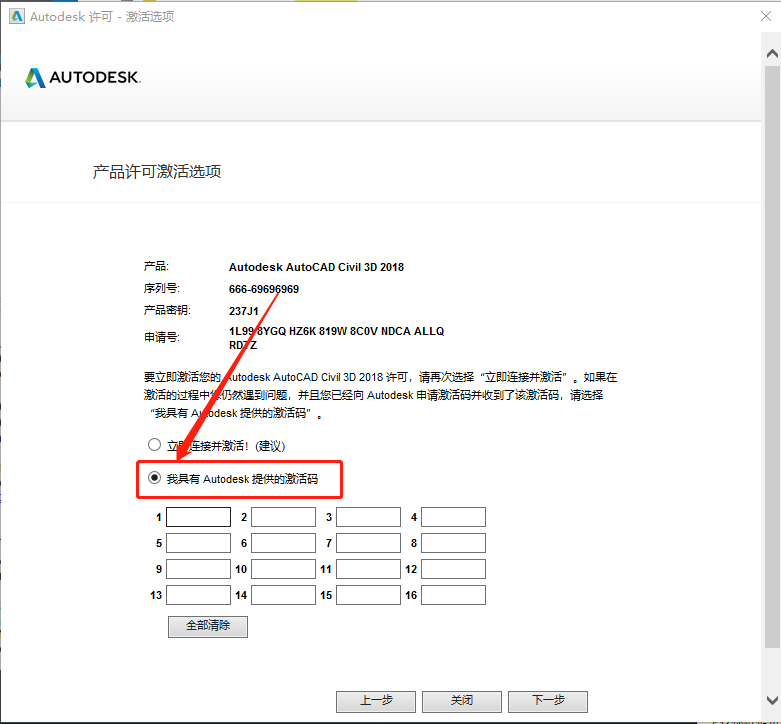
    17.输入序列号:666-69696969,产品密钥:237J1,知识兔输入好后知识兔点击【下一步】。

    Civil 3D 2018下载安装教程-17

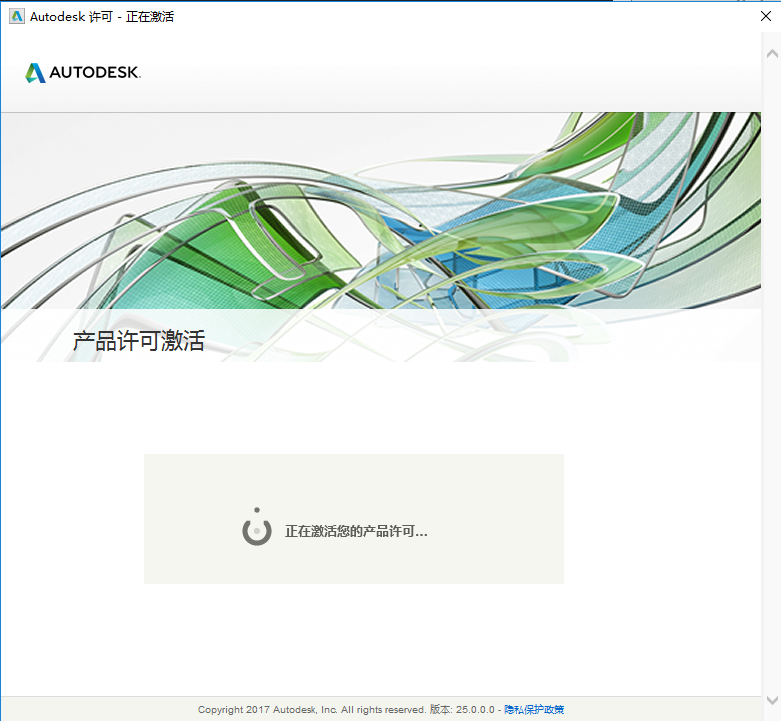
    18.激活中请等待。

    Civil 3D 2018下载安装教程-18

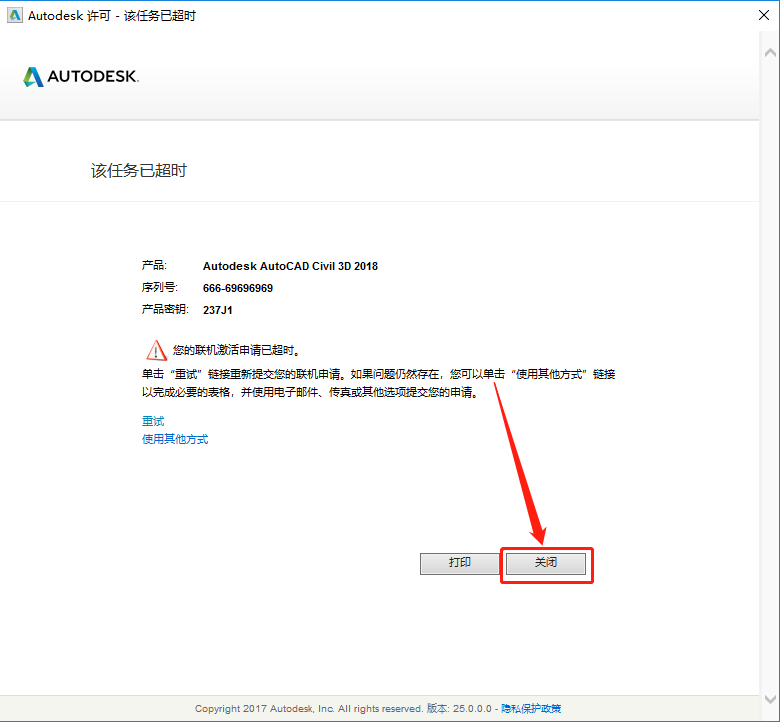
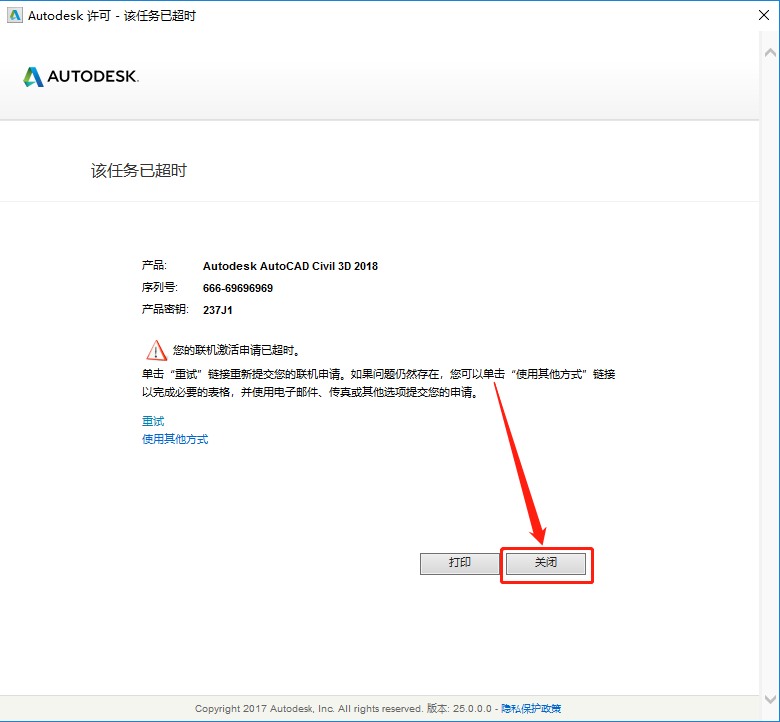
    19.若出现如下图所示的提示或者其它显示未激活的页面,直接知识兔点击【关闭】即可。

    Civil 3D 2018下载安装教程-19

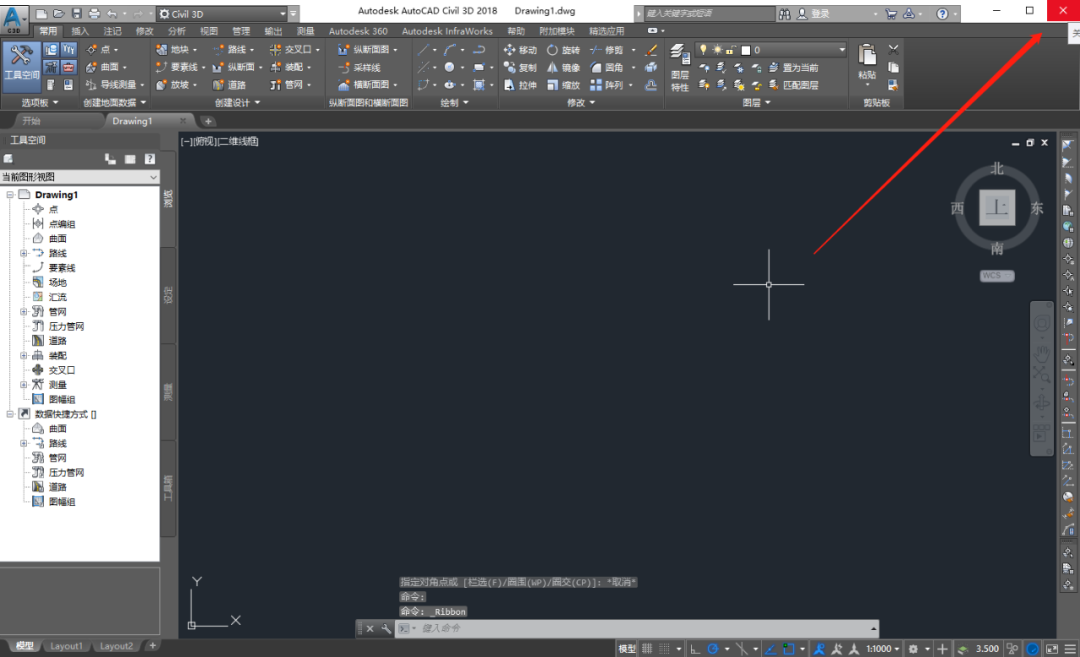
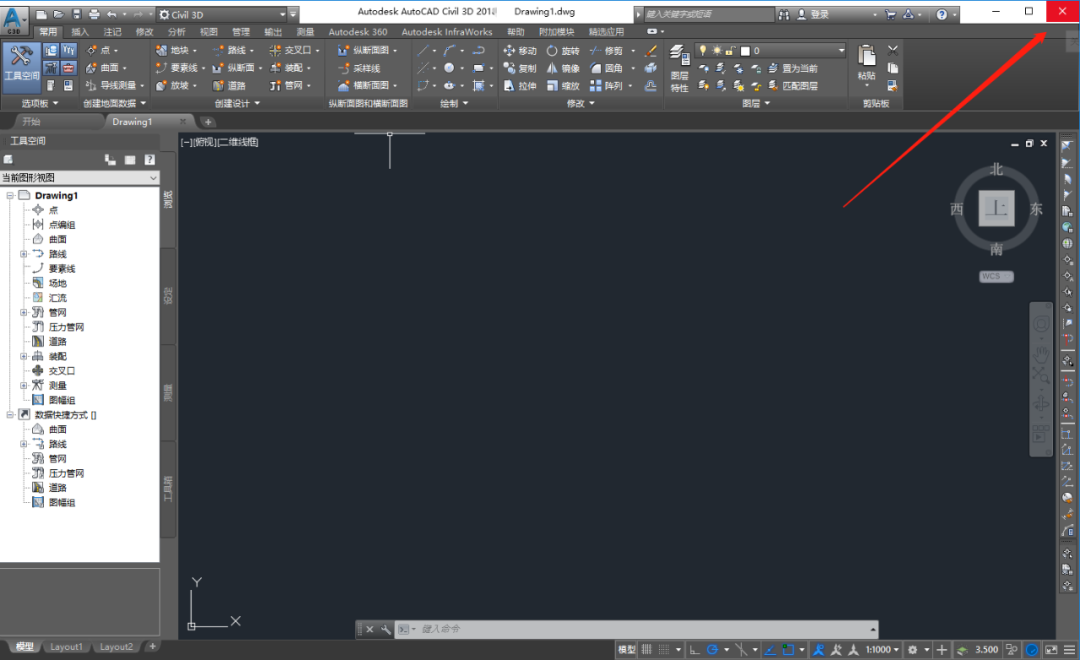
    20.在右上角关闭打开的软件。

    Civil 3D 2018下载安装教程-20

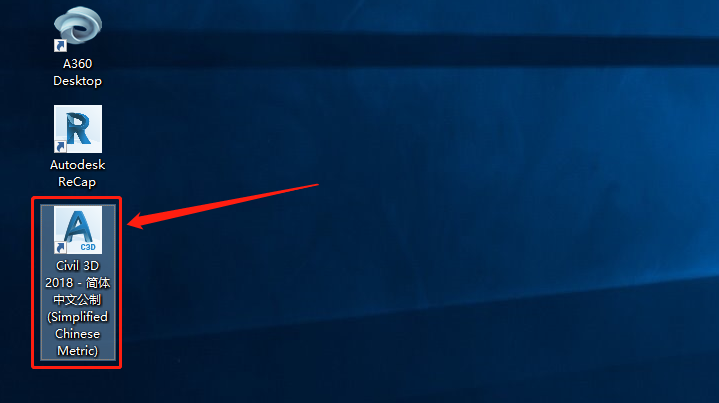
    21.在桌面上找到软件图标,知识兔双击打开。

    Civil 3D 2018下载安装教程-21

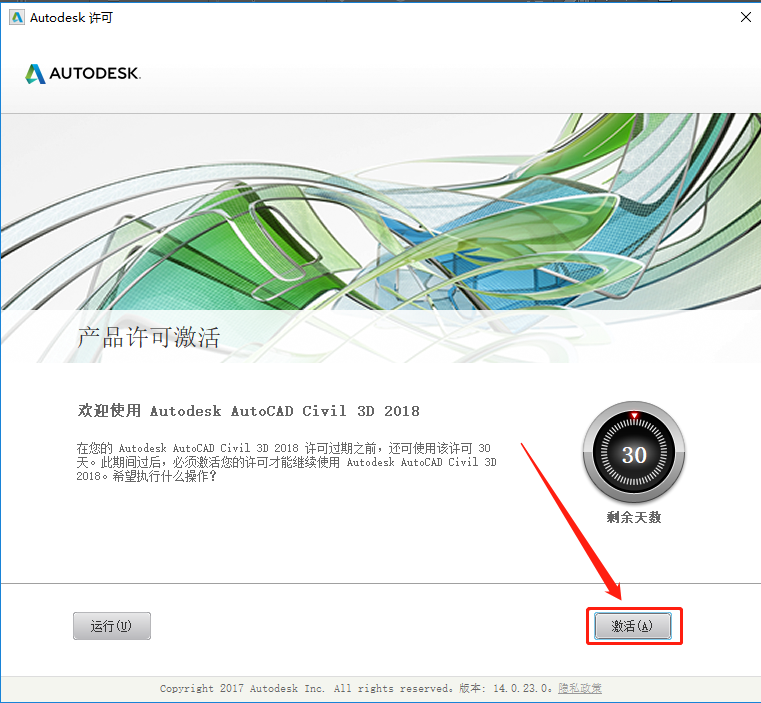
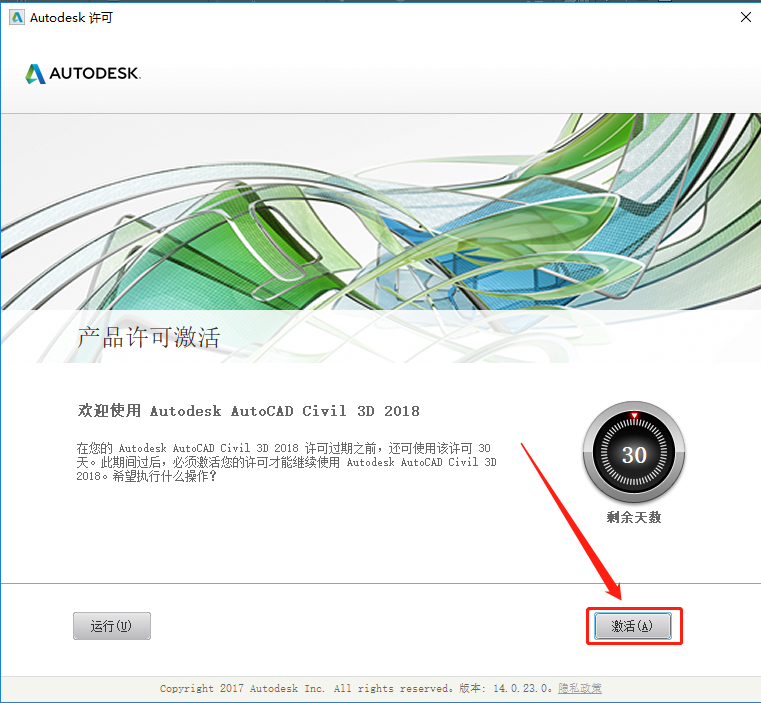
    22.继续知识兔点击【激活】。

    Civil 3D 2018下载安装教程-22

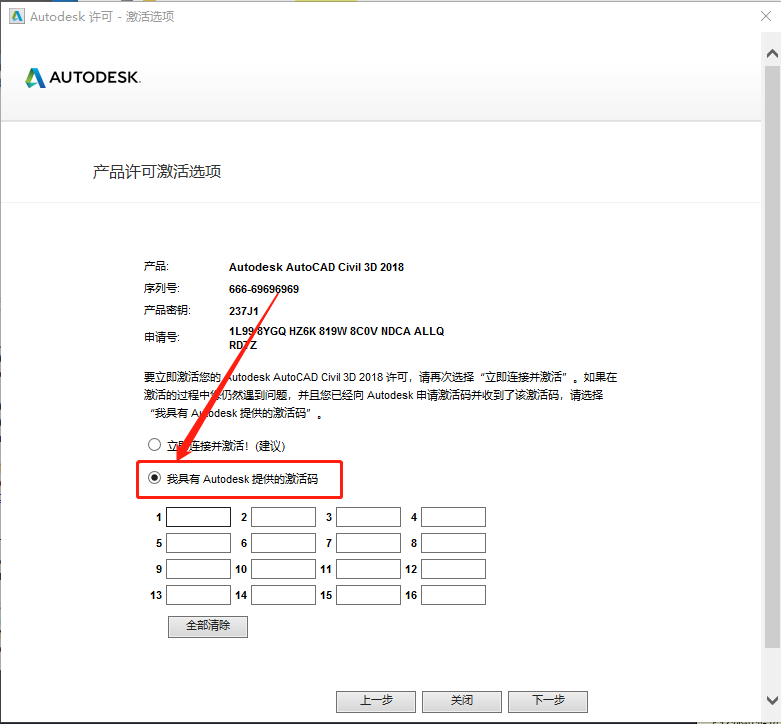
    23.选择【我具有Autodesk提供的激活码】。

    Civil 3D 2018下载安装教程-23

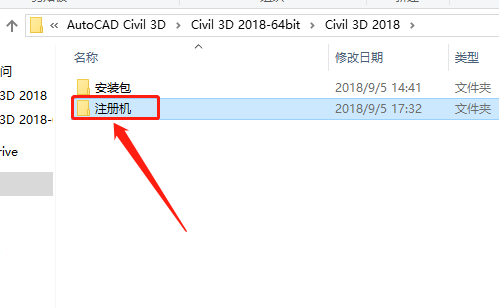
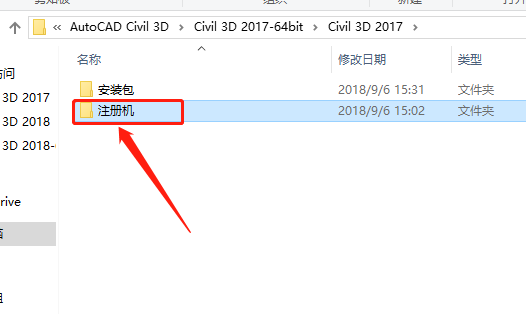
    24.返回到开头解压的【Civil 3D 2018】文件夹,知识兔打开【注册机】文件夹。

    Civil 3D 2018下载安装教程-24

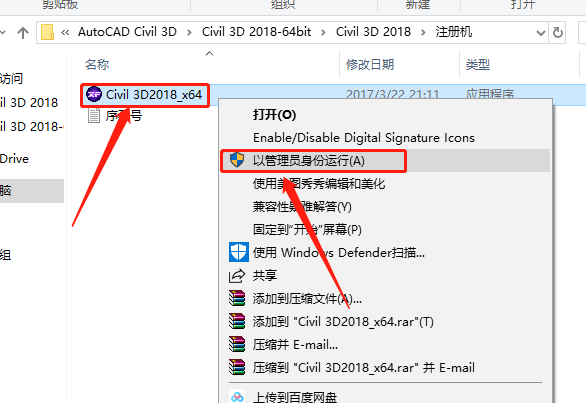
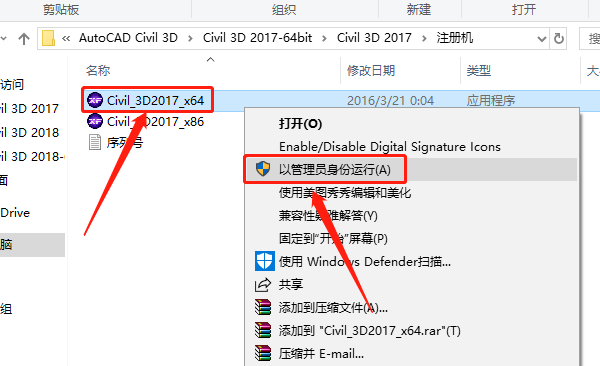
    25.选中【Civil_3D2018_x64】注册机,鼠标右击选择【以管理员身份运行】。

    温馨提示:

    若安装包中没有注册机,那是因为注册机是补丁,被杀毒软件和系统防火墙拦截删除了,需要关闭电脑杀毒软件和防火墙后再重新解压安装包(如何关闭请在公众号消息栏回复2)。

    Civil 3D 2018下载安装教程-25

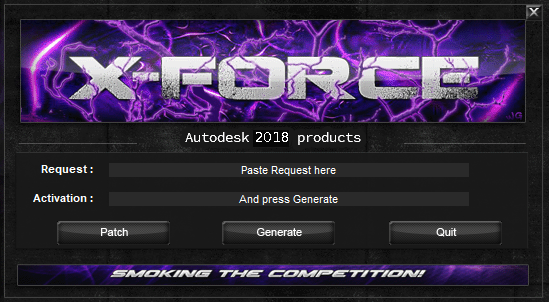
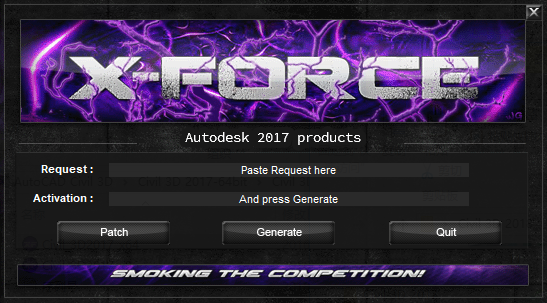
    26.注册机打开界面如下图所示。

    Civil 3D 2018下载安装教程-26

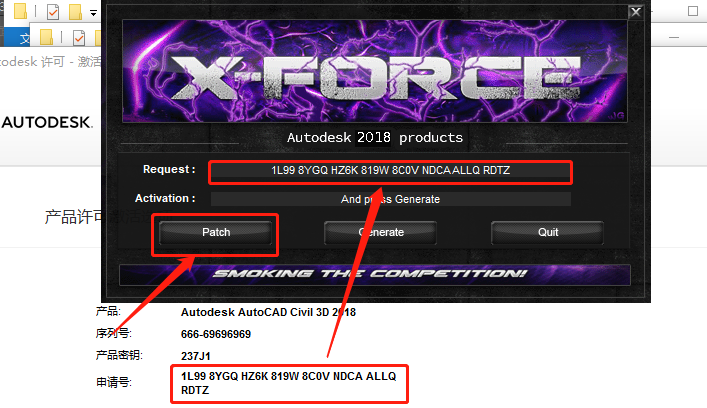
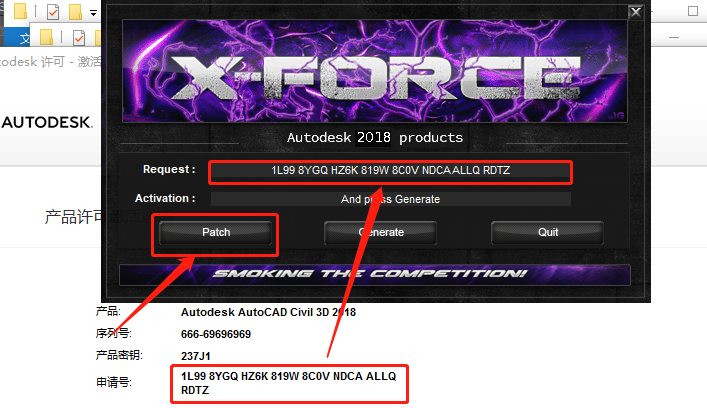
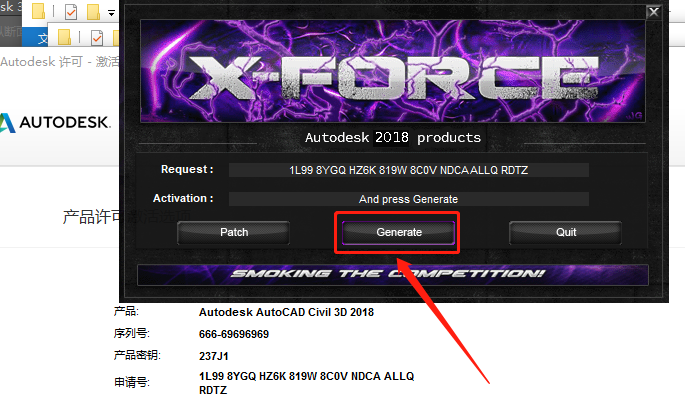
    27.使用Ctrl+C键复制申请号,然后知识兔使用Ctrl+V键粘贴到注册机里面的【Request】中(记得删除原请求码中的内容),然后知识兔点击注册机左下角的【Patch】。

    Civil 3D 2018下载安装教程-27

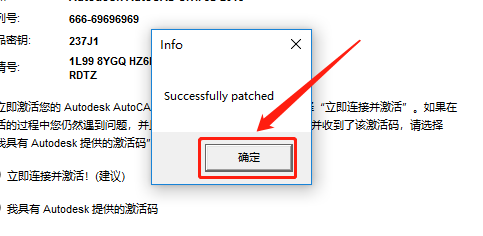
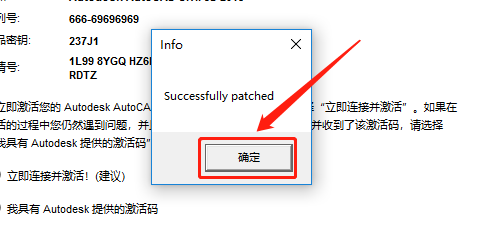
    28.知识兔点击【确定】。

    Civil 3D 2018下载安装教程-28

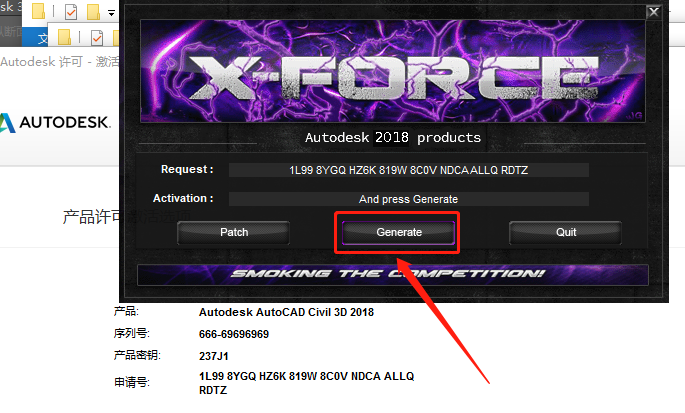
    29.知识兔点击【Generate】。

    Civil 3D 2018下载安装教程-29

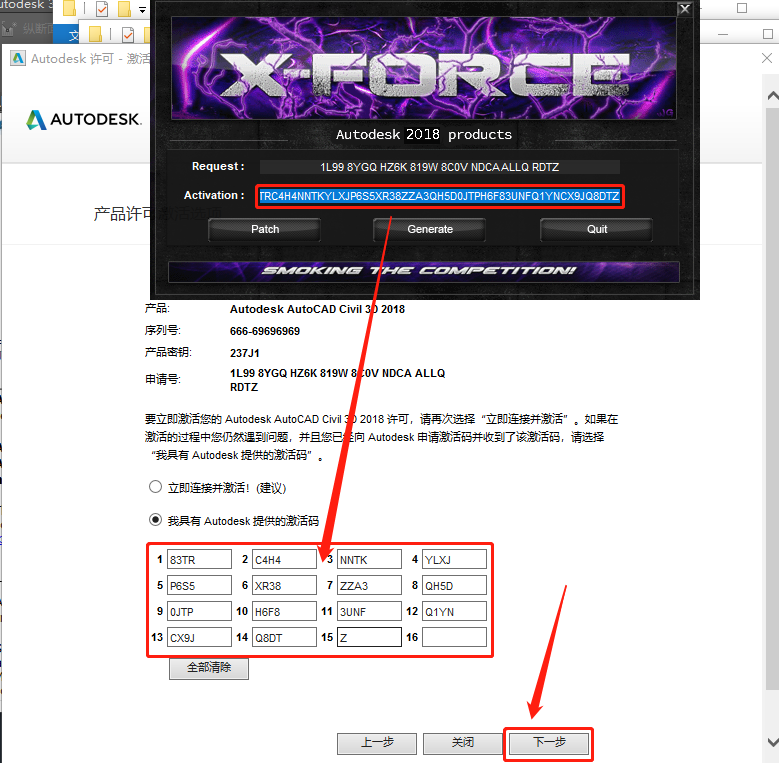
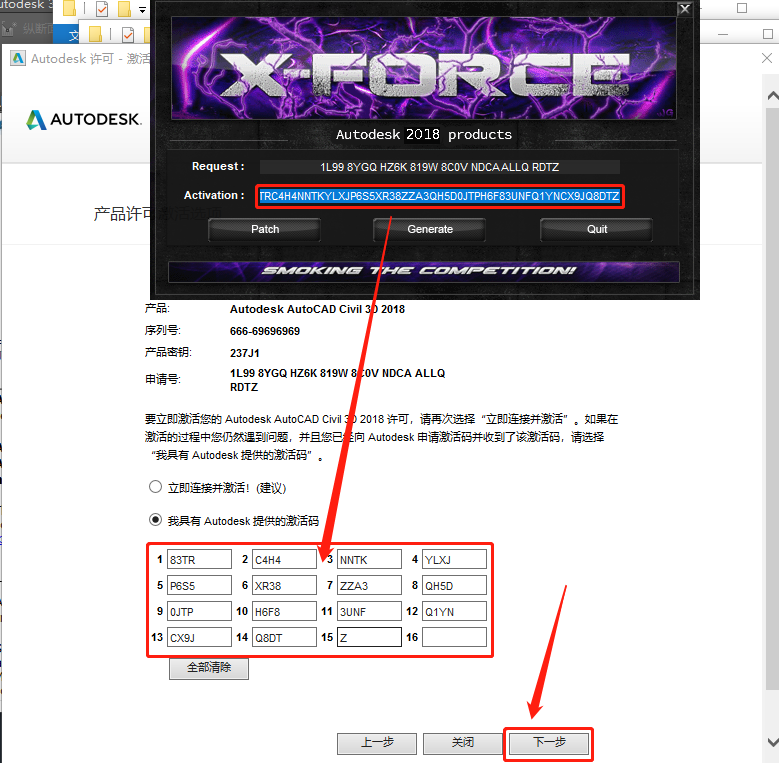
    30.全部选中Activation中生成的激活码(仔细检查是否复制完整),知识兔使用Ctrl+C键或者鼠标右击复制生成的激活码,然后知识兔粘贴激活码至我具有Autodesk提供的激活码方框中,最后知识兔点击下一步。

    Civil 3D 2018下载安装教程-30

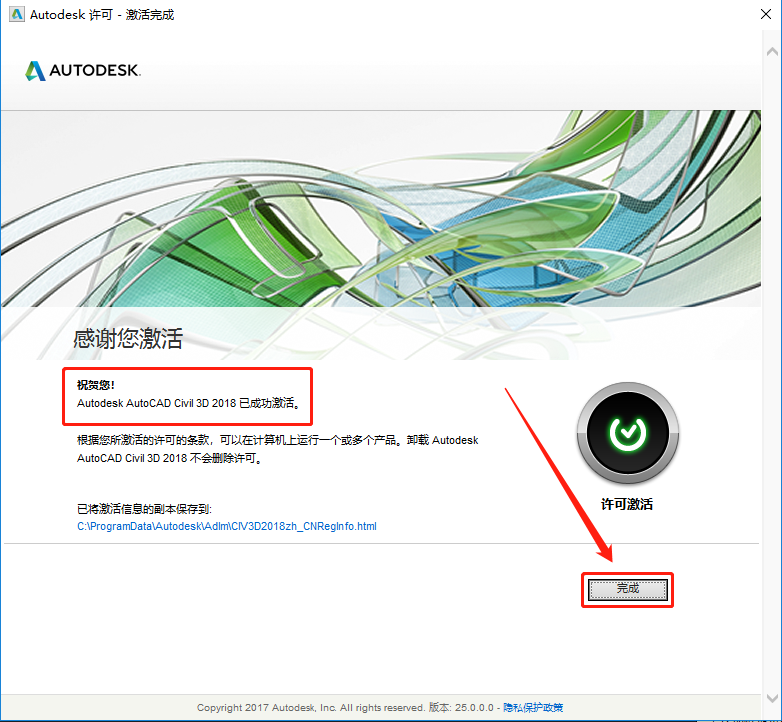
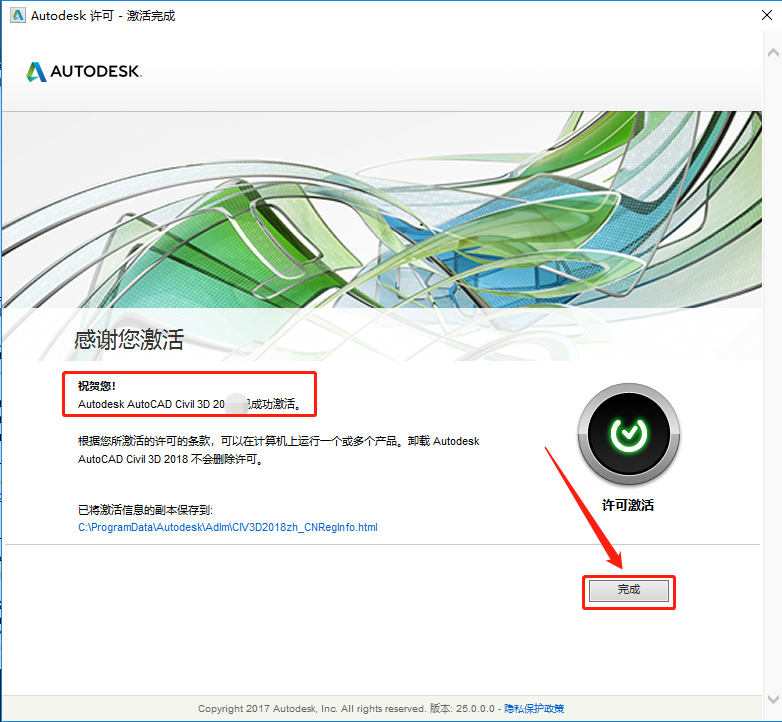
    31.显示已成功激活,知识兔点击【完成】。

    Civil 3D 2018下载安装教程-31

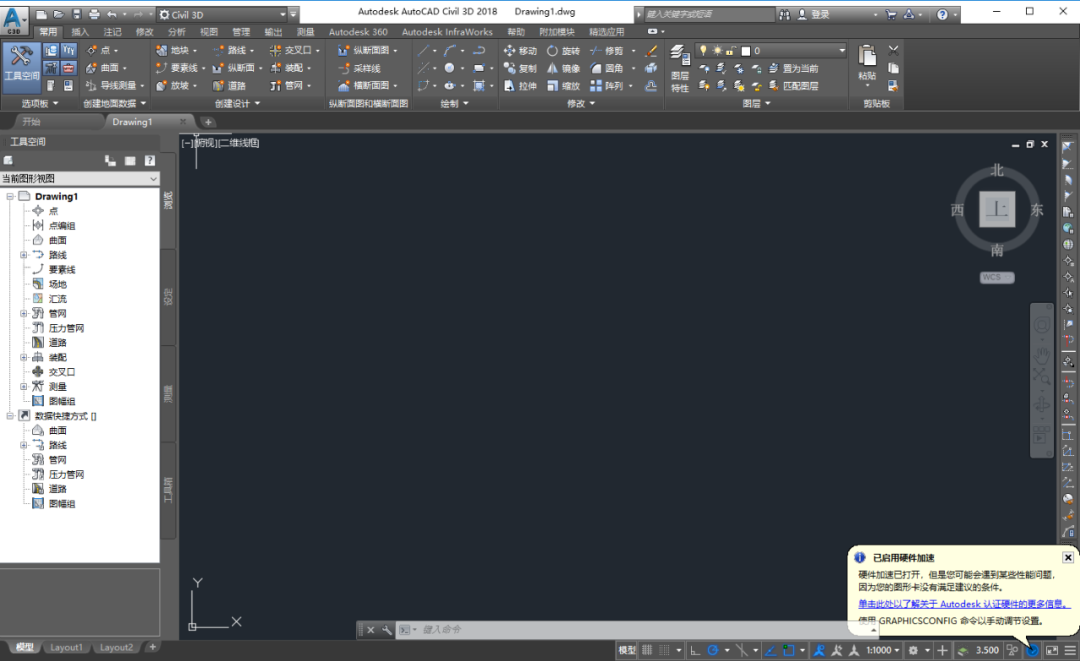
    32.软件自动打开,知识兔打开界面如下图所示。

    Civil 3D 2018下载安装教程-32

    [ppwp passwords=”zhishitu.cn”]

    下载体验

    64位下载链接:

    https://pan.baidu.com/s/1ZaPUFZJr0Y3MC66LC8uUHQx

    提取码:1234

    如何获取解压密码

    如果知识兔链接失效了,请找客服哈

    [/ppwp]

    点击下载

  • Civil 3D 2017下载安装教程

    Civil 3D是一款出自Autodesk公司之手的实用型建筑信息模型(BIM)设计软件,它支持利用 BIM(建筑信息建模)提升土木工程设计和施工文档编制,并且知识兔集成设计流程的可视化、模拟和水质分析工具,知识兔可以改进项目交付和决策制定,软件还支持各种民用基础设施项目类型(包括道路和高速公路,土地开发,铁路,机场和水)的建筑信息建模(BIM)工作流程它可帮助民用基础设施专业人员改进项目交付,保持更一致的数据和流程,并对项目更改做出更快速响应,这些都在熟悉的AutoCAD环境中进行。此外,用户可以通过特定工具和可定制的设计标准帮助简化耗时的任务,如交叉口,环形交叉口和走廊设计,宗地布局,管道和分级。

    温馨提示:

    1.安装前请彻底关闭电脑里的杀毒软件和防火墙(Win10系统还需要关闭Defender),如何关闭请在公众号消息栏回复2。

    2.安装前一定要卸载干净之前电脑上安装过的Civil 3D软件,否则容易导致无法安装或最后安装不成功。

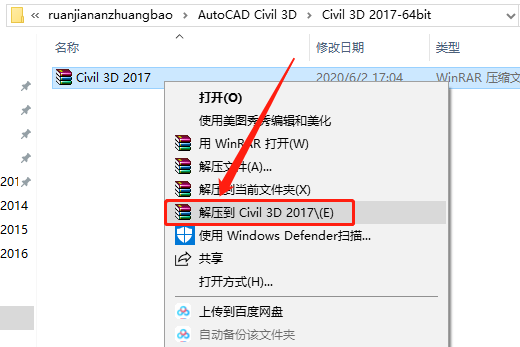
    1.知识兔打开下载好的软件安装包,鼠标右击【Civil 3D 2017】压缩包,知识兔选择【解压到Civil 3D 2017】。

    Civil 3D 2017下载安装教程-1

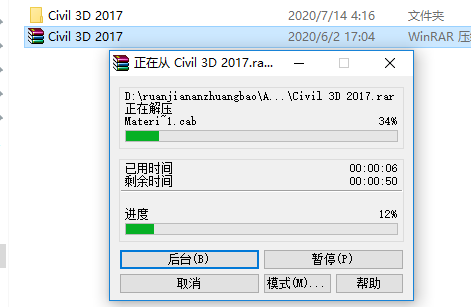
    2.压缩包解压中请等待。

    Civil 3D 2017下载安装教程-2

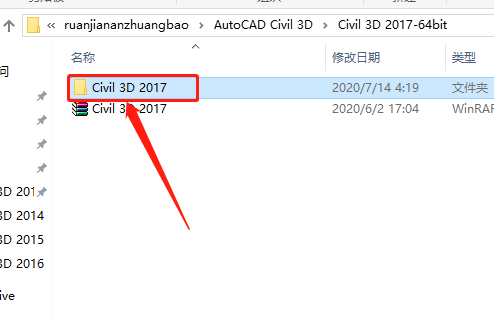
    3.知识兔打开解压的【Civil 3D 2017】文件夹。

    Civil 3D 2017下载安装教程-3

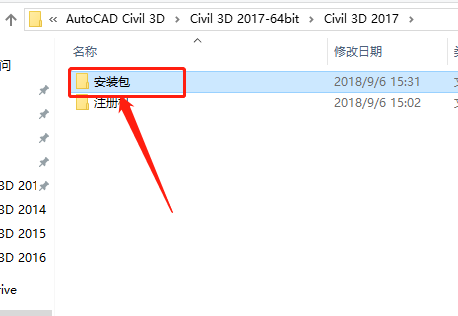
    4.知识兔打开【安装包】文件夹。

    Civil 3D 2017下载安装教程-4

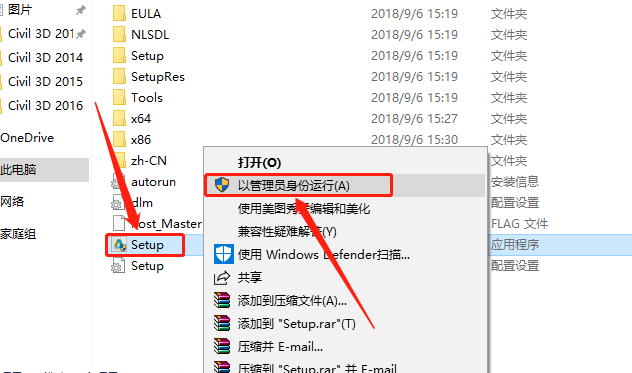
    5.鼠标右击【setup】安装程序,知识兔选择【以管理员身份运行】。

    Civil 3D 2017下载安装教程-5

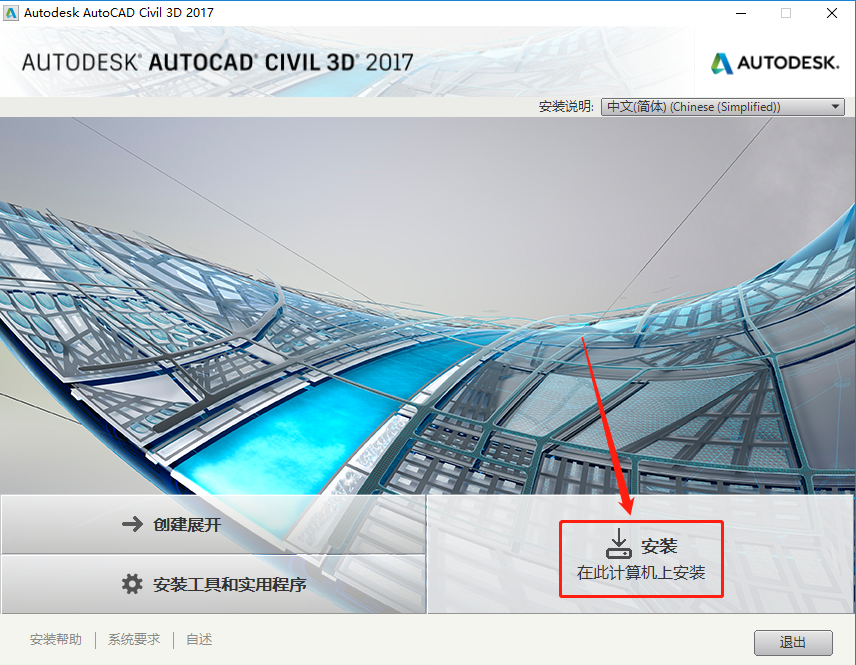
    6.知识兔点击【安装】。

    Civil 3D 2017下载安装教程-6

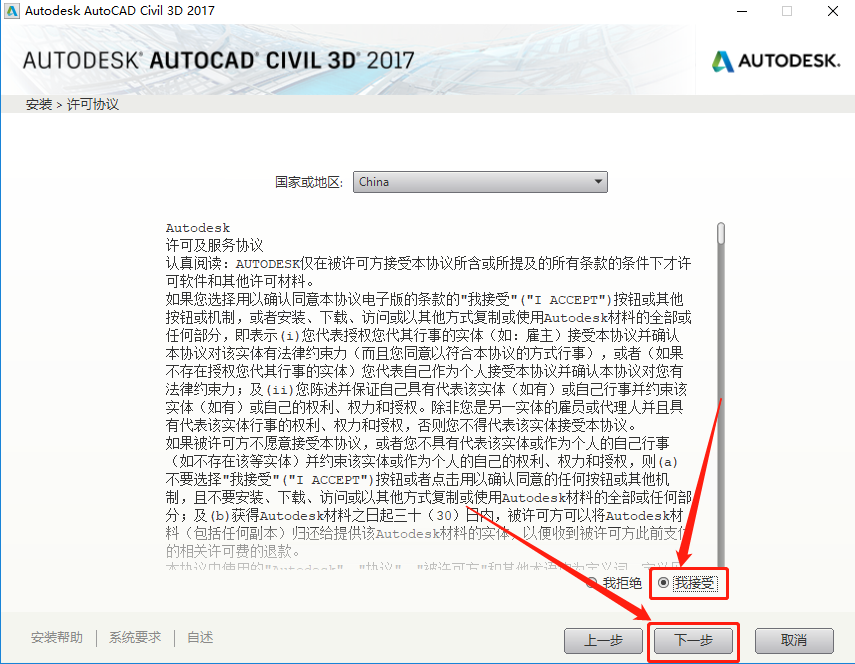
    7.勾选【我接受】,知识兔点击【下一步】。

    Civil 3D 2017下载安装教程-7

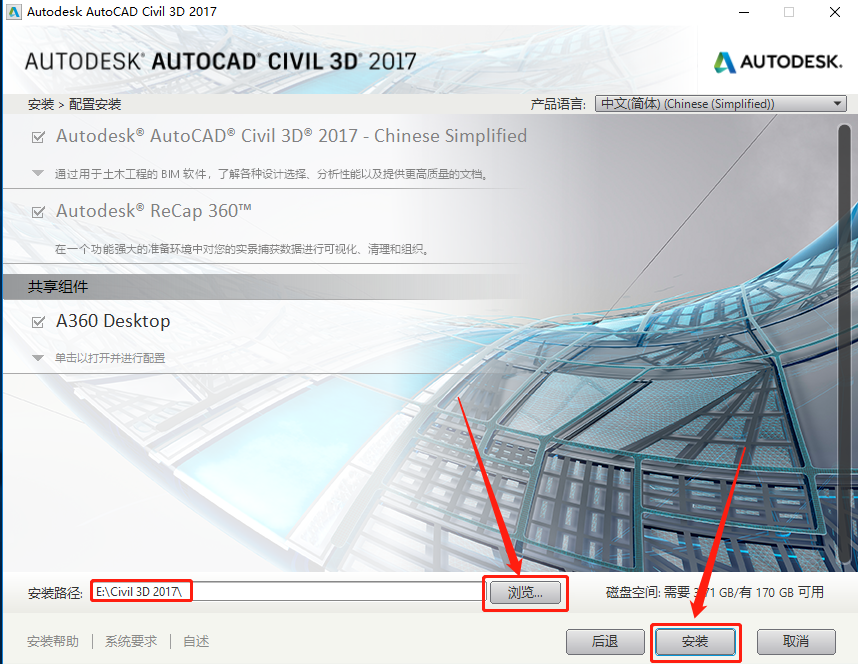
    8.知识兔点击【浏览】设置软件的安装路径,知识兔建议安装在除C盘之外的盘符,知识兔可以在E盘或其它盘里面新建一个【Civil 3D 2017】的文件夹,然后知识兔点击【安装】。

    Civil 3D 2017下载安装教程-8

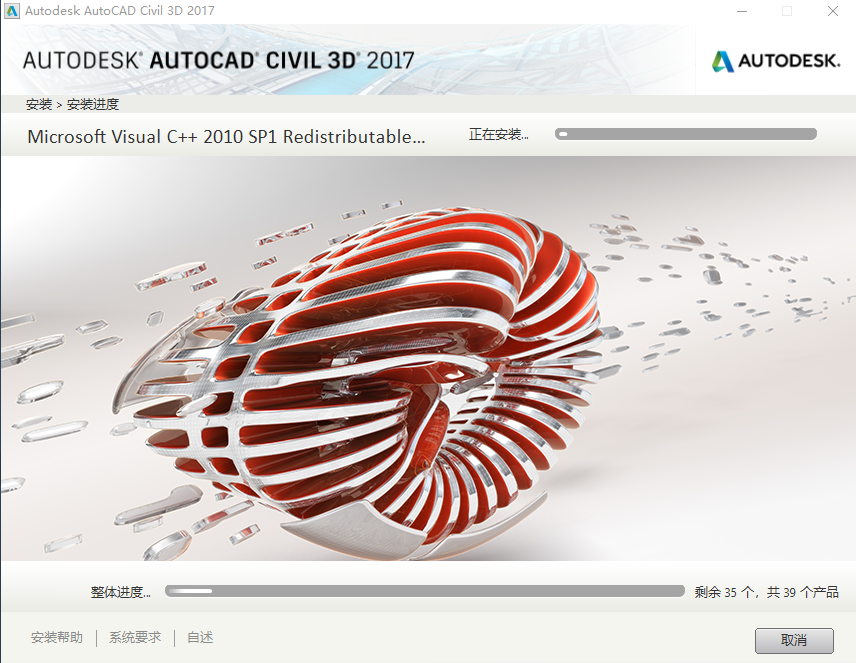
    9.软件安装过程中请等待。

    Civil 3D 2017下载安装教程-9

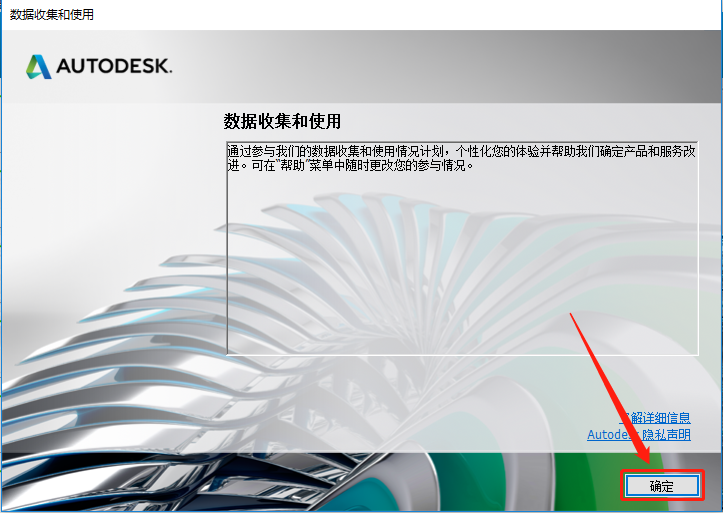
    10.知识兔点击【确定】。

    Civil 3D 2017下载安装教程-10

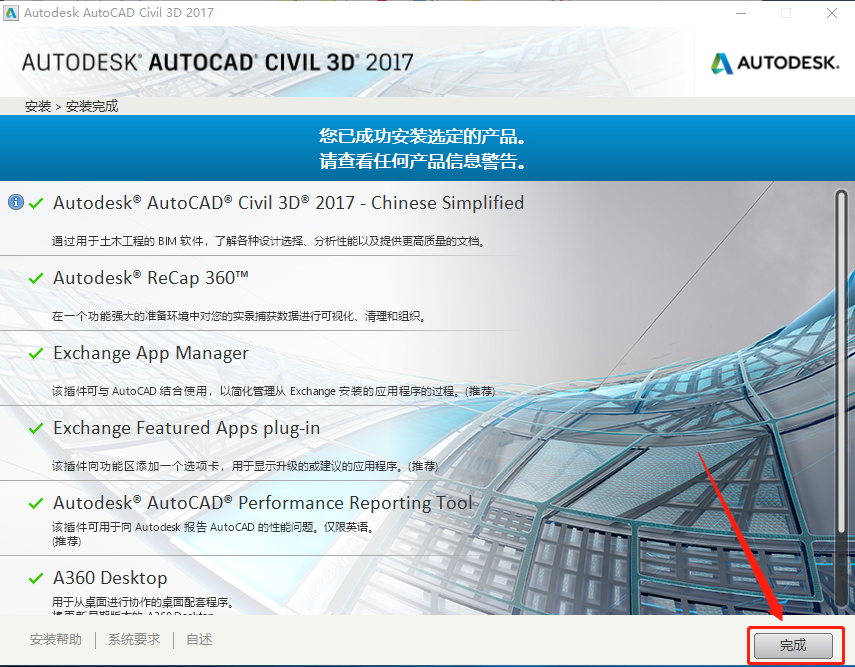
    11.安装好后知识兔点击【完成】。

    Civil 3D 2017下载安装教程-11

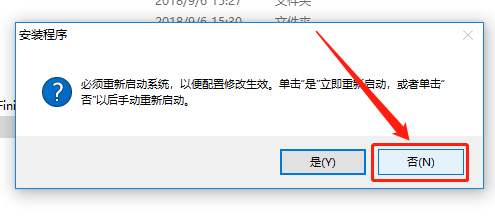
    12.知识兔点击【否】。

    Civil 3D 2017下载安装教程-12

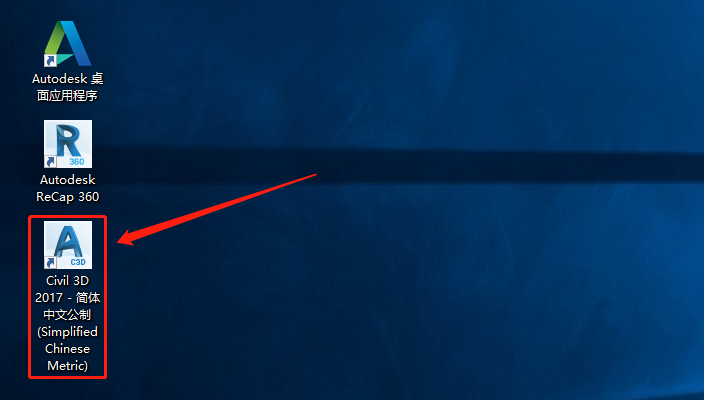
    13.在桌面上找到软件图标,知识兔双击打开。

    Civil 3D 2017下载安装教程-13

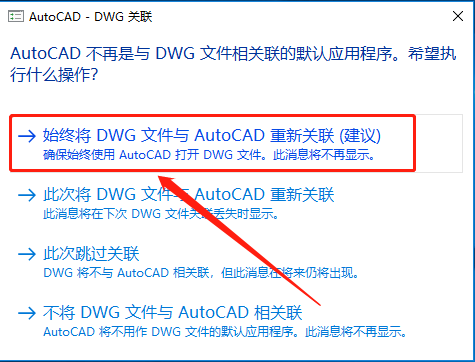
    14.知识兔点击【始终将DWG文件与AutoCAD重新关联】。

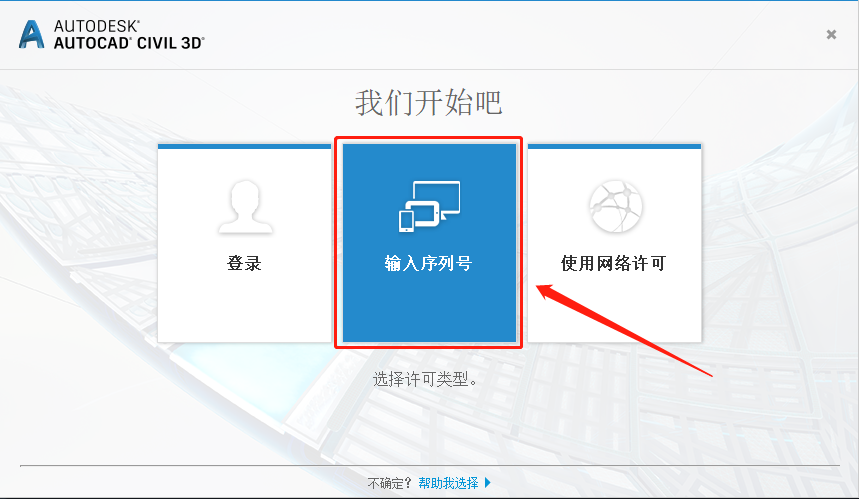
    Civil 3D 2017下载安装教程-1415.知识兔点击【输入序列号】。

    Civil 3D 2017下载安装教程-15

    16.知识兔点击【激活】。

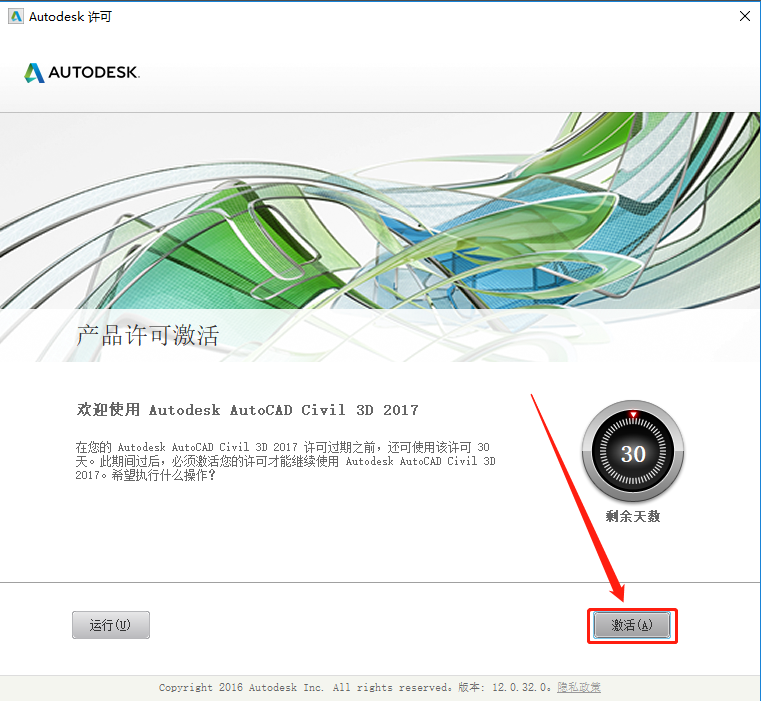
    Civil 3D 2017下载安装教程-16

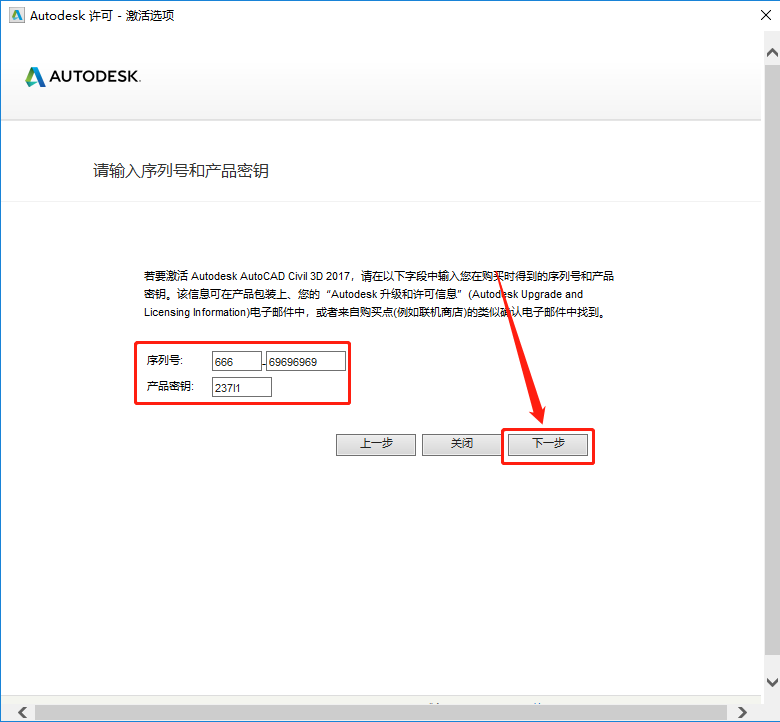
    17.输入序列号:666-69696969,产品密钥:237I1,知识兔输入好后知识兔点击【下一步】。

    Civil 3D 2017下载安装教程-17

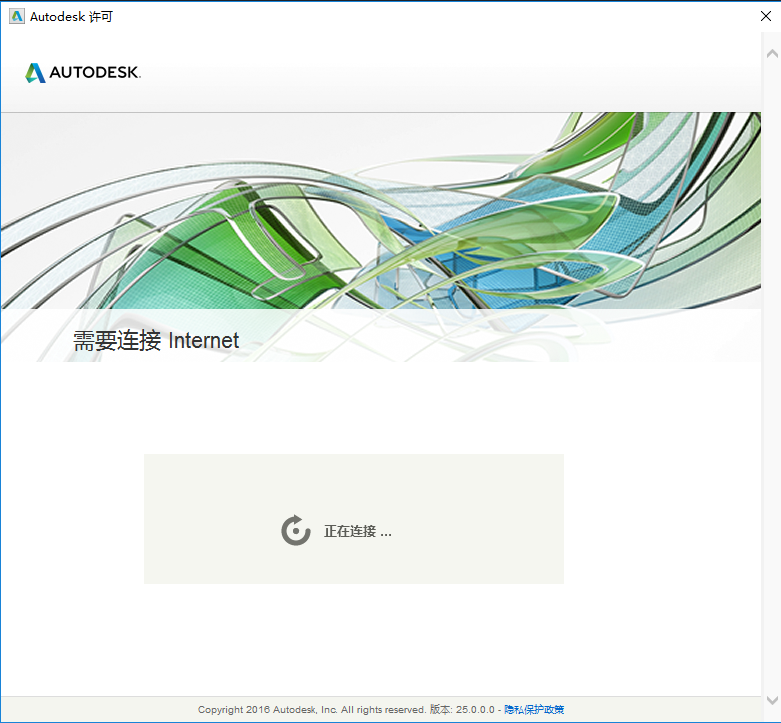
    18.激活中请等待。

    Civil 3D 2017下载安装教程-18

    19.若出现如下图所示的提示或者其它显示未激活的页面,直接知识兔点击【关闭】即可。

    Civil 3D 2017下载安装教程-19

    20.在右上角关闭打开的软件。

    Civil 3D 2017下载安装教程-20

    21.在桌面上找到软件图标,知识兔双击打开。

    Civil 3D 2017下载安装教程-13

    22.继续知识兔点击【激活】。

    Civil 3D 2017下载安装教程-21

    23.选择【我具有Autodesk提供的激活码】。

    Civil 3D 2017下载安装教程-22

    24.返回到开头解压的【Civil 3D 2017】文件夹,知识兔打开【注册机】文件夹。

    Civil 3D 2017下载安装教程-23

    25.选中【Civil_3D2017_x64】注册机,鼠标右击选择【以管理员身份运行】。

    温馨提示:

    若安装包中没有注册机,那是因为注册机是补丁,被杀毒软件和系统防火墙拦截删除了,需要关闭电脑杀毒软件和防火墙后再重新解压安装包(如何关闭请在公众号消息栏回复2)。

    Civil 3D 2017下载安装教程-24

    26.注册机打开界面如下图所示。

    Civil 3D 2017下载安装教程-25

    27.使用Ctrl+C键复制申请号,然后知识兔使用Ctrl+V键粘贴到注册机里面的【Request】中(记得删除原请求码中的内容),然后知识兔点击注册机左下角的【Patch】。

    Civil 3D 2017下载安装教程-26

    28.知识兔点击【确定】。

    Civil 3D 2017下载安装教程-27

    29.知识兔点击【Generate】。

    Civil 3D 2017下载安装教程-28

    30.全部选中Activation中生成的激活码(仔细检查是否复制完整),知识兔使用Ctrl+C键或者鼠标右击复制生成的激活码,然后知识兔粘贴激活码至我具有Autodesk提供的激活码方框中,最后知识兔点击下一步。

    Civil 3D 2017下载安装教程-29

    31.显示已成功激活,知识兔点击【完成】。

    Civil 3D 2017下载安装教程-30

    32.软件自动打开,知识兔打开界面如下图所示。

    Civil 3D 2017下载安装教程-31

    [ppwp passwords=”zhishitu.cn”]

    下载体验

    下载链接:https://pan.baidu.com/s/1gIXoW7Fci0Ltn4QxqHDubgx提取码:1234

    如何获取解压密码

    如果知识兔链接失效了,请找客服哈

    [/ppwp]

    点击下载

  • Civil 3D 2016下载安装教程

    Civil 3D是一款出自Autodesk公司之手的实用型建筑信息模型(BIM)设计软件,它支持利用 BIM(建筑信息建模)提升土木工程设计和施工文档编制,并且知识兔集成设计流程的可视化、模拟和水质分析工具,知识兔可以改进项目交付和决策制定,软件还支持各种民用基础设施项目类型(包括道路和高速公路,土地开发,铁路,机场和水)的建筑信息建模(BIM)工作流程它可帮助民用基础设施专业人员改进项目交付,保持更一致的数据和流程,并对项目更改做出更快速响应,这些都在熟悉的AutoCAD环境中进行。此外,用户可以通过特定工具和可定制的设计标准帮助简化耗时的任务,如交叉口,环形交叉口和走廊设计,宗地布局,管道和分级。

    温馨提示:

    1.安装前请彻底关闭电脑里的杀毒软件和防火墙(Win10系统还需要关闭Defender),如何关闭请在公众号消息栏回复2。

    2.安装前一定要卸载干净之前电脑上安装过的Civil 3D软件,否则容易导致无法安装或最后安装不成功。

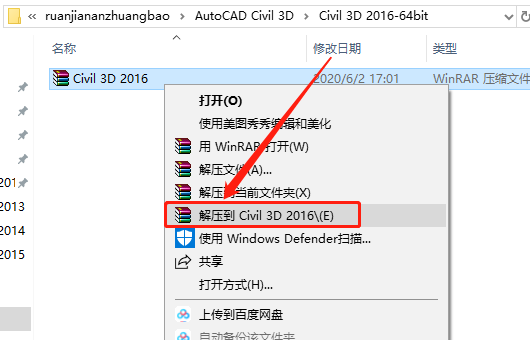
    1.知识兔打开下载好的软件安装包,鼠标右击【Civil 3D 2016】压缩包,知识兔选择【解压到Civil 3D 2016】。

    Civil 3D 2016下载安装教程-1

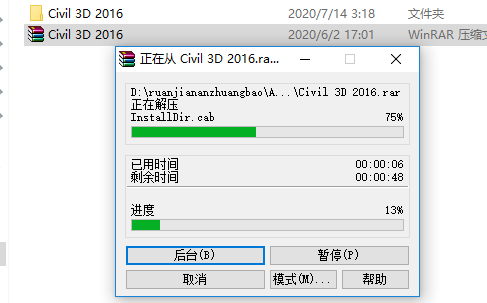
    2.压缩包解压中请等待。

    Civil 3D 2016下载安装教程-2

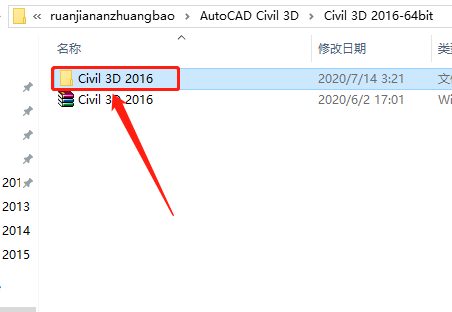
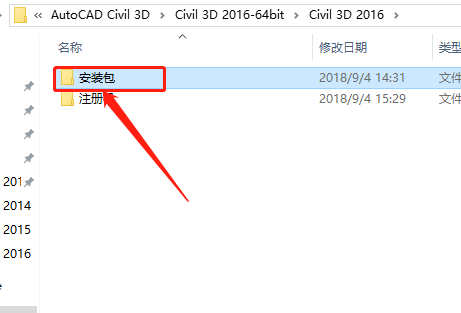
    3.知识兔打开解压的【Civil 3D 2016】文件夹。

    Civil 3D 2016下载安装教程-3

    4.知识兔打开【安装包】文件夹。

    Civil 3D 2016下载安装教程-4

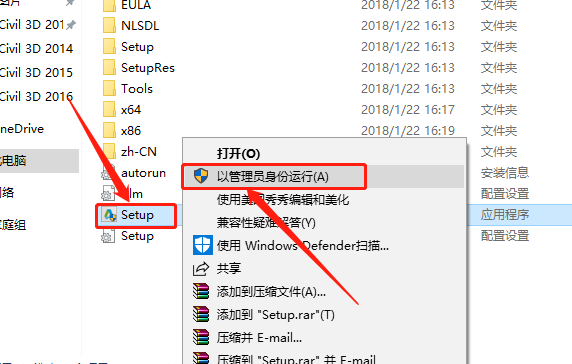
    5.鼠标右击【setup】安装程序,知识兔选择【以管理员身份运行】。

    Civil 3D 2016下载安装教程-5

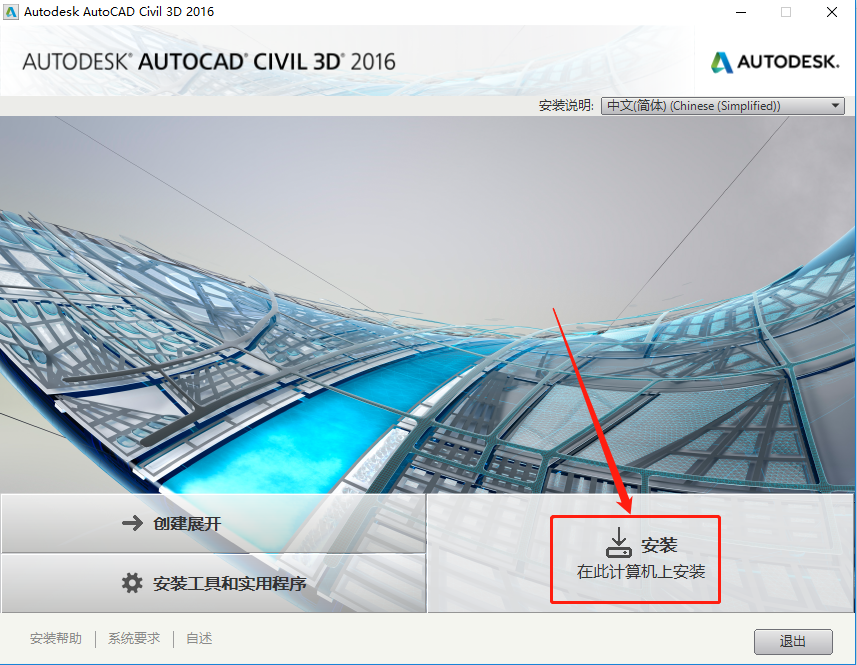
    6.知识兔点击【安装】。

    Civil 3D 2016下载安装教程-6

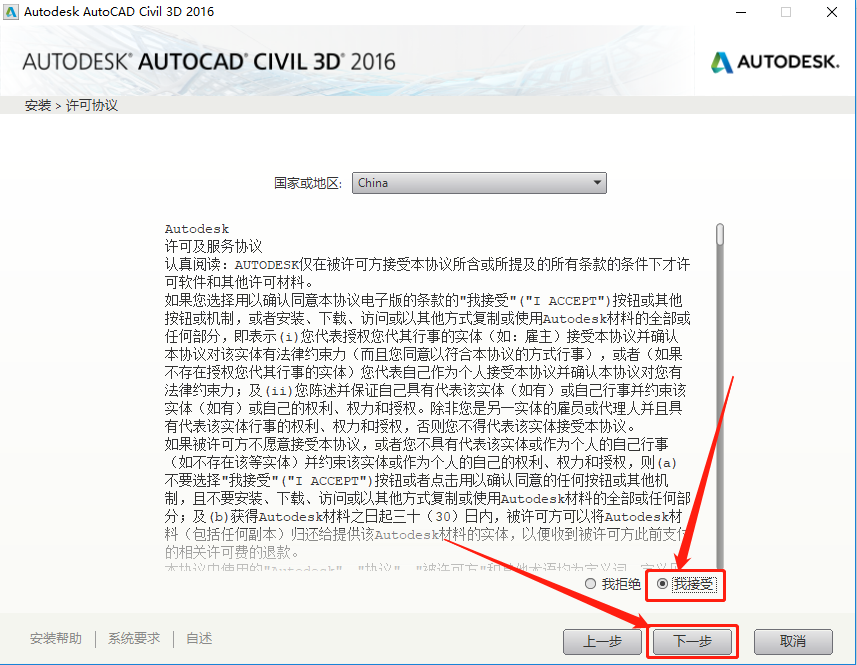
    7.勾选【我接受】,知识兔点击【下一步】。

    Civil 3D 2016下载安装教程-7

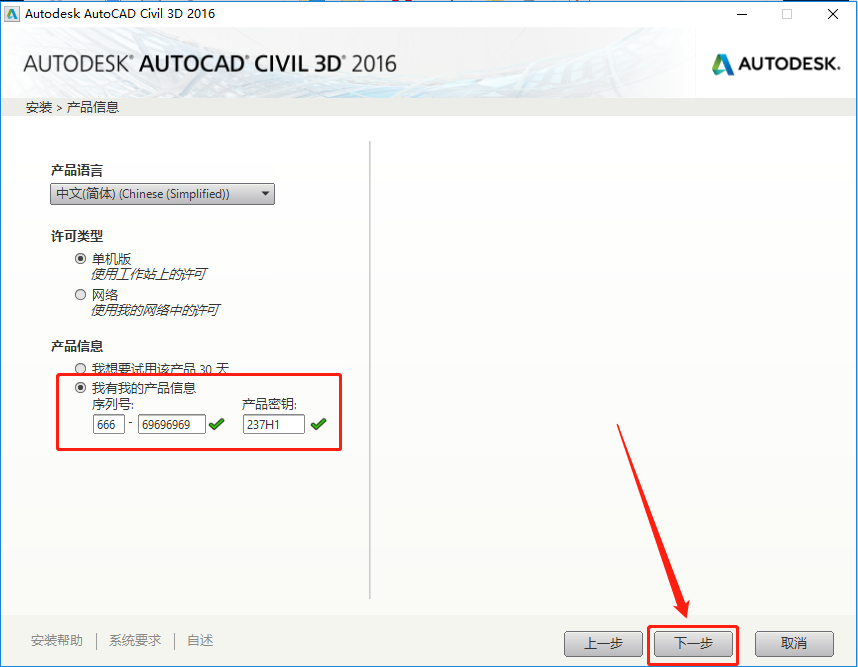
    8.输入序列号:666-69696969,产品密钥:237H1,知识兔输入好后知识兔点击【下一步】。

    Civil 3D 2016下载安装教程-8

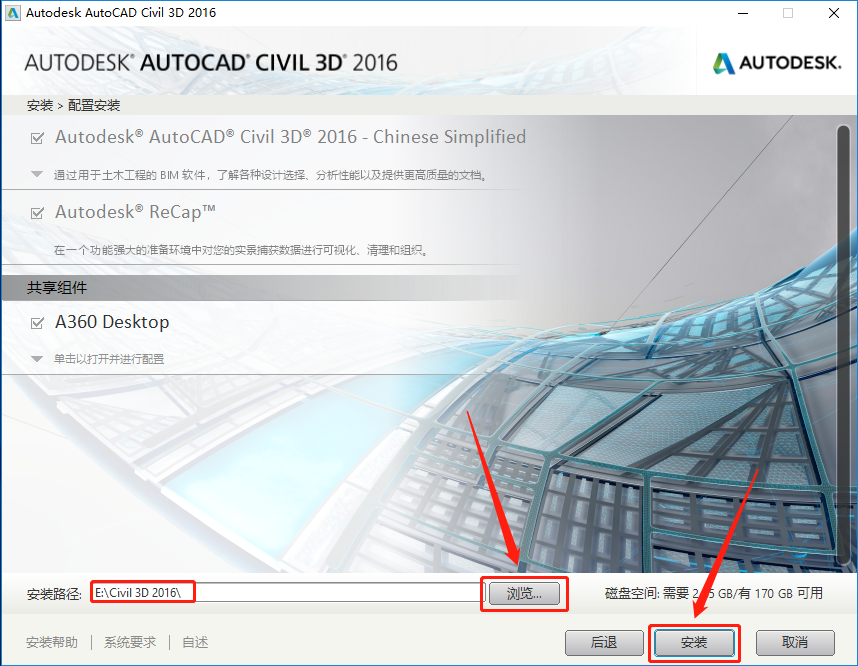
    9.知识兔点击【浏览】设置软件的安装路径,知识兔建议安装在除C盘之外的盘符,知识兔可以在E盘或其它盘里面新建一个【Civil 3D 2016】的文件夹,然后知识兔点击【安装】。

    Civil 3D 2016下载安装教程-9

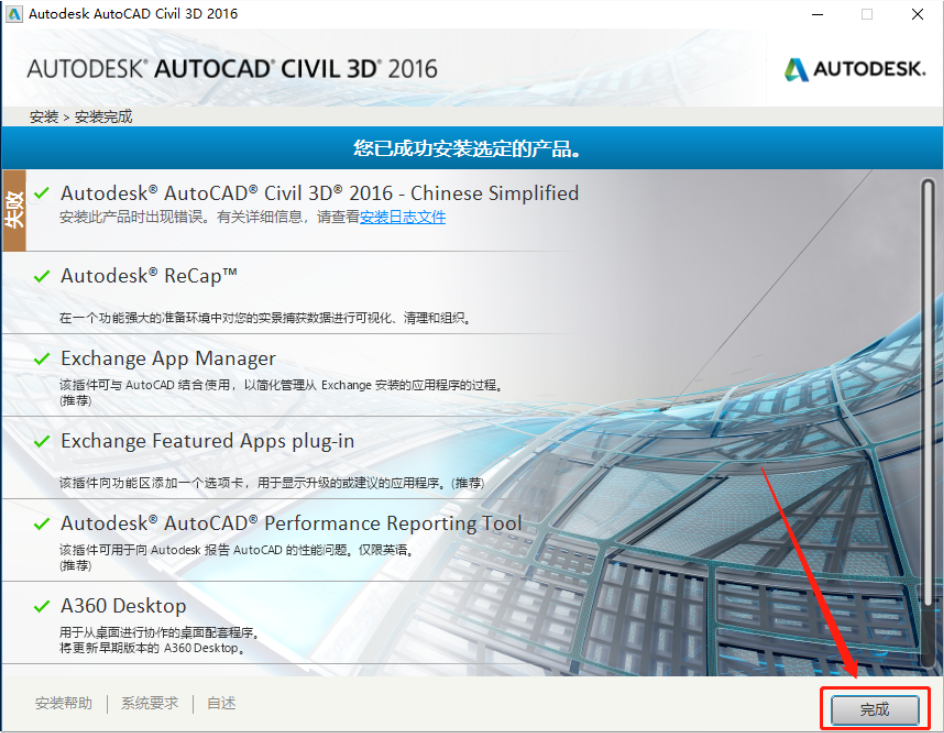
    10.安装好后知识兔点击【完成】。

    Civil 3D 2016下载安装教程-10

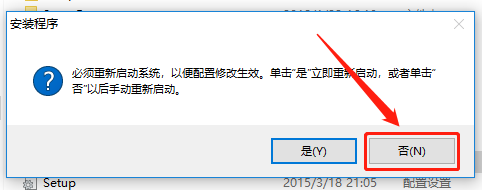
    11.知识兔点击【否】。

    Civil 3D 2016下载安装教程-11

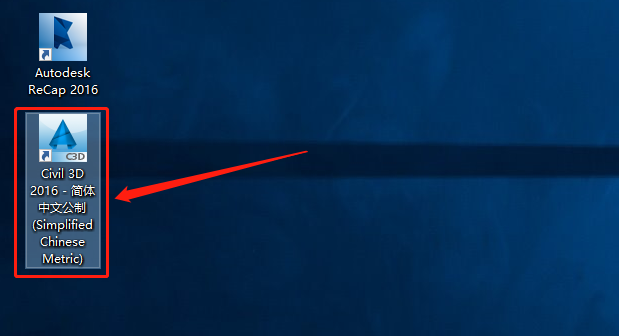
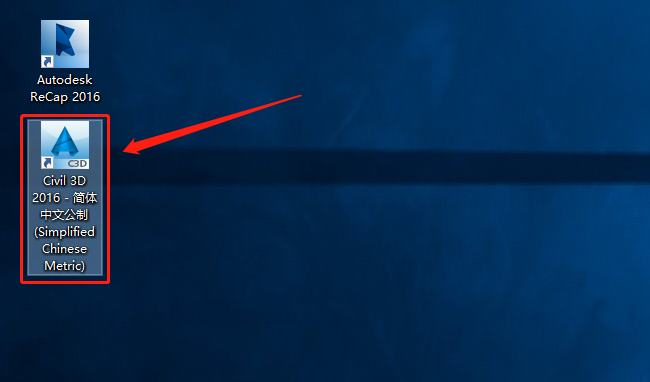
    12.在桌面上找到软件图标,知识兔双击打开。

    Civil 3D 2016下载安装教程-12

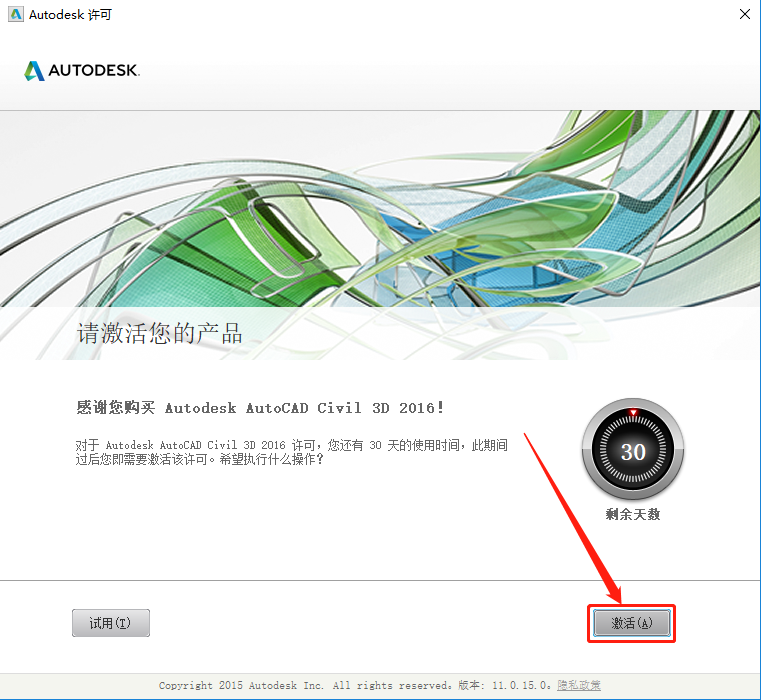
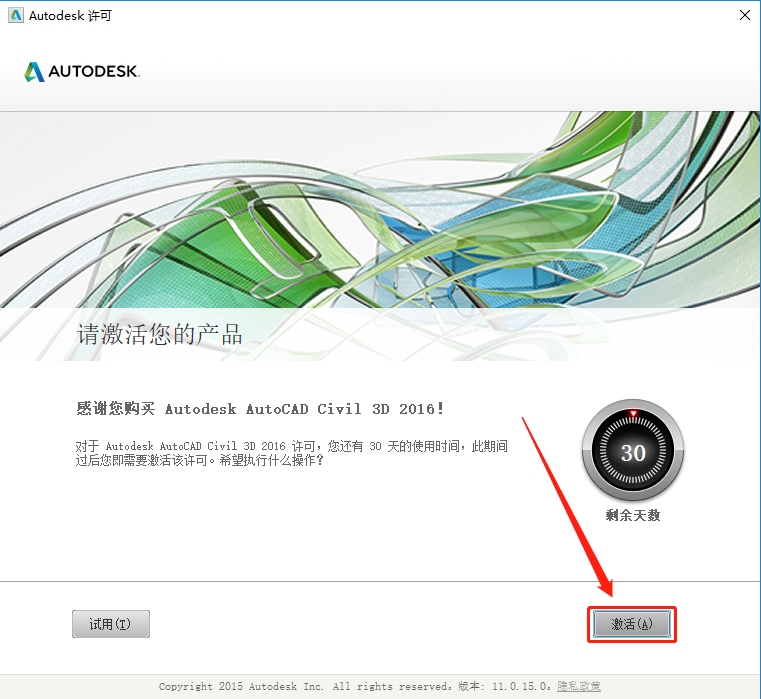
    13.知识兔点击【激活】。

    Civil 3D 2016下载安装教程-13

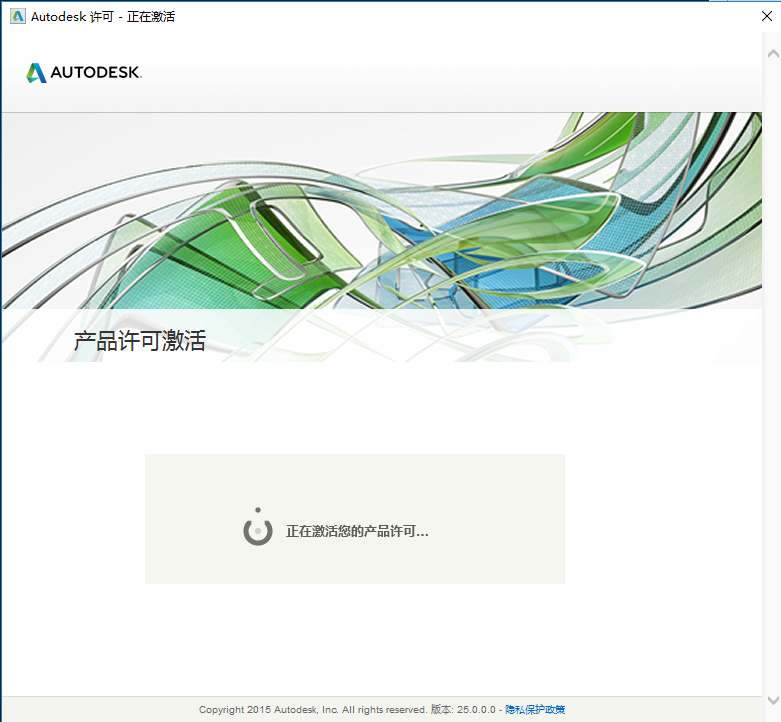
    14.激活中请等待。

    Civil 3D 2016下载安装教程-14

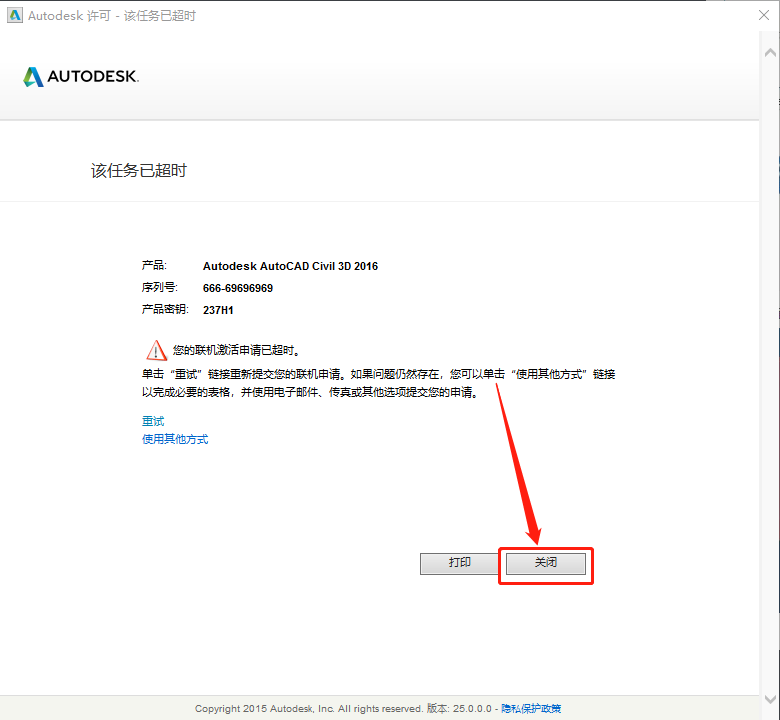
    15.若出现如下图所示的提示或者其它显示未激活的页面,直接知识兔点击【关闭】即可,之后软件自动打开,直接关闭即可。

    Civil 3D 2016下载安装教程-15

    16.在桌面上找到软件图标,知识兔双击打开。

    Civil 3D 2016下载安装教程-16

    17.继续知识兔点击【激活】。

    Civil 3D 2016下载安装教程-17

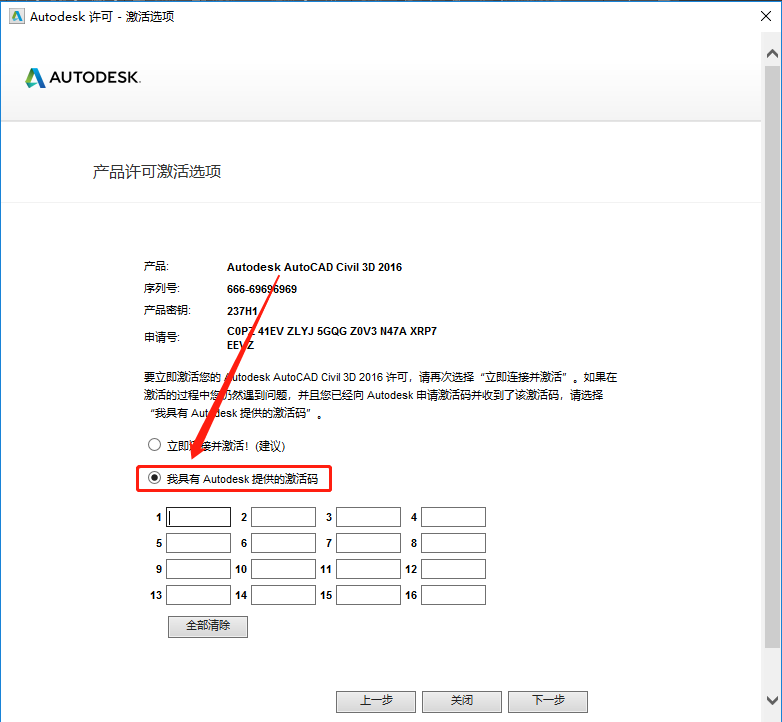
    18.选择【我具有Autodesk提供的激活码】。

    Civil 3D 2016下载安装教程-18

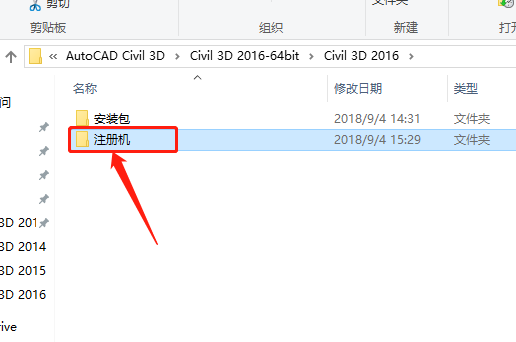
    19.返回到开头解压的【Civil 3D 2016】文件夹,知识兔打开【注册机】文件夹。

    Civil 3D 2016下载安装教程-19

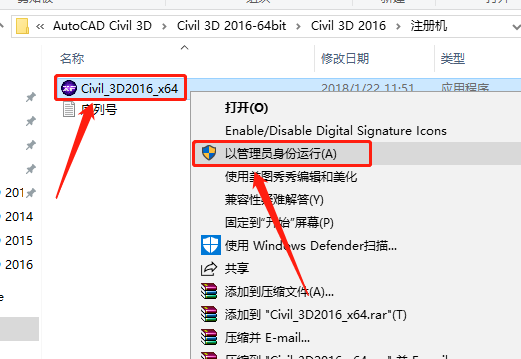
    20.选中【Civil_3D2016_x64】注册机,鼠标右击选择【以管理员身份运行】。

    温馨提示:

    若安装包中没有注册机,那是因为注册机是补丁,被杀毒软件和系统防火墙拦截删除了,需要关闭电脑杀毒软件和防火墙后再重新解压安装包(如何关闭请在公众号消息栏回复2)。

    Civil 3D 2016下载安装教程-20

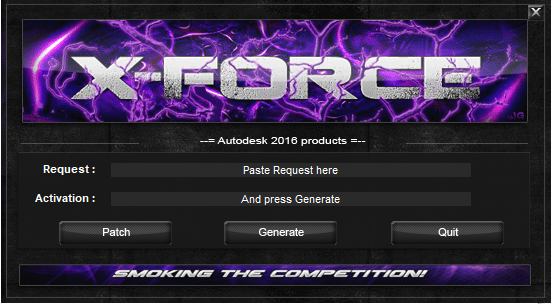
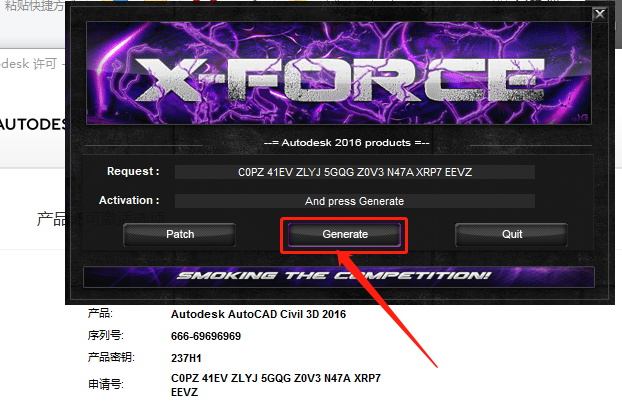
    21.注册机打开界面如下图所示。

    Civil 3D 2016下载安装教程-21

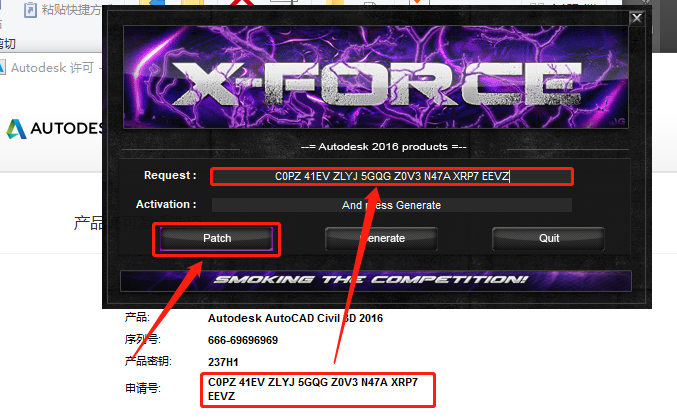
    22.使用Ctrl+C键复制申请号,然后知识兔使用Ctrl+V键粘贴到注册机里面的【Request】中(记得删除原请求码中的内容),然后知识兔点击注册机左下角的【Patch】。

    Civil 3D 2016下载安装教程-22

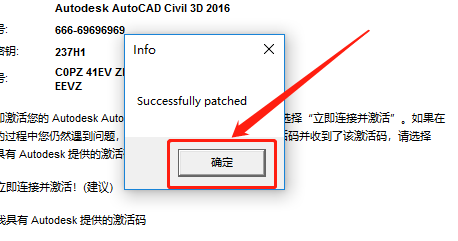
    23.知识兔点击【确定】。

    Civil 3D 2016下载安装教程-23

    24.知识兔点击【Generate】。

    Civil 3D 2016下载安装教程-24

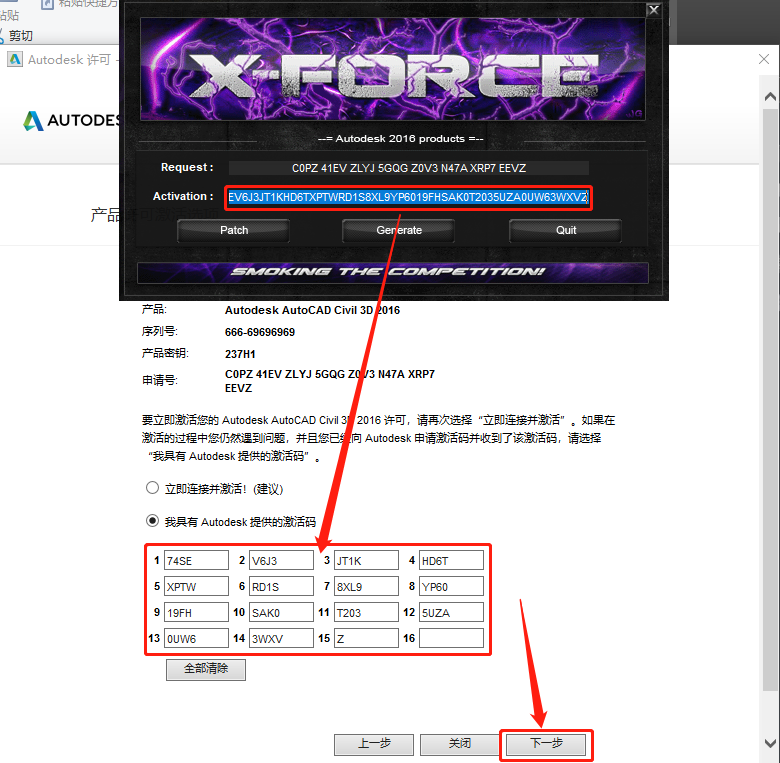
    25.全部选中Activation中生成的激活码(仔细检查是否复制完整),知识兔使用Ctrl+C键或者鼠标右击复制生成的激活码,然后知识兔粘贴激活码至我具有Autodesk提供的激活码方框中,最后知识兔点击下一步。

    Civil 3D 2016下载安装教程-25

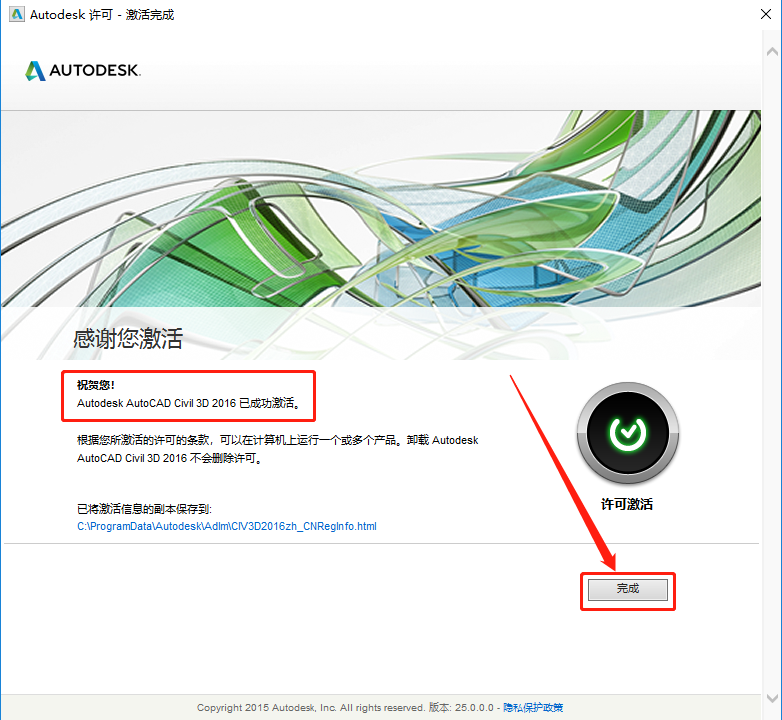
    26.显示已成功激活,知识兔点击【完成】。

    Civil 3D 2016下载安装教程-26

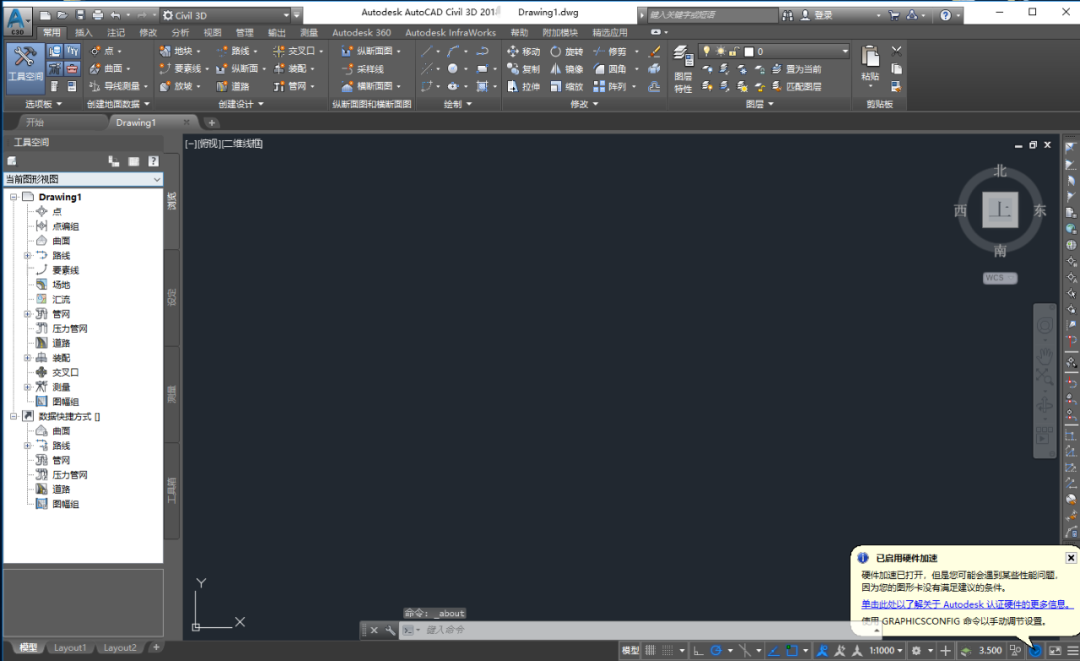
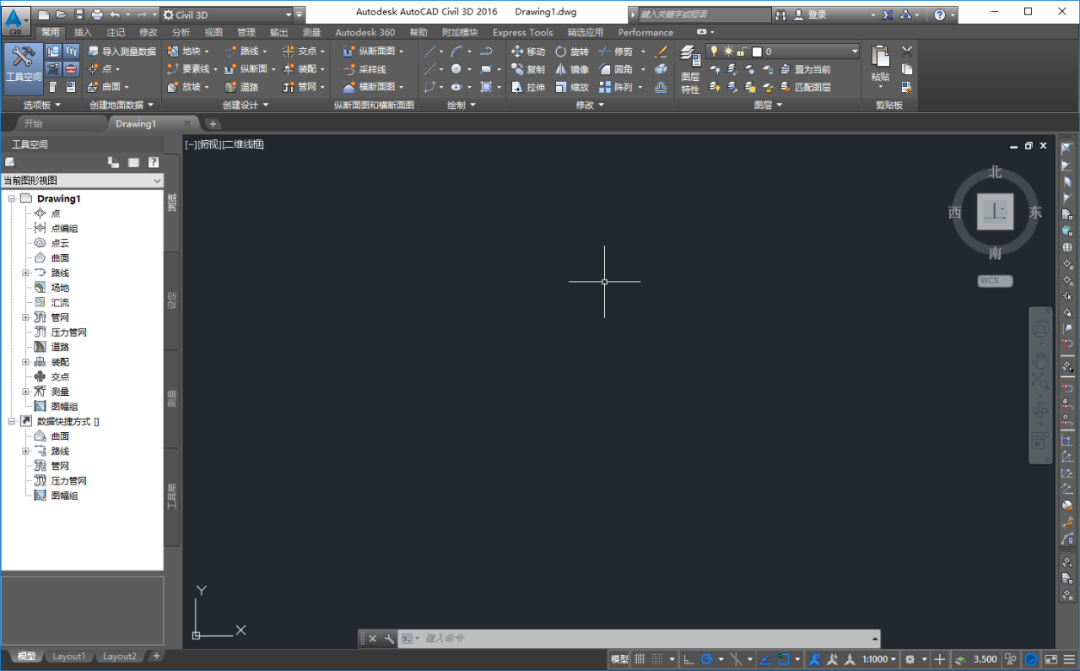
    27.软件自动打开,知识兔打开界面如下图所示。

    Civil 3D 2016下载安装教程-27

    [ppwp passwords=”zhishitu.cn”]

    下载体验

    下载链接:https://pan.baidu.com/s/1xpxJGA-WAXdpHobkCBawrQx提取码:1234

    如何获取解压密码

    如果知识兔链接失效了,请找客服哈

    [/ppwp]

    点击下载

  • Civil 3D 2015下载安装教程

    Civil 3D是一款出自Autodesk公司之手的实用型建筑信息模型(BIM)设计软件,它支持利用 BIM(建筑信息建模)提升土木工程设计和施工文档编制,并且知识兔集成设计流程的可视化、模拟和水质分析工具,知识兔可以改进项目交付和决策制定,软件还支持各种民用基础设施项目类型(包括道路和高速公路,土地开发,铁路,机场和水)的建筑信息建模(BIM)工作流程它可帮助民用基础设施专业人员改进项目交付,保持更一致的数据和流程,并对项目更改做出更快速响应,这些都在熟悉的AutoCAD环境中进行。此外,用户可以通过特定工具和可定制的设计标准帮助简化耗时的任务,如交叉口,环形交叉口和走廊设计,宗地布局,管道和分级。

    温馨提示:

    1.安装前请彻底关闭电脑里的杀毒软件和防火墙(Win10系统还需要关闭Defender),如何关闭请在公众号消息栏回复2。

    2.安装前一定要卸载干净之前电脑上安装过的Civil 3D软件,否则容易导致无法安装或最后安装不成功。

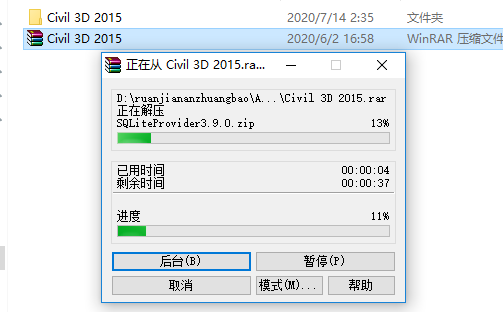
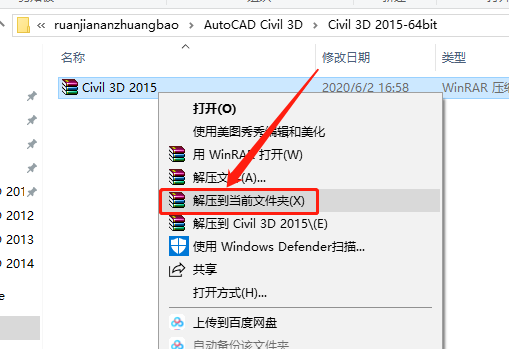
    1.知识兔打开下载好的软件安装包,鼠标右击【Civil 3D 2015】压缩包,知识兔选择【解压到Civil 3D 2015】。
    Civil 3D 2015下载安装教程-1

    2.压缩包解压中请等待。

    Civil 3D 2015下载安装教程-2

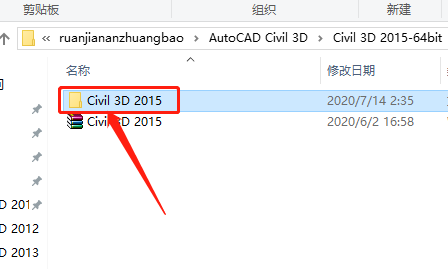
    3.知识兔打开解压的【Civil 3D 2015】文件夹。

    Civil 3D 2015下载安装教程-3

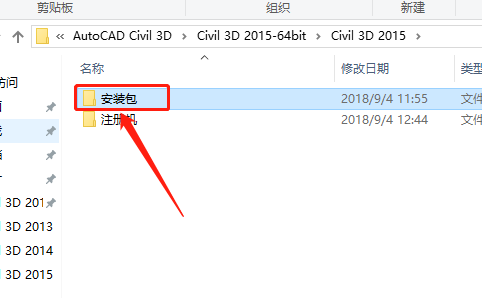
    4.知识兔打开【安装包】文件夹。

    Civil 3D 2015下载安装教程-4

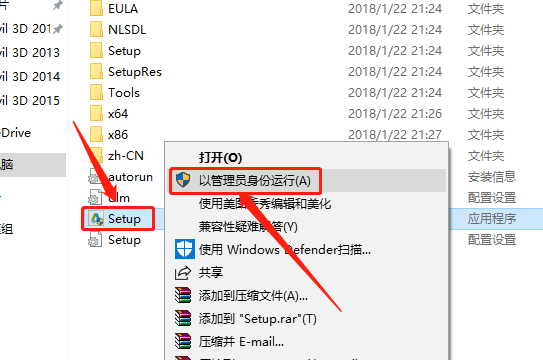
    5.鼠标右击【setup】安装程序,知识兔选择【以管理员身份运行】。

    Civil 3D 2015下载安装教程-5

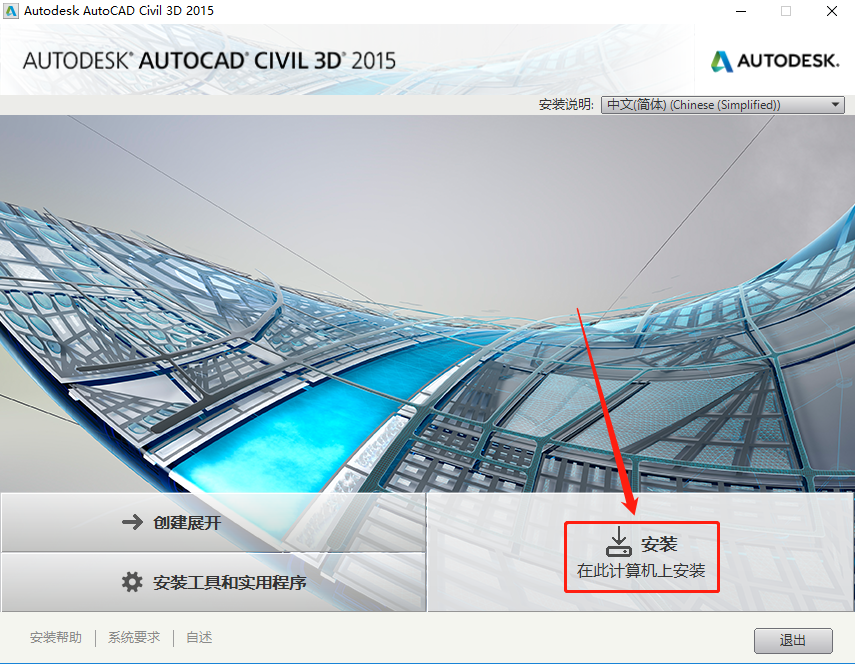
    6.知识兔点击【安装】。

    Civil 3D 2015下载安装教程-6

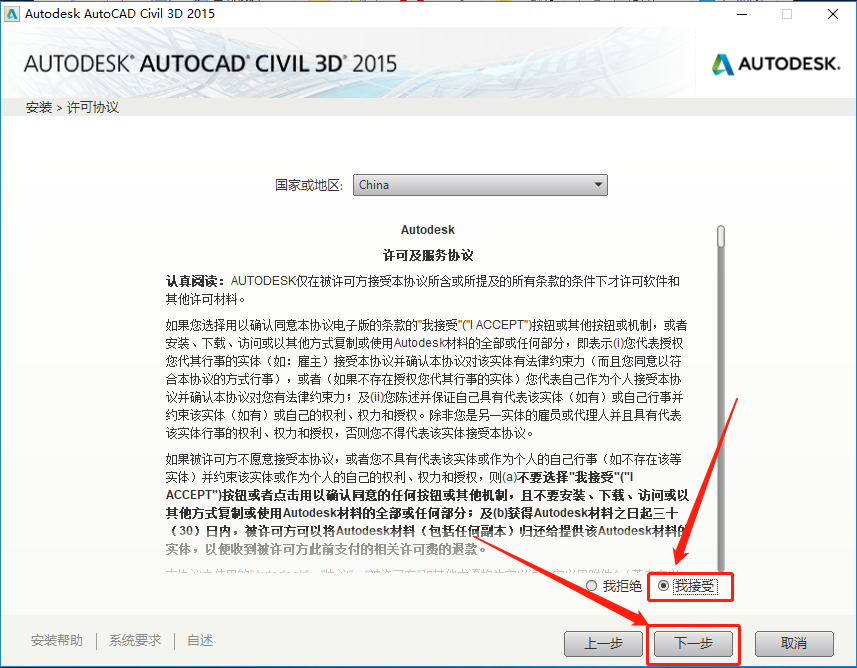
    7.勾选【我接受】,知识兔点击【下一步】。

    Civil 3D 2015下载安装教程-7

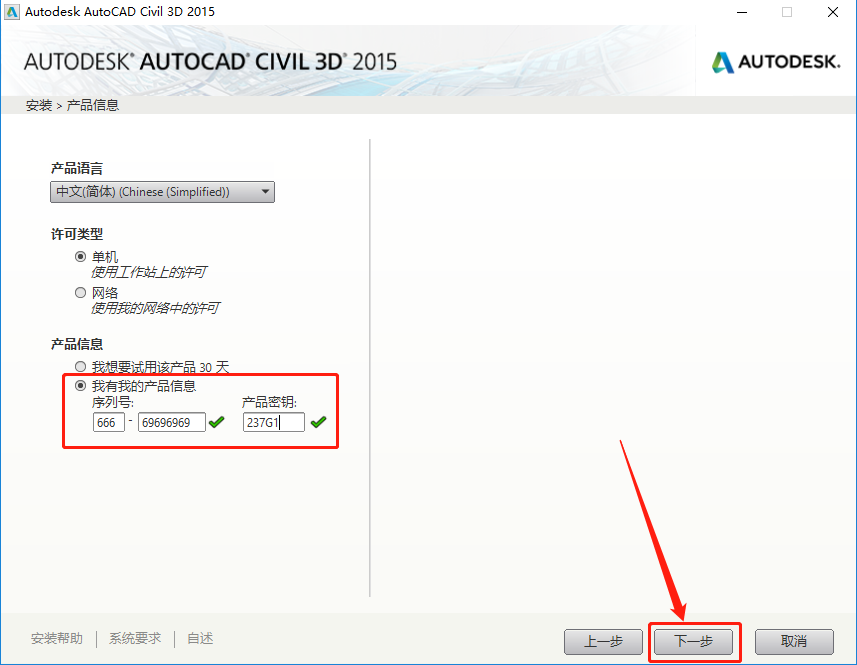
    8.输入序列号:666-69696969,产品密钥:237G1,知识兔输入好后知识兔点击【下一步】。
    Civil 3D 2015下载安装教程-8

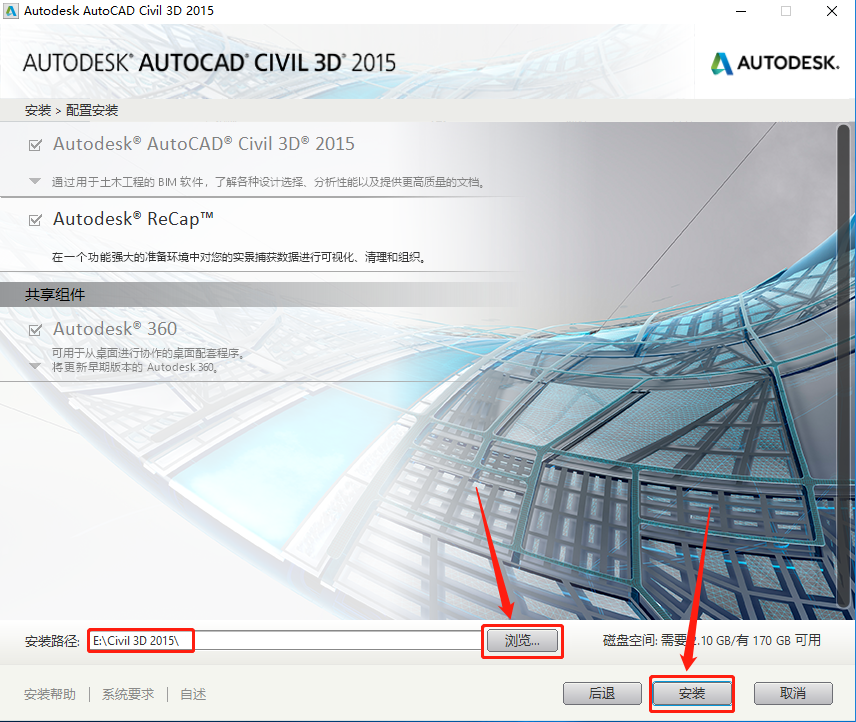
    9.知识兔点击【浏览】设置软件的安装路径,知识兔建议安装在除C盘之外的盘符,知识兔可以在E盘或其它盘里面新建一个【Civil 3D 2015】的文件夹,然后知识兔点击【安装】。
    Civil 3D 2015下载安装教程-9

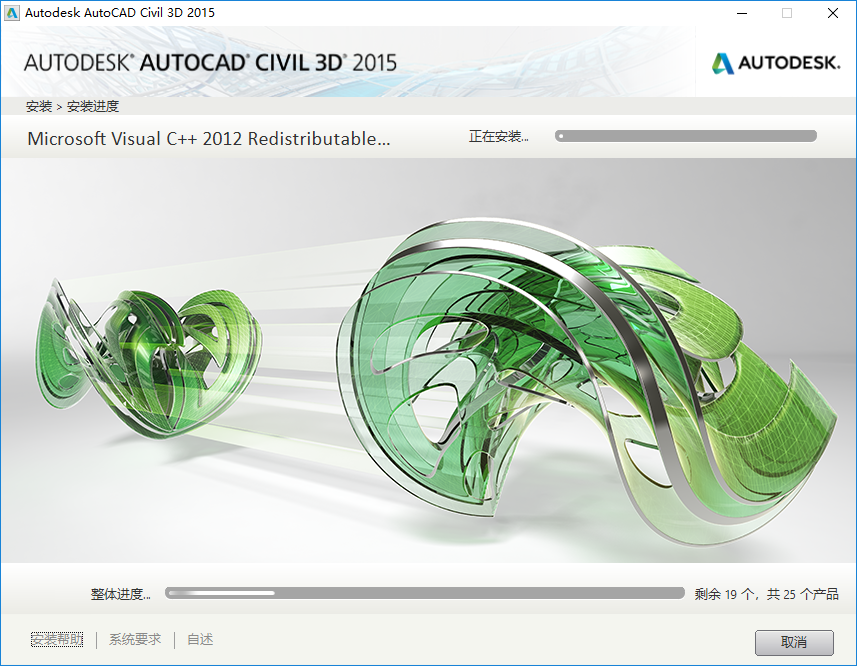
    10.软件安装过程中请等待。

    Civil 3D 2015下载安装教程-10

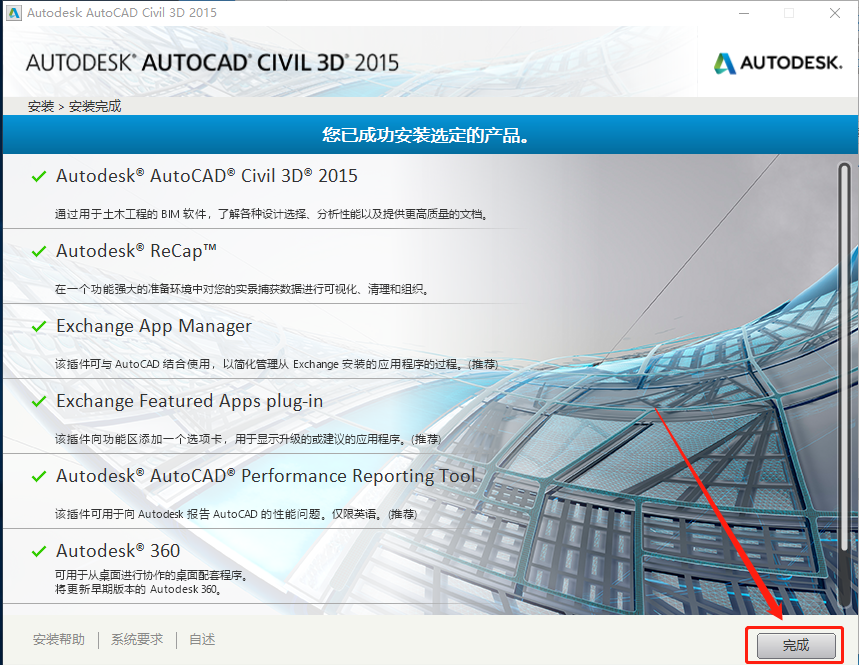
    11.安装好后知识兔点击【完成】。

    Civil 3D 2015下载安装教程-11

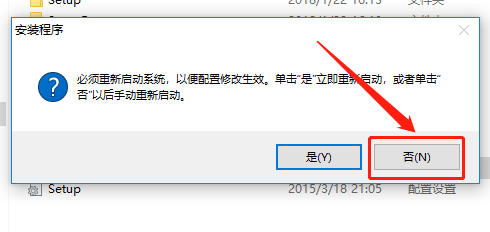
    12.知识兔点击【否】。

    Civil 3D 2015下载安装教程-12

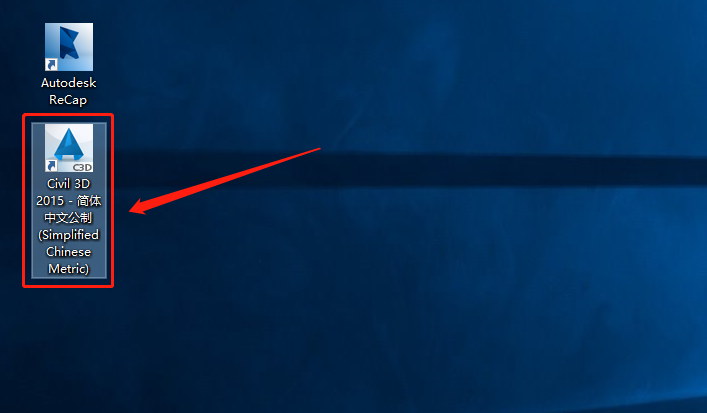
    13.在桌面上找到软件图标,知识兔双击打开。

    Civil 3D 2015下载安装教程-13

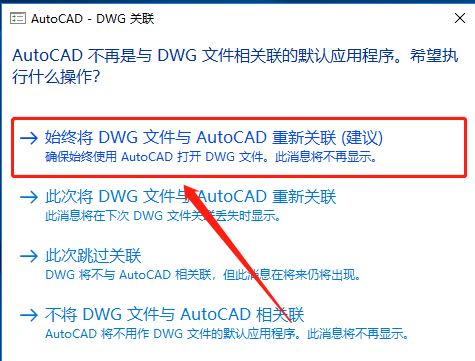
    14.知识兔点击【始终将DWG文件与AutoCAD重新关联】。

    Civil 3D 2015下载安装教程-14

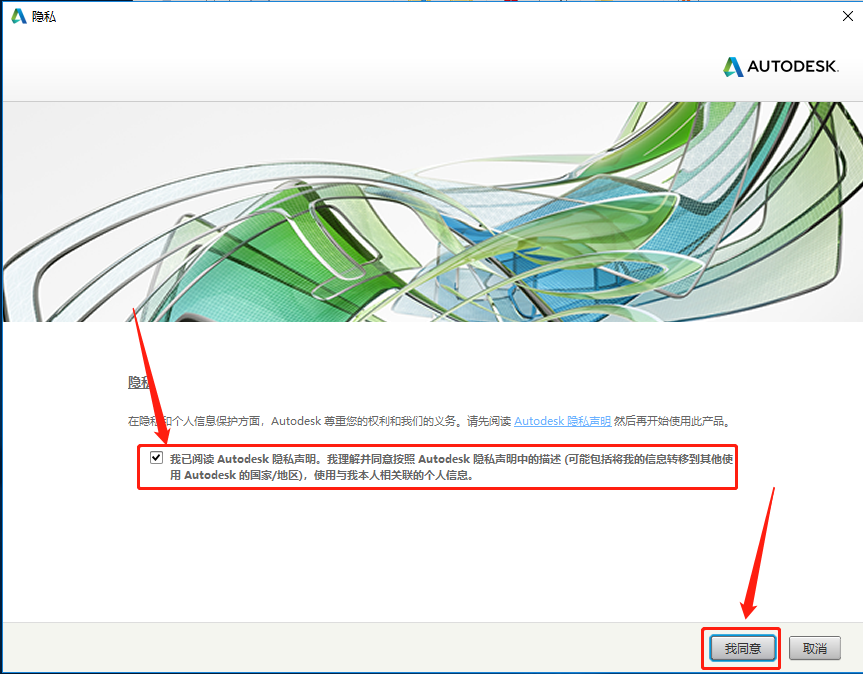
    15.勾选【我已阅读······】,然后知识兔点击【我同意】。

    Civil 3D 2015下载安装教程-15

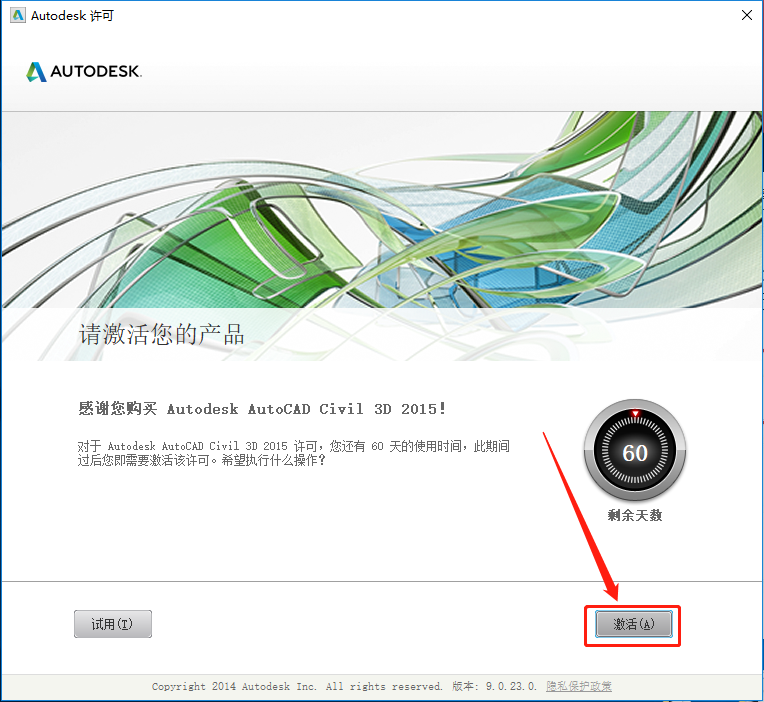
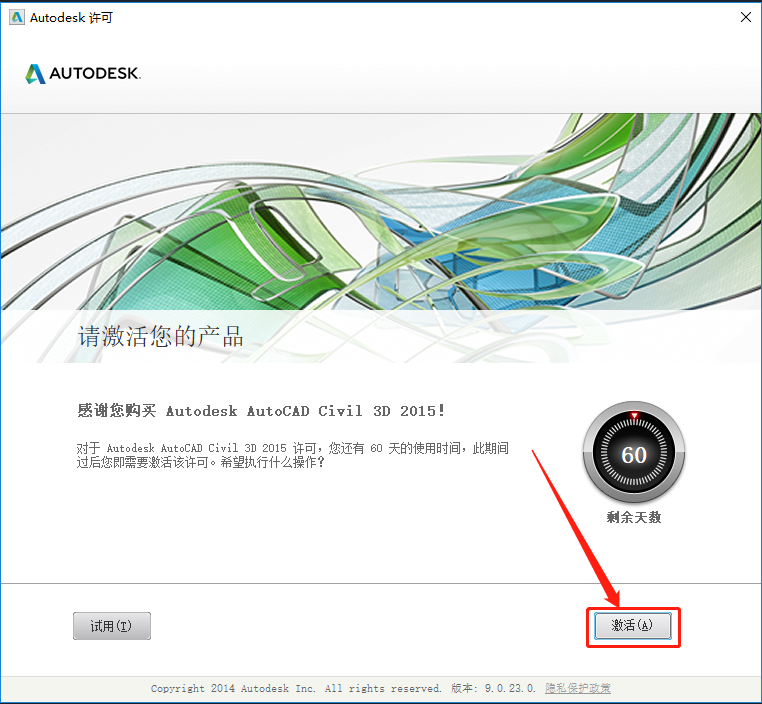
    16.知识兔点击【激活】。

    Civil 3D 2015下载安装教程-16

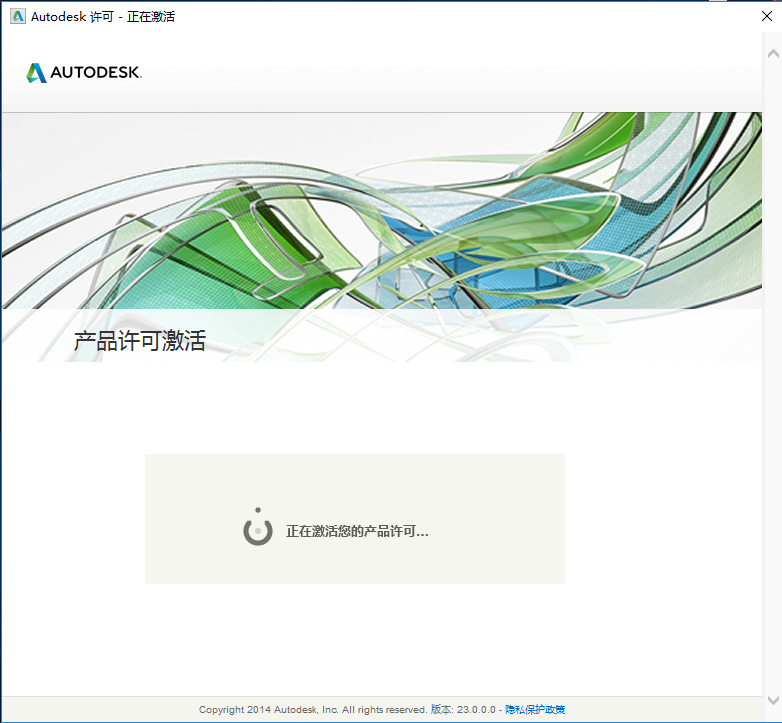
    17.激活中请等待。

    Civil 3D 2015下载安装教程-17

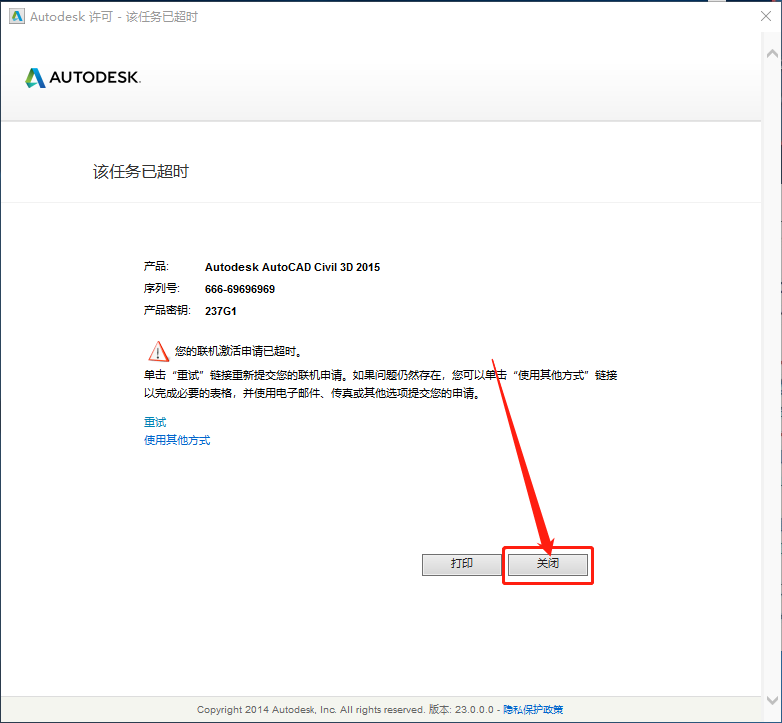
    18.若出现如下图所示的提示或者其它显示未激活的页面,直接知识兔点击【关闭】即可。
    Civil 3D 2015下载安装教程-18

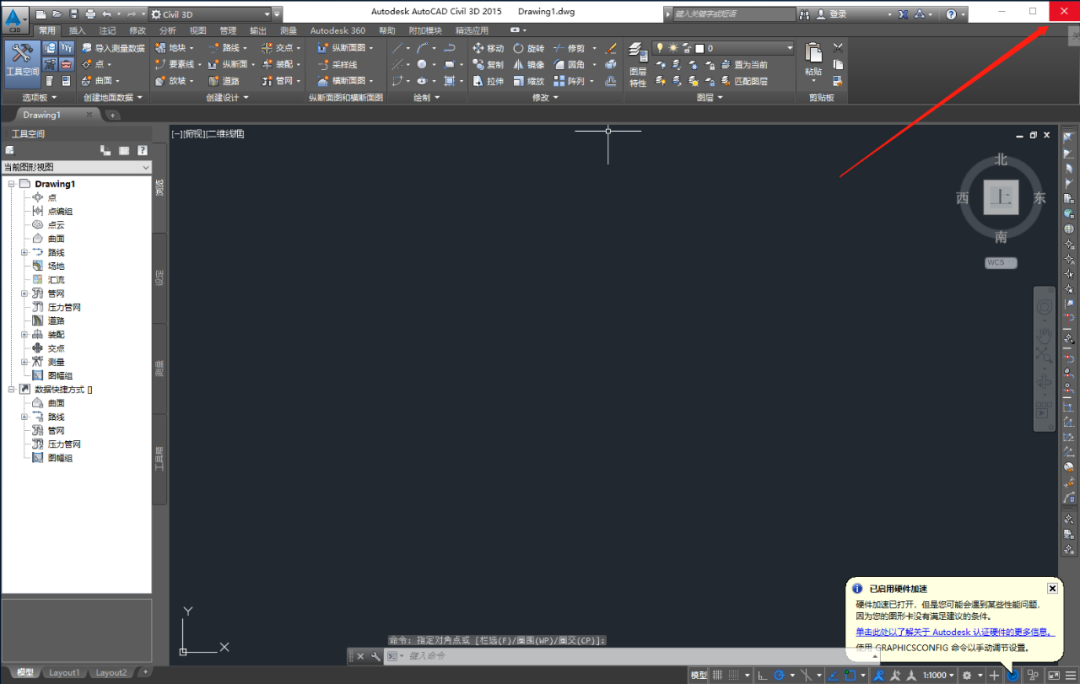
    19.在右上角关闭打开的软件。

    Civil 3D 2015下载安装教程-19

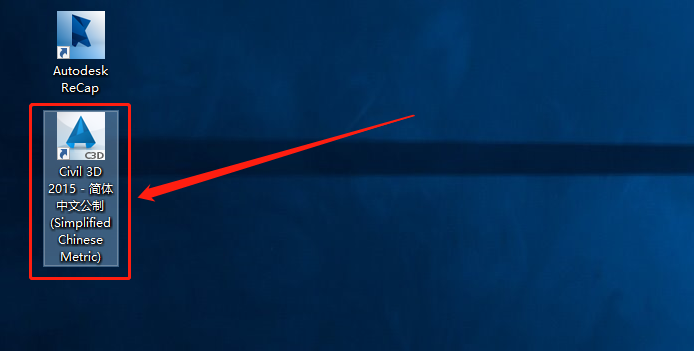
    20.在桌面上找到软件图标,知识兔双击打开。

    Civil 3D 2015下载安装教程-20

    21.继续知识兔点击【激活】。

    Civil 3D 2015下载安装教程-21

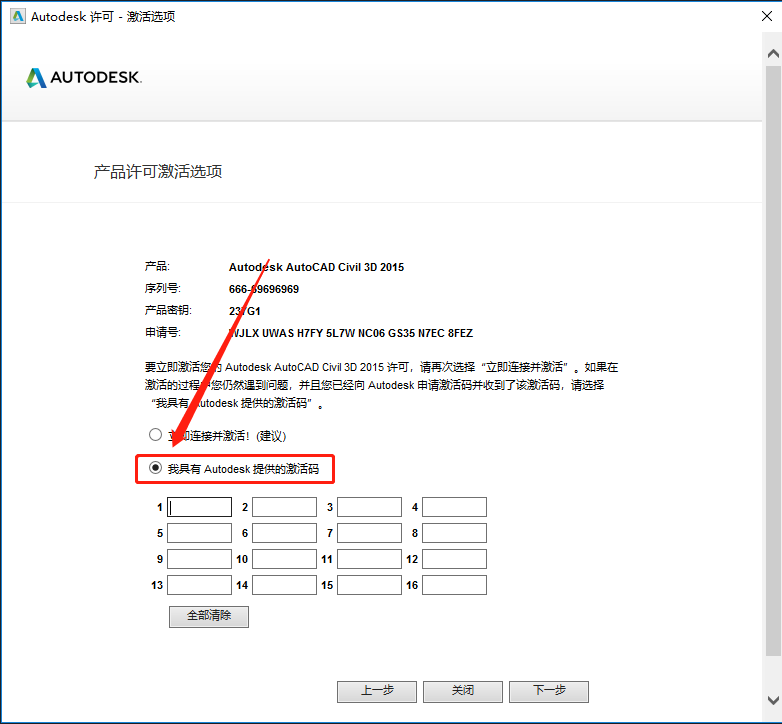
    22.选择【我具有Autodesk提供的激活码】。

    Civil 3D 2015下载安装教程-22

    23.返回到开头解压的【Civil 3D 2015】文件夹,知识兔打开【注册机】文件夹。
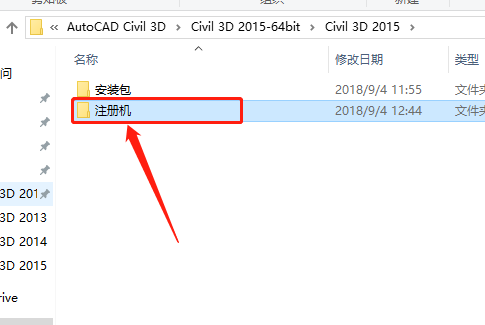
    Civil 3D 2015下载安装教程-23

    24.选中【Civil_3D2015_x64】注册机,鼠标右击选择【以管理员身份运行】。

    温馨提示:

    若安装包中没有注册机,那是因为注册机是补丁,被杀毒软件和系统防火墙拦截删除了,需要关闭电脑杀毒软件和防火墙后再重新解压安装包(如何关闭请在公众号消息栏回复2)。
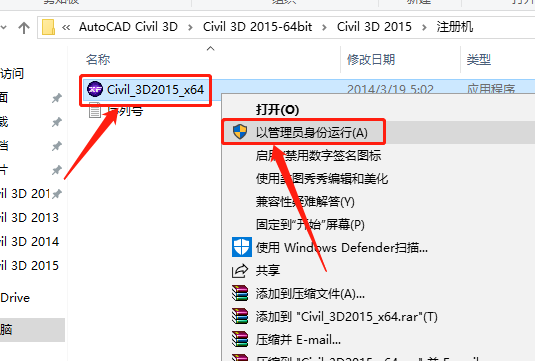
    Civil 3D 2015下载安装教程-24

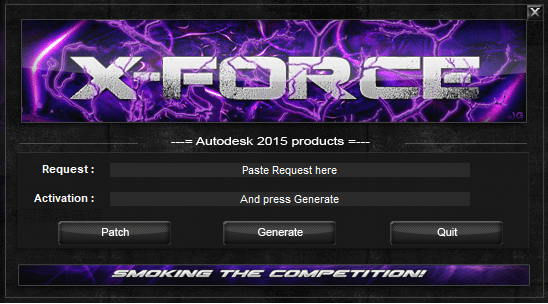
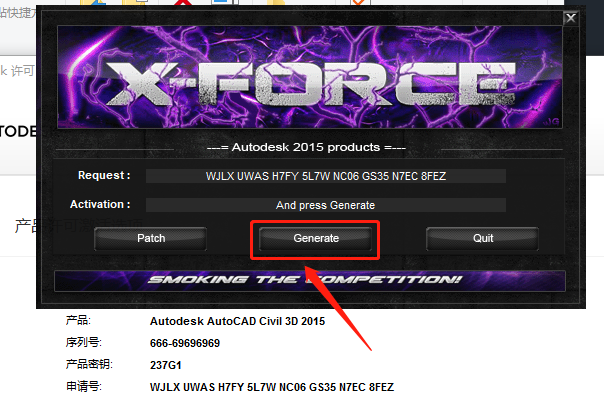
    25.注册机打开界面如下图所示。

    Civil 3D 2015下载安装教程-25

    26.使用Ctrl+C键复制申请号,然后知识兔使用Ctrl+V键粘贴到注册机里面的【Request】中(记得删除原请求码中的内容),然后知识兔点击注册机左下角的【Patch】。
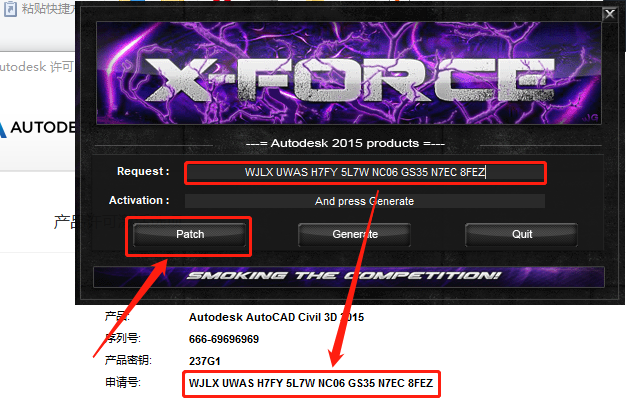
    Civil 3D 2015下载安装教程-26

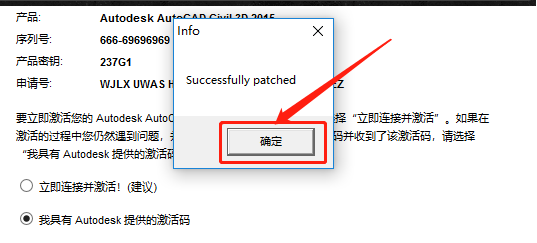
    27.知识兔点击【确定】。

    Civil 3D 2015下载安装教程-27

    28.知识兔点击【Generate】。

    Civil 3D 2015下载安装教程-28

    29.全部选中Activation中生成的激活码(仔细检查是否复制完整),知识兔使用Ctrl+C键或者鼠标右击复制生成的激活码,然后知识兔粘贴激活码至我具有Autodesk提供的激活码方框中,最后知识兔点击下一步。
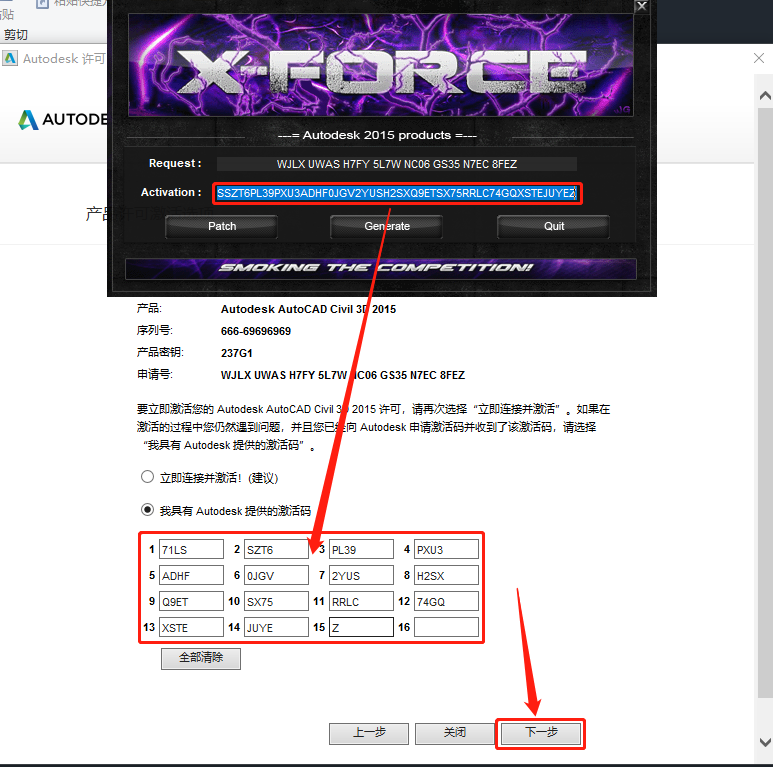
    Civil 3D 2015下载安装教程-29

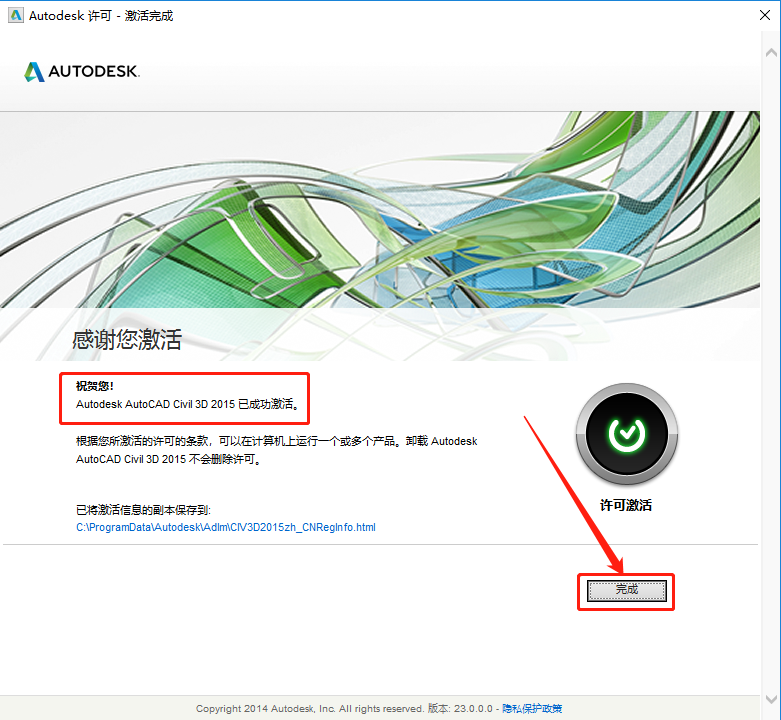
    30.显示已成功激活,知识兔点击【完成】。

    Civil 3D 2015下载安装教程-30

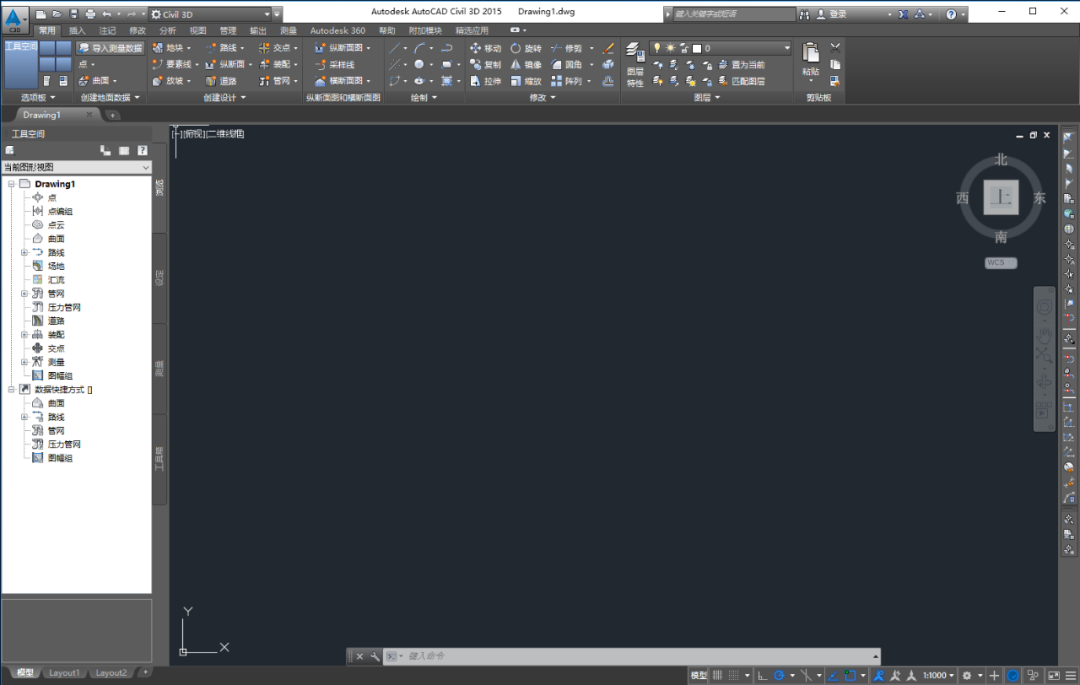
    31.软件自动打开,知识兔打开界面如下图所示。

    Civil 3D 2015下载安装教程-31

    [ppwp passwords=”zhishitu.cn”]

    下载体验

    下载链接:https://pan.baidu.com/s/1q_W0P5JPTTXlHy33nCI5vQx提取码:1234

    如何获取解压密码

    如果知识兔链接失效了,请找客服哈

    [/ppwp]

    点击下载

Warning: error_log(/home/wwwroot/ixiaotu.com/wp-content/plugins/spider-analyser/#log/log-1011.txt): Failed to open stream: No such file or directory in /home/wwwroot/ixiaotu.com/wp-content/plugins/spider-analyser/spider.class.php on line 2966