作者: wang

  • Creo 6.0下载安装教程

    Creo是美国PTC公司于2010年10月推出CAD设计软件包,是PTC公司闪电计划所推出的第一个产品。Creo是一个整合Pro/ENGINEER、CoCreate和ProductView三大软件并重新分发的新型CAD设计软件包,针对不同的任务应用将采用更为简单化子应用的方式,所有子应用采用统一的文件格式。Creo目的在于解决CAD系统难用及多CAD系统数据共用等问题。

    温馨提示:

    为避免安装失败,安装前请关闭电脑里的杀毒软件和防火墙(Win10系统还需要关闭Defender),如何关闭请在公众号消息栏回复2或者百度。

    开始安装:

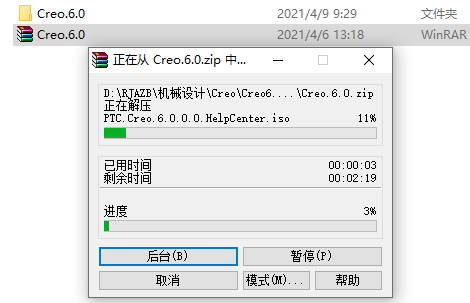
    1.知识兔打开下载的Creo软件安装包,鼠标右击压缩包选择【解压到Creo6.0】。
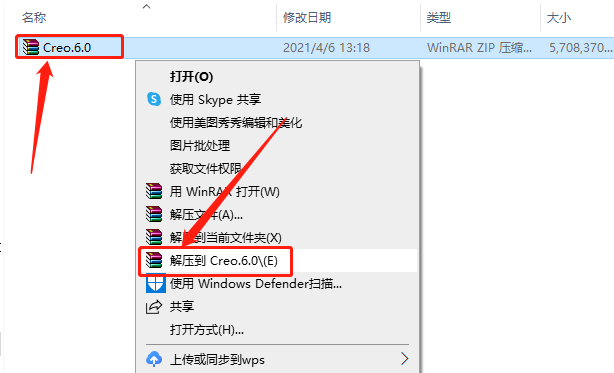
    Creo 6.0下载安装教程-1

    2.等待压缩包解压完成。

    Creo 6.0下载安装教程-2

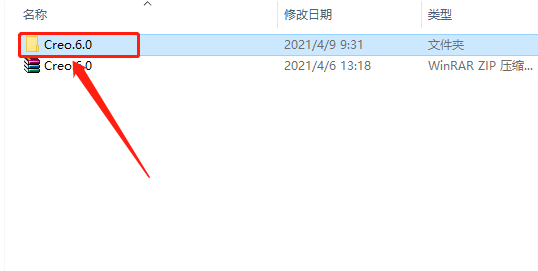
    3.知识兔打开解压的【Creo6.0】文件夹。

    Creo 6.0下载安装教程-3

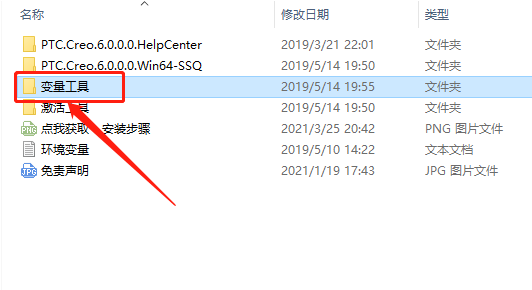
    4.知识兔打开【变量工具】文件夹。

    Creo 6.0下载安装教程-4

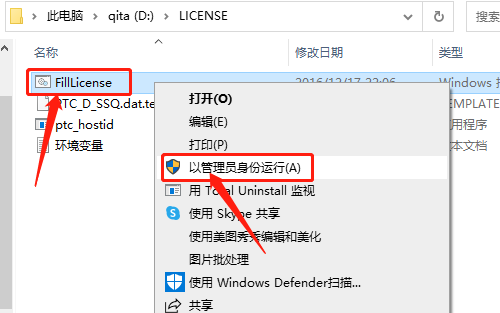
    5.鼠标右击【FillLicense】程序,知识兔选择【以管理员身份运行】。
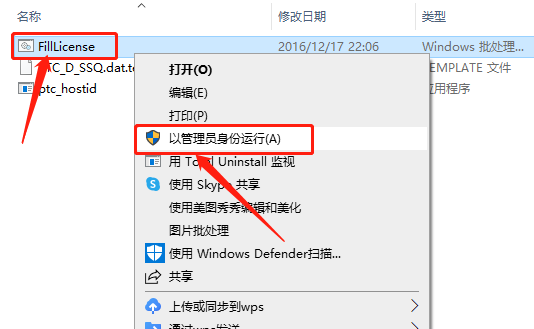
    Creo 6.0下载安装教程-5


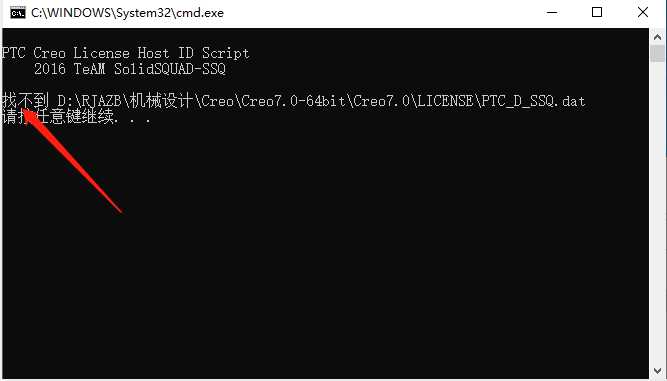
    6.若显示【找不到】,关闭程序重新打开。

    Creo 6.0下载安装教程-6

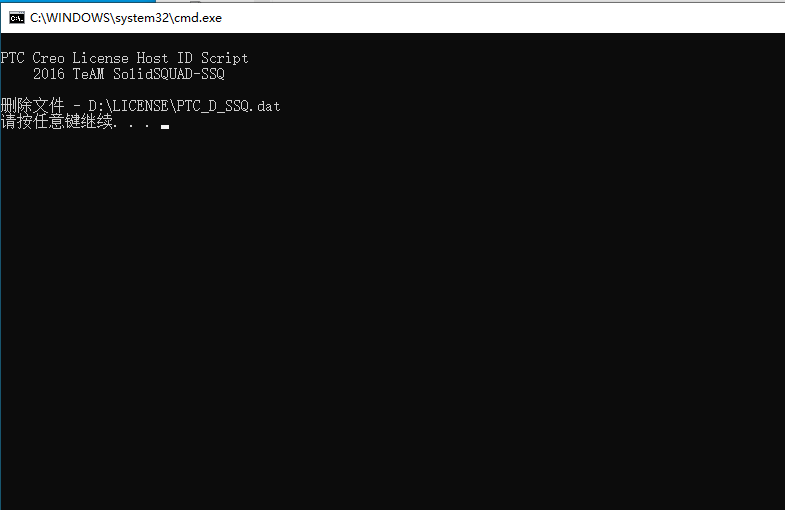
    7.显示【删除文件】,按键盘上任意键窗口会关闭。

    Creo 6.0下载安装教程-7

    8.返回到【变量工具】文件夹中,鼠标右击【PTC_D_SSQ】文件选择【复制】。
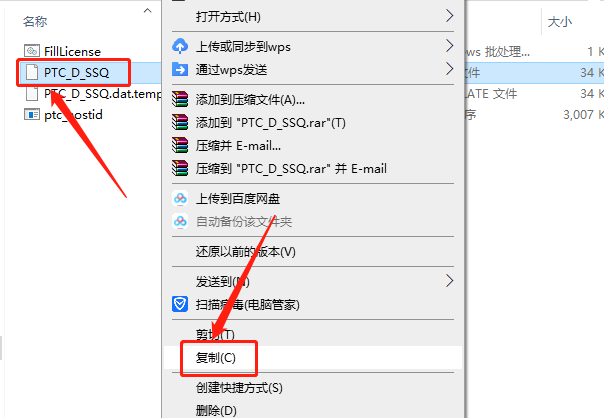
    Creo 6.0下载安装教程-8

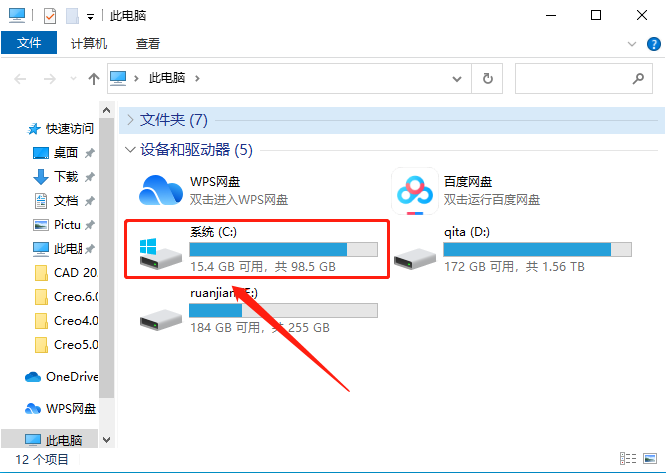
    9.知识兔打开系统C盘。

    Creo 6.0下载安装教程-9

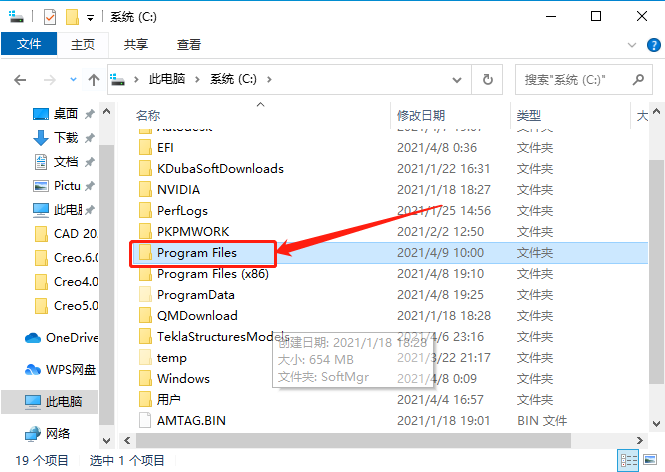
    10.知识兔打开【Program Files】文件夹。

    Creo 6.0下载安装教程-10

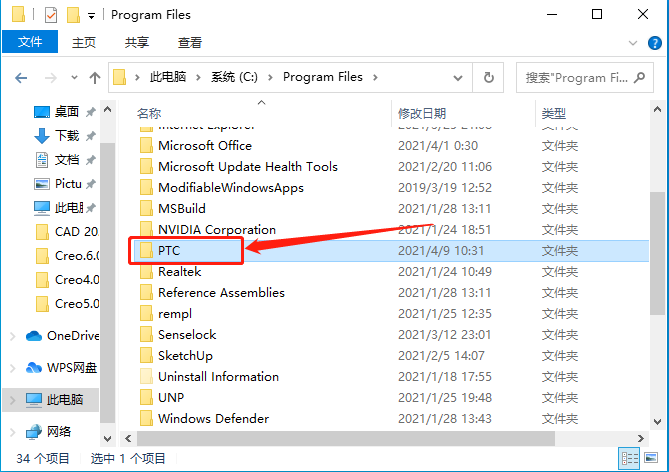
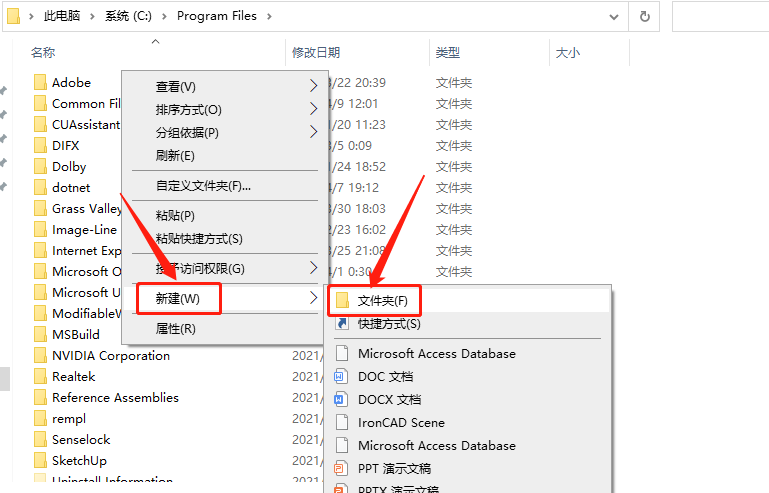
    11.在打开的【Program Files】文件夹中,新建一个名为【PTC】的文件夹。
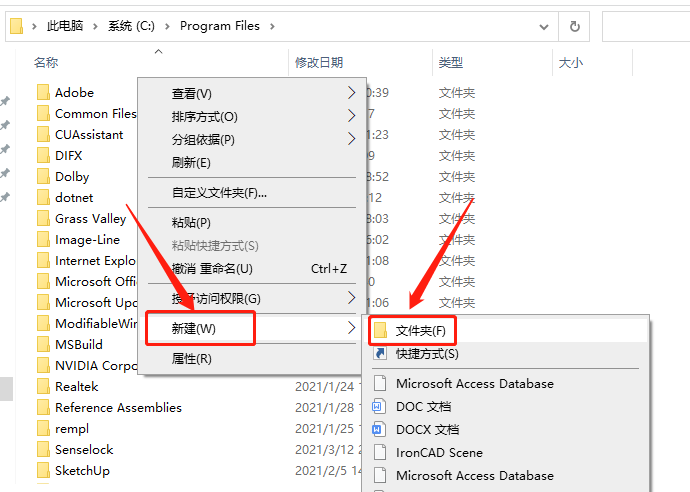
    Creo 6.0下载安装教程-11

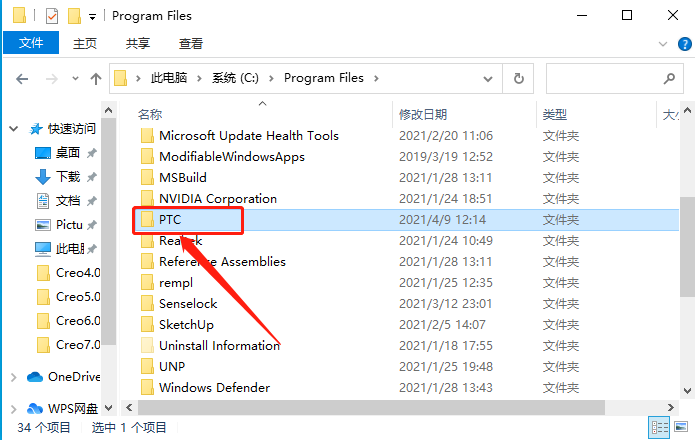
    12.知识兔打开新建的【PTC】的文件夹。

    Creo 6.0下载安装教程-12

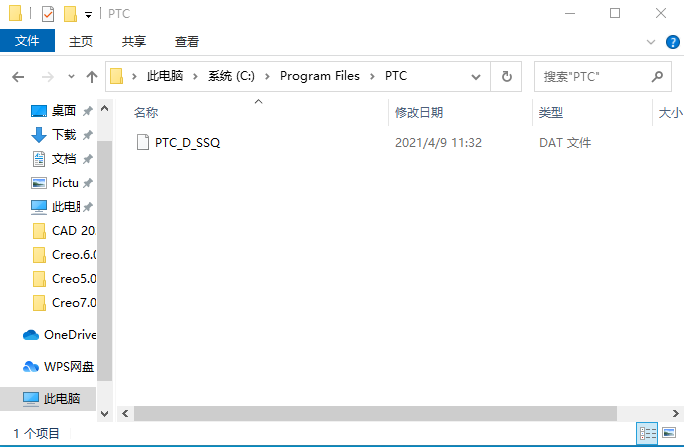
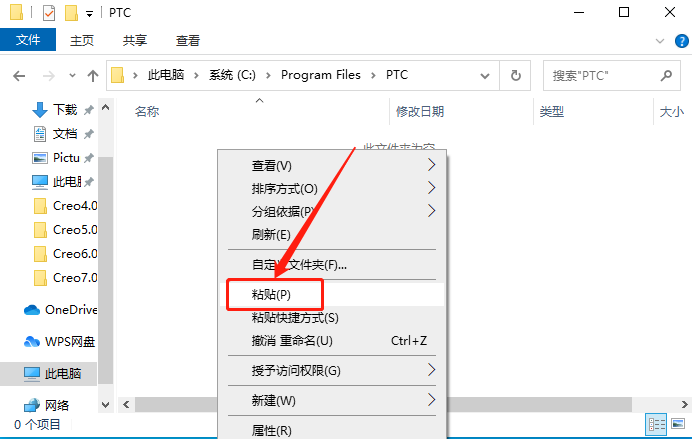
    13.在【PTC】的文件夹空白处,粘贴之前复制的【PTC_D_SSQ】文件。
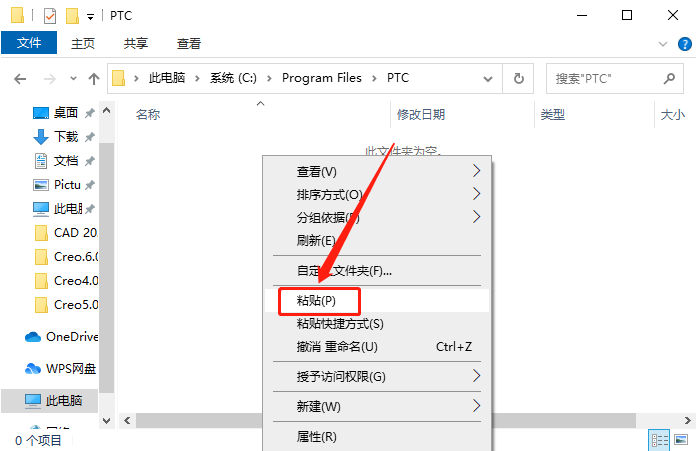
    Creo 6.0下载安装教程-13

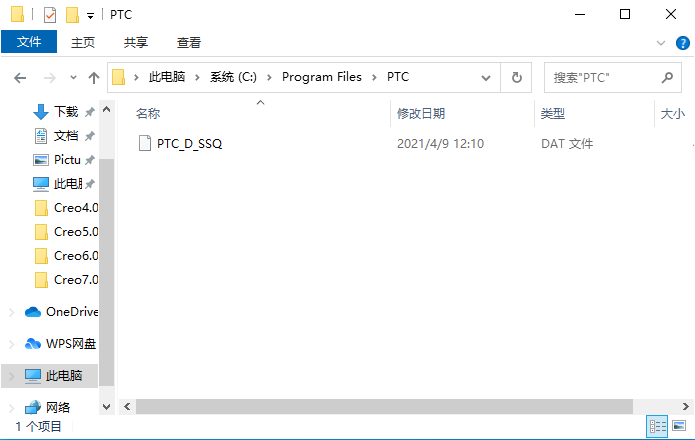
    14.不要关闭此界面。

    Creo 6.0下载安装教程-14

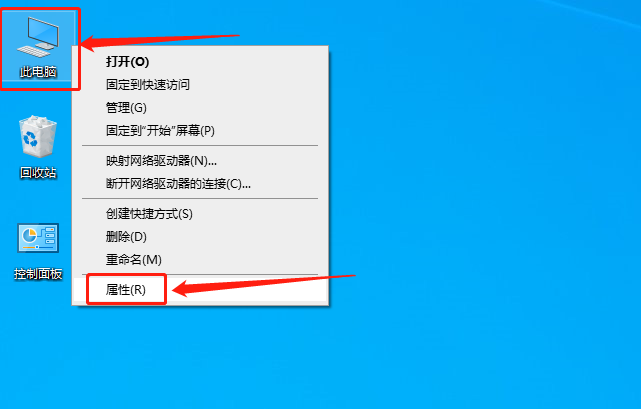
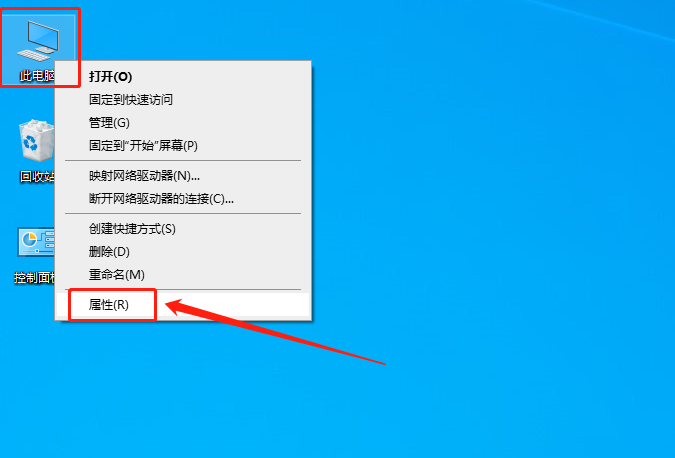
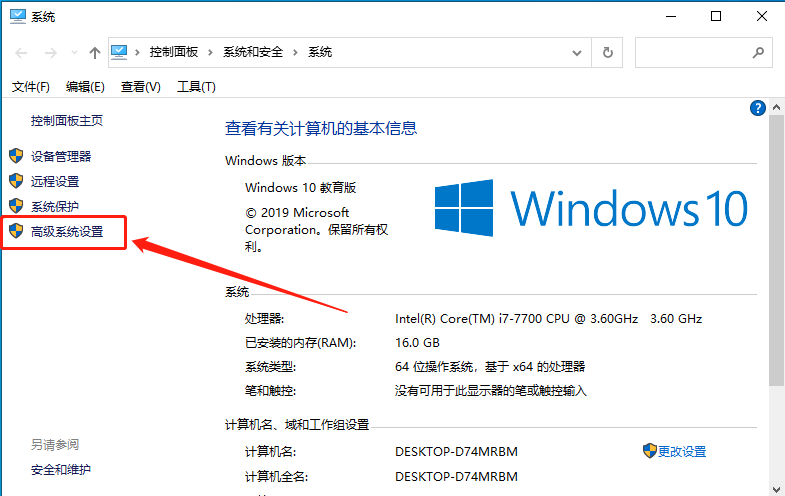
    15.鼠标右击【此电脑】,然后知识兔点击【属性】。

    Creo 6.0下载安装教程-15

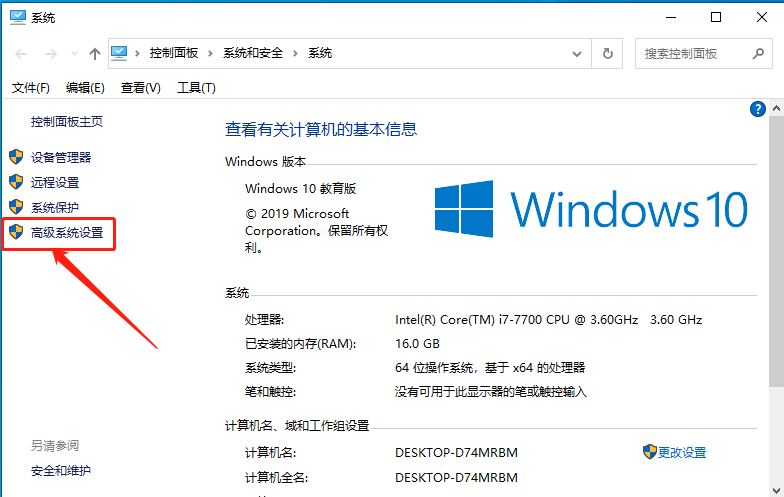
    16.知识兔点击【高级系统设置】。

    Creo 6.0下载安装教程-16

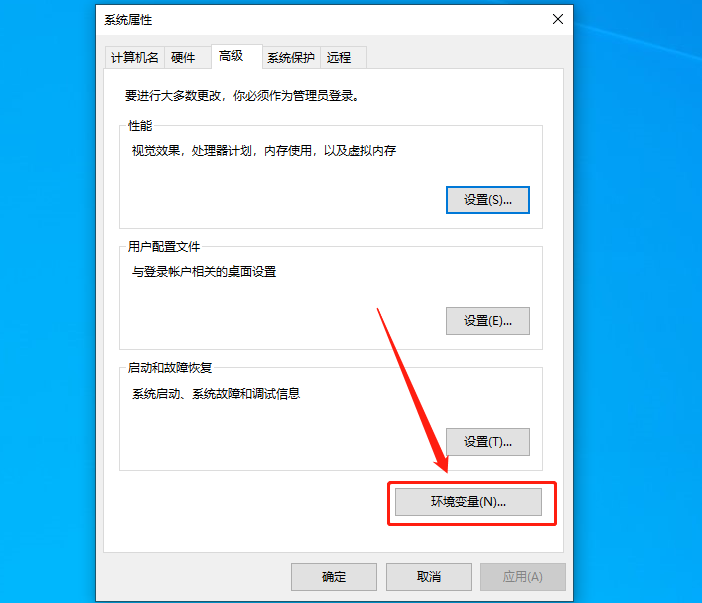
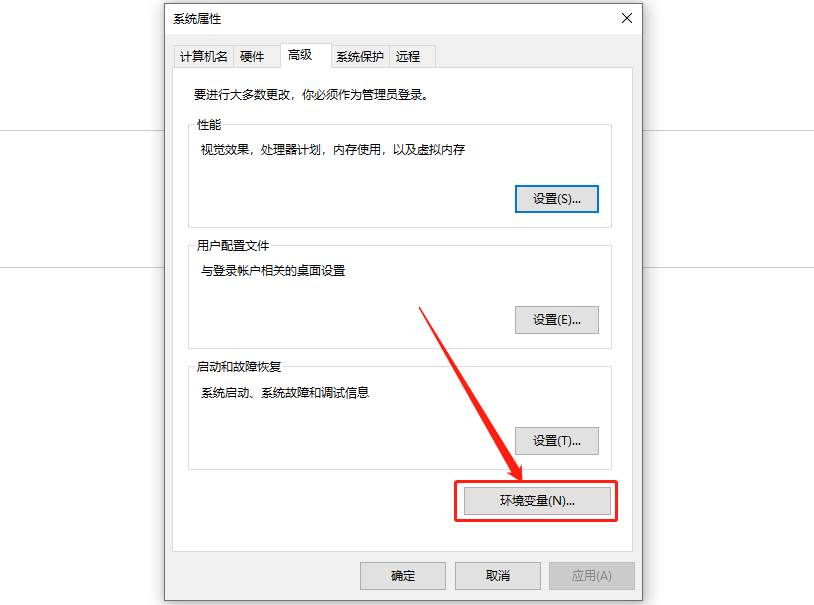
    17.知识兔点击【环境变量】。

    Creo 6.0下载安装教程-17

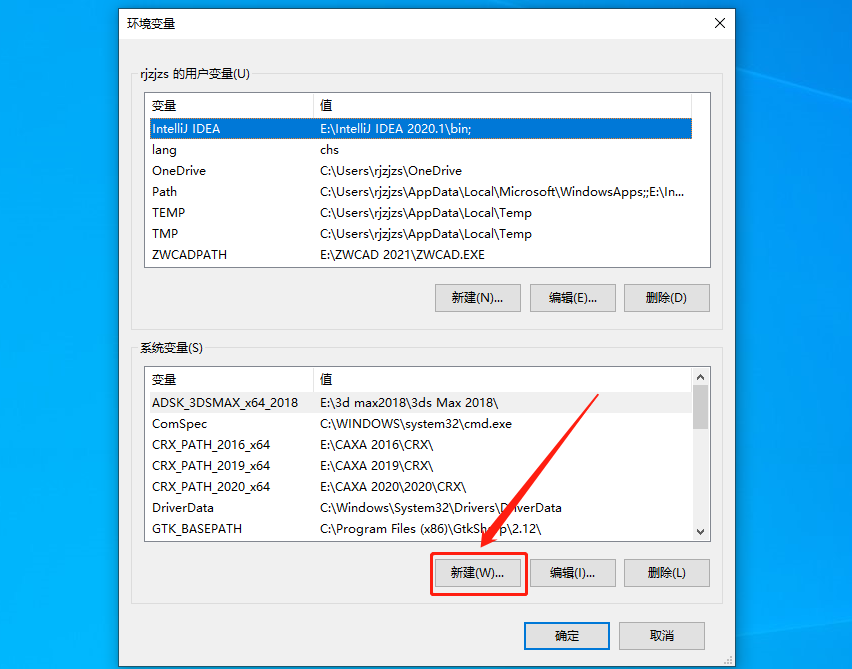
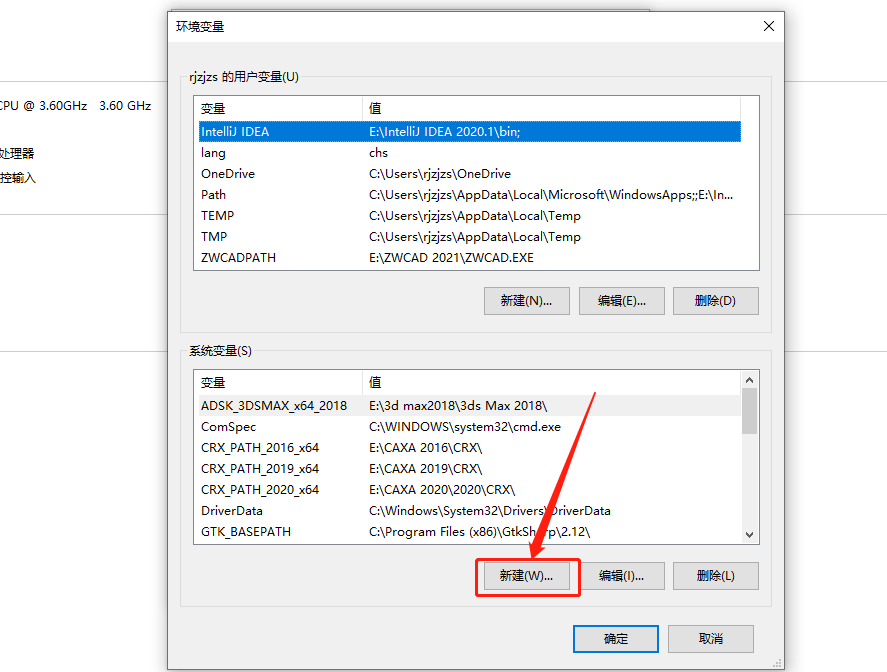
    18.知识兔点击【新建】。

    Creo 6.0下载安装教程-18

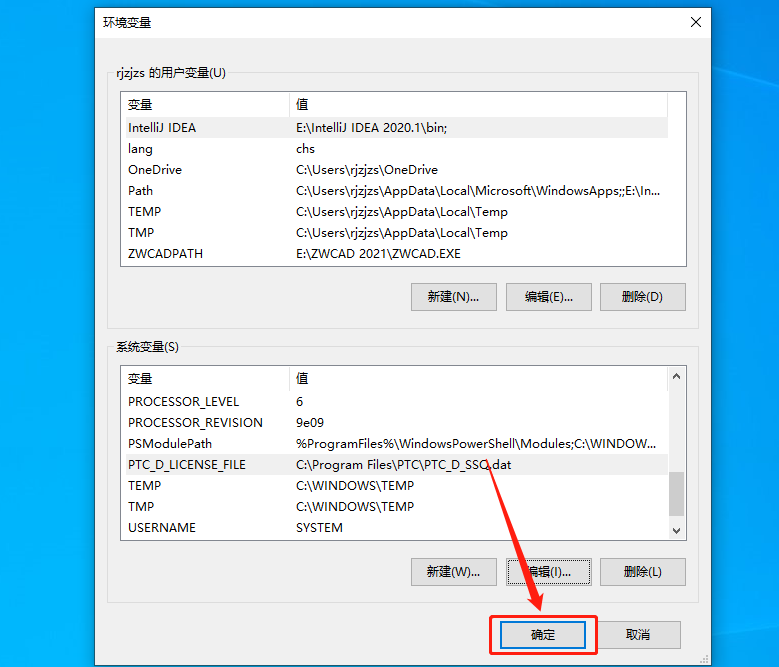
    19.变量名处输入【PTC_D_LICENSE_FILE】,变量值处输入【D:\LICENSE\PTC_D_SSQ.dat】,然后知识兔点击【确定】。
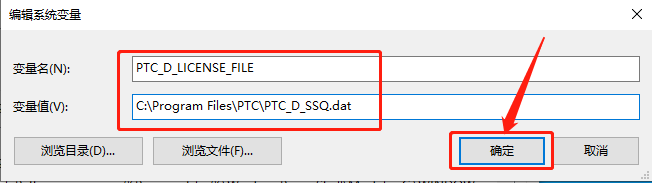
    Creo 6.0下载安装教程-19

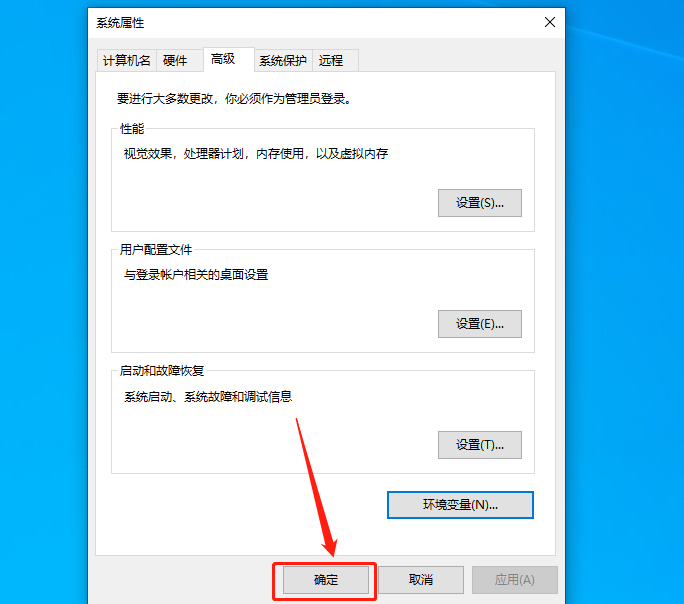
    20.知识兔点击【确定】。

    Creo 6.0下载安装教程-20

    30.知识兔点击【确定】。

    Creo 6.0下载安装教程-21

    31.返回到解压的【Creo6.0】文件夹中,然后知识兔打开【PTC.Creo.6.0.0.0.Win64-SSQ】文件夹。
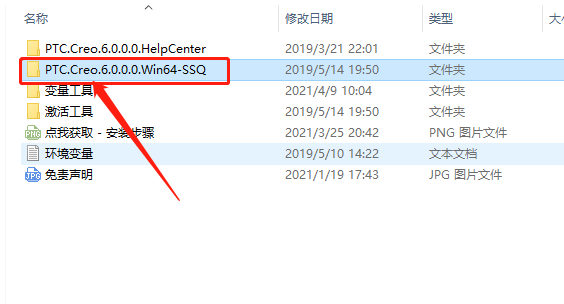
    Creo 6.0下载安装教程-22

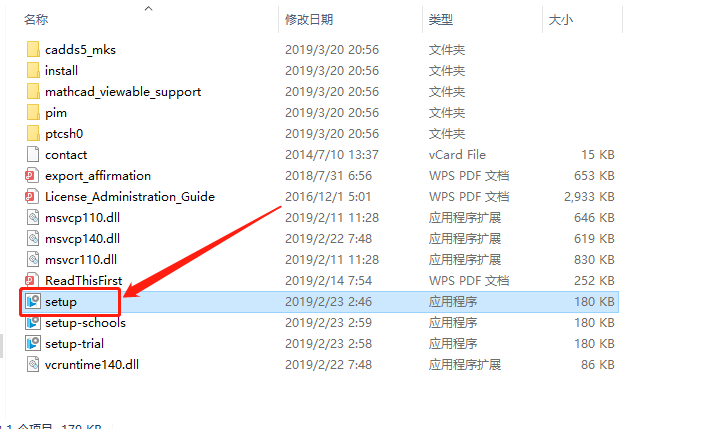
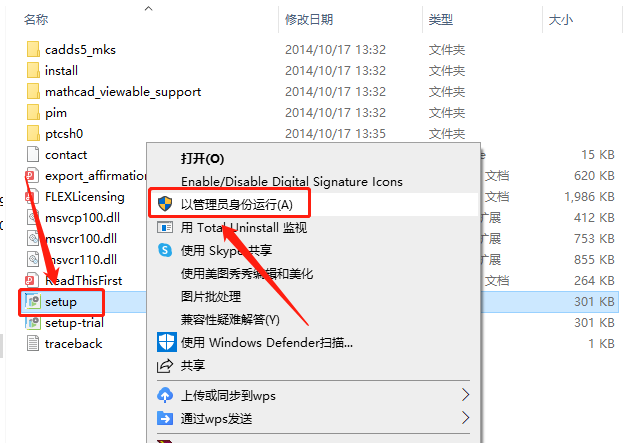
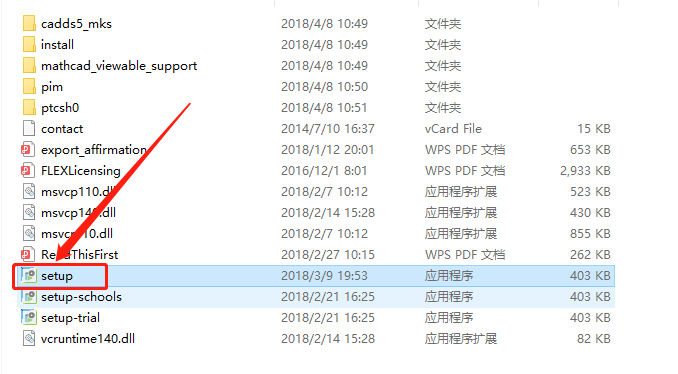
    32.知识兔双击打开【setup】安装程序。

    Creo 6.0下载安装教程-23

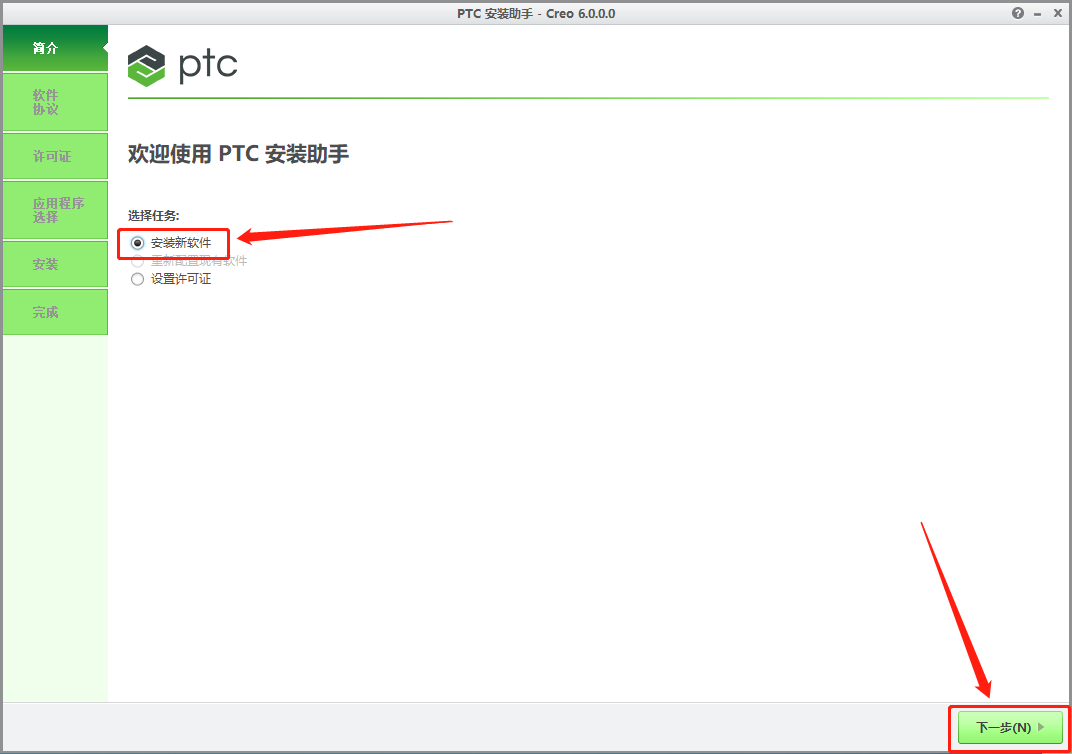
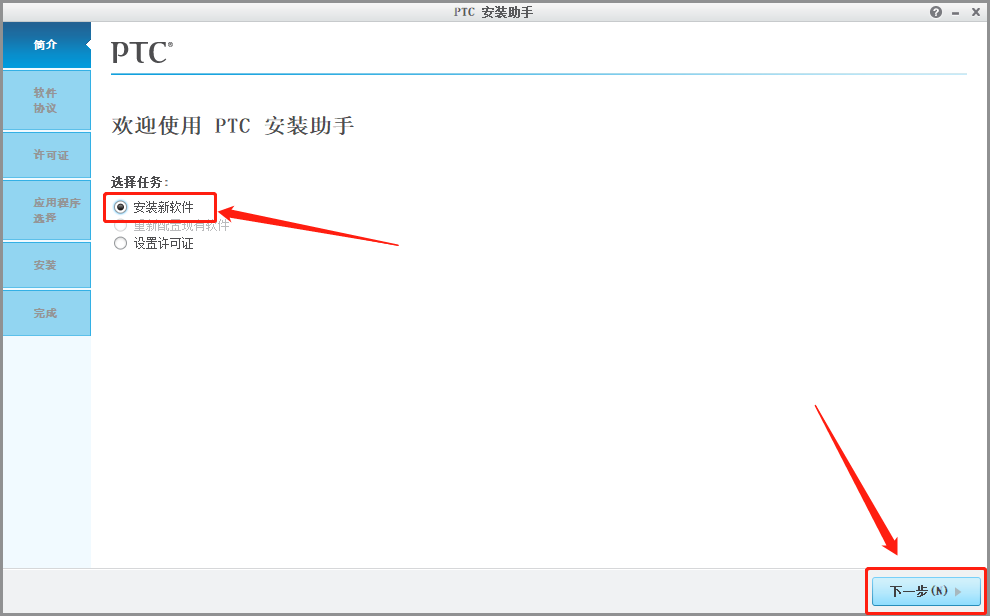
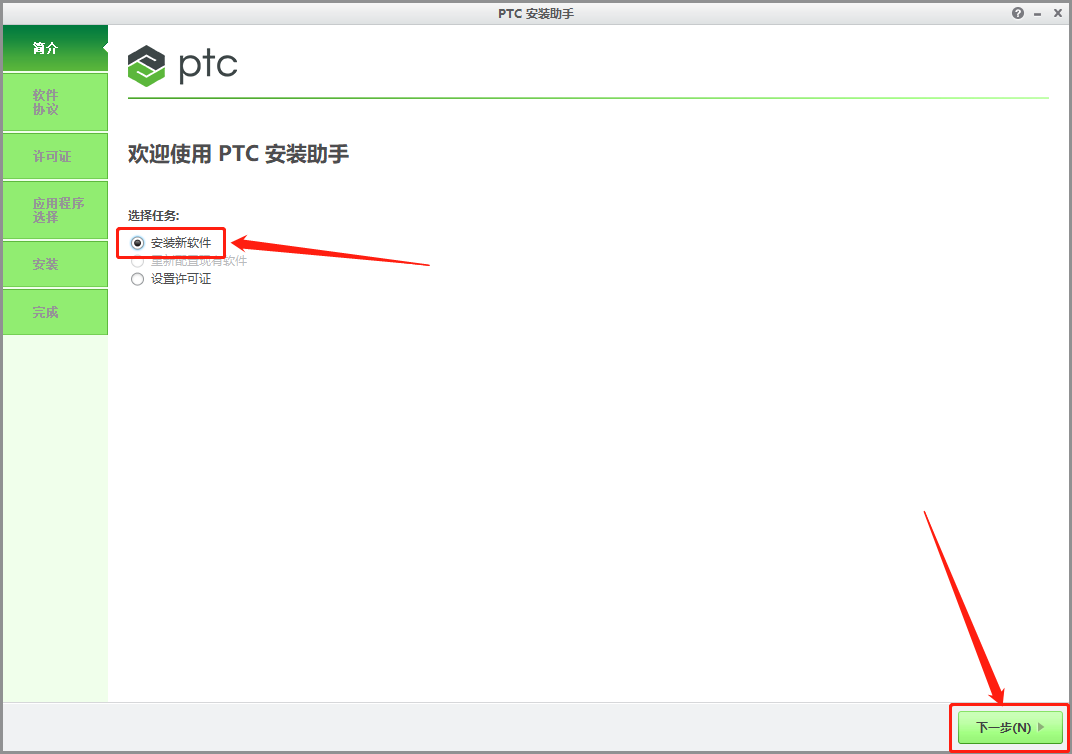
    33.选择【安装新软件】,然后知识兔点击【下一步】。

    Creo 6.0下载安装教程-24

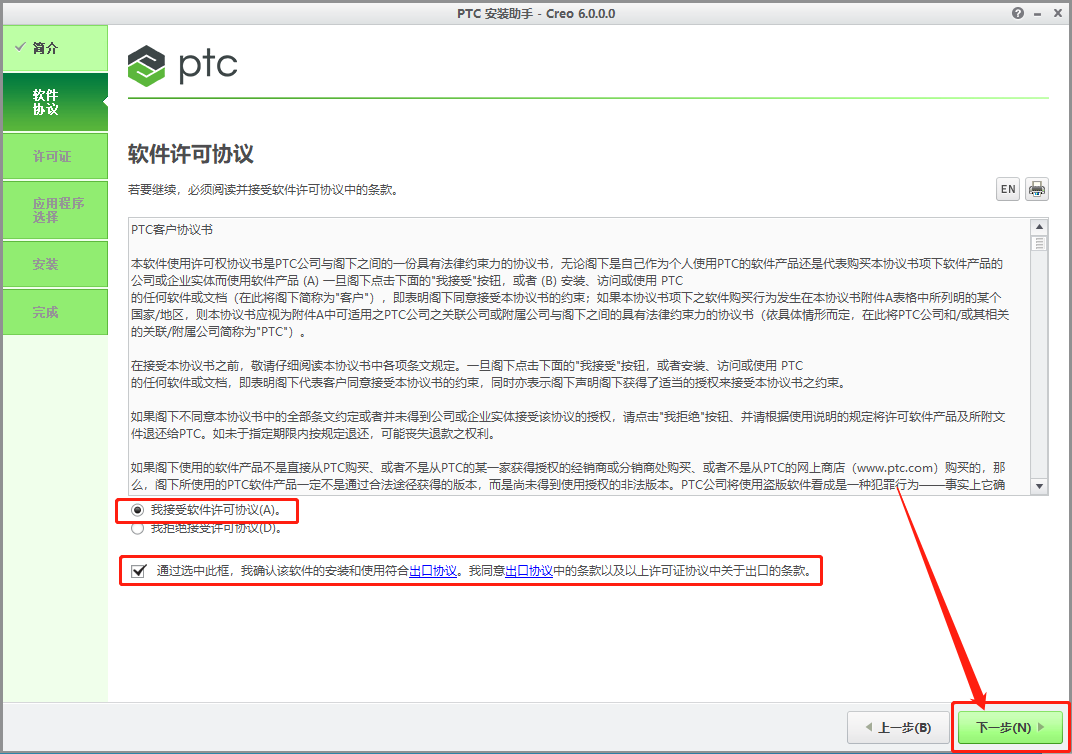
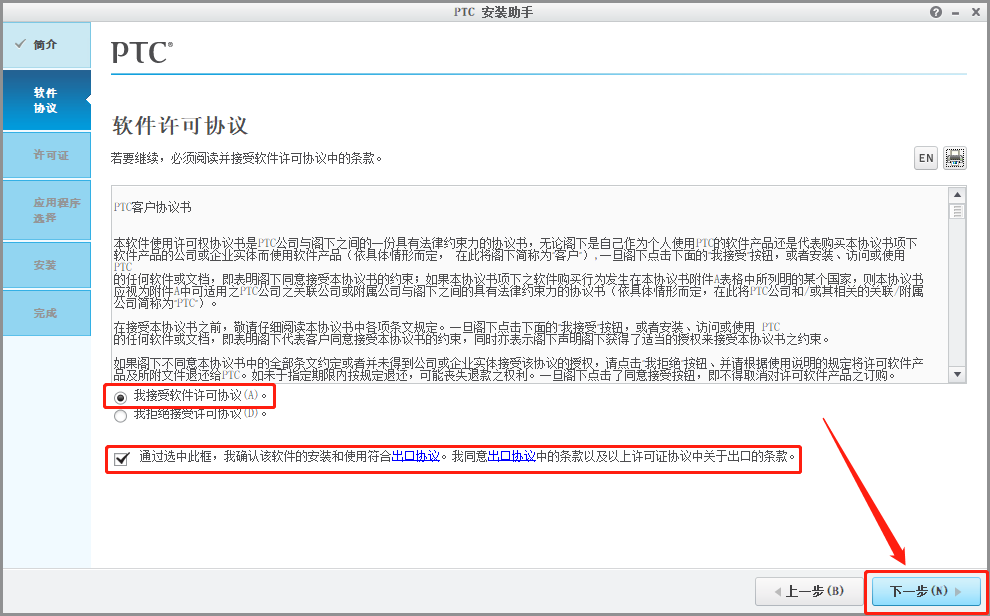
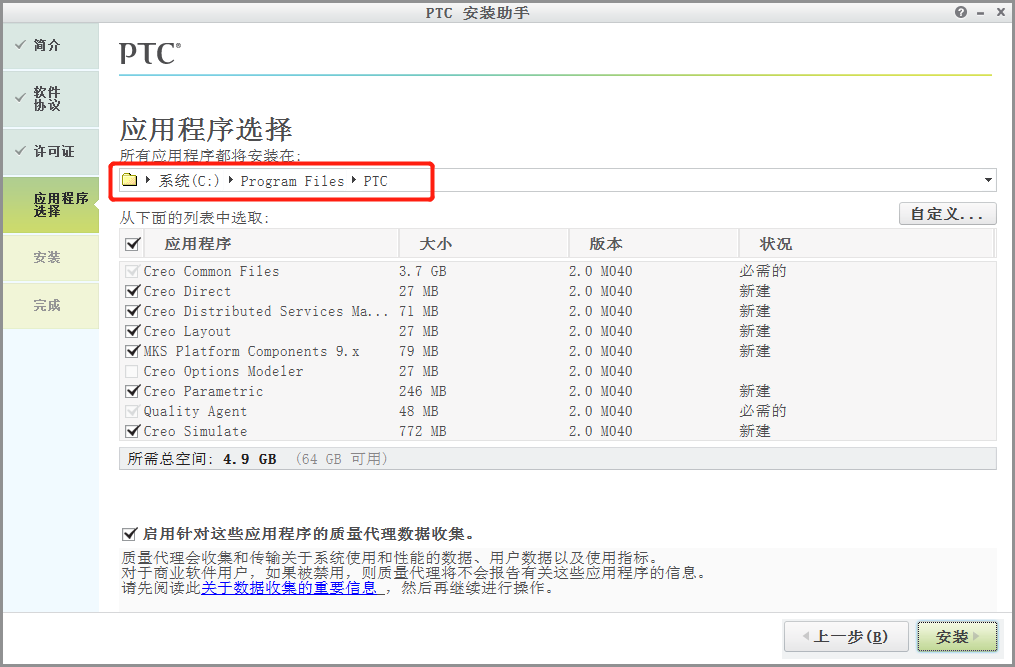
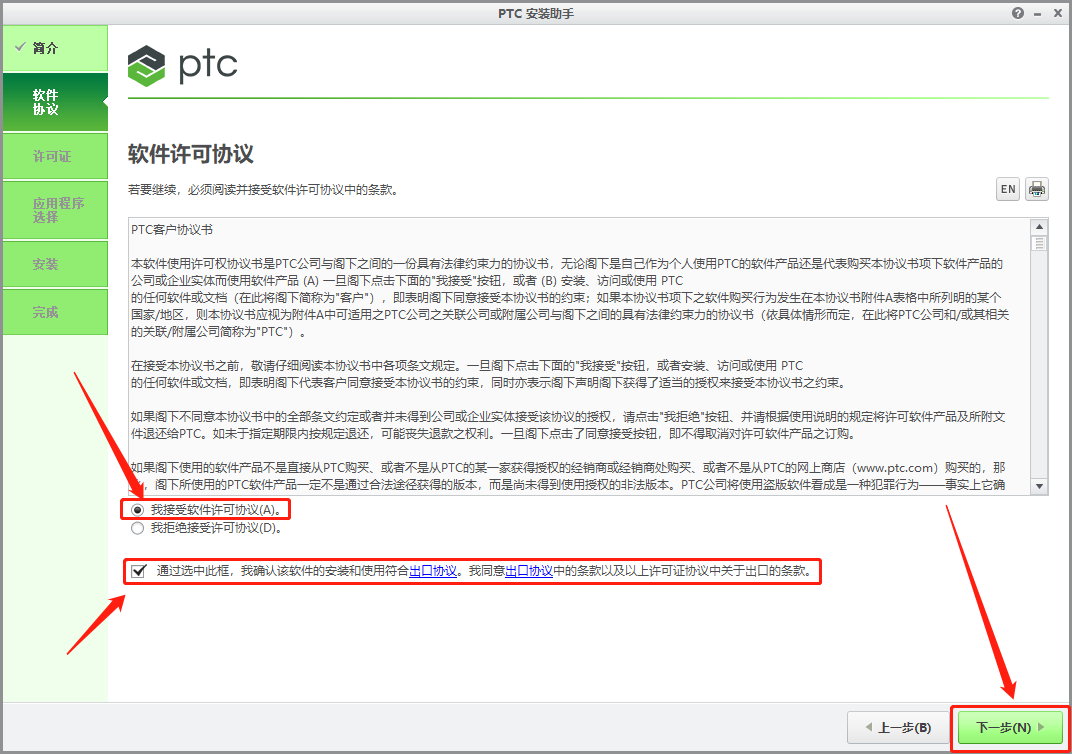
    34.勾选下图所示的选项,然后知识兔点击【下一步】。

    Creo 6.0下载安装教程-25

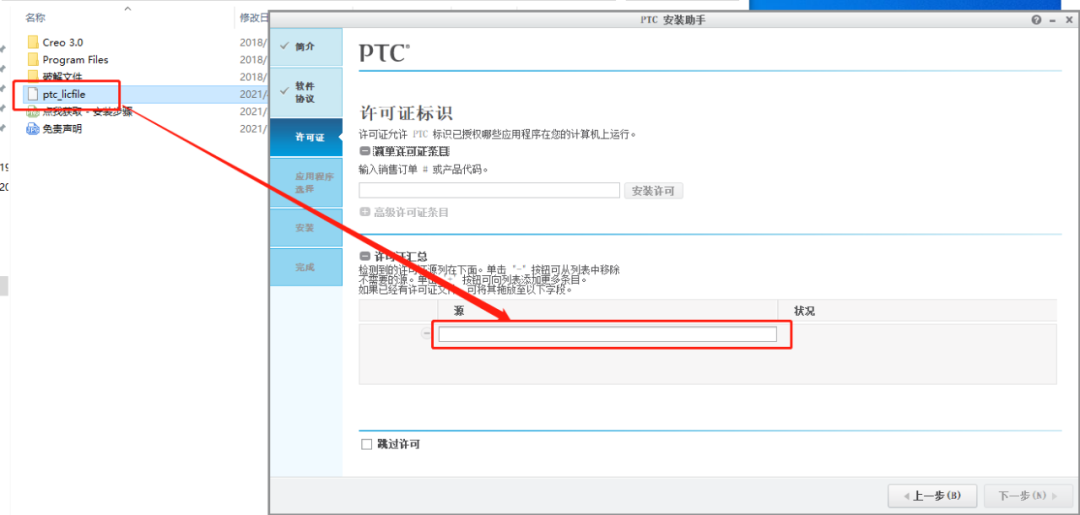
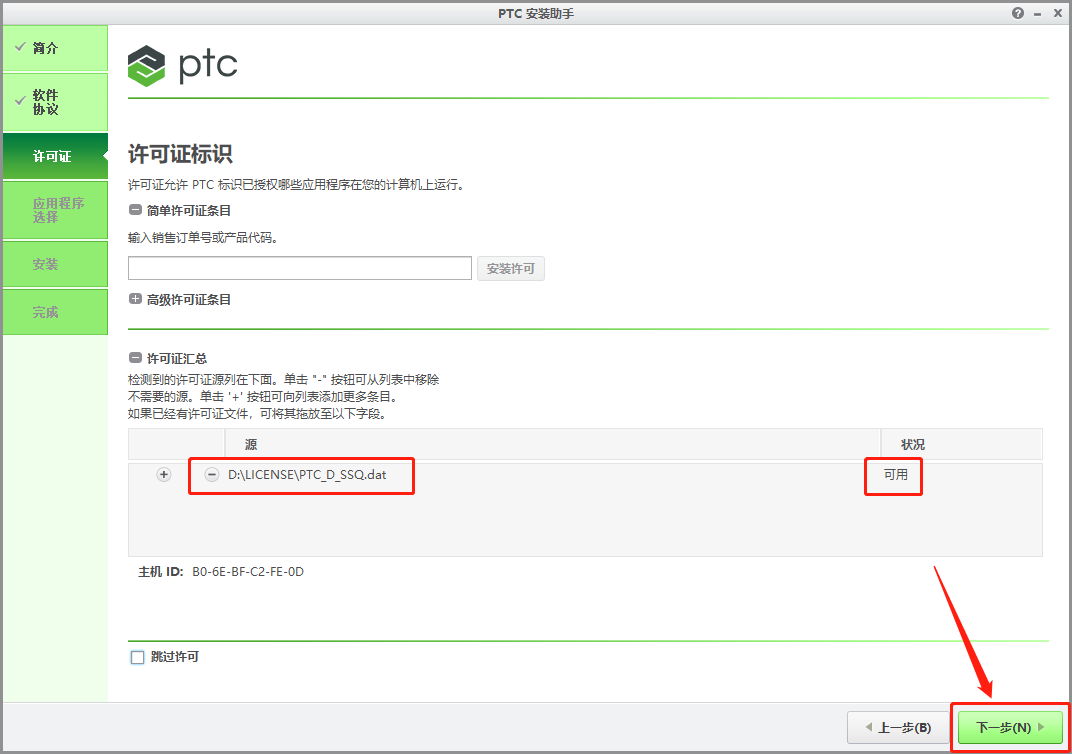
    35.软件会自动识别许可证(如果知识兔没有识别,之前粘贴在C盘的【ptc_licfile】文件直接拖拽到输入框中),状况处显示【可用】,说明没有任何问题,直接知识兔点击【下一步】。
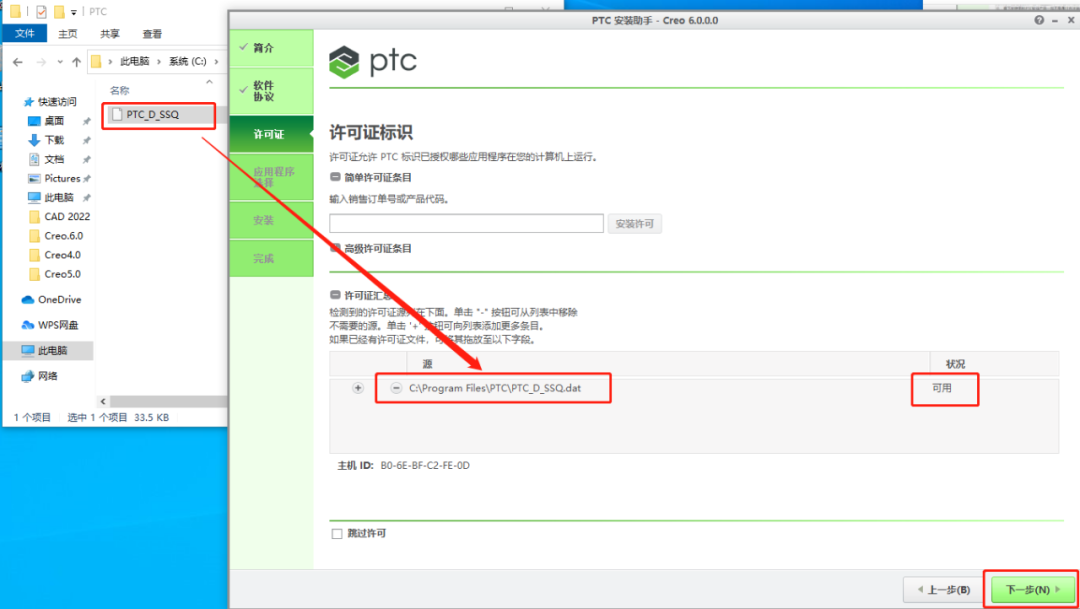
    Creo 6.0下载安装教程-26

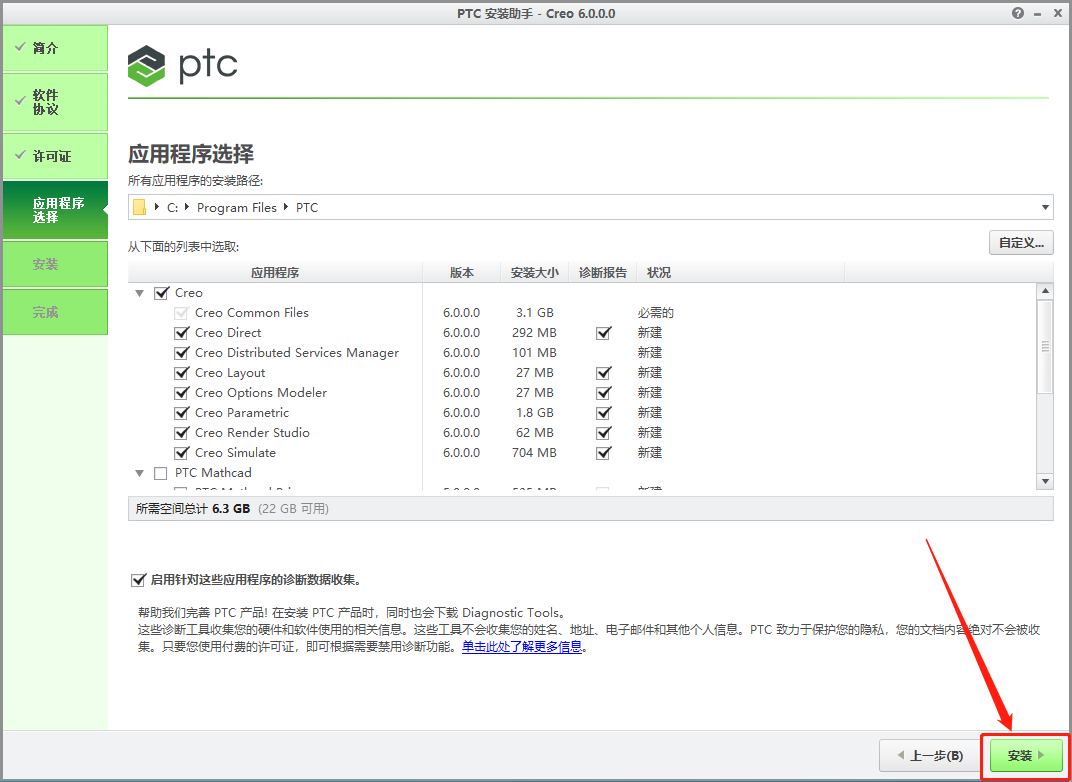
    36.软件安装路径保持默认,直接知识兔点击【安装】。

    Creo 6.0下载安装教程-27

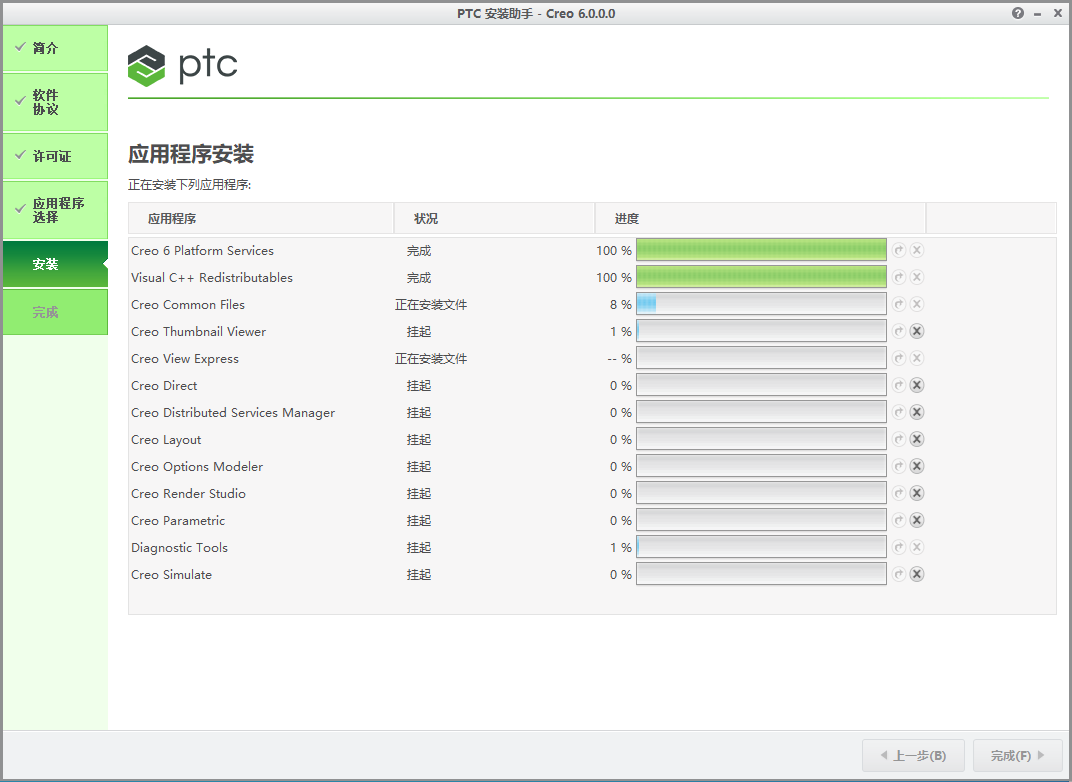
    37.软件安装过程中请等待。

    Creo 6.0下载安装教程-28

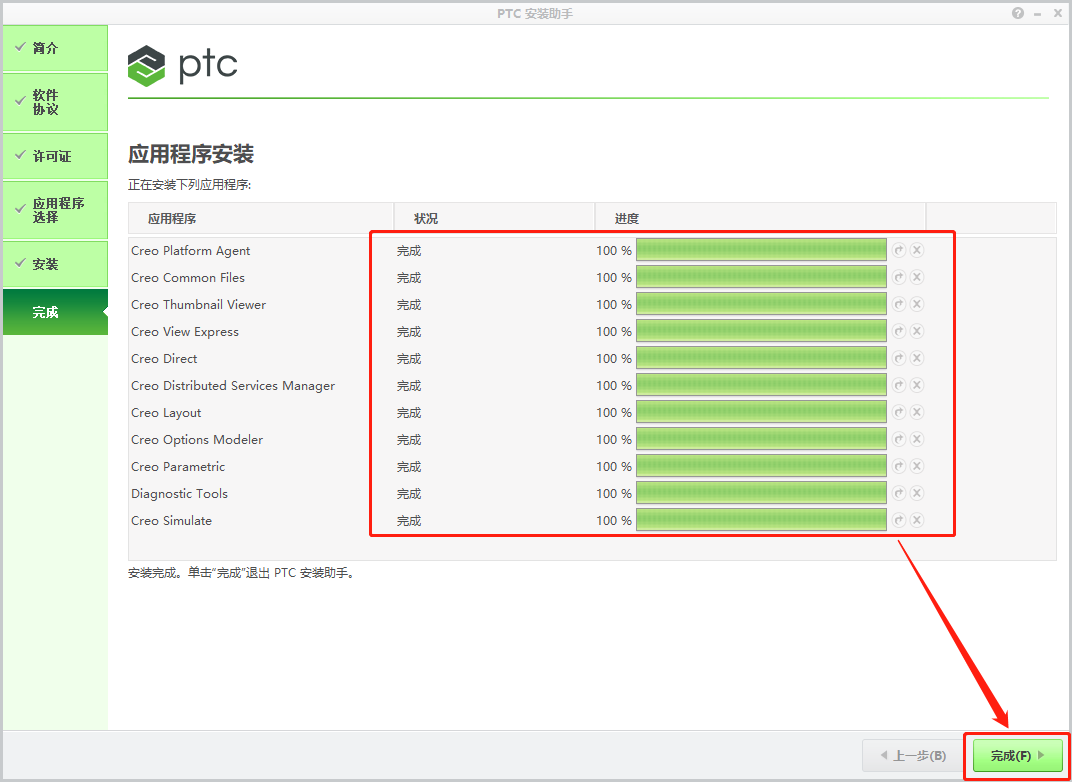
    38.安装好后知识兔点击【完成】。

    Creo 6.0下载安装教程-29

    39.返回到解压的【Creo6.0】文件夹中,然后知识兔打开【激活工具】文件夹。
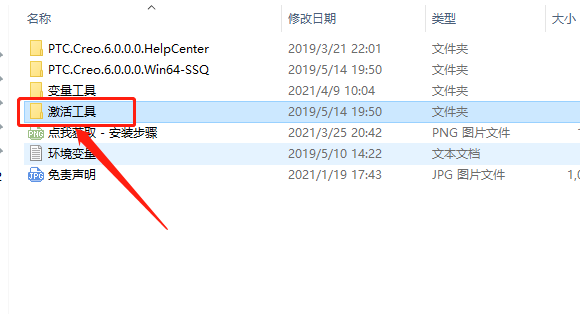
    Creo 6.0下载安装教程-30

    40.选中并复制【Creo 6.0.0.0】和【Mathcad Prime 5.0.0.0】两个文件夹。
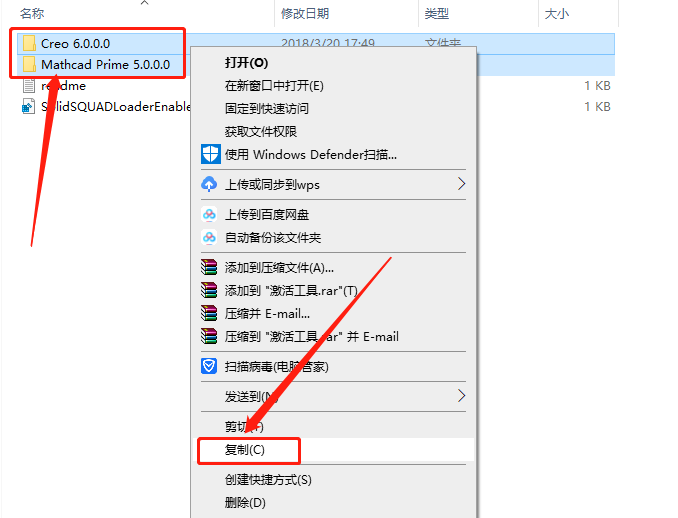
    Creo 6.0下载安装教程-31

    41.知识兔打开系统C盘。

    Creo 6.0下载安装教程-32

    42.知识兔打开【Program Files】文件夹。

    Creo 6.0下载安装教程-33

    43.知识兔打开【PTC】文件夹。

    Creo 6.0下载安装教程-34

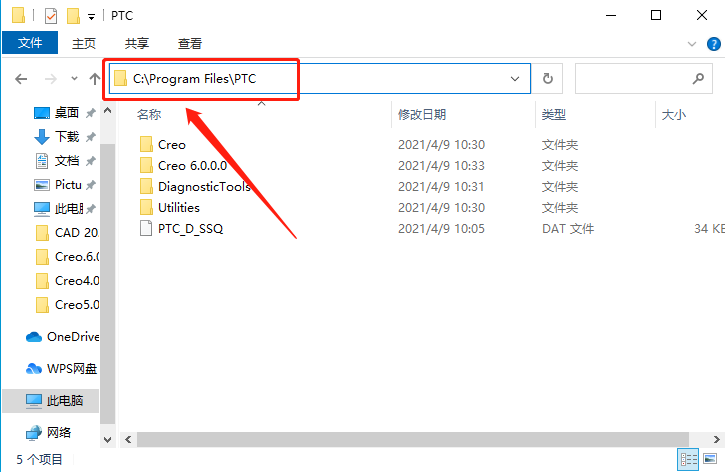
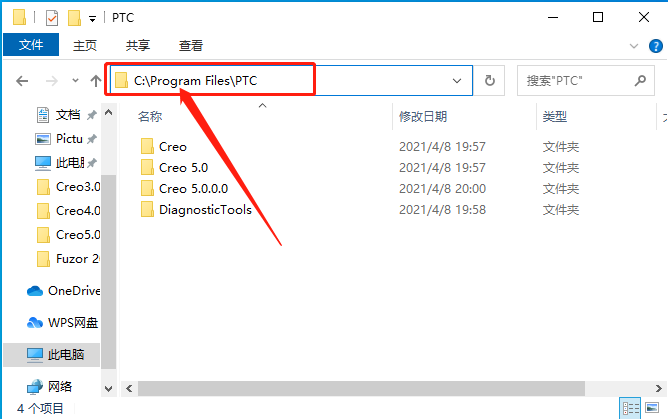
    44.知识兔打开的文件夹路径如下图所示。

    Creo 6.0下载安装教程-35

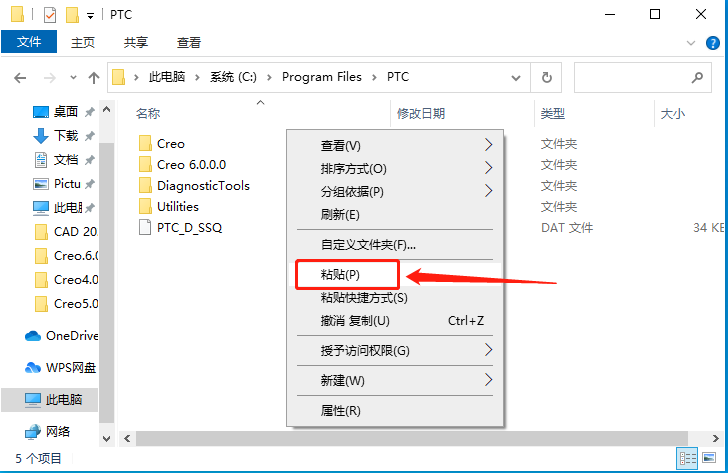
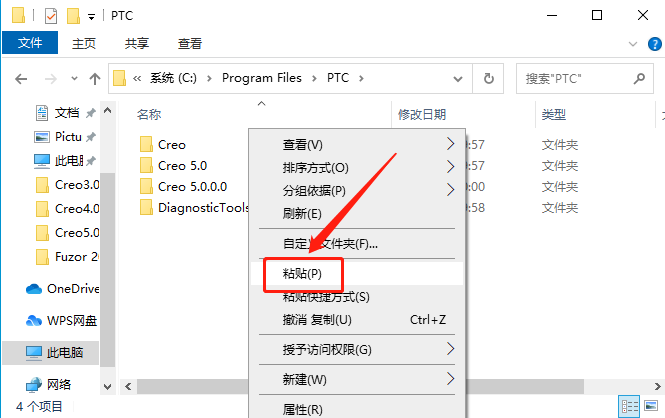
    45.在打开的【PTC】文件夹中【粘贴】之前复制的两个文件。

    Creo 6.0下载安装教程-36

    46.如果知识兔出现如下图所示的提示,直接知识兔点击【替换目标中的文件】,没有出现则忽略。
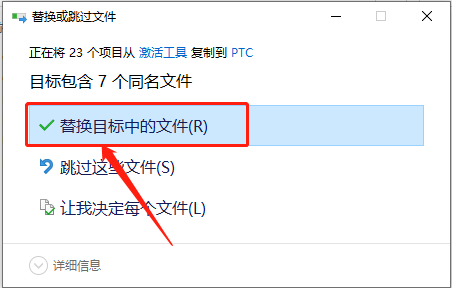
    Creo 6.0下载安装教程-37

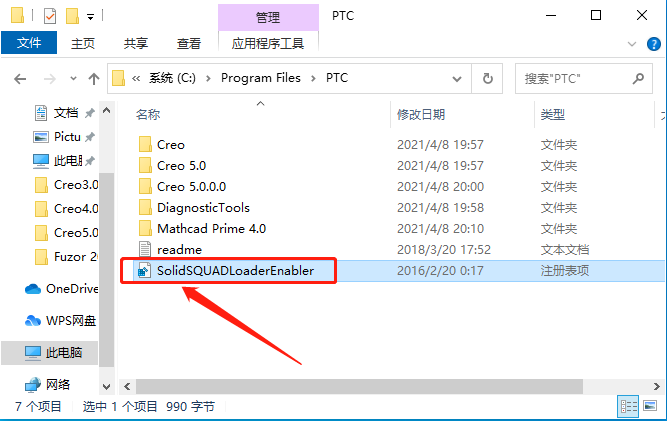
    47.返回到安装包中的【激活工具】文件夹中,然后知识兔双击打开【SolidSQUADLoaderEnabler】文件。
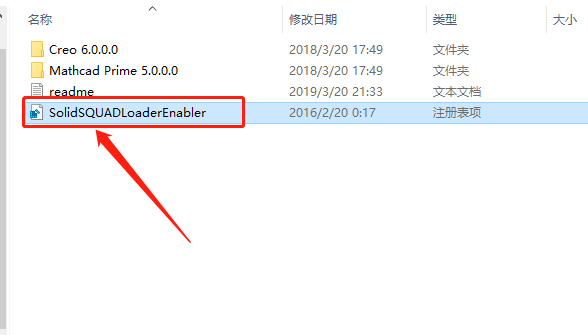
    Creo 6.0下载安装教程-38

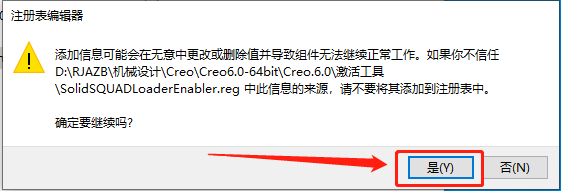
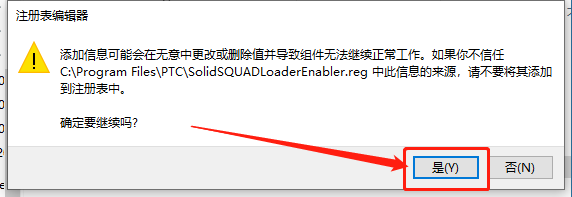
    48.知识兔点击【是】。

    Creo 6.0下载安装教程-39

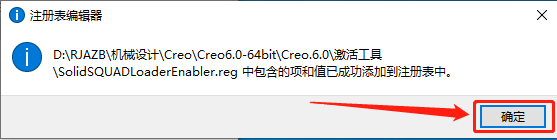
    49.知识兔点击【确定】。

    Creo 6.0下载安装教程-40

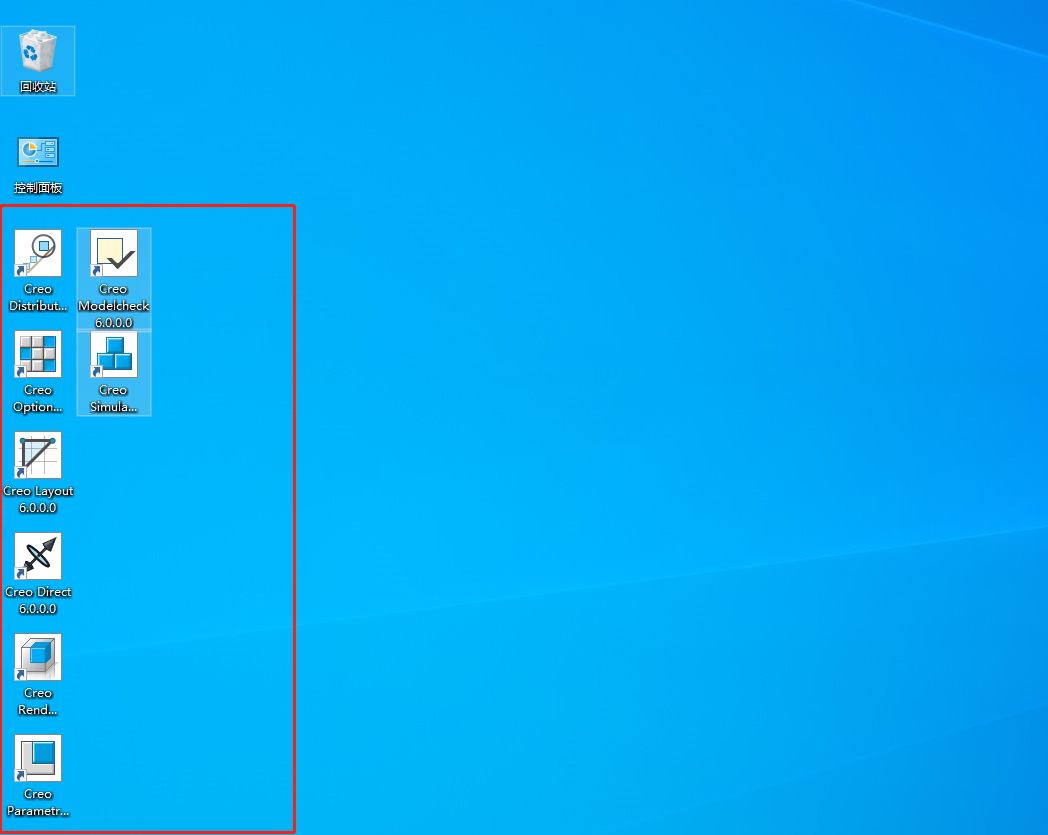
    50.在桌面上打开安装好的Creo软件。

    Creo 6.0下载安装教程-41

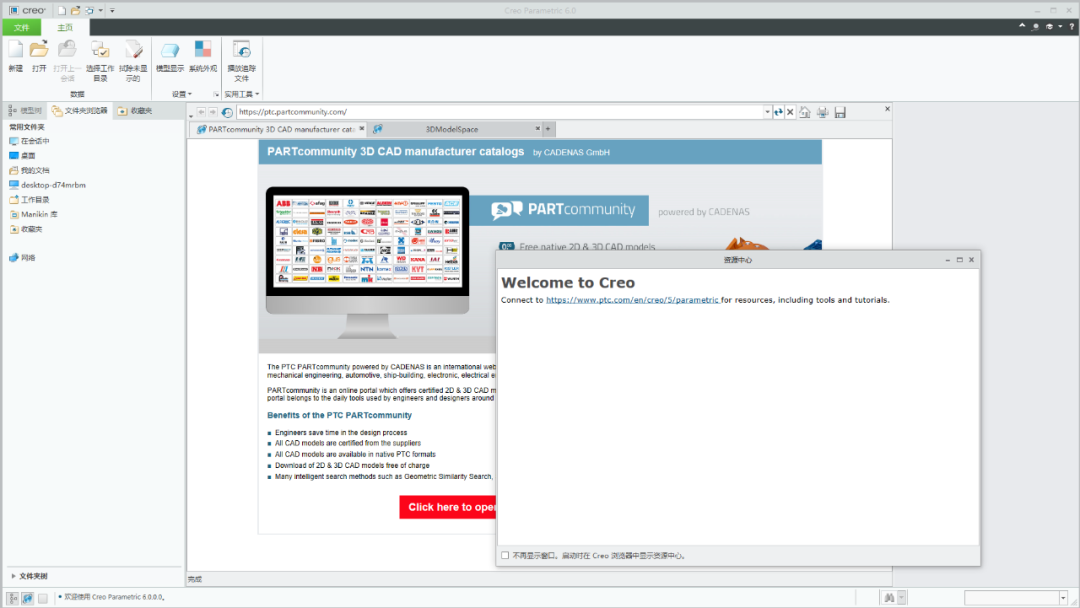
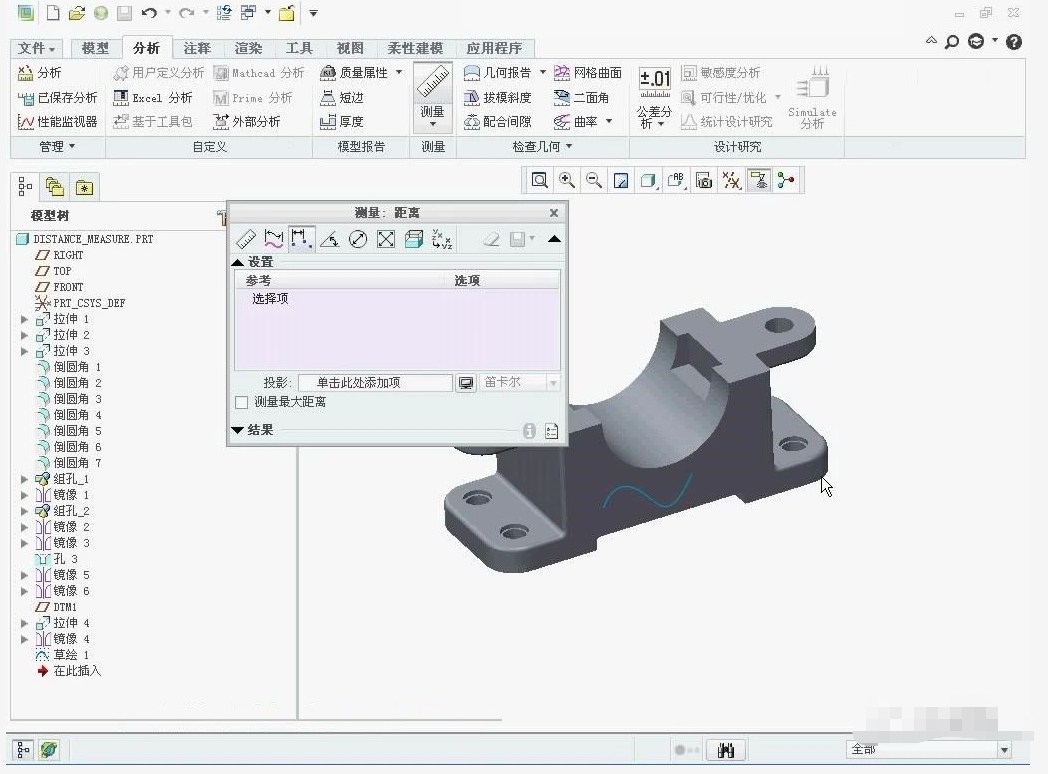
    51.安装完成,软件打开界面如下图所示。

    Creo 6.0下载安装教程-42

    [ppwp passwords=”zhishitu.cn”]

    下载体验

    下载链接:https://pan.baidu.com/s/1mQ5TNXJEFh5EAuay88ZGOQx提取码:1234

    如何获取解压密码

    如果知识兔链接失效了,请找客服哈

    [/ppwp]
    点击下载

  • Creo 5.0下载安装教程

    Creo是美国PTC公司于2010年10月推出CAD设计软件包,是PTC公司闪电计划所推出的第一个产品。Creo是一个整合Pro/ENGINEER、CoCreate和ProductView三大软件并重新分发的新型CAD设计软件包,针对不同的任务应用将采用更为简单化子应用的方式,所有子应用采用统一的文件格式。Creo目的在于解决CAD系统难用及多CAD系统数据共用等问题。

    温馨提示:

    为避免安装失败,安装前请关闭电脑里的杀毒软件和防火墙(Win10系统还需要关闭Defender)。

    开始安装:

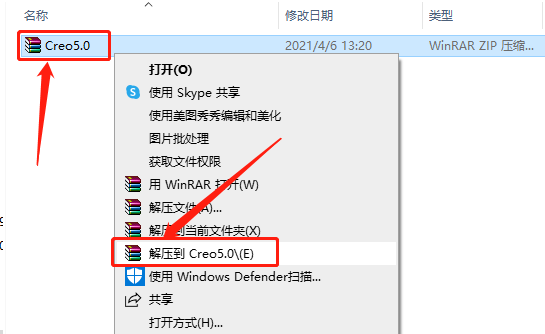
    1.知识兔打开下载的Creo软件安装包,鼠标右击压缩包选择【解压到Creo5.0】。

    Creo 5.0下载安装教程-1

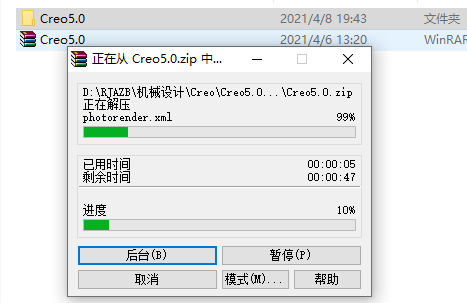
    2.等待压缩包解压完成。

    Creo 5.0下载安装教程-2

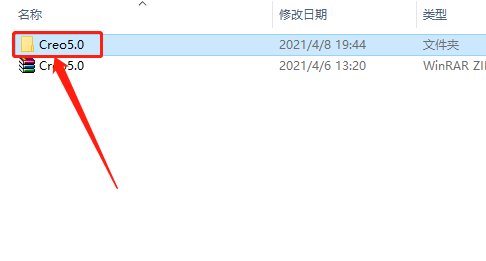
    3.知识兔打开解压的【Creo5.0】文件夹。

    Creo 5.0下载安装教程-3

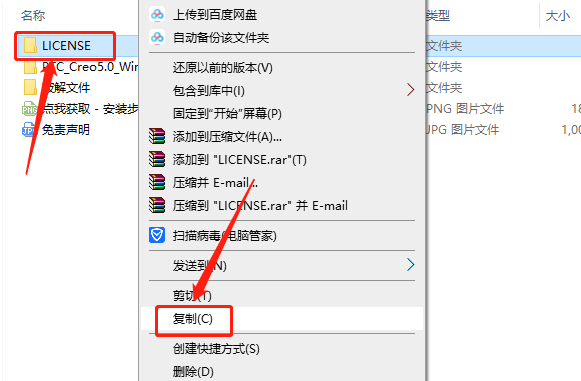
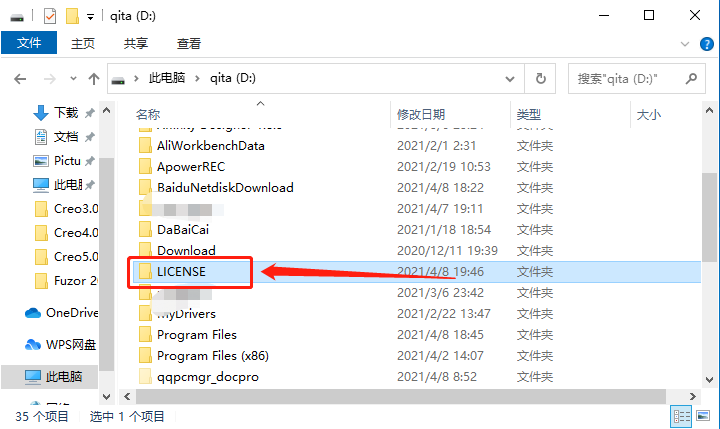
    4.鼠标右击【LICENSE】文件夹选择【复制】。。

    Creo 5.0下载安装教程-4

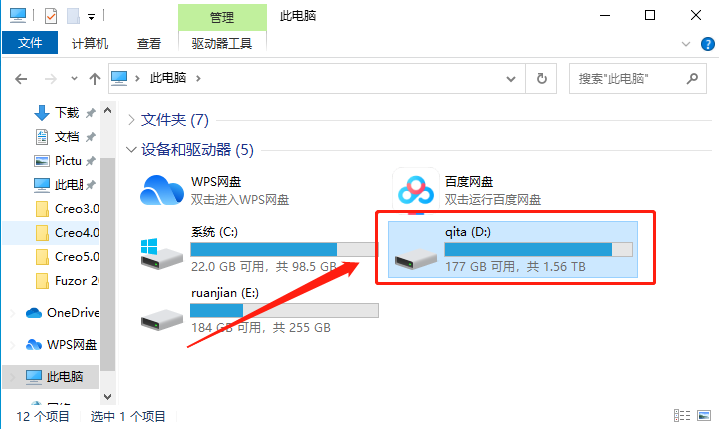
    5.知识兔打开电脑D盘。

    Creo 5.0下载安装教程-5

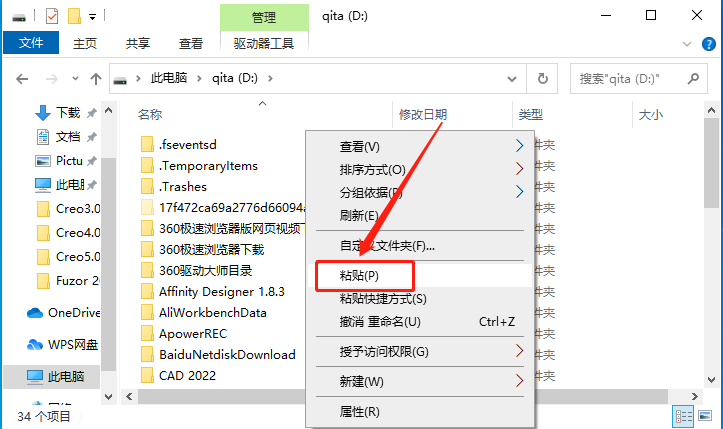
    6.在打开的D盘中粘贴刚才复制的【LICENSE】文件夹。

    Creo 5.0下载安装教程-6

    7.找到并打开粘贴的【LICENSE】文件夹。

    Creo 5.0下载安装教程-7

    8.鼠标右击【FillLicense】程序,知识兔选择【以管理员身份运行】。

    Creo 5.0下载安装教程-8

    9.显示【删除文件】的话,按键盘上任意键窗口会关闭。没有显示【删除文件】的话的话就重新打开【FillLicense】程序。

    Creo 5.0下载安装教程-9

    10.鼠标右击【此电脑】,然后知识兔点击【属性】。

    Creo 5.0下载安装教程-10

    11.知识兔点击【高级系统设置】。

    Creo 5.0下载安装教程-11

    12.知识兔点击【环境变量】。

    Creo 5.0下载安装教程-12

    13.知识兔点击【新建】。

    Creo 5.0下载安装教程-13

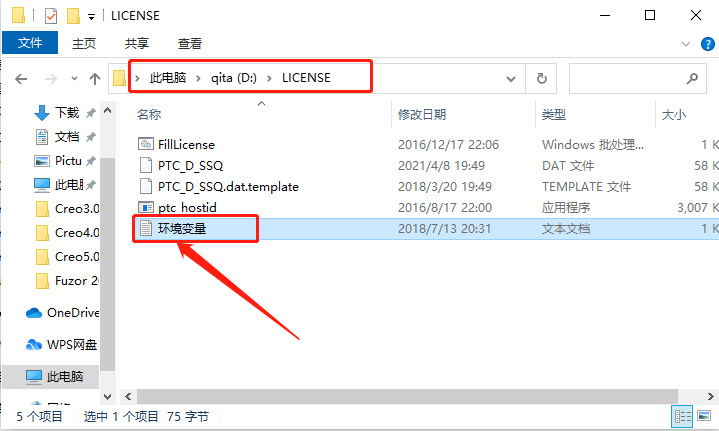
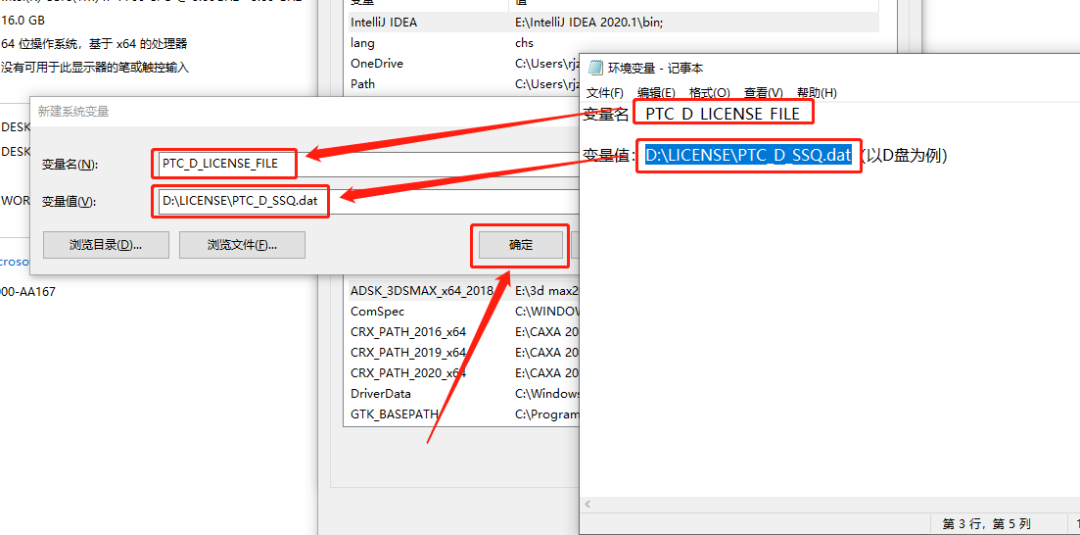
    14.返回到安装包中的【LICENSE】文件夹中,然后知识兔打开【环境变量】文本。

    Creo 5.0下载安装教程-14

    15.知识兔将文本中的变量名和变量值分别输入,然后知识兔点击【确定】。

    Creo 5.0下载安装教程-15

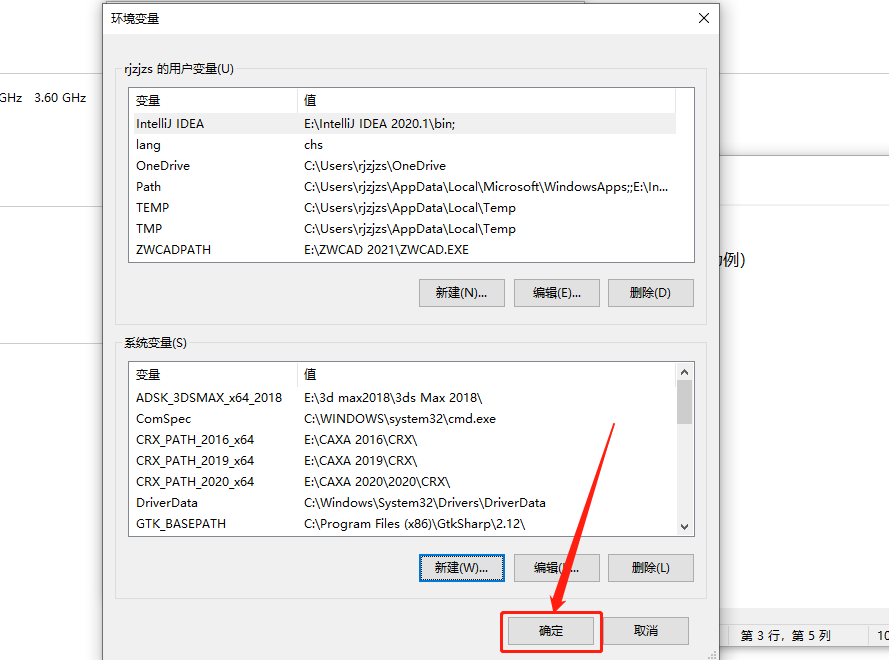
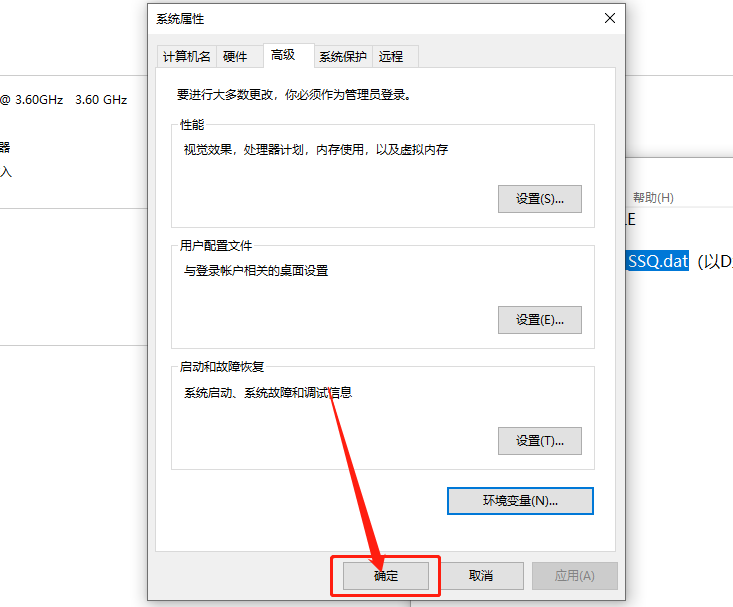
    16.知识兔点击【确定】。

    Creo 5.0下载安装教程-16

    17.知识兔点击【确定】。

    Creo 5.0下载安装教程-17

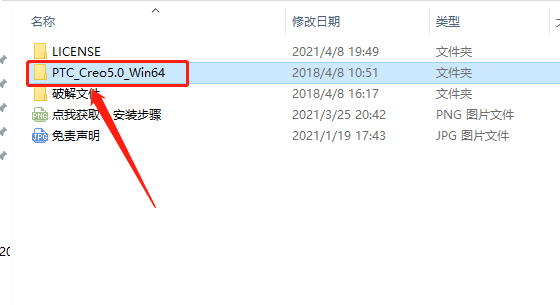
    18.返回到解压的【Creo5.0】文件夹中,知识兔打开【PTC_Creo5.0_Win64】文件夹。

    Creo 5.0下载安装教程-18

    19.知识兔双击打开【setup】安装程序。

    Creo 5.0下载安装教程-19

    20.选择【安装新软件】,然后知识兔点击【下一步】。

    Creo 5.0下载安装教程-20

    21.勾选下图所示的选项,然后知识兔点击【下一步】。

    Creo 5.0下载安装教程-21

    22.软件会自动识别许可证,状况处显示【可用】,说明没有任何问题,直接知识兔点击【下一步】。

    Creo 5.0下载安装教程-22

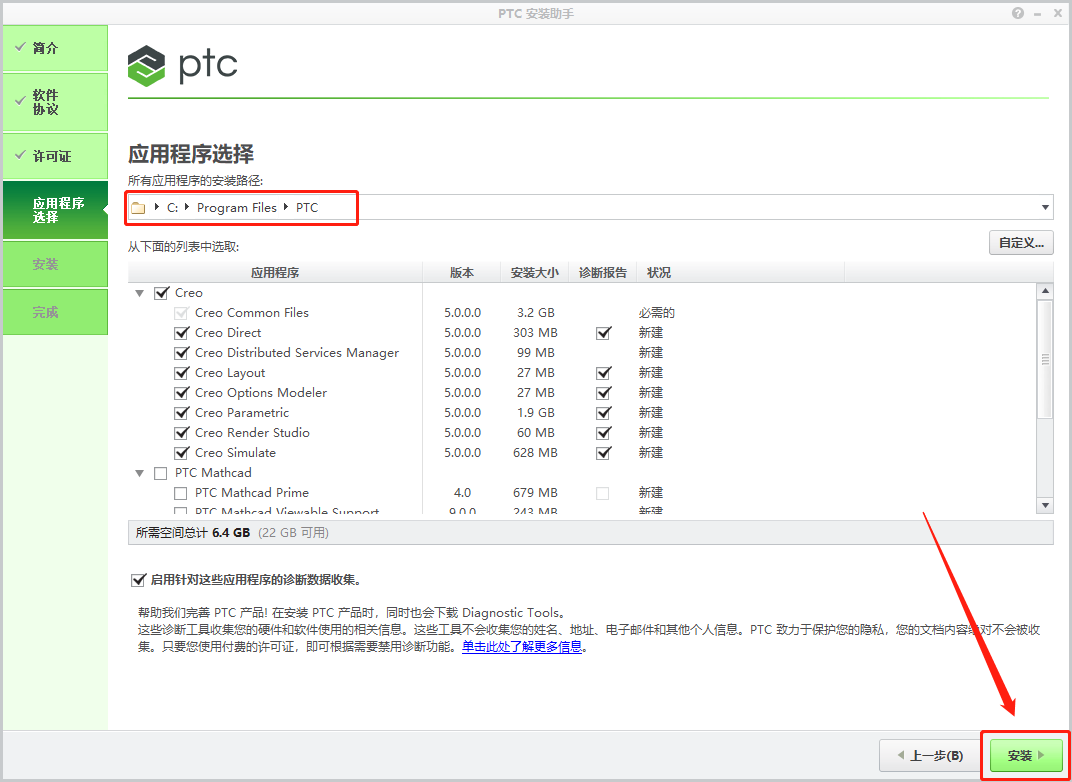
    23.软件安装路径保持默认,直接知识兔点击【安装】。

    Creo 5.0下载安装教程-23

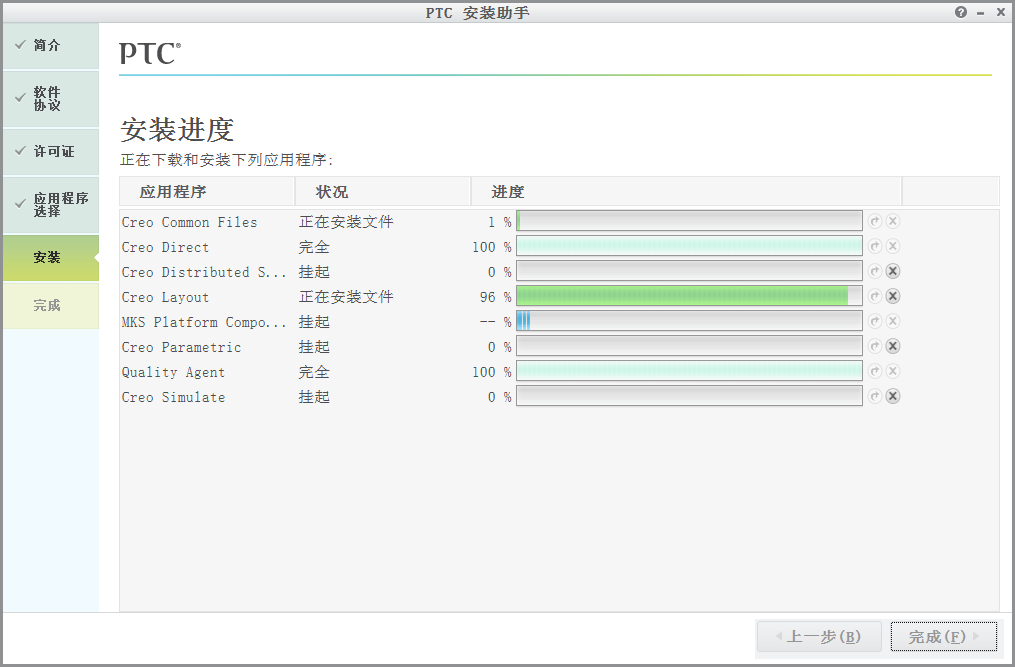
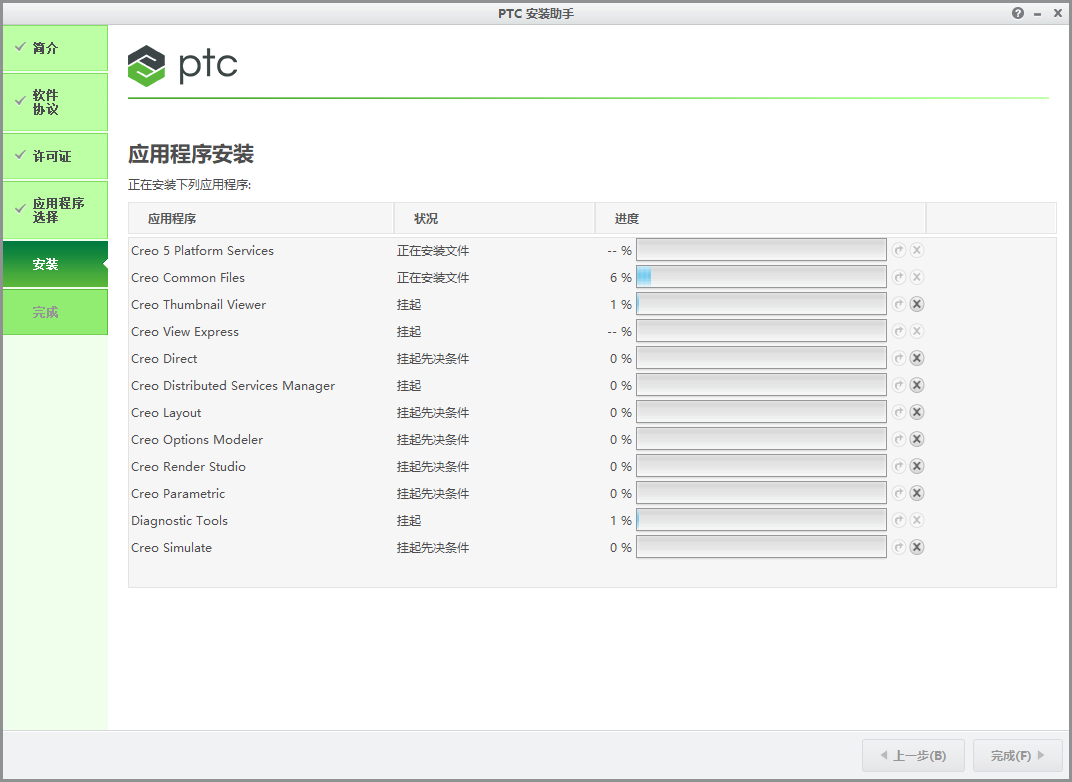
    24.软件安装过程中请等待。

    Creo 5.0下载安装教程-24

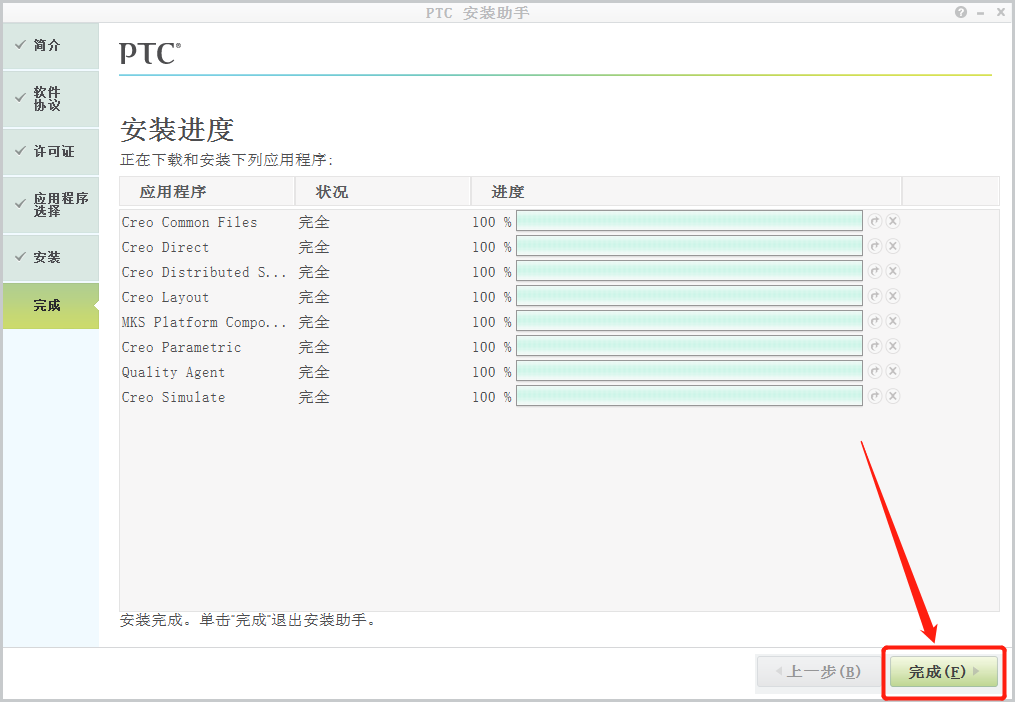
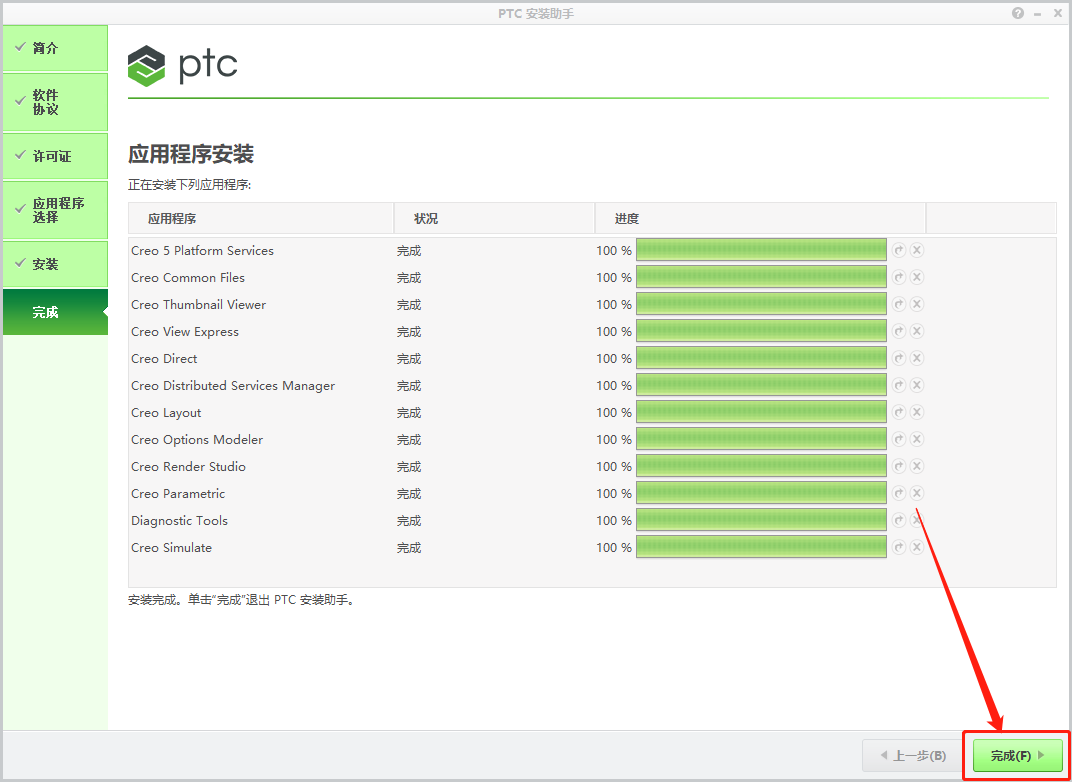
    25.安装好后知识兔点击【完成】。

    Creo 5.0下载安装教程-25

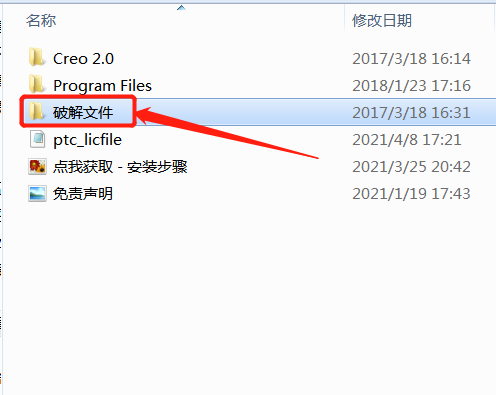
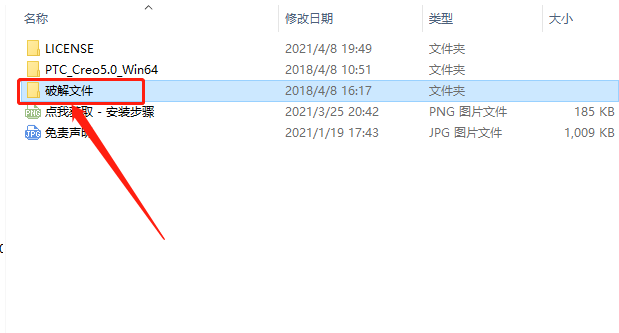
    26.继续返回到解压的【Creo5.0】文件夹中,然后知识兔打开【破解文件】文件夹。

    Creo 5.0下载安装教程-26

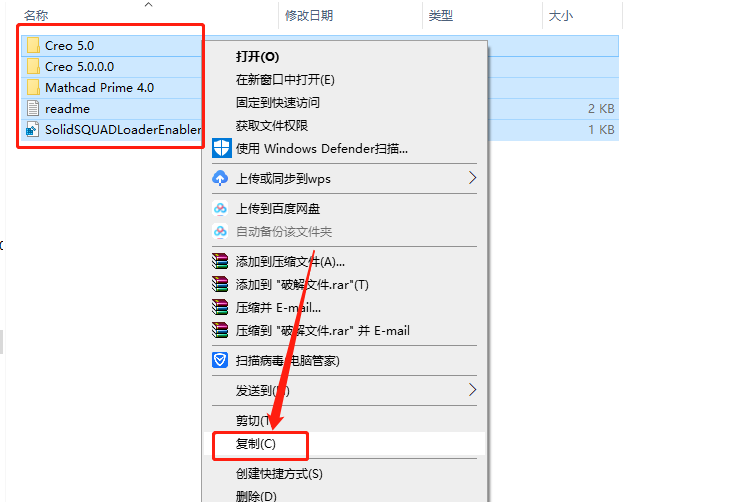
    27.选中并【复制】文件夹中的所有文件。

    Creo 5.0下载安装教程-27

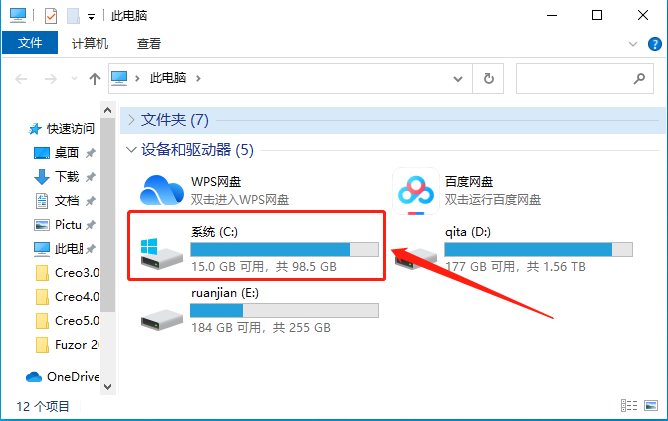
    28.知识兔打开系统C盘。

    Creo 5.0下载安装教程-28

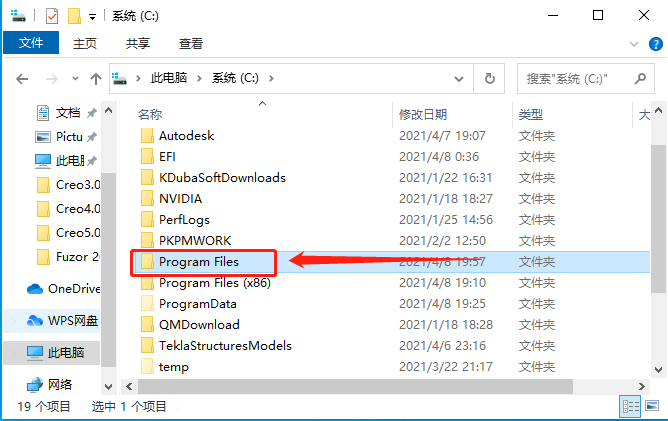
    29.知识兔打开【Program Files】文件夹。

    Creo 5.0下载安装教程-29

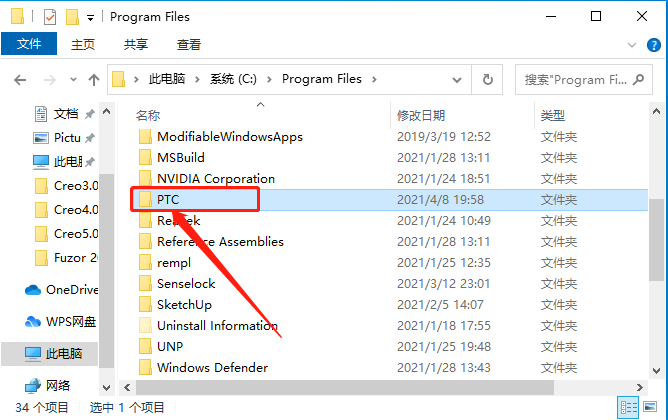
    30.知识兔打开【PTC】文件夹。

    Creo 5.0下载安装教程-30

    31.知识兔打开的文件夹路径如下图所示。

    Creo 5.0下载安装教程-31

    32.在打开的【PTC】文件夹中粘贴之前复制的所有文件。

    Creo 5.0下载安装教程-32

    33.在当前文件夹中找到并打开【SolidSQUADLoaderEnabler】。

    Creo 5.0下载安装教程-33

    34.知识兔点击【是】。

    Creo 5.0下载安装教程-34

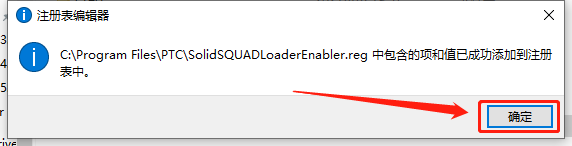
    35.知识兔点击【确定】。

    Creo 5.0下载安装教程-35

    36.在桌面上打开安装好的Creo软件。

    Creo 5.0下载安装教程-36

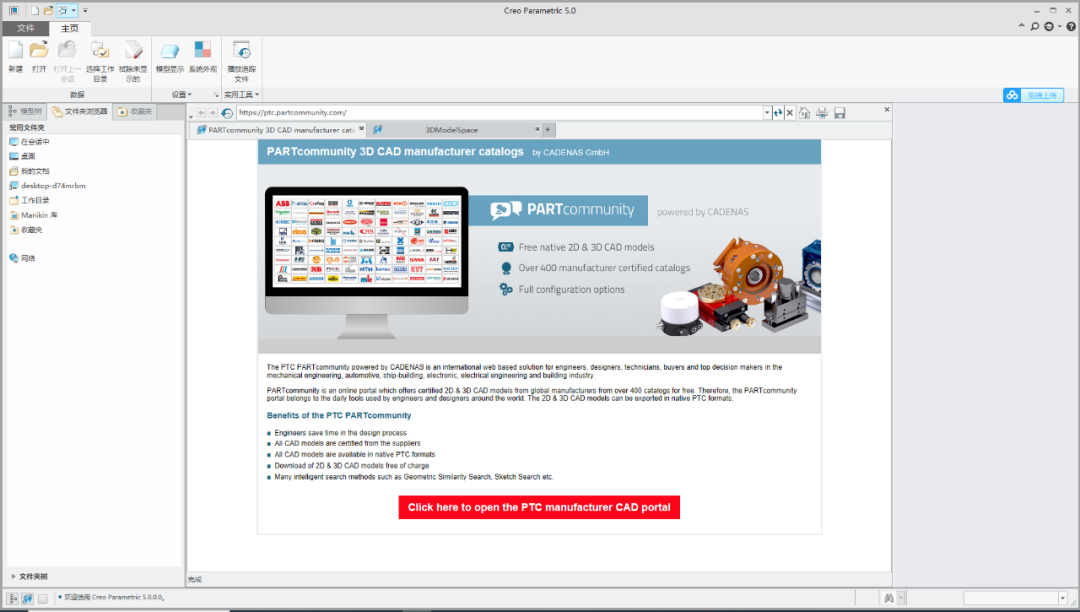
    37.安装完成,软件打开界面如下图所示。

    Creo 5.0下载安装教程-37

    [ppwp passwords=”zhishitu.cn”]

    下载体验

    下载链接:https://pan.baidu.com/s/1eZWk_A1k-Dm7E-uryeAiGgx提取码:1234

    如何获取解压密码

    如果知识兔链接失效了,请找客服哈

    [/ppwp]
    点击下载

  • Creo 4.0下载安装教程

    Creo是美国PTC公司于2010年10月推出CAD设计软件包,是PTC公司闪电计划所推出的第一个产品。Creo是一个整合Pro/ENGINEER、CoCreate和ProductView三大软件并重新分发的新型CAD设计软件包,针对不同的任务应用将采用更为简单化子应用的方式,所有子应用采用统一的文件格式。Creo目的在于解决CAD系统难用及多CAD系统数据共用等问题。

    温馨提示:

    为避免安装失败,安装前请关闭电脑里的杀毒软件和防火墙(Win10系统还需要关闭Defender),如何关闭请在公众号消息栏回复2或者百度。

    开始安装:

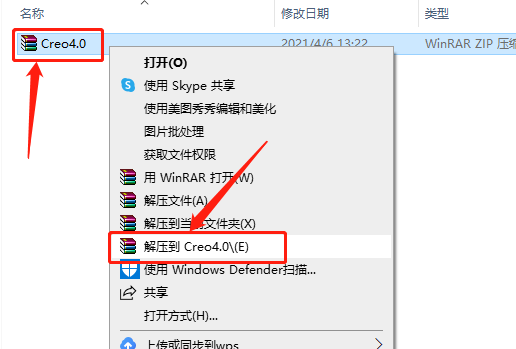
    1.知识兔打开下载的Creo软件安装包,鼠标右击压缩包选择【解压到Creo4.0】。

    Creo 4.0下载安装教程-1

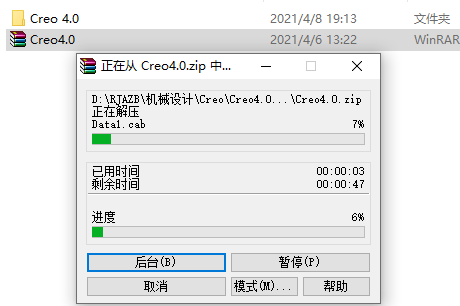
    2.等待压缩包解压完成。

    Creo 4.0下载安装教程-2

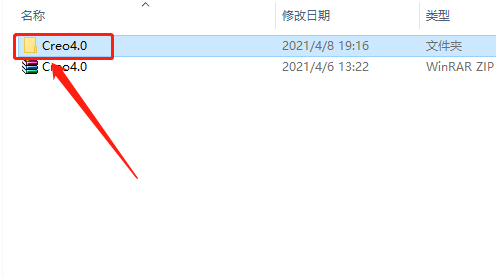
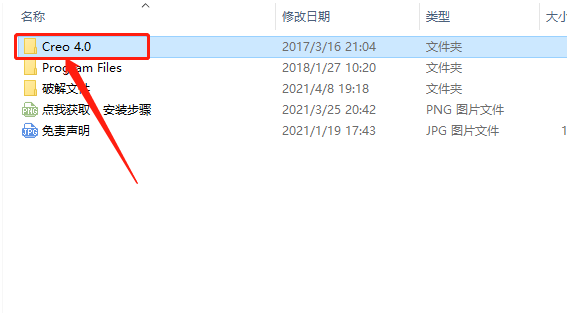
    3.知识兔打开解压的【Creo4.0】文件夹。

    Creo 4.0下载安装教程-3

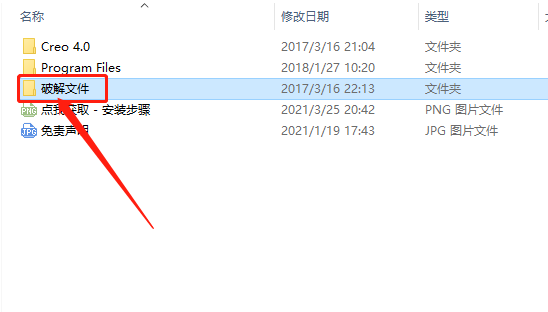
    4.知识兔打开【破解文件】。

    Creo 4.0下载安装教程-4

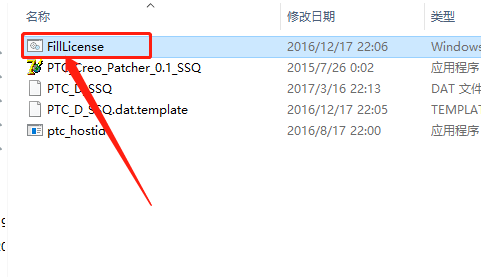
    5.知识兔双击运行【FillLicense】程序。

    Creo 4.0下载安装教程-5

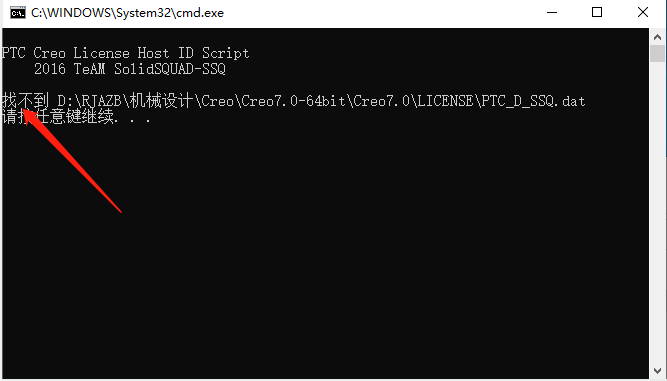
    6.若显示找不到,关闭程序重新打开。

    Creo 4.0下载安装教程-6

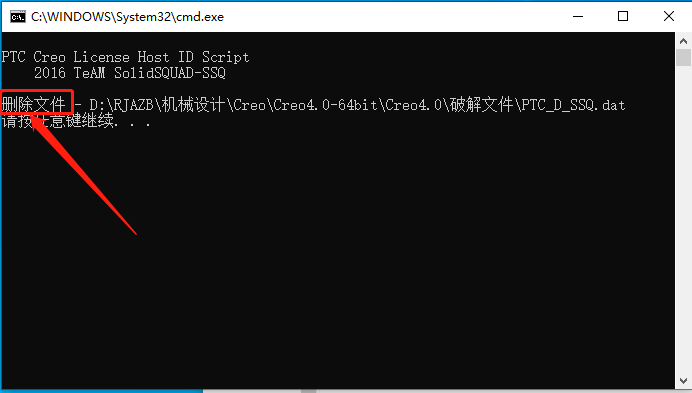
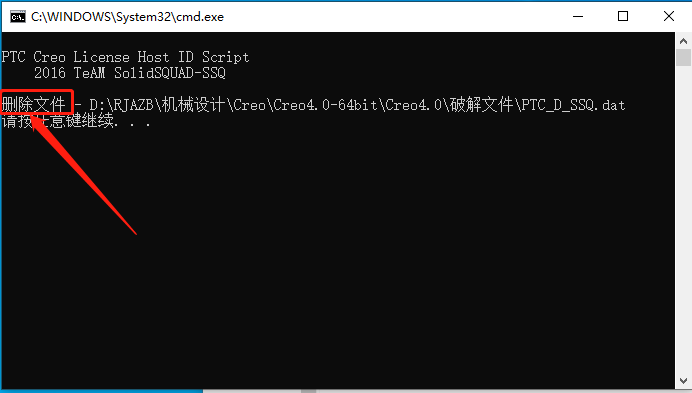
    7.显示【删除文件】,按键盘上任意键窗口会关闭。

    Creo 4.0下载安装教程-7

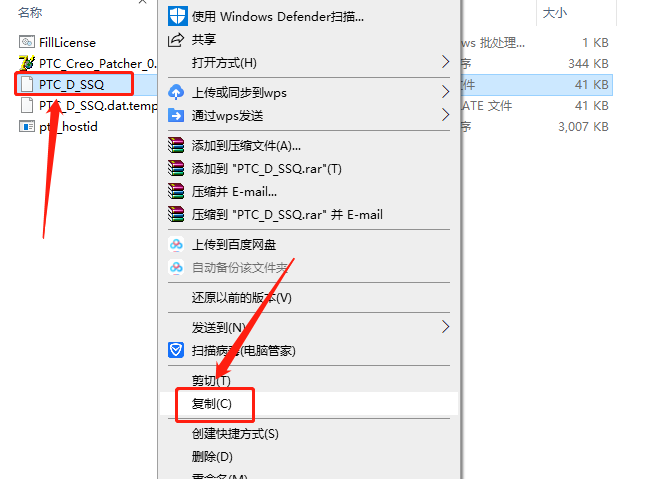
    8.返回到【破解文件】文件夹中,鼠标右击【PTC_D_SSQ】文件选择【复制】。

    Creo 4.0下载安装教程-8

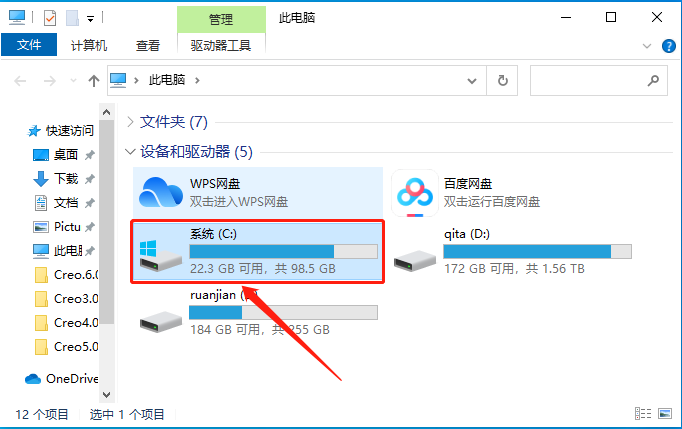
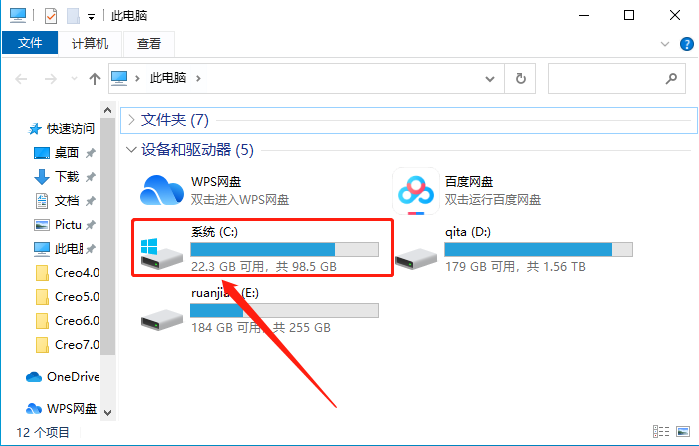
    9.知识兔打开系统C盘。

    Creo 4.0下载安装教程-9

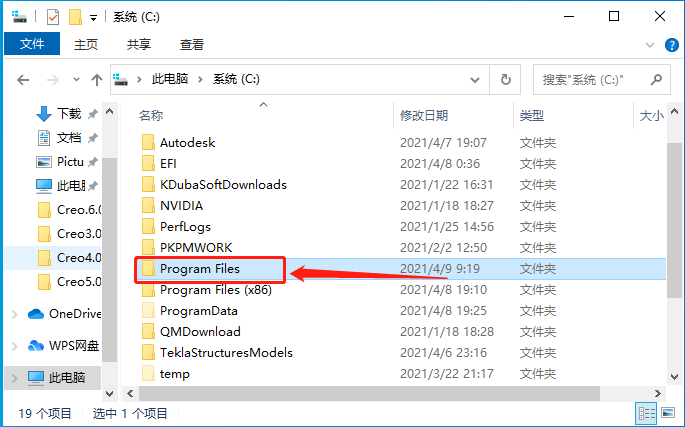
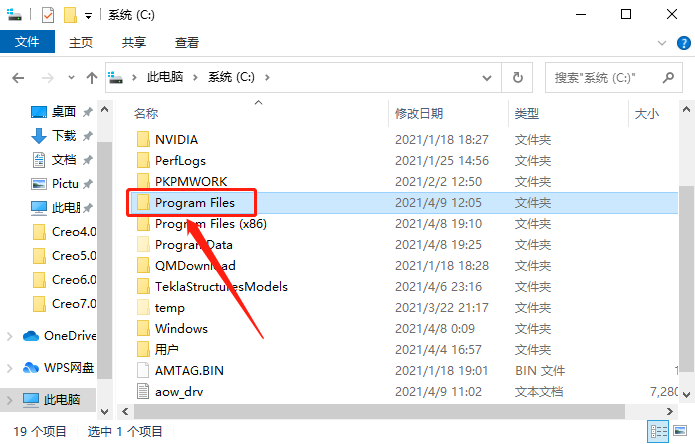
    10.知识兔打开【Program Files】文件夹。

    Creo 4.0下载安装教程-10

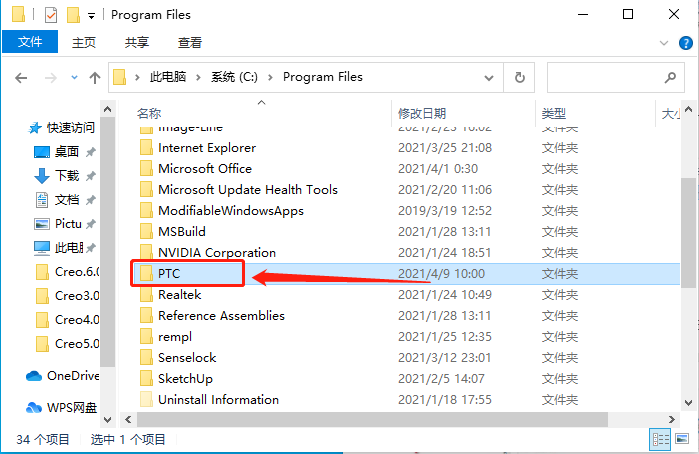
    11.在打开的【Program Files】文件夹中,新建一个名为【PTC】的文件夹。

    Creo 4.0下载安装教程-11

    12.知识兔打开新建的【PTC】的文件夹。

    Creo 4.0下载安装教程-12

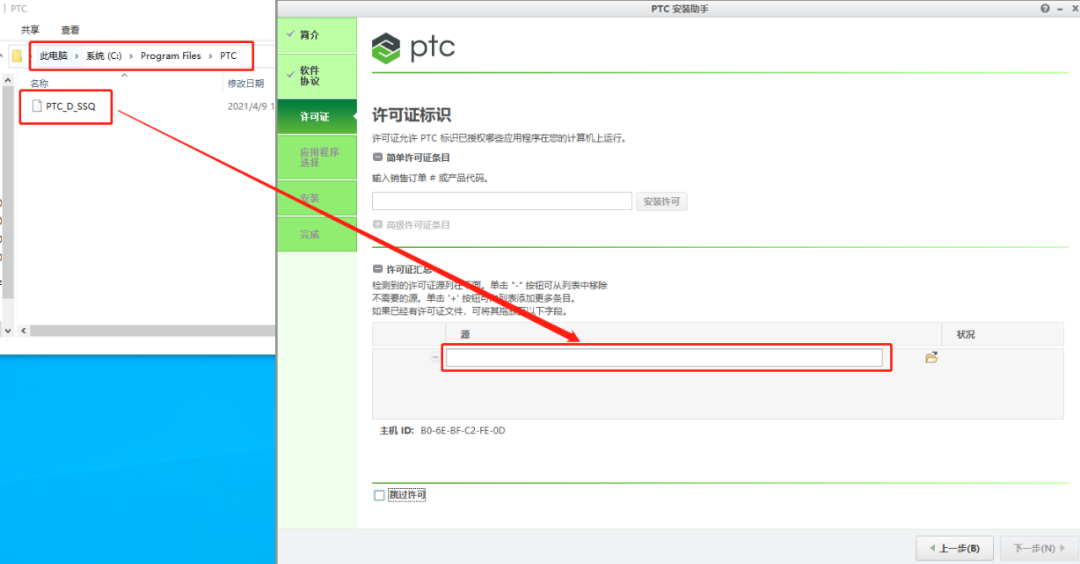
    13.在【PTC】的文件夹空白处,粘贴之前复制的【PTC_D_SSQ】文件。

    Creo 4.0下载安装教程-13

    14.不要关闭此界面。

    Creo 4.0下载安装教程-14

    15.返回到解压的【Creo4.0】文件夹中,然后知识兔打开【Creo4.0】文件夹。

    Creo 4.0下载安装教程-15

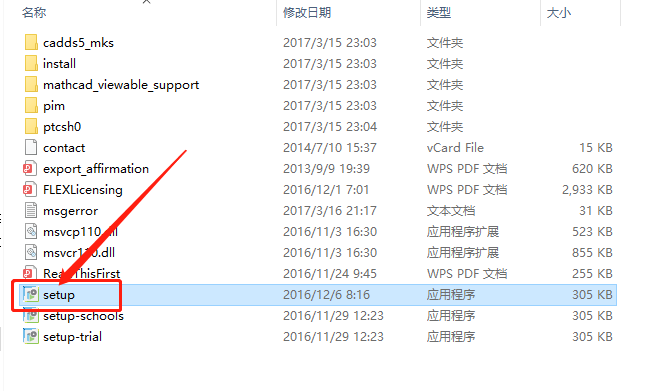
    16.知识兔双击打开【setup】安装程序。

    Creo 4.0下载安装教程-16

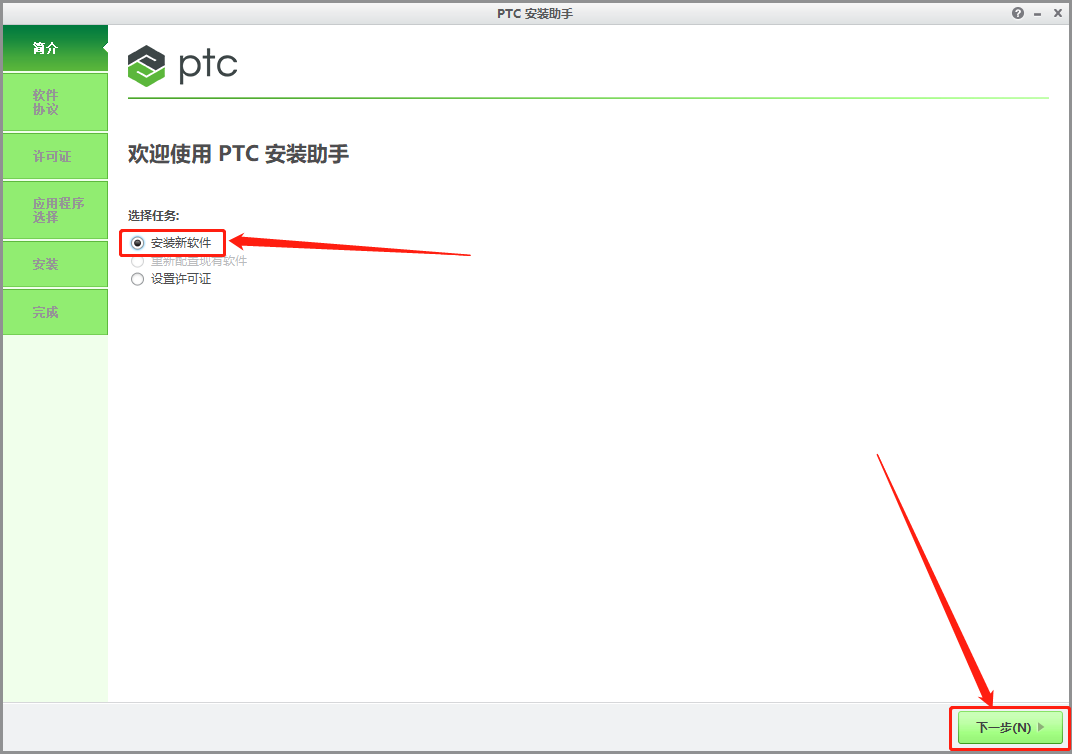
    17.选择【安装新软件】,然后知识兔点击【下一步】。

    Creo 4.0下载安装教程-17

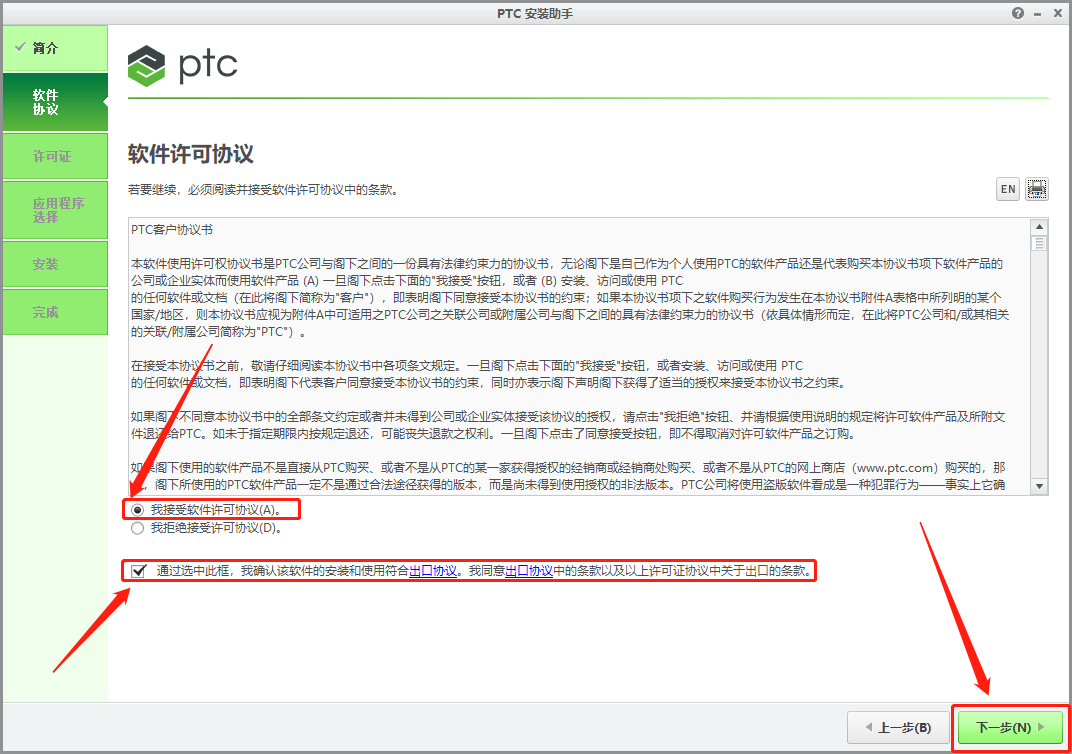
    18.勾选下图所示的选项,然后知识兔点击【下一步】。

    Creo 4.0下载安装教程-18

    19.知识兔将之前粘贴在C盘的【ptc_licfile】文件直接拖拽到输入框中。

    Creo 4.0下载安装教程-19

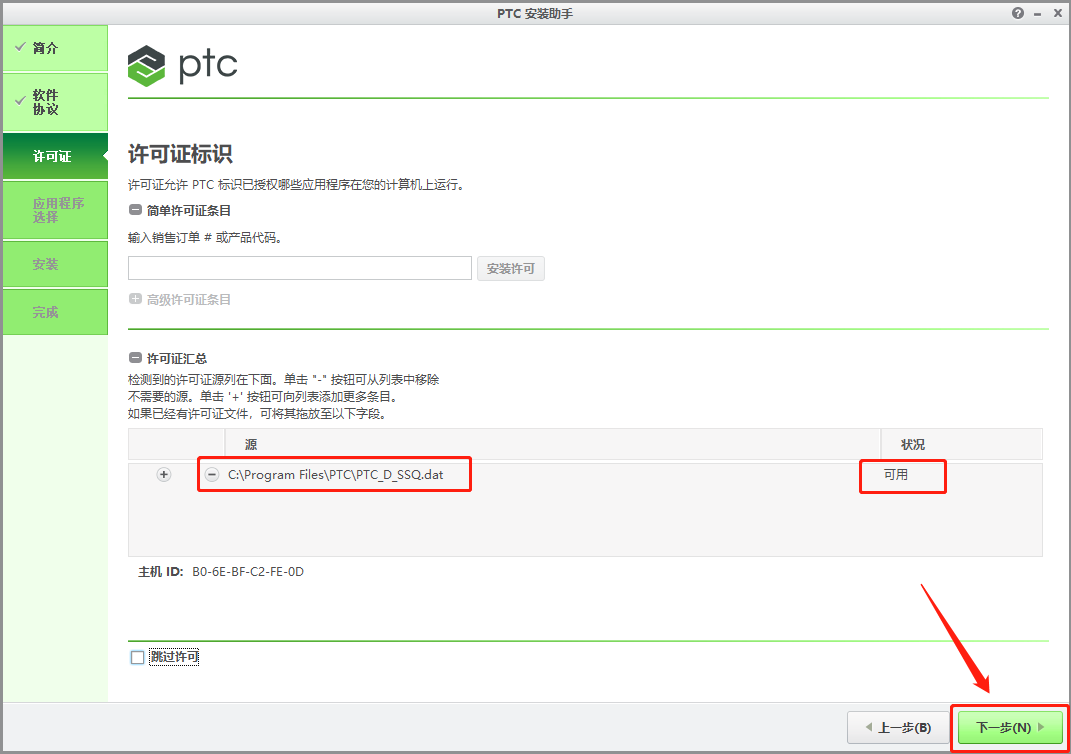
    20.状况处显示【可用】,说明没有任何问题,直接知识兔点击【下一步】。

    Creo 4.0下载安装教程-20

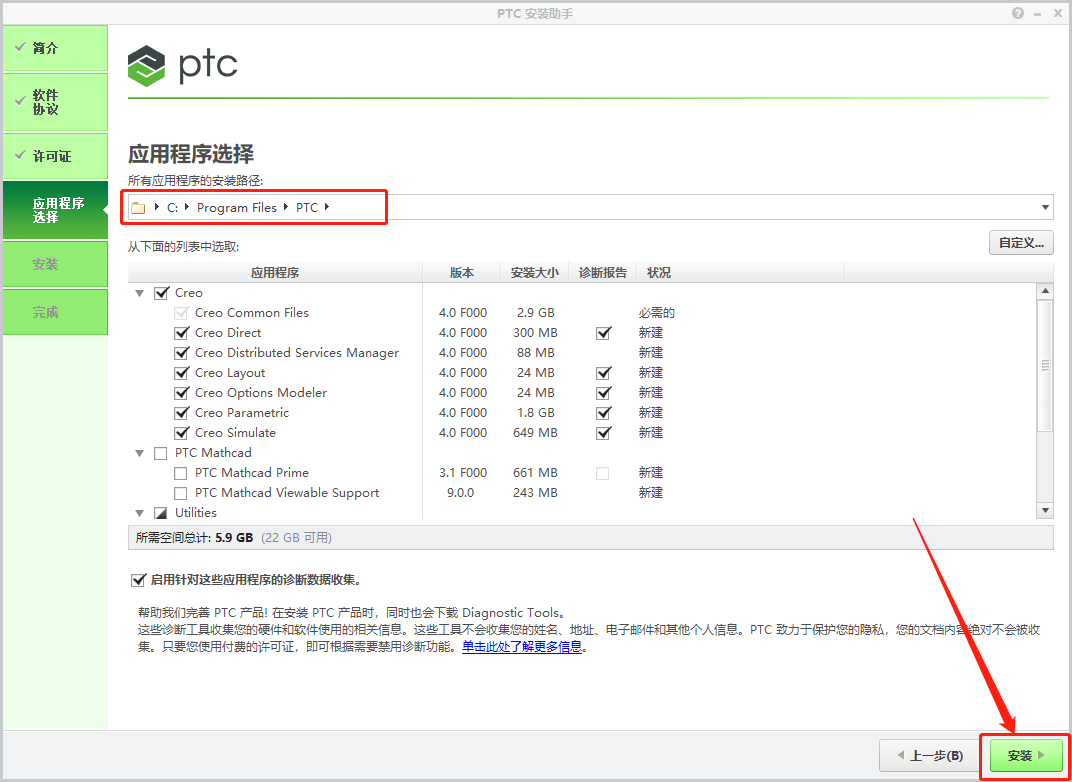
    21.软件安装路径保持默认,直接知识兔点击【安装】。

    Creo 4.0下载安装教程-21

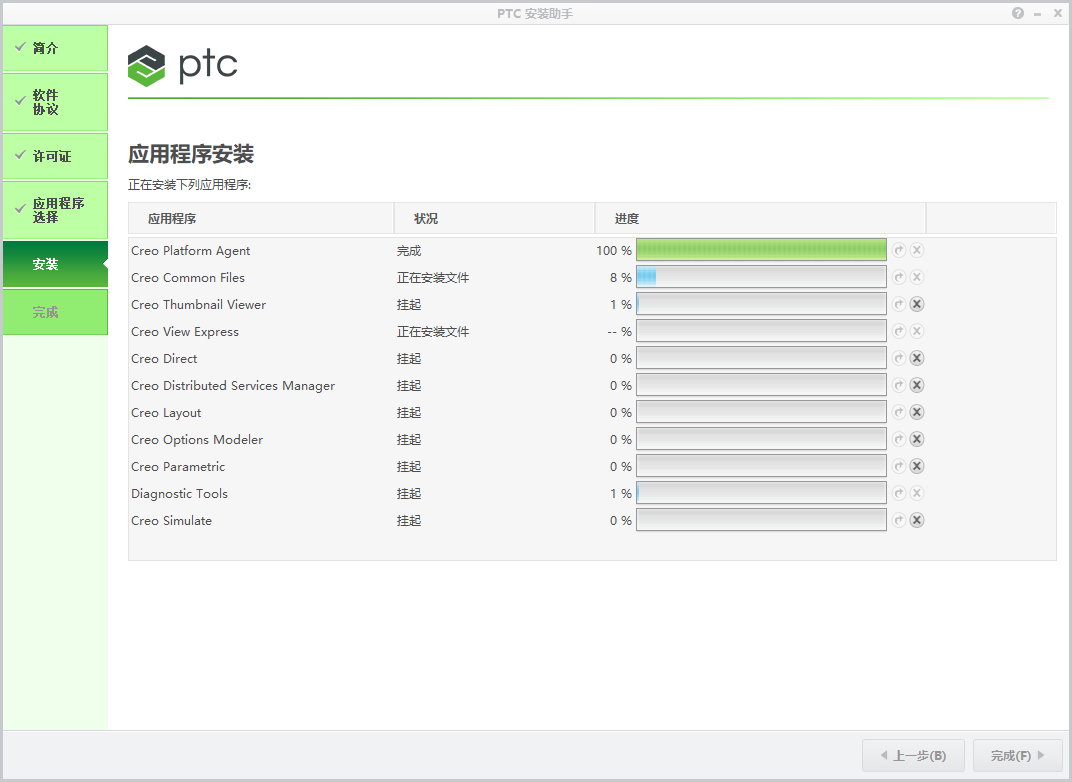
    22.软件安装过程中请等待。

    Creo 4.0下载安装教程-22

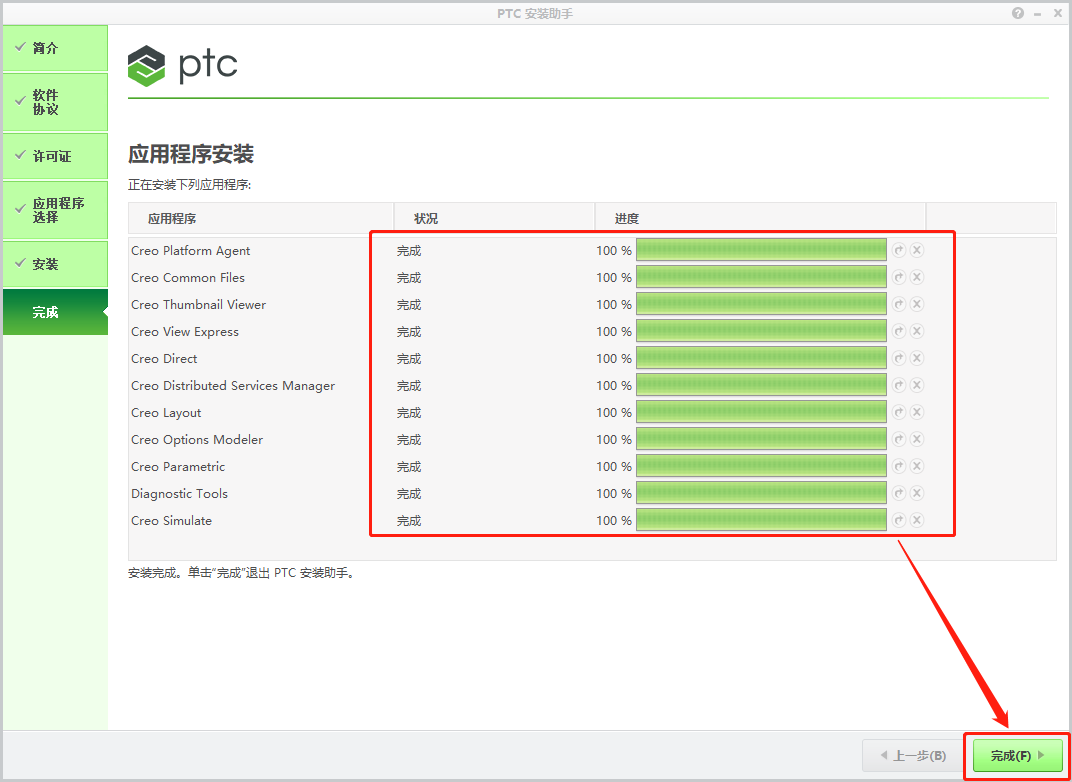
    23.安装好后知识兔点击【完成】。

    Creo 4.0下载安装教程-23

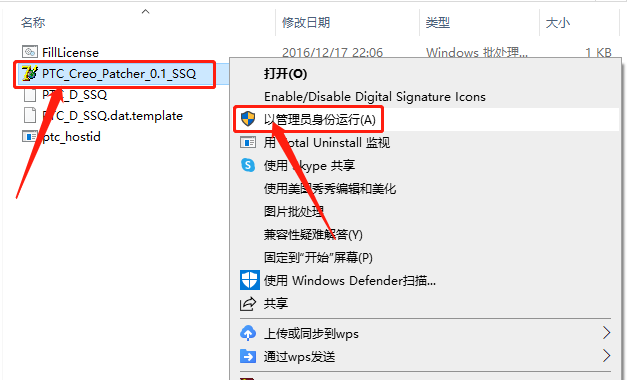
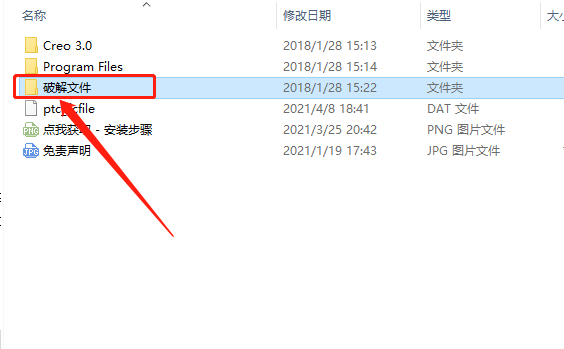
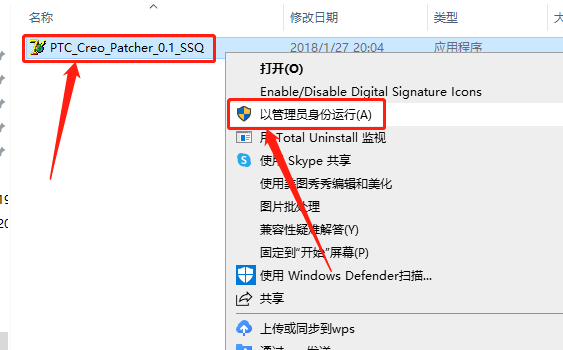
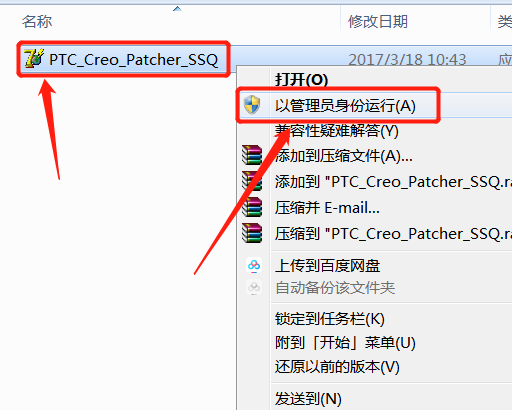
    24.返回到【破解文件】文件夹中,鼠标右击【PTC_Creo_Patcher_0.1_SSQ】注册机,知识兔选择【以管理员身份运行】。

    Creo 4.0下载安装教程-24

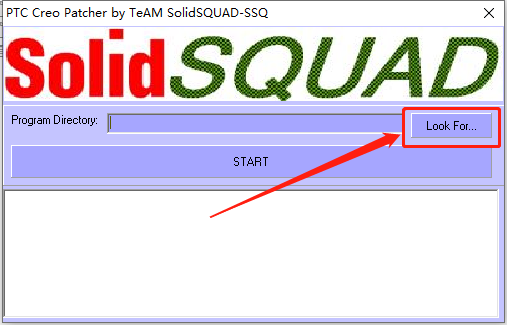
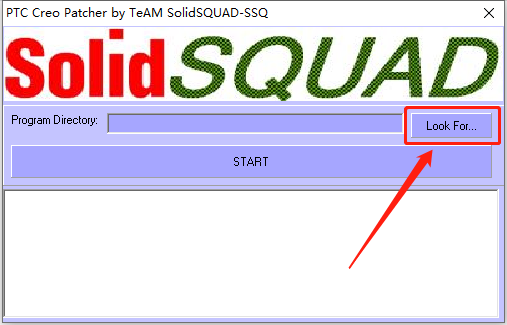
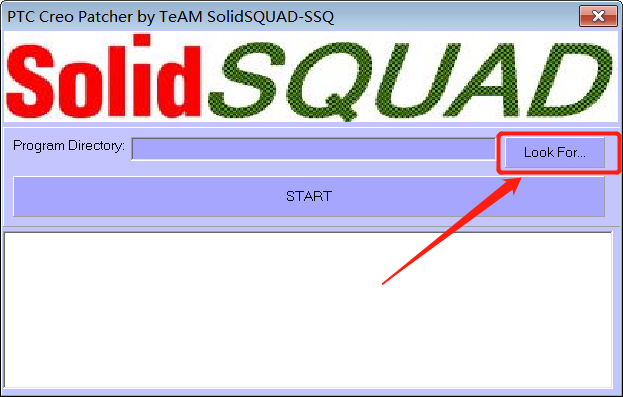
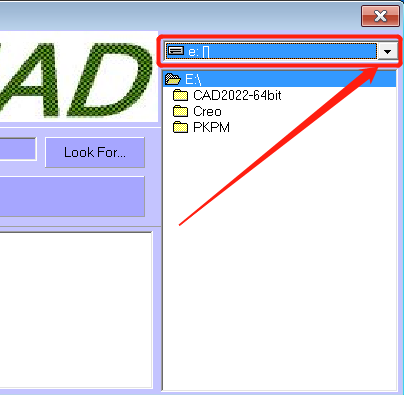
    25.知识兔点击【Look For···】。

    Creo 4.0下载安装教程-25

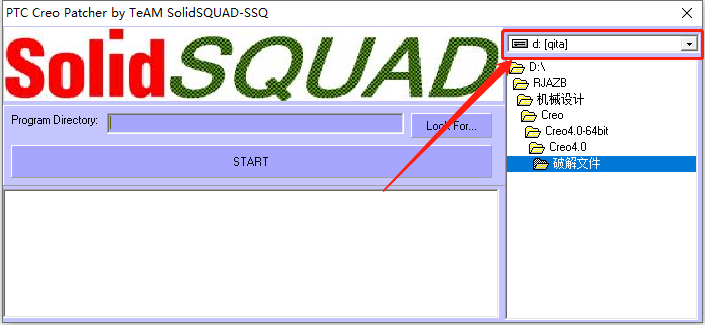
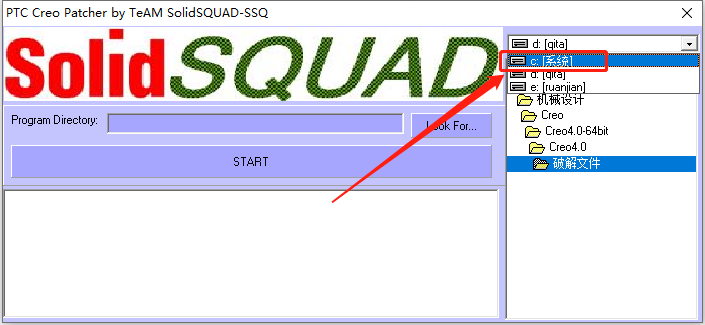
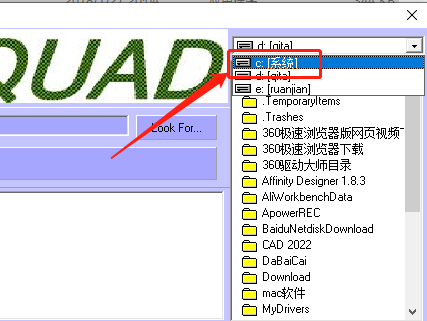
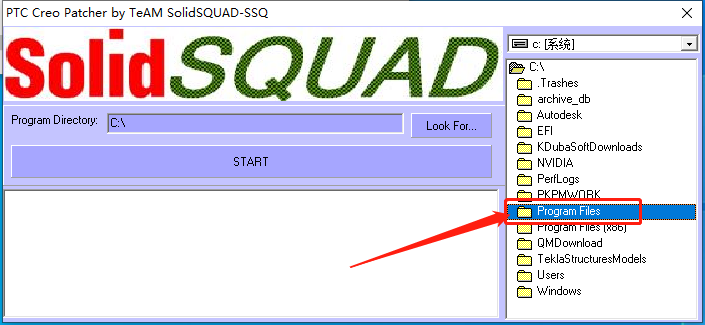
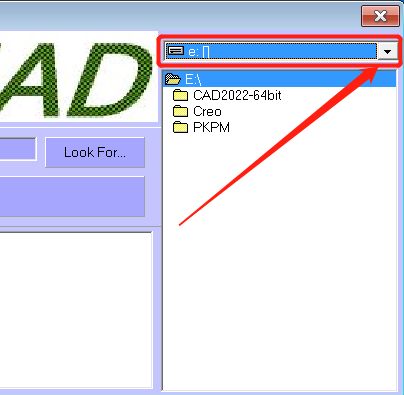
    26.这里需要选择打开软件的安装路径文件夹,知识兔点击下图所示的提示框选项。

    Creo 4.0下载安装教程-26

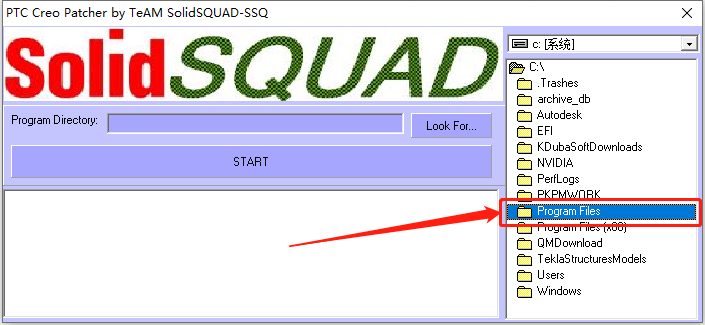
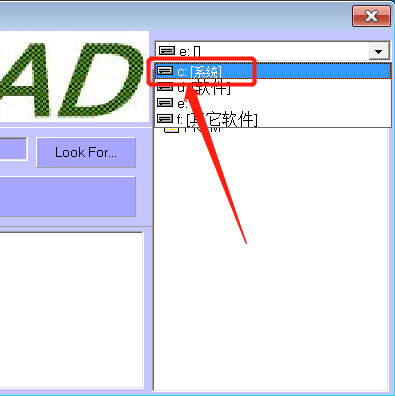
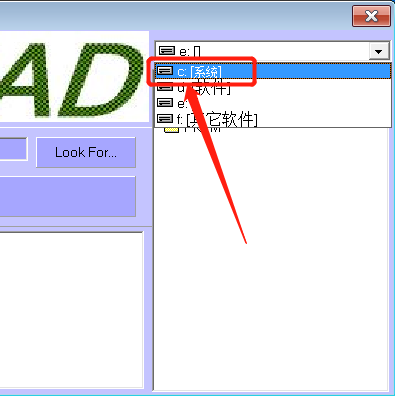
    27.选择电脑C盘。

    Creo 4.0下载安装教程-27

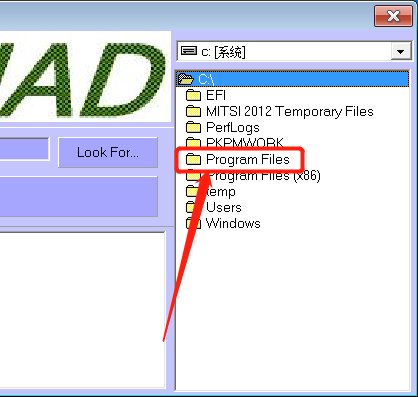
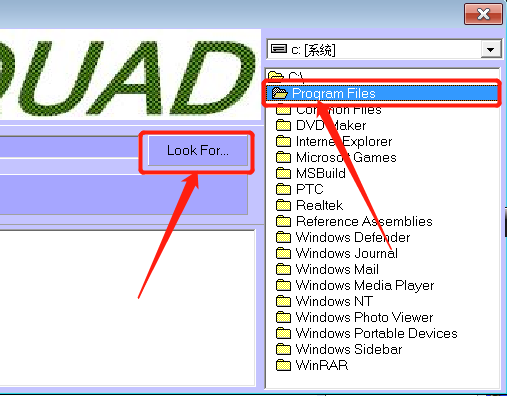
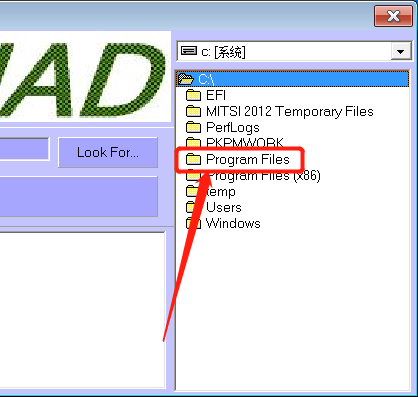
    28.知识兔双击展开【Program Files】文件夹。

    Creo 4.0下载安装教程-28

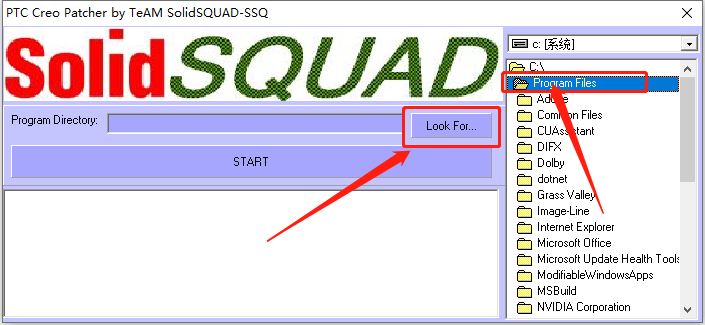
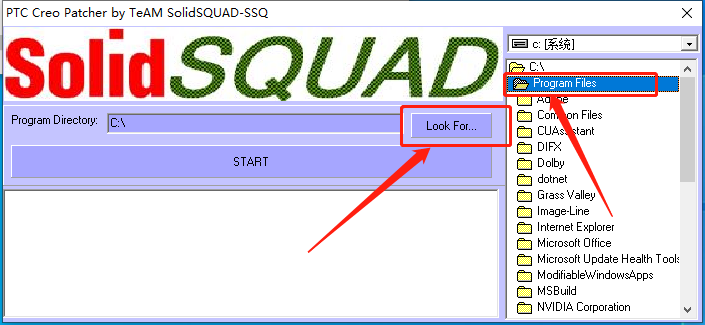
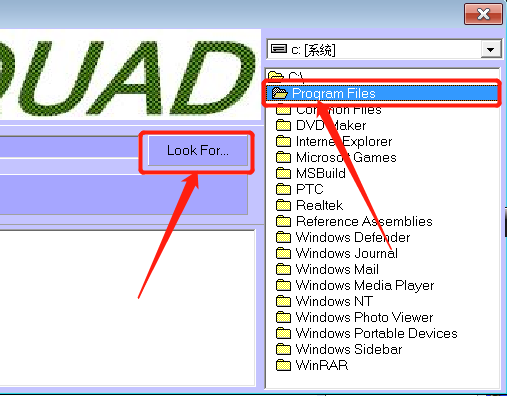
    29.选中【Pragram Files】文件夹,然后知识兔点击【Look For···】。

    Creo 4.0下载安装教程-29

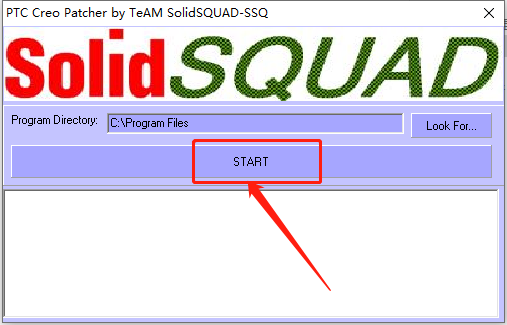
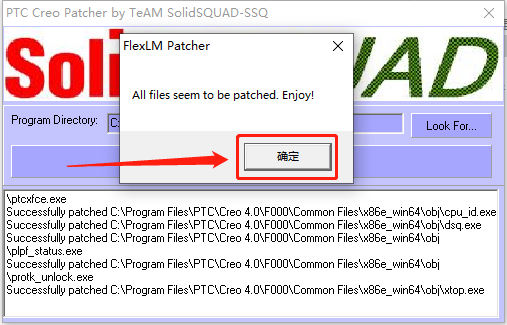
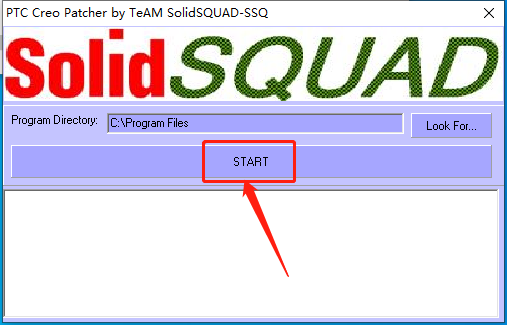
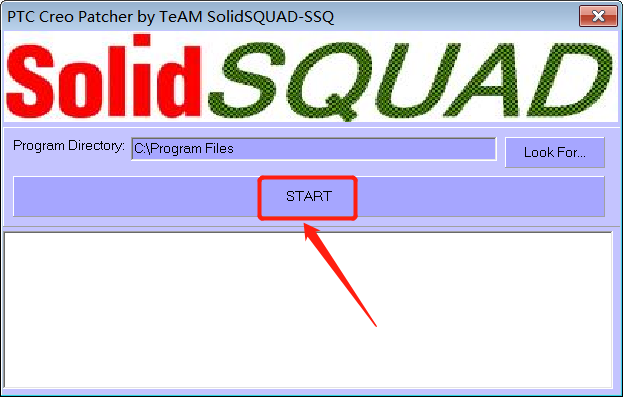
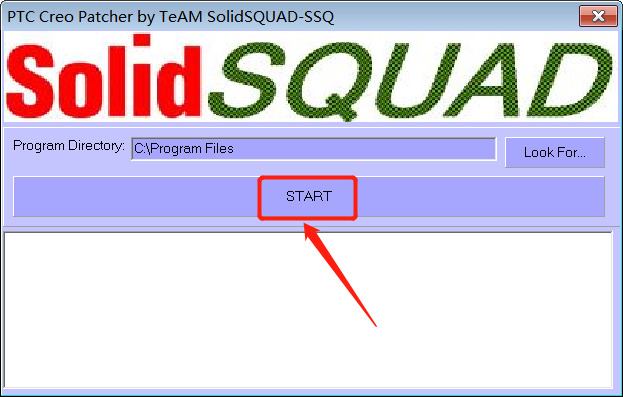
    30.知识兔点击【START】。

    Creo 4.0下载安装教程-30

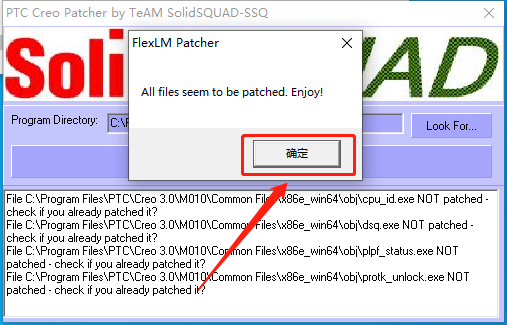
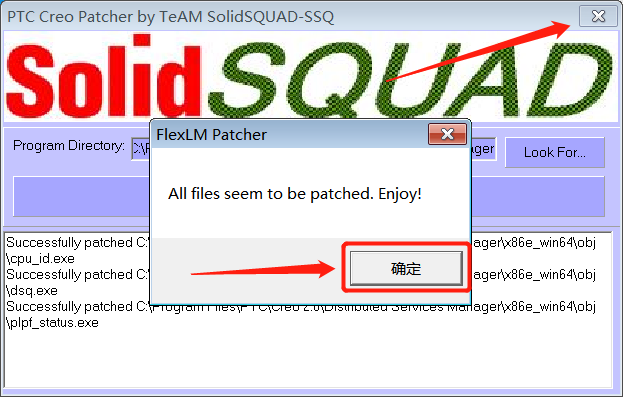
    31.知识兔点击【确定】。

    Creo 4.0下载安装教程-31

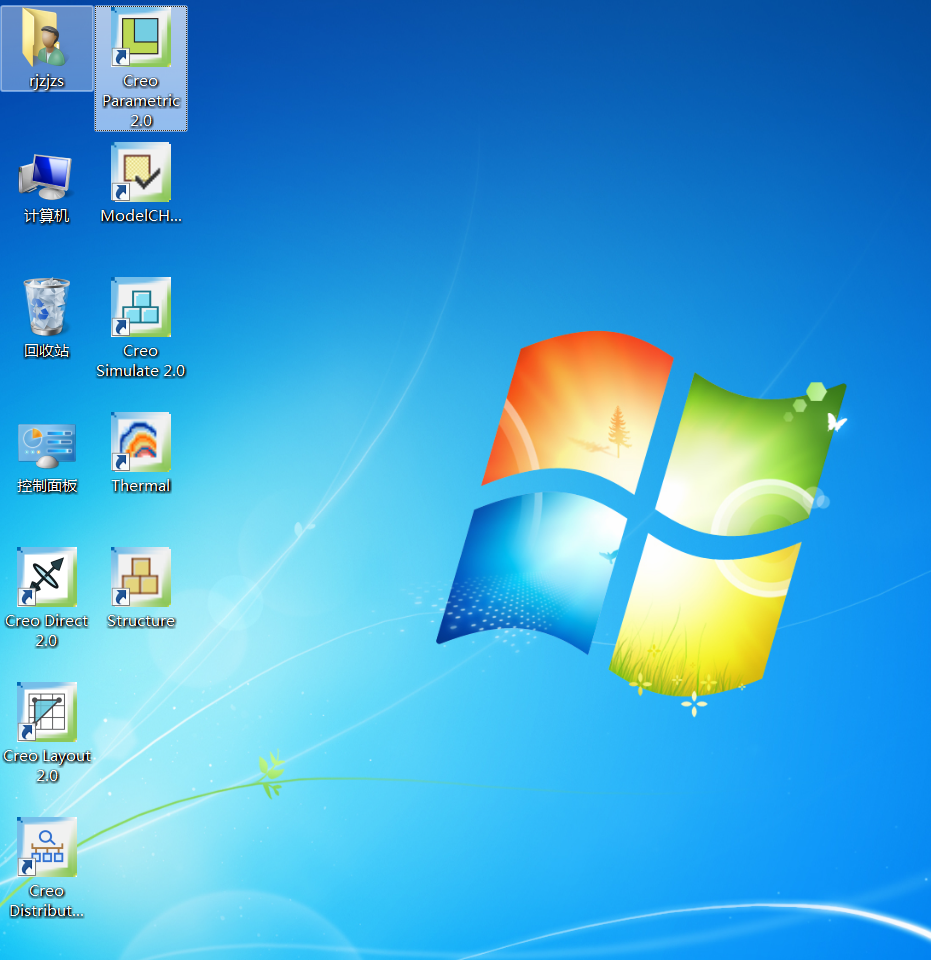
    32.在桌面上打开安装好的Creo软件。

    Creo 4.0下载安装教程-32

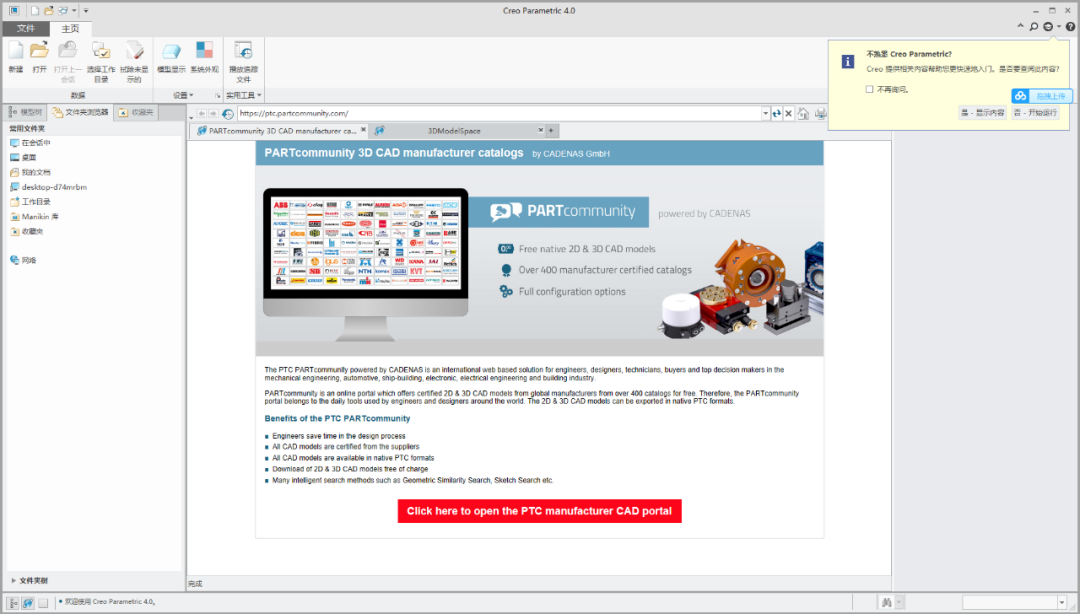
    33.安装完成,软件打开界面如下图所示。

    Creo 4.0下载安装教程-33

    [ppwp passwords=”zhishitu.cn”]

    下载体验

    64位下载链接:

    https://pan.baidu.com/s/159QmEIj5fAo9vTFTfWB6SAx

    提取码:1234

    如何获取解压密码

    如果知识兔链接失效了,请找客服哈

    [/ppwp]
    点击下载

  • Creo 3.0下载安装教程

    Creo是美国PTC公司于2010年10月推出CAD设计软件包,是PTC公司闪电计划所推出的第一个产品。Creo是一个整合Pro/ENGINEER、CoCreate和ProductView三大软件并重新分发的新型CAD设计软件包,针对不同的任务应用将采用更为简单化子应用的方式,所有子应用采用统一的文件格式。Creo目的在于解决CAD系统难用及多CAD系统数据共用等问题。

    温馨提示:

    为避免安装失败,安装前请关闭电脑里的杀毒软件和防火墙(Win10系统还需要关闭Defender),如何关闭请在公众号消息栏回复2或者百度。

    开始安装:

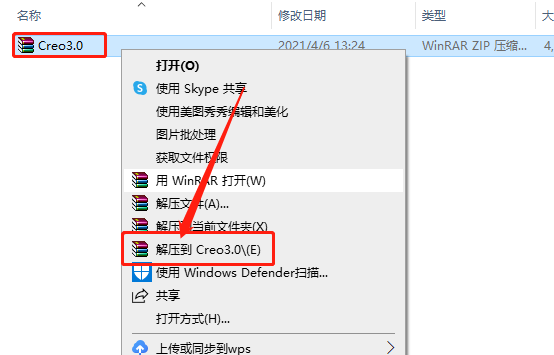
    1.知识兔打开下载的Creo软件安装包,鼠标右击压缩包选择【解压到Creo3.0】。

    Creo 3.0下载安装教程-1

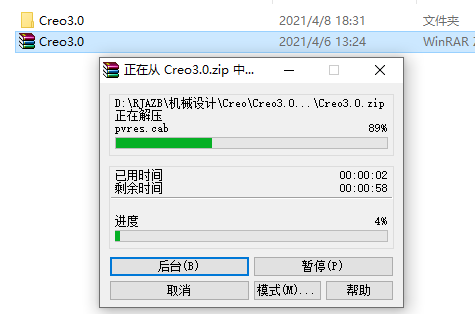
    2.等待压缩包解压完成。

    Creo 3.0下载安装教程-2

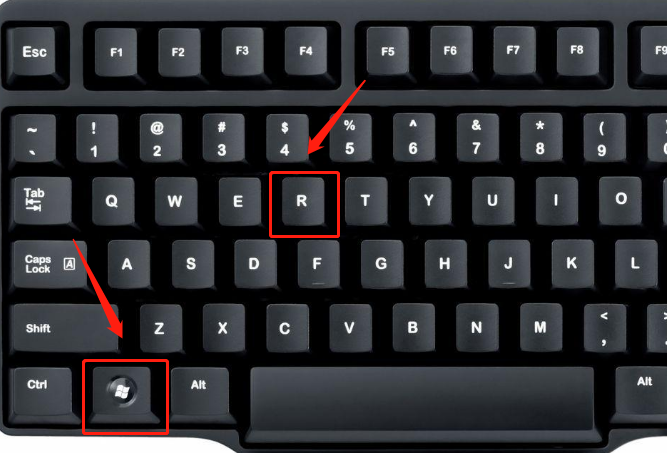
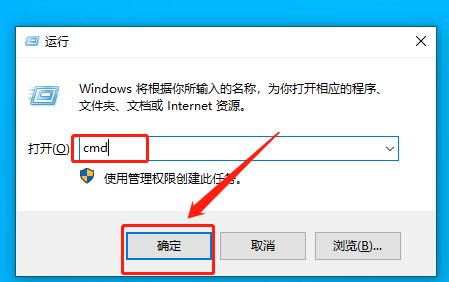
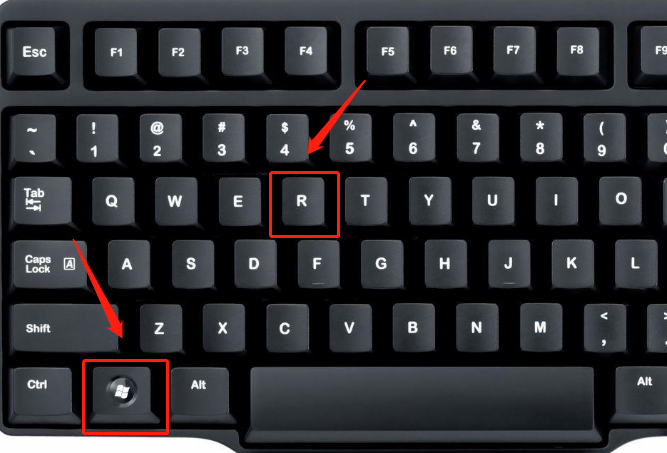
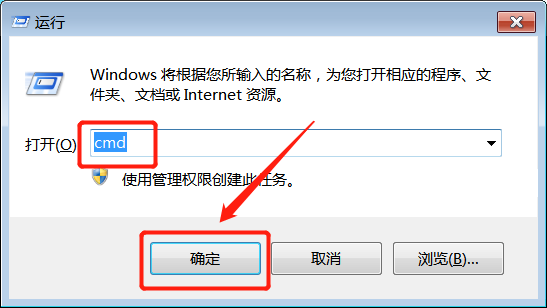
    3.使用快捷键WIN+R打开运行面板,然后知识兔输入【cmd】,知识兔点击【确定】。

    Creo 3.0下载安装教程-3

    Creo 3.0下载安装教程-4

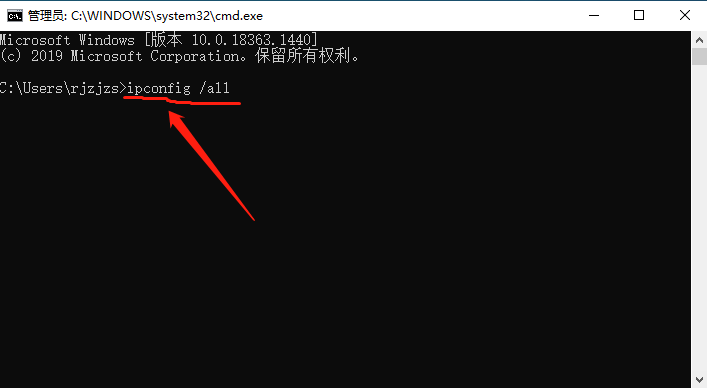
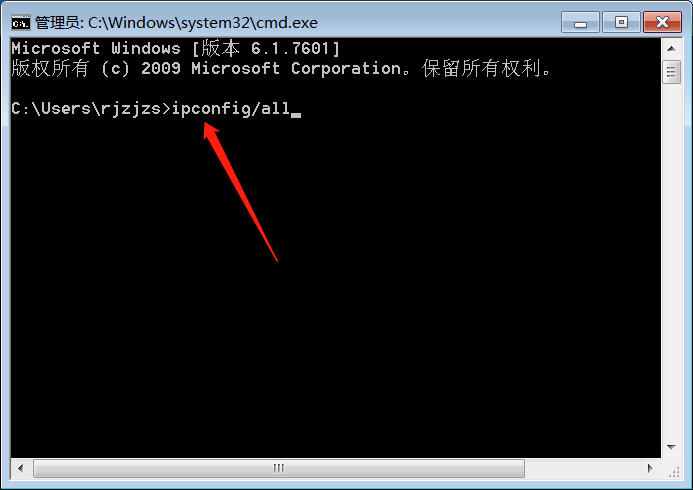
    4.输入【ipconfig/all】,然后知识兔按回车键。

    Creo 3.0下载安装教程-5

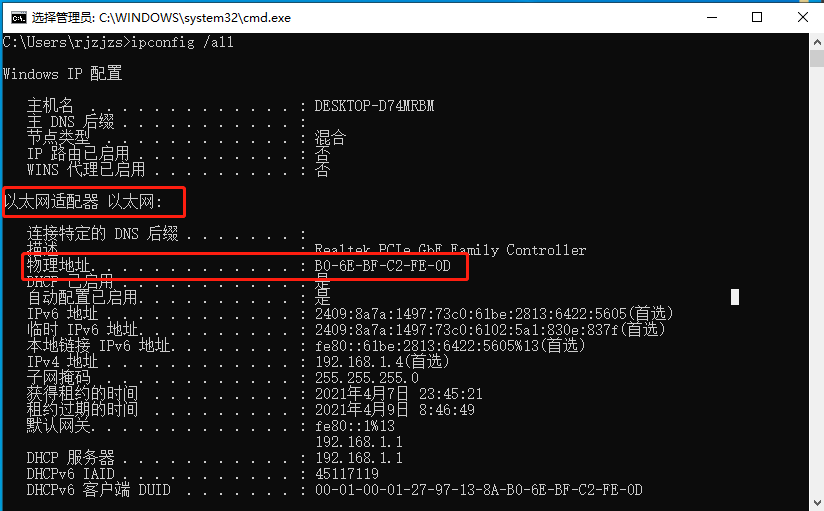
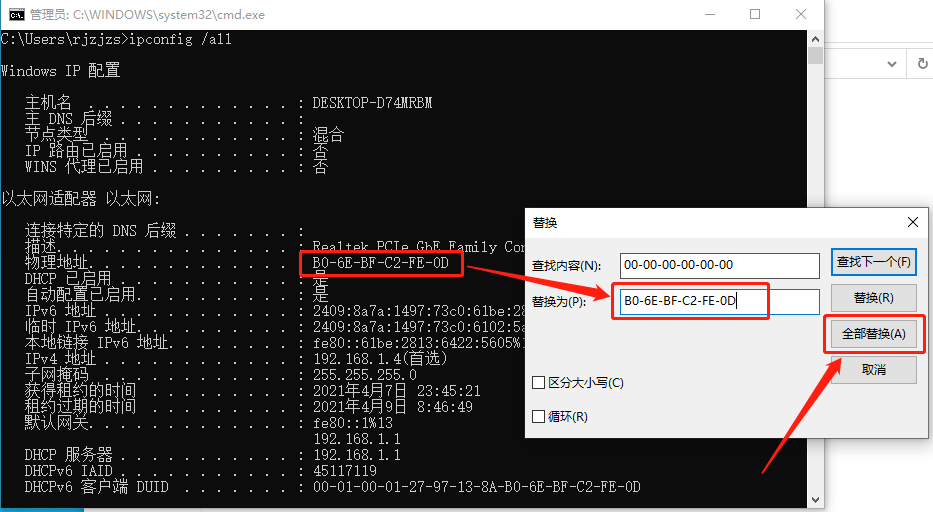
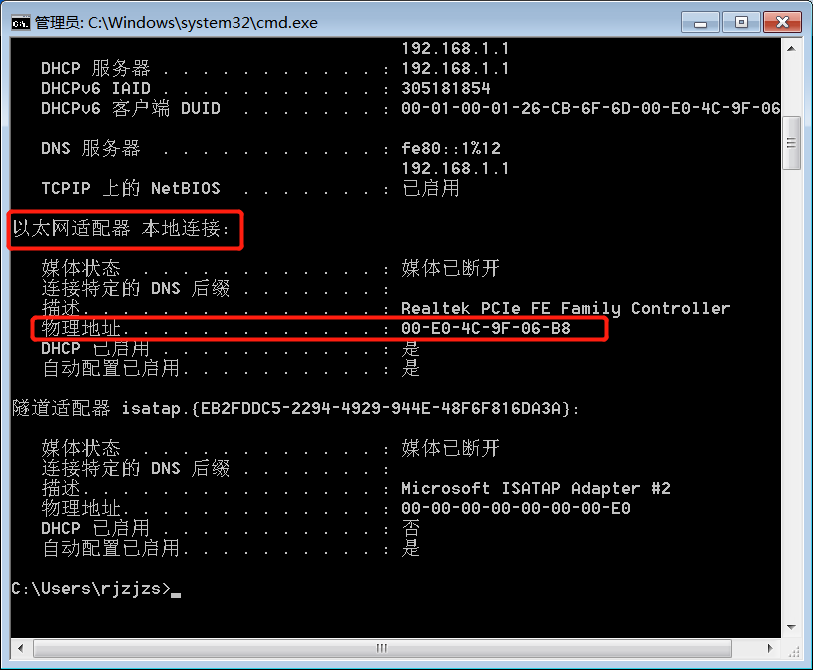
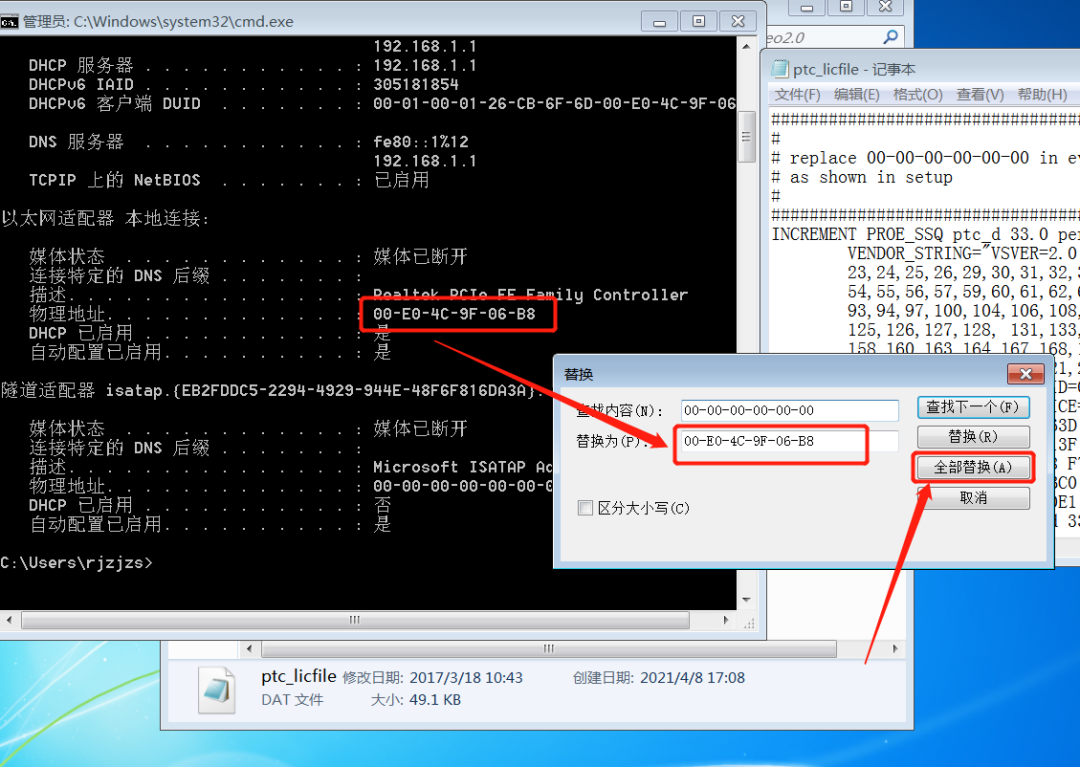
    5.找到以太网的物理地址,不要关闭此界面。

    Creo 3.0下载安装教程-6

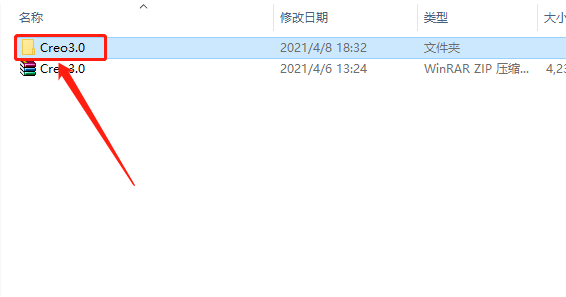
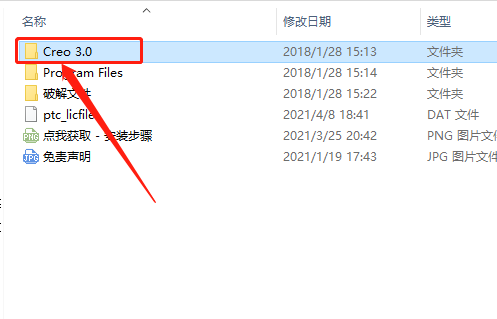
    6.知识兔打开解压的【Creo3.0】文件夹。

    Creo 3.0下载安装教程-7

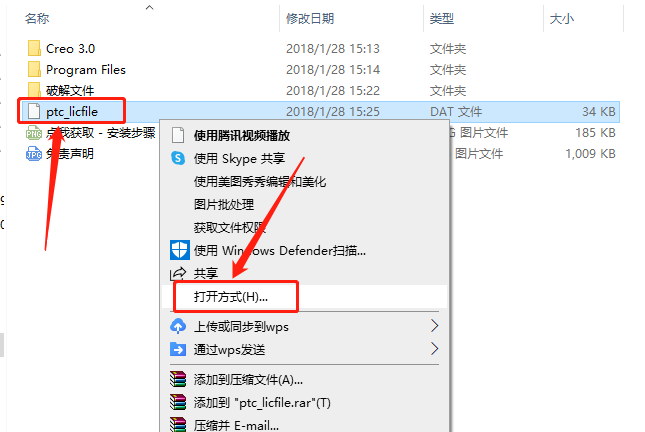
    7.鼠标右击【ptc_licfile】选择【打开方式】。

    Creo 3.0下载安装教程-8

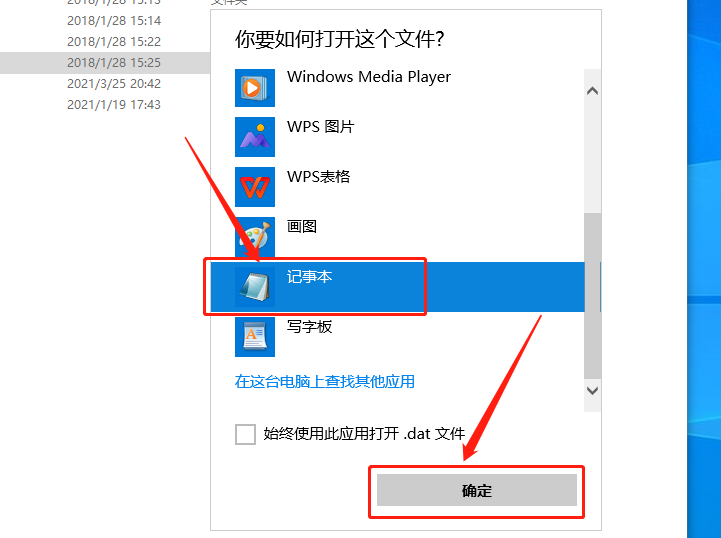
    8.选择以【记事本】方式打开。

    Creo 3.0下载安装教程-9

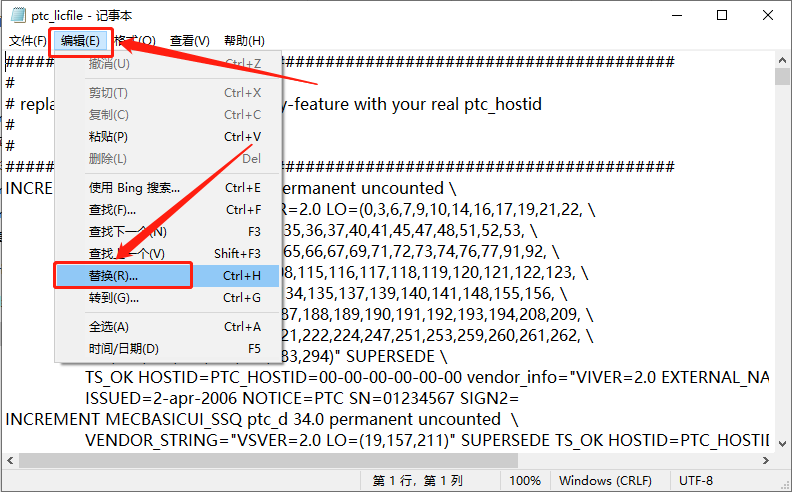
    9.知识兔点击【编辑】,然后知识兔点击【替换】。

    Creo 3.0下载安装教程-10

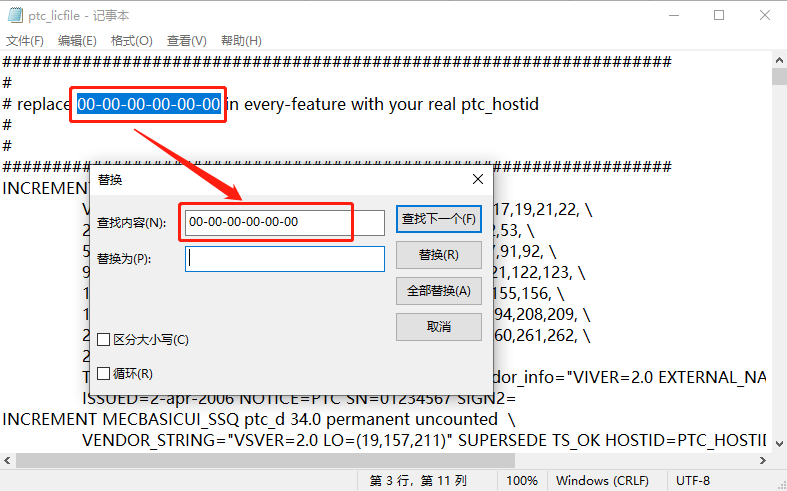
    10.查找内容处输入【00-00-00-00-00】,(输入的内容千万不要有空格)。

    Creo 3.0下载安装教程-11

    11.知识兔将以太网物理地址输入到下图所示的选项中(输入的内容千万不要有空格),然后知识兔点击【全部替换】。

    Creo 3.0下载安装教程-12

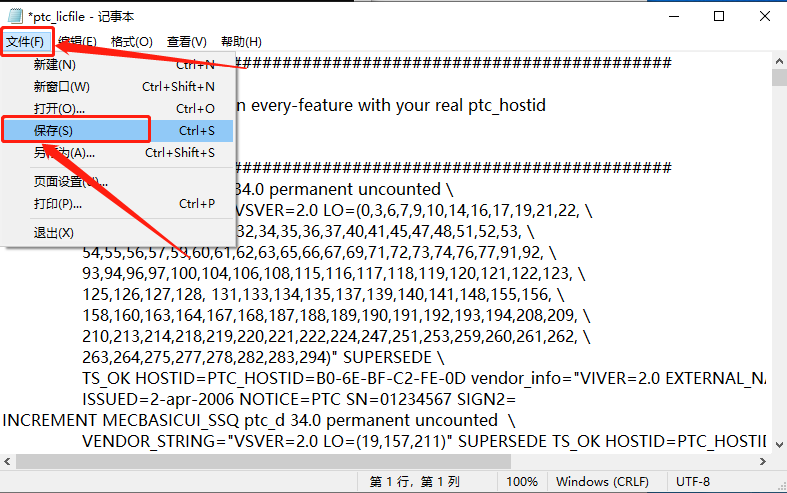
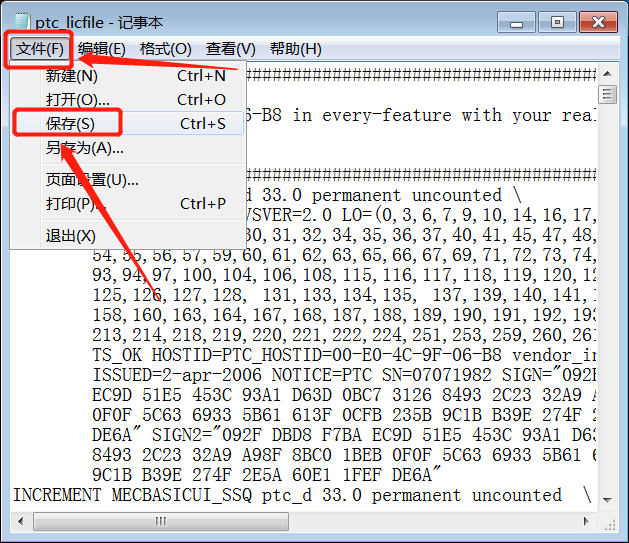
    12.保存ptc_licfile文本。

    Creo 3.0下载安装教程-13

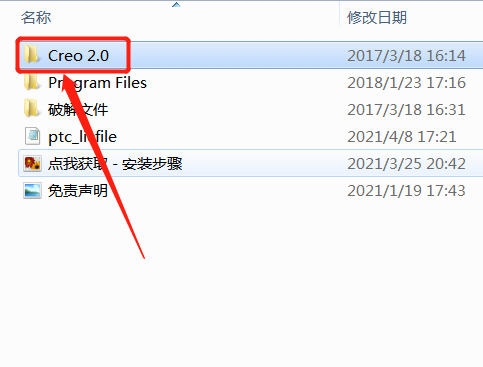
    13.返回到解压的【Creo3.0】文件夹中,然后知识兔打开【Creo3.0】文件夹。

    Creo 3.0下载安装教程-14

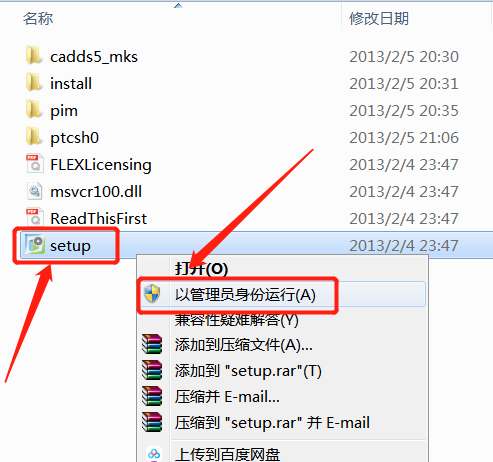
    14.鼠标右击【setup】安装程序,知识兔选择【以管理员身份运行】。

    Creo 3.0下载安装教程-15

    15.选择【安装新软件】,然后知识兔点击【下一步】。

    Creo 3.0下载安装教程-16

    16.勾选下图所示的选项,然后知识兔点击【下一步】。

    Creo 3.0下载安装教程-17

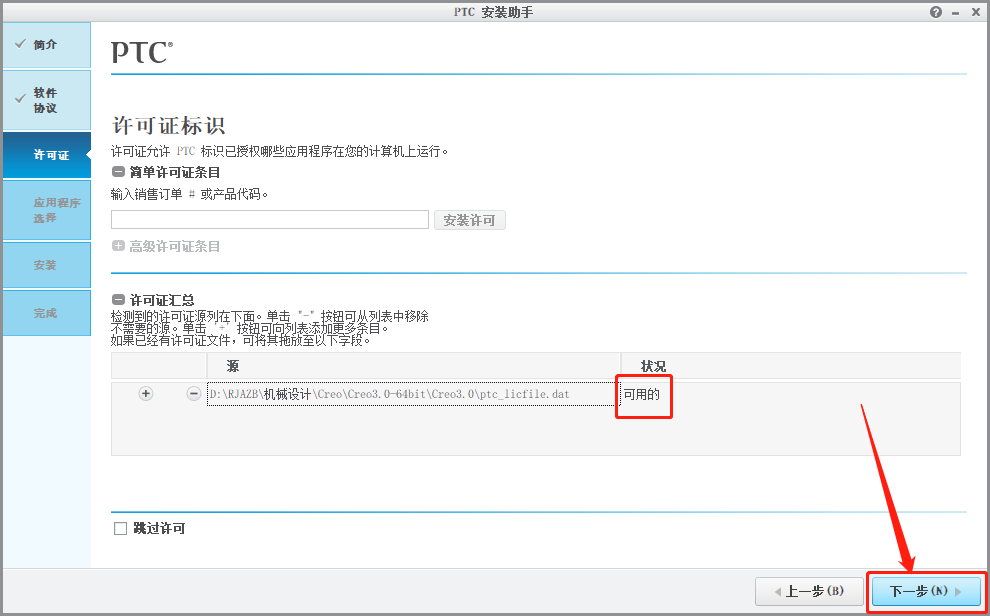
    17.知识兔将【ptc_licfile】文件直接拖拽到输入框中。

    Creo 3.0下载安装教程-18

    18.状况处显示【可用的】,说明没有任何问题,直接知识兔点击【下一步】。

    Creo 3.0下载安装教程-19

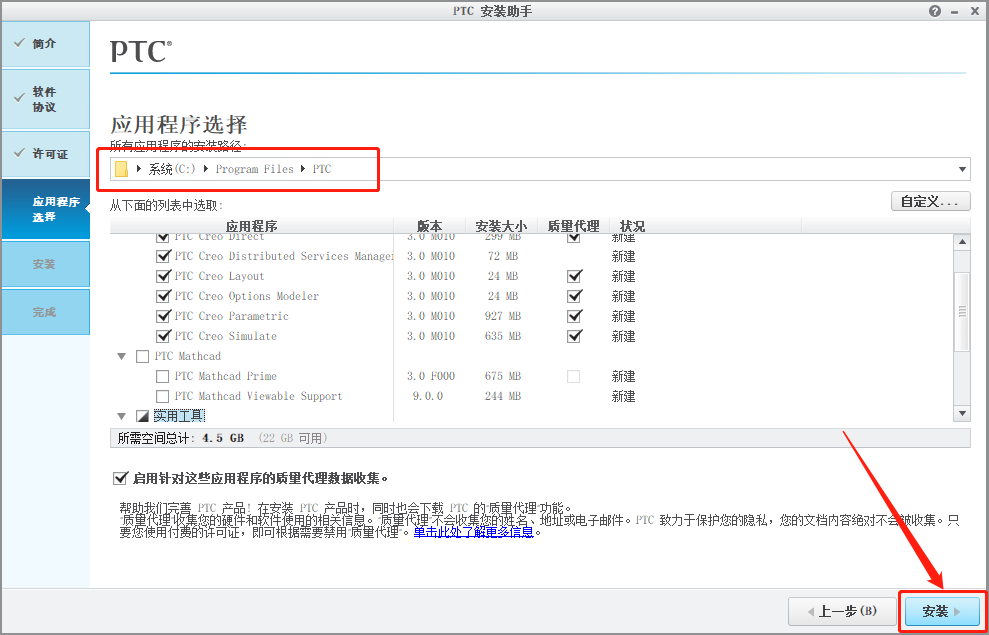
    19.软件安装路径保持默认,直接知识兔点击【安装】。

    Creo 3.0下载安装教程-20

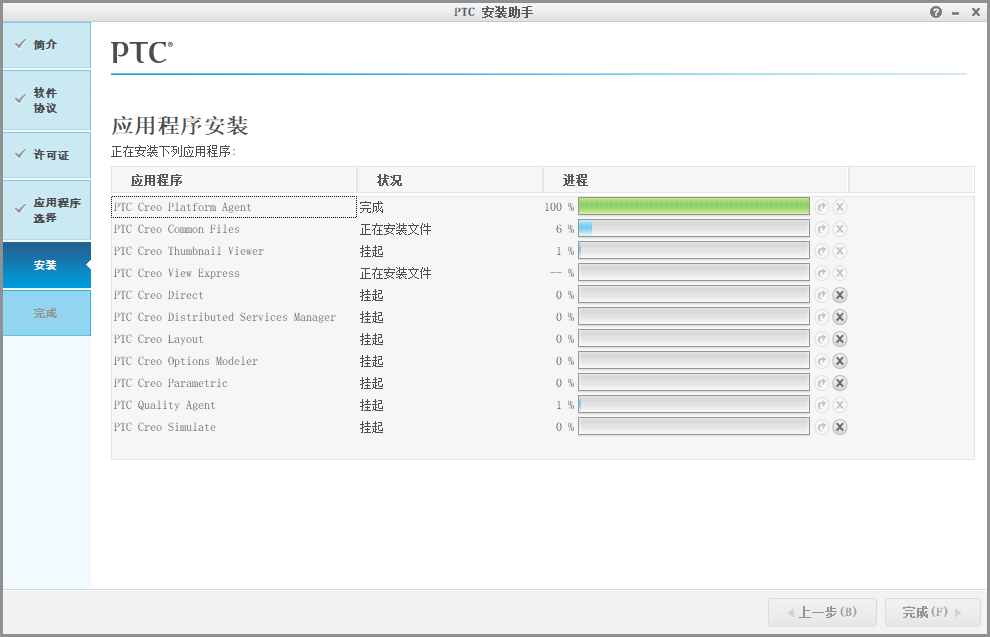
    20.软件安装过程中请等待。

    Creo 3.0下载安装教程-21

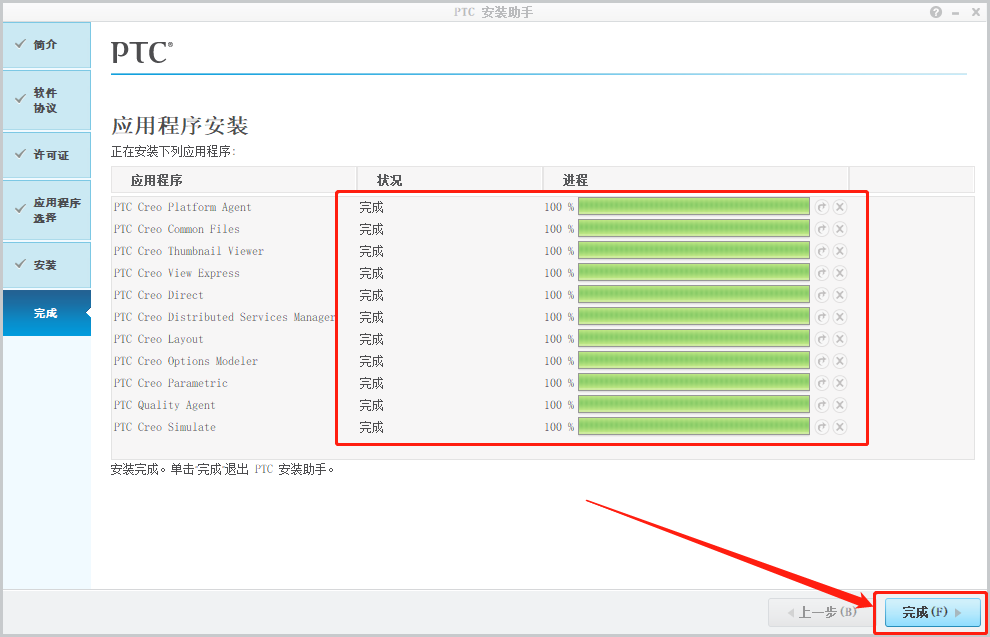
    21.安装好后知识兔点击【完成】。

    Creo 3.0下载安装教程-22

    22.返回到解压的【Creo3.0】文件夹中,然后知识兔打开【破解文件】。

    Creo 3.0下载安装教程-23

    23.鼠标右击【PTC_Creo_Patcher_0.1_SSQ】注册机,知识兔选择【以管理员身份运行】。

    Creo 3.0下载安装教程-24

    24.知识兔点击【Look For···】。

    Creo 3.0下载安装教程-25

    25.这里需要选择打开软件的安装路径文件夹,知识兔选择系统C盘。

    Creo 3.0下载安装教程-26

    26.知识兔双击展开【Program Files】文件夹。

    Creo 3.0下载安装教程-27

    27.选中【Pragram Files】文件夹,然后知识兔点击【Look For···】。

    Creo 3.0下载安装教程-28

    28.知识兔点击【START】。

    Creo 3.0下载安装教程-29

    29.知识兔点击【确定】。

    Creo 3.0下载安装教程-30

    30.在桌面上打开安装好的Creo软件。

    Creo 3.0下载安装教程-31

    31.安装完成,软件打开界面如下图所示。

    Creo 3.0下载安装教程-32

    [ppwp passwords=”zhishitu.cn”]

    下载体验

    64位下载链接:

    https://pan.baidu.com/s/1_U3mjRzkfq_0Lczrw2UznAx

    提取码:1234

    如何获取解压密码

    如果知识兔链接失效了,请找客服哈

    [/ppwp]
    点击下载

  • Creo 2.0下载安装教程

    Creo是美国PTC公司于2010年10月推出CAD设计软件包,是PTC公司闪电计划所推出的第一个产品。Creo是一个整合Pro/ENGINEER、CoCreate和ProductView三大软件并重新分发的新型CAD设计软件包,针对不同的任务应用将采用更为简单化子应用的方式,所有子应用采用统一的文件格式。Creo目的在于解决CAD系统难用及多CAD系统数据共用等问题。

    温馨提示:

    为避免安装失败,安装前请关闭电脑里的杀毒软件和防火墙(Win10系统还需要关闭Defender)。

    开始安装:

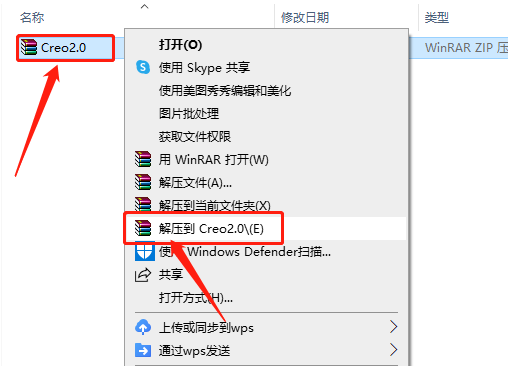
    1.知识兔打开下载的Creo软件安装包,鼠标右击压缩包选择【解压到Creo2.0】。

    Creo 2.0下载安装教程-1

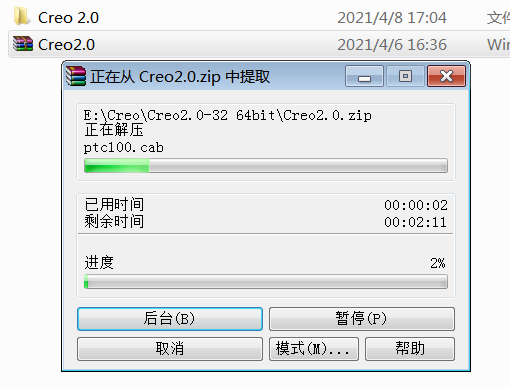
    2.等待压缩包解压完成。

    Creo 2.0下载安装教程-2

    3.使用快捷键WIN+R打开运行面板,然后知识兔输入【cmd】,知识兔点击【确定】。

    Creo 2.0下载安装教程-3

    Creo 2.0下载安装教程-4

    4.输入【ipconfig/all】,然后知识兔按回车键。

    Creo 2.0下载安装教程-5

    5.找到以太网的物理地址,不要关闭此界面。

    Creo 2.0下载安装教程-6

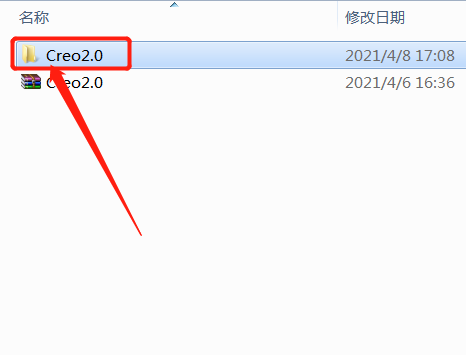
    6.知识兔打开解压的【Creo2.0】文件夹。

    Creo 2.0下载安装教程-7

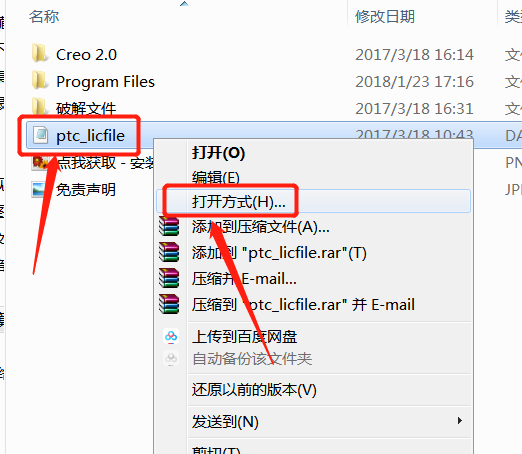
    7.鼠标右击【ptc_licfile】选择【打开方式】。

    Creo 2.0下载安装教程-8

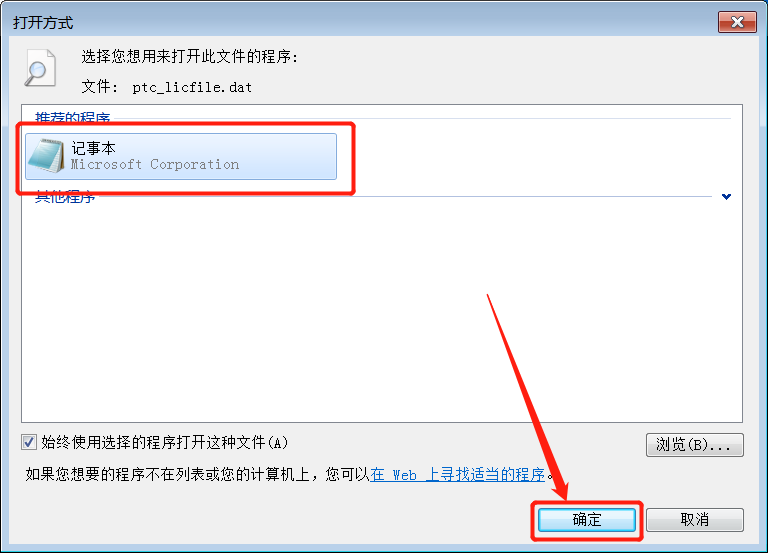
    8.选择以【记事本】方式打开。

    Creo 2.0下载安装教程-9

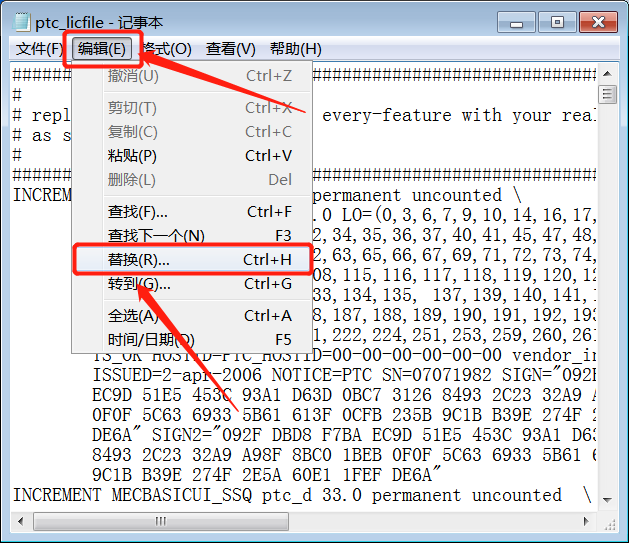
    9.知识兔点击【编辑】,然后知识兔点击【替换】。

    Creo 2.0下载安装教程-10

    10.查找内容处输入【00-00-00-00-00】,并将以太网物理地址输入到下图所示的选项中(输入的内容千万不要有空格),然后知识兔点击【全部替换】。

    Creo 2.0下载安装教程-11

    11.保存ptc_licfile文本。

    Creo 2.0下载安装教程-12

    12.返回到解压的【Creo2.0】文件夹中,然后知识兔打开【Creo2.0】文件夹。

    Creo 2.0下载安装教程-13

    13.鼠标右击【setup】安装程序,知识兔选择【以管理员身份运行】。

    Creo 2.0下载安装教程-14

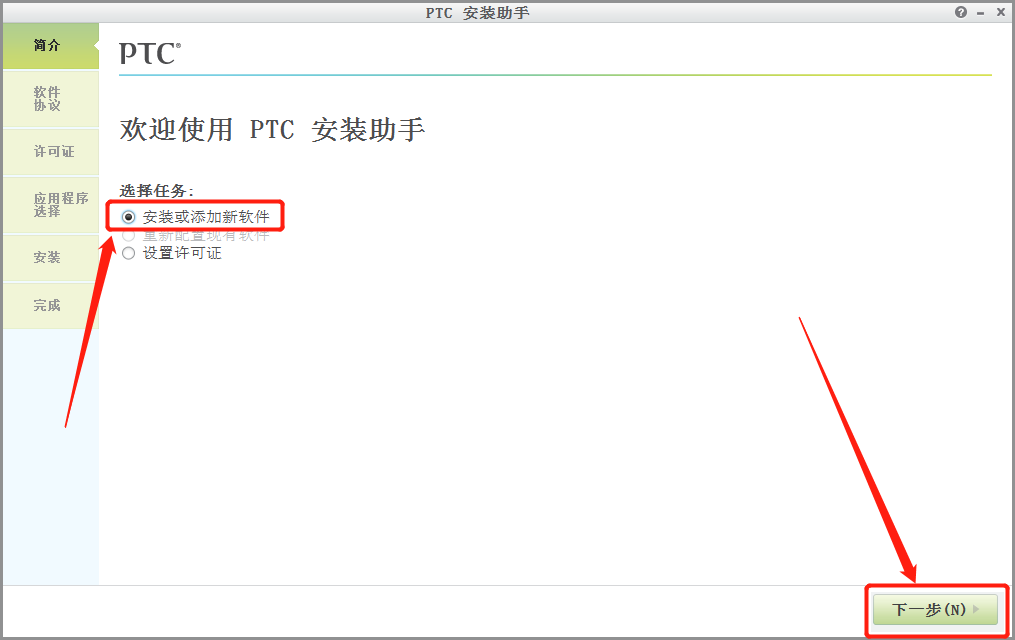
    14.选择【安装或添加新软件】,然后知识兔点击【下一步】。

    Creo 2.0下载安装教程-15

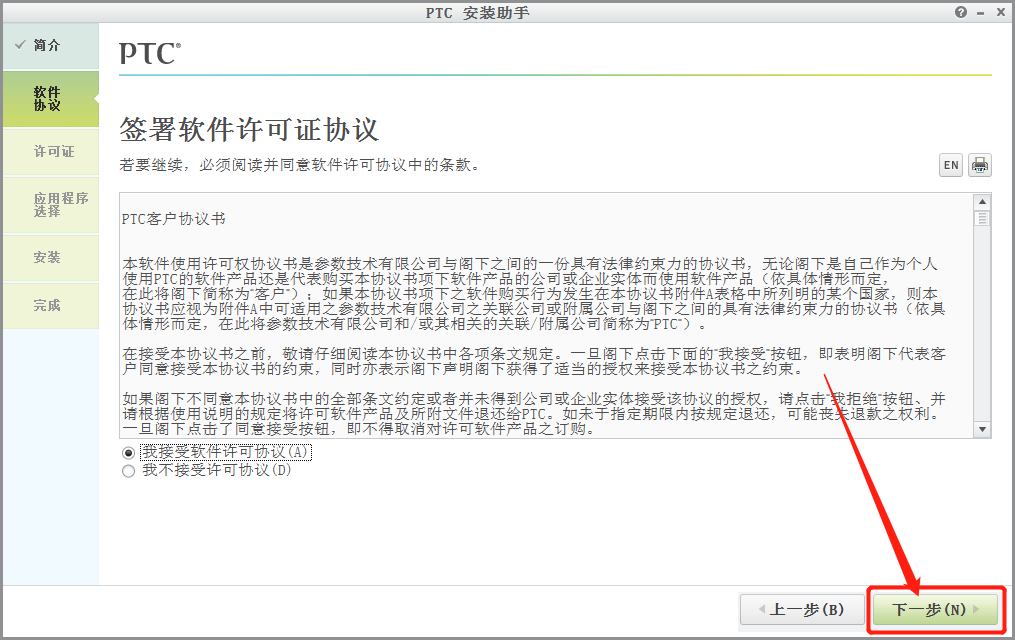
    15.选择【接受······】,知识兔点击【下一步】。

    Creo 2.0下载安装教程-16

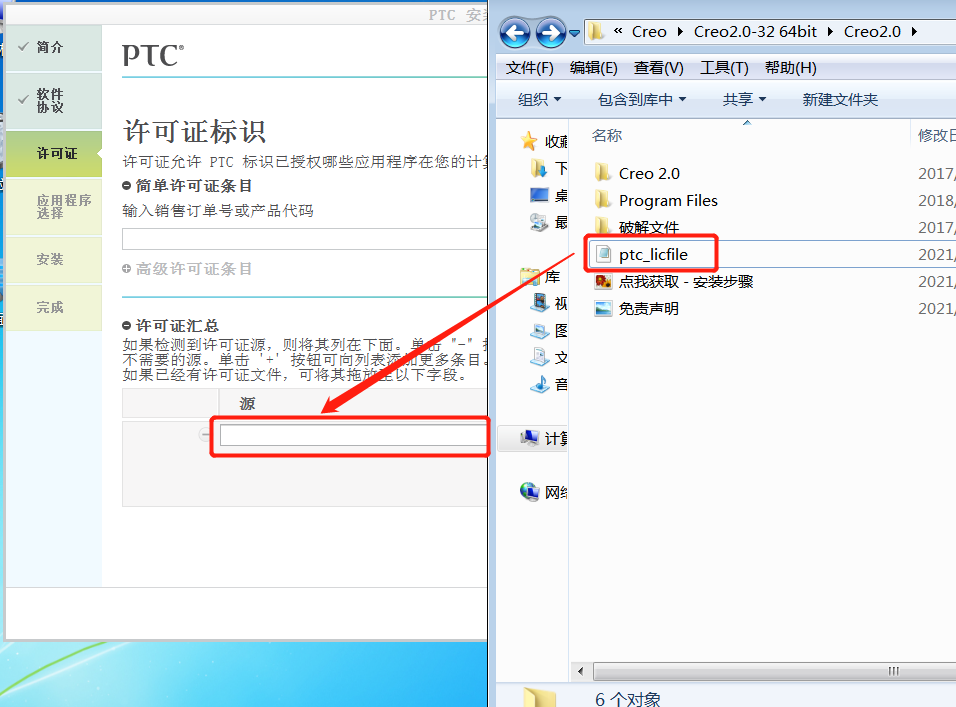
    16.知识兔将【ptc_licfile】文件直接拖拽到输入框中。

    Creo 2.0下载安装教程-17

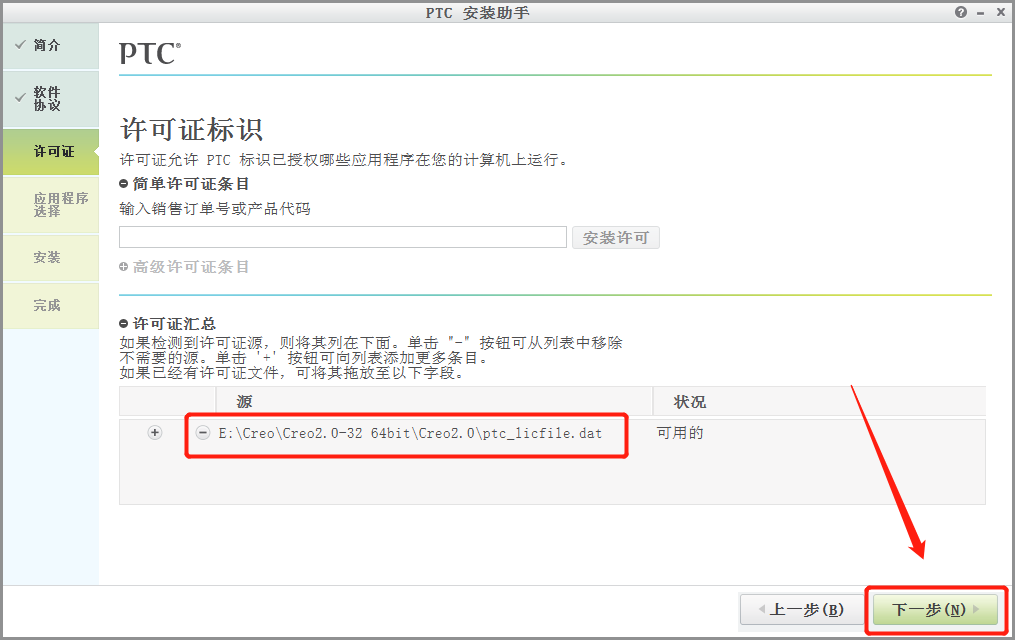
    17.状况处显示【可用的】,说明没有任何问题,直接知识兔点击【下一步】。

    Creo 2.0下载安装教程-18

    18.软件默认安装路径为系统C盘。

    Creo 2.0下载安装教程-19

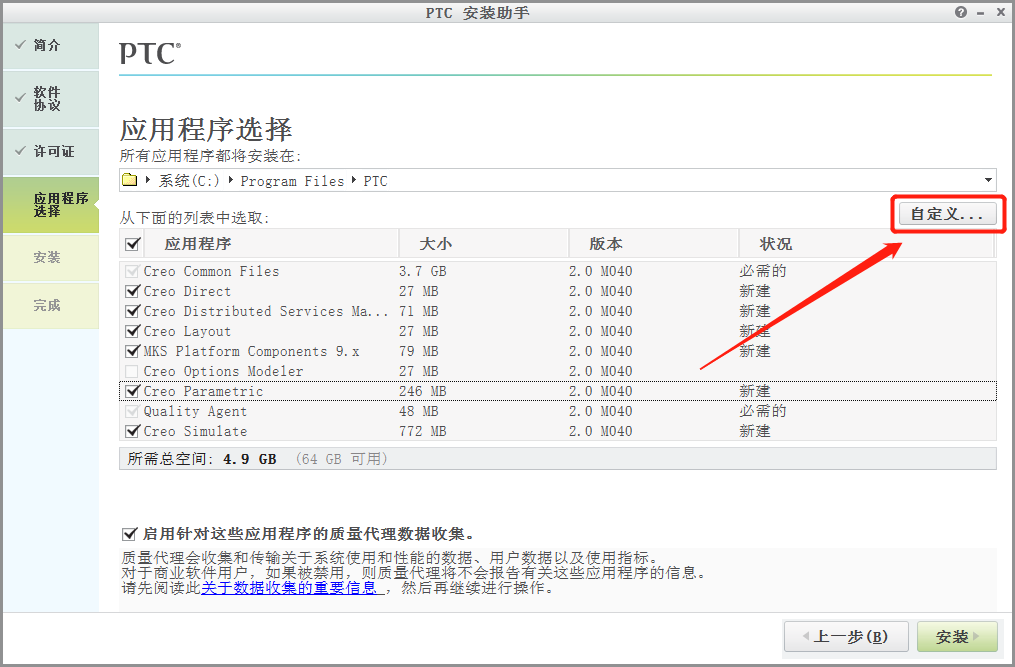
    19.知识兔点击【自定义】。

    Creo 2.0下载安装教程-20

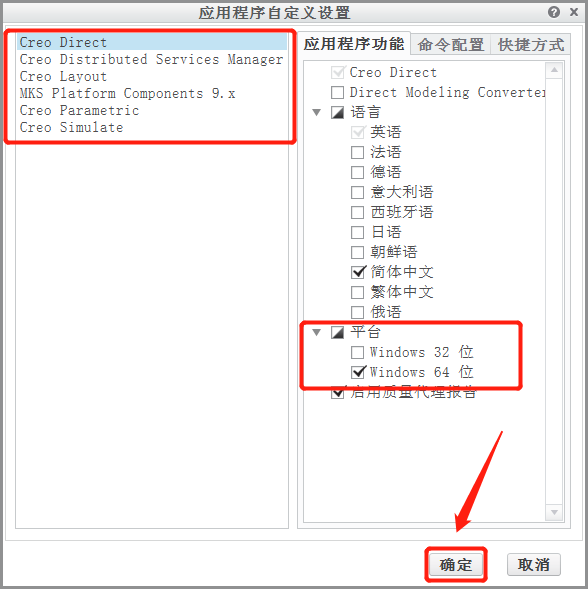
    20.展开【平台】,这里如果知识兔电脑32位操作系统,则选择【······32位】,如果知识兔电脑64位操作系统,则选择【······64位】,然后知识兔点击【确定】。

    Creo 2.0下载安装教程-21

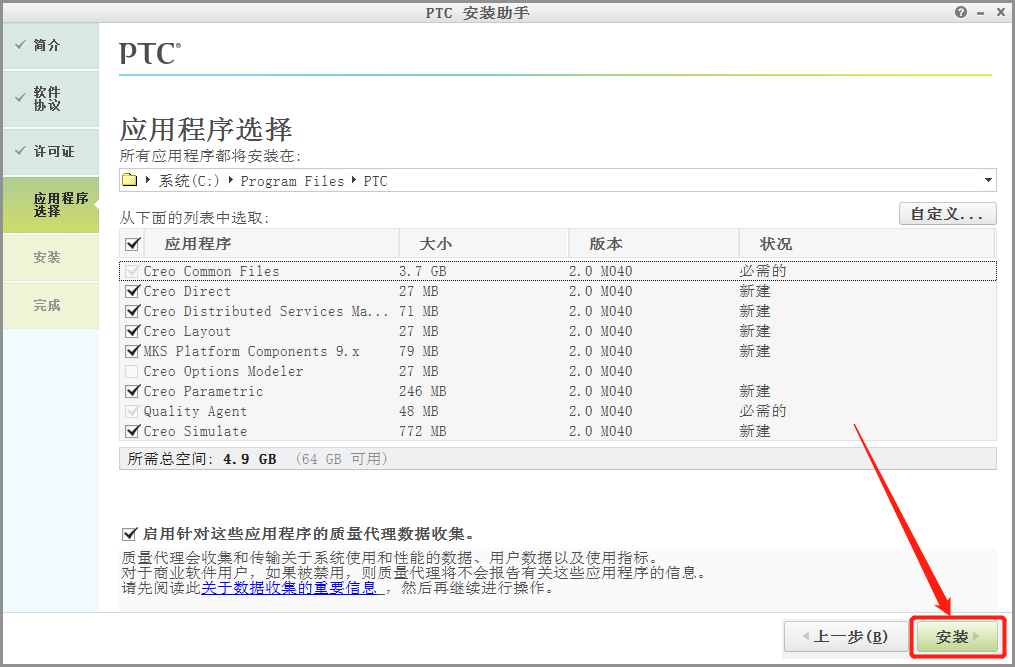
    21.保持默认安装路径,直接知识兔点击【安装】。

    Creo 2.0下载安装教程-22

    22.软件安装过程中请等待。

    Creo 2.0下载安装教程-23

    23.安装好后知识兔点击【完成】。

    Creo 2.0下载安装教程-24

    24.返回到解压的【Creo2.0】文件夹中,然后知识兔打开【破解文件】。

    Creo 2.0下载安装教程-25

    25.鼠标右击【PTC_Creo_Patcher_0.1_SSQ】注册机,知识兔选择【以管理员身份运行】。

    Creo 2.0下载安装教程-26

    26.知识兔点击【Look For···】。

    Creo 2.0下载安装教程-27

    27.这里需要选择打开软件的安装路径文件夹,知识兔点击下图所示的选项框。

    Creo 2.0下载安装教程-28

    28.选择系统C盘。

    Creo 2.0下载安装教程-29

    29.知识兔双击展开【Program Files】文件夹。

    Creo 2.0下载安装教程-30

    30.选中【Pragram Files】文件夹,然后知识兔点击【Look For···】。

    Creo 2.0下载安装教程-31

    31.知识兔点击【START】。

    Creo 2.0下载安装教程-32

    32.知识兔点击【确定】。

    Creo 2.0下载安装教程-33

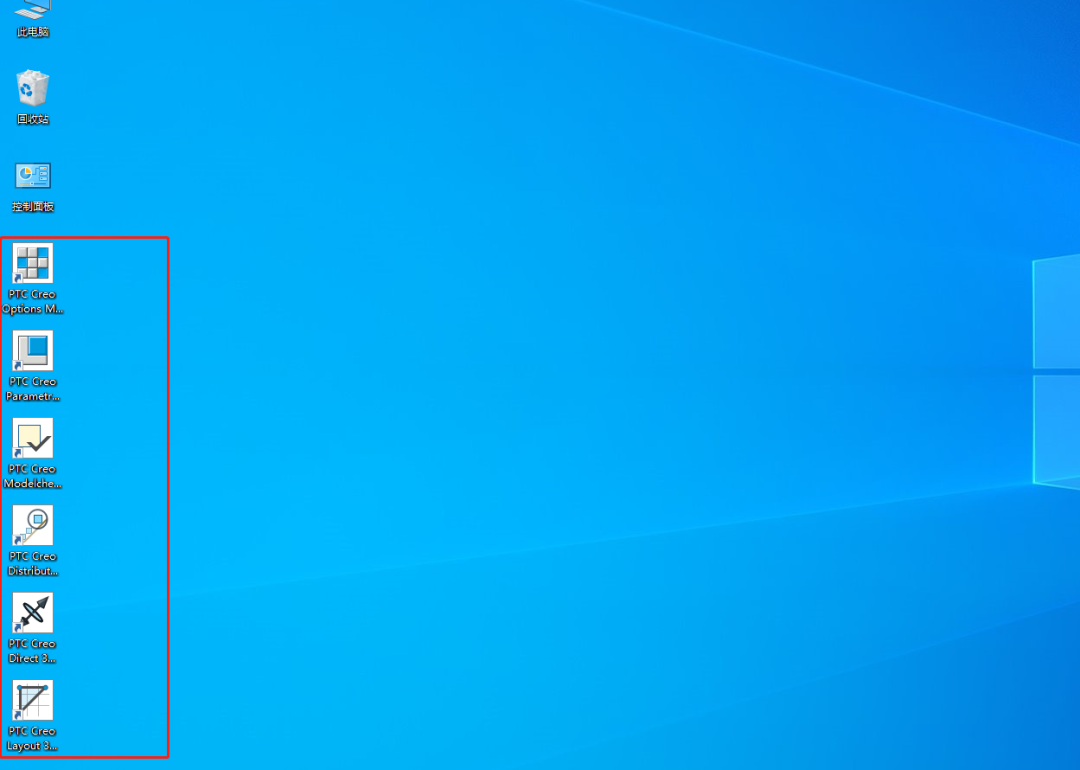
    33.在桌面上打开安装好的Creo软件。

    Creo 2.0下载安装教程-34

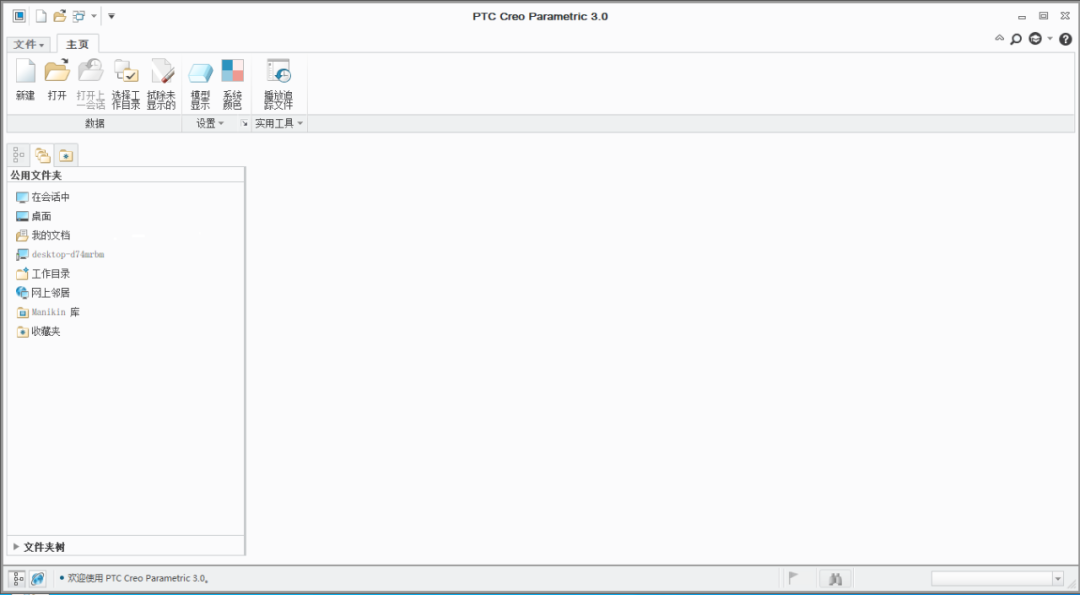
    34安装完成,软件打开界面如下图所示。

    Creo 2.0下载安装教程-35

    [ppwp passwords=”zhishitu.cn”]

    下载体验

    32/64位下载链接:

    https://pan.baidu.com/s/18qZah2Gr38uPyEeNYuLIMwx

    提取码:1234

    如何获取解压密码

    如果知识兔链接失效了,请找客服哈

    [/ppwp]
    点击下载

  • Creo 1.0下载安装教程

    Creo是美国PTC公司于2010年10月推出CAD设计软件包,是PTC公司闪电计划所推出的第一个产品。Creo是一个整合Pro/ENGINEER、CoCreate和ProductView三大软件并重新分发的新型CAD设计软件包,针对不同的任务应用将采用更为简单化子应用的方式,所有子应用采用统一的文件格式。Creo目的在于解决CAD系统难用及多CAD系统数据共用等问题。

    温馨提示:

    为避免安装失败,安装前请关闭电脑里的杀毒软件和防火墙(Win10系统还需要关闭Defender),如何关闭请在公众号消息栏回复2或者百度。

    开始安装:

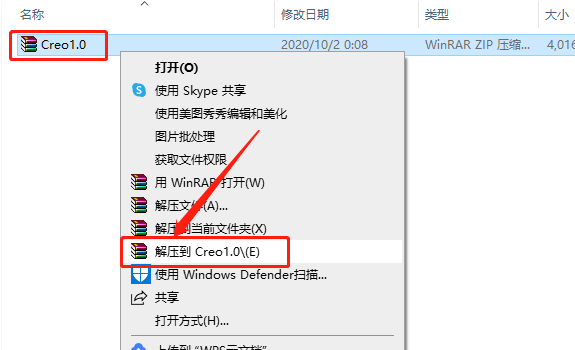
    1.知识兔打开下载的Creo软件安装包,鼠标右击压缩包选择【解压到Creo1.0】。

    Creo 1.0下载安装教程-1

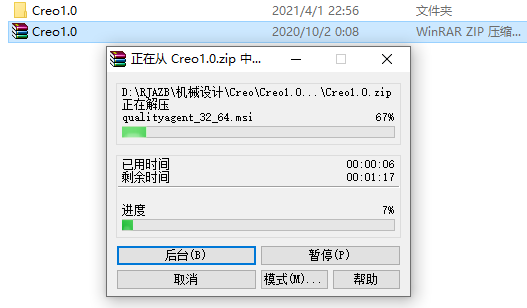
    2.等待压缩包解压完成。

    Creo 1.0下载安装教程-2

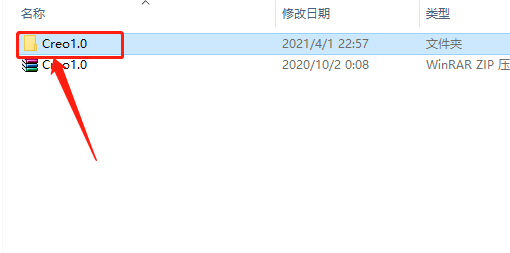
    3.知识兔打开解压的【Creo1.0】文件夹。

    Creo 1.0下载安装教程-3

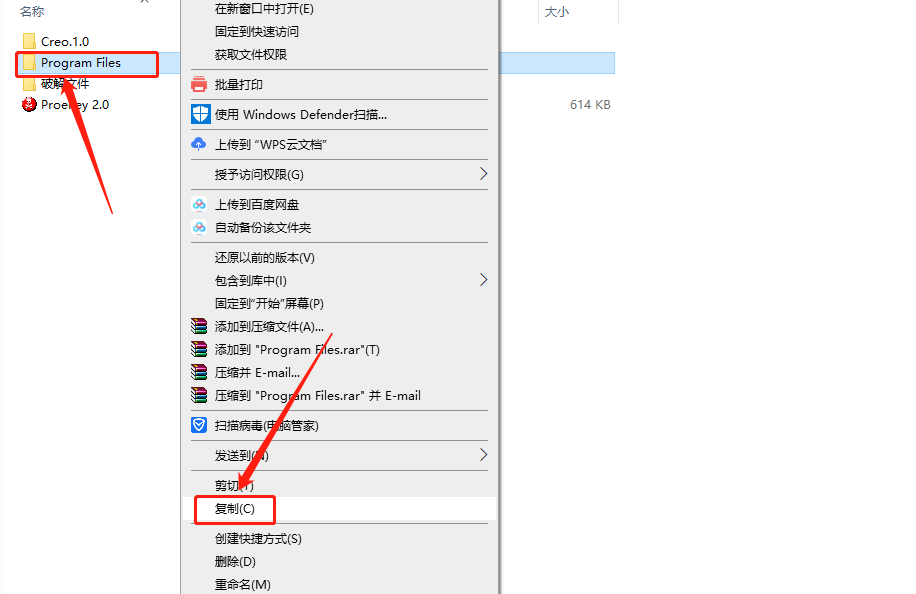
    4.鼠标右击【Program Files】文件夹选择【复制】。

    Creo 1.0下载安装教程-4

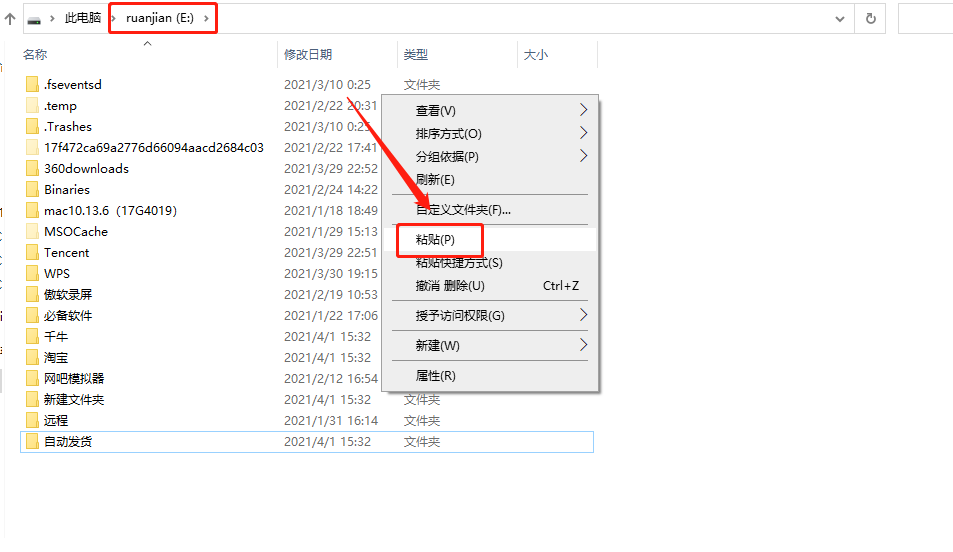
    5.知识兔打开电脑E盘,然后知识兔在E盘空白处鼠标右击选择【粘贴】。

    Creo 1.0下载安装教程-5

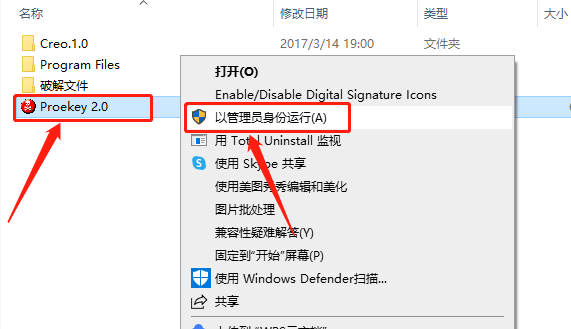
    6.返回到解压的【Creo1.0】文件中,鼠标右击【Proekey】选择【以管理员身份运行】。

    Creo 1.0下载安装教程-6

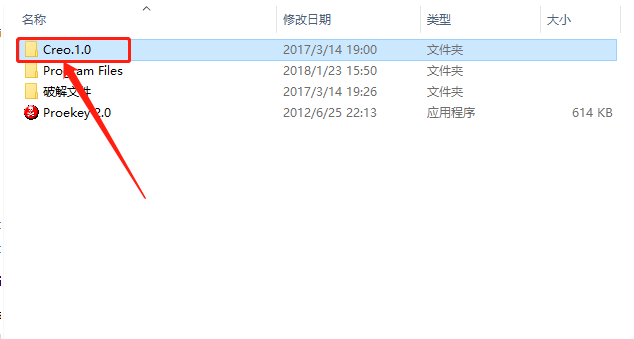
    7.知识兔打开【Creo.1.0】文件夹。

    Creo 1.0下载安装教程-7

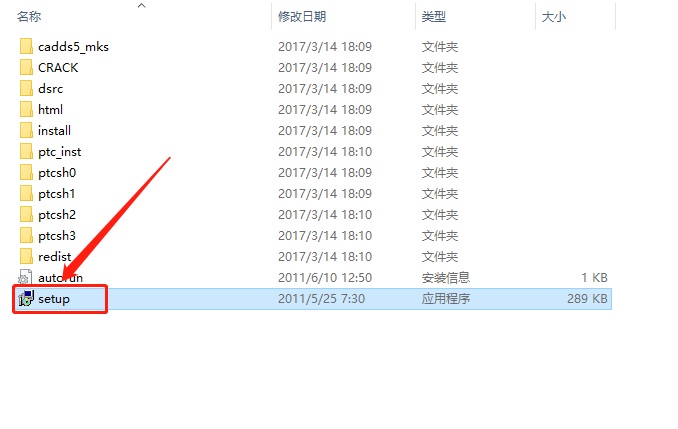
    8.知识兔双击运行【setup】安装程序。

    Creo 1.0下载安装教程-8

    9.安装程序初始化中······

    Creo 1.0下载安装教程-9

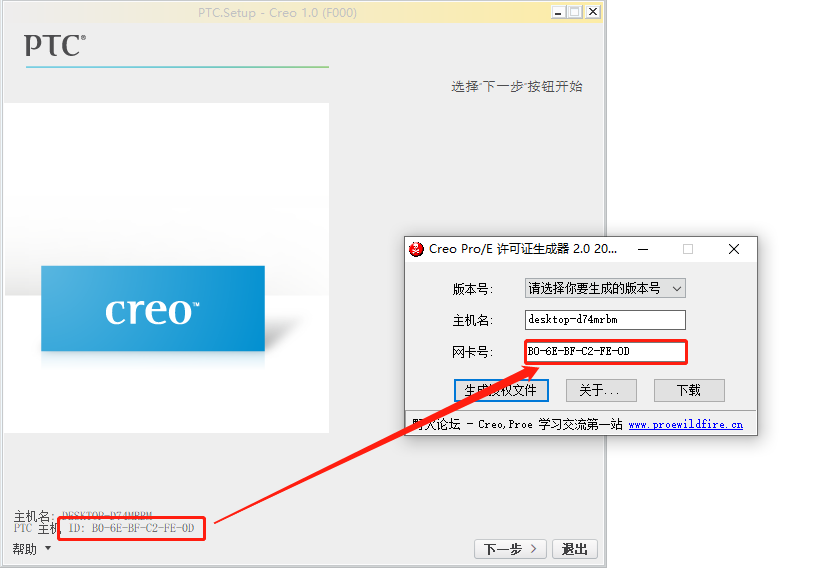
    10.知识兔将PTC主机ID输入到许可证生成器的网卡号处。

    Creo 1.0下载安装教程-10

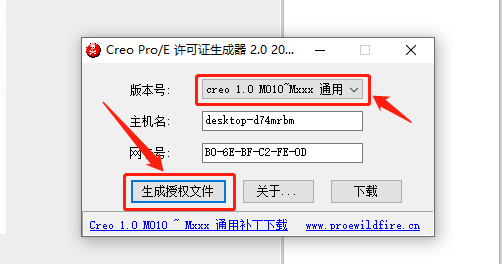
    11.版本号选择【creo 1.0 M010 Mxxx通用】,然后知识兔点击【生成授权文件】。

    Creo 1.0下载安装教程-11

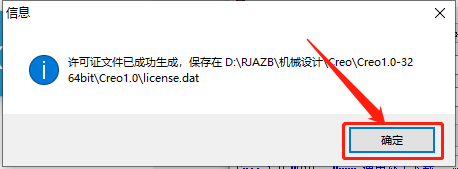
    12.知识兔点击【确定】。

    Creo 1.0下载安装教程-12

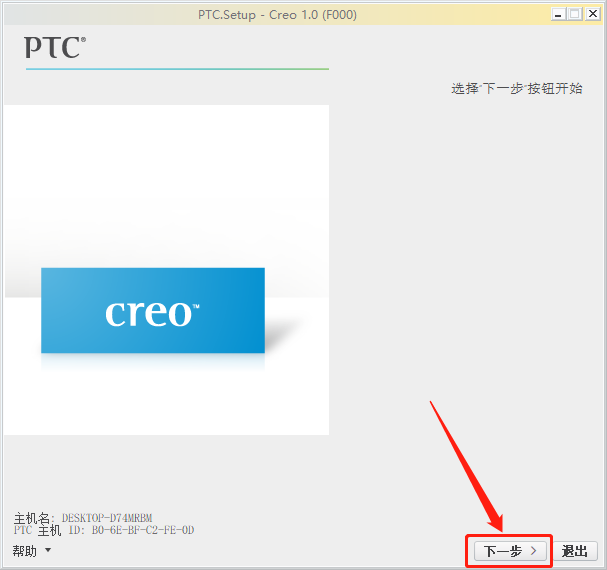
    13.返回到安装程序界面,知识兔点击下一步。

    Creo 1.0下载安装教程-13

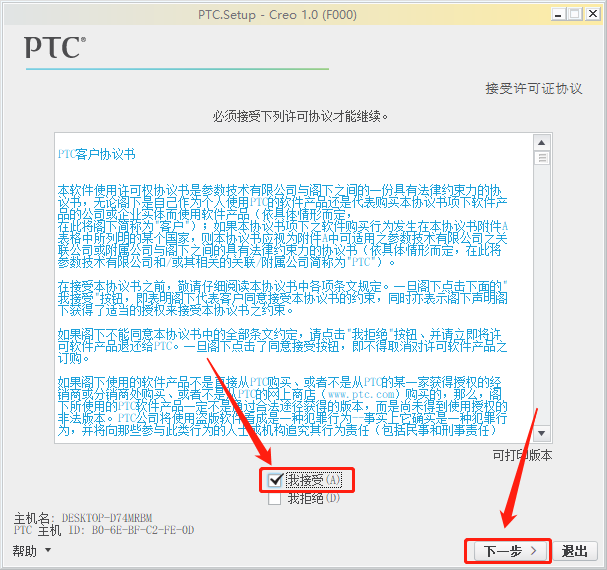
    14.勾选【我接受】,然后知识兔点击【下一步】。

    Creo 1.0下载安装教程-14

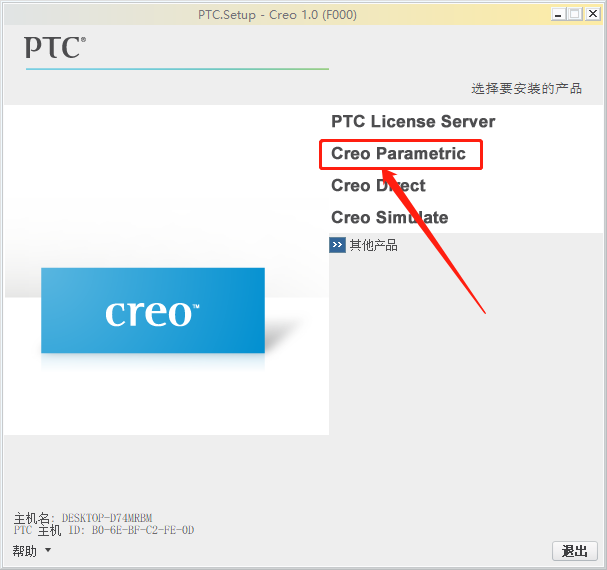
    15.知识兔点击【Creo Parametric】。

    Creo 1.0下载安装教程-15

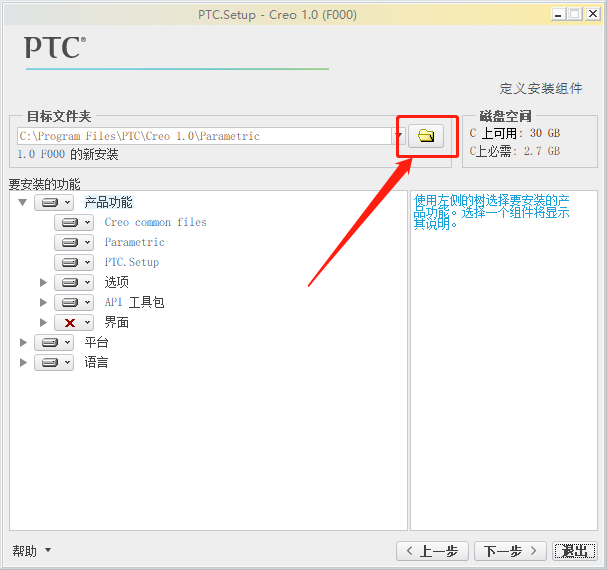
    16.知识兔点击文件夹按钮可设置软件的安装路径。

    Creo 1.0下载安装教程-16

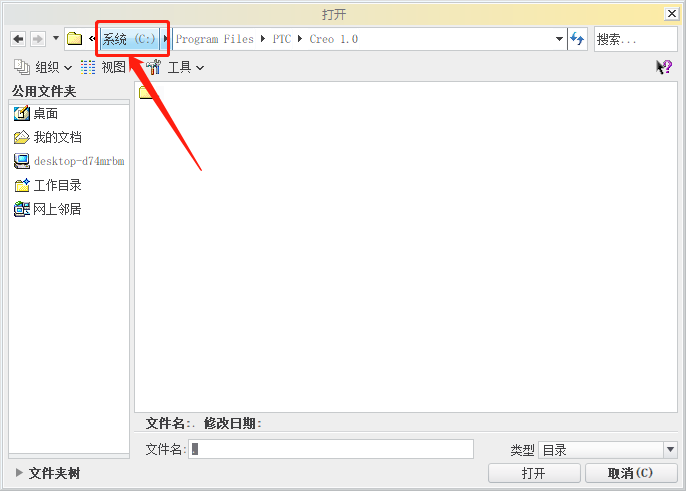
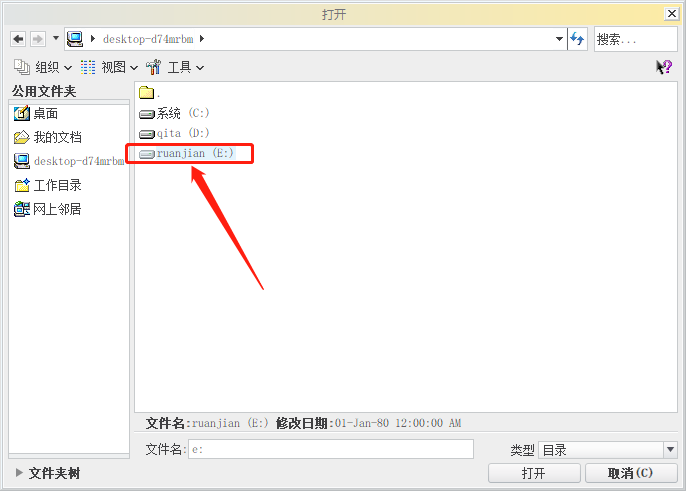
    17.知识兔点击【系统······】。

    Creo 1.0下载安装教程-17

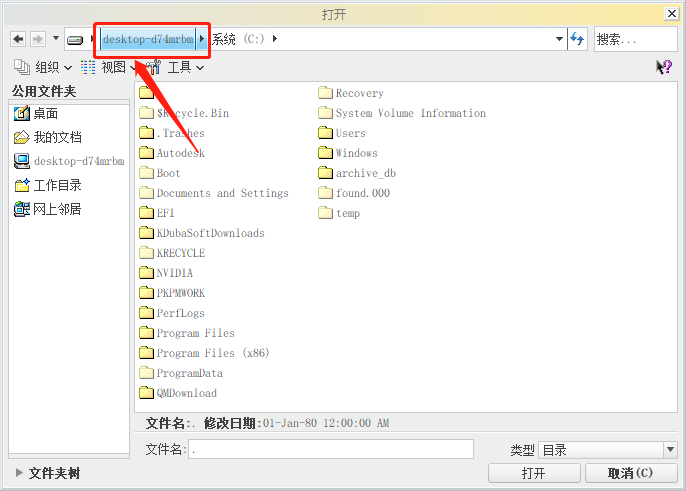
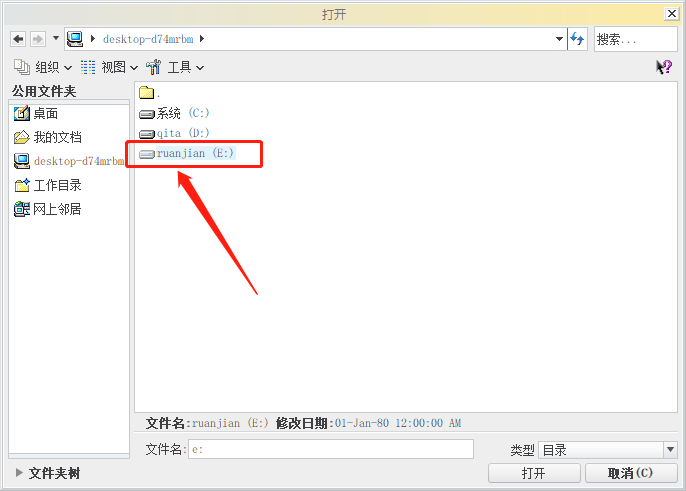
    18.知识兔点击如下图所示的选项,这里每台电脑的名称都不唯一。

    Creo 1.0下载安装教程-18

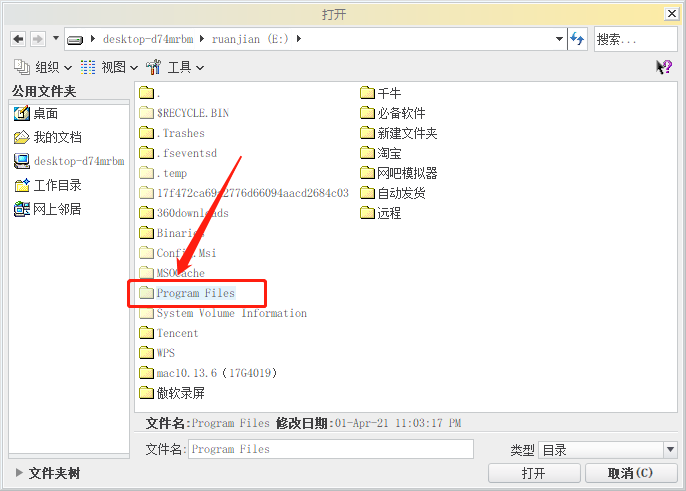
    19.知识兔打开电脑E盘。

    Creo 1.0下载安装教程-19

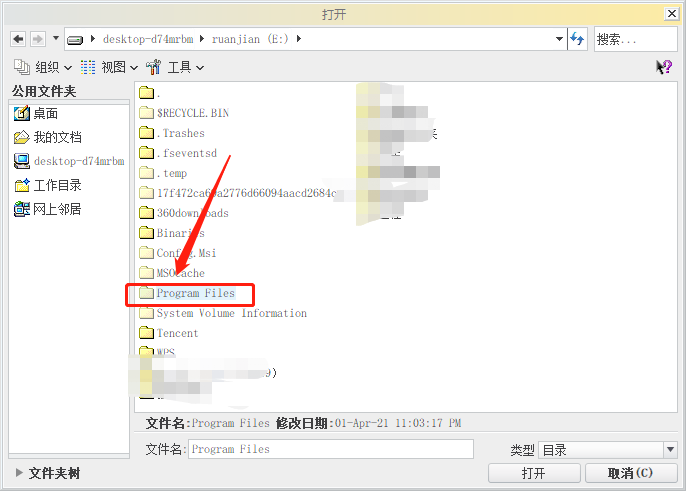
    20.知识兔打开【Program Files】文件夹。

    Creo 1.0下载安装教程-20

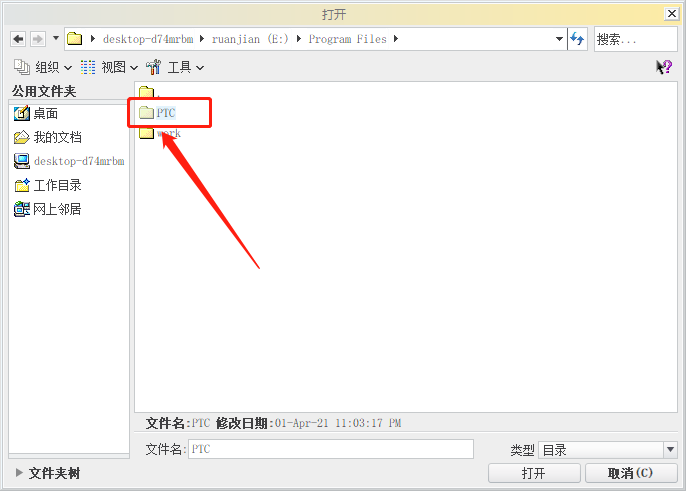
    21.知识兔打开【PTC】文件夹。

    Creo 1.0下载安装教程-21

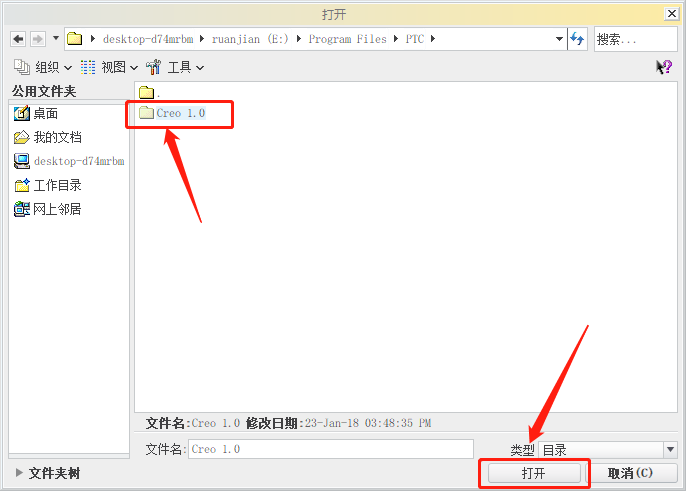
    22.选中【Creo 1.0】文件夹,然后知识兔点击【打开】。

    Creo 1.0下载安装教程-22

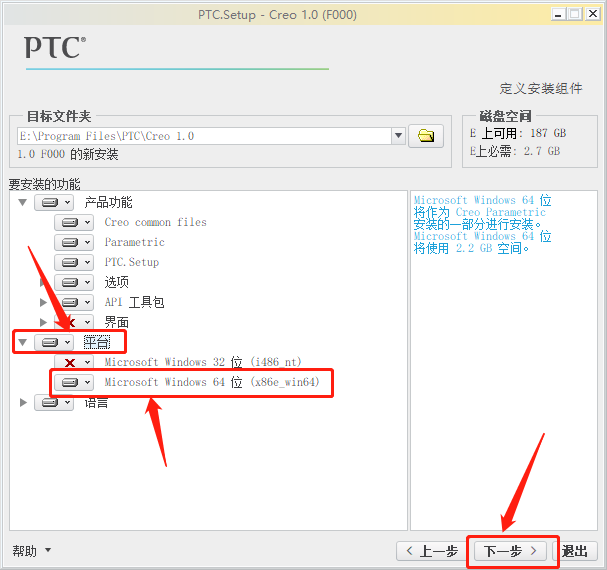
    23.展开【平台】,这里如果知识兔电脑32位操作系统,则选择【······32位】,如果知识兔电脑64位操作系统,则选择【······64位】,然后知识兔点击【下一步】。

    Creo 1.0下载安装教程-23

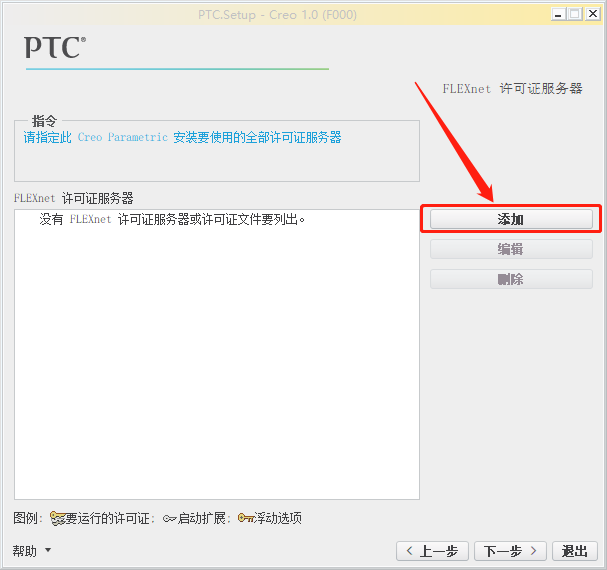
    24.知识兔点击【添加】。

    Creo 1.0下载安装教程-24

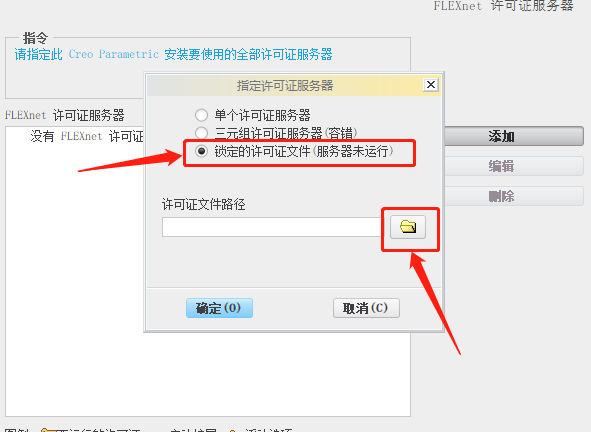
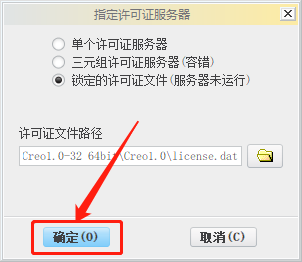
    25.选择【锁定的许可证文件······】,然后知识兔点击小文件夹按钮。

    Creo 1.0下载安装教程-25

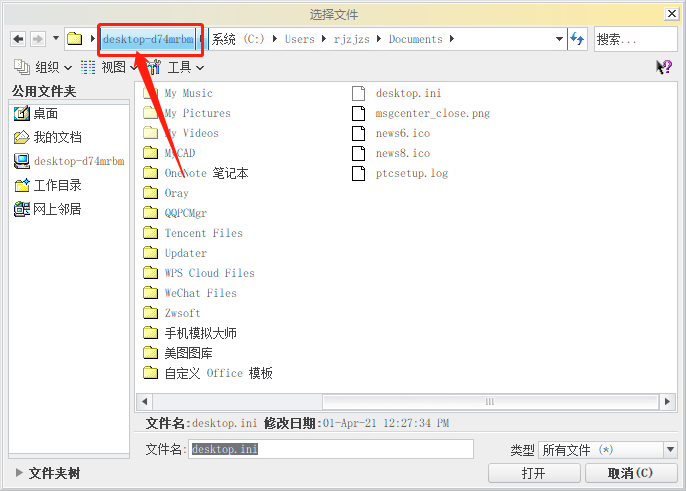
    26.知识兔点击如下图所示的选项,这里每台电脑的名称都不唯一。

    Creo 1.0下载安装教程-26

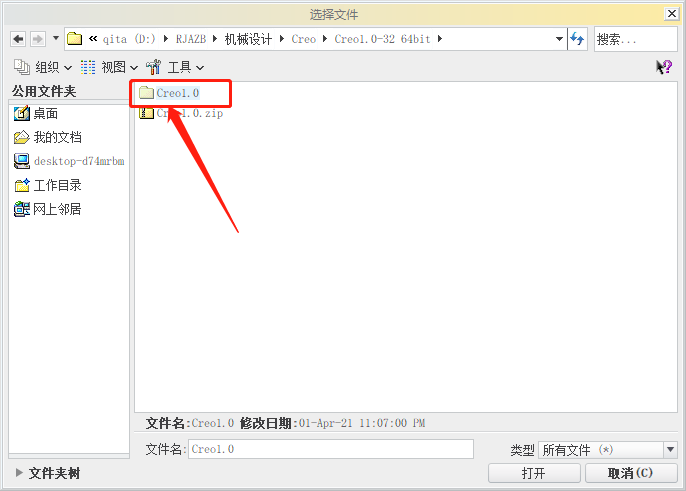
    27.知识兔打开【Creo1.0】文件夹。

    Creo 1.0下载安装教程-27

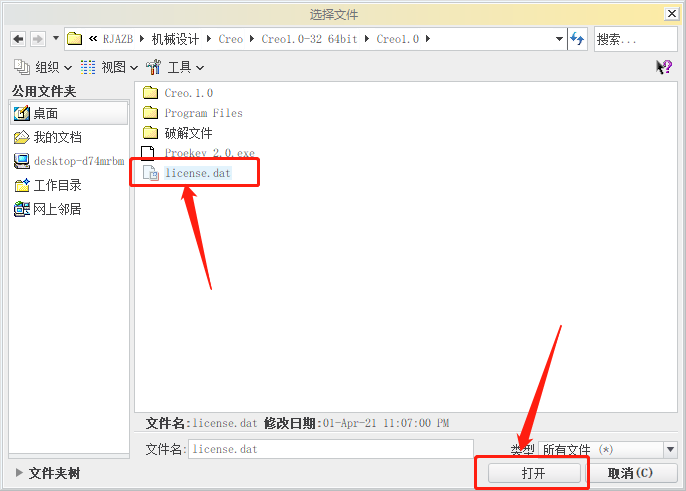
    28.选中【License.dat】文件,然后知识兔点击【打开】。

    Creo 1.0下载安装教程-28

    29.知识兔点击【确定】。

    Creo 1.0下载安装教程-29

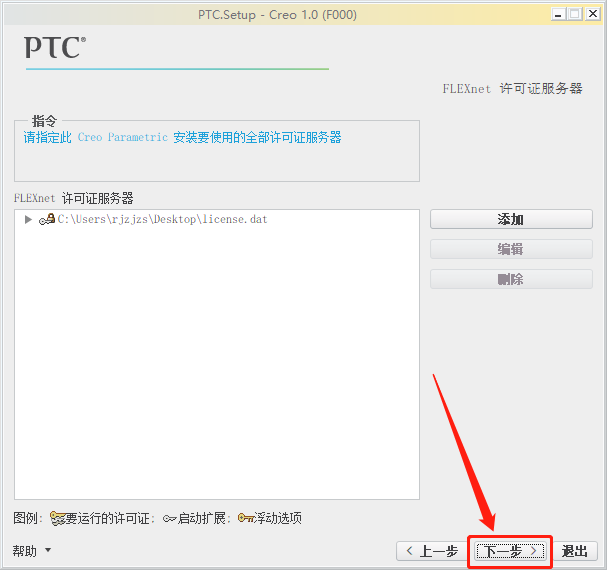
    30.知识兔点击【下一步】。

    Creo 1.0下载安装教程-30

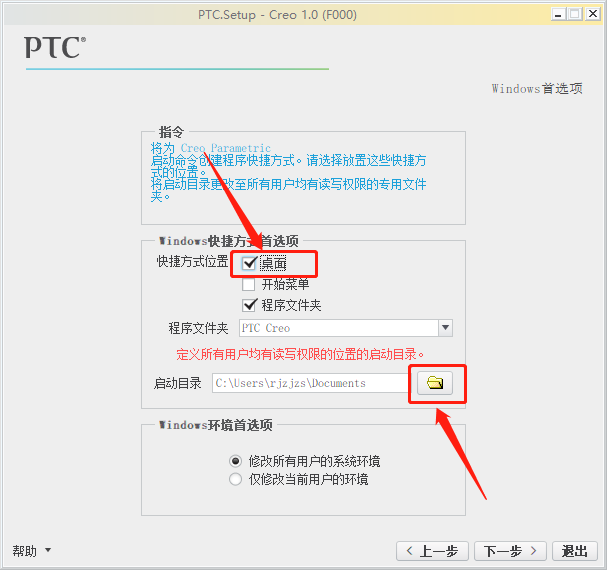
    31.勾选【桌面】,然后知识兔点击小文件夹按钮。

    Creo 1.0下载安装教程-31

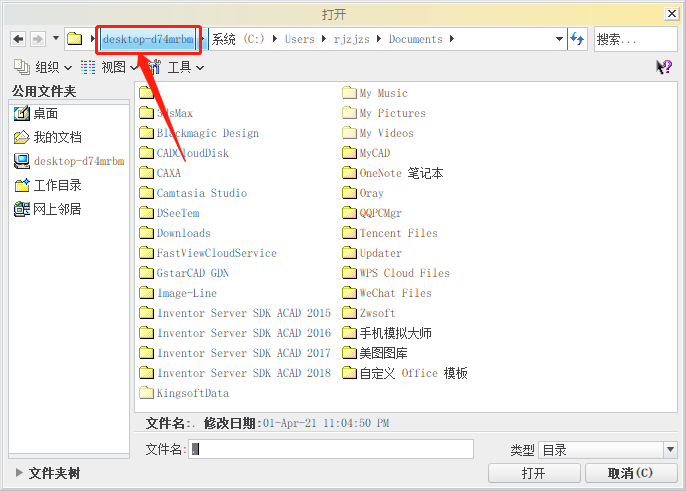
    32.知识兔点击如下图所示的选项,这里每台电脑的名称都不唯一。

    Creo 1.0下载安装教程-32

    33.知识兔打开电脑E盘。

    Creo 1.0下载安装教程-33

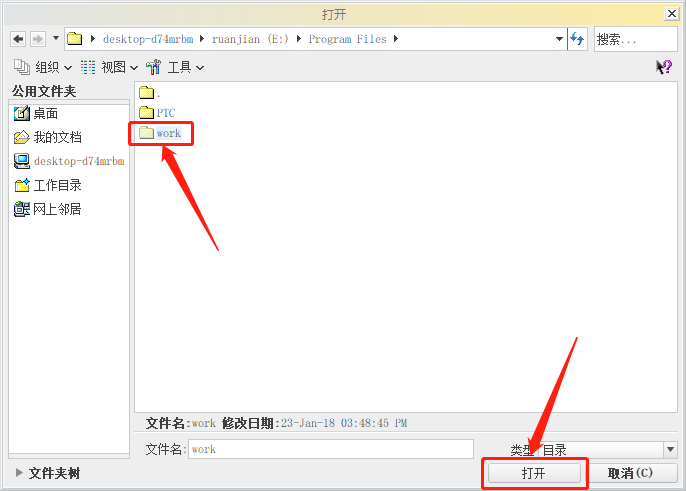
    34.知识兔打开【Program Files】文件夹。

    Creo 1.0下载安装教程-34

    35.选中【work】文件夹,知识兔点击【打开】。

    Creo 1.0下载安装教程-35

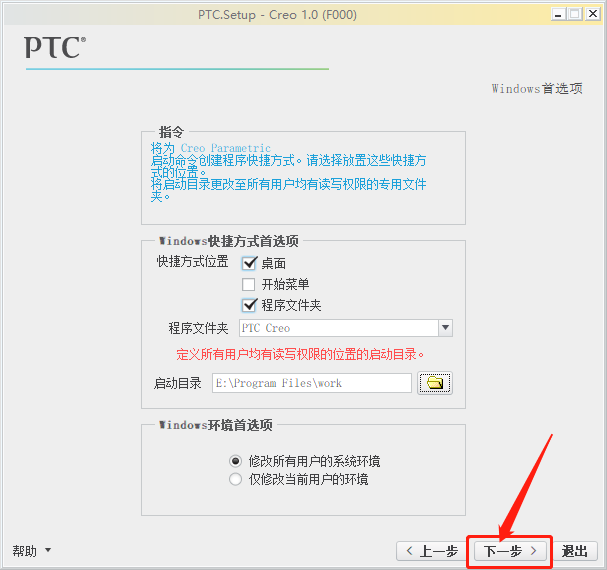
    36.知识兔点击【下一步】。

    Creo 1.0下载安装教程-36

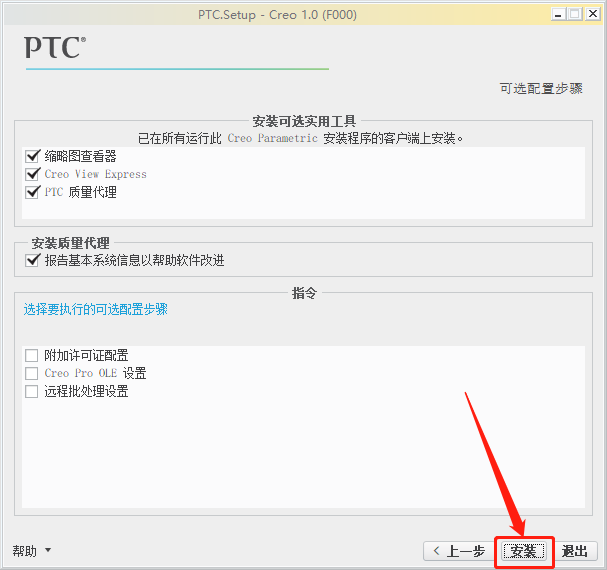
    37.知识兔点击【安装】。

    Creo 1.0下载安装教程-37

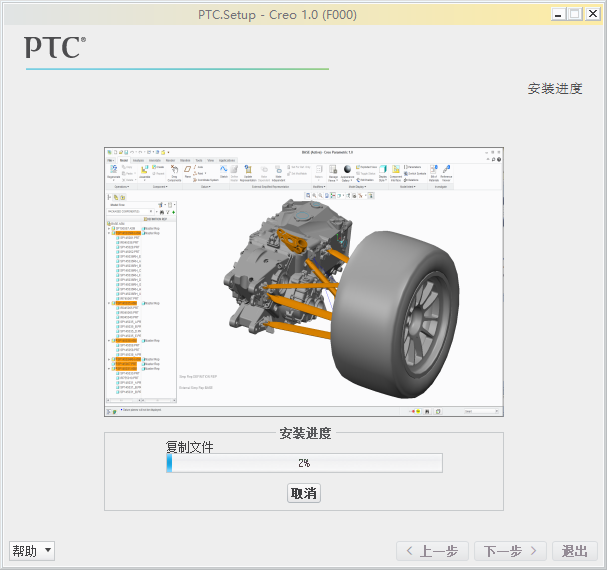
    38.软件安装过程中请等待。

    Creo 1.0下载安装教程-38

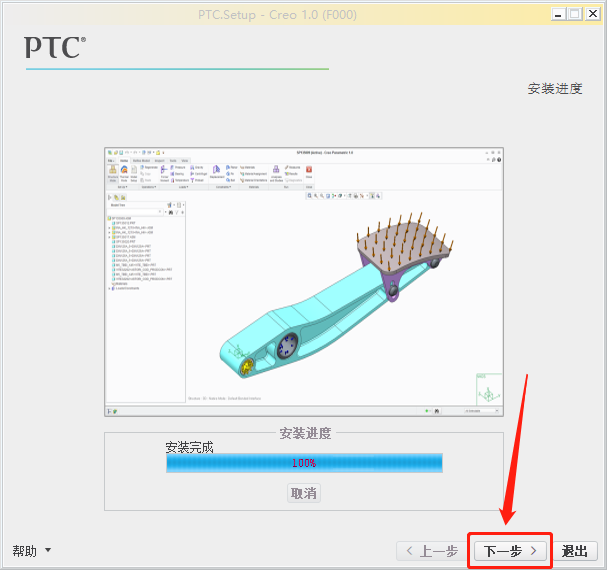
    39.安装完成后知识兔点击【下一步】。

    Creo 1.0下载安装教程-39

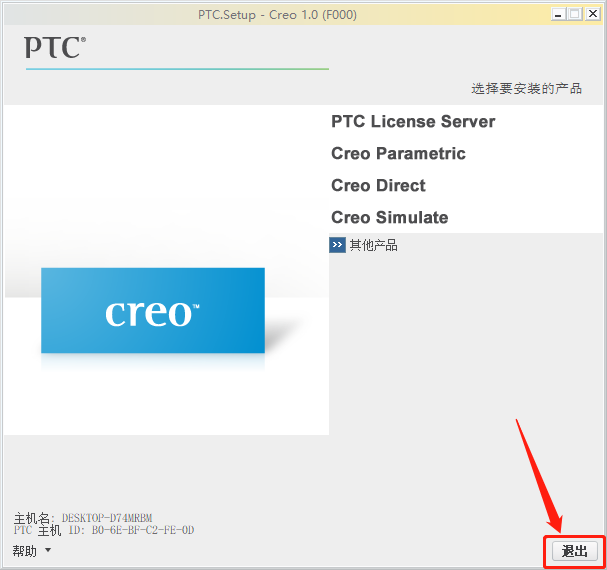
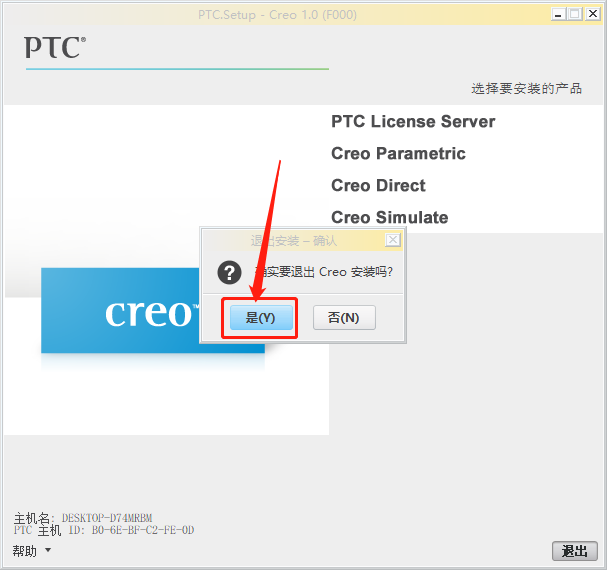
    40.知识兔点击【退出】。

    Creo 1.0下载安装教程-40

    41.知识兔点击【是】。

    Creo 1.0下载安装教程-41

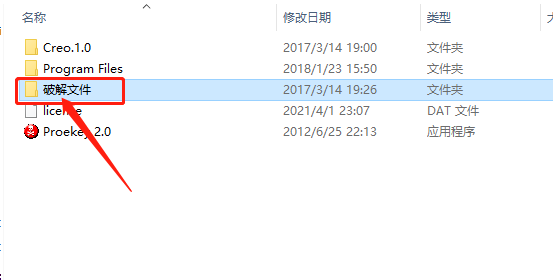
    42.返回到解压的【Creo1.0】文件夹中,然后知识兔打开【破解文件】。

    Creo 1.0下载安装教程-42

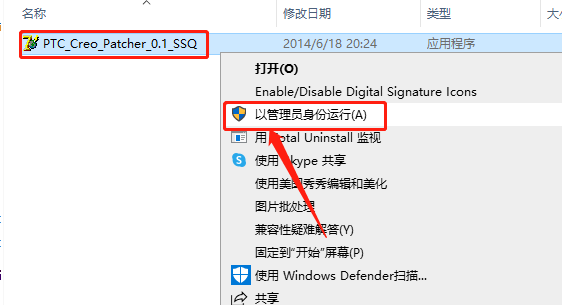
    43.鼠标右击【PTC_Creo_Patcher_0.1_SSQ】注册机,知识兔选择【以管理员身份运行】。

    Creo 1.0下载安装教程-43

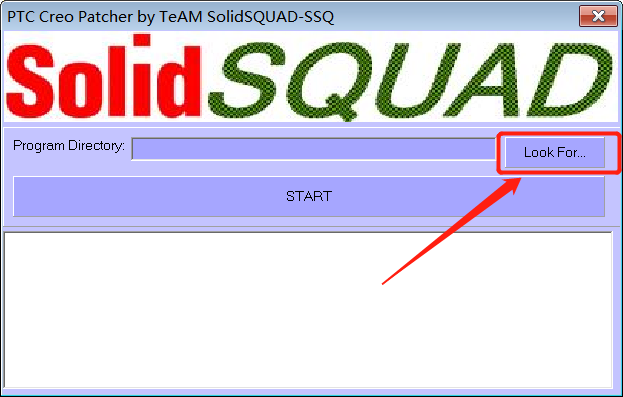
    44.知识兔点击【Look For···】。

    Creo 1.0下载安装教程-44

    45.这里需要选择打开软件的安装路径文件夹,知识兔点击下图所示的选项框。

    Creo 1.0下载安装教程-45

    46.选择系统C盘。

    Creo 1.0下载安装教程-46

    47.知识兔双击展开【Program Files】文件夹。

    Creo 1.0下载安装教程-47

    48.选中【Pragram Files】文件夹,然后知识兔点击【Look For···】。

    Creo 1.0下载安装教程-48

    49.知识兔点击【START】。

    Creo 1.0下载安装教程-49

    49.在桌面上打开安装好的Creo软件。

    Creo 1.0下载安装教程-50

    50.软件打开中······

    Creo 1.0下载安装教程-51

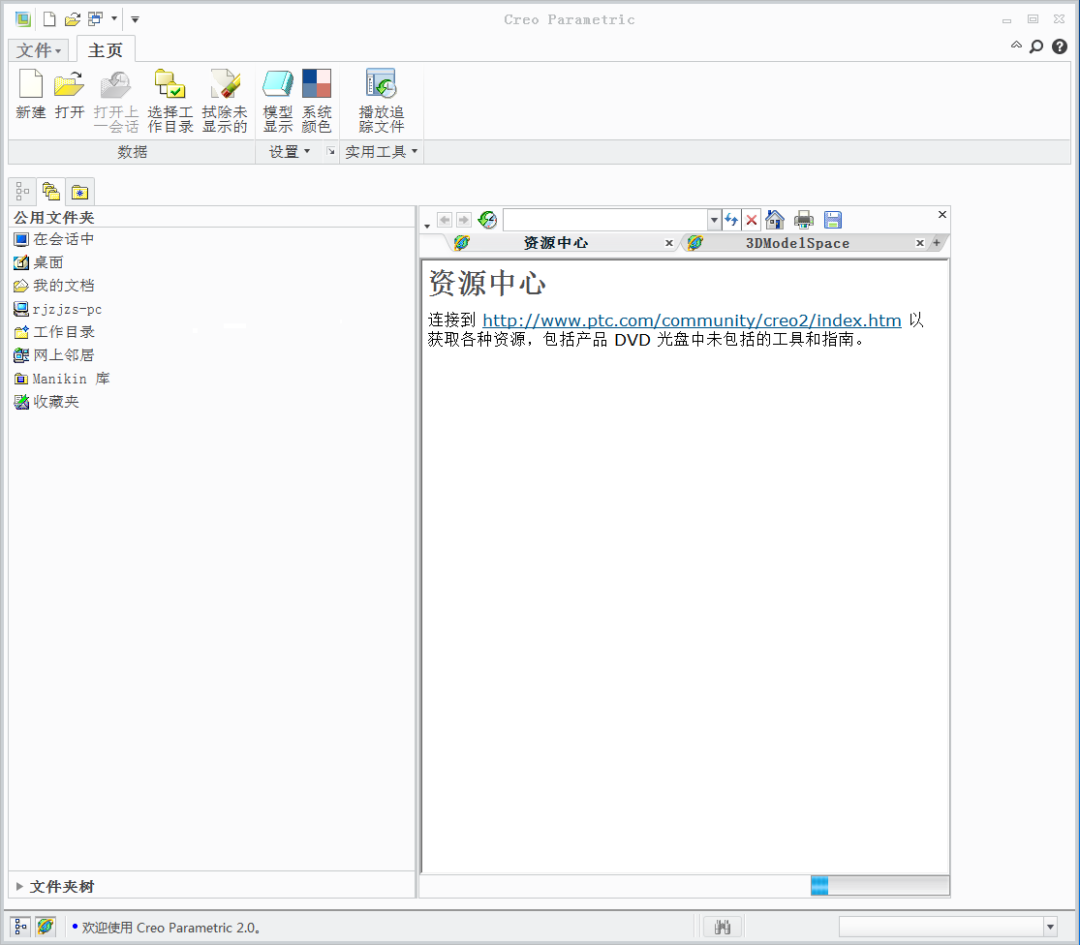
    51.安装完成,软件打开界面如下图所示。

    Creo 1.0下载安装教程-52

    [ppwp passwords=”zhishitu.cn”]

    下载体验

    32/64位下载链接:

    https://pan.baidu.com/s/19GqgpA3wrrJ2L7ERz79F_Qx

    提取码:1234

    如何获取解压密码

    如果知识兔链接失效了,请找客服哈

    [/ppwp]
    点击下载

  • 3ds MAX 2016下载安装教程

    3D Studio Max,常简称为3d Max或3ds MAX,是Discreet公司开发的(后被Autodesk公司合并)基于PC系统的三维动画渲染和制作软件。广泛应用于广告、影视、工业设计、建筑设计、多媒体制作、游戏、辅助教学以及工程可视化等领域。

    温馨提示:

    1.因为注册机是补丁,会被杀毒软件和防火墙拦截,所以安装前请关闭电脑里的杀毒软件和防火墙(Win10系统还需要关闭Defender),如何关闭请在公众号消息栏回复2或者百度。

    2.安装前一定要卸载之前电脑上安装过的3DMAX,并清理系统中所有的3DMAX残留文件,否则容易导致无法安装或最后安装失败。

    开始安装:

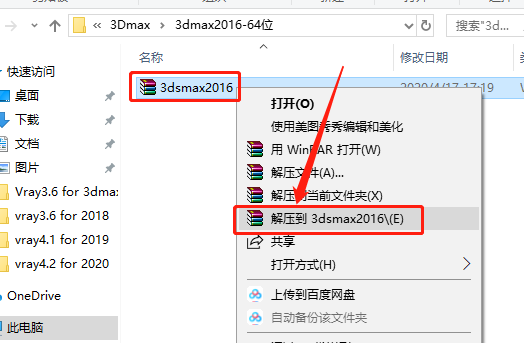
    1.首先打开下载好的安装包,鼠标右击压缩包选择【解压到3dsmax2016】。

    3ds MAX 2016下载安装教程-1

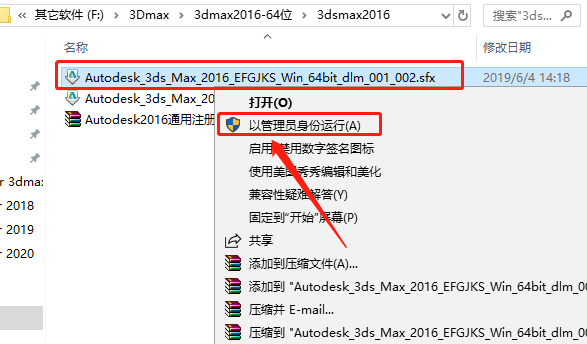
    2.鼠标右击第一个安装程序,知识兔选择【以管理员身份运行】。

    3ds MAX 2016下载安装教程-2

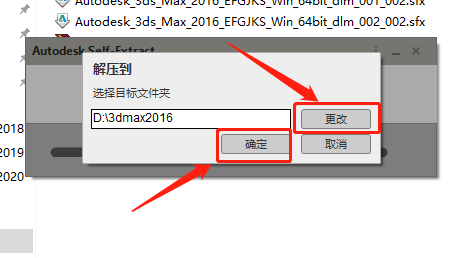
    3.知识兔点击【更改】设置软件的解压路径,知识兔建议解压到除C盘以外的磁盘,教程这里选择解压到D盘,并在D盘中创建了一个名为3dmax2016的文件夹,知识兔设置好解压路径后知识兔点击【确定】。

    3ds MAX 2016下载安装教程-3

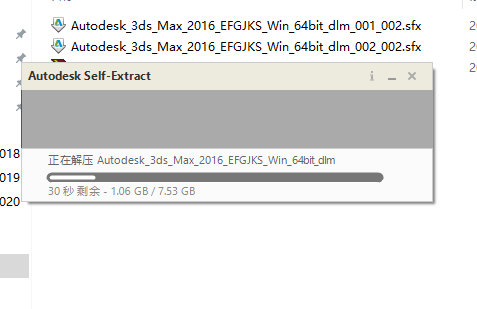
    4.安装程序解压中,请耐心等待。

    3ds MAX 2016下载安装教程-4

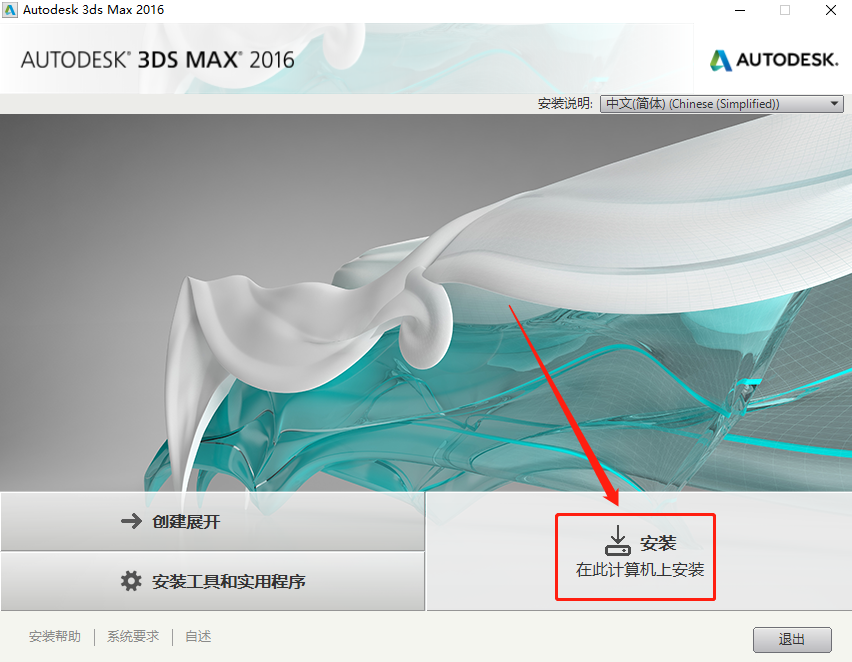
    5.知识兔点击【安装】。

    3ds MAX 2016下载安装教程-5

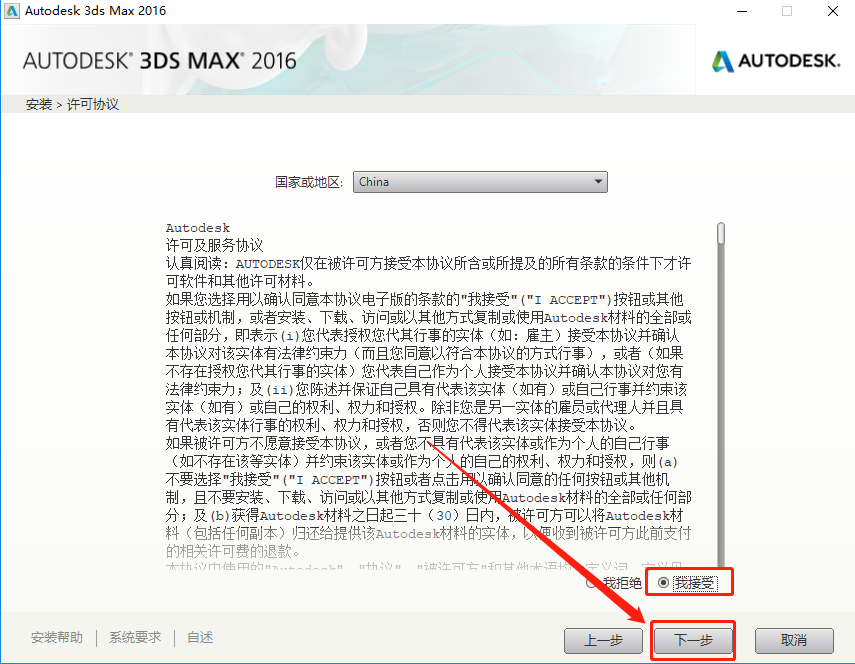
    6.选择【我接受】然后知识兔点击【下一步】。

    3ds MAX 2016下载安装教程-6

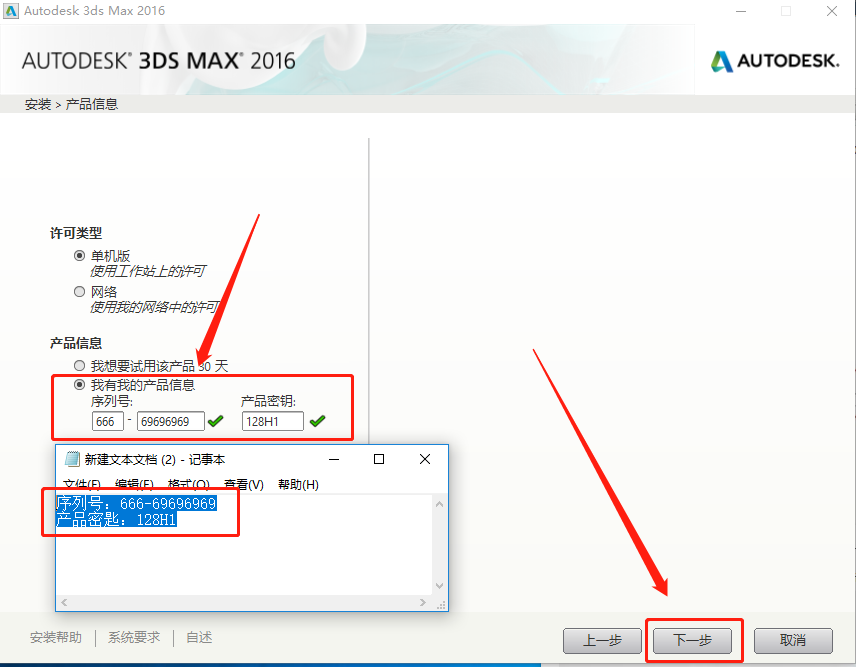
    7.输入序列号:666-69696969,密钥:128H1,知识兔输入好后知识兔点击【下一步】。

    温馨提示:序列号和密钥就用教程中的3ds MAX 2016下载安装教程-7

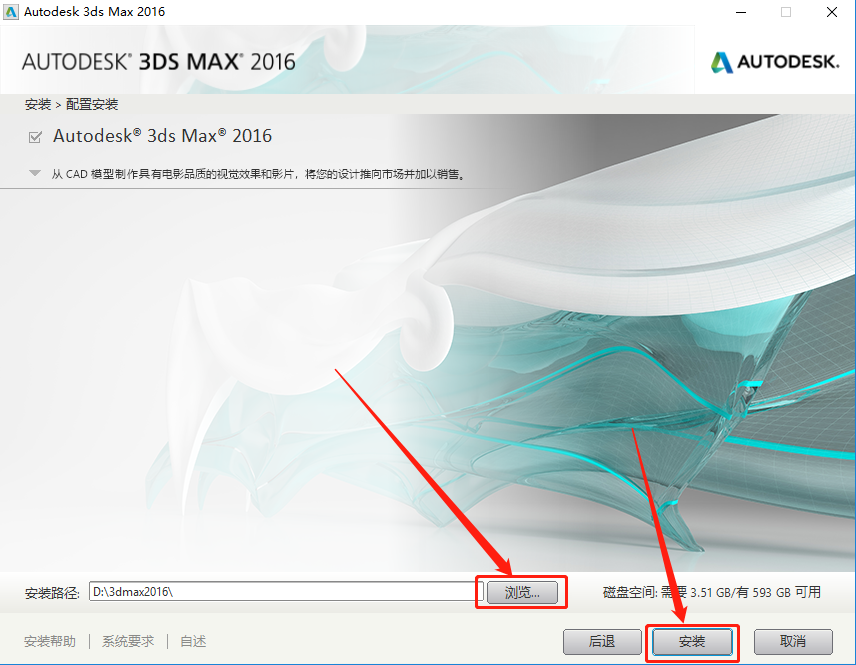
    8.知识兔点击【浏览】设置3dmax2016的安装路径,知识兔建议安装到除C盘以外的磁盘,我这里选择直接安装到到D盘那个创建的3dmax2016的文件夹,知识兔设置好安装路径后知识兔点击【安装】。

    3ds MAX 2016下载安装教程-8

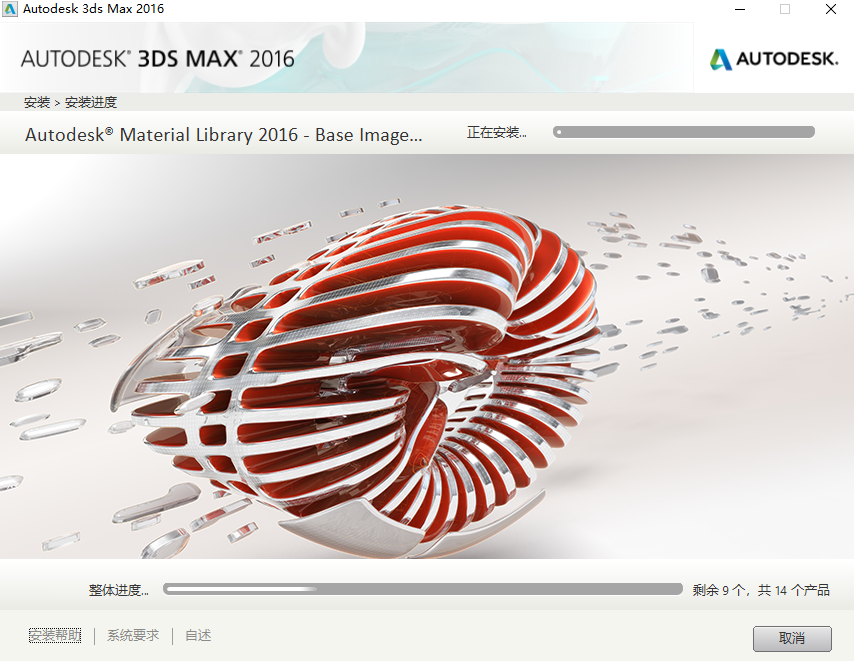
    9.软件安装需要20分钟左右,请耐心等待。

    3ds MAX 2016下载安装教程-9

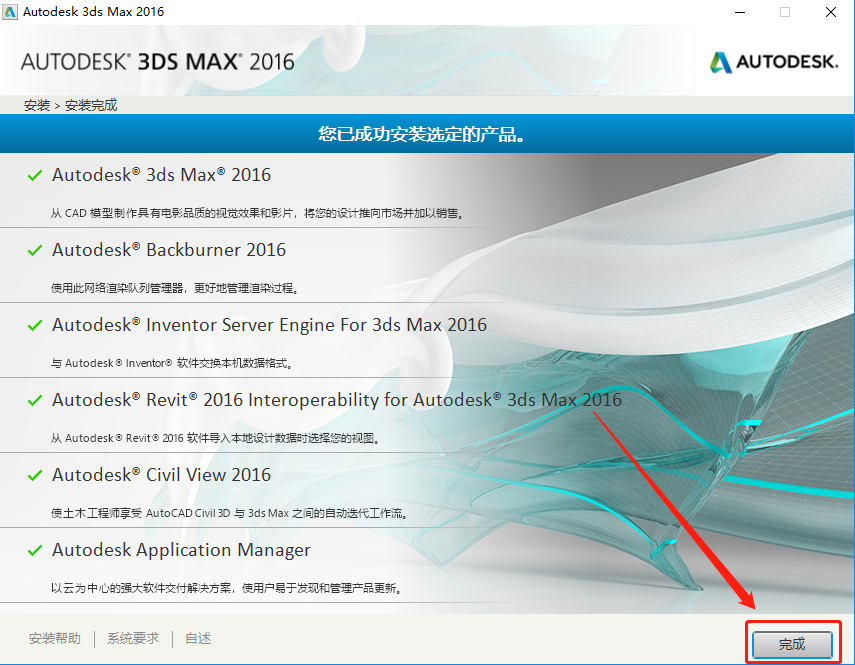
    10.安装好后知识兔点击【完成】。

    3ds MAX 2016下载安装教程-10

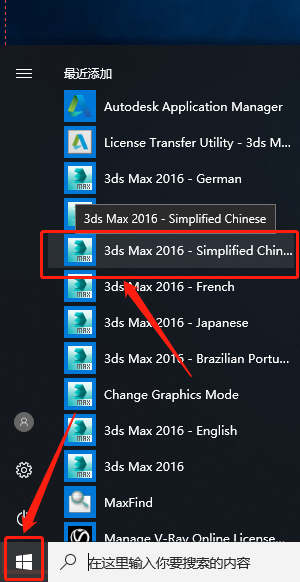
    11.在桌面左下角开始菜单里选择打开3ds Max 2016-Simplified Chinese。

    3ds MAX 2016下载安装教程-11

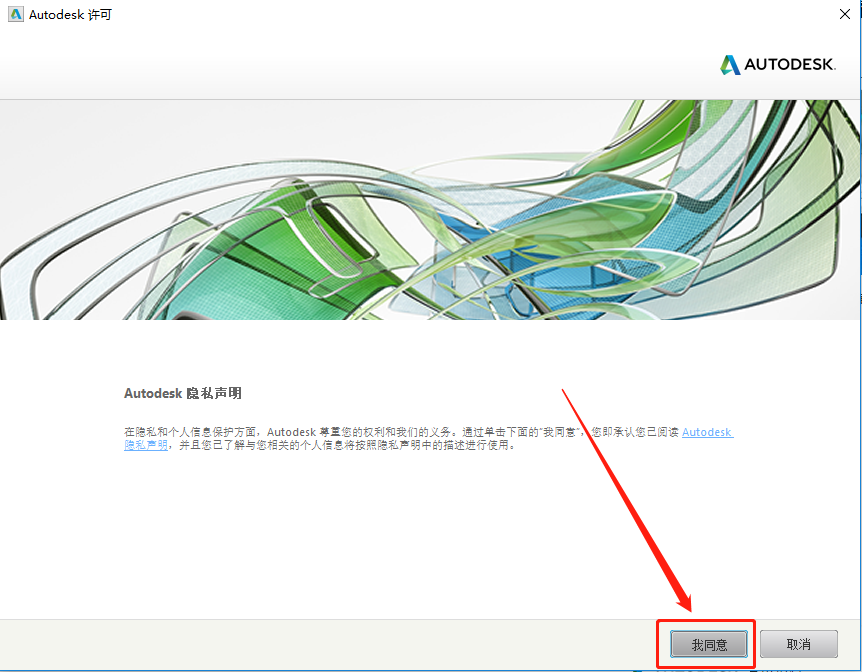
    12.知识兔点击【我同意】。

    3ds MAX 2016下载安装教程-12

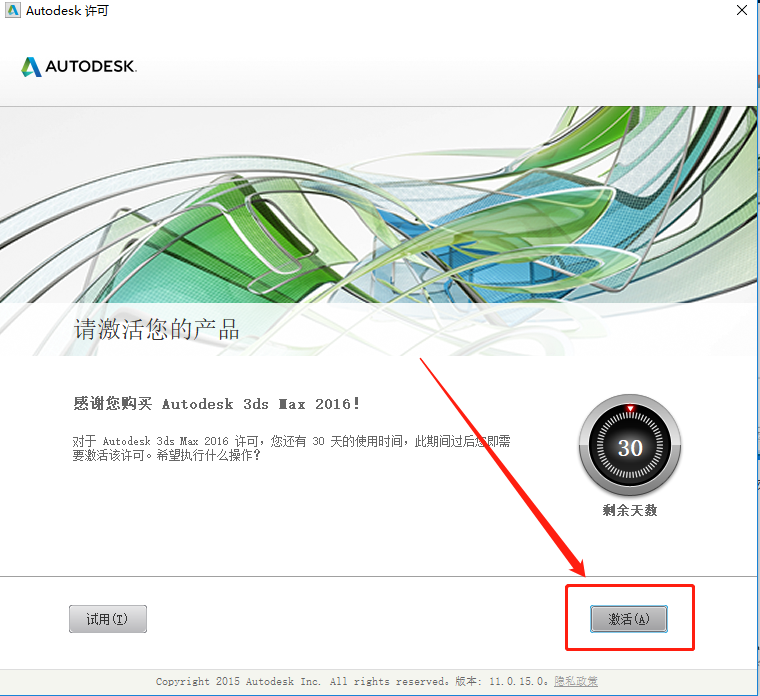
    13.知识兔点击【激活】。

    3ds MAX 2016下载安装教程-13

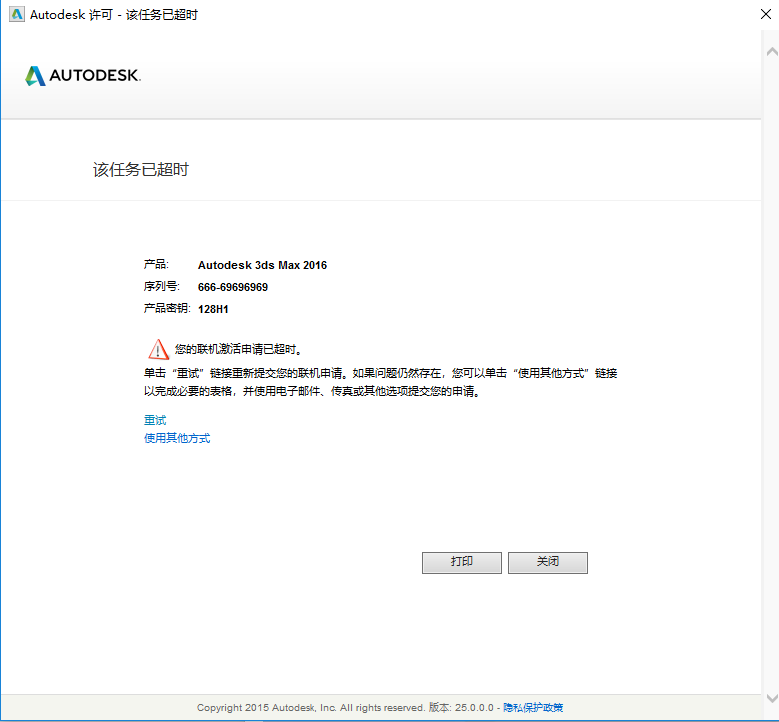
    14.如果知识兔显示下图所示该任务已超时或者提示其它未激活,我们直接知识兔点击关闭即可,之后软件自动打开。

    3ds MAX 2016下载安装教程-14

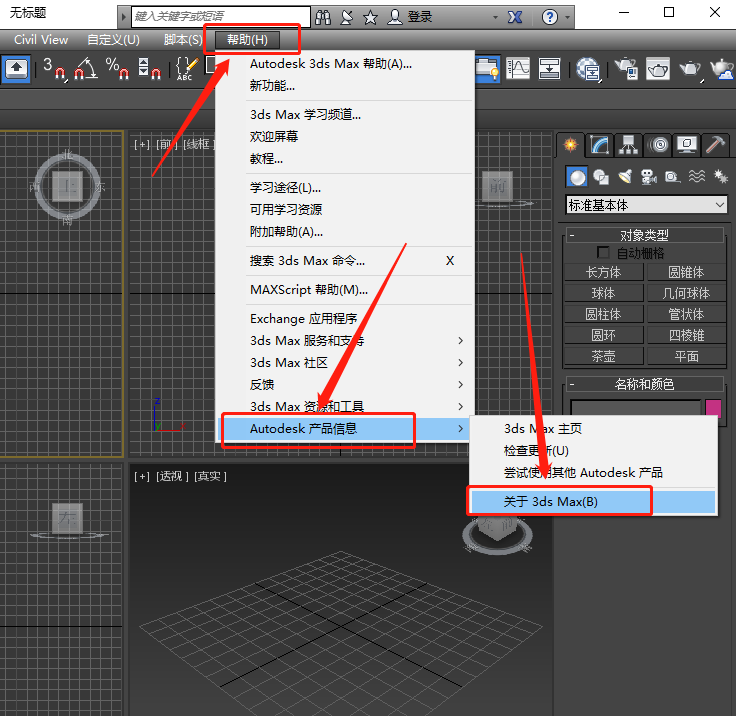
    15.软件打开后知识兔点击顶部菜单栏选项中的【帮助】,然后知识兔【知识兔点击Autodesk产品信息】,最后知识兔点击【关于3ds Max】。

    3ds MAX 2016下载安装教程-15

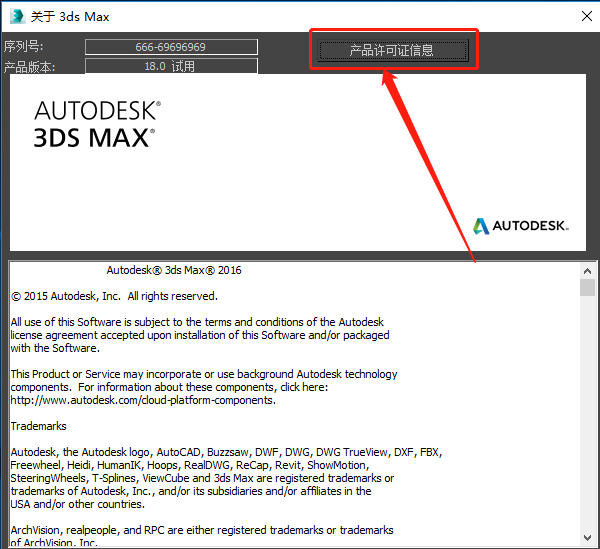
    16.知识兔点击【产品许可信息】。

    3ds MAX 2016下载安装教程-16

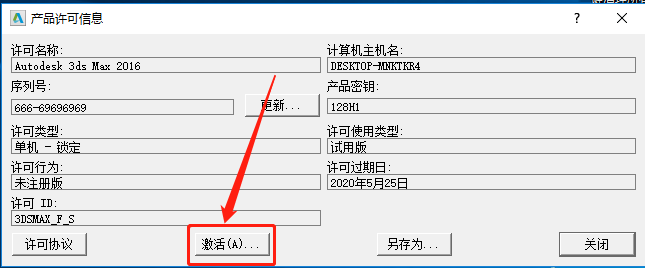
    17.知识兔点击【激活】。

    3ds MAX 2016下载安装教程-17

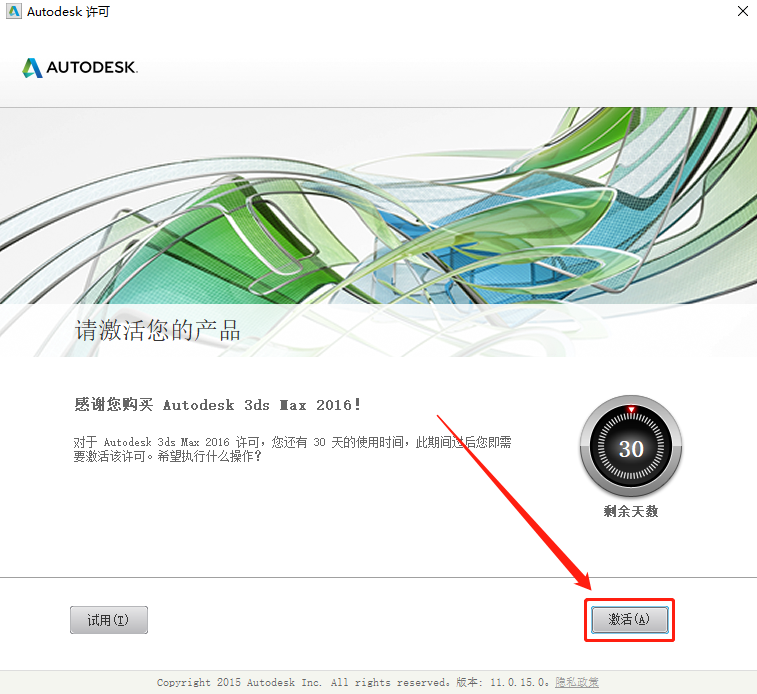
    18.继续知识兔点击【激活】。

    3ds MAX 2016下载安装教程-18

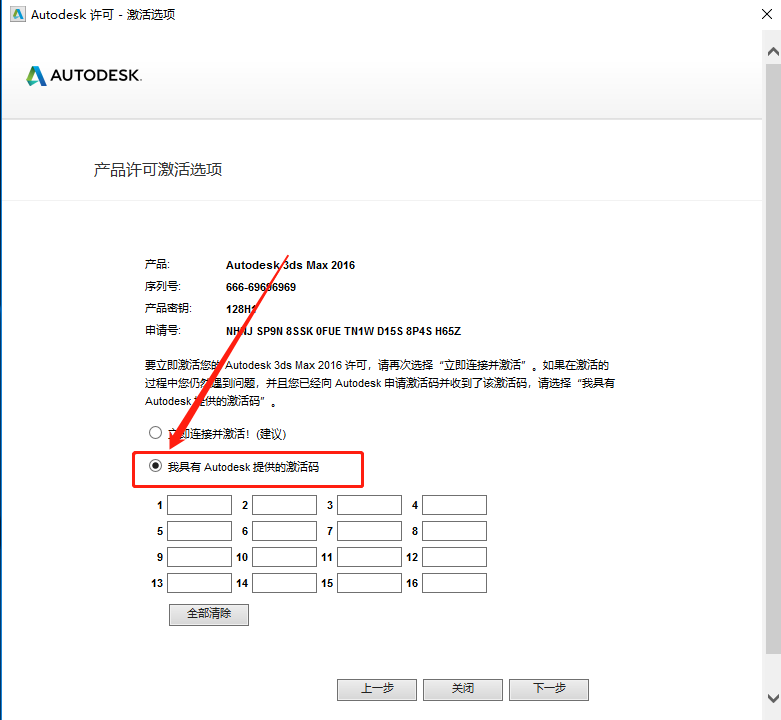
    19.选择【我具有Autodesk提供的激活码】。

    3ds MAX 2016下载安装教程-19

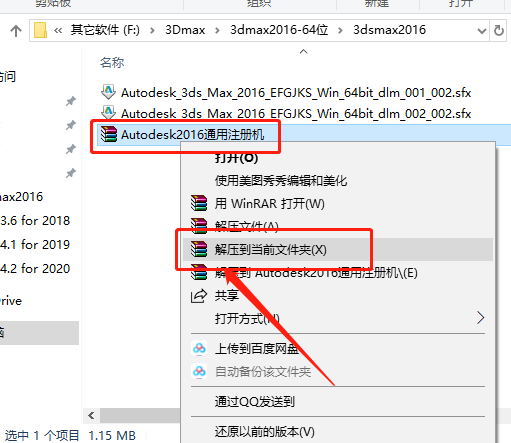
    20.返回到解压的文件夹,鼠标右击【Autodesk2016通用注册机】,知识兔选择【解压到当前文件夹】。

    3ds MAX 2016下载安装教程-20

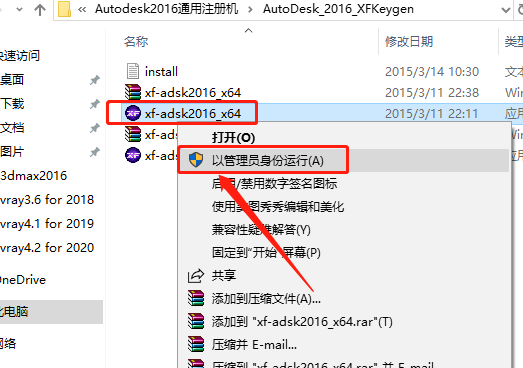
    21.鼠标右击【xf-adsk2016_x64】注册机程序,知识兔选择【以管理员身份运行】。

    温馨提示:

    (1)若打开后没有注册机文件,那是因为注册机是补丁,会被杀毒软件拦截或误杀,请把电脑里的杀毒软件和防火墙彻底关闭(Win10系统还需要关闭Defender),然后知识兔再重新解压安装包后继续此步骤即可,如何关闭杀毒软件和防火墙请在公众号消息栏回复2。

    (2)注册机操作步骤一定要严格按照教程操作,否则最后会导致激活错误。另外,如果知识兔一直激活不了,百分百和你没有彻底关闭杀毒软件以及操作步骤有关。

    (提供人工远程协助激活,需要的话可联系助手微信:zhushou5211或者QQ:540529175

    3ds MAX 2016下载安装教程-21

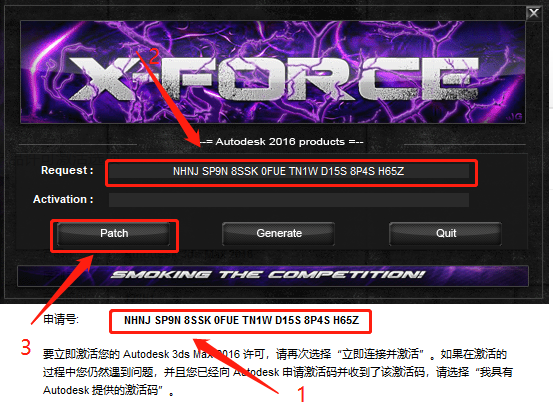
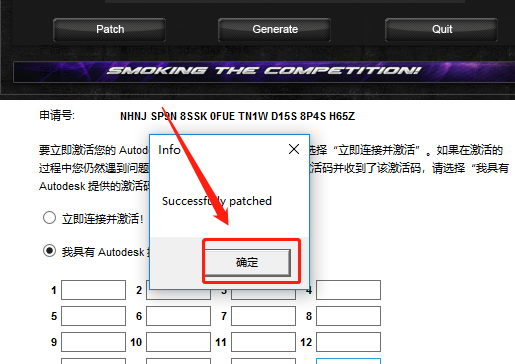
    22.使用ctrl+C键复制申请号,然后知识兔使用ctrl+V键粘贴至注册机中的Request方框中,粘贴好后知识兔点击注册机左下角的【Patch】。

    3ds MAX 2016下载安装教程-22

    23.知识兔点击【确定】。

    3ds MAX 2016下载安装教程-23

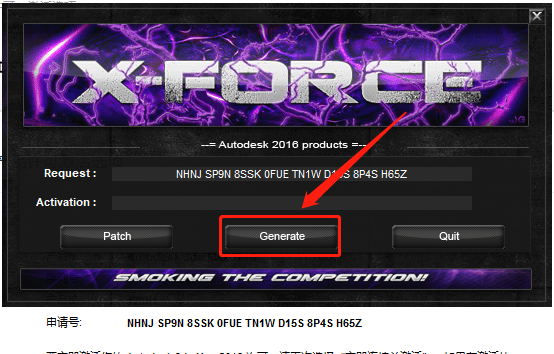
    24.知识兔点击注册机中的【Generate】。

    3ds MAX 2016下载安装教程-24

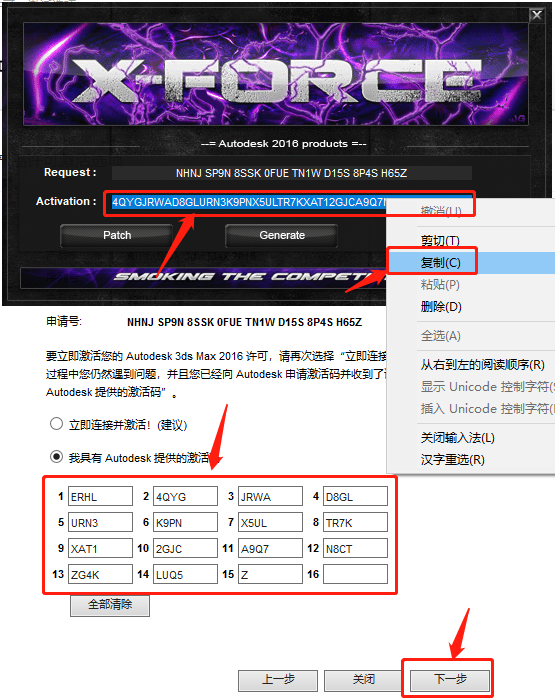
    25.选中注册机中Activation方框中生成的激活码,知识兔使用ctrl+C键或者鼠标右击选择复制,然后知识兔把复制的激活码使用ctrl+V键粘贴至我具有Autodesk提供的激活码方框中,粘贴好后知识兔点击【下一步】。

    3ds MAX 2016下载安装教程-25

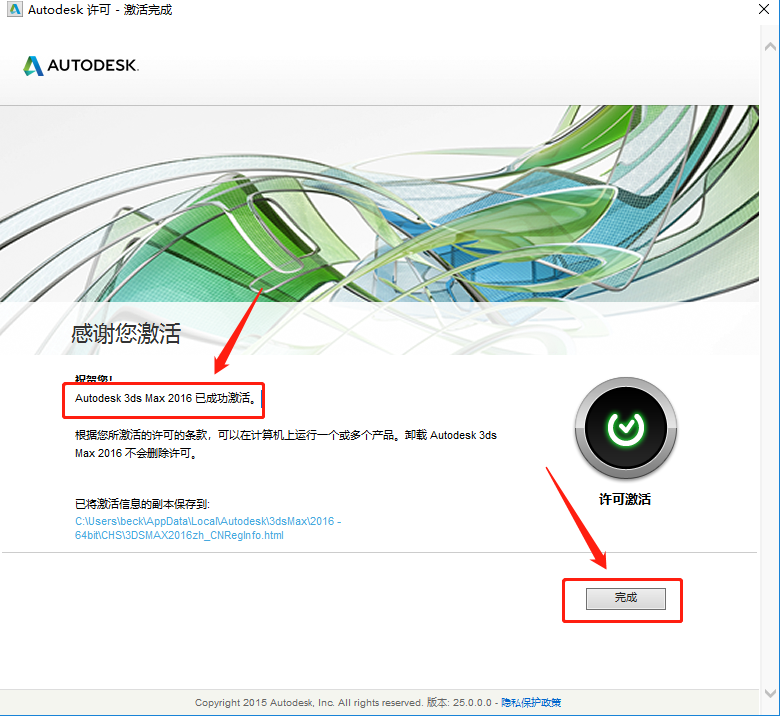
    26.显示已成功激活,知识兔点击【完成】。

    3ds MAX 2016下载安装教程-26

    27.3d max2016软件安装完成,软件打开界面如下图所示。

    3ds MAX 2016下载安装教程-27

    [ppwp passwords=”zhishitu.cn”]

    下载体验

    下载链接:

    如何获取解压密码

    如果知识兔链接失效了,请找客服哈

    [/ppwp]
    点击下载

  • 3ds MAX 2015下载安装教程

    3D Studio Max,常简称为3d Max或3ds MAX,是Discreet公司开发的(后被Autodesk公司合并)基于PC系统的三维动画渲染和制作软件。广泛应用于广告、影视、工业设计、建筑设计、多媒体制作、游戏、辅助教学以及工程可视化等领域。

    温馨提示:

    1.因为注册机是补丁,会被杀毒软件和防火墙拦截,所以安装前请关闭电脑里的杀毒软件和防火墙(Win10系统还需要关闭Defender),如何关闭请在公众号消息栏回复2或者百度。

    2.安装前一定要卸载之前电脑上安装过的3DMAX,并清理系统中所有的3DMAX残留文件,否则容易导致无法安装或最后安装失败。

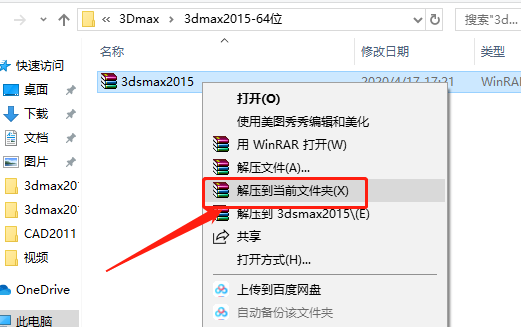
    1.首先打开下载好的安装包,鼠标右击压缩包选择【解压到当前文件夹】。

    3ds MAX 2015下载安装教程-1

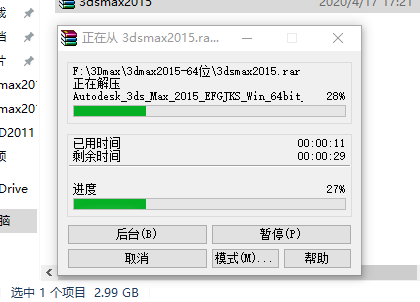
    2.安装包解压中请等待。

    3ds MAX 2015下载安装教程-2

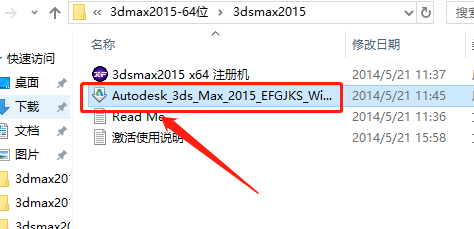
    3.知识兔双击运行【Autodesk_3ds_Max_2015······】安装程序。

    3ds MAX 2015下载安装教程-3

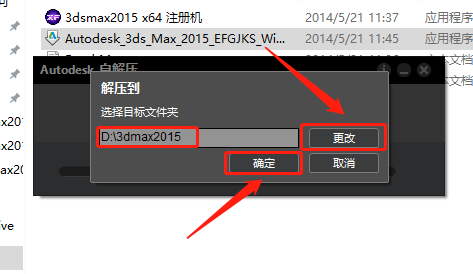
    4.知识兔点击【更改】设置软件的解压路径,知识兔建议解压到除C盘以外的磁盘,我这里选择解压到D盘,并在D盘中创建了一个名为3dmax2016的文件夹,知识兔设置好解压路径后知识兔点击【确定】。

    3ds MAX 2015下载安装教程-4

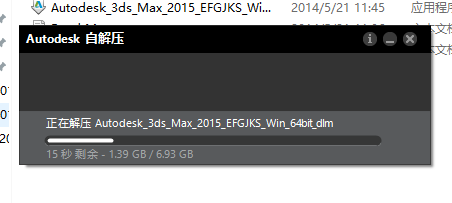
    5.安装程序解压中,请耐心等待。

    3ds MAX 2015下载安装教程-5

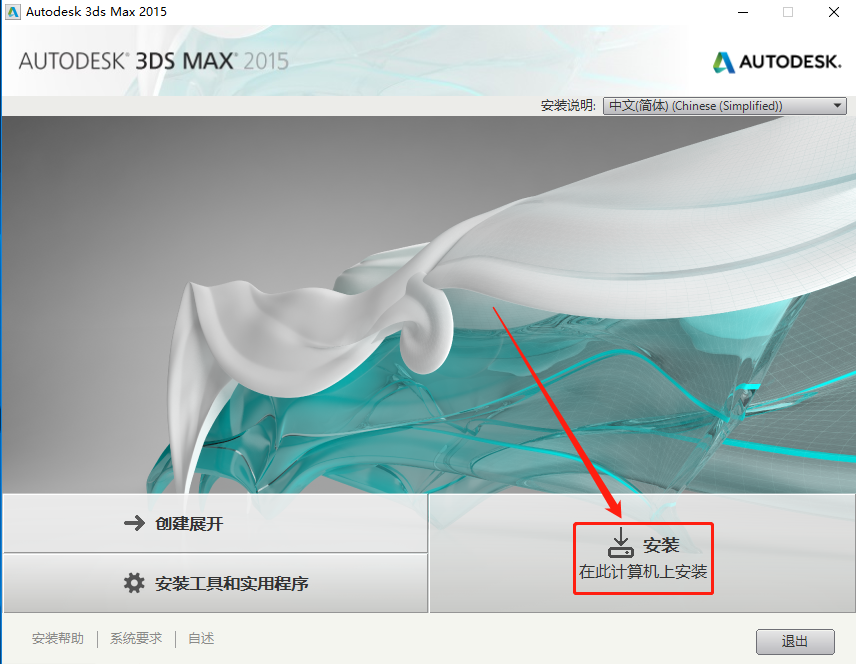
    6.知识兔点击【安装】。

    3ds MAX 2015下载安装教程-6

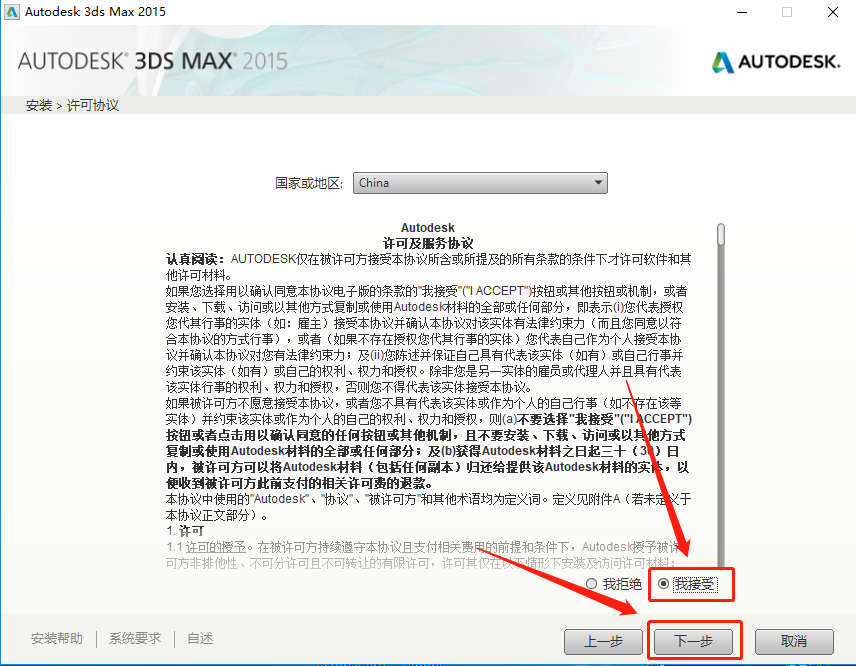
    7.选择【我接受】然后知识兔点击【下一步】。

    3ds MAX 2015下载安装教程-7

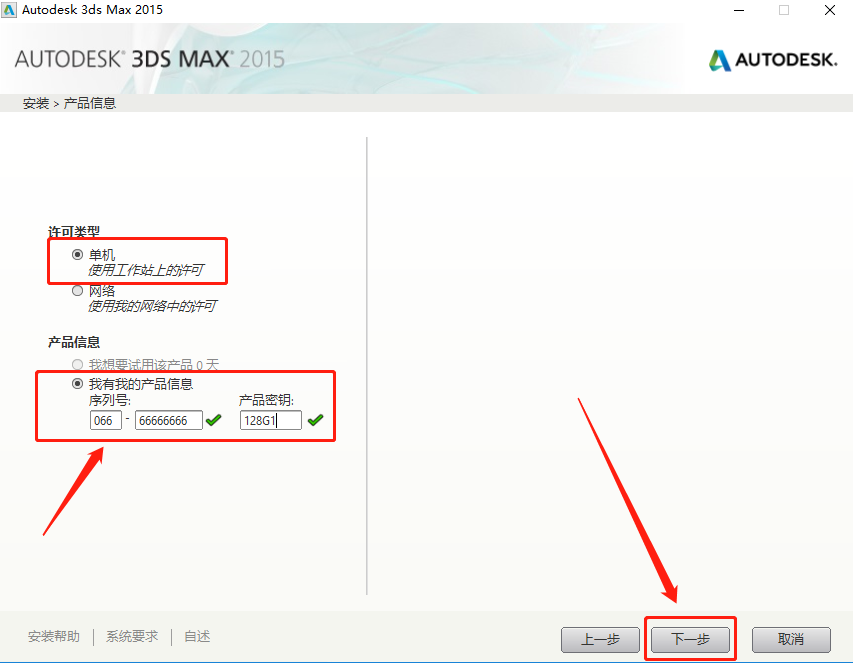
    8.许可类型选择单机,然后知识兔输入序列号:066-66666666,密钥:128G1,知识兔输入好后知识兔点击【下一步】。

    温馨提示:序列号和密钥就用教程中的

    3ds MAX 2015下载安装教程-8

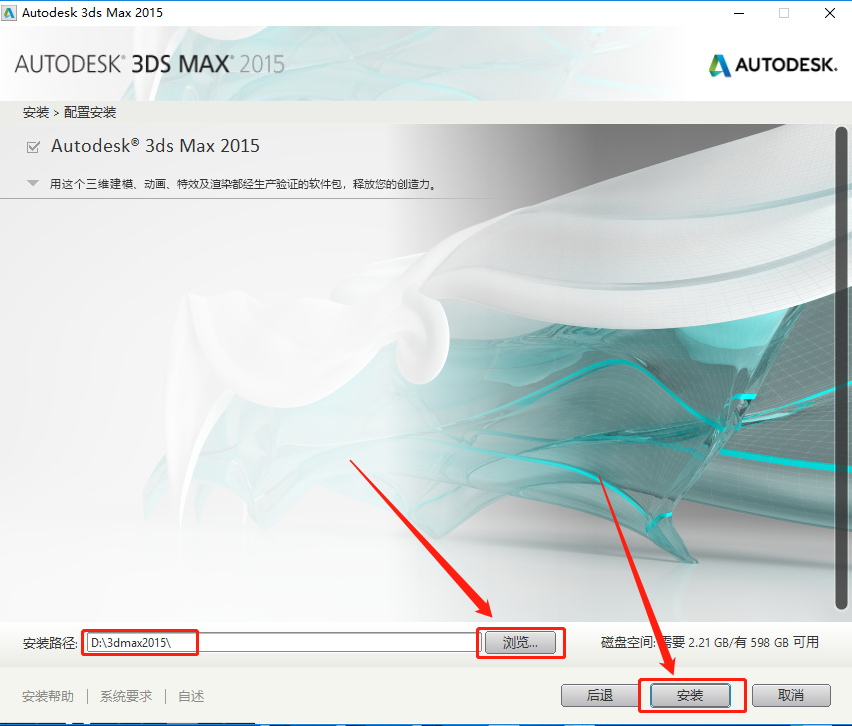
    9.知识兔点击【浏览】设置3dmax2015的安装路径,知识兔建议安装到除C盘以外的磁盘,我这里选择直接安装到到D盘那个创建的3dmax2015的文件夹,知识兔设置好安装路径后知识兔点击【安装】。

    3ds MAX 2015下载安装教程-9

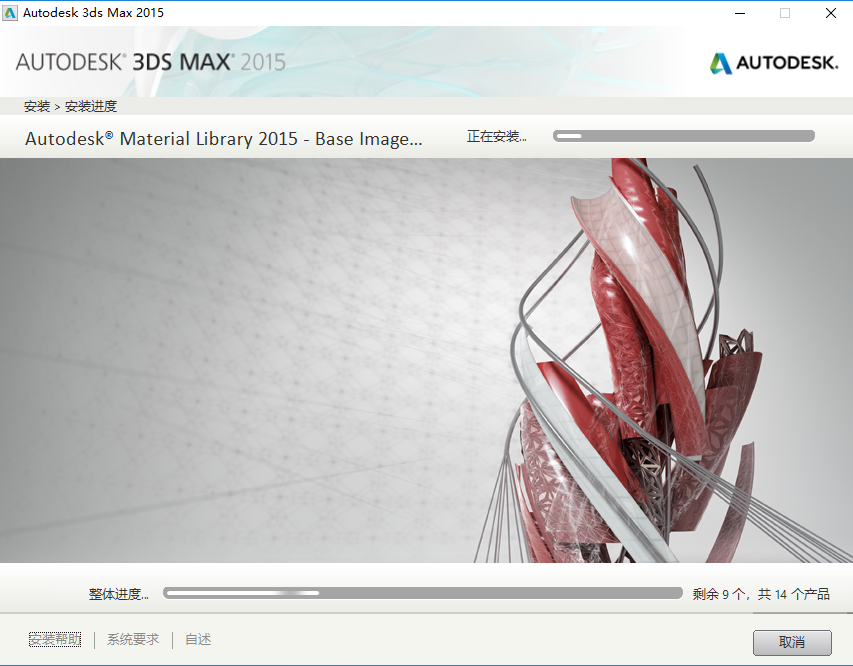
    10.软件安装需要20分钟左右,请耐心等待。

    3ds MAX 2015下载安装教程-10

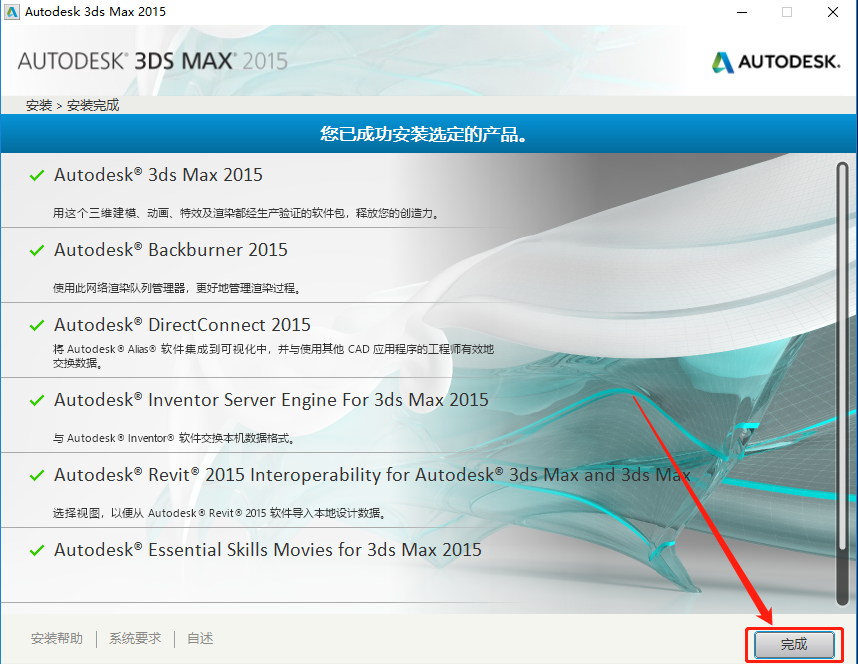
    11.安装好后知识兔点击【完成】。

    3ds MAX 2015下载安装教程-11

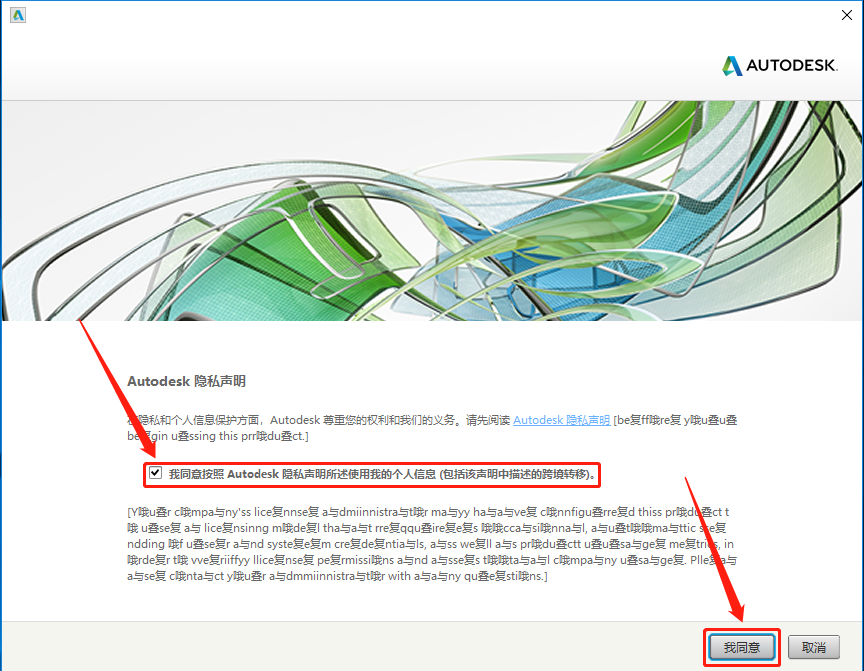
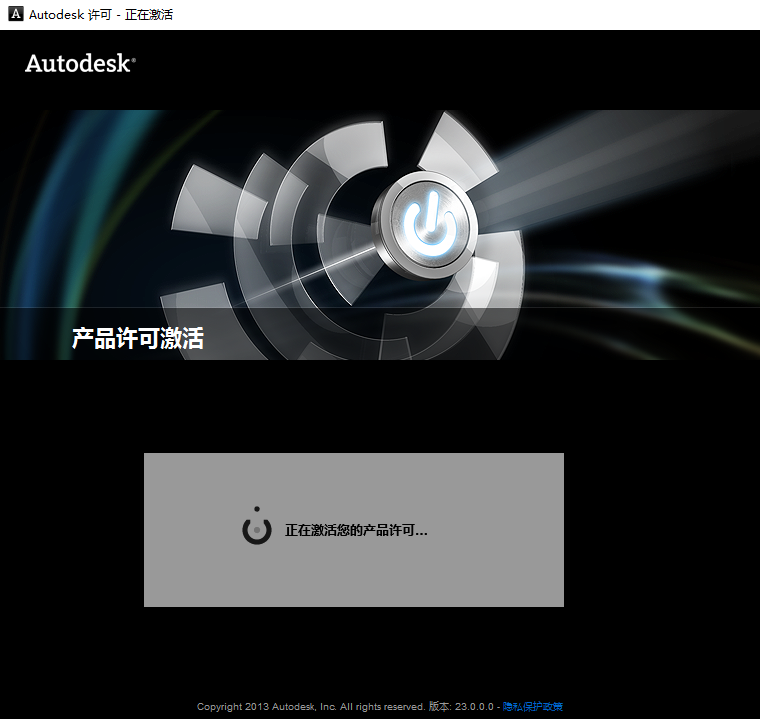
    12.勾选下图所示的选项,知识兔点击【我同意】,然后知识兔关闭软件自动打开的窗口。

    3ds MAX 2015下载安装教程-12

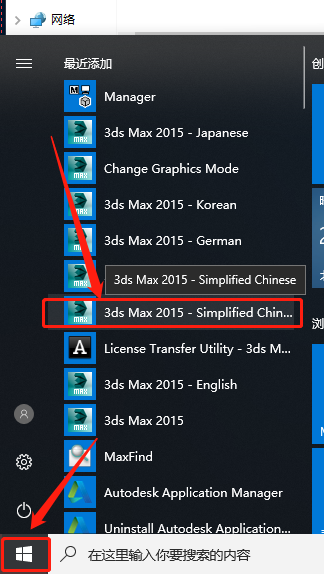
    13.在桌面左下角开始菜单里选择打开3ds Max 2015-Simplified Chinese。

    3ds MAX 2015下载安装教程-13

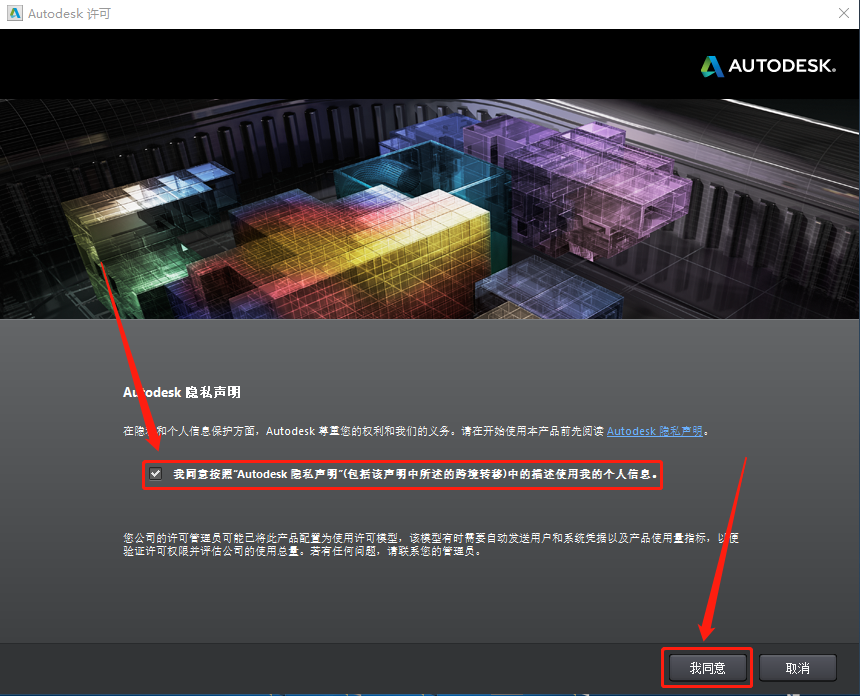
    14.勾选下图所示的选项,知识兔点击【我同意】。

    3ds MAX 2015下载安装教程-14

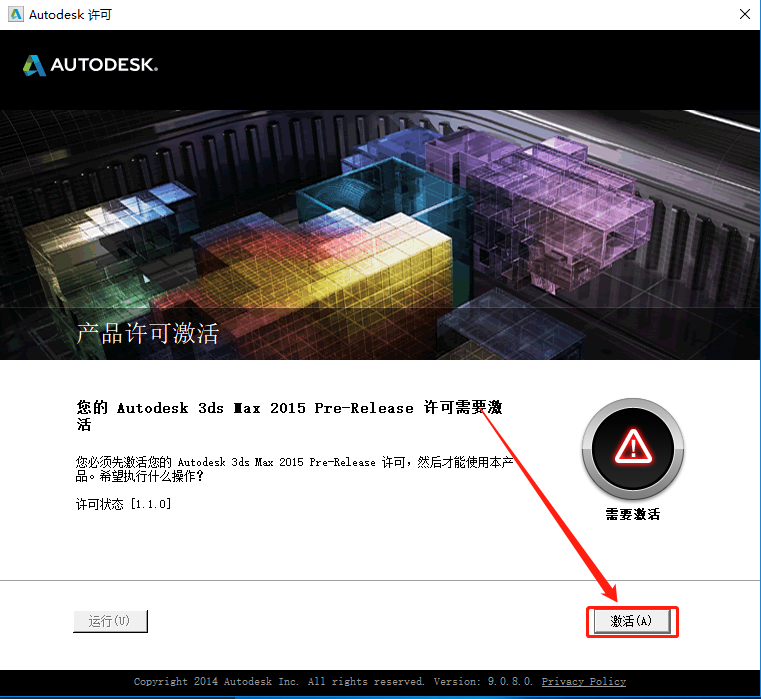
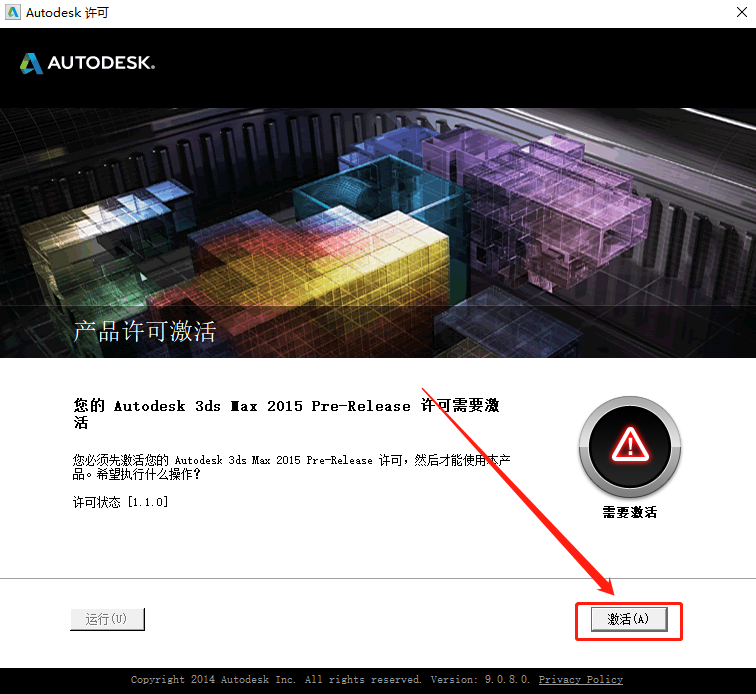
    15.知识兔点击【激活】。

    3ds MAX 2015下载安装教程-15

    3ds MAX 2015下载安装教程-16

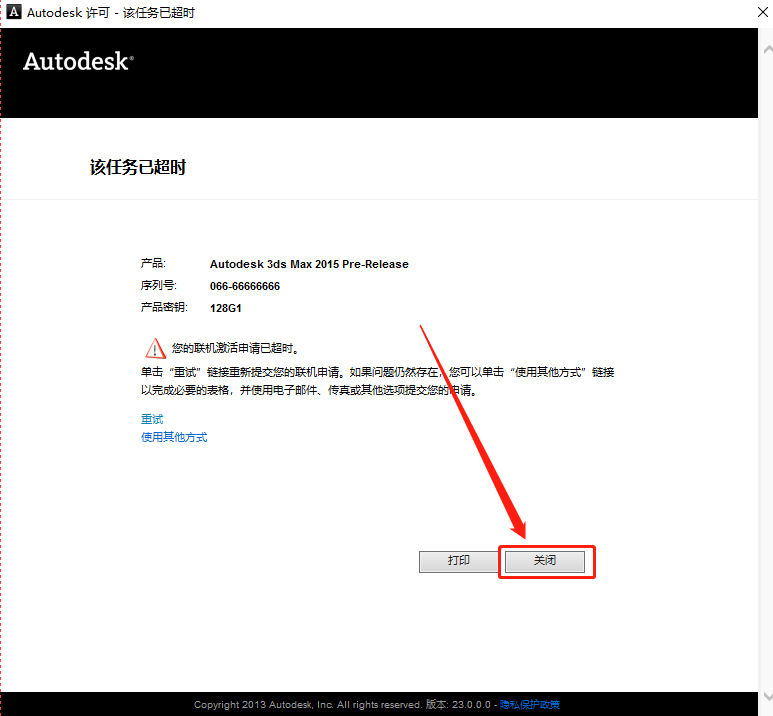
    16.如果知识兔显示下图所示该任务已超时或者提示其它未激活,我们直接知识兔点击关闭即可。

    3ds MAX 2015下载安装教程-17

    17.继续知识兔点击【激活】。

    3ds MAX 2015下载安装教程-18

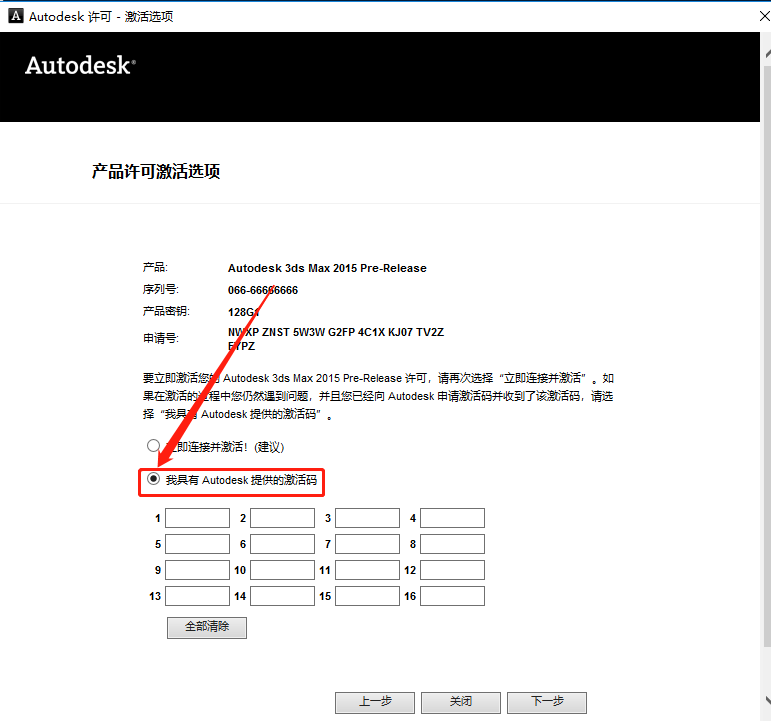
    18.选择【我具有Autodesk提供的激活码】。

    3ds MAX 2015下载安装教程-19

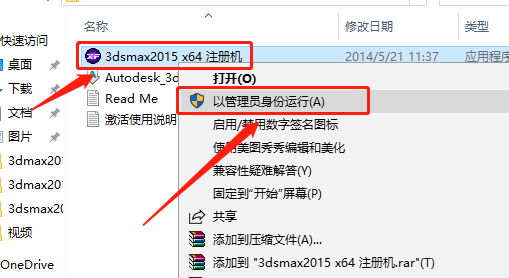
    19.返回到解压的文件夹,鼠标右击【3dsmax2015_x64注册机】程序,知识兔选择【以管理员身份运行】。

    温馨提示:

    (1)若打开后没有注册机文件,那是因为注册机是补丁,会被杀毒软件拦截或误杀,请把电脑里的杀毒软件和防火墙彻底关闭(Win10系统还需要关闭Defender),然后知识兔再重新解压安装包后继续此步骤即可,如何关闭杀毒软件和防火墙请在公众号消息栏回复2。

    (2)注册机操作步骤一定要严格按照教程操作,否则最后会导致激活错误。另外,如果知识兔一直激活不了,百分百和你没有彻底关闭杀毒软件以及操作步骤有关。

    (提供人工远程协助激活,需要的话可联系助手微信:zhushou5211或者QQ:540529175

    3ds MAX 2015下载安装教程-20

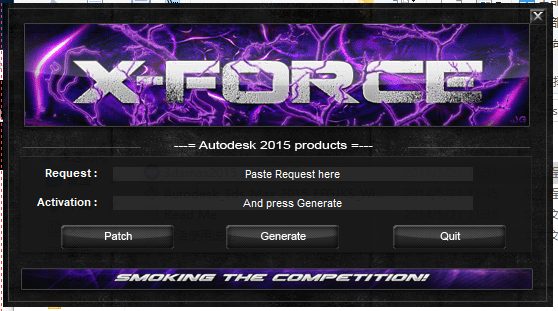
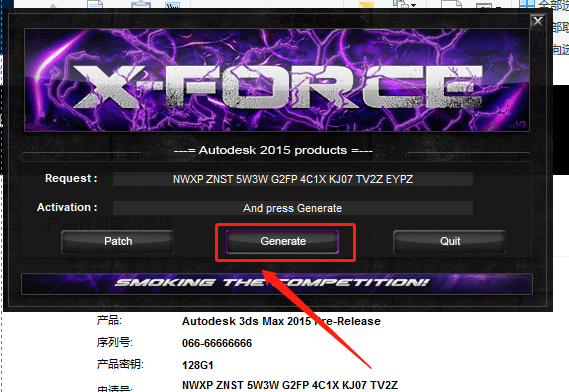
    20.注册机打开界面如下图所示。

    3ds MAX 2015下载安装教程-21

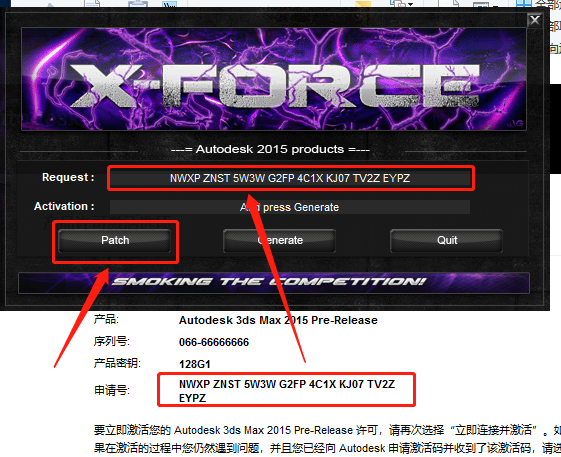
    21.使用ctrl+C键复制申请号,然后知识兔使用ctrl+V键粘贴至注册机中的Request方框中,粘贴好后知识兔点击注册机左下角的【Patch】。

    3ds MAX 2015下载安装教程-22

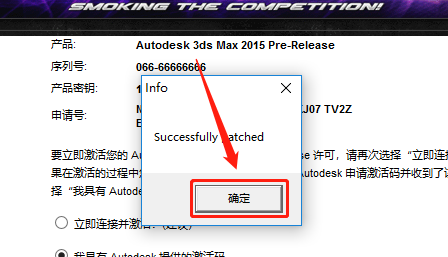
    22.弹出的小方框中知识兔点击【确定】。

    3ds MAX 2015下载安装教程-23

    23.知识兔点击注册机中的【Generate】。

    3ds MAX 2015下载安装教程-24

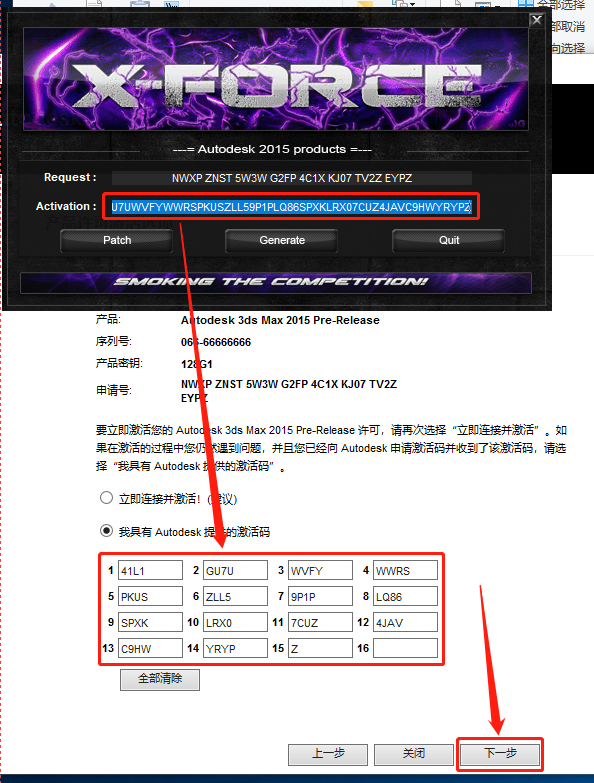
    24.选中注册机中Activation方框中生成的激活码,知识兔使用ctrl+C键或者鼠标右击选择复制,然后知识兔把复制的激活码使用ctrl+V键粘贴至我具有Autodesk提供的激活码方框中,粘贴好后知识兔点击【下一步】。

    3ds MAX 2015下载安装教程-25

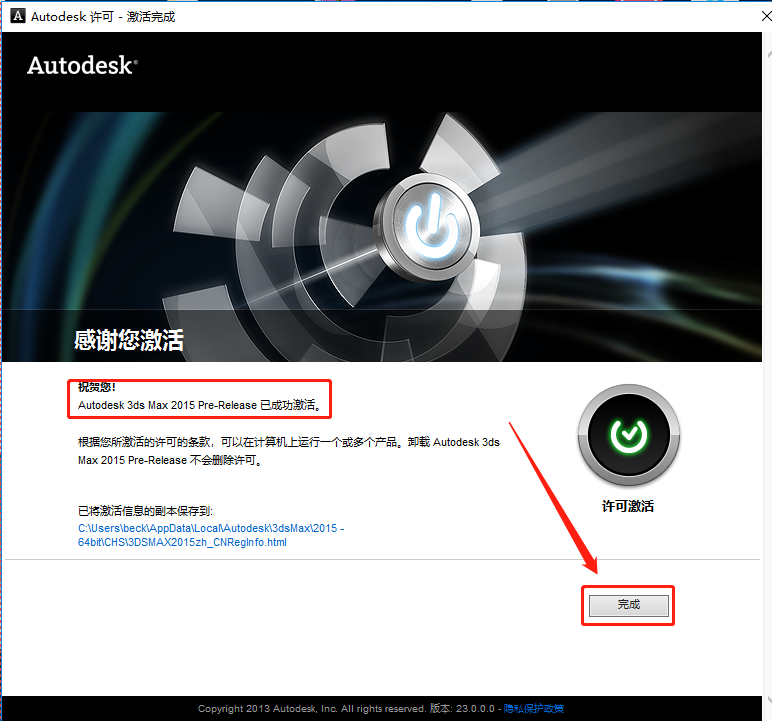
    25.显示已成功激活,知识兔点击【完成】。

    3ds MAX 2015下载安装教程-26

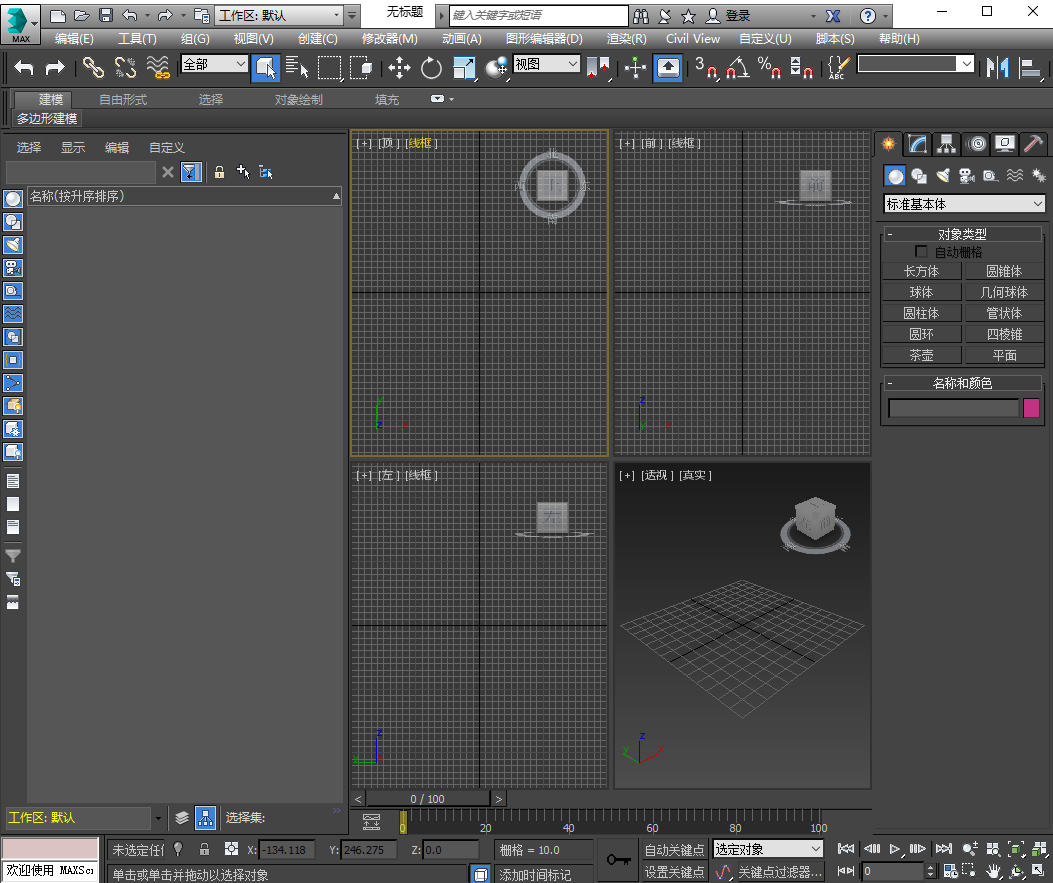
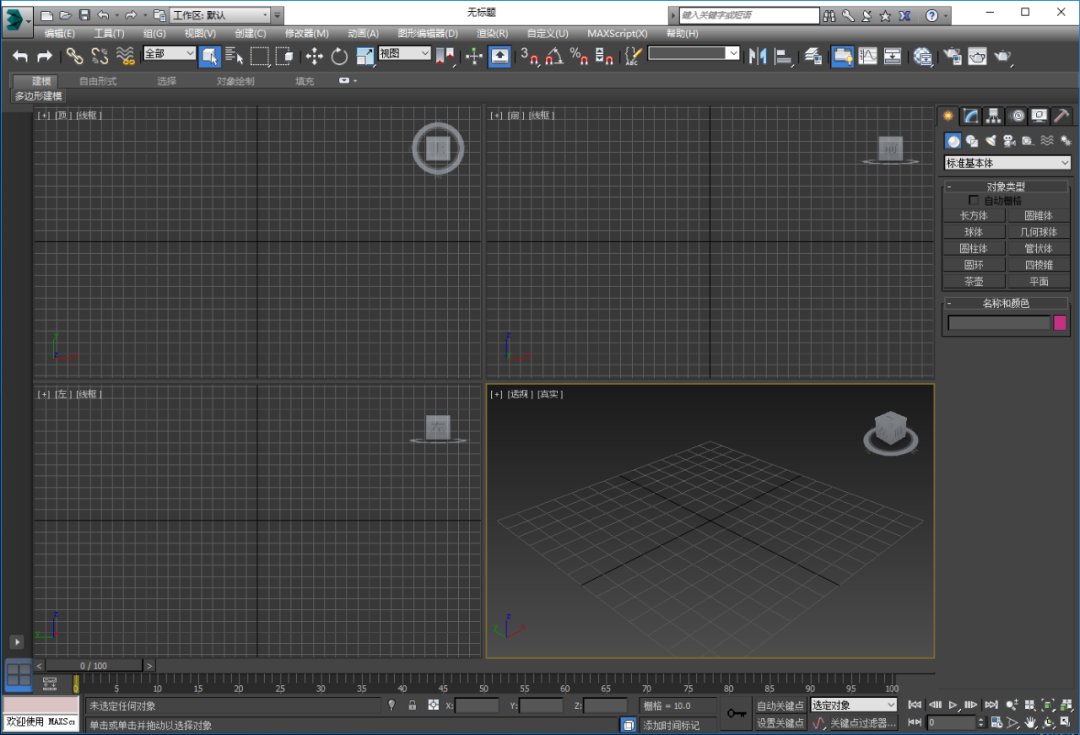
    26.3d max2015软件安装完成,软件打开界面如下图所示。

    3ds MAX 2015下载安装教程-27

    [ppwp passwords=”zhishitu.cn”]

    下载体验

    下载链接:

    如何获取解压密码

    如果知识兔链接失效了,请找客服哈

    [/ppwp]
    点击下载

  • 3ds MAX 2014下载安装教程

    3D Studio Max,常简称为3d Max或3ds MAX,是Discreet公司开发的(后被Autodesk公司合并)基于PC系统的三维动画渲染和制作软件。广泛应用于广告、影视、工业设计、建筑设计、多媒体制作、游戏、辅助教学以及工程可视化等领域。

    温馨提示:

    1.因为注册机是补丁,会被杀毒软件和防火墙拦截,所以安装前请关闭电脑里的杀毒软件和防火墙(Win10系统还需要关闭Defender),如何关闭请在公众号消息栏回复2或者百度。

    2.安装前一定要卸载之前电脑上安装过的3DMAX,并清理系统中所有的3DMAX残留文件,否则容易导致无法安装或最后安装失败。

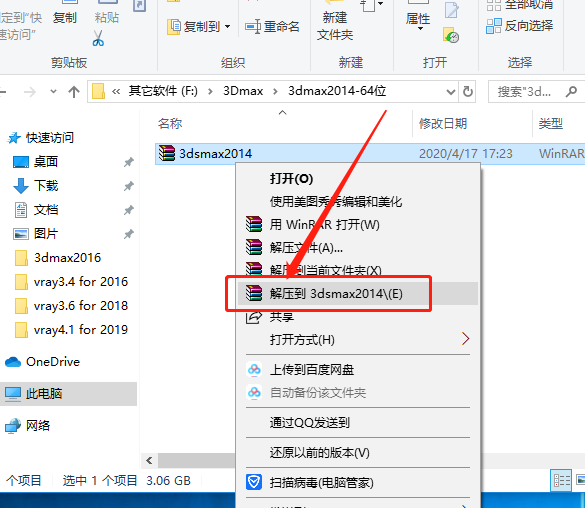
    1.首先打开下载好的安装包,鼠标右击压缩包选择【解压到3dsmax2014】。

    3ds MAX 2014下载安装教程-1

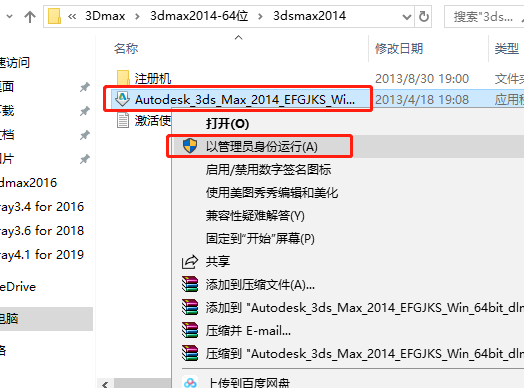
    2.知识兔打开解压的文件夹,鼠标右击【Autodesk_3ds_Max_2014······】安装程序,知识兔选择【以管理员身份运行】。

    3ds MAX 2014下载安装教程-2

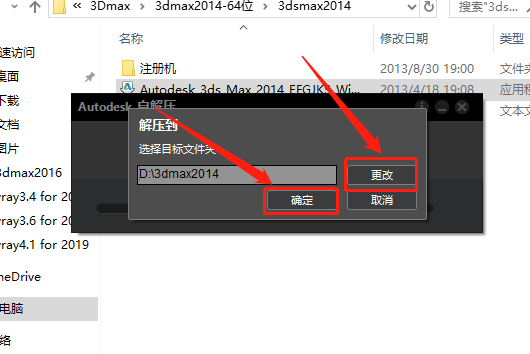
    3.知识兔点击【更改】设置软件的解压路径,知识兔建议解压到除C盘以外的磁盘,我这里选择解压到D盘,并在D盘中创建了一个名为3dmax2014的文件夹,知识兔设置好解压路径后知识兔点击【确定】。

    3ds MAX 2014下载安装教程-3

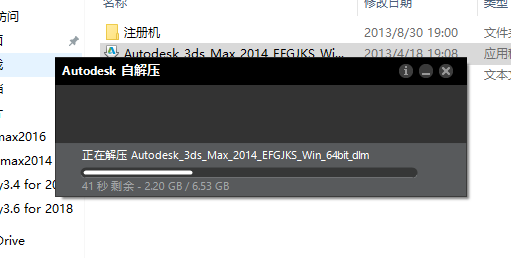
    4.安装程序解压中,请耐心等待。

    3ds MAX 2014下载安装教程-4

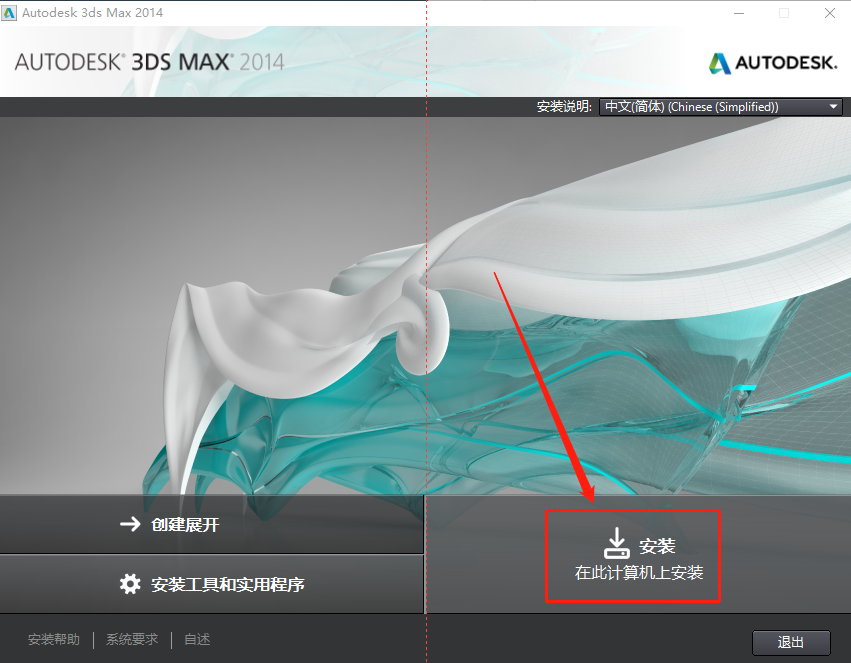
    5.知识兔点击【安装】。

    3ds MAX 2014下载安装教程-5

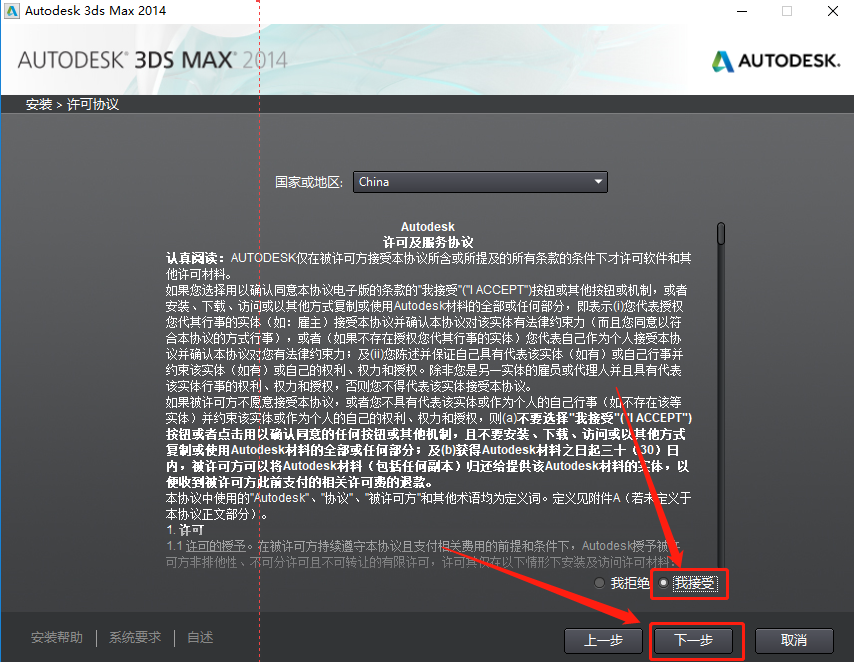
    6.选择【我接受】然后知识兔点击【下一步】。

    3ds MAX 2014下载安装教程-6

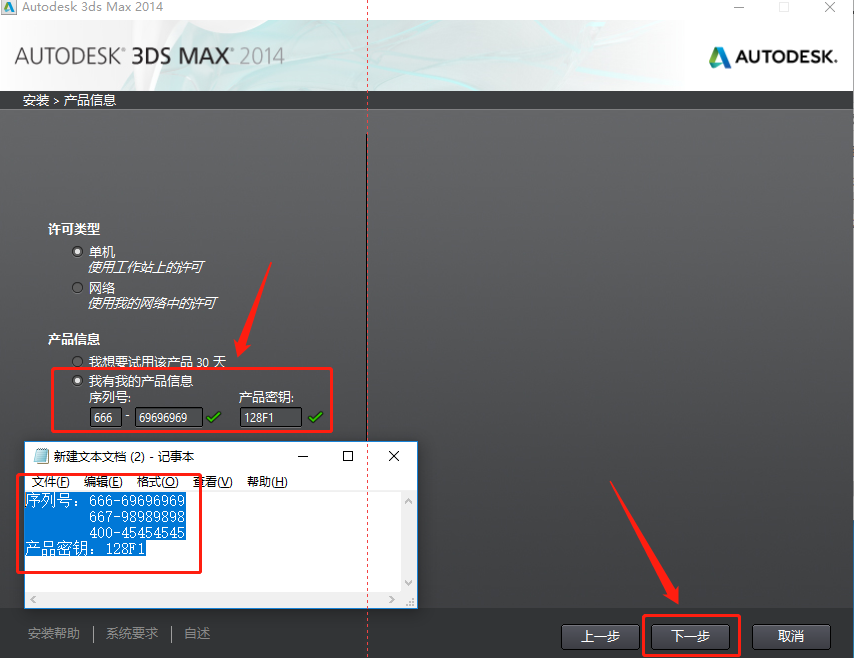
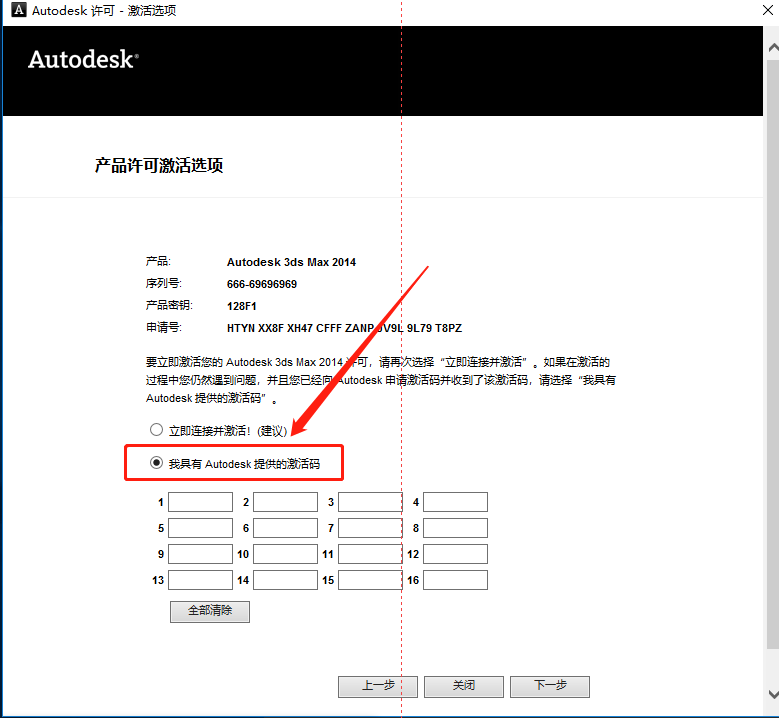
    7.许可类型选择单机,然后知识兔输入序列号:666-69696969;667-98989898;400-45454545密钥:128F1,知识兔输入好后知识兔点击【下一步】。

    3ds MAX 2014下载安装教程-7

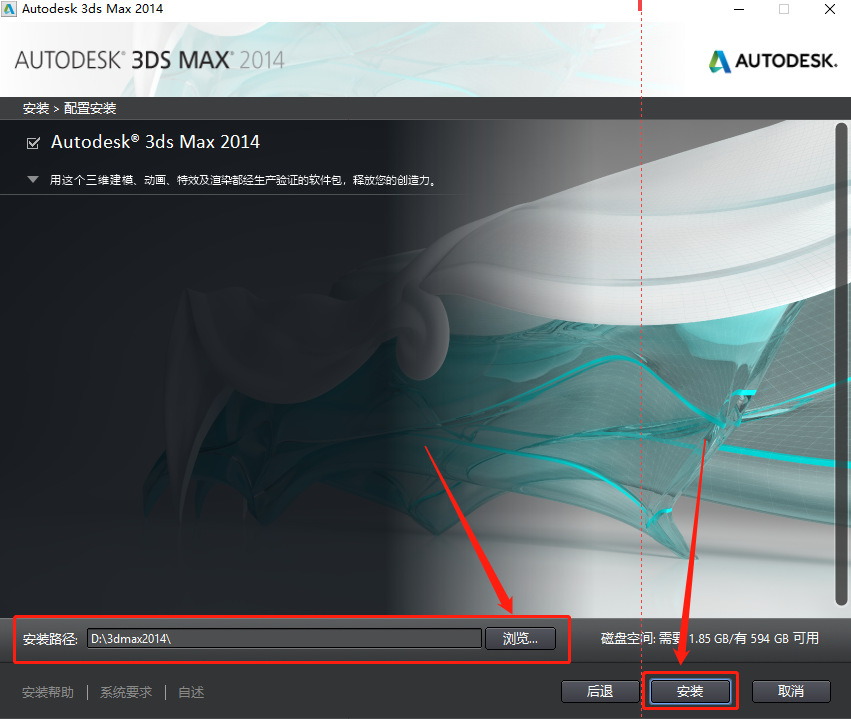
    8.知识兔点击【浏览】设置3dmax2014的安装路径,知识兔建议安装到除C盘以外的磁盘,我这里选择直接安装到到D盘那个创建的3dmax2014的文件夹,知识兔设置好安装路径后知识兔点击【安装】。

    3ds MAX 2014下载安装教程-8

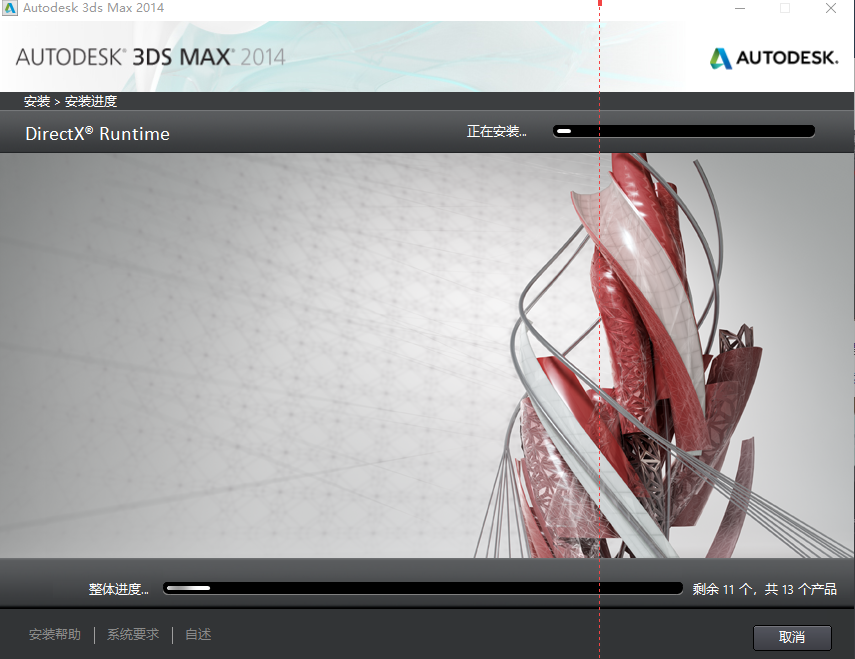
    9.软件安装需要20分钟左右,请耐心等待。

    3ds MAX 2014下载安装教程-9

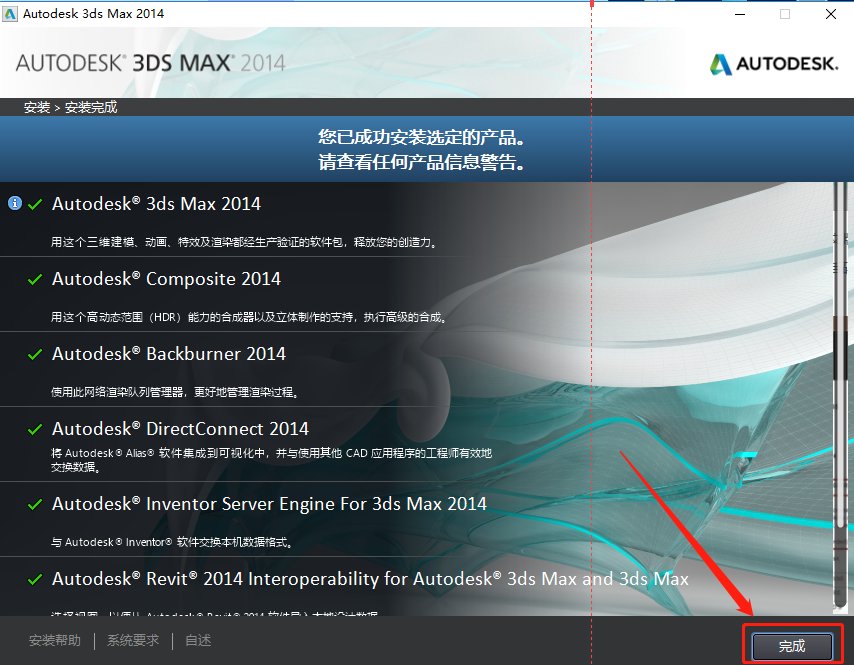
    10.安装好后知识兔点击【完成】。

    3ds MAX 2014下载安装教程-10

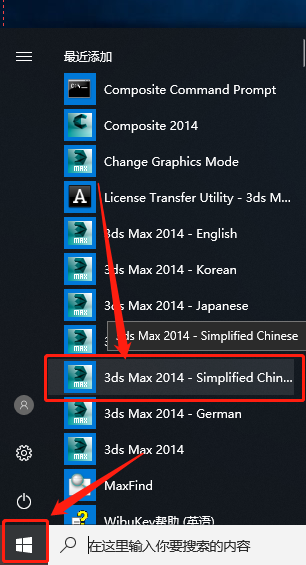
    11.在桌面左下角开始菜单里选择打开3ds Max 2014-Simplified Chinese。

    3ds MAX 2014下载安装教程-11

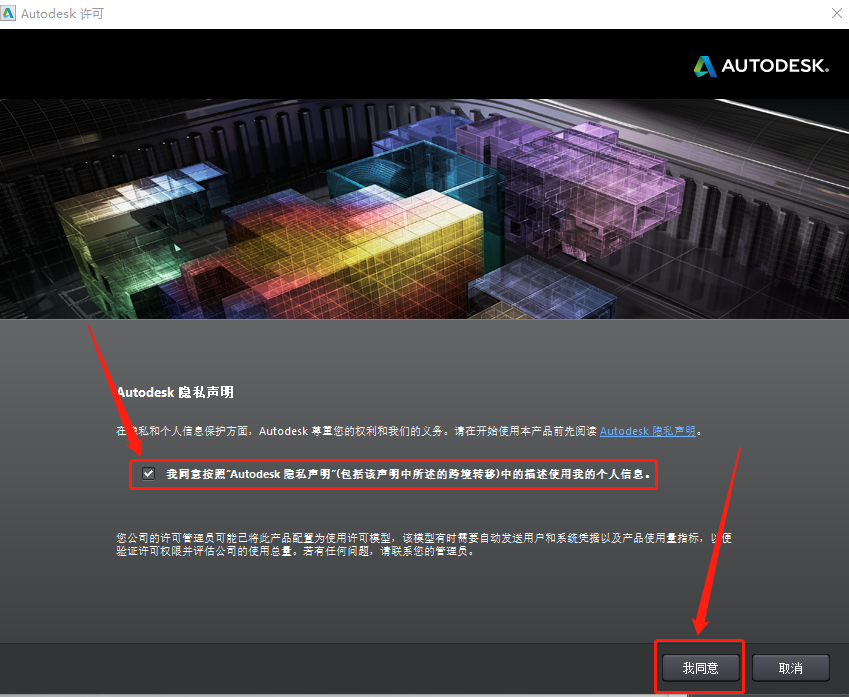
    12.勾选下图所示的选项,知识兔点击我同意。

    3ds MAX 2014下载安装教程-12

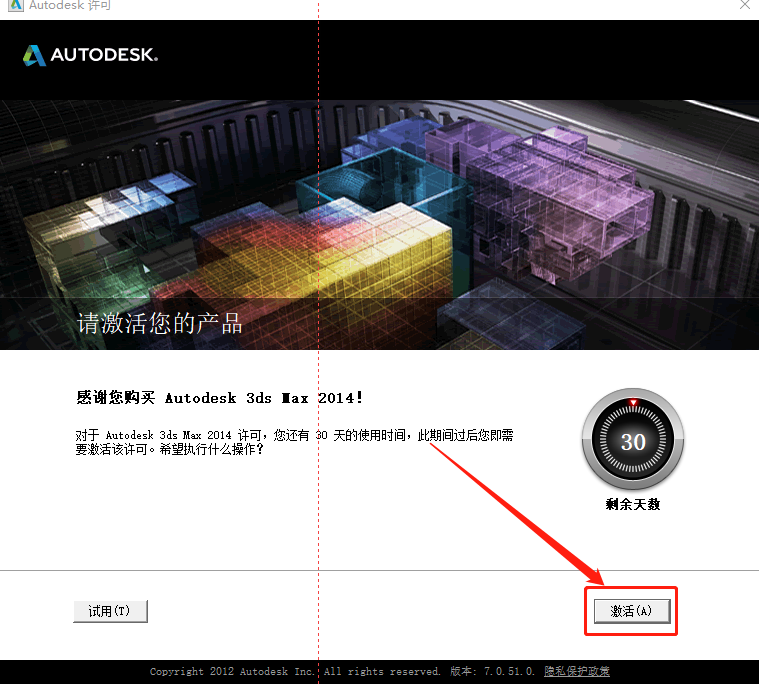
    13.知识兔点击【激活】。

    3ds MAX 2014下载安装教程-13

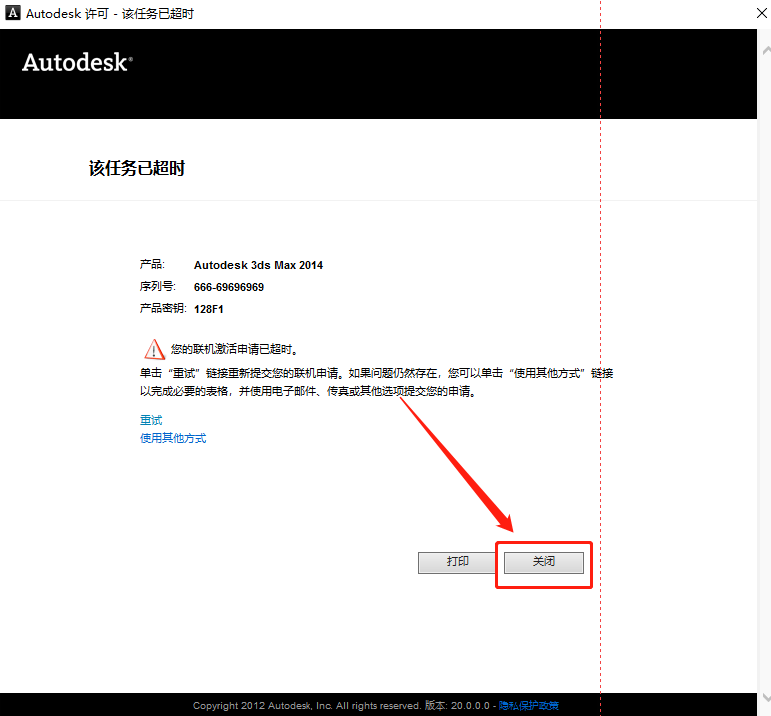
    14.如果知识兔显示下图所示该任务已超时或者提示其它未激活,我们直接知识兔点击关闭即可。

    3ds MAX 2014下载安装教程-14

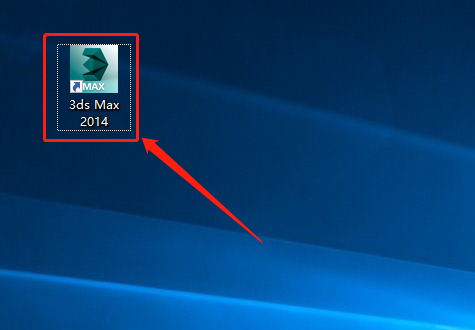
    15.在桌面上打开3ds Max2014软件。

    3ds MAX 2014下载安装教程-15

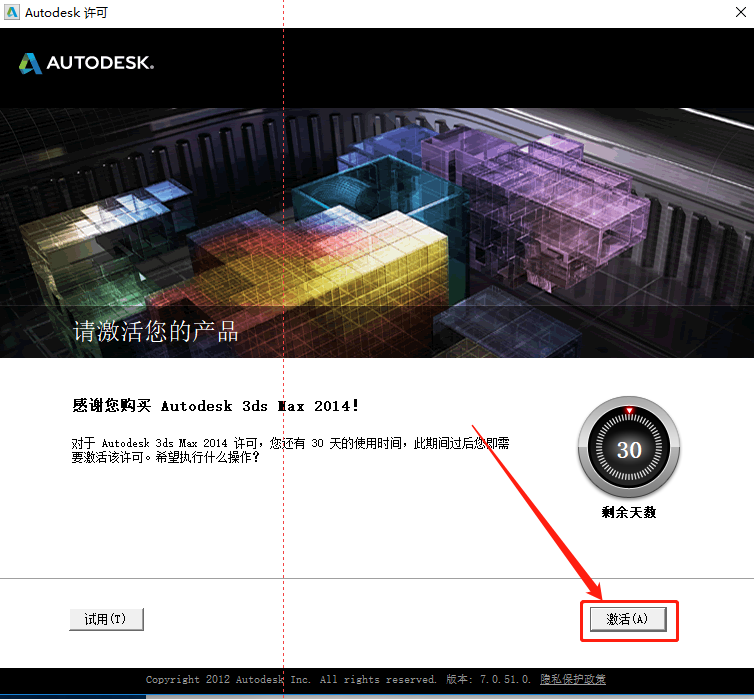
    16.继续知识兔点击【激活 】。

    3ds MAX 2014下载安装教程-16

    17.选择【我具有Autodesk提供的激活码】。

    3ds MAX 2014下载安装教程-17

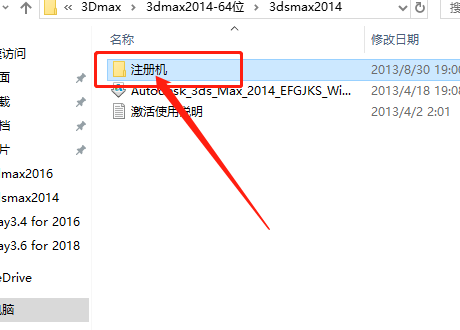
    18.返回到解压的文件夹,然后知识兔打开【注册机】文件夹。

    3ds MAX 2014下载安装教程-18

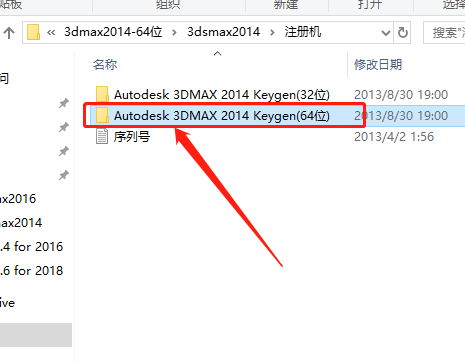
    19.选择打开Autodesk 3DMAX 2014 Keygen(64位)文件夹。

    3ds MAX 2014下载安装教程-19

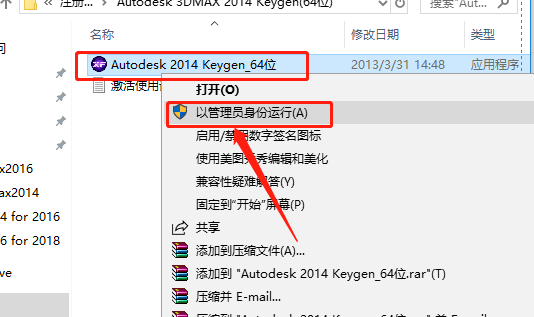
    20.鼠标右击【Autodesk 2014 Keygen_64位】注册机程序,知识兔选择【以管理员身份运行】。

    温馨提示:

    (1)若打开后没有注册机文件,那是因为注册机是补丁,会被杀毒软件拦截或误杀,请把电脑里的杀毒软件和防火墙彻底关闭(Win10系统还需要关闭Defender),然后知识兔再重新解压安装包后继续此步骤即可,如何关闭杀毒软件和防火墙请在公众号消息栏回复2。

    (2)注册机操作步骤一定要严格按照教程操作,否则最后会导致激活错误。另外,如果知识兔一直激活不了,百分百和你没有彻底关闭杀毒软件以及操作步骤有关。

    (提供人工远程协助激活,需要的话可联系助手微信:zhushou5211或者QQ:540529175


    3ds MAX 2014下载安装教程-20

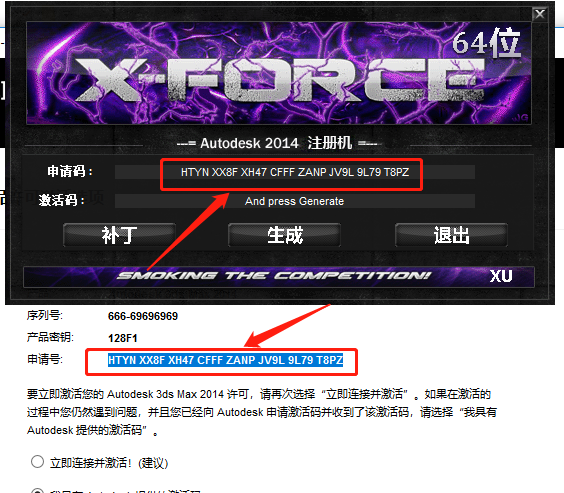
    21.使用ctrl+C键复制申请号,然后知识兔使用ctrl+V键粘贴至注册机中的申请码方框中。

    3ds MAX 2014下载安装教程-21

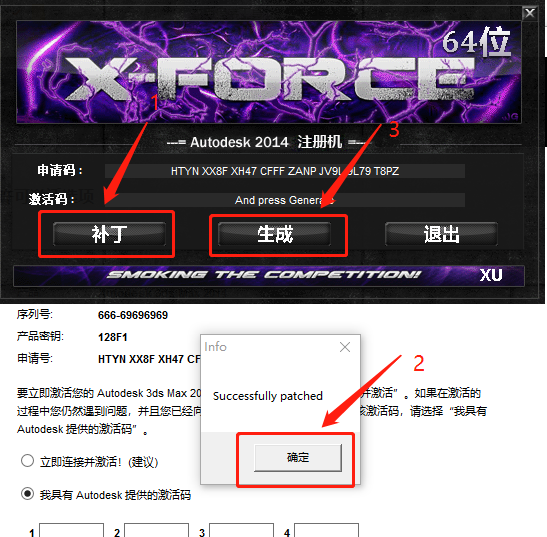
    22.粘贴好申请码后知识兔点击注册机左下角的补丁,然后知识兔弹出的方框中知识兔点击【确定】,最后知识兔点击注册机中的【生成】。

    3ds MAX 2014下载安装教程-22

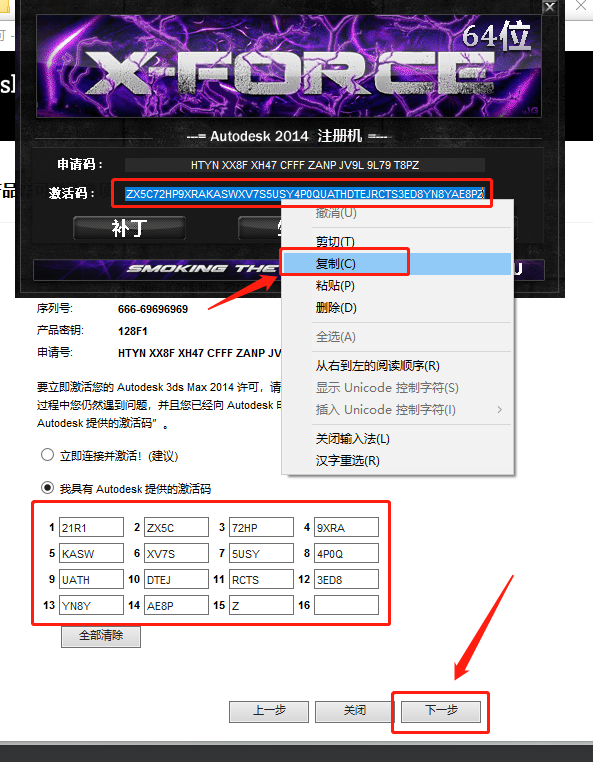
    23.选中注册机中激活码方框中生成的激活码,知识兔使用ctrl+C键或者鼠标右击选择复制,然后知识兔把复制的激活码使用ctrl+V键粘贴至我具有Autodesk提供的激活码方框中,粘贴好后知识兔点击【下一步】。

    3ds MAX 2014下载安装教程-23

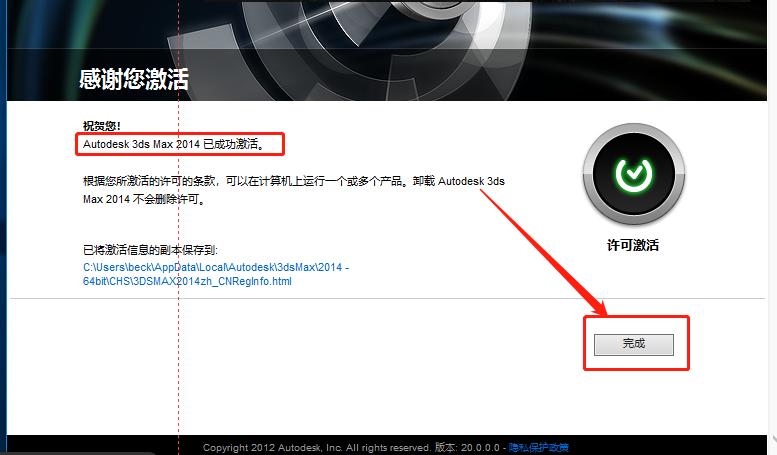
    24.显示已成功激活,知识兔点击【完成】。

    3ds MAX 2014下载安装教程-24

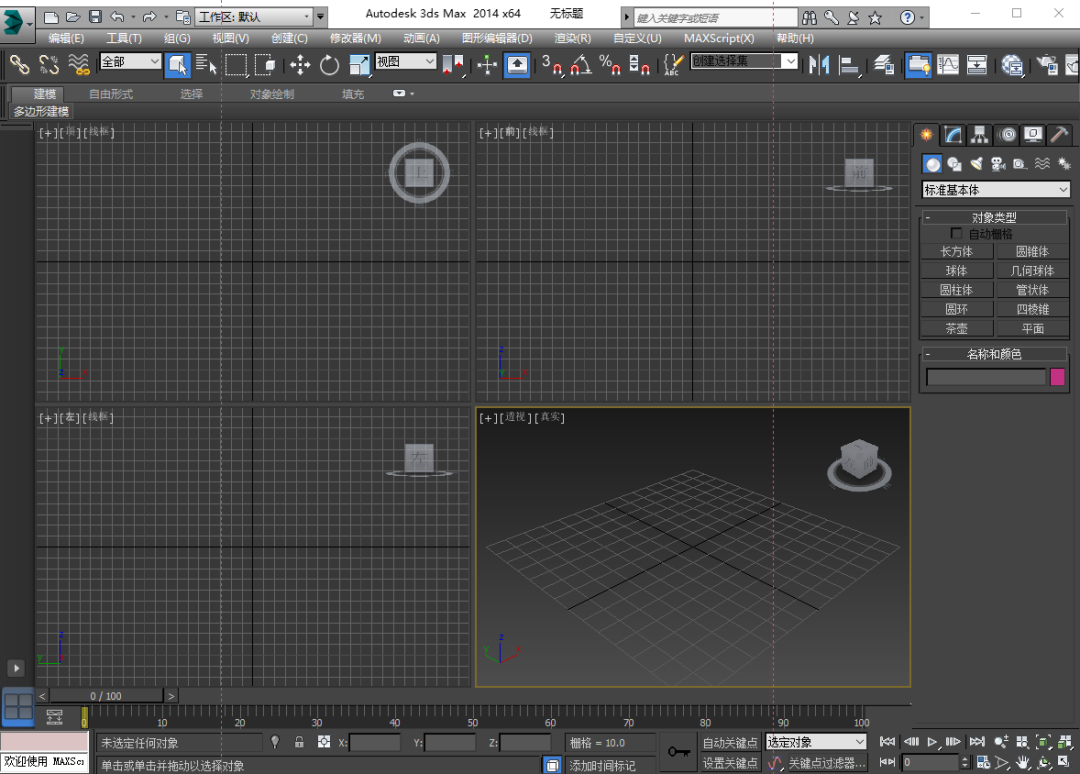
    25.3d max2014软件安装完成,软件打开界面如下图所示。

    3ds MAX 2014下载安装教程-25

    [ppwp passwords=”zhishitu.cn”]

    下载体验

    下载链接:

    如何获取解压密码

    如果知识兔链接失效了,请找客服哈

    [/ppwp]
    点击下载

  • SketchUp 2021下载安装教程

    SketchUp(又名草图大师)是一款3D模型设计软件,知识兔可以极其快速和方便地对三维创意进行创建、观察和修改,是专门为配合设计人员的设计过程而研发的。同时可以导出透视图、DWG或DXF格式的2D向量文件等尺寸正确的平面图形。它是一款超级优秀的建筑草图工具,简单易学强大。

    SketchUp2021版采用了全新的图标设计,新推出了PreDesign的新建筑研究工具,知识兔可以帮助用户在进入3D设计之前更好地了解项目周围的当地环境,气候如何影响建成空间的舒适度和照明以及哪些设计策略对项目有着不可小觑的作用,将视为启动建筑设计项目的新方法。与上一版本相比,新版进行了全方面的改进和优化,功能也更为强大,知识兔可以将多个标签组织到“标签文件夹”中,控制每个场景中文件夹的可见性,文件夹也可展开和折叠,使扫描标签结构和查找所需标签变得更加容易,另外,在“标签”面板中引入过滤功能,知识兔可以在创建标签文件夹时使用过滤,这将使特定标签归零变得容易许多等。

    温馨提示:

    1.安装请断开电脑的网络链接,否则可能会出现安装不成功的情况;

    2.解压安装包和安装前请关闭电脑的所有杀毒软件(如何关闭请在公众号消息栏回复“2”),防止拦截和误杀补丁,导致安装失败;

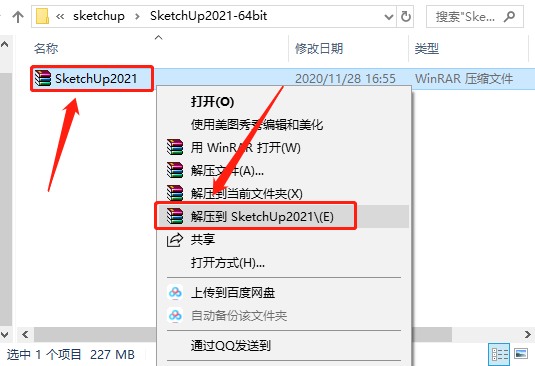
    1.知识兔打开下载的SketchUp 2021软件安装包,鼠标右击压缩包,知识兔选择【解压到SketchUp2021】。

    SketchUp 2021下载安装教程-1

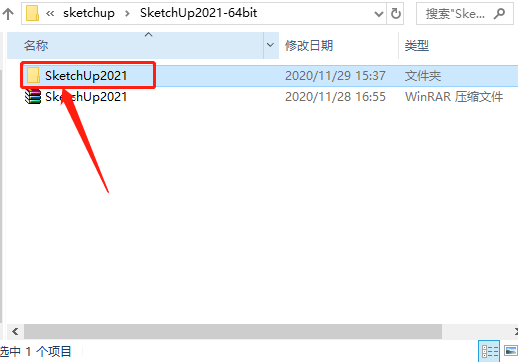
    2.知识兔打开解压的【SketchUp2021】文件夹。

    SketchUp 2021下载安装教程-2

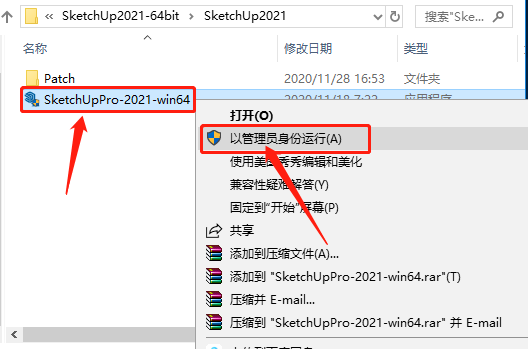
    3.鼠标右击【SketchUpPro-2021-win64】安装程序,知识兔选择【以管理员身份运行】。

    SketchUp 2021下载安装教程-3

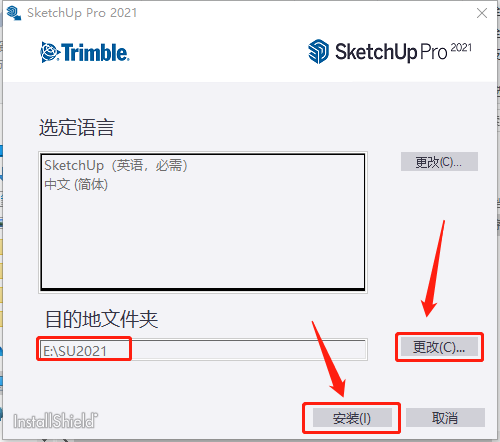
    4.SketchUp2021默认安装路径为C盘,知识兔建议安装到除C盘以外的磁盘,知识兔点击【更改】设置软件的安装路径,知识兔可以在E盘或其它盘里创建一个新的文件夹,用户自行设置安装路径,知识兔设置好安装路径后知识兔点击【安装】。

    温馨提示:

    这里一定要知道自己所设置的安装路径,后面激活软件需要用到。

    SketchUp 2021下载安装教程-4

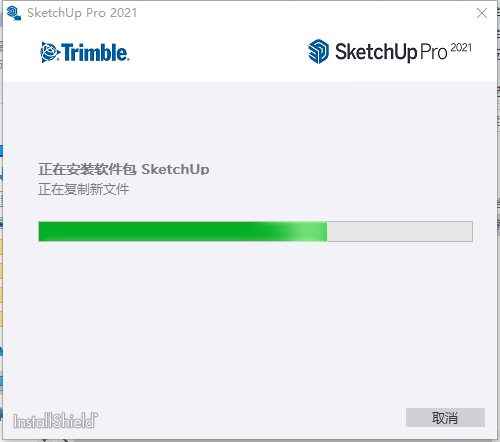
    5.安装过程大概需要一点时间,请耐心等待。

    SketchUp 2021下载安装教程-5

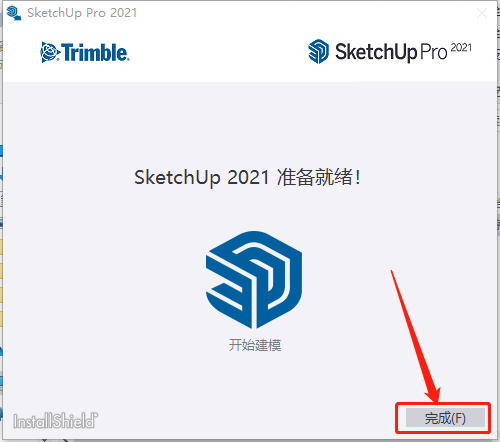
    6.安装好后知识兔点击【完成】。

    SketchUp 2021下载安装教程-6

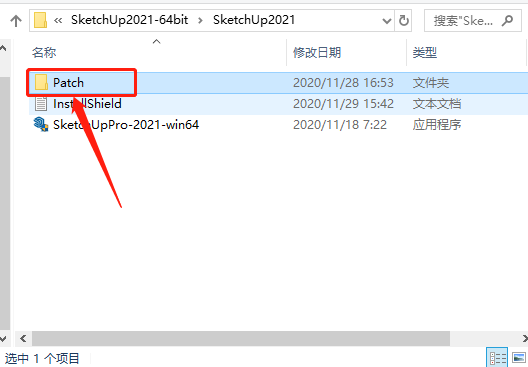
    7.此时SketchUp2021虽然已经安装完成,但是为试用版,接下来我们开始激活,返回到开头解压的文件夹,然后知识兔打开【Patch】文件夹。

    SketchUp 2021下载安装教程-7

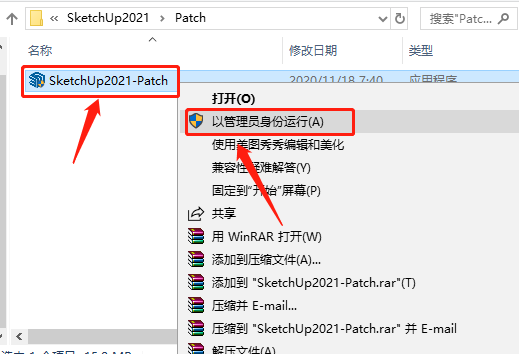
    8.鼠标右击【SketchUp2021-Patch】注册机程序,知识兔选择【以管理员身份运行】。

    SketchUp 2021下载安装教程-8

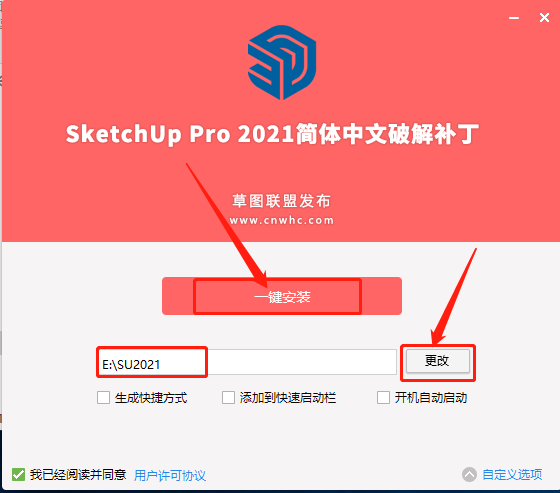
    9.知识兔点击右下角的【自定义选项】。

    SketchUp 2021下载安装教程-9

    10.知识兔点击【更改】设置注册机的安装路径,知识兔设置好安装路径后知识兔点击【一键安装】。

    温馨提示:

    破解补丁安装路径一定要与SketchUp2021安装路径一致,否则会导致激活不成功。

    SketchUp 2021下载安装教程-10

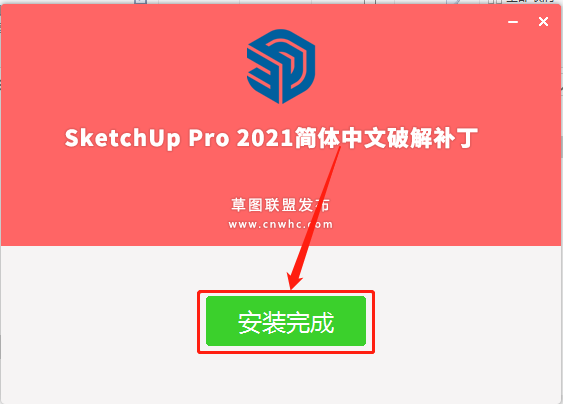
    11.知识兔点击【安装完成】。

    SketchUp 2021下载安装教程-11

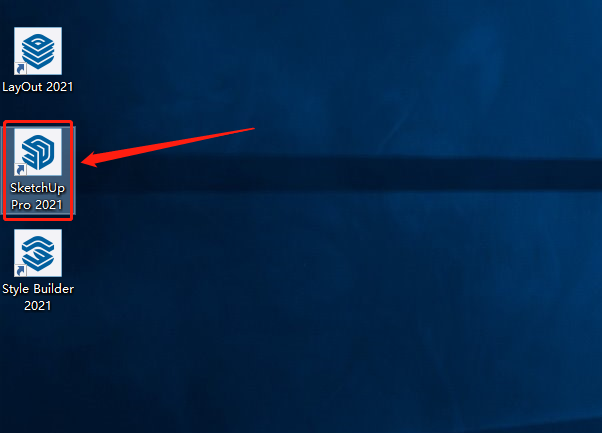
    12.SketchUp2021已安装激活完成,接下来在桌面上打开软件。

    ps:win10系统可能在桌面上没有软件图标,我们可以在桌面左下角的开始菜单栏找找。

    SketchUp 2021下载安装教程-12

    13.勾选【我同意许可协议】,然后知识兔点击【继续】。

    SketchUp 2021下载安装教程-13

    14.一般因“双显卡”可能会弹出如下警告窗口,知识兔点击【继续】。

    SketchUp 2021下载安装教程-14

    15.安装激活完成,软件打开界面如下图所示。

    SketchUp 2021下载安装教程-15

    [ppwp passwords=”zhishitu.cn”]

    下载体验

    下载链接:

    如何获取解压密码

    如果知识兔链接失效了,请找客服哈

    [/ppwp]
    点击下载

  • SketchUp 2020下载安装教程

    SketchUp(又名草图大师)是一款3D模型设计软件,知识兔可以极其快速和方便地对三维创意进行创建、观察和修改,是专门为配合设计人员的设计过程而研发的。同时可以导出透视图、DWG或DXF格式的2D向量文件等尺寸正确的平面图形。它是一款超级优秀的建筑草图工具,简单易学强大。

    SketchUp 2020新增功能:

    1:全新的Outliner

    2:边界盒的新捕捉点

    3:更好地控制隐藏对象

    4:更新您的SketchUp词典

    5:改善SketchUp和LayOut之间的交互

    6:更强大的调整模型视图功能

    7:改进图纸的自定义功能

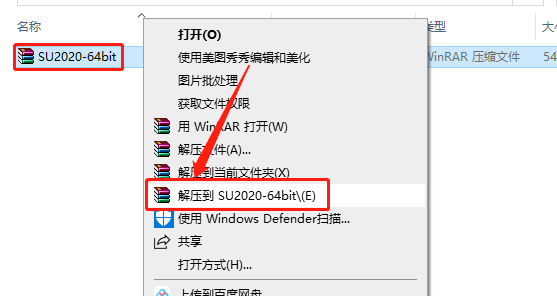
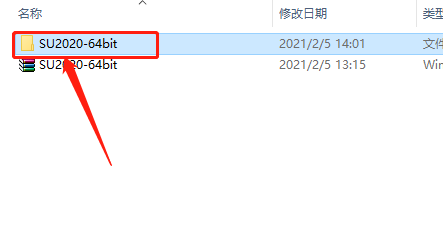
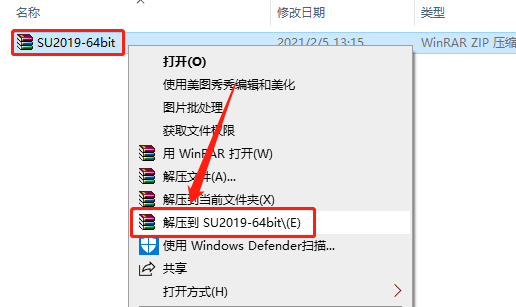
    1.知识兔打开下载好的SketchUp 2020安装包,鼠标右击压缩包选择【解压到SU2020-64bit】。

    SketchUp 2020下载安装教程-1

    2.知识兔打开解压的【SU2020-64bit】文件夹。

    SketchUp 2020下载安装教程-2

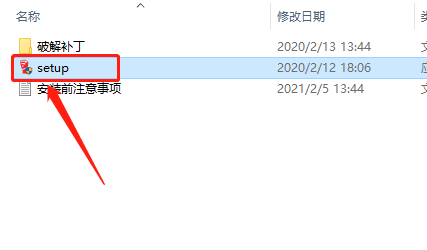
    3.知识兔双击打开【setup】安装程序。

    SketchUp 2020下载安装教程-3

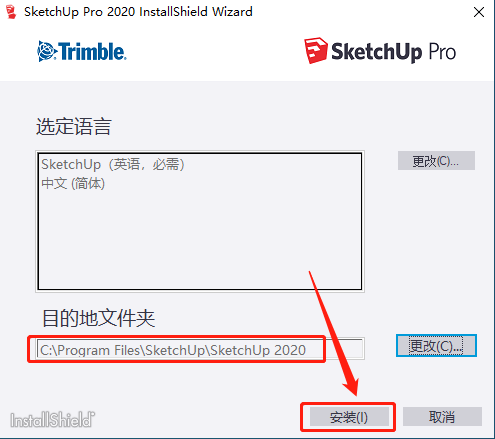
    4.可以保持默认安装路径,知识兔也可以知识兔点击【更改】自行设置安装路径,然后知识兔点击【安装】。

    温馨提示:

    草图大师最好安装在默认路径,这样有利于以后安装插件和Vray渲染激活,不然可能会导致安装激活失败。

    SketchUp 2020下载安装教程-4

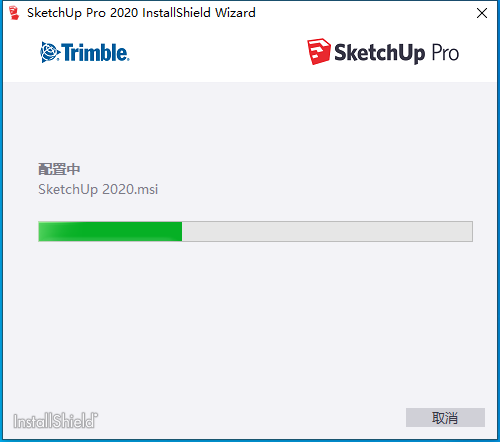
    5.SketchUp 2020安装过程中请等待。

    SketchUp 2020下载安装教程-5

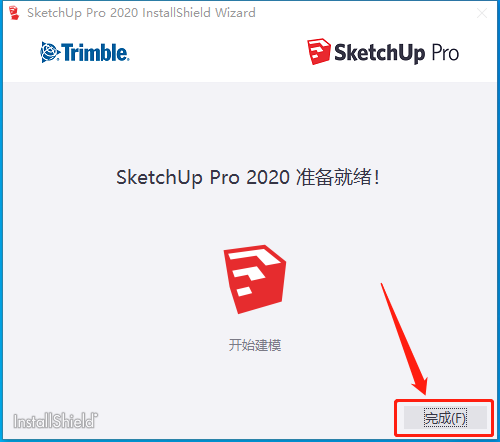
    6.安装好后知识兔点击【完成】,此时安装好的SketchUp 2020软件为试用版,接下来开始破解。

    SketchUp 2020下载安装教程-6

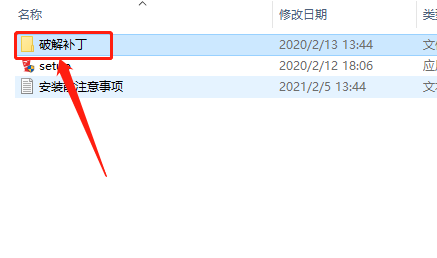
    7.返回到解压的【SU2020-64bit】文件夹,然后知识兔打开【破解补丁】文件夹。

    SketchUp 2020下载安装教程-7

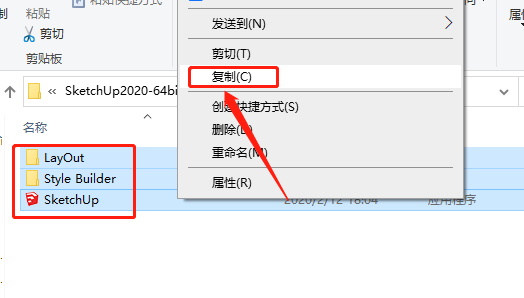
    8.在打开的【破解补丁】文件夹中,全部选中如下图所示的三个文件,鼠标右击选择【复制】。

    SketchUp 2020下载安装教程-8

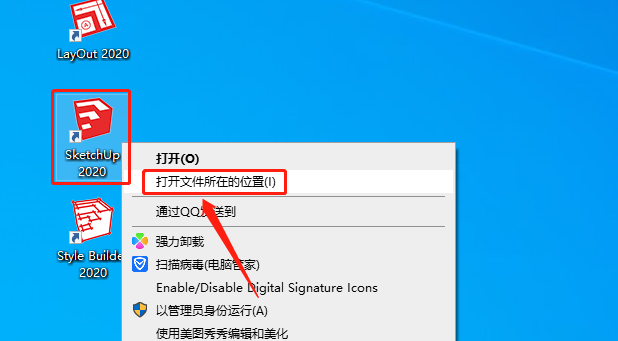
    9.在桌面上找到SketchUp 2020软件图标,鼠标右击选择【打开文件所在的位置】。

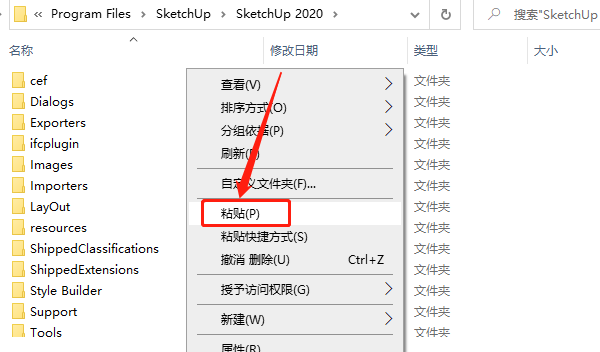
    SketchUp 2020下载安装教程-9

    10.在打开的文件夹空白处,鼠标右击选择【粘贴】刚才复制的三个文件。

    SketchUp 2020下载安装教程-10

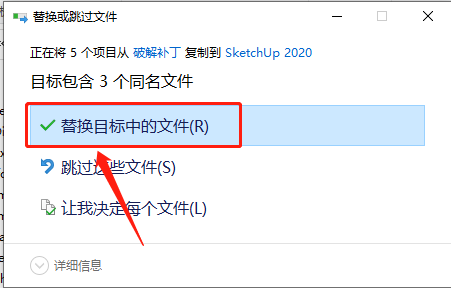
    11.知识兔点击【替换目标中的文件】。

    SketchUp 2020下载安装教程-11

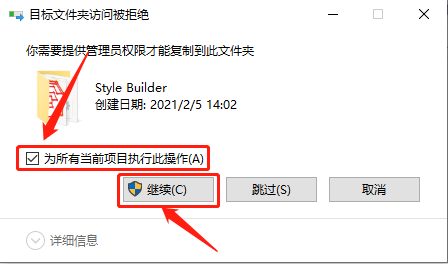
    12.勾选【为所有当前项目执行此操作】,然后知识兔点击【继续】。

    SketchUp 2020下载安装教程-12

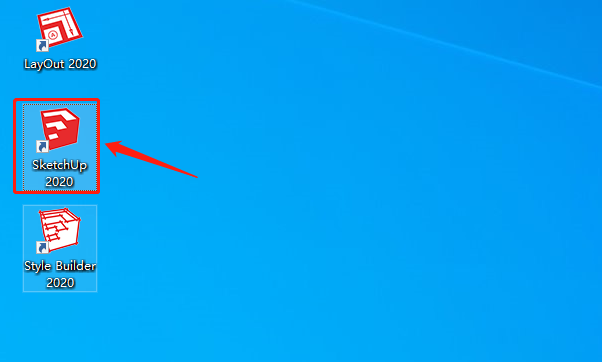
    13.在桌面上打开安装好的SketchUp 2020软件。

    SketchUp 2020下载安装教程-13

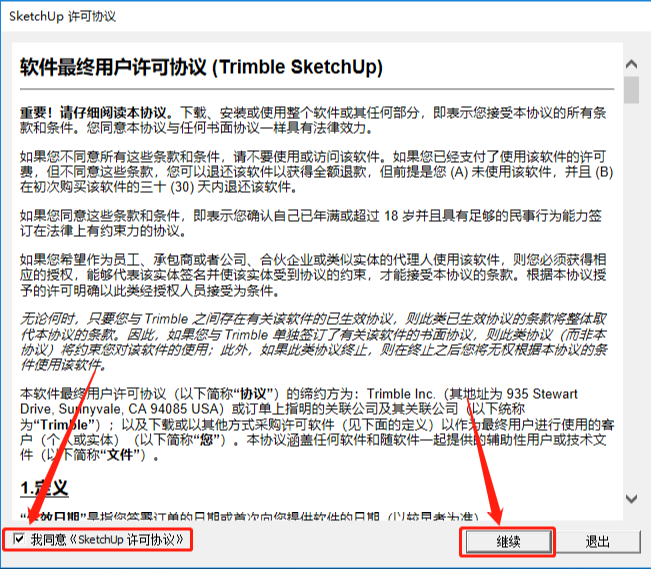
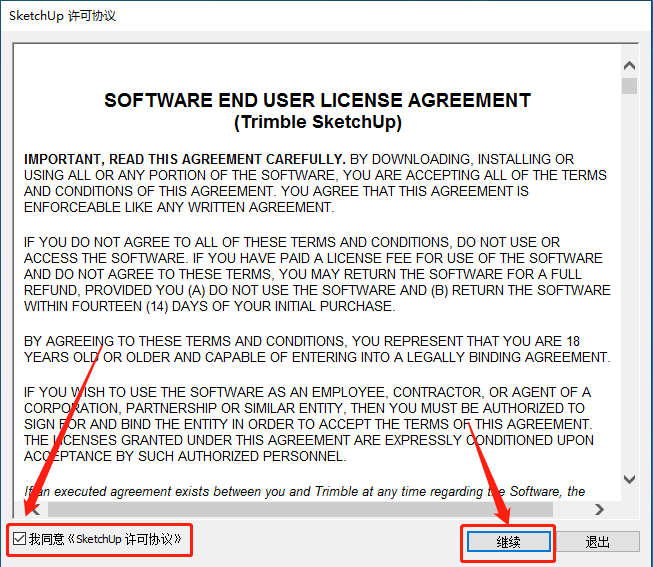
    14.勾选【我同意······】,然后知识兔点击【继续】。

    SketchUp 2020下载安装教程-14

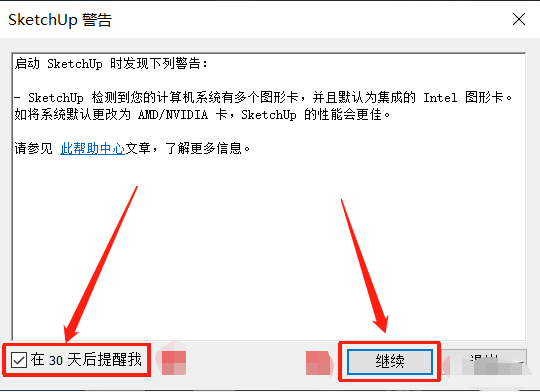
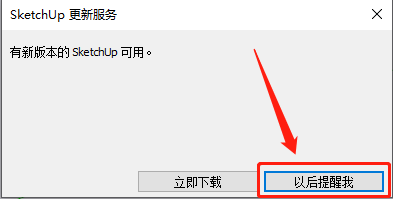
    15.知识兔点击【以后提醒我】。

    SketchUp 2020下载安装教程-15

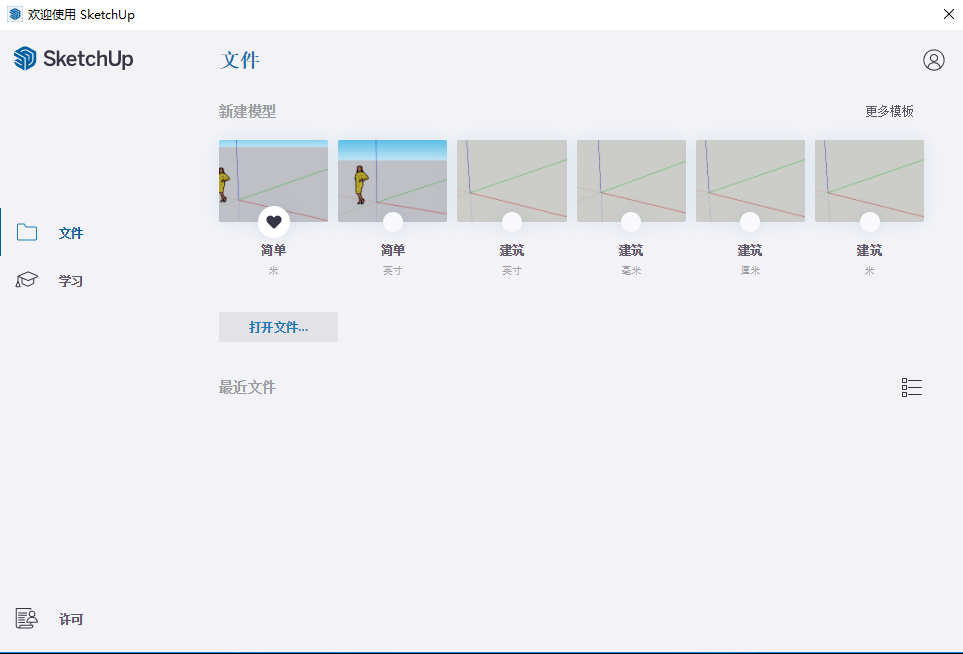
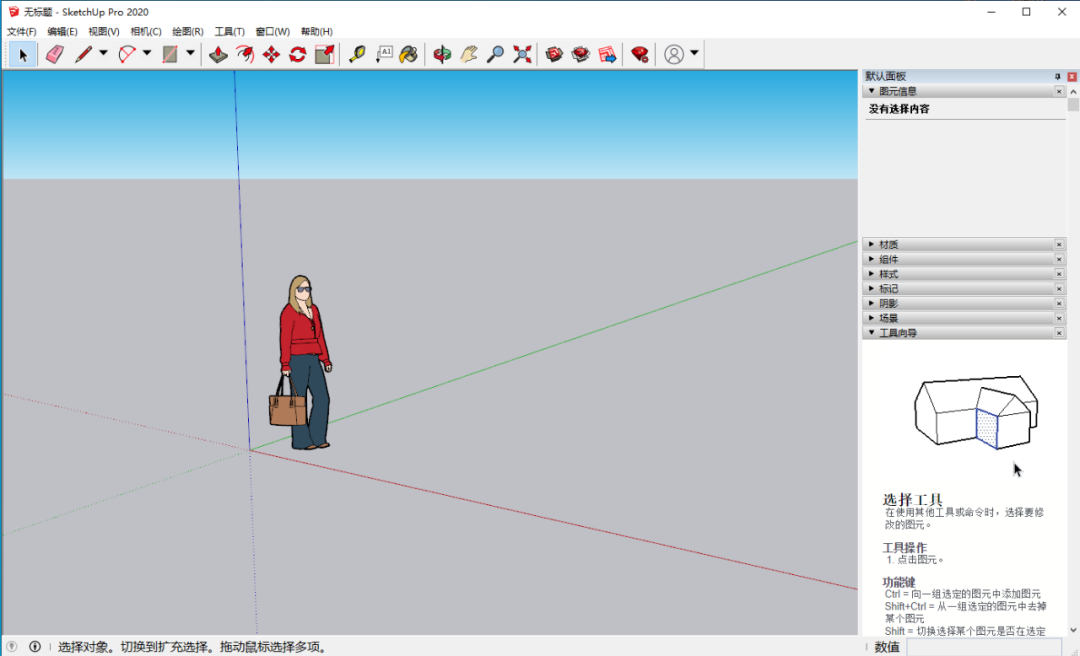
    16.SketchUp 2020安装完成,软件打开界面如下图所示。

    SketchUp 2020下载安装教程-16

    [ppwp passwords=”zhishitu.cn”]

    下载体验

    下载链接:

    如何获取解压密码

    如果知识兔链接失效了,请找客服哈

    [/ppwp]
    点击下载

  • SketchUp 2019下载安装教程

    SketchUp(又名草图大师)是一款3D模型设计软件,知识兔可以极其快速和方便地对三维创意进行创建、观察和修改,是专门为配合设计人员的设计过程而研发的。同时可以导出透视图、DWG或DXF格式的2D向量文件等尺寸正确的平面图形。它是一款超级优秀的建筑草图工具,简单易学强大。

    SketchUp2019新增功能:

    1:默认工具栏更改,新增“我的账户”图标功能

    2:新增虚线功能,知识兔可以在图层管理中设置

    3:卷尺工具升级,知识兔可以直接从提示获得边的长度、面积以及中点和交点的坐标

    4:不再需要在兼容模式下运行SketchUp

    5:完全兼容MacOS Mojave

    6:LayOut和Style Builder的BUG修复

    7:从Ruby 2.2.4升级到了Ruby 2.5.1

    1.知识兔打开下载好的SketchUp 2019安装包,鼠标右击压缩包选择【解压到SU2019-64bit】。

    SketchUp 2019下载安装教程-1

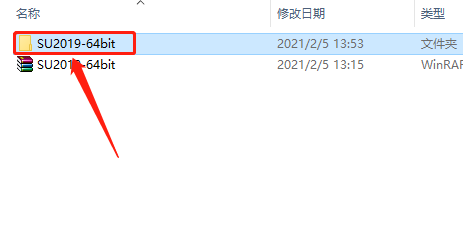
    2.知识兔打开解压的【SU2019-64bit】文件夹。

    SketchUp 2019下载安装教程-2

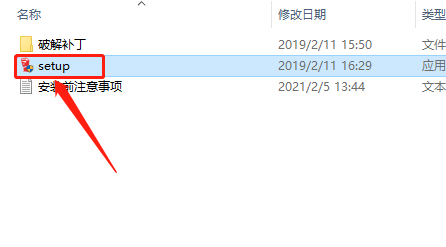
    3.知识兔双击打开【setup】安装程序。

    SketchUp 2019下载安装教程-3

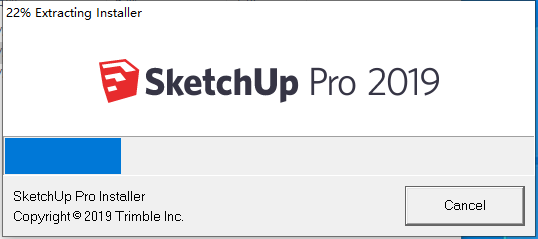
    4.安装程序初始化请等待。

    SketchUp 2019下载安装教程-4

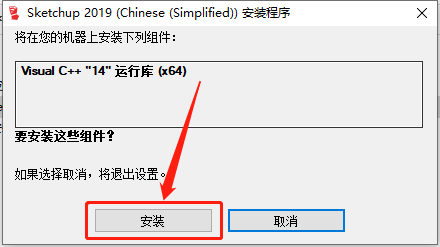
    5.若出现如下图所示的提示框,直接知识兔点击【安装】,如果知识兔没有则忽略进行下一步操作。

    SketchUp 2019下载安装教程-5

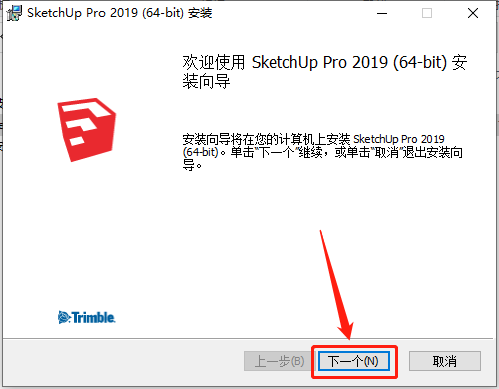
    6.知识兔点击【下一个】。

    SketchUp 2019下载安装教程-6

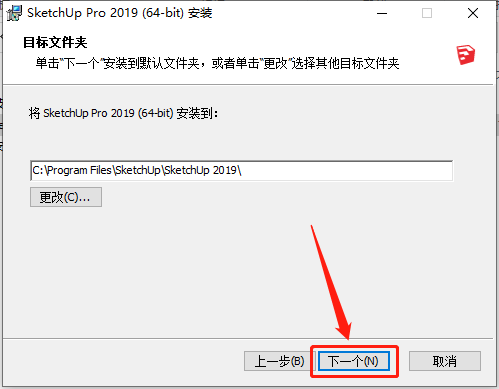
    7.可以保持默认安装路径,知识兔也可以知识兔点击【更改】自行设置安装路径,然后知识兔点击【下一个】。

    温馨提示:

    草图大师最好安装在默认路径,这样有利于以后安装插件和Vray渲染激活,不然可能会导致安装激活失败。

    SketchUp 2019下载安装教程-7

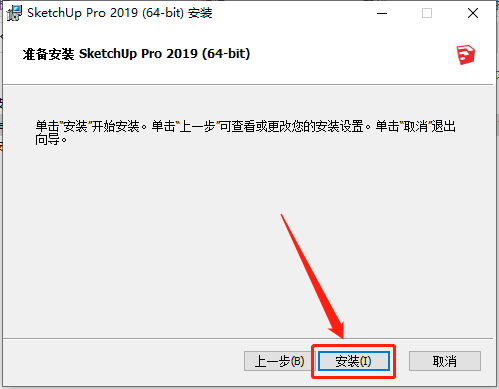
    8.知识兔点击【安装】。

    SketchUp 2019下载安装教程-8

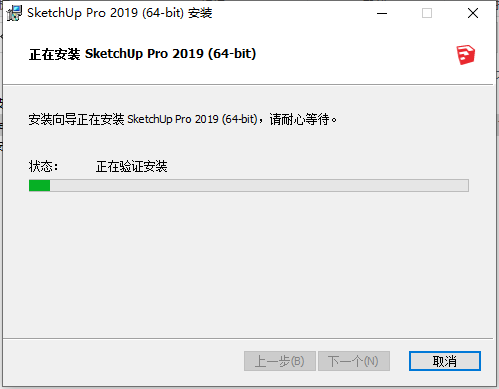
    9.SketchUp 2019安装过程中请等待。

    SketchUp 2019下载安装教程-9

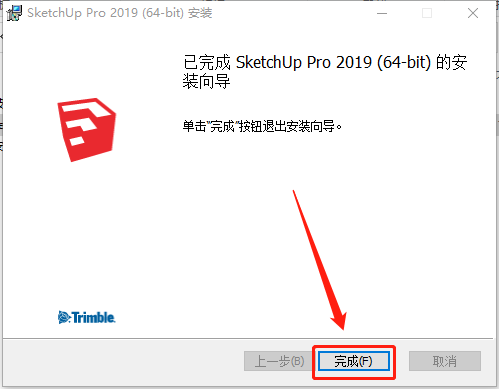
    10.安装好后知识兔点击【完成】,此时安装好的SketchUp 2019软件为试用版,接下来开始破解。

    SketchUp 2019下载安装教程-10

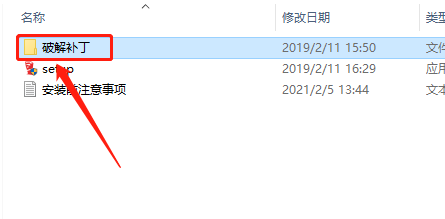
    11.返回到解压的【SU2019-64bit】文件夹,然后知识兔打开【破解补丁】文件夹。

    SketchUp 2019下载安装教程-11

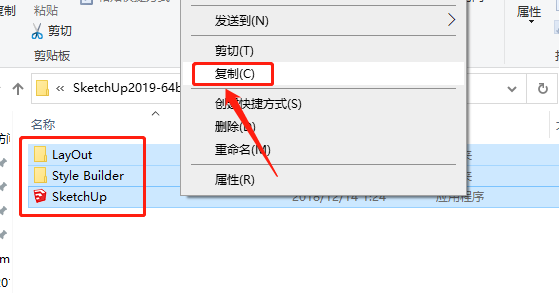
    12.在打开的【破解补丁】文件夹中,全部选中如下图所示的三个文件,鼠标右击选择【复制】。

    SketchUp 2019下载安装教程-12

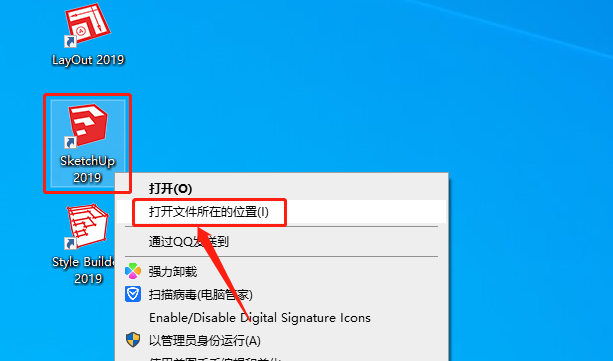
    13.在桌面上找到SketchUp 2019软件图标,鼠标右击选择【打开文件所在的位置】。

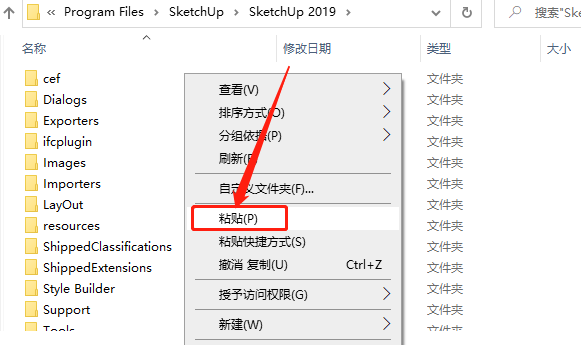
    SketchUp 2019下载安装教程-13

    14.在打开的文件夹空白处,鼠标右击选择【粘贴】刚才复制的三个文件。

    SketchUp 2019下载安装教程-14

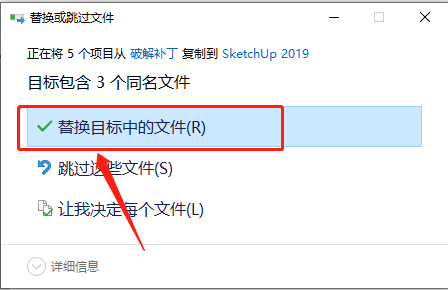
    15.知识兔点击【替换目标中的文件】。

    SketchUp 2019下载安装教程-15

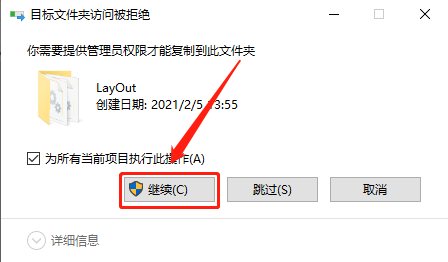
    16.勾选【为所有当前项目执行此操作】,然后知识兔点击【继续】。

    SketchUp 2019下载安装教程-16

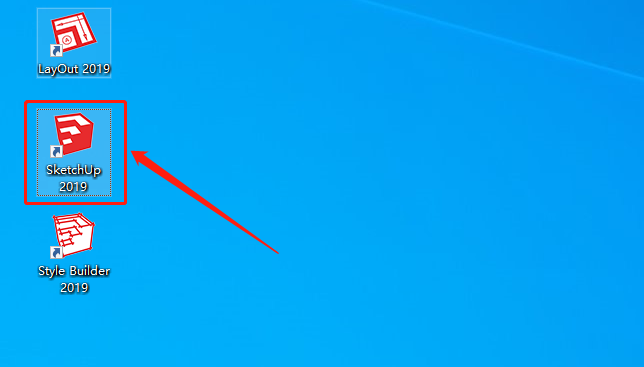
    17.在桌面上打开安装好的SketchUp 2019软件。

    SketchUp 2019下载安装教程-17

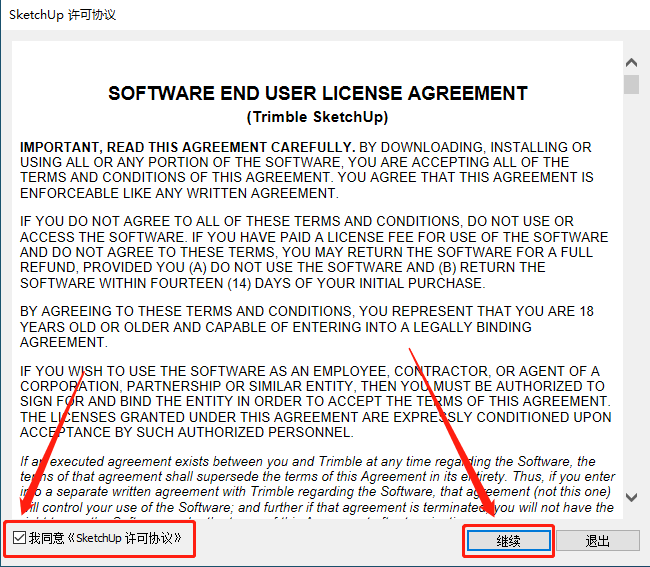
    18.勾选【我同意······】,然后知识兔点击【继续】。

    SketchUp 2019下载安装教程-18

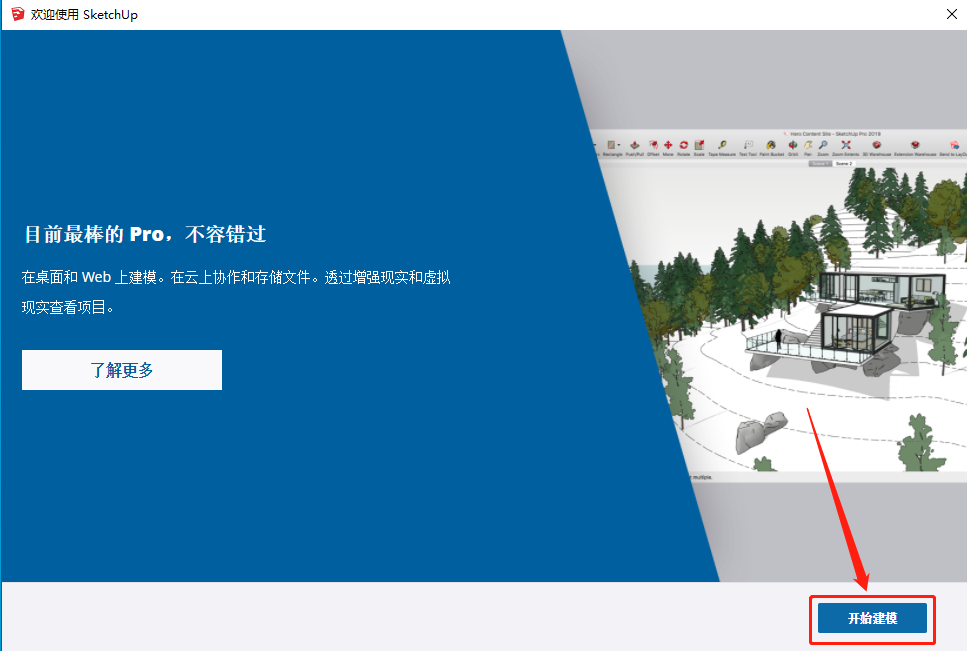
    19.知识兔点击【建模】。

    SketchUp 2019下载安装教程-19

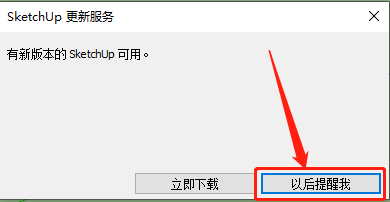
    20.知识兔点击【以后提醒我】。

    SketchUp 2019下载安装教程-20

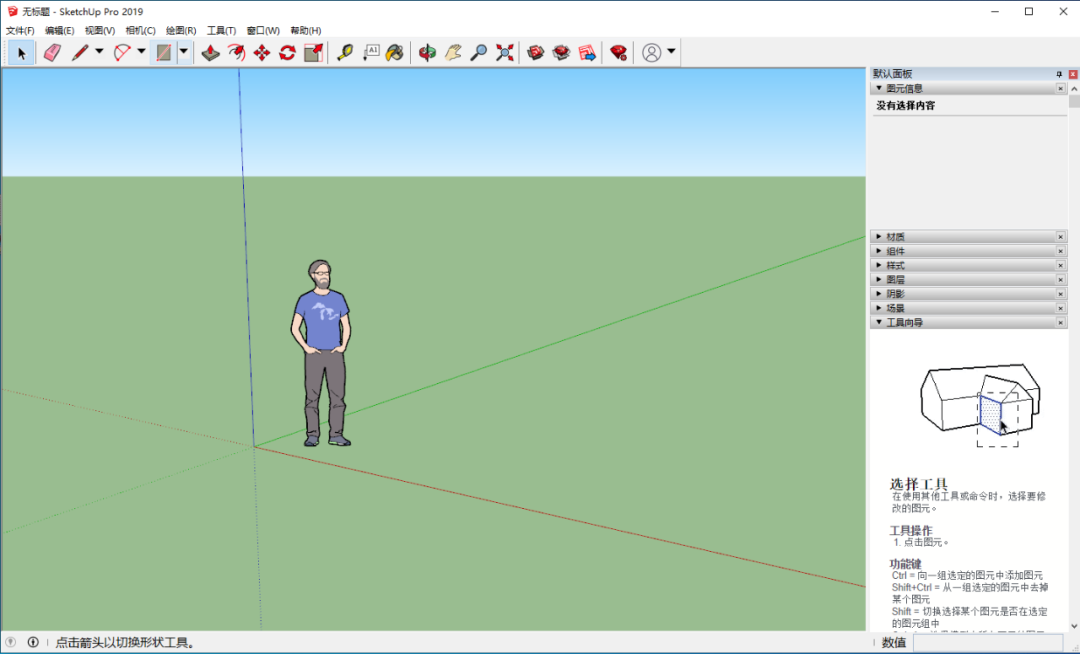
    21.SketchUp 2019安装完成,软件打开界面如下图所示。

    SketchUp 2019下载安装教程-21

    [ppwp passwords=”zhishitu.cn”]

    下载体验

    下载链接:

    如何获取解压密码

    如果知识兔链接失效了,请找客服哈

    [/ppwp]
    点击下载


Warning: error_log(/home/wwwroot/ixiaotu.com/wp-content/plugins/spider-analyser/#log/log-1104.txt): Failed to open stream: No such file or directory in /home/wwwroot/ixiaotu.com/wp-content/plugins/spider-analyser/spider.class.php on line 2966