作者: wang

  • SketchUp 2018下载安装教程

    SketchUp(又名草图大师)是一款3D模型设计软件,知识兔可以极其快速和方便地对三维创意进行创建、观察和修改,是专门为配合设计人员的设计过程而研发的。同时可以导出透视图、DWG或DXF格式的2D向量文件等尺寸正确的平面图形。它是一款超级优秀的建筑草图工具,简单易学强大。

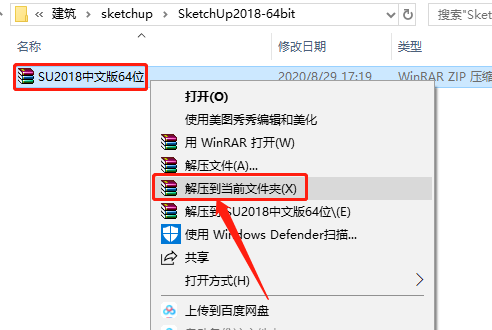
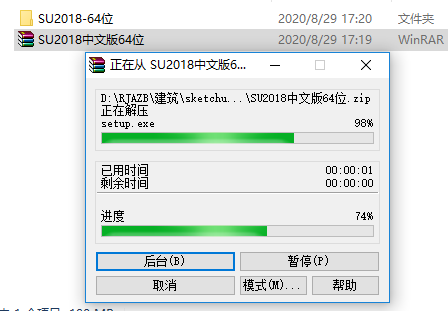
    1.知识兔打开下载好的SketchUp 2018安装包,鼠标右击压缩包选择【解压到当前文件夹】。

    SketchUp 2018下载安装教程-1

    2.压缩包解压中请等待。

    SketchUp 2018下载安装教程-2

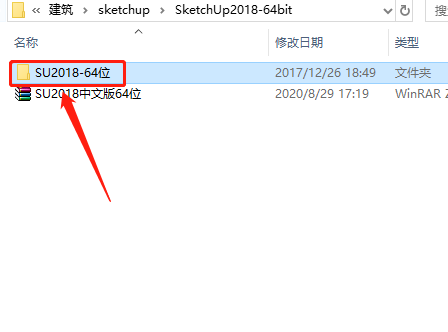
    3.知识兔打开解压的【SU2018-64位】文件夹。

    SketchUp 2018下载安装教程-3

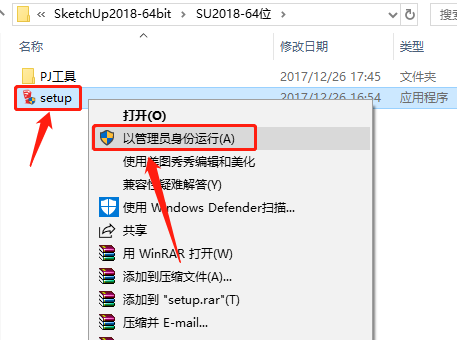
    4.鼠标右击【setup】安装程序,知识兔选择【以管理员身份运行】。

    SketchUp 2018下载安装教程-4

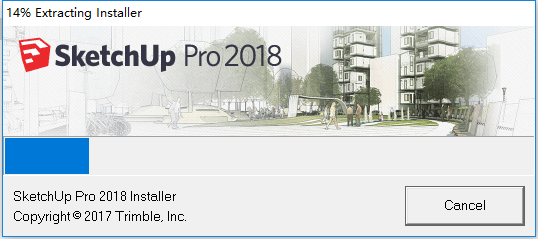
    5.安装程序初始化请等待。

    SketchUp 2018下载安装教程-5

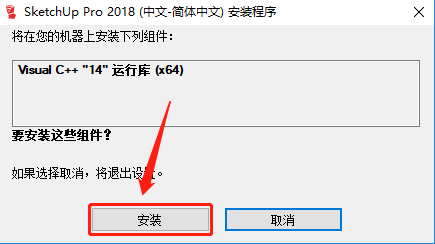
    6.若出现如下图所示的提示框,直接知识兔点击【安装】,如果知识兔没有则忽略进行下一步操作。

    SketchUp 2018下载安装教程-6

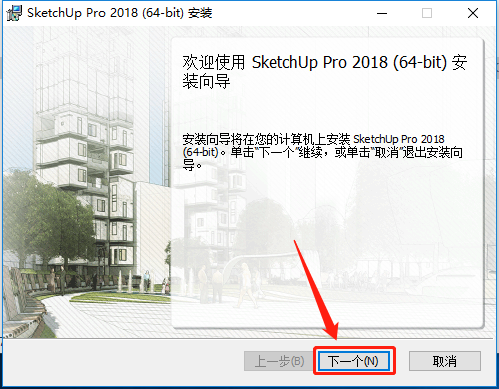
    7.知识兔点击【下一个】。

    SketchUp 2018下载安装教程-7

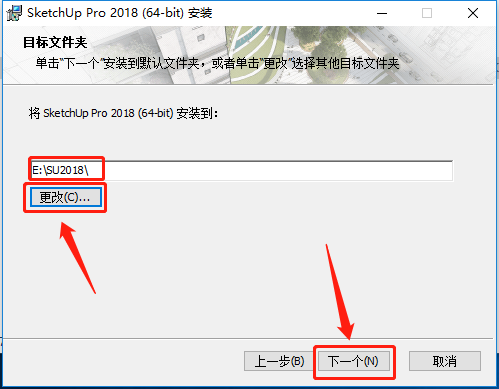
    8.可以保持默认安装路径,知识兔也可以知识兔点击【更改】自行设置安装路径,然后知识兔点击【下一个】。

    温馨提示:

    草图大师最好安装在默认路径,这样有利于以后安装插件和Vray渲染激活,不然可能会导致安装激活失败。

    SketchUp 2018下载安装教程-8

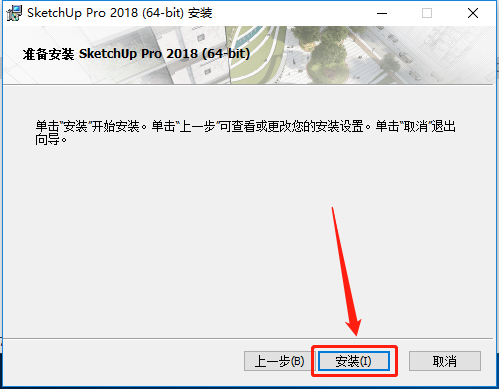
    9.知识兔点击【安装】。

    SketchUp 2018下载安装教程-9

    10.SketchUp 2018安装过程中请等待。

    SketchUp 2018下载安装教程-10

    11.安装好后知识兔点击【完成】,此时安装好的SketchUp 2018软件为试用版,接下来开始破解。

    SketchUp 2018下载安装教程-11

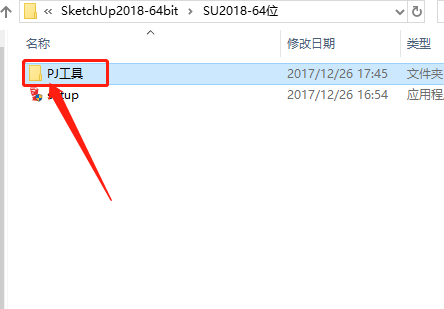
    12.返回到解压的【SU2018-64位】文件夹,然后知识兔打开【PJ工具】文件夹。

    SketchUp 2018下载安装教程-12

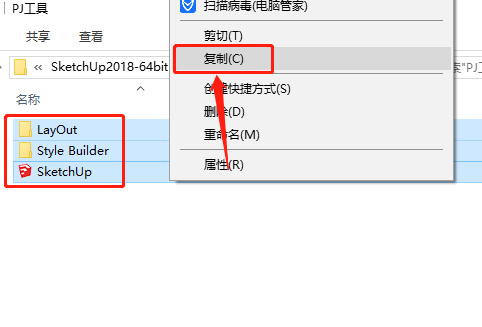
    13.在打开的【PJ工具】文件夹中,全部选中如下图所示的三个文件,鼠标右击选择【复制】。

    SketchUp 2018下载安装教程-13

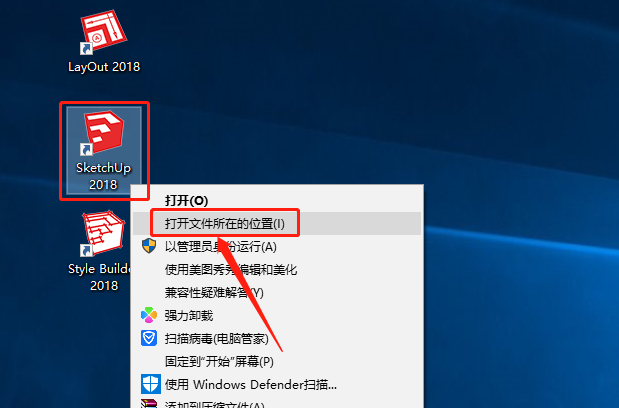
    14.在桌面上找到SketchUp 2018软件图标,鼠标右击选择【打开文件所在的位置】。

    SketchUp 2018下载安装教程-14

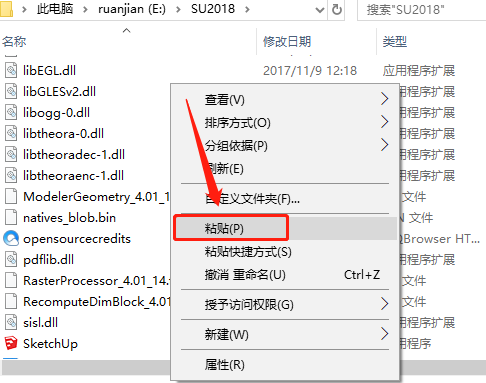
    15.在打开的文件夹空白处,鼠标右击选择【粘贴】刚才复制的三个文件。

    SketchUp 2018下载安装教程-15

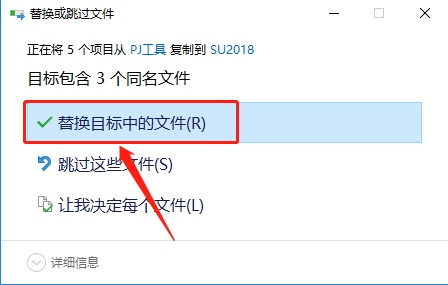
    16.知识兔点击【替换目标中的文件】。

    SketchUp 2018下载安装教程-16

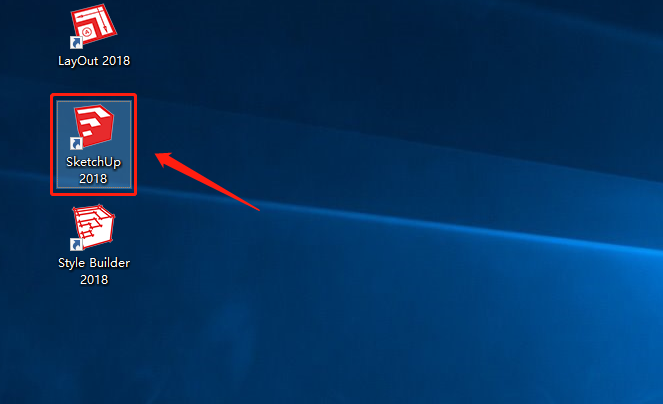
    17.在桌面上打开安装好的SketchUp 2018软件。

    SketchUp 2018下载安装教程-17

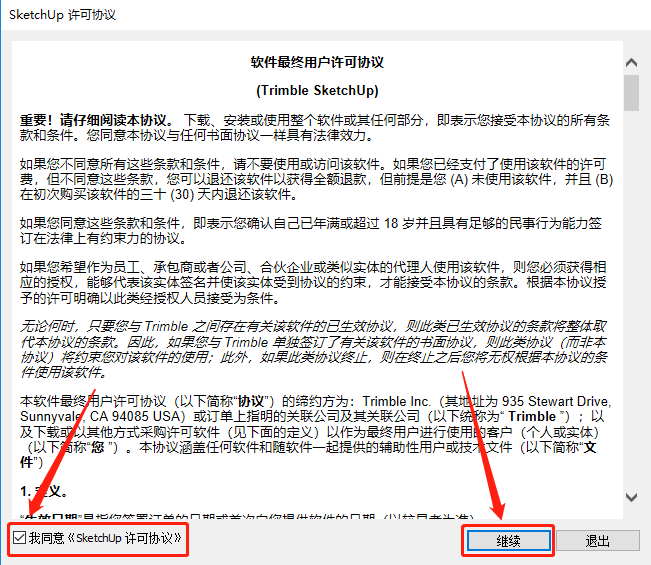
    18.勾选【我同意······】,然后知识兔点击【继续】。

    SketchUp 2018下载安装教程-18

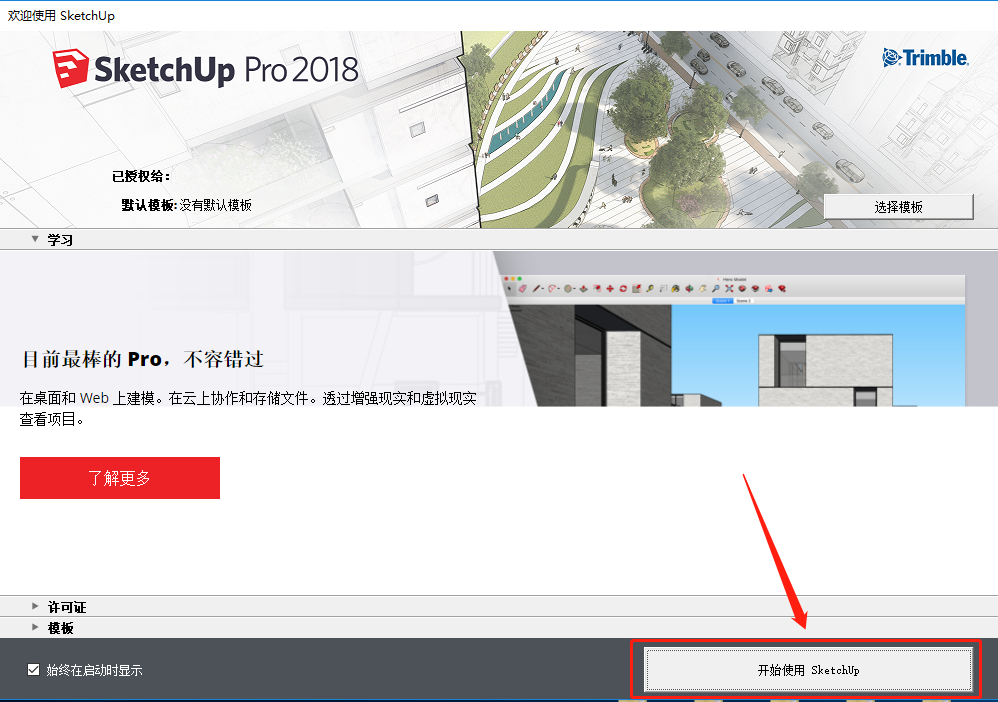
    19.知识兔点击【开始使用SketchUp】。

    SketchUp 2018下载安装教程-19

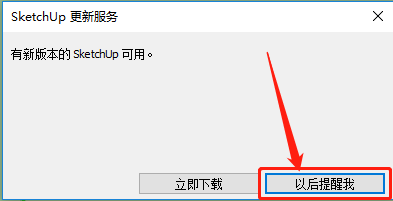
    20.知识兔点击【以后提醒我】。

    SketchUp 2018下载安装教程-20

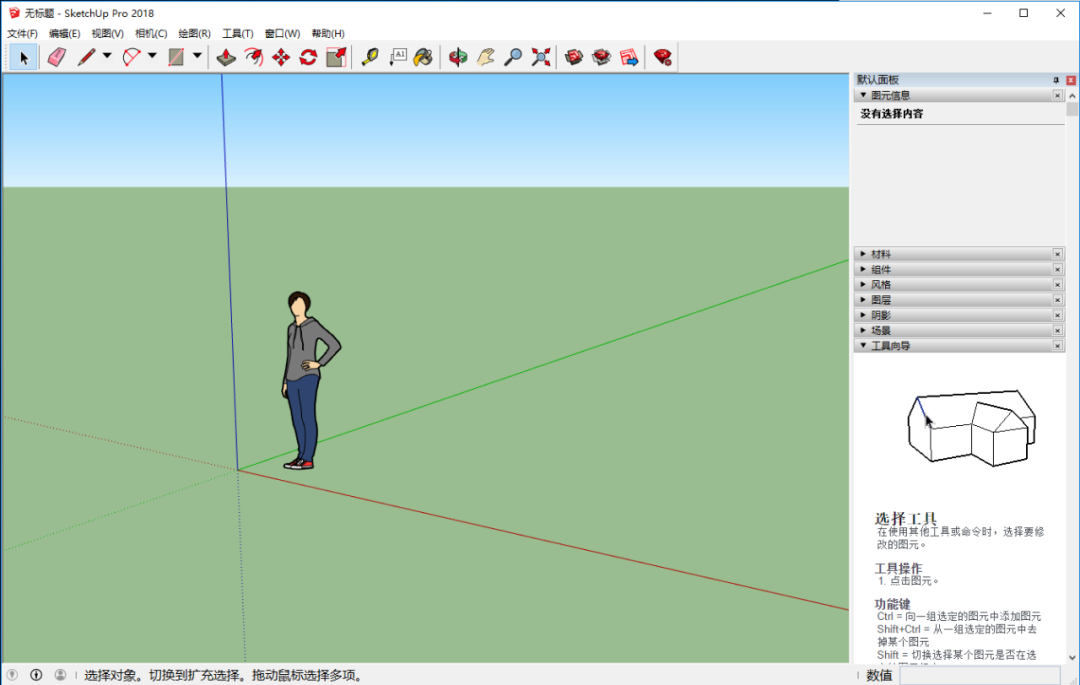
    21.SketchUp 2018安装完成,软件打开界面如下图所示。

    SketchUp 2018下载安装教程-21

    [ppwp passwords=”zhishitu.cn”]

    下载体验

    下载链接:

    如何获取解压密码

    如果知识兔链接失效了,请找客服哈

    [/ppwp]

    点击下载

  • SketchUp 2017下载安装教程

    SketchUp(又名草图大师)是一款3D模型设计软件,知识兔可以极其快速和方便地对三维创意进行创建、观察和修改,是专门为配合设计人员的设计过程而研发的。同时可以导出透视图、DWG或DXF格式的2D向量文件等尺寸正确的平面图形。它是一款超级优秀的建筑草图工具,简单易学强大。

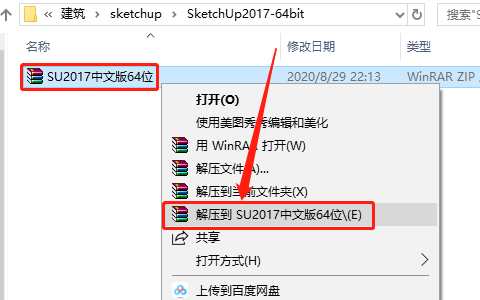
    1.知识兔打开下载好的SketchUp 2017安装包,鼠标右击压缩包选择【解压到SU2017中文版64位】。

    SketchUp 2017下载安装教程-1

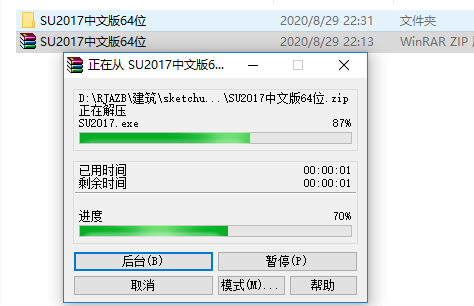
    2.压缩包解压中请等待。

    SketchUp 2017下载安装教程-2

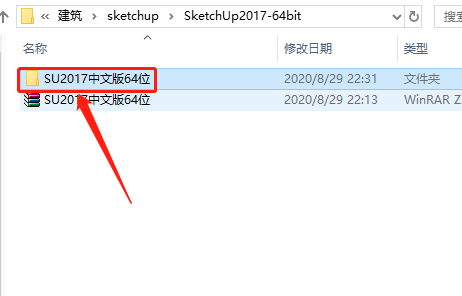
    3.知识兔打开解压的【SU2017中文版64位】文件夹。

    SketchUp 2017下载安装教程-3

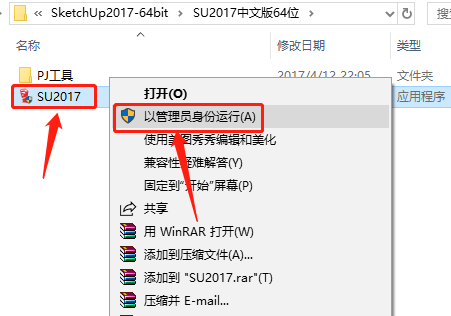
    4.鼠标右击【SU2017】安装程序,知识兔选择【以管理员身份运行】。

    SketchUp 2017下载安装教程-4

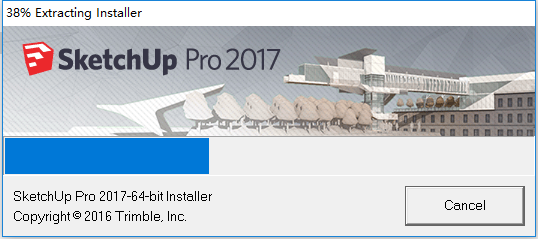
    5.安装程序初始化请等待。

    SketchUp 2017下载安装教程-5

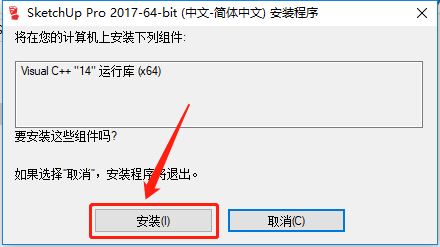
    6.若出现如下图所示的提示框,直接知识兔点击【安装】,如果知识兔没有则忽略进行下一步操作。

    SketchUp 2017下载安装教程-6

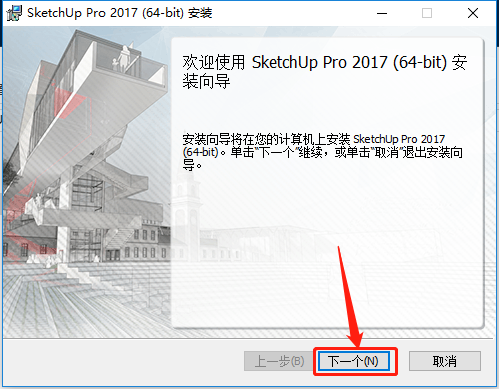
    7.知识兔点击【下一个】。

    SketchUp 2017下载安装教程-7

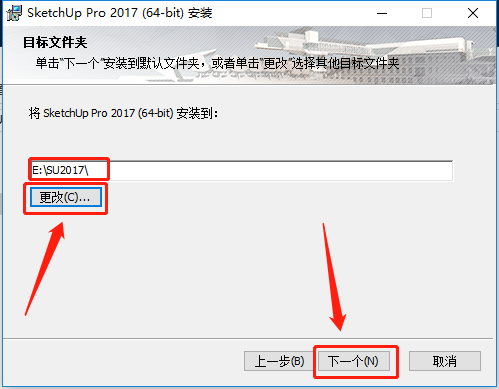
    8.可以保持默认安装路径,知识兔也可以知识兔点击【更改】自行设置安装路径,然后知识兔点击【下一个】。

    温馨提示:

    草图大师最好安装在默认路径,这样有利于以后安装插件和Vray渲染激活,不然可能会导致安装激活失败。

    SketchUp 2017下载安装教程-8

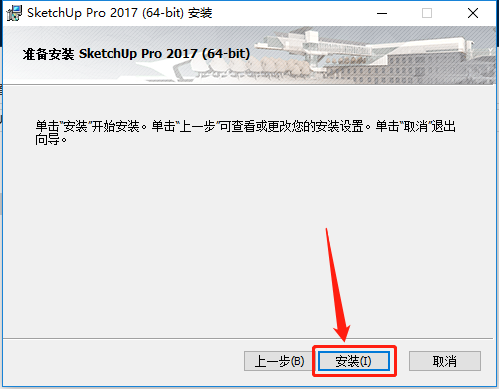
    9.知识兔点击【安装】。

    SketchUp 2017下载安装教程-9

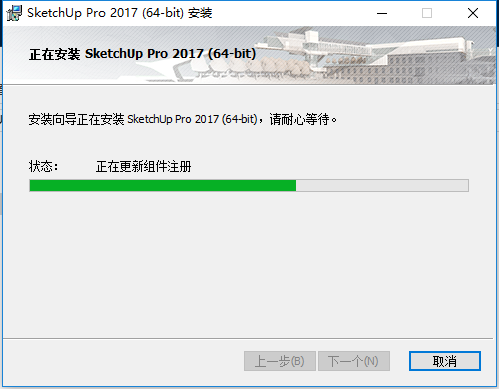
    10.SketchUp 2017安装过程中请等待。

    SketchUp 2017下载安装教程-10

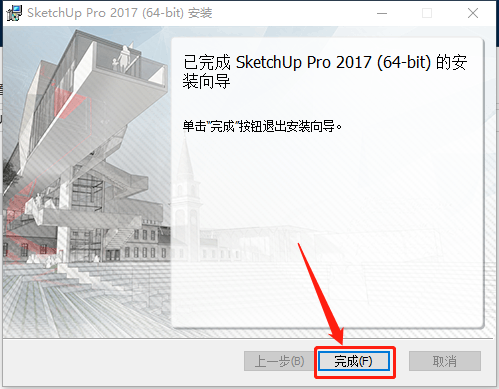
    11.安装好后知识兔点击【完成】,此时安装好的SketchUp 2017软件为试用版,接下来开始破解。

    SketchUp 2017下载安装教程-11

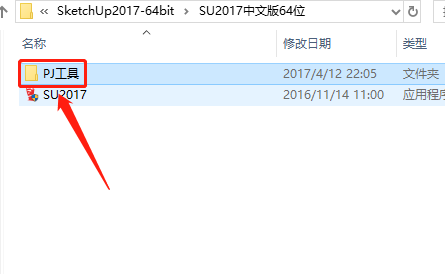
    12.返回到解压的【SU2017中文版64位】文件夹,然后知识兔打开【PJ工具】文件夹。

    SketchUp 2017下载安装教程-12

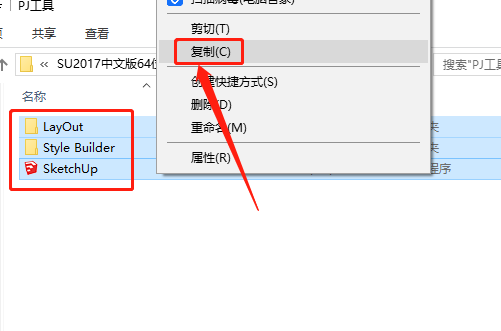
    13.在打开的【PJ工具】文件夹中,全部选中如下图所示的三个文件,鼠标右击选择【复制】。

    SketchUp 2017下载安装教程-13

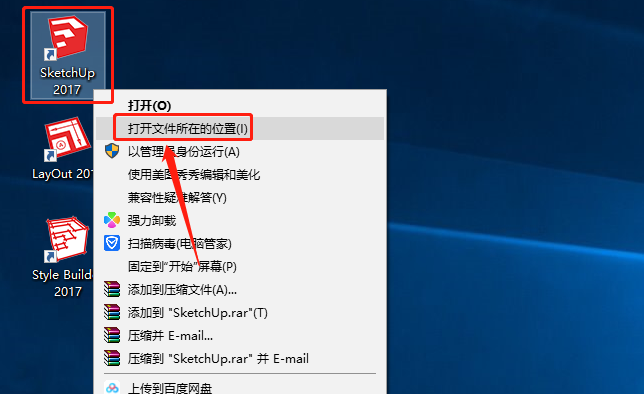
    14.在桌面上找到SketchUp 2017软件图标,鼠标右击选择【打开文件所在的位置】。

    SketchUp 2017下载安装教程-14

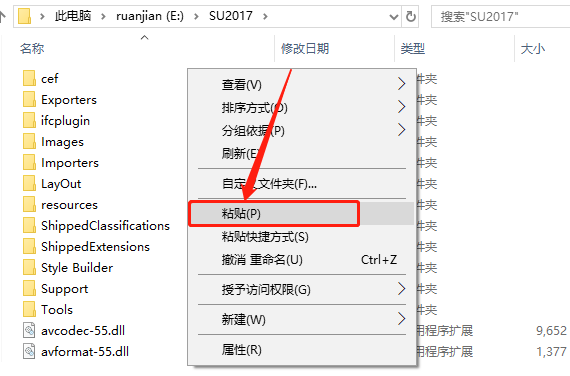
    15.在打开的文件夹空白处,鼠标右击选择【粘贴】刚才复制的三个文件。

    SketchUp 2017下载安装教程-15

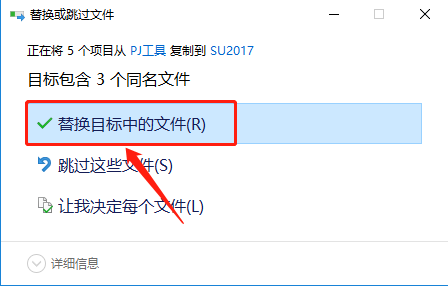
    16.知识兔点击【替换目标中的文件】。

    SketchUp 2017下载安装教程-16

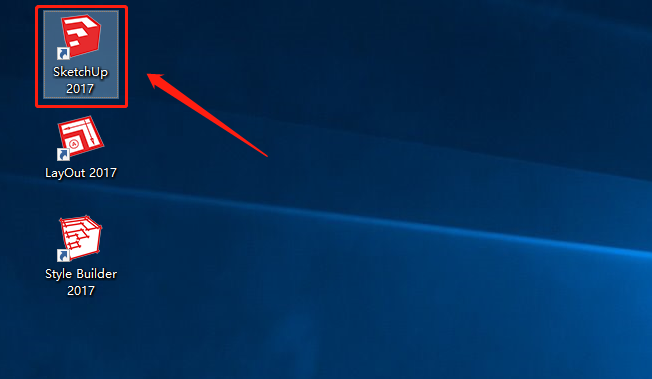
    17.在桌面上打开安装好的SketchUp 2017软件。

    SketchUp 2017下载安装教程-17

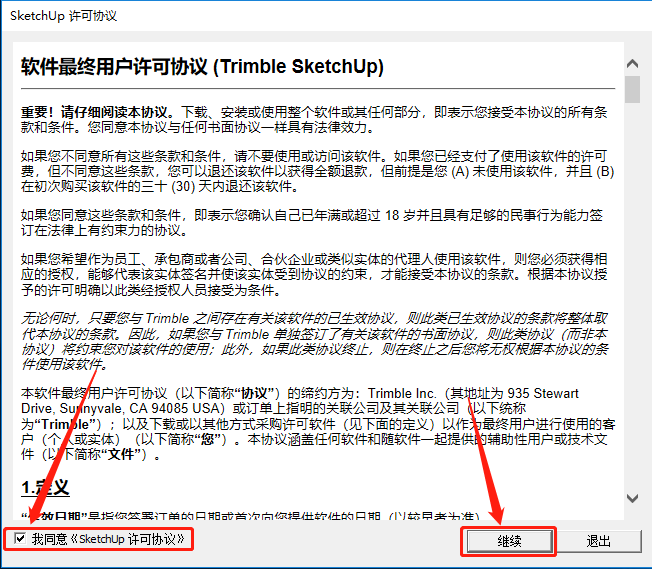
    18.勾选【我同意······】,然后知识兔点击【继续】。

    SketchUp 2017下载安装教程-18

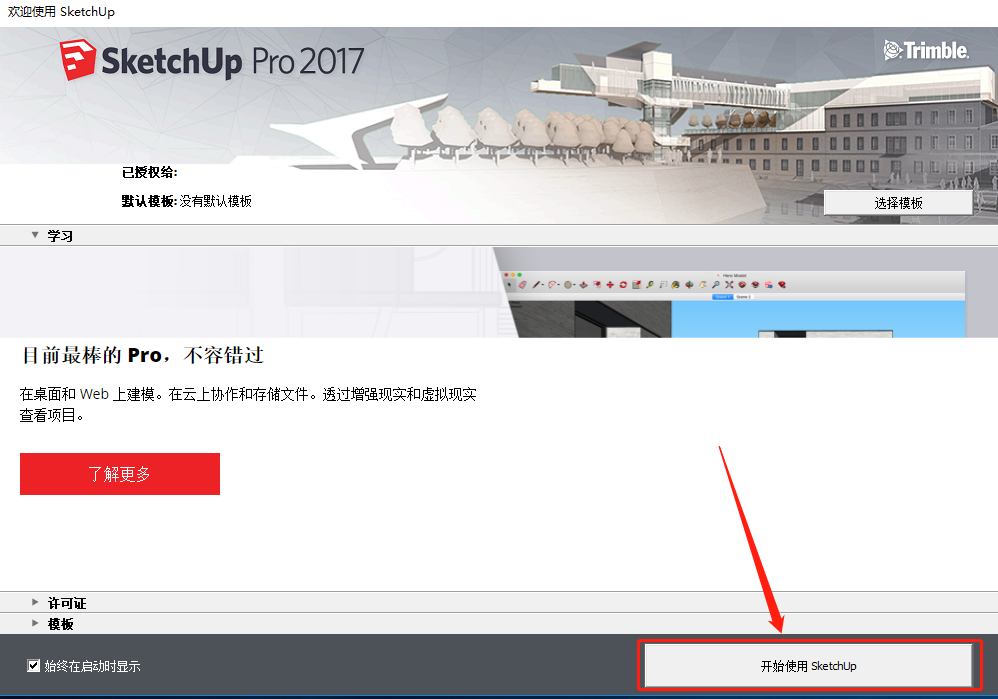
    19.知识兔点击【开始使用SketchUp】。

    SketchUp 2017下载安装教程-19

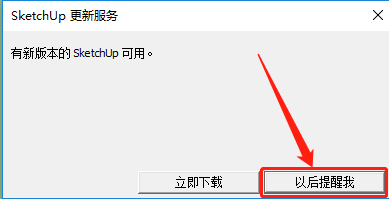
    20.知识兔点击【以后提醒我】。

    SketchUp 2017下载安装教程-20

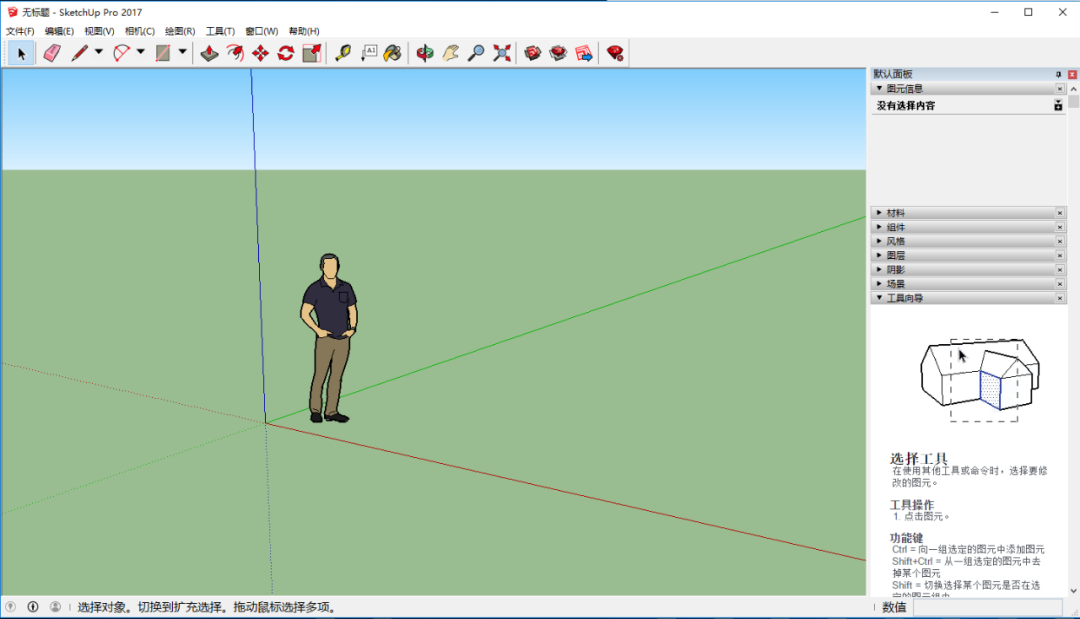
    21.SketchUp 2017安装完成,软件打开界面如下图所示。

    SketchUp 2017下载安装教程-21

    [ppwp passwords=”zhishitu.cn”]

    下载体验

    下载链接:

    如何获取解压密码

    如果知识兔链接失效了,请找客服哈

    [/ppwp]

    点击下载

  • SketchUp 2016下载安装教程

    SketchUp(又名草图大师)是一款3D模型设计软件,知识兔可以极其快速和方便地对三维创意进行创建、观察和修改,是专门为配合设计人员的设计过程而研发的。同时可以导出透视图、DWG或DXF格式的2D向量文件等尺寸正确的平面图形。它是一款超级优秀的建筑草图工具,简单易学强大。

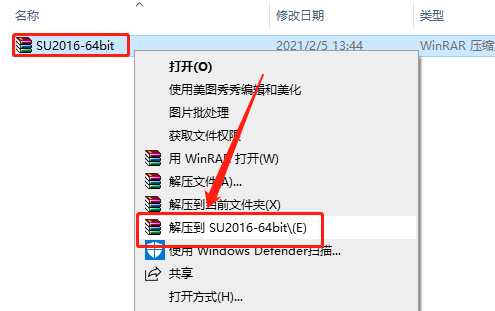
    1.知识兔打开下载好的SketchUp 2016安装包,鼠标右击压缩包选择【解压到SU2016-64bit】。

    SketchUp 2016下载安装教程-1

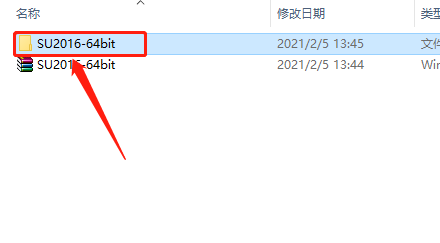
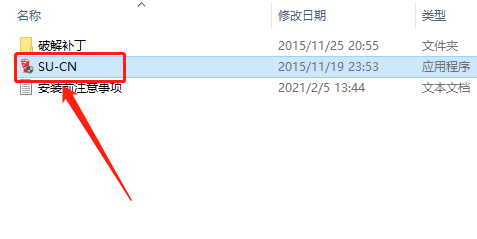
    2.知识兔打开解压的【SU2016-64bit】文件夹。

    SketchUp 2016下载安装教程-2

    3.知识兔双击打开【SU-CN】安装程序。

    SketchUp 2016下载安装教程-3

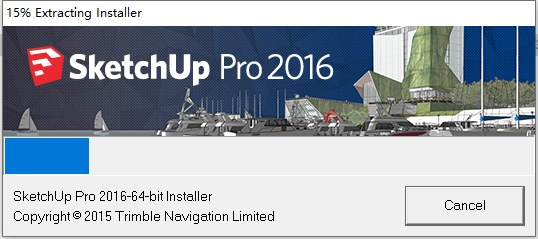
    4.安装程序初始化请等待。

    SketchUp 2016下载安装教程-4

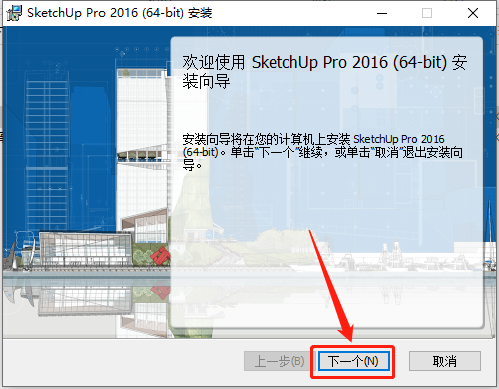
    5.安装界面打开后,知识兔点击【下一个】。

    SketchUp 2016下载安装教程-5

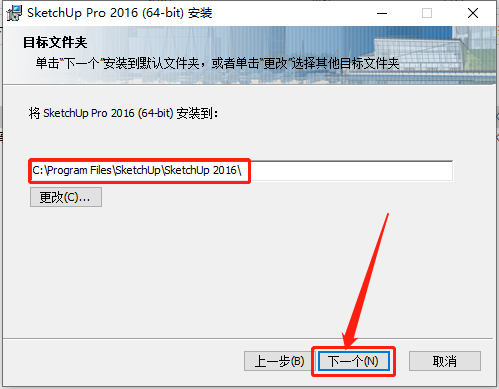
    6.保持默认安装路径,知识兔也可以自行设置安装路径,然后知识兔点击【下一个】。

    温馨提示:

    草图大师最好安装在默认路径,这样有利于以后安装插件和Vray渲染激活,不然可能会导致安装激活失败。

    SketchUp 2016下载安装教程-6

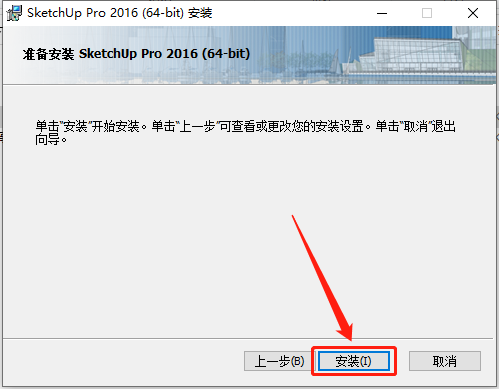
    7.知识兔点击【安装】。

    SketchUp 2016下载安装教程-7

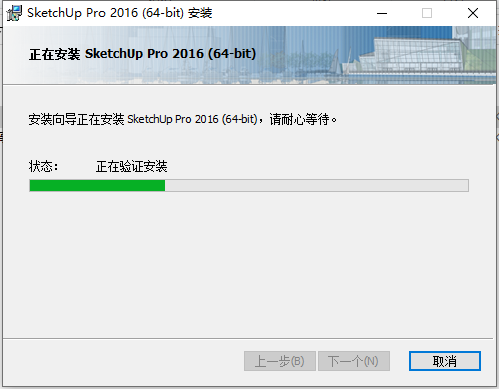
    8.SketchUp 2016安装过程中请等待。

    SketchUp 2016下载安装教程-8

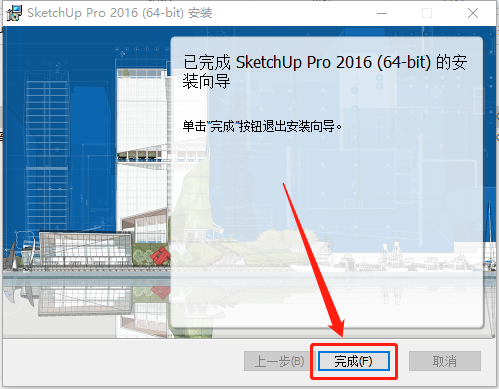
    9.安装好后知识兔点击【完成】,此时安装好的SketchUp 2016软件为试用版,接下来开始破解。

    SketchUp 2016下载安装教程-9

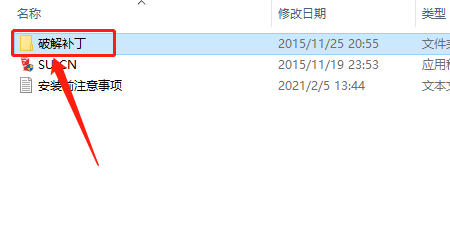
    10.返回到解压的【SU2016-64bit】文件夹,然后知识兔打开【破解补丁】文件夹。

    SketchUp 2016下载安装教程-10

    11.在打开的【破解补丁】文件夹中,全部选中如下图所示的三个文件,鼠标右击选择【复制】。

    SketchUp 2016下载安装教程-11

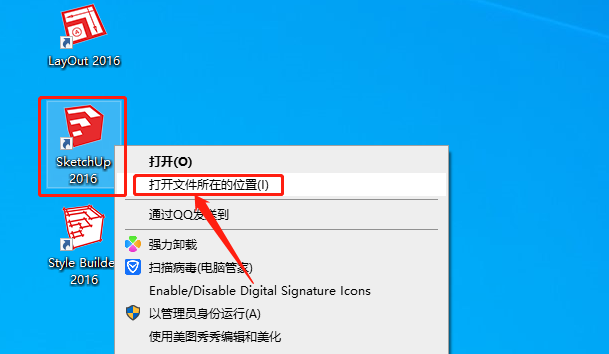
    12.在桌面上找到SketchUp 2016软件图标,鼠标右击选择【打开文件所在的位置】。

    SketchUp 2016下载安装教程-12

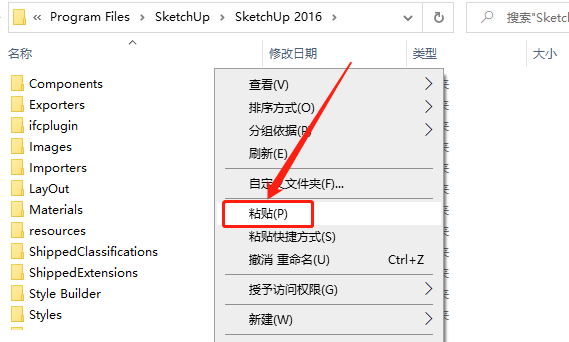
    13.在打开的文件夹空白处,鼠标右击选择【粘贴】刚才复制的三个文件。

    SketchUp 2016下载安装教程-13

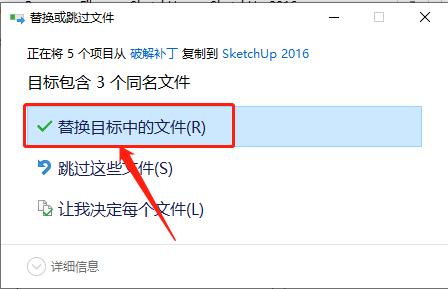
    14.知识兔点击【替换目标中的文件】。

    SketchUp 2016下载安装教程-14

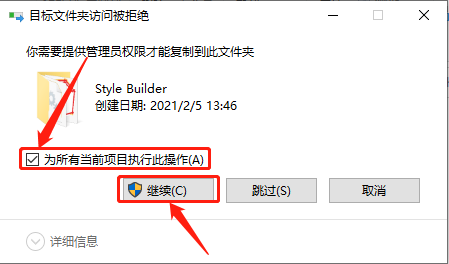
    15.勾选【为所有当前项目执行此操作】,然后知识兔点击【继续】。

    SketchUp 2016下载安装教程-15

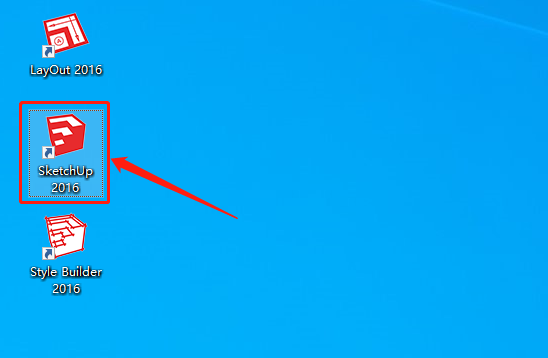
    16.在桌面上打开安装好的SketchUp 2016软件。

    SketchUp 2016下载安装教程-16

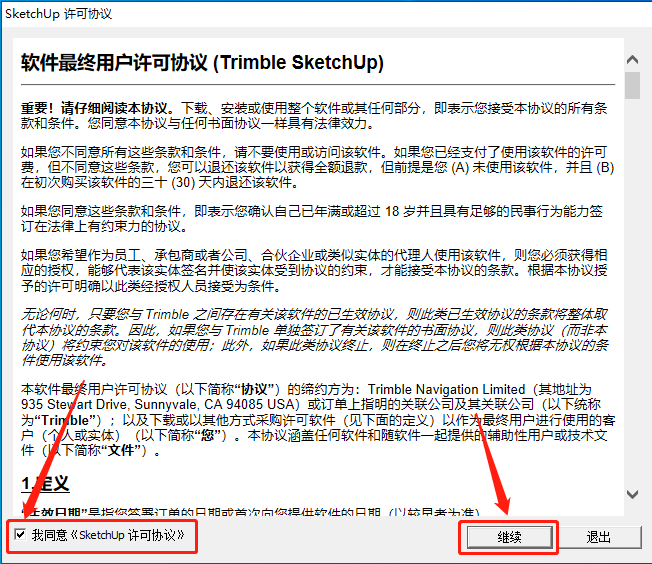
    17.勾选【我同意······】,然后知识兔点击【继续】。

    SketchUp 2016下载安装教程-17

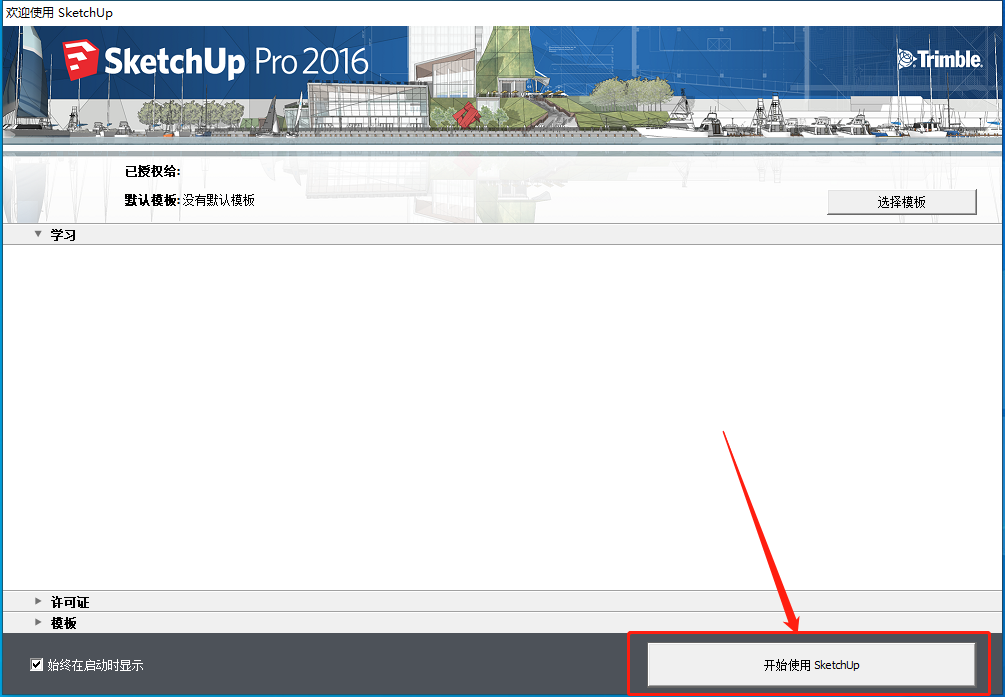
    18.知识兔点击【开始使用SketchUp】。

    SketchUp 2016下载安装教程-18

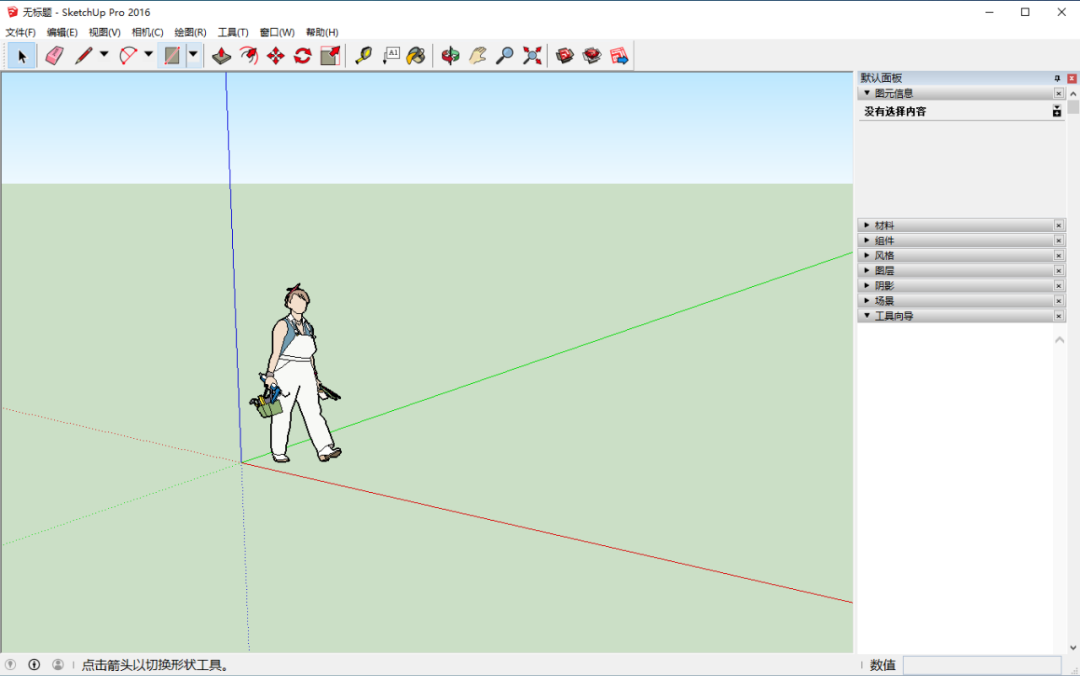
    19.SketchUp 2016安装完成,软件打开界面如下图所示。

    SketchUp 2016下载安装教程-19

    [ppwp passwords=”zhishitu.cn”]

    下载体验

    下载链接:

    如何获取解压密码

    如果知识兔链接失效了,请找客服哈

    [/ppwp]

    点击下载

  • SketchUp 2015下载安装教程

    SketchUp(又名草图大师)是一款3D模型设计软件,知识兔可以极其快速和方便地对三维创意进行创建、观察和修改,是专门为配合设计人员的设计过程而研发的。同时可以导出透视图、DWG或DXF格式的2D向量文件等尺寸正确的平面图形。它是一款超级优秀的建筑草图工具,简单易学强大。

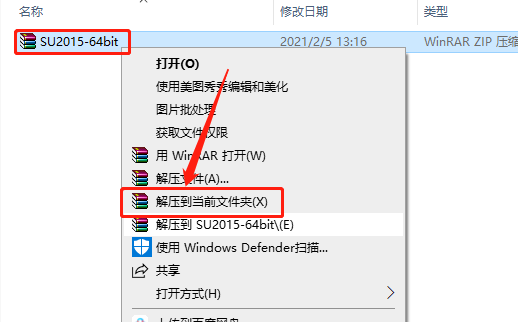
    1.知识兔打开下载好的SketchUp 2015安装包,鼠标右击压缩包选择【解压到当前文件夹】。

    SketchUp 2015下载安装教程-1

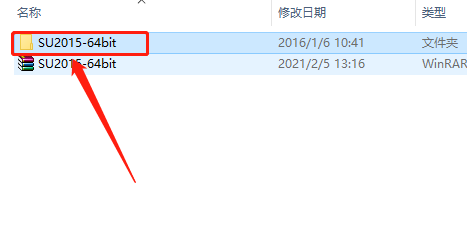
    2.知识兔打开解压的【SU2015-64bit】文件夹。

    SketchUp 2015下载安装教程-2

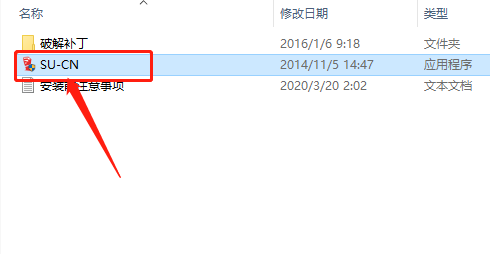
    3.知识兔双击打开【SU-CN】安装程序。

    SketchUp 2015下载安装教程-3

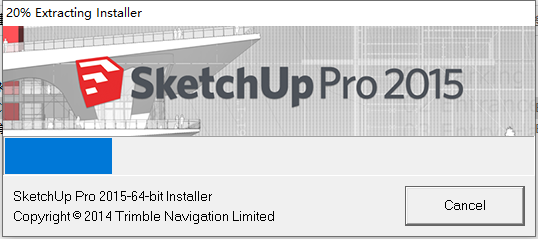
    4.安装程序初始化请等待。

    SketchUp 2015下载安装教程-4

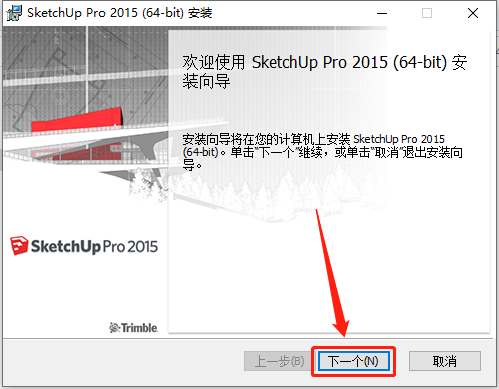
    5.安装界面打开后,知识兔点击【下一个】。

    SketchUp 2015下载安装教程-5

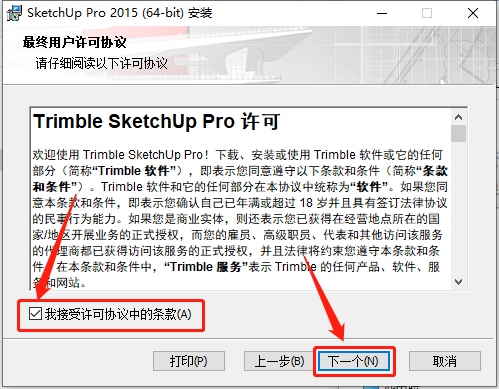
    6.勾选【我接受许可协议······】,然后知识兔点击【下一个】。

    SketchUp 2015下载安装教程-6

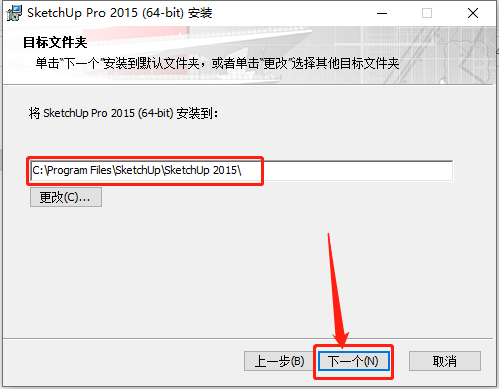
    7.保持默认安装路径,知识兔也可以自行设置安装路径,然后知识兔点击【下一个】。

    温馨提示:

    草图大师最好安装在默认路径,这样有利于以后安装插件和Vray渲染激活,不然可能会导致安装激活失败。

    SketchUp 2015下载安装教程-7

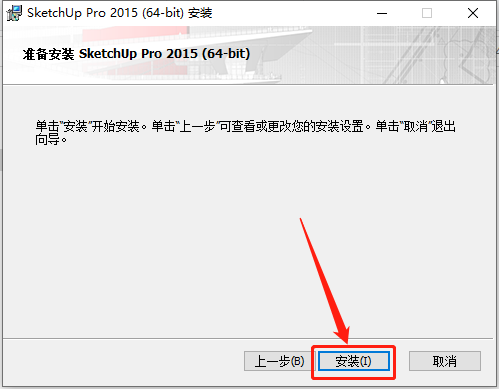
    8.知识兔点击【安装】。

    SketchUp 2015下载安装教程-8

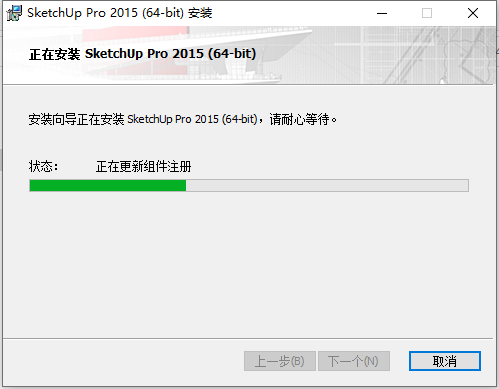
    9.SketchUp 2015安装过程中请等待。

    SketchUp 2015下载安装教程-9

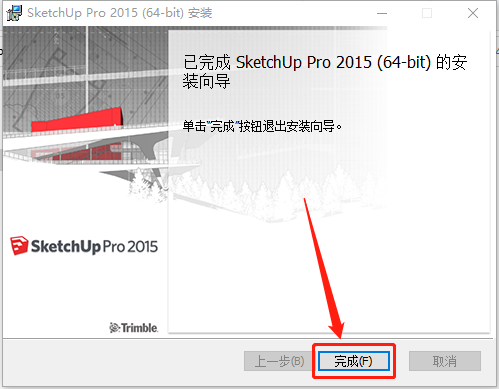
    10.安装好后知识兔点击【完成】,此时安装好的SketchUp 2015软件为试用版,接下来开始破解。

    SketchUp 2015下载安装教程-10

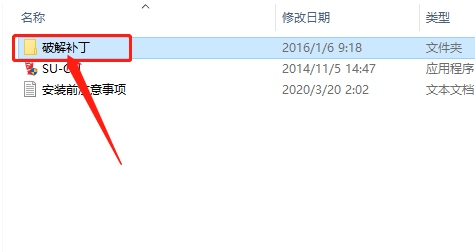
    11.返回到解压的【SU2015-64bit】文件夹,然后知识兔打开【破解补丁】文件夹。

    SketchUp 2015下载安装教程-11

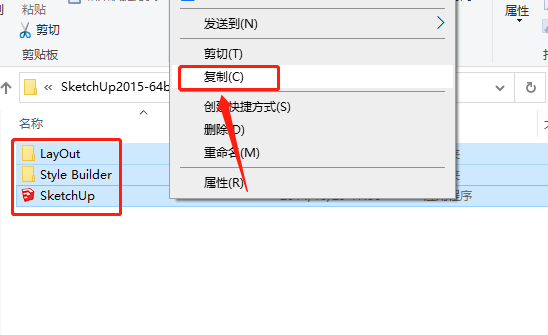
    12.在打开的【破解补丁】文件夹中,全部选中如下图所示的三个文件,鼠标右击选择【复制】。

    SketchUp 2015下载安装教程-12

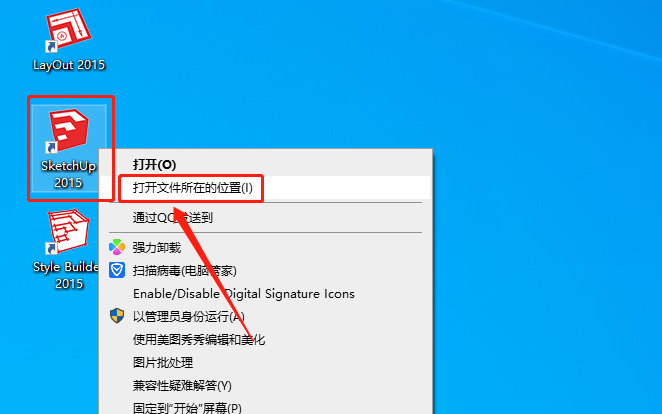
    13.在桌面上找到SketchUp 2015软件图标,鼠标右击选择【打开文件所在的位置】。

    SketchUp 2015下载安装教程-13

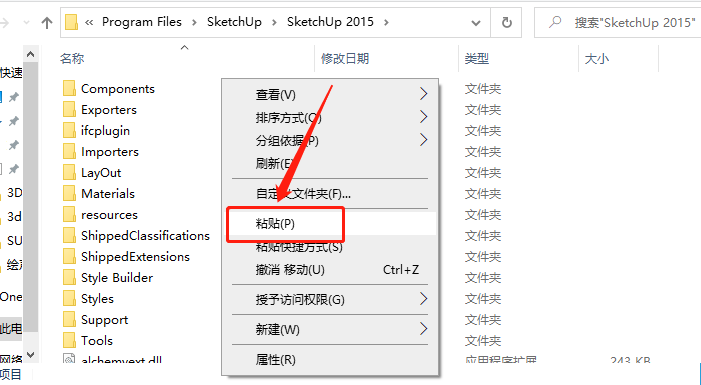
    14.在打开的文件夹空白处,鼠标右击选择【粘贴】刚才复制的三个文件。

    SketchUp 2015下载安装教程-14

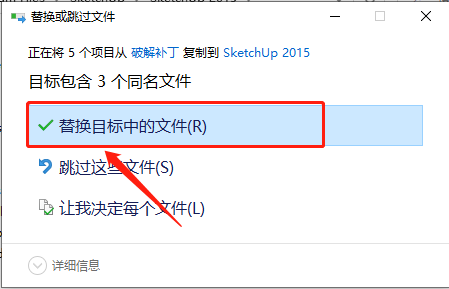
    15.知识兔点击【替换目标中的文件】。

    SketchUp 2015下载安装教程-15

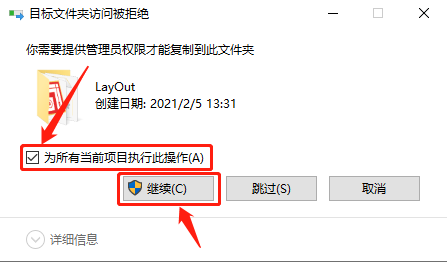
    16.勾选【为所有当前项目执行此操作】,然后知识兔点击【继续】。

    SketchUp 2015下载安装教程-16

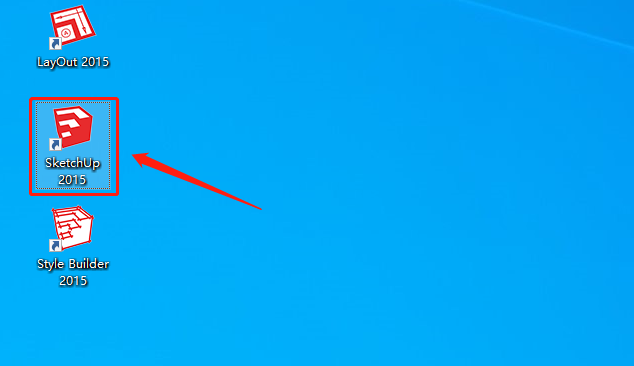
    17.在桌面上打开安装好的SketchUp 2015软件。

    SketchUp 2015下载安装教程-17

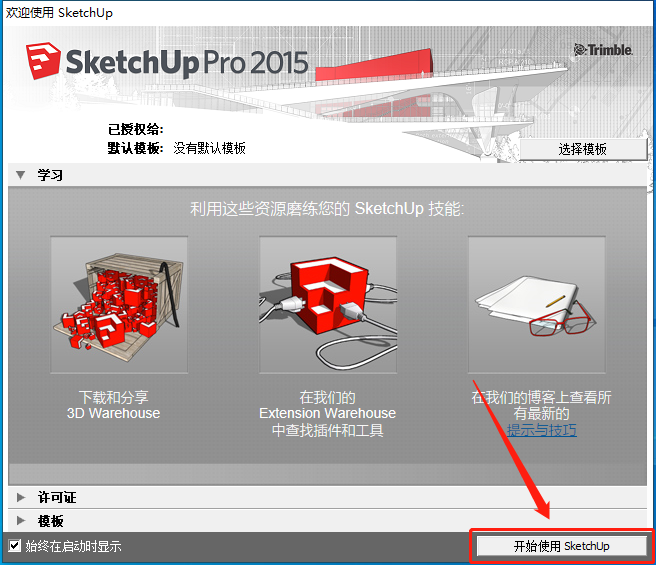
    18.知识兔点击【开始使用SketchUp】。

    SketchUp 2015下载安装教程-18

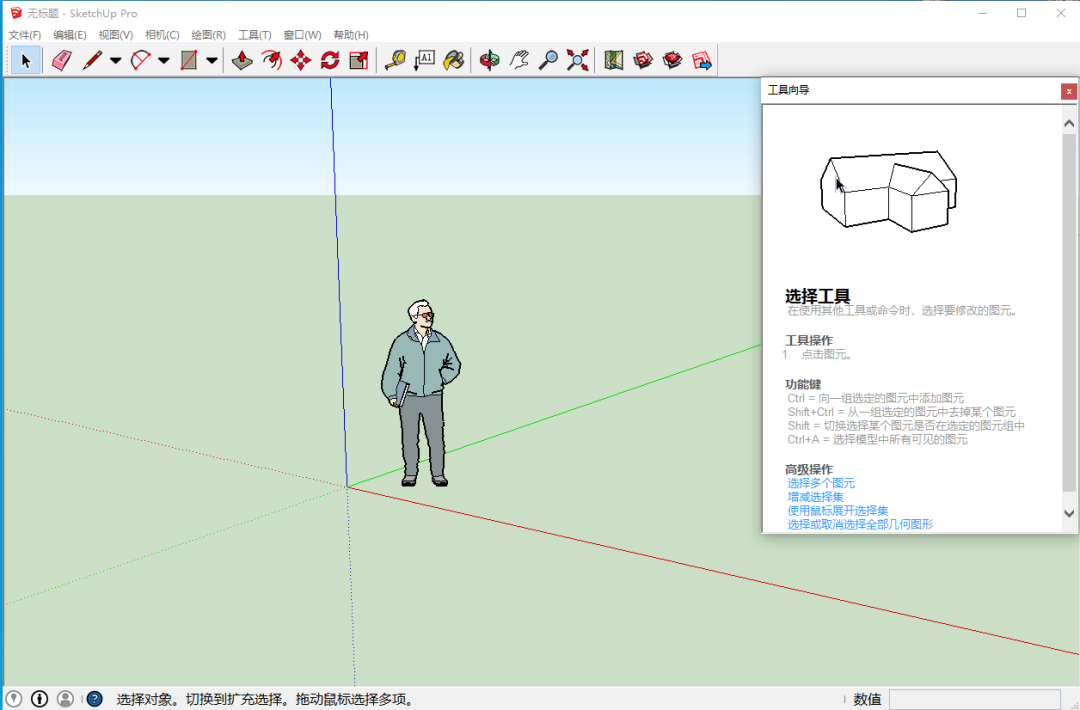
    19.SketchUp 2015安装完成,软件打开界面如下图所示。

    SketchUp 2015下载安装教程-19

    [ppwp passwords=”zhishitu.cn”]

    下载体验

    下载链接:

    如何获取解压密码

    如果知识兔链接失效了,请找客服哈

    [/ppwp]

    点击下载

  • Mastercam 2020下载安装教程

    Mastercam是美国CNCSoftwareInc.公司开发的基于PC平台的CAD/CAM软件。Mastercam不但具有强大稳定的造型功能,可设计出复杂的曲线、曲面零件,而且知识兔具有强大的曲面粗加工及灵活的曲面精加工功能。其可靠刀具路径效验功能使Mastercam可模拟零件加工的整个过程,模拟中不但能显示刀具和夹具,知识兔还能检查出刀具和夹具与被加工零件的干涉、碰撞情况,真实反映加工过程中的实际情况,不愧为一优秀的CAD/CAM软件。

    温馨提示:

    为防止杀毒软件误杀或拦截安装包内的补丁,安装前请关闭电脑里的杀毒软件和防火墙(Win10系统还需要关闭Defender),如何关闭请在公众号消息栏回复2或者百度。

    开始安装:

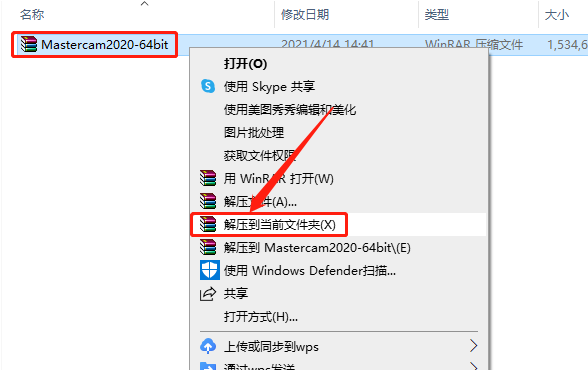
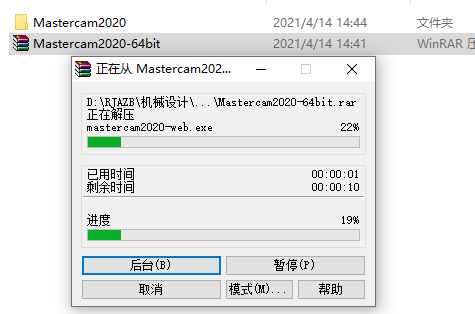
    1.知识兔打开下载好的Mastercam安装包,鼠标右击压缩包,知识兔选择【解压到当前文件夹】。

    Mastercam 2020下载安装教程-1

    2.请等待压缩包解压完成。

    Mastercam 2020下载安装教程-2

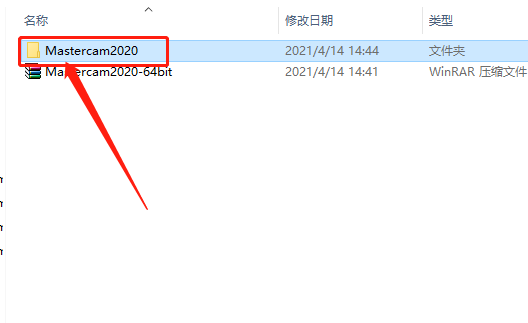
    3.知识兔打开解压的【Mastercam2020】文件夹。

    Mastercam 2020下载安装教程-3

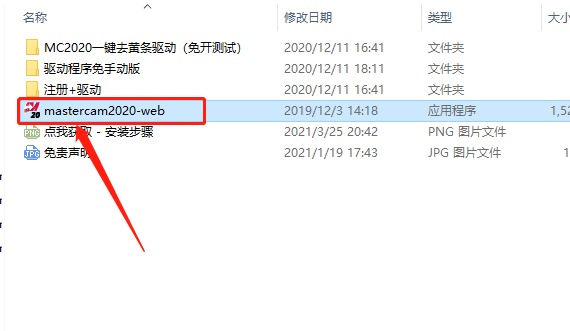
    4.知识兔双击运行【mastercam2020-web】安装程序。

    Mastercam 2020下载安装教程-4

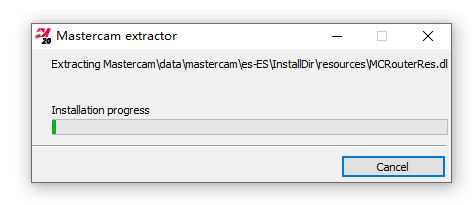
    5.等待安装程序初始化。

    Mastercam 2020下载安装教程-5

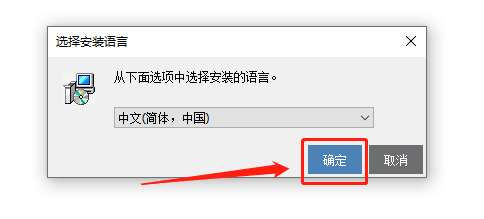
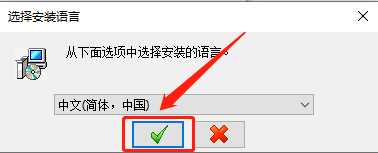
    6.语言选择【中文······】,然后知识兔点击【确定】。

    Mastercam 2020下载安装教程-6

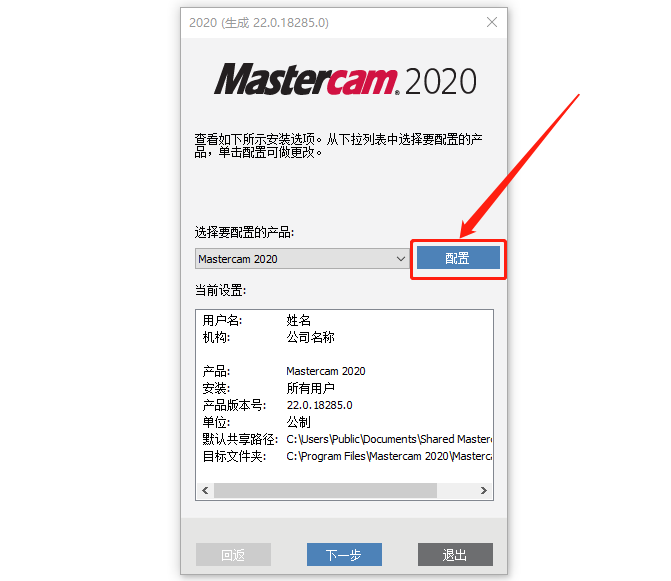
    7.知识兔点击【配置】可设置Mastercam软件的安装路径。

    Mastercam 2020下载安装教程-7

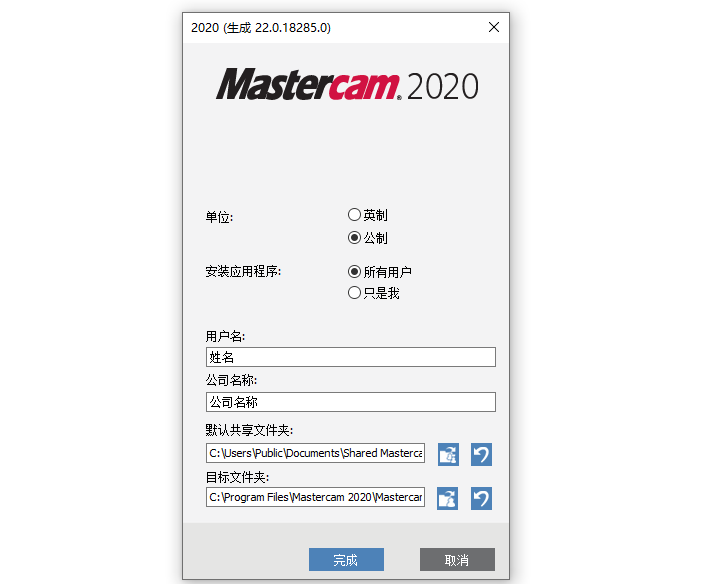
    8.软件的默认安装路径为系统C盘。

    Mastercam 2020下载安装教程-8

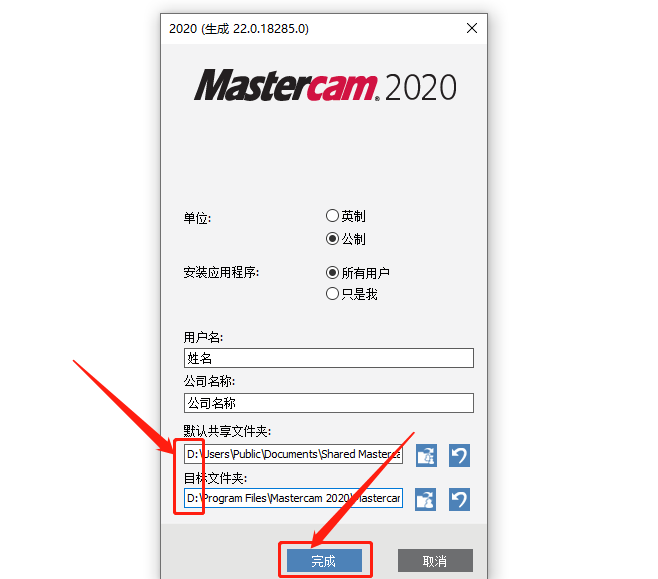
    9.如下图所示,直接把C改为D即可,然后知识兔点击【完成】。

    Mastercam 2020下载安装教程-9

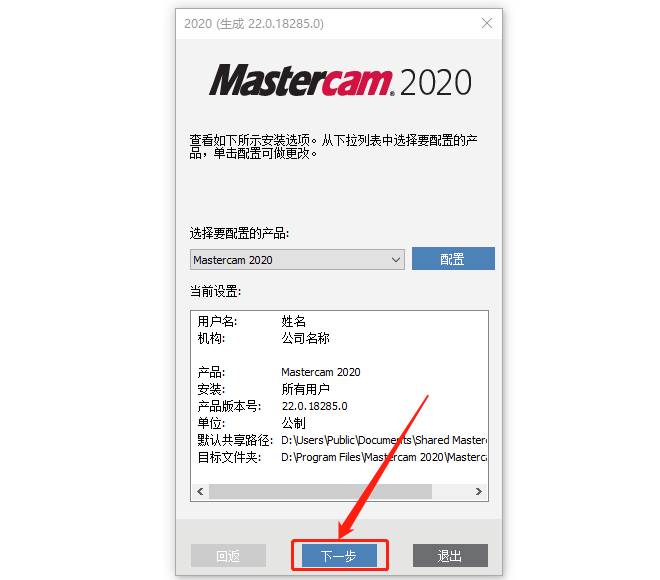
    10.知识兔点击【下一步】。

    Mastercam 2020下载安装教程-10

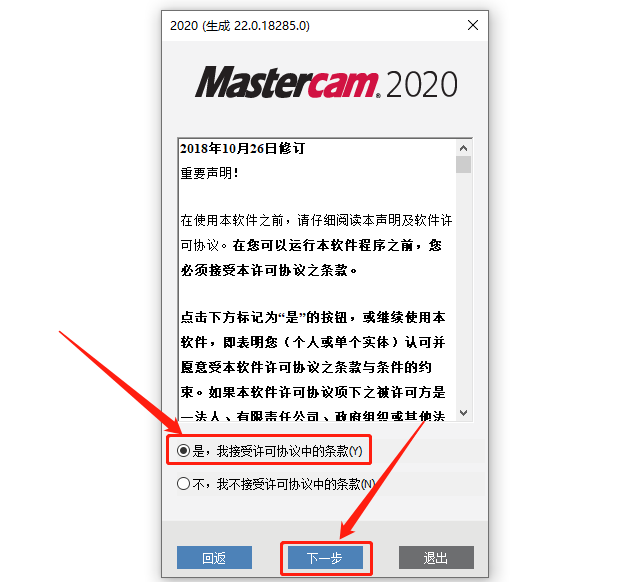
    11.选择【是,我接受······】,然后知识兔点击【安装】。

    Mastercam 2020下载安装教程-11

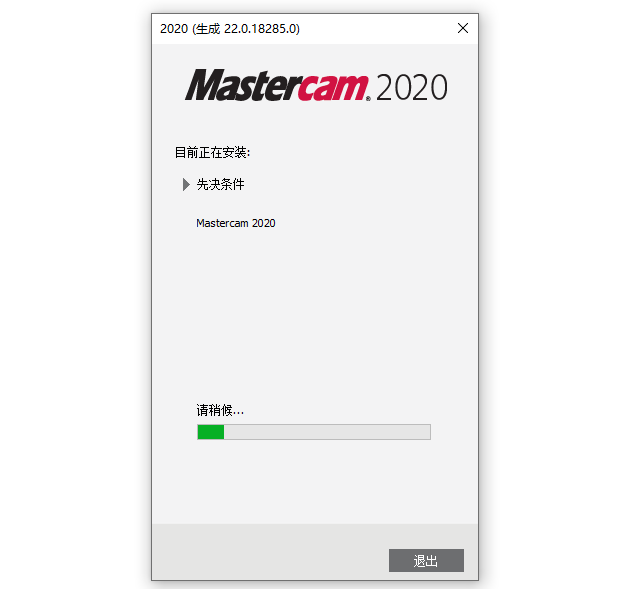
    12.软件安装过程中请耐心等待。

    Mastercam 2020下载安装教程-12

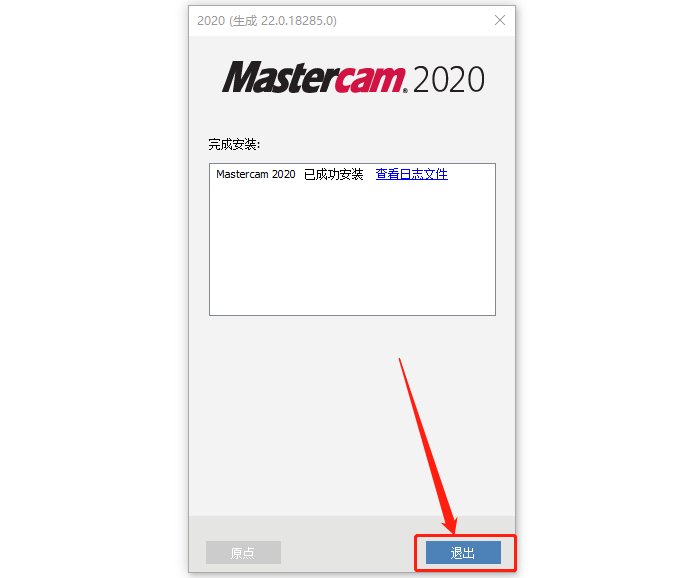
    13.安装好后知识兔点击【退出】。

    Mastercam 2020下载安装教程-13

    windows10系统需要先设置禁用驱动程序强制签名(win7系统不用设置直接进行第20步)

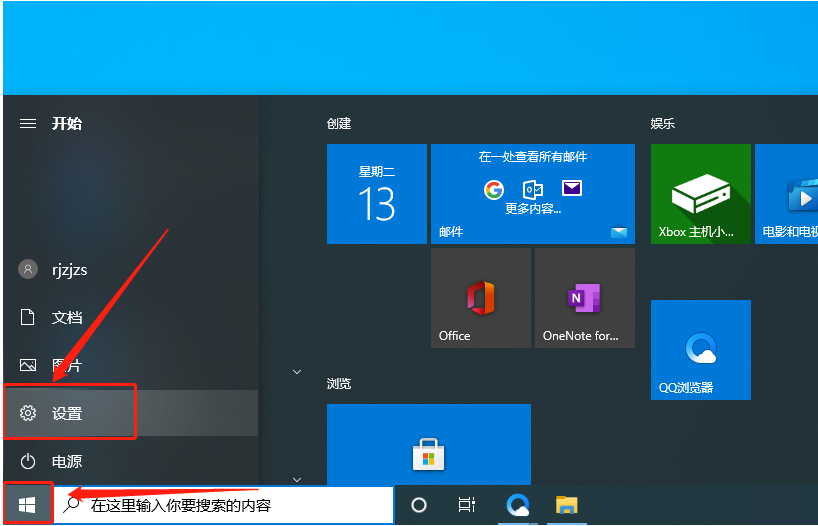
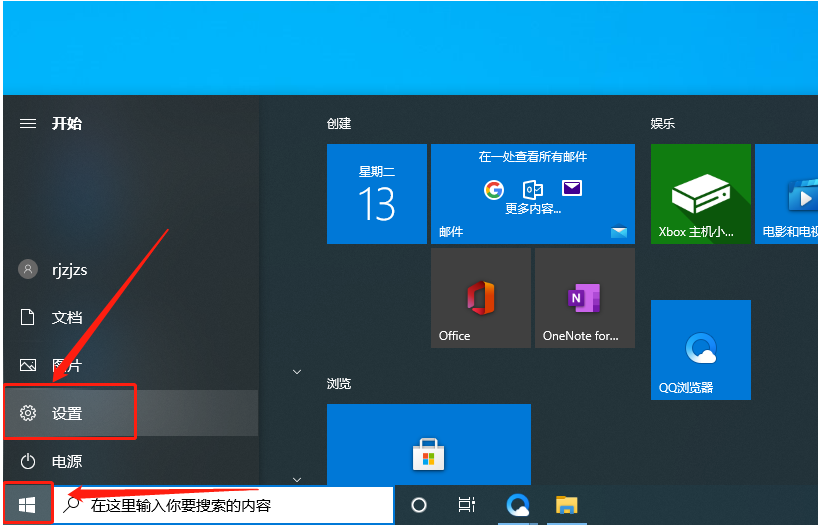
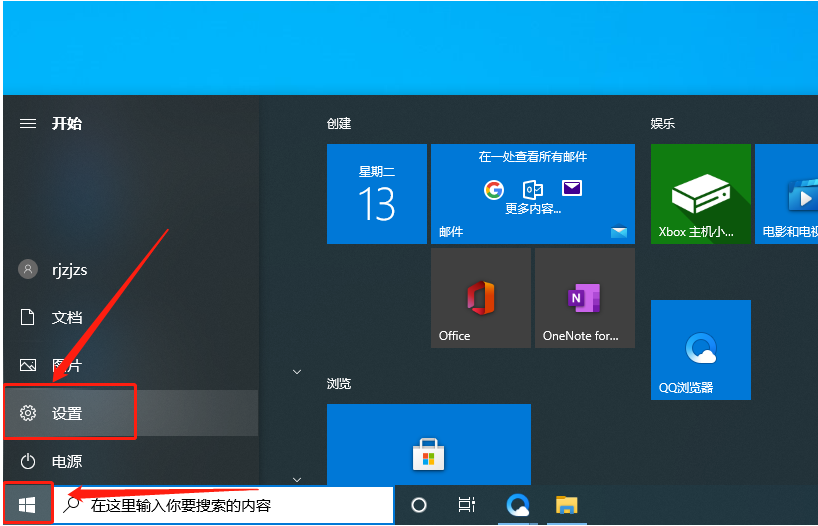
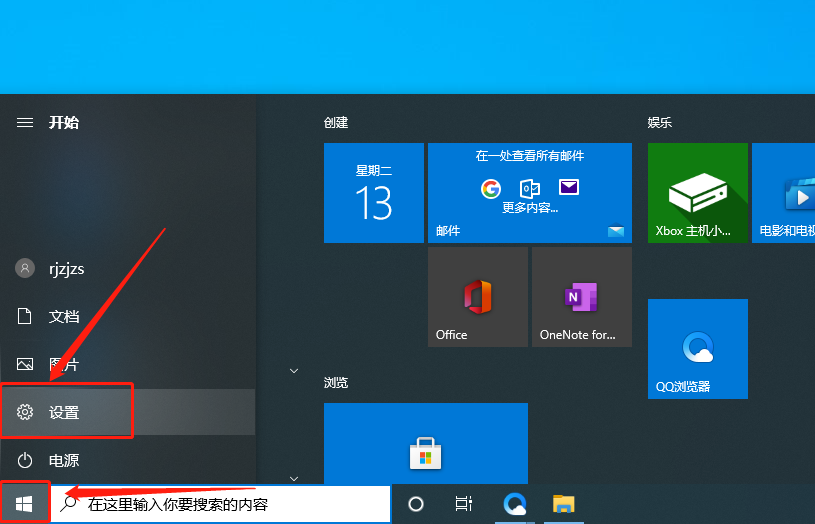
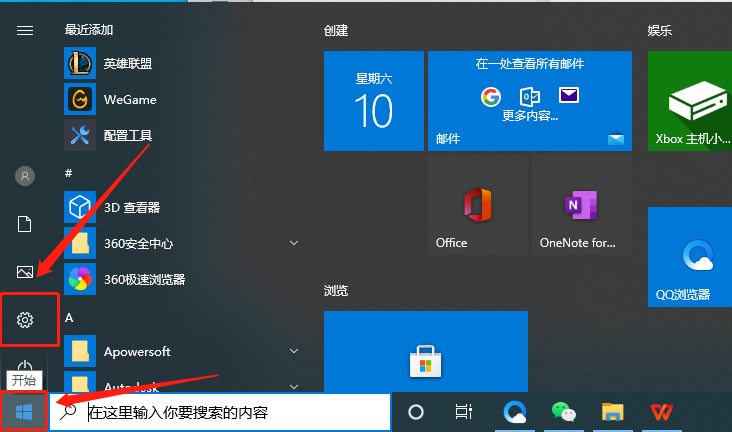
    14.在桌面左下角的开始菜单中打开【设置】。

    Mastercam 2020下载安装教程-14

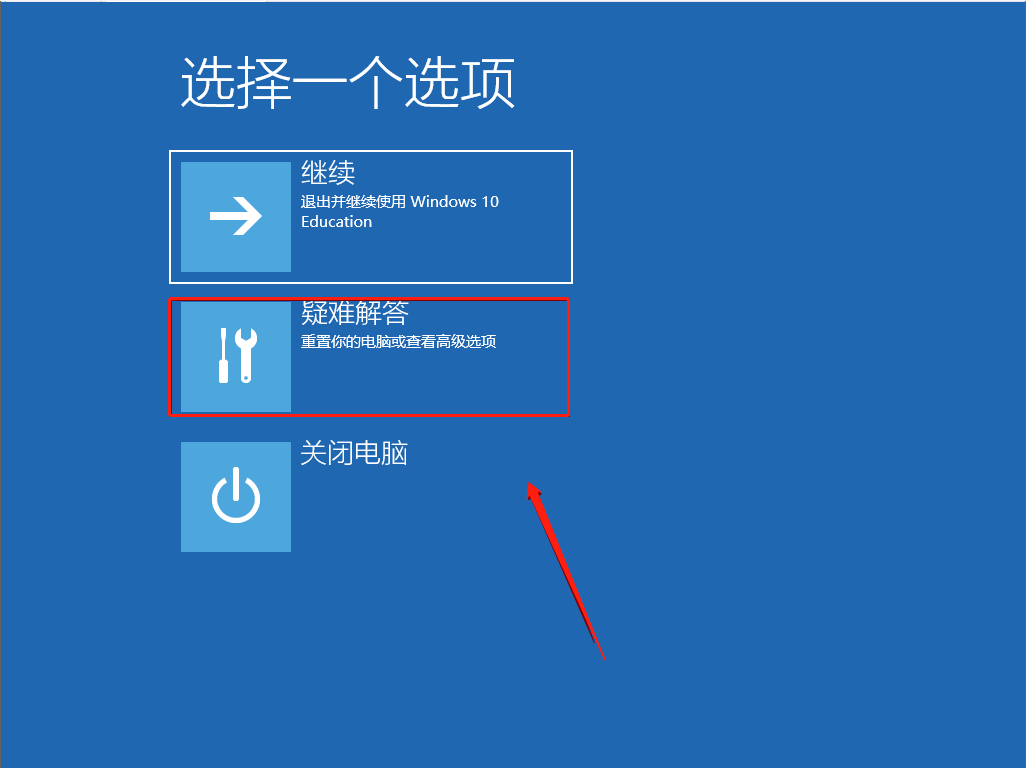
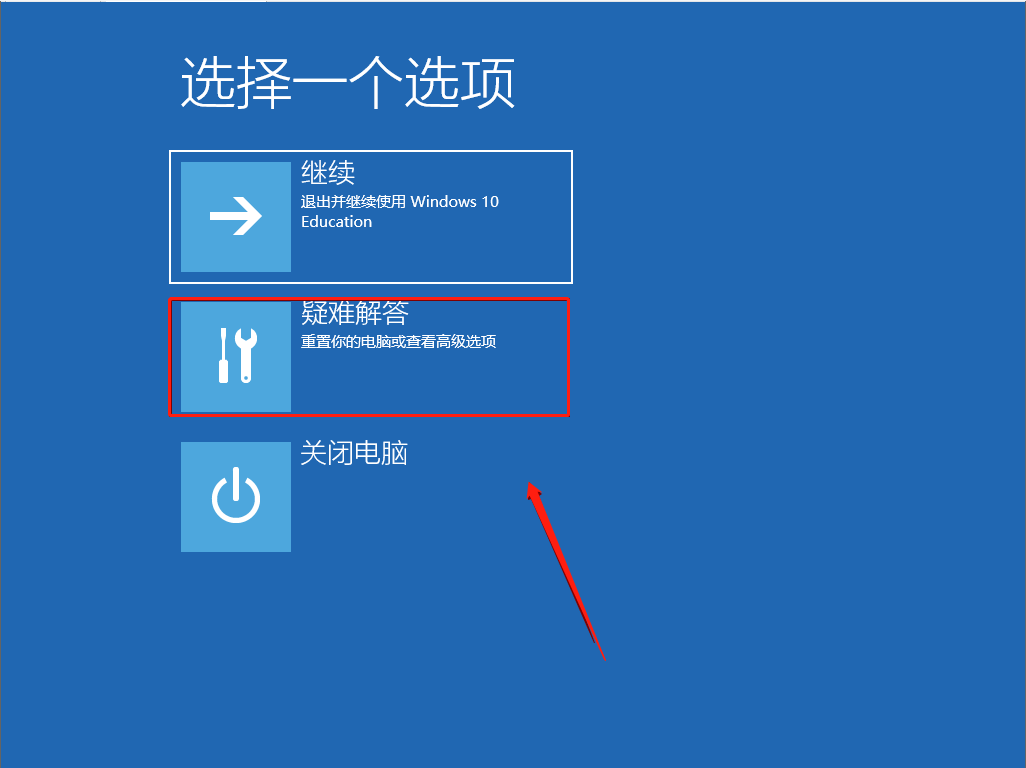
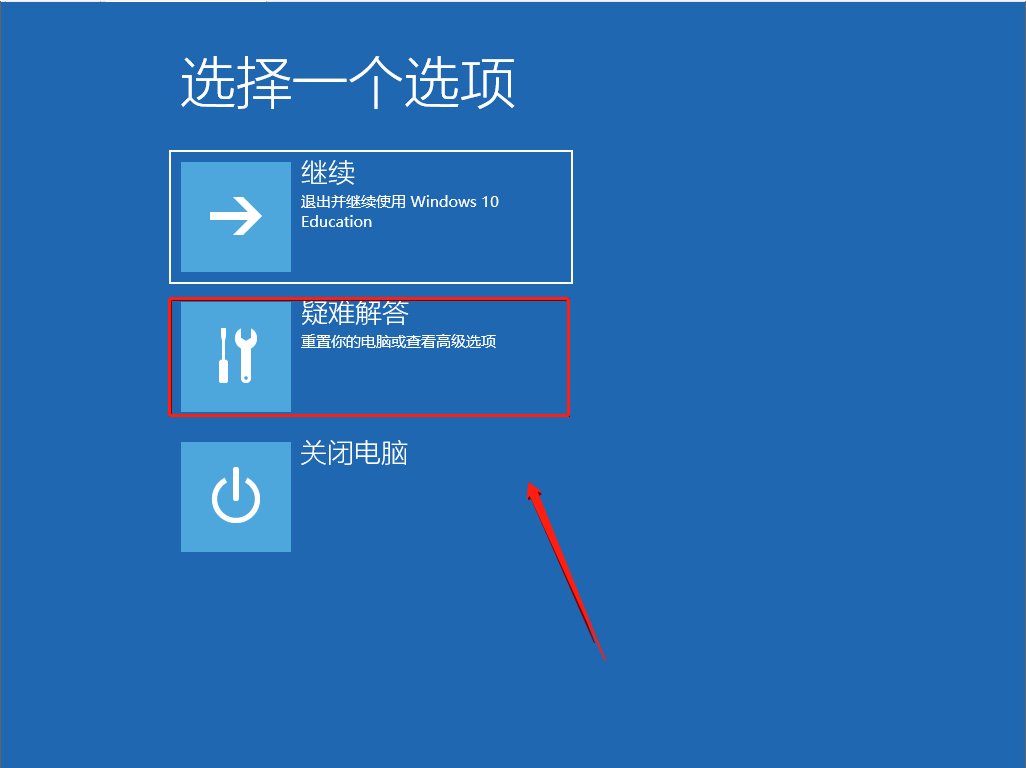
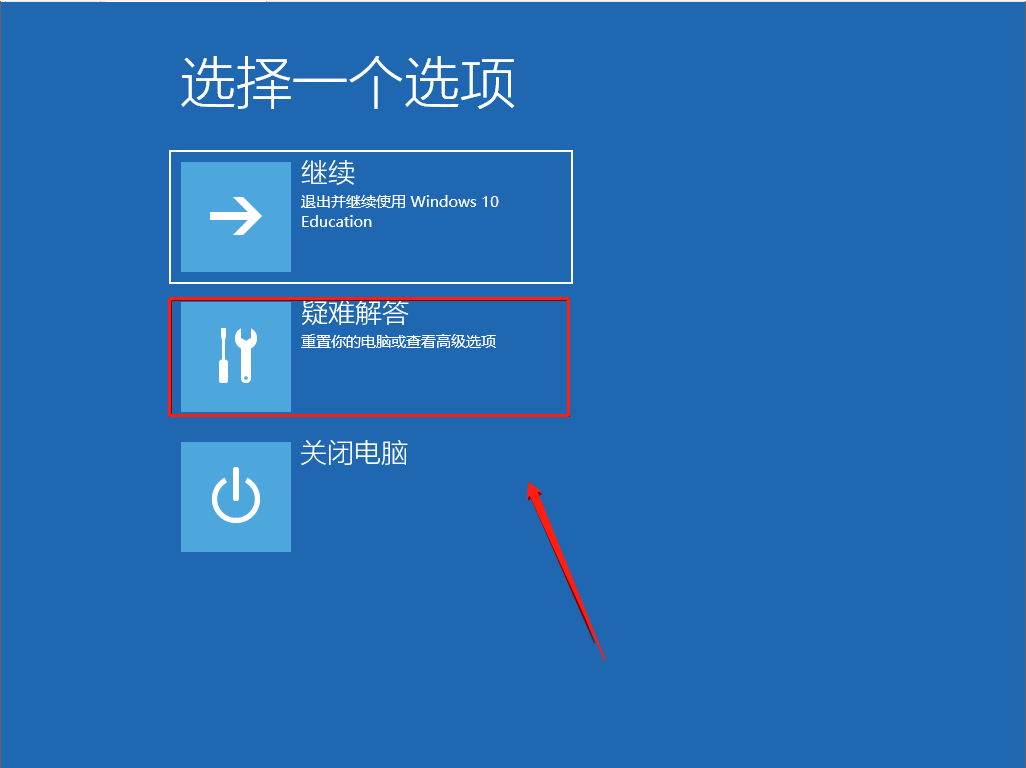
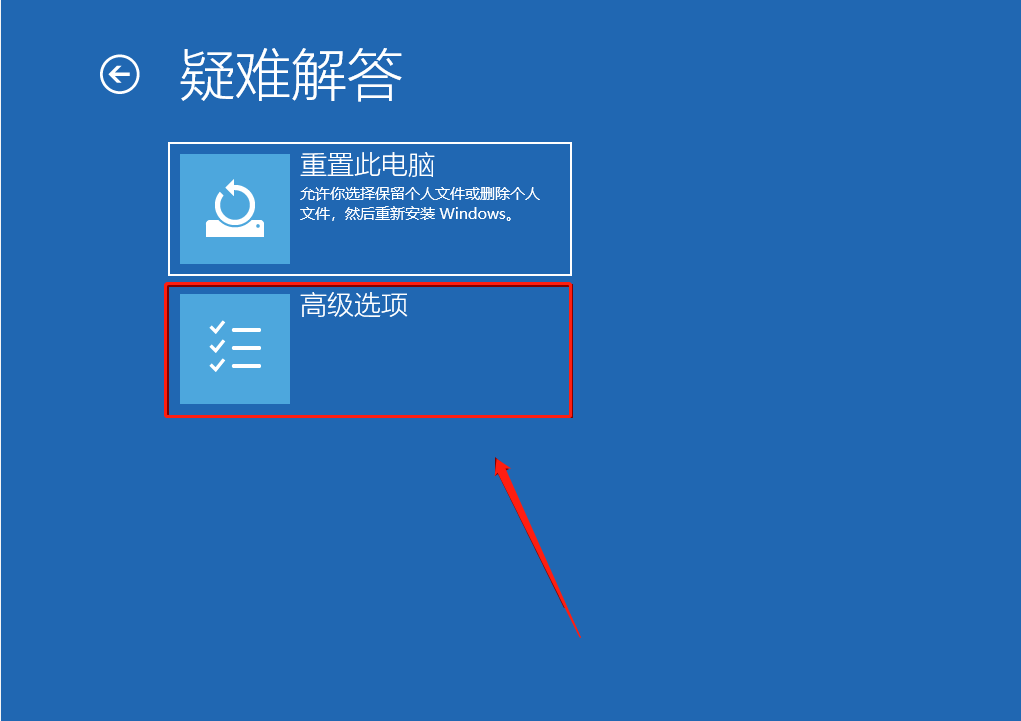
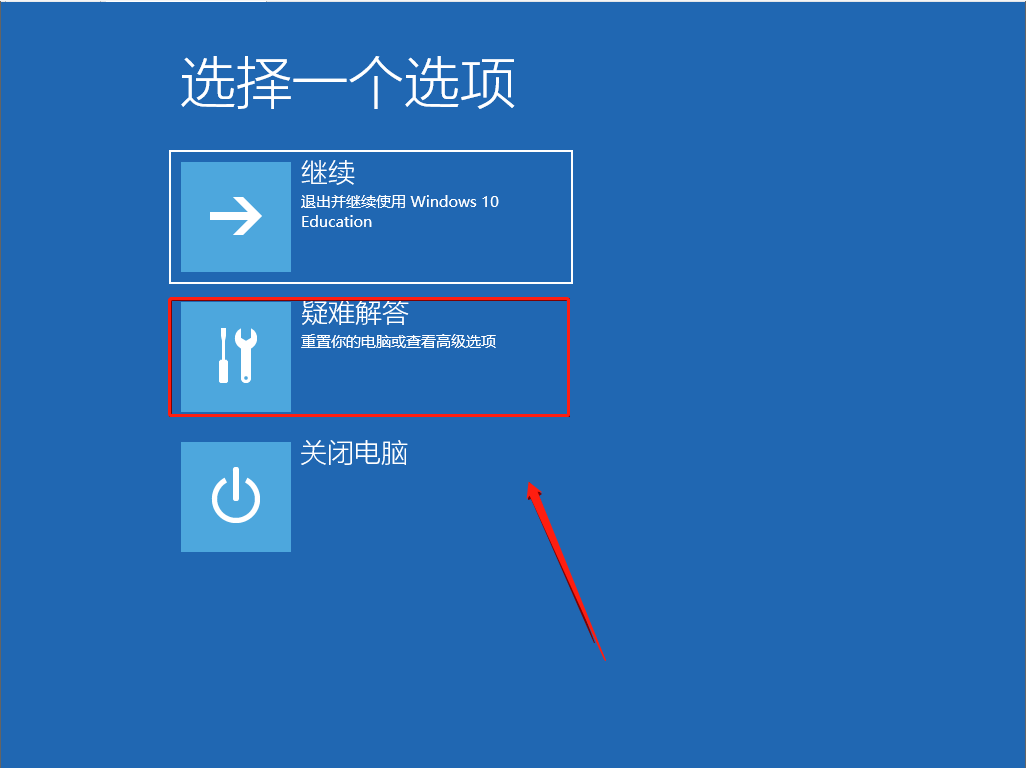
    15.重启后会自动进入如下图所示的界面,知识兔点击【疑难解答】。

    Mastercam 2020下载安装教程-15

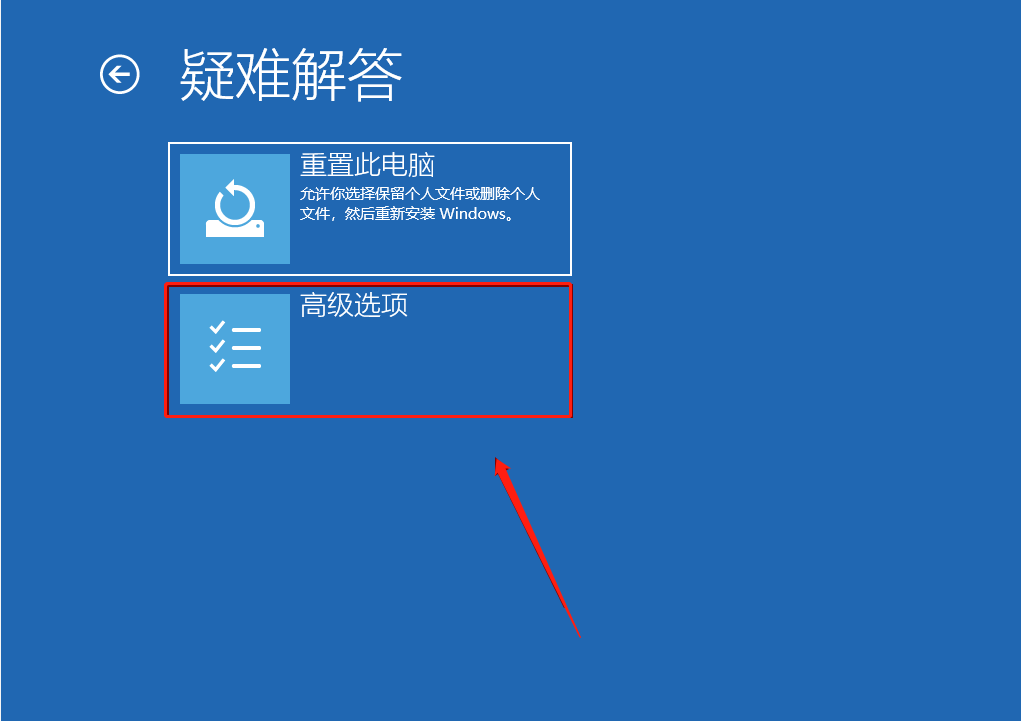
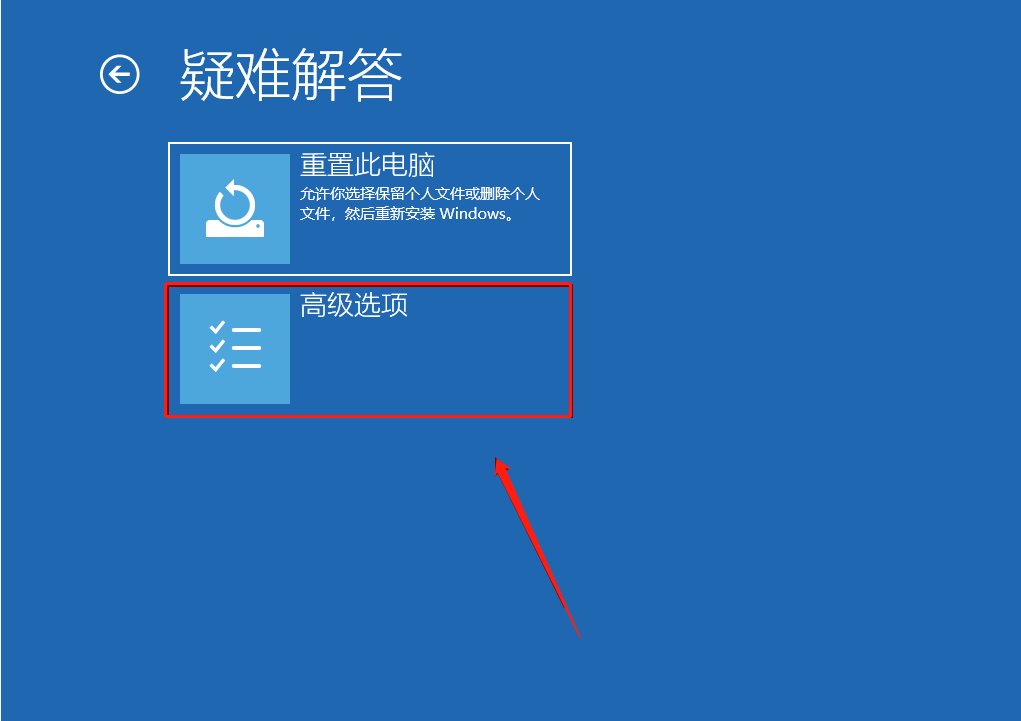
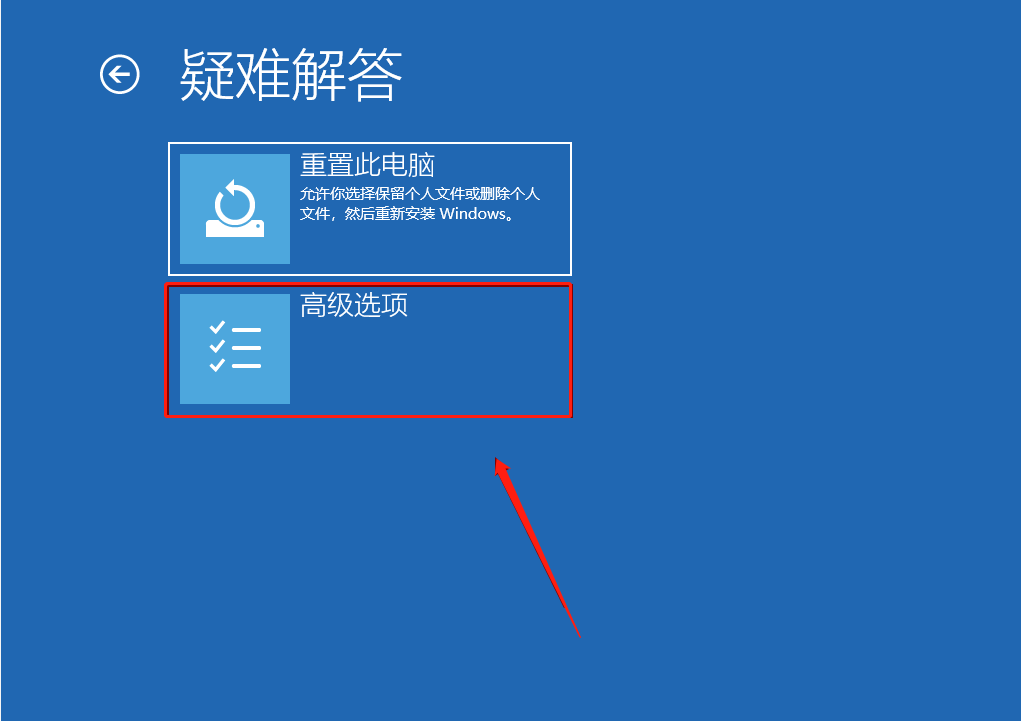
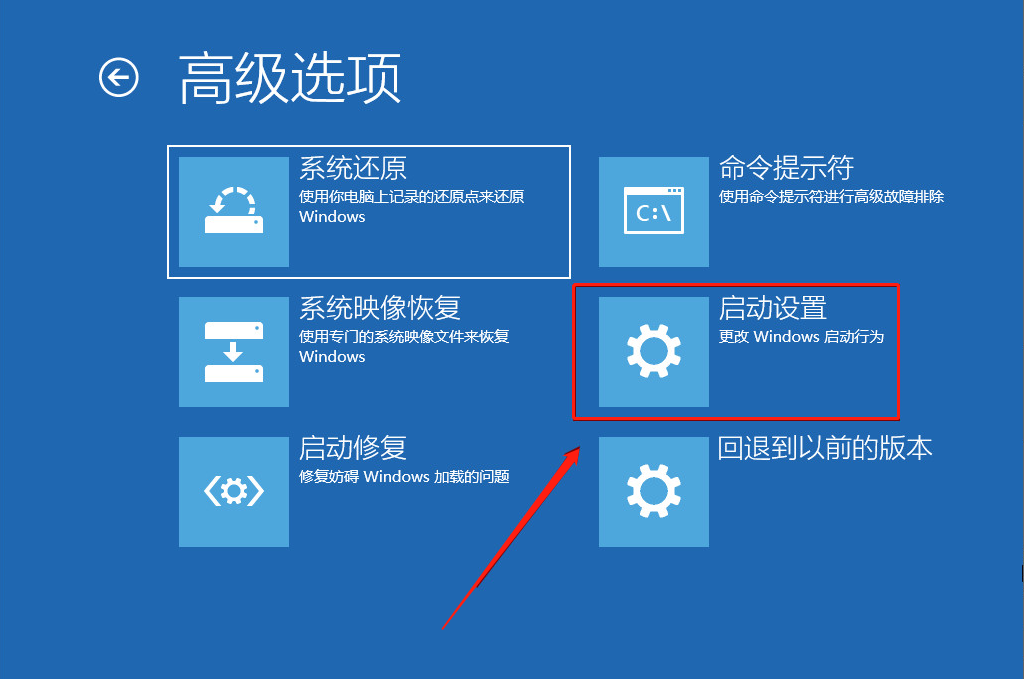
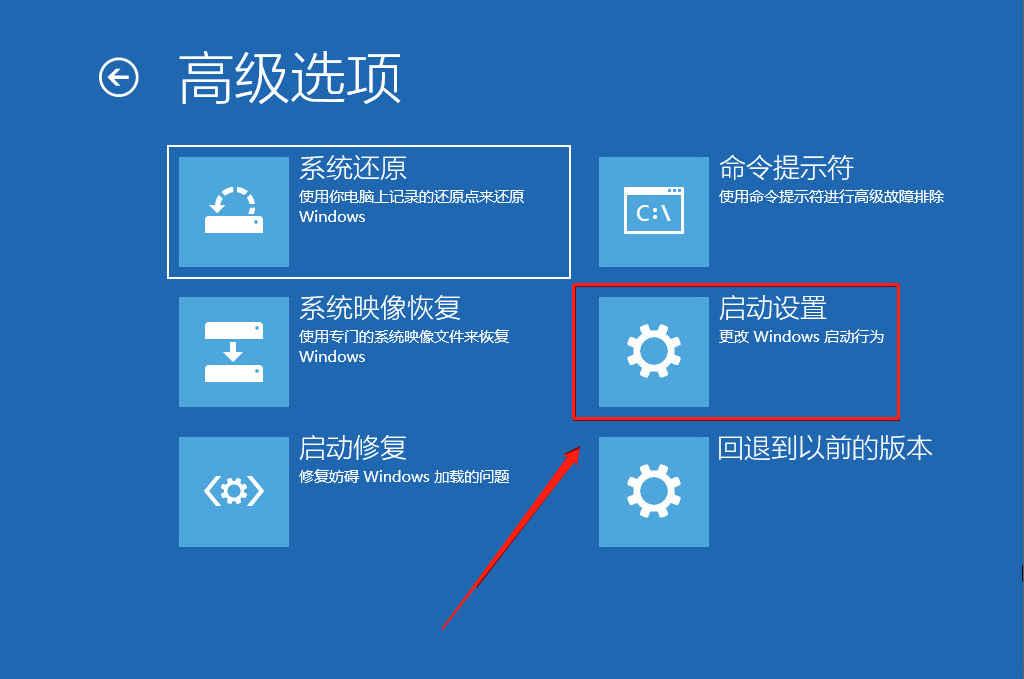
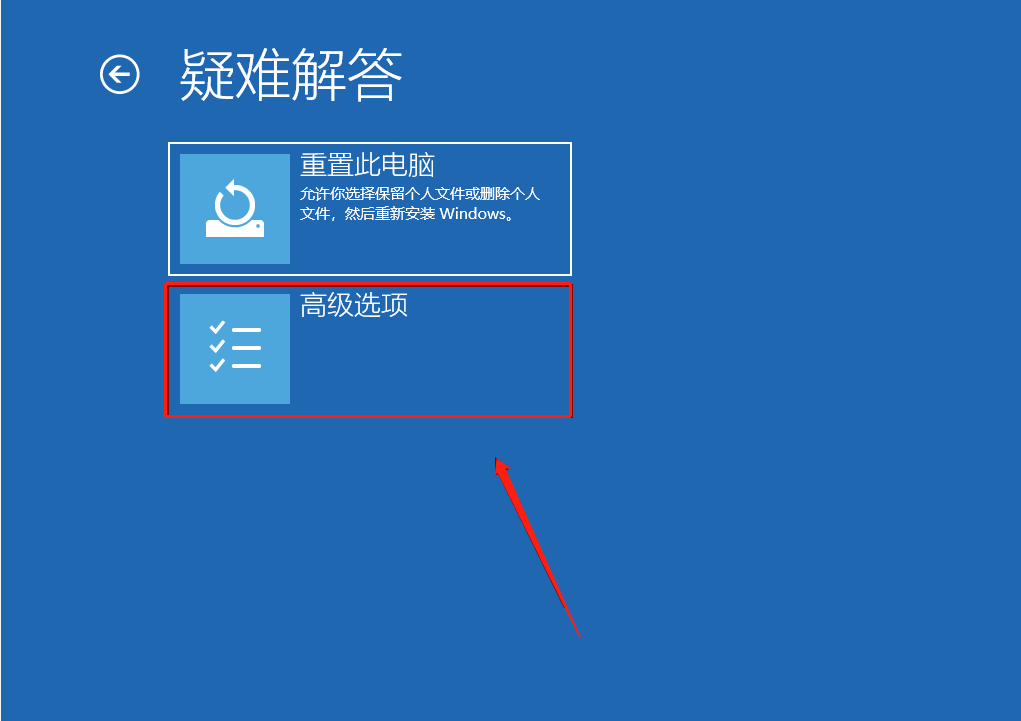
    16.知识兔点击【高级选项】。

    Mastercam 2020下载安装教程-16

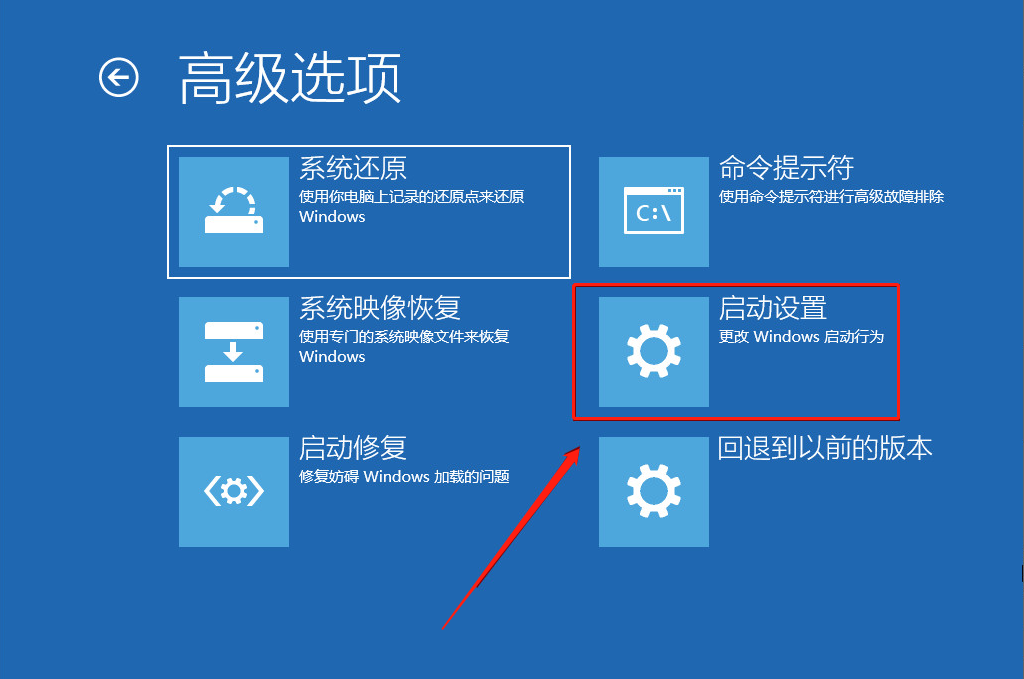
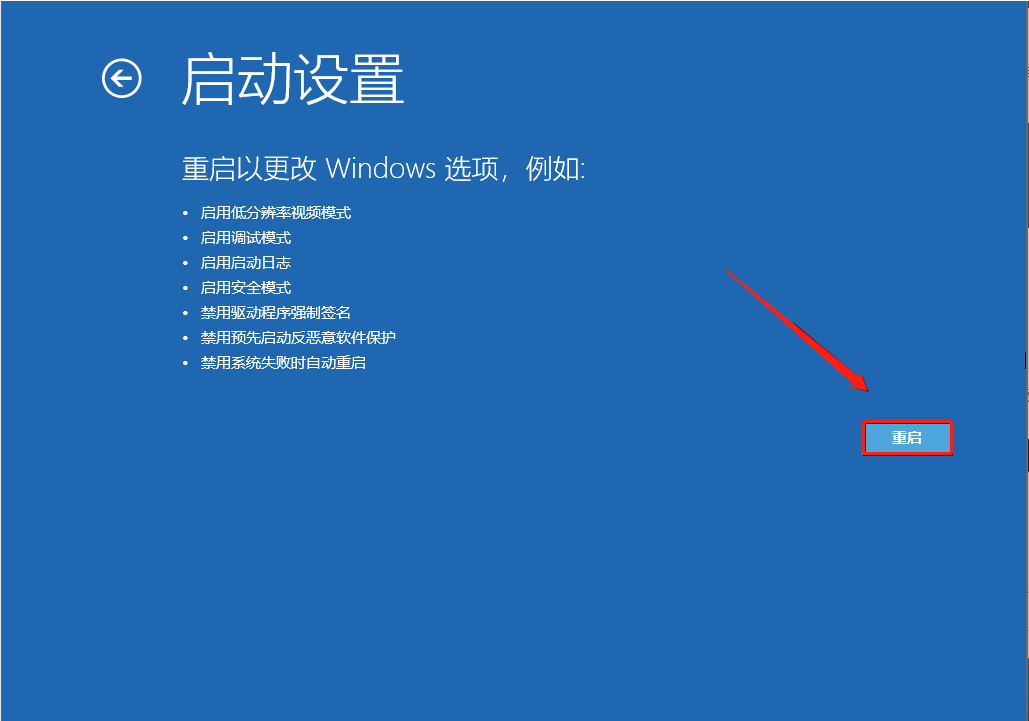
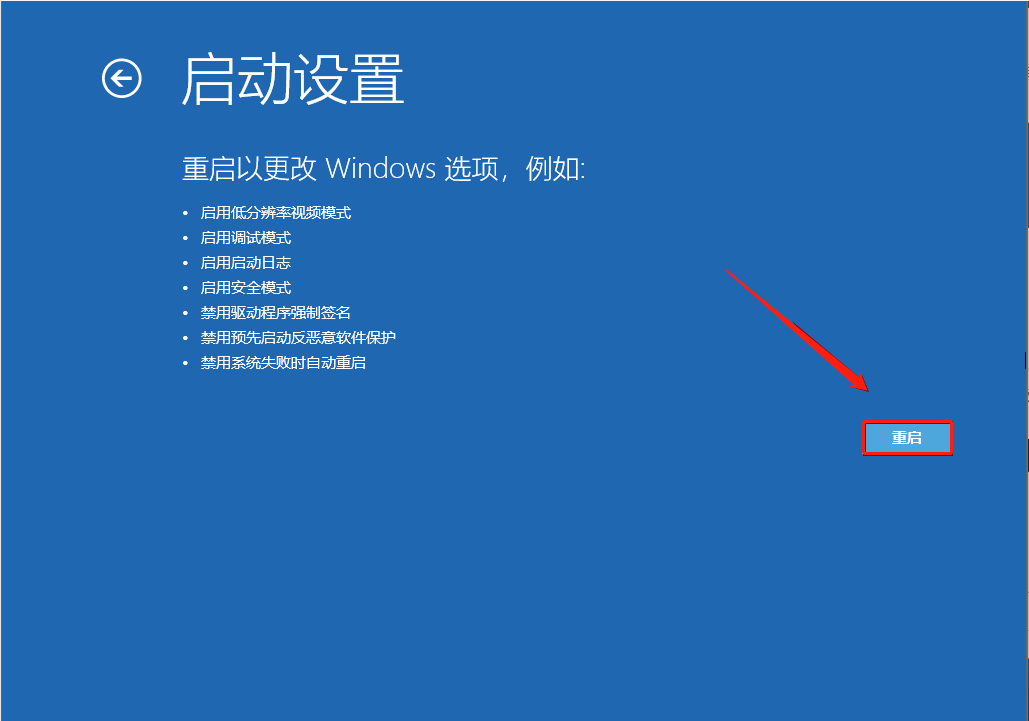
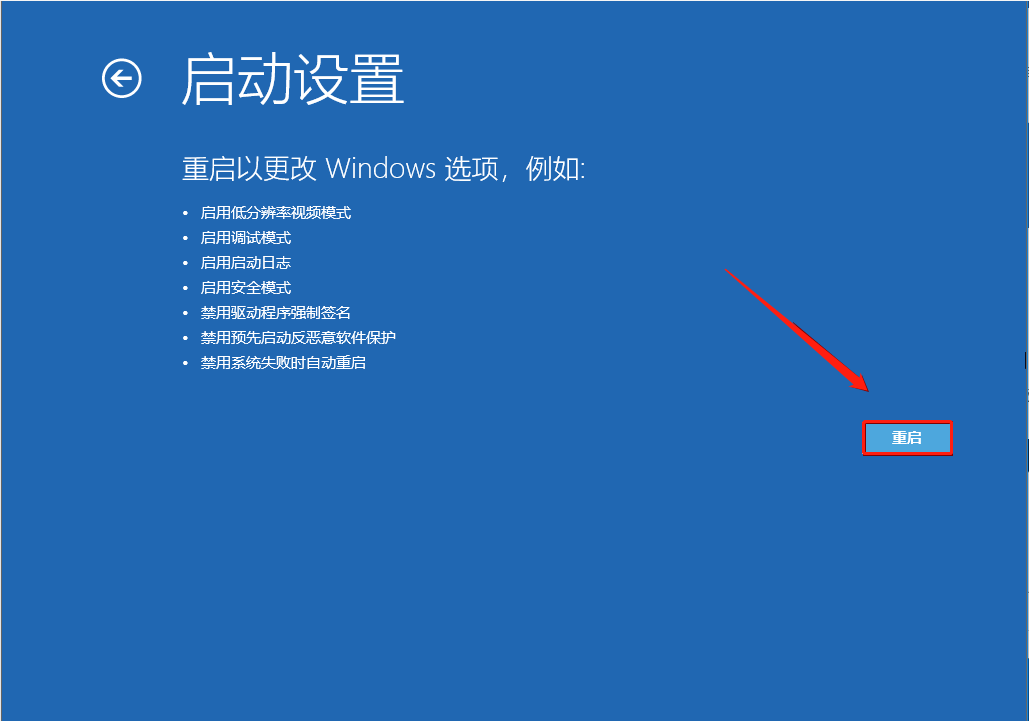
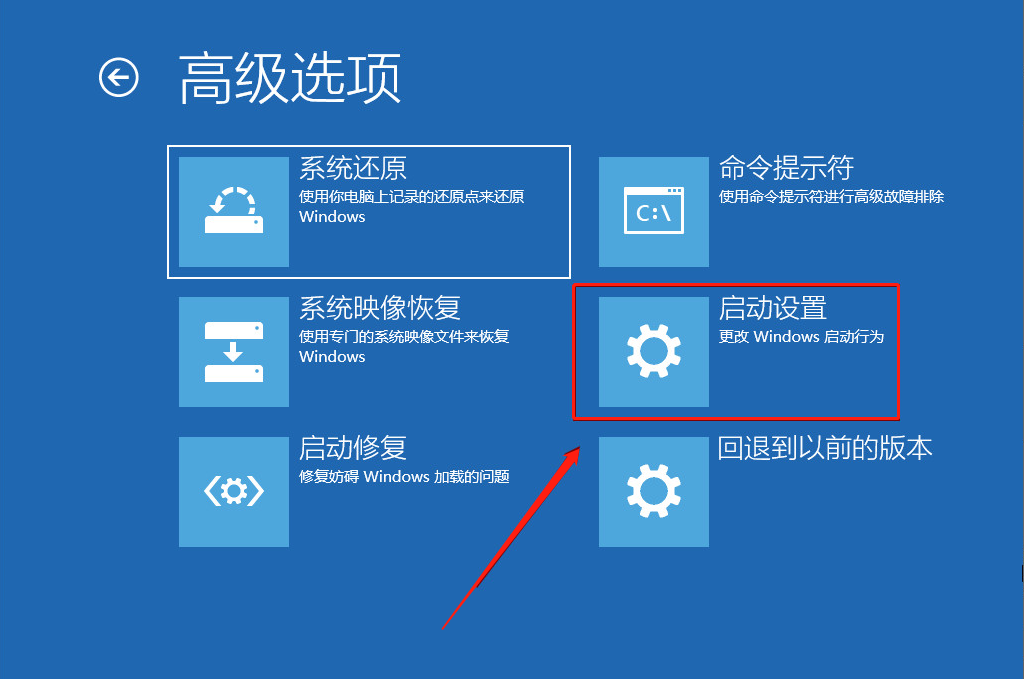
    17.知识兔点击【启动设置】。

    Mastercam 2020下载安装教程-17

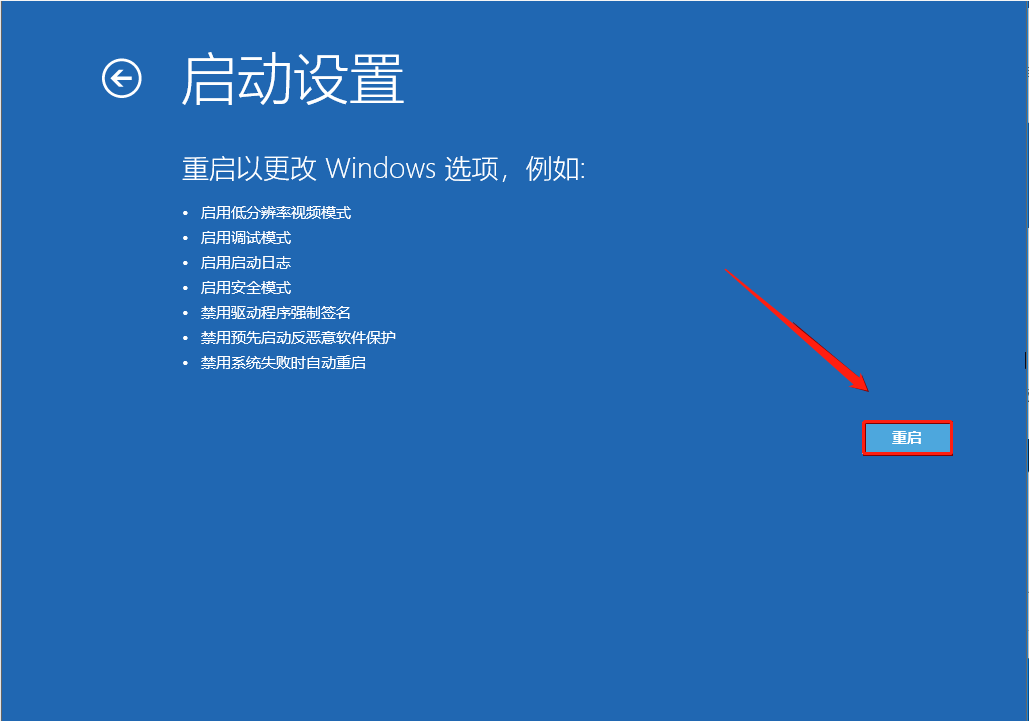
    18.知识兔点击【重启】,之后电脑会再一次重启。

    Mastercam 2020下载安装教程-18

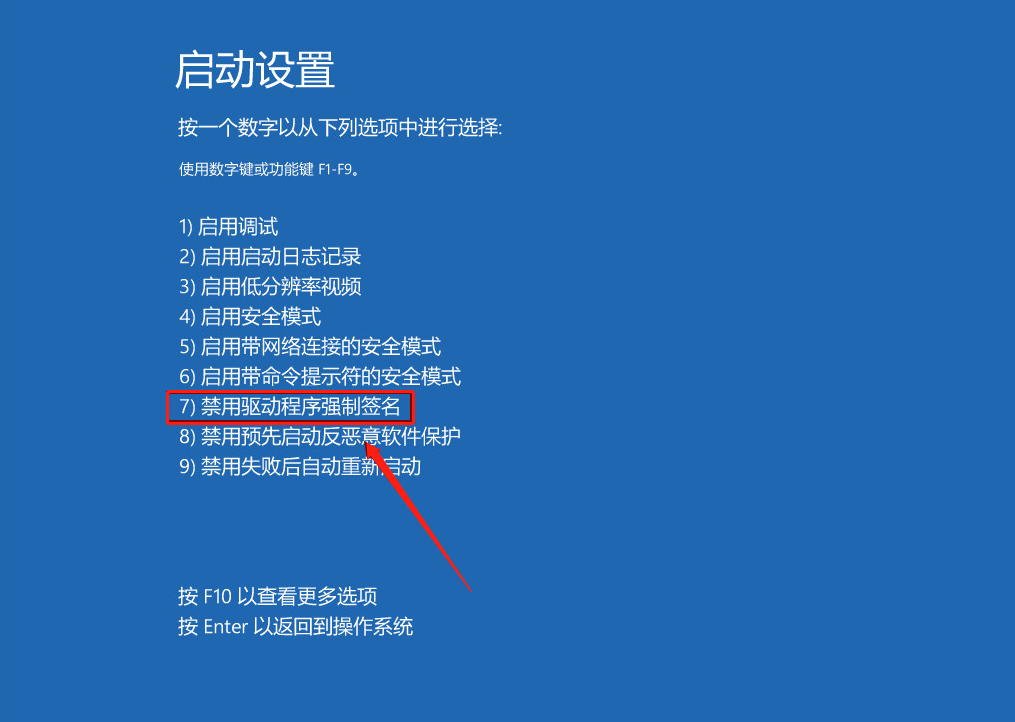
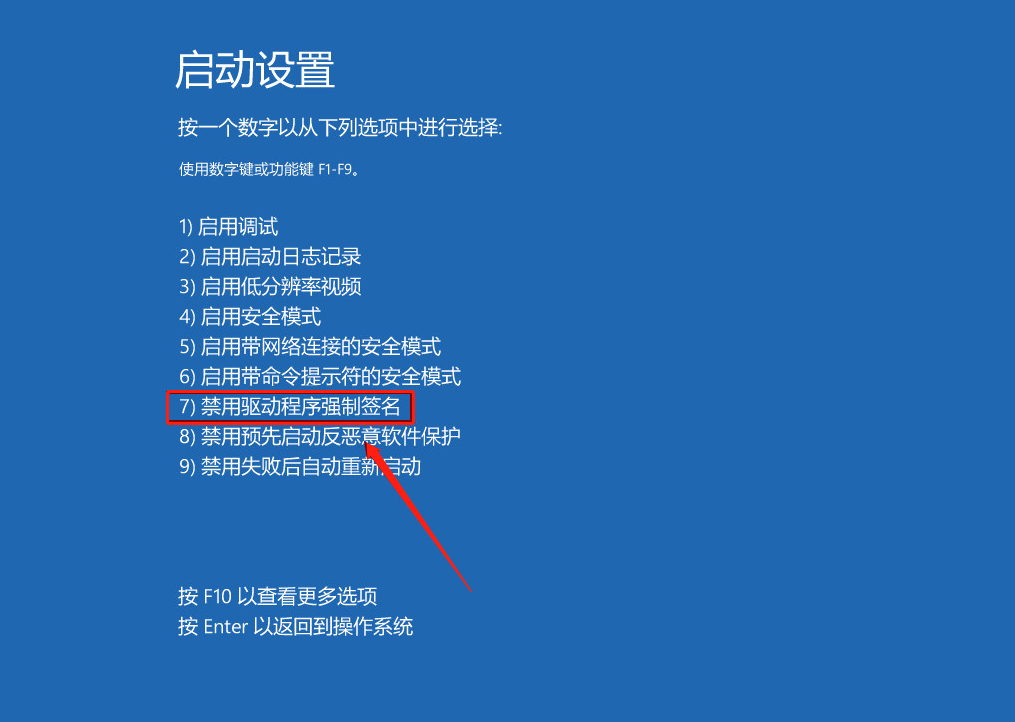
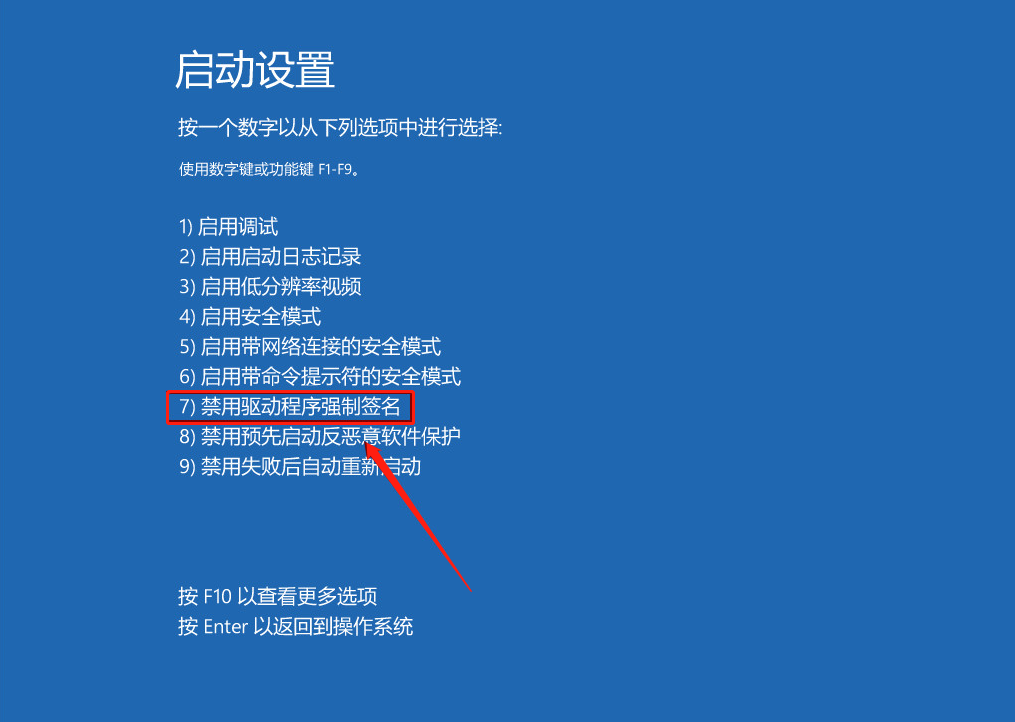
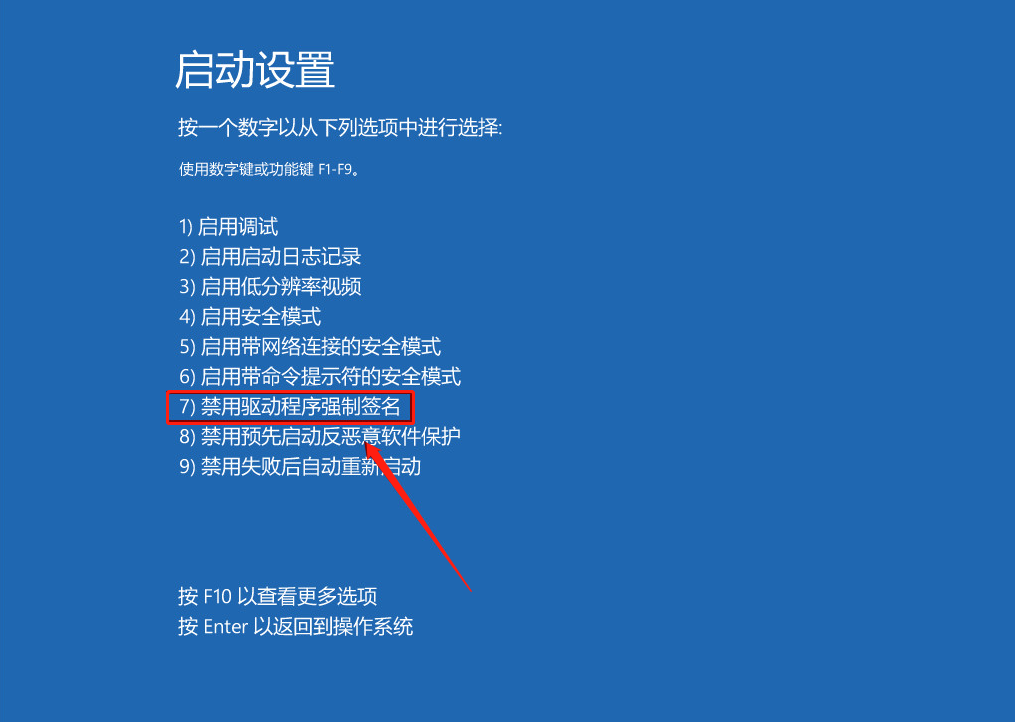
    19.重启后自动进入到如下图所示的界面,找到【禁用驱动程序强制签名】选项,然后知识兔根据前面对应的数字按键盘上的F1-F9键,教程中对应的是7,所以直接按【F7】,之后电脑会重启。

    Mastercam 2020下载安装教程-19

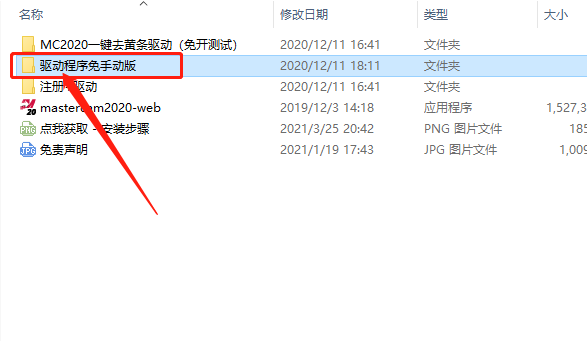
    20.重启完电脑后,返回桌面一定要再次把杀毒软件、防火墙这些全部关掉,。这里教大家两种驱动的安装模式,一种是手动的,一种是自动的。首先讲一下简单的自动安装的,返回到解压的【Mastercam2020】文件夹,然后知识兔打开【驱动程序免手动版】文件夹。

    Mastercam 2020下载安装教程-20

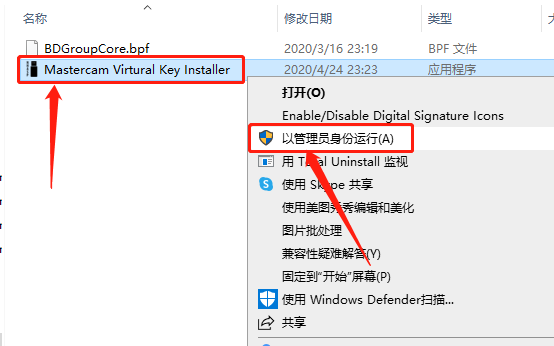
    21.鼠标右击【Mastercam Virtural Key Installer】驱动程序,知识兔选择【以管理员身份运行】。

    Mastercam 2020下载安装教程-21

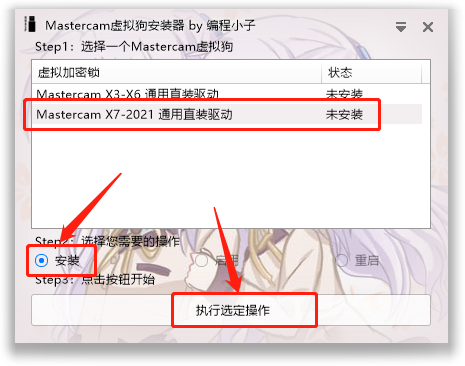
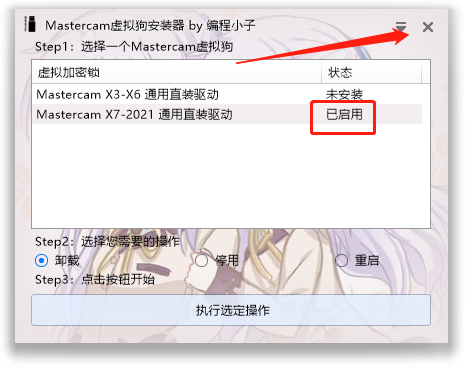
    22.先知识兔点击【Mastercam X7-2021通用直装驱动】,然后知识兔下方选择【安装】,再知识兔点击【执行选定操作】。

    Mastercam 2020下载安装教程-22

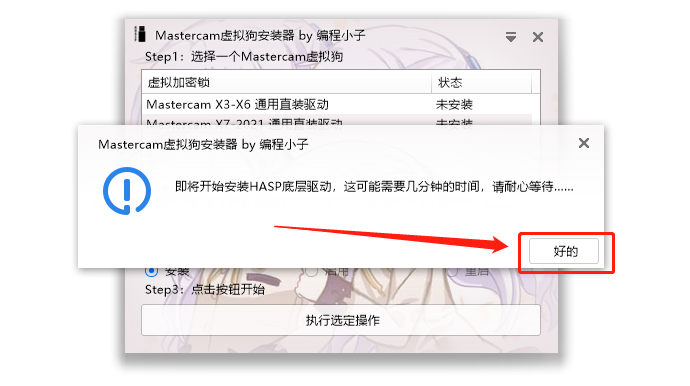
    23.知识兔点击【好的】。

    Mastercam 2020下载安装教程-23

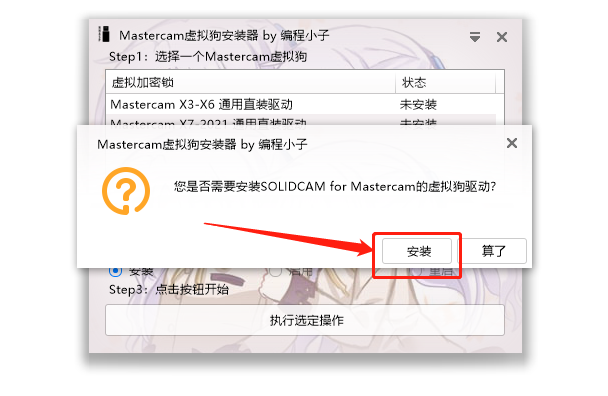
    24.知识兔点击【安装】。

    Mastercam 2020下载安装教程-24

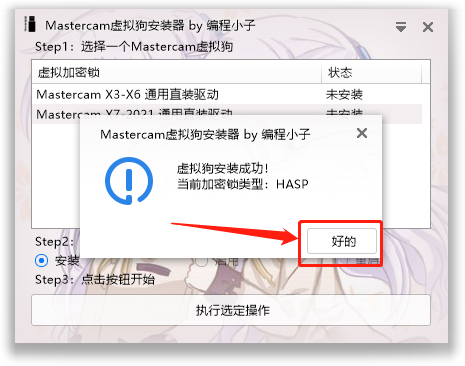
    25.显示安装成功,知识兔点击【好的】。

    Mastercam 2020下载安装教程-25

    26.驱动显示【已启用】,此时自动安装完成,在右上角关闭界面。

    Mastercam 2020下载安装教程-26

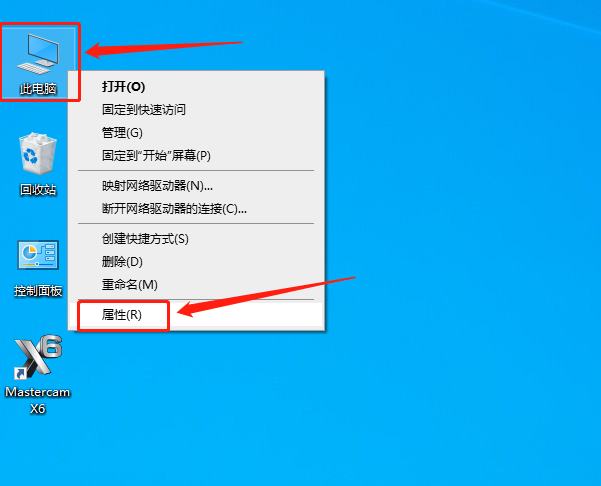
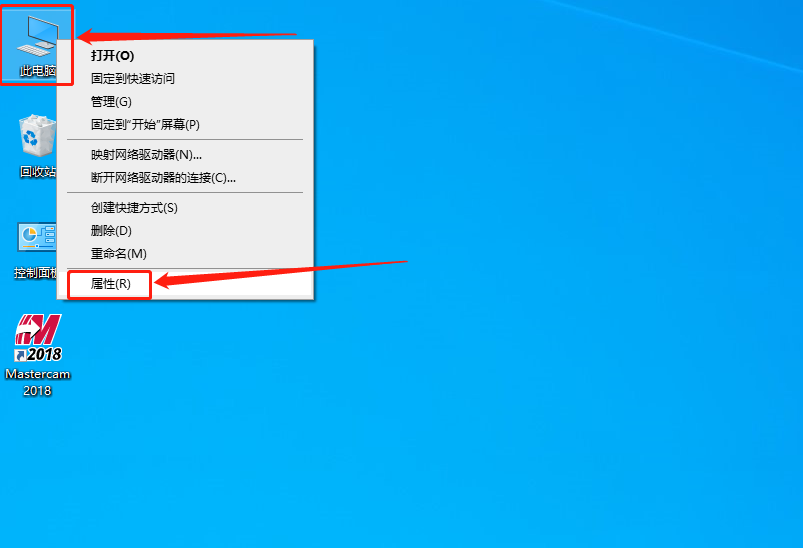
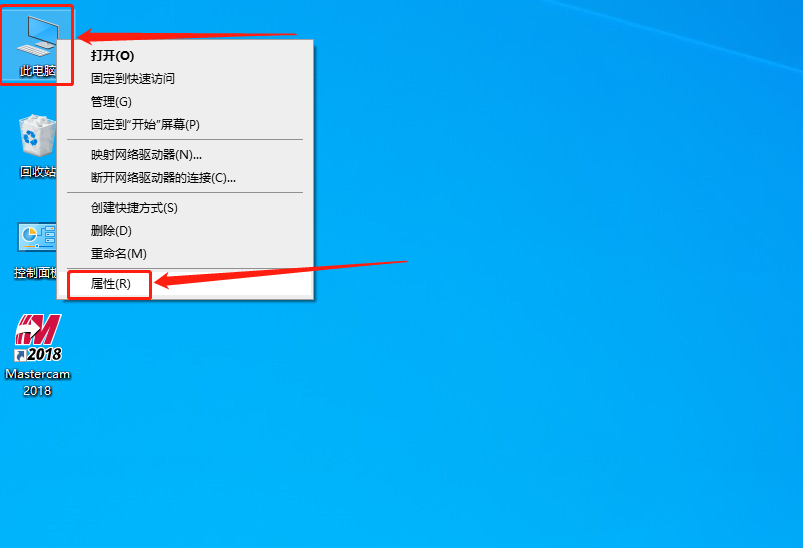
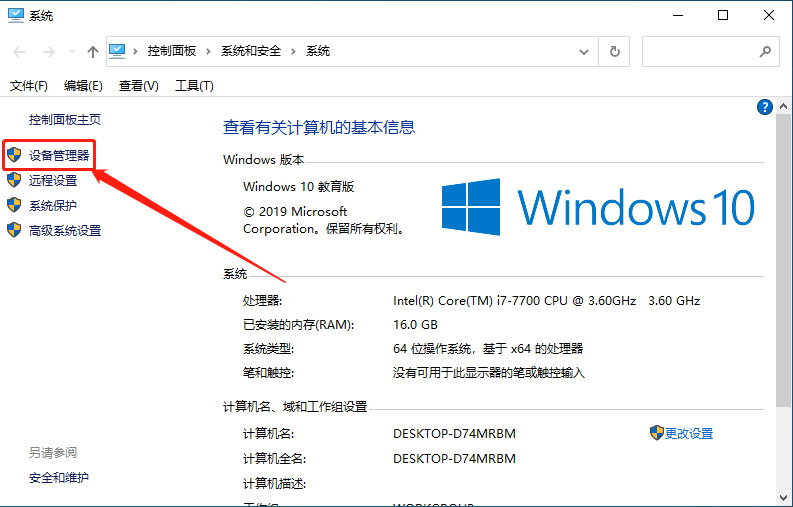
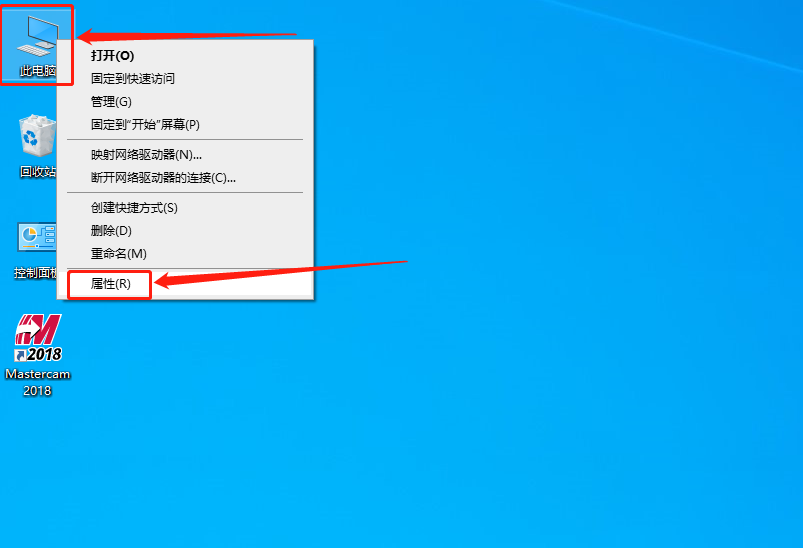
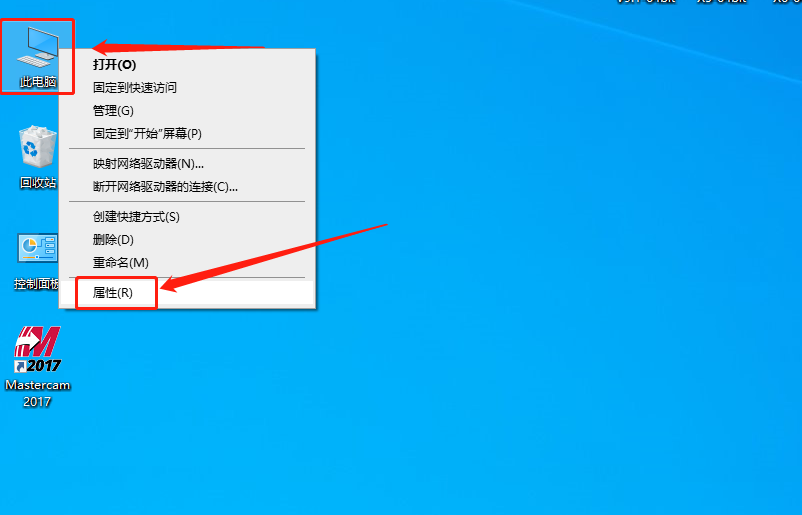
    27.接下来将一下最常见的手动安装,如果知识兔自动安装搞完了,直接跳到第43步,在桌面上鼠标右击【此电脑】,知识兔选择【属性】。

    Mastercam 2020下载安装教程-27

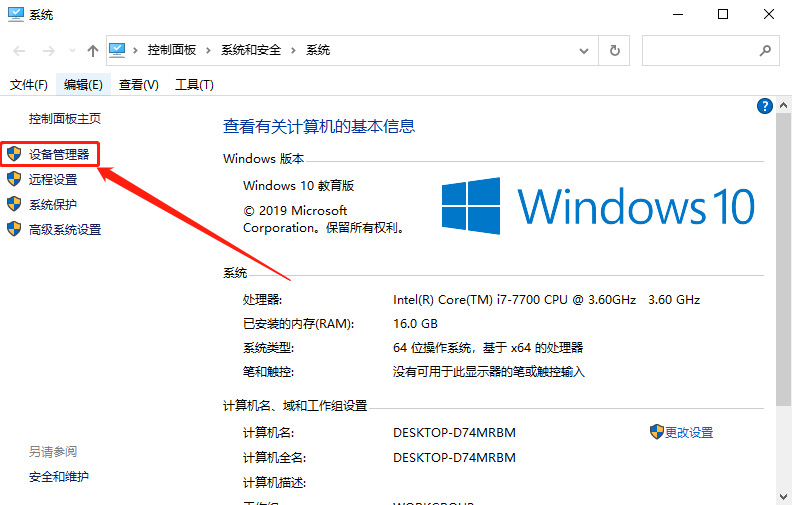
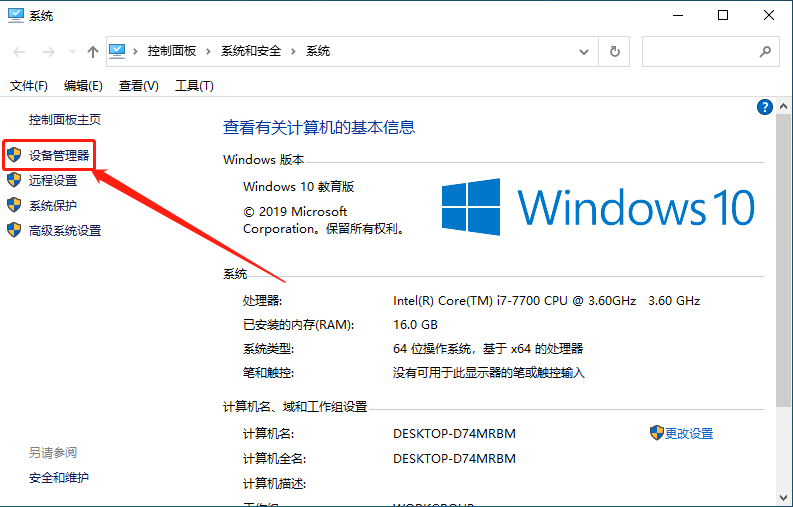
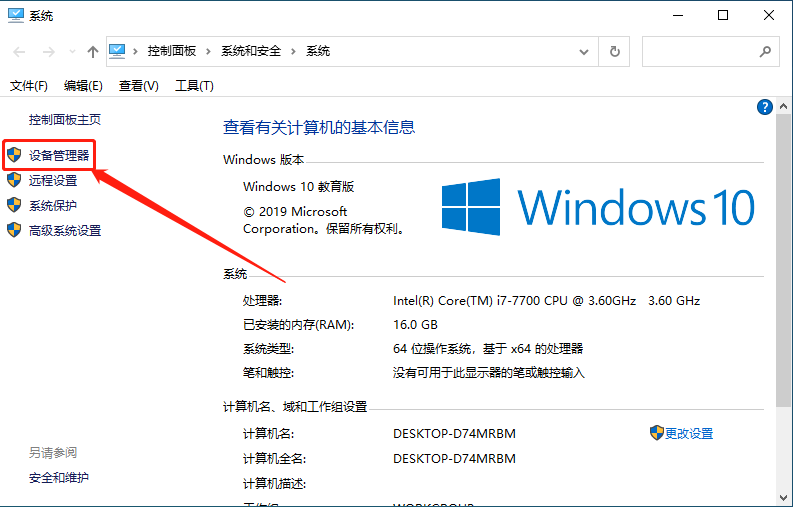
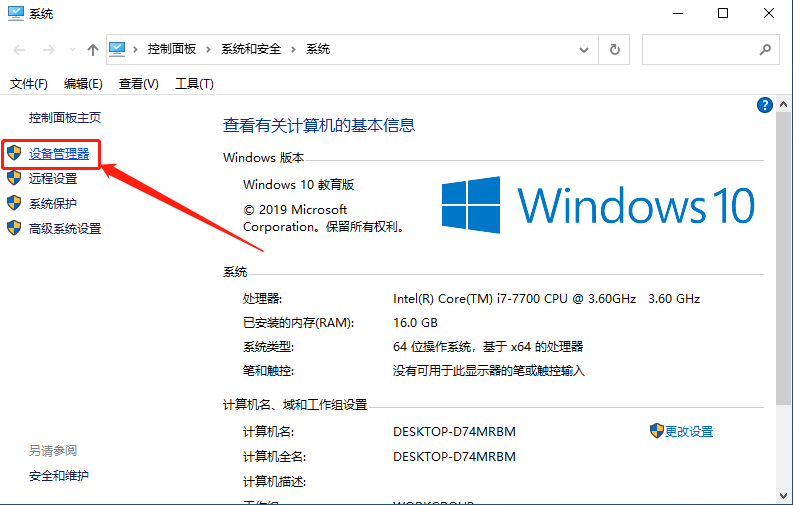
    28.知识兔点击【设备管理器】。

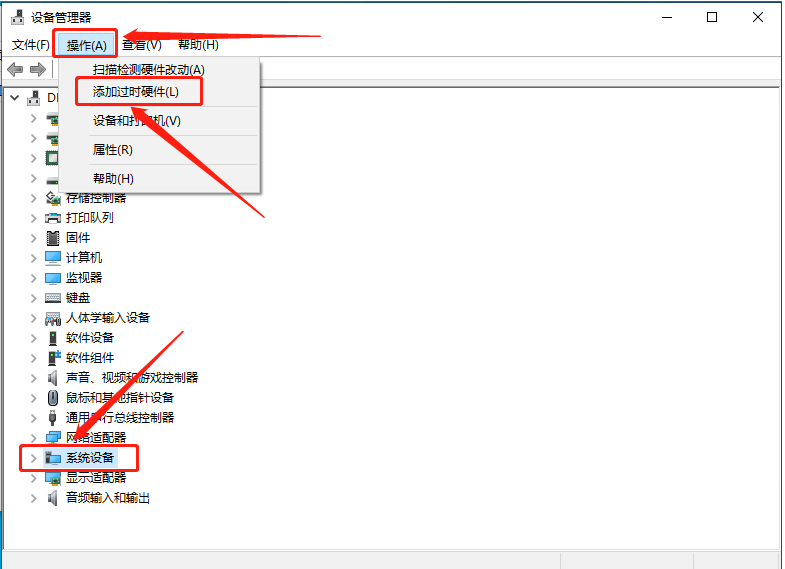
    Mastercam 2020下载安装教程-28

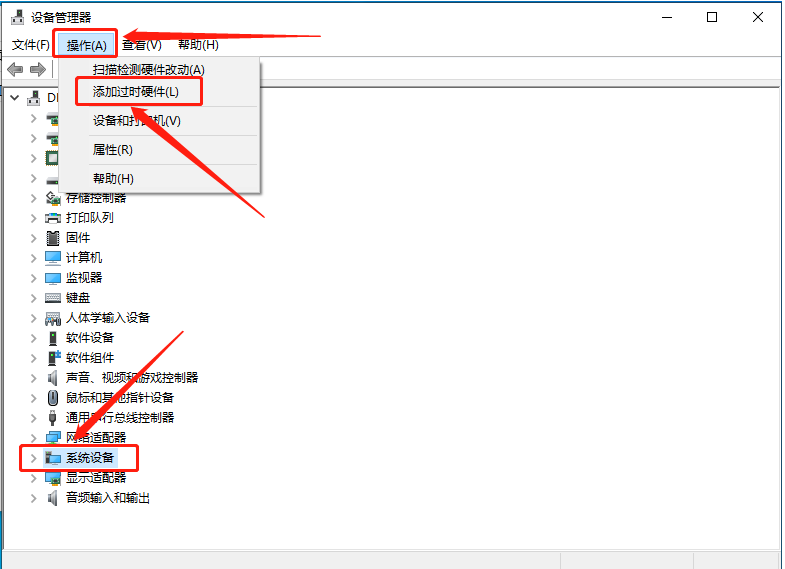
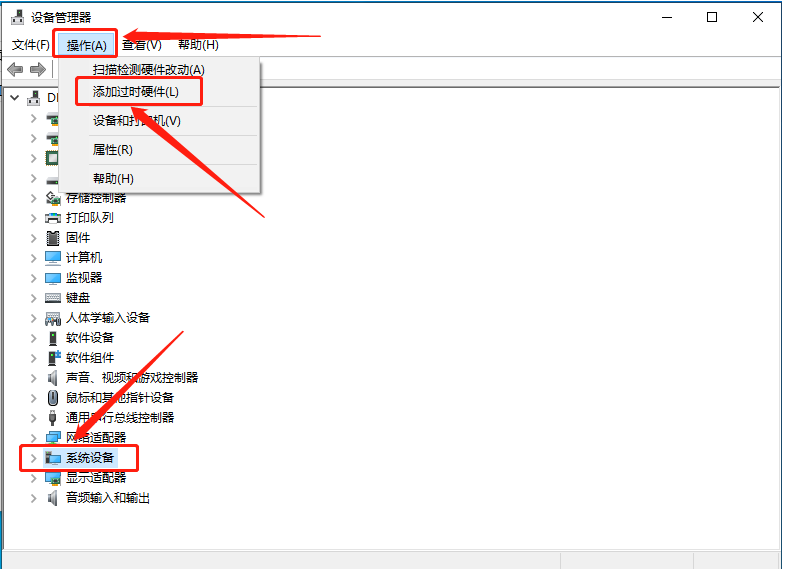
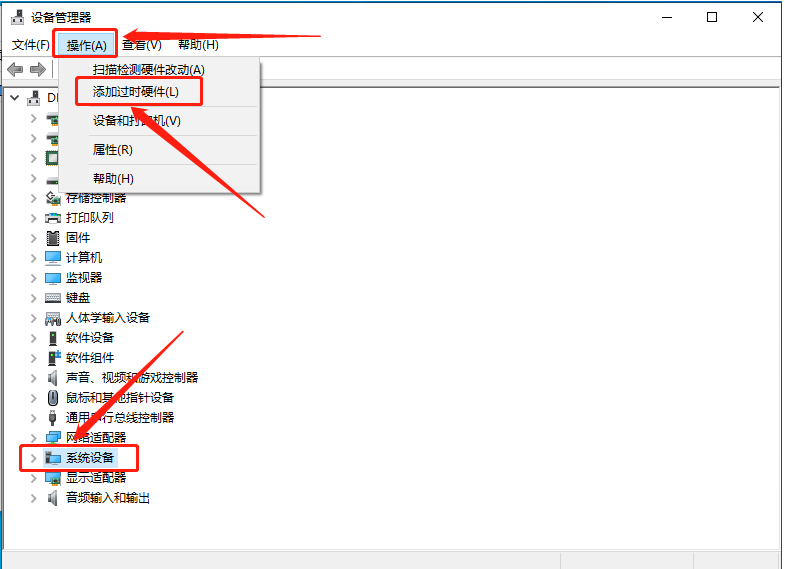
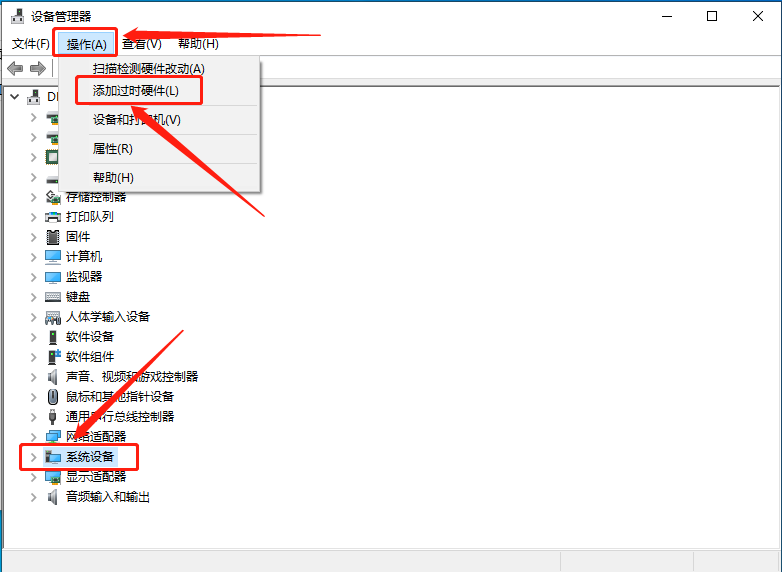
    29.选中【系统设备】,知识兔点击【操作】,知识兔选择【添加过时硬件】。

    Mastercam 2020下载安装教程-29

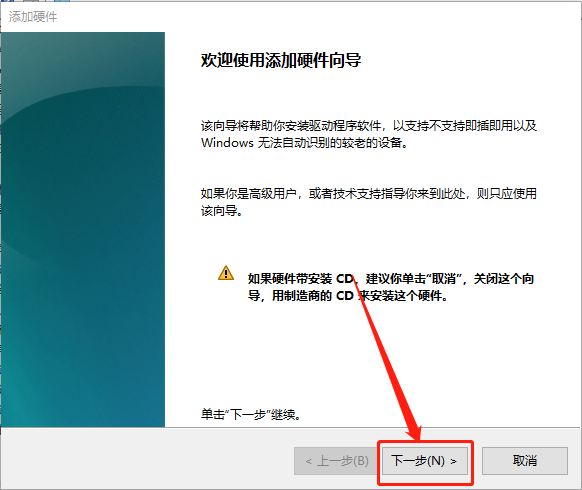
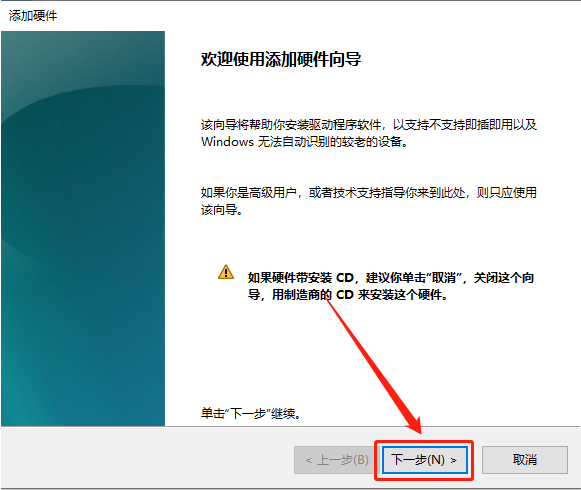
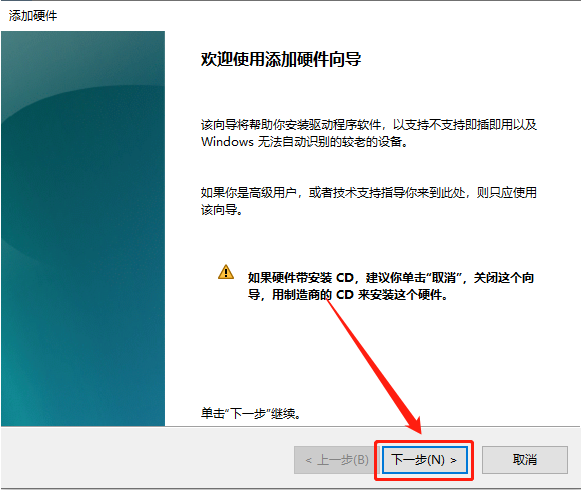
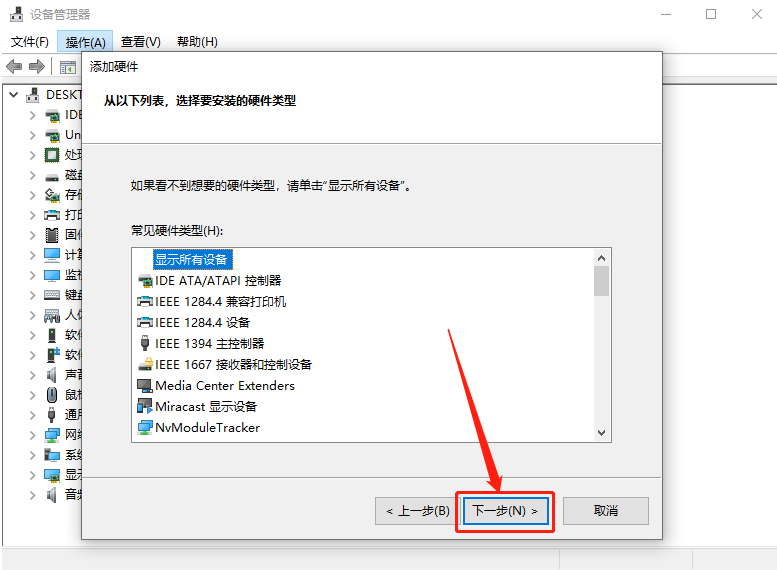
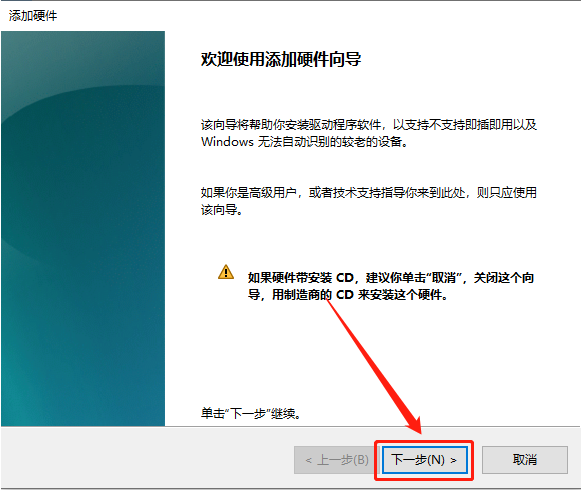
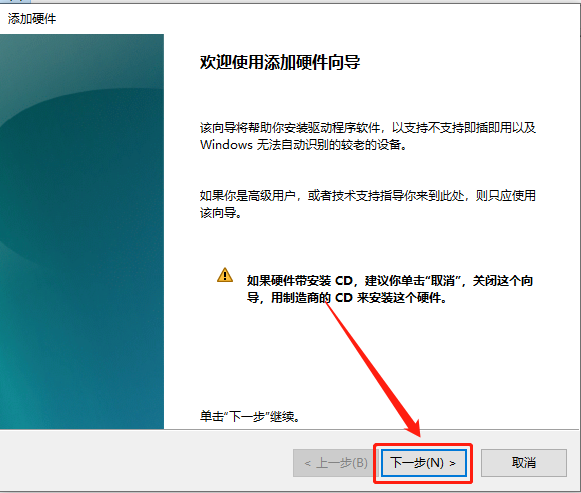
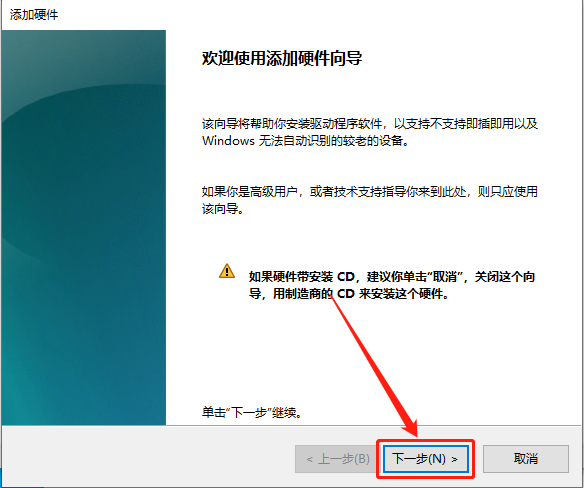
    30.知识兔点击【下一步】。

    Mastercam 2020下载安装教程-30

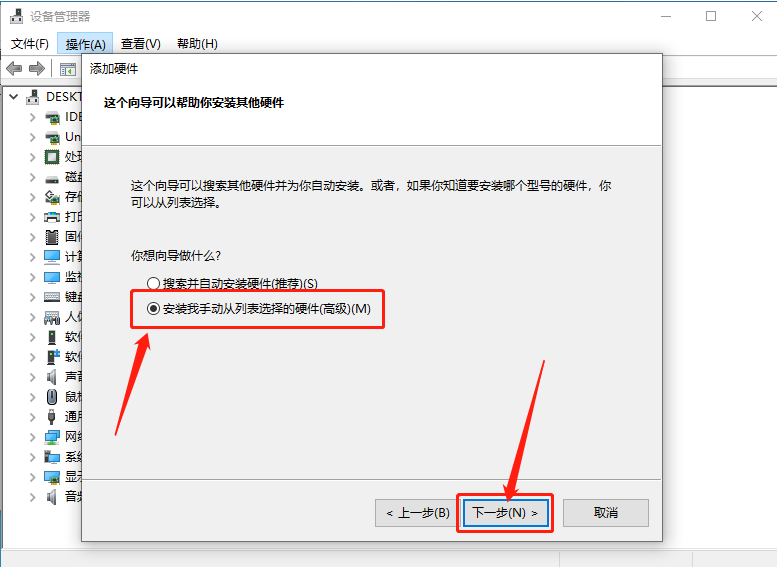
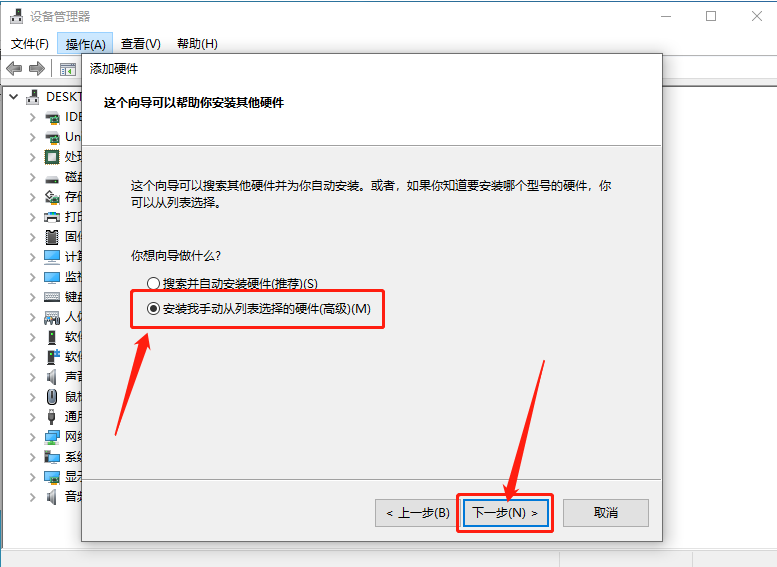
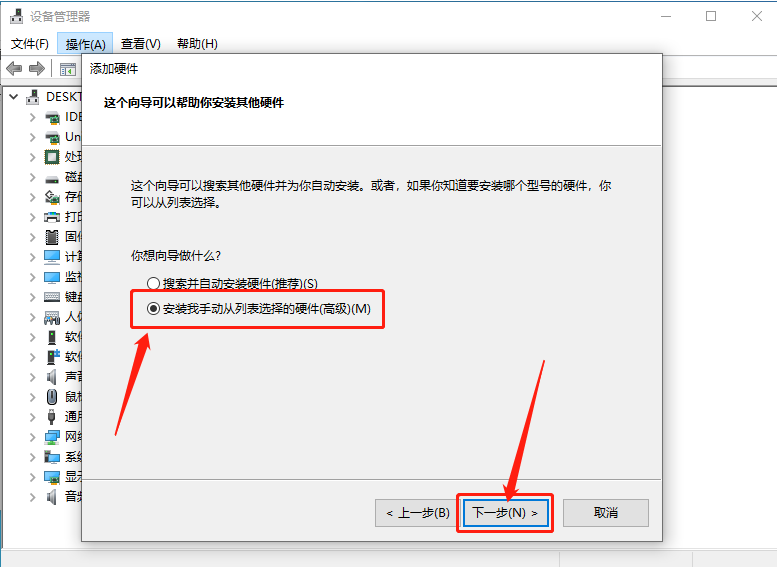
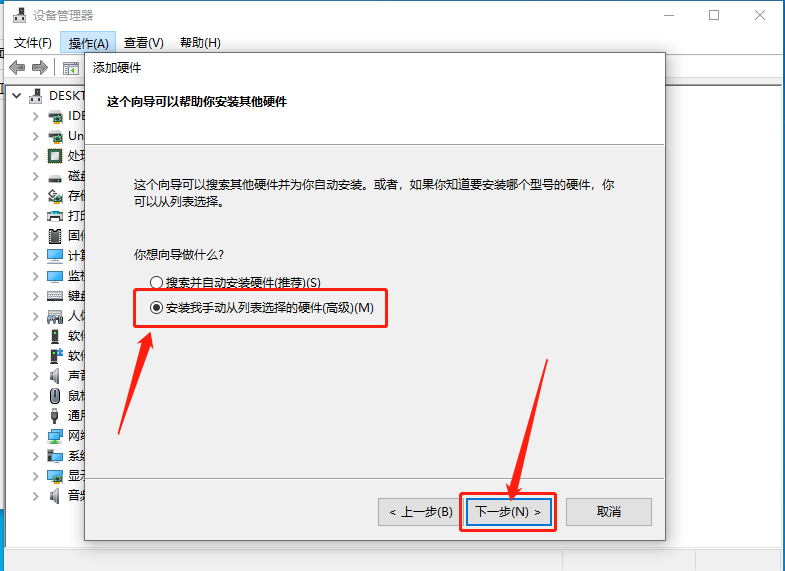
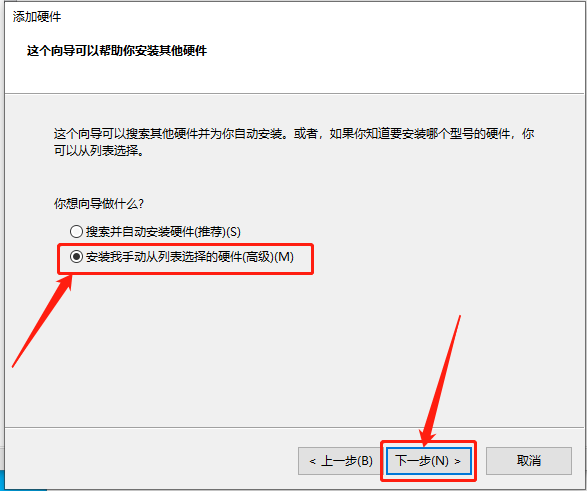
    31.选择【安装我手动从列表······】,然后知识兔点击【下一步】。

    Mastercam 2020下载安装教程-31

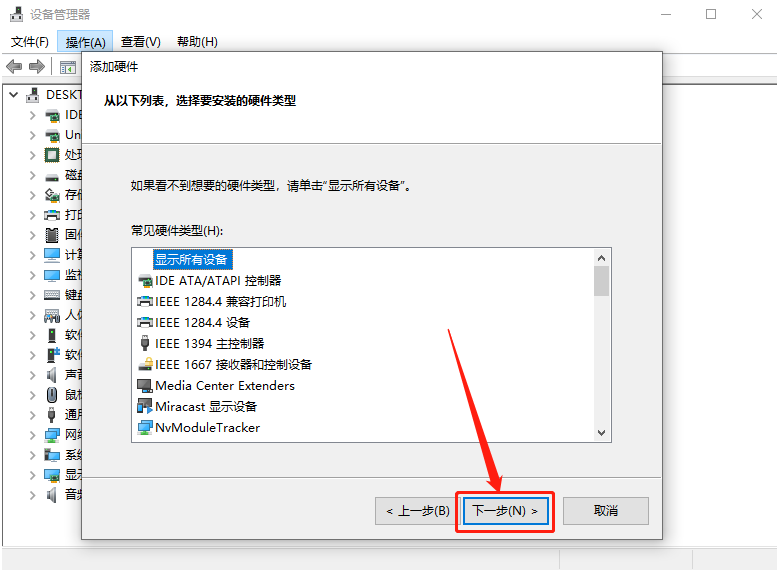
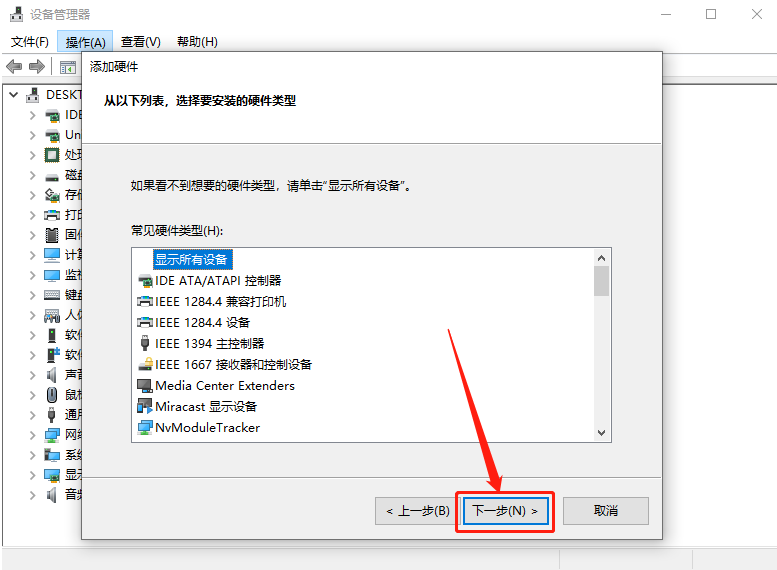
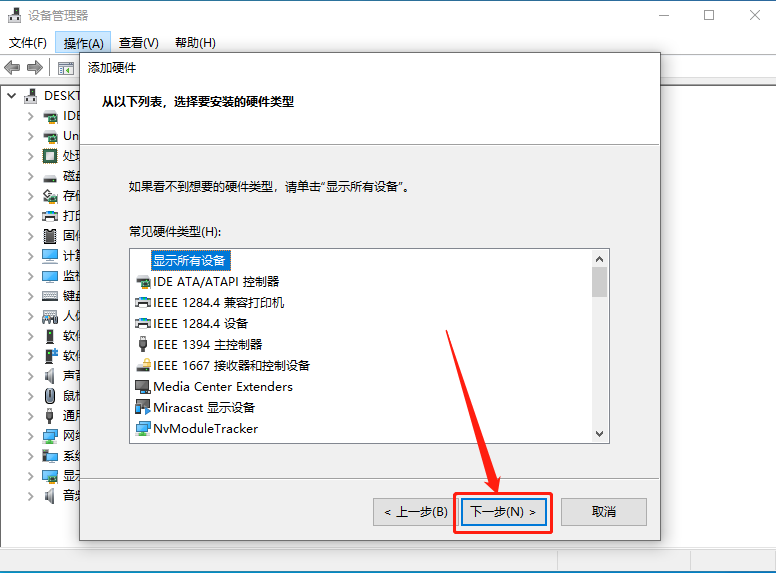
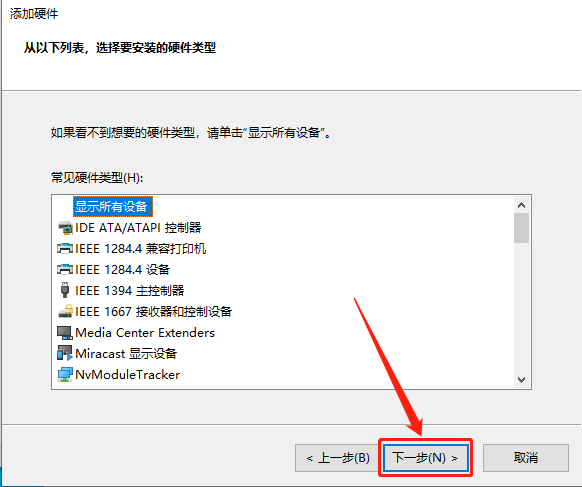
    32.知识兔点击【下一步】。

    Mastercam 2020下载安装教程-32

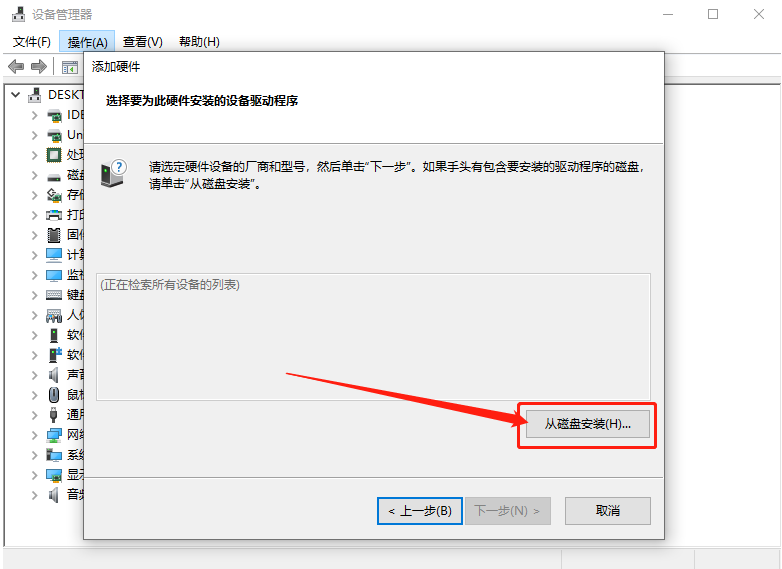
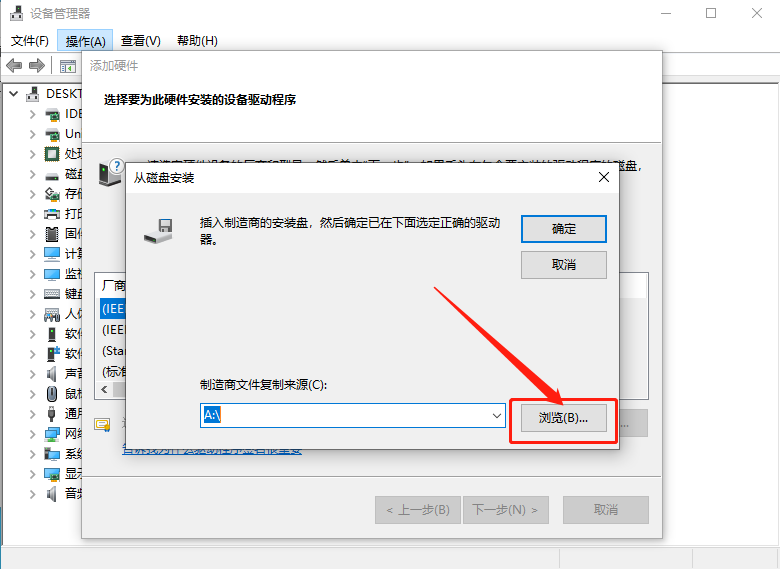
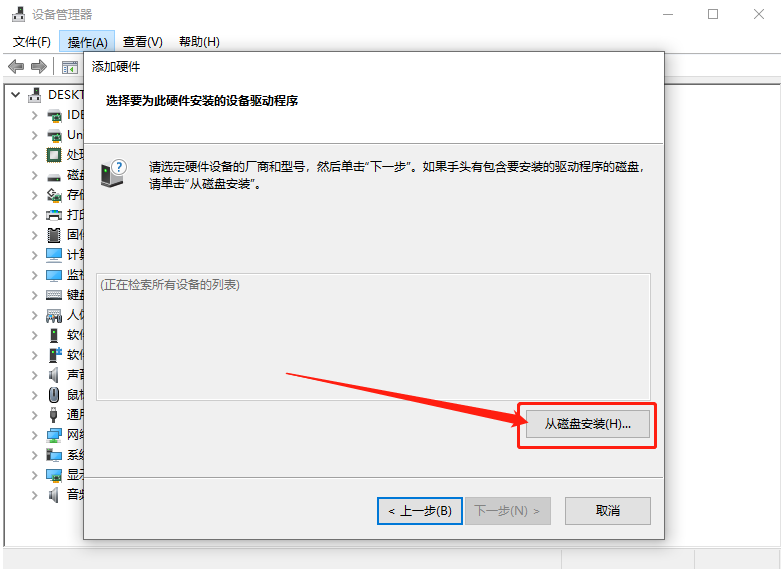
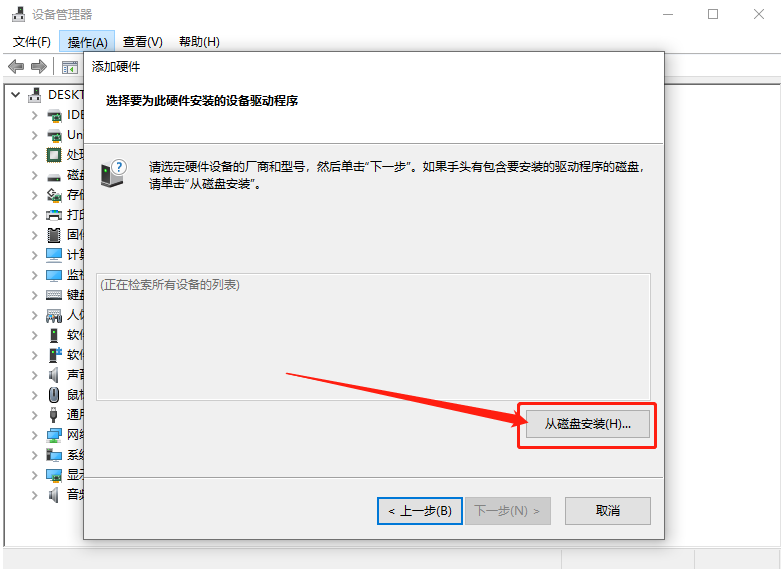
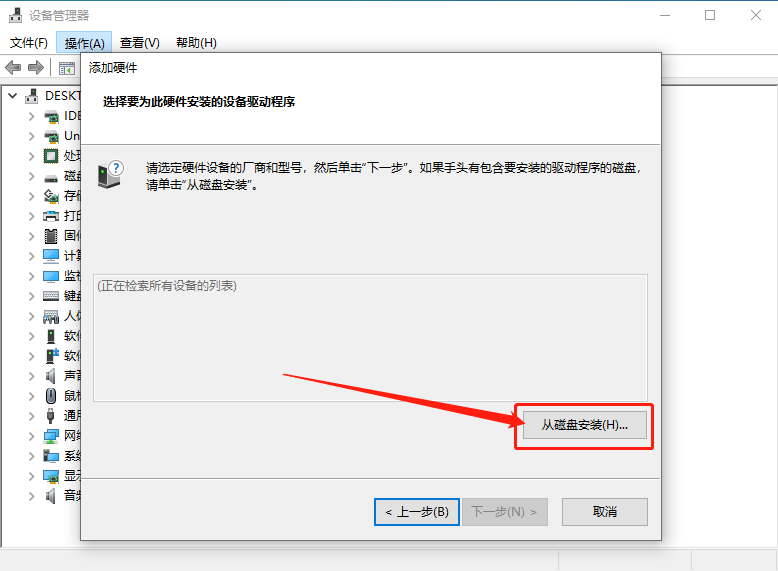
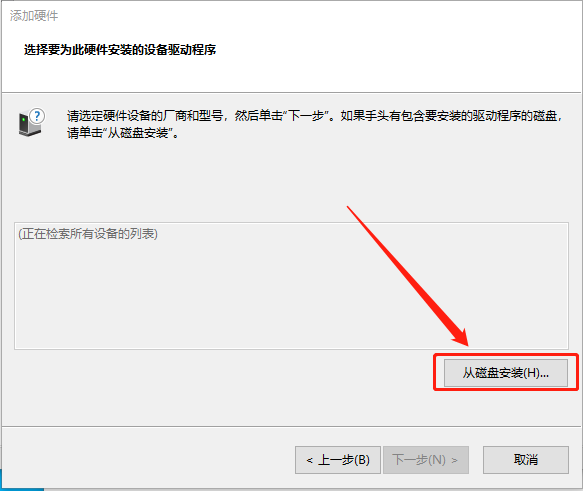
    33.知识兔点击【从磁盘安装】。

    Mastercam 2020下载安装教程-33

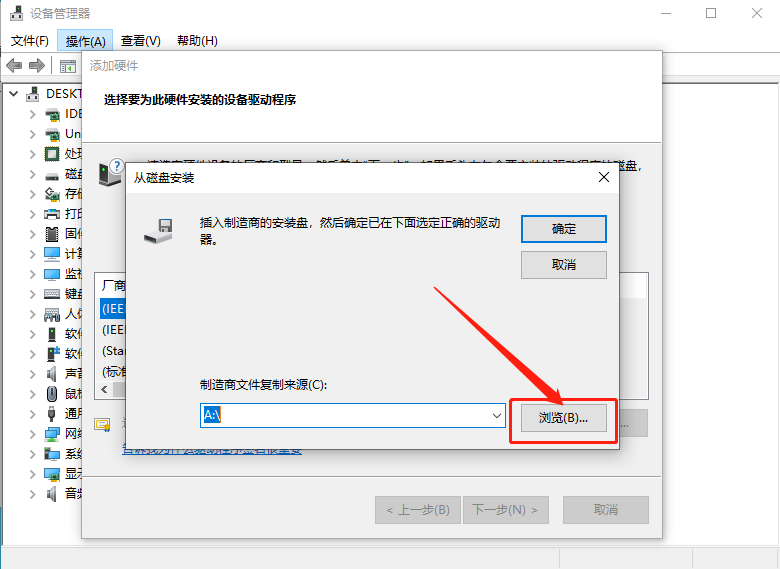
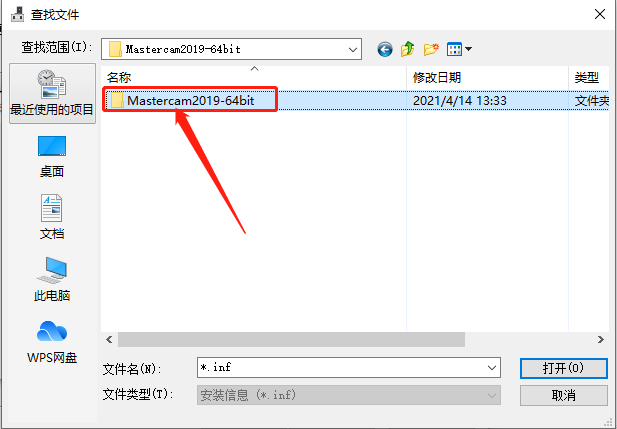
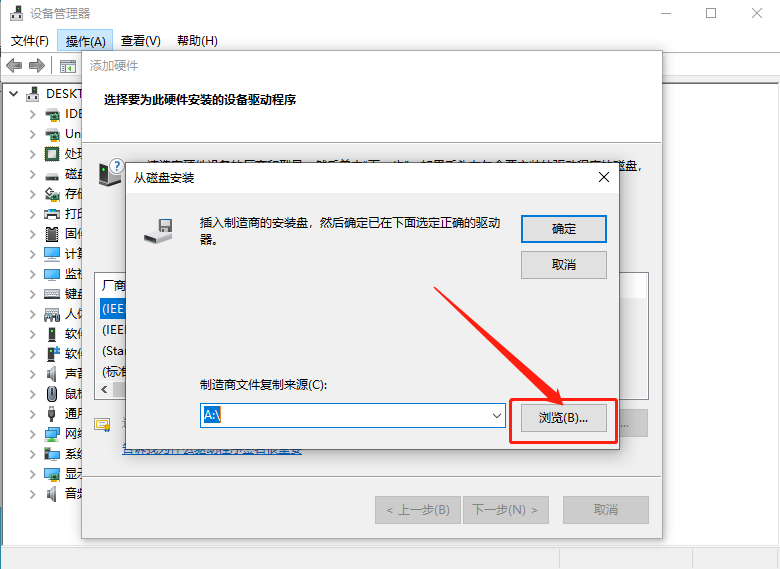
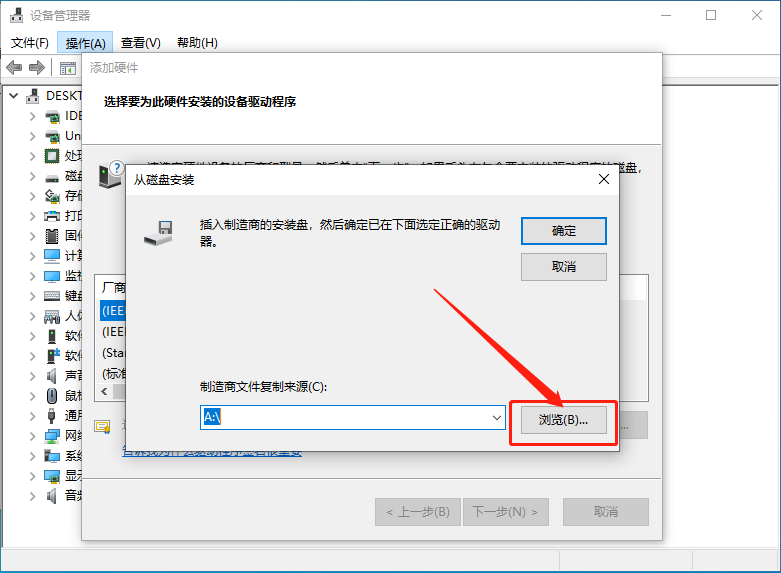
    34.知识兔点击【浏览】,这里需要找到并打开安装包中的【MultiKey.inf】文件。

    Mastercam 2020下载安装教程-34

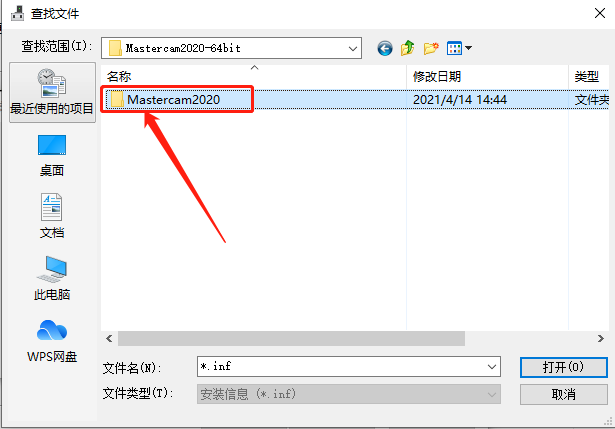
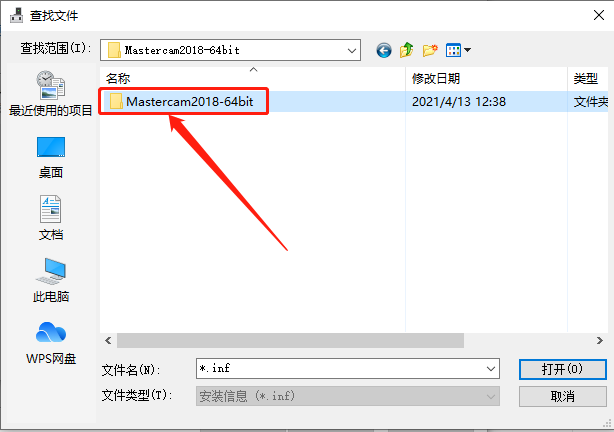
    35.知识兔打开解压的【Mastercam2020】文件夹。

    Mastercam 2020下载安装教程-35

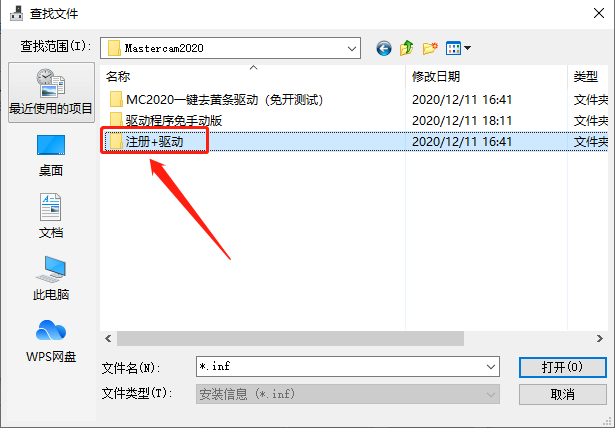
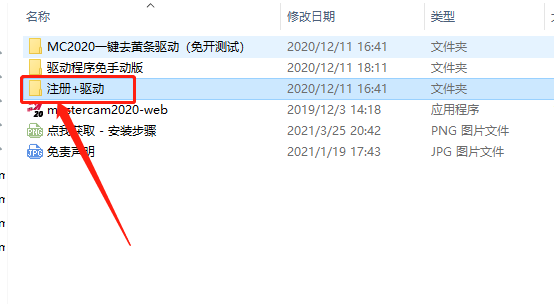
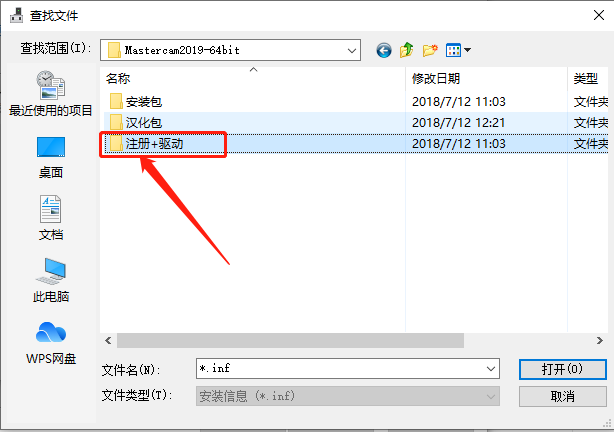
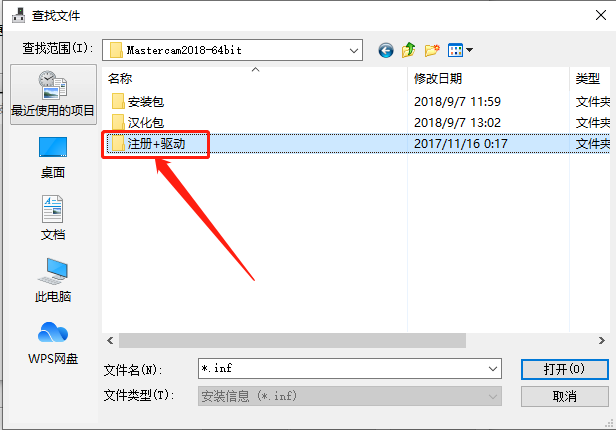
    36.知识兔打开【注册+驱动】文件夹。

    Mastercam 2020下载安装教程-36

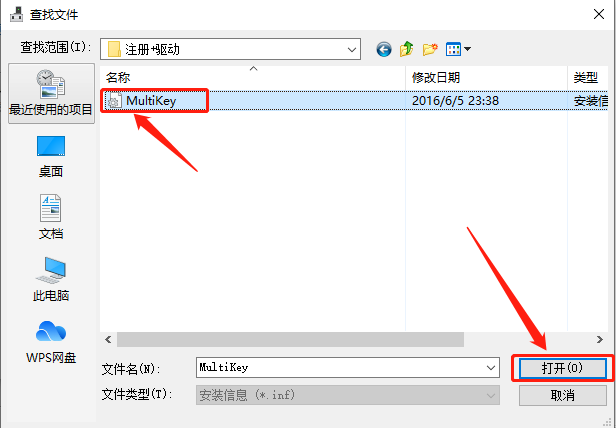
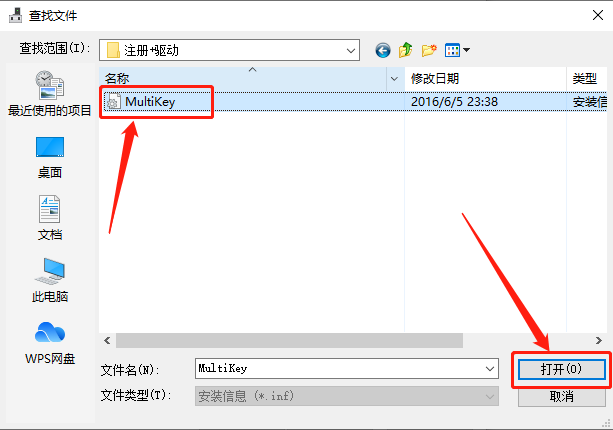
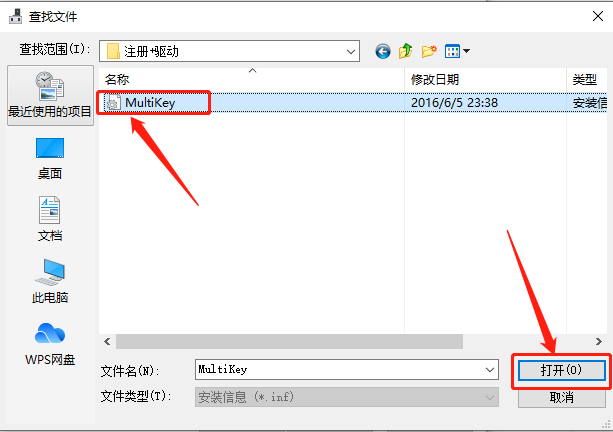
    37.选中【MultiKey】文件,然后知识兔点击【打开】。

    Mastercam 2020下载安装教程-37

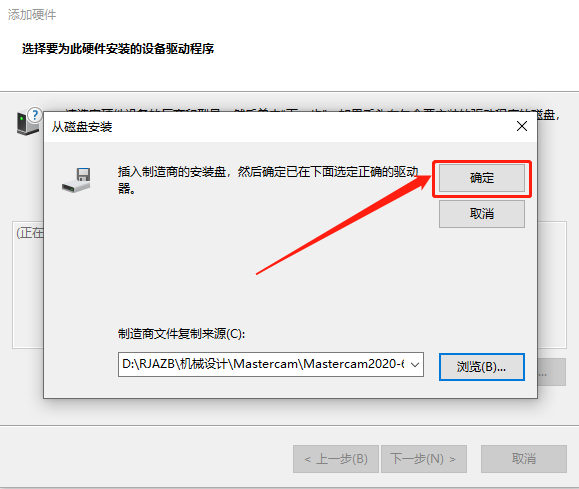
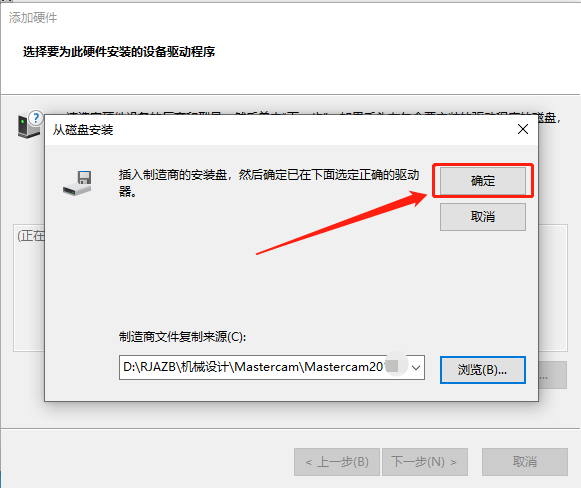
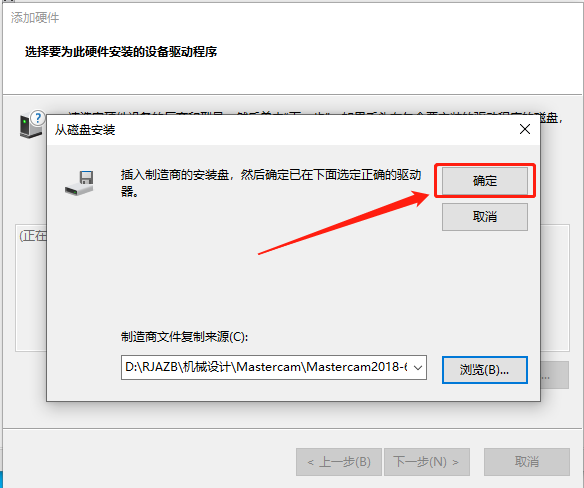
    38.知识兔点击【确定】。

    Mastercam 2020下载安装教程-38

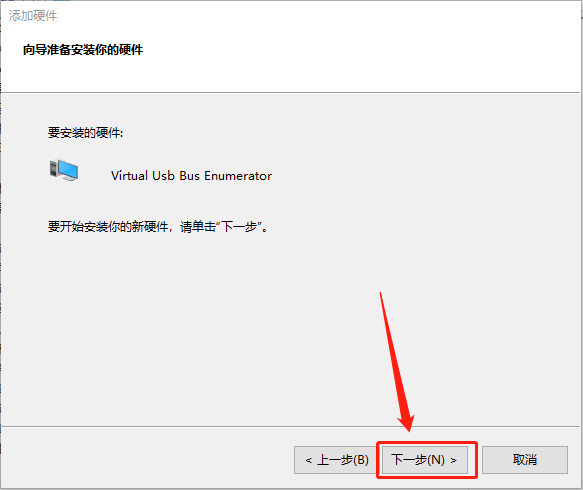
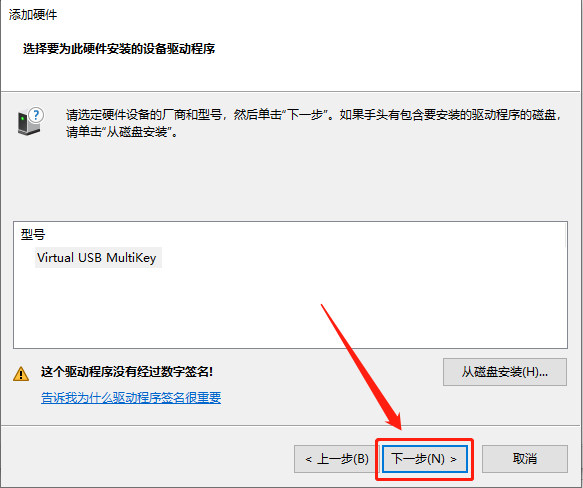
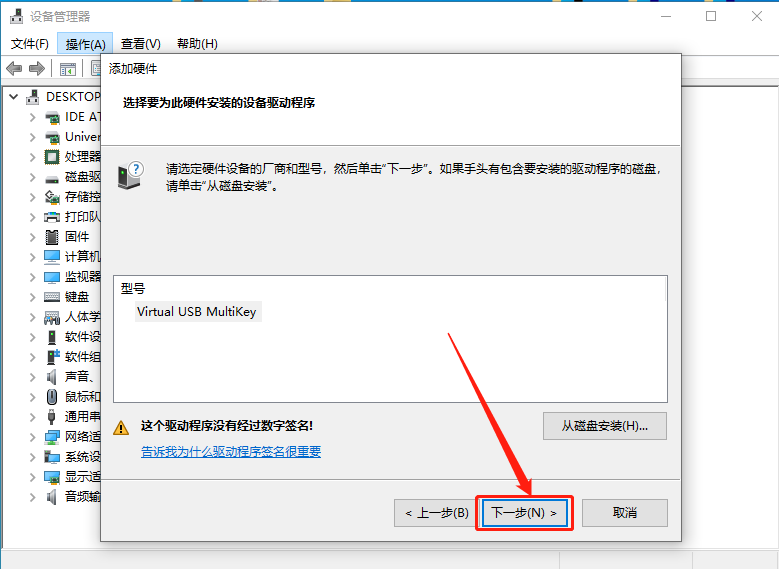
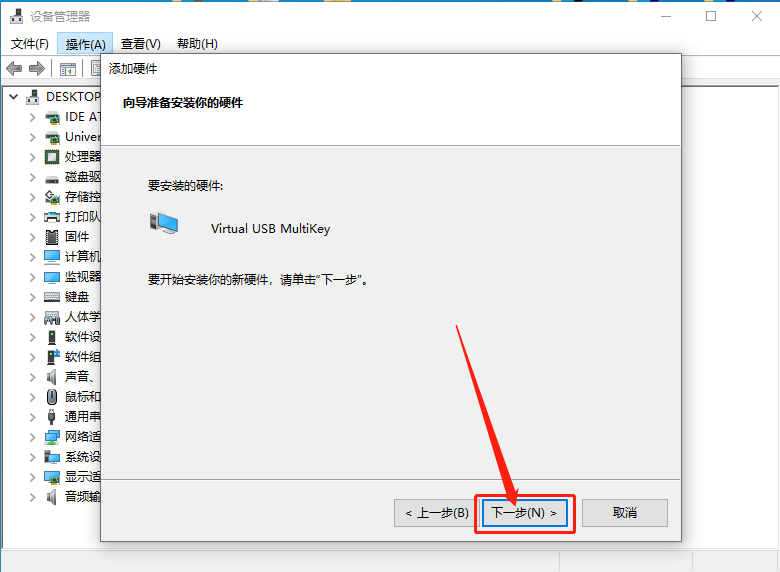
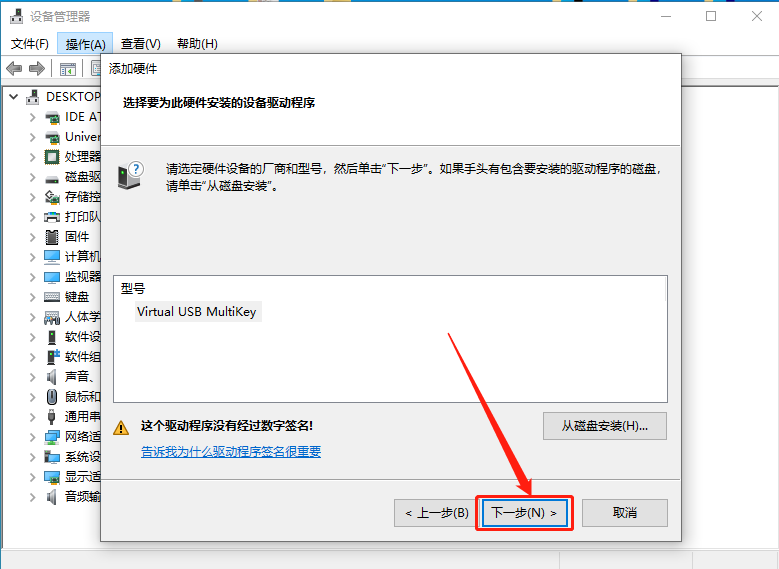
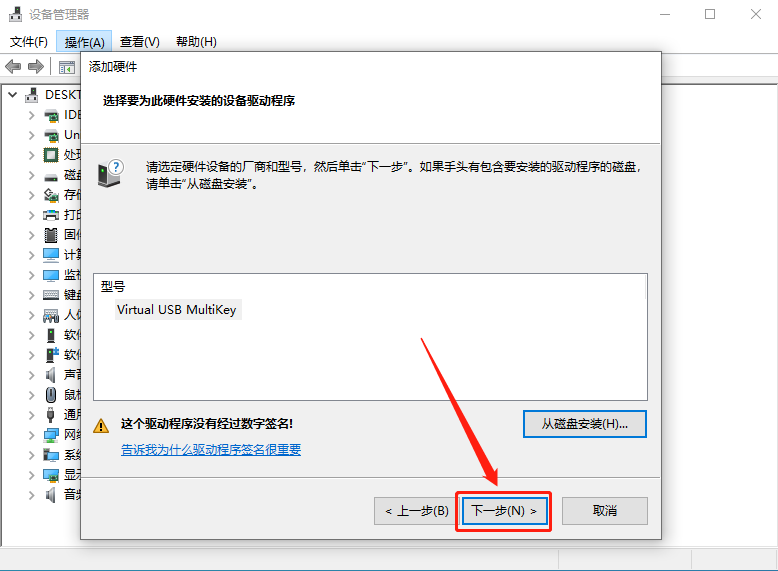
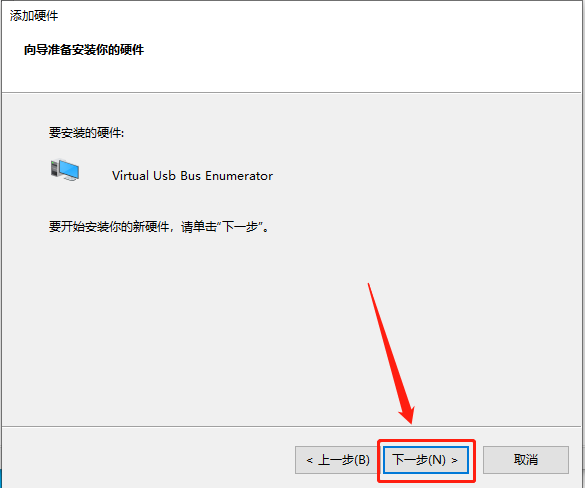
    39.知识兔点击【下一步】。

    Mastercam 2020下载安装教程-39

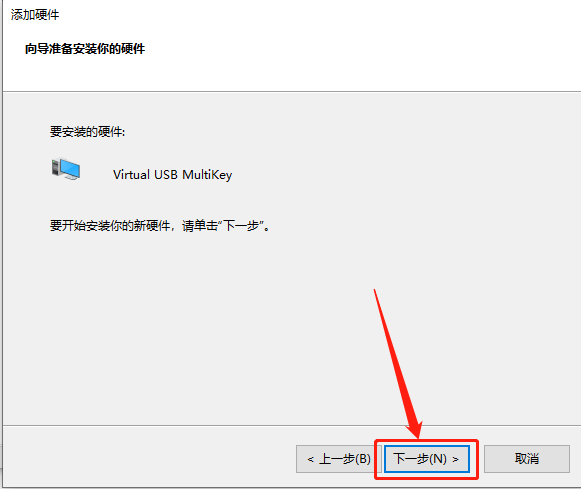
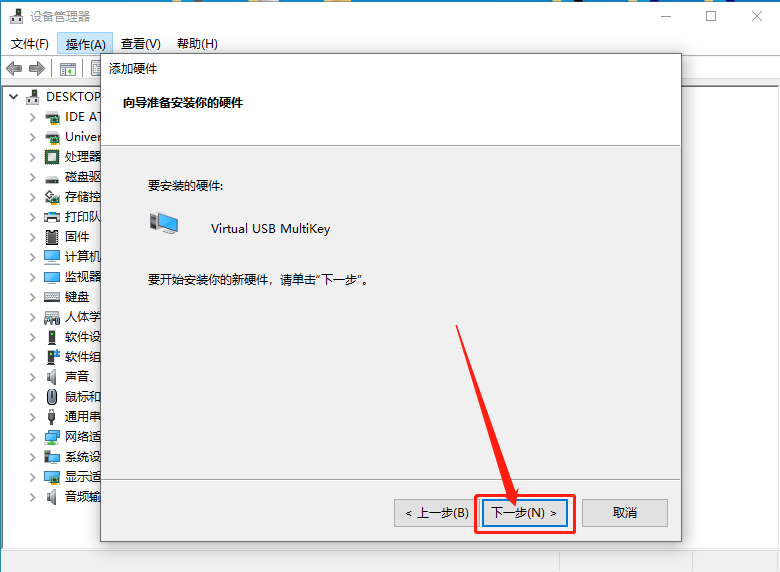
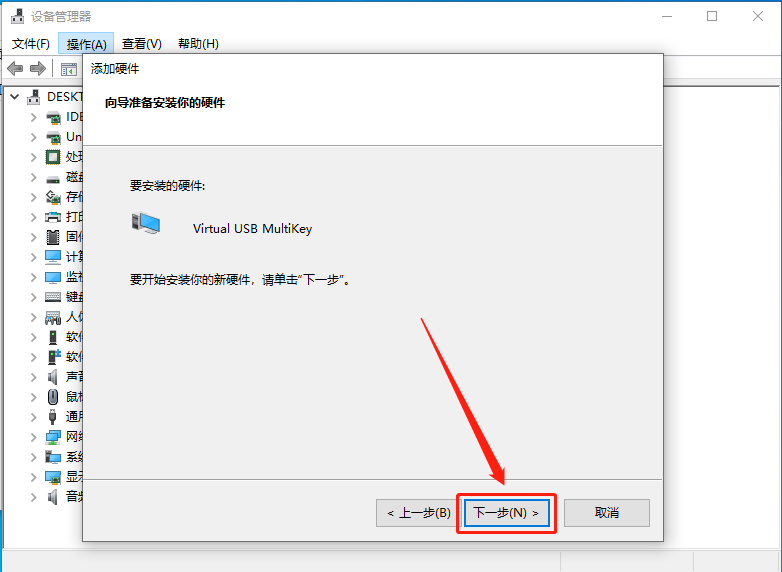
    40.知识兔点击【下一步】。


    Mastercam 2020下载安装教程-40

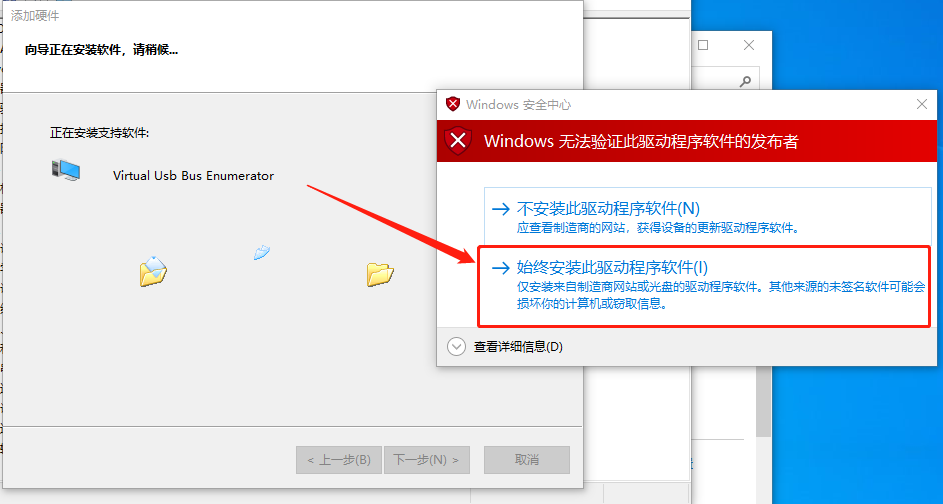
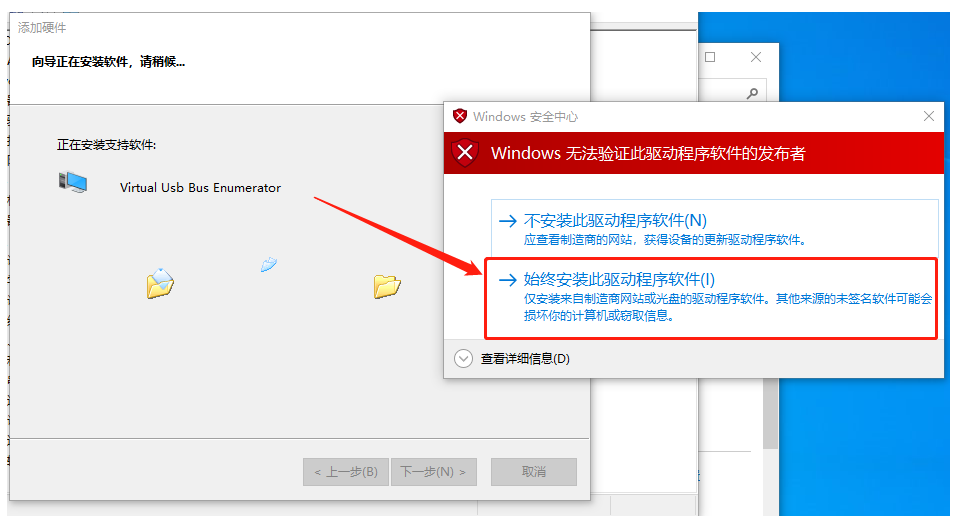
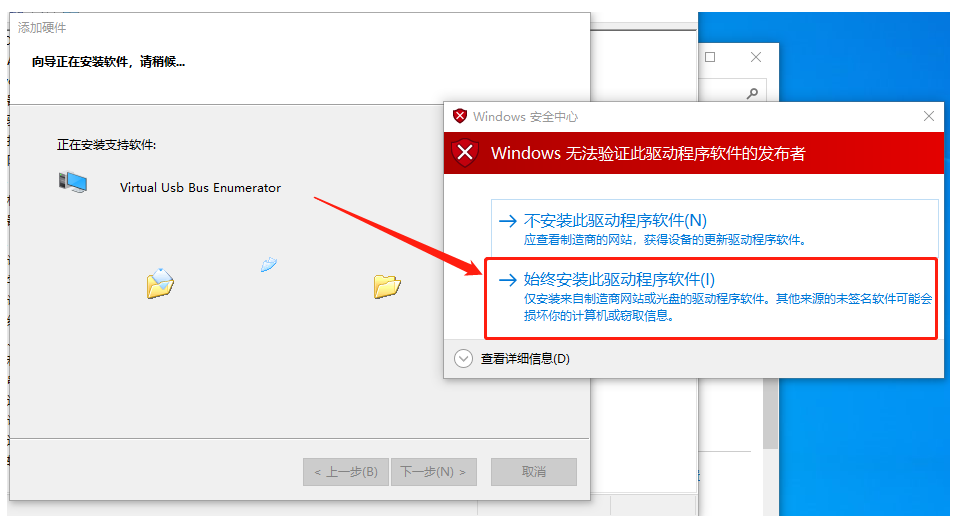
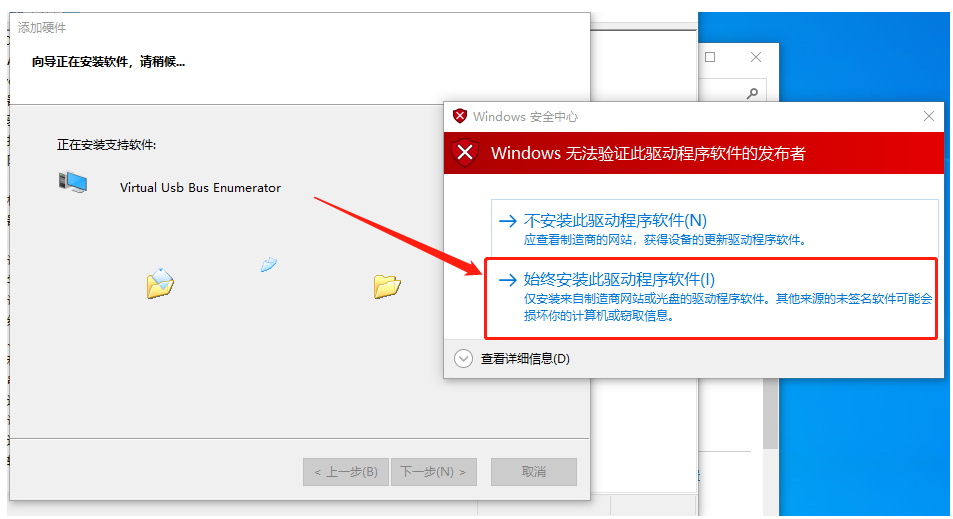
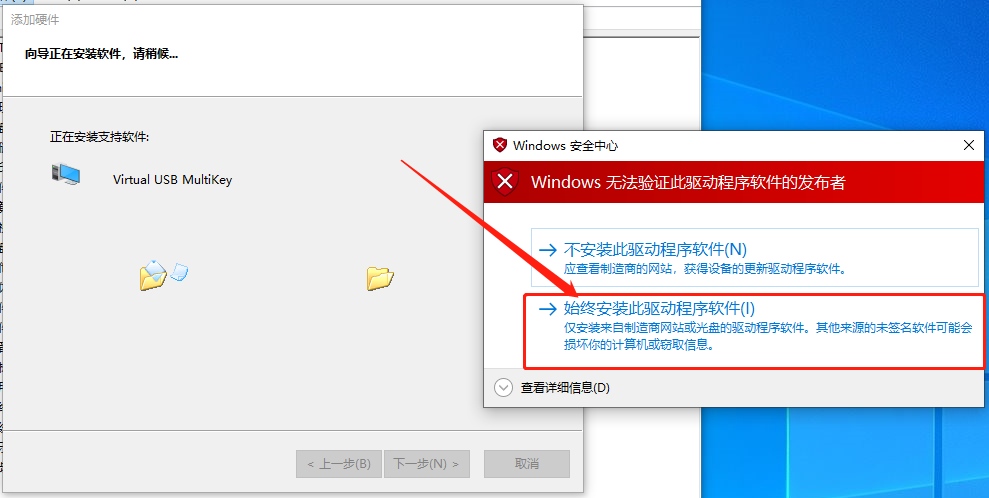
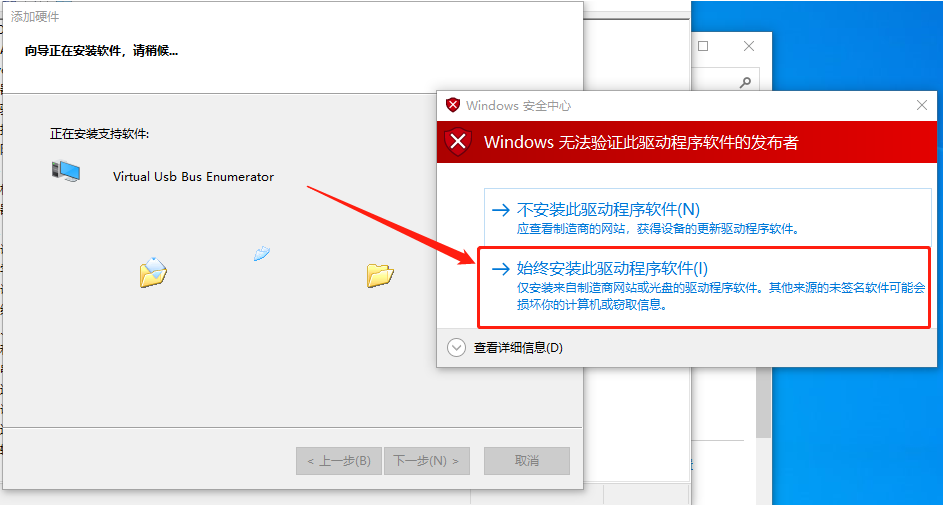
    41.知识兔点击【始终安装此驱动程序软件】。

    Mastercam 2020下载安装教程-41

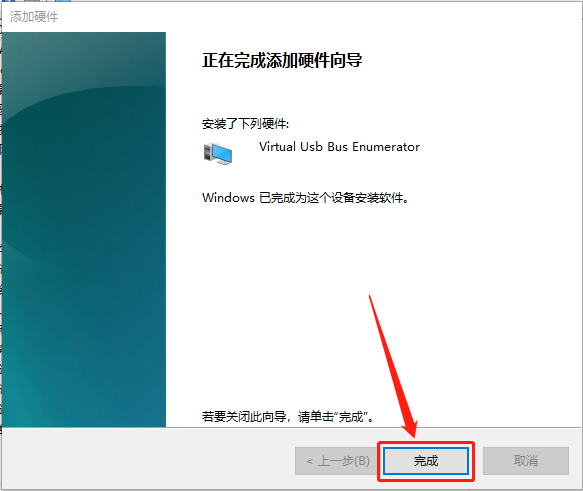
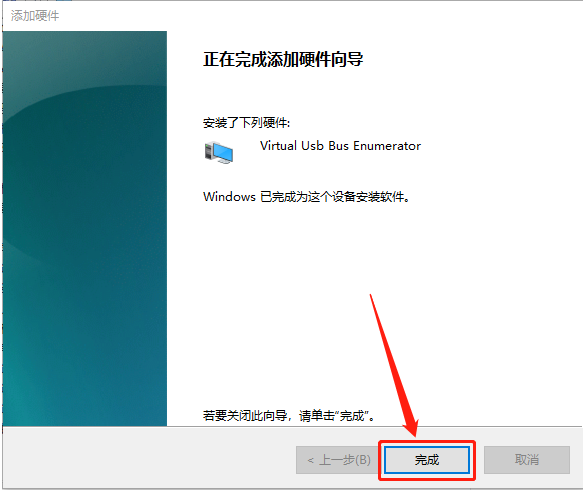
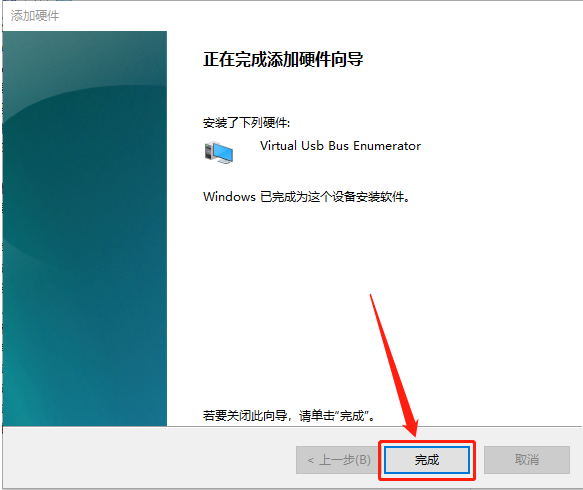
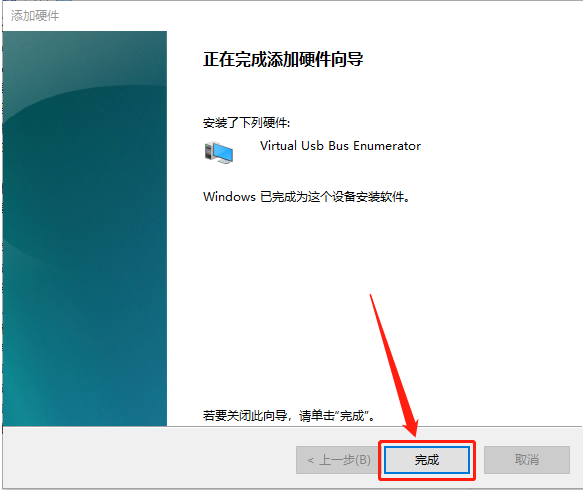
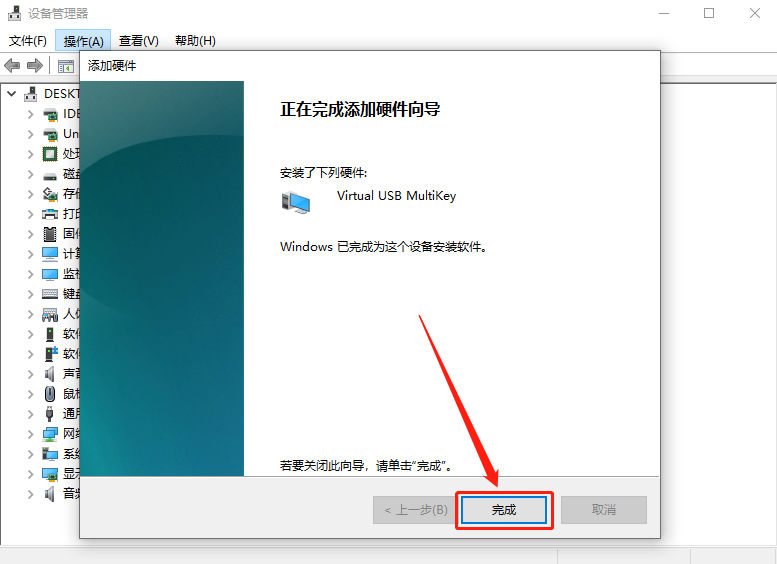
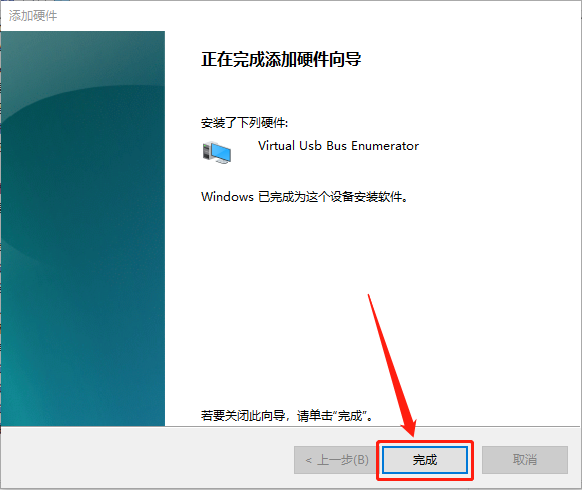
    42.安装好后知识兔点击【完成】。

    Mastercam 2020下载安装教程-42

    43.继续返回到解压的【Mastercam2020】文件夹中,然后知识兔打开【注册+驱动】文件夹。

    Mastercam 2020下载安装教程-43

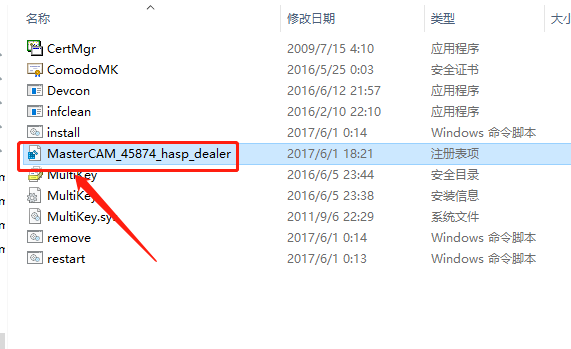
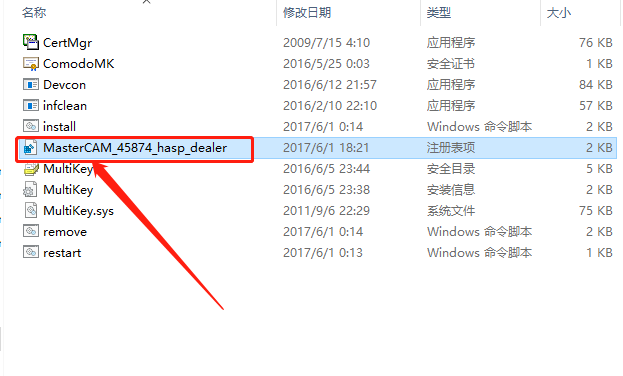
    44.知识兔双击运行【MasterCAM_45874_hasp_dealer】注册表。

    Mastercam 2020下载安装教程-44

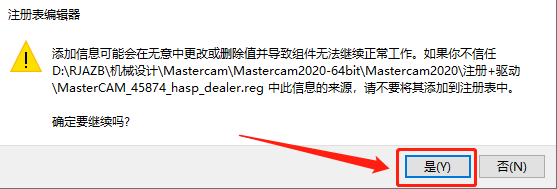
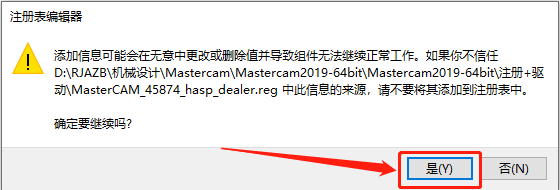
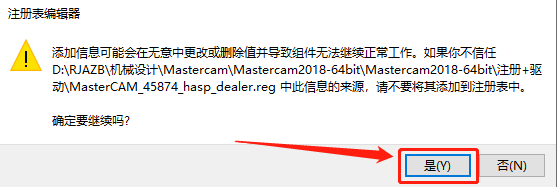
    45.知识兔点击【是】。

    Mastercam 2020下载安装教程-45

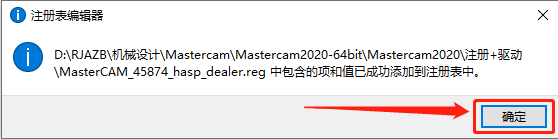
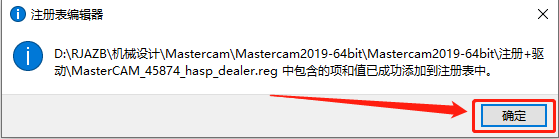
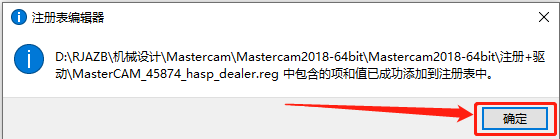
    46.知识兔点击【确定】。

    Mastercam 2020下载安装教程-46

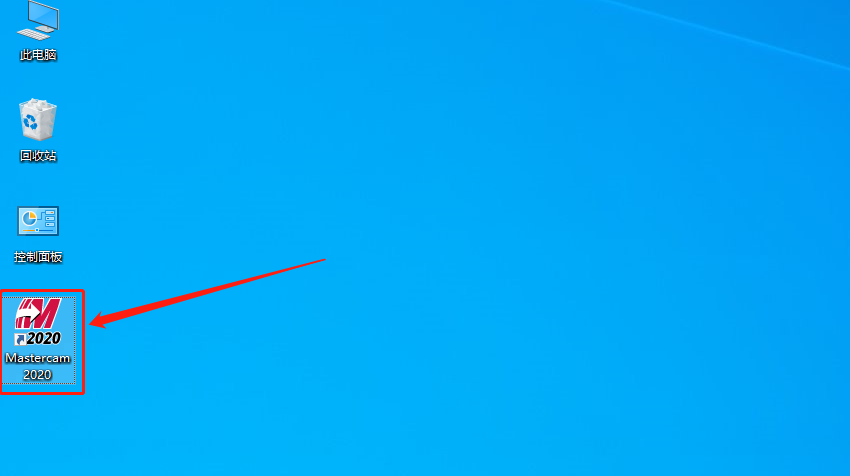
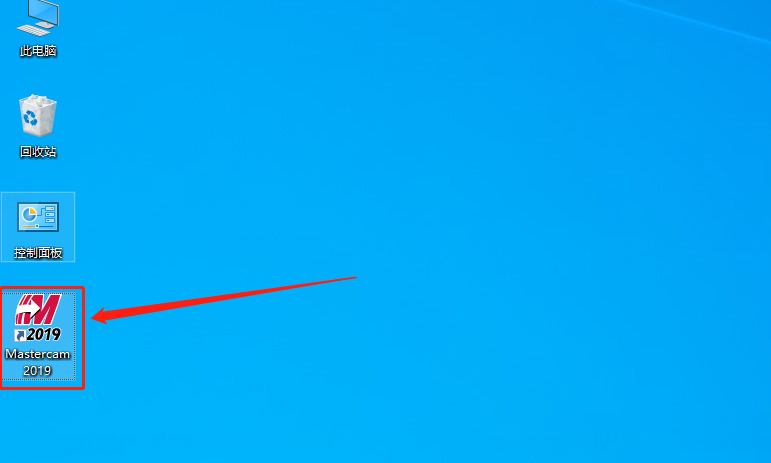
    47.桌面上打开Masteracm软件(如果知识兔打不开或提示错误,重启电脑试试)。

    Mastercam 2020下载安装教程-47

    48.软件刚开始打开比较慢,耐心等待即可。

    Mastercam 2020下载安装教程-48

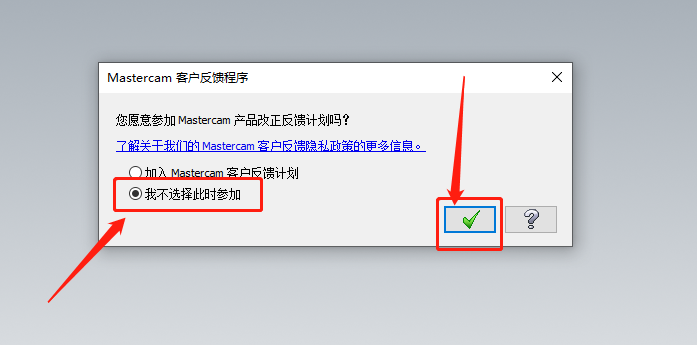
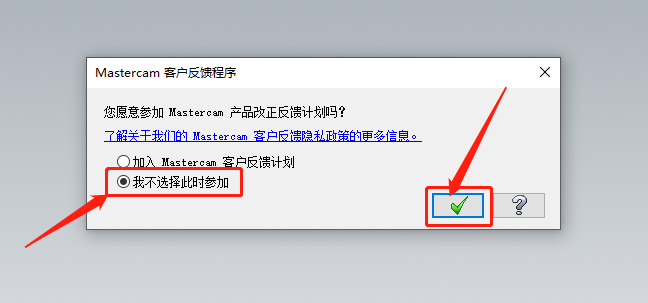
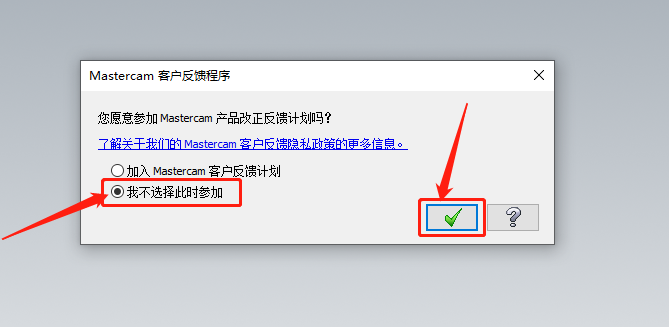
    49.选择【我不选择此时参加】,然后知识兔点击【】。

    Mastercam 2020下载安装教程-49

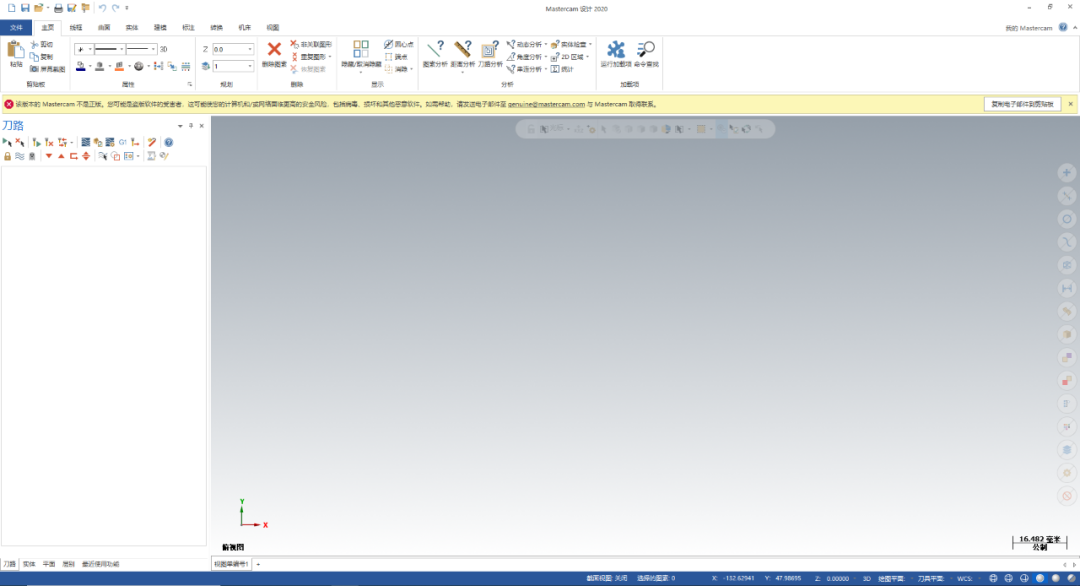
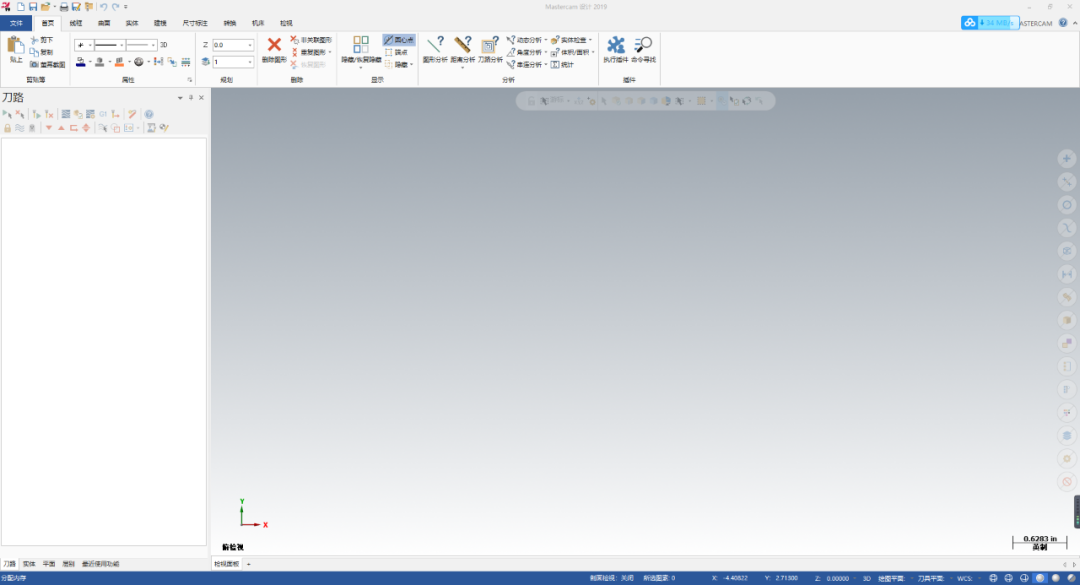
    50.安装完成,软件打开界面如下图所示。

    Mastercam 2020下载安装教程-50

    [ppwp passwords=”zhishitu.cn”]

    下载体验

    下载链接:https://pan.baidu.com/s/1l0q4EDRxDtB9PfUFTqxc9Qx提取码:1234

    如何获取解压密码

    如果知识兔链接失效了,请找客服哈

    [/ppwp]

    点击下载

  • Mastercam 2019下载安装教程

    Mastercam是美国CNCSoftwareInc.公司开发的基于PC平台的CAD/CAM软件。Mastercam不但具有强大稳定的造型功能,可设计出复杂的曲线、曲面零件,而且知识兔具有强大的曲面粗加工及灵活的曲面精加工功能。其可靠刀具路径效验功能使Mastercam可模拟零件加工的整个过程,模拟中不但能显示刀具和夹具,知识兔还能检查出刀具和夹具与被加工零件的干涉、碰撞情况,真实反映加工过程中的实际情况,不愧为一优秀的CAD/CAM软件。

    温馨提示:

    为防止杀毒软件误杀或拦截安装包内的补丁,安装前请关闭电脑里的杀毒软件和防火墙(Win10系统还需要关闭Defender),如何关闭请在公众号消息栏回复2或者百度。

    开始安装:

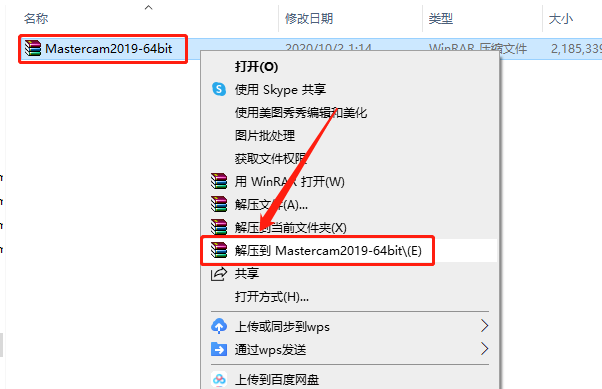
    1.知识兔打开下载好的Mastercam安装包,鼠标右击压缩包,知识兔选择【解压到Mastercam2019-64bit】。

    Mastercam 2019下载安装教程-1

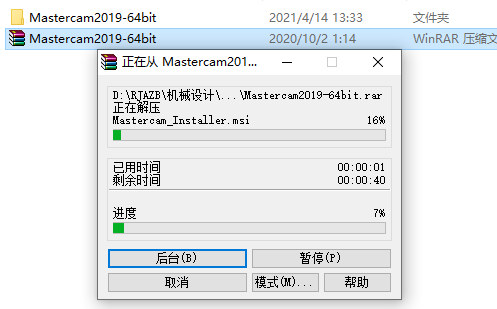
    2.请等待压缩包解压完成。

    Mastercam 2019下载安装教程-2

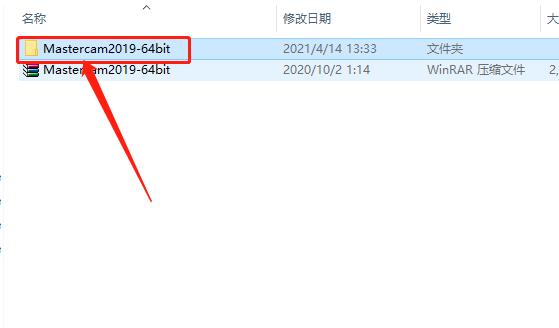
    3.知识兔打开解压的【Mastercam2019-64bit】文件夹。

    Mastercam 2019下载安装教程-3

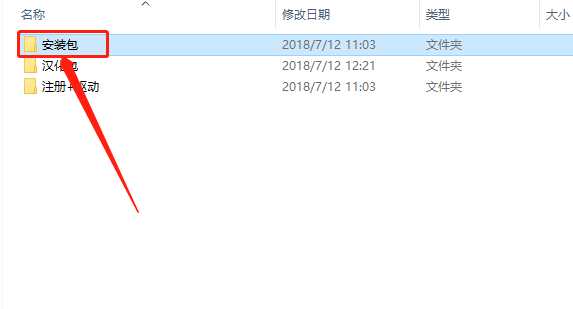
    4.知识兔打开【安装包】文件夹。

    Mastercam 2019下载安装教程-4

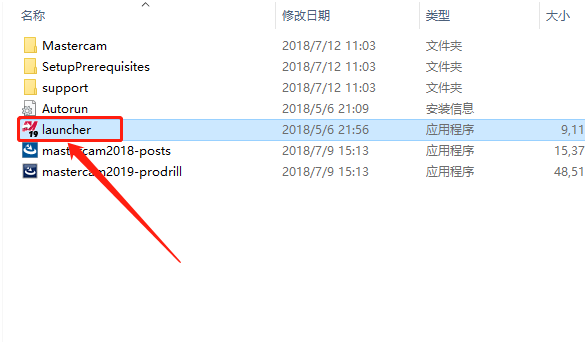
    5.知识兔双击运行【launcher】安装程序。

    Mastercam 2019下载安装教程-5

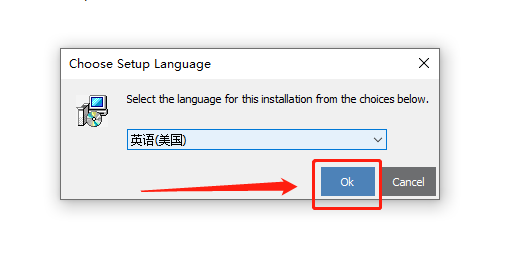
    6.语言先选择【英语】,然后知识兔点击【OK】。

    Mastercam 2019下载安装教程-6

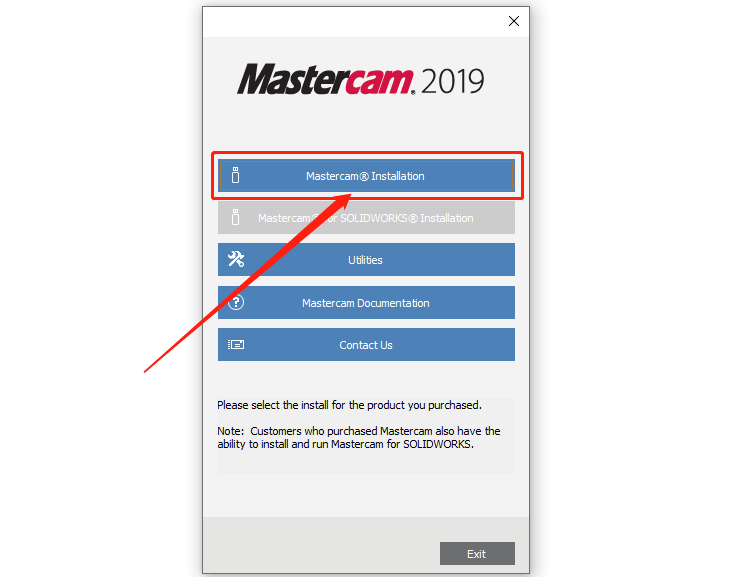
    7.知识兔点击【Mastercam Installation】。

    Mastercam 2019下载安装教程-7

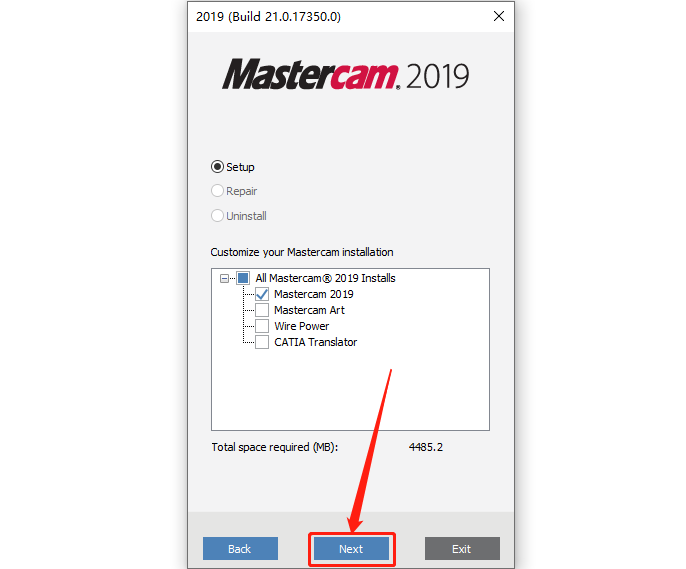
    8.知识兔点击【Next】。

    Mastercam 2019下载安装教程-8

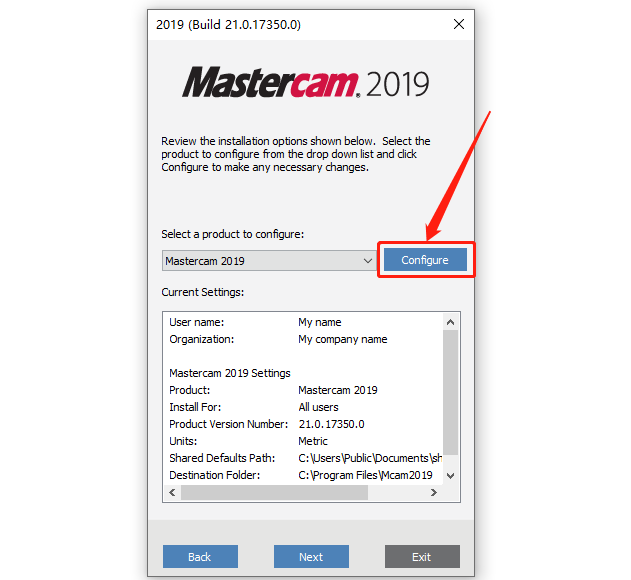
    9.知识兔点击【Configure】。

    Mastercam 2019下载安装教程-9

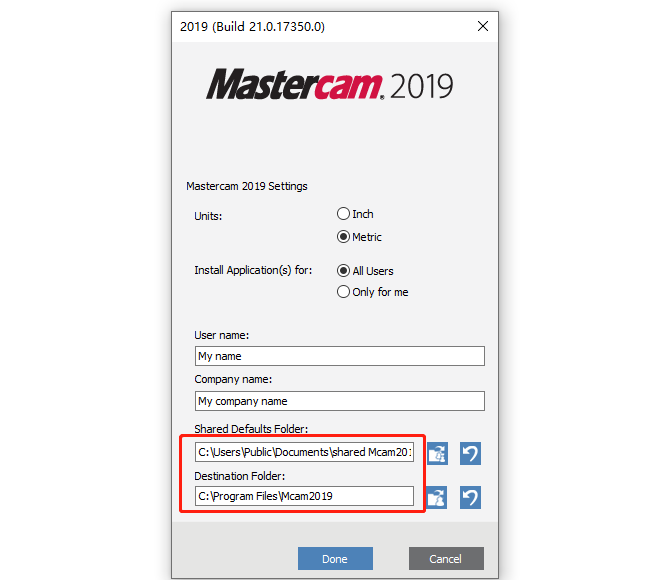
    10.软件的默认安装路径为系统C盘。

    Mastercam 2019下载安装教程-10

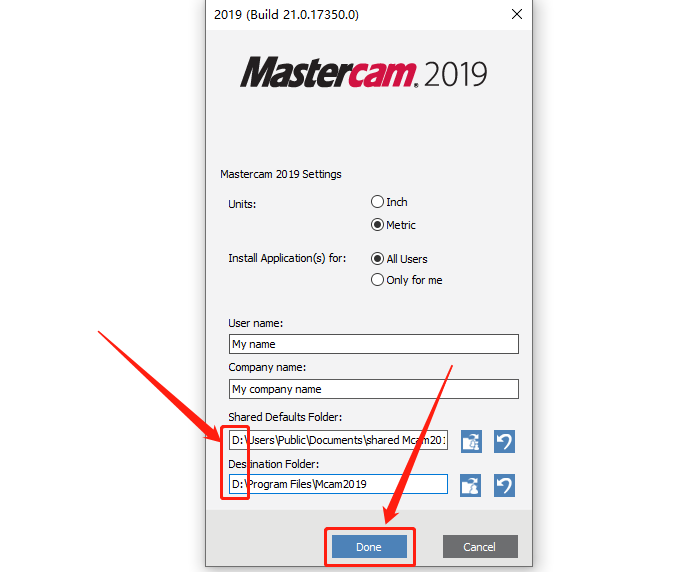
    11.如下图所示,直接把C改为D即可,然后知识兔点击【Done】。

    Mastercam 2019下载安装教程-11

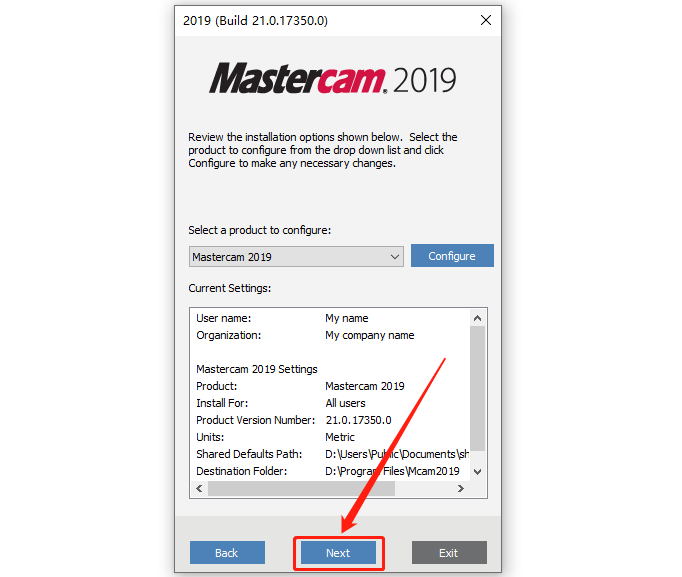
    12.知识兔点击【Next】。

    Mastercam 2019下载安装教程-12

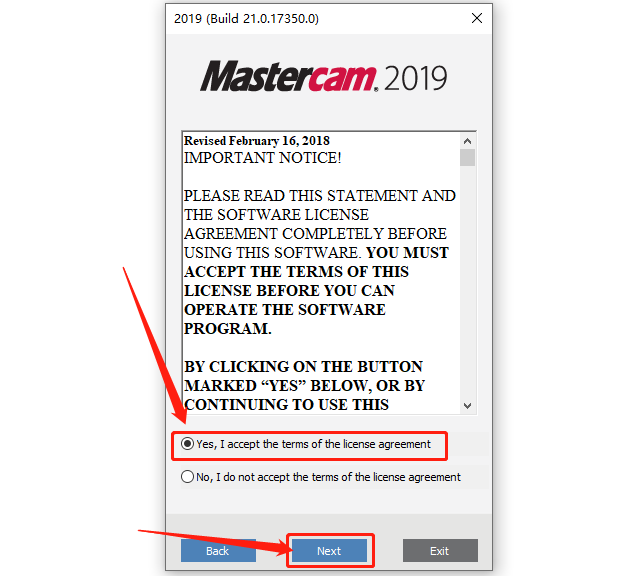
    13.选择【Yes, I accept······】,然后知识兔点击【Next】。

    Mastercam 2019下载安装教程-13

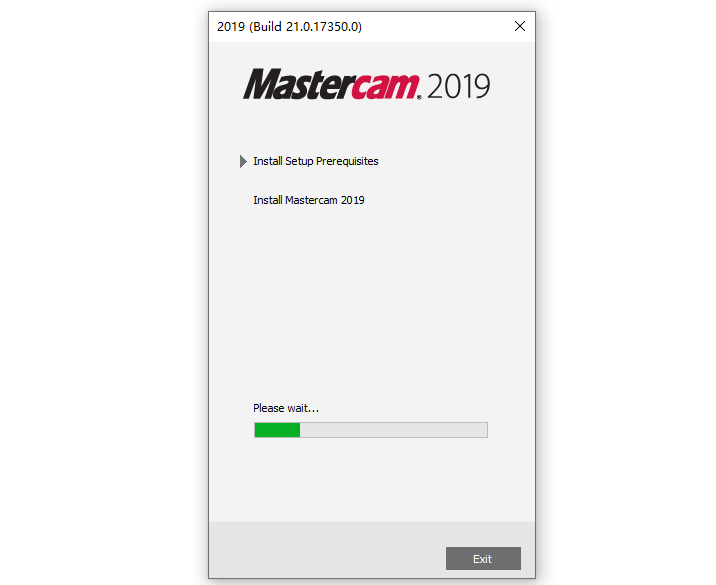
    14.软件安装过程中请耐心等待。

    Mastercam 2019下载安装教程-14

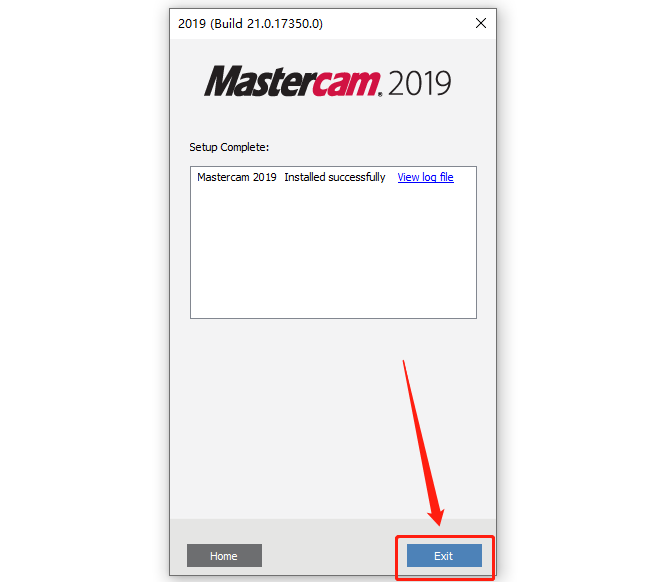
    15.安装好后知识兔点击【Exit】。

    Mastercam 2019下载安装教程-15

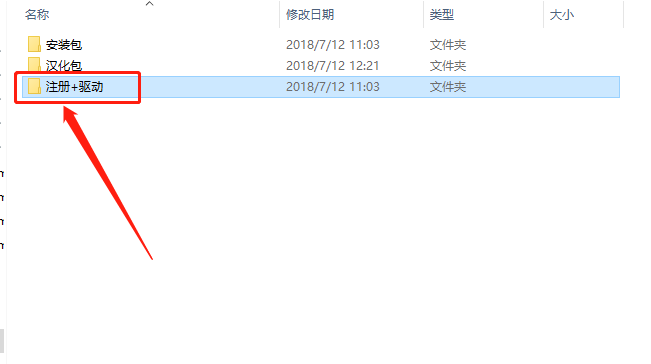
    16.返回到解压的【Mastercam2019-64bit】文件夹中,然后知识兔打开【注册+驱动】文件夹。

    Mastercam 2019下载安装教程-16

    17.知识兔双击运行【MasterCAM_45874_hasp_dealer】注册表。

    Mastercam 2019下载安装教程-17

    18.知识兔点击【是】。

    Mastercam 2019下载安装教程-18

    19.知识兔点击【确定】。

    Mastercam 2019下载安装教程-19


    windows10系统需要先设置禁用驱动程序强制签名(win7系统不用设置直接进行第28步)

    20.在桌面左下角的开始菜单中打开【设置】。

    Mastercam 2019下载安装教程-20

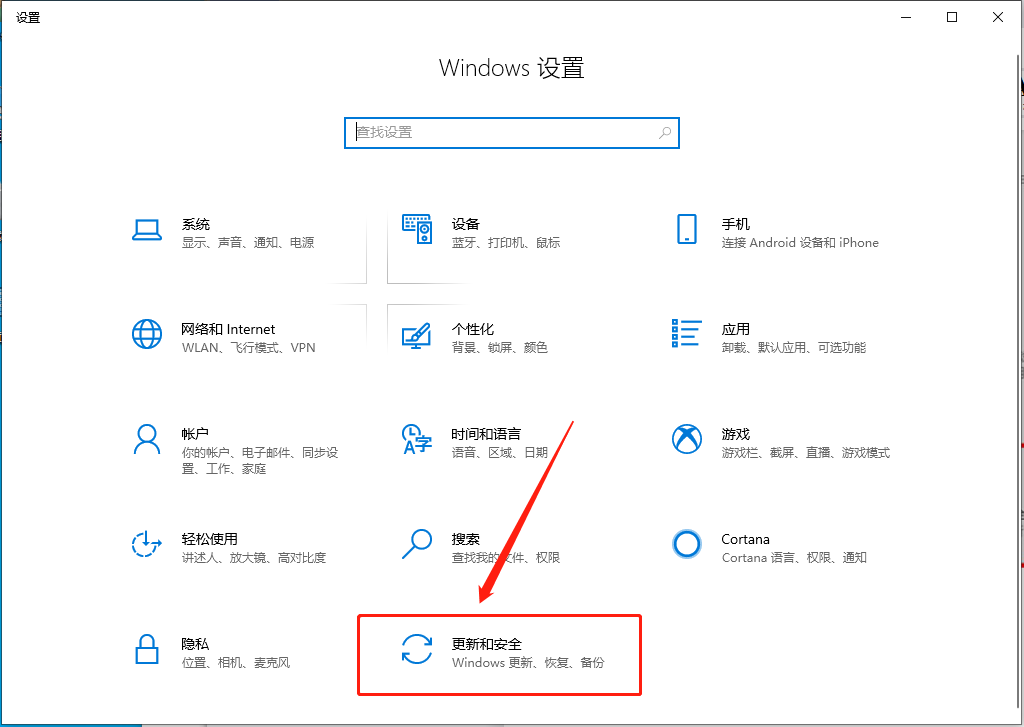
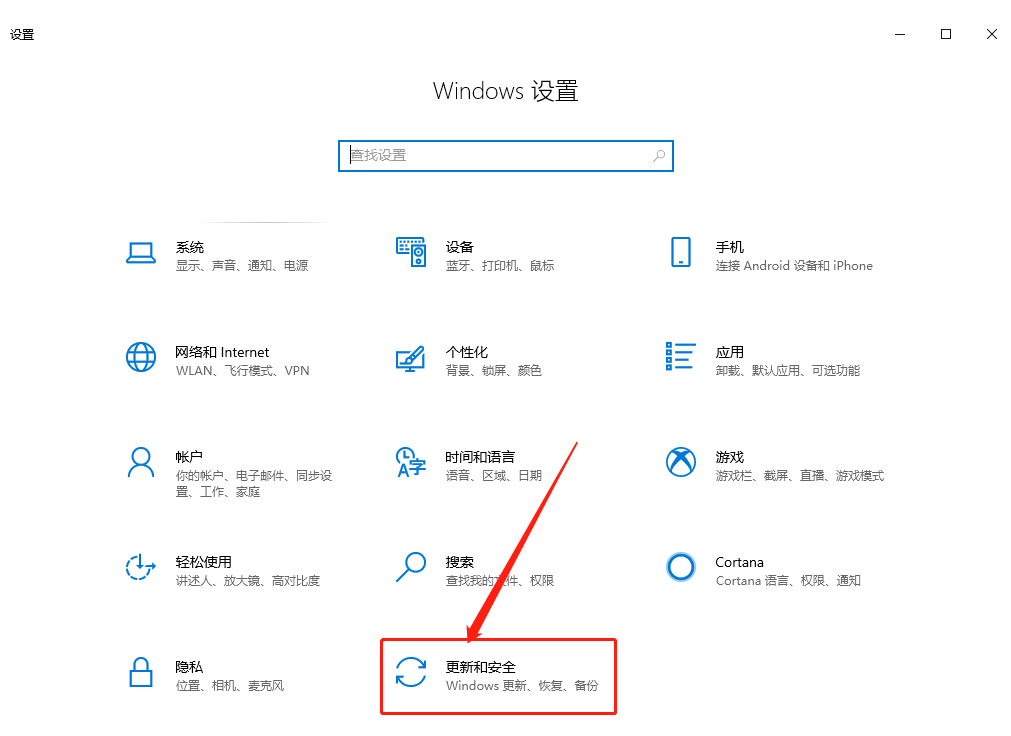
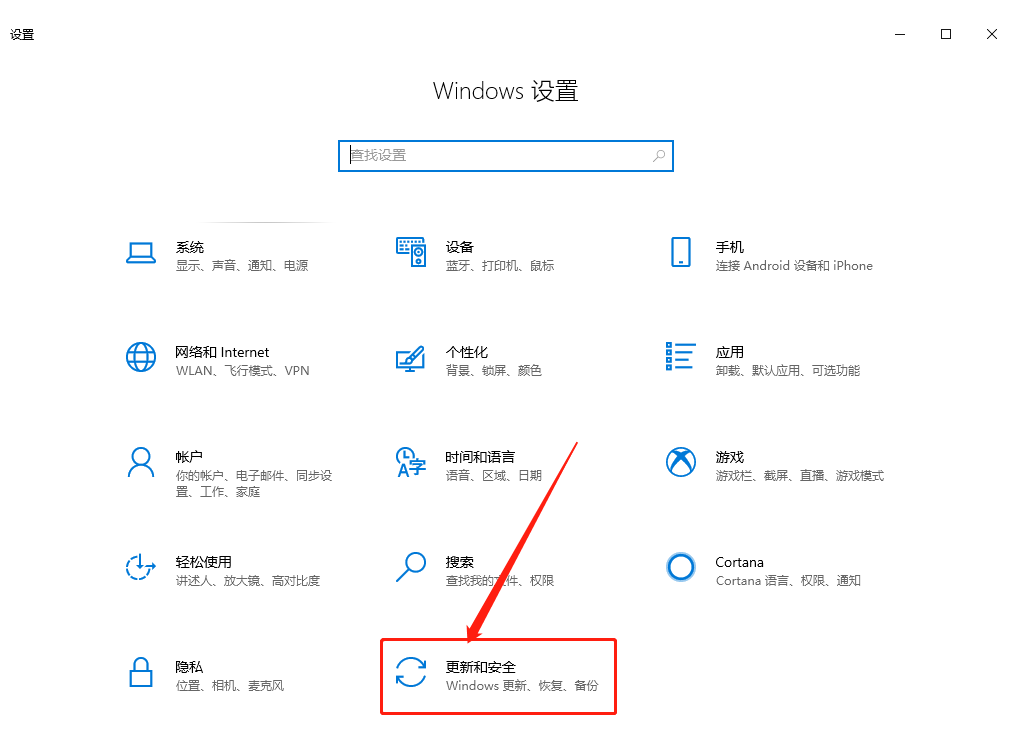
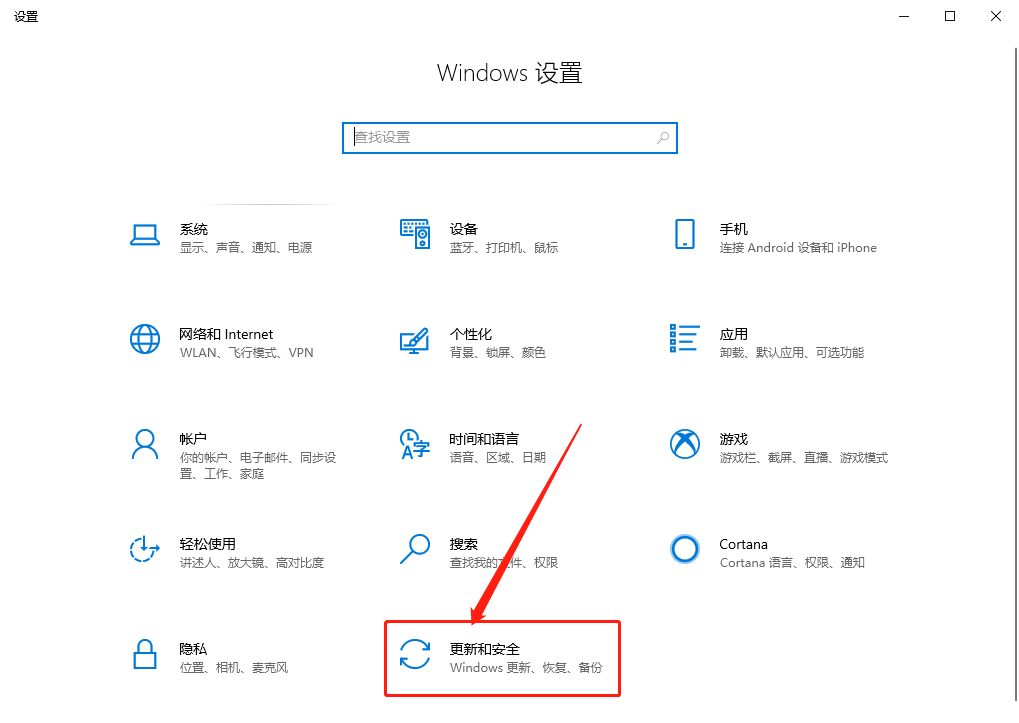
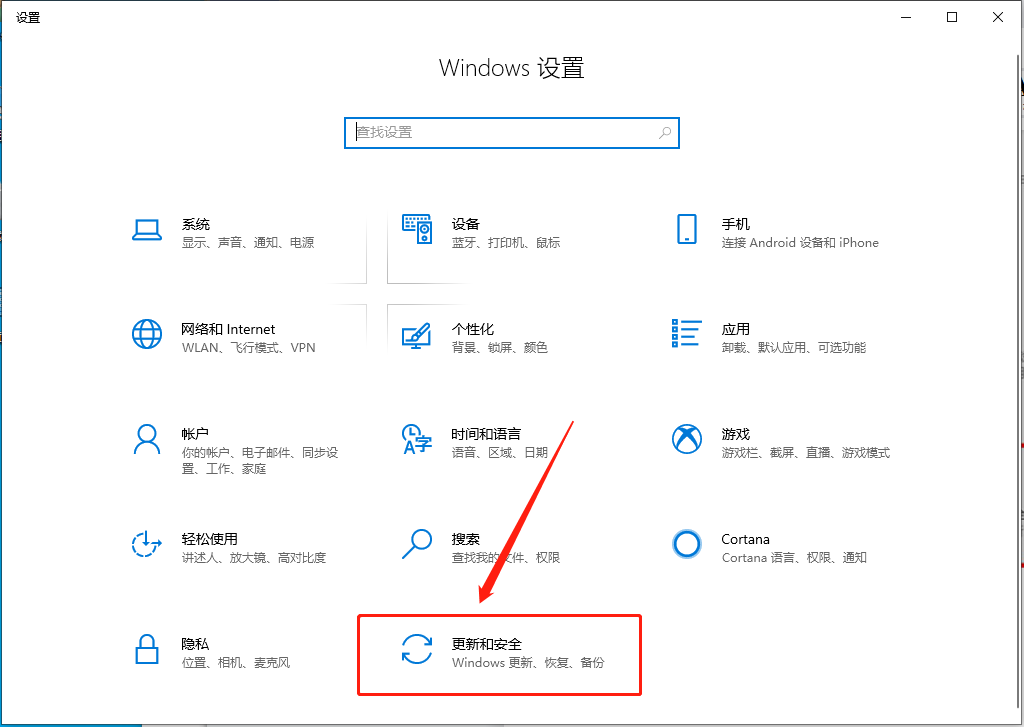
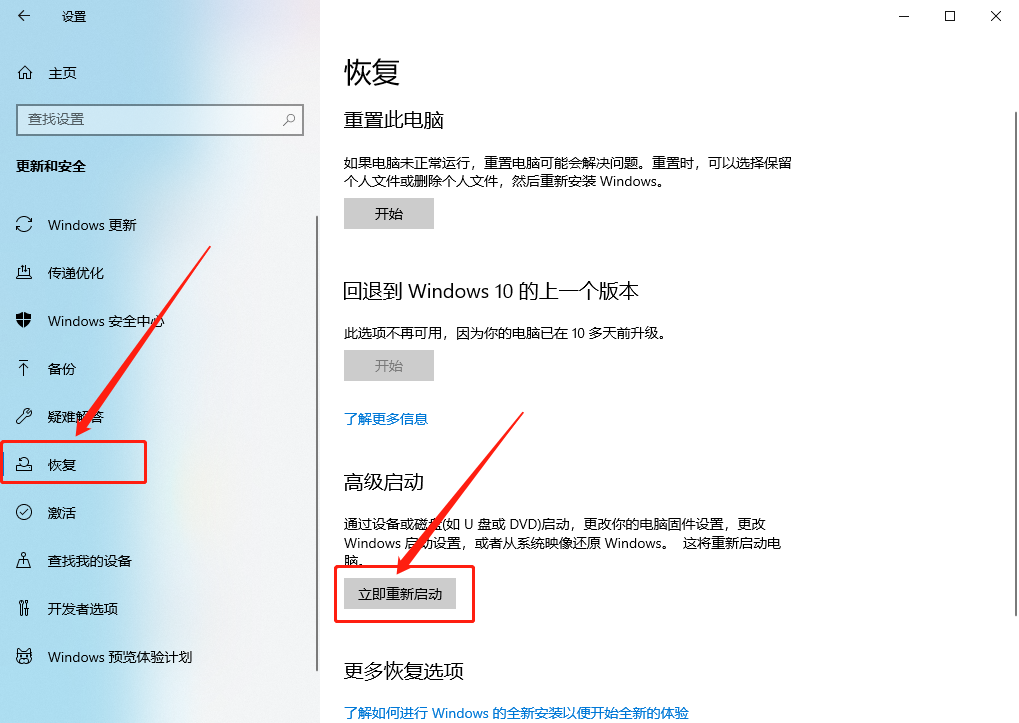
    21.知识兔点击【更新和安全】。

    Mastercam 2019下载安装教程-21

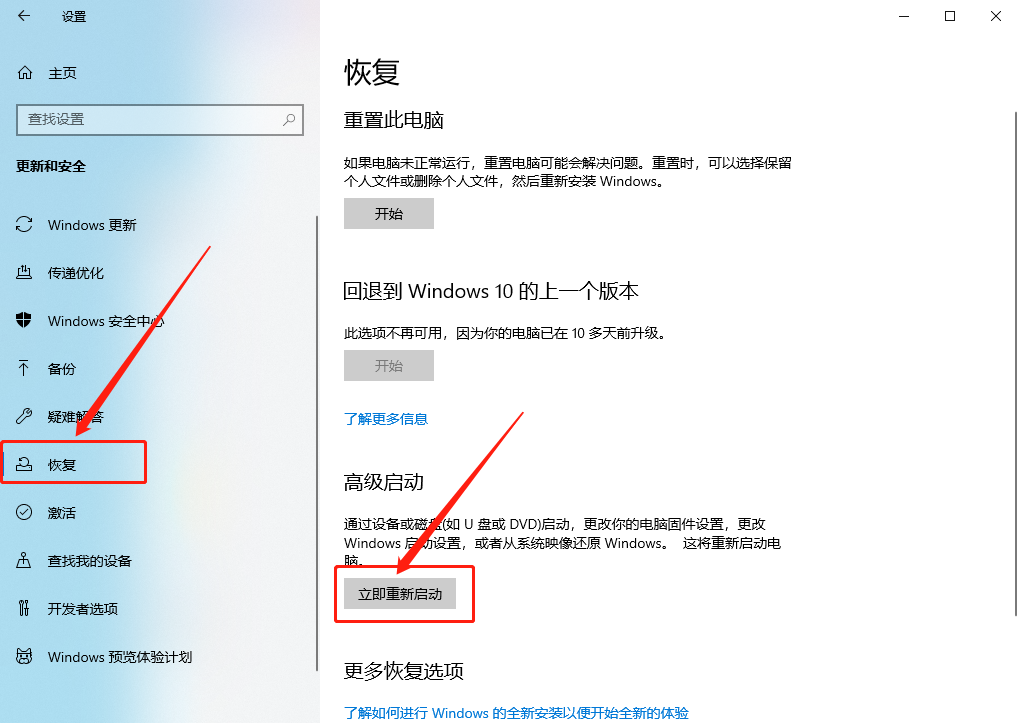
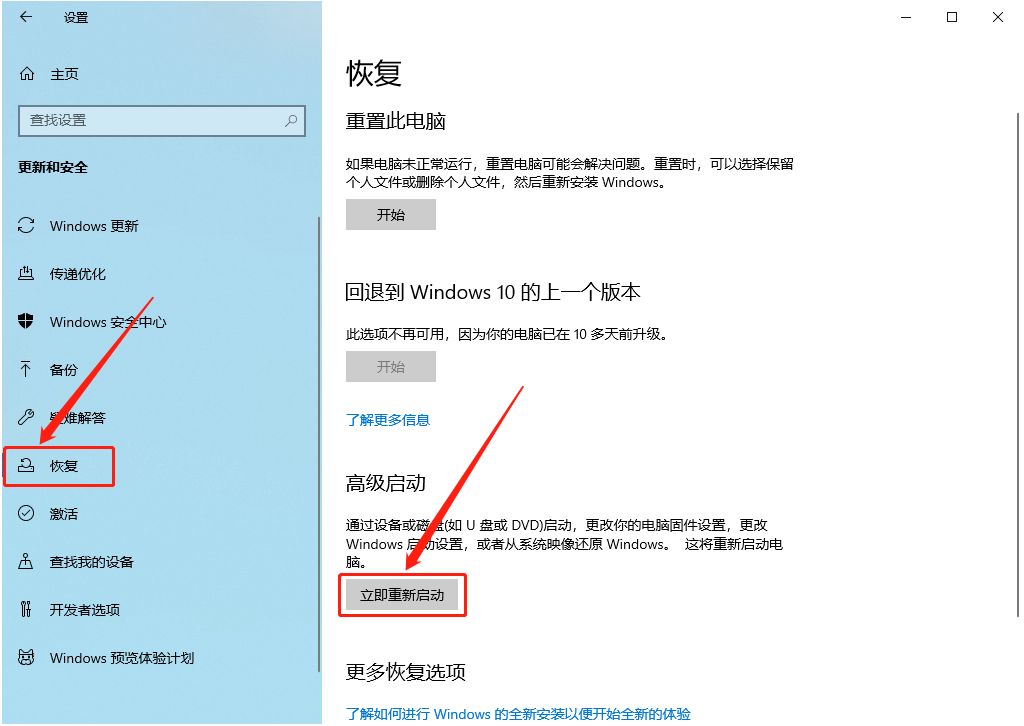
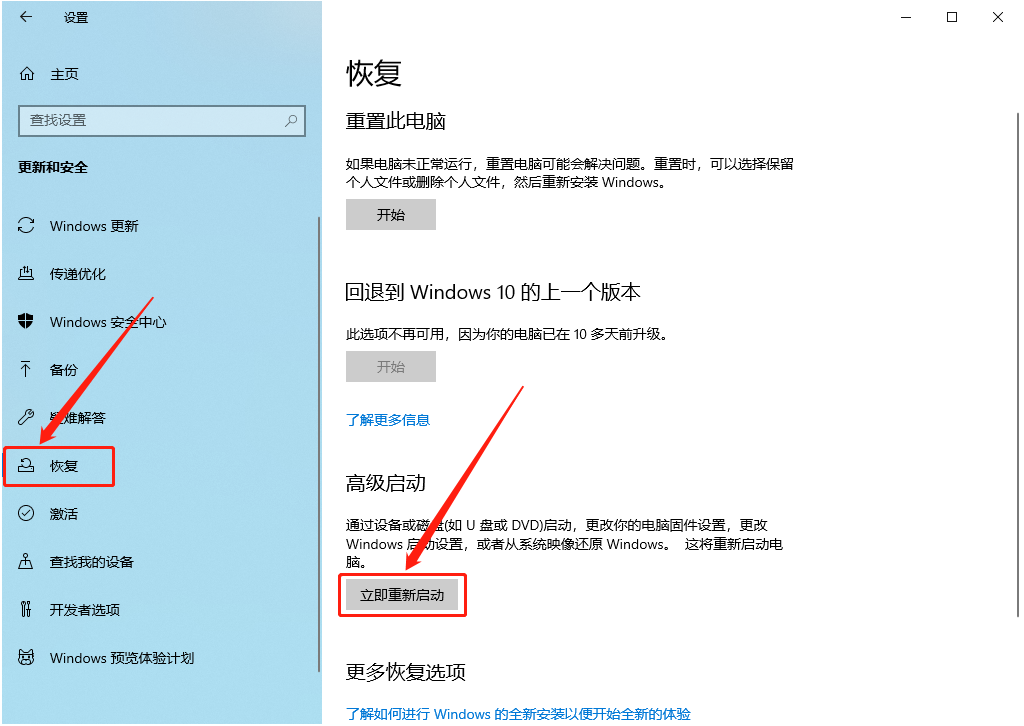
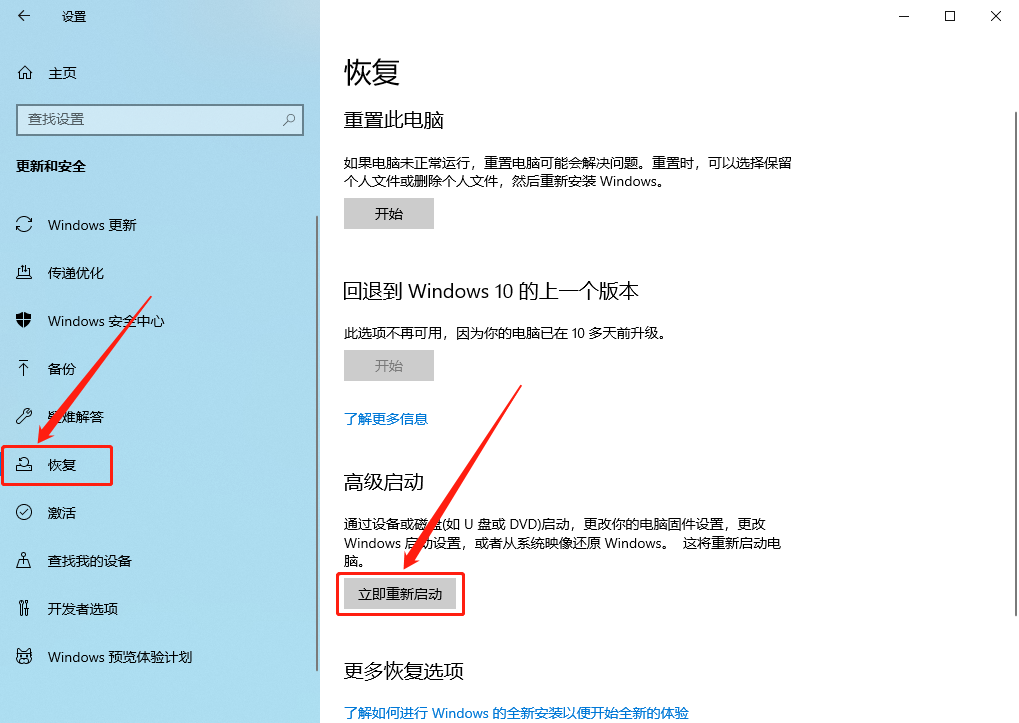
    22.知识兔点击【恢复】,然后知识兔点击【立即启动】,之后电脑会关机重启。

    Mastercam 2019下载安装教程-22

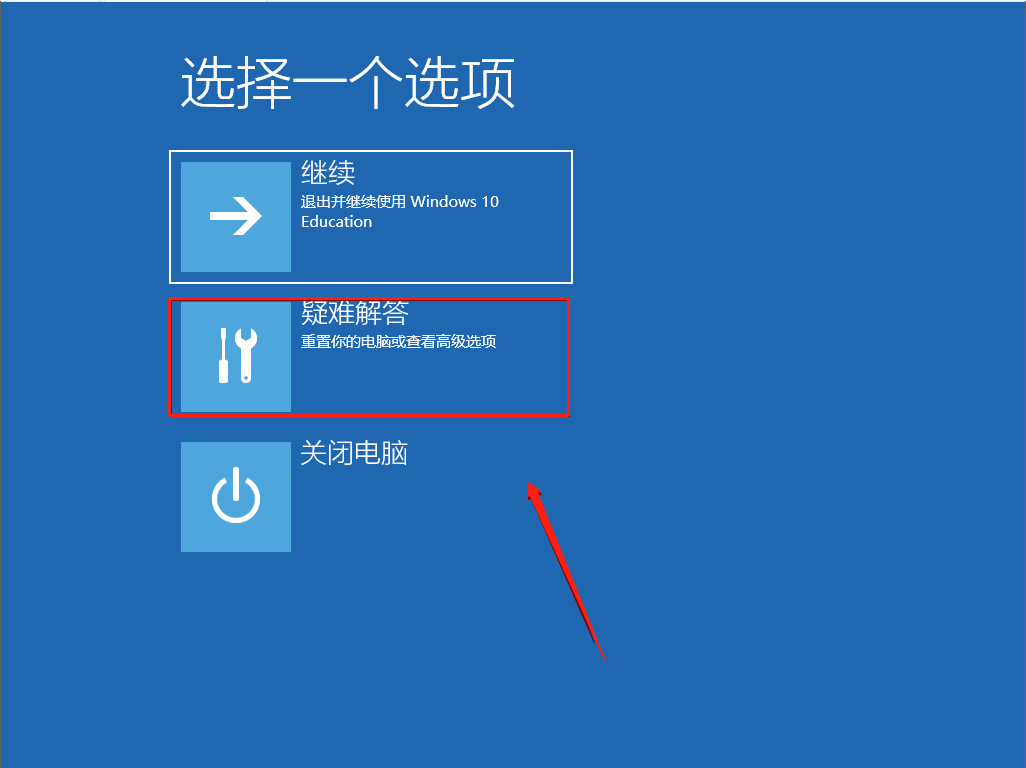
    23.重启后会自动进入如下图所示的界面,知识兔点击【疑难解答】。

    Mastercam 2019下载安装教程-23

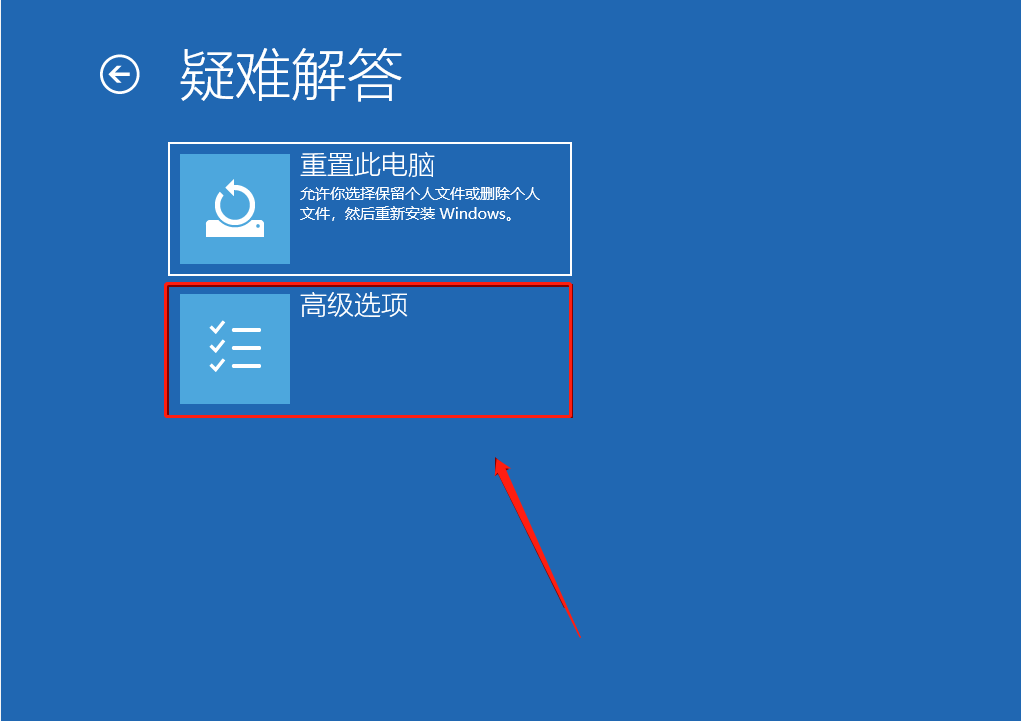
    24.知识兔点击【高级选项】。

    Mastercam 2019下载安装教程-24

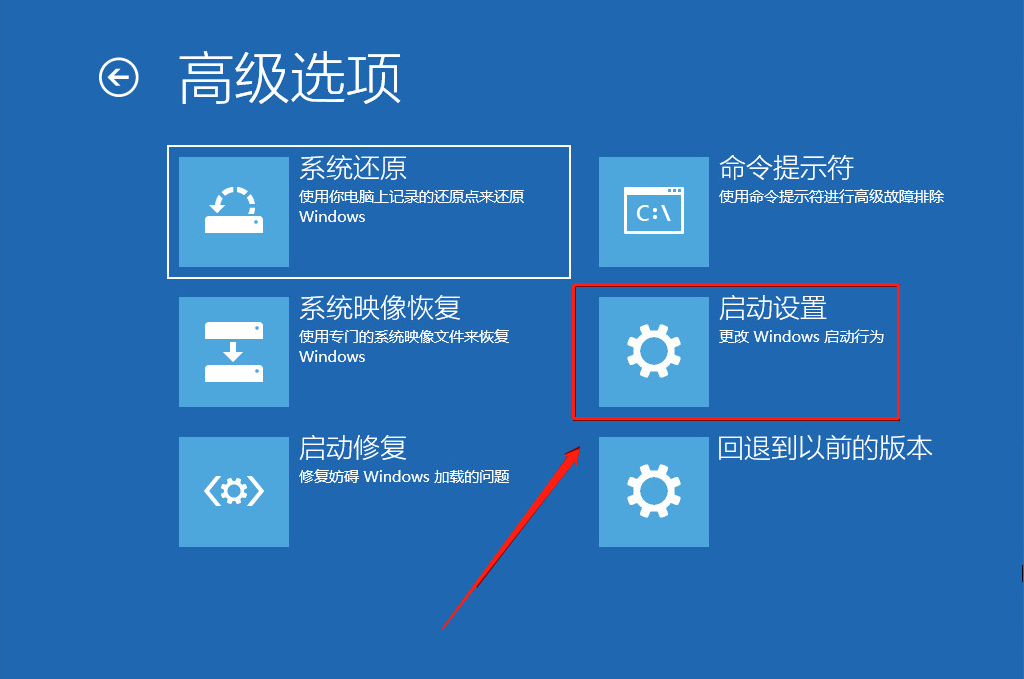
    25.知识兔点击【启动设置】。

    Mastercam 2019下载安装教程-25

    26.知识兔点击【重启】,之后电脑会再一次重启。

    Mastercam 2019下载安装教程-26

    27.重启后自动进入到如下图所示的界面,找到【禁用驱动程序强制签名】选项,然后知识兔根据前面对应的数字按键盘上的F1-F9键,教程中对应的是7,所以直接按【F7】,之后电脑会重启。

    Mastercam 2019下载安装教程-27

    28.在桌面上鼠标右击【此电脑】,知识兔选择【属性】。

    Mastercam 2019下载安装教程-28

    29.知识兔点击【设备管理器】。

    Mastercam 2019下载安装教程-29

    30.选中【系统设备】,知识兔点击【操作】,知识兔选择【添加过时硬件】。

    Mastercam 2019下载安装教程-30

    31.知识兔点击【下一步】。

    Mastercam 2019下载安装教程-31

    32.选择【安装我手动从列表······】,然后知识兔点击【下一步】。

    Mastercam 2019下载安装教程-32

    33.知识兔点击【下一步】。

    Mastercam 2019下载安装教程-33

    34.知识兔点击【从磁盘安装】。

    Mastercam 2019下载安装教程-34

    35.知识兔点击【浏览】,这里需要找到并打开安装包中的【MultiKey.inf】文件。

    Mastercam 2019下载安装教程-35

    36.知识兔打开解压的【Mastercam2018-64bit】文件夹。

    Mastercam 2019下载安装教程-36

    37.知识兔打开【注册+驱动】文件夹。

    Mastercam 2019下载安装教程-37

    38.选中【MultiKey】文件,然后知识兔点击【打开】。

    Mastercam 2019下载安装教程-38

    39.知识兔点击【确定】。

    Mastercam 2019下载安装教程-39

    40.知识兔点击【下一步】。

    Mastercam 2019下载安装教程-40

    41.知识兔点击【下一步】。

    Mastercam 2019下载安装教程-41

    42.知识兔点击【始终安装此驱动程序软件】。

    Mastercam 2019下载安装教程-42

    43.安装好后知识兔点击【完成】。

    Mastercam 2019下载安装教程-43

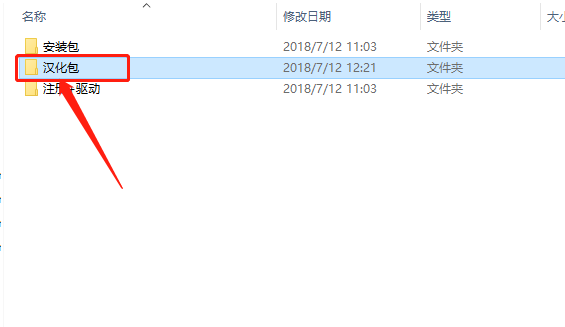
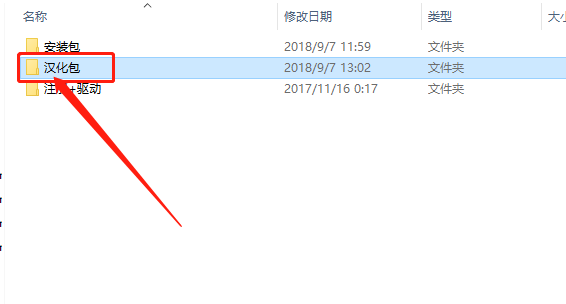
    44.继续返回到解压的【Mastercam2019-64bit】文件夹中,然后知识兔打开【汉化包】文件夹。

    Mastercam 2019下载安装教程-44

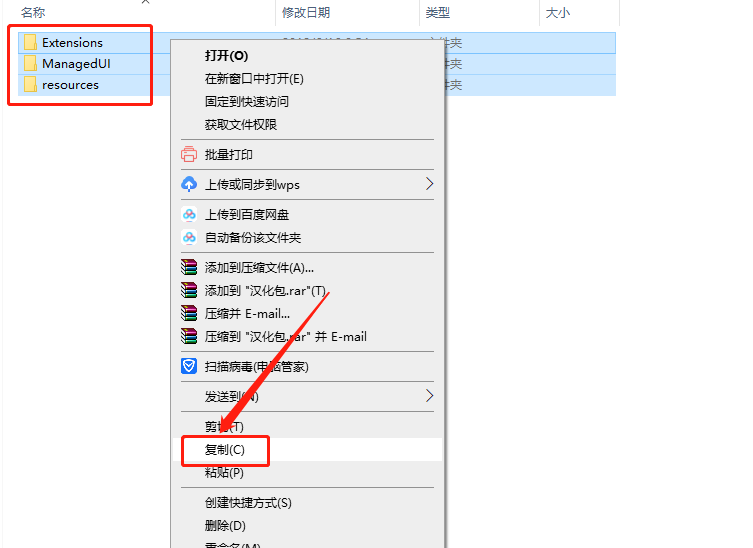
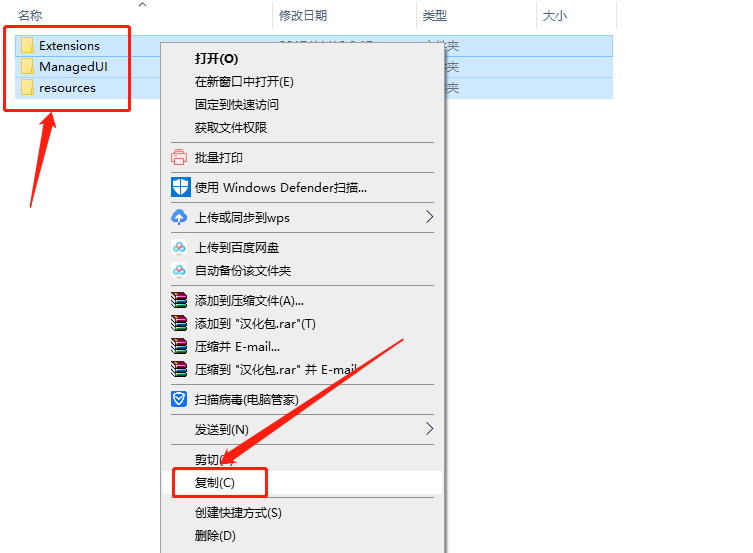
    45.在打开的文件夹中全部选中如下图所示的文件,然后知识兔鼠标右击选择【复制】。

    Mastercam 2019下载安装教程-45

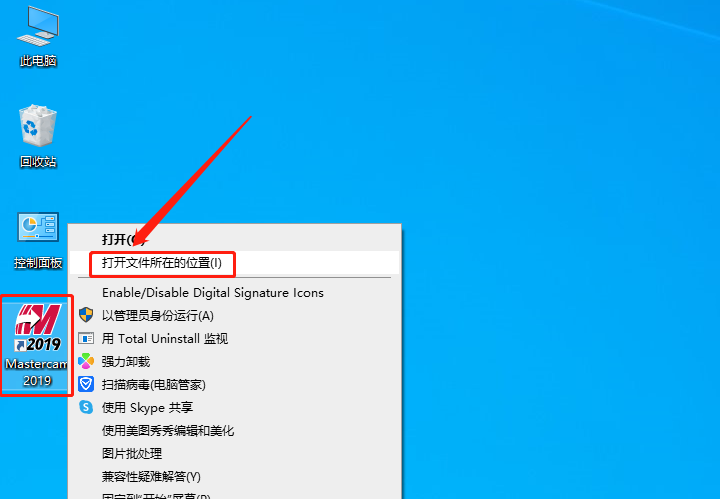
    46.在桌面上找到Mastercam软件图标,鼠标右击选择【打开文件所在的位置】。

    Mastercam 2019下载安装教程-46

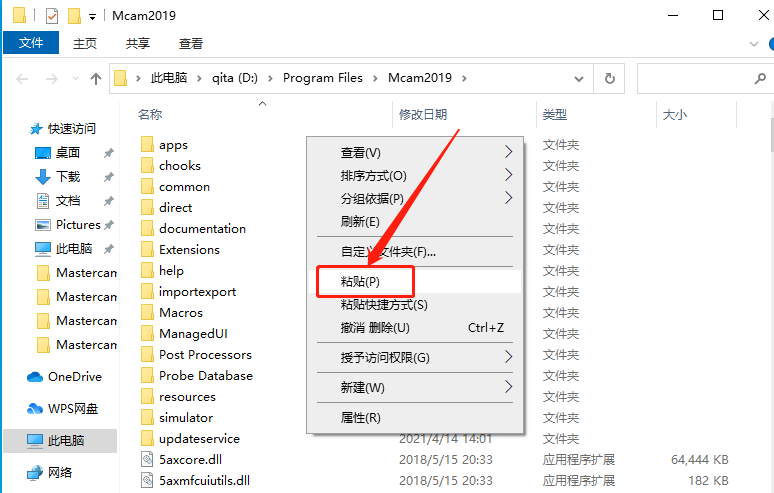
    47.在打开的文件夹空白处,鼠标右击选择【粘贴】。

    Mastercam 2019下载安装教程-47

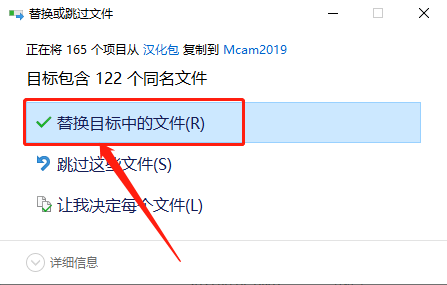
    48.知识兔点击【替换目标中的文件】。

    Mastercam 2019下载安装教程-48

    49.在桌面上打开Masteracm软件(如果知识兔打不开或提示错误,重启电脑试试)。

    Mastercam 2019下载安装教程-49

    50.选择【我不选择此时参加】,然后知识兔点击【】。

    Mastercam 2019下载安装教程-50

    51.安装完成,软件打开界面如下图所示。

    Mastercam 2019下载安装教程-51

    [ppwp passwords=”zhishitu.cn”]

    下载体验

    下载链接:https://pan.baidu.com/s/1x2qjOgoeg6AbOuvUPtIhJwx提取码:1234

    如何获取解压密码

    如果知识兔链接失效了,请找客服哈

    [/ppwp]

    点击下载


  • Mastercam 2018下载安装教程

    Mastercam是美国CNCSoftwareInc.公司开发的基于PC平台的CAD/CAM软件。Mastercam不但具有强大稳定的造型功能,可设计出复杂的曲线、曲面零件,而且知识兔具有强大的曲面粗加工及灵活的曲面精加工功能。其可靠刀具路径效验功能使Mastercam可模拟零件加工的整个过程,模拟中不但能显示刀具和夹具,知识兔还能检查出刀具和夹具与被加工零件的干涉、碰撞情况,真实反映加工过程中的实际情况,不愧为一优秀的CAD/CAM软件。

    温馨提示:

    为防止杀毒软件误杀或拦截安装包内的补丁,安装前请关闭电脑里的杀毒软件和防火墙(Win10系统还需要关闭Defender),如何关闭请在公众号消息栏回复2或者百度。

    开始安装:

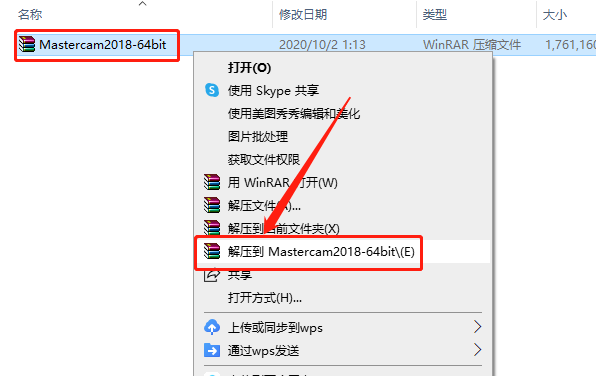
    1.知识兔打开下载好的Mastercam安装包,鼠标右击压缩包,知识兔选择【解压到Mastercam2018-64bit】。

    Mastercam 2018下载安装教程-1

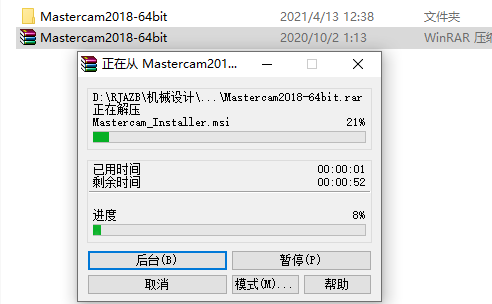
    2.请等待压缩包解压完成。

    Mastercam 2018下载安装教程-2

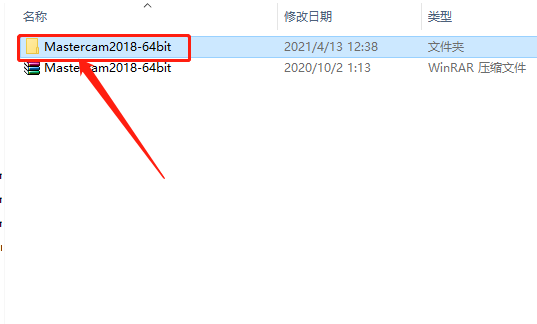
    3.知识兔打开解压的【Mastercam2018-64bit】文件夹。

    Mastercam 2018下载安装教程-3

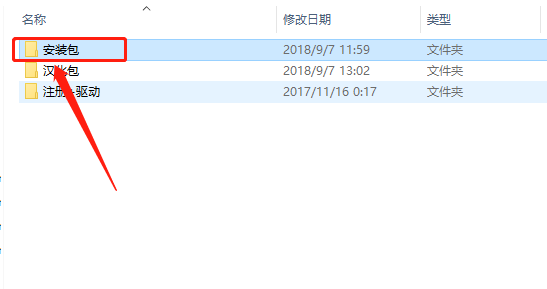
    4.知识兔打开【安装包】文件夹。

    Mastercam 2018下载安装教程-4

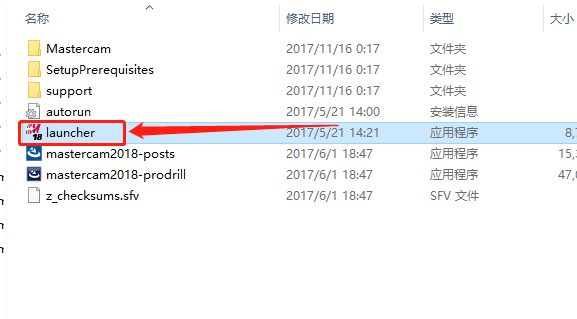
    5.知识兔双击运行【launcher】安装程序。

    Mastercam 2018下载安装教程-5

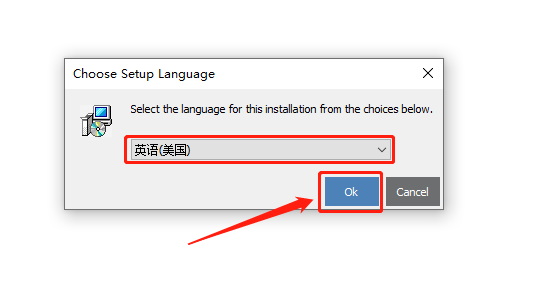
    6.语言先选择【英语】,然后知识兔点击【OK】。

    Mastercam 2018下载安装教程-6

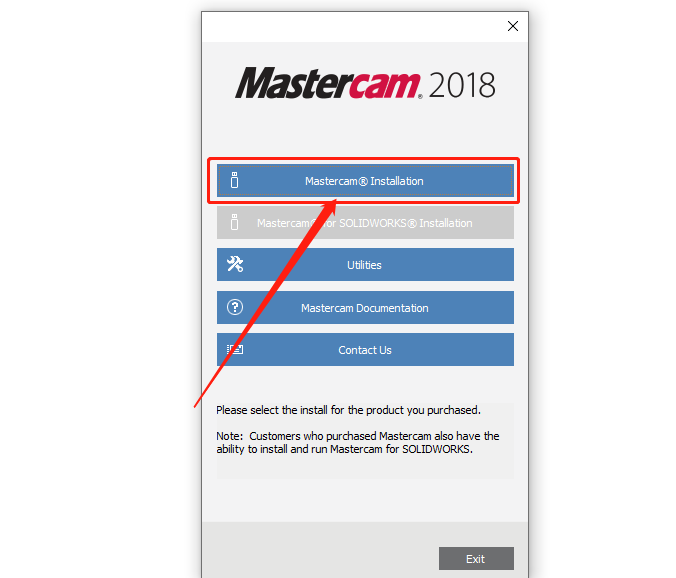
    7.知识兔点击【Mastercam Installation】。

    Mastercam 2018下载安装教程-7

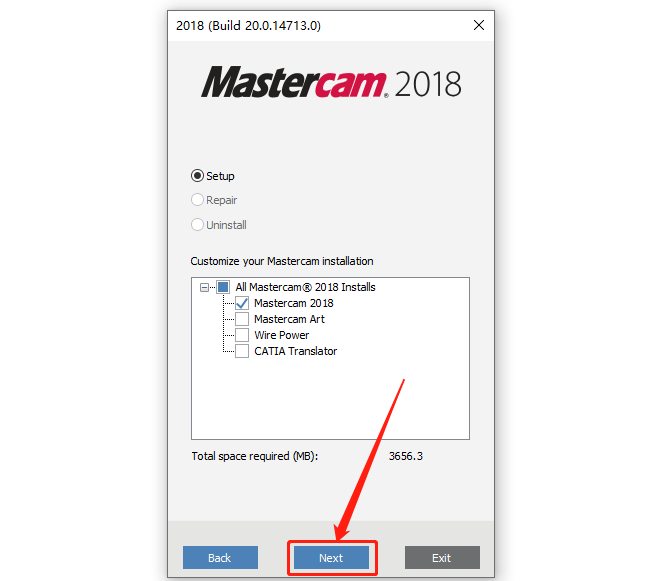
    8.知识兔点击【Next】。

    Mastercam 2018下载安装教程-8

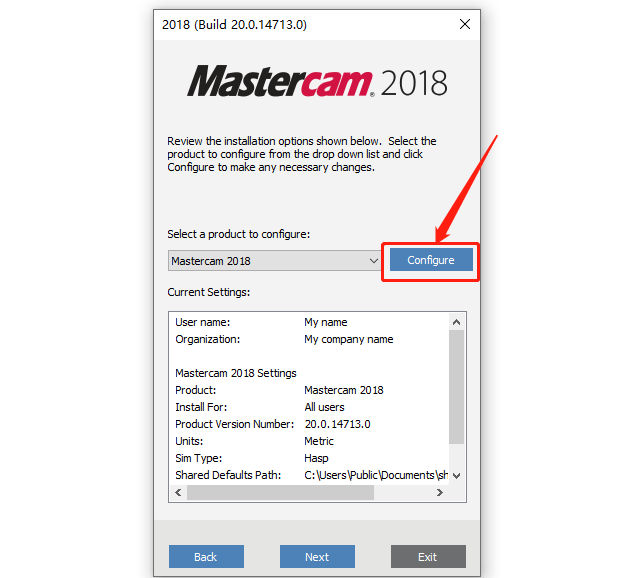
    9.知识兔点击【Configure】。

    Mastercam 2018下载安装教程-9

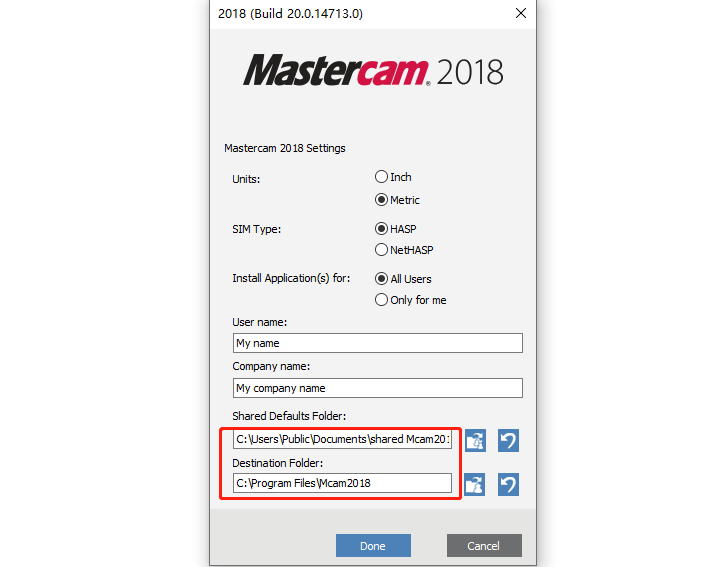
    10.软件的默认安装路径为系统C盘。

    Mastercam 2018下载安装教程-10

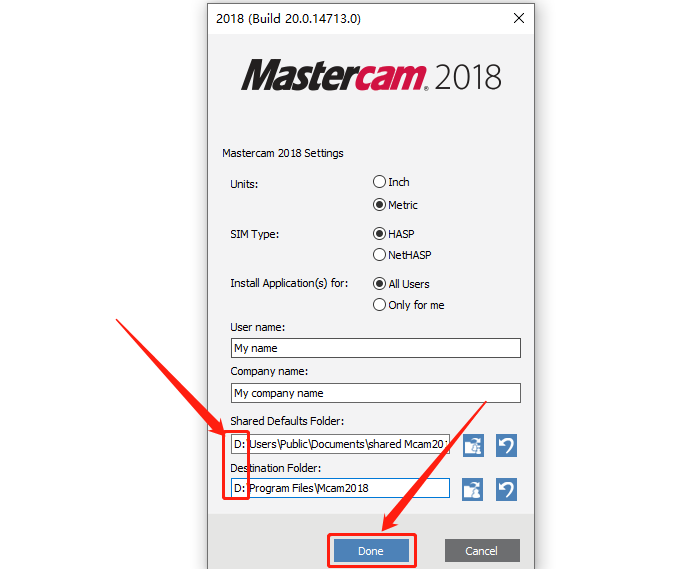
    11.如下图所示,直接把C改为D即可,然后知识兔点击【Done】。

    Mastercam 2018下载安装教程-11

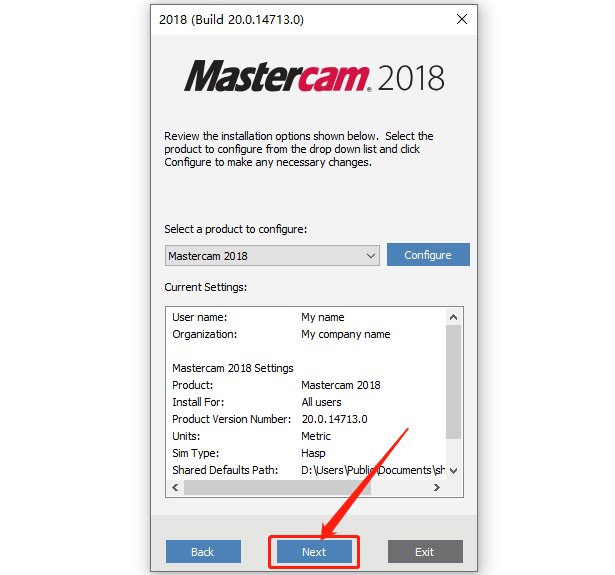
    12.知识兔点击【Next】。

    Mastercam 2018下载安装教程-12

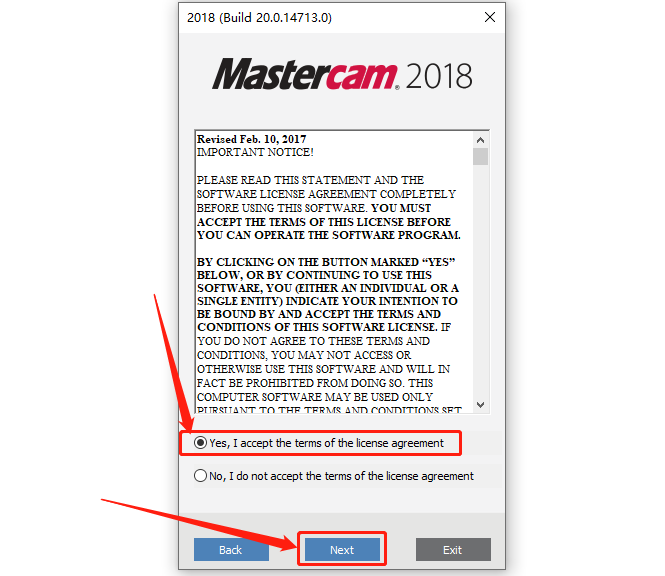
    13.选择【Yes, I accept······】,然后知识兔点击【Next】。

    Mastercam 2018下载安装教程-13

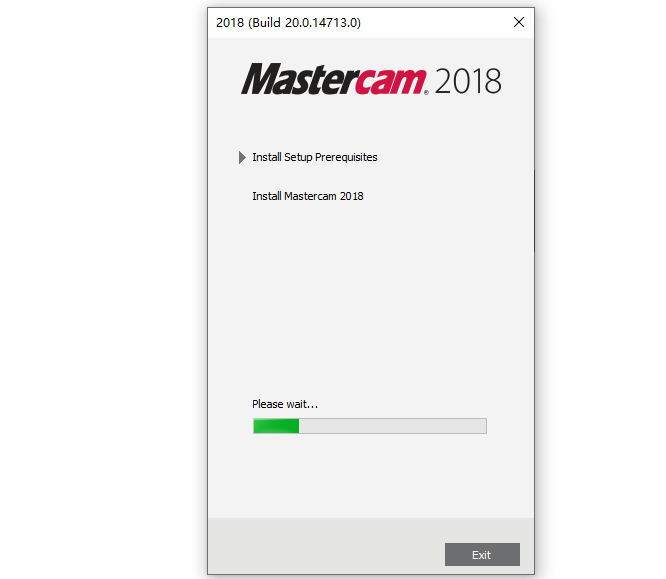
    14.软件安装过程中请耐心等待。

    Mastercam 2018下载安装教程-14

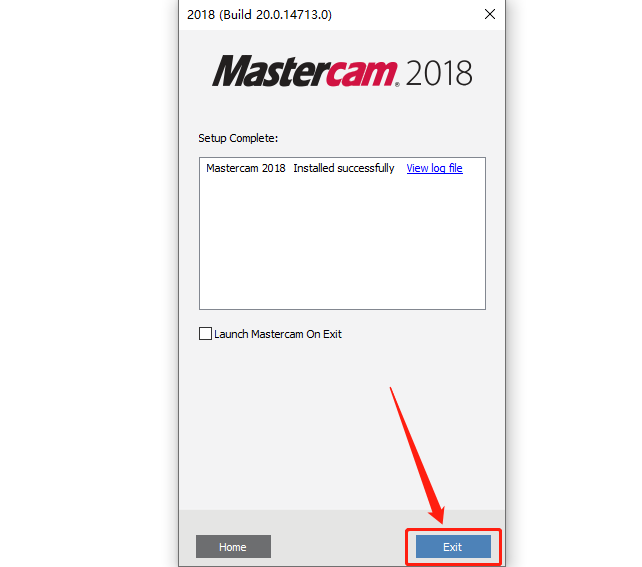
    15.安装好后知识兔点击【Exit】。

    Mastercam 2018下载安装教程-15

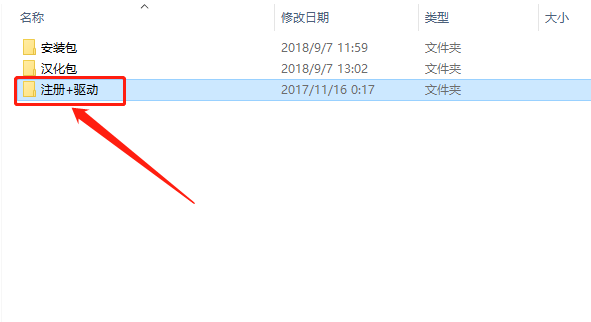
    16.返回到解压的【Mastercam2018-64bit】文件夹中,然后知识兔打开【注册+驱动】文件夹。

    Mastercam 2018下载安装教程-16

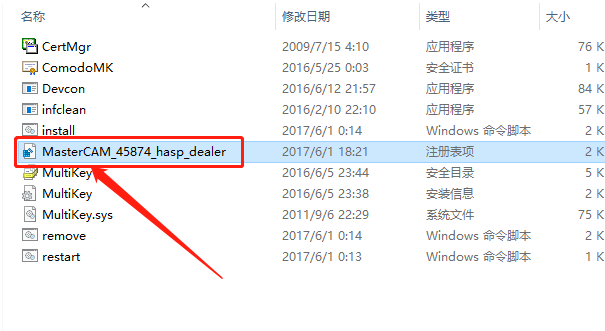
    17.知识兔双击运行【MasterCAM_45874_hasp_dealer】注册表。

    Mastercam 2018下载安装教程-17

    18.知识兔点击【是】。

    Mastercam 2018下载安装教程-18

    19.知识兔点击【确定】。

    Mastercam 2018下载安装教程-19

    windows10系统需要先设置禁用驱动程序强制签名(win7系统不用设置直接进行第28步)

    20.在桌面左下角的开始菜单中打开【设置】。

    Mastercam 2018下载安装教程-20

    21.知识兔点击【更新和安全】。

    Mastercam 2018下载安装教程-21

    22.知识兔点击【恢复】,然后知识兔点击【立即启动】,之后电脑会关机重启。

    Mastercam 2018下载安装教程-22

    23.重启后会自动进入如下图所示的界面,知识兔点击【疑难解答】。

    Mastercam 2018下载安装教程-23

    24.知识兔点击【高级选项】。

    Mastercam 2018下载安装教程-24

    25.知识兔点击【启动设置】。

    Mastercam 2018下载安装教程-25

    26.知识兔点击【重启】,之后电脑会再一次重启。

    Mastercam 2018下载安装教程-26

    27.重启后自动进入到如下图所示的界面,找到【禁用驱动程序强制签名】选项,然后知识兔根据前面对应的数字按键盘上的F1-F9键,教程中对应的是7,所以直接按【F7】,之后电脑会重启。

    Mastercam 2018下载安装教程-27

    28.在桌面上鼠标右击【此电脑】,知识兔选择【属性】。

    Mastercam 2018下载安装教程-28

    29.知识兔点击【设备管理器】。

    Mastercam 2018下载安装教程-29

    30.选中【系统设备】,知识兔点击【操作】,知识兔选择【添加过时硬件】。

    Mastercam 2018下载安装教程-30

    31.知识兔点击【下一步】。

    Mastercam 2018下载安装教程-31

    32.选择【安装我手动从列表······】,然后知识兔点击【下一步】。

    Mastercam 2018下载安装教程-32

    33.知识兔点击【下一步】。

    Mastercam 2018下载安装教程-33

    34.知识兔点击【从磁盘安装】。

    Mastercam 2018下载安装教程-34

    35.知识兔点击【浏览】,这里需要找到并打开安装包中的【MultiKey.inf】文件。

    Mastercam 2018下载安装教程-35

    36.知识兔打开解压的【Mastercam2018-64bit】文件夹。

    Mastercam 2018下载安装教程-36

    37.知识兔打开【注册+驱动】文件夹。

    Mastercam 2018下载安装教程-37

    38.选中【MultiKey】文件,然后知识兔点击【打开】。

    Mastercam 2018下载安装教程-38

    39.知识兔点击【确定】。

    Mastercam 2018下载安装教程-39

    40.知识兔点击【下一步】。

    Mastercam 2018下载安装教程-40

    41.知识兔点击【下一步】。

    Mastercam 2018下载安装教程-41

    42.知识兔点击【始终安装此驱动程序软件】。

    Mastercam 2018下载安装教程-42

    43.安装好后知识兔点击【完成】。

    Mastercam 2018下载安装教程-43

    44.继续返回到解压的【Mastercam2018-64bit】文件夹中,然后知识兔打开【汉化包】文件夹。

    Mastercam 2018下载安装教程-44

    45.在打开的文件夹中全部选中如下图所示的文件,然后知识兔鼠标右击选择【复制】。

    Mastercam 2018下载安装教程-45

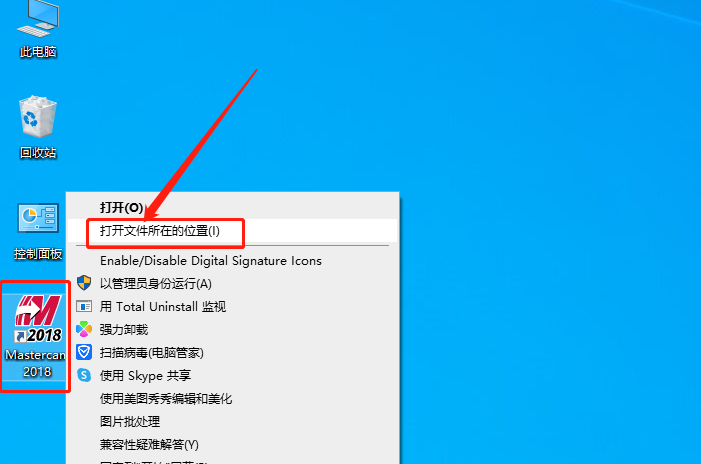
    46.在桌面上找到Mastercam软件图标,鼠标右击选择【打开文件所在的位置】。

    Mastercam 2018下载安装教程-46

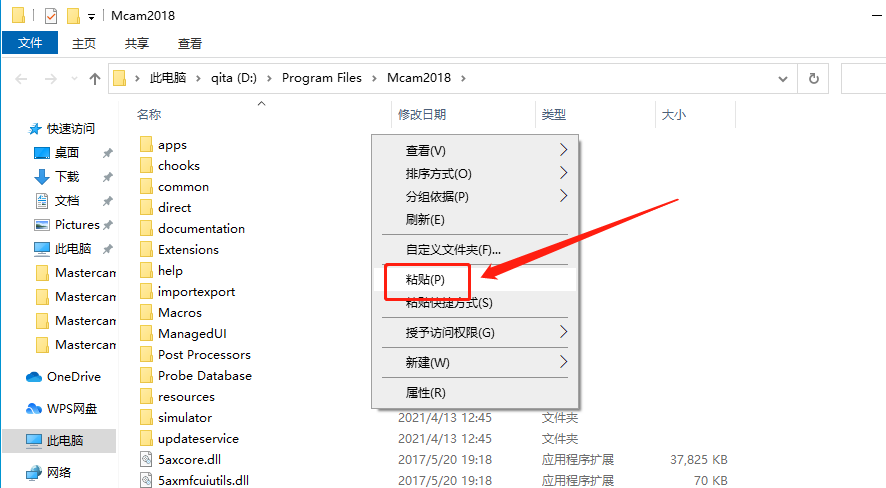
    47.在打开的文件夹空白处,鼠标右击选择【粘贴】。

    Mastercam 2018下载安装教程-47

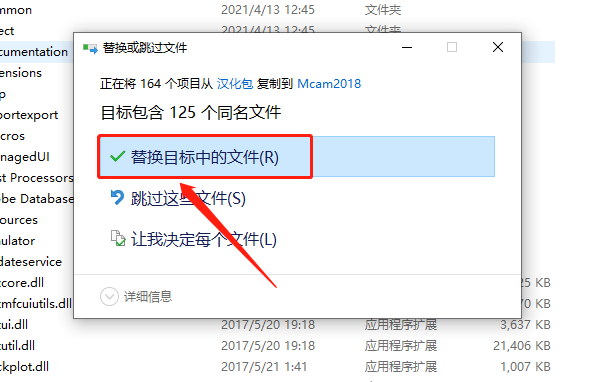
    48.知识兔点击【替换目标中的文件】。

    Mastercam 2018下载安装教程-48

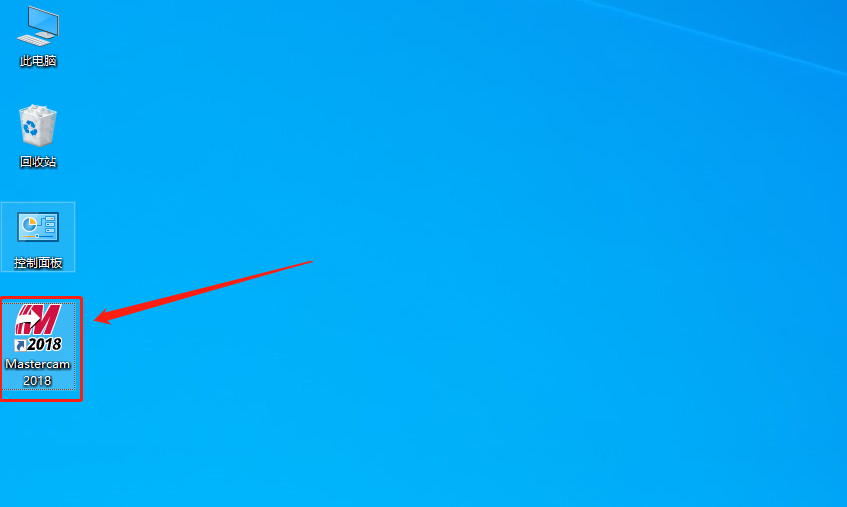
    49.在桌面上打开Masteracm软件(如果知识兔打不开或提示错误,重启电脑试试)。

    Mastercam 2018下载安装教程-49

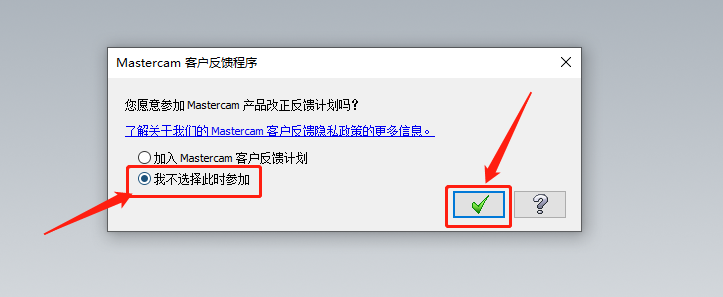
    50.选择【我不选择此时参加】,然后知识兔点击【】。

    Mastercam 2018下载安装教程-50

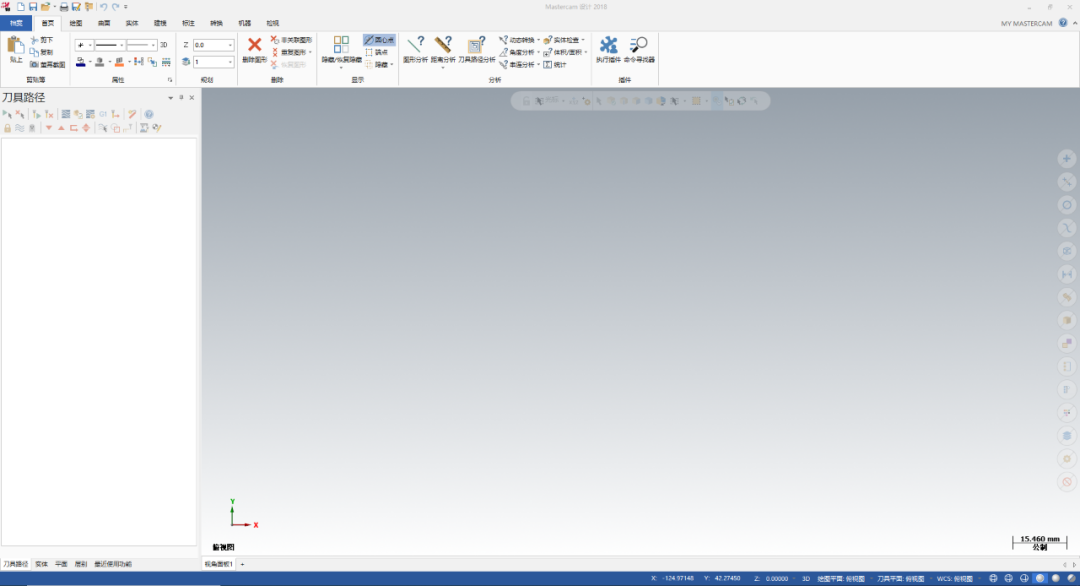
    51.安装完成,软件打开界面如下图所示。

    Mastercam 2018下载安装教程-51

    [ppwp passwords=”zhishitu.cn”]

    下载体验

    下载链接:https://pan.baidu.com/s/1Zf0J_OQWxEBbw_y-z3_P1Qx提取码:1234

    如何获取解压密码

    如果知识兔链接失效了,请找客服哈

    [/ppwp]

    点击下载

  • Mastercam 2017下载安装教程

    Mastercam是美国CNCSoftwareInc.公司开发的基于PC平台的CAD/CAM软件。Mastercam不但具有强大稳定的造型功能,可设计出复杂的曲线、曲面零件,而且知识兔具有强大的曲面粗加工及灵活的曲面精加工功能。其可靠刀具路径效验功能使Mastercam可模拟零件加工的整个过程,模拟中不但能显示刀具和夹具,知识兔还能检查出刀具和夹具与被加工零件的干涉、碰撞情况,真实反映加工过程中的实际情况,不愧为一优秀的CAD/CAM软件。

    温馨提示:

    为防止杀毒软件误杀或拦截安装包内的补丁,安装前请关闭电脑里的杀毒软件和防火墙(Win10系统还需要关闭Defender),如何关闭请在公众号消息栏回复2或者百度。

    开始安装:

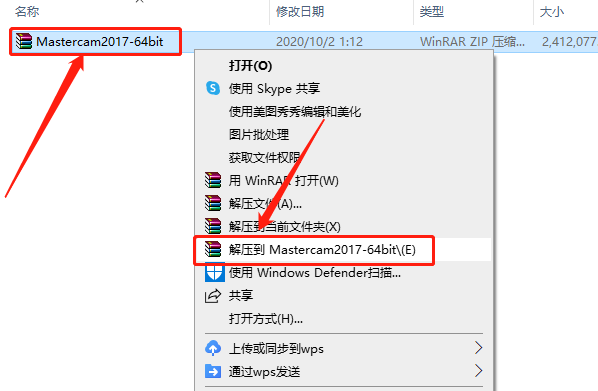
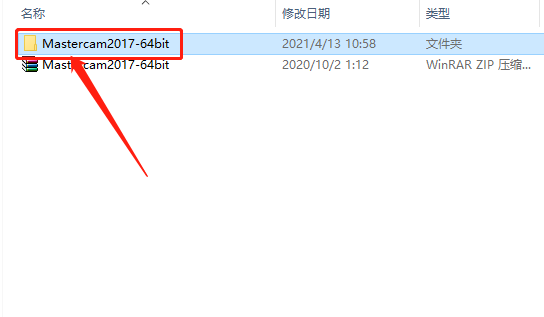
    1.知识兔打开下载好的Mastercam安装包,鼠标右击压缩包,知识兔选择【解压到Mastercam2017-64bit】。

    Mastercam 2017下载安装教程-1

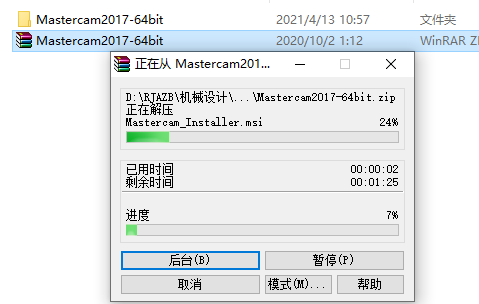
    2.请等待压缩包解压完成。

    Mastercam 2017下载安装教程-2

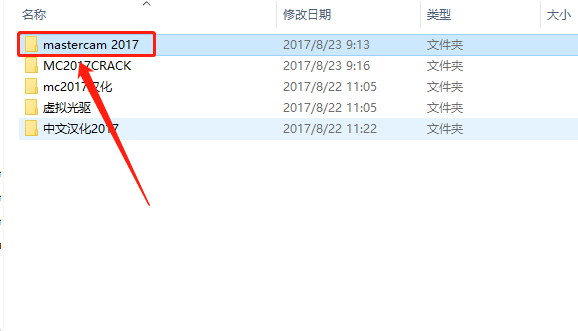
    3.知识兔打开解压的【Mastercam2017-64bit】文件夹。

    Mastercam 2017下载安装教程-3

    4.知识兔打开【mastercam2017】文件夹。


    Mastercam 2017下载安装教程-4

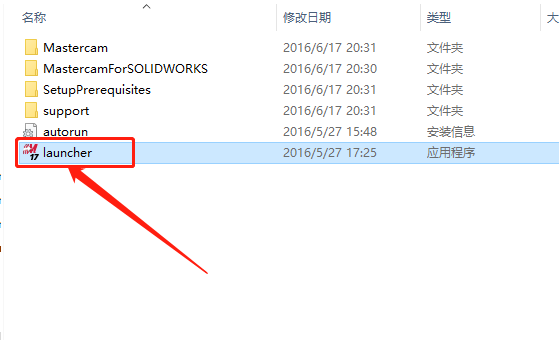
    5.知识兔双击运行【launcher】安装程序。

    Mastercam 2017下载安装教程-5

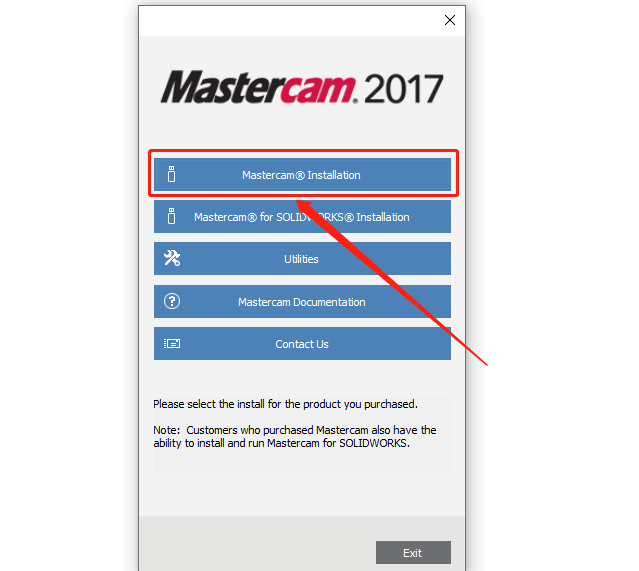
    6.知识兔点击【Mastercam Installation】。

    Mastercam 2017下载安装教程-6

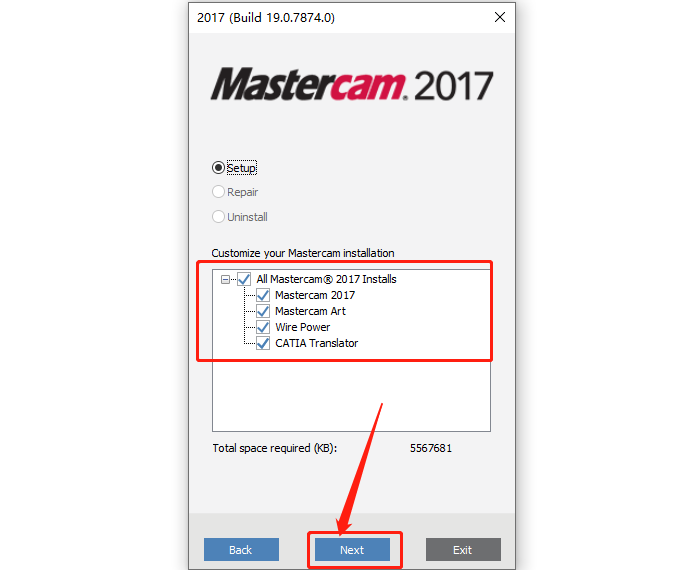
    7.勾选如下图所示的选项,然后知识兔点击【Next】。

    Mastercam 2017下载安装教程-7

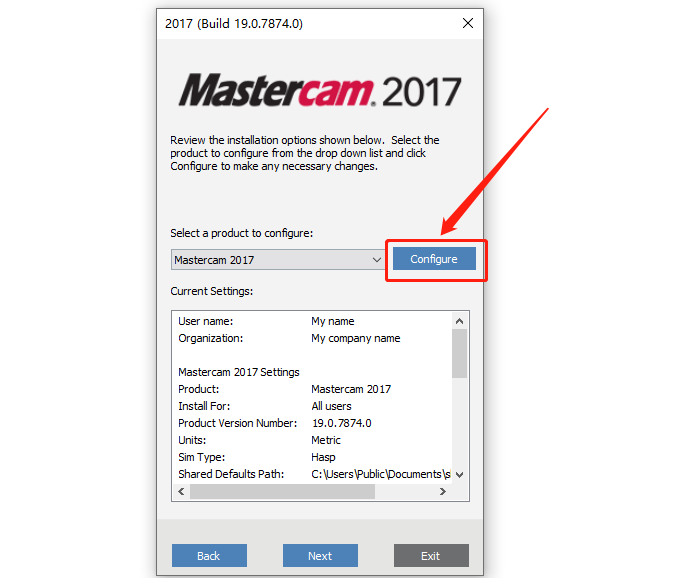
    8.知识兔点击【Configure】。

    Mastercam 2017下载安装教程-8

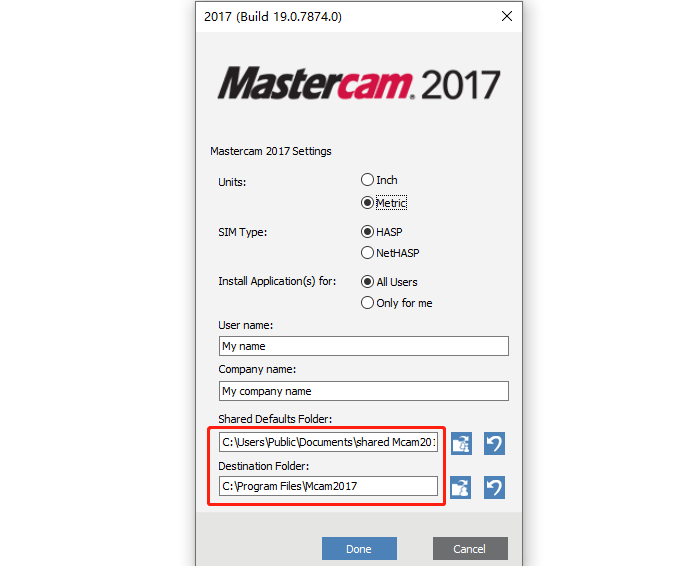
    9.软件的默认安装路径为系统C盘。

    Mastercam 2017下载安装教程-9

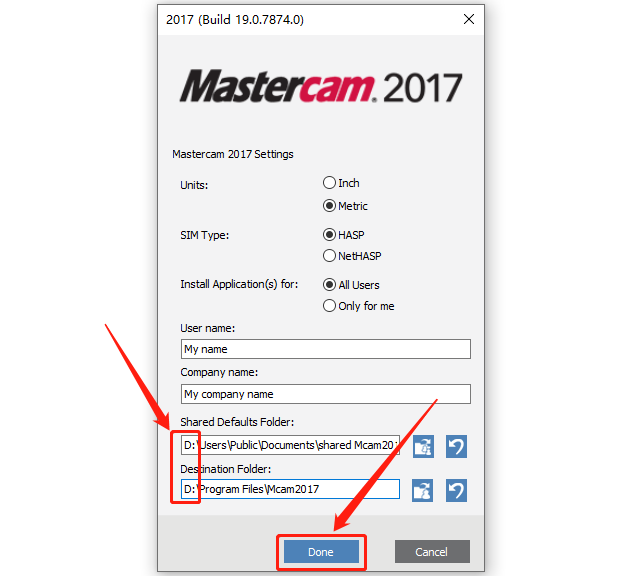
    10.如下图所示,直接把C改为D即可,然后知识兔点击【Done】

    Mastercam 2017下载安装教程-10

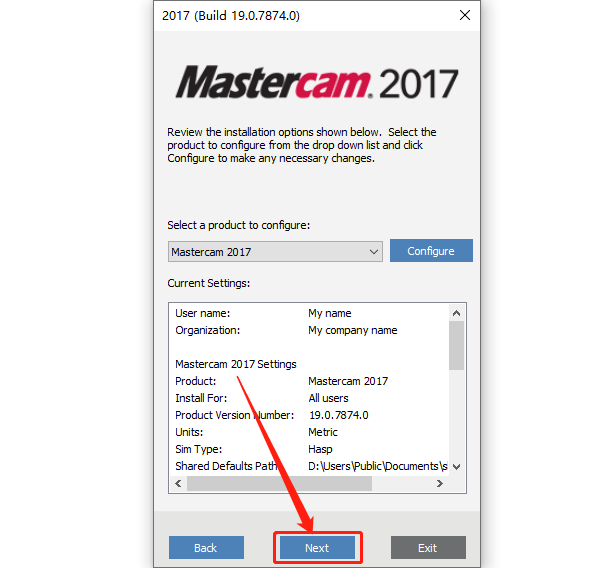
    11.知识兔点击【Next】。

    Mastercam 2017下载安装教程-11

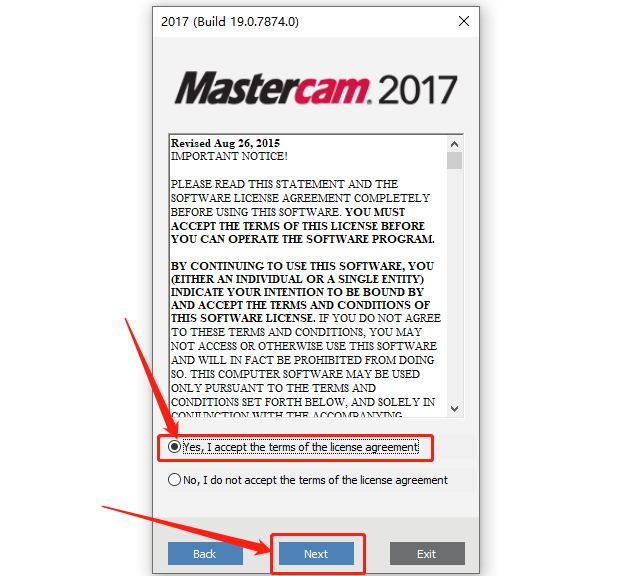
    12.选择【Yes, I accept······】,然后知识兔点击【Next】。

    Mastercam 2017下载安装教程-12

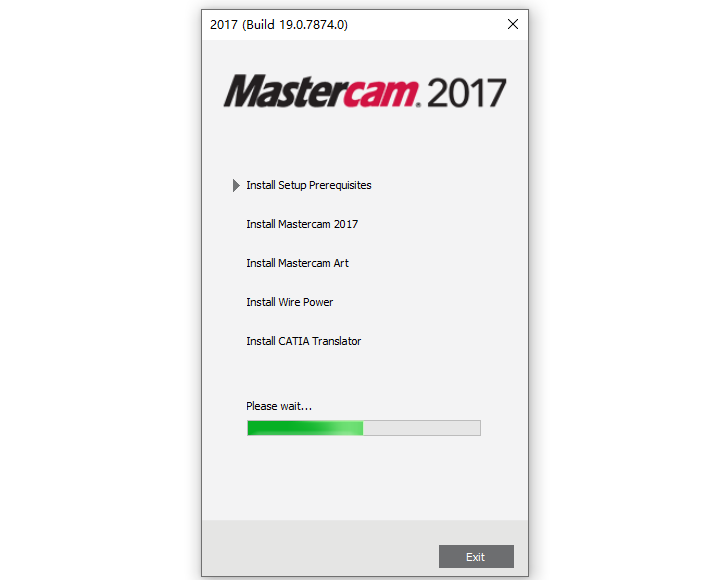
    13.软件安装过程中请耐心等待。

    Mastercam 2017下载安装教程-13

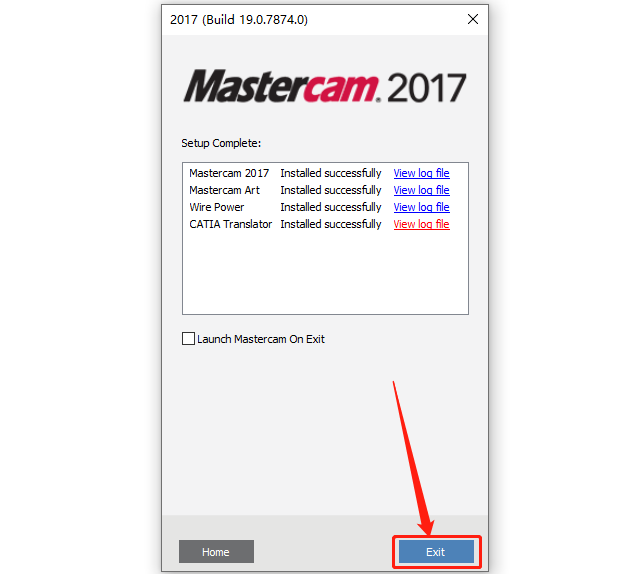
    14.安装好后知识兔点击【Exit】。

    Mastercam 2017下载安装教程-14

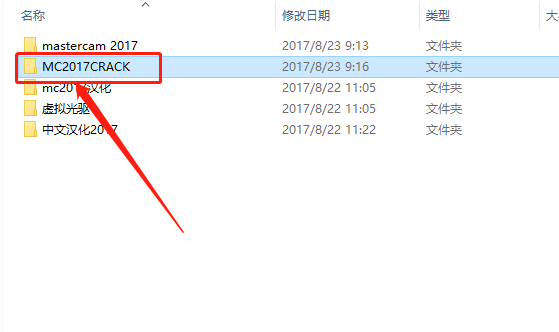
    15.返回到解压的【Mastercam2017-64bit】文件夹中,然后知识兔打开【MC2017CRACK】文件夹。

    Mastercam 2017下载安装教程-15

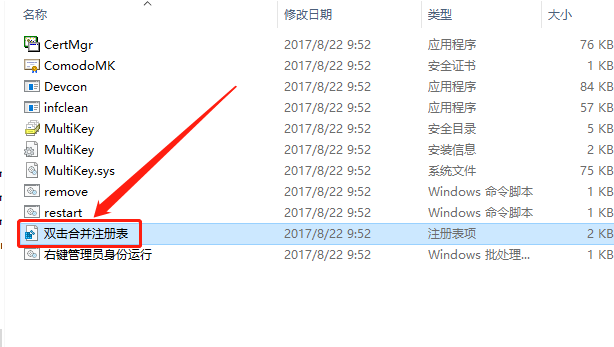
    16.知识兔双击运行【知识兔双击合并注册表】注册表。

    Mastercam 2017下载安装教程-16

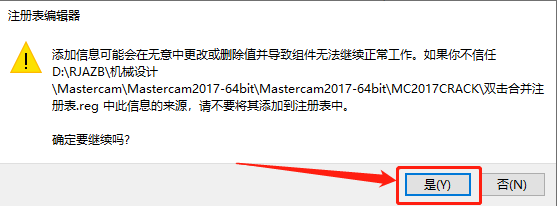
    17.知识兔点击【是】。

    Mastercam 2017下载安装教程-17

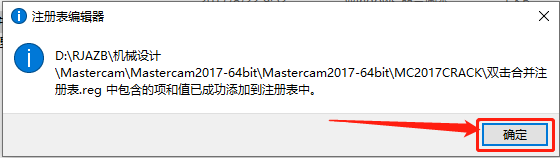
    18.知识兔点击【确定】。

    Mastercam 2017下载安装教程-18windows10系统需要先设置禁用驱动程序强制签名(win7系统不用设置直接进行第27步)


    19.在桌面左下角的开始菜单中打开【设置】。

    Mastercam 2017下载安装教程-19

    20.知识兔点击【更新和安全】。

    Mastercam 2017下载安装教程-20

    21.知识兔点击【恢复】,然后知识兔点击【立即启动】,之后电脑会关机重启。

    Mastercam 2017下载安装教程-21

    22.重启后会自动进入如下图所示的界面,知识兔点击【疑难解答】。

    Mastercam 2017下载安装教程-22

    23.知识兔点击【高级选项】。

    Mastercam 2017下载安装教程-23

    24.知识兔点击【启动设置】。

    Mastercam 2017下载安装教程-24

    25.知识兔点击【重启】,之后电脑会再一次重启。

    Mastercam 2017下载安装教程-25

    26.重启后自动进入到如下图所示的界面,找到【禁用驱动程序强制签名】选项,然后知识兔根据前面对应的数字按键盘上的F1-F9键,教程中对应的是7,所以直接按【F7】,之后电脑会重启。

    Mastercam 2017下载安装教程-26

    27.在桌面上鼠标右击【此电脑】,知识兔选择【属性】。

    Mastercam 2017下载安装教程-27

    28.知识兔点击【设备管理器】。

    Mastercam 2017下载安装教程-28

    29.选中【系统设备】,知识兔点击【操作】,知识兔选择【添加过时硬件】。

    Mastercam 2017下载安装教程-29

    30.知识兔点击【下一步】。

    Mastercam 2017下载安装教程-30

    31.选择【安装我手动从列表······】,然后知识兔点击【下一步】。

    Mastercam 2017下载安装教程-31

    32.知识兔点击【下一步】。

    Mastercam 2017下载安装教程-32

    33.知识兔点击【从磁盘安装】。

    Mastercam 2017下载安装教程-33

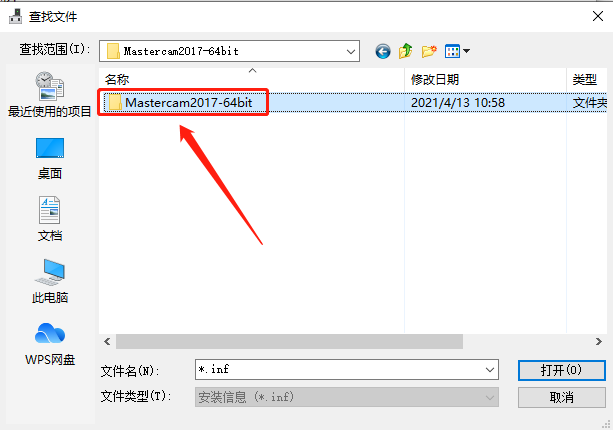
    34.知识兔点击【浏览】,这里需要找到并打开安装包中的【MultiKey.inf】文件。

    Mastercam 2017下载安装教程-34

    35.知识兔打开解压的【Mastercam2017-64bit】文件夹。

    Mastercam 2017下载安装教程-35

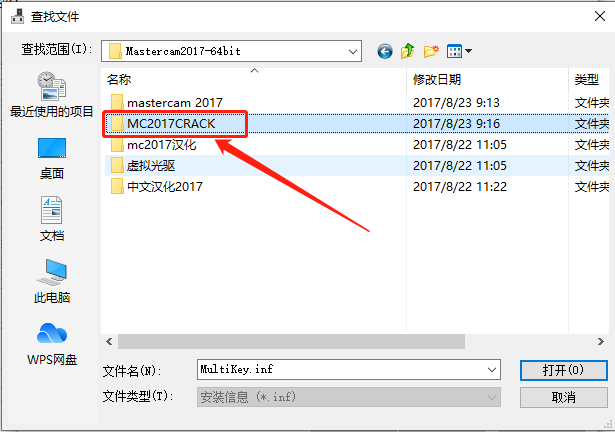
    36.知识兔打开【MC2017CRACK】文件夹。

    Mastercam 2017下载安装教程-36

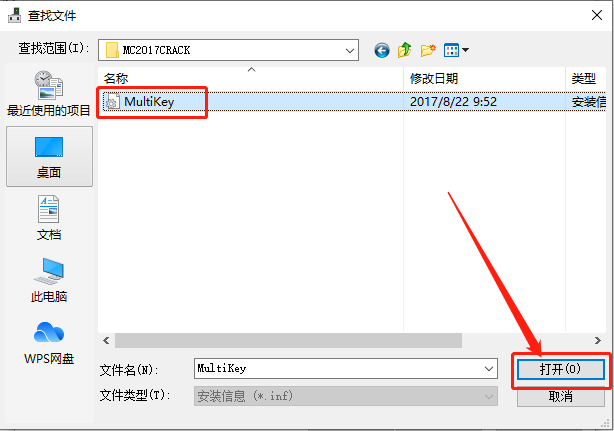
    37.选中【MultiKey】文件,然后知识兔点击【打开】。

    Mastercam 2017下载安装教程-37

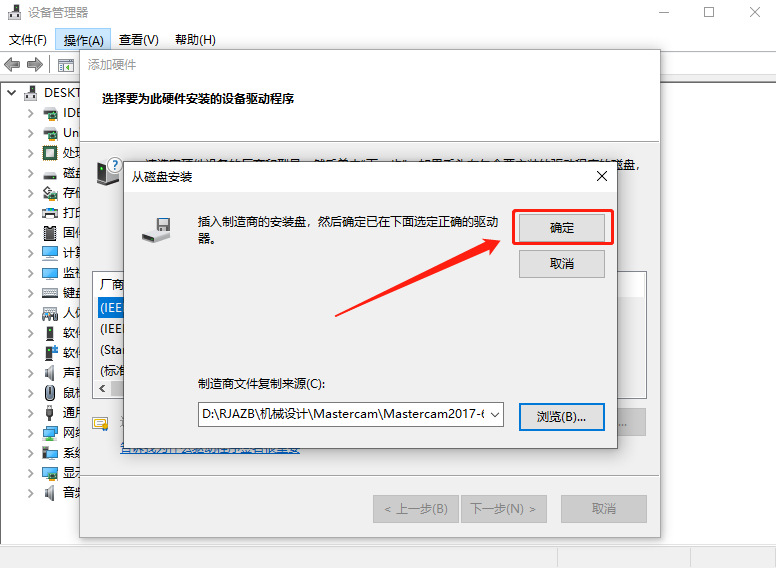
    38.知识兔点击【确定】。

    Mastercam 2017下载安装教程-38

    39.知识兔点击【下一步】。

    Mastercam 2017下载安装教程-39

    40.知识兔点击【下一步】。

    Mastercam 2017下载安装教程-40

    41.知识兔点击【始终安装此驱动程序软件】。

    Mastercam 2017下载安装教程-41

    42.安装好后知识兔点击【完成】。

    Mastercam 2017下载安装教程-42

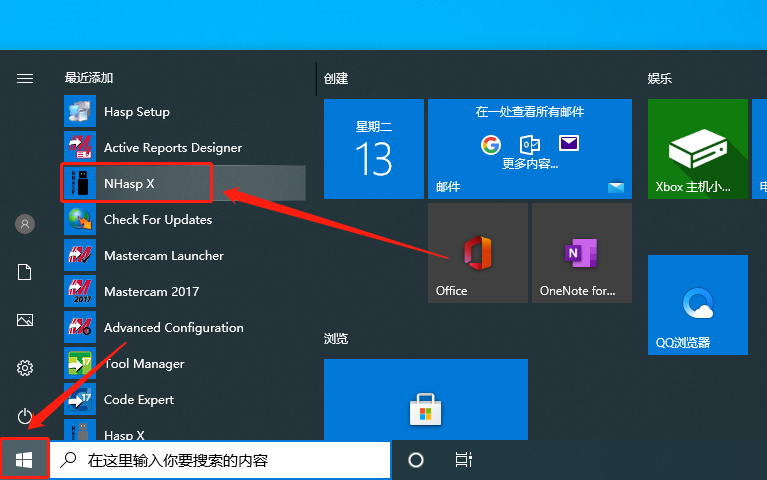
    43.在开始菜单栏中找到并打开【NHasp X】程序。

    Mastercam 2017下载安装教程-43

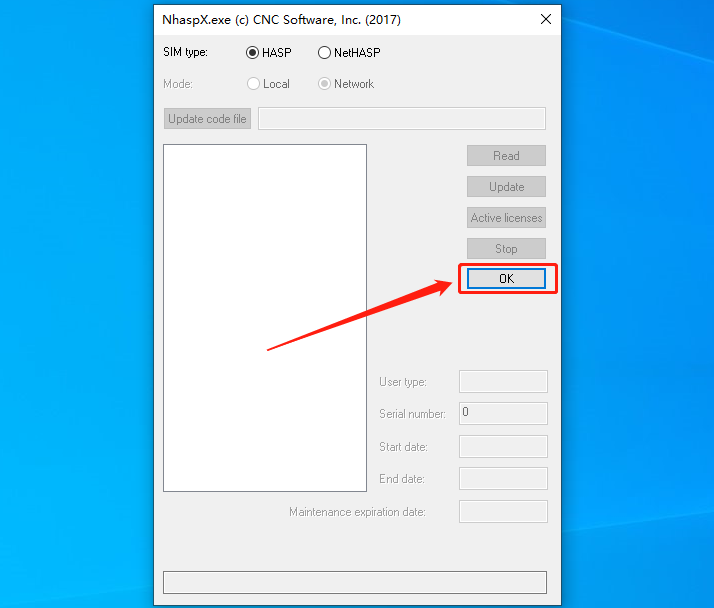
    44.知识兔点击【OK】。

    Mastercam 2017下载安装教程-44

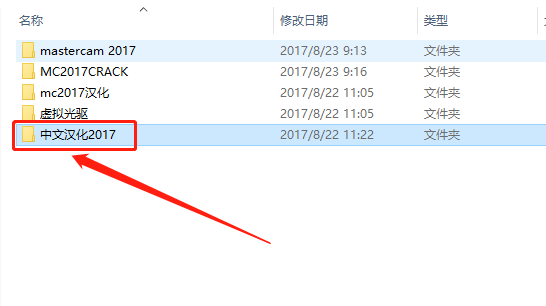
    45.继续返回到解压的【Mastercam2017-64bit】文件夹中,然后知识兔打开【中文汉化2017】文件夹。

    Mastercam 2017下载安装教程-45

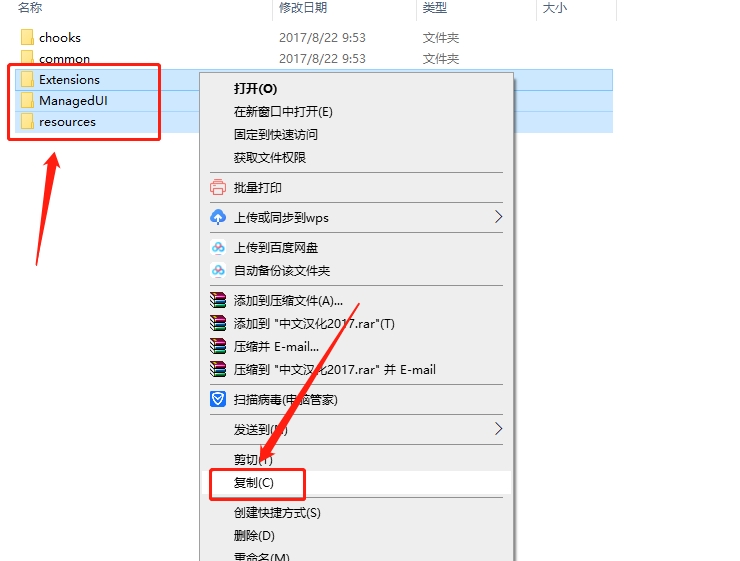
    46.在打开的文件夹中选中如下图所示的文件,然后知识兔鼠标右击选择【复制】。

    Mastercam 2017下载安装教程-46

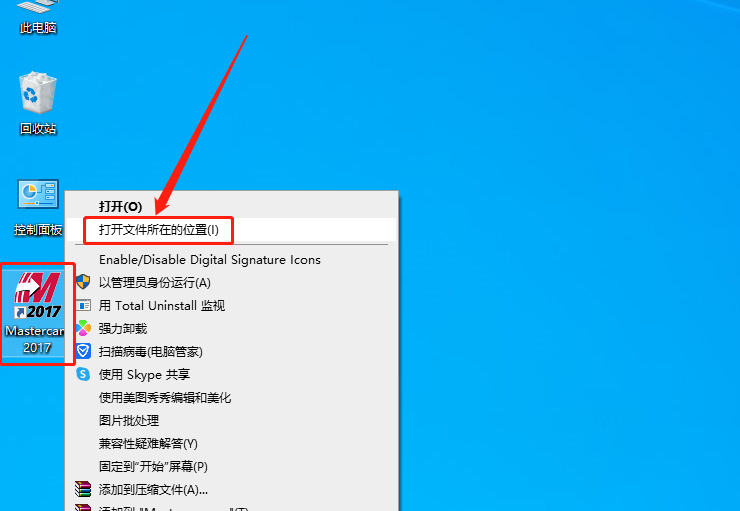
    47.在桌面上找到Mastercam软件图标,鼠标右击选择【打开文件所在的位置】。

    Mastercam 2017下载安装教程-47

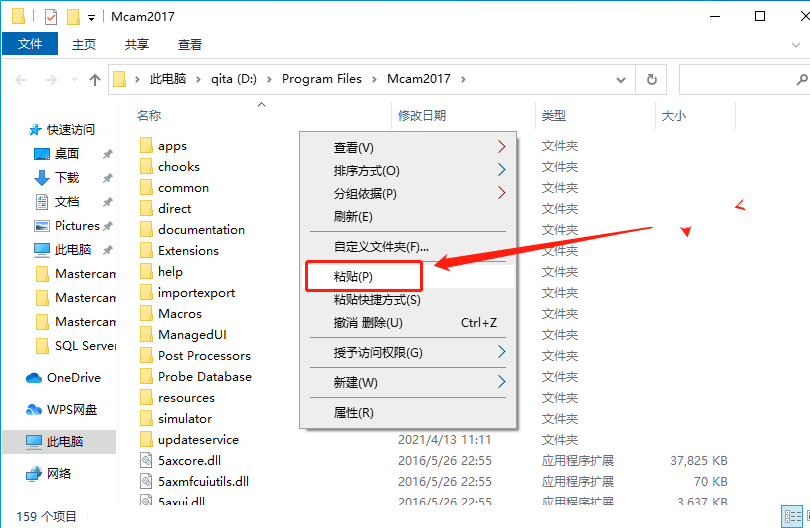
    48.在打开的文件夹空白处,鼠标右击选择【粘贴】。

    Mastercam 2017下载安装教程-48

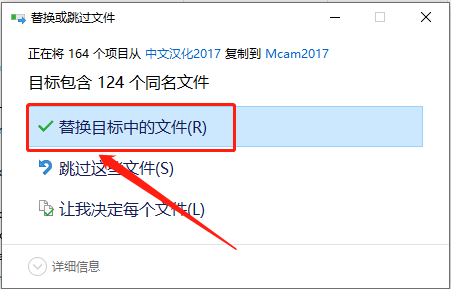
    49.知识兔点击【替换目标中的文件】。

    Mastercam 2017下载安装教程-49

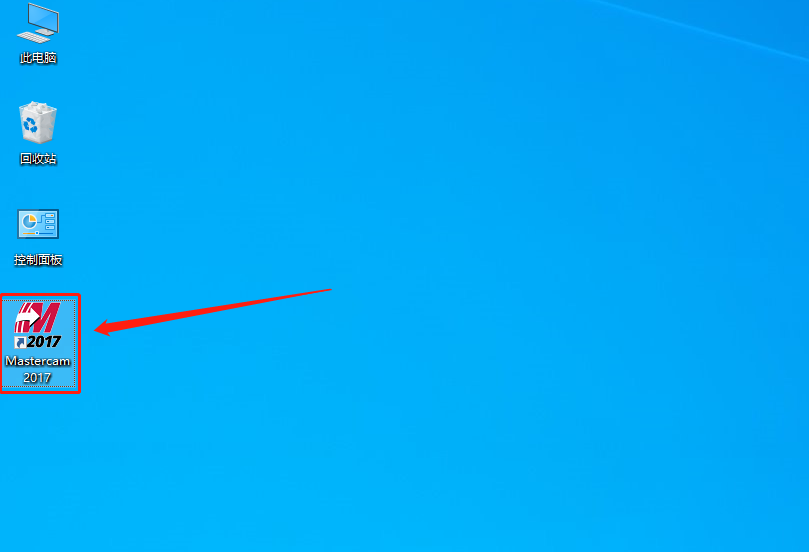
    50.在桌面上打开Masteracm软件。

    Mastercam 2017下载安装教程-50

    51.选择【我不选择此时参加】,然后知识兔点击【】。

    Mastercam 2017下载安装教程-51

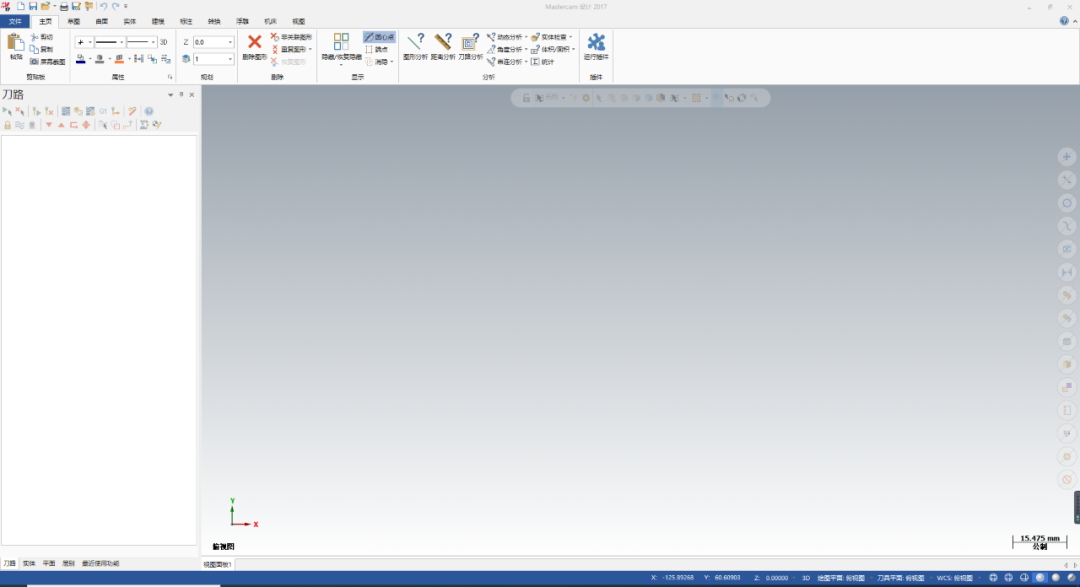
    52.安装完成,软件打开界面如下图所示。

    Mastercam 2017下载安装教程-52

    [ppwp passwords=”zhishitu.cn”]

    下载体验

    下载链接:https://pan.baidu.com/s/1kgg7QHwwQ7Sb3RbsMY3Ouwx提取码:1234

    如何获取解压密码

    如果知识兔链接失效了,请找客服哈

    [/ppwp]

    点击下载

  • Mastercam X9​下载安装教程

    Mastercam是美国CNCSoftwareInc.公司开发的基于PC平台的CAD/CAM软件。Mastercam不但具有强大稳定的造型功能,可设计出复杂的曲线、曲面零件,而且知识兔具有强大的曲面粗加工及灵活的曲面精加工功能。其可靠刀具路径效验功能使Mastercam可模拟零件加工的整个过程,模拟中不但能显示刀具和夹具,知识兔还能检查出刀具和夹具与被加工零件的干涉、碰撞情况,真实反映加工过程中的实际情况,不愧为一优秀的CAD/CAM软件。

    温馨提示:

    为防止杀毒软件误杀或拦截安装包内的补丁,安装前请关闭电脑里的杀毒软件和防火墙(Win10系统还需要关闭Defender),如何关闭请在公众号消息栏回复2或者百度。

    开始安装:

    windows10系统需要先设置禁用驱动程序强制签名(win7系统不用设置直接进行第9步)

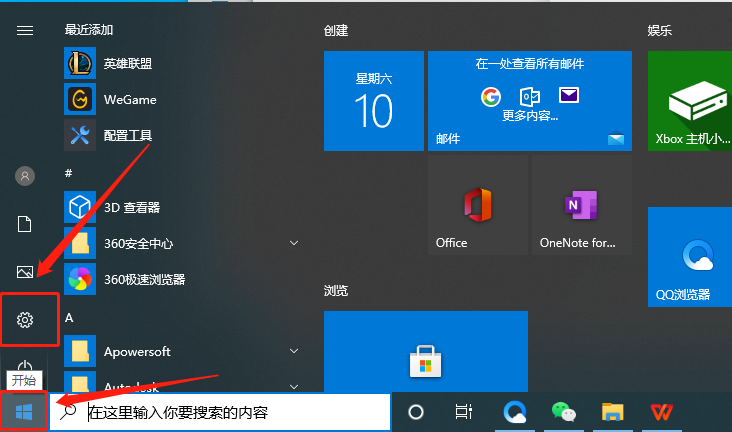
    1.在桌面左下角的开始菜单中打开【设置】。
    Mastercam X9​下载安装教程-1

    2.知识兔点击【更新和安全】。

    Mastercam X9​下载安装教程-2

    3.知识兔点击【恢复】,然后知识兔点击【立即启动】,之后电脑会关机重启。

    Mastercam X9​下载安装教程-3

    4.重启后会自动进入如下图所示的界面,知识兔点击【疑难解答】。

    Mastercam X9​下载安装教程-4

    5.知识兔点击【高级选项】。

    Mastercam X9​下载安装教程-5

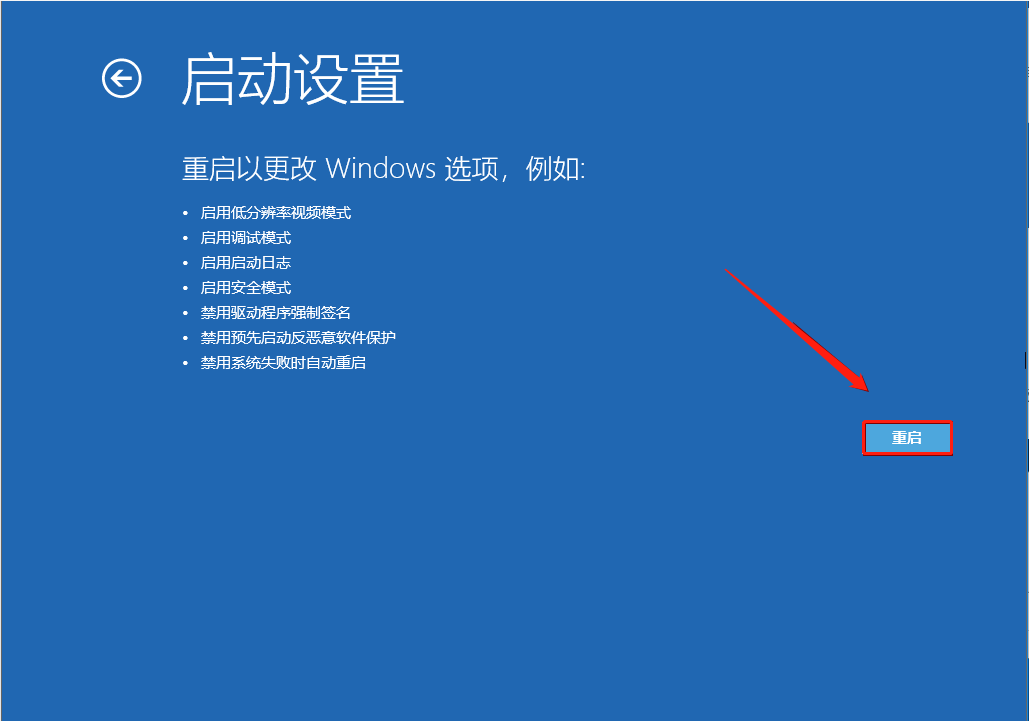
    6.知识兔点击【启动设置】。

    Mastercam X9​下载安装教程-6

    7.知识兔点击【重启】,之后电脑会再一次重启。

    Mastercam X9​下载安装教程-7

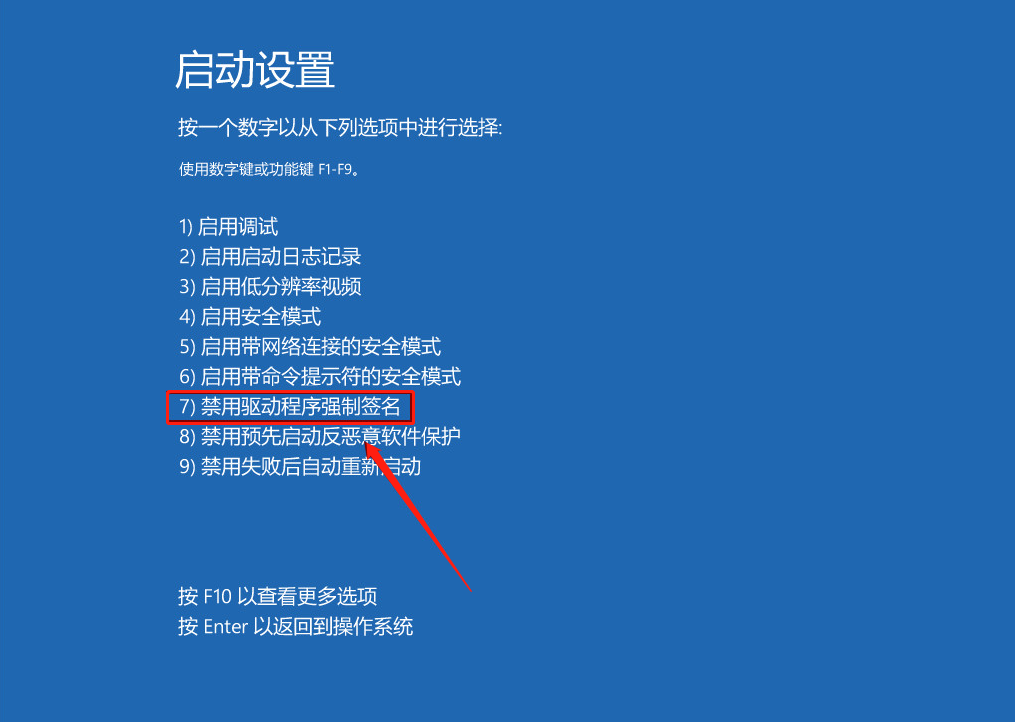
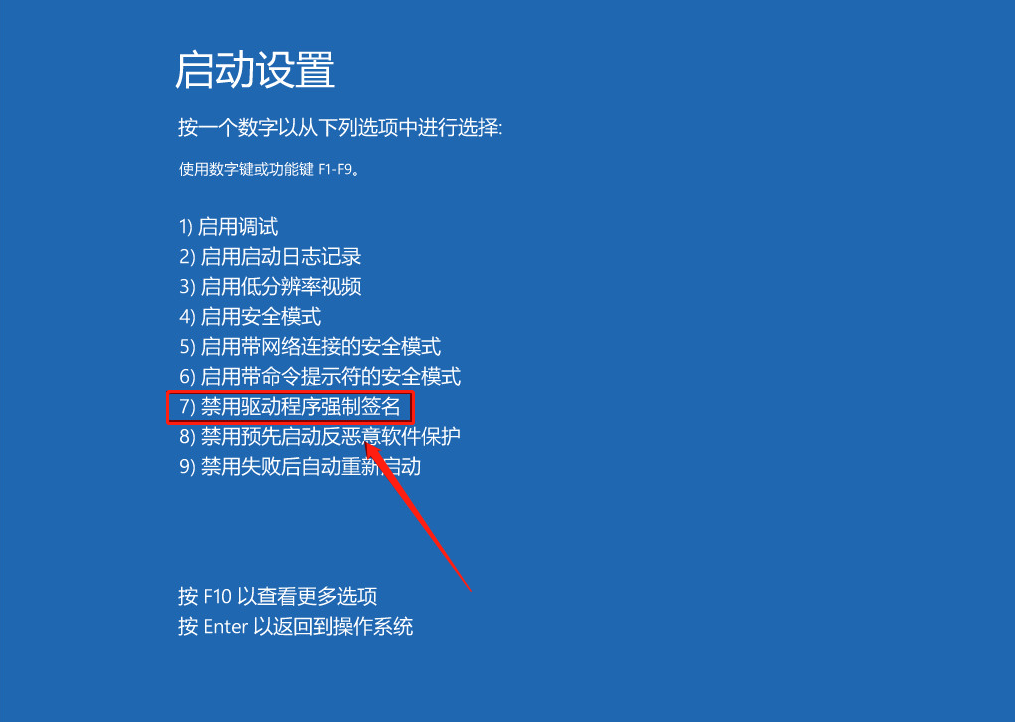
    8.重启后自动进入到如下图所示的界面,找到【禁用驱动程序强制签名】选项,然后知识兔根据前面对应的数字按键盘上的F1-F9键,教程中对应的是7,所以直接按【F7】,之后电脑会重启。
    Mastercam X9​下载安装教程-8

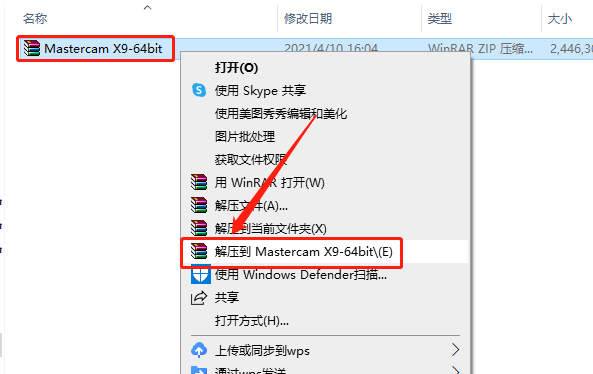
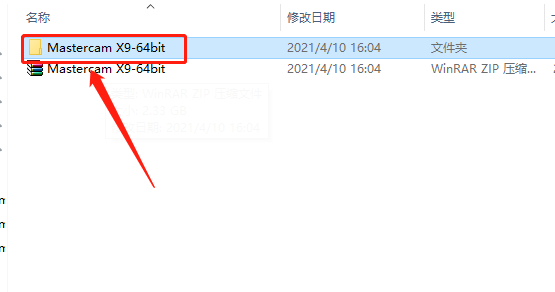
    9.开机后,知识兔打开下载好的Mastercam安装包,鼠标右击压缩包,知识兔选择【解压到Mastercam X9-64bit】。

    Mastercam X9​下载安装教程-9

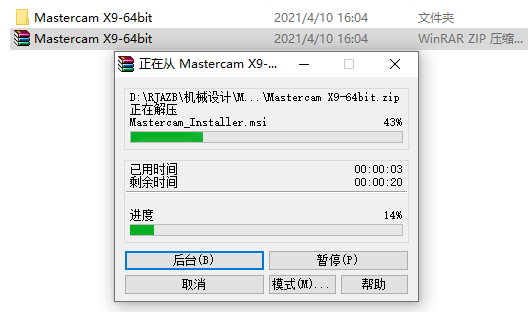
    10.请等待压缩包解压完成。

    Mastercam X9​下载安装教程-10

    11.知识兔打开解压的【Mastercam X9-64bit】文件夹。

    Mastercam X9​下载安装教程-11

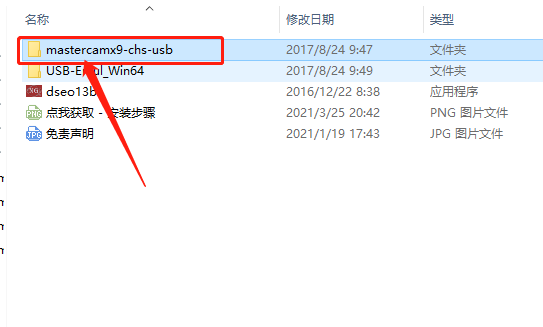
    12.继续打开【mastercamx9-chs-usb】文件夹。

    Mastercam X9​下载安装教程-12

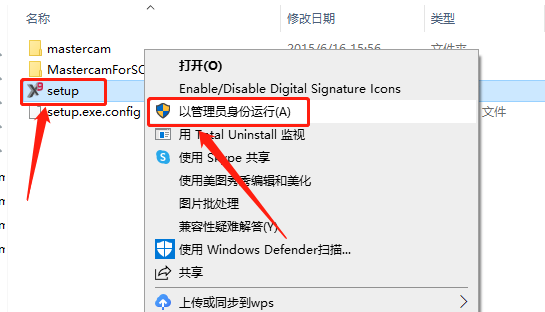
    13.鼠标右击【setup】安装程序,知识兔选择【以管理员身份运行】。

    Mastercam X9​下载安装教程-13

    14.知识兔点击【Mastercam Installation】。

    Mastercam X9​下载安装教程-14

    15.知识兔点击【】。

    Mastercam X9​下载安装教程-15

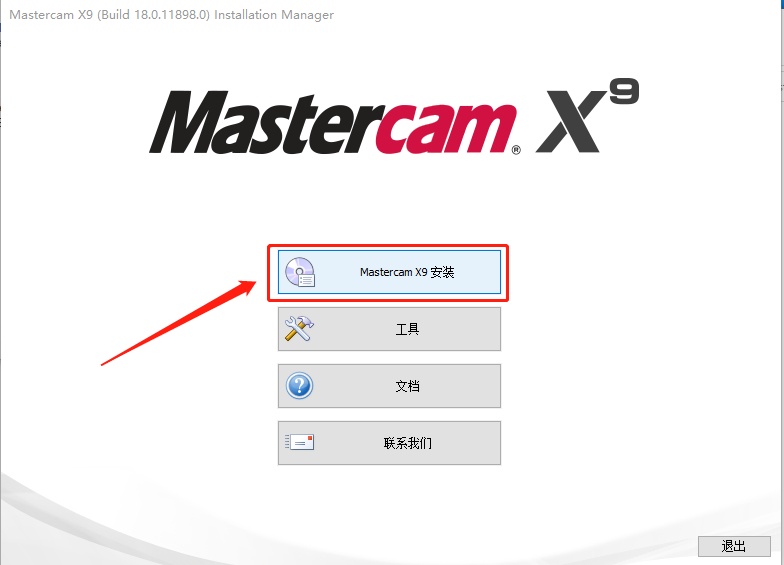
    16.知识兔点击【Mastercam X9安装】。

    Mastercam X9​下载安装教程-16

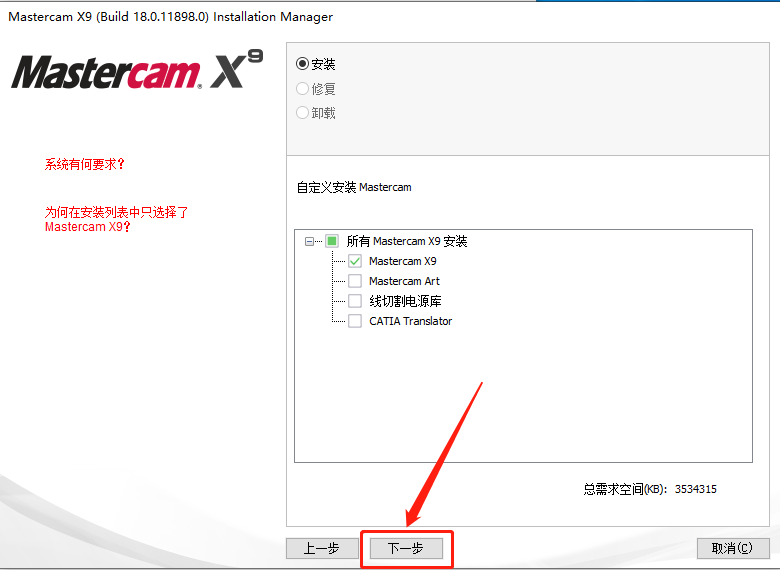
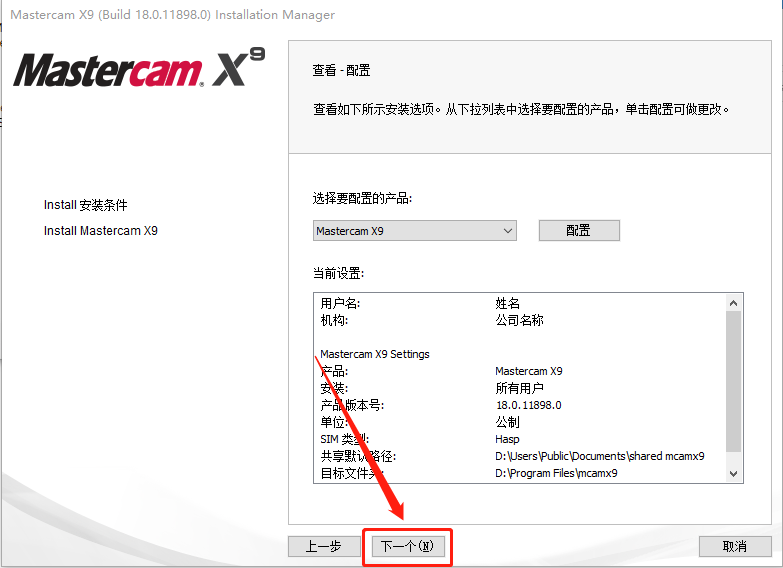
    17.知识兔点击【下一步】。

    Mastercam X9​下载安装教程-17

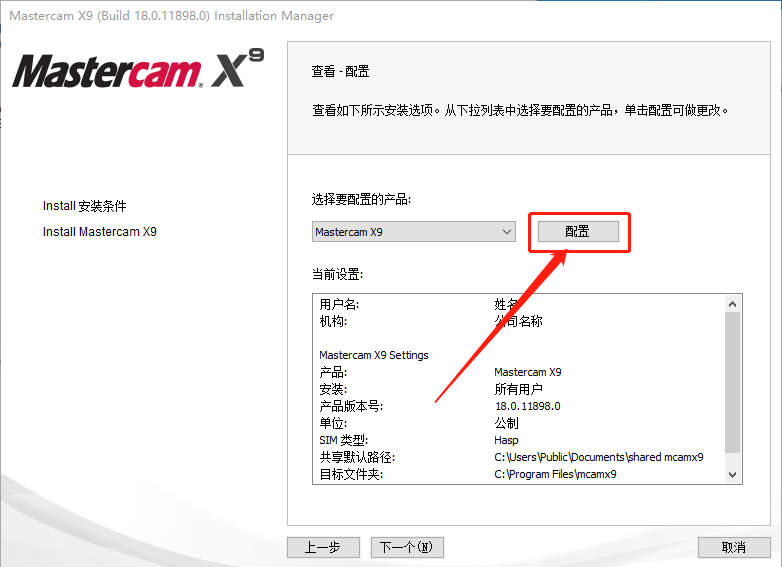
    18.知识兔点击【配置】可设置Mastercam软件的安装路径。

    Mastercam X9​下载安装教程-18

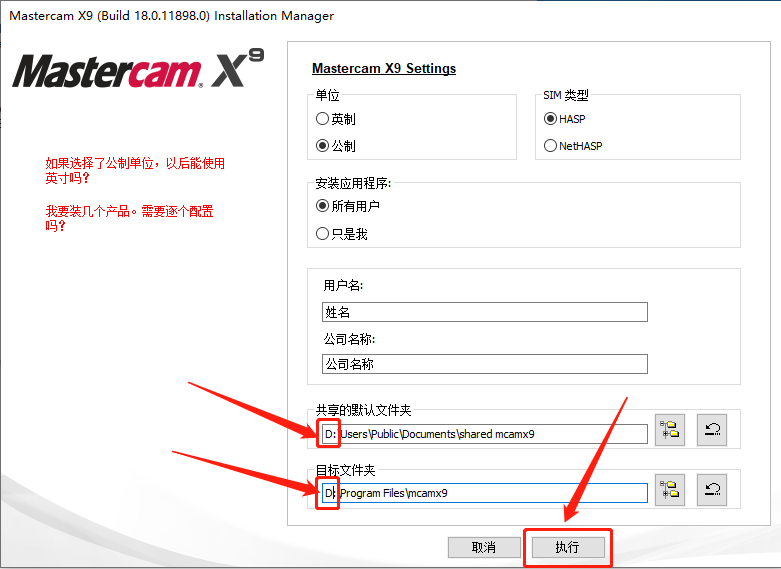
    19.软件的默认安装路径为系统C盘,如下图所示,直接把C改为D即可,然后知识兔点击【执行】。

    Mastercam X9​下载安装教程-19

    20.知识兔点击【下一个】。

    Mastercam X9​下载安装教程-20

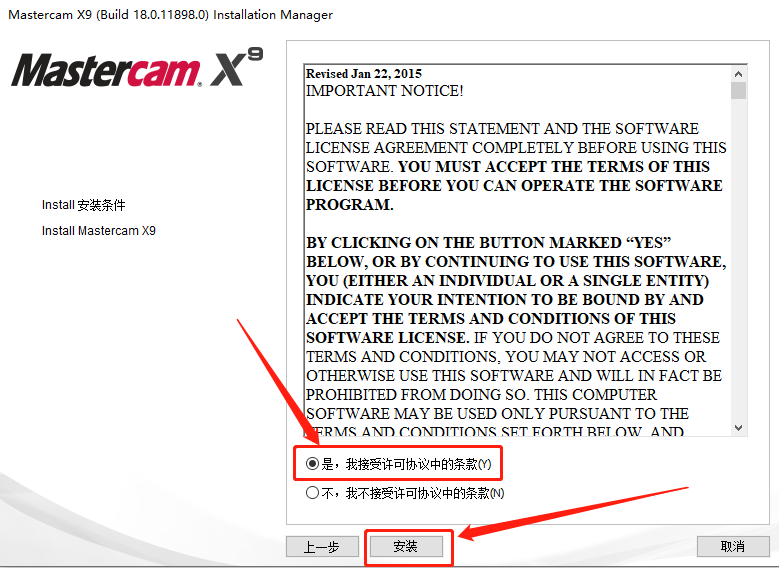
    21.选择【是,我接受······】,然后知识兔点击【安装】。


    Mastercam X9​下载安装教程-21

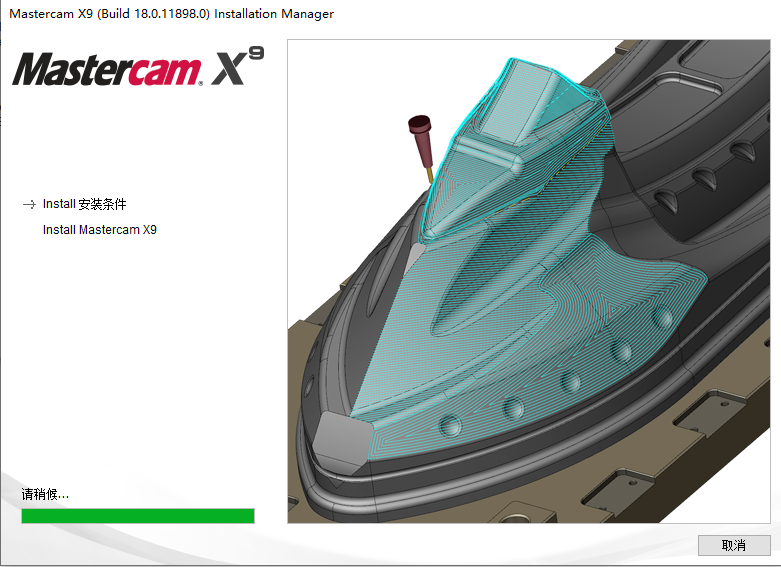
    22.软件安装过程中请耐心等待。

    Mastercam X9​下载安装教程-22

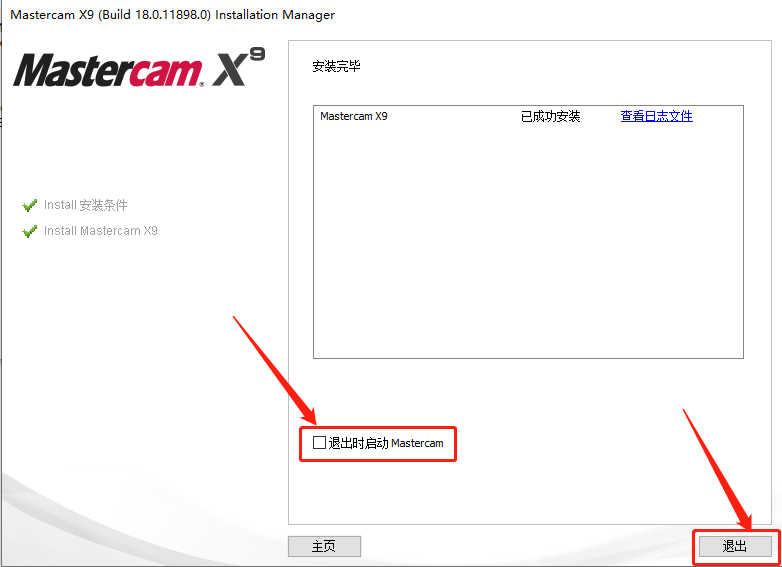
    23.安装好后取消勾选【退出时启动Mastercam】,然后知识兔点击【退出】。

    Mastercam X9​下载安装教程-23

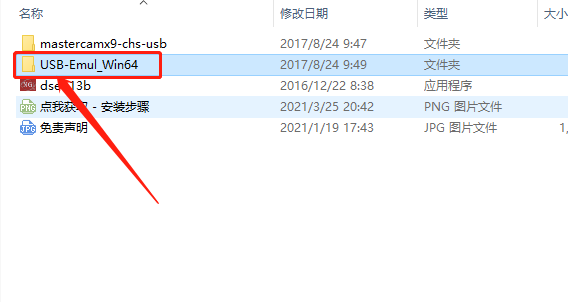
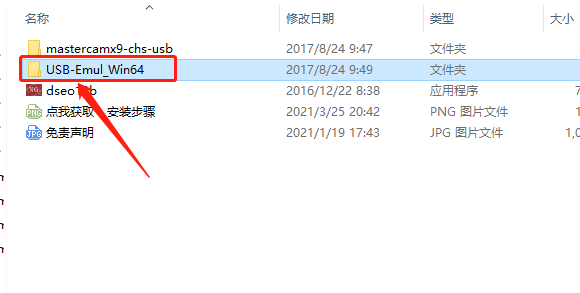
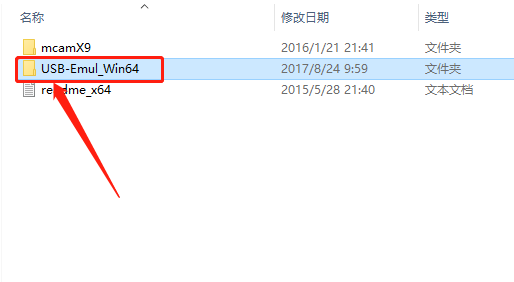
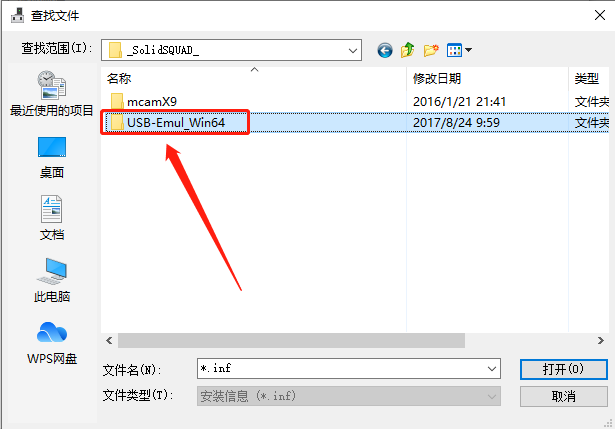
    24.返回到解压的【Mastercam X9-64bit】文件夹中,然后知识兔打开【USB-Emul_Win64】文件夹。

    Mastercam X9​下载安装教程-24

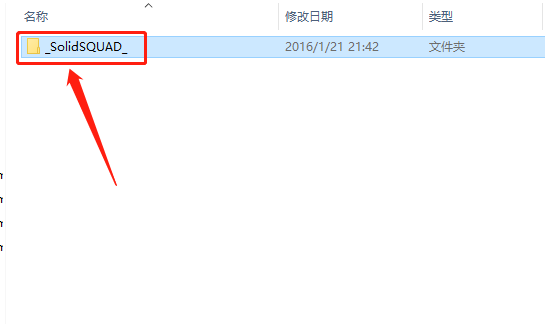
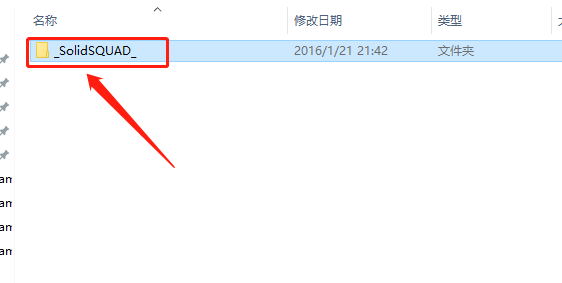
    25.知识兔打开【_SolidSQUAD_】文件夹。

    Mastercam X9​下载安装教程-25

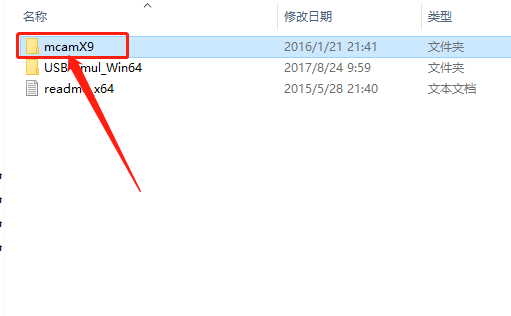
    26.知识兔打开【mcamX9】文件夹。

    Mastercam X9​下载安装教程-26

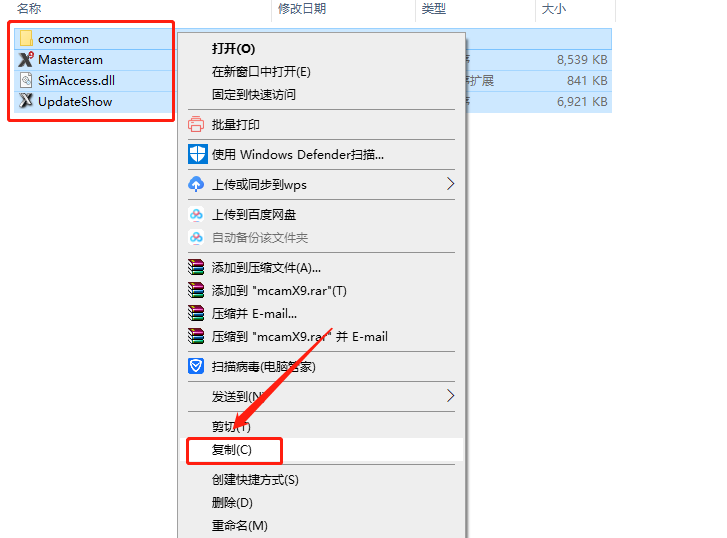
    27.全部选中【mcamX9】文件夹中的所有文件,鼠标右击选择【复制】。

    Mastercam X9​下载安装教程-27

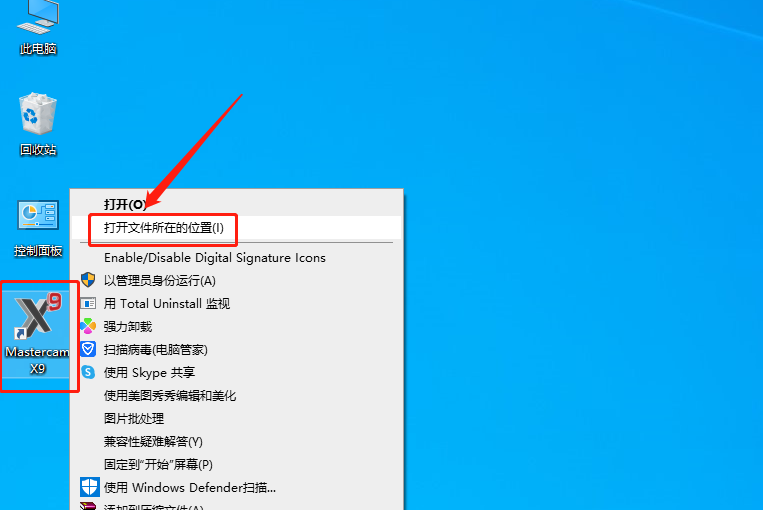
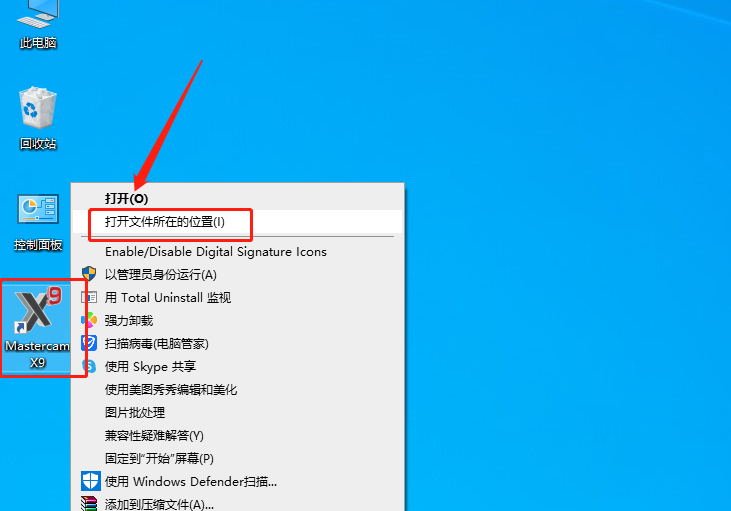
    28.在桌面上找到Mastercam软件图标,鼠标右击选择【打开文件所在的位置】。

    Mastercam X9​下载安装教程-28

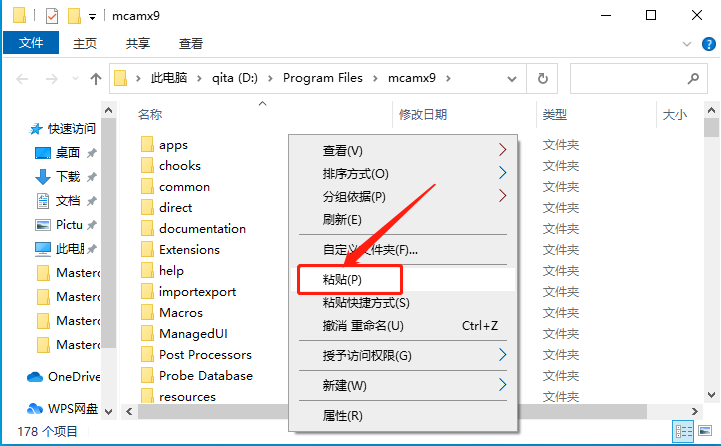
    29.在打开的文件夹空白处,鼠标右击选择【粘贴】。

    Mastercam X9​下载安装教程-29

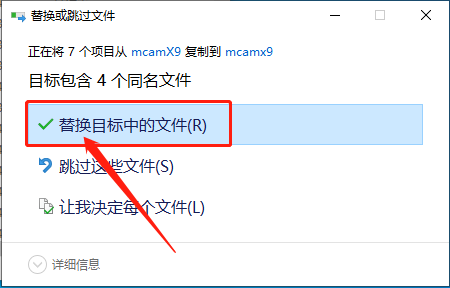
    30.知识兔点击【替换目标中的文件】。

    Mastercam X9​下载安装教程-30

    31.继续返回到解压的【Mastercam X9-64bit】文件夹中,然后知识兔打开【USB-Emul_Win64】文件夹。

    Mastercam X9​下载安装教程-31

    32.知识兔打开【_SolidSQUAD_】文件夹。

    Mastercam X9​下载安装教程-32

    33.知识兔打开【USB-Emul_Win64】文件夹。

    Mastercam X9​下载安装教程-33

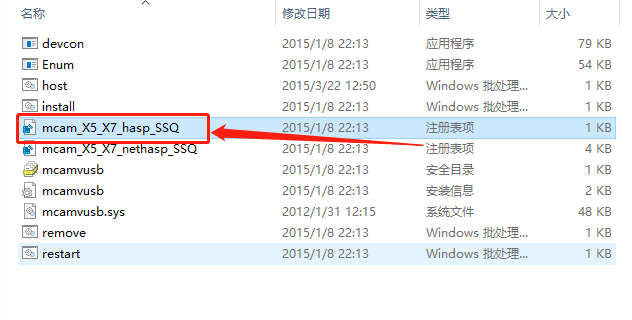
    34.知识兔双击运行【mcam_X5_X7_hasp_SSQ】注册表。

    Mastercam X9​下载安装教程-34

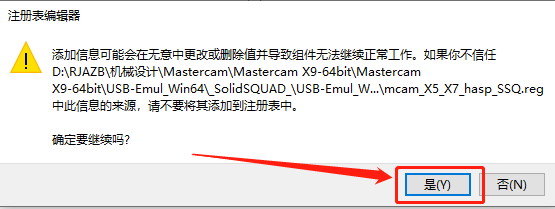
    35.知识兔点击【是】。

    Mastercam X9​下载安装教程-35

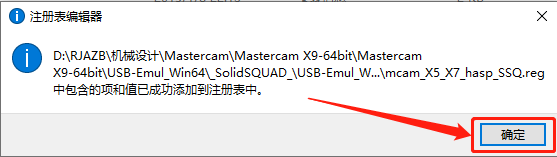
    36.知识兔点击【确定】。

    Mastercam X9​下载安装教程-36

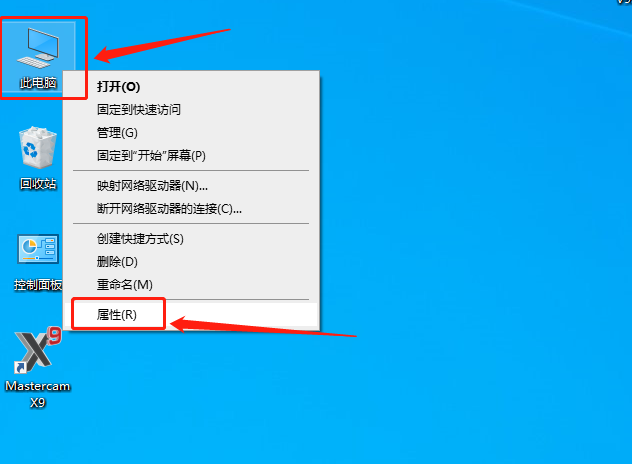
    37.在桌面上鼠标右击【此电脑】,知识兔选择【属性】。

    Mastercam X9​下载安装教程-37

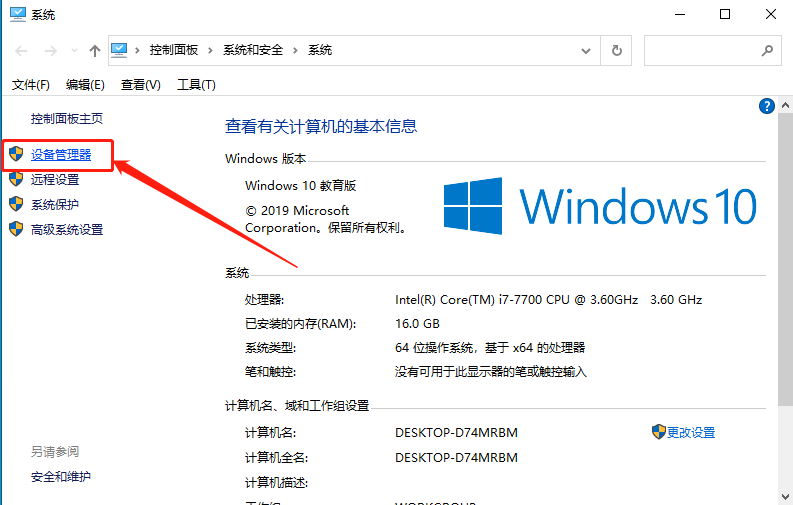
    38.知识兔点击【设备管理器】。

    Mastercam X9​下载安装教程-38

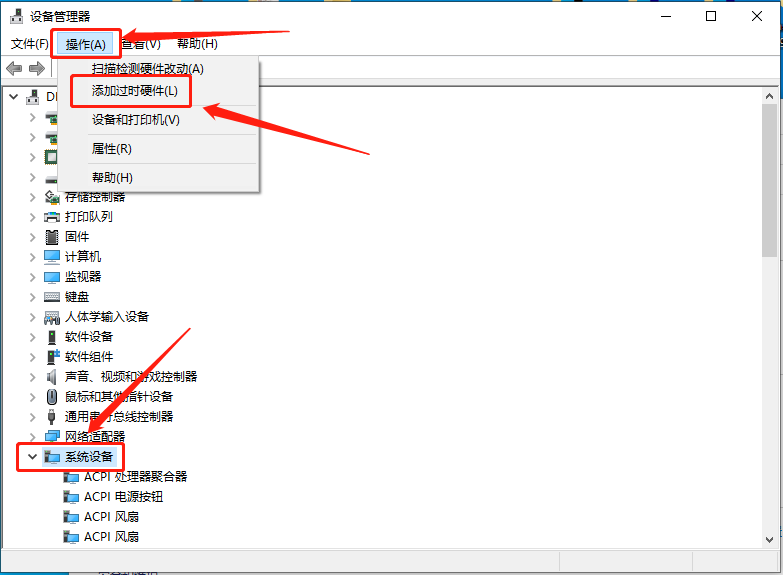
    39.选中【系统设备】,知识兔点击【操作】,知识兔选择【添加过时硬件】。

    Mastercam X9​下载安装教程-39

    40.知识兔点击【下一步】。

    Mastercam X9​下载安装教程-40

    41.选择【安装我手动从列表······】,然后知识兔点击【下一步】。

    Mastercam X9​下载安装教程-41

    42.知识兔点击【下一步】。

    Mastercam X9​下载安装教程-42

    43.知识兔点击【从磁盘安装】。

    Mastercam X9​下载安装教程-43

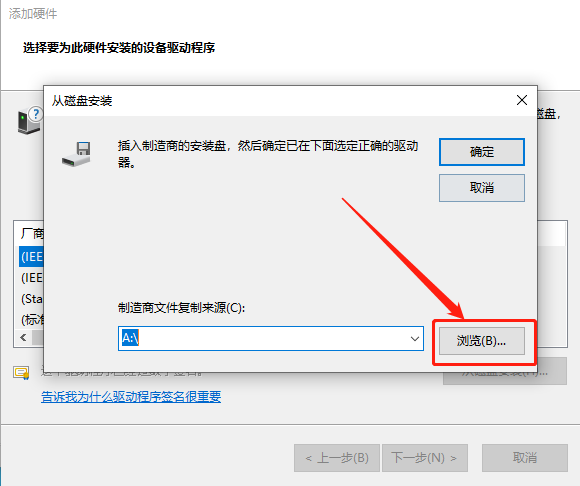
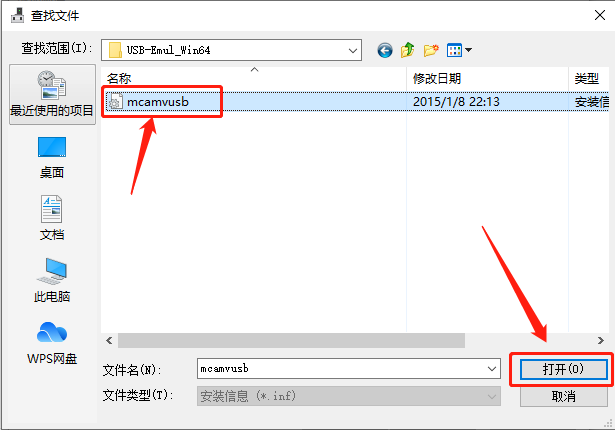
    44.知识兔点击【浏览】,这里需要找到并打开安装包中的【mcamvusb.inf】文件。

    Mastercam X9​下载安装教程-44

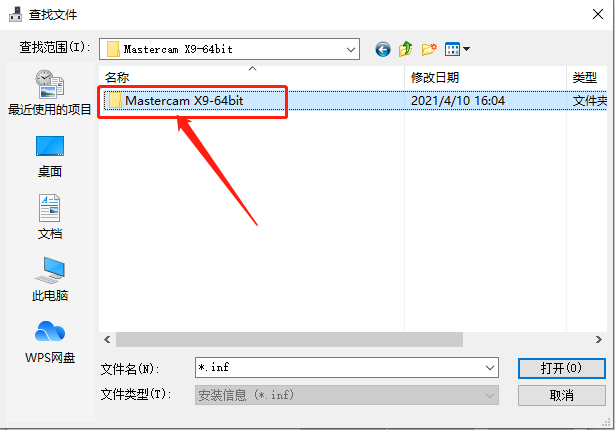
    45.知识兔打开解压的【Mastercam X9-64bit】文件夹。

    Mastercam X9​下载安装教程-45

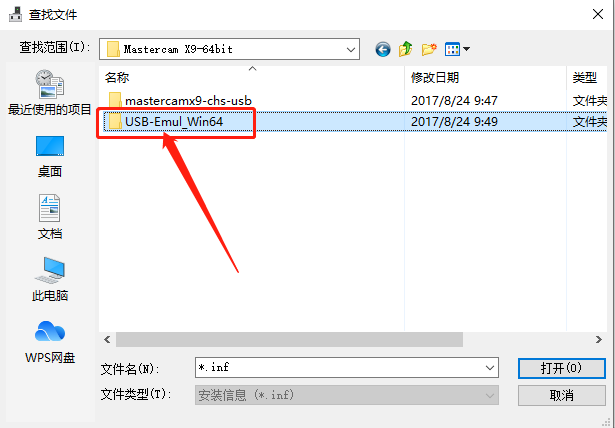
    46.知识兔打开【USB-Emul_Win64】文件夹。

    Mastercam X9​下载安装教程-46

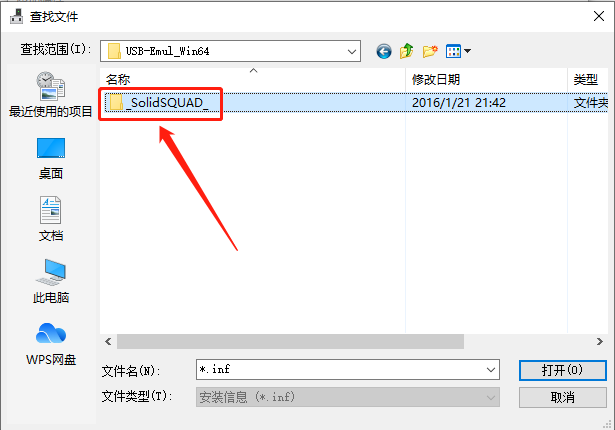
    47.知识兔打开【_SolidSQUAD_】文件夹。

    Mastercam X9​下载安装教程-47

    48.知识兔打开【USB-Emul_Win64】文件夹。

    Mastercam X9​下载安装教程-48

    49.选中【mcamvusb】文件,然后知识兔点击【打开】。

    Mastercam X9​下载安装教程-49

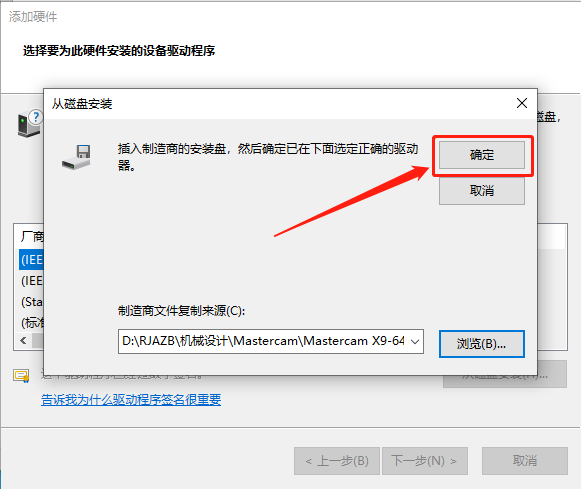
    50.知识兔点击【确定】。

    Mastercam X9​下载安装教程-50

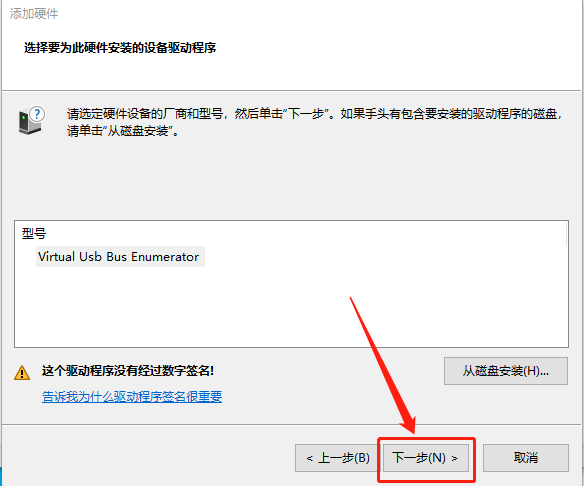
    51.知识兔点击【下一步】。

    Mastercam X9​下载安装教程-51

    52.知识兔点击【下一步】。

    Mastercam X9​下载安装教程-52

    53.知识兔点击【始终安装此驱动程序软件】。

    Mastercam X9​下载安装教程-53

    54.安装好后知识兔点击【完成】。

    Mastercam X9​下载安装教程-54

    55.在桌面上找到Mastercam软件图标,鼠标右击选择【打开文件所在的位置】。

    Mastercam X9​下载安装教程-55

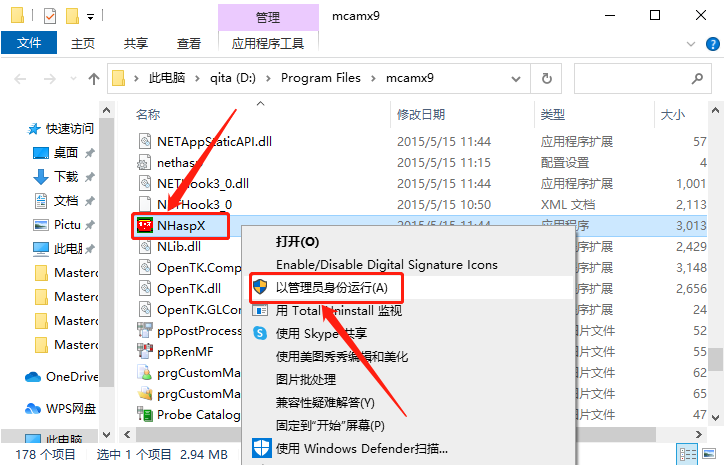
    56.在打开的文件夹中找到【NHaspX】程序,鼠标右击选择【以管理员身份运行】。

    Mastercam X9​下载安装教程-56

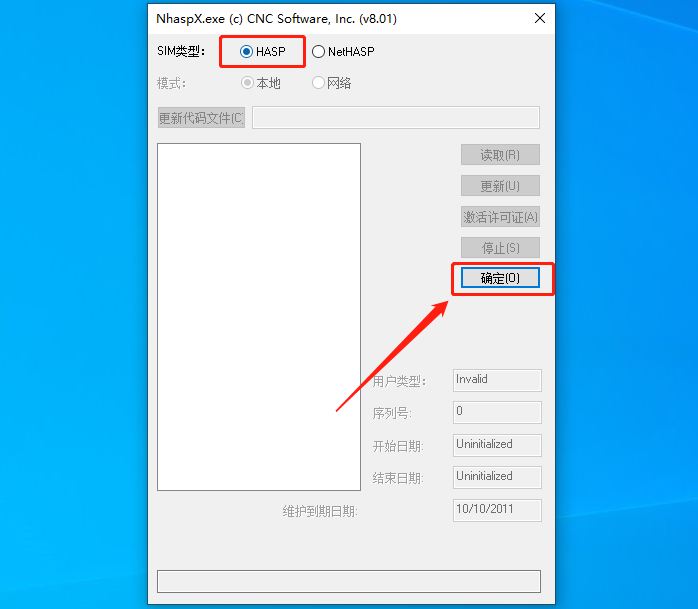
    57.选择【HASP】,然后知识兔点击【确定】。

    Mastercam X9​下载安装教程-57

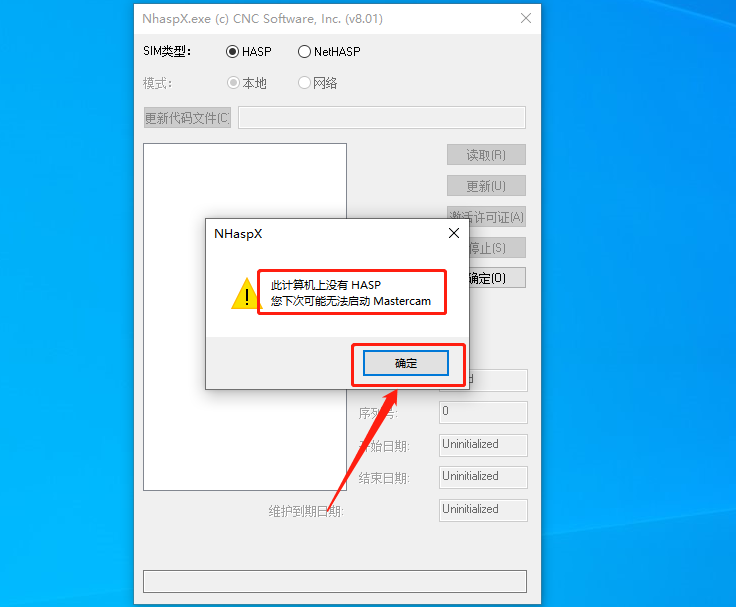
    58.瑞出现如下图所示提示框,知识兔点击【确定】。

    Mastercam X9​下载安装教程-58

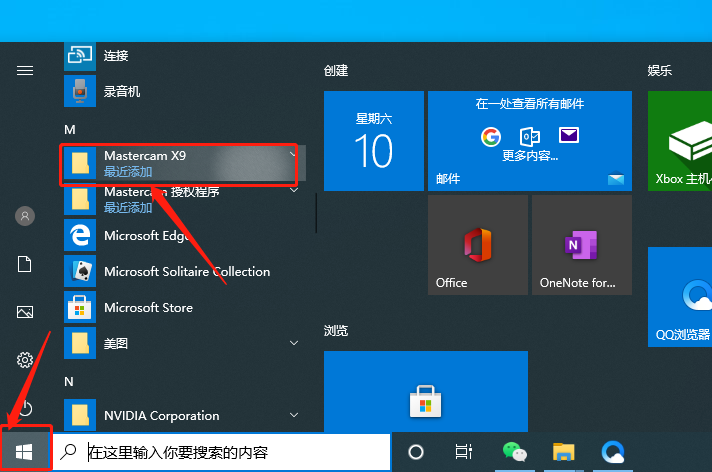
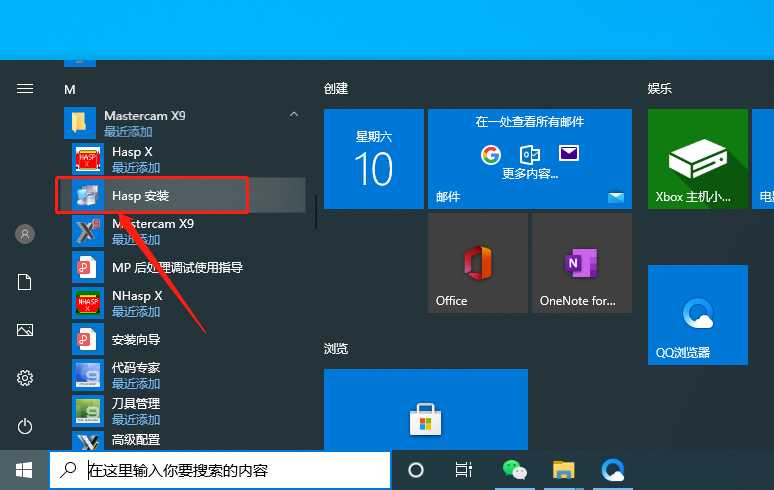
    59.在开始菜单栏中打开【Mastercam X9】文件。

    Mastercam X9​下载安装教程-59

    60.知识兔点击【Hasp安装】。

    Mastercam X9​下载安装教程-60

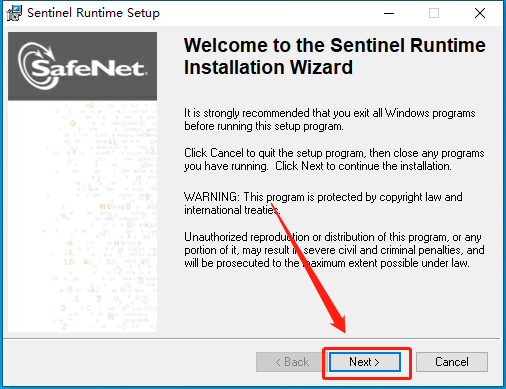
    61.知识兔点击【Next】。

    Mastercam X9​下载安装教程-61

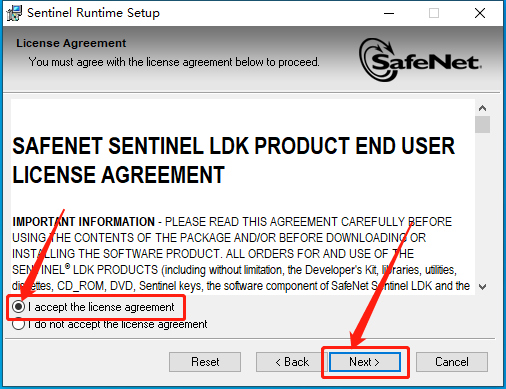
    62.选择【I accept the······】,然后知识兔点击【Next】。

    Mastercam X9​下载安装教程-62

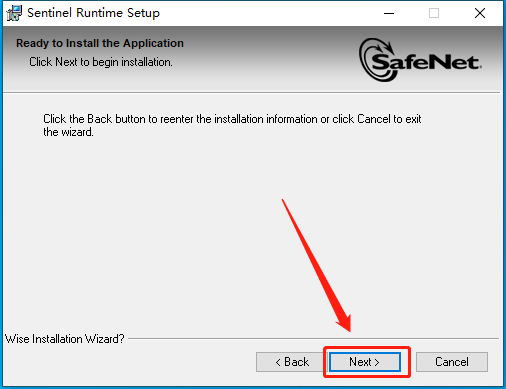
    63.知识兔点击【Next】。

    Mastercam X9​下载安装教程-63

    64.安装过程请等待。

    Mastercam X9​下载安装教程-64

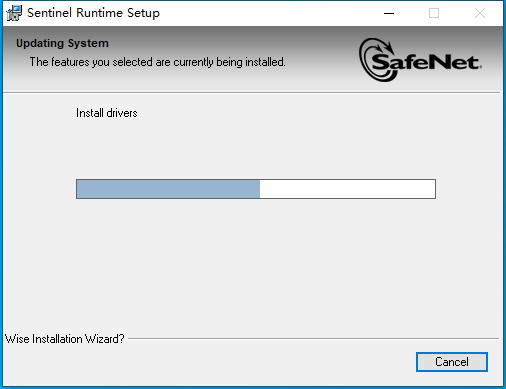
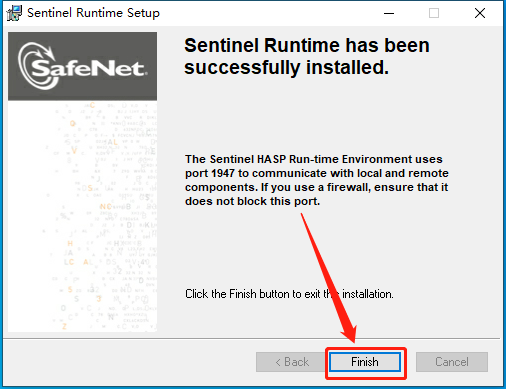
    65.安装好后知识兔点击【Finish】,之后关机启动电脑。

    Mastercam X9​下载安装教程-65

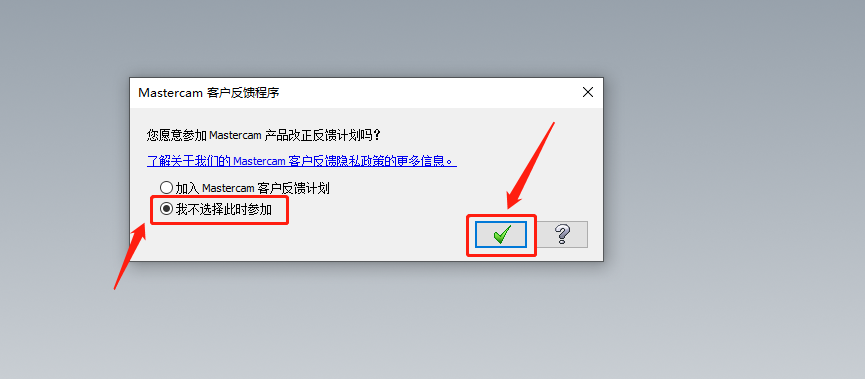
    66.在桌面上打开Masteracm软件,知识兔选择【我不选择此时参加】,然后知识兔点击【】。

    Mastercam X9​下载安装教程-66

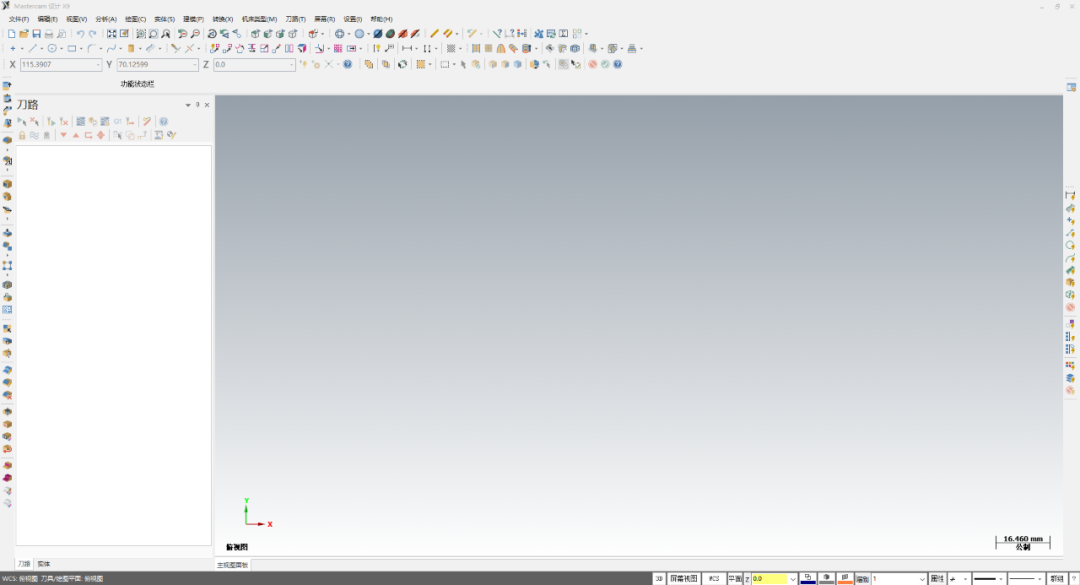
    67.安装完成,软件打开界面如下图所示。

    Mastercam X9​下载安装教程-67

    [ppwp passwords=”zhishitu.cn”]

    下载体验

    64位下载链接:

    https://pan.baidu.com/s/1gjlpgj5Ccj2gfxmpE5c3Lgx

    提取码:1234

    如何获取解压密码

    如果知识兔链接失效了,请找客服哈

    [/ppwp]

    点击下载

  • Mastercam X6下载安装教程

    Mastercam是美国CNCSoftwareInc.公司开发的基于PC平台的CAD/CAM软件。Mastercam不但具有强大稳定的造型功能,可设计出复杂的曲线、曲面零件,而且知识兔具有强大的曲面粗加工及灵活的曲面精加工功能。其可靠刀具路径效验功能使Mastercam可模拟零件加工的整个过程,模拟中不但能显示刀具和夹具,知识兔还能检查出刀具和夹具与被加工零件的干涉、碰撞情况,真实反映加工过程中的实际情况,不愧为一优秀的CAD/CAM软件。

    温馨提示:

    为防止杀毒软件误杀或拦截安装包内的补丁,安装前请关闭电脑里的杀毒软件和防火墙(Win10系统还需要关闭Defender),如何关闭请在公众号消息栏回复2或者百度。

    开始安装:

    windows10系统需要先设置禁用驱动程序强制签名(win7系统不用设置直接进行第9步)

    1.在桌面左下角的开始菜单中打开【设置】。

    Mastercam X6下载安装教程-1

    2.知识兔点击【更新和安全】。

    Mastercam X6下载安装教程-2

    3.知识兔点击【恢复】,然后知识兔点击【立即启动】,之后电脑会关机重启。

    Mastercam X6下载安装教程-3

    4.重启后会自动进入如下图所示的界面,知识兔点击【疑难解答】。

    Mastercam X6下载安装教程-4

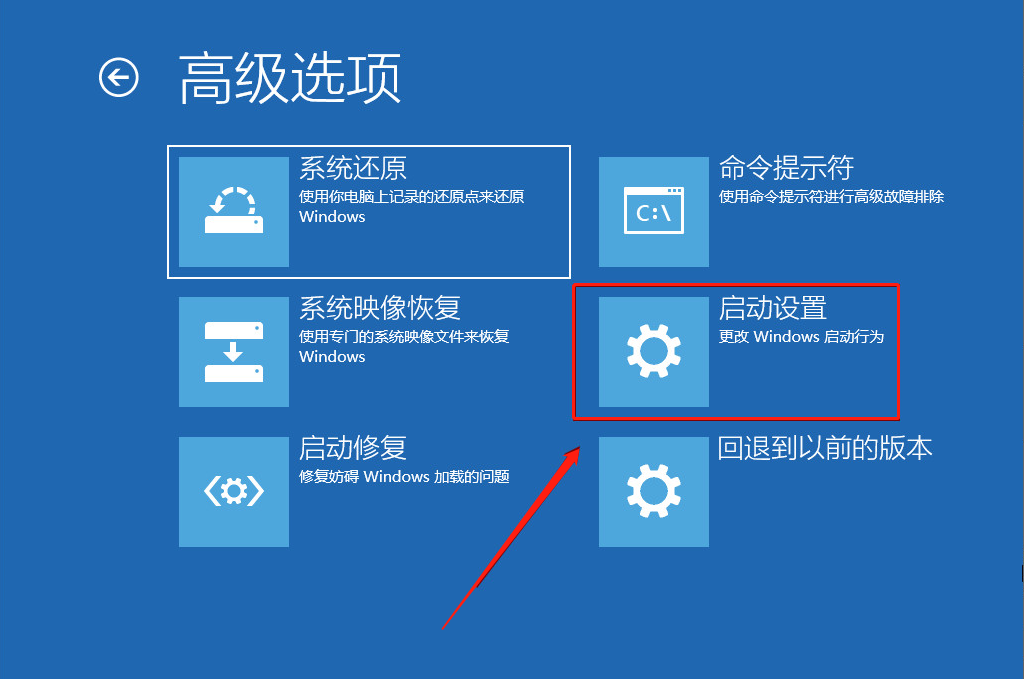
    5.知识兔点击【高级选项】。

    Mastercam X6下载安装教程-5

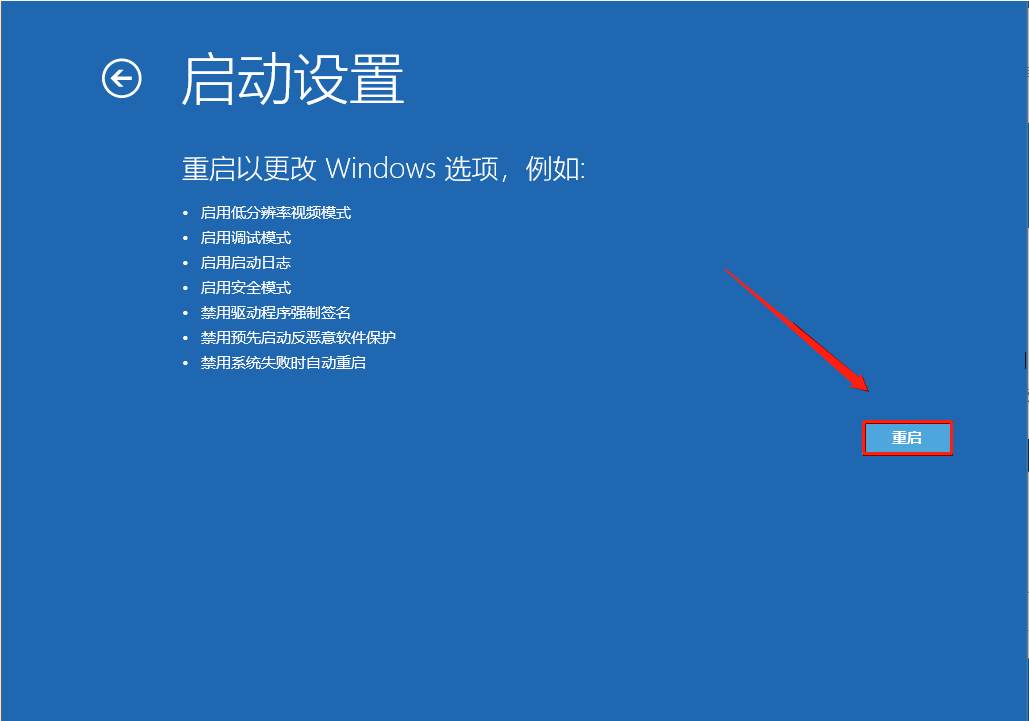
    6.知识兔点击【启动设置】。

    Mastercam X6下载安装教程-6

    7.知识兔点击【重启】,之后电脑会再一次重启。

    Mastercam X6下载安装教程-7

    8.重启后自动进入到如下图所示的界面,找到【禁用驱动程序强制签名】选项,然后知识兔根据前面对应的数字按键盘上的F1-F9键,教程中对应的是7,所以直接按【F7】,之后电脑会重启。

    Mastercam X6下载安装教程-8

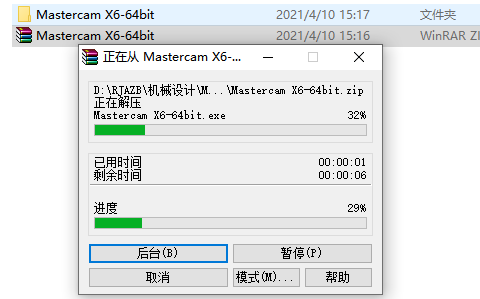
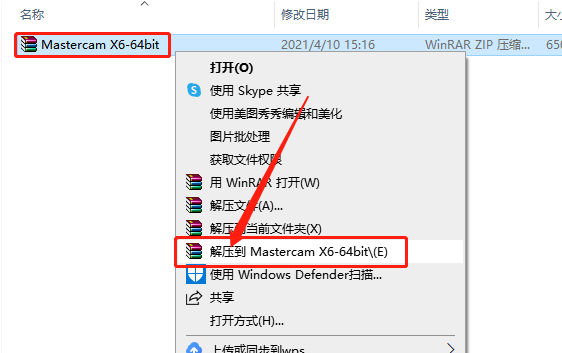
    9.开机后,知识兔打开下载好的Mastercam安装包,鼠标右击压缩包,知识兔选择【解压到Mastercam X6-64bit】。
    Mastercam X6下载安装教程-9

    10.请等待压缩包解压完成。

    Mastercam X6下载安装教程-10

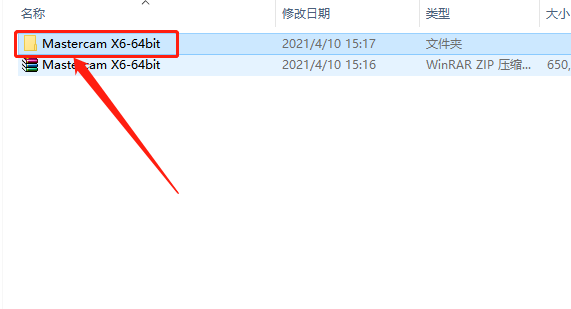
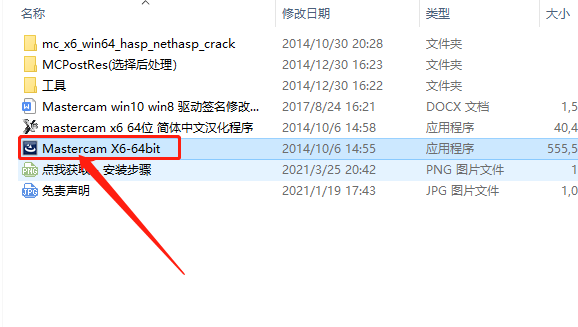
    11.知识兔打开解压的【Mastercam X6-64bit】文件夹。

    Mastercam X6下载安装教程-11

    12.知识兔双击运行【Mastercam X6-64bit】安装程序。

    Mastercam X6下载安装教程-12

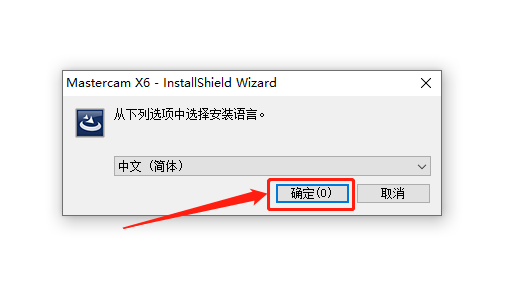
    13.知识兔点击【确定】。

    Mastercam X6下载安装教程-13

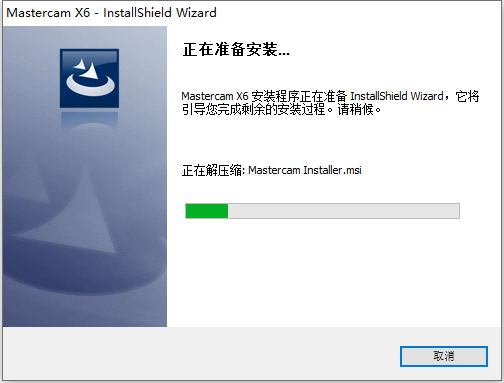
    14.等待安装程序初始化。

    Mastercam X6下载安装教程-14

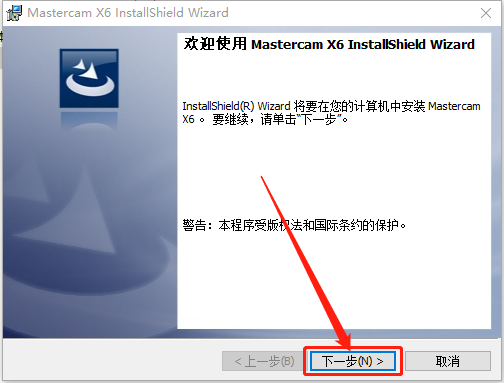
    15.知识兔点击【下一步】。

    Mastercam X6下载安装教程-15

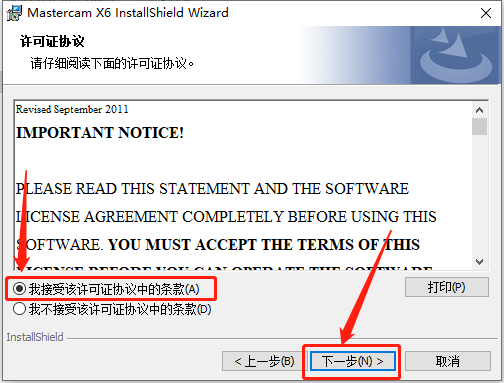
    16.选择【我接受许可协议······】,然后知识兔点击【下一步】。

    Mastercam X6下载安装教程-16

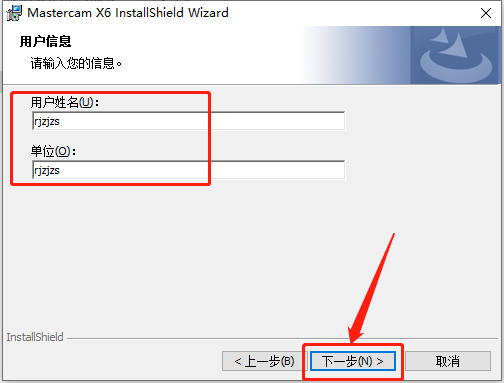
    17.填写用户信息,可随意填写,然后知识兔点击【下一步】。

    Mastercam X6下载安装教程-17

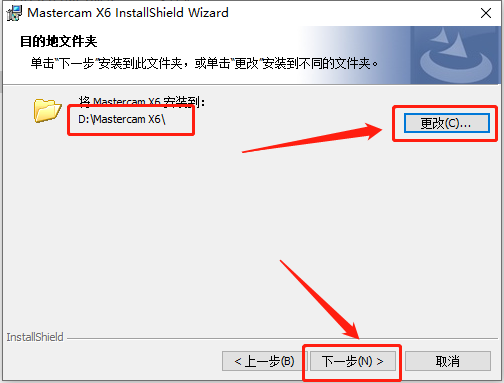
    18.知识兔点击【浏览】可设置软件的安装路径,可自行设置,教程中是安装到D盘中新建的一个文件夹中,知识兔设置好安装路径后知识兔点击【下一步】。

    温馨提示:

    安装路径建议和教程中保持一致,因为后面汉化需要用到。
    Mastercam X6下载安装教程-18

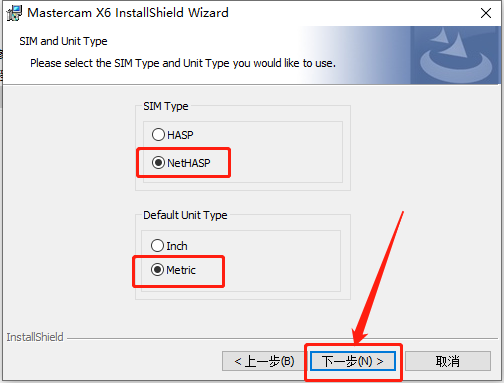
    19.选择【NetHASP】和【Metric】,然后知识兔点击【Next】。
    Mastercam X6下载安装教程-19

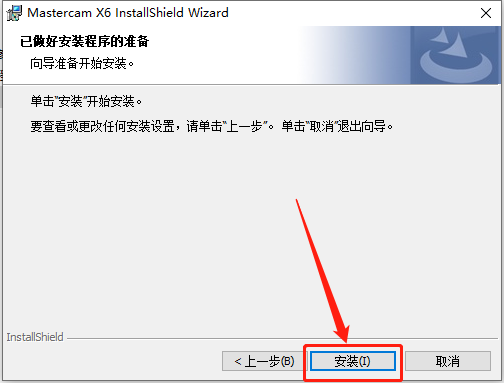
    20.知识兔点击【安装】。

    Mastercam X6下载安装教程-20

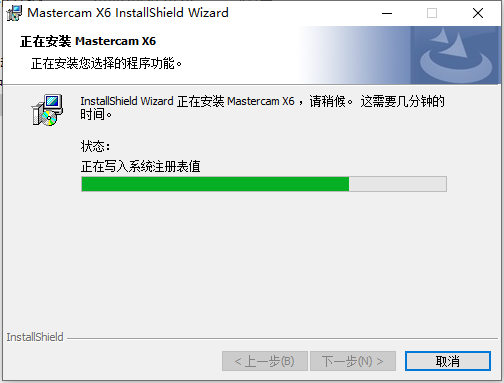
    21.软件安装过程中请耐心等待。

    Mastercam X6下载安装教程-21

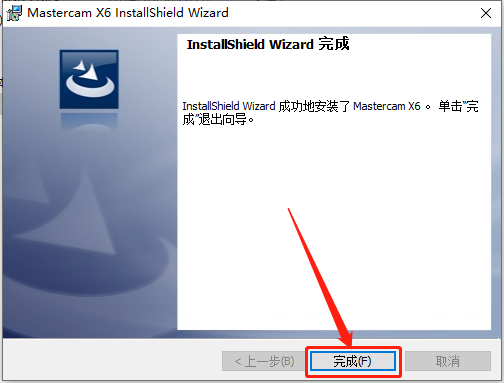
    22.安装好后知识兔点击【完成】。

    Mastercam X6下载安装教程-22

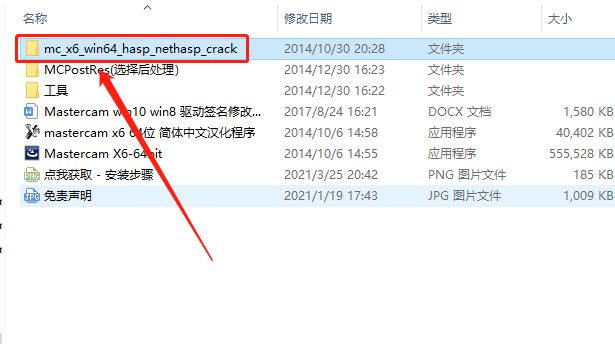
    23.返回到解压的【Mastercam X6-64bit】文件夹中,然后知识兔打开【mc_x6_win64_hasp_nethasp_crack】文件夹。
    Mastercam X6下载安装教程-23

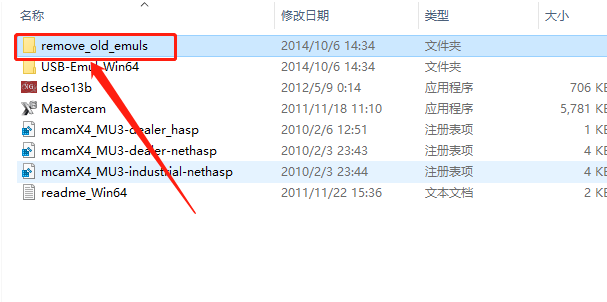
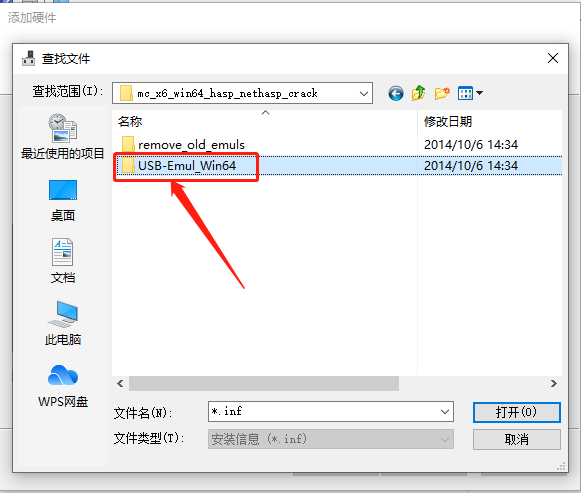
    24.继续打开【remove_old_emuls】文件夹。

    Mastercam X6下载安装教程-24

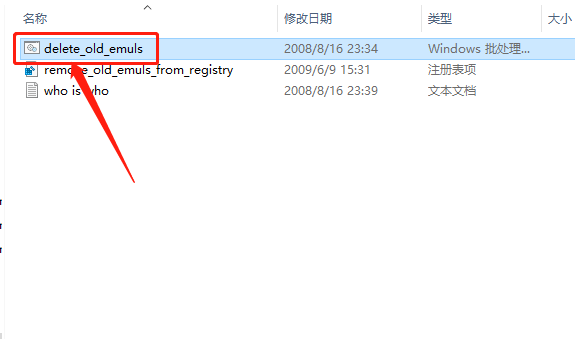
    25.知识兔双击运行【delete_old_emuls】程序。

    Mastercam X6下载安装教程-25

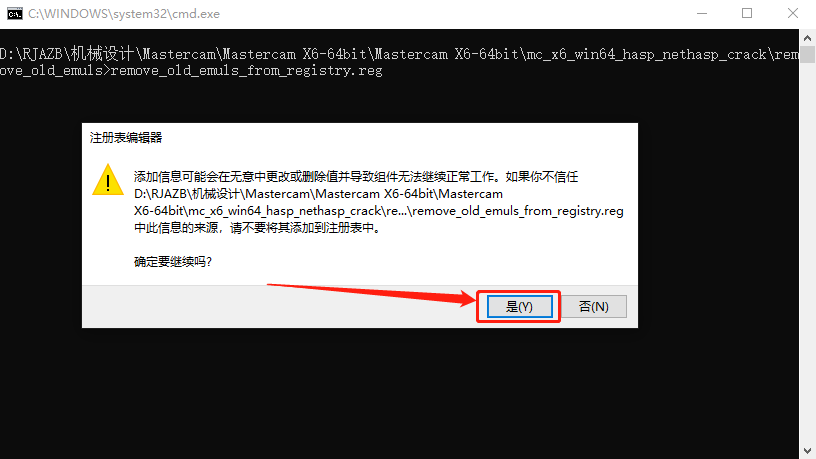
    26.知识兔点击【是】。

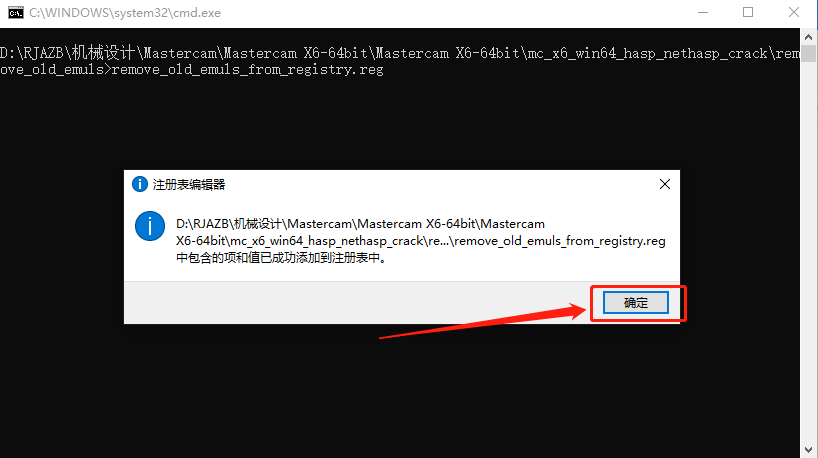
    Mastercam X6下载安装教程-26

    27.知识兔点击【确定】。

    Mastercam X6下载安装教程-27

    28.按任意键继续。

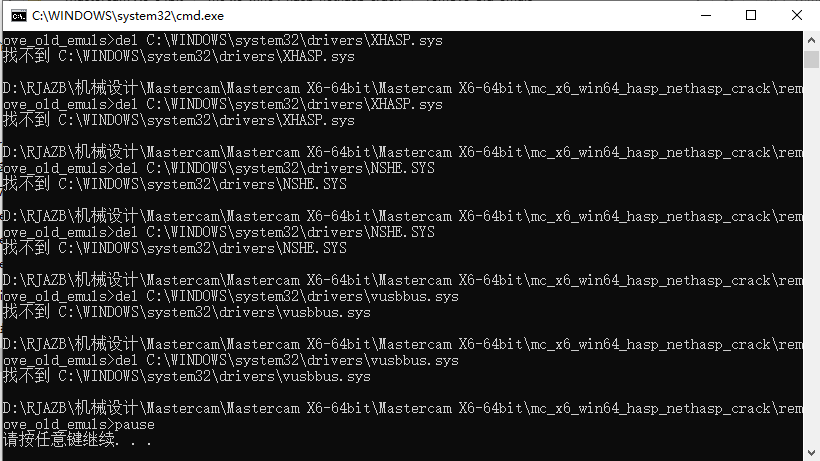
    Mastercam X6下载安装教程-28

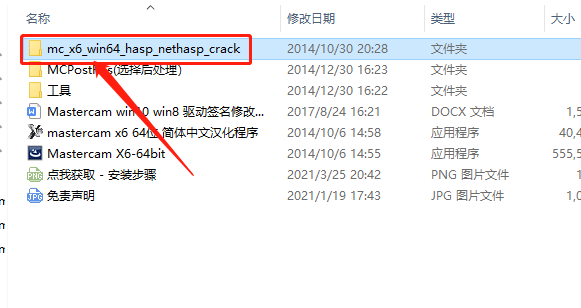
    29.继续返回到解压的【Mastercam X5-64bit】文件夹中,然后知识兔打开【mc_x6_win64_hasp_nethasp_crack】文件夹。
    Mastercam X6下载安装教程-29

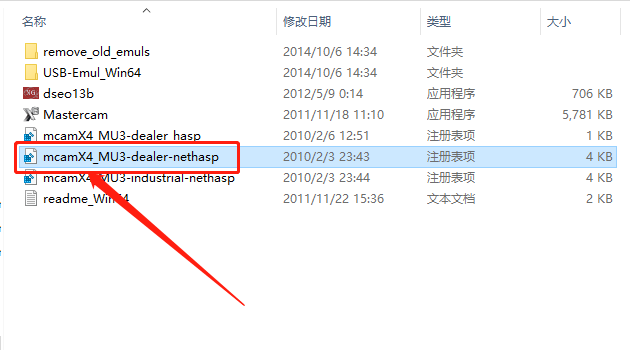
    30.知识兔双击运行【mcamX4_MU3-dealer-nethasp】注册表。
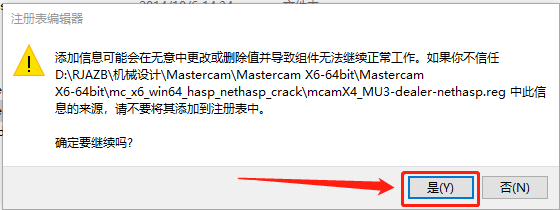
    Mastercam X6下载安装教程-30

    31.知识兔点击【是】。

    Mastercam X6下载安装教程-31

    32.知识兔点击【确定】。

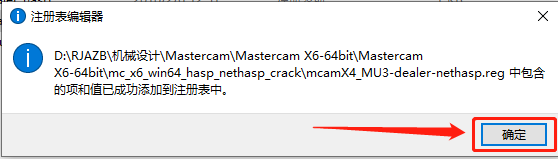
    Mastercam X6下载安装教程-32

    33.在桌面上鼠标右击【此电脑】,知识兔选择【属性】。

    Mastercam X6下载安装教程-33

    34.知识兔点击【设备管理器】。

    Mastercam X6下载安装教程-34

    35.选中【系统设备】,知识兔点击【操作】,知识兔选择【添加过时硬件】。

    Mastercam X6下载安装教程-35

    36.知识兔点击【下一步】。

    Mastercam X6下载安装教程-36

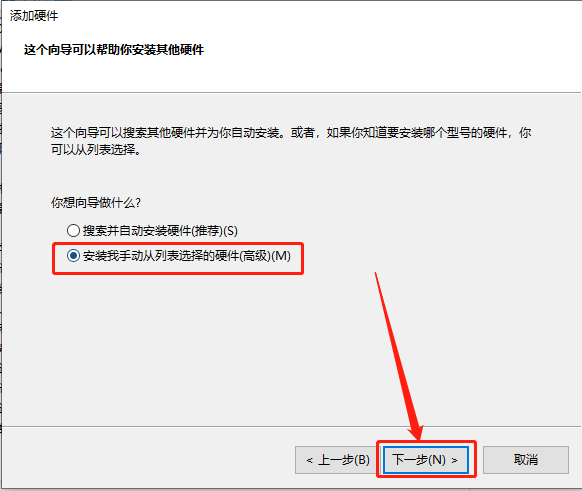
    37.选择【安装我手动从列表······】,然后知识兔点击【下一步】。

    Mastercam X6下载安装教程-37

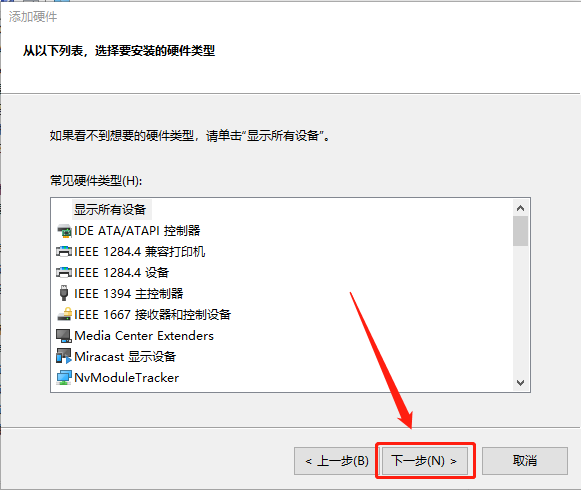
    38.知识兔点击【下一步】。

    Mastercam X6下载安装教程-38

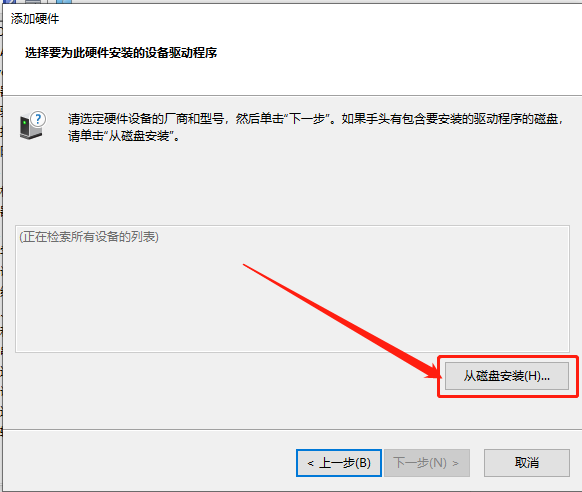
    39.知识兔点击【从磁盘安装】。

    Mastercam X6下载安装教程-39

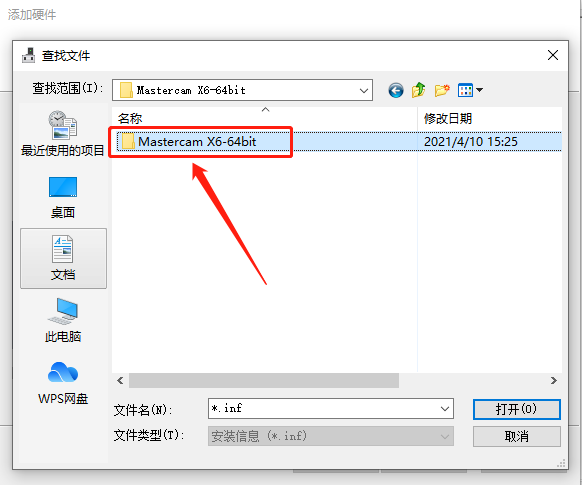
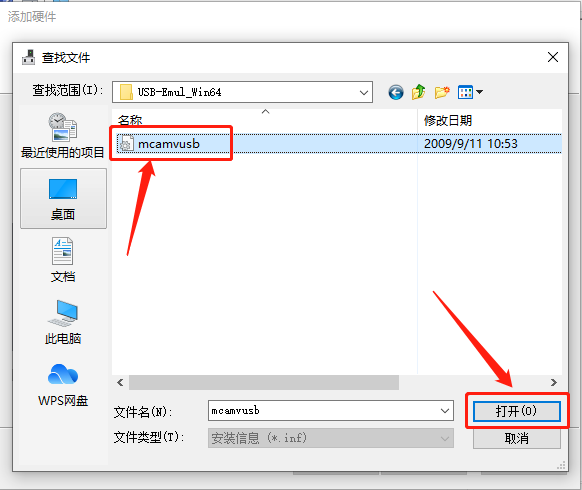
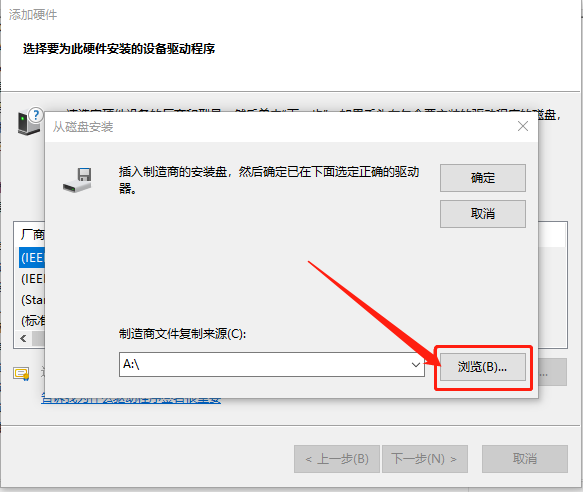
    40.知识兔点击【浏览】,这里需要找到并打开安装包中的【mcamvusb.inf】文件。
    Mastercam X6下载安装教程-40

    41.知识兔打开解压的【Mastercam X6-64bit】文件夹。

    Mastercam X6下载安装教程-41

    42.知识兔打开【mc_x6_win64_hasp_nethasp_crack】文件夹。
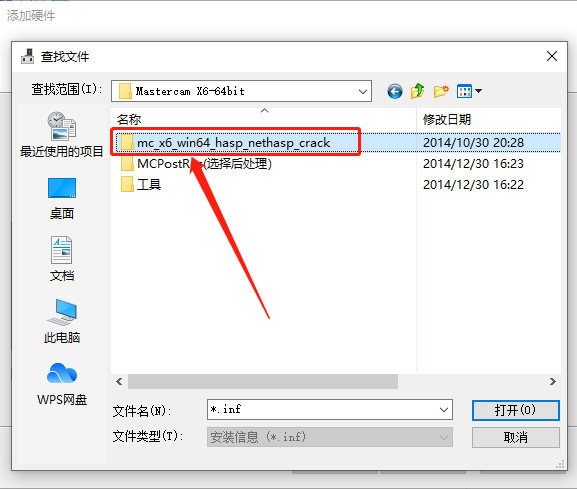
    Mastercam X6下载安装教程-42

    43.知识兔打开【USB-Emul_Win64】文件夹。

    Mastercam X6下载安装教程-43

    44.选中【mcamvusb】文件,然后知识兔点击【打开】。

    Mastercam X6下载安装教程-44

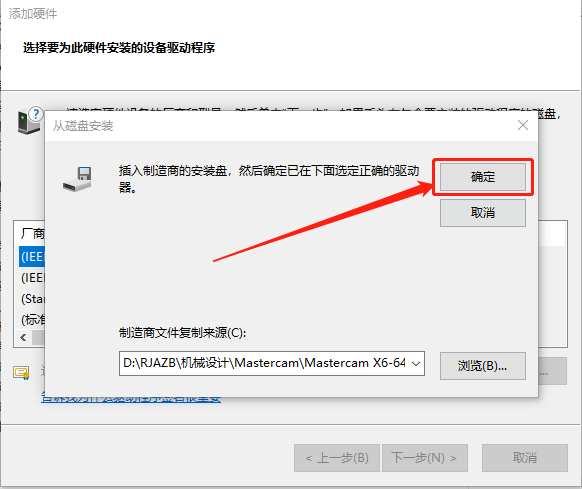
    45.知识兔点击【确定】。

    Mastercam X6下载安装教程-45

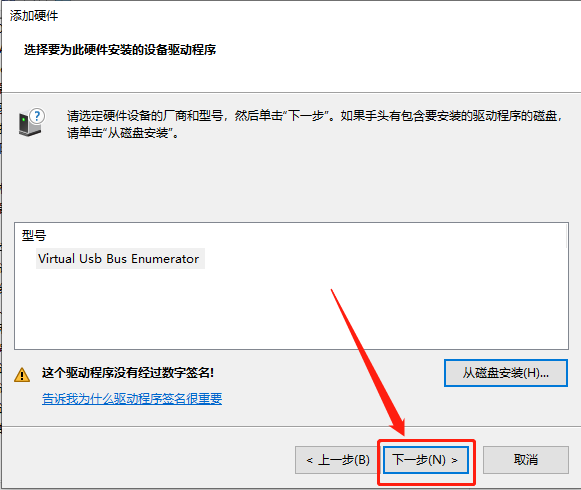
    46.知识兔点击【下一步】。

    Mastercam X6下载安装教程-46

    47.知识兔点击【下一步】。

    Mastercam X6下载安装教程-47

    48.知识兔点击【始终安装此驱动程序软件】。

    Mastercam X6下载安装教程-48

    49.安装好后知识兔点击【完成】。

    Mastercam X6下载安装教程-49

    50.返回到安装包中的【mc_x6_win64_hasp_nethasp_crack】文件夹中,知识兔双击运行【dseo13b】程序。
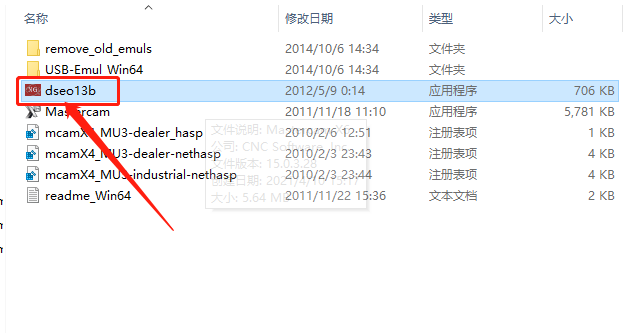
    Mastercam X6下载安装教程-50

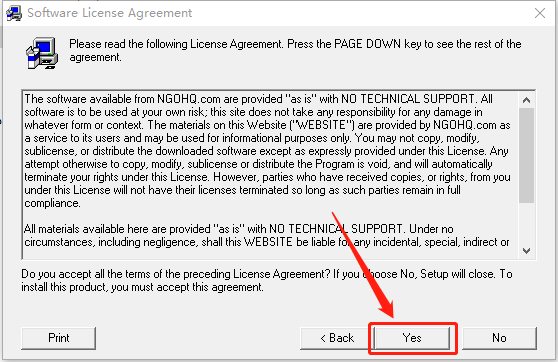
    51.知识兔点击【Next】。

    Mastercam X6下载安装教程-51

    52.知识兔点击【Yes】。

    Mastercam X6下载安装教程-52

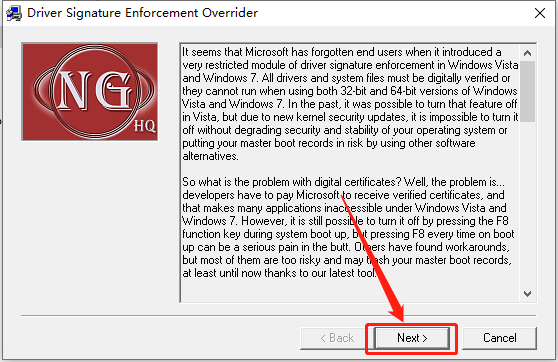
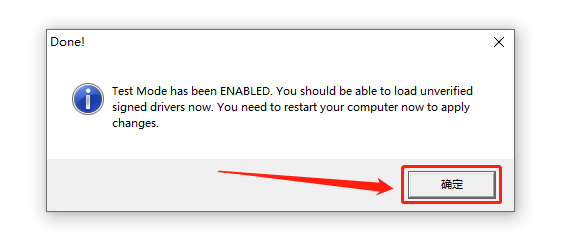
    53.选择【Enable Test Mode】,然后知识兔点击【Next】。
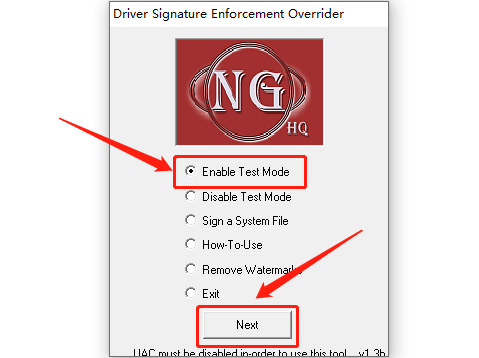
    Mastercam X6下载安装教程-53

    54.知识兔点击【确定】。

    Mastercam X6下载安装教程-54

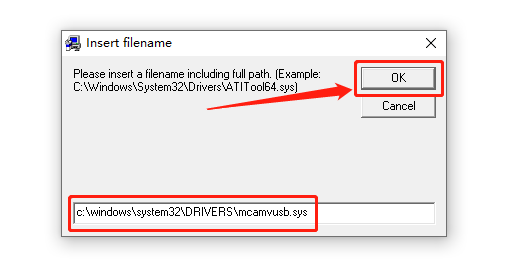
    55.选择【Sign a System File】,然后知识兔点击【Next】。
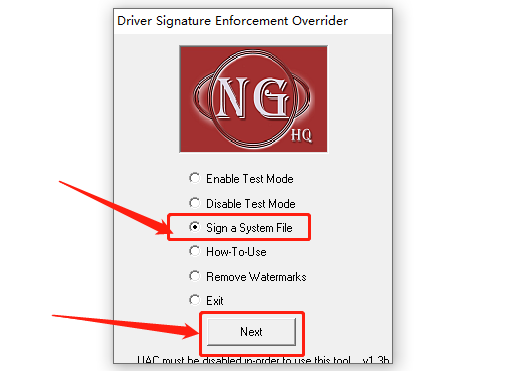
    Mastercam X6下载安装教程-55

    56.知识兔点击【OK】。

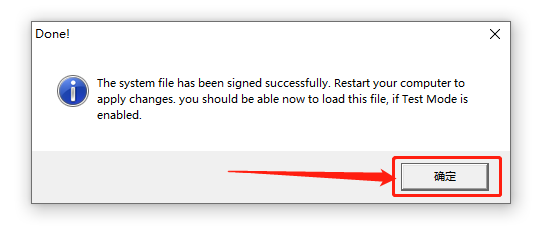
    Mastercam X6下载安装教程-56

    57.知识兔点击【确定】。

    Mastercam X6下载安装教程-57

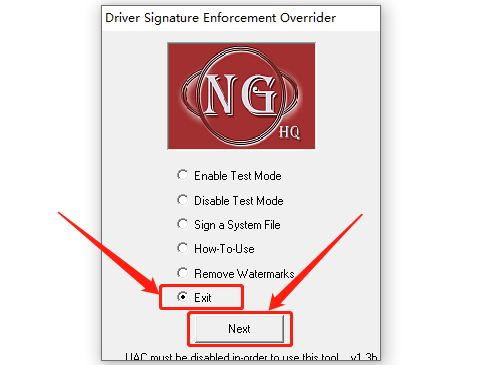
    58.选择【Exit】,然后知识兔点击【Next】。

    Mastercam X6下载安装教程-58

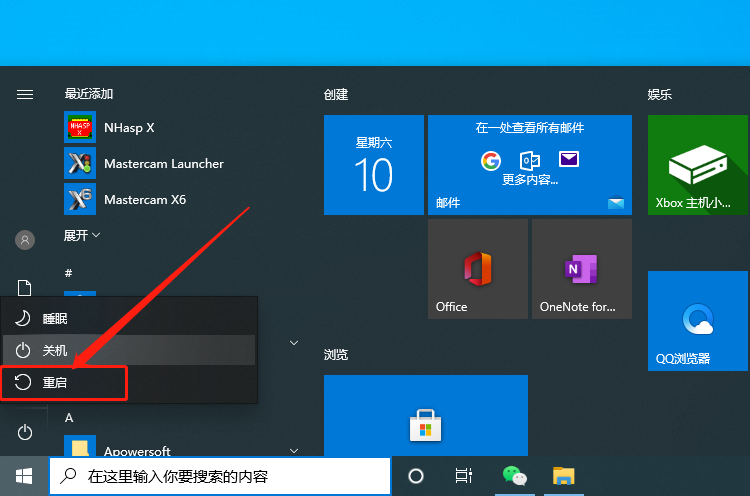
    59.重启电脑。

    Mastercam X6下载安装教程-59

    60.开机后,继续返回到解压的【Mastercam X5-64bit】文件夹中,然后知识兔打开【mc_x6_win64_hasp_nethasp_crack】文件夹。
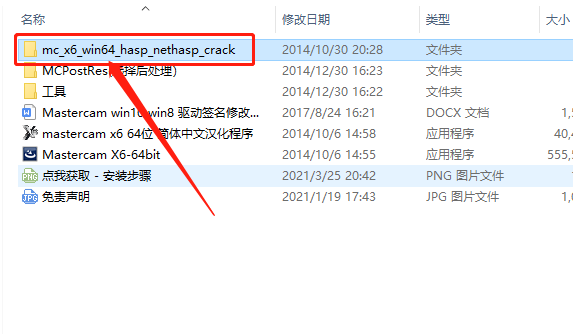
    Mastercam X6下载安装教程-60

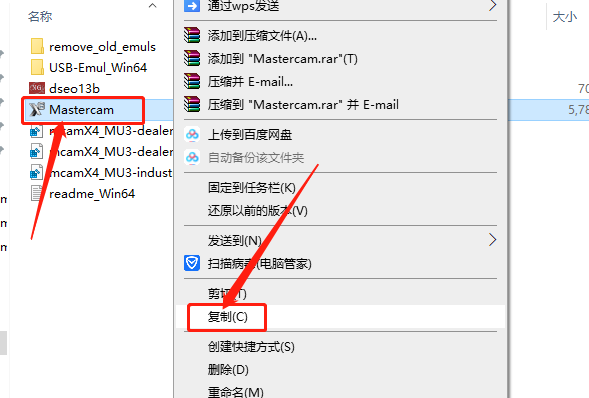
    61.鼠标右击【Mastercam】文件,知识兔选择【复制】。

    Mastercam X6下载安装教程-61

    62.在桌面上找到Mastercam软件图标,鼠标右击选择【打开文件所在的位置】。
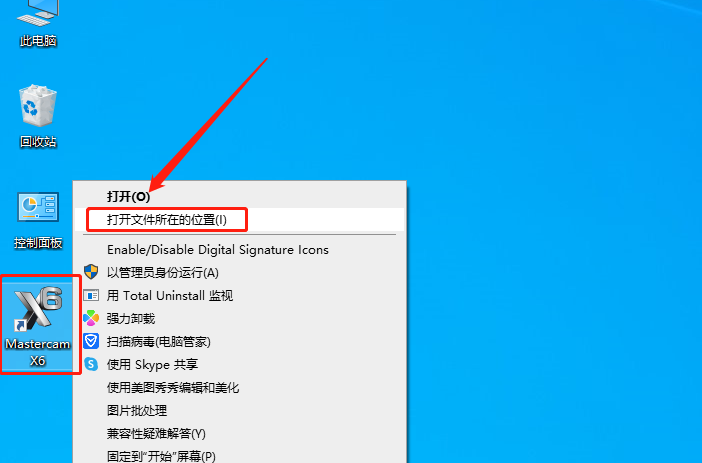
    Mastercam X6下载安装教程-62

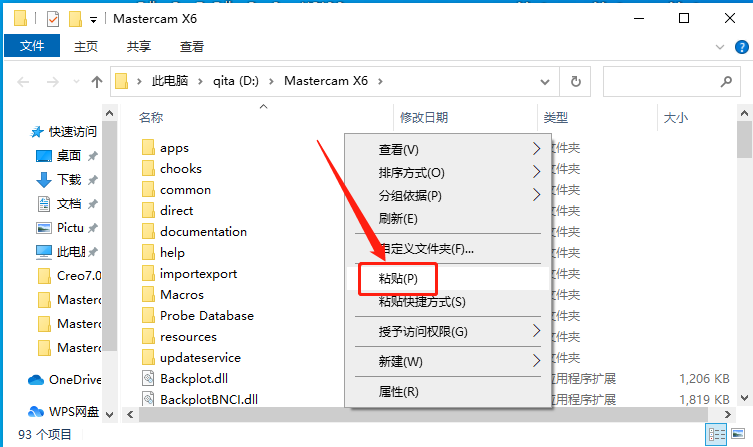
    63.在打开的文件夹空白处,鼠标右击选择【粘贴】。

    Mastercam X6下载安装教程-63

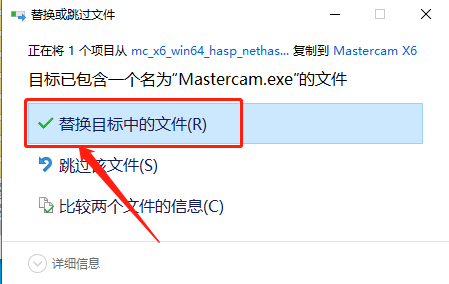
    64.知识兔点击【替换目标中的文件】。

    Mastercam X6下载安装教程-64

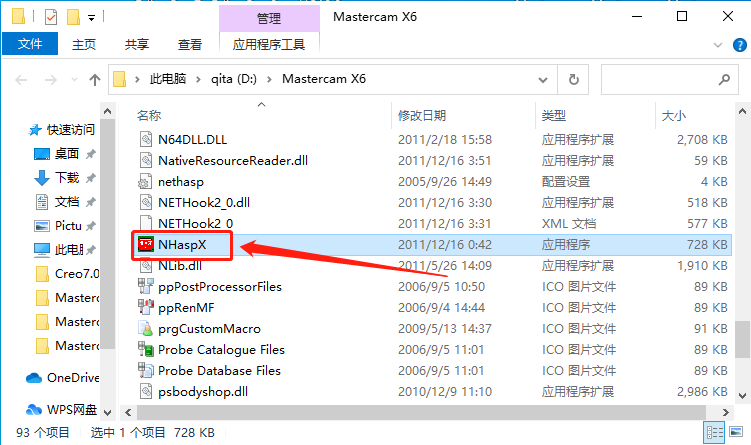
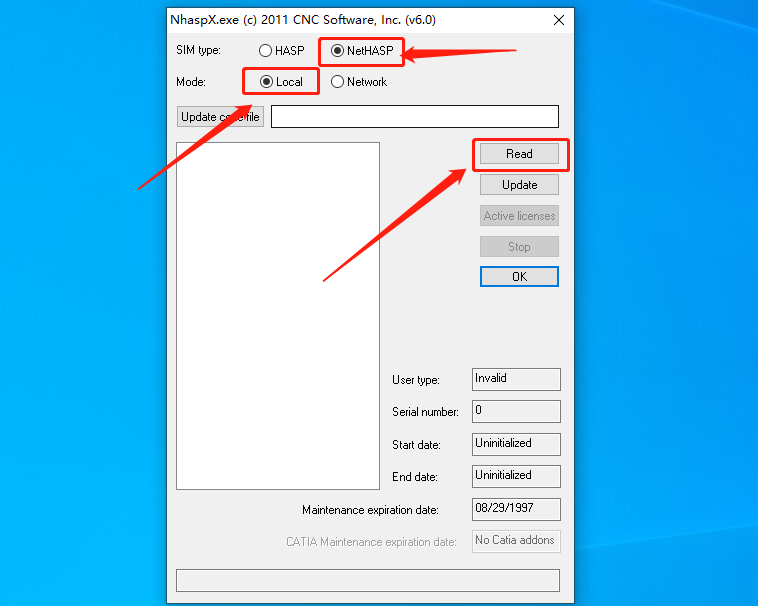
    65.在当前文件夹找到【NHaspX】程序并知识兔双击打开。

    Mastercam X6下载安装教程-65

    66.选择【NetHASP】和【Local】,然后知识兔点击【Flead】。
    Mastercam X6下载安装教程-66

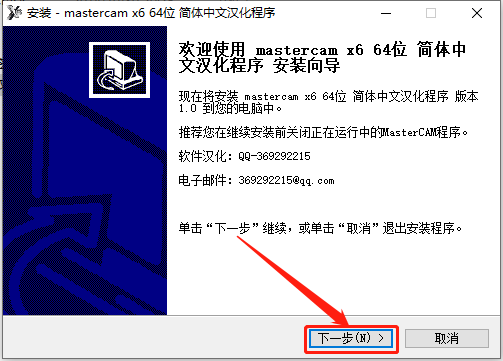
    67.返回到解压的【Mastercam X6-64bit】文件夹中,知识兔双击运行【mastercam x6 64位 简体中文汉化程序】程序。
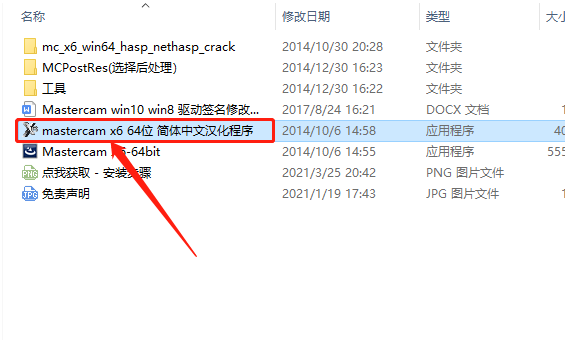
    Mastercam X6下载安装教程-67

    68.知识兔点击【下一步】。

    Mastercam X6下载安装教程-68

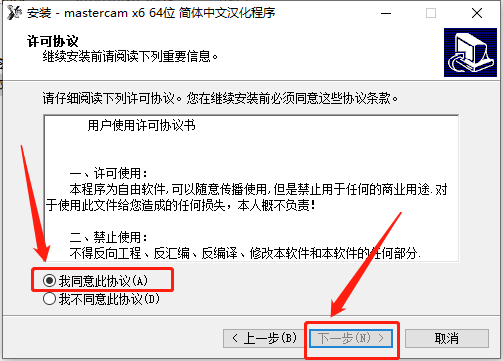
    69.选择【我同意此协议】,然后知识兔点击【下一步】。

    Mastercam X6下载安装教程-69

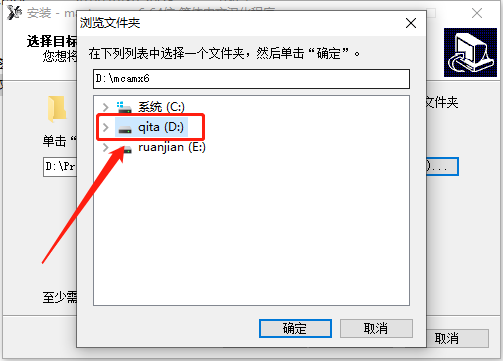
    70.知识兔点击浏览选择Mastercam软件的安装路径(参考第18步骤)。
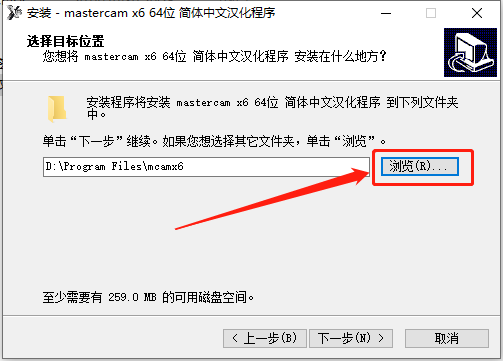
    Mastercam X6下载安装教程-70

    71.知识兔打开电脑D盘。

    Mastercam X6下载安装教程-71

    72.找到并选择【Mastercam X6】文件夹,然后知识兔点击【确定】。
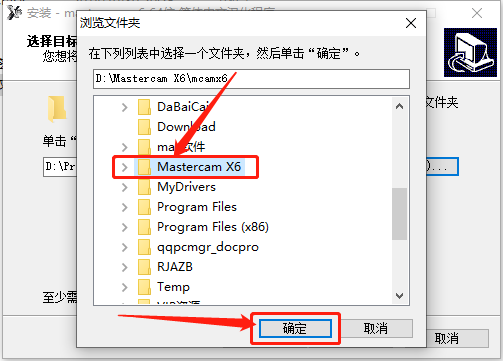
    Mastercam X6下载安装教程-72

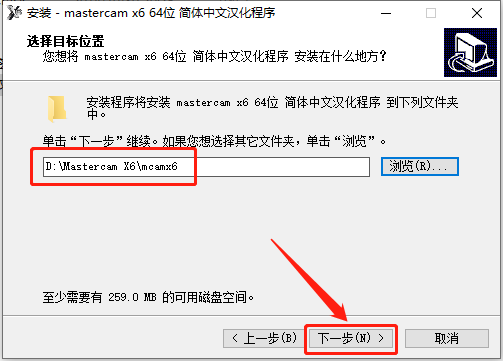
    73.选择好mastercam软件的安装路径后,知识兔点击【下一步】。

    Mastercam X6下载安装教程-73

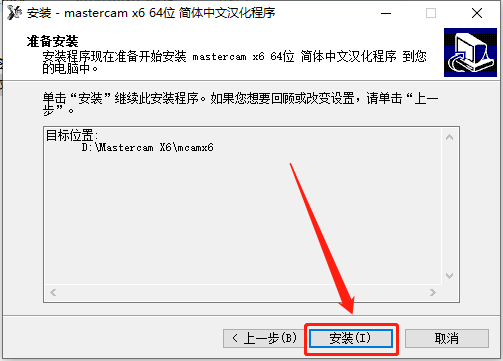
    74.知识兔点击【安装】。

    Mastercam X6下载安装教程-74

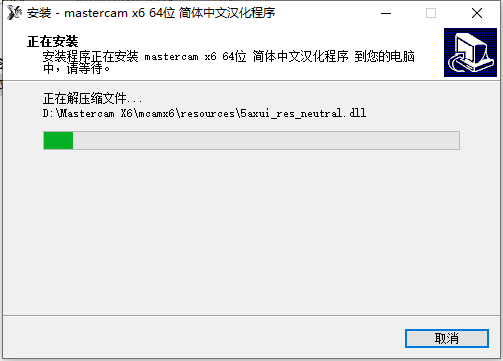
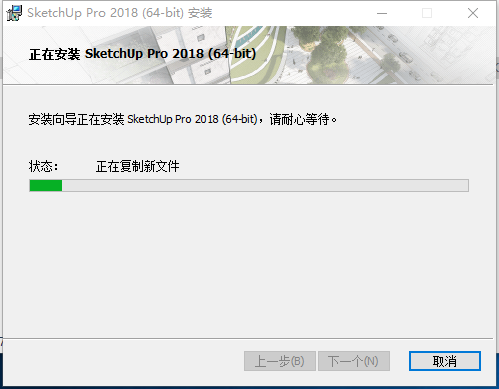
    75.等待安装进度完成。

    Mastercam X6下载安装教程-75

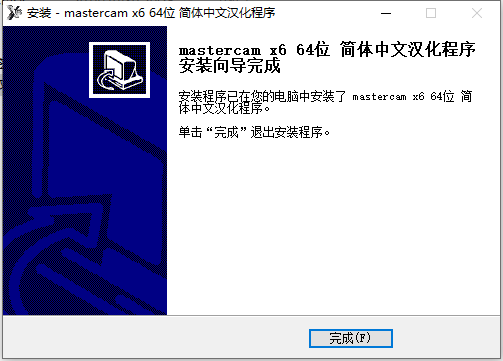
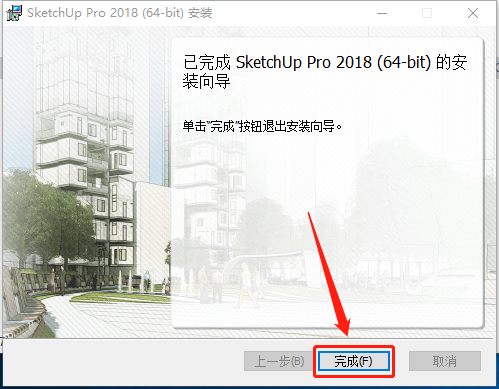
    76.安装好后知识兔点击【完成】。

    Mastercam X6下载安装教程-76

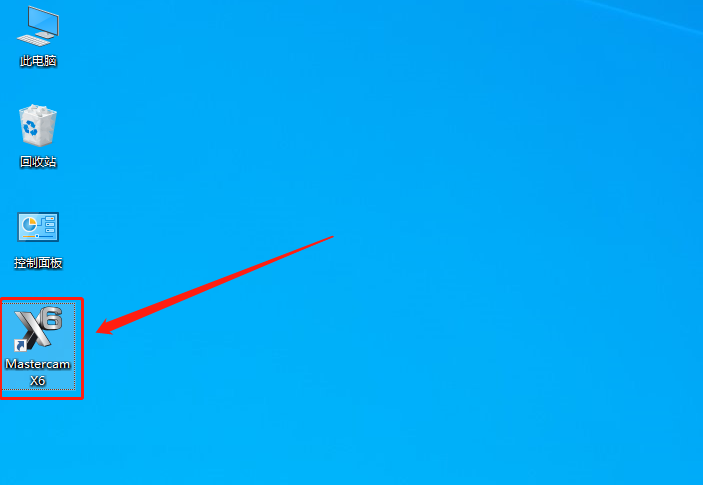
    77.在桌面上打开安装好的Mastercam软件。

    Mastercam X6下载安装教程-77

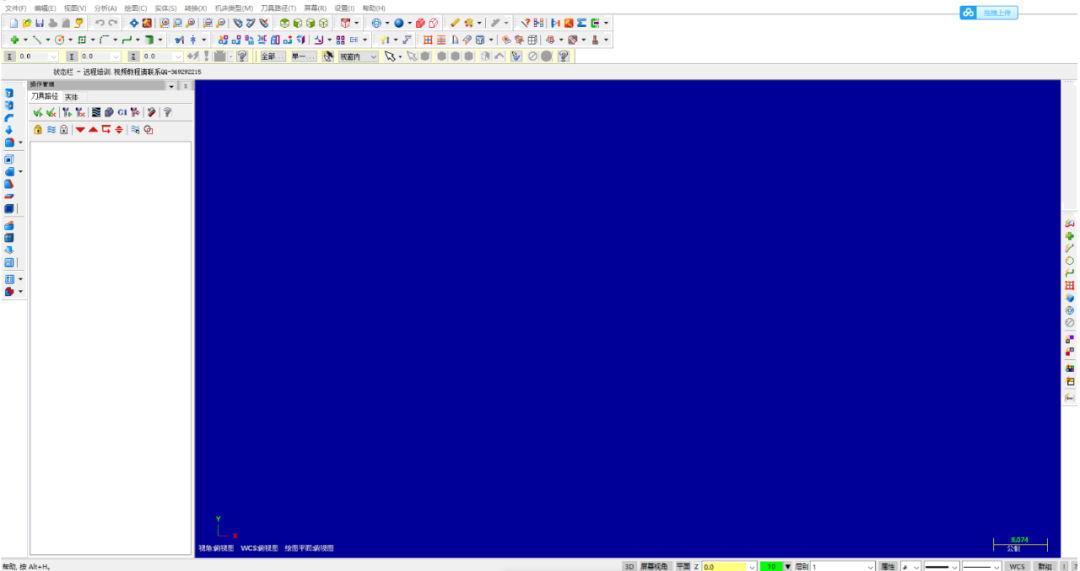
    78.安装完成,软件打开界面如下图所示。

    Mastercam X6下载安装教程-78

    [ppwp passwords=”zhishitu.cn”]

    下载体验

    64位下载链接:

    https://pan.baidu.com/s/1LZZNXpkOXgLWz-aEIZprrAx

    提取码:1234

    32位下载链接:

    https://pan.baidu.com/s/1kcA9hARWrBg9SQTqRqJIOAx

    提取码:1234

    如何获取解压密码

    如果知识兔链接失效了,请找客服哈

    [/ppwp]

    点击下载
  • Premiere Pro 2021下载安装教程

    Pr,是 Premiere的简称,由Adobe公司开发是一款常用的视频编辑软件。

    Premiere Pro是视频编辑爱好者和专业人士必不可少的视频编辑工具。它可以提升您的创作能力和创作自由度,它是易学、高效、精确的视频剪辑软件。Premiere提供了采集、剪辑、调色、美化音频、字幕添加、输出、DVD刻录的一整套流程,并和其他Adobe软件高效集成,使您足以完成在编辑、制作、工作流上遇到的所有挑战,满足您创建高质量作品的要求

    软件显示为2020版本,实际上为2021年更新的最新版本。

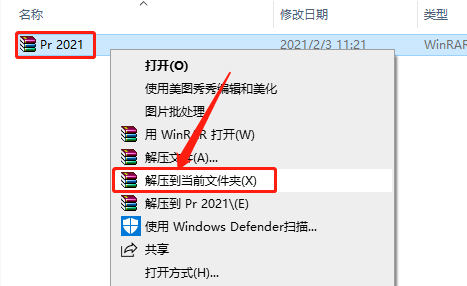
    1.知识兔打开下载的Pr 2021软件安装包,鼠标右击压缩包选择【解压到当前文件夹】。

    Premiere Pro 2021下载安装教程-1

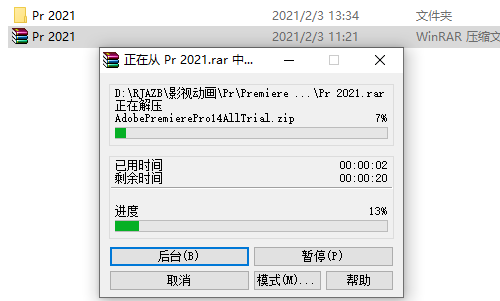
    2.压缩包解压中请等待。

    Premiere Pro 2021下载安装教程-2

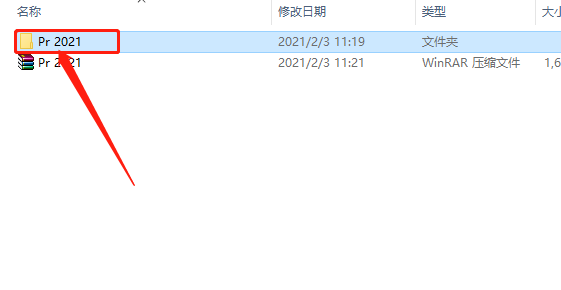
    3.知识兔打开解压的【Pr 2021】文件夹。

    Premiere Pro 2021下载安装教程-3

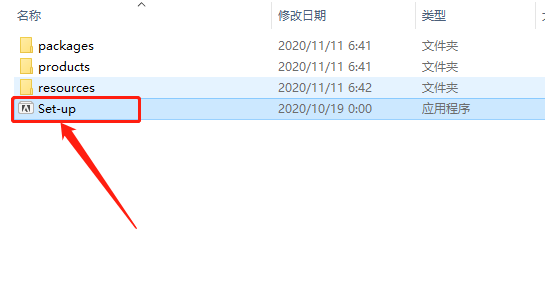
    4.知识兔双击打开【Set-up】安装程序。

    Premiere Pro 2021下载安装教程-4

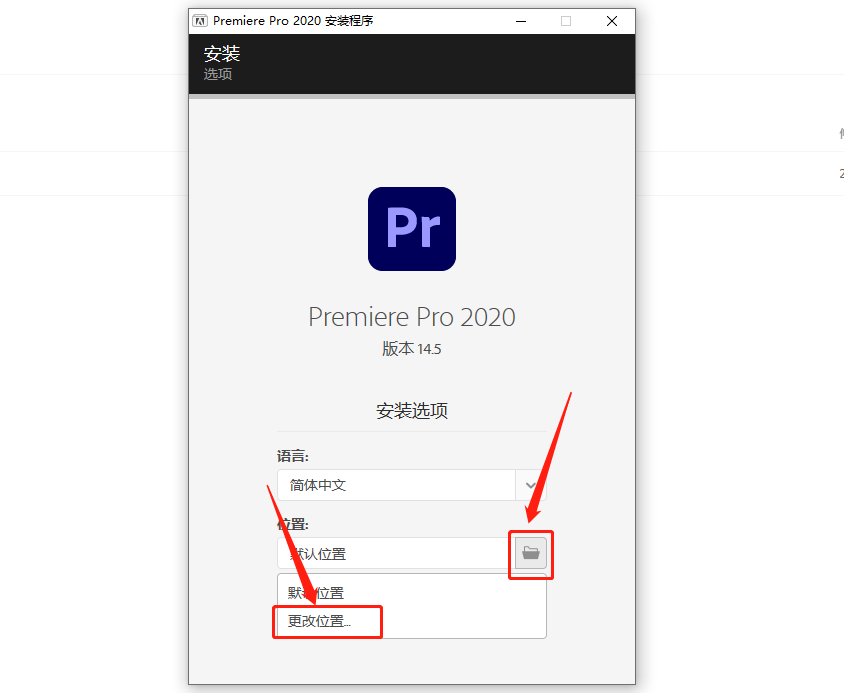
    5.知识兔点击右下角灰色的小文件夹图标,然后知识兔点击【更改位置】。

    Premiere Pro 2021下载安装教程-5

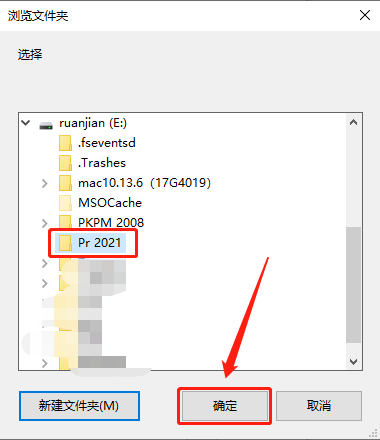
    6.Pr 2021的安装路径建议安装在处C盘以外的磁盘,教程中选择安装到了E盘,用户可自行设置,知识兔设置好安装路径后知识兔点击【确定】。

    Premiere Pro 2021下载安装教程-6

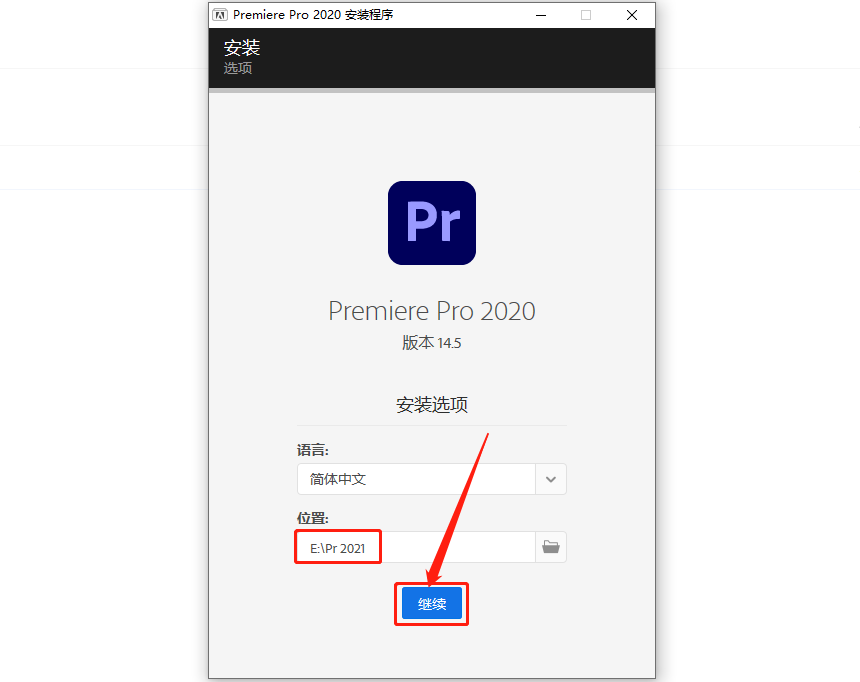
    7.知识兔点击【继续】。

    Premiere Pro 2021下载安装教程-7

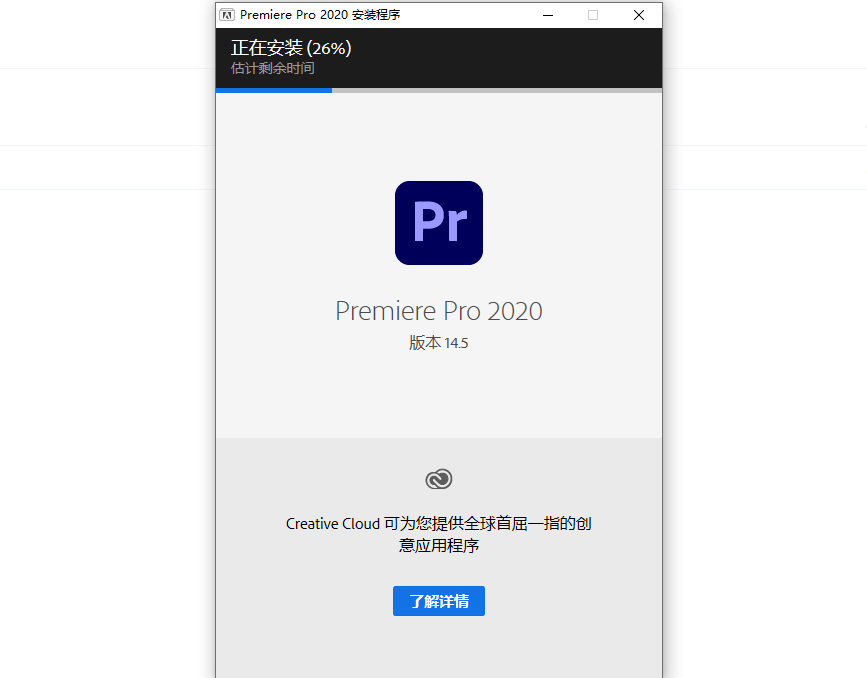
    8.Pr 2021软件正在安装中,请耐心等待安装完成。

    Premiere Pro 2021下载安装教程-8

    9.安装完成后知识兔点击【关闭】。

    Premiere Pro 2021下载安装教程-9

    10.知识兔打开安装好的Pr 2021软件。

    Premiere Pro 2021下载安装教程-10

    11.Pr 2021软件安装完成,软件打开界面如下图所示(已是激活版,可永久使用)。

    Premiere Pro 2021下载安装教程-11

    [ppwp passwords=”zhishitu.cn”]

    下载体验

    下载链接:

    如何获取解压密码

    如果知识兔链接失效了,请找客服哈

    [/ppwp]

    点击下载
  • Premiere Pro 2020下载安装教程

    Pr,是 Premiere的简称,由Adobe公司开发是一款常用的视频编辑软件。

    Premiere Pro是视频编辑爱好者和专业人士必不可少的视频编辑工具。它可以提升您的创作能力和创作自由度,它是易学、高效、精确的视频剪辑软件。Premiere提供了采集、剪辑、调色、美化音频、字幕添加、输出、DVD刻录的一整套流程,并和其他Adobe软件高效集成,使您足以完成在编辑、制作、工作流上遇到的所有挑战,满足您创建高质量作品的要求

    Premiere Pro 2020新增功能

    1:增强的性能

    2:自动重构

    3:自由变换视图

    4:标题和图形

    5:Essential Sound 工具

    6:Lumetri Color

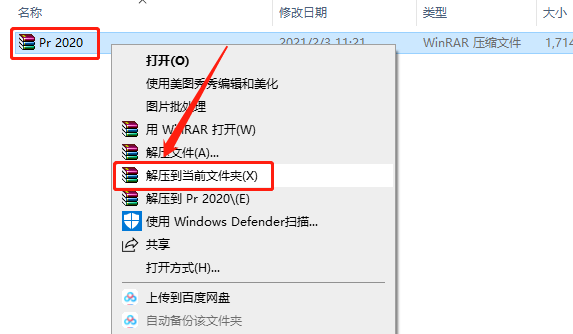
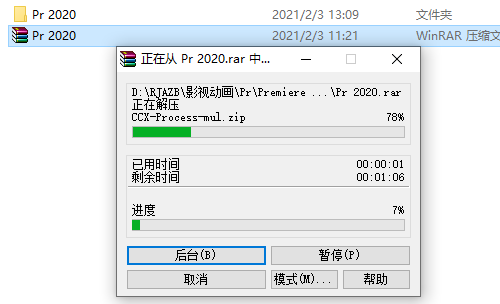
    1.知识兔打开下载的Pr 2020软件安装包,鼠标右击压缩包选择【解压到当前文件夹】。

    Premiere Pro 2020下载安装教程-1

    2.压缩包解压中请等待。

    Premiere Pro 2020下载安装教程-2

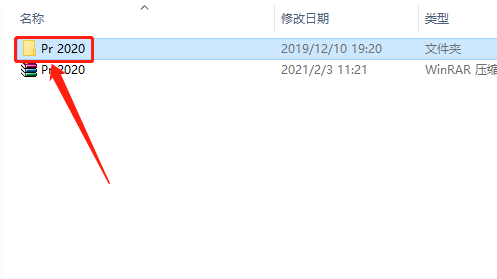
    3.知识兔打开解压的【Pr 2020】文件夹。

    Premiere Pro 2020下载安装教程-3

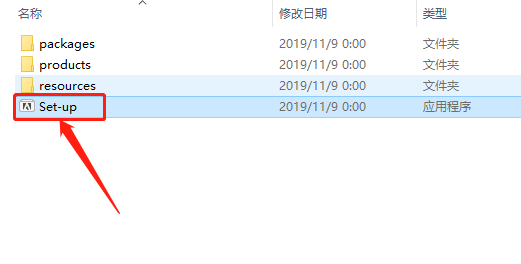
    4.知识兔双击打开【Set-up】安装程序。

    Premiere Pro 2020下载安装教程-4

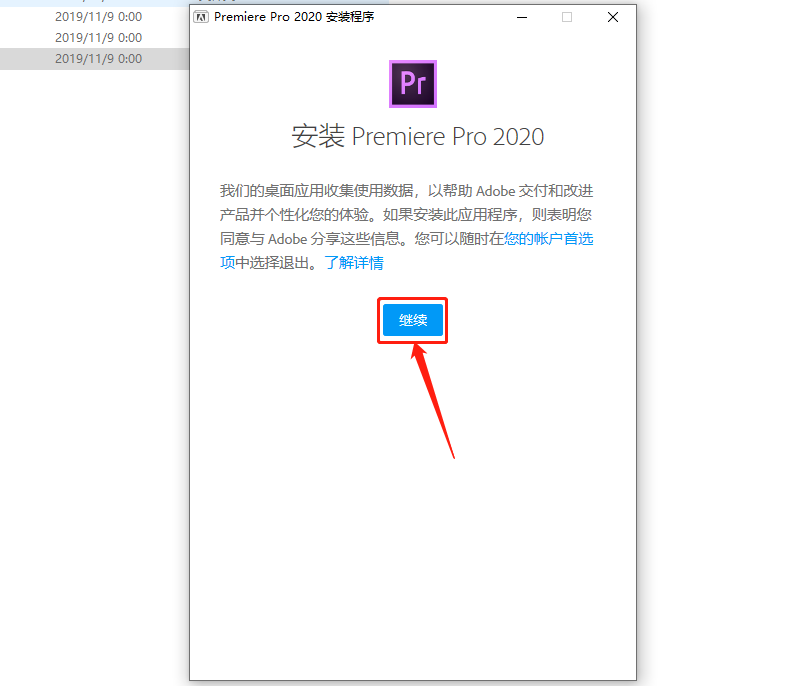
    5.知识兔点击【继续】。

    Premiere Pro 2020下载安装教程-5

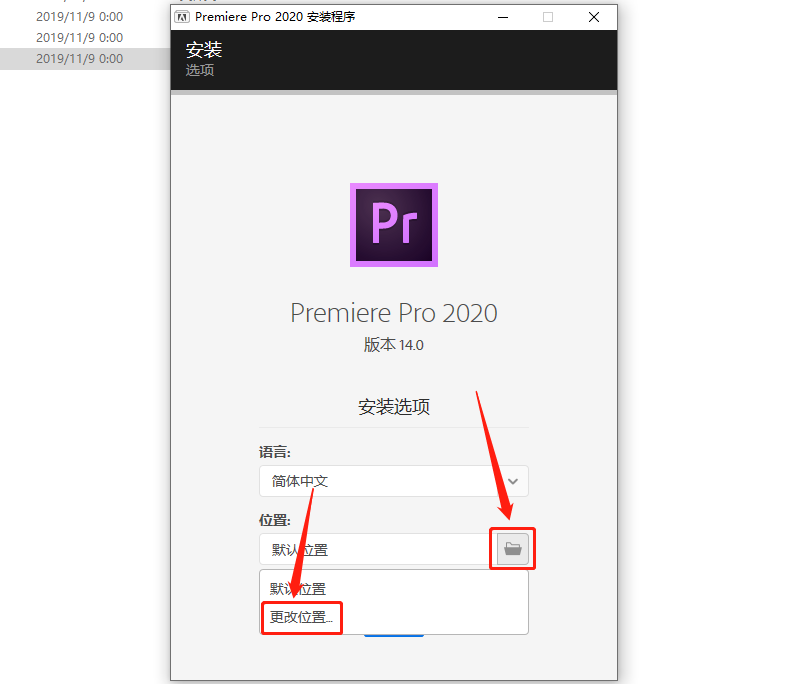
    6.知识兔点击右下角灰色的小文件夹图标,然后知识兔点击【更改位置】。

    Premiere Pro 2020下载安装教程-6

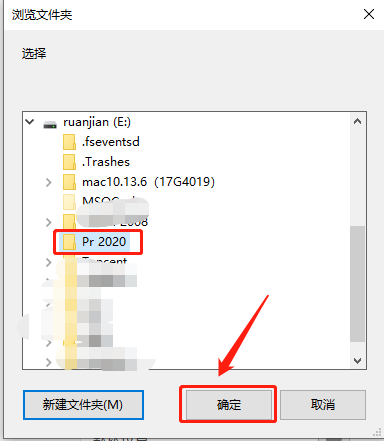
    7.Pr 2020的安装路径建议安装在处C盘以外的磁盘,教程中选择安装到了E盘,用户可自行设置,知识兔设置好安装路径后知识兔点击【确定】。

    Premiere Pro 2020下载安装教程-7

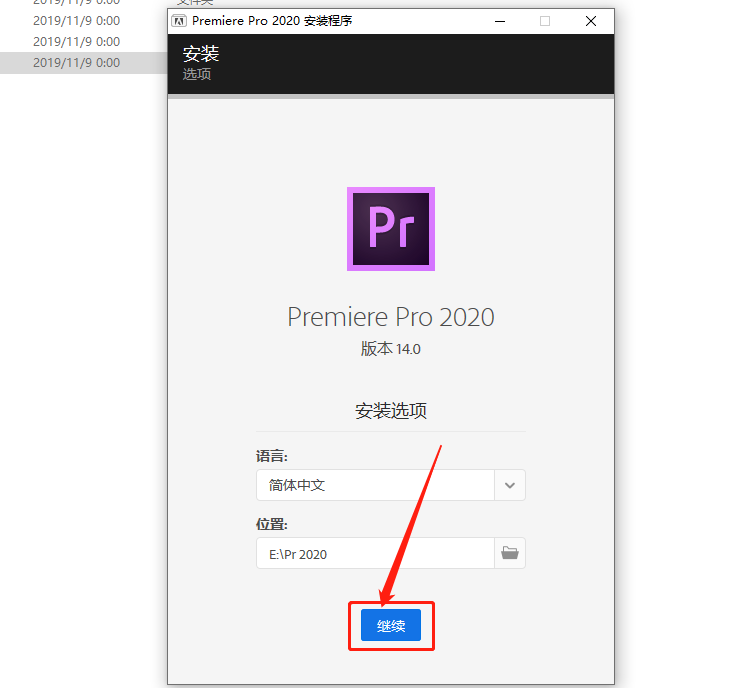
    8.知识兔点击【继续】。

    Premiere Pro 2020下载安装教程-8

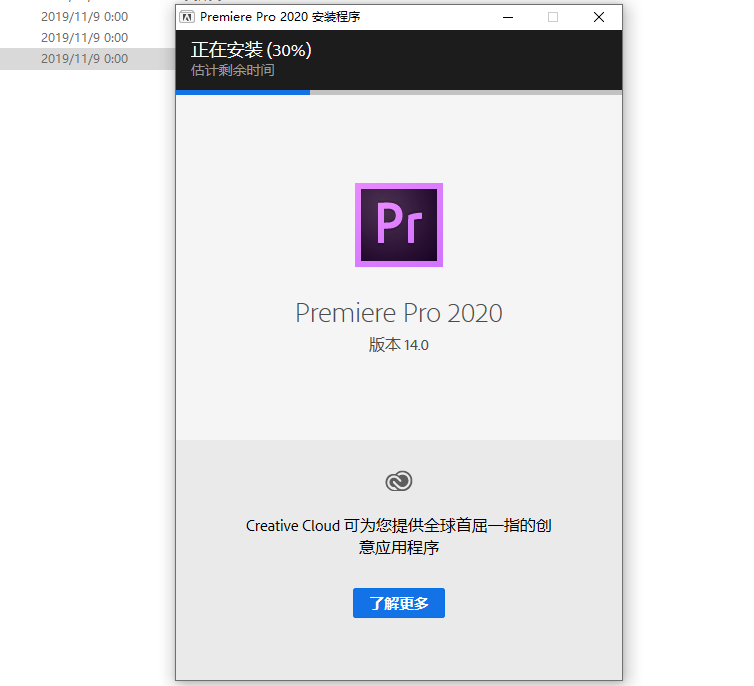
    9.Pr 2020软件正在安装中,请耐心等待安装完成。

    Premiere Pro 2020下载安装教程-9

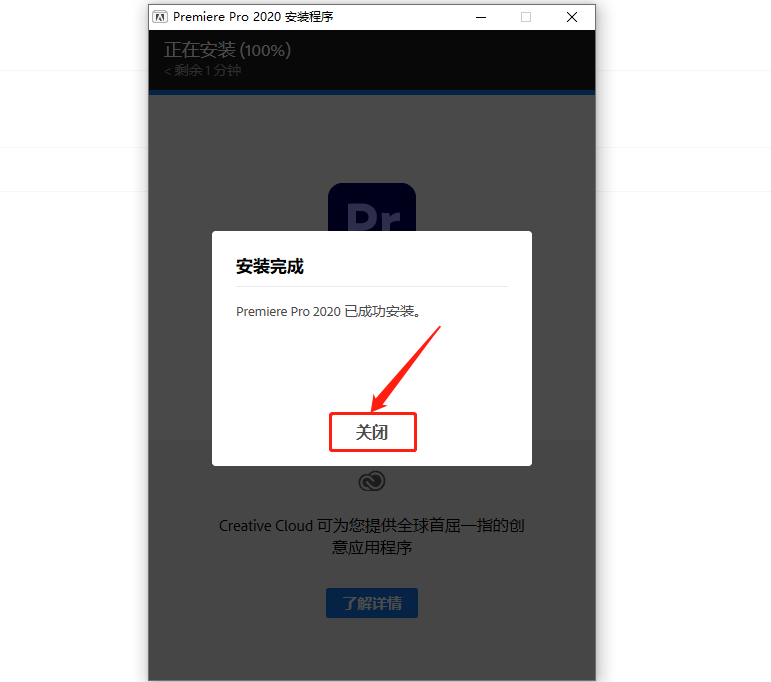
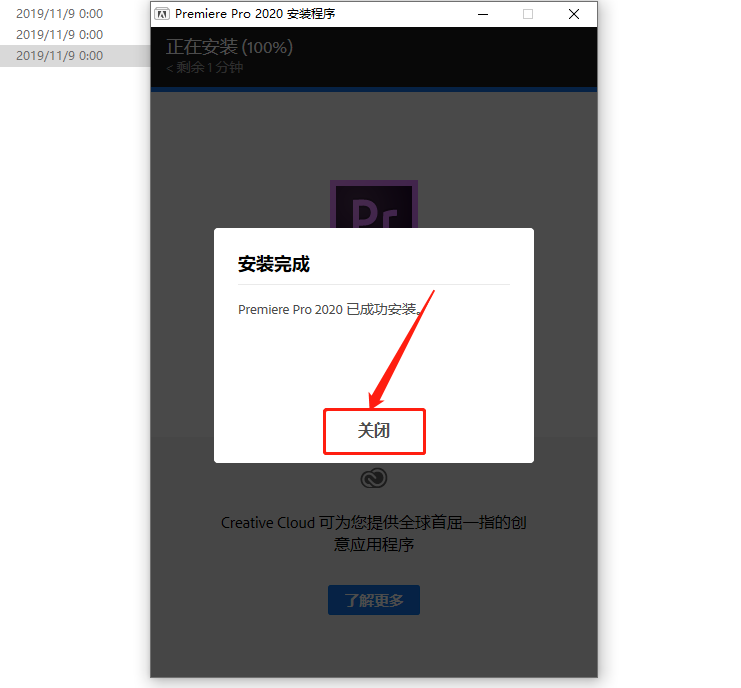
    10.安装完成后知识兔点击【关闭】。

    Premiere Pro 2020下载安装教程-10

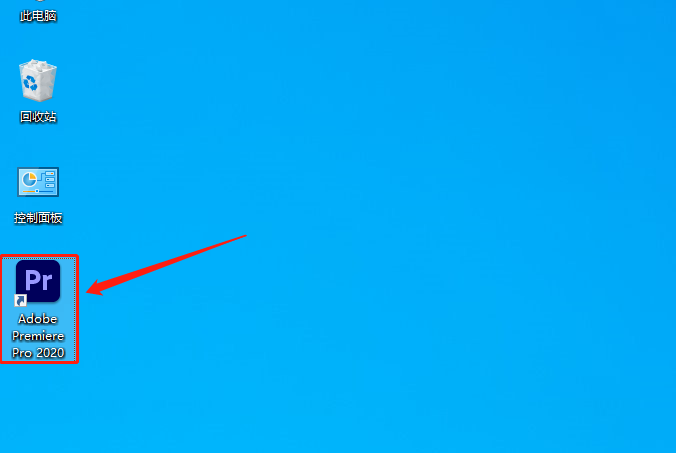
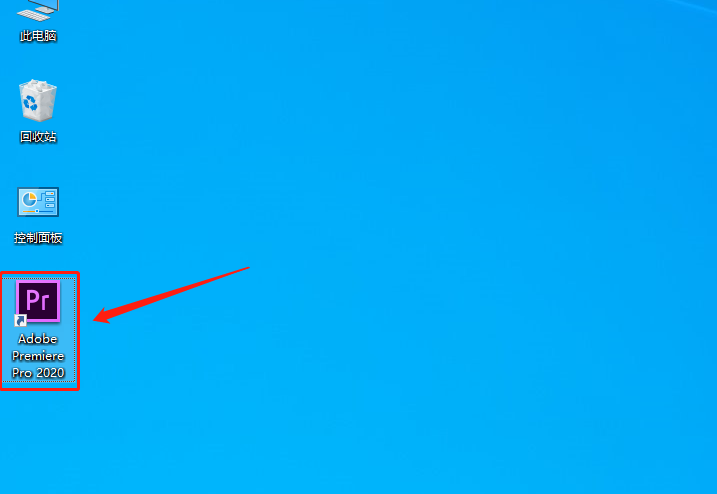
    11.知识兔打开安装好的Pr 2020软件。

    Premiere Pro 2020下载安装教程-11

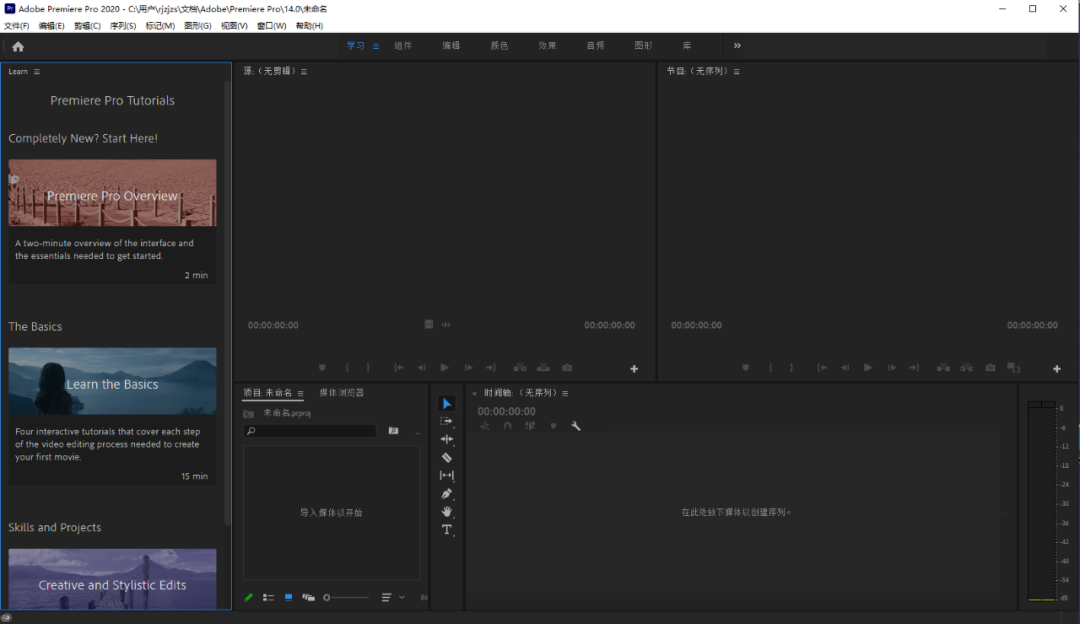
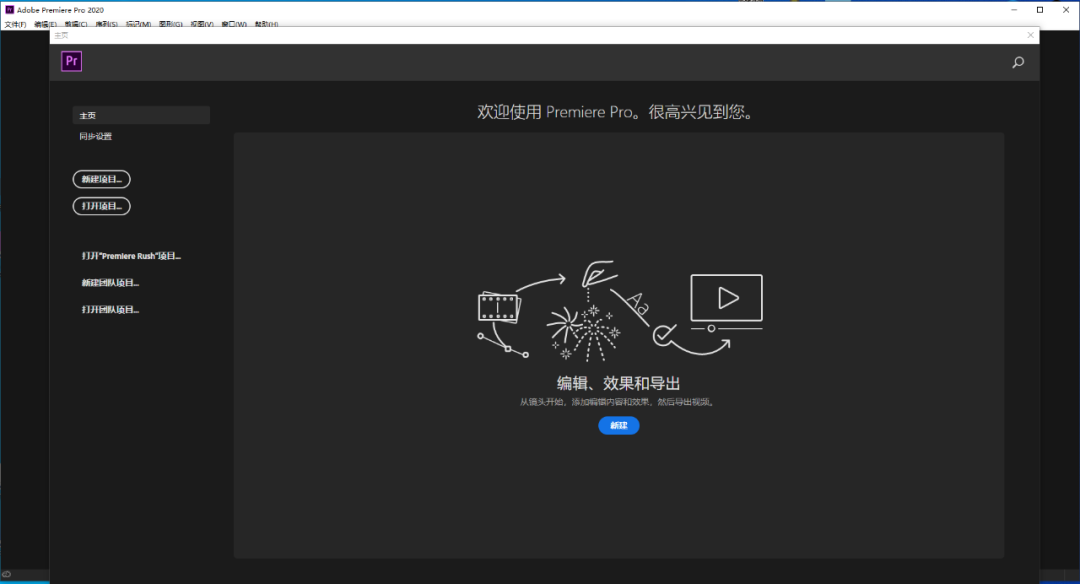
    12.Pr 2020软件安装完成,软件打开界面如下图所示(已是激活版,可永久使用)。

    Premiere Pro 2020下载安装教程-12

    [ppwp passwords=”zhishitu.cn”]

    下载体验

    下载链接:

    如何获取解压密码

    如果知识兔链接失效了,请找客服哈

    [/ppwp]

    点击下载

Warning: error_log(/home/wwwroot/ixiaotu.com/wp-content/plugins/spider-analyser/#log/log-1104.txt): Failed to open stream: No such file or directory in /home/wwwroot/ixiaotu.com/wp-content/plugins/spider-analyser/spider.class.php on line 2966