作者: wang

  • AutoCAD 2006下载安装教程

    AutoCAD 是专业计算机辅助设计软件,知识兔用于二维绘图、详细绘制、设计文档和基本三维设计,广泛应用于室内设计、机械设计、工业制图、工程制图、土木建筑、装饰装潢、服装加工等多个行业领域。

    温馨提示:

    安装前一定要卸载之前电脑上安装过的CAD,并清理系统中所有的CAD残留文件,否则容易导致无法安装或最后安装失败。

    开始安装:

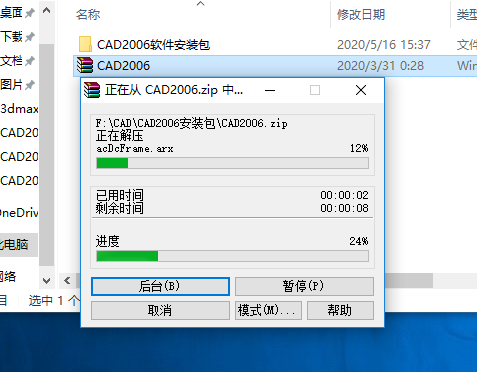
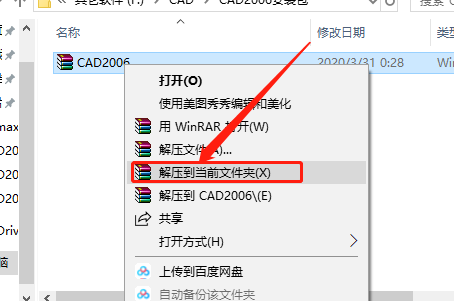
    1.知识兔打开下载好的软件安装包,鼠标右击软件压缩包,知识兔选择【解压到当前文件夹】。
    AutoCAD 2006下载安装教程-1

    2.压缩包解压中·····

    AutoCAD 2006下载安装教程-2

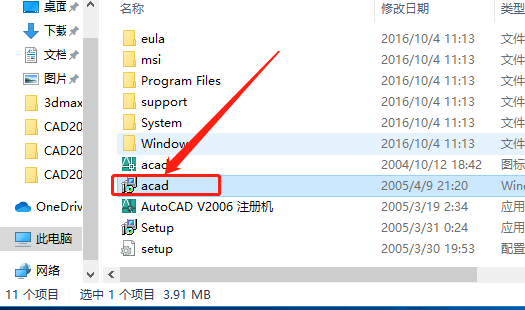
    3.知识兔双击打开【acad】安装程序。

    AutoCAD 2006下载安装教程-3

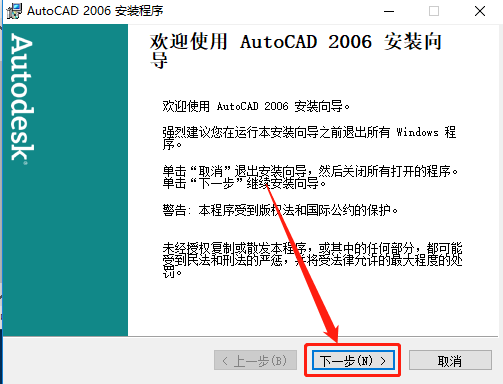
    4.知识兔点击【下一步】。

    AutoCAD 2006下载安装教程-4

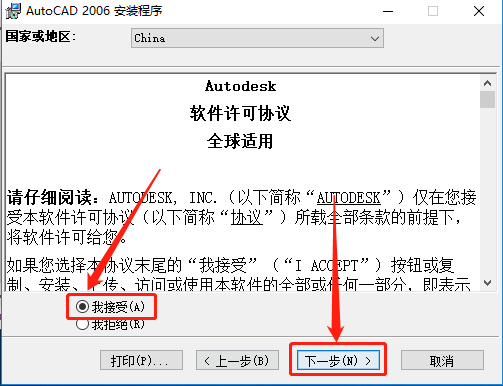
    5.选择【我接受】,然后知识兔点击【下一步】。

    AutoCAD 2006下载安装教程-5

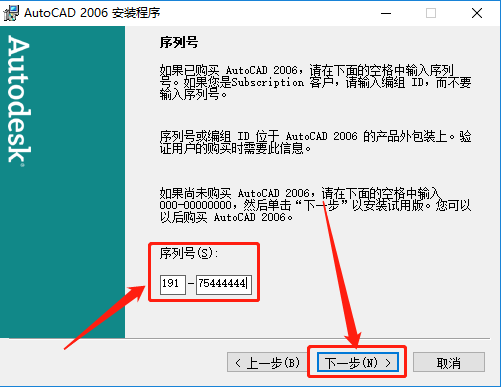
    6.输入序列号:191-75444444 ,然后知识兔点击【下一步】。

    AutoCAD 2006下载安装教程-6

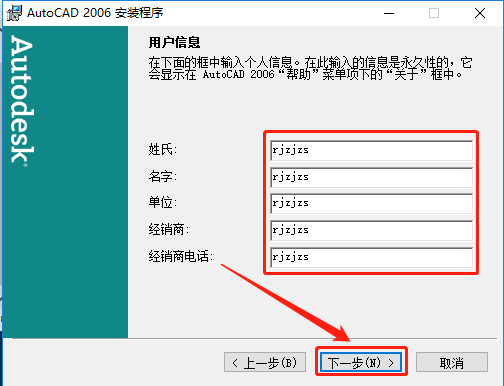
    7.填写用户信息,填写完成后知识兔点击【下一步】。

    AutoCAD 2006下载安装教程-7

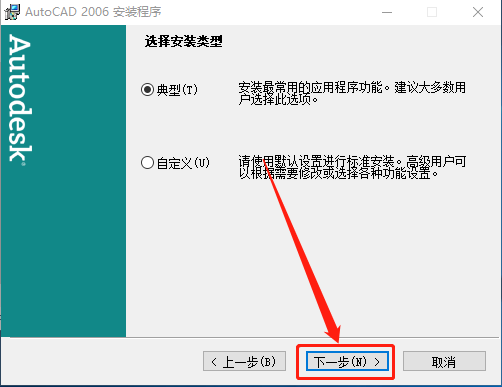
    8.选择【典型】,然后知识兔点击【下一步】。

    AutoCAD 2006下载安装教程-8

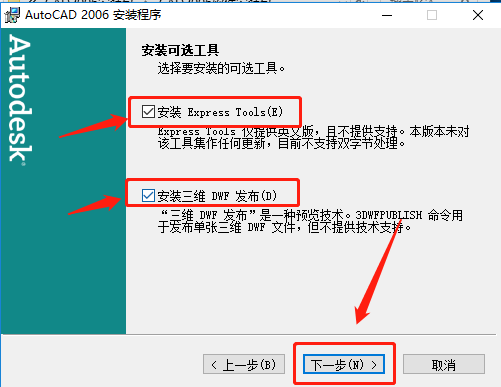
    9.勾选下图所示的两个选项,然后知识兔点击【下一步】。

    AutoCAD 2006下载安装教程-9

    10.知识兔点击【浏览】设置软件的安装路径,不设置话默认安装路径为C盘,我这里选择安装到D盘,并在D盘创建了一个名为CAD2006的文件夹,知识兔设置好安装路径后知识兔点击【下一步】。
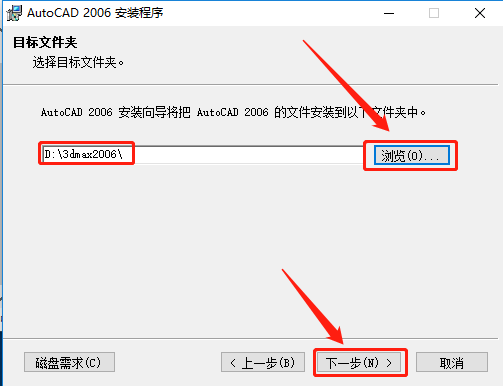
    AutoCAD 2006下载安装教程-10

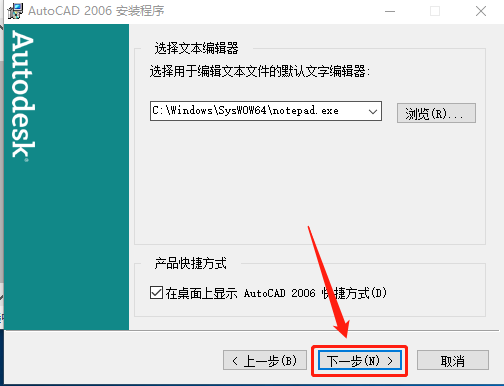
    11.直接知识兔点击【下一步】。

    AutoCAD 2006下载安装教程-11

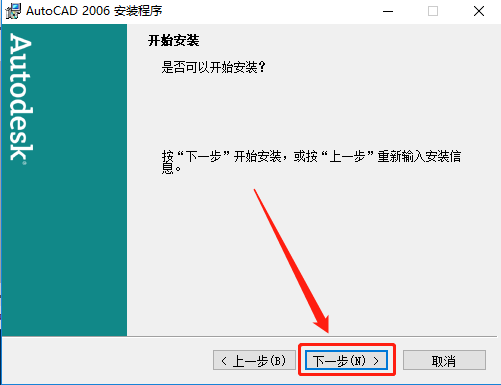
    12.知识兔点击【下一步】。

    AutoCAD 2006下载安装教程-12

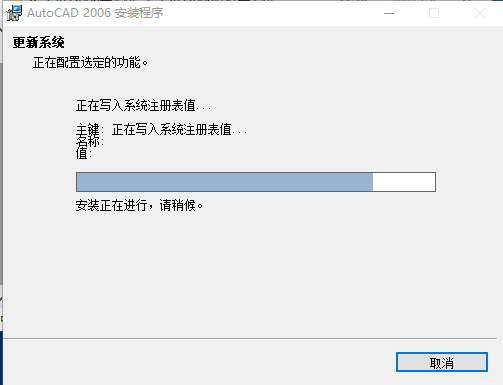
    13.软件安装中请等待

    AutoCAD 2006下载安装教程-13

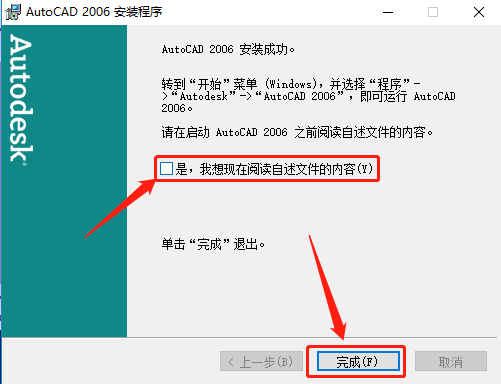
    14.取消勾选下图所示选项,然后知识兔点击【完成】。

    AutoCAD 2006下载安装教程-14

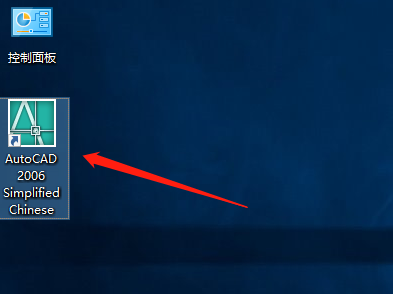
    15.在桌面上打开CAD2006软件

    AutoCAD 2006下载安装教程-15

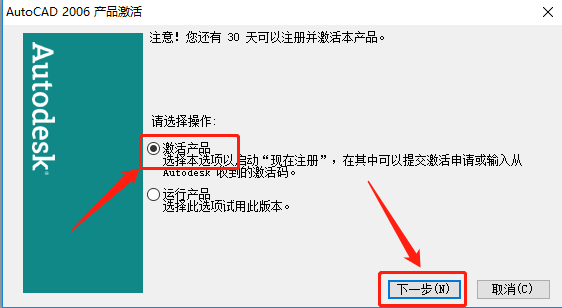
    16.选择【激活产品】,然后知识兔点击【下一步】。

    AutoCAD 2006下载安装教程-16

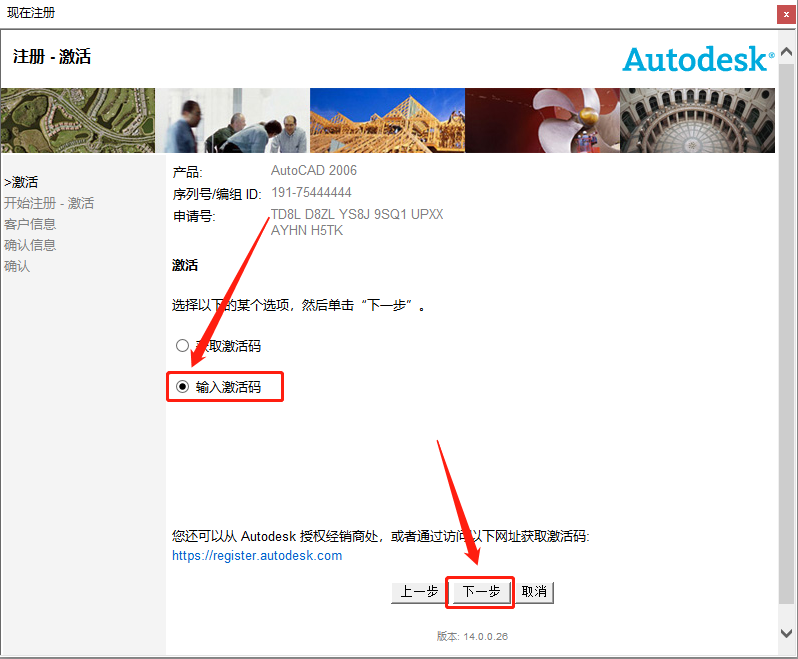
    17.选择【输入激活码】,然后知识兔点击【下一步】。

    AutoCAD 2006下载安装教程-17

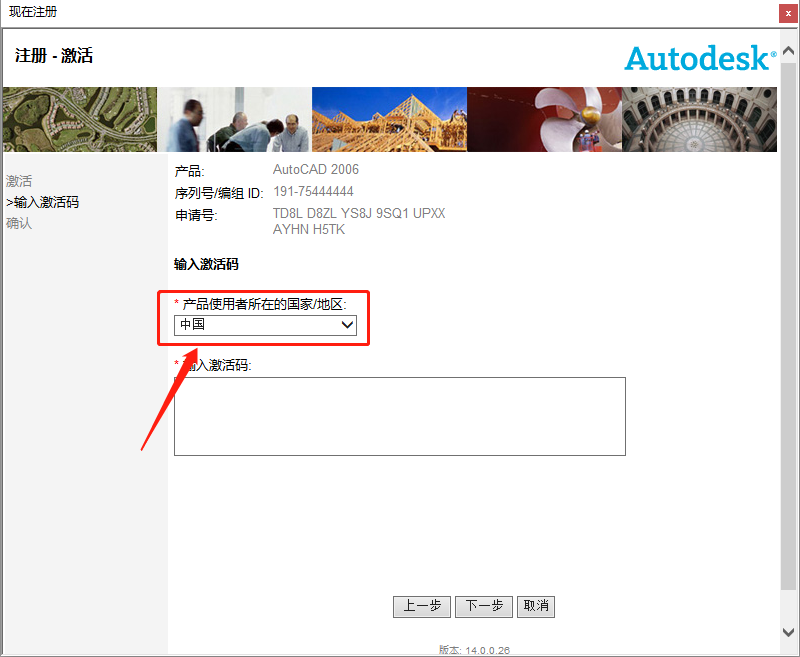
    18.地区选择【中国】。

    AutoCAD 2006下载安装教程-18

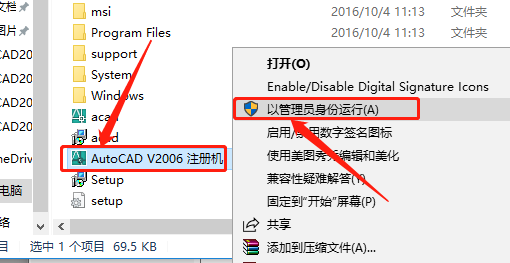
    19.返回到解压的文件夹,鼠标右击AutoCAD V2006注册机,知识兔选择以管理员身份运行

    温馨提示:

    (1)若打开后没有注册机文件,那是因为注册机是补丁,会被杀毒软件拦截或误杀,请把电脑里的杀毒软件和防火墙彻底关闭(Win10系统还需要关闭Defender),然后知识兔再重新解压安装包后继续此步骤即可,如何关闭杀毒软件和防火墙请在公众号消息栏回复2。

    (2)注册机操作步骤一定要严格按照教程操作,否则最后会导致激活错误。另外,如果知识兔一直激活不了,百分百和你没有彻底关闭杀毒软件以及操作步骤有关。

    (提供人工远程协助激活,需要的话可联系助手微信:zhushou5211或者QQ:540529175

    AutoCAD 2006下载安装教程-19

    20.使用【Ctrl+C】快捷键复制申请号,然后知识兔使用【Ctrl+V】快捷键粘贴至注册机的Request code方框中,接下来【Ctrl+C】快捷键复制Activation code方框中生成的激活码,然后知识兔使用【Ctrl+V】快捷键粘贴至软件的激活码处,粘贴好激活码后知识兔点击【下一步】。
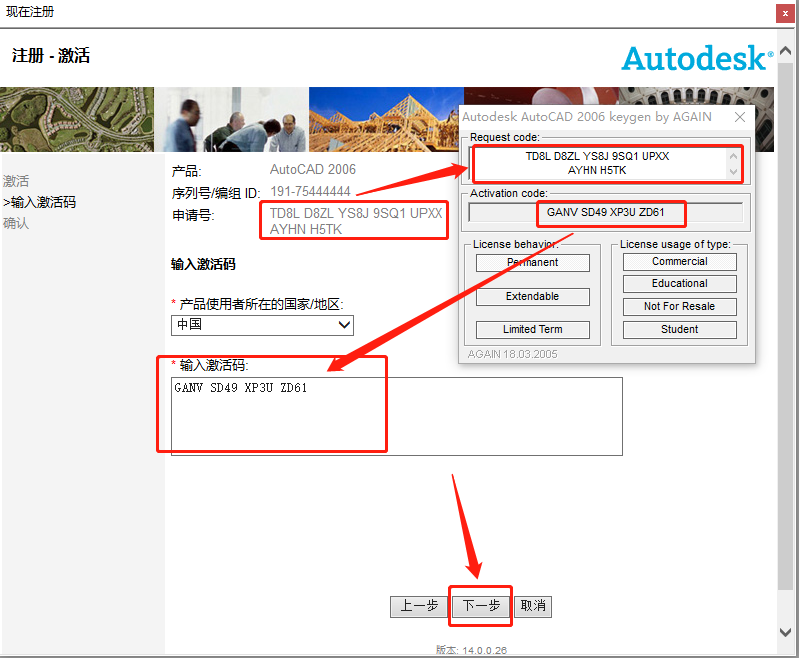
    AutoCAD 2006下载安装教程-20

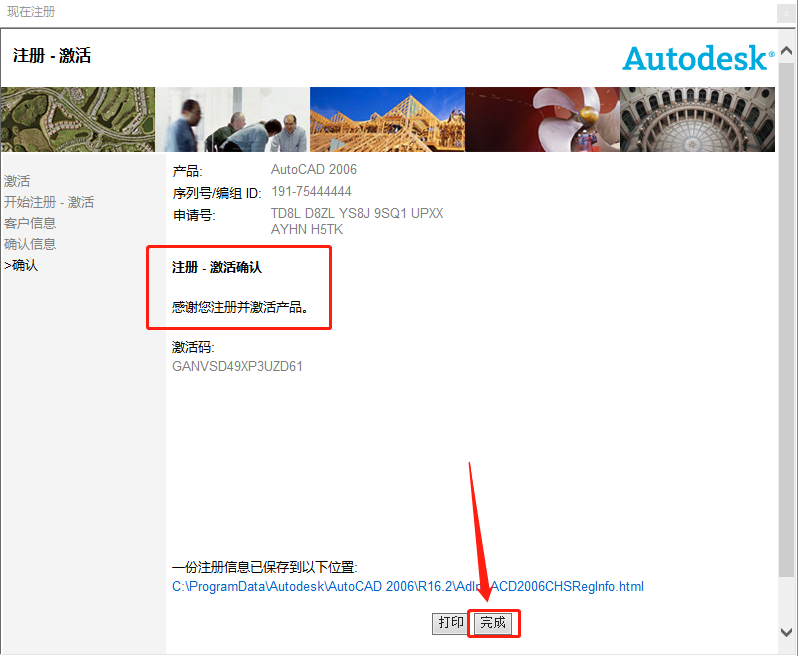
    21.显示激活成功,知识兔点击【完成】。

    AutoCAD 2006下载安装教程-21

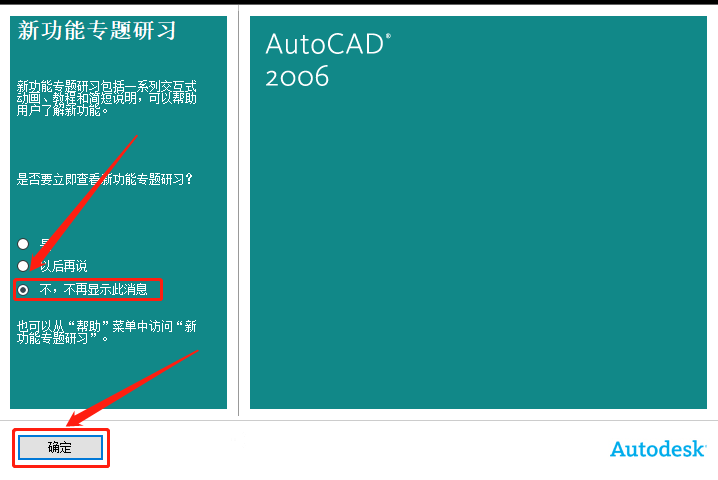
    22.选择【不,不在显示此消息】,然后知识兔点击【确定】。

    AutoCAD 2006下载安装教程-22

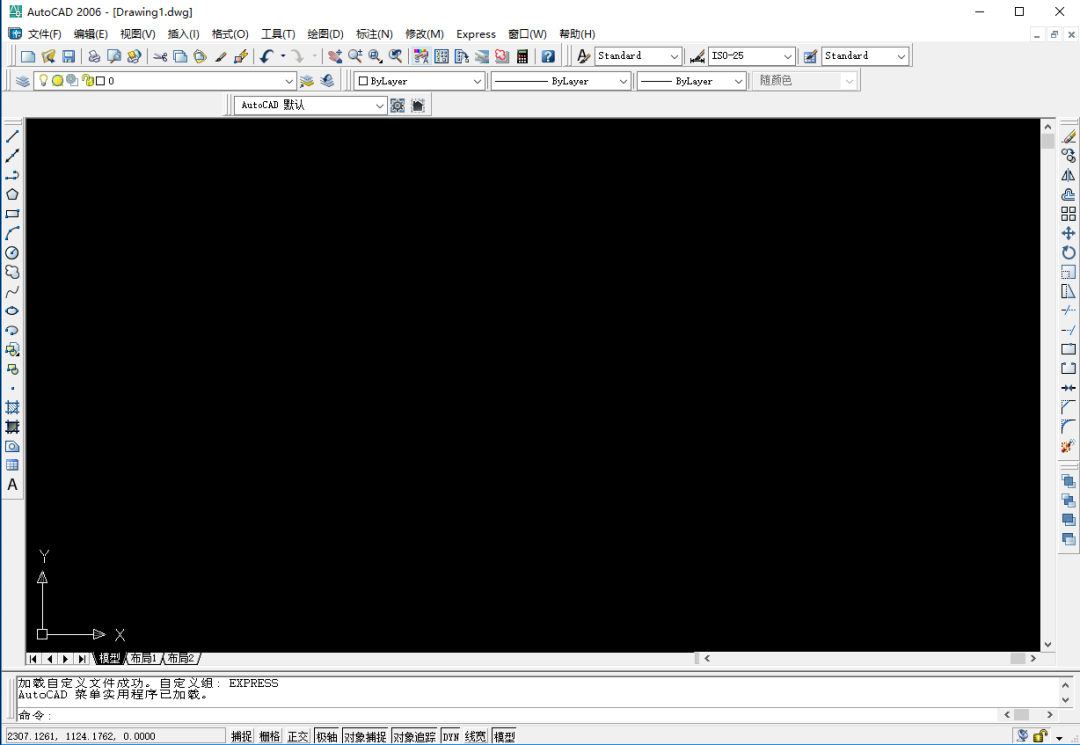
    23.安装完成,软件打开界面如下图所示

    AutoCAD 2006下载安装教程-23

    [ppwp passwords=”zhishitu.cn”]

    下载体验

    下载链接:

    如何获取解压密码

    如果知识兔链接失效了,请找客服哈

    [/ppwp]
    点击下载

  • AutoCAD 2005下载安装教程

    AutoCAD 是专业计算机辅助设计软件,知识兔用于二维绘图、详细绘制、设计文档和基本三维设计,广泛应用于室内设计、机械设计、工业制图、工程制图、土木建筑、装饰装潢、服装加工等多个行业领域。

    温馨提示:

    安装前一定要卸载之前电脑上安装过的CAD,并清理系统中所有的CAD残留文件,否则容易导致无法安装或最后安装失败。

    开始安装:

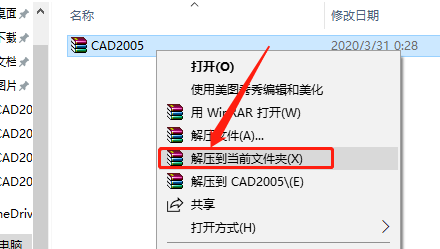
    1.知识兔打开下载好的软件安装包,鼠标右击软件压缩包,知识兔选择【解压到当前文件夹】。

    AutoCAD 2005下载安装教程-1

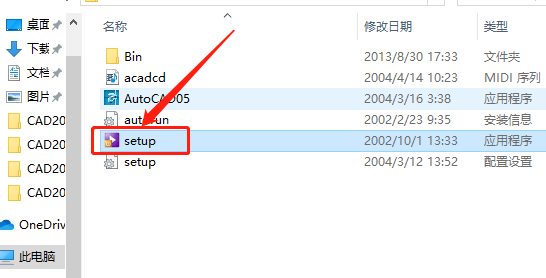
    2.知识兔双击打开【Setup】安装程序。

    AutoCAD 2005下载安装教程-2

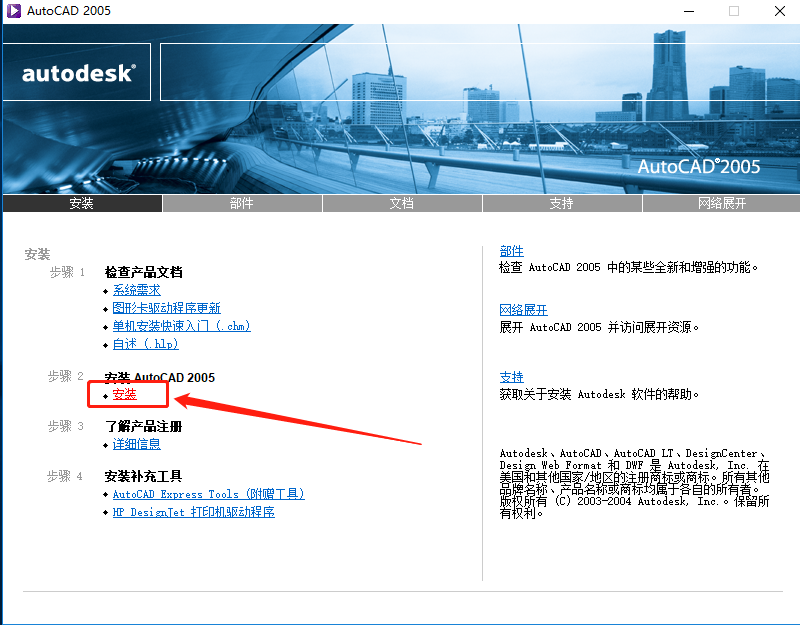
    3.知识兔点击【安装】。

    AutoCAD 2005下载安装教程-3

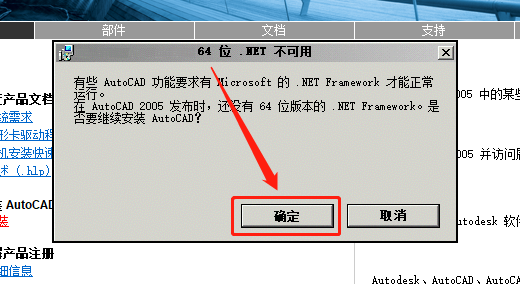
    4.知识兔点击【确定】。

    AutoCAD 2005下载安装教程-4

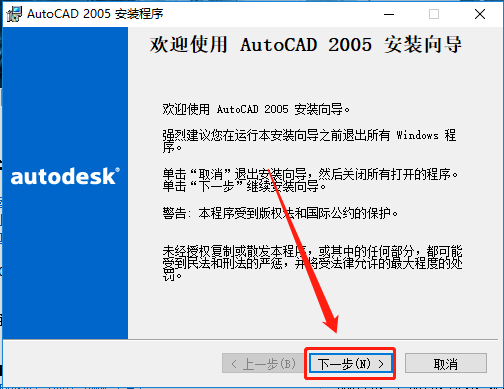
    5.知识兔点击【下一步】。

    AutoCAD 2005下载安装教程-5

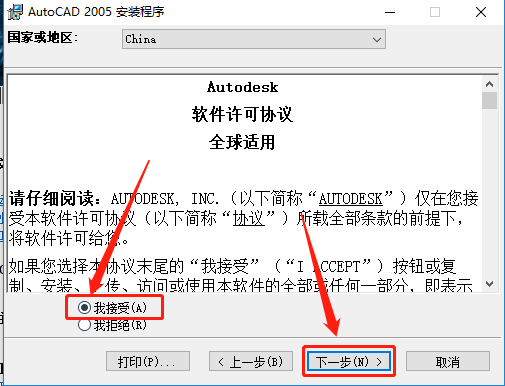
    6.选择【我接受】,然后知识兔点击【下一步】。

    AutoCAD 2005下载安装教程-6

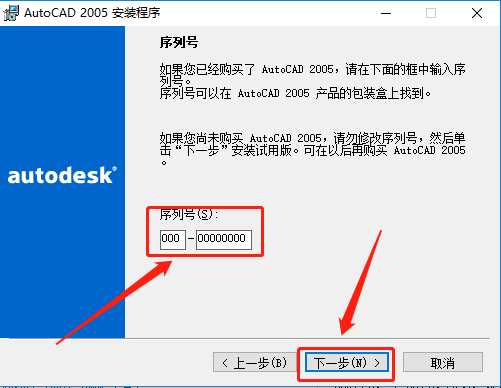
    7.输入序列号:000-00000000 ,然后知识兔点击【下一步】。

    AutoCAD 2005下载安装教程-7

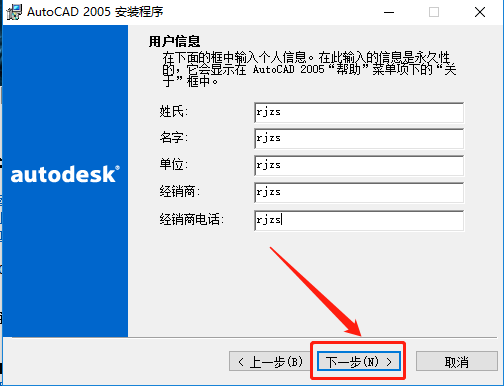
    8.填写用户信息,填写完成后知识兔点击【下一步】。

    AutoCAD 2005下载安装教程-8

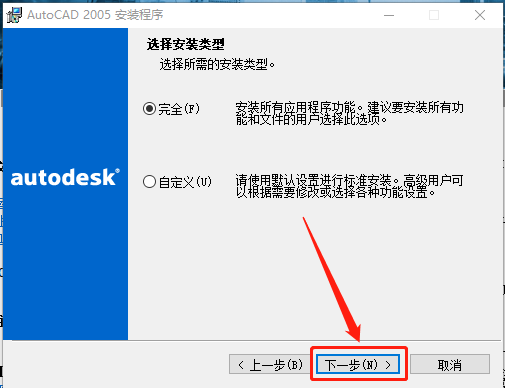
    9.选择【完全】,然后知识兔点击【下一步】。

    AutoCAD 2005下载安装教程-9

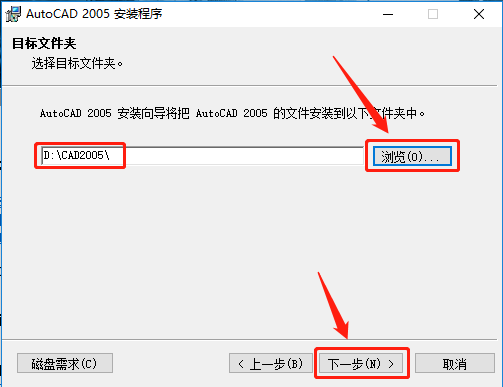
    10.知识兔点击【浏览】设置软件的安装路径,不设置话默认安装路径为C盘,我这里选择安装到D盘,并在D盘创建了一个名为CAD2005的文件夹,知识兔设置好安装路径后知识兔点击【下一步】。

    AutoCAD 2005下载安装教程-10

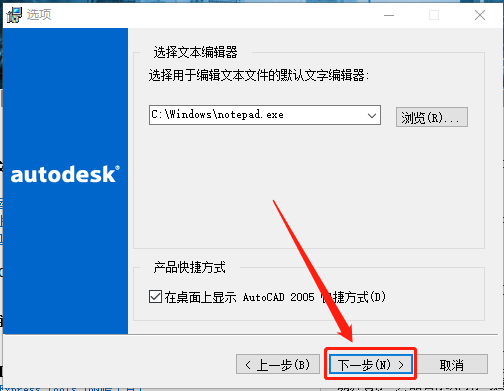
    11.直接知识兔点击【下一步】。

    AutoCAD 2005下载安装教程-11

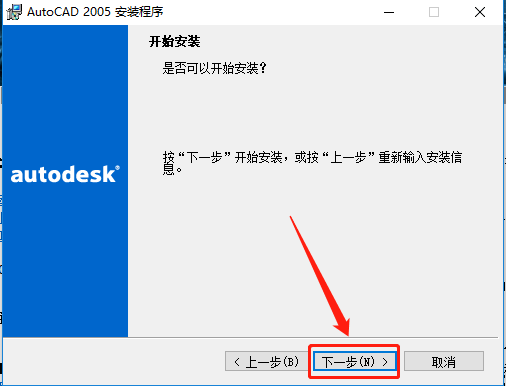
    12.知识兔点击【下一步】。

    AutoCAD 2005下载安装教程-12

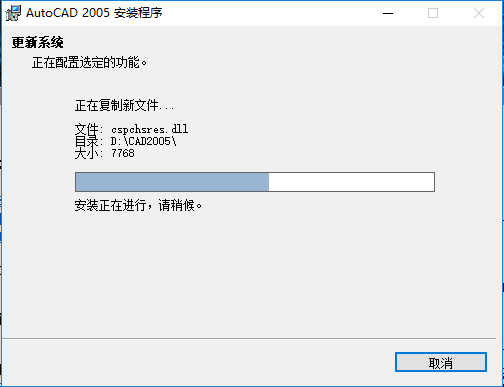
    13.软件安装中请等待

    AutoCAD 2005下载安装教程-13

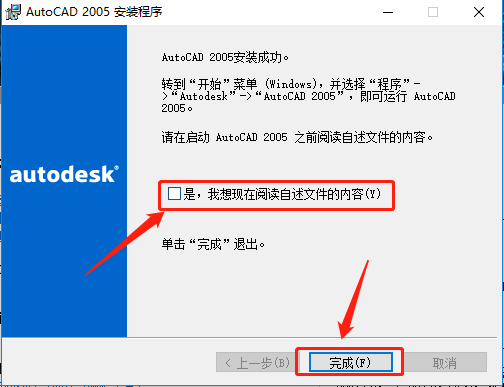
    14.取消勾选下图所示选项,然后知识兔点击【完成】。

    AutoCAD 2005下载安装教程-14

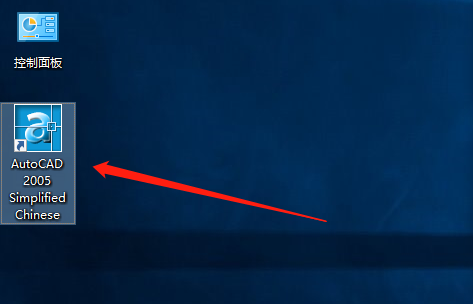
    15.在桌面上打开CAD2005软件。

    AutoCAD 2005下载安装教程-15

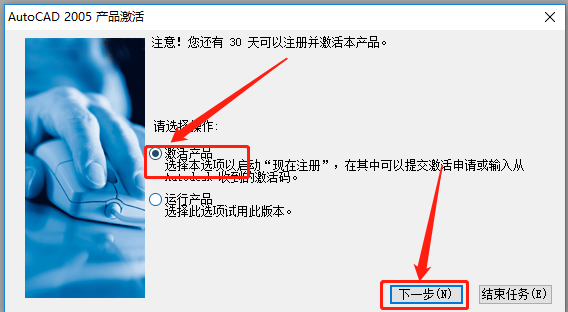
    16.选择【激活产品】,然后知识兔点击【下一步】。

    AutoCAD 2005下载安装教程-16

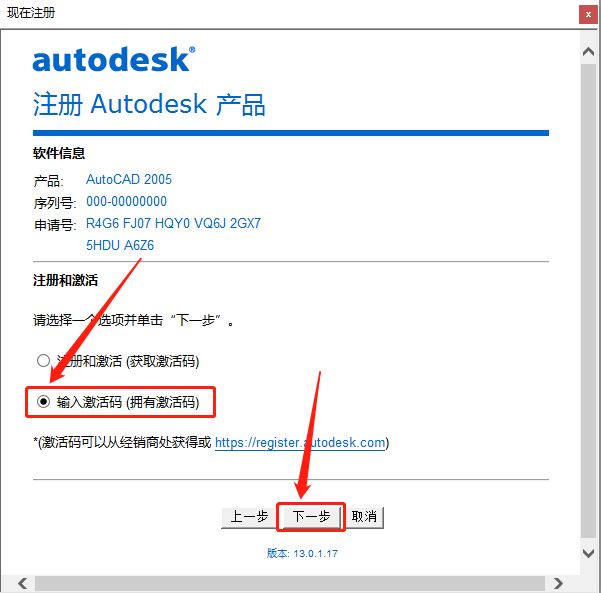
    17.选择【输入激活码】,然后知识兔点击【下一步】。

    AutoCAD 2005下载安装教程-17

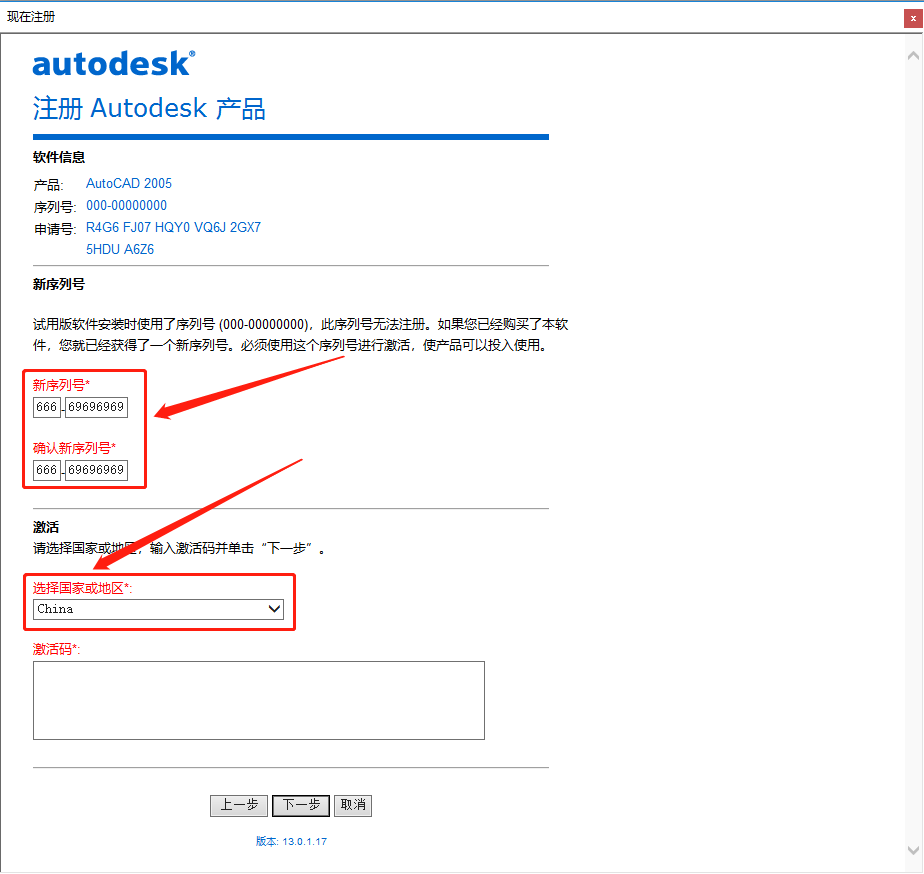
    18.输入新序列号:666-69696969,地区选择china。

    AutoCAD 2005下载安装教程-18

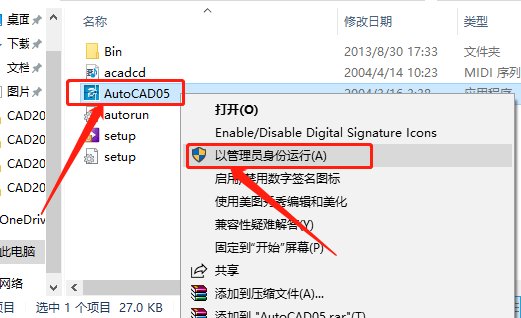
    19.返回到解压的文件夹,鼠标右击【AutoCAD05】注册机,知识兔选择【以管理员身份运行】。

    温馨提示:

    (1)若打开后没有注册机文件,那是因为注册机是补丁,会被杀毒软件拦截或误杀,请把电脑里的杀毒软件和防火墙彻底关闭(Win10系统还需要关闭Defender),然后知识兔再重新解压安装包后继续此步骤即可,如何关闭杀毒软件和防火墙请在公众号消息栏回复2。

    (2)注册机操作步骤一定要严格按照教程操作,否则最后会导致激活错误。另外,如果知识兔一直激活不了,百分百和你没有彻底关闭杀毒软件以及操作步骤有关。

    (提供人工远程协助激活,需要的话可联系助手微信:zhushou5211或者QQ:540529175

    AutoCAD 2005下载安装教程-19

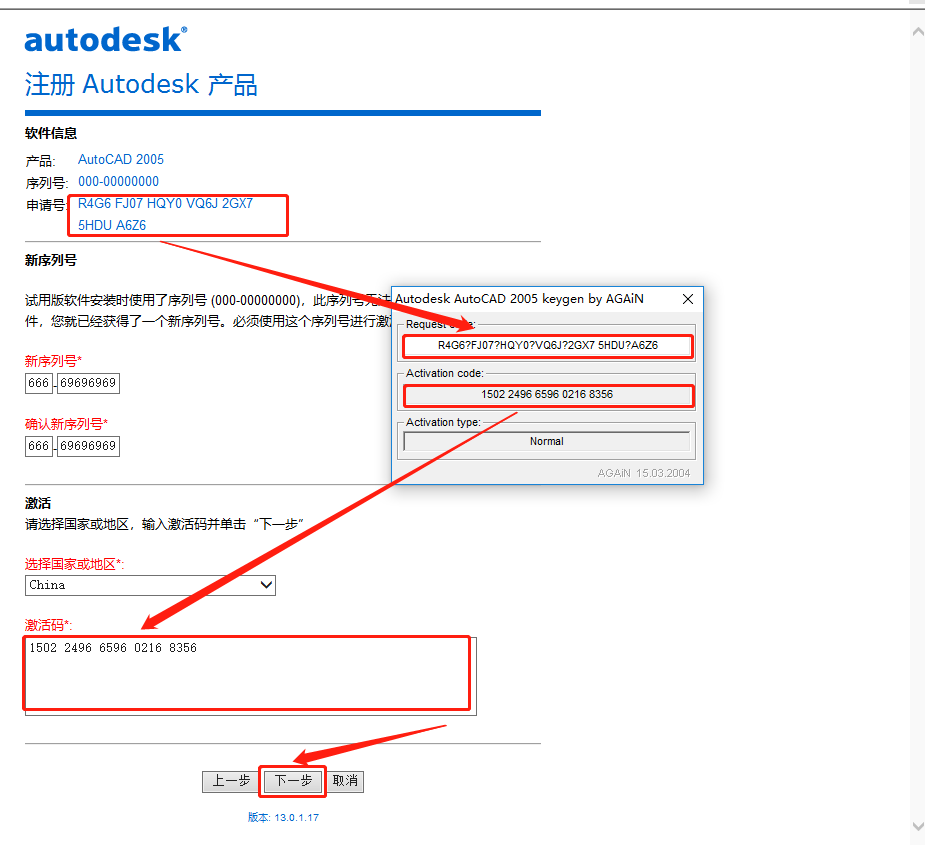
    20.使用【Ctrl+C】快捷键复制申请号,然后知识兔使用【Ctrl+V】快捷键粘贴至注册机的Request方框中,接下来【Ctrl+C】快捷键复制Activation code方框中生成的激活码,然后知识兔使用【Ctrl+V】快捷键粘贴至软件的激活码处,粘贴好激活码后知识兔点击【下一步】。

    AutoCAD 2005下载安装教程-20

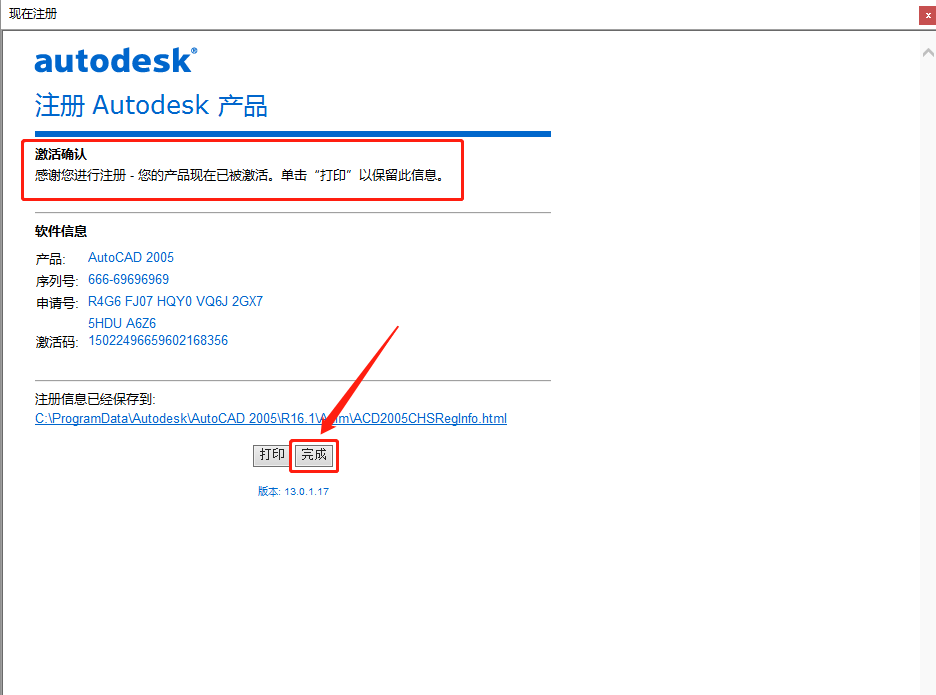
    21.显示激活成功,知识兔点击【完成】。

    AutoCAD 2005下载安装教程-21

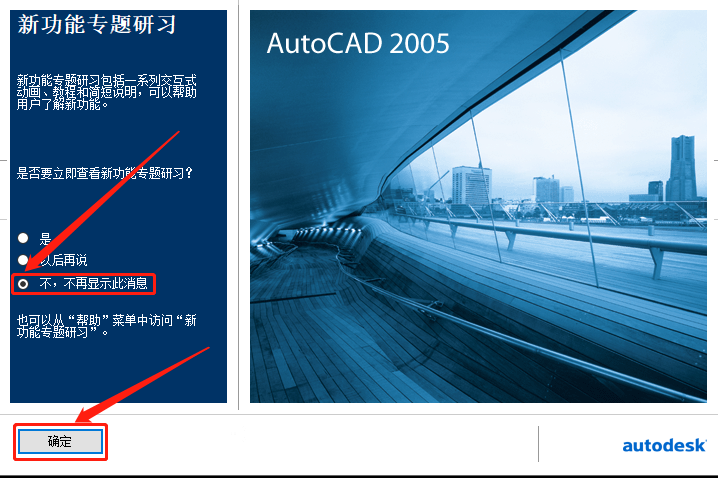
    22.选择【不,不在显示此消息】,然后知识兔点击【确定】。

    AutoCAD 2005下载安装教程-22

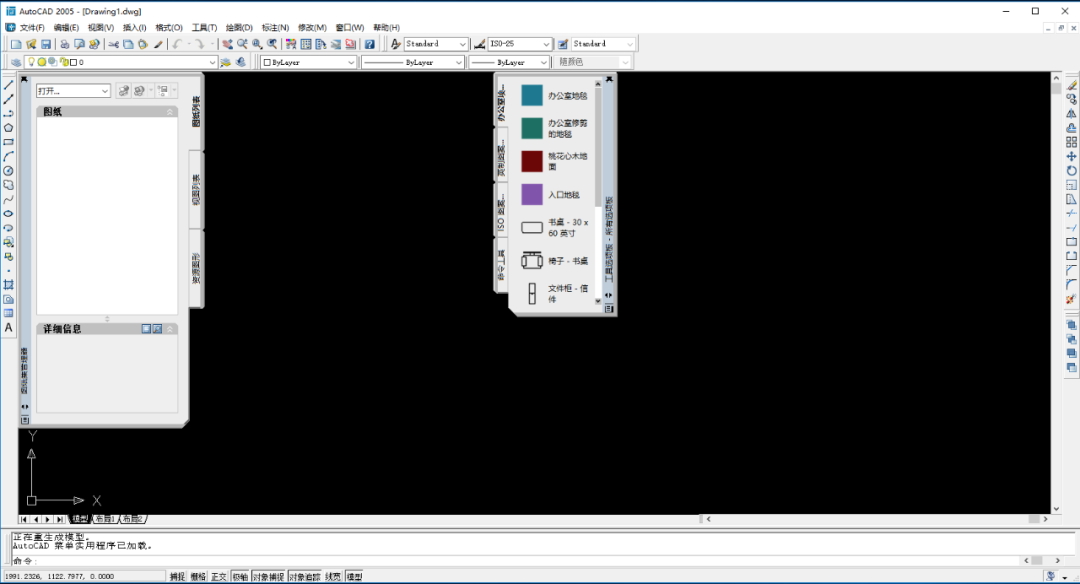
    23.软件打开界面如下图所示

    AutoCAD 2005下载安装教程-23

    [ppwp passwords=”zhishitu.cn”]

    下载体验

    下载链接:

    如何获取解压密码

    如果知识兔链接失效了,请找客服哈

    [/ppwp]
    点击下载

  • AutoCAD 2004下载安装教程

    AutoCAD 是专业计算机辅助设计软件,知识兔用于二维绘图、详细绘制、设计文档和基本三维设计,广泛应用于室内设计、机械设计、工业制图、工程制图、土木建筑、装饰装潢、服装加工等多个行业领域。

    温馨提示:

    安装前一定要卸载之前电脑上安装过的CAD,并清理系统中所有的CAD残留文件,否则容易导致无法安装或最后安装失败。

    开始安装:

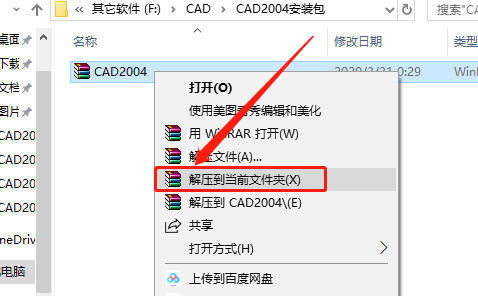
    1.知识兔打开下载好的软件安装包,鼠标右击软件压缩包,知识兔选择【解压到当前文件夹】。

    AutoCAD 2004下载安装教程-1

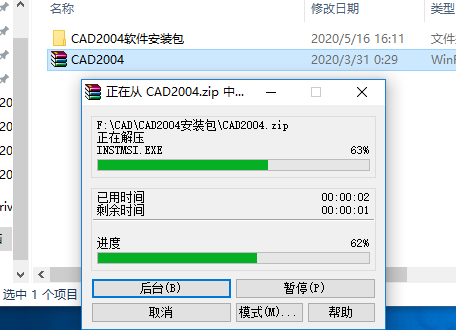
    2.压缩包解压中····

    AutoCAD 2004下载安装教程-2

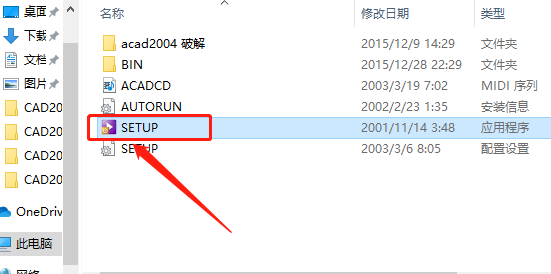
    3.知识兔双击打开【SETUP】安装程序。

    AutoCAD 2004下载安装教程-3

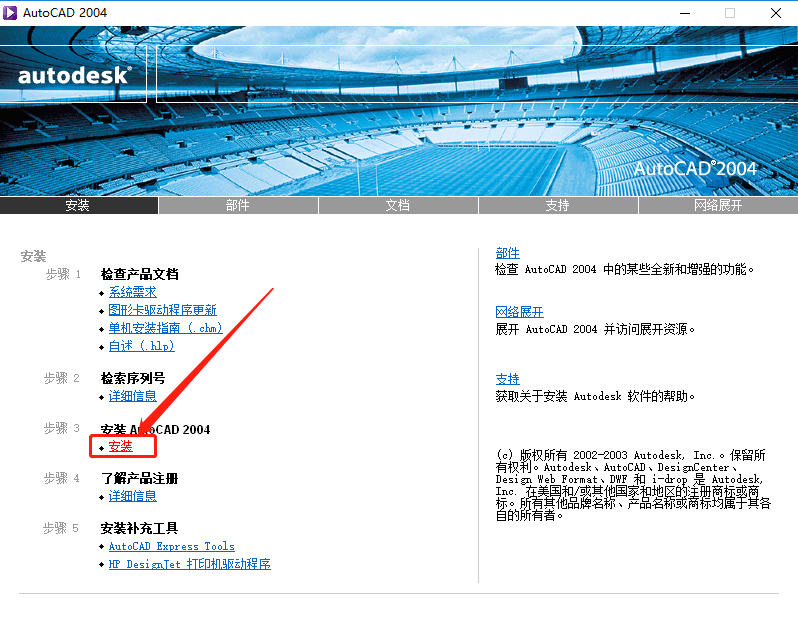
    4.知识兔点击【安装】。

    AutoCAD 2004下载安装教程-4

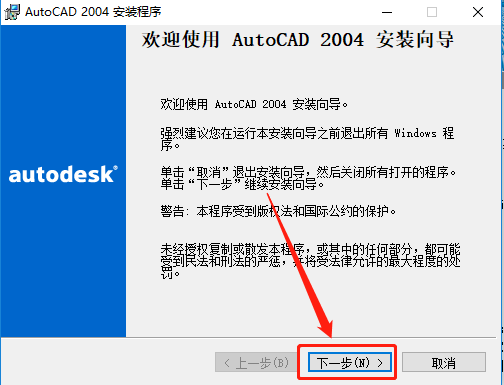
    5.知识兔点击【下一步】。

    AutoCAD 2004下载安装教程-5

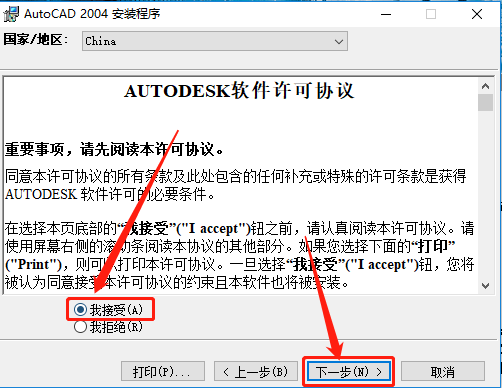
    6.选择【我接受】,然后知识兔点击【下一步】。

    AutoCAD 2004下载安装教程-6

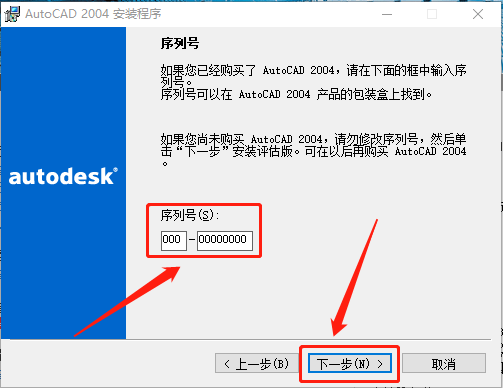
    7.输入序列号:000-00000000 或 400-12345678,然后知识兔点击【下一步】。

    AutoCAD 2004下载安装教程-7

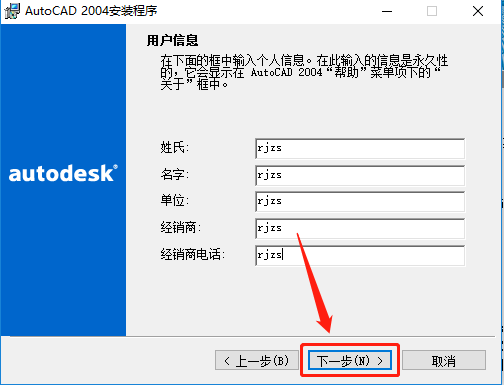
    8.填写用户信息,填写完成后知识兔点击【下一步】。

    AutoCAD 2004下载安装教程-8

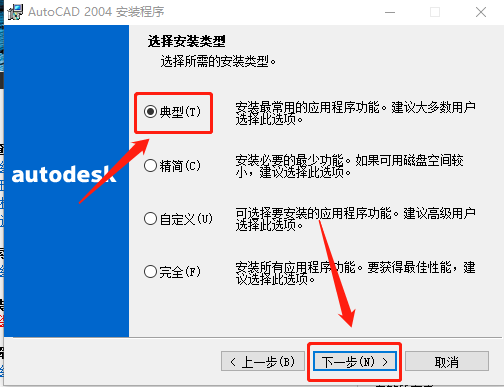
    9.选择【典型】,然后知识兔点击【下一步】。

    AutoCAD 2004下载安装教程-9

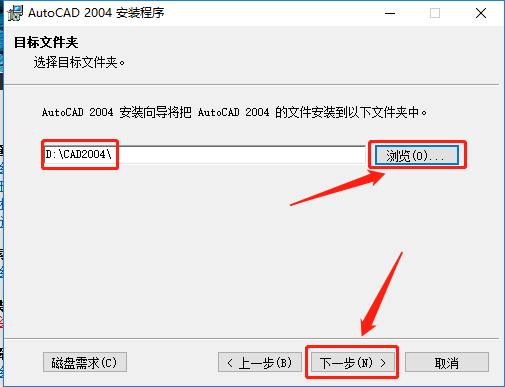
    10.知识兔点击【浏览】设置软件的安装路径,不设置话默认安装路径为C盘,我这里选择安装到D盘,并在D盘创建了一个名为CAD2004的文件夹,知识兔设置好安装路径后知识兔点击【下一步】。

    AutoCAD 2004下载安装教程-10

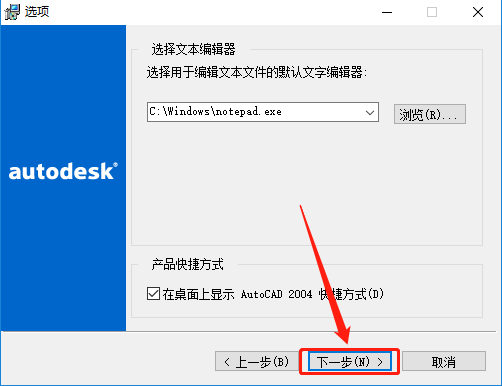
    11.直接知识兔点击【下一步】。

    AutoCAD 2004下载安装教程-11

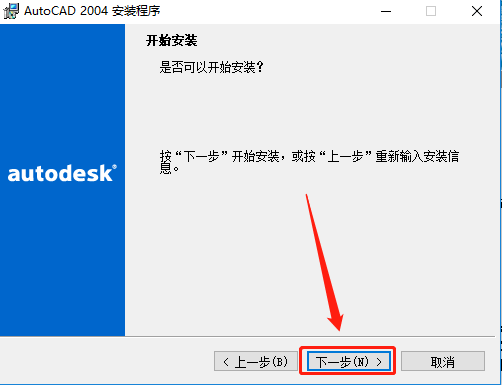
    12.知识兔点击【下一步】。

    AutoCAD 2004下载安装教程-12

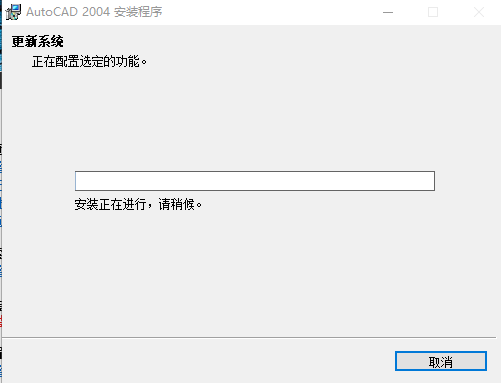
    13.软件安装中请等待

    AutoCAD 2004下载安装教程-13

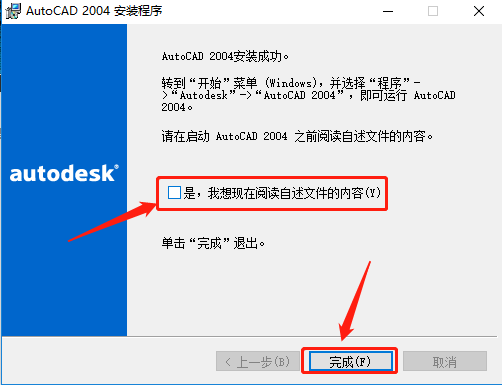
    14.取消勾选下图所示选项,然后知识兔点击【完成】。

    AutoCAD 2004下载安装教程-14

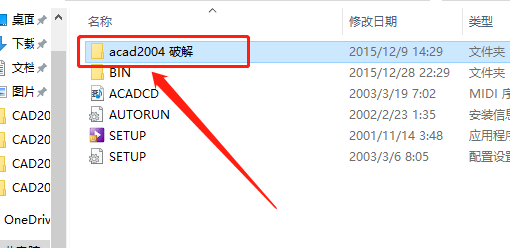
    15.返回到解压的文件夹,知识兔打开【acad2004破解】文件夹。

    AutoCAD 2004下载安装教程-15

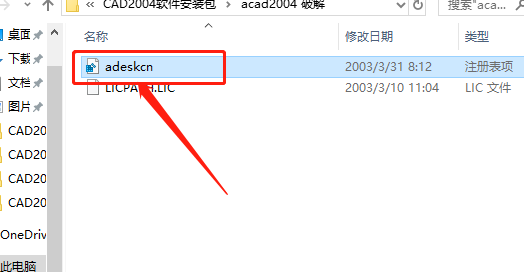
    16.知识兔双击打开【adeskcn】文件。

    AutoCAD 2004下载安装教程-16

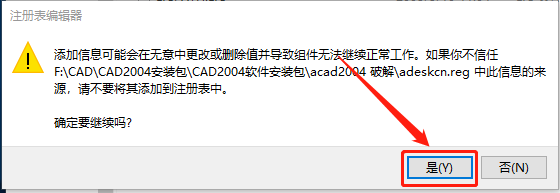
    17.知识兔点击【是】。

    AutoCAD 2004下载安装教程-17

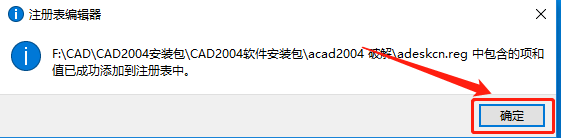
    18.知识兔点击【确定】。

    AutoCAD 2004下载安装教程-18

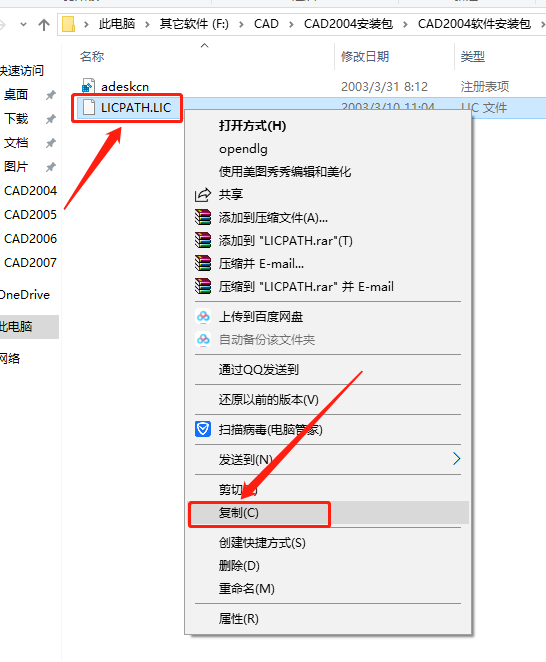
    19.鼠标右击【LICPATH.LIC】文件选择【复制】。

    AutoCAD 2004下载安装教程-19

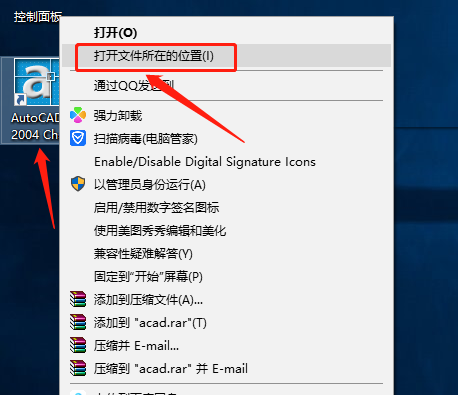
    20.在桌面上找到CAD2004软件图标,鼠标右击选择【打开文件所在位置】。

    AutoCAD 2004下载安装教程-20

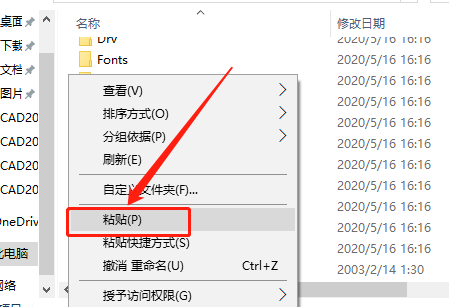
    21.在打开的文件夹空白处鼠标右击选择【粘贴】。

    AutoCAD 2004下载安装教程-21

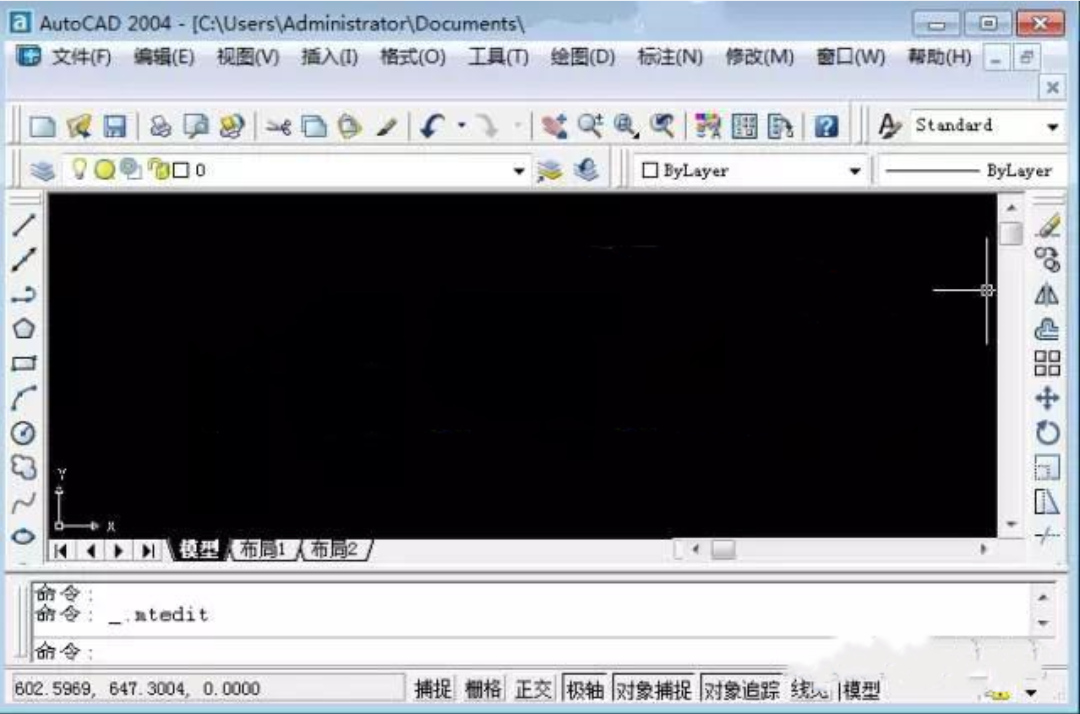
    22.在桌面上打开CAD2004软件,软件打开界面如下图所示

    AutoCAD 2004下载安装教程-22

    [ppwp passwords=”zhishitu.cn”]

    下载体验

    下载链接:

    如何获取解压密码

    如果知识兔链接失效了,请找客服哈

    [/ppwp]
    点击下载

  • AutoCAD 2019下载安装教程

    AutoCAD 是专业计算机辅助设计软件,知识兔用于二维绘图、详细绘制、设计文档和基本三维设计,广泛应用于室内设计、机械设计、工业制图、工程制图、土木建筑、装饰装潢、服装加工等多个行业领域。

    温馨提示:

    1.因为注册机是补丁,会被杀毒软件和防火墙拦截,所以安装前请关闭电脑里的杀毒软件和防火墙(Win10系统还需要关闭Defender),如何关闭请在公众号消息栏回复2或者百度。

    2.安装前一定要卸载之前电脑上安装过的CAD,并清理系统中所有的CAD残留文件,否则容易导致无法安装或最后安装失败。

    开始安装:

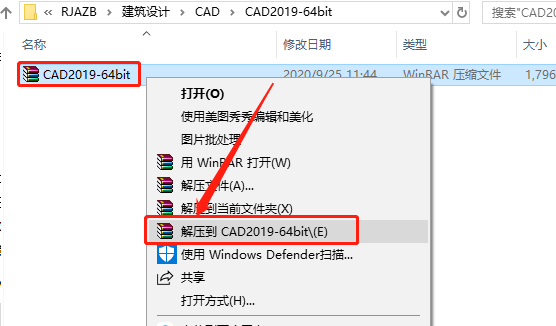
    1.知识兔打开下载好的CAD2019安装包,鼠标右击压缩包,知识兔选择解压到【CAD2019-64bit】。

    AutoCAD 2019下载安装教程-1

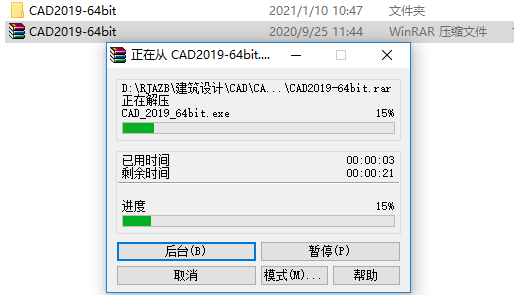
    2.压缩包解压过程中请耐心等待。

    AutoCAD 2019下载安装教程-2

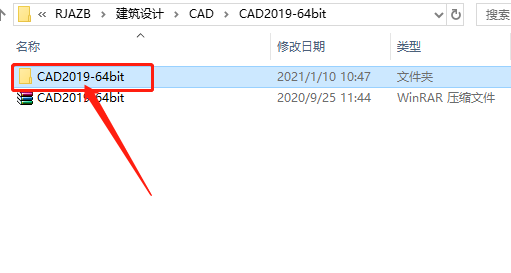
    3.知识兔打开解压的【CAD2019-64bit】文件夹。

    AutoCAD 2019下载安装教程-3

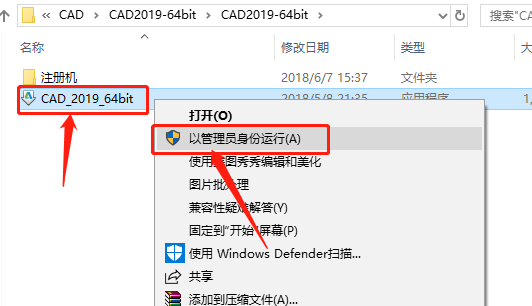
    4.知识兔双击打开【CAD_2019_64bit】安装程序。

    AutoCAD 2019下载安装教程-4

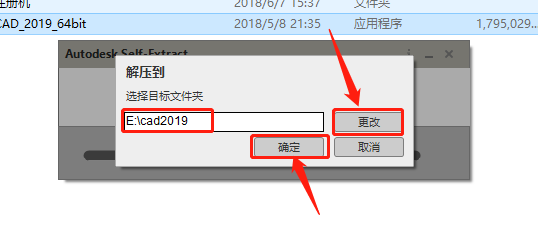
    5.知识兔点击【更改】选择解压目标文件夹,可在D盘或其它盘里面新建一个CAD文件夹(文件夹名称中不要有中文),知识兔设置好解压路径后知识兔点击【确定】。

    AutoCAD 2019下载安装教程-5

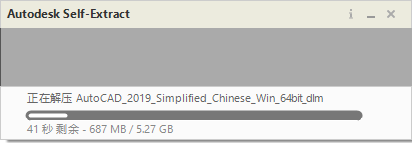
    6.安装程序解压中······

    AutoCAD 2019下载安装教程-6

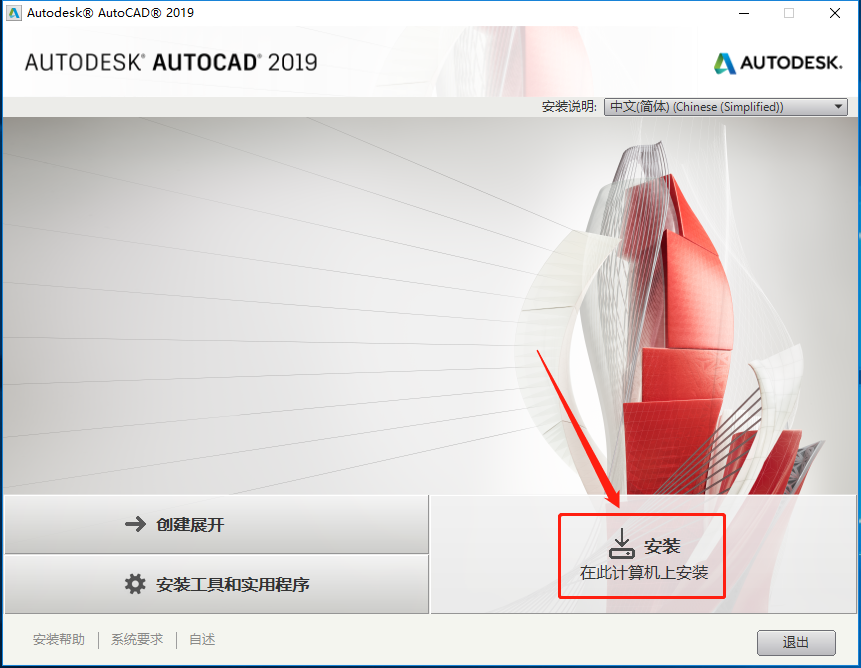
    7.知识兔点击【安装】。

    AutoCAD 2019下载安装教程-7

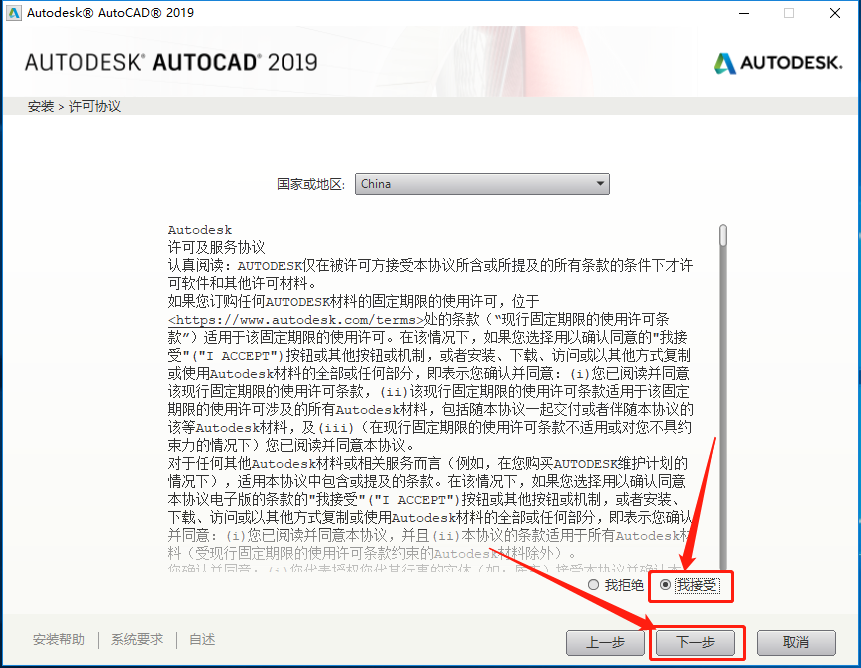
    8.选择【我接受】,然后知识兔点击【下一步】。

    AutoCAD 2019下载安装教程-8

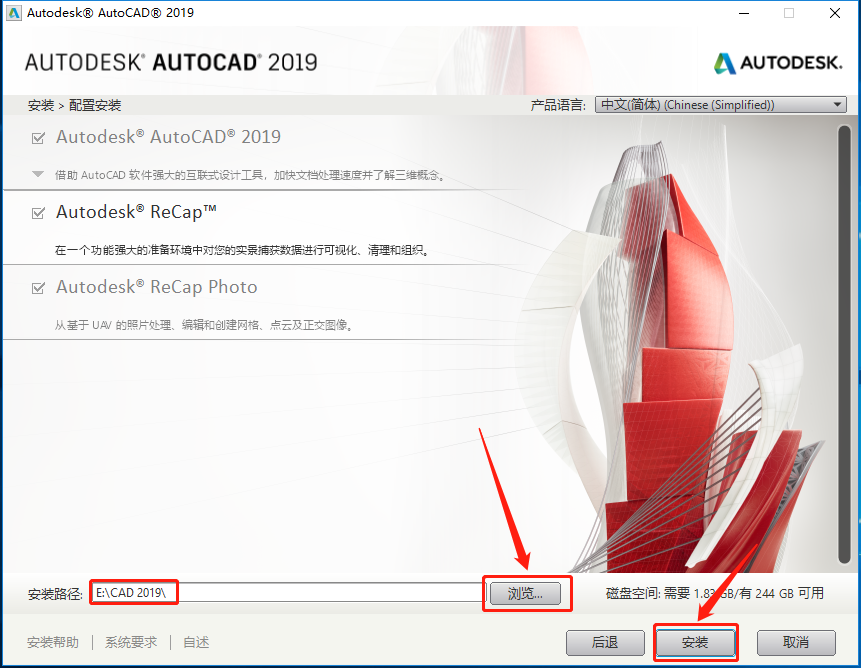
    9.知识兔点击【浏览】更改软件安装路径:建议安装到除C盘以外的磁盘,可在D盘或其它盘里面新建一个文件夹CAD文件夹(文件夹名称中不要有中文),教程中选择直接安装到了D盘之前创建的CAD2019文件夹,知识兔设置好安装路径后知识兔点击【安装】。

    AutoCAD 2019下载安装教程-9

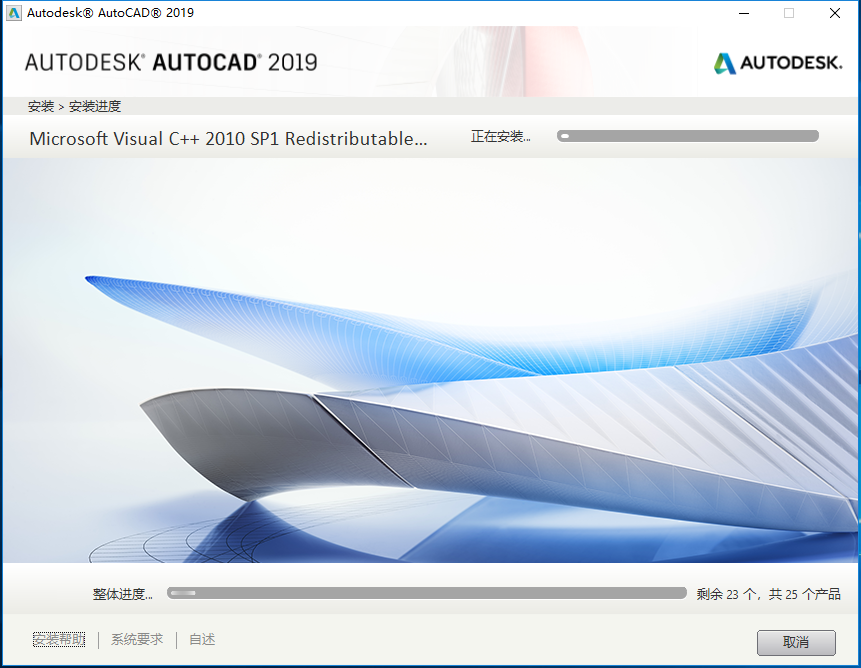
    10.软件安装中,大概需要20来分钟,请耐心等待。

    AutoCAD 2019下载安装教程-10

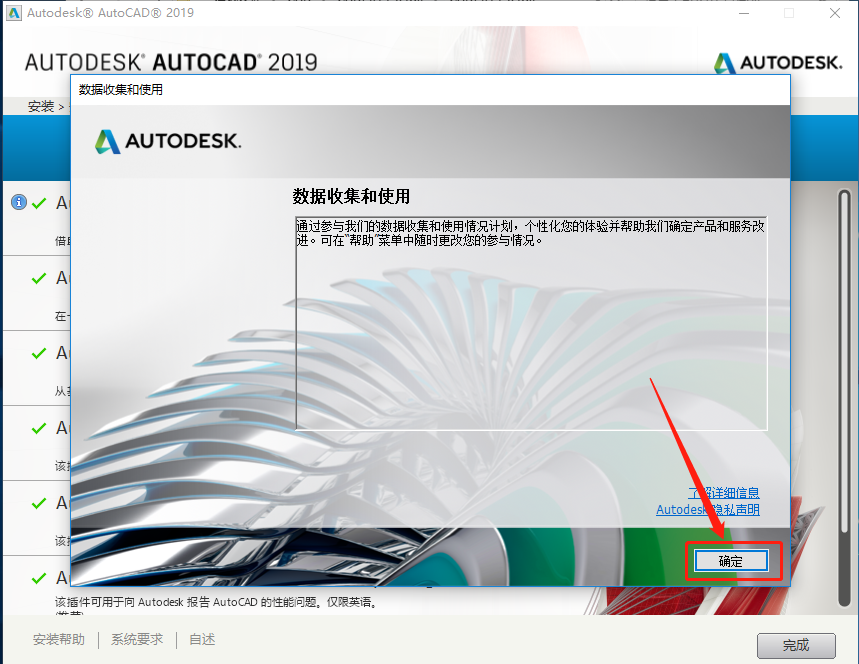
    11.若出现如下图所示的提示,直接知识兔点击【确定】,没有则忽略进行下一步骤。

    AutoCAD 2019下载安装教程-11

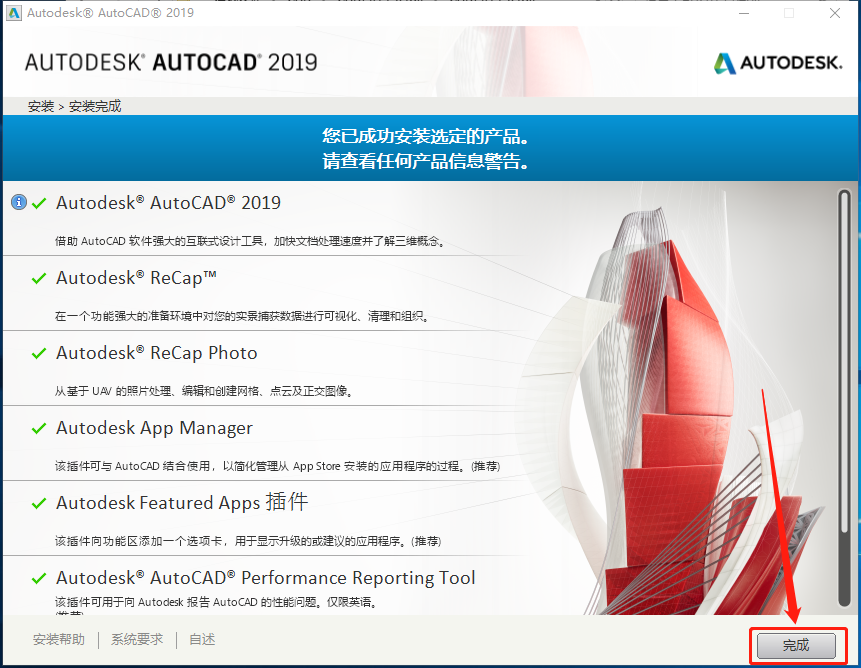
    12.安装好后知识兔点击【完成】。

    AutoCAD 2019下载安装教程-12

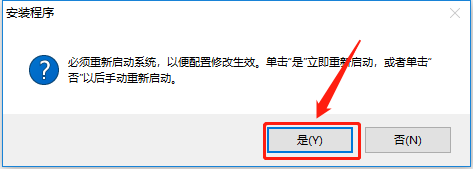
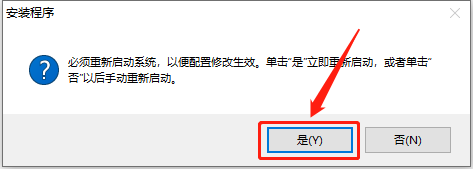
    13.知识兔点击【是】,之后电脑会重新启动。

    AutoCAD 2019下载安装教程-13

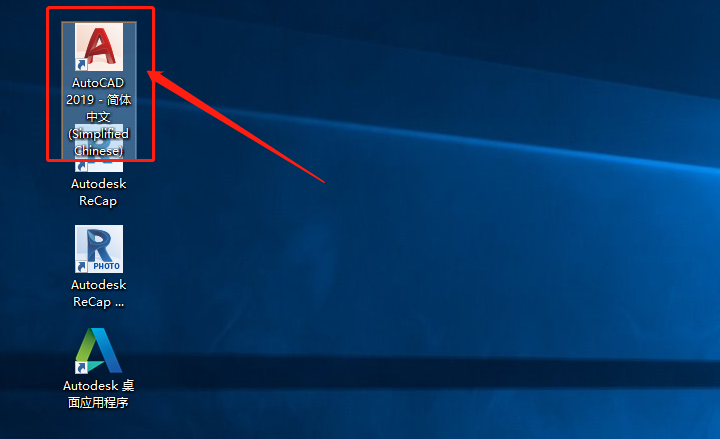
    14.此时CAD软件虽然已经安装好,但是还未激活,只是30天的试用版,接下来开始激活步骤。在桌面上打开安装好的CAD软件。

    AutoCAD 2019下载安装教程-14

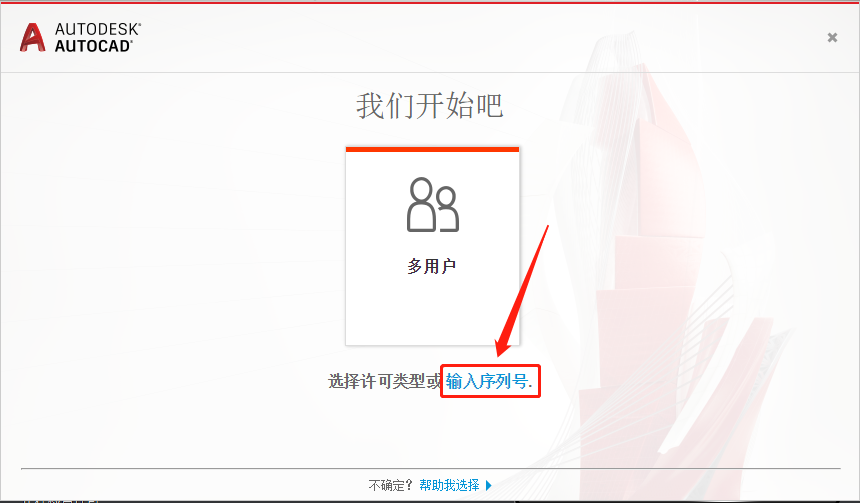
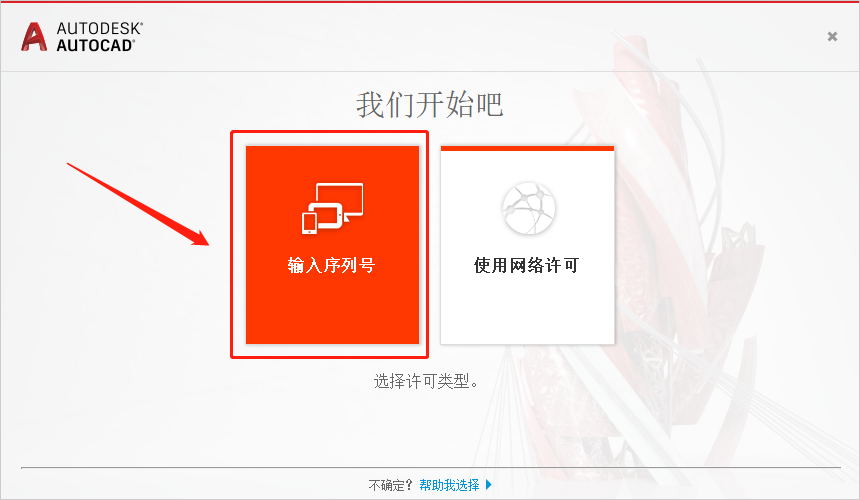
    15.知识兔点击【输入序列号】。

    AutoCAD 2019下载安装教程-15

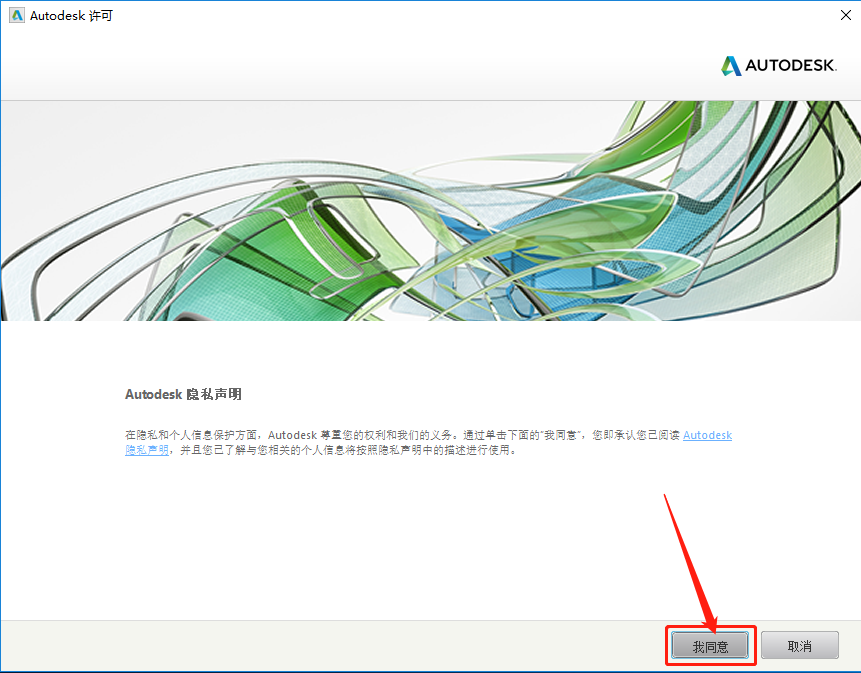
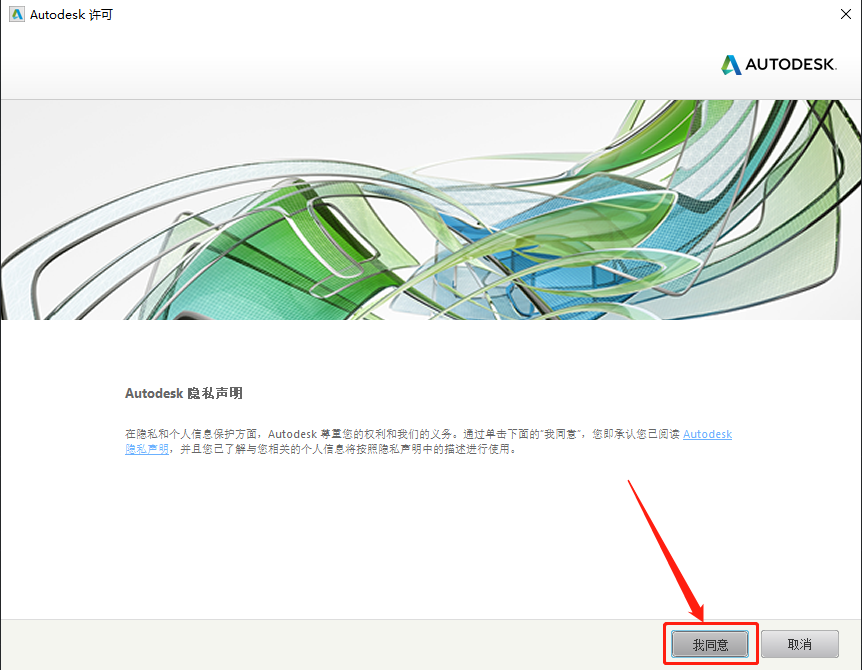
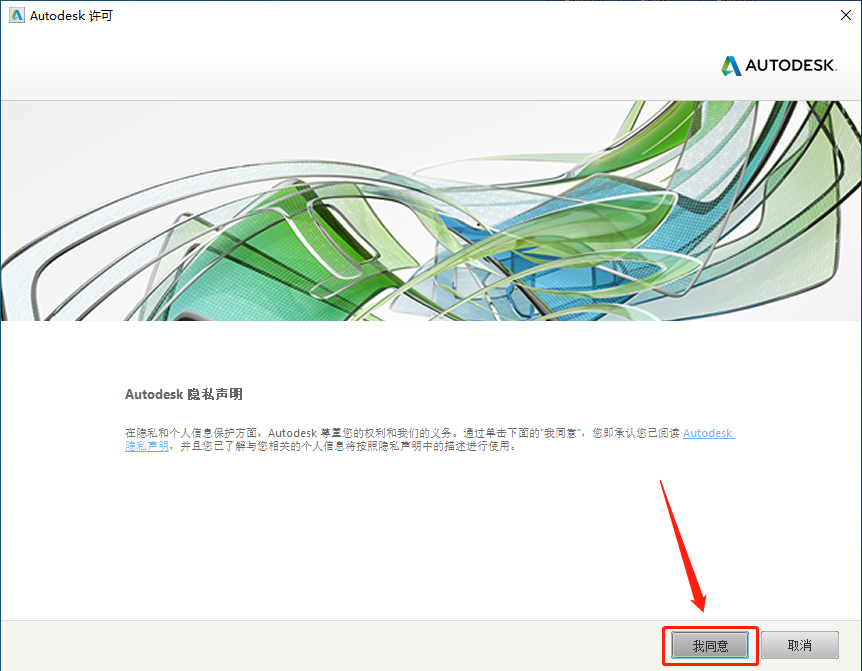
    16.知识兔点击【我同意】。

    AutoCAD 2019下载安装教程-16

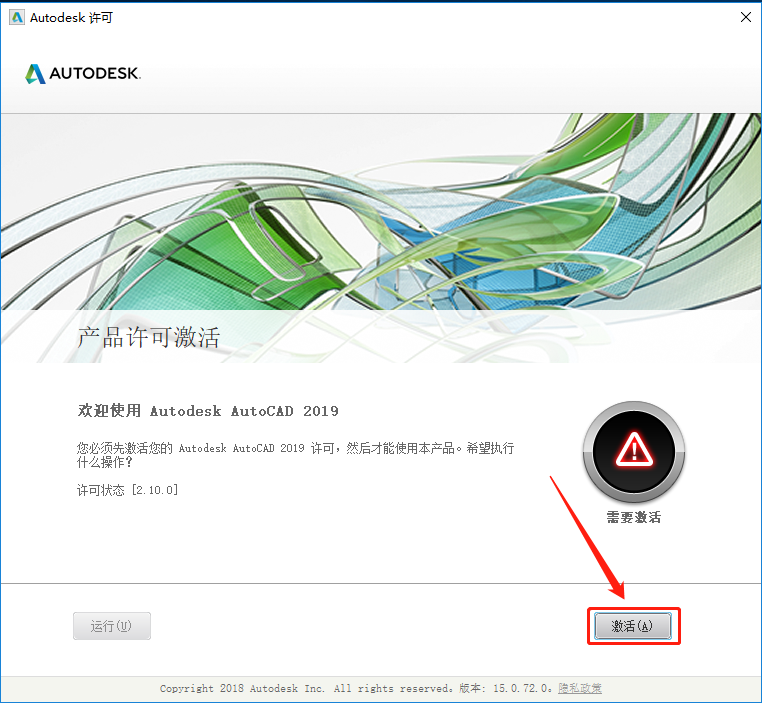
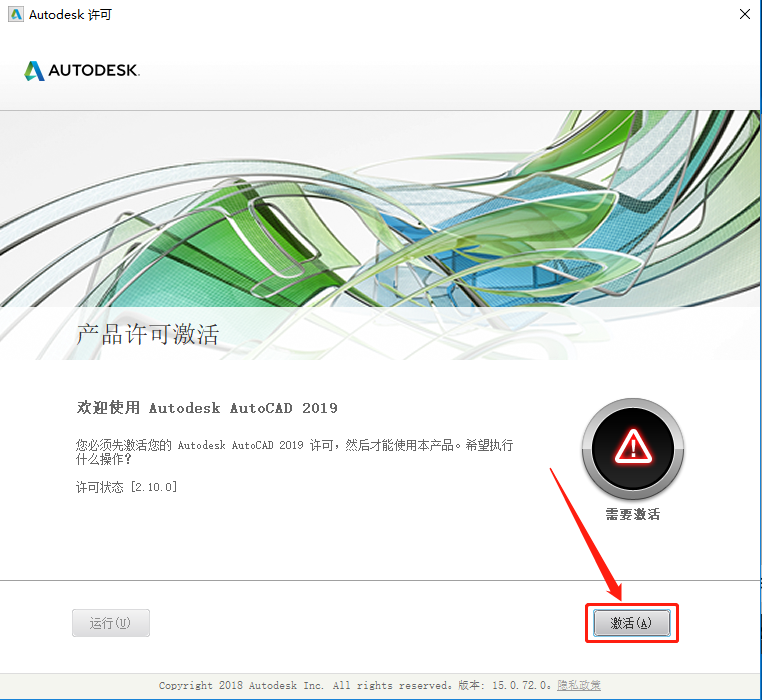
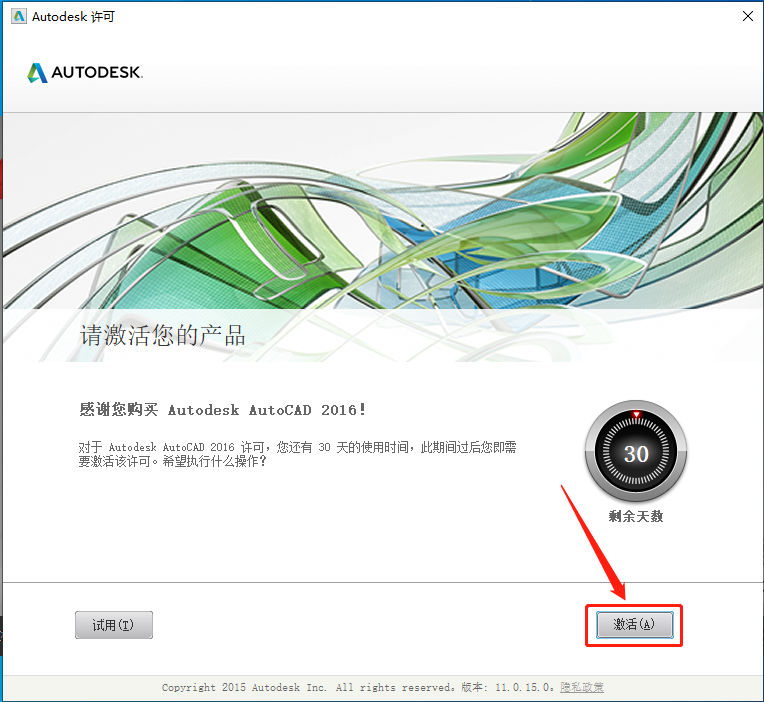
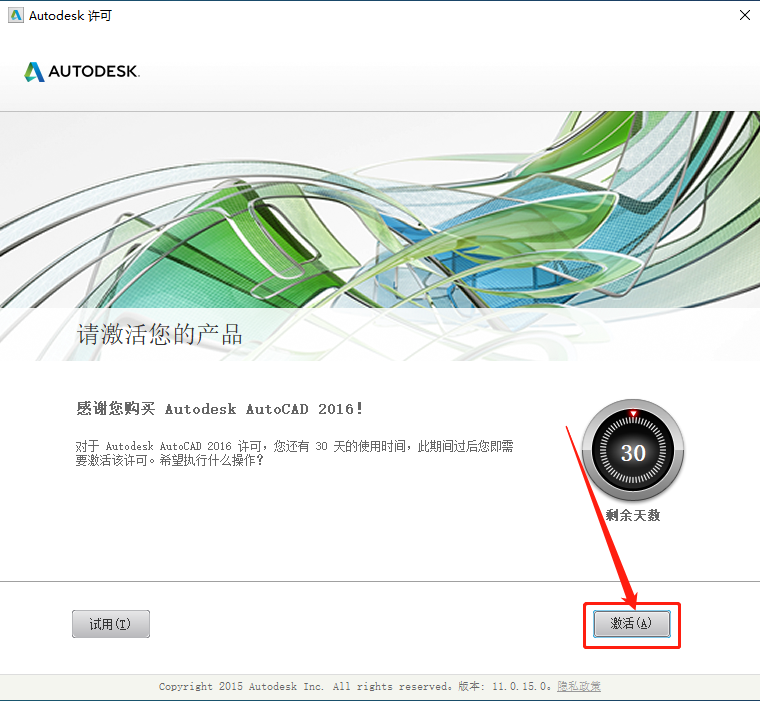
    17.知识兔点击【激活】。

    AutoCAD 2019下载安装教程-17

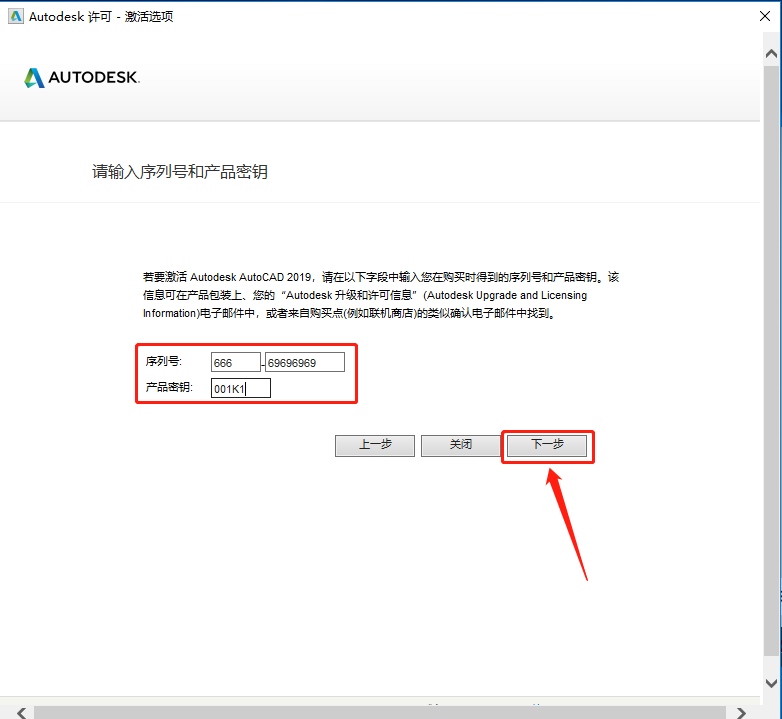
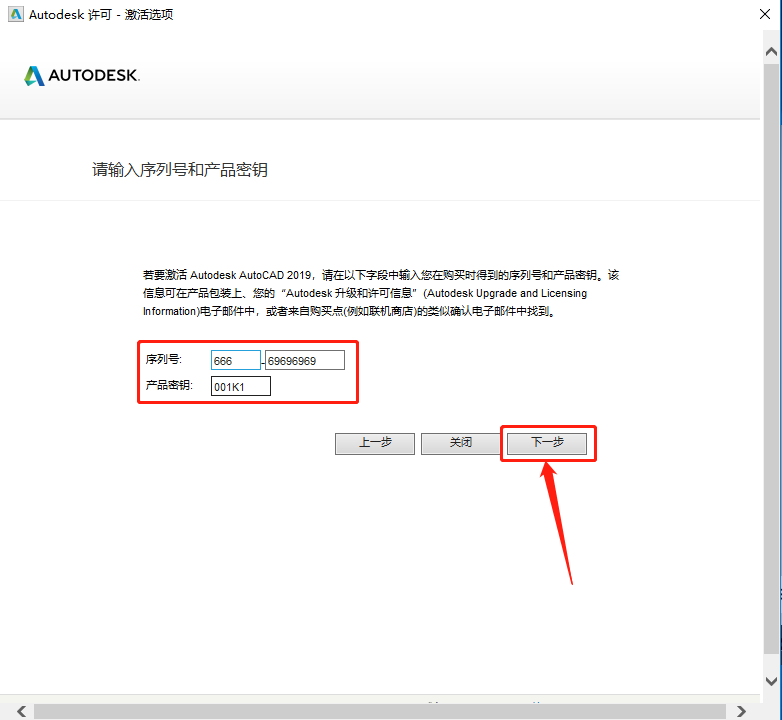
    18.输入序列号:666-69696969,密钥:001K1,知识兔输入好后知识兔点击【下一步】。

    温馨提示:序列号和密钥就用教程中的

    AutoCAD 2019下载安装教程-18

    19.CAD激活中请等待。

    AutoCAD 2019下载安装教程-19

    20.若出现如下图所示检测到无效的序列号,直接知识兔点击【重新输入】,然后知识兔点击【是】。若出现显示其它未激活的提示界面,直接关闭然后知识兔重新打开CAD软件后,重新输入序列号。

    AutoCAD 2019下载安装教程-20

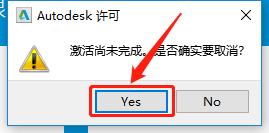
    21.知识兔点击【yes】。

    AutoCAD 2019下载安装教程-21

    22.知识兔点击【激活】。

    AutoCAD 2019下载安装教程-22

    23.输入序列号:666-69696969,密钥:001K1,知识兔输入好后知识兔点击【下一步】。

    AutoCAD 2019下载安装教程-23

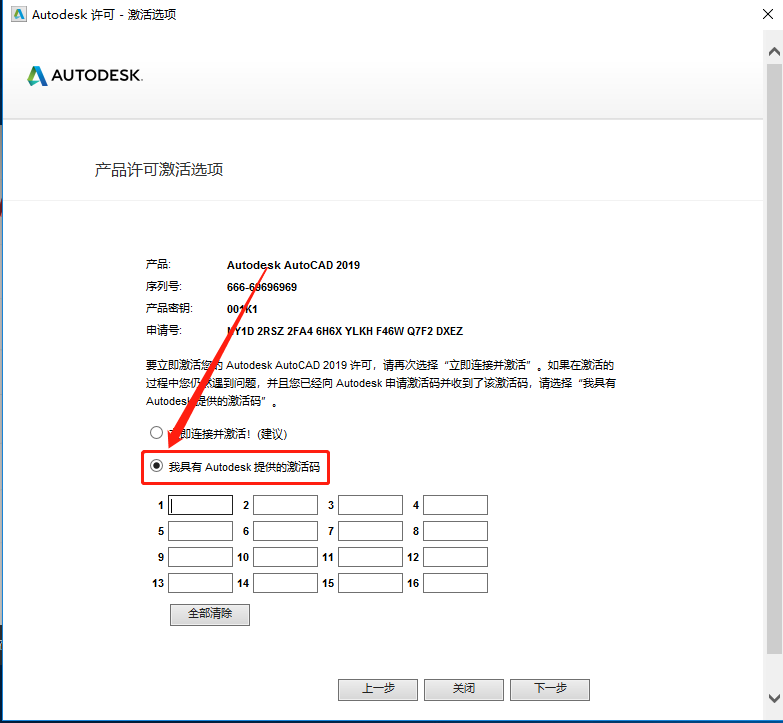
    24.知识兔点击【我具有Autodesk提供的激活码】。

    AutoCAD 2019下载安装教程-24

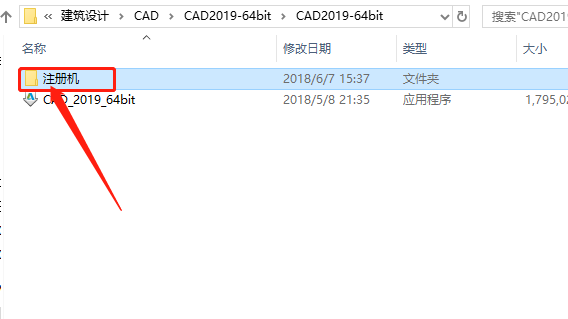
    25.返回到之前解压的文件夹,然后知识兔打开【注册机】文件夹。

    AutoCAD 2019下载安装教程-25

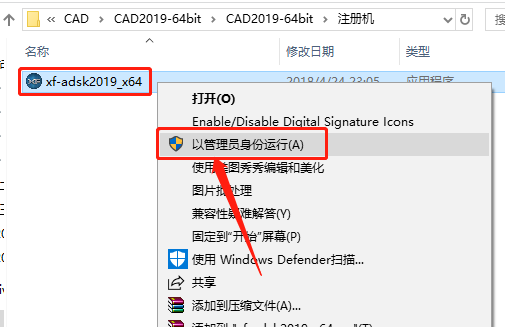
    26.鼠标右击【xf-adsk2019_x64】注册机,知识兔选择【以管理员身份运行】。

    温馨提示:

    (1)若打开后没有注册机文件,那是因为注册机是补丁,会被杀毒软件拦截或误杀,请把电脑里的杀毒软件和防火墙彻底关闭(Win10系统还需要关闭Defender),然后知识兔再重新解压安装包后继续此步骤即可,如何关闭杀毒软件和防火墙请在公众号消息栏回复2。

    (2)注册机操作步骤一定要严格按照教程操作,否则最后会导致激活错误。另外,如果知识兔一直激活不了,百分百和你没有彻底关闭杀毒软件以及操作步骤有关。

    (提供人工远程协助激活,需要的话可联系助手微信:zhushou5211或者QQ:540529175

    AutoCAD 2019下载安装教程-26

    27.注册机打开界面如下图所示。

    AutoCAD 2019下载安装教程-27

    28.使用Ctrl+C键复制申请号,然后知识兔使用Ctrl+V键粘贴到注册机里面的Request中(记得删除原Request中的内容),然后知识兔点击【Path】。

    AutoCAD 2019下载安装教程-28

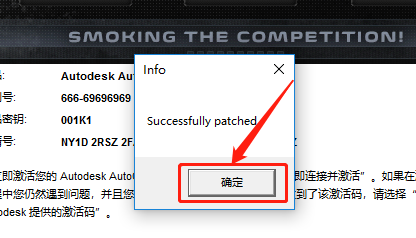
    29.知识兔点击【确定】。

    AutoCAD 2019下载安装教程-29

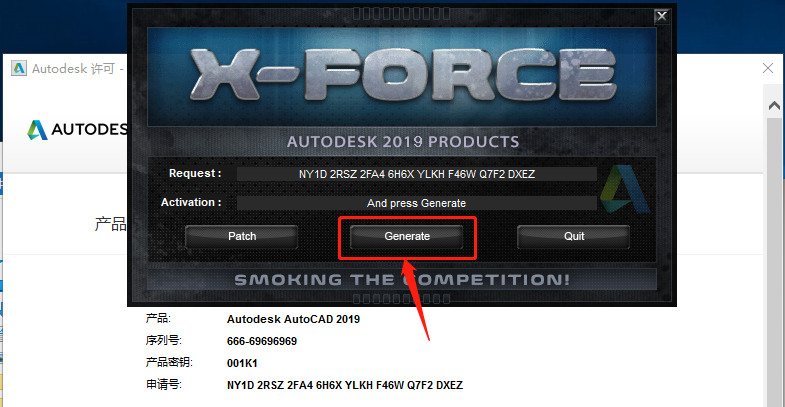
    30.知识兔点击【Generate】。

    AutoCAD 2019下载安装教程-30

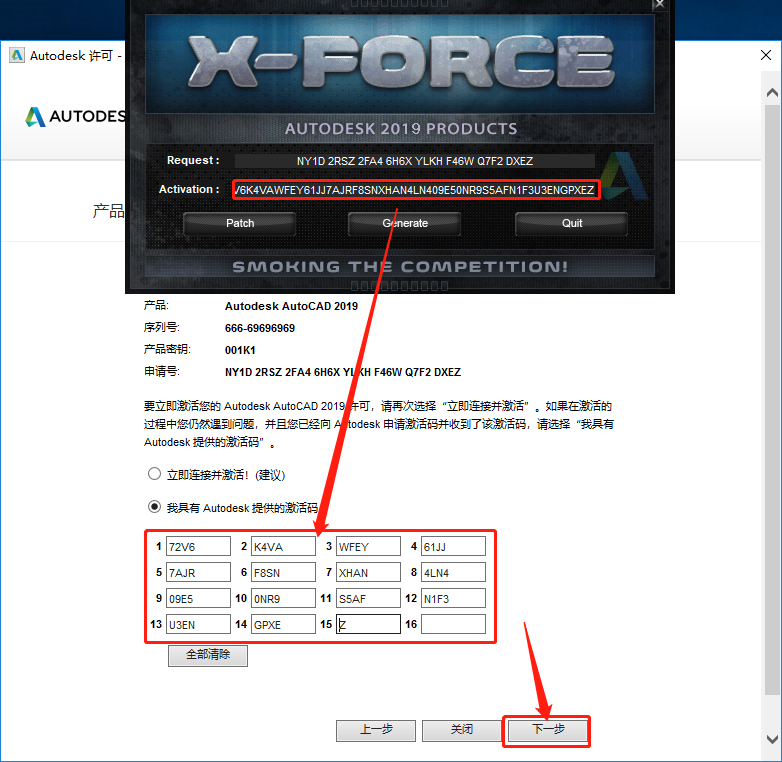
    31.全部选中Activeation中生成的激活码(仔细检查是否复制完整),知识兔使用Ctrl+C键或者鼠标右击复制生成的激活码,然后知识兔使用Ctrl+V键粘贴激活码至我具有Autodesk提供的激活码方框中,最后知识兔点击【下一步】。

    AutoCAD 2019下载安装教程-31

    32.如下图所示,显示已成功激活,知识兔点击【完成】。

    AutoCAD 2019下载安装教程-32

    33.软件自动打开,知识兔打开界面如下图所示。

    AutoCAD 2019下载安装教程-33

    [ppwp passwords=”zhishitu.cn”]

    下载体验

    下载链接:

    如何获取解压密码

    如果知识兔链接失效了,请找客服哈

    [/ppwp]
    点击下载

  • AutoCAD 2018下载安装教程

    AutoCAD 是专业计算机辅助设计软件,知识兔用于二维绘图、详细绘制、设计文档和基本三维设计,广泛应用于室内设计、机械设计、工业制图、工程制图、土木建筑、装饰装潢、服装加工等多个行业领域。

    温馨提示:

    1.因为注册机是补丁,会被杀毒软件和防火墙拦截,所以安装前请关闭电脑里的杀毒软件和防火墙(Win10系统还需要关闭Defender),如何关闭请在公众号消息栏回复2或者百度。

    2.安装前一定要卸载之前电脑上安装过的CAD,并清理系统中所有的CAD残留文件,否则容易导致无法安装或最后安装失败。

    开始安装:

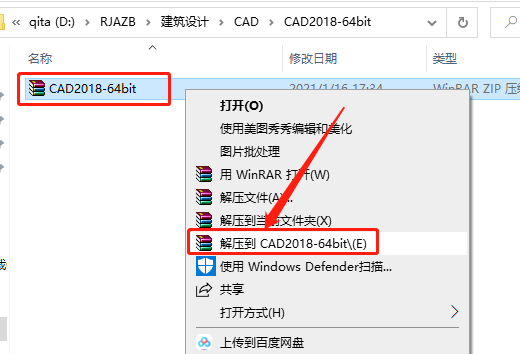
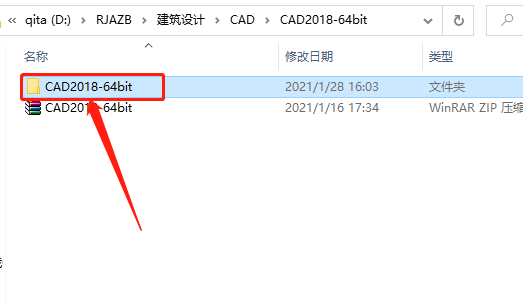
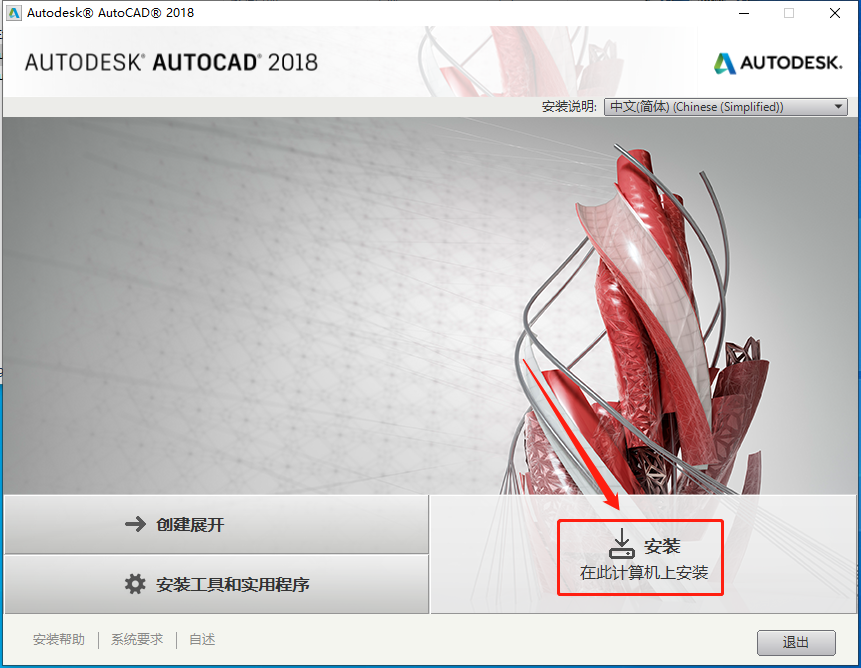
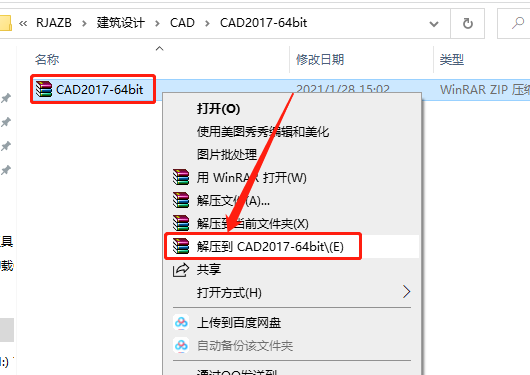
    1.知识兔打开下载好的CAD2018安装包,鼠标右击压缩包,知识兔选择解压到【CAD2018-64bit】。

    AutoCAD 2018下载安装教程-1

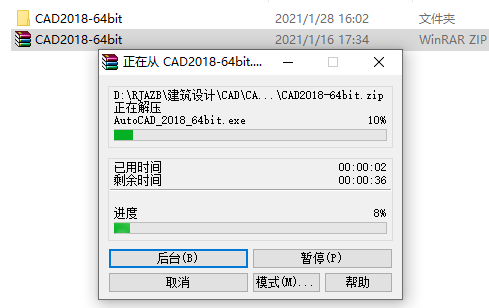
    2.压缩包解压过程中请耐心等待。

    AutoCAD 2018下载安装教程-2

    3.知识兔打开解压的【CAD2018-64bit】文件夹。

    AutoCAD 2018下载安装教程-3

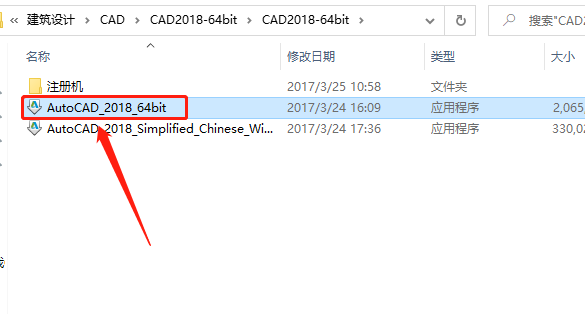
    4.知识兔双击打开【AutoCAD_2018_64bit】安装程序。

    AutoCAD 2018下载安装教程-4

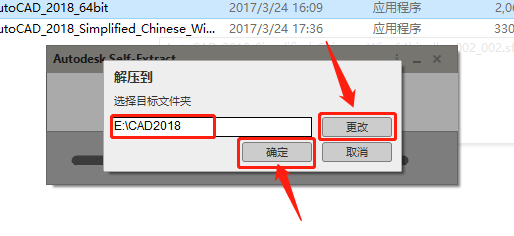
    5.知识兔点击【更改】选择解压目标文件夹,可在D盘或其它盘里面新建一个CAD文件夹(文件夹名称中不要有中文),知识兔设置好解压路径后知识兔点击【确定】。

    AutoCAD 2018下载安装教程-5

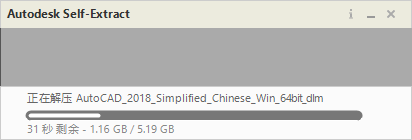
    6.安装程序解压中······

    AutoCAD 2018下载安装教程-6

    7.知识兔点击【安装】。

    AutoCAD 2018下载安装教程-7

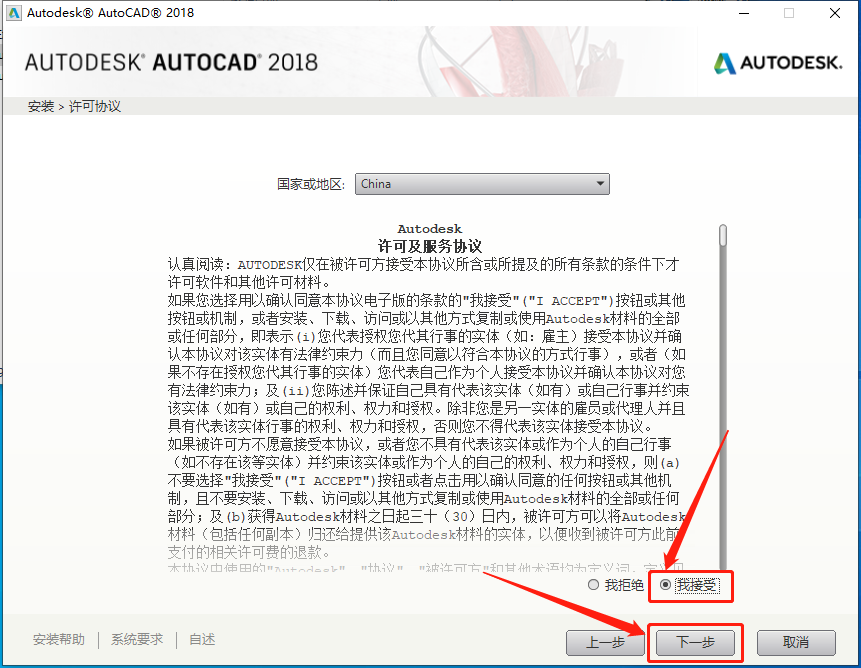
    8.选择【我接受】,然后知识兔点击【下一步】。

    AutoCAD 2018下载安装教程-8

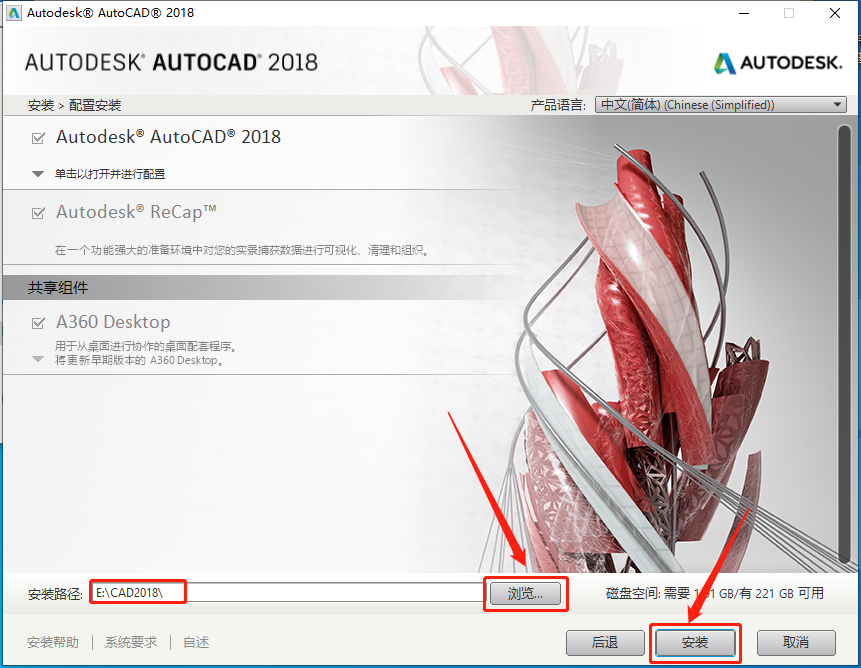
    9.知识兔点击【浏览】更改软件安装路径:建议安装到除C盘以外的磁盘,可在D盘或其它盘里面新建一个文件夹CAD文件夹(文件夹名称中不要有中文),教程中选择直接安装到了D盘之前创建的CAD2018文件夹,知识兔设置好安装路径后知识兔点击【安装】。

    AutoCAD 2018下载安装教程-9

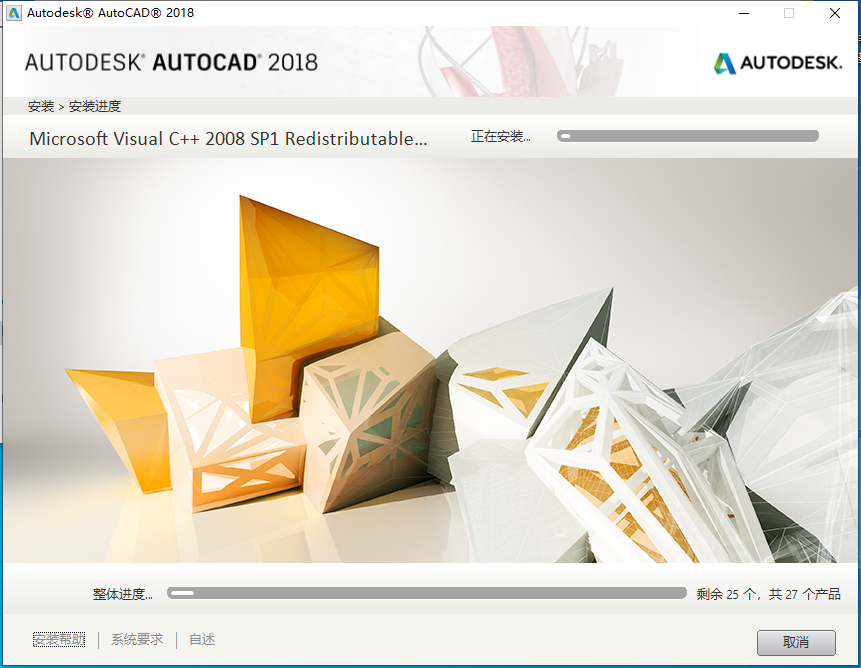
    10.软件安装中,大概需要20来分钟,请耐心等待。

    AutoCAD 2018下载安装教程-10

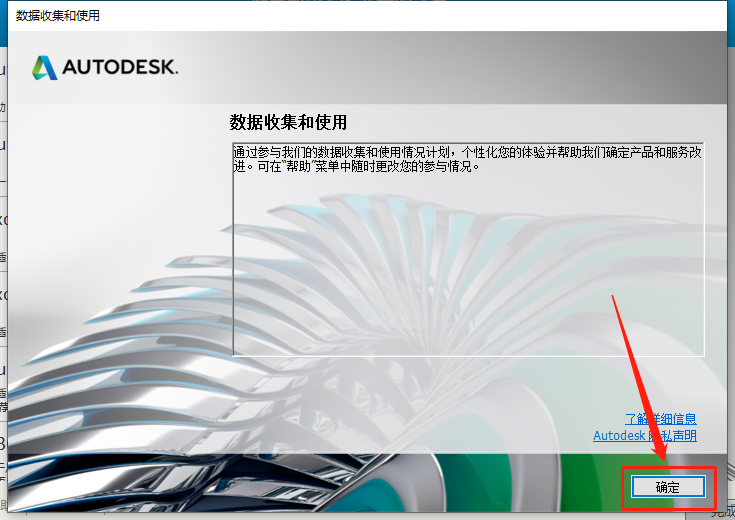
    11.若出现如下图所示的提示,直接知识兔点击【确定】,没有则忽略进行下一步骤。

    AutoCAD 2018下载安装教程-11

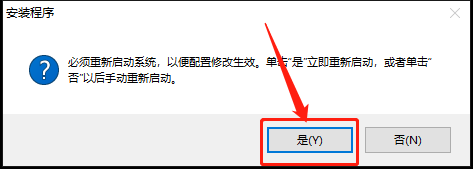
    12.安装好后知识兔点击【完成】。

    AutoCAD 2018下载安装教程-12

    13.知识兔点击【是】,之后电脑会重新启动。

    AutoCAD 2018下载安装教程-13

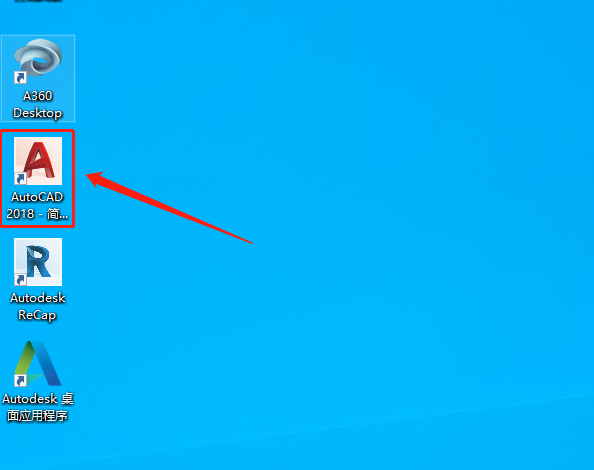
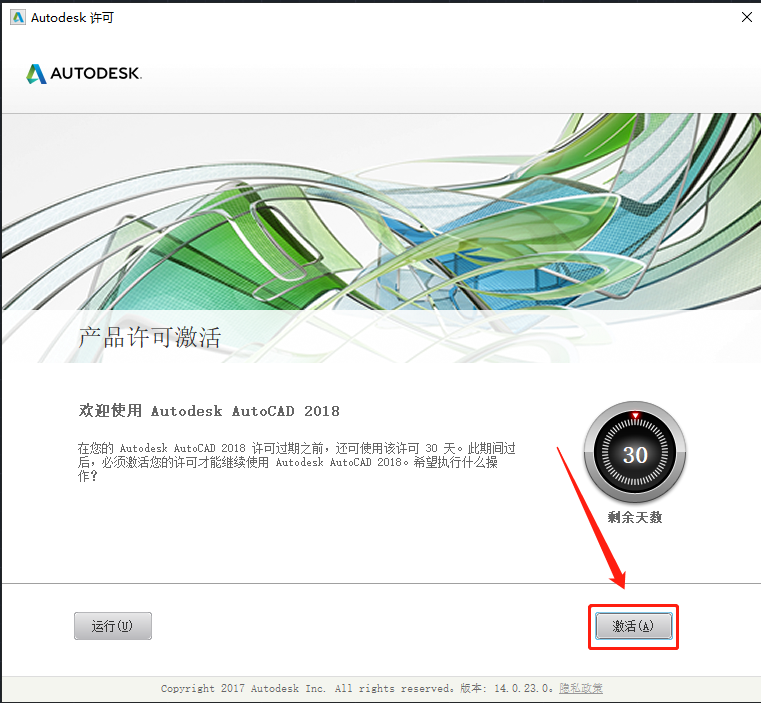
    14.此时CAD软件虽然已经安装好,但是还未激活,只是30天的试用版,接下来开始激活步骤。在桌面上打开安装好的CAD软件。

    AutoCAD 2018下载安装教程-14

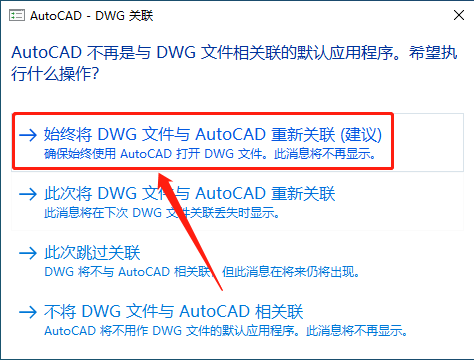
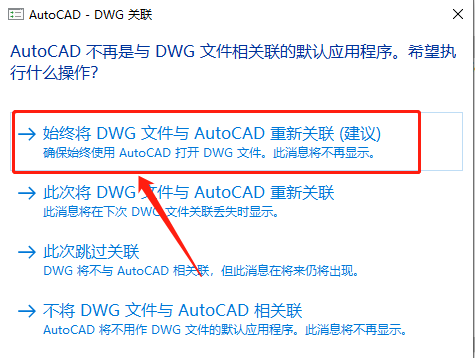
    15.若出现如下图所示的界面,知识兔选择第一个【始终将DWG文件与 AutoCAD重新关联】,没有则忽略进行下一步。

    AutoCAD 2018下载安装教程-15

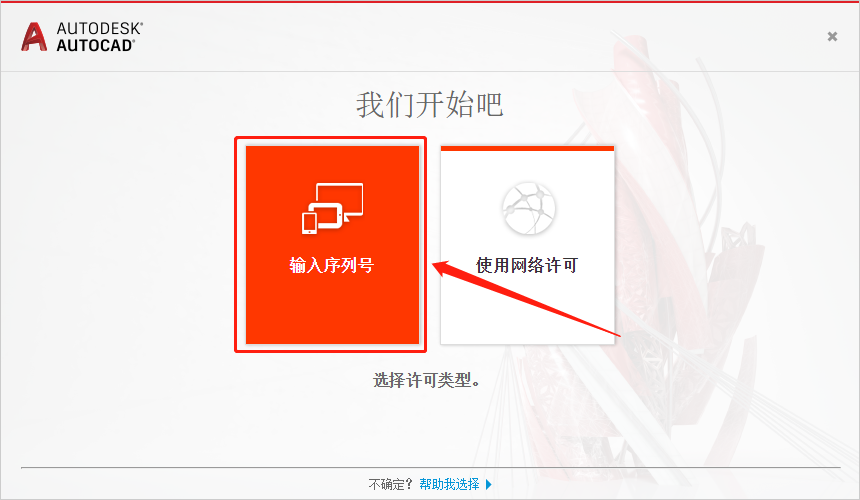
    16.知识兔点击【输入序列号】。

    AutoCAD 2018下载安装教程-16

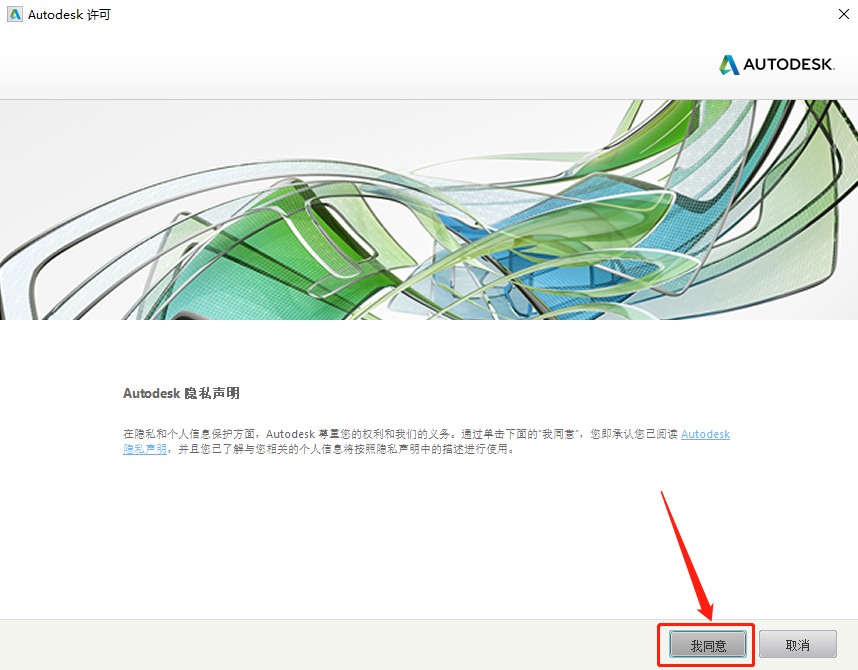
    17.知识兔点击【我同意】。

    AutoCAD 2018下载安装教程-17

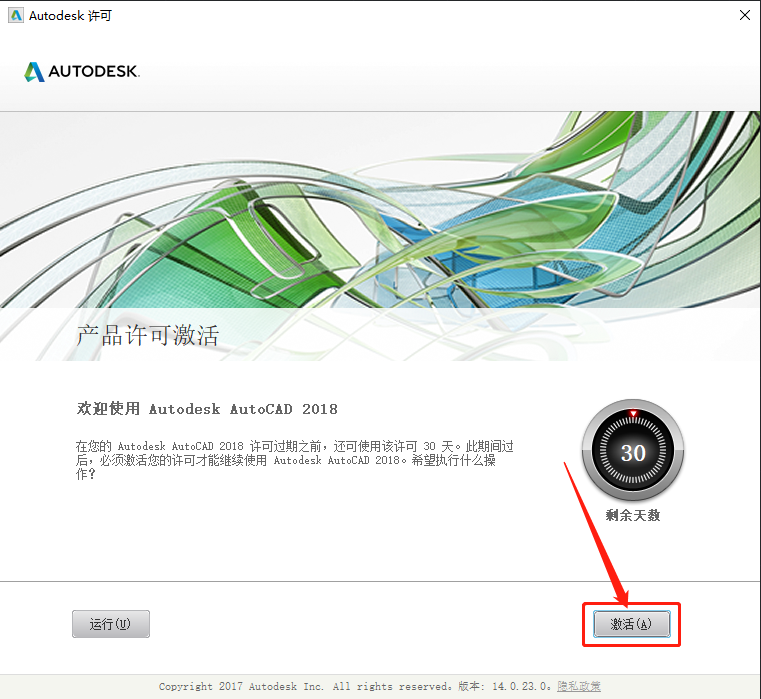
    18.知识兔点击【激活】。

    AutoCAD 2018下载安装教程-18

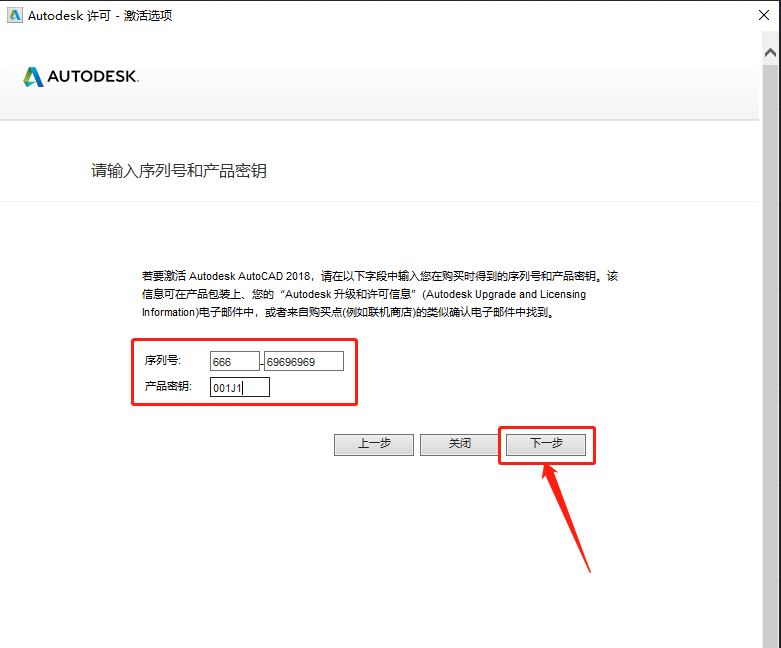
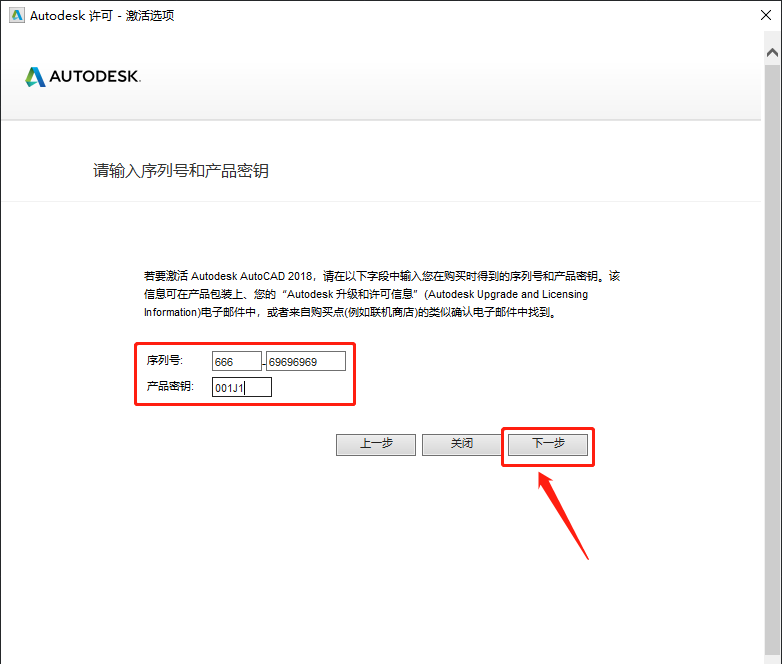
    19.输入序列号:666-69696969,密钥:001J1,知识兔输入好后知识兔点击【下一步】。

    温馨提示:序列号和密钥就用教程中的

    AutoCAD 2018下载安装教程-19

    20.CAD激活中请等待。

    AutoCAD 2018下载安装教程-20

    21.若出现如下图所示检测到无效的序列号,直接知识兔点击【重新输入】,然后知识兔点击【是】。若出现显示其它未激活的提示界面,直接关闭然后知识兔重新打开CAD软件后,重新输入序列号。

    AutoCAD 2018下载安装教程-21

    22.知识兔点击【激活】。

    AutoCAD 2018下载安装教程-22

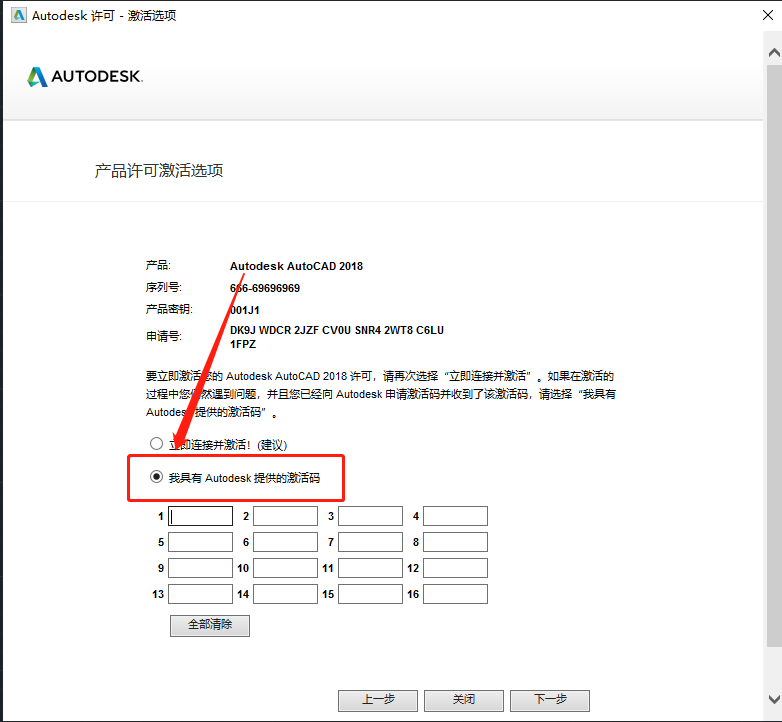
    23.输入序列号:666-69696969,密钥:001J1,知识兔输入好后知识兔点击【下一步】。

    AutoCAD 2018下载安装教程-23

    24.知识兔点击【我具有Autodesk提供的激活码】。

    AutoCAD 2018下载安装教程-24

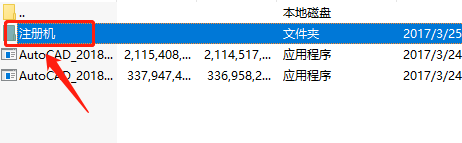
    25.返回到之前解压的文件夹,然后知识兔打开【注册机】文件夹。

    AutoCAD 2018下载安装教程-25

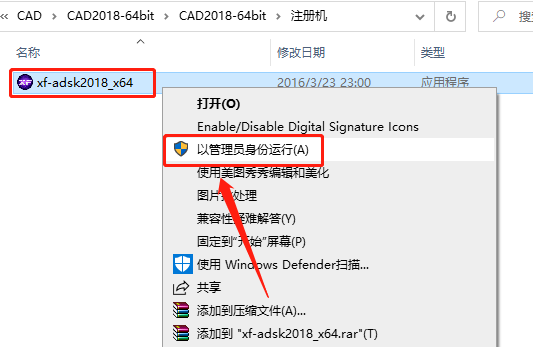
    26.鼠标右击【xf-adsk2018_x64】注册机,知识兔选择【以管理员身份运行】。

    温馨提示:

    (1)若打开后没有注册机文件,那是因为注册机是补丁,会被杀毒软件拦截或误杀,请把电脑里的杀毒软件和防火墙彻底关闭(Win10系统还需要关闭Defender),然后知识兔再重新解压安装包后继续此步骤即可,如何关闭杀毒软件和防火墙请在公众号消息栏回复2。

    (2)注册机操作步骤一定要严格按照教程操作,否则最后会导致激活错误。另外,如果知识兔一直激活不了,百分百和你没有彻底关闭杀毒软件以及操作步骤有关。

    (提供人工远程协助激活,需要的话可联系助手微信:zhushou5211或者QQ:540529175

    AutoCAD 2018下载安装教程-26

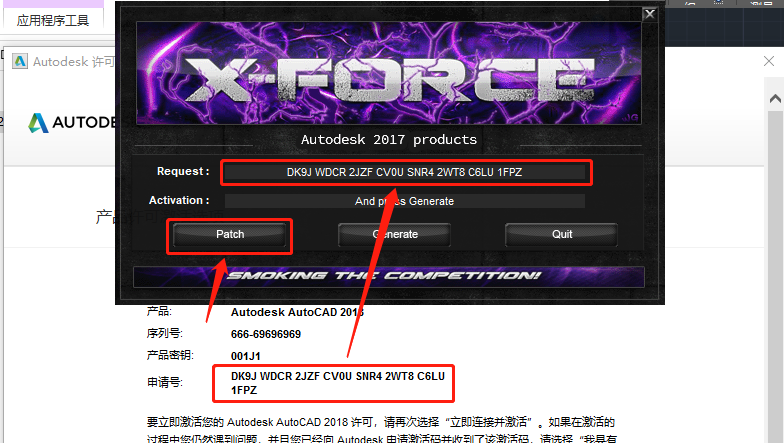
    27.注册机打开界面如下图所示。

    AutoCAD 2018下载安装教程-27

    28.使用Ctrl+C键复制申请号,然后知识兔使用Ctrl+V键粘贴到注册机里面的Request中(记得删除原Request中的内容),然后知识兔点击【Path】。

    AutoCAD 2018下载安装教程-28

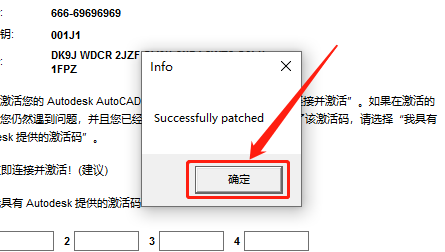
    29.知识兔点击【确定】。

    AutoCAD 2018下载安装教程-29

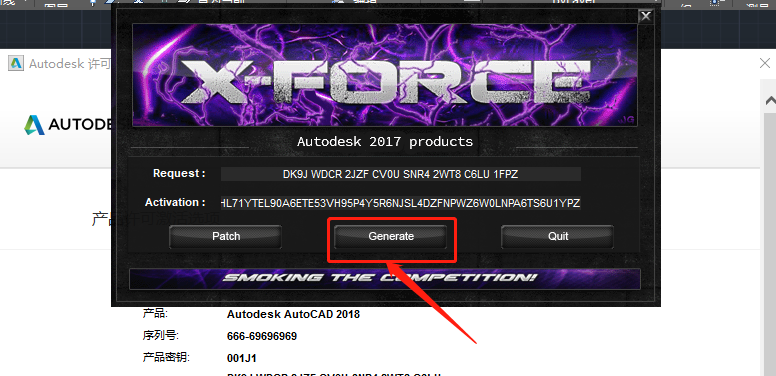
    30.知识兔点击【Generate】。

    AutoCAD 2018下载安装教程-30

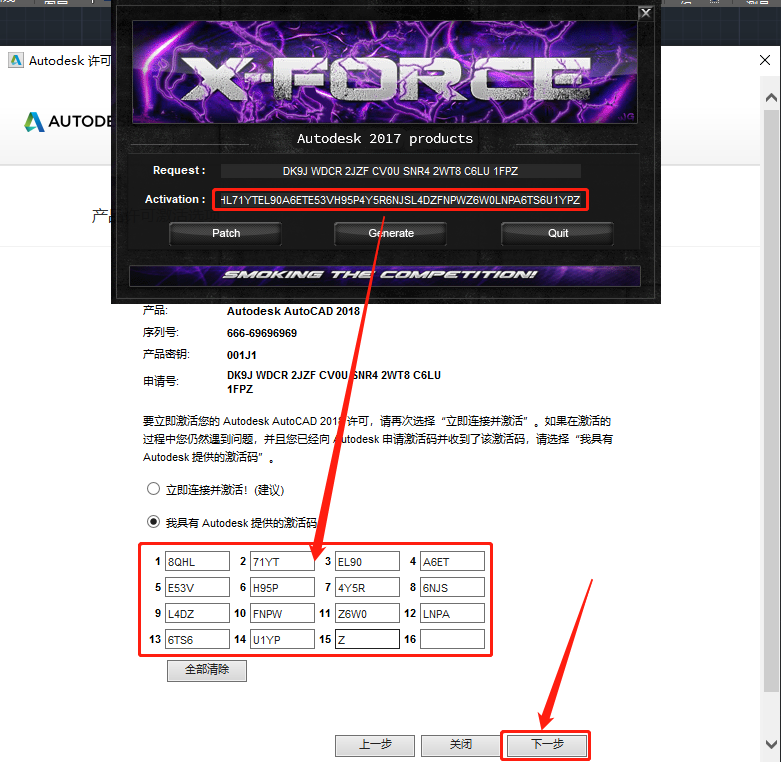
    31.全部选中Activeation中生成的激活码(仔细检查是否复制完整),知识兔使用Ctrl+C键或者鼠标右击复制生成的激活码,然后知识兔使用Ctrl+V键粘贴激活码至我具有Autodesk提供的激活码方框中,最后知识兔点击【下一步】。

    AutoCAD 2018下载安装教程-31

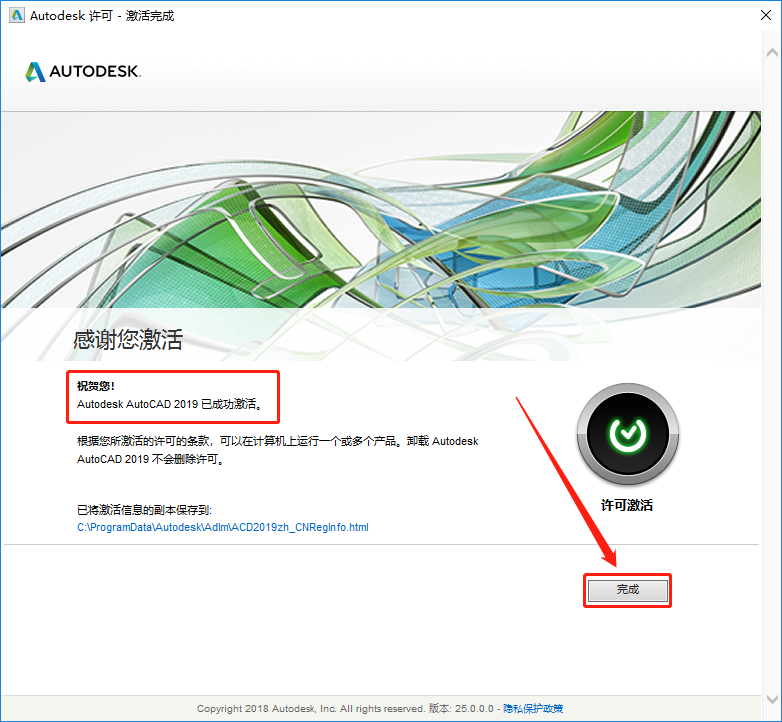
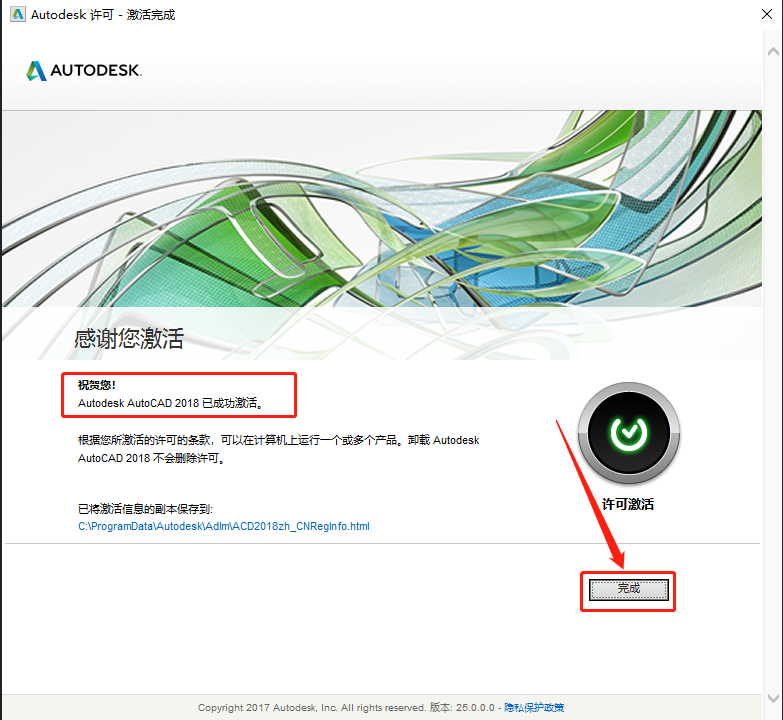
    32.如下图所示,显示已成功激活,知识兔点击【完成】。

    AutoCAD 2018下载安装教程-32

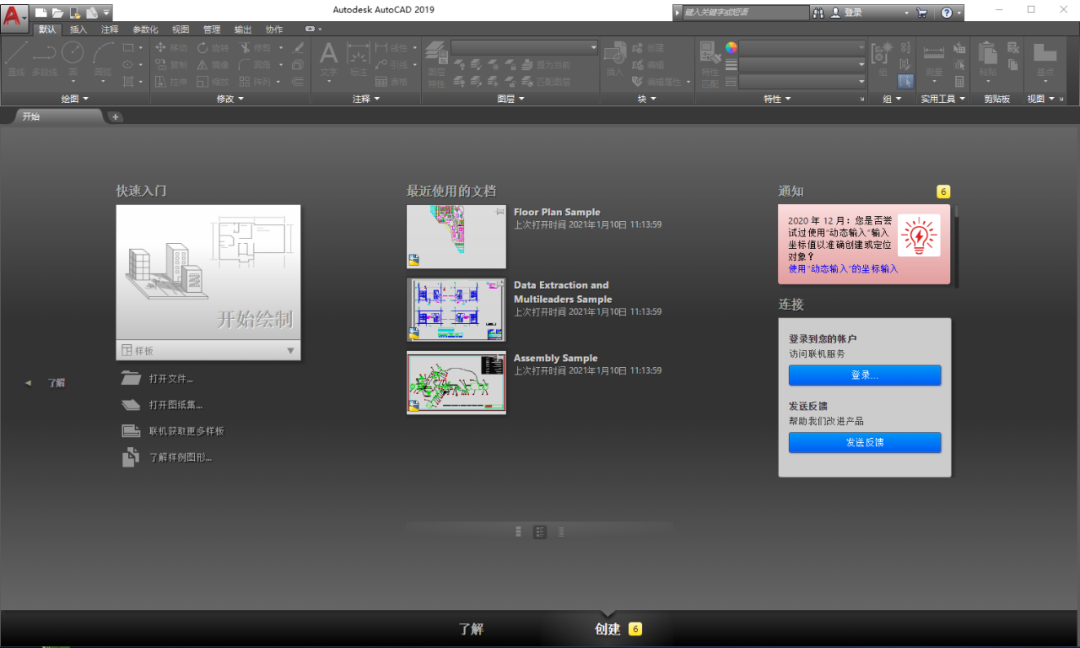
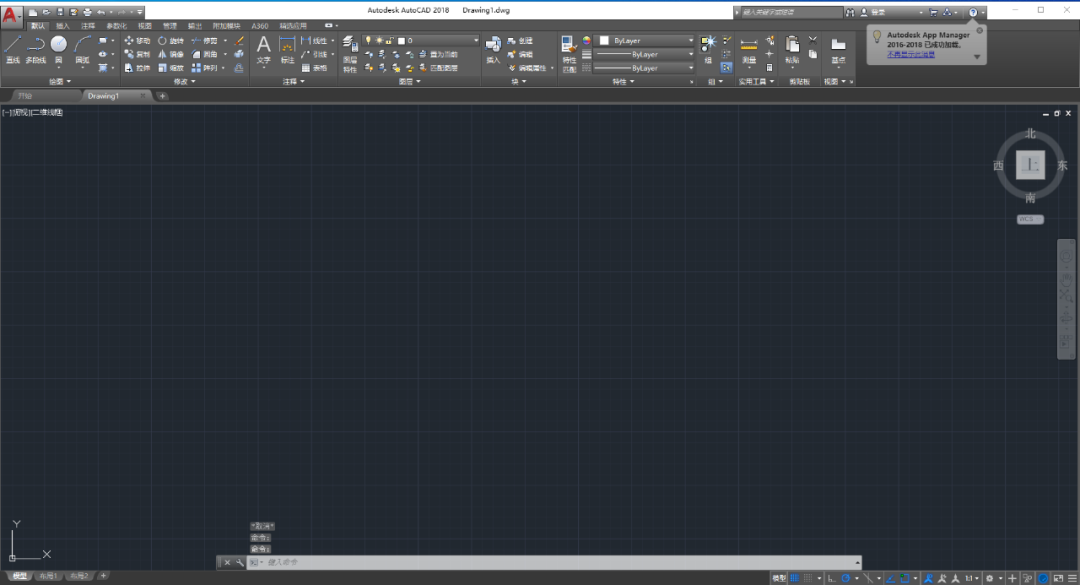
    33.软件自动打开,知识兔打开界面如下图所示。

    AutoCAD 2018下载安装教程-33

    [ppwp passwords=”zhishitu.cn”]

    下载体验

    下载链接:

    如何获取解压密码

    如果知识兔链接失效了,请找客服哈

    [/ppwp]
    点击下载

  • AutoCAD 2017下载安装教程

    AutoCAD 是专业计算机辅助设计软件,知识兔用于二维绘图、详细绘制、设计文档和基本三维设计,广泛应用于室内设计、机械设计、工业制图、工程制图、土木建筑、装饰装潢、服装加工等多个行业领域。

    温馨提示:

    1.因为注册机是补丁,会被杀毒软件和防火墙拦截,所以安装前请关闭电脑里的杀毒软件和防火墙(Win10系统还需要关闭Defender),如何关闭请在公众号消息栏回复2或者百度。

    2.安装前一定要卸载之前电脑上安装过的CAD,并清理系统中所有的CAD残留文件,否则容易导致无法安装或最后安装失败。

    开始安装:

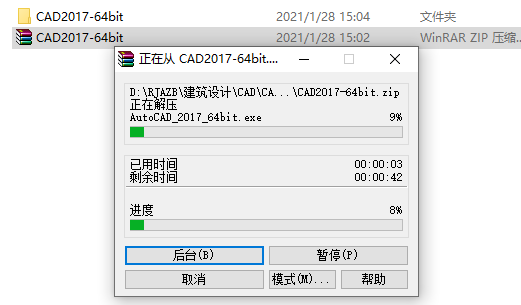
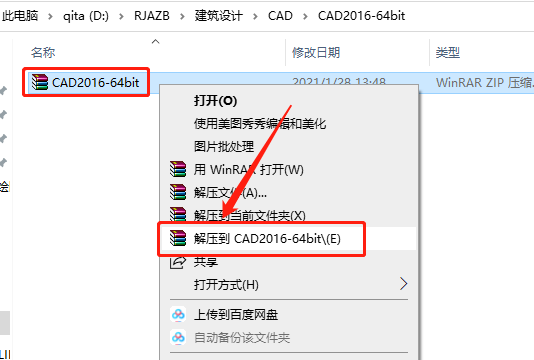
    1.知识兔打开下载好的CAD2017安装包,鼠标右击压缩包,知识兔选择解压到【CAD2017-64bit】。

    AutoCAD 2017下载安装教程-1

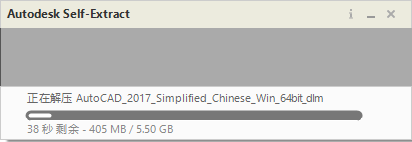
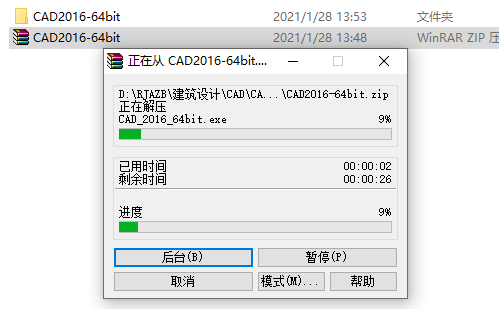
    2.压缩包解压过程中请耐心等待。

    AutoCAD 2017下载安装教程-2

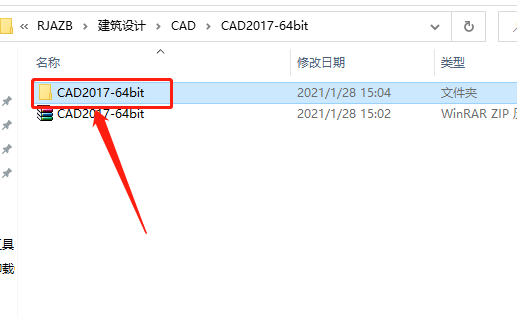
    3.知识兔打开解压的【CAD2017-64bit】文件夹。

    AutoCAD 2017下载安装教程-3

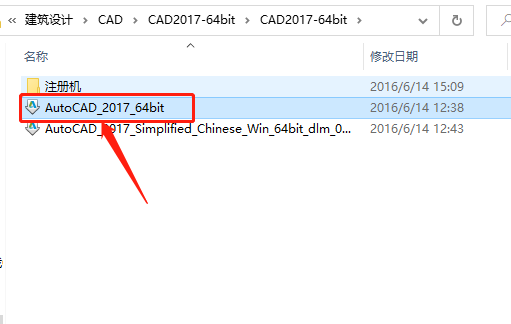
    4.知识兔双击打开【AutoCAD_2017_64bit】安装程序。

    AutoCAD 2017下载安装教程-4

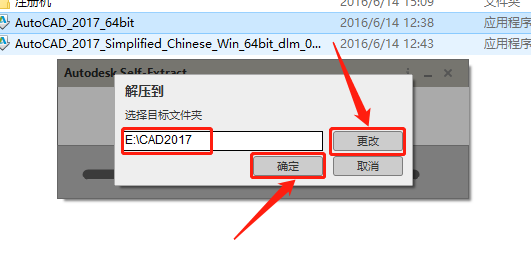
    5.知识兔点击【更改】选择解压目标文件夹,可在D盘或其它盘里面新建一个CAD文件夹(文件夹名称中不要有中文),知识兔设置好解压路径后知识兔点击【确定】。

    AutoCAD 2017下载安装教程-5

    6.安装程序解压中······

    AutoCAD 2017下载安装教程-6

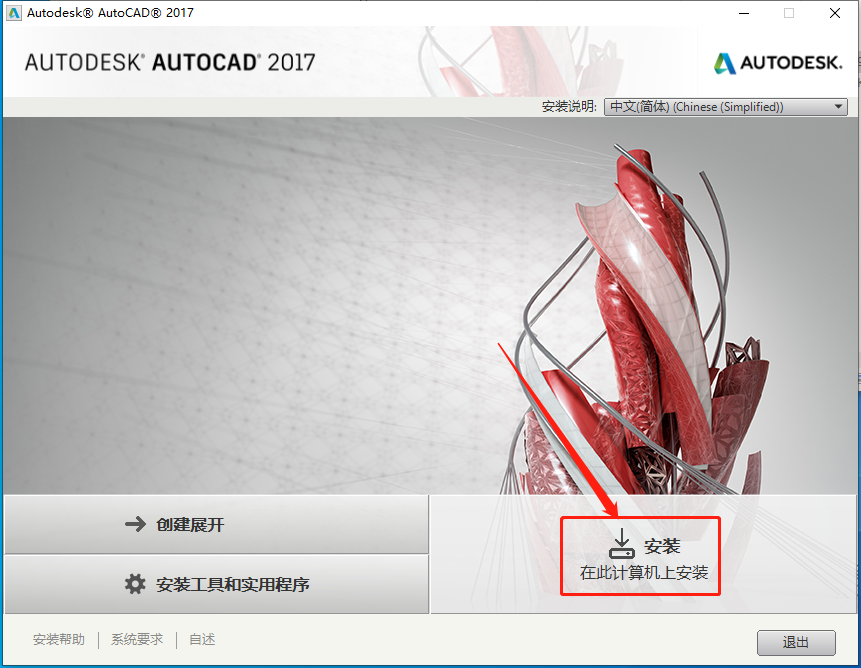
    7.知识兔点击【安装】。

    AutoCAD 2017下载安装教程-7

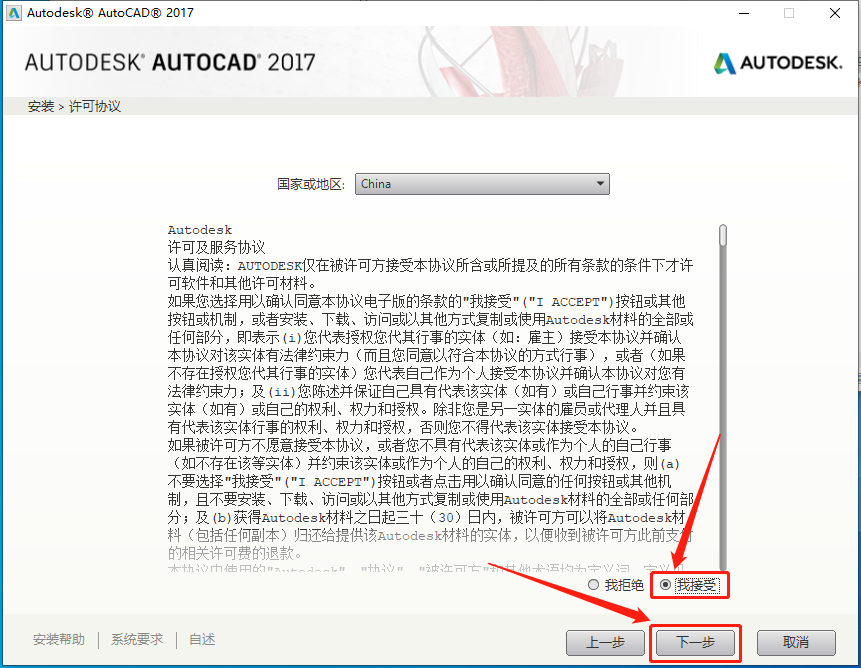
    8.选择【我接受】,然后知识兔点击【下一步】。

    AutoCAD 2017下载安装教程-8

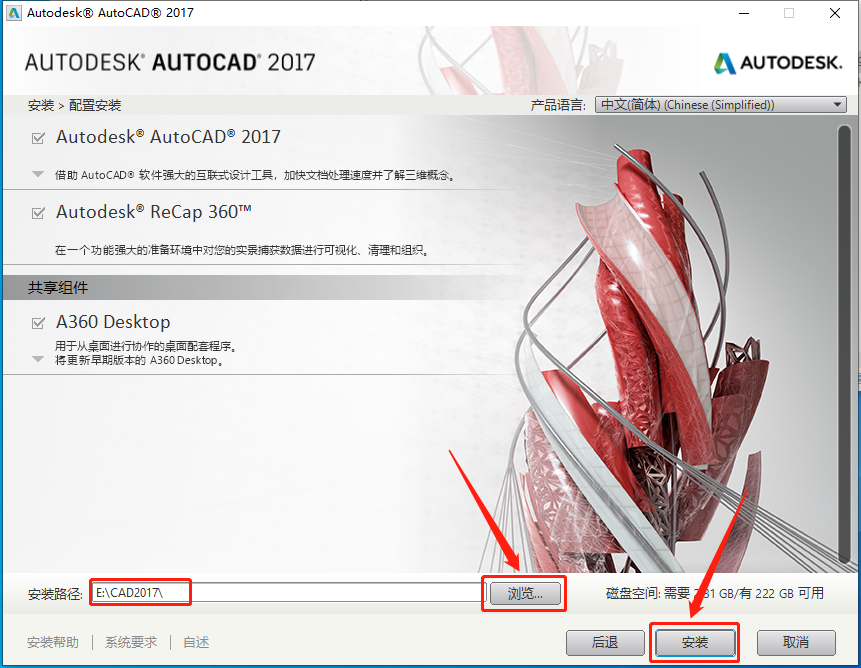
    9.知识兔点击【浏览】更改软件安装路径:建议安装到除C盘以外的磁盘,可在D盘或其它盘里面新建一个文件夹CAD文件夹(文件夹名称中不要有中文),教程中选择直接安装到了D盘之前创建的CAD2017文件夹,知识兔设置好安装路径后知识兔点击【安装】。

    AutoCAD 2017下载安装教程-9

    10.软件安装中,大概需要20来分钟,请耐心等待。

    AutoCAD 2017下载安装教程-10

    11.安装好后知识兔点击【完成】。

    AutoCAD 2017下载安装教程-11

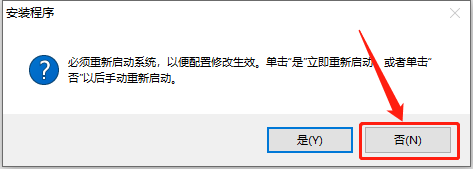
    12.知识兔点击【否】。

    AutoCAD 2017下载安装教程-12

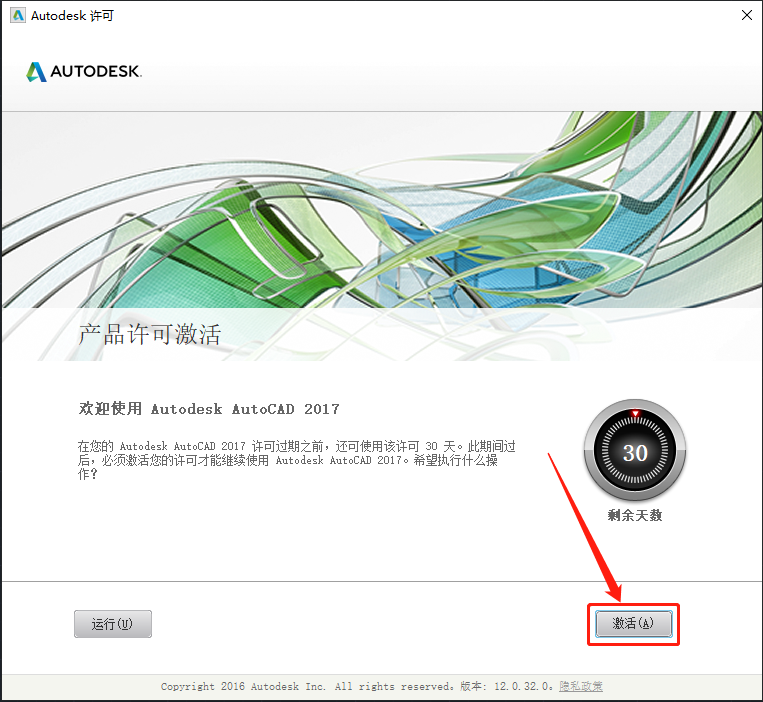
    13.此时CAD软件虽然已经安装好,但是还未激活,只是30天的试用版,接下来开始激活步骤。在桌面上打开安装好的CAD软件。

    AutoCAD 2017下载安装教程-13

    14.若出现如下图所示的界面,知识兔选择第一个【始终将DWG文件与 AutoCAD重新关联】,没有则忽略进行下一步。

    AutoCAD 2017下载安装教程-14

    15.知识兔点击【输入序列号】。

    AutoCAD 2017下载安装教程-15

    16.知识兔点击【我同意】。

    AutoCAD 2017下载安装教程-16

    17.知识兔点击【激活】。

    AutoCAD 2017下载安装教程-17

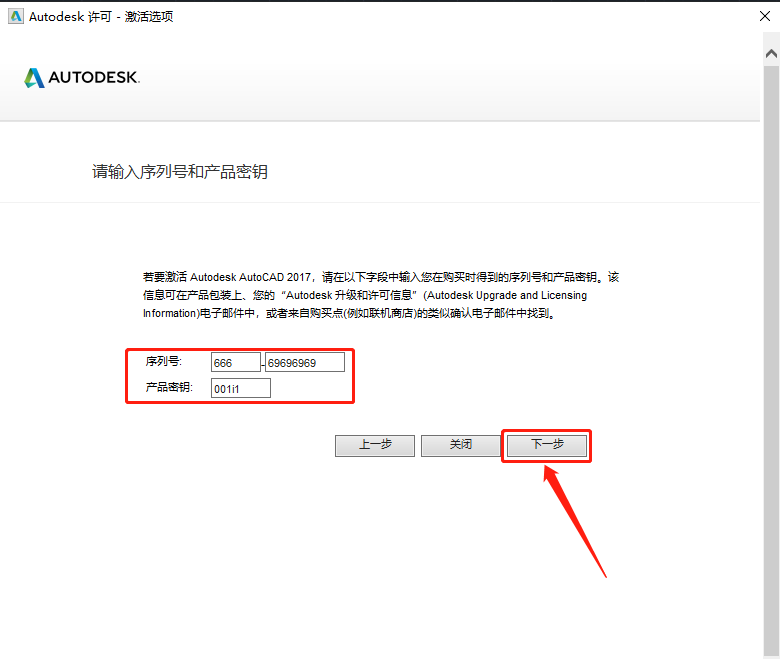
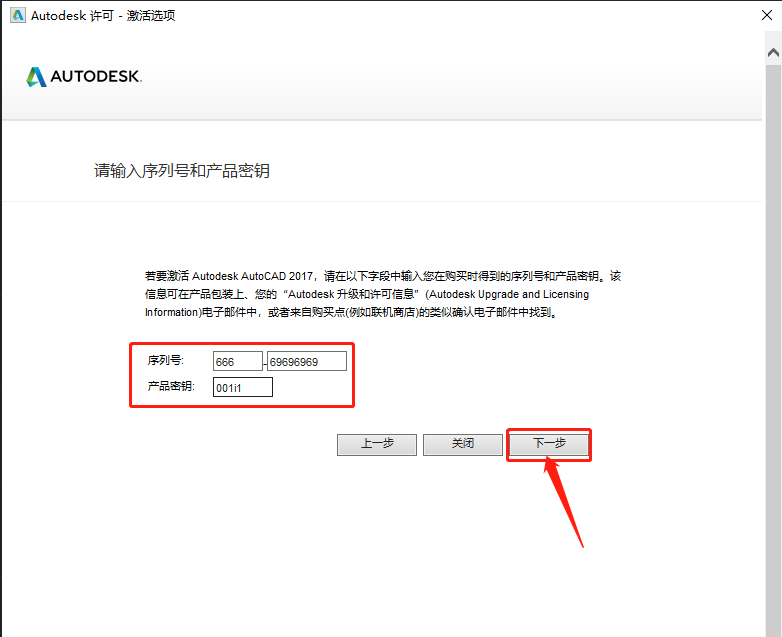
    18.输入序列号:666-69696969,密钥:001i1,知识兔输入好后知识兔点击【下一步】。

    温馨提示:序列号和密钥就用教程中的

    AutoCAD 2017下载安装教程-18

    19.CAD激活中请等待。

    AutoCAD 2017下载安装教程-19

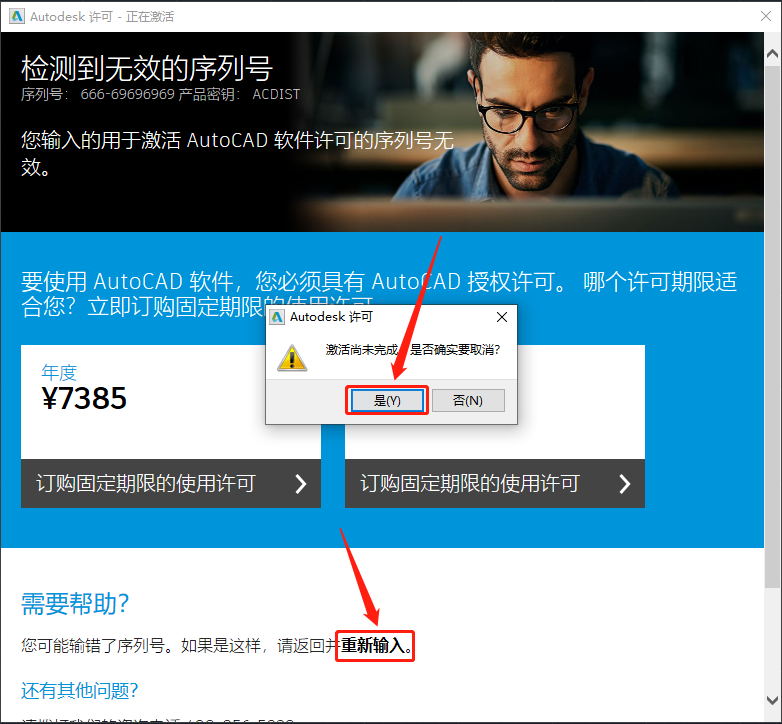
    20.若出现如下图所示检测到无效的序列号,直接知识兔点击【重新输入】,然后知识兔点击【是】。若出现显示其它未激活的提示界面,直接关闭然后知识兔重新打开CAD软件后,重新输入序列号。

    AutoCAD 2017下载安装教程-20

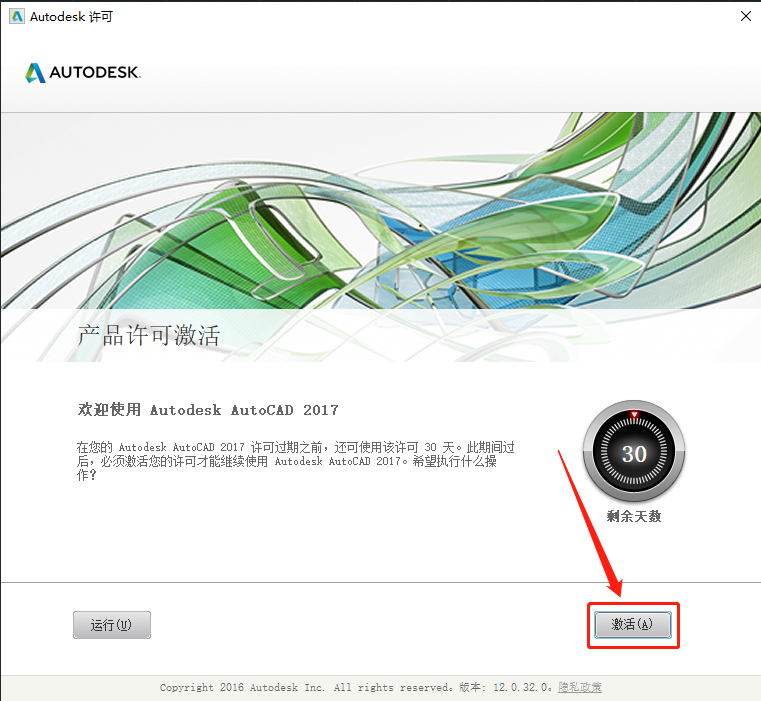
    21.知识兔点击【激活】。

    AutoCAD 2017下载安装教程-21

    22.输入序列号:666-69696969,密钥:001i1,知识兔输入好后知识兔点击【下一步】。

    AutoCAD 2017下载安装教程-22

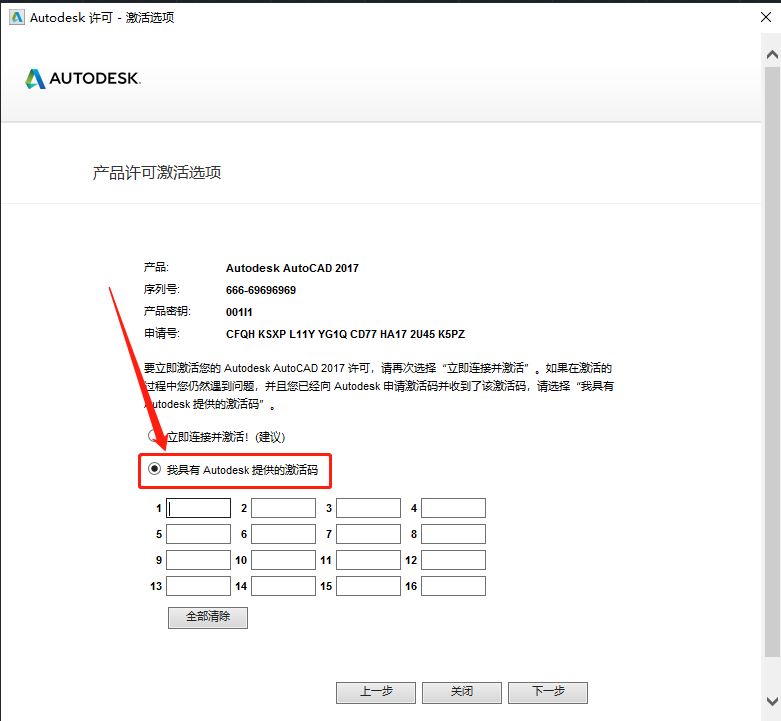
    23.知识兔点击【我具有Autodesk提供的激活码】。

    AutoCAD 2017下载安装教程-23

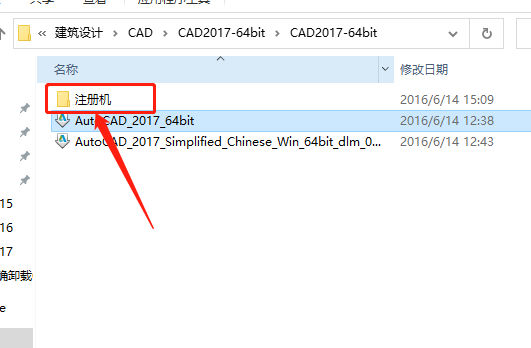
    24.返回到之前解压的文件夹,然后知识兔打开【注册机】文件夹。

    AutoCAD 2017下载安装教程-24

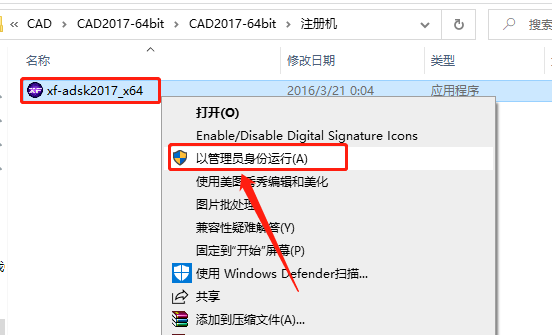
    25.鼠标右击【xf-adsk2017_x64】注册机,知识兔选择【以管理员身份运行】。

    温馨提示:

    (1)若打开后没有注册机文件,那是因为注册机是补丁,会被杀毒软件拦截或误杀,请把电脑里的杀毒软件和防火墙彻底关闭(Win10系统还需要关闭Defender),然后知识兔再重新解压安装包后继续此步骤即可,如何关闭杀毒软件和防火墙请在公众号消息栏回复2。

    (2)注册机操作步骤一定要严格按照教程操作,否则最后会导致激活错误。另外,如果知识兔一直激活不了,百分百和你没有彻底关闭杀毒软件以及操作步骤有关。

    (提供人工远程协助激活,需要的话可联系助手微信:zhushou5211或者QQ:540529175

    AutoCAD 2017下载安装教程-25

    26.注册机打开界面如下图所示。

    AutoCAD 2017下载安装教程-26

    27.使用Ctrl+C键复制申请号,然后知识兔使用Ctrl+V键粘贴到注册机里面的Request中(记得删除原Request中的内容),然后知识兔点击【Path】。

    AutoCAD 2017下载安装教程-27

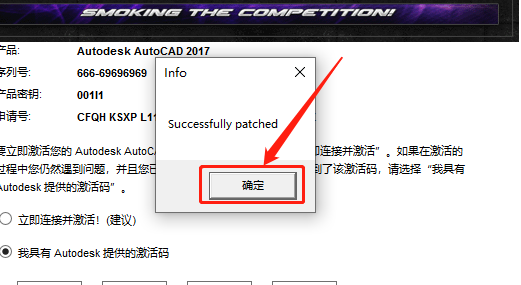
    28.知识兔点击【确定】。

    AutoCAD 2017下载安装教程-28

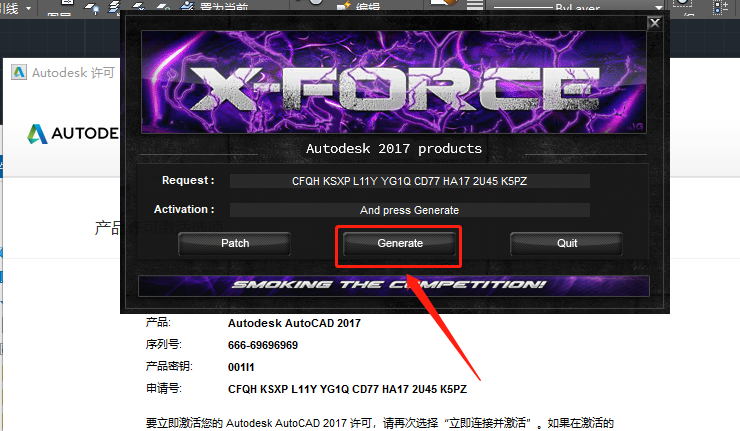
    29.知识兔点击【Generate】。

    AutoCAD 2017下载安装教程-29

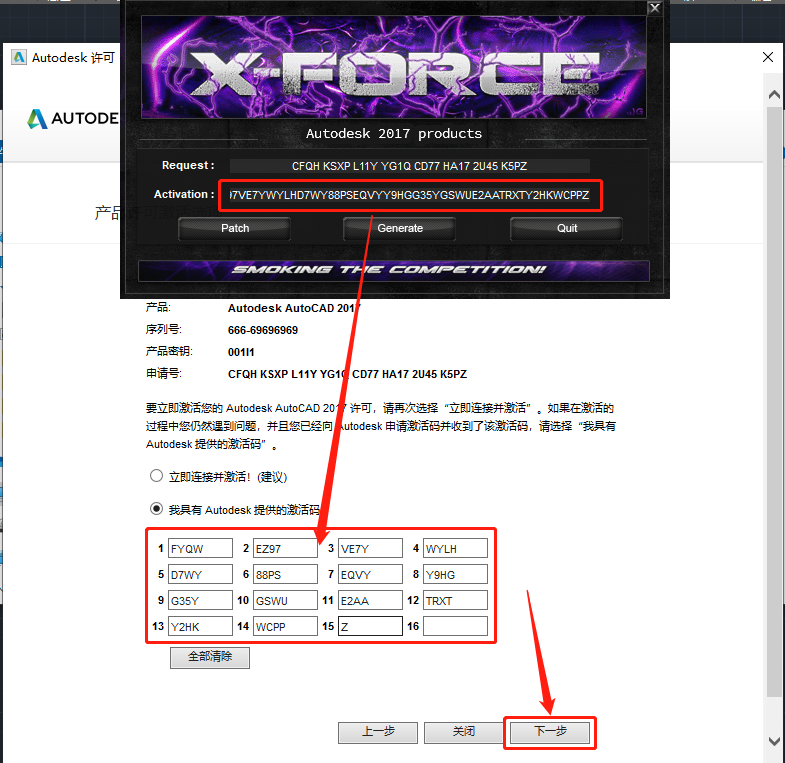
    30.全部选中Activeation中生成的激活码(仔细检查是否复制完整),知识兔使用Ctrl+C键或者鼠标右击复制生成的激活码,然后知识兔使用Ctrl+V键粘贴激活码至我具有Autodesk提供的激活码方框中,最后知识兔点击【下一步】。

    AutoCAD 2017下载安装教程-30

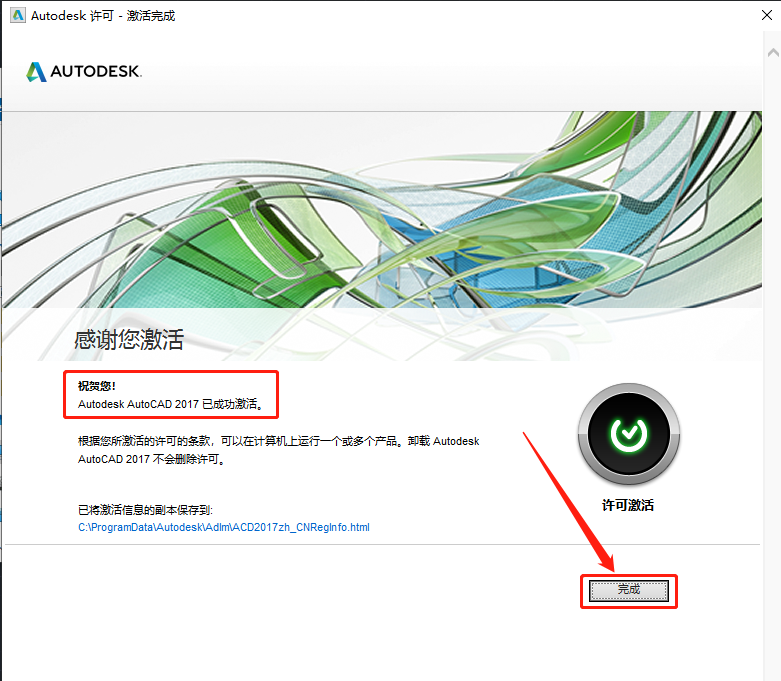
    31.如下图所示,显示已成功激活,知识兔点击【完成】。

    AutoCAD 2017下载安装教程-31

    32.出现如下图所示的提示,知识兔点击【确定】,若没有则忽略。

    AutoCAD 2017下载安装教程-32

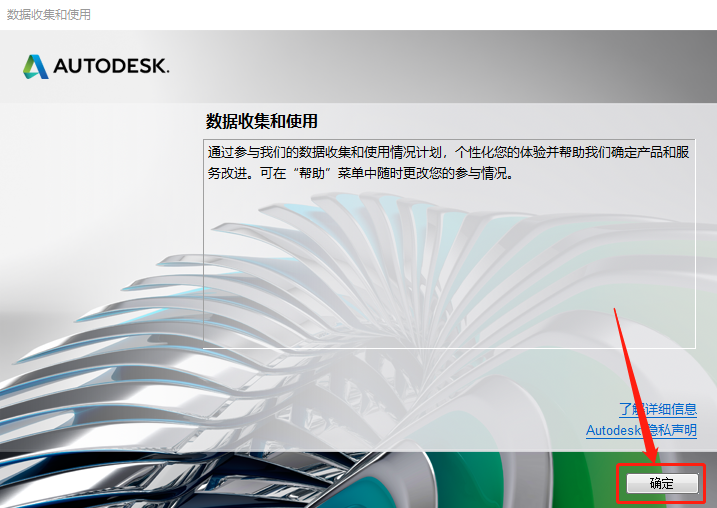
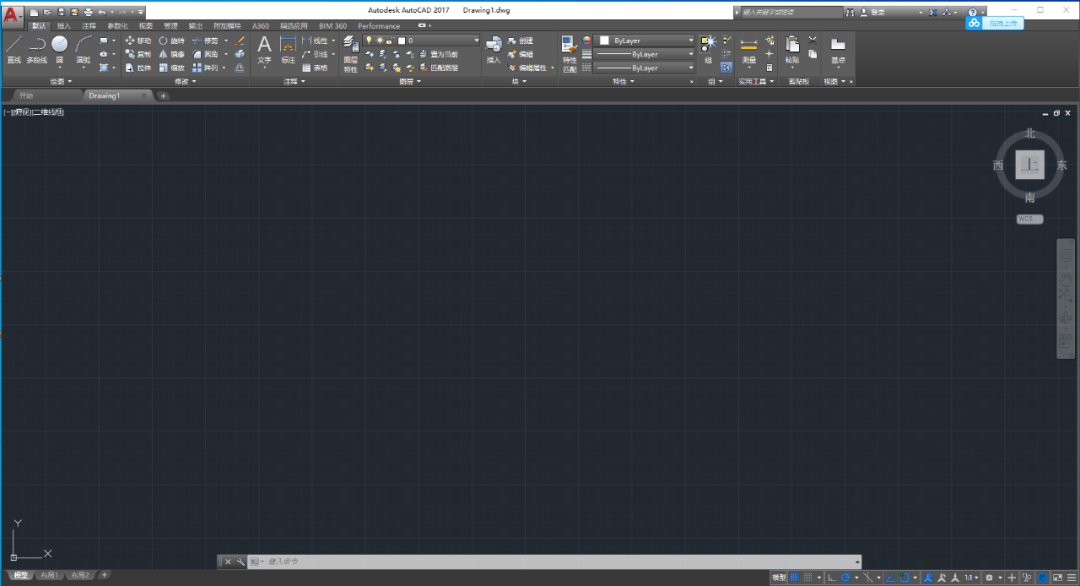
    33.软件自动打开,知识兔打开界面如下图所示。

    AutoCAD 2017下载安装教程-33

    [ppwp passwords=”zhishitu.cn”]

    下载体验

    下载链接:

    如何获取解压密码

    如果知识兔链接失效了,请找客服哈

    [/ppwp]
    点击下载

  • AutoCAD 2016下载安装教程

    AutoCAD 是专业计算机辅助设计软件,知识兔用于二维绘图、详细绘制、设计文档和基本三维设计,广泛应用于室内设计、机械设计、工业制图、工程制图、土木建筑、装饰装潢、服装加工等多个行业领域。

    温馨提示:

    1.因为注册机是补丁,会被杀毒软件和防火墙拦截,所以安装前请关闭电脑里的杀毒软件和防火墙(Win10系统还需要关闭Defender)。

    2.安装前一定要卸载之前电脑上安装过的CAD,并清理系统中所有的CAD残留文件,否则容易导致无法安装或最后安装失败。

    开始安装:

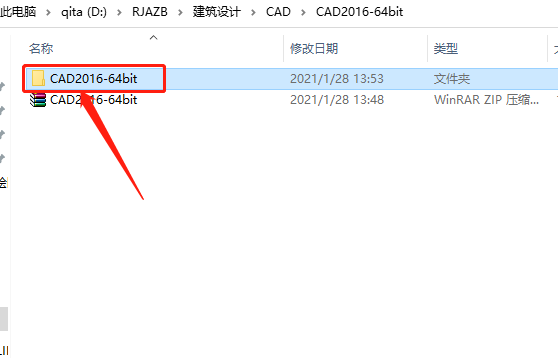
    1.知识兔打开下载好的CAD2016安装包,鼠标右击压缩包,知识兔选择解压到【CAD2016-64bit】。

    AutoCAD 2016下载安装教程-1

    2.压缩包解压过程中请耐心等待。

    AutoCAD 2016下载安装教程-2

    3.知识兔打开解压的【CAD2016-64bit】文件夹。

    AutoCAD 2016下载安装教程-3

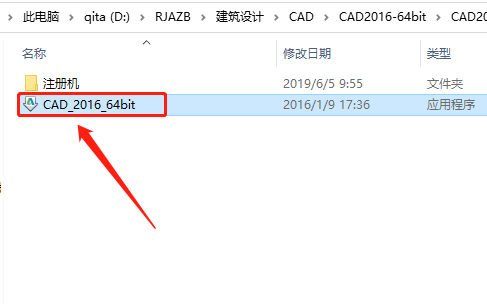
    4.知识兔双击打开【AutoCAD_2016_64bit】安装程序。

    AutoCAD 2016下载安装教程-4

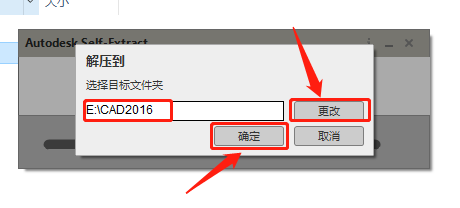
    5.知识兔点击【更改】选择解压目标文件夹,可在D盘或其它盘里面新建一个CAD文件夹(文件夹名称中不要有中文),知识兔设置好解压路径后知识兔点击【确定】。

    AutoCAD 2016下载安装教程-5

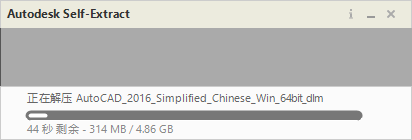
    6.安装程序解压中······

    AutoCAD 2016下载安装教程-6

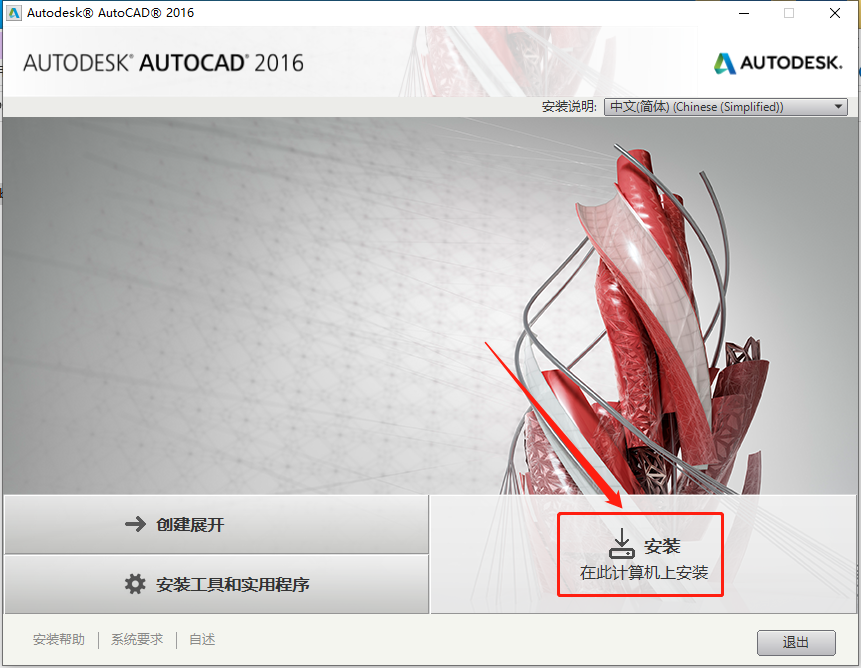
    7.知识兔点击【安装】。

    AutoCAD 2016下载安装教程-7

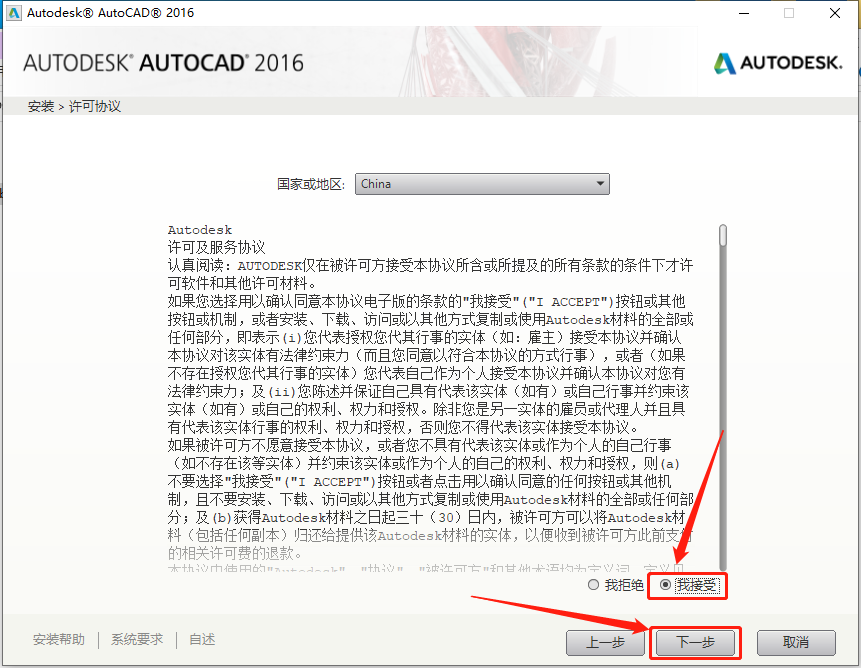
    8.选择【我接受】,然后知识兔点击【下一步】。

    AutoCAD 2016下载安装教程-8

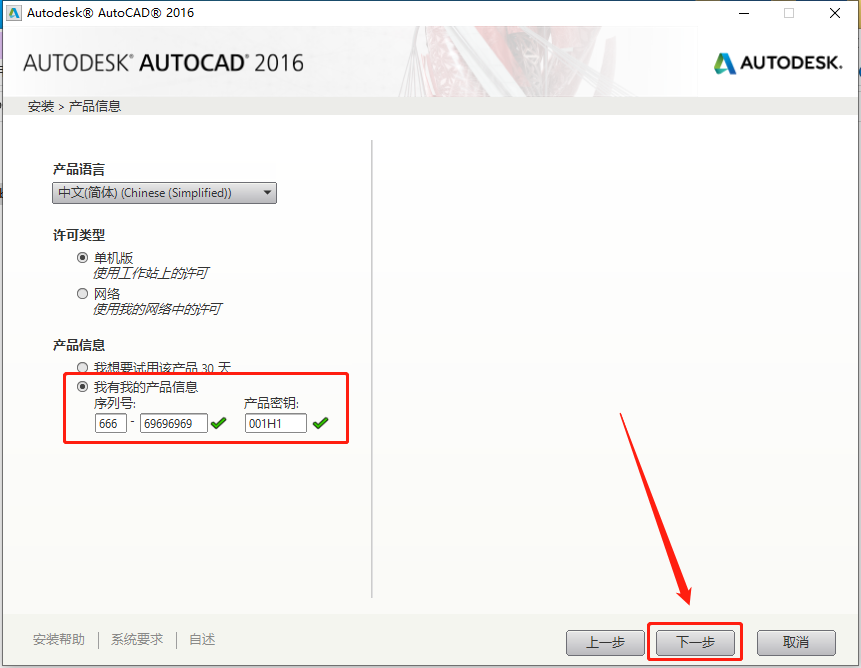
    9.输入序列号:666-69696969,密钥:001H1,知识兔输入好后知识兔点击【下一步】。

    温馨提示:序列号和密钥就用教程中的

    AutoCAD 2016下载安装教程-9

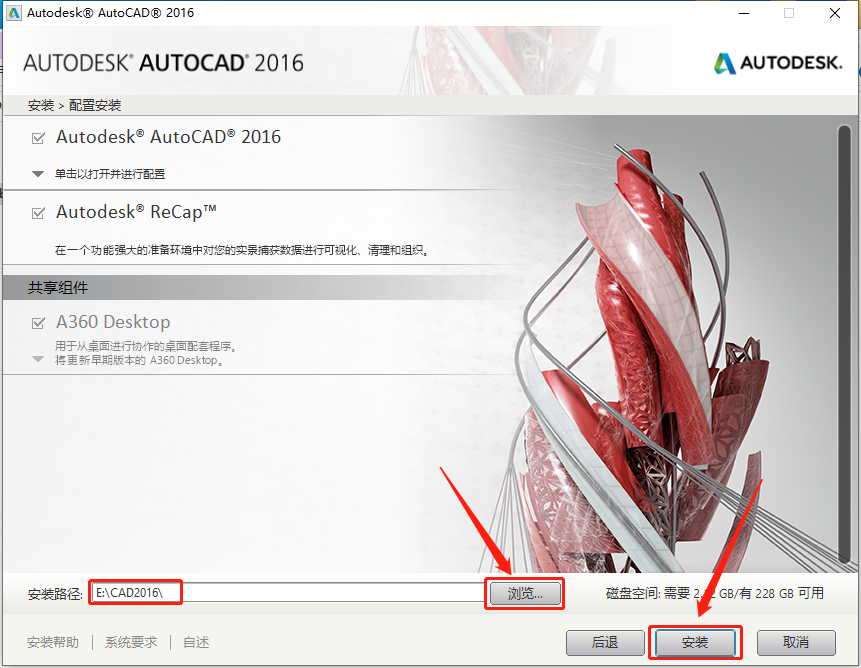
    10.知识兔点击【浏览】更改软件安装路径:建议安装到除C盘以外的磁盘,可在D盘或其它盘里面新建一个文件夹CAD文件夹(文件夹名称中不要有中文),教程中选择直接安装到了D盘之前创建的CAD2016文件夹,知识兔设置好安装路径后知识兔点击【安装】。

    AutoCAD 2016下载安装教程-10

    11.软件安装中,大概需要20来分钟,请耐心等待。

    AutoCAD 2016下载安装教程-11

    12.安装好后知识兔点击【完成】。

    AutoCAD 2016下载安装教程-12

    13.知识兔点击【是】。

    AutoCAD 2016下载安装教程-13

    14.此时CAD软件虽然已经安装好,但是还未激活,只是30天的试用版,接下来开始激活步骤。在桌面上打开安装好的CAD软件。

    AutoCAD 2016下载安装教程-14

    15.知识兔点击【我同意】。

    AutoCAD 2016下载安装教程-15

    16.知识兔点击【激活】。

    AutoCAD 2016下载安装教程-16

    17.若出现如下图所示检测到无效的序列号,直接知识兔点击【重新输入】,然后知识兔点击【是】。若出现显示其它未激活的提示界面,直接关闭然后知识兔重新打开CAD软件后,重新输入序列号。

    AutoCAD 2016下载安装教程-17

    18.知识兔点击【激活】。

    AutoCAD 2016下载安装教程-18

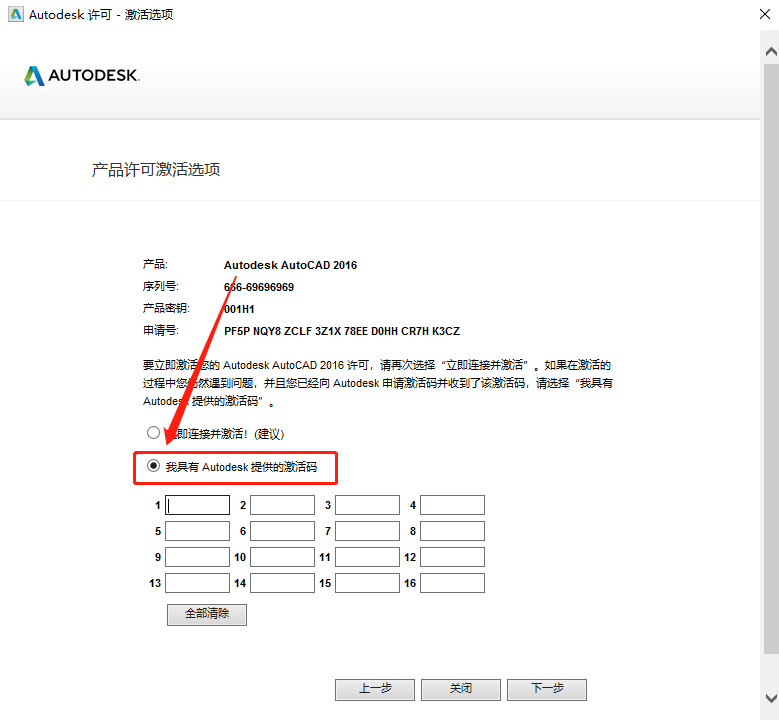
    19.知识兔点击【我具有Autodesk提供的激活码】。

    AutoCAD 2016下载安装教程-19

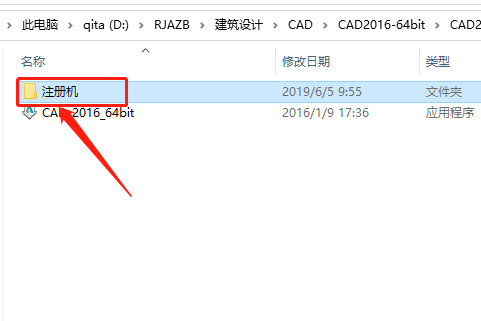
    20.返回到之前解压的文件夹,然后知识兔打开【注册机】文件夹。

    AutoCAD 2016下载安装教程-20

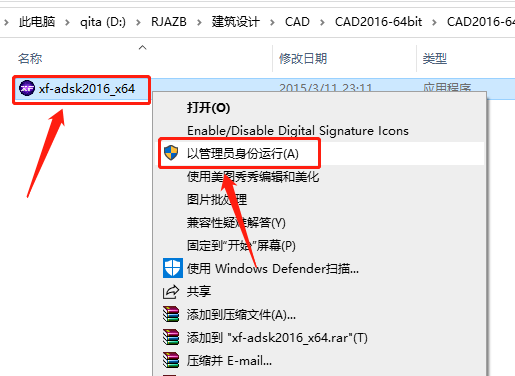
    21.鼠标右击【xf-adsk2016_x64】注册机,知识兔选择【以管理员身份运行】。

    温馨提示:

    (1)若打开后没有注册机文件,那是因为注册机是补丁,会被杀毒软件拦截或误杀,请把电脑里的杀毒软件和防火墙彻底关闭(Win10系统还需要关闭Defender),然后知识兔再重新解压安装包后继续此步骤即可,如何关闭杀毒软件和防火墙请在公众号消息栏回复2。

    (2)注册机操作步骤一定要严格按照教程操作,否则最后会导致激活错误。另外,如果知识兔一直激活不了,百分百和你没有彻底关闭杀毒软件以及操作步骤有关。

    (提供人工远程协助激活,需要的话可联系助手微信:zhushou5211或者QQ:540529175

    AutoCAD 2016下载安装教程-21

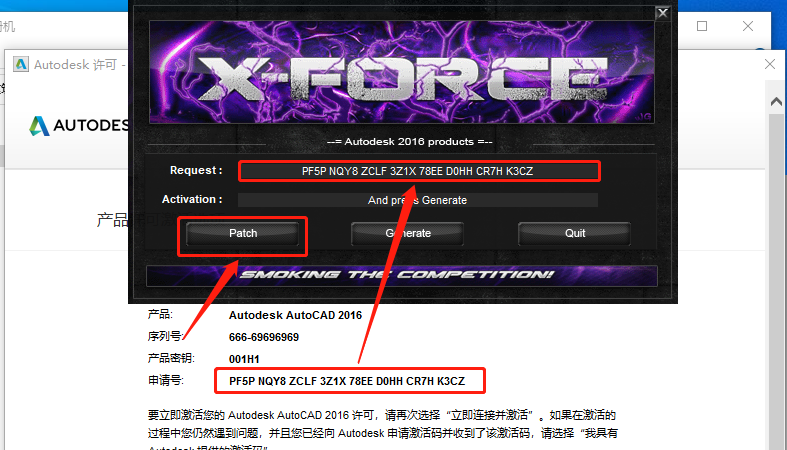
    22.注册机打开界面如下图所示。

    AutoCAD 2016下载安装教程-22

    23.使用Ctrl+C键复制申请号,然后知识兔使用Ctrl+V键粘贴到注册机里面的Request中(记得删除原Request中的内容),然后知识兔点击【Path】。

    AutoCAD 2016下载安装教程-23

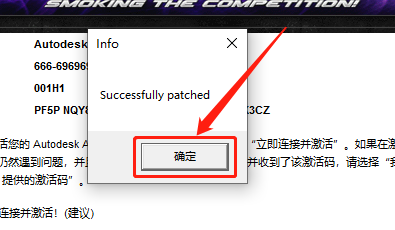
    24.知识兔点击【确定】。

    AutoCAD 2016下载安装教程-24

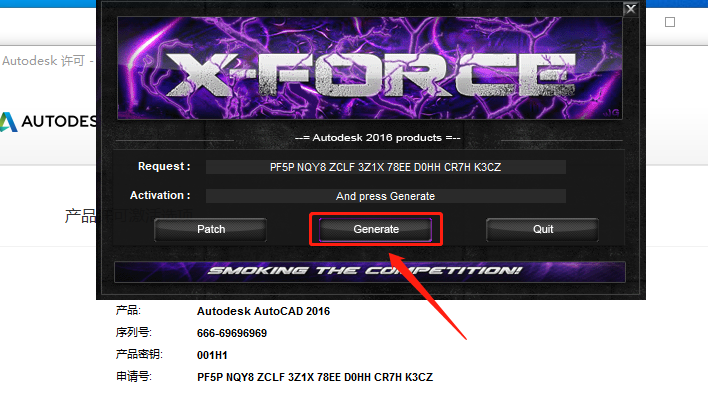
    25.知识兔点击【Generate】。

    AutoCAD 2016下载安装教程-25

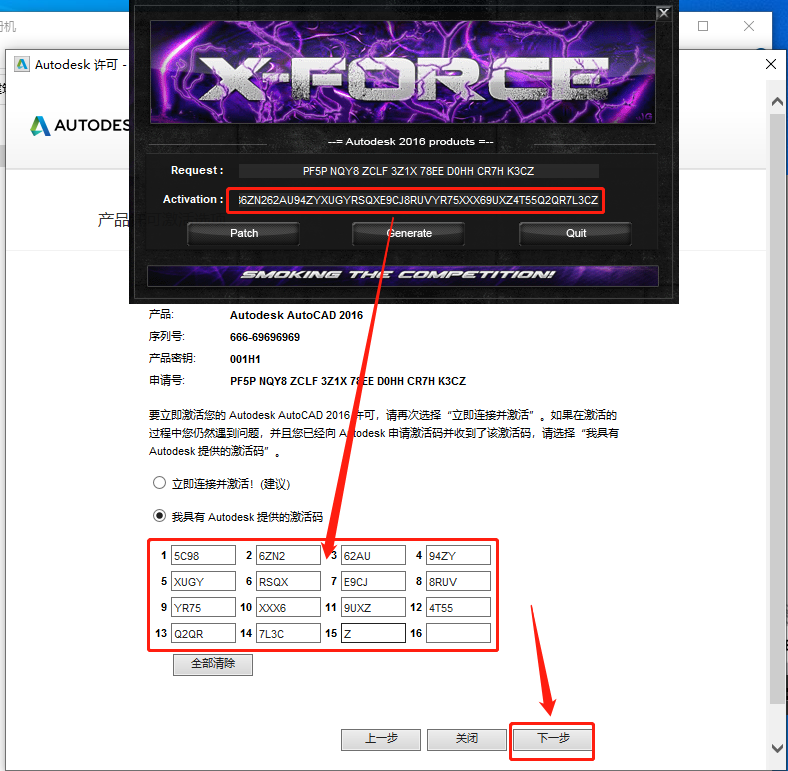
    26.全部选中Activeation中生成的激活码(仔细检查是否复制完整),知识兔使用Ctrl+C键或者鼠标右击复制生成的激活码,然后知识兔使用Ctrl+V键粘贴激活码至我具有Autodesk提供的激活码方框中,最后知识兔点击【下一步】。

    AutoCAD 2016下载安装教程-26

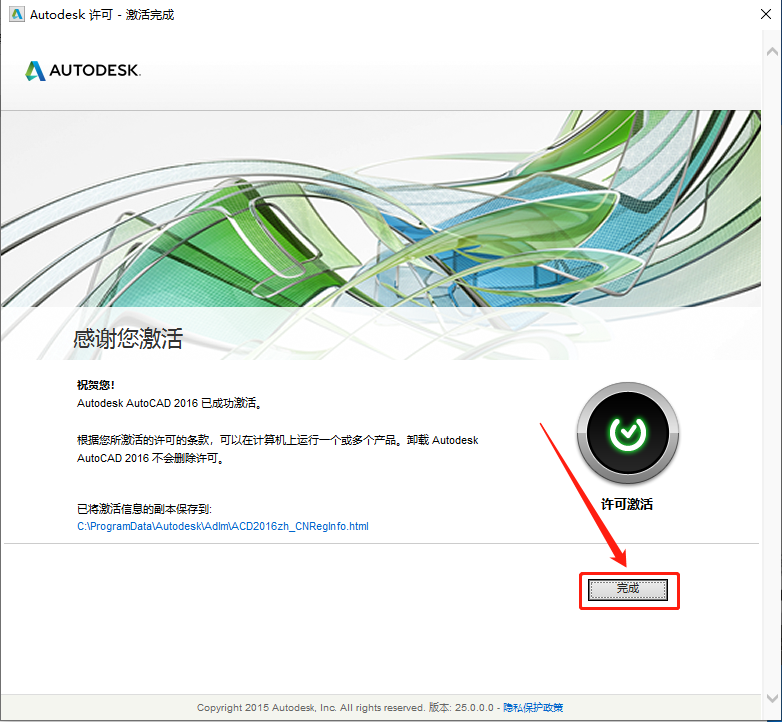
    27.如下图所示,显示已成功激活,知识兔点击【完成】。

    AutoCAD 2016下载安装教程-27

    28.软件自动打开,知识兔打开界面如下图所示。

    AutoCAD 2016下载安装教程-28

    [ppwp passwords=”zhishitu.cn”]

    下载体验

    下载链接:

    如何获取解压密码

    如果知识兔链接失效了,请找客服哈

    [/ppwp]
    点击下载

  • AutoCAD 2015下载安装教程

    AutoCAD 是专业计算机辅助设计软件,知识兔用于二维绘图、详细绘制、设计文档和基本三维设计,广泛应用于室内设计、机械设计、工业制图、工程制图、土木建筑、装饰装潢、服装加工等多个行业领域。

    温馨提示:

    1.因为注册机是补丁,会被杀毒软件和防火墙拦截,所以安装前请关闭电脑里的杀毒软件和防火墙(Win10系统还需要关闭Defender),如何关闭请在公众号消息栏回复2或者百度。

    2.安装前一定要卸载之前电脑上安装过的CAD,并清理系统中所有的CAD残留文件,否则容易导致无法安装或最后安装失败。

    开始安装:

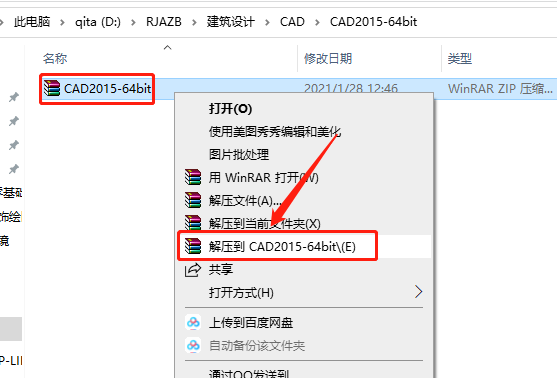
    1.知识兔打开下载好的CAD2015安装包,鼠标右击压缩包,知识兔选择解压到【CAD2015-64bit】。

    AutoCAD 2015下载安装教程-1

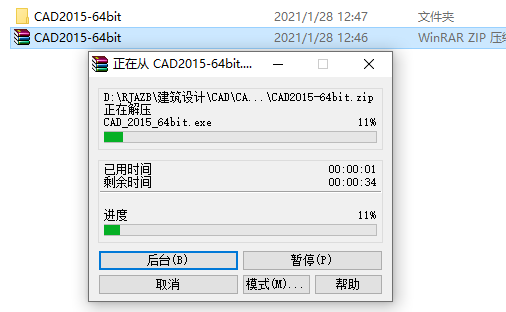
    2.压缩包解压过程中请耐心等待。

    AutoCAD 2015下载安装教程-2

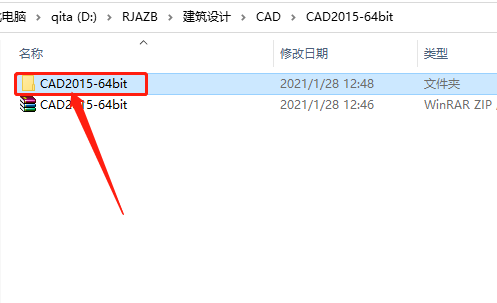
    3.知识兔打开解压的【CAD2015-64bit】文件夹。

    AutoCAD 2015下载安装教程-3

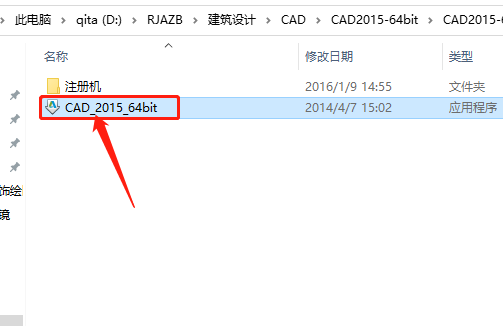
    4.知识兔双击打开【AutoCAD_2015_64bit】安装程序。

    AutoCAD 2015下载安装教程-4

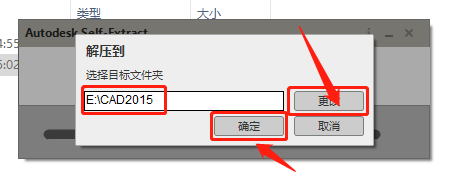
    5.知识兔点击【更改】选择解压目标文件夹,可在D盘或其它盘里面新建一个CAD文件夹(文件夹名称中不要有中文),知识兔设置好解压路径后知识兔点击【确定】。

    AutoCAD 2015下载安装教程-5

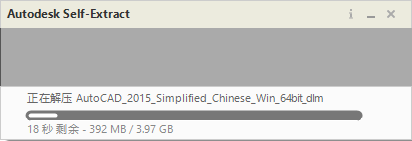
    6.安装程序解压中······

    AutoCAD 2015下载安装教程-6

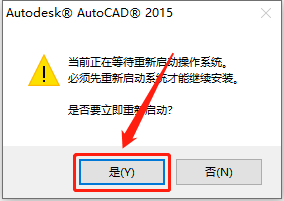
    7.若出现如下图所示的提示,知识兔点击【是】,之后电脑会自动重启,如果知识兔没有直接忽略进行下一步。

    AutoCAD 2015下载安装教程-7

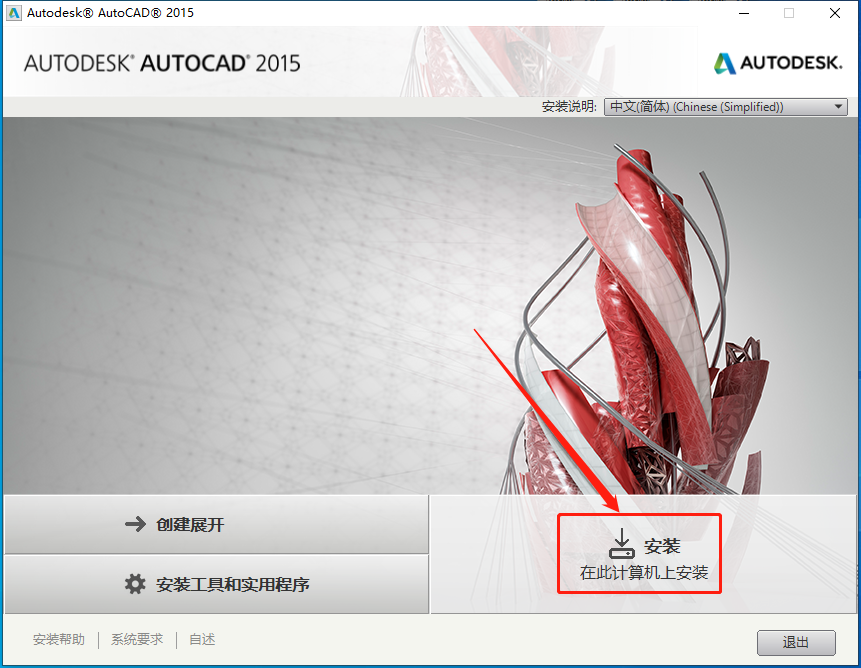
    8.电脑重启打开后,安装界面会自动弹出,直接知识兔点击【安装】。

    AutoCAD 2015下载安装教程-8

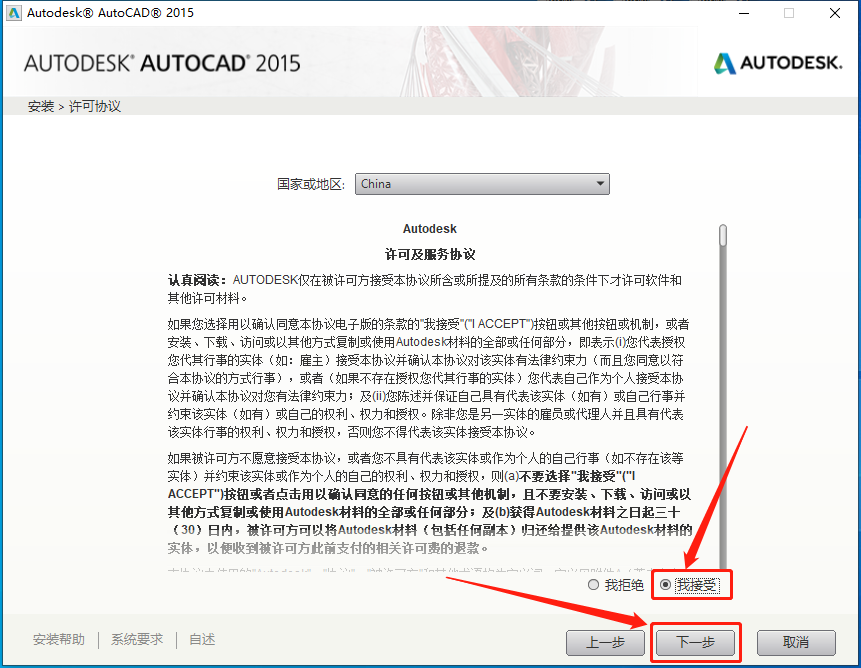
    9.选择【我接受】,然后知识兔点击【下一步】。

    AutoCAD 2015下载安装教程-9

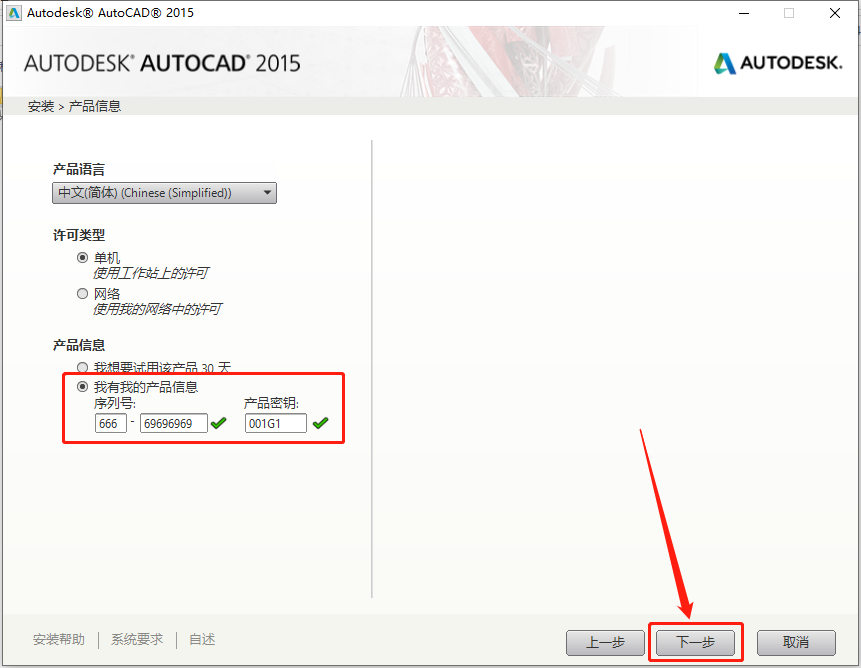
    10.输入序列号:666-69696969,密钥:001G1,知识兔输入好后知识兔点击【下一步】。

    温馨提示:序列号和密钥就用教程中的

    AutoCAD 2015下载安装教程-10

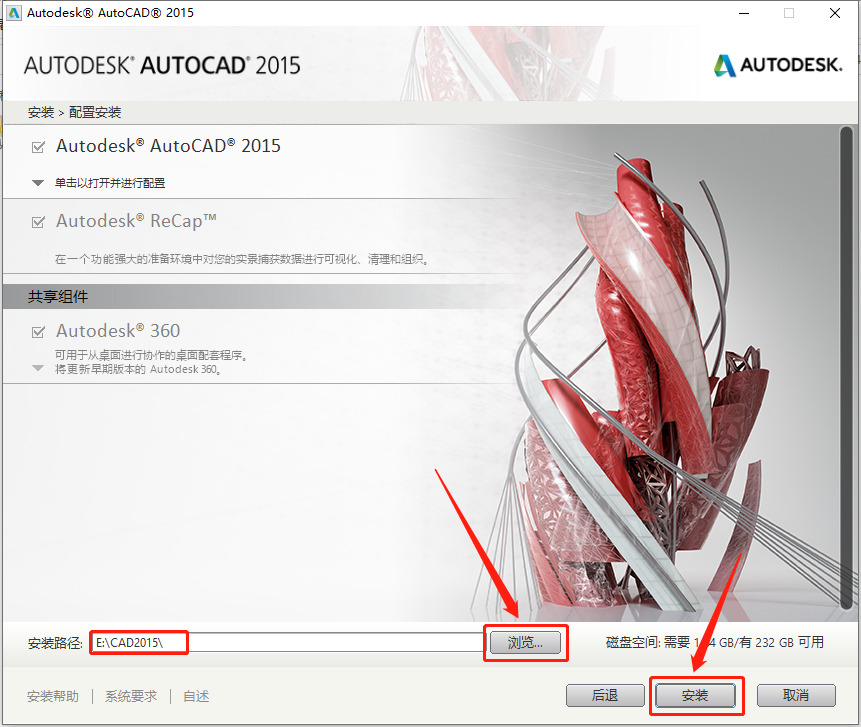
    11.知识兔点击【浏览】更改软件安装路径:建议安装到除C盘以外的磁盘,可在D盘或其它盘里面新建一个文件夹CAD文件夹(文件夹名称中不要有中文),教程中选择直接安装到了D盘之前创建的CAD2015文件夹,知识兔设置好安装路径后知识兔点击【安装】。

    AutoCAD 2015下载安装教程-11

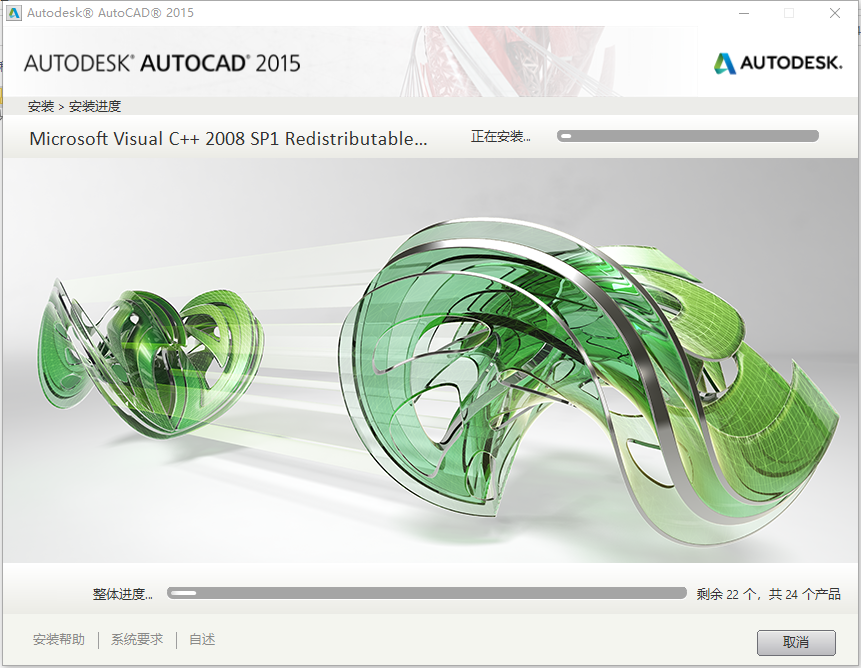
    12.软件安装中,大概需要20来分钟,请耐心等待。

    AutoCAD 2015下载安装教程-12

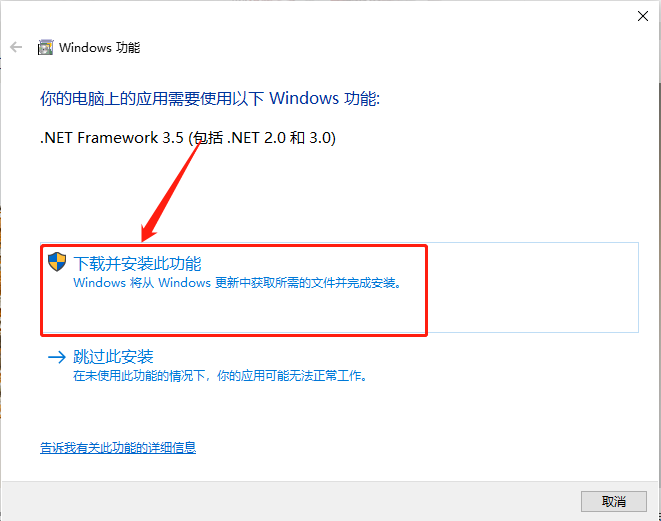
    13.安装过程中若出现如下图所示的提示,知识兔点击下载安装,若没有则忽略进行下一步。

    AutoCAD 2015下载安装教程-13

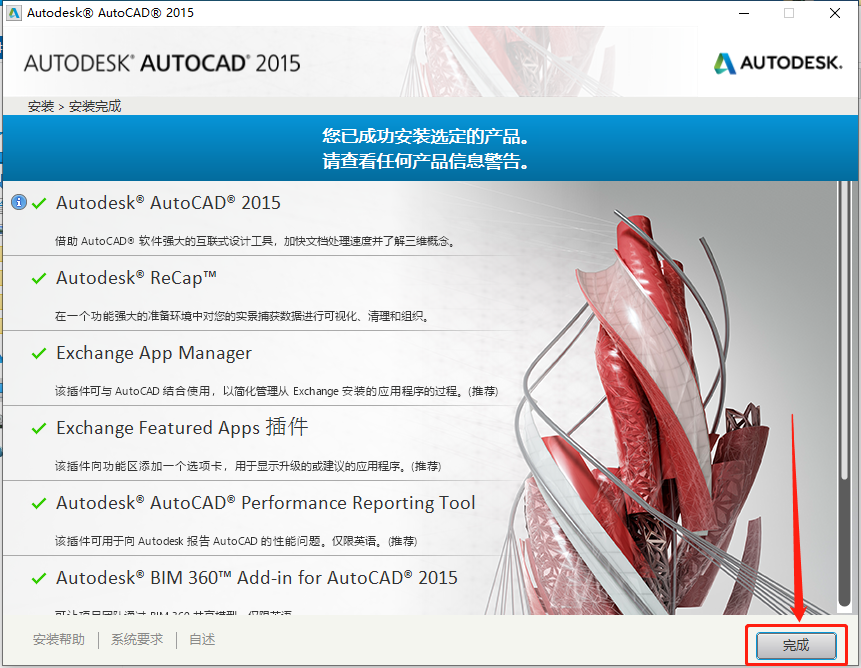
    14.安装好后知识兔点击【完成】。

    AutoCAD 2015下载安装教程-14

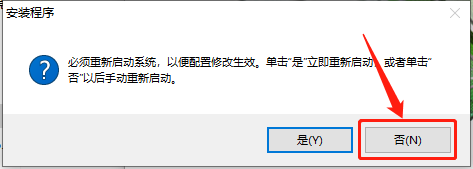
    15.知识兔点击【否】。

    AutoCAD 2015下载安装教程-15

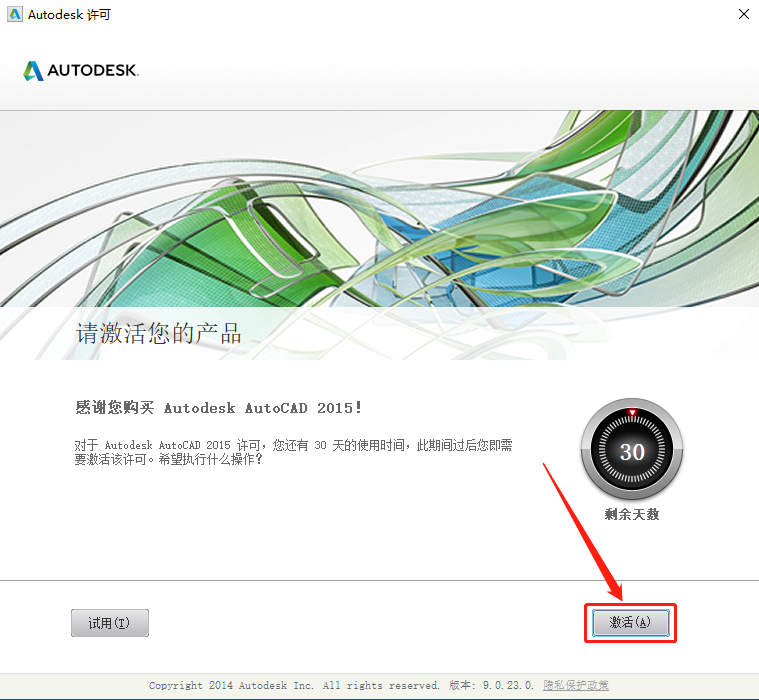
    16.此时CAD软件虽然已经安装好,但是还未激活,只是30天的试用版,接下来开始激活步骤。在桌面上打开安装好的CAD软件。

    AutoCAD 2015下载安装教程-16

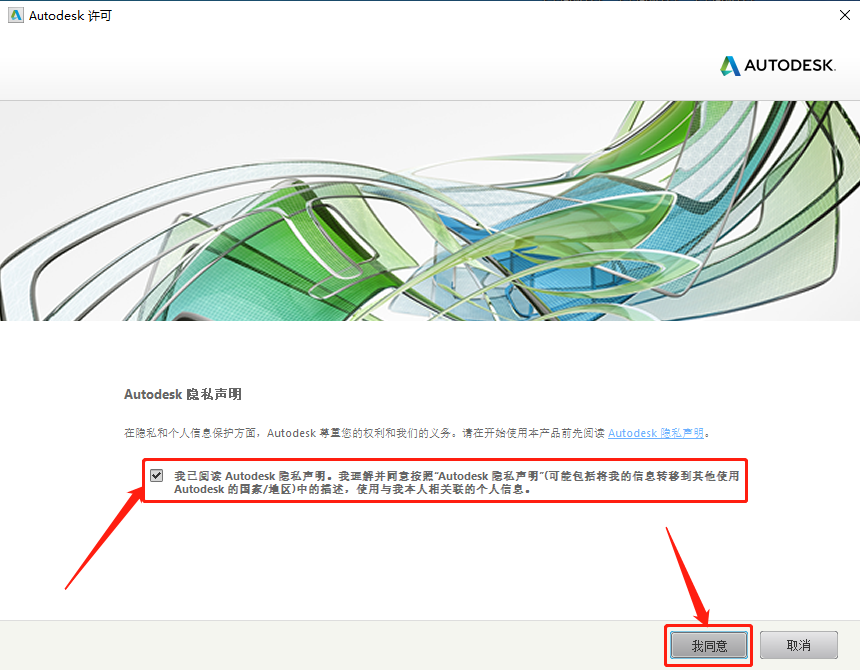
    17.勾选【我已阅读······】,然后知识兔点击【我同意】。

    AutoCAD 2015下载安装教程-17

    18.知识兔点击【激活】。

    AutoCAD 2015下载安装教程-18

    19.软件激活中请等待。

    AutoCAD 2015下载安装教程-19

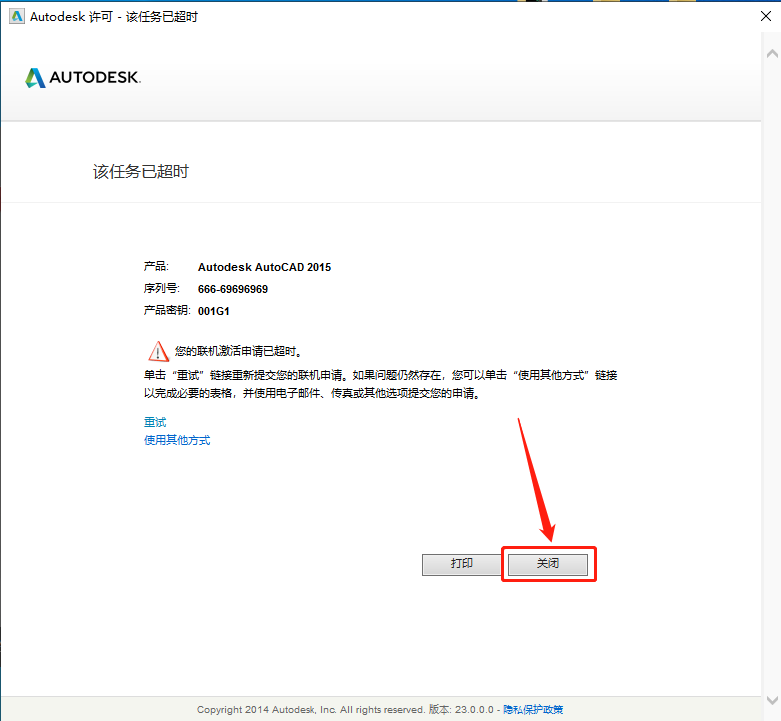
    20.如果知识兔显示任务已超时或者其它提示未激活的提示,就直接知识兔点击【关闭】,之后软件自动打开。

    AutoCAD 2015下载安装教程-20

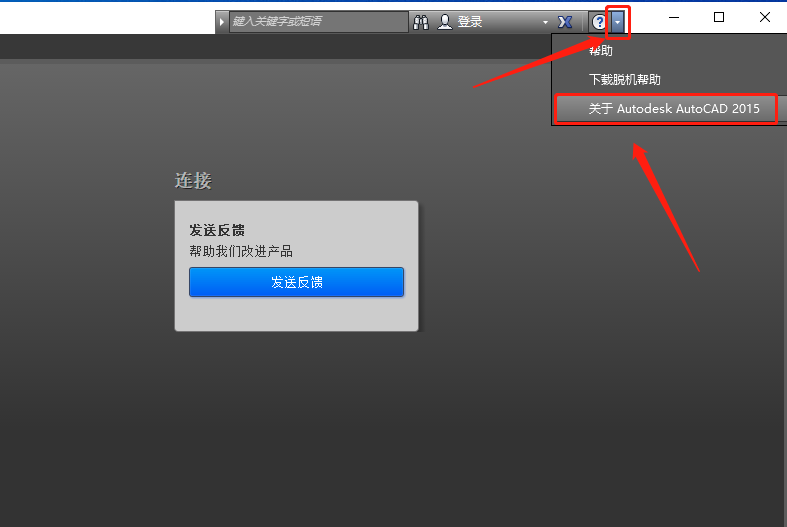
    21.软件打开后,在左上角知识兔点击三角按钮,然后知识兔点击【关于Autodesk AutoCAD 2015】。

    AutoCAD 2015下载安装教程-21

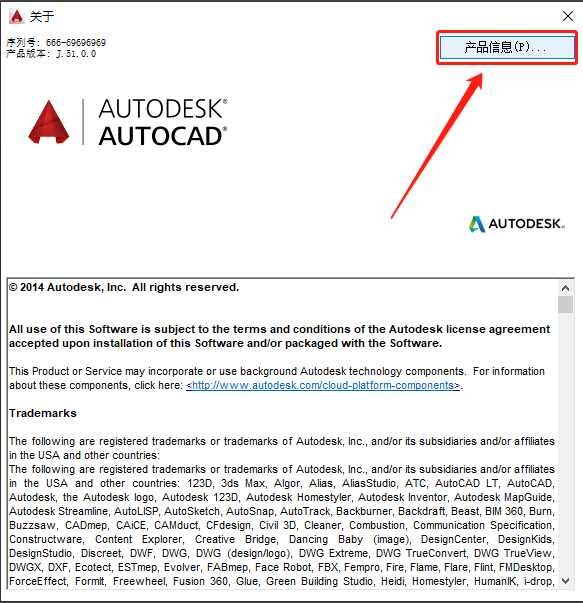
    22.知识兔点击【产品信息】。

    AutoCAD 2015下载安装教程-22

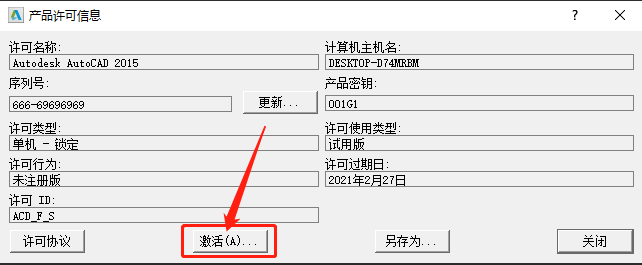
    23.知识兔点击【激活】。

    AutoCAD 2015下载安装教程-23

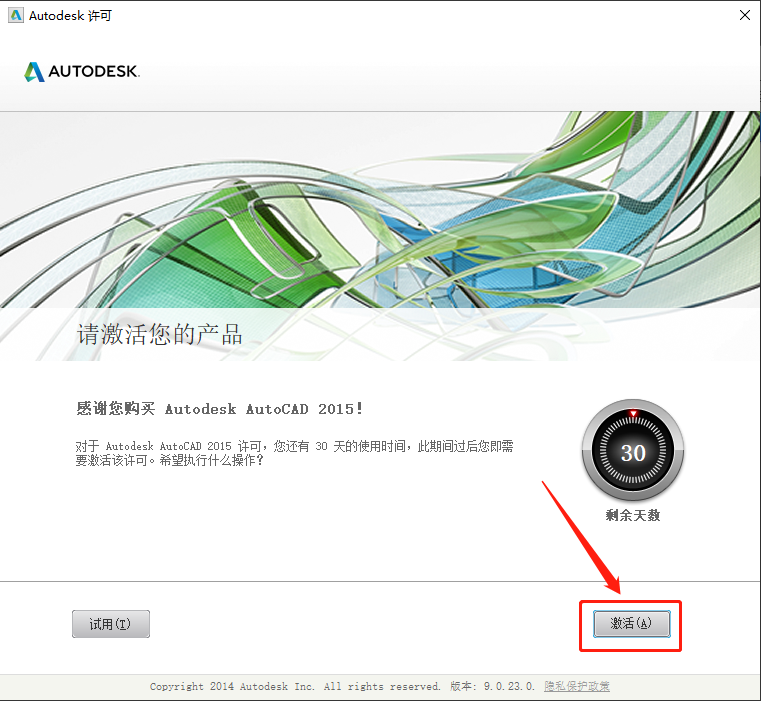
    24.知识兔点击【激活】。

    AutoCAD 2015下载安装教程-24

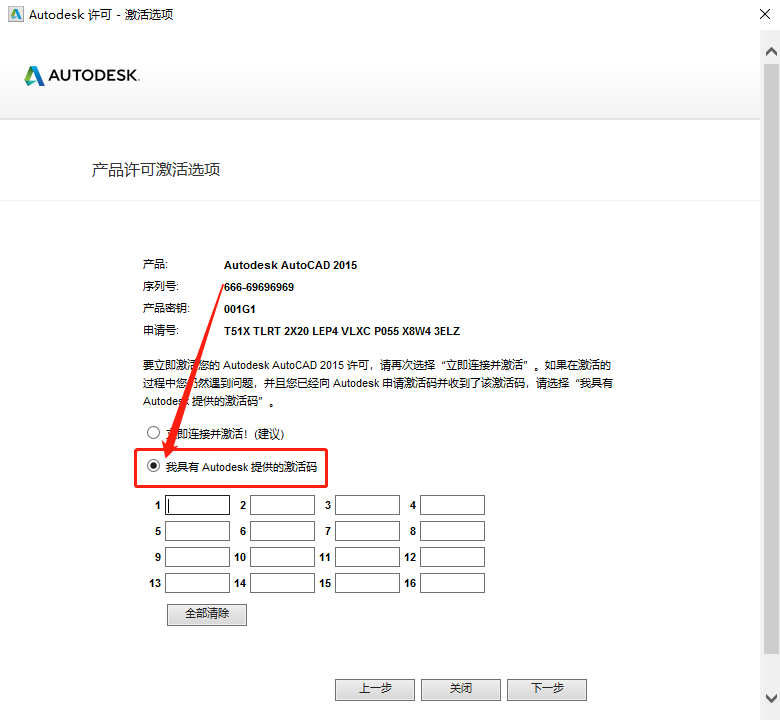
    25.知识兔点击【我具有Autodesk提供的激活码】。

    AutoCAD 2015下载安装教程-25

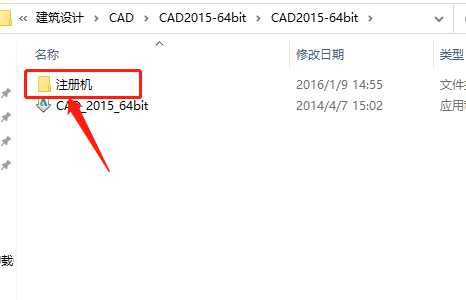
    26.返回到之前解压的文件夹,然后知识兔打开【注册机】文件夹。

    AutoCAD 2015下载安装教程-26

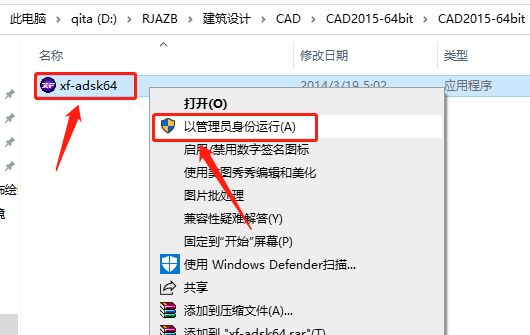
    27.鼠标右击【xf-adsk64】注册机,知识兔选择【以管理员身份运行】。

    温馨提示:

    (1)若打开后没有注册机文件,那是因为注册机是补丁,会被杀毒软件拦截或误杀,请把电脑里的杀毒软件和防火墙彻底关闭(Win10系统还需要关闭Defender),然后知识兔再重新解压安装包后继续此步骤即可,如何关闭杀毒软件和防火墙请在公众号消息栏回复2。

    (2)注册机操作步骤一定要严格按照教程操作,否则最后会导致激活错误。另外,如果知识兔一直激活不了,百分百和你没有彻底关闭杀毒软件以及操作步骤有关。

    (提供人工远程协助激活,需要的话可联系助手微信:zhushou5211或者QQ:540529175

    AutoCAD 2015下载安装教程-27

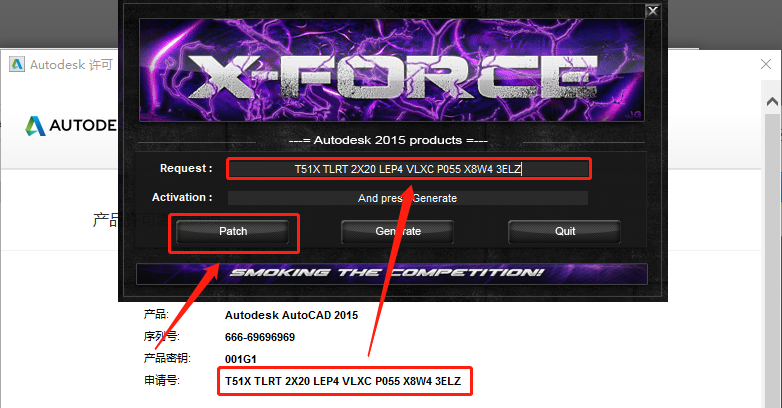
    28.注册机打开界面如下图所示。

    AutoCAD 2015下载安装教程-28

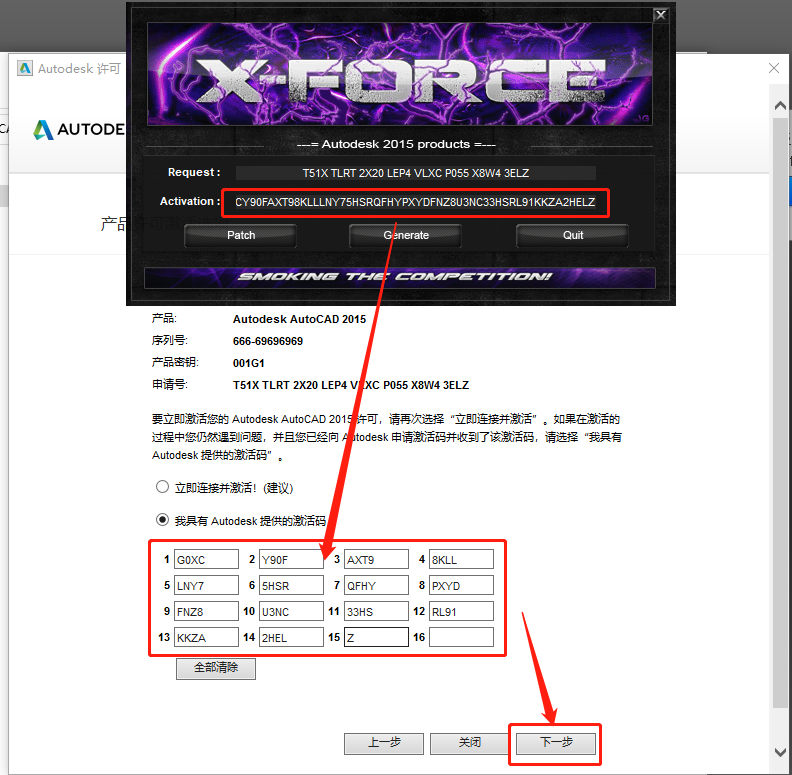
    29.使用Ctrl+C键复制申请号,然后知识兔使用Ctrl+V键粘贴到注册机里面的Request中(记得删除原Request中的内容),然后知识兔点击【Path】。

    AutoCAD 2015下载安装教程-29

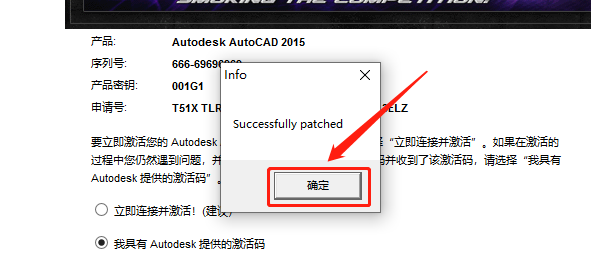
    30.知识兔点击【确定】。

    AutoCAD 2015下载安装教程-30

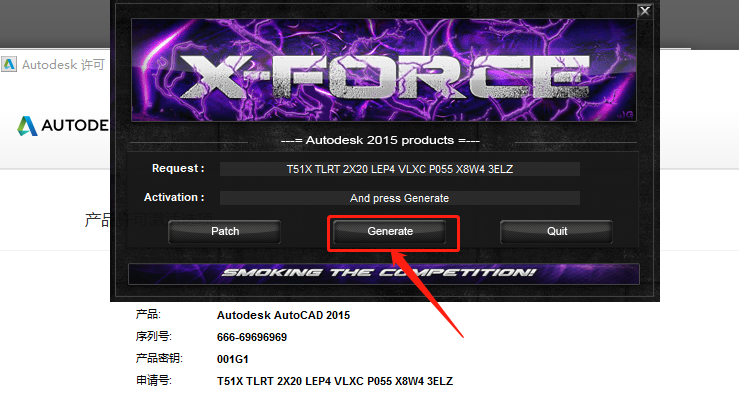
    31.知识兔点击【Generate】。

    AutoCAD 2015下载安装教程-31

    32.全部选中Activeation中生成的激活码(仔细检查是否复制完整),知识兔使用Ctrl+C键或者鼠标右击复制生成的激活码,然后知识兔使用Ctrl+V键粘贴激活码至我具有Autodesk提供的激活码方框中,最后知识兔点击【下一步】。

    AutoCAD 2015下载安装教程-32

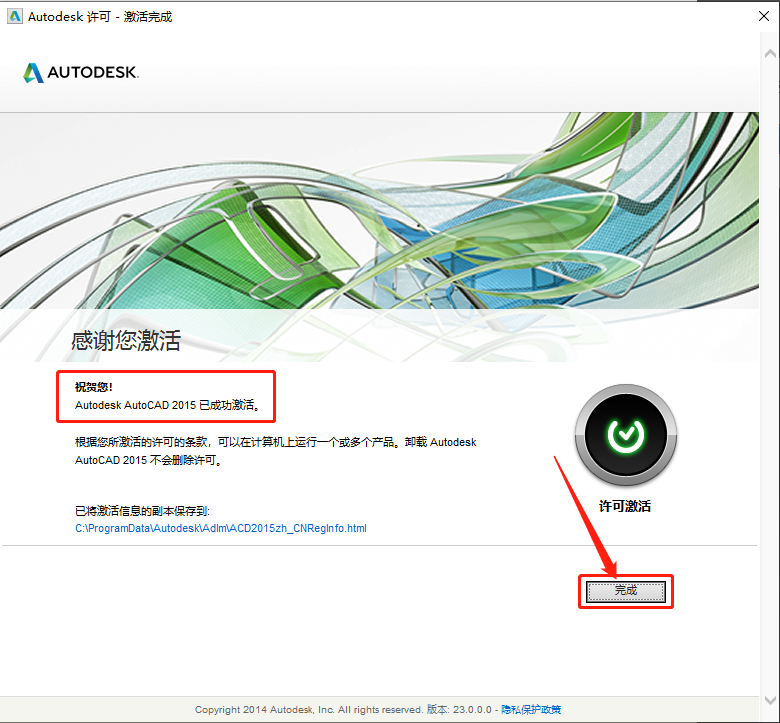
    33.如下图所示,显示已成功激活,知识兔点击【完成】。

    AutoCAD 2015下载安装教程-33

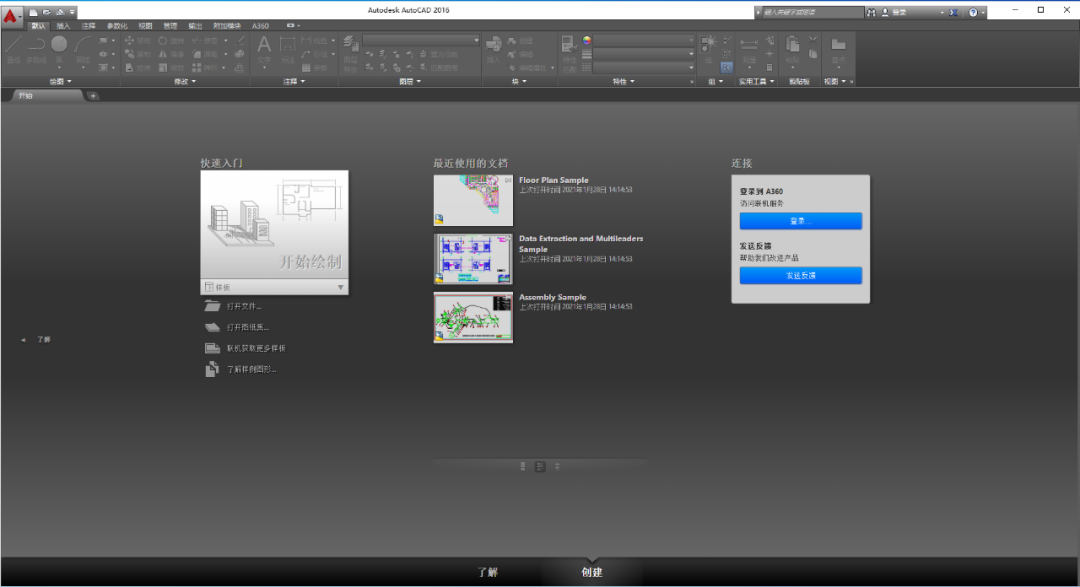
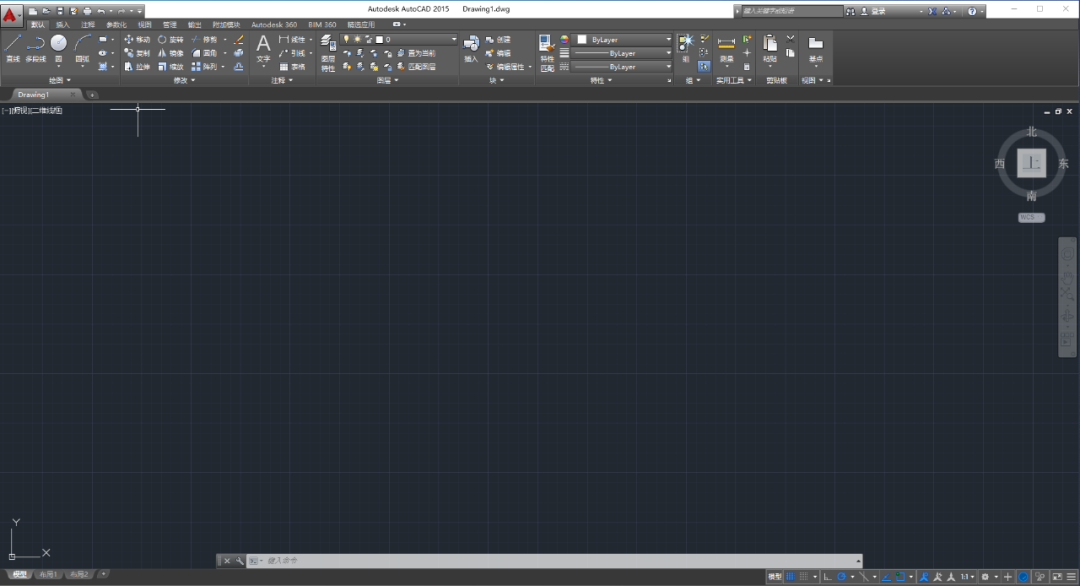
    34.软件自动打开,知识兔打开界面如下图所示。

    AutoCAD 2015下载安装教程-34

    [ppwp passwords=”zhishitu.cn”]

    下载体验

    下载链接:

    如何获取解压密码

    如果知识兔链接失效了,请找客服哈

    [/ppwp]
    点击下载

  • AutoCAD 2014下载安装教程

    AutoCAD 是专业计算机辅助设计软件,知识兔用于二维绘图、详细绘制、设计文档和基本三维设计,广泛应用于室内设计、机械设计、工业制图、工程制图、土木建筑、装饰装潢、服装加工等多个行业领域。

    温馨提示:

    1.因为注册机是补丁,会被杀毒软件和防火墙拦截,所以安装前请关闭电脑里的杀毒软件和防火墙(Win10系统还需要关闭Defender),如何关闭请在公众号消息栏回复2或者百度。

    2.安装前一定要卸载之前电脑上安装过的CAD,并清理系统中所有的CAD残留文件,否则容易导致无法安装或最后安装失败。

    开始安装:

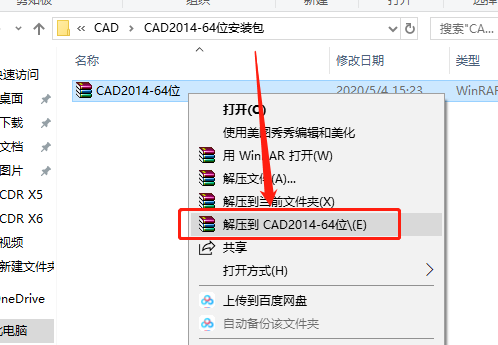
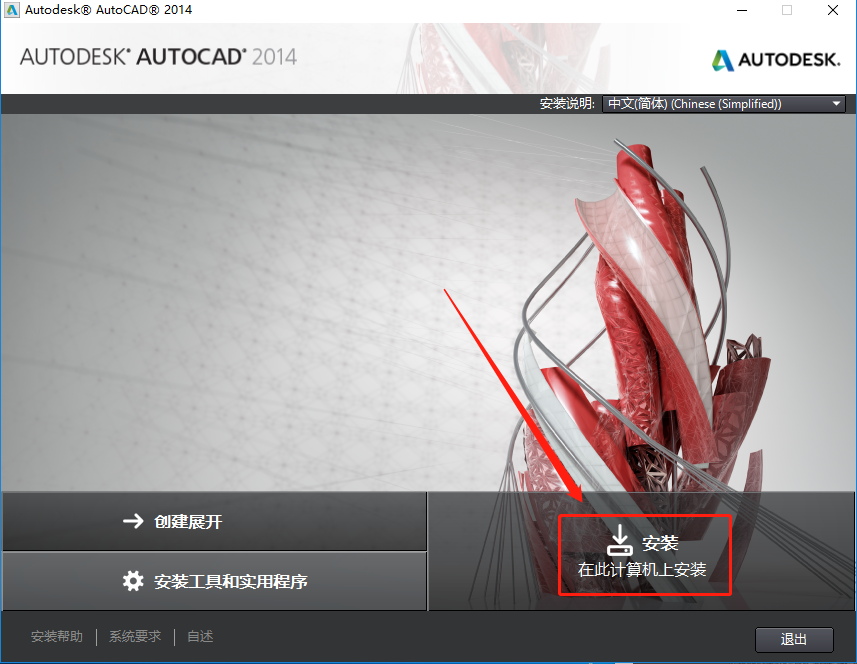
    1、打开下载好的软件安装包,鼠标右击压缩包选择解压到【CAD2014-64位】。

    AutoCAD 2014下载安装教程-1

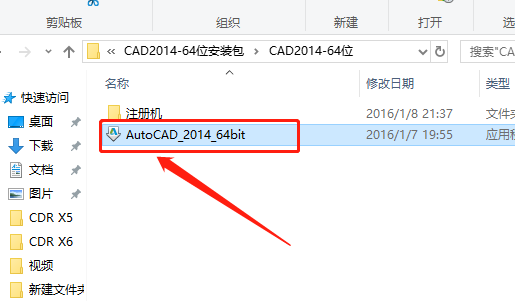
    2、打开解压的文件夹,知识兔双击打开【AutoCAD2014】安装程序。

    AutoCAD 2014下载安装教程-2

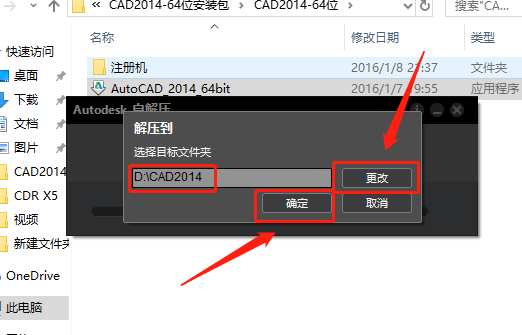
    3、知识兔点击【更改】选择解压目标文件夹,可在D盘或其它盘里面新建一个CAD文件夹(文件夹名称中不要有中文),然后知识兔点击【确定】。

    AutoCAD 2014下载安装教程-3

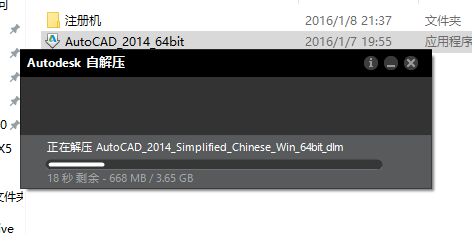
    4、解压大概需要几分钟时间,请耐心等待。

    AutoCAD 2014下载安装教程-4

    5、知识兔点击【安装】。

    AutoCAD 2014下载安装教程-5

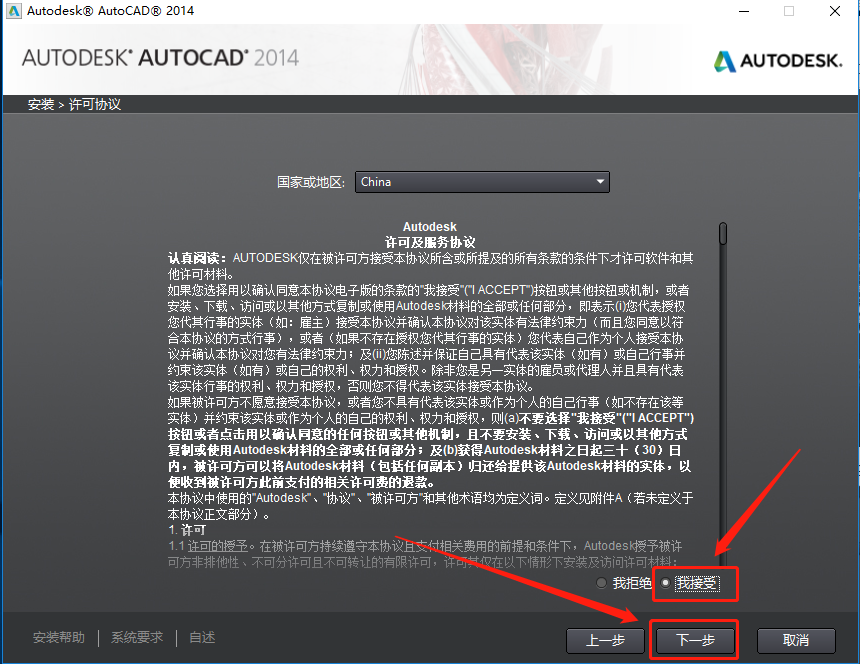
    6、知识兔选择【我接受】,然后知识兔点击【下一步】。

    AutoCAD 2014下载安装教程-6

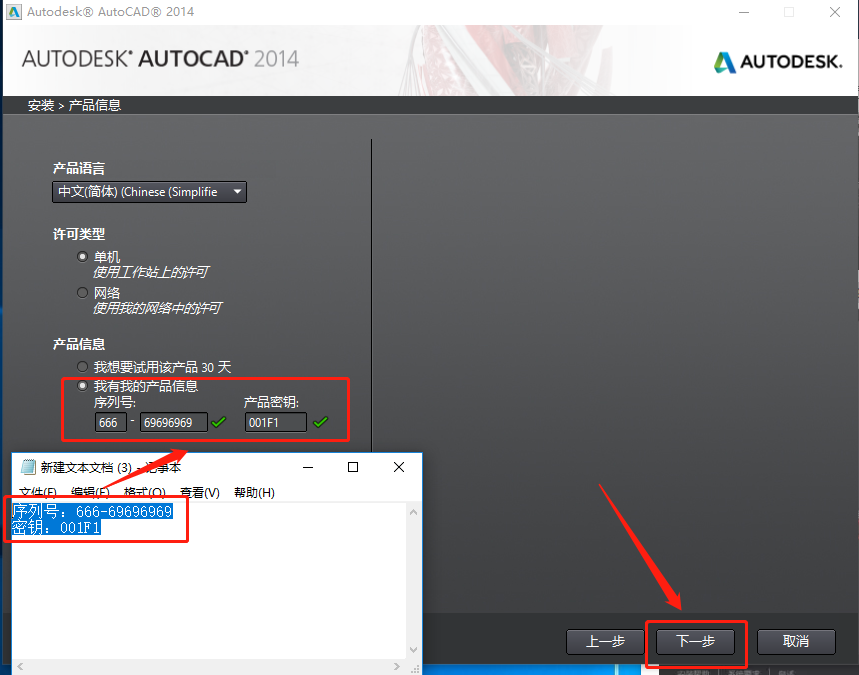
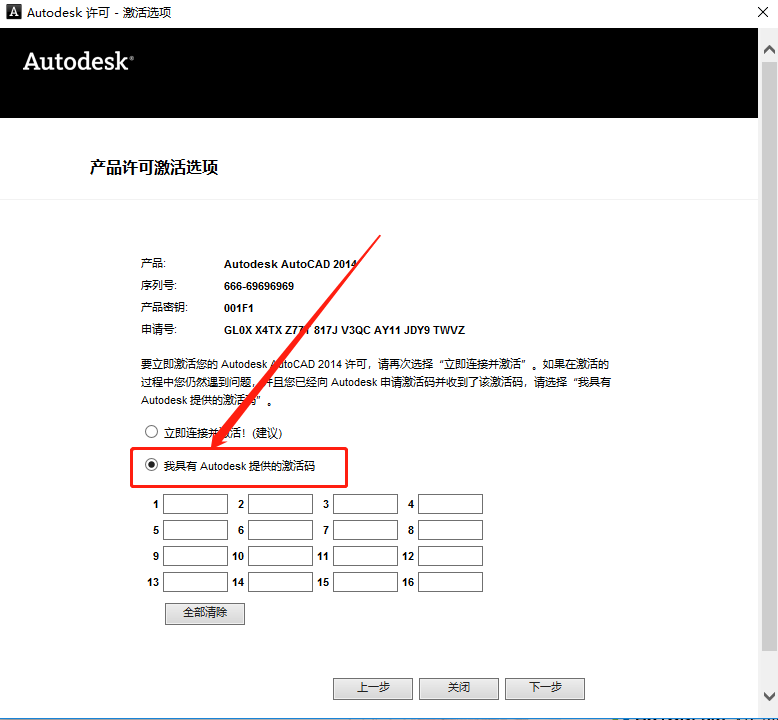
    7、输入序列号:666-69696969,密钥:001F1,知识兔输入好后知识兔点击【下一步】。

    温馨提示:序列号和密钥就用教程中的

    AutoCAD 2014下载安装教程-7

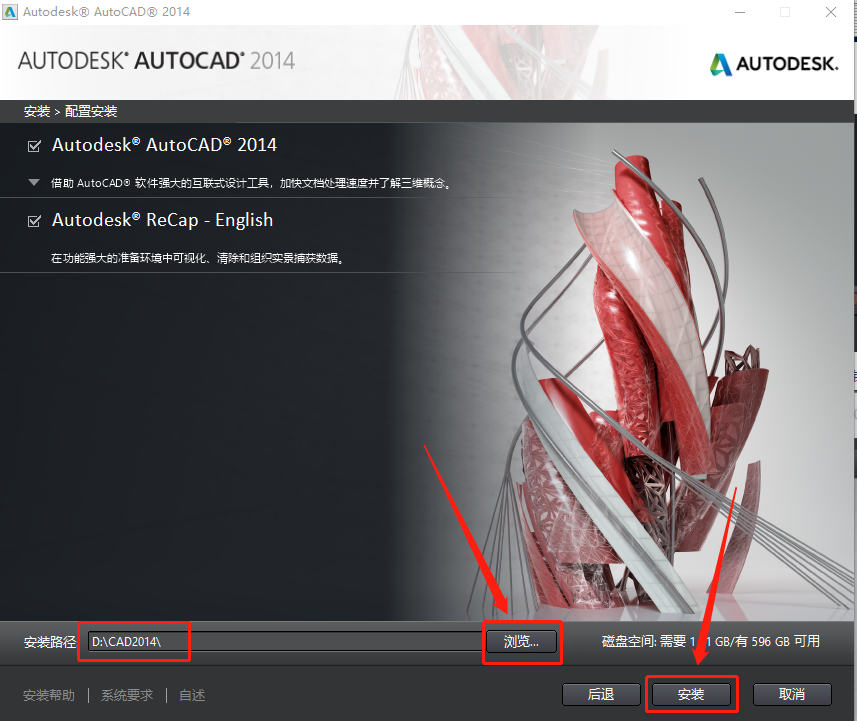
    8、知识兔点击【浏览】更改软件安装路径:建议安装到除C盘以外的磁盘,可在D盘或其它盘里面新建一个文件夹CAD2014(文件夹名称中不要有中文),教程中选择直接安装到了D盘之前创建的CAD2014文件夹,知识兔设置好安装路径后知识兔点击【安装】。

    AutoCAD 2014下载安装教程-8

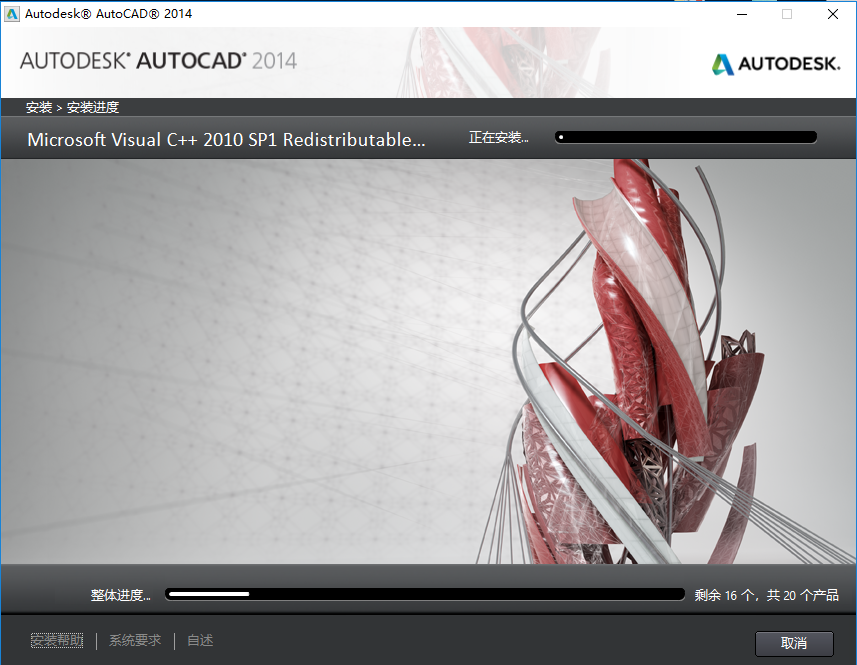
    9、软件安装中,大概需要20来分钟,请耐心等待。

    AutoCAD 2014下载安装教程-9

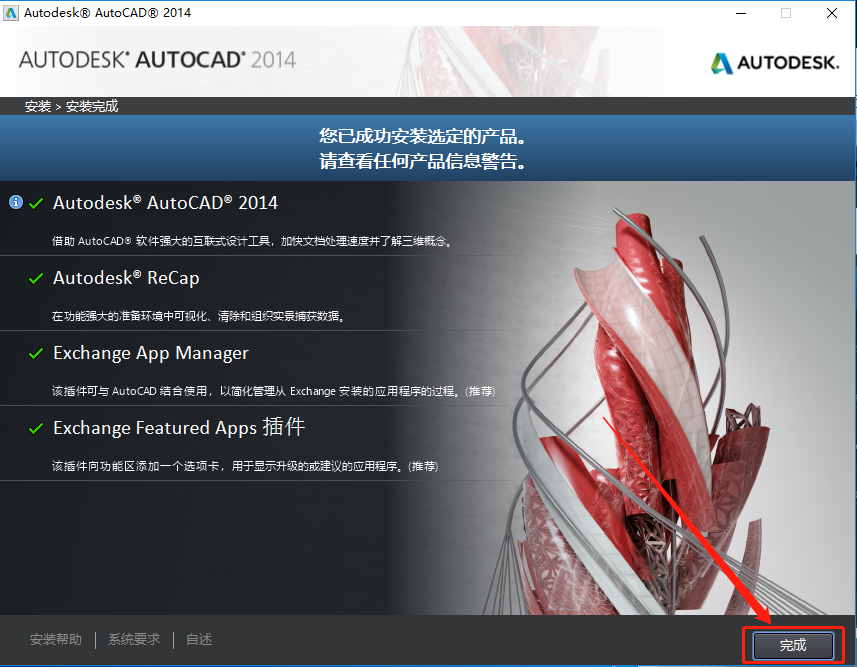
    10、安装好后知识兔点击完成。

    AutoCAD 2014下载安装教程-10

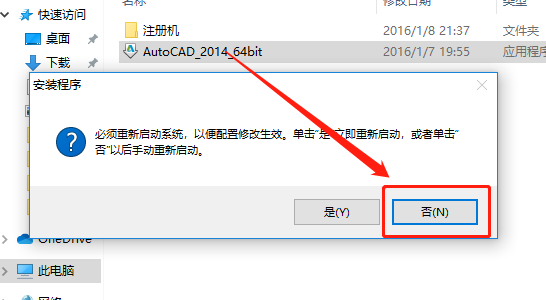
    11、知识兔点击否

    AutoCAD 2014下载安装教程-11

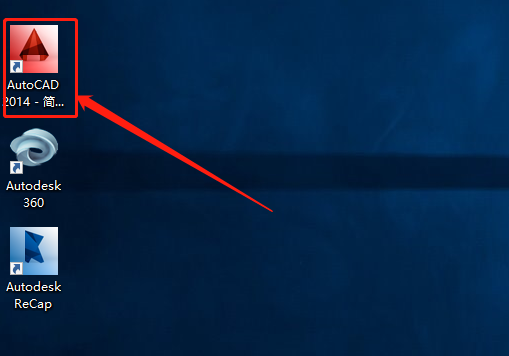
    12、此时软件为试用版,接下来我们在桌面上找到安装好的CAD2014图标,然后知识兔打开软件开始接下来的激活步骤。

    AutoCAD 2014下载安装教程-12

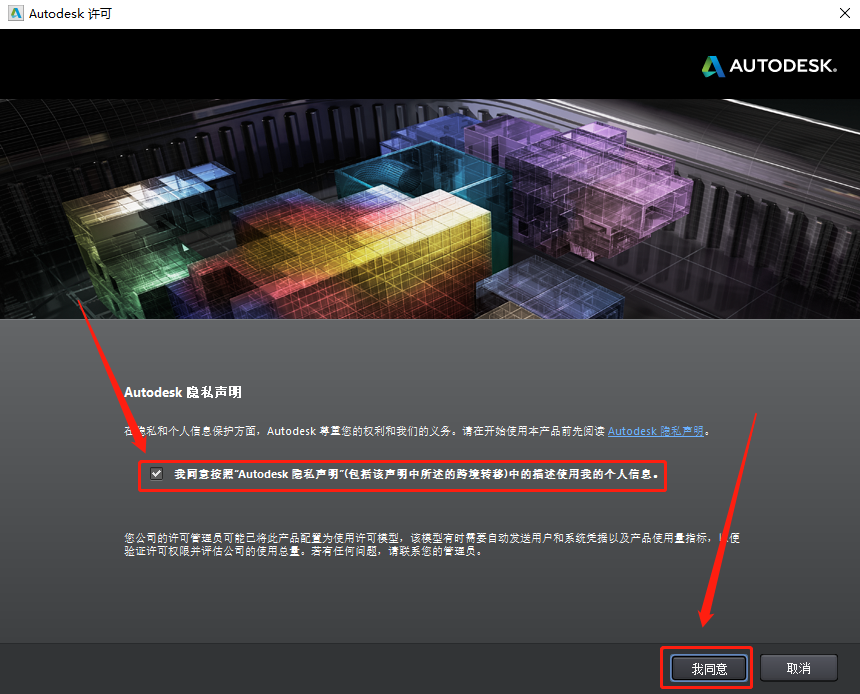
    13、勾选【我同意条款】,然后知识兔点击【我同意】。

    AutoCAD 2014下载安装教程-13

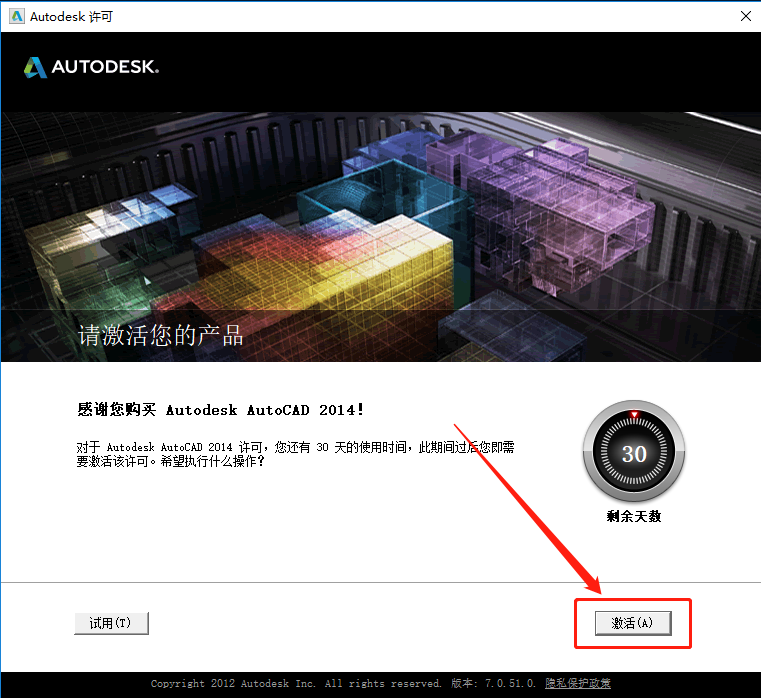
    14、知识兔点击【激活】。

    AutoCAD 2014下载安装教程-14

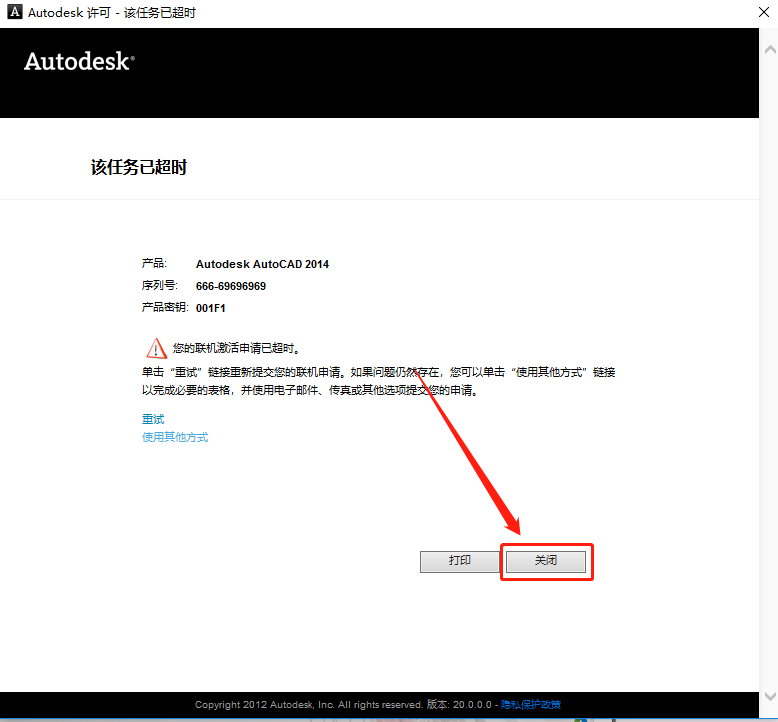
    15、如果知识兔显示任务已超时或者其它提示未激活,就知识兔点击关闭,之后软件自动打开,直接关闭打开的软件。

    AutoCAD 2014下载安装教程-15

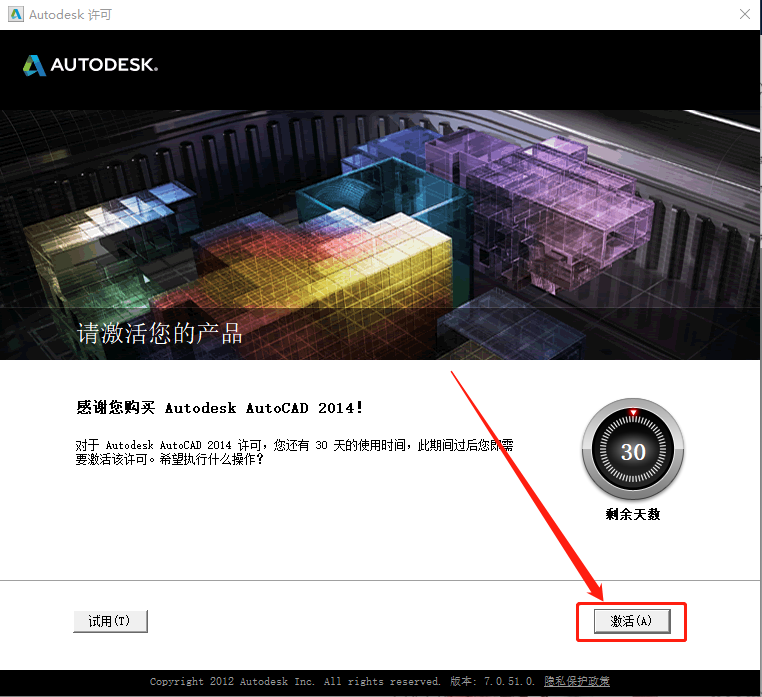
    16、在桌面上重新打开软件,知识兔点击【激活】。

    AutoCAD 2014下载安装教程-16

    17、知识兔点击【我具有Autodesk提供的激活码】。

    AutoCAD 2014下载安装教程-17

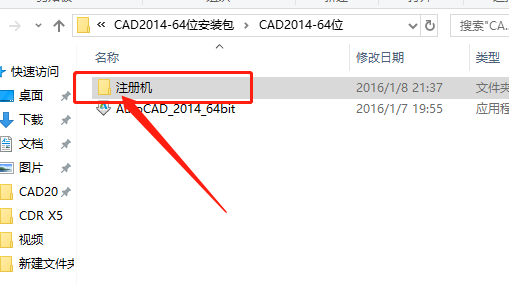
    18、返回到之前解压的文件夹,然后知识兔打开【注册机】文件夹。

    AutoCAD 2014下载安装教程-18

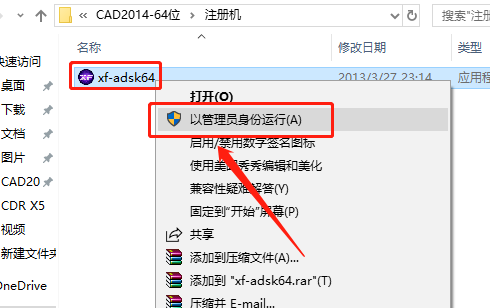
    19、鼠标右击【xf-adsk64】注册机,知识兔选择【以管理员身份运行】。

    温馨提示:

    (1)若打开后没有注册机文件,那是因为注册机是补丁,会被杀毒软件拦截或误杀,请把电脑里的杀毒软件和防火墙彻底关闭(Win10系统还需要关闭Defender),然后知识兔再重新解压安装包后继续此步骤即可,如何关闭杀毒软件和防火墙请在公众号消息栏回复2。

    (2)注册机操作步骤一定要严格按照教程操作,否则最后会导致激活错误。另外,如果知识兔一直激活不了,百分百和你没有彻底关闭杀毒软件以及操作步骤有关。

    (提供人工远程协助激活,需要的话可联系助手微信:zhushou5211或者QQ:540529175

    AutoCAD 2014下载安装教程-19

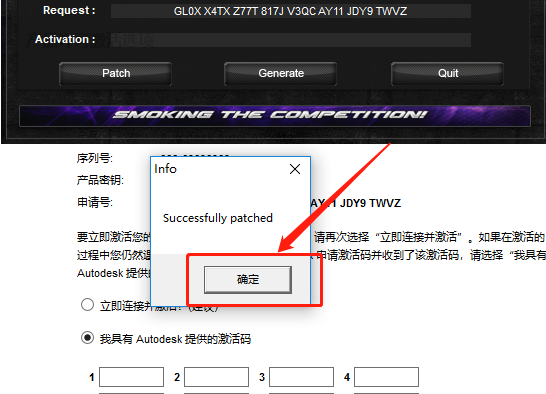
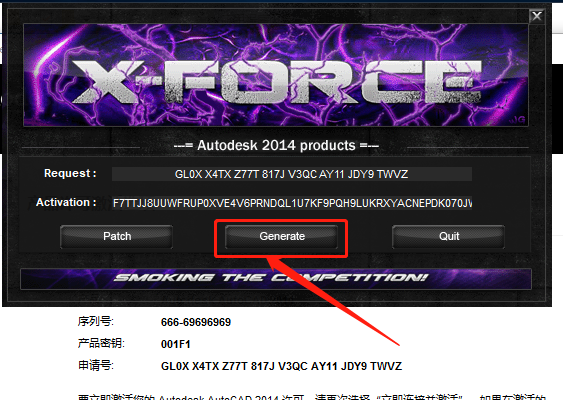
    20、使用Ctrl+C键复制申请号,然后知识兔使用Ctrl+V键粘贴到注册机里面的Request中(记得删除原Request中的内容),然后知识兔点击【Path】。

    AutoCAD 2014下载安装教程-20

    21、知识兔点击【确定】。

    AutoCAD 2014下载安装教程-21

    22、知识兔点击【Generate】。

    AutoCAD 2014下载安装教程-22

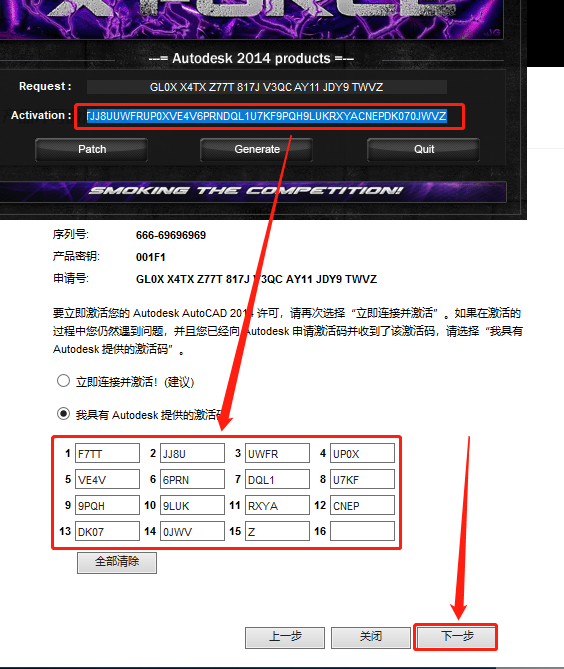
    23、全部选中Activeation中生成的激活码(仔细检查是否复制完整),知识兔使用Ctrl+C键或者鼠标右击复制生成的激活码,然后知识兔粘贴激活码至我具有Autodesk提供的激活码方框中,最后知识兔点击【下一步】。

    AutoCAD 2014下载安装教程-23

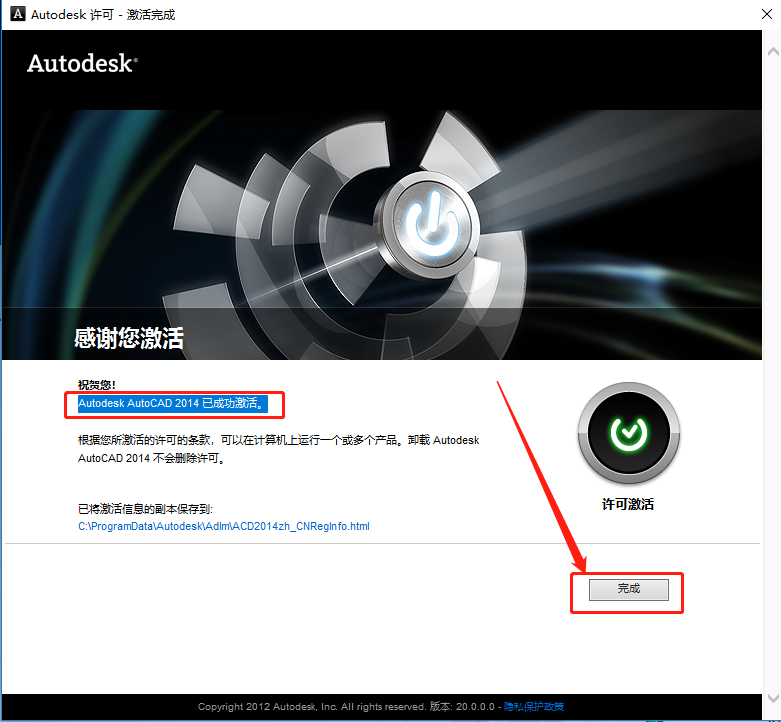
    24、显示已成功激活,知识兔点击【完成】。

    AutoCAD 2014下载安装教程-24

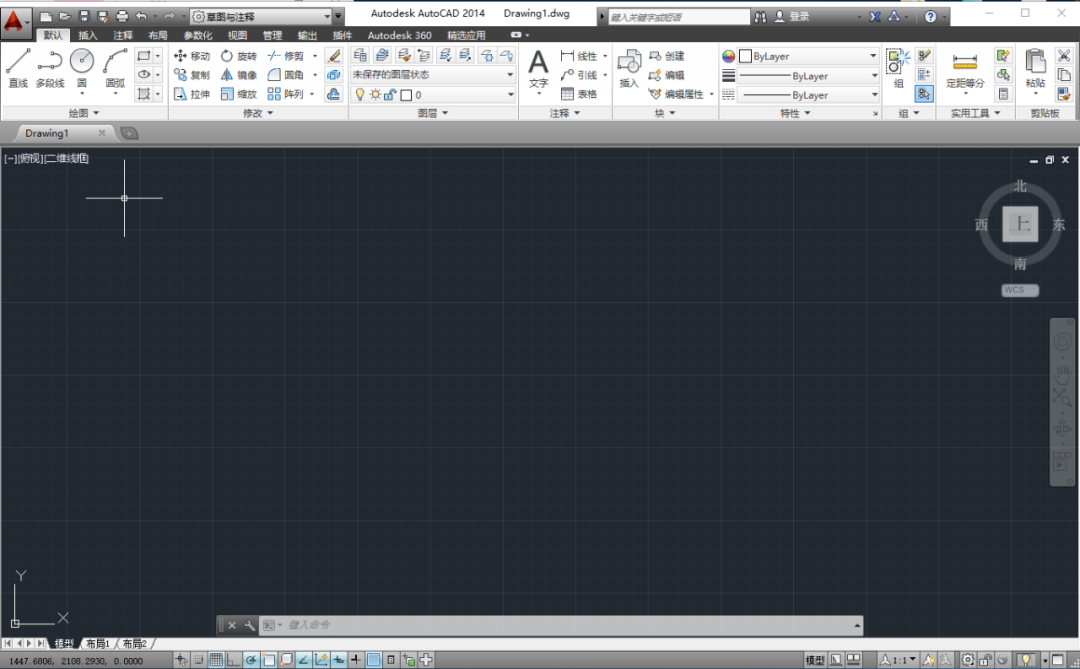
    25、软件自动打开,知识兔打开界面如下图所示

    AutoCAD 2014下载安装教程-25

    [ppwp passwords=”zhishitu.cn”]

    下载体验

    下载链接:

    如何获取解压密码

    如果知识兔链接失效了,请找客服哈

    [/ppwp]
    点击下载

  • AutoCAD 2013下载安装教程

    AutoCAD 是专业计算机辅助设计软件,知识兔用于二维绘图、详细绘制、设计文档和基本三维设计,广泛应用于室内设计、机械设计、工业制图、工程制图、土木建筑、装饰装潢、服装加工等多个行业领域。

    温馨提示:

    1.因为注册机是补丁,会被杀毒软件和防火墙拦截,所以安装前请关闭电脑里的杀毒软件和防火墙(Win10系统还需要关闭Defender),如何关闭请在公众号消息栏回复2或者百度。

    2.安装前一定要卸载之前电脑上安装过的CAD,并清理系统中所有的CAD残留文件,否则容易导致无法安装或最后安装失败。

    开始安装:

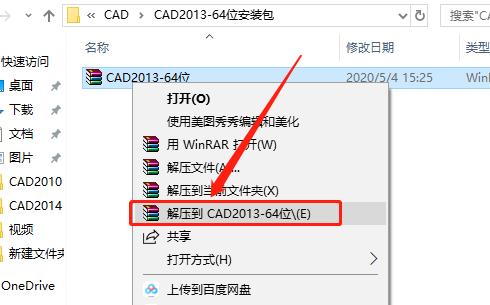
    1.知识兔打开下载好的CAD2013安装包,鼠标右击压缩包,知识兔选择解压到【CAD2013-64位】。

    AutoCAD 2013下载安装教程-1

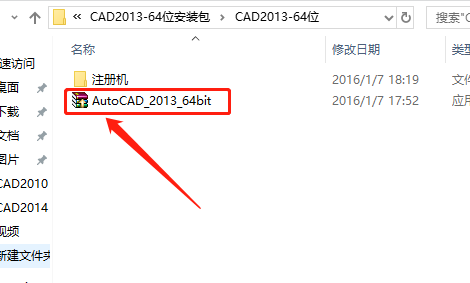
    2.知识兔双击打开【AutoCAD_2013_64bit】安装程序。

    AutoCAD 2013下载安装教程-2

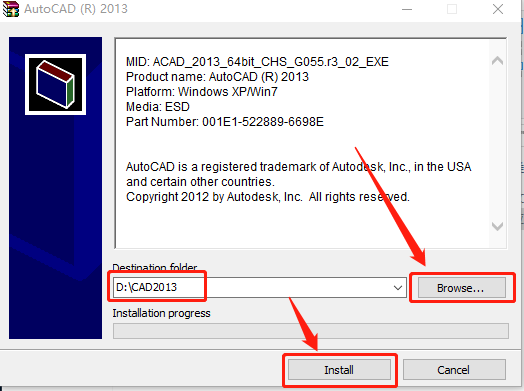
    3.知识兔点击【Browse】设置解压路径,可在D盘或其它盘里面新建一个CAD文件夹(文件夹名称中不要有中文),然后知识兔点击【Install】。

    AutoCAD 2013下载安装教程-3

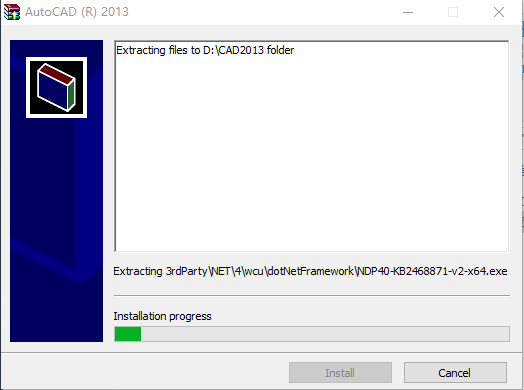
    4.软件解压中,请耐心等待。

    AutoCAD 2013下载安装教程-4

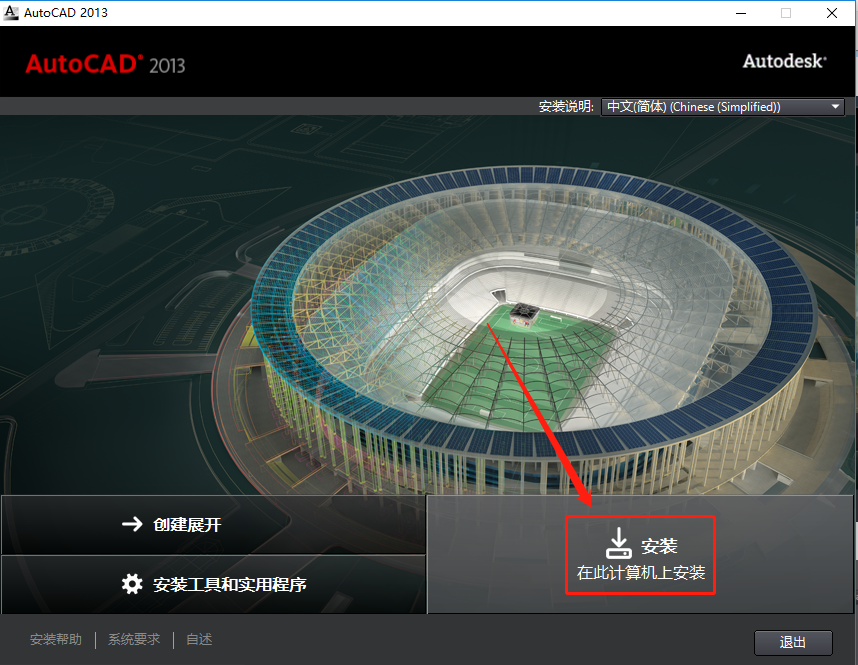
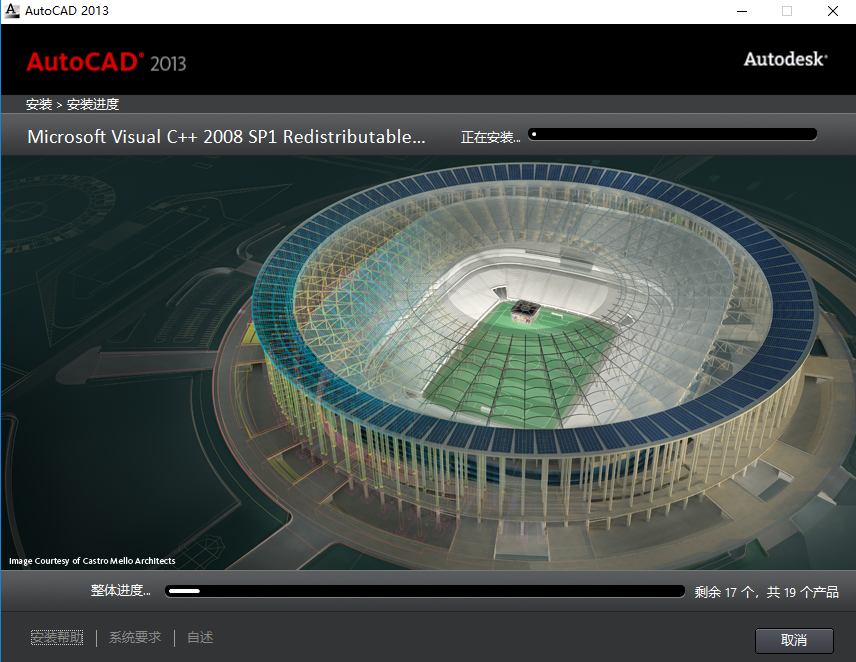
    5.解压完成后知识兔点击【安装】。

    AutoCAD 2013下载安装教程-5

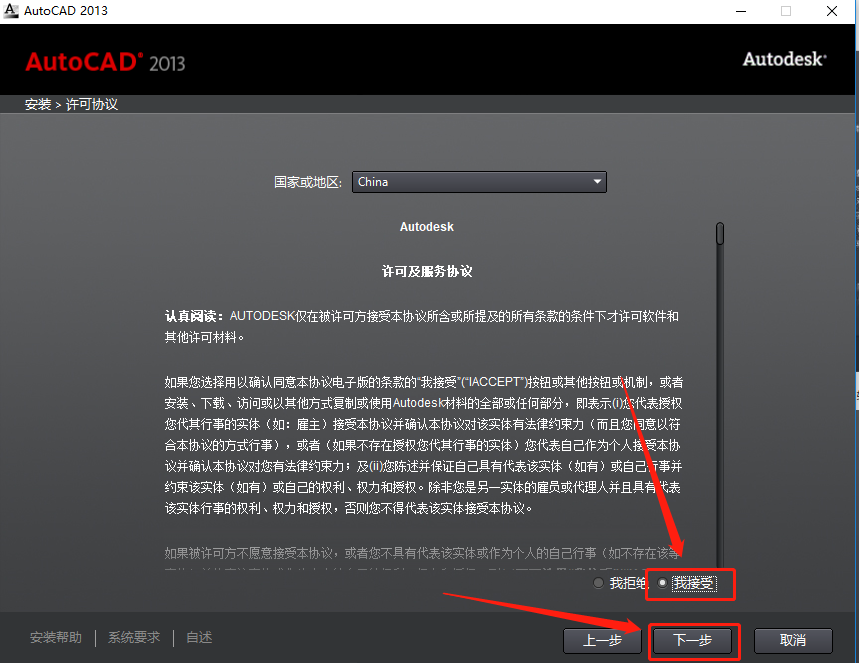
    6.选择【我接受】,然后知识兔点击【下一步】。

    AutoCAD 2013下载安装教程-6

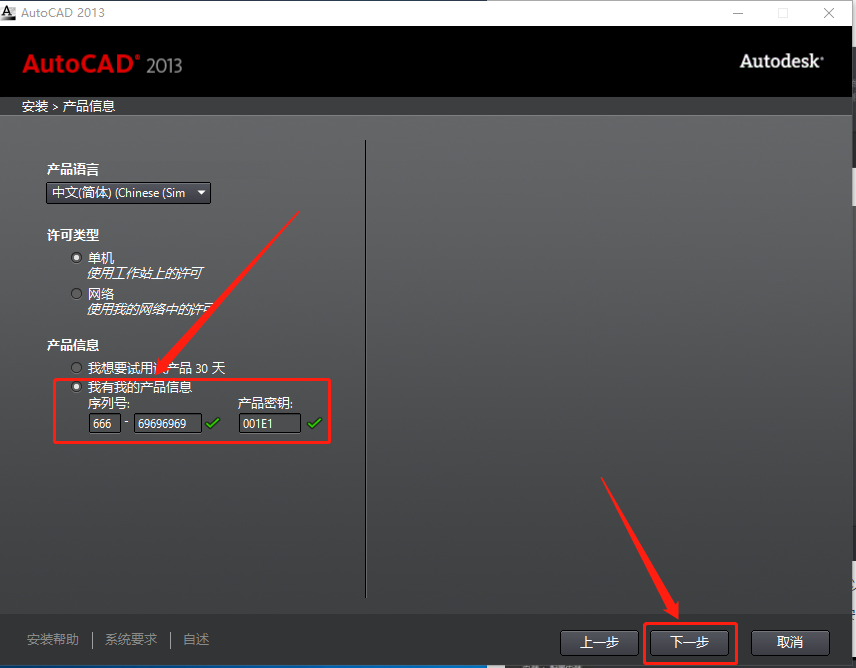
    7.输入序列号:666-69696969,密钥:001E1,知识兔输入好后知识兔点击【下一步】。

    温馨提示:序列号和密钥就用教程中的

    AutoCAD 2013下载安装教程-7

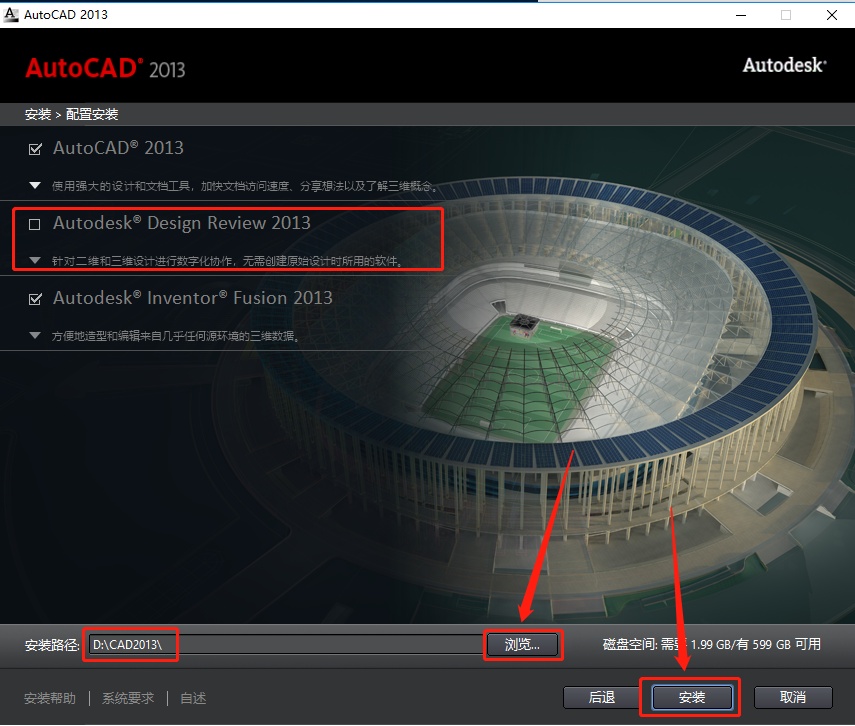
    8.知识兔点击【浏览】设置软件安装路径,知识兔建议安装到除C盘以外的磁盘,可在D盘或其它盘里面新建一个文件夹CAD2013(文件夹名称中不要有中文),教程中选择安装到了D盘之前创建的那个文件夹,知识兔设置好安装路径后知识兔点击【安装】。(注意:这里第二项Autodesk@ Design Review 2013可以选择安装,知识兔也可以不选,知识兔建议不要选择,否则有可能导致最后安装失败。)

    AutoCAD 2013下载安装教程-8

    9.安装过程中请耐心等待。

    AutoCAD 2013下载安装教程-9

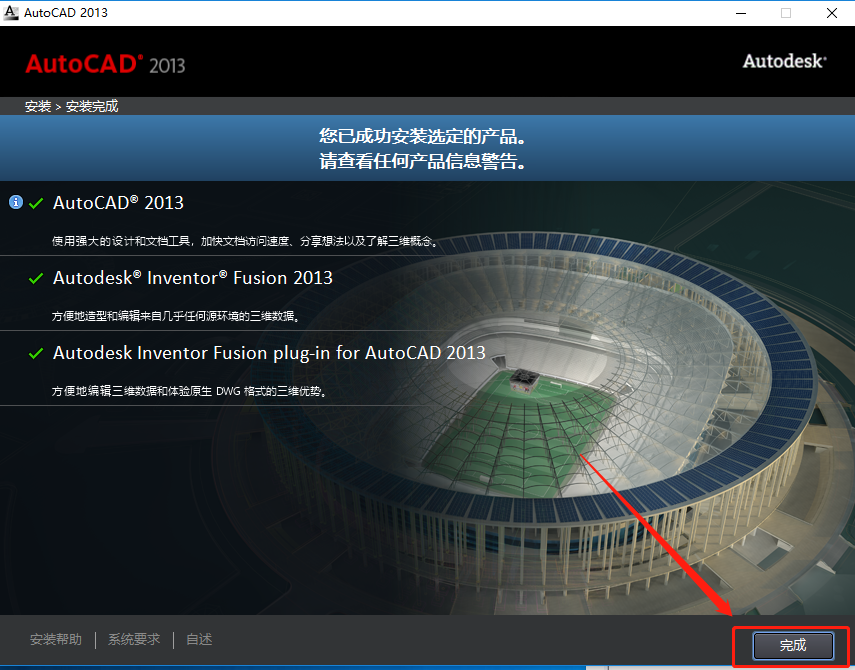
    10.安装好后知识兔点击【完成】。

    AutoCAD 2013下载安装教程-10

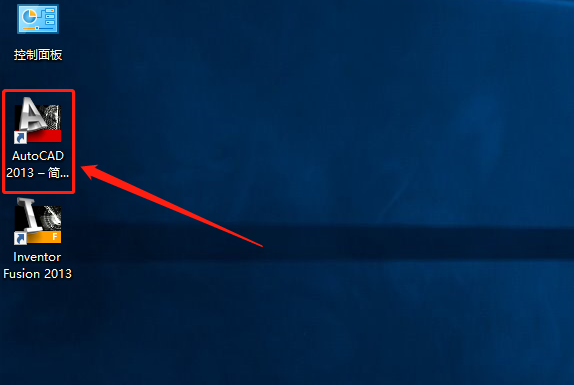
    11.在桌面上找到CAD软件图标知识兔双击打开。

    AutoCAD 2013下载安装教程-11

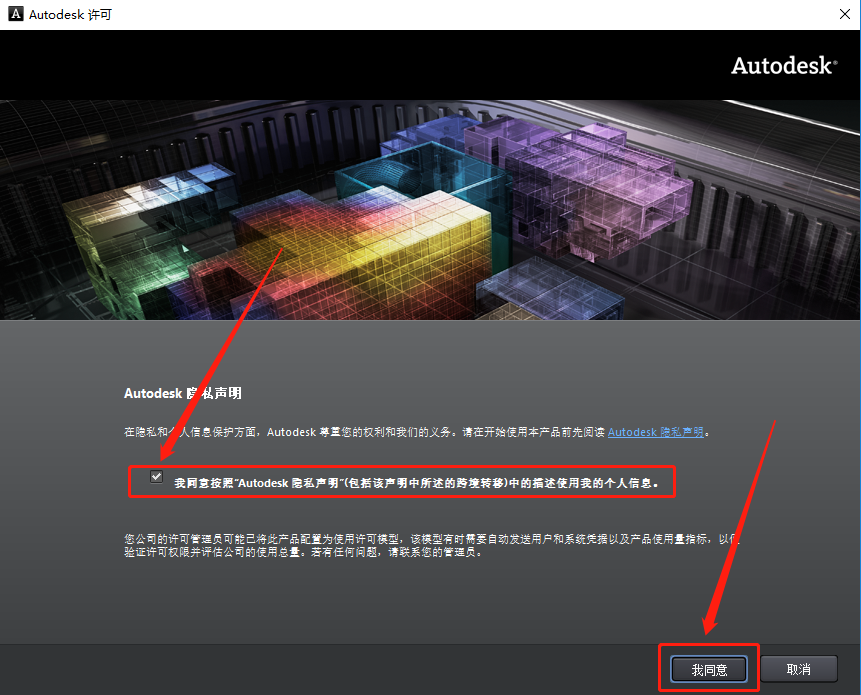
    12.勾选【我同意许可条款】,然后知识兔点击【我同意】。

    AutoCAD 2013下载安装教程-12

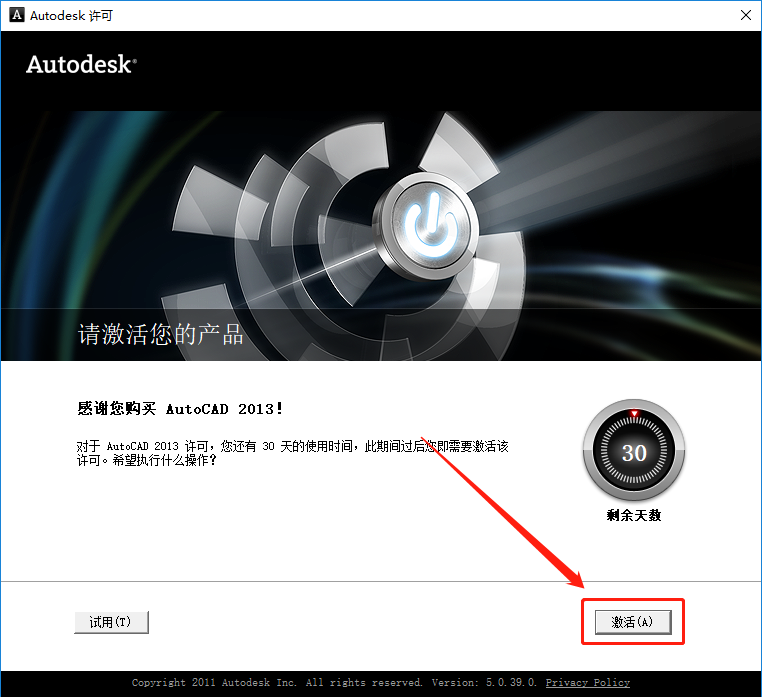
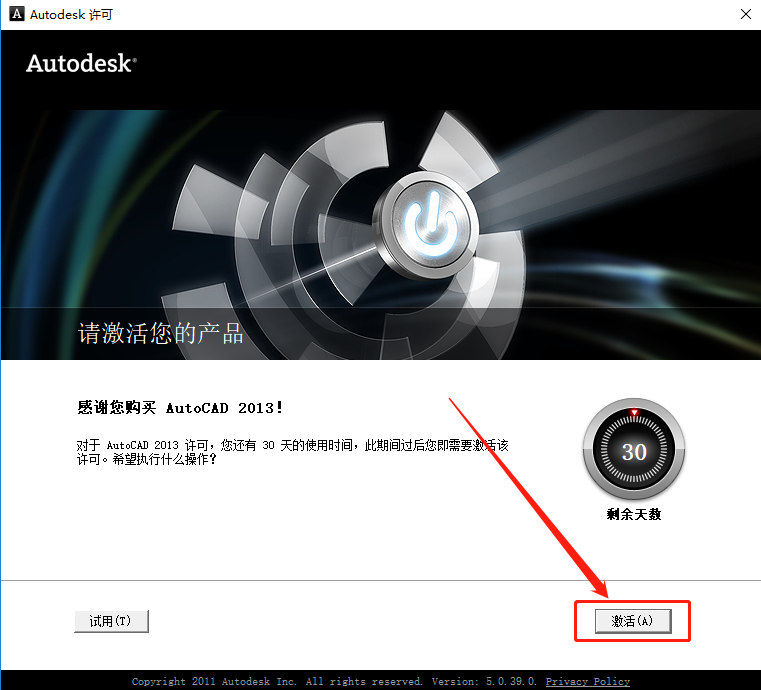
    13.知识兔点击【激活】。

    AutoCAD 2013下载安装教程-13

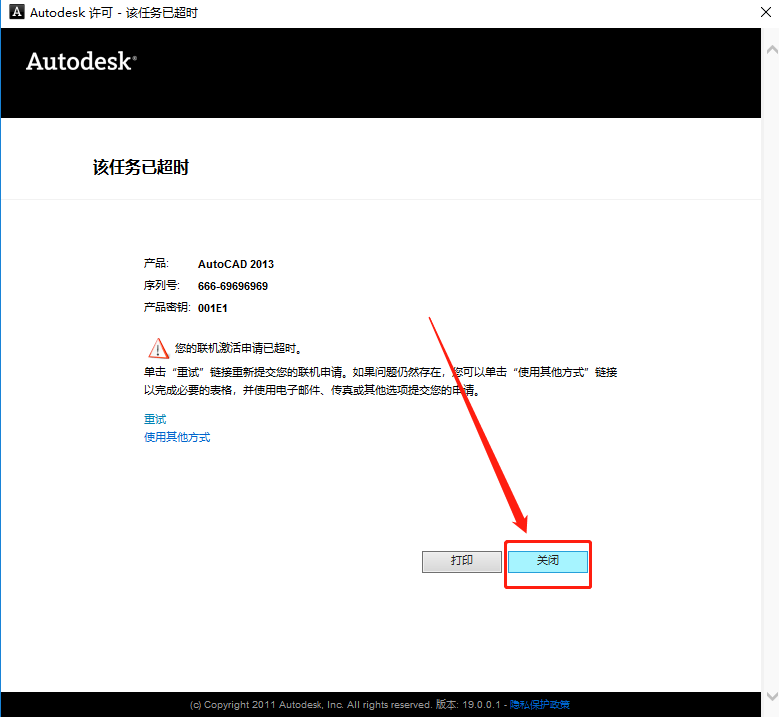
    14.如果知识兔出现下图所示的任务超时,或者激活失败的提示,直接知识兔点击关闭即可。

    AutoCAD 2013下载安装教程-14

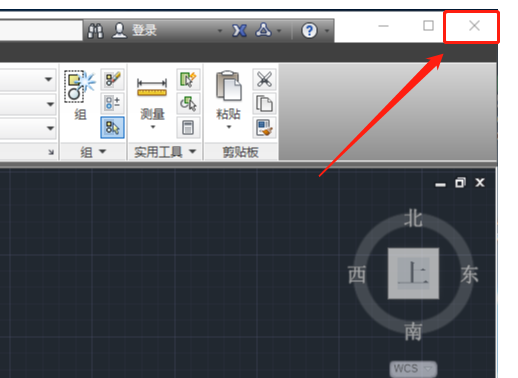
    15.软件自动打开后,直接在右上角关闭。

    AutoCAD 2013下载安装教程-15

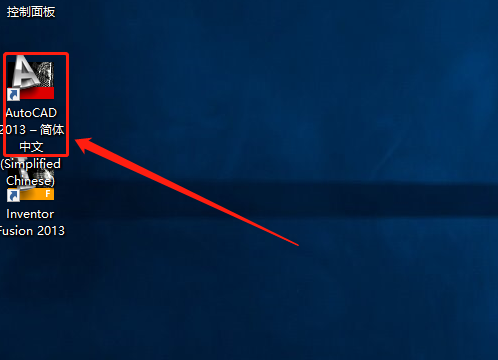
    16.在桌面上重新打开CAD2013软件。

    AutoCAD 2013下载安装教程-16

    17.知识兔点击【激活】。

    AutoCAD 2013下载安装教程-17

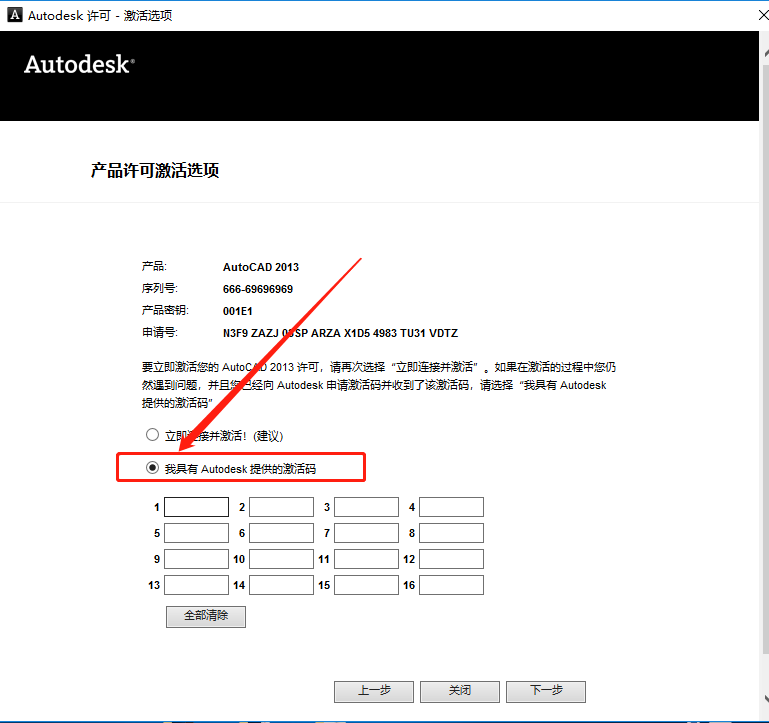
    18.选择【我具有Autodesk提供的激活码】。

    AutoCAD 2013下载安装教程-18

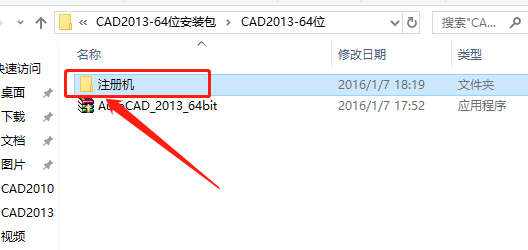
    19.返回到之前解压的文件夹,然后知识兔打开【注册机】文件夹。

    AutoCAD 2013下载安装教程-19

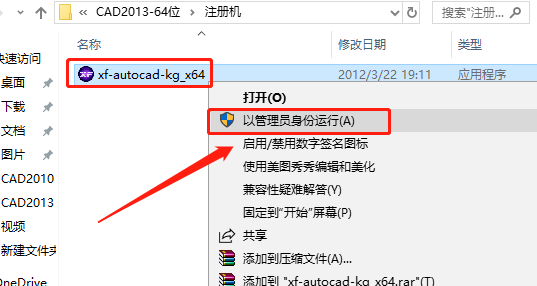
    20.鼠标右击【xf-autocad-kg_x64】注册机,知识兔选择【以管理员身份运行】。

    温馨提示:

    (1)若打开后没有注册机文件,那是因为注册机是补丁,会被杀毒软件拦截或误杀,请把电脑里的杀毒软件和防火墙彻底关闭(Win10系统还需要关闭Defender),然后知识兔再重新解压安装包后继续此步骤即可,如何关闭杀毒软件和防火墙请在公众号消息栏回复2。

    (2)注册机操作步骤一定要严格按照教程操作,否则最后会导致激活错误。另外,如果知识兔一直激活不了,百分百和你没有彻底关闭杀毒软件以及操作步骤有关。

    (提供人工远程协助激活,需要的话可联系助手微信:zhushou5211或者QQ:540529175

    AutoCAD 2013下载安装教程-20

    21.知识兔打开的注册机如下图所示。

    AutoCAD 2013下载安装教程-21

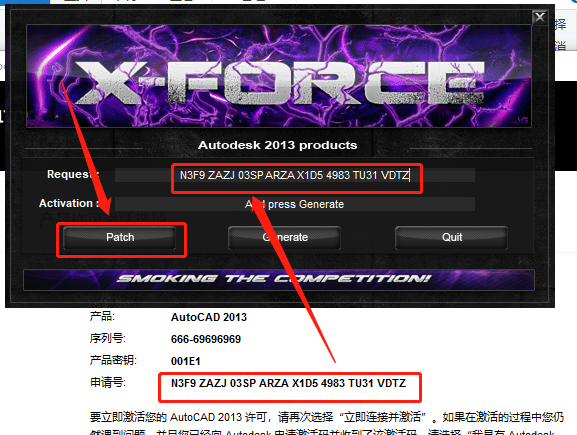
    22.使用Ctrl+C键复制申请号,然后知识兔使用Ctrl+V键粘贴至注册机里面的Request方框中(记得删除原Request中的内容),粘贴好申请码后知识兔点击注册机左下角的【Patch】。

    AutoCAD 2013下载安装教程-22

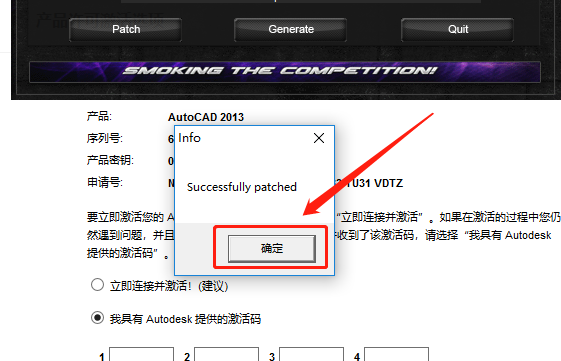
    23.弹出的提示方框中知识兔点击【确定】。

    AutoCAD 2013下载安装教程-23

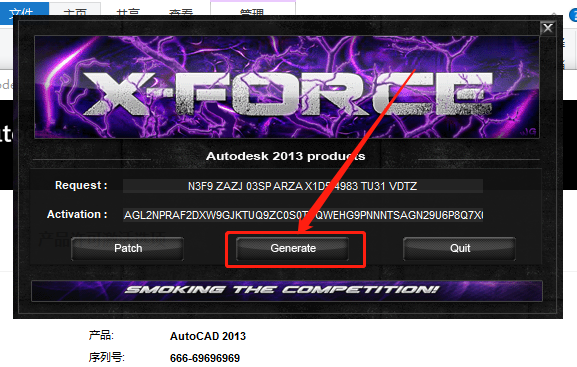
    24.知识兔点击注册机中的【Generate】。

    AutoCAD 2013下载安装教程-24

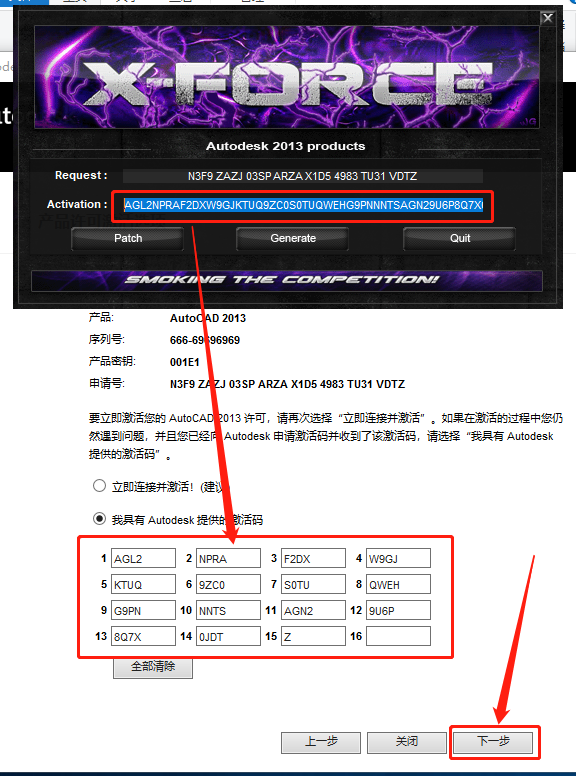
    25.选中Activation方框中生成的激活码(这里一定要仔细检查复制的激活码是否完整),知识兔使用Ctrl+C键或者鼠标右击复制,然后知识兔把复制的激活码使用Ctrl+V键粘贴至我具有Autodesk提供的激活码方框中,最后知识兔点击【下一步】即可。

    AutoCAD 2013下载安装教程-25

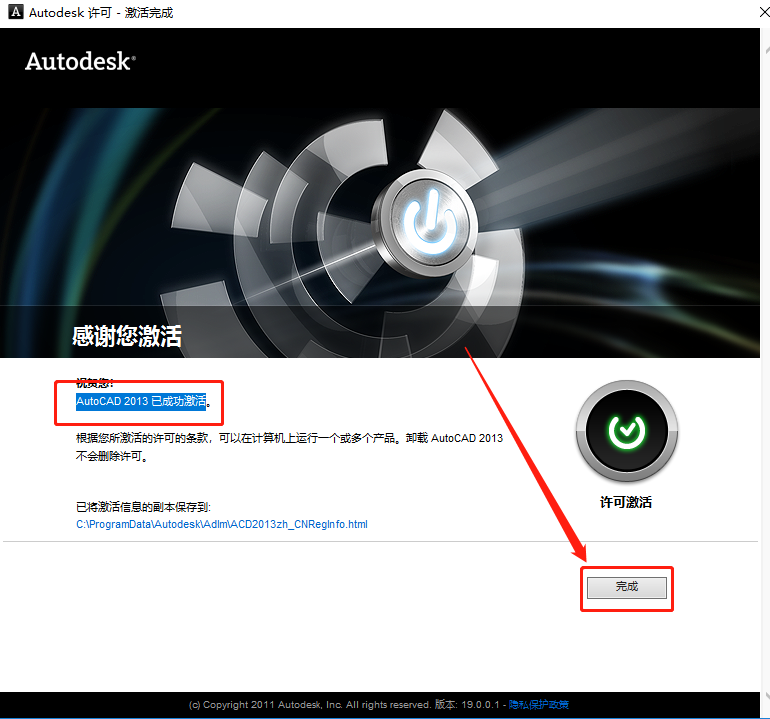
    26.提示已激活成功,知识兔点击【完成】。

    AutoCAD 2013下载安装教程-26

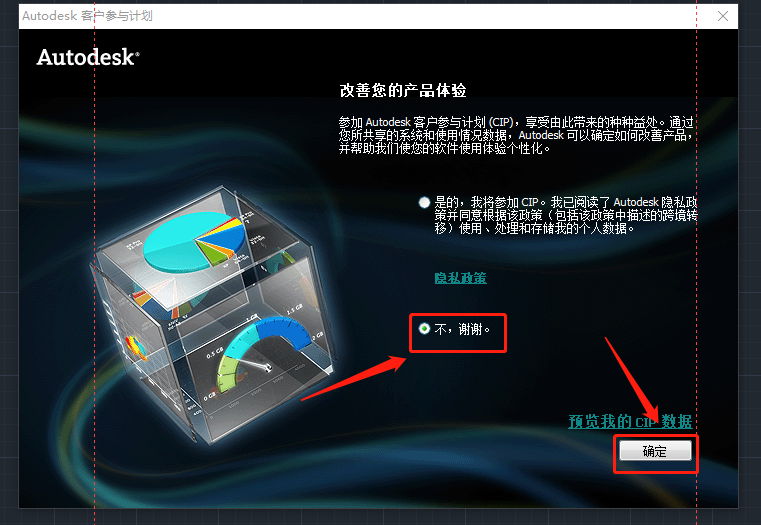
    27.软件自动打开,知识兔选择【不,谢谢】,然后知识兔点击【确定】。

    AutoCAD 2013下载安装教程-27

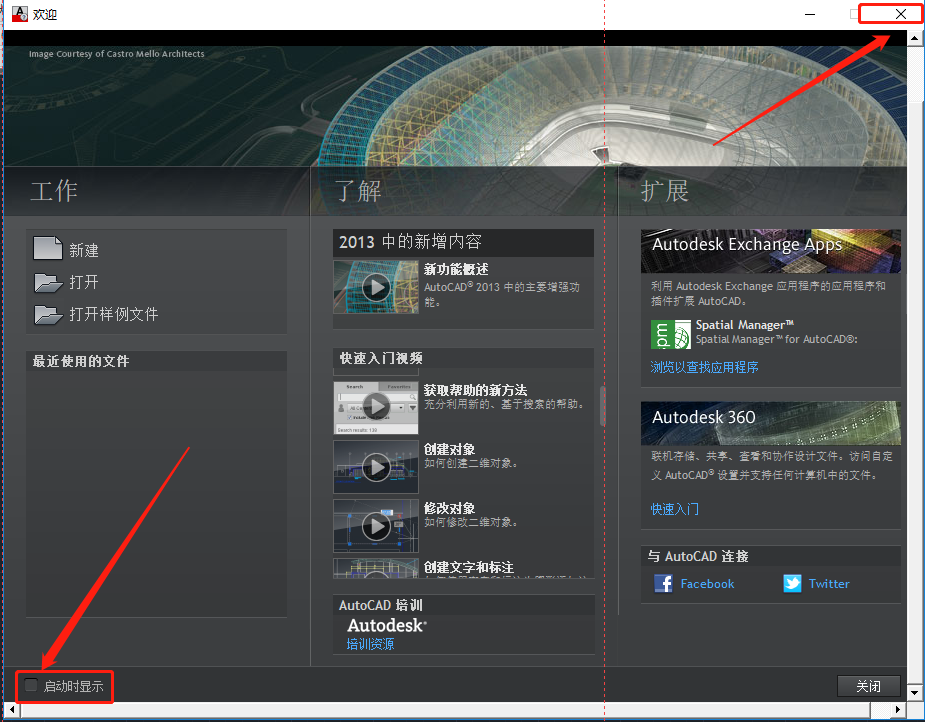
    28.鼠标下拉,取消【勾选启动时显示】,知识兔点击右上方的关闭按钮。

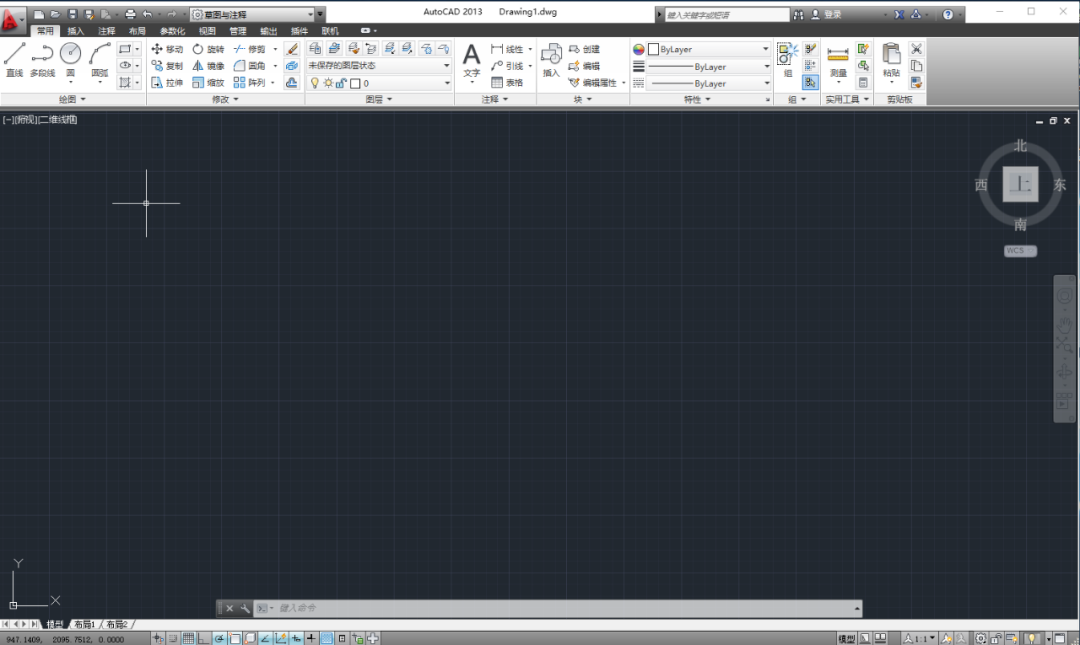
    AutoCAD 2013下载安装教程-2829.安装完成,软件打开界面如下图所示。

    AutoCAD 2013下载安装教程-29

    [ppwp passwords=”zhishitu.cn”]

    下载体验

    下载链接:

    如何获取解压密码

    如果知识兔链接失效了,请找客服哈

    [/ppwp]
    点击下载

  • AutoCAD 2012下载安装教程

    AutoCAD 是专业计算机辅助设计软件,知识兔用于二维绘图、详细绘制、设计文档和基本三维设计,广泛应用于室内设计、机械设计、工业制图、工程制图、土木建筑、装饰装潢、服装加工等多个行业领域。

    温馨提示:

    1.因为注册机是补丁,会被杀毒软件和防火墙拦截,所以安装前请关闭电脑里的杀毒软件和防火墙(Win10系统还需要关闭Defender),如何关闭请在公众号消息栏回复2或者百度。

    2.安装前一定要卸载之前电脑上安装过的CAD,并清理系统中所有的CAD残留文件,否则容易导致无法安装或最后安装失败。

    开始安装:

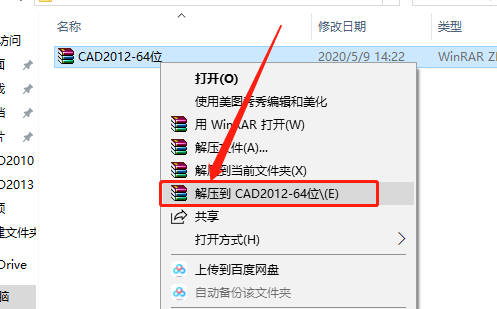
    1.知识兔打开下载好的CAD2012安装包,鼠标右击压缩包,知识兔选择【解压到CAD2012-64位】。

    AutoCAD 2012下载安装教程-1

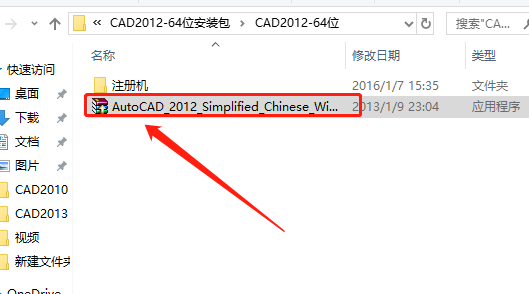
    2.知识兔双击打开【AutoCAD_2012_Simplified_Chinese】安装程序

    AutoCAD 2012下载安装教程-2

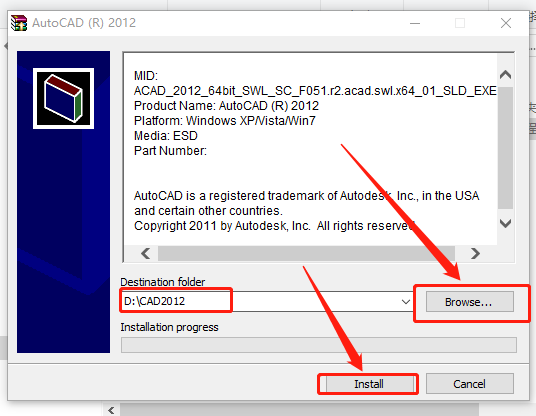
    3.知识兔点击【Browse】设置解压路径,可在D盘或其它盘里面新建一个CAD文件夹(文件夹名称中不要有中文),然后知识兔点击【Install】。

    AutoCAD 2012下载安装教程-3

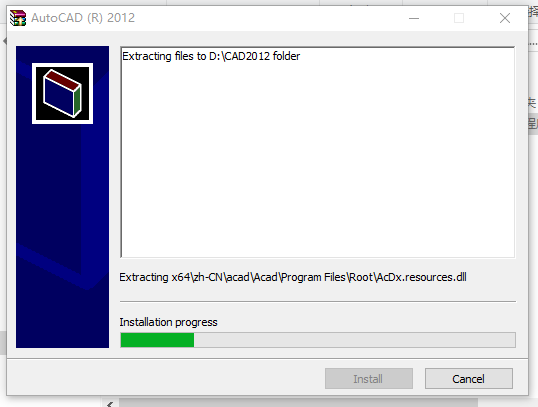
    4.软件解压中,请耐心等待。

    AutoCAD 2012下载安装教程-4

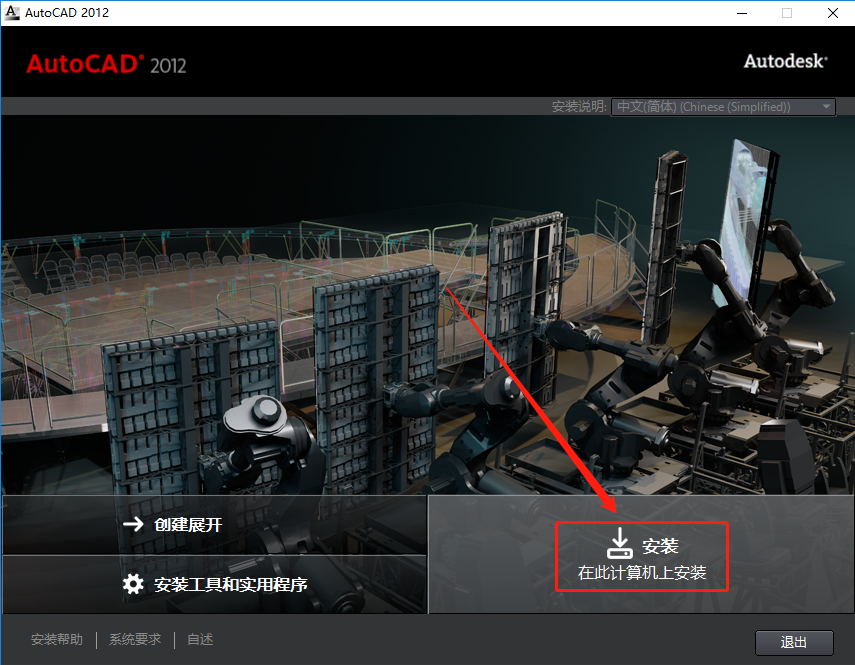
    5.解压完成后知识兔点击【安装】。

    AutoCAD 2012下载安装教程-5

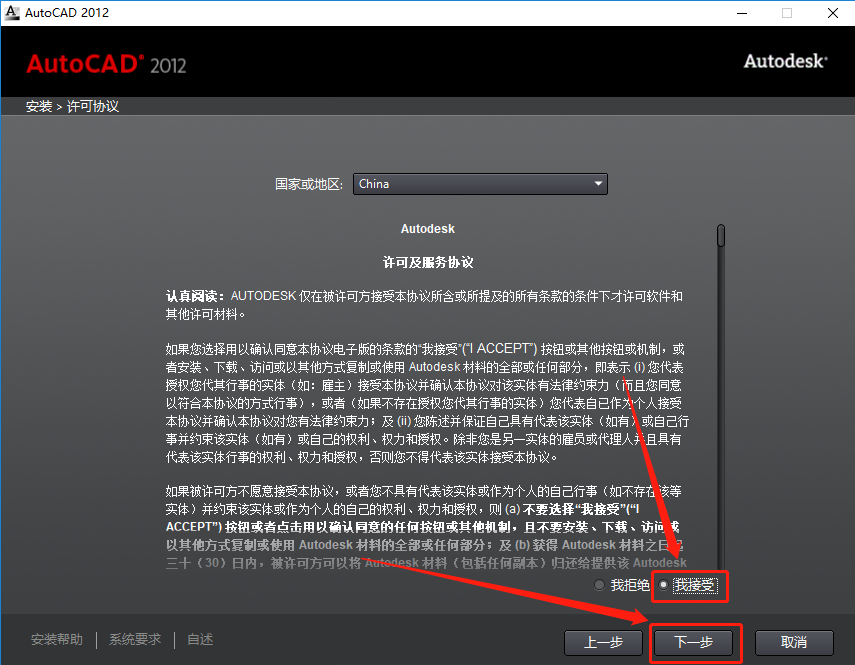
    6.选择【我接受】,然后知识兔点击【下一步】。

    AutoCAD 2012下载安装教程-6

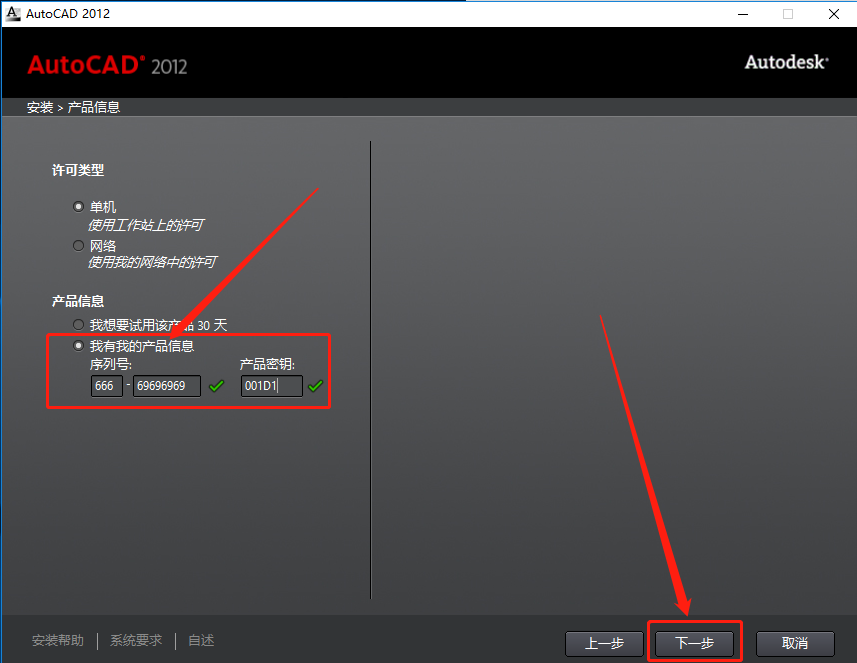
    7.输入序列号:666-69696969,密钥:001D1,知识兔输入好后知识兔点击【下一步】。

    温馨提示:序列号和密钥就用教程中的

    AutoCAD 2012下载安装教程-7

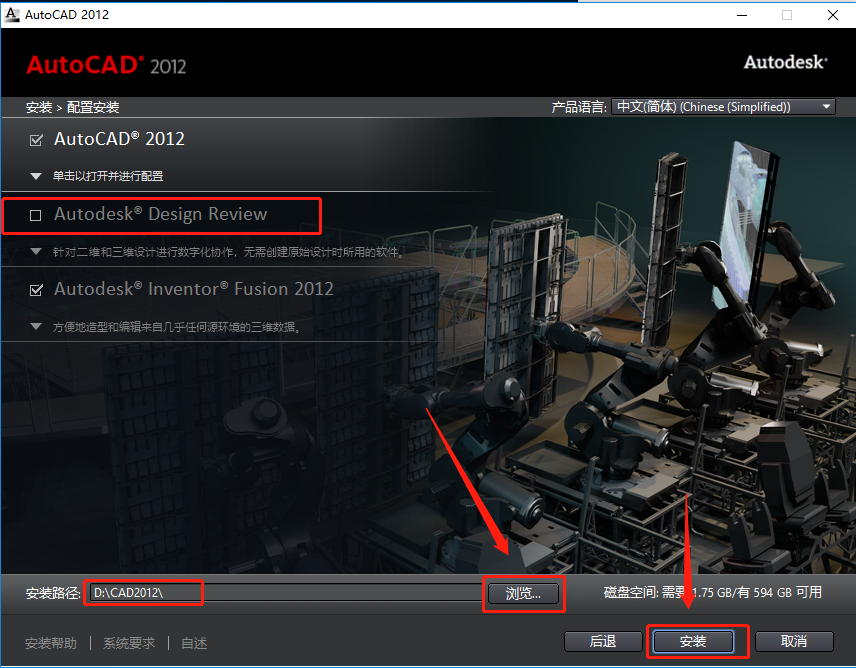
    8.知识兔点击【浏览】设置软件安装路径,知识兔建议安装到除C盘以外的磁盘,可在D盘或其它盘里面新建一个文件夹CAD2012(文件夹名称中不要有中文),教程中选择安装到了D盘之前创建的那个文件夹,知识兔设置好安装路径后知识兔点击【安装】。(注意:这里第二项Autodesk@ Design Review可以选择安装,知识兔也可以不选,知识兔建议不要选择,否则有可能导致最后安装失败。)

    AutoCAD 2012下载安装教程-8

    9.安装过程中请耐心等待

    AutoCAD 2012下载安装教程-9

    10.安装好后知识兔点击【完成】。

    AutoCAD 2012下载安装教程-10

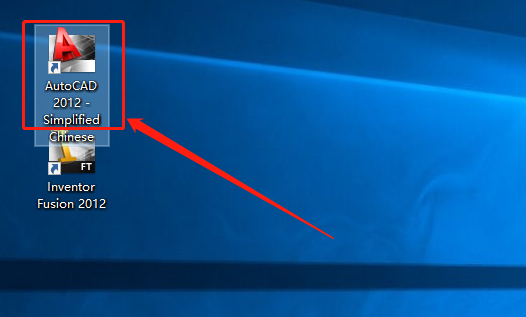
    11.在桌面上找到CAD软件图标知识兔双击打开。

    AutoCAD 2012下载安装教程-11

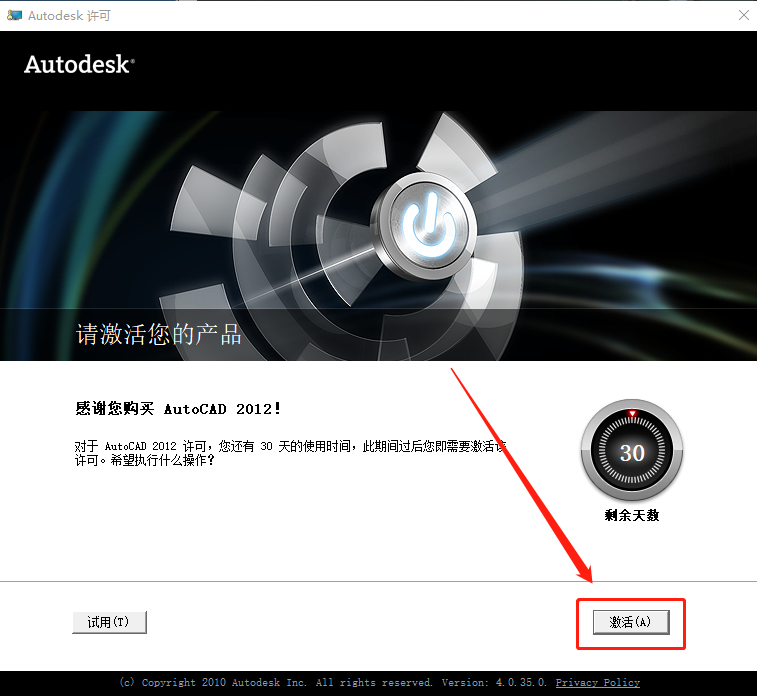
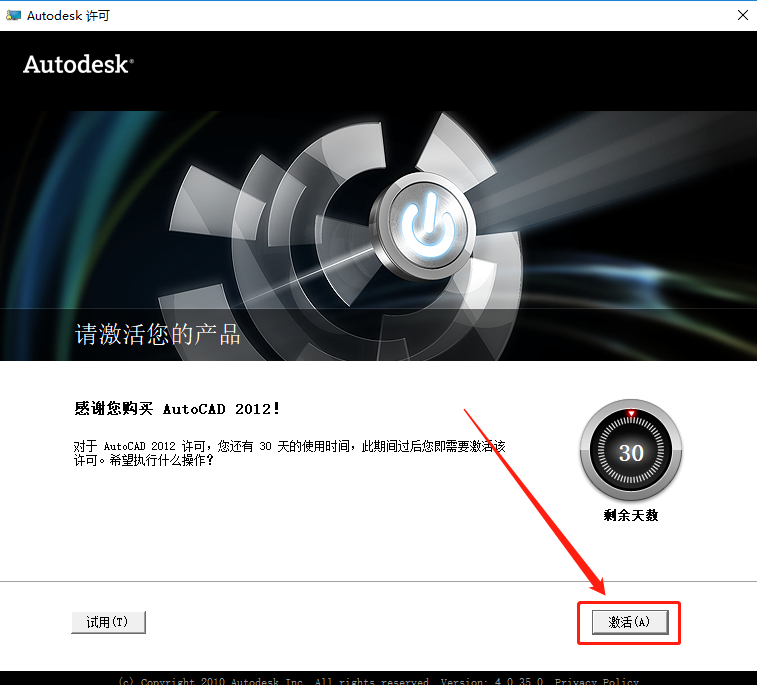
    12.知识兔点击【激活】。

    AutoCAD 2012下载安装教程-12

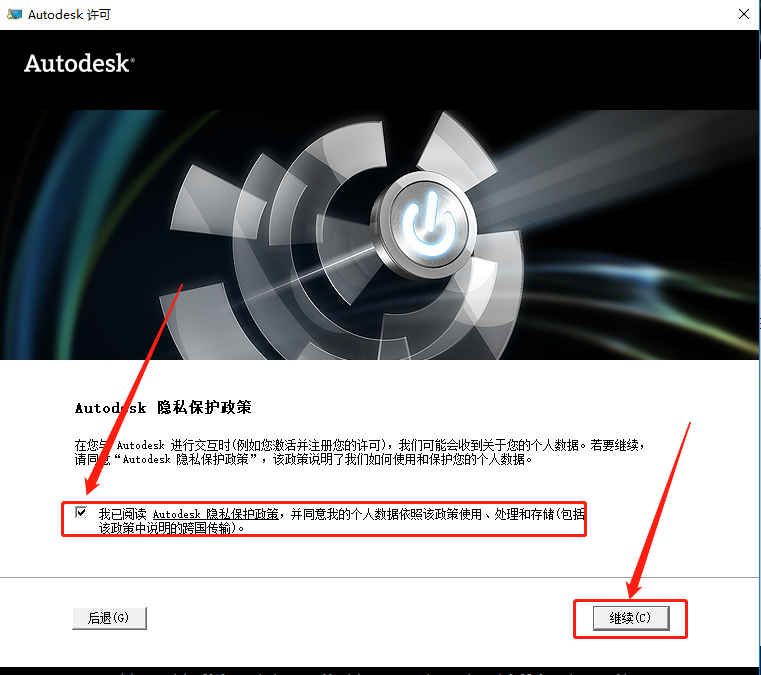
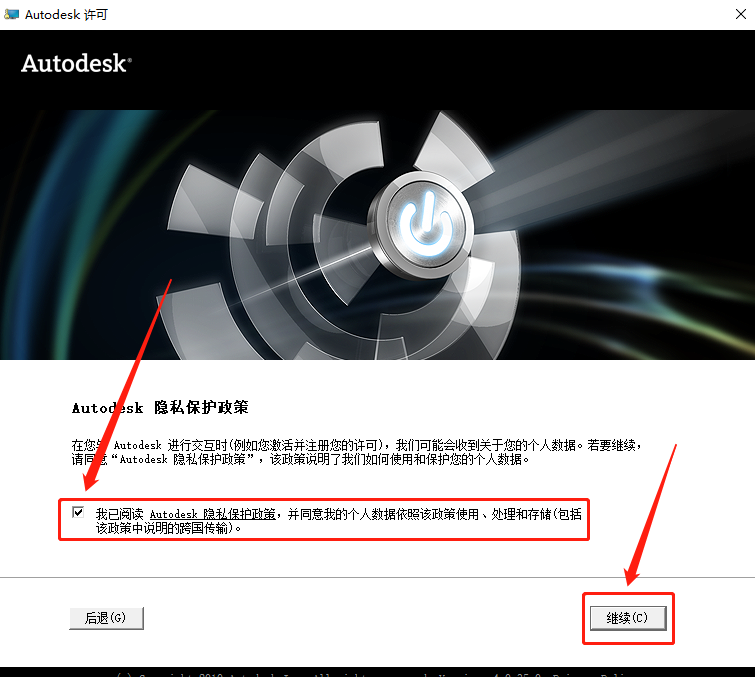
    13.勾选【我已阅读】,然后知识兔点击【我同意】。

    AutoCAD 2012下载安装教程-13

    AutoCAD 2012下载安装教程-14

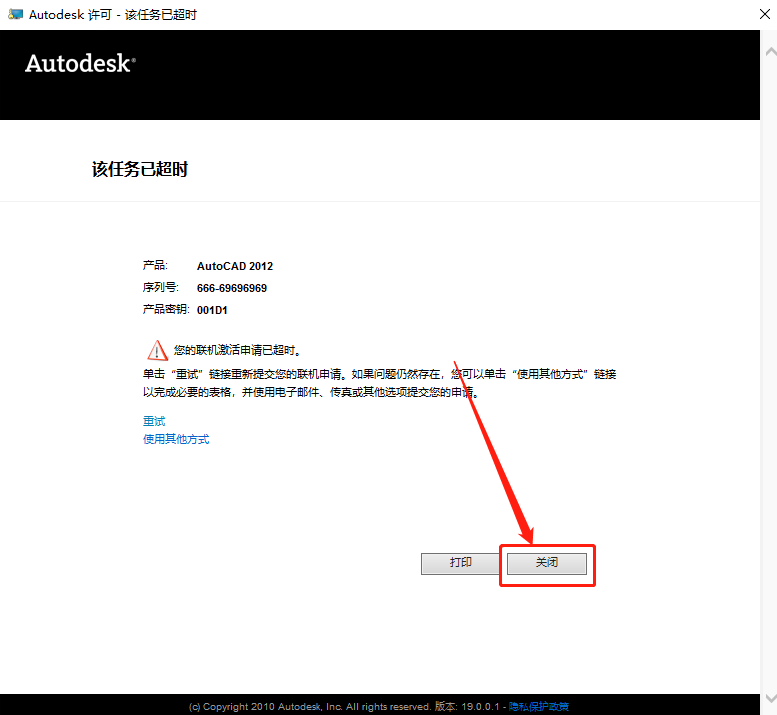
    14.如果知识兔出现下图所示的任务超时,或者激活失败的提示,直接知识兔点击【关闭】即可。

    AutoCAD 2012下载安装教程-15

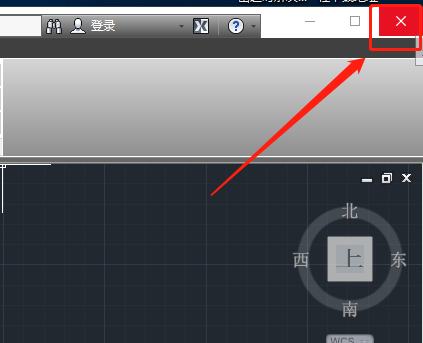
    15.软件自动打开后,直接在右上角关闭。

    AutoCAD 2012下载安装教程-16

    16.在桌面上重新打开CAD2012软件。

    AutoCAD 2012下载安装教程-17

    17.知识兔点击激活

    AutoCAD 2012下载安装教程-18

    18.勾选【我已阅读】,然后知识兔点击【我同意】。

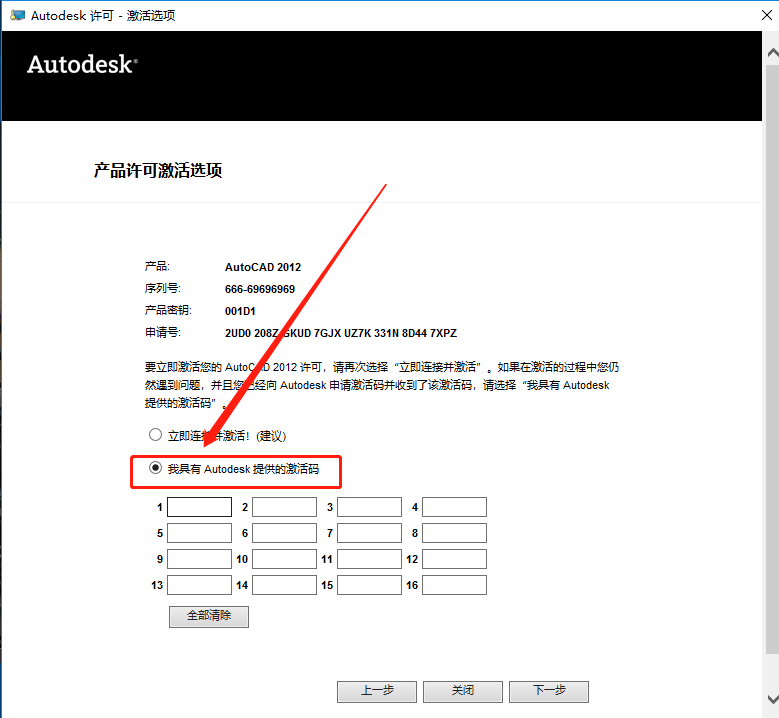
    AutoCAD 2012下载安装教程-19

    19.选择【我具有Autodesk提供的激活码】。

    AutoCAD 2012下载安装教程-20

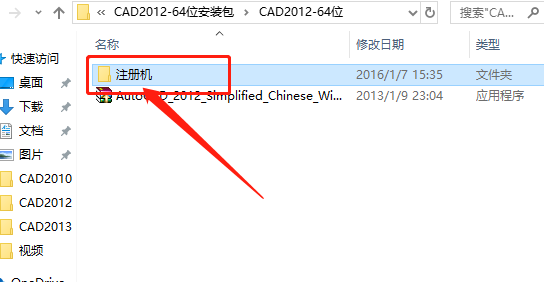
    20.返回到之前解压的文件夹,然后知识兔打开【注册机】文件夹。

    AutoCAD 2012下载安装教程-21

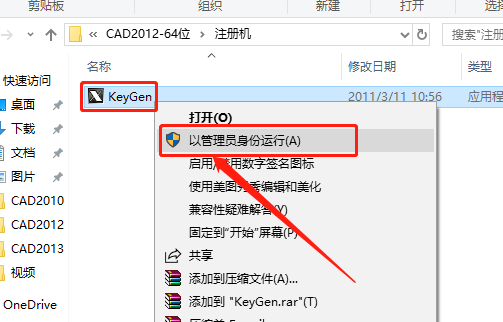
    21.鼠标右击【KeyGen】注册机,知识兔选择【以管理员身份运行】。

    温馨提示:

    (1)若打开后没有注册机文件,那是因为注册机是补丁,会被杀毒软件拦截或误杀,请把电脑里的杀毒软件和防火墙彻底关闭(Win10系统还需要关闭Defender),然后知识兔再重新解压安装包后继续此步骤即可,如何关闭杀毒软件和防火墙请在公众号消息栏回复2。

    (2)注册机操作步骤一定要严格按照教程操作,否则最后会导致激活错误。另外,如果知识兔一直激活不了,百分百和你没有彻底关闭杀毒软件以及操作步骤有关。

    (提供人工远程协助激活,需要的话可联系助手微信:zhushou5211或者QQ:540529175

    AutoCAD 2012下载安装教程-22

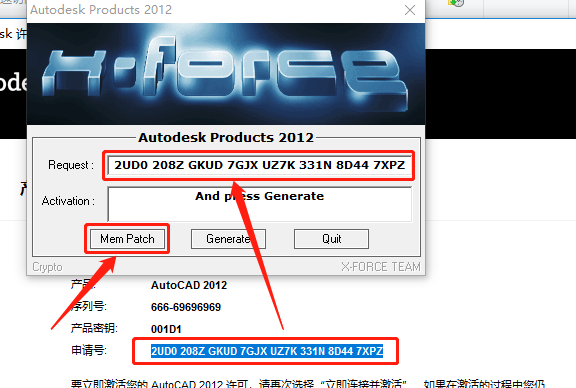
    22.知识兔打开的注册机如下图所示。

    AutoCAD 2012下载安装教程-23

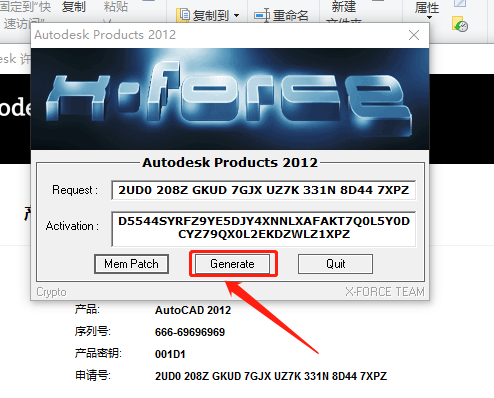
    23.使用【Ctrl+C】键复制申请号,然后知识兔使用【Ctrl+V】键粘贴至注册机里面的Request方框中(记得删除原Request中的内容),粘贴好申请码后知识兔点击注册机左下角的【Mem Patch】。

    AutoCAD 2012下载安装教程-24

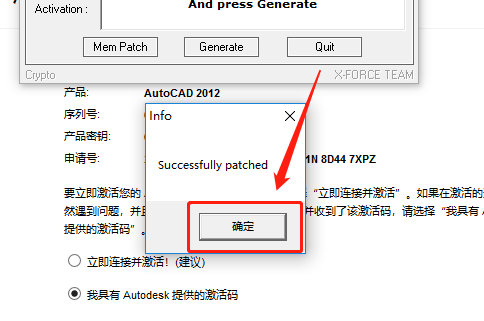
    24.弹出的提示方框中知识兔点击【确定】。

    AutoCAD 2012下载安装教程-25

    25.知识兔点击注册机中的【Generate】。

    AutoCAD 2012下载安装教程-26

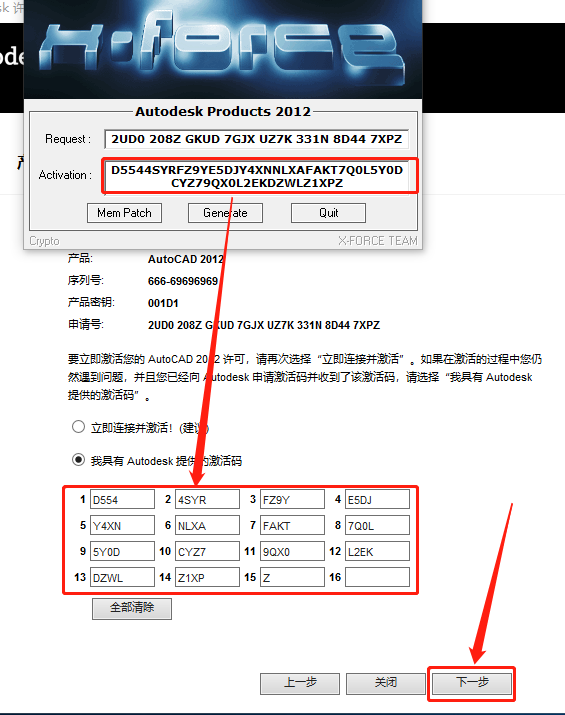
    26.选中Activation方框中生成的激活码(这里一定要仔细检查复制的激活码是否完整),知识兔使用【Ctrl+C】键或者鼠标右击复制,然后知识兔把复制的激活码使用Ctrl+V键粘贴至我具有Autodesk提供的激活码方框中,最后知识兔点击【下一步】即可。

    AutoCAD 2012下载安装教程-27

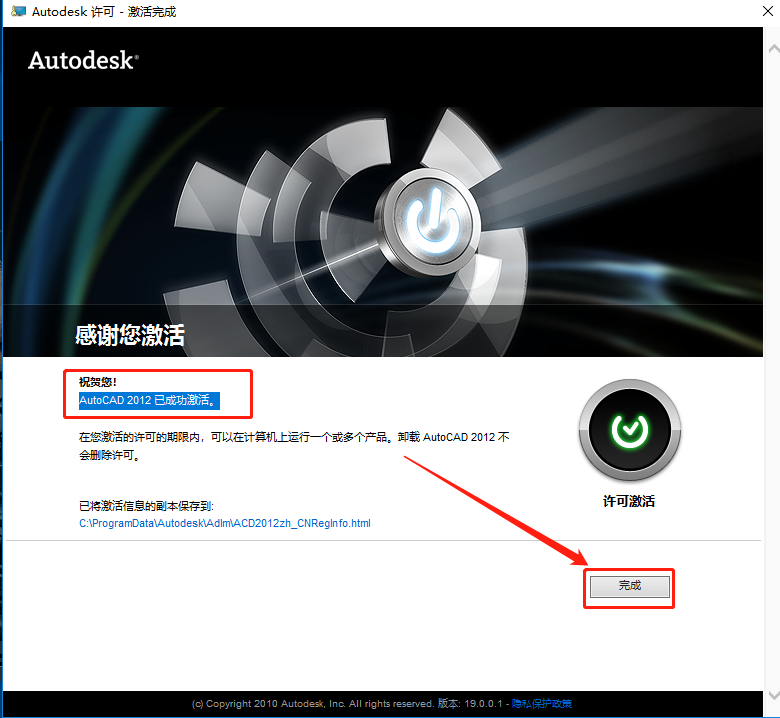
    27.提示已激活成功,知识兔点击【完成】。

    AutoCAD 2012下载安装教程-28

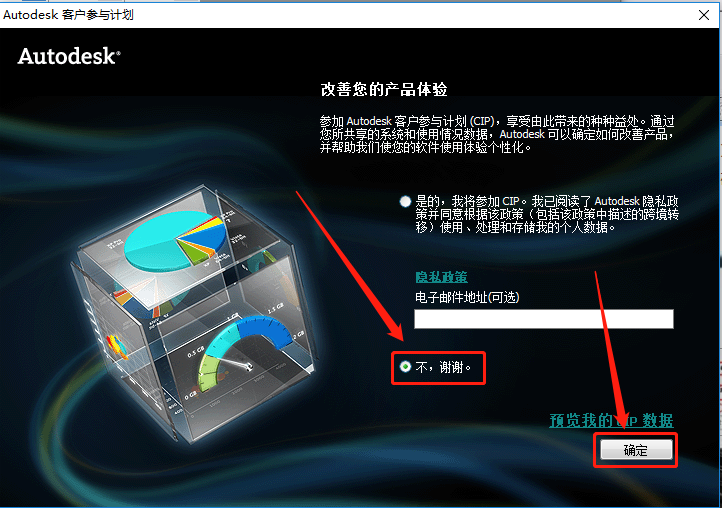
    28.软件自动打开,知识兔选择【不,谢谢】,然后知识兔点击【确定】。

    AutoCAD 2012下载安装教程-29

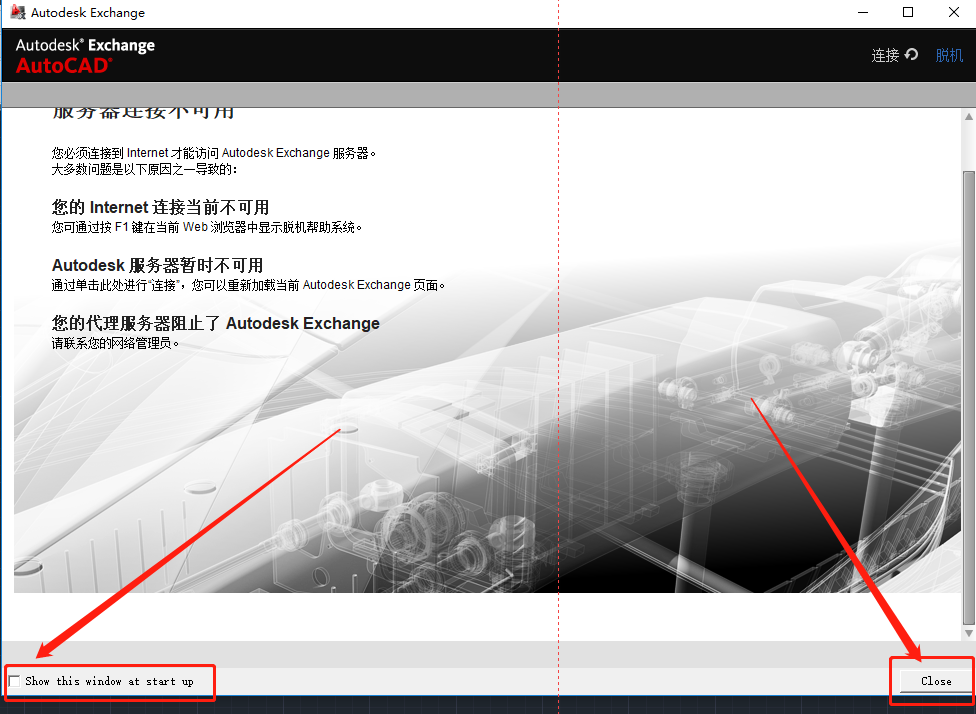
    29.取消勾选左下角的选项,知识兔点击右下方的【Close】。

    AutoCAD 2012下载安装教程-30

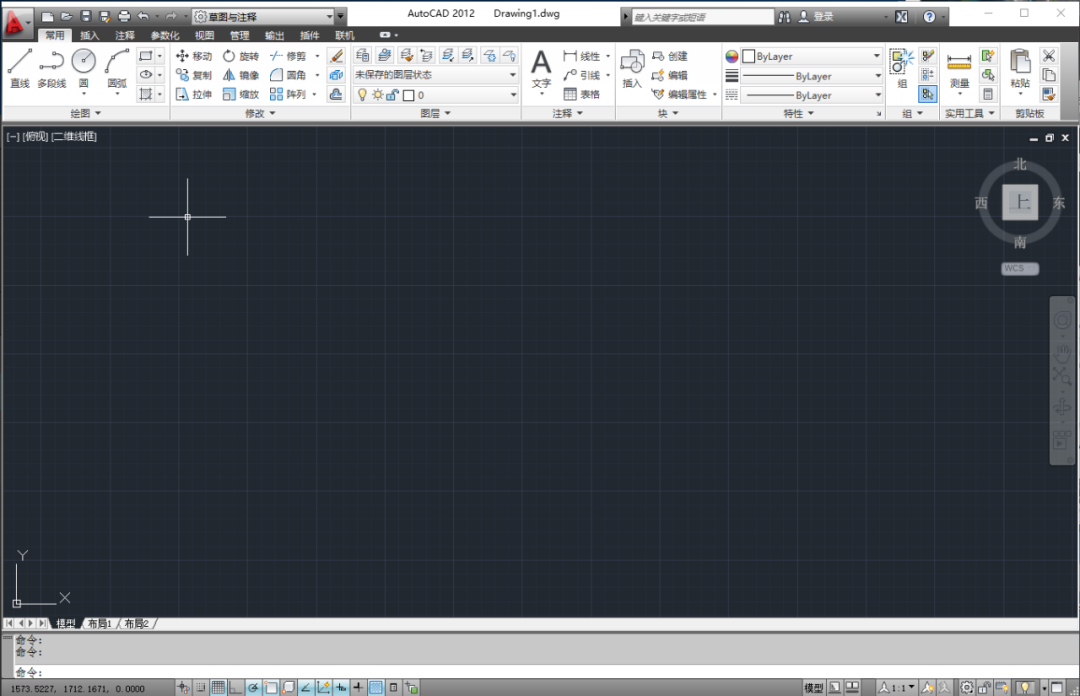
    30.安装完成,软件打开界面如下图所示

    AutoCAD 2012下载安装教程-31

    [ppwp passwords=”zhishitu.cn”]

    下载体验

    下载链接:

    如何获取解压密码

    如果知识兔链接失效了,请找客服哈

    [/ppwp]
    点击下载

  • Creo 7.0下载安装教程

    Creo是美国PTC公司于2010年10月推出CAD设计软件包,是PTC公司闪电计划所推出的第一个产品。Creo是一个整合Pro/ENGINEER、CoCreate和ProductView三大软件并重新分发的新型CAD设计软件包,针对不同的任务应用将采用更为简单化子应用的方式,所有子应用采用统一的文件格式。Creo目的在于解决CAD系统难用及多CAD系统数据共用等问题。

    温馨提示:

    为避免安装失败,安装前请关闭电脑里的杀毒软件和防火墙(Win10系统还需要关闭Defender),如何关闭请在公众号消息栏回复2或者百度。

    开始安装:

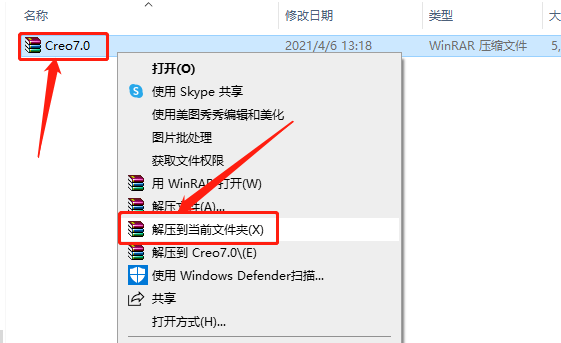
    1.知识兔打开下载的Creo软件安装包,鼠标右击压缩包选择【解压到Creo7.0】。

    Creo 7.0下载安装教程-1

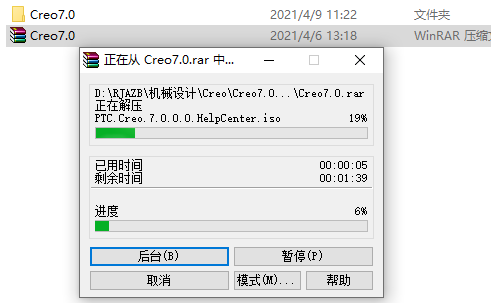
    2.等待压缩包解压完成。

    Creo 7.0下载安装教程-2

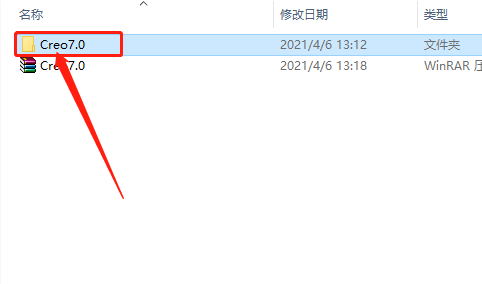
    3.知识兔打开解压的【Creo7.0】文件夹。

    Creo 7.0下载安装教程-3

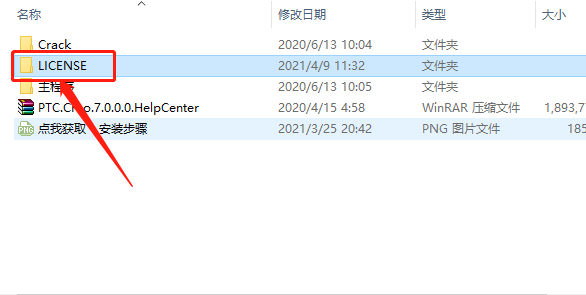
    4.知识兔打开【LICENSE】文件夹。

    Creo 7.0下载安装教程-4

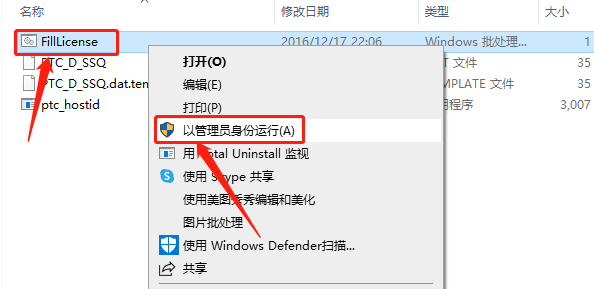
    5.鼠标右击【FillLicense】程序,知识兔选择【以管理员身份运行】。

    Creo 7.0下载安装教程-5

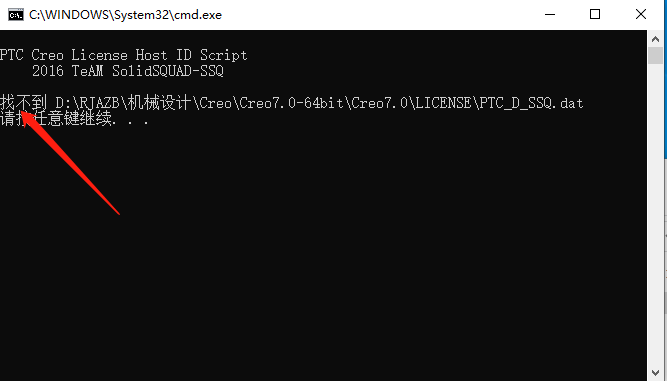
    6.若显示找不到,关闭程序重新打开。

    Creo 7.0下载安装教程-6

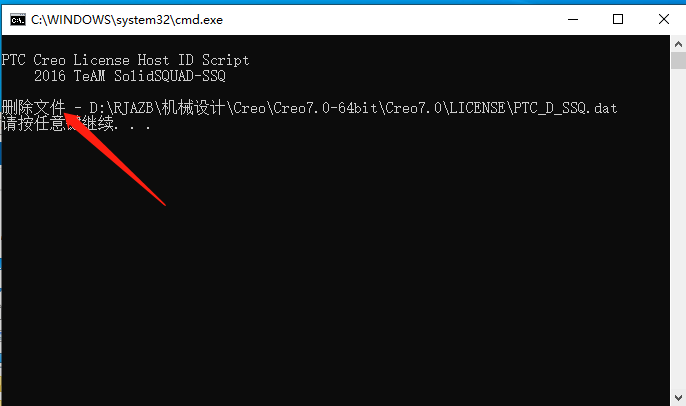
    7.显示【删除文件】,按键盘上任意键窗口会关闭。

    Creo 7.0下载安装教程-7

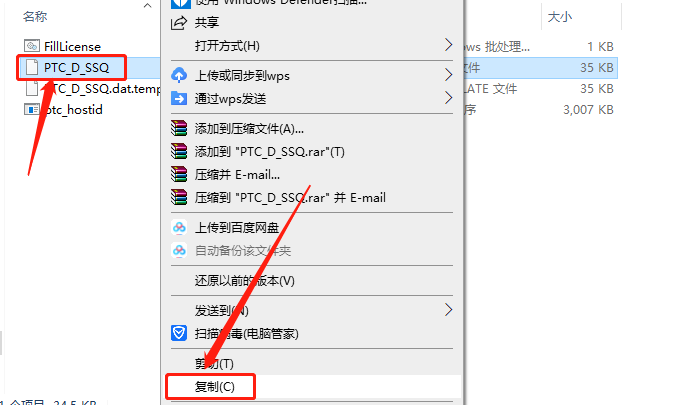
    8.返回到【破解文件】文件夹中,鼠标右击【PTC_D_SSQ】文件选择【复制】。

    Creo 7.0下载安装教程-8

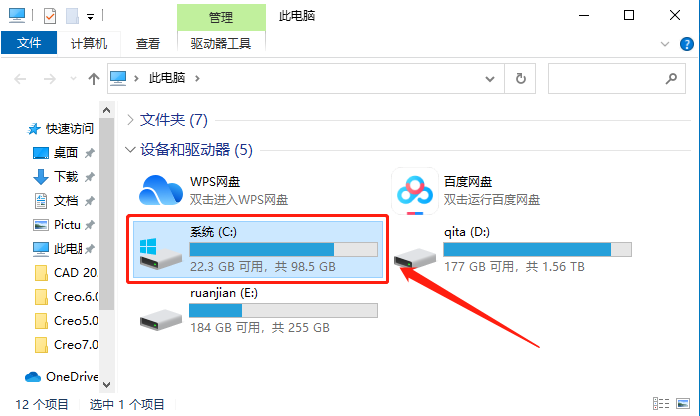
    9.知识兔打开系统C盘。

    Creo 7.0下载安装教程-9

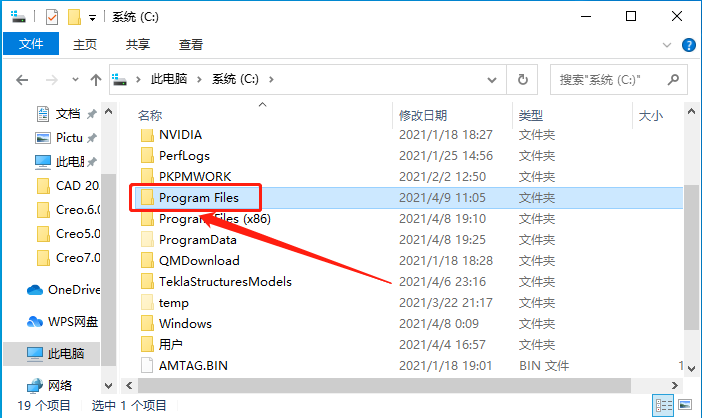
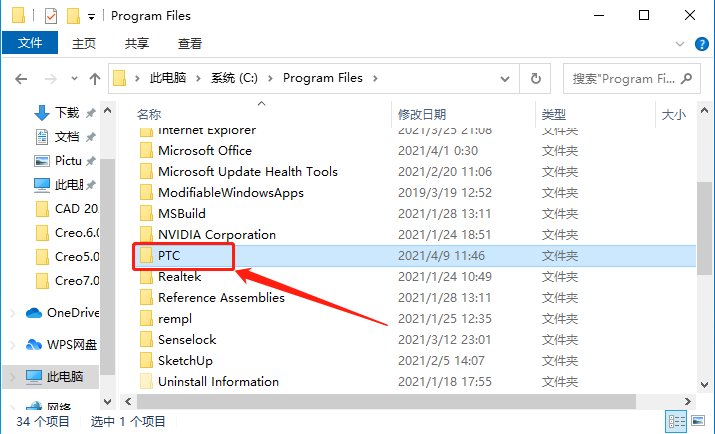
    10.知识兔打开【Program Files】文件夹。

    Creo 7.0下载安装教程-10

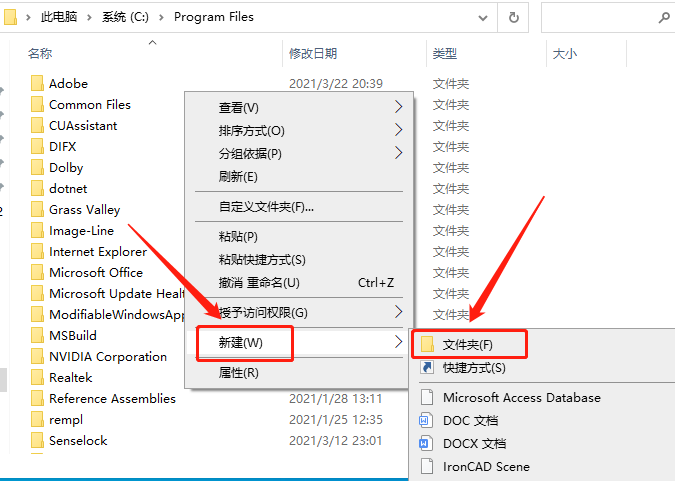
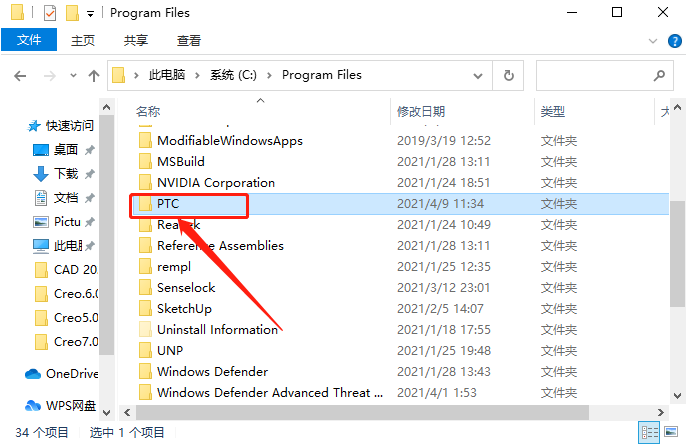
    11.在打开的【Program Files】文件夹中,新建一个名为【PTC】的文件夹。

    Creo 7.0下载安装教程-11

    12.知识兔打开新建的【PTC】的文件夹。

    Creo 7.0下载安装教程-12

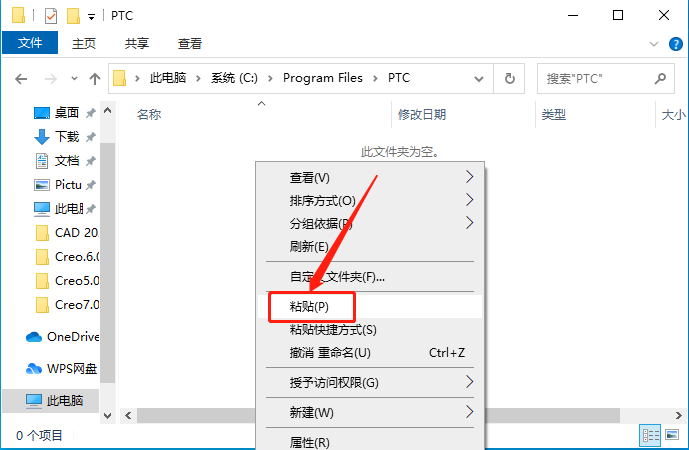
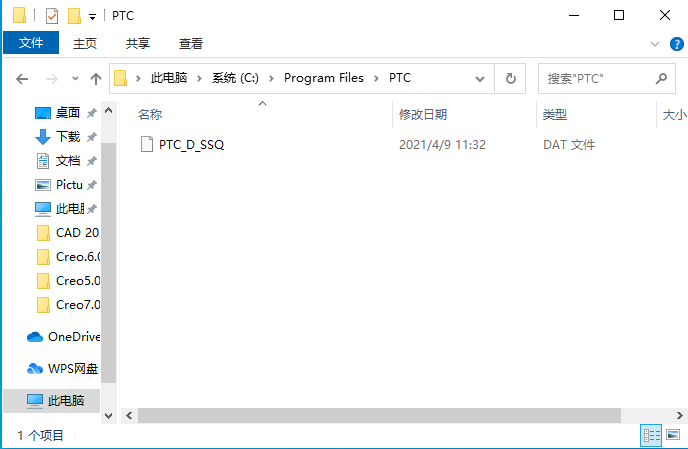
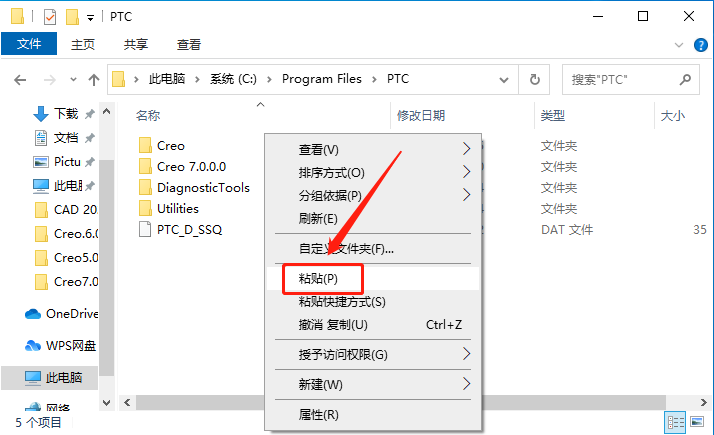
    13.在【PTC】的文件夹空白处,粘贴之前复制的【PTC_D_SSQ】文件。

    Creo 7.0下载安装教程-13


    Creo 7.0下载安装教程-14

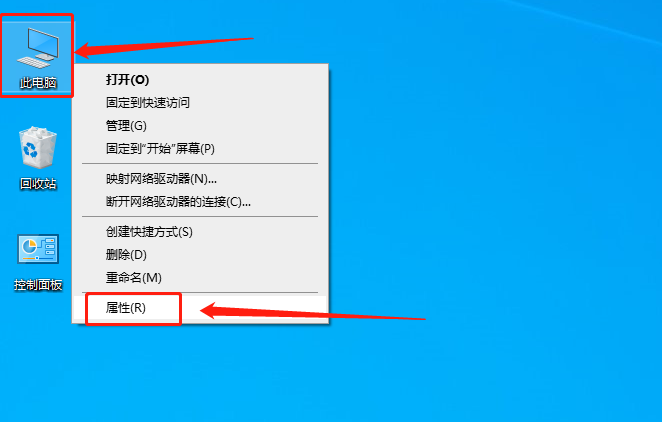
    14.鼠标右击【此电脑】,然后知识兔点击【属性】。

    Creo 7.0下载安装教程-15

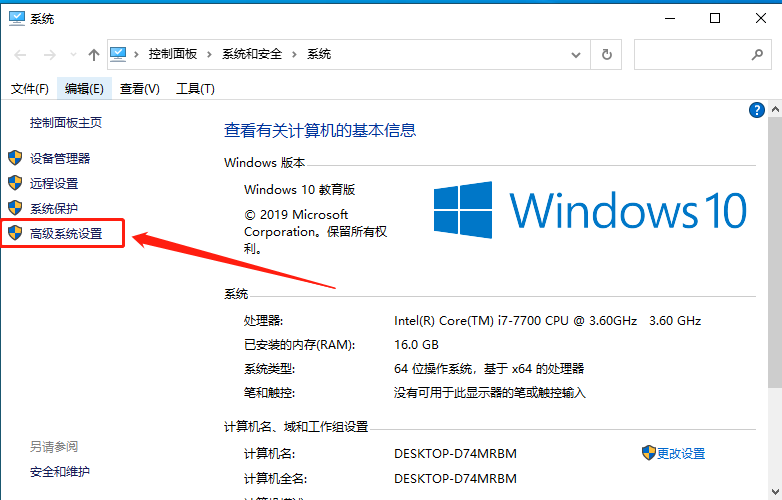
    15.知识兔点击【高级系统设置】。

    Creo 7.0下载安装教程-16

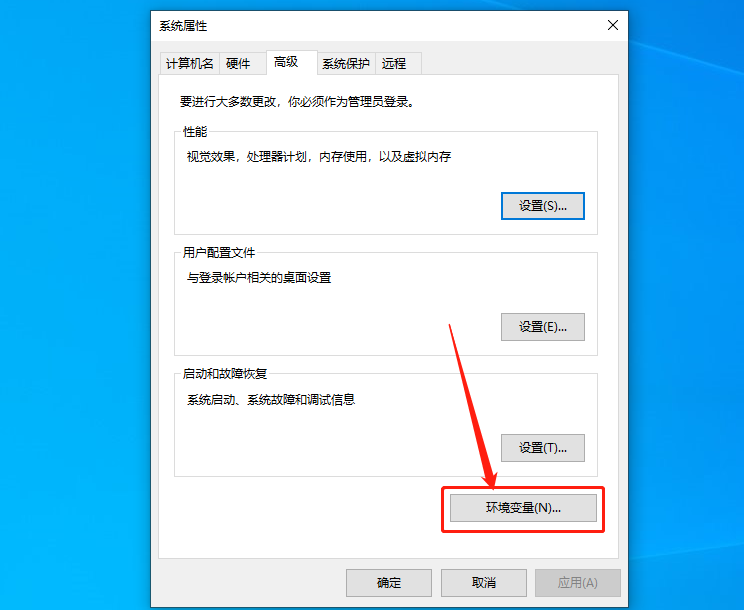
    16.知识兔点击【环境变量】。

    Creo 7.0下载安装教程-17

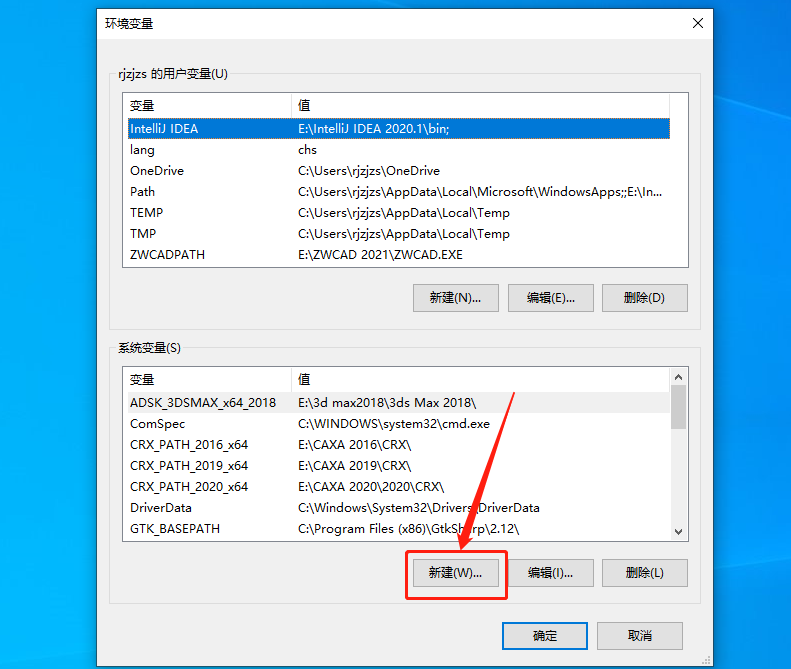
    17.知识兔点击【新建】。

    Creo 7.0下载安装教程-18

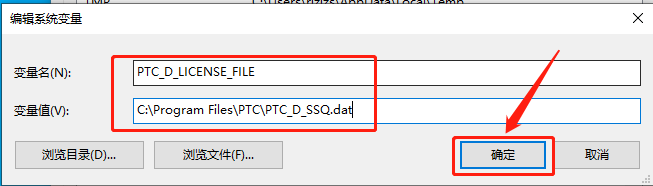
    18.变量名处输入【PTC_D_LICENSE_FILE】,变量值处输入【D:\LICENSE\PTC_D_SSQ.dat】,然后知识兔点击【确定】。

    Creo 7.0下载安装教程-19

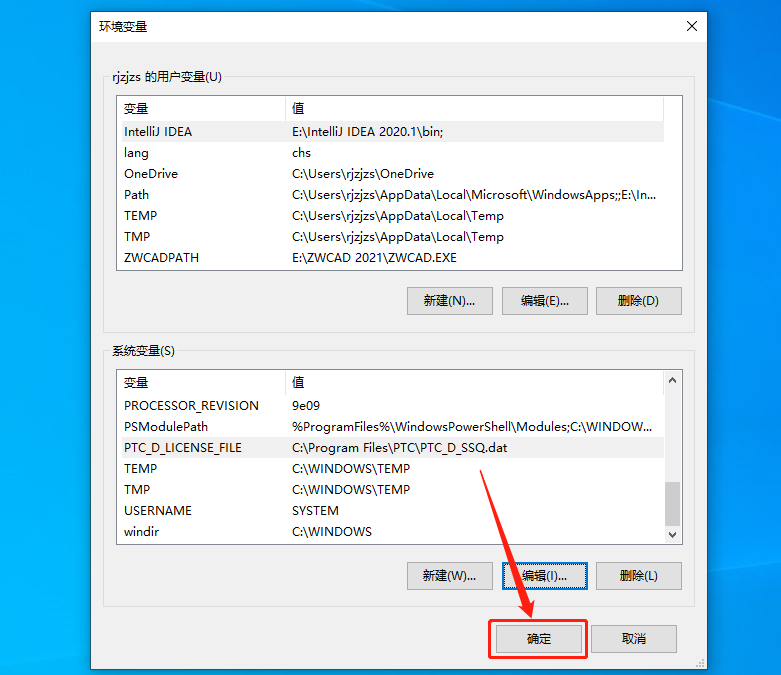
    19.知识兔点击【确定】。

    Creo 7.0下载安装教程-20

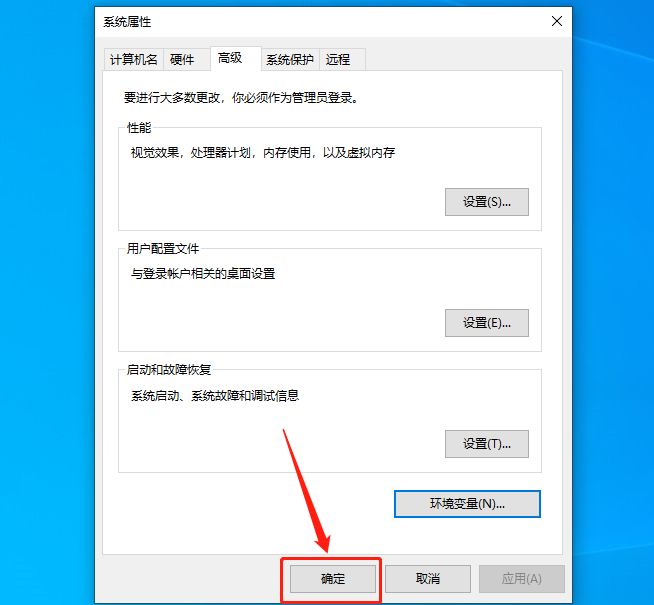
    20.知识兔点击【确定】。

    Creo 7.0下载安装教程-21

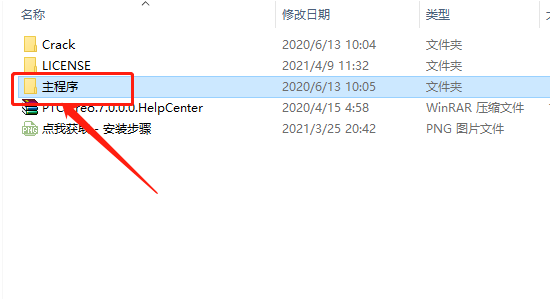
    21.返回到解压的【Creo7.0】文件夹中,然后知识兔打开【主程序】文件夹。

    Creo 7.0下载安装教程-22

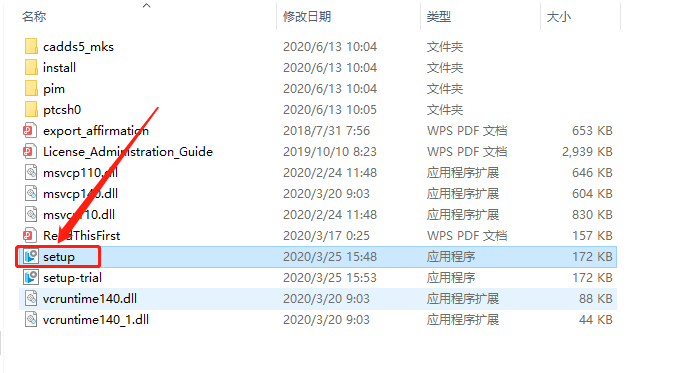
    22.知识兔双击打开【setup】安装程序。

    Creo 7.0下载安装教程-23

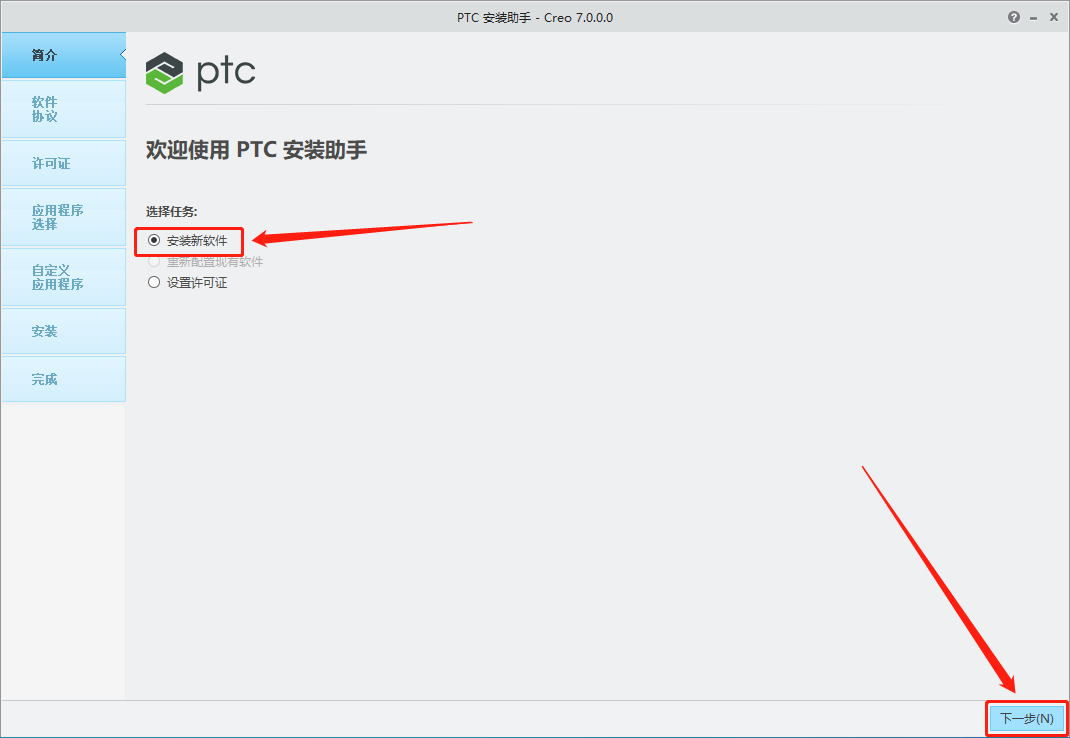
    23.选择【安装新软件】,然后知识兔点击【下一步】。

    Creo 7.0下载安装教程-24

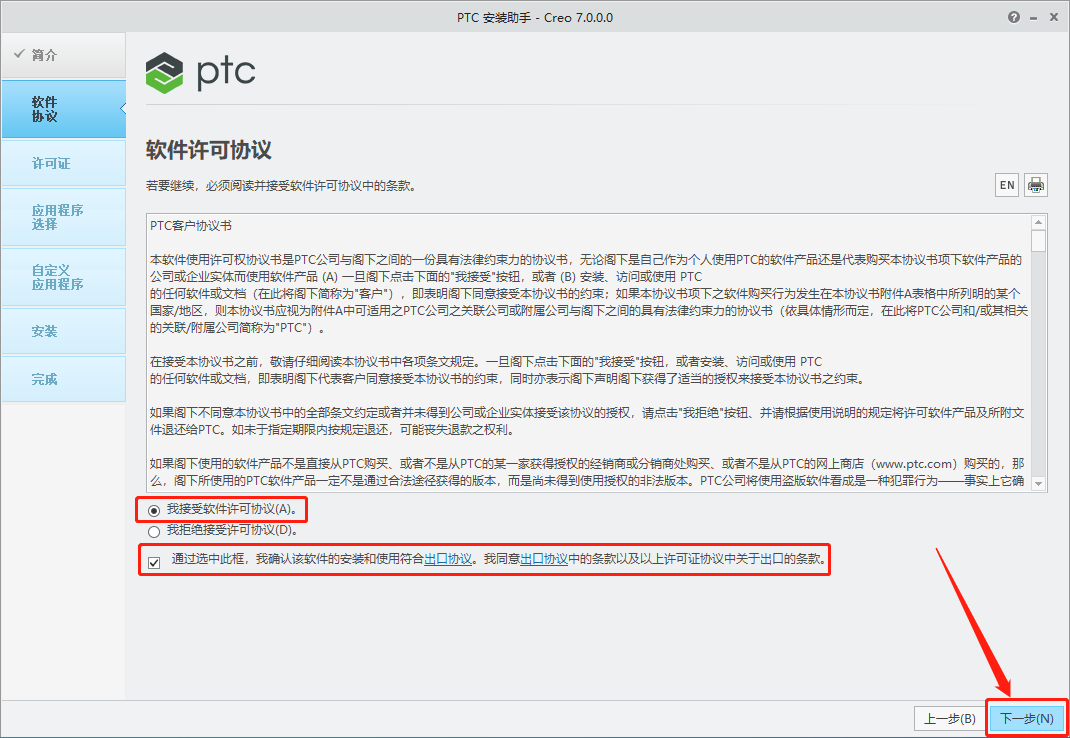
    24.勾选下图所示的选项,然后知识兔点击【下一步】。

    Creo 7.0下载安装教程-25

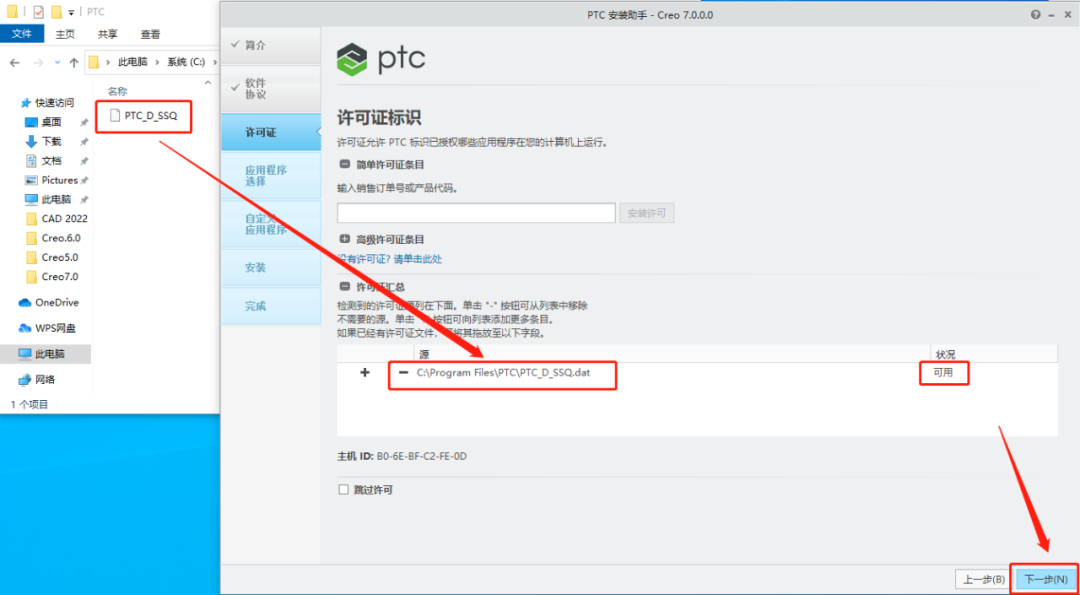
    25.软件会自动识别许可证(如果知识兔没有识别,之前粘贴在C盘的【ptc_licfile】文件直接拖拽到输入框中),状况处显示【可用】,说明没有任何问题,直接知识兔点击【下一步】。

    Creo 7.0下载安装教程-26

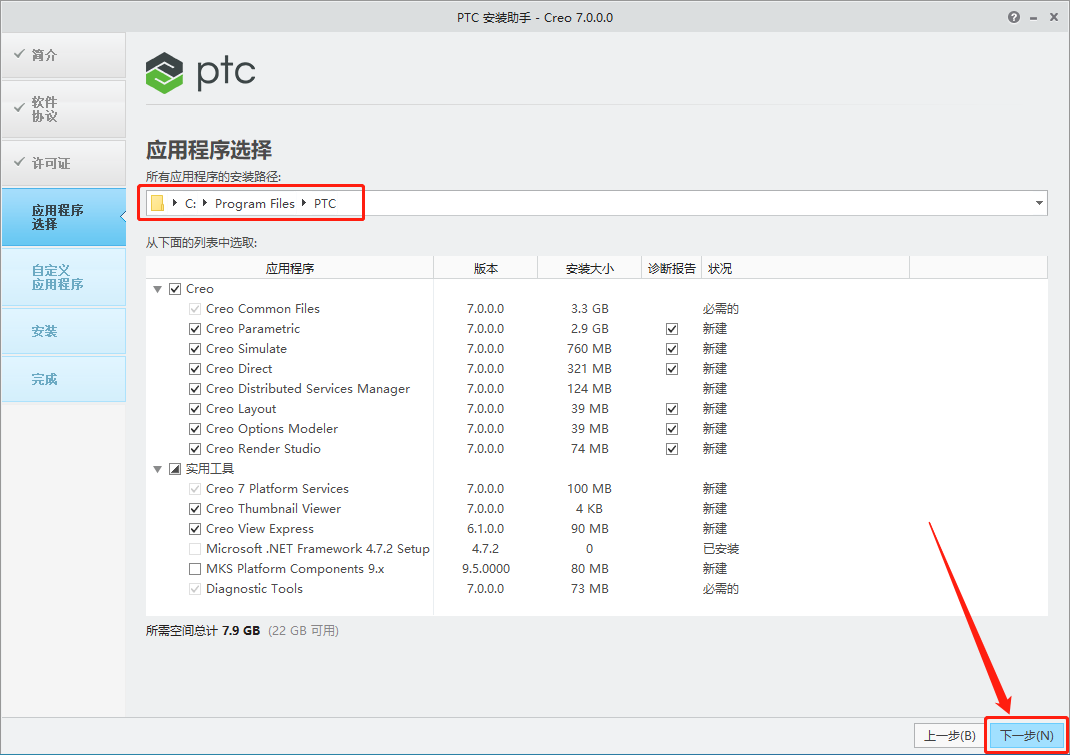
    26.软件安装路径保持默认,直接知识兔点击【下一步】。

    Creo 7.0下载安装教程-27

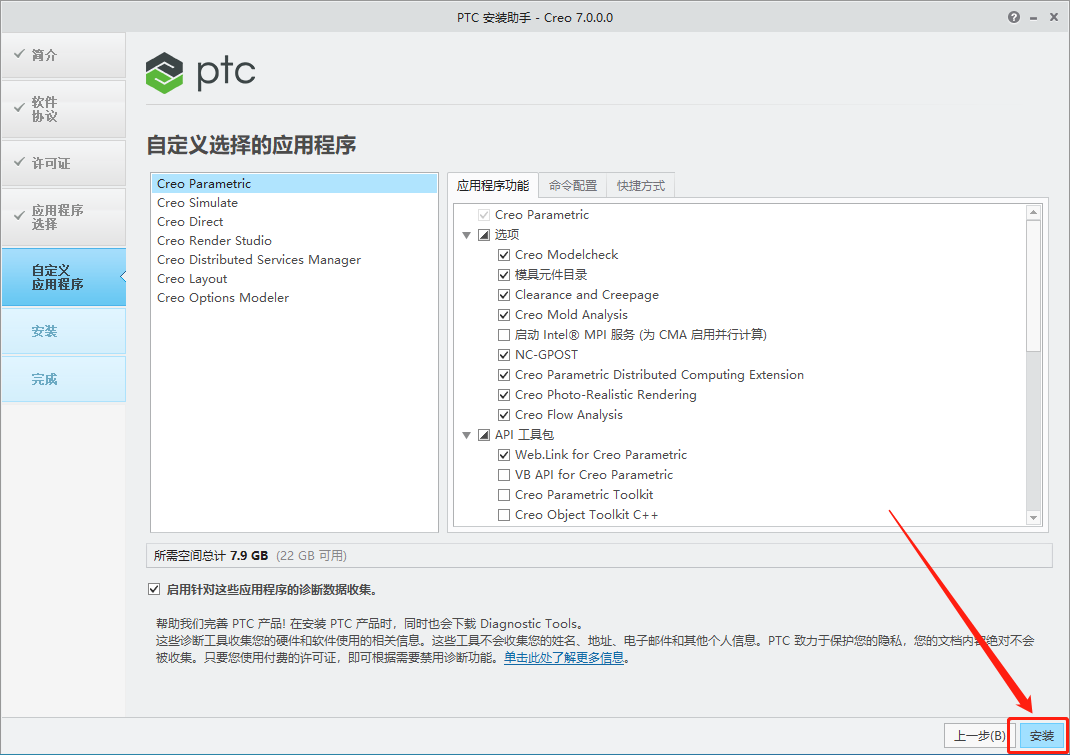
    27.知识兔点击【安装】。

    Creo 7.0下载安装教程-28

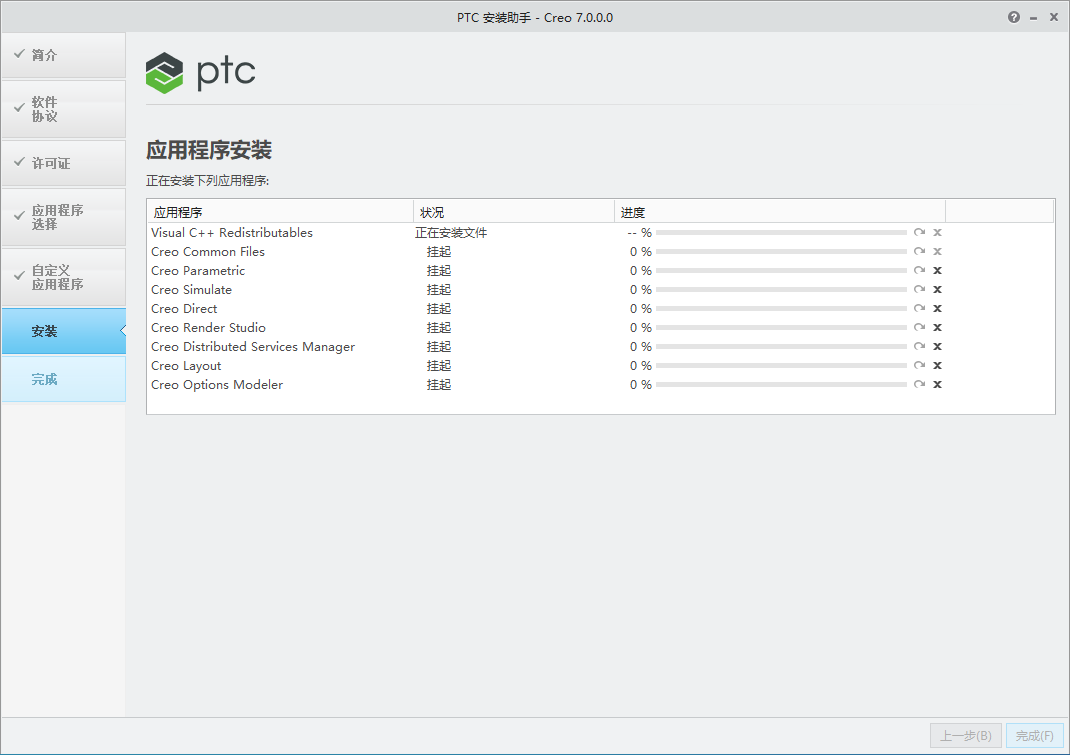
    28.软件安装过程中请等待。

    Creo 7.0下载安装教程-29

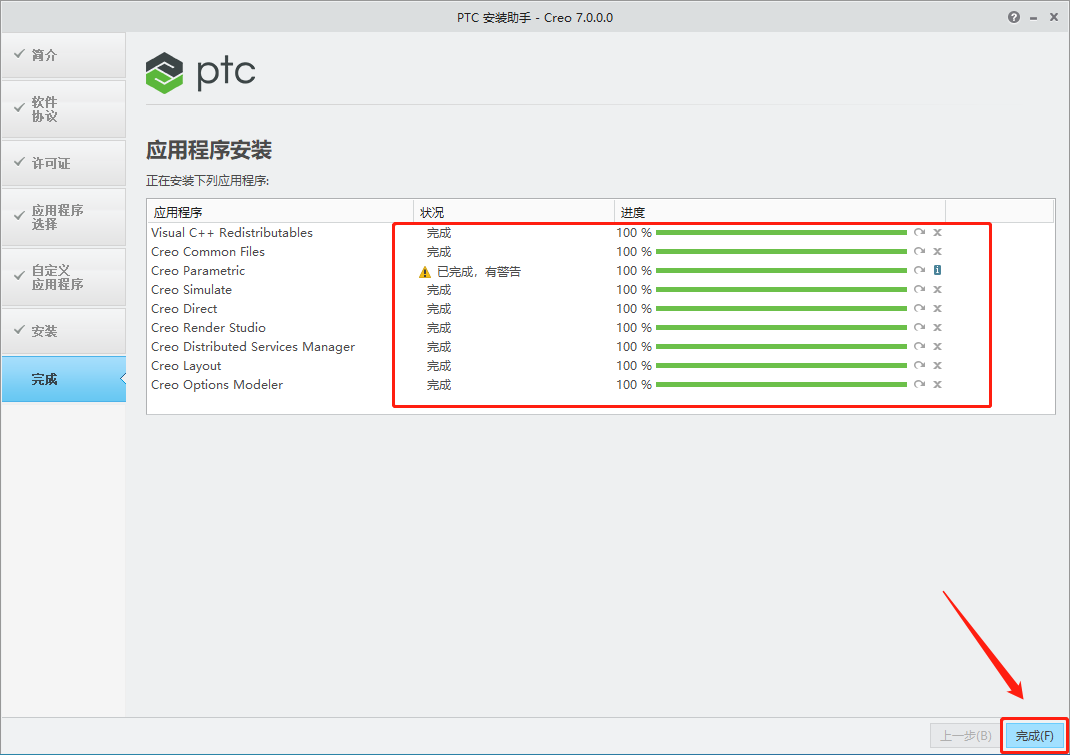
    29.安装好后知识兔点击【完成】。

    Creo 7.0下载安装教程-30

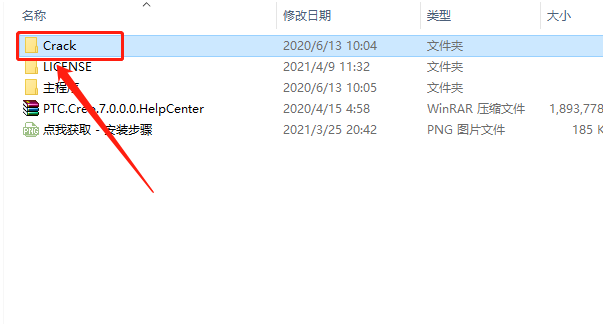
    30.返回到解压的【Creo7.0】文件夹中,然后知识兔打开【Crack】文件夹。

    Creo 7.0下载安装教程-31

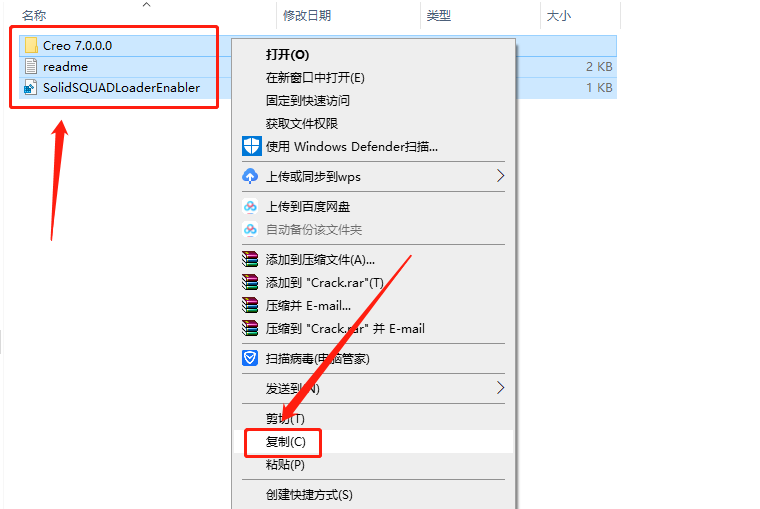
    31.选中并【复制】文件夹中的所有文件。

    Creo 7.0下载安装教程-32

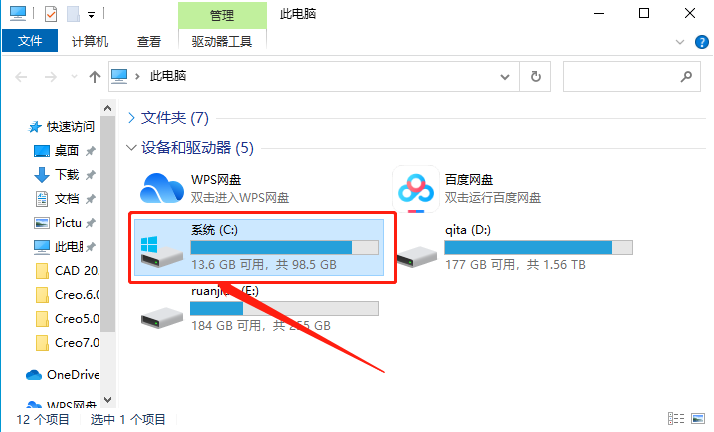
    32.知识兔打开系统C盘。

    Creo 7.0下载安装教程-33

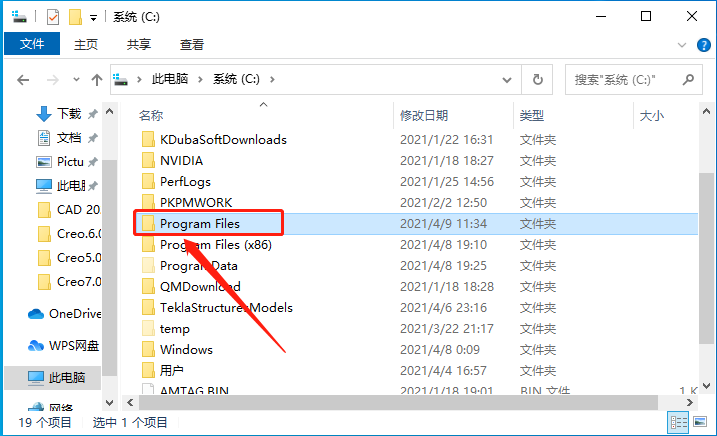
    33.知识兔打开【Program Files】文件夹。

    Creo 7.0下载安装教程-34

    34.知识兔打开【PTC】文件夹。

    Creo 7.0下载安装教程-35

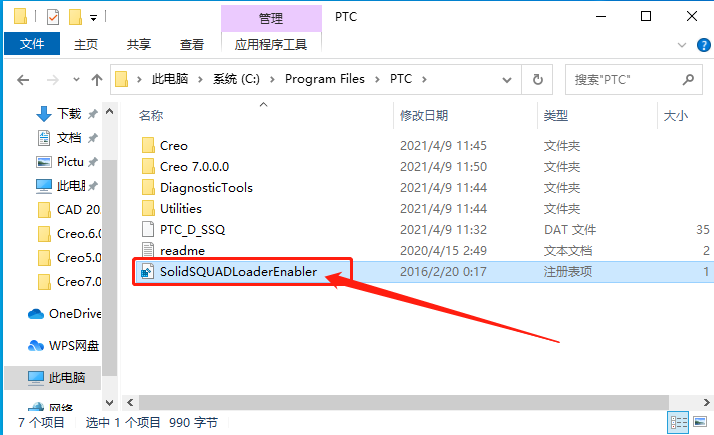
    44.在打开的【PTC】文件夹中【粘贴】之前复制的文件。

    Creo 7.0下载安装教程-36

    45.在当前文件夹中知识兔双击打开【SolidSQUADLoaderEnabler】文件。

    Creo 7.0下载安装教程-37

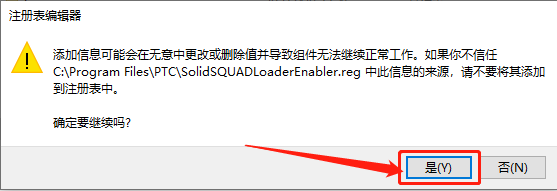
    46.知识兔点击【是】。

    Creo 7.0下载安装教程-38

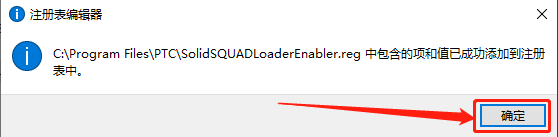
    47.知识兔点击【确定】。

    Creo 7.0下载安装教程-39

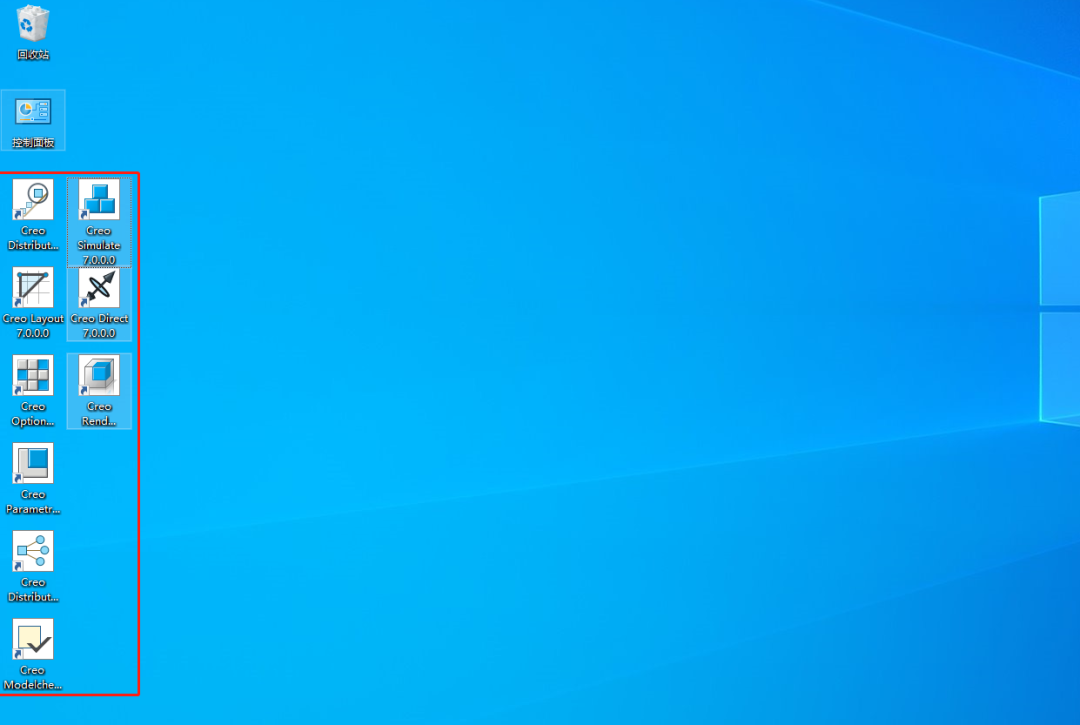
    48.在桌面上打开安装好的Creo软件。

    Creo 7.0下载安装教程-40

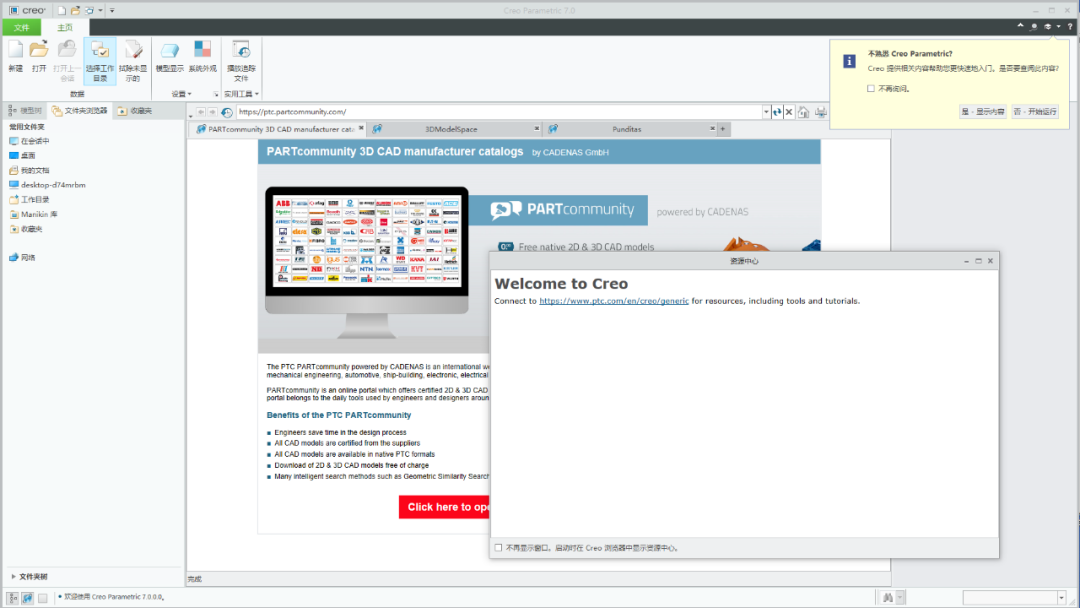
    49.安装完成,软件打开界面如下图所示。

    Creo 7.0下载安装教程-41

    [ppwp passwords=”zhishitu.cn”]

    下载体验

    下载链接:https://pan.baidu.com/s/1Zj-oHfWR-bZ4fWyFdDQEeQx提取码:1234

    如何获取解压密码

    如果知识兔链接失效了,请找客服哈

    [/ppwp]
    点击下载


Warning: error_log(/home/wwwroot/ixiaotu.com/wp-content/plugins/spider-analyser/#log/log-1103.txt): Failed to open stream: No such file or directory in /home/wwwroot/ixiaotu.com/wp-content/plugins/spider-analyser/spider.class.php on line 2966