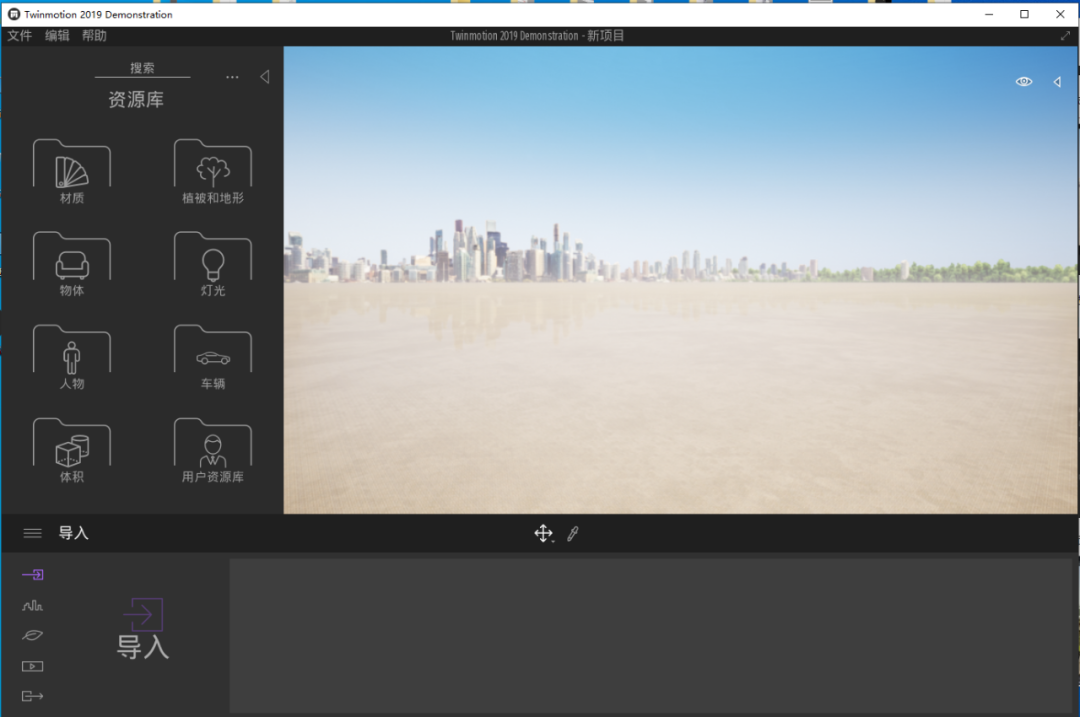
作者: wang

  • Tekla Structures 2020下载安装教程

    Tekla Structures是Tekla公司出品的一款专业的钢结构祥图设计软件,它是集设计、制造、构装等功能于一体的设计软件,软件内置包含了3D 实体结构模型与结构分析完全整合、3D 钢结构细部设计、3D钢筋混凝土设计、专案管理、自动 Shop Drawing、BOM 表自动产生系统等功能,能为你的设计提供非常有效的工作流程。

    为防止杀毒软件拦截或误杀补丁文件,安装前请关闭电脑的杀毒软件和防火墙。

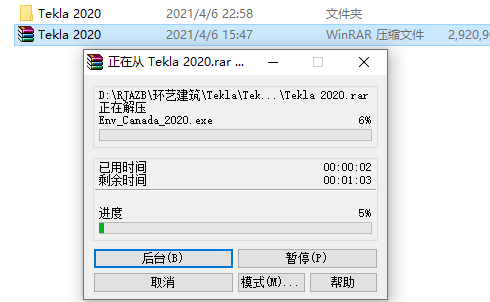
    1.知识兔打开下载的Tekla Structures软件安装包,鼠标右击压缩包选择【解压到当前文件夹 】。
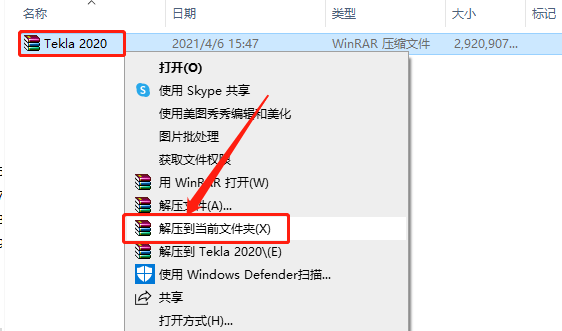
    Tekla Structures 2020下载安装教程-1

    2.等待压缩包解压完成。

    Tekla Structures 2020下载安装教程-2


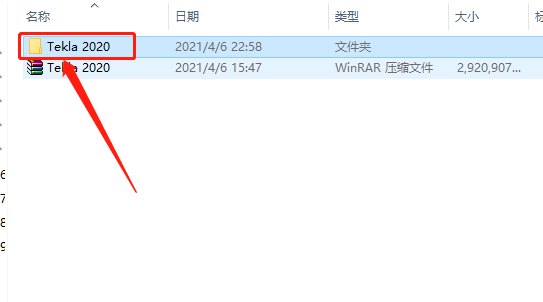
    3.知识兔打开解压的【Tekla 2020】文件夹。

    Tekla Structures 2020下载安装教程-3

    4.鼠标右击【TeklaStructures2020】安装程序,知识兔选择【以管理员身份运行】。
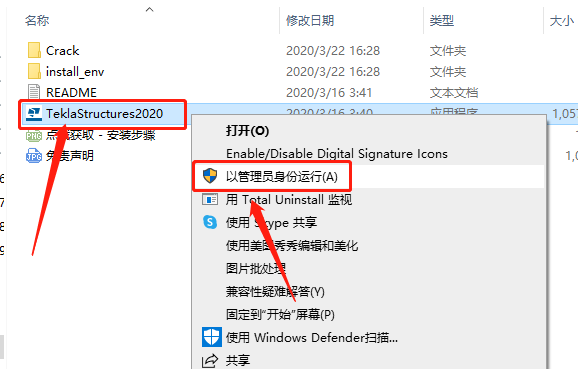
    Tekla Structures 2020下载安装教程-4

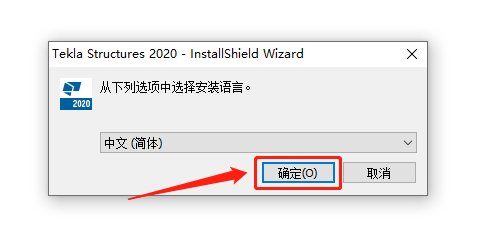
    5.知识兔点击【确定】。

    Tekla Structures 2020下载安装教程-5

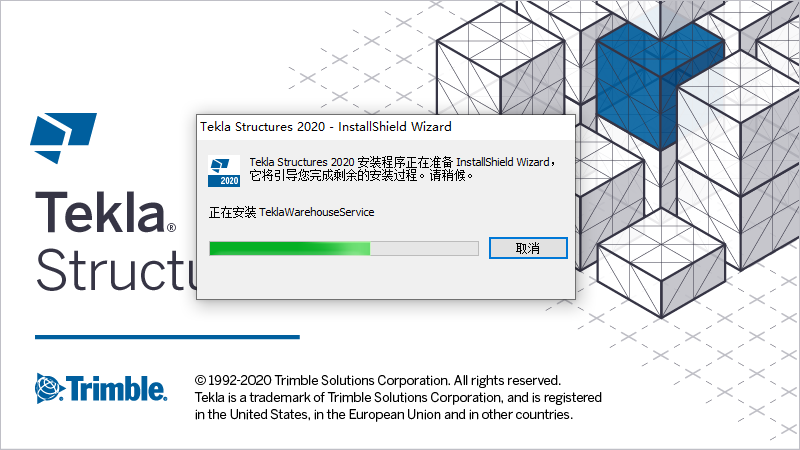
    6.等待安装程序初始化。

    Tekla Structures 2020下载安装教程-6

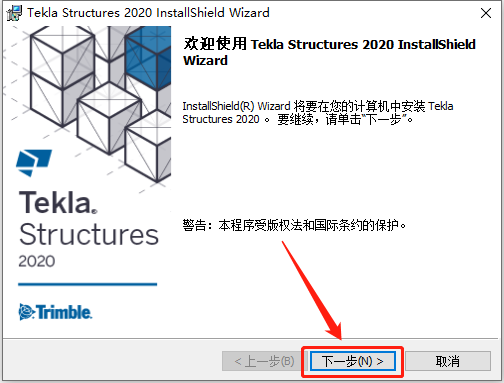
    7.知识兔点击【下一步】。

    Tekla Structures 2020下载安装教程-7

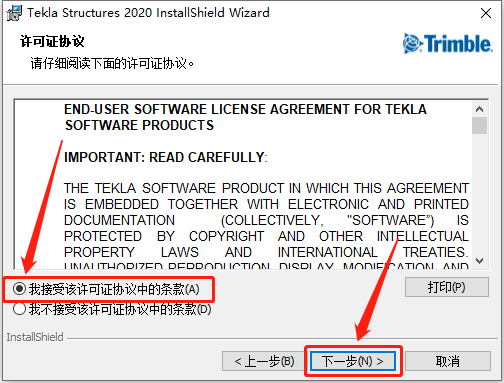
    8.选择【我接受该许可协议中的条款】,然后知识兔点击【下一步】。

    Tekla Structures 2020下载安装教程-8

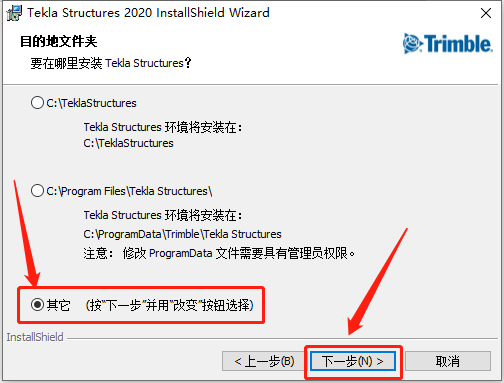
    9.选择【其它······】,然后知识兔点击【下一步】。

    Tekla Structures 2020下载安装教程-9

    10.知识兔点击【更改】设置软件的安装路径,可自行设置,知识兔建议和教程中保持一致,教程中是安装到D盘新建的一个文件夹中,知识兔设置好安装路径后知识兔点击【下一步】。
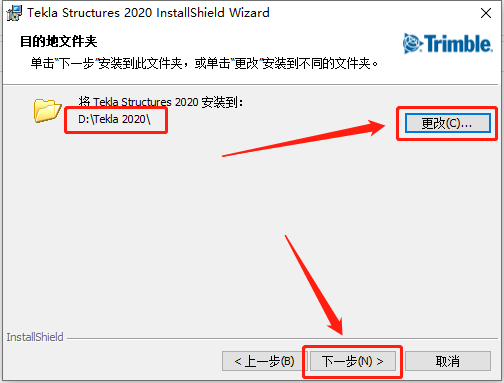
    Tekla Structures 2020下载安装教程-10

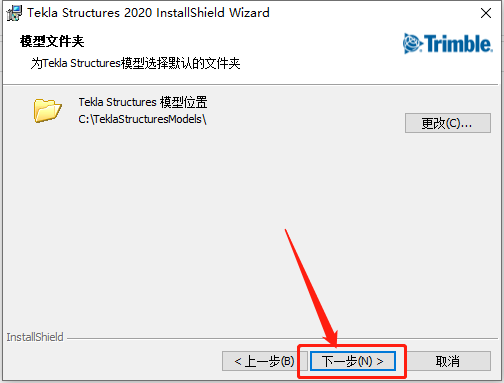
    11.直接知识兔点击【下一步】。

    Tekla Structures 2020下载安装教程-11

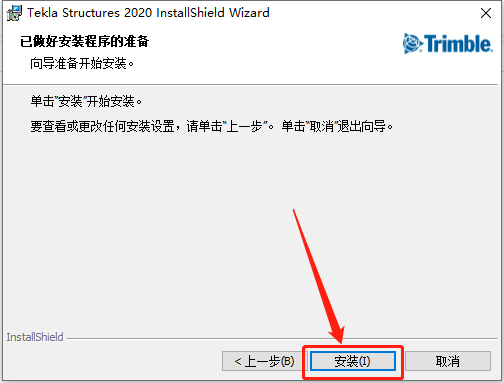
    12.知识兔点击【安装】。

    Tekla Structures 2020下载安装教程-12

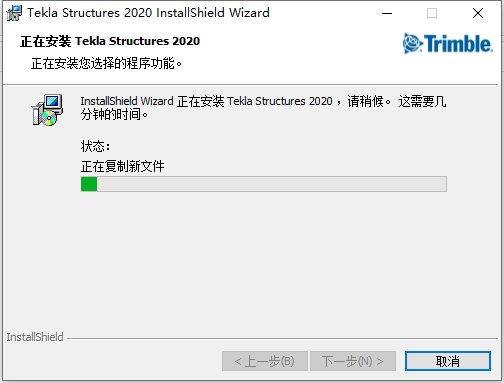
    13.软件安装过程中请等待。

    Tekla Structures 2020下载安装教程-13

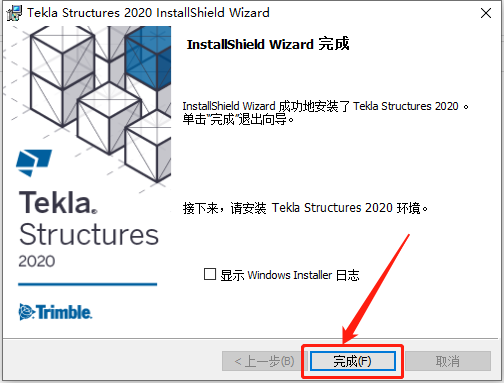
    14.装好后知识兔点击【完成】。

    Tekla Structures 2020下载安装教程-14

    15.返回到解压的【Tekla 2020】文件夹中,然后知识兔打开【install_env】文件夹。
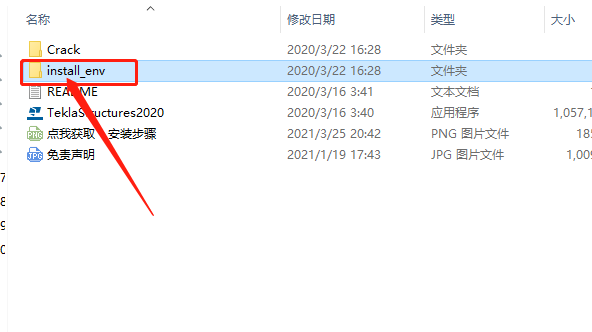
    Tekla Structures 2020下载安装教程-15

    16.鼠标右击【Env_China_2020】安装程序,知识兔选择【以管理员身份运行】。
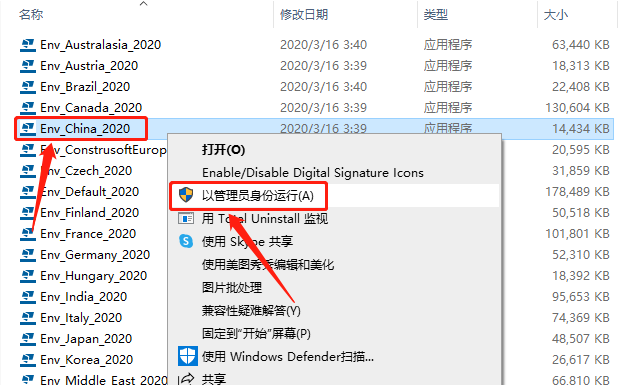
    Tekla Structures 2020下载安装教程-16

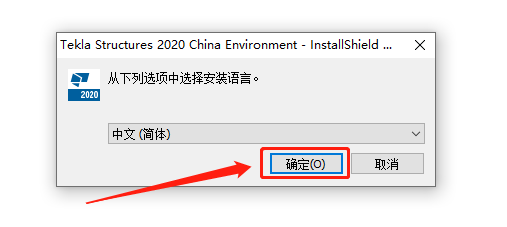
    17.知识兔点击【确定】。

    Tekla Structures 2020下载安装教程-17

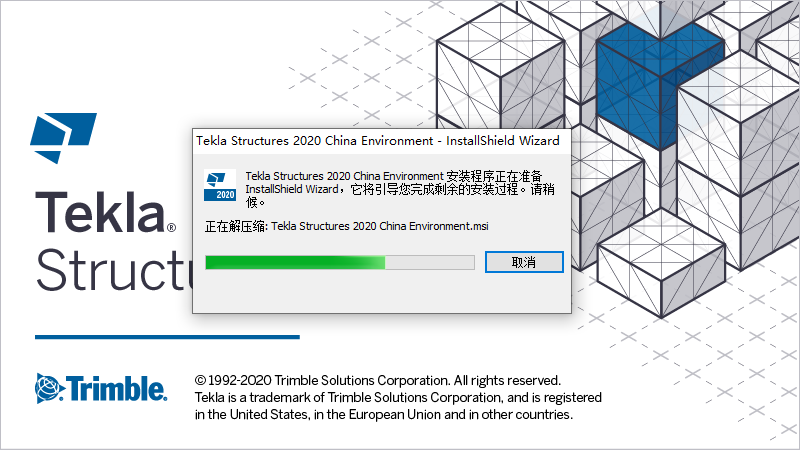
    18.等待安装程序初始化。

    Tekla Structures 2020下载安装教程-18

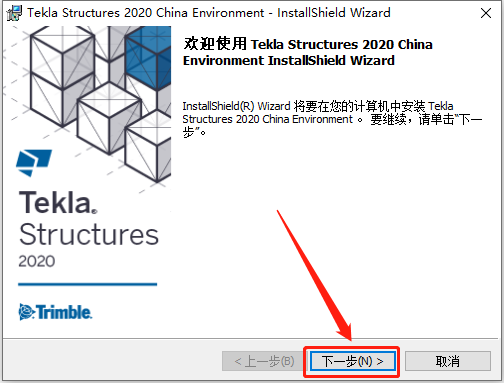
    19.知识兔点击【下一步】。

    Tekla Structures 2020下载安装教程-19

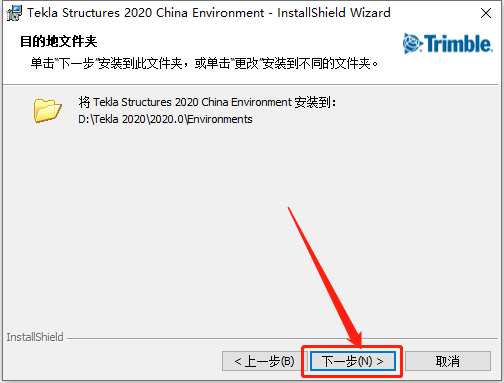
    20.知识兔点击【下一步】。

    Tekla Structures 2020下载安装教程-20

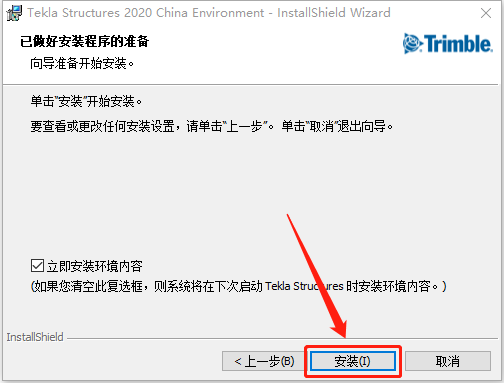
    21.知识兔点击【安装】。

    Tekla Structures 2020下载安装教程-21

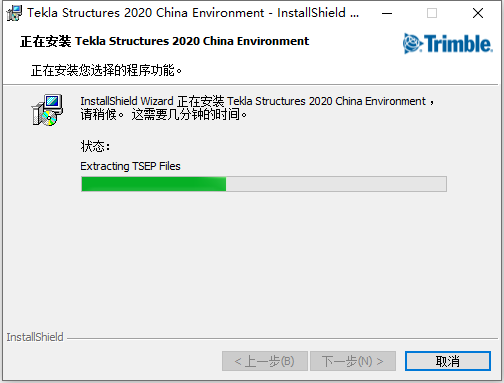
    22.安装过程中请等待。

    Tekla Structures 2020下载安装教程-22

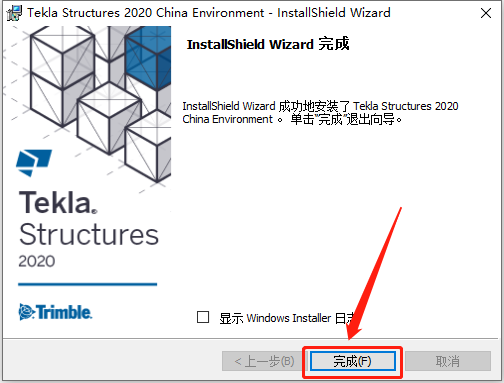
    23.安装好后知识兔点击【完成】。

    Tekla Structures 2020下载安装教程-23

    24.返回到解压的【Tekla 2020】文件夹中,然后知识兔打开【Crack】文件夹。
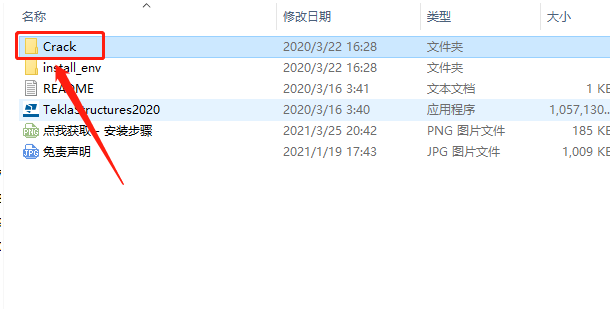
    Tekla Structures 2020下载安装教程-24

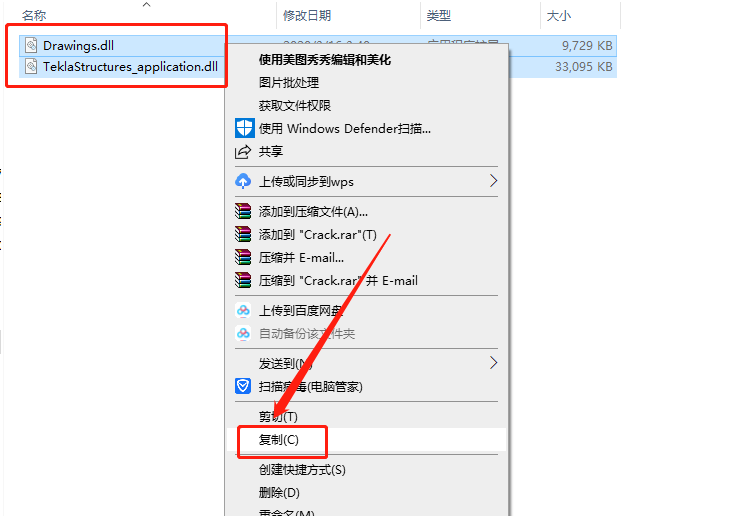
    25.选中文件夹中的两个文件,然后知识兔鼠标右击选择【复制】。

    Tekla Structures 2020下载安装教程-25

    26.在桌面上找到安装好的Tekla Structures软件,鼠标右击选择【打开文件所在的位置】。
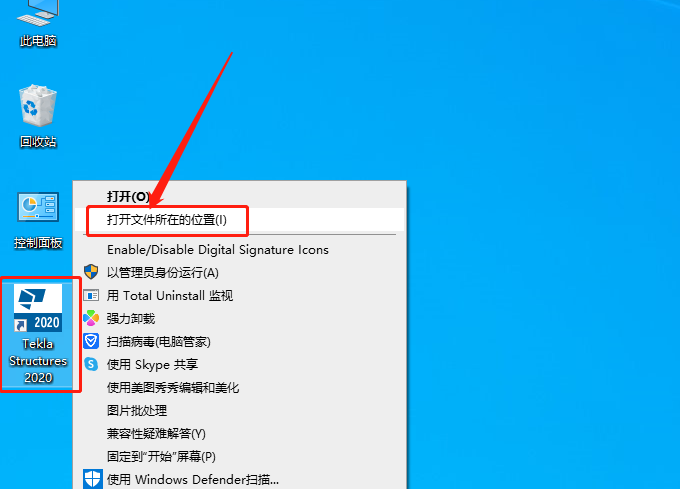
    Tekla Structures 2020下载安装教程-26

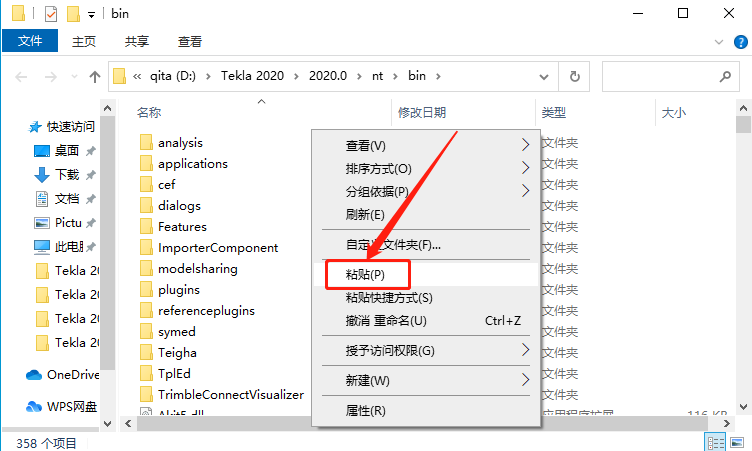
    27.在打开的文件夹空白处,鼠标右击选择【粘贴】。

    Tekla Structures 2020下载安装教程-27

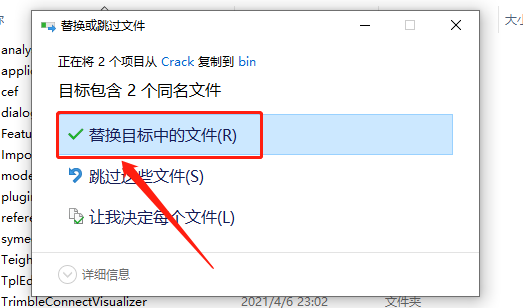
    28.知识兔点击【替换目标中的文件】。

    Tekla Structures 2020下载安装教程-28

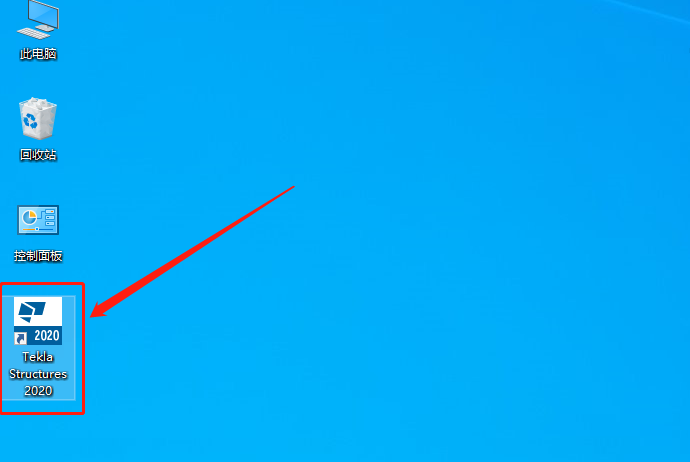
    29.在桌面上打开Tekla Structures软件。

    Tekla Structures 2020下载安装教程-29

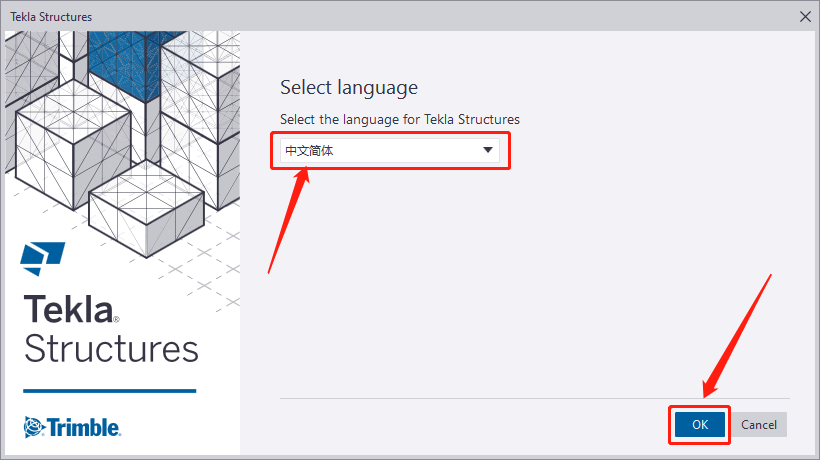
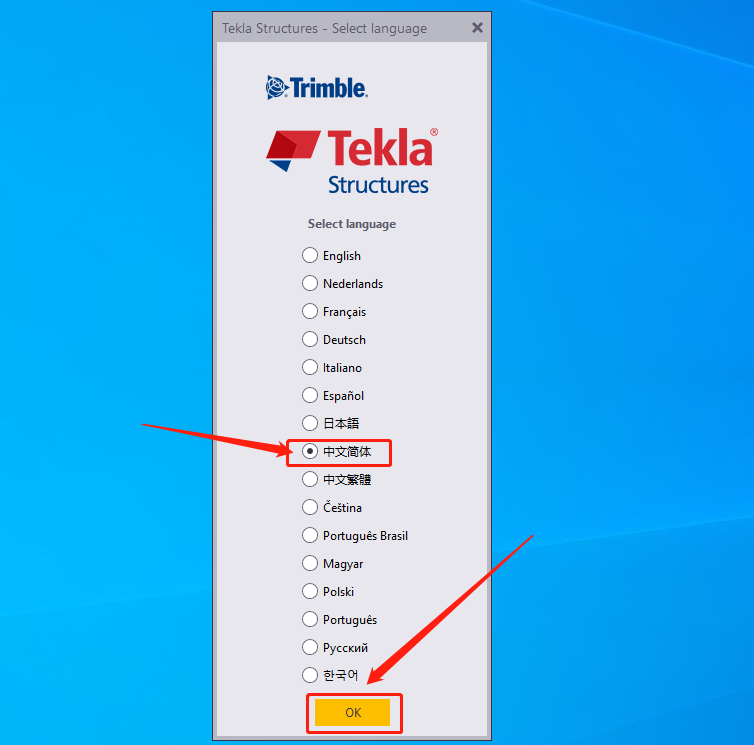
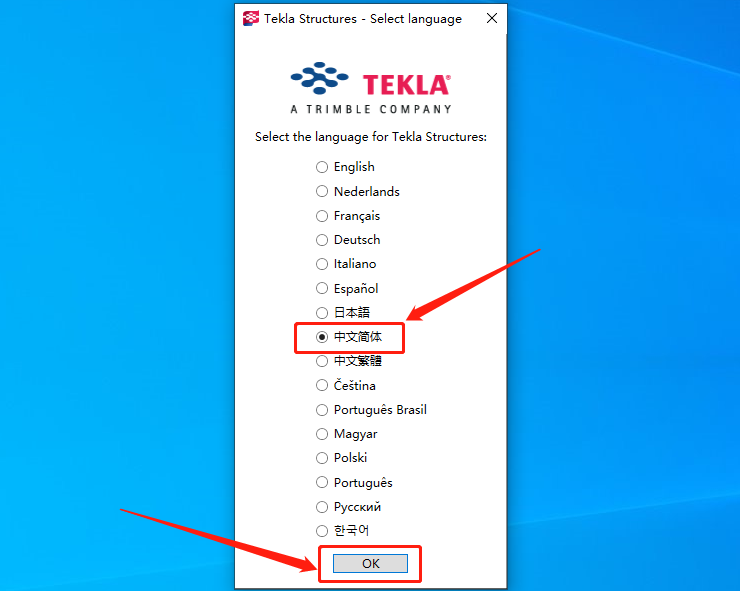
    30.选择【中文简体】,然后知识兔点击【OK】。

    Tekla Structures 2020下载安装教程-30

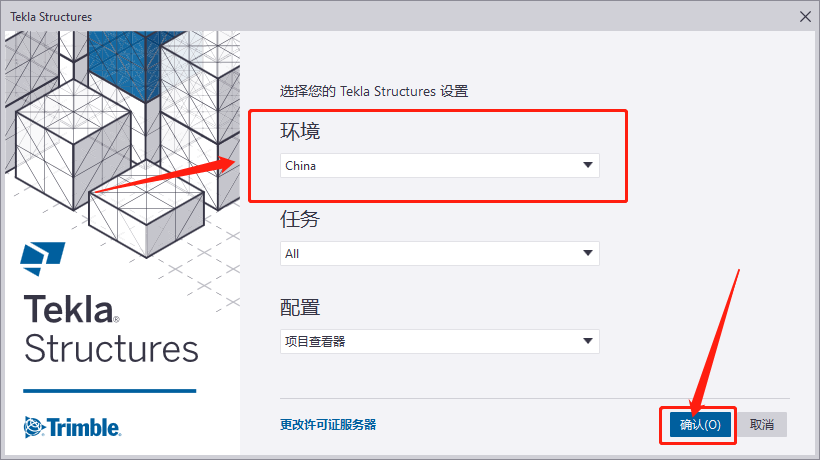
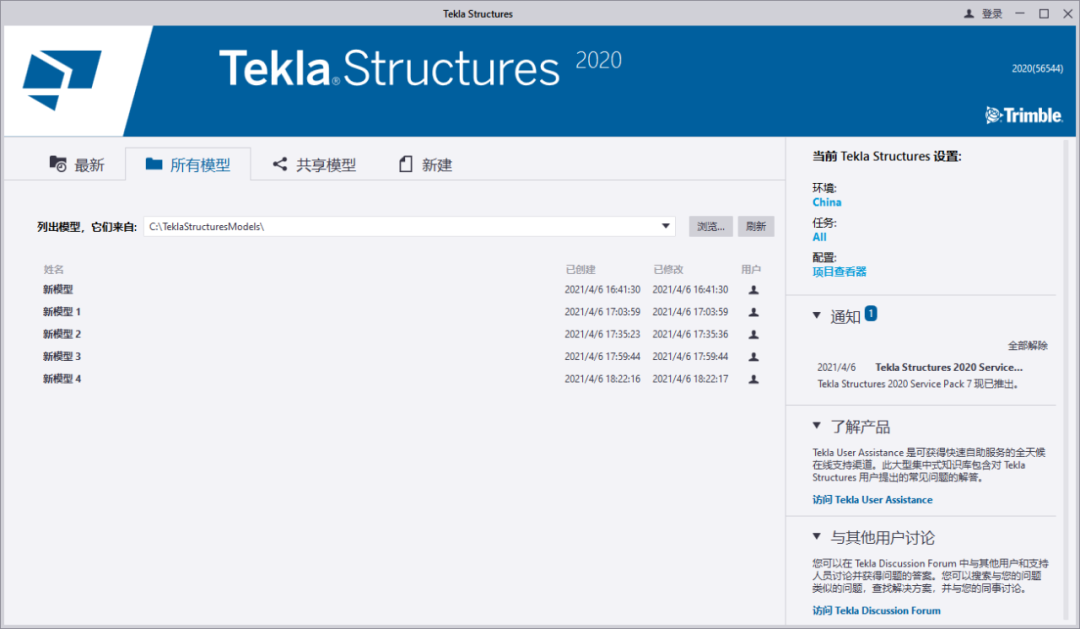
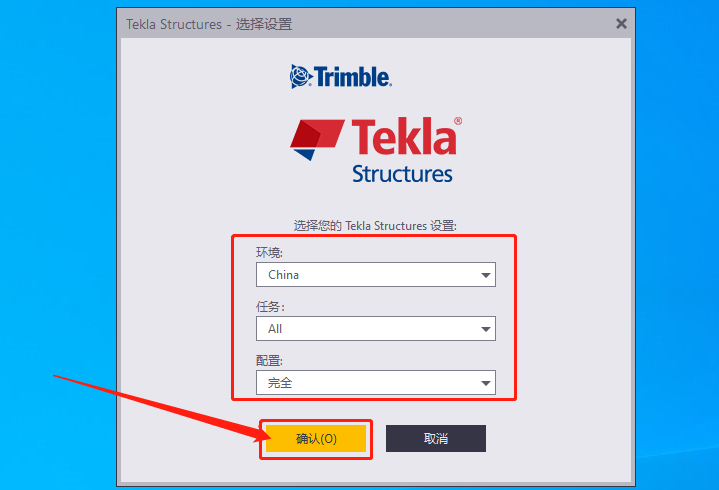
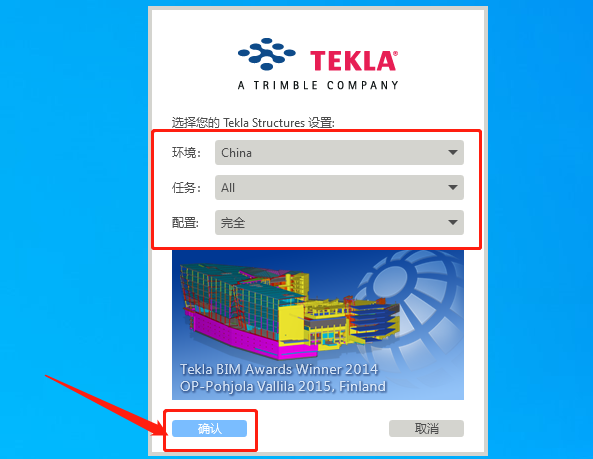
    31.运行环境选择【China】,知识兔点击【确定】。

    Tekla Structures 2020下载安装教程-31

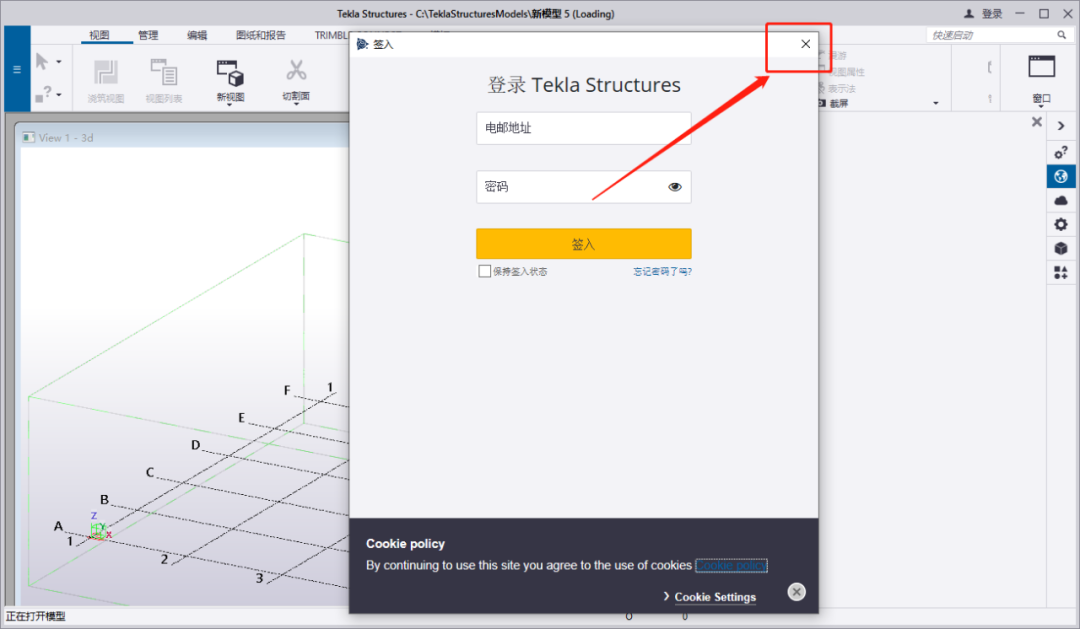
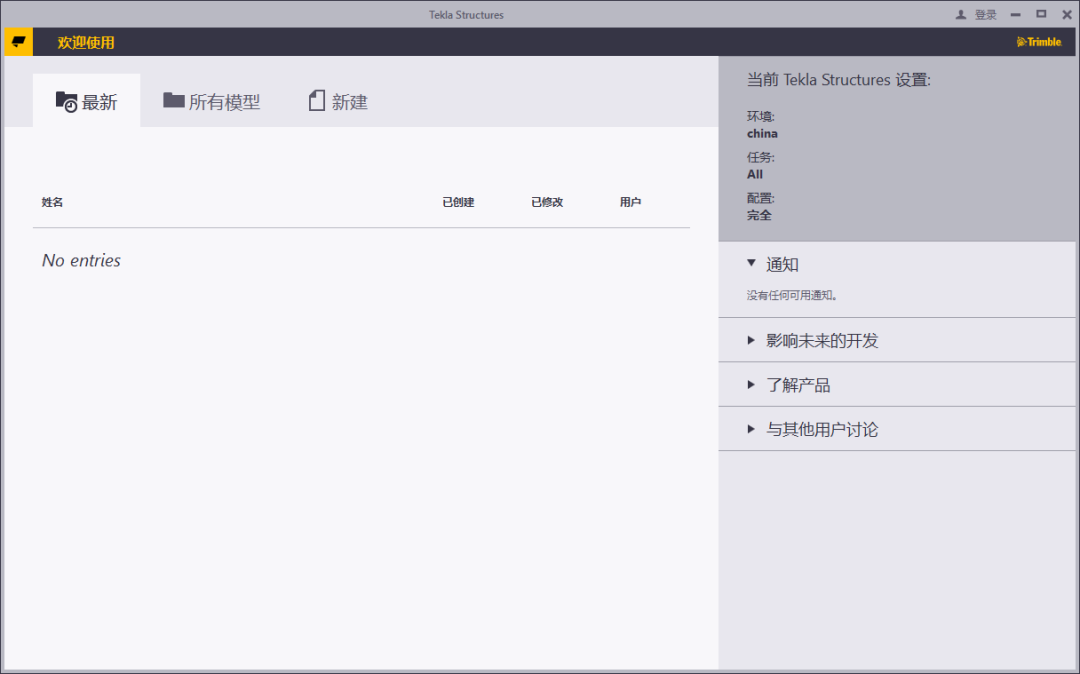
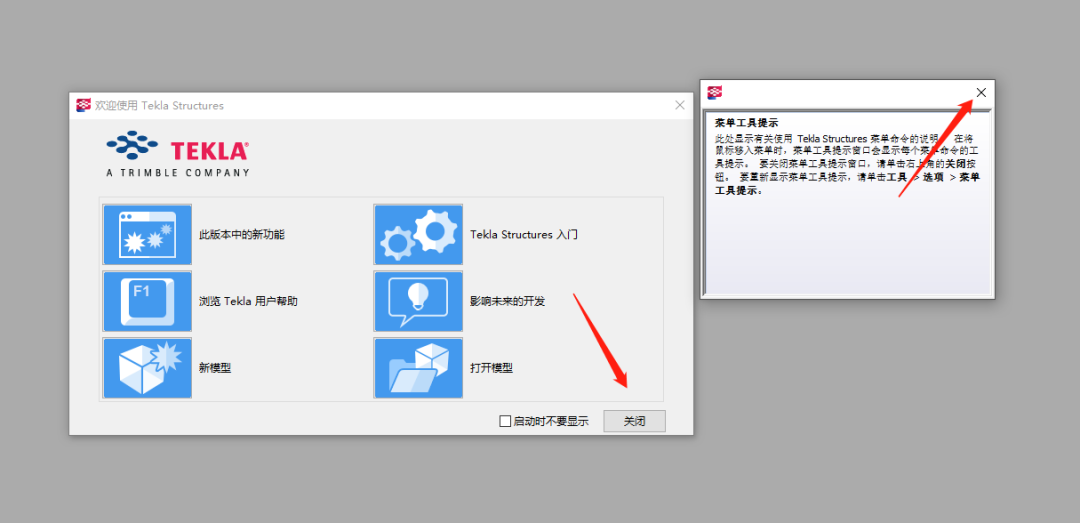
    32.若出现需要登陆的界面,直接关闭即可。

    Tekla Structures 2020下载安装教程-32

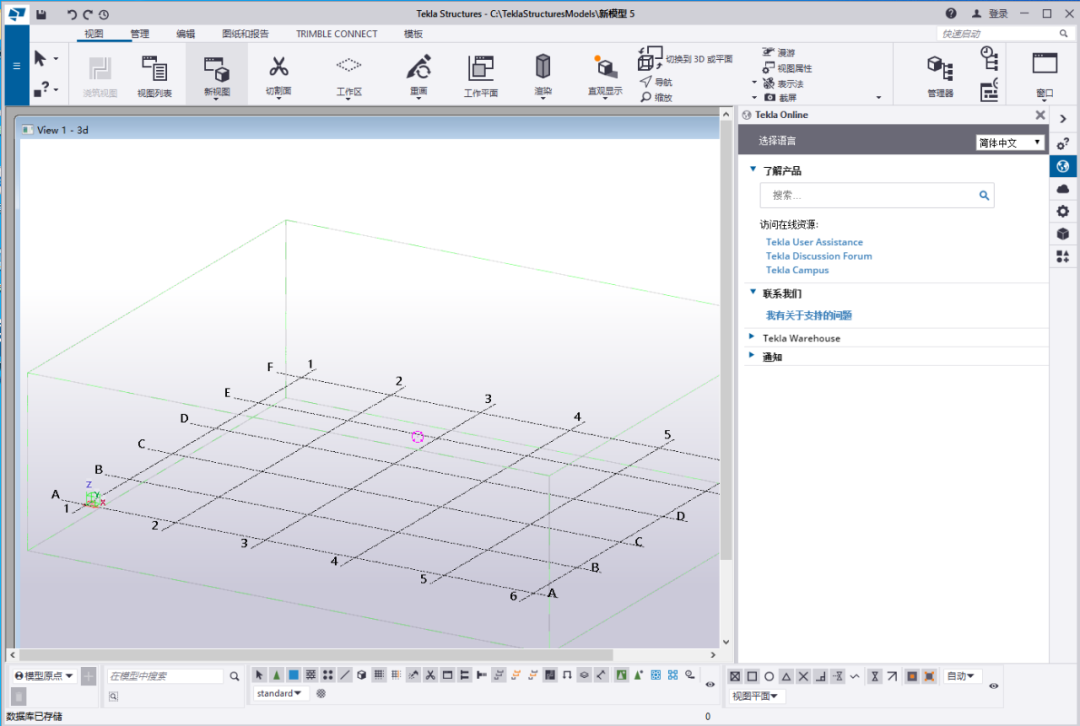
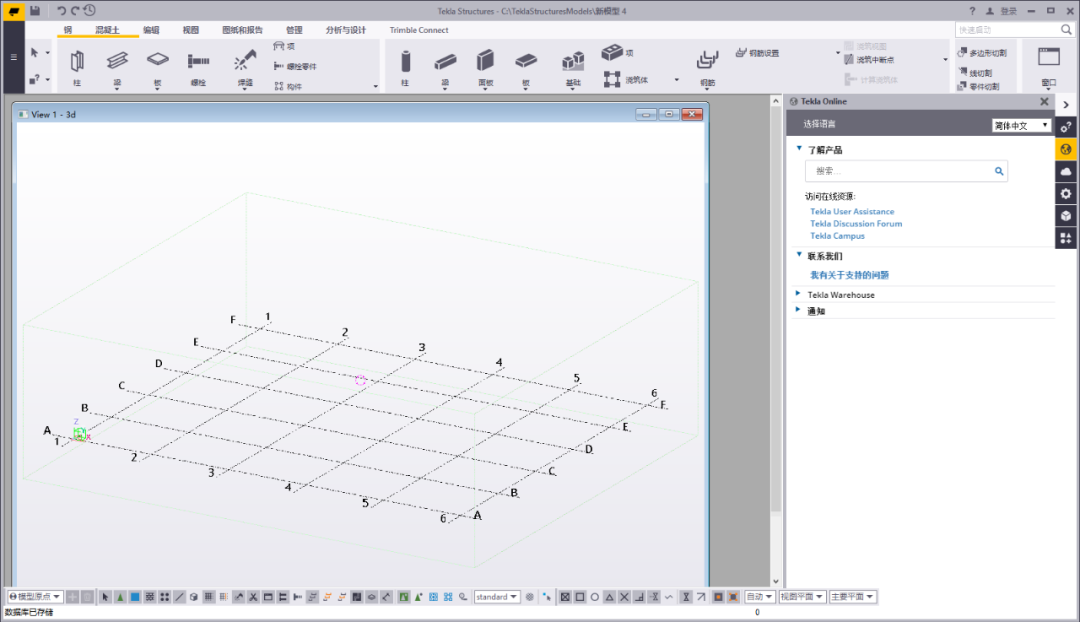
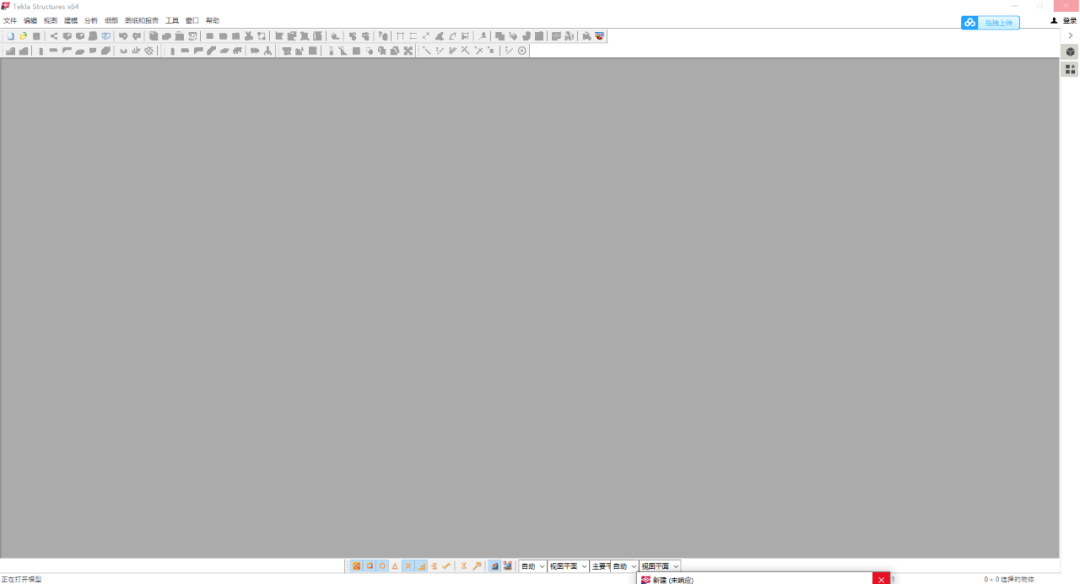
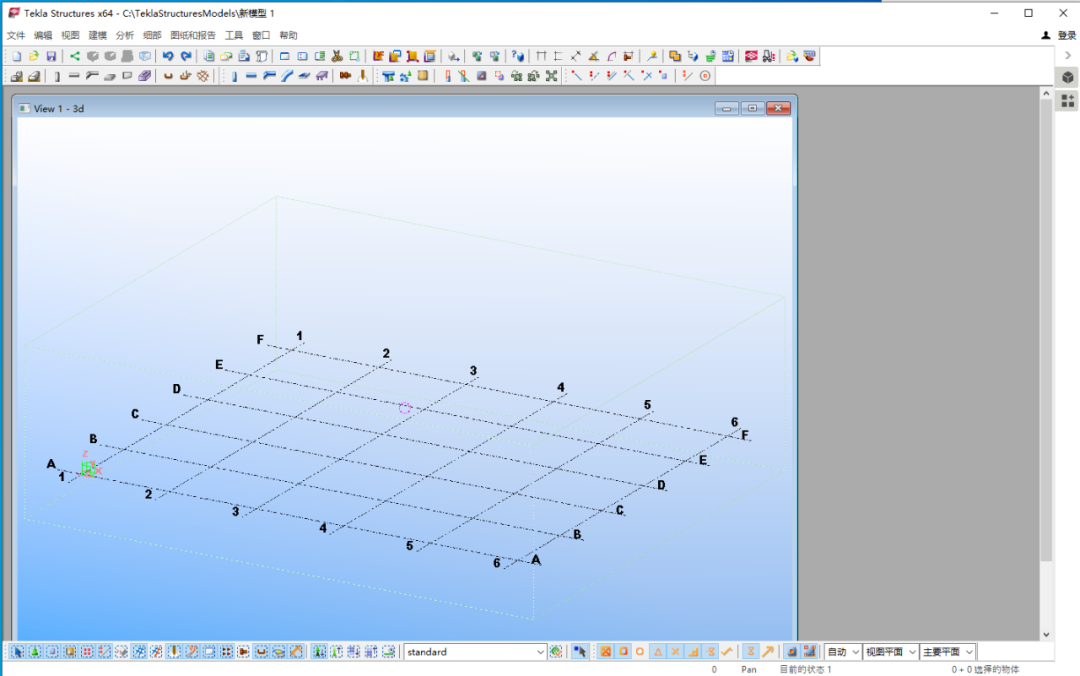
    33.安装完成,软件打开界面如下图所示。

    Tekla Structures 2020下载安装教程-33

    Tekla Structures 2020下载安装教程-34

    [ppwp passwords=”zhishitu.cn”]

    下载体验

    下载链接:https://pan.baidu.com/s/1loqpC3dI1UKjzHl9fA0MQAx提取码:1234

    如何获取解压密码

    如果知识兔链接失效了,请找客服哈

    [/ppwp]
    点击下载

  • Tekla Tedds 2019下载安装教程

    Tekla Tedds是Tekla公司出品的一款面向工程建筑行业设计师打造的结构计算软件,能够自动执行重复性结构计算,并且知识兔支持每次创建专业文档,能够将您的结构计算与二维框架分析相结合,是用于高级BIM和结构工程的软件解决方案。

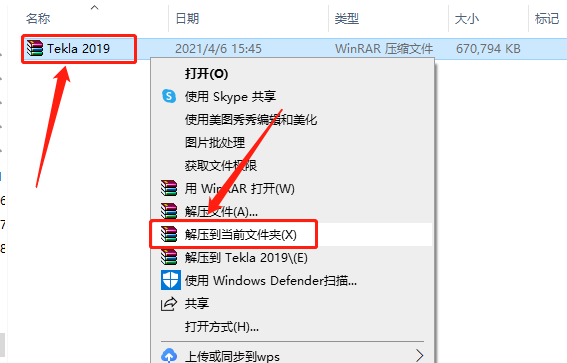
    1.知识兔打开下载的Tekla Tedds软件安装包,鼠标右击压缩包选择【解压到当前文件夹 】。

    Tekla Tedds 2019下载安装教程-1

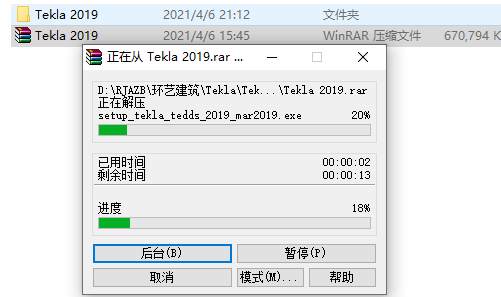
    2.等待压缩包解压完成。

    Tekla Tedds 2019下载安装教程-2


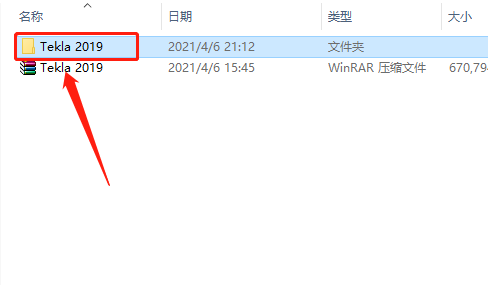
    3.知识兔打开解压的【Tekla 2019】文件夹。

    Tekla Tedds 2019下载安装教程-3

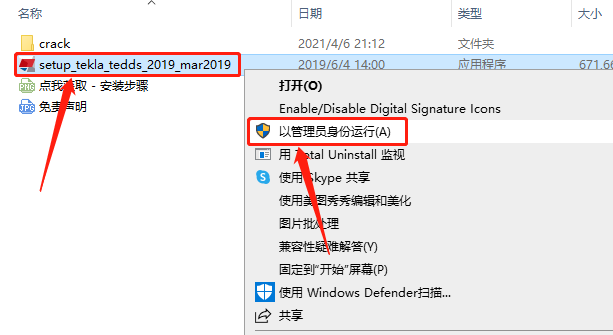
    4.鼠标右击【setup_tekla_tedds_2019_mar2019】安装程序,知识兔选择【以管理员身份运行】。

    Tekla Tedds 2019下载安装教程-4

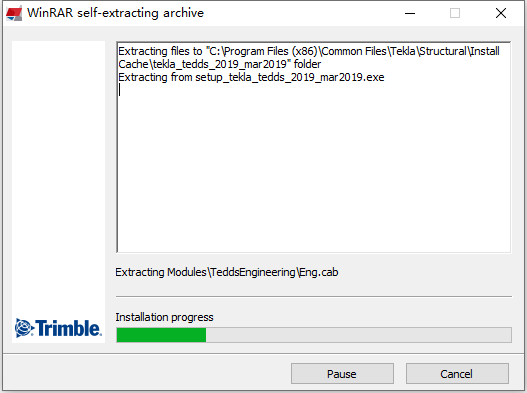
    5.等待安装程序初始化。

    Tekla Tedds 2019下载安装教程-5

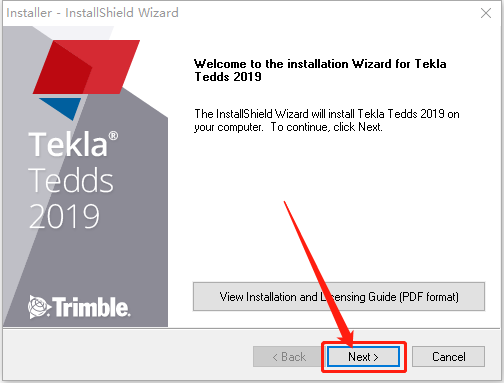
    6.知识兔点击【Next】。

    Tekla Tedds 2019下载安装教程-6

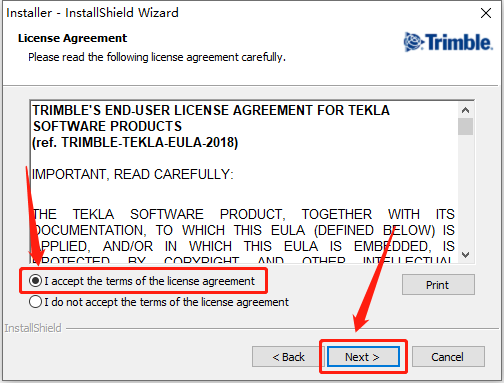
    7.选择【Iaccept the······】,然后知识兔点击【Next】。

    Tekla Tedds 2019下载安装教程-7

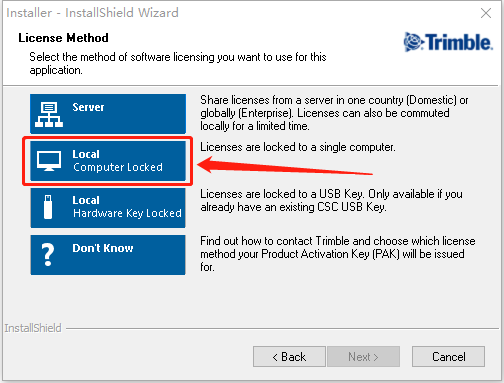
    8.知识兔点击【Local】。

    Tekla Tedds 2019下载安装教程-8

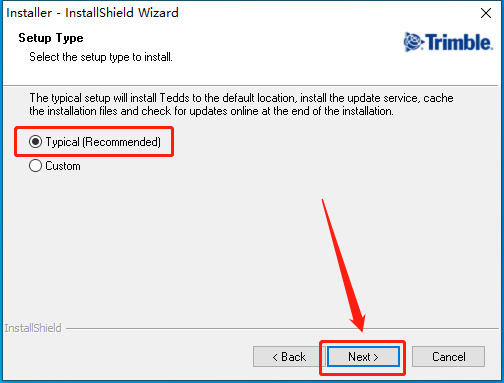
    9.选择【Typical(Recommended)】,知识兔点击【Next】。

    Tekla Tedds 2019下载安装教程-9

    10.知识兔点击【Next】。

    Tekla Tedds 2019下载安装教程-10

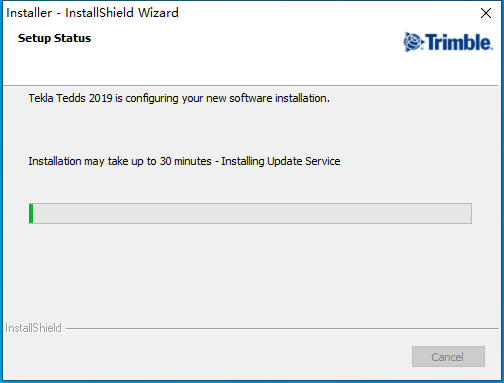
    11.软件安装过程中请等待。

    Tekla Tedds 2019下载安装教程-11

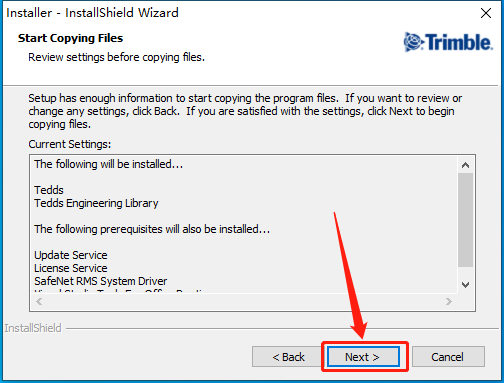
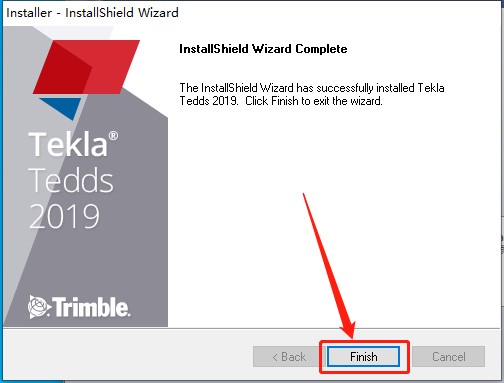
    12.知识兔点击【Finish】。

    Tekla Tedds 2019下载安装教程-12

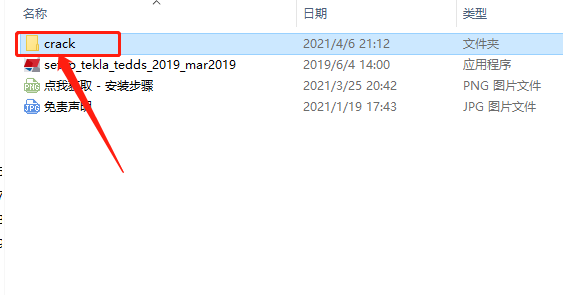
    13.返回到解压的【Tekla 2019】文件夹中,然后知识兔打开【crack】文件夹。

    Tekla Tedds 2019下载安装教程-13

    14.知识兔打开【keygen】文件夹。

    Tekla Tedds 2019下载安装教程-14

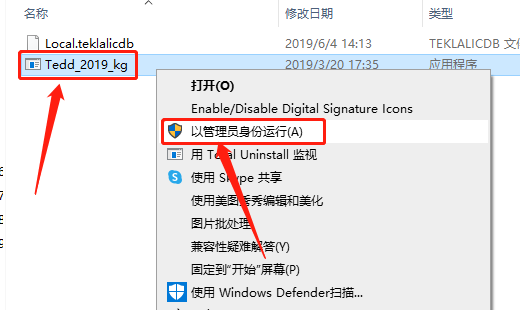
    15.鼠标右击【Tedd_2019_kg】程序,知识兔选择【以管理员身份运行】。

    Tekla Tedds 2019下载安装教程-15

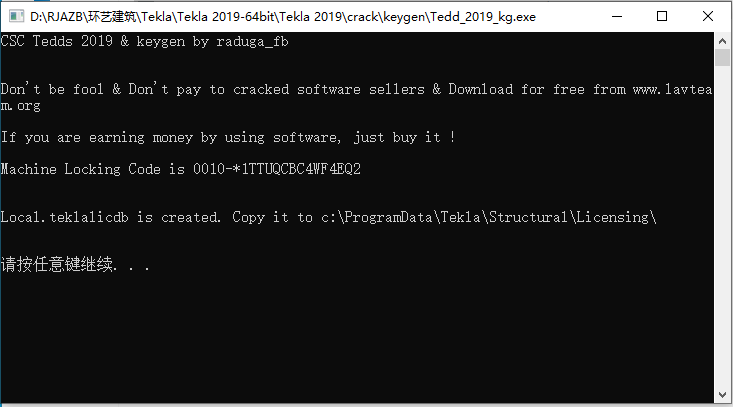
    16.按键盘上任意键继续。

    Tekla Tedds 2019下载安装教程-16

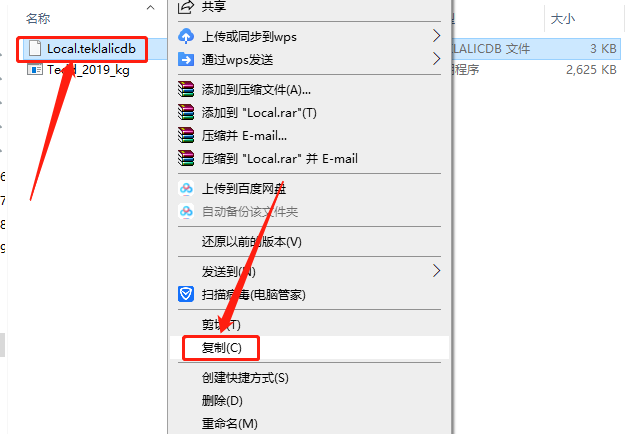
    17.复制【keygen】文件夹中的【Local.teklalicdb】文件。

    Tekla Tedds 2019下载安装教程-17

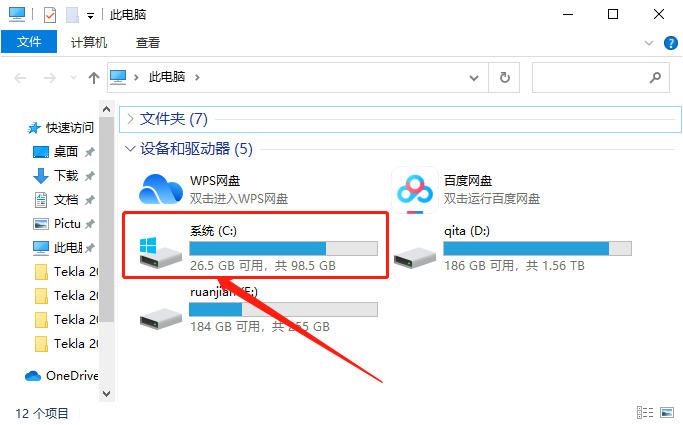
    18.知识兔打开系统C盘。

    Tekla Tedds 2019下载安装教程-18

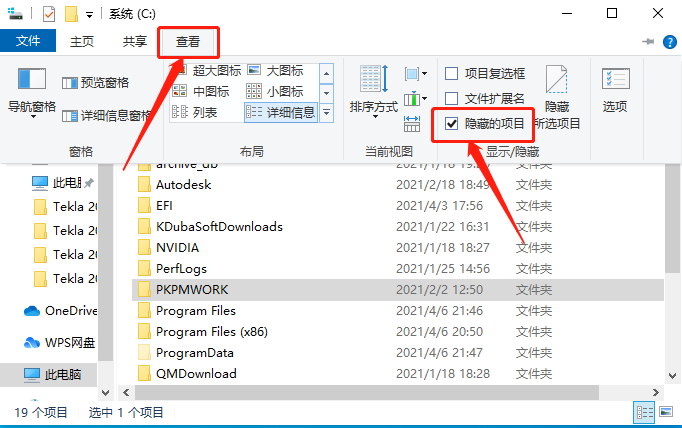
    19.知识兔点击【查看】,然后知识兔勾选【隐藏的项目】。

    Tekla Tedds 2019下载安装教程-19

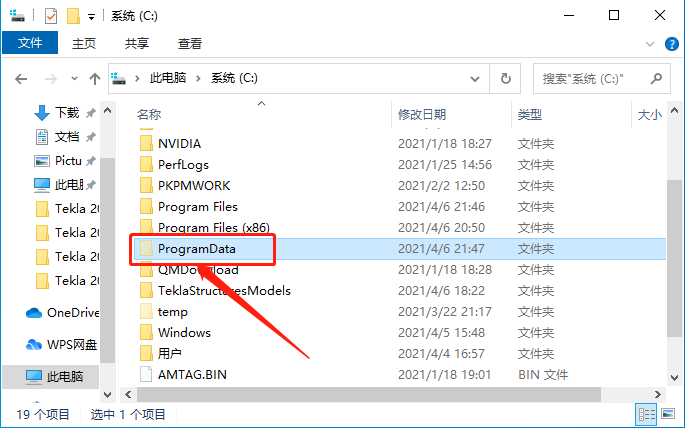
    20.知识兔打开【ProgramDate】文件夹。

    Tekla Tedds 2019下载安装教程-20

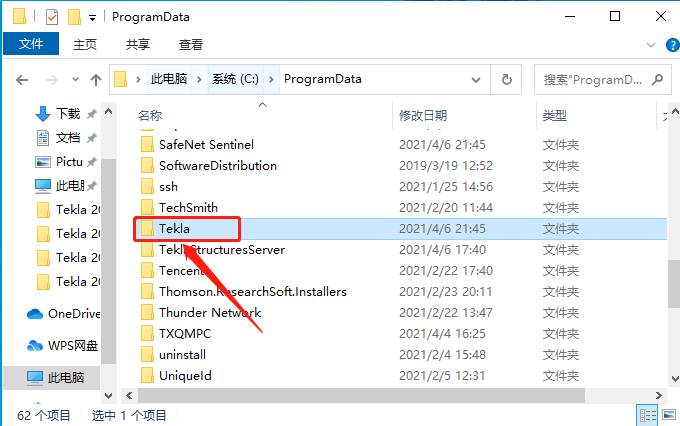
    21.知识兔打开【Tekla】文件夹。

    Tekla Tedds 2019下载安装教程-21

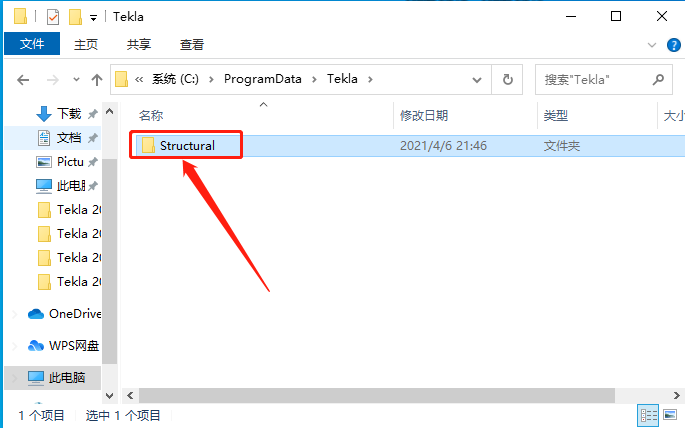
    22.知识兔打开【Structural】文件夹。

    Tekla Tedds 2019下载安装教程-22

    23.知识兔打开【Licensing】文件夹。

    Tekla Tedds 2019下载安装教程-23

    24.在打开的【Licensing】文件夹空白处,鼠标右击选择【粘贴】。

    Tekla Tedds 2019下载安装教程-24

    25.安装完成,软件打开界面如下图所示。

    Tekla Tedds 2019下载安装教程-25

    [ppwp passwords=”zhishitu.cn”]

    下载体验

    下载链接:https://pan.baidu.com/s/1yR6rGhD_gDx490reE1rSRgx提取码:1234

    如何获取解压密码

    如果知识兔链接失效了,请找客服哈

    [/ppwp]
    点击下载

  • Tekla Structures 2018下载安装教程

    Tekla Structures是Tekla公司出品的一款专业的钢结构祥图设计软件,它是集设计、制造、构装等功能于一体的设计软件,软件内置包含了3D 实体结构模型与结构分析完全整合、3D 钢结构细部设计、3D钢筋混凝土设计、专案管理、自动 Shop Drawing、BOM 表自动产生系统等功能,能为你的设计提供非常有效的工作流程。

    为防止杀毒软件拦截或误杀补丁文件,安装前请关闭电脑的杀毒软件和防火墙,如何关闭请在公众号消息栏回复”2“。

    1.知识兔打开下载的Tekla Structures软件安装包,鼠标右击压缩包选择【解压到当前文件夹 】。

    Tekla Structures 2018下载安装教程-1

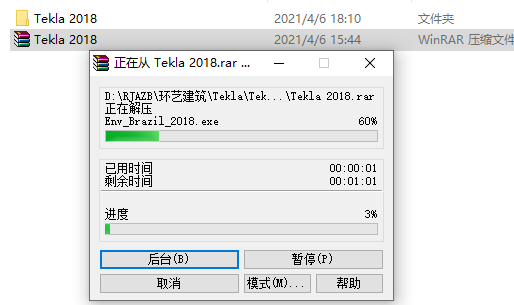
    2.等待压缩包解压完成。

    Tekla Structures 2018下载安装教程-2


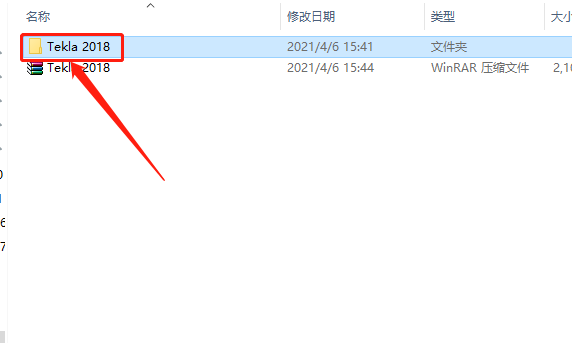
    3.知识兔打开解压的【Tekla 2018】文件夹。

    Tekla Structures 2018下载安装教程-3

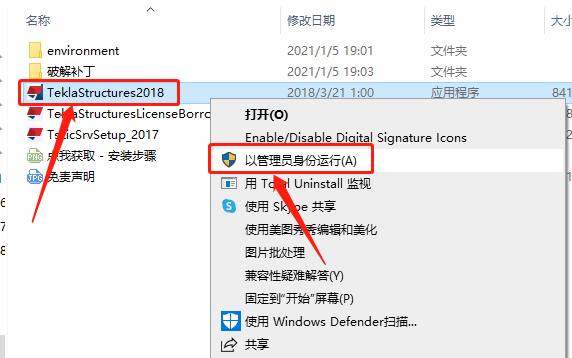
    4.鼠标右击【TeklaStructures2018】安装程序,知识兔选择【以管理员身份运行】。

    Tekla Structures 2018下载安装教程-4

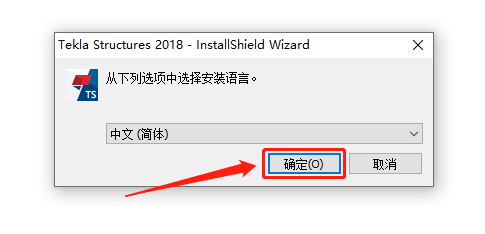
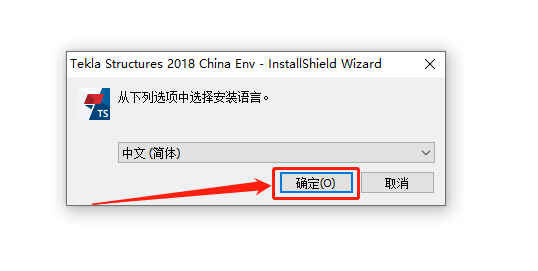
    5.知识兔点击【确定】。

    Tekla Structures 2018下载安装教程-5

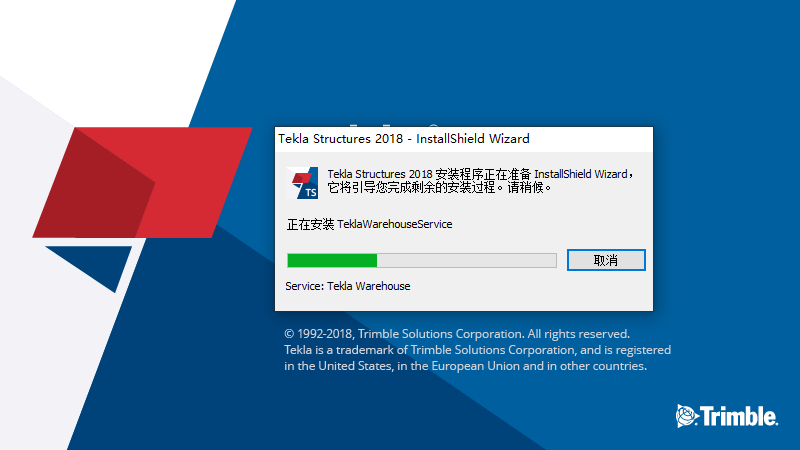
    6.等待安装程序初始化。

    Tekla Structures 2018下载安装教程-6

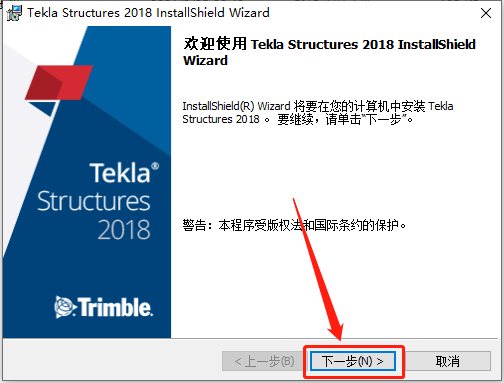
    7.知识兔点击【下一步】。

    Tekla Structures 2018下载安装教程-7

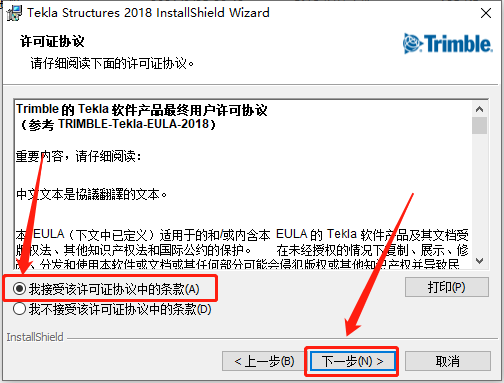
    8.选择【我接受该许可协议中的条款】,然后知识兔点击【下一步】。

    Tekla Structures 2018下载安装教程-8

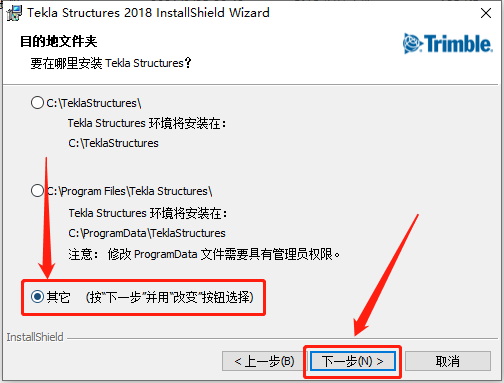
    9.选择【其它······】,然后知识兔点击【下一步】。

    Tekla Structures 2018下载安装教程-9

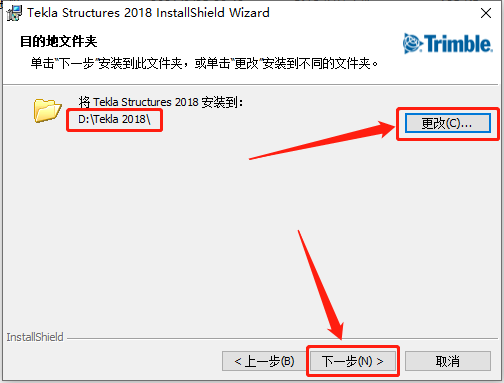
    10.知识兔点击【更改】设置软件的安装路径,可自行设置,知识兔建议和教程中保持一致,教程中是安装到D盘新建的一个文件夹中,知识兔设置好安装路径后知识兔点击【下一步】。

    Tekla Structures 2018下载安装教程-10

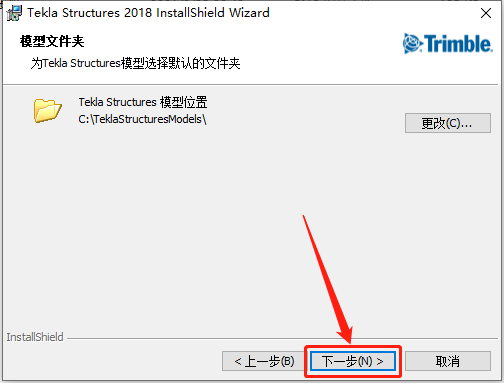
    11.直接知识兔点击【下一步】。

    Tekla Structures 2018下载安装教程-11

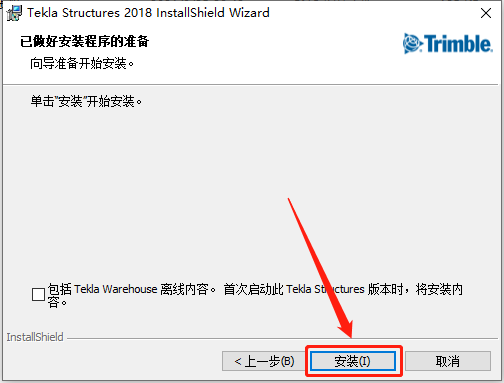
    12.知识兔点击【安装】。

    Tekla Structures 2018下载安装教程-12

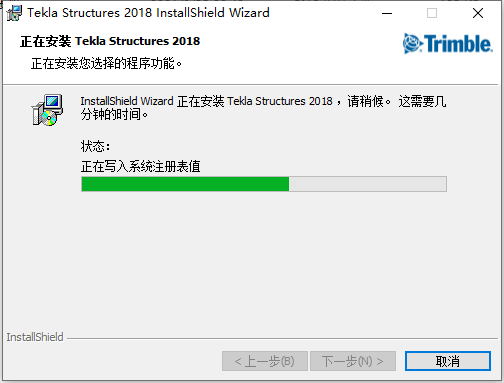
    13.软件安装过程中请等待。

    Tekla Structures 2018下载安装教程-13

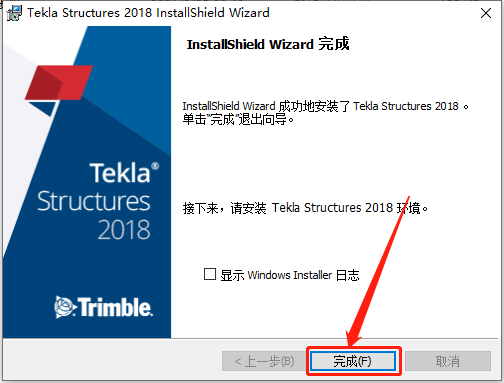
    14.装好后知识兔点击【完成】。

    Tekla Structures 2018下载安装教程-14

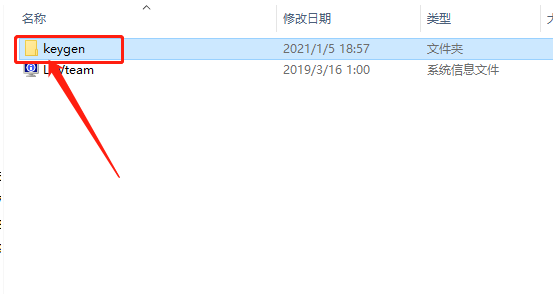
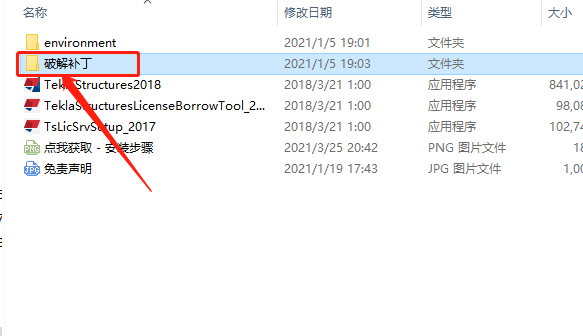
    15.返回到解压的【Tekla 2018】文件夹中,然后知识兔打开【破解补丁】文件夹。

    Tekla Structures 2018下载安装教程-15

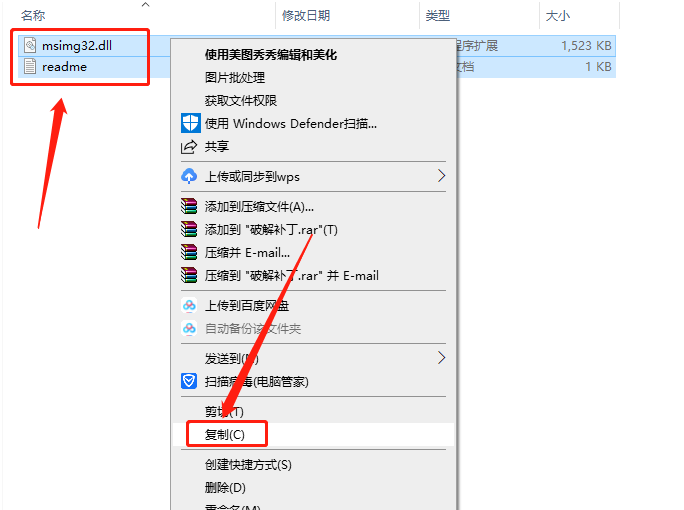
    16.选中文件夹中的两个文件,然后知识兔鼠标右击选择【复制】。

    Tekla Structures 2018下载安装教程-16

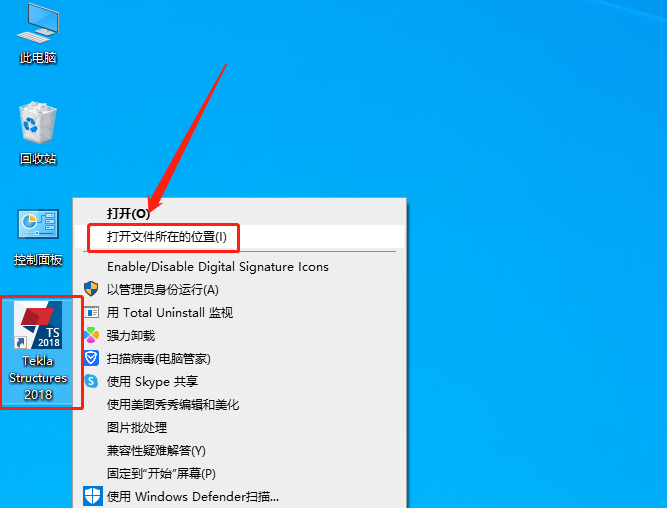
    17.在桌面上找到安装好的Tekla Structures软件,鼠标右击选择【打开文件所在的位置】。

    Tekla Structures 2018下载安装教程-17

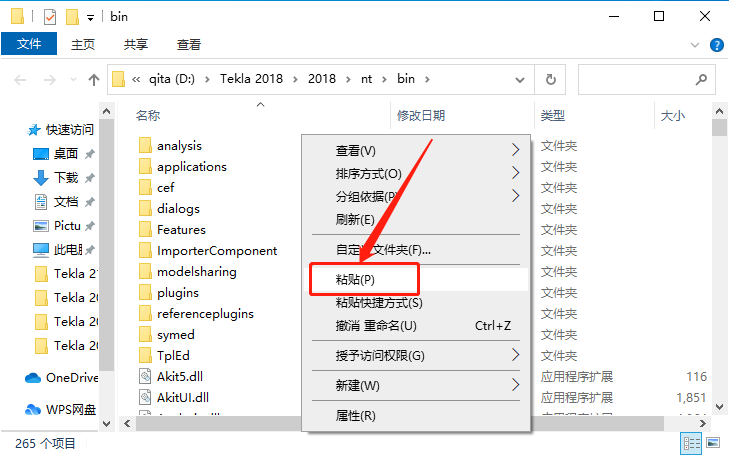
    18.在打开的文件夹空白处,鼠标右击选择【粘贴】。

    Tekla Structures 2018下载安装教程-18

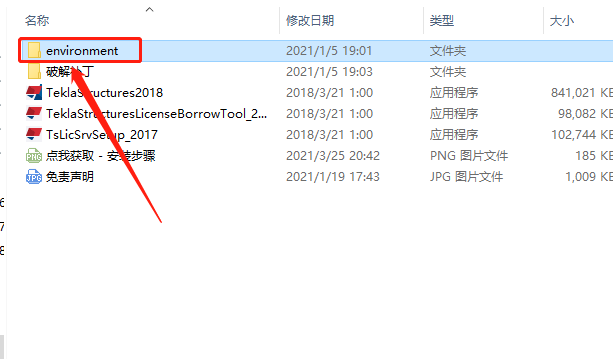
    19.返回到解压的【Tekla 2018】文件夹中,然后知识兔打开【environment】文件夹。

    Tekla Structures 2018下载安装教程-19

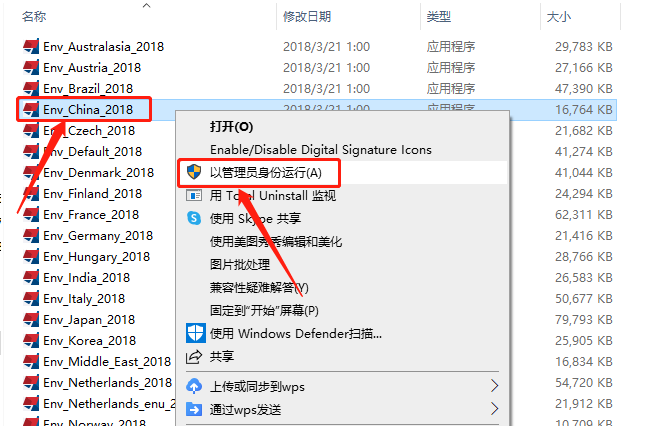
    20.找到【Env_China_2018】安装程序,鼠标右击选择【以管理员身份运行】。

    Tekla Structures 2018下载安装教程-20

    21.知识兔点击【确定】。

    Tekla Structures 2018下载安装教程-21

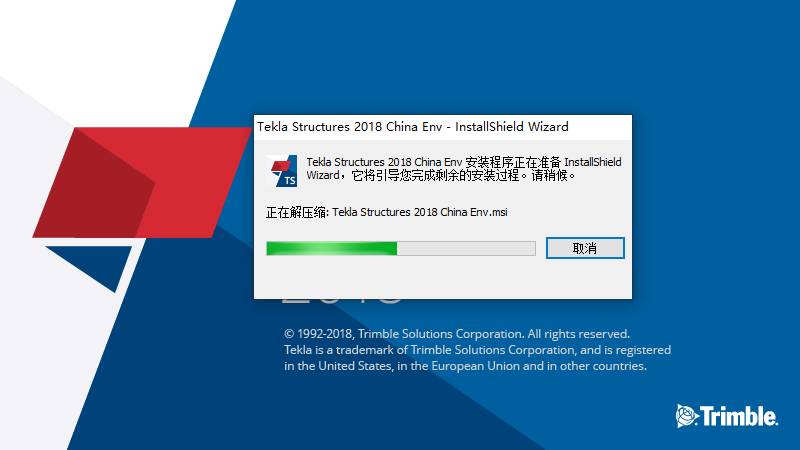
    22.等待安装程序初始化。

    Tekla Structures 2018下载安装教程-22

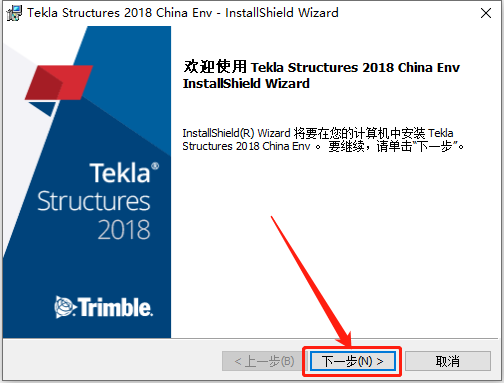
    23.知识兔点击【下一步】。

    Tekla Structures 2018下载安装教程-23

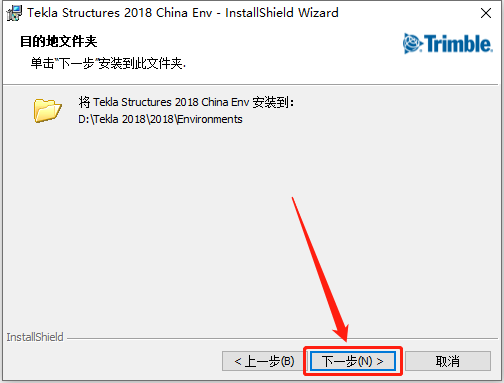
    24.知识兔点击【下一步】。

    Tekla Structures 2018下载安装教程-24

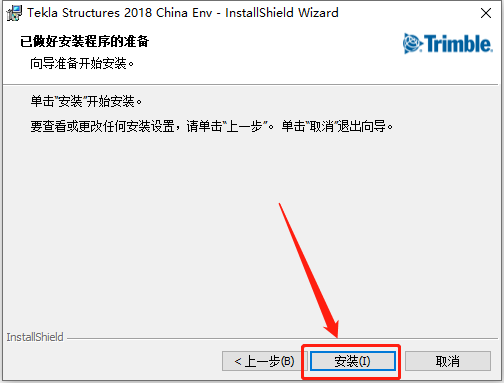
    25.知识兔点击【安装】。

    Tekla Structures 2018下载安装教程-25

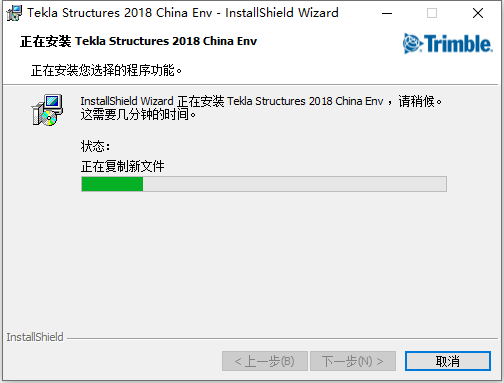
    26.安装过程中请等待。

    Tekla Structures 2018下载安装教程-26

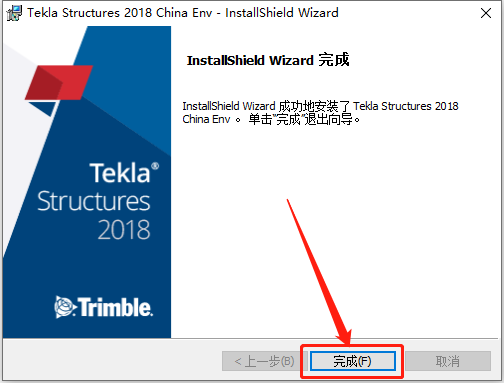
    27.安装好后知识兔点击【完成】。

    Tekla Structures 2018下载安装教程-27

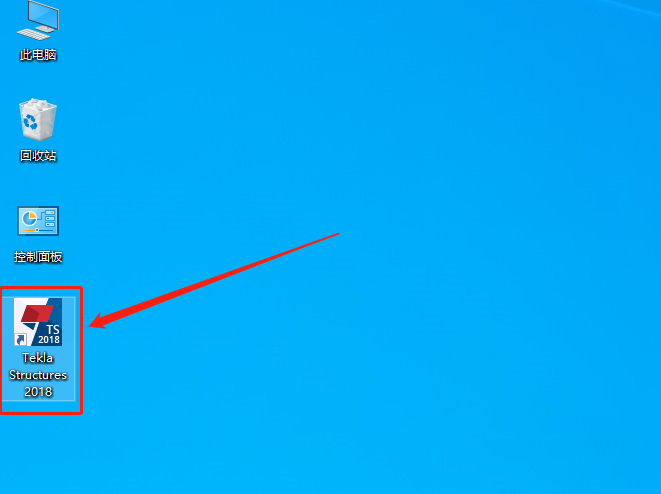
    28.在桌面上打开Tekla Structures软件。

    Tekla Structures 2018下载安装教程-28

    29.选择【中文简体】,然后知识兔点击【OK】。

    Tekla Structures 2018下载安装教程-29

    30.运行环境选择【China】,配置选择【完全】,知识兔点击【确定】。

    Tekla Structures 2018下载安装教程-30

    31.安装完成,软件打开界面如下图所示。

    Tekla Structures 2018下载安装教程-31

    Tekla Structures 2018下载安装教程-32

    [ppwp passwords=”zhishitu.cn”]

    下载体验

    下载链接:https://pan.baidu.com/s/1PdYLkjVjN4GFFbCmI-BgHQx提取码:1234

    如何获取解压密码

    如果知识兔链接失效了,请找客服哈

    [/ppwp]
    点击下载

  • Tekla Structures 2017下载安装教程

    Tekla Structures是Tekla公司出品的一款专业的钢结构祥图设计软件,它是集设计、制造、构装等功能于一体的设计软件,软件内置包含了3D 实体结构模型与结构分析完全整合、3D 钢结构细部设计、3D钢筋混凝土设计、专案管理、自动 Shop Drawing、BOM 表自动产生系统等功能,能为你的设计提供非常有效的工作流程。

    为防止杀毒软件拦截或误杀注册机,安装前请关闭电脑的杀毒软件和防火墙。

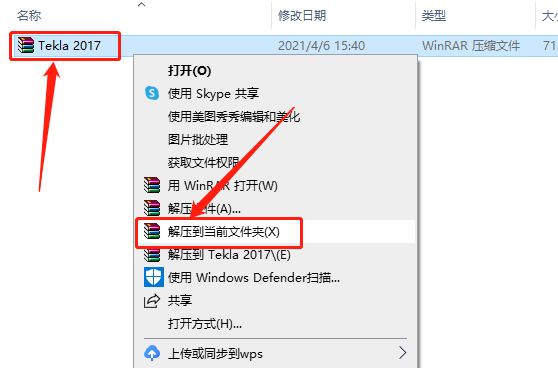
    1.知识兔打开下载的Tekla Structures软件安装包,鼠标右击压缩包选择【解压到当前文件夹 】。

    Tekla Structures 2017下载安装教程-1

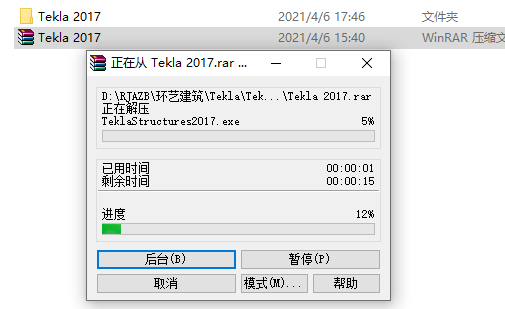
    2.等待压缩包解压完成。

    Tekla Structures 2017下载安装教程-2


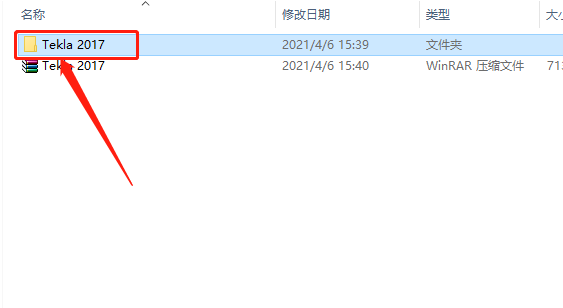
    3.知识兔打开解压的【Tekla 2017】文件夹。

    Tekla Structures 2017下载安装教程-3

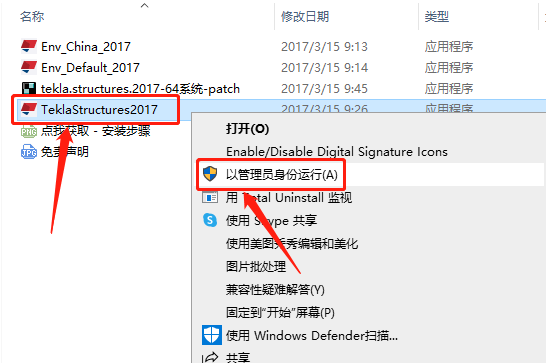
    4.鼠标右击【TeklaStructures2017】安装程序,知识兔选择【以管理员身份运行】。

    Tekla Structures 2017下载安装教程-4

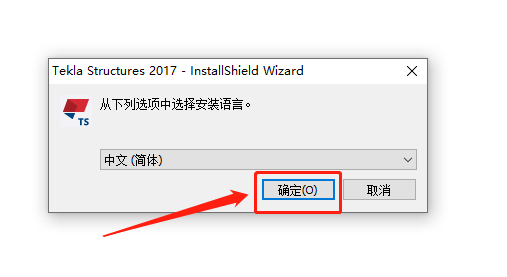
    5.知识兔点击【确定】。

    Tekla Structures 2017下载安装教程-5

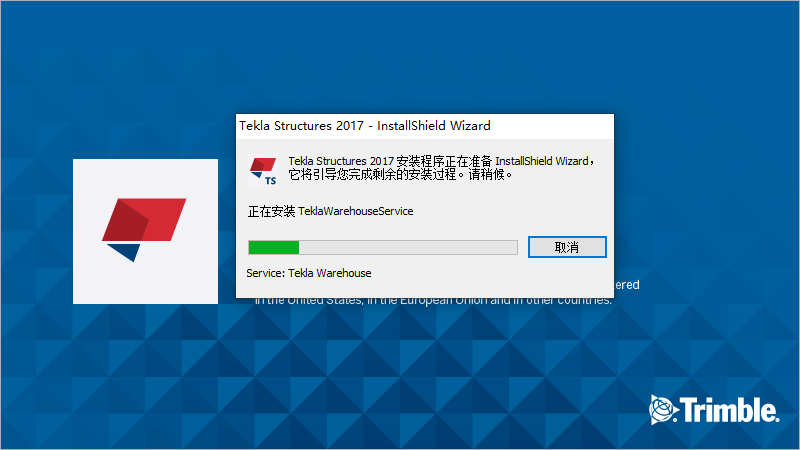
    6.等待安装程序初始化。

    Tekla Structures 2017下载安装教程-6

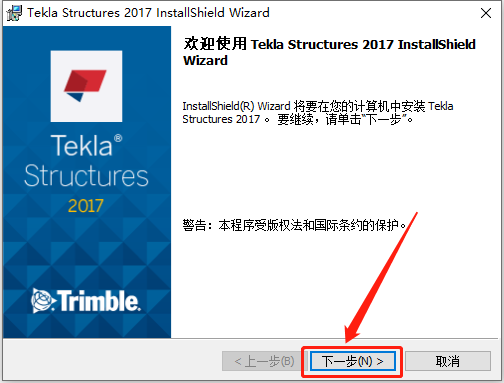
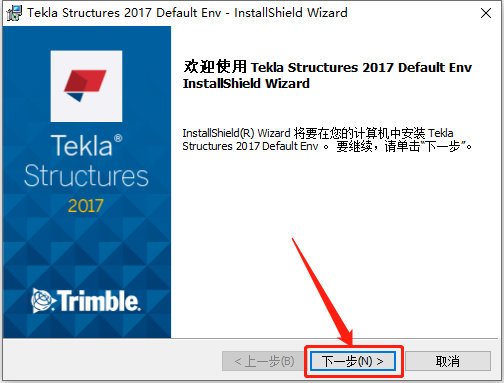
    7.知识兔点击【下一步】。

    Tekla Structures 2017下载安装教程-7

    8.选择【我接受该许可协议中的条款】,然后知识兔点击【下一步】。

    Tekla Structures 2017下载安装教程-8

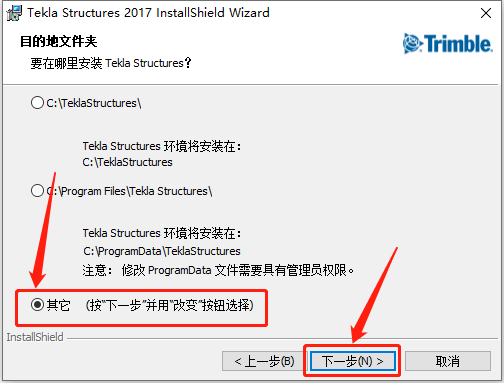
    9.选择【其它······】,然后知识兔点击【下一步】。

    Tekla Structures 2017下载安装教程-9

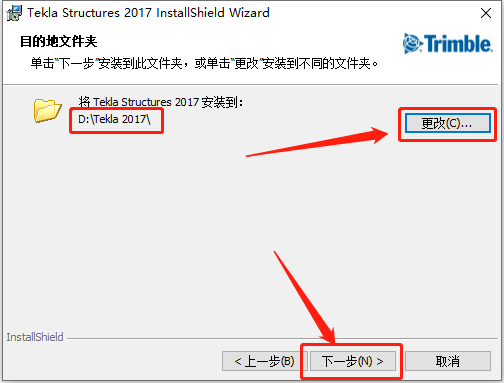
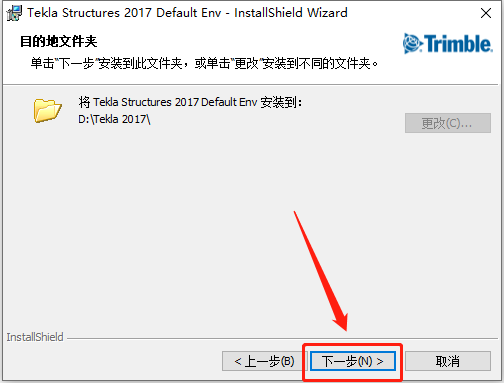
    10.知识兔点击【更改】设置软件的安装路径,可自行设置,知识兔建议和教程中保持一致,教程中是安装到D盘新建的一个文件夹中,知识兔设置好安装路径后知识兔点击【下一步】。

    Tekla Structures 2017下载安装教程-10

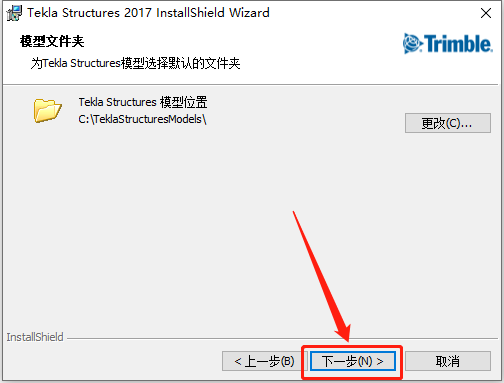
    11.直接知识兔点击【下一步】。

    Tekla Structures 2017下载安装教程-11

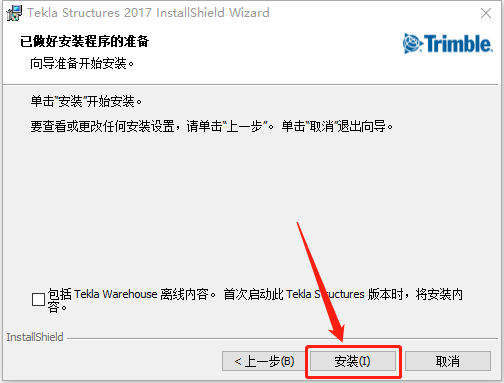
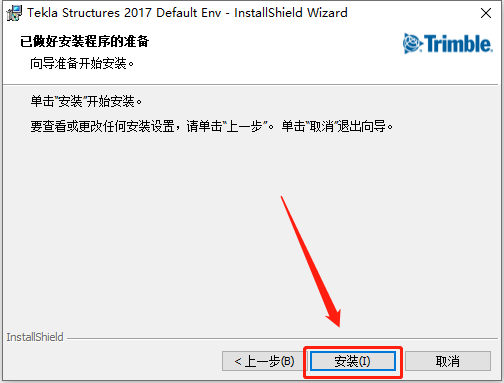
    12.知识兔点击【安装】。

    Tekla Structures 2017下载安装教程-12

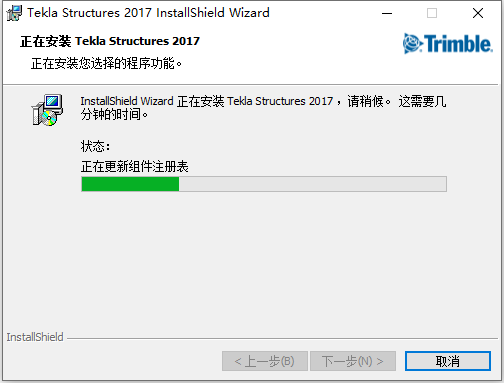
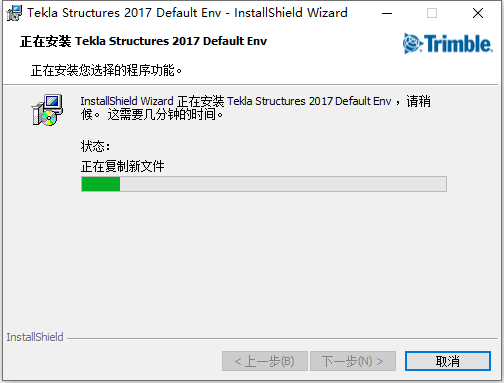
    13.软件安装过程中请等待。

    Tekla Structures 2017下载安装教程-13

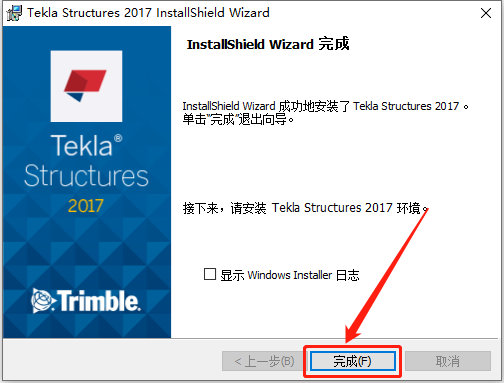
    14.装好后知识兔点击【完成】。

    Tekla Structures 2017下载安装教程-14

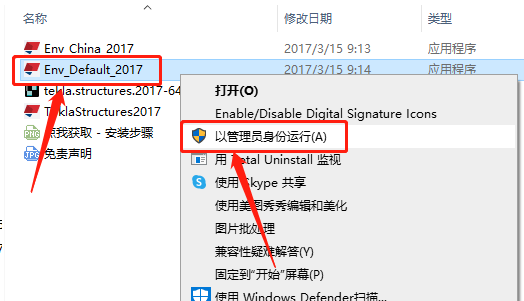
    15.返回到解压的【Tekla 2017】文件夹中,然后知识兔鼠标右击【Env_Default_2017】安装程序,知识兔选择【以管理员身份运行】。

    Tekla Structures 2017下载安装教程-15

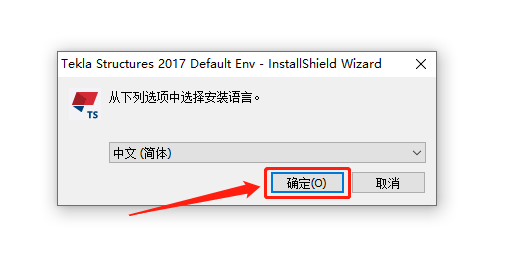
    16.知识兔点击【确定】。

    Tekla Structures 2017下载安装教程-16

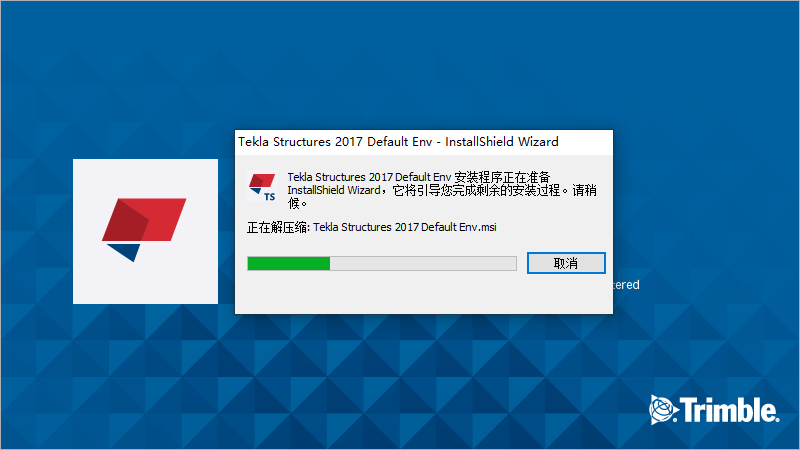
    17.等待安装程序初始化。

    Tekla Structures 2017下载安装教程-17

    18.知识兔点击【下一步】。

    Tekla Structures 2017下载安装教程-18

    19.知识兔点击【下一步】。

    Tekla Structures 2017下载安装教程-19

    20.知识兔点击【安装】。

    Tekla Structures 2017下载安装教程-20

    21.安装过程中请等待。

    Tekla Structures 2017下载安装教程-21

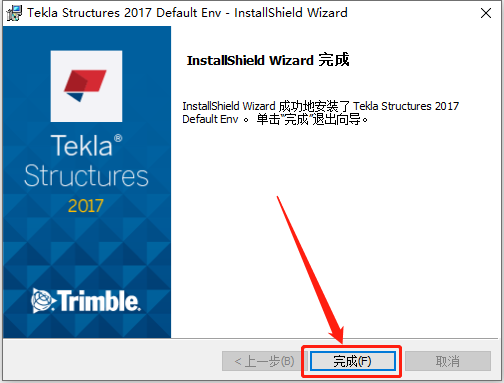
    22.安装好后知识兔点击【完成】。

    Tekla Structures 2017下载安装教程-22

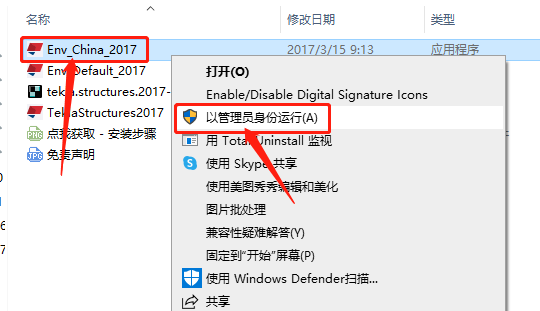
    23.返回到解压的【Tekla 2017】文件夹中,鼠标右击【Env_China_2017】安装程序,知识兔选择【以管理员身份运行】。

    Tekla Structures 2017下载安装教程-23

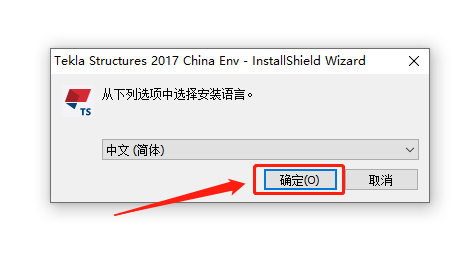
    24.知识兔点击【确定】。

    Tekla Structures 2017下载安装教程-24

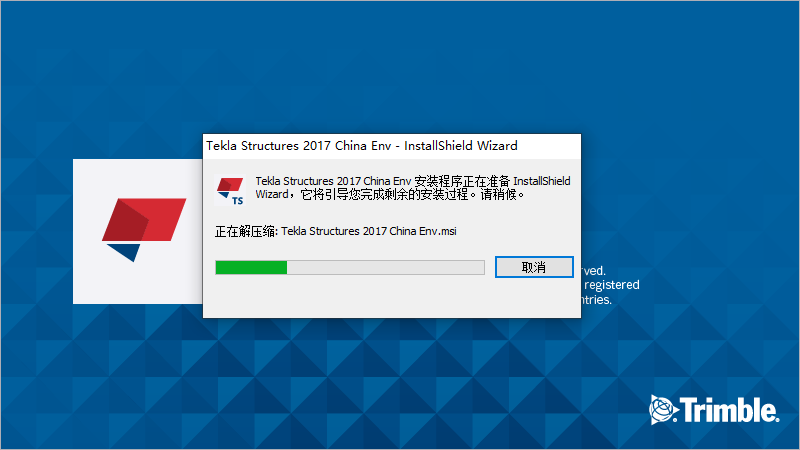
    25.等待安装程序初始化。

    Tekla Structures 2017下载安装教程-25

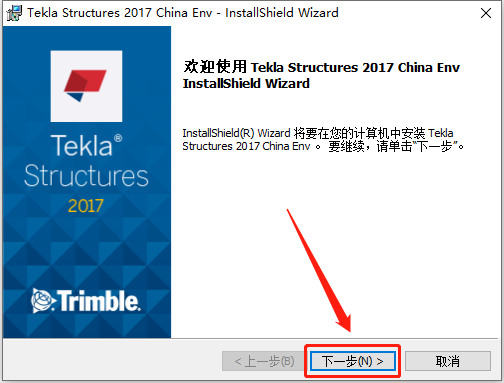
    26.知识兔点击【下一步】。

    Tekla Structures 2017下载安装教程-26

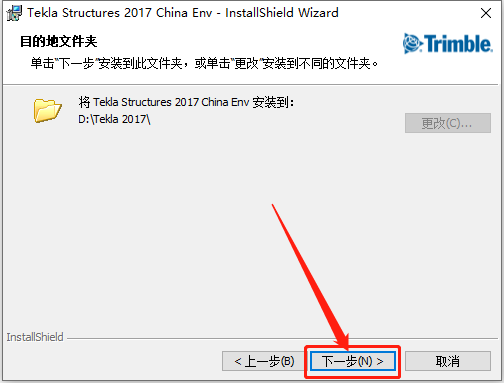
    27.知识兔点击【下一步】。

    Tekla Structures 2017下载安装教程-27

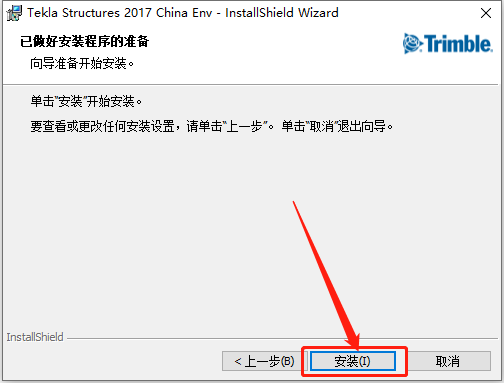
    28.知识兔点击【安装】。

    Tekla Structures 2017下载安装教程-28

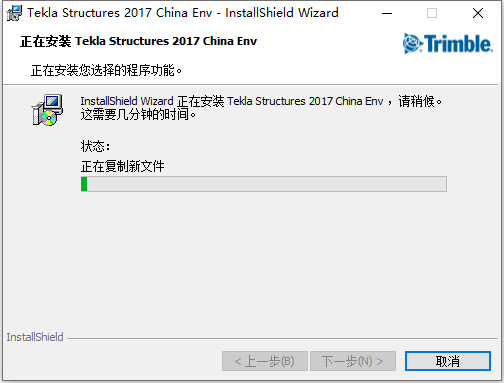
    29.安装过程中请等待。

    Tekla Structures 2017下载安装教程-29

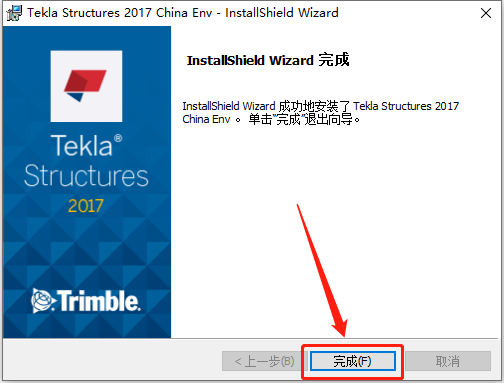
    30.安装好后知识兔点击【完成】。

    Tekla Structures 2017下载安装教程-30

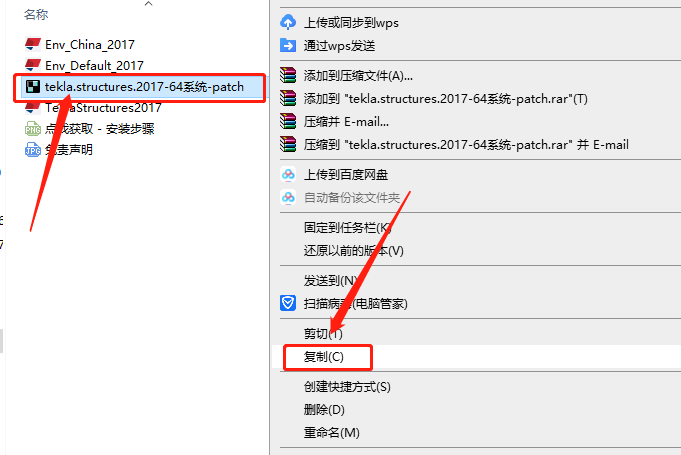
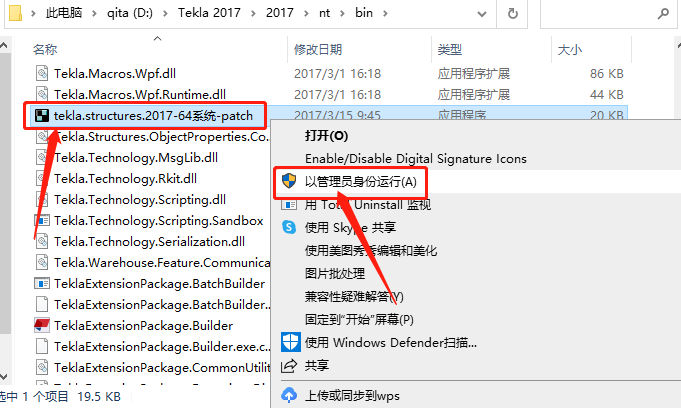
    31.返回到解压的【Tekla 2017】文件夹中,鼠标右击【tekla.structures.2017-64系统-patch】注册机,知识兔选择【复制】。

    Tekla Structures 2017下载安装教程-31

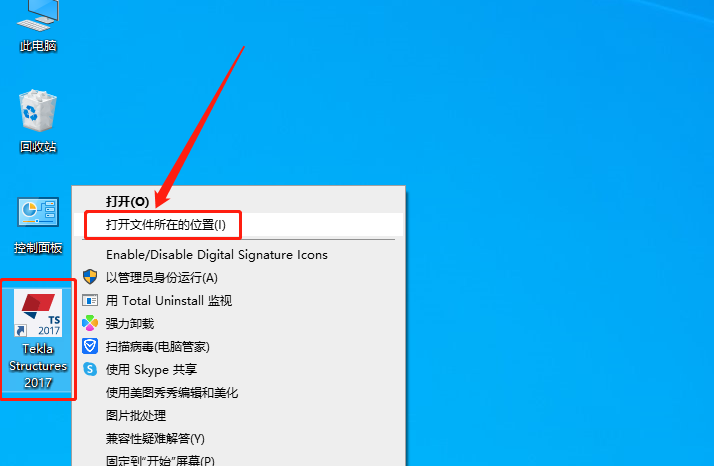
    32.在桌面上找到安装好的Tekla Structures软件,鼠标右击选择【打开文件所在的位置】。

    Tekla Structures 2017下载安装教程-32

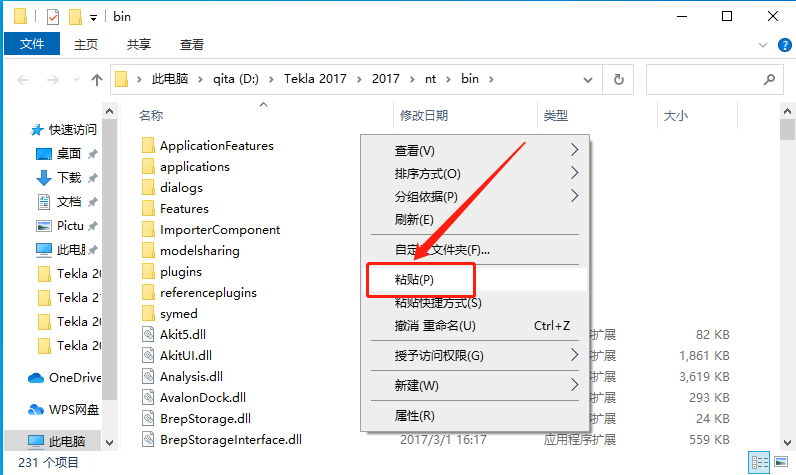
    33.在打开的文件夹空白处,鼠标右击选择【粘贴】。

    Tekla Structures 2017下载安装教程-33

    34.在当前文件夹找到粘贴的【tekla.structures.2017-64系统-patch】注册机,然后知识兔鼠标右击选择【以管理员身份运行】。

    Tekla Structures 2017下载安装教程-34

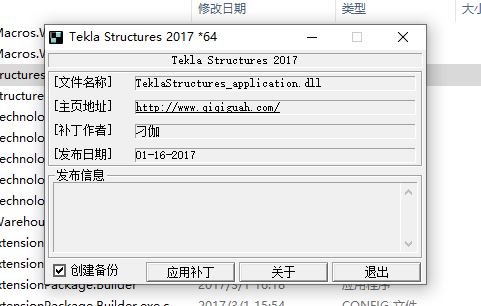
    35.注册机打开界面如下图所示。

    Tekla Structures 2017下载安装教程-35

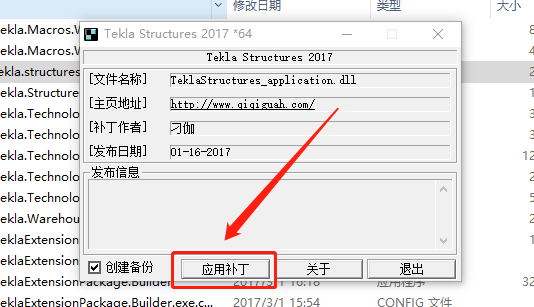
    36.知识兔点击【应用补丁】。

    Tekla Structures 2017下载安装教程-36

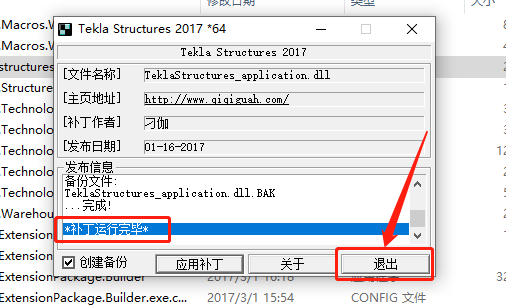
    37.提示【补丁运行完毕】即激活成功,然后知识兔点击【退出】注册机即可。

    Tekla Structures 2017下载安装教程-37

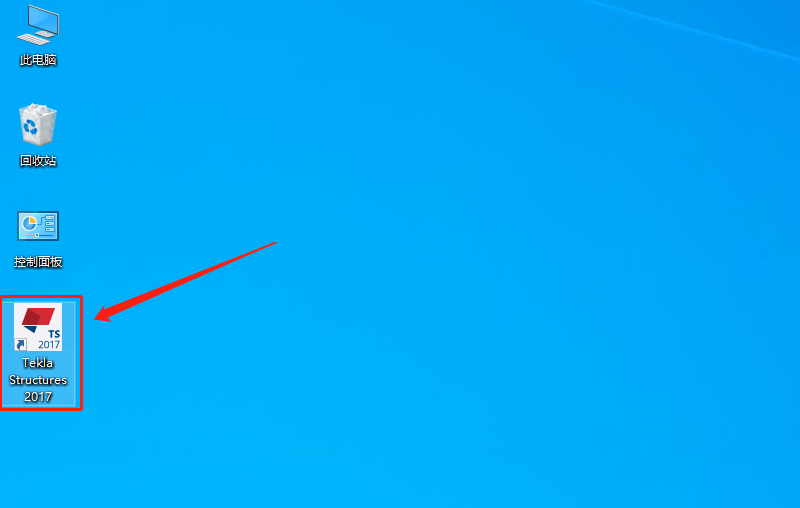
    38.在桌面上打开Tekla Structures软件。

    Tekla Structures 2017下载安装教程-38

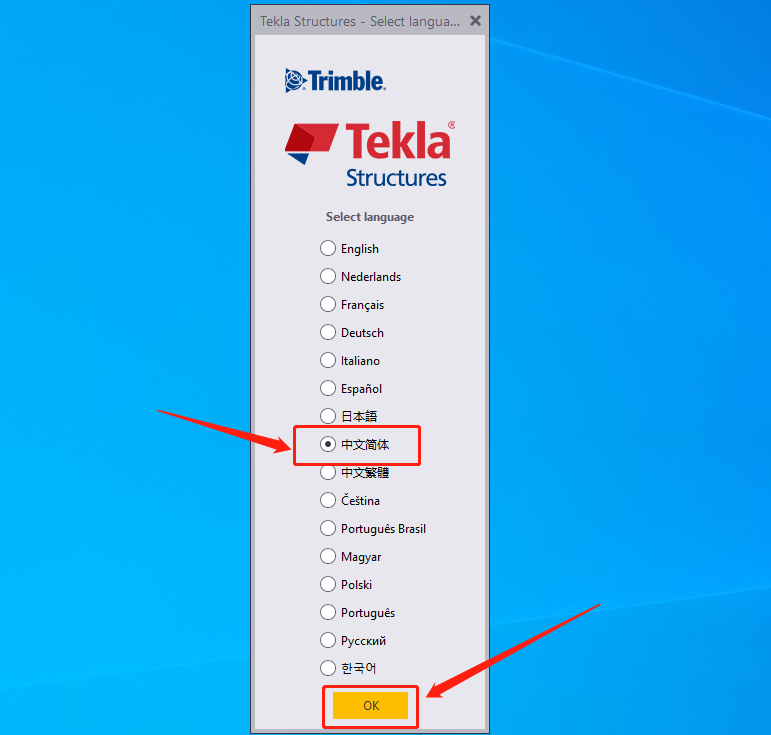
    39.选择【中文简体】,然后知识兔点击【OK】。

    Tekla Structures 2017下载安装教程-39

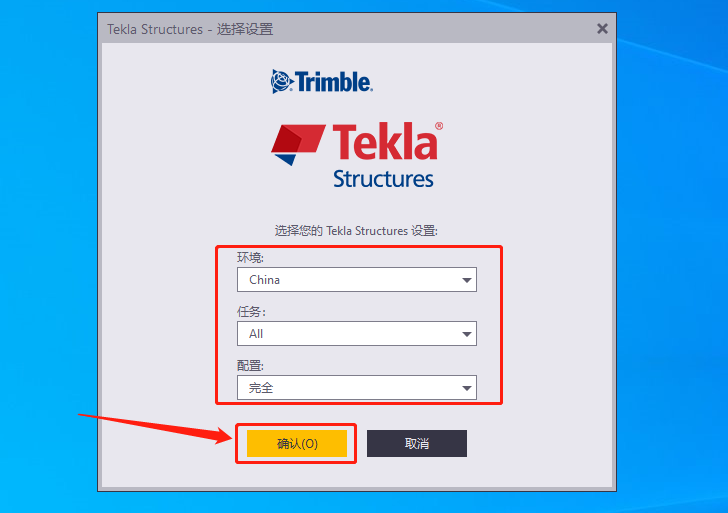
    40.运行环境选择【China】,配置选择【完全】,知识兔点击【确定】。

    Tekla Structures 2017下载安装教程-40

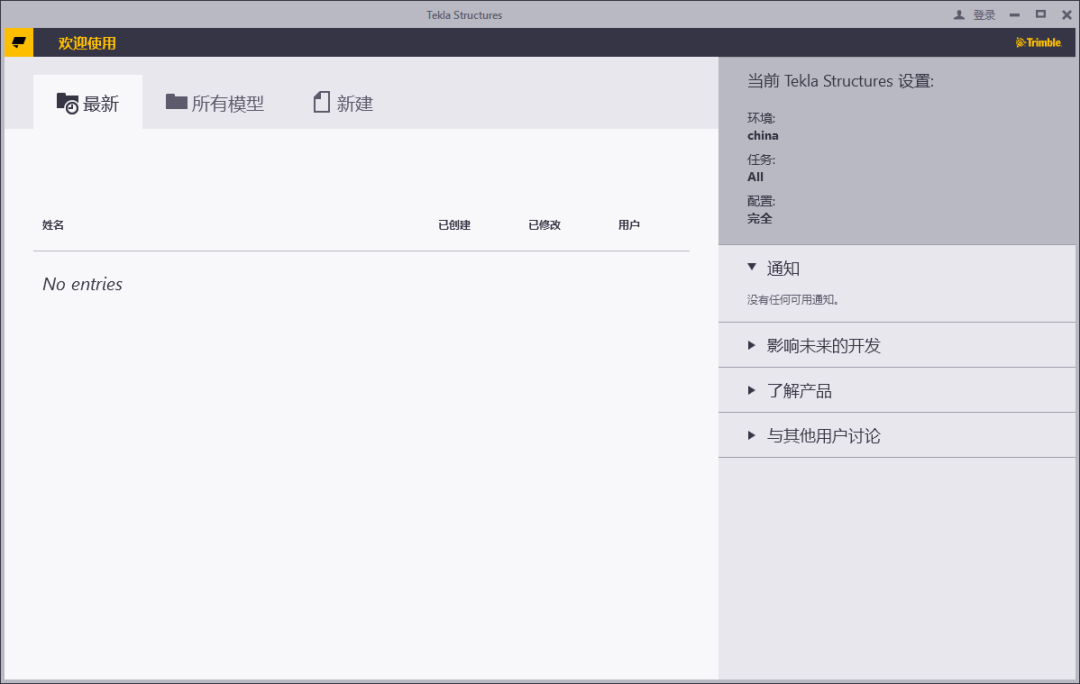
    41.安装完成,软件打开界面如下图所示。

    Tekla Structures 2017下载安装教程-41

    Tekla Structures 2017下载安装教程-42

    [ppwp passwords=”zhishitu.cn”]

    下载体验

    下载链接:https://pan.baidu.com/s/1hci258MTxqNvcSr-mensswx提取码:1234

    如何获取解压密码

    如果知识兔链接失效了,请找客服哈

    [/ppwp]
    点击下载

  • Tekla Structures 2016下载安装教程

    Tekla Structures是Tekla公司出品的一款专业的钢结构祥图设计软件,它是集设计、制造、构装等功能于一体的设计软件,软件内置包含了3D 实体结构模型与结构分析完全整合、3D 钢结构细部设计、3D钢筋混凝土设计、专案管理、自动 Shop Drawing、BOM 表自动产生系统等功能,能为你的设计提供非常有效的工作流程。

    为防止杀毒软件拦截或误杀注册机,安装前请关闭电脑的杀毒软件和防火墙。

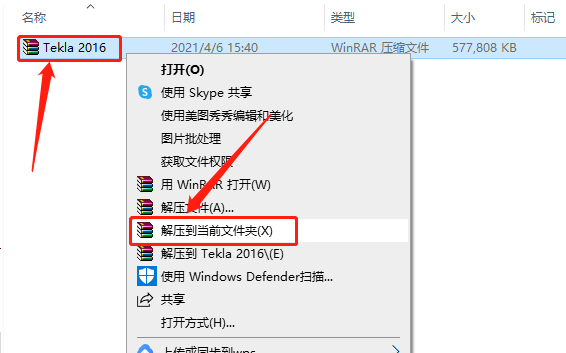
    1.知识兔打开下载的Tekla Structures软件安装包,鼠标右击压缩包选择【解压到当前文件夹 】。

    Tekla Structures 2016下载安装教程-1

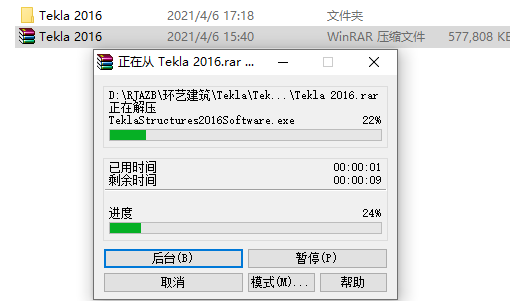
    2.等待压缩包解压完成。

    Tekla Structures 2016下载安装教程-2


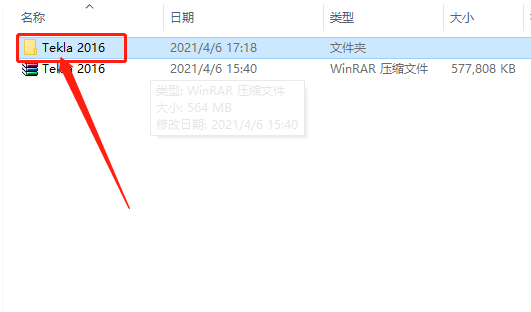
    3.知识兔打开解压的【Tekla 2016】文件夹。

    Tekla Structures 2016下载安装教程-3

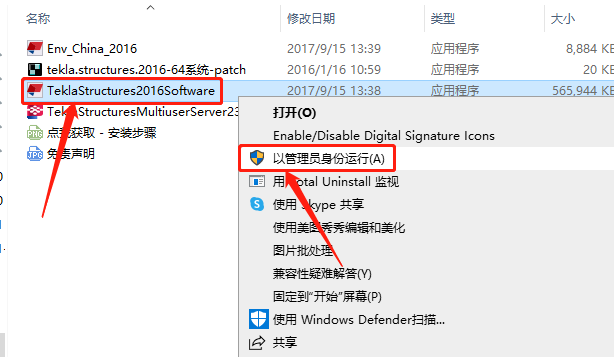
    4.鼠标右击【TeklaStructures2016Software】安装程序,知识兔选择【以管理员身份运行】。

    Tekla Structures 2016下载安装教程-4

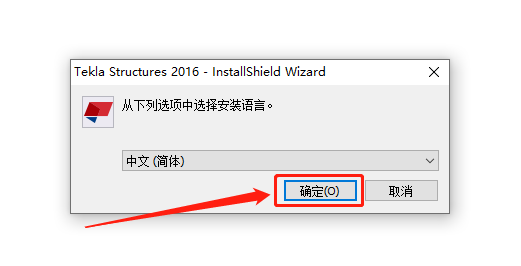
    5.知识兔点击【确定】。

    Tekla Structures 2016下载安装教程-5

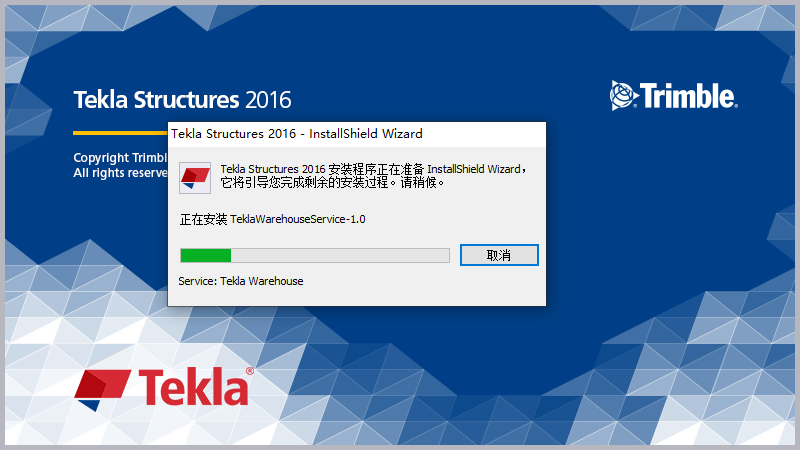
    6.等待安装程序初始化。

    Tekla Structures 2016下载安装教程-6

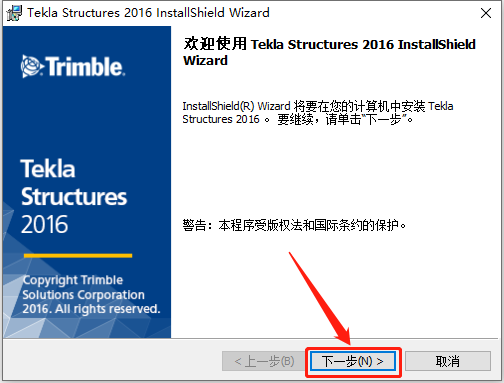
    7.知识兔点击【下一步】。

    Tekla Structures 2016下载安装教程-7

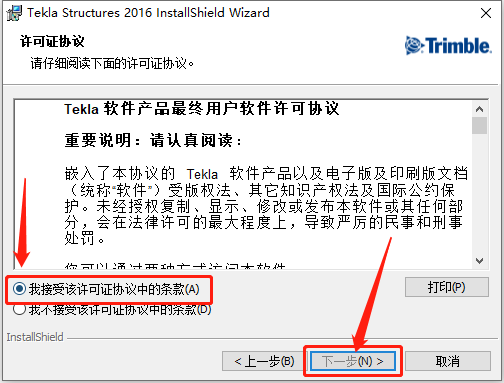
    8.选择【我接受该许可协议中的条款】,然后知识兔点击【下一步】。

    Tekla Structures 2016下载安装教程-8

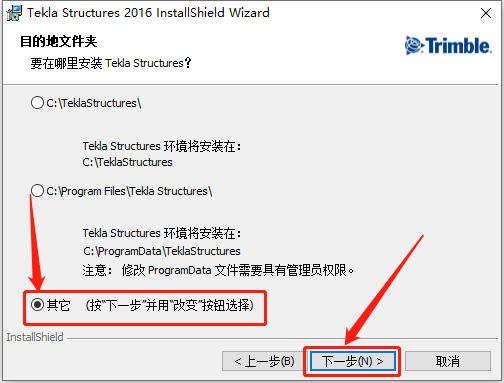
    9.选择【其它······】,然后知识兔点击【下一步】。

    Tekla Structures 2016下载安装教程-9

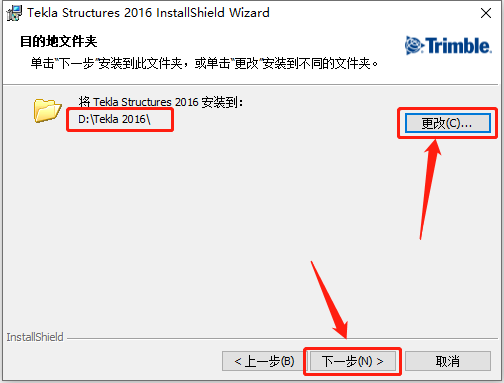
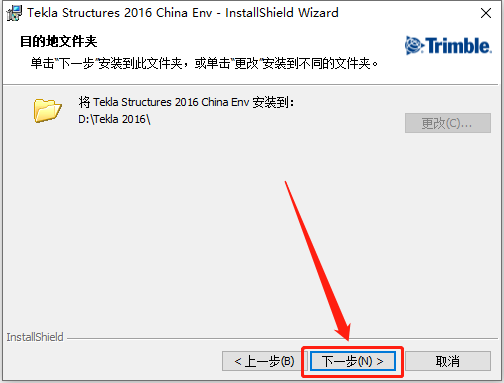
    10.知识兔点击【更改】设置软件的安装路径,可自行设置,知识兔建议和教程中保持一致,教程中是安装到D盘新建的一个文件夹中,知识兔设置好安装路径后知识兔点击【下一步】。

    Tekla Structures 2016下载安装教程-10

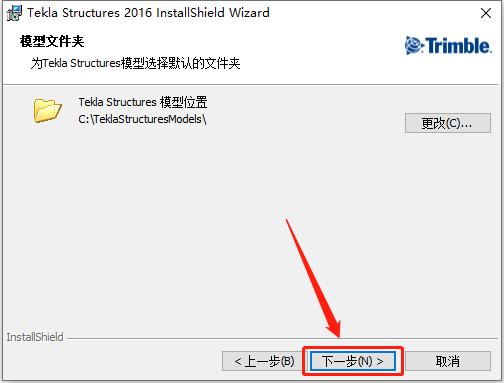
    11.直接知识兔点击【下一步】。

    Tekla Structures 2016下载安装教程-11

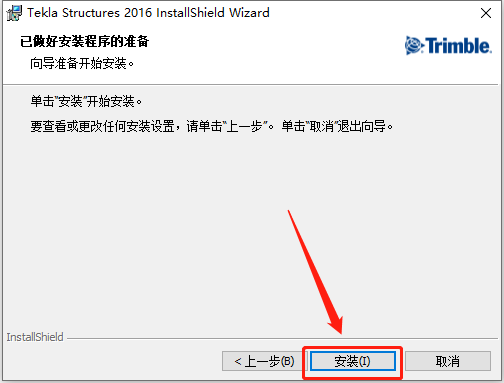
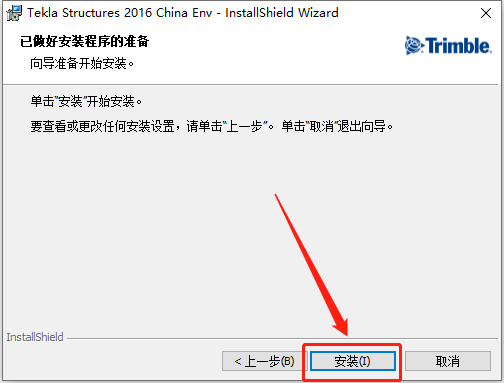
    12.知识兔点击【安装】。

    Tekla Structures 2016下载安装教程-12

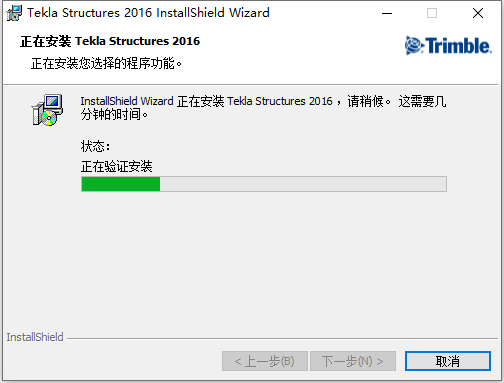
    13.软件安装过程中请等待。

    Tekla Structures 2016下载安装教程-13

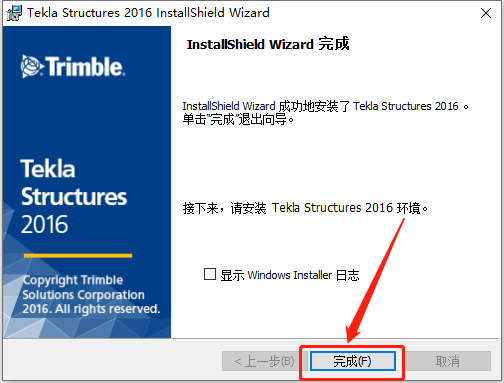
    14.装好后知识兔点击【完成】。

    Tekla Structures 2016下载安装教程-14

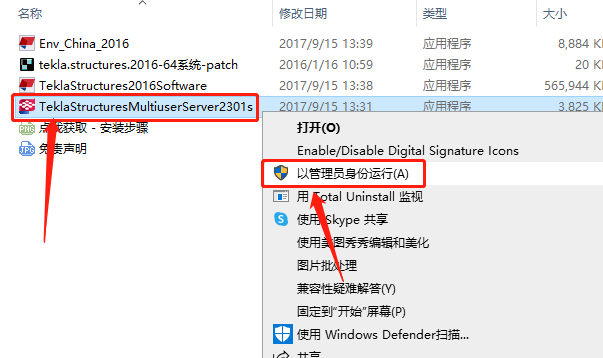
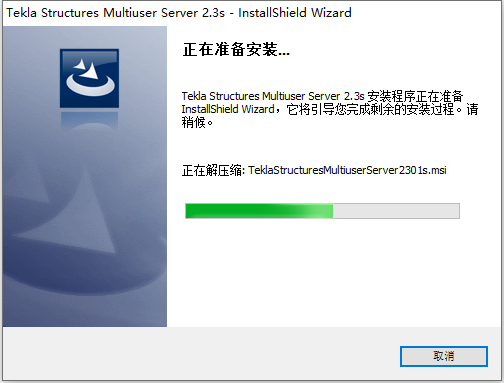
    15.返回到解压的【Tekla 2016】文件夹中,然后知识兔鼠标右击【TeklaStructuresMultiuserServer2301s】安装程序,知识兔选择【以管理员身份运行】。

    Tekla Structures 2016下载安装教程-15

    16.等待安装程序初始化。

    Tekla Structures 2016下载安装教程-16

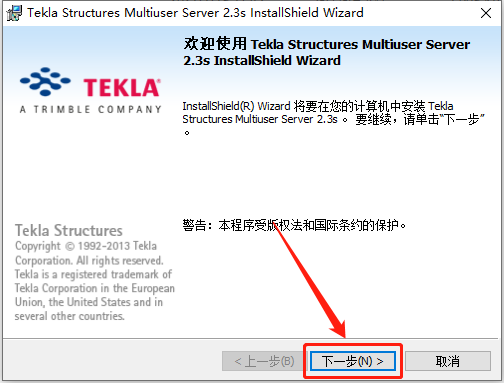
    17.知识兔点击【下一步】。

    Tekla Structures 2016下载安装教程-17

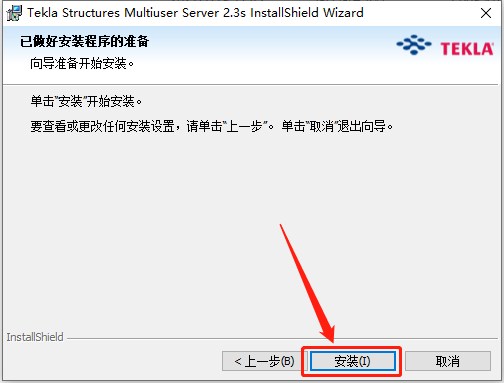
    18.知识兔点击【安装】。

    Tekla Structures 2016下载安装教程-18

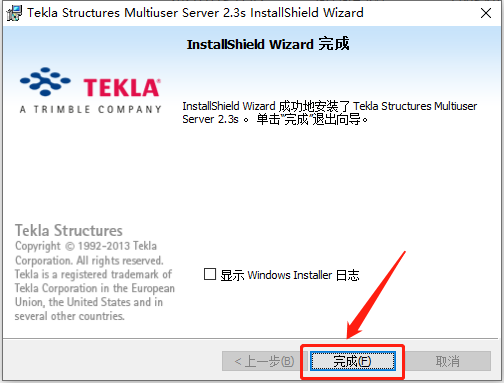
    19.安装好后知识兔点击【完成】。

    Tekla Structures 2016下载安装教程-19

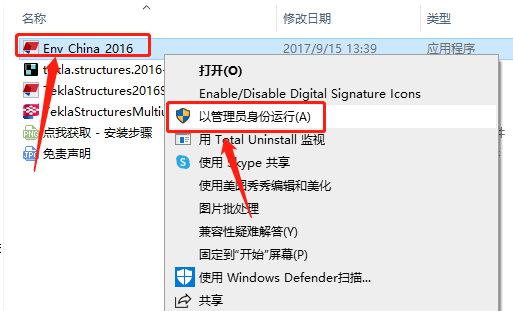
    20.返回到解压的【Tekla 2016】文件夹中,鼠标右击【Env China 2016】安装程序,知识兔选择【以管理员身份运行】。

    Tekla Structures 2016下载安装教程-20

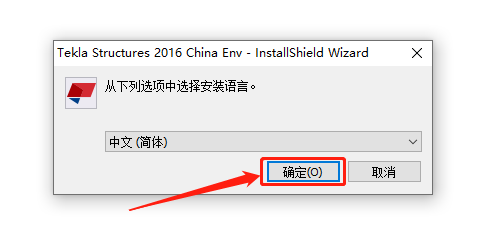
    21.知识兔点击【确定】。

    Tekla Structures 2016下载安装教程-21

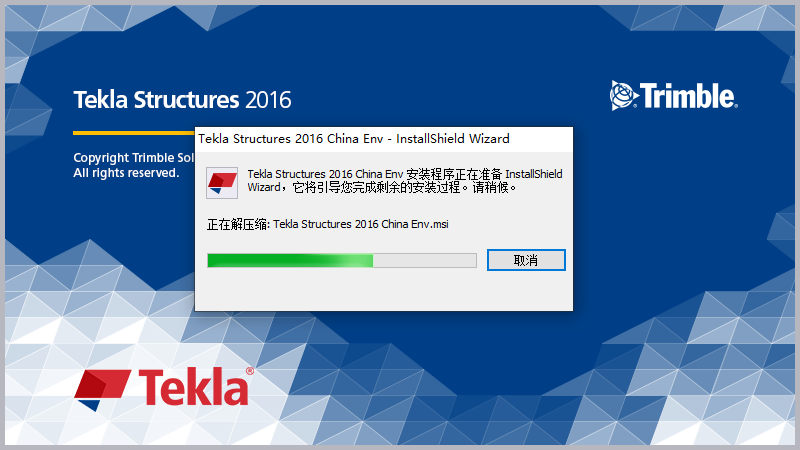
    22.等待安装程序初始化。

    Tekla Structures 2016下载安装教程-22

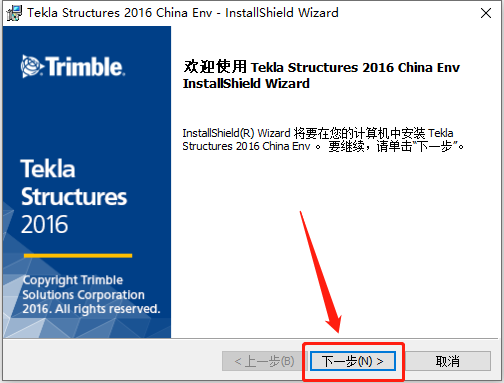
    23.知识兔点击【下一步】。

    Tekla Structures 2016下载安装教程-23

    24.知识兔点击【下一步】。

    Tekla Structures 2016下载安装教程-24

    25.知识兔点击【安装】。

    Tekla Structures 2016下载安装教程-25

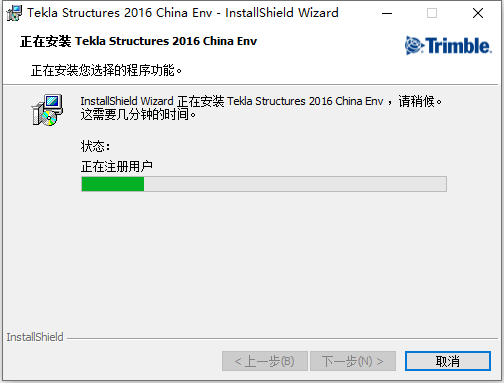
    26.安装过程中请等待。

    Tekla Structures 2016下载安装教程-26

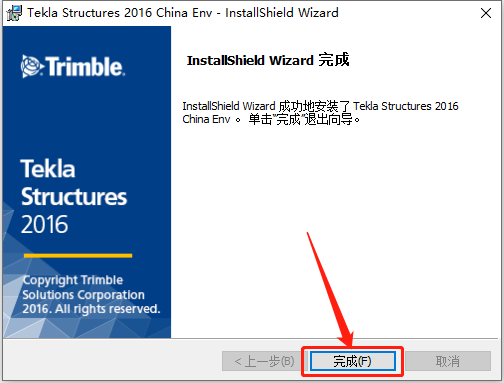
    27.安装好后知识兔点击【完成】。

    Tekla Structures 2016下载安装教程-27

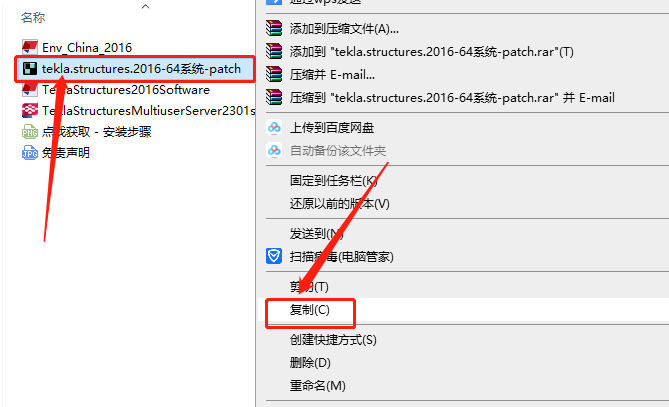
    28.返回到解压的【Tekla 2016】文件夹中,鼠标右击【tekla.structures.2016-64系统-patch】注册机,知识兔选择【复制】。

    Tekla Structures 2016下载安装教程-28

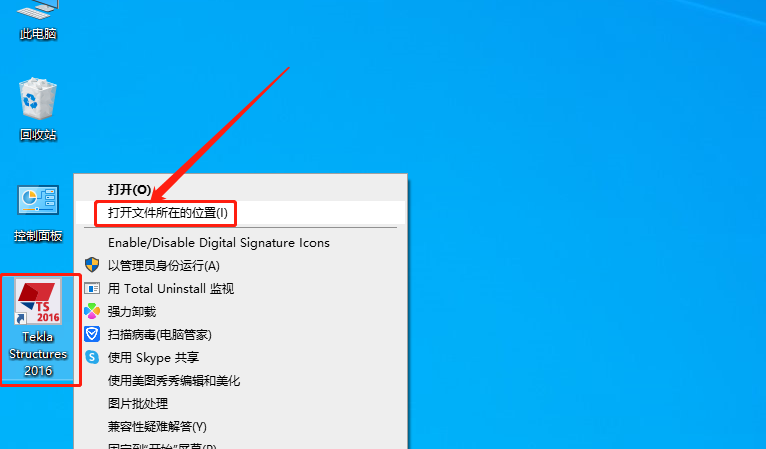
    29.在桌面上找到安装好的Tekla Structures软件,鼠标右击选择【打开文件所在的位置】。

    Tekla Structures 2016下载安装教程-29

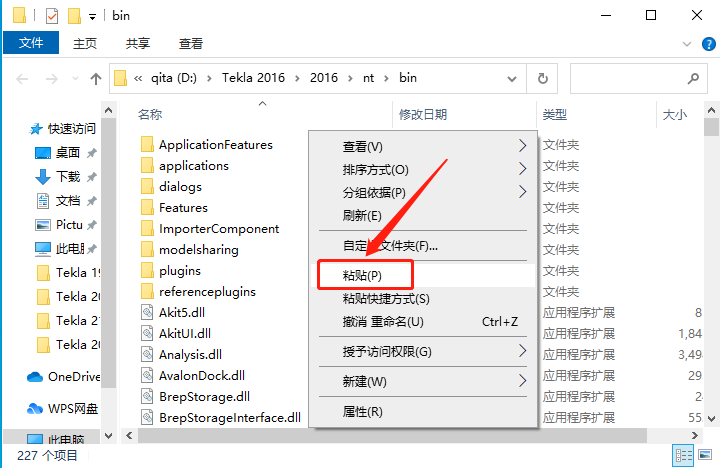
    30.在打开的文件夹空白处,鼠标右击选择【粘贴】。

    Tekla Structures 2016下载安装教程-30

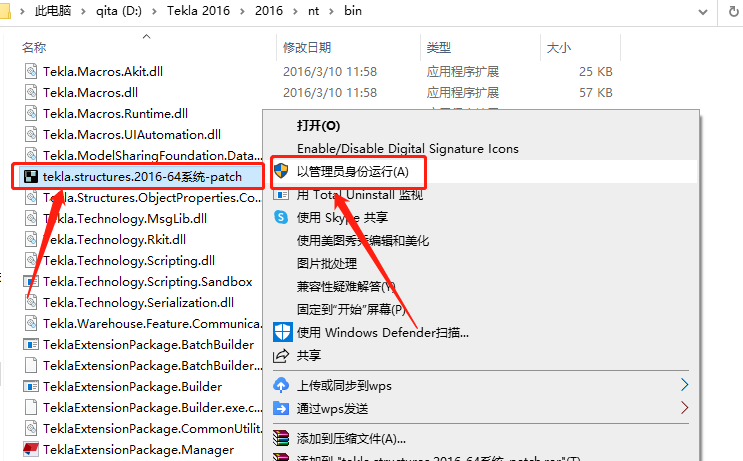
    31.在当前文件夹找到粘贴的【tekla.structures.2016-64系统-patch】注册机,然后知识兔鼠标右击选择【以管理员身份运行】。

    Tekla Structures 2016下载安装教程-31

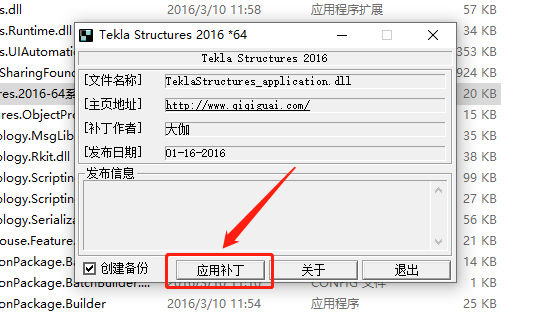
    32.注册机打开后知识兔点击【应用补丁】。

    Tekla Structures 2016下载安装教程-32

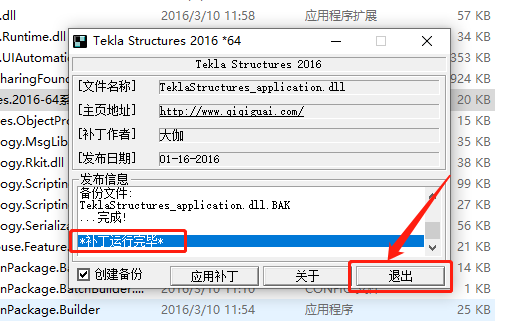
    33.提示【补丁运行完毕】即激活成功,然后知识兔点击【退出】注册机即可。

    Tekla Structures 2016下载安装教程-33

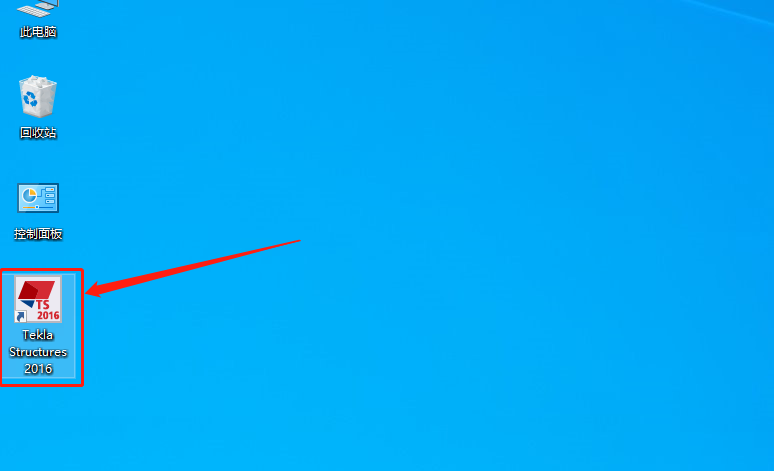
    34.在桌面上打开Tekla Structures软件。

    Tekla Structures 2016下载安装教程-34

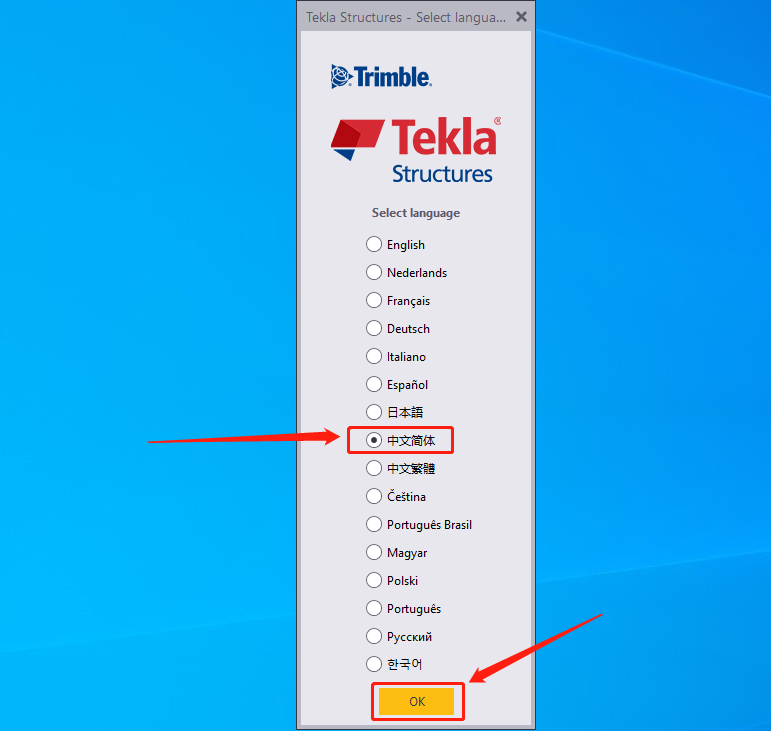
    35.选择【中文简体】,然后知识兔点击【OK】。

    Tekla Structures 2016下载安装教程-35

    36.运行环境选择【China】,配置选择【完全】,知识兔点击【确定】。

    Tekla Structures 2016下载安装教程-36

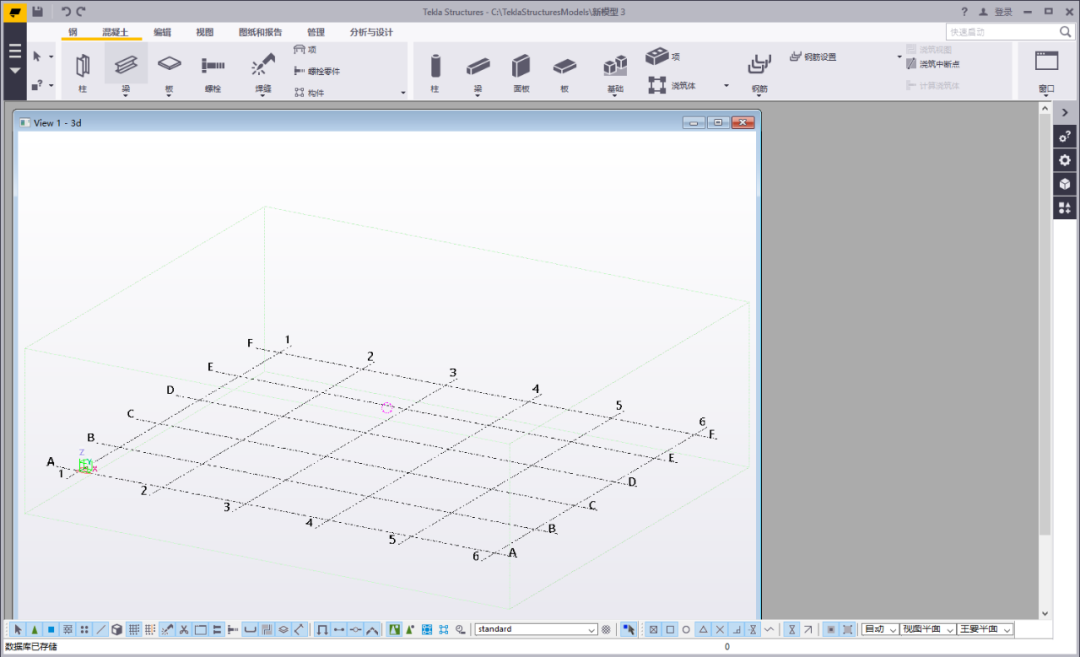
    37.安装完成,软件打开界面如下图所示。

    Tekla Structures 2016下载安装教程-37

    Tekla Structures 2016下载安装教程-38

    [ppwp passwords=”zhishitu.cn”]

    下载体验

    下载链接:https://pan.baidu.com/s/1yN3egT87Soxnu1Twm5KwRwx提取码:1234

    如何获取解压密码

    如果知识兔链接失效了,请找客服哈

    [/ppwp]
    点击下载

  • Tekla Structures 21.1下载安装教程

    Tekla Structures是Tekla公司出品的一款专业的钢结构祥图设计软件,它是集设计、制造、构装等功能于一体的设计软件,软件内置包含了3D 实体结构模型与结构分析完全整合、3D 钢结构细部设计、3D钢筋混凝土设计、专案管理、自动 Shop Drawing、BOM 表自动产生系统等功能,能为你的设计提供非常有效的工作流程。

    为防止杀毒软件拦截或误杀注册机,安装前请关闭电脑的杀毒软件和防火墙。

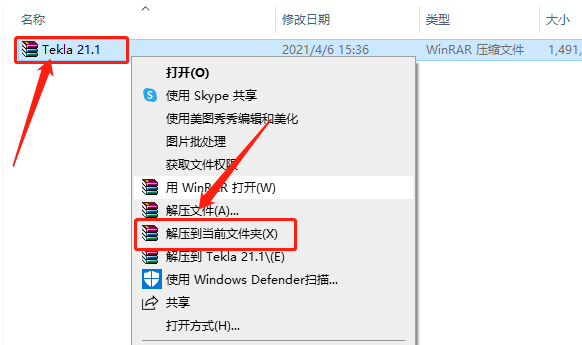
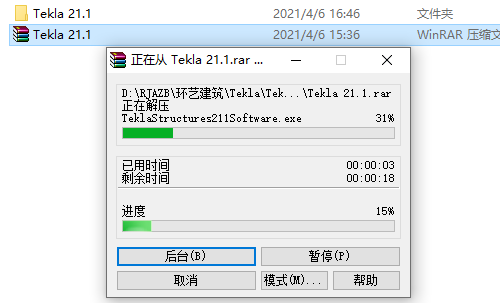
    1.知识兔打开下载的Tekla Structures软件安装包,鼠标右击压缩包选择【解压到当前文件夹 】。

    Tekla Structures 21.1下载安装教程-1

    2.等待压缩包解压完成。

    Tekla Structures 21.1下载安装教程-2


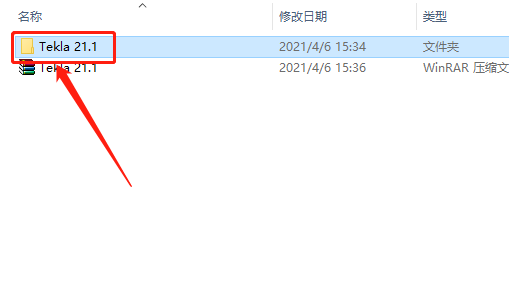
    3.知识兔打开解压的【Tekla 21.1】文件夹。

    Tekla Structures 21.1下载安装教程-3

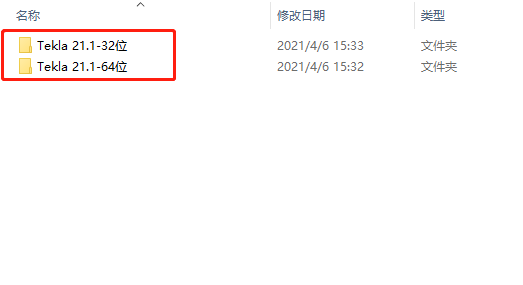
    4.这里需要根据自己的操作系统选择打开对应的文件夹,如果知识兔你是32位操作系统,知识兔打开【Tekla21.1-32位】文件夹;如果知识兔你是64位操作系统,知识兔打开【Tekla21.1-64位】文件夹。

    Tekla Structures 21.1下载安装教程-4

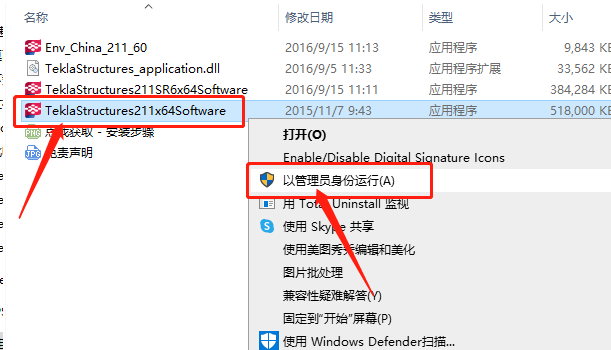
    5.鼠标右击【TeklaStructures211x64Software】安装程序,知识兔选择【以管理员身份运行】。

    Tekla Structures 21.1下载安装教程-5

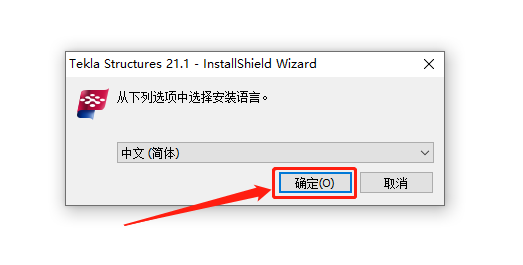
    6.知识兔点击【确定】。

    Tekla Structures 21.1下载安装教程-6

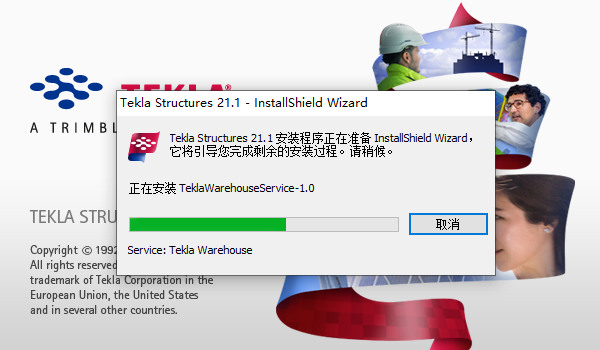
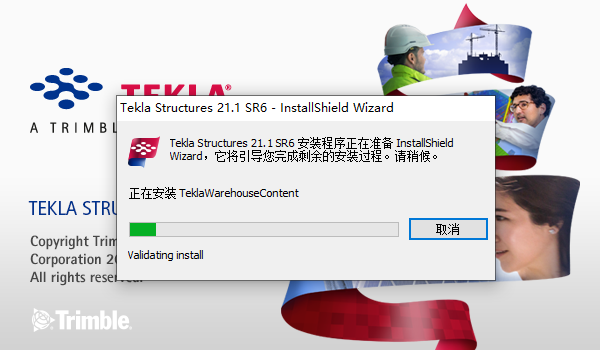
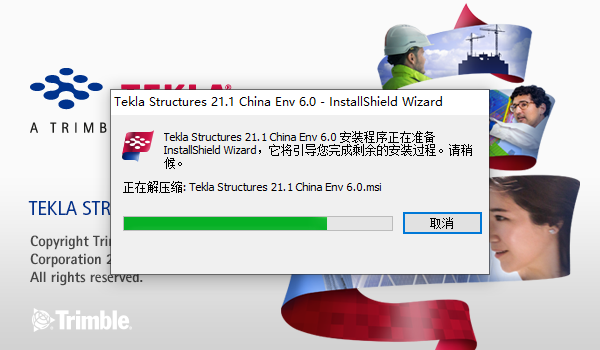
    7.等待安装程序初始化。

    Tekla Structures 21.1下载安装教程-7

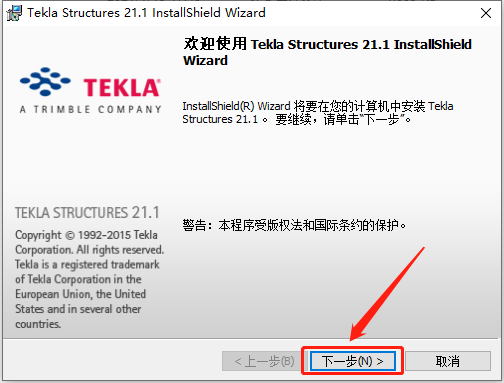
    8.知识兔点击【下一步】。

    Tekla Structures 21.1下载安装教程-8

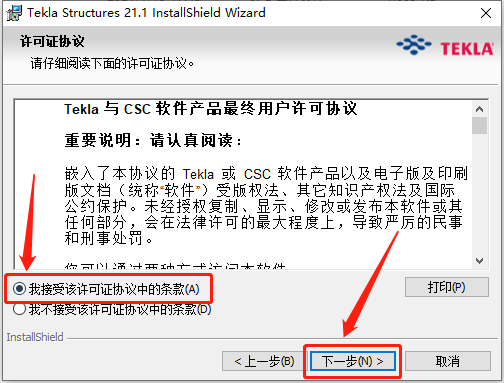
    9.选择【我接受该许可协议中的条款】,然后知识兔点击【下一步】。

    Tekla Structures 21.1下载安装教程-9

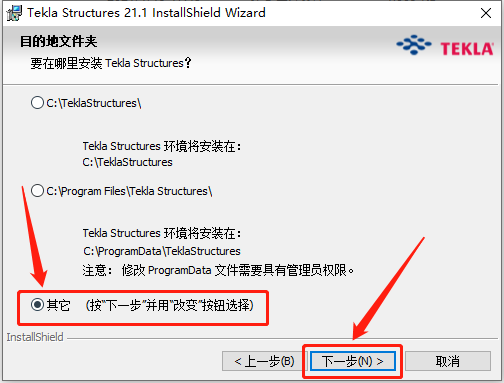
    10.选择【其它······】,然后知识兔点击【下一步】。

    Tekla Structures 21.1下载安装教程-10

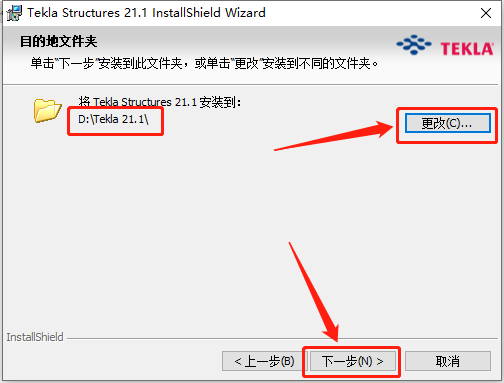
    11.知识兔点击【更改】设置软件的安装路径,可自行设置,知识兔建议和教程中保持一致,教程中是安装到D盘新建的一个文件夹中,知识兔设置好安装路径后知识兔点击【下一步】。

    Tekla Structures 21.1下载安装教程-11

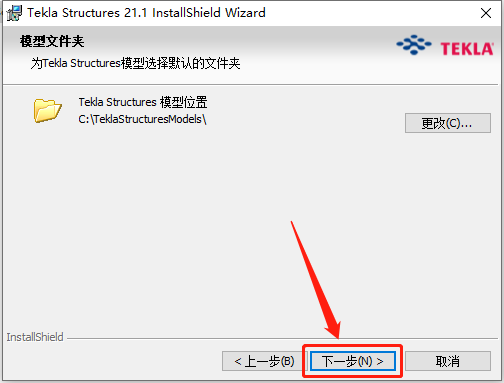
    12.直接知识兔点击【下一步】。

    Tekla Structures 21.1下载安装教程-12

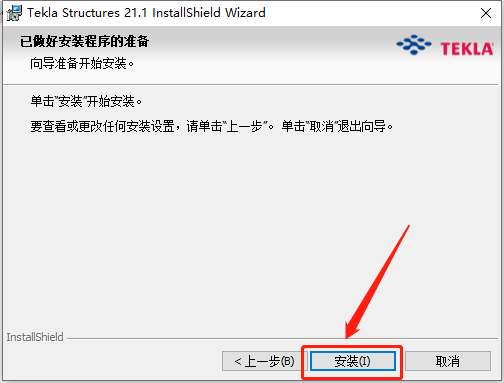
    13.知识兔点击【安装】。

    Tekla Structures 21.1下载安装教程-13

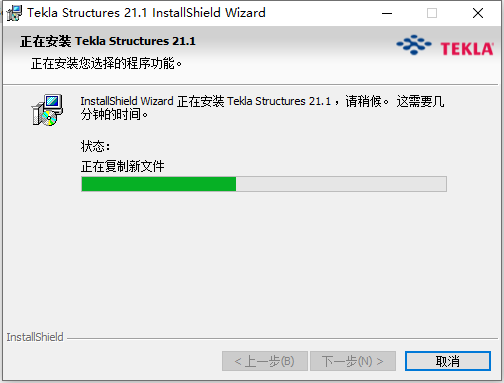
    14.软件安装过程中请等待。

    Tekla Structures 21.1下载安装教程-14

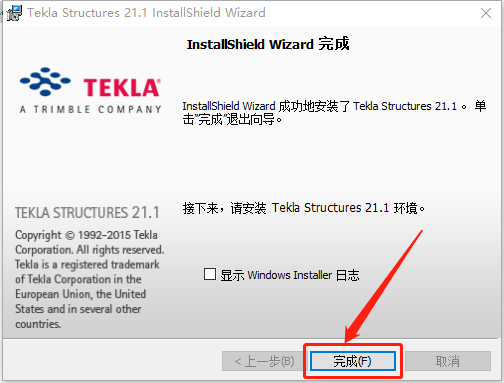
    15.安装好后知识兔点击【完成】。

    Tekla Structures 21.1下载安装教程-15

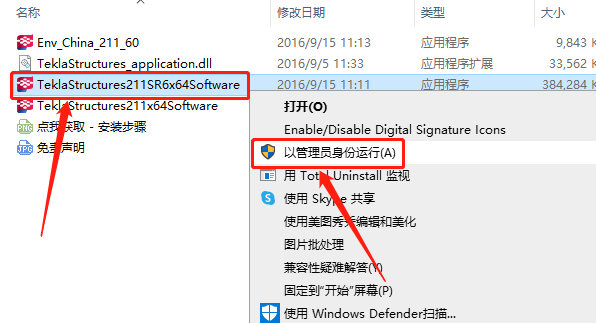
    16.返回到解压的【Tekla 21.1】文件夹中,然后知识兔鼠标右击【TeklaStructures211SR6x64Software】安装程序,知识兔选择【以管理员身份运行】。

    Tekla Structures 21.1下载安装教程-16

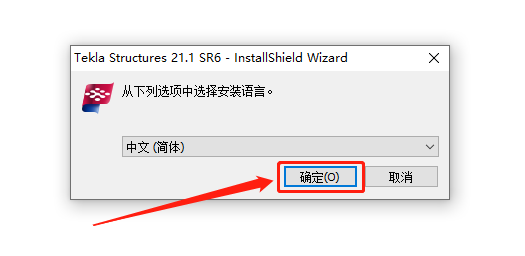
    17.知识兔点击【确定】。

    Tekla Structures 21.1下载安装教程-17

    18.等待安装程序初始化。

    Tekla Structures 21.1下载安装教程-18

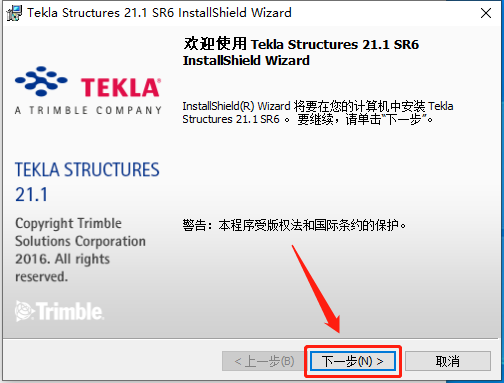
    19.知识兔点击【下一步】。

    Tekla Structures 21.1下载安装教程-19

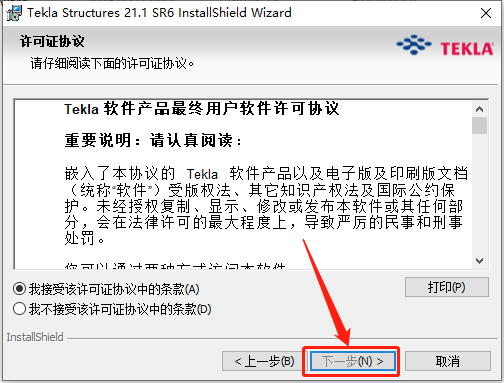
    20.选择【我接受该许可协议中的条款】,然后知识兔点击【下一步】。

    Tekla Structures 21.1下载安装教程-20

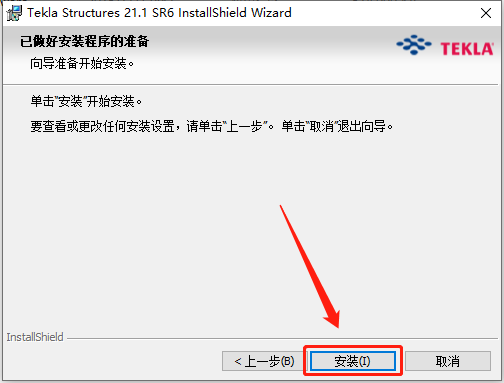
    21.知识兔点击【安装】。

    Tekla Structures 21.1下载安装教程-21

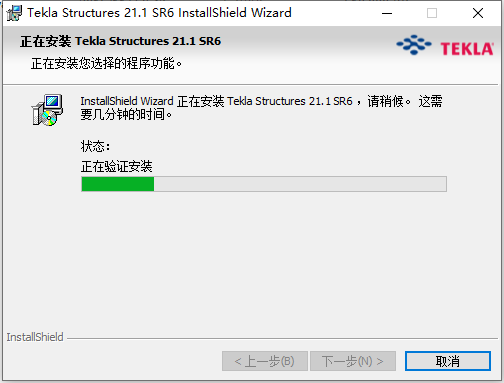
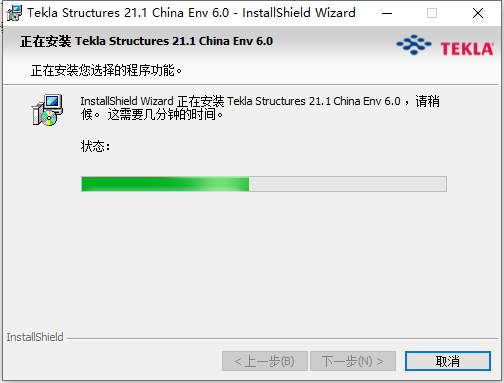
    22.软件安装过程中请等待。

    Tekla Structures 21.1下载安装教程-22

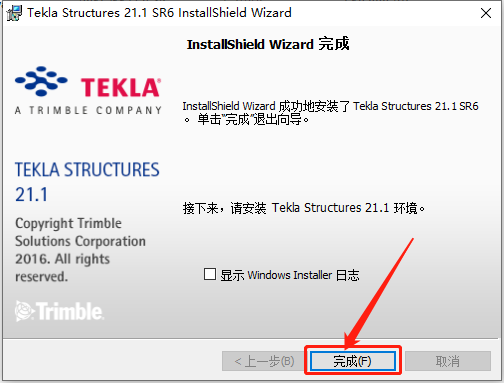
    23.安装好后知识兔点击【完成】。

    Tekla Structures 21.1下载安装教程-23

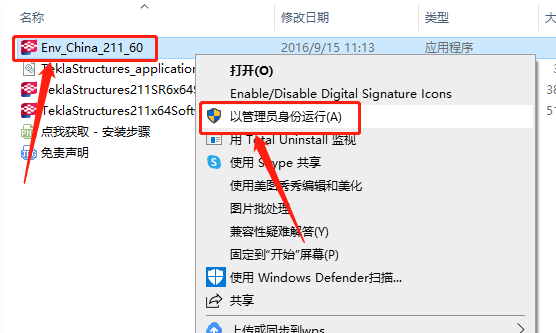
    24.返回到解压的【Tekla 21.1】文件夹中,鼠标右击【Env_China_inst_211_60】安装程序,知识兔选择【以管理员身份运行】。

    Tekla Structures 21.1下载安装教程-24

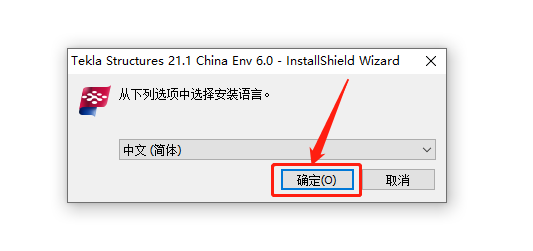
    25.知识兔点击【确定】。

    Tekla Structures 21.1下载安装教程-25

    26.等待安装程序初始化。

    Tekla Structures 21.1下载安装教程-26

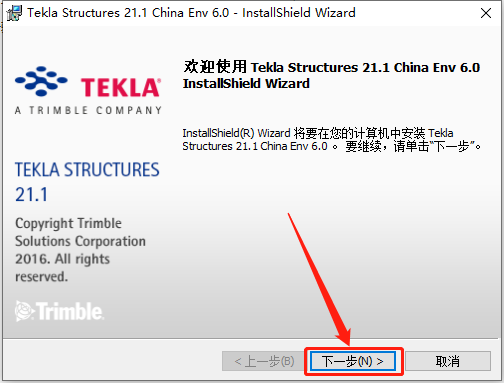
    27.知识兔点击【下一步】。

    Tekla Structures 21.1下载安装教程-27

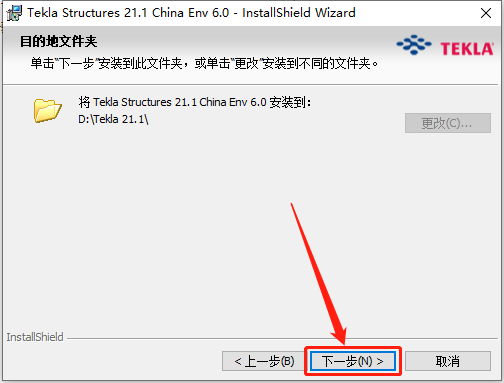
    28.知识兔点击【下一步】。

    Tekla Structures 21.1下载安装教程-28

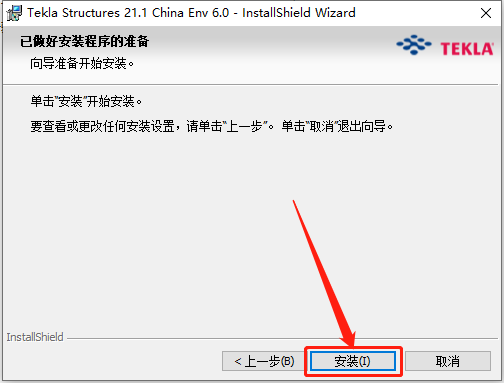
    29.知识兔点击【安装】。

    Tekla Structures 21.1下载安装教程-29

    30.安装过程中请等待。

    Tekla Structures 21.1下载安装教程-30

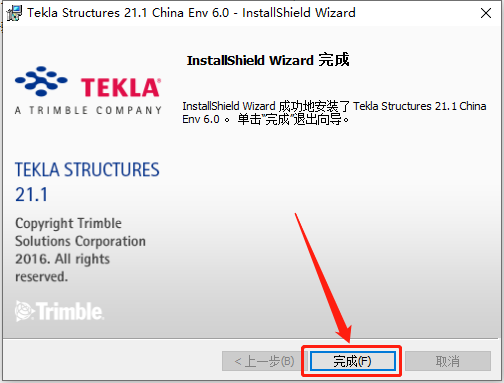
    31.安装好后知识兔点击【完成】。

    Tekla Structures 21.1下载安装教程-31

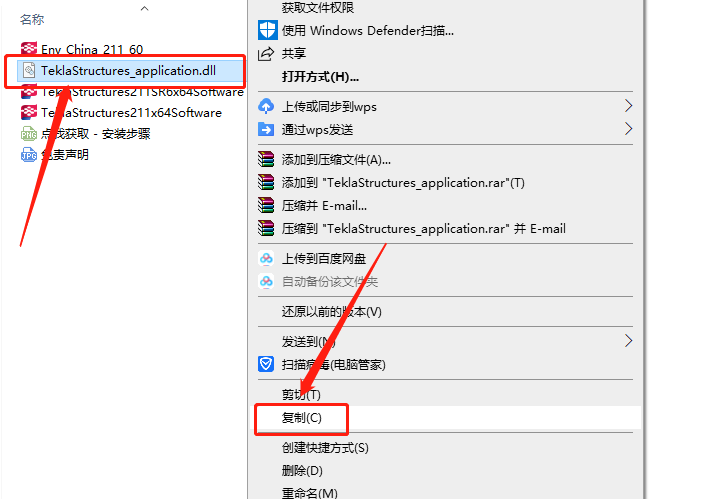
    32.返回到解压的【Tekla 21.1】文件夹中,鼠标右击【TeklaStructures_application.dll】文件,知识兔选择【复制】。

    Tekla Structures 21.1下载安装教程-32

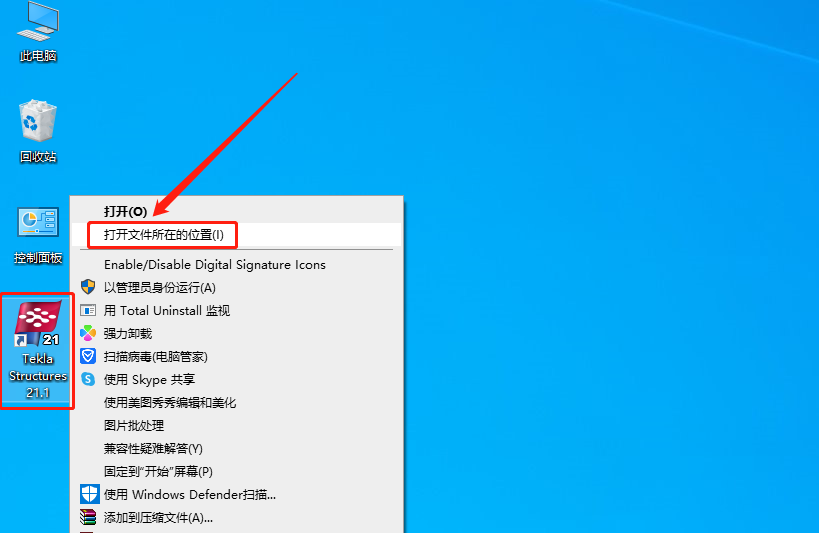
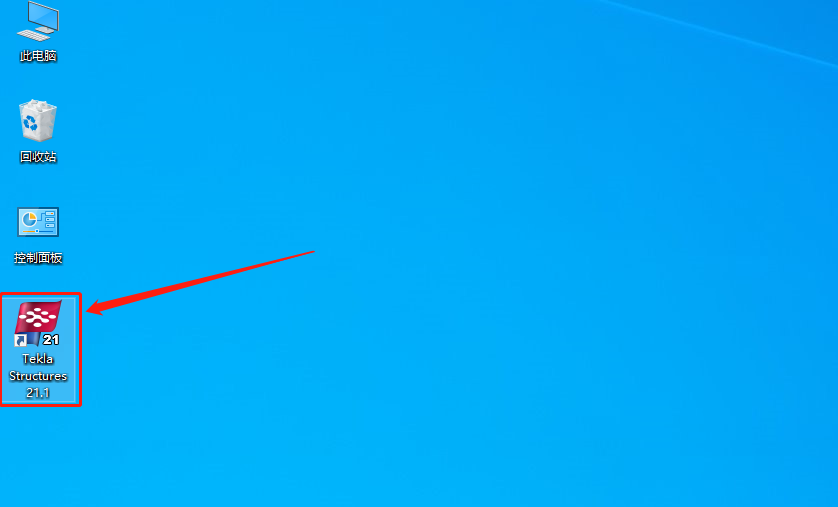
    33.在桌面上找到安装好的Tekla Structures软件,鼠标右击选择【打开文件所在的位置】。

    Tekla Structures 21.1下载安装教程-33

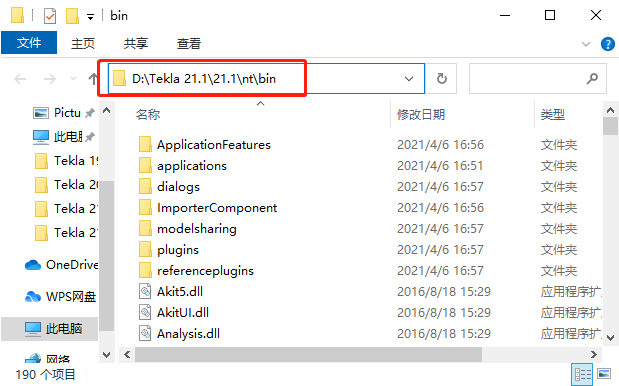
    34.知识兔打开的文件夹路径如下图所示,即为软件打额安装路径。

    Tekla Structures 21.1下载安装教程-34

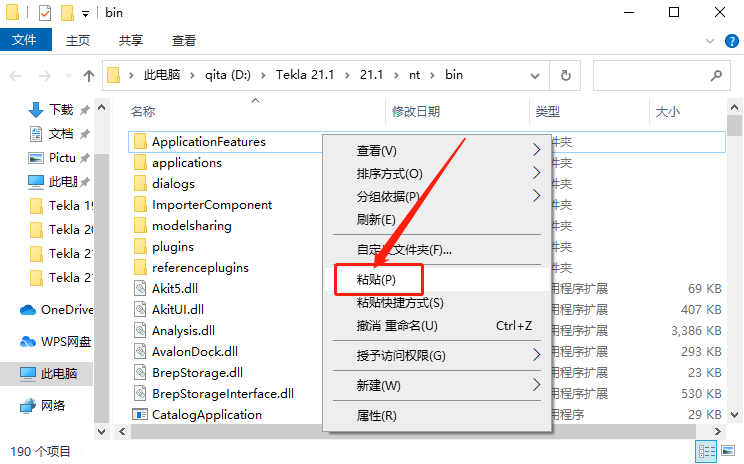
    35.在打开的文件夹空白处,鼠标右击选择【粘贴】。

    Tekla Structures 21.1下载安装教程-35

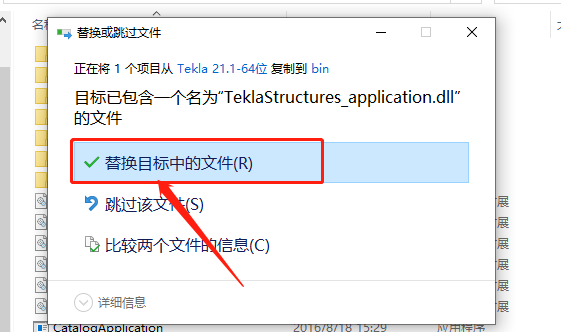
    36.知识兔点击【替换目标中的文件】。

    Tekla Structures 21.1下载安装教程-36

    37.在桌面上打开Tekla Structures软件。

    Tekla Structures 21.1下载安装教程-37

    38.选择【中文简体】,然后知识兔点击【OK】。

    Tekla Structures 21.1下载安装教程-38

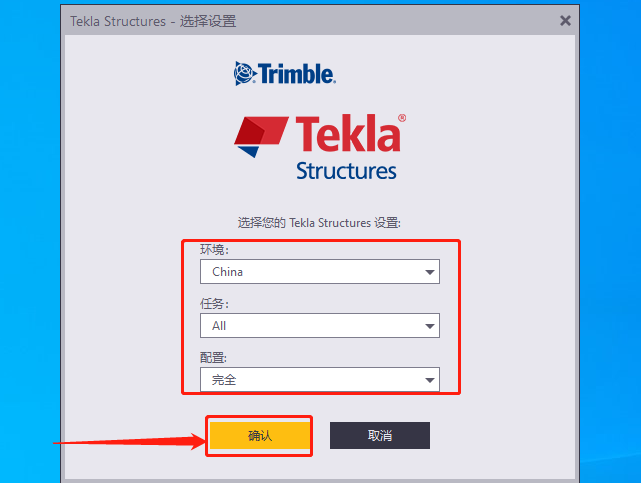
    39.运行环境选择【China】,配置选择【完全】,知识兔点击【确定】。

    Tekla Structures 21.1下载安装教程-39

    40.关闭下图所示的两个窗口。

    Tekla Structures 21.1下载安装教程-40

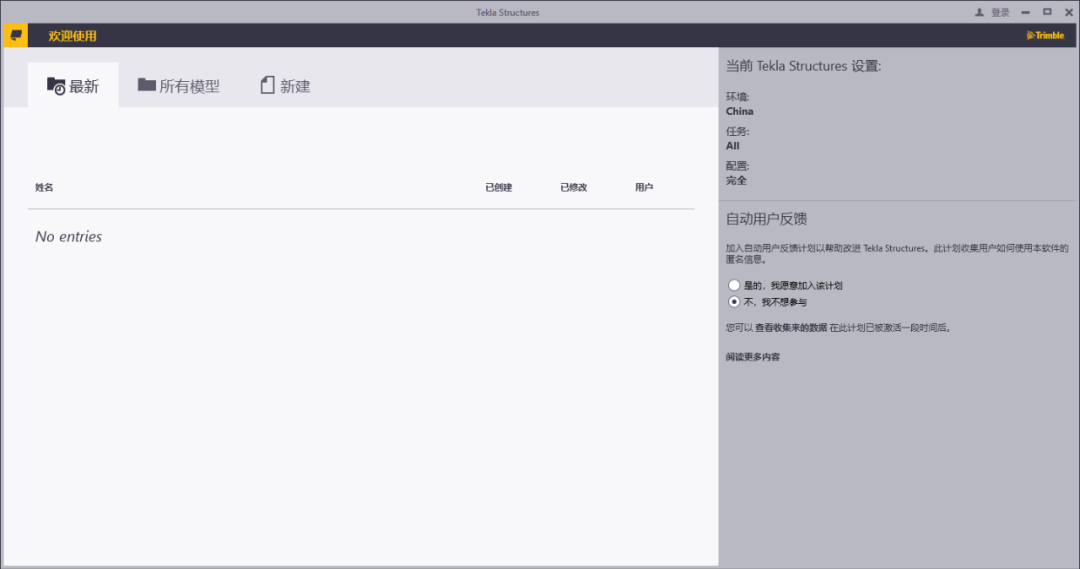
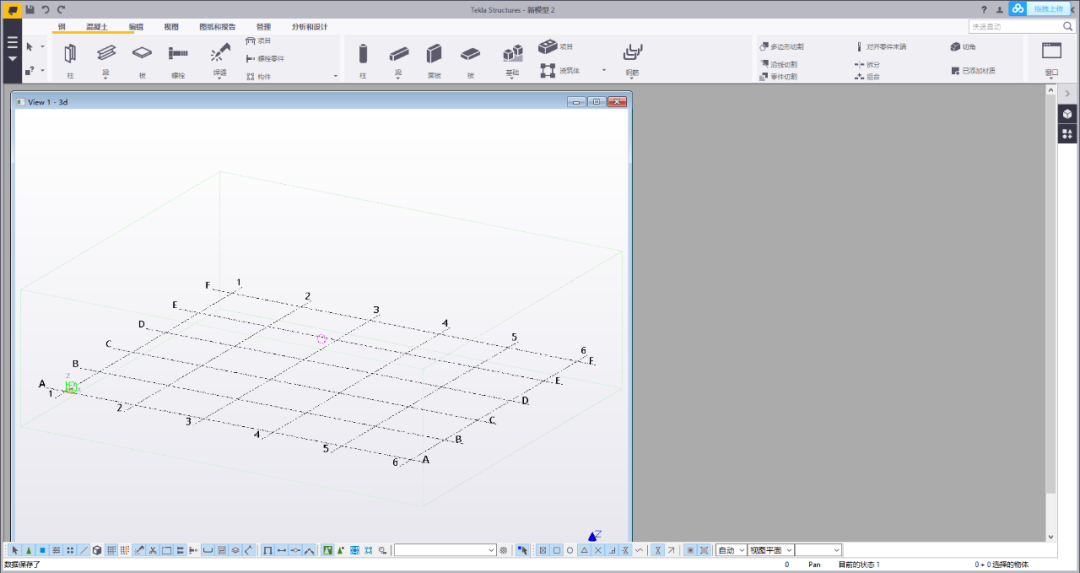
    41.安装完成,软件打开界面如下图所示。

    Tekla Structures 21.1下载安装教程-41

    Tekla Structures 21.1下载安装教程-42

    [ppwp passwords=”zhishitu.cn”]

    下载体验

    32/64位下载链接:

    https://pan.baidu.com/s/1I9_84daCPuzybjr9rqgPsQx

    提取码:1234

    如何获取解压密码

    如果知识兔链接失效了,请找客服哈

    [/ppwp]
    点击下载

  • PKPM 2020下载安装教程

    PKPM 是中国建筑科学研究院建筑工程软件研究所研发的工程管理软件, 突出了中国建筑科学研究院规范与软件的综合优势,全面提升复杂与空间结构三维建模与设计软件(SpasCAD+PMSAP)性能。PKPM包含的模块有建筑、结构、特种结构、钢结构、砌体结构、TCAD转换软件和鉴定加固,能够更好的为用户提高工作效率。

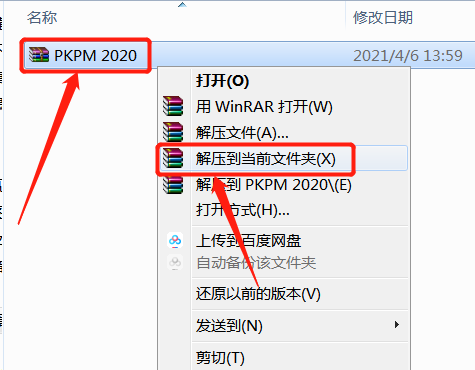
    1.知识兔打开下载的PKPM 2020软件安装包,鼠标右击压缩包选择【解压到当前文件夹】。

    PKPM 2020下载安装教程-1

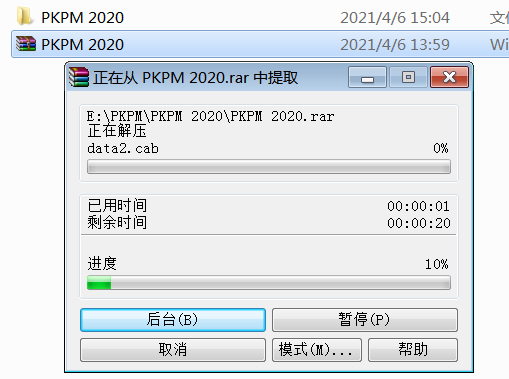
    2.压缩包解压中请等待。

    PKPM 2020下载安装教程-2

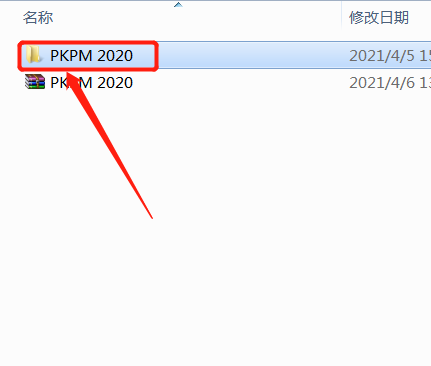
    3.知识兔打开解压的【PKPM 2020】文件夹。

    PKPM 2020下载安装教程-3

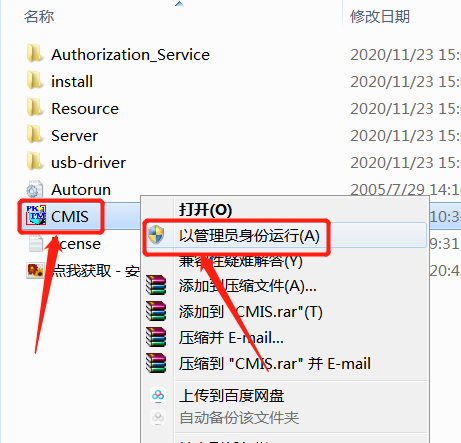
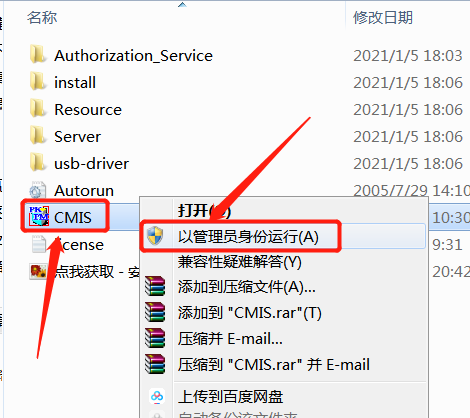
    4.鼠标右击【CMIS】安装程序,知识兔选择【以管理员身份运行】。

    PKPM 2020下载安装教程-4

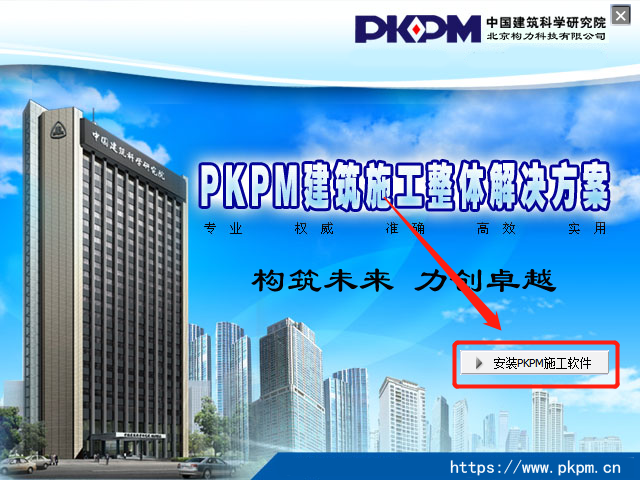
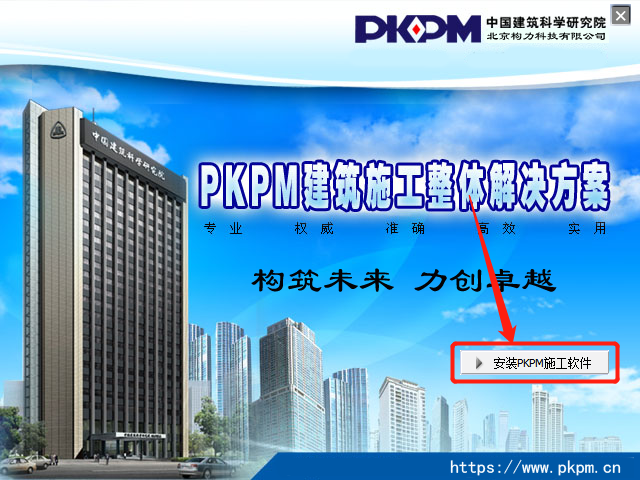
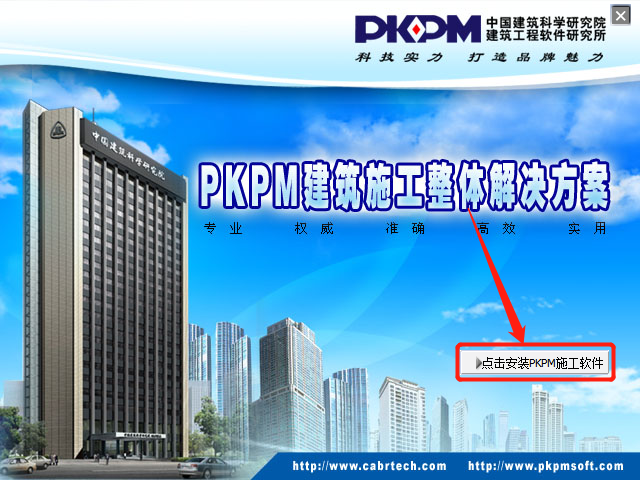
    5.知识兔点击【安装PKPM施工软件】。

    PKPM 2020下载安装教程-5

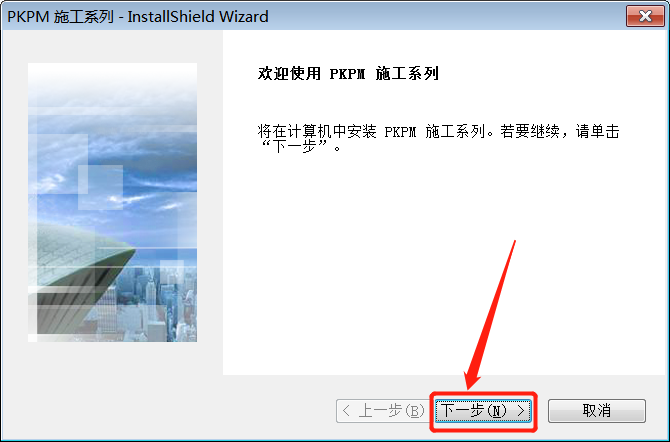
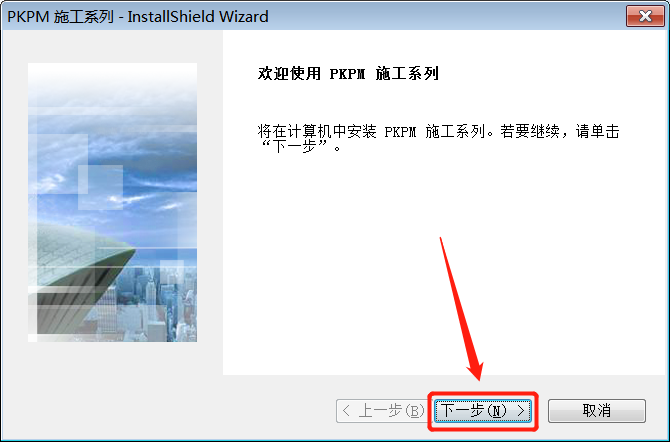
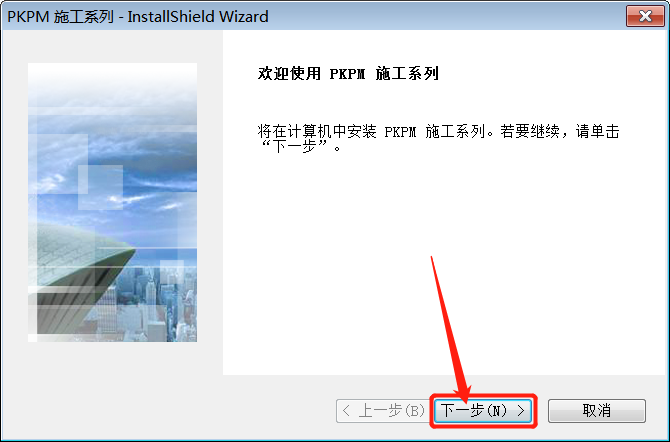
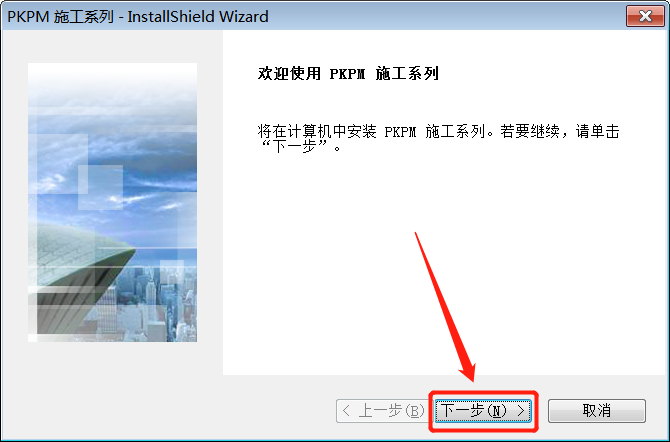
    6.知识兔点击【下一步】。

    PKPM 2020下载安装教程-6

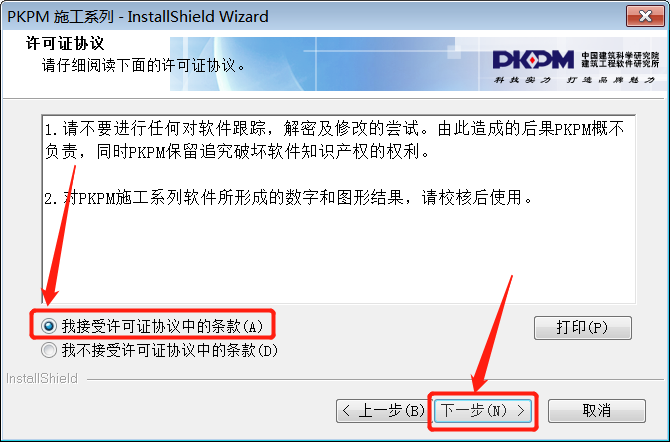
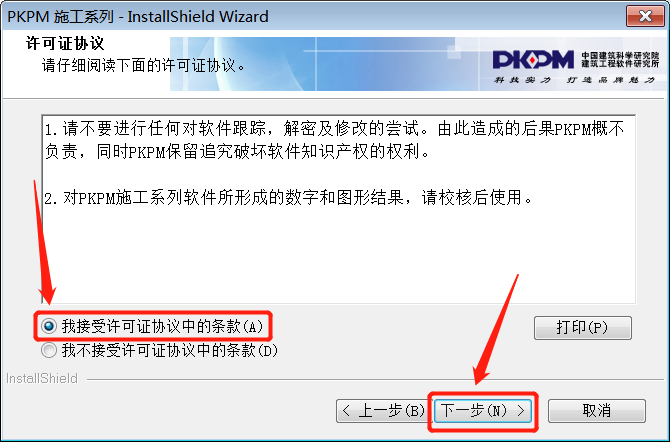
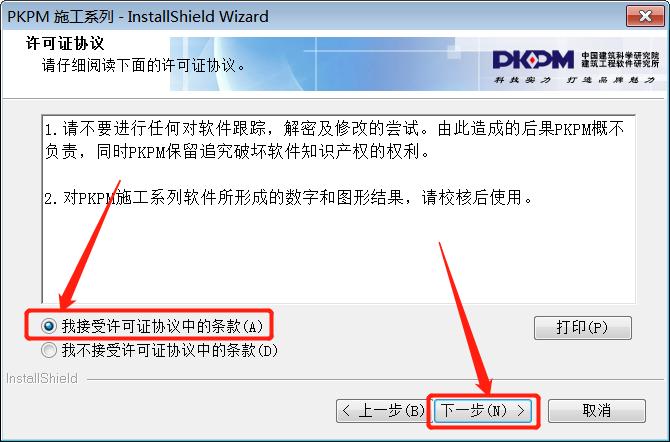
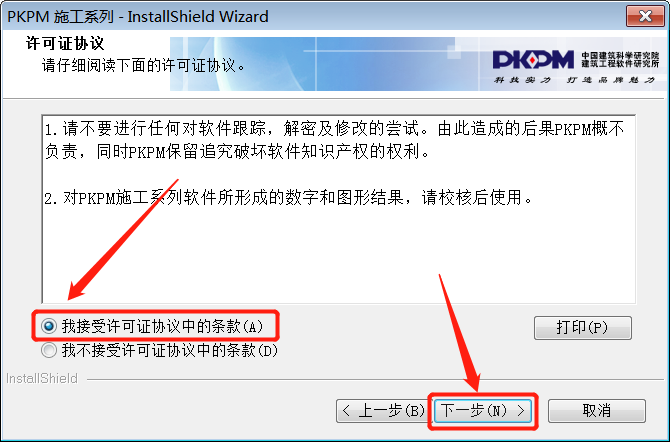
    7.选择【我接受许可协议中的条款】,然后知识兔点击【下一步】。

    PKPM 2020下载安装教程-7

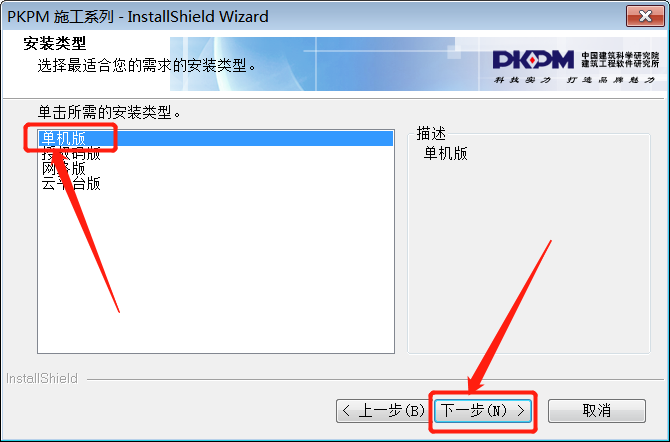
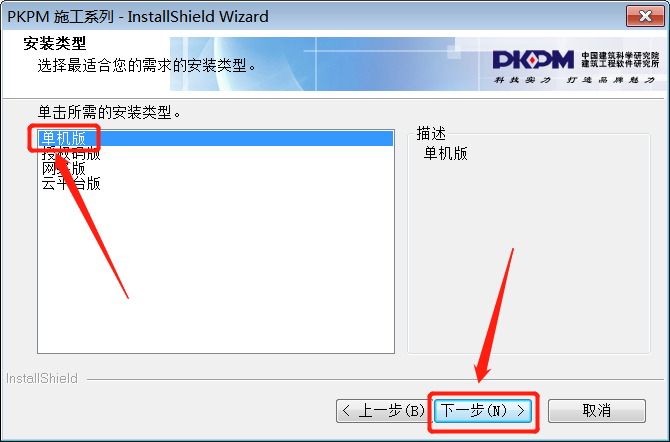
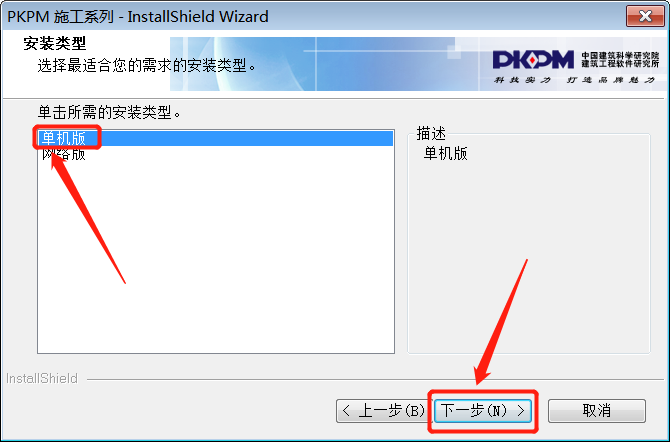
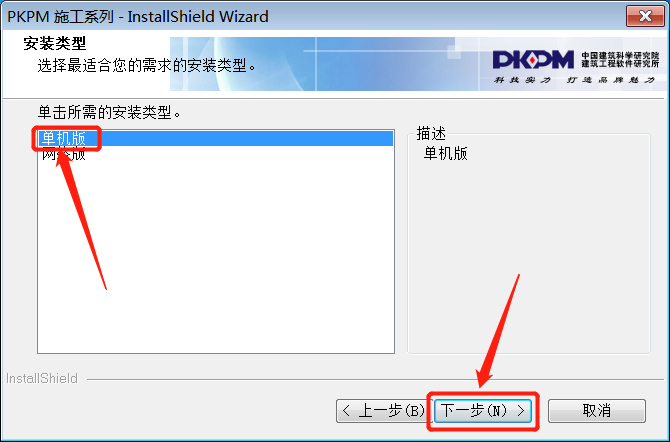
    8.选择【单机版】,然后知识兔点击【下一步】。

    PKPM 2020下载安装教程-8

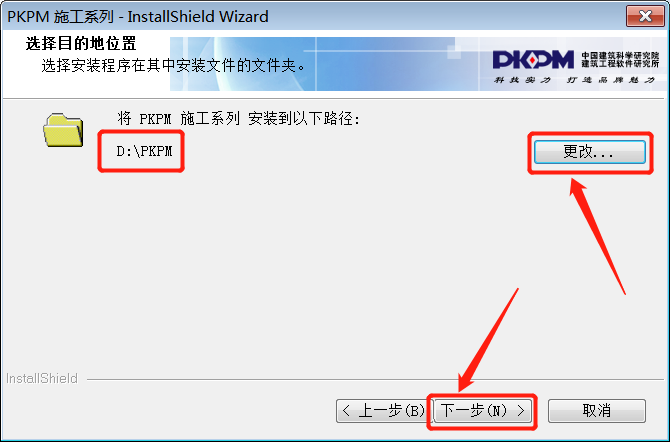
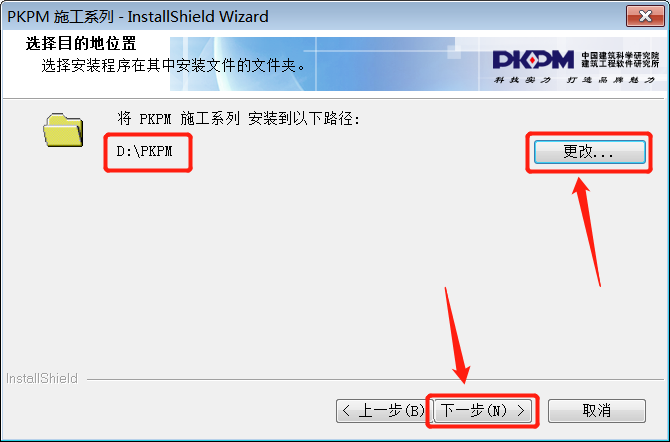
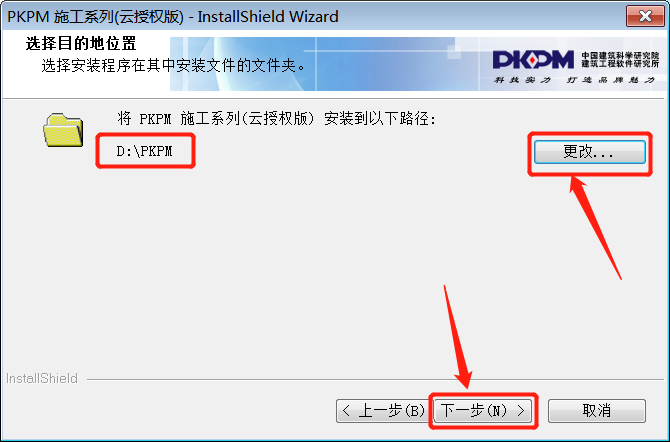
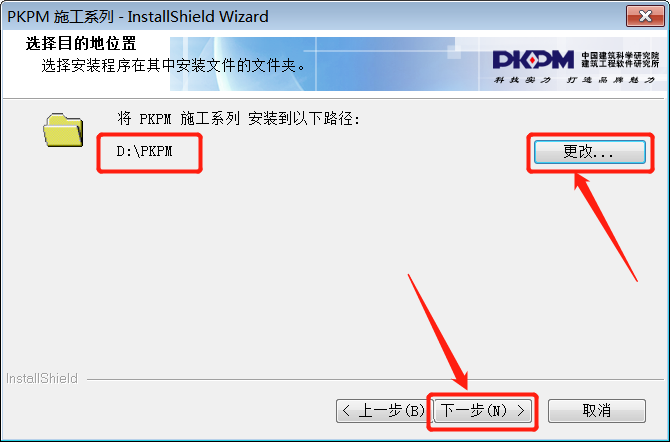
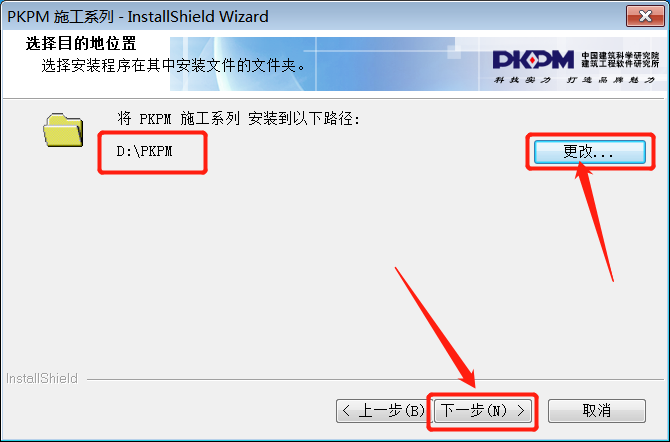
    9.知识兔点击【更改】设置PKPM2020软件的安装路径,知识兔建议安装在除C盘以外的磁盘,教程中选择安装到D盘中的一个新建的文件夹,用户可自行设置,知识兔设置好安装路径后知识兔点击【下一步】。

    PKPM 2020下载安装教程-9

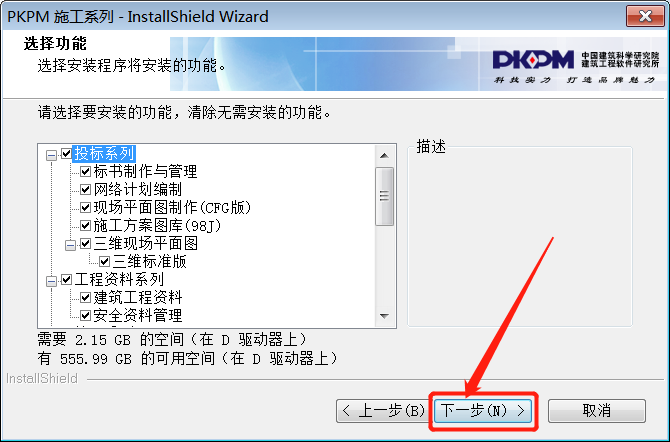
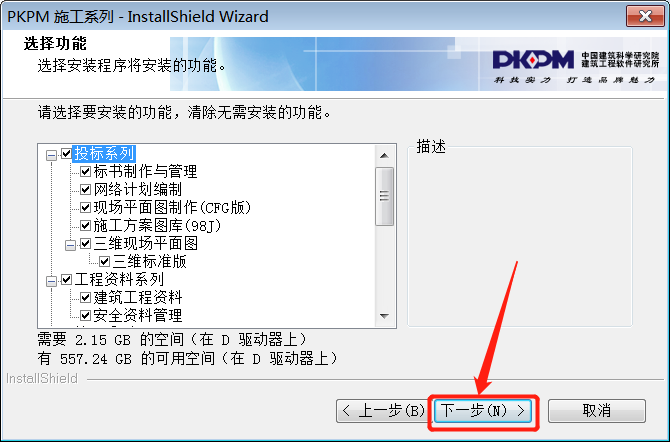
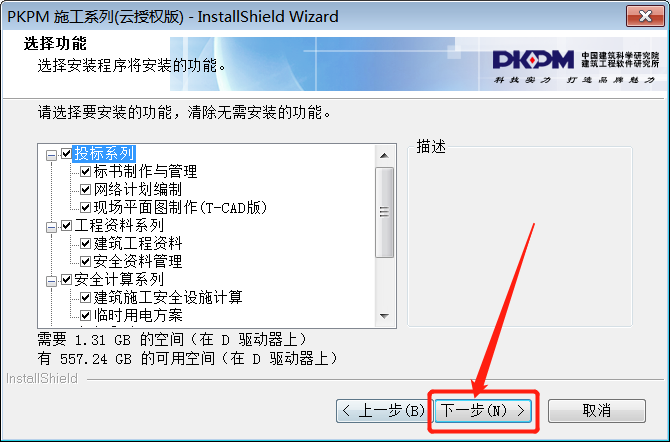
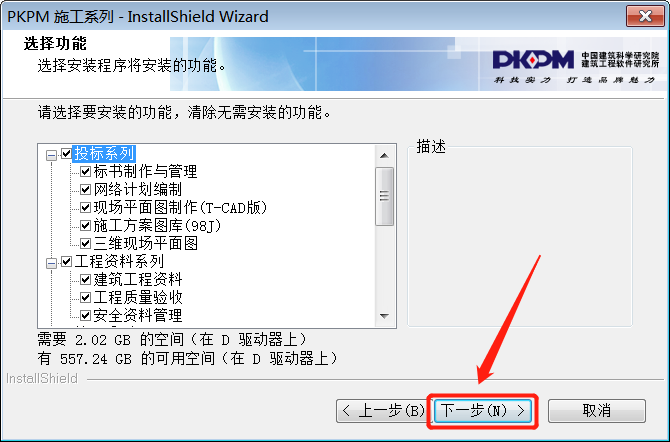
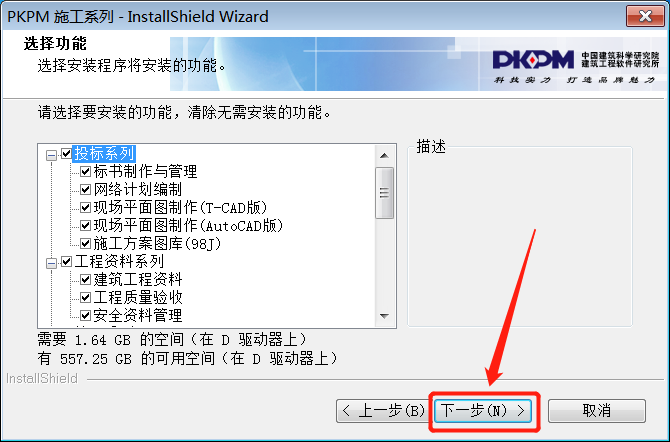
    10.知识兔点击【下一步】。

    PKPM 2020下载安装教程-10

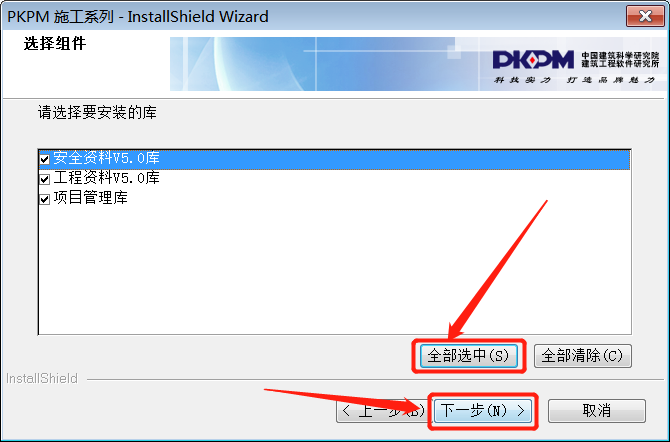
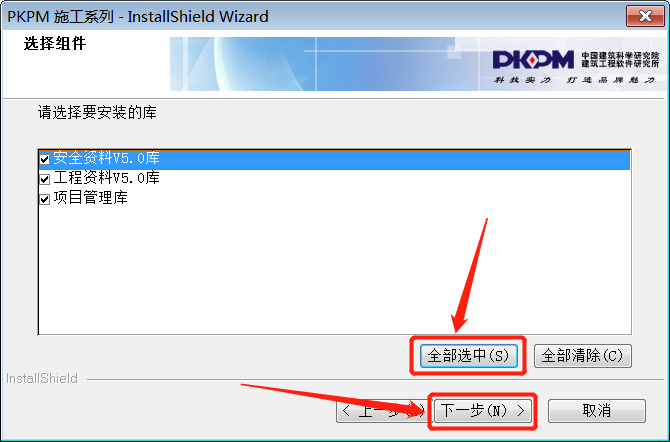
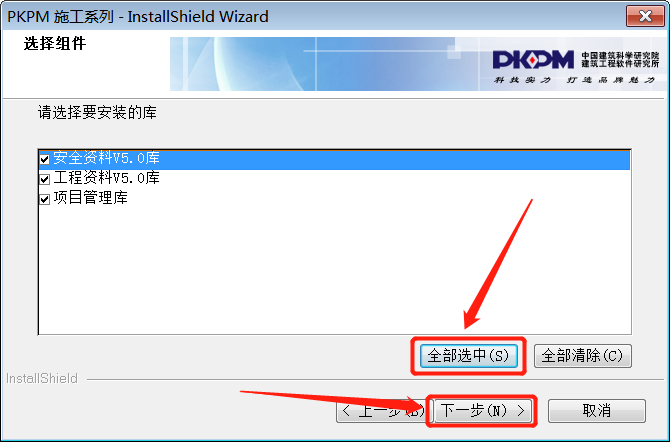
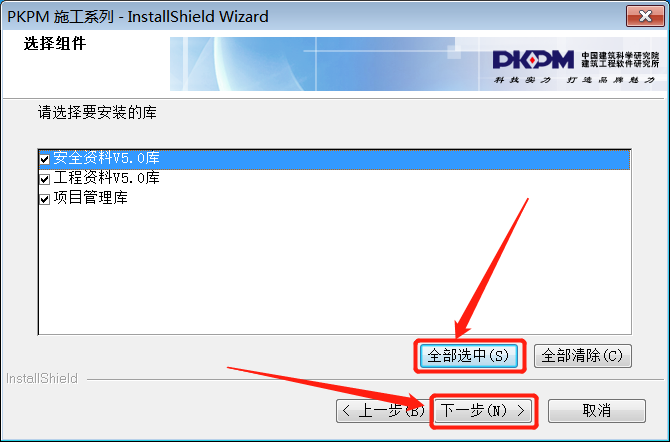
    11.知识兔点击【全部选中】,然后知识兔点击【下一步】。

    PKPM 2020下载安装教程-11

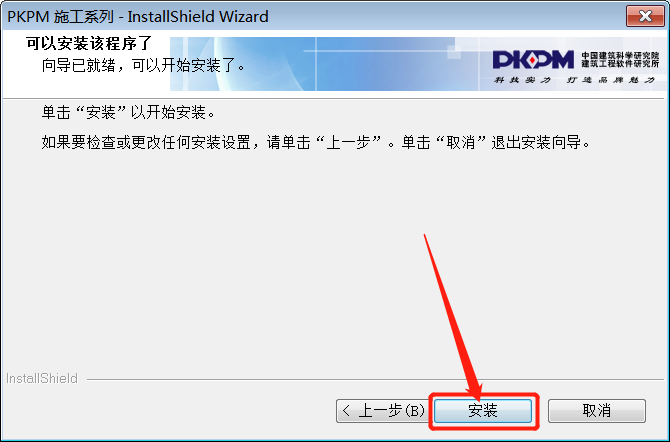
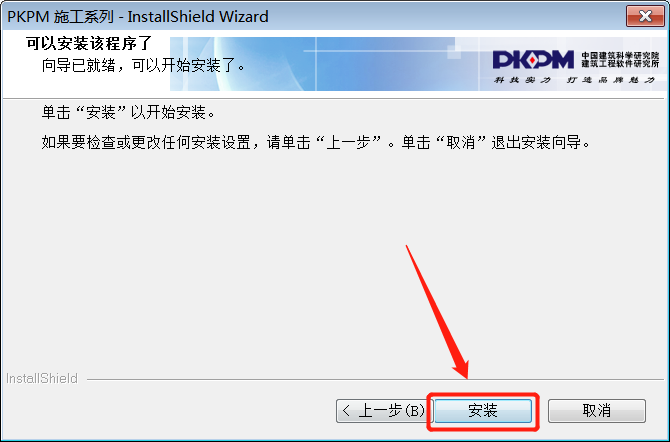
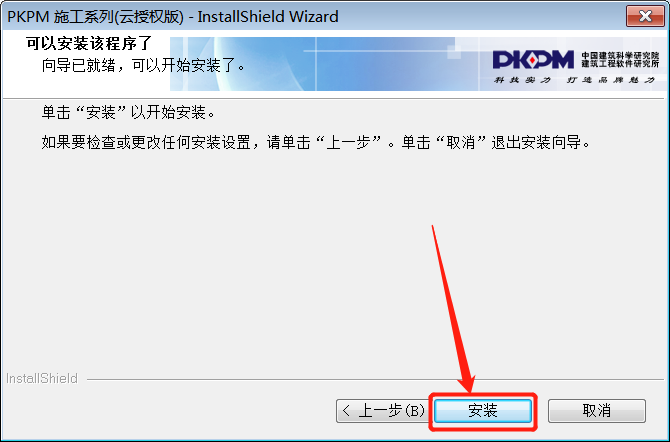
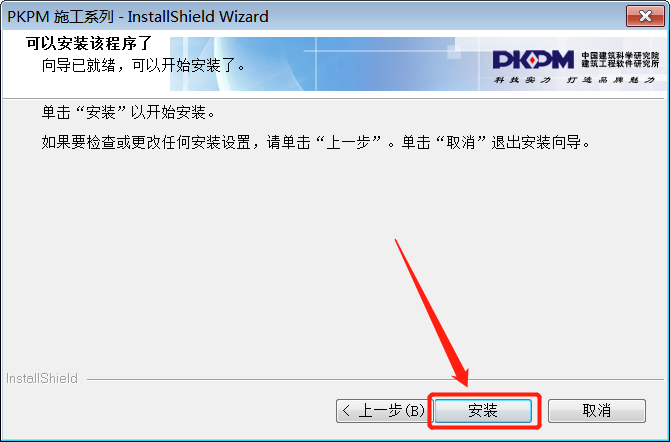
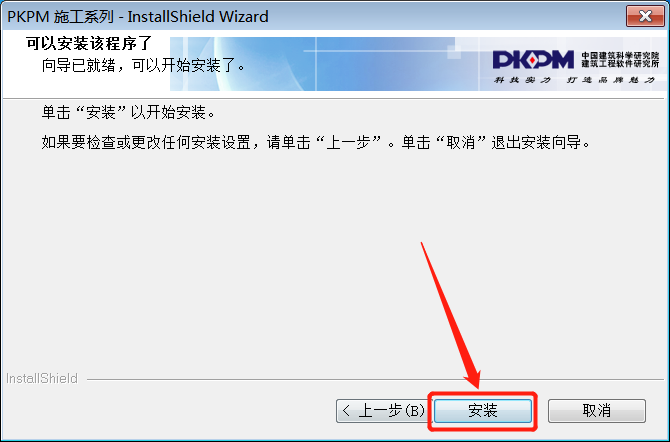
    12.知识兔点击【安装】。

    PKPM 2020下载安装教程-12

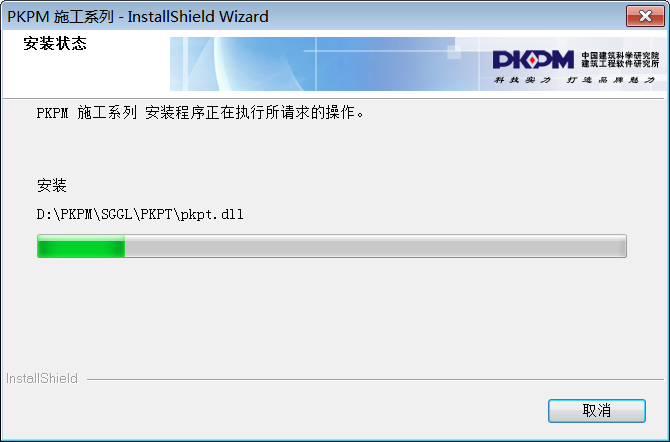
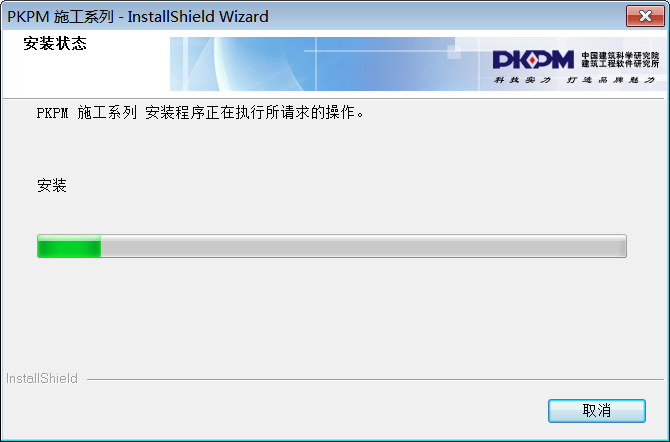
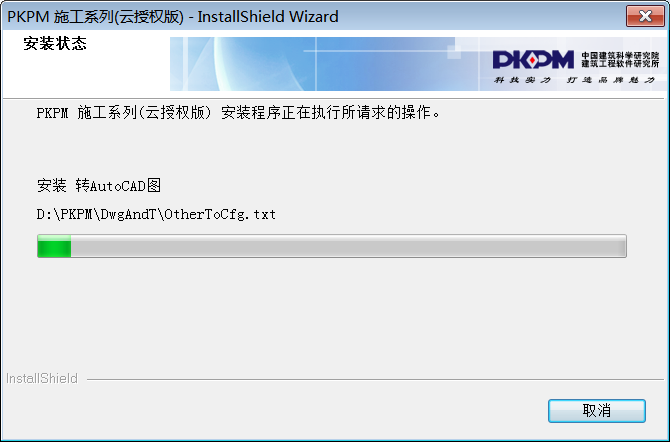
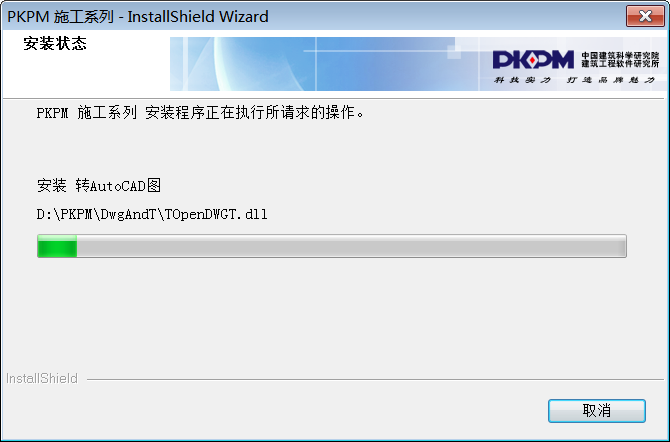
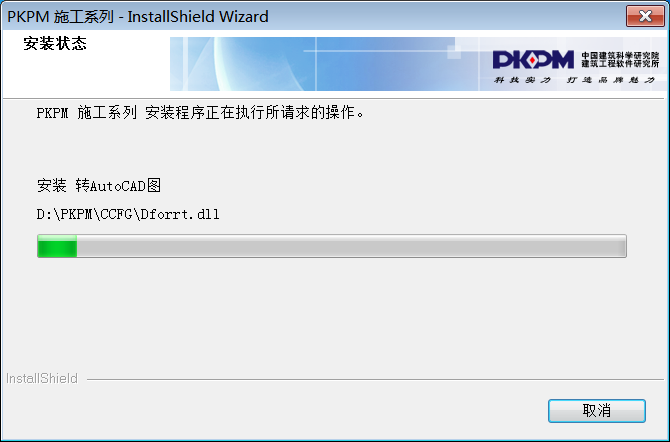
    13.软件安装过程中请等待。

    PKPM 2020下载安装教程-13

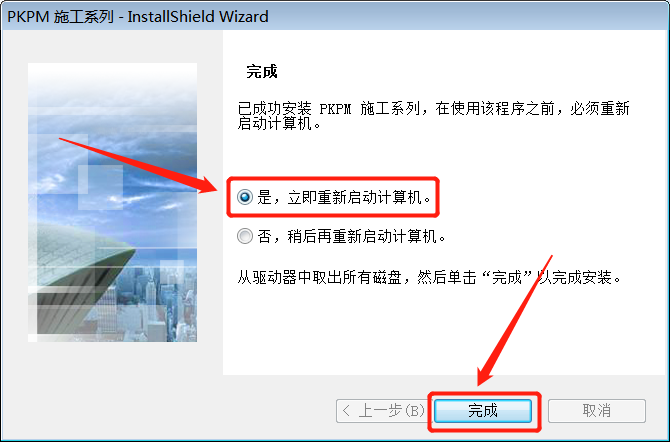
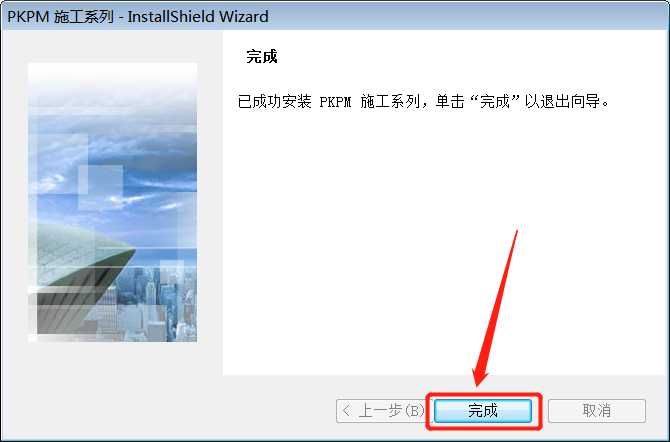
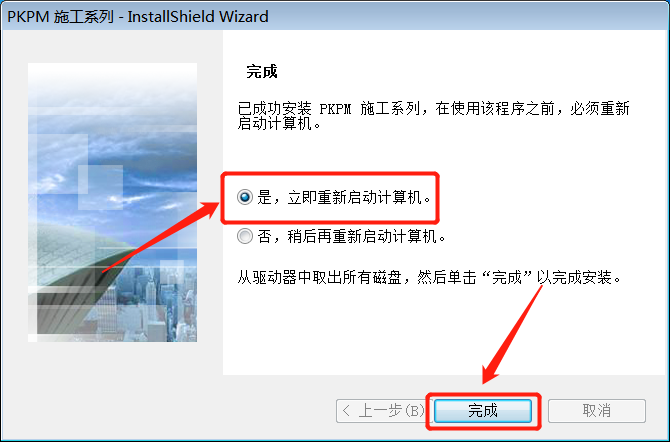
    14.安装好后选择【是,立即重新启动计算机】,然后知识兔点击【完成】,之后电脑会自动重启。

    PKPM 2020下载安装教程-14

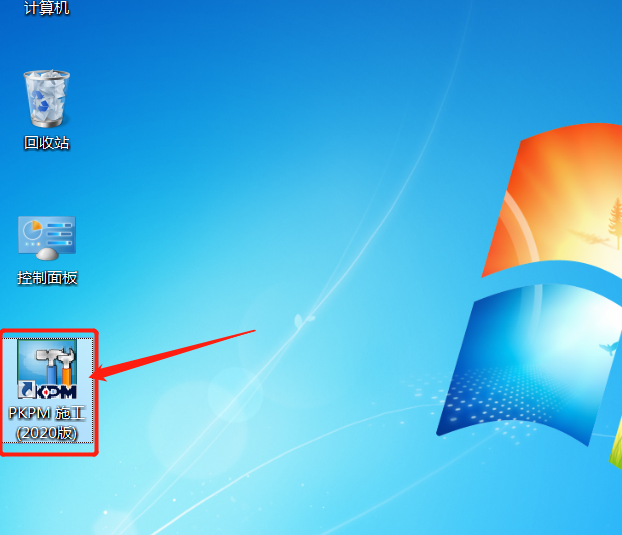
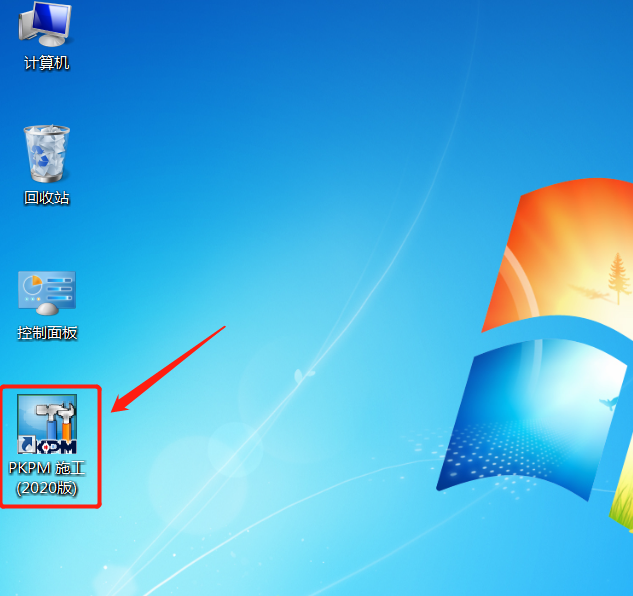
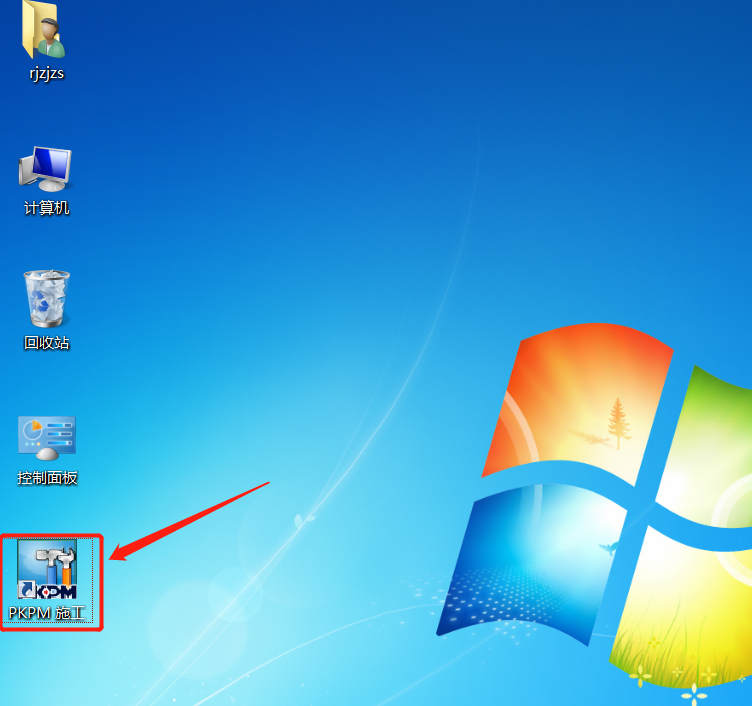
    15.电脑重启后在桌面上打开PKPM软件。

    PKPM 2020下载安装教程-15

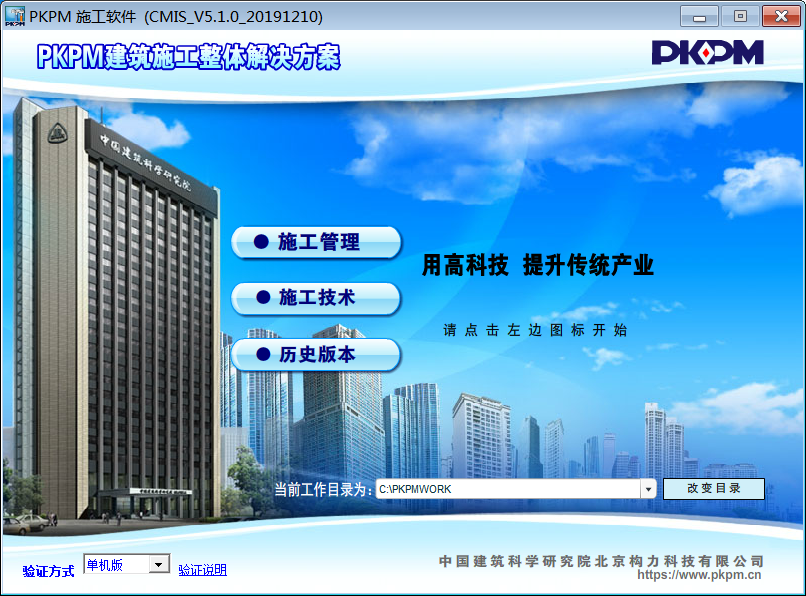
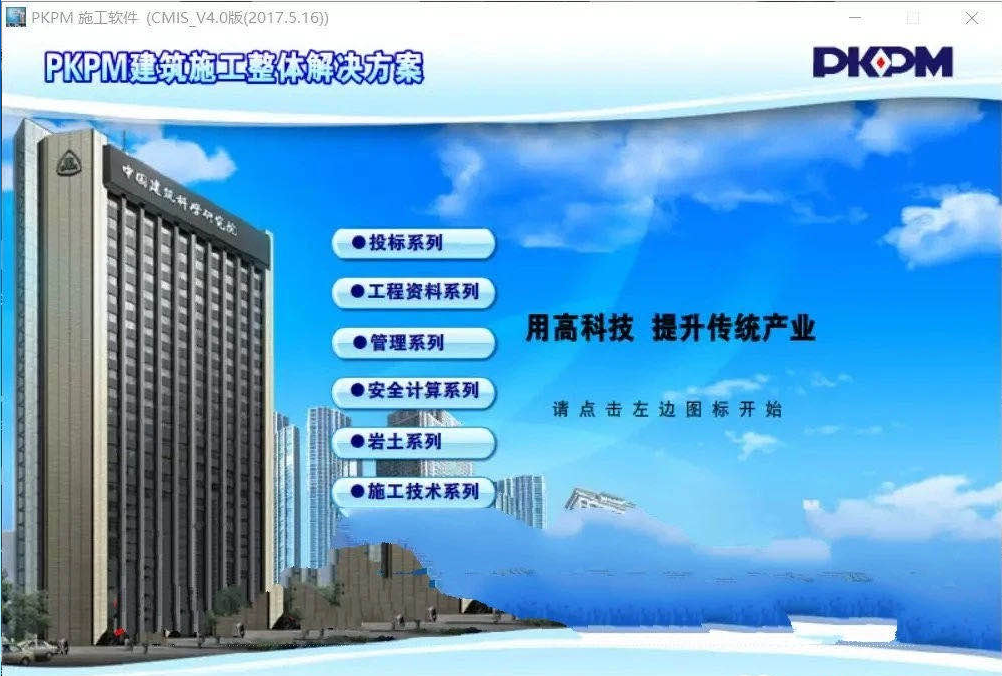
    16.安装完成,软件打开界面如下图所示。

    PKPM 2020下载安装教程-16

    [ppwp passwords=”zhishitu.cn”]

    下载体验

    下载链接:https://pan.baidu.com/s/1SU0vuZcUwsrnyX6tcqlODQx提取码:1234

    如何获取解压密码

    如果知识兔链接失效了,请找客服哈

    [/ppwp]
    点击下载

  • PKPM 2019下载安装教程

    PKPM 是中国建筑科学研究院建筑工程软件研究所研发的工程管理软件, 突出了中国建筑科学研究院规范与软件的综合优势,全面提升复杂与空间结构三维建模与设计软件(SpasCAD+PMSAP)性能。PKPM包含的模块有建筑、结构、特种结构、钢结构、砌体结构、TCAD转换软件和鉴定加固,能够更好的为用户提高工作效率。

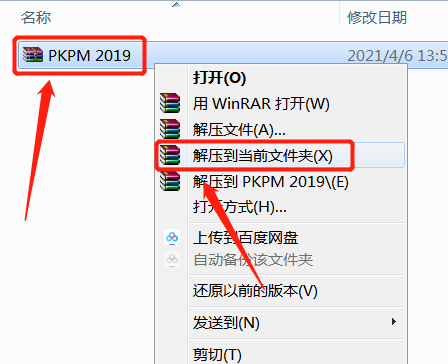
    1.知识兔打开下载的PKPM 2019软件安装包,鼠标右击压缩包选择【解压到当前文件夹】。

    PKPM 2019下载安装教程-1

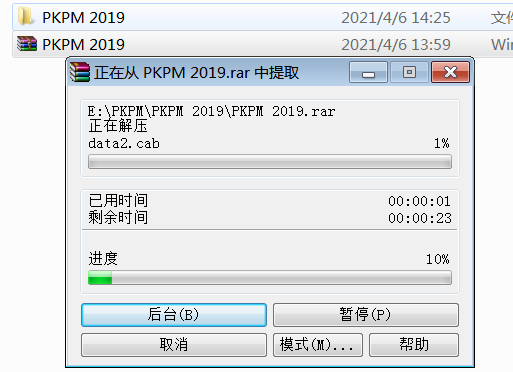
    2.压缩包解压中请等待。

    PKPM 2019下载安装教程-2

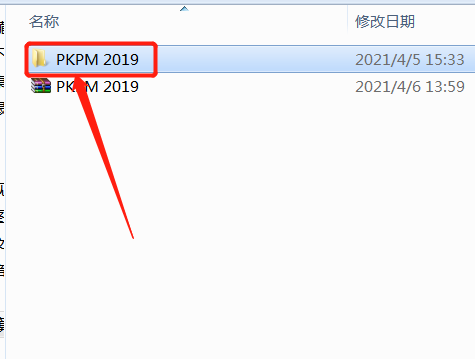
    3.知识兔打开解压的【PKPM 2019】文件夹。

    PKPM 2019下载安装教程-3

    4.鼠标右击【CMIS】安装程序,知识兔选择【以管理员身份运行】。

    PKPM 2019下载安装教程-4

    5.知识兔点击【安装PKPM施工软件】。

    PKPM 2019下载安装教程-5

    6.知识兔点击【下一步】。

    PKPM 2019下载安装教程-6

    7.选择【我接受许可协议中的条款】,然后知识兔点击【下一步】。

    PKPM 2019下载安装教程-7

    8.选择【单机版】,然后知识兔点击【下一步】。

    PKPM 2019下载安装教程-8

    9.知识兔点击【更改】设置PKPM2019软件的安装路径,知识兔建议安装在除C盘以外的磁盘,教程中选择安装到D盘中的一个新建的文件夹,用户可自行设置,知识兔设置好安装路径后知识兔点击【下一步】。

    PKPM 2019下载安装教程-9

    10.知识兔点击【下一步】。

    PKPM 2019下载安装教程-10

    11.知识兔点击【全部选中】,然后知识兔点击【下一步】。

    PKPM 2019下载安装教程-11

    12.知识兔点击【安装】。

    PKPM 2019下载安装教程-12

    13.软件安装过程中请等待。

    PKPM 2019下载安装教程-13

    14.安装好后知识兔点击【完成】。

    PKPM 2019下载安装教程-14

    15.关闭安装界面。

    PKPM 2019下载安装教程-15

    16.在桌面上打开PKPM软件。

    PKPM 2019下载安装教程-16

    17.安装完成,软件打开界面如下图所示。

    PKPM 2019下载安装教程-17

    [ppwp passwords=”zhishitu.cn”]

    下载体验

    下载链接:https://pan.baidu.com/s/19KxrCo1yPkGG5dGmIxUFQwx提取码:1234

    如何获取解压密码

    如果知识兔链接失效了,请找客服哈

    [/ppwp]
    点击下载

  • PKPM 2018下载安装教程

    PKPM 是中国建筑科学研究院建筑工程软件研究所研发的工程管理软件, 突出了中国建筑科学研究院规范与软件的综合优势,全面提升复杂与空间结构三维建模与设计软件(SpasCAD+PMSAP)性能。PKPM包含的模块有建筑、结构、特种结构、钢结构、砌体结构、TCAD转换软件和鉴定加固,能够更好的为用户提高工作效率。

    为防止杀毒软件误杀或拦截破解补丁,安装前请关闭电脑里的杀毒软件和防火墙(Win10系统还需要关闭Defender),如何关闭请在公众号消息栏回复2。

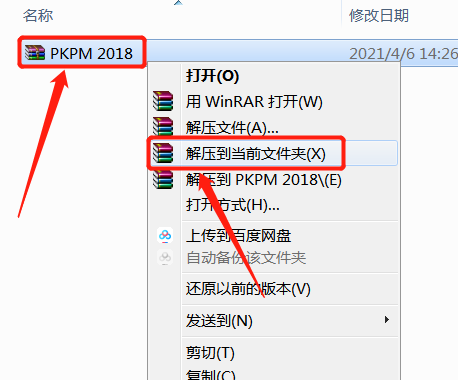
    1.知识兔打开下载的PKPM 2018软件安装包,鼠标右击压缩包选择【解压到当前文件夹】。

    PKPM 2018下载安装教程-1

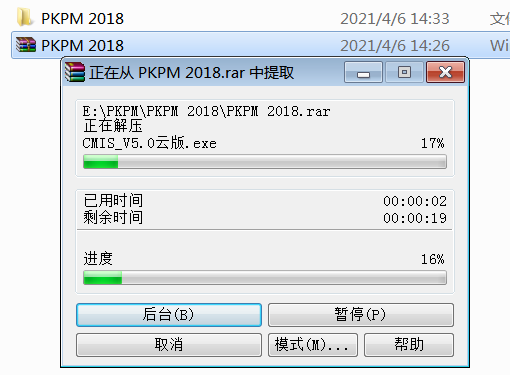
    2.压缩包解压中请等待。

    PKPM 2018下载安装教程-2

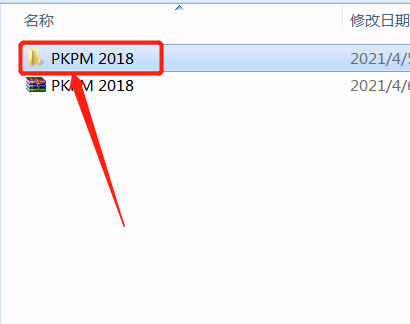
    3.知识兔打开解压的【PKPM 2018】文件夹。

    PKPM 2018下载安装教程-3

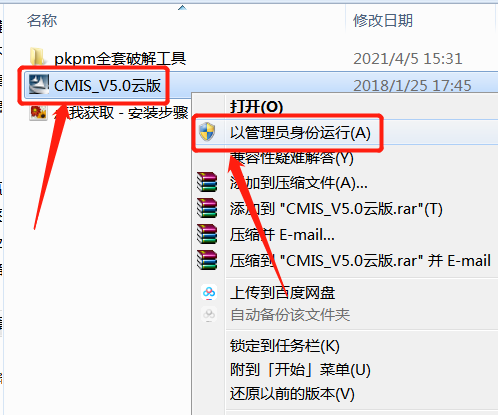
    4.鼠标右击【CMIS_V5.0云版】安装程序,知识兔选择【以管理员身份运行】。

    PKPM 2018下载安装教程-4

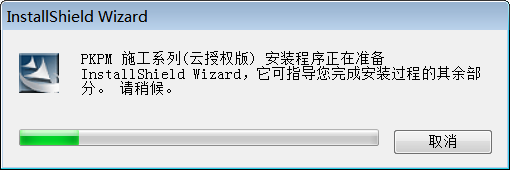
    5.安装程序初始化中······

    PKPM 2018下载安装教程-5

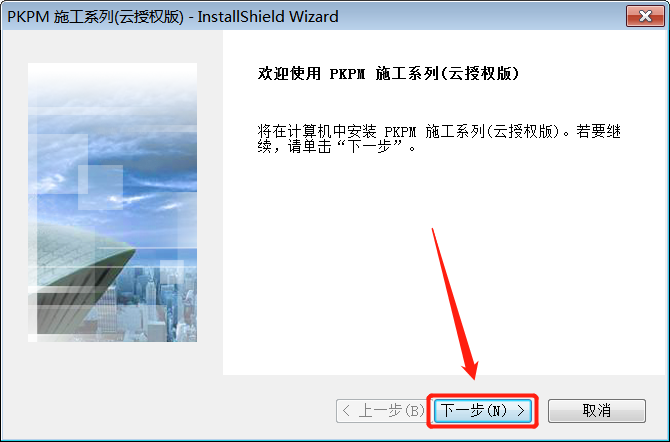
    6.知识兔点击【下一步】。

    PKPM 2018下载安装教程-6

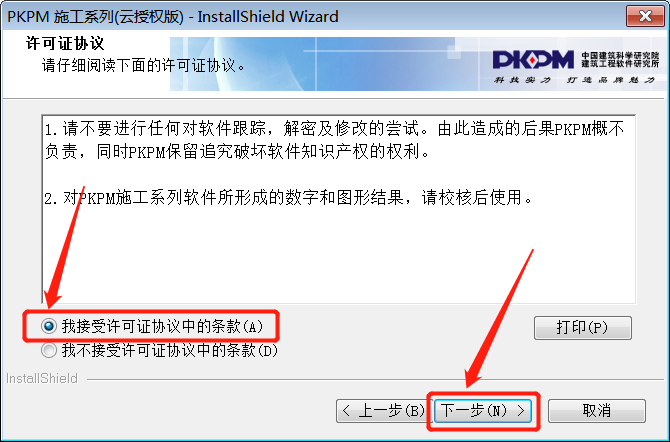
    7.选择【我接受许可协议中的条款】,然后知识兔点击【下一步】。

    PKPM 2018下载安装教程-7

    8.知识兔点击【更改】设置PKPM2018软件的安装路径,知识兔建议安装在除C盘以外的磁盘,教程中选择安装到D盘中的一个新建的文件夹,用户可自行设置,知识兔设置好安装路径后知识兔点击【下一步】。

    PKPM 2018下载安装教程-8

    9.知识兔点击【下一步】。

    PKPM 2018下载安装教程-9

    10.知识兔点击【安装】。

    PKPM 2018下载安装教程-10

    11.软件安装过程中请等待。

    PKPM 2018下载安装教程-11

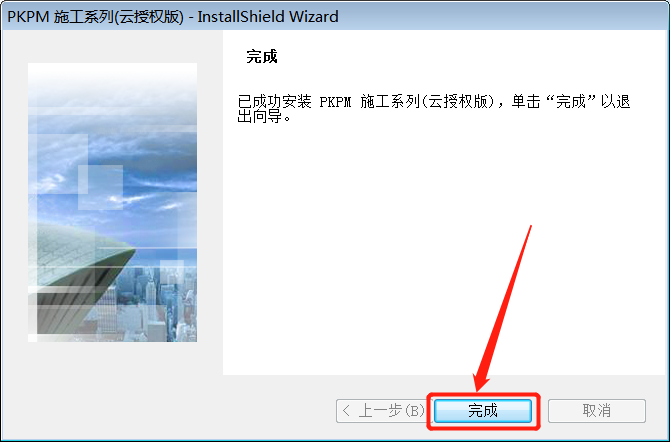
    12.安装好后知识兔点击【完成】。

    PKPM 2018下载安装教程-12

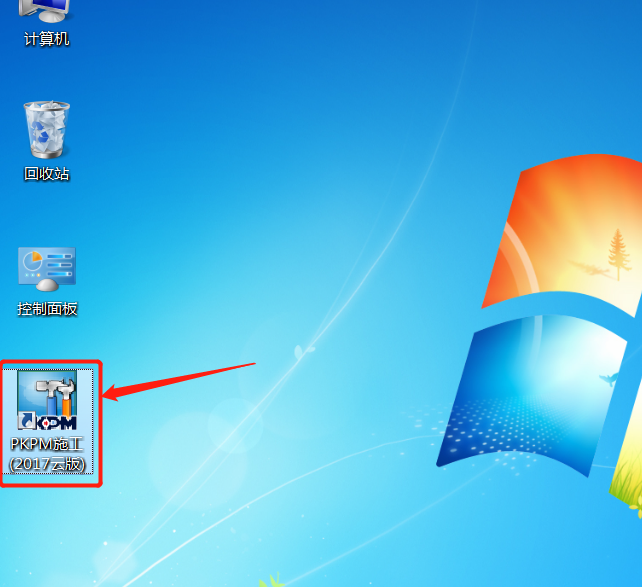
    13.在桌面上打开PKPM软件。

    PKPM 2018下载安装教程-13

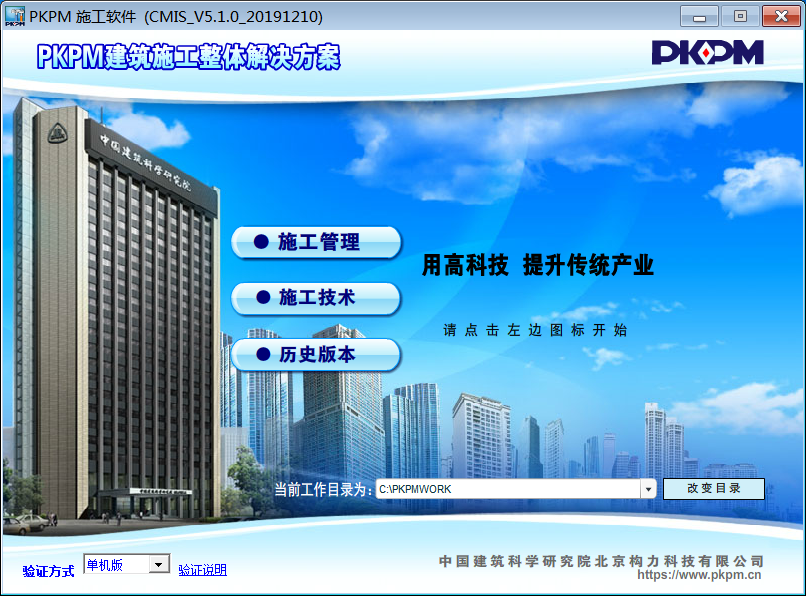
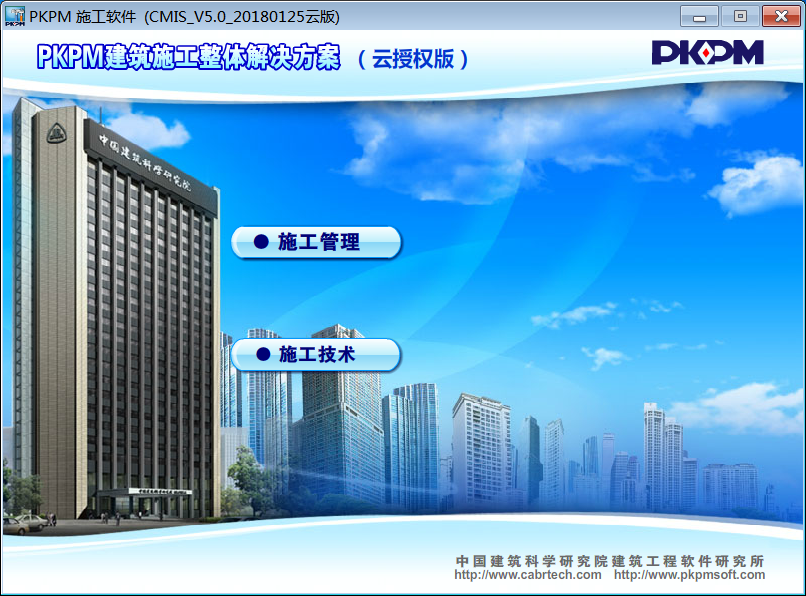
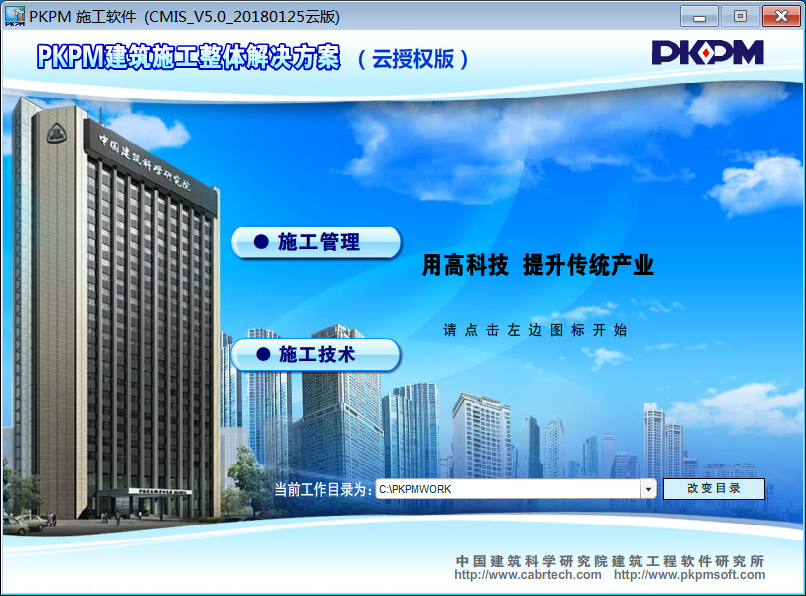
    14.软件打开界面如下图所示。

    PKPM 2018下载安装教程-14

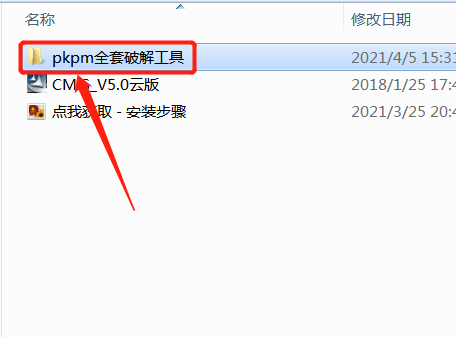
    15.返回到解压的【PKPM 2018】文件夹中,然后知识兔打开【pkpm全套破解工具】文件夹。

    PKPM 2018下载安装教程-15

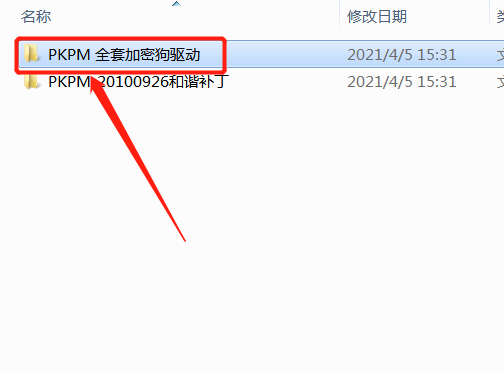
    16.知识兔打开【PKPM全套加密狗驱动】文件夹。

    PKPM 2018下载安装教程-16

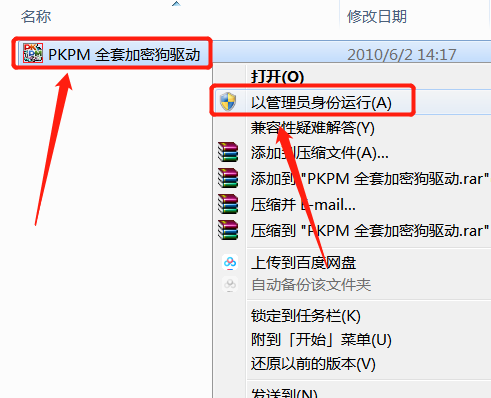
    17.鼠标右击【PKPM全套加密狗驱动】,知识兔选择【以管理员身份运行】。

    PKPM 2018下载安装教程-17

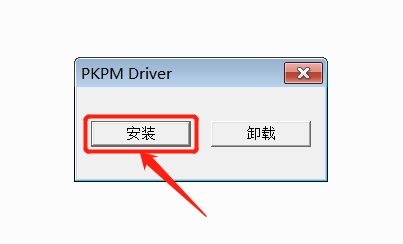
    18.知识兔点击【安装】。

    PKPM 2018下载安装教程-18

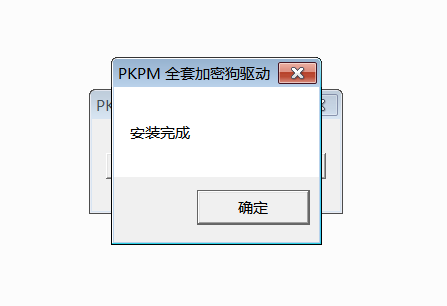
    19.知识兔点击【确定】。

    PKPM 2018下载安装教程-19

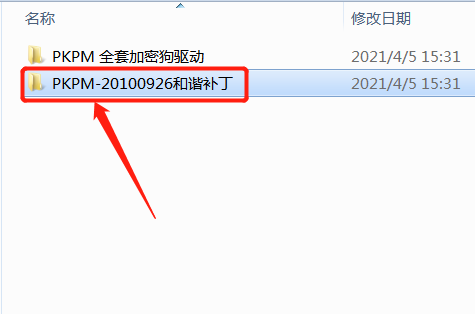
    20.返回到【pkpm全套破解工具】文件夹中,然后知识兔打开【PKPM-20100926和谐补丁】文件夹。

    PKPM 2018下载安装教程-20

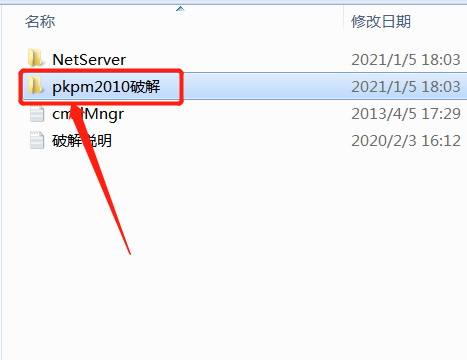
    21.知识兔打开【pkpm2010破解】文件夹。

    PKPM 2018下载安装教程-21

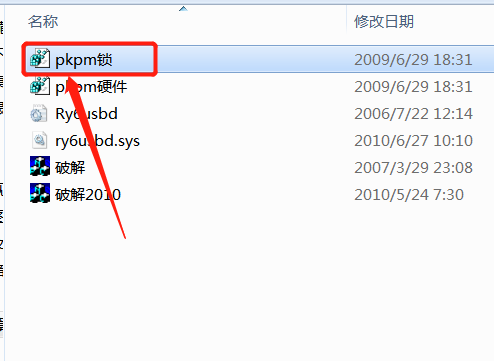
    22.知识兔双击打开【pkpm锁】文件。

    PKPM 2018下载安装教程-22

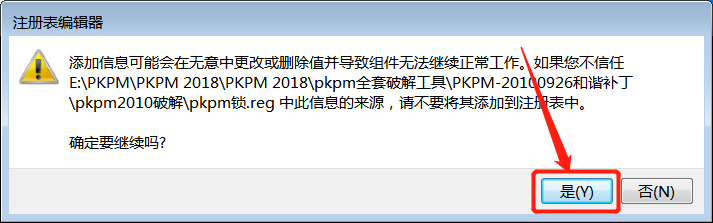
    23.知识兔点击【是】。

    PKPM 2018下载安装教程-23

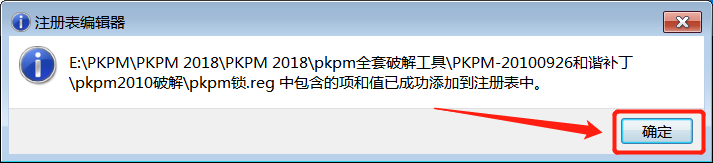
    24.知识兔点击【确定】。

    PKPM 2018下载安装教程-24

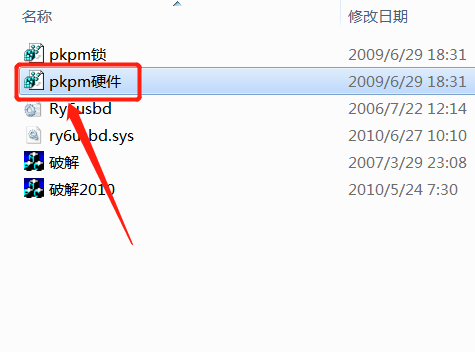
    25.在【PKPM-20100926和谐补丁】文件夹中,知识兔双击打开【pkpm硬件】文件。

    PKPM 2018下载安装教程-25

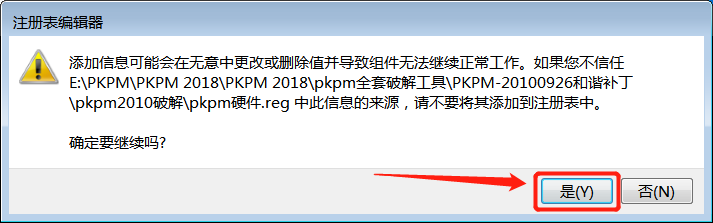
    26.知识兔点击【是】。

    PKPM 2018下载安装教程-26

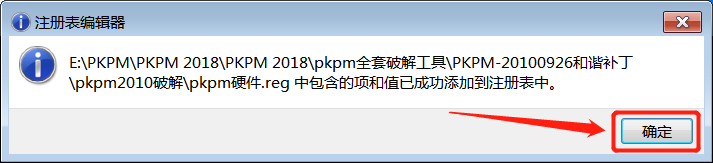
    27.知识兔点击【确定】。

    PKPM 2018下载安装教程-27

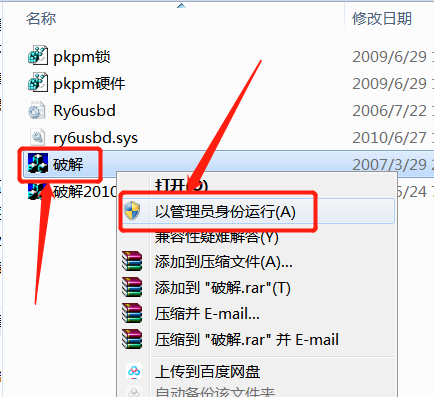
    28.在【PKPM-20100926和谐补丁】文件夹中,鼠标右击【破解】文件,知识兔选择【以管理员身份运行】。

    PKPM 2018下载安装教程-28

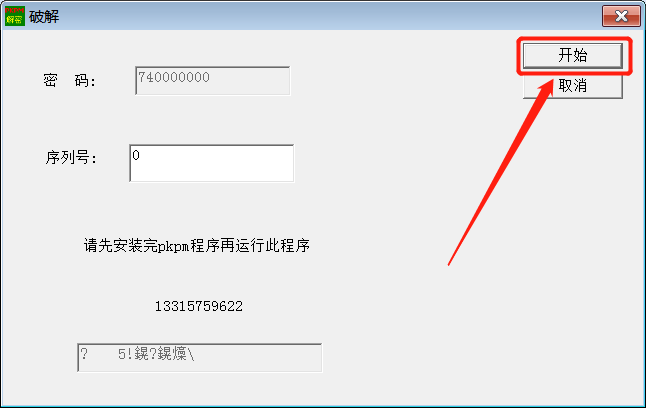
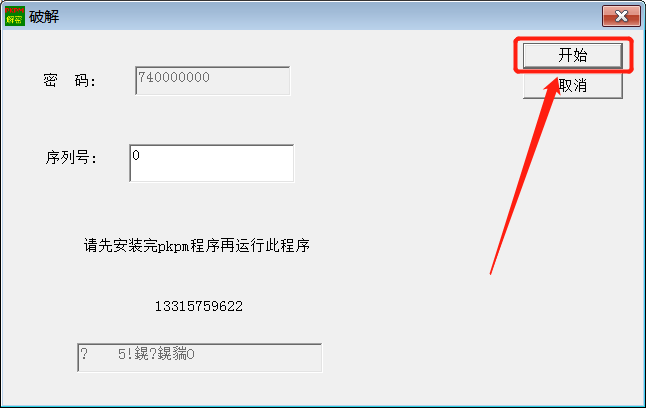
    29.知识兔点击【开始】。

    PKPM 2018下载安装教程-29

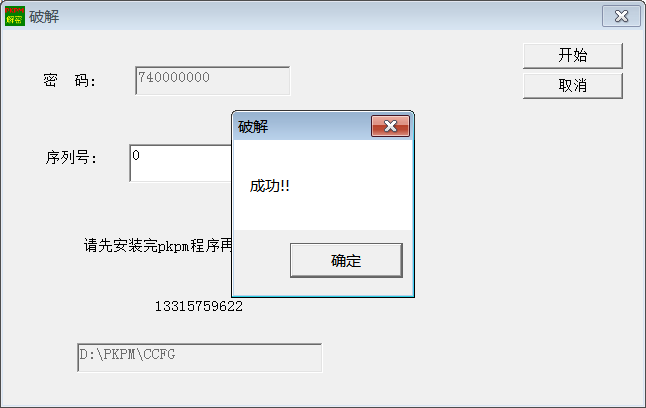
    30.知识兔点击【确定】。

    PKPM 2018下载安装教程-30

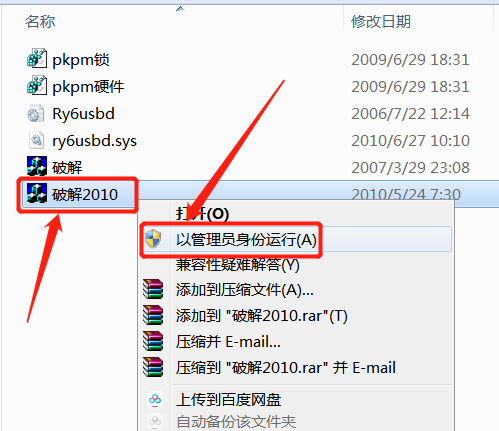
    31.继续在【PKPM-20100926和谐补丁】文件夹中,鼠标右击【破解2010】文件,知识兔选择【以管理员身份运行】。

    PKPM 2018下载安装教程-31

    32.知识兔点击【开始】。

    PKPM 2018下载安装教程-32

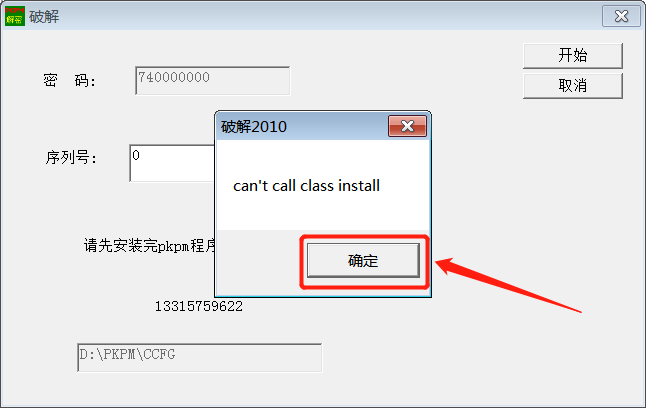
    33.如果知识兔显示错误也没有关系,知识兔点击【确定】。

    PKPM 2018下载安装教程-33

    34.安装完成,软件打开界面如下图所示。

    PKPM 2018下载安装教程-34

    [ppwp passwords=”zhishitu.cn”]

    下载体验

    下载链接:https://pan.baidu.com/s/1l7bSlbsFPWn10TuBGk2EjAx提取码:1234

    如何获取解压密码

    如果知识兔链接失效了,请找客服哈

    [/ppwp]
    点击下载

  • PKPM 2017下载安装教程

    PKPM 是中国建筑科学研究院建筑工程软件研究所研发的工程管理软件, 突出了中国建筑科学研究院规范与软件的综合优势,全面提升复杂与空间结构三维建模与设计软件(SpasCAD+PMSAP)性能。PKPM包含的模块有建筑、结构、特种结构、钢结构、砌体结构、TCAD转换软件和鉴定加固,能够更好的为用户提高工作效率。

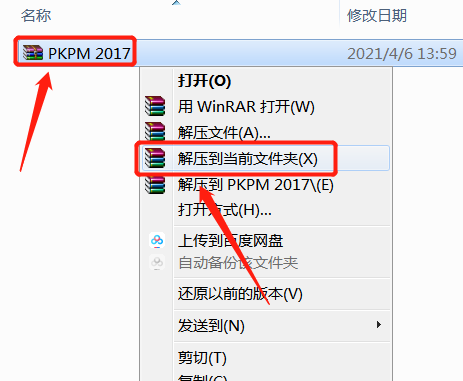
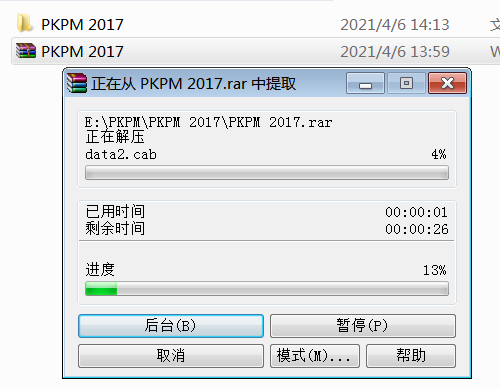
    1.知识兔打开下载的PKPM 2017软件安装包,鼠标右击压缩包选择【解压到当前文件夹】。

    PKPM 2017下载安装教程-1

    2.压缩包解压中请等待。

    PKPM 2017下载安装教程-2

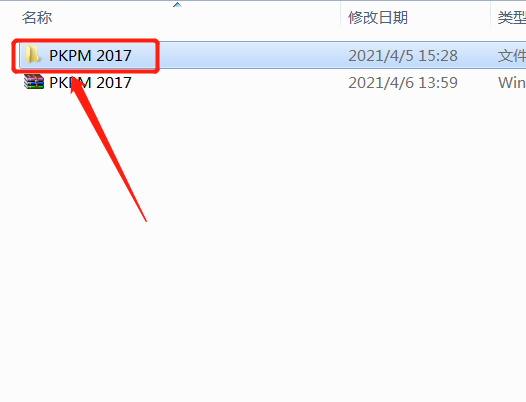
    3.知识兔打开解压的【PKPM 2017】文件夹。

    PKPM 2017下载安装教程-3

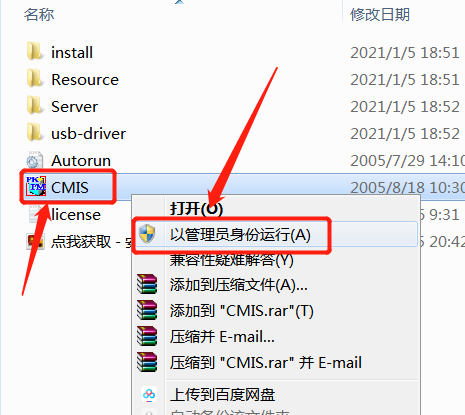
    4.鼠标右击【CMIS】安装程序,知识兔选择【以管理员身份运行】。

    PKPM 2017下载安装教程-4

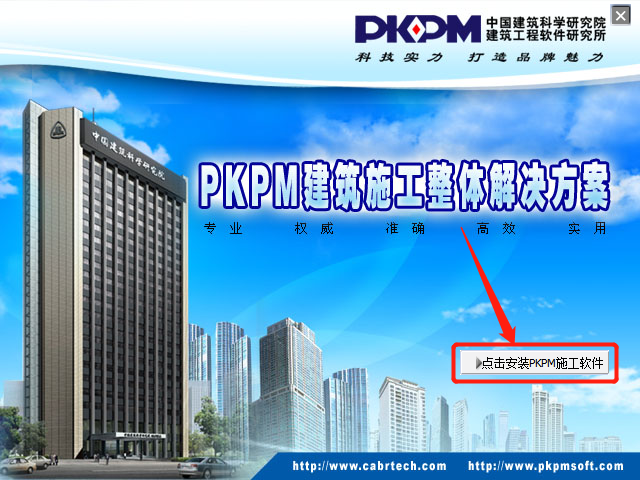
    5.知识兔点击【安装PKPM施工软件】。

    PKPM 2017下载安装教程-5

    6.知识兔点击【下一步】。

    PKPM 2017下载安装教程-6

    7.选择【我接受许可协议中的条款】,然后知识兔点击【下一步】。

    PKPM 2017下载安装教程-7

    8.选择【单机版】,然后知识兔点击【下一步】。

    PKPM 2017下载安装教程-8

    9.知识兔点击【更改】设置PKPM2017软件的安装路径,知识兔建议安装在除C盘以外的磁盘,教程中选择安装到D盘中的一个新建的文件夹,用户可自行设置,知识兔设置好安装路径后知识兔点击【下一步】。

    PKPM 2017下载安装教程-9

    10.知识兔点击【下一步】。

    PKPM 2017下载安装教程-10

    11.知识兔点击【全部选中】,然后知识兔点击【下一步】。

    PKPM 2017下载安装教程-11

    12.知识兔点击【安装】。

    PKPM 2017下载安装教程-12

    13.软件安装过程中请等待。

    PKPM 2017下载安装教程-13

    14.安装好后知识兔点击【完成】。

    PKPM 2017下载安装教程-14

    15.关闭安装界面。

    PKPM 2017下载安装教程-15

    16.在桌面上打开PKPM软件。

    PKPM 2017下载安装教程-16

    17.安装完成,软件打开界面如下图所示。

    PKPM 2017下载安装教程-17

    [ppwp passwords=”zhishitu.cn”]

    下载体验

    下载链接:https://pan.baidu.com/s/1EOPx9yWR5cur3k4vjMyWFAx提取码:1234

    如何获取解压密码

    如果知识兔链接失效了,请找客服哈

    [/ppwp]
    点击下载

  • PKPM 2016下载安装教程

    PKPM 是中国建筑科学研究院建筑工程软件研究所研发的工程管理软件, 突出了中国建筑科学研究院规范与软件的综合优势,全面提升复杂与空间结构三维建模与设计软件(SpasCAD+PMSAP)性能。PKPM包含的模块有建筑、结构、特种结构、钢结构、砌体结构、TCAD转换软件和鉴定加固,能够更好的为用户提高工作效率。

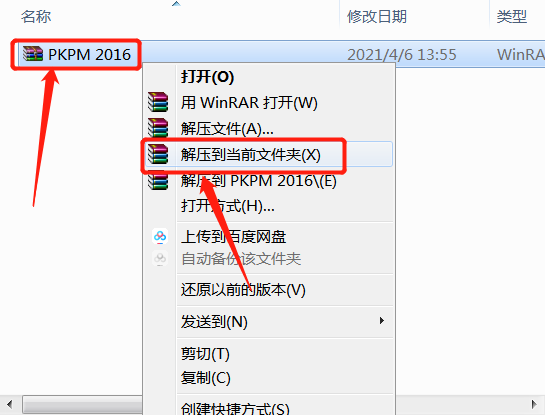
    1.知识兔打开下载的PKPM 2016软件安装包,鼠标右击压缩包选择【解压到当前文件夹】。

    PKPM 2016下载安装教程-1

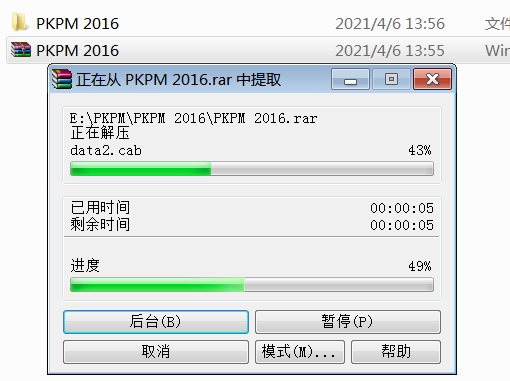
    2.压缩包解压中请等待。

    PKPM 2016下载安装教程-2

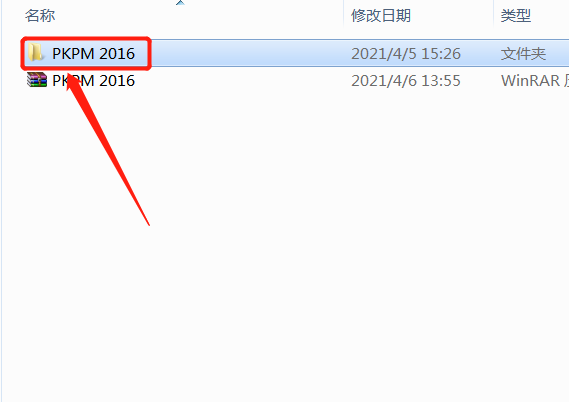
    3.知识兔打开解压的【PKPM 2016】文件夹。

    PKPM 2016下载安装教程-3

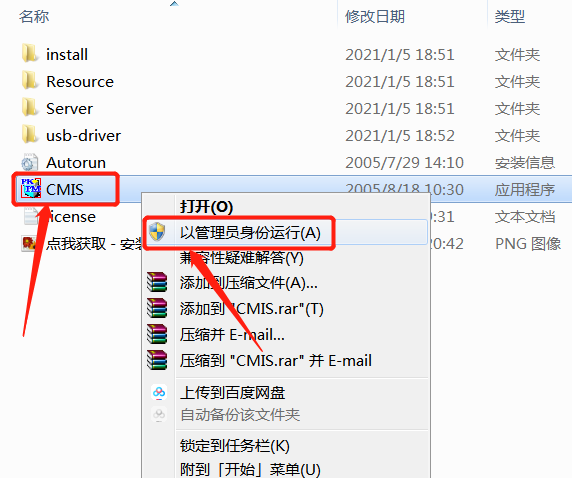
    4.鼠标右击【CMIS】安装程序,知识兔选择【以管理员身份运行】。

    PKPM 2016下载安装教程-4

    5.知识兔点击【安装PKPM施工软件】。

    PKPM 2016下载安装教程-5

    6.知识兔点击【下一步】。

    PKPM 2016下载安装教程-6

    7.选择【我接受许可协议中的条款】,然后知识兔点击【下一步】。

    PKPM 2016下载安装教程-7

    8.选择【单机版】,然后知识兔点击【下一步】。

    PKPM 2016下载安装教程-8

    9.知识兔点击【更改】设置PKPM2016软件的安装路径,知识兔建议安装在除C盘以外的磁盘,教程中选择安装到D盘中的一个新建的文件夹,用户可自行设置,知识兔设置好安装路径后知识兔点击【下一步】。

    PKPM 2016下载安装教程-9

    10.知识兔点击【下一步】。

    PKPM 2016下载安装教程-10

    11.知识兔点击【全部选中】,然后知识兔点击【下一步】。

    PKPM 2016下载安装教程-11

    12.知识兔点击【安装】。

    PKPM 2016下载安装教程-12

    13.软件安装过程中请等待。

    PKPM 2016下载安装教程-13

    14.安装好后选择【是,立即重新启动计算机】,然后知识兔点击【完成】,之后电脑会自动重启。

    PKPM 2016下载安装教程-14

    15.电脑重启后在桌面上打开PKPM软件。

    PKPM 2016下载安装教程-15

    16.安装完成,软件打开界面如下图所示。

    PKPM 2016下载安装教程-16

    [ppwp passwords=”zhishitu.cn”]

    下载体验

    下载链接:https://pan.baidu.com/s/1g-cG8BYUh9k0dqJkBVyoJwx提取码:1234

    如何获取解压密码

    如果知识兔链接失效了,请找客服哈

    [/ppwp]
    点击下载

  • Twinmotion 2019下载安装教程

    Twinmotion 是一款专业的建筑工程渲染软件,知识兔这款软件拥有强大的渲染引擎,能够分秒间生成高清渲染图、360全景图片、3D动画、360度旋转动画以及支持3D虚拟现实体验的渲染方案。Twinmotion 由600多个图标组成的简单而直观的操作界面允许您轻松的控制项目的季节、天气和光照。使用3D人物、车辆甚至背景音来为您的项目带来生机…这一切只需几下知识兔点击并会实时呈现出效果。

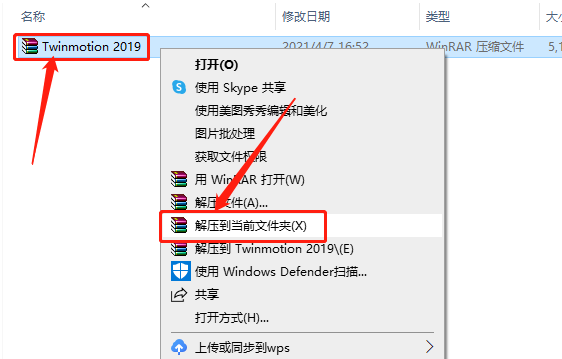
    1.知识兔打开下载的Twinmotion软件安装包,鼠标右击压缩包选择【解压到当前文件夹】。

    Twinmotion 2019下载安装教程-1

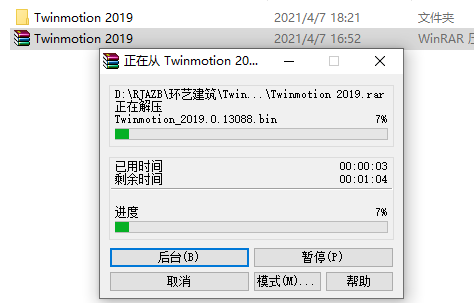
    2.等待压缩包解压完成。

    Twinmotion 2019下载安装教程-2

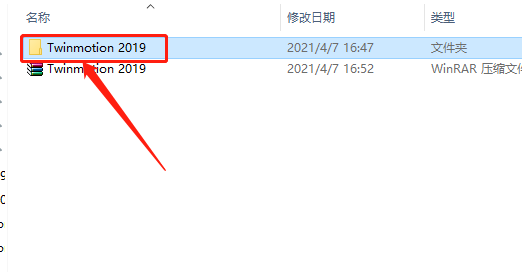
    3.知识兔打开解压的【Twinmotion 2019】文件夹。

    Twinmotion 2019下载安装教程-3

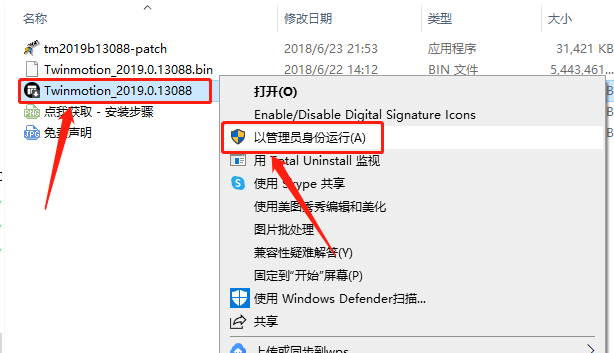
    4.鼠标右击【Twinmotion_2019.0.13088】安装程序,知识兔选择【以管理员身份运行】。

    Twinmotion 2019下载安装教程-4

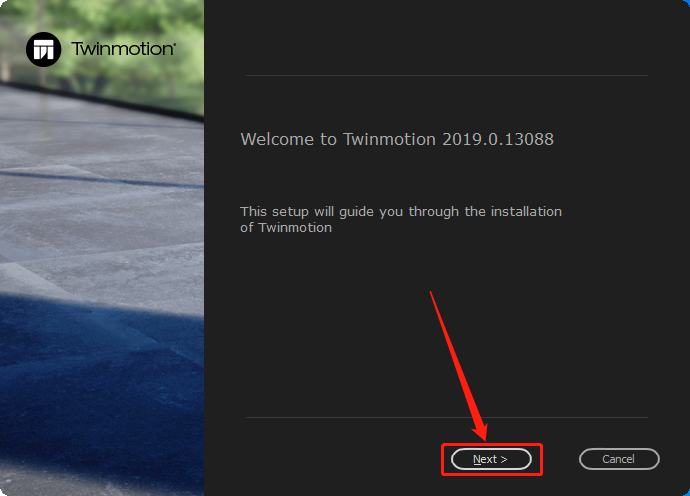
    5.知识兔点击【Next】。

    Twinmotion 2019下载安装教程-5

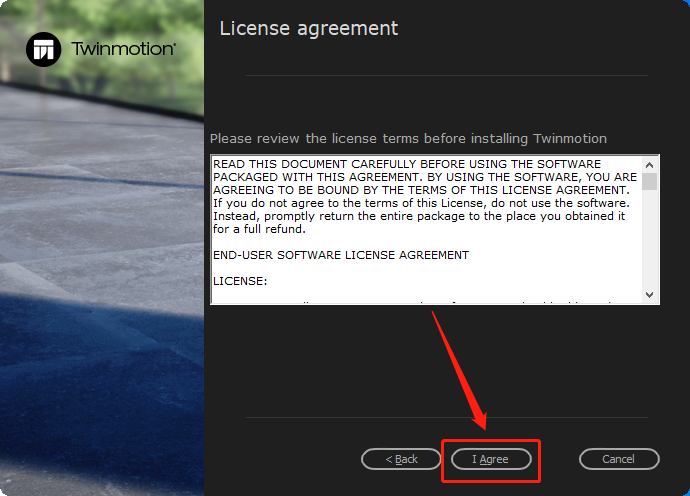
    6.知识兔点击【I Agree】。

    Twinmotion 2019下载安装教程-6

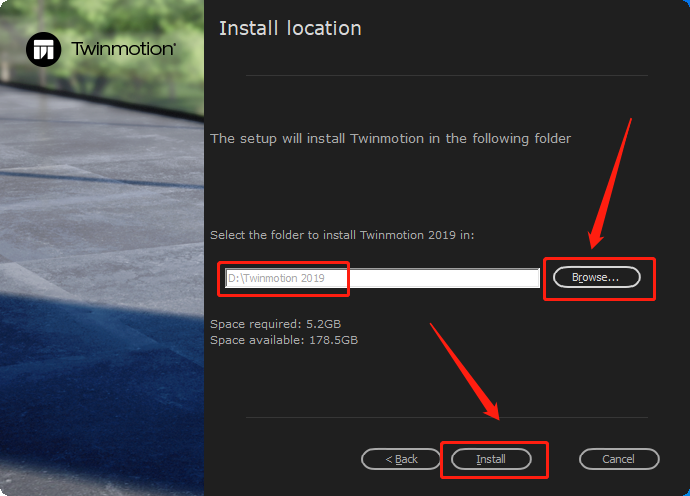
    7.知识兔点击【Browse】设置Twinmotion软件的安装路径,可自行设置,教程中是直接安装到D盘,知识兔设置好安装路径后知识兔点击【Install】。

    Twinmotion 2019下载安装教程-7

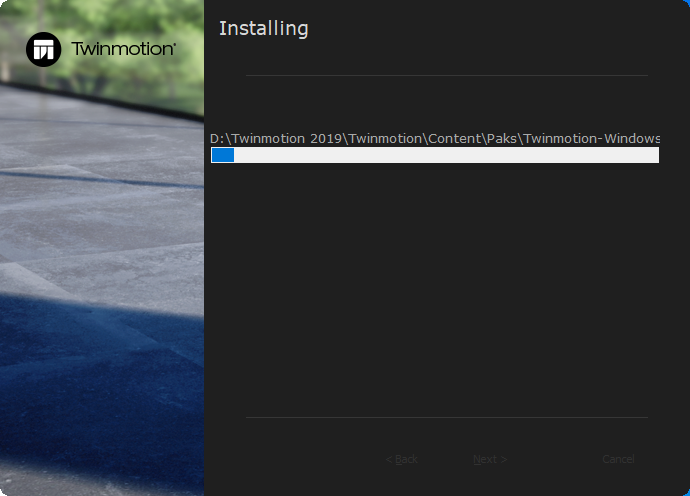
    8.软件安装过程中请等待。

    Twinmotion 2019下载安装教程-8

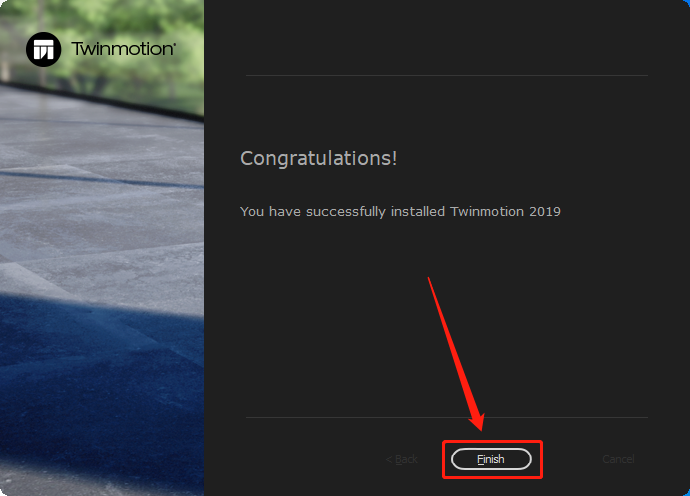
    9.安装好后知识兔点击【Finish】。

    Twinmotion 2019下载安装教程-9

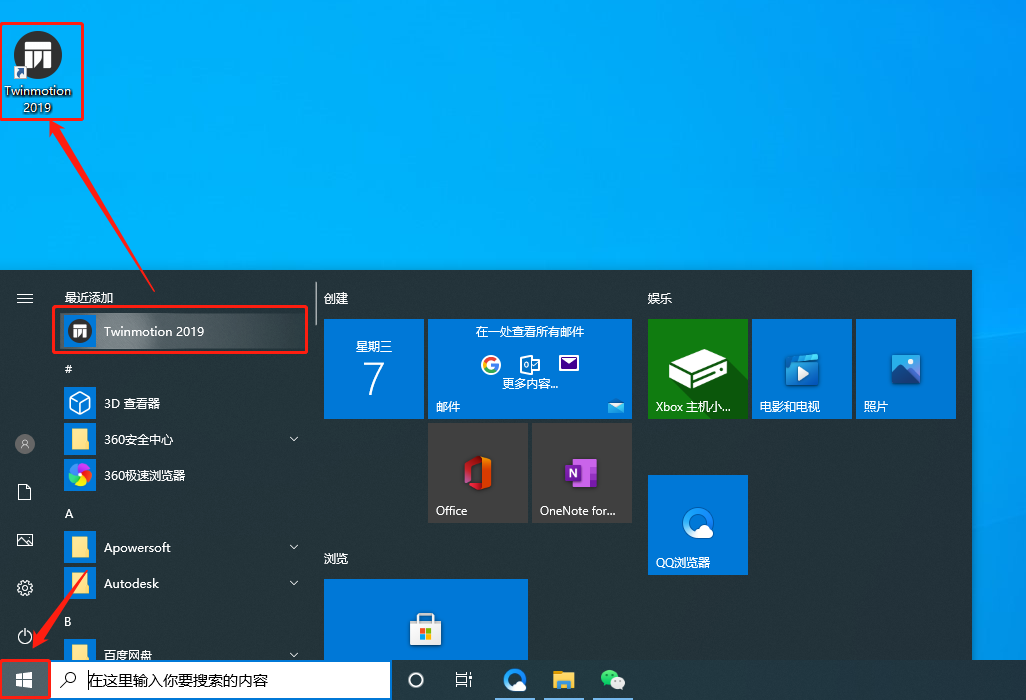
    10.在桌面左下角的开始菜单栏中找到Twinmotion软件,鼠标拖拽到桌面上即可创建桌面快捷方式。

    Twinmotion 2019下载安装教程-10

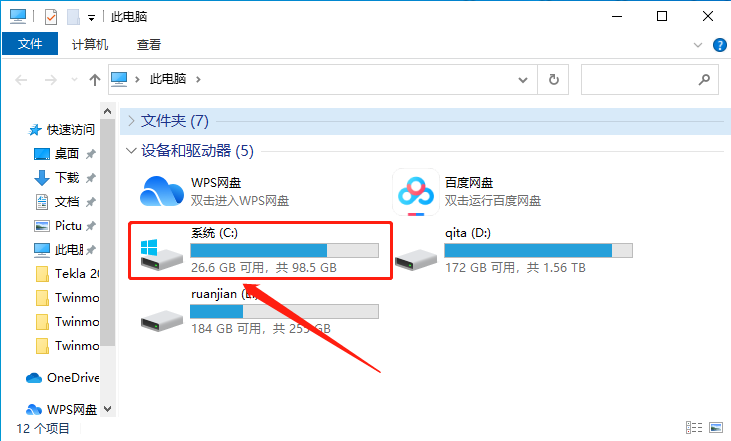
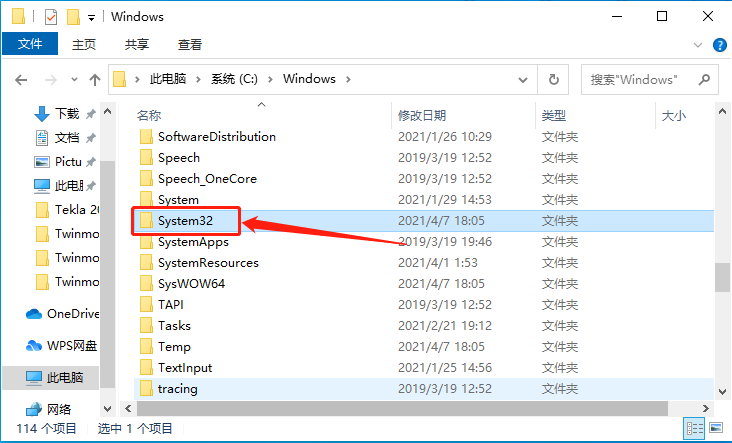
    11.知识兔打开系统C盘。

    Twinmotion 2019下载安装教程-11

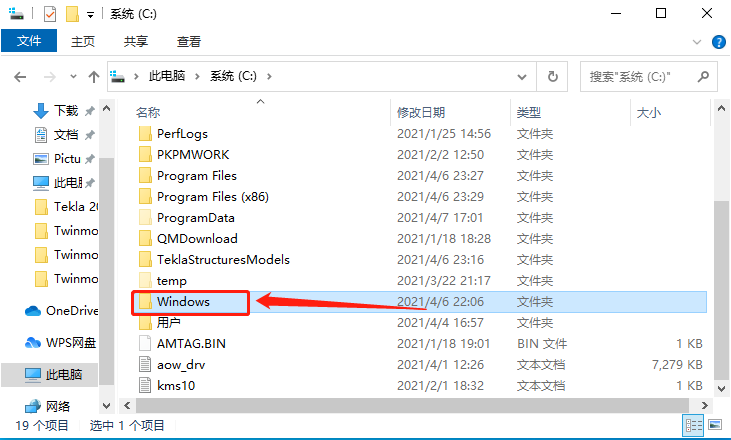
    12.知识兔打开【Windows】文件夹。

    Twinmotion 2019下载安装教程-12

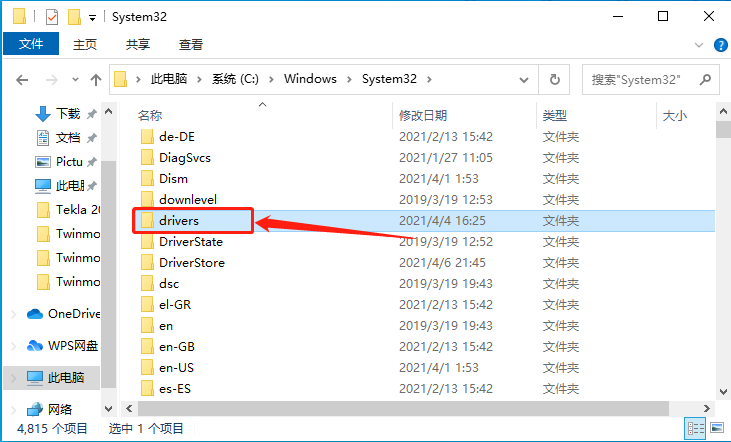
    13.知识兔打开【System32】文件夹。

    Twinmotion 2019下载安装教程-13

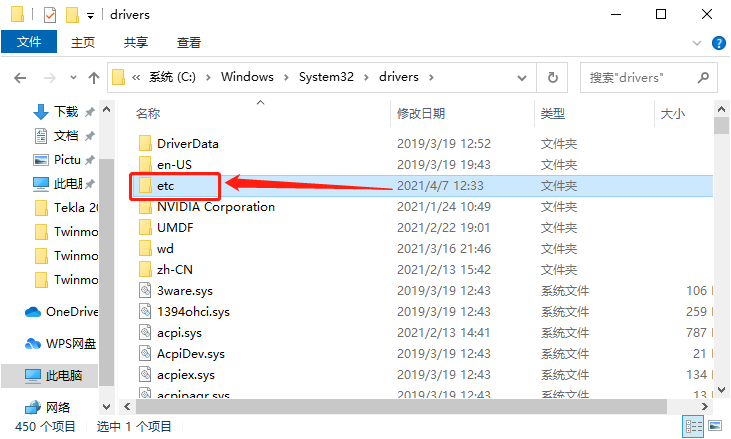
    14.知识兔打开【drivers】文件夹。

    Twinmotion 2019下载安装教程-14

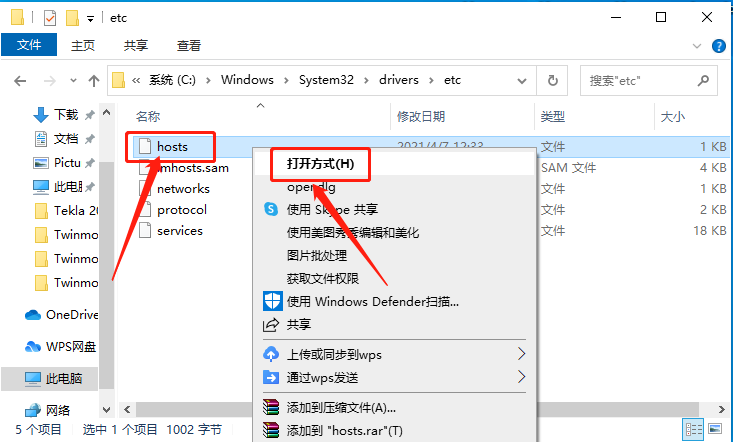
    15.知识兔打开【etc】文件夹。

    Twinmotion 2019下载安装教程-15

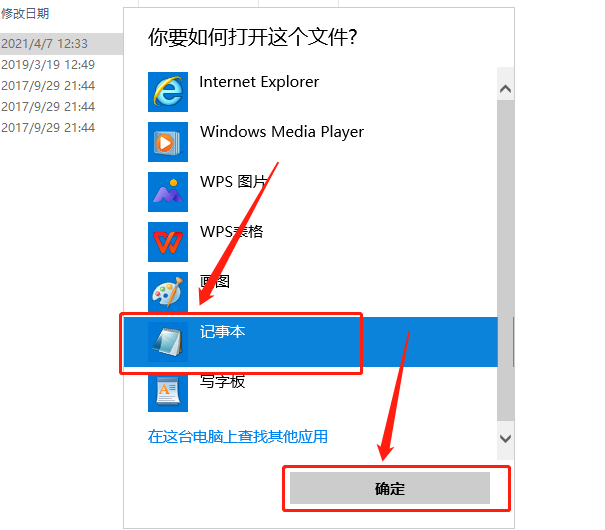
    16.鼠标右击【hosts】文件,知识兔选择【打开方式】。

    Twinmotion 2019下载安装教程-16

    17.以记事本方式打开【hosts】文件。

    Twinmotion 2019下载安装教程-17

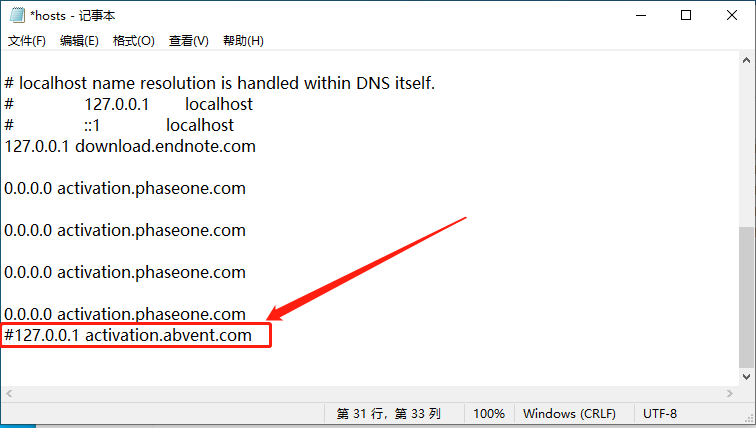
    18.在打开的文本中下拉到底部,在最后一行添加【#127.0.0.1 activation.abvent.com】(建议复制粘贴)。

    Twinmotion 2019下载安装教程-18

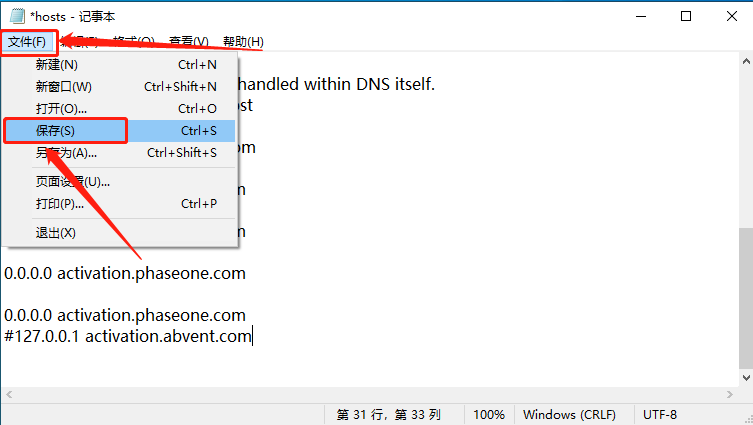
    19.知识兔点击【文件】,然后知识兔【保存】文本即可。

    Twinmotion 2019下载安装教程-19

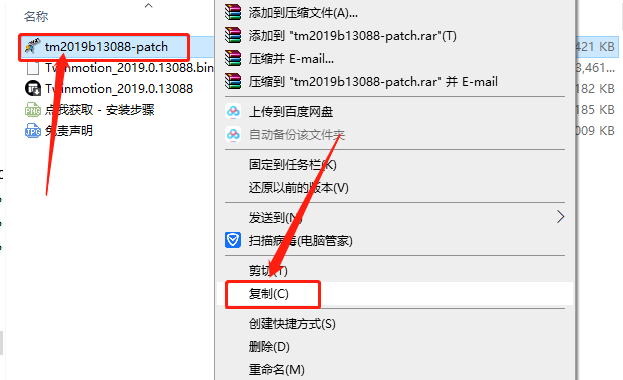
    20.返回到解压的【Twinmotion 2019】文件夹中,鼠标右击【tm2019b13088-patch】注册机选择【复制】。

    Twinmotion 2019下载安装教程-20

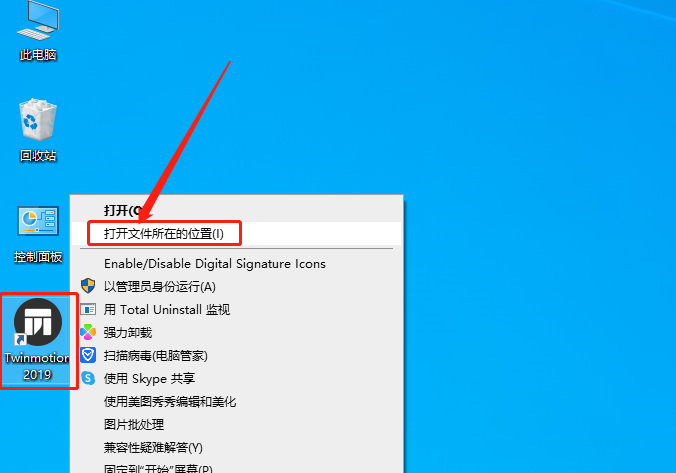
    21.在桌面上找到Twinmotion软件图标,鼠标右击选择【打开文件所在的位置】。

    Twinmotion 2019下载安装教程-21

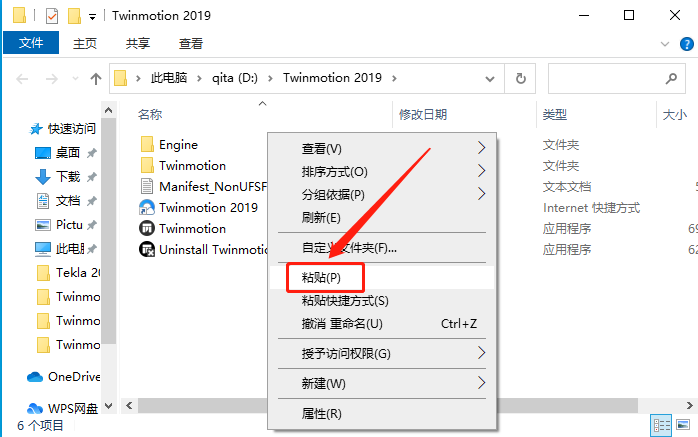
    22.在打开的文件夹空白处,鼠标右击选择【粘贴】。

    Twinmotion 2019下载安装教程-22

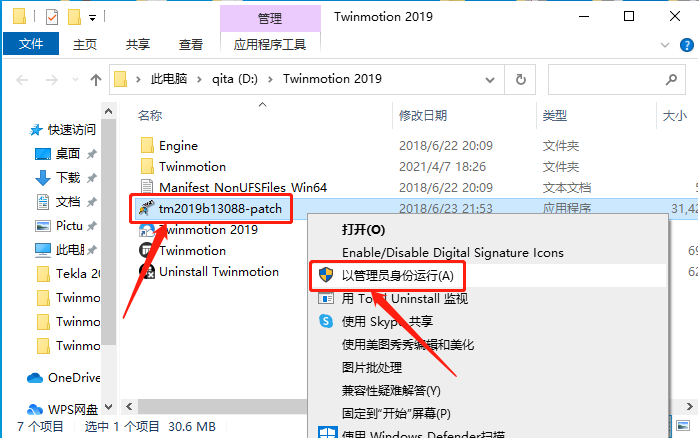
    23.在当前文件夹找到粘贴的【tm2019b13088-patch】注册机,鼠标右击选择【以管理员身份运行】。

    Twinmotion 2019下载安装教程-23

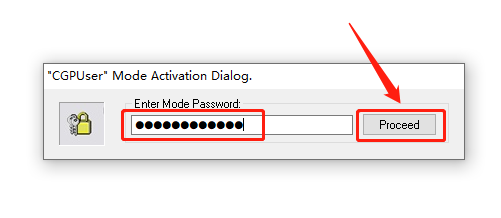
    24.输入【tpcrew-group】,然后知识兔点击【Proceed】。

    Twinmotion 2019下载安装教程-24

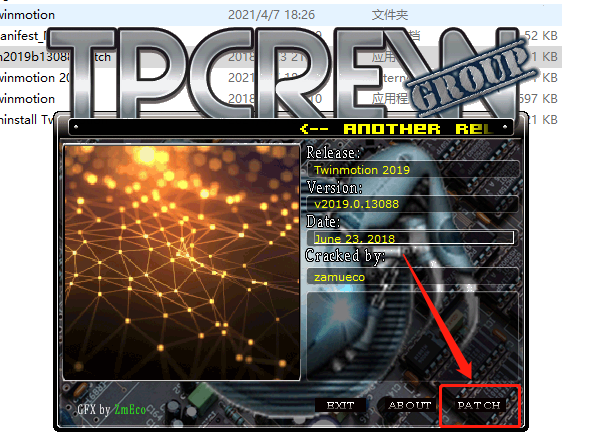
    25.知识兔点击注册机左下角的【PATCH】。

    Twinmotion 2019下载安装教程-25

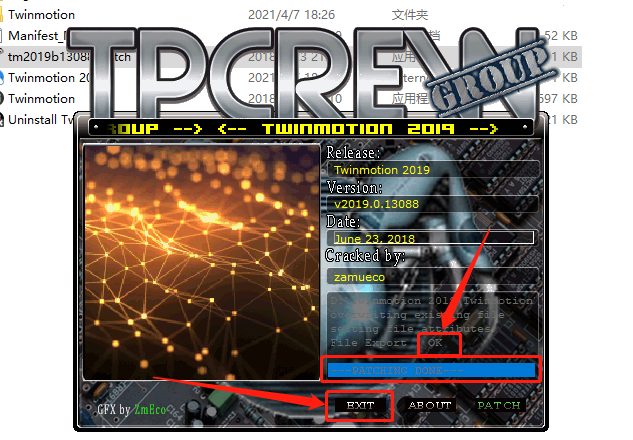
    26.注册机中出现OK,说明破解成功,然后知识兔点击【EXIT】关闭注册机。

    Twinmotion 2019下载安装教程-26

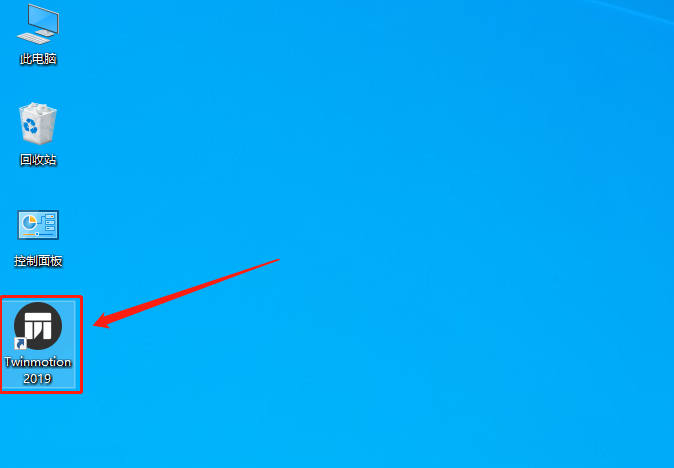
    27.在桌面上打开Twinmotion软件。

    Twinmotion 2019下载安装教程-27

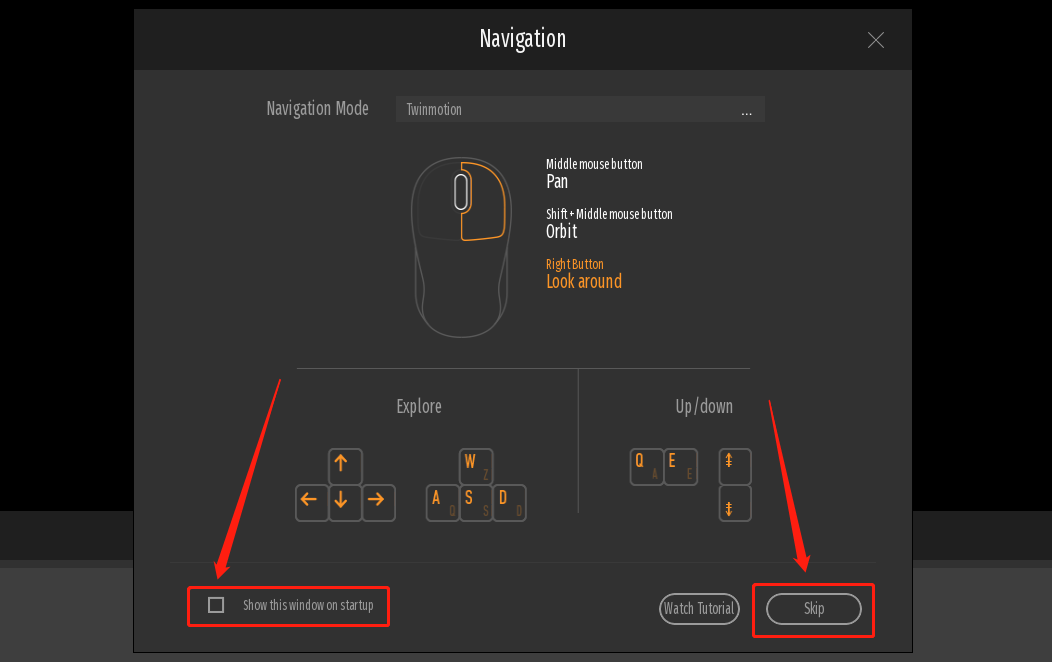
    28.取消勾选【Show this windows······】,然后知识兔点击【Skip】。

    Twinmotion 2019下载安装教程-28

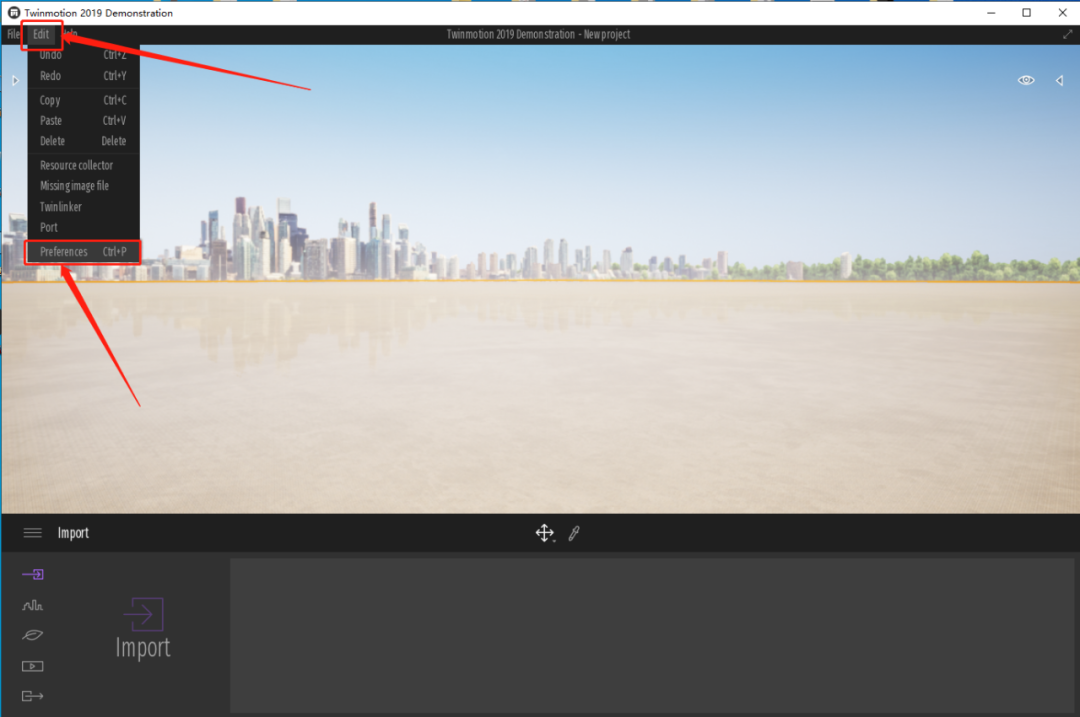
    29.此时打开的软件为英文版,开始设置为中文版。知识兔点击左上角的【Edit】,然后知识兔点击【Preferences】。

    Twinmotion 2019下载安装教程-29

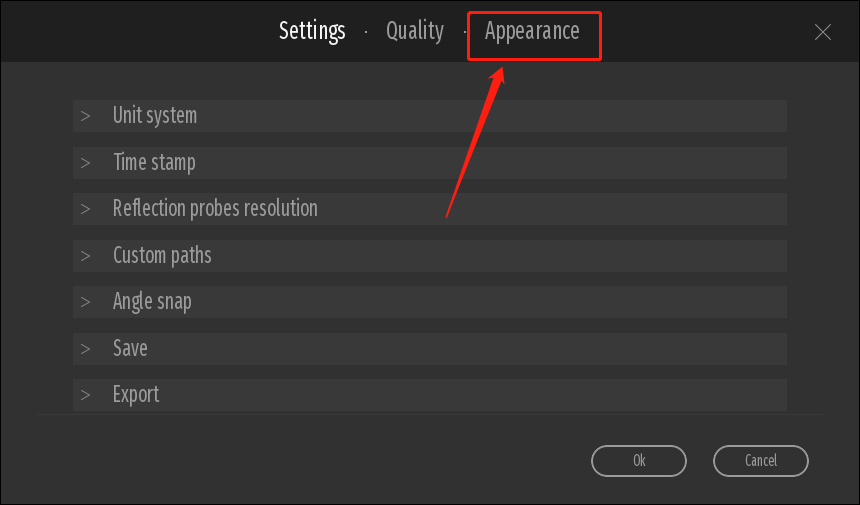
    30.知识兔点击【Aooeraance】。

    Twinmotion 2019下载安装教程-30

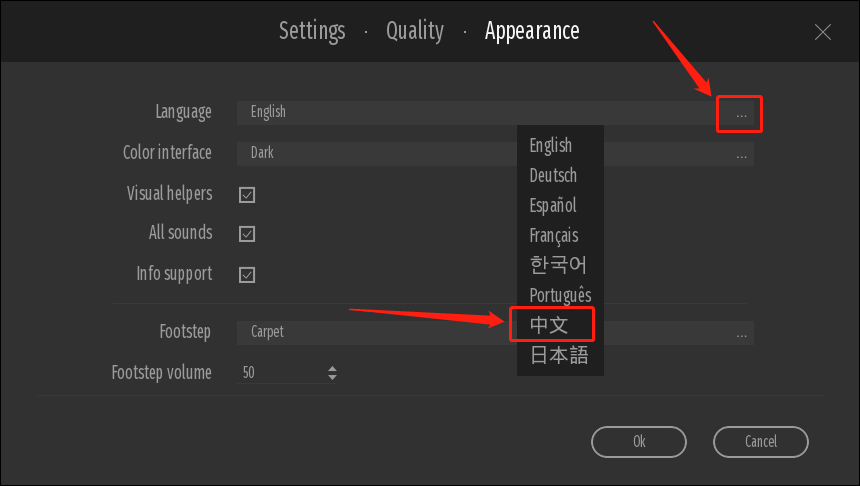
    31.知识兔点击【···】,然后知识兔选择【中文】。

    Twinmotion 2019下载安装教程-31

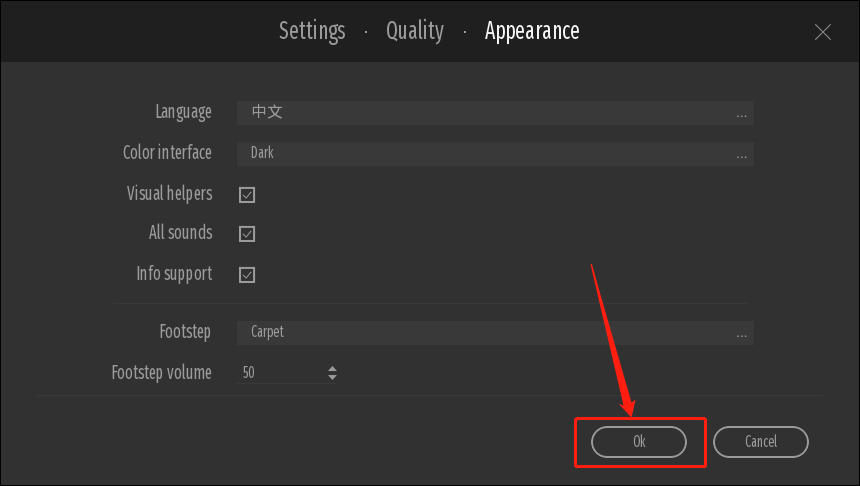
    32.知识兔点击【OK】。

    Twinmotion 2019下载安装教程-32

    33.安装完成,软件打开界面如下图所示。

    Twinmotion 2019下载安装教程-33

    [ppwp passwords=”zhishitu.cn”]

    下载体验

    下载链接:https://pan.baidu.com/s/1MhWEeM4AgFfWNZUKVDYj4gx提取码:1234

    如何获取解压密码

    如果知识兔链接失效了,请找客服哈

    [/ppwp]
    点击下载


Warning: error_log(/home/wwwroot/ixiaotu.com/wp-content/plugins/spider-analyser/#log/log-1102.txt): Failed to open stream: No such file or directory in /home/wwwroot/ixiaotu.com/wp-content/plugins/spider-analyser/spider.class.php on line 2966