月度归档: 2023 年 9 月

  • Sortie 1.2.20 图层垂直排序工具

    Sortie 1.2.20 AE 图层垂直排序工具 分享快速,强大的方法,在时间轴中垂直排序图层。知识兔可以根据位置,不透明度,名称等条件对图层进行排序。
    Sortie 1.2.20 图层垂直排序工具

    效果展示

    功能介绍

    Sortie,After Effects 上一款图层垂直排序工具。分享快速,强大的方法,在时间轴中垂直排序图层。

    主要功能

    • 根据以下条件对图层进行排序:位置,不透明度,距离点,名称,点等距离……

    • 随机化和反转图层顺序。

    • 对选定的图层进行分组或执行排序操作。

    • 区域名称和图层源排序方法的区分大小写选项。

    • 紧凑的原生面板设计。意图不断停靠在您的界面中以便快速访问。

    2.jpg3.jpg4.jpg

    更新日志

    1.2.20 2018.09.07
    • 在CS6及以上操作后重新聚焦到有效补偿。

    • 修复了未在CS4中显示值的下拉列表。

    • 修正了字体问题。

    安装方法

    方法一

    1. 在DMG包中直接将 Sortie.jsxbin 文件拖入 After Effects 文件夹中;

    2. 重启 After Effects ,该插件就可以在 窗口 一栏中找到。

    方法二

    1. 将 Sortie.jsxbin 文件复制到 After Effects/Scripts/ScriptUI Panels 文件夹中;

    2. 重启 After Effects ,该插件就可以在 窗口 一栏中找到。

    注意:要使用该插件,需要在 After Effects 中打开 After Effects – 首选项 – 常规 ,勾选 允许脚本写入文件和访问网络。

    下载仅供下载体验和测试学习,不得商用和正当使用。

    [ppwp passwords=”zhishitu.cn”]

    下载体验

    应版权要求,不准分享,敬请谅解,有问题找客服哈。

    如何获取解压密码

    遇到问题请找客服哈

    [/ppwp]
    点击下载

  • Infographics Toolkit 1.04 信息图表创建工具包

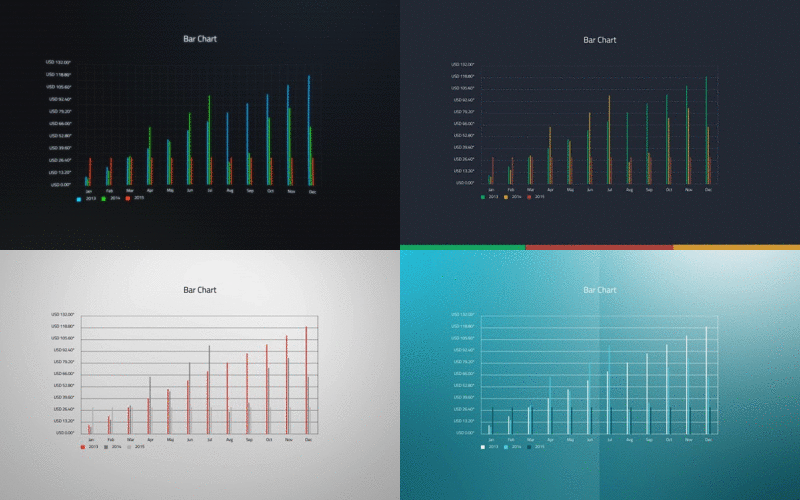
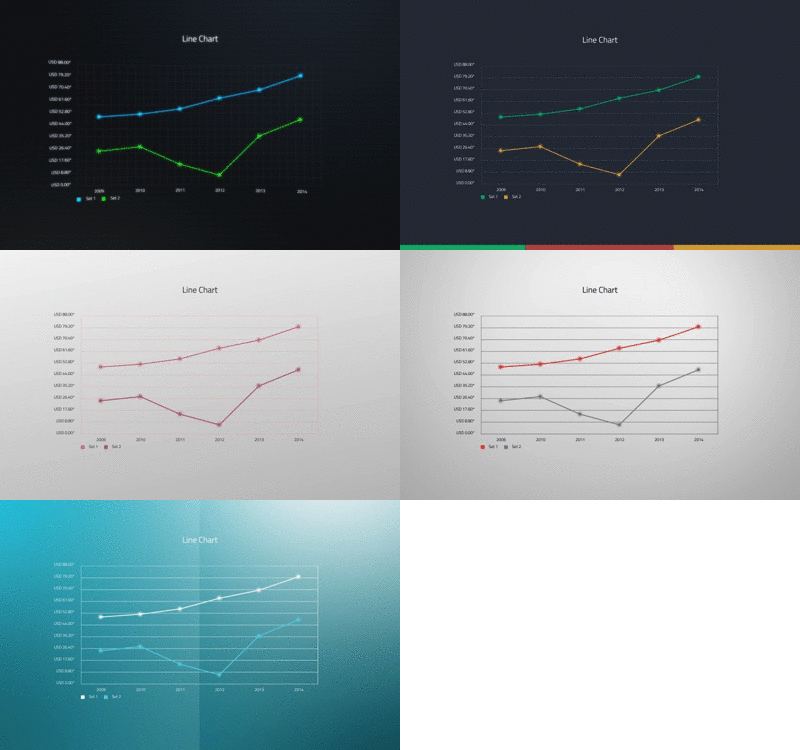
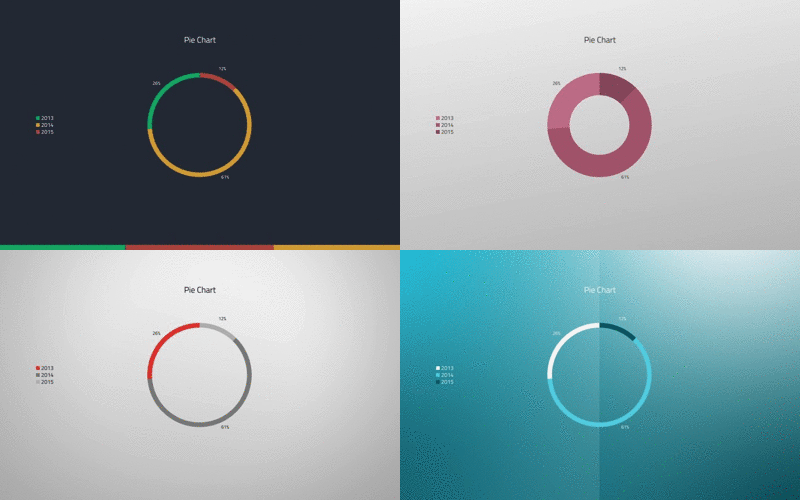
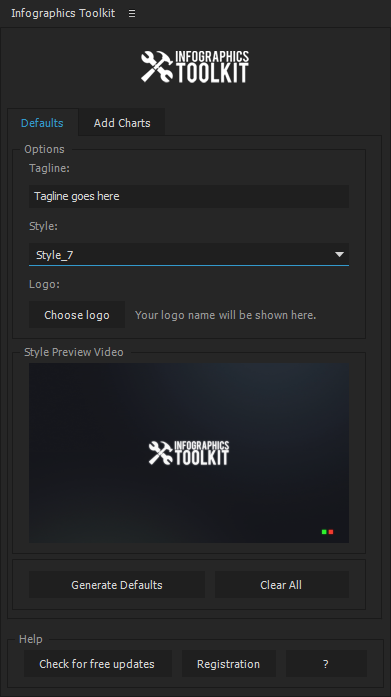
    Infographics Toolkit 1.04 AE 信息图表创建工具包 一个用于创建数据信息图表的完整工具包。它不仅可以根据任何电子表格源(或直接输入)自动创建精美的动画图表,还可以为介绍演示的动画效果和平滑过渡分享许多模板样式。

    Infographics Toolkit 1.04 信息图表创建工具包

    效果展示

    功能介绍

    Infographics Toolkit,After Effects下的一个用于创建数据信息图表的完整工具包。它不仅可以根据任何电子表格源(或直接输入)自动创建精美的动画图表,还可以为介绍演示的动画效果和平滑过渡分享许多模板样式。然后知识兔,它使用其创新的“自动最终构建器”功能将整个演示文稿放在一起,这使得调整最终演示文稿变得轻而易举。

    2.jpg

    独特风格

    我们的每个款式都是独一无二的。它不仅仅是颜色的变化,intro/outro,和图表动画都不同。

    专业徽标推文

    每种风格都有不同的专业动画徽标介绍和outros,您也可以在其他项目中使用。

    表达式驱动

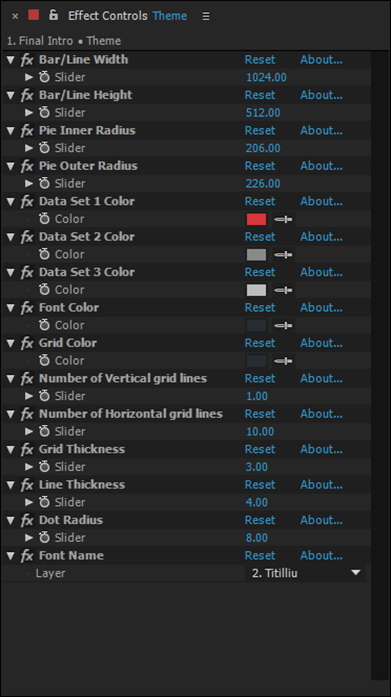
    Infographics Toolkit 使用动态链接为每个Logo Intro,Logo Outro和Chart自动设置“Theme Layer”。使用“主题图层”,您可以在几分钟内调整完整的设计,动画和图表值,而无需考虑任何关键帧或编辑表达式!

    组织良好

    Infographics Toolkit在Adobe After Effects项目面板中组织文件,知识兔以便您可以按照自己喜欢的方式轻松操作模板。

    自动最终生成器

    只需按一下 Build Final 按钮,Infographics Toolkit 将组装您的最终补偿,这样您就不必浪费时间!您的最终作品将包含Logo Intro,您创建的所有图表以及具有平滑过渡和风格背景的Logo Outro。无论何时创建或删除图表,只需单击“Build Final”即可快速重建最终的comp。

    安装方法

    方法一

    1. 在DMG包中直接将 Infographics Toolkit.jsxbin 文件拖入 After Effects 文件夹中;

    2. 重启 After Effects ,该插件就可以在 窗口 一栏中找到。

    方法二

    1. 将 Infographics Toolkit.jsxbin 文件复制到 After Effects/Scripts/ScriptUI Panels 文件夹中;

    2. 重启 After Effects ,该插件就可以在 窗口 一栏中找到。

    注意:要使用该插件,需要在 After Effects 中打开 After Effects – 首选项 – 常规 ,勾选 允许脚本写入文件和访问网络。

    下载仅供下载体验和测试学习,不得商用和正当使用。

    [ppwp passwords=”zhishitu.cn”]

    下载体验

    应版权要求,不准分享,敬请谅解,有问题找客服哈。

    如何获取解压密码

    遇到问题请找客服哈

    [/ppwp]
    点击下载

  • LayerGenerators 1.0 自动创建图层工具集

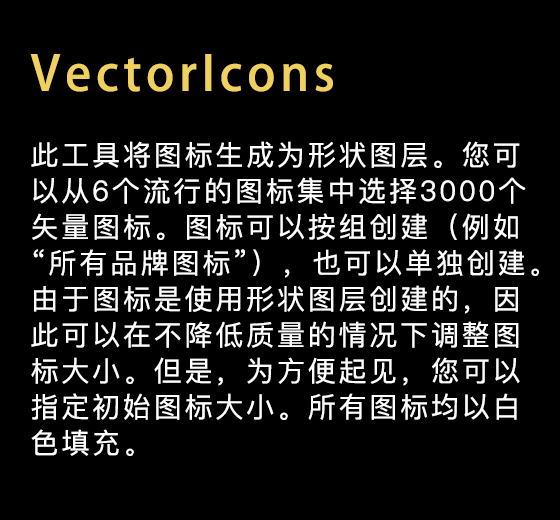
    LayerGenerators 1.0 AE 自动创建图层工具集 After Effects的3个工具的集合,知识兔用于自动创建图层。当需要大量层时,知识兔以及仅通过复制现有层无法获得这些层时,这些工具特别有用。它们可用于创建文本图层,实体(可能带有蒙版和效果)和矢量形状。

    LayerGenerators 1.0 自动创建图层工具集

    效果展示

    功能介绍

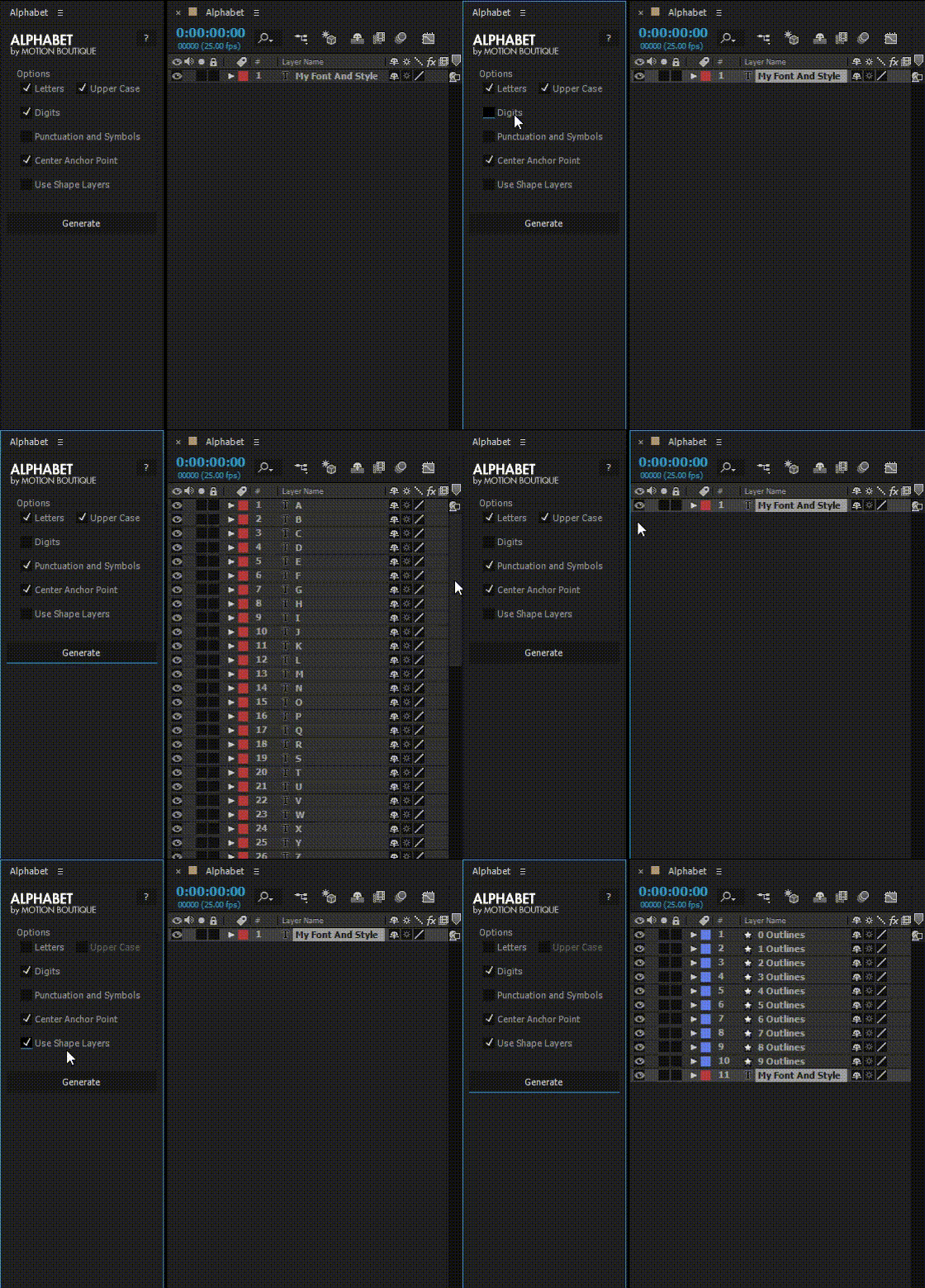
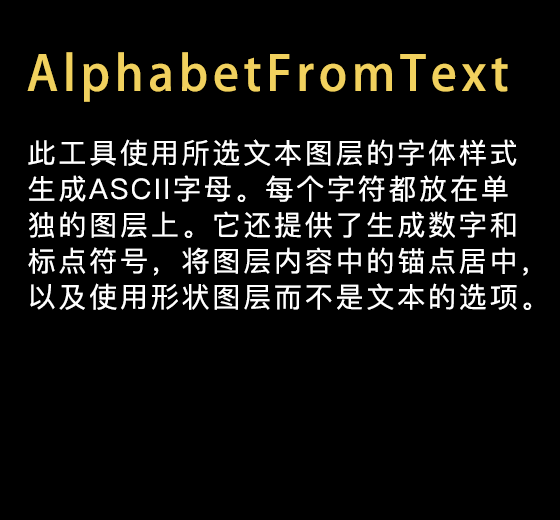
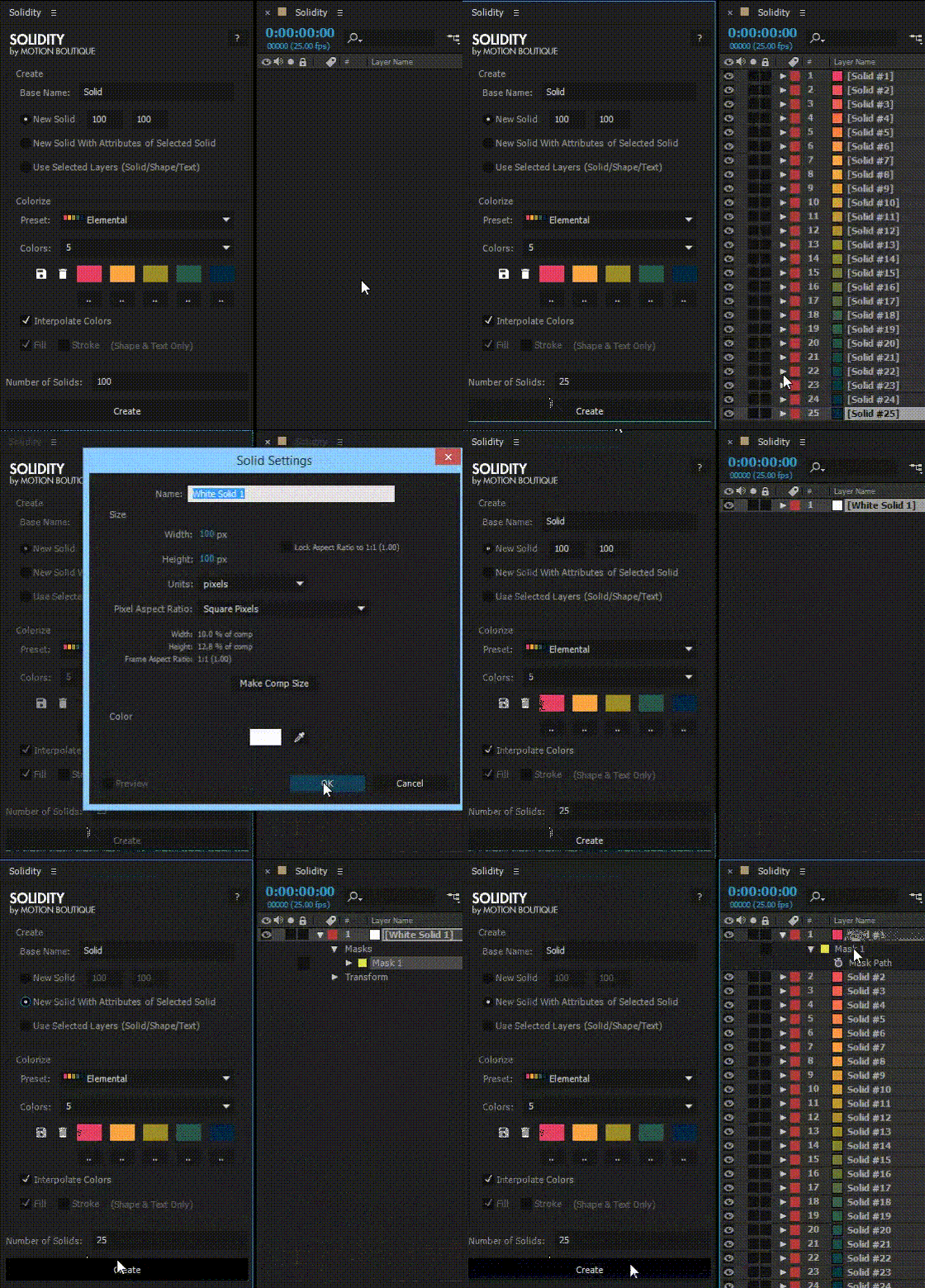
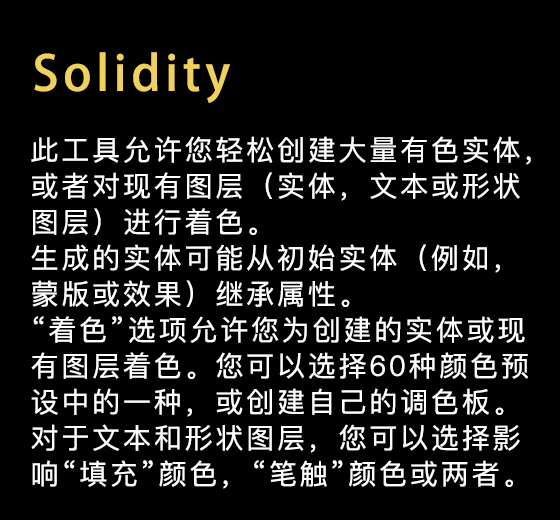
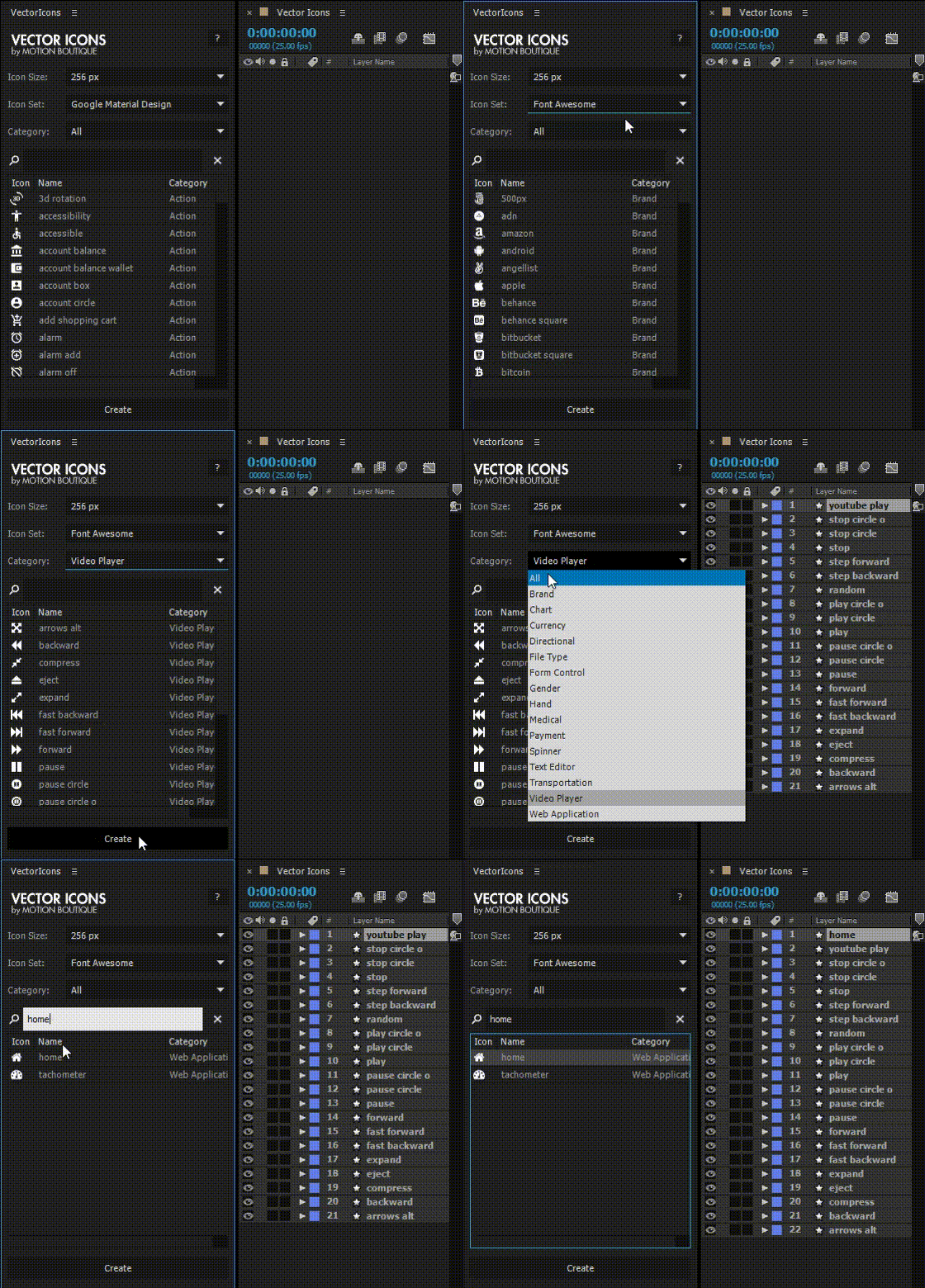
    LayerGenerators是After Effects的3个工具的集合,知识兔用于自动创建图层。

    当需要大量层时,知识兔以及仅通过复制现有层无法获得这些层时,这些工具特别有用。

    它们是在我们的插件Pastiche的开发过程中设计的,当我们意识到有一个工具可以快速生成一堆元素来开始播放时会很棒。它们可用于创建文本图层,实体(可能带有蒙版和效果)和矢量形状。

    主要特点

    • 直观易用:知识兔点击进入! 避免繁琐和重复的工作

    • 快速而强大:在几秒钟内创建数百层

    • 每个工具都做一件事,但它做得对

    • PASTICHE和NEWTON2等工具的完美搭档

    安装方法

    方法一

    1. 在DMG包中直接将 Alphabet.jsx 文件、Solidity.jsx 文件和 VectorIcons.jsx 文件拖入 After Effects 文件夹中;

    2. 重启 After Effects ,该插件就可以在 窗口 一栏中找到该三个插件。

    方法二

    1. 将 Alphabet.jsx 文件、Solidity.jsx 文件和 VectorIcons.jsx 文件复制到 After Effects/Scripts/ScriptUI Panels 文件夹中;

    2. 重启 After Effects ,该插件就可以在 窗口 一栏中找到该三个插件。

    注意:要使用该插件,需要在 After Effects 中打开 After Effects – 首选项 – 常规 ,勾选 允许脚本写入文件和访问网络。

    下载仅供下载体验和测试学习,不得商用和正当使用。

    [ppwp passwords=”zhishitu.cn”]

    下载体验

    应版权要求,不准分享,敬请谅解,有问题找客服哈。

    如何获取解压密码

    遇到问题请找客服哈

    [/ppwp]
    点击下载

  • CineFlare KineticBadges 1.0.3 矢量徽标动画

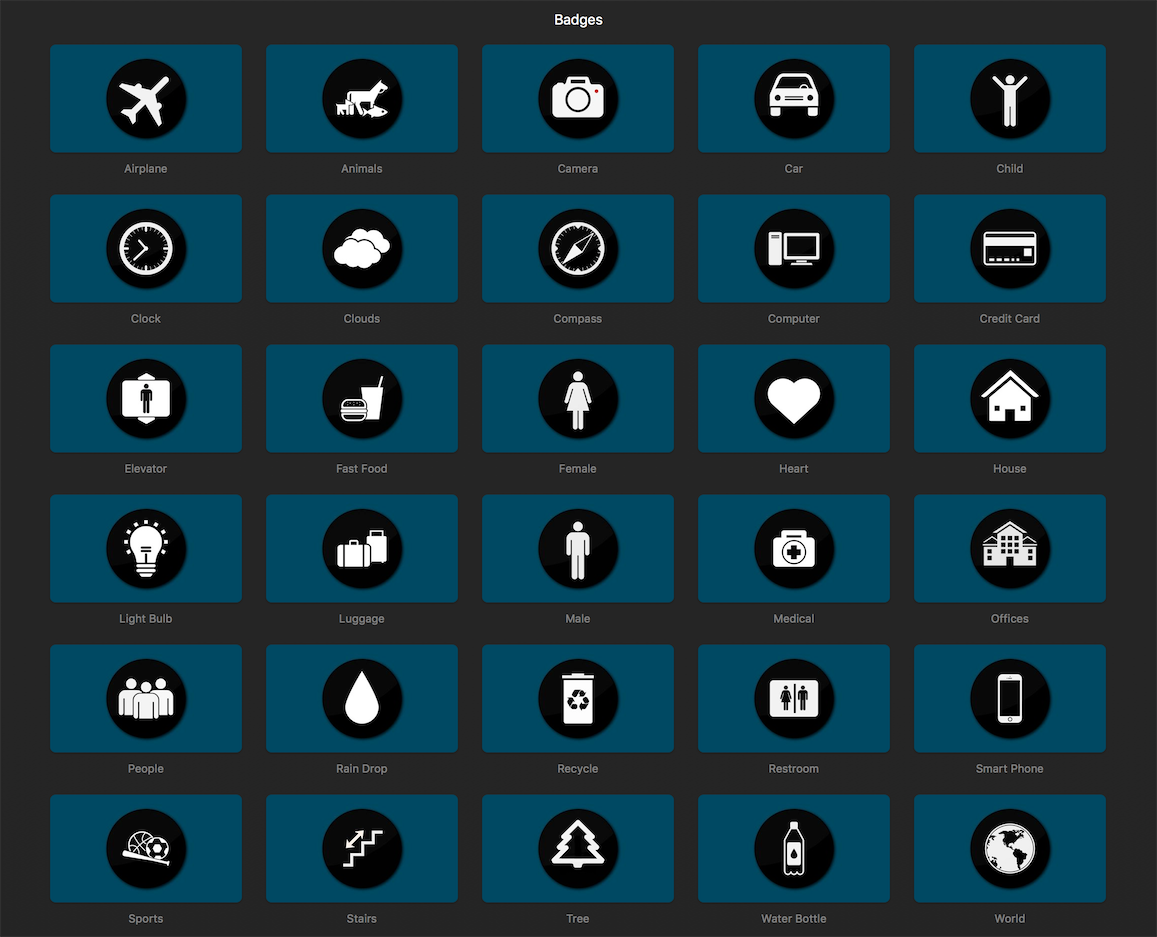
    CineFlare KineticBadges 1.0.3 FCPX 矢量徽标动画 它可以作为独立的矢量图形使用,或者是与其他的徽章选项结合使用。每个图形也稍微动画(你可以打开或关闭),凭借所有的图形,徽章风格选项和纹理背景,它让你实现数百种可能性。

    CineFlare KineticBadges 1.0.3 矢量徽标动画

    效果展示

    功能介绍

    CineFlare KineticBadges 是一款矢量徽标动画插件,它可以作为独立的矢量图形使用,或者是与其他的徽章选项结合使用。每个图形也稍微动画(你可以打开或关闭),凭借所有的图形,徽章风格选项和纹理背景,它让你实现数百种可能性。

    BADGE选项

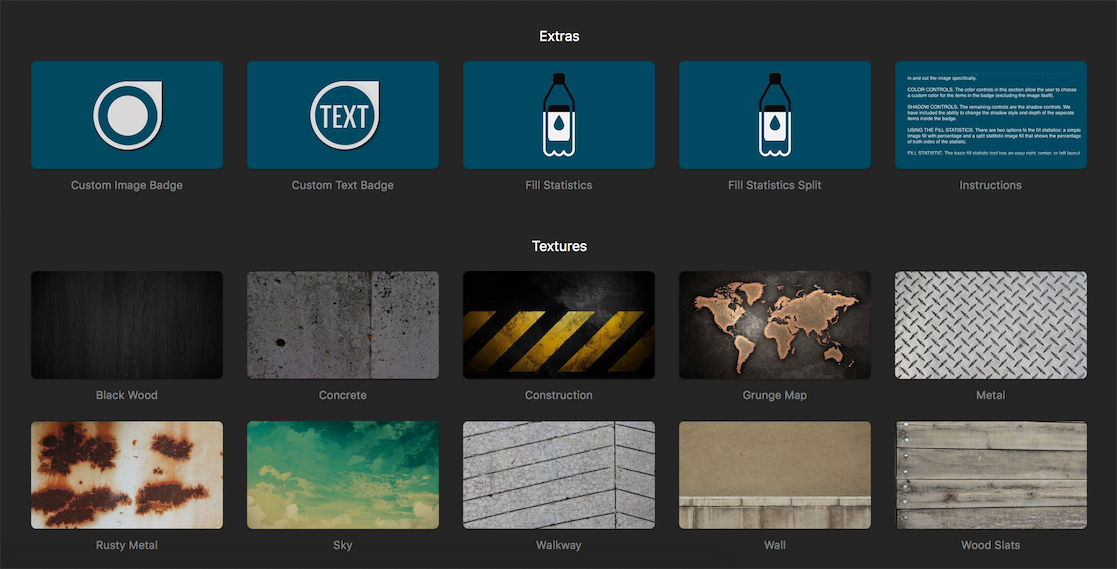
    徽章选项可用于设定徽章的类型以及其他许多变量,使您可以创建数百个不同的徽章,知识兔以便将信息图形,标注,别针等放置到电影制作和视频项目中。

    可扩展的矢量图形

    Kinetic徽章附带的30个图标是一个可用且完全可扩展的矢量图形库。将它们按比例缩小或放大。您甚至可以关闭徽章选项,缩放图像,并将它们用作直图标。您甚至可以按照自定义外观对每个图像的不同元素着色。

    简化控制

    每个徽章的样式参数是相同的。确定每个徽章中的大小,形状,徽章类型,颜色,阴影,甚至是单独元素的单独颜色时,知识兔可以选择多种形式。

    插件展示

    插件展示1.png

    插件展示2.png

    安装方法

    1、先安装并运行 FxFactory 软件;

    2、然后知识兔双击 .fxtemplates 文件,进入 FxFactory

    3、知识兔点击购买输入安装包里 txt 文件的序列号和任意邮箱。

    下载仅供下载体验和测试学习,不得商用和正当使用。

    [ppwp passwords=”zhishitu.cn”]

    下载体验

    应版权要求,不准分享,敬请谅解,有问题找客服哈。

    如何获取解压密码

    遇到问题请找客服哈

    [/ppwp]

    点击下载

  • Shape Up 1.02 创建定义形状的工具

    Shape Up 1.02 AE 创建定义形状的工具 一个定义形状的工具,在创建形状图层并将其添加到合成中之前。它创建“干净”的形状,AE的原生参数形状或使用自定义路径的形状(不使用合并路径)。知识兔可以为相应的形状添加舍入和锯齿形矢量滤波器。

    Shape Up 1.02 创建定义形状的工具

    效果展示

    功能介绍

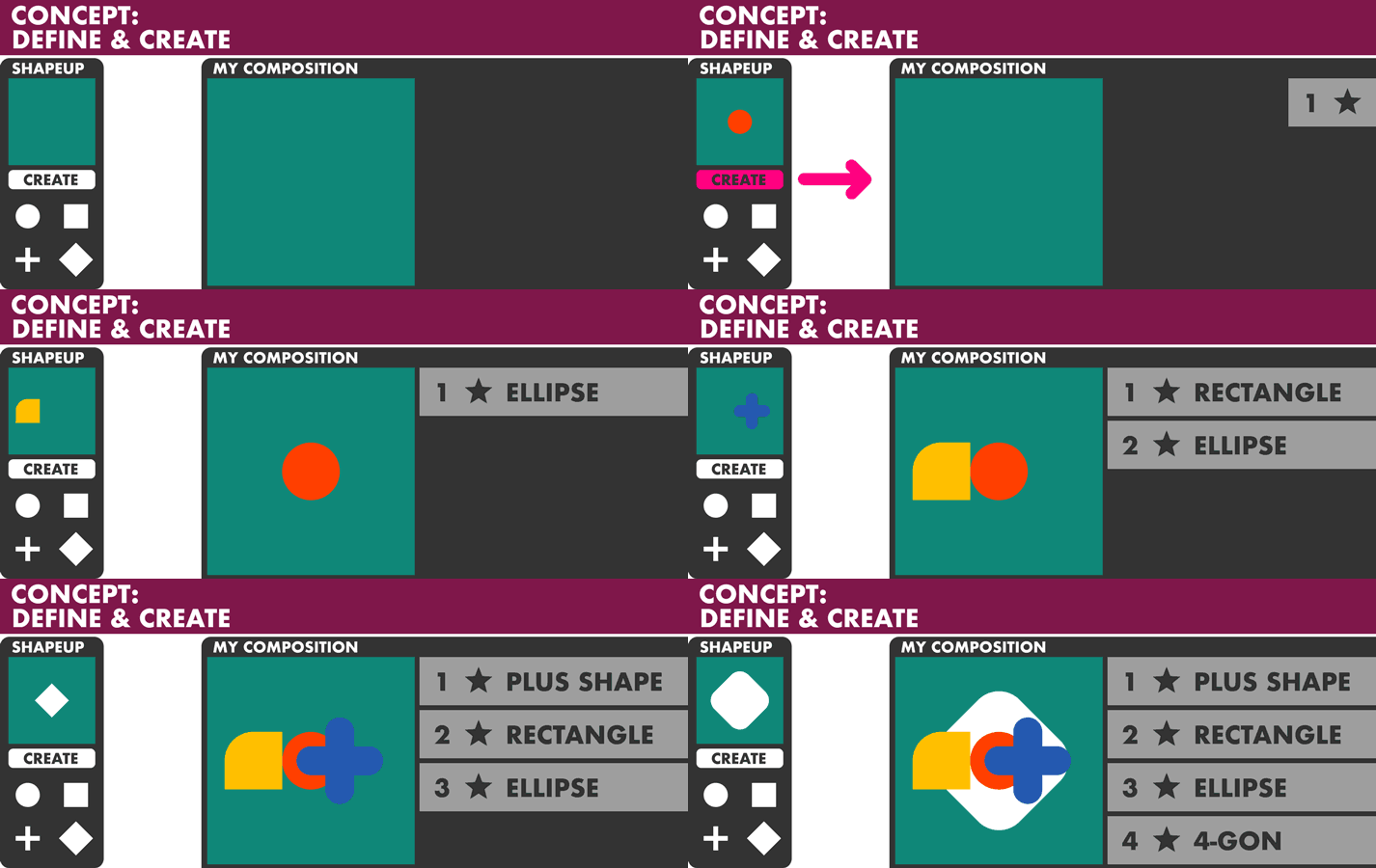
    Shape Up 是一个定义形状的工具,在创建形状图层并将其添加到合成中之前。它创建“干净”的形状,AE的原生参数形状或使用自定义路径的形状(不使用合并路径)。知识兔可以为相应的形状添加舍入和锯齿形矢量滤波器。表达式和动画都不会应用。

    概念.gif

    主要特点

    • 预览你的形状和构图

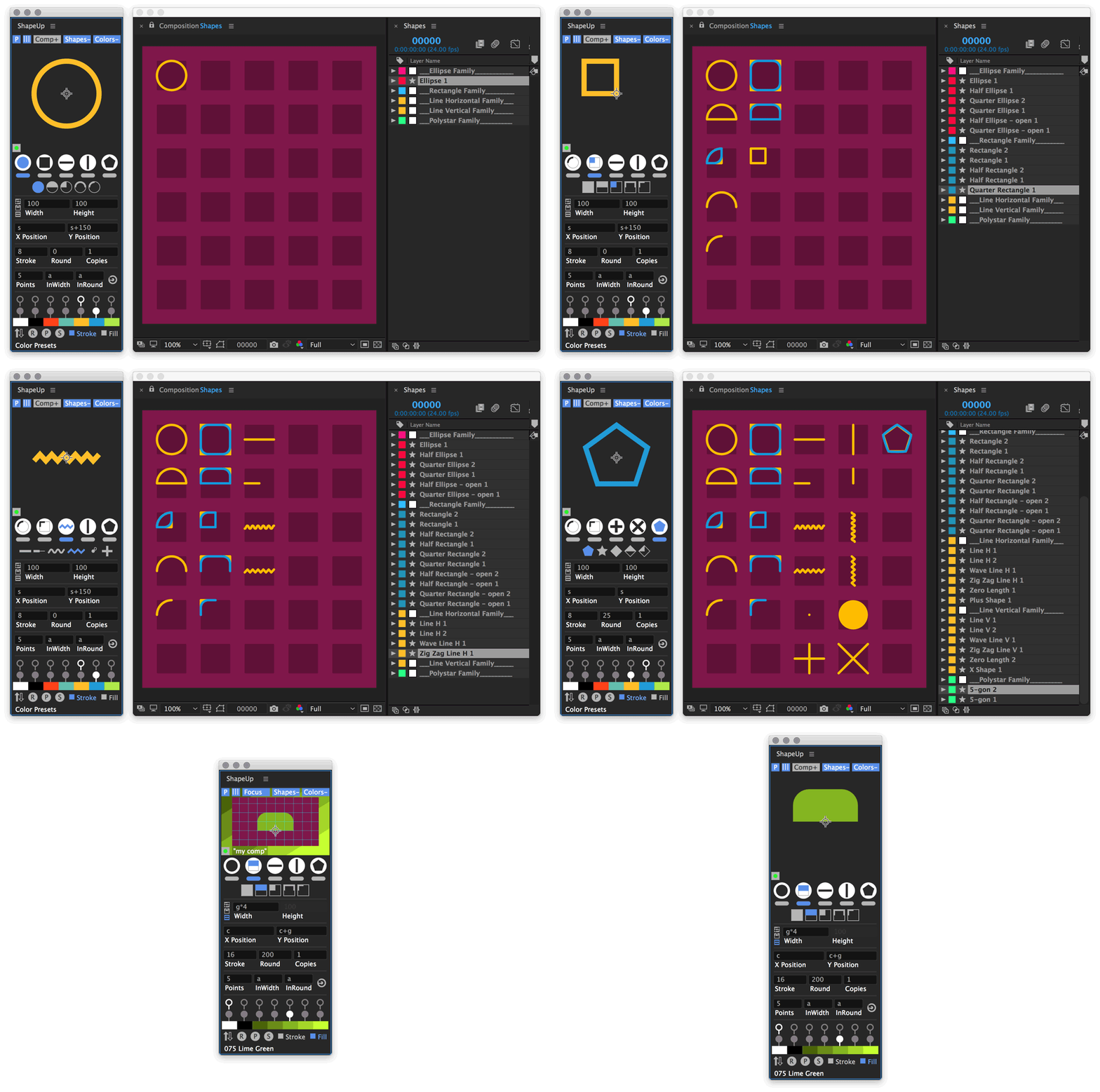
    • 五种形状系列可供选择:椭圆形,矩形,水平线,垂直线,多边形+星形

    • 每个5-6个子形状

    • 在预览中快速设置锚点位置和对齐到comp

    • 在图层堆栈的顶部/底部或选定图层的上方/下方创建形状

    • 设置大小,位置,笔划宽度,圆角,复制和点数,内部宽度,多边形/星形的内圆角

    • 输入字段:使用标记来使用comp大小,对齐方式,所选图层的位置,网格间距  

    • 切换笔划和填充开/关

    • 设置颜色

    ShapeUp是一种构建工具包,知识兔可以帮助您处理标准形状,例如,您可以快速创建“主”矩形或椭圆的半和四分之一版本,或添加相同大小的线条。使用带有简单数学运算的输入字段来创建大小或位置的偏移。

    ShapeUp的预览显示与活动构图相关的已定义形状,知识兔以便您了解尺寸,位置和颜色。

    使用位置字段中的“s”-token(选定)可以轻松地在所选图层的位置创建形状,或者在具有多个所选图层的平均位置创建形状。

    UI和Comp中可用的形状.gif

    更新日志

    1.02 2019.01.03

    修复

    • 现在可以使用输入字段中的逗号或点,当处理小数时

    • 波形和锯齿形线条:AE的100个脊线的限制使线条长度超过1000 px

    安装方法

    方法一

    1. 在DMG包中直接将 ShapeUp.jsxbin 文件拖入 After Effects 文件夹中;

    2. 重启 After Effects ,该插件就可以在 窗口 一栏中找到该三个插件。

    方法二

    1. 将 ShapeUp.jsxbin 文件复制到 After Effects/Scripts/ScriptUI Panels 文件夹中;

    2. 重启 After Effects ,该插件就可以在 窗口 一栏中找到该三个插件。

    注意:要使用该插件,需要在 After Effects 中打开 After Effects – 首选项 – 常规 ,勾选 允许脚本写入文件和访问网络。

    下载仅供下载体验和测试学习,不得商用和正当使用。

    [ppwp passwords=”zhishitu.cn”]

    下载体验

    应版权要求,不准分享,敬请谅解,有问题找客服哈。

    如何获取解压密码

    遇到问题请找客服哈

    [/ppwp]
    点击下载

  • ProPath 1.0 专业摄像机运动路径控制器

    ProPath 1.0 FCPX 专业摄像机运动路径控制器 它可以经过简单的关键帧控制,就能快速的创建一个圆滑而复杂的摄像机运动路径动画,知识兔也可以直接在视频预览窗口控制插件定位点,然后知识兔改变旋转角度,景深效果,知识兔以及独特的观看角度。

    ProPath 1.0 专业摄像机运动路径控制器

    效果展示

    功能介绍

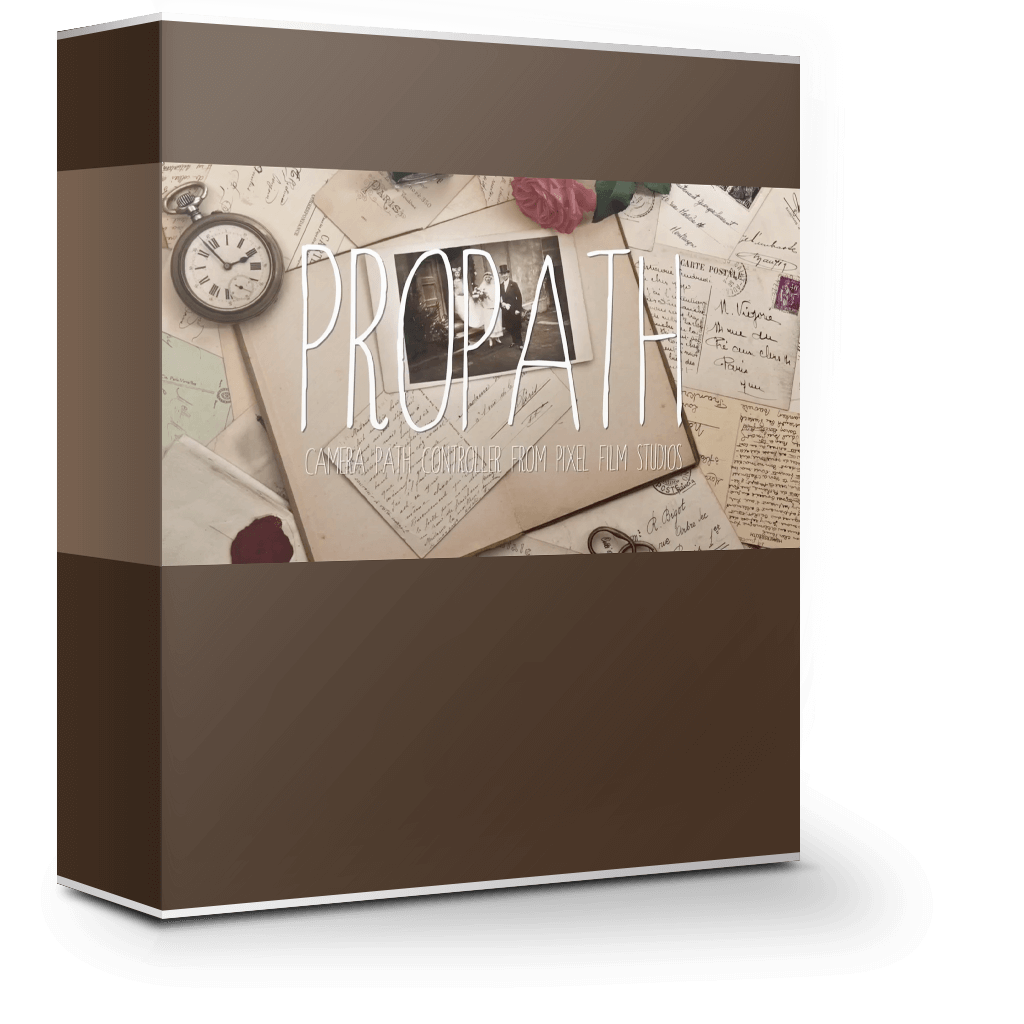
    Pixel Film Studios ProPath 是一款专业摄像机运动路径控制器插件,它可以经过简单的关键帧控制,就能快速的创建一个圆滑而复杂的摄像机运动路径动画,知识兔也可以直接在视频预览窗口控制插件定位点,然后知识兔改变旋转角度,景深效果,知识兔以及独特的观看角度。

    插件支持真实三维空间效果,具有三维属性,知识兔让画面更加有趣,不只需要用鼠标点几下,插件就能让你的静态画面动起来,知识兔还能操作更多的空间游走动画,插件还具备添加环境光,(可控制光源的亮度,颜色和位置)。

    安装方法

    方法一:将 文件夹 拖入 Effects 文件夹 中。 

    方法二:将 文件夹 复制到 movies/motion templates/Effects 路径下,重启软件即可。

    下载仅供下载体验和测试学习,不得商用和正当使用。

    [ppwp passwords=”zhishitu.cn”]

    下载体验

    应版权要求,不准分享,敬请谅解,有问题找客服哈。

    如何获取解压密码

    遇到问题请找客服哈

    [/ppwp]
    点击下载

  • ProTimer Volume 1 1.0 定时器栏目效果

    ProTimer Volume 1 1.0 FCPX 定时器栏目效果 它可以在Final Cut Pro X做影片的时候,制作定时/计时/倒计时类的效果,知识兔支持自定义修改:颜色,风格,位置,大小,阴影,计时速度等。

    ProTimer Volume 1 1.0 定时器栏目效果

    效果展示

    功能介绍

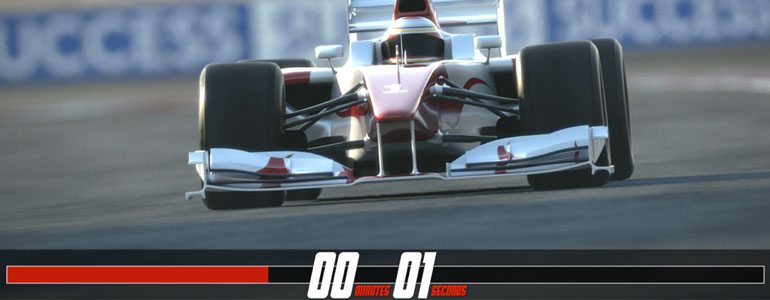
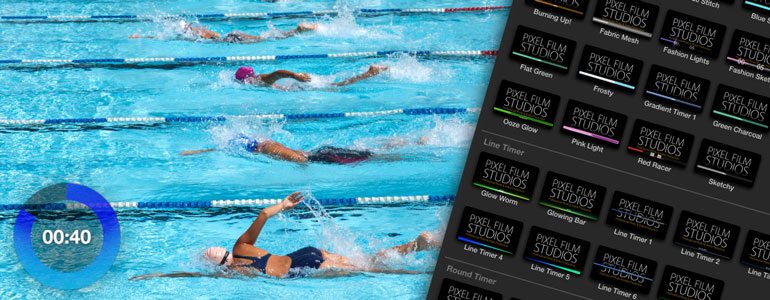
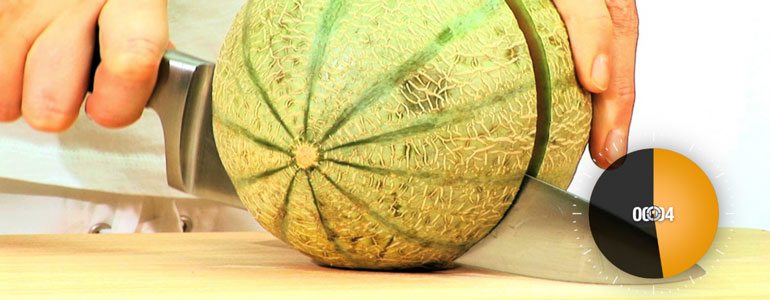
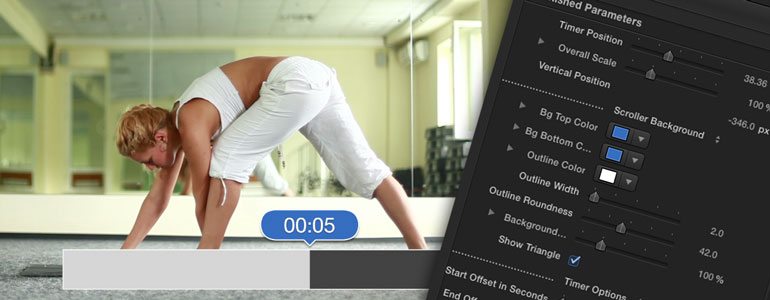
    Pixel Film Studios ProTimer Volume 1 是一款定时器栏目效果插件,它拥有50多种不同的效果,风格多样有条形数据计时器,圆形计时器,钟表计时器等等,知识兔可以在Final Cut Pro X做影片的时候,制作定时/计时/倒计时类的效果,知识兔支持自定义修改:颜色,风格,位置,大小,阴影,计时速度等。

    插件效果展示

    01.jpg

    02.jpg

    03.jpg

    04.jpg

    05.jpg

    安装方法

    方法一:将 文件夹 拖入 Titles 文件夹 中。 

    方法二:将 文件夹 复制到 movies/motion templates/Titles 路径下,重启软件即可。 

    下载仅供下载体验和测试学习,不得商用和正当使用。

    [ppwp passwords=”zhishitu.cn”]

    下载体验

    应版权要求,不准分享,敬请谅解,有问题找客服哈。

    如何获取解压密码

    遇到问题请找客服哈

    [/ppwp]

    点击下载

  • Fake Chinese Name 0.2 一键随机生成中文名

    Fake Chinese Name 0.2 Sketch 一键随机生成中文名 它可以在sketch中,一键自动生成生成假的人名,操作也非常简单。

    Fake Chinese Name 0.2 一键随机生成中文名

    效果展示

    功能介绍

    Fake Chinese Name 是一款一键随机生成中文名插件,它可以在sketch中,一键自动生成生成假的人名,操作也非常简单。

    作者的话:我自己平常用 Sketch 处理一大堆条目的时候,工作流肯定是基于复制一堆 Symbols 然后知识兔逐个改写 Overrides 的,有时候东西多了效率就比较低,所以我一直想做一个给 Symbols 用的随机内容生成插件,知识兔可以选中一堆 Symbols ,然后知识兔随机生成内容写到 Overrides 里,但似乎目前 Sketch 的插件接口还没法实现,所以就先把目前做完的生成假的人名这部分做一个单独的插件发粗来吧~ 用到的姓和名没有完全按照我国各种名字的完全统计来,但应该也够用了~

    使用方法

    1、选中一个或多个文本层

    2、执行 Plugins > 生成人名 或使用快捷键 control ⌃ + alt ⌥ + R

    安装方法

    知识兔双击安装

    下载仅供下载体验和测试学习,不得商用和正当使用。

    [ppwp passwords=”zhishitu.cn”]

    下载体验

    应版权要求,不准分享,敬请谅解,有问题找客服哈。

    如何获取解压密码

    遇到问题请找客服哈

    [/ppwp]
    点击下载

  • Easing Gradient 0.7.2 轻松创建渐变效果

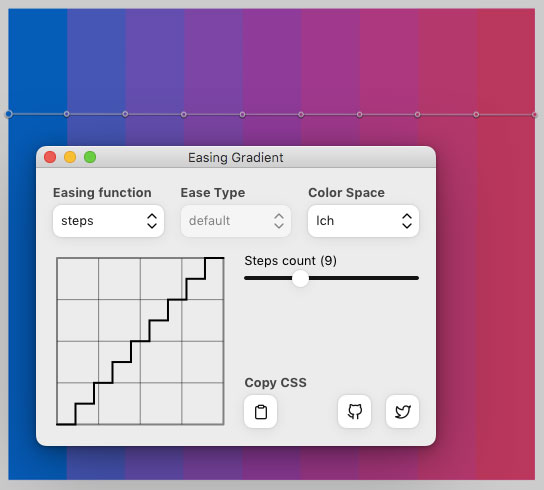
    Easing Gradient 0.7.2 Sketch 轻松创建渐变效果 它可以在sketch中,知识兔设置图形的渐变类型、色彩空间、步调及控制曲线等等。

    Easing Gradient 0.7.2 轻松创建渐变效果

    效果展示

    功能介绍

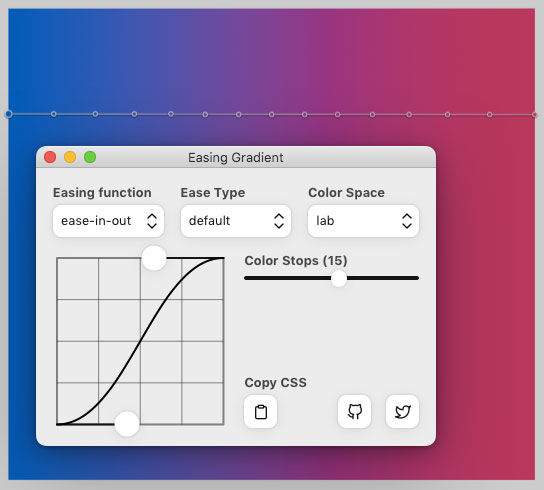
    Easing Gradient sketchplugin 是一款轻松创建渐变效果插件,它可以在sketch中,知识兔设置图形的渐变类型、色彩空间、步调及控制曲线等等。

    使用方法

    1. 创建一个带有渐变的图层并选中

    2. 执行 Plugins > Easing Gradient > Edit Easing Gradient 或使用快捷键 command ⌘ + alt ⌥ + G

    3. 在弹出的对话框可设置渐变类型、色彩空间、步调及控制曲线

    easing-gradient-2.jpg

    easing-gradient-3.jpg

    安装方法

    知识兔双击安装

    下载仅供下载体验和测试学习,不得商用和正当使用。

    [ppwp passwords=”zhishitu.cn”]

    下载体验

    应版权要求,不准分享,敬请谅解,有问题找客服哈。

    如何获取解压密码

    遇到问题请找客服哈

    [/ppwp]
    点击下载

  • Material Theme Editor 1.11.234659114 创建Material主题

    Material Theme Editor 1.11.234659114 Sketch 创建Material主题 它可以在sketch中,一键选择创建 Material 主题且方便同时自定义多个组件。

    Material Theme Editor 1.11.234659114 创建Material主题

    效果展示

    功能介绍

    Material Theme Editor sketchplugin 是一款创建Material主题插件,它可以在sketch中,一键选择创建 Material 主题且方便同时自定义多个组件。

    选择颜色

    1、通过选择主要、次要、背景以及文本和图标色彩,自动将颜色应用于所有组件

    2、检查色彩对比以符合无障碍要求

    3、从 Material 调色板中选择颜色

    4、使用单一颜色自动生成 10 个颜色值的色调

    5、全局颜色更改自动更新 Symbol

    设置形状

    1、知识兔选择形状和圆角风格

    2、从圆角或切角样式中进行选择,并自动将更改应用于 Material 组件

    3、材质库中的组件中使用对称和非对称形状进行预览,同时保留在当前 Material Design 指南中。

    添加字体

    1、最多可为主题添加3个字体

    2、基于 Material 排版指南自动调整和优化字体的可读性

    3、预置 Google 热门字体,知识兔包括:Roboto、Raleway、Alegreya、Merriweather、Rubik、Oswald 等

    探索图标

    1、通过风格化的系统图标表达品牌:分享五种主题和一系列格式、尺寸和密度

    2、从填充、圆润、锐利、轮廓和双色图标主题中进行选择

    更多

    1、系统环境需要 macOS High Sierra 10.13 或更高版本

    2、该插件分享对 Material 组件库,Material 主题(用于 Sketch)的访问,并可直接将画板上传到 Gallery

    3、在 Gallery 中使用插件创建的设计可自动生成在线访问链接

    使用方法

    1、执行 Plugins > Material > Open Theme Editor…

    2、第一次执行可选择编辑主题,并生成保存主题 Library(后续可直接选择已保存主题 Library 或重新选择)

    安装方法

    知识兔双击安装

    下载仅供下载体验和测试学习,不得商用和正当使用。

    [ppwp passwords=”zhishitu.cn”]

    下载体验

    应版权要求,不准分享,敬请谅解,有问题找客服哈。

    如何获取解压密码

    遇到问题请找客服哈

    [/ppwp]
    点击下载

  • ColorSpark 1.0.1 快速生成颜色和渐变

    ColorSpark 1.0.1 Sketch 快速生成颜色和渐变 它可以在sketch中,快速生成和发现独特的颜色和渐变。

    ColorSpark 1.0.1 快速生成颜色和渐变

    效果展示

    功能介绍

    ColorSpark sketchplugin 是一款快速生成颜色和渐变插件,它可以在sketch中,快速生成和发现独特的颜色和渐变。

    使用方法

    1、生成随机颜色

    知识兔点击 Plugins > ColorSpark > Generate Color 或使用快捷键 control ⌃ + shift ⇧ + C 为选中图层添加随机颜色

    2、生成随机渐变

    知识兔点击 Plugins > ColorSpark > Generate Gradient 或使用快捷键 control ⌃ + shift ⇧+ G 为选中图层添加随机渐变

    安装方法

    知识兔双击安装

    下载仅供下载体验和测试学习,不得商用和正当使用。

    [ppwp passwords=”zhishitu.cn”]

    下载体验

    应版权要求,不准分享,敬请谅解,有问题找客服哈。

    如何获取解压密码

    遇到问题请找客服哈

    [/ppwp]
    点击下载

  • Better Shadow 0.2 快速生成多层阴影

    Better Shadow 0.2 Sketch 快速生成多层阴影 它可以在sketch中,快速生成多层阴影模拟非线性衰减。

    Better Shadow 0.2 快速生成多层阴影

    效果展示

    功能介绍

    Better Shadow sketchplugin 是一款快速生成多层阴影插件,它可以在sketch中,快速生成多层阴影模拟非线性衰减。

    使用方法

    • 选中需加阴影的图层

    • 执行 Plugins > Better Shadow 或使用快捷键 control ⌃ + option ⌥ + B 在弹出的对话框中设置参数即可

    • 分别可设置 X/Y 轴偏移量、圆角与扩展半径、不透明度、迭代次数及阴影颜色

    • Sketch 原生可加阴影的对象均可使用,知识兔包括形状、图片及文本(文本阴影和原生一样,不支持 Spread 参数)

    • 阴影颜色目前只支持 6 位的 HEX 颜色代码

    安装方法

    知识兔双击安装

    下载仅供下载体验和测试学习,不得商用和正当使用。

    [ppwp passwords=”zhishitu.cn”]

    下载体验

    应版权要求,不准分享,敬请谅解,有问题找客服哈。

    如何获取解压密码

    遇到问题请找客服哈

    [/ppwp]
    点击下载


Warning: error_log(/home/wwwroot/ixiaotu.com/wp-content/plugins/spider-analyser/#log/log-1205.txt): Failed to open stream: No such file or directory in /home/wwwroot/ixiaotu.com/wp-content/plugins/spider-analyser/spider.class.php on line 2966