月度归档: 2023 年 9 月

  • ProBlur 1.0 专业画面模糊马赛克聚焦效果

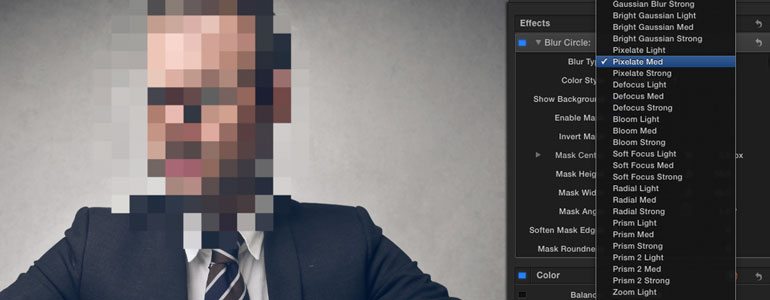
    ProBlur 1.0 FCPX 专业画面模糊马赛克聚焦效果 它拥有超过40个FCPX模糊方法,你可以用它创造无限的艺术或实践的模糊效应,创建定制的变焦,径向,高斯,棱镜内,还有许多其他的散焦模糊。

    ProBlur 1.0 专业画面模糊马赛克聚焦效果

    效果展示

    功能介绍

    Pixel Film Studios ProBlur 是一款专业画面模糊马赛克聚焦效果插件,它拥有超过40个FCPX模糊方法,你可以用它创造无限的艺术或实践的模糊效应,创建定制的变焦,径向,高斯,棱镜内,还有许多其他的散焦模糊。

    插件展示

    01.jpg

    02.jpg

    03.jpg

    04.jpg

    05.jpg

    安装方法

    方法一:将 文件夹 拖入 Effects 文件夹 中。 

    方法二:将 文件夹 复制到 movies/motion templates/Effects 路径下,重启软件即可。

    下载仅供下载体验和测试学习,不得商用和正当使用。

    [ppwp passwords=”zhishitu.cn”]

    下载体验

    应版权要求,不准分享,敬请谅解,有问题找客服哈。

    如何获取解压密码

    遇到问题请找客服哈

    [/ppwp]

    点击下载

  • Chromatic Sketch 2.0.0 创建渐变和色阶

    Chromatic Sketch 2.0.0 Sketch 创建渐变和色阶 它可以在sketch中,创建更好看统一的渐变和色阶,并且知识兔功能强大,操作简单。

    Chromatic Sketch 2.0.0 创建渐变和色阶

    效果展示

    功能介绍

    Chromatic Sketch 是一款创建渐变和色阶插件,它可以在sketch中,创建更好看统一的渐变和色阶,并且知识兔功能强大,操作简单。

    如果知识兔创建的渐变中间部分有点灰暗,执行 Plugins > Chromatic Sketch > Fix Gradient 能够感知渐变中间色值进行调整并增加锚点,知识兔以改善渐变

    调整前:

    调整后:

    执行 Plugins > Chromatic Sketch > Create Color Scale 将在两个选定颜色之间创建一个色阶

    创建前:

    创建后:

    安装方法

    知识兔双击安装

    下载仅供下载体验和测试学习,不得商用和正当使用。

    [ppwp passwords=”zhishitu.cn”]

    下载体验

    应版权要求,不准分享,敬请谅解,有问题找客服哈。

    如何获取解压密码

    遇到问题请找客服哈

    [/ppwp]

    点击下载

  • AKVIS Chameleon Plugin 10.0.1975.16842 照片拼贴创作工具

    AKVIS Chameleon Plugin 10.0.1975.16842 PS 照片拼贴创作工具 它将具有完全不同颜色范围的图像组合在一起,知识兔以创建在纹理表面(皱巴巴的纸张,木材等),一般用于自定义网页设计,贺卡,宣传材料,徽标和壁纸等等。
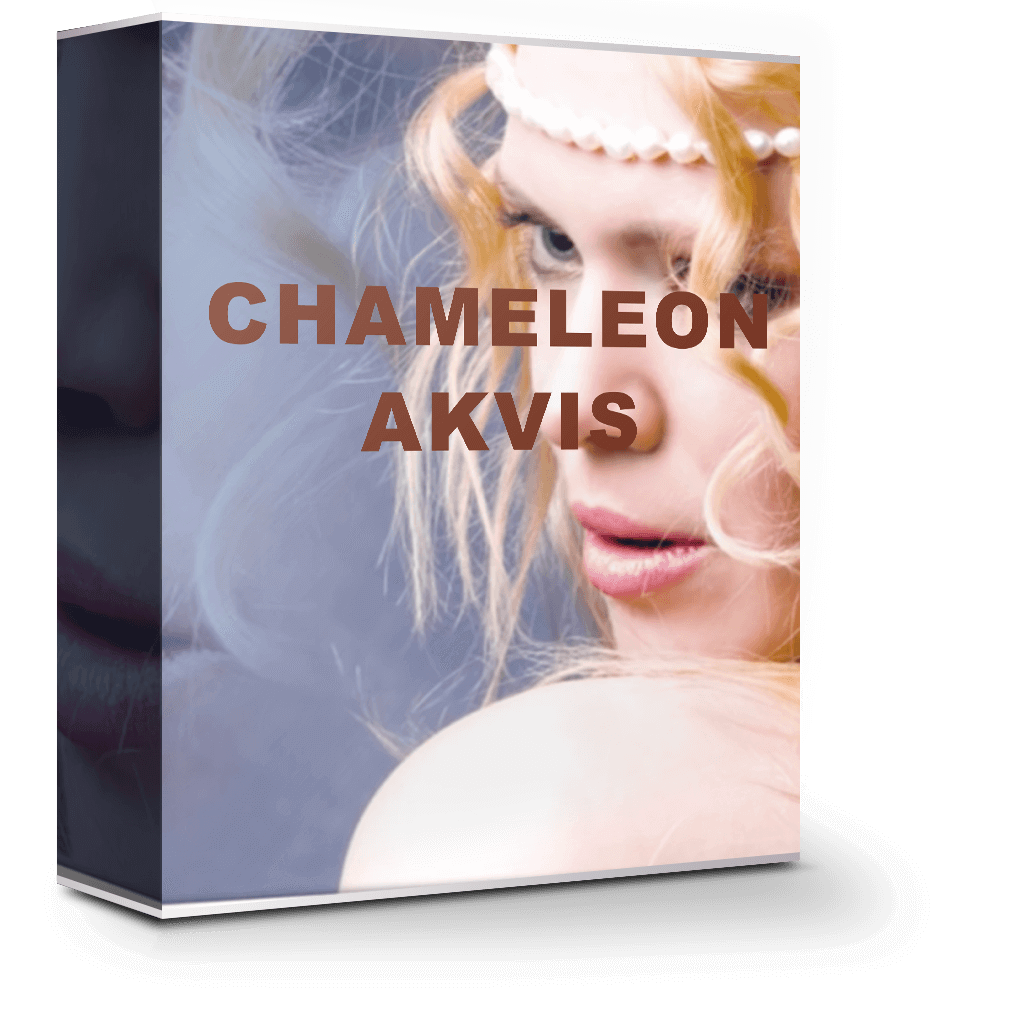
    AKVIS Chameleon Plugin 10.0.1975.16842 照片拼贴创作工具

    效果展示

    功能介绍

    AKVIS Chameleon是一款高效的照片拼贴创作工具。知识兔这款巧妙的软件使这一过程变得轻松有趣。早先必须彻底选择一个对象,然后知识兔再将其粘贴到新的背景中;使用这个软件,这个繁琐的工作部分就会消失。您可以专注于创意部分而忘记复杂的选择技巧。

    您可以通过多种方式使用AKVIS Chameleon。您可以为您所爱的人创建自定义明信片 ; 使用各种照片和背景制作婚礼相册 ; 纠正闭眼(通过从系列的另一张照片中睁开眼睛),改变一个人的外观,创建一个多重曝光效果等。

    AKVIS Chameleon可用于自定义网页设计,贺卡,宣传材料,徽标和壁纸。您可以将具有完全不同颜色范围的图像组合在一起,知识兔以创建在纹理表面(皱巴巴的纸张,木材等)上绘制的效果,知识兔以及只需单击鼠标即可实现的效果。将普通照片变成AKVIS Chameleon引人注目的东西!

    五种工作模式

    • 蒙太奇模式

      在此模式下,程序组合图像以创建无缝照片蒙太奇。它将所选对象传输到新背景,并使粘贴片段的不相关部分逐渐消失。对象不会更改其颜色范围或不透明度,只有其边缘适应新环境并变得平滑。此模式适用于与人创建照片拼贴(将人粘贴到新背景中)。

    • 变色龙模式

      在此模式下,程序将粘贴的片段调整为目标图像颜色范围,并平滑对象的边框。它看起来类似于变色龙适应环境的方式。

    • 混合模式

      在此模式下,程序不仅可以平滑粘贴对象的边框并调整其颜色范围,还可以使对象半透明,知识兔从而可以看到主图像的纹理和浮雕。如果知识兔要在后台“溶解”粘贴的图像,请使用此模式。

    • 再现模式

      在此模式下,如蒙太奇模式,该程序组合图像以创建无缝照片蒙太奇。两者之间的区别在于,在 Emersion模式中,粘贴的片段不会覆盖背景,而是嵌入到背景中,知识兔以便只有片段的某些部分可见。此模式允许制作具有困难对象(树木等)的蒙太奇。

    • 双重曝光(家庭豪华/商务)

      此模式基于摄影师使用的真实技术。使用不同的混合模式将两个图像叠加到单个照片中并考虑亮度值。最受欢迎的是将风景场景与人物肖像相结合,其中轮廓使叠加照片变暗或者在空白背景上显示为孤立,其中叠加图像通过它显示。

    安装方法

    1、知识兔将DMG中的 AKVIS Chameleon Plugin 拖进 Photoshop 的 Plug-ins 文件夹中;

    2、打开 Plug-in 文件夹,将其中的可执行文件 Chameleon 替换到 AKVIS Chameleon Plugin/Contents/MacOS 文件夹中的同名可执行文件;

    3、接着将PS重启,然后知识兔在 滤镜 中就可以找到 AKVIS Chameleon,在PS里作为插件使用。

    下载仅供下载体验和测试学习,不得商用和正当使用。

    [ppwp passwords=”zhishitu.cn”]

    下载体验

    应版权要求,不准分享,敬请谅解,有问题找客服哈。

    如何获取解压密码

    遇到问题请找客服哈

    [/ppwp]

    点击下载
  • BW Artisan Pro 1.3.0 专业黑白明度编辑处理

    BW Artisan Pro 1.3.0 PS 专业黑白明度编辑处理 它分享了一个简单和快速的替代他的先进的黑白图像编辑技术, 而无需要有技术知识和多年的经验, 就能创建引人注目的黑白图像。

    BW Artisan Pro 1.3.0 专业黑白明度编辑处理

    效果展示

    功能介绍

    BW Artisan Pro 是一款专业黑白明度编辑处理插件,一个直观和易于使用的photoshop扩展面板,知识兔用于高级编辑黑白图像, 具有强大的局部调整功能, 由创新的黑白图像专家 joel tjintjelaar 设计。有了这个面板, joel 分享了一个简单和快速的替代他的先进的黑白图像编辑技术, 而无需要有技术知识和多年的经验, 就能创建引人注目的黑白图像。

    安装方法

    1、知识兔根据你的 Adobe Photoshop CC 的版本安装 Mac Installer – Photoshop CC 2015.5 – 2017 或 Mac Installer – Photoshop CC 2018 – 2019 里面的安装包。

    2、或者你也可以使用 Manual Installation 里面的文件手动安装。

    下载仅供下载体验和测试学习,不得商用和正当使用。

    [ppwp passwords=”zhishitu.cn”]

    下载体验

    应版权要求,不准分享,敬请谅解,有问题找客服哈。

    如何获取解压密码

    遇到问题请找客服哈

    [/ppwp]

    点击下载
  • Lightwire 1.0 快速拖拽线框图套件

    Lightwire 1.0 Sketch 快速拖拽线框图套件 你可以在sketch中,快速拖拽使用或搜索所需线框图测试想法。

    Lightwire 1.0 快速拖拽线框图套件

    效果展示

    功能介绍

    Lightwire sketchplugin 是一款快速拖拽线框图套件,你可以在sketch中,快速拖拽使用或搜索所需线框图测试想法。

    使用方法

    执行 Plugins > Lightwire > Artboards 在弹出的对话框中选择和搜索 10 类线框图

    线框图类别

    • 电商

    • 照片

    • 登录和注册

    • 启动页

    • 博客

    • 社交

    • 设置

    • 菜单

    • 弹窗

    • 图表

    安装方法

    知识兔双击安装

    下载仅供下载体验和测试学习,不得商用和正当使用。

    [ppwp passwords=”zhishitu.cn”]

    下载体验

    应版权要求,不准分享,敬请谅解,有问题找客服哈。

    如何获取解压密码

    遇到问题请找客服哈

    [/ppwp]

    点击下载
  • Artboard Framer 0.12 一键使用移动设备外壳

    Artboard Framer 0.12 Sketch 一键使用移动设备外壳 它可以在sketch中,一键使用移动设备外壳构图你的画板。

    Artboard Framer 0.12 一键使用移动设备外壳

    效果展示

    功能介绍

    Artboard Framer sketchplugin 是一款一键使用移动设备外壳插件,它可以在sketch中,一键使用移动设备外壳构图你的画板。

    使用方法

    1. 执行 Plugins > Artboard Framer > Frame All Artboards 为所有画板附上移动设备外壳

    2. 选中一个画板,执行 Plugins > Artboard Framer > Frame Selected Artboards 则单独影响选中画板

    • 可选设备类型:显示器、手机、平板、网页

    • 可选设备:Sony / W85OC TV、安卓设备线框、安卓设备(亮 / 暗色)、iPhone 线框、苹果设备(亮 / 暗色)、iPhone SE / 7 / 8 / Plus / X(深空灰 / 银色)、Google Pixel / 2(亮 / 暗色)、三星 Galaxy S8、Nexus 9、iPad Mini 4、浏览器外壳、Safari

    • 默认勾选禁用画板阴影

    • 以外壳尺寸创建切片

    安装方法

    知识兔双击安装

    下载仅供下载体验和测试学习,不得商用和正当使用。

    [ppwp passwords=”zhishitu.cn”]

    下载体验

    应版权要求,不准分享,敬请谅解,有问题找客服哈。

    如何获取解压密码

    遇到问题请找客服哈

    [/ppwp]

    点击下载
  • 摹客iDoc Sketch插件 1.2.1 智能标注、切图、高保真原型

    摹客iDoc Sketch插件 1.2.1 Sketch 智能标注、切图、高保真原型 摹客iDoc支持Sketch,通过摹客iDoc Sketch插件,知识兔可以上传Sketch设计稿,进行标注、切图、批注、交互原型制作。

    摹客iDoc Sketch插件 1.2.1 智能标注、切图、高保真原型

    效果展示

    功能介绍

    摹客iDoc是UI设计必备工具,知识兔支持智能标注、切图、交互,快速产出高保真原型。iDoc支持Sketch,知识兔可以通过摹客iDoc Sketch插件,上传Sketch设计稿,之后在iDoc中进行标注、切图、交互和协作。

    和手动标注说再见

    • 一键上传,智能标注,鼠标知识兔点击即可查看标注数据;

    • 右侧面板图层数据一目了然。

    • 智能标注、百分比标注、多选标注和放大镜

    和手工切图说再见

    • 一键标记,高清切图自动生成;

    • 自动上传,前端工程师也能实时更新切图。

    • 自动切图、自动生成不同倍率,知识兔支持多选下载和全部下载

    摹客 iDoc 的十大特色功能

    • 自动标注更智能:不仅支持标注,知识兔还支持百分比标注;不仅可以选择单个图层,还可以连续选择多个图层,并智能标注需要的度量。

    • 查找标注更方便:可以一键查找页面中的任何重复元素(如文本、颜色、边距、宽度等),一次查找,就可全部看清,提高效率。

    • 查看标注更细致:除了正常查看,还可以弹出放大镜,查看微小距离的标注。

    • 设备适配更实用:对不同设备的单位做自动转换,方式更简单,更符合实际需要。

    • 整理规范更聪明:自动将页面中使用的颜色、文本样式等整理为设计规范。

    • 画板呈现更体贴:可展示页面的全貌画板,画板缩放更自如,知识兔设置流程逻辑线的方式更清晰,可添加逻辑描述, 支持导航漫游,还可设置演示首页。

    • 批注方式更贴心:除了支持图钉批注,知识兔还支持圆形、矩形、直线、箭头、文字等多样批注。

    • 交互演示更细腻:对交互演示,知识兔支持9种动画设置。

    • 管理页面更方便:以目录树方式管理页面,知识兔支持创建多级多个分组。结构一目了然。

    • 进度掌控更容易:支持页面完成状态、工作任务评价的标记(20多种标记图标),便于快速查看和掌握全局进度。

    • 需求说明更全面:支持多种附件文档支持,知识兔支持任何类型文件的上传共享,并支持多种产品文档的直接在线预览, 包括Axure、Justinmind、Mockplus的原型演示、office文档预览、 图片文件预览、pdf和文本文件预览还同时支持分组,便于管理。

    下载仅供下载体验和测试学习,不得商用和正当使用。

    [ppwp passwords=”zhishitu.cn”]

    下载体验

    应版权要求,不准分享,敬请谅解,有问题找客服哈。

    如何获取解压密码

    遇到问题请找客服哈

    [/ppwp]

    点击下载
  • Overrideit 0.3.8 快速嵌套 Symbol 列表

    Overrideit 0.3.8 Sketch 快速嵌套 Symbol 列表 它可以在sketch中,快速的搜索嵌套 Symbol 列表,如图标、文本、背景颜色等等

    Overrideit 0.3.8 快速嵌套 Symbol 列表

    效果展示

    功能介绍

    Overrideit sketchplugin是一款快速搜索嵌套 Symbol 列表插件,它可以在sketch中,快速的搜索嵌套 Symbol 列表,如图标、文本、背景颜色等等。

    使用方法

    选择 Plugins > Overrideit 或使用快捷键 command ⌘ + I 打开面板

    搜索嵌套

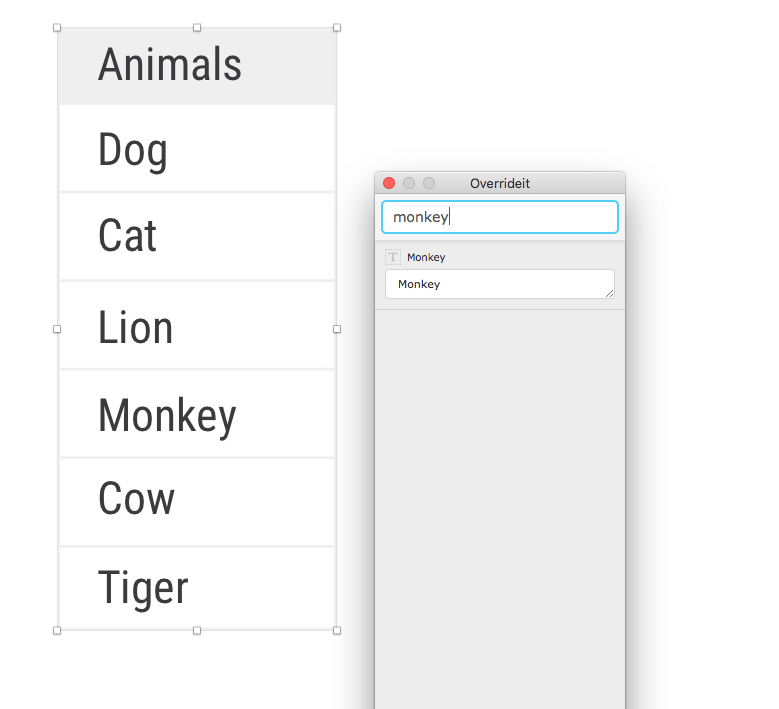
    可通过图层名或值进行覆盖,例如:如果知识兔表格中有文字,只需编写文本即可过滤嵌套列表并带来需要的覆盖。

    txt.png

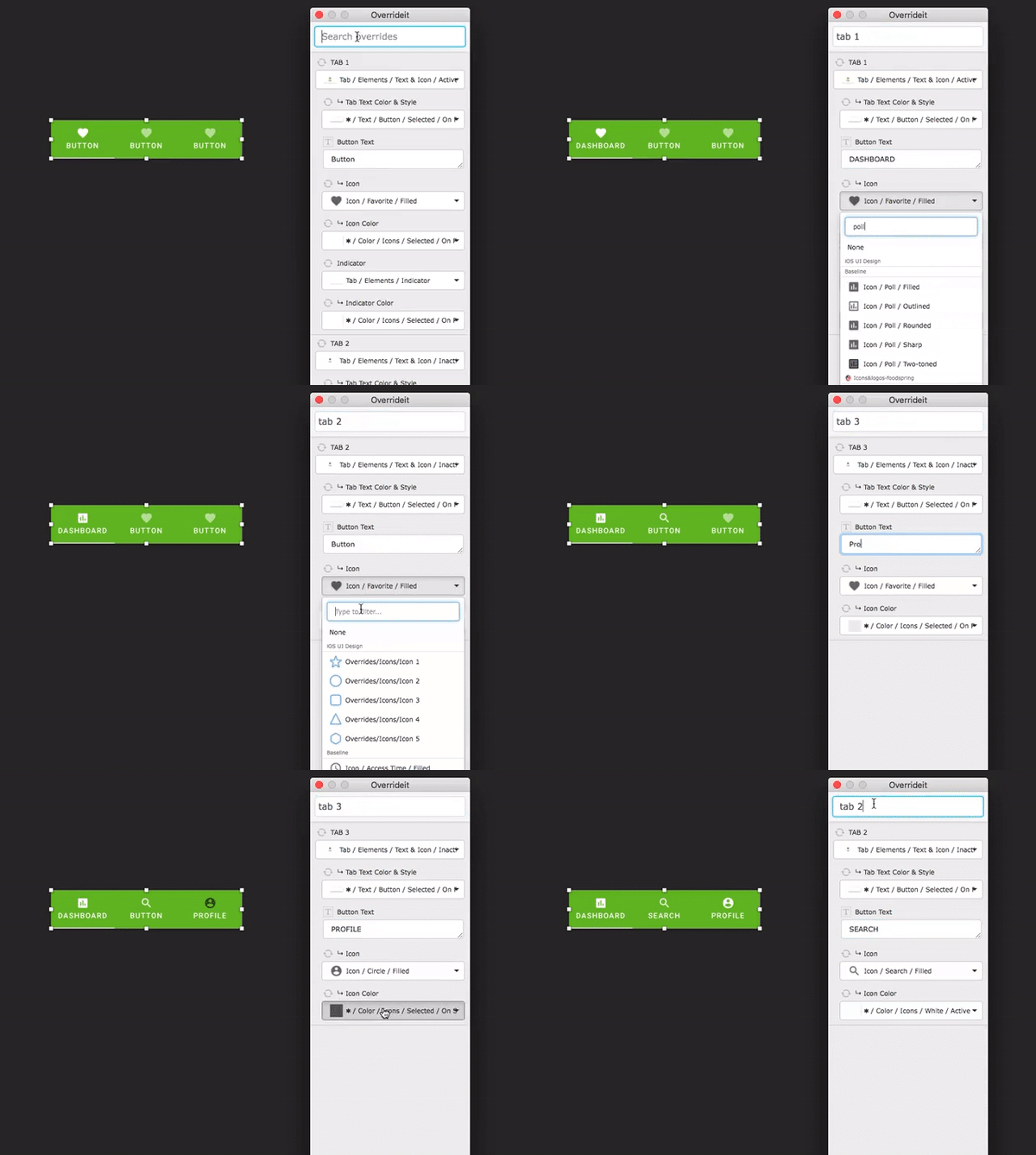
    更精确的覆盖,在这个例子中,有 3 个选项卡,每个选项卡都有嵌套的 Symbol(图标、文本、背景颜色等)搜索 选项卡 1 插件将只覆盖筛选为图层名称为 选项卡 1 的 Symbol

    symbolsearch.gif

    文本嵌套

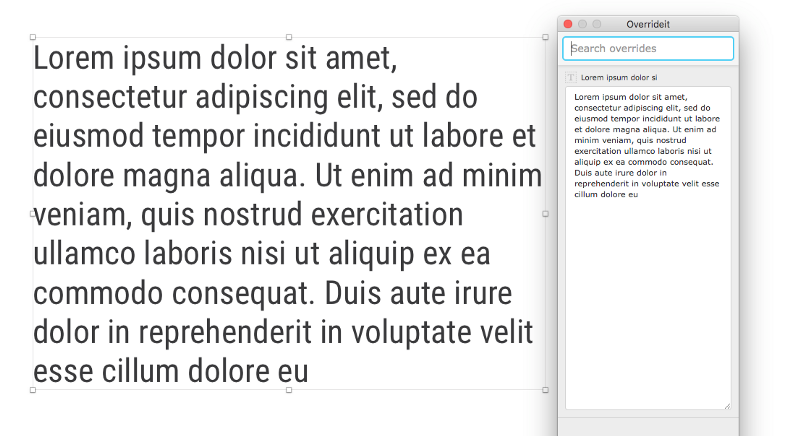
    对于文本嵌套,只需按照意愿输入几个关键字来缩小搜索范围,无需输入整段文本

    paragraph.png

    安装方法

    知识兔双击安装

    下载仅供下载体验和测试学习,不得商用和正当使用。

    [ppwp passwords=”zhishitu.cn”]

    下载体验

    应版权要求,不准分享,敬请谅解,有问题找客服哈。

    如何获取解压密码

    遇到问题请找客服哈

    [/ppwp]

    点击下载

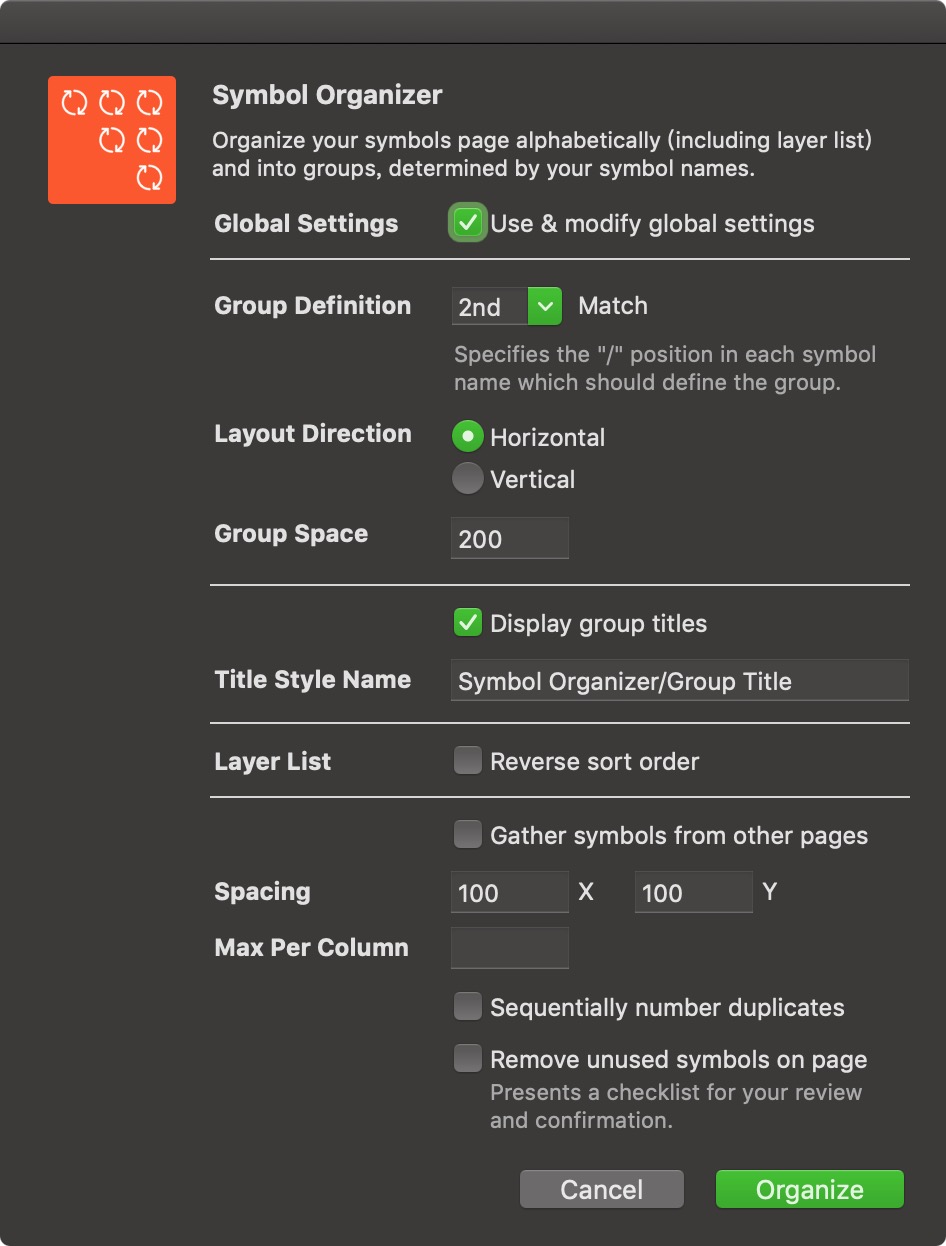
  • Symbol Organizer 15.7 依据名称组织Symbol

    Symbol Organizer 15.7 Sketch 依据名称组织Symbol 在使用Symbol Organizer时,要确保你的Symbol命名方式是正确合理的,否则插件无法发挥它的作用。

    Symbol Organizer 15.7 依据名称组织Symbol

    效果展示

    功能介绍

    Symbol Organizer可以按字母顺序组织 Symbols 页面和图层列表,并将其组织为由 Symbol 名称确定的分组

    使用方式

    1. 进入Symbol页面

    2. 展开顶部菜单栏 Plugins ,找到 Symbol Organizer > Configure Symbol Organizer,或使用快捷键 command ⌘ + option ⌥ + shift ⇧ + O 进行配置

    屏幕快照 2018-12-14 上午11.46.09.jpg

    配置界面

    1. 是否作为全局设置

    2. 组匹配粒度

    3. 布局方式(水平 / 垂直)

    4. 组间距

    5. 显示组标题

    6. 设置标题样式文本字符串

    7. 反转图层列表排序方向

    8. 从其他页面收集 Symbol

    9. 水平间距、垂直间距

    10. 每行 / 列的最大 Symbol 数量

    11. 按顺序重命名重复 Symbol

    12. 删除未使用的 Symbol(不会删除嵌套在其它 Symbol 中或用作覆盖的 Symbol)

    安装方法

    知识兔双击 Symbol Organizer.sketchplugin 完成安装

    下载仅供下载体验和测试学习,不得商用和正当使用。

    [ppwp passwords=”zhishitu.cn”]

    下载体验

    应版权要求,不准分享,敬请谅解,有问题找客服哈。

    如何获取解压密码

    遇到问题请找客服哈

    [/ppwp]

    点击下载

  • Flavor 1.3.4 智能标注填充数据

    Flavor 1.3.4 Sketch 智能标注填充数据 它拥有智能导出到PxCook,快速复制,便捷参考线以及数据填充等等,功能齐全使用方便。

    Flavor 1.3.4 智能标注填充数据

    效果展示

    功能介绍

    Flavor sketchplugin 是一款智能标注填充数据插件,它拥有智能导出到PxCook,快速复制,便捷参考线以及数据填充等等,功能齐全使用方便。

    快速导出

    一键快速导出到PxCook,无缝享受智能标注

    01.png

    数据填充

    快速批量填充名字、时间、日期、手机号、邮箱数据中英文数据、格式全支持

    fill@2x.png

    快速复制

    精准到像素的快速批量复制设计元素

    03.png

    快速参考线

    最强大的Sketch参考线工具实时建立参考线,所见即所得

    04.png

    安装方法

    知识兔双击安装,重启sketch即可。

    下载仅供下载体验和测试学习,不得商用和正当使用。

    [ppwp passwords=”zhishitu.cn”]

    下载体验

    应版权要求,不准分享,敬请谅解,有问题找客服哈。

    如何获取解压密码

    遇到问题请找客服哈

    [/ppwp]

    点击下载

  • Map Generator 3.0.0 自动填充谷歌地图与 Mapbox

    Map Generator 3.0.0 Sketch 自动填充谷歌地图与 Mapbox 它可以在sketch中,基于谷歌地图与 Mapbox快速填充。

    Map Generator 3.0.0 自动填充谷歌地图与 Mapbox

    效果展示

    功能介绍

    Map Generator 是一款自动填充谷歌地图与 Mapbox插件,它可以在sketch中,基于谷歌地图与 Mapbox快速填充。

    使用方法

    1. 选择一个形状图层

    2. 执行 Plugins > Map Generator > Generate a Map using Google Maps / Mapbox 或使用快捷键 command ⌘ + shift ⇧ + M / B 在弹出的对话框设置以填充谷歌地图 / Mapbox

    3. 分别可设置:位置、缩放等级、地图类型(谷歌地图:自定义地图样式代码)

    安装方法

    知识兔双击安装

    下载仅供下载体验和测试学习,不得商用和正当使用。

    [ppwp passwords=”zhishitu.cn”]

    下载体验

    应版权要求,不准分享,敬请谅解,有问题找客服哈。

    如何获取解压密码

    遇到问题请找客服哈

    [/ppwp]

    点击下载

  • Paddy 1.0.7 自动填充间距

    Paddy 1.0.7 Sketch 自动填充间距 它可以在sketch中,知识兔让图层自动填充间距、对齐和分布。

    Paddy 1.0.7 自动填充间距

    效果展示

    功能介绍

    Paddy sketchplugin 是一款自动填充间距插件,它可以在sketch中,知识兔让图层自动填充间距、对齐和分布。

    功能特点

    • 自动:大多数插件需要键盘快捷键才能应用或重新应用效果,而 Paddy 这一切都是在操作图层时自动完成

    • 可见属性:很容易查看在图层列表查看对图层和组应用了哪些填充/间距而不需要单独选择它们,这是因为所有的属性都是通过图层名称设置的

    • 没有特殊的数据处理:只是调整和移动图层到最佳位置,它不会把你的组变成一个特殊的 “堆栈组” 或其他东西,所以其他人或程序可完美地读取 Sketch 文件,而无需使用此插件

    • 轻量级:它只是做了几件核心事情,没有臃肿与一堆无用的功能

    安装方法

    知识兔双击安装

    下载仅供下载体验和测试学习,不得商用和正当使用。

    [ppwp passwords=”zhishitu.cn”]

    下载体验

    应版权要求,不准分享,敬请谅解,有问题找客服哈。

    如何获取解压密码

    遇到问题请找客服哈

    [/ppwp]

    点击下载


Warning: error_log(/home/wwwroot/ixiaotu.com/wp-content/plugins/spider-analyser/#log/log-1204.txt): Failed to open stream: No such file or directory in /home/wwwroot/ixiaotu.com/wp-content/plugins/spider-analyser/spider.class.php on line 2966