月度归档: 2023 年 9 月

  • SUGARfx Scoreboard 1.0 片头视频转场特效

    SUGARfx Scoreboard 1.0 FCPX 片头视频转场特效 它可以在fcpx中设置标题特效,其中包含14个字幕特效和3个转场效果。

    SUGARfx Scoreboard 1.0 片头视频转场特效

    效果展示

    功能介绍

    SUGARfx Scoreboard 是一款片头视频转场特效插件,它可以在fcpx中设置标题特效,其中包含14个字幕特效和3个转场效果。

    安装方法

    1、先安装并运行 FxFactory 软件;

    2、然后知识兔双击 .fxtemplates 文件,进入FxFactory

    3、知识兔点击购买输入安装包里 txt 文件的序列号。

    下载仅供下载体验和测试学习,不得商用和正当使用。

    [ppwp passwords=”zhishitu.cn”]

    下载体验

    应版权要求,不准分享,敬请谅解,有问题找客服哈。

    如何获取解压密码

    遇到问题请找客服哈

    [/ppwp]

    点击下载

  • Sketch Cleaner 1.2.0 快速清理Sketch文件

    Sketch Cleaner 1.2.0 Sketch 快速清理Sketch文件 它可以在sketch中,快速整理 Sketch 文件删除无用图层。

    Sketch Cleaner 1.2.0 快速清理Sketch文件

    效果展示

    功能介绍

    Sketch Cleaner 是一款快速清理Sketch文件插件,它可以在sketch中,快速整理 Sketch 文件删除无用图层。

    使用方法

    1、选中一个画板或图层

    2、执行 Plugins > Sketch Cleaner > Select Sketch Cleaner Options 或使用快捷键 command ⌘ + shift ⇧ + W

    3、在弹出的对话框中可勾选设置

    • 默认启用对高度为 2px 或以下及宽度 50px 或以下图层重命名为 divider

    • 删除未使用图层样式

    • 改变边框位置

    • 删除隐藏图层

    4、执行 Plugins > Sketch Cleaner > Sort Layers In Layer Panel Based To Their X-Position 或使用快捷键 command ⌘ + shift ⇧ + X 将当前文档中的图层按照 X 坐标位置进行排序

    5、执行 Plugins > Sketch Cleaner > Sort Layers In Layer Panel Based To Their Y-Position 或使用快捷键 command ⌘ + shift ⇧ + X 将当前文档中的图层按照 Y 坐标位置进行排序

    6、执行 Plugins > Sketch Cleaner > Select All Bitmap Layers 或使用快捷键 command ⌘ + shift ⇧ + B 选中所有的位图图层

    7、执行 Plugins > Sketch Cleaner > Select All Hidden Layers 或使用快捷键 command ⌘ + shift ⇧ + H 选中所有的隐藏图层

    8、执行 Plugins > Sketch Cleaner > Rename Divider-like Layers 或使用快捷键 command ⌘+ shift ⇧ + D 重命名分隔线层

    9、执行 Plugins > Sketch Cleaner > Rename Layer Group After Text Layer 或使用快捷键 command ⌘ + shift ⇧ + T 重命名文本图层后的图层组

    10、执行 Plugins > Sketch Cleaner > Rename Layer Group That Contains Mask 或使用快捷键 command ⌘ + shift ⇧ + M 重命名包含遮罩的图层组

    11、执行 Plugins > Sketch Cleaner > Change Border Position 或使用快捷键 command ⌘ + shift ⇧ + P 改变边框位置

    12、执行 Plugins > Sketch Cleaner > Remove Unused Layer Styles 或使用快捷键 command ⌘ + shift ⇧ + P 删除未使用图层样式

    安装方法

    知识兔双击安装

    下载仅供下载体验和测试学习,不得商用和正当使用。

    [ppwp passwords=”zhishitu.cn”]

    下载体验

    应版权要求,不准分享,敬请谅解,有问题找客服哈。

    如何获取解压密码

    遇到问题请找客服哈

    [/ppwp]

    点击下载
  • AlignLayers 1.0 图层对齐工具

    AlignLayers 1.0 AE 图层对齐工具 沿x,y或z轴对齐选定的图层。第一个选定的图层用作参考图层,不会移动。您可以对齐具有不同大小的图层。

    AlignLayers 1.0 图层对齐工具

    效果展示

    功能介绍

    AlignLayers,After Effects上的辅助管理插件。使用该插件,知识兔可以沿x,y或z轴对齐选定的图层。这里“对齐”一词必须解释为“彼此相邻”。

    1.jpg

    特点

    • 第一个选定的图层用作参考图层,不会移动。

    • 可以对齐具有不同大小的图层。

    • 可以指定两个相邻层之间的恒定偏移。

    安装方法

    方法一

    1. 在DMG包中直接将 AlignLayers.jsx 文件拖入 After Effects 文件夹中;

    2. 重启 After Effects ,该插件就可以在 窗口 一栏中找到。

    方法二

    1. 将 AlignLayers.jsx 文件复制到 After Effects/Scripts/ScriptUI Panels 文件夹中;

    2. 重启 After Effects ,该插件就可以在 窗口 一栏中找到。

    注意:要使用该插件,需要在 After Effects 中打开 After Effects – 首选项 – 常规 ,勾选 允许脚本写入文件和访问网络。

    下载仅供下载体验和测试学习,不得商用和正当使用。

    [ppwp passwords=”zhishitu.cn”]

    下载体验

    应版权要求,不准分享,敬请谅解,有问题找客服哈。

    如何获取解压密码

    遇到问题请找客服哈

    [/ppwp]

    点击下载

  • TextExploder 1.0.003 文本图层拆分工具

    TextExploder 1.0.003 AE 文本图层拆分工具 将文本图层拆分为字符,单词,行等。无需表达式,文本动画制作者或其他技巧即可准确保留每个角色的位置。

    TextExploder 1.0.003 文本图层拆分工具

    效果展示

    功能介绍

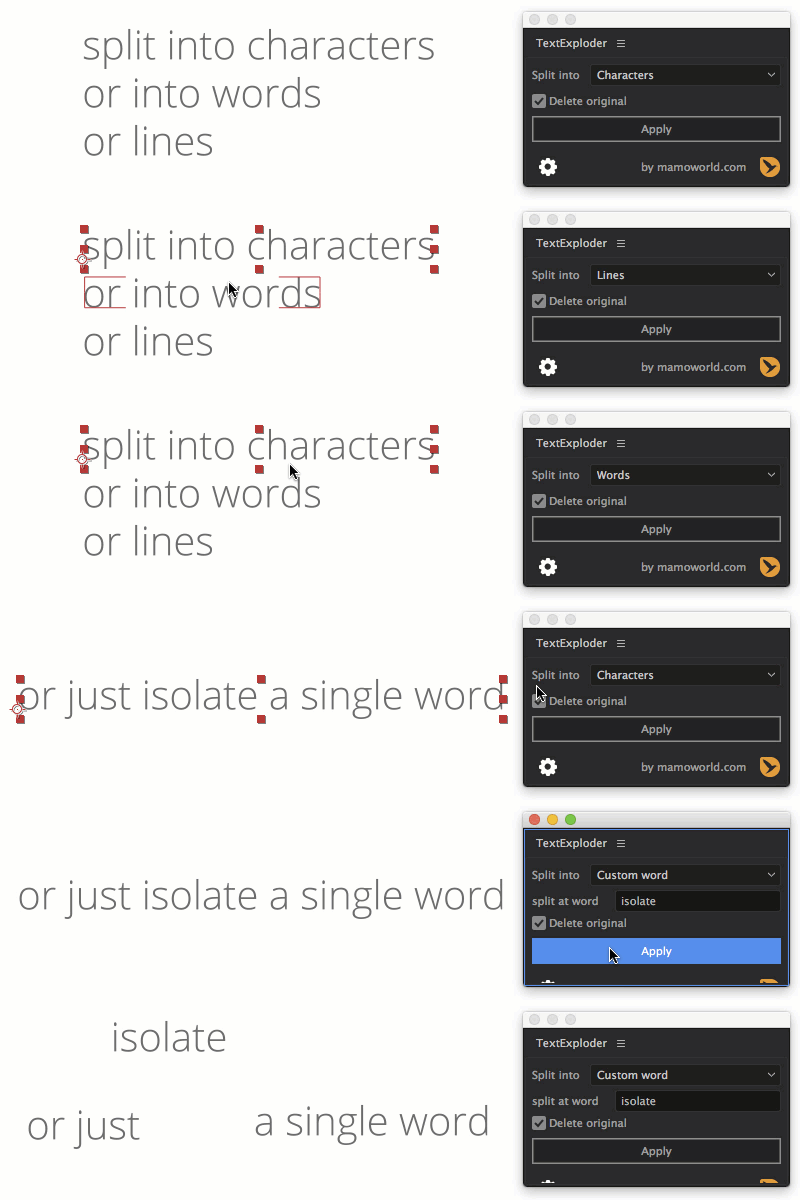
    TextExploder,After Effects上的文本图层拆分工具。将文本图层拆分为字符,单词,行等。无需表达式,文本动画制作者或其他技巧即可准确保留每个角色的位置。

    轻松拆分文本图层

    • 分成几个字符

    • 分成单词

    • 分成几行

    • 隔离一个自定义单词

    • 功能强大且灵活的自定义分割与正则表达式

    准确的安置

    拆分后,每个字母的位置都准确保存!但TextExploder不只是“隐藏”文本中的字母。你真的得到干净的文本图层,只包含你看到的文字 – 没有表达,文本动画或其他技巧。

    TextExploder V2 - aescripts + aeplugins - aescripts.com.gif

    安装方法

    方法一

    1. 在DMG包中直接将 TextExploder.jsxbin 文件拖入 After Effects 文件夹中;

    2. 重启 After Effects ,该插件就可以在 窗口 一栏中找到。

    方法二

    1. 将 TextExploder.jsxbin 文件复制到 After Effects/Scripts/ScriptUI Panels 文件夹中;

    2. 重启 After Effects ,该插件就可以在 窗口 一栏中找到。

    注意:要使用该插件,需要在 After Effects 中打开 After Effects – 首选项 – 常规 ,勾选 允许脚本写入文件和访问网络。

    下载仅供下载体验和测试学习,不得商用和正当使用。

    [ppwp passwords=”zhishitu.cn”]

    下载体验

    应版权要求,不准分享,敬请谅解,有问题找客服哈。

    如何获取解压密码

    遇到问题请找客服哈

    [/ppwp]

    点击下载

  • Duplicator 2.0.3 快速复制图层的神器

    Duplicator 2.0.3 Sketch 快速复制图层的神器 它可以在sketch中,知识兔使用快捷键在指定的方向,指定的距离快速复制图层。

    Duplicator 2.0.3 快速复制图层的神器

    效果展示

    功能介绍

    Duplicator是一款快速复制图层的神器插件,它可以在sketch中,知识兔使用快捷键在指定的方向,指定的距离快速复制图层。

    使用方法

    复制图层

    1. 选择任何图层

    2. 执行 Plugins > Duplicator > Duplicate Left / Right / Above / Below 或使用快捷键 command ⌘ + control ⌃ + 方向键

    3. 以与箭头键方向对应的方式复制图层,可轻松创建同一图层的多个副本

    4. 默认情况下使用 10px 偏移量,可在 Plugins > Duplicator > Settings… 对话框中调整偏移量

    一次复制多个图层

    可选择属于不同组或画板的多个图层,并立即复制它们,对网格生成特别有用

    复制画板和 Symbol

    支持所有图层类型意味着可复制画板和 Symbol,默认情况下 100px 偏移量用于复制画板之间的间距,同样可在 Settings 对话框中进行调整

    手动调整重复之间的偏移量

    使用 command ⌘ + control ⌃ + 方向键 快捷方式创建所选图层的第一个副本,并调整原始图层和副本之间的垂直或水平间距,然后知识兔沿相同方向重复,直到获得所需的重复项,此功能适用于任何类型的图层,知识兔包括画板和 Symbol

    使用自定义偏移量复制图层给定次数

    如果知识兔要在指定方向上创建特定数量的副本且副本之间具有特定偏移量,则可执行 Plugins > Duplicator > Repeat Left / Right / Above / Below 或使用快捷键 command ⌘ + control ⌃ + shift ⇧ + 方向键 快捷方式分享所需值并选择特定注入模式

    通过使用 command ⌘ + control ⌃ + 方向键 快捷方式创建重复一次并调整垂直或水平间距,还可以在上下文中调整重复之间的偏移,然后知识兔可继续使用 command ⌘ + control ⌃ + shift ⇧ + 方向键 一次创建多个副本,在这种情况下将自动拾取偏移量

    更改默认设置

    执行 Plugins > Duplicator > Settings… 可在弹出的对话框中设置图层和画板偏移量以及模式

    安装方法

    知识兔双击安装

    下载仅供下载体验和测试学习,不得商用和正当使用。

    [ppwp passwords=”zhishitu.cn”]

    下载体验

    应版权要求,不准分享,敬请谅解,有问题找客服哈。

    如何获取解压密码

    遇到问题请找客服哈

    [/ppwp]

    点击下载
  • bq_Shape Layer Navigator 1.2 形状图层导航器

    bq_Shape Layer Navigator 1.2 AE 形状图层导航器 形状图层很棒,但它们可能很难导航。这个插件是可自定义的工具栏,可帮助您导航形状图层,并进行编辑。

    bq_Shape Layer Navigator 1.2 形状图层导航器

    效果展示

    功能介绍

    形状图层很棒,但它们可能很难导航。这就是 bq_Shape Layer Navigator 的用武之地。这个插件是可自定义的工具栏,可帮助您导航形状图层,并进行编辑。它让你像专业人士一样在形状层中闪耀。

    功能

    • 隔离形状图层

    • 在形状组之间跳转

    • 向上/向下移动属性/进出组

    • 选择特定形状变换(笔划宽度,填充颜色等)

    • 表达式链接属性值

    • 连续快速重命名多个道具

    • 选择所有形状组

    • 跳转到下一个和上一个道具/进出组

    • 选择路径,填充,笔触,颜色,形状变换

    • 选择特定颜色(匹配,表达式等)

    • 连续快速编辑多个值

    • 还有更多 

     bq_Shape图层导航器 - aescripts + aeplugins - aescripts.com.gif

    可定制的界面

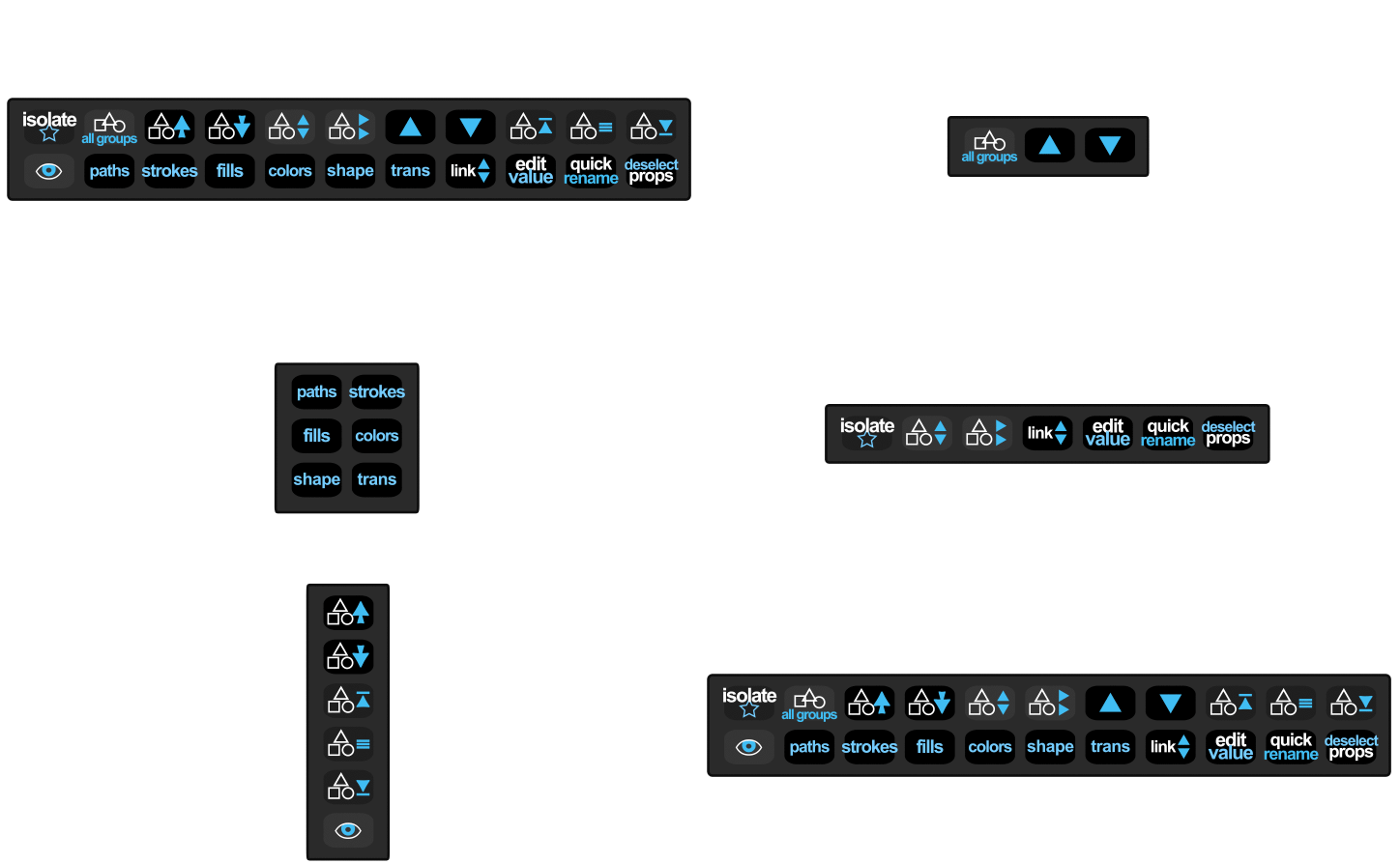
    您可以选择只显示您需要的按钮,这就是为什么我们可以自定义整个UI。

    • 重新排列所有按钮

    • 显示或隐藏任何按钮

    • 图标或文本按钮

    • 实时UI更新

    4.jpg

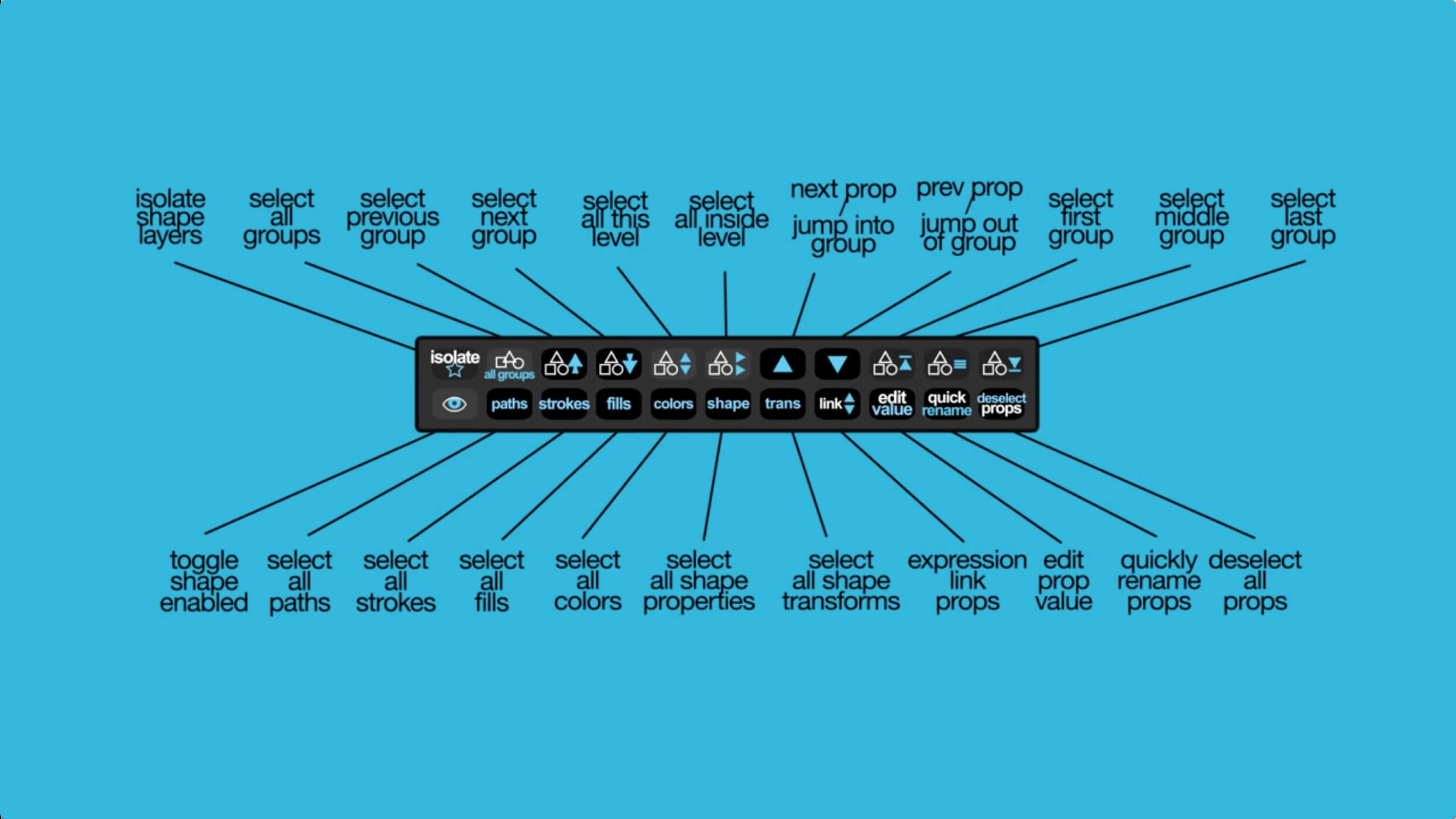
    按钮介绍

    • 隔离所有形状图层(Isolate All Shape Layers)

      – 单击以隔离形状图层

      – 按住Shift并单击以重置隔离

    • 选择所有形状组(Select All Shape Groups)

      – 单击以选择所有形状组

      – 按住Ctrl +单击以选择形状内容

      – Alt +单击以取消选择非组

    • 择上一个形状组(Select Previous Shape Group)

      – 单击以选择上一个形状组

      – 按住Alt +单击可跳转到第一个形状组

      – 按住Ctrl +单击可跳转到上一个形状图层

    • 选择下一个形状组(Select Next Shape Group)

      –  单击  以选择下一个形状组

      –  Alt +单击  以跳转到上一个形状组

      –  Ctrl +单击  以跳转到下一个  形状图层

    • 选择此级别(Select This Level)

      –  单击选择同一组内的所有内容

    • 选择内部水平(Select Inside Level)

      –  单击以选择所有内部支柱组

      –  Shift +单击 跳到父母身边

    • 跳转到组(Jump To Group)

      – 单击可跳转到第一个/中间/最后一个组

    • 切换已启用(Toggle Enabled)

      – 已启用切换(眼睛图标) 

    • 选择上一个属性(Select Previous Property)

      – 单击以选择同一级别的上一个属性

      – Shift +单击以跳转到所选的父属性

      – Ctrl +单击以在组中向上移动选定的道具

      – Ctrl + Shift +单击以将选定的道具移出组  

    • 选择下一个属性(Select Next Property)

      – 单击以选中同一级别的下一个属性

      –  按住Shift键并单击以跳转到选定的道具组

      –  按住Ctrl +单击可在组中向下移动选定的道具

      –  按Ctrl + Shift +单击将选定的道具移动到下面的组中 

    • 选择笔划(Select Strokes)

      –  单击以选择所有笔触属性

      –  按住Ctrl +单击以选择特定笔触道具(宽度,颜色等)

    • 选择路径(Select Paths)

      – 单击 选择所有路径属性

      –  Ctrl +单击以选择路径w表达式

    • 选择填充(Select Fills)

      –  单击以选择所有填充属性

      –  Ctrl +单击以选择特定填充道具(颜色,不透明度等)

    • 选择颜色(Select Colors)

      – 单击以选择所有颜色属性

      – 按住Ctrl +单击 选择特定的颜色道具(匹配颜色,表达等)

    • 选择形状属性(Select Shape Properties)

      –  单击以选择所有参数形状属性

    • 选择形状变换(Select Shape Transforms)

      –  单击以选择所有形状变换道具

      –  按住Ctrl +单击选择特定的变换(比例,位置等)

    • 编辑值(Edit Value)

      – 单击以连续编辑道具 

    • 表达式链接值(Expression Link Values)

      – 单击以将选定的道具值链接到第一个选定道具

      –  Shift +单击以链接到最后一个道具(具有相同值类型的道具)

    • 选择属性(Deselect Props)

      – 知识兔点击取消选择属性

      – Shift键+单击以取消没有选择属性的图层

    • 快速重命名(Quick Rename)

      -单击以连续重命名道具 

    更新日志

    1.2 2018.09.05

    固定面板焦点问题(CS6及更早版本)

    • 某些CS6和早期安装的Adobe错误使得当您将任何脚本UI面板置于焦点(通过单击它)时,键盘快捷键停止工作并且知识兔不会带来焦点回到时间表。这意味着键盘快捷键(如知识兔点击“SS”)不起作用,除非您实际单击时间轴或合成面板以使其重新聚焦。

    • 修复:使用CS6或更早版本时,单击任何按钮会自动将合成重新聚焦,知识兔解决此问题并让键盘快捷键。

    修复了弹出窗口问题(CS6及更早版本)

    • 某些CS6和早期安装的Adobe错误使弹出窗口有时显示在屏幕的随机部分,而不是在您按预期单击的位置旁边。

    • 修复:弹出窗口将像普通对话窗口一样出现在屏幕中央。

    修复了“无法创建临时图像文件”错误(CS6及更早版本)

    • Adob e错误会在首次启动脚本时导致某些CC和早期用户出现这些错误,知识兔从而阻止脚本完全运行。有时似乎After Effects在创建图标图像时遇到问题,有时候却没有。去搞清楚。

    • 修复:将新文件夹“bq_ShapeLayerNavigator”复制到ScriptUI面板文件夹。此文件夹包含图标按钮所需的图像,可绕过此错误并允许脚本正常运行。

    安装方法

    方法一

    1. 在DMG包中直接将 bq_ShapeLayerNavigator.jsxbin 文件拖入 After Effects 文件夹中;

    2. 重启 After Effects ,该插件就可以在 窗口 一栏中找到。

    方法二

    1. 将 bq_ShapeLayerNavigator.jsxbin 文件复制到 After Effects/Scripts/ScriptUI Panels 文件夹中;

    2. 重启 After Effects ,该插件就可以在 窗口 一栏中找到。

    注意:

    • 如果知识兔使用的是 After Effects CS6 ,则还必须将DMG包中名为 bq_ShapeLayerNavigator 的文件夹拖入 After Effects 文件夹中或复制到 After Effects/Scripts/ScriptUI Panels 文件夹中。

    • 要使用该插件,需要在 After Effects 中打开 After Effects – 首选项 – 常规 ,勾选 允许脚本写入文件和访问网络。

    下载仅供下载体验和测试学习,不得商用和正当使用。

    [ppwp passwords=”zhishitu.cn”]

    下载体验

    应版权要求,不准分享,敬请谅解,有问题找客服哈。

    如何获取解压密码

    遇到问题请找客服哈

    [/ppwp]

    点击下载
  • Align3D 2.7.1 三维空间对齐

    Align3D 2.7.1 AE 三维空间对齐 可以直观使用的简单3D空间对齐和分布的插件。除了“对齐”,还有Z轴和其他变换。

    Align3D 2.7.1 三维空间对齐

    效果展示

    功能介绍

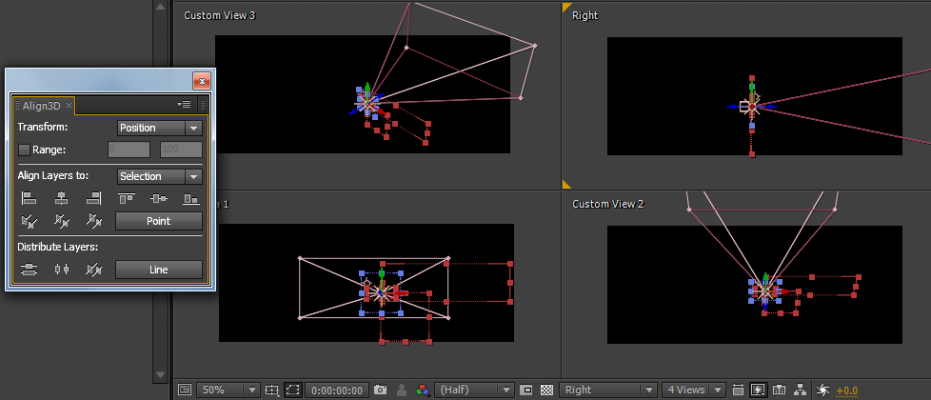
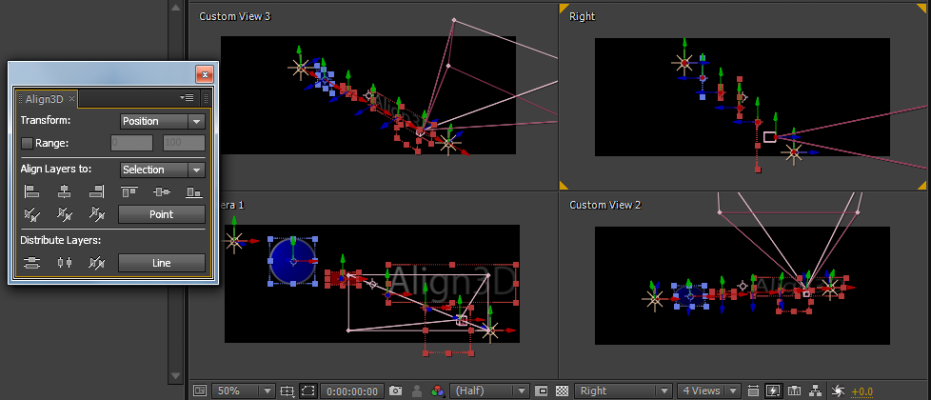
    Align3D,是After Effects上可以直观使用的简单的3D空间对齐和分布插件。除了“对齐”,Z轴和其他变换,范围选项。

    单击点按钮.png

    单击“行”按钮.png

    变换

    • 位置

    • 锚点

    • 比例

    • 旋转

    • 方向

    • 不透明度

    • 兴趣点

    如何使用

    • 选择目标变换

    • (选项)设置范围ON / OFF和值

    • (选项)设置对齐选项

    • (选项)检查反向选项(分配)

    • 知识兔点击按钮

    更新日志

    2.7.1 2018.08.28
    • (固定)支持CS5.5

    安装方法

    方法一

    1. 在DMG包中直接将 Align3D.jsxbin 文件拖入 After Effects 文件夹中;

    2. 重启 After Effects ,该插件就可以在 窗口 一栏中找到。

    方法二

    1. 将 Align3D.jsxbin 文件复制到 After Effects/Scripts/ScriptUI Panels 文件夹中;

    2. 重启 After Effects ,该插件就可以在 窗口 一栏中找到。

    注意:要使用该插件,需要在 After Effects 中打开 After Effects – 首选项 – 常规 ,勾选 允许脚本写入文件和访问网络。

    下载仅供下载体验和测试学习,不得商用和正当使用。

    [ppwp passwords=”zhishitu.cn”]

    下载体验

    应版权要求,不准分享,敬请谅解,有问题找客服哈。

    如何获取解压密码

    遇到问题请找客服哈

    [/ppwp]

    点击下载

  • ProFont Typeface 1.0 英文字母数字符号书写动画

    ProFont Typeface 1.0 FCPX 英文字母数字符号书写动画 它包含大小写英文字母表,数字,特殊字符的书写动画,知识兔可以修改文字旋转,大小,颜色,书写速度,字母的排版等。

     ProFont Typeface 1.0 英文字母数字符号书写动画

    效果展示

    功能介绍

    Pixel Film Studios – ProFont Typeface 是一款英文字母数字符号书写动画插件,它包含大小写英文字母表,数字,特殊字符的书写动画,知识兔可以修改文字旋转,大小,颜色,书写速度,字母的排版等。

    在FCPX中写任何字符

    ProFont Typeface为用户分享了来自不同类别的97个字符预设。所有字母均以小写和大写字母,数字从0到9以及一系列特殊字符可供选择。ProFont Typeface使用户能够创建他们以前从未有过的文本动画。

    简单易用

    Typeface分享了一个简单的控制面板,知识兔让用户可以获得所需的所有控制,而无需任何额外的复杂功能。这包括放置控件,颜色更改和动画控件。用户可以选择使用屏幕控制来定位,缩放和旋转字符,或使用检查器窗口中的控件进行数学上的精确更改。

    改变动画的速度

    使用ProFont Typeface可以完全控制动画速度。默认情况下,字符从预设的开头和结尾处设置动画。包含开关,知识兔以便用户可以分别从开始或结束时关闭动画。更改动画的速度就像将滑块控件拖动到0到100之间的数字一样简单。

    使用网格工具对齐文本

    网格工具以标题和效果形式分享,因此用户可以将其应用于单个剪辑,或将其放置在整个项目的时间线的顶层。这个方便的工具允许用户轻松有效地将文本与网格对齐,知识兔以便字符在场景中完美地间隔和定位。知识兔可以更改网格颜色,大小和不透明度,并且知识兔可以偏移线条以满足任何镜头的需要。

    一次重新定位所有字符

    Typeface的复合工具是一次性重新定位组中所有字符的完美工具。要使用,只需使用将要生效的字符创建复合单击,然后知识兔将复合工具应用于复合剪辑。此工具为用户分享屏幕控制,知识兔以便他们可以同时更改所有字符的位置,比例和旋转。

    专为Final Cut Pro X设计

    此包中的标题和效果预设创建仅在Final Cut Pro X中使用。将字符标题预设拖放到FCPX时间轴中,并使用检查器窗口中的控件进行更改。用户可以将字符堆叠在一起,知识兔以抵消角色动画的开始时间,并使用网格和复合工具使编辑尽可能流畅。

    安装方法

    方法一:将 文件夹 拖入 Final Cut Pro 文件夹 中。 

    方法二:将 文件夹 复制到 movies/motion templates/Titles 路径下,重启软件即可。 

    下载仅供下载体验和测试学习,不得商用和正当使用。

    [ppwp passwords=”zhishitu.cn”]

    下载体验

    应版权要求,不准分享,敬请谅解,有问题找客服哈。

    如何获取解压密码

    遇到问题请找客服哈

    [/ppwp]

    点击下载
  • ProPanic 1.0 恐慌效果

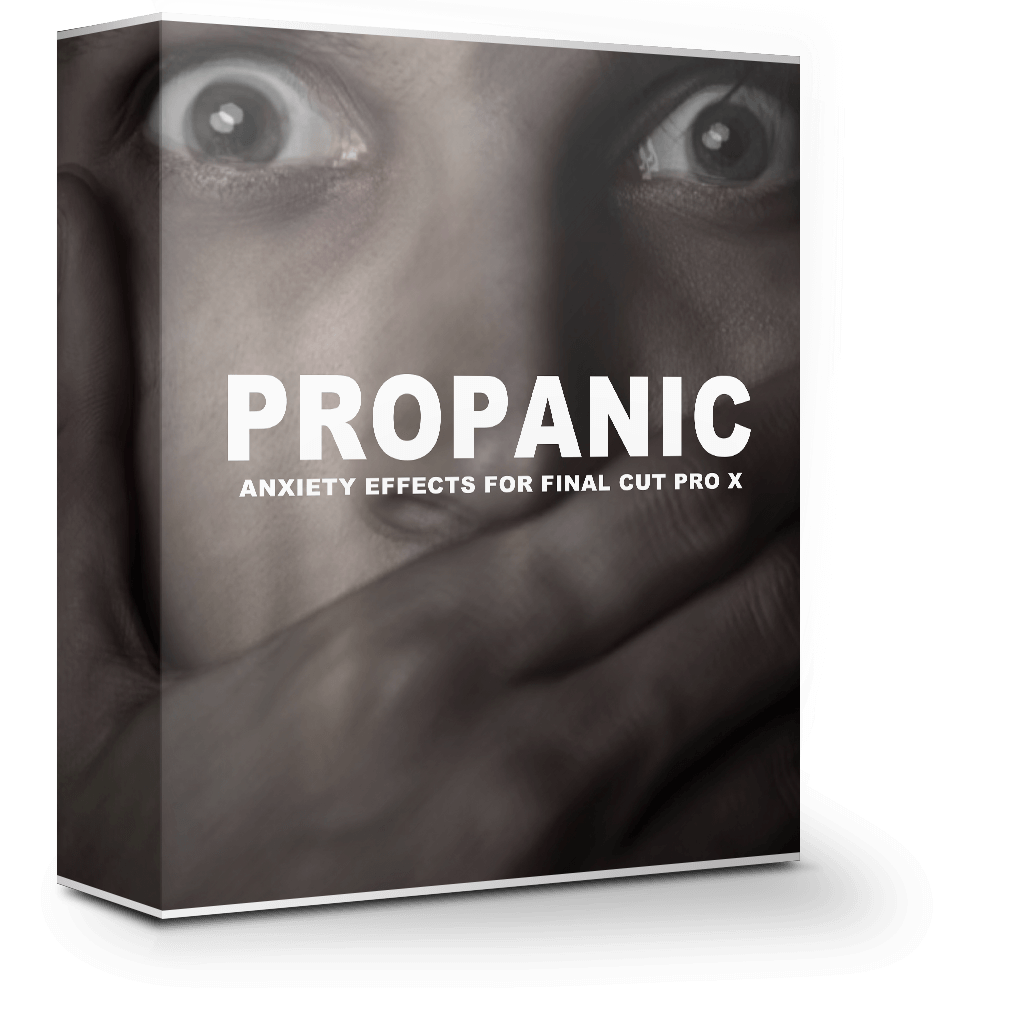
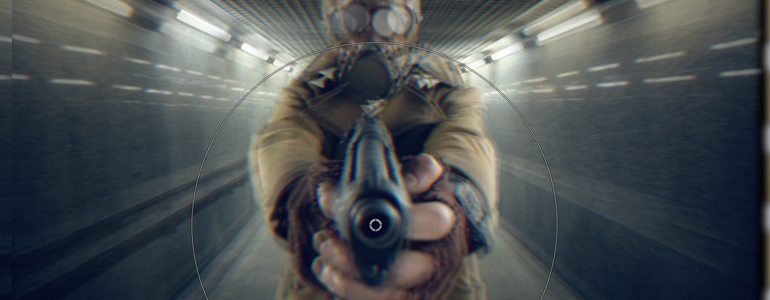
    ProPanic 1.0 FCPX 恐慌效果 使用ProPanic创建恐慌效果。用户可以通过知识兔点击鼠标来动摇事物,或者只是为他们的媒体添加有趣和风格化的效果。

    ProPanic 1.0 恐慌效果

    效果展示

    功能介绍

    使用ProPanic创建恐慌效果。用户可以通过知识兔点击鼠标来解决问题,或者简单地为他们的媒体添加有趣和风格化的效果。使用ProPanic,用户可以完全控制七种不同的随机化生成器,扭曲,深度,抖动,模糊,波纹,棱镜,水平和垂直旋转,水平和垂直位置,知识兔以及Final Cut Pro X中的所有内容。

    FCPX的前卫效应

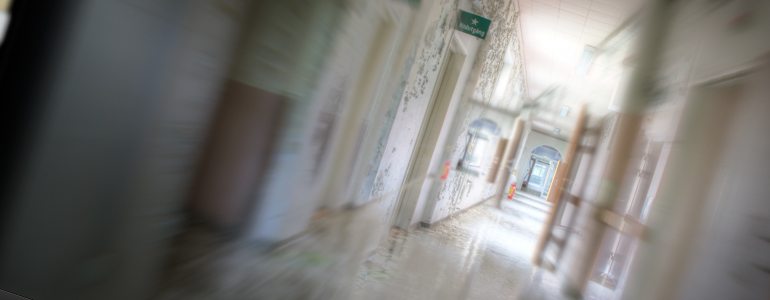
    使用ProPanic永远不会感到安全和放松。使用ProPanic,用户可以为他们的场景添加一些或许多挫折感,或者只需知识兔点击鼠标就可以对他们的素材应用前卫的外观。在Final Cut Pro X中,用户可以完全自定义震动,深度,位置,效果等等。

    Pixel-Film-Studios-EFFECTS-PROPANIC-Final-Cut-Pro-X-FCPX01.jpg

    无限可能

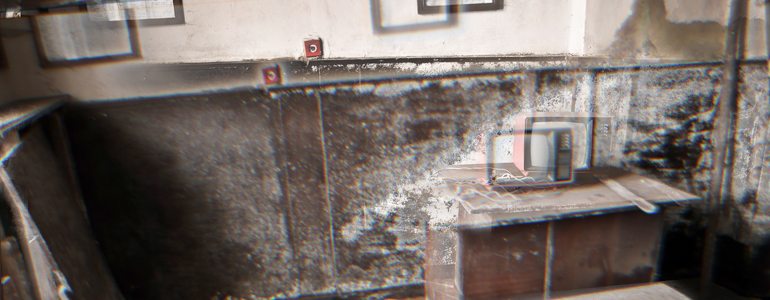
    借助ProPanic,七种不同的随机按钮可以实现无限可能。用户可以在水平位置,垂直位置,水平旋转,垂直旋转,变焦模糊,棱镜和波纹上生成无限组合。通过调整移动量,频率和噪声,每个用户只需单击鼠标即可更好地控制外观。在Final Cut Pro X中,用户还可以控制扭曲量,水平和垂直抖动,抖动层,深度,胶片边缘等。

    Pixel-Film-Studios-EFFECTS-PROPANIC-Final-Cut-Pro-X-FCPX002.jpg

    屏幕控制

    借助ProPanic,屏幕控制用户可以完全控制注意力中心。用户可以移动中心冰球从头到尾跟随他们的主题,并通过单击和展开环来调整注意区域的大小。知识兔借助ProPanic易于使用的屏幕控制,用户及其观众在Final Cut Pro X中只需知识兔点击几下鼠标,就不会忘记所有主题。

    Pixel-Film-Studios-EFFECTS-PROPANIC-Final-Cut-Pro-X-FCPX003.jpg

    专为Final Cut X设计

    ProPanic专业设计,可在Final Cut Pro X内无缝工作。作为FCPX标题效果叠加,每个ProPanic预设都可以拖放到用户素材上。通过FCPX检查器中发布的已发布参数,用户只需知识兔点击几下鼠标即可进行调整并生成自定义恐慌攻击。

    Pixel-Film-Studios-EFFECTS-PROPANIC-Final-Cut-Pro-X-FCPX004.jpg

    安装方法

    直接安装

    下载仅供下载体验和测试学习,不得商用和正当使用。

    [ppwp passwords=”zhishitu.cn”]

    下载体验

    应版权要求,不准分享,敬请谅解,有问题找客服哈。

    如何获取解压密码

    遇到问题请找客服哈

    [/ppwp]

    点击下载

  • Holiday Pop 1.0 假日和庆典模板插件

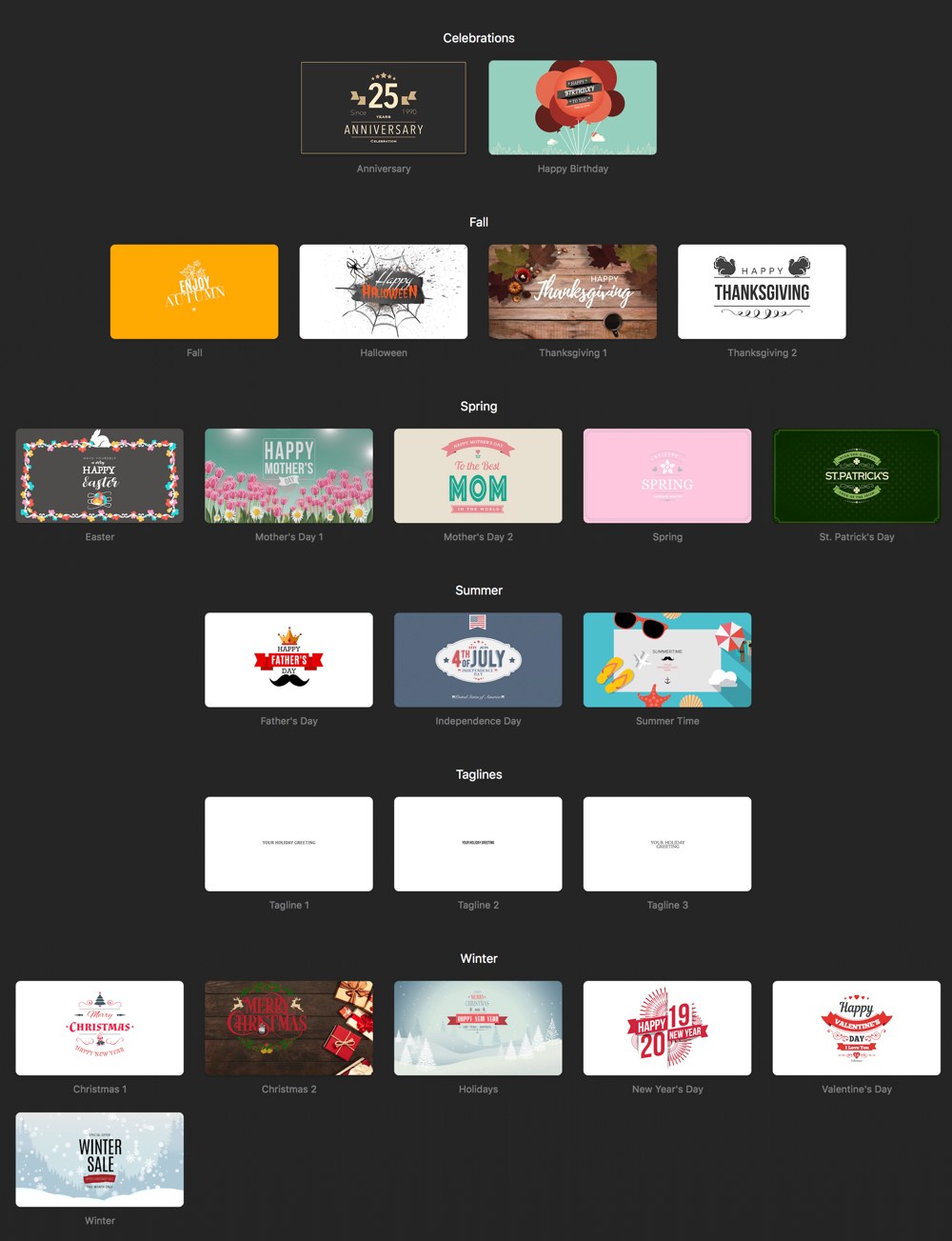
    Holiday Pop 1.0 FCPX 假日和庆典模板插件 拥有庆祝25个假日主题专业设计和动画庆祝模板,可以优雅地制作假日视频

    Holiday Pop 1.0 假日和庆典模板插件

    效果展示

    功能介绍

    Holiday Pop 是由 Stupid Raisins 制作的庆祝模板,庆祝圣诞节、感恩节、母亲节等,传播节日欢呼,庆祝25个假日主题专业设计和动画庆祝模板。

    适合所有人寻找快速简单的方式为任何视频添加动画标题而不浪费宝贵的时间和美元,并伴随着所有的季节和主要假期:

    • 圣诞节

    • 假期

    • 感恩节

    • 母亲节

    • 父亲节

    • 元旦节

    • 情人节

    • 复活节

    • 万圣节

    • 周年

    • 独立日

    • 夏季时间

    • 生日快乐

    Holiday Pop专为4K UHD,高清,方形和垂直视频而设计并自动调整,知识兔让您优雅地制作假日视频!

    1.jpg

    假日流行音乐怎么办?

    使用Holiday Pop,您可以快速轻松地为您的视频项目添加假日和庆祝模板。假日流行音乐会只需知识兔点击几下,就可以帮助您在特殊的日子里享受高品质的外观。

    让您的假日视频更具吸引力,并以引人注目的专业动画庆典预设脱颖而出。通过专业设计和动画模板,提升您的生产价值,知识兔让您的庆典视频看起来更具吸引力。

    Holiday Pop的模板可用于各种视频类型,知识兔包括商业,产品,商业广告,纪录片,网站,旅游,体育,婚礼,烹饪,房地产,音乐视频以及其他任何内容!

    假日流行音乐可以轻松定制吗?

    当然!Holiday Pop充满了可定制的选项。Holiday Pop让即使知识兔是最新的Final Cut Pro用户也可以在几秒钟内创建华丽的游戏。

    使用Holiday Pop,您将从其25个令人惊叹的模板之一开始右脚 – 从7个不同的假期,季节和奖金标题模板中选择。从那里,你将能够微调你的标题的每个方面,如字体,字体大小,颜色,形状,对齐,开始和结束动画,知识兔以及更多。

    安装方法

    先安装 Install FxFactory 然后知识兔打开 Stupid Raisins Holiday Pop

    下载仅供下载体验和测试学习,不得商用和正当使用。

    [ppwp passwords=”zhishitu.cn”]

    下载体验

    应版权要求,不准分享,敬请谅解,有问题找客服哈。

    如何获取解压密码

    遇到问题请找客服哈

    [/ppwp]

    点击下载
  • ProEmitter 1.0 三维漂亮粒子发射器动画

    ProEmitter 1.0 FCPX 三维漂亮粒子发射器动画 它拥有超过170个完全可定制和单独设计的预设,用户可以选择吸引力,重力,轨道运行的粒子,涡旋,没有影响的粒子等等。

    ProEmitter 1.0 三维漂亮粒子发射器动画

    效果展示

    功能介绍

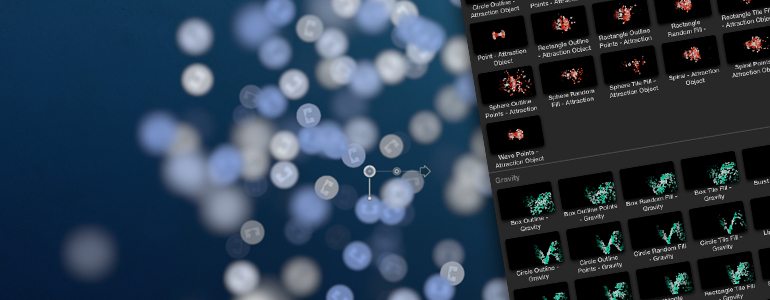
    Pixel Film Studios ProEmitter 是一款三维漂亮粒子发射器动画插件,它拥有超过170个完全可定制和单独设计的预设,用户可以选择吸引力,重力,轨道运行的粒子,涡旋,没有影响的粒子等等。

    在FCPX创建

    使用ProEmitter,用户现在可以使用Final Cut Pro X在创建三维漂亮粒子发射器动画。你只需将视频应用到放置区并观察它们在他们眼前发出的声音,知识兔让一种媒体类型与另一种媒体类型进行轨道和磨损。通过完全定制,每个用户都有能力创建自己的东西,可能性真的是无穷无尽的。

    detail-1.jpg

    超过170种可定制的预设

    ProEmitter分享170多种完全可定制和独立设计的预设。用户可以从7个主要类别中进行选择,知识兔包括粒子吸引力,粒子吸引到下降区,重力,无影响,轨道运行的粒子,围绕下落区旋转的粒子,知识兔以及在涡旋中捕获的粒子。在Final Cut Pro X中,用户可以控制粒子位置,锚点,旋转,颜色,不透明度,大小,尺寸随机性,发射范围,旋转,出生率,寿命,速度,物理,镜头控制等等。

    detail-2.jpg

    基于物理的排放

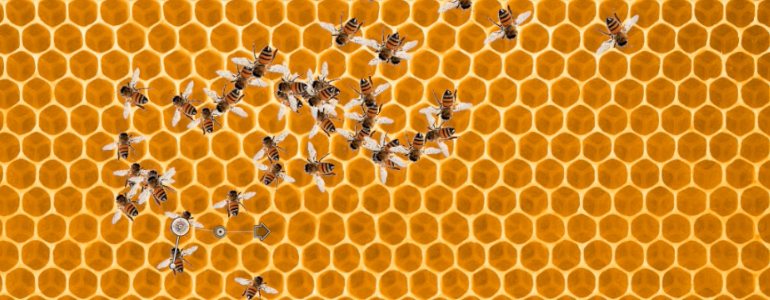
    使用ProEmitter,用户可以在Final Cut Pro X中完全控制基于物理的粒子。用户可以改变x,y和z吸引力,粒子影响,衰减率,阻力,3D粒子位置吸引力,重力加速度,反弹强度,轨道方向,极轴等。使用ProEmitter,用户可以创建自己的粒子星系,一群蜜蜂,不可预测的散景,炫耀他们的徽标等等。使用ProEmitter,可能性真的是无穷无尽的。

    detail-3.jpg

    屏幕控制

    使用ProEmitter,屏幕控制用户可以完全控制位置,x旋转,y旋转和z旋转。ProEmitter屏幕控制使用户可以轻松地在3D空间中移动和旋转发射器。

    detail-4.jpg

    安装方法

    方法一:将 文件夹 拖入 Titles 文件夹 中。 

    方法二:将 文件夹 复制到 movies/motion templates/Titles 路径下,重启软件即可。 

    下载仅供下载体验和测试学习,不得商用和正当使用。

    [ppwp passwords=”zhishitu.cn”]

    下载体验

    应版权要求,不准分享,敬请谅解,有问题找客服哈。

    如何获取解压密码

    遇到问题请找客服哈

    [/ppwp]

    点击下载
  • Staircase 1.02 图层快速排序工具

    Staircase 1.02 AE 图层快速排序工具 允许您快速错开,排序和随机化图层块。通过块大小或标签颜色将图层划分为单独的块。

    Staircase 1.02 图层快速排序工具

    效果展示

    功能介绍

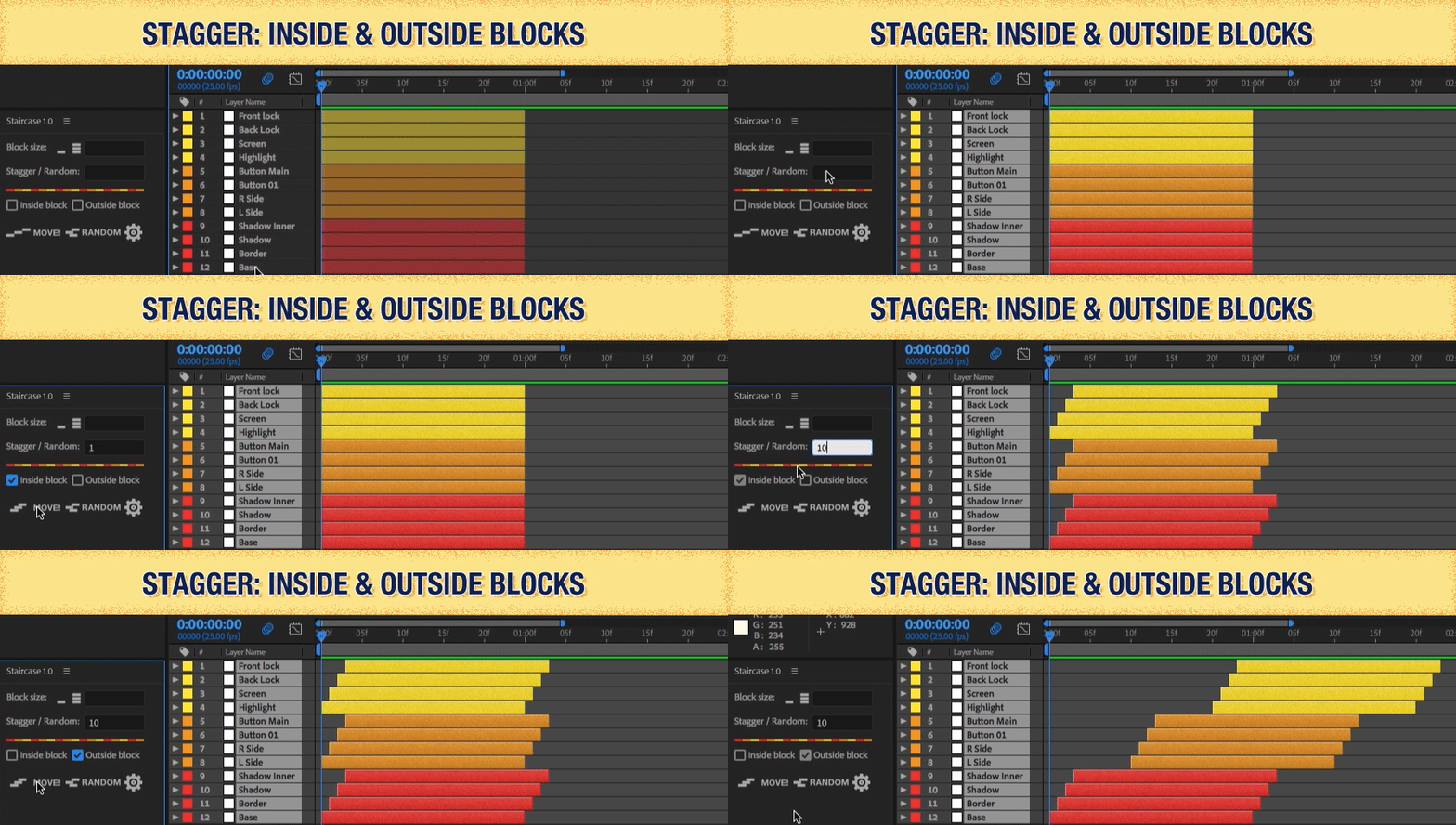
    Staircase,是After Effects的工具,允许您快速错开,排序和随机化图层块。通过块大小或标签颜色将图层划分为单独的块。将鼠标悬停在UI上将突出显示所选标签。单独偏移层,或控制块的内部和外部。Staircase附带了一些很棒的附加功能,比如基于位置的交错,为每个块添加缓动以及块之间的淡入淡出。

    StaggerInsideOutside.gif


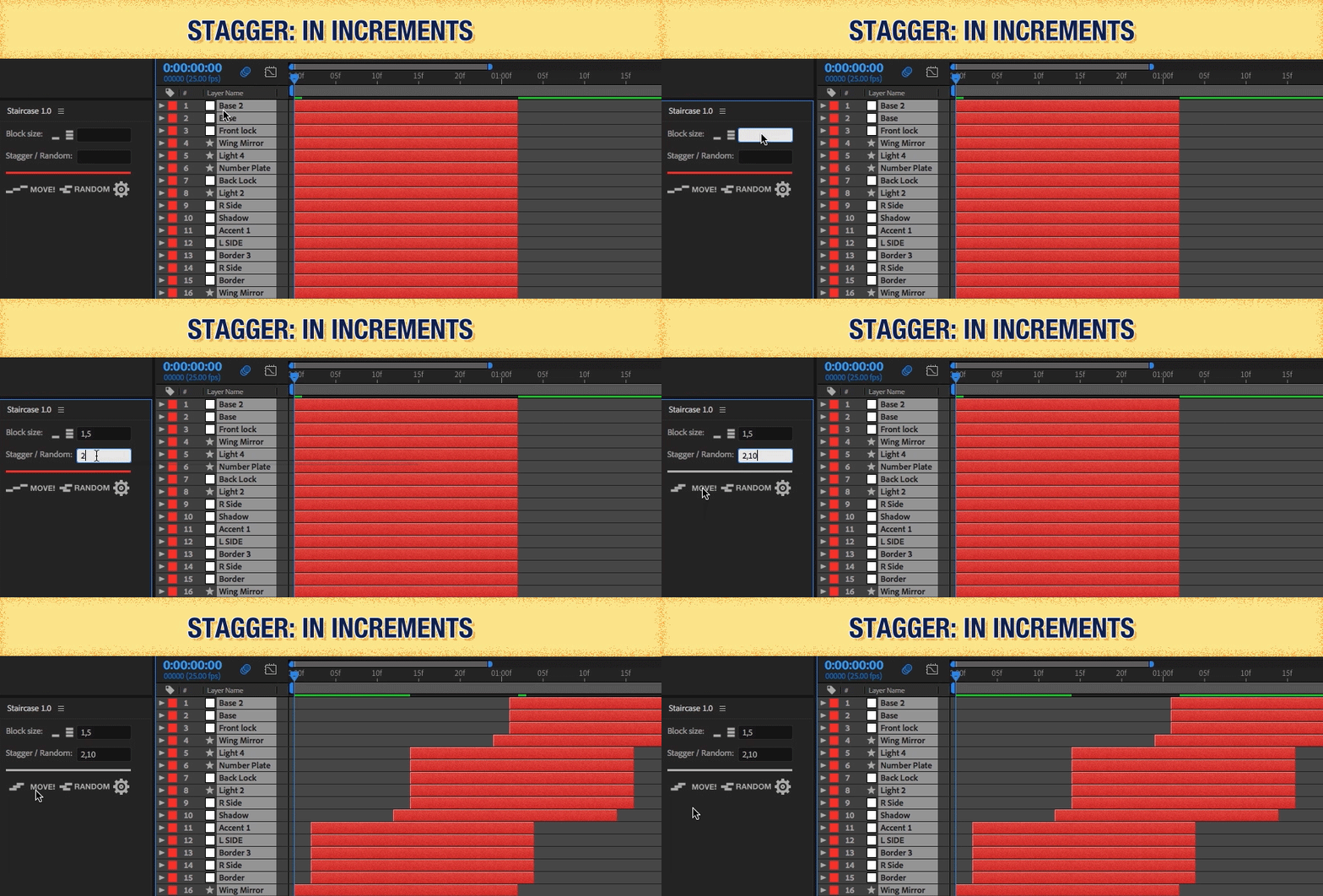
    错开

    以多个增量并按照它们被选中的顺序错开不同的图层块。

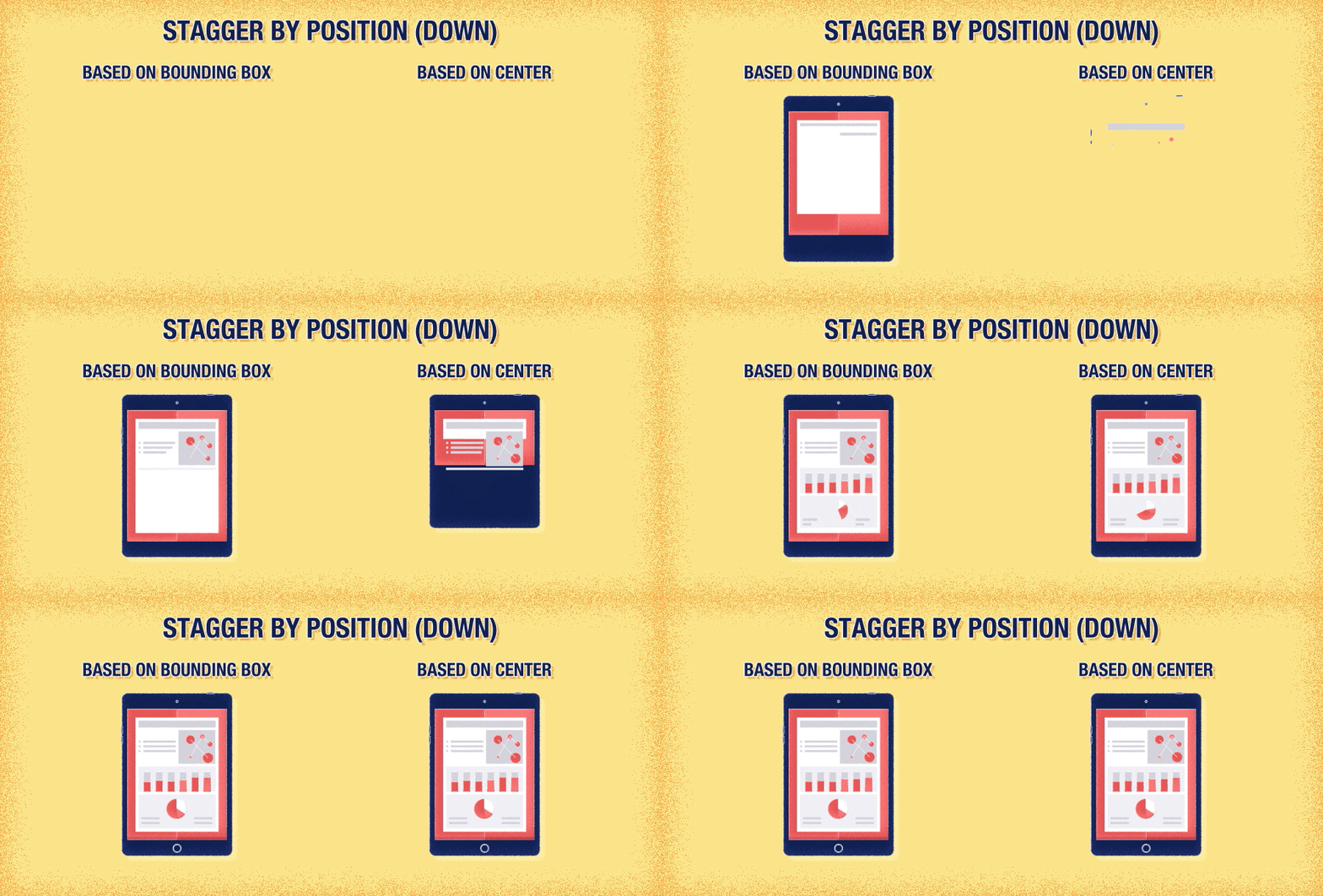
    Alt + Click根据它们在合成中的位置错开图层和块。

    • 控制具有相同位置的图层是否同时开始

    • 每个块和层的中心点的基准位置,或它的边界框。

    • 单独根据位置错开内部块和外部块。 

    Stagger_increments.gif

    楼梯位置边界框.gif

    当使用边界框错开位置时,图层和块会根据它们最近的边缘进行排序,知识兔选择方向。例如,如果知识兔选择的方向为向下:图层和块将根据其上边缘进行排序。


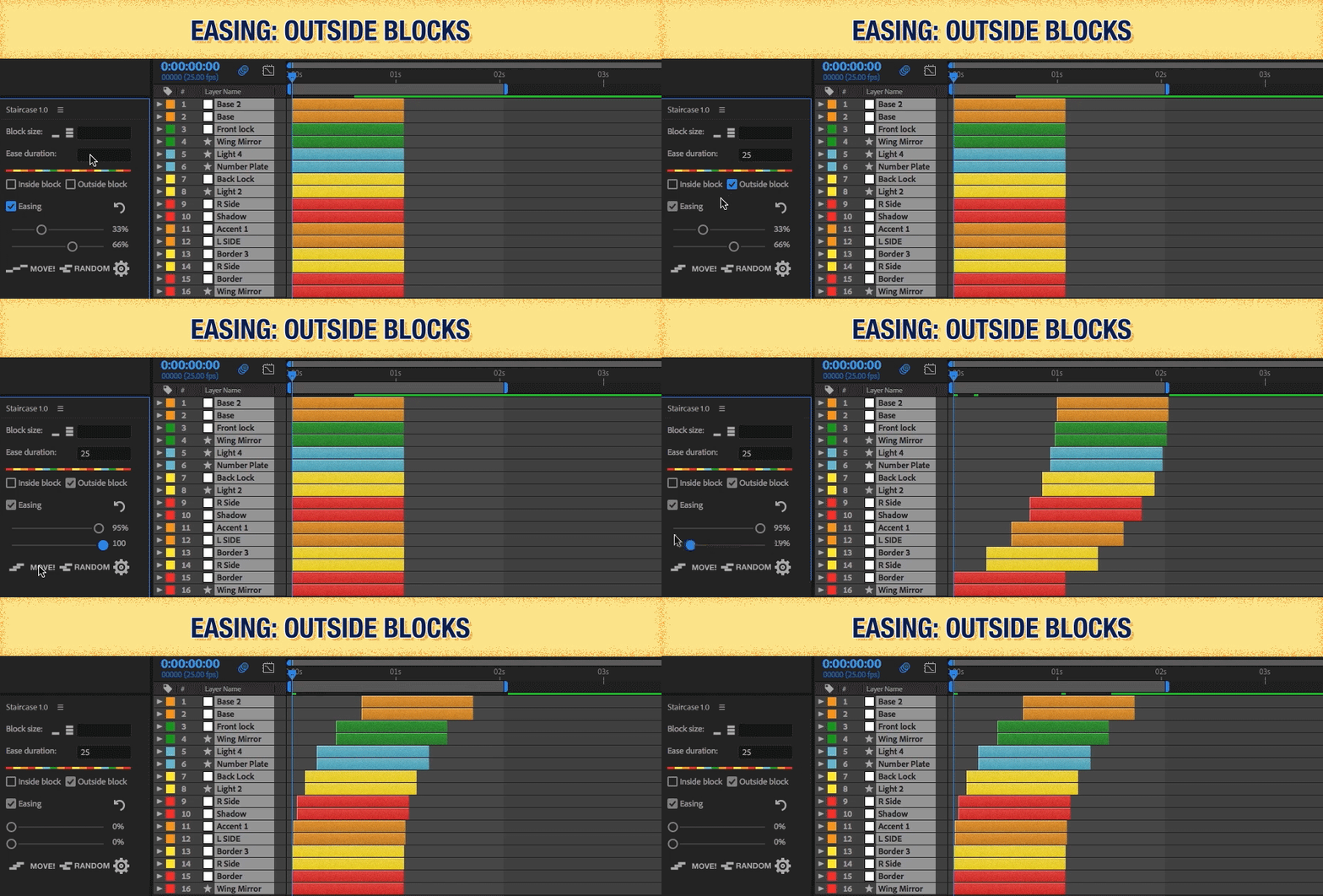
    缓和

    将其他缓动元素添加到主UI。

    轻松选择所有选定的图层,或选择放宽内部或外部块。

    BlockEasing.gif


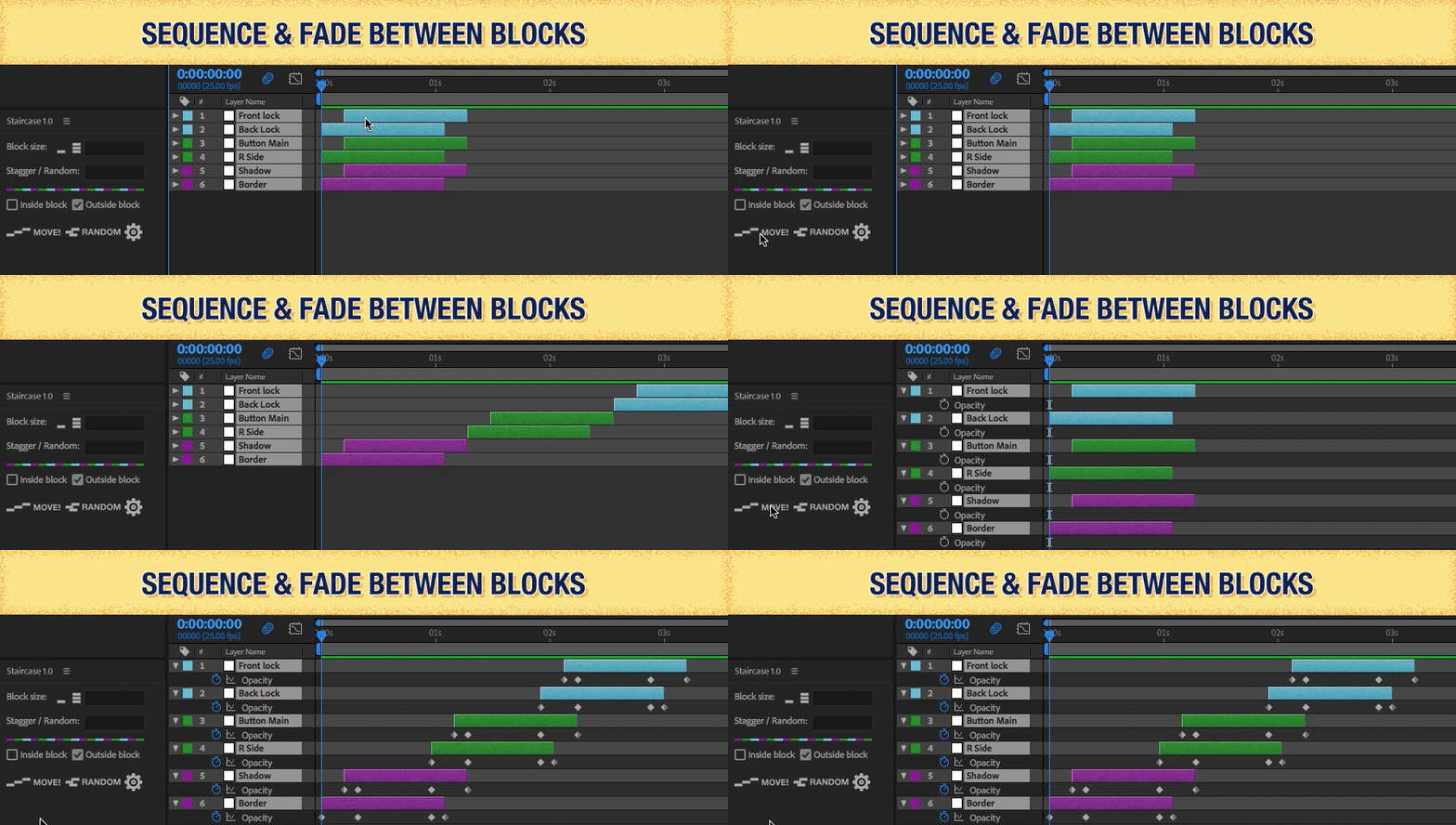
    序列

    单独或以块为单位排序图层。Staircase计算出每个街区的整体入点和出点,并相应调整。

    在图层块和控件之间淡出:

    • Shift +单击可淡入。

    • Alt +单击可淡出。

    • Shift + Alt +单击可淡入淡出。

    Staircase_SequenceFade.gif


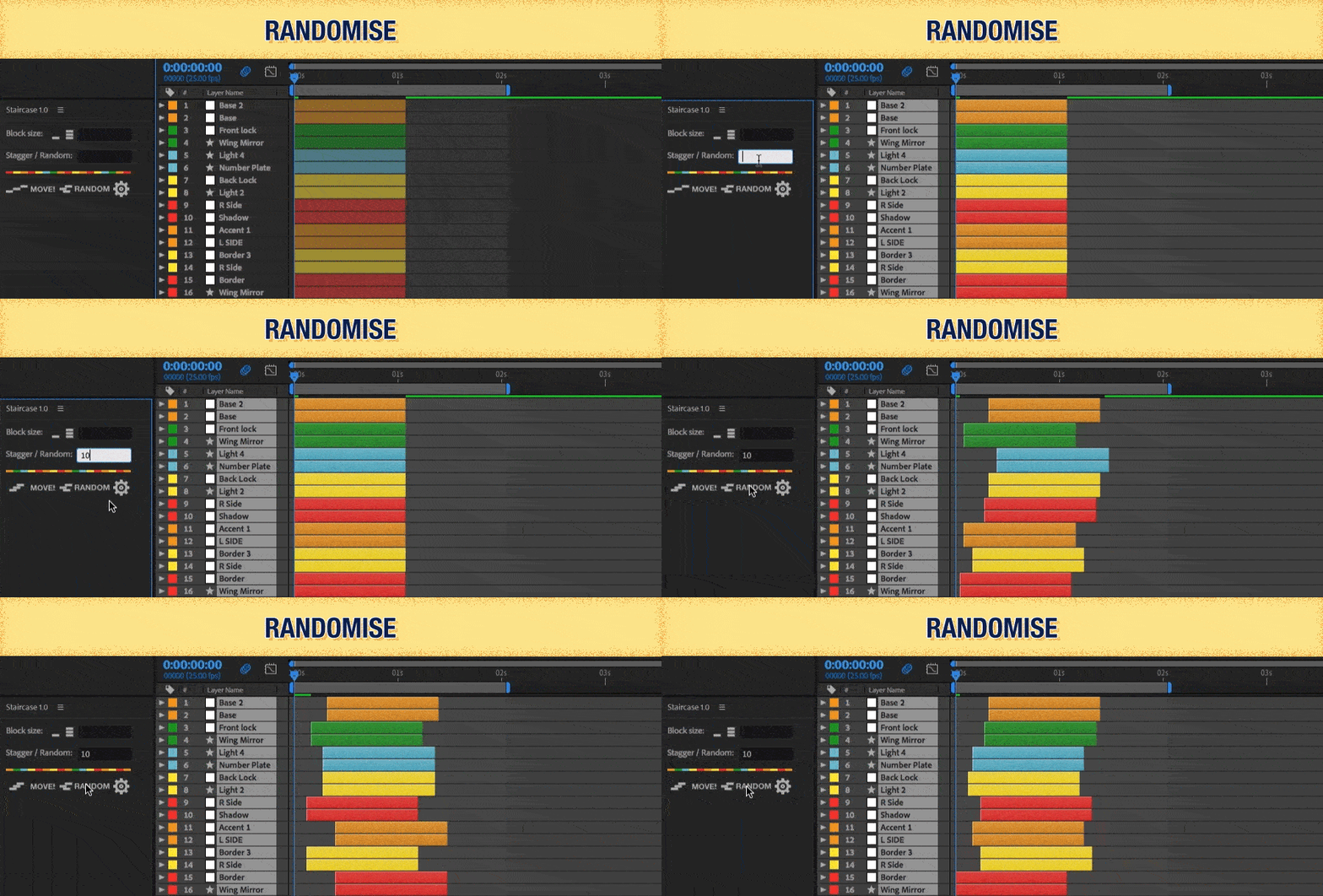
    随机化

    随机化层数达到规定数量的层及时转发。

    Shift +单击可以及时向前和向后随机化图层块。

    ezgif.com-optimize (1).gif


    自定义UI

    添加您在主UI中看到的其他元素,知识兔以满足您的需求。只需重新打开脚本即可查看更改。

    Staircase目前允许您添加或隐藏:

    • 内部/外部块控制

    • 缓解控制


    附加功能

    • 选择以下各项之间的单位值:帧,秒分钟。

    • 缓和时舍入到最近的帧。

    • 如果知识兔标签颜色在时间轴中不在一起,则将其合并为单个块。

    • 将图层移动到CTI。

    • 从所有选定的图层创建一个块。

    更新日志

    1.02 2018.11.28
    • 错误修复 – 当选中“内部块”时,图层现在会从相应的块开始时间错开。

    安装方法

    方法一

    1. 在DMG包中直接将 Staircase.jsx 文件拖入 After Effects 文件夹中;

    2. 重启 After Effects ,该插件就可以在 窗口 一栏中找到。

    方法二

    1. 将 Staircase.jsx 文件复制到 After Effects/Scripts/ScriptUI Panels 文件夹中;

    2. 重启 After Effects ,该插件就可以在 窗口 一栏中找到。

    注意:要使用该插件,需要在 After Effects 中打开 After Effects – 首选项 – 常规 ,勾选 允许脚本写入文件和访问网络。

    下载仅供下载体验和测试学习,不得商用和正当使用。

    [ppwp passwords=”zhishitu.cn”]

    下载体验

    应版权要求,不准分享,敬请谅解,有问题找客服哈。

    如何获取解压密码

    遇到问题请找客服哈

    [/ppwp]

    点击下载

Warning: error_log(/home/wwwroot/ixiaotu.com/wp-content/plugins/spider-analyser/#log/log-1205.txt): Failed to open stream: No such file or directory in /home/wwwroot/ixiaotu.com/wp-content/plugins/spider-analyser/spider.class.php on line 2966