月度归档: 2023 年 9 月

  • Replace Layer 2.0.0 一键替换图层

    Replace Layer 2.0.0 Sketch 一键替换图层 它可以在sketch中,一键将所选图层替换为剪贴板中任何内容。

    Replace Layer 2.0.0 一键替换图层

    效果展示

    功能介绍

    Replace Layer sketchplugin 是一款一键替换图层插件,它可以在sketch中,一键将所选图层替换为剪贴板中任何内容。

    使用方法

    1、选中需要用于替换的内容 / 图层并复制

    2、选中替换目标内容 / 图层,执行 Plugins > Replace Layer 或使用快捷键 command ⌘ + option ⌥ + R 进行替换。未选中任何内容则将剪贴板内容粘贴于画布上

    安装方法

    知识兔双击安装

    下载仅供下载体验和测试学习,不得商用和正当使用。

    [ppwp passwords=”zhishitu.cn”]

    下载体验

    应版权要求,不准分享,敬请谅解,有问题找客服哈。

    如何获取解压密码

    遇到问题请找客服哈

    [/ppwp]

    点击下载

  • Adjust To Fit 1.2.2 快速调整嵌套文本层

    Adjust To Fit 1.2.2 Sketch 快速调整嵌套文本层 它可以在sketch中,知识兔使用快捷键快速调整嵌套文本层大小以适应其内容。

    Adjust To Fit 1.2.2 快速调整嵌套文本层

    效果展示

    功能介绍

    Adjust To Fit sketchplugin 是一款快速调整嵌套文本层插件,它可以在sketch中,知识兔使用快捷键快速调整嵌套文本层大小以适应其内容。

    使用方法

    • 执行 Plugins > Adjust To Fit > Selected Layers 或使用快捷键 command ⌘ + shift ⇧ + F 调整选中文本层大小

    • 执行 Plugins > Adjust To Fit > Nested Layers 或使用快捷键 command ⌘ + option ⌥ + shift ⇧ + F 调整嵌套重的文本层大小

    安装方法

    知识兔双击安装

    下载仅供下载体验和测试学习,不得商用和正当使用。

    [ppwp passwords=”zhishitu.cn”]

    下载体验

    应版权要求,不准分享,敬请谅解,有问题找客服哈。

    如何获取解压密码

    遇到问题请找客服哈

    [/ppwp]

    点击下载

  • bold it 1.0.0 快速查找文字框中的关键字

    bold it 1.0.0 Sketch 快速查找文字框中的关键字 它可以在sketch中,知识兔选择中文字框,快速查找关键字。

    bold it 1.0.0 快速查找文字框中的关键字

    效果展示

    功能介绍

    bold it 是一款sketch的快速查找文字框中的关键字插件,它可以在sketch中,知识兔选择中文字框,快速查找关键字。

    使用方法

    1、知识兔选择一个或多个需要文本层

    2、执行 Plugins > Bold It 在弹出的对话框中输入需要加粗的关键字提交即可

    安装方法

    知识兔双击安装

    下载仅供下载体验和测试学习,不得商用和正当使用。

    [ppwp passwords=”zhishitu.cn”]

    下载体验

    应版权要求,不准分享,敬请谅解,有问题找客服哈。

    如何获取解压密码

    遇到问题请找客服哈

    [/ppwp]

    点击下载

  • Separate Shapes 1.2.7 快速对图形重叠部分分割

    Separate Shapes 1.2.7 Sketch 快速对图形重叠部分分割 它在sketch中,可使用快捷键快速对图形重叠部分进行分割,达到 Adobe Illustrator 路径查找器的分割效果。

    Separate Shapes 1.2.7 快速对图形重叠部分分割

    效果展示

    功能介绍

    Separate Shapes sketchplugin 是一款快速对图形重叠部分分割插件,它在sketch中,可使用快捷键快速对图形重叠部分进行分割,达到 Adobe Illustrator 路径查找器的分割效果。

    使用

    1. 选择两个重叠形状图层

    2. 执行 Plugins > Separate Shapes 或使用快捷键 control ⌃ + alt ⌥ + – 即可达到 Adobe Illustrator 路径查找器的分割效果

    安装方法

    知识兔双击安装

    下载仅供下载体验和测试学习,不得商用和正当使用。

    [ppwp passwords=”zhishitu.cn”]

    下载体验

    应版权要求,不准分享,敬请谅解,有问题找客服哈。

    如何获取解压密码

    遇到问题请找客服哈

    [/ppwp]

    点击下载

  • 6Spiral 1.0.2 螺旋形状绘制

    6Spiral 1.0.2 Sketch 螺旋形状绘制 它可以让你在sketch中,绘制你指定参数的螺旋形状,知识兔这款插件可结合 Looper 可以制作有趣的效果。

    6Spiral 1.0.2 螺旋形状绘制

    效果展示

    功能介绍

    6Spiral sketchplugin 是一款螺旋形状绘制插件,它可以让你以指定的参数绘制螺旋形状,知识兔这款插件结合 Looper 可以制作有趣的效果,在使用 Looper 之前,将螺旋编组为一个以螺旋原点为中心的形状,该形状的边界大于螺旋的边界,知识兔以便该组的中心位于螺旋原点的中心。

    使用方法

    1、知识兔选择一个形状

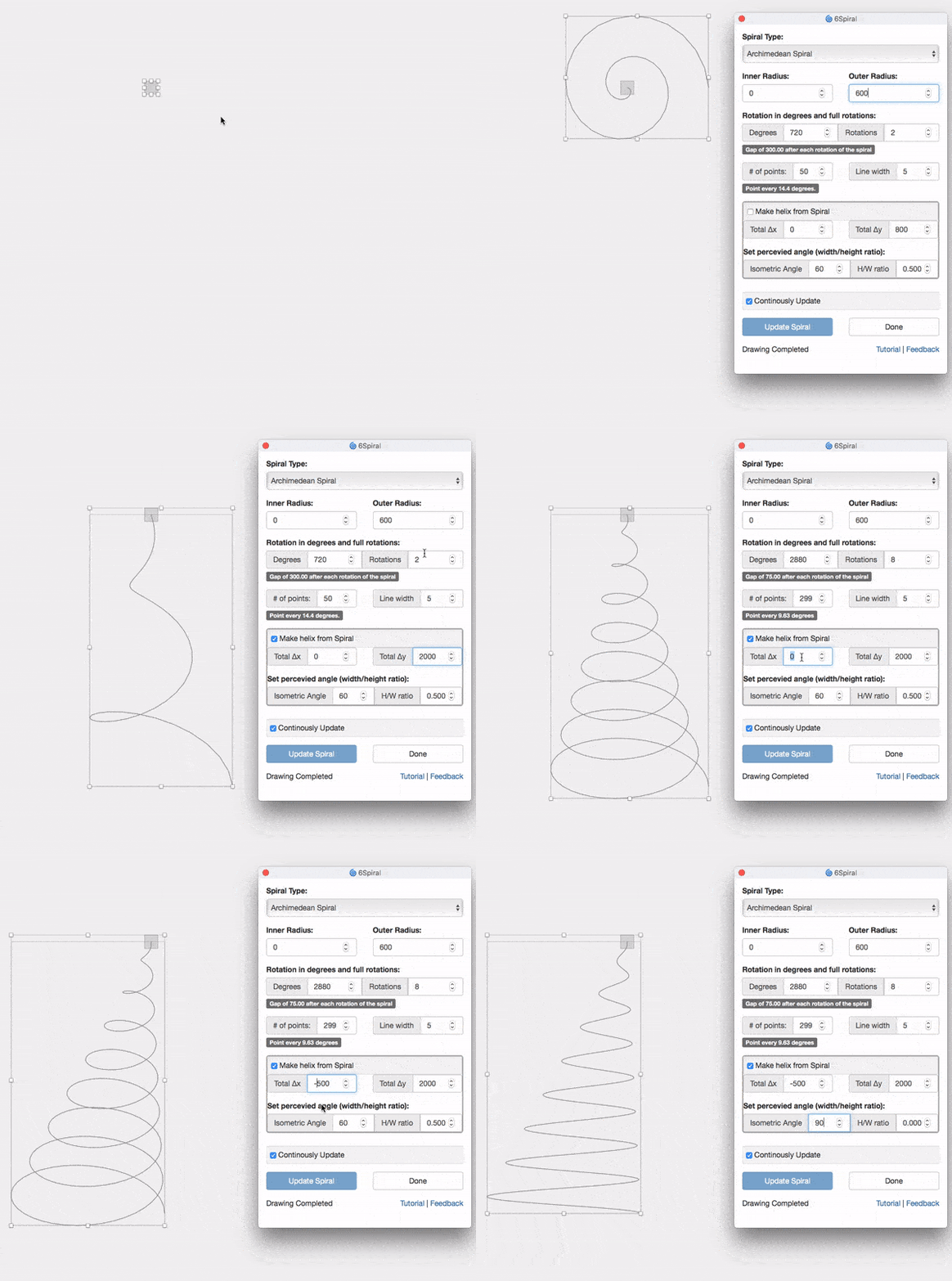
    2、执行 Plugins > 6Spiral 或使用快捷键 control ⌃ + shift ⇧ + 6 在弹出的面板设置参数以生成想要的螺旋初始形状,知识兔支持创建两种最常见的螺旋类型:阿基米德螺旋和等角螺旋

    注:插件将创建一个螺旋,原点位于所选形状的中心,要使插件正常工作,需确保只选择了一个简单的形状图层,如果知识兔选择一个组、画板、文本层或轮廓文本将无法工作。

    制作螺旋

    1、2D 螺旋

    2D.gif

    2、3D 螺旋

    分别可设置:螺旋类型、内外半径、旋转度数(端点数、线粗、高宽比)实时显示效果

    3D.gif

    螺旋制成后清理

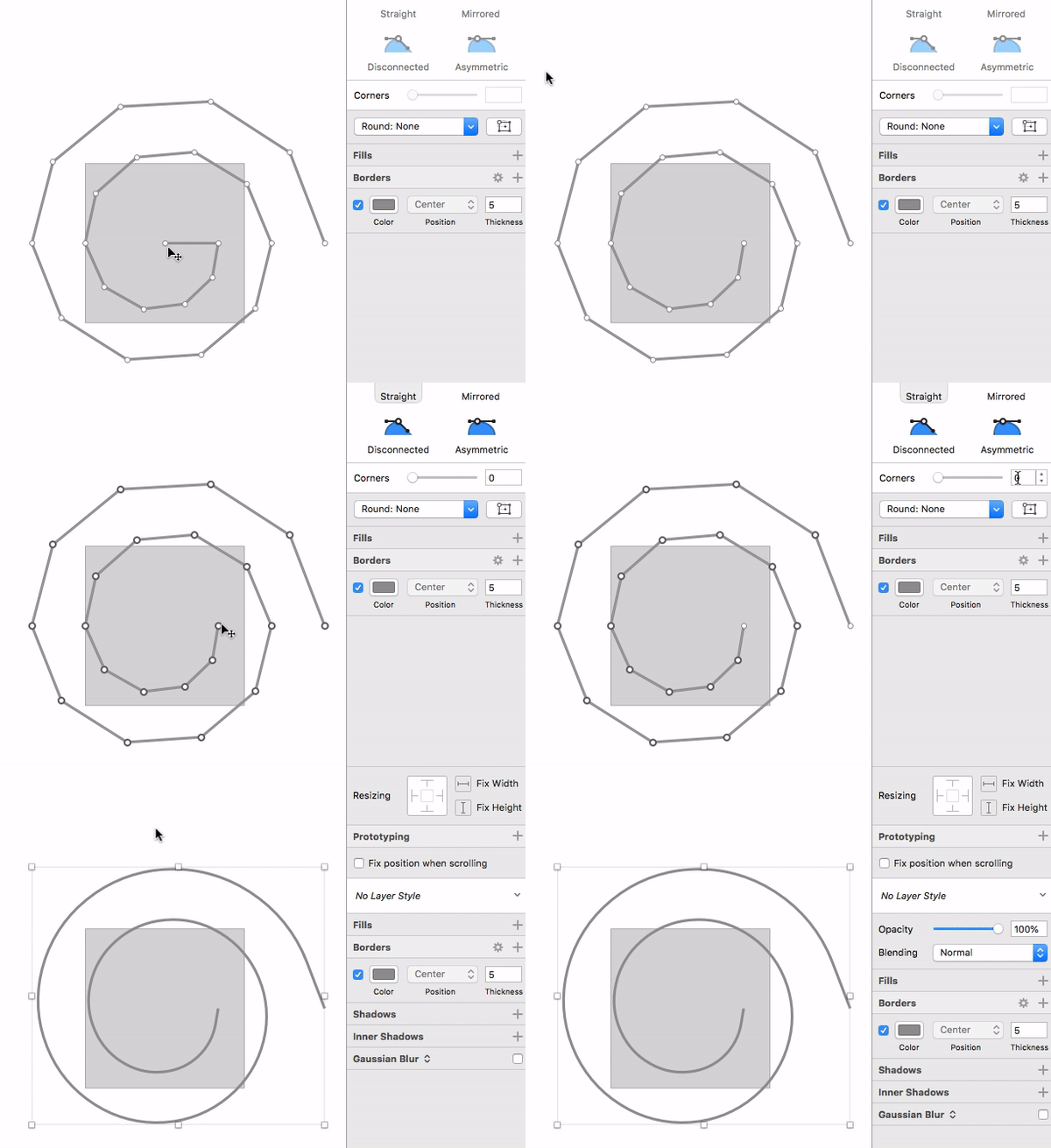
    插件将始终创建一个原点,然后知识兔可将其删除,如果知识兔内半径设置为 0,则在形状最开始处将有两个点,还可将边框边缘更改为具有圆角和连接

    清理.jpg

    制作完全平滑螺旋的一种好方法是在所有点上设置一个大的圆角半径(除开最后和第一个点)

    去点.gif

    实例

    1、等角螺旋

    45360143-89150700-b583-11e8-9fda-bfed87f18dfb.png

    2、60 度等角螺旋

    02.png

    4、端点等分螺旋

    03.png

    4、6Spiral + Looper

    04.png

    安装方法

    知识兔双击安装

    下载仅供下载体验和测试学习,不得商用和正当使用。

    [ppwp passwords=”zhishitu.cn”]

    下载体验

    应版权要求,不准分享,敬请谅解,有问题找客服哈。

    如何获取解压密码

    遇到问题请找客服哈

    [/ppwp]

    点击下载

  • Sketch QR Code 0.3.0 一键生成 SVG 二维码

    Sketch QR Code 0.3.0 Sketch 一键生成 SVG 二维码 它可以在Sketch 中,一键快速生成 SVG 二维码,操作方便。

    Sketch QR Code 0.3.0 一键生成 SVG 二维码

    效果展示

    功能介绍

    Sketch QR Code sketchplugin 是一款一键生成 SVG 二维码插件,它可以在Sketch 中,一键快速生成 SVG 二维码,操作方便。

    使用方法

    知识兔点击Plugins > Sketch QR Code > Generate QR Code 或使用快捷键 control ⌃ + shift ⇧ + Q 在弹出的对话框中输入 QR Code 值提交生成。

    安装方法

    知识兔双击安装

    下载仅供下载体验和测试学习,不得商用和正当使用。

    [ppwp passwords=”zhishitu.cn”]

    下载体验

    应版权要求,不准分享,敬请谅解,有问题找客服哈。

    如何获取解压密码

    遇到问题请找客服哈

    [/ppwp]

    点击下载

  • Chart 4.3.0 快速创建常用图表

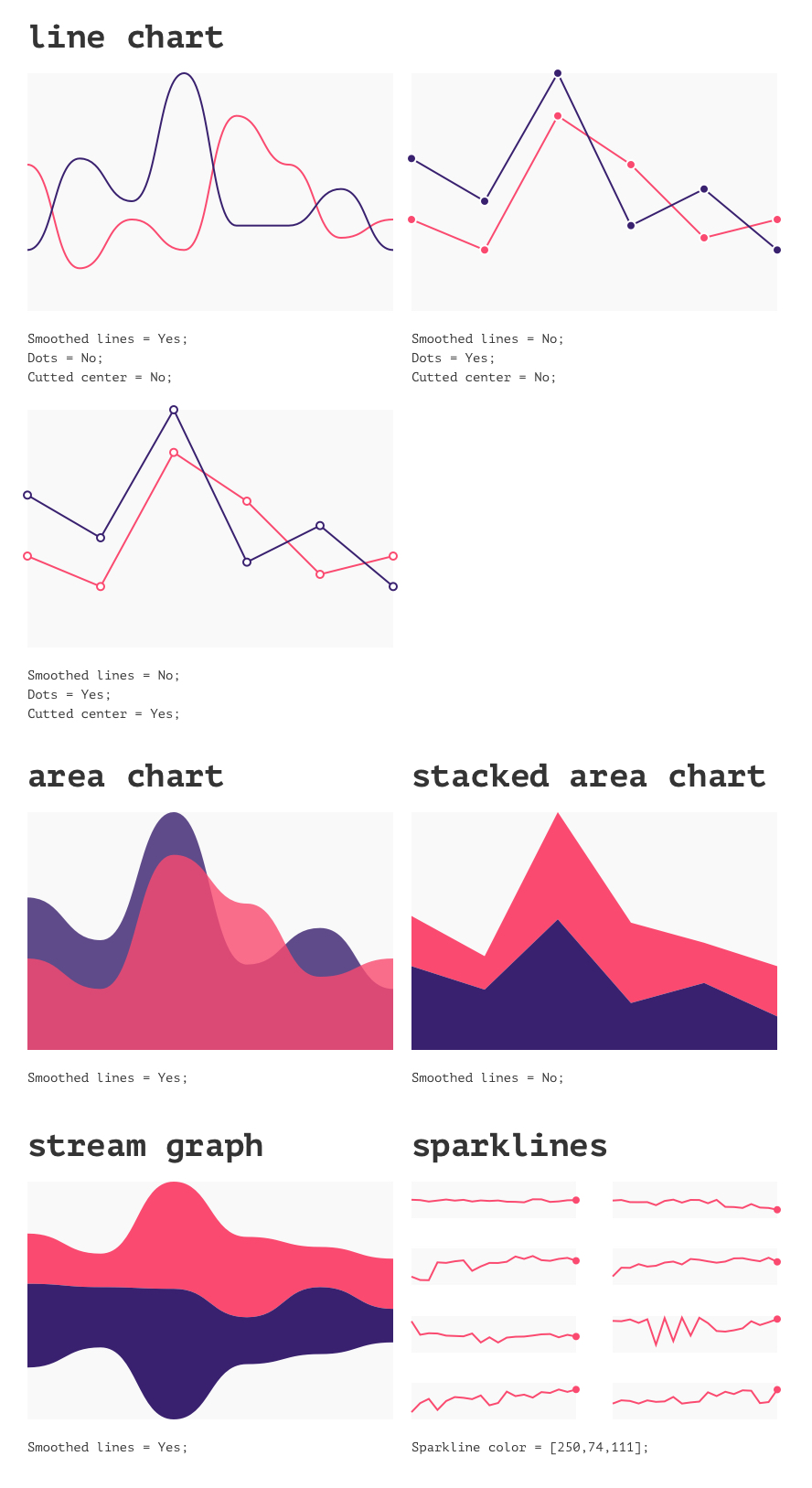
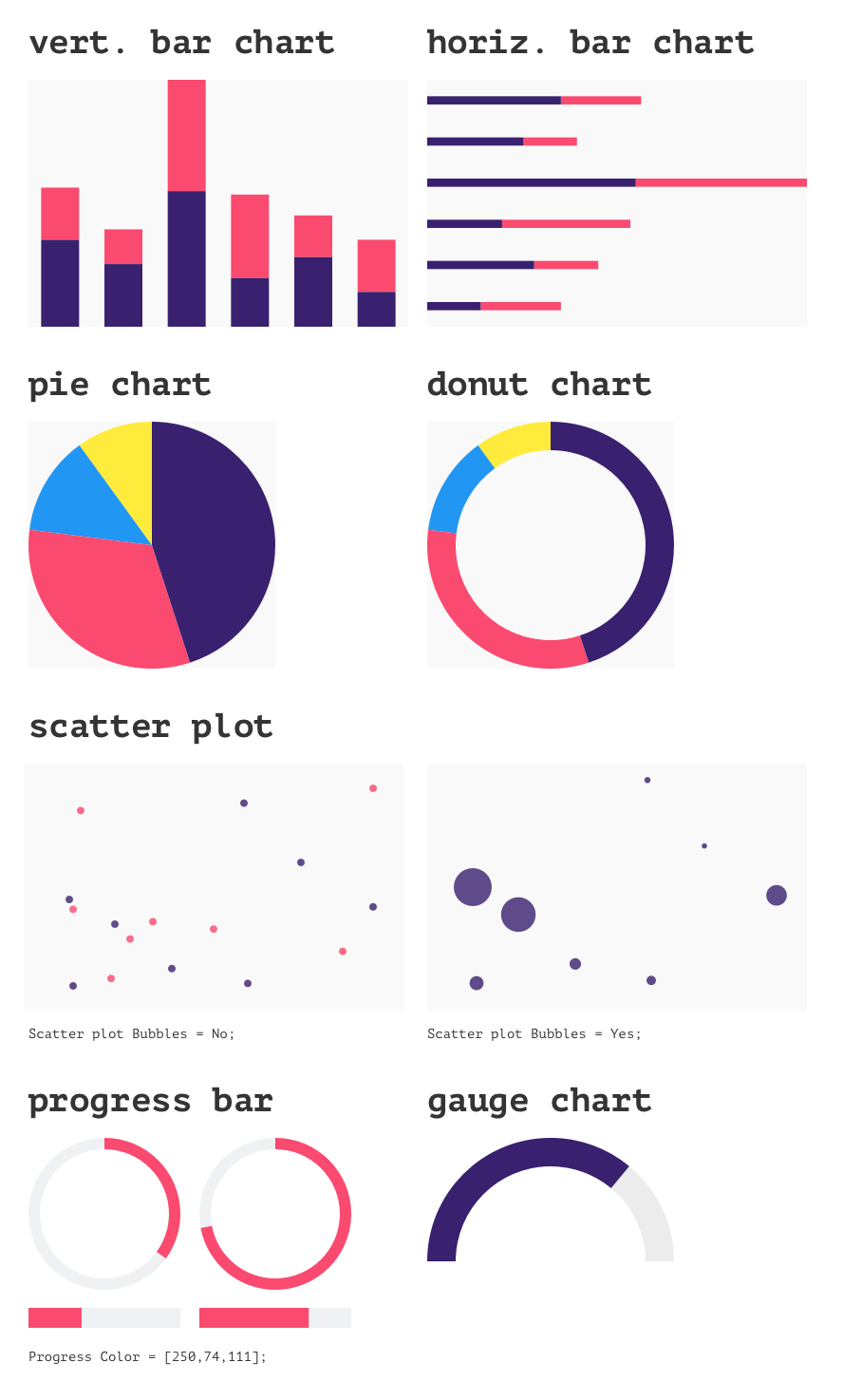
    Chart 4.3.0 Sketch 快速创建常用图表 它可以在sketch中,快速根据自定义参数创建常用图表,你只需要复制数字,知识兔使用随机数据或从 JSON 获取数据,知识兔支持的格式有正负数、小数点,百分数,表格等。

    Chart 4.3.0 快速创建常用图表

    效果展示

    功能介绍

    Chart sketchplugin 是一款快速创建常用图表插件,它可以在sketch中,快速根据自定义参数创建常用图表,操作非常方便。

    使用方法

    1. 绘制一个形状图层

    2. 复制数字,知识兔使用随机数据或从 JSON 获取数据,知识兔支持的格式:

    • 10, 12, 14, 16;

    • 27, -17, 94, -32;

    • 5.3, 7.9, 15.3, 20.1;

    • 25%, 30%, 10%, 35%;

    • 谷歌表格的表行

    3. 选择该形状图层

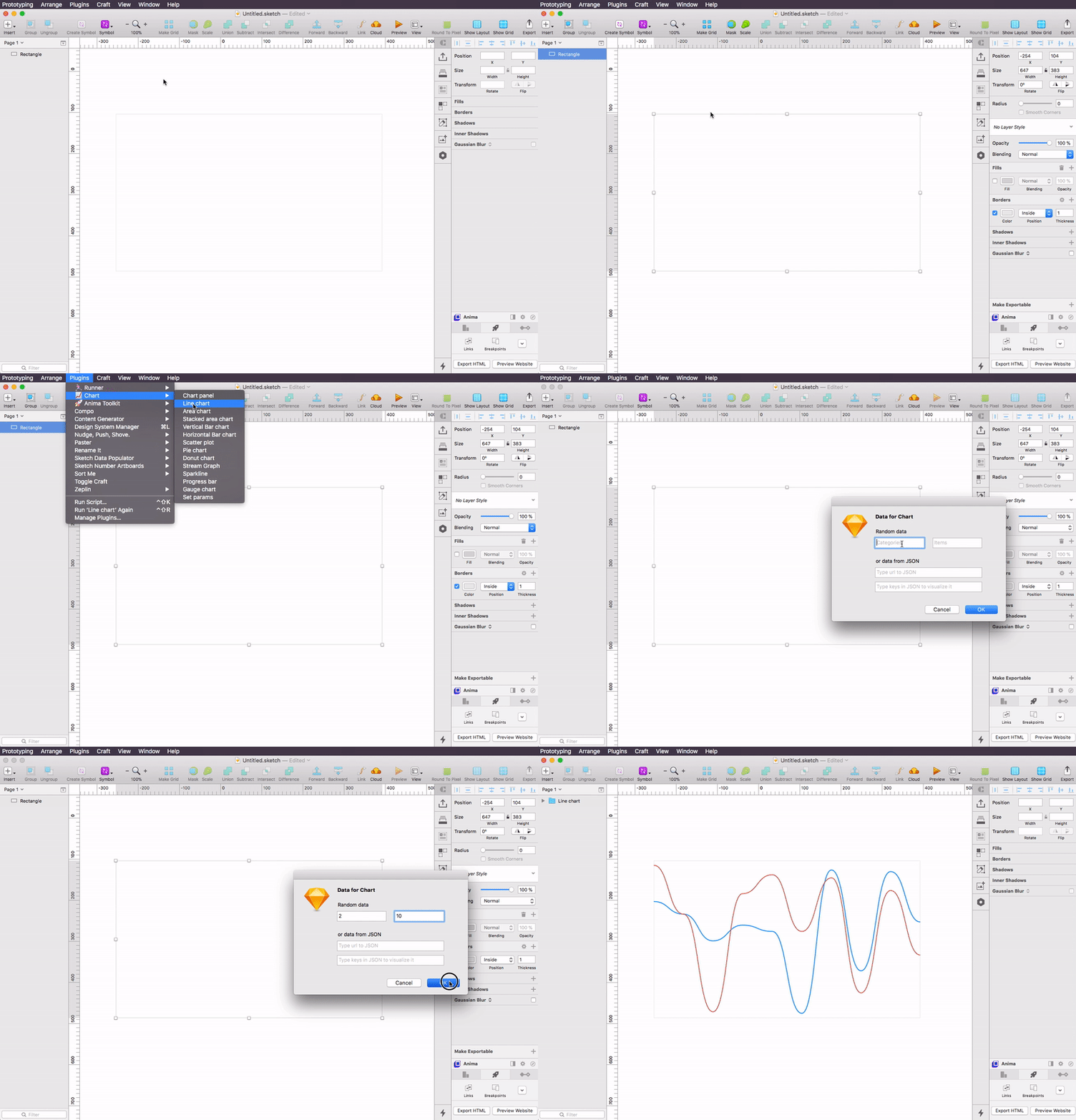
    4. 执行 Plugins > Chart > Chart panel 打开快捷面板 / 命令选择对应图表

    要在一个图形上绘制多行图表只需复制几行数据,例如:

    13, 18, 42, 27

    39, 8, 21, 40

    要同时绘制多个饼图,选中多个形状图层并使用以下格式的数据(每个数据放在单独行中):

    30%

    45%

    78%

    要绘制散点图或气泡图,知识兔选择多行数据:第一行是 X,第二行是 Y,第三行是体积(气泡图)

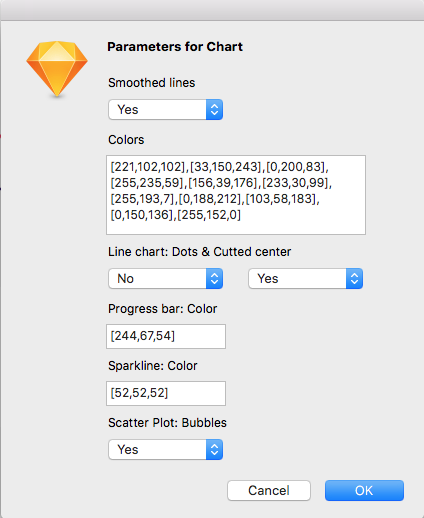
    执行 Plugins > Chart > Set params 可在弹出的对话框中设置参数

    params.png

    命令

    1、线形图表 Line chart

    2、区域图 Area chart

    3、堆积区图 Stacked area chart

    4、垂直柱状图 Vertical Bar chart

    5、水平柱状图 Horizontal Bar chart

    6、散点图 Scatter plot

    7、饼图 Pie chart

    8、圆环图 Donut chart

    9、流动图 Stream graph

    10、微线图 Sparkline

    11、进度条 Progress bar

    12、量规图 Gauge chart

    实例

    random.gif

    charts-1.jpg

    charts-2.jpg

    安装方法

    知识兔双击安装

    下载仅供下载体验和测试学习,不得商用和正当使用。

    [ppwp passwords=”zhishitu.cn”]

    下载体验

    应版权要求,不准分享,敬请谅解,有问题找客服哈。

    如何获取解压密码

    遇到问题请找客服哈

    [/ppwp]

    点击下载

  • Dapollo 2.1.03 一站式设计开发工具

    Dapollo 2.1.03 Sketch 一站式设计开发工具 插件是由蚂蚁金服联合 Iconfont 推出的一站式设计开发工作台,它接入 Iconfont 全矢量图标库,知识兔点击插件面板 icon 就可以拖入生活、服务、商业、教育等各类支付宝场景图标,非常方便。

    Dapollo 2.1.03 一站式设计开发工具

    效果展示

    功能介绍

    Dapollo sketchplugin 是一款一站式设计开发工具插件,插件是由蚂蚁金服联合 Iconfont 推出的一站式设计开发工作台,它接入 Iconfont 全矢量图标库,知识兔点击插件面板 icon 就可以拖入生活、服务、商业、教育等各类支付宝场景图标,非常方便。

    拖拽式设计组件库

    支付宝设计团队打造几十类设计组件,知识兔让设计师在短时间内快速完成原型绘制,完成高品质的方案设计,知识兔点击插件面板 组件库 拖入使用。

    设计模版,覆盖十大移动设计模式

    基于移动设计的不同场景,提炼总结出十个页面设计模式,并且知识兔分享设计模版。通过拖拽模版,一键完成页面设计,知识兔点击插件面板 模版 拖入使用。

    设计开发一体化,一键快速复制代码

    图标库的每一个图标、组件库的每一个组件,都分享对应的开发代码。同时支持 iOS、Android、Html5、小程序四个开发平台,选中需要导出元素,知识兔点击插件面板 导出 在弹出面板复制代码使用。

    色彩库

    每一个颜色展示用途,选中颜色后可快速用于对应的元素的 填充 和 描边 及色值,知识兔点击插件面板 色彩库 使用。

    使用方法

    执行 Plugins > Dapollo > Open Dapollo Board 或使用快捷键 command ⌘ + shift ⇧ + B打开 / 关闭插件面板。

    安装方法

    知识兔双击安装

    下载仅供下载体验和测试学习,不得商用和正当使用。

    [ppwp passwords=”zhishitu.cn”]

    下载体验

    应版权要求,不准分享,敬请谅解,有问题找客服哈。

    如何获取解压密码

    遇到问题请找客服哈

    [/ppwp]

    点击下载

  • AKVIS ArtSuite Plugin 15.0.3069.16863 图片增加边框效果

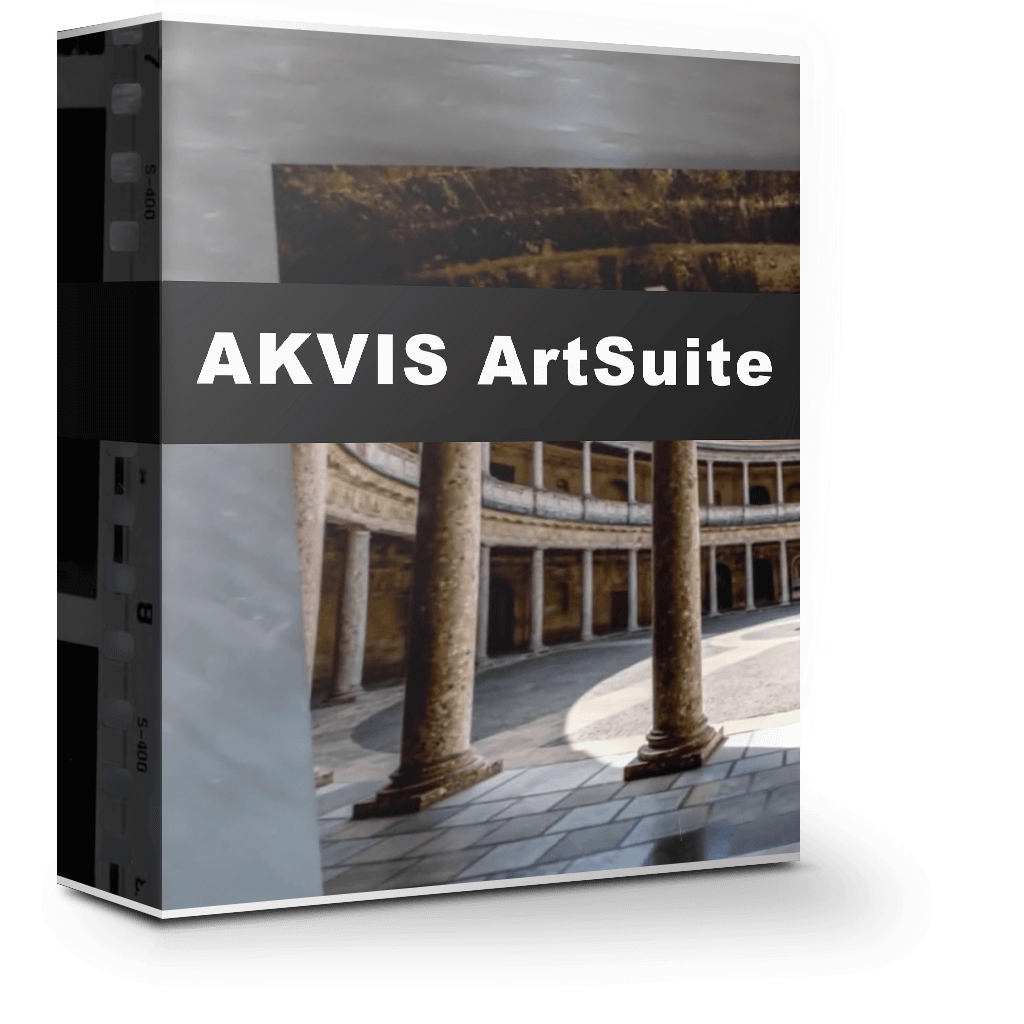
    AKVIS ArtSuite Plugin 15.0.3069.16863 PS 图片增加边框效果 它分享了几种基本效果,知识兔可以创建无数的效果版本。效果分组为:框架和效果。你可以用它来为朋友创建明信片,制作假日专辑,个性化桌面壁纸等等。
    AKVIS ArtSuite Plugin 15.0.3069.16863 图片增加边框效果

    效果展示

    功能介绍

    AKVIS ArtSuite是一款令人印象深刻的多功能效果系列,知识兔用于装饰照片。装饰一张照片,给它一个原始和节日的外观!

    您可能会在很多场合需要它:为朋友创建明信片,制作假日专辑,个性化桌面壁纸,或者只是为了艺术而玩“你的图像”。

    AKVIS ArtSuite分享了几种基本效果,知识兔可以创建无数的效果版本。效果分组为:框架和效果。

    框架

    相框(边缘效果)可让您为照片生成相框。

    通过将木材雕刻成经典框架或通过添加一些欢快的青蛙创建有趣的图片,为您的图像添加优雅和风格。

    ArtSuite附带的框架样本可以根据您的特定照片轻松定制。

    • 选择框架的颜色

    • 选择其形状,样式,亮度

    • 应用边缘效果的强度

    你可以创建一个passe-partout,框架有粗糙的边缘,划伤的表面,页面卷曲等。它可以是带有花纹雕刻的木制框架或带有装饰的框架。如果知识兔您喜欢使用图层,您会欣赏应用透明框架的可能性,知识兔以便下层可以作为背景。

    创建自己独特的框架!您可以将任何图像作为样本加载并生成原始相框。结果可能令人震惊!

    不仅可以从样品中创建框架,还可以应用即用型手绘框架,带有任何形状的孔的高质量图像,知识兔用于放置照片。


    效果

    可以为照片添加艺术效果。

    • 将照片转换为黑白图像,知识兔从而为其添加色调(例如,棕褐色效果)

    • 替换图像上的颜色

    • 添加纹理(从内置纹理库中选择或由用户创建的纹理库),使图像看起来像在画布,砖墙,瓦楞纸上绘制

    • 将照片变成半色调图片,给它一个复古的漫画书外观

    • 让肖像照片看起来很迷人

    • 创造彩色条纹效果等

    该软件易于使用和学习,并具有简单直观的界面。程序的窗口显示Before和After图像以进行比较。您可以通过单击图像在它们之间切换。

    “ 提示”面板显示使用光标悬停在参数和按钮上时的参数和按钮的说明。

    该软件可让您将喜爱的设置(带有纹理图案)保存为预设(放入文件.arts),并在将来使用它们。

    兼容性

    AKVIS ArtSuite 可作为独立程序使用,也可作为照片编辑器的插件使用。

    插件版本与AliveColors,Adobe Photoshop,Photoshop Elements,Corel PaintShop Pro等兼容。

    安装方法

    1、知识兔将DMG中的 AKVIS ArtSuite Plugin 拖进 Photoshop 的 Plug-ins 文件夹中;

    2、打开 Plug-in 文件夹 ,将其中的可执行文件 ArtSuite 替换到 AKVIS ArtSuite Plugin/Contents/MacOS 文件夹中的同名可执行文件;

    3、接着将PS重启,然后知识兔在 滤镜 中就可以找到 AKVIS ArtSuite,在PS里作为插件使用。

    下载仅供下载体验和测试学习,不得商用和正当使用。

    [ppwp passwords=”zhishitu.cn”]

    下载体验

    应版权要求,不准分享,敬请谅解,有问题找客服哈。

    如何获取解压密码

    遇到问题请找客服哈

    [/ppwp]

    点击下载
  • Scene Clip 2.1.0 缩略图注释导航

    Scene Clip 2.1.0 AE 缩略图注释导航 使用缩略图和注释轻松编制comp中的场景,然后知识兔只需单击一下即可在它们之间导航。

    Scene Clip 2.1.0 缩略图注释导航

    效果展示

    功能介绍

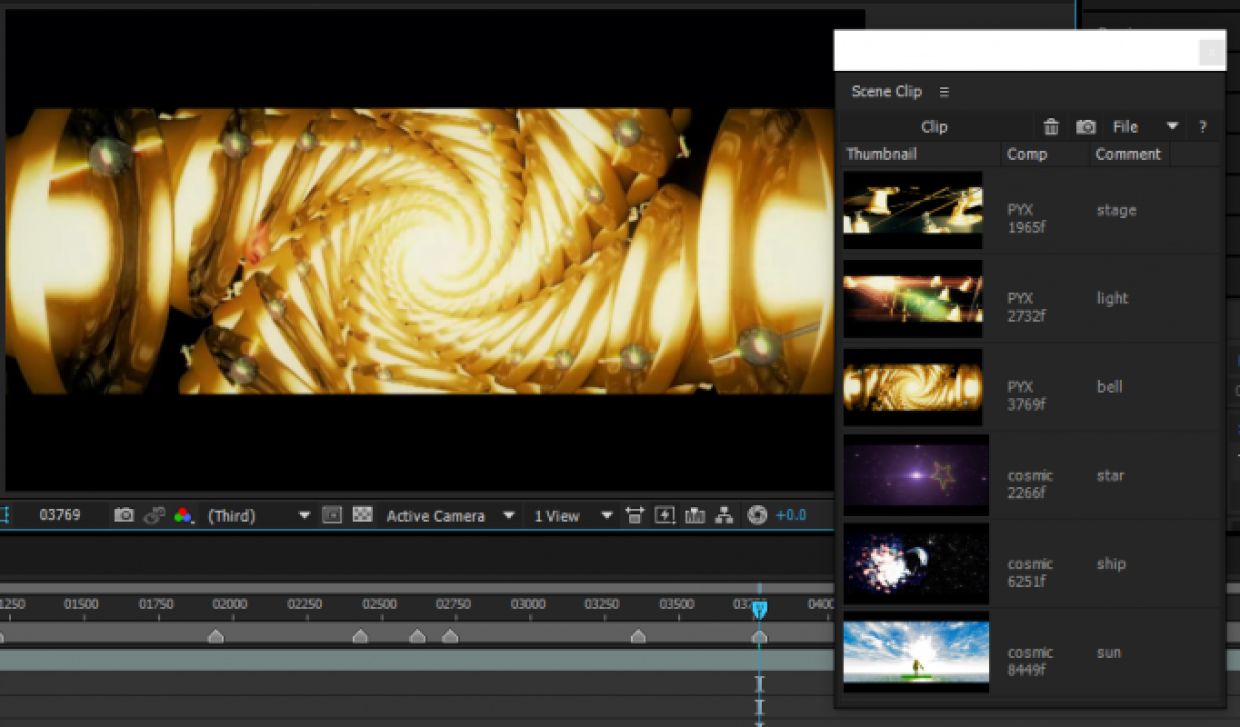
    Scene Clip是用于 After Effects ,为每个指定时间帧放置标记。使用缩略图和注释轻松编制comp中的场景,然后知识兔只需单击一下即可在它们之间导航。导出和导入列表以便于协作。

    1.png

    操作方法

    • 单击:移动合成

    • Alt + 单击:删除项目

    • Shift + 单击:编辑注释

    相机按钮

    将当前时间帧保存到png文件

    文件菜单

    • 写:在项目文件中写入场景列表

    • 阅读:从项目文件中读取场景列表 

    • 导出:将场景列表导出到json文件 

    • 导入:从json文件导入场景列表

    安装方法

    方法一

    1. 在DMG包中直接将 Scene Clip.jsxbin 文件拖入 After Effects 文件夹中;

    2. 打开 After Effects ,该插件就可以在 窗口 一栏中找到。

    方法二

    1. 将 Scene Clip.jsxbin 文件复制到 After Effects/Scripts/ScriptUI Panels 文件夹中;

    2. 打开 After Effects ,该插件就可以在 窗口 一栏中找到。

    注意:要使用该插件,需要在 After Effects 中打开 After Effects – 首选项 – 常规 ,勾选 允许脚本写入文件和访问网络

    下载仅供下载体验和测试学习,不得商用和正当使用。

    [ppwp passwords=”zhishitu.cn”]

    下载体验

    应版权要求,不准分享,敬请谅解,有问题找客服哈。

    如何获取解压密码

    遇到问题请找客服哈

    [/ppwp]

    点击下载
  • mTransition Simple Pack 1.0 切片转场效果

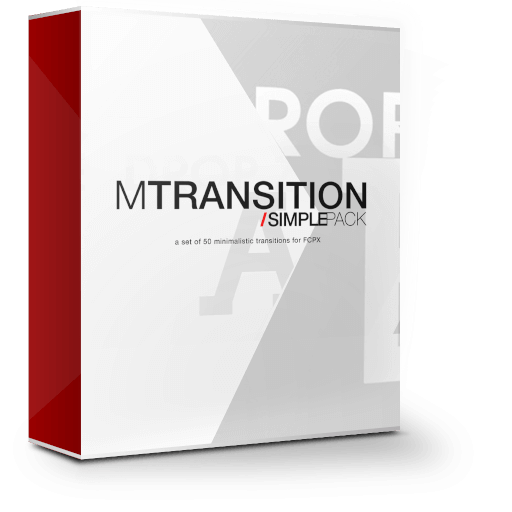
    mTransition Simple Pack 1.0 FCPX 切片转场效果 它是一款由MotionVFX出品的动态个性切片Final Cut Pro X转场插件,里面包含50个专业编辑转场效果。

    mTransition Simple Pack 1.0 切片转场效果

    效果展示

    功能介绍

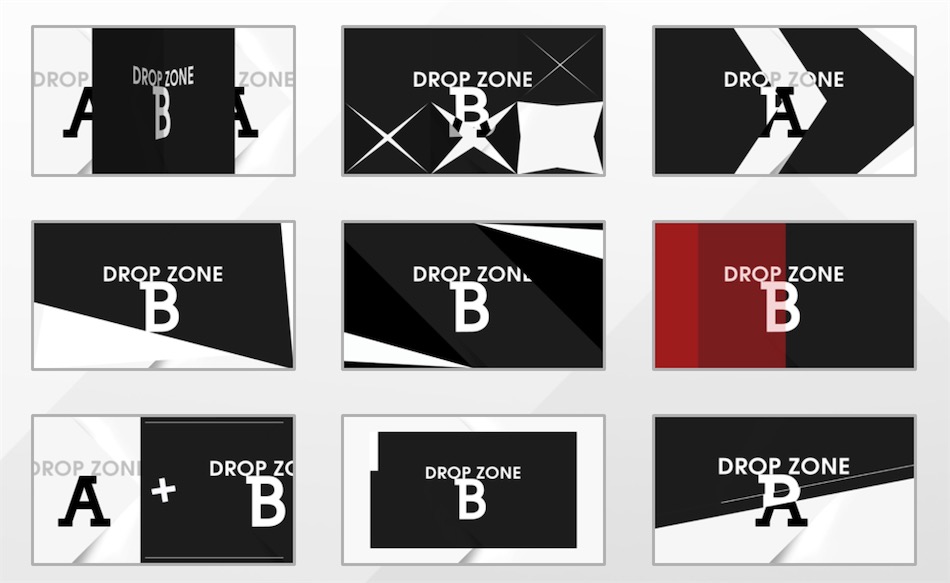
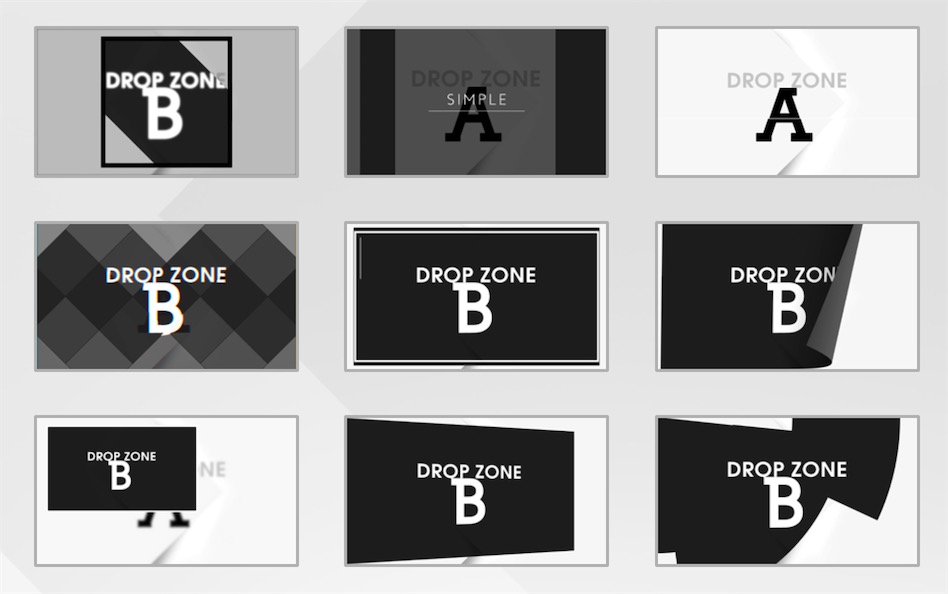
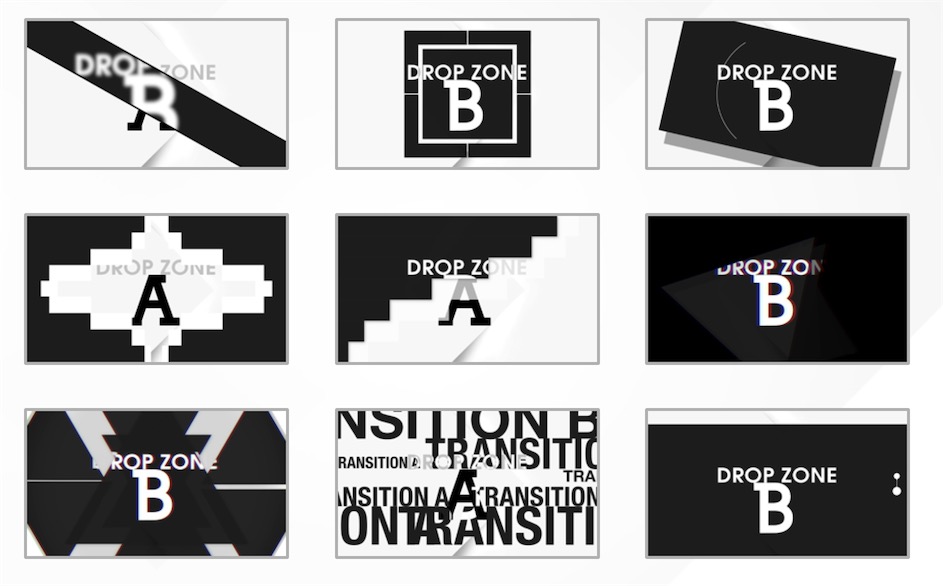
    mTransition Simple Pack插件是一款由MotionVFX出品的动态个性切片Final Cut Pro X转场插件,这50个专业编辑转场效果是所有视频编辑必备的插件,他们会让你的每个项目都变得更加轻松,而不需要选择合适你剪辑的正确风格,它适用于所有的主题。

    特点

    • 简单和有效的过渡为您的视频      

    • 方便和普遍

    • 多样的风格适合每个编辑的主题

    • 自定义时间

    • 知识兔双击以调整转换的时间跨度

    部分展示

    01.jpg

    02.jpg

    03.jpg

    安装方法

    方法一:将 mTransition Simple Pack 文件夹 拖入 Final Cut Pro 文件夹 中。

    方法二:将 mTransition Simple Pack 文件夹 复制到 movies/motion templates/transitions 路径下,重启软件即可。

    下载仅供下载体验和测试学习,不得商用和正当使用。

    [ppwp passwords=”zhishitu.cn”]

    下载体验

    应版权要求,不准分享,敬请谅解,有问题找客服哈。

    如何获取解压密码

    遇到问题请找客服哈

    [/ppwp]

    点击下载
  • NetNewsWire 4.1.0 RSS订阅工具

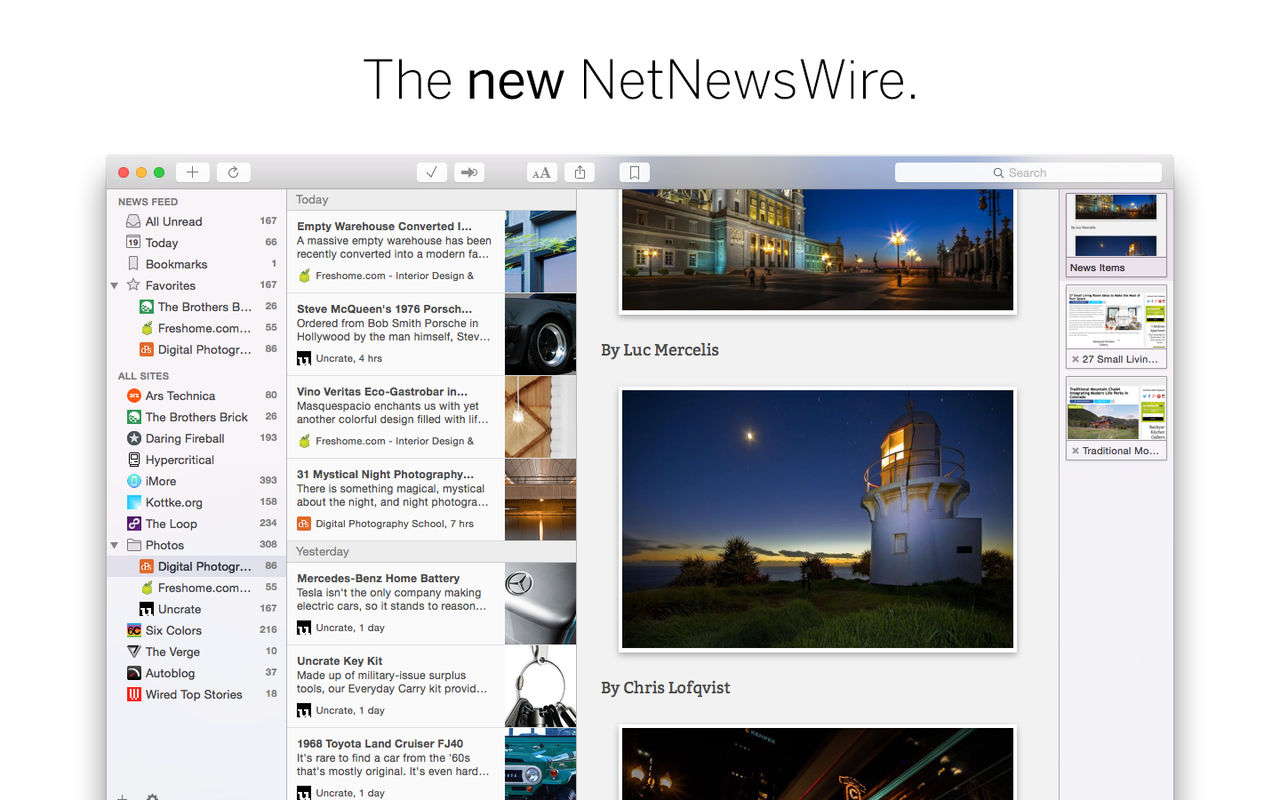
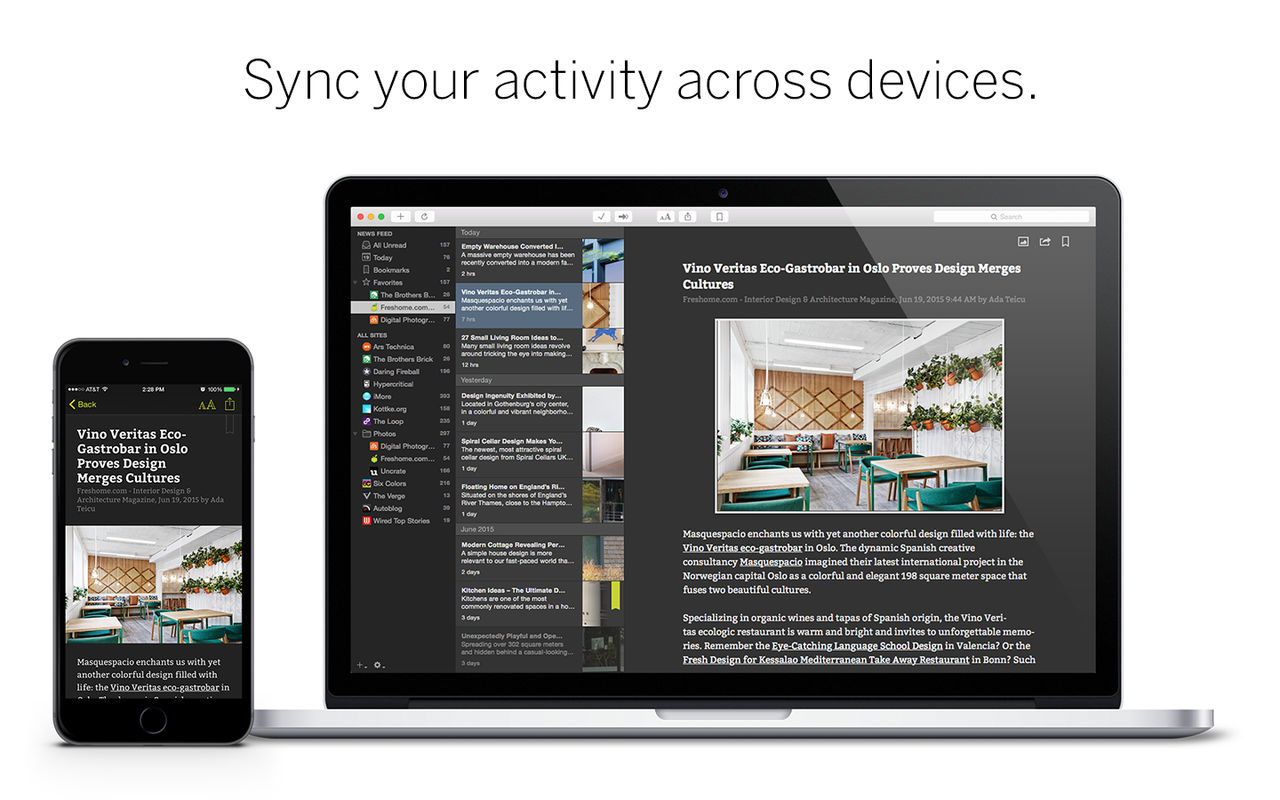
    NetNewsWire 4.1.0 RSS订阅工具 一款实用的RSS订阅工具,它支持现有的文章来源订阅、手动添加源,知识兔支持中文阅读。

    NetNewsWire 4.1.0 RSS订阅工具

    NetNewsWire 4.1.0 RSS订阅工具NetNewsWire 4.1.0 RSS订阅工具

    应用介绍

    NetNewsWire是一款实用的RSS订阅工具,它支持现有的文章来源订阅、手动添加源,知识兔支持中文阅读。

    NetNewsWire是跟踪您最经常阅读的网站和作者的更新内容的最佳方式。

    稍后查找

    将单个文章加入书签,将网站标记为收藏夹,然后知识兔搜索一切。

    热门网站

    如果知识兔你刚刚开始,NetNewsWire可以分享一些很棒的阅读材料。

    不易分心

    在浏览器中阅读文章意味着你要忍受一大堆广告。而NetNewsWire让你可以专注于内容。

    标签

    对于真正的阅读爱好者,NetNewsWire可以轻松跟踪同时打开的多篇文章。

    安装方法

    直接安装

    如遇“xxx.app已损坏,打不开。你应该将它移到废纸篓”,并非应用损坏,请知识兔点击查看《解决方法》

    下载仅供下载体验和测试学习,不得商用和正当使用。

    [ppwp passwords=”zhishitu.cn”]

    下载体验

    应版权要求,不准分享,敬请谅解,有问题找客服哈。

    如何获取解压密码

    遇到问题请找客服哈

    [/ppwp]

    点击下载


Warning: error_log(/home/wwwroot/ixiaotu.com/wp-content/plugins/spider-analyser/#log/log-1204.txt): Failed to open stream: No such file or directory in /home/wwwroot/ixiaotu.com/wp-content/plugins/spider-analyser/spider.class.php on line 2966