月度归档: 2023 年 9 月

  • mLowers Music Pack 1.0 字幕条模板合集

    mLowers Music Pack 1.0 FCPX/Motion 字幕条模板合集 它拥有5种多不同音乐场景的字幕模板条,知识兔让你在fcpx中轻松玩转字幕条。

    mLowers Music Pack 1.0 字幕条模板合集

    效果展示

    功能介绍

    mLowers Music Pack 是一款MotionVFX出品的字幕条模板合集插件,它拥有5种多不同音乐场景的字幕模板条,知识兔让你在fcpx中轻松玩转字幕条。其中有很多有质感和有档次的字幕条,字幕条很多都已经把动作完成好了,在使用的时候只需要修改文字或者其他(支持中文/英文输入)。

    安装方法

    知识兔双击安装

    下载仅供下载体验和测试学习,不得商用和正当使用。

    [ppwp passwords=”zhishitu.cn”]

    下载体验

    应版权要求,不准分享,敬请谅解,有问题找客服哈。

    如何获取解压密码

    遇到问题请找客服哈

    [/ppwp]

    点击下载

  • Candy Glass 1.0 玻璃材质滤镜特效

    Candy Glass 1.0 FCPX 玻璃材质滤镜特效 它包含60多个环境照片,标题屏幕,文本屏幕等等,可更改文本,调整颜色,缩放和定位拖放区域。使用这些动画即可随意搭配出自己想要的图文展示动画。

    Candy Glass 1.0 玻璃材质滤镜特效

    效果展示

    功能介绍

    Pixel Film Studios – Candy Glass是一款玻璃材质滤镜特效插件,它包含60多个环境照片,标题屏幕,文本屏幕等等,可更改文本,调整颜色,缩放和定位拖放区域。使用这些动画即可随意搭配出自己想要的图文展示动画。

    超过60次环境照片

    Candy Glass是一个令人难以置信的多功能主题,包含环境镜头,过渡和其他制作工具。从一个和两个放置区域场景中进行选择,轻松调整外观。从繁荣,滑翔,滑梯,推车上挑选,增加旋转。无需一个关键帧即可创建专业视频。

    直观的控制

    轻松控制玻璃的反射率。更改背景颜色,调整拖放区域,并为每个场景最多3个文本框设置文本样式。知识兔双击FCPX窗口中的放置区域以激活易于使用的屏幕控制。Candy Glass可让您轻松更改每个场景中的组件。轻松地对您的视频进行个人触摸。

    全生产

    Candy Glass拥有完整视频制作所需的所有工具。包括绿色屏幕背景的背景键,个人徽章的徽标键,知识兔以及两个较低的第三个设计。结合四种匹配过渡的强大功能,Candy Glass将让您轻松创建专业视频。

    反光设计

    Candy Glass采用漂亮的玻璃设计,可让您完全控制媒体上的反射类型。Candy Glass配有12个漂亮的反光预设,易于使用的放置区。调整反射率以及模糊量。Candy Glass可以处理照片和视频,因此您可以使用任何媒体。

    可在FCPX中自定义

    Candy Glass专用于Final Cut Pro X.查看FCPX中的检查窗口,找到易于使用的控件。更改文本和主题背景颜色,调整文本,并使用易于使用的拖放区域来创建您一直想要的项目。拖放,创建。在没有单一关键帧的情况下观察您的项目。

    安装方法

    1、知识兔将 Generators 文件夹里面的文件 复制到 movies/motion templates/Generators 路径下;

    2、知识兔将 Titles 文件夹里面的文件 复制到 movies/motion templates/Titles 路径下;

    3、知识兔将 Transitions 文件夹里面的文件 复制到 movies/motion templates/Transitions 路径下,重启软件即可。

    下载仅供下载体验和测试学习,不得商用和正当使用。

    [ppwp passwords=”zhishitu.cn”]

    下载体验

    应版权要求,不准分享,敬请谅解,有问题找客服哈。

    如何获取解压密码

    遇到问题请找客服哈

    [/ppwp]

    点击下载

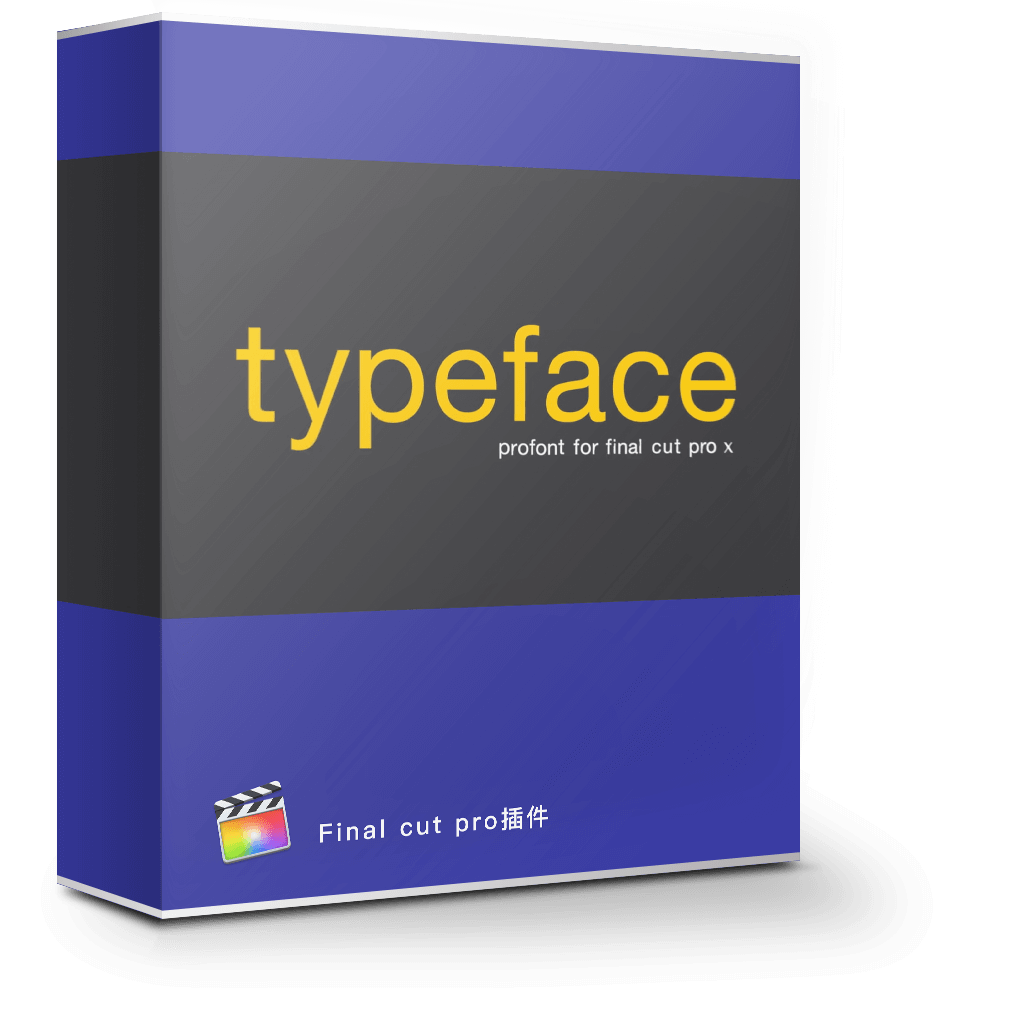
  • ProFont Typeface 1.0 英文字母数字符号书写动画

    ProFont Typeface 1.0 FCPX 英文字母数字符号书写动画 它包含大小写英文字母表,数字,特殊字符的书写动画,知识兔可以修改文字旋转,大小,颜色,书写速度,字母的排版等。
     ProFont Typeface 1.0 英文字母数字符号书写动画

    效果展示

    功能介绍

    Pixel Film Studios – ProFont Typeface 是一款英文字母数字符号书写动画插件,它包含大小写英文字母表,数字,特殊字符的书写动画,知识兔可以修改文字旋转,大小,颜色,书写速度,字母的排版等。

    在FCPX中写任何字符

    ProFont Typeface为用户分享了来自不同类别的97个字符预设。所有字母均以小写和大写字母,数字从0到9以及一系列特殊字符可供选择。ProFont Typeface使用户能够创建他们以前从未有过的文本动画。

    简单易用

    Typeface分享了一个简单的控制面板,知识兔让用户可以获得所需的所有控制,而无需任何额外的复杂功能。这包括放置控件,颜色更改和动画控件。用户可以选择使用屏幕控制来定位,缩放和旋转字符,或使用检查器窗口中的控件进行数学上的精确更改。

    改变动画的速度

    使用ProFont Typeface可以完全控制动画速度。默认情况下,字符从预设的开头和结尾处设置动画。包含开关,知识兔以便用户可以分别从开始或结束时关闭动画。更改动画的速度就像将滑块控件拖动到0到100之间的数字一样简单。

    使用网格工具对齐文本

    网格工具以标题和效果形式分享,因此用户可以将其应用于单个剪辑,或将其放置在整个项目的时间线的顶层。这个方便的工具允许用户轻松有效地将文本与网格对齐,知识兔以便字符在场景中完美地间隔和定位。知识兔可以更改网格颜色,大小和不透明度,并且知识兔可以偏移线条以满足任何镜头的需要。

    一次重新定位所有字符

    Typeface的复合工具是一次性重新定位组中所有字符的完美工具。要使用,只需使用将要生效的字符创建复合单击,然后知识兔将复合工具应用于复合剪辑。此工具为用户分享屏幕控制,知识兔以便他们可以同时更改所有字符的位置,比例和旋转。

    专为Final Cut Pro X设计

    此包中的标题和效果预设创建仅在Final Cut Pro X中使用。将字符标题预设拖放到FCPX时间轴中,并使用检查器窗口中的控件进行更改。用户可以将字符堆叠在一起,知识兔以抵消角色动画的开始时间,并使用网格和复合工具使编辑尽可能流畅。

    安装方法

    方法一:将 文件夹 拖入 Final Cut Pro 文件夹 中。 

    方法二:将 文件夹 复制到 movies/motion templates/Titles 路径下,重启软件即可。 

    下载仅供下载体验和测试学习,不得商用和正当使用。

    [ppwp passwords=”zhishitu.cn”]

    下载体验

    应版权要求,不准分享,敬请谅解,有问题找客服哈。

    如何获取解压密码

    遇到问题请找客服哈

    [/ppwp]

    点击下载
  • MonkeyBars 1.04 文本框动画效果

    MonkeyBars 1.04 AE 文本框动画效果 一种创建复杂文本框动画的插件。它们非常适用于信息图形,低三横幅,字幕,项目符号或任何其他需要大量生成清晰文本的应用程序。

    MonkeyBars 1.04 文本框动画效果

    效果展示

    功能介绍

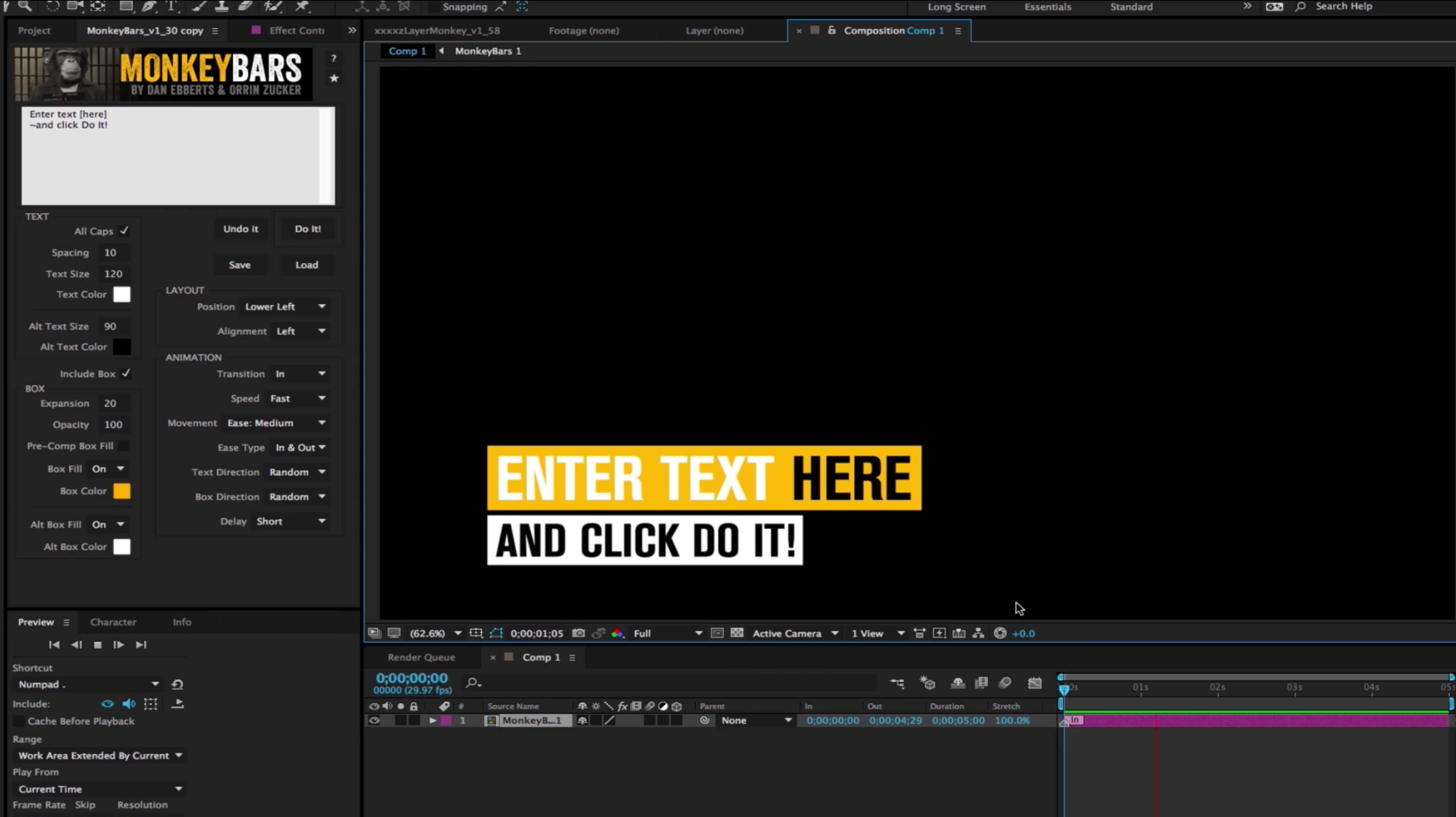
    MonkeyBars,After Effects 上的一种创建复杂文本框动画的插件。它们非常适用于信息图形,低三横幅,字幕,项目符号或任何其他需要大量生成清晰文本的应用程序。

    3.jpg

    文字输入框

    您可以在此处键入或粘贴文本。

    文字部分

    • 全部大写:激活时,文本输入框中的所有文本都将设置为大写。

    • 模板文本:它使用文本作为其相应栏的透视模板。

      注意:必须至少有一个文本框才能生效。

      – 如果知识兔取消选中“包含框”复选框,则将停用“模板文本”。所有文本都将显示为非模板文本。

      – 如果知识兔Box Fill设置为off,则相应的文本将显示为非模板文本。

    • 间距:间距控制线之间的前导。空间设置将自动调整展开的框。

    • 文本大小:通过按键命令使用Alt Text Size设置除文本之外的所有文本的大小。

    • 文字颜色:这是主要的文字颜色。不使用Alt Text Color的所有文本都将设置为此颜色。

    • 替换文本大小:这是替换文本大小,将分配给在文本输入框中该行文本之前具有~或^的文本。将光标悬停在“替换文字大小”上将显示弹出的键命令。

    • Alt Text Color:它控制构建的替换文本颜色。此颜色将使用~key命令或[]中包含的任何文本应用于任何文本。

    盒子部分

    • 包含框:选中后,UI的“框”部分将处于活动状态。如果知识兔取消选中此复选框,则构建中将没有框。

    • 扩展:这是主框扩展超出文本初始大小的像素数。如果知识兔设置为0,则该框的大小与文本相同。

    • 注意:Alt文本框会根据主扩展设置按比例展开。例如,如果知识兔主文本大小为30且框扩展为20,则Alt文本大小为15将扩展10,这是数量的一半。

    • 不透明度:这可以控制框的透明度。它不会影响文本。

    • 预编译框填充:激活此功能后,将为与该版本关联的每个框创建预编译。这些pre-comps将位于Project面板的MonkeyBars文件夹中。

      pre-comps的目的是使用自定义图稿或遮罩替换文本栏实体变得容易。

    • Box Fill:这是主文本框的On / Off开关。此控件确定是否为所有文本行创建一个框(除了由键命令覆盖的那些文本行)。

    • 框颜色:设置主框的颜色。

    • Alt Box Fill:这是备用文本框的On / Off开关。

    • Alt Box颜色:设置备用框的颜色。您可以通过在文本输入框中使用管道(|)键命令来控制此颜色的使用

    更新日志

    1.04 2018.08.31
    • 在当前的comp时间指示器而不是时间00:00创建标记

    安装方法

    方法一

    1. 在DMG包中直接将 MonkeyBars.jsxbin 文件拖入 After Effects 文件夹中;

    2. 重启 After Effects ,该插件就可以在 窗口 一栏中找到。

    方法二

    1. 将 MonkeyBars.jsxbin 文件复制到 After Effects/Scripts/ScriptUI Panels 文件夹中;

    2. 重启 After Effects ,该插件就可以在 窗口 一栏中找到。

    注意:要使用该插件,需要在 After Effects 中打开 After Effects – 首选项 – 常规 ,勾选 允许脚本写入文件和访问网络。

    下载仅供下载体验和测试学习,不得商用和正当使用。

    [ppwp passwords=”zhishitu.cn”]

    下载体验

    应版权要求,不准分享,敬请谅解,有问题找客服哈。

    如何获取解压密码

    遇到问题请找客服哈

    [/ppwp]

    点击下载
  • Anima Tookit 3.1.7 设计动画的工具

    Anima Tookit 3.1.7 Sketch 设计动画的工具 Timeline 可以在sketch中,创建时间轴动画并导出 GIF 或视频。

    Anima Tookit 3.1.7 设计动画的工具

    效果展示

    功能介绍

    Anima Tookit(Timeline)是一款设计动画工具插件,它可以在sketch中,创建时间轴动画并导出 GIF 或视频。

    关键帧

    • 关键帧是包含所有图层的画布。

    • 关键帧可以从 Sketch 画板 或 组 创建

    • 存在于其中的所有图层 初始关键帧 将存在于其它图层 关键帧 中

    • 不能在两者之间添加或删除图层 关键帧,但可以显示和隐藏图层

    • 可以有任意数量的 关键帧,但是要创建一个动画至少需要一个 初始关键帧

    初始化关键帧

    • 初始关键帧 是动画的起点,意味着所有图层都位于 Sketch 文档中

    • 无法更改 初始关键帧 图层的大小,位置或其它所有属性

    • 要设置图层动画或调整大小,必须创建另一个 关键帧

    关键帧边栏

    • 关键帧边栏 是所有 关键帧 的列表

    • 在每个 关键帧 可以查看和选择的所有子图层和组 关键帧

    • 所有 关键帧 包含完全相同的图层

    • 这与 Sketch 文档中存在的相同

    • 在每个 关键帧 (除了 初始关键帧)可以显示 / 隐藏图层并更改它们的属性,这将影响动画效果

    转场

    • 转场 是两个动画之间的过渡 关键帧

    • 每个转场都包含一个或多个包含不同层的小动画 关键帧

    图层

    • 输入时间轴时 Sketch 画板或组中的每个图层都将转换为图像

    • 图像的格式可以是 PNG,JPG 或 SVG,如在 Sketch 的可输出的面板中选择(默认 PNG)

    • 每层 关键帧(除 初始关键帧)都可以移动图层、调整大小、旋转、隐藏或显示图层

    时间线

    • 每一个层都可以有自己的 时间线

    • 要 Timeline 为图层创建一个 时间线,只需改变画板内图层的属性,屏幕底部就会出现一条蓝线

    • 通过移动和拉伸 时间线 可确定特定动画的延迟、持续时间和曲线

    其他功能

    • 调整位置

    • 调整大小

    • 旋转

    • 不透明度

    • 延迟

    • 持续时间

    • 曲线

    实例

    timeline-17.gif

    timeline-19.gif

    使用方法

    1、执行 Plugins > Anima Tookit > Show/Hide Panel 或使用快捷键 command ⌘ + control ⌃ + A 开启面板(Anima Tookit 安装后重启 Sketch 默认自动开启面板)

    2、知识兔选择面板最右侧 Timeline 模块

    3、知识兔选择一个画板或组,知识兔点击 Animate Selection 创建关键帧动画,新用户分享 14 天试用

    安装方法

    知识兔双击安装

    注:暂不兼容 sketch 52以上版本。

    下载仅供下载体验和测试学习,不得商用和正当使用。

    [ppwp passwords=”zhishitu.cn”]

    下载体验

    应版权要求,不准分享,敬请谅解,有问题找客服哈。

    如何获取解压密码

    遇到问题请找客服哈

    [/ppwp]

    点击下载

  • Motion V2 1.0 MG动画制作神器

    Motion V2 1.0 AE MG动画制作神器 它拥有20个运动图形动画效果,可自动完成重复性任务并增强动画效果。

    Motion V2 1.0 MG动画制作神器

    效果展示

    功能介绍

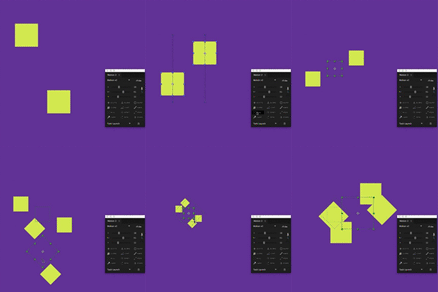
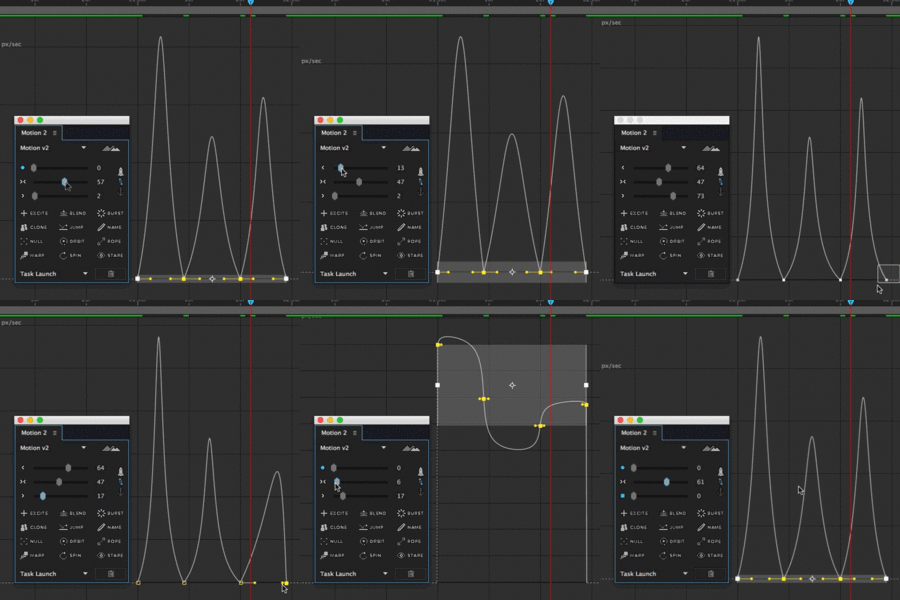
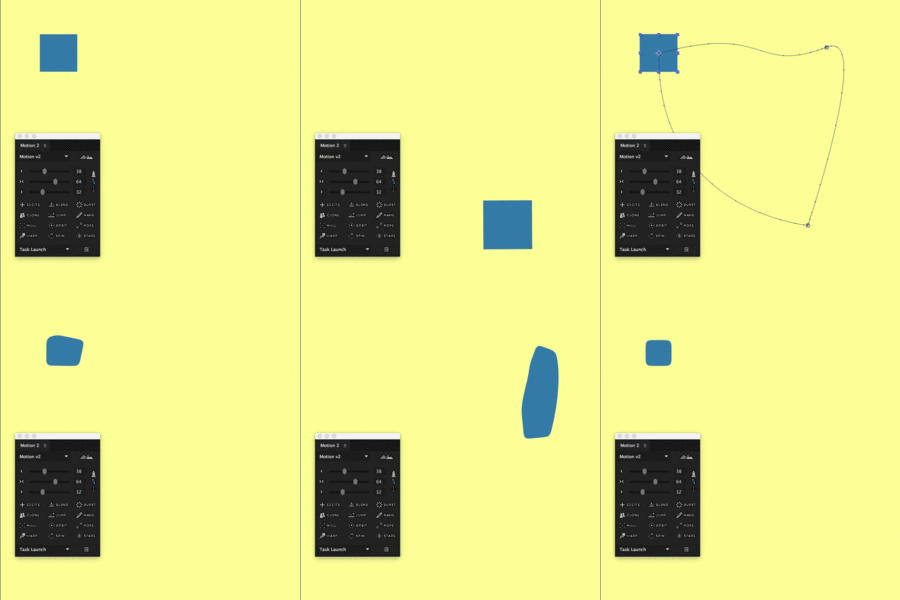
    Motion V2 是一款MG动画制作神器,它拥有20个运动图形动画效果,可自动完成重复性任务并增强动画效果。

    插件效果展示

    安装方法

    1. 将 Motion 2.jsxbin 文件复制到 After Effects/Scripts/ScriptUI Panels 文件夹中;

    2. 重启 After Effects ,该插件就可以在 窗口 一栏中找到该插件。

    注意:要使用该插件,需要在 After Effects 中打开 After Effects – 首选项 – 常规 ,勾选 允许脚本写入文件和访问网络。

    下载仅供下载体验和测试学习,不得商用和正当使用。

    [ppwp passwords=”zhishitu.cn”]

    下载体验

    应版权要求,不准分享,敬请谅解,有问题找客服哈。

    如何获取解压密码

    遇到问题请找客服哈

    [/ppwp]

    点击下载
  • ProMatte 1.0 文字镂空遮罩蒙板字幕

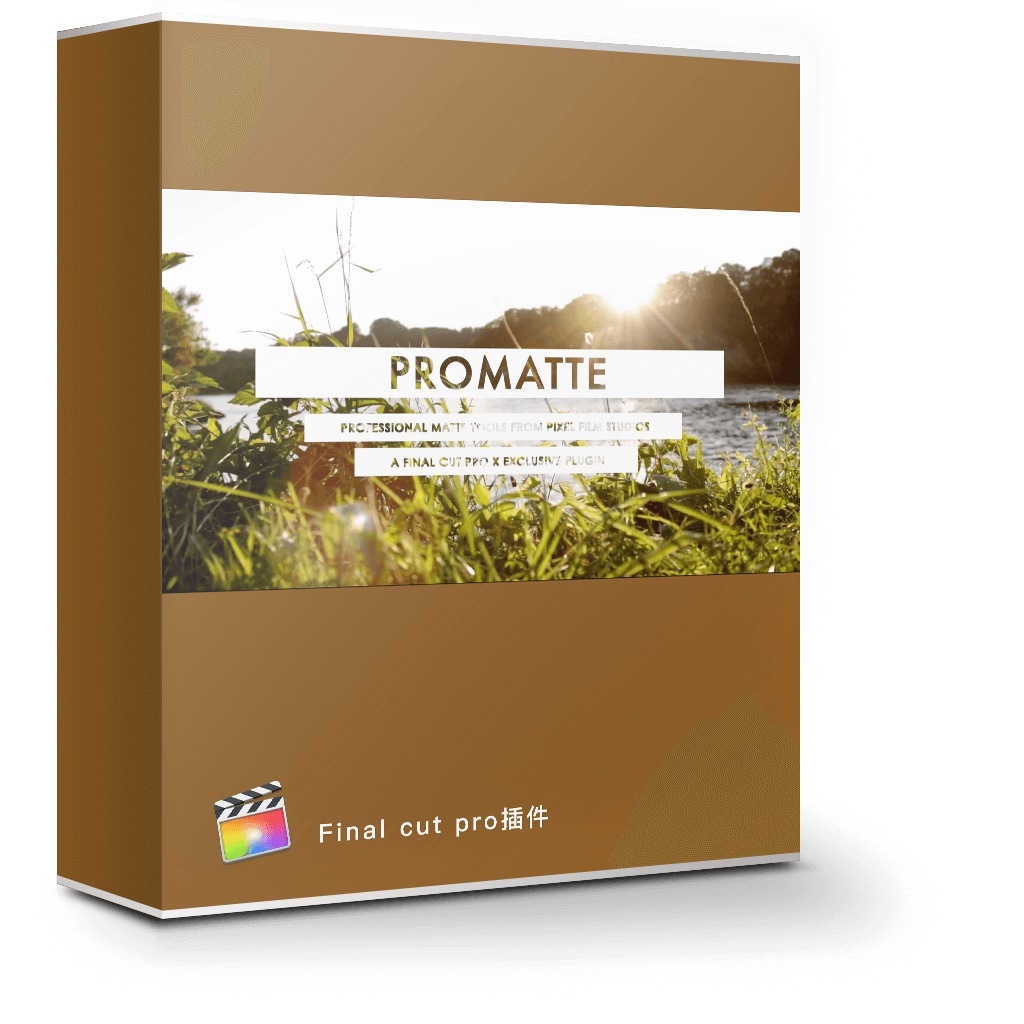
    ProMatte 1.0 FCPX 文字镂空遮罩蒙板字幕 可以通过通道蒙版或亮度蒙版给任何透明图像或标志、文字添加奇妙的效果,并且知识兔可对位置、大小、旋转等参数进行调整控制。

    ProMatte 1.0 文字镂空遮罩蒙板字幕

    效果展示

    功能介绍

    Pixel Film Studios – ProMatte 是一款文字标题LOGO镂空遮罩字幕动画插件,知识兔可以通过通道蒙版或亮度蒙版给任何透明图像或标志、文字添加奇妙的效果,并且知识兔可对位置、大小、旋转等参数进行调整控制。

    掩盖徽标从未如此简单

    使用视频剪辑或图像纹理屏蔽徽标在FCPX中从未如此简单,PROMATTE是一款终极工具,只需知识兔点击几下鼠标即可让用户屏蔽和透明徽标或形状图像,知识兔从而节省专业技术,而不会牺牲质量。

    向上或向下缩放图像

    在PROMATTE中使用简单的控件调整任何徽标的大小。简单的关键帧动画滑块让您可以毫不费力地平移图像。在几秒钟内以任何技能水平实现动画专业风格。

    屏幕放置和旋转控制

    PROMATTE为用户分享快速访问的屏幕控制,使您可以轻松旋转和放置图像和视频。旋转全部360度的遮罩,为用户分享匹配角度或艺术风格的能力。

    专为FCPX设计

    专为Final Cut Pro X设计.Alpha和Luminance Mattes在FCPX中从未如此简单易用。只需将所需效果应用于剪辑,然后知识兔将透明图像添加到效果包含的dropzone中。所有其他控件都位于检查器窗口中,知识兔可以轻松浏览应用程序进程。

    安装方法

    方法一:将 文件夹 拖入 Final Cut Pro 文件夹 中。 

    方法二:将 文件夹 复制到 movies/motion templates/Effects 路径下,重启软件即可。 

    下载仅供下载体验和测试学习,不得商用和正当使用。

    [ppwp passwords=”zhishitu.cn”]

    下载体验

    应版权要求,不准分享,敬请谅解,有问题找客服哈。

    如何获取解压密码

    遇到问题请找客服哈

    [/ppwp]

    点击下载
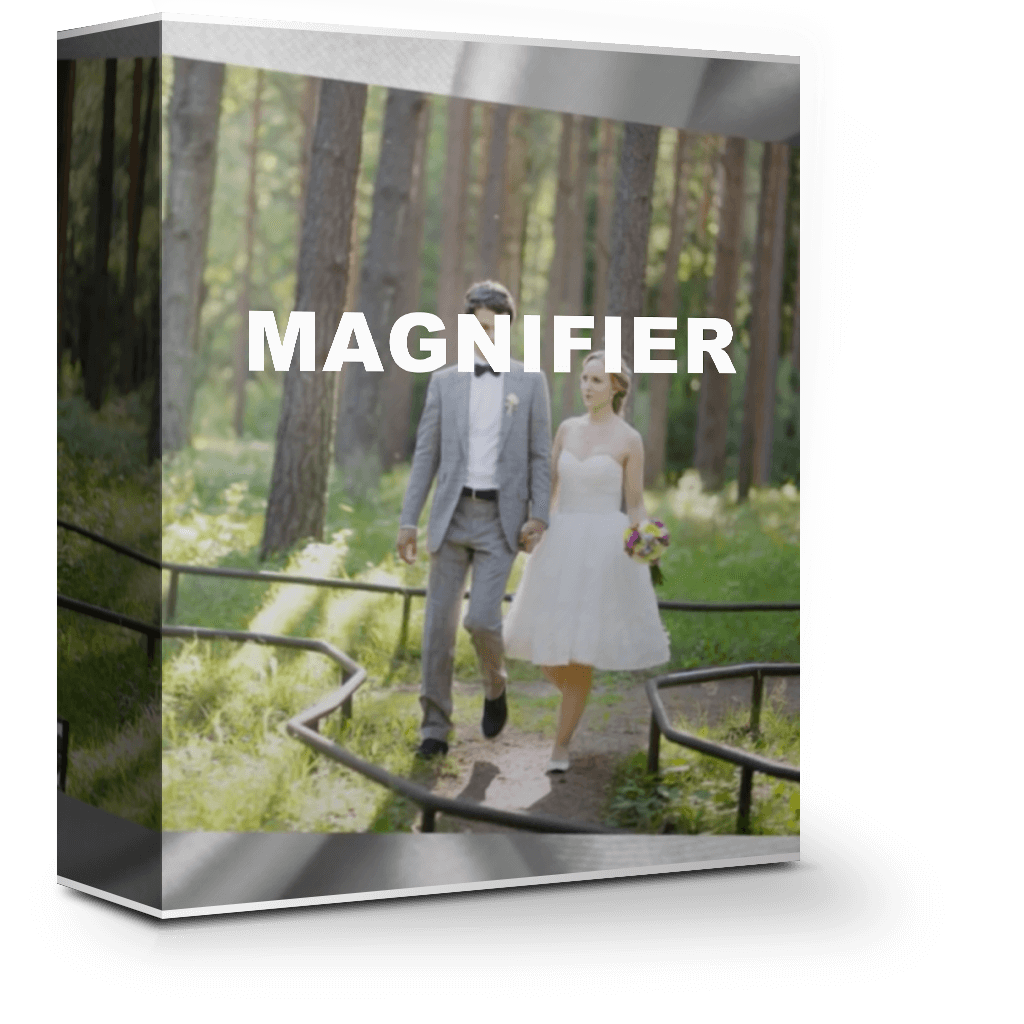
  • AKVIS Magnifier Plugin 9.5.1242.16914 无损照片大小调整工具

    AKVIS Magnifier Plugin 9.5.1242.16914 PS 无损照片大小调整工具 它可以在不损失质量的情况下调整图像大小,无论是创建海报大小的图像还是增加分辨率以获得更好的打印质量,该程序都会使您的放大图像看起来清晰明亮!

    AKVIS Magnifier Plugin 9.5.1242.16914 无损照片大小调整工具

    效果展示

    功能介绍

    AKVIS Magnifier可以在不损失质量的情况下调整图像大小。无论是创建海报大小的图像还是增加分辨率以获得更好的打印质量,该程序都会使您的放大图像看起来清晰明亮!

    AKVIS Magnifier是提高图像分辨率的有效工具。如果知识兔您尝试使用照片编辑器的标准调整大小命令来放大图片(增加其分辨率),您会注意到生成的照片模糊不清并且知识兔像素化。原因是输入的照片没有包含足够的新尺寸信息。放大镜将解决这个问题,并分享良好的结果!

    使用AKVIS Magnifier调整图片大小比简单的双三次插值产生更高的质量。根据特定需要,知识兔可以调整软件以生成与给定目的完全一致的图像。该程序允许将图像放大到高达300,000 x 300,000像素的超高分辨率,制作90千兆像素的海报!

    特征

    • Magnifier具有先进的尺寸调整算法,可将数字图像放大到超高分辨率,知识兔从而生成令人惊叹的墙面尺寸打印件。该算法使边缘平滑,清晰且清晰,同时通过消除不需要的噪声和压缩伪像来改善图像外观。

    • AKVIS Magnifier让任何人都可以轻松制作出具有专业外观的照片。它易于配置,允许对生成的图像进行微调。您可以应用该程序放大从互联网拍摄的图像或使用低分辨率相机拍摄的照片或后期裁剪结果。

    • 所述图像处理参数在两个区段进行分组:小型化和升迁。参数相应地变为所需的图像尺寸。调整图像大小时,程序将恢复边缘和细节,删除工件。

    • 该软件支持批处理,可让您自动调整一系列照片的大小。您可以将具有相同设置的程序应用于充满图像的文件夹。

    安装方法

    1、知识兔将DMG中的 AKVIS Magnifier Plugin 拖进 Photoshop 的 Plug-ins 文件夹中;

    2、打开 Plug-in 文件夹,将其中的可执行文件 Magnifier 替换到 AKVIS Magnifier Plugin/Contents/MacOS 文件夹中的同名可执行文件;

    3、接着将 PS 重启,然后知识兔在 滤镜 中就可以找到 AKVIS Magnifier,在 PS 里作为插件使用。

    下载仅供下载体验和测试学习,不得商用和正当使用。

    [ppwp passwords=”zhishitu.cn”]

    下载体验

    应版权要求,不准分享,敬请谅解,有问题找客服哈。

    如何获取解压密码

    遇到问题请找客服哈

    [/ppwp]

    点击下载

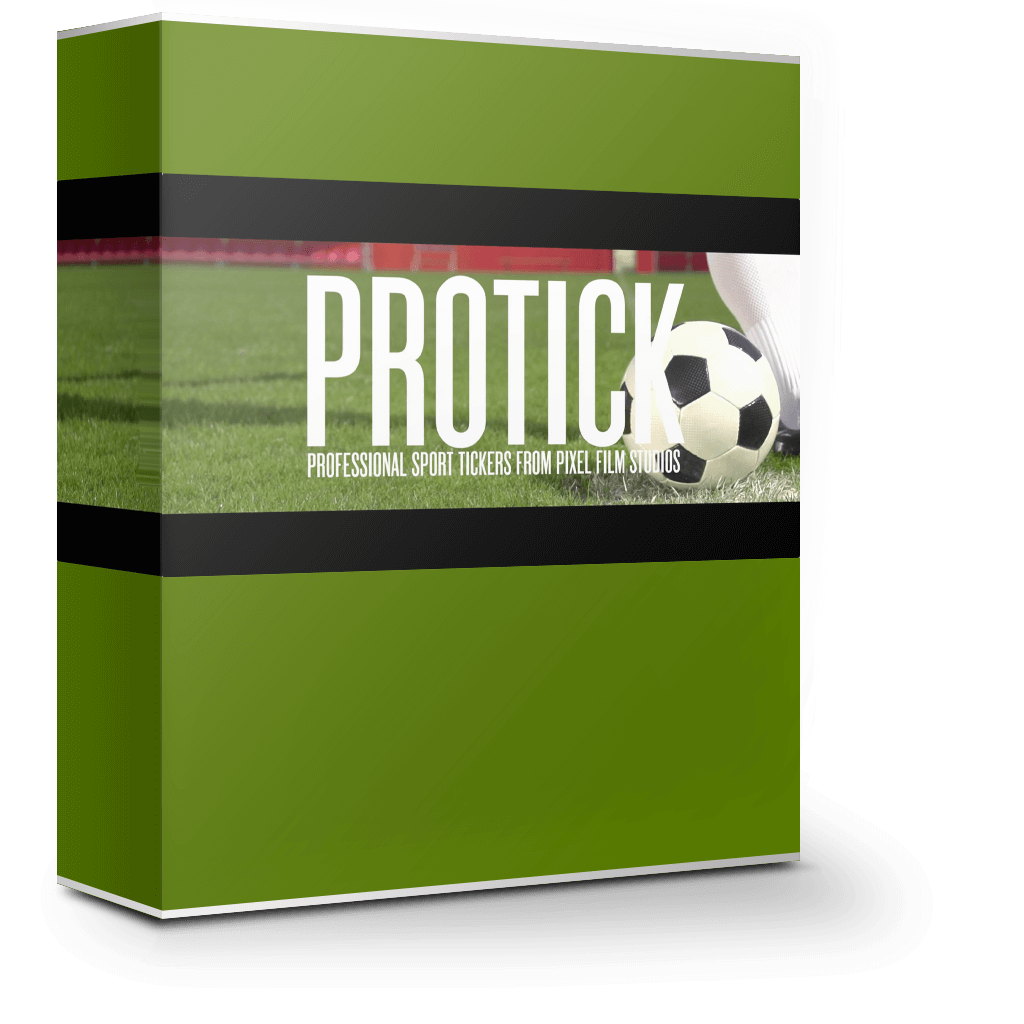
  • ProTick 1.0 运动记录器字幕

    ProTick 1.0 FCPX 运动记录器字幕 它分享了超过30种不同风格不同颜色组合的动态文字效果,通过更改颜色组合,色相和饱和度以及展示速度来显示您的信息。

    ProTick 1.0 运动记录器字幕

    效果展示

    功能介绍

    Pixel Film Studios ProTick 是一款运动记录器字幕插件,它具有30种易于使用且易于定制的运动笔记本设计,知识兔从清洁的金属外观中选择大胆和偏心的色彩,知识兔以放置在您的媒体上。通过更改颜色组合,色相和饱和度,使这些自动记录器成为您自己的。

    自动动画片

    ProTick自己动画。只需将ProTick拖入您的信息中的时间轴类型,然后知识兔在易于使用的下拉菜单中选择您的动画。ProTick将以完美的速度每次动画您的消息。不要担心修剪,复合或重新定时。

    无缝衔接

    使用ProTick创建无尽的消息。混合和匹配不同的文本长度,并观看ProTick翻转到下一个消息,而不跳过节拍。无论您的体育新闻是短,长,还是需要暂停,ProTick已经覆盖了。在您的下一个FCPX项目中利用这些美丽的代码行专业外观。

    安装方法

    方法一:将 文件夹 拖入 Titles 文件夹 中。 

    方法二:将 文件夹 复制到 movies/motion templates/Titles 路径下,重启软件即可。 

    下载仅供下载体验和测试学习,不得商用和正当使用。

    [ppwp passwords=”zhishitu.cn”]

    下载体验

    应版权要求,不准分享,敬请谅解,有问题找客服哈。

    如何获取解压密码

    遇到问题请找客服哈

    [/ppwp]

    点击下载

  • mLogo 2 1.0 高质量的LOGO动画

    mLogo 2 1.0 FCPX/Motion 高质量的LOGO动画 它拥有30组高质量的 LOGO 动画适用于Final Cut Pro X,Motion 5,效果好看,操作简单。

    mLogo 2 1.0 高质量的LOGO动画

    效果展示

    功能介绍

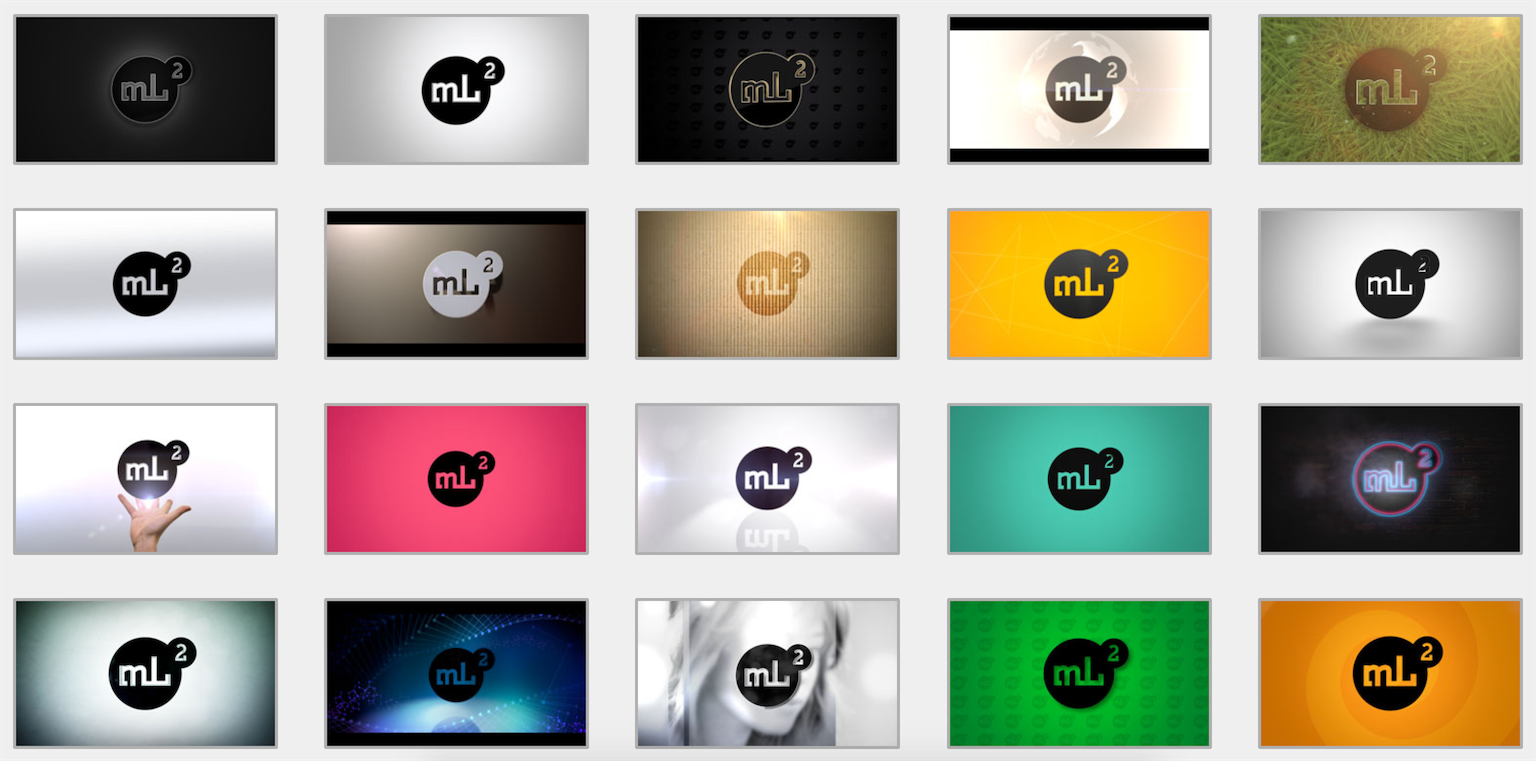
    mLogo 2 由MotionVFX出品,是一款高质量的LOGO动画插件,它拥有30组高质量的 LOGO 动画适用于Final Cut Pro X ,Motion 5,效果见上视频演示。修改模板操作简单,只需要修改图片和文字,知识兔以及颜色即可成为自己需要的动画。

    部分效果图展示

    展示图.png

    安装方法

    知识兔双击安装

    下载仅供下载体验和测试学习,不得商用和正当使用。

    [ppwp passwords=”zhishitu.cn”]

    下载体验

    应版权要求,不准分享,敬请谅解,有问题找客服哈。

    如何获取解压密码

    遇到问题请找客服哈

    [/ppwp]

    点击下载

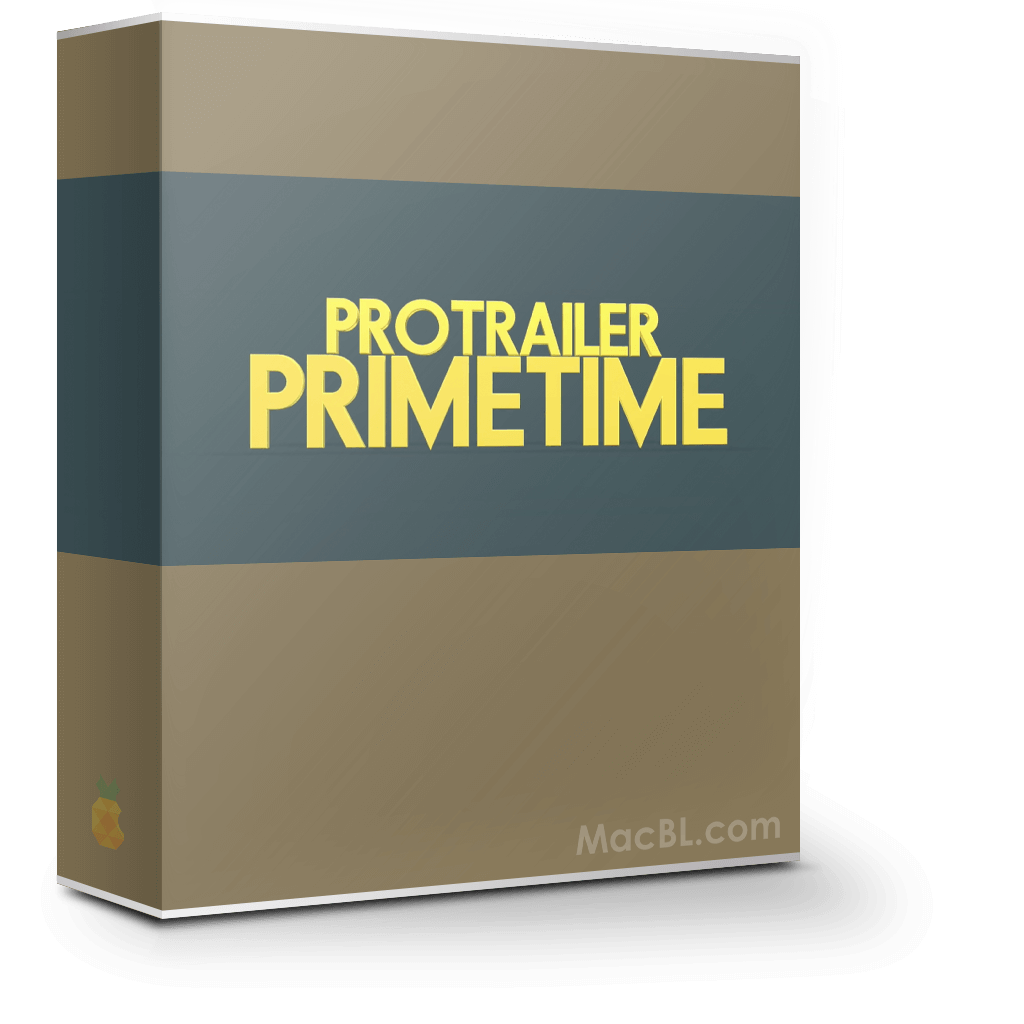
  • ProTrailer Prime Time 1.0 电影预告宣传片3D文字大标题片头

    ProTrailer Prime Time 1.0 FCPX 电影预告宣传片3D文字大标题片头 它拥有60种文字动画效果预设(30种带运动模糊+30种不带运动模糊)可修改大小,方向,颜色,模糊,倒影等参数等等。

    ProTrailer Prime Time 1.0 电影预告宣传片3D文字大标题片头

    效果展示

    功能介绍

    Pixel Film Studios ProTrailer Prime Time 是一款电影预告宣传片3D文字大标题片头插件,它拥有60种文字动画效果预设(30种带运动模糊+30种不带运动模糊)可修改大小,方向,颜色,模糊,倒影等参数,知识兔以及自定义修改文字,知识兔支持自定义中文/英文标题输入等等。

    安装方法

    方法一:将 文件夹 拖入 Generators 文件夹 中。 

    方法二:将 文件夹 复制到 movies/motion templates/Generators 路径下,重启软件即可。 

    下载仅供下载体验和测试学习,不得商用和正当使用。

    [ppwp passwords=”zhishitu.cn”]

    下载体验

    应版权要求,不准分享,敬请谅解,有问题找客服哈。

    如何获取解压密码

    遇到问题请找客服哈

    [/ppwp]

    点击下载

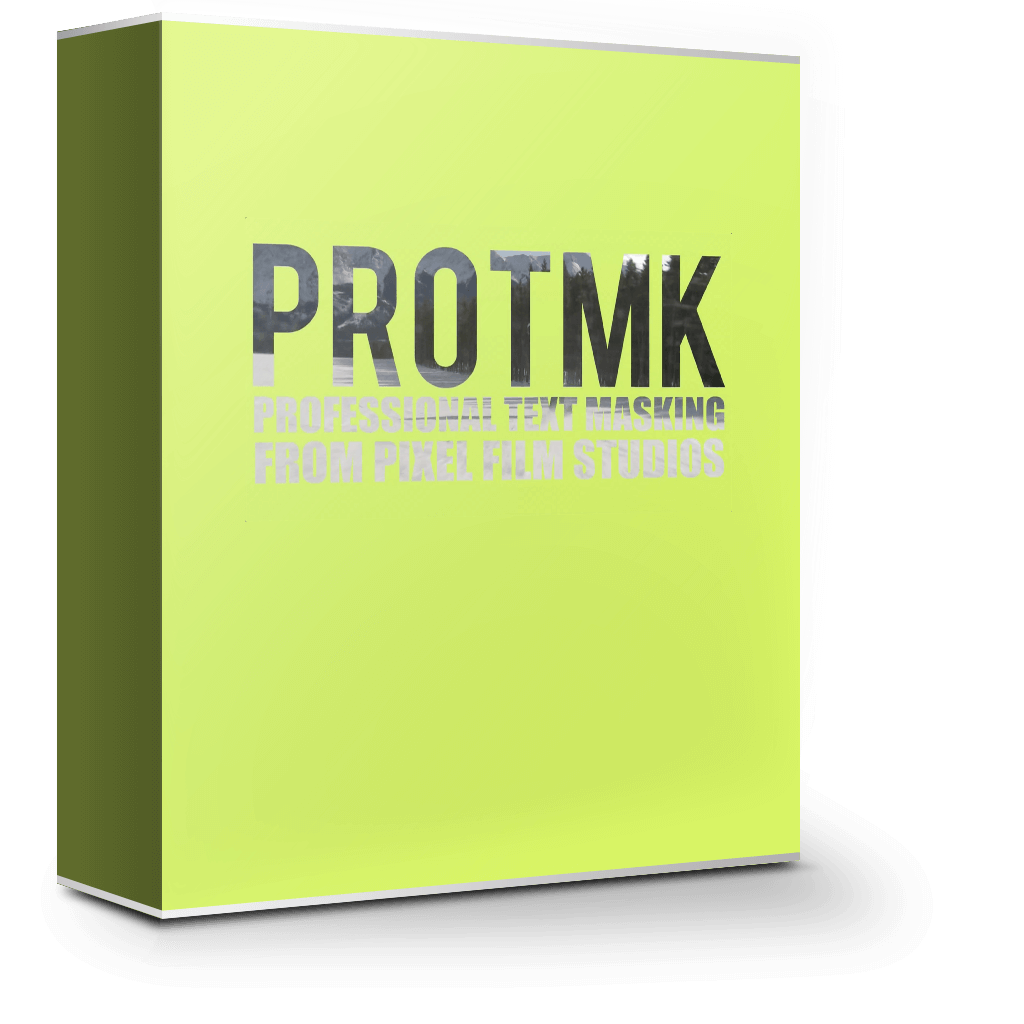
  • ProTMK 1.0 文字标题视频遮罩

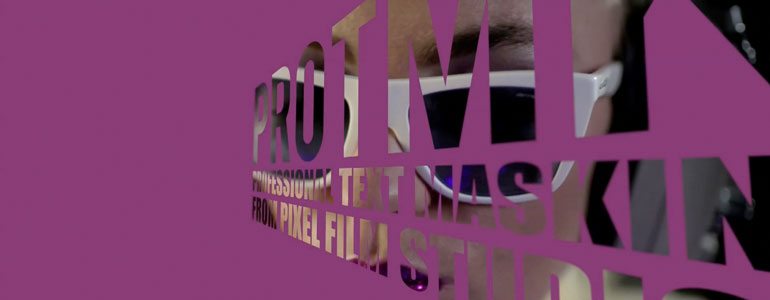
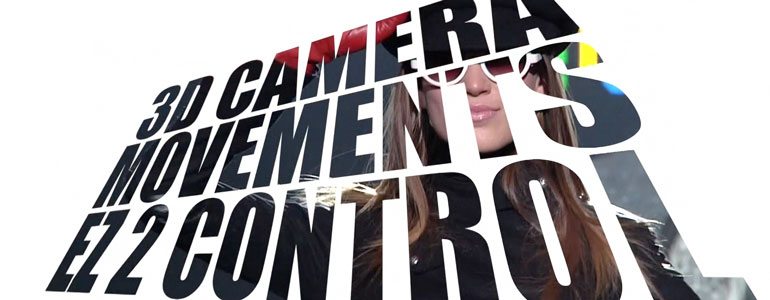
    ProTMK 1.0 FCPX 文字标题视频遮罩 它包含30种文字遮罩,你能够将文字标题快速的转换成动态遮罩动画,然后知识兔将文字作为视频的通道。你可以从你的图像或短片中创建文本的遮罩,还可以在三维空间内直接控制动画,

    ProTMK 1.0 文字标题视频遮罩

    效果展示

    功能介绍

    Pixel Film Studios ProTMK 是一款文字标题视频遮罩插件,它包含30种文字遮罩,含有动画,知识兔支持自定义设置,知识兔支持中文/英文输入,能够将文字标题快速的转换成动态遮罩动画,然后知识兔将文字作为视频的通道。你可以从你的图像或短片中创建文本的遮罩,还可以在三维空间内直接控制动画。

    插件效果展示

    0.jpg

    02.jpg

    03.jpg

    04.jpg

    06.jpg

    安装方法

    知识兔双击安装

    下载仅供下载体验和测试学习,不得商用和正当使用。

    [ppwp passwords=”zhishitu.cn”]

    下载体验

    应版权要求,不准分享,敬请谅解,有问题找客服哈。

    如何获取解压密码

    遇到问题请找客服哈

    [/ppwp]

    点击下载


Warning: error_log(/home/wwwroot/ixiaotu.com/wp-content/plugins/spider-analyser/#log/log-1206.txt): Failed to open stream: No such file or directory in /home/wwwroot/ixiaotu.com/wp-content/plugins/spider-analyser/spider.class.php on line 2966