作者: wang

  • Mac版Adobe ​After Effects 2020软件安装教程

    After Effects软件可以帮助您高效且精确地创建无数种引人注目的动态图形和震撼人心的视觉效果。利用与其他Adobe软件无与伦比的紧密集成和高度灵活的2D和3D合成,知识兔以及数百种预设的效果和动画,为您的电影、视频、DVD和Macromedia Flash作品增添令人耳目一新的效果。

    温馨提示:安装前请断开WiFi或者拔掉网线【保持电脑断网状态】。

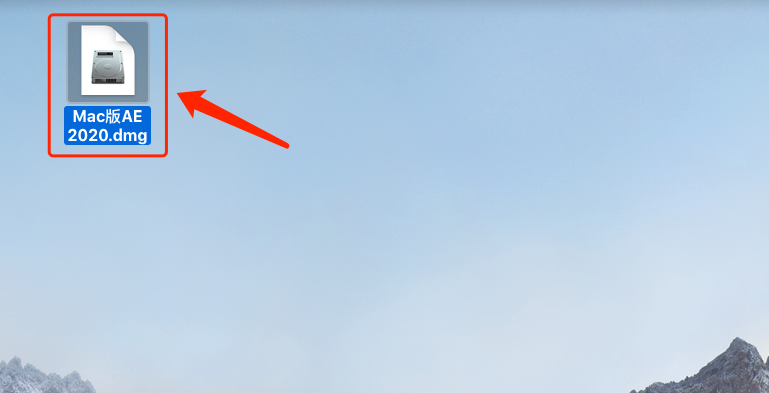
    1.鼠标知识兔双击打开下载的【Mac版AE 2020.dmg】软件安装包。

    Mac版Adobe ​After Effects 2020软件安装教程-1

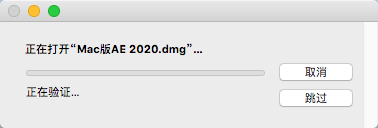
    2.请耐心等待加载完成。

    Mac版Adobe ​After Effects 2020软件安装教程-2

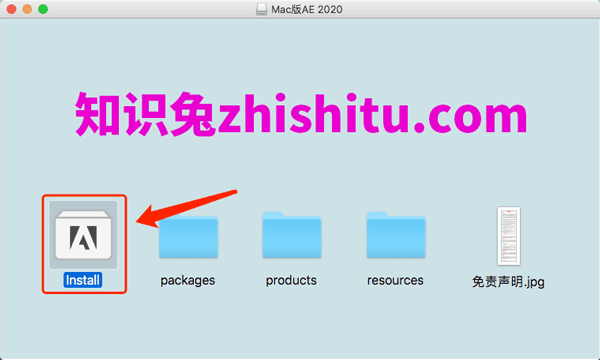
    3.知识兔双击打开【Install】安装程序。

    Mac版Adobe ​After Effects 2020软件安装教程-3

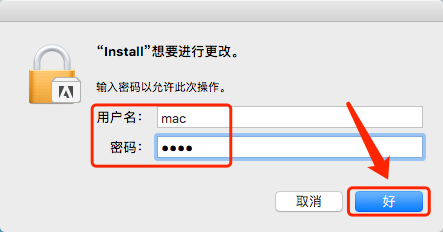
    4.输入自己的电脑开机密码,然后知识兔点击【好】。

    Mac版Adobe ​After Effects 2020软件安装教程-4

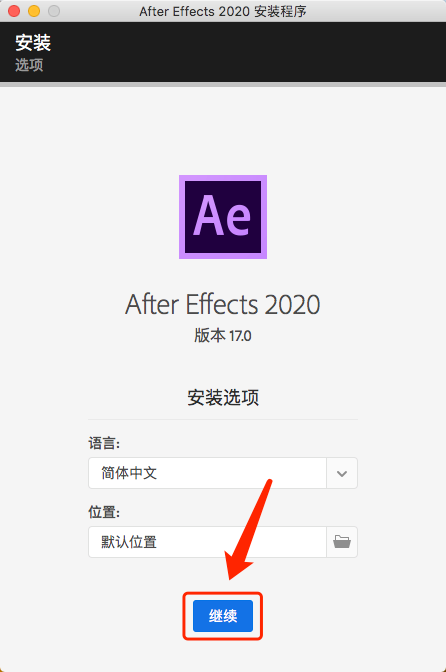
    5.知识兔点击【继续】。

    Mac版Adobe ​After Effects 2020软件安装教程-5

    6.软件安装中请耐心等待。

    Mac版Adobe ​After Effects 2020软件安装教程-6

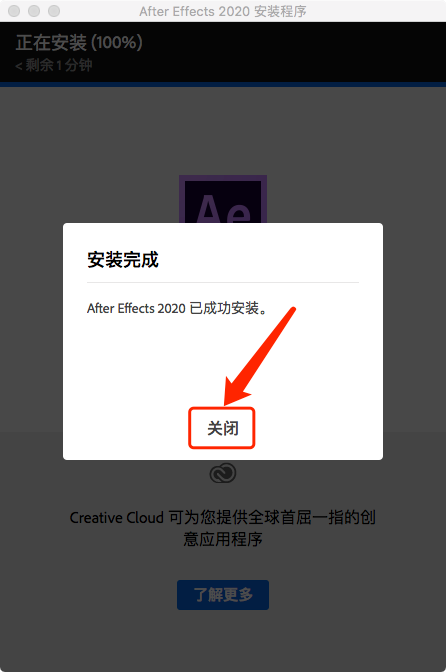
    7.安装完成后知识兔点击【关闭】。

    Mac版Adobe ​After Effects 2020软件安装教程-7

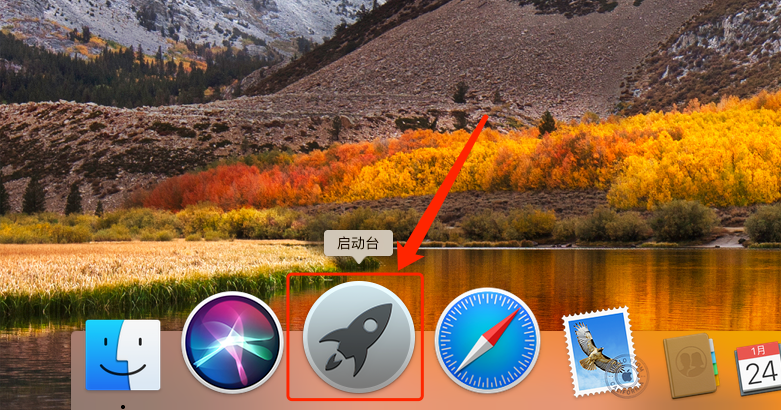
    8.在电脑程序坞中找到并打开【启动台】。

    Mac版Adobe ​After Effects 2020软件安装教程-8

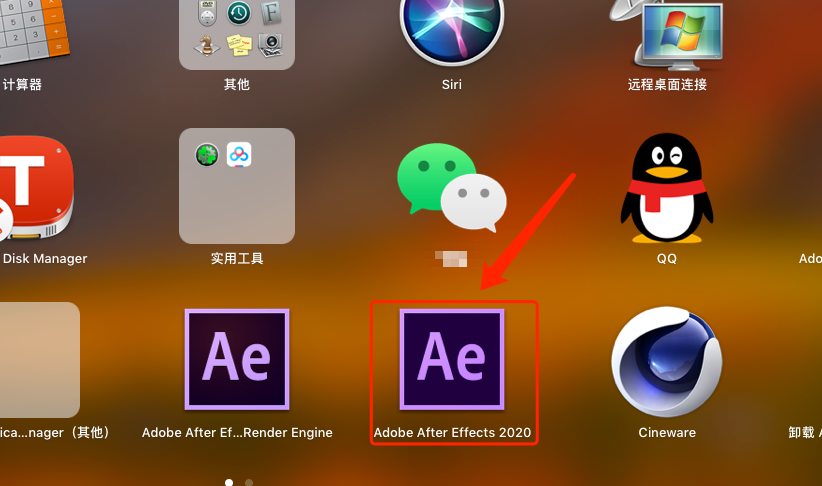
    9.找到并打开【Adobe After Effects CC 2020】软件。

    Mac版Adobe ​After Effects 2020软件安装教程-9

    10.安装完成,软件打开界面如下图所示。

    Mac版Adobe ​After Effects 2020软件安装教程-10

    [ppwp passwords=”zhishitu.cn”]

    下载体验

    下载链接:

    如何获取解压密码

    如果知识兔链接失效了,请找客服哈

    [/ppwp]

    点击下载

  • Mac版Adobe ​After Effects CC 2017软件安装教程

    After Effects软件可以帮助您高效且精确地创建无数种引人注目的动态图形和震撼人心的视觉效果。利用与其他Adobe软件无与伦比的紧密集成和高度灵活的2D和3D合成,知识兔以及数百种预设的效果和动画,为您的电影、视频、DVD和Macromedia Flash作品增添令人耳目一新的效果。

    温馨提示:安装前请断开WiFi或者拔掉网线【保持电脑断网状态】。

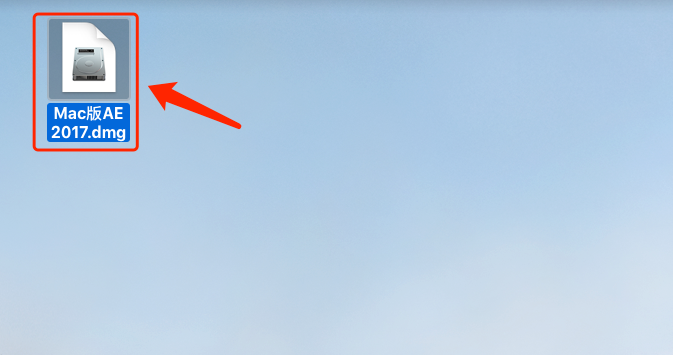
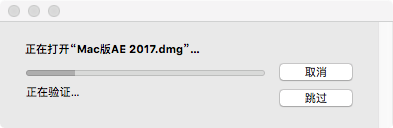
    1.鼠标知识兔双击打开下载的【Mac版AE 2017.dmg】软件安装包。

    Mac版Adobe ​After Effects CC 2017软件安装教程-1

    2.请耐心等待加载完成。

    Mac版Adobe ​After Effects CC 2017软件安装教程-2

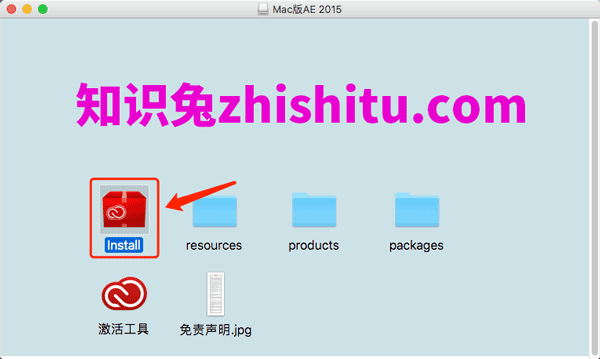
    3.知识兔双击打开【Install】安装程序。

    Mac版Adobe ​After Effects CC 2015软件下载安装教程-3

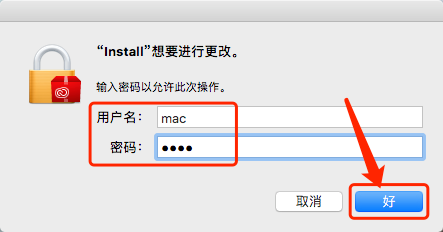
    4.输入自己的电脑开机密码,然后知识兔点击【好】。

    Mac版Adobe ​After Effects CC 2017软件安装教程-1

    5.软件安装中请耐心等待。

    Mac版Adobe ​After Effects CC 2017软件安装教程-2

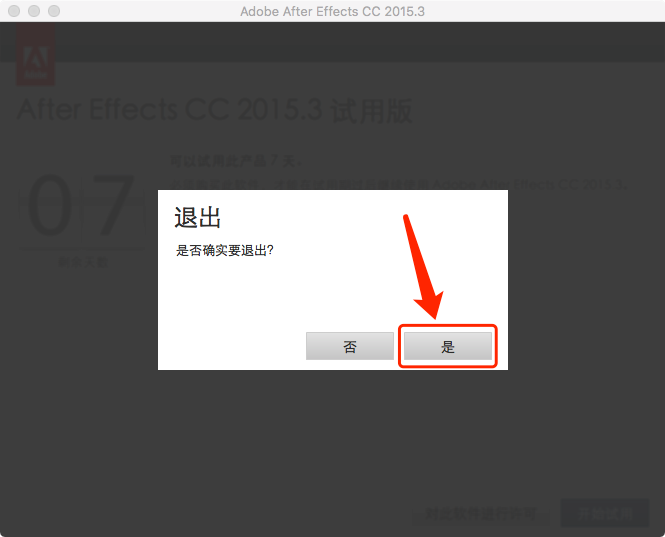
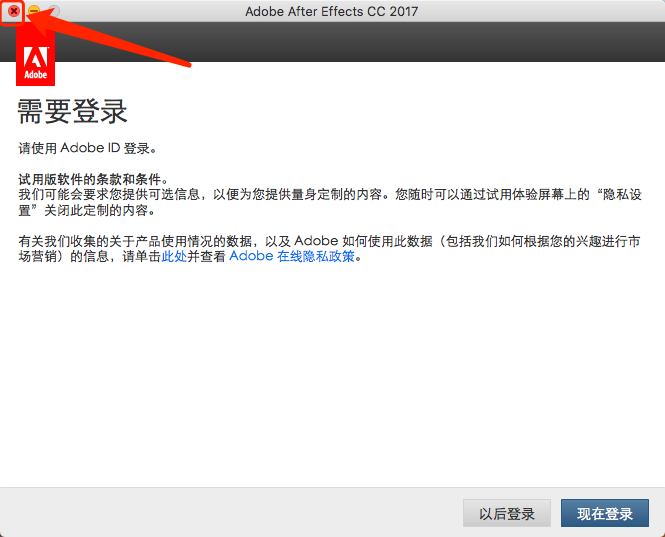
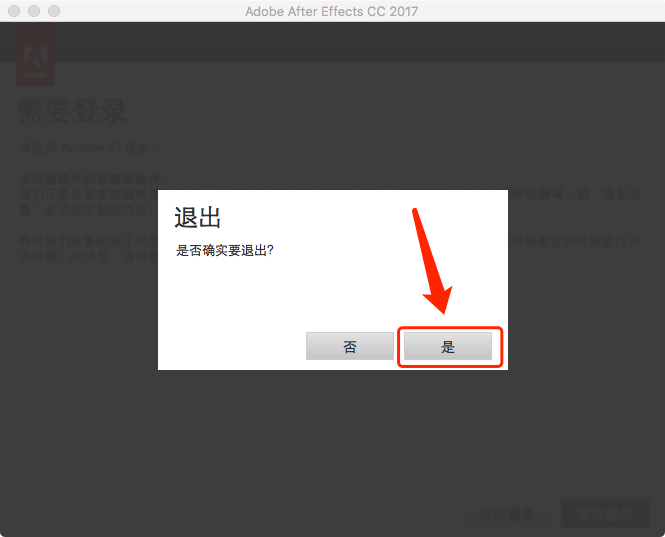
    6.在左上角关闭如下图所示的窗口。

    Mac版Adobe ​After Effects CC 2017软件安装教程-3

    7.知识兔点击【是】。

    Mac版Adobe ​After Effects CC 2017软件安装教程-4

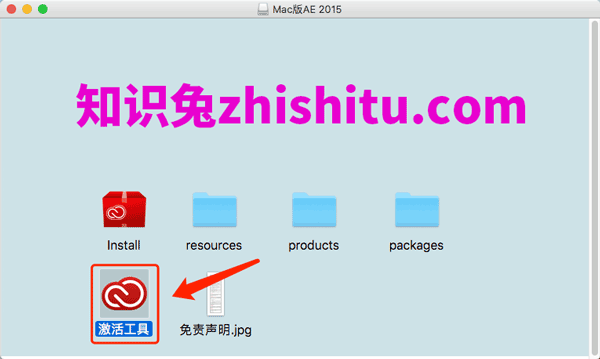
    8.返回到安装包中,知识兔双击打开【激活工具】。

    Mac版Adobe ​After Effects CC 2015软件下载安装教程-9

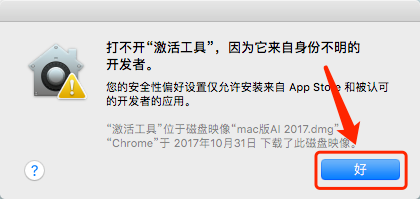
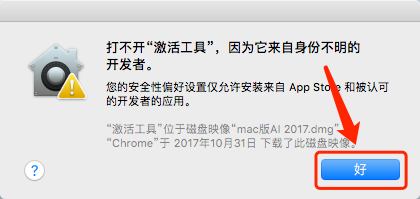
    9.如果知识兔出现下方弹窗,知识兔点击【好】。(如果知识兔没有出现请直接忽略进行第14步操作)

    Mac版Adobe ​After Effects CC 2017软件安装教程-1

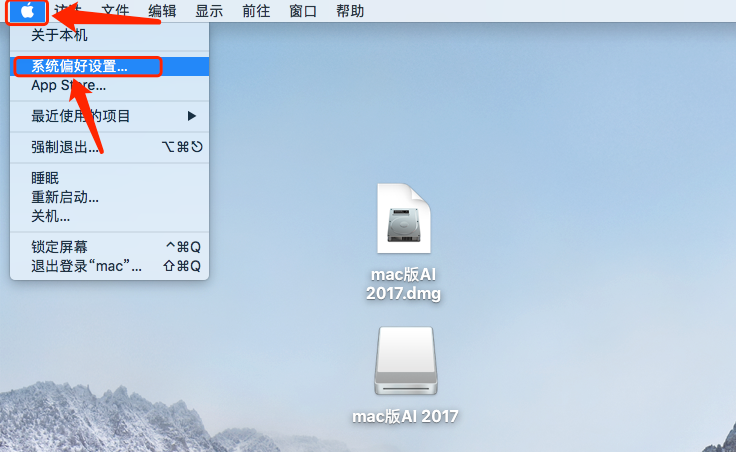
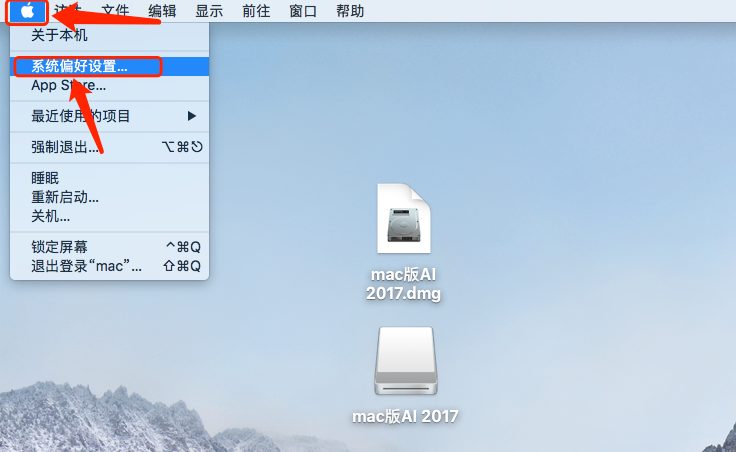
    10.知识兔点击电脑屏幕左上角的苹果图标,然后知识兔打开【系统偏好设置】。

    Mac版Adobe ​After Effects CC 2017软件安装教程-2

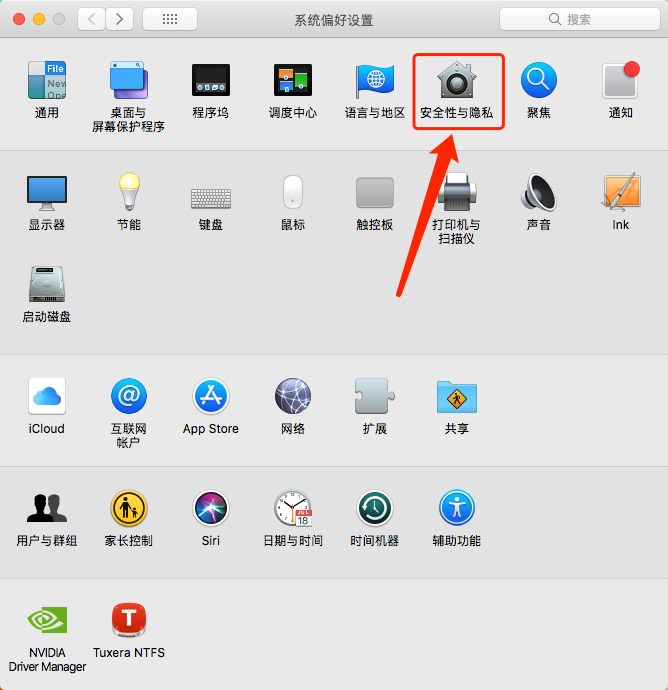
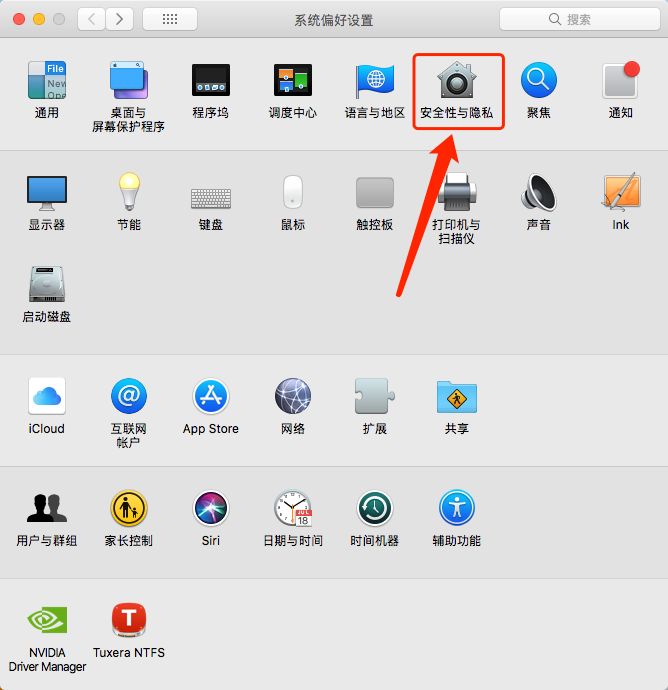
    11.知识兔点击【安全性与隐私】。

    Mac版Adobe ​After Effects CC 2017软件安装教程-3

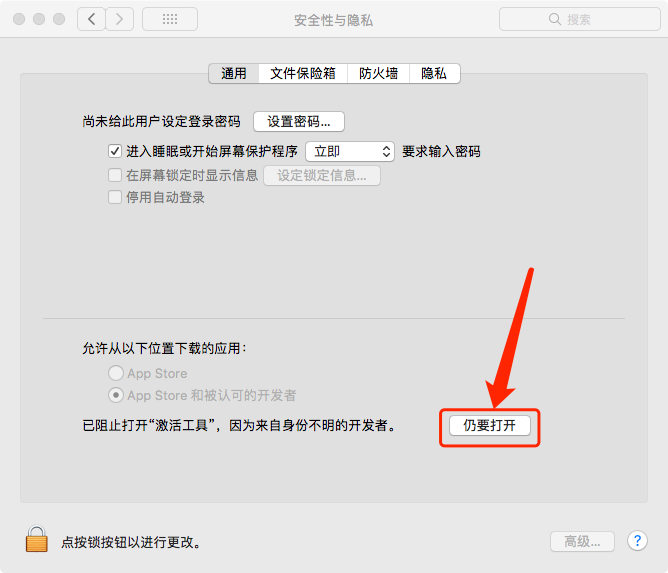
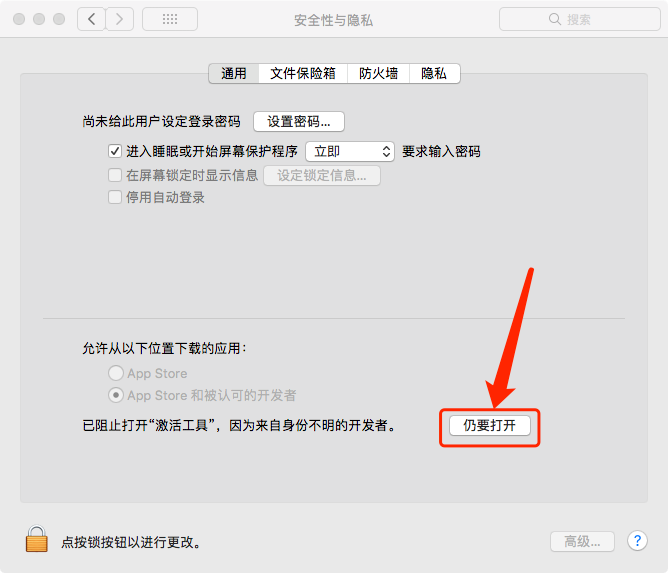
    12.知识兔点击【仍要打开】。

    Mac版Adobe ​After Effects CC 2017软件安装教程-4

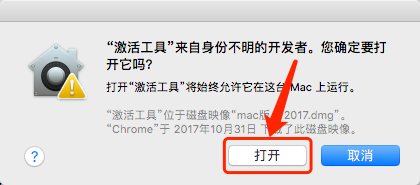
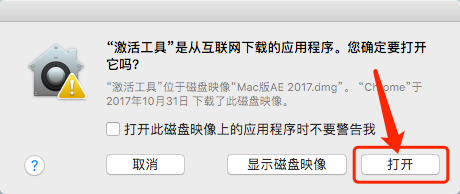
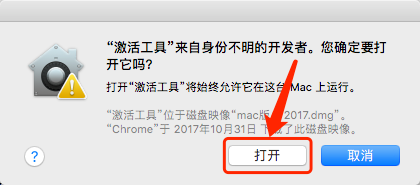
    13.知识兔点击【打开】。

    Mac版Adobe ​After Effects CC 2017软件安装教程-5

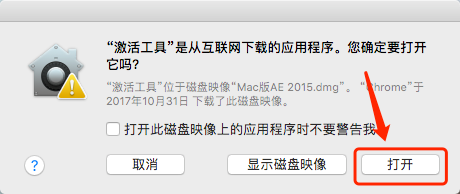
    14.知识兔点击【打开】。

    Mac版Adobe ​After Effects CC 2017软件安装教程-6

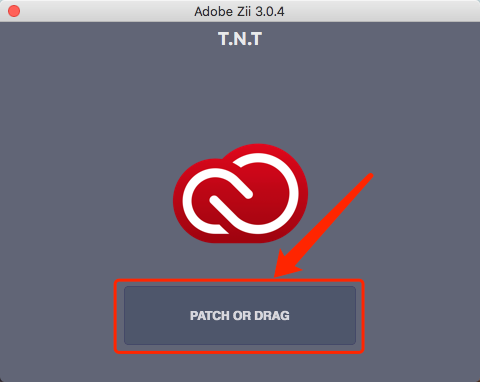
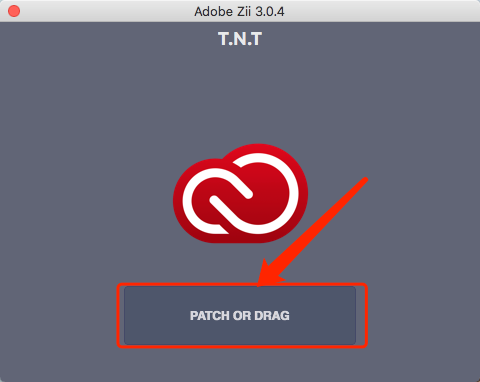
    15.知识兔点击【PATCH OR DRAG】。

    Mac版Adobe ​After Effects CC 2017软件安装教程-7

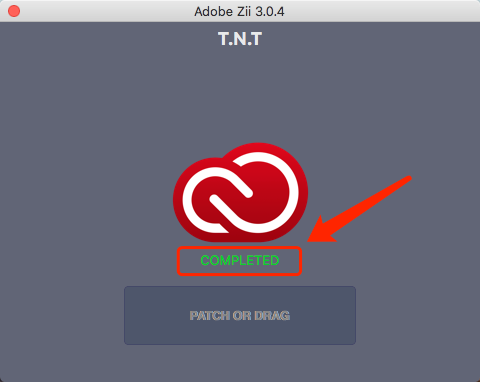
    16.出现绿色的【COMPLETED】,说明激活成功,然后知识兔关闭工具。

    Mac版Adobe ​After Effects CC 2017软件安装教程-8

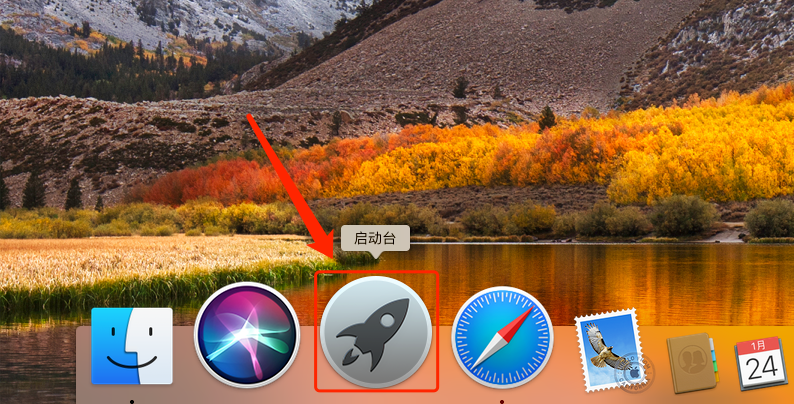
    17.在电脑程序坞中找到并打开【启动台】。

    Mac版Adobe ​After Effects CC 2017软件安装教程-9

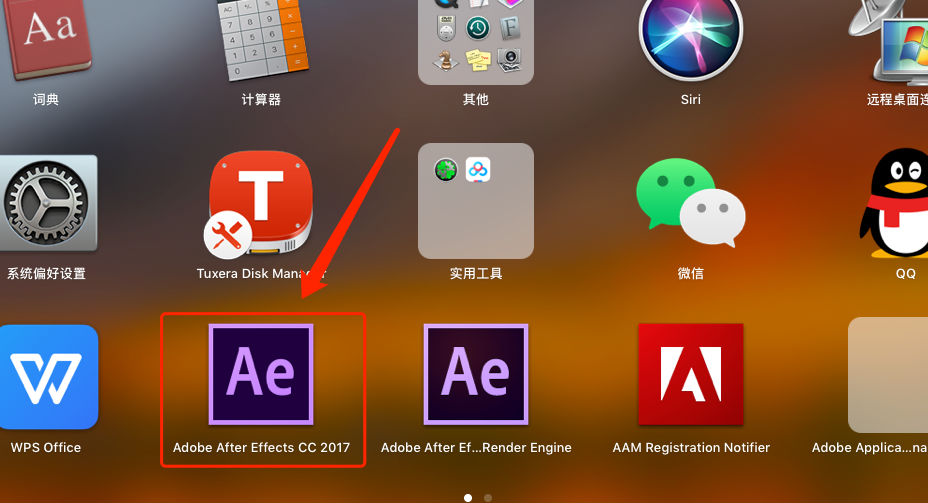
    18.找到并打开【Adobe After Effects CC 2017】软件。

    Mac版Adobe ​After Effects CC 2017软件安装教程-10

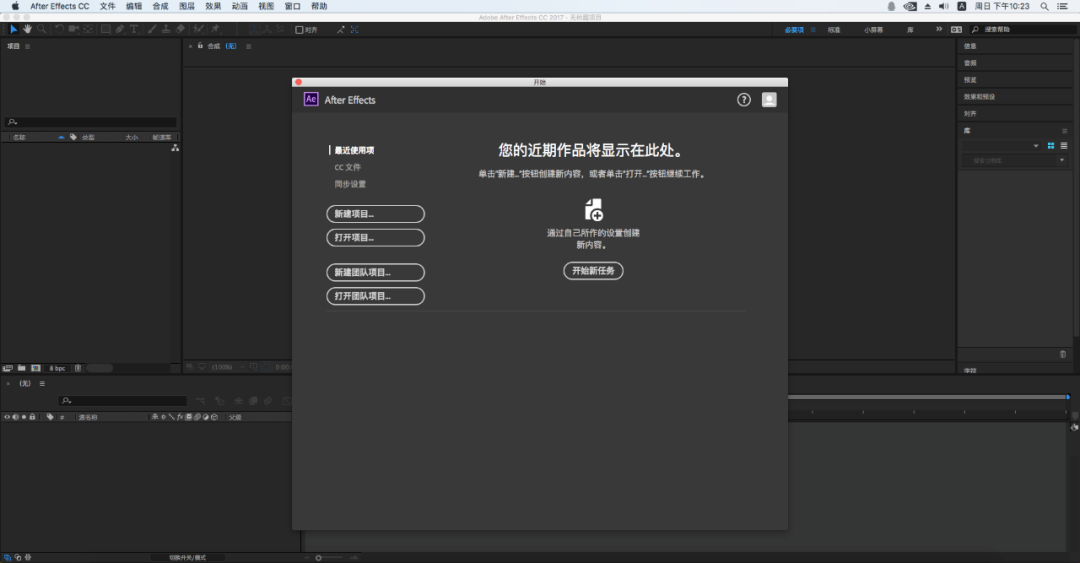
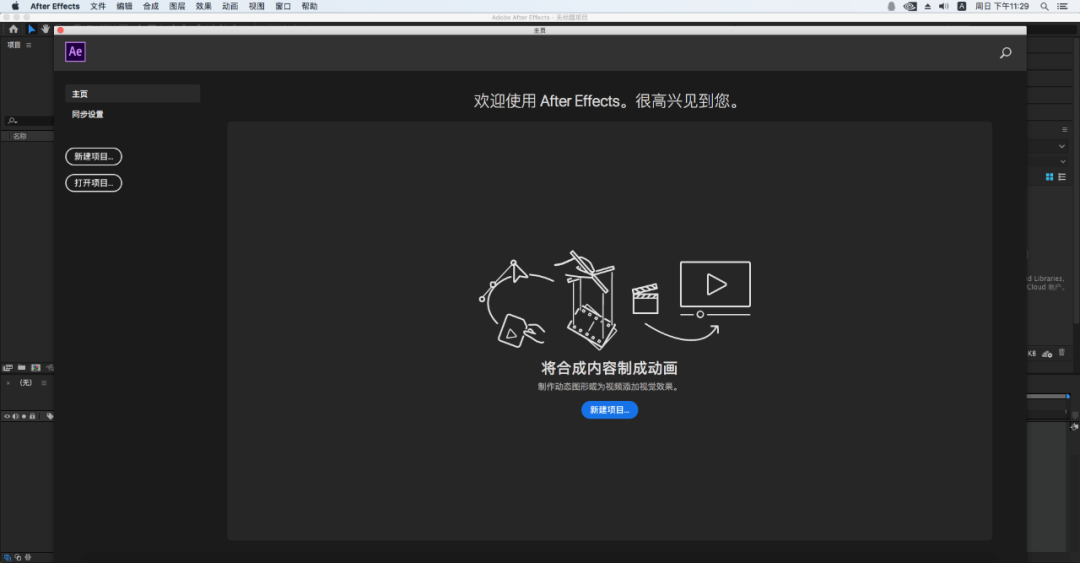
    19.安装完成,软件打开界面如下图所示。

    Mac版Adobe ​After Effects CC 2017软件安装教程-11

    [ppwp passwords=”zhishitu.cn”]

    下载体验

    下载链接:

    如何获取解压密码

    如果知识兔链接失效了,请找客服哈

    [/ppwp]

    点击下载

  • Mac版Adobe ​After Effects CC 2015软件下载安装教程

    After Effects软件可以帮助您高效且精确地创建无数种引人注目的动态图形和震撼人心的视觉效果。利用与其他Adobe软件无与伦比的紧密集成和高度灵活的2D和3D合成,知识兔以及数百种预设的效果和动画,为您的电影、视频、DVD和Macromedia Flash作品增添令人耳目一新的效果。

    温馨提示:安装前请断开WiFi或者拔掉网线【保持电脑断网状态】。

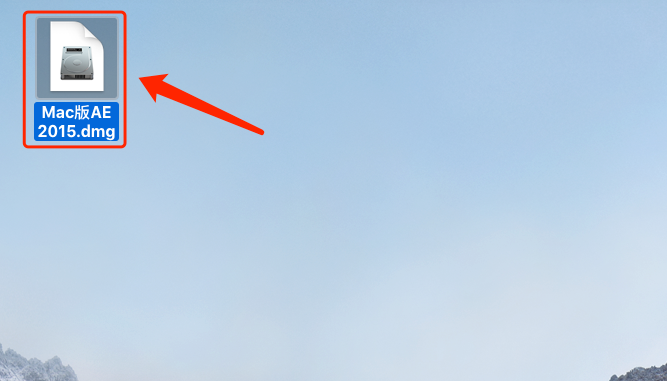
    1.鼠标知识兔双击打开下载的【Mac版AE 2015.dmg】软件安装包。

    Mac版Adobe ​After Effects CC 2015软件下载安装教程-1

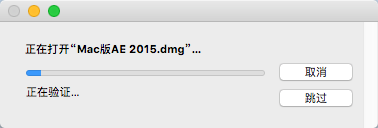
    2.请耐心等待加载完成。

    Mac版Adobe ​After Effects CC 2015软件下载安装教程-2

    3.知识兔双击打开【Install】安装程序。

    Mac版Adobe ​After Effects CC 2015软件下载安装教程-3

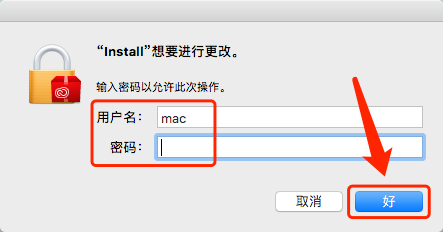
    4.输入自己的电脑开机密码,然后知识兔点击【好】。

    Mac版Adobe ​After Effects CC 2015软件下载安装教程-4

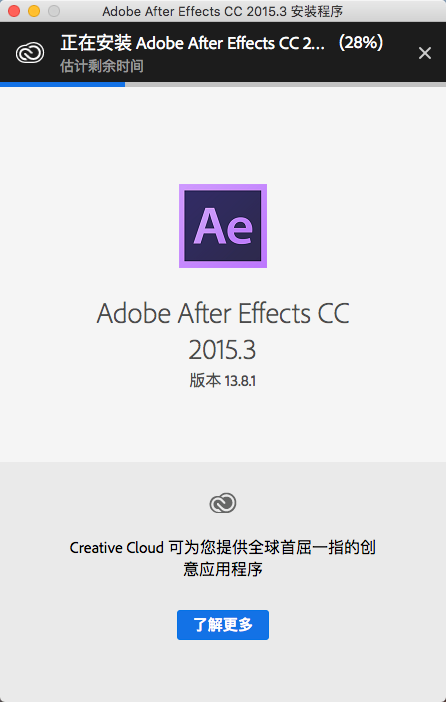
    5.软件安装中请耐心等待。

    Mac版Adobe ​After Effects CC 2015软件下载安装教程-5

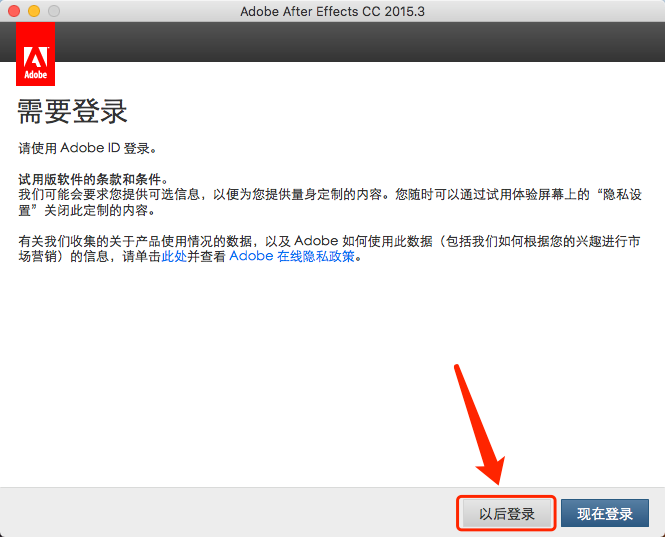
    6.知识兔点击【以后登陆】。

    Mac版Adobe ​After Effects CC 2015软件下载安装教程-6

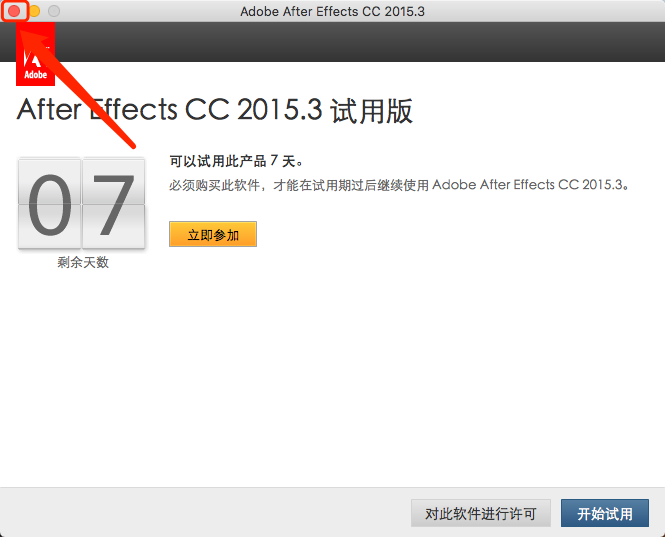
    7.在左上角关闭如下图所示的窗口。

    Mac版Adobe ​After Effects CC 2015软件下载安装教程-7

    8.知识兔点击【是】。

    Mac版Adobe ​After Effects CC 2015软件下载安装教程-8

    9.返回到安装包中,知识兔双击打开【激活工具】。

    Mac版Adobe ​After Effects CC 2015软件下载安装教程-9

    10.如果知识兔出现下方弹窗,知识兔点击【好】。(如果知识兔没有出现请直接忽略进行第15步操作)

    Mac版Adobe ​After Effects CC 2015软件下载安装教程-10

    11.知识兔点击电脑屏幕左上角的苹果图标,然后知识兔打开【系统偏好设置】。

    Mac版Adobe ​After Effects CC 2015软件下载安装教程-11

    12.知识兔点击【安全性与隐私】。

    Mac版Adobe ​After Effects CC 2015软件下载安装教程-12

    13.知识兔点击【仍要打开】。

    Mac版Adobe ​After Effects CC 2015软件下载安装教程-13

    14.知识兔点击【打开】。

    Mac版Adobe ​After Effects CC 2015软件下载安装教程-14

    15.知识兔点击【打开】。

    Mac版Adobe ​After Effects CC 2015软件下载安装教程-15

    16.知识兔点击【PATCH OR DRAG】。

    Mac版Adobe ​After Effects CC 2015软件下载安装教程-16

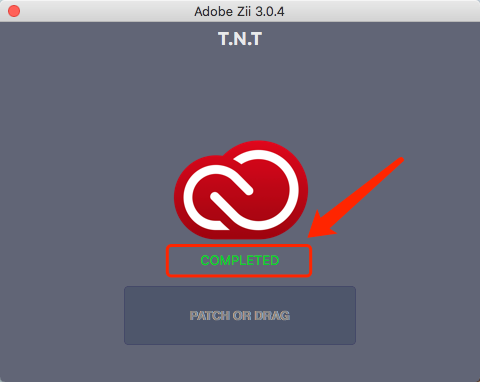
    17.出现绿色的【COMPLETED】,说明激活成功,然后知识兔关闭工具。

    Mac版Adobe ​After Effects CC 2015软件下载安装教程-17

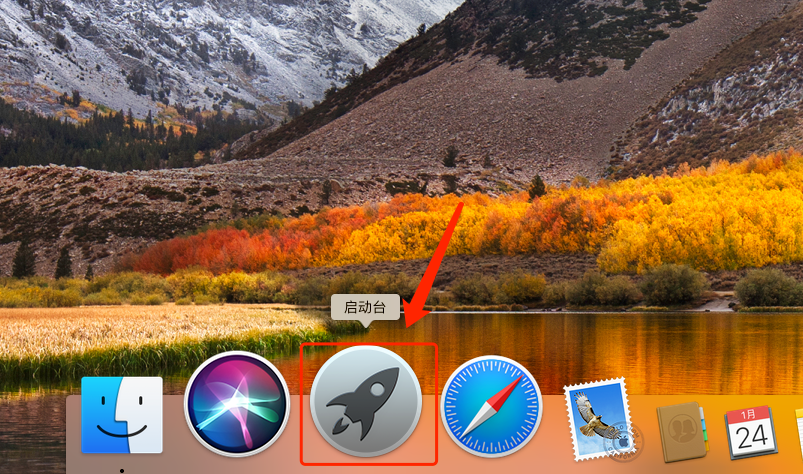
    18.在电脑程序坞中找到并打开【启动台】。

    Mac版Adobe ​After Effects CC 2015软件下载安装教程-18

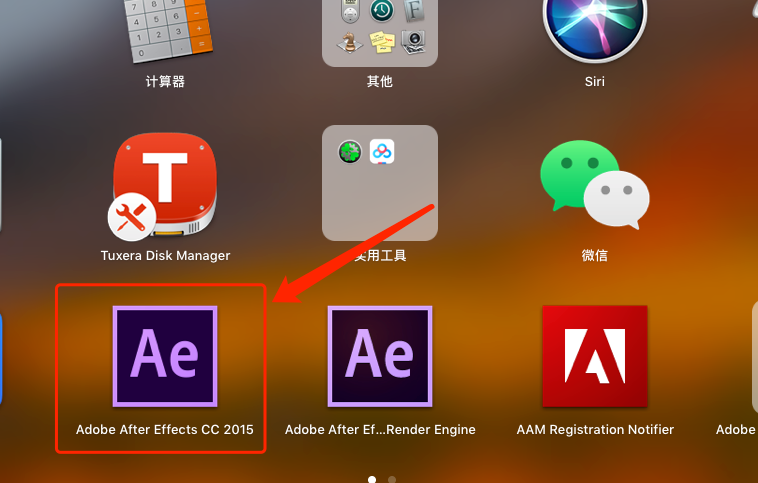
    19.找到并打开【Adobe After Effects CC 2015】软件。

    Mac版Adobe ​After Effects CC 2015软件下载安装教程-19

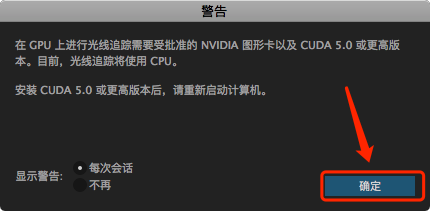
    20.若出现如下图所示的提示框,知识兔点击【确定】。

    Mac版Adobe ​After Effects CC 2015软件下载安装教程-20

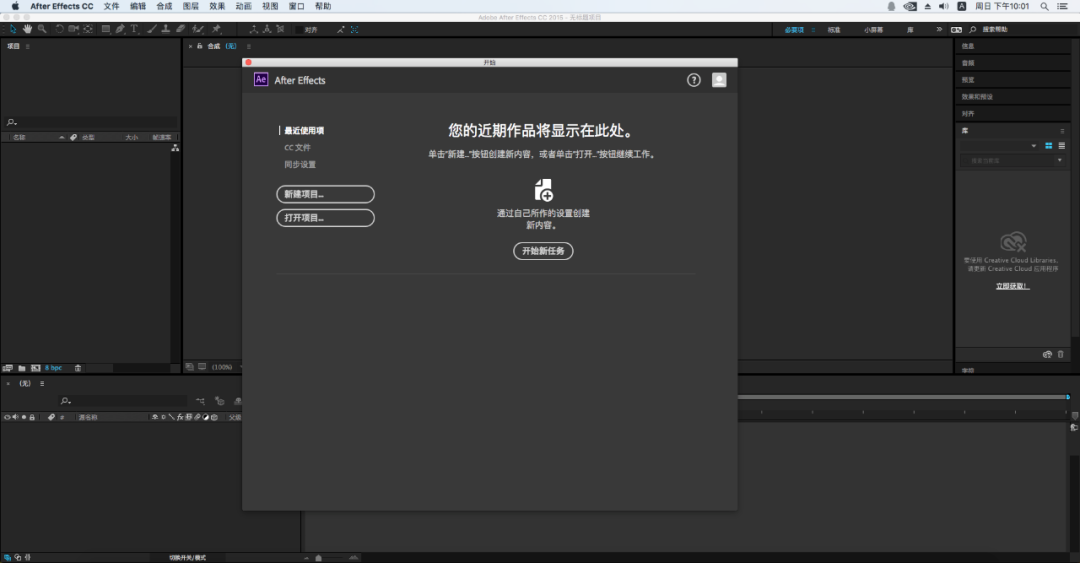
    21.安装完成,软件打开界面如下图所示。

    Mac版Adobe ​After Effects CC 2015软件下载安装教程-21

    [ppwp passwords=”zhishitu.cn”]

    下载体验

    软件安装环境:macOS10.9及以上系统,(不支持macOS10.15及以上系统)

    百度网盘下载链接:https://pan.baidu.com/s/11vdaYZ2rVqTLS2UIIqjrXAx

    百度网盘提取码:1234

    如何获取解压密码

    如果知识兔链接失效了,请找客服哈

    [/ppwp]

    点击下载

  • PowerMill 2011下载安装教程

    PowerMILL是英国Delcam Plc公司出品的功能强大,加工策略丰富的数控加工编程软件系统。采用全新的中文WINDOWS用户界面,提供完善的加工策略。帮助用户产生最佳的加工方案,知识兔从而提高加工效率,减少手工修整,快速产生粗、精加工路径,并且知识兔任何方案的修改和重新计算几乎在瞬间完成,缩短85%的刀具路径计算时间,对2-5轴的数控加工包括刀柄、刀夹进行完整的干涉检查与排除。具有集成一的加工实体仿真,方便用户在加工前了解整个加工过程及加工结果,节省加工时间。

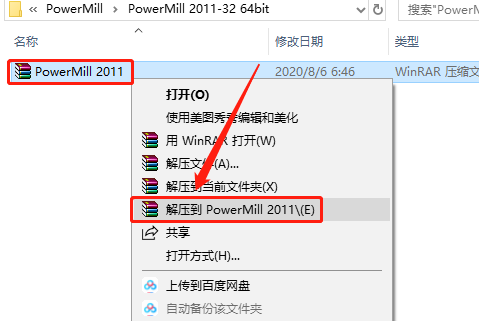
    1.知识兔打开下载好的软件安装包,鼠标右击软件压缩包,知识兔选择解压到【PowerMill 2011】。

    PowerMill 2011下载安装教程-1

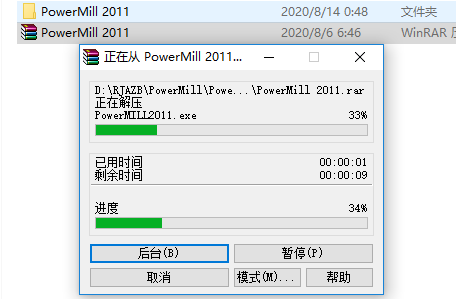
    2.压缩包解压中请等待。

    PowerMill 2011下载安装教程-2

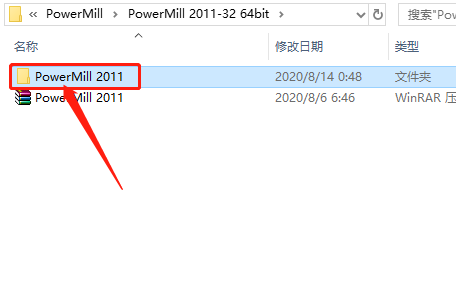
    3.知识兔双击打开解压的【PowerMill 2011】文件夹。

    PowerMill 2011下载安装教程-3

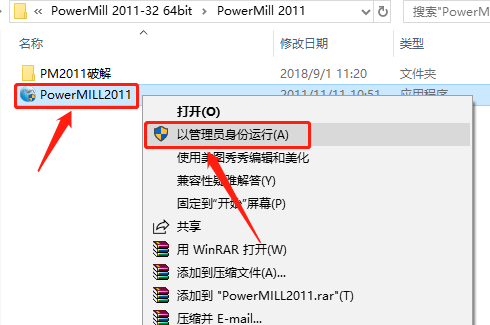
    4.选中【PowerMILL2011】安装程序,鼠标右击选择【以管理员身份运行】。

    PowerMill 2011下载安装教程-4

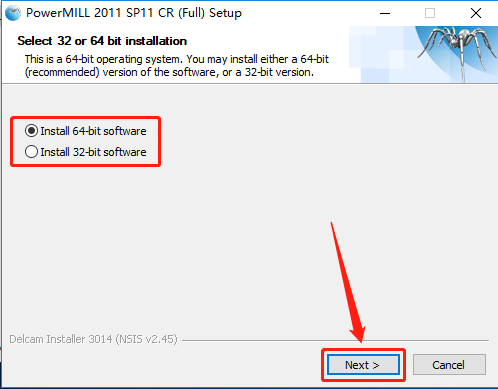
    5.这里需要如果知识兔你的电脑是64位操作系统,就选择第一个【Install 64-bit software】,如果知识兔你的电脑是32位操作系统,就选择第二个【Install 32-bit software】,知识兔选择好后知识兔点击【Next】。

    PowerMill 2011下载安装教程-5

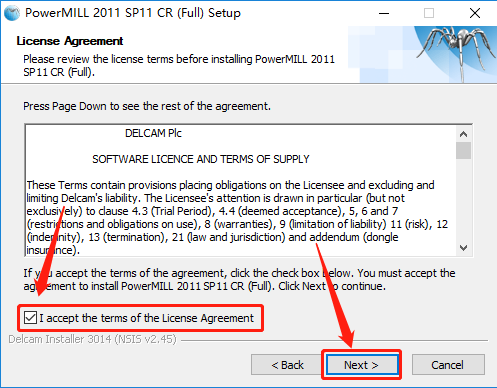
    6.勾选【acceptthe terms of the License Agreement】后,然后知识兔点击【Next】。

    PowerMill 2011下载安装教程-6

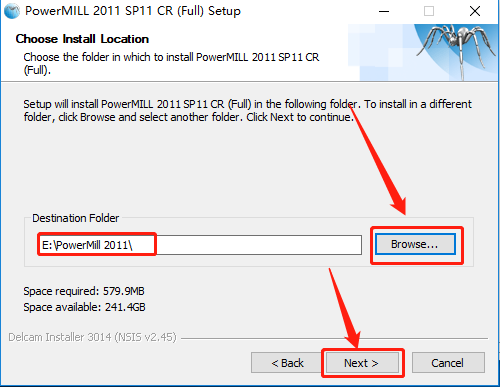
    7.知识兔点击【Browse】设置软件的安装路径,知识兔建议安装到除C盘以外的磁盘,可在E盘或其它盘里面新建一个【PowerMill 2011】文件夹,然后知识兔点击【Next】。

    PowerMill 2011下载安装教程-7

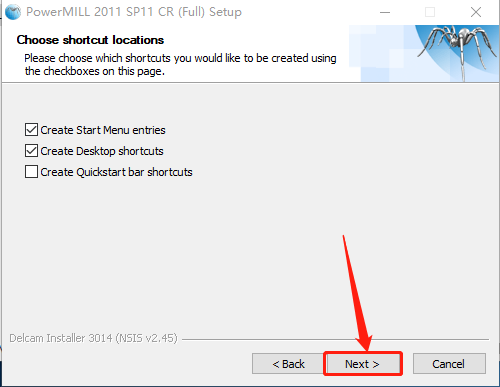
    8.知识兔点击【Next】。

    PowerMill 2011下载安装教程-8

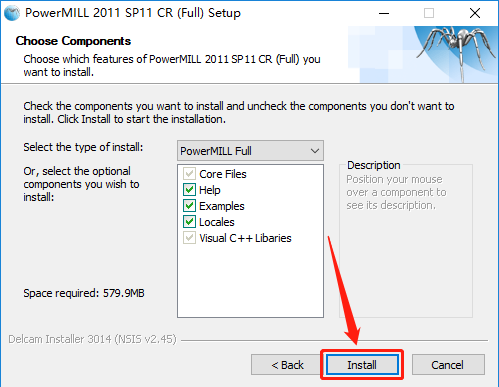
    9.知识兔点击【Install】。

    PowerMill 2011下载安装教程-9

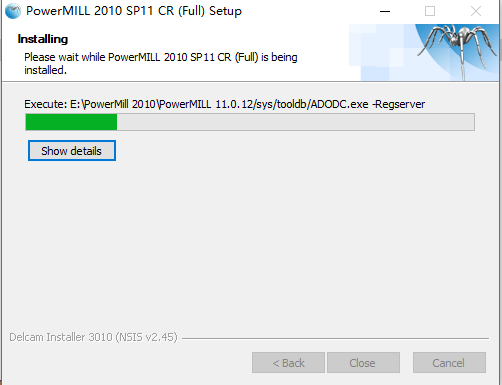
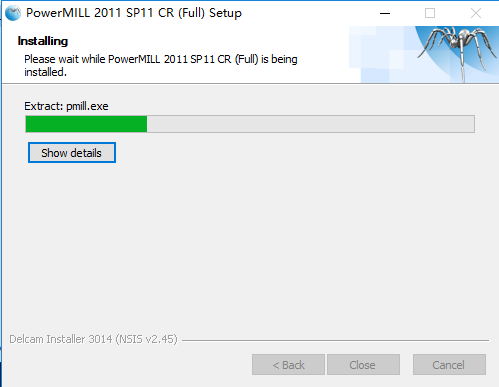
    10.软件安装过程中请等待。

    PowerMill 2011下载安装教程-10

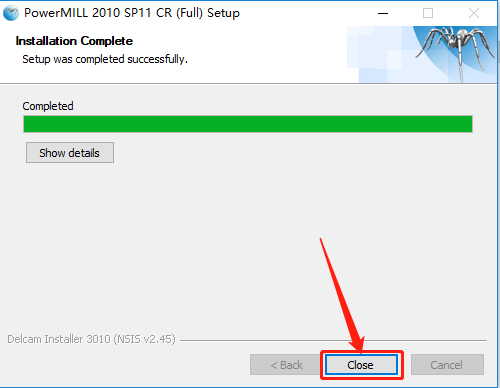
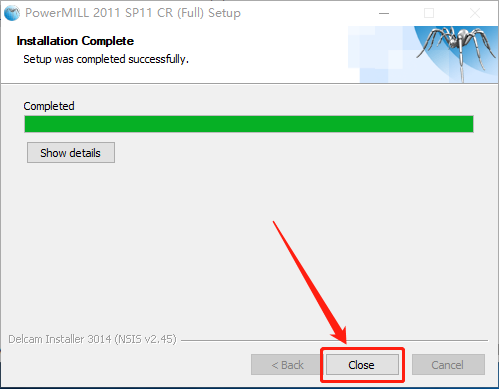
    11.安装完成后知识兔点击【Close】。

    PowerMill 2011下载安装教程-11
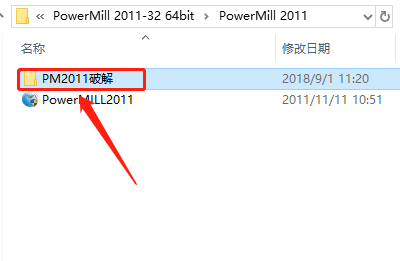
    12.返回到之前解压的【PowerMill 2011】文件夹,知识兔打开里面的【PM2011破解】文件夹。

    PowerMill 2011下载安装教程-12

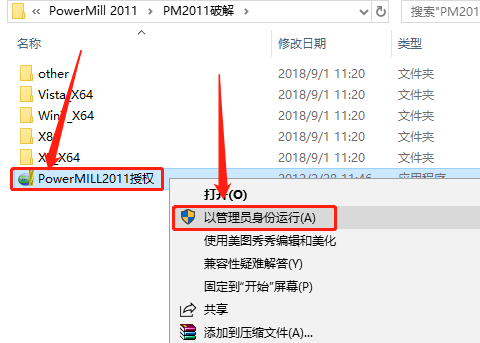
    13.选中【PowerMILL2011授权】,鼠标右击选择【以管理员身份运行】。

    PowerMill 2011下载安装教程-13

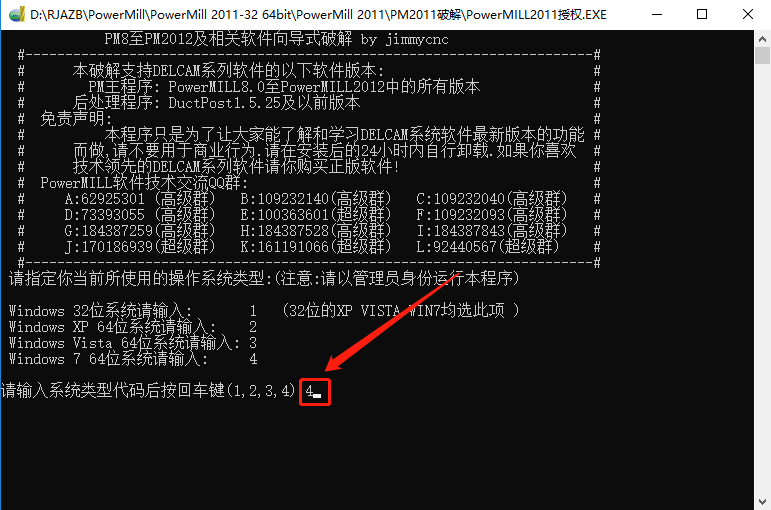
    14.windows7 64位系统输入“4”后按【回车】键,windows7 32位系统输入“1”后按【回车】键。

    PowerMill 2011下载安装教程-14

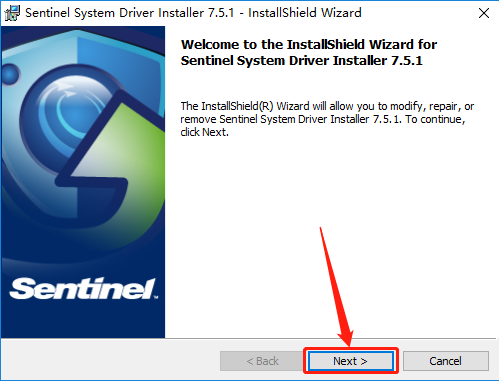
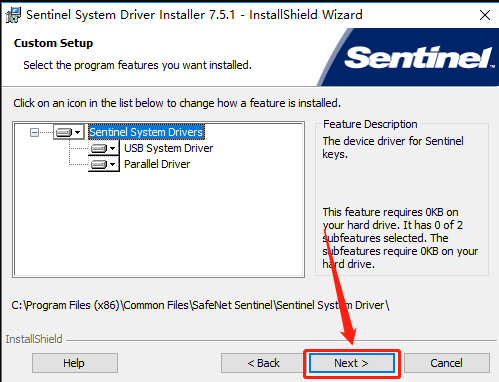
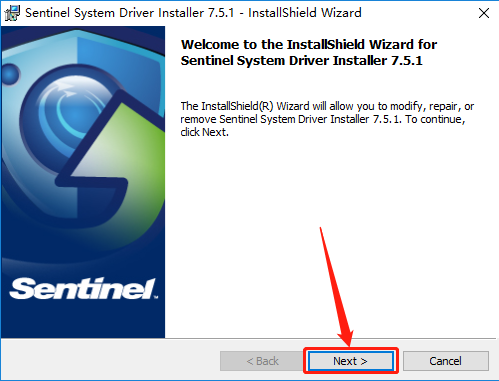
    15.知识兔点击【Next】。

    PowerMill 2011下载安装教程-15

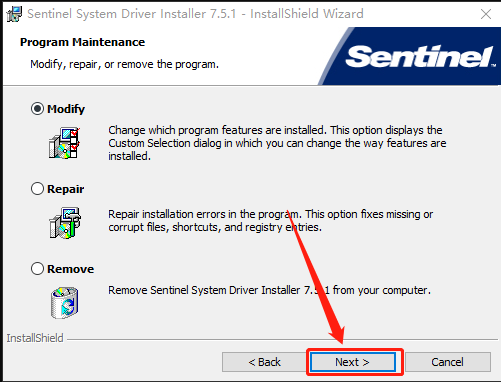
    16.知识兔点击【Next】。

    PowerMill 2011下载安装教程-16

    17.知识兔点击【Next】。

    PowerMill 2011下载安装教程-17

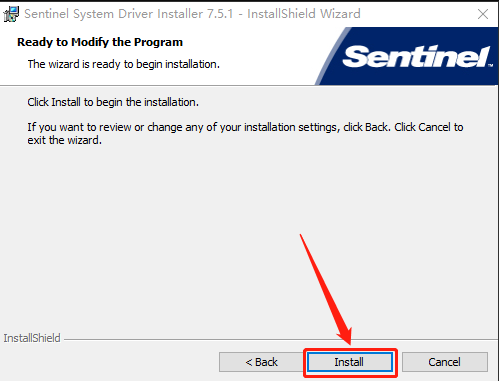
    18.知识兔点击【Install】。

    PowerMill 2011下载安装教程-18

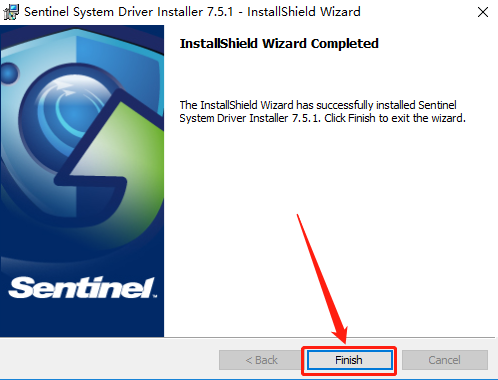
    19.知识兔点击【Finish】。

    PowerMill 2011下载安装教程-19

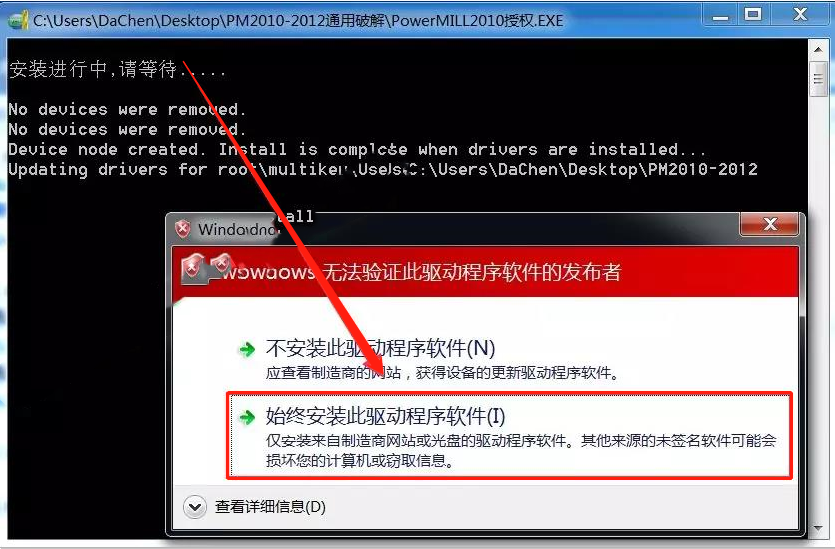
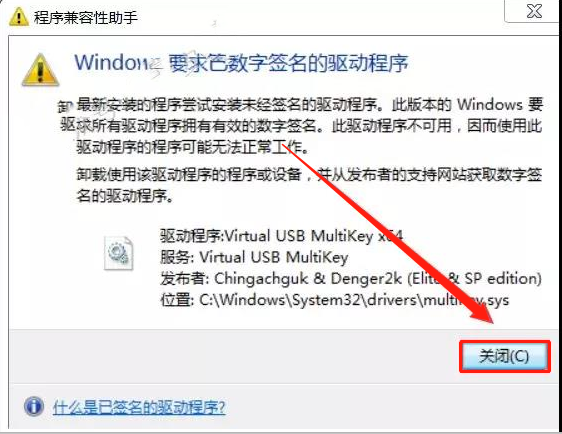
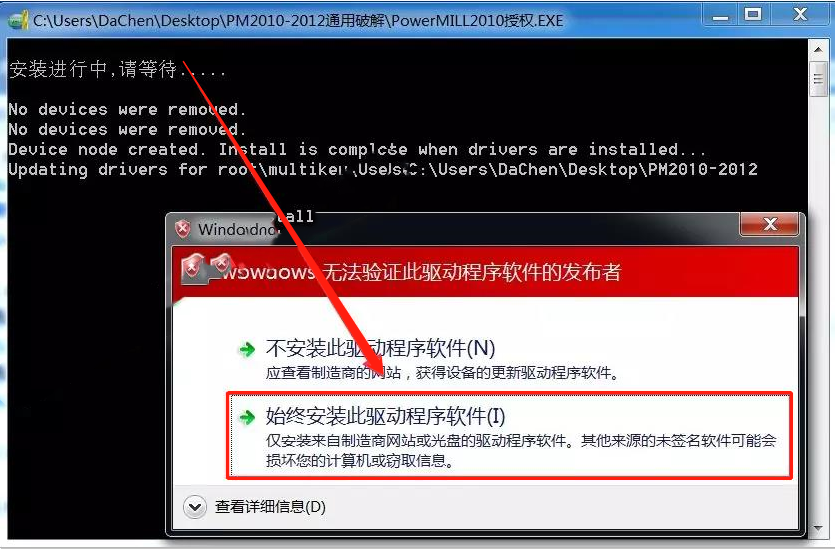
    20.若出现如下图所示的窗口,知识兔点击选择【始终安装此驱动程序软件】,没有的话直接进行22步。

    PowerMill 2011下载安装教程-20

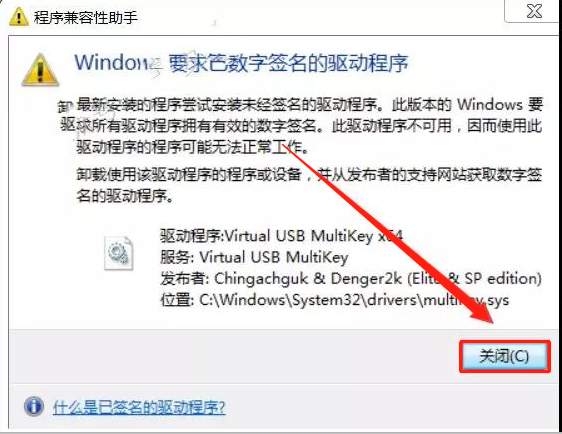
    21.知识兔点击【关闭】。

    PowerMill 2011下载安装教程-21

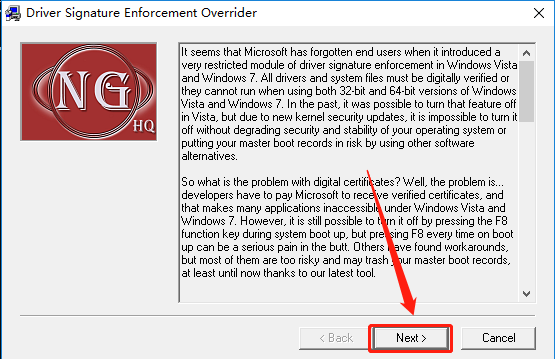
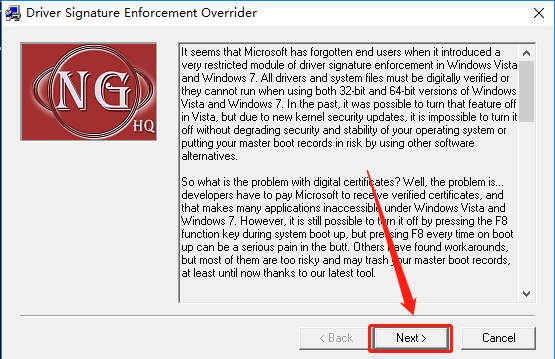
    22.知识兔点击【Next】。

    PowerMill 2011下载安装教程-22

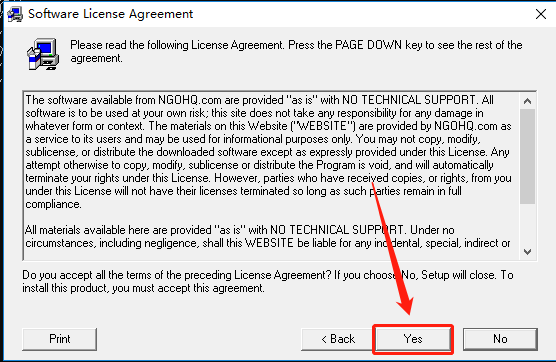
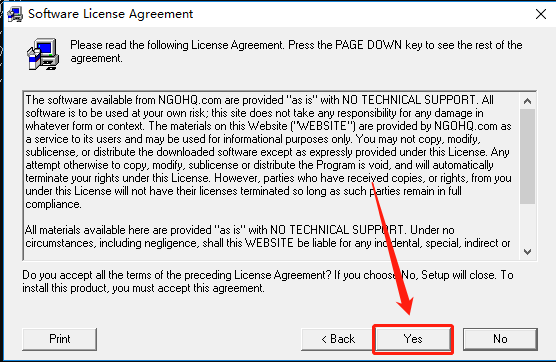
    22.知识兔点击【Yes】。

    PowerMill 2011下载安装教程-23

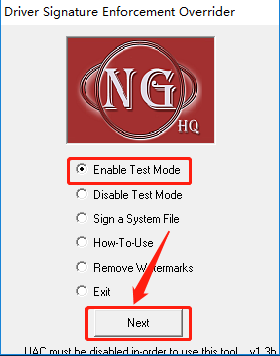
    24.选择【Enable Test Mode】,然后知识兔点击【Next】。

    PowerMill 2011下载安装教程-24

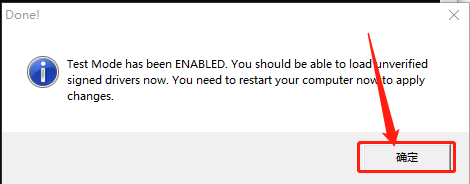
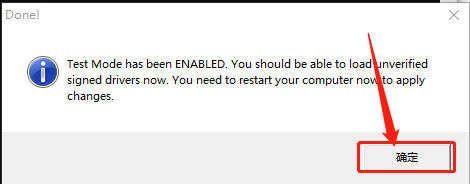
    25.知识兔点击【确定】。

    PowerMill 2011下载安装教程-25

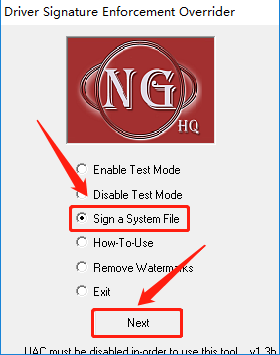
    26.选择【Sign a System File】,然后知识兔点击【Next】。

    PowerMill 2011下载安装教程-26

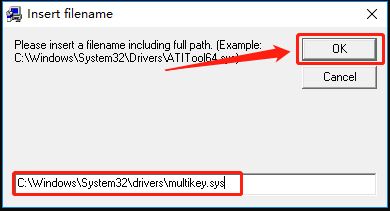
    27.输入“C:\Windows\System32\drivers\multikey.sys”然后知识兔点击【OK】。

    PowerMill 2011下载安装教程-27

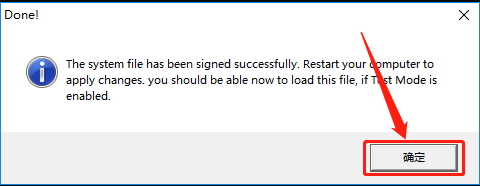
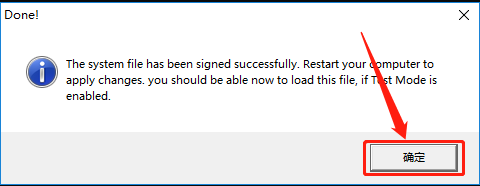
    28.知识兔点击【确定】。

    PowerMill 2011下载安装教程-28

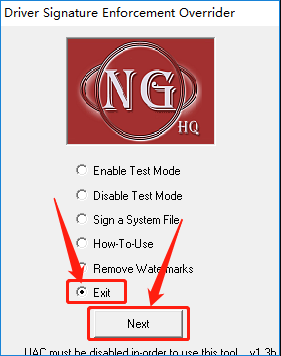
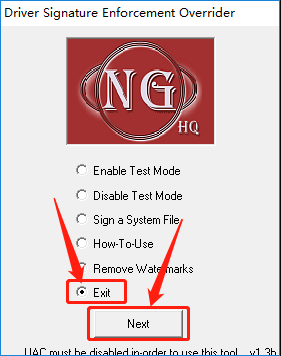
    29.选择【Exit】然后知识兔点击【Next】。

    PowerMill 2011下载安装教程-29

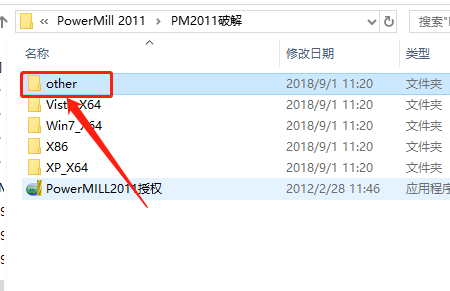
    30.返回到【PM2011破解】文件夹,知识兔打开里面的【other】文件夹。

    PowerMill 2011下载安装教程-30

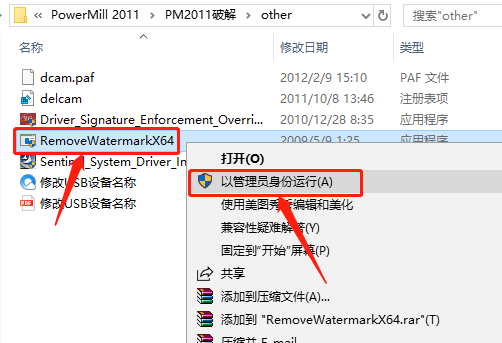
    31.选择【RemoveWatermarkX64】应用程序文件,鼠标右击选择【以管理员身份运行】。

    PowerMill 2011下载安装教程-31

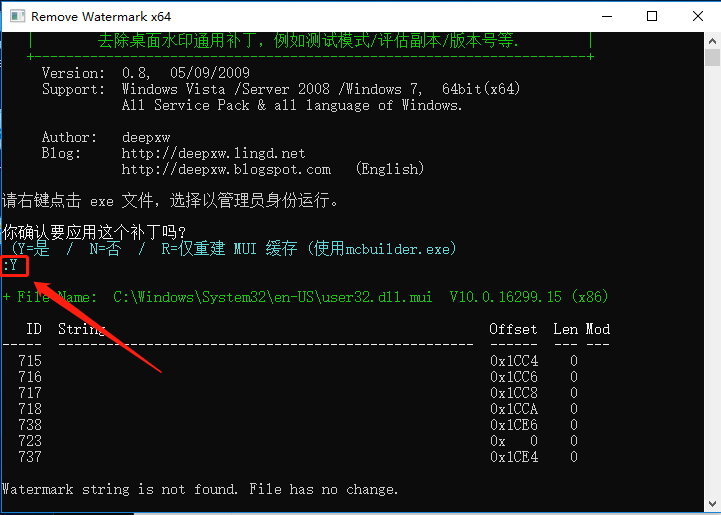
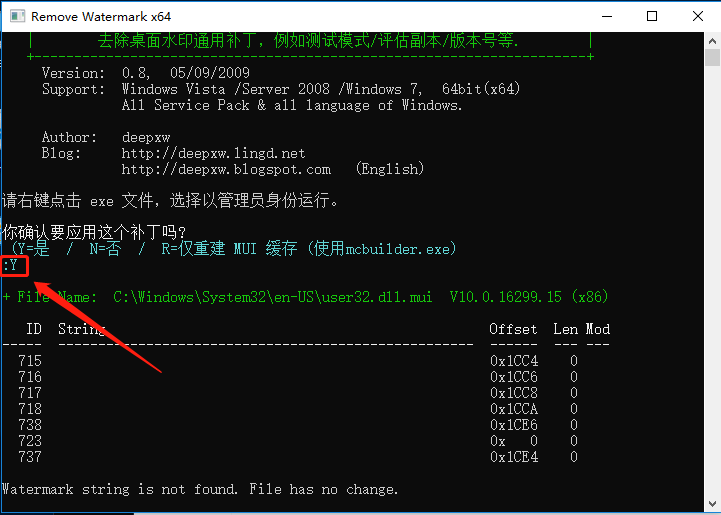
    32.在弹出的窗口中输入“y”,然后知识兔按【回车】键。

    PowerMill 2011下载安装教程-32

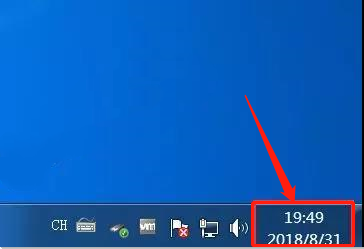
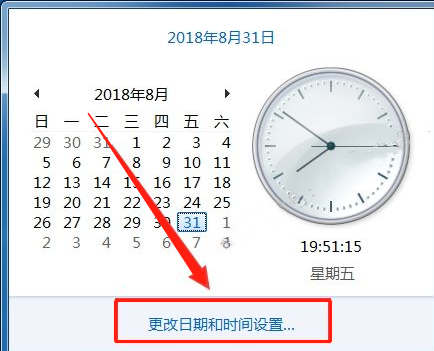
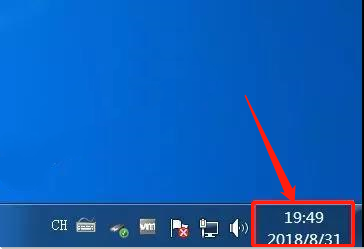
    33.知识兔点击电脑桌面右下角的时间。

    PowerMill 2011下载安装教程-33

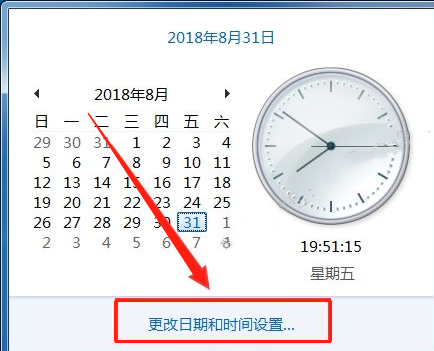
    34.知识兔点击【更改日期和时间设置】。

    PowerMill 2011下载安装教程-34

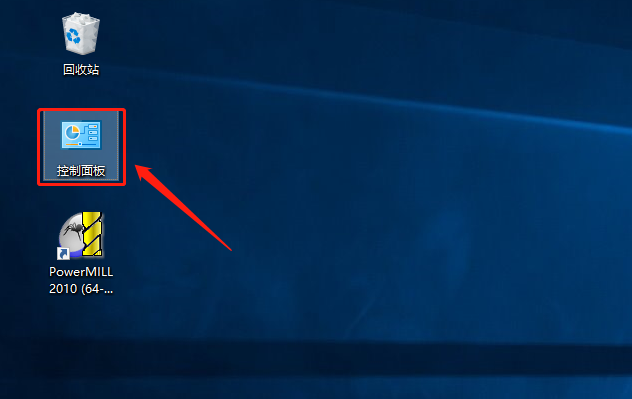
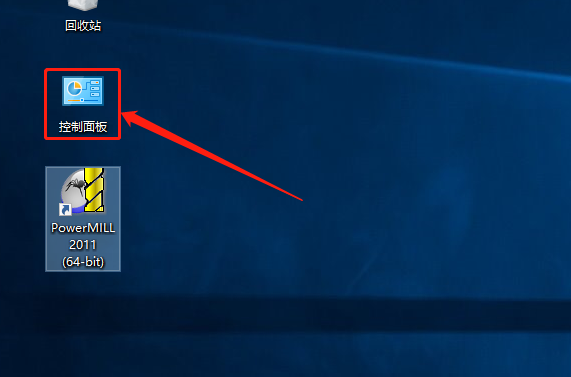
    35.或者打开桌面上的【控制面板】。

    PowerMill 2011下载安装教程-35

    36.知识兔点击【时间丶语言和区域】。

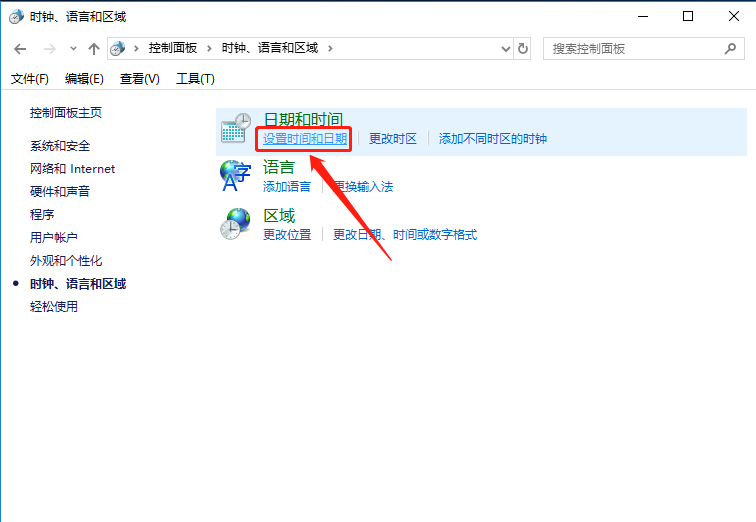
    37.知识兔点击【设置时间和日期】。

    PowerMill 2011下载安装教程-37

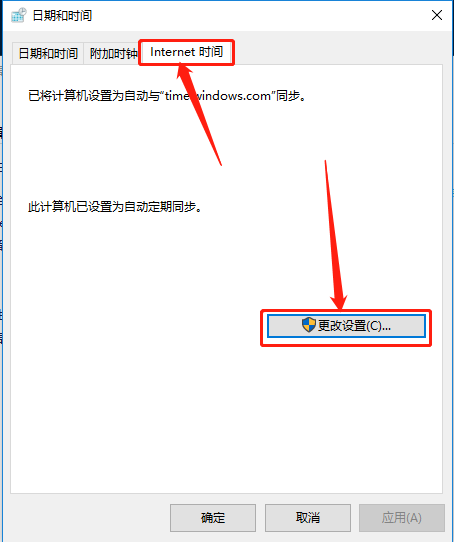
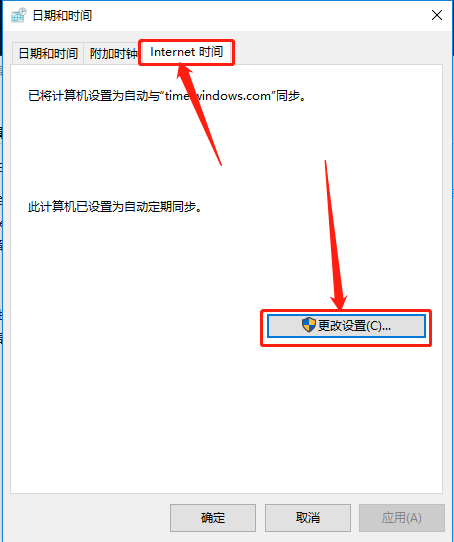
    38.知识兔点击【Internet 时间】,然后知识兔点击【更改设置】。

    PowerMill 2011下载安装教程-38

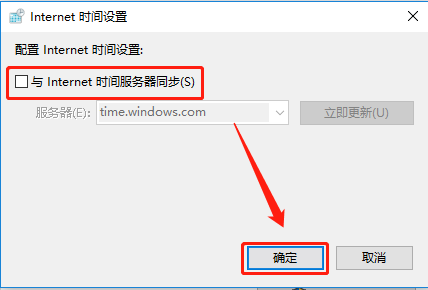
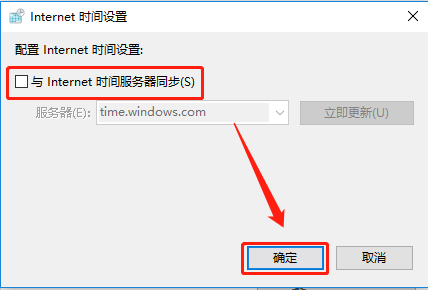
    39.取消勾选【与Internet时间服务器同步】,知识兔点击【确定】。

    PowerMill 2011下载安装教程-39

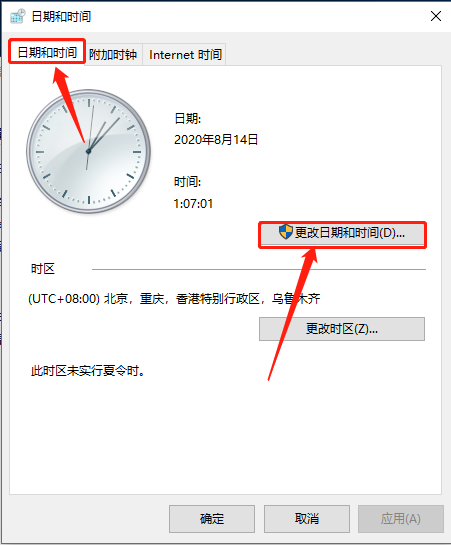
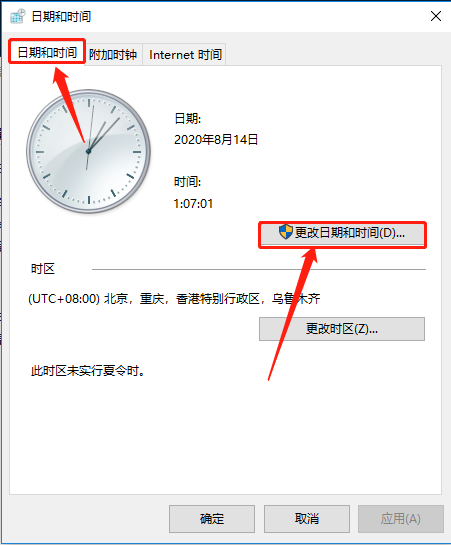
    40.知识兔点击【日期和时间】,然后知识兔点击【更改日期和时间】。

    PowerMill 2011下载安装教程-40

    41.把电脑的时间改到2012年7月以前的日期,知识兔点击【确定】然后知识兔重新启动电脑。

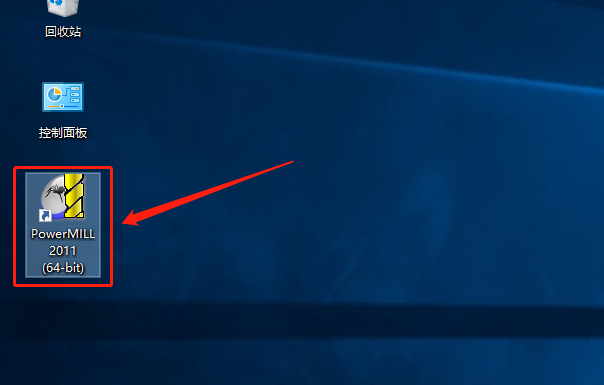
    42.在桌面上打开【PowerMill2010(64-bit)】软件。

    PowerMill 2011下载安装教程-42

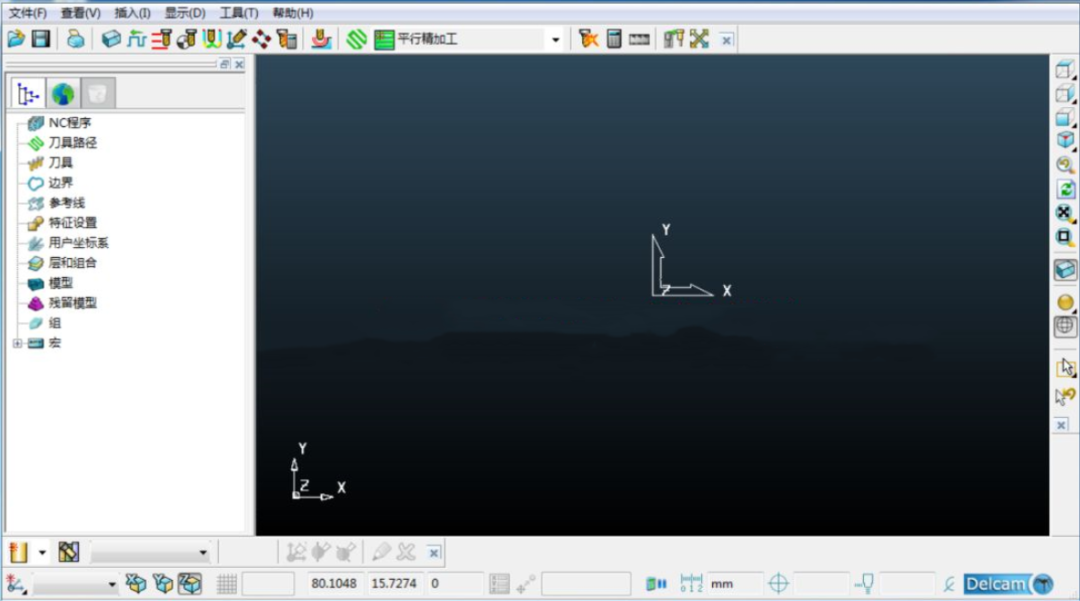
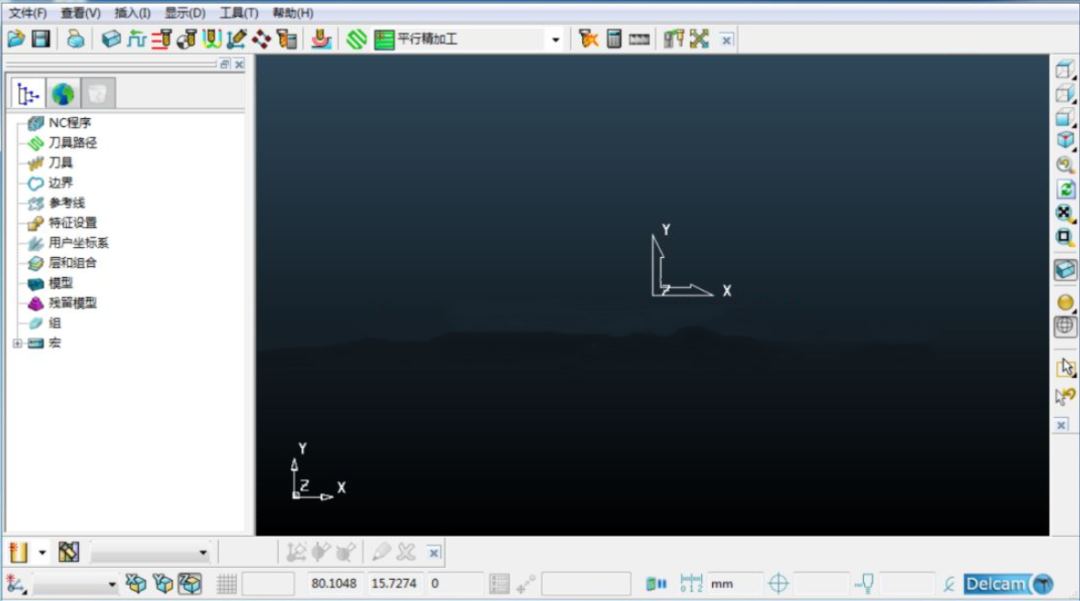
    43.安装完成,软件打开界面如下图所示。

    PowerMill 2011下载安装教程-43

    [ppwp passwords=”zhishitu.cn”]

    下载体验

    32/64位下载链接:

    https://pan.baidu.com/s/1olBySngUZUKMF37cncDcgQx

    提取码:1234

    如何获取解压密码

    如果知识兔链接失效了,请找客服哈

    [/ppwp]

    点击下载

  • PowerMill 2010下载安装教程

    PowerMILL是英国Delcam Plc公司出品的功能强大,加工策略丰富的数控加工编程软件系统。采用全新的中文WINDOWS用户界面,提供完善的加工策略。帮助用户产生最佳的加工方案,知识兔从而提高加工效率,减少手工修整,快速产生粗、精加工路径,并且知识兔任何方案的修改和重新计算几乎在瞬间完成,缩短85%的刀具路径计算时间,对2-5轴的数控加工包括刀柄、刀夹进行完整的干涉检查与排除。具有集成一的加工实体仿真,方便用户在加工前了解整个加工过程及加工结果,节省加工时间。

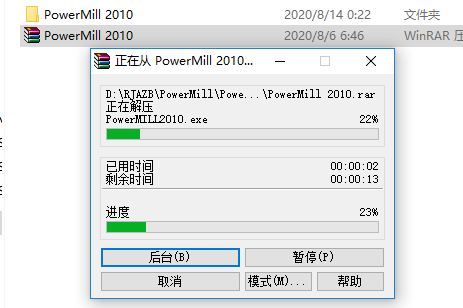
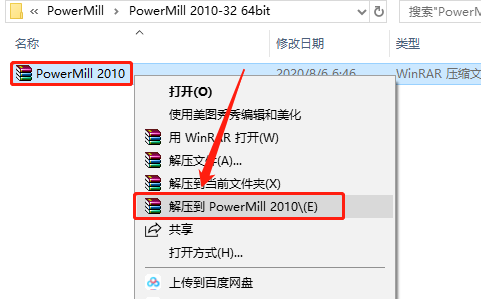
    1.知识兔打开下载好的软件安装包,鼠标右击软件压缩包,知识兔选择解压到【PowerMill 2010】。
    PowerMill 2010下载安装教程-1

    2.压缩包解压中请等待。

    PowerMill 2010下载安装教程-2

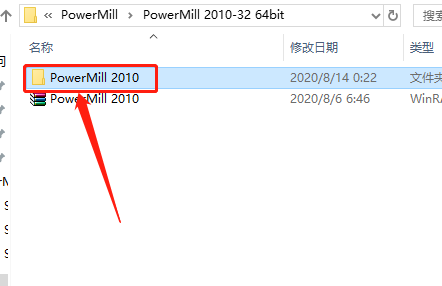
    3.知识兔双击打开解压的【PowerMill 2010】文件夹。

    PowerMill 2010下载安装教程-3

    4.选中【PowerMILL2010】安装程序,鼠标右击选择【以管理员身份运行】。
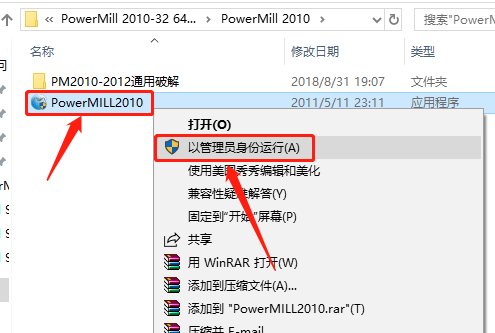
    PowerMill 2010下载安装教程-4

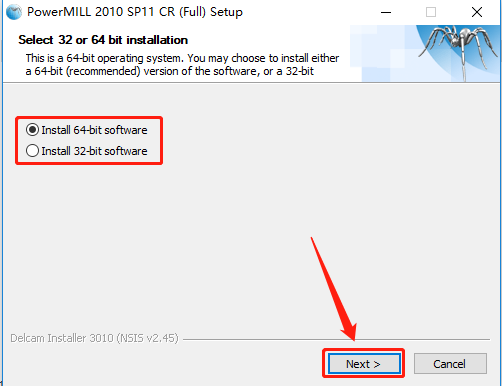
    5.这里需要如果知识兔你的电脑是64位操作系统,就选择第一个【Install 64-bit software】,如果知识兔你的电脑是32位操作系统,就选择第二个【Install 32-bit software】,知识兔选择好后知识兔点击【Next】。
    PowerMill 2010下载安装教程-5

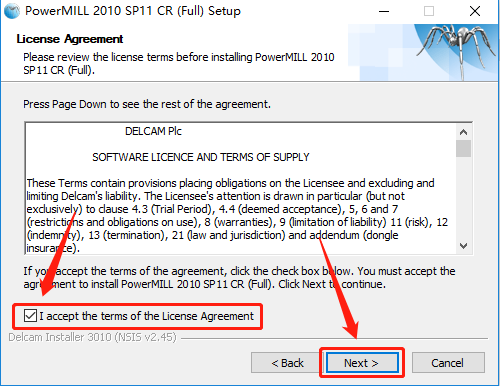
    6.勾选【acceptthe terms of the License Agreement】后,然后知识兔点击【Next】。
    PowerMill 2010下载安装教程-6

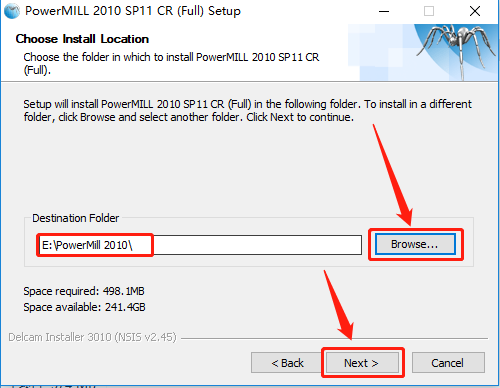
    7.知识兔点击【Browse】设置软件的安装路径,知识兔建议安装到除C盘以外的磁盘,可在E盘或其它盘里面新建一个【PowerMill 2010】文件夹,然后知识兔点击【Next】。
    PowerMill 2010下载安装教程-7

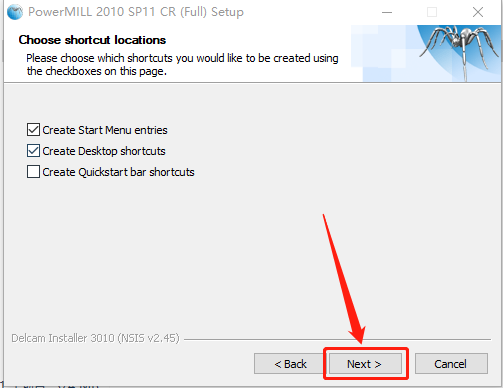
    8.知识兔点击【Next】。

    PowerMill 2010下载安装教程-8

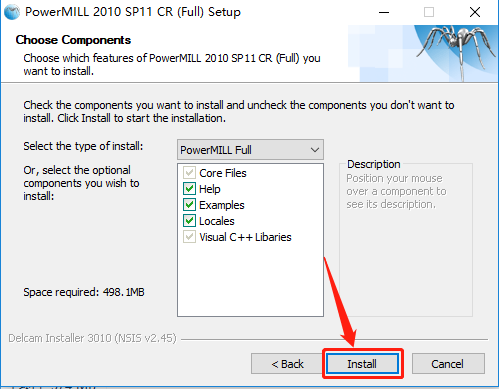
    8.知识兔点击【Install】。

    PowerMill 2010下载安装教程-9

    10.软件安装过程中请等待。

    PowerMill 2010下载安装教程-10

    11.安装完成后知识兔点击【Close】。

    PowerMill 2010下载安装教程-11

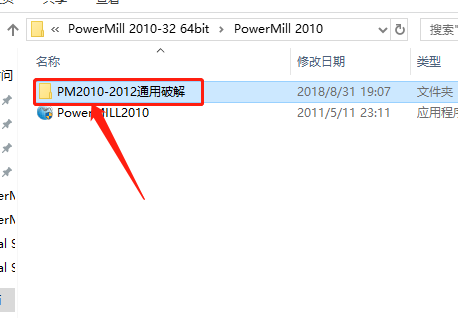
    12.返回到之前解压的【PowerMill 2010】文件夹,知识兔打开里面的【PM2010-2012通用破解】文件夹。
    PowerMill 2010下载安装教程-12

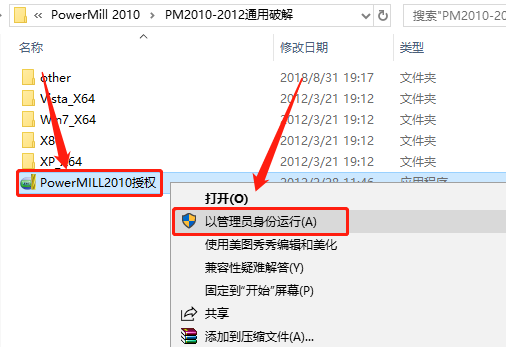
    13.选中【PowerMILL2010授权】,鼠标右击选择【以管理员身份运行】。
    PowerMill 2010下载安装教程-13

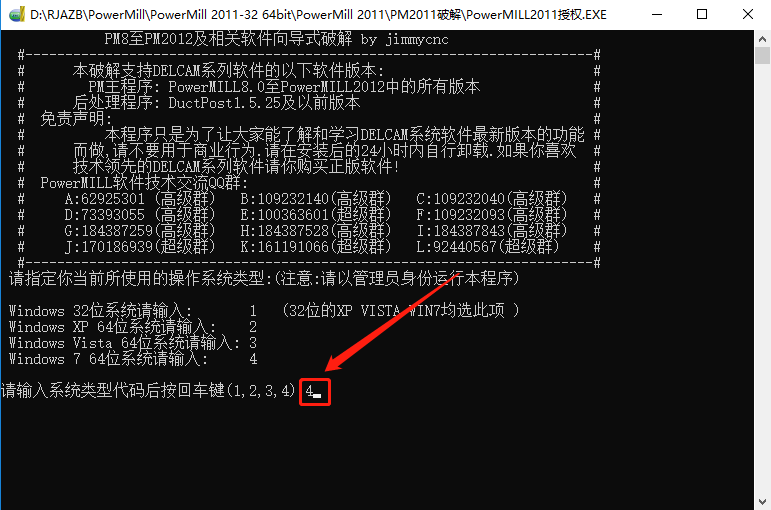
    14.windows7 64位系统输入“4”后按【回车】键,windows7 32位系统输入“1”后按【回车】键。
    PowerMill 2010下载安装教程-14

    15.知识兔点击【Next】。

    PowerMill 2010下载安装教程-15

    16.知识兔点击【Next】。

    PowerMill 2010下载安装教程-16

    17.知识兔点击【Next】。

    PowerMill 2010下载安装教程-17

    18.知识兔点击【Install】。

    PowerMill 2010下载安装教程-18

    19.知识兔点击【Finish】。

    PowerMill 2010下载安装教程-19

    20.知识兔点击选择【始终安装此驱动程序软件】。

    PowerMill 2010下载安装教程-20

    21.知识兔点击【关闭】。

    PowerMill 2010下载安装教程-21

    22.知识兔点击【Next】。

    PowerMill 2010下载安装教程-22

    22.知识兔点击【Yes】。

    PowerMill 2010下载安装教程-23

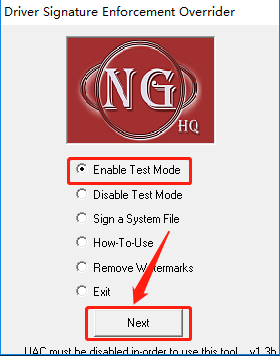
    24.选择【Enable Test Mode】,然后知识兔点击【Next】。
    PowerMill 2010下载安装教程-24

    25.知识兔点击【确定】。

    PowerMill 2010下载安装教程-25

    26.选择【Sign a System File】,然后知识兔点击【Next】。
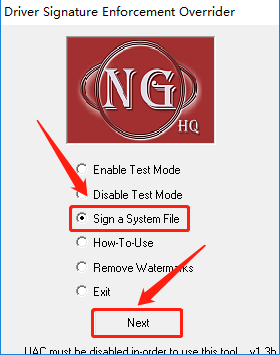
    PowerMill 2010下载安装教程-26

    27.输入“C:\Windows\System32\drivers\multikey.sys”然后知识兔点击【OK】。
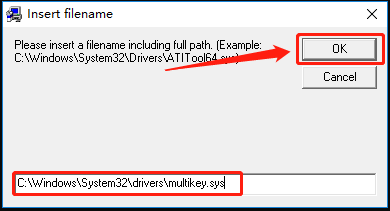
    PowerMill 2010下载安装教程-27

    28.知识兔点击【确定】。

    PowerMill 2010下载安装教程-28

    29.选择【Exit】然后知识兔点击【Next】。

    PowerMill 2010下载安装教程-29

    30.返回到【PM2010-2012通用破解】文件夹,知识兔打开里面的【other】文件夹。
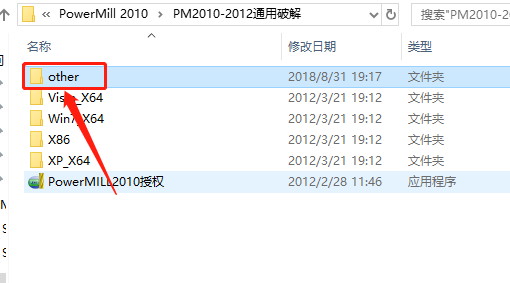
    PowerMill 2010下载安装教程-30

    31.选择【RemoveWatermarkX64】应用程序文件,鼠标右击选择【以管理员身份运行】。
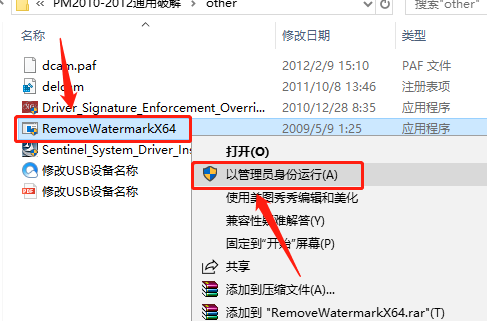
    PowerMill 2010下载安装教程-31

    32.在弹出的窗口中输入“y”,然后知识兔按【回车】键。

    PowerMill 2010下载安装教程-32

    33.知识兔点击电脑桌面右下角的时间。

    PowerMill 2010下载安装教程-33

    34.知识兔点击【更改日期和时间设置】。

    PowerMill 2010下载安装教程-34

    35.或者打开桌面上的【控制面板】。

    PowerMill 2010下载安装教程-35

    36.知识兔点击【时间丶语言和区域】。

    37.知识兔点击【设置时间和日期】。
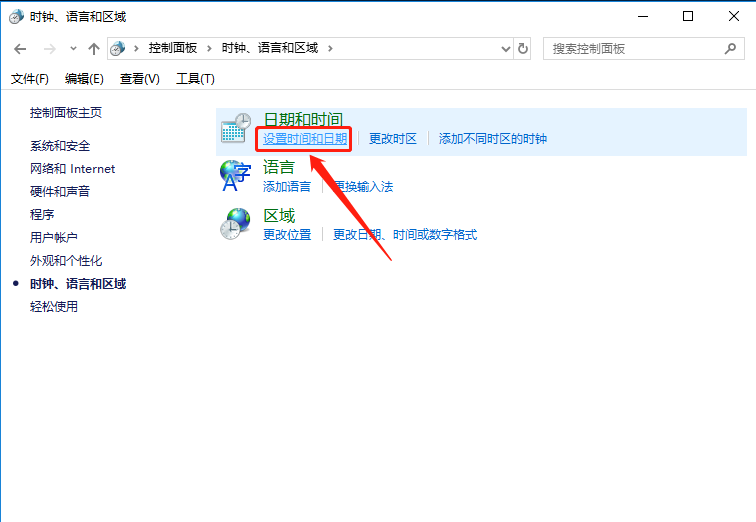
    PowerMill 2010下载安装教程-37

    38.知识兔点击【Internet 时间】,然后知识兔点击【更改设置】。

    PowerMill 2010下载安装教程-38

    39.取消勾选【与Internet时间服务器同步】,知识兔点击【确定】。

    PowerMill 2010下载安装教程-39

    40.知识兔点击【日期和时间】,然后知识兔点击【更改日期和时间】。

    PowerMill 2010下载安装教程-40

    41.把电脑的时间改到2012年7月以前的日期,知识兔点击【确定】然后知识兔重新启动电脑。

    42.在桌面上打开【PowerMill2010(64-bit)】软件。
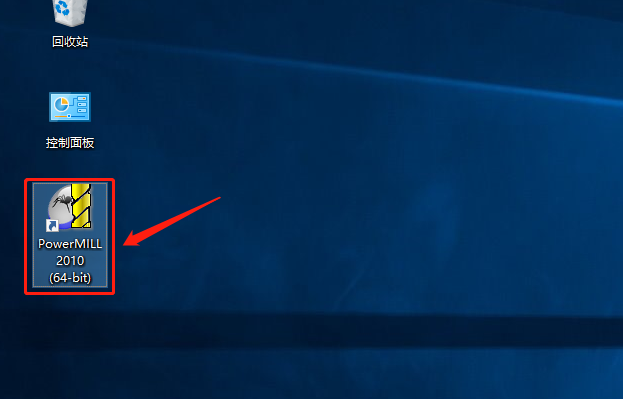
    PowerMill 2010下载安装教程-42

    43.安装完成,软件打开界面如下图所示。

    PowerMill 2010下载安装教程-43

    [ppwp passwords=”zhishitu.cn”]

    下载体验

    32/64位下载链接:

    https://pan.baidu.com/s/1mlRe5le2cXb61BrGVe78rgx

    提取码:1234

    如何获取解压密码

    如果知识兔链接失效了,请找客服哈

    [/ppwp]

    点击下载
  • Adobe Illustrator 2021下载安装教程

    Adobe illustrator简称AI,是一种应用于出版、多媒体和在线图像的工业标准矢量插画的软件,作为一款非常好的矢量图形处理工具。该软件主要应用于印刷出版、海报书籍排版、专业插画、多媒体图像处理和互联网页面的制作等,知识兔也可以为线稿提供较高的精度和控制,适合生产任何小型设计到大型的复杂项目。

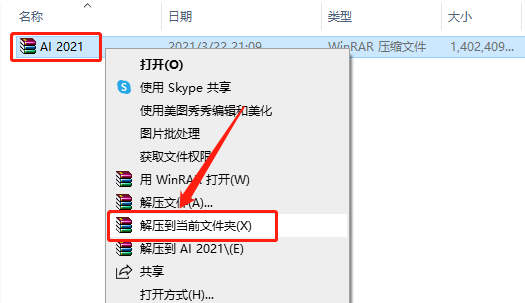
    1.知识兔打开下载的AI 2021软件安装包,鼠标右击压缩包选择【解压到AI 2021】。

    Adobe Illustrator 2021下载安装教程-1

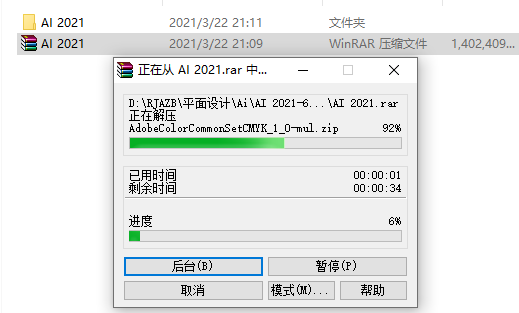
    2.压缩包解压中请等待。

    Adobe Illustrator 2021下载安装教程-2

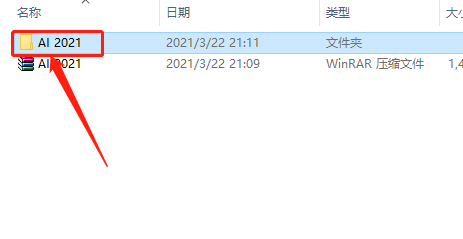
    3.知识兔打开解压的【AI 2021】文件夹。

    Adobe Illustrator 2021下载安装教程-3

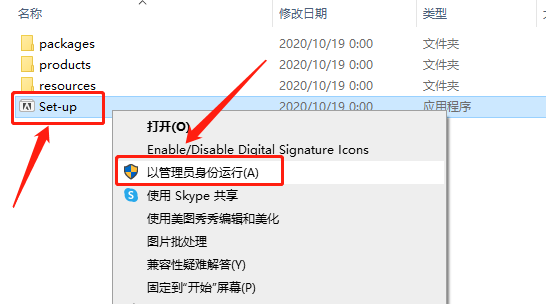
    4.鼠标右击【setup】安装程序,知识兔选择【以管理员身份运行】。

    Adobe Illustrator 2021下载安装教程-4

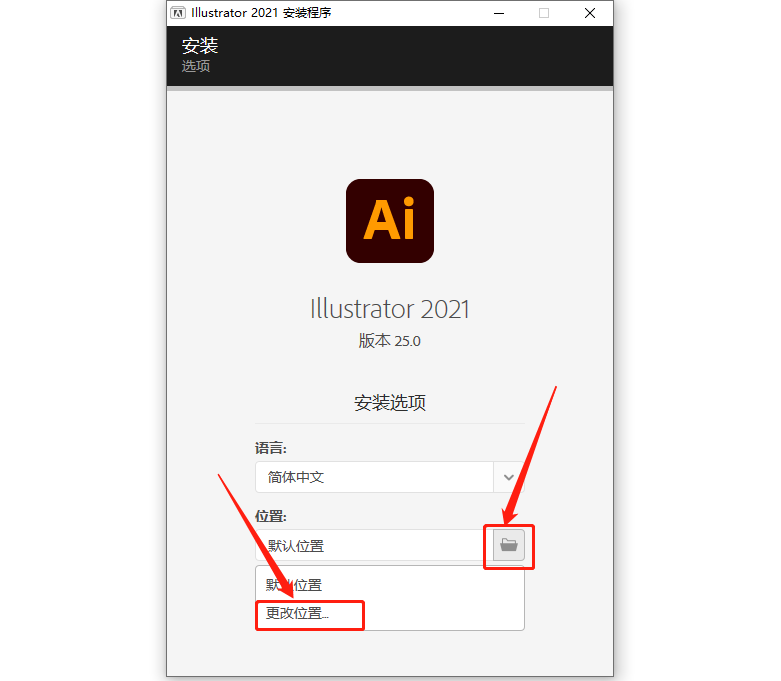
    5.知识兔点击右下角灰色的小文件夹图标,然后知识兔点击【更改位置】设置AI 2021软件的安装路径,知识兔建议安装在除C盘以外的磁盘,教程中选择安装到了E盘,用户可自行设置。

    Adobe Illustrator 2021下载安装教程-5

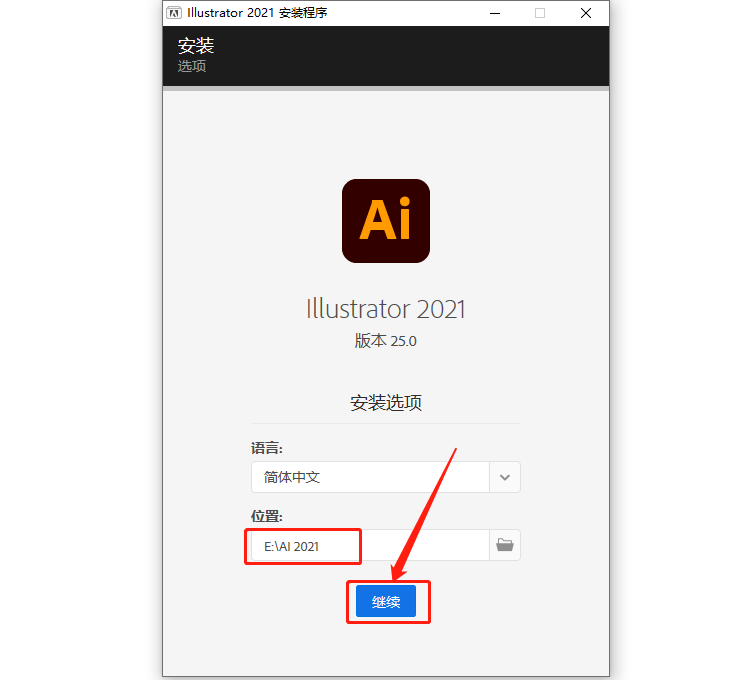
    6.设置好安装路径后知识兔点击【继续】。

    Adobe Illustrator 2021下载安装教程-6

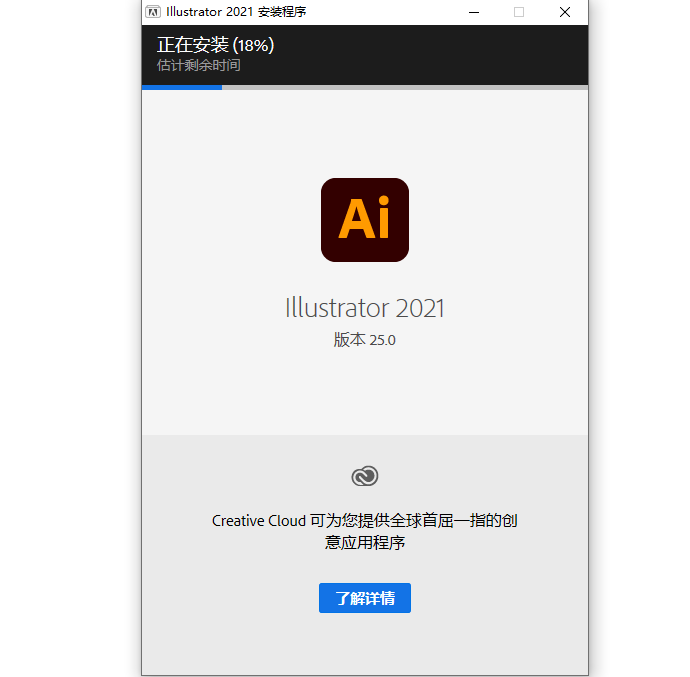
    7.软件安装中请等待。

    Adobe Illustrator 2021下载安装教程-7

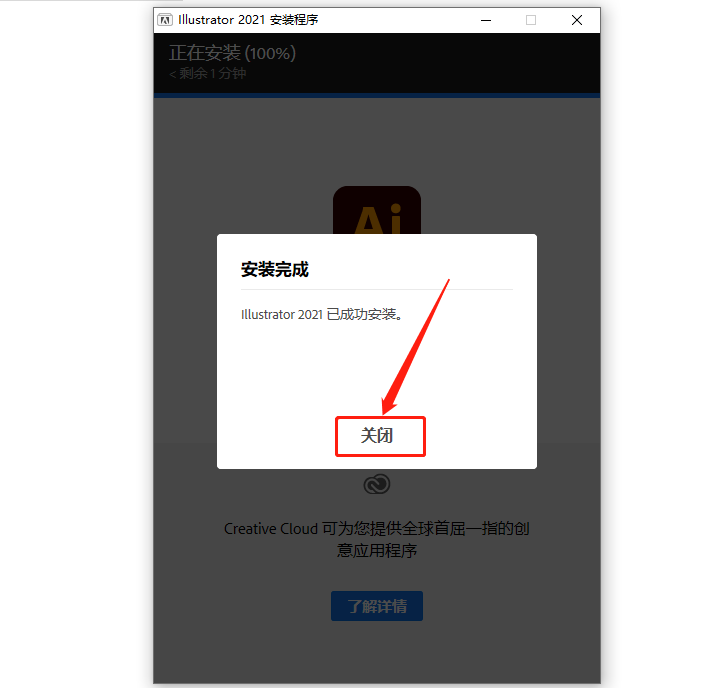
    8.安装完成后知识兔点击【关闭】。

    Adobe Illustrator 2021下载安装教程-8

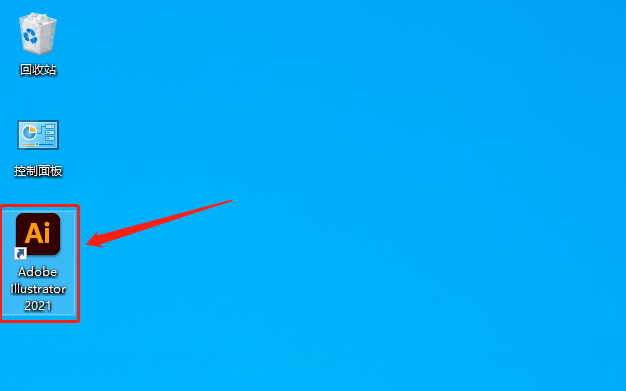
    9.在桌面上打开安装好的AI 2021软件。

    Adobe Illustrator 2021下载安装教程-9

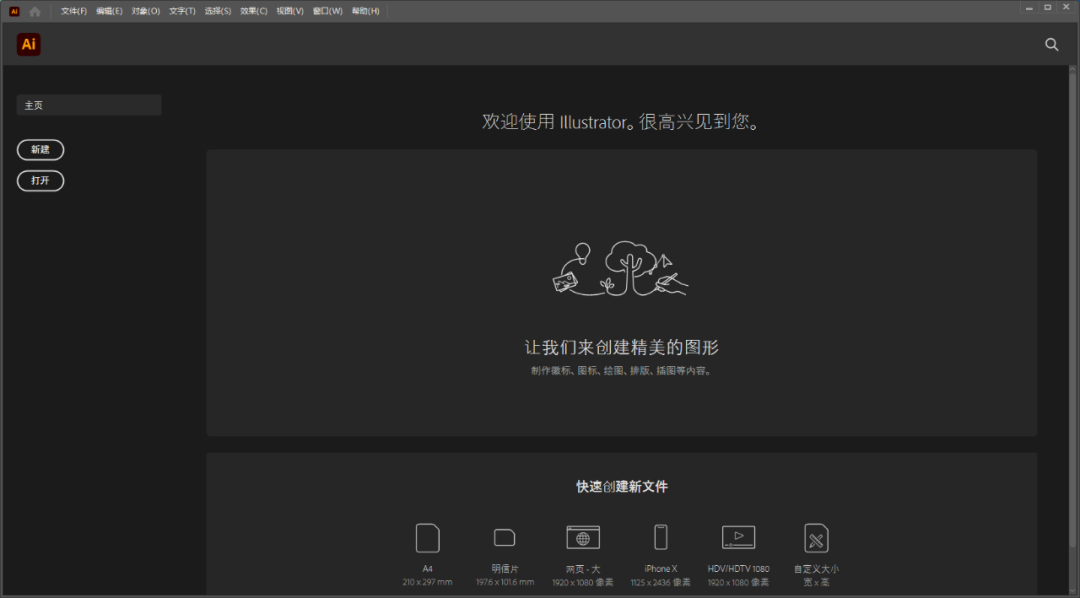
    10.AI 2021软件安装完成,软件打开界面如下图所示(已是破解版,可永久使用)。

    Adobe Illustrator 2021下载安装教程-10

    [ppwp passwords=”zhishitu.cn”]

    下载体验

    下载链接:

    如何获取解压密码

    如果知识兔链接失效了,请找客服哈

    [/ppwp]

    点击下载
  • Adobe Illustrator 2020下载安装教程

    Adobe illustrator简称AI,是一种应用于出版、多媒体和在线图像的工业标准矢量插画的软件,作为一款非常好的矢量图形处理工具。该软件主要应用于印刷出版、海报书籍排版、专业插画、多媒体图像处理和互联网页面的制作等,知识兔也可以为线稿提供较高的精度和控制,适合生产任何小型设计到大型的复杂项目。

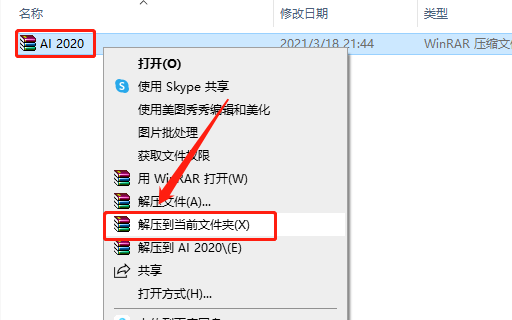
    1.知识兔打开下载的AI 2020软件安装包,鼠标右击压缩包选择【解压到AI 2020】。

    Adobe Illustrator 2020下载安装教程-1

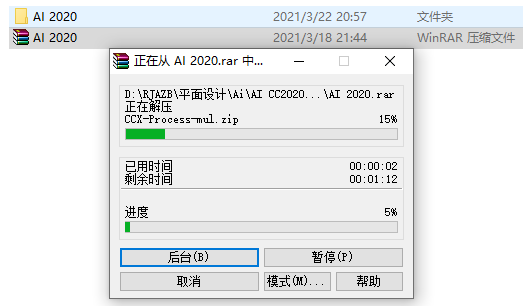
    2.压缩包解压中请等待。

    Adobe Illustrator 2020下载安装教程-2

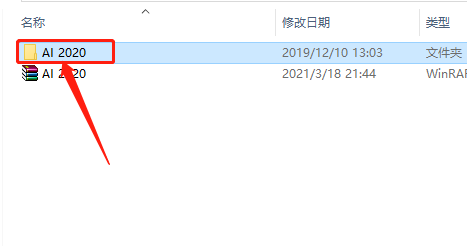
    3.知识兔打开解压的【AI 2020】文件夹。

    Adobe Illustrator 2020下载安装教程-3

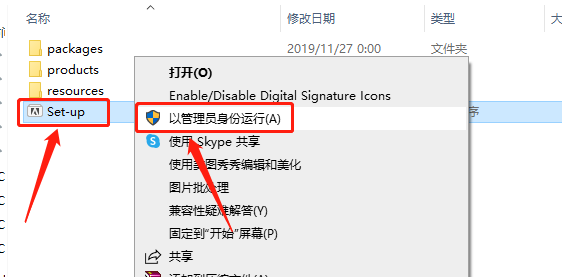
    4.鼠标右击【setup】安装程序,知识兔选择【以管理员身份运行】。

    Adobe Illustrator 2020下载安装教程-4

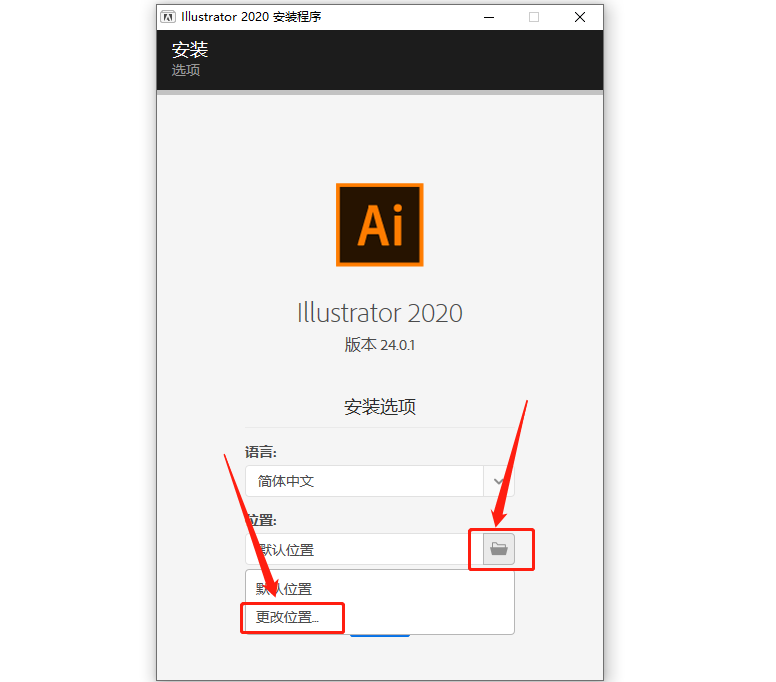
    5.知识兔点击右下角灰色的小文件夹图标,然后知识兔点击【更改位置】设置AI 2020软件的安装路径,知识兔建议安装在除C盘以外的磁盘,教程中选择安装到了E盘,用户可自行设置。

    Adobe Illustrator 2020下载安装教程-5

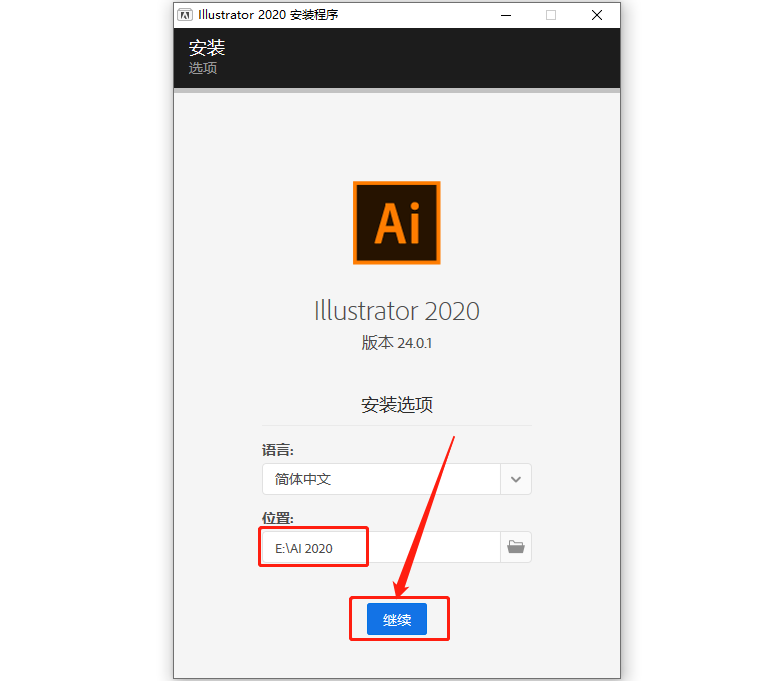
    6.设置好安装路径后知识兔点击【继续】。

    Adobe Illustrator 2020下载安装教程-6

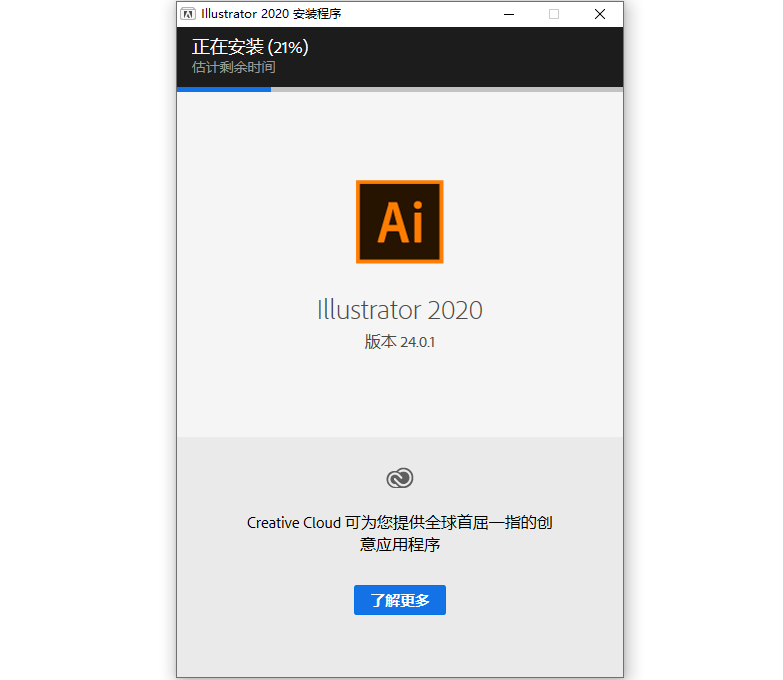
    7.软件安装中请等待。

    Adobe Illustrator 2020下载安装教程-7

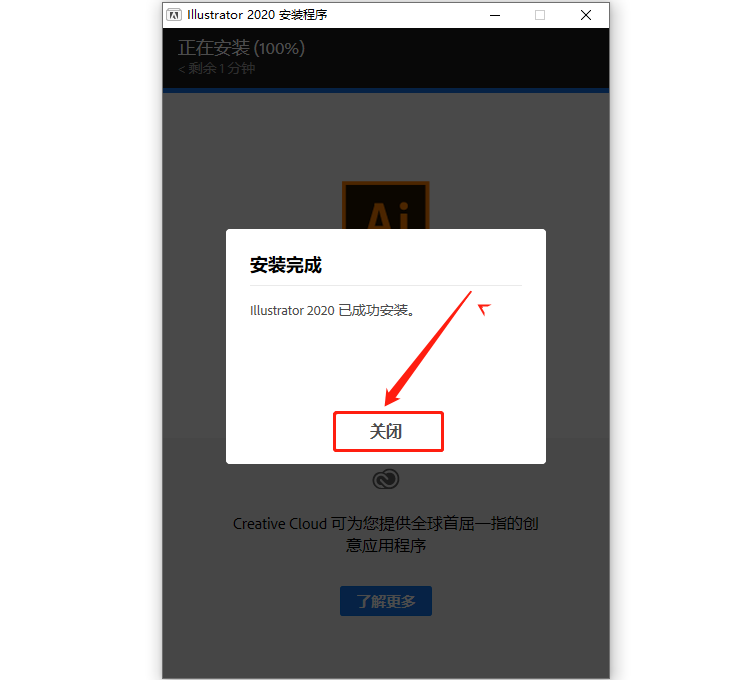
    8.安装完成后知识兔点击【关闭】。

    Adobe Illustrator 2020下载安装教程-8

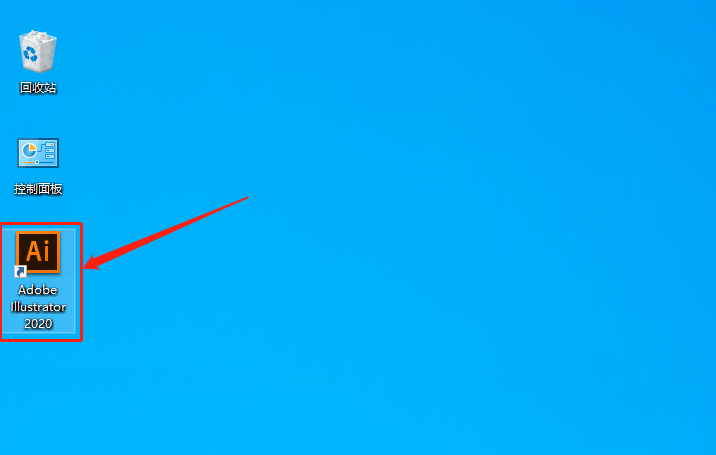
    9.在桌面上打开安装好的AI 2020软件。

    Adobe Illustrator 2020下载安装教程-9

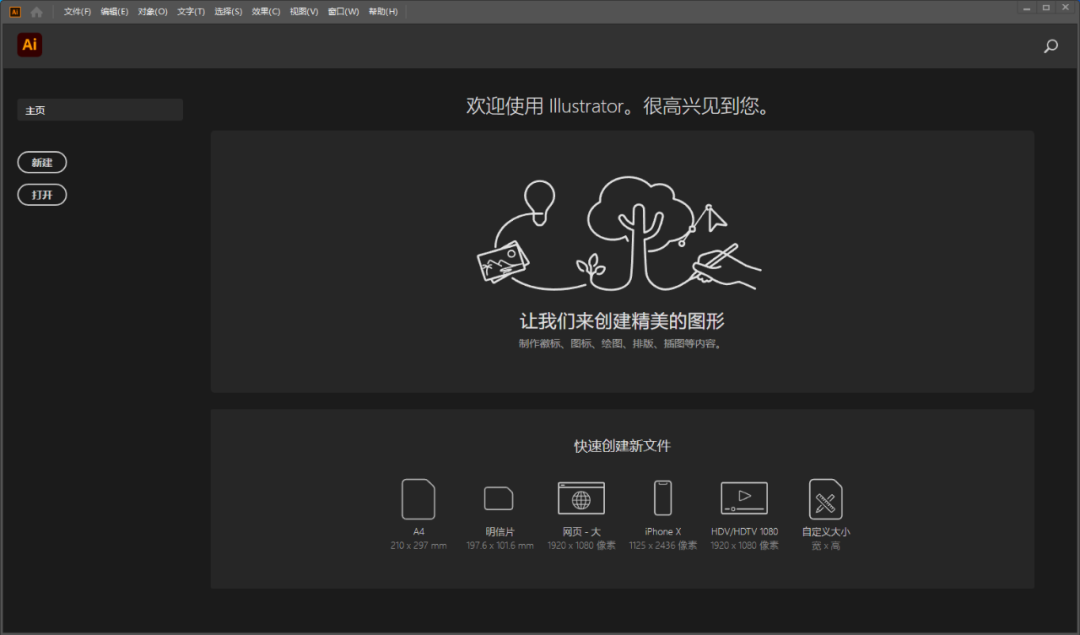
    10.AI 2020软件安装完成,软件打开界面如下图所示(已是破解版,可永久使用)。

    Adobe Illustrator 2020下载安装教程-10

    [ppwp passwords=”zhishitu.cn”]

    下载体验

    下载链接:

    如何获取解压密码

    如果知识兔链接失效了,请找客服哈

    [/ppwp]

    点击下载
  • Adobe Illustrator CC 2019下载安装教程

    Adobe illustrator简称AI,是一种应用于出版、多媒体和在线图像的工业标准矢量插画的软件,作为一款非常好的矢量图形处理工具。该软件主要应用于印刷出版、海报书籍排版、专业插画、多媒体图像处理和互联网页面的制作等,知识兔也可以为线稿提供较高的精度和控制,适合生产任何小型设计到大型的复杂项目。

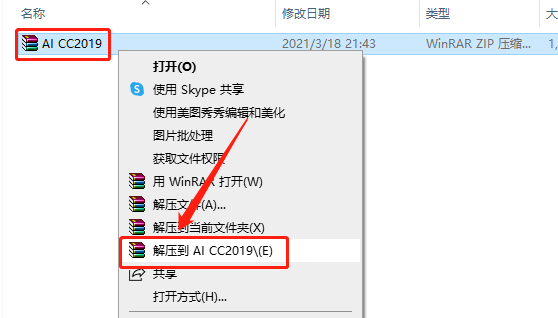
    1.知识兔打开下载的AI CC2019软件安装包,鼠标右击压缩包选择【解压到AI CC2019】。

    Adobe Illustrator CC2019下载安装教程-1

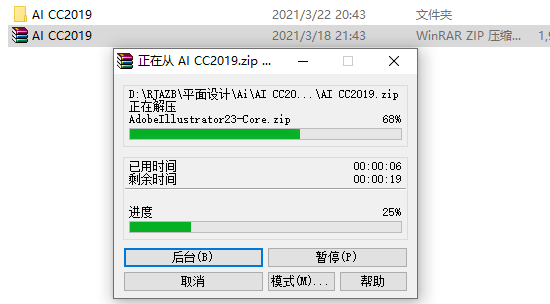
    2.压缩包解压中请等待。

    Adobe Illustrator CC2019下载安装教程-2

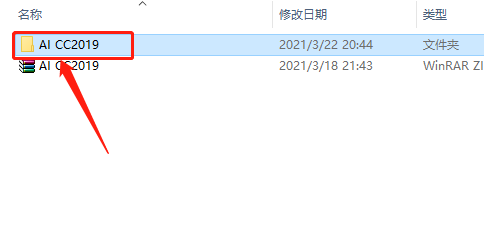
    3.知识兔打开解压的【AI CC2019】文件夹。

    Adobe Illustrator CC2019下载安装教程-3

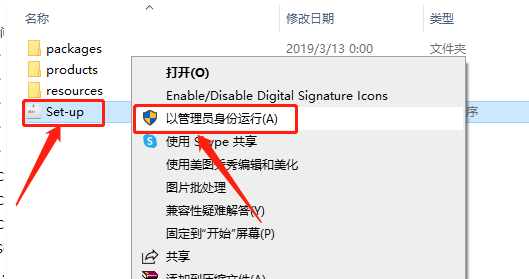
    4.鼠标右击【setup】安装程序,知识兔选择【以管理员身份运行】。

    Adobe Illustrator CC2019下载安装教程-4

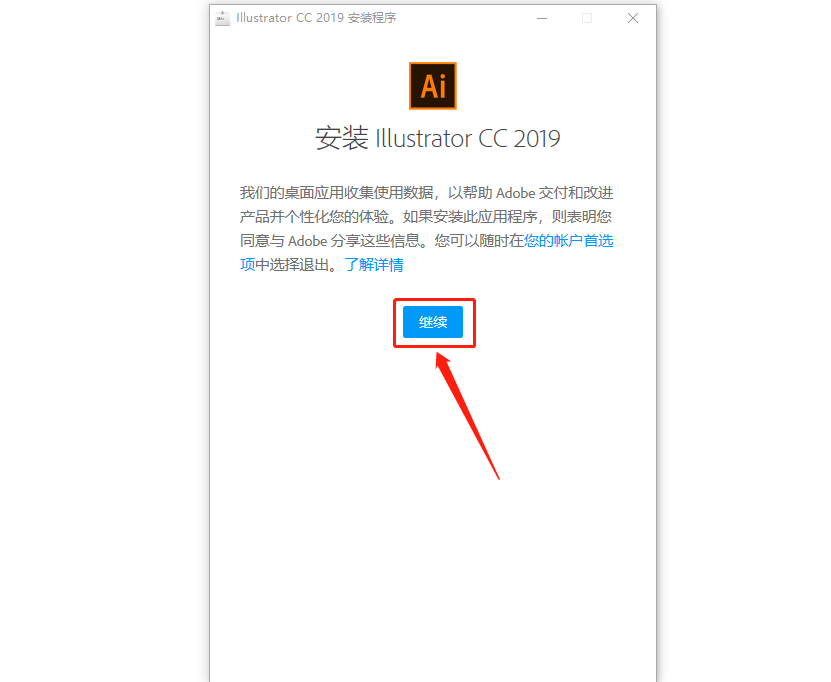
    5.知识兔点击【继续】。

    Adobe Illustrator CC2019下载安装教程-5

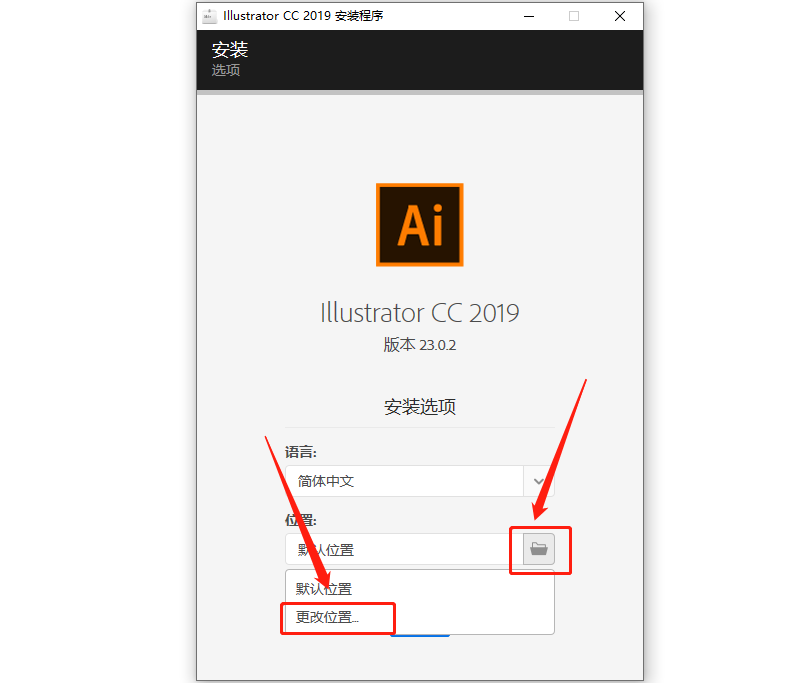
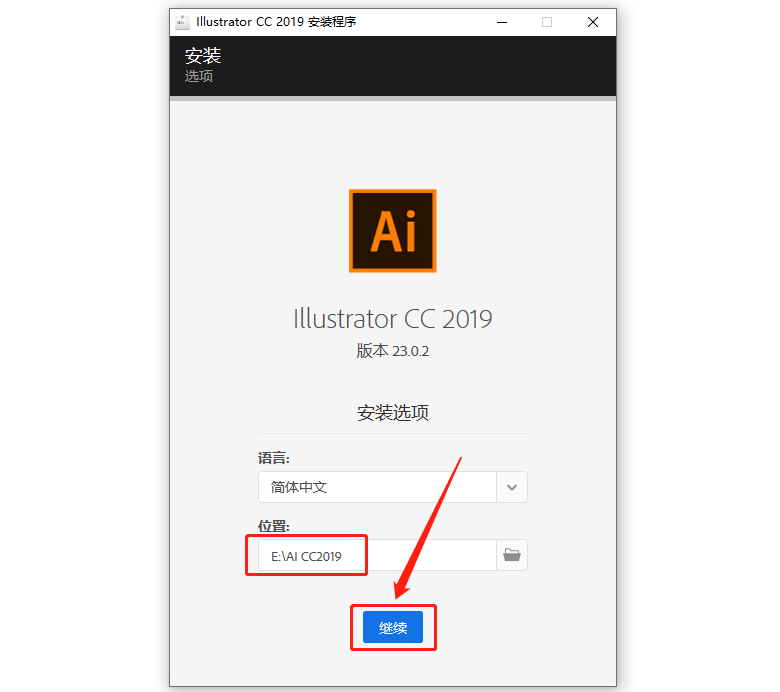
    6.知识兔点击右下角灰色的小文件夹图标,然后知识兔点击【更改位置】设置AI CC2019软件的安装路径,知识兔建议安装在除C盘以外的磁盘,教程中选择安装到了E盘,用户可自行设置。

    Adobe Illustrator CC2019下载安装教程-6

    7.设置好安装路径后知识兔点击【继续】。

    Adobe Illustrator CC2019下载安装教程-7

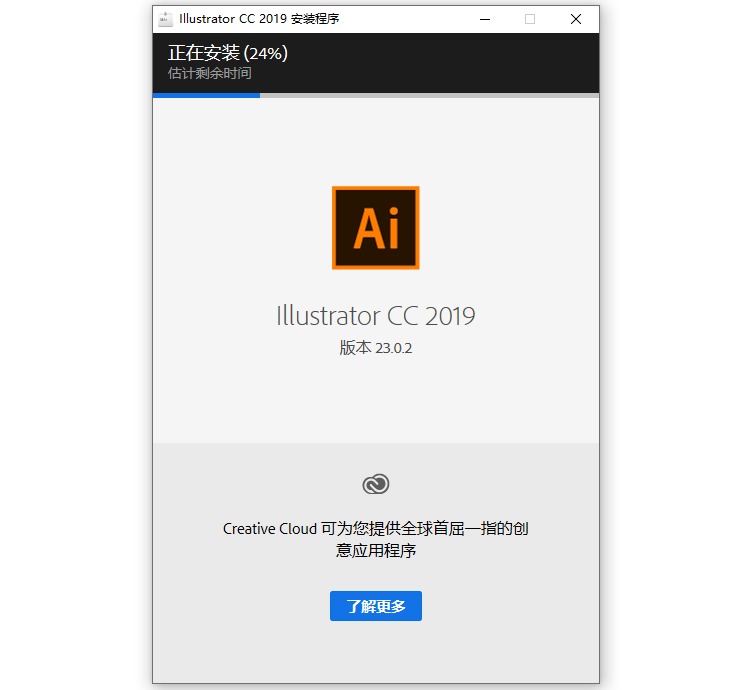
    8.软件安装中请等待。

    Adobe Illustrator CC2019下载安装教程-8

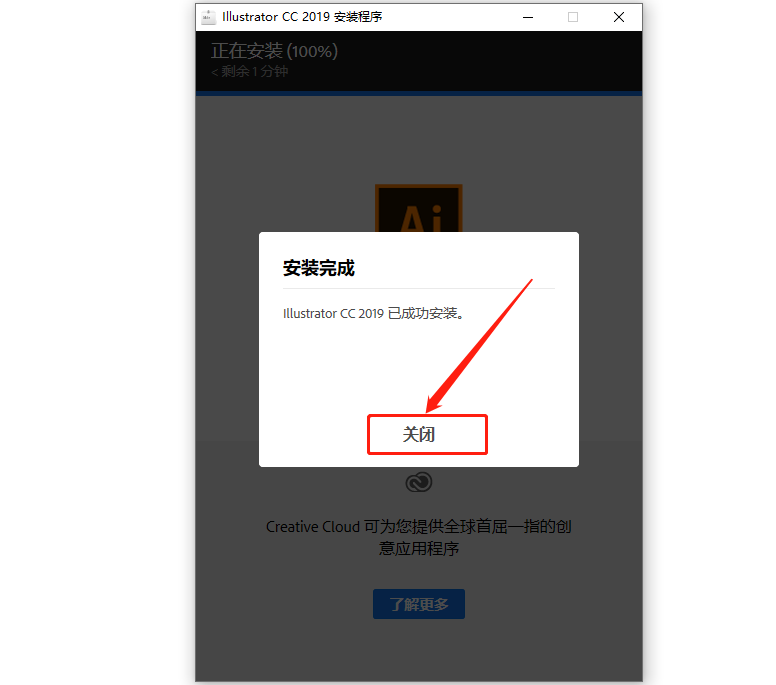
    9.安装完成后知识兔点击【关闭】。

    Adobe Illustrator CC2019下载安装教程-9

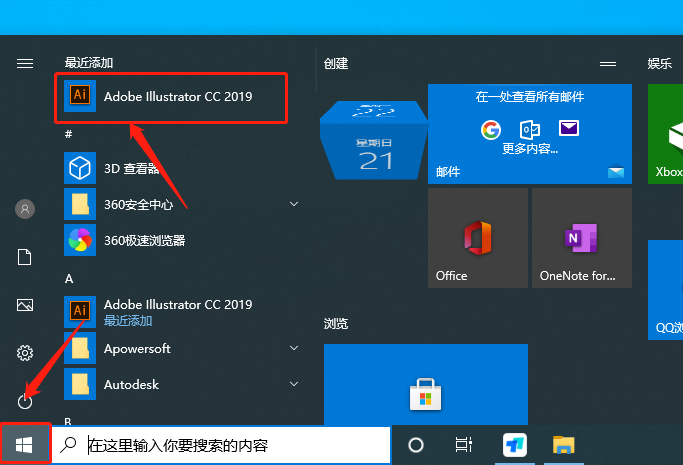
    10.在桌面左下角的开始菜单栏中找到并打开AI CC2019软件。

    Adobe Illustrator CC2019下载安装教程-10

    11.AI CC2019软件安装完成,软件打开界面如下图所示(已是破解版,可永久使用)。

    Adobe Illustrator CC2019下载安装教程-11

    [ppwp passwords=”zhishitu.cn”]

    下载体验

    下载链接:

    如何获取解压密码

    如果知识兔链接失效了,请找客服哈

    [/ppwp]

    点击下载
  • Adobe Illustrator CC2018下载安装教程

    Adobe illustrator简称AI,是一种应用于出版、多媒体和在线图像的工业标准矢量插画的软件,作为一款非常好的矢量图形处理工具。该软件主要应用于印刷出版、海报书籍排版、专业插画、多媒体图像处理和互联网页面的制作等,知识兔也可以为线稿提供较高的精度和控制,适合生产任何小型设计到大型的复杂项目。

    温馨提示:安装前请断开WiFi或者拔掉网线【保持电脑断网状态】。

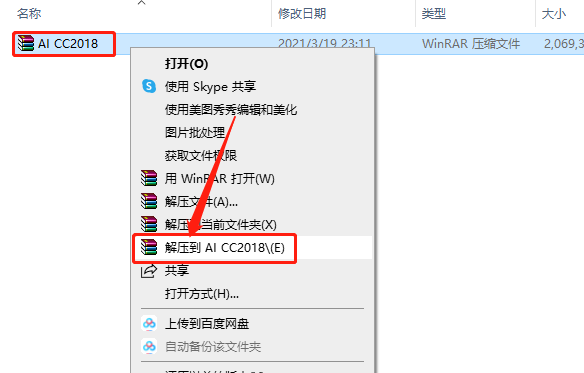
    1.知识兔打开下载的AI CC2018软件安装包,鼠标右击压缩包选择【解压到AI CC2018】。

    Adobe Illustrator CC2018下载安装教程-1

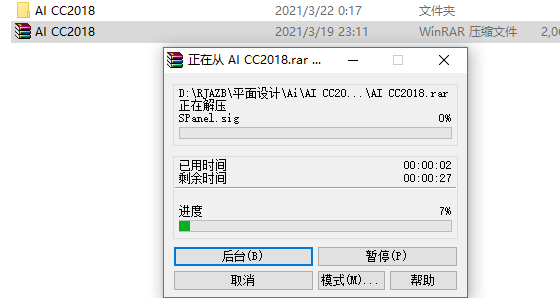
    2.压缩包解压中请等待。

    Adobe Illustrator CC2018下载安装教程-2

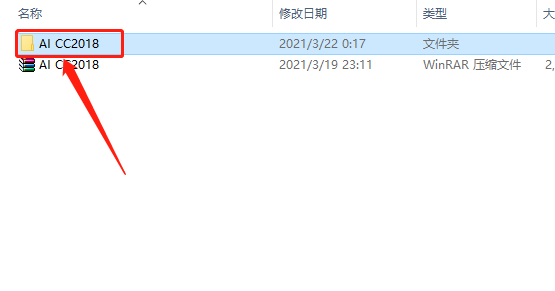
    3.知识兔打开解压的【AI CC2018】文件夹。

    Adobe Illustrator CC2018下载安装教程-3

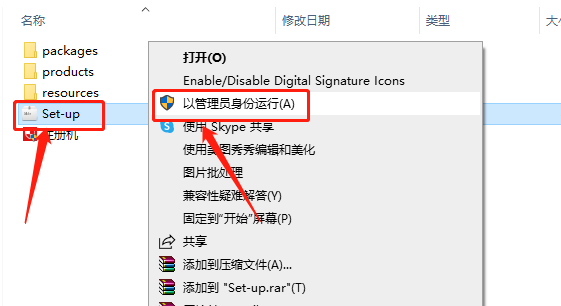
    4.鼠标右击【setup】安装程序,知识兔选择【以管理员身份运行】。

    Adobe Illustrator CC2018下载安装教程-4

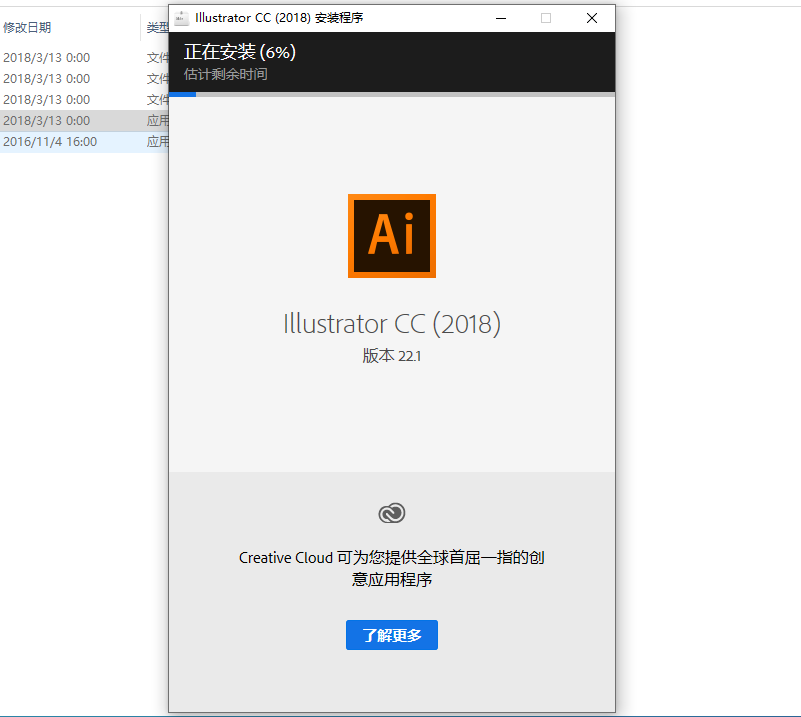
    5.软件安装中请等待(软件默认安装路径为系统C盘)。

    Adobe Illustrator CC2018下载安装教程-5

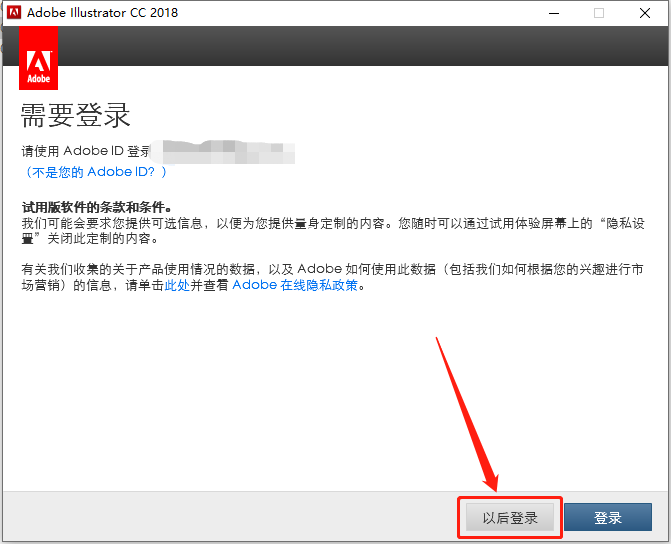
    6.知识兔点击【以后登陆】。

    Adobe Illustrator CC2018下载安装教程-6

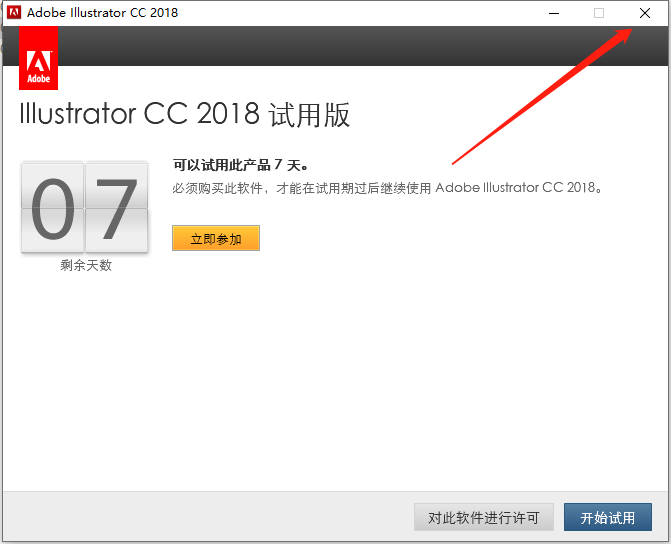
    7.在右上角关闭下图所示的界面。

    Adobe Illustrator CC2018下载安装教程-7

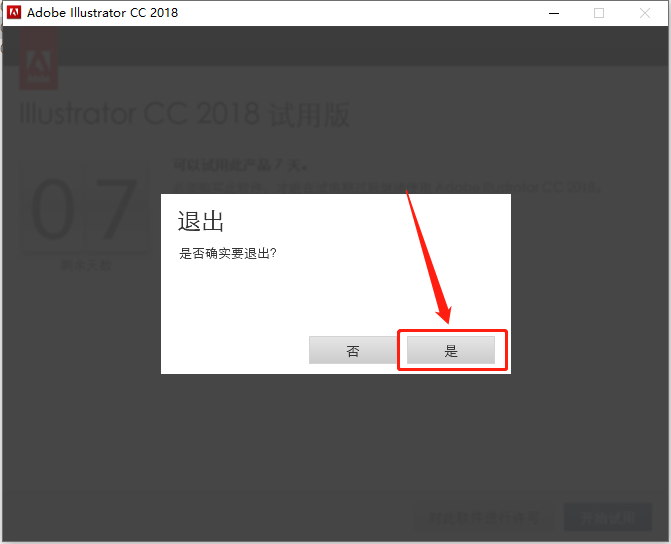
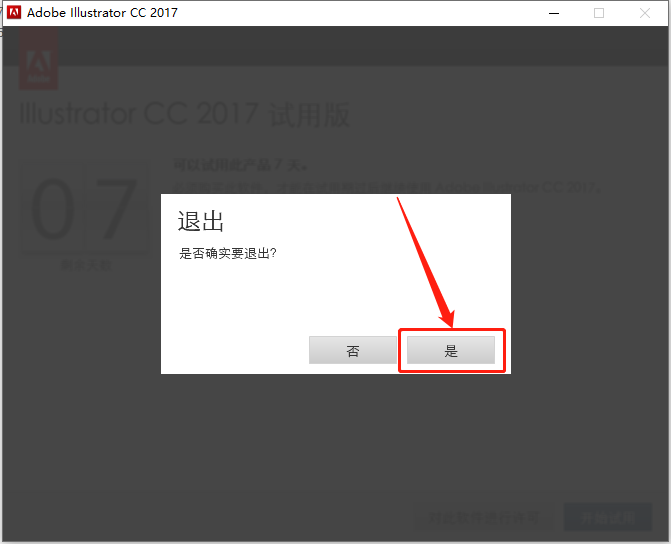
    8.知识兔点击【是】。

    Adobe Illustrator CC2018下载安装教程-8

    此时软件虽安装完成,但是为试用版,接下来开始破解。

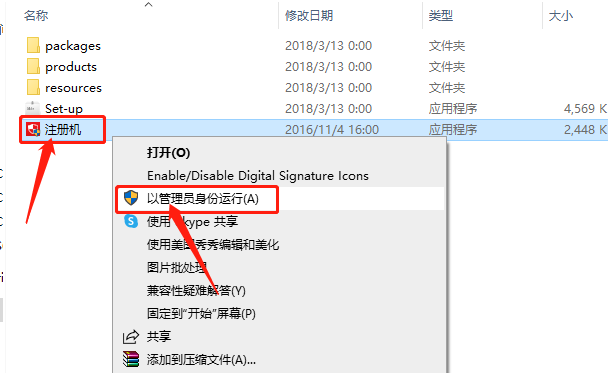
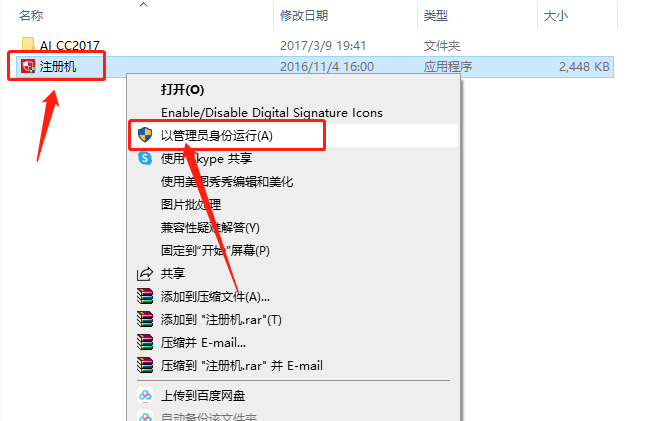
    9.返回到解压的【AI CC2018】文件夹,然后知识兔鼠标右击【注册机】选择【以管理员身份运行】。

    Adobe Illustrator CC2018下载安装教程-9

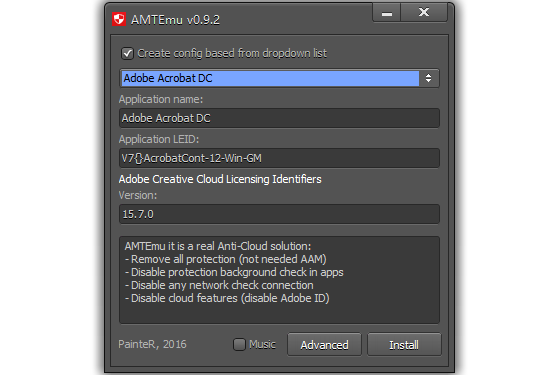
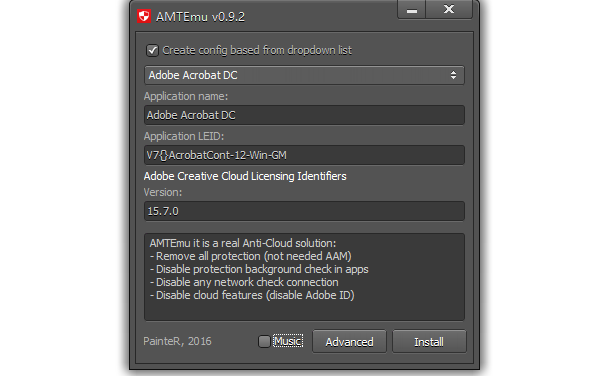
    10.注册机打开界面如下图所示。

    Adobe Illustrator CC2018下载安装教程-10

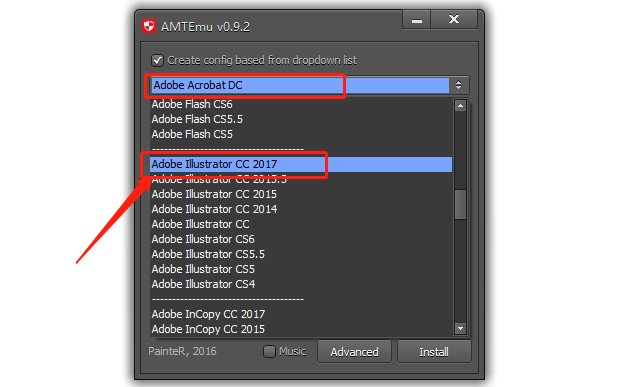
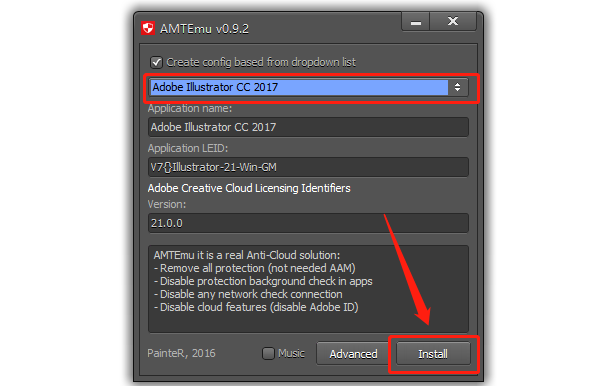
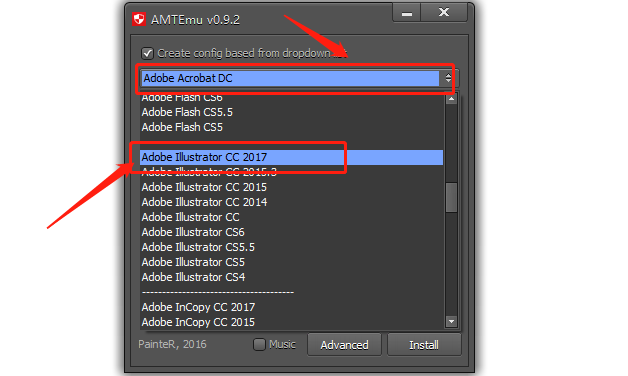
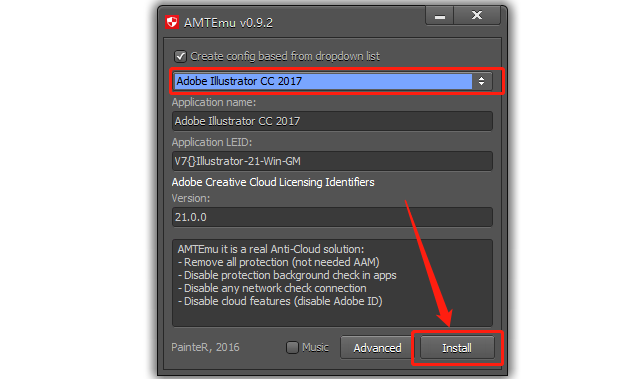
    11.知识兔点击注册机第一个选项框,然后知识兔下拉选择【Adobe Illustrator CC2017】。

    Adobe Illustrator CC2018下载安装教程-11

    12.选择好后知识兔点击注册机右下角的【Install】。

    Adobe Illustrator CC2018下载安装教程-12

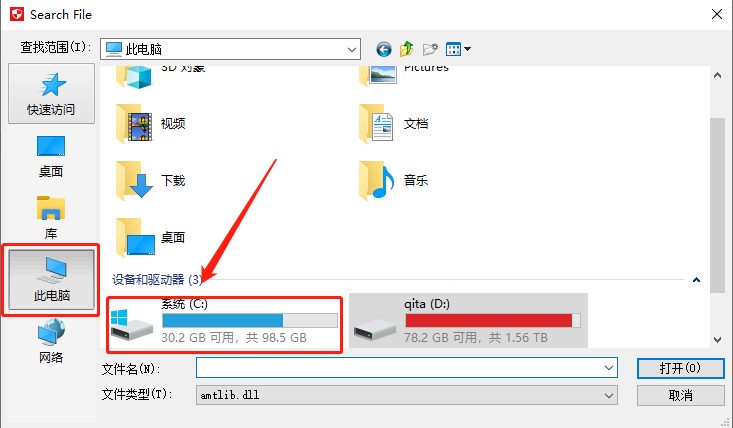
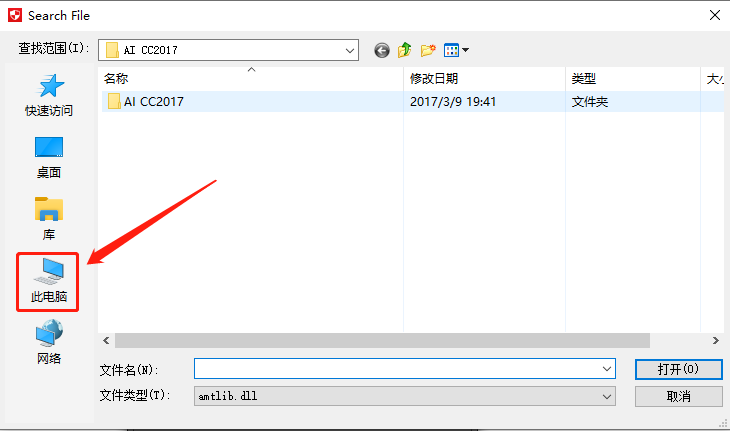
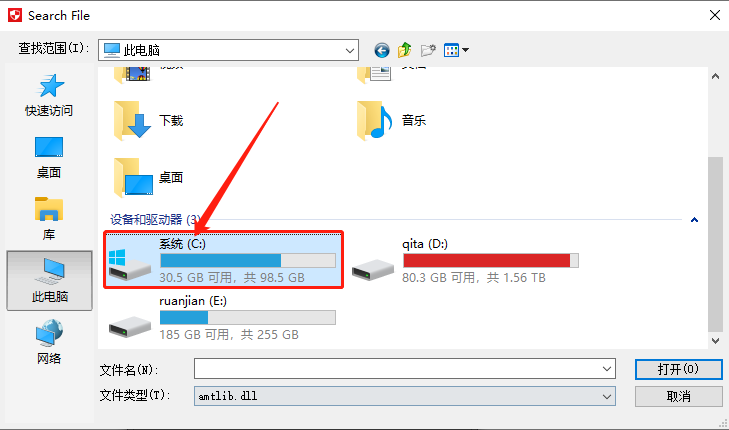
    13.这里我们需要找到AI CC2018安装路径中的一个名为【amtlib.dll】文件。知识兔打开【此电脑】,然后知识兔打开【系统C盘】。。

    Adobe Illustrator CC2018下载安装教程-13

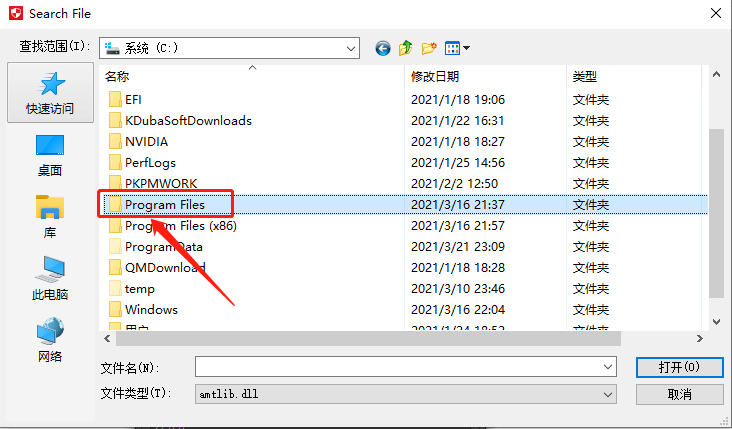
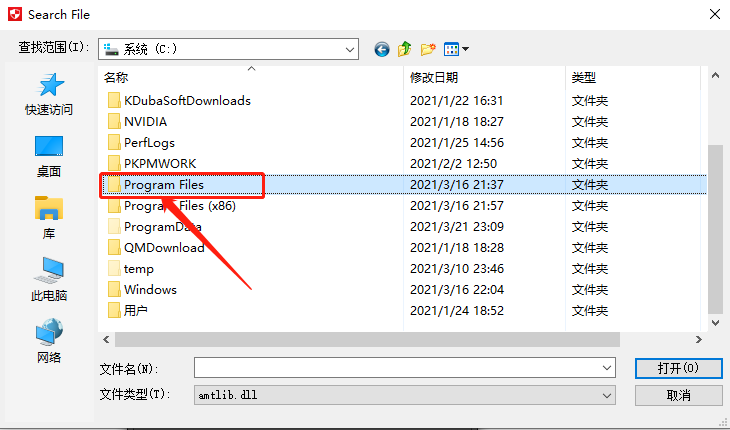
    14.知识兔打开【Program Files】文件夹。

    Adobe Illustrator CC2018下载安装教程-14

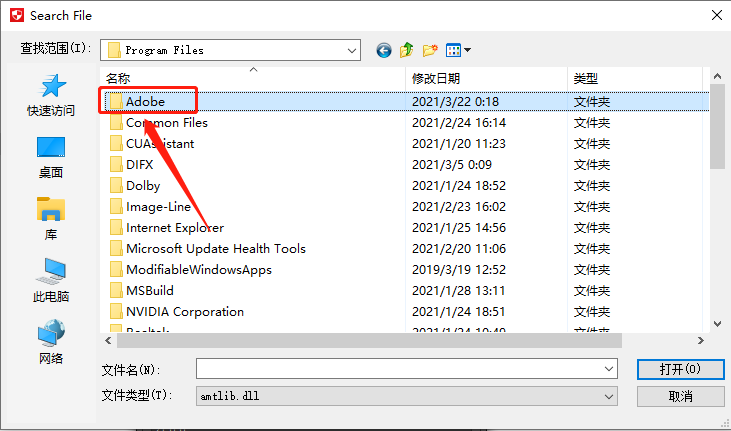
    15.知识兔打开【Adobe】文件夹。

    Adobe Illustrator CC2018下载安装教程-15

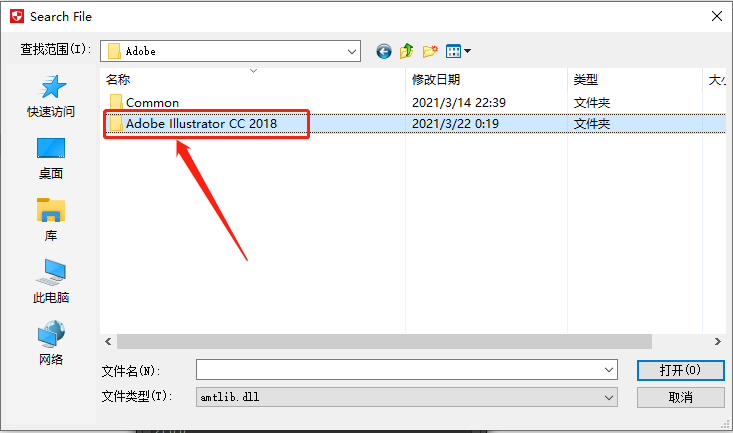
    16.知识兔打开【Adobe Illustrator CC2018】文件夹。

    Adobe Illustrator CC2018下载安装教程-16

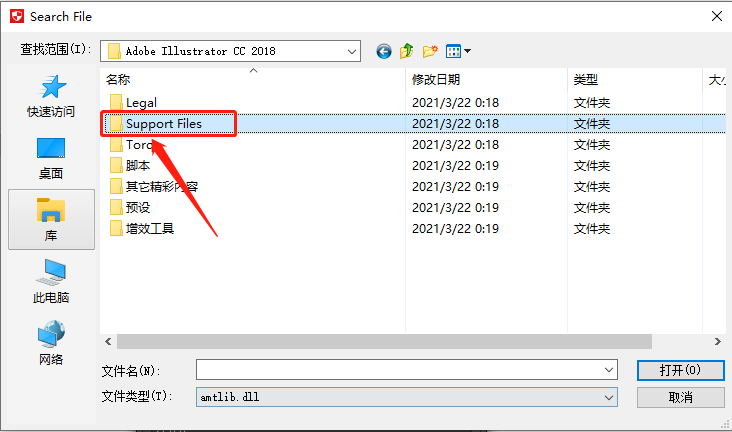
    17.知识兔打开【Support Files】文件夹。

    Adobe Illustrator CC2018下载安装教程-17

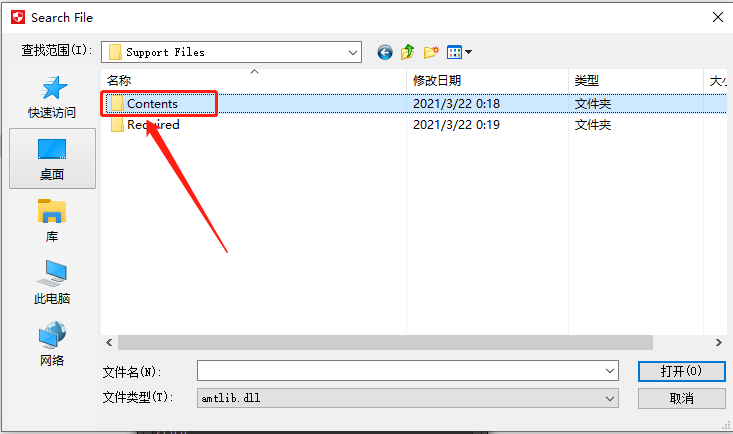
    18.知识兔打开【Contents】文件夹。

    Adobe Illustrator CC2018下载安装教程-18

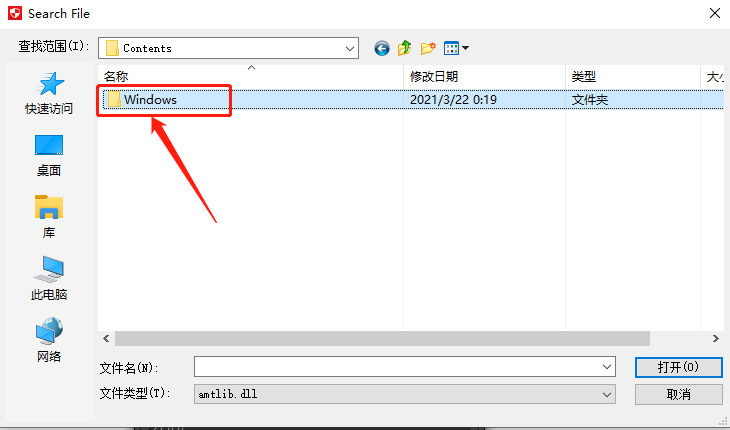
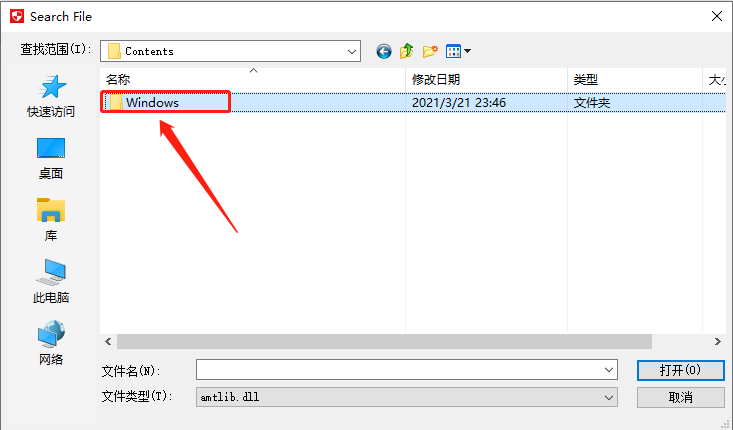
    19.知识兔打开【Windows】文件夹。

    Adobe Illustrator CC2018下载安装教程-19

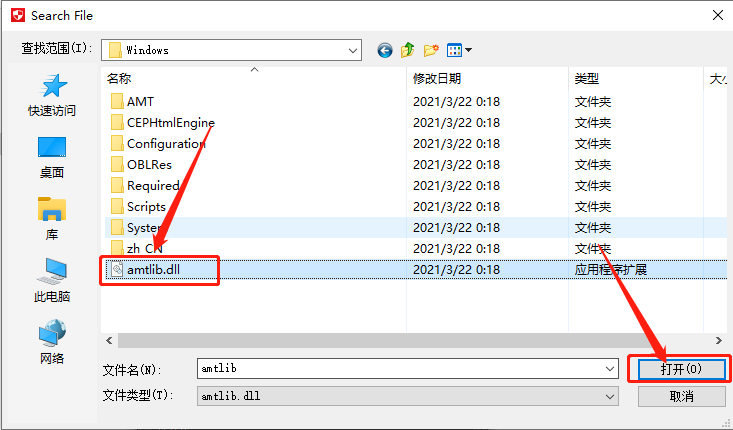
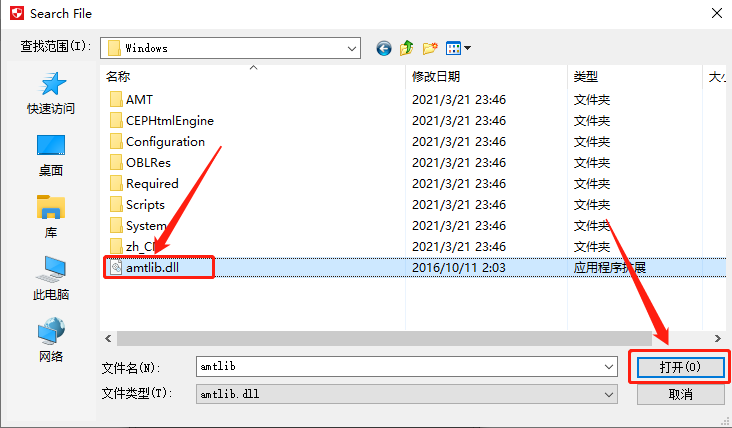
    20.找到并选中【amtlib.dll】文件,然后知识兔点击【打开】。

    Adobe Illustrator CC2018下载安装教程-20

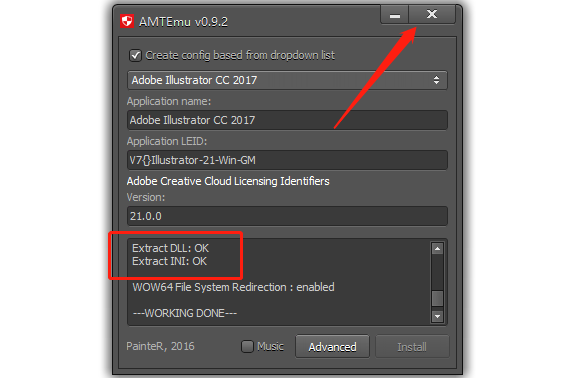
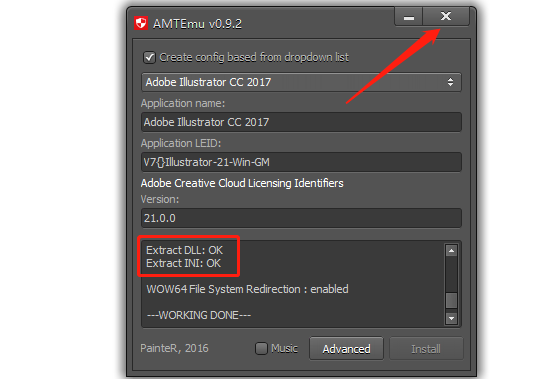
    21.当注册机底部方框中如下图所示显示两个OK,说明软件破解成功。

    Adobe Illustrator CC2018下载安装教程-21

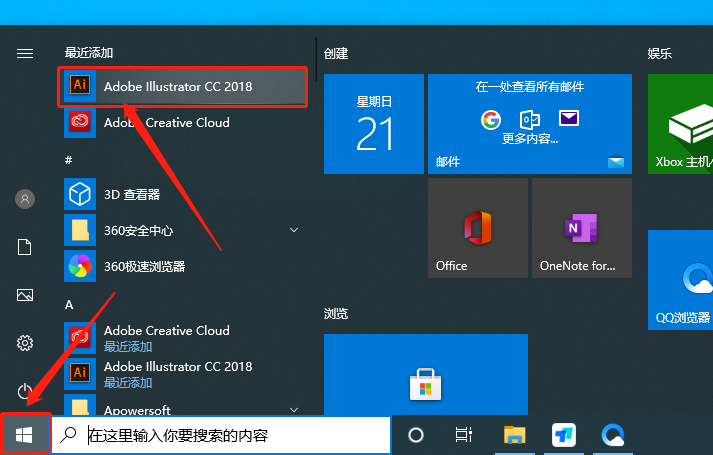
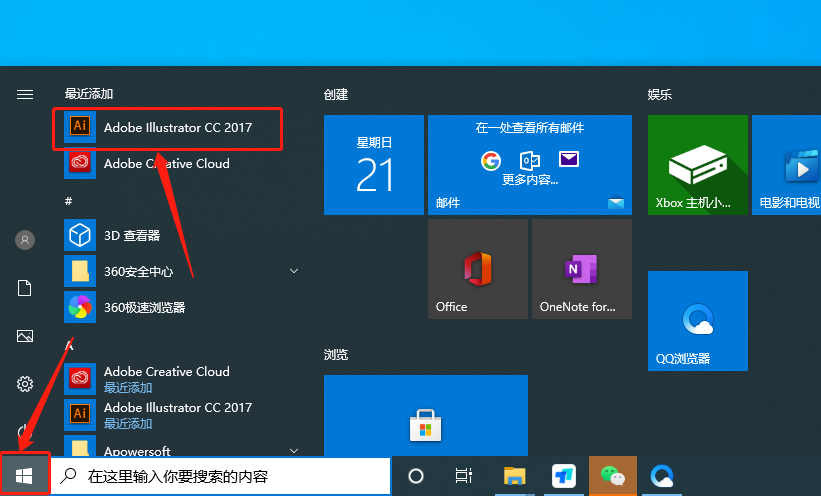
    22.在桌面左下角的开始菜单栏中找到并打开AI CC2018软件。

    Adobe Illustrator CC2018下载安装教程-22

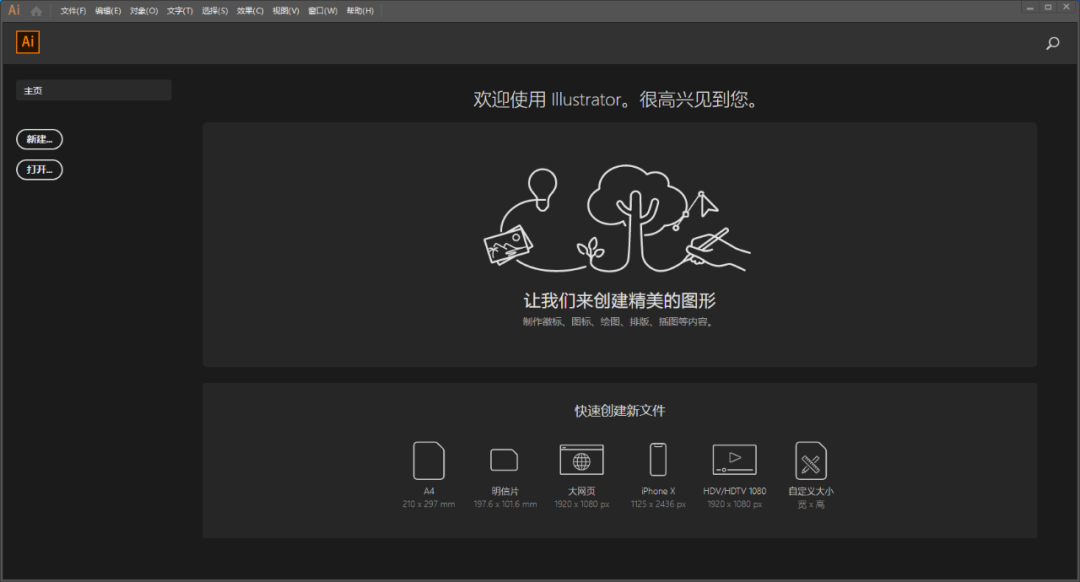
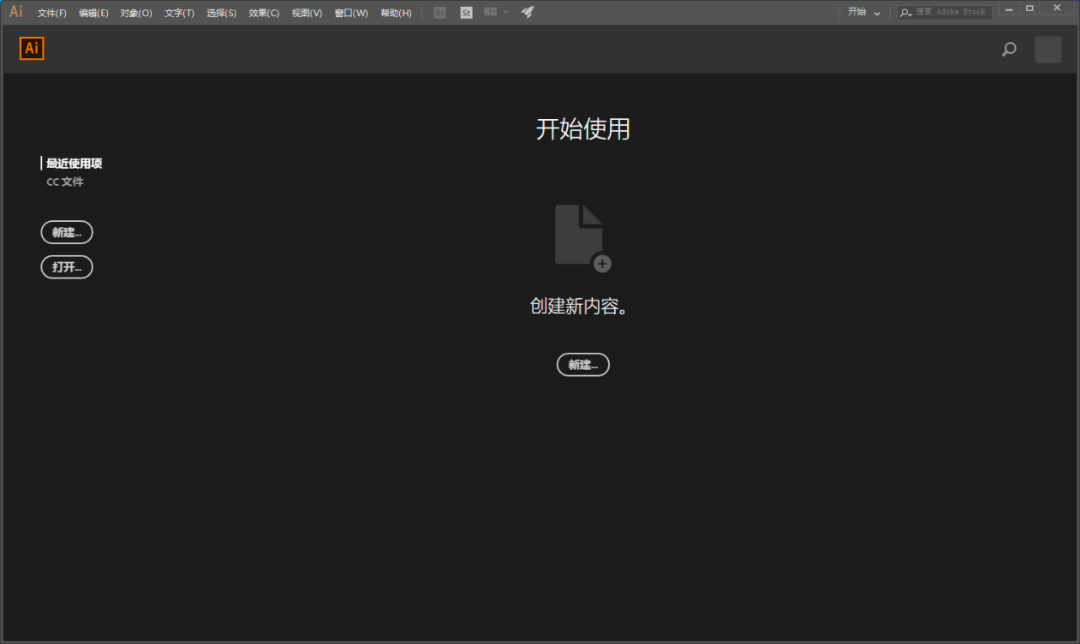
    23.AI CC2018软件安装完成,软件打开界面如下图所示。

    Adobe Illustrator CC2018下载安装教程-23

    [ppwp passwords=”zhishitu.cn”]

    下载体验

    下载链接:

    如何获取解压密码

    如果知识兔链接失效了,请找客服哈

    [/ppwp]

    点击下载
  • Adobe Illustrator CC 2017下载安装教程

    Adobe illustrator简称AI,是一种应用于出版、多媒体和在线图像的工业标准矢量插画的软件,作为一款非常好的矢量图形处理工具。该软件主要应用于印刷出版、海报书籍排版、专业插画、多媒体图像处理和互联网页面的制作等,知识兔也可以为线稿提供较高的精度和控制,适合生产任何小型设计到大型的复杂项目。

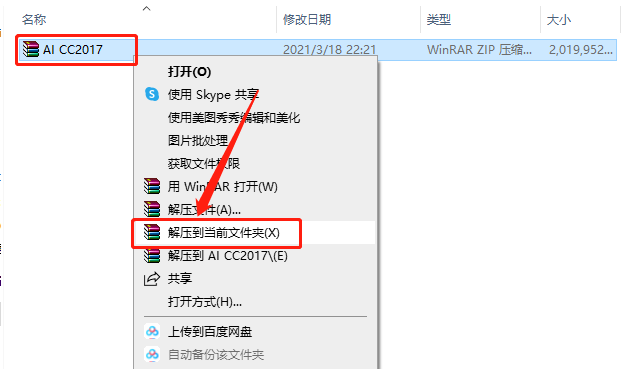
    1.知识兔打开下载的AI CC2017软件安装包,鼠标右击压缩包选择【解压到AI CC2017】。

    Adobe Illustrator CC2017下载安装教程-1

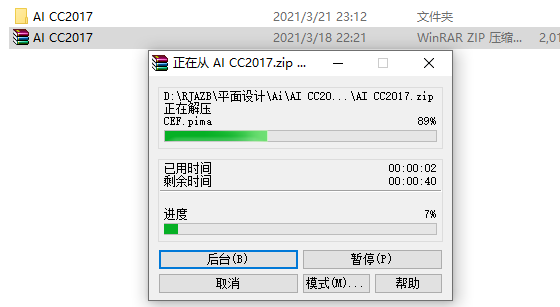
    2.压缩包解压中请等待。

    Adobe Illustrator CC2017下载安装教程-2

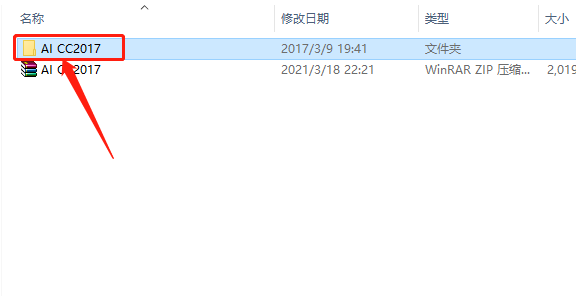
    3.知识兔打开解压的【AI CC2017】文件夹。

    Adobe Illustrator CC2017下载安装教程-3

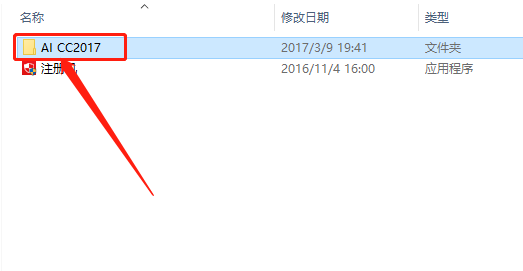
    4.知识兔打开【AI CC2017】文件夹。

    Adobe Illustrator CC2017下载安装教程-4

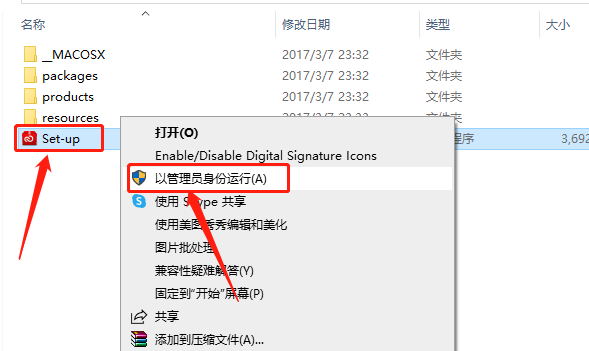
    5.鼠标右击【setup】安装程序,知识兔选择【以管理员身份运行】。

    Adobe Illustrator CC2017下载安装教程-5

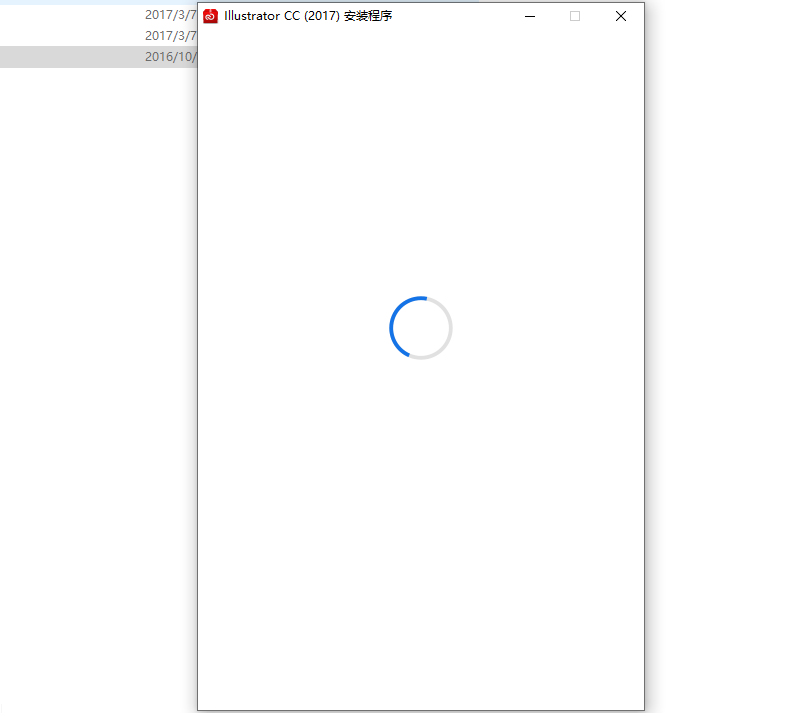
    6.等待安装程序初始化。

    Adobe Illustrator CC2017下载安装教程-6

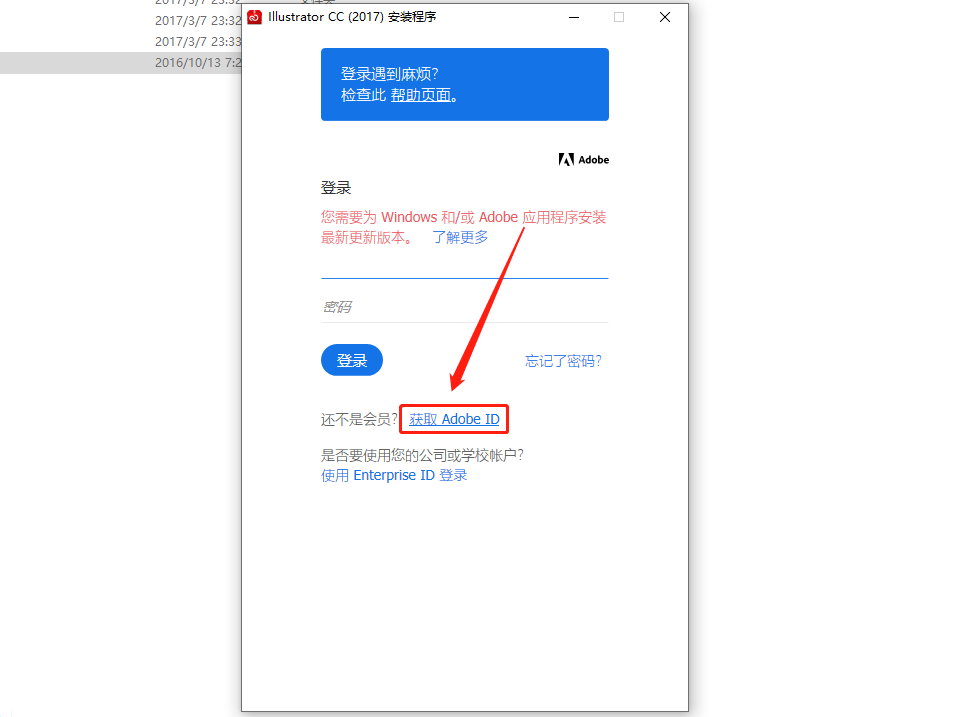
    7.知识兔点击【获取 Adobe ID】。

    Adobe Illustrator CC2017下载安装教程-7

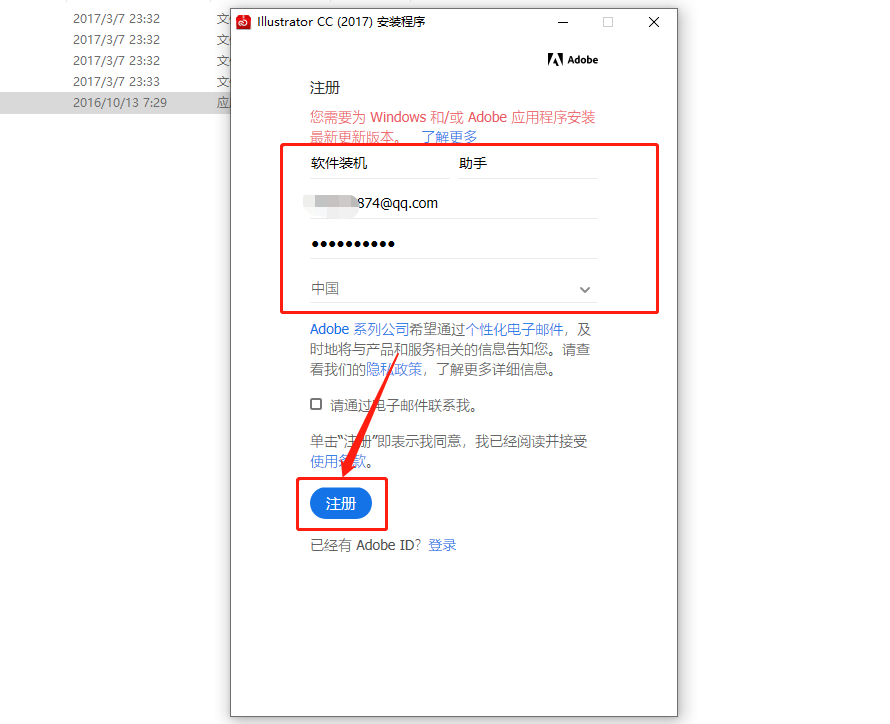
    8.用户名,邮箱可随意填写(填写一个没有注册过Adobe的邮箱),密码大小写混合。填写好后知识兔点击【注册】。

    Adobe Illustrator CC2017下载安装教程-8

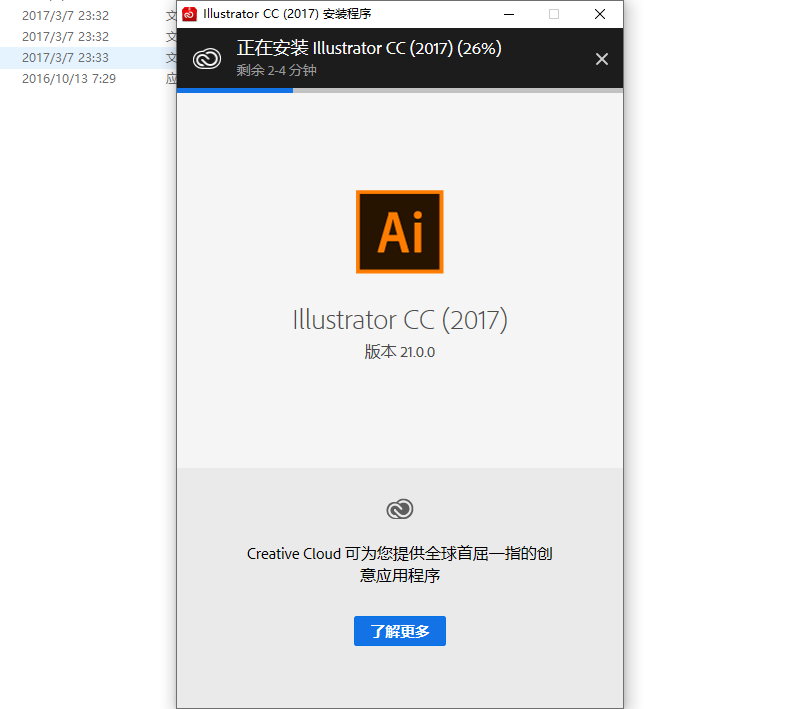
    9.软件安装中请等待(软件默认安装路径为系统C盘)。

    Adobe Illustrator CC2017下载安装教程-9

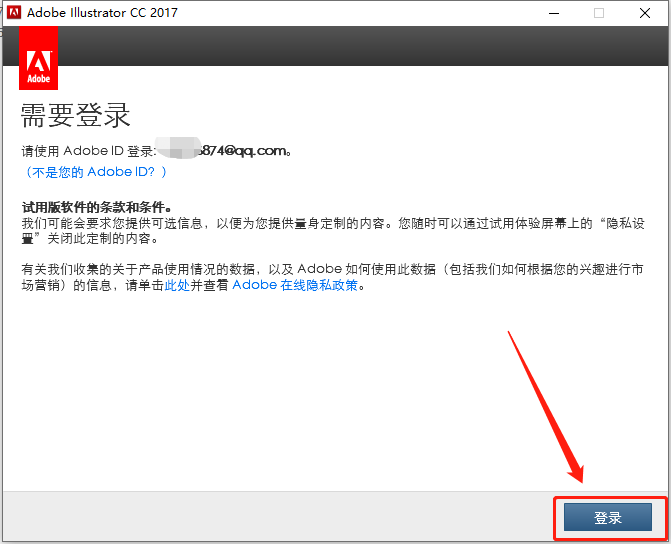
    10.知识兔点击【登陆】。

    Adobe Illustrator CC2017下载安装教程-10

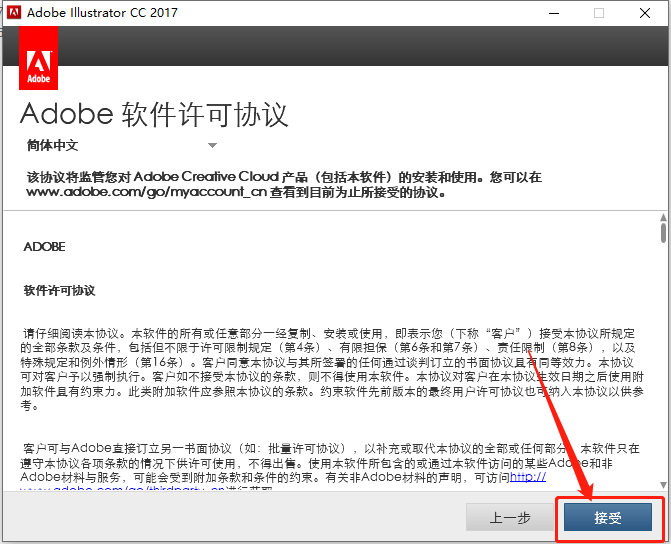
    11.知识兔点击【接受】。

    Adobe Illustrator CC2017下载安装教程-11

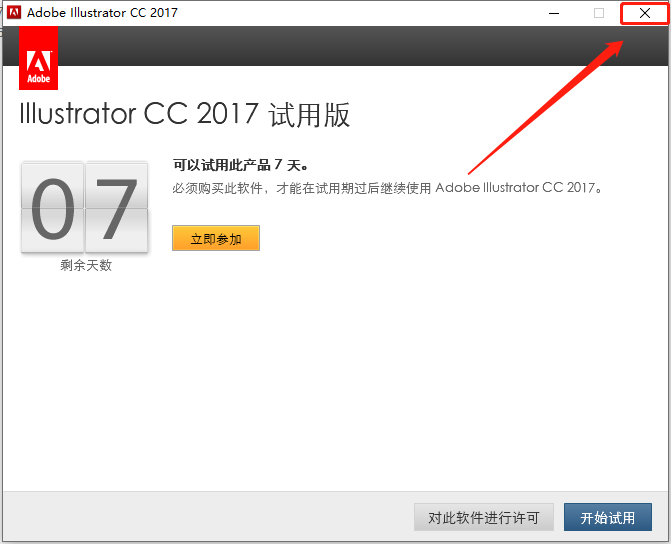
    12.在右上角关闭下图所示的界面。

    Adobe Illustrator CC2017下载安装教程-12

    13.知识兔点击【是】。

    Adobe Illustrator CC2017下载安装教程-13

    此时软件虽安装完成,但是为试用版,接下来开始破解。

    14.返回到解压的【AI CC2017】文件夹,然后知识兔鼠标右击【注册机】选择【以管理员身份运行】。

    Adobe Illustrator CC2017下载安装教程-14

    15.注册机打开界面如下图所示。

    Adobe Illustrator CC2017下载安装教程-15

    16.知识兔点击注册机第一个选项框,然后知识兔下拉选择【Adobe Illustrator CC2017】。

    Adobe Illustrator CC2017下载安装教程-16

    17.选择好后知识兔点击注册机右下角的【Install】。

    Adobe Illustrator CC2017下载安装教程-17

    18.这里我们需要找到AI CC2017安装路径中的一个名为【amtlib.dll】文件。知识兔打开【此电脑】。

    Adobe Illustrator CC2017下载安装教程-18

    19.知识兔打开【系统C盘】。

    Adobe Illustrator CC2017下载安装教程-19

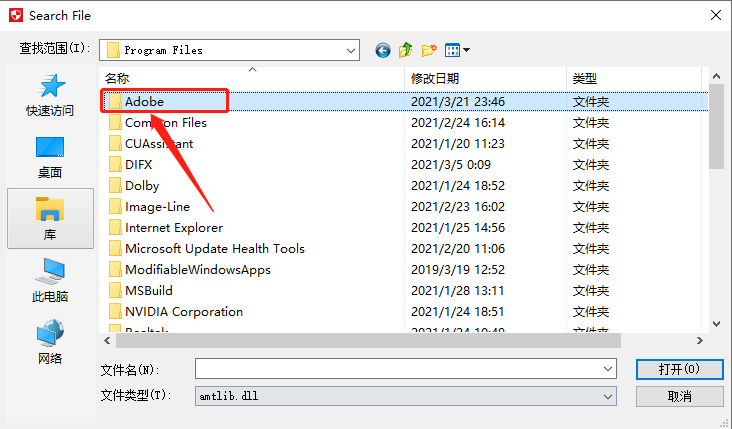
    20.知识兔打开【Program Files】文件夹。

    Adobe Illustrator CC2017下载安装教程-20

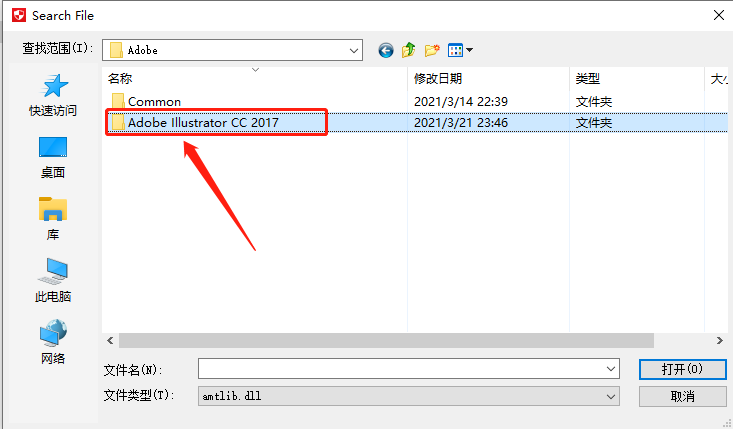
    21.知识兔打开【Adobe】文件夹。

    Adobe Illustrator CC2017下载安装教程-21

    22.知识兔打开【Adobe Illustrator CC2017】文件夹。

    Adobe Illustrator CC2017下载安装教程-22

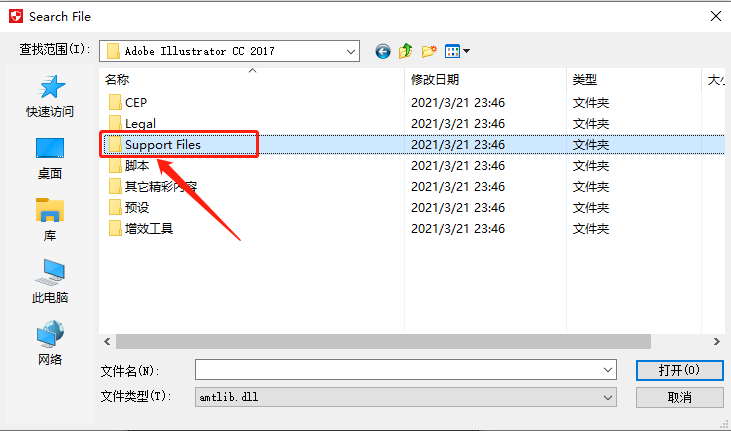
    23.知识兔打开【Support Files】文件夹。

    Adobe Illustrator CC2017下载安装教程-23

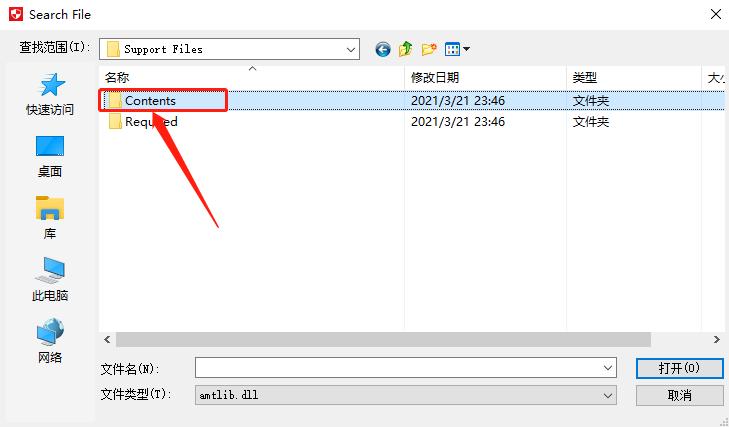
    24.知识兔打开【Contents】文件夹。

    Adobe Illustrator CC2017下载安装教程-24

    25.知识兔打开【Windows】文件夹。

    Adobe Illustrator CC2017下载安装教程-25

    26.找到并选中【amtlib.dll】文件,然后知识兔点击【打开】。

    Adobe Illustrator CC2017下载安装教程-26

    27.当注册机底部方框中如下图所示显示两个OK,说明软件破解成功。

    Adobe Illustrator CC2017下载安装教程-27

    28.在桌面左下角的开始菜单栏中找到并打开AI CC2017软件。

    Adobe Illustrator CC2017下载安装教程-28

    29.AI CC2017软件安装完成,软件打开界面如下图所示。

    Adobe Illustrator CC2017下载安装教程-29

    [ppwp passwords=”zhishitu.cn”]

    下载体验

    下载链接:

    如何获取解压密码

    如果知识兔链接失效了,请找客服哈

    [/ppwp]

    点击下载

  • Adobe Illustrator CC 2015下载安装教程

    Adobe illustrator简称AI,是一种应用于出版、多媒体和在线图像的工业标准矢量插画的软件,作为一款非常好的矢量图形处理工具。该软件主要应用于印刷出版、海报书籍排版、专业插画、多媒体图像处理和互联网页面的制作等,知识兔也可以为线稿提供较高的精度和控制,适合生产任何小型设计到大型的复杂项目。

    温馨提示:安装前请断开WiFi或者拔掉网线【保持电脑断网状态】。

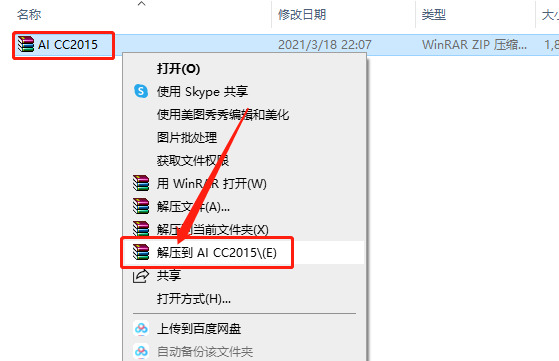
    1.知识兔打开下载的AI CC2015软件安装包,鼠标右击压缩包选择【解压到AI CC2015】。

    Adobe Illustrator CC2015下载安装教程-1

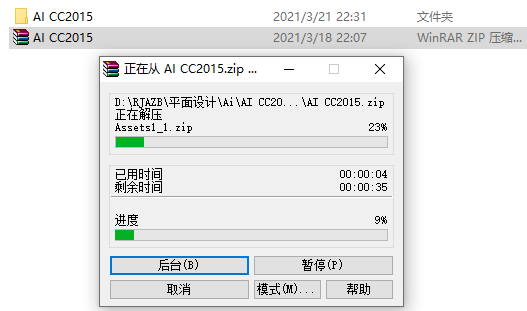
    2.压缩包解压中请等待。

    Adobe Illustrator CC2015下载安装教程-2

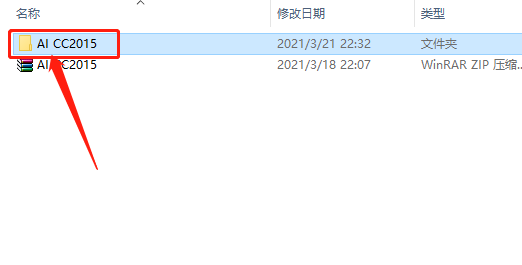
    3.知识兔打开解压的【AI CC2015】文件夹。

    Adobe Illustrator CC2015下载安装教程-3

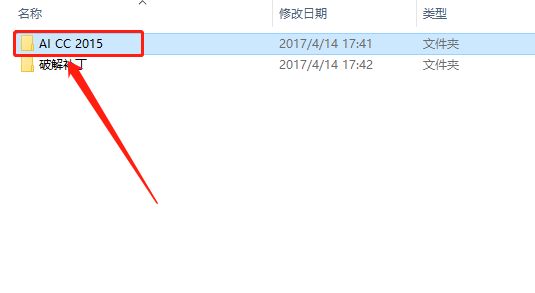
    4.知识兔打开【AI CC2015】文件夹。

    Adobe Illustrator CC2015下载安装教程-4

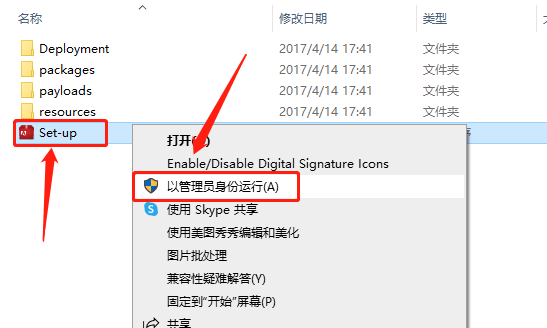
    5.鼠标右击【setup】安装程序,知识兔选择【以管理员身份运行】。

    Adobe Illustrator CC2015下载安装教程-5

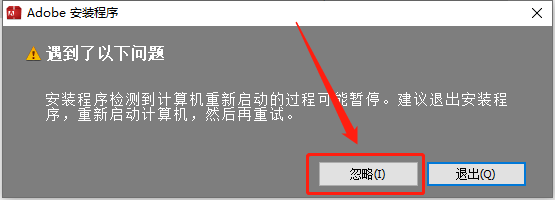
    6.知识兔点击【忽略】。

    Adobe Illustrator CC2015下载安装教程-6

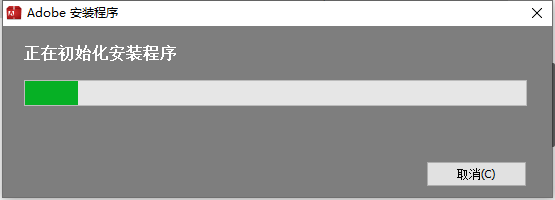
    Adobe Illustrator CC2015下载安装教程-7

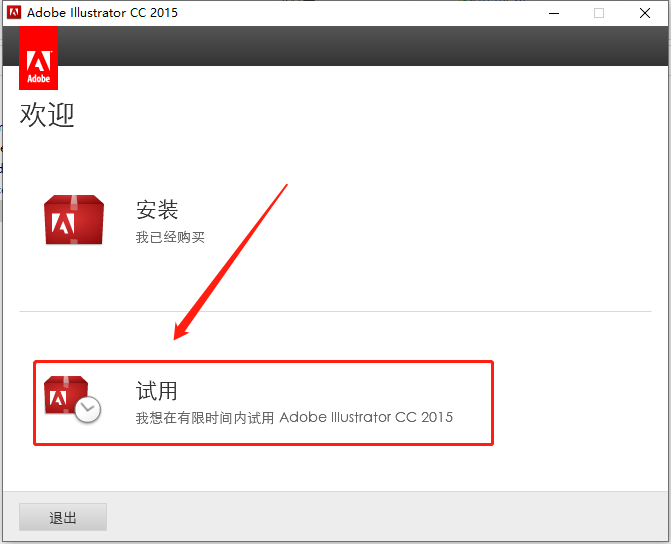
    7.知识兔点击【试用】。

    Adobe Illustrator CC2015下载安装教程-8

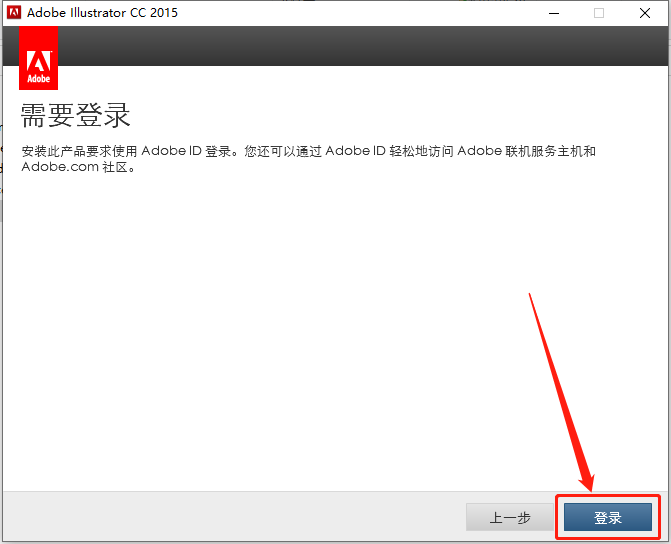
    8.知识兔点击【登陆】。

    Adobe Illustrator CC2015下载安装教程-9

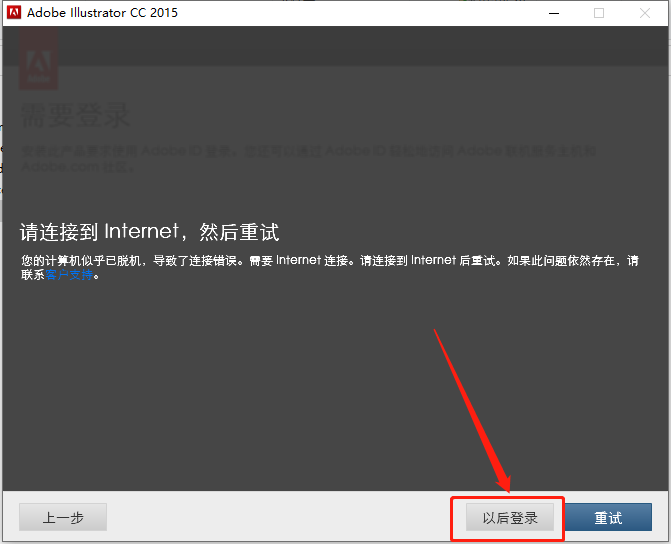
    9.知识兔点击【以后登陆】。

    Adobe Illustrator CC2015下载安装教程-10

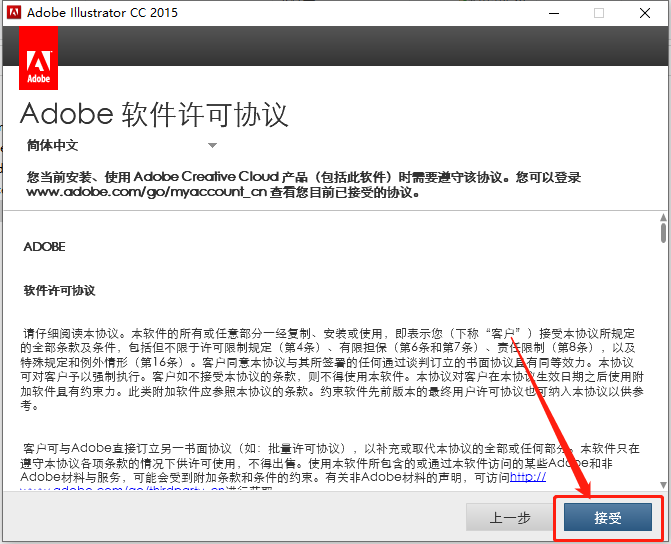
    10.知识兔点击【接受】。

    Adobe Illustrator CC2015下载安装教程-11

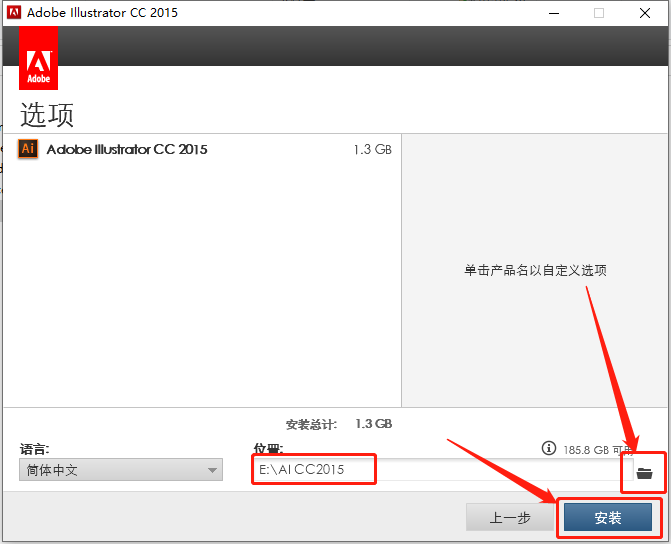
    11.知识兔点击深灰色的小文件夹图标设置软件的安装路径,知识兔建议安装在除C盘以外的磁盘,教程中是安装到E盘里新建的一个文件夹。设置好安装路径后知识兔点击【安装】。

    Adobe Illustrator CC2015下载安装教程-12

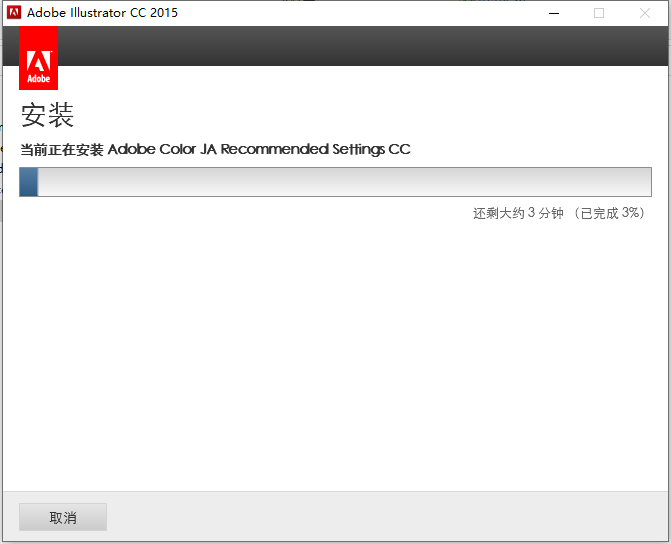
    12.软件安装中请等待。

    Adobe Illustrator CC2015下载安装教程-13

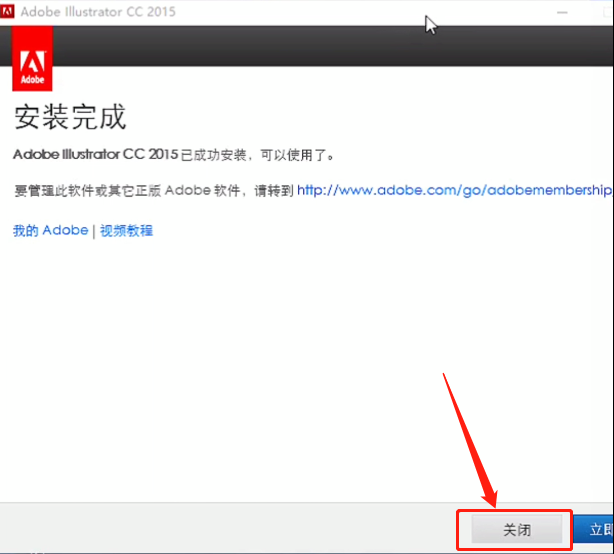
    13.安装好后知识兔点击【关闭】。

    Adobe Illustrator CC2015下载安装教程-14

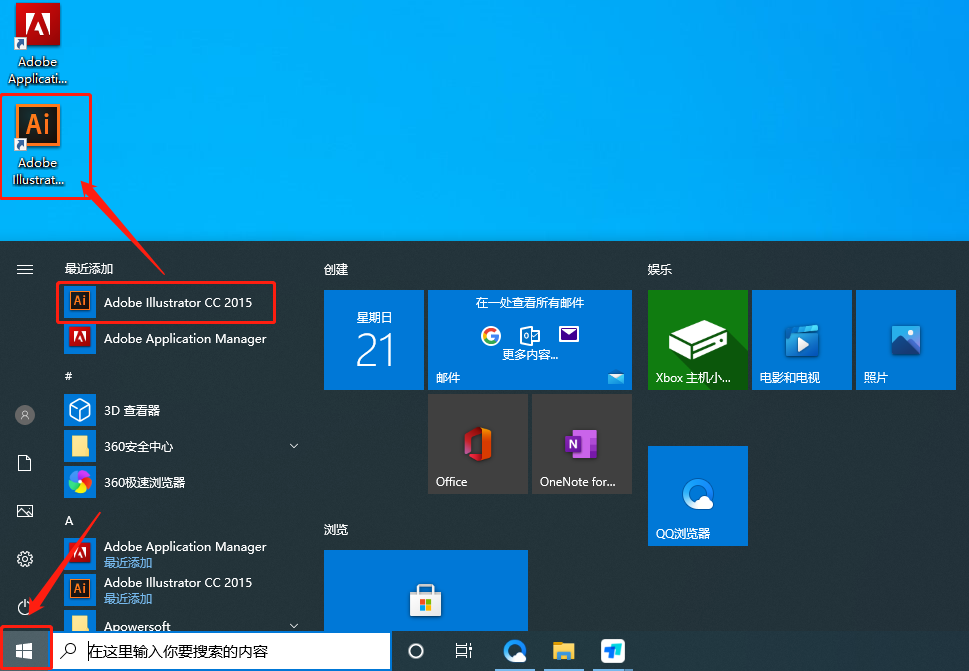
    14.在桌面左下角的开始菜单中找到AI CC2015软件图标,鼠标拖拽到左面上即可创建桌面快捷方式。

    Adobe Illustrator CC2015下载安装教程-15

    此时软件虽安装完成,但是为试用版,接下来开始破解。

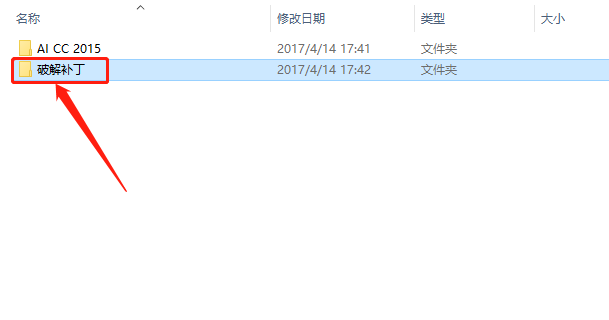
    15.返回到解压的【AI CC2015】文件夹,然后知识兔打开【破解补丁】文件夹。

    Adobe Illustrator CC2015下载安装教程-16

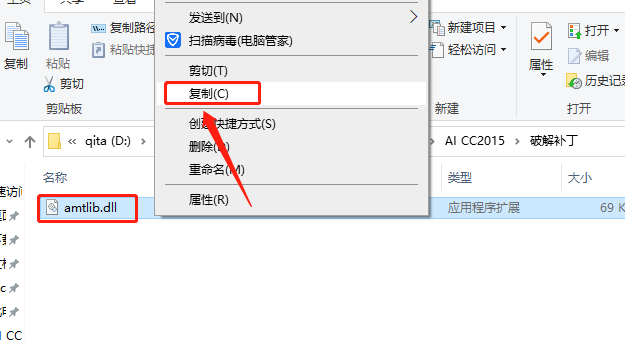
    16.鼠标右击【amtlib.dll】破解补丁选择【复制】。

    Adobe Illustrator CC2015下载安装教程-17

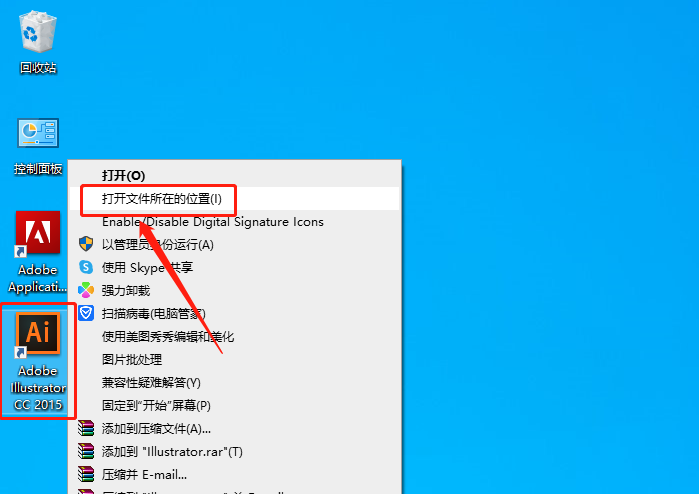
    17.在桌面上鼠标右击AI CC2015软件图标,知识兔选择【打开文件所在的位置】。

    Adobe Illustrator CC2015下载安装教程-18

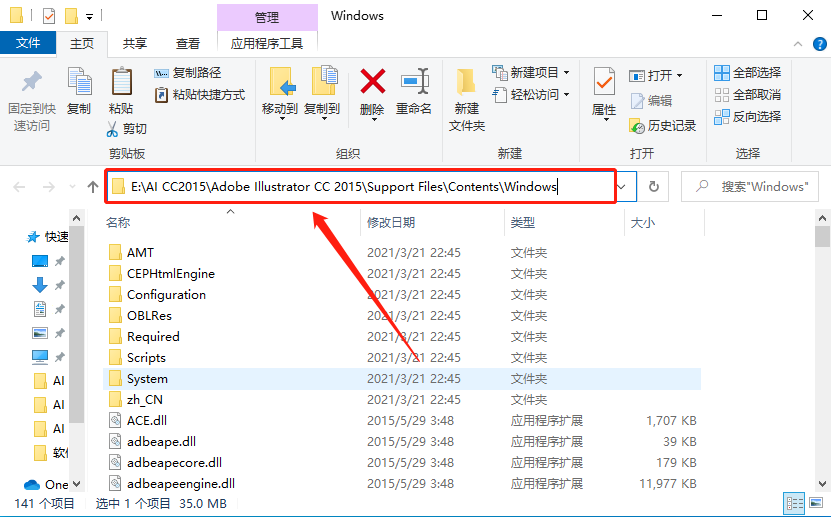
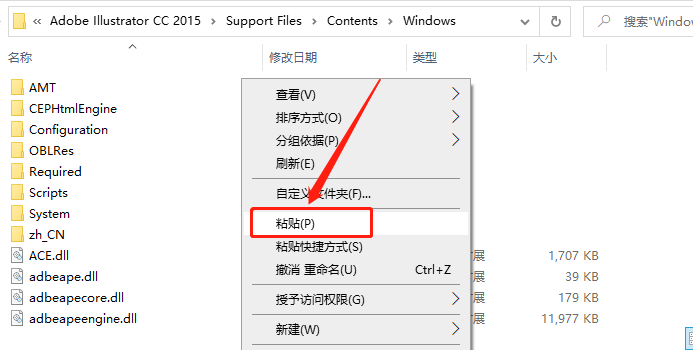
    18.知识兔打开的文件夹路径如下图所示。

    Adobe Illustrator CC2015下载安装教程-19

    19.在打开的文件夹空白处,鼠标右击选择【粘贴】之前复制的amtlib.dll破解补丁。

    Adobe Illustrator CC2015下载安装教程-20

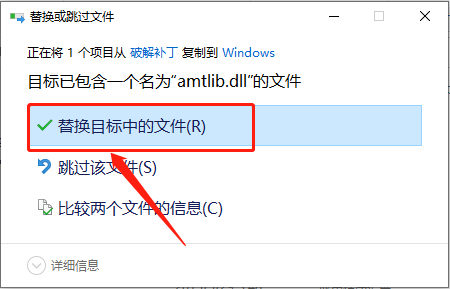
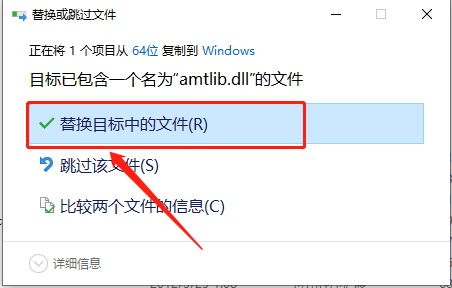
    20.知识兔点击【替换目标中的文件】。

    Adobe Illustrator CC2015下载安装教程-21

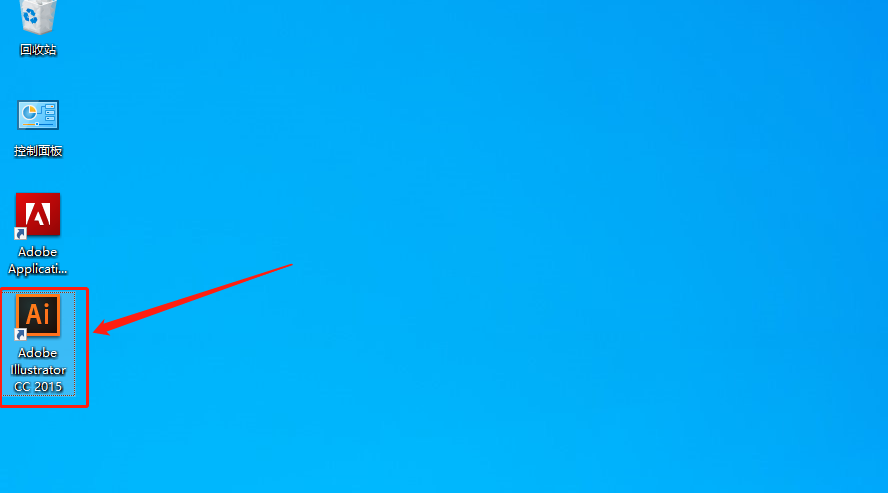
    21.在桌面上打开AI CC2015软件。

    Adobe Illustrator CC2015下载安装教程-22

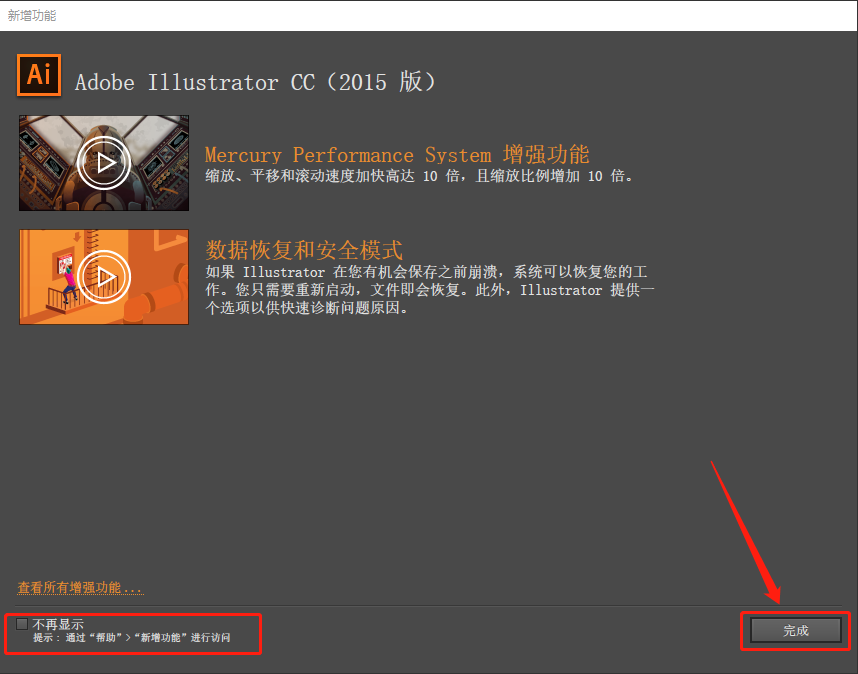
    22.取消勾选【不再显示】,然后知识兔点击【完成】。

    Adobe Illustrator CC2015下载安装教程-23

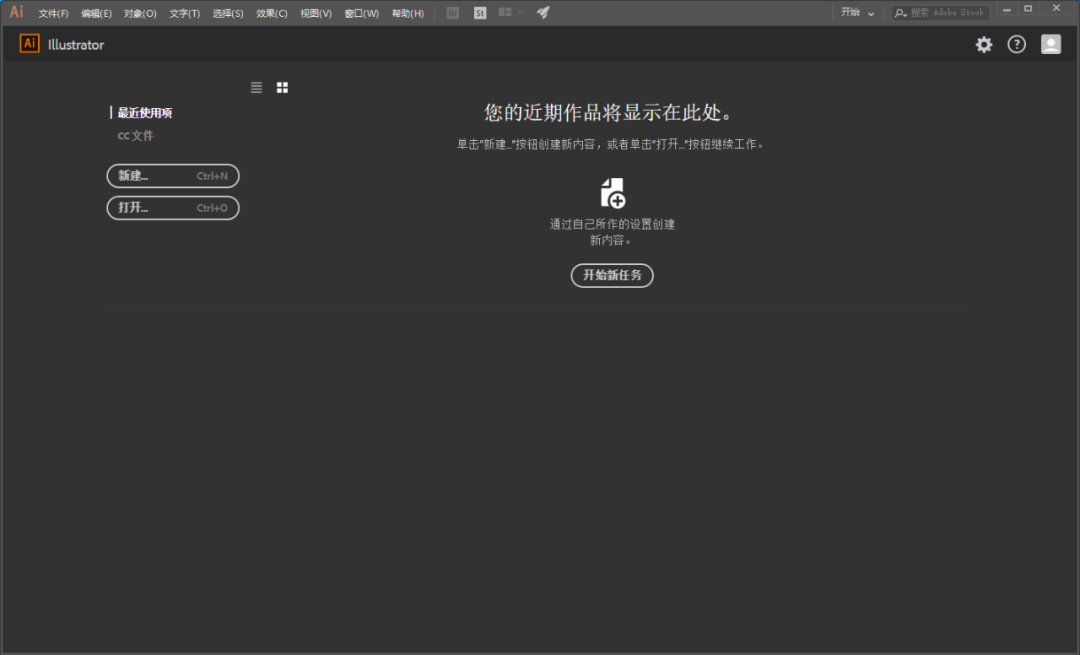
    23.AI CC2015软件安装完成,软件打开界面如下图所示。

    Adobe Illustrator CC2015下载安装教程-24

    [ppwp passwords=”zhishitu.cn”]

    下载体验

    下载链接:

    如何获取解压密码

    如果知识兔链接失效了,请找客服哈

    [/ppwp]

    点击下载
  • Adobe Illustrator CS6下载安装教程

    Adobe illustrator简称AI,是一种应用于出版、多媒体和在线图像的工业标准矢量插画的软件,作为一款非常好的矢量图形处理工具。该软件主要应用于印刷出版、海报书籍排版、专业插画、多媒体图像处理和互联网页面的制作等,知识兔也可以为线稿提供较高的精度和控制,适合生产任何小型设计到大型的复杂项目。

    温馨提示:安装前请断开WiFi或者拔掉网线【保持电脑断网状态】。

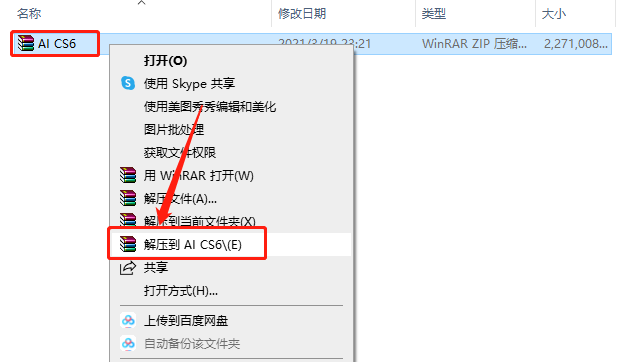
    1.知识兔打开下载的AI CS6软件安装包,鼠标右击压缩包选择【解压到AI CS6】。

    Adobe Illustrator CS6下载安装教程-1

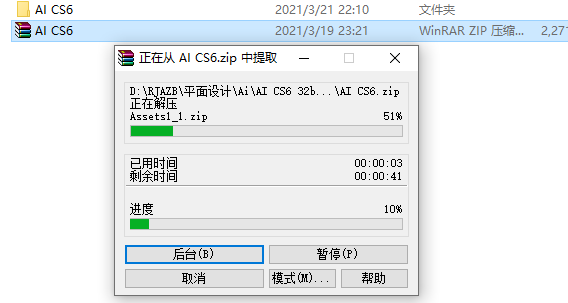
    2.压缩包解压中请等待。

    Adobe Illustrator CS6下载安装教程-2

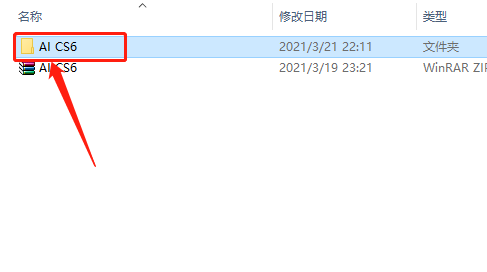
    3.知识兔打开解压的【AI CS6】文件夹。

    Adobe Illustrator CS6下载安装教程-3

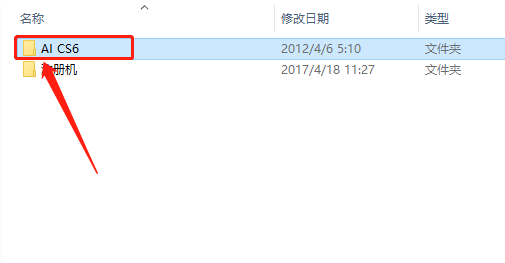
    4.知识兔打开【AI CS6】文件夹。

    Adobe Illustrator CS6下载安装教程-4

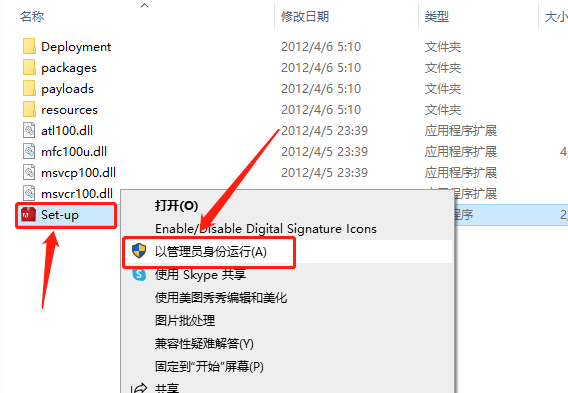
    5.鼠标右击【setup】安装程序,知识兔选择【以管理员身份运行】。

    Adobe Illustrator CS6下载安装教程-5

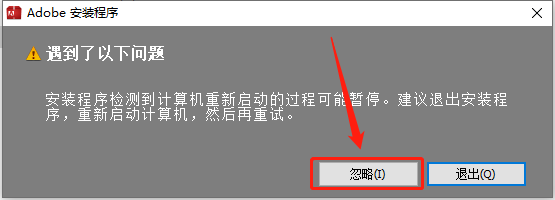
    6.知识兔点击【忽略】。

    Adobe Illustrator CS6下载安装教程-6

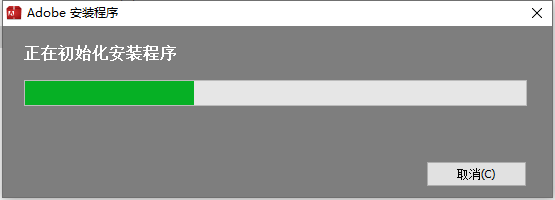
    Adobe Illustrator CS6下载安装教程-7

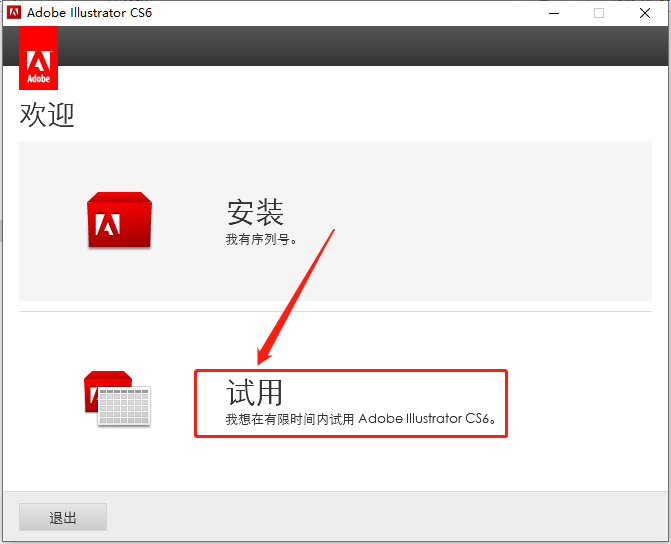
    7.知识兔点击【试用】。

    Adobe Illustrator CS6下载安装教程-8

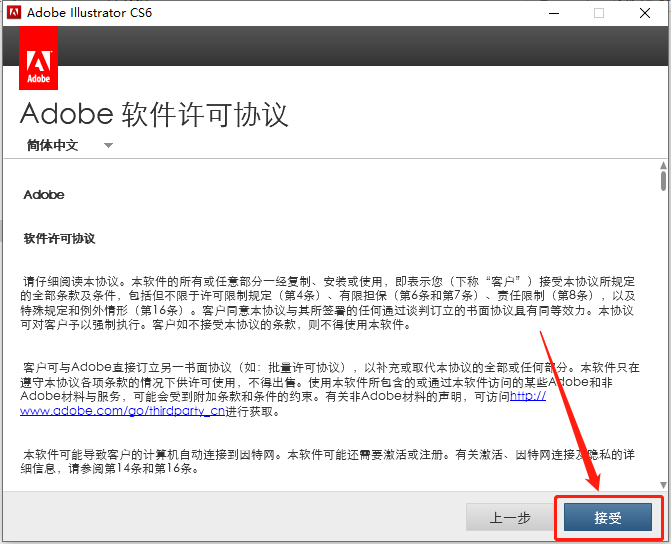
    8.知识兔点击【接受】。

    Adobe Illustrator CS6下载安装教程-9

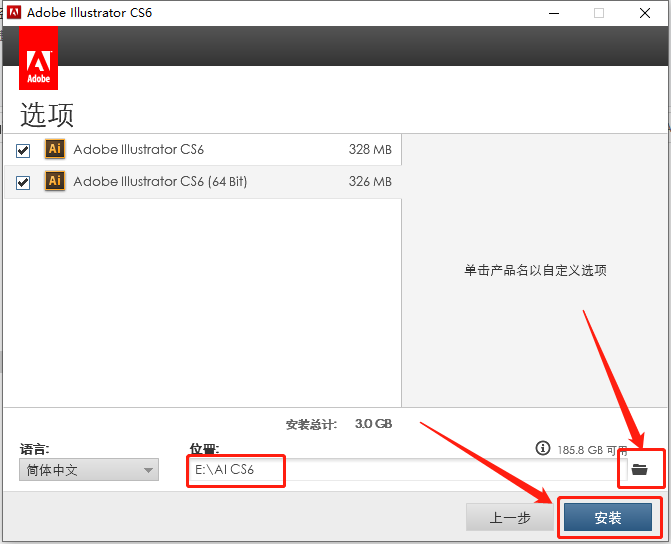
    9.知识兔点击深灰色的小文件夹图标设置软件的安装路径,知识兔建议安装在除C盘以外的磁盘,教程中是安装到E盘里新建的一个文件夹。设置好安装路径后知识兔点击【安装】。


    Adobe Illustrator CS6下载安装教程-10

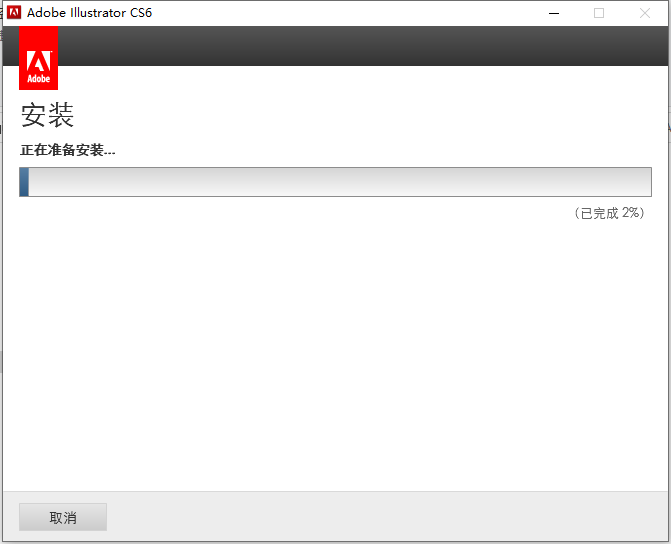
    10.软件安装中请等待。

    Adobe Illustrator CS6下载安装教程-11

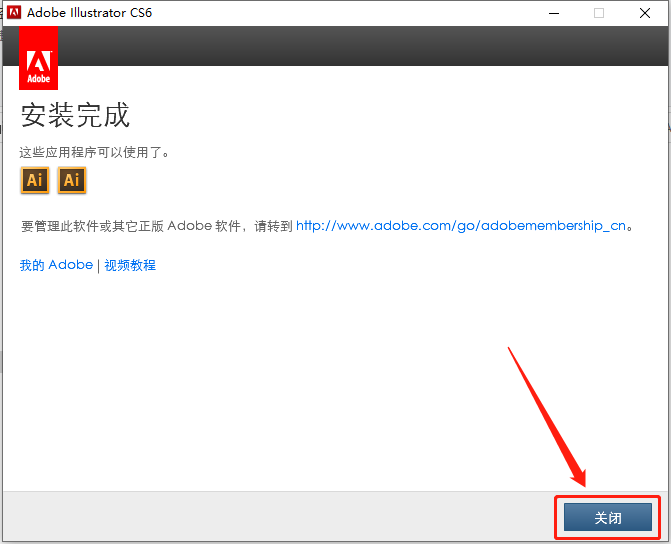
    11.安装好后知识兔点击【关闭】。

    Adobe Illustrator CS6下载安装教程-12

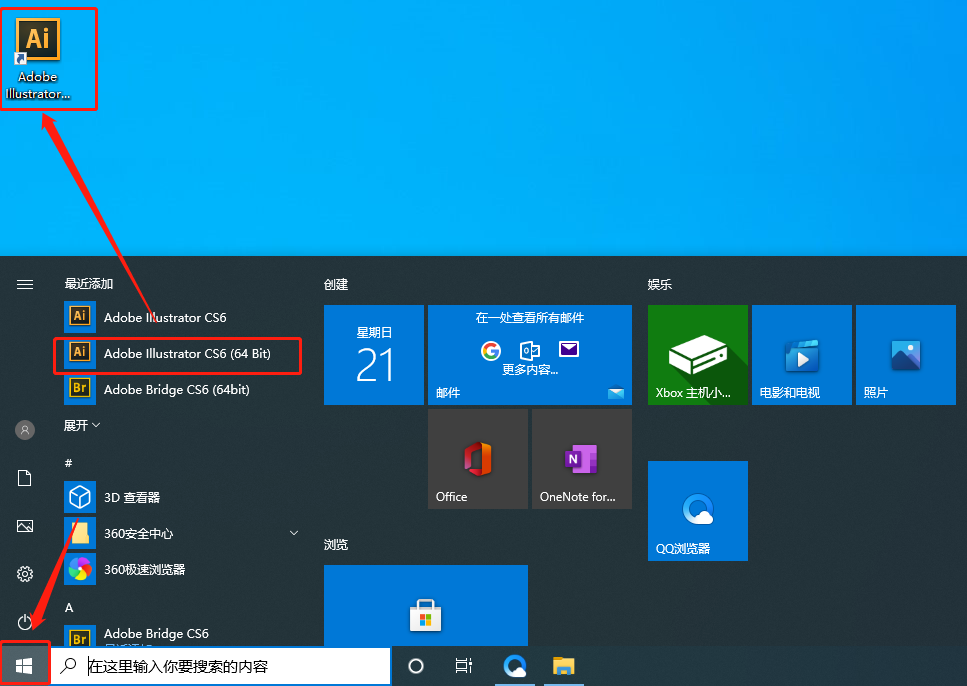
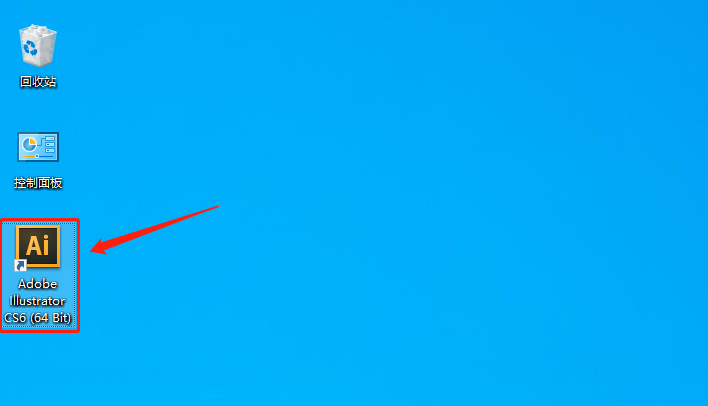
    12.在桌面左下角的开始菜单中找到AI CS6软件图标,鼠标拖拽到左面上即可创建桌面快捷方式。

    Adobe Illustrator CS6下载安装教程-13

    此时软件虽安装完成,但是为试用版,接下来开始破解。

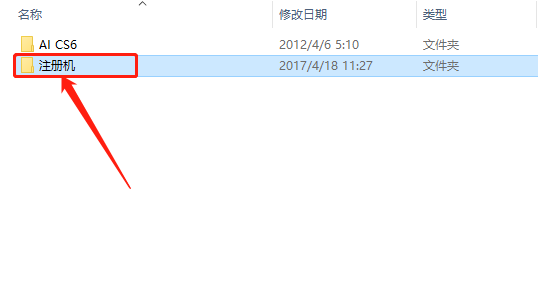
    13.返回到解压的【AI CS6】文件夹,然后知识兔打开【注册机】文件夹。

    Adobe Illustrator CS6下载安装教程-14

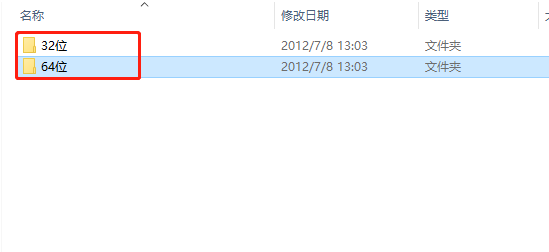
    13.这里如果知识兔你的操作系统是32位,则打开第一个【32位】文件夹,如果知识兔你的操作系统是64位,则打开第一个【64位】文件夹。

    Adobe Illustrator CS6下载安装教程-15

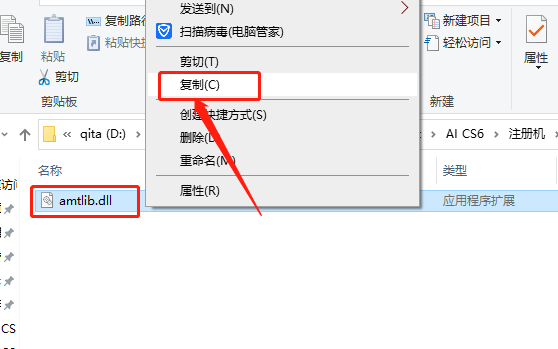
    14.鼠标右击【amtlib.dll】破解补丁选择【复制】。

    Adobe Illustrator CS6下载安装教程-16

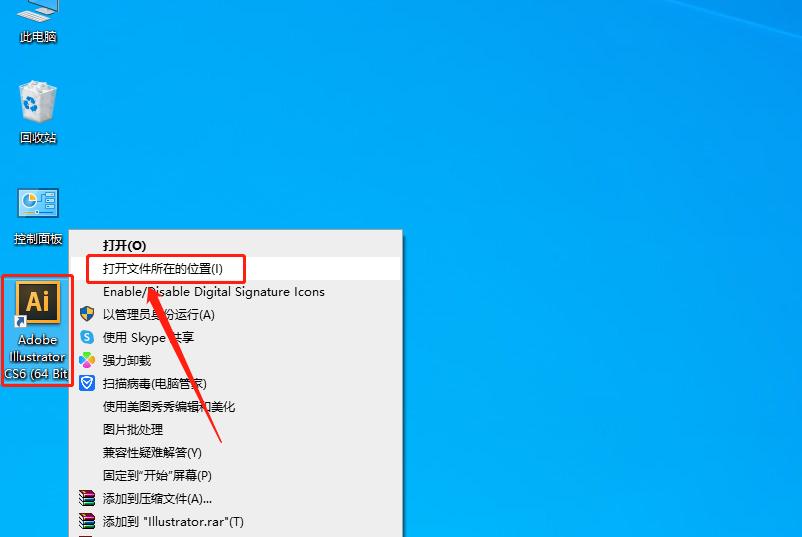
    15.在桌面上鼠标右击AI CS6软件图标,知识兔选择【打开文件所在的位置】。

    Adobe Illustrator CS6下载安装教程-17

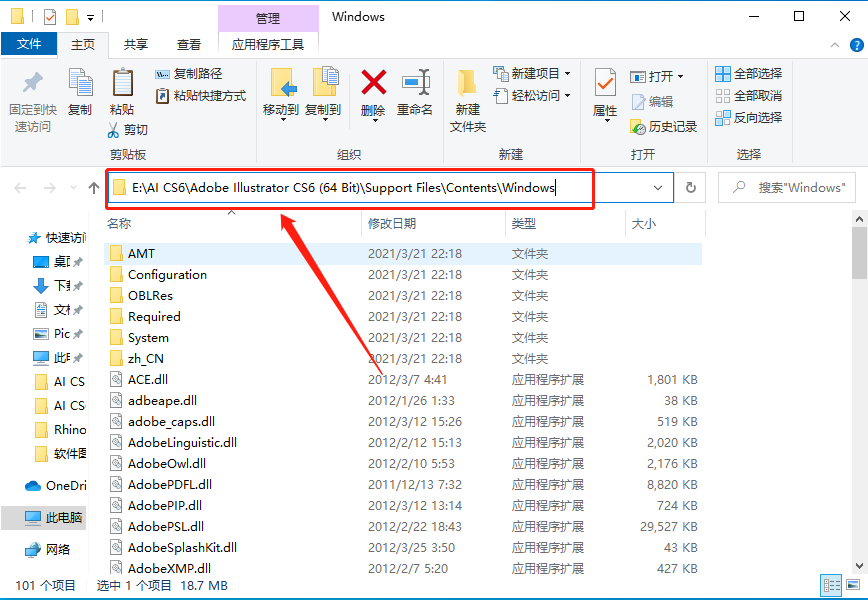
    16.知识兔打开的文件夹路径如下图所示。

    Adobe Illustrator CS6下载安装教程-18

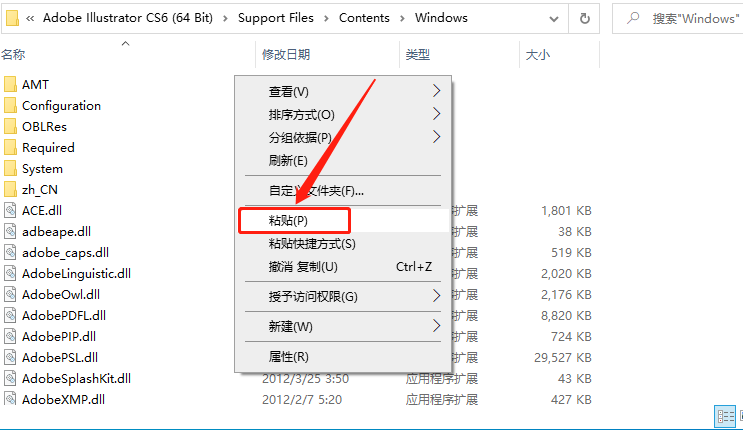
    17.在打开的文件夹空白处,鼠标右击选择【粘贴】之前复制的amtlib.dll破解补丁。

    Adobe Illustrator CS6下载安装教程-19

    18.知识兔点击【替换目标中的文件】。

    Adobe Illustrator CS6下载安装教程-20

    19.在桌面上打开AI CS6软件。

    Adobe Illustrator CS6下载安装教程-21

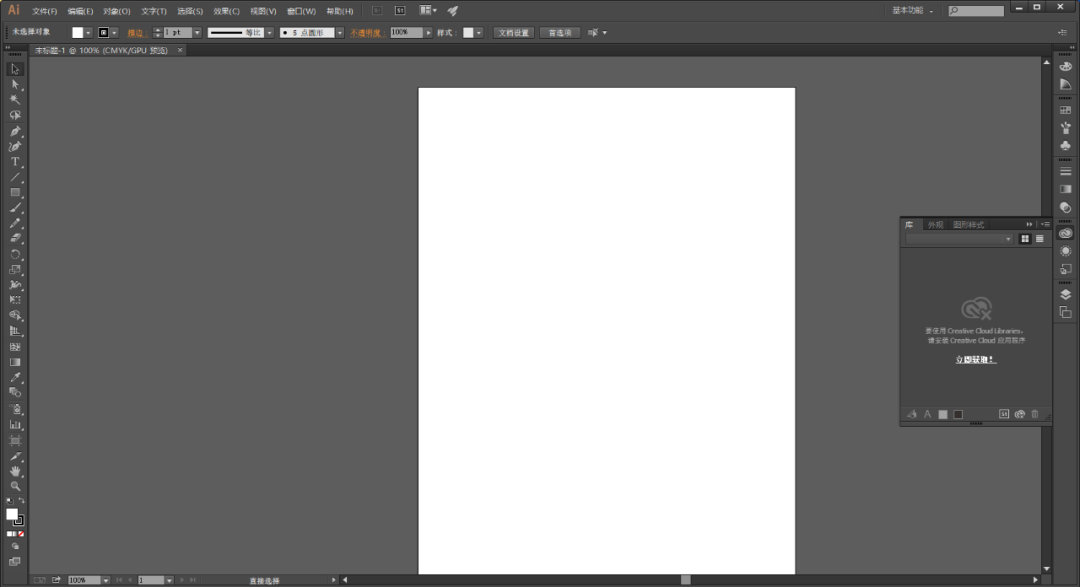
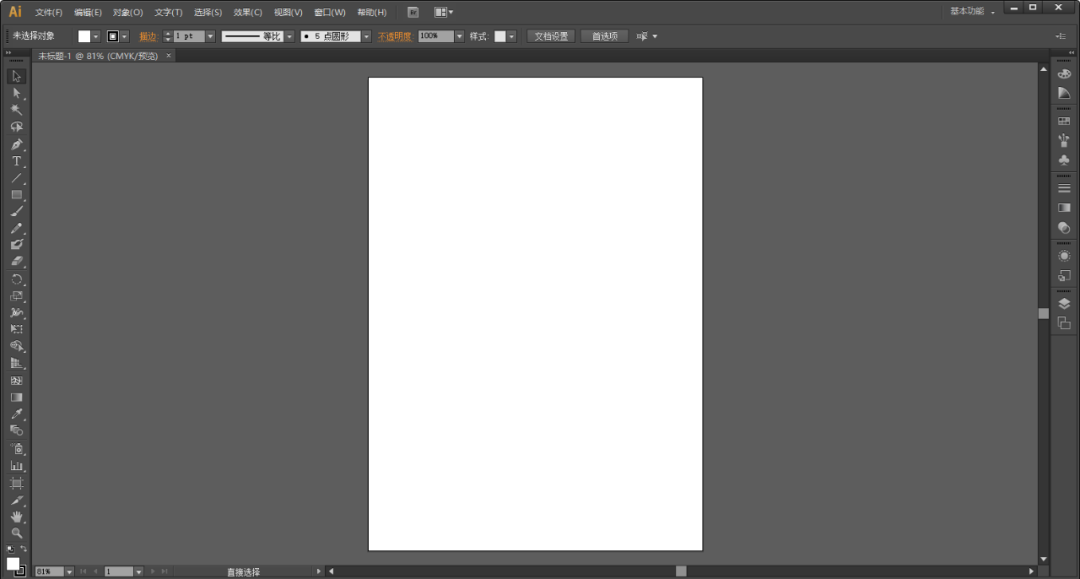
    20.AI CS6软件安装完成,软件打开界面如下图所示。

    Adobe Illustrator CS6下载安装教程-22

    [ppwp passwords=”zhishitu.cn”]

    下载体验

    下载链接:

    如何获取解压密码

    如果知识兔链接失效了,请找客服哈

    [/ppwp]

    点击下载

Warning: error_log(/home/wwwroot/ixiaotu.com/wp-content/plugins/spider-analyser/#log/log-1021.txt): Failed to open stream: No such file or directory in /home/wwwroot/ixiaotu.com/wp-content/plugins/spider-analyser/spider.class.php on line 2966