作者: wang

  • Photoshop 2021下载安装教程

    Adobe Photoshop,简称“PS”,是由Adobe Systems开发和发行的图像处理软件。该软件主要处理以像素所构成的数字图像。使用其众多的编修与绘图工具,知识兔可以有效地进行图片编辑工作。ps有很多功能,在图像、图形、文字、视频、出版等各方面都有涉及。

    Photoshop CC 2021新功能:

    1.一键换天空

    2.只能AI滤镜

    3.黑白照片智能上色

    4.图片超级缩放

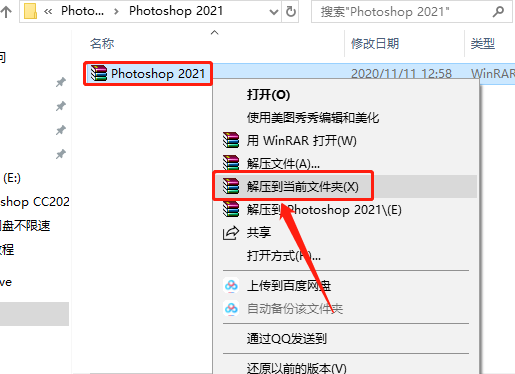
    1.知识兔打开下载的ps2021软件安装包,鼠标右击压缩包,知识兔选择【解压到当前文件夹】。
    Photoshop 2021下载安装教程-1

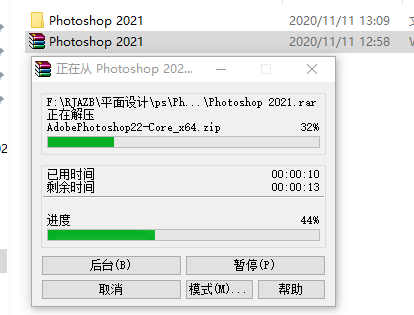
    2.压缩包解压中请等待。

    Photoshop 2021下载安装教程-2

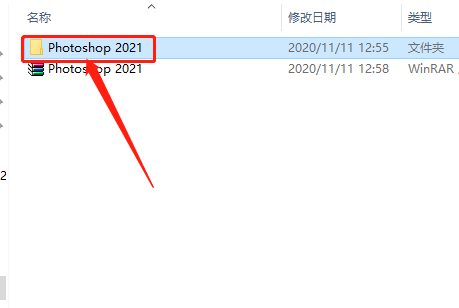
    3.知识兔打开解压的【Photoshop 2021】文件夹。

    Photoshop 2021下载安装教程-3

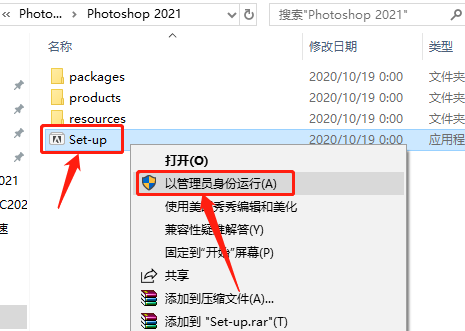
    4.鼠标右击【Set-up】安装程序,知识兔选择【以管理员身份运行】。

    Photoshop 2021下载安装教程-4

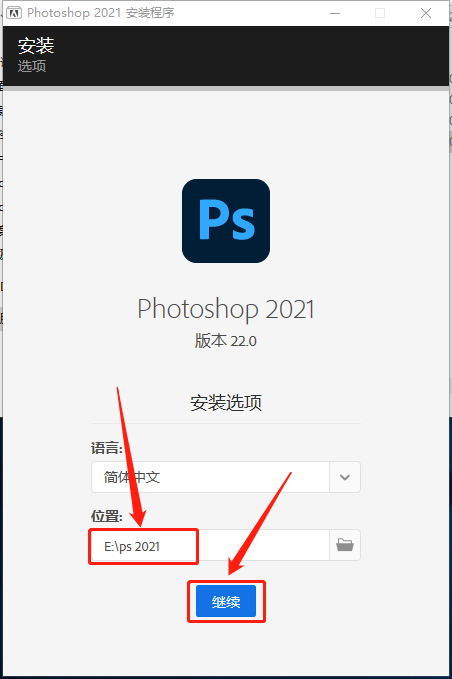
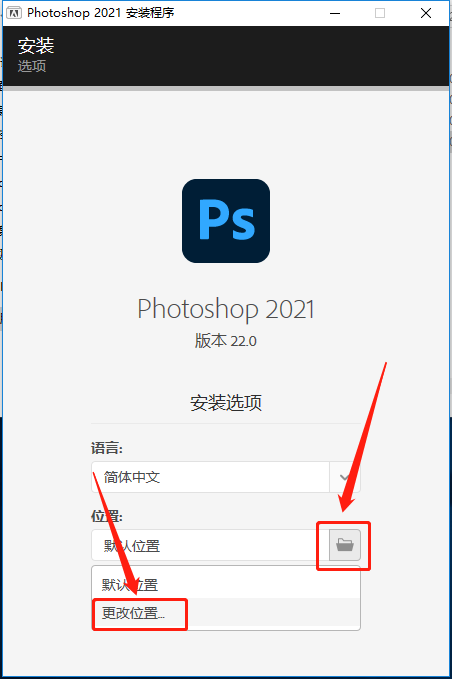
    5.知识兔点击灰色的小文件夹图标,然后知识兔点击【更改位置】设置软件的安装路径。
    Photoshop 2021下载安装教程-5

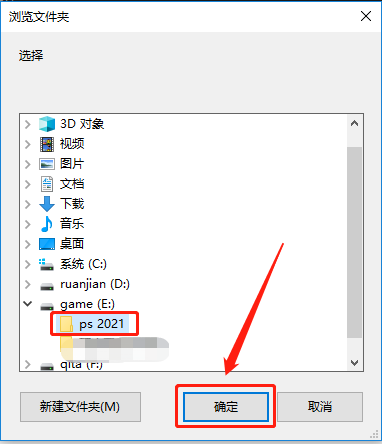
    6.建议安装在除C盘以外的磁盘,可在E盘或其它盘创建一个新的文件夹。

    Photoshop 2021下载安装教程-6

    7.设置好安装路径后知识兔点击【继续】。

    Photoshop 2021下载安装教程-7

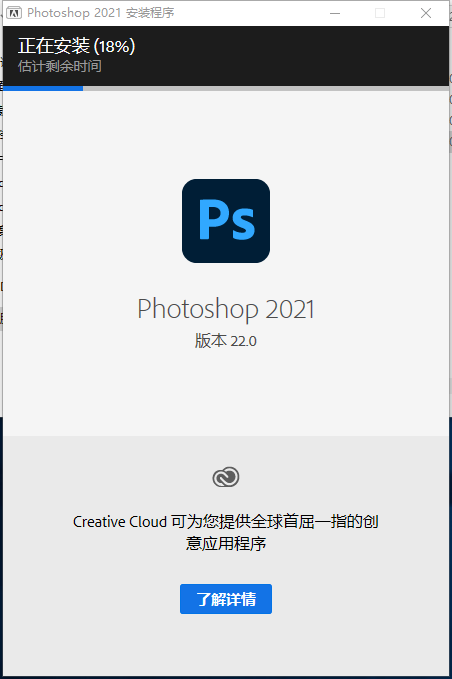
    8.软件安装过程中请等待。

    Photoshop 2021下载安装教程-8


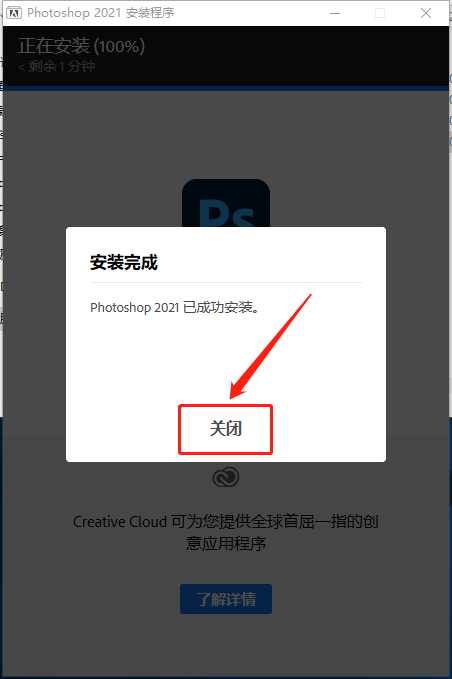
    9.安装完成后知识兔点击【关闭】。

    Photoshop 2021下载安装教程-9

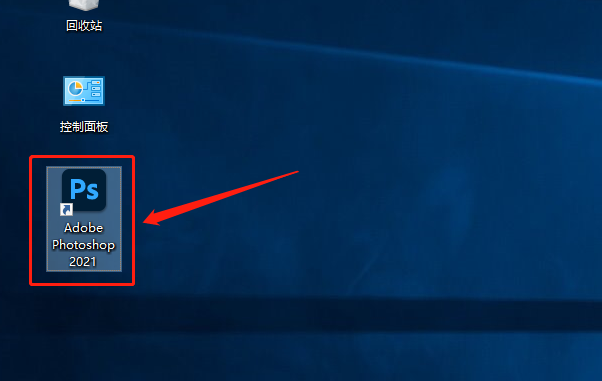
    10.在桌面上打开安装好的ps 2021软件。

    Photoshop 2021下载安装教程-10

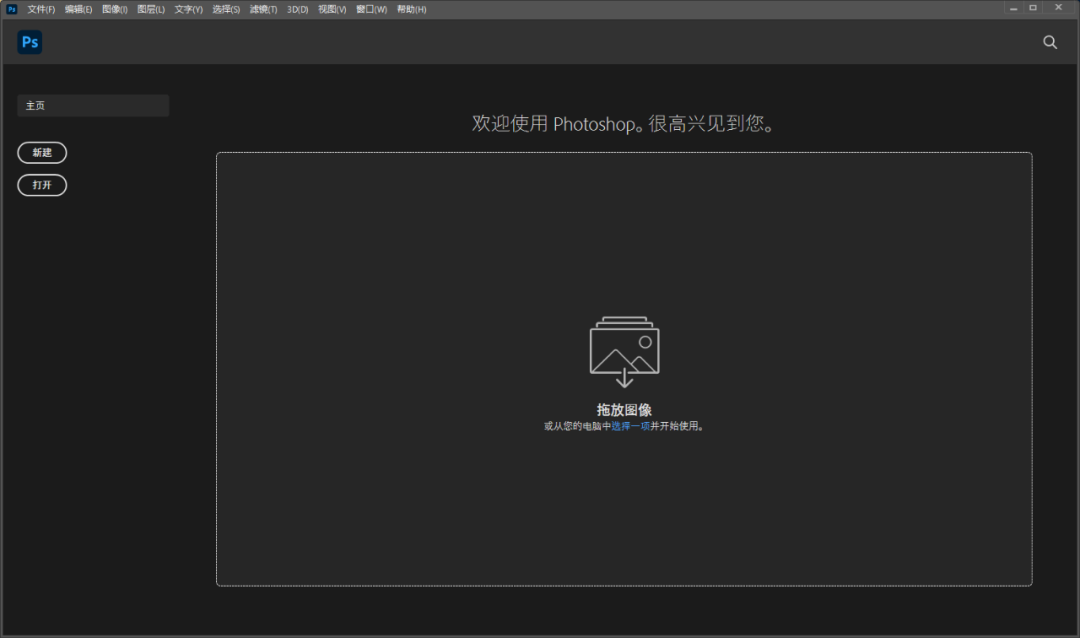
    11.安装完成,ps2021打开界面如下图所示。(已是破解版,可永久使用)
    Photoshop 2021下载安装教程-11

    [ppwp passwords=”zhishitu.cn”]

    下载体验

    下载链接:

    如何获取解压密码

    如果知识兔链接失效了,请找客服哈

    [/ppwp]
    点击下载

  • Photoshop 2020下载安装教程

    Adobe Photoshop,简称“PS”,是由Adobe Systems开发和发行的图像处理软件。该软件主要处理以像素所构成的数字图像。使用其众多的编修与绘图工具,知识兔可以有效地进行图片编辑工作。ps有很多功能,在图像、图形、文字、视频、出版等各方面都有涉及。

    Adobe Photoshop CC 2020中文版新增相机防抖动功能、CameraRAW 功能改进、图像提升采样、属性面板改进、Behance集成等功能,知识兔以及同步设置和其他更多有用的功能。ps2020经过改良设计,为用户带来更加齐全的图片编辑功能和最快捷的操作模式。

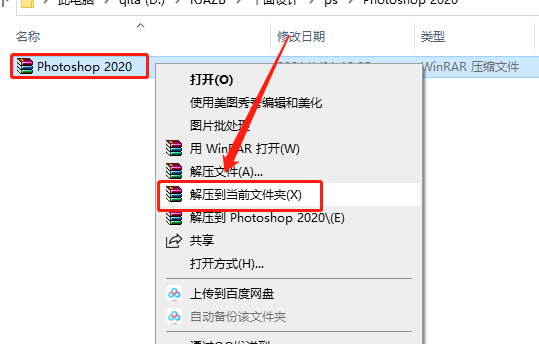
    1.知识兔打开下载的ps 2020软件安装包,鼠标右击压缩包选择【解压到当前文件夹】。

    Photoshop 2020下载安装教程-1

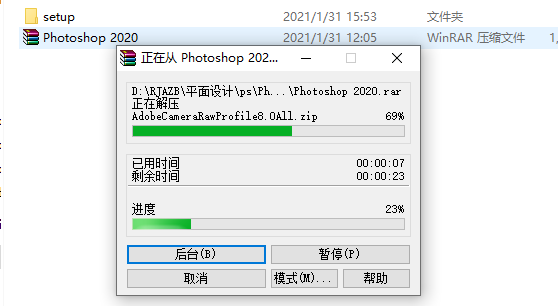
    2.压缩包解压中请等待。

    Photoshop 2020下载安装教程-2

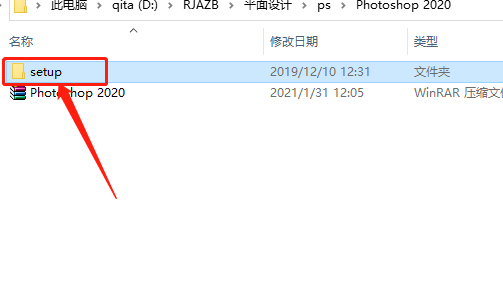
    3.知识兔打开解压的【setup】文件夹。

    Photoshop 2020下载安装教程-3

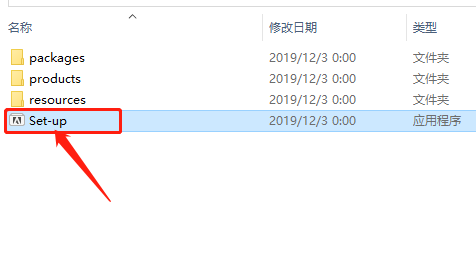
    4.知识兔双击打开【setup】安装程序。

    Photoshop 2020下载安装教程-4

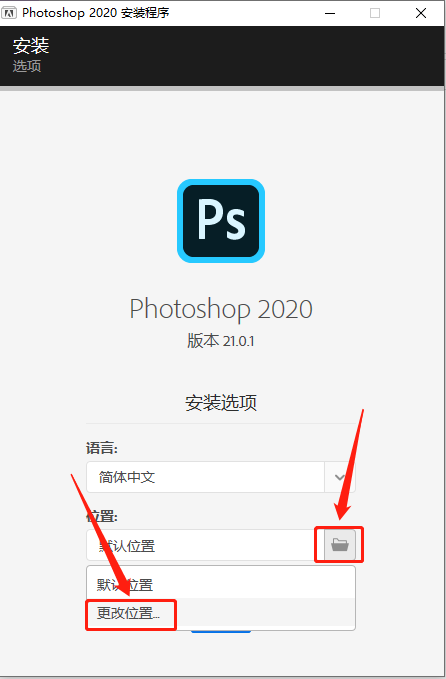
    5.知识兔点击右下角灰色的小文件夹图标,然后知识兔点击【更改位置】。

    Photoshop 2020下载安装教程-5

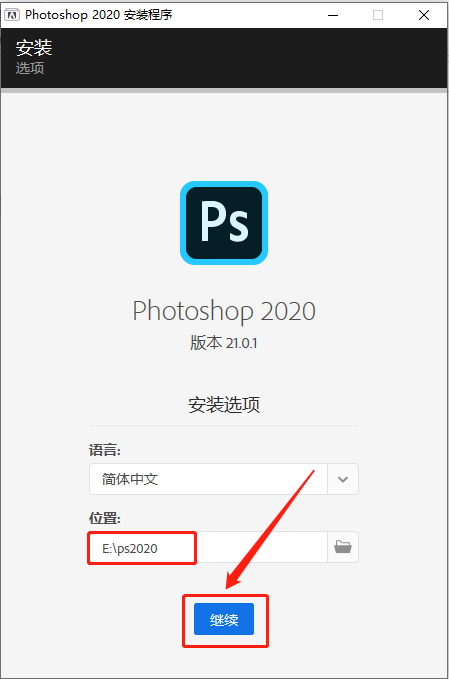
    6.ps 2020的安装路径建议安装在处C盘以外的磁盘,教程中选择安装到了E盘,用户可自行设置,知识兔设置好安装路径后知识兔点击【继续】。

    Photoshop 2020下载安装教程-6

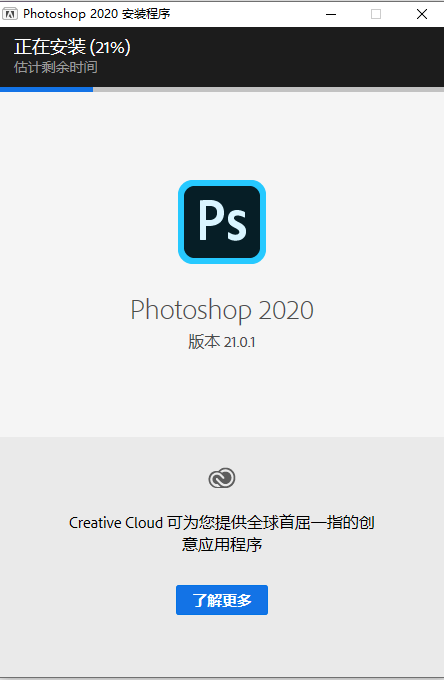
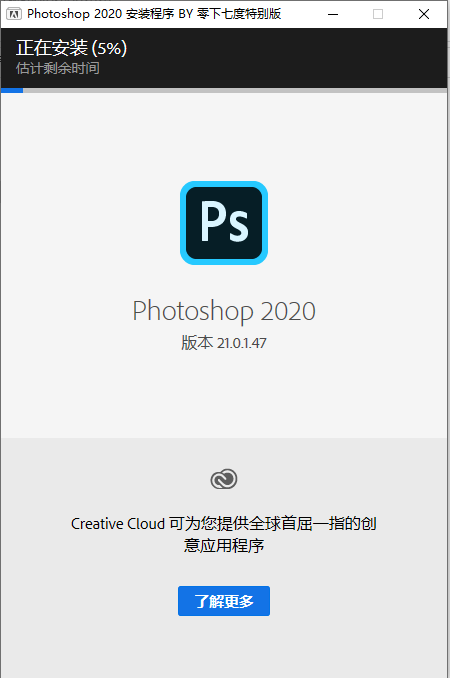
    7.ps 2020软件正在安装中,请耐心等待安装完成。

    Photoshop 2020下载安装教程-7


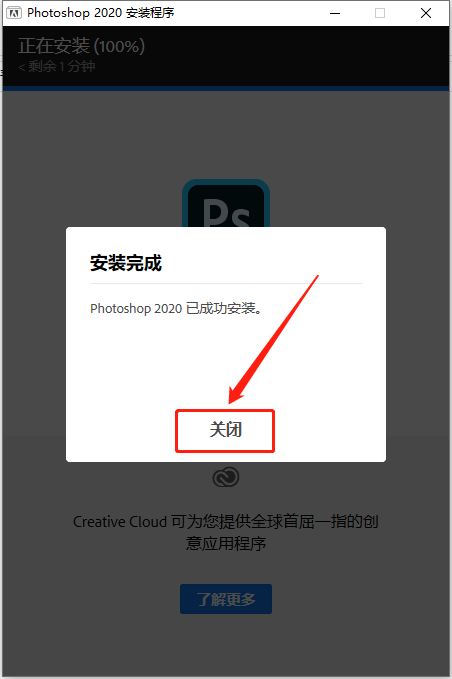
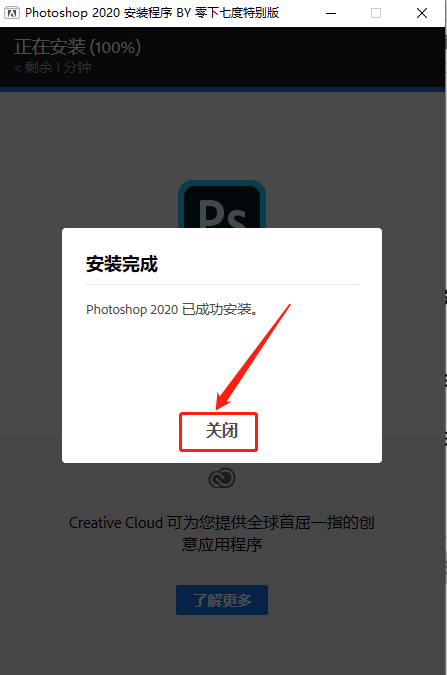
    8.安装完成后知识兔点击【关闭】。

    Photoshop 2020下载安装教程-8

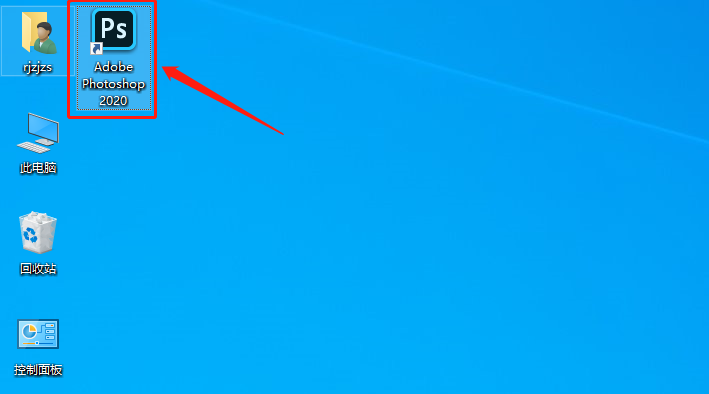
    9.知识兔打开安装好的ps 2020软件。

    Photoshop 2020下载安装教程-9

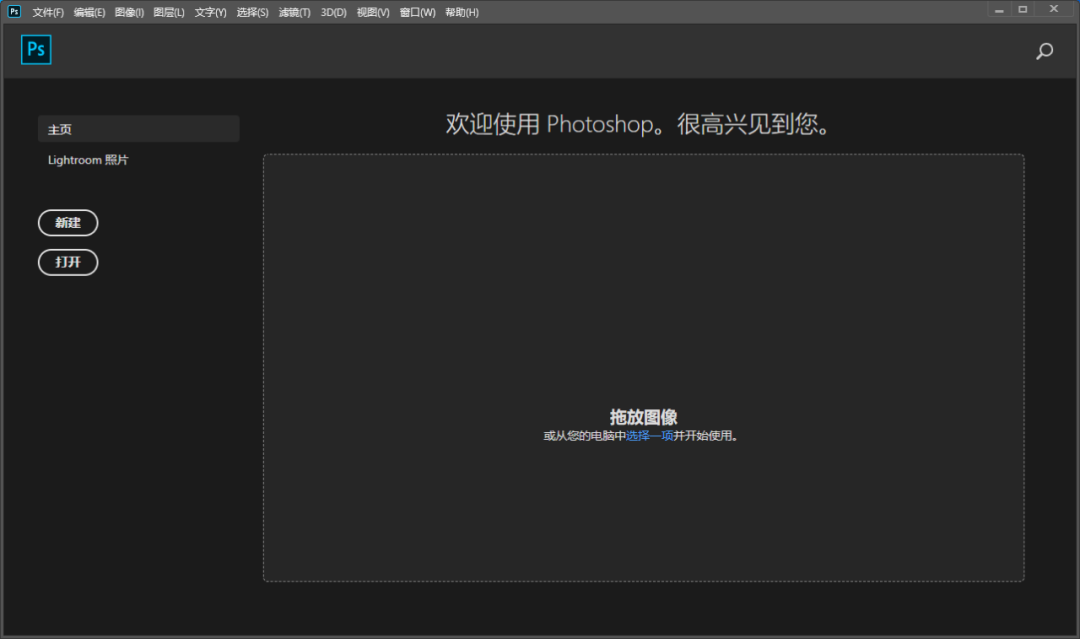
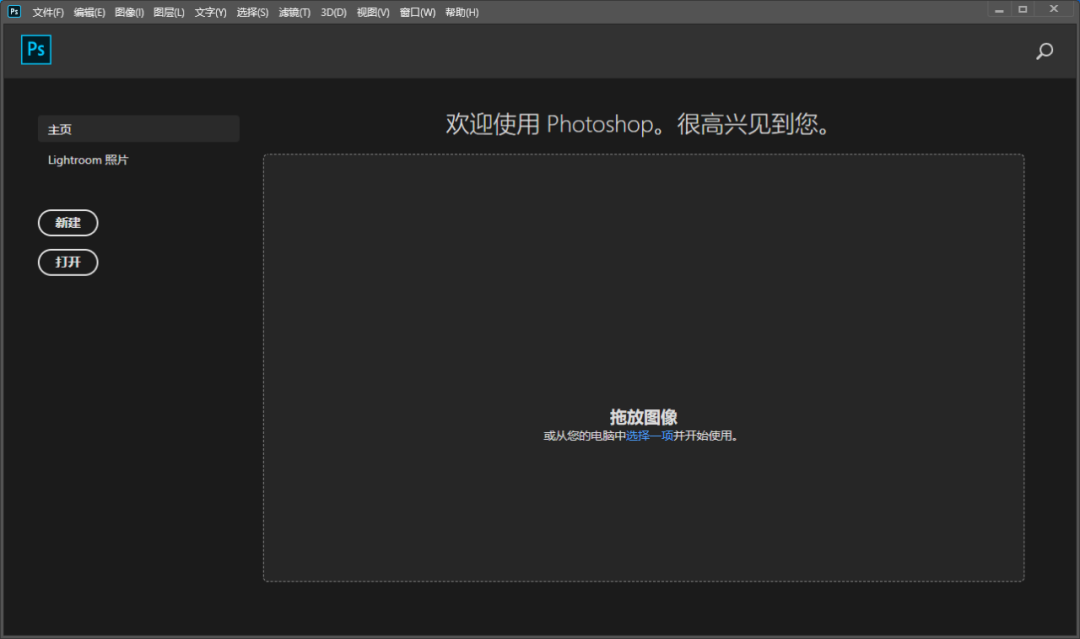
    10.ps 2020软件安装完成,软件打开界面如下图所示(已是激活版,可永久使用)。

    Photoshop 2020下载安装教程-10

    [ppwp passwords=”zhishitu.cn”]

    下载体验

    下载链接:

    如何获取解压密码

    如果知识兔链接失效了,请找客服哈

    [/ppwp]
    点击下载

  • Photoshop CC2019下载安装教程

    Adobe Photoshop,简称“PS”,是由Adobe Systems开发和发行的图像处理软件。该软件主要处理以像素所构成的数字图像。使用其众多的编修与绘图工具,知识兔可以有效地进行图片编辑工作。ps有很多功能,在图像、图形、文字、视频、出版等各方面都有涉及。

    cc2019新功能介绍如下:

    一、可轻松实现蒙版功能的图框工具

    二、重新构思“内容识别填充”功能

    三、新增的还原多个步骤的模式

    四、改进了可用性

    五、自动提交

    六、默认情况下按比例进行变换

    七、使用“锁定工作区”防止面板意外移动

    八、实时混合模式预览

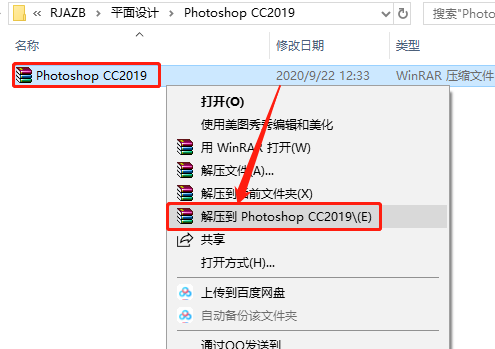
    1.知识兔打开下载的ps cc2019软件安装包,鼠标右击压缩包选择【解压到photoshop CC2019】。

    Photoshop CC2019下载安装教程-1

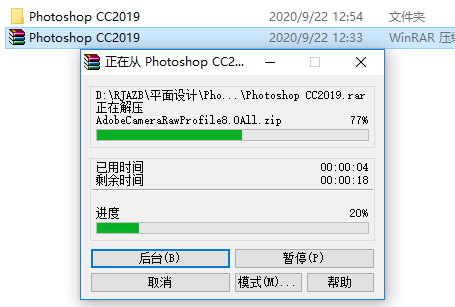
    2.压缩包解压中请等待。

    Photoshop CC2019下载安装教程-2

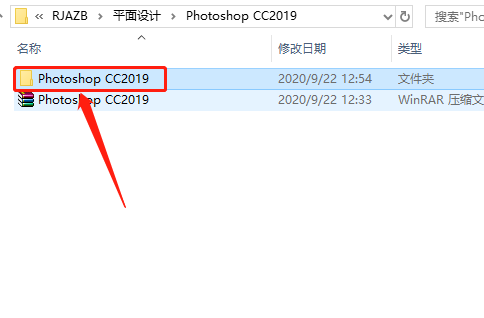
    3.知识兔打开解压的【Photoshop CC2019】文件夹。

    Photoshop CC2019下载安装教程-3

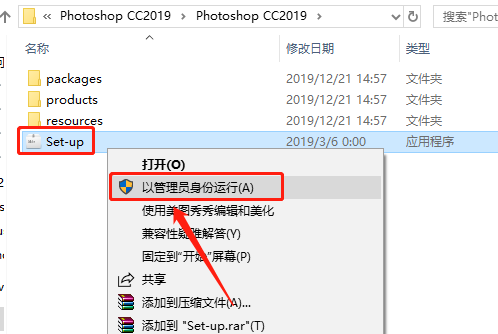
    4.鼠标右击【setup】安装程序,知识兔选择【以管理员身份运行】。

    Photoshop CC2019下载安装教程-4

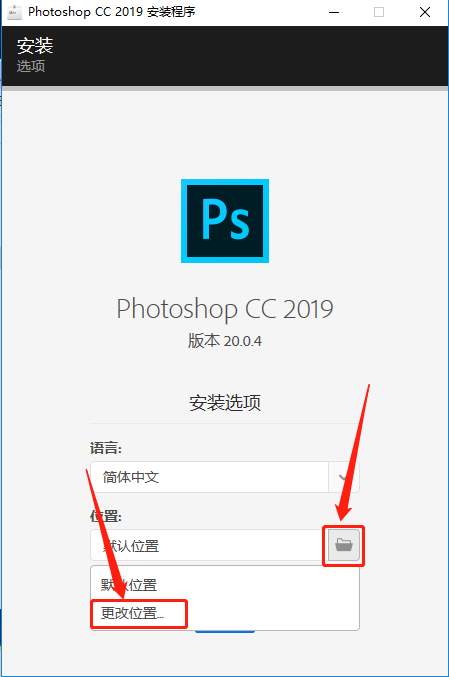
    5.知识兔点击右下角灰色的小文件夹图标,然后知识兔点击【更改位置】。

    Photoshop CC2019下载安装教程-5

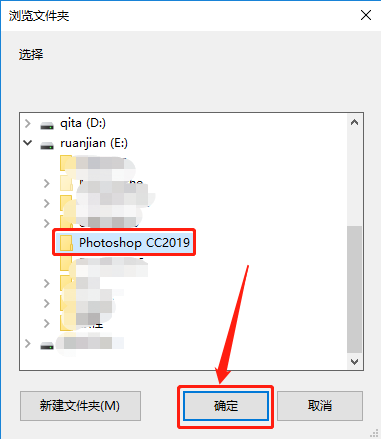
    6.ps cc2019的安装路径建议安装在处C盘以外的磁盘,教程中选择安装到了E盘,用户可自行设置,知识兔设置好安装路径后知识兔点击【确定】。

    Photoshop CC2019下载安装教程-6

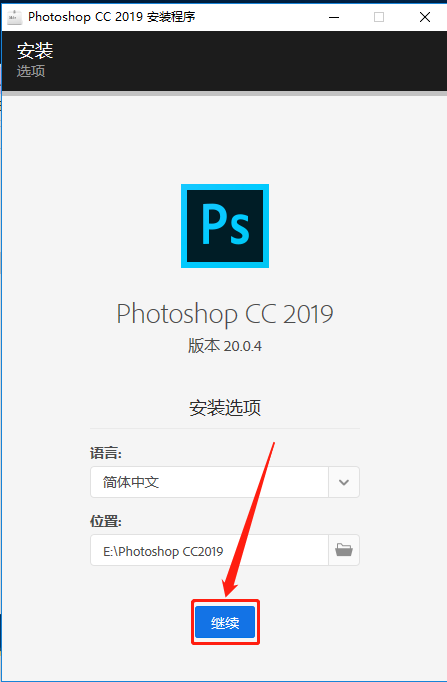
    7.知识兔点击【继续】。

    Photoshop CC2019下载安装教程-7

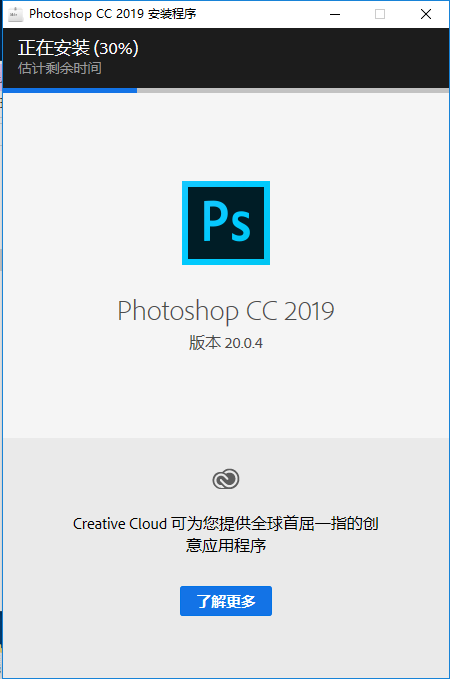
    8.ps cc2019软件正在安装中,请耐心等待安装完成。

    Photoshop CC2019下载安装教程-8


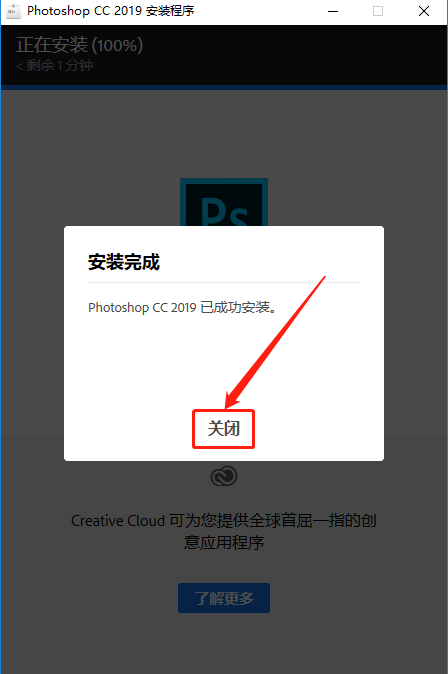
    9.安装完成后知识兔点击【关闭】。

    Photoshop CC2019下载安装教程-9

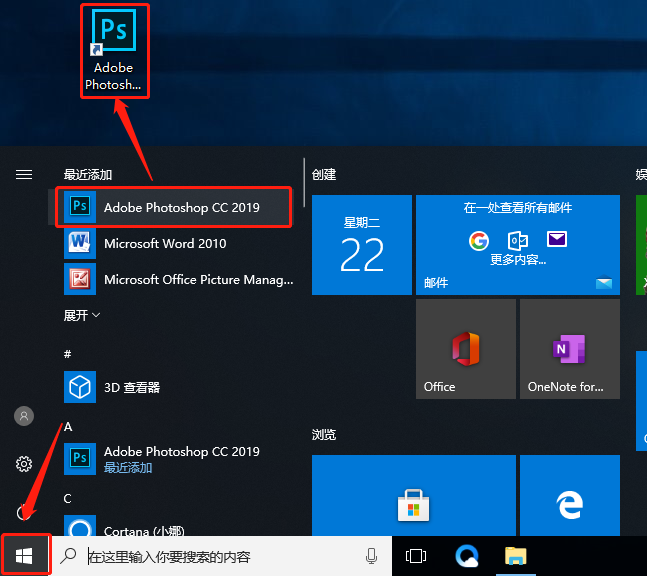
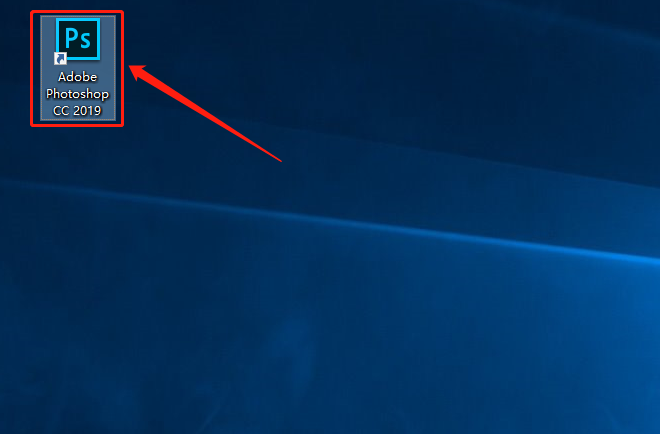
    10.在桌面左下角的开始菜单中找到ps cc2019软件图标,选中后拖拽到桌面上即可创建桌面快捷方式。

    Photoshop CC2019下载安装教程-10

    11.知识兔打开安装好的ps cc2019软件。

    Photoshop CC2019下载安装教程-11

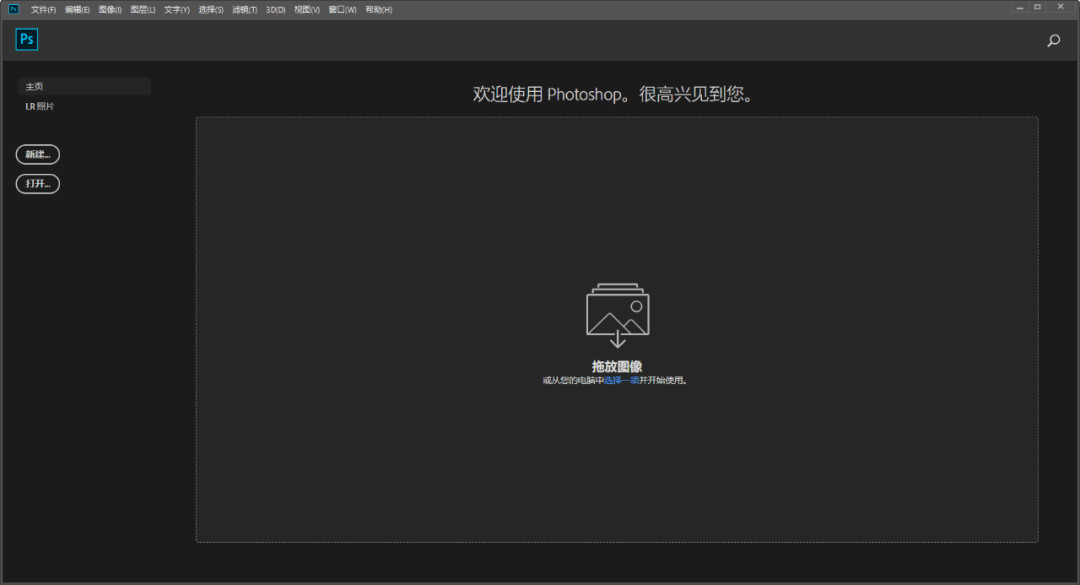
    12.ps cc2019软件安装完成,软件打开界面如下图所示(已是激活版,可永久使用)。

    Photoshop CC2019下载安装教程-12

    [ppwp passwords=”zhishitu.cn”]

    下载体验

    下载链接:

    如何获取解压密码

    如果知识兔链接失效了,请找客服哈

    [/ppwp]
    点击下载

  • Photoshop CC 2018下载安装教程

    Adobe Photoshop,简称“PS”,是由Adobe Systems开发和发行的图像处理软件。该软件主要处理以像素所构成的数字图像。使用其众多的编修与绘图工具,知识兔可以有效地进行图片编辑工作。ps有很多功能,在图像、图形、文字、视频、出版等各方面都有涉及。

    温馨提示:安装前请断开WiFi或者拔掉网线【保持电脑断网状态】。

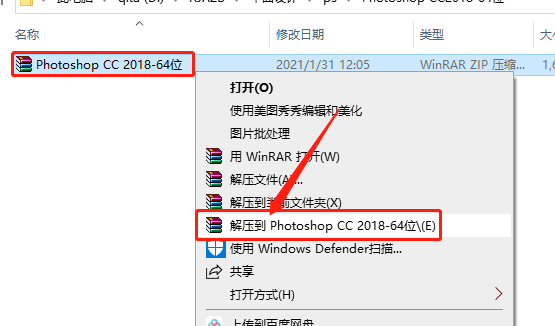
    1.知识兔打开下载的ps cc2018软件安装包,鼠标右击压缩包选择【解压到photoshop CC 2018-64位】。

    Photoshop CC2018下载安装教程-1

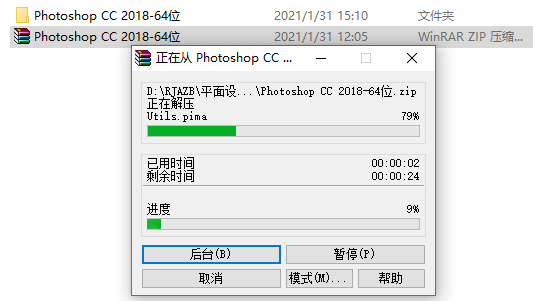
    2.压缩包解压中请等待。

    Photoshop CC2018下载安装教程-2

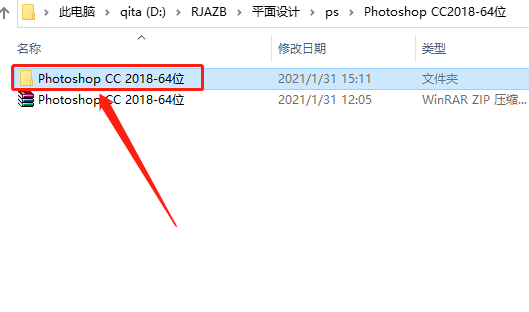
    3.知识兔打开解压的【Photoshop CC2018······】文件夹。

    Photoshop CC2018下载安装教程-3

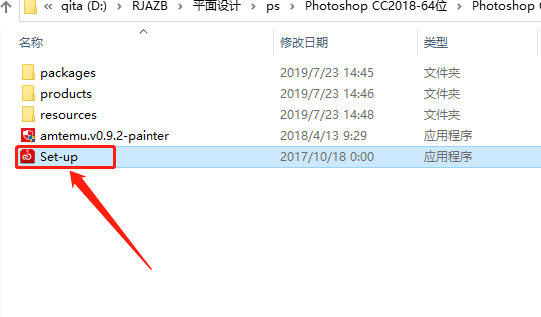
    4.知识兔双击打开【setup】安装程序。

    Photoshop CC2018下载安装教程-4

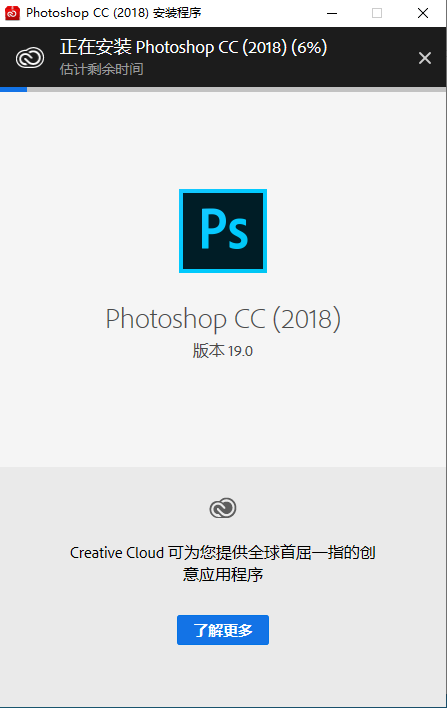
    5.ps cc2018直接安装,默认安装路径为电脑C盘。

    Photoshop CC2018下载安装教程-5


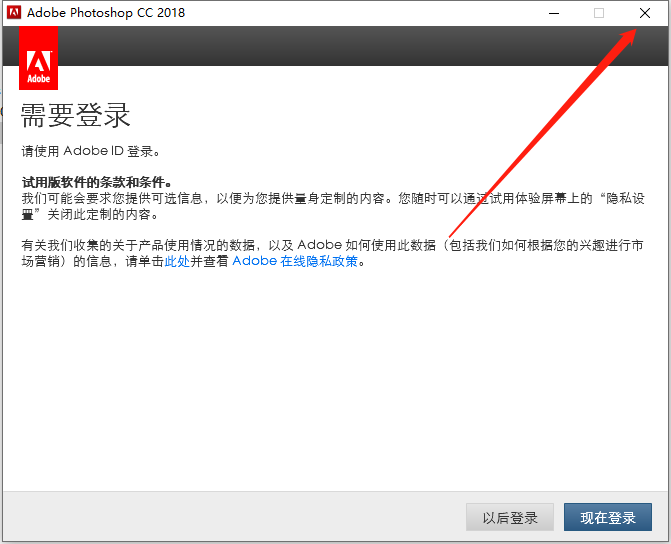
    6.在右上角关闭该窗口。

    Photoshop CC2018下载安装教程-6

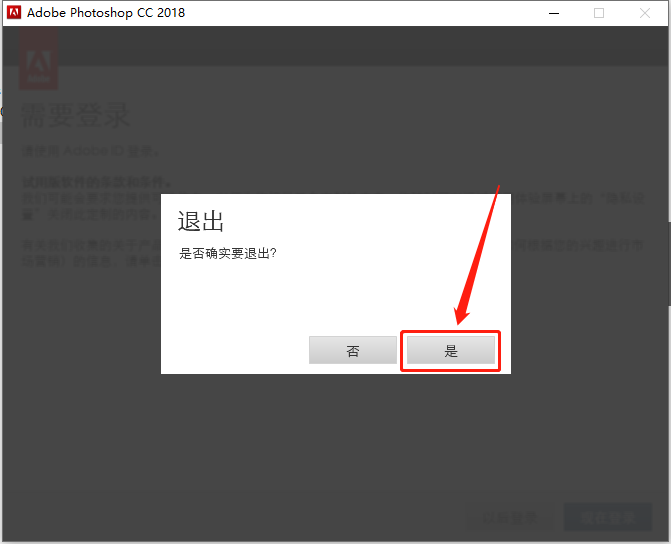
    7.知识兔点击【是】。

    Photoshop CC2018下载安装教程-7

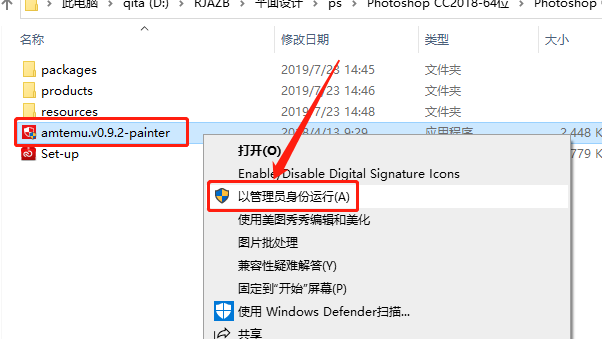
    8.返回到解压的文件夹,鼠标右击【amtemu.v0.9.2-painter】注册机,知识兔选择【以管理员身份运行】。

    Photoshop CC2018下载安装教程-8

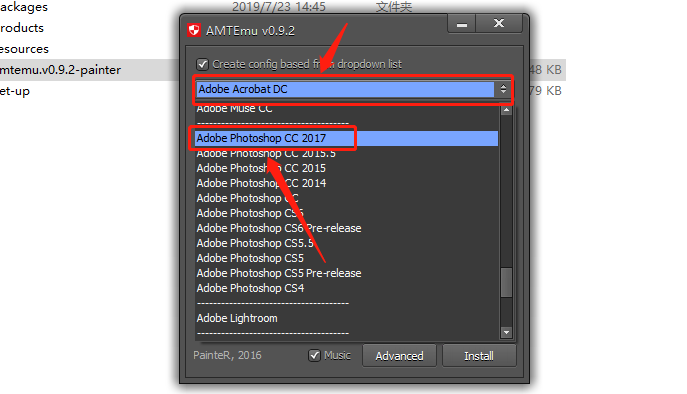
    9.知识兔点击注册机第一个选项框,然后知识兔下拉选择【Adobe Photoshop 2017】。

    Photoshop CC2018下载安装教程-9

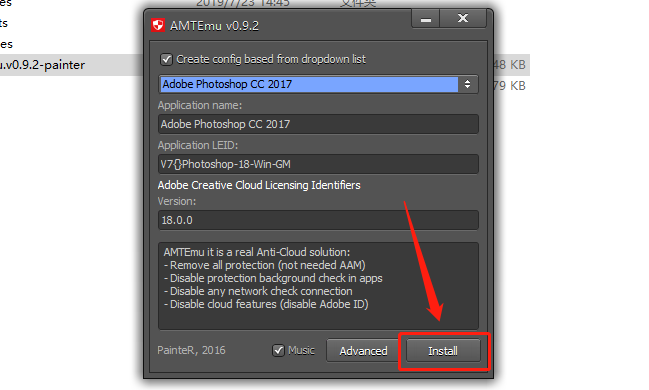
    10.选择好后知识兔点击注册机右下角的【Install】。

    Photoshop CC2018下载安装教程-10

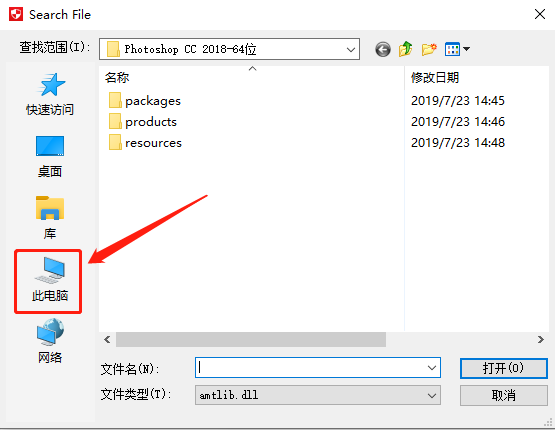
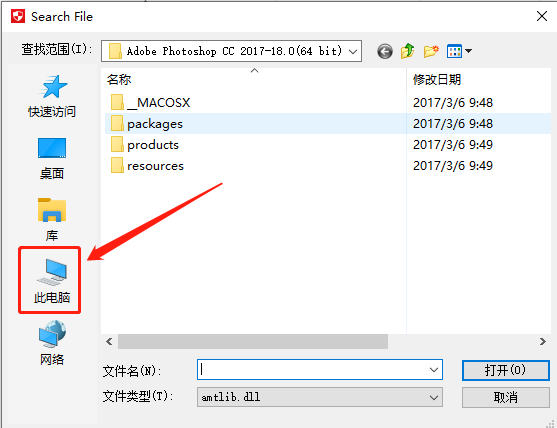
    11.这里我们需要找到ps cc2018安装路径中的一个名为【amtlib.dll】文件。知识兔打开【此电脑】。

    Photoshop CC2018下载安装教程-11

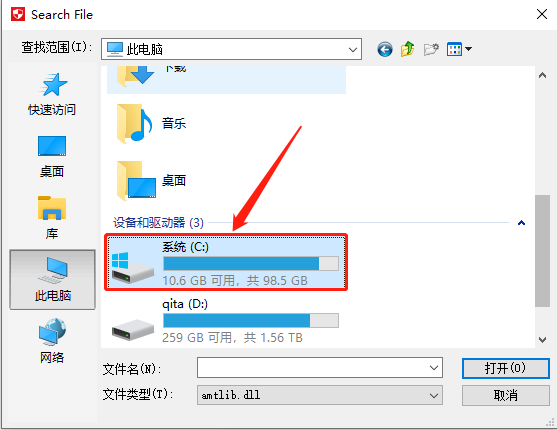
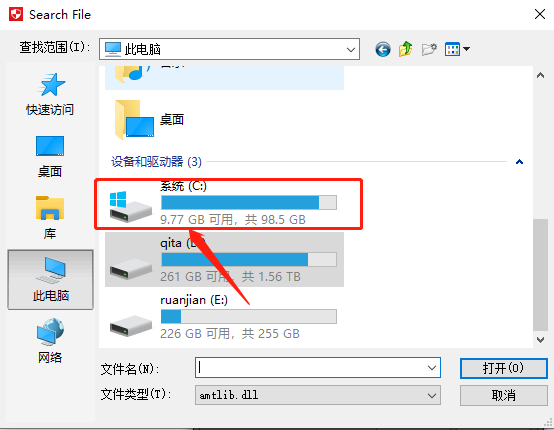
    12.知识兔打开系统C盘。

    Photoshop CC2018下载安装教程-12

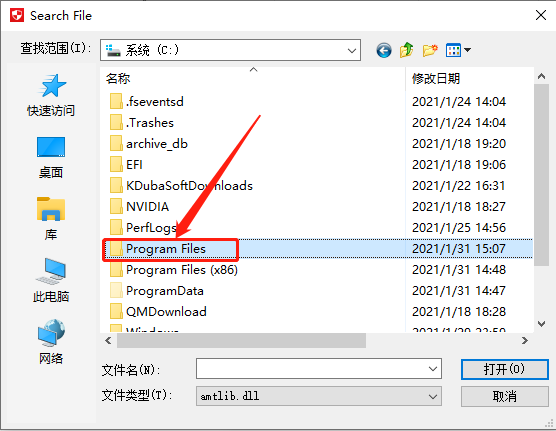
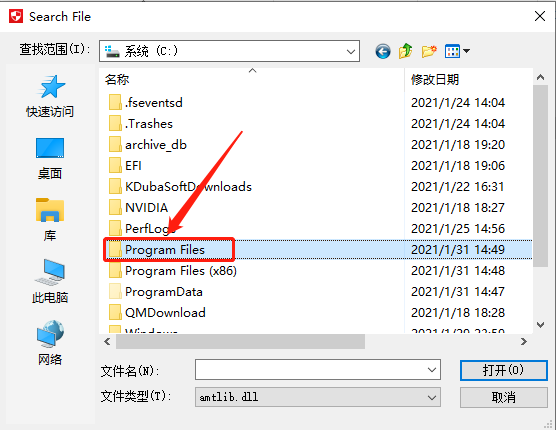
    13.找到并打开【Program Files】文件夹。

    Photoshop CC2018下载安装教程-13

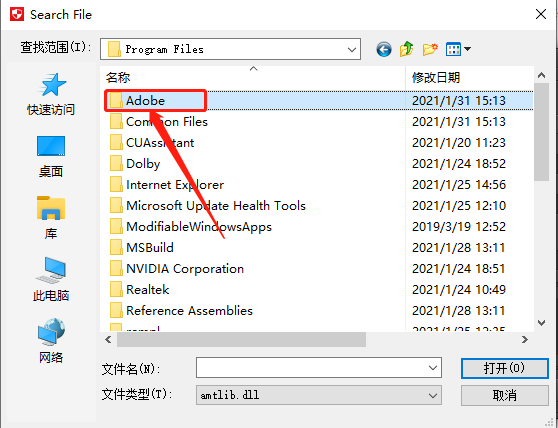
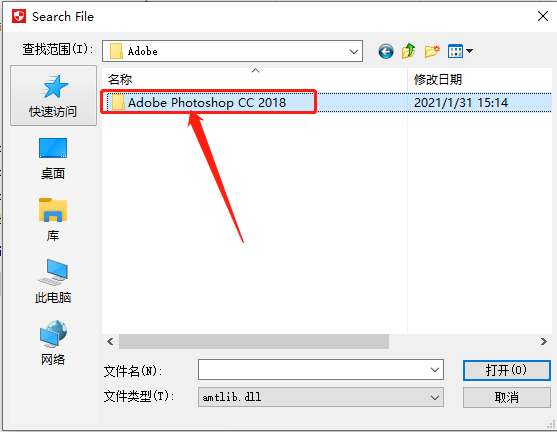
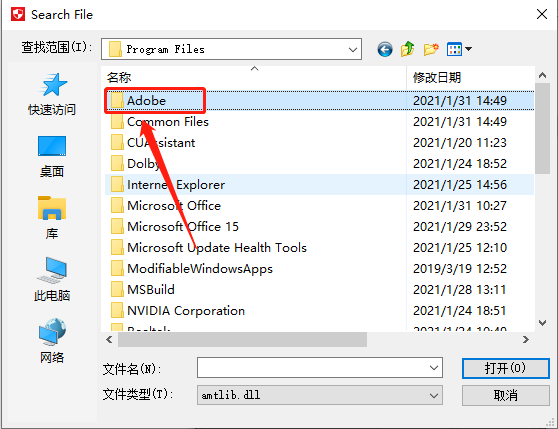
    14.找到并打开【Adobe】文件夹。

    Photoshop CC2018下载安装教程-14

    15.知识兔打开【Adobe Photoshop CC 2018】文件夹。

    Photoshop CC2018下载安装教程-15

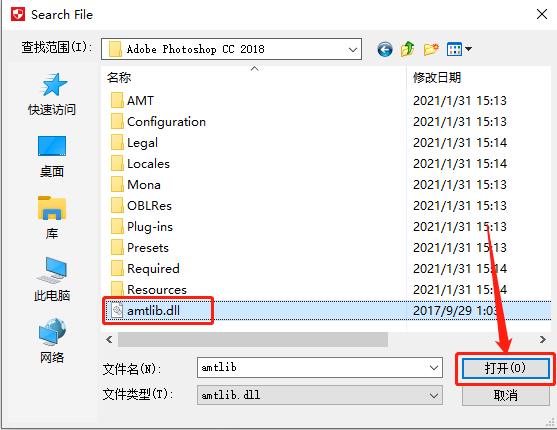
    16.找到并选中【amtlib.dll】文件,然后知识兔点击【打开】。

    Photoshop CC2018下载安装教程-16

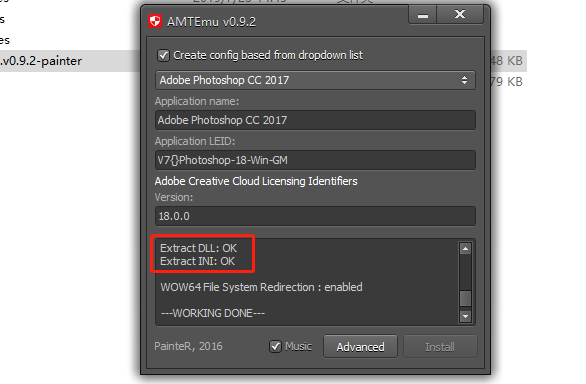
    17.当注册机底部方框中如下图所示显示两个OK,说明ps cc2018软件激活成功。

    Photoshop CC2018下载安装教程-17

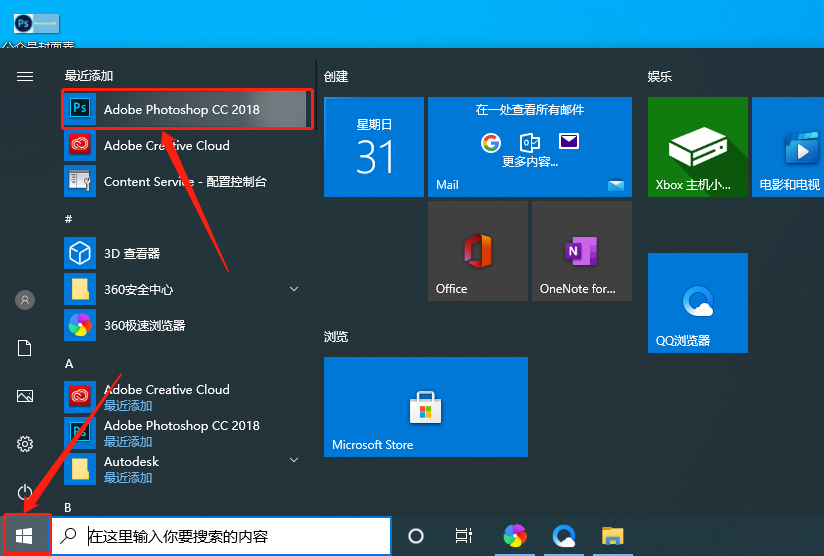
    18.在桌面左下角的开始菜单栏中找到并打开ps cc2018软件。

    Photoshop CC2018下载安装教程-18

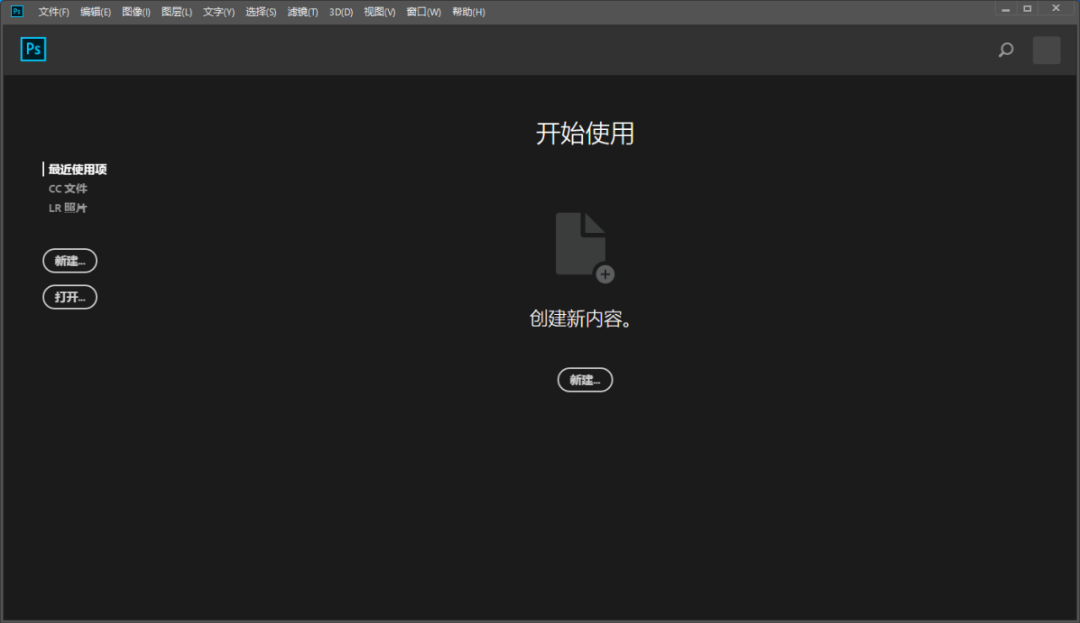
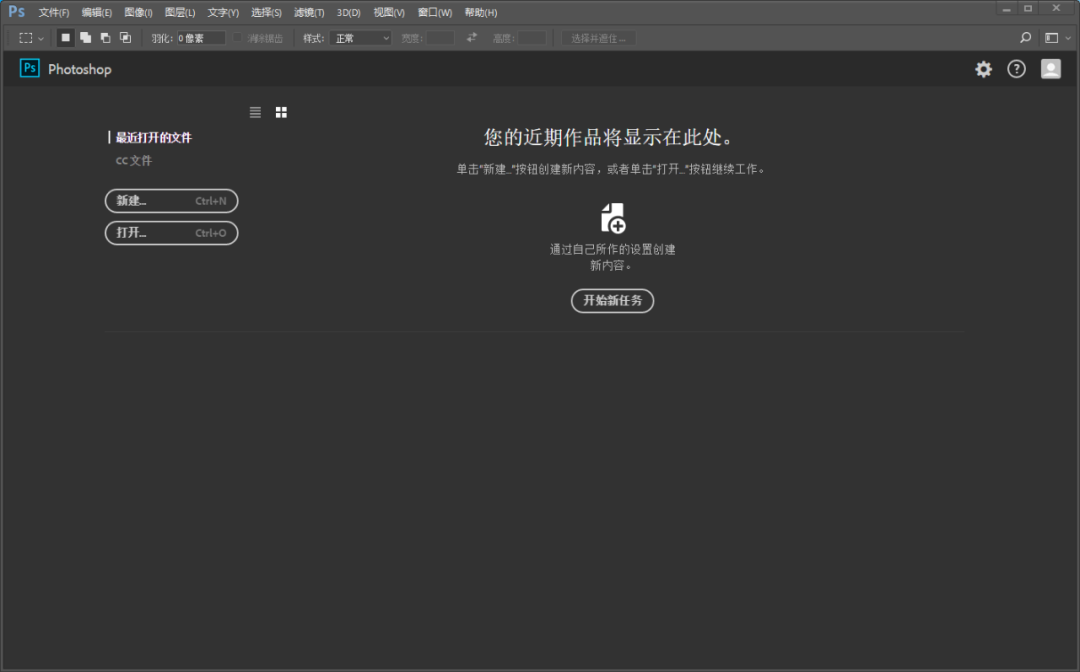
    19.ps cc2018软件安装完成,软件打开界面如下图所示。

    Photoshop CC2018下载安装教程-19

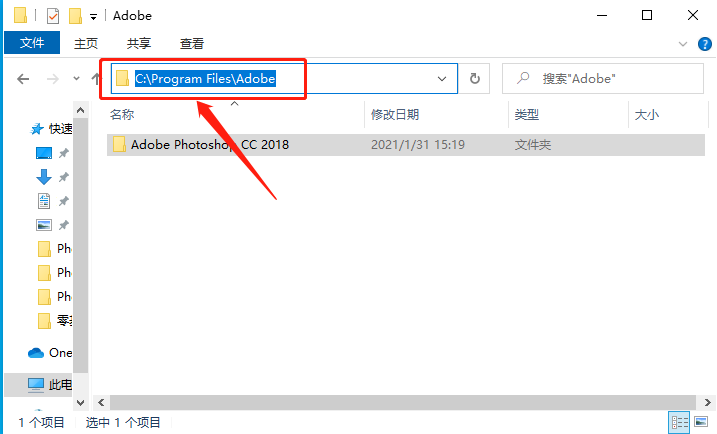
    20.因为我们的ps cc 2018默认安装在系统C盘,如果知识兔你想要更改路径,可继续下面的操作。如下图所示,知识兔打开C盘的安装路径文件夹C:\Program Files\Adobe。

    Photoshop CC2018下载安装教程-20

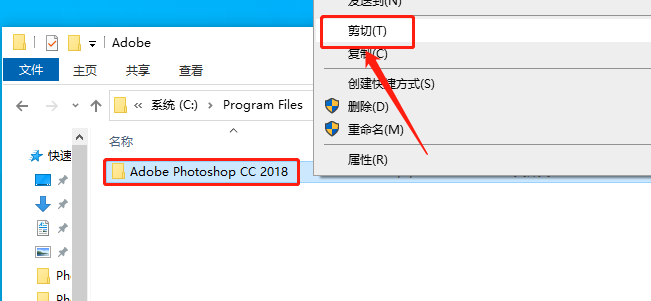
    21.鼠标右击【Adobe Photoshop CC 2018】文件夹,知识兔选择【剪切】。

    Photoshop CC2018下载安装教程-21

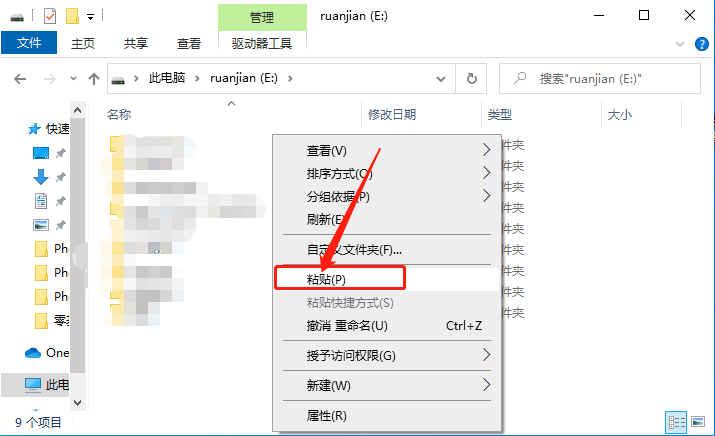
    22.知识兔打开一个你需要安装在此的磁盘,然后知识兔鼠标右击选择【粘贴】。

    Photoshop CC2018下载安装教程-22

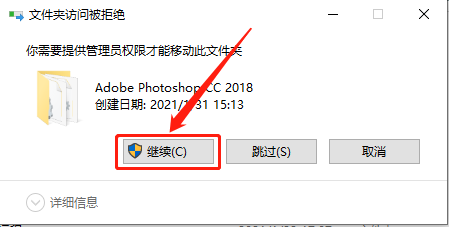
    23.知识兔点击【继续】,路径更改完成。

    Photoshop CC2018下载安装教程-23

    [ppwp passwords=”zhishitu.cn”]

    下载体验

    下载链接:

    如何获取解压密码

    如果知识兔链接失效了,请找客服哈

    [/ppwp]
    点击下载

  • Photoshop CC 2017下载安装教程

    Adobe Photoshop,简称“PS”,是由Adobe Systems开发和发行的图像处理软件。该软件主要处理以像素所构成的数字图像。使用其众多的编修与绘图工具,知识兔可以有效地进行图片编辑工作。ps有很多功能,在图像、图形、文字、视频、出版等各方面都有涉及。

    温馨提示:安装前请断开WiFi或者拔掉网线【保持电脑断网状态】。

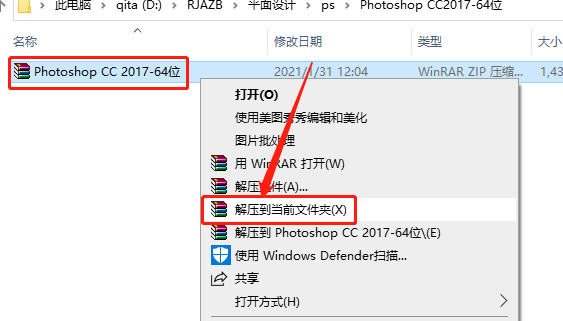
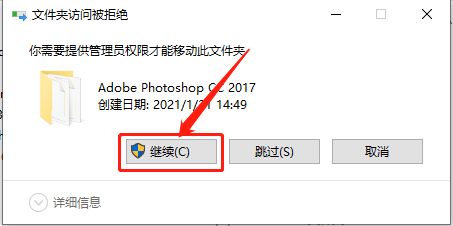
    1.知识兔打开下载的ps cc2017软件安装包,鼠标右击压缩包选择【解压到当前文件夹】。

    Photoshop CC2017下载安装教程-1

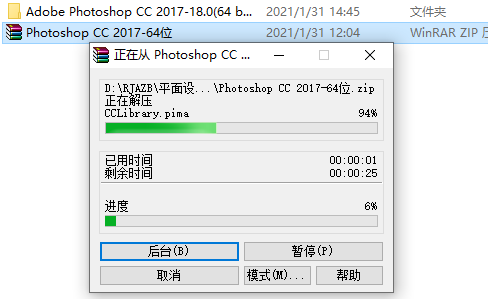
    2.压缩包解压中请等待。

    Photoshop CC2017下载安装教程-2

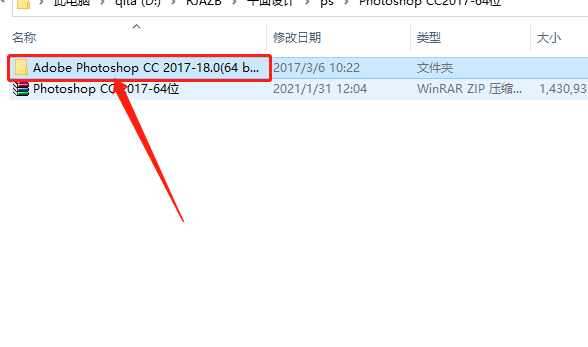
    3.知识兔打开解压的【Adobe Photoshop CC2017······】文件夹。

    Photoshop CC2017下载安装教程-3

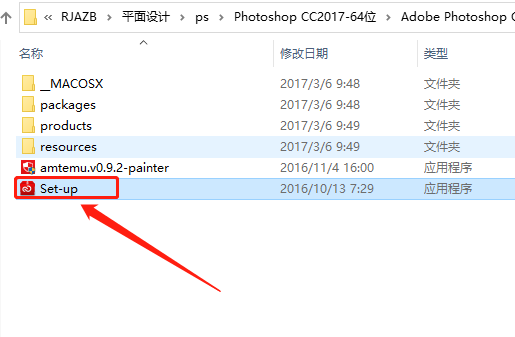
    4.知识兔双击打开【setup】安装程序。

    Photoshop CC2017下载安装教程-4

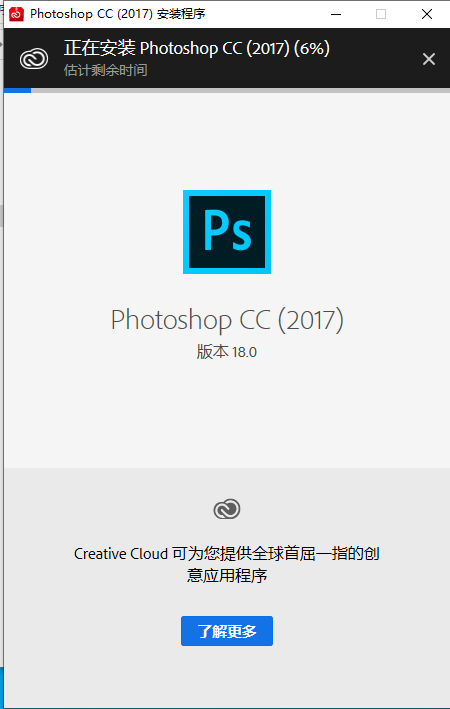
    5.ps cc2017直接安装,默认安装路径为电脑C盘。

    Photoshop CC2017下载安装教程-5


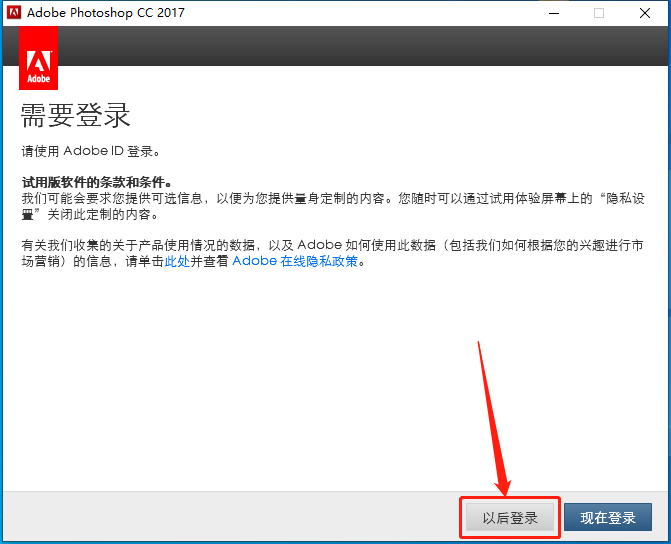
    6.安装完成后知识兔点击【以后登陆】。

    Photoshop CC2017下载安装教程-6

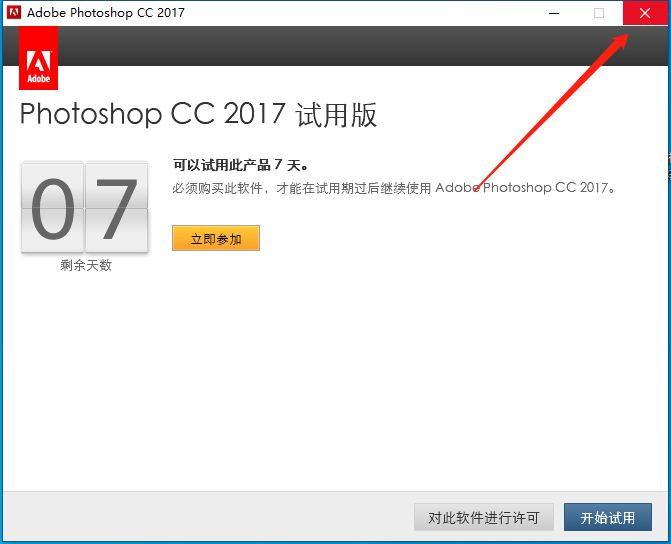
    7.在右上角关闭该窗口。

    Photoshop CC2017下载安装教程-7

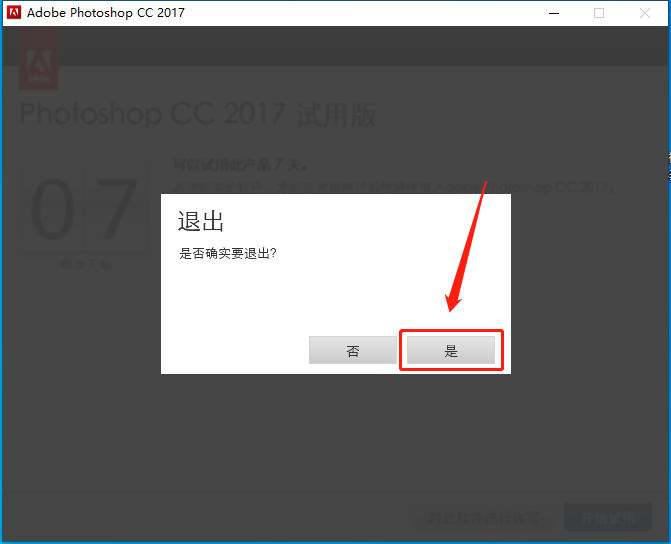
    8.知识兔点击【是】。

    Photoshop CC2017下载安装教程-8

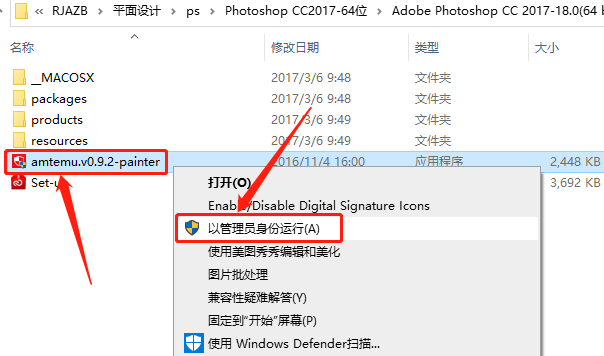
    9.返回到解压的文件夹,鼠标右击【amtemu.v0.9.2-painter】注册机,知识兔选择【以管理员身份运行】。

    Photoshop CC2017下载安装教程-9

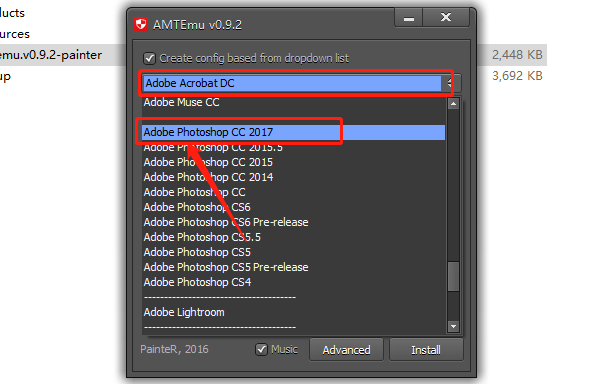
    10.知识兔点击注册机第一个选项框,然后知识兔下拉选择【Adobe Photoshop 2017】。

    Photoshop CC2017下载安装教程-10

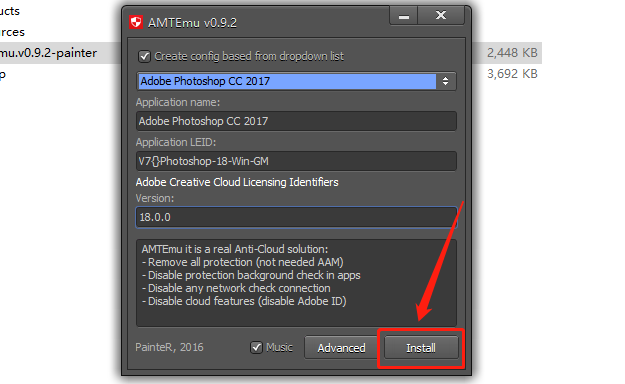
    11.选择好后知识兔点击注册机右下角的【Install】。

    Photoshop CC2017下载安装教程-11

    12.这里我们需要找到ps cc2017安装路径中的一个名为【amtlib.dll】文件。知识兔打开【此电脑】。

    Photoshop CC2017下载安装教程-12

    13.知识兔打开系统C盘。

    Photoshop CC2017下载安装教程-13

    14.找到并打开【Program Files】文件夹。

    Photoshop CC2017下载安装教程-14

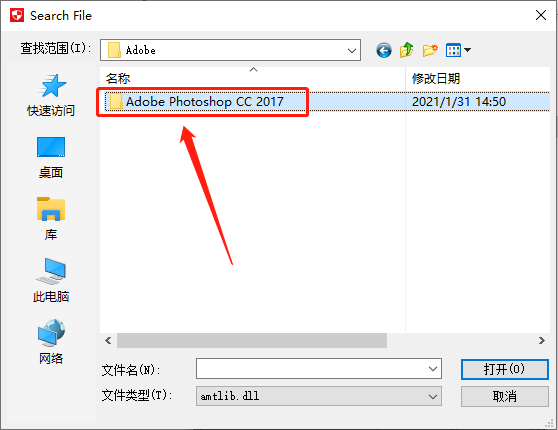
    15.找到并打开【Adobe】文件夹。

    Photoshop CC2017下载安装教程-15

    16.知识兔打开【Adobe Photoshop CC 2017】文件夹。

    Photoshop CC2017下载安装教程-16

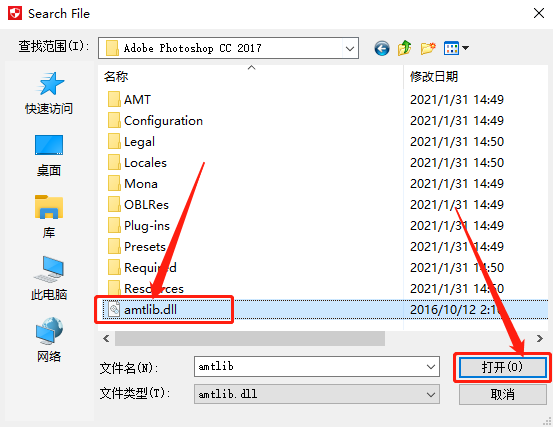
    17.找到并选中【amtlib.dll】文件,然后知识兔点击【打开】。

    Photoshop CC2017下载安装教程-17

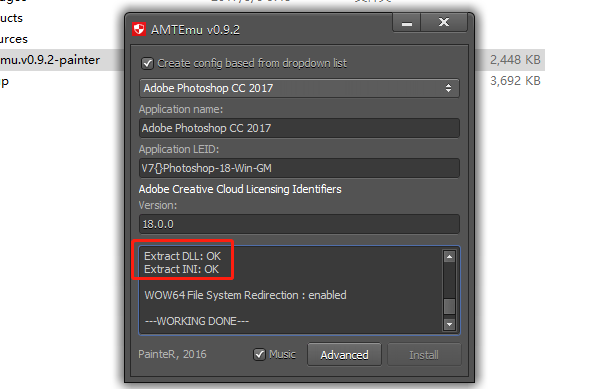
    18.当注册机底部方框中如下图所示显示两个OK,说明ps cc2017软件激活成功。

    Photoshop CC2017下载安装教程-18

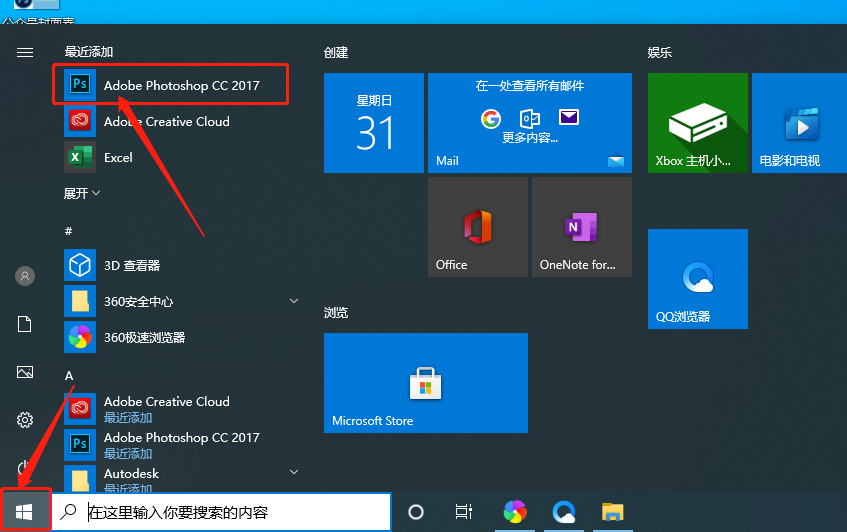
    19.在桌面左下角的开始菜单栏中找到并打开ps cc2017软件。

    Photoshop CC2017下载安装教程-19

    20.ps cc2017软件安装完成,软件打开界面如下图所示。

    Photoshop CC2017下载安装教程-20

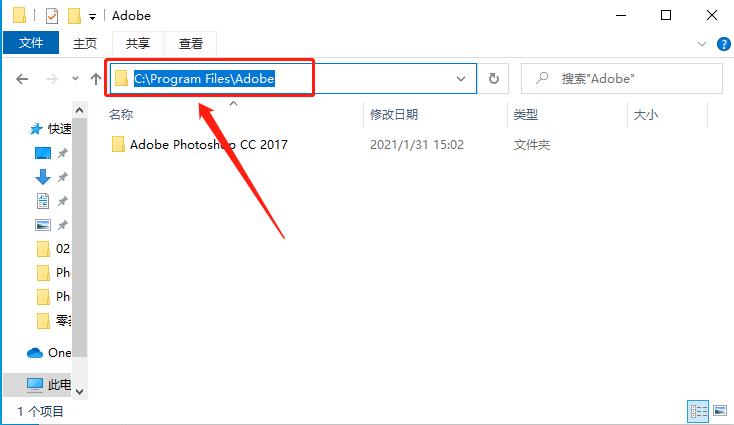
    21.因为我们的ps cc 2017默认安装在系统C盘,如果知识兔你想要更改路径,可继续下面的操作。如下图所示,知识兔打开C盘的安装路径文件夹C:\Program Files\Adobe。

    Photoshop CC2017下载安装教程-21

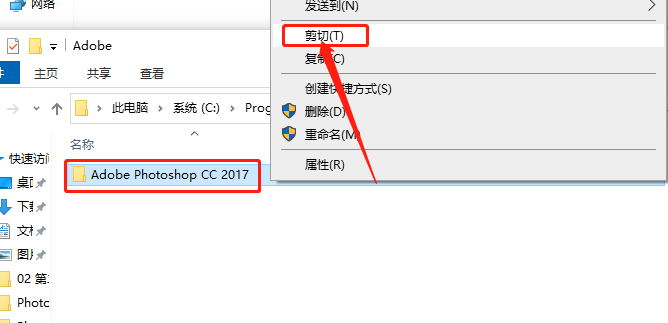
    22.鼠标右击【Adobe Photoshop CC 2017】文件夹,知识兔选择【剪切】。

    Photoshop CC2017下载安装教程-22

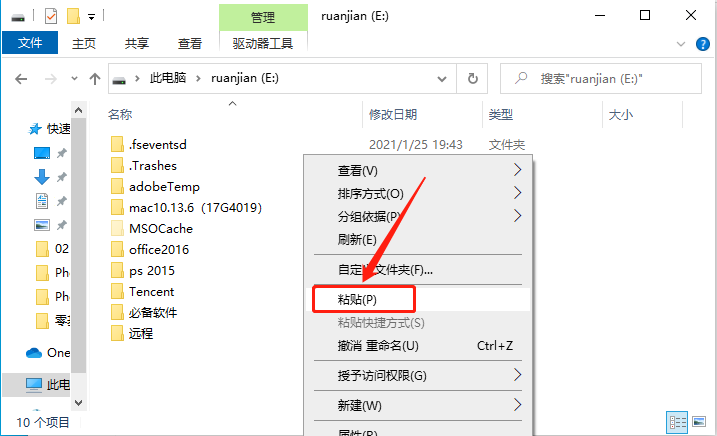
    23.知识兔打开一个你需要安装在此的磁盘,然后知识兔鼠标右击选择【粘贴】。

    Photoshop CC2017下载安装教程-23

    24.知识兔点击【继续】,路径更改完成。

    Photoshop CC2017下载安装教程-24

    [ppwp passwords=”zhishitu.cn”]

    下载体验


    如何获取解压密码

    如果知识兔链接失效了,请找客服哈

    [/ppwp]
    点击下载

  • Photoshop CC2015下载安装教程

    Adobe Photoshop,简称“PS”,是由Adobe Systems开发和发行的图像处理软件。该软件主要处理以像素所构成的数字图像。使用其众多的编修与绘图工具,知识兔可以有效地进行图片编辑工作。ps有很多功能,在图像、图形、文字、视频、出版等各方面都有涉及。

    温馨提示:安装前请断开WiFi或者拔掉网线【保持电脑断网状态】。

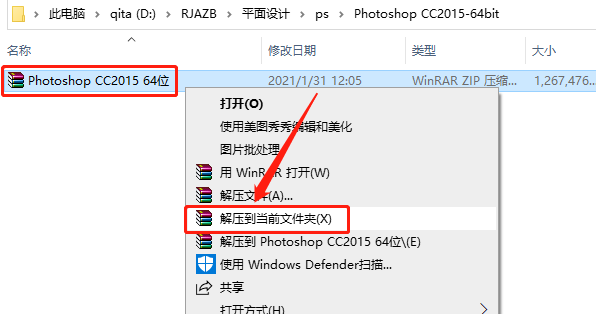
    1.知识兔打开下载的ps cc2015软件安装包,鼠标右击压缩包选择【解压到当前文件夹】。

    Photoshop CC2015下载安装教程-1

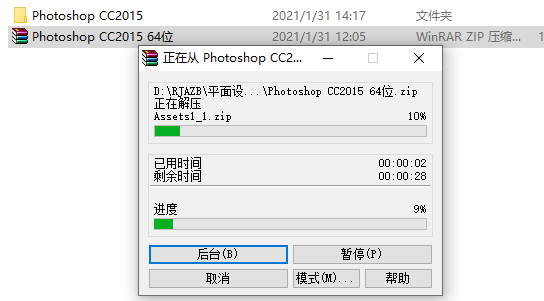
    2.压缩包解压中请等待。

    Photoshop CC2015下载安装教程-2

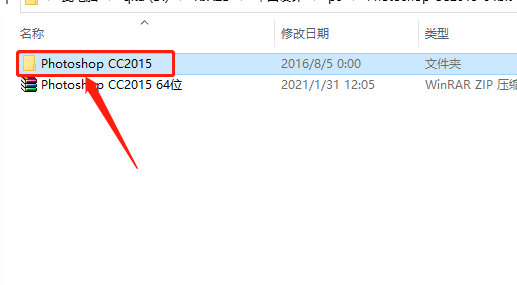
    3.知识兔打开解压的【Photoshop CC2015】文件夹。

    Photoshop CC2015下载安装教程-3

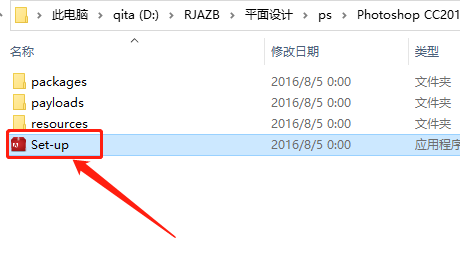
    4.知识兔双击打开【setup】安装程序。

    Photoshop CC2015下载安装教程-4

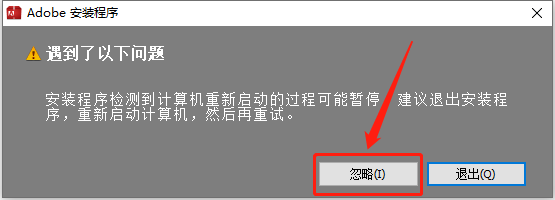
    5.知识兔点击【忽略】。

    Photoshop CC2015下载安装教程-5

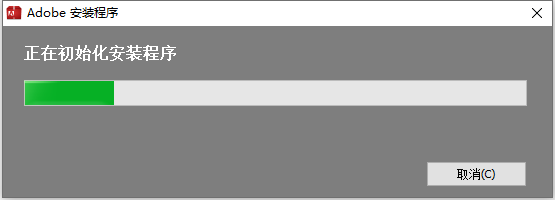
    6.安装程序初始化请等待。

    Photoshop CC2015下载安装教程-6

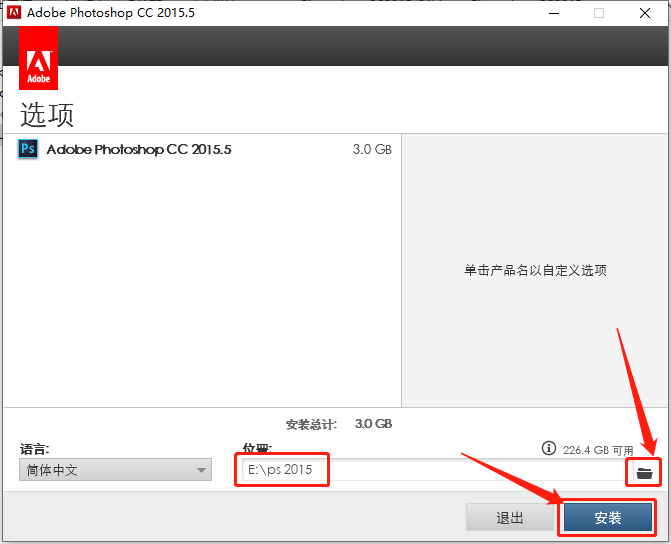
    7.知识兔点击右下角灰色的小文件夹图标即可更改ps cc2015的安装路径,知识兔建议安装在处C盘以外的磁盘,教程中选择安装到了E盘,用户可自行设置,知识兔设置好安装路径后知识兔点击【安装】。

    Photoshop CC2015下载安装教程-7

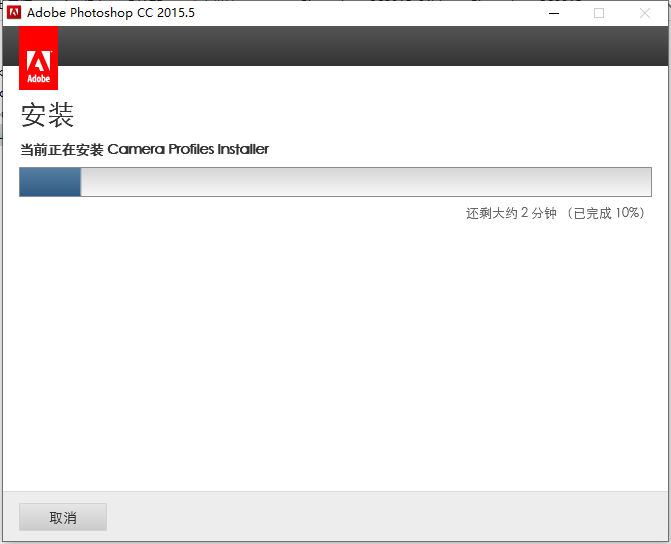
    8.软件安装中请等待。

    Photoshop CC2015下载安装教程-8


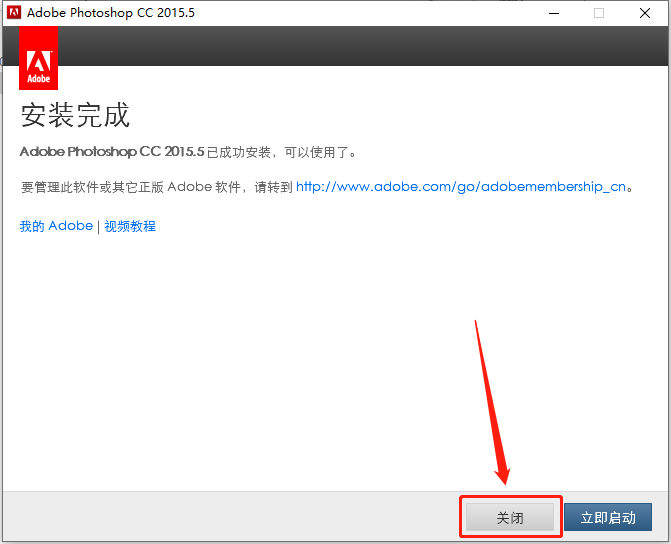
    9.安装好后知识兔点击【关闭】。

    Photoshop CC2015下载安装教程-9

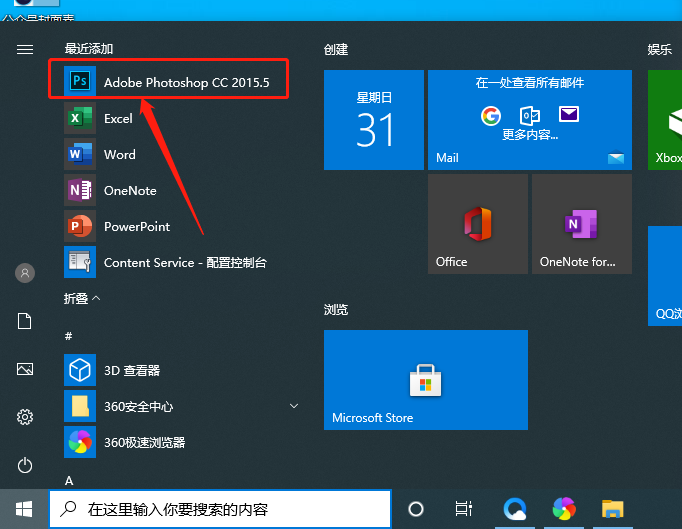
    10.在桌面左下角的开始菜单栏中找到并打开ps cc2015.5软件。

    Photoshop CC2015下载安装教程-10

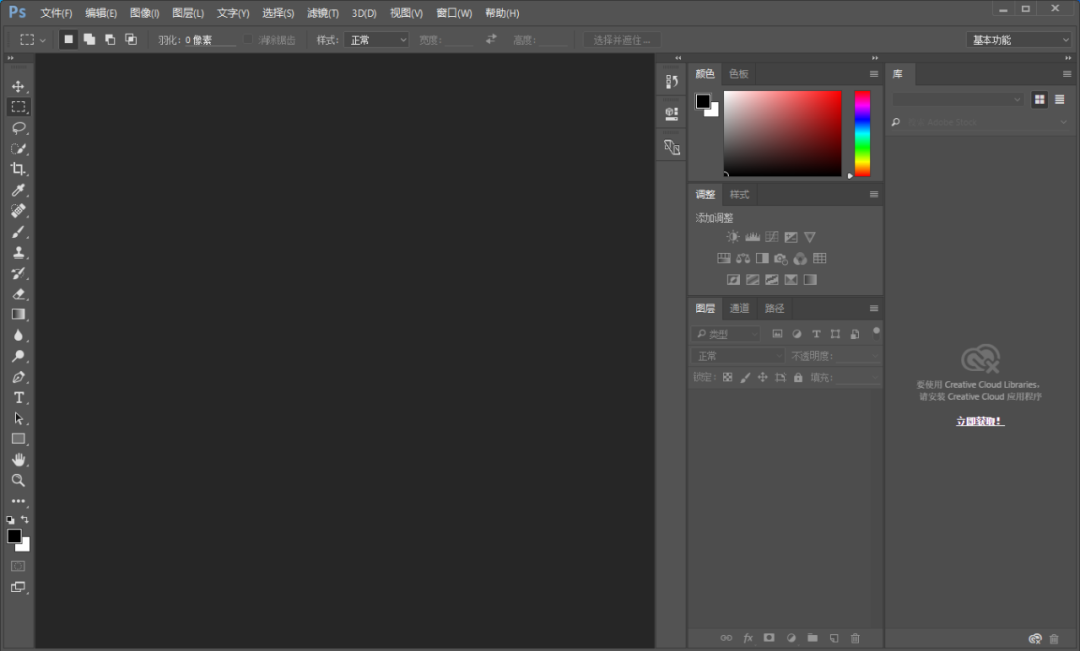
    11.ps cc2015软件安装完成,软件打开界面如下图所示。

    Photoshop CC2015下载安装教程-11

    [ppwp passwords=”zhishitu.cn”]

    下载体验

    64位下载链接:

    https://pan.baidu.com/s/1iRiva6yc_AHpiL0F9s75gQx

    提取码:1234

    32位下载链接:

    https://pan.baidu.com/s/14fMt6tP53SivgcRV5a23igx

    提取码:1234

    如何获取解压密码

    如果知识兔链接失效了,请找客服哈

    [/ppwp]
    点击下载

  • Photoshop CS6下载安装教程

    Adobe Photoshop,简称“PS”,是由Adobe Systems开发和发行的图像处理软件。该软件主要处理以像素所构成的数字图像。使用其众多的编修与绘图工具,知识兔可以有效地进行图片编辑工作。ps有很多功能,在图像、图形、文字、视频、出版等各方面都有涉及。

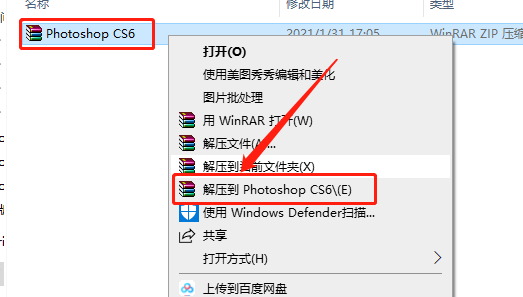
    1.知识兔打开下载的ps cs6软件安装包,鼠标右击压缩包选择【解压到Photoshop CS6】。

    Photoshop CS6下载安装教程-1

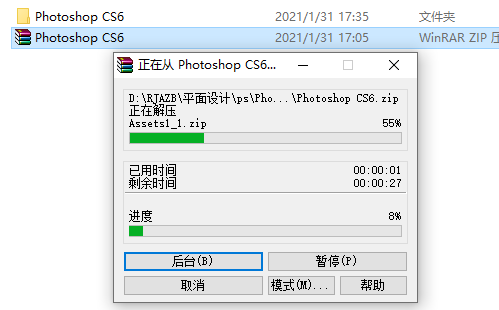
    2.压缩包解压中请等待。

    Photoshop CS6下载安装教程-2

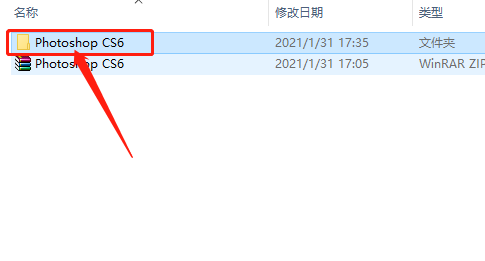
    3.知识兔打开解压的【Photoshop CS6】文件夹。

    Photoshop CS6下载安装教程-3

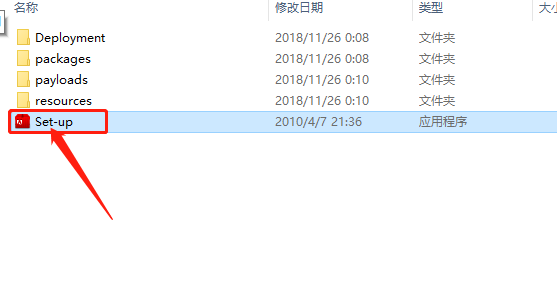
    4.知识兔双击打开【set-up】安装程序。

    Photoshop CS6下载安装教程-4

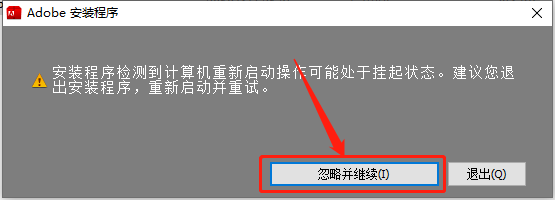
    5.知识兔点击【忽略并继续】。

    Photoshop CS6下载安装教程-5

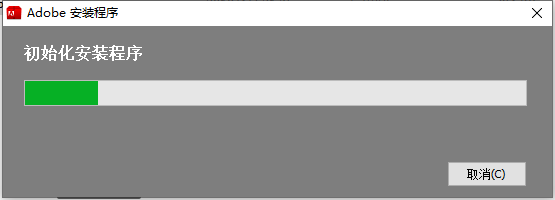
    6.安装程序初始化请等待。

    Photoshop CS6下载安装教程-6

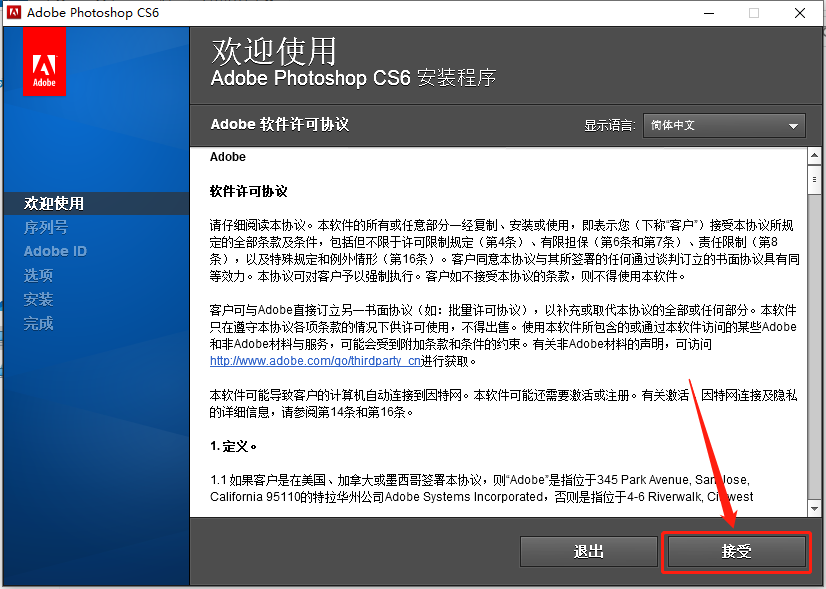
    7.知识兔点击【接受】。

    Photoshop CS6下载安装教程-7

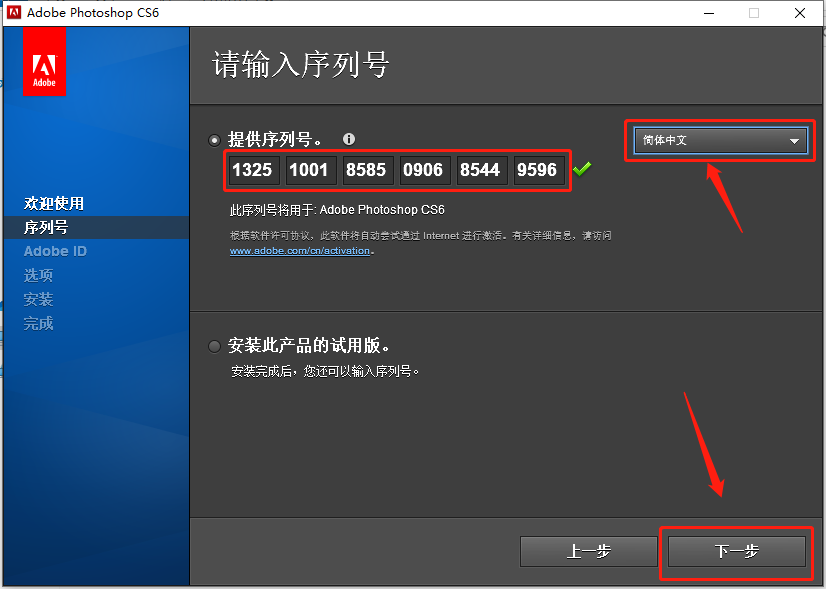
    8.这里序列号输入:1325 1001 8585 0906 8544 9596,语言选择【简体中文】,然后知识兔点击【下一步】。

    Photoshop CS6下载安装教程-8

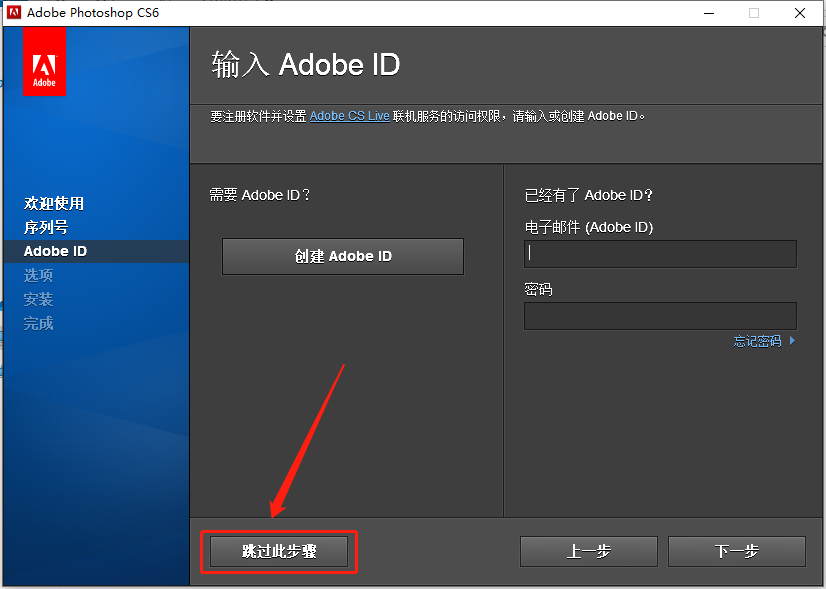
    9.知识兔点击【跳过此步骤】。

    Photoshop CS6下载安装教程-9

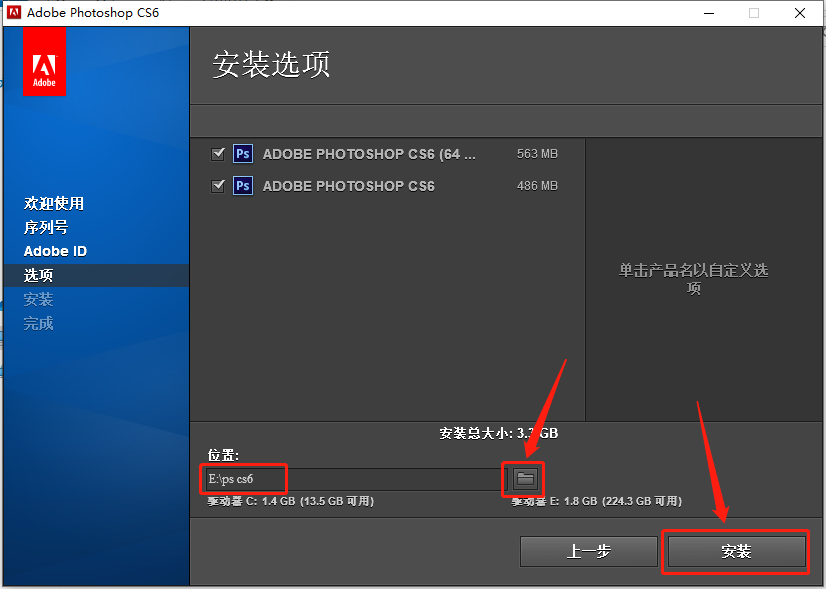
    10.知识兔点击灰色的小文件夹图标即可更改ps cs6的安装路径,知识兔建议安装在处C盘以外的磁盘,教程中选择安装到了E盘,用户可自行设置,知识兔设置好安装路径后知识兔点击【下一步】。

    Photoshop CS6下载安装教程-10

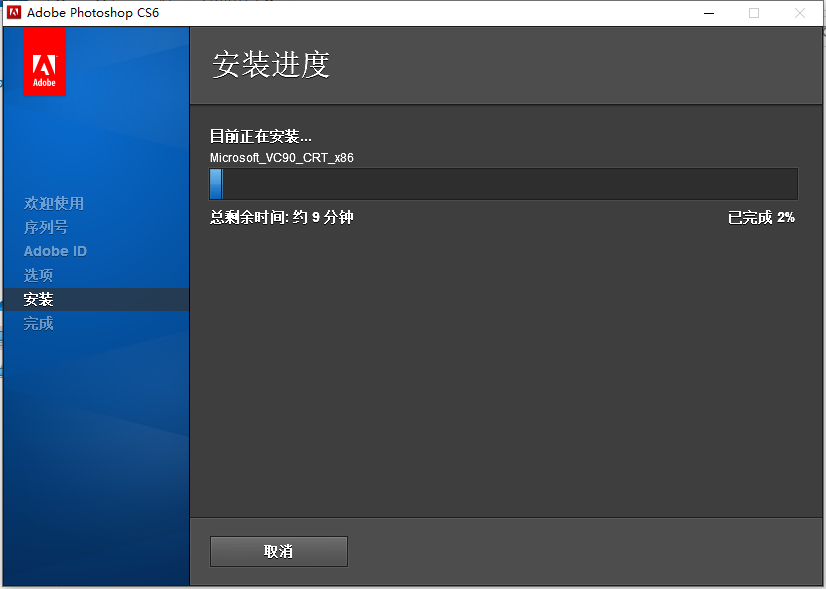
    11.软件安装中请等待。

    Photoshop CS6下载安装教程-11


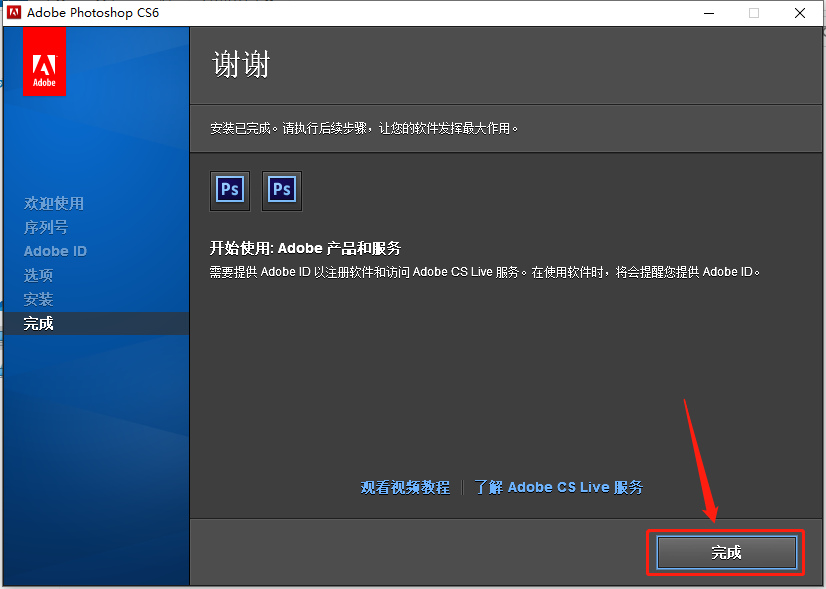
    12.安装好后知识兔点击【完成】。

    Photoshop CS6下载安装教程-12

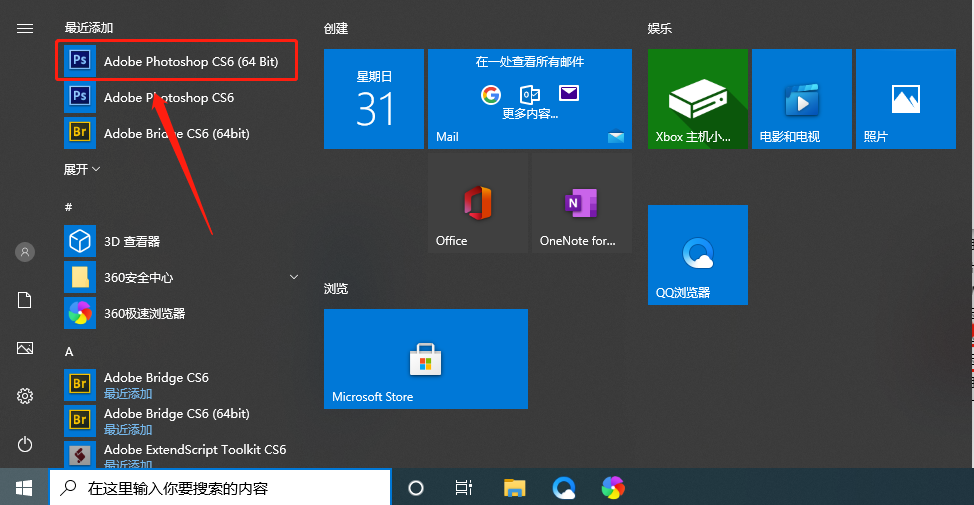
    13.在桌面左下角的开始菜单栏中找到并打开ps cs6软件。

    Photoshop CS6下载安装教程-13

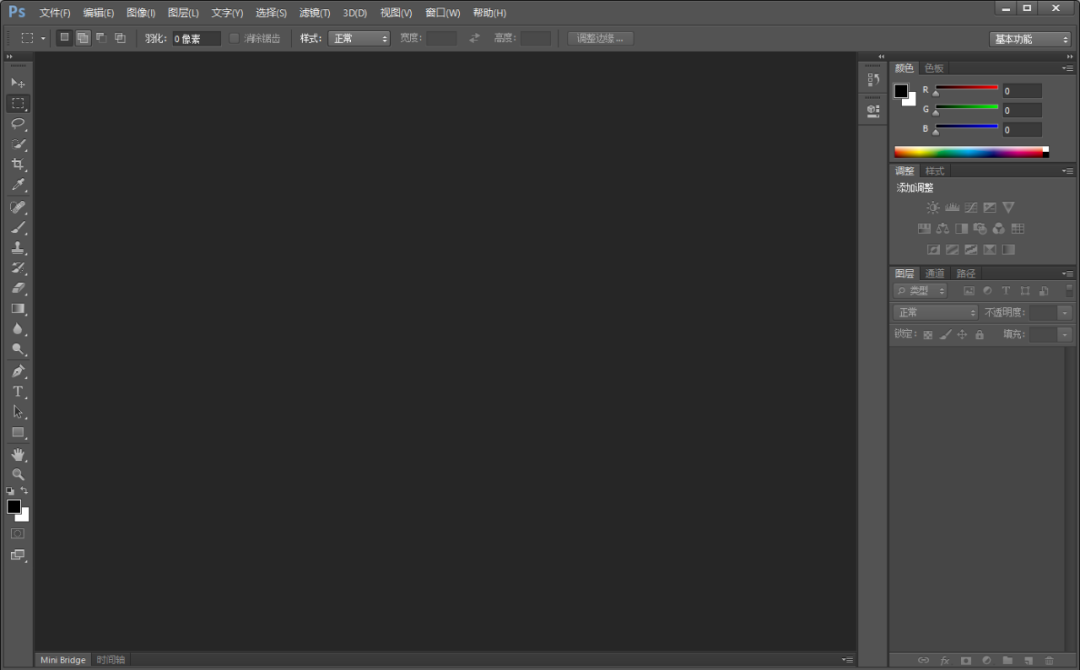
    14.ps cs6软件安装完成,软件打开界面如下图所示。

    Photoshop CS6下载安装教程-14

    [ppwp passwords=”zhishitu.cn”]

    下载体验

    32/64位下载链接:

    https://pan.baidu.com/s/1YYXxsDv5OrRYIBSRIrei_Ax

    提取码:1234

    如何获取解压密码

    如果知识兔链接失效了,请找客服哈

    [/ppwp]
    点击下载

  • Photoshop 2020下载安装教程(适用win7)

    Adobe Photoshop,简称“PS”,是由Adobe Systems开发和发行的图像处理软件。该软件主要处理以像素所构成的数字图像。使用其众多的编修与绘图工具,知识兔可以有效地进行图片编辑工作。ps有很多功能,在图像、图形、文字、视频、出版等各方面都有涉及。

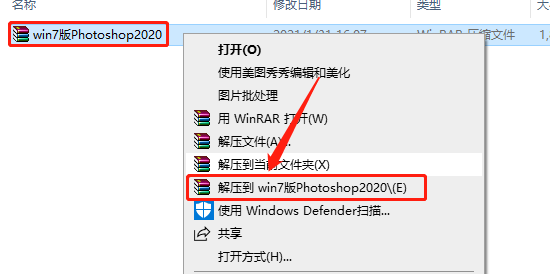
    1.知识兔打开下载的win7版ps2020软件安装包,鼠标右击压缩包选择【解压到win7版Photoshop2020】。

    win7版Photoshop 2020下载安装教程-1

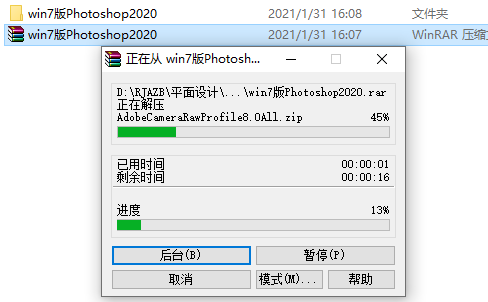
    2.压缩包解压中请等待。

    win7版Photoshop 2020下载安装教程-2

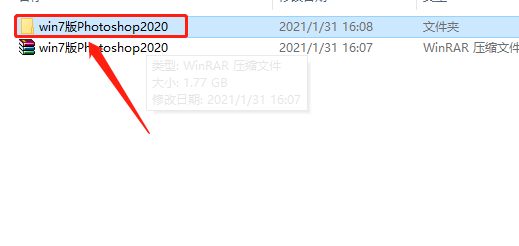
    3.知识兔打开解压的【win7版Photoshop2020】文件夹。

    win7版Photoshop 2020下载安装教程-3

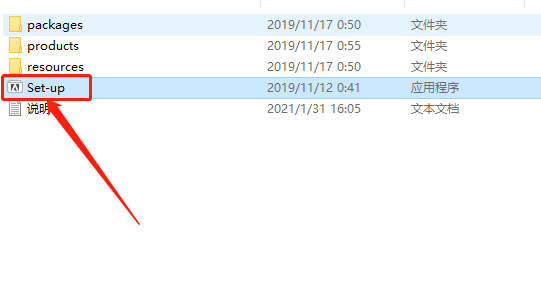
    4.知识兔双击打开【setup】安装程序。

    win7版Photoshop 2020下载安装教程-4

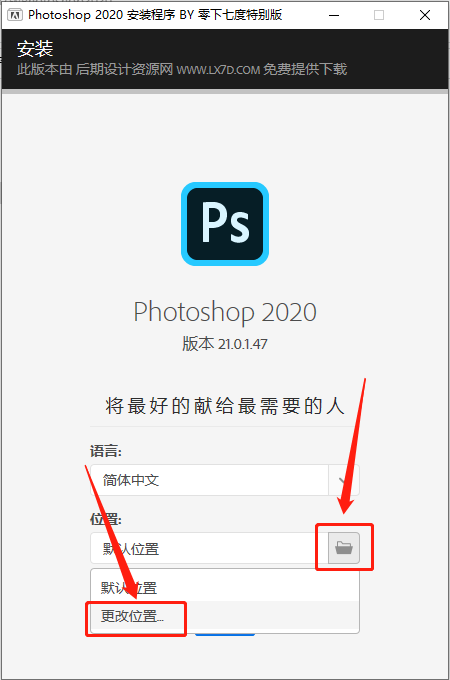
    5.知识兔点击右下角灰色的小文件夹图标,然后知识兔点击【更改位置】。

    win7版Photoshop 2020下载安装教程-5

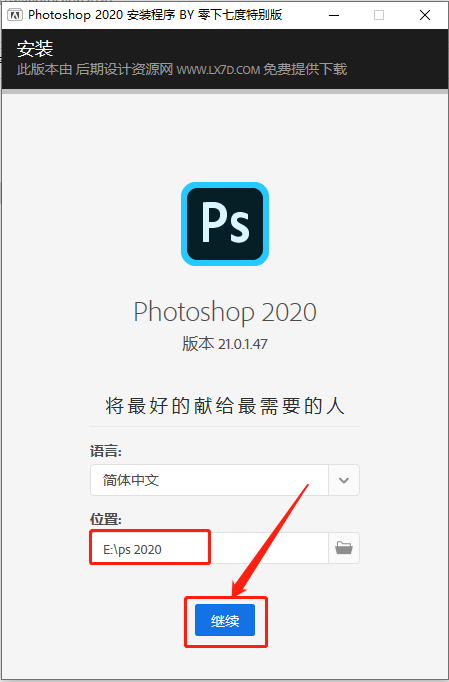
    6.ps 2020的安装路径建议安装在处C盘以外的磁盘,教程中选择安装到了E盘,用户可自行设置,知识兔设置好安装路径后知识兔点击【继续】。

    win7版Photoshop 2020下载安装教程-6

    7.ps 2020软件正在安装中,请耐心等待安装完成。

    win7版Photoshop 2020下载安装教程-7

    8.安装完成后知识兔点击【关闭】。

    win7版Photoshop 2020下载安装教程-8

    9.ps 2020软件安装完成,软件打开界面如下图所示(已是激活版,可永久使用)。

    win7版Photoshop 2020下载安装教程-9

    [ppwp passwords=”zhishitu.cn”]

    下载体验

    软件安装环境:Win7/Win8/Win10

    64位下载链接:

    https://pan.baidu.com/s/1ngs3PGIiU1rMv1_Q1xFadAx

    提取码:1234

    如何获取解压密码

    如果知识兔链接失效了,请找客服哈

    [/ppwp]
    点击下载

  • 达芬奇Davinci Resolve 16下载安装教程

    达芬奇调色软件(davinci resolve)是目前工作中最先进的专业视频调色工具,也是一款了不起的多轨道剪辑工具,软件已经将调色和专业多轨道剪辑合二为一,能够完成剪辑、调色、后期及交付等一系列的工作,加上强大的兼容性、超快的速度、以及一流的画质,是电影视频调色最好的解决方案。

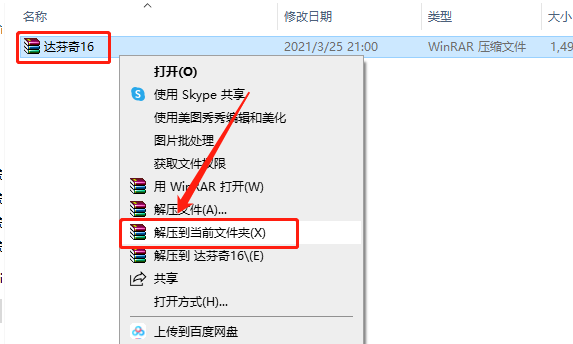
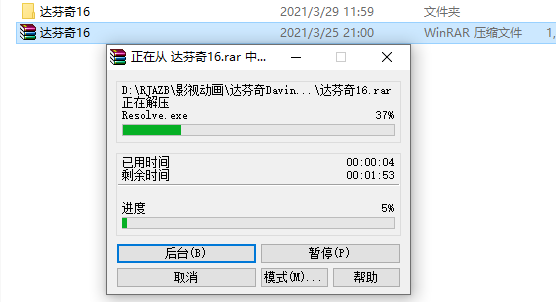
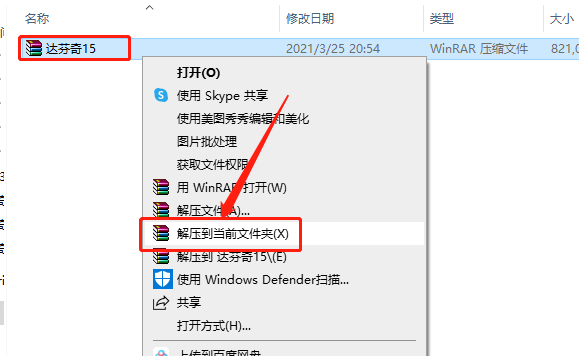
    1.知识兔打开下载的达芬奇软件安装包,鼠标右击压缩包选择【解压到当前文件夹】。

    达芬奇Davinci Resolve 16下载安装教程-1

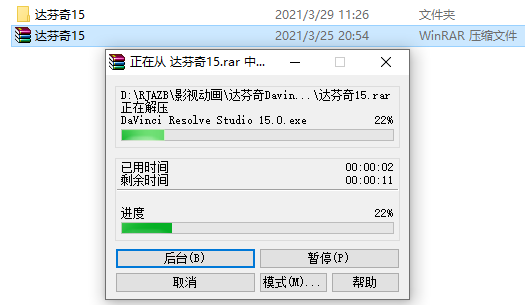
    2.压缩包解压中请等待。

    达芬奇Davinci Resolve 16下载安装教程-2


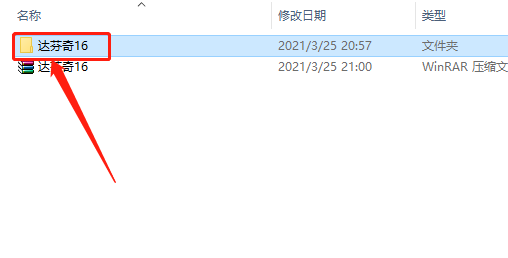
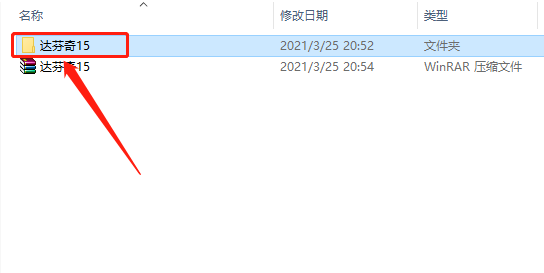
    3.知识兔打开解压的【达芬奇16】文件夹。

    达芬奇Davinci Resolve 16下载安装教程-3

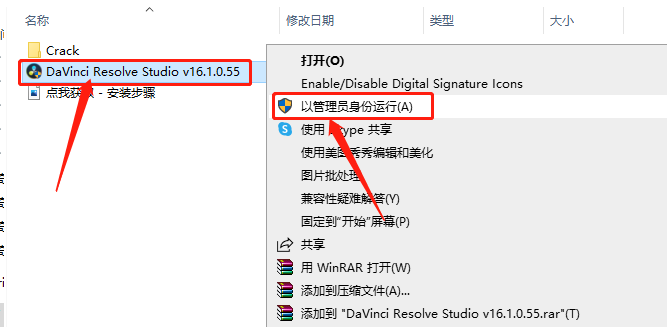
    4.鼠标右击【DaVinci Resolve Studio v16.1.0.55】安装程序,知识兔选择【以管理员身份运行】。

    达芬奇Davinci Resolve 16下载安装教程-4

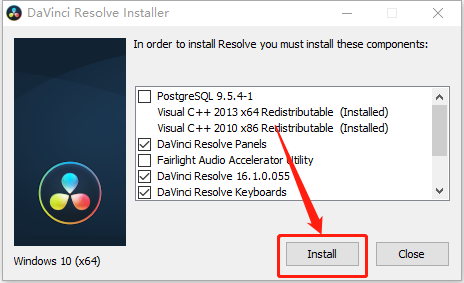
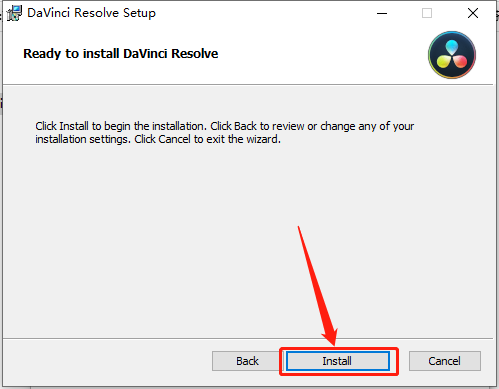
    5.知识兔点击【Install】。

    达芬奇Davinci Resolve 16下载安装教程-5

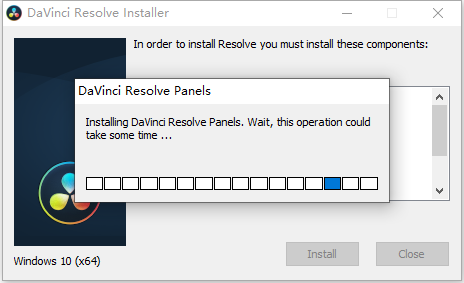
    6.安装程序初始化······

    达芬奇Davinci Resolve 16下载安装教程-6

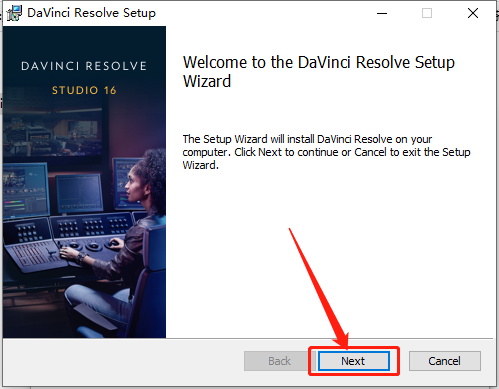
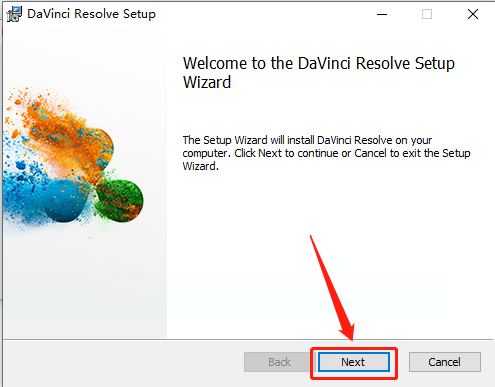
    7.知识兔点击【Next】。

    达芬奇Davinci Resolve 16下载安装教程-7

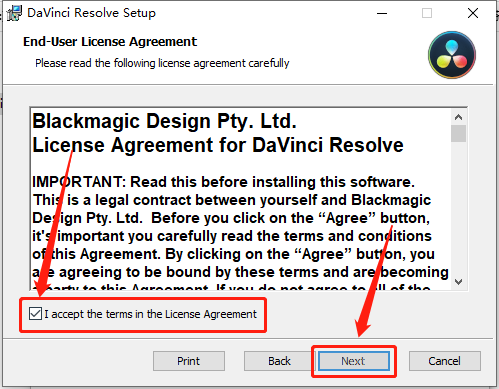
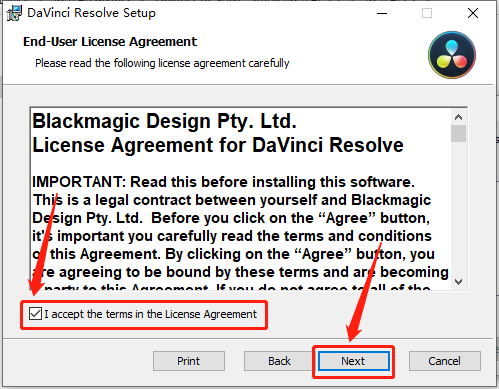
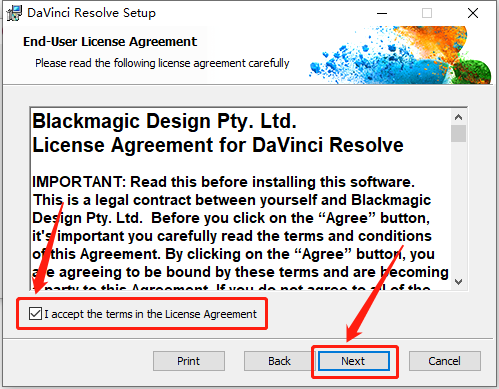
    8.勾选【I accept the terms······】,然后知识兔点击【Next】。

    达芬奇Davinci Resolve 16下载安装教程-8

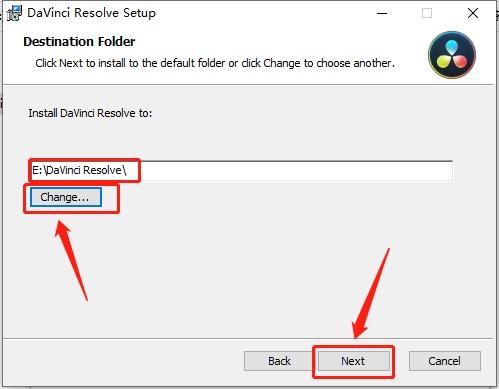
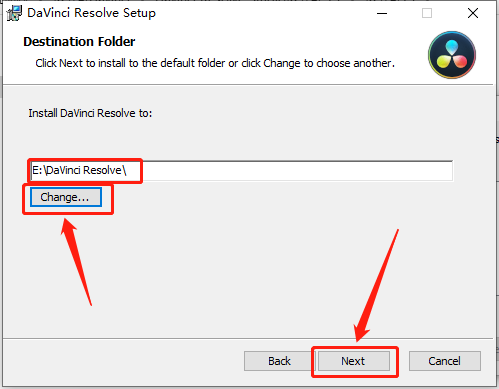
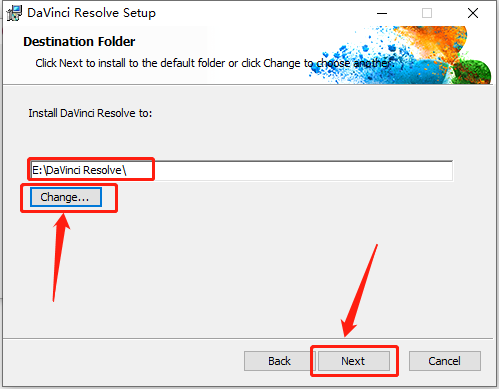
    9.知识兔点击【Change】可设置达芬奇16软件的安装路径,可自行设置,教程中是安装在E盘新建的文件夹中(安装路径不要出现中文),知识兔设置好安装路径后知识兔点击【Next】。

    达芬奇Davinci Resolve 16下载安装教程-9

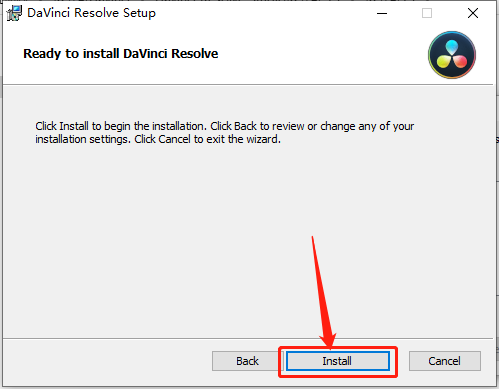
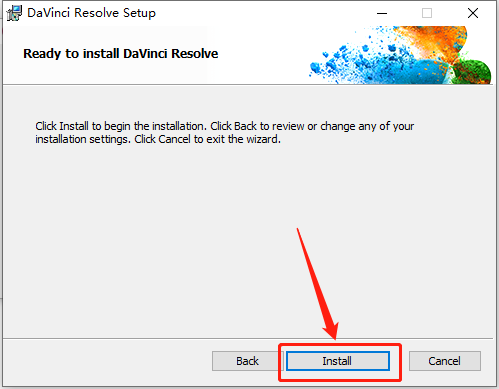
    10.知识兔点击【Install】。

    达芬奇Davinci Resolve 16下载安装教程-10

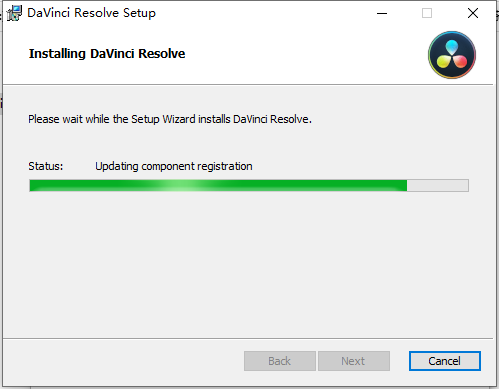
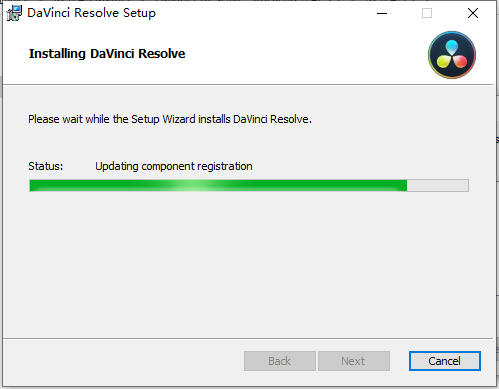
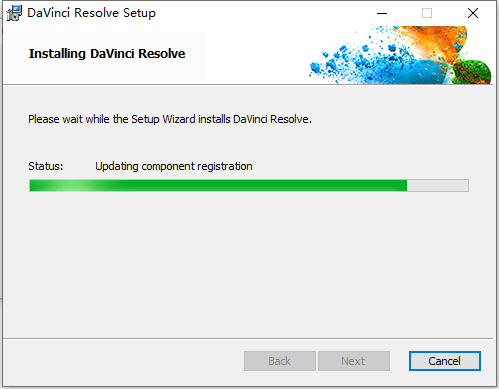
    11.软件安装过程请耐心等待。

    达芬奇Davinci Resolve 16下载安装教程-11

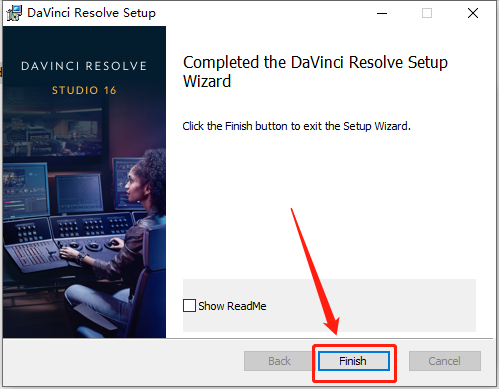
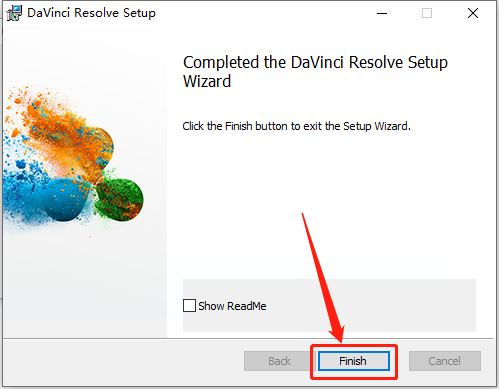
    12.安装好后知识兔点击【Finish】。

    达芬奇Davinci Resolve 16下载安装教程-12

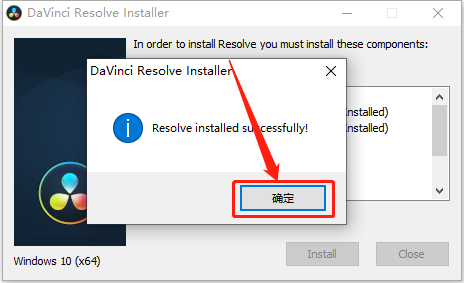
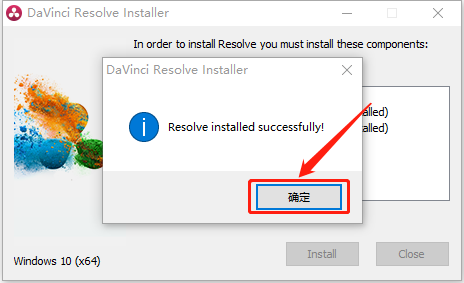
    13.知识兔点击【确定】。

    达芬奇Davinci Resolve 16下载安装教程-13

    此时安装好的软件为试用版,接下来开始破解。

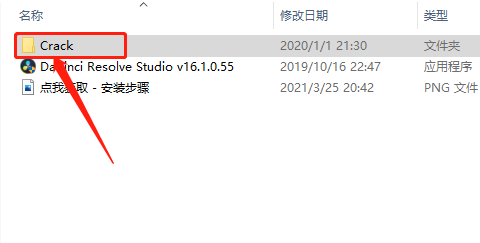
    14.返回到解压的【达芬奇15】文件夹,然后知识兔打开【Crack】文件夹。

    达芬奇Davinci Resolve 16下载安装教程-14

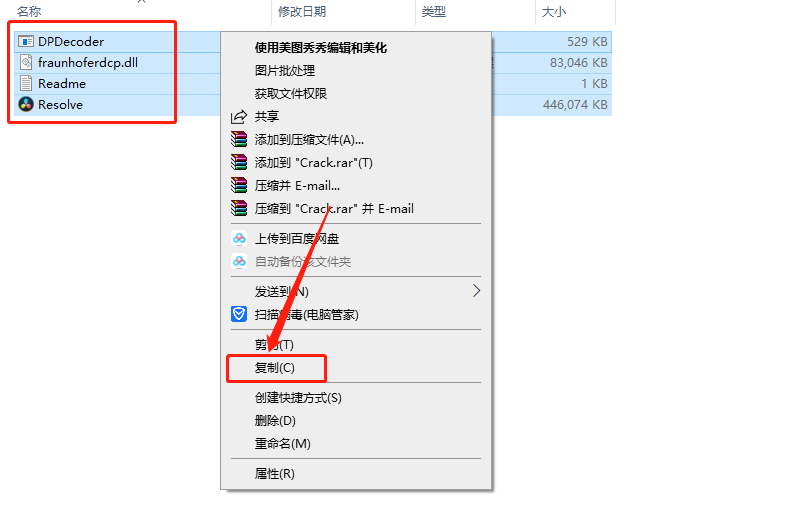
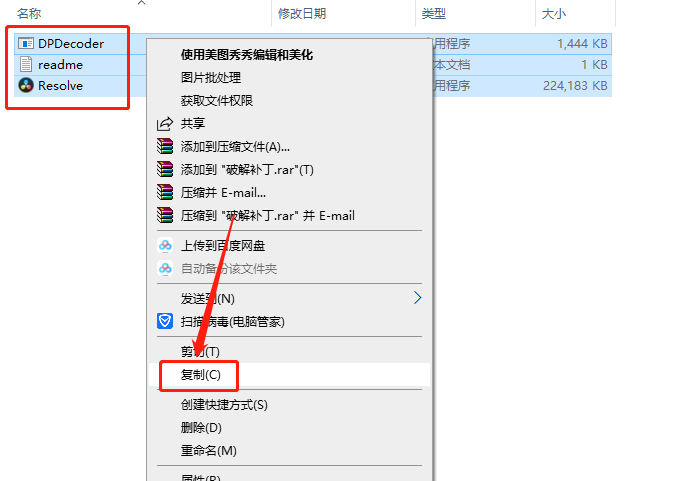
    15.全部选中文件夹中的所有文件,然后知识兔鼠标右击选择【复制】。

    达芬奇Davinci Resolve 16下载安装教程-15

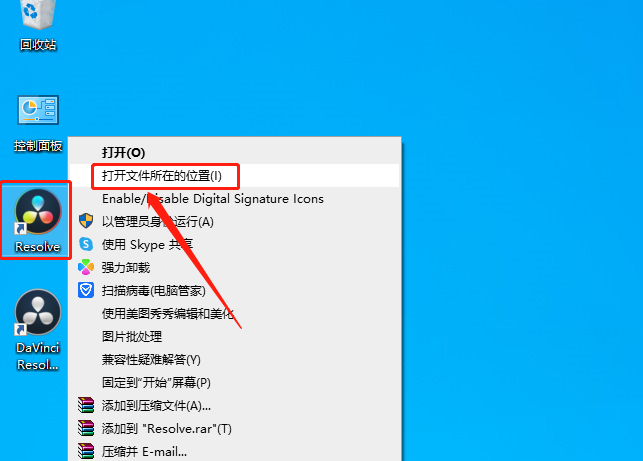
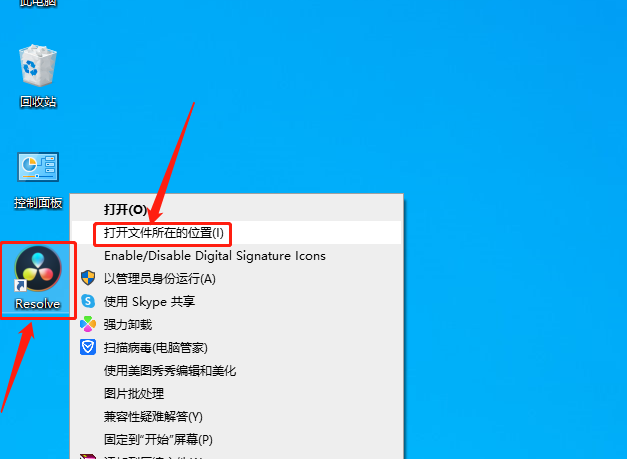
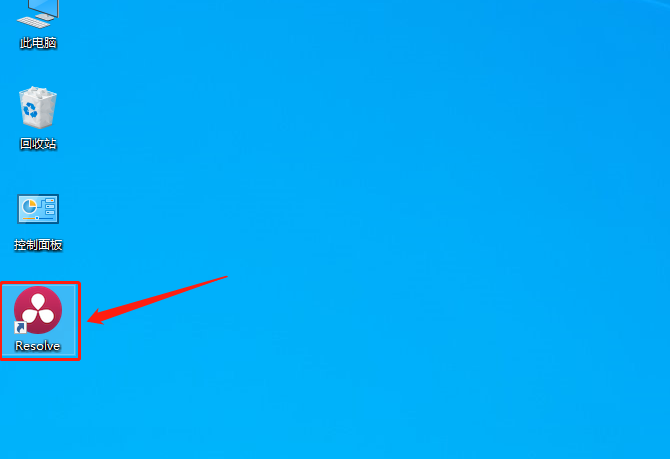
    16.在桌面上找到软件图标,鼠标右击选择【打开文件所在的位置】。

    达芬奇Davinci Resolve 16下载安装教程-16

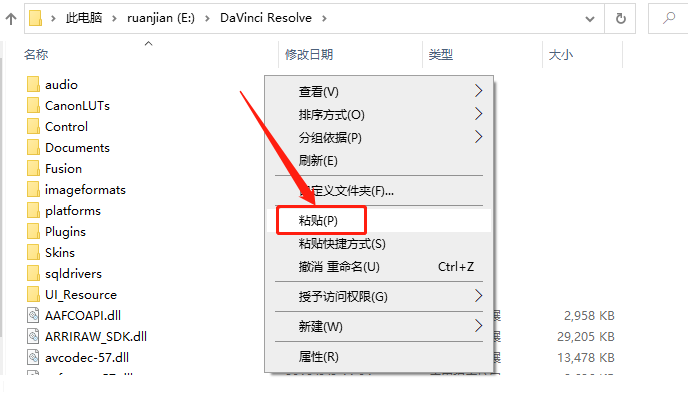
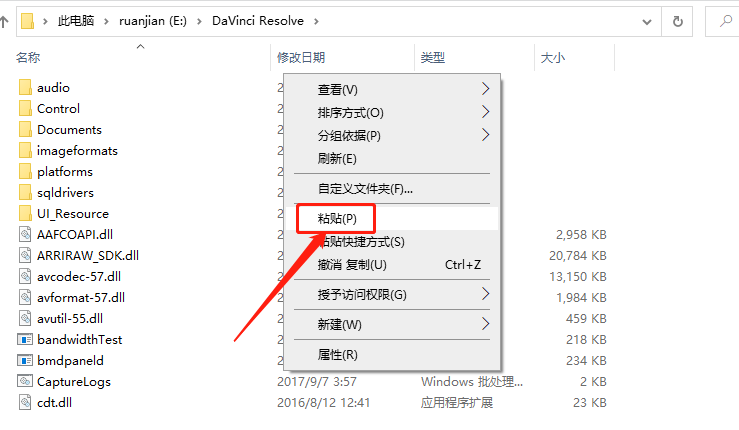
    17.在打开的文件夹空白处,鼠标右击选择【粘贴】。

    达芬奇Davinci Resolve 16下载安装教程-17

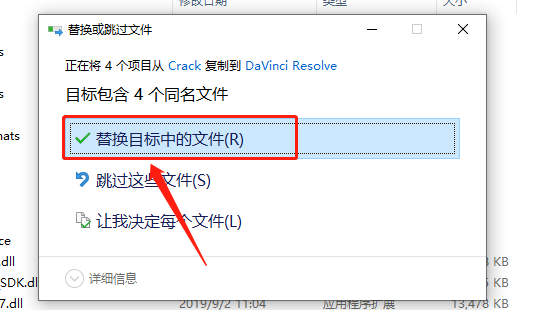
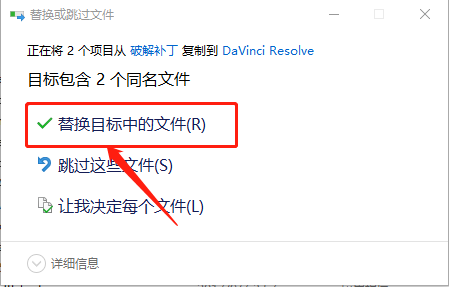
    18.知识兔点击【替换目标中的文件】。

    达芬奇Davinci Resolve 16下载安装教程-18

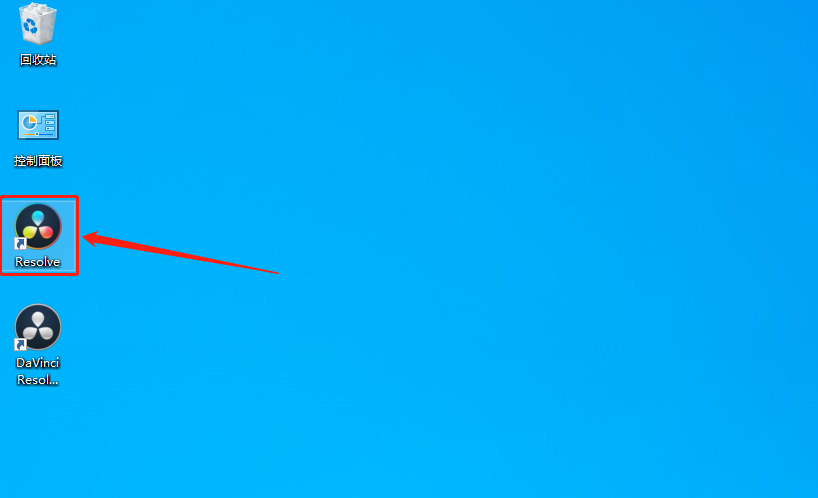
    19.在桌面上打开软件。

    达芬奇Davinci Resolve 16下载安装教程-19

    20.软件启动中······

    达芬奇Davinci Resolve 16下载安装教程-20

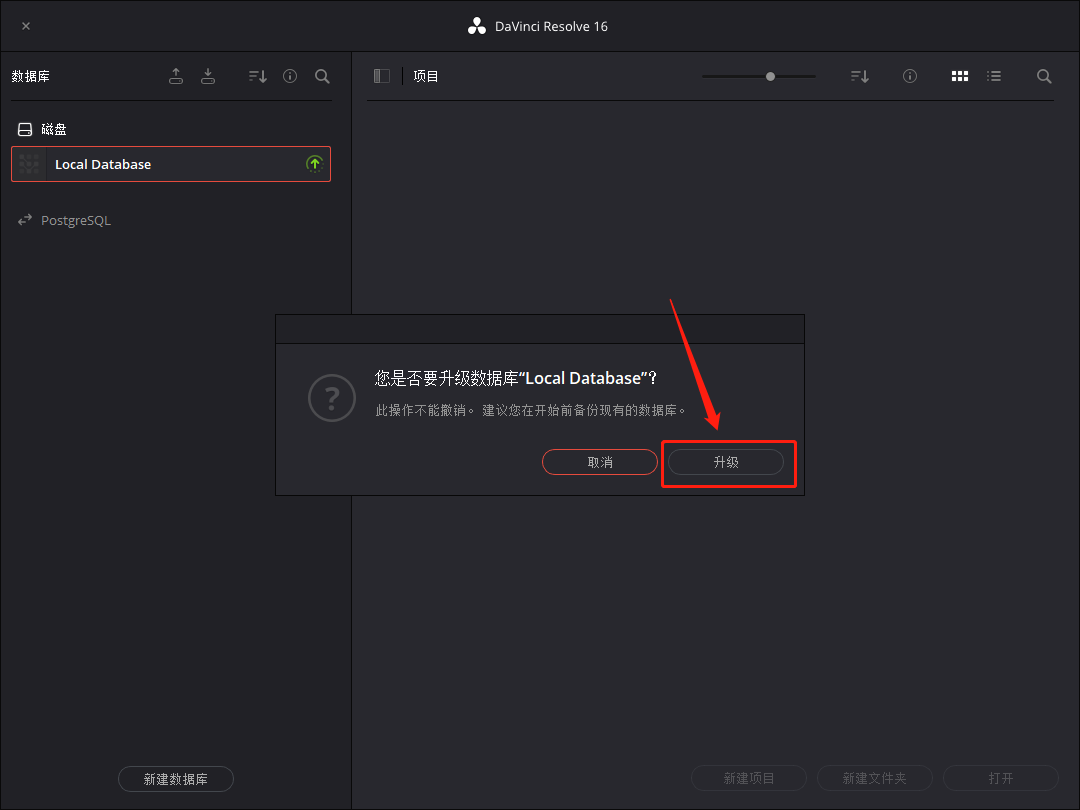
    21.知识兔点击【升级】。

    达芬奇Davinci Resolve 16下载安装教程-21

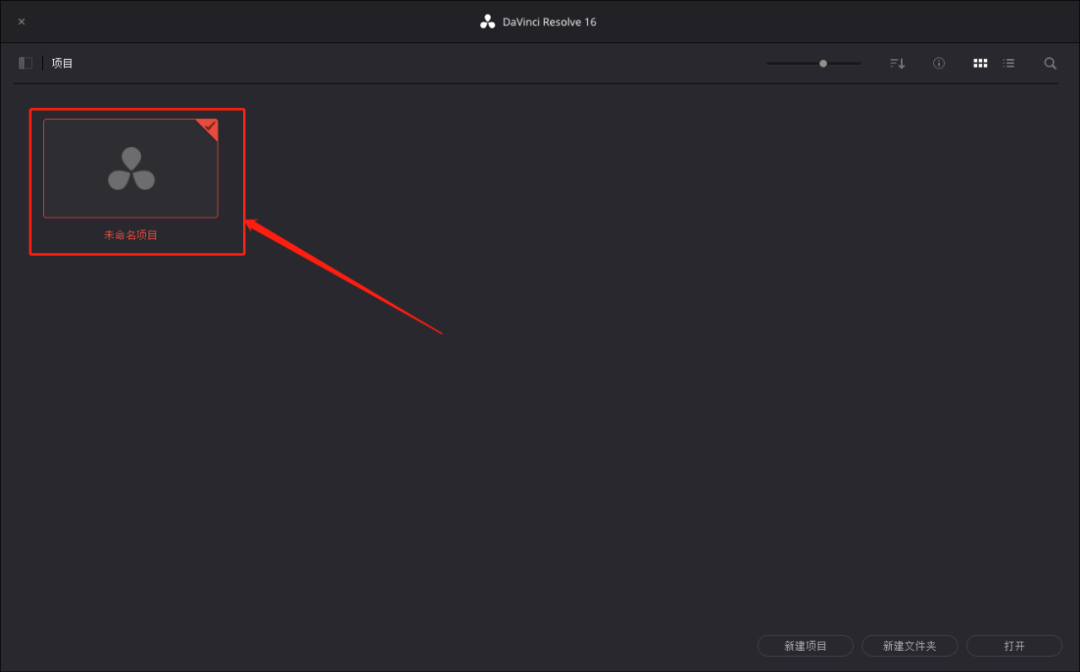
    22.知识兔点击【未命名项目】。

    达芬奇Davinci Resolve 16下载安装教程-22

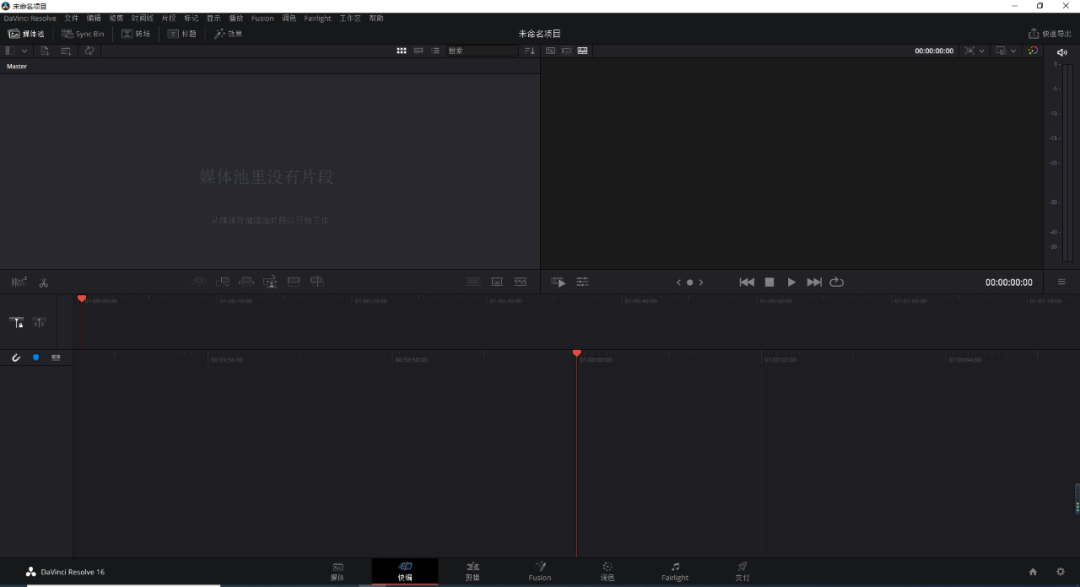
    23.安装完成,软件打开界面如下图所示。

    达芬奇Davinci Resolve 16下载安装教程-23

    [ppwp passwords=”zhishitu.cn”]

    下载体验

    64位下载链接:

    https://pan.baidu.com/s/1PCq0vqhhcibHcAoTVEuUJQx

    提取码:1234

    如何获取解压密码

    如果知识兔链接失效了,请找客服哈

    [/ppwp]
    点击下载

  • 达芬奇Davinci Resolve 15下载安装教程

    达芬奇调色软件(davinci resolve)是目前工作中最先进的专业视频调色工具,也是一款了不起的多轨道剪辑工具,软件已经将调色和专业多轨道剪辑合二为一,能够完成剪辑、调色、后期及交付等一系列的工作,加上强大的兼容性、超快的速度、以及一流的画质,是电影视频调色最好的解决方案。

    1.知识兔打开下载的达芬奇软件安装包,鼠标右击压缩包选择【解压到当前文件夹】。

    达芬奇Davinci Resolve 15下载安装教程-1

    2.压缩包解压中请等待。

    达芬奇Davinci Resolve 15下载安装教程-2

    3.知识兔打开解压的【达芬奇15】文件夹。

    达芬奇Davinci Resolve 15下载安装教程-3

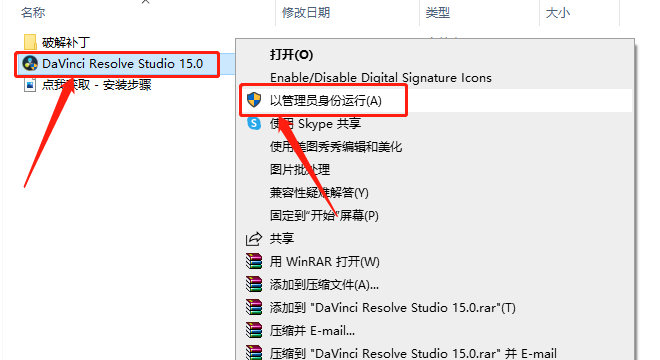
    4.鼠标右击【DaVinci Resolve Studio 15.0】安装程序,知识兔选择【以管理员身份运行】。

    达芬奇Davinci Resolve 15下载安装教程-4

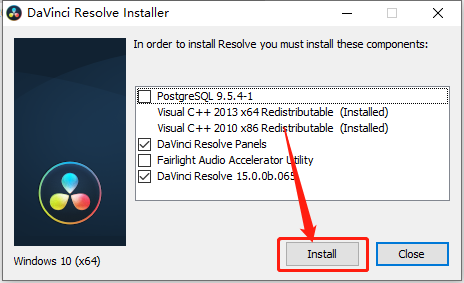
    5.知识兔点击【Install】。

    达芬奇Davinci Resolve 15下载安装教程-5

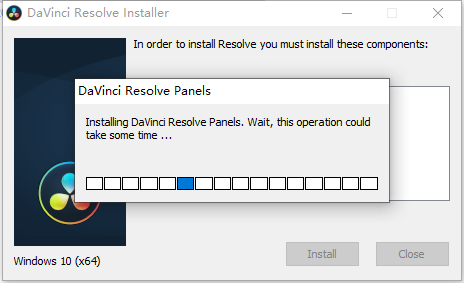
    6.安装程序初始化······

    达芬奇Davinci Resolve 15下载安装教程-6

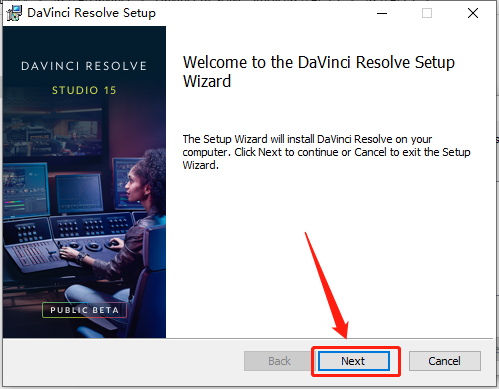
    7.知识兔点击【Next】。

    达芬奇Davinci Resolve 15下载安装教程-7

    8.勾选【I accept the terms······】,然后知识兔点击【Next】。

    达芬奇Davinci Resolve 15下载安装教程-8

    9.知识兔点击【Change】可设置达芬奇15软件的安装路径,可自行设置,教程中是安装在E盘新建的文件夹中(安装路径不要出现中文),知识兔设置好安装路径后知识兔点击【Next】。

    达芬奇Davinci Resolve 15下载安装教程-9

    10.知识兔点击【Install】。

    达芬奇Davinci Resolve 15下载安装教程-10

    11.软件安装过程请耐心等待。

    达芬奇Davinci Resolve 15下载安装教程-11

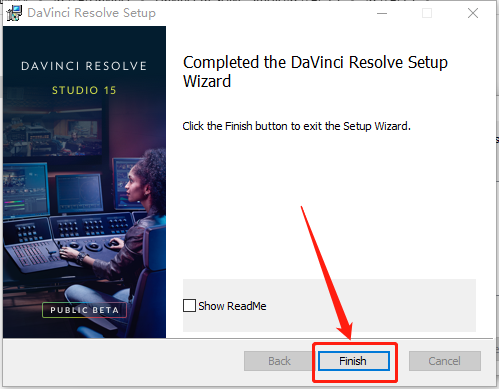
    12.安装好后知识兔点击【Finish】。

    达芬奇Davinci Resolve 15下载安装教程-12

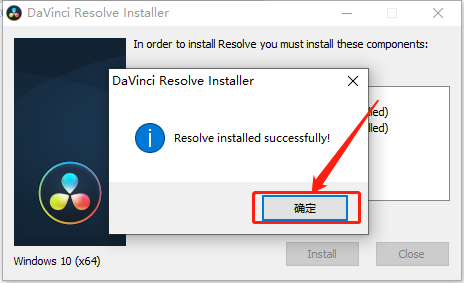
    13.知识兔点击【确定】。

    达芬奇Davinci Resolve 15下载安装教程-13

    此时安装好的软件为试用版,接下来开始破解。

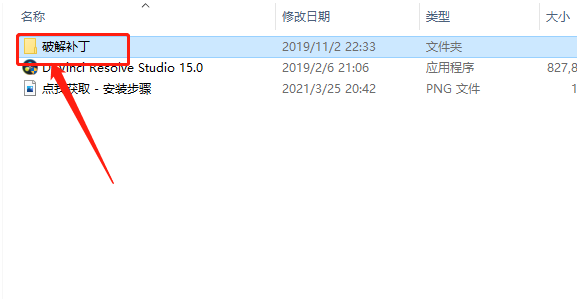
    14.返回到解压的【达芬奇15】文件夹,然后知识兔打开【破解补丁】文件夹。

    达芬奇Davinci Resolve 15下载安装教程-14

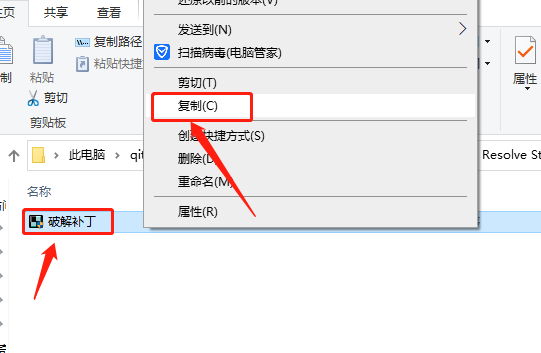
    15.选中文件夹中的【破解补丁】,然后知识兔鼠标右击选择【复制】。

    达芬奇Davinci Resolve 15下载安装教程-15

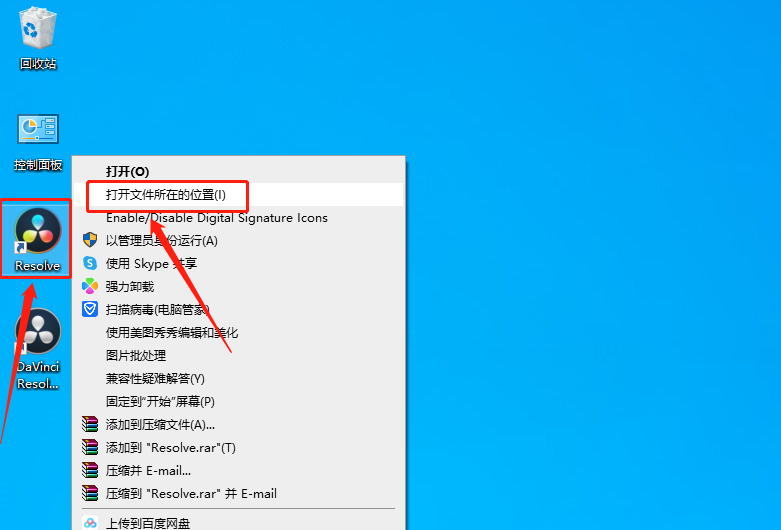
    16.在桌面上找到软件图标,鼠标右击选择【打开文件所在的位置】。

    达芬奇Davinci Resolve 15下载安装教程-16

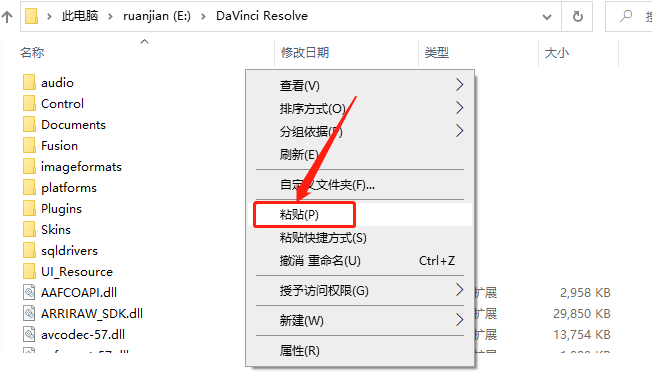
    17.在打开的文件夹空白处,鼠标右击选择【粘贴】。

    达芬奇Davinci Resolve 15下载安装教程-17

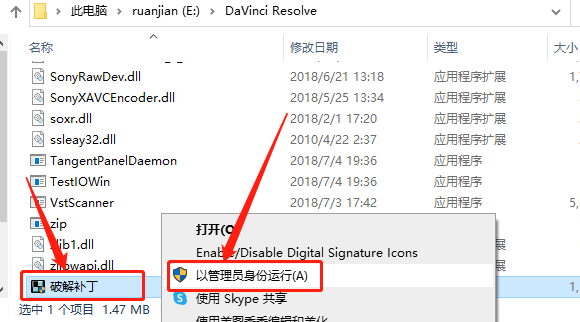
    18.在文件夹中找到【破解补丁】文件,鼠标右击选择【以管理员身份运行】。

    达芬奇Davinci Resolve 15下载安装教程-18

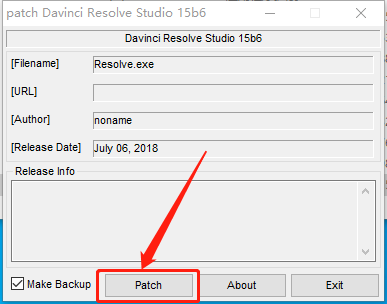
    19.知识兔点击【Patch】。

    达芬奇Davinci Resolve 15下载安装教程-19

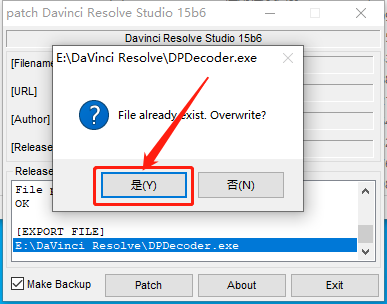
    20.知识兔点击【是】。

    达芬奇Davinci Resolve 15下载安装教程-20

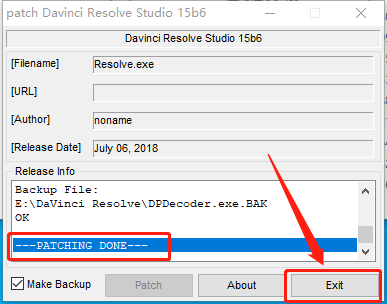
    21.底部方框中下视【PATCHING DONE】,说明激活成功,然后知识兔点击【Exit】关闭破解补丁。

    达芬奇Davinci Resolve 15下载安装教程-21

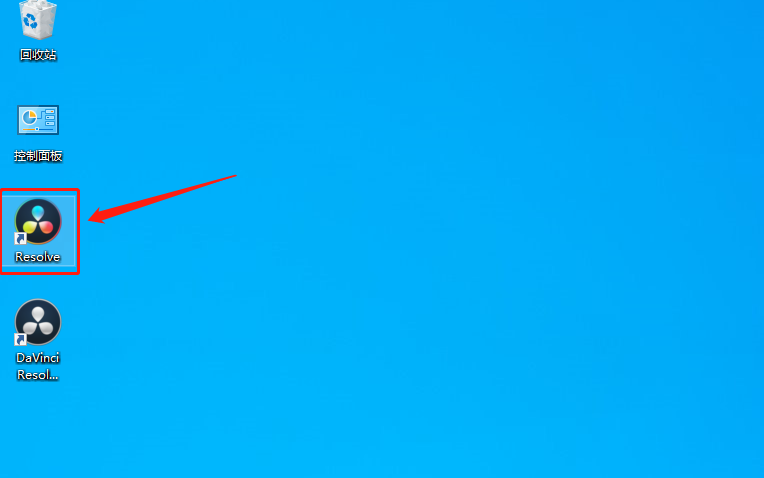
    22.在桌面上打开软件。

    达芬奇Davinci Resolve 15下载安装教程-22

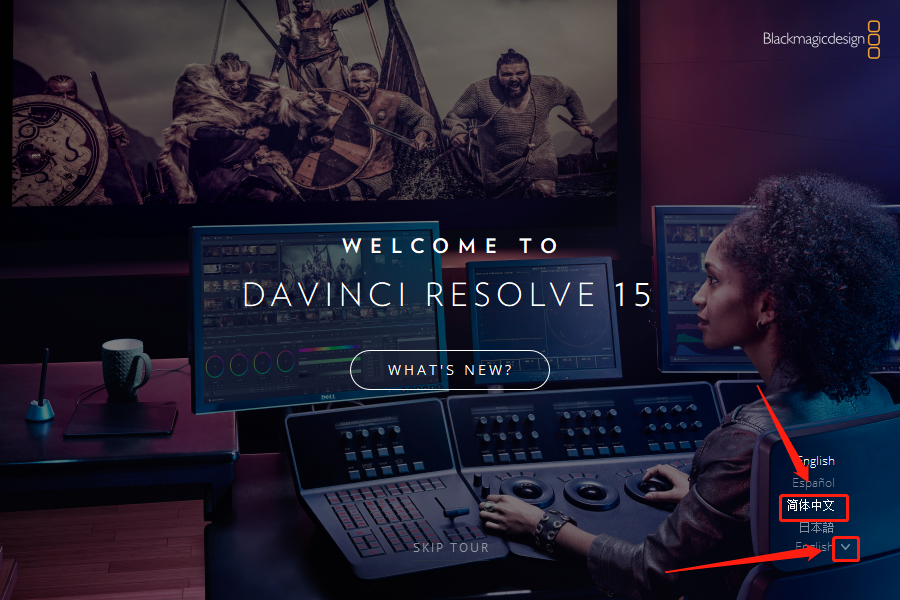
    23.知识兔点击右下角的【】,然后知识兔选择【简体中文】。

    达芬奇Davinci Resolve 15下载安装教程-23

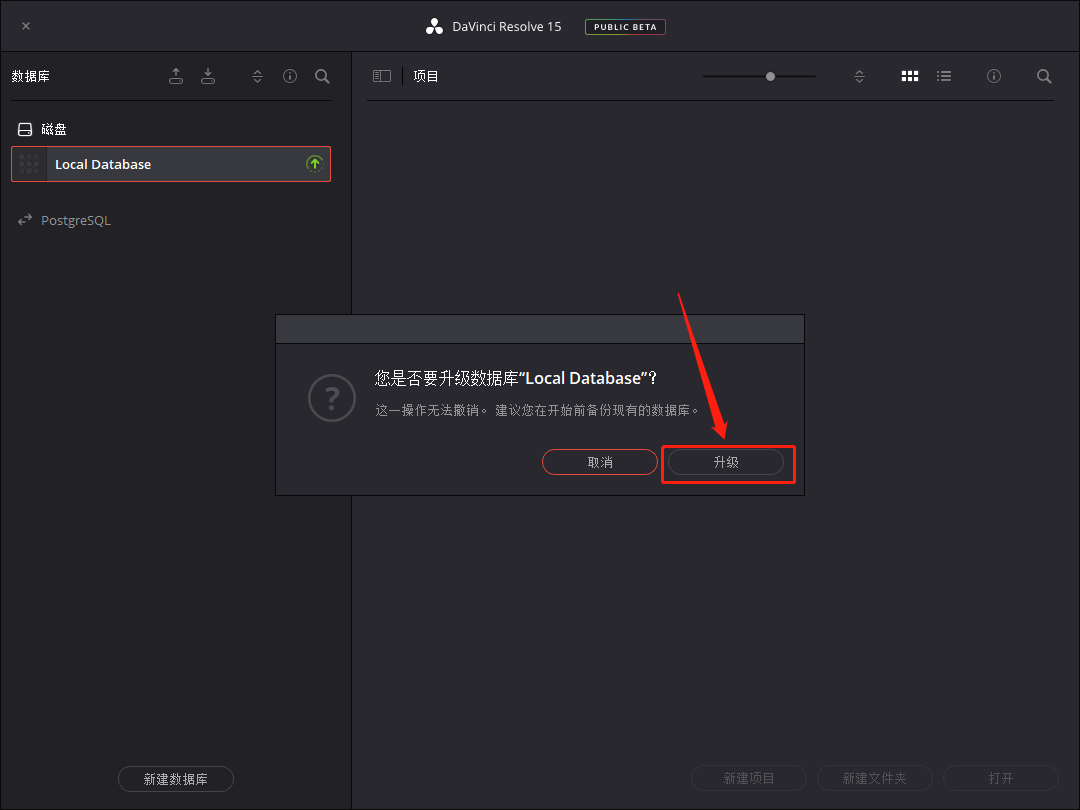
    24.知识兔点击【升级】。

    达芬奇Davinci Resolve 15下载安装教程-24

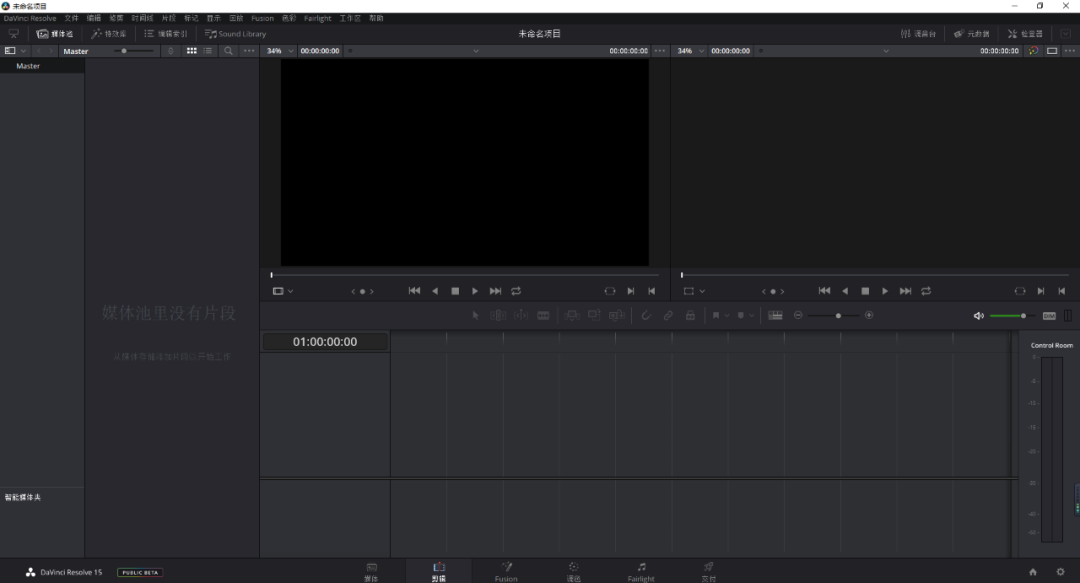
    25.安装完成,软件打开界面如下图所示。

    达芬奇Davinci Resolve 15下载安装教程-25

    [ppwp passwords=”zhishitu.cn”]

    下载体验

    32/64位下载链接:

    https://pan.baidu.com/s/17rS9zlHaFZ37OkU0UXyJCgx

    提取码:1234

    如何获取解压密码

    如果知识兔链接失效了,请找客服哈

    [/ppwp]
    点击下载

  • 达芬奇Davinci Resolve 14下载安装教程

    达芬奇调色软件(davinci resolve)是目前工作中最先进的专业视频调色工具,也是一款了不起的多轨道剪辑工具,软件已经将调色和专业多轨道剪辑合二为一,能够完成剪辑、调色、后期及交付等一系列的工作,加上强大的兼容性、超快的速度、以及一流的画质,是电影视频调色最好的解决方案。

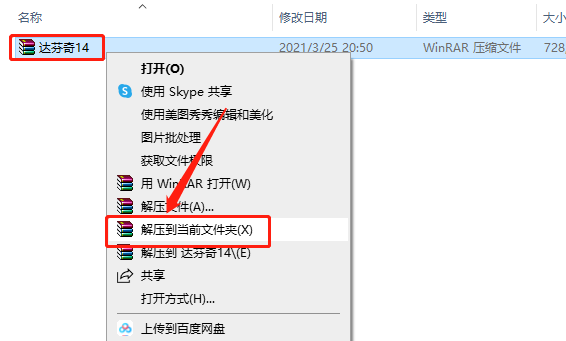
    1.知识兔打开下载的达芬奇软件安装包,鼠标右击压缩包选择【解压到当前文件夹】。

    达芬奇Davinci Resolve 14下载安装教程-1

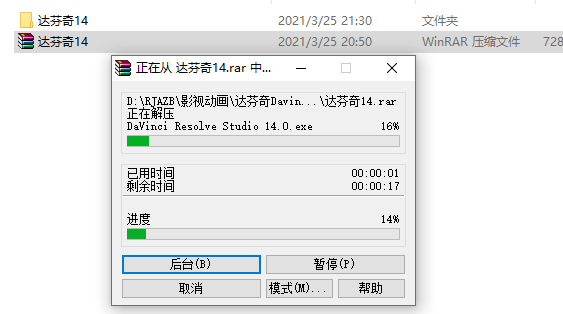
    2.压缩包解压中请等待。

    达芬奇Davinci Resolve 14下载安装教程-2


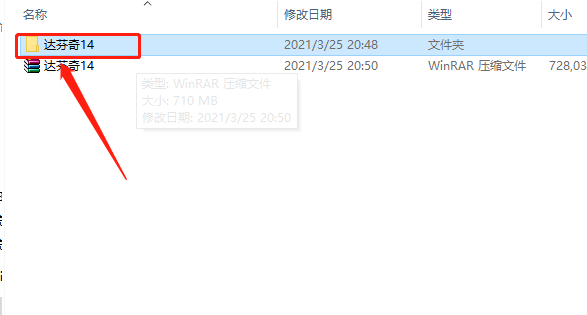
    3.知识兔打开解压的【达芬奇14】文件夹。

    达芬奇Davinci Resolve 14下载安装教程-3

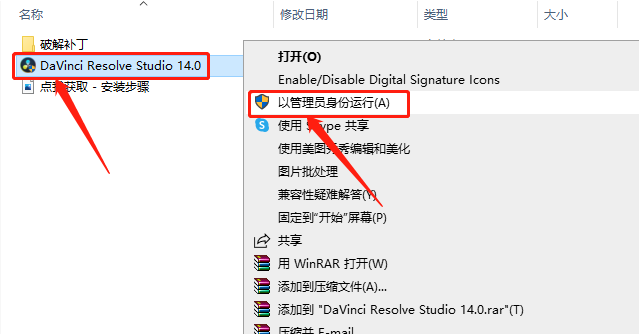
    4.鼠标右击【DaVinci Resolve Studio 14.0】安装程序,知识兔选择【以管理员身份运行】。

    达芬奇Davinci Resolve 14下载安装教程-4

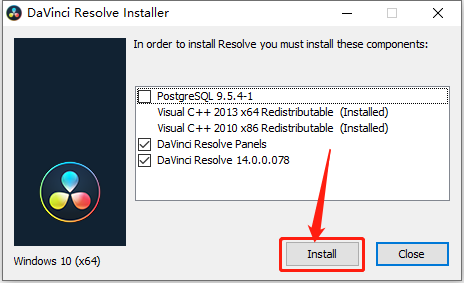
    5.知识兔点击【Install】。

    达芬奇Davinci Resolve 14下载安装教程-5

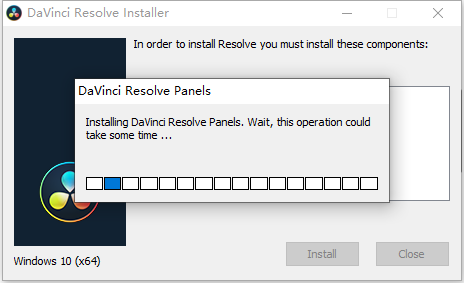
    6.安装程序初始化······

    达芬奇Davinci Resolve 14下载安装教程-6

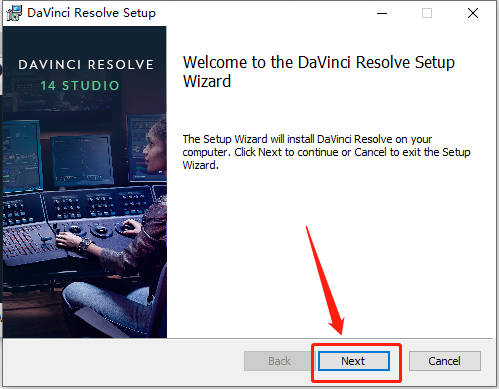
    7.知识兔点击【Next】。

    达芬奇Davinci Resolve 14下载安装教程-7

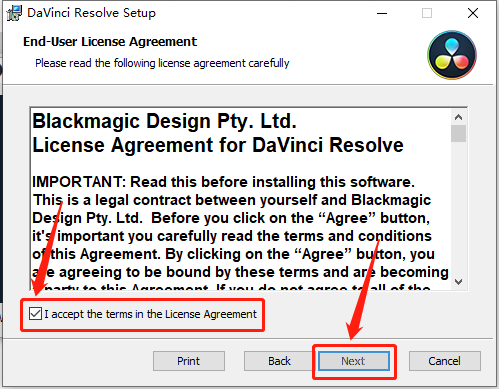
    8.勾选【I accept the terms······】,然后知识兔点击【Next】。

    达芬奇Davinci Resolve 14下载安装教程-8

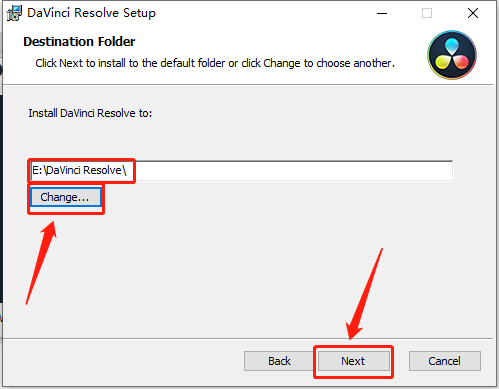
    9.知识兔点击【Change】可设置达芬奇14软件的安装路径,可自行设置,教程中是安装在E盘新建的文件夹中(安装路径不要出现中文),知识兔设置好安装路径后知识兔点击【Next】。

    达芬奇Davinci Resolve 14下载安装教程-9

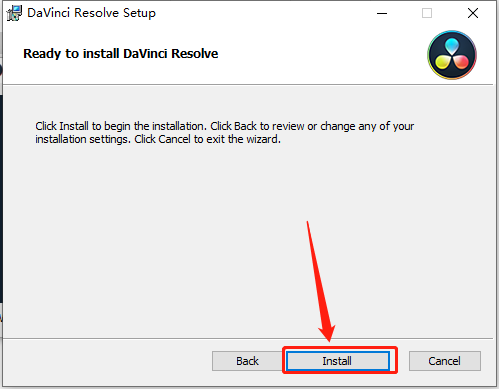
    10.知识兔点击【Install】。

    达芬奇Davinci Resolve 14下载安装教程-10

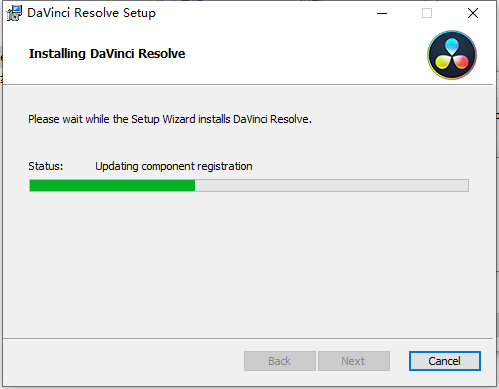
    11.软件安装过程请耐心等待。

    达芬奇Davinci Resolve 14下载安装教程-11

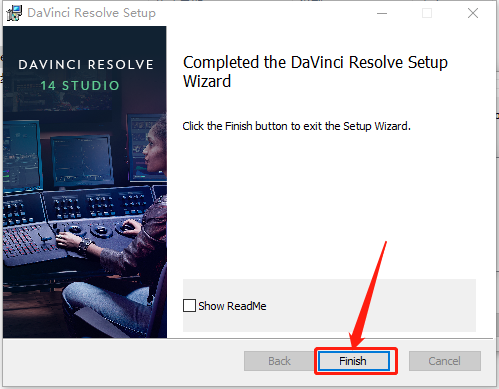
    12.安装好后知识兔点击【Finish】。

    达芬奇Davinci Resolve 14下载安装教程-12

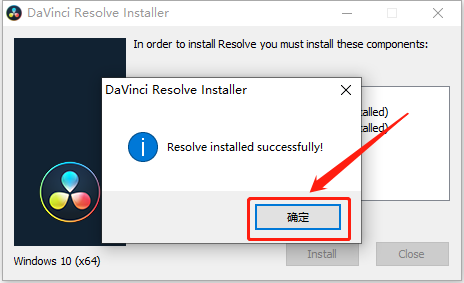
    13.知识兔点击【确定】。

    达芬奇Davinci Resolve 14下载安装教程-13

    此时安装好的软件为试用版,接下来开始破解。

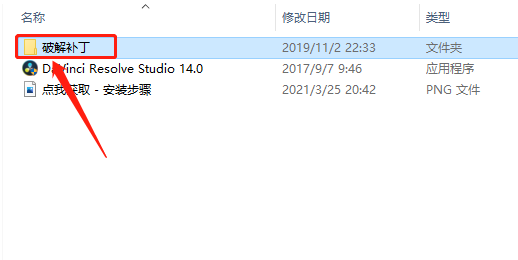
    14.返回到解压的【达芬奇14】文件夹,然后知识兔打开【破解补丁】文件夹。

    达芬奇Davinci Resolve 14下载安装教程-14

    15.全部选中文件夹中的所有文件,然后知识兔鼠标右击选择【复制】。

    达芬奇Davinci Resolve 14下载安装教程-15

    16.在桌面上找到软件图标,鼠标右击选择【打开文件所在的位置】。

    达芬奇Davinci Resolve 14下载安装教程-16

    17.在打开的文件夹空白处,鼠标右击选择【粘贴】。

    达芬奇Davinci Resolve 14下载安装教程-17

    18.知识兔点击【替换目标中的文件】。

    达芬奇Davinci Resolve 14下载安装教程-18

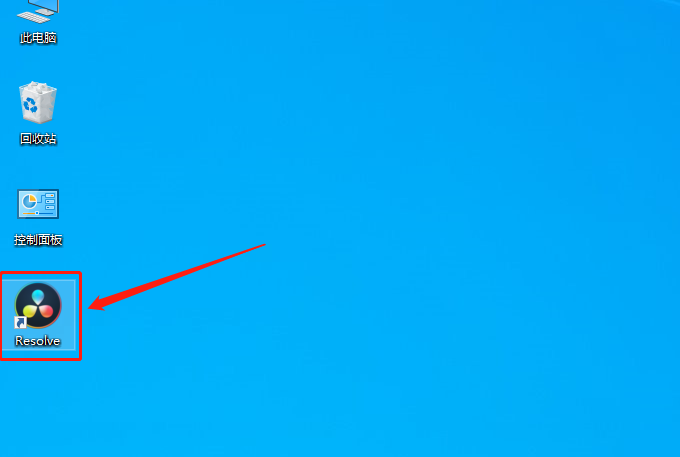
    19.在桌面上打开软件。

    达芬奇Davinci Resolve 14下载安装教程-19

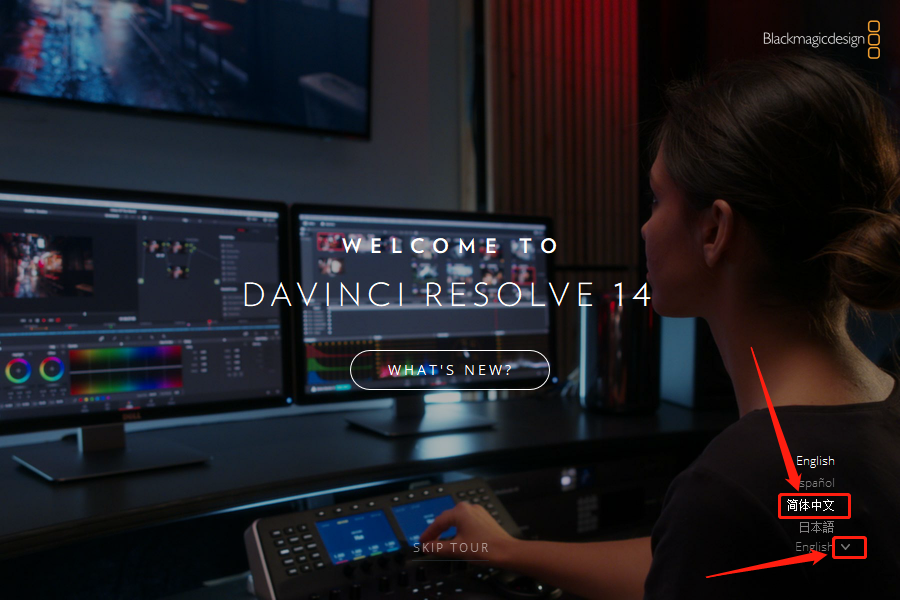
    20.知识兔点击右下角的【】,然后知识兔选择【简体中文】。

    达芬奇Davinci Resolve 14下载安装教程-20

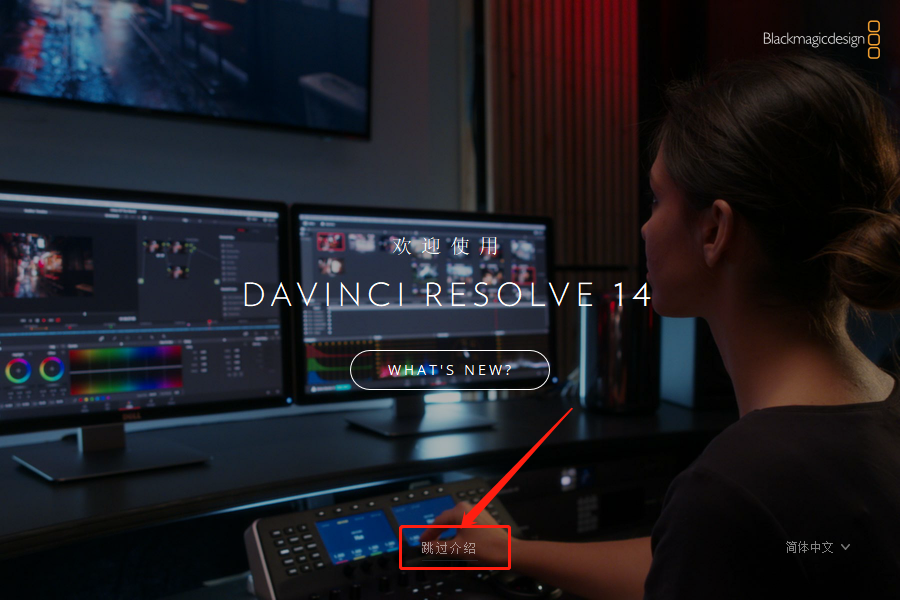
    21.知识兔点击【跳过介绍】。

    达芬奇Davinci Resolve 14下载安装教程-21

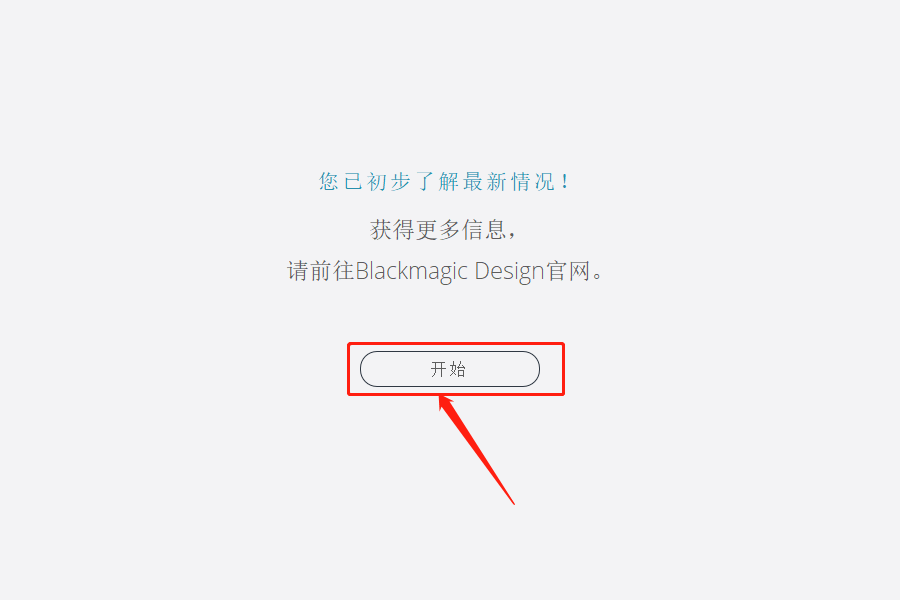
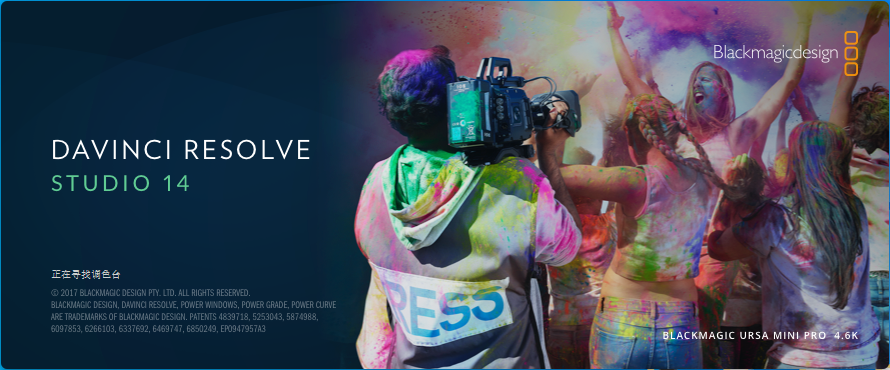
    22.知识兔点击【开始】。

    达芬奇Davinci Resolve 14下载安装教程-22

    23.软件启动中······

    达芬奇Davinci Resolve 14下载安装教程-23

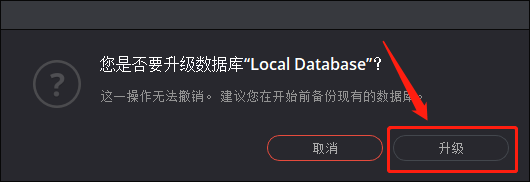
    24.知识兔点击【升级】。

    达芬奇Davinci Resolve 14下载安装教程-24

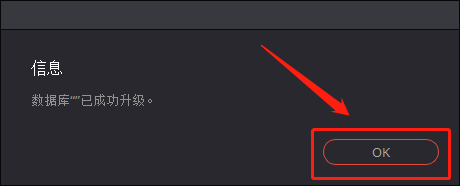
    25.知识兔点击【OK】。

    达芬奇Davinci Resolve 14下载安装教程-25

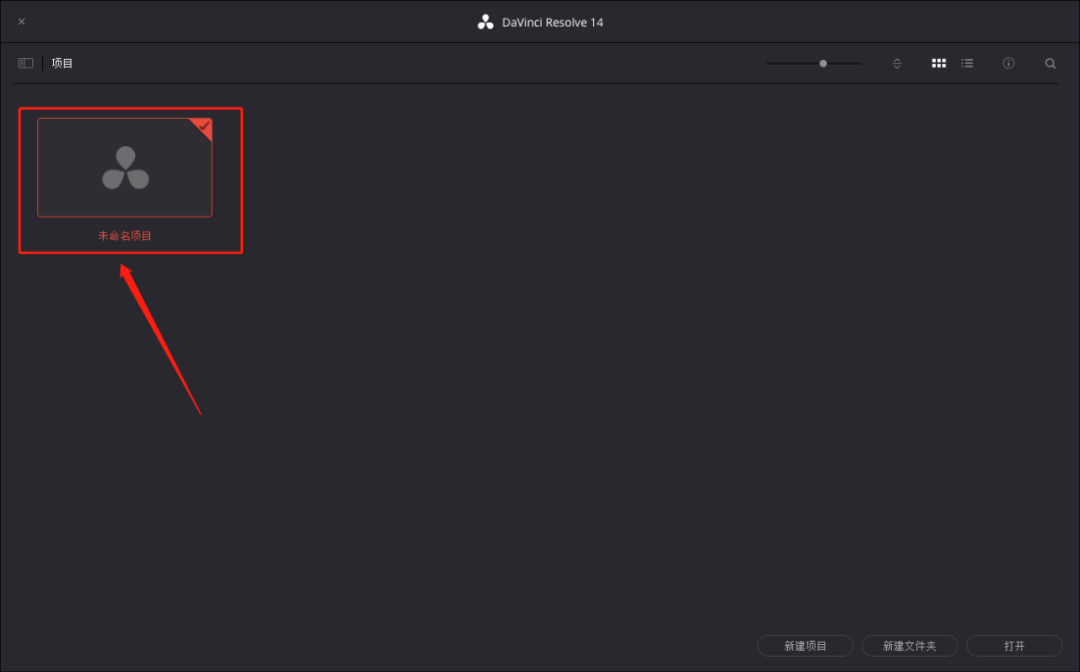
    26.知识兔点击【未命名项目】。

    达芬奇Davinci Resolve 14下载安装教程-26

    27.安装完成,软件打开界面如下图所示。

    达芬奇Davinci Resolve 14下载安装教程-27

    [ppwp passwords=”zhishitu.cn”]

    下载体验

    32/64位下载链接:

    https://pan.baidu.com/s/1DgneLLqs5k16M4-mgfKs_gx

    提取码:1234

    如何获取解压密码

    如果知识兔链接失效了,请找客服哈

    [/ppwp]
    点击下载

  • 达芬奇Davinci Resolve 12下载安装教程

    达芬奇调色软件(davinci resolve)是目前工作中最先进的专业视频调色工具,也是一款了不起的多轨道剪辑工具,软件已经将调色和专业多轨道剪辑合二为一,能够完成剪辑、调色、后期及交付等一系列的工作,加上强大的兼容性、超快的速度、以及一流的画质,是电影视频调色最好的解决方案。

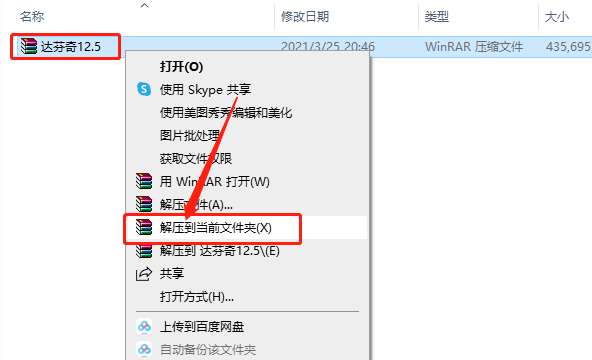
    1.知识兔打开下载的达芬奇软件安装包,鼠标右击压缩包选择【解压到当前文件夹】。

    达芬奇Davinci Resolve 12下载安装教程-1

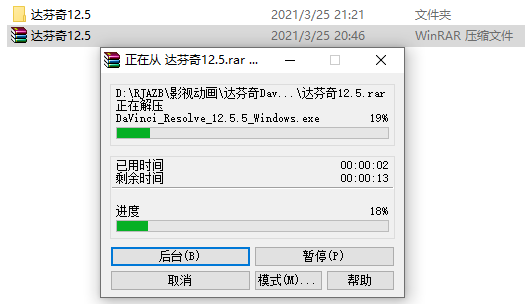
    2.压缩包解压中请等待。

    达芬奇Davinci Resolve 12下载安装教程-2


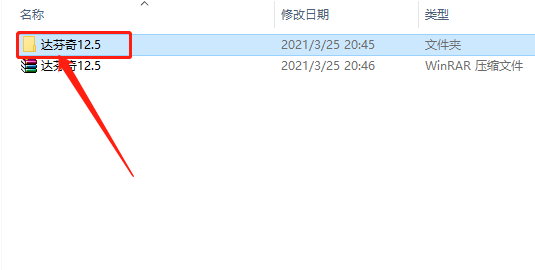
    3.知识兔打开解压的【达芬奇12.5】文件夹。

    达芬奇Davinci Resolve 12下载安装教程-3

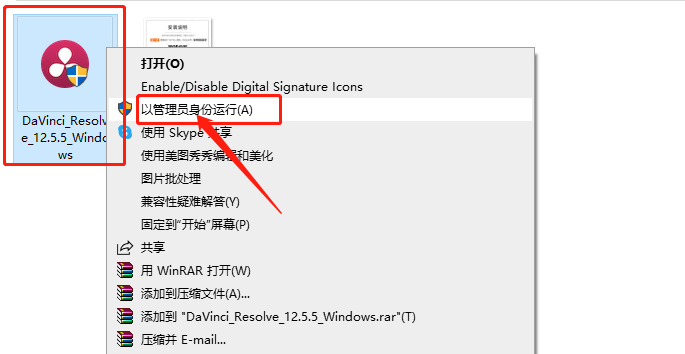
    4.鼠标右击【DaVinci_Resolve_12.5.5_Windows】安装程序,知识兔选择【以管理员身份运行】。

    达芬奇Davinci Resolve 12下载安装教程-4

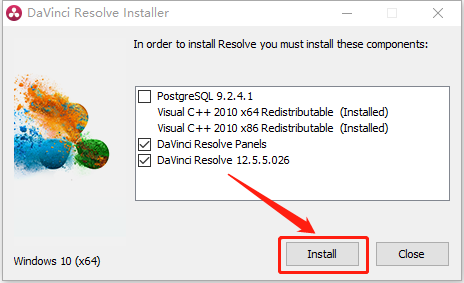
    5.知识兔点击【Install】。

    达芬奇Davinci Resolve 12下载安装教程-5

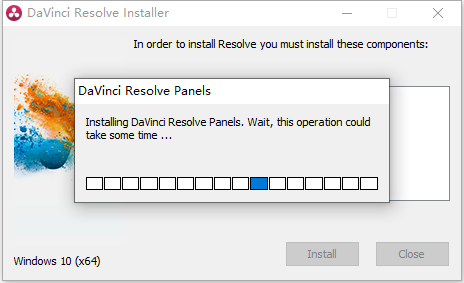
    6.安装程序初始化······

    达芬奇Davinci Resolve 12下载安装教程-6

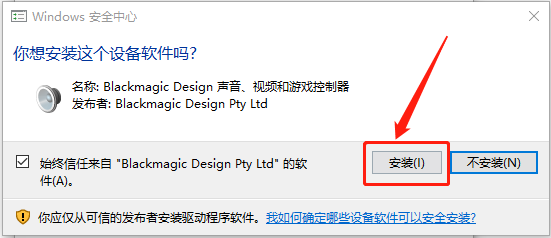
    7.若出现如下图所示的提示,直接知识兔点击【安装】,没有出现则忽略。

    达芬奇Davinci Resolve 12下载安装教程-7

    8.知识兔点击【Next】。

    达芬奇Davinci Resolve 12下载安装教程-8

    9.勾选【I accept the terms······】,然后知识兔点击【Next】。

    达芬奇Davinci Resolve 12下载安装教程-9

    10.知识兔点击【Change】可设置达芬奇12软件的安装路径,可自行设置,教程中是安装在E盘新建的文件夹中(安装路径不要出现中文),知识兔设置好安装路径后知识兔点击【Next】。

    达芬奇Davinci Resolve 12下载安装教程-10

    11.知识兔点击【Install】。

    达芬奇Davinci Resolve 12下载安装教程-11

    12.软件安装过程请耐心等待。

    达芬奇Davinci Resolve 12下载安装教程-12

    13.安装好后知识兔点击【Finish】。

    达芬奇Davinci Resolve 12下载安装教程-13

    14.知识兔点击【确定】。

    达芬奇Davinci Resolve 12下载安装教程-14

    15.在桌面上打开软件。

    达芬奇Davinci Resolve 12下载安装教程-15

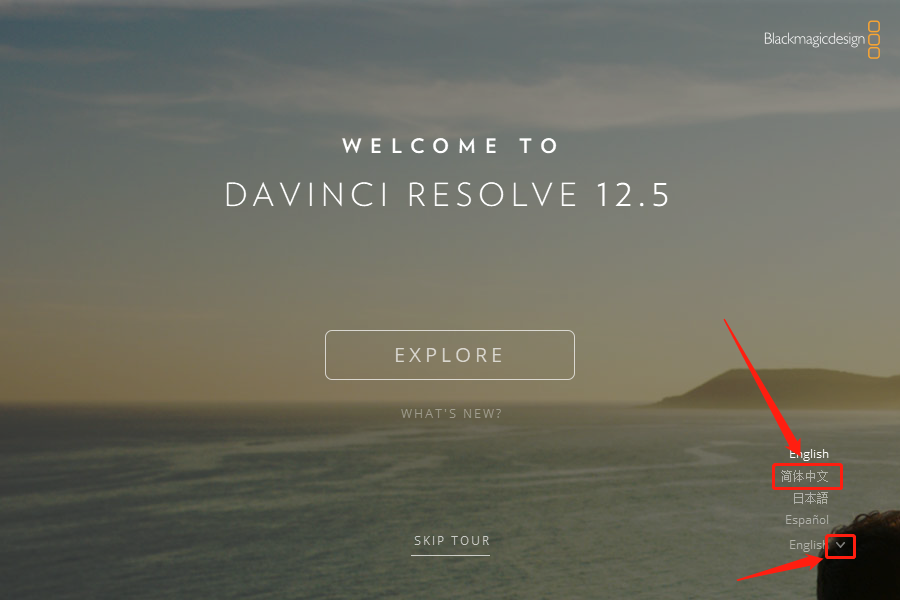
    16.知识兔点击右下角的【】,然后知识兔选择【简体中文】。

    达芬奇Davinci Resolve 12下载安装教程-16

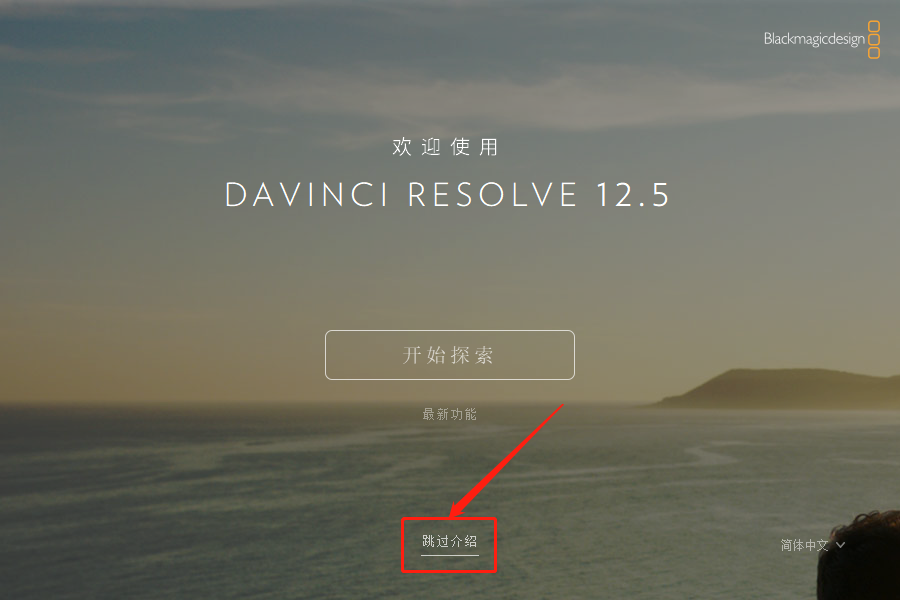
    17.知识兔点击【跳过介绍】。

    达芬奇Davinci Resolve 12下载安装教程-17

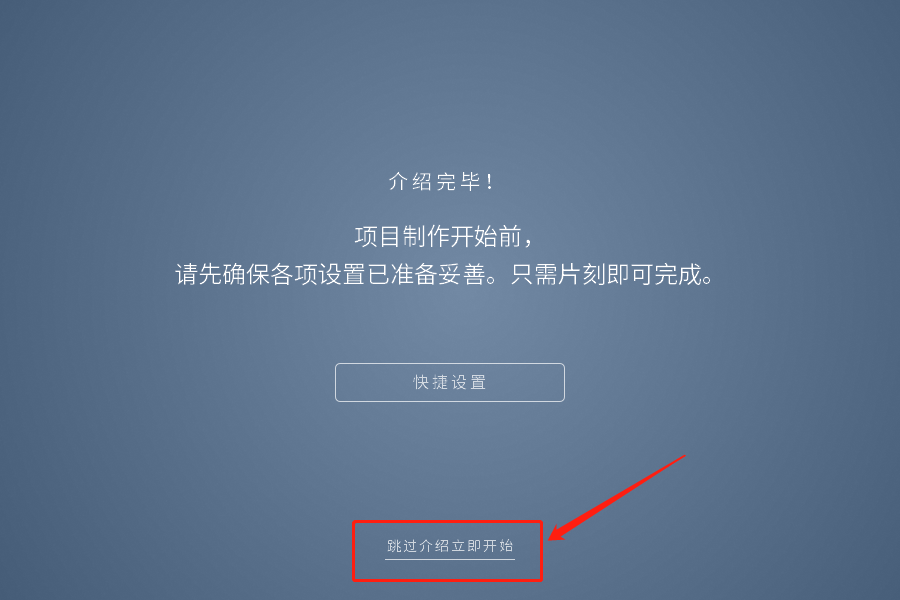
    18.知识兔点击【跳过介绍立即开始】。

    达芬奇Davinci Resolve 12下载安装教程-18

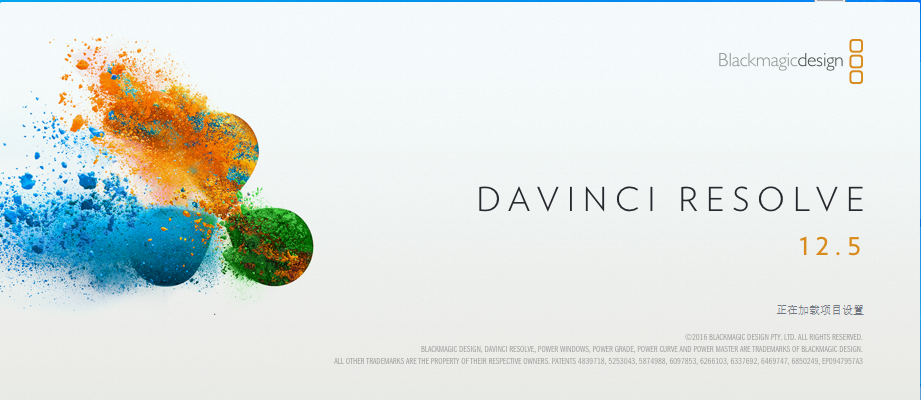
    19.软件启动中······

    达芬奇Davinci Resolve 12下载安装教程-19

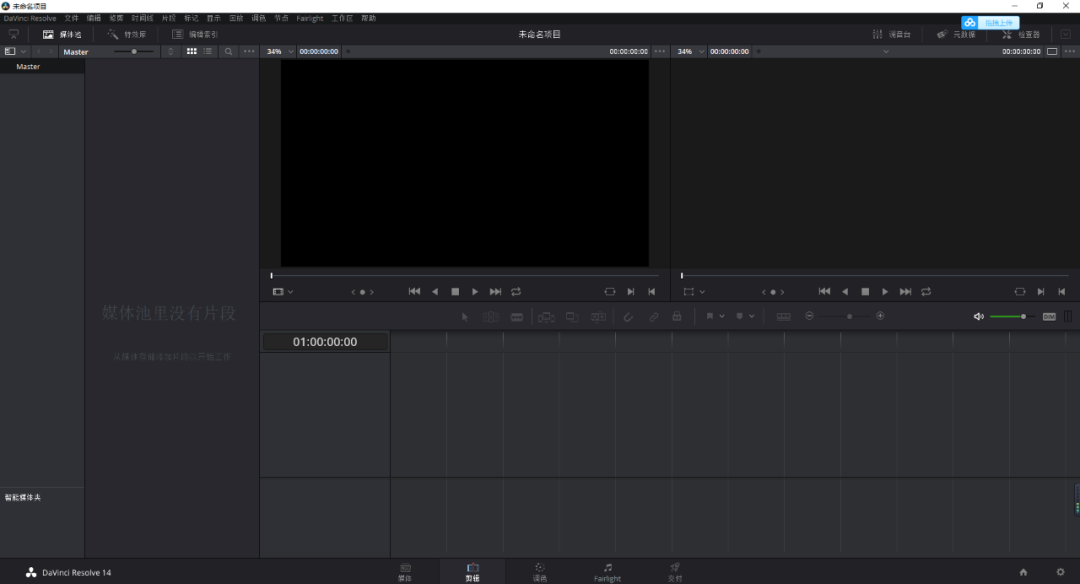
    20.安装完成,软件打开界面如下图所示(已是破解版,可永久使用)。

    达芬奇Davinci Resolve 12下载安装教程-20

    [ppwp passwords=”zhishitu.cn”]

    下载体验

    32/64位下载链接:

    https://pan.baidu.com/s/1eB7OwXZFftMpewHxZ9ZKZAx

    提取码:1234

    如何获取解压密码

    如果知识兔链接失效了,请找客服哈

    [/ppwp]
    点击下载


Warning: error_log(/home/wwwroot/ixiaotu.com/wp-content/plugins/spider-analyser/#log/log-1022.txt): Failed to open stream: No such file or directory in /home/wwwroot/ixiaotu.com/wp-content/plugins/spider-analyser/spider.class.php on line 2966