作者: wang

  • SketchBook 2016下载安装教程

    SketchBook是Autodesk公司出品的强大专业创意画图工具。软件界面新颖动人,功能强大,仿手绘效果逼真,笔刷工具分为铅笔,毛笔,马克笔,制图笔,水彩笔,油画笔,喷枪等,自定义选择式界面方式,人性化功能设计,是绘画设计爱好者的最佳选择。

    温馨提示:

    1.安装前请彻底关闭电脑里的杀毒软件和防火墙(Win10系统还需要关闭Defender)。

    2.安装前一定要卸载干净之前电脑上安装过的SketchBook软件,否则容易导致无法安装或最后安装不成功。

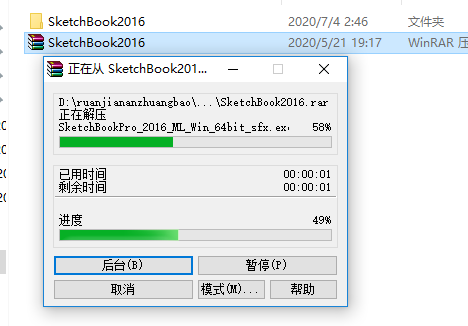
    1.知识兔打开下载好的软件安装包,鼠标右击【SketchBook2016】压缩包选择【解压到SketchBook2016】。
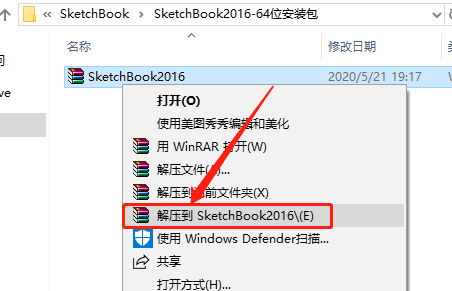
    SketchBook 2016下载安装教程-1

    2.压缩包解压中请等待。

    SketchBook 2016下载安装教程-2

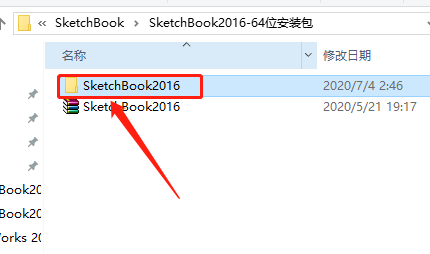
    3.知识兔打开解压好的【SketchBook2016】文件夹。

    SketchBook 2016下载安装教程-3

    4.鼠标右击【SketchBookPro_2016_ML_Win_64bit_sfx】,知识兔选择【以管理员身份运行】。
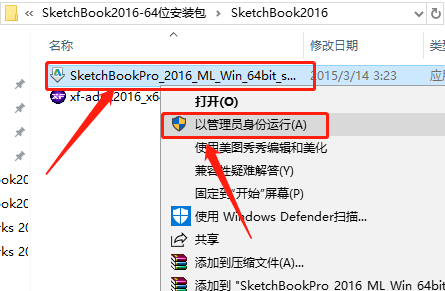
    SketchBook 2016下载安装教程-4

    5.知识兔点击【更改】设置软件的解压路径,知识兔建议解压到除C盘之外的其它磁盘,知识兔可以在E盘或者其它盘新建一个【SketchBook2016】文件夹,然后知识兔点击【确定】。

    温馨提示:此操作是解压安装包,解压路径下的【文件夹名称】不能有中文。
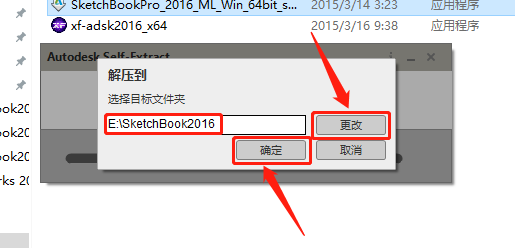
    SketchBook 2016下载安装教程-5

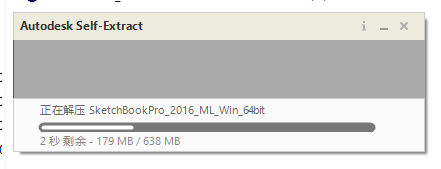
    6.解压中请等待。

    SketchBook 2016下载安装教程-6

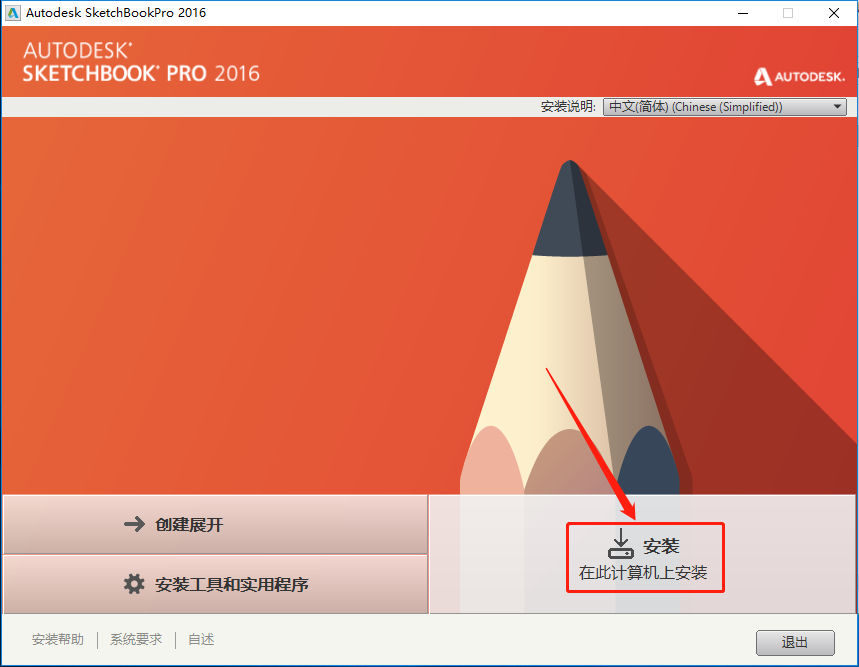
    7.知识兔点击【安装】。

    SketchBook 2016下载安装教程-7

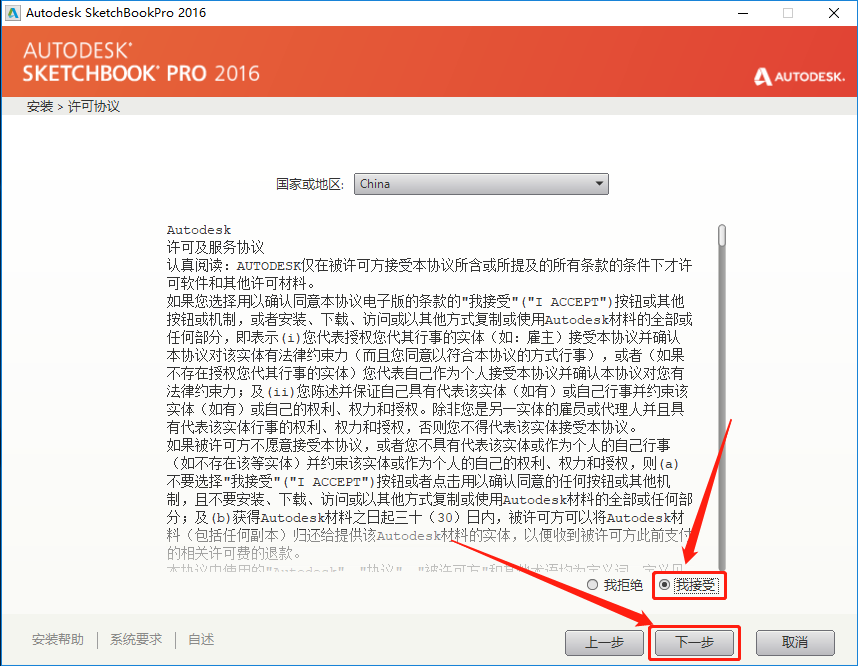
    8.选择【我接受】,然后知识兔点击【下一步】。

    SketchBook 2016下载安装教程-8

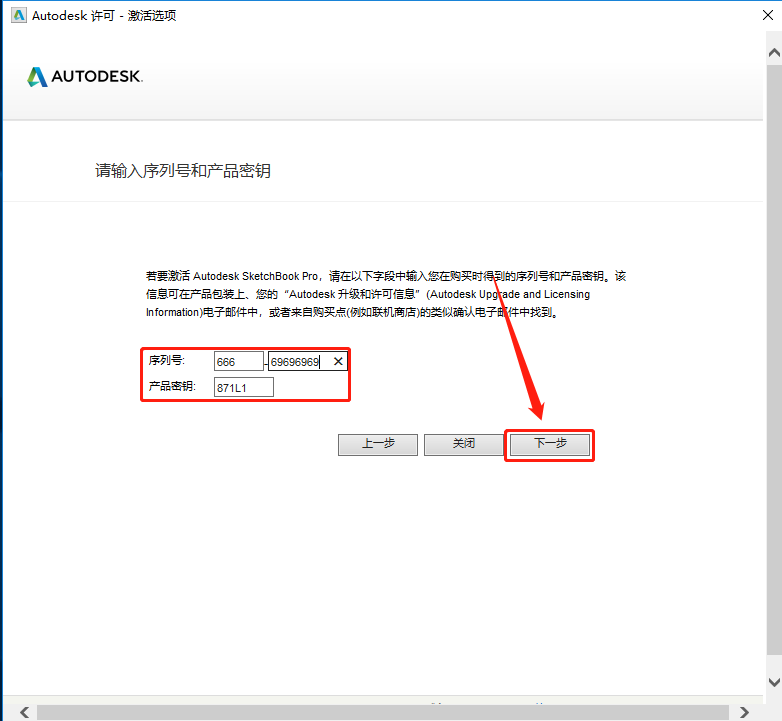
    9.输入序列号:【666-69696969】,产品密钥:【871H1】,知识兔输入好后知识兔点击【下一步】。
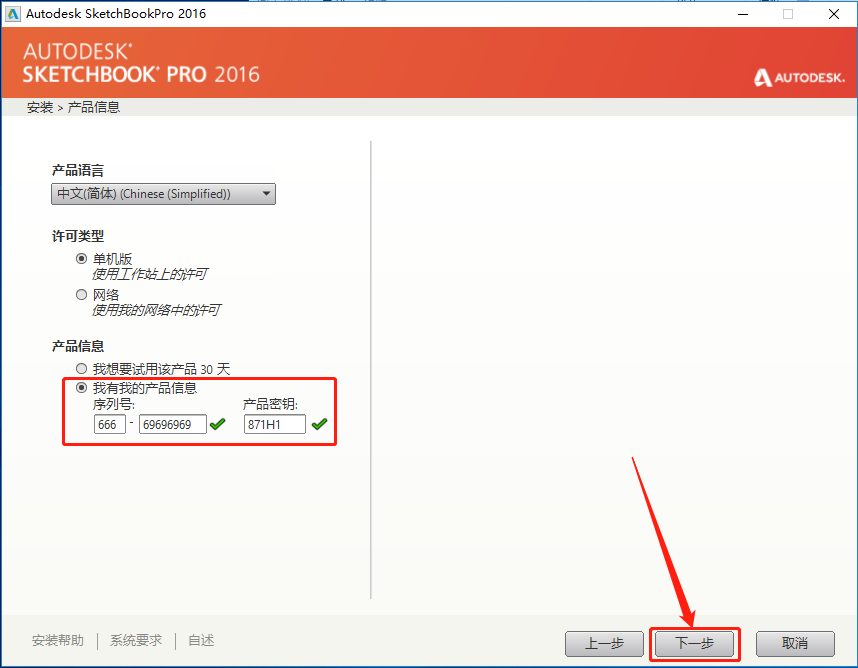
    SketchBook 2016下载安装教程-9

    10.知识兔点击【浏览】设置软件的安装路径,知识兔建议安装在除C盘之外的其它磁盘,知识兔可以在E盘或其它磁盘新建一个【SketchBook2014】文件夹,然后知识兔点击【安装】。
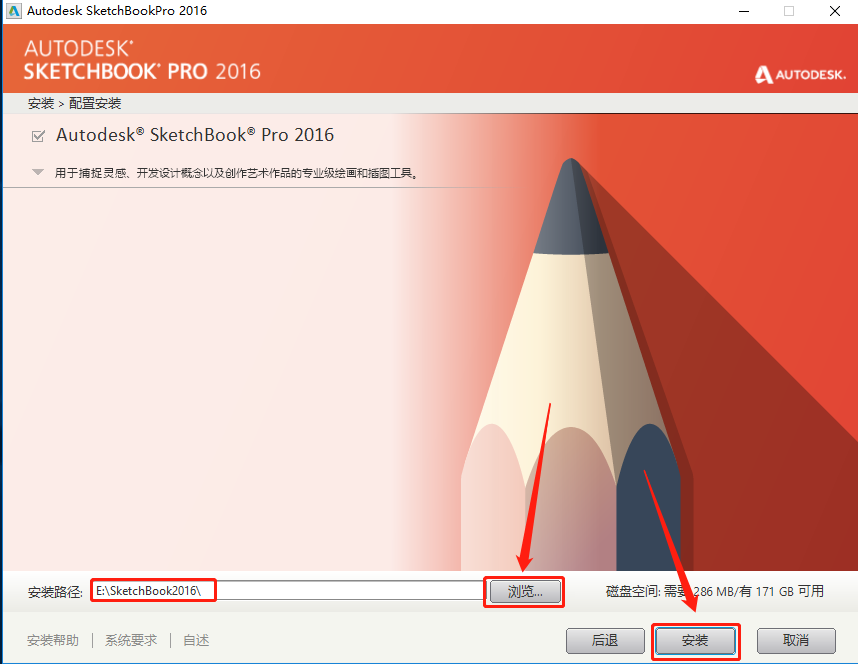
    SketchBook 2016下载安装教程-10

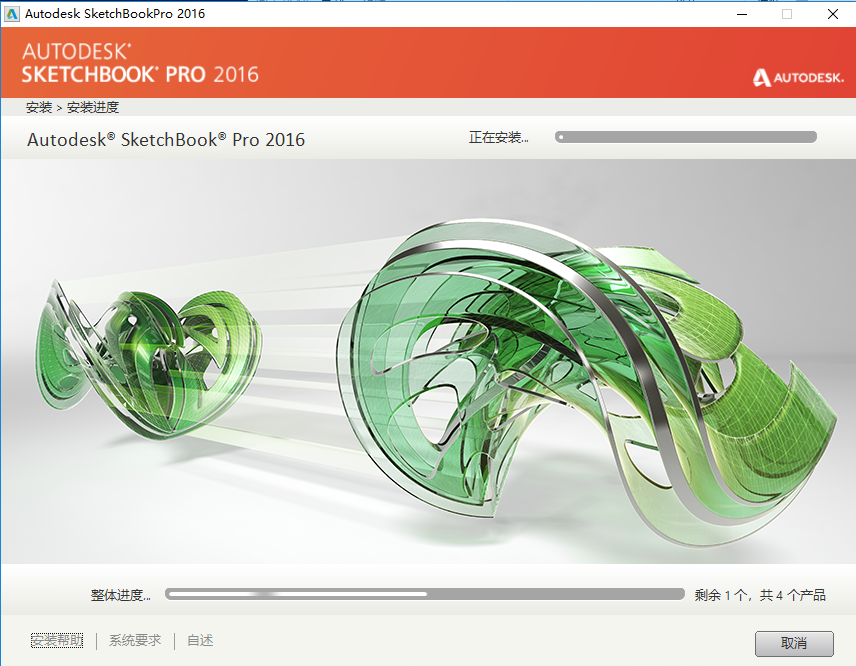
    11.软件安装中请等待。

    SketchBook 2016下载安装教程-11

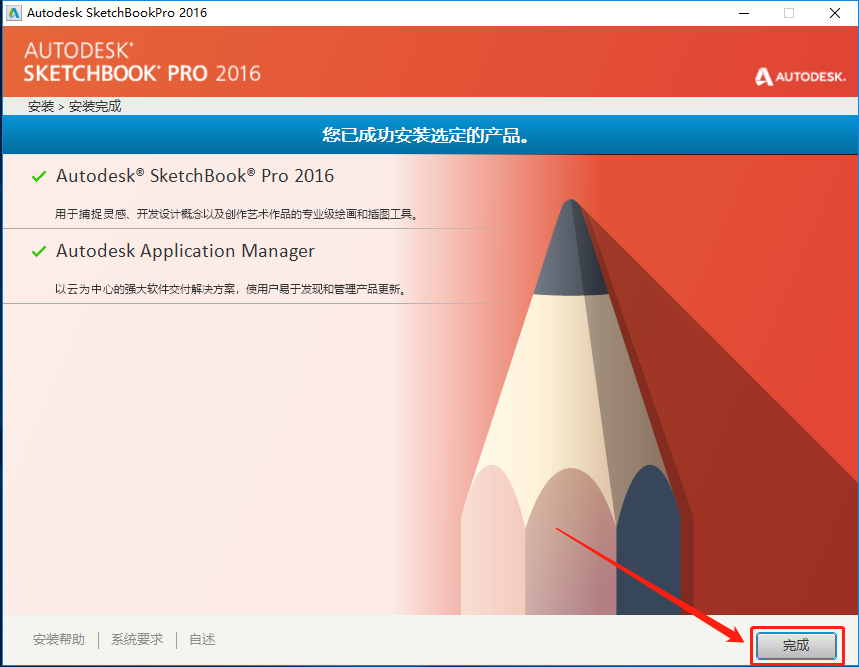
    12.安装好后知识兔点击【完成】。

    SketchBook 2016下载安装教程-12

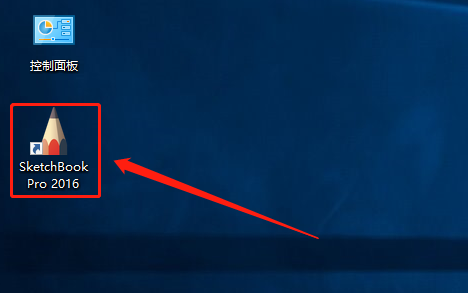
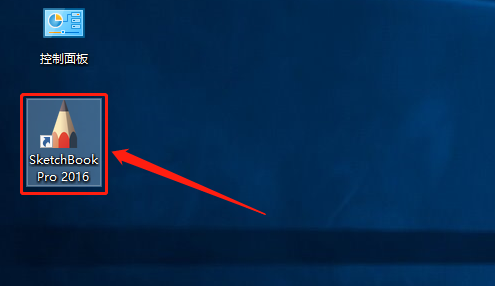
    13.在桌面打开运行【SketchBook Pro 2016】软件。

    SketchBook 2016下载安装教程-13

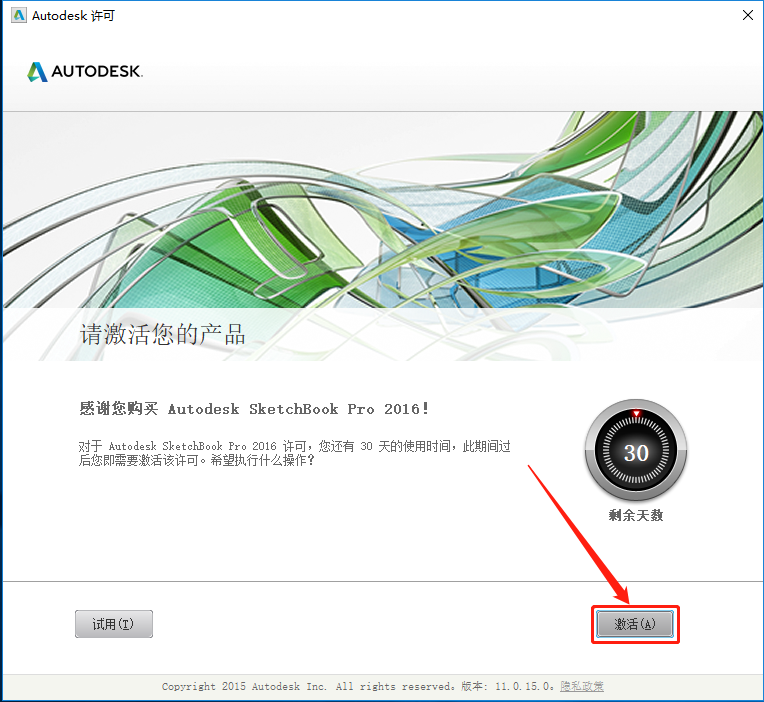
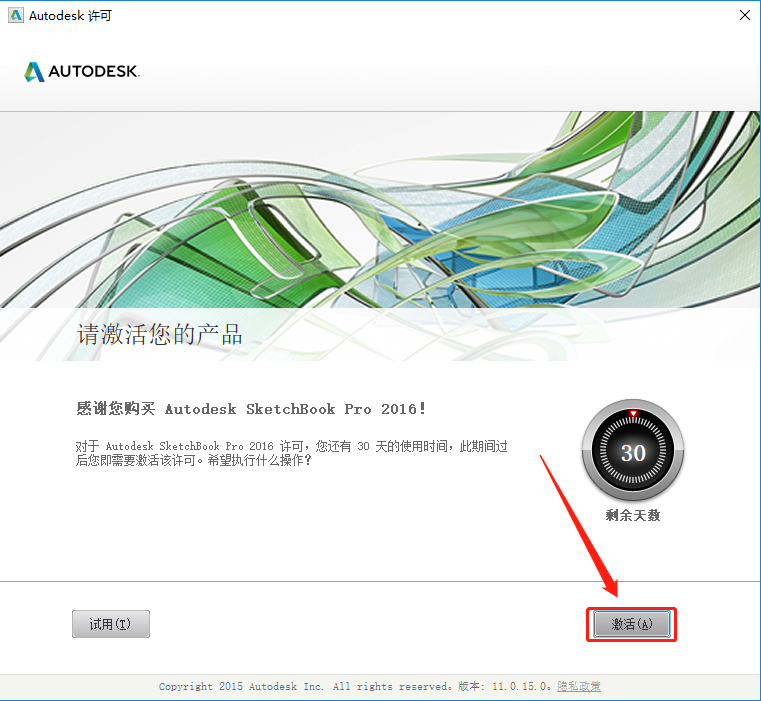
    14.知识兔点击【激活】。

    SketchBook 2016下载安装教程-14

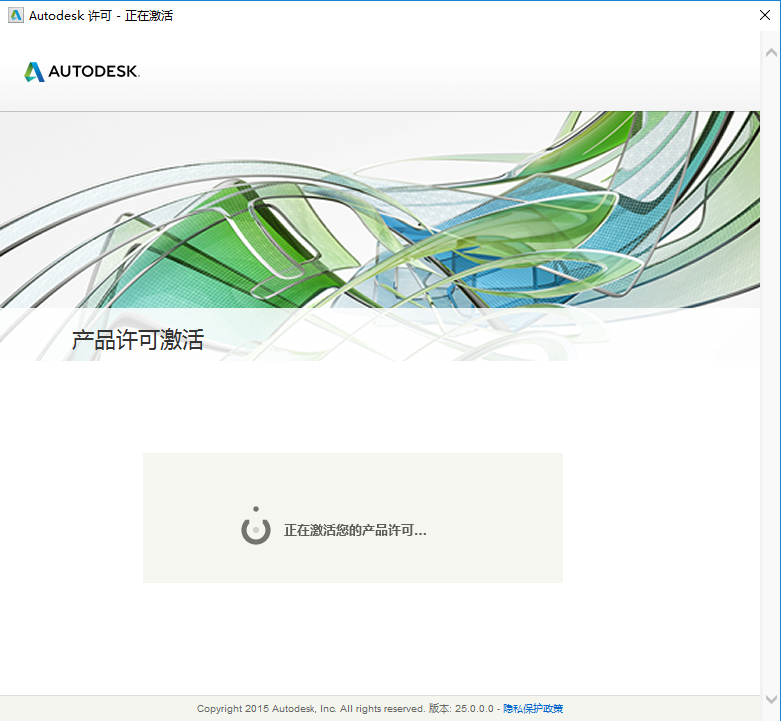
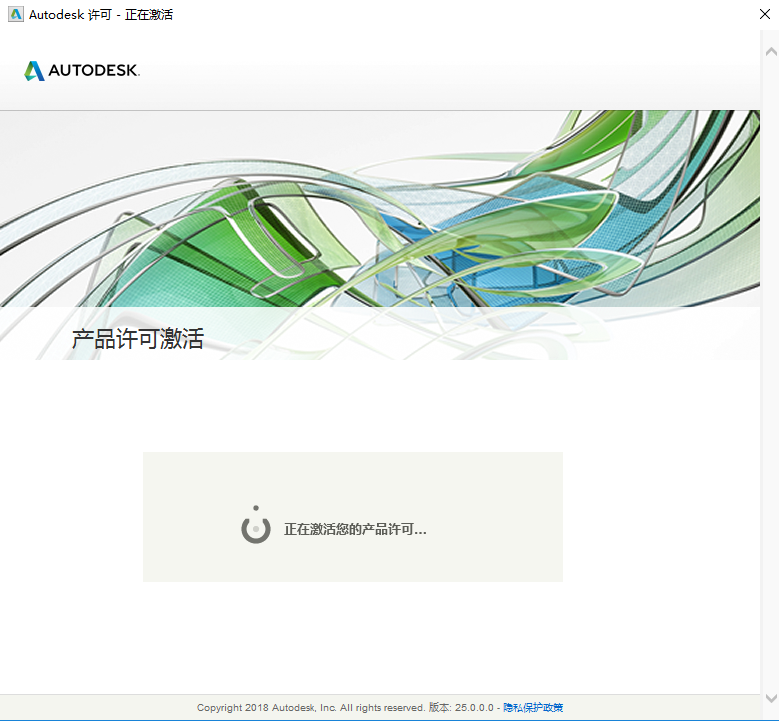
    15.激活中请等待。

    SketchBook 2016下载安装教程-15

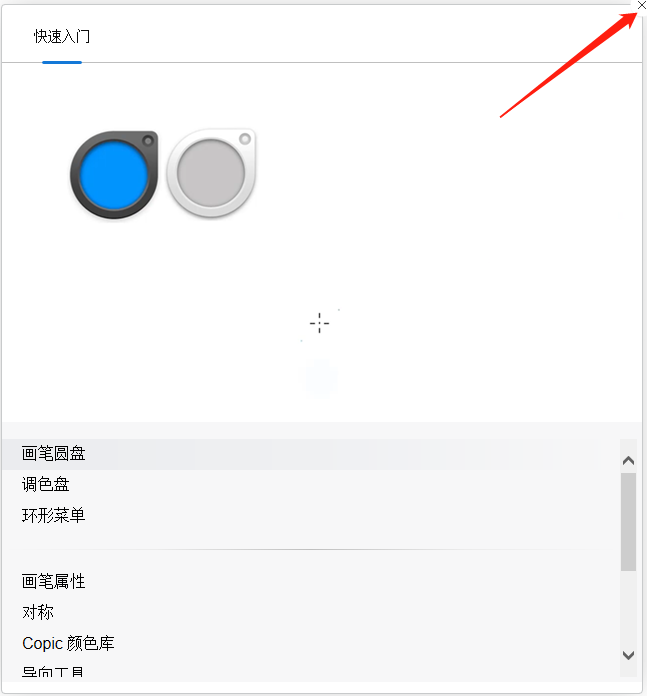
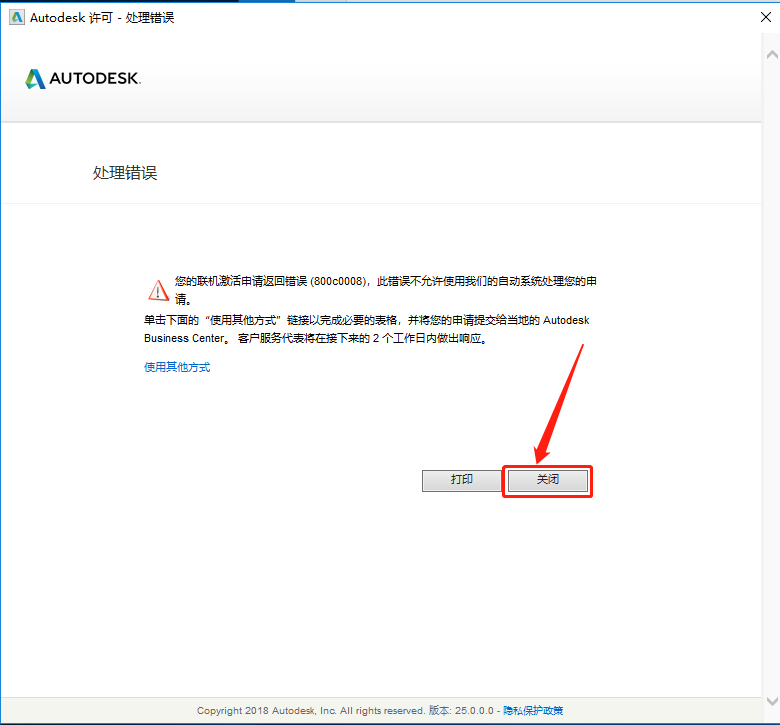
    16.若出现如下图所示的提示或者其它显示未激活的页面,直接知识兔点击【关闭】即可。
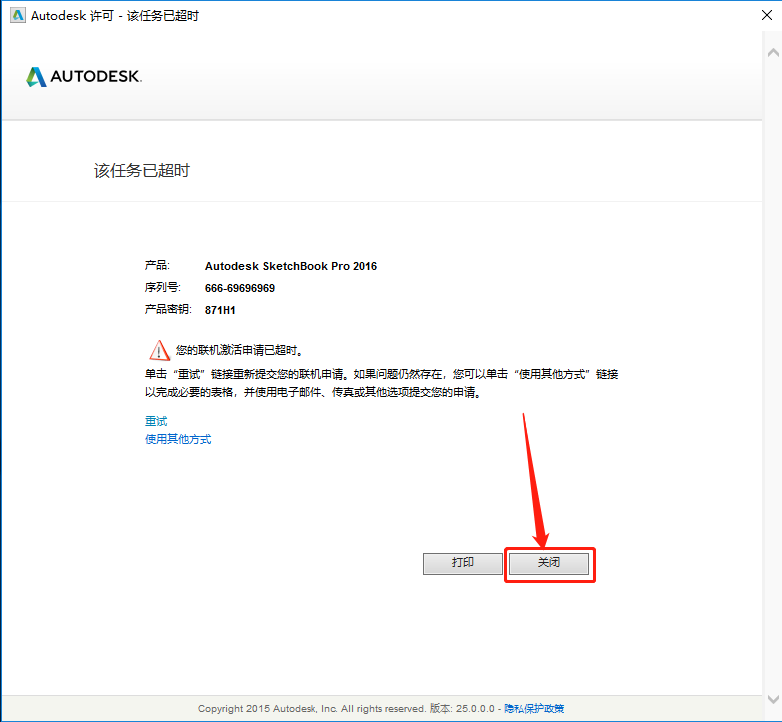
    SketchBook 2016下载安装教程-16

    17.在右上角知识兔点击关闭。

    SketchBook 2016下载安装教程-17

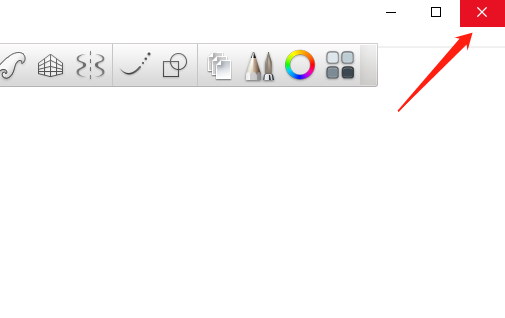
    18.在右上角关闭打开的软件。

    SketchBook 2016下载安装教程-18

    19.在桌面重新打开运行【SketchBook Pro 2016】软件。

    SketchBook 2016下载安装教程-19

    20.继续知识兔点击【激活】。

    SketchBook 2016下载安装教程-20

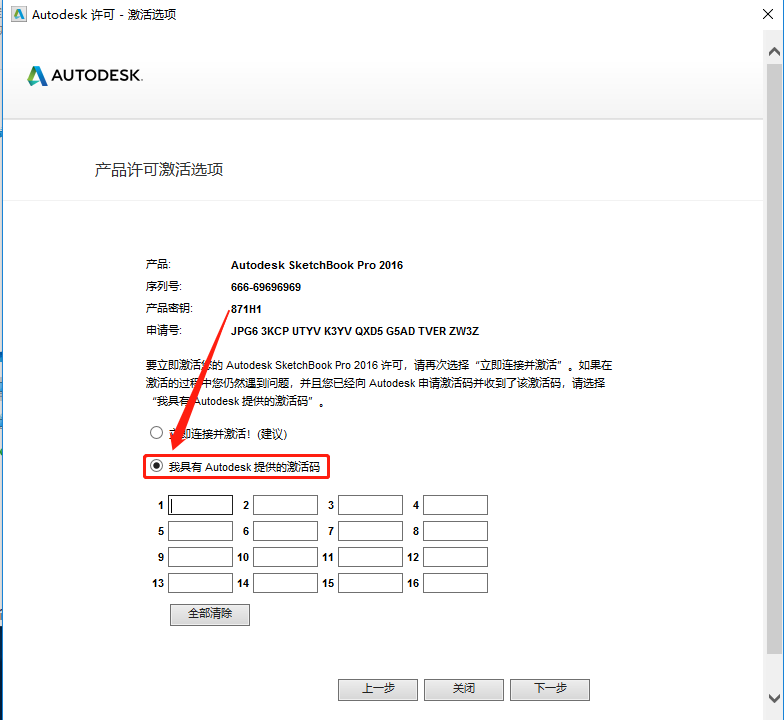
    21.选择【我具有Autodesk提供的激活码】。

    SketchBook 2016下载安装教程-21

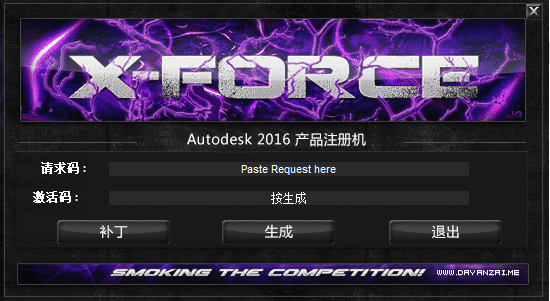
    22.知识兔打开安装包解压后的【SketchBook2016】文件夹,鼠标右击【xf-adsk2016_x64】注册机,知识兔选择【以管理员身份运行】。

    温馨提示:

    若安装包中没有注册机,那是因为注册机是补丁,被杀毒软件和系统防火墙拦截删除了,需要关闭电脑杀毒软件和防火墙后再重新解压安装包(如何关闭请在公众号消息栏回复2)。
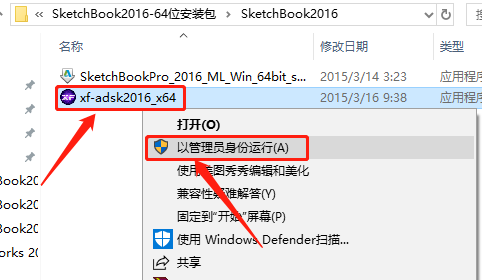
    SketchBook 2016下载安装教程-22

    23.注册机打开界面如下图所示。

    SketchBook 2016下载安装教程-23

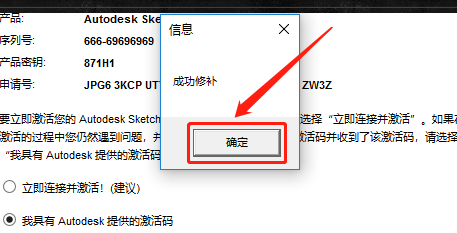
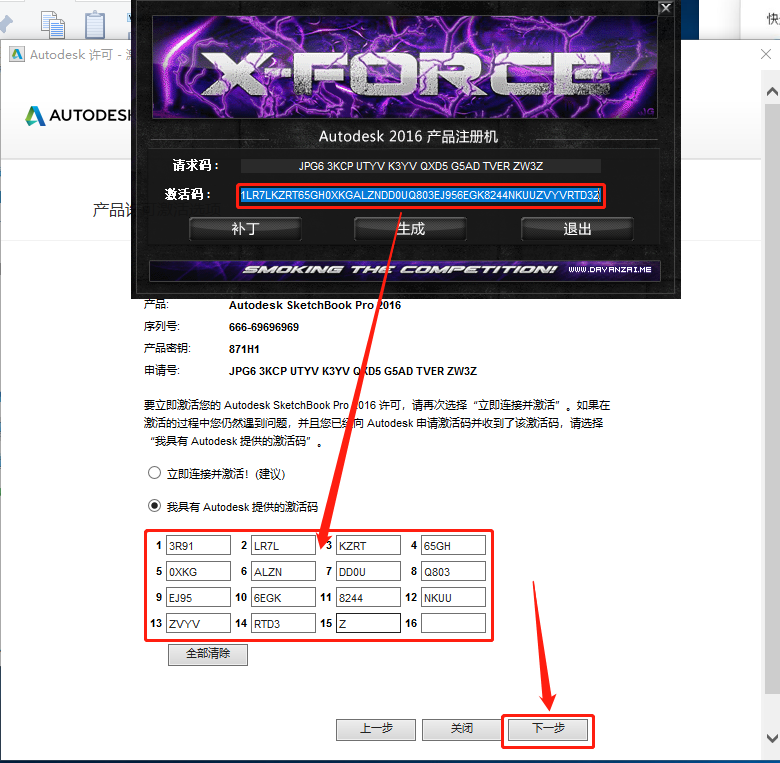
    24.使用Ctrl+C键复制申请号,然后知识兔使用Ctrl+V键粘贴到注册机里面的【请求码】中(记得删除原请求码中的内容),然后知识兔点击注册机左下角的【补丁】。
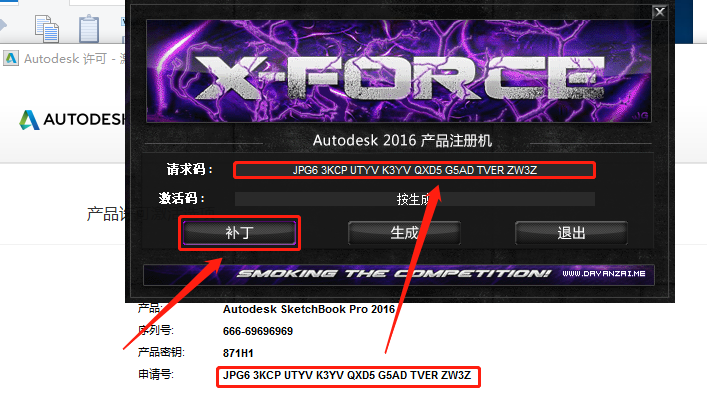
    SketchBook 2016下载安装教程-24

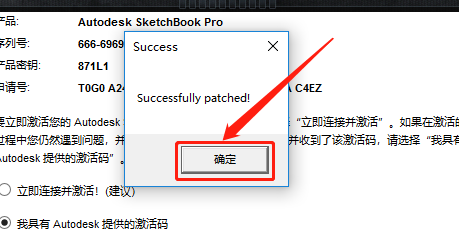
    25.知识兔点击【确定】。

    SketchBook 2016下载安装教程-25

    26.知识兔点击【生成】。

    SketchBook 2016下载安装教程-26

    27.全部选中激活码中生成的激活码(仔细检查是否复制完整),知识兔使用Ctrl+C键或者鼠标右击复制生成的激活码,然后知识兔粘贴激活码至我具有Autodesk提供的激活码方框中,最后知识兔点击下一步。
    SketchBook 2016下载安装教程-27

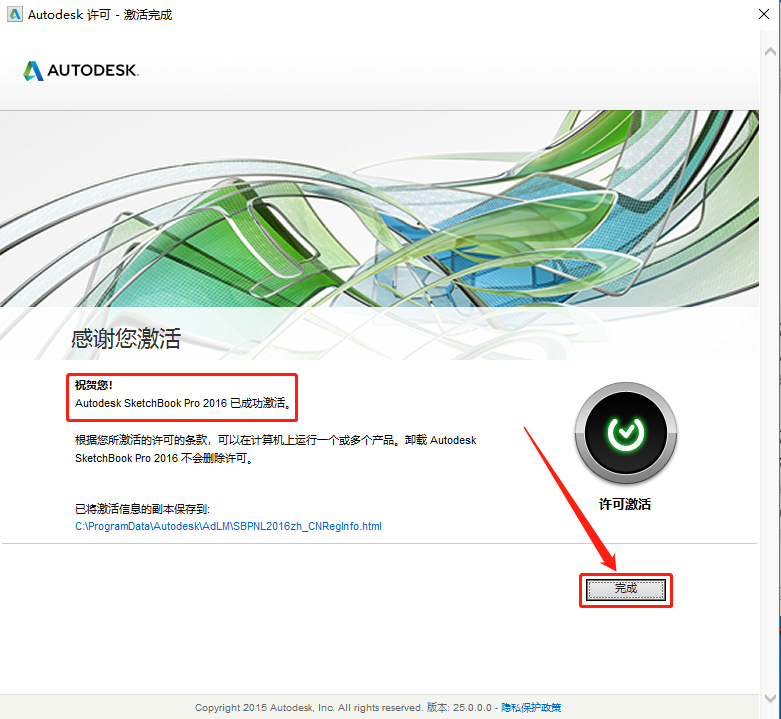
    28.显示已成功激活,知识兔点击【完成】。

    SketchBook 2016下载安装教程-28

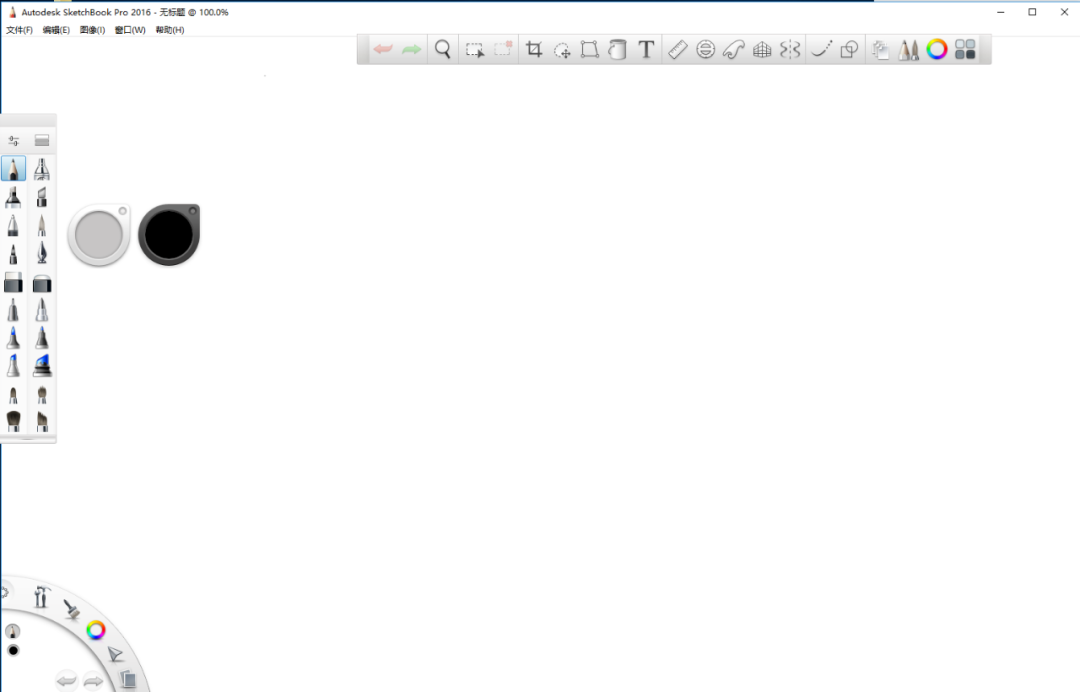
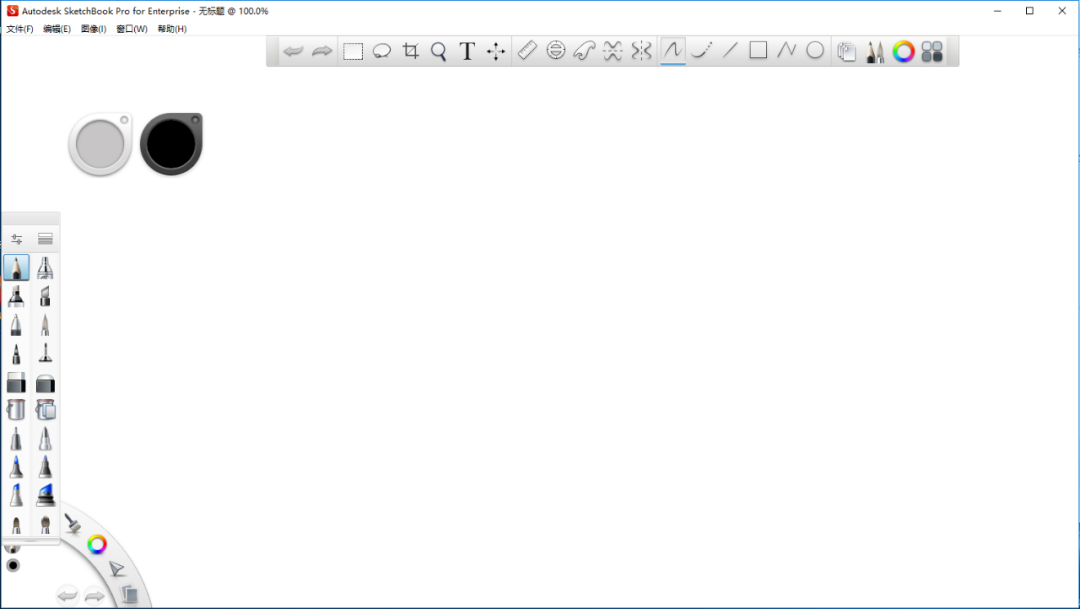
    29.安装完成,软件打开界面如下图所示。

    SketchBook 2016下载安装教程-29

    [ppwp passwords=”zhishitu.cn”]

    下载体验

    下载链接:https://pan.baidu.com/s/153O0EZ6y2meZe0EYY1kYYAx提取码:1234

    如何获取解压密码

    如果知识兔链接失效了,请找客服哈

    [/ppwp]
    点击下载

  • SketchBook 2020下载安装教程

    SketchBook是Autodesk公司出品的强大专业创意画图工具。软件界面新颖动人,功能强大,仿手绘效果逼真,笔刷工具分为铅笔,毛笔,马克笔,制图笔,水彩笔,油画笔,喷枪等,自定义选择式界面方式,人性化功能设计,是绘画设计爱好者的最佳选择。

    温馨提示:

    1.安装前请彻底关闭电脑里的杀毒软件和防火墙(Win10系统还需要关闭Defender)。

    2.安装前一定要卸载干净之前电脑上安装过的SketchBook软件,否则容易导致无法安装或最后安装不成功。

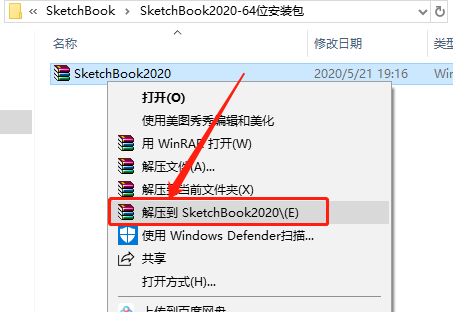
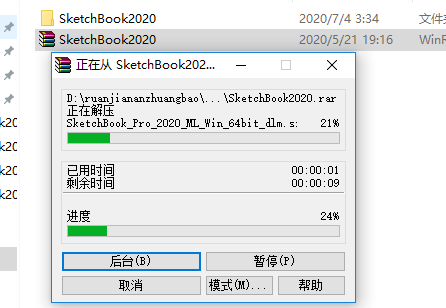
    1.知识兔打开下载好的软件安装包,鼠标右击【SketchBook2020】压缩包选择【解压到SketchBook2020】。

    SketchBook 2020下载安装教程-1

    2.压缩包解压中请等待。

    SketchBook 2020下载安装教程-2

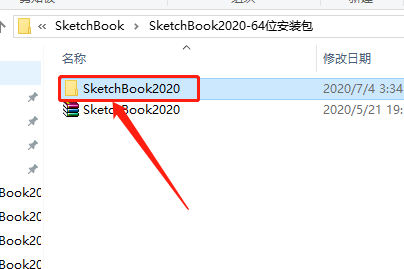
    3.知识兔打开解压好的【SketchBook2020】文件夹。

    SketchBook 2020下载安装教程-3

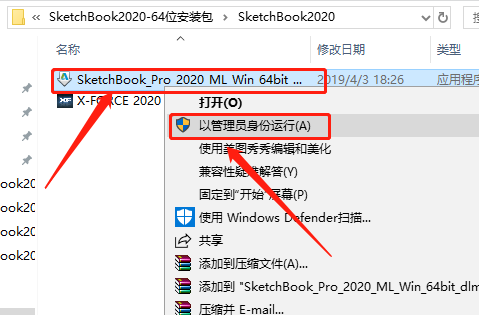
    4.鼠标右击【SketchBook_Pro_2020_ML_Win_64bit_dlm.sfx】,知识兔选择【以管理员身份运行】。

    SketchBook 2020下载安装教程-4

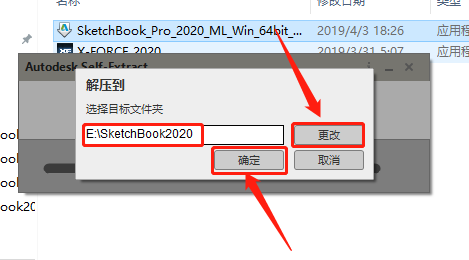
    5.知识兔点击【更改】设置软件的解压路径,知识兔建议解压到除C盘之外的其它磁盘,知识兔可以在E盘或者其它盘新建一个【SketchBook2020】文件夹,然后知识兔点击【确定】。

    温馨提示:此操作是解压安装包,解压路径下【文件夹名称】不能有中文。

    SketchBook 2020下载安装教程-5

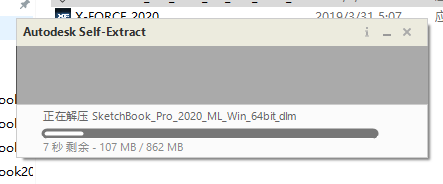
    6.解压中请等待。

    SketchBook 2020下载安装教程-6

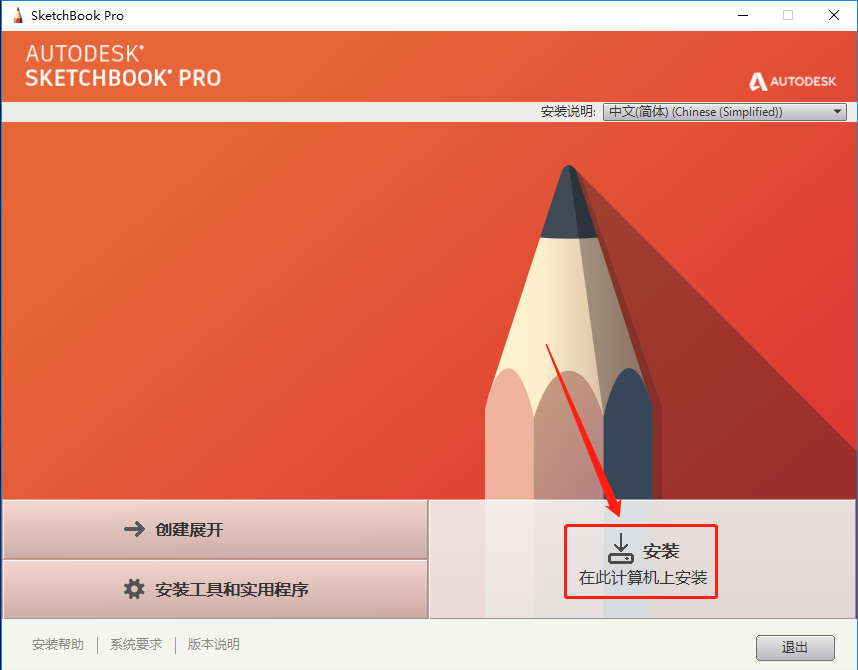
    7.知识兔点击【安装】。

    SketchBook 2020下载安装教程-7

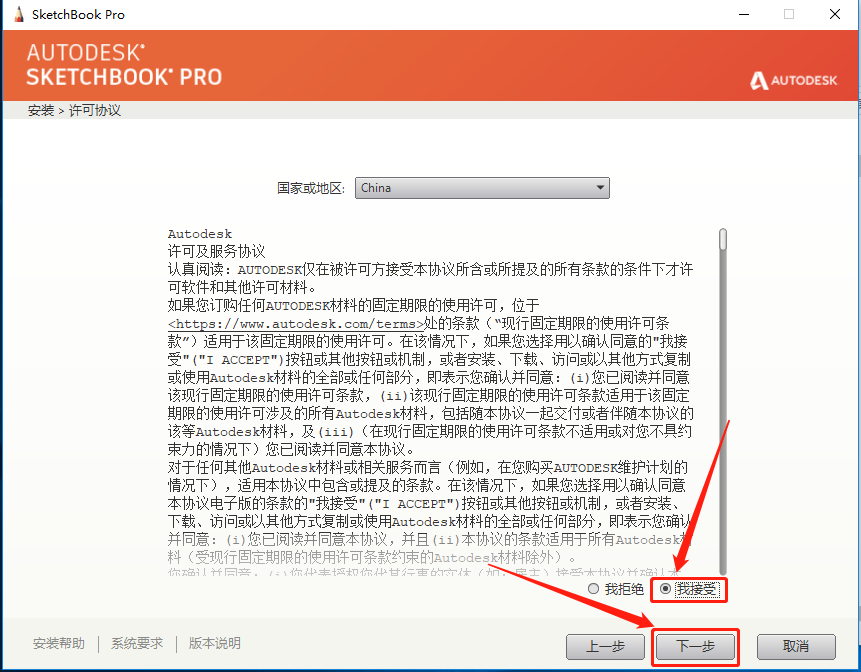
    8.选择【我接受】,然后知识兔点击【下一步】。

    SketchBook 2020下载安装教程-8

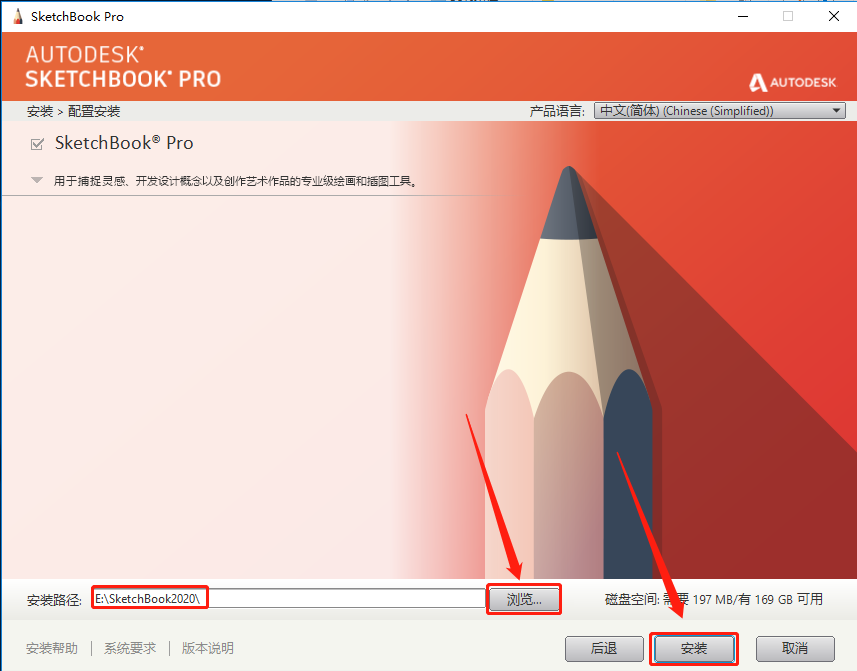
    9.知识兔点击【浏览】设置软件的安装路径,知识兔建议安装在除C盘之外的其它磁盘,知识兔可以在E盘或其它磁盘新建一个【SketchBook2020】文件夹,然后知识兔点击【安装】。

    SketchBook 2020下载安装教程-9

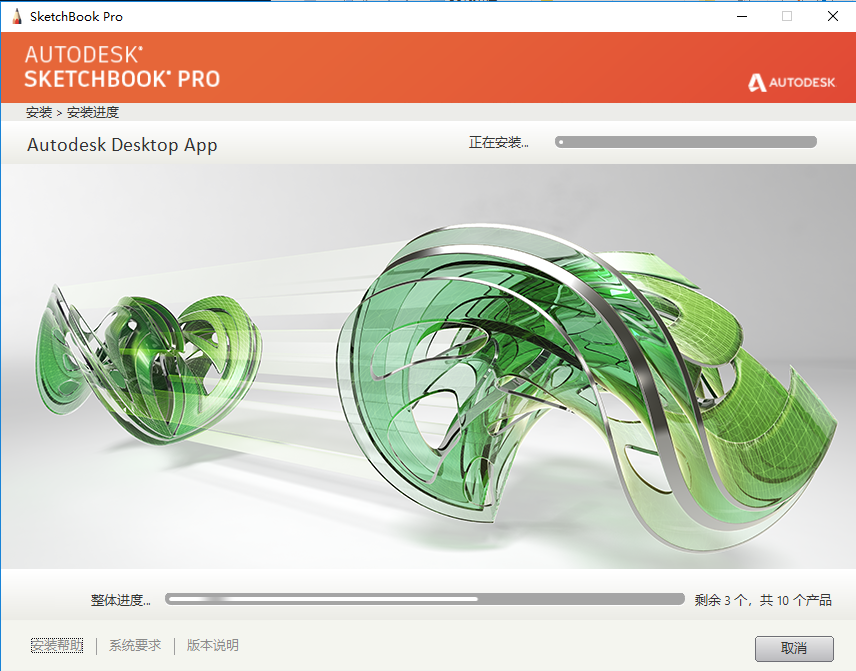
    10.软件安装中请等待。

    SketchBook 2020下载安装教程-10

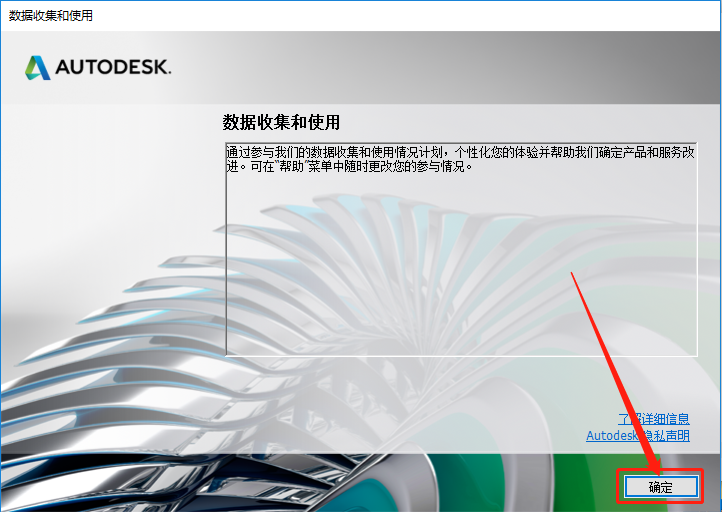
    11.知识兔点击【确定】。

    SketchBook 2020下载安装教程-11

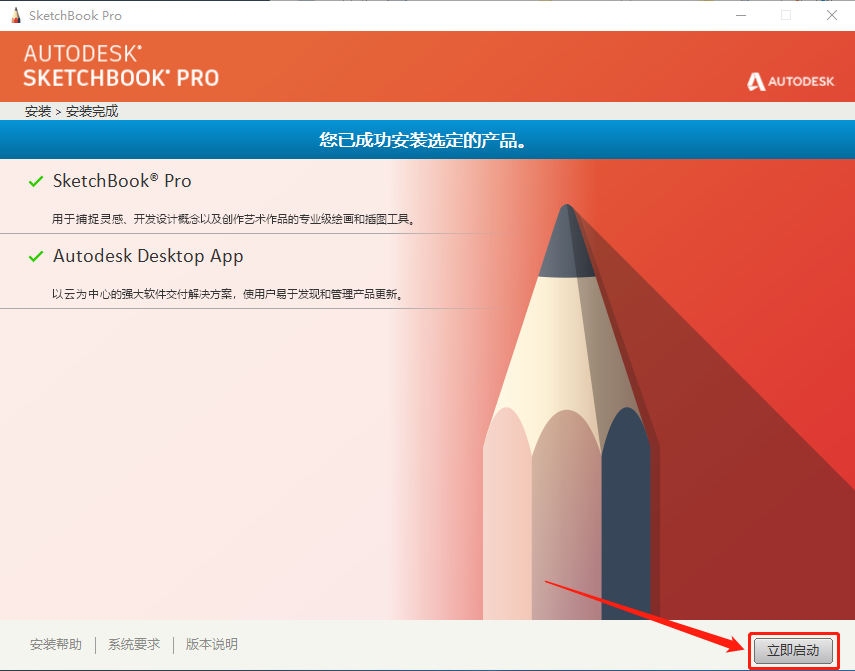
    12.安装好后知识兔点击【立即启动】。

    SketchBook 2020下载安装教程-12

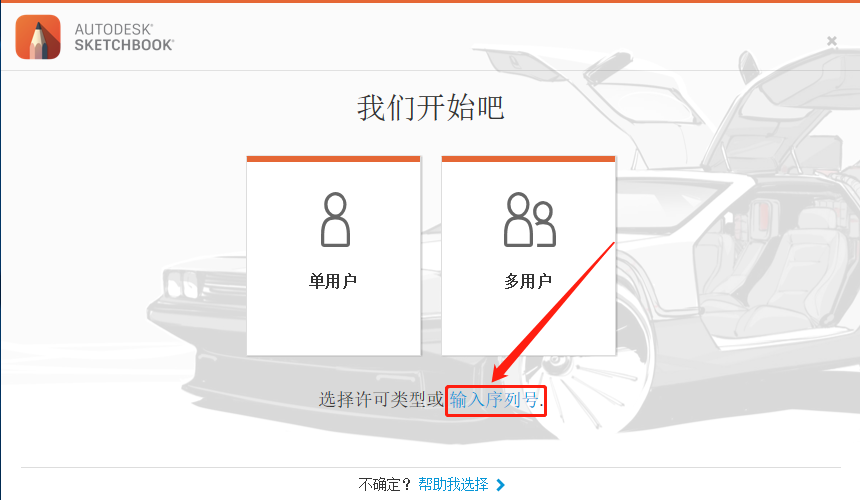
    13.知识兔点击【输入序列号】。

    SketchBook 2020下载安装教程-13

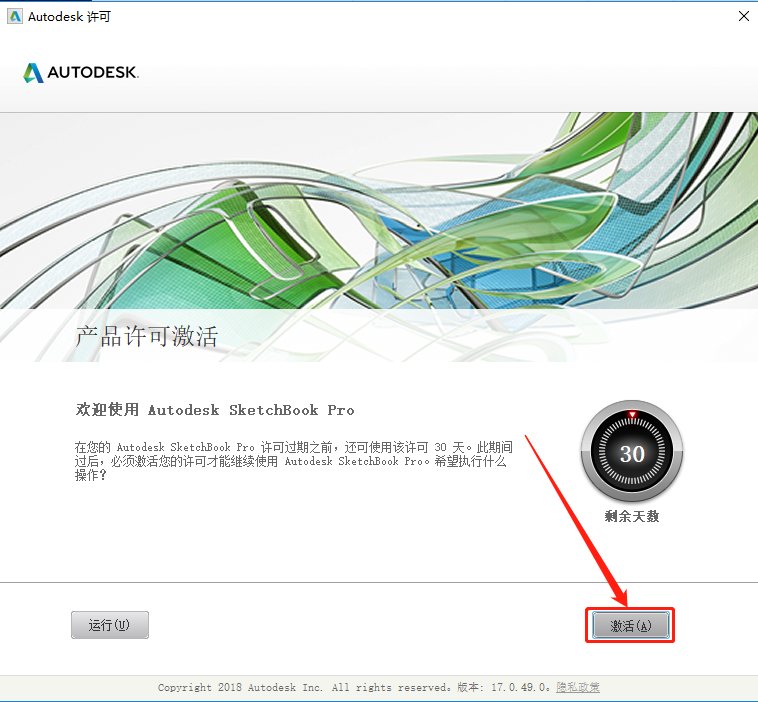
    14.知识兔点击【激活】。

    SketchBook 2020下载安装教程-14

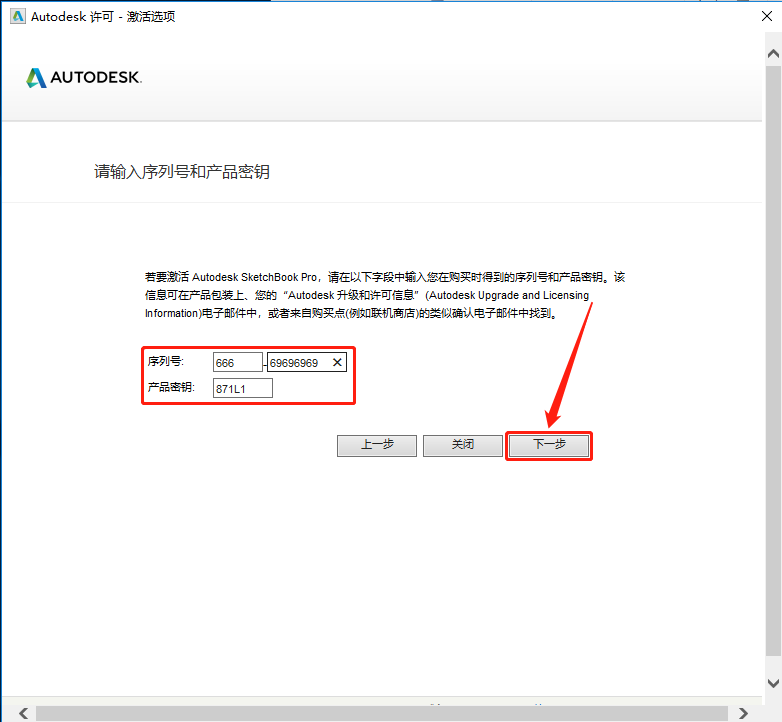
    15.输入序列号:【666-69696969】,产品密钥:【871L1】,知识兔输入好后知识兔点击【下一步】。

    SketchBook 2020下载安装教程-15

    16.激活中请等待。

    SketchBook 2020下载安装教程-16

    17.若出现如下图所示的提示或者其它显示未激活的页面,直接知识兔点击【关闭】即可。

    SketchBook 2020下载安装教程-17

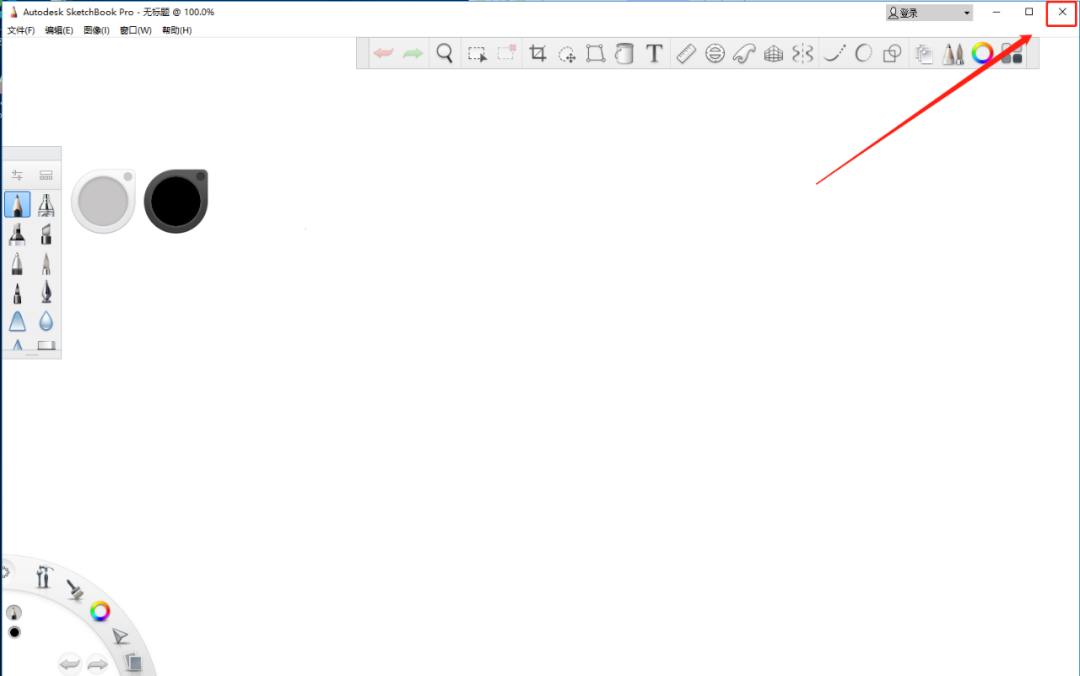
    18.在右上角直接关闭打开的软件。

    SketchBook 2020下载安装教程-18

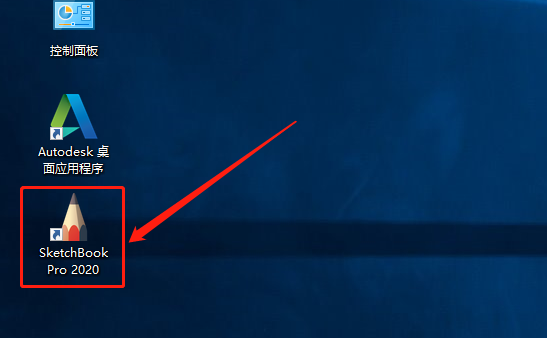
    19.在桌面上打开【SketchBook Pro 2020】软件。

    SketchBook 2020下载安装教程-19

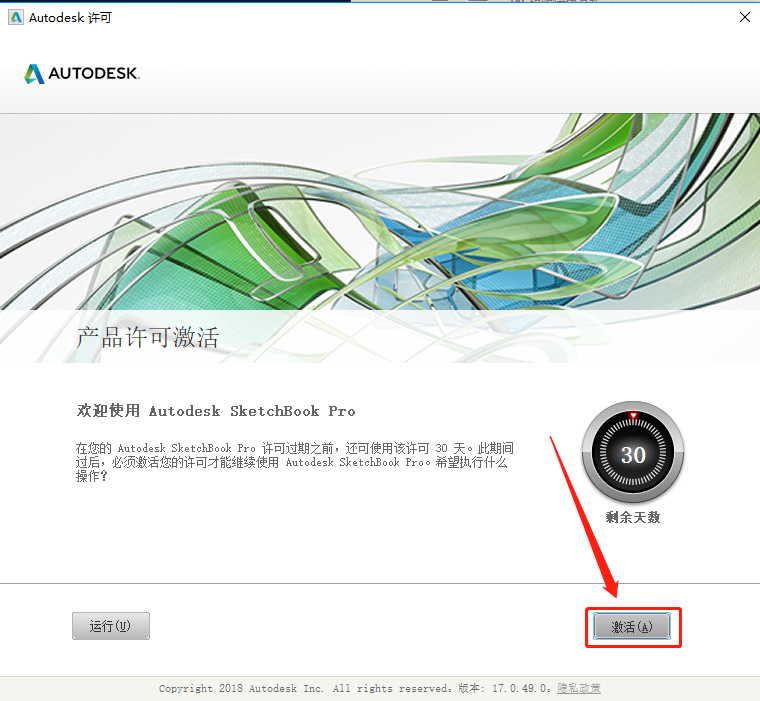
    20.继续知识兔点击【激活】。

    SketchBook 2020下载安装教程-20

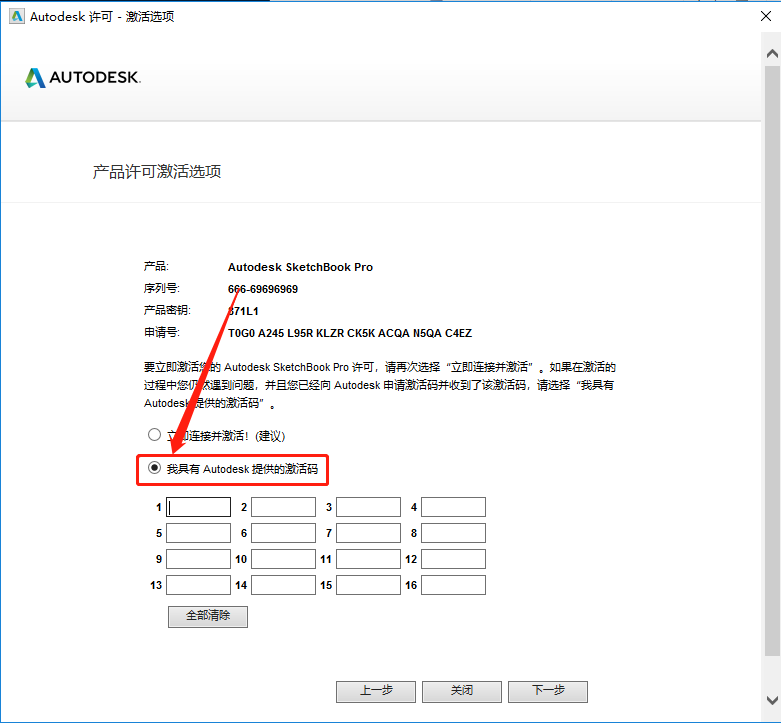
    21.输入序列号:【666-69696969】,产品密钥:【871L1】,知识兔输入好后知识兔点击【下一步】。

    SketchBook 2020下载安装教程-21

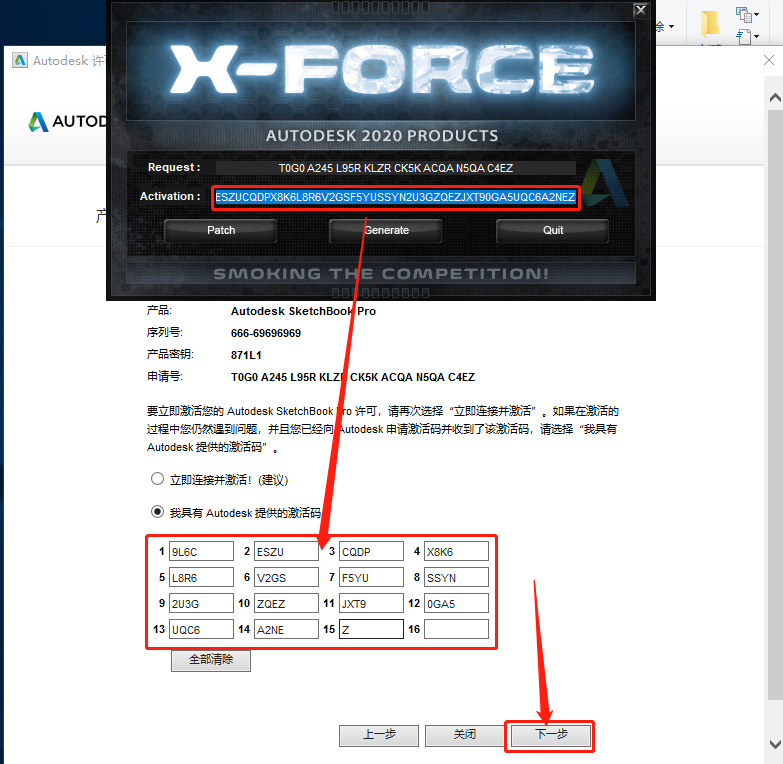
    22.选择【我具有Autodesk提供的激活码】。

    SketchBook 2020下载安装教程-22

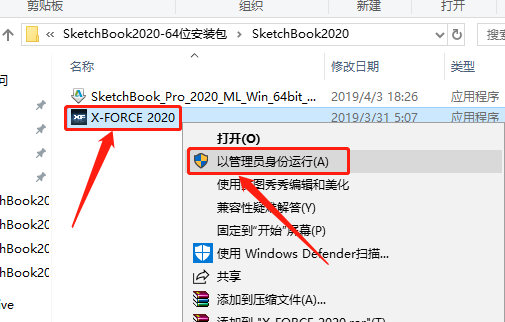
    23.知识兔打开安装包解压后的【SketchBook2020】文件夹,鼠标右击【X-FORCE 2020】注册机,知识兔选择【以管理员身份运行】。

    温馨提示:

    若安装包中没有注册机,那是因为注册机是补丁,被杀毒软件和系统防火墙拦截删除了,需要关闭电脑杀毒软件和防火墙后再重新解压安装包(如何关闭请在公众号消息栏回复2)。

    SketchBook 2020下载安装教程-23

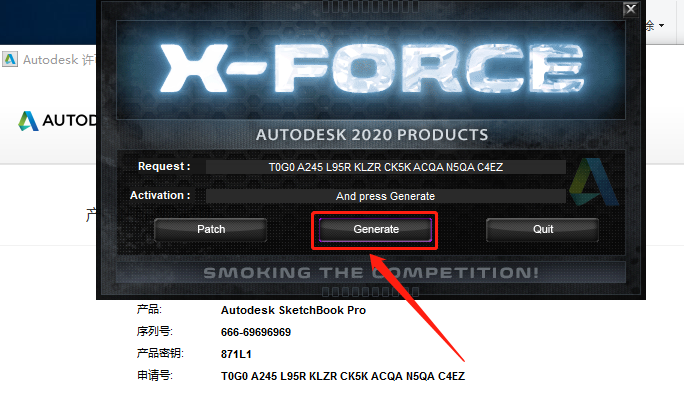
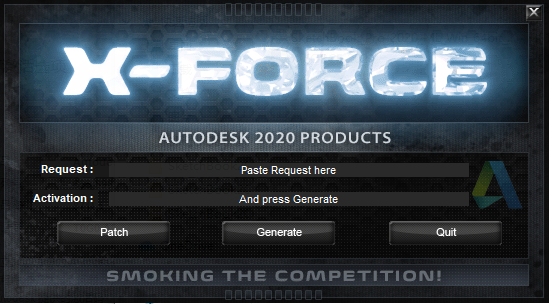
    24.注册机打开界面如下图所示。

    SketchBook 2020下载安装教程-24

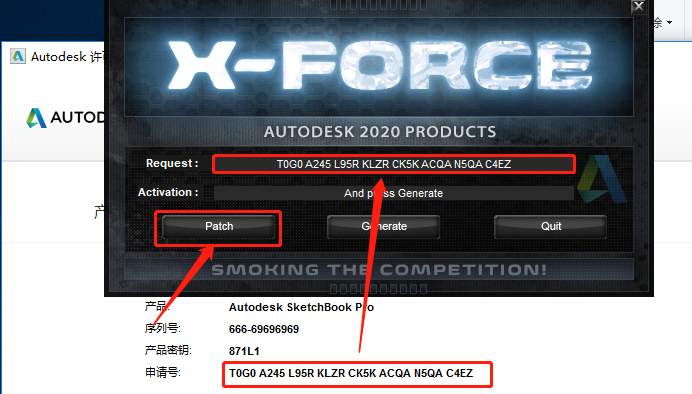
    25.使用Ctrl+C键复制申请号,然后知识兔使用Ctrl+V键粘贴到注册机里面的【Request】中(记得删除原请求码中的内容),然后知识兔点击注册机左下角的【Patch】。

    SketchBook 2020下载安装教程-25

    26.知识兔点击【确定】。

    SketchBook 2020下载安装教程-26

    27.知识兔点击【Generate】。

    SketchBook 2020下载安装教程-27

    28.全部选中Activation中生成的激活码(仔细检查是否复制完整),知识兔使用Ctrl+C键或者鼠标右击复制生成的激活码,然后知识兔粘贴激活码至我具有Autodesk提供的激活码方框中,最后知识兔点击下一步。

    SketchBook 2020下载安装教程-28

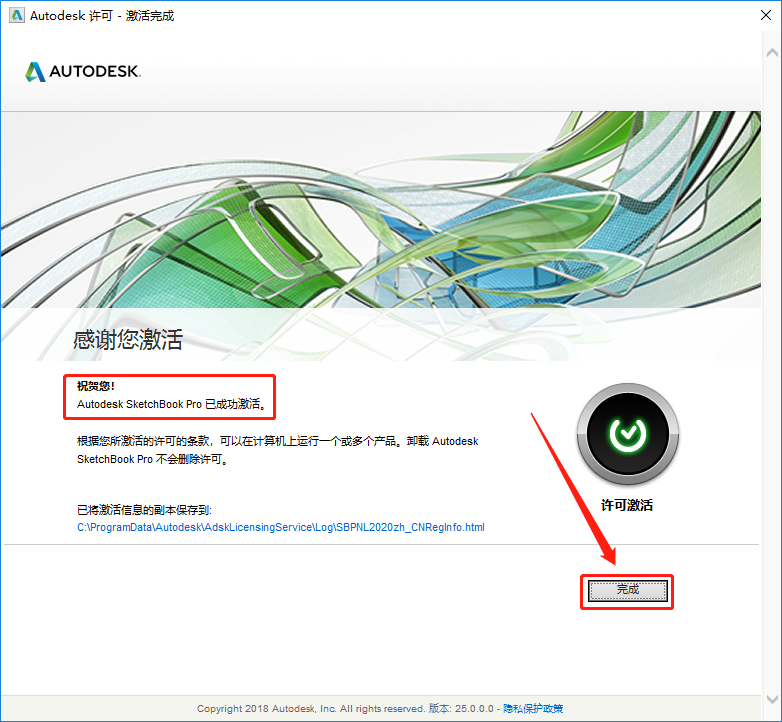
    29.显示已成功激活,知识兔点击【完成】。

    SketchBook 2020下载安装教程-29

    30.安装完成,软件打开界面如下图所示。

    SketchBook 2020下载安装教程-30

    [ppwp passwords=”zhishitu.cn”]

    下载体验

    下载链接:https://pan.baidu.com/s/1-blYcTlm3lFsM7axS9eHRwx提取码:1234

    如何获取解压密码

    如果知识兔链接失效了,请找客服哈

    [/ppwp]
    点击下载

  • SketchBook 2015下载安装教程

    SketchBook是Autodesk公司出品的强大专业创意画图工具。软件界面新颖动人,功能强大,仿手绘效果逼真,笔刷工具分为铅笔,毛笔,马克笔,制图笔,水彩笔,油画笔,喷枪等,自定义选择式界面方式,人性化功能设计,是绘画设计爱好者的最佳选择。

    温馨提示:

    1.安装前请彻底关闭电脑里的杀毒软件和防火墙(Win10系统还需要关闭Defender)。

    2.安装前一定要卸载干净之前电脑上安装过的SketchBook软件,否则容易导致无法安装或最后安装不成功。

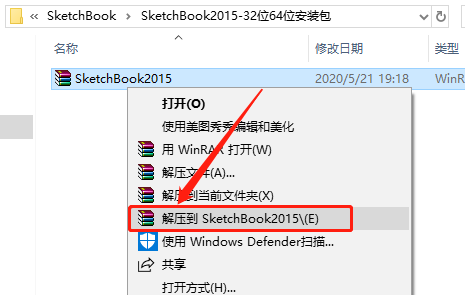
    1.知识兔打开下载好的软件安装包,鼠标右击【SketchBook2015】压缩包选择【解压到SketchBook2015】。

    SketchBook 2015下载安装教程-1

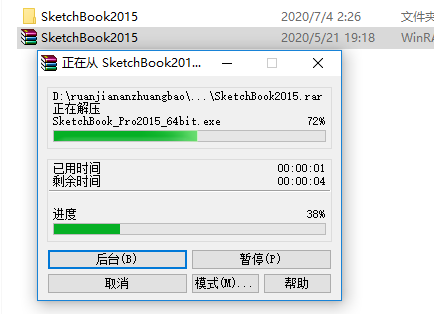
    2.压缩包解压中请等待。

    SketchBook 2015下载安装教程-2

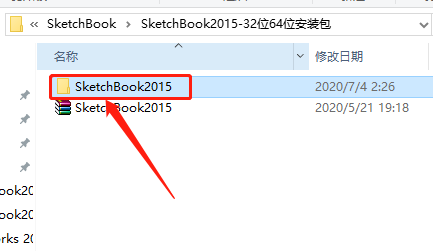
    3.知识兔打开解压好的【SketchBook2015】文件夹。

    SketchBook 2015下载安装教程-3

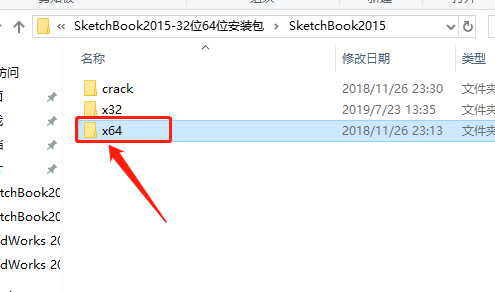
    4.根据自己电脑操作系统的位数打开对应的文件夹,如果知识兔你的电脑是32位操作系统,则打开【x32】文件夹,如果知识兔你的电脑是64位操作系统,则打开【x64】文件夹。

    SketchBook 2015下载安装教程-4

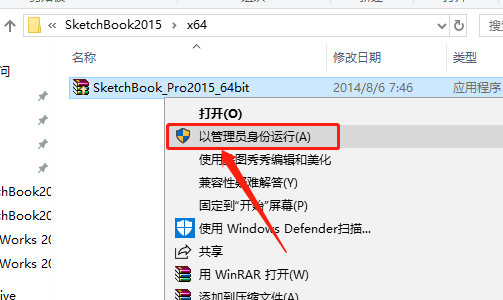
    5.鼠标右击【SketchBook_Pro2015_64bit】选择【以管理员身份运行】。

    SketchBook 2015下载安装教程-5

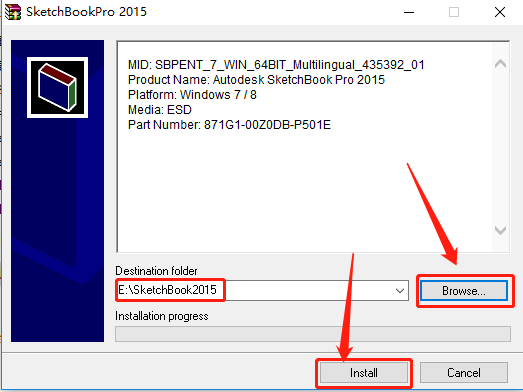
    6.知识兔点击【Browse】设置软件的解压路径,知识兔建议解压到除C盘之外的其它磁盘,知识兔可以在E盘或者其它磁盘新建一个【SketchBook2015】文件夹,然后知识兔点击【Install】。

    温馨提示:此操作是解压安装包,解压路径下的【文件夹名称】不能有中文。

    SketchBook 2015下载安装教程-6

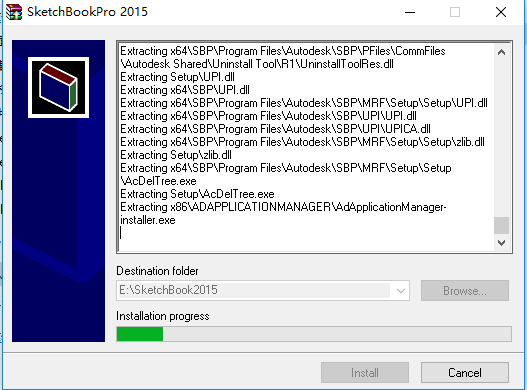
    7.解压中请等待。

    SketchBook 2015下载安装教程-7

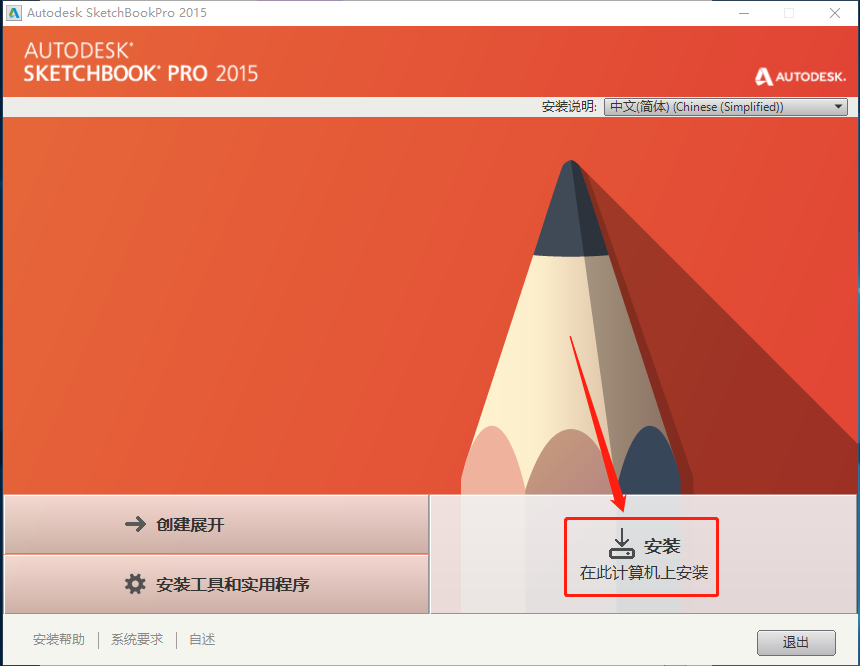
    8.在【安装说明】中选择【中文(简体)】,然后知识兔点击【安装】。

    SketchBook 2015下载安装教程-8

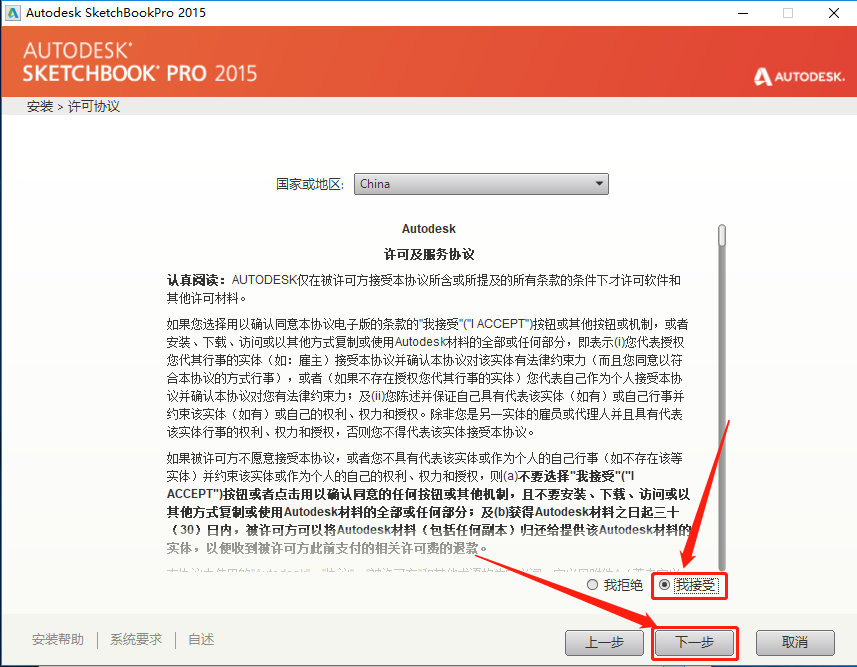
    9.选择【我接受】,然后知识兔点击【下一步】。

    SketchBook 2015下载安装教程-9

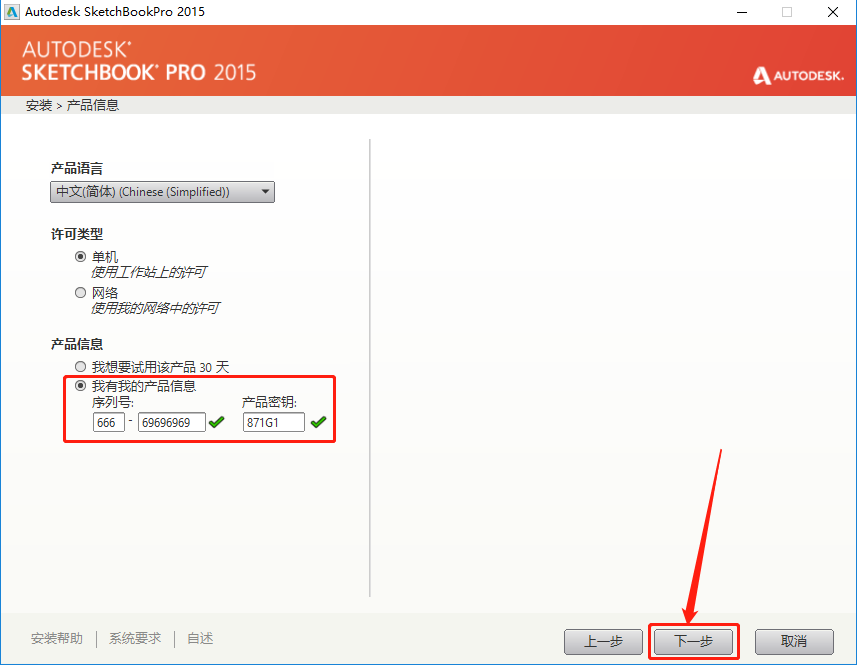
    10.输入序列号:【666-69696969】,产品密钥:【871G1】,知识兔输入好后知识兔点击【下一步】。

    SketchBook 2015下载安装教程-10

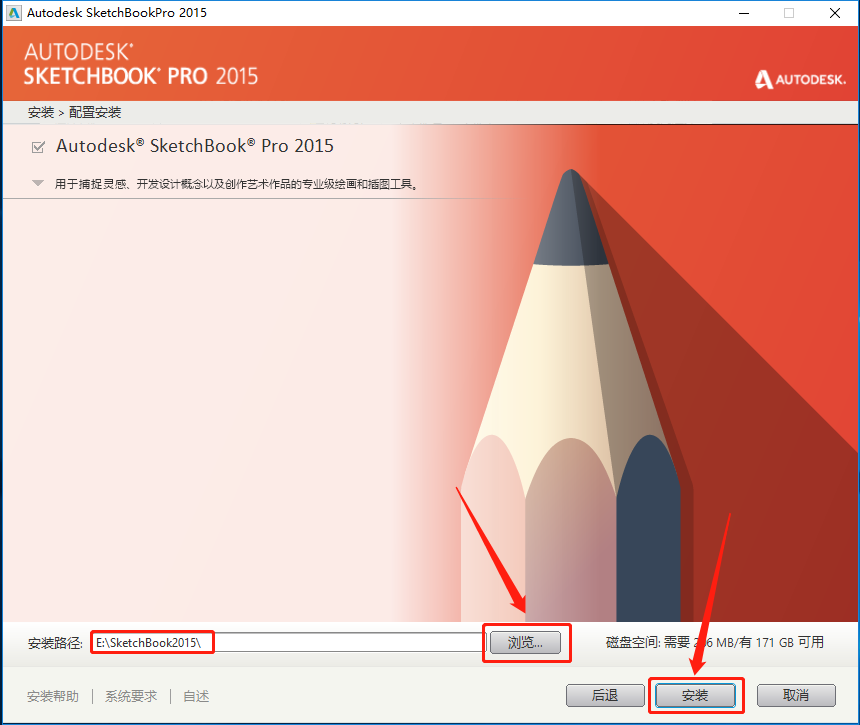
    11.知识兔点击【浏览】设置软件的安装路径,知识兔建议安装在除C盘之外的其它磁盘,知识兔可以在E盘或其它磁盘新建一个【SketchBook2015】文件夹,然后知识兔点击【安装】。

    SketchBook 2015下载安装教程-11

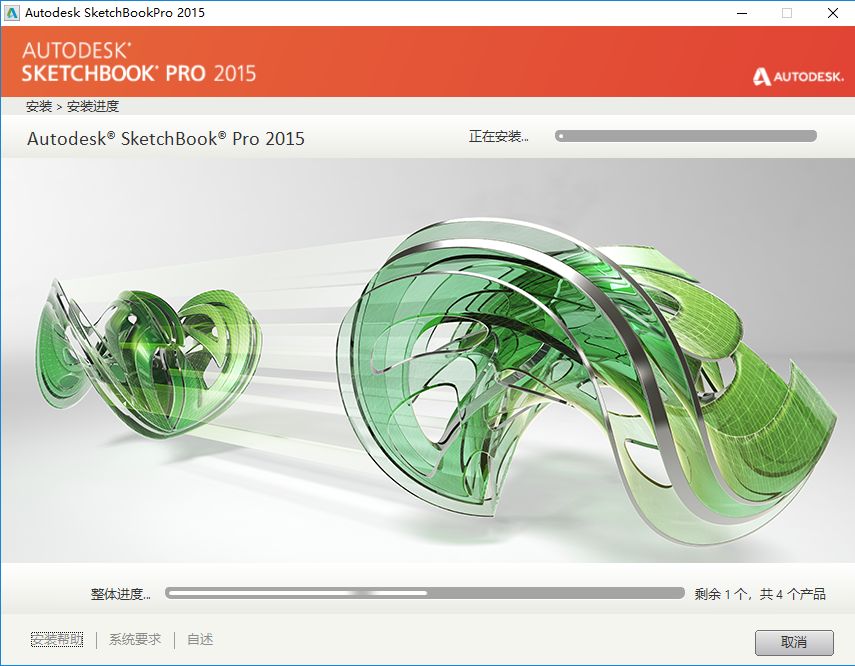
    12.软件安装中请等待。

    SketchBook 2015下载安装教程-12

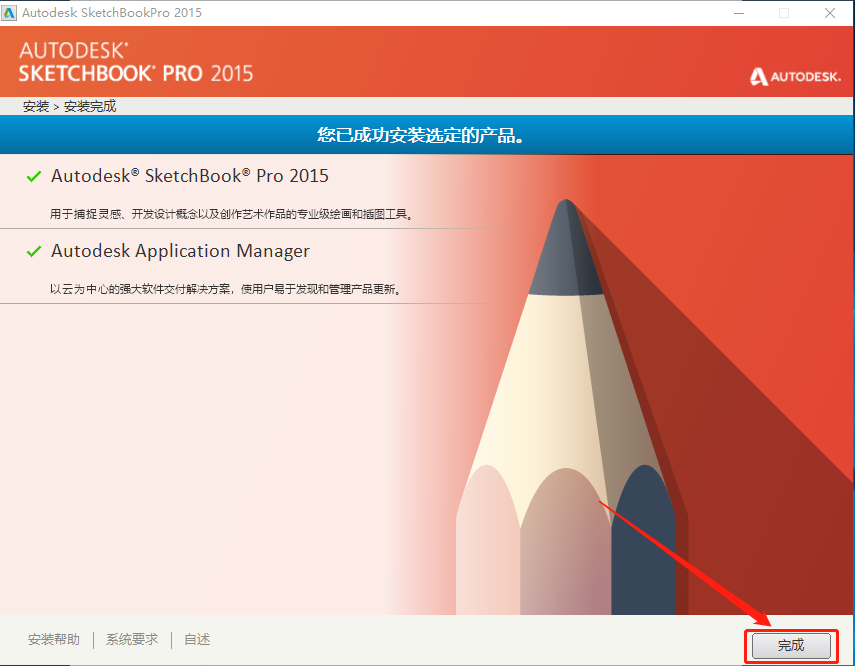
    13.安装好后知识兔点击【完成】。

    SketchBook 2015下载安装教程-13

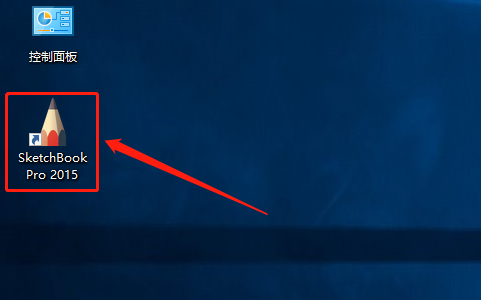
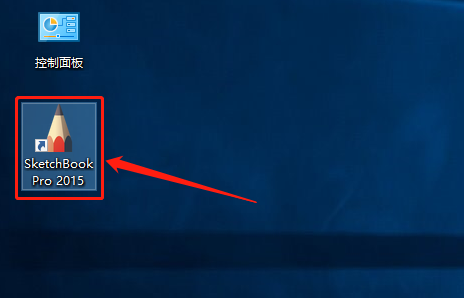
    14.在桌面打开运行【SketchBook Pro 2015】软件。

    SketchBook 2015下载安装教程-14

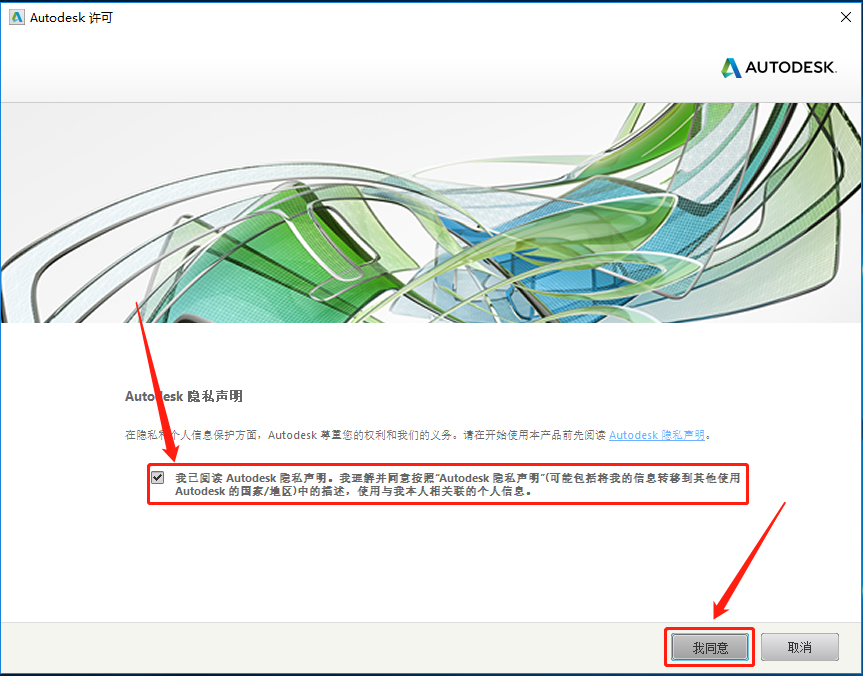
    15.勾选【我已阅读…】然后知识兔点击【我同意】。

    SketchBook 2015下载安装教程-15

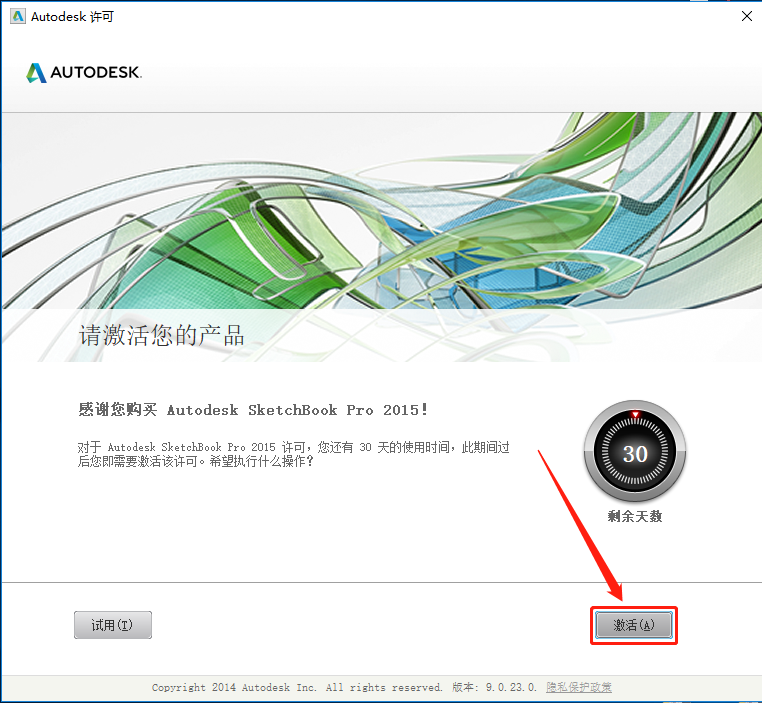
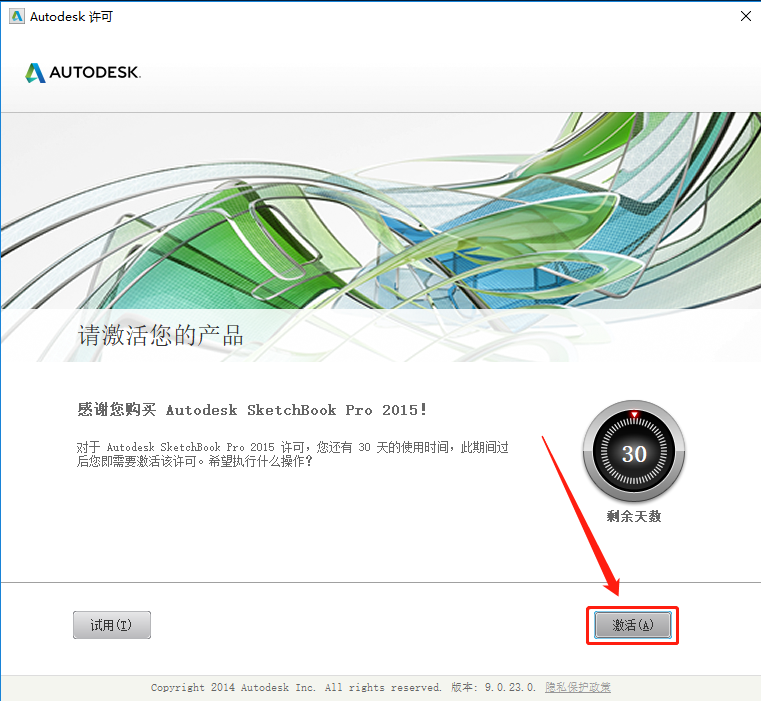
    16.知识兔点击【激活】。

    SketchBook 2015下载安装教程-16

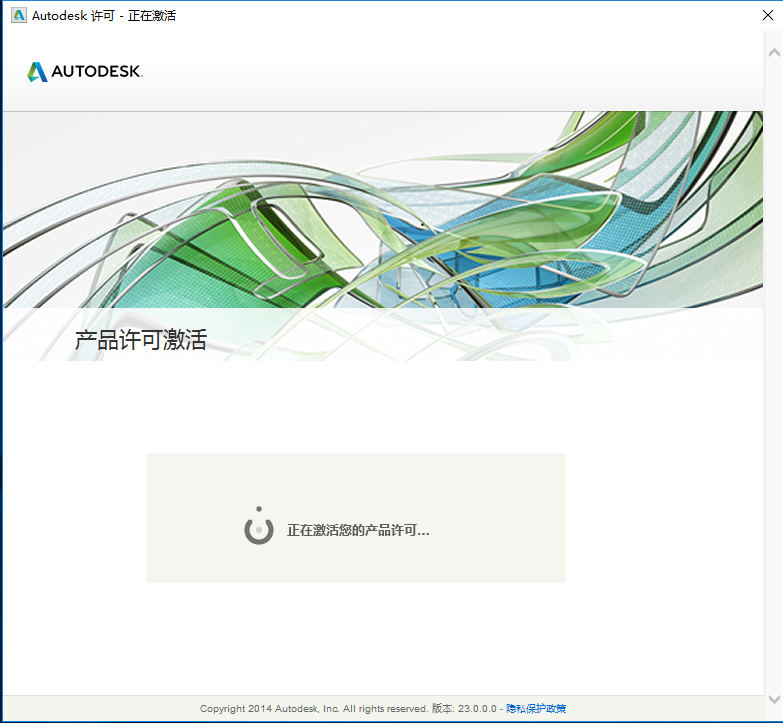
    17.激活中请等待。

    SketchBook 2015下载安装教程-17

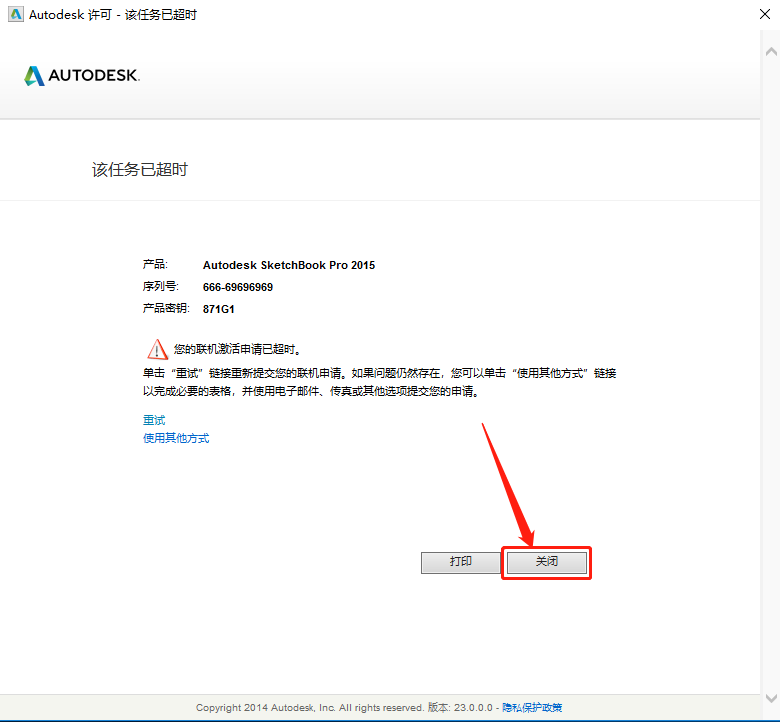
    18.若出现如下图所示的提示或者其它显示未激活的页面,直接知识兔点击【关闭】即可。

    SketchBook 2015下载安装教程-18

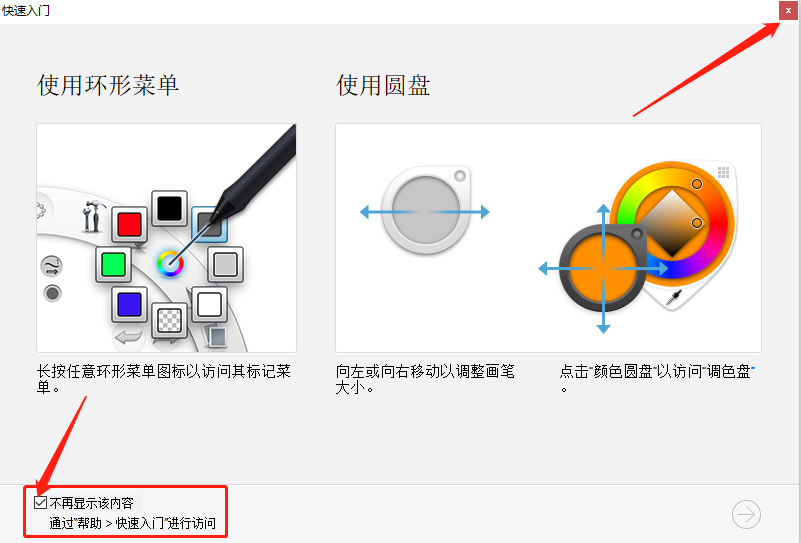
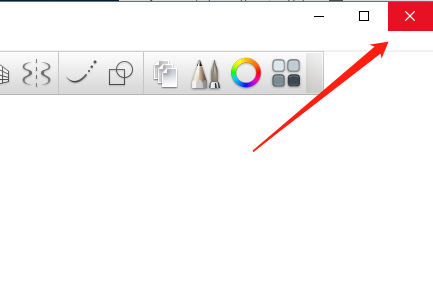
    19.勾选【不再显示该内容】,然后知识兔在右上角知识兔点击关闭。

    SketchBook 2015下载安装教程-19

    20.在右上角直接关闭打开的软件。

    SketchBook 2015下载安装教程-20

    21.在桌面重新打开运行【SketchBook Pro 2015】软件。

    SketchBook 2015下载安装教程-21

    22.继续知识兔点击【激活】。

    SketchBook 2015下载安装教程-22

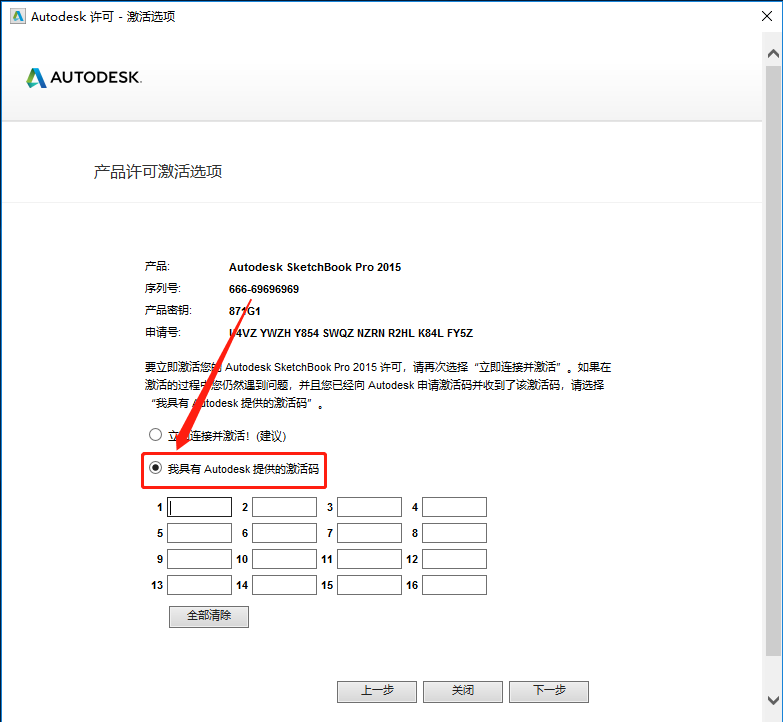
    23.选择【我具有Autodesk提供的激活码】。

    SketchBook 2015下载安装教程-23

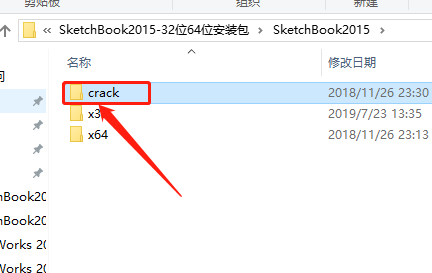
    24.返回到安装包解压后的【SketchBook2015】文件夹,然后知识兔打开【crack】文件夹。

    SketchBook 2015下载安装教程-24

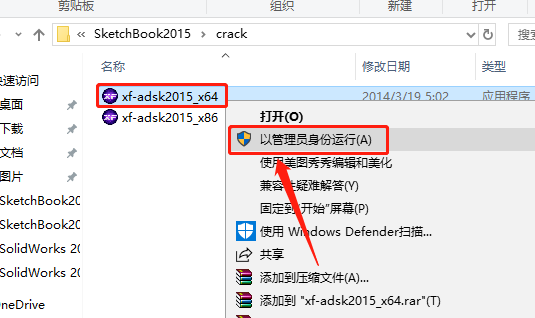
    25.鼠标右击【xf-adsk2015_x64】注册机,知识兔选择【以管理员身份运行】。

    温馨提示:

    若安装包中没有注册机,那是因为注册机是补丁,被杀毒软件和系统防火墙拦截删除了,需要关闭电脑杀毒软件和防火墙后再重新解压安装包(如何关闭请在公众号消息栏回复2)。

    SketchBook 2015下载安装教程-25

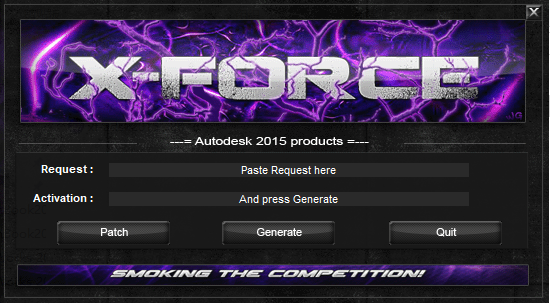
    26.注册机打开界面如下图所示。

    SketchBook 2015下载安装教程-26

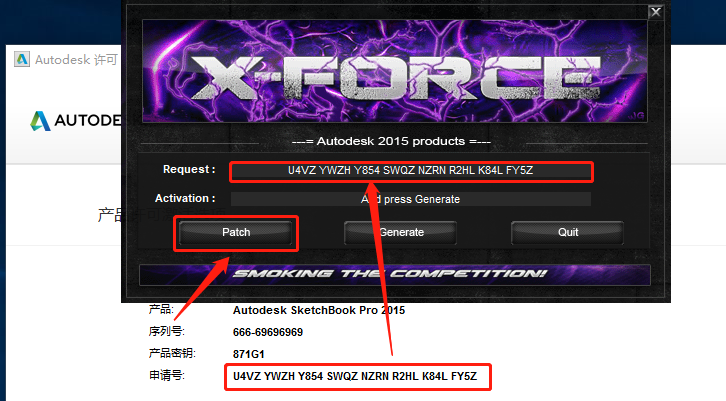
    27.使用Ctrl+C键复制申请号,然后知识兔使用Ctrl+V键粘贴到注册机里面的【Request】中(记得删除原Request中的内容),然后知识兔点击注册机左下角的【Patch】。

    SketchBook 2015下载安装教程-27

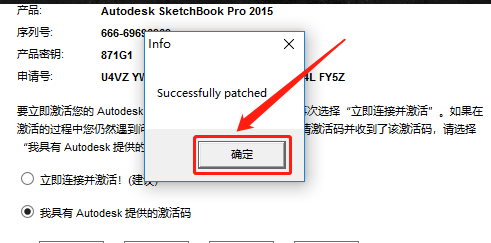
    28.知识兔点击【确定】。

    SketchBook 2015下载安装教程-28

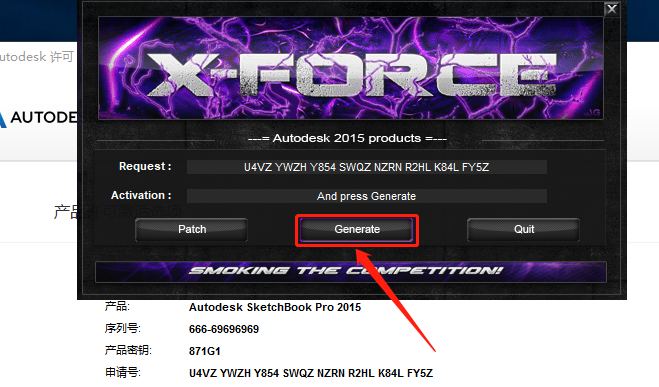
    29.知识兔点击【Generate】。

    SketchBook 2015下载安装教程-29

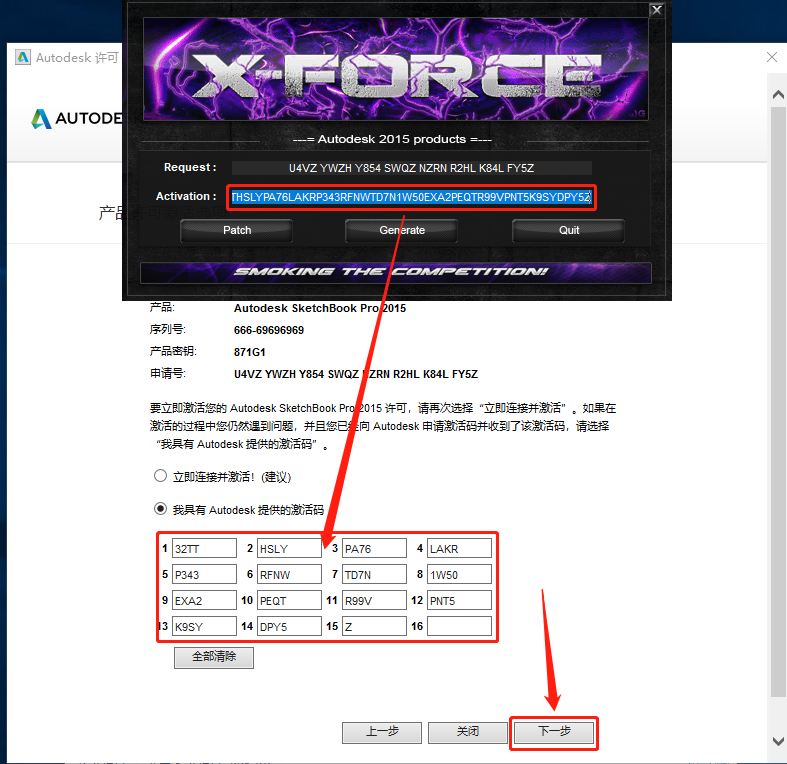
    30.全部选中Activation中生成的激活码(仔细检查是否复制完整),知识兔使用Ctrl+C键或者鼠标右击复制生成的激活码,然后知识兔粘贴激活码至我具有Autodesk提供的激活码方框中,最后知识兔点击下一步.

    SketchBook 2015下载安装教程-30

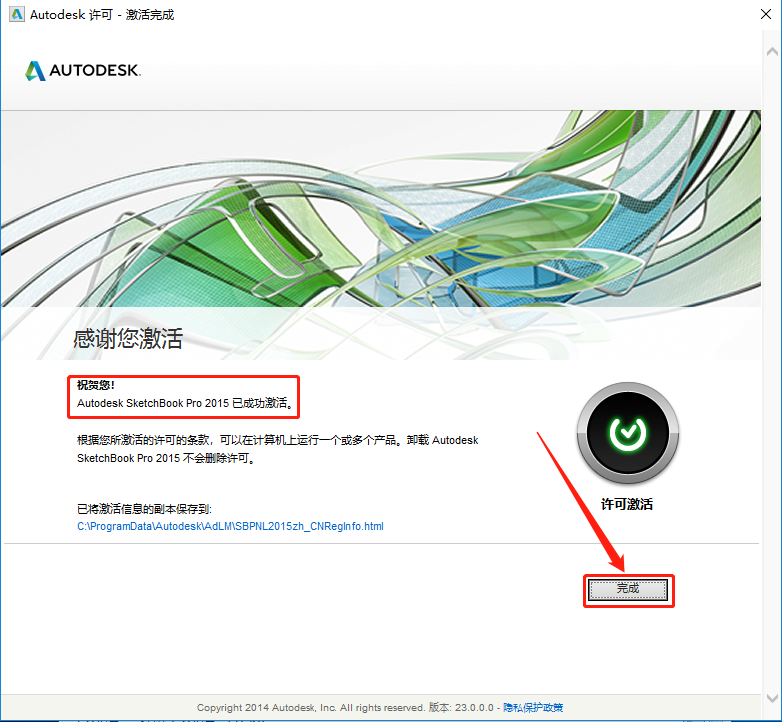
    31.显示已成功激活,知识兔点击【完成】。

    SketchBook 2015下载安装教程-31

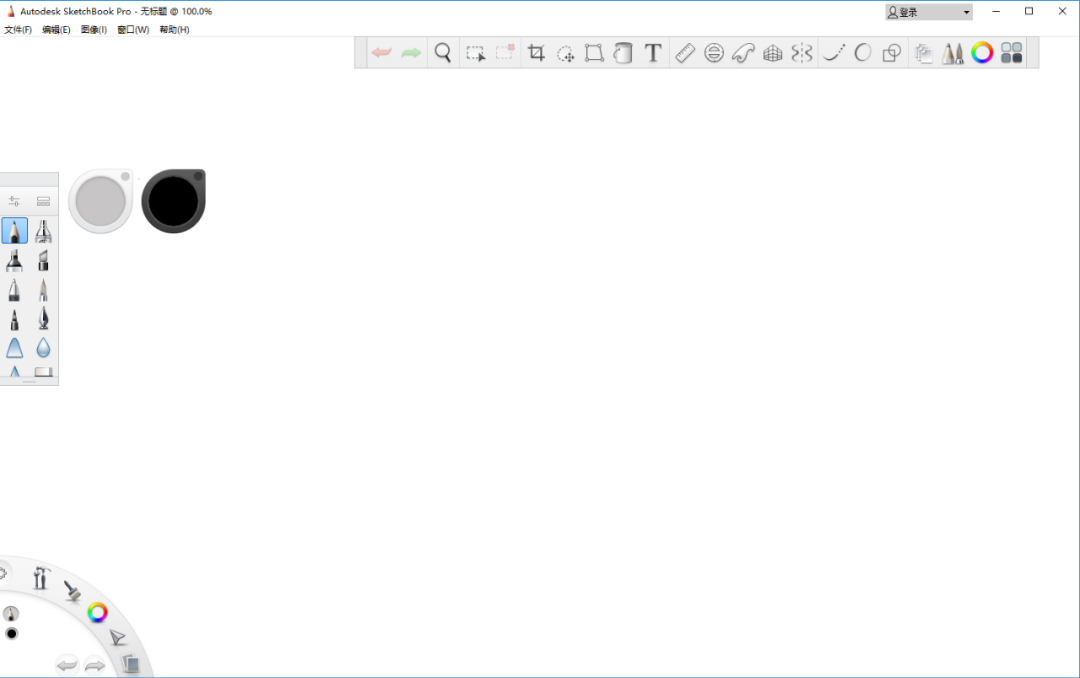
    32.安装完成,软件打开界面如下图所示。

    SketchBook 2015下载安装教程-32

    [ppwp passwords=”zhishitu.cn”]

    下载体验

    32/64位下载链接:

    https://pan.baidu.com/s/18m9Bij1iJnv2U6ID-Egf1Qx

    提取码:1234

    如何获取解压密码

    如果知识兔链接失效了,请找客服哈

    [/ppwp]
    点击下载

  • SketchBook 2014下载安装教程

    SketchBook是Autodesk公司出品的强大专业创意画图工具。软件界面新颖动人,功能强大,仿手绘效果逼真,笔刷工具分为铅笔,毛笔,马克笔,制图笔,水彩笔,油画笔,喷枪等,自定义选择式界面方式,人性化功能设计,是绘画设计爱好者的最佳选择。

    温馨提示:

    1.安装前请彻底关闭电脑里的杀毒软件和防火墙(Win10系统还需要关闭Defender)。

    2.安装前一定要卸载干净之前电脑上安装过的SketchBook软件,否则容易导致无法安装或最后安装不成功。

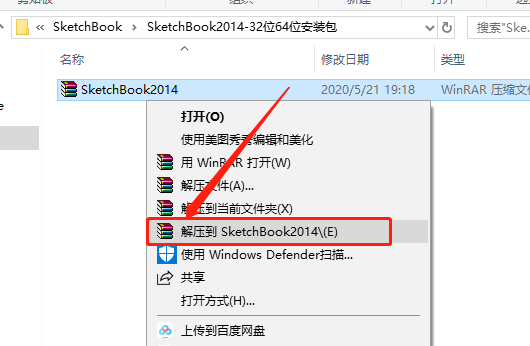
    1.知识兔打开下载好的软件安装包,鼠标右击【SketchBook2014】压缩包选择【解压到SketchBook2014】。

    SketchBook 2014下载安装教程-1

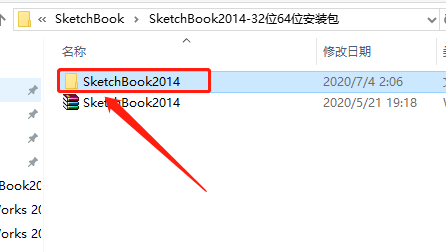
    2.知识兔打开解压好的【SketchBook2014】文件夹。

    SketchBook 2014下载安装教程-2

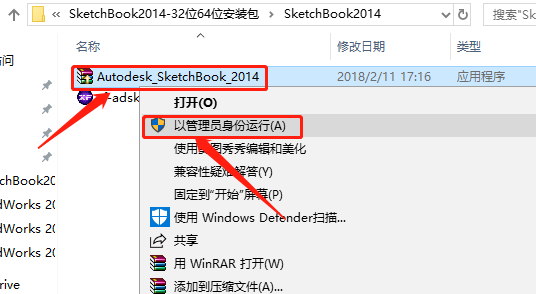
    3.鼠标右击【Autodesk_SketchBook_2014】选择【以管理员身份运行】。

    SketchBook 2014下载安装教程-3

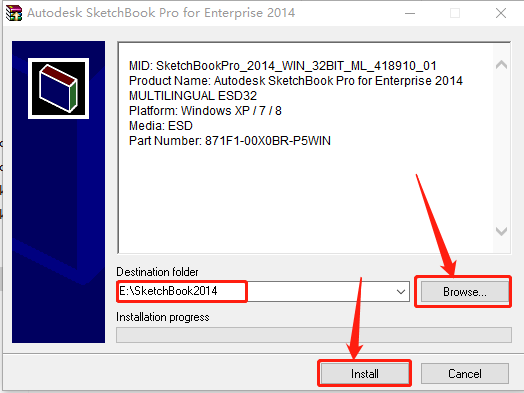
    4.知识兔点击【Browse】设置软件的解压路径,知识兔建议解压到除C盘之外的其它磁盘,知识兔可以在E盘或者其它盘新建一个【anzhuangbao】文件夹,然后知识兔点击【Install】。

    温馨提示:此操作是解压安装包,解压路径下的【文件夹名称】不能有中文。

    SketchBook 2014下载安装教程-4

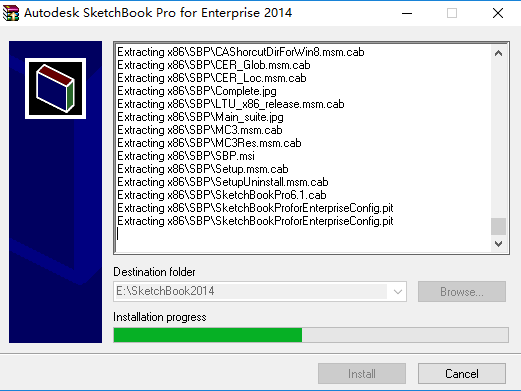
    5.解压中请等待。

    SketchBook 2014下载安装教程-5

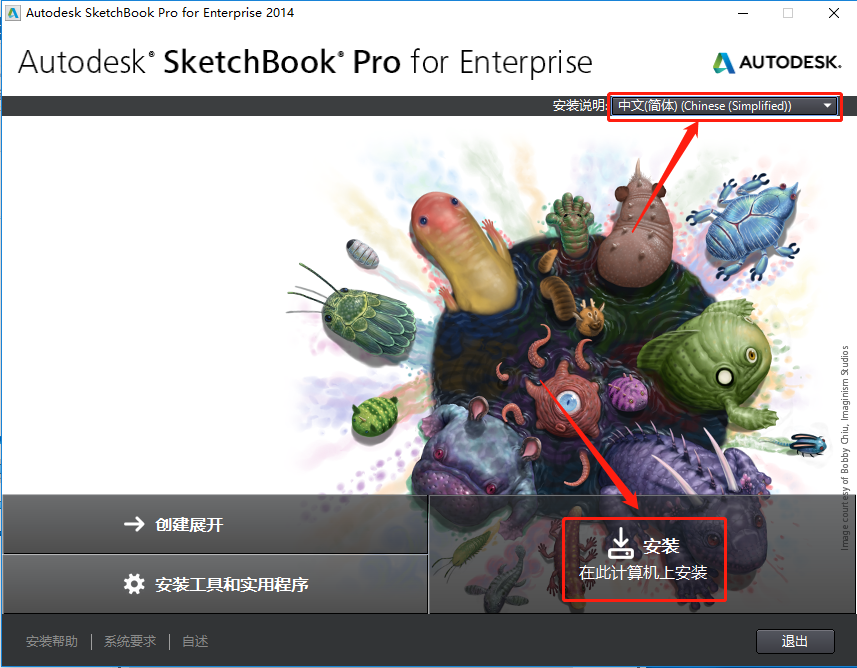
    6.在【安装说明】中选择【中文(简体)】,然后知识兔点击【安装】。

    SketchBook 2014下载安装教程-6

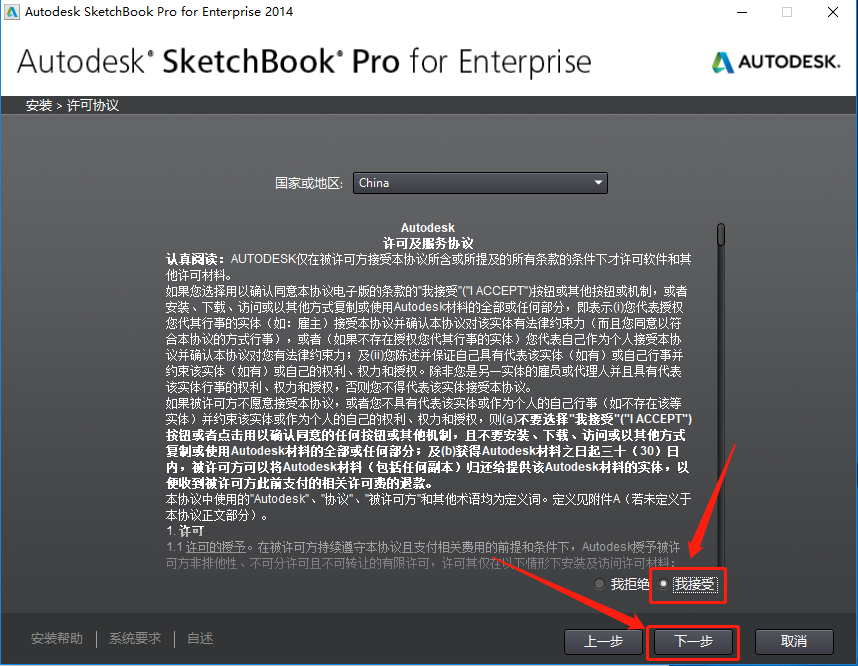
    7.选择【我接受】,然后知识兔点击【下一步】。

    SketchBook 2014下载安装教程-7

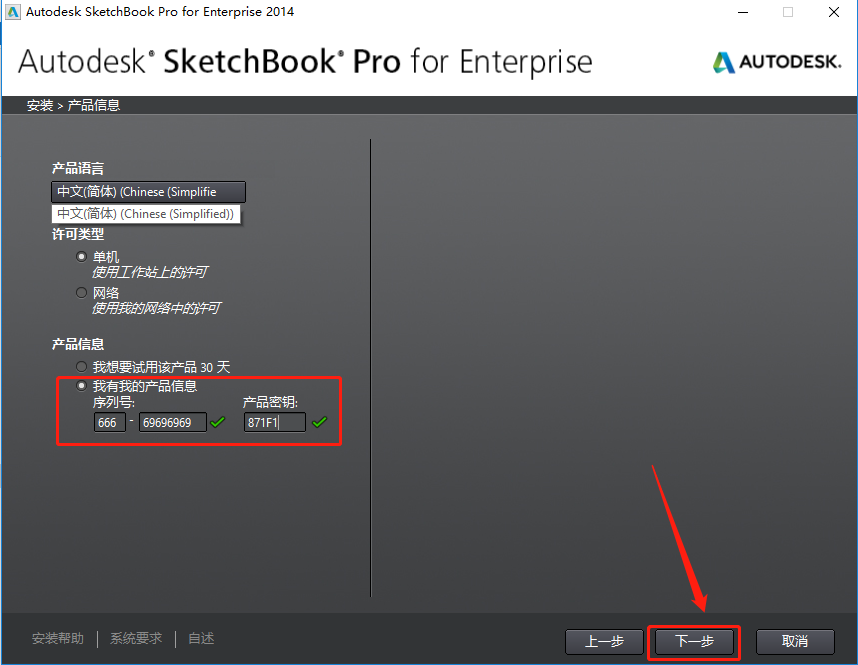
    8.输入序列号:【666-69696969】,产品密钥:【871F1】,知识兔输入好后知识兔点击【下一步】。

    SketchBook 2014下载安装教程-8

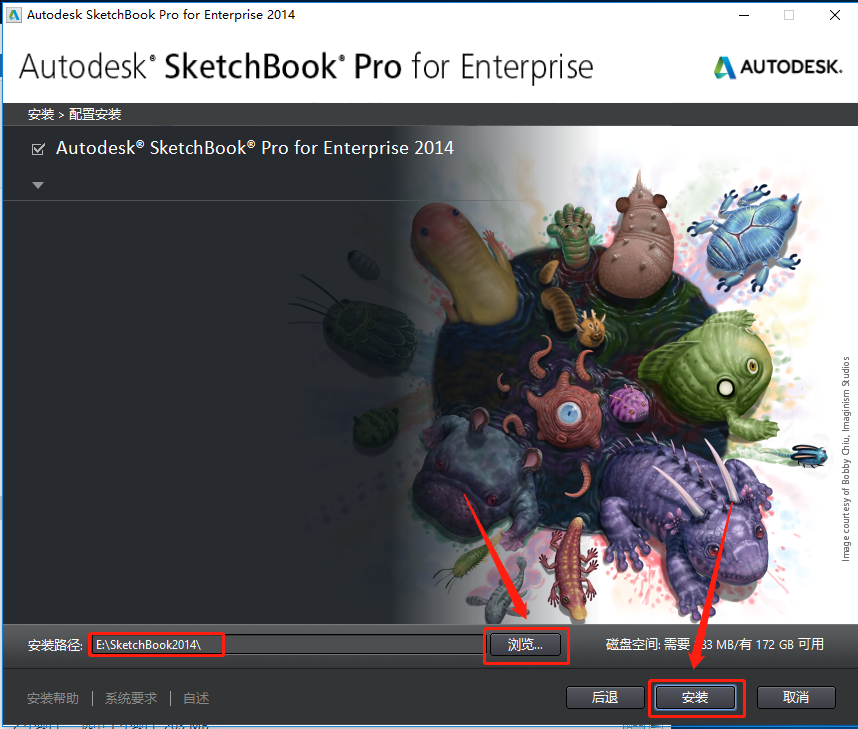
    9.知识兔点击【浏览】设置软件的安装路径,知识兔建议安装在除C盘之外的其它磁盘,知识兔可以在E盘或其它磁盘新建一个【SketchBook2014】文件夹,然后知识兔点击【安装】。

    SketchBook 2014下载安装教程-9

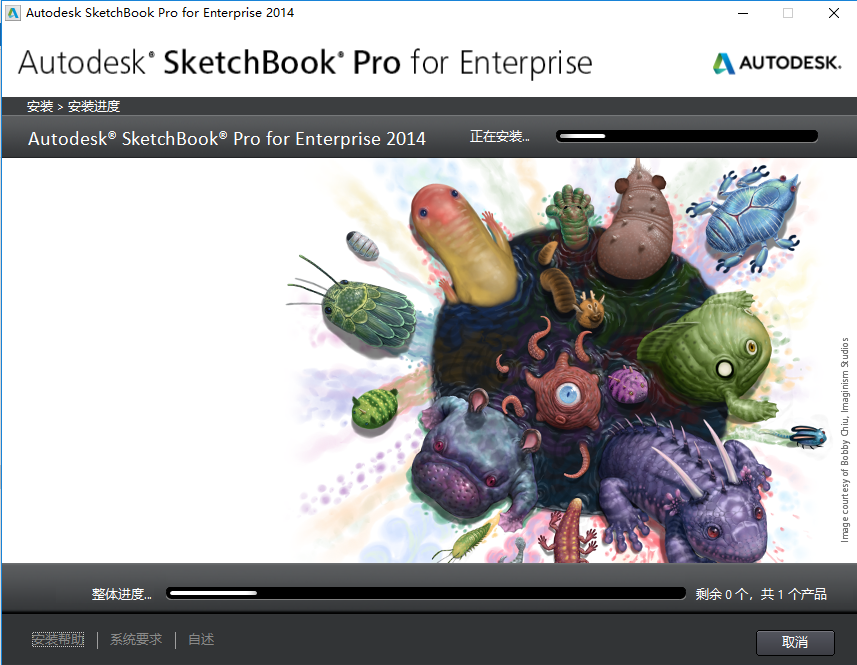
    10.软件安装中请等待。

    SketchBook 2014下载安装教程-10

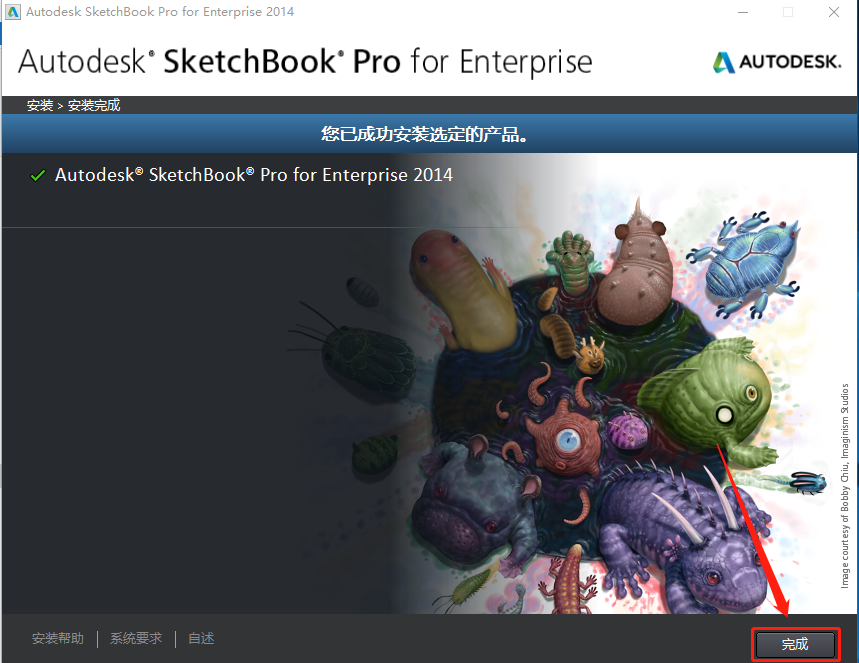
    11.安装好后知识兔点击【完成】。

    SketchBook 2014下载安装教程-11

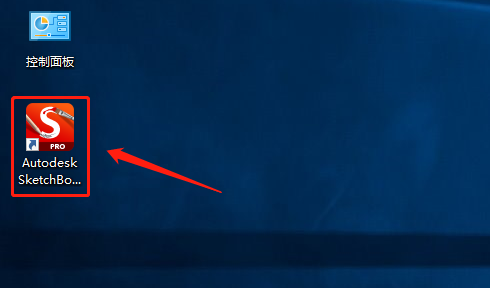
    12.在桌面打开运行【Autodesk SketchBook Pro forEnterprise 2014】软件。

    SketchBook 2014下载安装教程-12

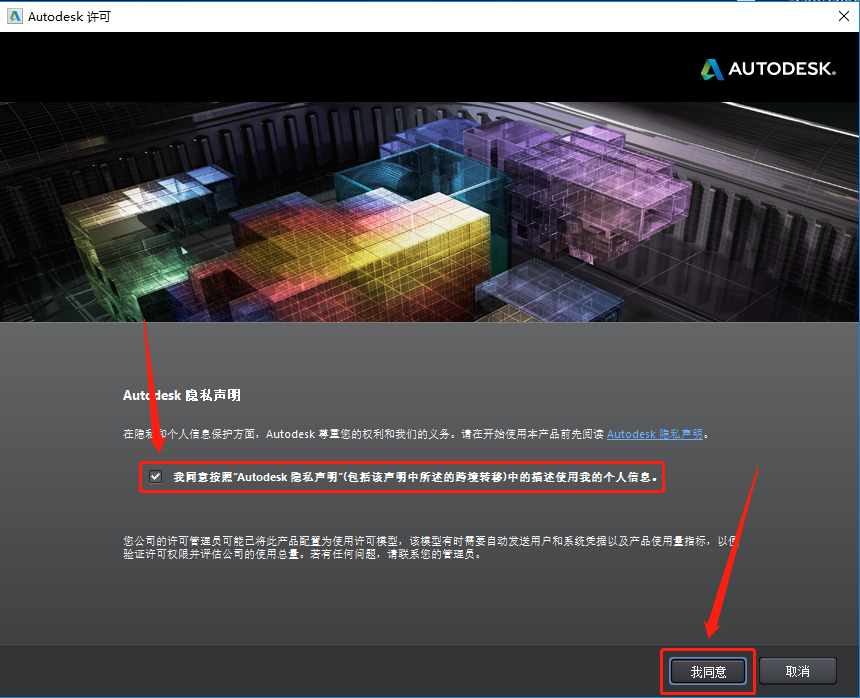
    13.勾选【我同意按照…】然后知识兔点击【我同意】。

    SketchBook 2014下载安装教程-13

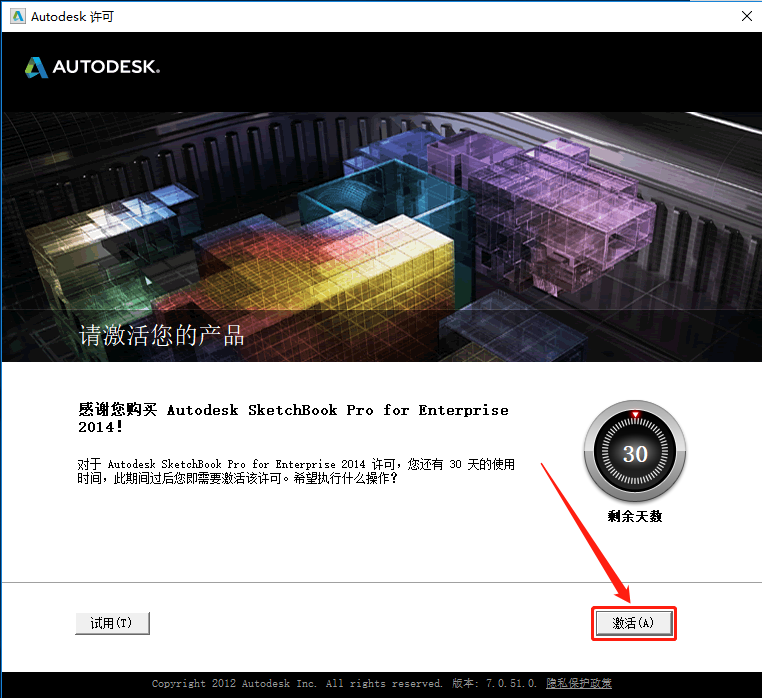
    14.知识兔点击【激活】。

    SketchBook 2014下载安装教程-14

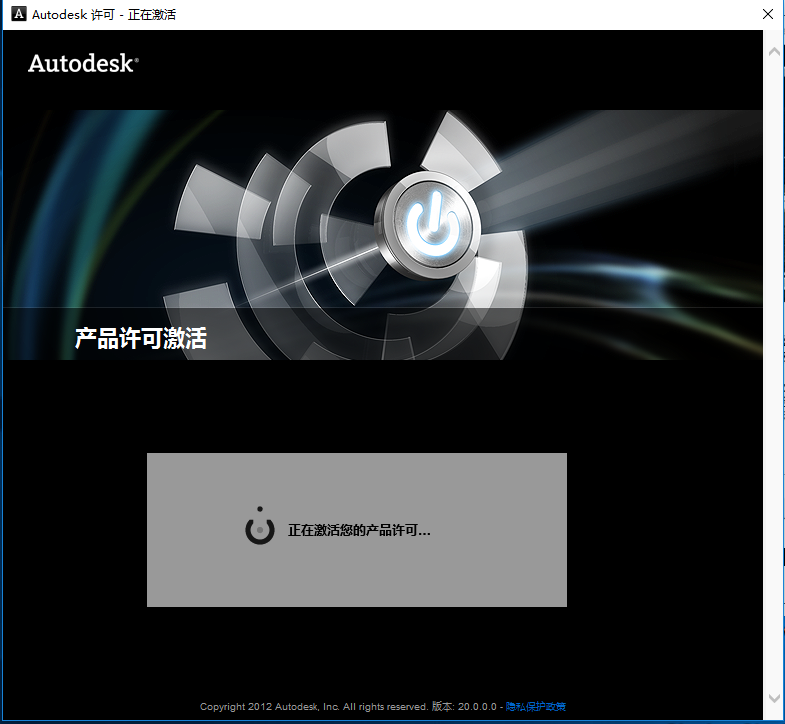
    15.激活中请等待。

    SketchBook 2014下载安装教程-15

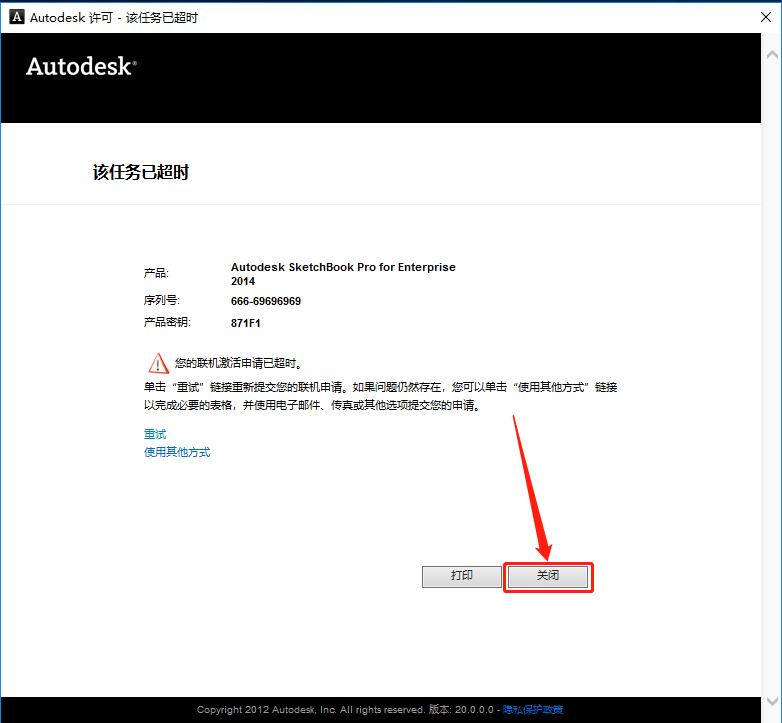
    16.若出现如下图所示的提示或者其它显示未激活的页面,直接知识兔点击【关闭】即可。

    SketchBook 2014下载安装教程-16

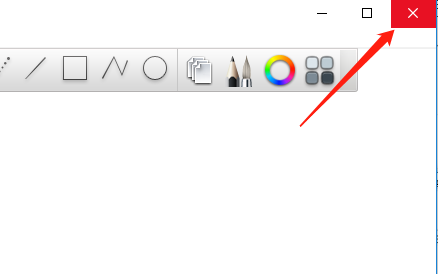
    17.在右上角直接关闭打开的软件。

    SketchBook 2014下载安装教程-17

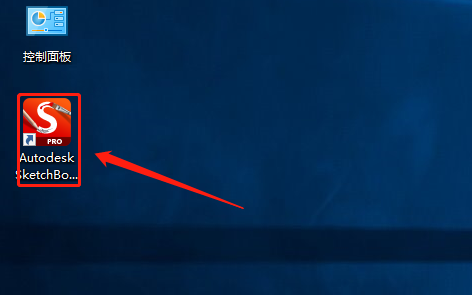
    18.在桌面重新打开运行【Autodesk SketchBook Pro forEnterprise 2014】软件。

    SketchBook 2014下载安装教程-18

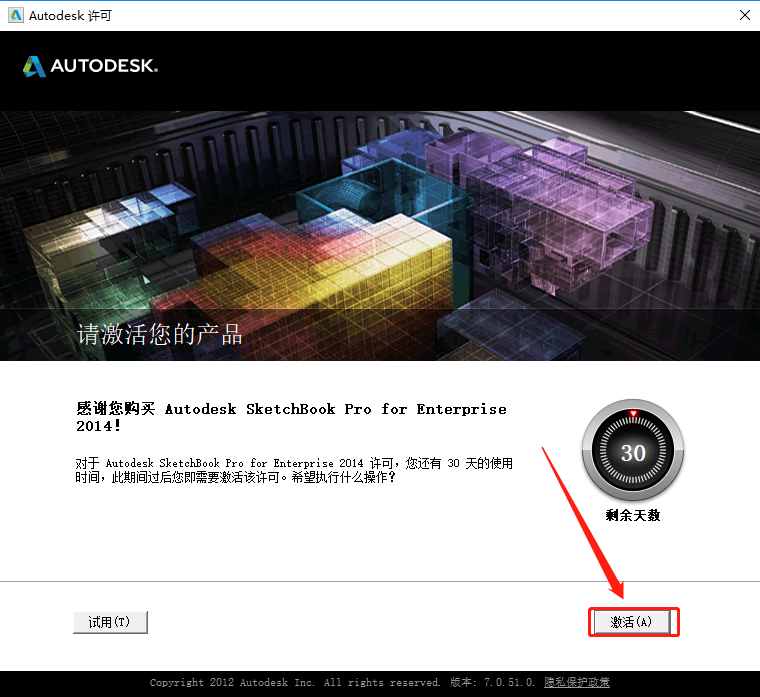
    19.继续知识兔点击【激活】。

    SketchBook 2014下载安装教程-19

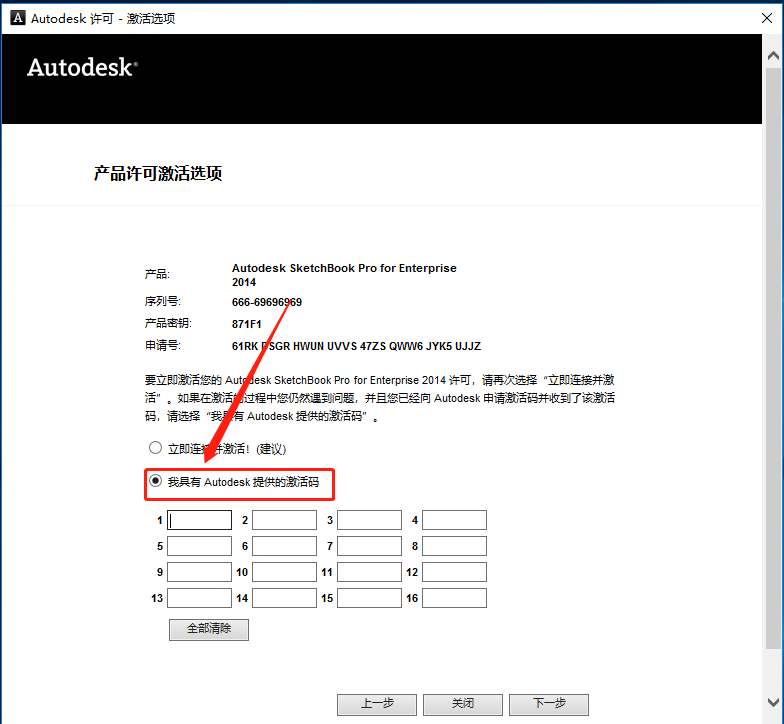
    20.选择【我具有Autodesk提供的激活码】。

    SketchBook 2014下载安装教程-20

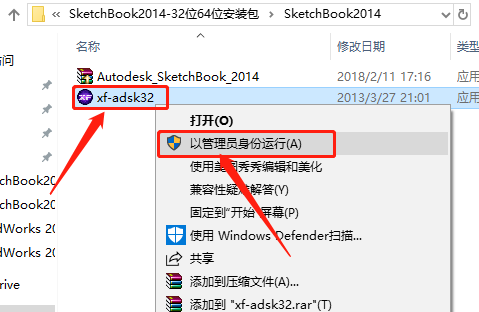
    21.知识兔打开安装包解压后的【SketchBook2014】文件夹,鼠标右击【xf-adsk32.exe】选择【以管理员身份运行】。

    温馨提示:

    若安装包中没有注册机,那是因为注册机是补丁,被杀毒软件和系统防火墙拦截删除了,需要关闭电脑杀毒软件和防火墙后再重新解压安装包(如何关闭请在公众号消息栏回复2)。

    SketchBook 2014下载安装教程-21

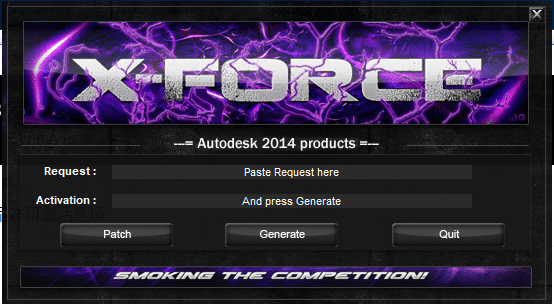
    22.注册机打开界面如下图所示。

    SketchBook 2014下载安装教程-22

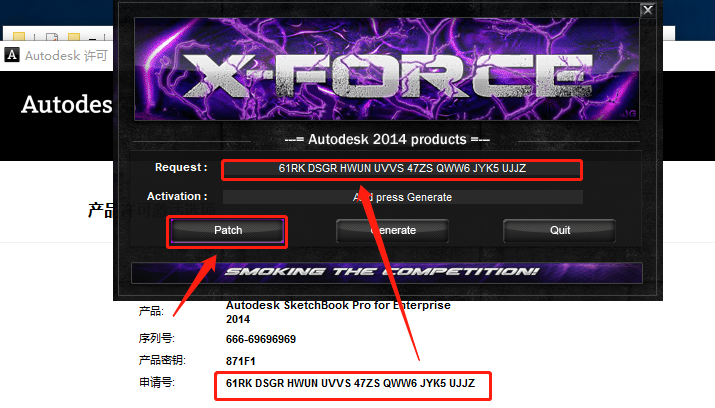
    23.使用Ctrl+C键复制申请号,然后知识兔使用Ctrl+V键粘贴到注册机里面的【Request】中(记得删除原Request中的内容),然后知识兔点击注册机左下角的【Patch】。

    SketchBook 2014下载安装教程-23

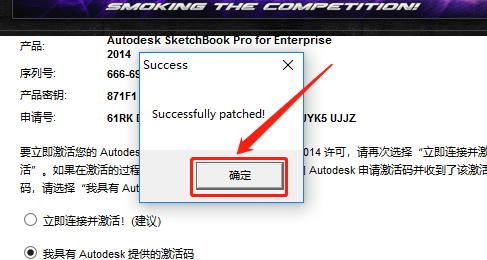
    24.知识兔点击【确定】。

    SketchBook 2014下载安装教程-24

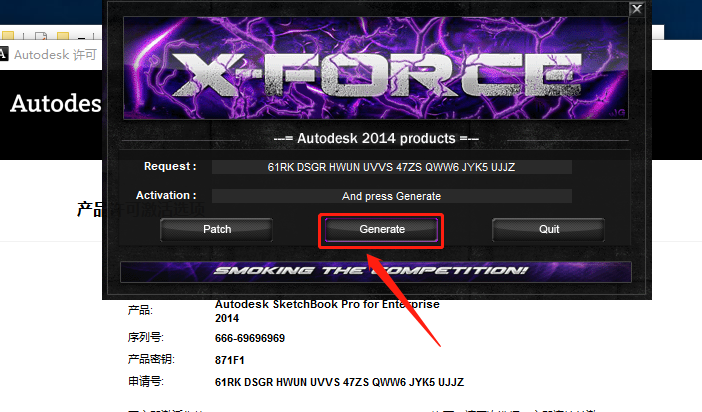
    25.知识兔点击【Generate】。

    SketchBook 2014下载安装教程-25

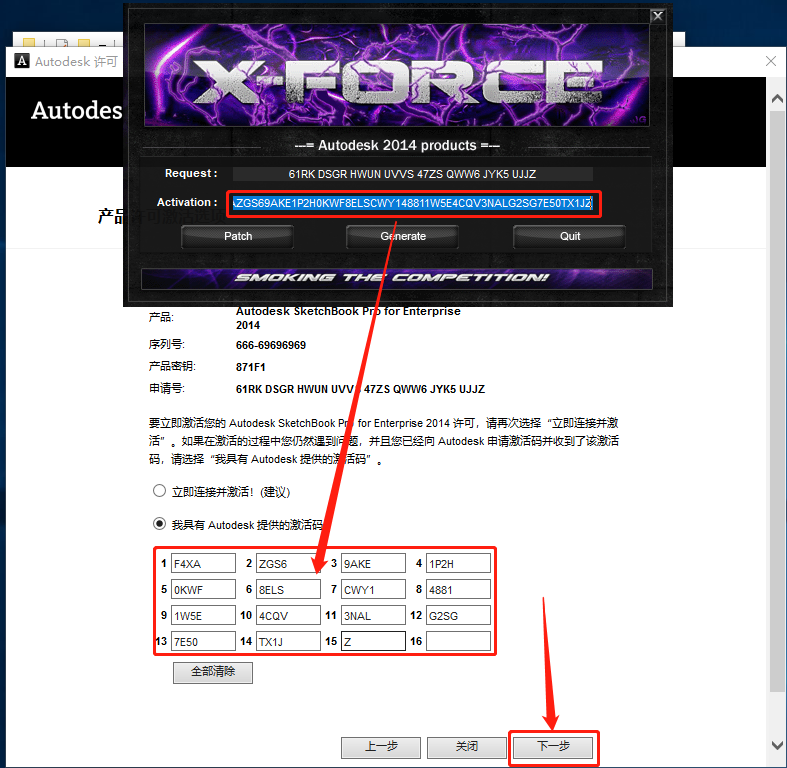
    26.全部选中Activation中生成的激活码(仔细检查是否复制完整),知识兔使用Ctrl+C键或者鼠标右击复制生成的激活码,然后知识兔粘贴激活码至我具有Autodesk提供的激活码方框中,最后知识兔点击下一步.

    SketchBook 2014下载安装教程-26

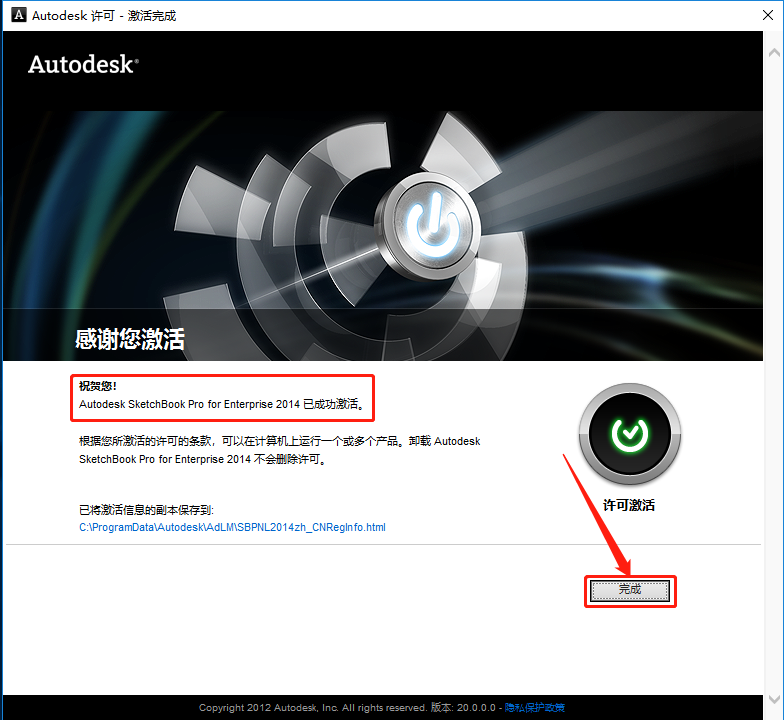
    27.显示已成功激活,知识兔点击【完成】。

    SketchBook 2014下载安装教程-27

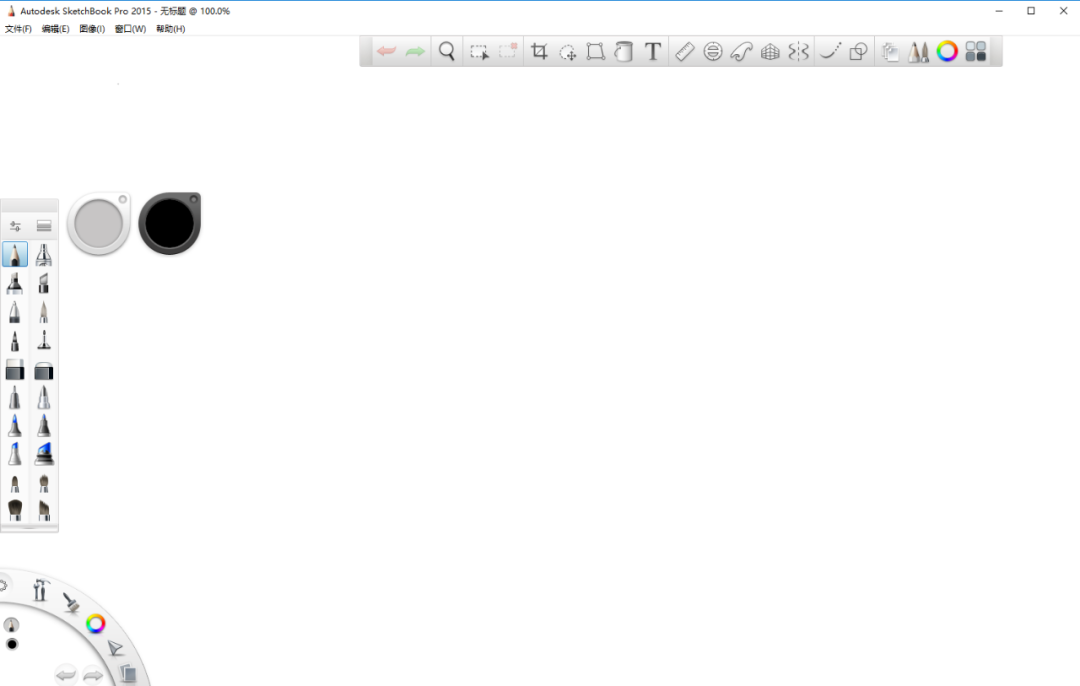
    28.安装完成,软件打开界面如下图所示。

    SketchBook 2014下载安装教程-28

    [ppwp passwords=”zhishitu.cn”]

    下载体验

    32/64位下载链接:

    https://pan.baidu.com/s/1U5jVNI4-v3KUjFMLYBRDHQx

    提取码:1234

    如何获取解压密码

    如果知识兔链接失效了,请找客服哈

    [/ppwp]
    点击下载

  • Navisworks 2020下载安装教程

    Navisworks是一款三维设计软件,是目前autodesk公司开发的一款行业领先的适用于建筑、工程和施工的3D模型审阅软件,用户可以在软件内对三维图像进行设计,知识兔帮助您可以更好的来得到所需的模型。

    温馨提示:

    1.安装前请彻底关闭电脑里的杀毒软件和防火墙(Win10系统还需要关闭Defender)后再重新解压安装包后打开(如何关闭请在公众号消息栏回复2)。

    2.安装前一定要卸载干净之前电脑上安装过的Navisworks软件,否则容易导致无法安装或最后安装不成功。

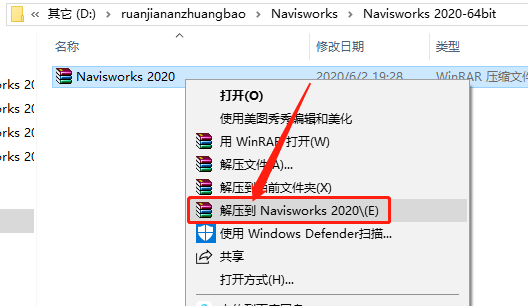
    1.知识兔打开下载好的软件安装包,鼠标右击【Navisworks 2020】压缩包,知识兔选择【解压到Navisworks 2020】。

    Navisworks 2020下载安装教程-1

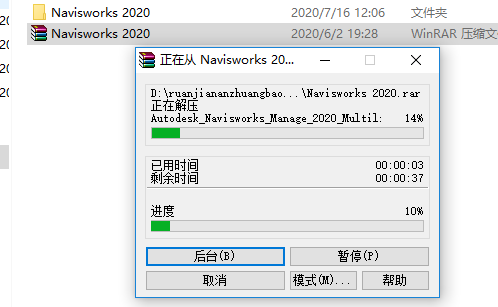
    2.压缩包解压中请等待。

    Navisworks 2020下载安装教程-2

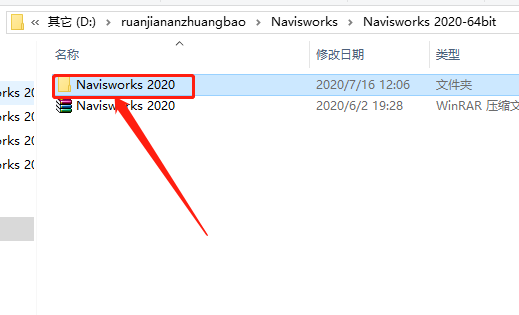
    3.知识兔打开解压的【Navisworks 2020】文件夹。

    Navisworks 2020下载安装教程-3

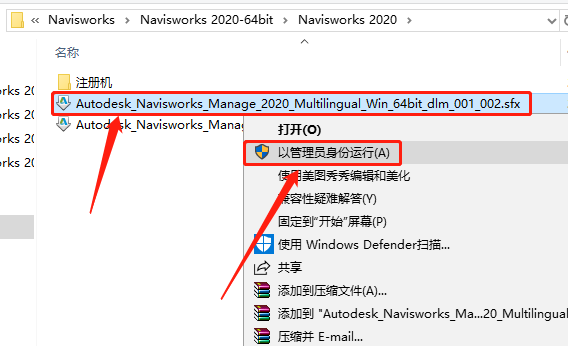
    4.选中【Autodesk_Navisworks_Manage_2020_Multilingual_Win_64bit_dlm_001_002.sfx】安装程序,鼠标右击选择【以管理员身份运行】。

    Navisworks 2020下载安装教程-4

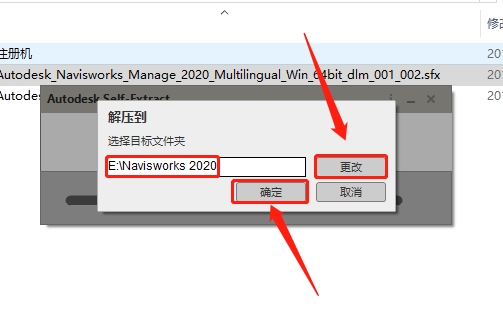
    5.知识兔点击【更改】设置软件的解压目录,知识兔建议解压在除C盘之外的磁盘,知识兔可以在E盘或其它盘里面新建一个【Navisworks 2020】的文件夹,然后知识兔点击【确定】。

    Navisworks 2020下载安装教程-5

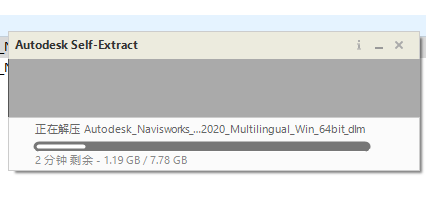
    6.解压中请等待。

    Navisworks 2020下载安装教程-6

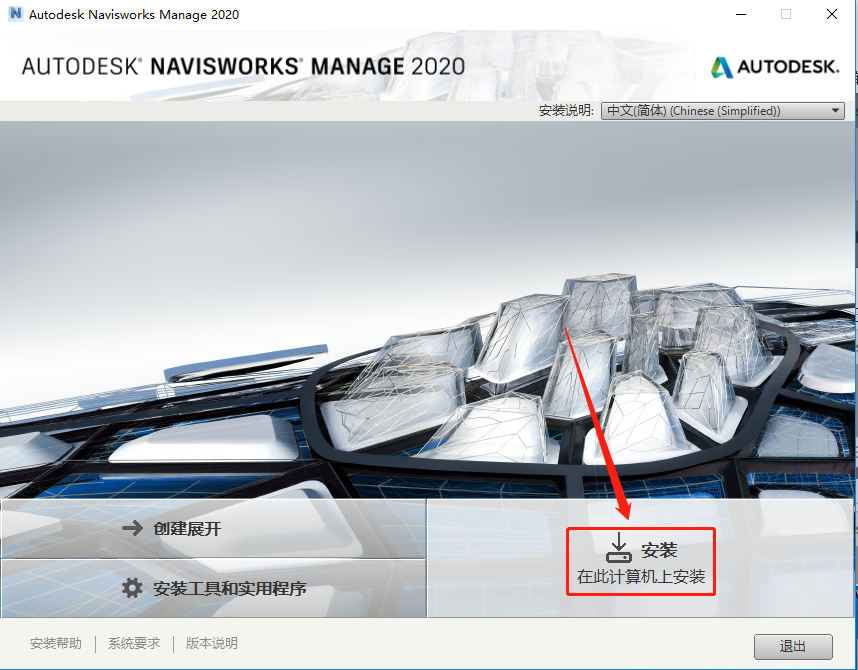
    7.知识兔点击【安装】。

    Navisworks 2020下载安装教程-7

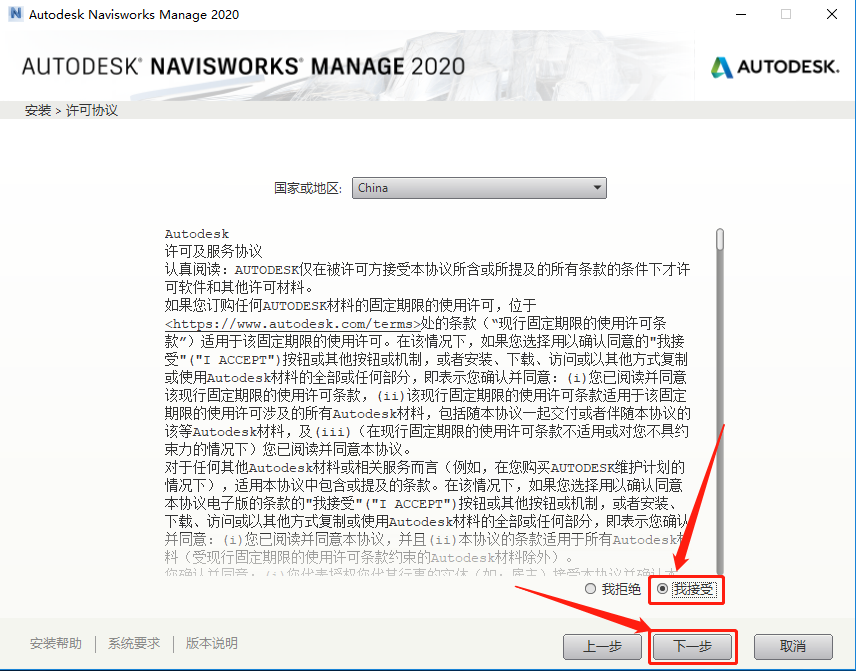
    8.选择【我接受】,然后知识兔点击【下一步】。

    Navisworks 2020下载安装教程-8

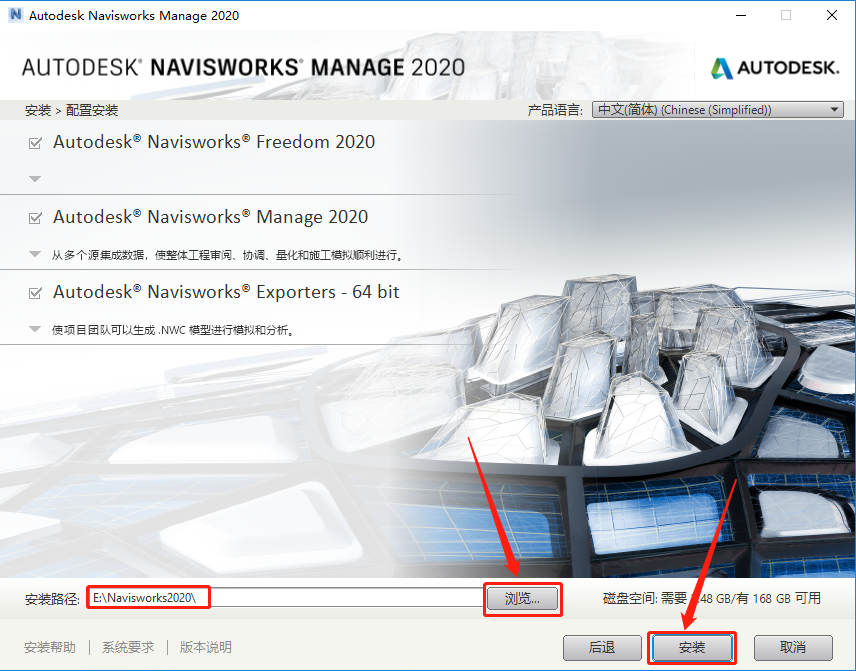
    9.知识兔点击【浏览】设置软件的安装路径,知识兔建议安装在除C盘之外的其他的磁盘,知识兔可以在E盘或者其他盘新建一个【Navisworks2020】文件夹,然后知识兔点击【安装】。

    Navisworks 2020下载安装教程-9

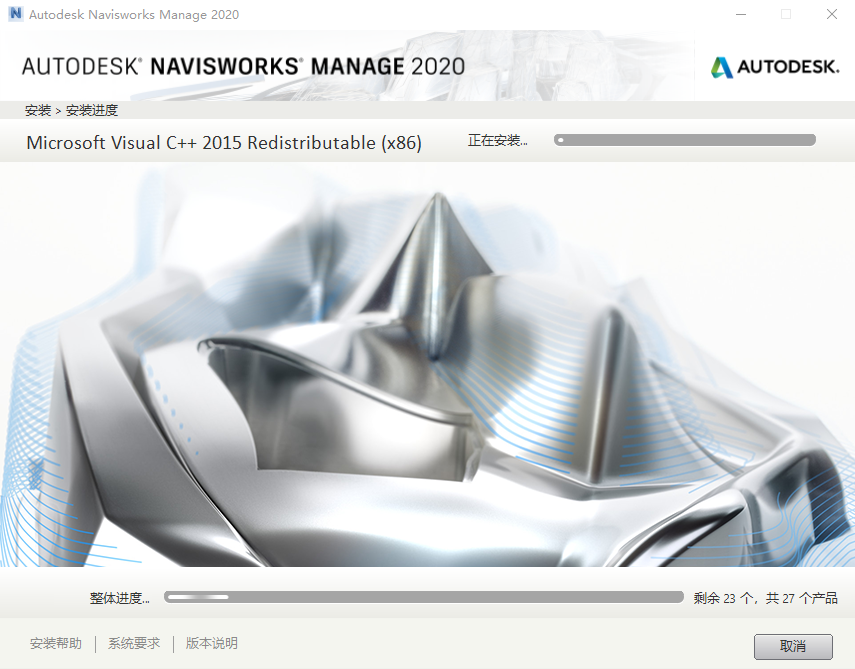
    10.安装过程中请等待。

    Navisworks 2020下载安装教程-10

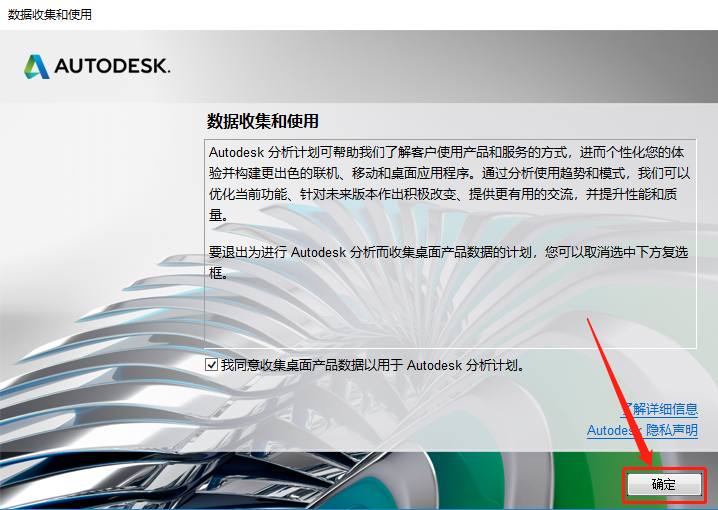
    11.知识兔点击【确定】。

    Navisworks 2020下载安装教程-11

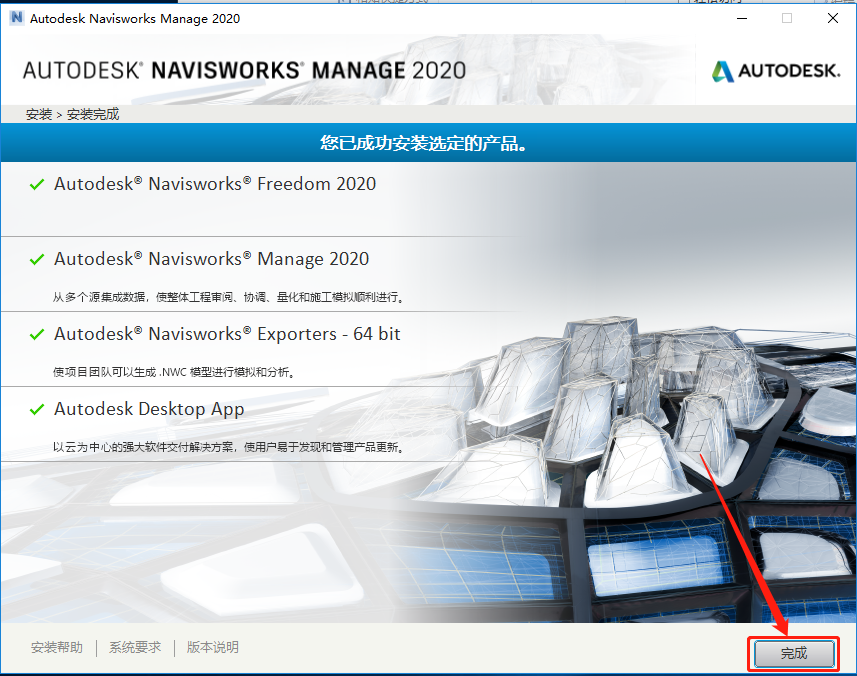
    12.安装好后知识兔点击【完成】。

    Navisworks 2020下载安装教程-12

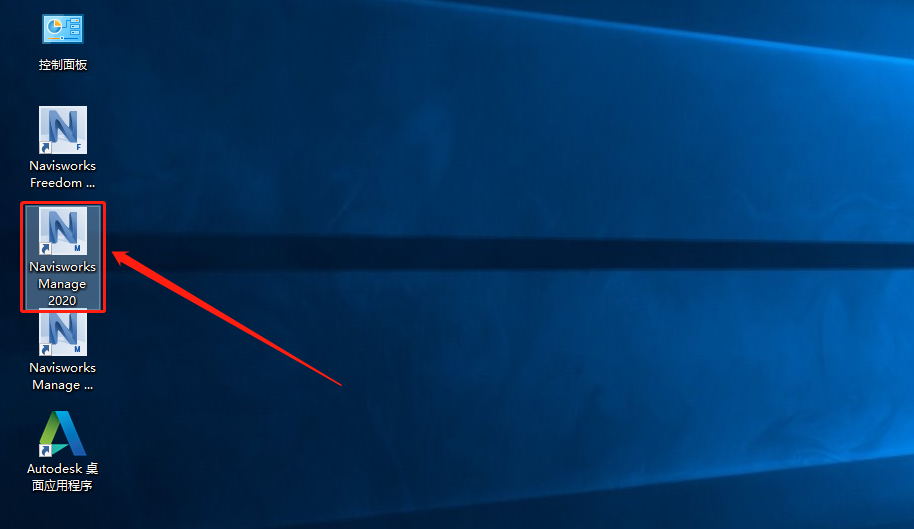
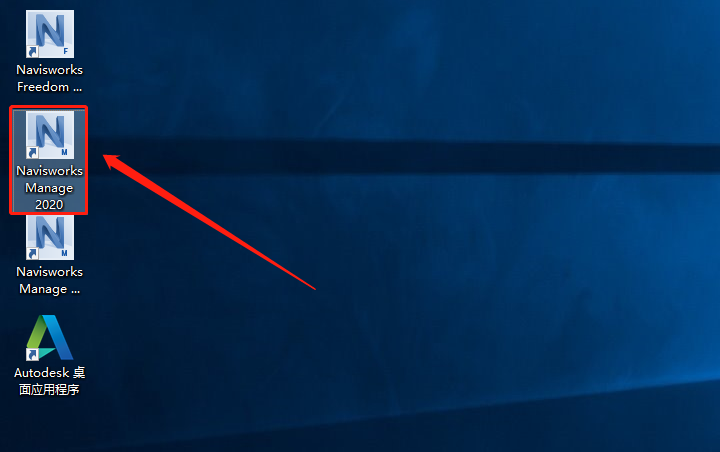
    13.在桌面上打开运行软件。

    Navisworks 2020下载安装教程-13

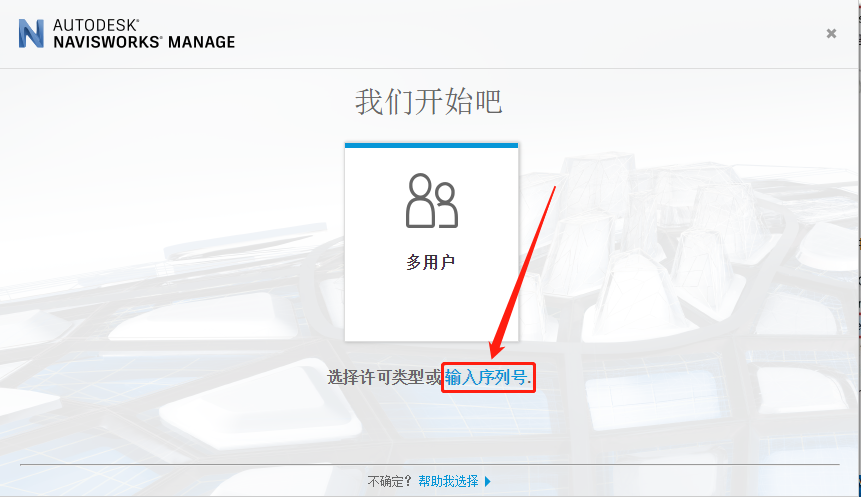
    14.知识兔点击【输入序列号】。

    Navisworks 2020下载安装教程-14

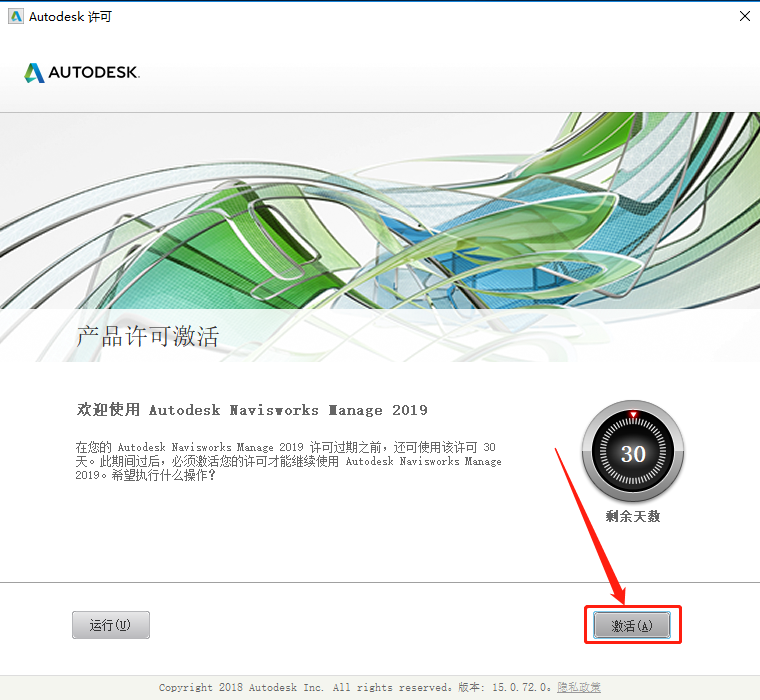
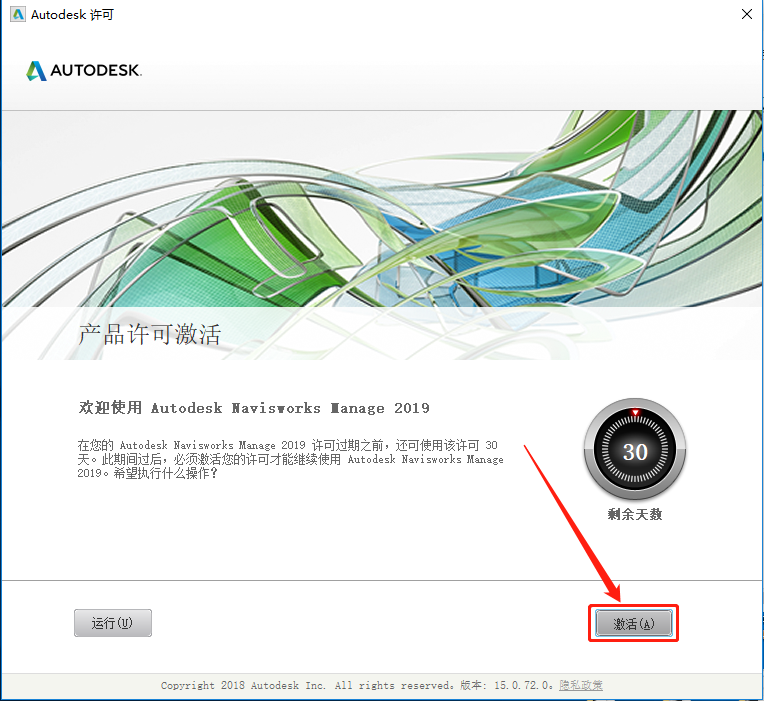
    15.知识兔点击【激活】。

    Navisworks 2020下载安装教程-15

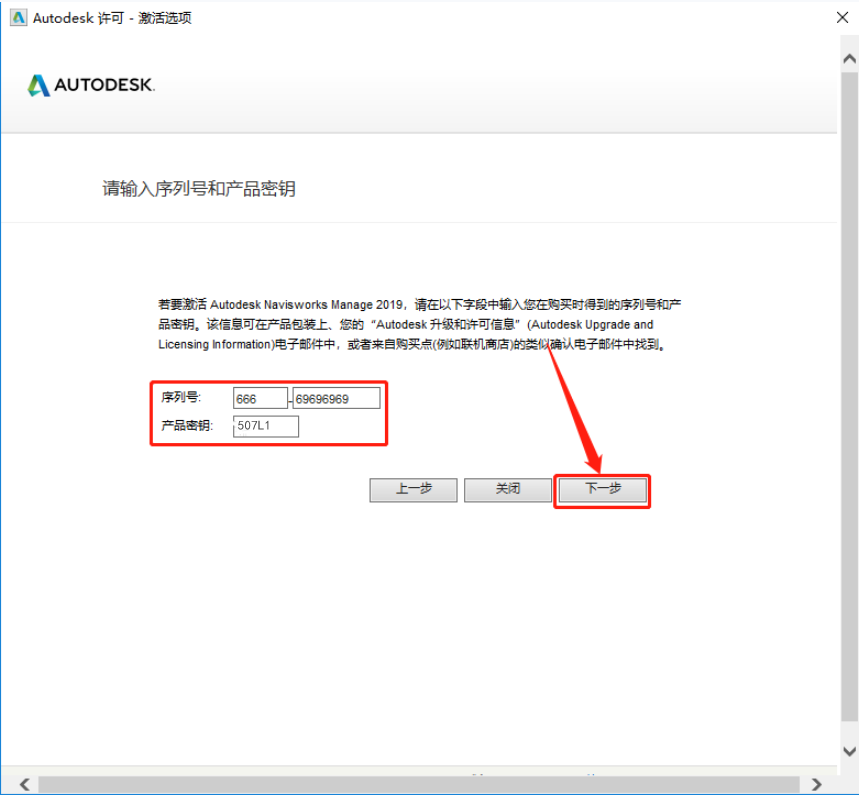
    16.输入序列号:666-69696969,产品密钥:507L1,然后知识兔点击【下一步】。

    Navisworks 2020下载安装教程-16

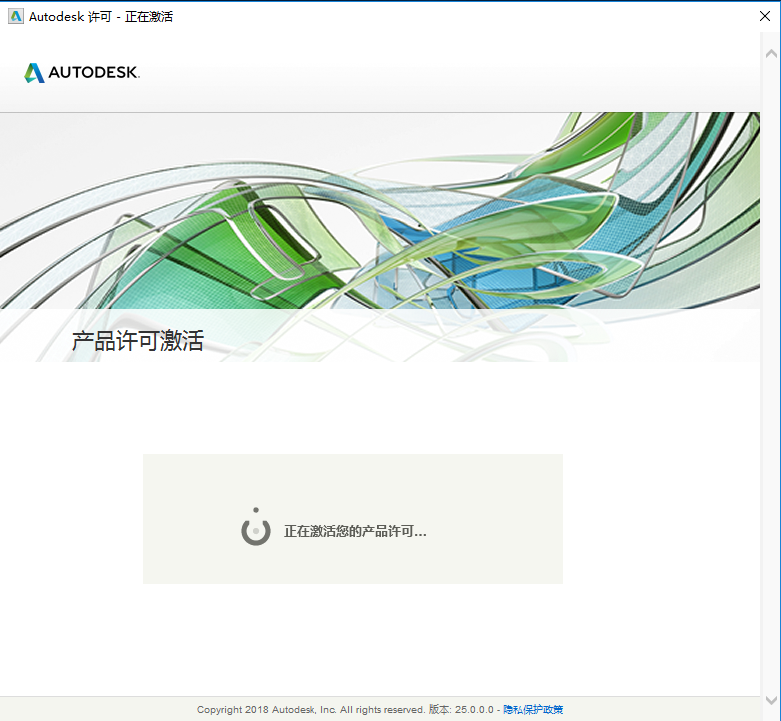
    17.激活中请等待。

    Navisworks 2020下载安装教程-17

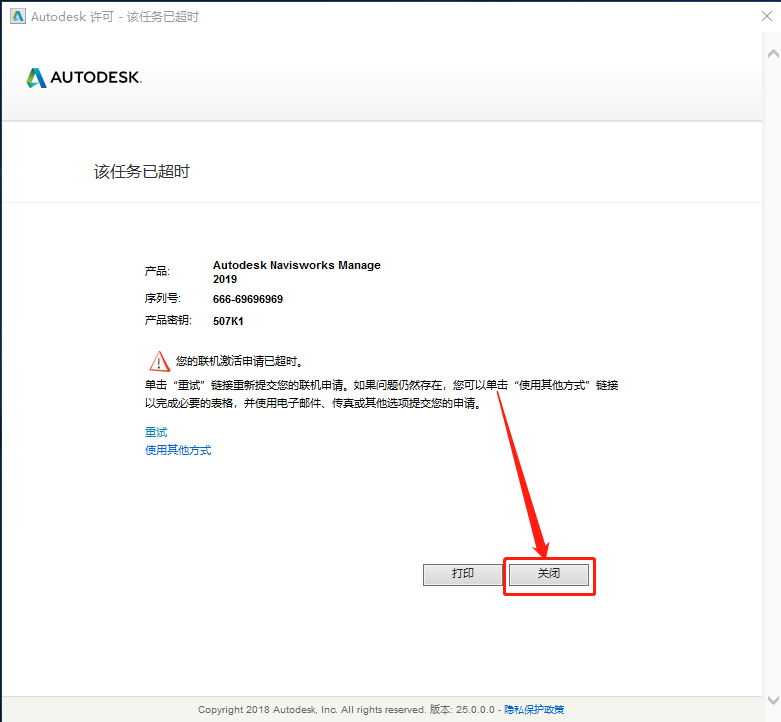
    18.若出现如下图所示的提示或者其它显示未激活的页面,直接知识兔点击【关闭】即可。

    Navisworks 2020下载安装教程-18

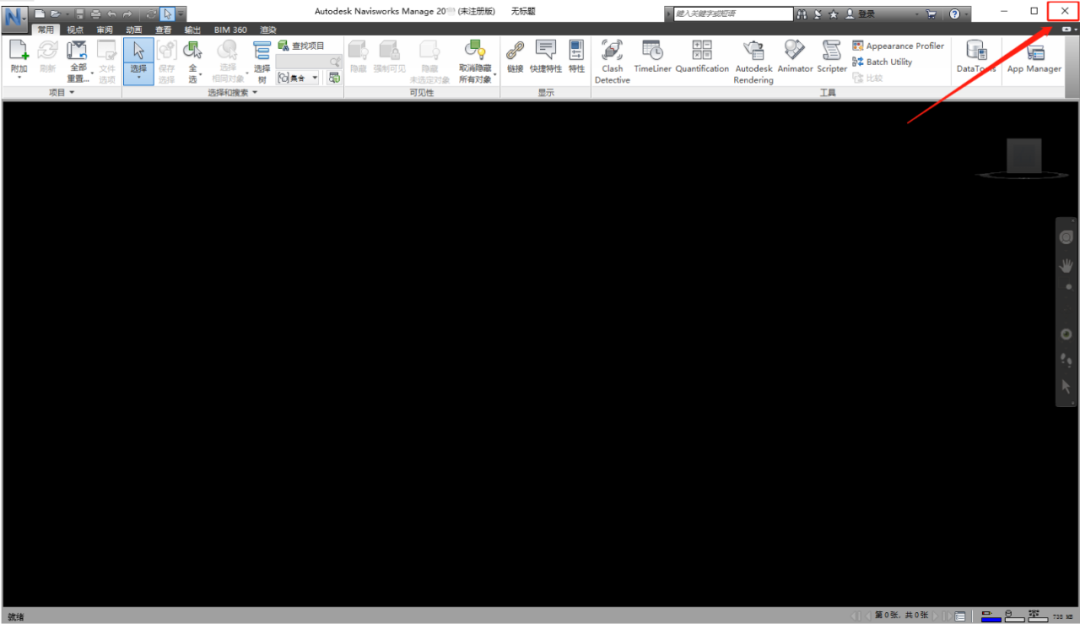
    19.在右上角直接关闭打开的软件。

    Navisworks 2020下载安装教程-19

    20.在桌面上重新打开运行软件。

    Navisworks 2020下载安装教程-20

    21.继续知识兔点击【激活】。

    Navisworks 2020下载安装教程-21

    22.输入序列号:666-69696969,产品密钥:507L1,然后知识兔点击【下一步】。

    Navisworks 2020下载安装教程-16

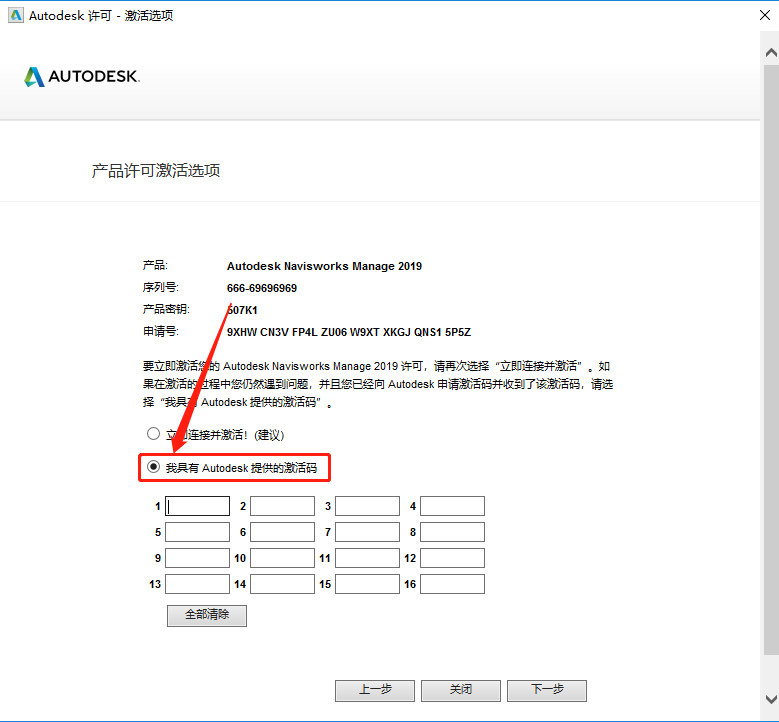
    23.选择【我具有Autodesk提供的激活码】。

    Navisworks 2020下载安装教程-22

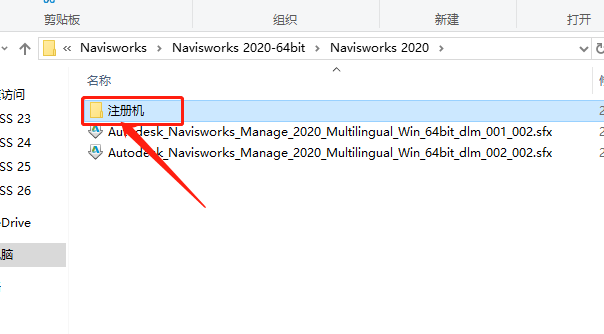
    24.返回到开头解压的【Navisworks 2020】文件夹,知识兔打开【注册机】文件夹。

    Navisworks 2020下载安装教程-23

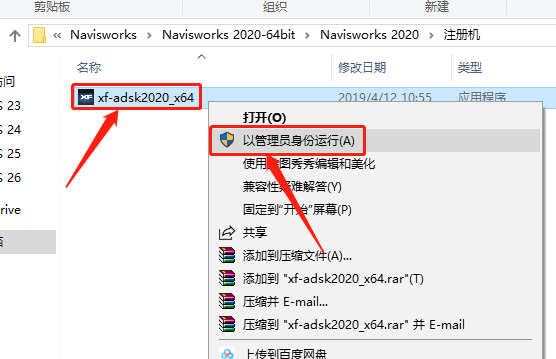
    25.选中【xf-adsk2020_x64】注册机,鼠标右击选择【以管理员身份运行】。

    温馨提示:

    若安装包中没有注册机,那是因为注册机是补丁,被杀毒软件和系统防火墙拦截删除了,需要关闭电脑杀毒软件和防火墙后再重新解压安装包(如何关闭请在公众号消息栏回复2)。

    Navisworks 2020下载安装教程-24

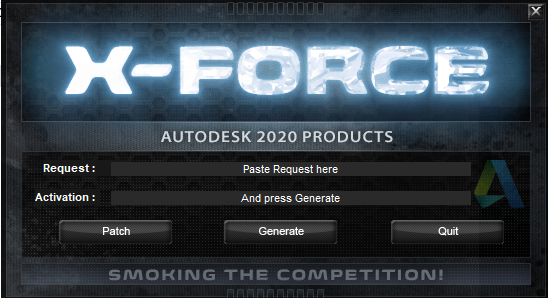
    26.注册机打开界面如下图所示。

    Navisworks 2020下载安装教程-25

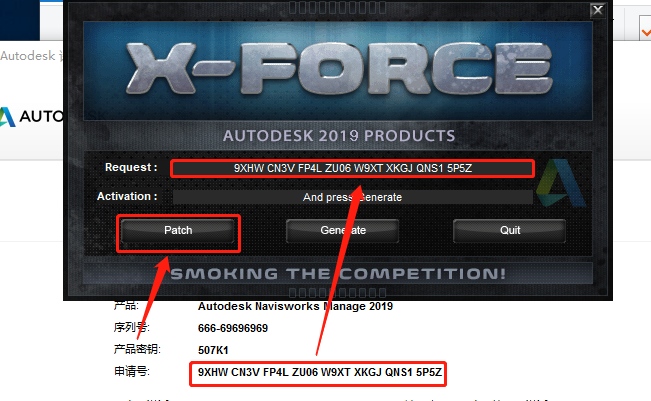
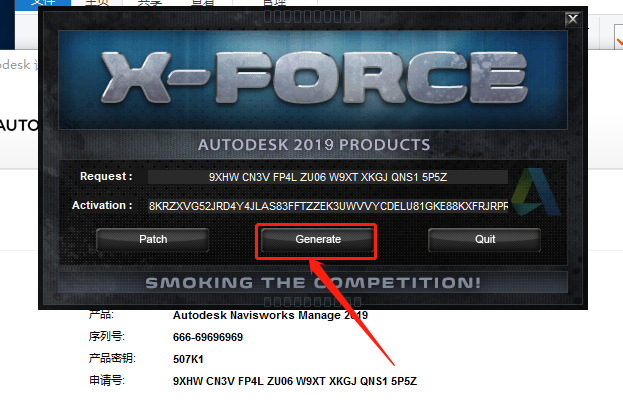
    27.使用Ctrl+C键复制申请号,然后知识兔使用Ctrl+V键粘贴到注册机里面的【Request】中(记得删除原请求码中的内容),然后知识兔点击注册机左下角的【Patch】。

    Navisworks 2020下载安装教程-26

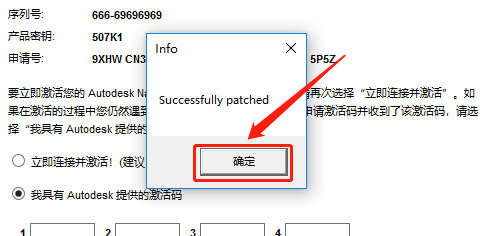
    28.知识兔点击【确定】。

    Navisworks 2020下载安装教程-27

    29.知识兔点击【Generate】。

    Navisworks 2020下载安装教程-28

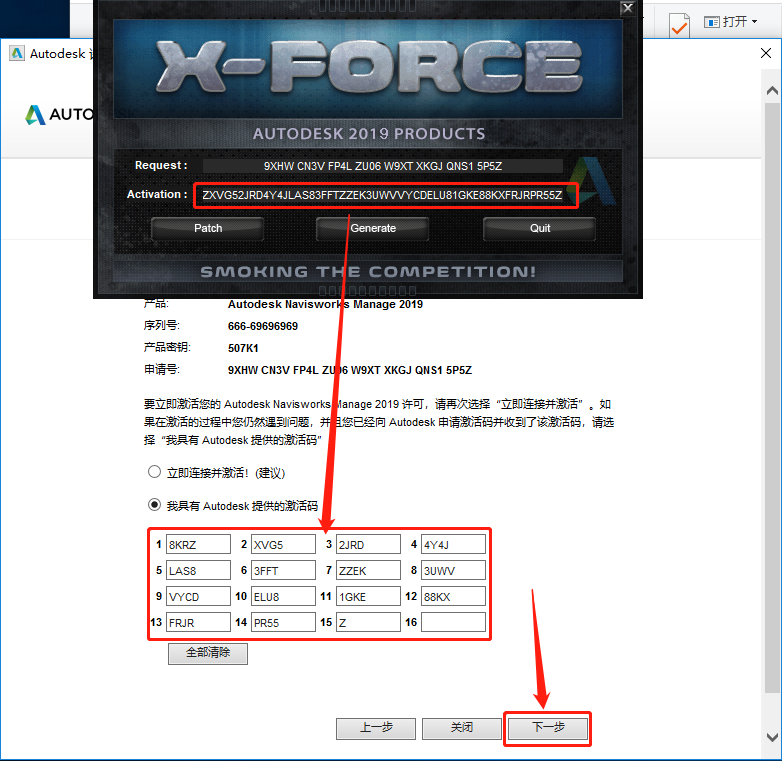
    30.全部选中Activation中生成的激活码(仔细检查是否复制完整),知识兔使用Ctrl+C键或者鼠标右击复制生成的激活码,然后知识兔粘贴激活码至我具有Autodesk提供的激活码方框中,最后知识兔点击【下一步】。

    Navisworks 2020下载安装教程-29

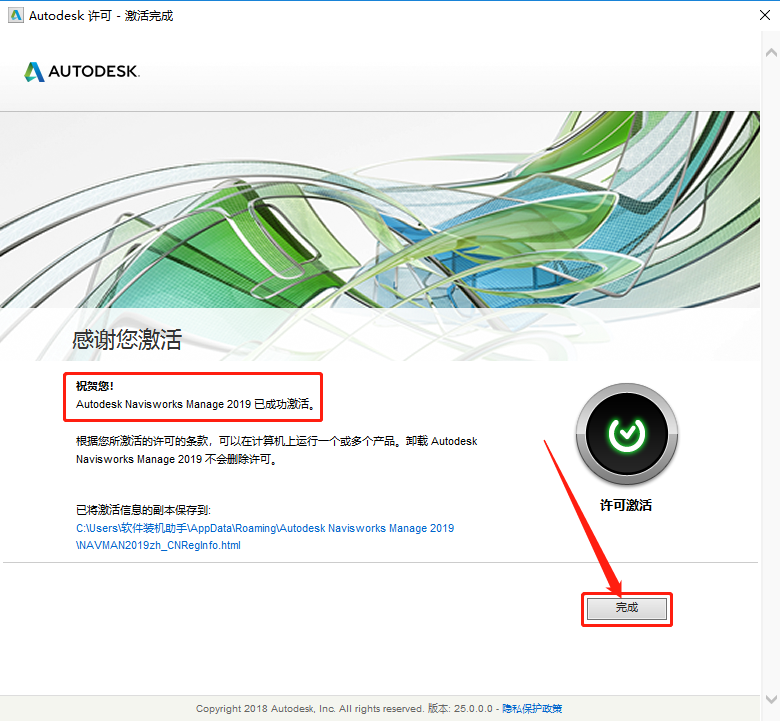
    33.显示已成功激活,知识兔点击【完成】。

    Navisworks 2020下载安装教程-30

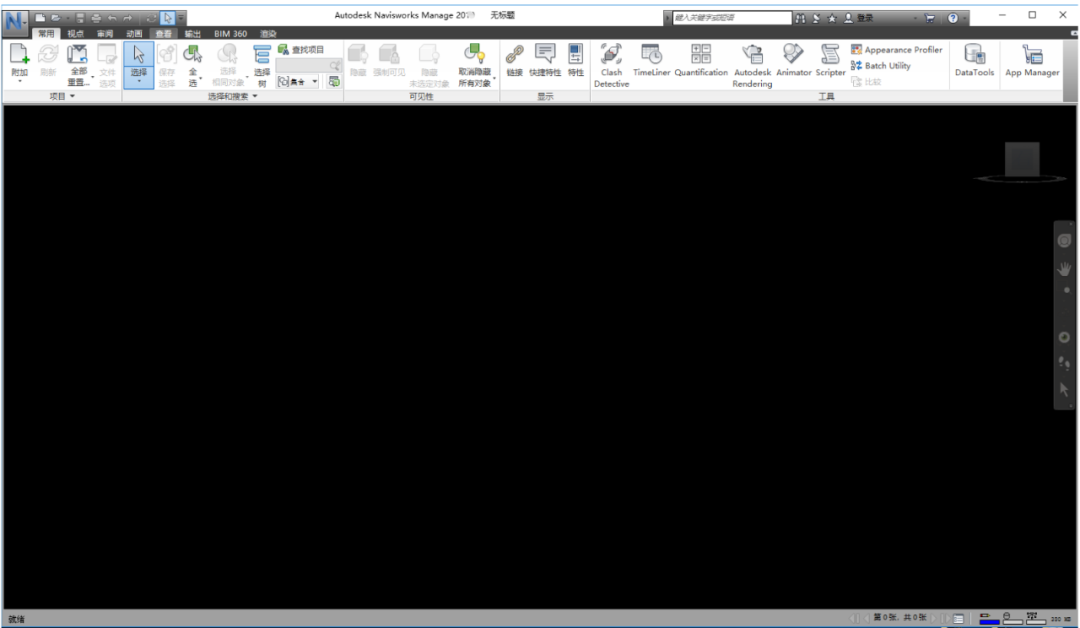
    32.软件自动打开,知识兔打开界面如下图所示。

    Navisworks 2020下载安装教程-31

    [ppwp passwords=”zhishitu.cn”]

    下载体验

    下载链接:https://pan.baidu.com/s/1Knpr4tPOFtZb7flC8QWL-Ax提取码:1234

    如何获取解压密码

    如果知识兔链接失效了,请找客服哈

    [/ppwp]
    点击下载

  • CAD迷你看图 2021R2安装教程

    CAD迷你看图是一款小巧快速且免费的CAD图纸查看软件,可脱离autocad快速浏览dwg图纸,并提供了平移,缩放,全屏等常用功能。它采用独特的云技术可根据不同cdwg图纸需要自动下载并转载相应的字体,知识兔解决了dwg图纸字体,图形丢失问题。它适合BMP、GIF、PNG、JPEG、PDF、DXF、DWF、SVG、EMF、HPGL等几乎所有流行格式转换。

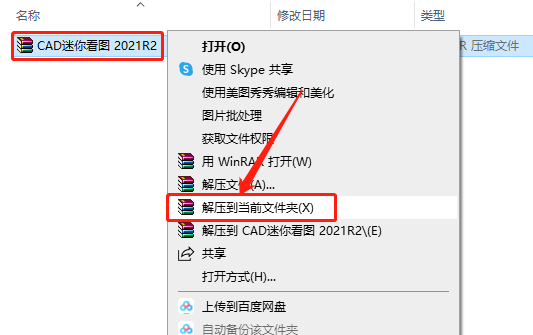
    1.知识兔打开下载的软件安装包,鼠标右击压缩包,知识兔选择【解压到当前文件夹】。

    CAD迷你看图 2021R2安装教程-1

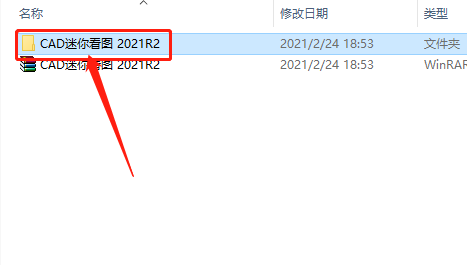
    2.知识兔打开解压的【CAD迷你看图 2021R2】文件夹。

    CAD迷你看图 2021R2安装教程-2

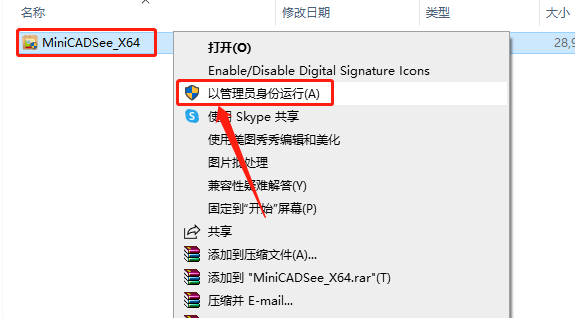
    3.鼠标右击【MiniCADSee_X64】安装程序,知识兔选择【以管理员身份运行】。

    CAD迷你看图 2021R2安装教程-3

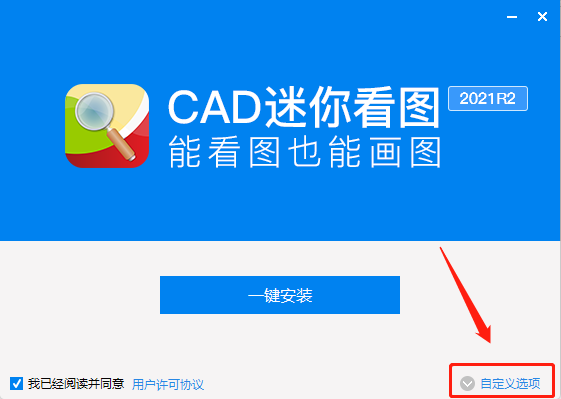
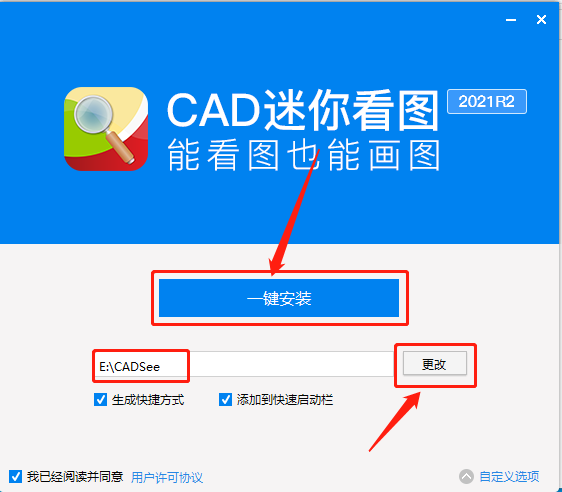
    4.知识兔点击【自定义选项】。

    CAD迷你看图 2021R2安装教程-4

    5.知识兔点击【更改】设置软件的安装路径,教程中是直接安装到E盘,知识兔设置好安装路径后知识兔点击【一键安装】。

    CAD迷你看图 2021R2安装教程-5

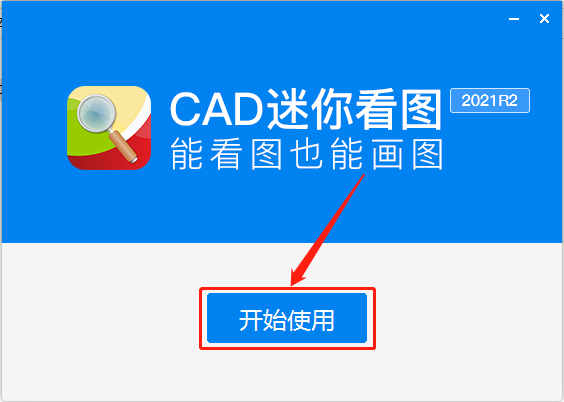
    6.知识兔点击【开始使用】。

    CAD迷你看图 2021R2安装教程-6

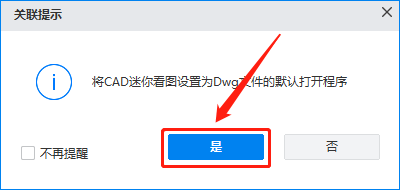
    7.知识兔点击【是】。

    CAD迷你看图 2021R2安装教程-7

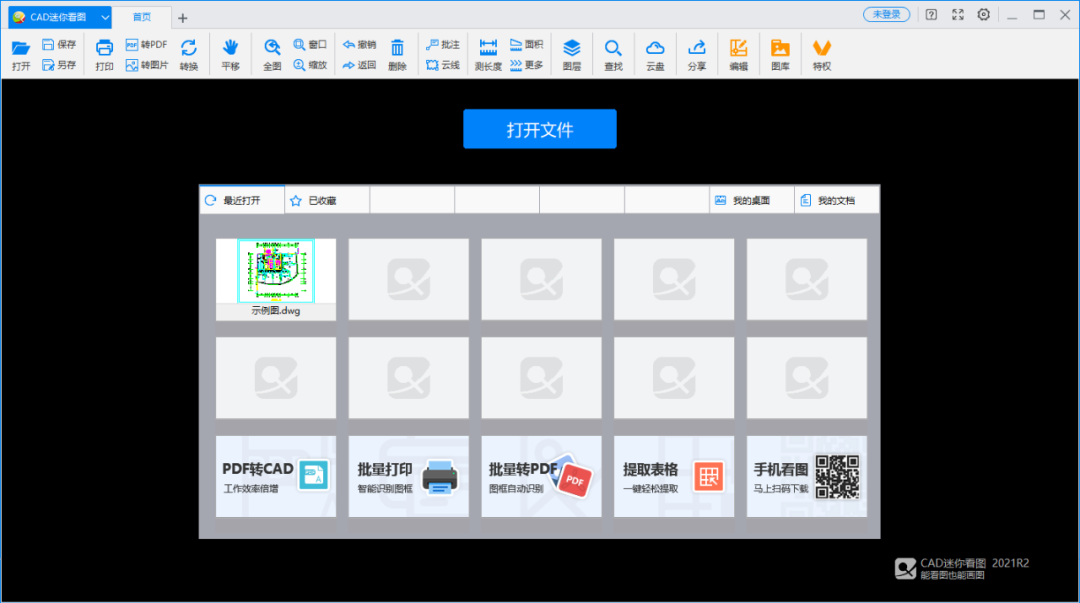
    8.安装结束,软件打开界面如下图所示。

    CAD迷你看图 2021R2安装教程-8

    [ppwp passwords=”zhishitu.cn”]

    下载体验

    下载链接:https://pan.baidu.com/s/1FIYQfHQMjQlsUBcx8ZYlUgx提取码:1234

    如何获取解压密码

    如果知识兔链接失效了,请找客服哈

    [/ppwp]
    点击下载

  • EndNote X9下载安装教程

    Endnote是一款由美国公司研究开发的文献管理软件。它功能强大,知识兔可以进行文献批量下载和管理、写作论文时添加索引、分析某篇文献的引文索引、分析某领域或者学术课题的经典文献地位等。

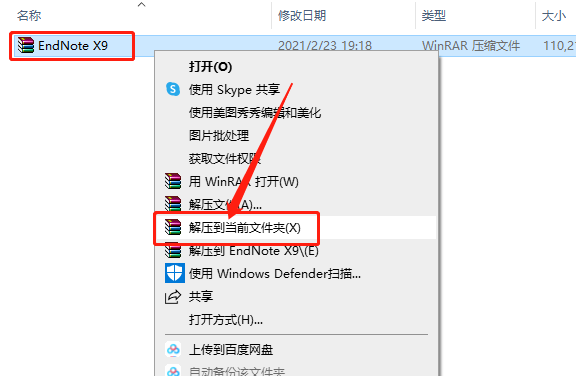
    1.知识兔打开下载的软件安装包,鼠标右击压缩包选择【解压到当前文件夹】。

    EndNote X9下载安装教程-1

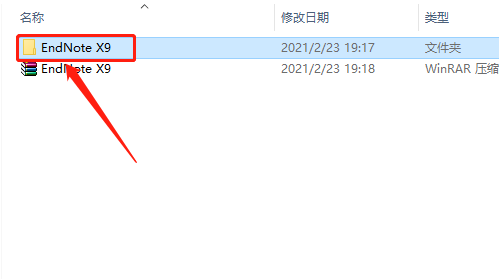
    2.知识兔打开解压的【EndNote X9】文件夹。

    EndNote X9下载安装教程-2

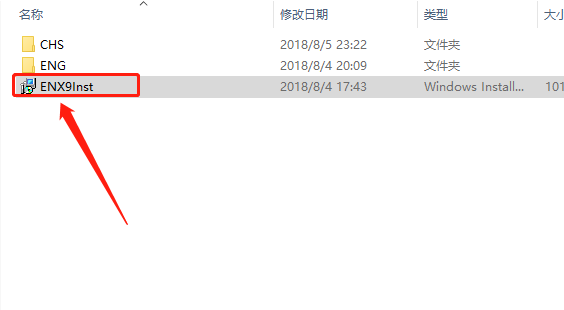
    3.知识兔双击打开【ENX9Inst】安装程序。

    EndNote X9下载安装教程-3

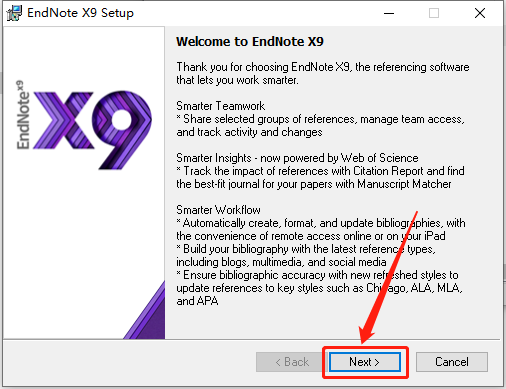
    4.知识兔点击【Next】。

    EndNote X9下载安装教程-4

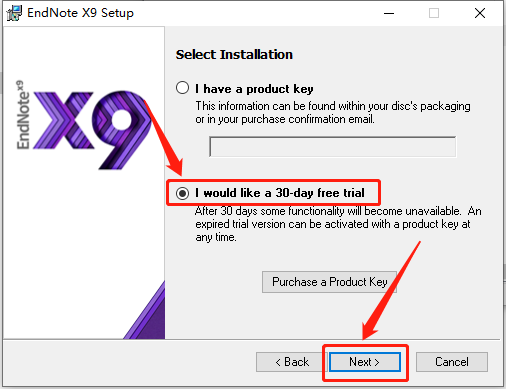
    5.选择【I would like a ·····】,然后知识兔点击【Next】。

    EndNote X9下载安装教程-5

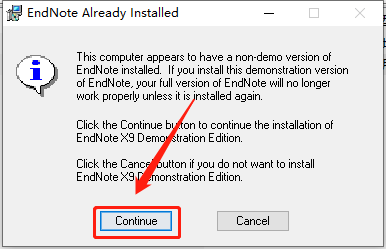
    6.若出现如下图所示的提示框,知识兔点击【Continue】。

    EndNote X9下载安装教程-6

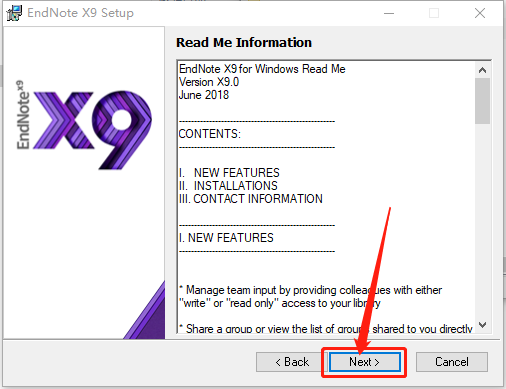
    7.知识兔点击【Next】。

    EndNote X9下载安装教程-7

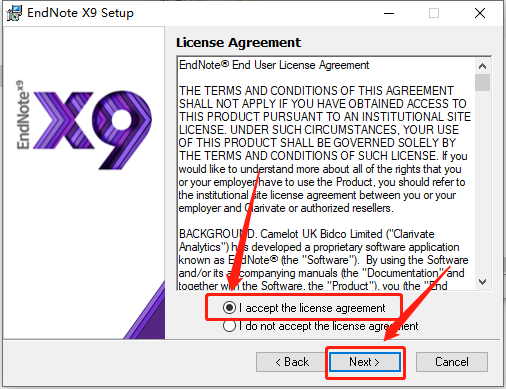
    8.选择【I accept the license agreement】,然后知识兔点击【Next】。

    EndNote X9下载安装教程-8

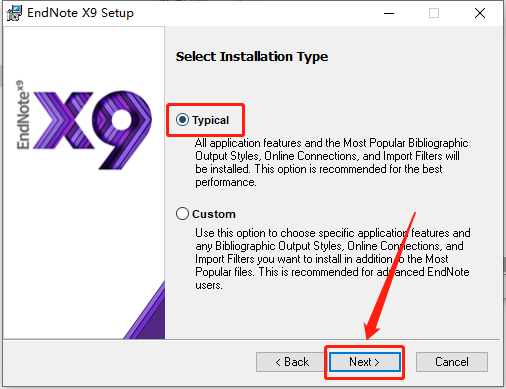
    9.选择【Typical】,然后知识兔点击【Next】。

    EndNote X9下载安装教程-9

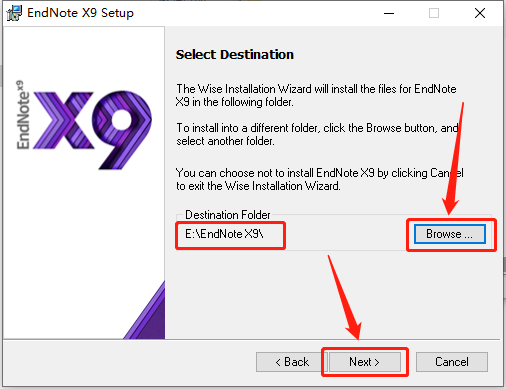
    10.知识兔点击【Browse】可设置软件的安装路径,教程中选择安装在E盘里的一个新建文件夹,知识兔设置好安装路径后知识兔点击【Next】。

    EndNote X9下载安装教程-10

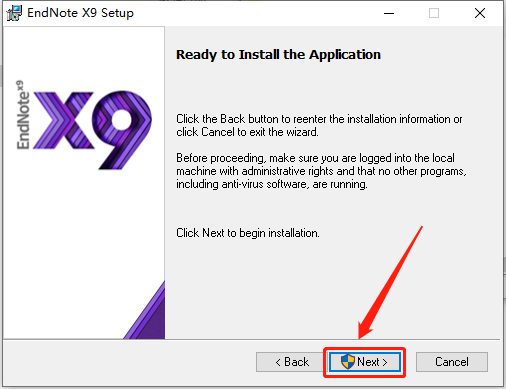
    11.知识兔点击【Next】。

    EndNote X9下载安装教程-11

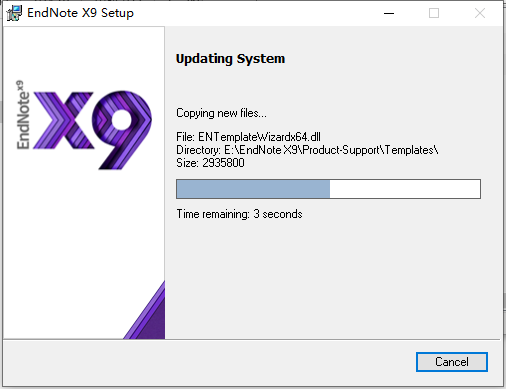
    12.软件安装过程中请等待。

    EndNote X9下载安装教程-12

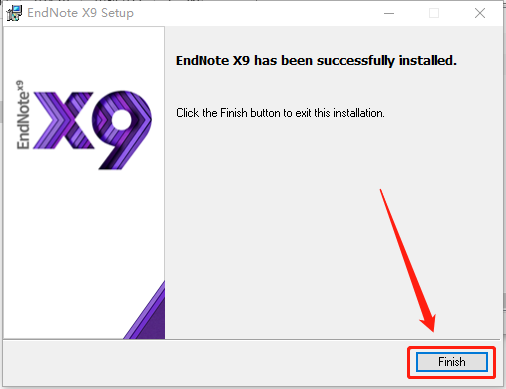
    13.安装好后知识兔点击【Finish】。

    EndNote X9下载安装教程-13

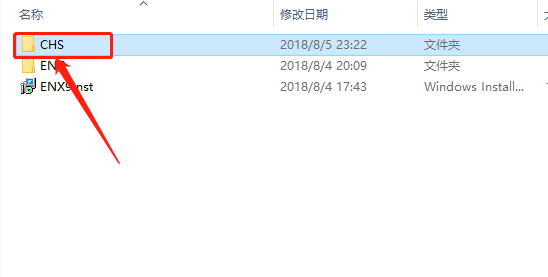
    14.此时安装好的软件为英文版,接下来开始汉化,返回到解压的【EndNote X9】文件夹中,然后知识兔打开【CHS】文件夹。

    EndNote X9下载安装教程-14

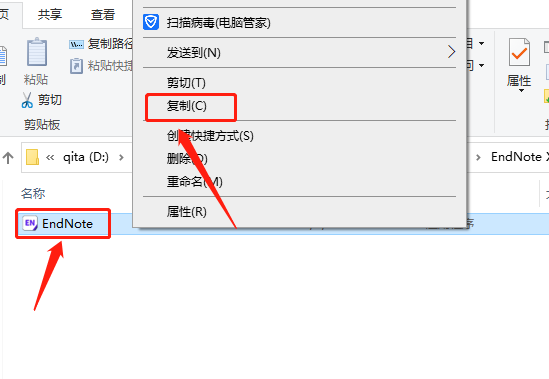
    15.鼠标右击【EndNote】文件选择【复制】。

    EndNote X9下载安装教程-15

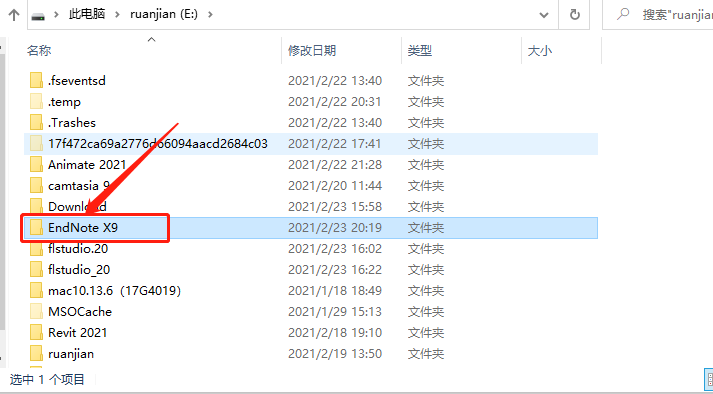
    16.这里需要打开软件的安装路径(参考第10步骤),教程中是安装在E盘里的一个新建文件夹。

    EndNote X9下载安装教程-16

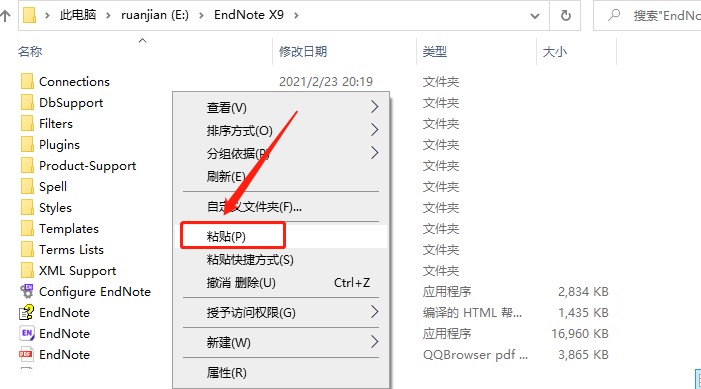
    17.在打开的【EndNote X9】文件夹空白处,鼠标右击选择【粘贴】。

    EndNote X9下载安装教程-17

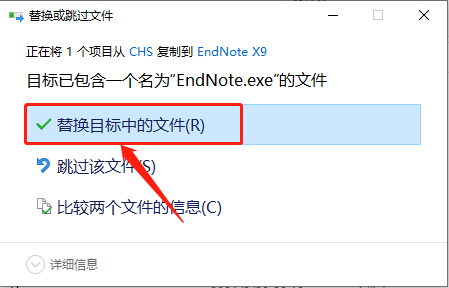
    18.知识兔点击【替换目标中的文件】。

    EndNote X9下载安装教程-18

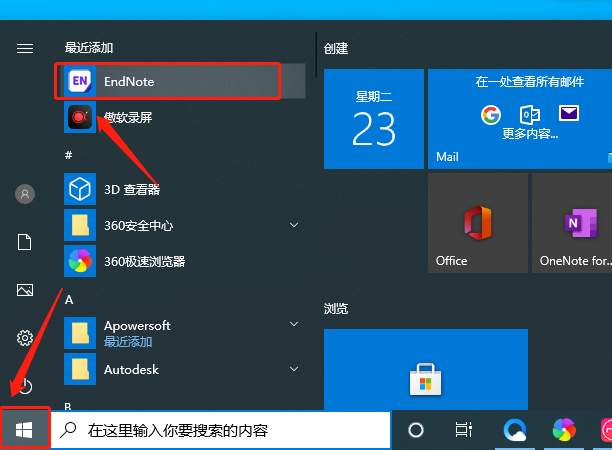
    19.在桌面左下角的开始菜单中找到并打开软件。

    EndNote X9下载安装教程-19

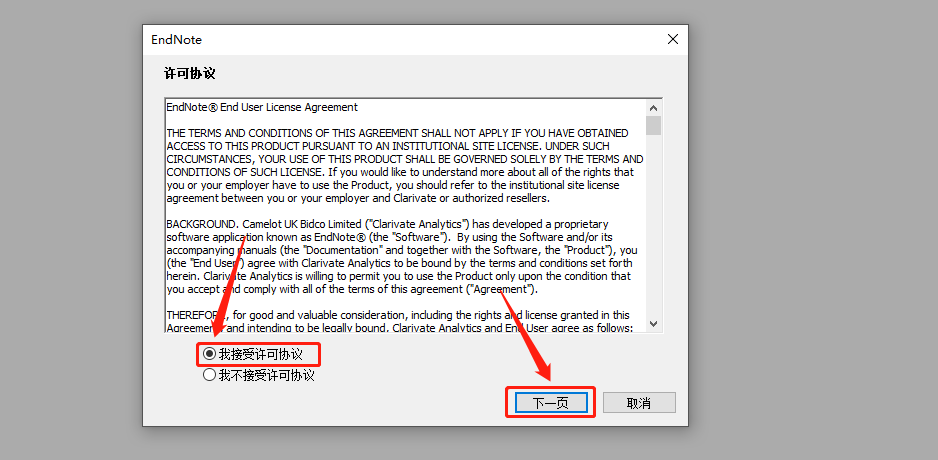
    20.知识兔点击【我接受许可协议】,然后知识兔点击【下一步】。

    EndNote X9下载安装教程-20

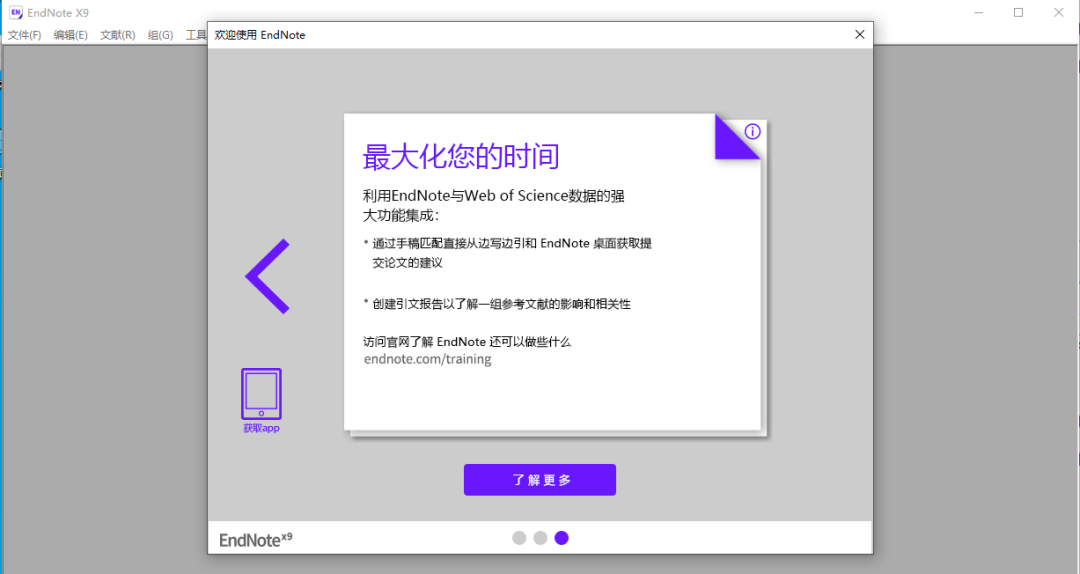
    21.安装完成,软件打开界面如下图所示。

    EndNote X9下载安装教程-21

    [ppwp passwords=”zhishitu.cn”]

    下载体验

    32/64位下载链接:

    https://pan.baidu.com/s/16vntCC2s1vZ7rFY552K8bAx

    提取码:1234

    如何获取解压密码

    如果知识兔链接失效了,请找客服哈

    [/ppwp]
    点击下载

  • EndNote X8下载安装教程

    Endnote是一款由美国公司研究开发的文献管理软件。它功能强大,知识兔可以进行文献批量下载和管理、写作论文时添加索引、分析某篇文献的引文索引、分析某领域或者学术课题的经典文献地位等。

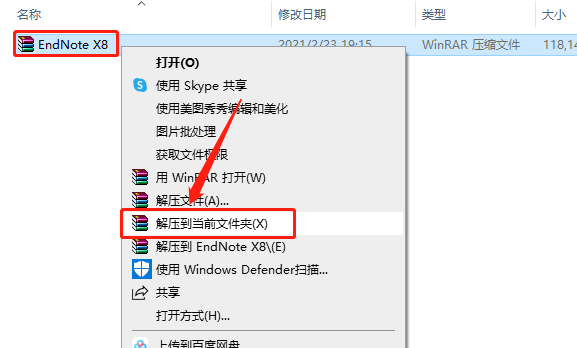
    1.知识兔打开下载的软件安装包,鼠标右击压缩包选择【解压到当前文件夹】。

    EndNote X8下载安装教程-1

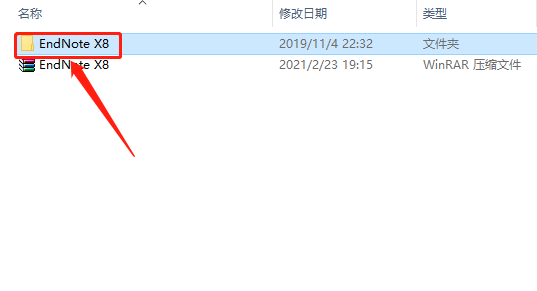
    2.知识兔打开解压的【EndNote X8】文件夹。

    EndNote X8下载安装教程-2

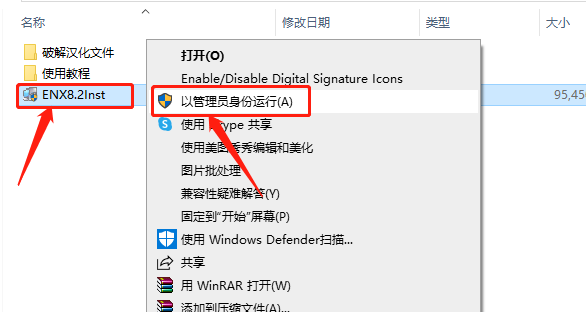
    3.鼠标右击【ENX8.2Inst】安装程序,知识兔选择【以管理员身份运行】。

    EndNote X8下载安装教程-3

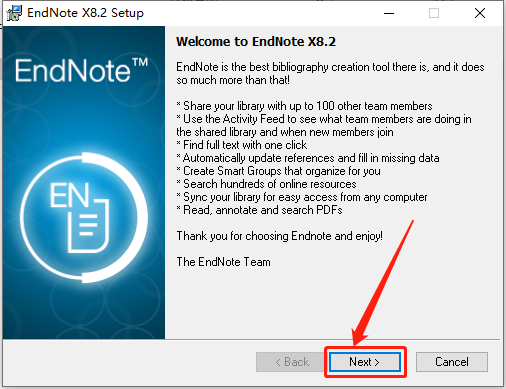
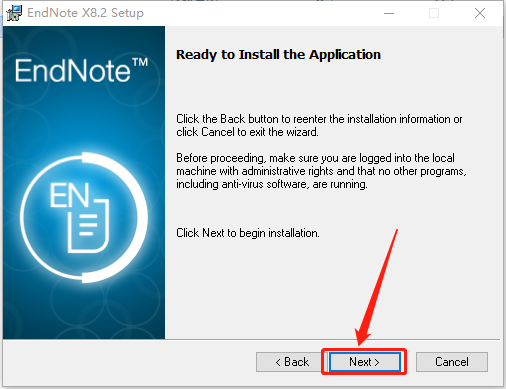
    4.知识兔点击【Next】。

    EndNote X8下载安装教程-4

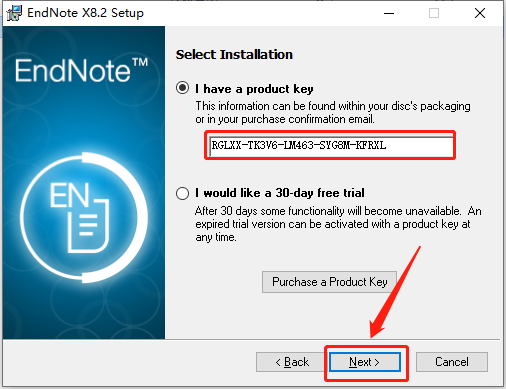
    5.选择【I have a product key】,序列号输入【RGLXX-TK3V6-LM463-SYG8M-KFRXL】,然后知识兔点击【Next】。

    EndNote X8下载安装教程-5

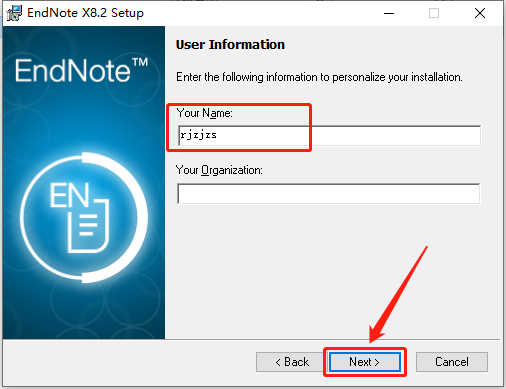
    6.用户名随便输入,然后知识兔点击【Next】。

    EndNote X8下载安装教程-6

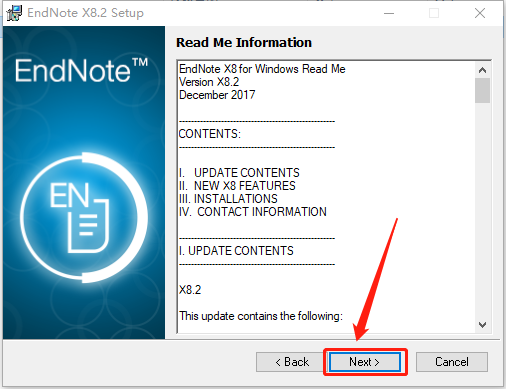
    8.知识兔点击【Next】。

    EndNote X8下载安装教程-7

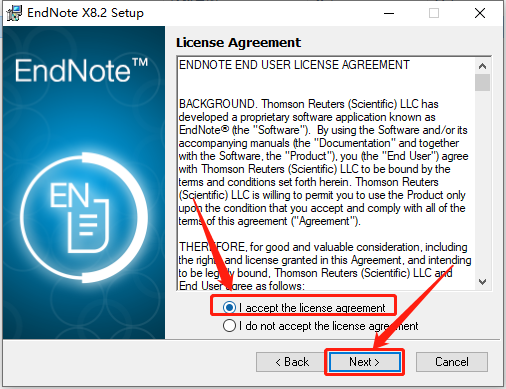
    9.选择【I accept the······】,然后知识兔点击【Next】。

    EndNote X8下载安装教程-8

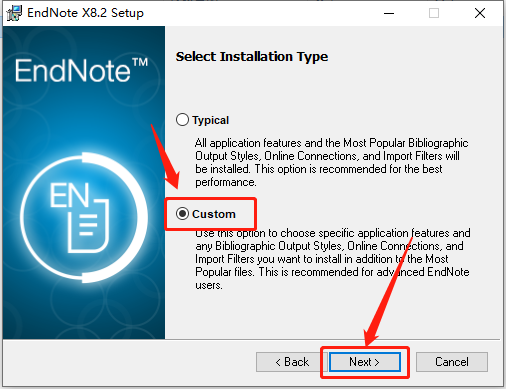
    10.选择【Custom】,然后知识兔点击知识兔点击【Next】。

    EndNote X8下载安装教程-9

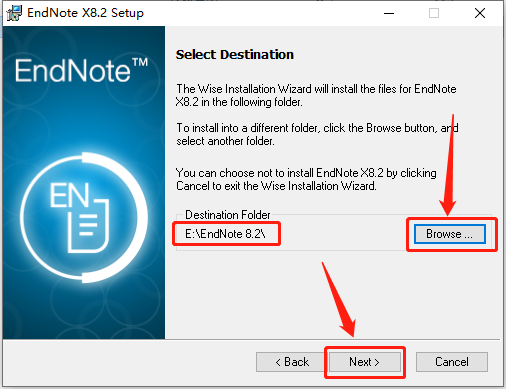
    11.知识兔点击【Browse】可设置软件的安装路径,教程中选择安装在E盘里的一个新建文件夹,知识兔设置好安装路径后知识兔点击【Next】。

    EndNote X8下载安装教程-10

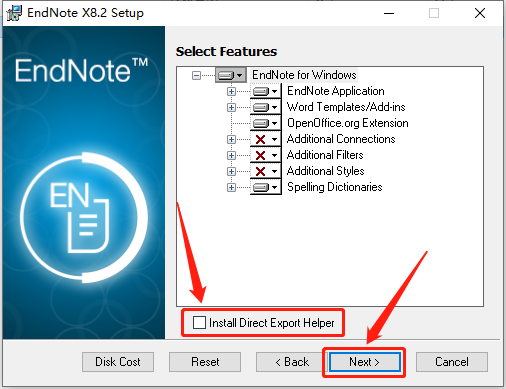
    12.取消勾选【Install Direct······】,然后知识兔点击【Next】。

    EndNote X8下载安装教程-11

    13.知识兔点击【Next】。

    EndNote X8下载安装教程-12

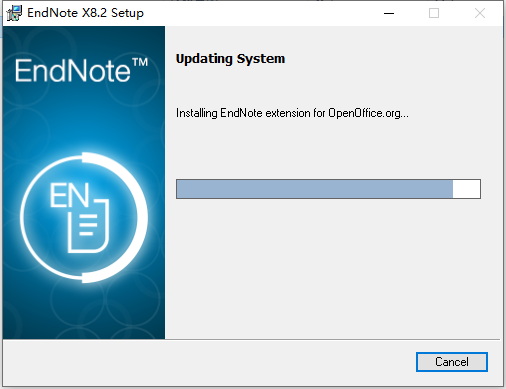
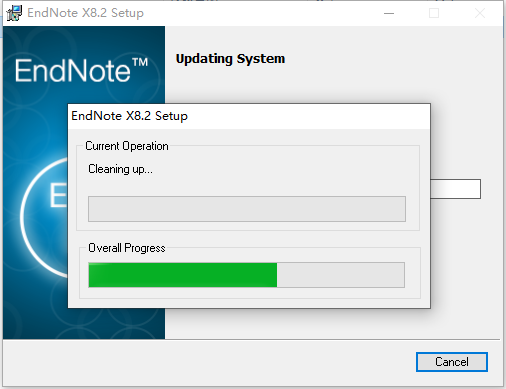
    14.软件安装过程中请等待。

    EndNote X8下载安装教程-13

    EndNote X8下载安装教程-14

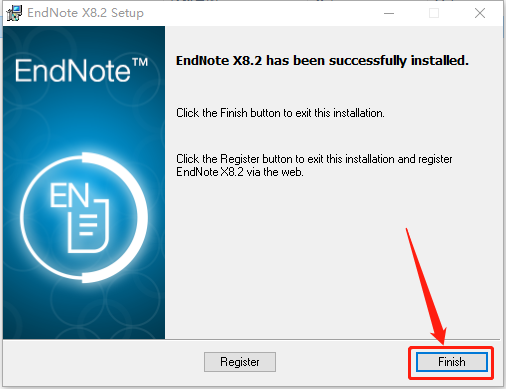
    15.安装好后知识兔点击【Finish】。

    EndNote X8下载安装教程-15

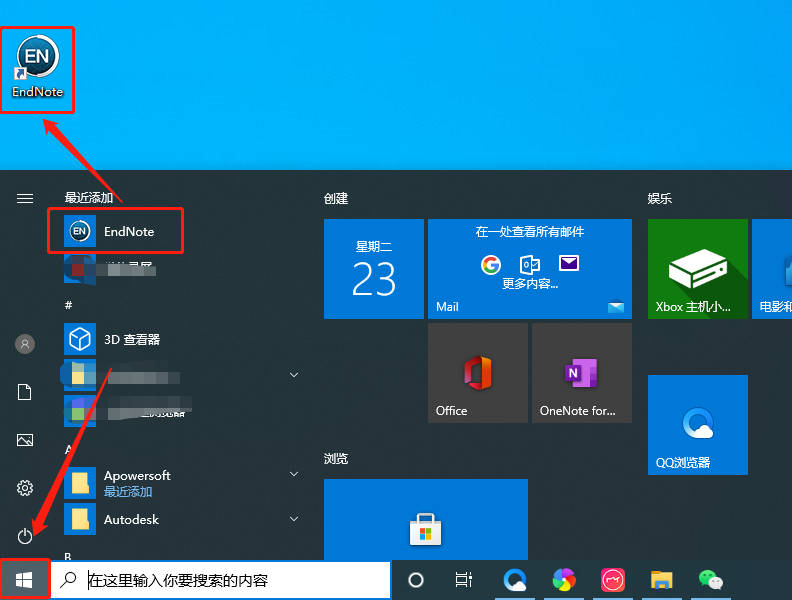
    16.在桌面左下角的开始菜单中找到软件,鼠标拖拽到桌面即可创建桌面快捷方式

    EndNote X8下载安装教程-16

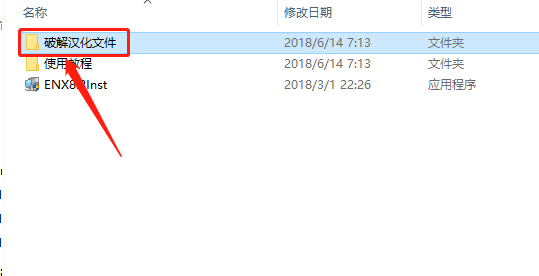
    17.返回到解压的【EndNote X8】文件夹中,然后知识兔打开【破解汉化文件】文件夹。

    EndNote X8下载安装教程-17

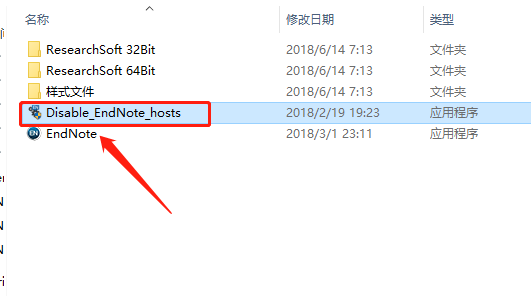
    18.知识兔双击打开【Disable_EndNote_hosts】程序。

    EndNote X8下载安装教程-18

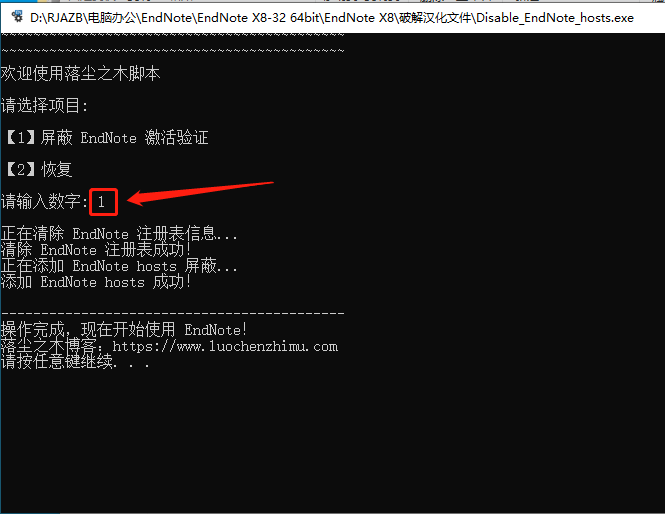
    19.输入【1】,知识兔点击键盘上的回车键,然后知识兔程序即可。

    EndNote X8下载安装教程-19

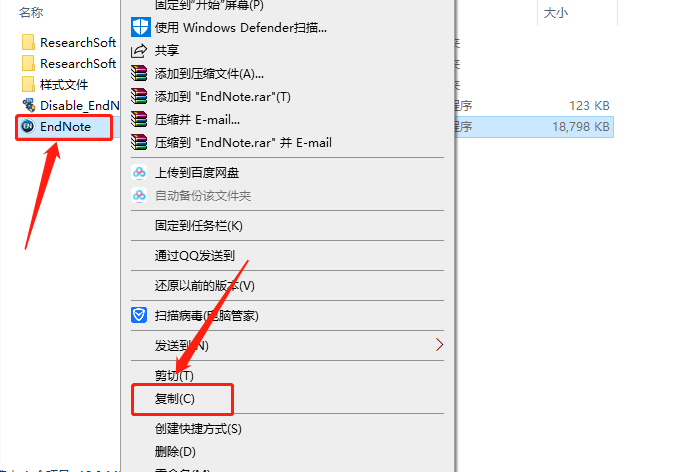
    20.返回到【破解汉化文件】文件夹中,鼠标右击【EndNote】选择【复制】。

    EndNote X8下载安装教程-20

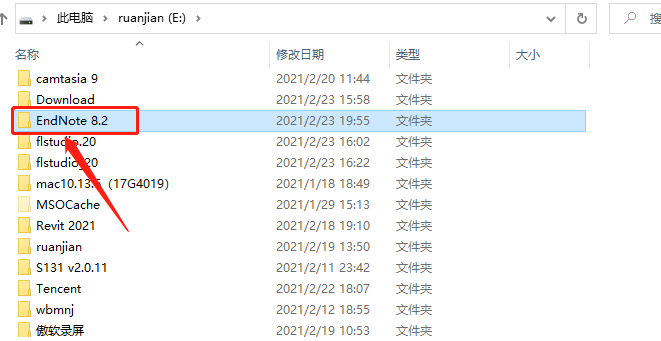
    21.这里需要打开软件的安装路径(参考第11步骤),教程中是安装在E盘里的一个新建文件夹。

    EndNote X8下载安装教程-21

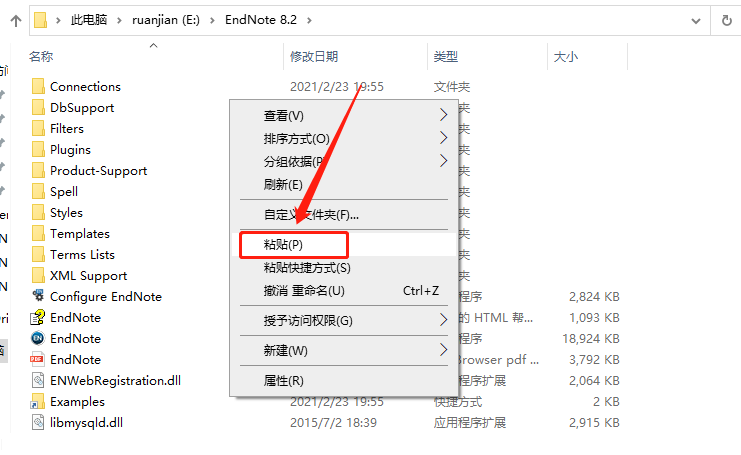
    22.在打开的【EndNote 8.2】文件夹空白处,鼠标右击选择【粘贴】。

    EndNote X8下载安装教程-22

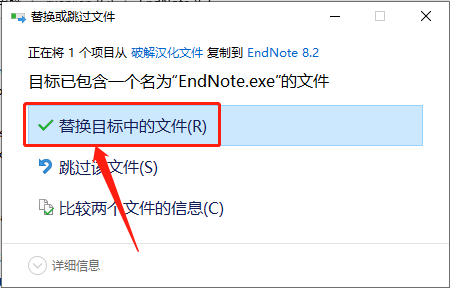
    23.知识兔点击【替换目标中的文件】。

    EndNote X8下载安装教程-23

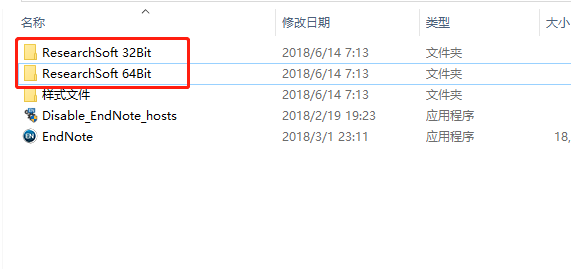
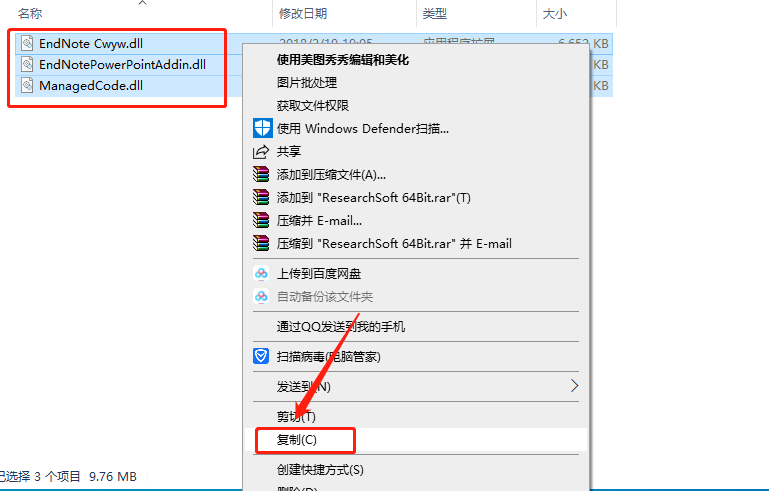
    24.继续返回到【破解汉化文件】文件夹中,这里有两个【ResearchSoft······】文件夹,如果知识兔你电脑安装的是32位的office就复制 ResearchSoft 32Bit里面的三个文件,64位的office就复制ResearchSoft 64Bit里面的三个文件。

    EndNote X8下载安装教程-24

    EndNote X8下载安装教程-25

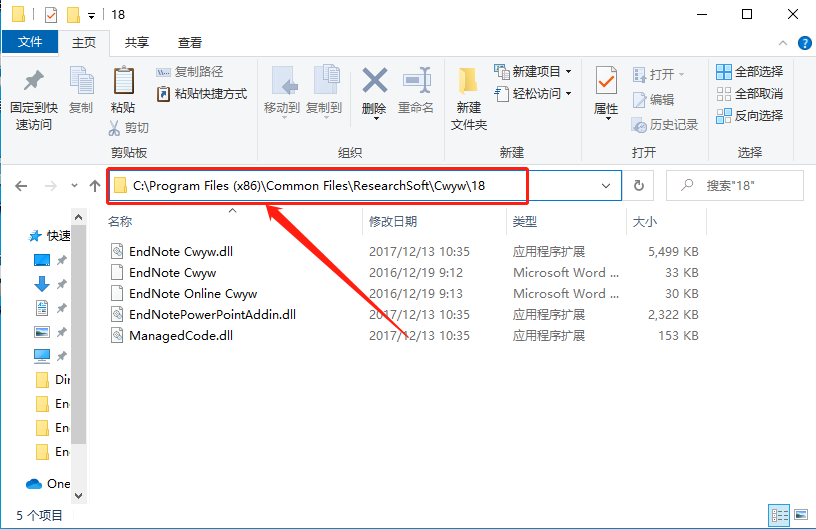
    25.知识兔打开如下图所示的文件夹路径:C:\Program Files\Common Files\ResearchSoft\Cwyw\18。

    EndNote X8下载安装教程-26

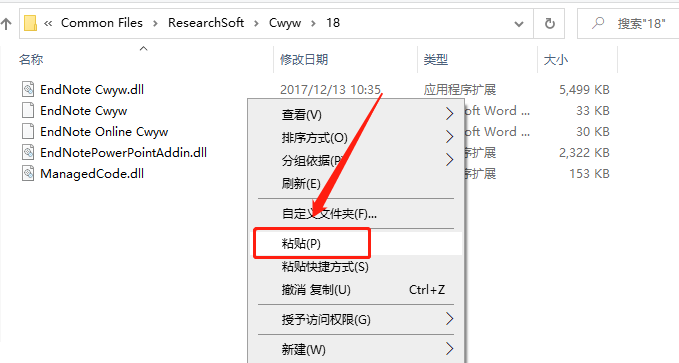
    26.在打开的【18】文件夹空白处,鼠标右击选择【粘贴】。

    EndNote X8下载安装教程-27

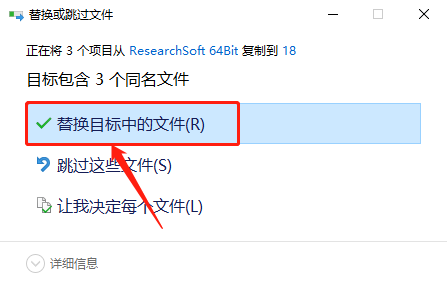
    27.知识兔点击【替换目标中的文件】。

    EndNote X8下载安装教程-28

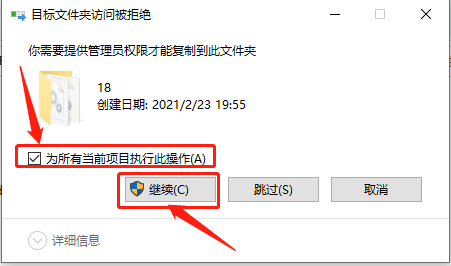
    28.知识兔点击【继续】。

    EndNote X8下载安装教程-29

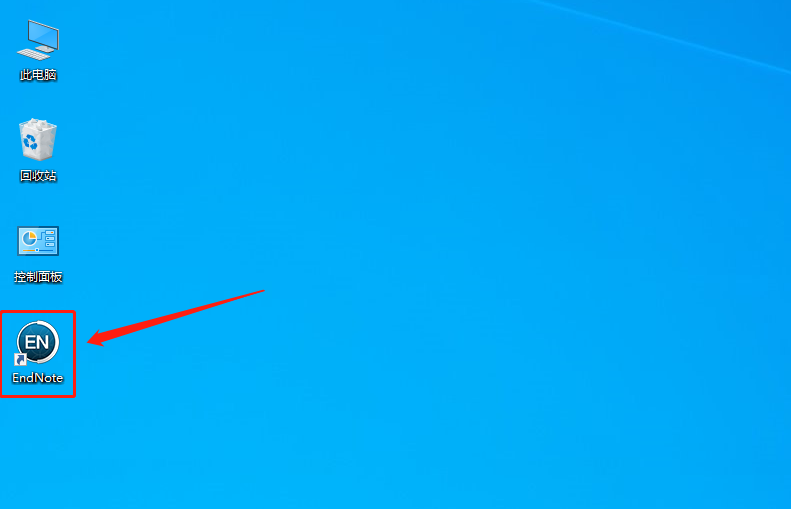
    29.在桌面上打开安装好的软件。

    EndNote X8下载安装教程-30

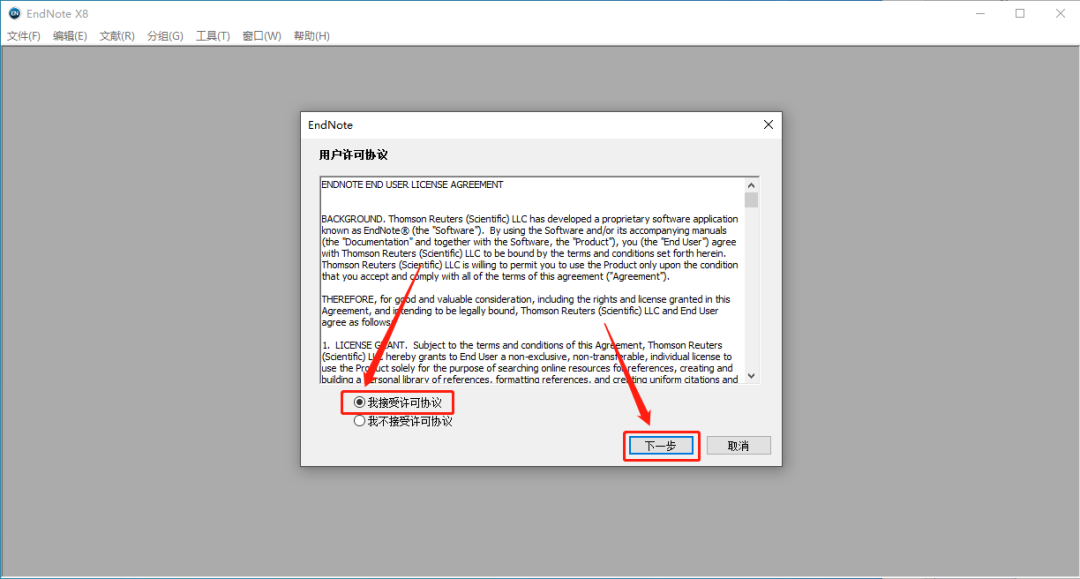
    30.知识兔点击【我接受许可协议】,然后知识兔点击【下一步】。

    EndNote X8下载安装教程-31

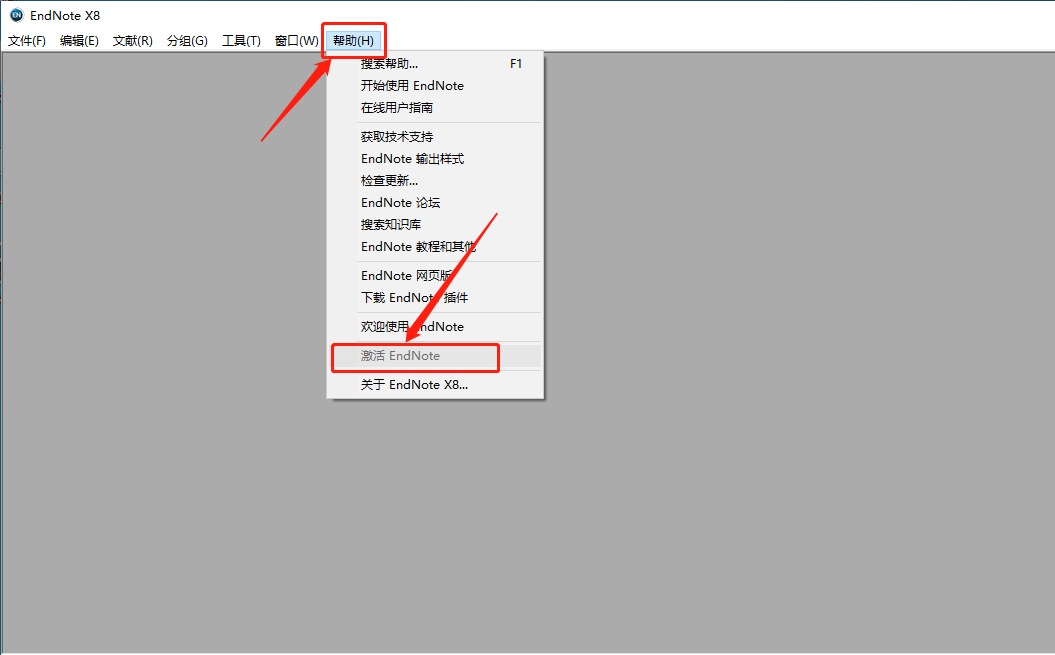
    31.知识兔点击软件菜单栏选项中的【Help】,知识兔可以看到【Activate EndNote】变成灰白色,说明软件已是破解版。

    EndNote X8下载安装教程-32

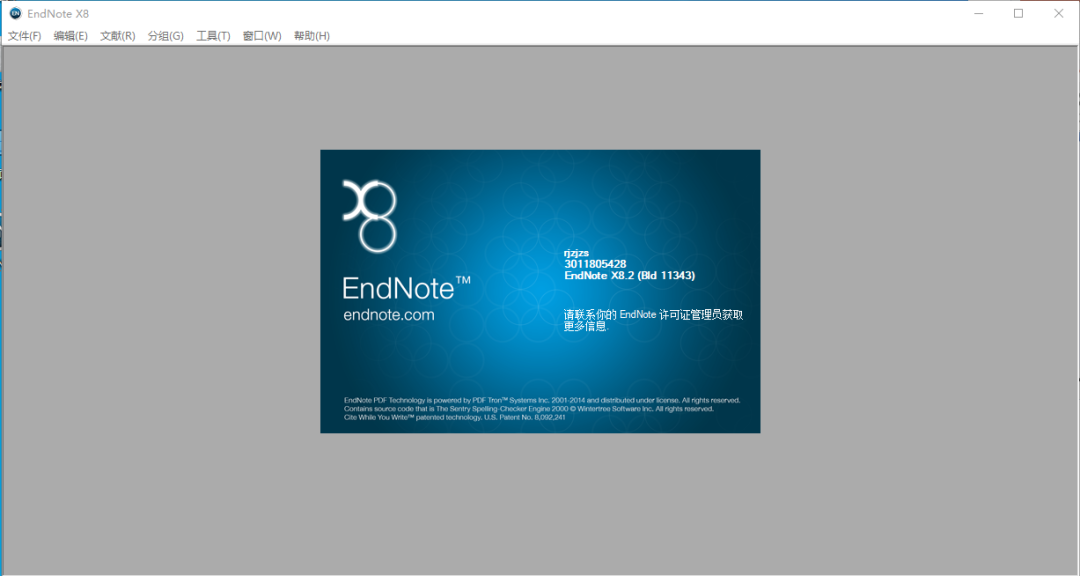
    32.安装完成,软件打开界面如下图所示。

    EndNote X8下载安装教程-33

    [ppwp passwords=”zhishitu.cn”]

    下载体验

    32/64位下载链接:

    https://pan.baidu.com/s/1ORHpCzR7e5WspUL8DQsLsQx

    提取码:1234

    如何获取解压密码

    如果知识兔链接失效了,请找客服哈

    [/ppwp]
    点击下载

  • EndNote X7下载安装教程

    Endnote是一款由美国公司研究开发的文献管理软件。它功能强大,知识兔可以进行文献批量下载和管理、写作论文时添加索引、分析某篇文献的引文索引、分析某领域或者学术课题的经典文献地位等。

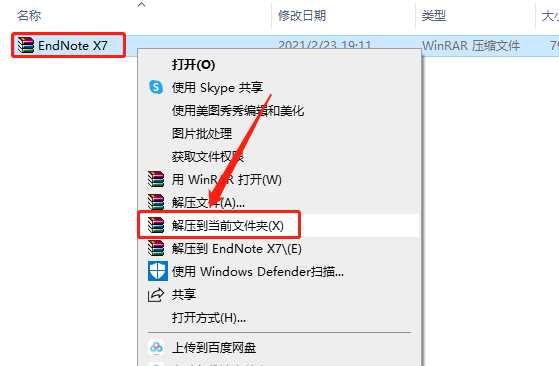
    1.知识兔打开下载的软件安装包,鼠标右击压缩包选择【解压到当前文件夹】。

    EndNote X7下载安装教程-1

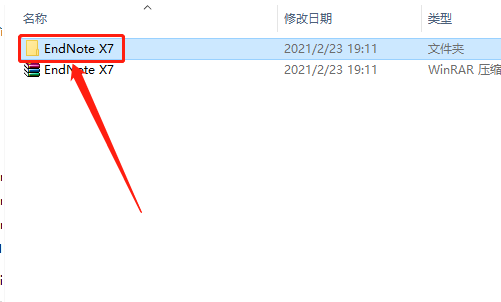
    2.知识兔打开解压的【EndNote X7】文件夹。

    EndNote X7下载安装教程-2

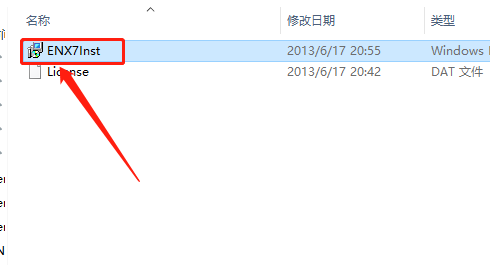
    3.鼠标右击【ENX7Inst】安装程序,知识兔选择【以管理员身份运行】。

    EndNote X7下载安装教程-3

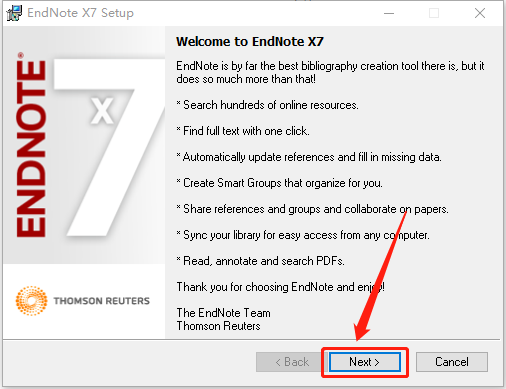
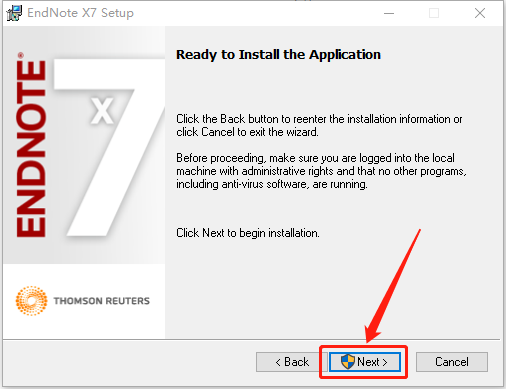
    4.知识兔点击【Next】。

    EndNote X7下载安装教程-4

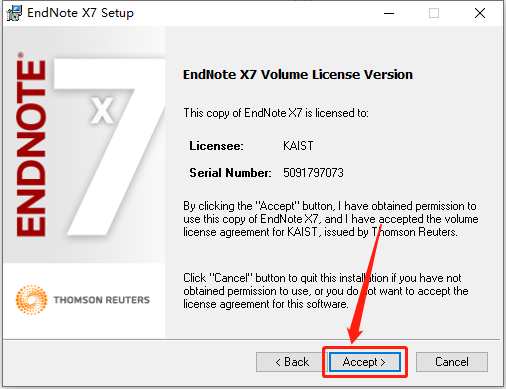
    5.知识兔点击【Accept】。

    EndNote X7下载安装教程-5

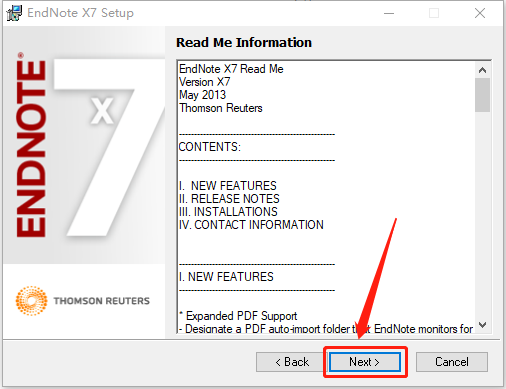
    6.知识兔点击【Next】。

    EndNote X7下载安装教程-6

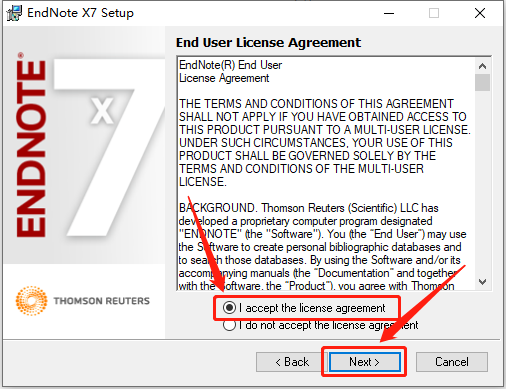
    7.选择【I accept the license agreement】,然后知识兔点击【Next】。

    EndNote X7下载安装教程-7

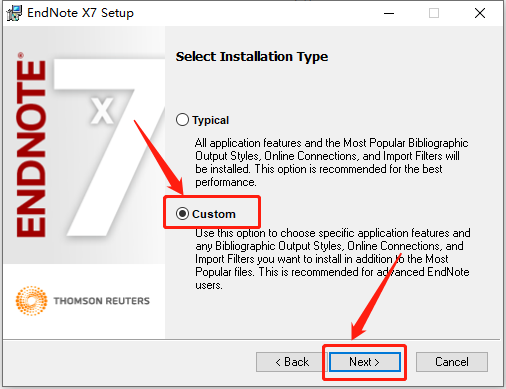
    8.选择【Custom】,然后知识兔点击【Next】。

    EndNote X7下载安装教程-8

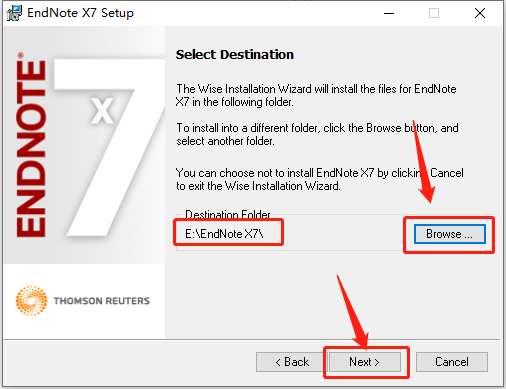
    9.知识兔点击【Browse】可设置软件的安装路径,教程中选择安装在E盘里的一个新建文件夹,知识兔设置好安装路径后知识兔点击【Next】。

    EndNote X7下载安装教程-9

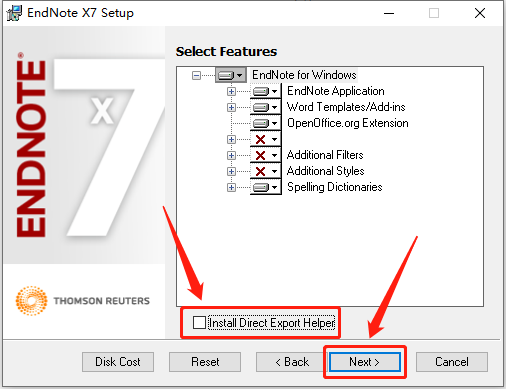
    10.取消勾选【Install Direct······】,然后知识兔点击【Next】。

    EndNote X7下载安装教程-10

    11.知识兔点击【Next】。

    EndNote X7下载安装教程-11

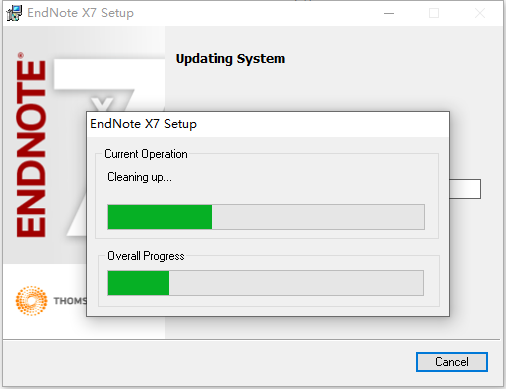
    12.软件安装过程中请等待。

    EndNote X7下载安装教程-12

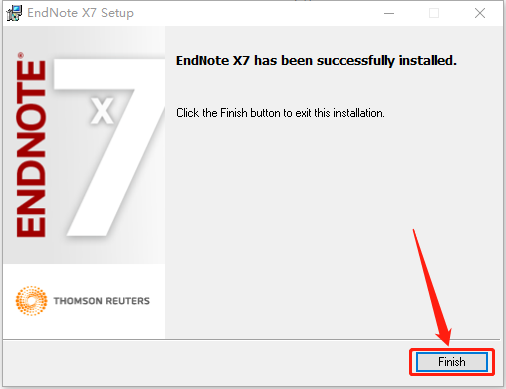
    13.安装好后知识兔点击【Finish】。

    EndNote X7下载安装教程-13

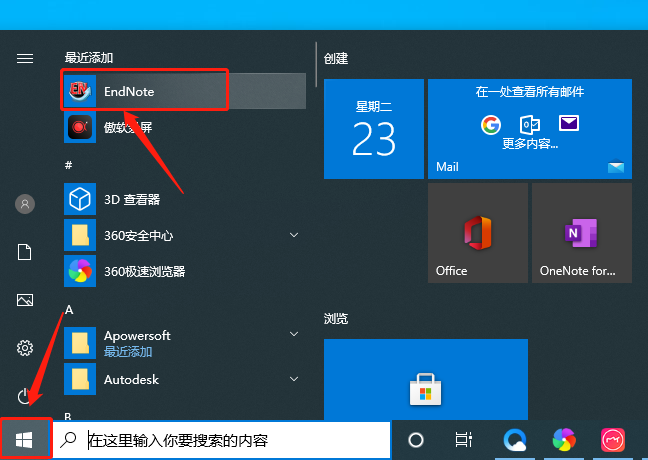
    14.在桌面左下角的开始菜单中找到并打开软件。

    EndNote X7下载安装教程-14

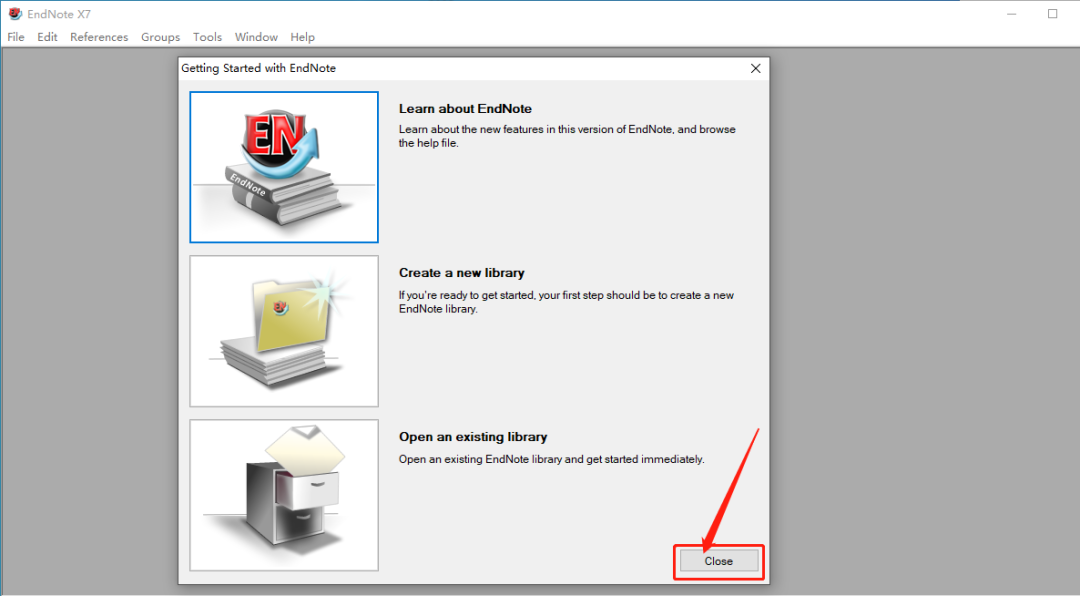
    15.知识兔点击【Close】。

    EndNote X7下载安装教程-15

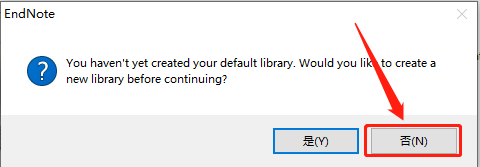
    16.知识兔点击【否】。

    EndNote X7下载安装教程-16

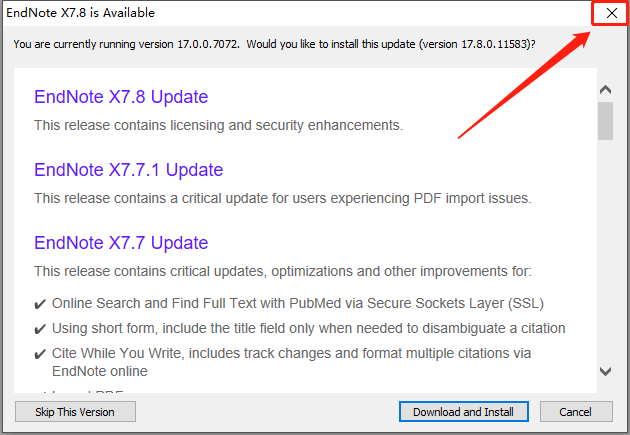
    17.若出现如下图所示的界面,直接关闭即可。

    EndNote X7下载安装教程-17

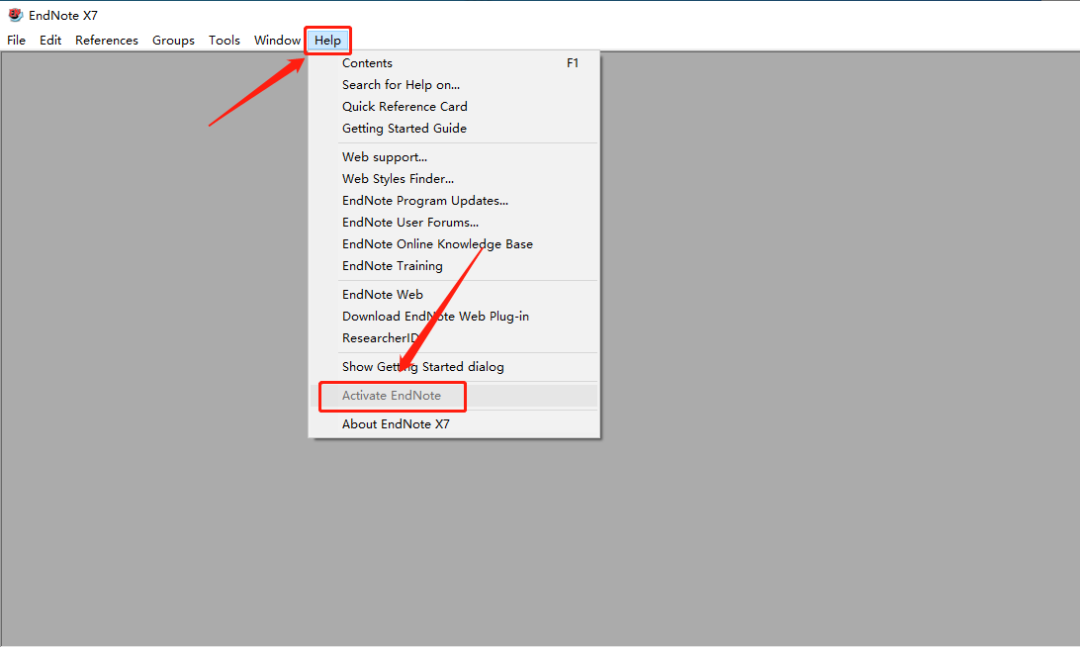
    18.知识兔点击软件菜单栏选项中的【Help】,知识兔可以看到【Activate EndNote】变成灰白色,说明软件已是破解版。

    EndNote X7下载安装教程-18

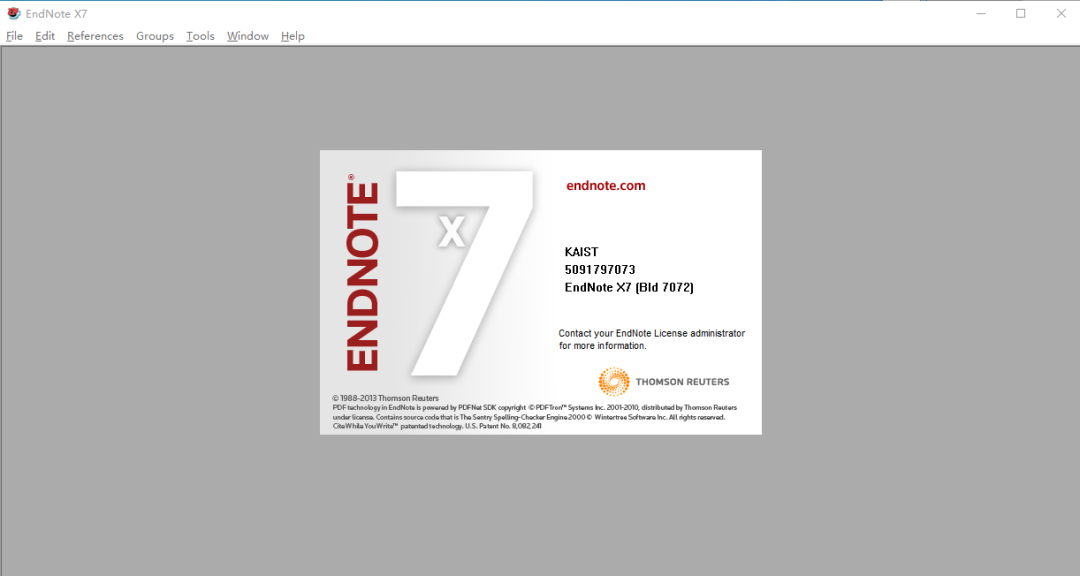
    19.安装完成,软件打开界面如下图所示(X7版本的目前只有英文版,没有中文版)。

    EndNote X7下载安装教程-19

    [ppwp passwords=”zhishitu.cn”]

    下载体验

    32/64位下载链接:

    https://pan.baidu.com/s/1naIhDpj3Ar8Rmi8HhmXhGgx

    提取码:1234

    如何获取解压密码

    如果知识兔链接失效了,请找客服哈

    [/ppwp]
    点击下载

  • Dimension 2020下载安装教程

    Dimension是一套专门用于产品展示、设计的3D效果图制作(三维模型渲染)软件,它有着最先进的2D到3D合成工具,能够结合正确合适的灯光、景深、材质以及其他特性,知识兔让图形设计者在上面构建高质量、逼真的3D图像、2D/3D组合构建产品镜头以及可视化场景,并且知识兔能快速应用到实例当中。

    温馨提示:安装前请断开WiFi或者拔掉网线【保持电脑断网状态】。

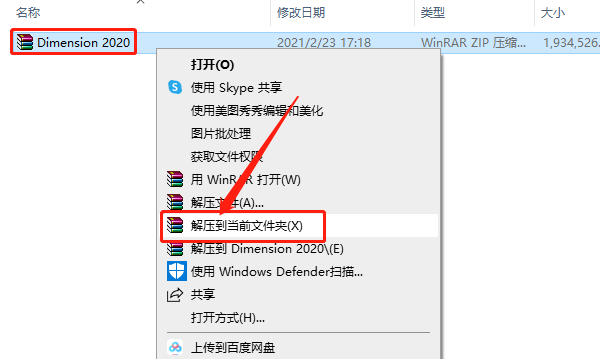
    1.知识兔打开下载好的软件安装包,鼠标右击【Dimension 2020】压缩包选择【解压到当前文件夹】。

    Dimension 2020下载安装教程-1

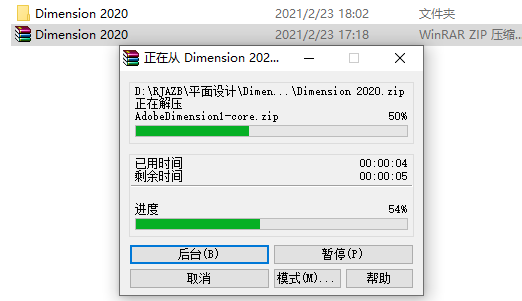
    2.压缩包解压中。

    Dimension 2020下载安装教程-2

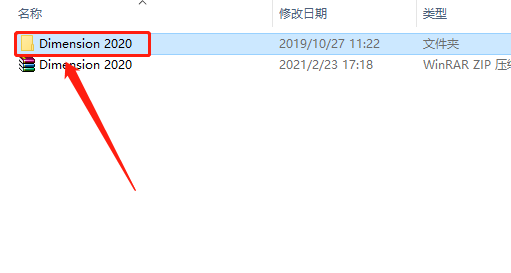
    3.知识兔打开解压后的【Dimension 2020】文件夹。

    Dimension 2020下载安装教程-3

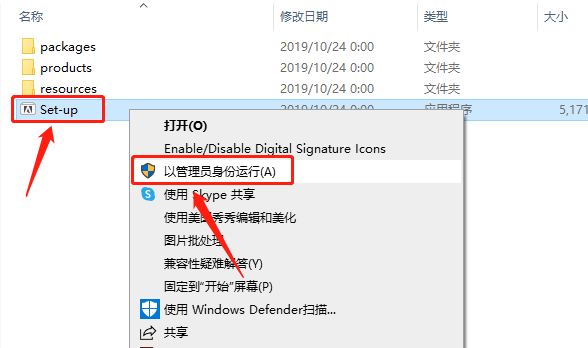
    4.鼠标右击【Set-up】安装程序,知识兔选择【以管理员身份运行】。

    Dimension 2020下载安装教程-4

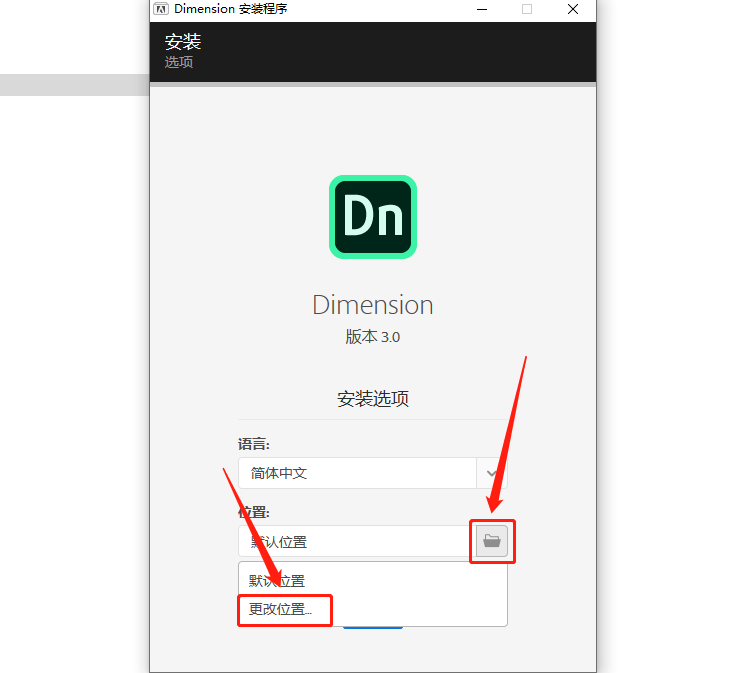
    5.知识兔点击灰色的小文件夹图标,然后知识兔点击【更改位置】。

    Dimension 2020下载安装教程-5

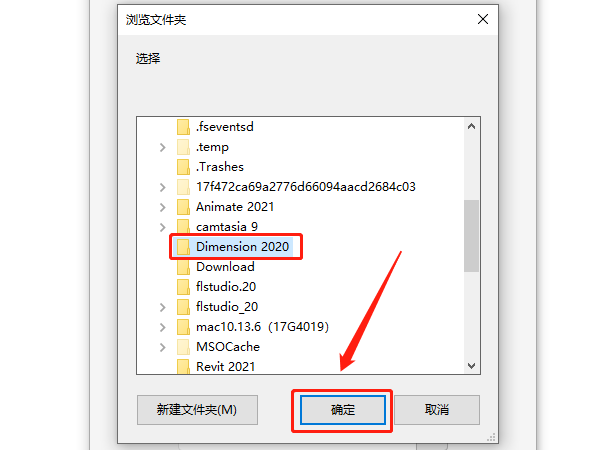
    6.设置软件的安装路径,知识兔建议安装到除C盘以外的磁盘,可在E盘或者其它磁盘里面创建一个新的【Dimension 2020】文件夹,知识兔设置好安装路径后知识兔点击【确定】。

    Dimension 2020下载安装教程-6

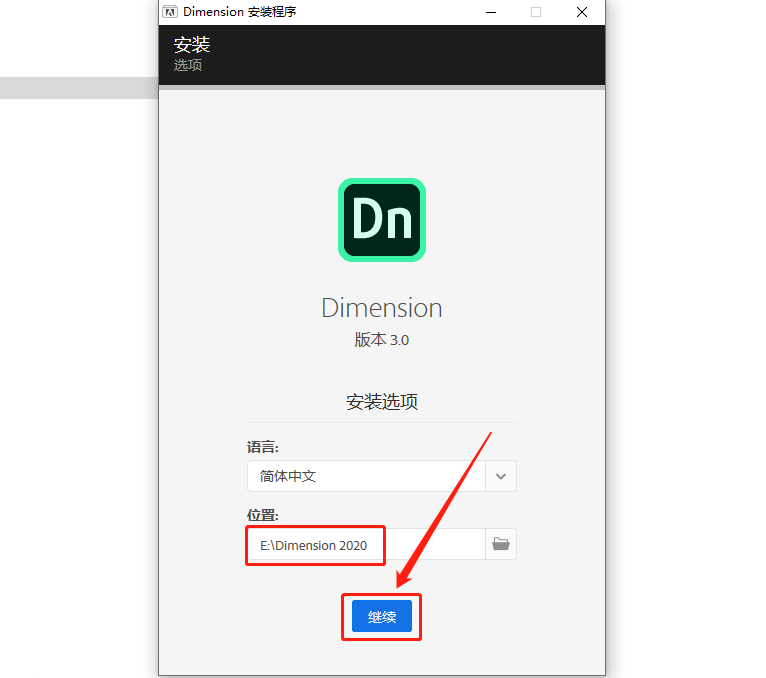
    7.知识兔点击【继续】。

    Dimension 2020下载安装教程-7

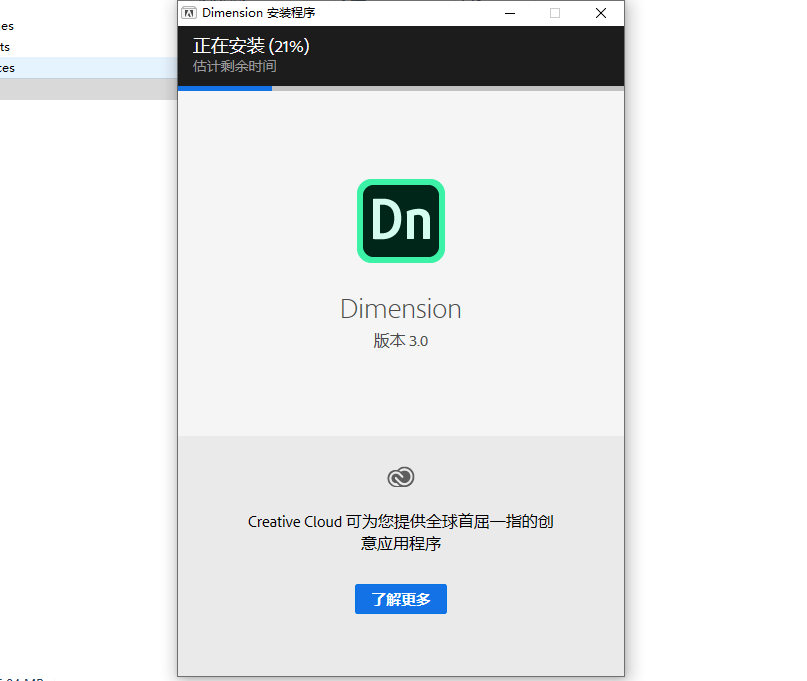
    8.软件安装过程中请耐心等待。

    Dimension 2020下载安装教程-8

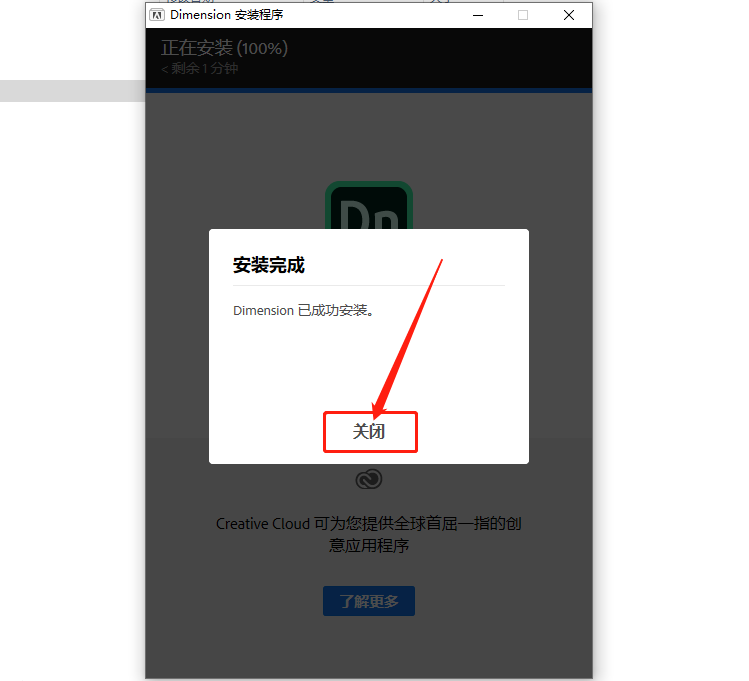
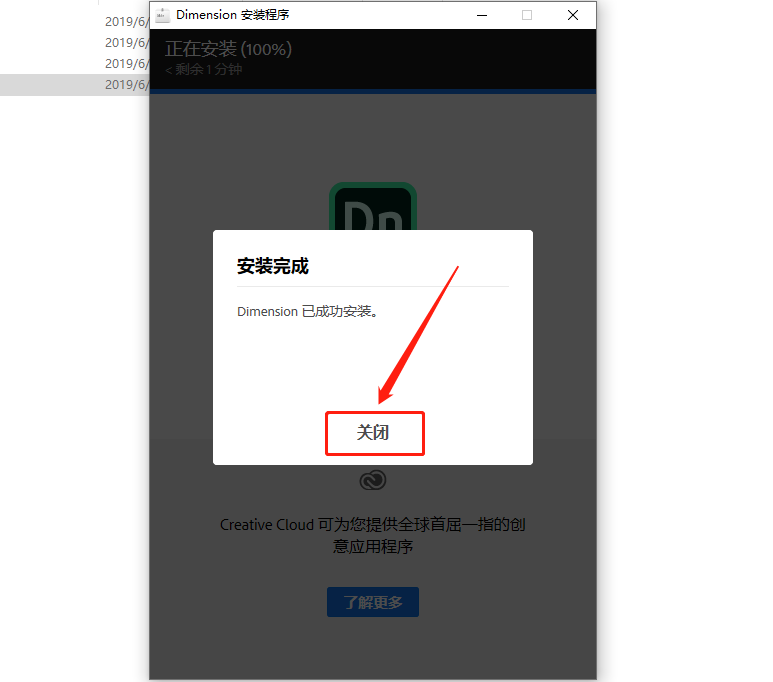
    9.安装好后知识兔点击【关闭】。

    Dimension 2020下载安装教程-9

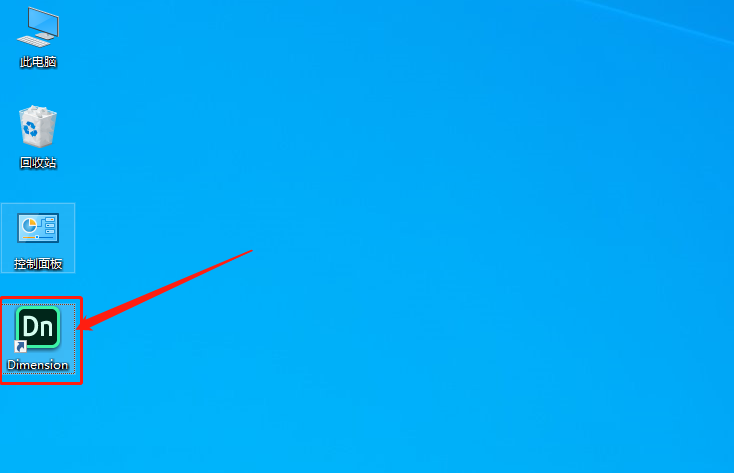
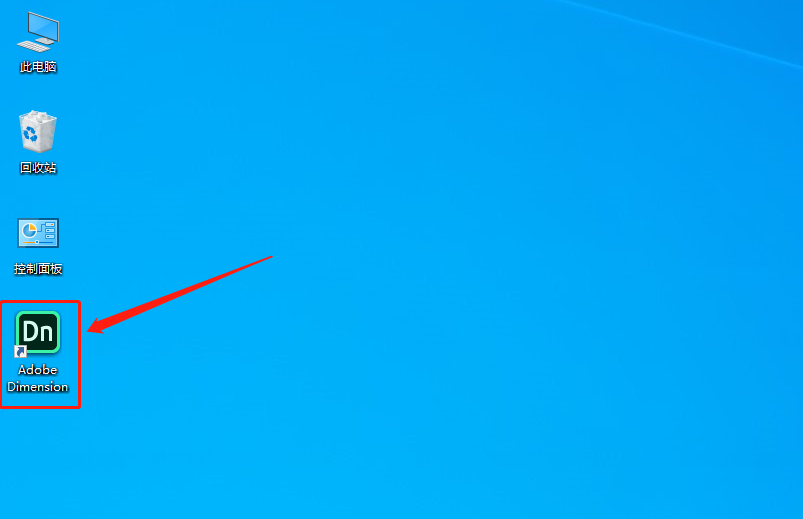
    10.在桌面上打开软件。

    Dimension 2020下载安装教程-10

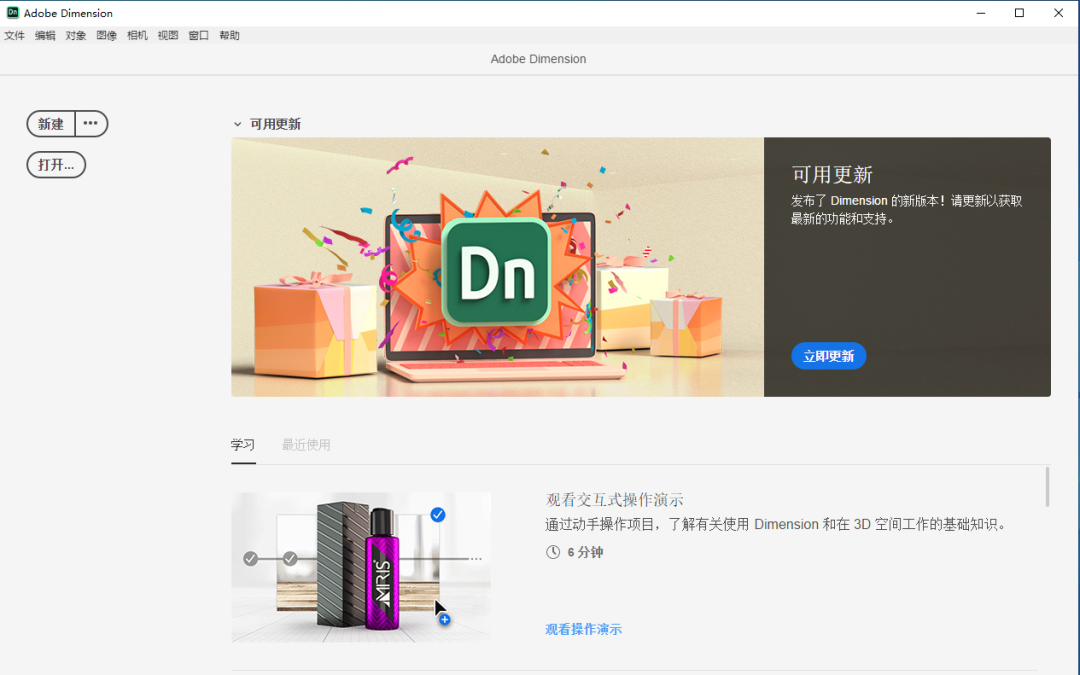
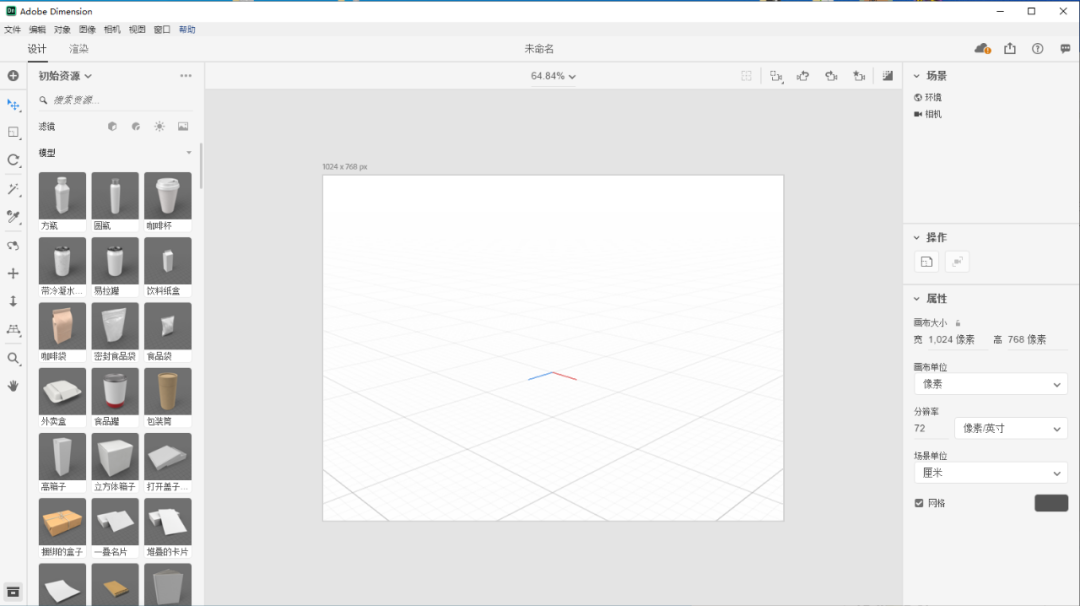
    11.安装完成,软件打开界面如下图所示。

    Dimension 2020下载安装教程-11

    [ppwp passwords=”zhishitu.cn”]

    下载体验

    下载链接:https://pan.baidu.com/s/1CXeuWL1cccZ7G1i5YcjRhgx提取码:1234

    如何获取解压密码

    如果知识兔链接失效了,请找客服哈

    [/ppwp]
    点击下载

  • Dimension CC 2019下载安装教程

    Dimension是一套专门用于产品展示、设计的3D效果图制作(三维模型渲染)软件,它有着最先进的2D到3D合成工具,能够结合正确合适的灯光、景深、材质以及其他特性,知识兔让图形设计者在上面构建高质量、逼真的3D图像、2D/3D组合构建产品镜头以及可视化场景,并且知识兔能快速应用到实例当中。

    温馨提示:安装前请断开WiFi或者拔掉网线【保持电脑断网状态】。

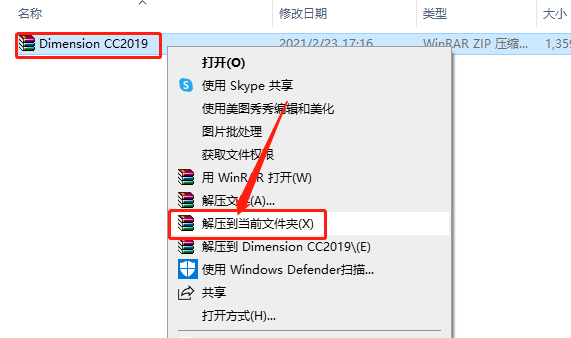
    1.知识兔打开下载好的软件安装包,鼠标右击【Dimension CC2019】压缩包选择【解压到当前文件夹】。

    Dimension CC 2019下载安装教程-1

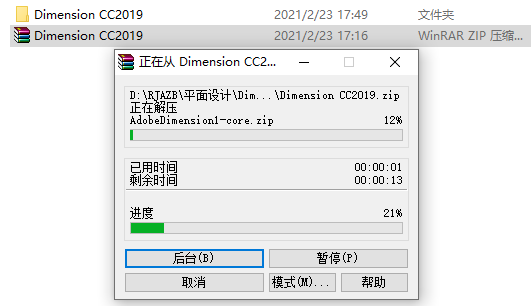
    2.压缩包解压中。

    Dimension CC 2019下载安装教程-2

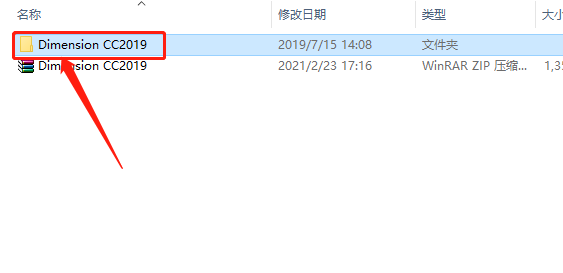
    3.知识兔打开解压后的【Dimension CC2019】文件夹。

    Dimension CC 2019下载安装教程-3

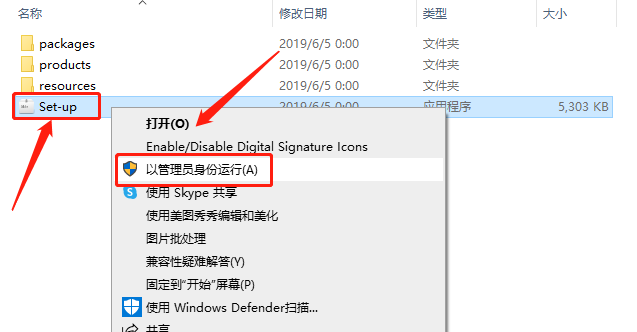
    4.鼠标右击【Set-up】安装程序,知识兔选择【以管理员身份运行】。

    Dimension CC 2019下载安装教程-4

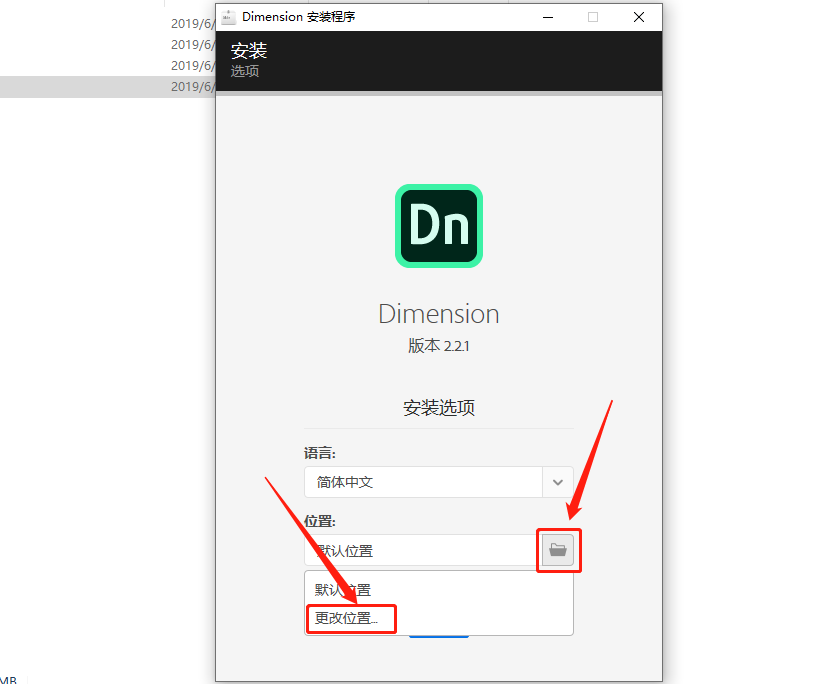
    5.知识兔点击灰色的小文件夹图标,然后知识兔点击【更改位置】。

    Dimension CC 2019下载安装教程-5

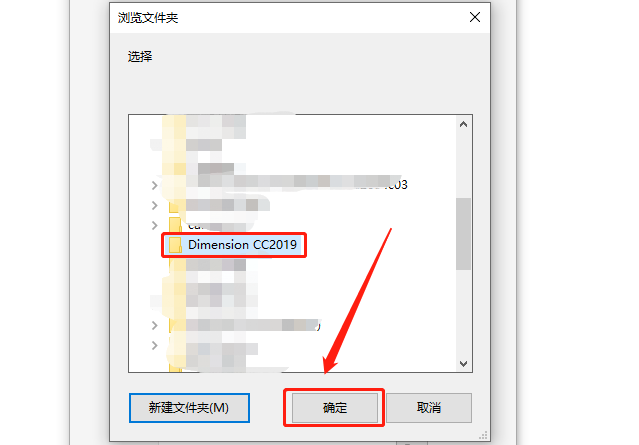
    6.设置软件的安装路径,知识兔建议安装到除C盘以外的磁盘,可在E盘或者其它磁盘里面创建一个新的【Dimension CC2019】文件夹,知识兔设置好安装路径后知识兔点击【确定】。

    Dimension CC 2019下载安装教程-6

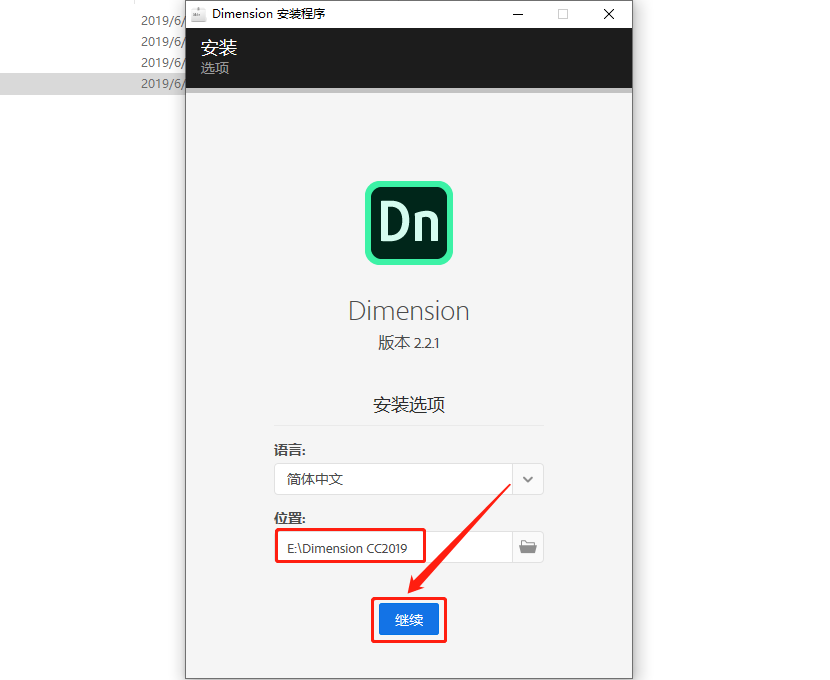
    7.知识兔点击【继续】。

    Dimension CC 2019下载安装教程-7

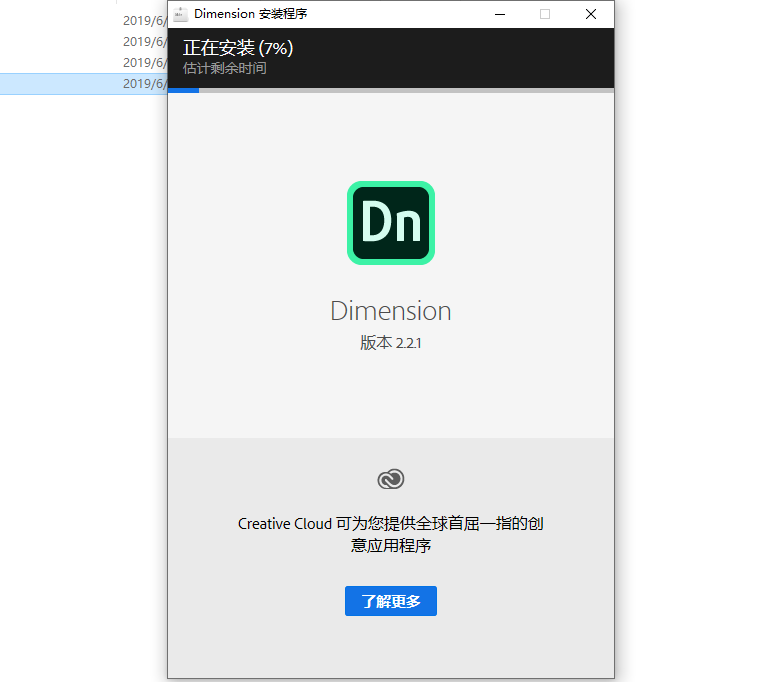
    8.软件安装过程中请耐心等待。

    Dimension CC 2019下载安装教程-8

    9.安装好后知识兔点击【关闭】。

    Dimension CC 2019下载安装教程-9

    10.在桌面上打开软件。

    Dimension CC 2019下载安装教程-10

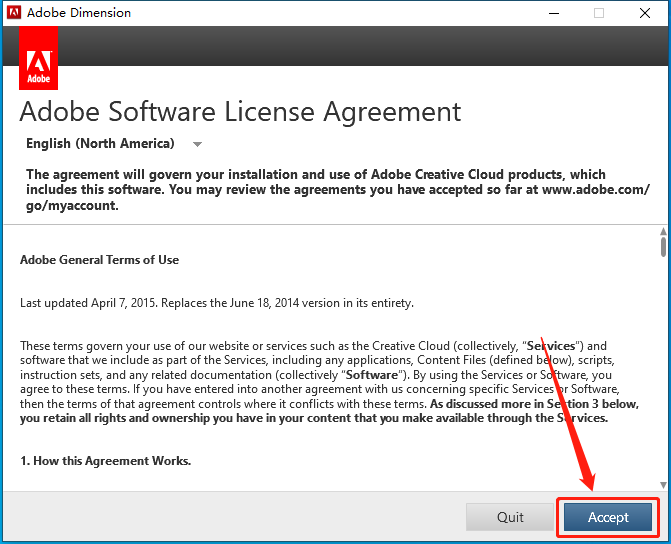
    11.知识兔点击【Accept】。

    Dimension CC 2019下载安装教程-11

    12.安装完成,软件打开界面如下图所示。

    Dimension CC 2019下载安装教程-12

    [ppwp passwords=”zhishitu.cn”]

    下载体验

    下载链接:https://pan.baidu.com/s/1fcVYpjd2QfiRkf7dVciucAx提取码:1234

    如何获取解压密码

    如果知识兔链接失效了,请找客服哈

    [/ppwp]
    点击下载

  • Dimension CC 2018下载安装教程

    Dimension是一套专门用于产品展示、设计的3D效果图制作(三维模型渲染)软件,它有着最先进的2D到3D合成工具,能够结合正确合适的灯光、景深、材质以及其他特性,知识兔让图形设计者在上面构建高质量、逼真的3D图像、2D/3D组合构建产品镜头以及可视化场景,并且知识兔能快速应用到实例当中。

    温馨提示:安装前请断开WiFi或者拔掉网线【保持电脑断网状态】。

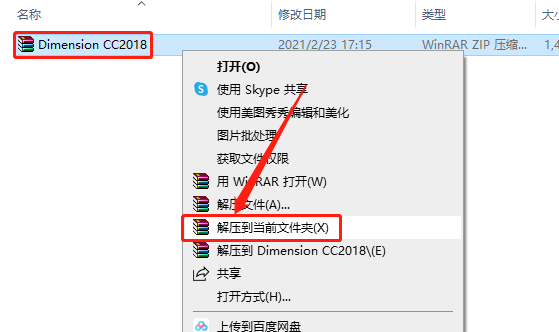
    1.知识兔打开下载好的软件安装包,鼠标右击【Dimension CC2018】压缩包选择【解压到当前文件夹】。

    Dimension CC 2018下载安装教程-1

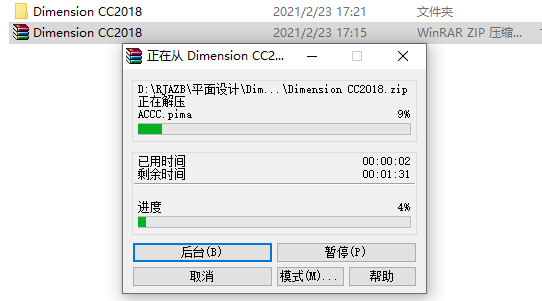
    2.压缩包解压中。

    Dimension CC 2018下载安装教程-2

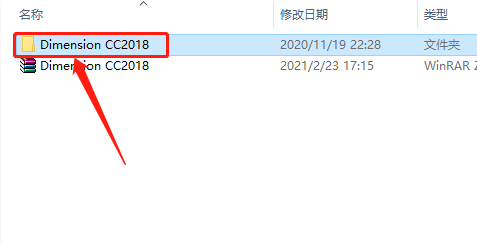
    3.知识兔打开解压后的【Dimension CC2018】文件夹。

    Dimension CC 2018下载安装教程-3

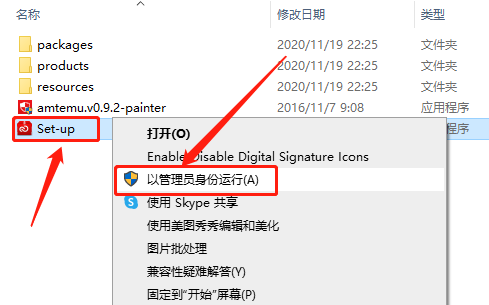
    4.鼠标右击【Set-up】安装程序,知识兔选择【以管理员身份运行】。

    Dimension CC 2018下载安装教程-4

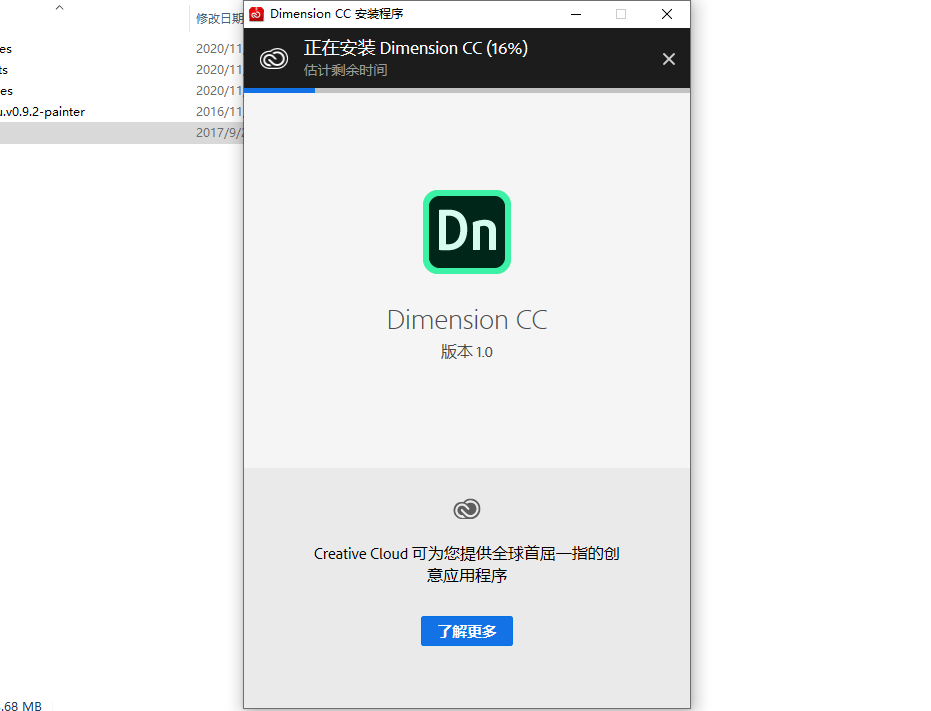
    5.软件安装中,默认安装路径为系统C盘:C:\Program Files\Adobe\Adobe Dimension CC。

    Dimension CC 2018下载安装教程-5

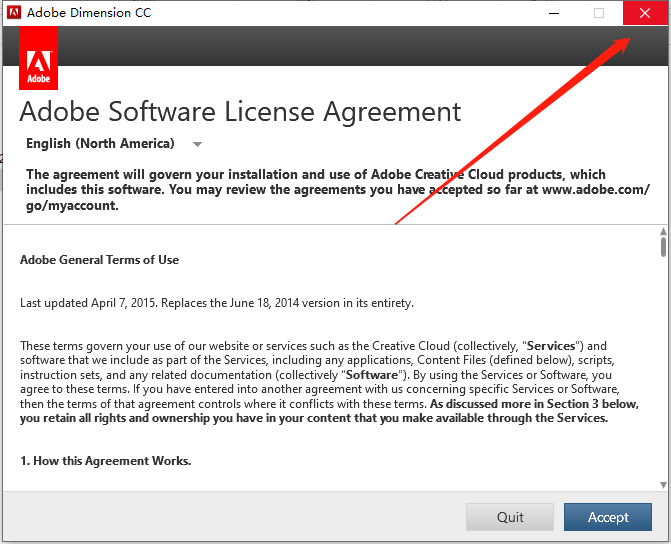
    6.软件安装完成后会弹出如下图所示的界面,直接在右上角关闭。

    Dimension CC 2018下载安装教程-6

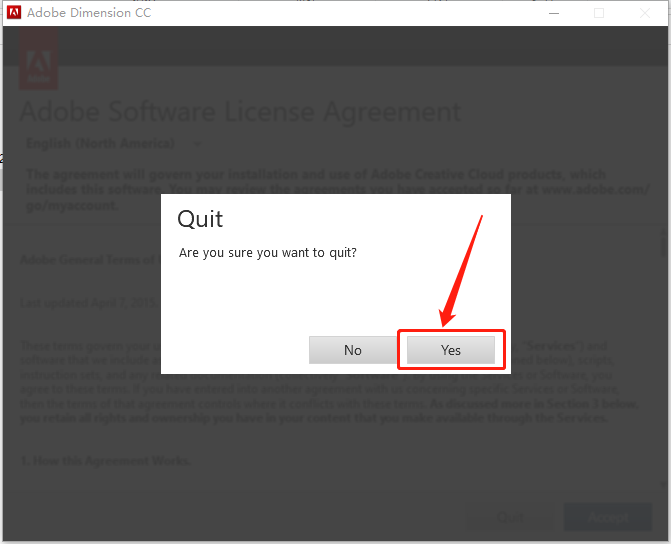
    7.知识兔点击【yes】。

    Dimension CC 2018下载安装教程-7

    此时Dimension CC2018安装完成,但是为试用版,接下来开始破解。

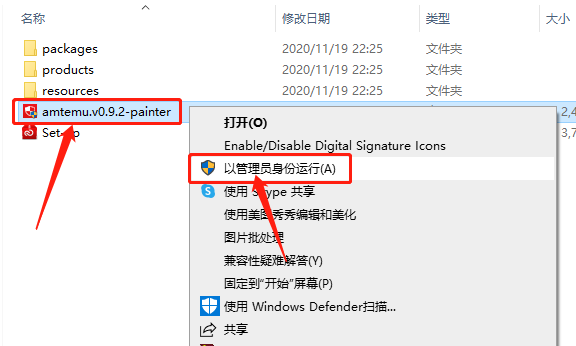
    8.返回到解压的安装包文件夹,鼠标右击【amtemu.v0.9.2-painter】注册机,知识兔选择【以管理员的身份运行】。

    Dimension CC 2018下载安装教程-8

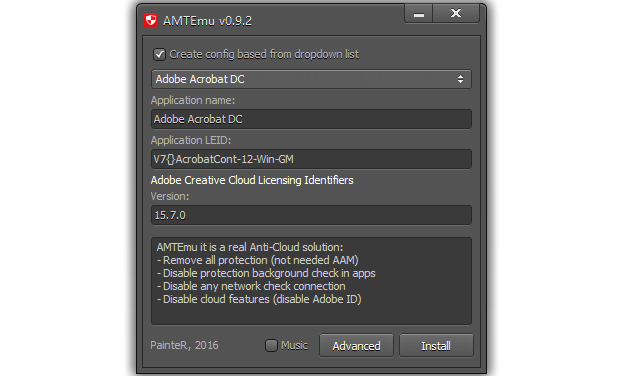
    9.注册机打开界面如下图所示。

    Dimension CC 2018下载安装教程-9

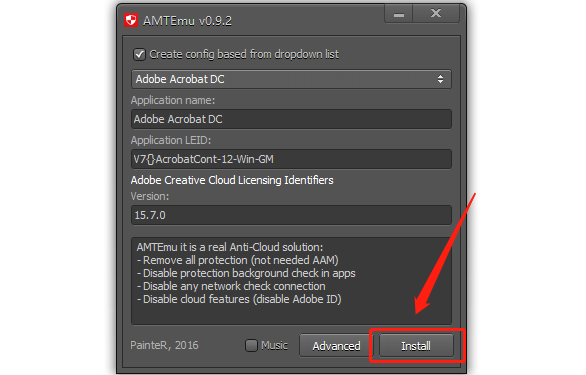
    10.知识兔点击注册机右下角的【Install】。。

    Dimension CC 2018下载安装教程-10

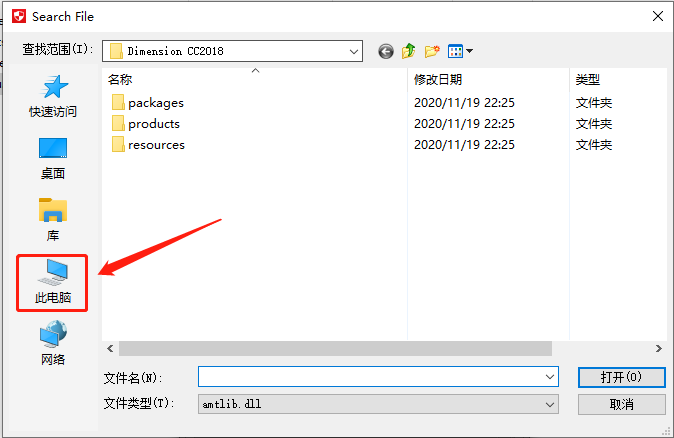
    11.这里需要找到软件安装路径里的【amtlib.dll】文件,知识兔打开【此电脑】。

    Dimension CC 2018下载安装教程-11

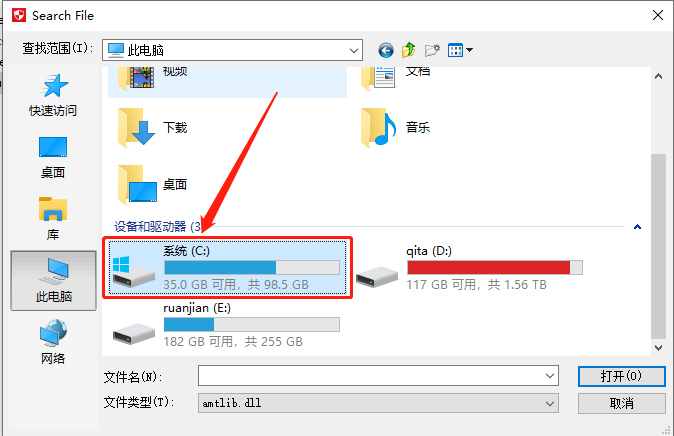
    12.知识兔打开【系统C盘】。

    Dimension CC 2018下载安装教程-12

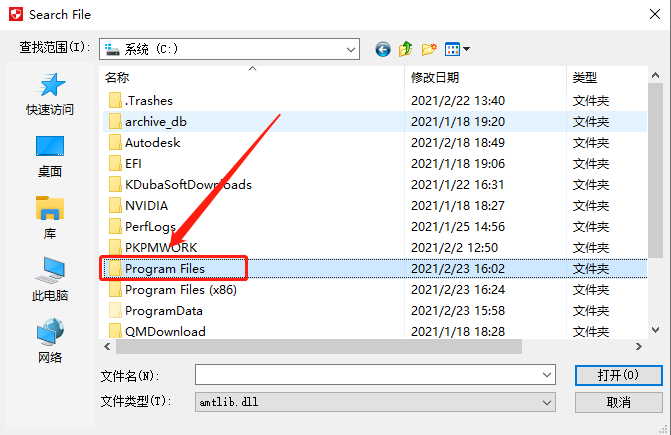
    13.知识兔打开【Program Files】文件夹。

    Dimension CC 2018下载安装教程-13

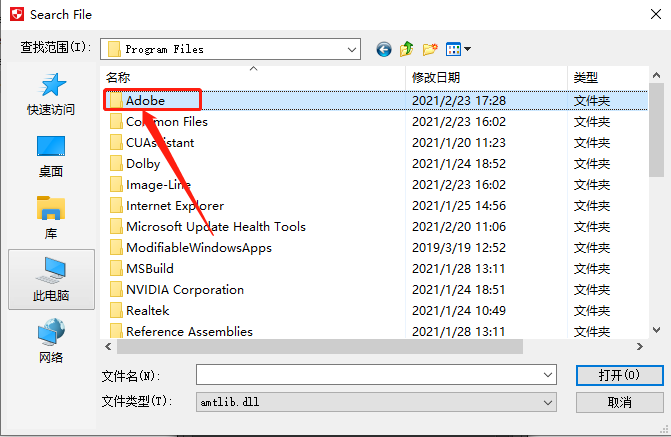
    14.知识兔打开【Adobe】文件夹。

    Dimension CC 2018下载安装教程-14

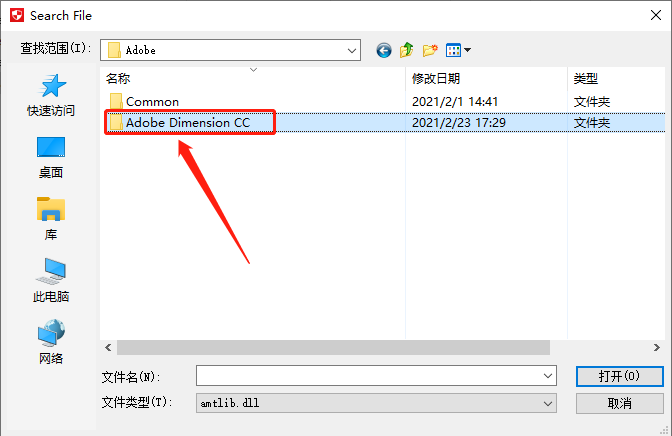
    15.知识兔打开【Adobe Dimension CC】文件夹。

    Dimension CC 2018下载安装教程-15

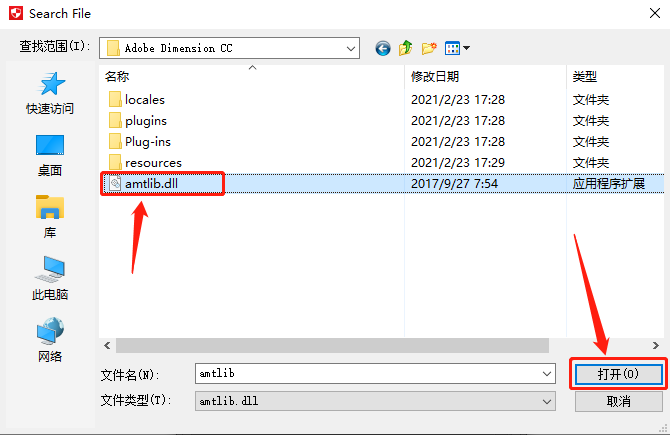
    16.在打开的【Adobe Dimension CC】文件夹中选中【amtlib.dll 】文件,然后知识兔点击【打开】。

    Dimension CC 2018下载安装教程-16

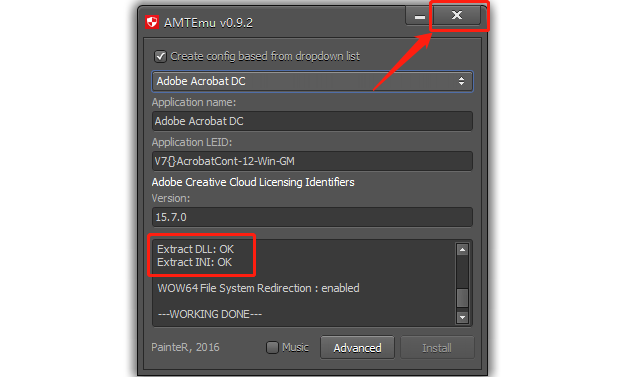
    17.在注册机里看到OK字样,说明已破解完成,然后知识兔关闭注册机。

    Dimension CC 2018下载安装教程-17

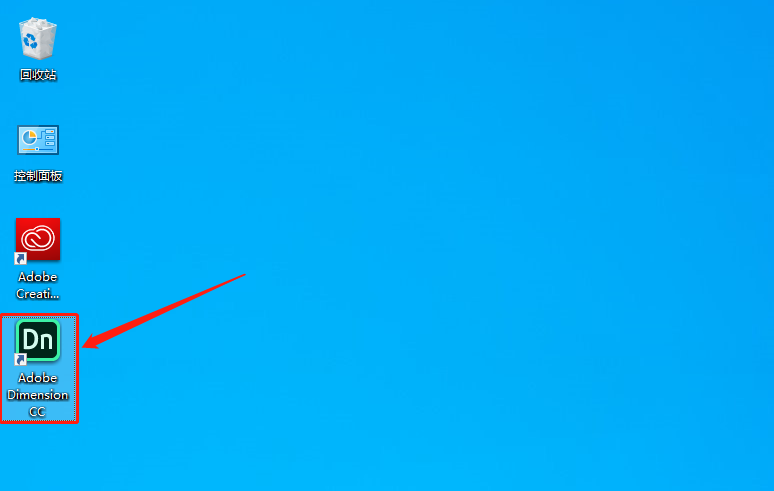
    18.在桌面上打开安装好的软件。

    Dimension CC 2018下载安装教程-18

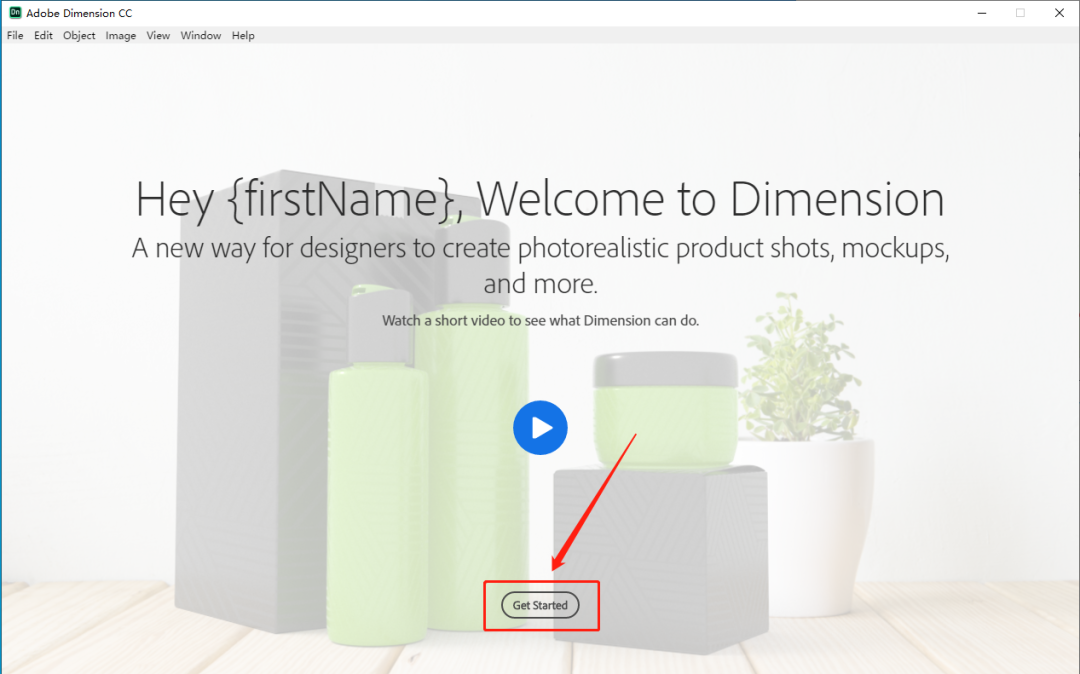
    19.知识兔点击【Get Started】。

    Dimension CC 2018下载安装教程-19

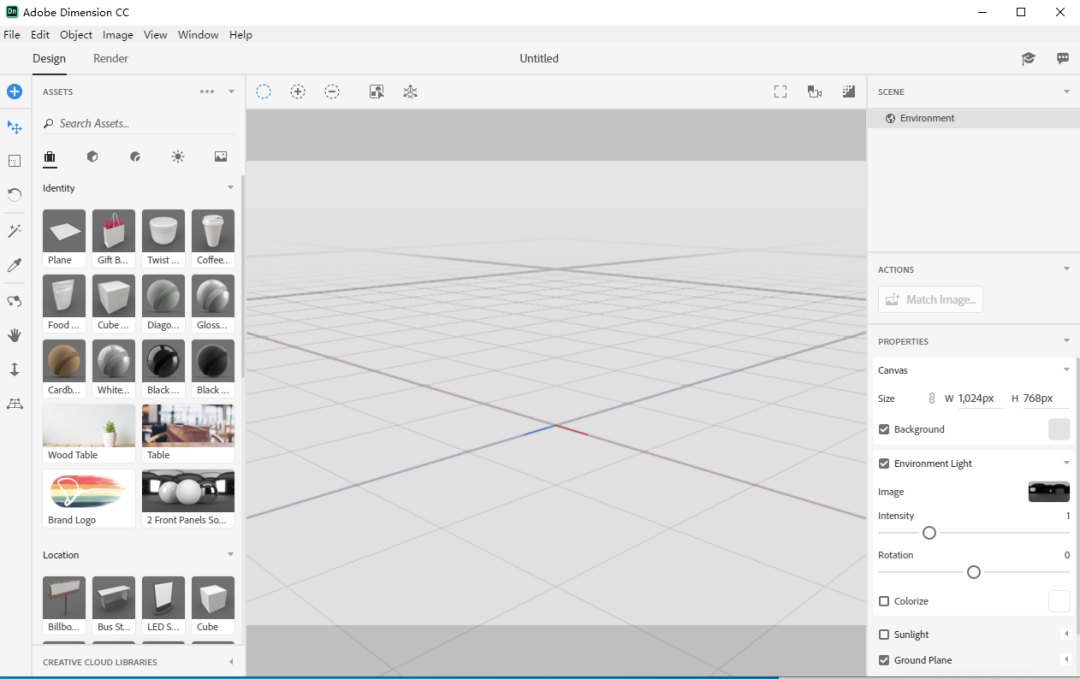
    20.安装完成,软件打开界面如下图所示。

    Dimension CC 2018下载安装教程-20

    [ppwp passwords=”zhishitu.cn”]

    下载体验

    64位下载链接:

    https://pan.baidu.com/s/1Pif96VZSOZQjCwKN1dAI_wx

    提取码:1234

    如何获取解压密码

    如果知识兔链接失效了,请找客服哈

    [/ppwp]
    点击下载


Warning: error_log(/home/wwwroot/ixiaotu.com/wp-content/plugins/spider-analyser/#log/log-1020.txt): Failed to open stream: No such file or directory in /home/wwwroot/ixiaotu.com/wp-content/plugins/spider-analyser/spider.class.php on line 2966