作者: wang

  • PS2023破解版免费下载Photoshop 2023安装教程

    Adobe Photoshop 2023是Adobe公司发布的一款图像编辑和设计软件,也是photoshop系列软件的新版本,该软件专为所有设计人员而开发的,集成图像扫描、编辑修改、图像制作、广告创意,图像输入与输出于一体,旨在到艺术作品的图像或数码照片编辑和操作。新版本的photoshop2023推出了一些令设计人员、数字摄影师和插图制作人员心动无比的新增功能,比如强大的Adobe Sensei AI,OCR功能,能够为用户带来了一系列的一键式照片效果和照片编辑工具。

    Photoshop主要处理以像素所构成的数字图像。使用其众多的编修与绘图工具,知识兔可以有效地进行图片编辑工作。ps有很多功能,在图像、图形、文字、视频、出版等各方面都有涉及。

    安装教程

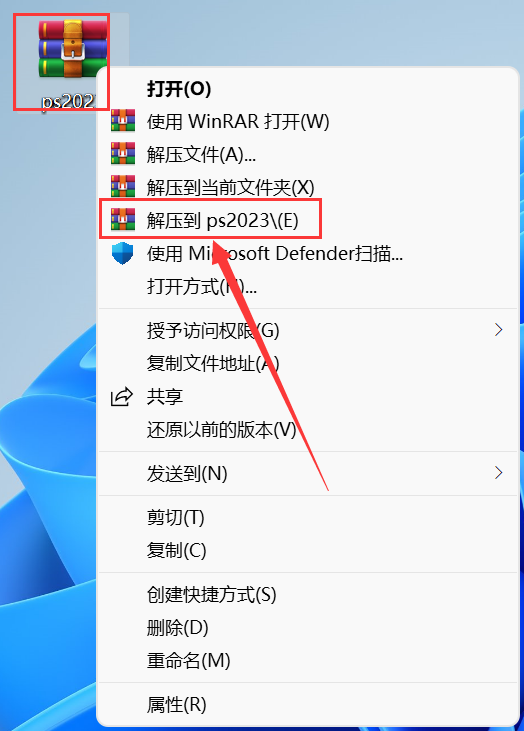
    1.鼠标右击【ps2023】压缩包选择(win11系统需先知识兔点击“显示更多选项”)【解压到ps2023】。

    PS2023破解版免费下载Photoshop 2023安装教程-1

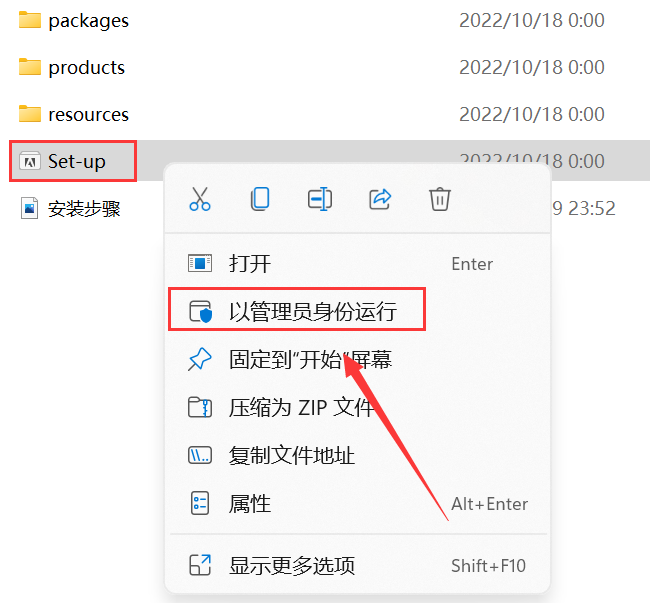
    2.知识兔打开解压后的文件夹,鼠标右击【Set-up】选择【以管理员身份运行】。
    PS2023破解版免费下载Photoshop 2023安装教程-2
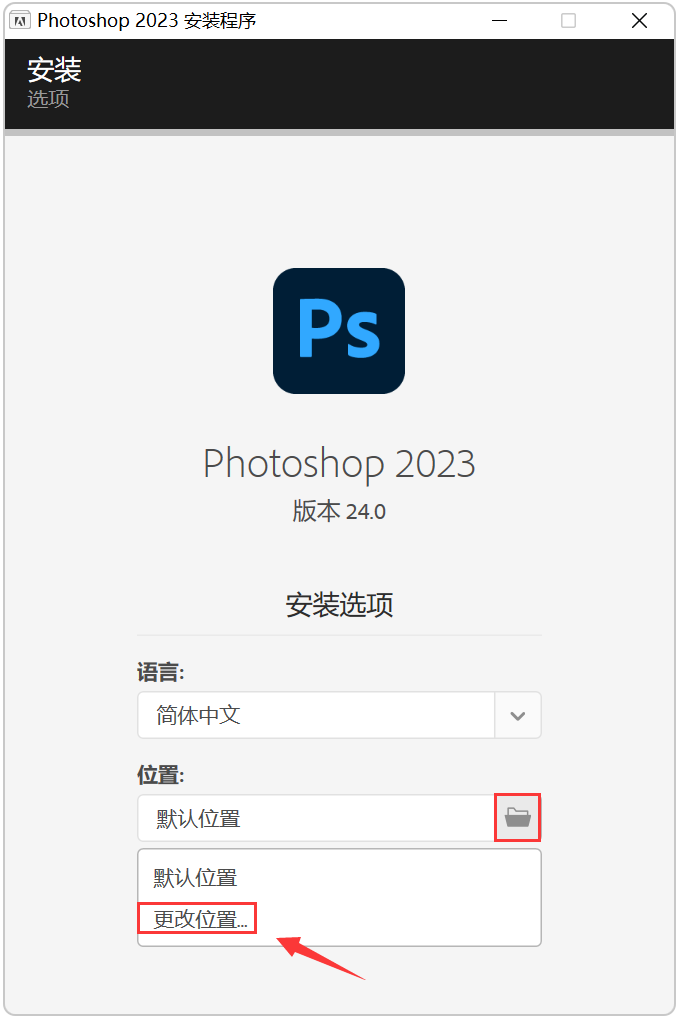
    3.知识兔点击【文件夹图标】,知识兔点击【更改位置】。
    PS2023破解版免费下载Photoshop 2023安装教程-3
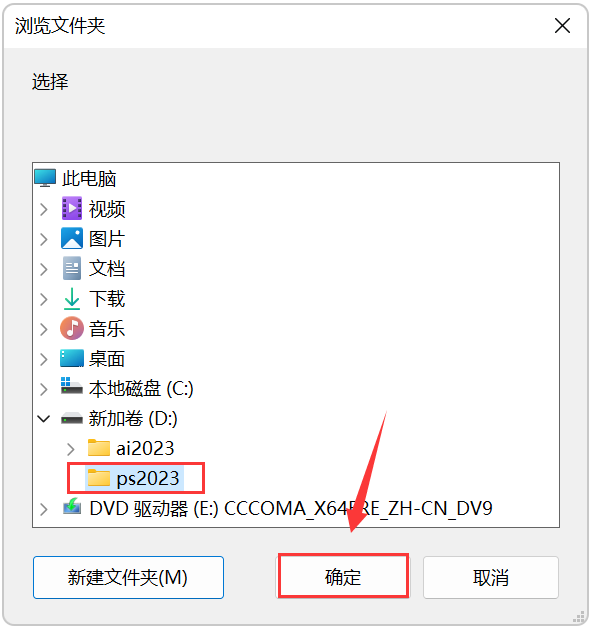
    4.建议安装在除C盘之外的其它磁盘,然后知识兔点击【确定】。
    PS2023破解版免费下载Photoshop 2023安装教程-4
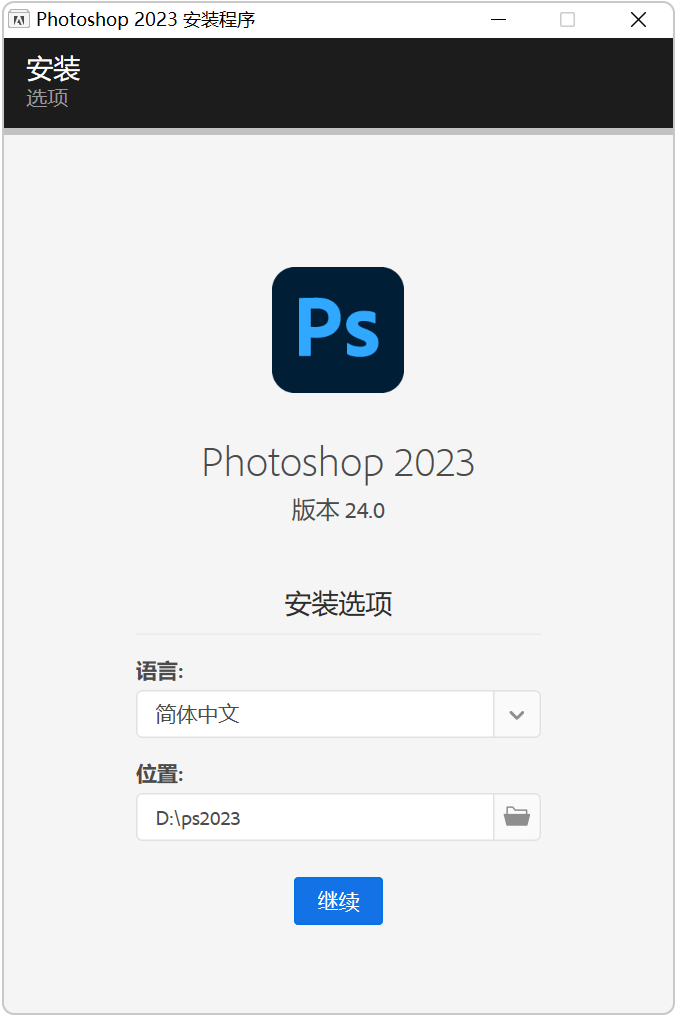
    5.知识兔点击【继续】。
    PS2023破解版免费下载Photoshop 2023安装教程-5
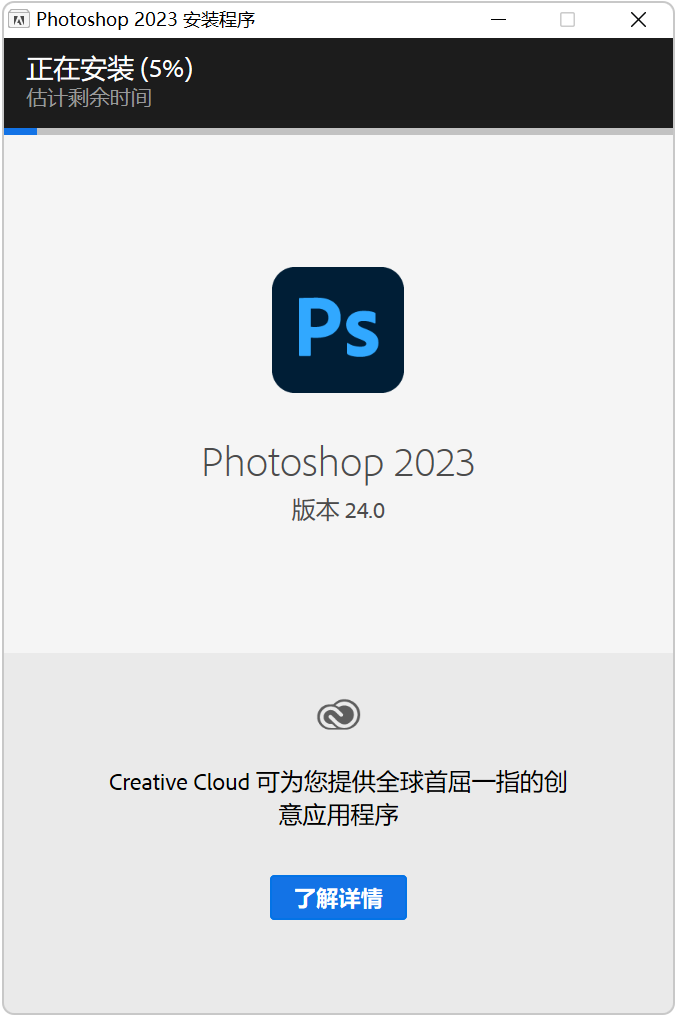
    6.安装中……
    PS2023破解版免费下载Photoshop 2023安装教程-6
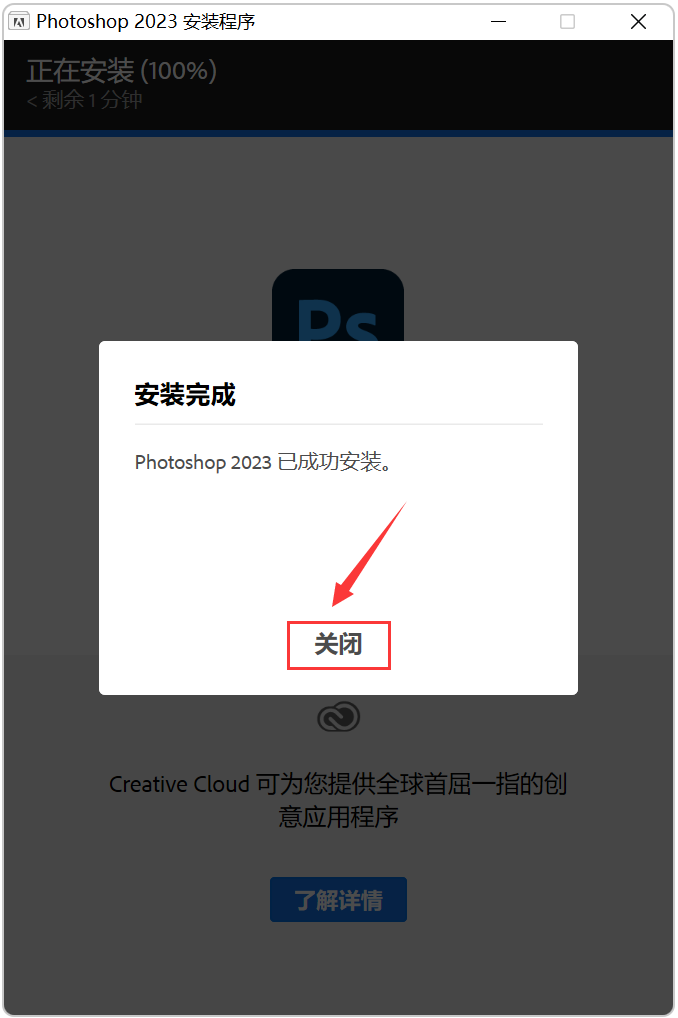
    7.安装成功,知识兔点击【关闭】。
    PS2023破解版免费下载Photoshop 2023安装教程-7
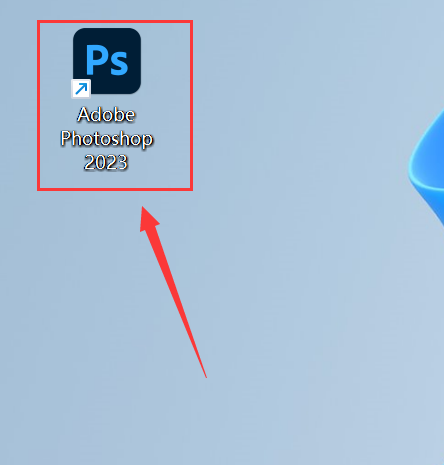
    8.知识兔双击桌面【Adobe Photoshop 2023】图标启动软件。
    PS2023破解版免费下载Photoshop 2023安装教程-8
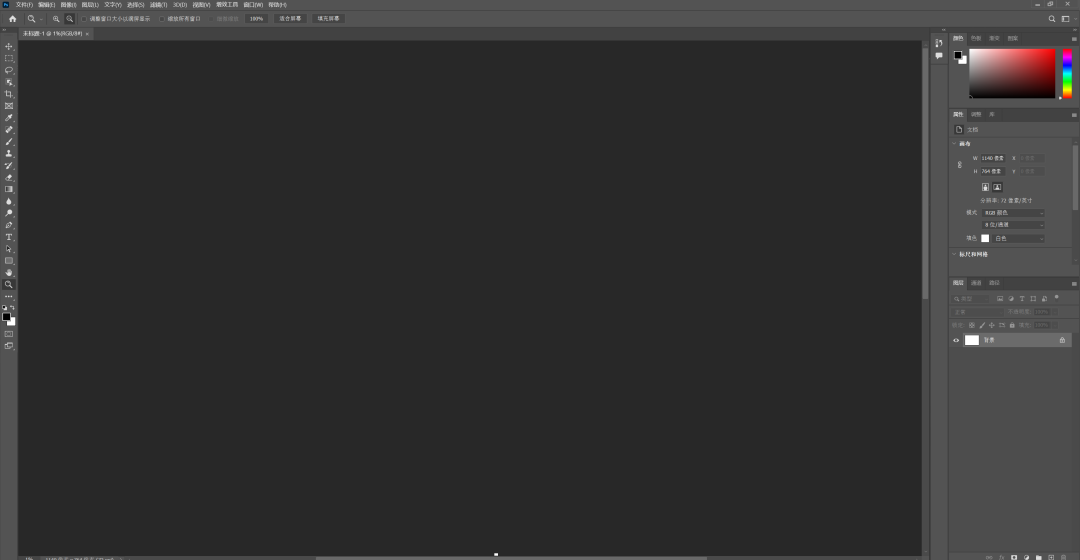
    9.安装成功!(如果知识兔桌面没有快捷方式,在菜单栏中把photoshop 2023软件发送到桌面打开)
    PS2023破解版免费下载Photoshop 2023安装教程-9
    [ppwp passwords=”zhishitu.cn”]

    下载体验

    应版权要求,禁止分享,敬请谅解,有问题找客服哈。

    如何获取解压密码

    如果知识兔链接失效了,请找客服哈

    [/ppwp]

    点击下载

  • Mac版Lightroom 9.0软件下载安装教程

    Lightroom是一款以后期制作为重点的图形工具软件,是当今数字拍摄工作流程中不可或缺的一部分。其增强的校正工具、强大的组织功能以及灵活的打印选项可以帮助您加快图片后期处理速度,将更多的时间投入拍摄。

    温馨提示:安装前请断开WiFi或者拔掉网线【保持电脑断网状态】。

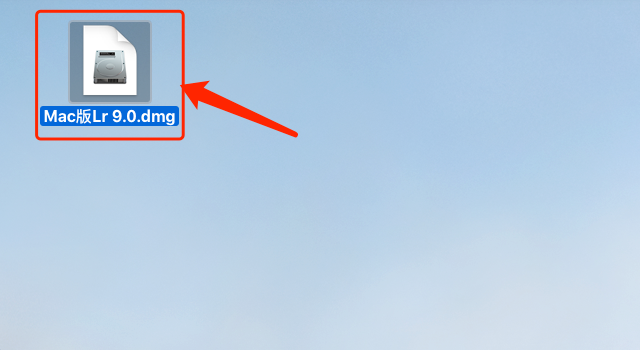
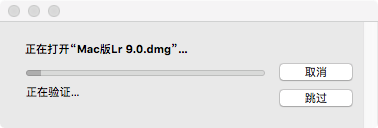
    1.鼠标知识兔双击打开下载的【Mac版Lr 9.0.dmg】软件安装包。

    Mac版Lightroom 9.0软件下载安装教程-1

    2.请耐心等待加载完成。

    Mac版Lightroom 9.0软件下载安装教程-2

    3.知识兔双击打开【Install】安装程序。

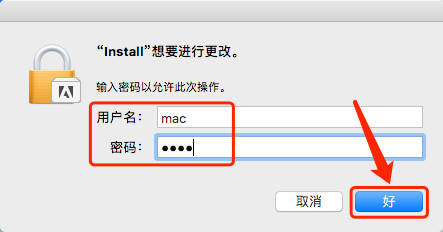
    4.输入自己的电脑开机密码,然后知识兔点击【好】。

    Mac版Lightroom 9.0软件下载安装教程-1

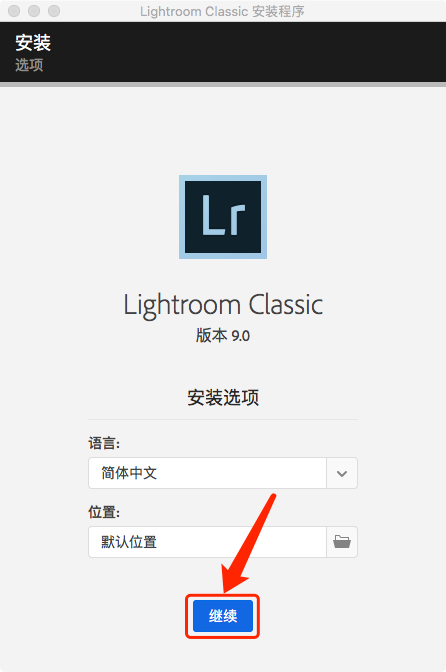
    5.知识兔点击【继续】。

    Mac版Lightroom 9.0软件下载安装教程-2

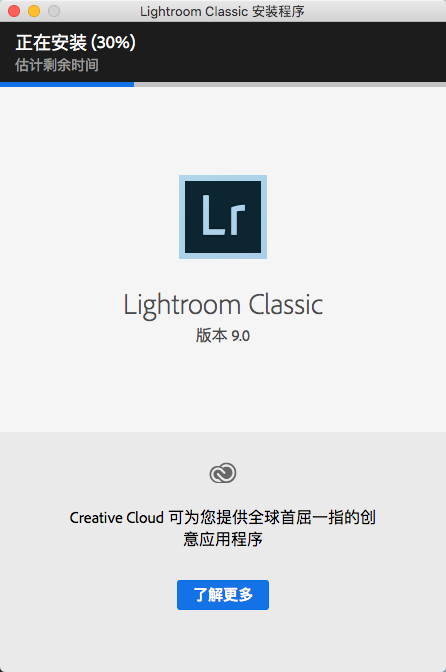
    6.软件安装中请耐心等待。

    Mac版Lightroom 9.0软件下载安装教程-3

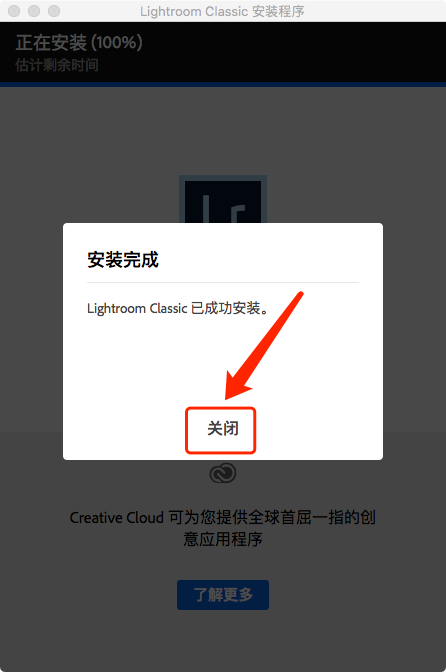
    7.安装完成后知识兔点击【关闭】。

    Mac版Lightroom 9.0软件下载安装教程-4

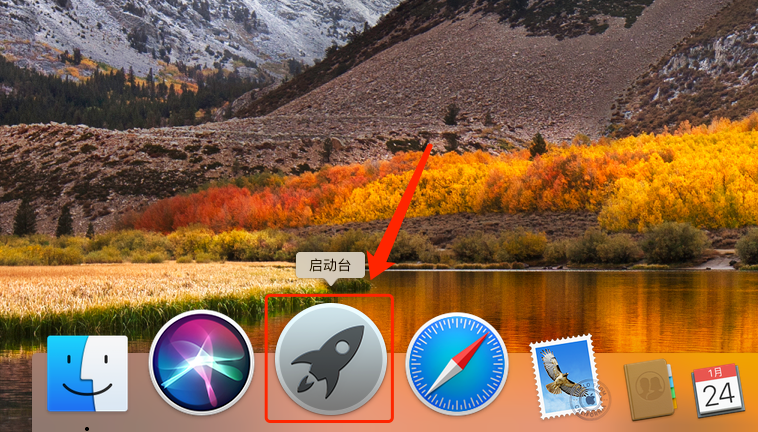
    8.在电脑程序坞中找到并打开【启动台】。

    Mac版Lightroom 9.0软件下载安装教程-5

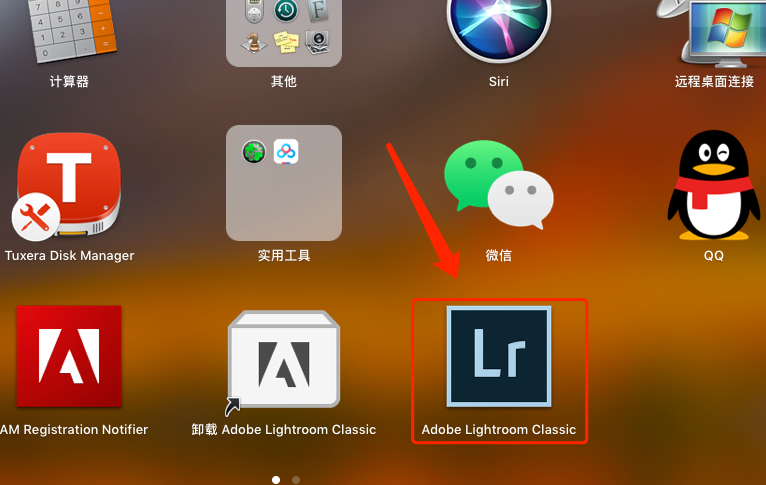
    9.找到并打开【Adobe Lightroom】软件。

    Mac版Lightroom 9.0软件下载安装教程-6

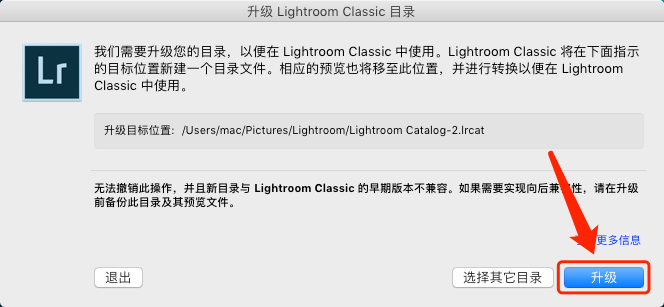
    10.若出现如下图所示的提示框,知识兔点击【升级】。

    Mac版Lightroom 9.0软件下载安装教程-7

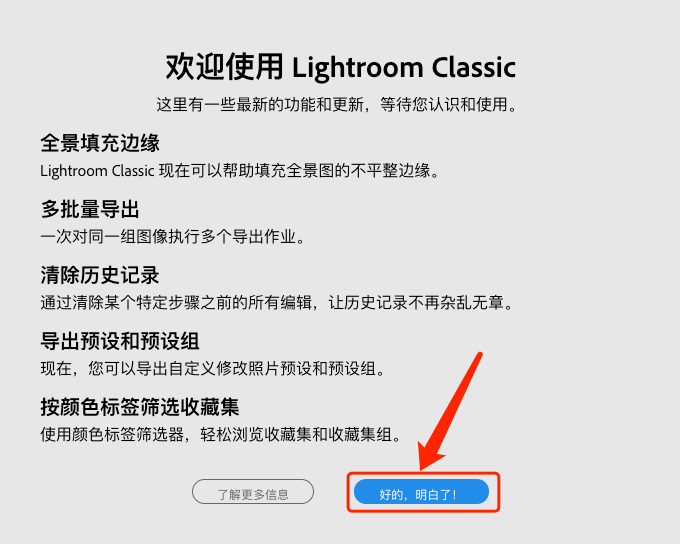
    11.知识兔点击【好的,明白了】。

    Mac版Lightroom 9.0软件下载安装教程-8

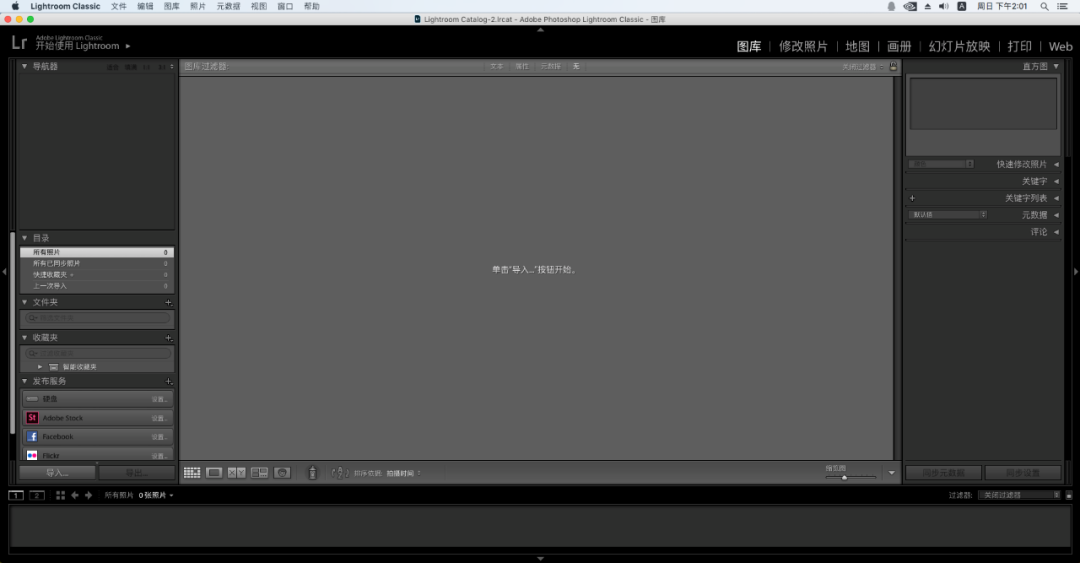
    12.勾选【禁止提示】,然后知识兔右上角关闭窗口。

    Mac版Lightroom 9.0软件下载安装教程-9

    [ppwp passwords=”zhishitu.cn”]

    下载体验

    下载链接:

    如何获取解压密码

    如果知识兔链接失效了,请找客服哈

    [/ppwp]

    点击下载

  • Mac版Adobe ​InDesign CC 2020软件下载安装教程

    Adobe InDesign可以将文档直接导出为Adobe的PDF格式,而且知识兔有多语言支持。它也是第一个支持Unicode文本处理的主流DTP应用程序,率先使用新型OpenType字体,高级透明性能,图层样式,自定义裁切等功能。

    温馨提示:安装前请断开WiFi或者拔掉网线【保持电脑断网状态】。

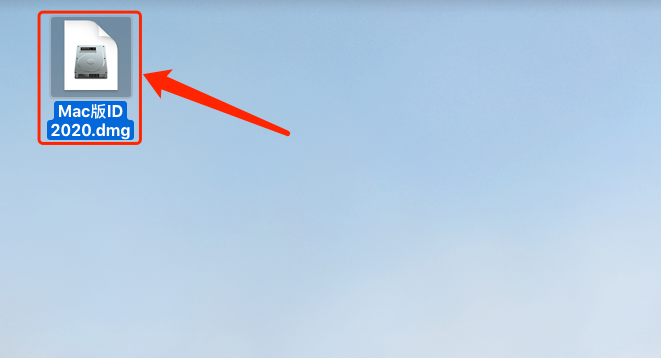
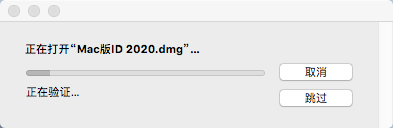
    1.鼠标知识兔双击打开下载的【Mac版ID 2020.dmg】软件安装包。

    Mac版Adobe ​InDesign CC 2020软件下载安装教程-1

    2.请耐心等待加载完成。

    Mac版Adobe ​InDesign CC 2020软件下载安装教程-2

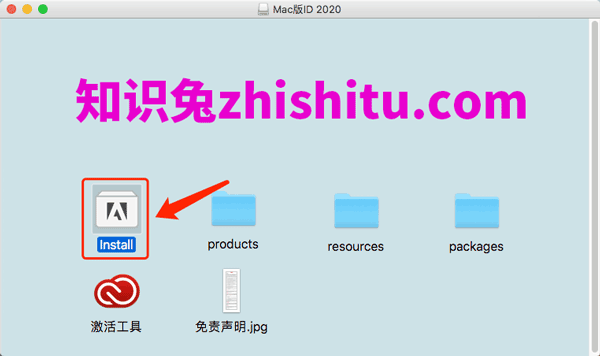
    3.知识兔双击打开【Install】安装程序。

    Mac版Adobe ​InDesign CC 2020软件下载安装教程-3

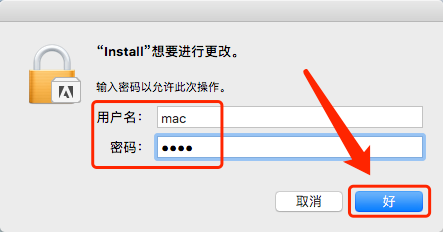
    4.输入自己的电脑开机密码,然后知识兔点击【好】。

    Mac版Adobe ​InDesign CC 2020软件下载安装教程-4

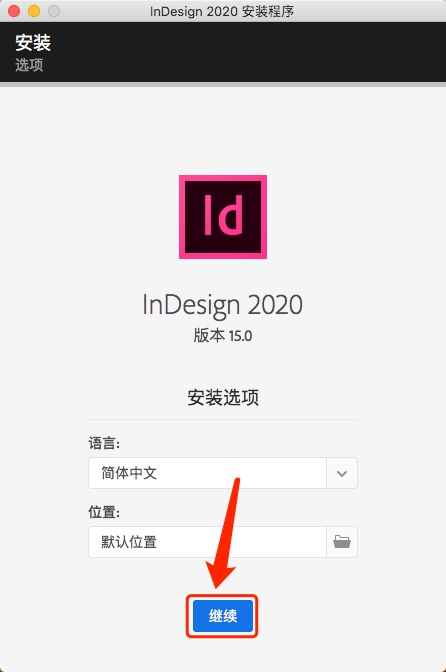
    5.知识兔点击【继续】。

    Mac版Adobe ​InDesign CC 2020软件下载安装教程-5

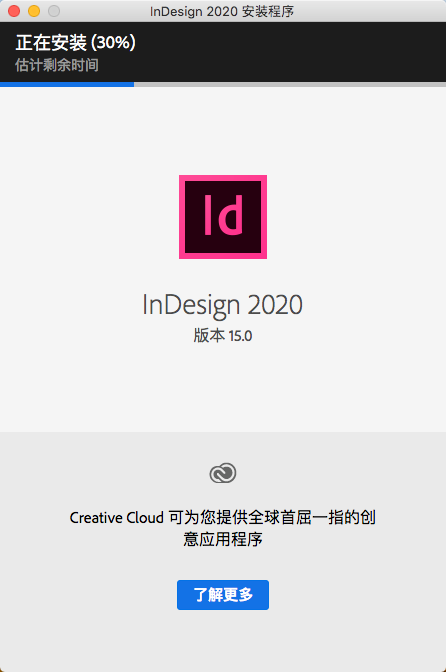
    6.软件安装中请耐心等待。

    Mac版Adobe ​InDesign CC 2020软件下载安装教程-6

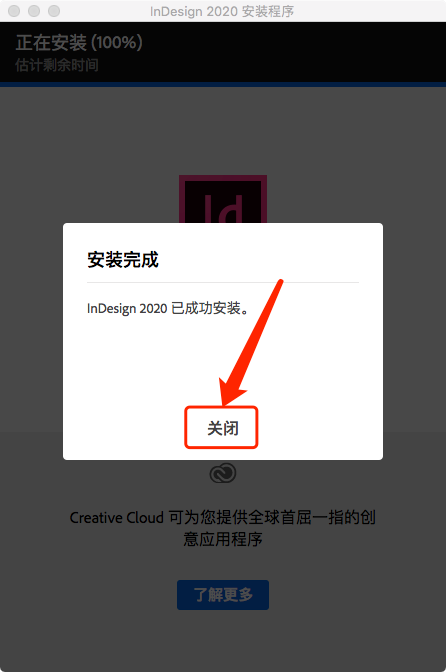
    7.安装完成后知识兔点击【关闭】。

    Mac版Adobe ​InDesign CC 2020软件下载安装教程-7

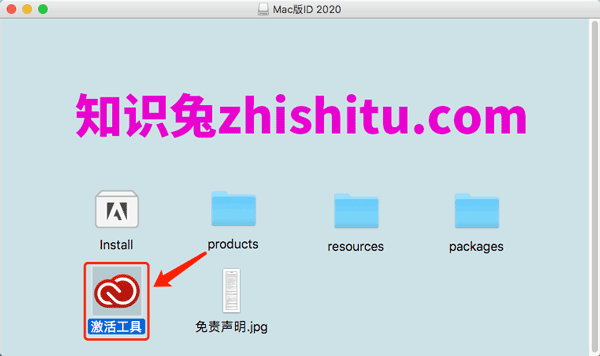
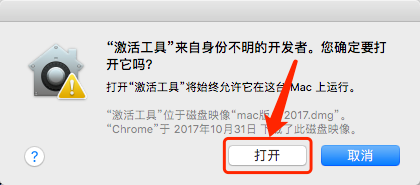
    8.返回到安装包中,知识兔双击打开【激活工具】。

    Mac版Adobe ​InDesign CC 2020软件下载安装教程-8

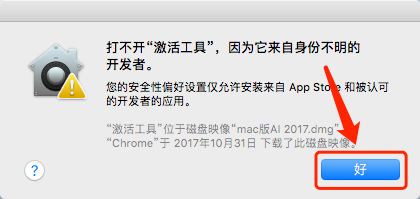
    9.如果知识兔出现下方弹窗,知识兔点击【好】。(如果知识兔没有出现请直接忽略进行第14步操作)

    Mac版Adobe ​InDesign CC 2020软件下载安装教程-9

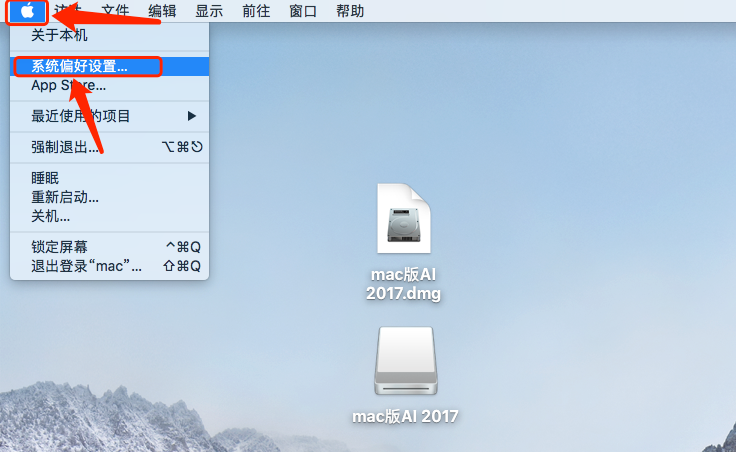
    10.知识兔点击电脑屏幕左上角的苹果图标,然后知识兔打开【系统偏好设置】。

    Mac版Adobe ​InDesign CC 2020软件下载安装教程-10

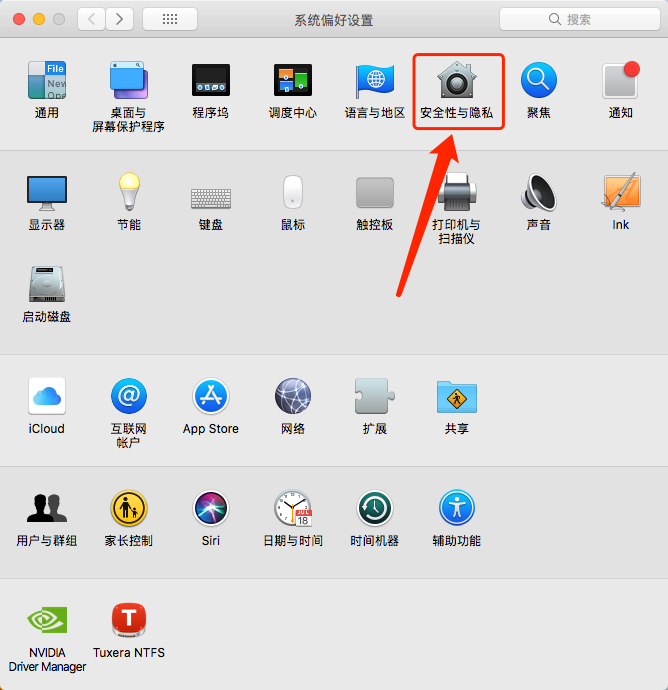
    11.知识兔点击【安全性与隐私】。

    Mac版Adobe ​InDesign CC 2020软件下载安装教程-11

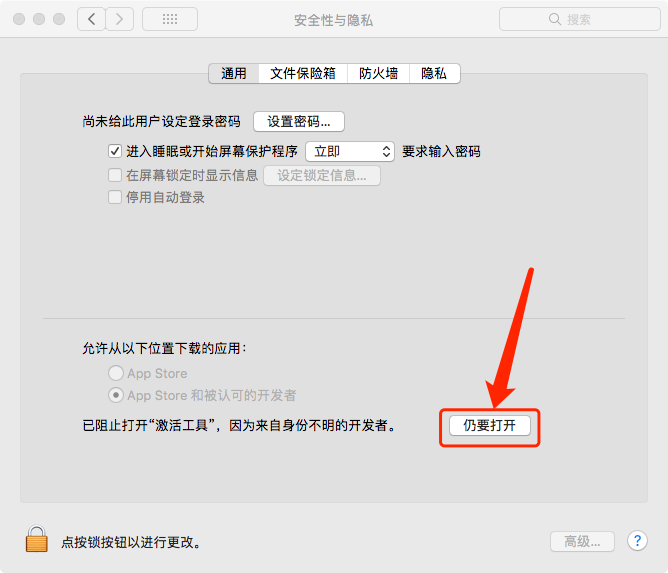
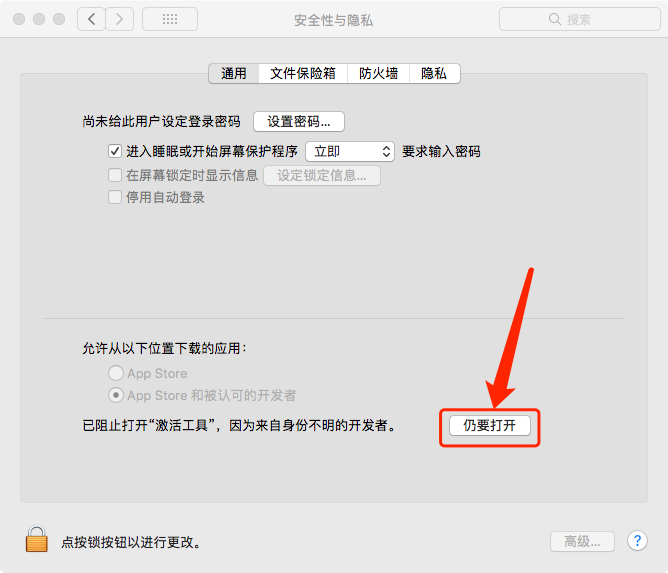
    12.知识兔点击【仍要打开】。

    Mac版Adobe ​InDesign CC 2020软件下载安装教程-12

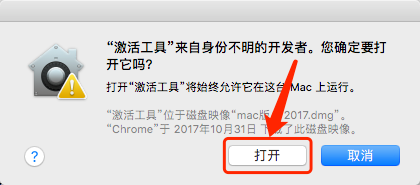
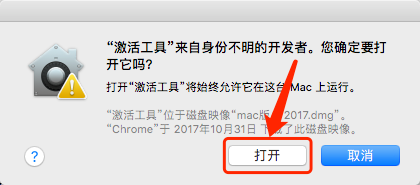
    13.知识兔点击【打开】。

    Mac版Adobe ​InDesign CC 2020软件下载安装教程-13

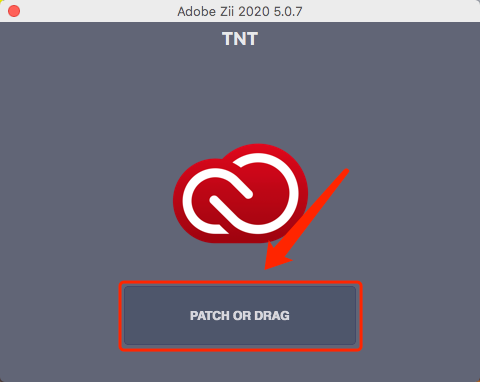
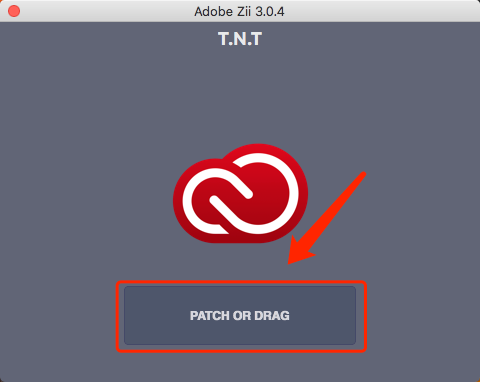
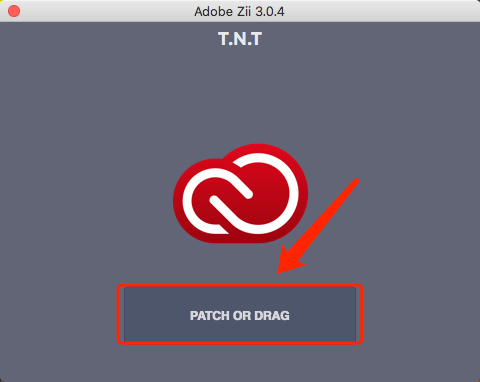
    14.知识兔点击【PATCH OR DRAG】。

    Mac版Adobe ​InDesign CC 2020软件下载安装教程-14

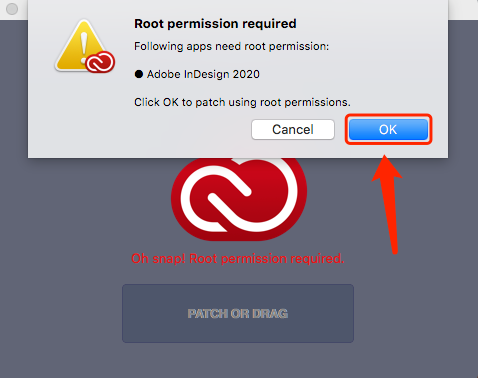
    15.知识兔点击【OK】。

    Mac版Adobe ​InDesign CC 2020软件下载安装教程-15

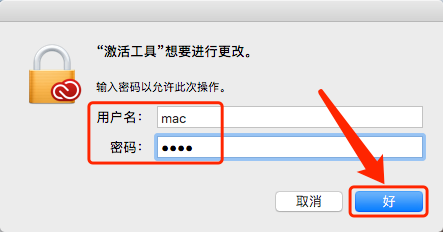
    16.输入自己的电脑开机密码,然后知识兔点击【好】。

    Mac版Adobe ​InDesign CC 2020软件下载安装教程-16

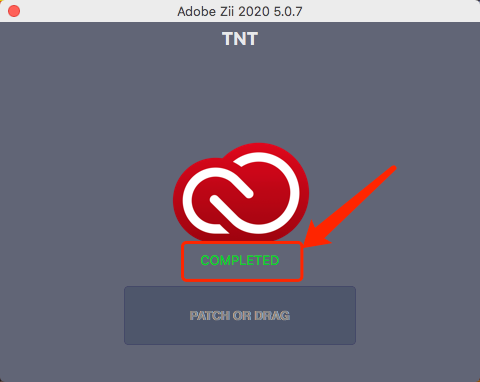
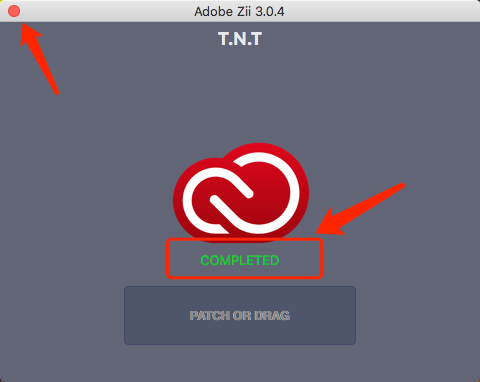
    17.出现绿色的【COMPLETED】,说明激活成功,然后知识兔关闭工具。

    Mac版Adobe ​InDesign CC 2020软件下载安装教程-17

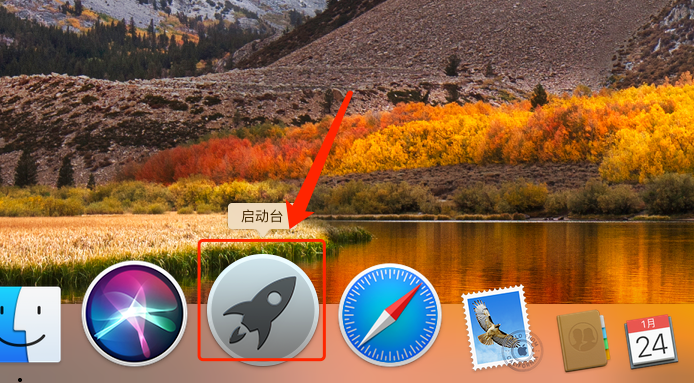
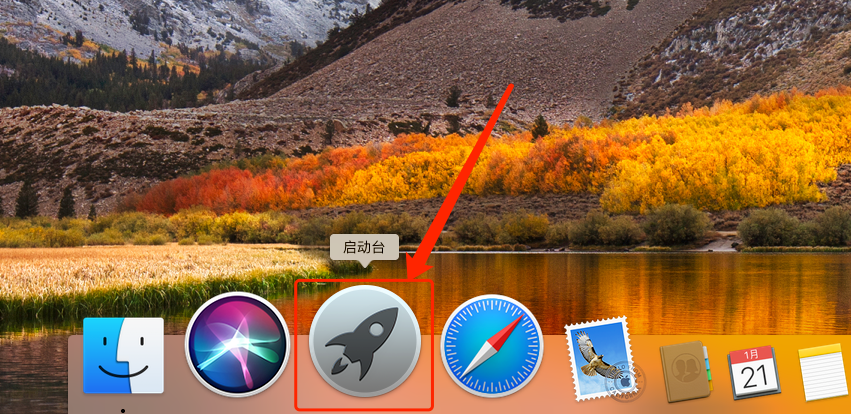
    18.在电脑程序坞中找到并打开【启动台】。

    Mac版Adobe ​InDesign CC 2020软件下载安装教程-18

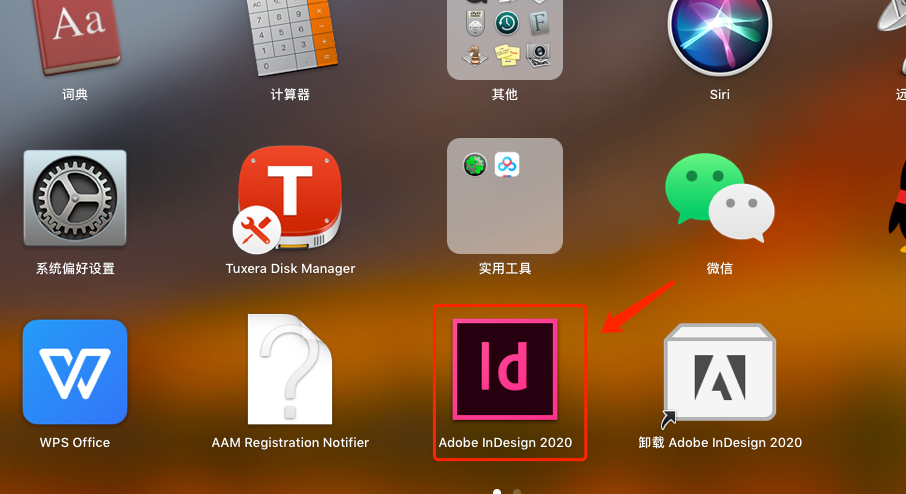
    19.找到并打开【Adobe InDesign 2020】软件。

    Mac版Adobe ​InDesign CC 2020软件下载安装教程-19

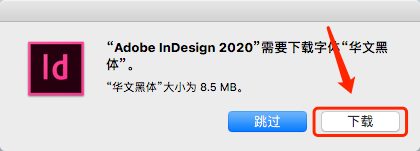
    20.知识兔点击【下载】。

    Mac版Adobe ​InDesign CC 2020软件下载安装教程-20

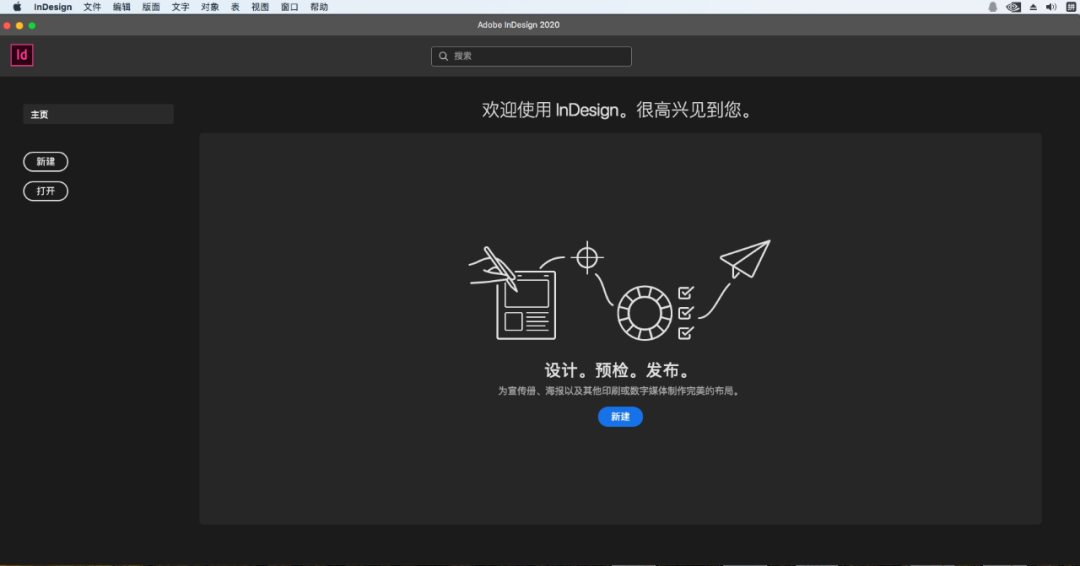
    21.安装完成,软件打开界面如下图所示。

    Mac版Adobe ​InDesign CC 2020软件下载安装教程-21

    [ppwp passwords=”zhishitu.cn”]

    下载体验

    下载链接:

    如何获取解压密码

    如果知识兔链接失效了,请找客服哈

    [/ppwp]

    点击下载

  • Mac版Adobe ​InDesign CC 2019软件安装教程

    Adobe InDesign可以将文档直接导出为Adobe的PDF格式,而且知识兔有多语言支持。它也是第一个支持Unicode文本处理的主流DTP应用程序,率先使用新型OpenType字体,高级透明性能,图层样式,自定义裁切等功能。

    温馨提示:安装前请断开WiFi或者拔掉网线【保持电脑断网状态】。

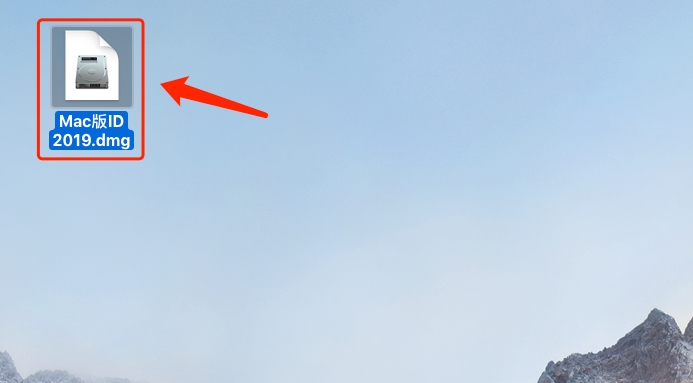
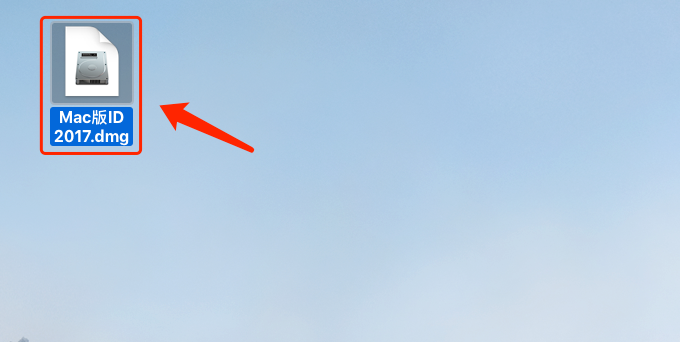
    1.鼠标知识兔双击打开下载的【Mac版ID 2019.dmg】软件安装包。

    Mac版Adobe ​InDesign CC2019软件安装教程-1

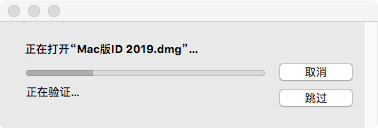
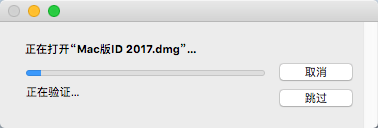
    2.请耐心等待加载完成。

    Mac版Adobe ​InDesign CC2019软件安装教程-2

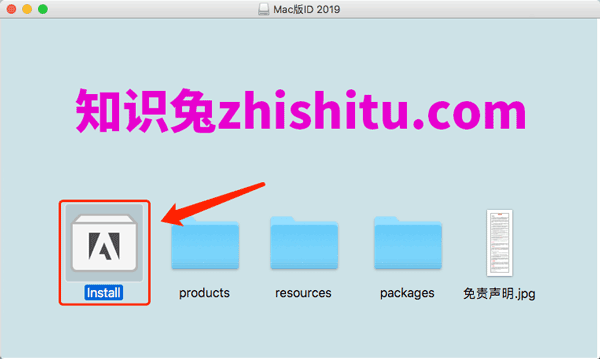
    3.知识兔双击打开【Install】安装程序。

    Mac版Adobe ​InDesign CC2019软件安装教程-3

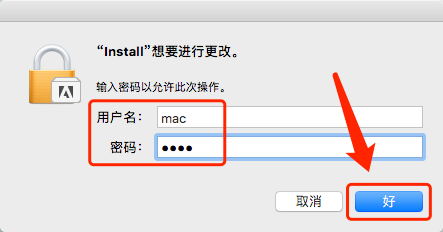
    4.输入自己的电脑开机密码,然后知识兔点击【好】。

    Mac版Adobe ​InDesign CC2019软件安装教程-4

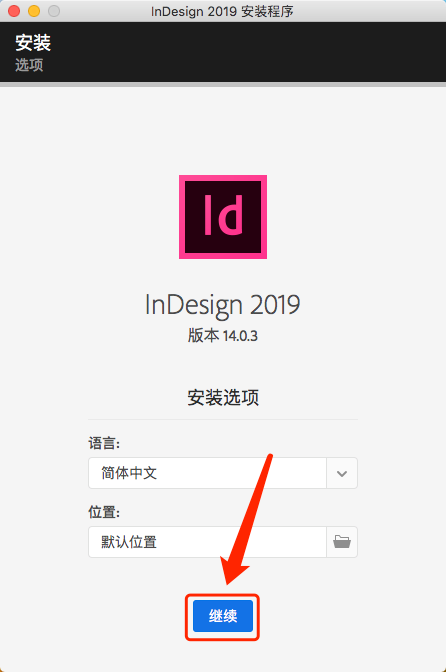
    5.知识兔点击【继续】。

    Mac版Adobe ​InDesign CC2019软件安装教程-5

    6.软件安装中请耐心等待。

    Mac版Adobe ​InDesign CC2019软件安装教程-6

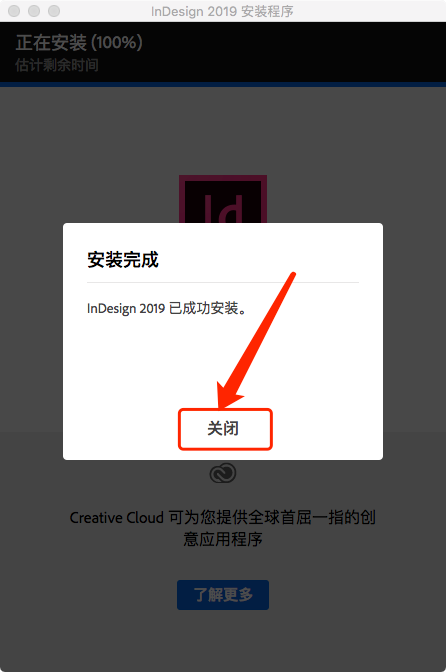
    7.安装完成后知识兔点击【关闭】。

    Mac版Adobe ​InDesign CC2019软件安装教程-7

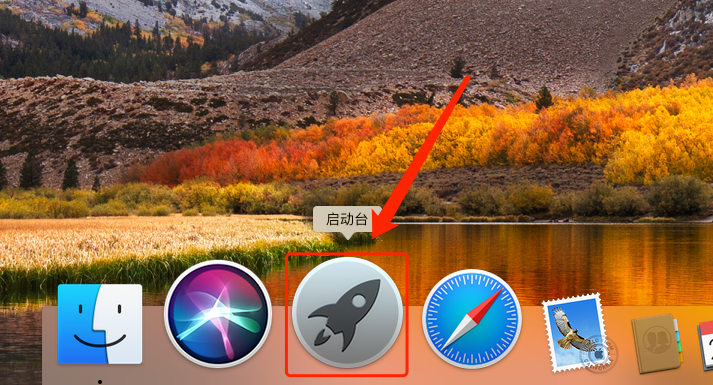
    8.在电脑程序坞中找到并打开【启动台】。

    Mac版Adobe ​InDesign CC2019软件安装教程-8

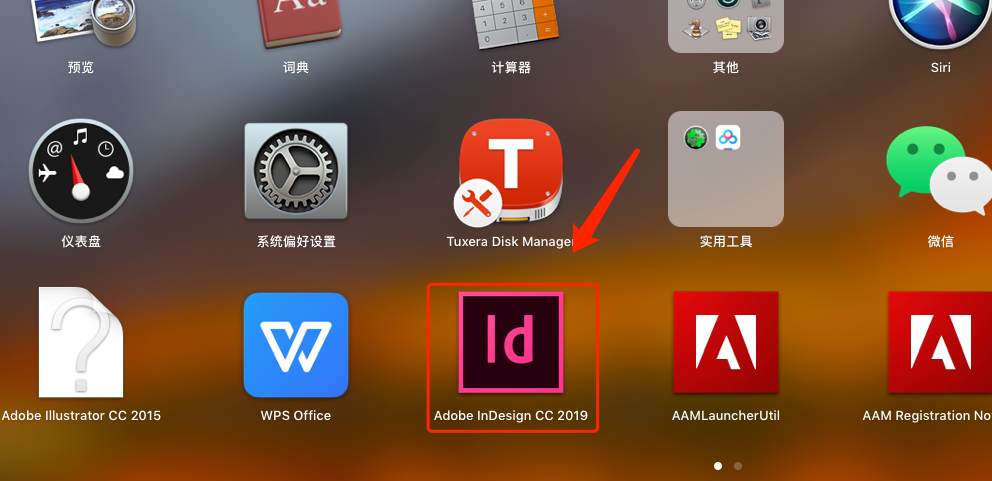
    9.找到并打开【Adobe InDesign CC 2019】软件。

    Mac版Adobe ​InDesign CC2019软件安装教程-9

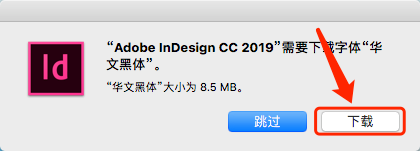
    10.知识兔点击【下载】。

    Mac版Adobe ​InDesign CC2019软件安装教程-10

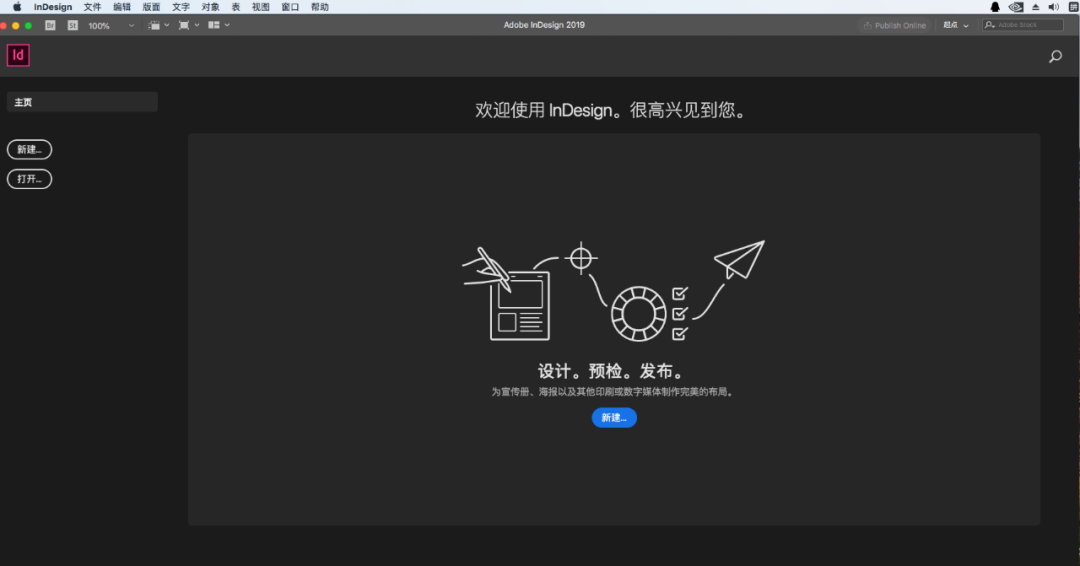
    11.安装完成,软件打开界面如下图所示。

    Mac版Adobe ​InDesign CC2019软件安装教程-11

    [ppwp passwords=”zhishitu.cn”]

    下载体验

    下载链接:

    如何获取解压密码

    如果知识兔链接失效了,请找客服哈

    [/ppwp]

    点击下载

  • Mac版Adobe ​InDesign CC 2017软件安装教程

    Adobe InDesign可以将文档直接导出为Adobe的PDF格式,而且知识兔有多语言支持。它也是第一个支持Unicode文本处理的主流DTP应用程序,率先使用新型OpenType字体,高级透明性能,图层样式,自定义裁切等功能。

    温馨提示:安装前请断开WiFi或者拔掉网线【保持电脑断网状态】。

    1.鼠标知识兔双击打开下载的【Mac版ID 2017.dmg】软件安装包。

    Mac版Adobe ​InDesign CC 2017软件安装教程-1

    2.请耐心等待加载完成。

    Mac版Adobe ​InDesign CC 2017软件安装教程-2

    3.知识兔双击打开【Install】安装程序。

    Mac版Adobe ​InDesign CC 2015软件安装教程-1

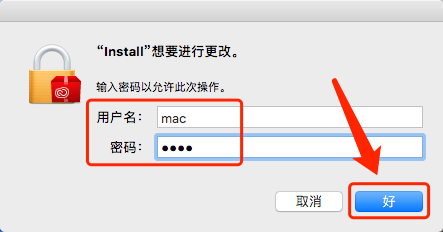
    4.输入自己的电脑开机密码,然后知识兔点击【好】。

    Mac版Adobe ​InDesign CC 2017软件安装教程-4

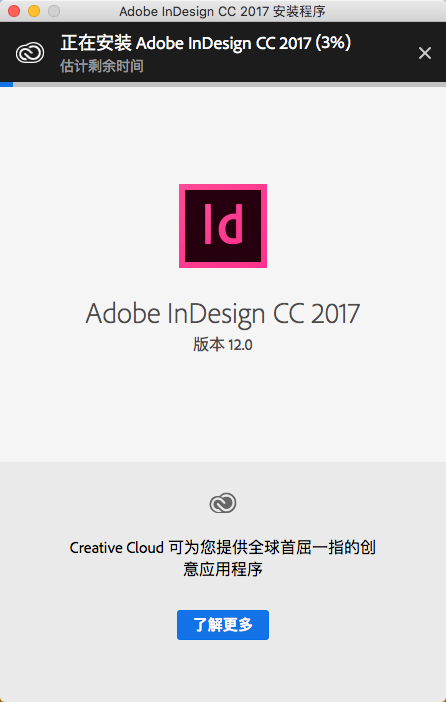
    5.软件安装中请耐心等待。

    Mac版Adobe ​InDesign CC 2017软件安装教程-5

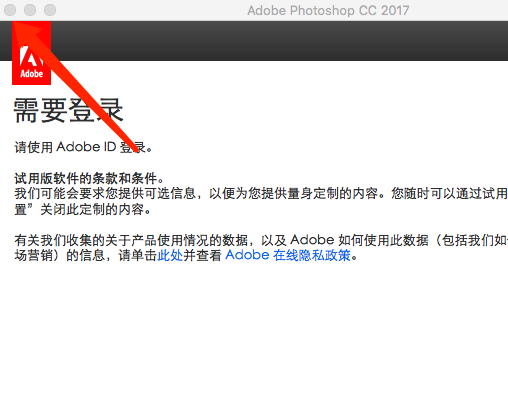
    6.安装完成后在左上角直接关闭该窗口。

    Mac版Adobe ​InDesign CC 2017软件安装教程-6

    7.返回到安装包中,知识兔双击打开【激活工具】。

    Mac版Adobe ​InDesign CC 2015软件安装教程-11

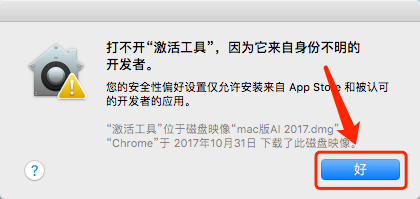
    8.如果知识兔出现下方弹窗,知识兔点击【好】。(如果知识兔没有出现请直接忽略进行第13步操作)

    Mac版Adobe ​InDesign CC 2017软件安装教程-8

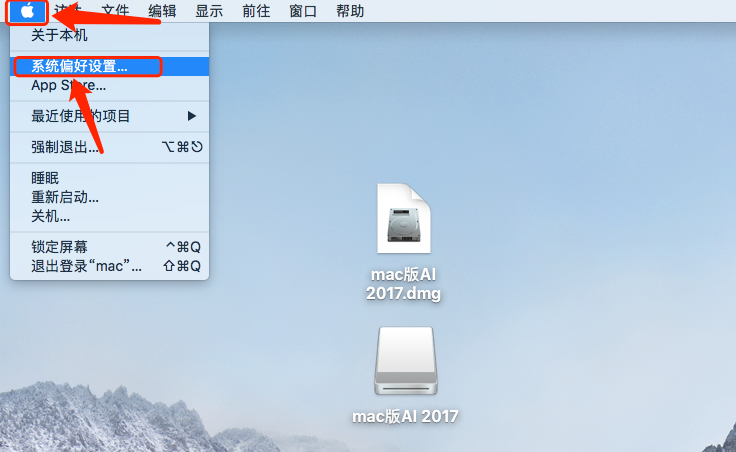
    9.知识兔点击电脑屏幕左上角的苹果图标,然后知识兔打开【系统偏好设置】。

    Mac版Adobe ​InDesign CC 2017软件安装教程-9

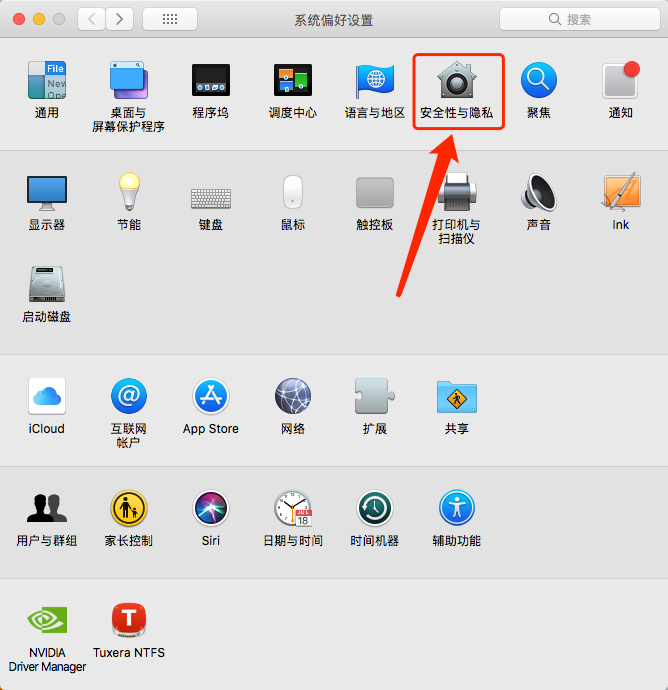
    10.知识兔点击【安全性与隐私】。

    Mac版Adobe ​InDesign CC 2017软件安装教程-10

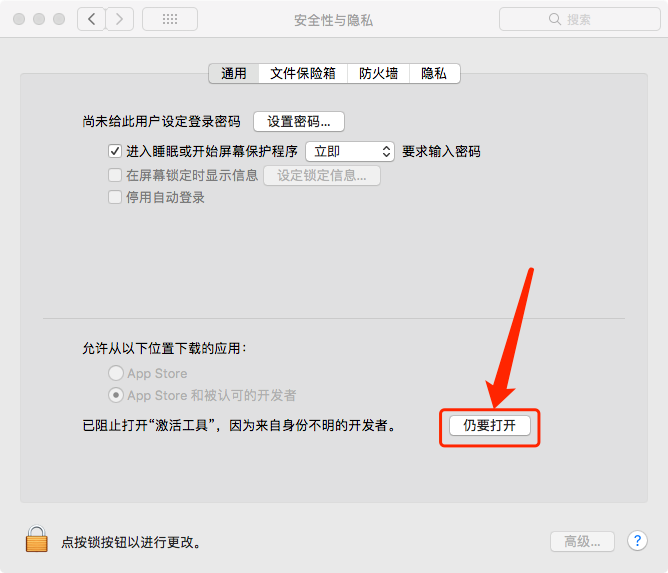
    11.知识兔点击【仍要打开】。

    Mac版Adobe ​InDesign CC 2017软件安装教程-11

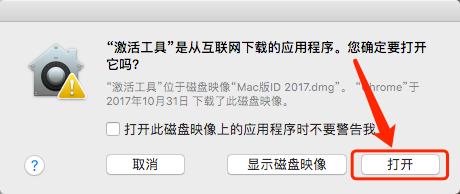
    12.知识兔点击【打开】。

    Mac版Adobe ​InDesign CC 2017软件安装教程-12

    13.知识兔点击【打开】。

    Mac版Adobe ​InDesign CC 2017软件安装教程-13

    14.知识兔点击【PATCH OR DRAG】。

    Mac版Adobe ​InDesign CC 2017软件安装教程-14

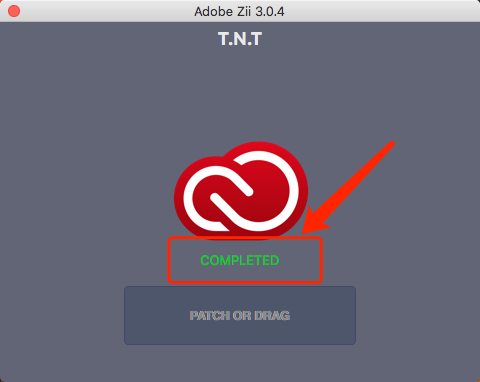
    15.出现绿色的【COMPLETED】,说明激活成功,然后知识兔关闭工具。

    Mac版Adobe ​InDesign CC 2017软件安装教程-15

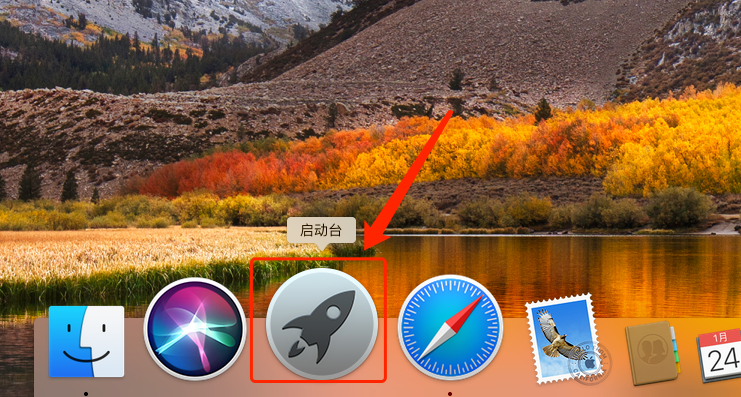
    16.在电脑程序坞中找到并打开【启动台】。

    Mac版Adobe ​InDesign CC 2017软件安装教程-16

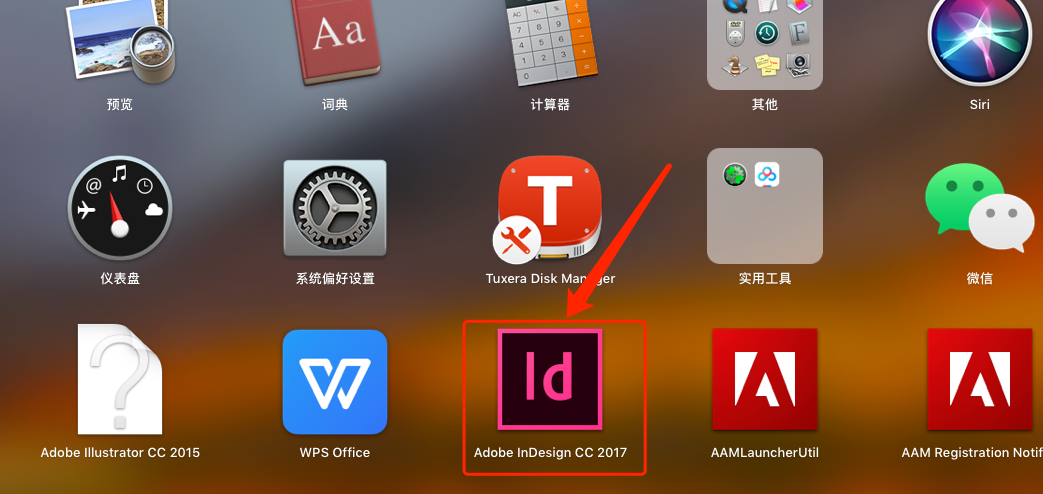
    17.找到并打开【Adobe InDesign CC 2017】软件。

    Mac版Adobe ​InDesign CC 2017软件安装教程-17

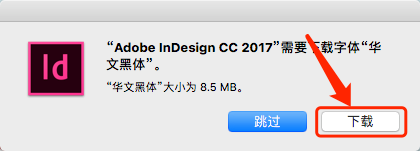
    18.知识兔点击【下载】。

    Mac版Adobe ​InDesign CC 2017软件安装教程-18

    19.安装完成,软件打开界面如下图所示。

    Mac版Adobe ​InDesign CC 2017软件安装教程-19

    [ppwp passwords=”zhishitu.cn”]

    下载体验

    下载链接:

    如何获取解压密码

    如果知识兔链接失效了,请找客服哈

    [/ppwp]

    点击下载

  • Mac版Adobe ​InDesign CC 2015软件安装教程

    Adobe InDesign可以将文档直接导出为Adobe的PDF格式,而且知识兔有多语言支持。它也是第一个支持Unicode文本处理的主流DTP应用程序,率先使用新型OpenType字体,高级透明性能,图层样式,自定义裁切等功能。

    温馨提示:安装前请断开WiFi或者拔掉网线【保持电脑断网状态】。

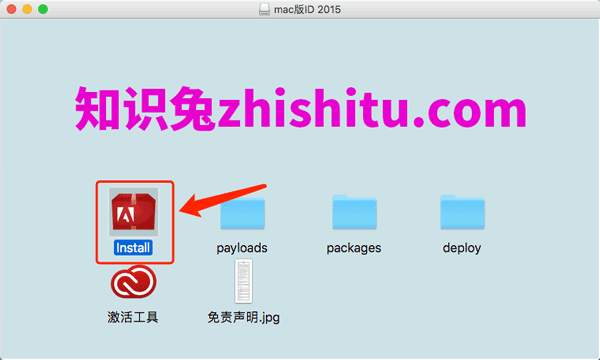
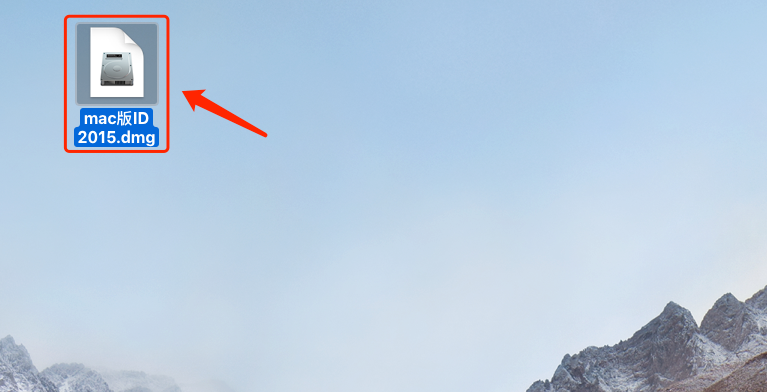
    1.鼠标知识兔双击打开下载的【Mac版ID 2015.dmg】软件安装包。

    Mac版Adobe ​InDesign CC 2015软件安装教程-1

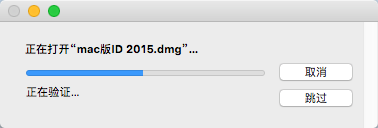
    2.请耐心等待加载完成。

    Mac版Adobe ​InDesign CC 2015软件安装教程-2

    3.知识兔双击打开【Install】安装程序。

    Mac版Adobe ​InDesign CC 2015软件安装教程-1

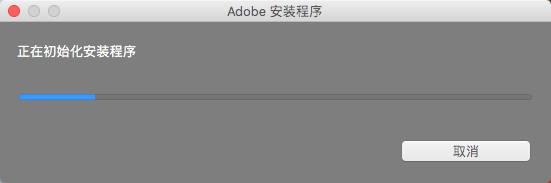
    4.等待安装程序加载完成。

    Mac版Adobe ​InDesign CC 2015软件安装教程-2

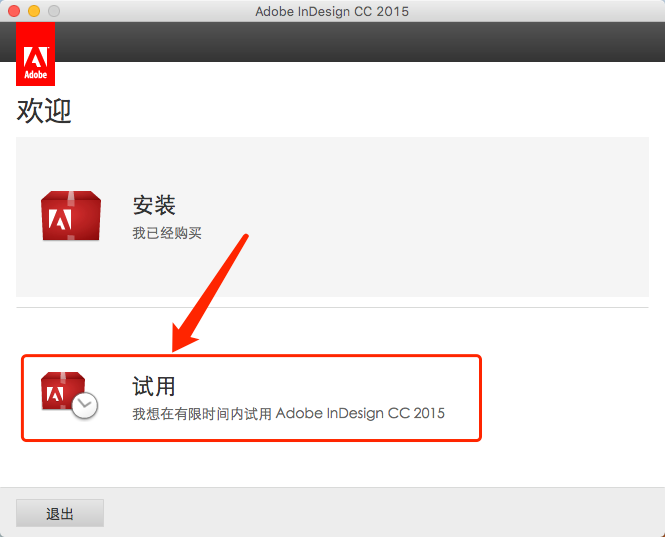
    5..知识兔点击【试用】。(后面步骤会激活)

    Mac版Adobe ​InDesign CC 2015软件安装教程-3

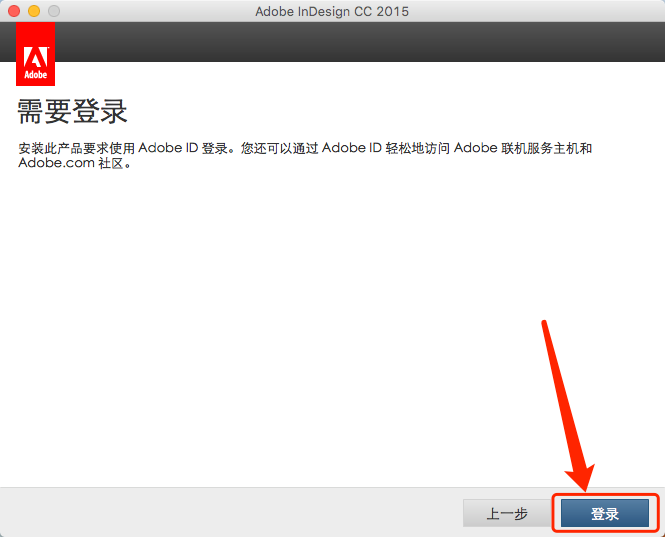
    6.知识兔点击【登陆】。

    Mac版Adobe ​InDesign CC 2015软件安装教程-4

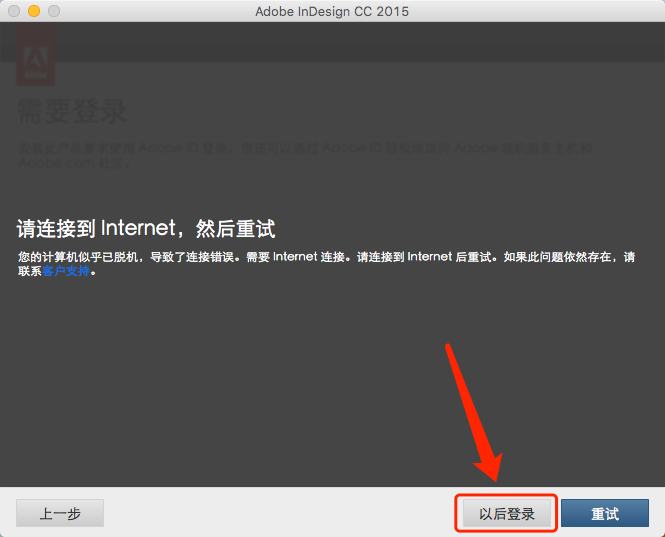
    7.知识兔点击【以后登陆】。

    Mac版Adobe ​InDesign CC 2015软件安装教程-5

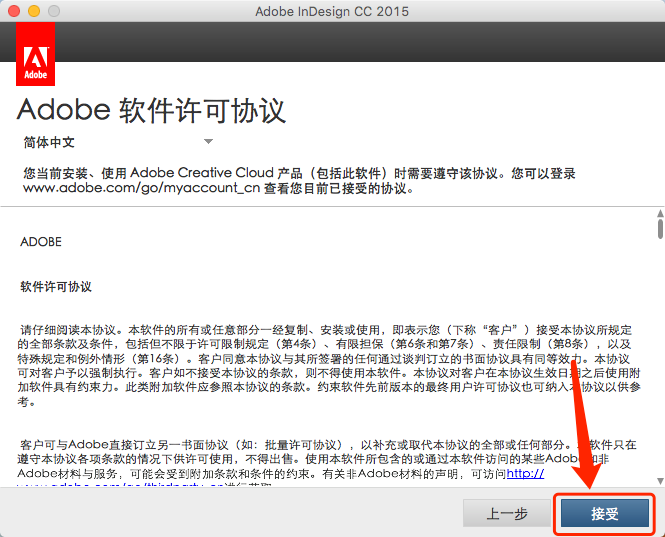
    8.知识兔点击【接受】。

    Mac版Adobe ​InDesign CC 2015软件安装教程-6

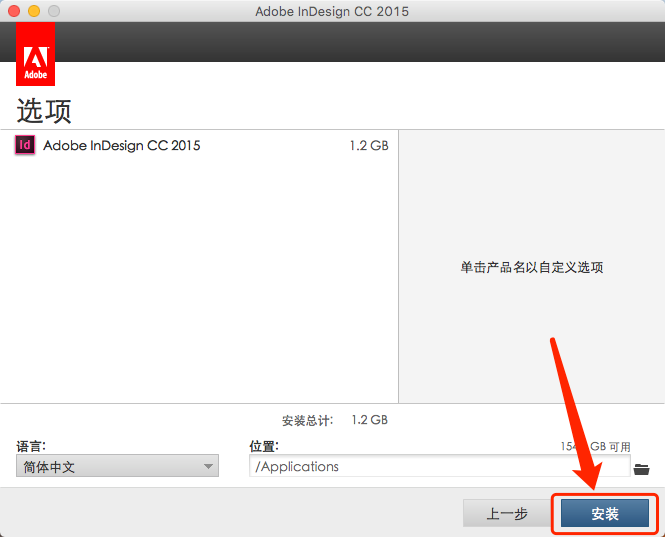
    9.知识兔点击【安装】。

    Mac版Adobe ​InDesign CC 2015软件安装教程-7

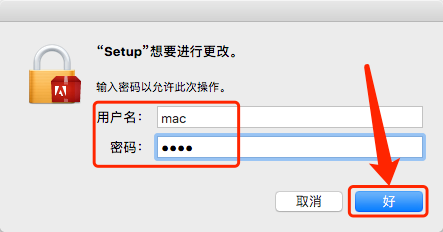
    10.输入自己的电脑开机密码,然后知识兔点击【好】。

    Mac版Adobe ​InDesign CC 2015软件安装教程-8

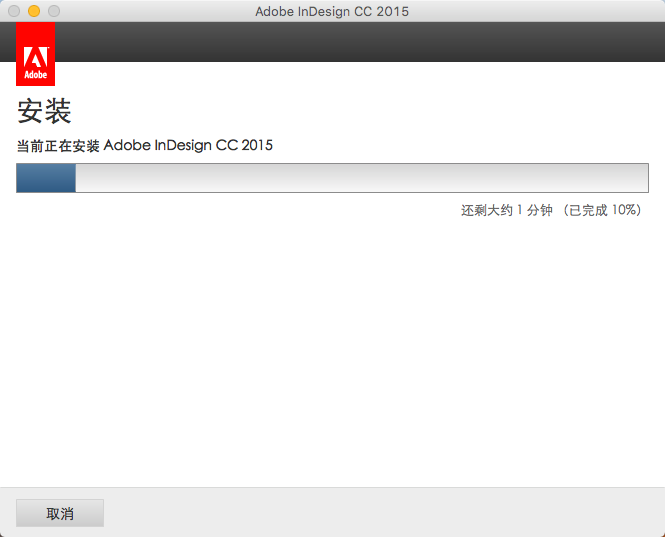
    11.软件安装中请耐心等待。

    Mac版Adobe ​InDesign CC 2015软件安装教程-9

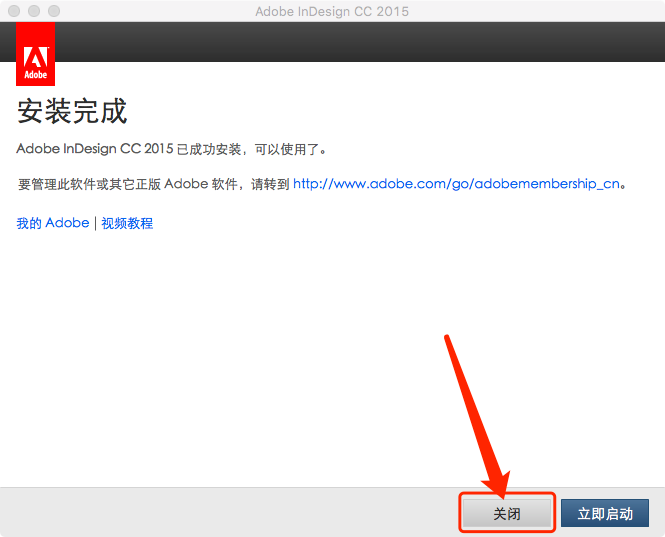
    12.安装完成后知识兔点击【关闭】。

    Mac版Adobe ​InDesign CC 2015软件安装教程-10

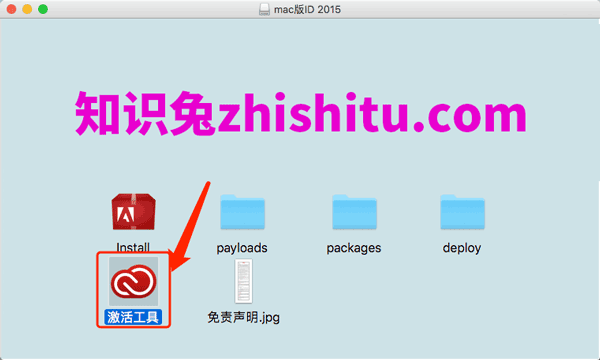
    13.返回到安装包中,知识兔双击打开【激活工具】。

    Mac版Adobe ​InDesign CC 2015软件安装教程-11

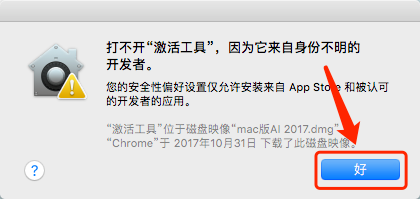
    14.如果知识兔出现下方弹窗,知识兔点击【好】。(如果知识兔没有出现请直接忽略进行第19步操作)

    Mac版Adobe ​InDesign CC 2015软件安装教程-12

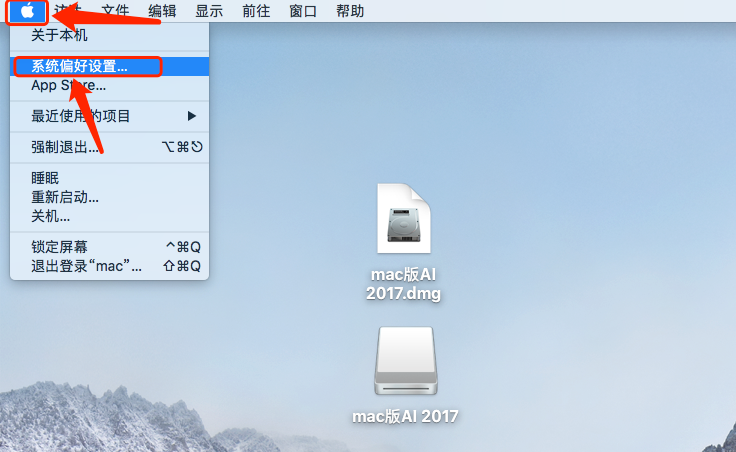
    15.知识兔点击电脑屏幕左上角的苹果图标,然后知识兔打开【系统偏好设置】。

    Mac版Adobe ​InDesign CC 2015软件安装教程-13

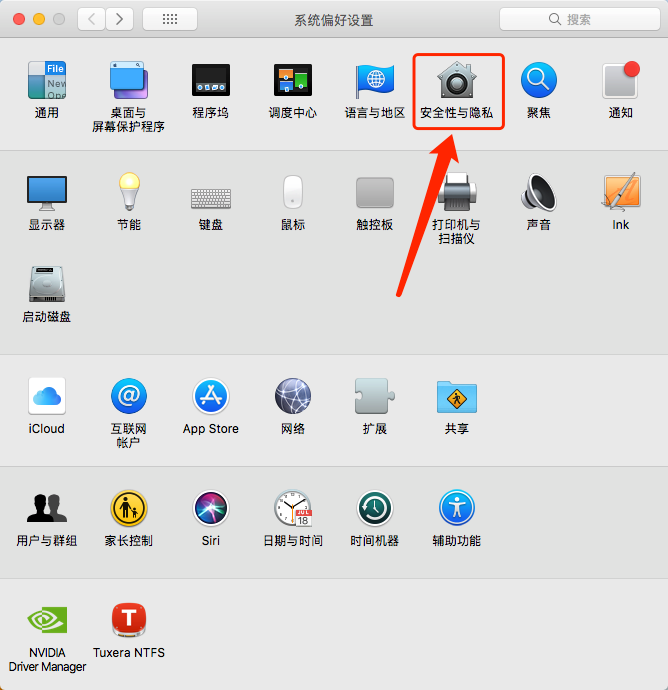
    16.知识兔点击【安全性与隐私】。

    Mac版Adobe ​InDesign CC 2015软件安装教程-14

    17.知识兔点击【仍要打开】。

    Mac版Adobe ​InDesign CC 2015软件安装教程-15

    18.知识兔点击【打开】。

    Mac版Adobe ​InDesign CC 2015软件安装教程-16

    19.知识兔点击【PATCH OR DRAG】。

    Mac版Adobe ​InDesign CC 2015软件安装教程-17

    20.出现绿色的【COMPLETED】,说明激活成功,然后知识兔关闭工具。

    Mac版Adobe ​InDesign CC 2015软件安装教程-18

    21.在电脑程序坞中找到并打开【启动台】。

    Mac版Adobe ​InDesign CC 2015软件安装教程-19

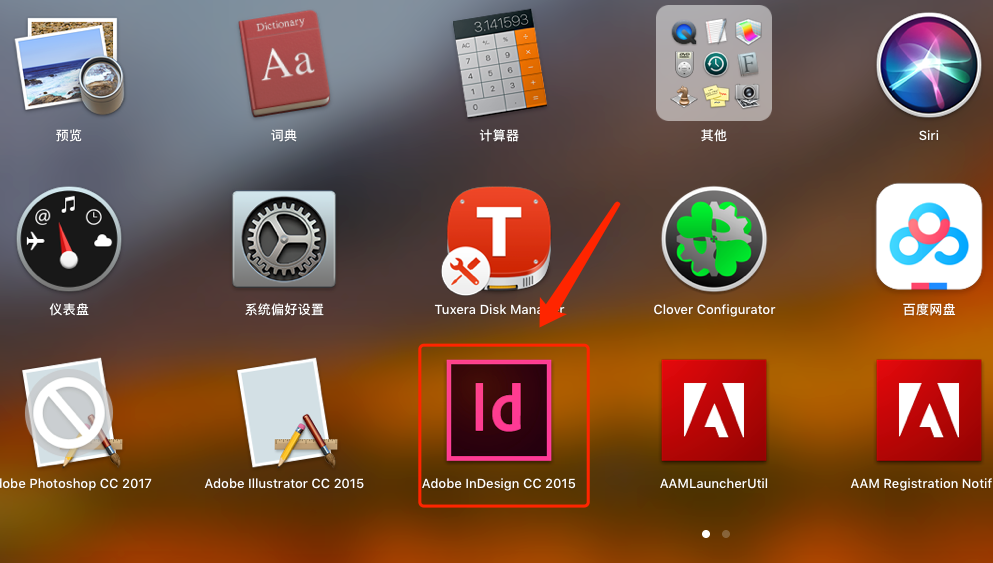
    22.找到并打开【Adobe InDesign CC 2015】软件。

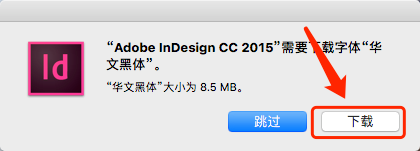
    Mac版Adobe ​InDesign CC 2015软件安装教程-2023.知识兔点击【下载】。

    Mac版Adobe ​InDesign CC 2015软件安装教程-21

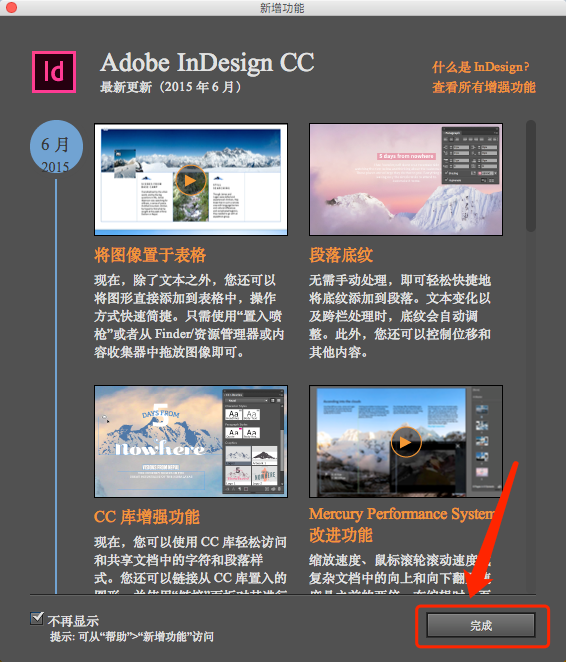
    24.知识兔点击【完成】。

    Mac版Adobe ​InDesign CC 2015软件安装教程-22

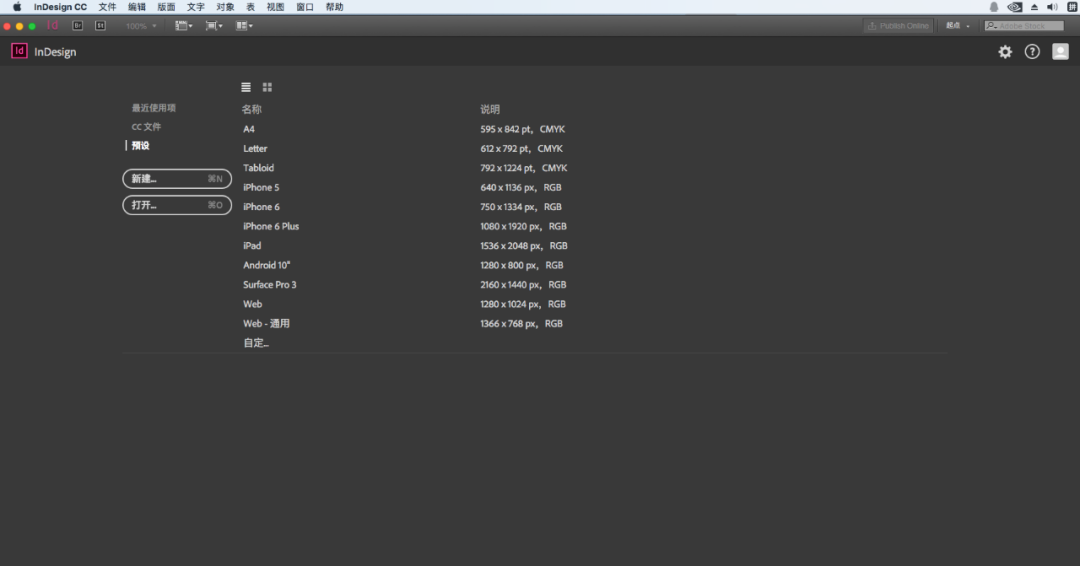
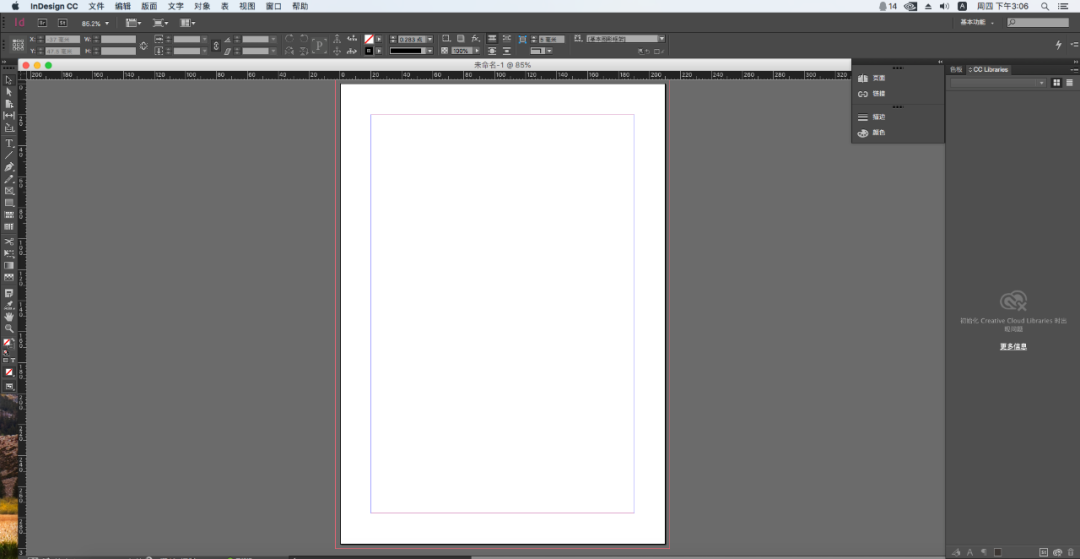
    25.安装完成,软件打开界面如下图所示。

    Mac版Adobe ​InDesign CC 2015软件安装教程-23

    [ppwp passwords=”zhishitu.cn”]

    下载体验

    下载链接:

    如何获取解压密码

    如果知识兔链接失效了,请找客服哈

    [/ppwp]

    点击下载

  • Lumion 8.5下载安装教程

    Lumion是一款出色的用于3D渲染的三维场景设计软件。这是一款专业性比较强的软件。用专业术语描述的话,它就是一款实时的3D可视化工具。用户可以通过它进行现实场景的模拟。软件中包含了众多现实中的实物素材。其主要可用于模拟的场景包括建筑、道路、森林等。通过其出色的渲染效果,知识兔让您制作出来的场景非常逼真。该软件具有非常高的工作效率,只需要等待短短的几秒钟,它就能为您在视频或图像中呈现出一个CAD模型。

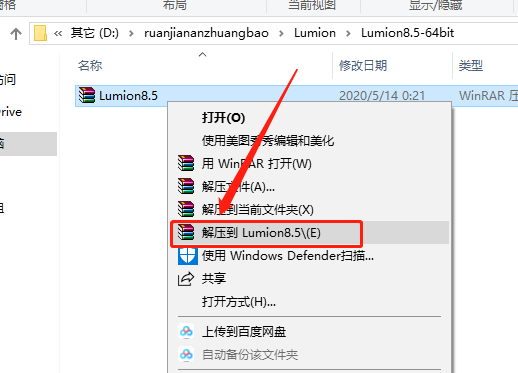
    1.知识兔打开下载好的软件安装包,鼠标右击压缩包【选择解压到Lumion8.5】。

    Lumion 8.5下载安装教程-1

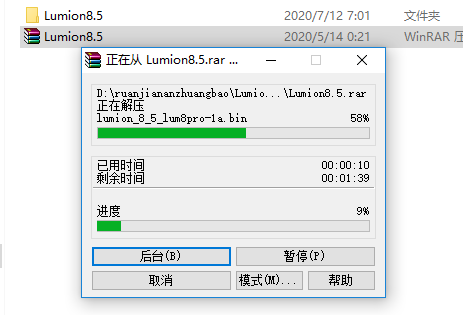
    2.压缩包解压中请等待。

    Lumion 8.5下载安装教程-2

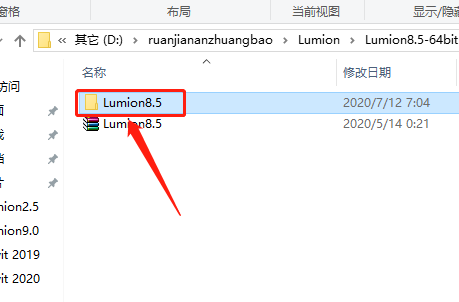
    3.知识兔打开解压好的【Lumion8.5】文件夹。

    Lumion 8.5下载安装教程-3

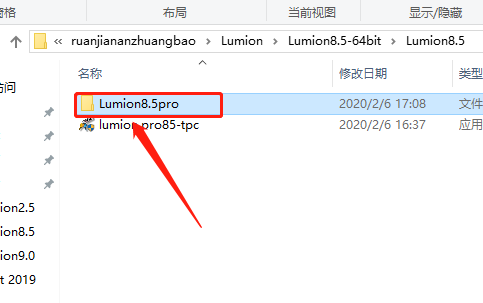
    4.知识兔打开解压好的【Lumion8.5pro】文件夹。

    Lumion 8.5下载安装教程-4

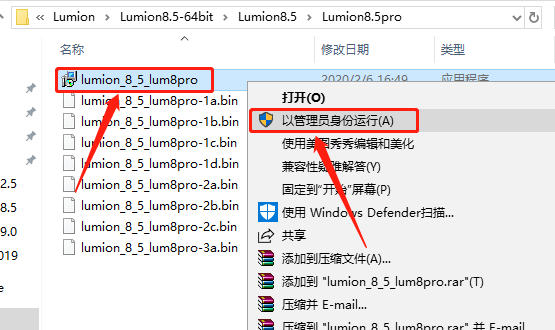
    5.鼠标右击【lumion_8_5_lum8pro】安装程序,知识兔选择【以管理员身份运行】。

    Lumion 8.5下载安装教程-5

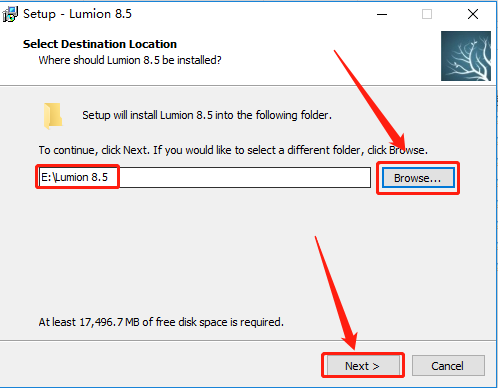
    6.知识兔点击【Browse】设置软件的安装路径,知识兔建议安装在除C盘以外的磁盘,教程里选择安装到E盘,知识兔设置好安装路径后知识兔点击【Next】。

    Lumion 8.5下载安装教程-6

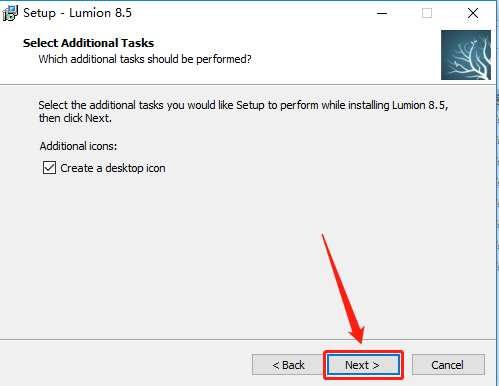
    7.勾选【Create a desktop icon】,然后知识兔点击【Next】。

    Lumion 8.5下载安装教程-7

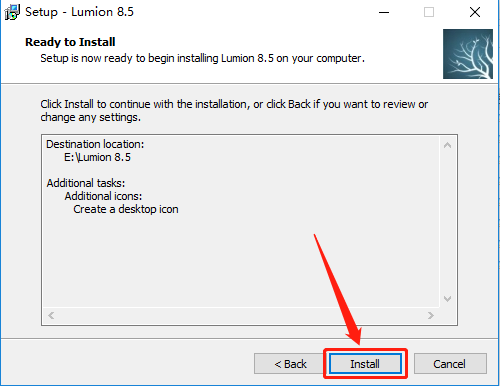
    8.知识兔点击【Install】。

    Lumion 8.5下载安装教程-8

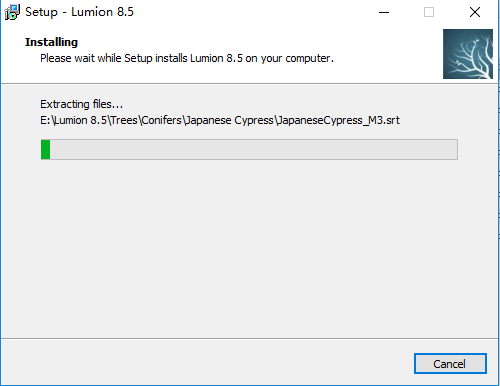
    9.软件安装中请等待。

    Lumion 8.5下载安装教程-9

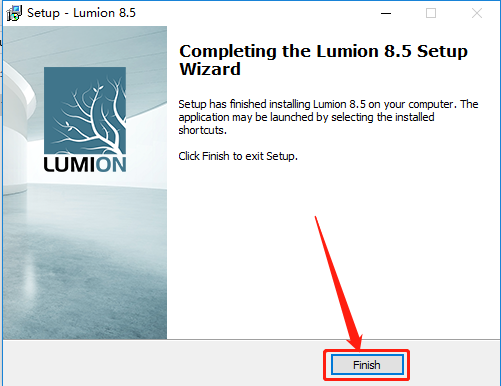
    10.安装好后知识兔点击【Finish】。

    Lumion 8.5下载安装教程-10

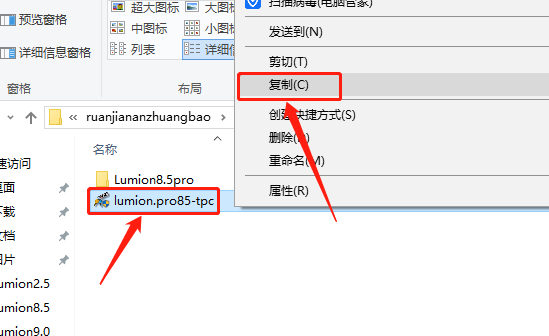
    11.知识兔打开压缩包解压后的【Lumion8.5】文件夹,鼠标右击【lumion.pro85-tpc.exe】选择【复制】。

    Lumion 8.5下载安装教程-11

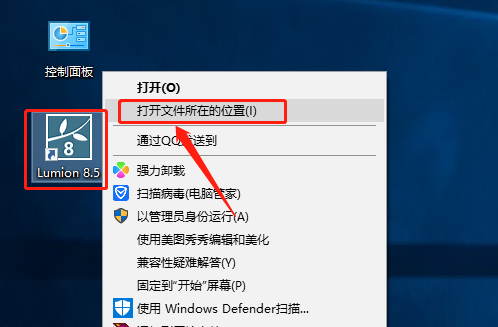
    12.鼠标右击【Lumion 8.5】软件图标选择【打开文件所在的位置】。

    Lumion 8.5下载安装教程-12

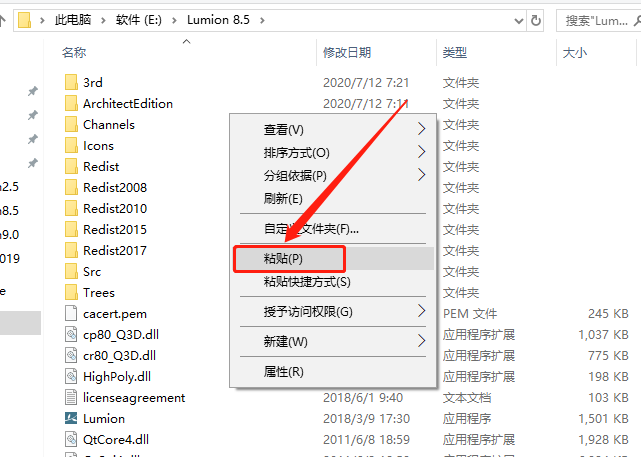
    13.在打开的文件夹空白处,鼠标右击选择【粘贴】。

    Lumion 8.5下载安装教程-13

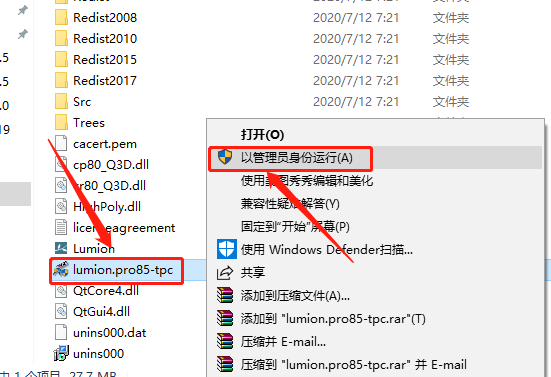
    14.鼠标右击粘贴好的【lumion.pro85-tpc.exe】选择【以管理员身份运行】。

    Lumion 8.5下载安装教程-14

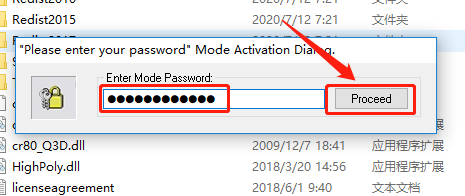
    15.在【Enter Mode Password】下方的框中输入:tpcrew-group,然后知识兔点击【Proceed】。

    Lumion 8.5下载安装教程-15

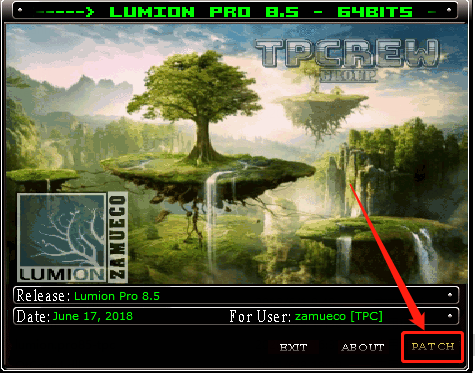
    16.知识兔点击【PATCH】。

    Lumion 8.5下载安装教程-16

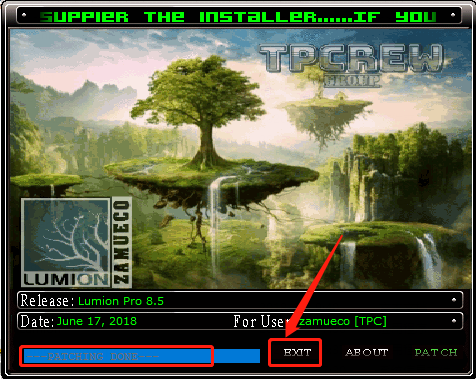
    17.显示【PATCHING DONE】后知识兔点击【EXIT】。

    Lumion 8.5下载安装教程-17

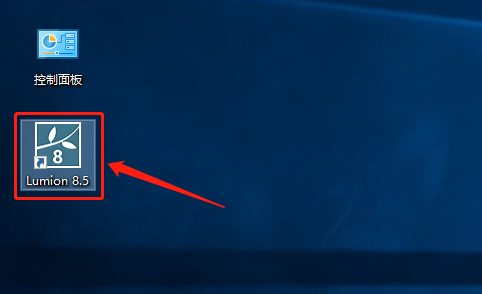
    18.在桌面上打开运行【Lumion8.5】软件。

    Lumion 8.5下载安装教程-18

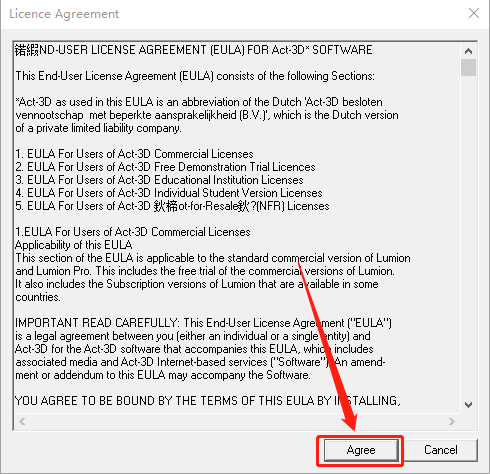
    19.知识兔点击【Agree】。

    Lumion 8.5下载安装教程-19

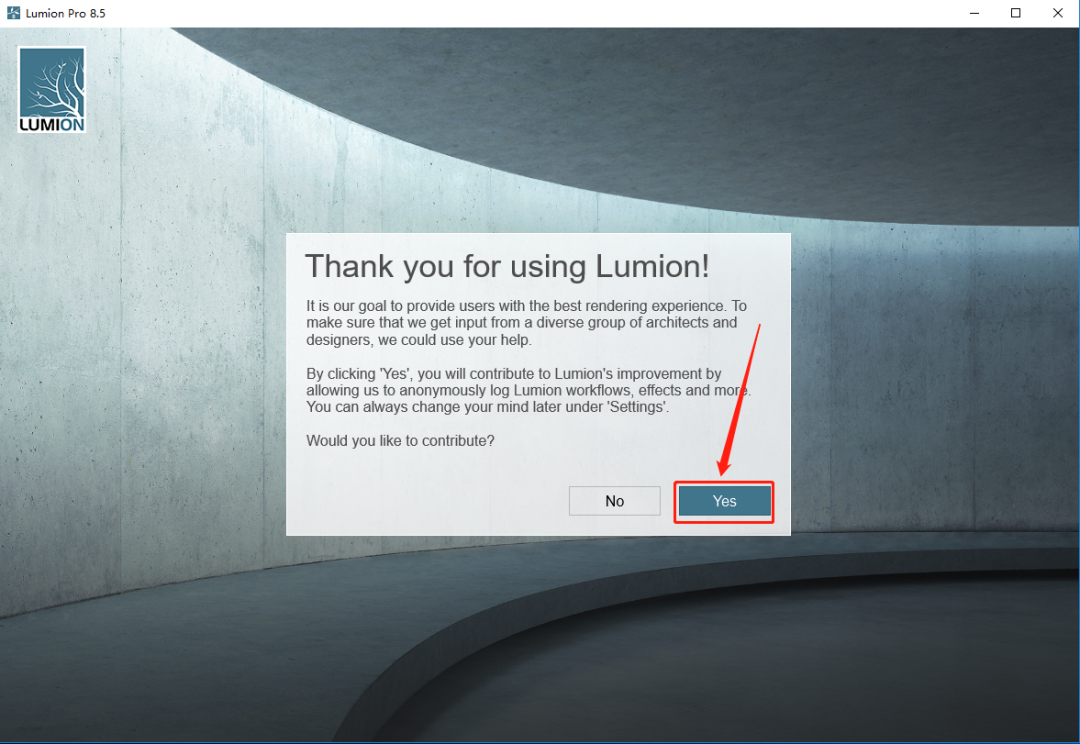
    20.知识兔点击【Yes】。

    Lumion 8.5下载安装教程-20

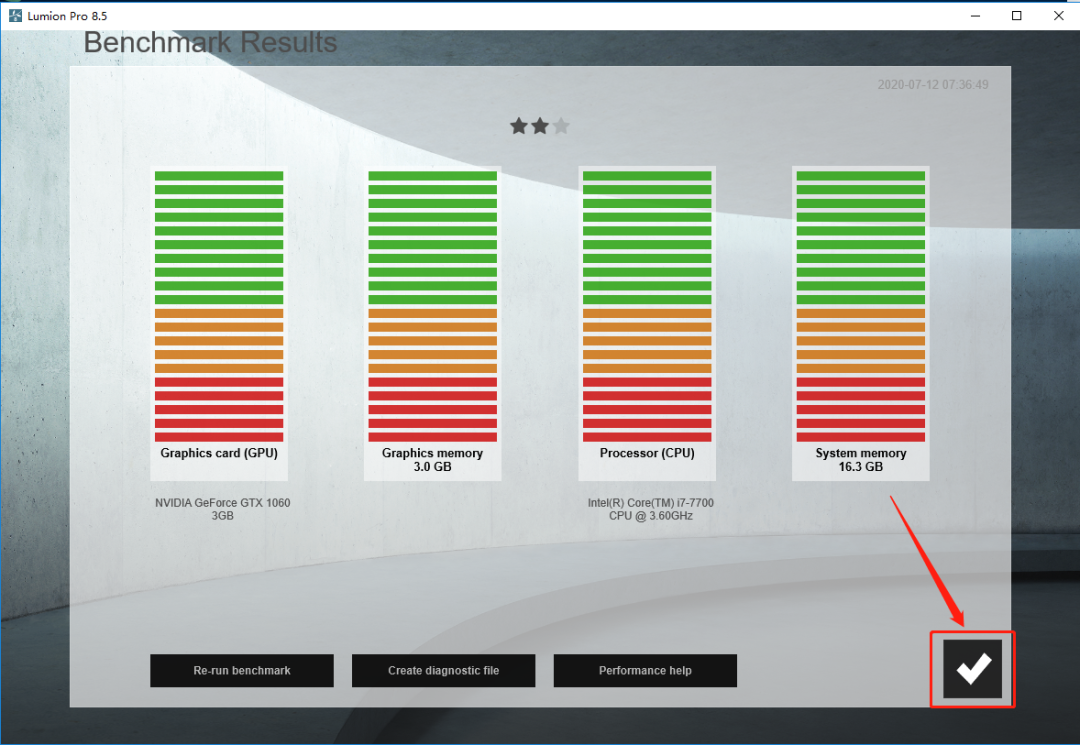
    21.知识兔点击【√】。

    Lumion 8.5下载安装教程-21

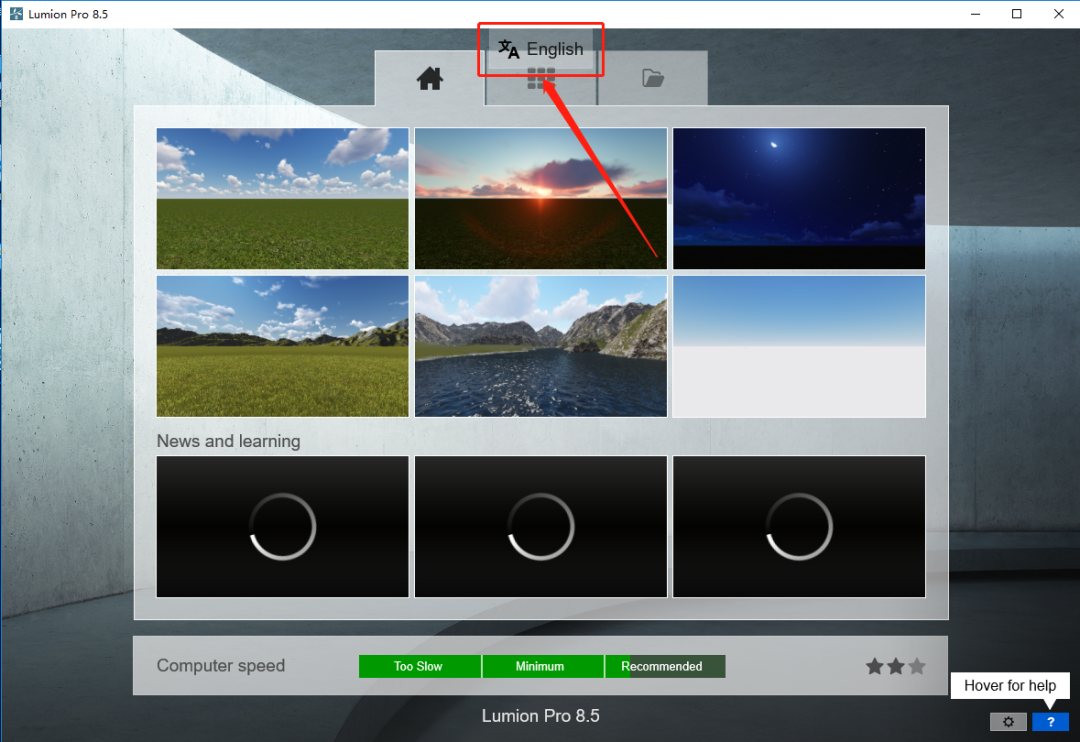
    22.知识兔点击顶部的图标(这里设置软件的语言)。

    Lumion 8.5下载安装教程-22

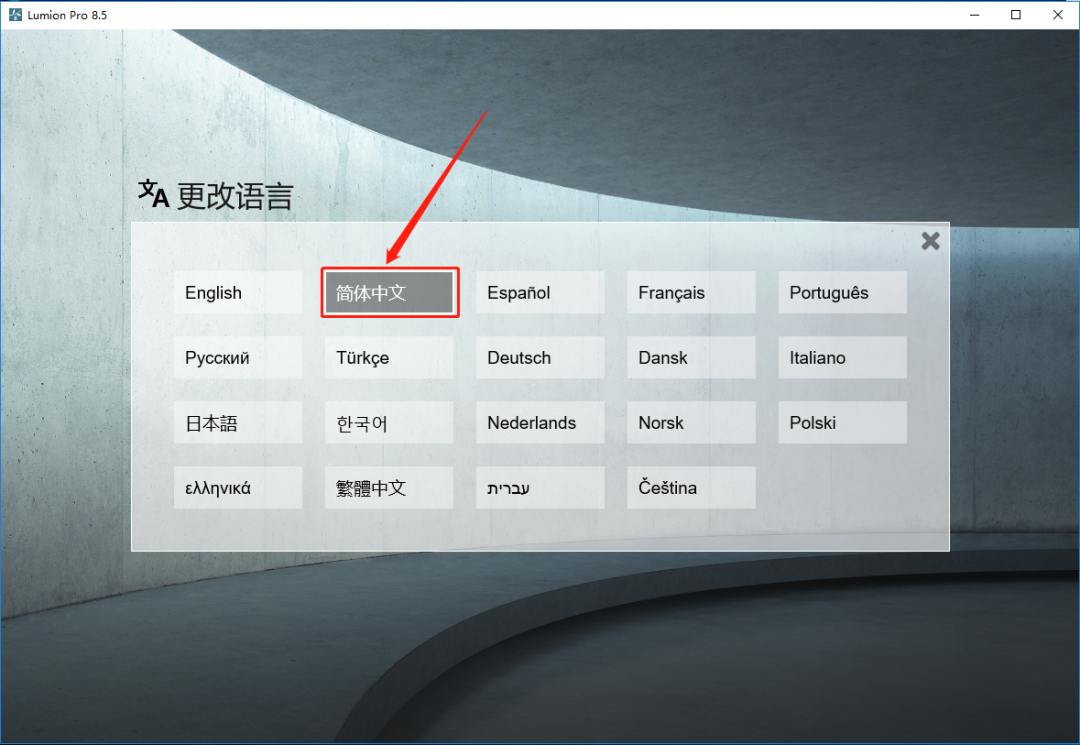
    23.选择中文。

    Lumion 8.5下载安装教程-23

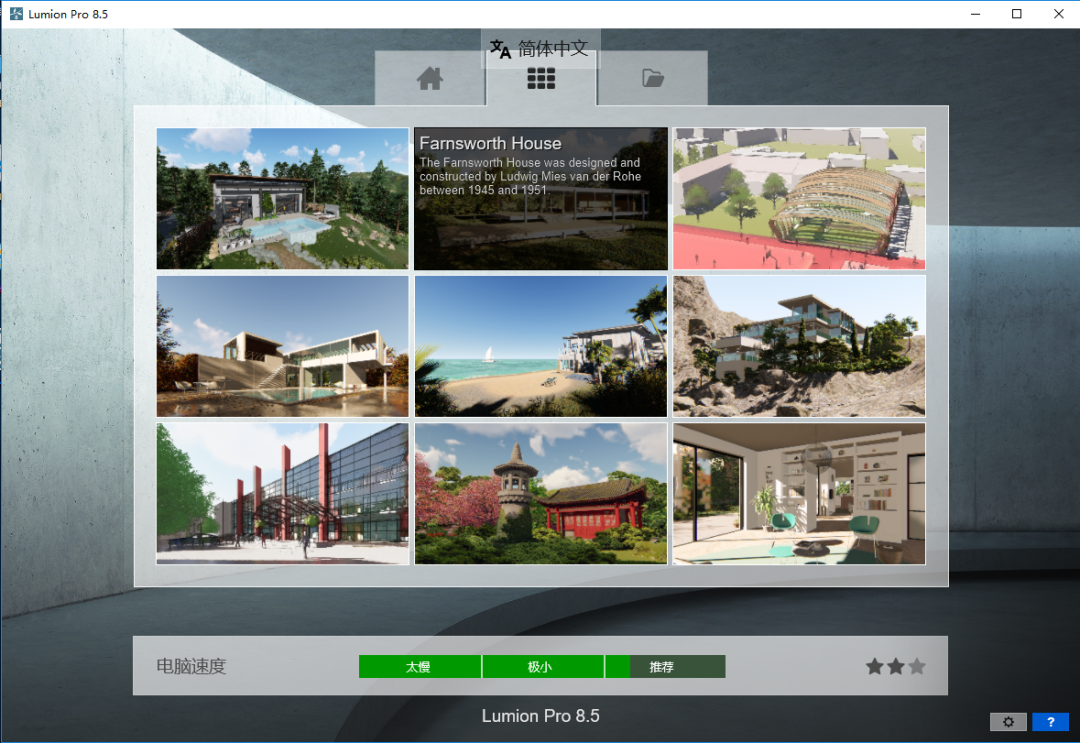
    24.安装完成,软件打开界面如下图所示。

    Lumion 8.5下载安装教程-24

    [ppwp passwords=”zhishitu.cn”]

    下载体验

    64位下载链接:

    https://pan.baidu.com/s/1dNdBAFk8KEx8jO38uXHEXQx

    提取码:1234

    如何获取解压密码

    如果知识兔链接失效了,请找客服哈

    [/ppwp]

    点击下载

  • Lumion 8.0下载安装教程

    Lumion是一款出色的用于3D渲染的三维场景设计软件。这是一款专业性比较强的软件。用专业术语描述的话,它就是一款实时的3D可视化工具。用户可以通过它进行现实场景的模拟。软件中包含了众多现实中的实物素材。其主要可用于模拟的场景包括建筑、道路、森林等。通过其出色的渲染效果,知识兔让您制作出来的场景非常逼真。该软件具有非常高的工作效率,只需要等待短短的几秒钟,它就能为您在视频或图像中呈现出一个CAD模型。

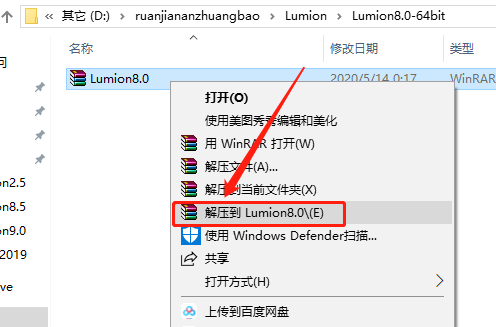
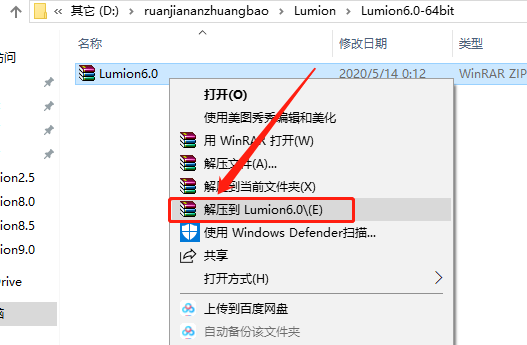
    1.知识兔打开下载好的软件安装包,鼠标右击压缩包【选择解压到Lumion8.0】。

    Lumion 8.0下载安装教程-1

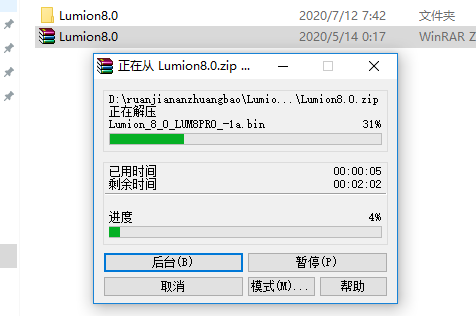
    2.压缩包解压中请等待。

    Lumion 8.0下载安装教程-2

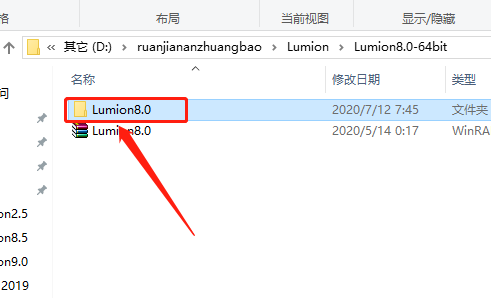
    3.知识兔打开解压好的【Lumion8.0】文件夹。

    Lumion 8.0下载安装教程-3

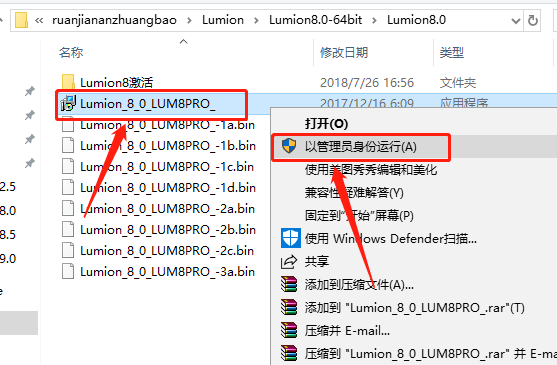
    4.鼠标右击【Lumion_8_0_LUM8PRO_】安装程序,知识兔选择【以管理员身份运行】。

    Lumion 8.0下载安装教程-4

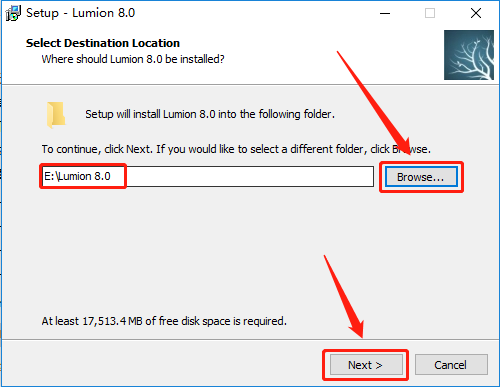
    5.知识兔点击【Browse】设置软件的安装路径,知识兔建议安装在除C盘以外的磁盘,教程里选择安装到E盘,知识兔设置好安装路径后知识兔点击【Next】。

    Lumion 8.0下载安装教程-5

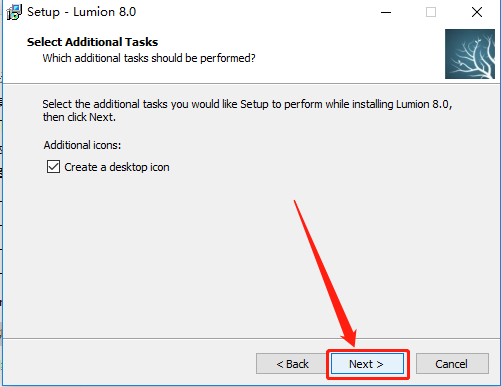
    6.勾选【Create a desktop icon】,然后知识兔点击【Next】。

    Lumion 8.0下载安装教程-6

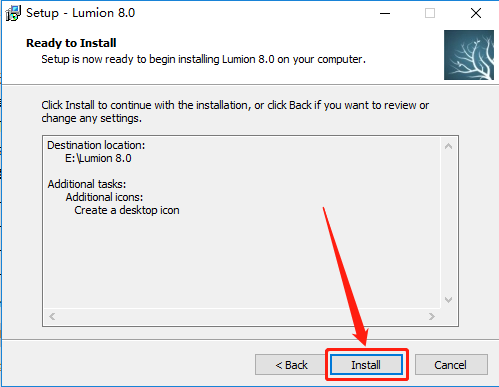
    7.知识兔点击【Install】。

    Lumion 8.0下载安装教程-7

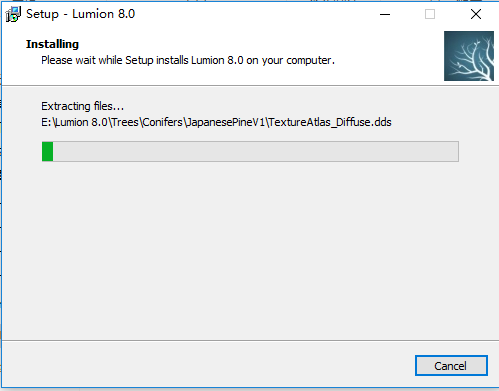
    8.软件安装中请等待。

    Lumion 8.0下载安装教程-8

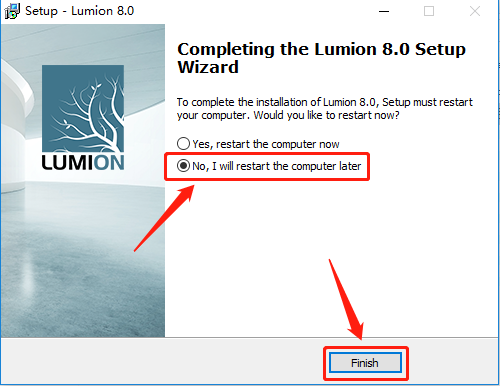
    9.安装好后知识兔点击【Finish】。

    Lumion 8.0下载安装教程-9

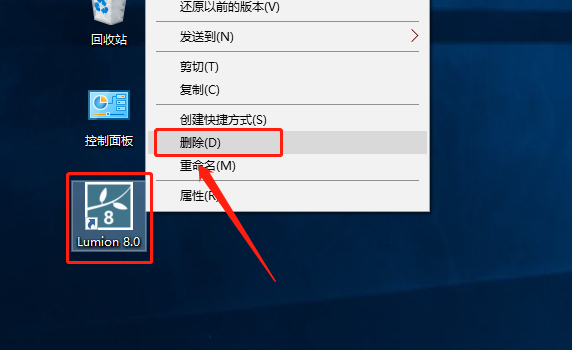
    10.删除桌面上的【Lumion8.0】图标。

    Lumion 8.0下载安装教程-10

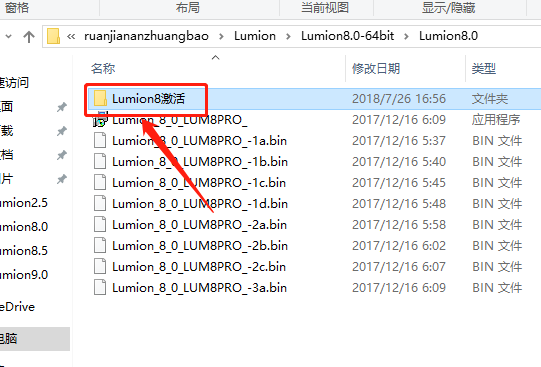
    11.返回到开头解压的【Lumion8.0】文件夹,然后知识兔打开【Lumion8激活】文件夹。

    Lumion 8.0下载安装教程-11

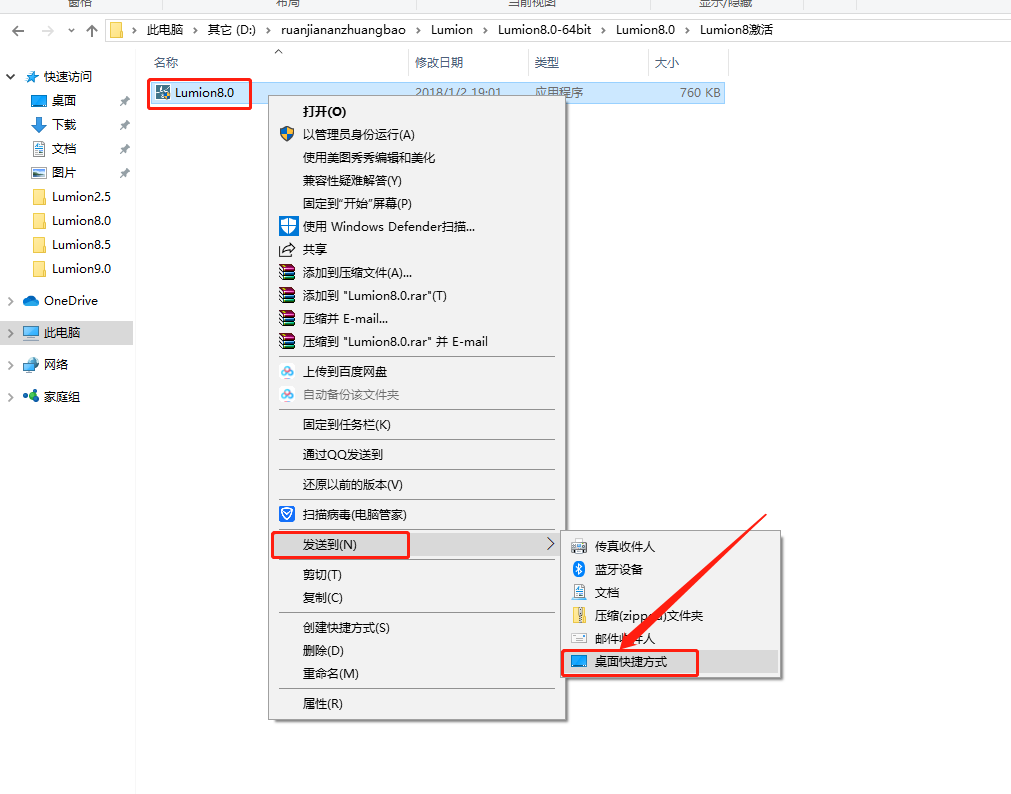
    12.选中【Lumion8.0】后,鼠标右击选择【发送到】-【桌面快捷方式】。

    Lumion 8.0下载安装教程-12

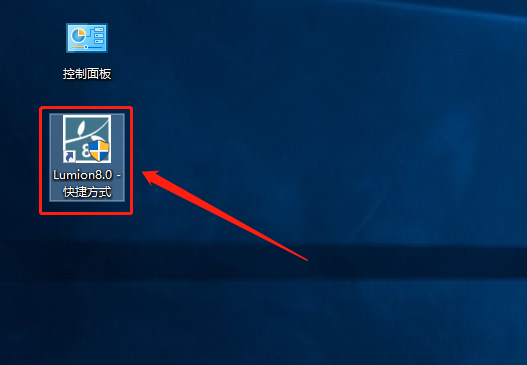
    13.在桌面上打开运行【Lumion8.0-快捷方式】软件。

    Lumion 8.0下载安装教程-13

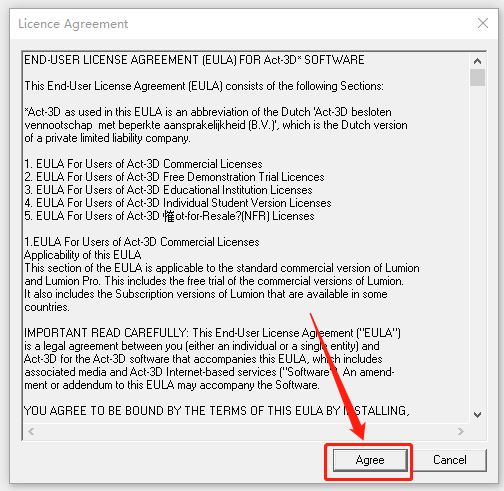
    14.知识兔点击【Agree】。

    Lumion 8.0下载安装教程-14

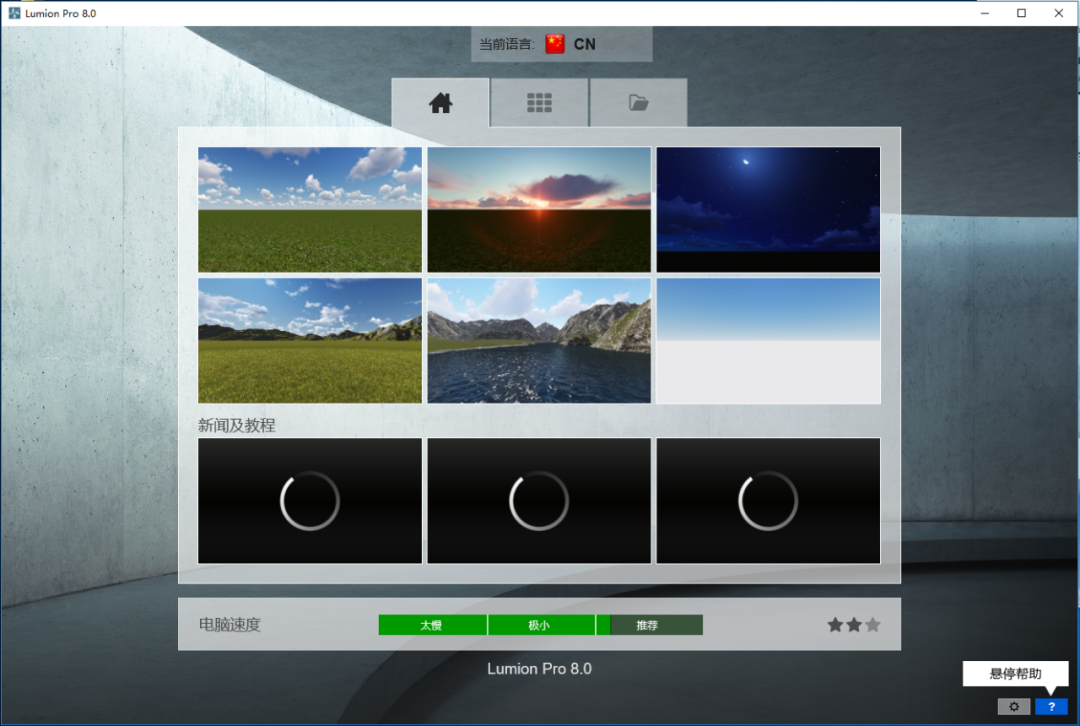
    15.安装完成,软件打开界面如下图所示。

    Lumion 8.0下载安装教程-15

    [ppwp passwords=”zhishitu.cn”]

    下载体验

    64位下载链接:

    https://pan.baidu.com/s/1CVURcPB8-M3yUqzWe-owXQx

    提取码:1234

    如何获取解压密码

    如果知识兔链接失效了,请找客服哈

    [/ppwp]

    点击下载

  • Lumion 6.0下载安装教程

    Lumion是一款出色的用于3D渲染的三维场景设计软件。这是一款专业性比较强的软件。用专业术语描述的话,它就是一款实时的3D可视化工具。用户可以通过它进行现实场景的模拟。软件中包含了众多现实中的实物素材。其主要可用于模拟的场景包括建筑、道路、森林等。通过其出色的渲染效果,知识兔让您制作出来的场景非常逼真。该软件具有非常高的工作效率,只需要等待短短的几秒钟,它就能为您在视频或图像中呈现出一个CAD模型。

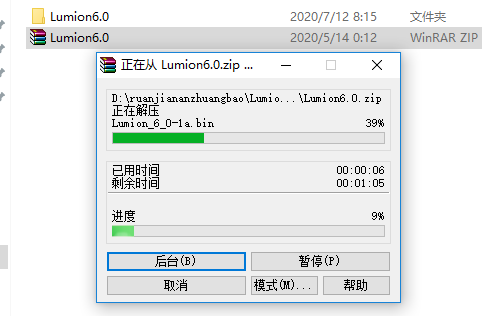
    1.知识兔打开下载好的软件安装包,鼠标右击压缩包【选择解压到Lumion6.0】。

    Lumion 6.0下载安装教程-1

    2.压缩包解压中请等待。

    Lumion 6.0下载安装教程-2

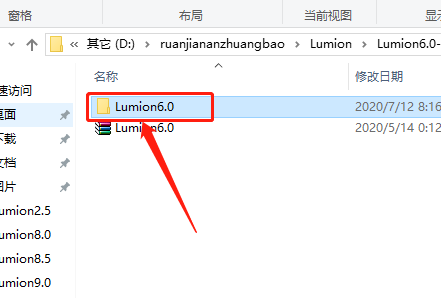
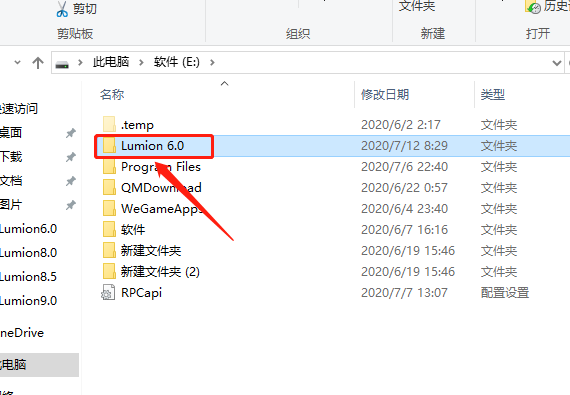
    3.知识兔打开解压好的【Lumion6.0】文件夹。

    Lumion 6.0下载安装教程-3

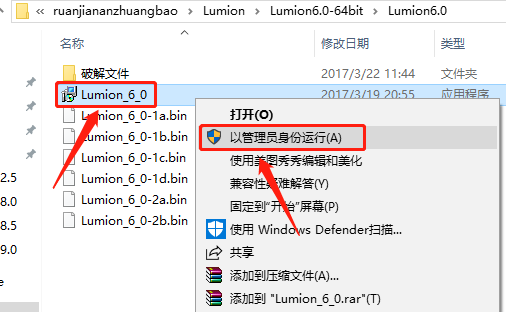
    4.鼠标右击【Lumion_6_0】安装程序,知识兔选择【以管理员身份运行】。

    Lumion 6.0下载安装教程-4

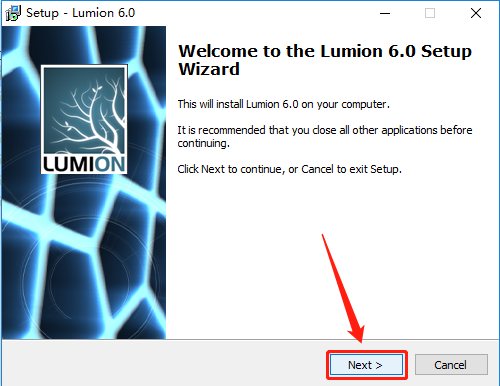
    5.知识兔点击【Next】。

    Lumion 6.0下载安装教程-5

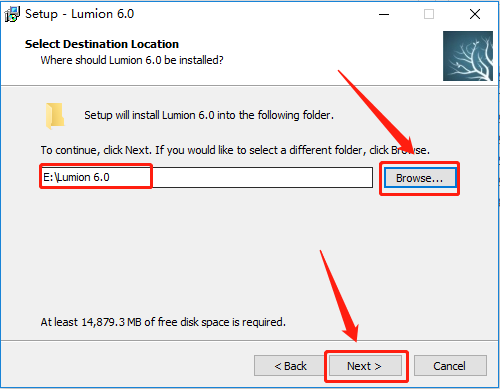
    6.知识兔点击【Browse】设置软件的安装路径,知识兔建议安装在除C盘以外的磁盘,教程里选择安装到E盘,知识兔设置好安装路径后知识兔点击【Next】。

    Lumion 6.0下载安装教程-6

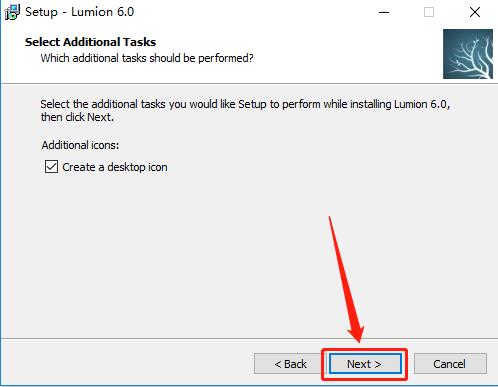
    7.勾选【Create a desktop icon】,然后知识兔点击【Next】。

    Lumion 6.0下载安装教程-7

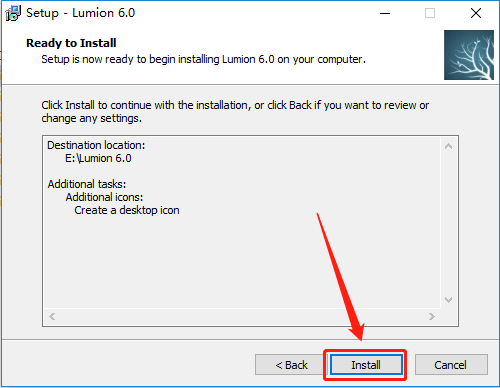
    8.知识兔点击【Install】。

    Lumion 6.0下载安装教程-8

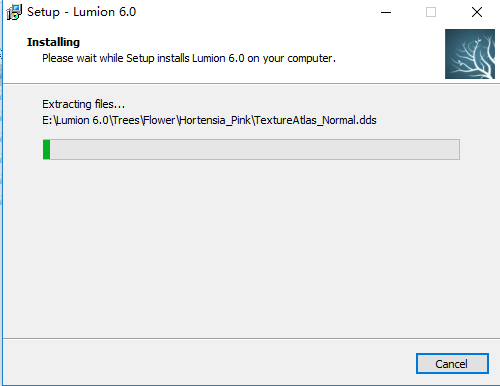
    9.软件安装中请等待。

    Lumion 6.0下载安装教程-9

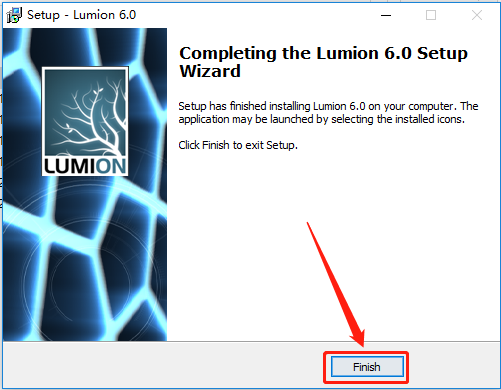
    10.安装好后知识兔点击【Finish】。

    Lumion 6.0下载安装教程-10

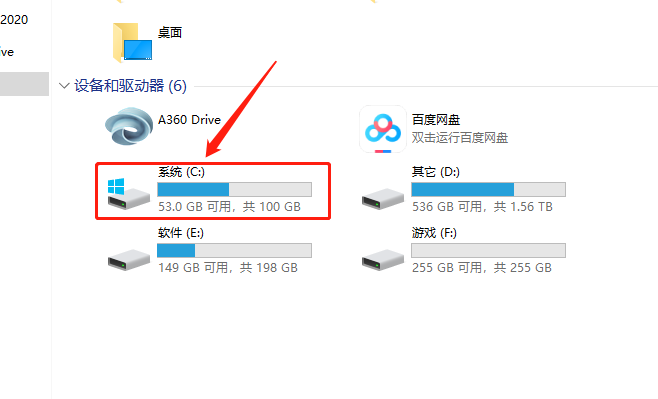
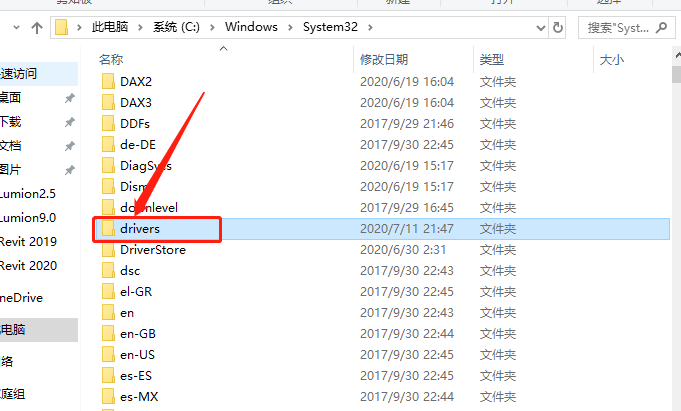
    11.知识兔打开系统C盘。

    Lumion 6.0下载安装教程-11

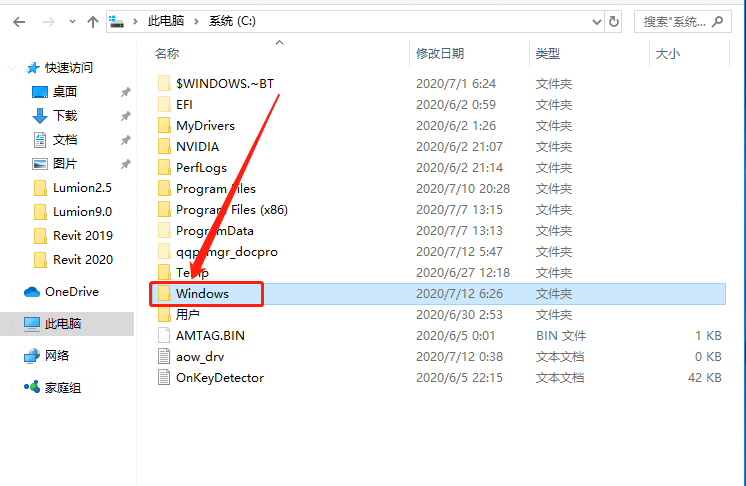
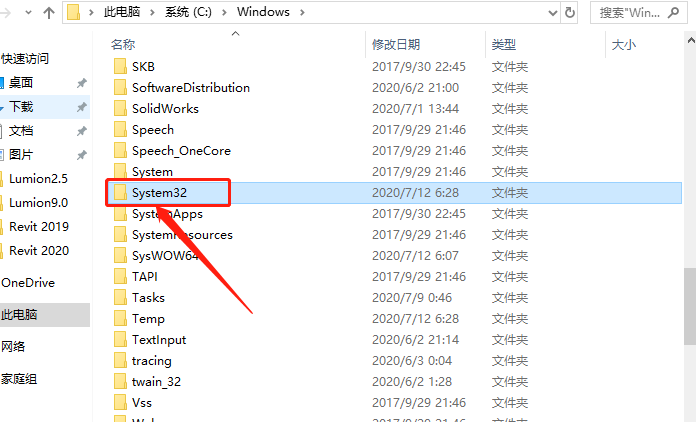
    12.知识兔打开【Windows】文件夹。

    Lumion 6.0下载安装教程-12

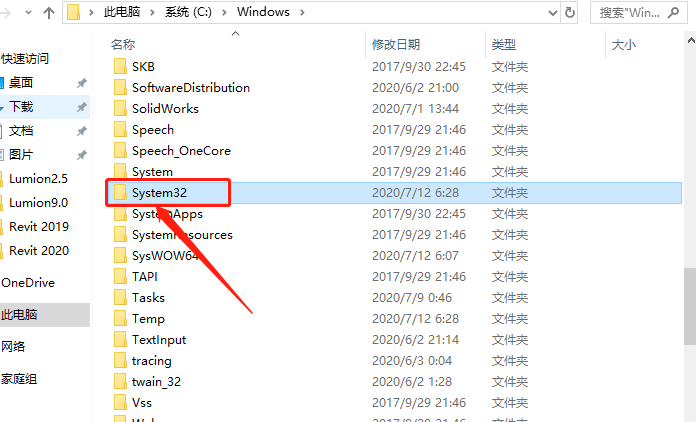
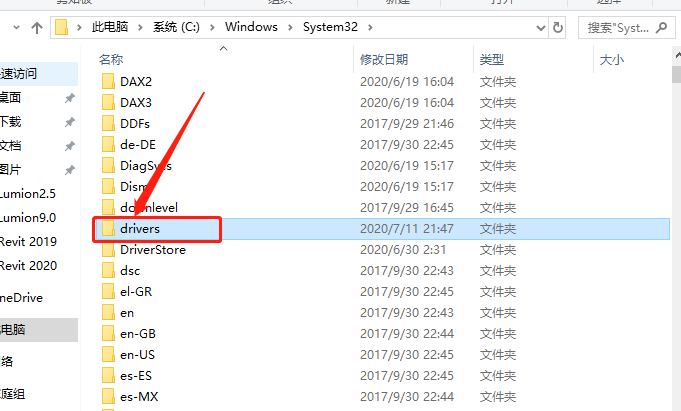
    13.知识兔打开【System32】文件夹。

    Lumion 6.0下载安装教程-13

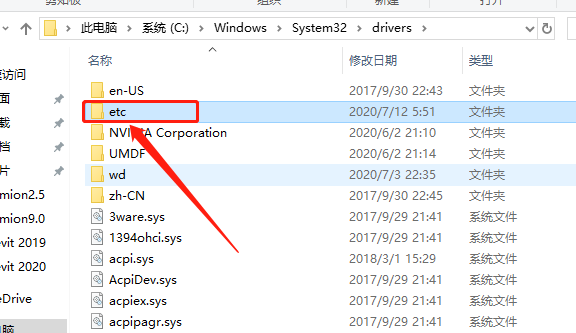
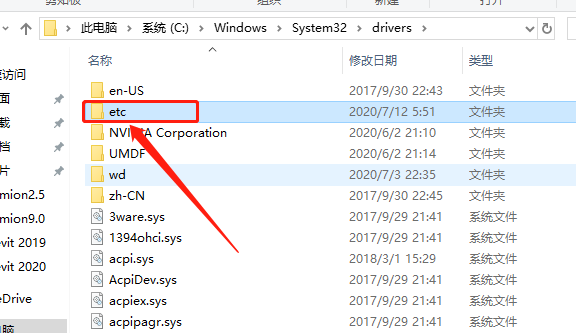
    14.知识兔打开【drivers】文件夹。

    Lumion 6.0下载安装教程-14

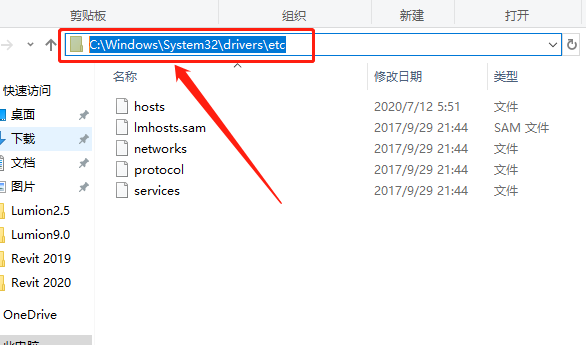
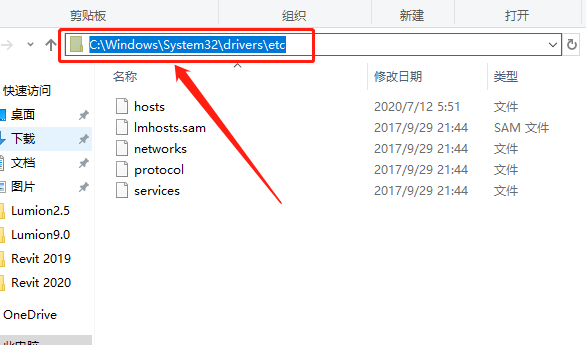
    15.知识兔打开【etc】文件夹。

    Lumion 6.0下载安装教程-15

    16.知识兔打开的路径为:C:\Windows\System32\drivers\etc。

    Lumion 6.0下载安装教程-16

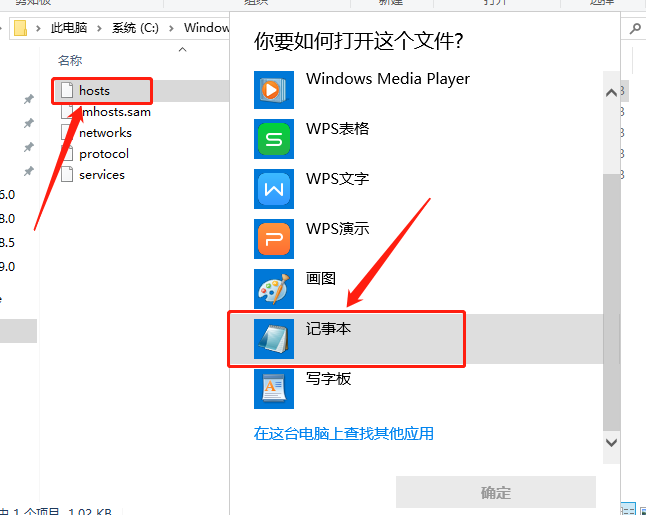
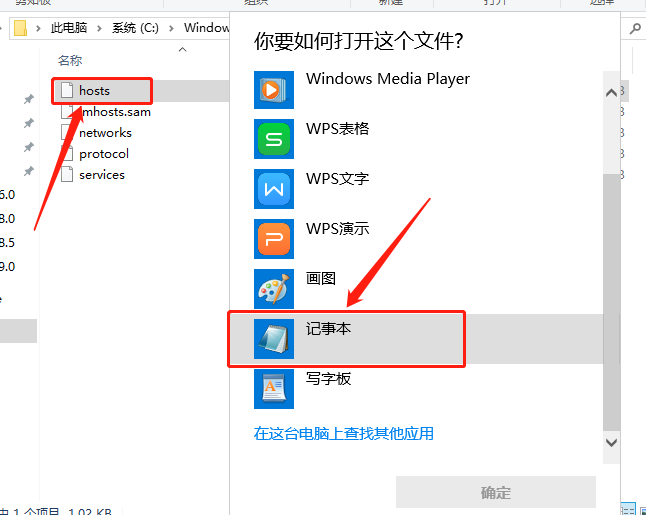
    17.以记事本的方式打开【hosts】文件。

    Lumion 6.0下载安装教程-17

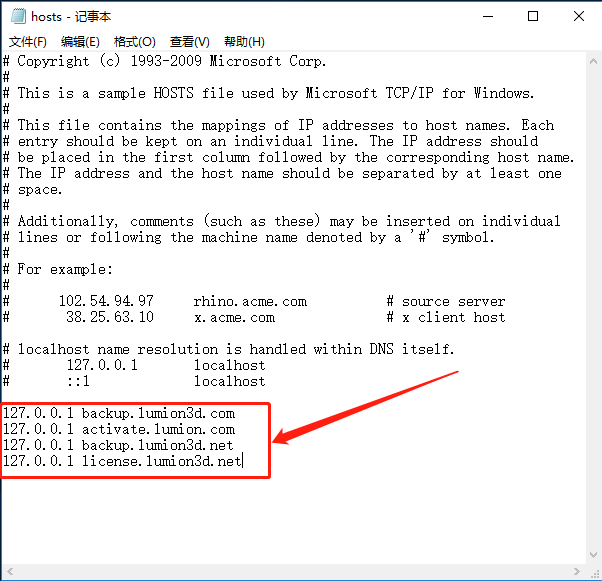
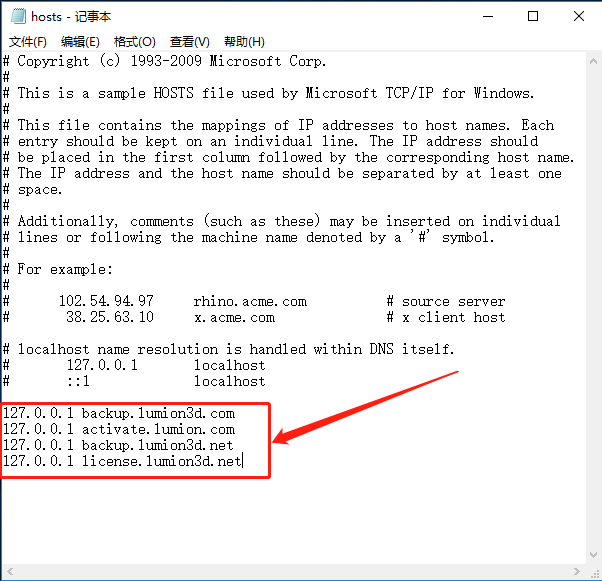
    18.在文本的最后空两行,添加以下四段地址:

    127.0.0.1 backup.lumion3d.com

    127.0.0.1 activate.lumion.com

    127.0.0.1 backup.lumion3d.net

    127.0.0.1 license.lumion3d.net

    Lumion 6.0下载安装教程-18

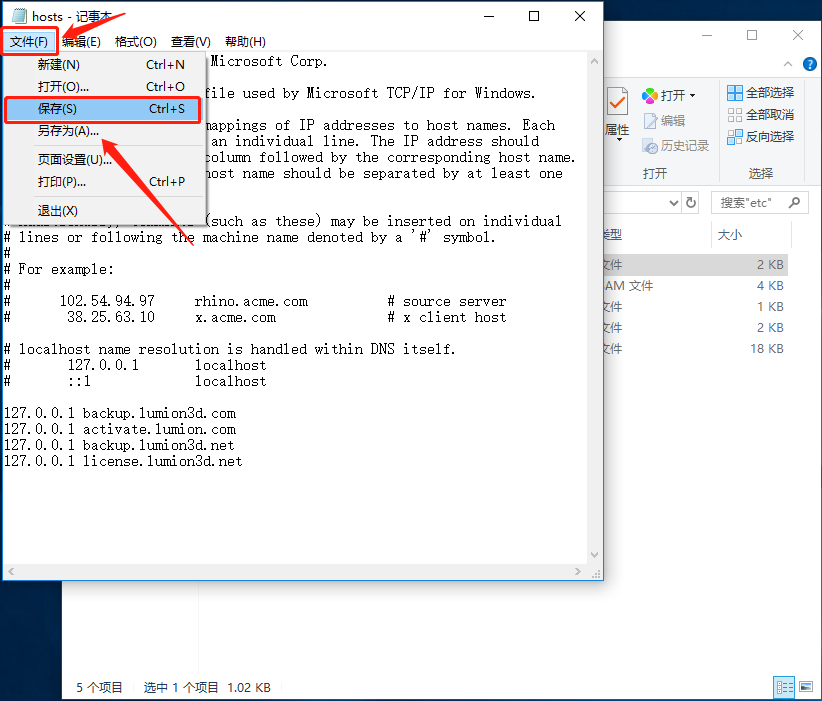
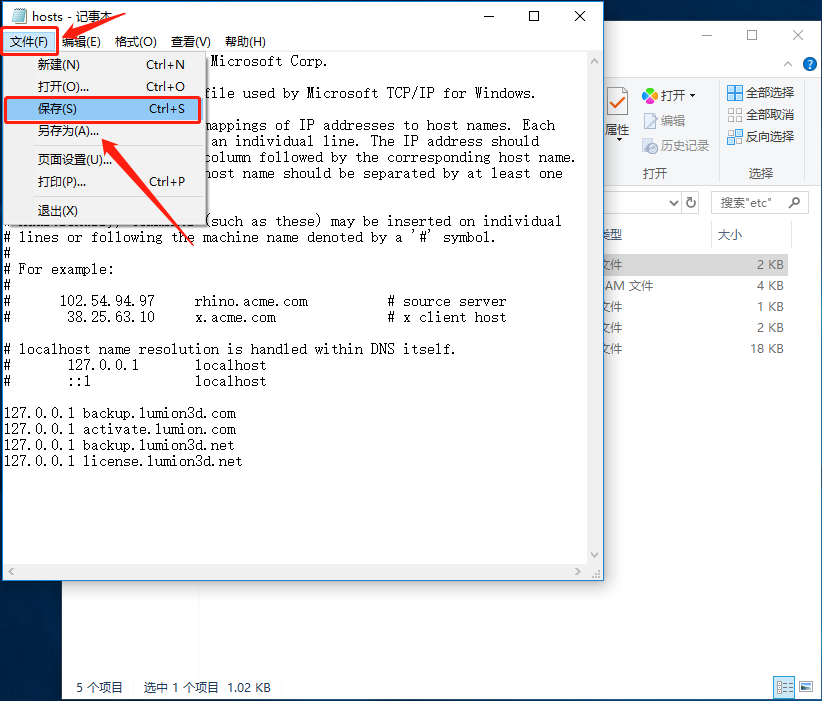
    19.添加好后保存记事本。

    Lumion 6.0下载安装教程-19

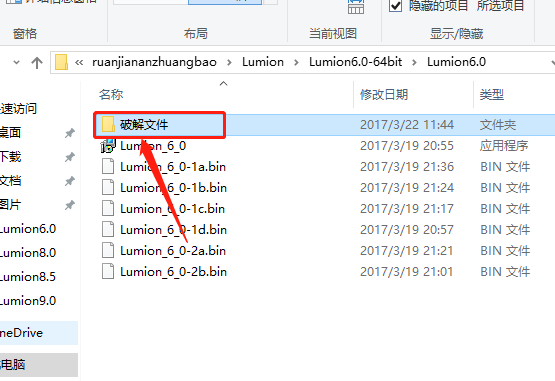
    20.返回到开头解压的【Lumion6.0】文件夹,然后知识兔打开【破解文件】文件夹。

    Lumion 6.0下载安装教程-20

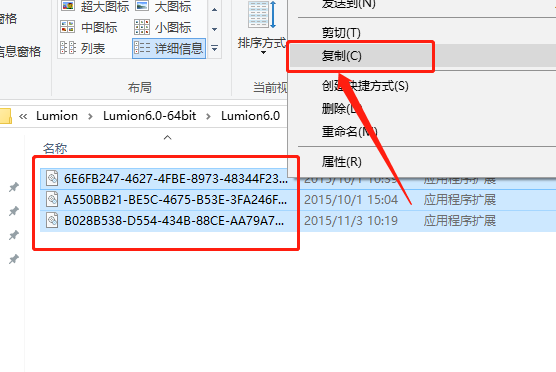
    21.选中【破解文件】文件夹中的三个文件,鼠标右击选择【复制】。

    Lumion 6.0下载安装教程-21

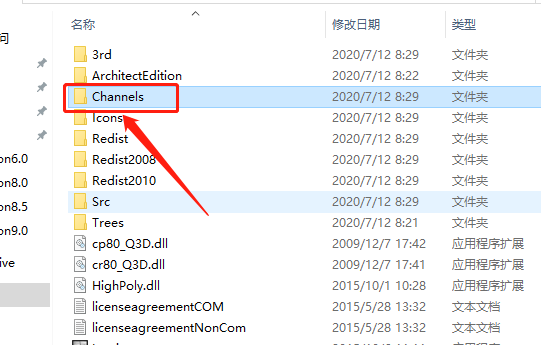
    22.接下来需要找到打开安装路径中的【Channels】文件夹,知识兔打开【Lumion6.0】文件夹。

    Lumion 6.0下载安装教程-22

    23.知识兔打开【Channels】文件夹。

    Lumion 6.0下载安装教程-23

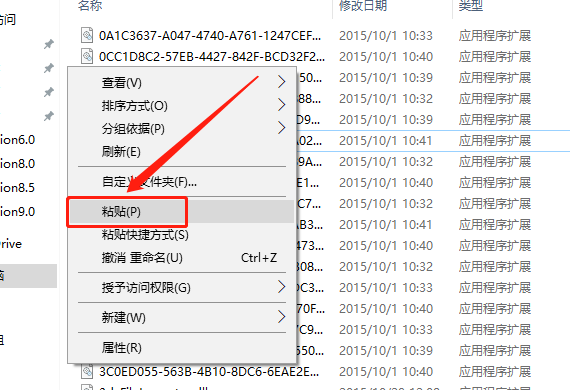
    24.在打开【Channels】文件夹空白处,鼠标右击选择【粘贴】。

    Lumion 6.0下载安装教程-24

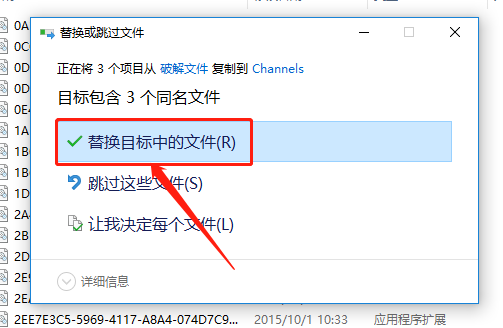
    25.知识兔点击【替换目标中的文件】。

    Lumion 6.0下载安装教程-25

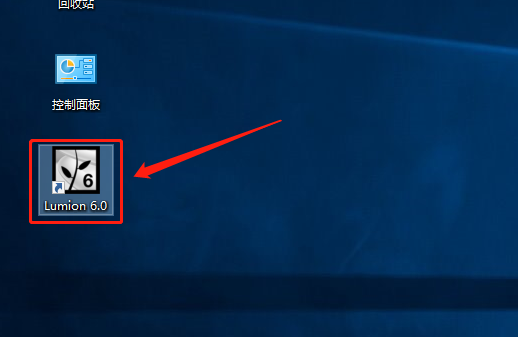
    26.在桌面上打开运行【Lumion 6.0】软件。

    Lumion 6.0下载安装教程-26

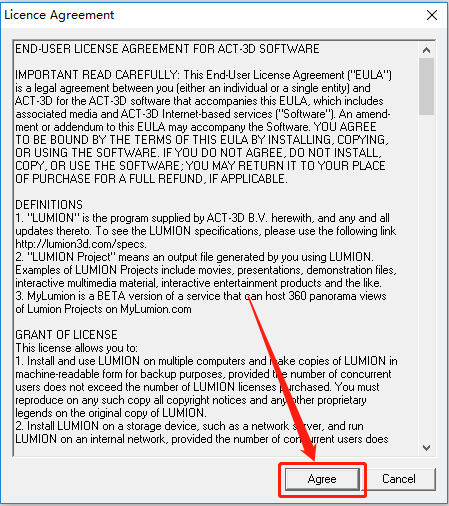
    27.知识兔点击【Agree】。

    Lumion 6.0下载安装教程-27

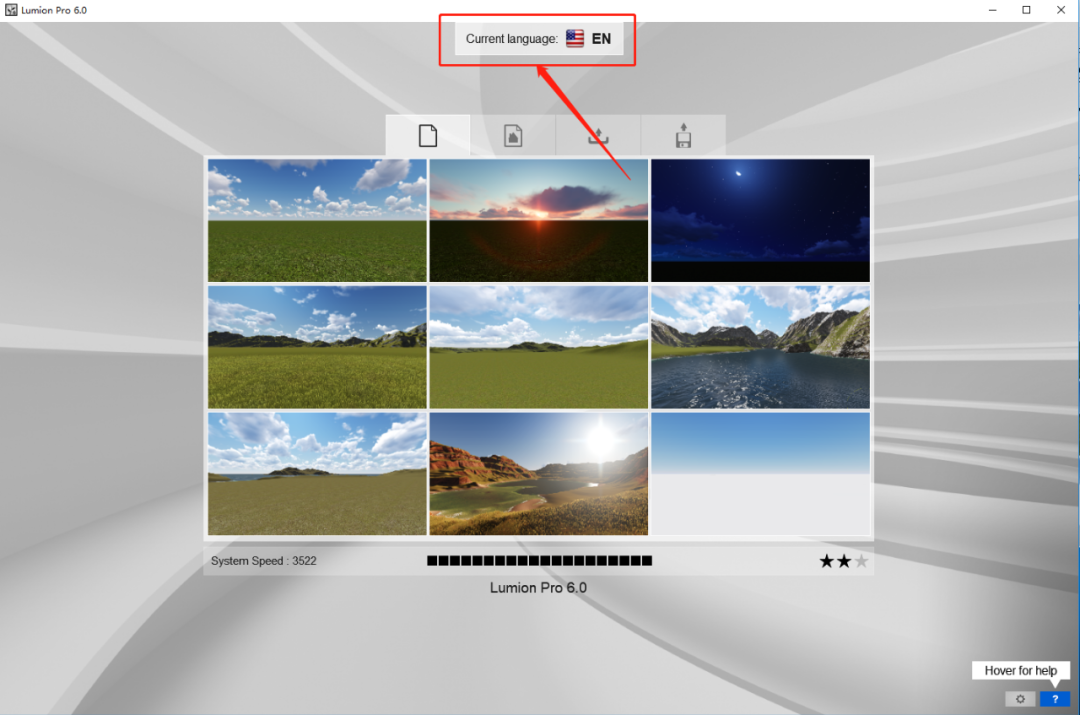
    28.知识兔点击顶部的图标(这里设置软件的语言)。

    Lumion 6.0下载安装教程-28

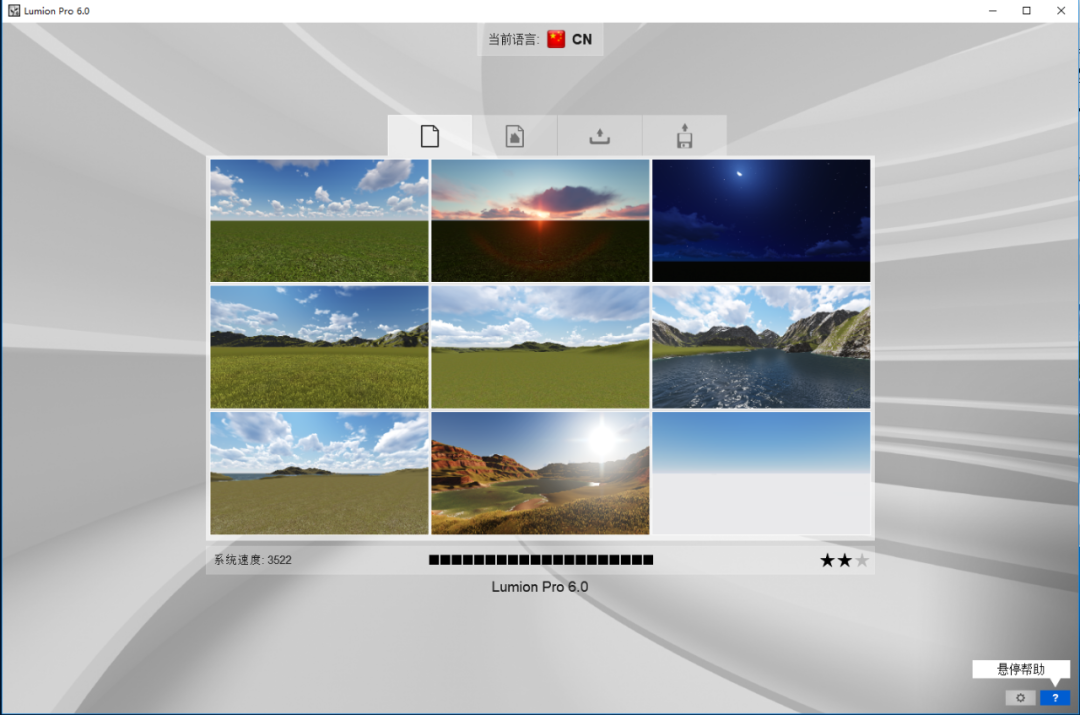
    29.选择中文。

    30.安装完成,软件打开界面如下图所示。

    Lumion 6.0下载安装教程-30

    [ppwp passwords=”zhishitu.cn”]

    下载体验

    64位下载链接:

    https://pan.baidu.com/s/1qZx1IVcjZSYqrjP-_bFwkgx

    提取码:1234

    如何获取解压密码

    如果知识兔链接失效了,请找客服哈

    [/ppwp]

    点击下载

  • Lumion 5.0下载安装教程

    Lumion是一款出色的用于3D渲染的三维场景设计软件。这是一款专业性比较强的软件。用专业术语描述的话,它就是一款实时的3D可视化工具。用户可以通过它进行现实场景的模拟。软件中包含了众多现实中的实物素材。其主要可用于模拟的场景包括建筑、道路、森林等。通过其出色的渲染效果,知识兔让您制作出来的场景非常逼真。该软件具有非常高的工作效率,只需要等待短短的几秒钟,它就能为您在视频或图像中呈现出一个CAD模型。

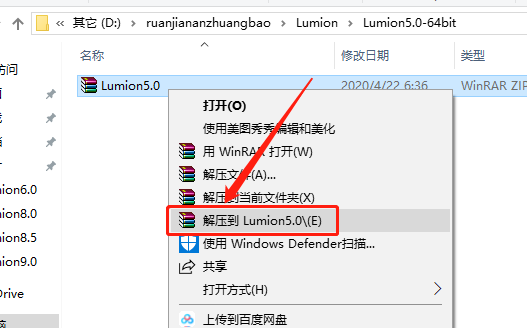
    1.知识兔打开下载好的软件安装包,鼠标右击压缩包【选择解压到Lumion5.0】。

    Lumion 5.0下载安装教程-1

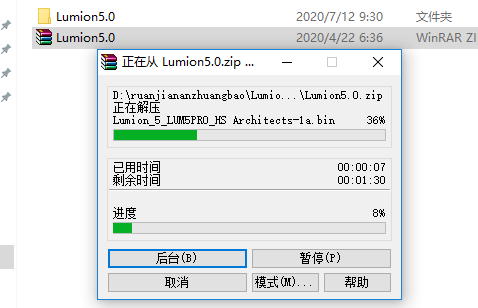
    2.压缩包解压中请等待。

    Lumion 5.0下载安装教程-2

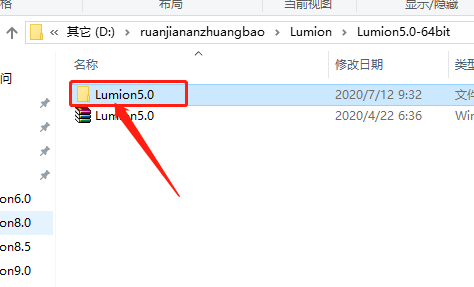
    3.知识兔打开解压好的【Lumion5.0】文件夹。

    Lumion 5.0下载安装教程-3

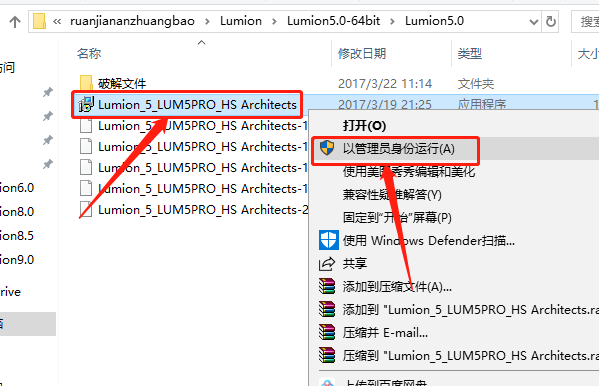
    4.鼠标右击【Lumion_5_LUM5PRO_HS Architects】安装程序,知识兔选择【以管理员身份运行】。

    Lumion 5.0下载安装教程-4

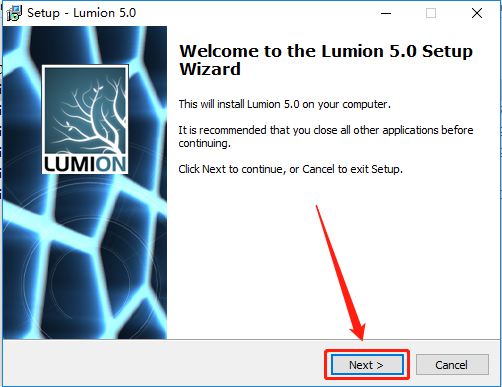
    5.知识兔点击【Next】。

    Lumion 5.0下载安装教程-5

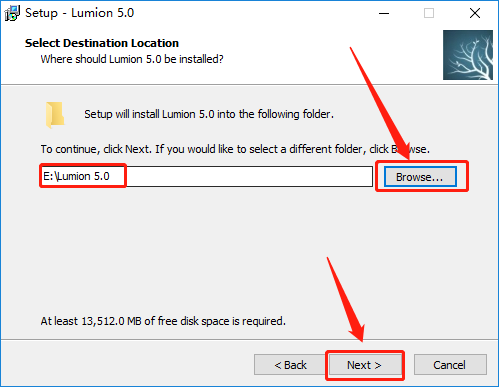
    6.知识兔点击【Browse】设置软件的安装路径,知识兔建议安装在除C盘以外的磁盘,教程里选择安装到E盘,知识兔设置好安装路径后知识兔点击【Next】。

    Lumion 5.0下载安装教程-6

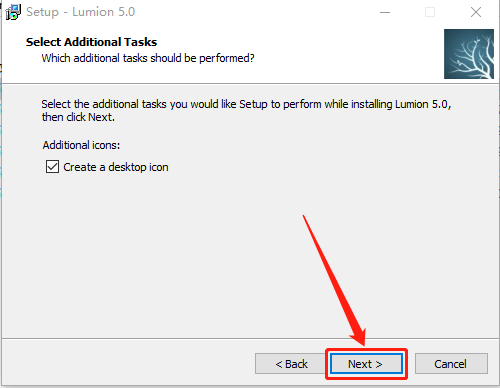
    7.勾选【Create a desktop icon】,然后知识兔点击【Next】。

    Lumion 5.0下载安装教程-7

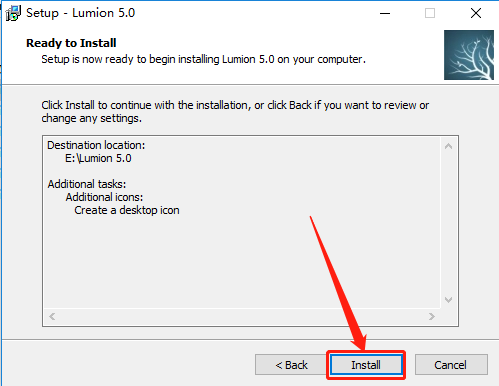
    8.知识兔点击【Install】。

    Lumion 5.0下载安装教程-8

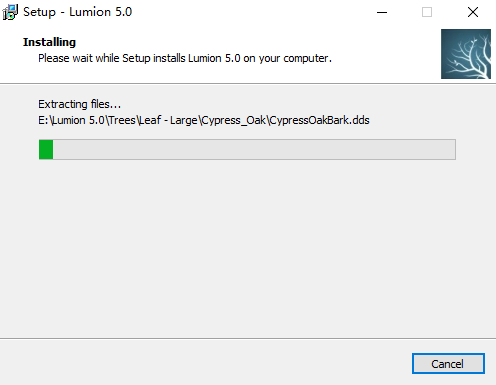
    9.软件安装中请等待。

    Lumion 5.0下载安装教程-9

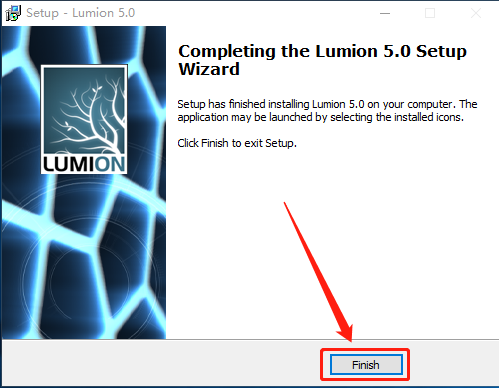
    10.安装好后知识兔点击【Finish】。

    Lumion 5.0下载安装教程-10

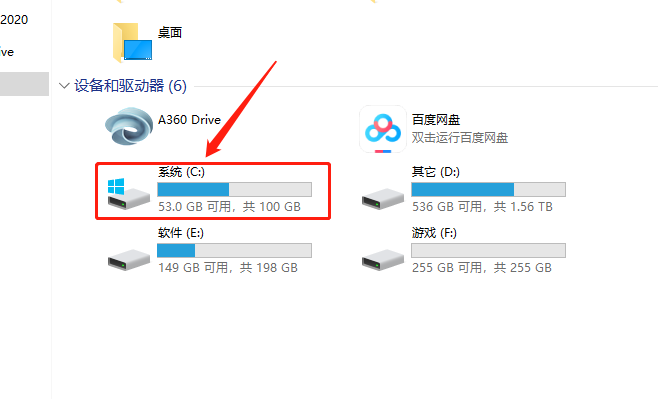
    11.知识兔打开系统C盘。

    Lumion 5.0下载安装教程-11

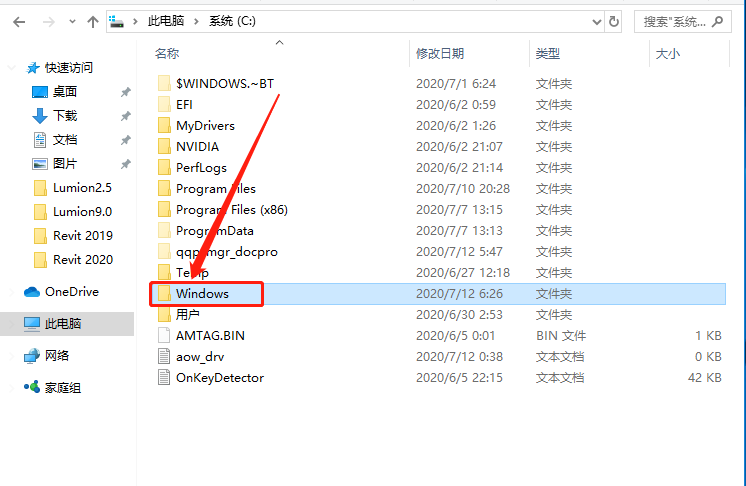
    12.知识兔打开【Windows】文件夹。

    Lumion 5.0下载安装教程-12

    13.知识兔打开【System32】文件夹。

    Lumion 5.0下载安装教程-13

    14.知识兔打开【drivers】文件夹。

    Lumion 5.0下载安装教程-14

    15.知识兔打开【etc】文件夹。

    Lumion 5.0下载安装教程-15

    16.知识兔打开的路径为:C:\Windows\System32\drivers\etc。

    Lumion 5.0下载安装教程-16

    17.以记事本的方式打开【hosts】文件。

    Lumion 5.0下载安装教程-17

    18.在文本的最后空两行,添加以下四段地址:

    127.0.0.1 backup.lumion3d.com

    127.0.0.1 activate.lumion.com

    127.0.0.1 backup.lumion3d.net

    127.0.0.1 license.lumion3d.net

    Lumion 5.0下载安装教程-18

    19.添加好后保存记事本。

    Lumion 5.0下载安装教程-19

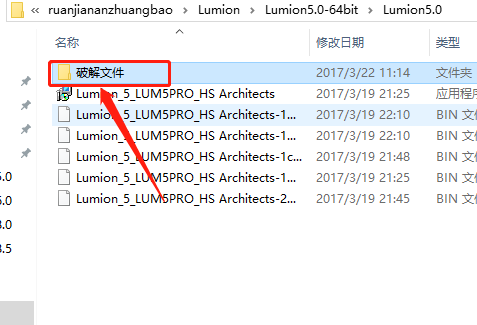
    20.返回到开头解压的【Lumion5.0】文件夹,然后知识兔打开【破解文件】文件夹。

    Lumion 5.0下载安装教程-20

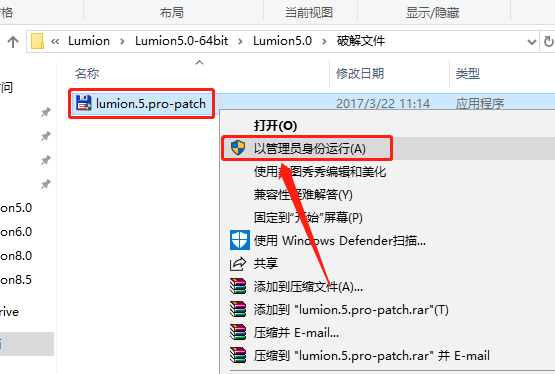
    21.鼠标右击【lumion.5.pro-patch】破解程序,知识兔选择【以管理员身份运行】。

    Lumion 5.0下载安装教程-21

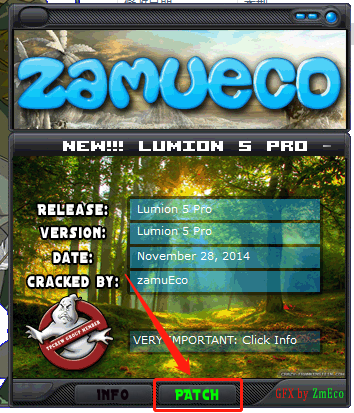
    22.知识兔点击【PATCH】。

    Lumion 5.0下载安装教程-22

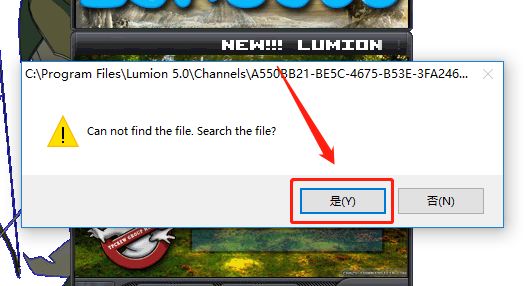
    23.弹出的窗口中知识兔点击【是】。

    Lumion 5.0下载安装教程-23

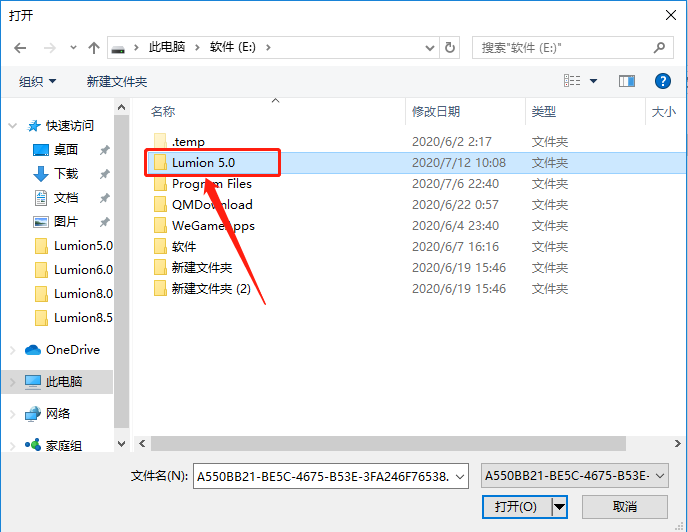
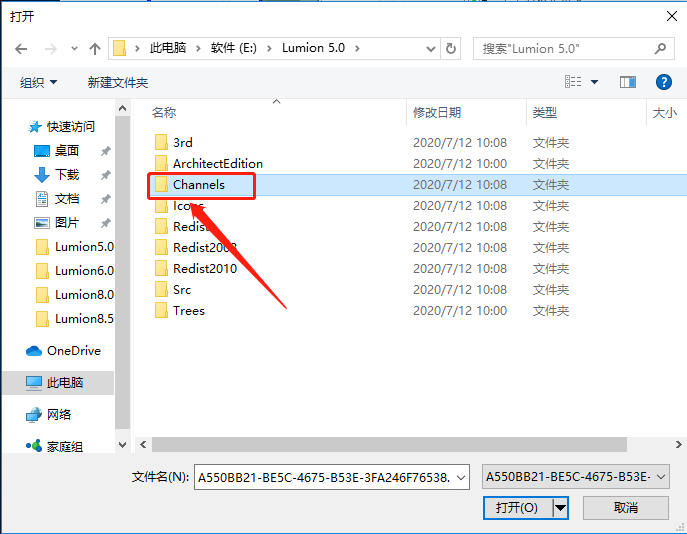
    24.这里需要找到安装路径中的一个【A550BB······】文件,知识兔打开【Lumion  5.0】文件夹。

    Lumion 5.0下载安装教程-24

    25.知识兔打开【Channels】文件夹。

    Lumion 5.0下载安装教程-25

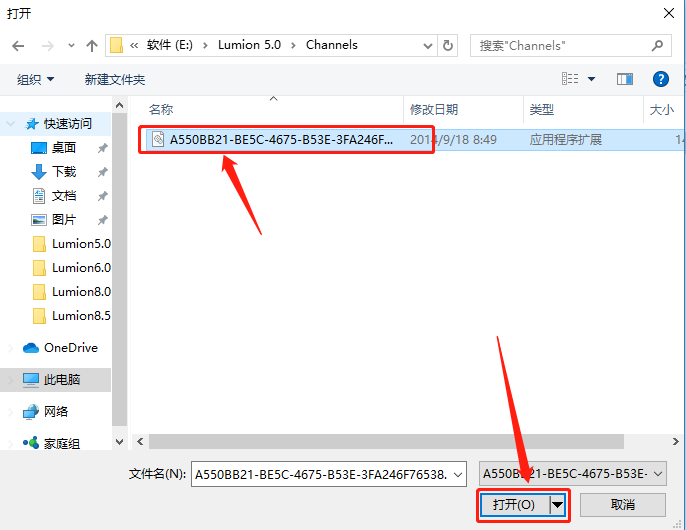
    26.选择打开【Channels】文件夹中的【A550BB······】文件。

    Lumion 5.0下载安装教程-26

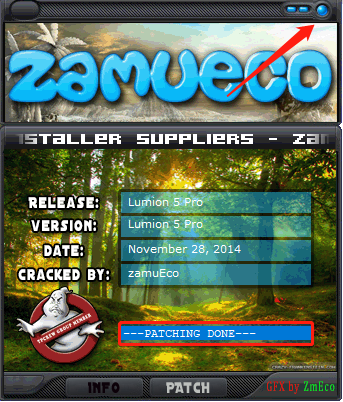
    27.显示【PATCHING DONE】,说明破解完成,在右上角关闭破解程序。

    Lumion 5.0下载安装教程-27

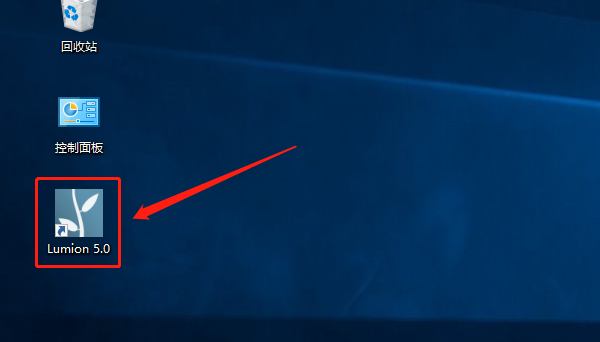
    28.在桌面上打开运行【Lumion5.0】软件。

    Lumion 5.0下载安装教程-28

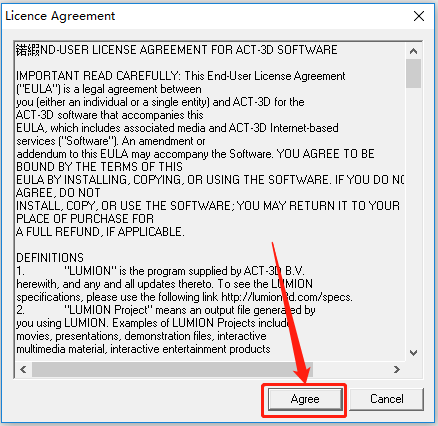
    29.知识兔点击【Agree】。

    Lumion 5.0下载安装教程-29

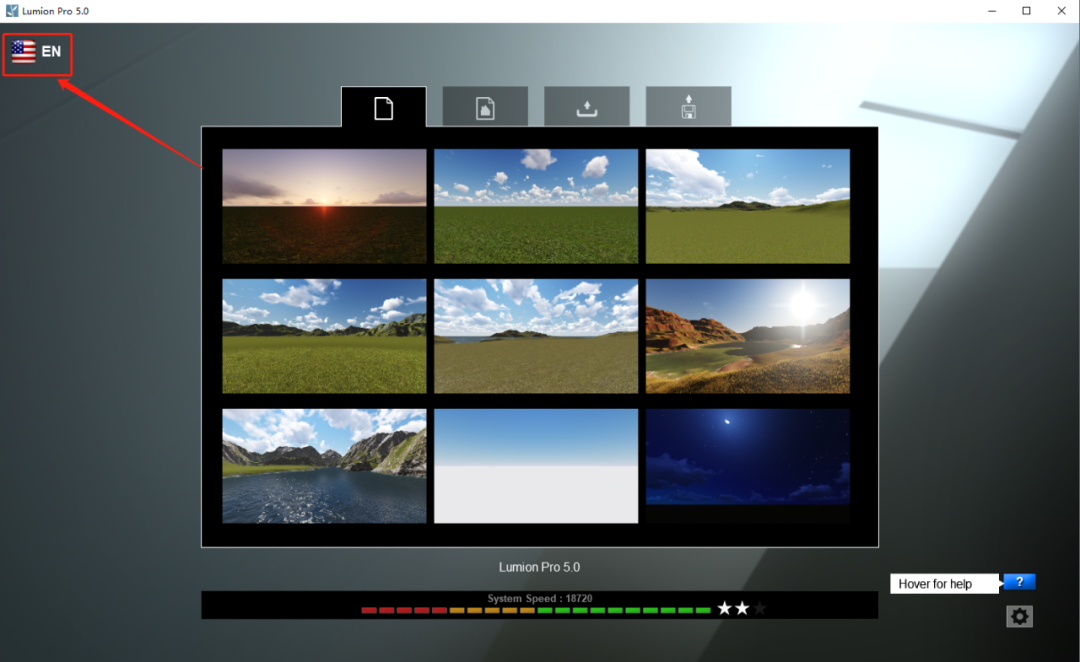
    30.知识兔点击左上角的图标(这里设置软件的语言)。

    Lumion 5.0下载安装教程-30

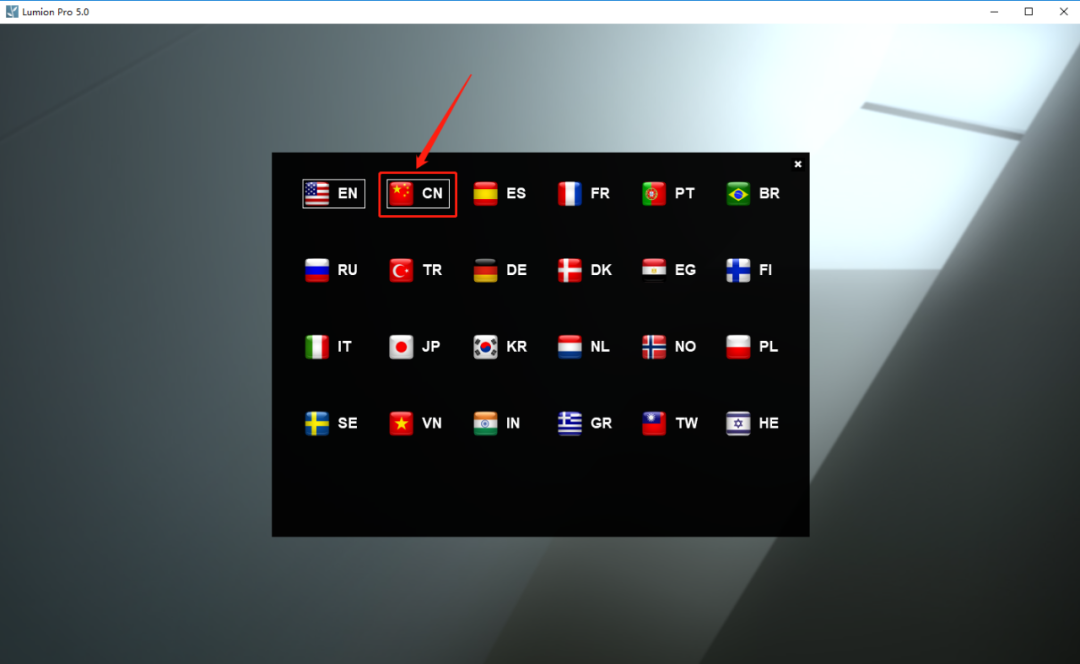
    31.选择中文。

    Lumion 5.0下载安装教程-31

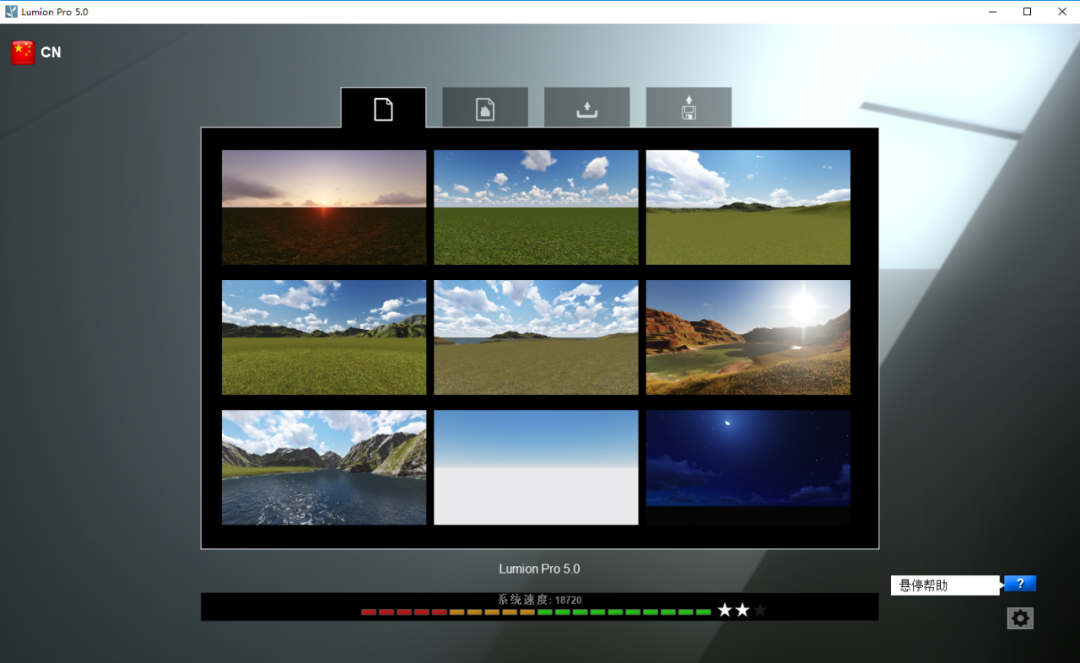
    32.安装完成,软件打开界面如下图所示。

    Lumion 5.0下载安装教程-32

    [ppwp passwords=”zhishitu.cn”]

    下载体验

    64位下载链接:

    https://pan.baidu.com/s/1WK_5lDQq2CSJiXuJgD941gx

    提取码:1234

    如何获取解压密码

    如果知识兔链接失效了,请找客服哈

    [/ppwp]

    点击下载

  • SketchBook 2019下载安装教程

    SketchBook是Autodesk公司出品的强大专业创意画图工具。软件界面新颖动人,功能强大,仿手绘效果逼真,笔刷工具分为铅笔,毛笔,马克笔,制图笔,水彩笔,油画笔,喷枪等,自定义选择式界面方式,人性化功能设计,是绘画设计爱好者的最佳选择。

    温馨提示:

    1.安装前请彻底关闭电脑里的杀毒软件和防火墙(Win10系统还需要关闭Defender)。

    2.安装前一定要卸载干净之前电脑上安装过的SketchBook软件,否则容易导致无法安装或最后安装不成功。

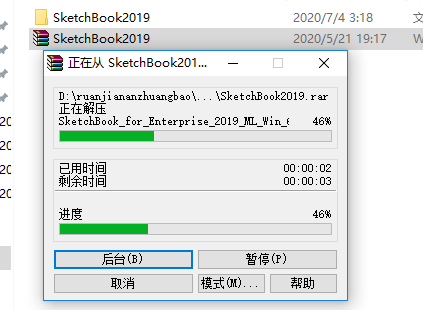
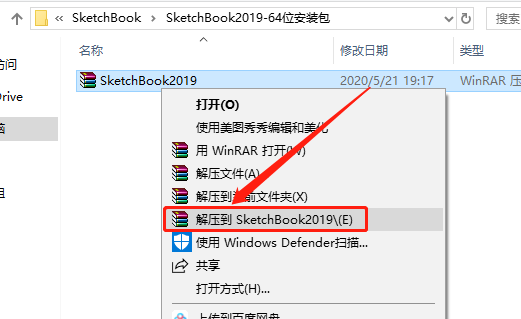
    1.知识兔打开下载好的软件安装包,鼠标右击【SketchBook2019】压缩包选择【解压到SketchBook2019】。
    SketchBook 2019下载安装教程-1

    2.压缩包解压中请等待。

    SketchBook 2019下载安装教程-2

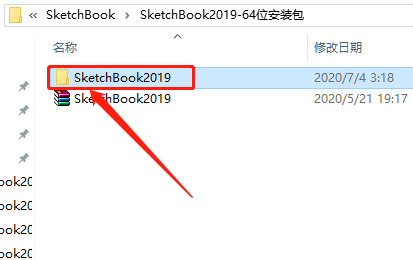
    3.知识兔打开解压好的【SketchBook2019】文件夹。

    SketchBook 2019下载安装教程-3

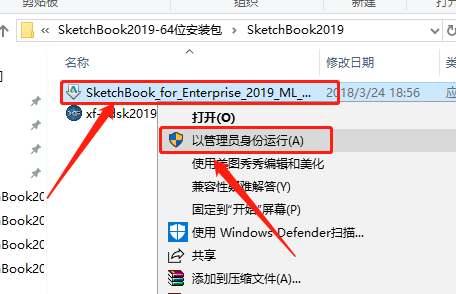
    4.鼠标右击【SketchBook_for_Enterprise_2019_ML_Win_64bit】,知识兔选择【以管理员身份运行】。
    SketchBook 2019下载安装教程-4

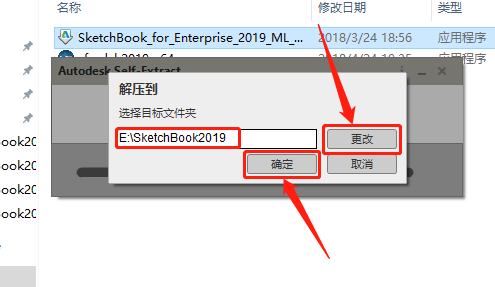
    5.知识兔点击【更改】设置软件的解压路径,知识兔建议解压到除C盘之外的其它磁盘,知识兔可以在E盘或者其它盘新建一个【SketchBook2019】文件夹,然后知识兔点击【确定】。

    温馨提示:此操作是解压安装包,解压路径下【文件夹名称】不能有中文。
    SketchBook 2019下载安装教程-5

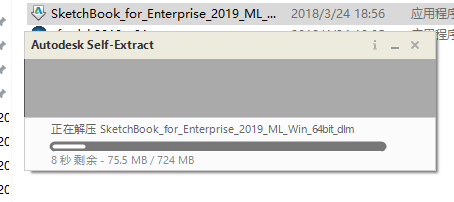
    6.解压中请等待。

    SketchBook 2019下载安装教程-6

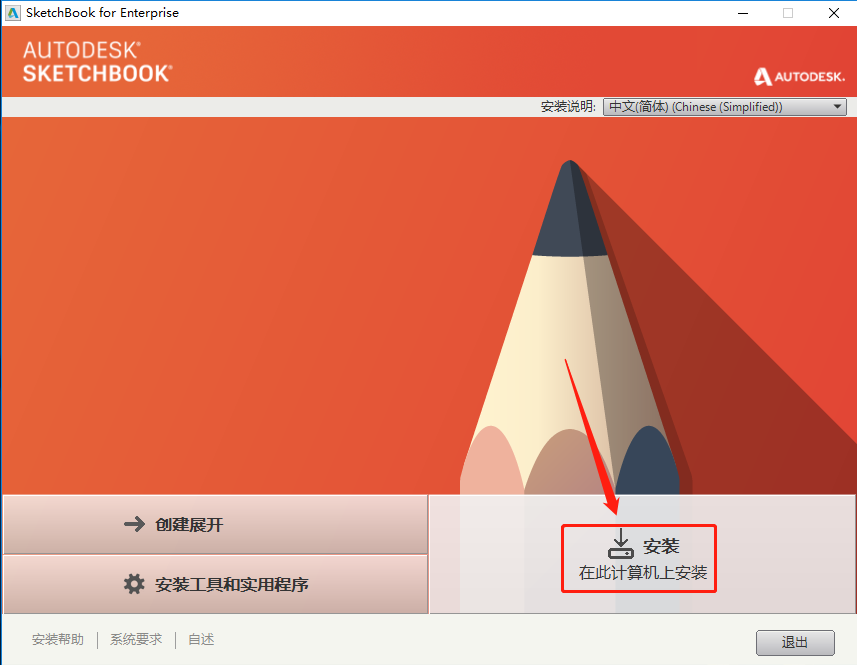
    7.知识兔点击【安装】。

    SketchBook 2019下载安装教程-7

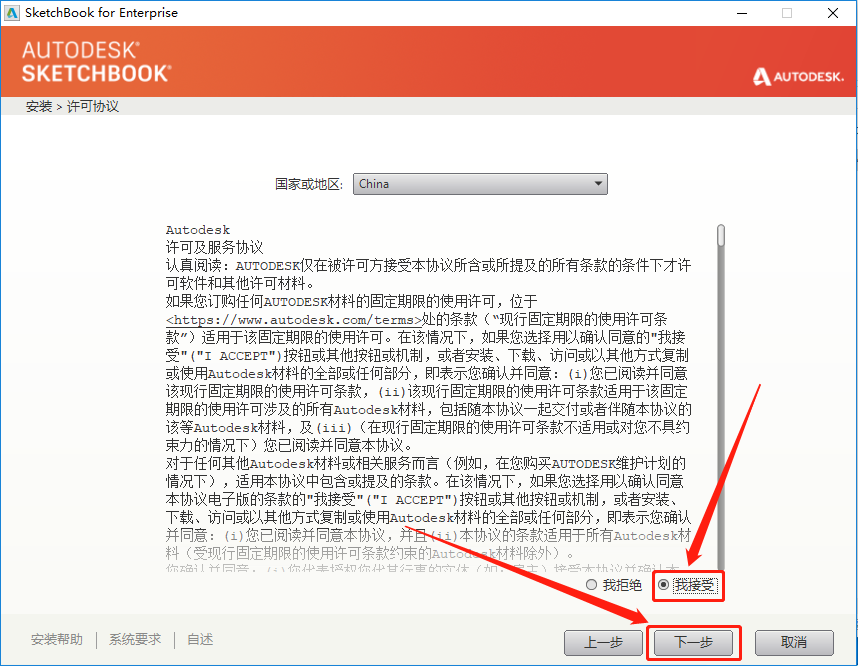
    8.选择【我接受】,然后知识兔点击【下一步】。

    SketchBook 2019下载安装教程-8

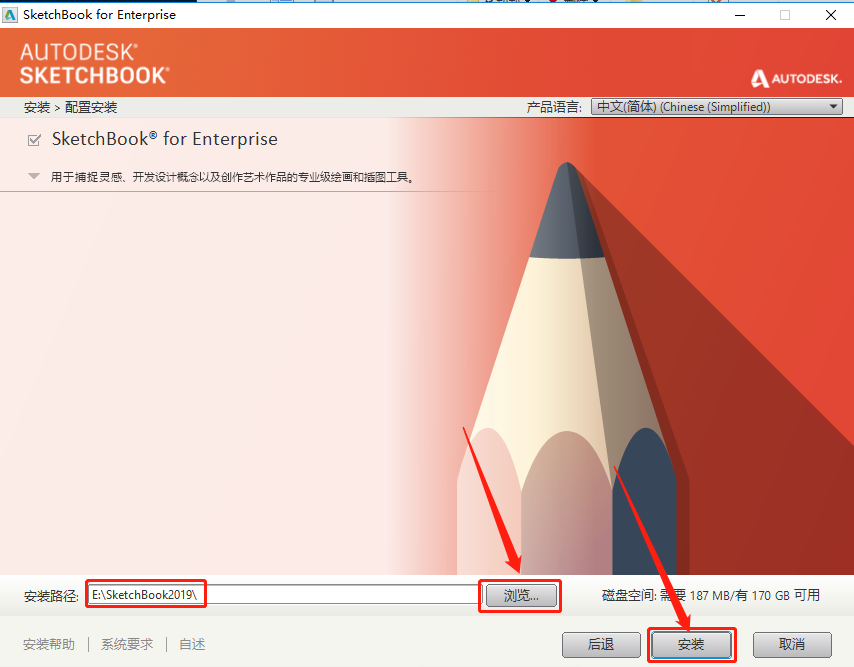
    9.知识兔点击【浏览】设置软件的安装路径,知识兔建议安装在除C盘之外的其它磁盘,知识兔可以在E盘或其它磁盘新建一个【SketchBook2019】文件夹,然后知识兔点击【安装】。
    SketchBook 2019下载安装教程-9

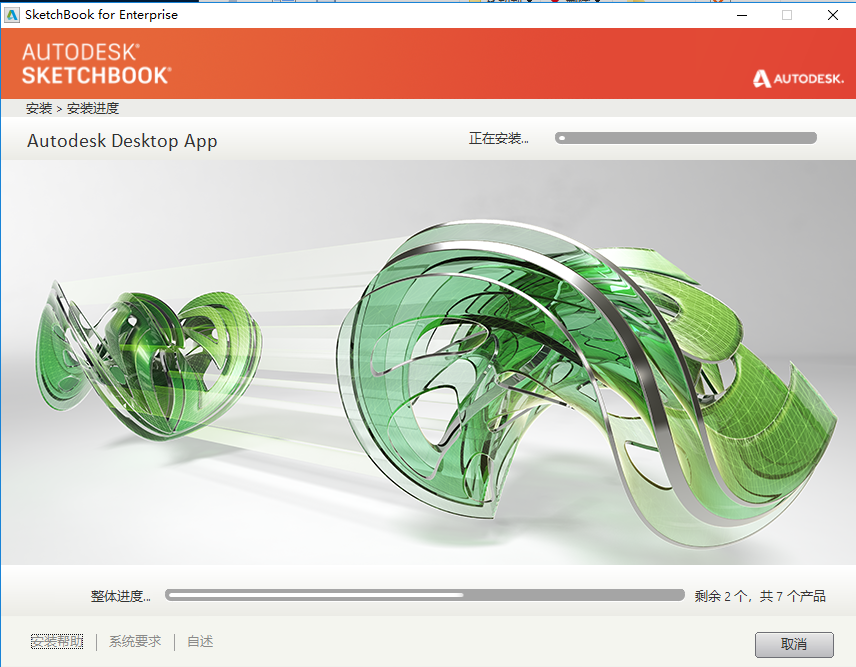
    10.软件安装中请等待。

    SketchBook 2019下载安装教程-10

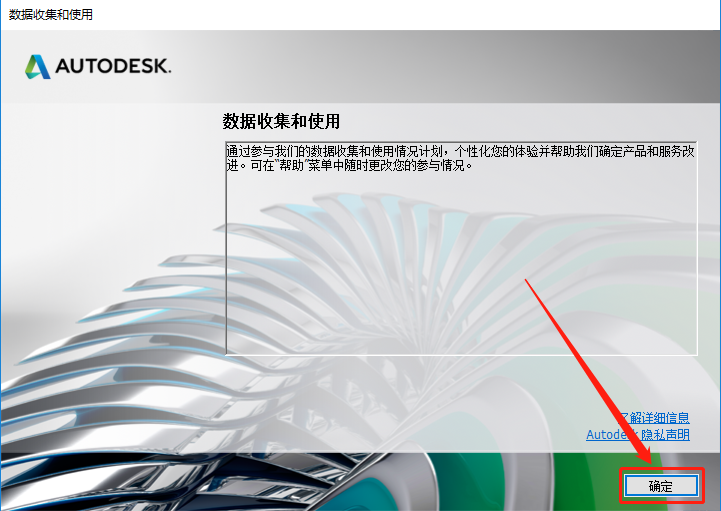
    11.知识兔点击【确定】。

    SketchBook 2019下载安装教程-11

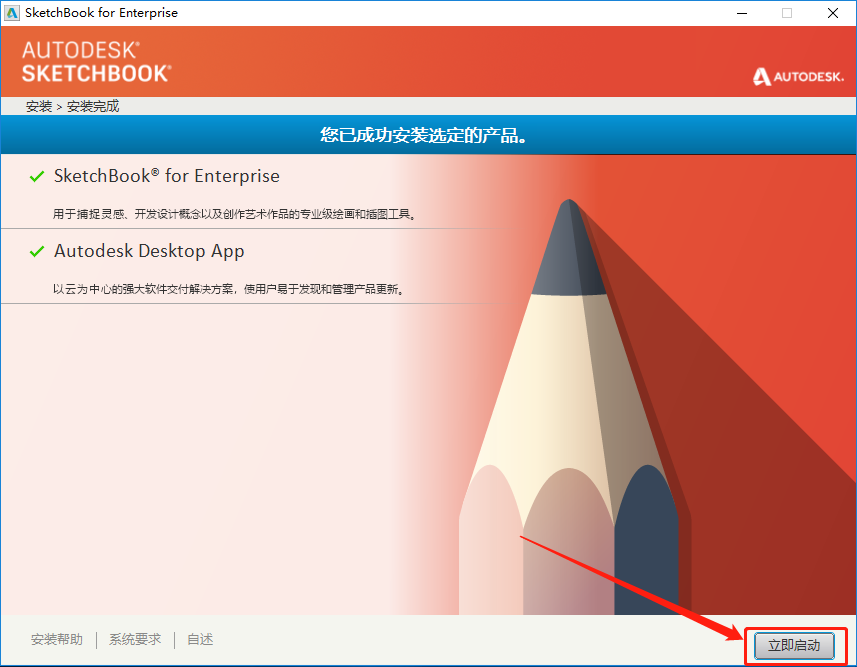
    12.安装好后知识兔点击【立即启动】。

    SketchBook 2019下载安装教程-12

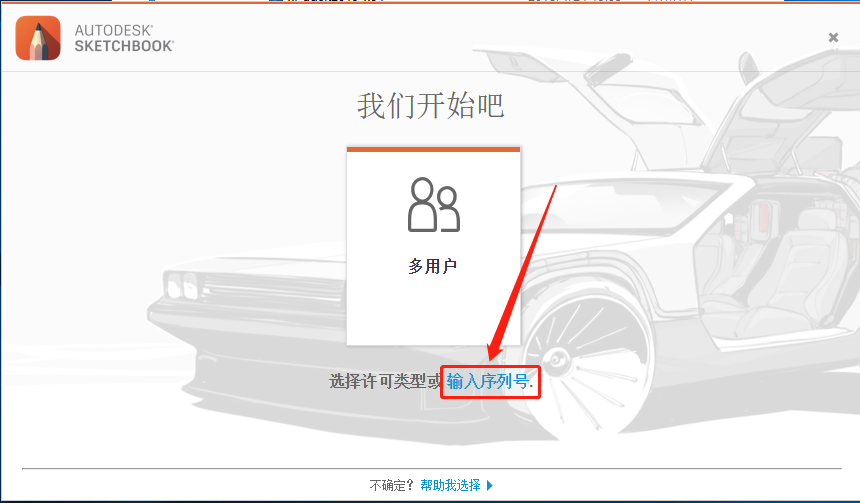
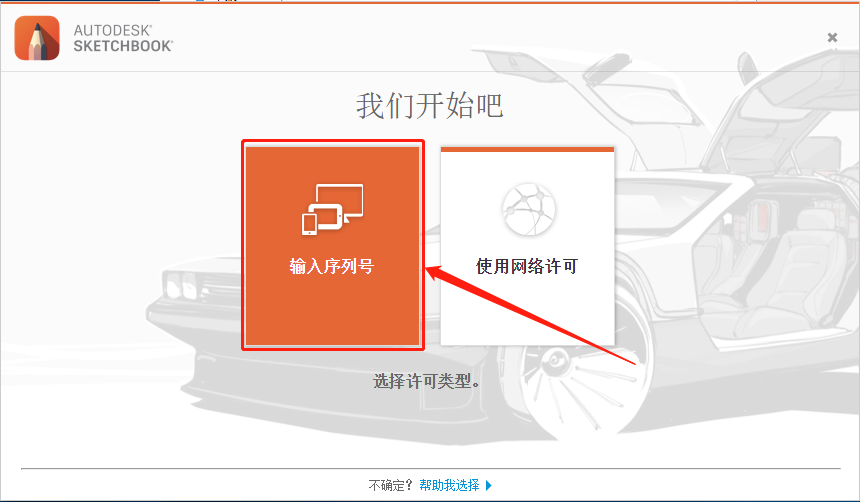
    13.知识兔点击【输入序列号】。

    SketchBook 2019下载安装教程-13

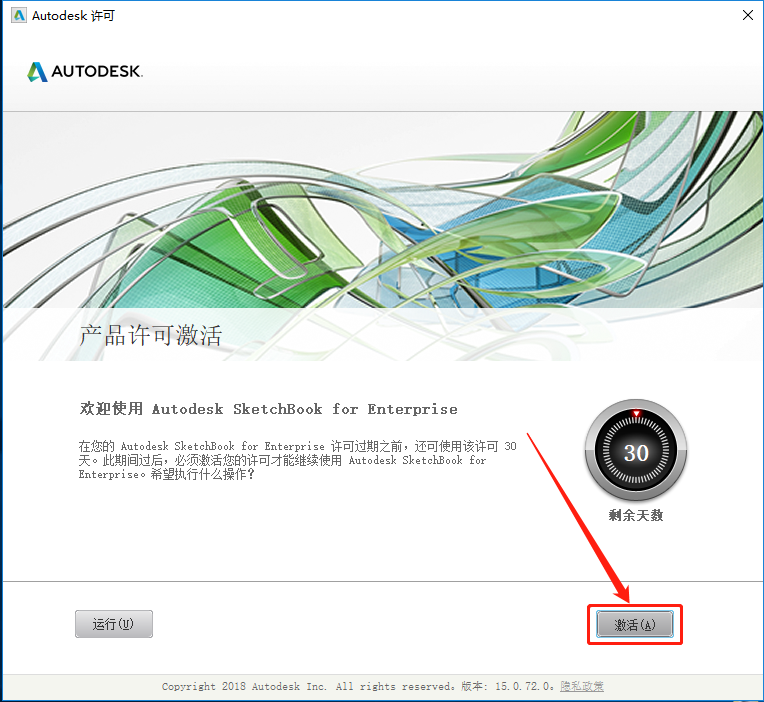
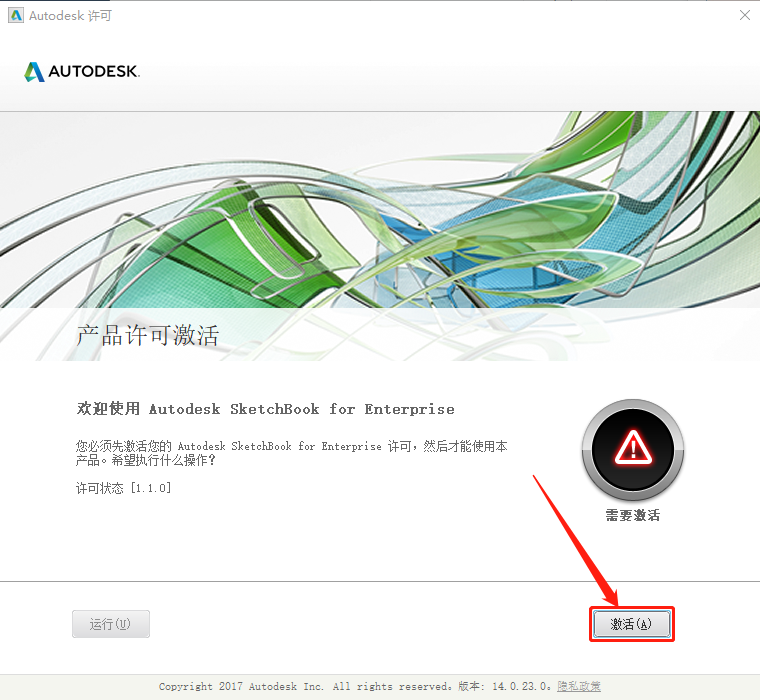
    14.知识兔点击【激活】。

    SketchBook 2019下载安装教程-14

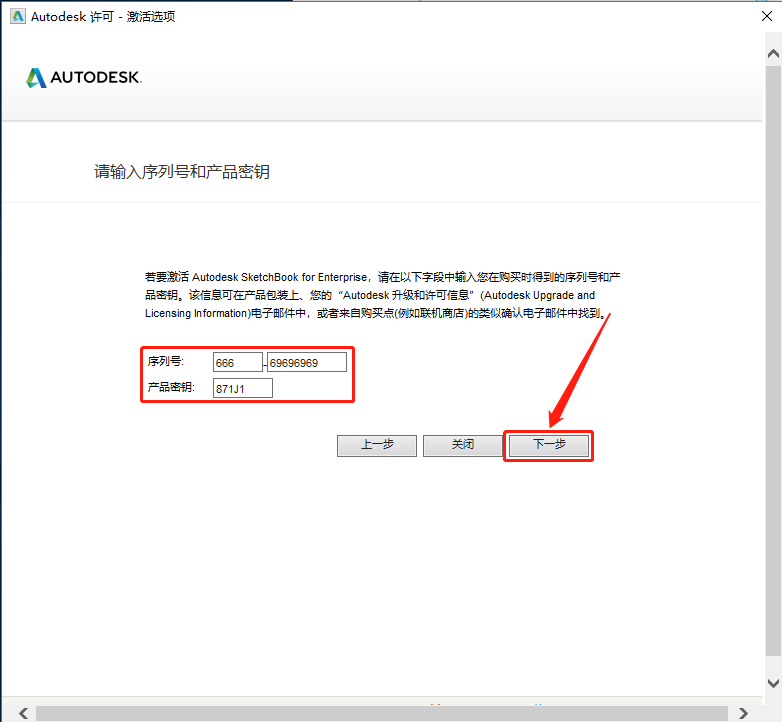
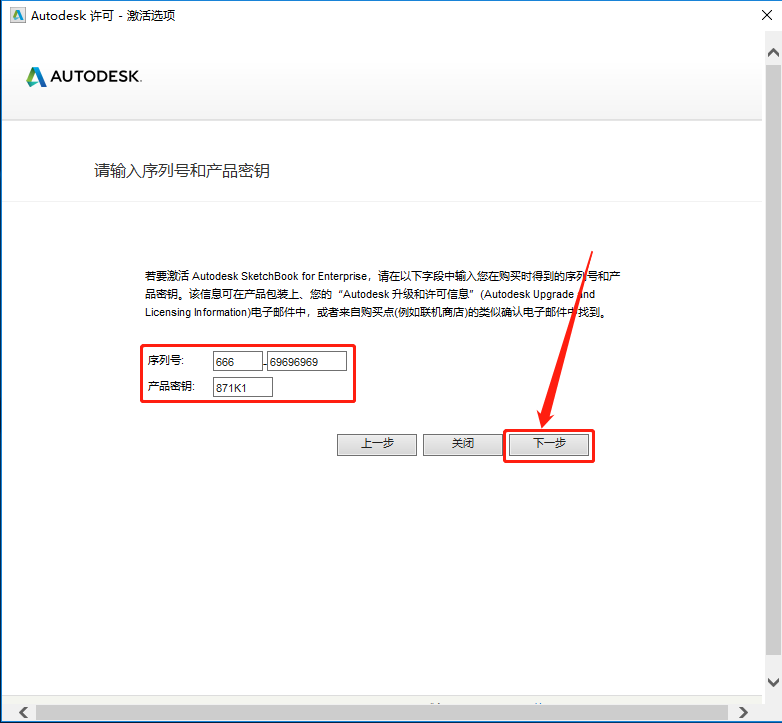
    15.输入序列号:【666-69696969】,产品密钥:【871K1】,知识兔输入好后知识兔点击【下一步】。
    SketchBook 2019下载安装教程-15

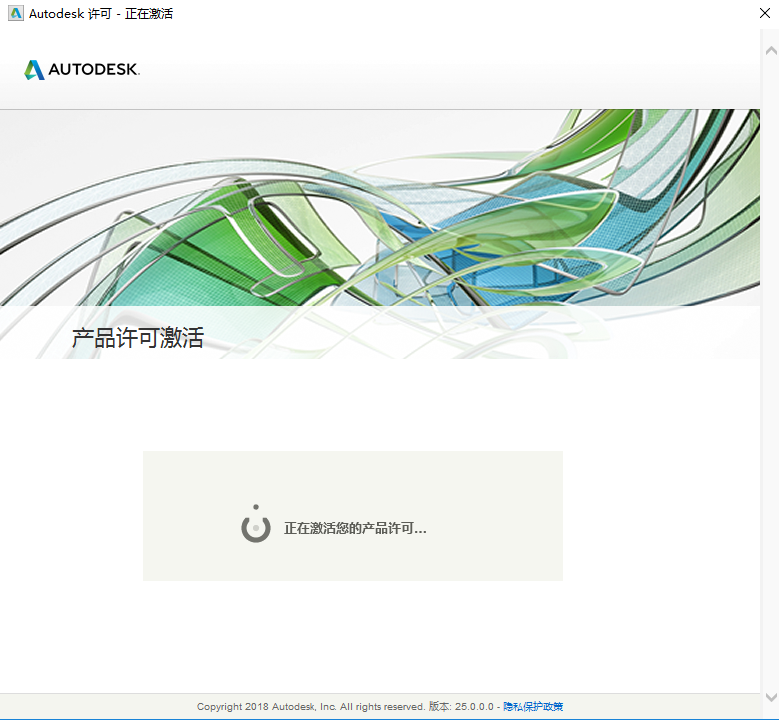
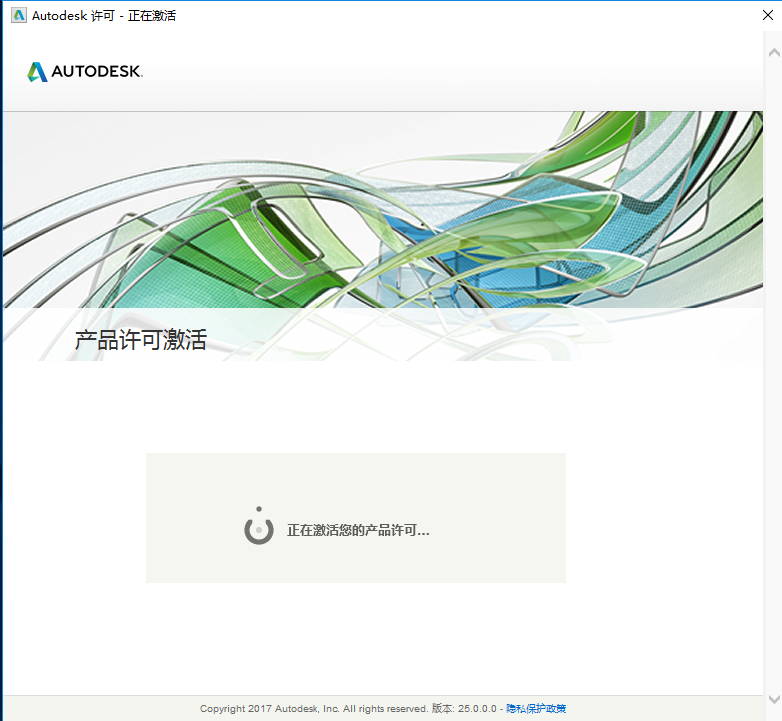
    16.激活中请等待。

    SketchBook 2019下载安装教程-16

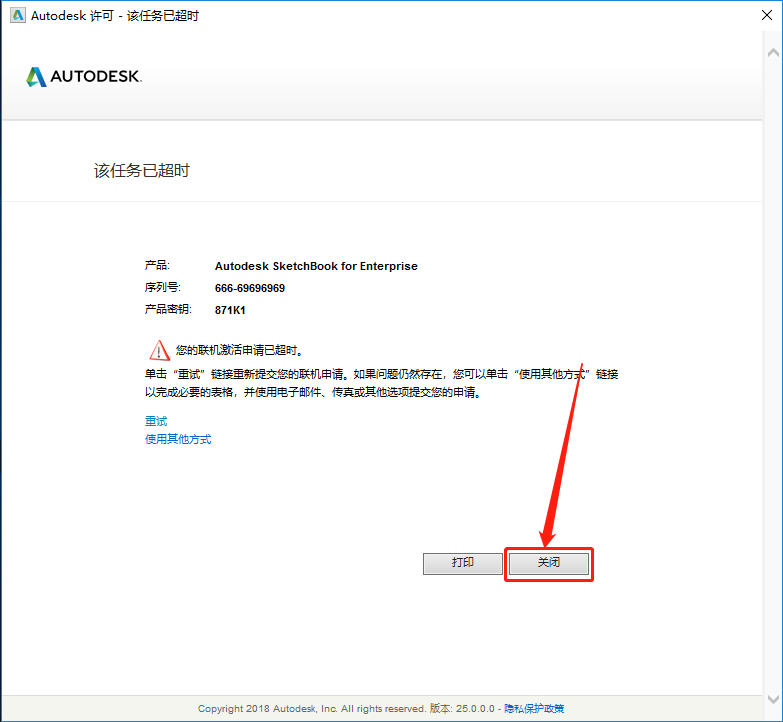
    17.若出现如下图所示的提示或者其它显示未激活的页面,直接知识兔点击【关闭】即可。
    SketchBook 2019下载安装教程-17

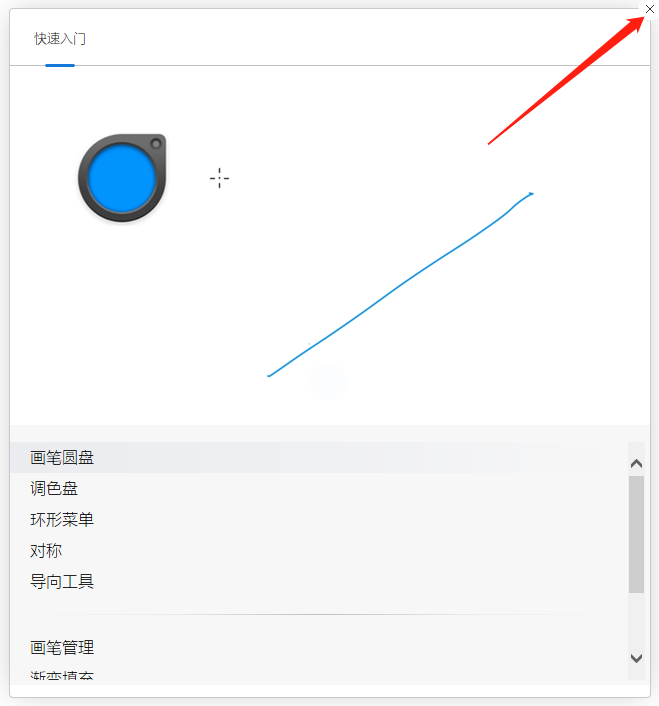
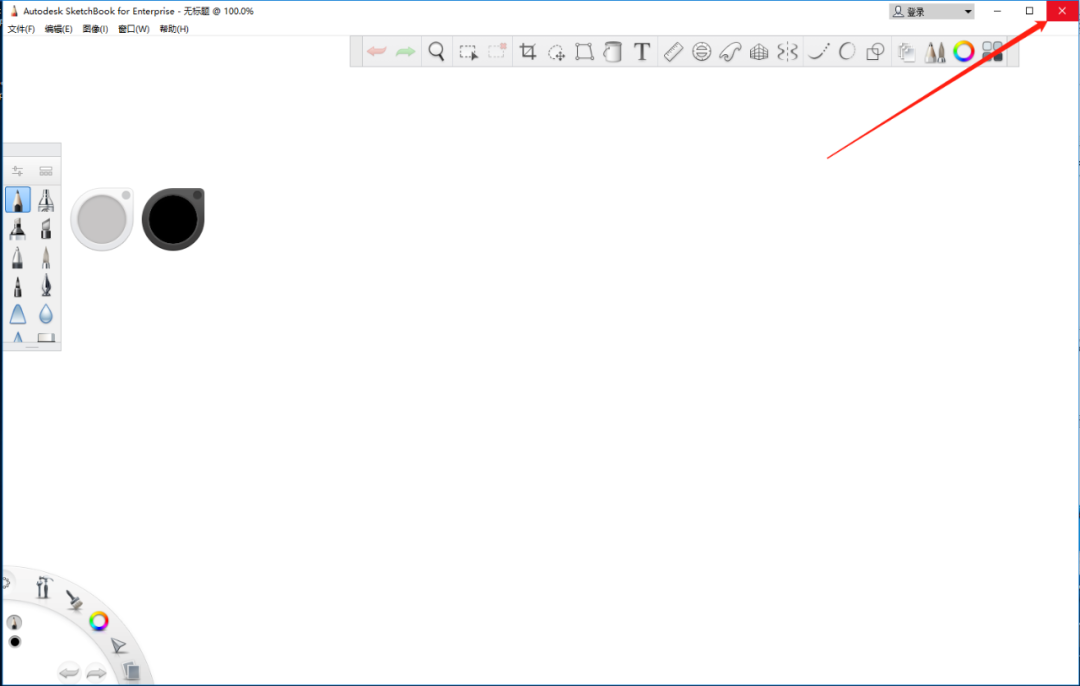
    18.在右上角知识兔点击关闭。

    SketchBook 2019下载安装教程-18

    19.在右上角关闭打开的软件。

    SketchBook 2019下载安装教程-19

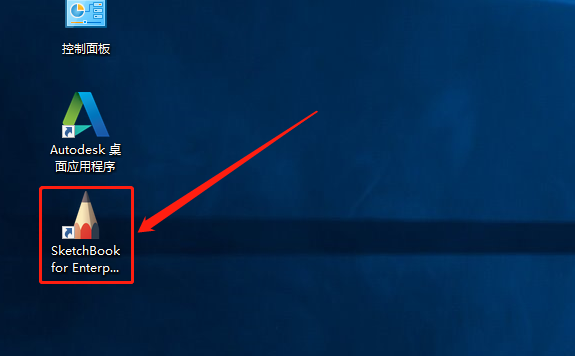
    20.在桌面打开运行【SketchBook Pro 2019】软件。

    SketchBook 2019下载安装教程-20

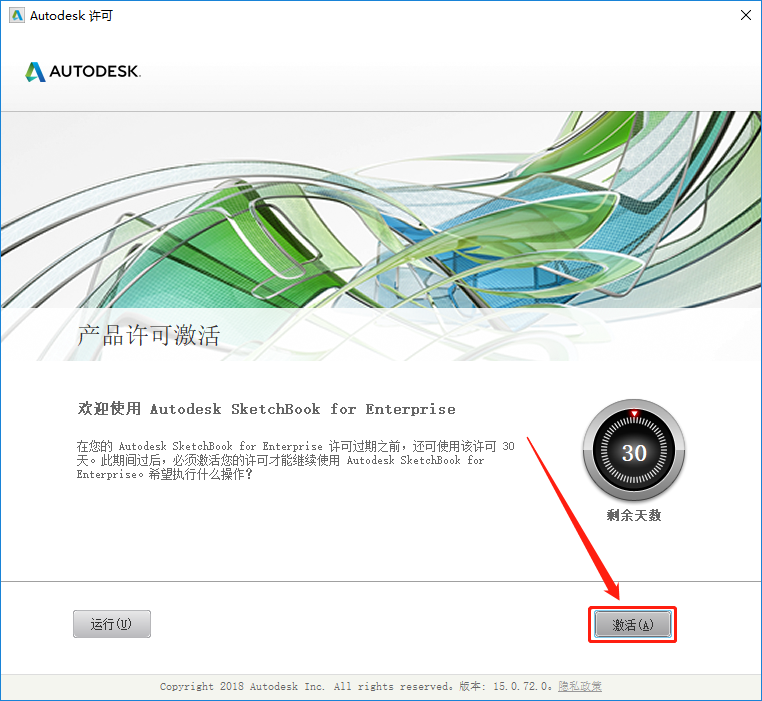
    21.继续知识兔点击【激活】。

    SketchBook 2019下载安装教程-21

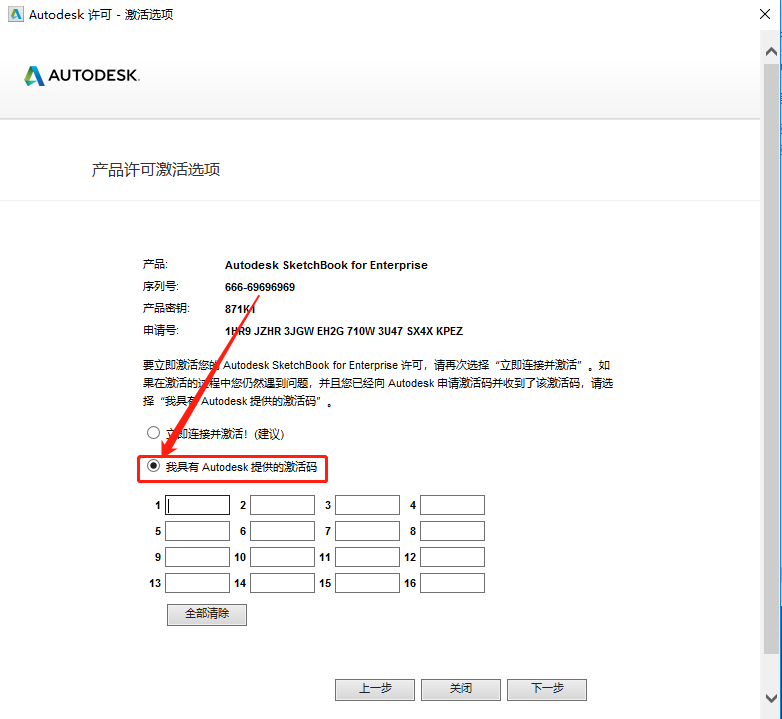
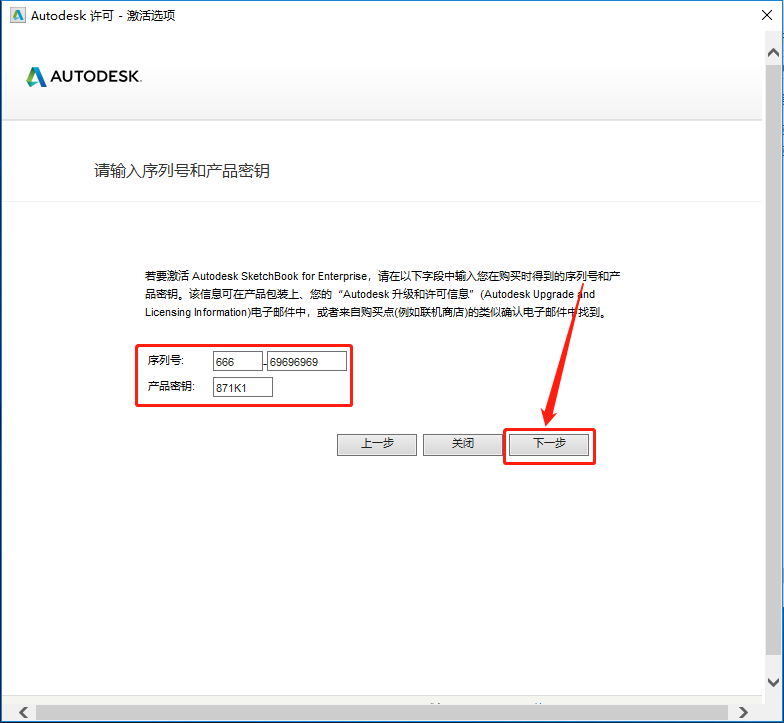
    22.输入序列号:【666-69696969】,产品密钥:【871K1】,知识兔输入好后知识兔点击【下一步】。
    SketchBook 2019下载安装教程-22

    23.选择【我具有Autodesk提供的激活码】。

    SketchBook 2019下载安装教程-23

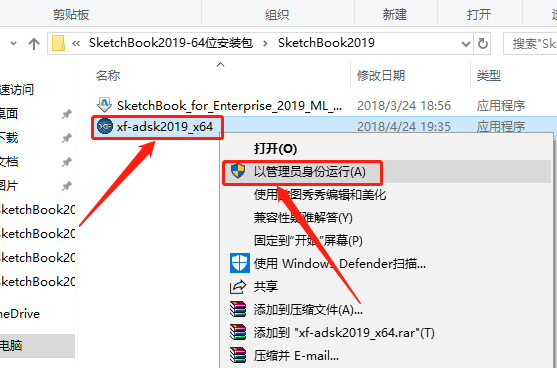
    24.知识兔打开安装包解压后的【SketchBook2019】文件夹,鼠标右击【xf-adsk2019_x64】注册机,知识兔选择【以管理员身份运行】。

    温馨提示:

    若安装包中没有注册机,那是因为注册机是补丁,被杀毒软件和系统防火墙拦截删除了,需要关闭电脑杀毒软件和防火墙后再重新解压安装包(如何关闭请在公众号消息栏回复2)。
    SketchBook 2019下载安装教程-24

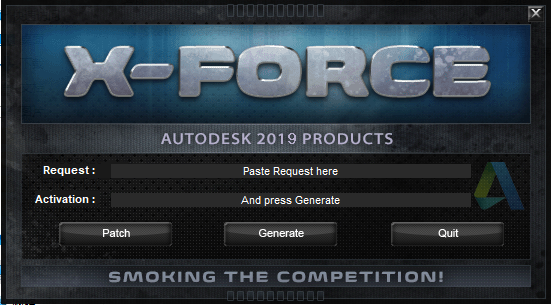
    25.注册机打开界面如下图所示。

    SketchBook 2019下载安装教程-25

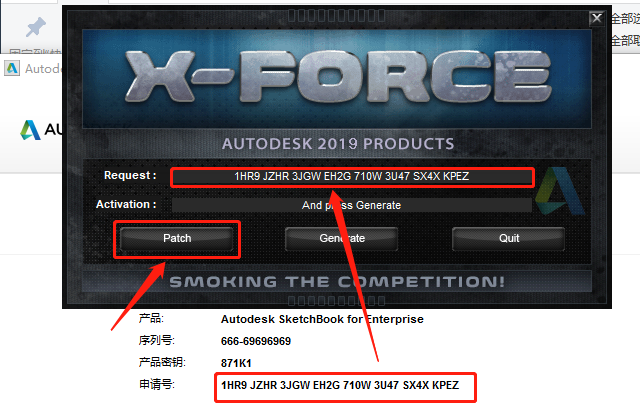
    26.使用Ctrl+C键复制申请号,然后知识兔使用Ctrl+V键粘贴到注册机里面的【Request】中(记得删除原请求码中的内容),然后知识兔点击注册机左下角的【Patch】。
    SketchBook 2019下载安装教程-26

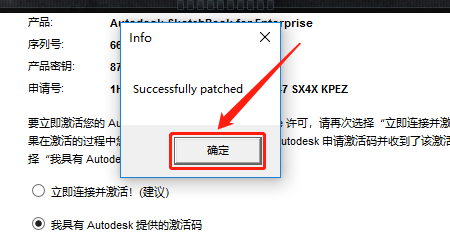
    27.知识兔点击【确定】。

    SketchBook 2019下载安装教程-27

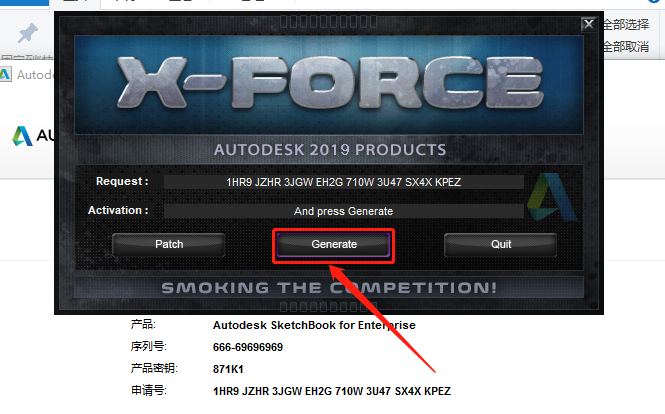
    28.知识兔点击【Generate】。

    SketchBook 2019下载安装教程-28

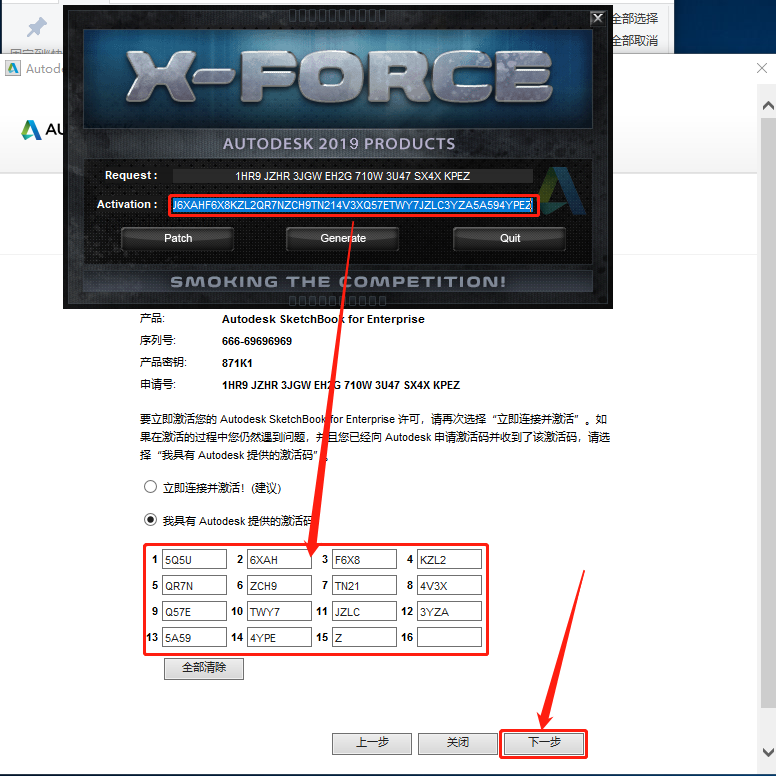
    29.全部选中Activation中生成的激活码(仔细检查是否复制完整),知识兔使用Ctrl+C键或者鼠标右击复制生成的激活码,然后知识兔粘贴激活码至我具有Autodesk提供的激活码方框中,最后知识兔点击下一步。
    SketchBook 2019下载安装教程-29

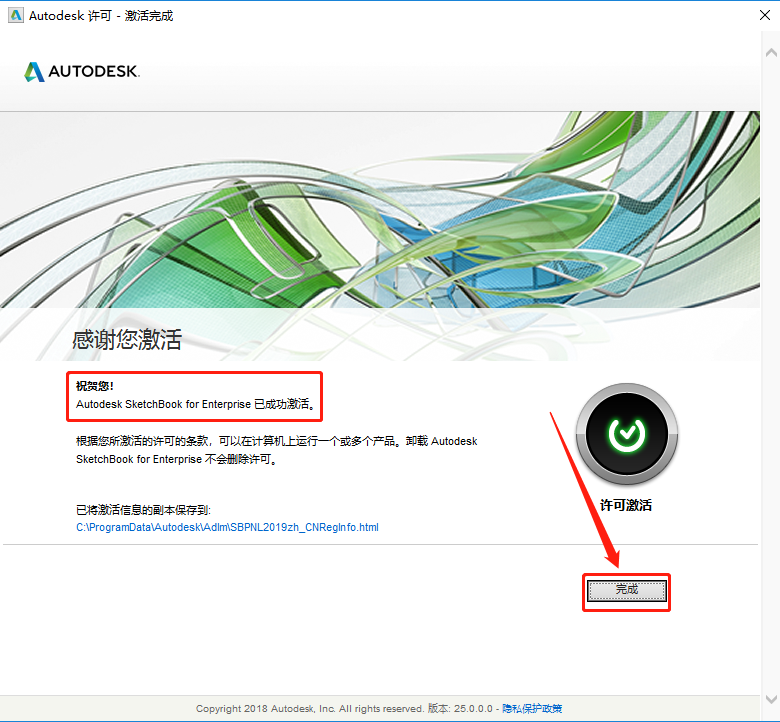
    30.显示已成功激活,知识兔点击【完成】。

    SketchBook 2019下载安装教程-30

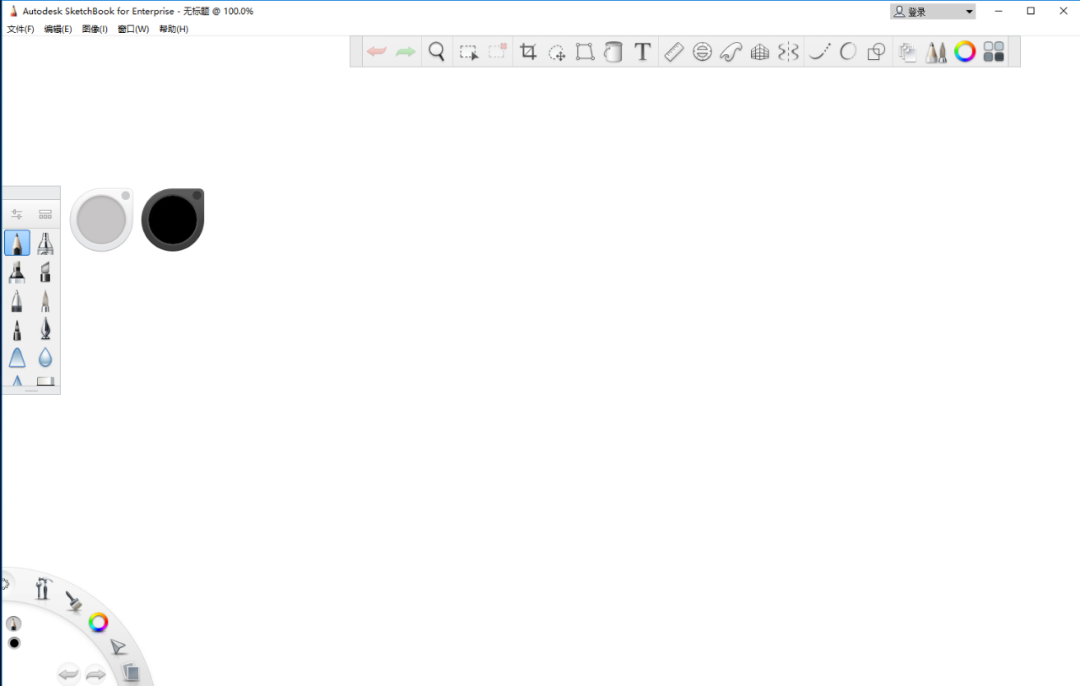
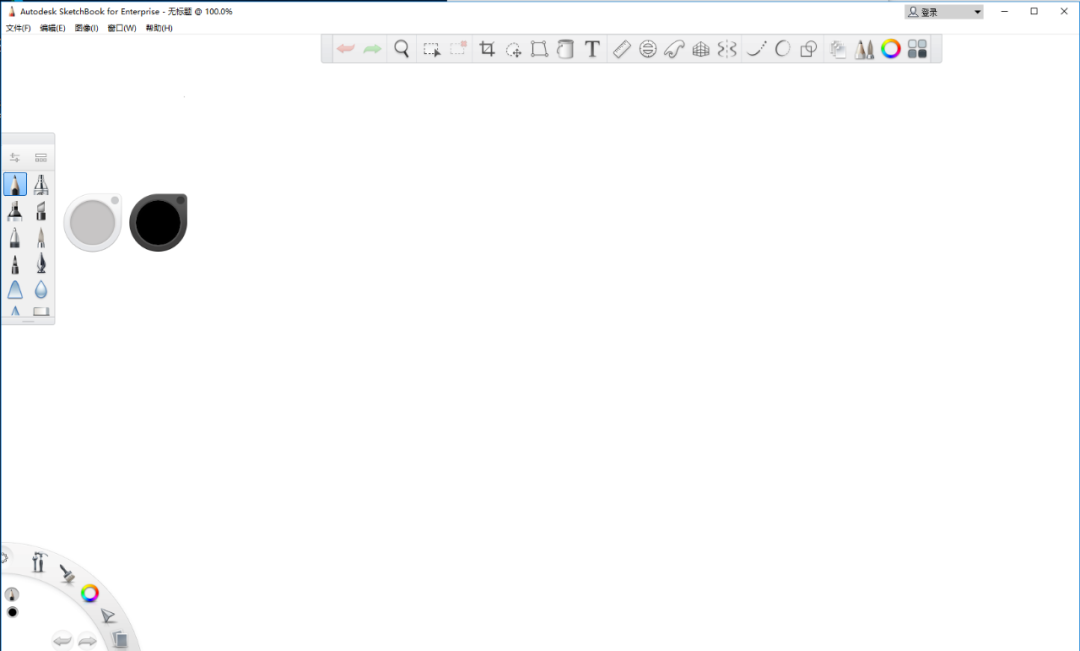
    31.安装完成,软件打开界面如下图所示。

    SketchBook 2019下载安装教程-31

    [ppwp passwords=”zhishitu.cn”]

    下载体验

    下载链接:https://pan.baidu.com/s/1BFxGLDuToY6BvZLTdpdLYwx提取码:1234

    如何获取解压密码

    如果知识兔链接失效了,请找客服哈

    [/ppwp]

    点击下载
  • SketchBook 2018下载安装教程

    SketchBook是Autodesk公司出品的强大专业创意画图工具。软件界面新颖动人,功能强大,仿手绘效果逼真,笔刷工具分为铅笔,毛笔,马克笔,制图笔,水彩笔,油画笔,喷枪等,自定义选择式界面方式,人性化功能设计,是绘画设计爱好者的最佳选择。

    温馨提示:

    1.安装前请彻底关闭电脑里的杀毒软件和防火墙(Win10系统还需要关闭Defender)。

    2.安装前一定要卸载干净之前电脑上安装过的SketchBook软件,否则容易导致无法安装或最后安装不成功。

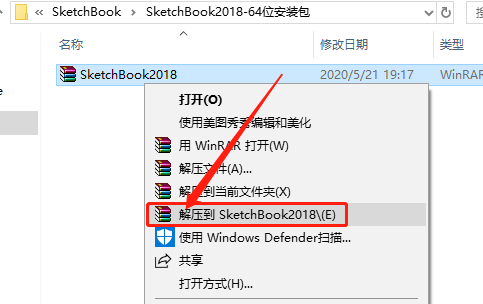
    1.知识兔打开下载好的软件安装包,鼠标右击【SketchBook2018】压缩包选择【解压到SketchBook2018】。

    SketchBook 2018下载安装教程-1

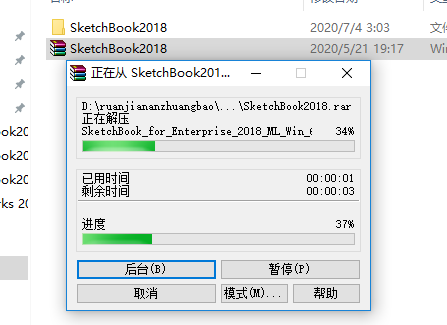
    2.压缩包解压中请等待。

    SketchBook 2018下载安装教程-2

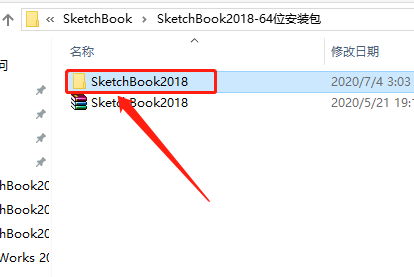
    3.知识兔打开解压好的【SketchBook2018】文件夹。

    SketchBook 2018下载安装教程-3

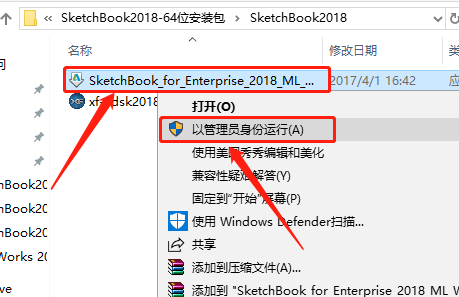
    4.鼠标右击【SketchBook_for_Enterprise_2018_ML_Win_64bit_sfx.sfx】,知识兔选择【以管理员身份运行】。

    SketchBook 2018下载安装教程-4

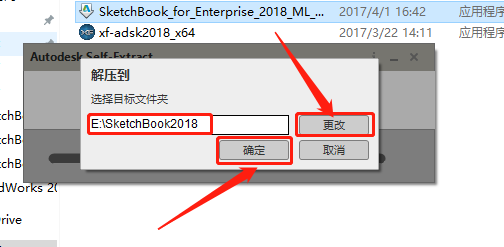
    5.知识兔点击【更改】设置软件的解压路径,知识兔建议解压到除C盘之外的其它磁盘,知识兔可以在E盘或者其它盘新建一个【SketchBook2018】文件夹,然后知识兔点击【确定】。

    温馨提示:此操作是解压安装包,解压路径下【文件夹名称】不能有中文。

    SketchBook 2018下载安装教程-5

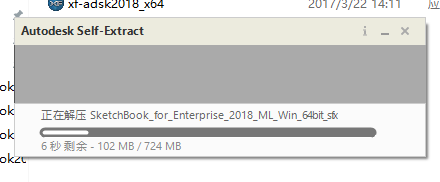
    6.解压中请等待。

    SketchBook 2018下载安装教程-6

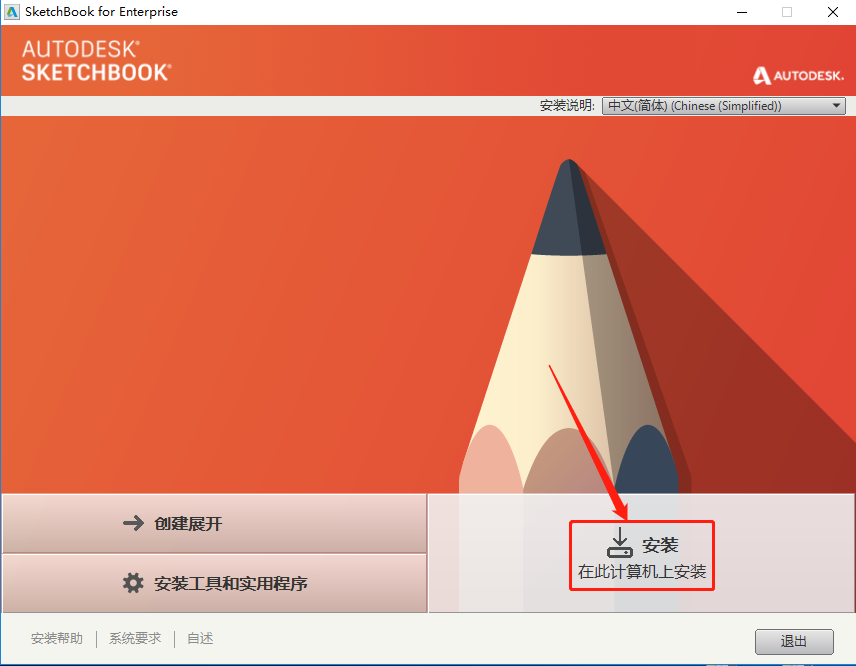
    7.知识兔点击【安装】。

    SketchBook 2018下载安装教程-7

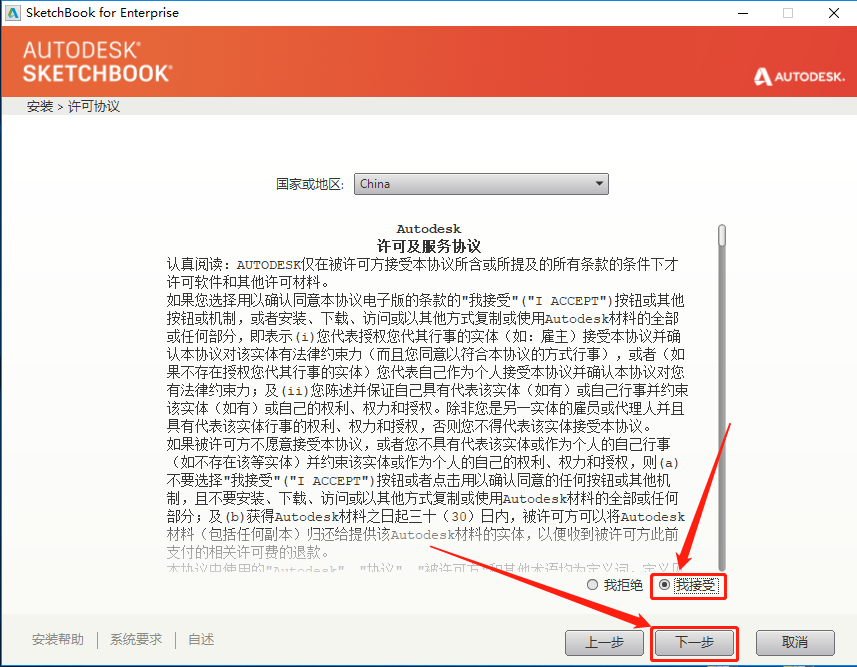
    8.选择【我接受】,然后知识兔点击【下一步】。

    SketchBook 2018下载安装教程-8

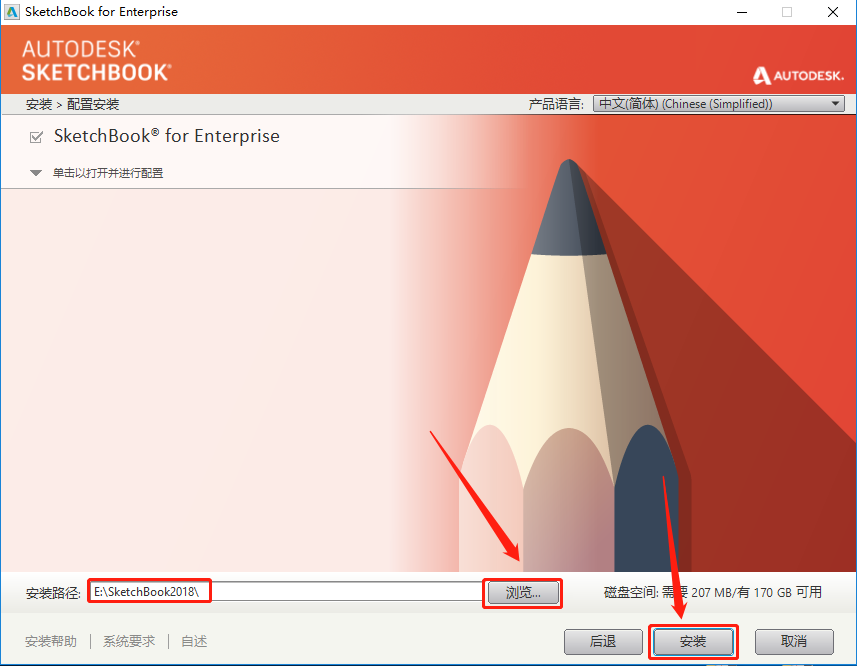
    9.知识兔点击【浏览】设置软件的安装路径,知识兔建议安装在除C盘之外的其它磁盘,知识兔可以在E盘或其它磁盘新建一个【SketchBook2018】文件夹,然后知识兔点击【安装】。

    SketchBook 2018下载安装教程-9

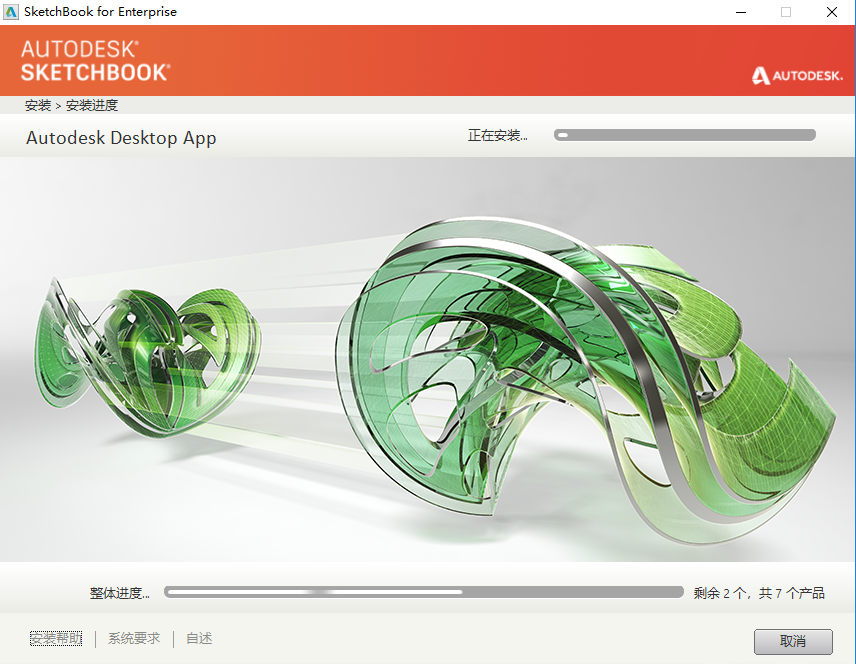
    10.软件安装中请等待。

    SketchBook 2018下载安装教程-10

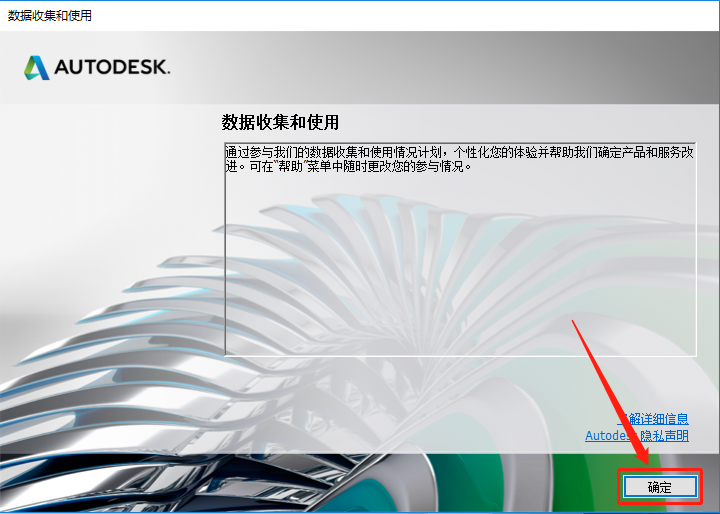
    11.知识兔点击【确定】。

    SketchBook 2018下载安装教程-11

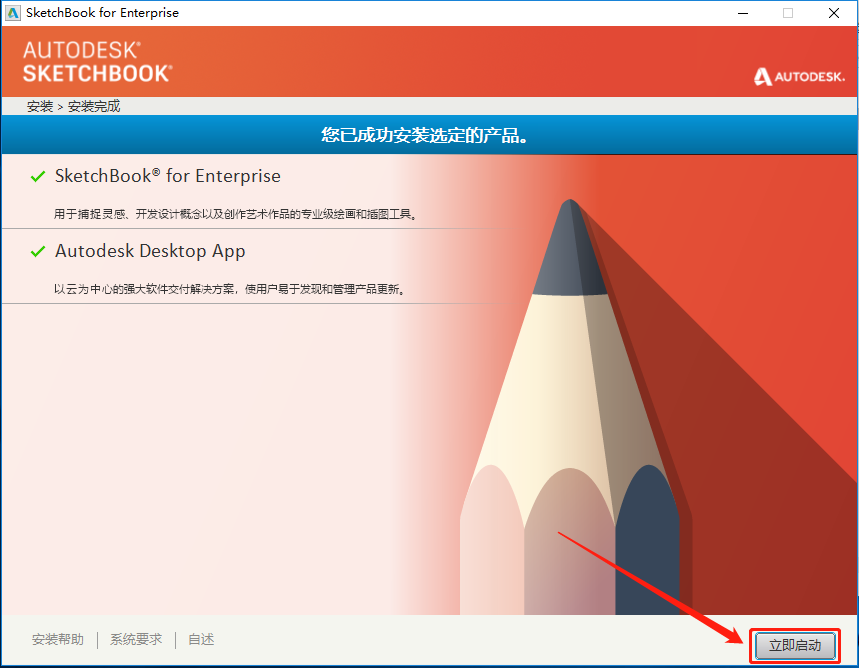
    12.安装好后知识兔点击【立即启动】。

    SketchBook 2018下载安装教程-12

    13.知识兔点击【输入序列号】。

    SketchBook 2018下载安装教程-13

    14.知识兔点击【激活】。

    SketchBook 2018下载安装教程-14

    15.输入序列号:【666-69696969】,产品密钥:【871J1】,知识兔输入好后知识兔点击【下一步】。

    SketchBook 2018下载安装教程-15

    16.激活中请等待。

    SketchBook 2018下载安装教程-16

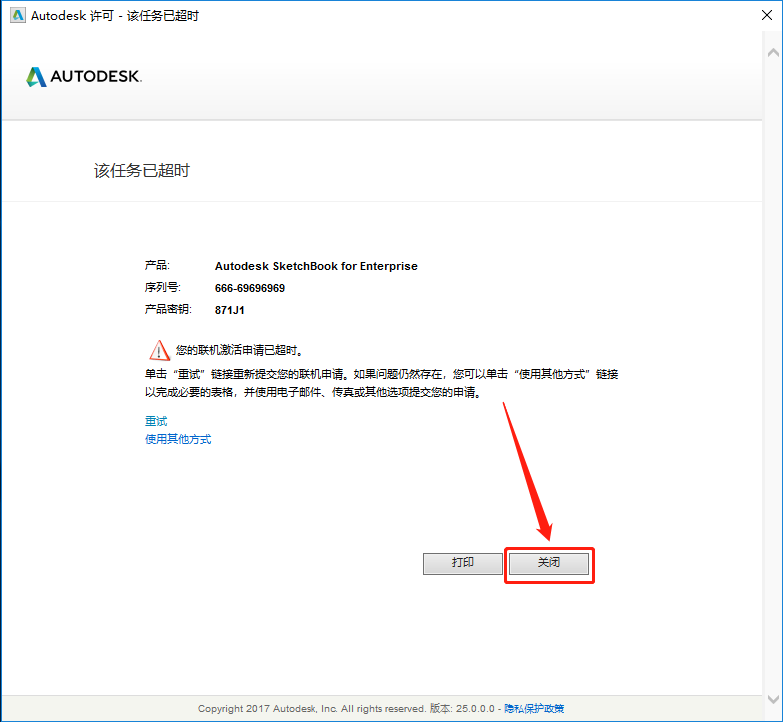
    17.若出现如下图所示的提示或者其它显示未激活的页面,直接知识兔点击【关闭】即可。

    SketchBook 2018下载安装教程-17

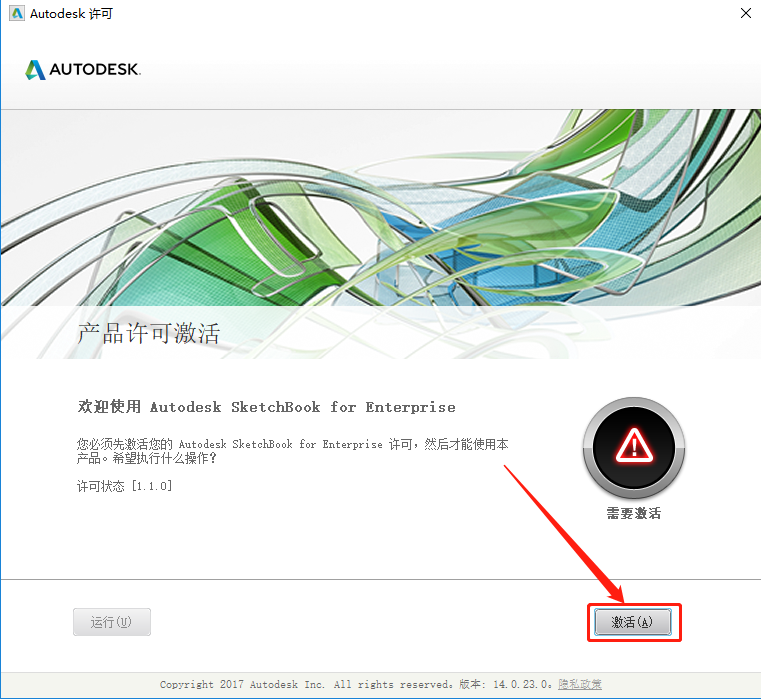
    18.继续知识兔点击【激活】。

    SketchBook 2018下载安装教程-18

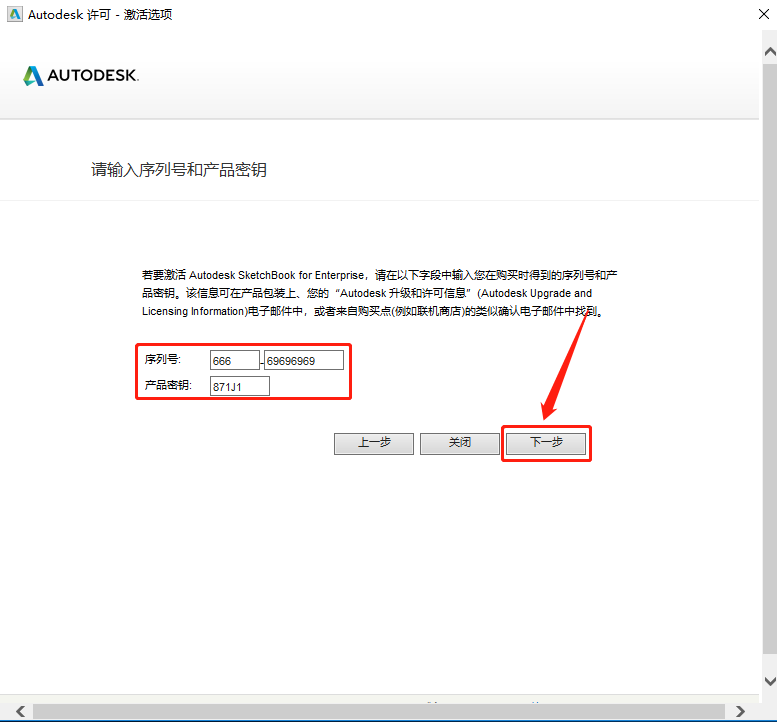
    19.输入序列号:【666-69696969】,产品密钥:【871J1】,知识兔输入好后知识兔点击【下一步】。

    SketchBook 2018下载安装教程-19

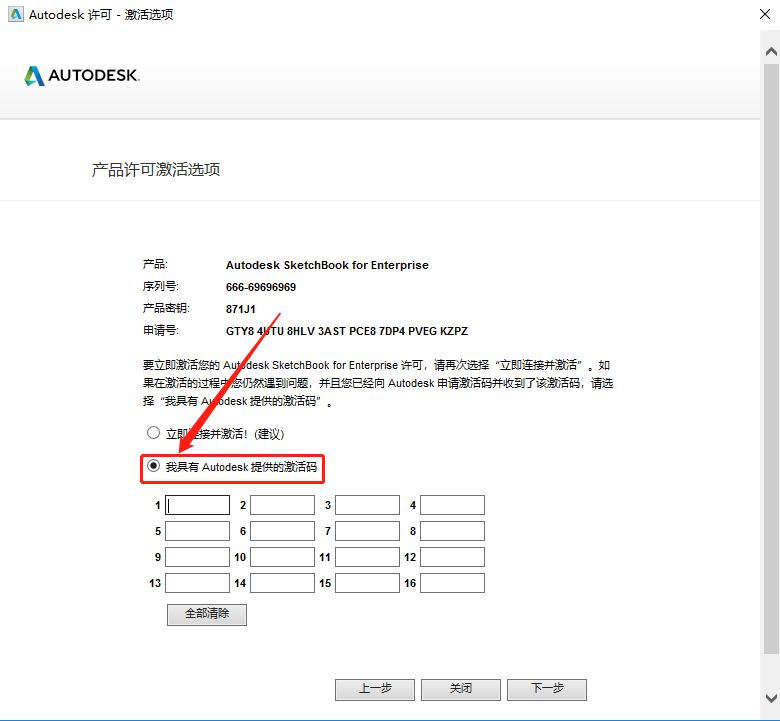
    20.选择【我具有Autodesk提供的激活码】。

    SketchBook 2018下载安装教程-20

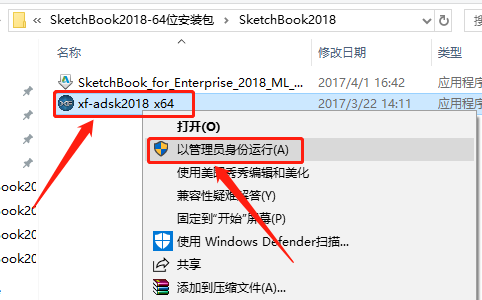
    21.知识兔打开安装包解压后的【SketchBook2018】文件夹,鼠标右击【xf-adsk2018_x64】注册机,知识兔选择【以管理员身份运行】。

    温馨提示:

    若安装包中没有注册机,那是因为注册机是补丁,被杀毒软件和系统防火墙拦截删除了,需要关闭电脑杀毒软件和防火墙后再重新解压安装包(如何关闭请在公众号消息栏回复2)。

    SketchBook 2018下载安装教程-21

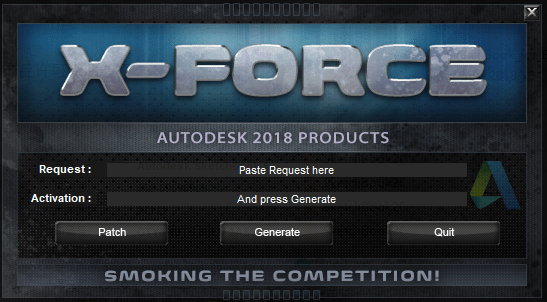
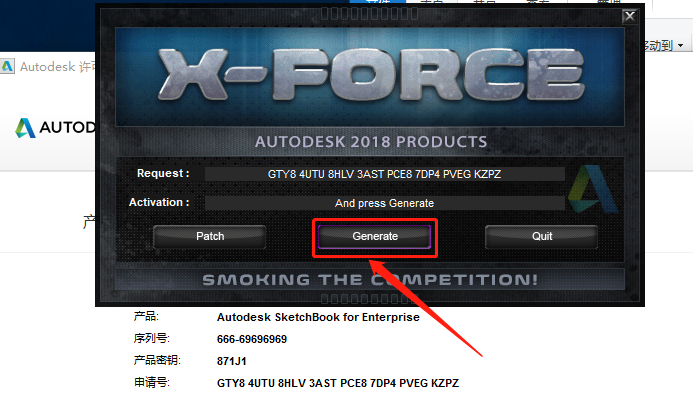
    22.注册机打开界面如下图所示。

    SketchBook 2018下载安装教程-22

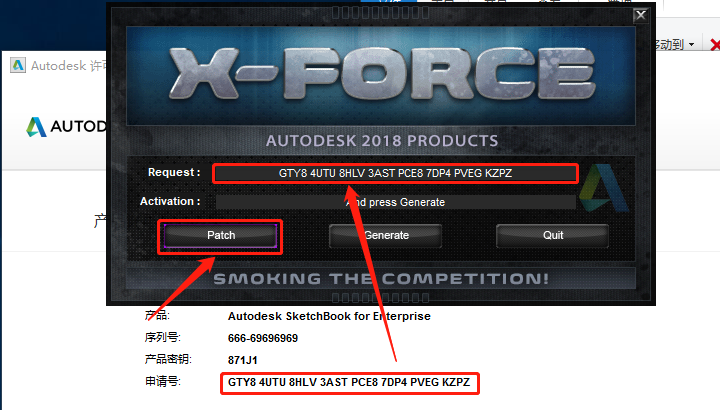
    23.使用Ctrl+C键复制申请号,然后知识兔使用Ctrl+V键粘贴到注册机里面的【Request】中(记得删除原请求码中的内容),然后知识兔点击注册机左下角的【Patch】。

    SketchBook 2018下载安装教程-23

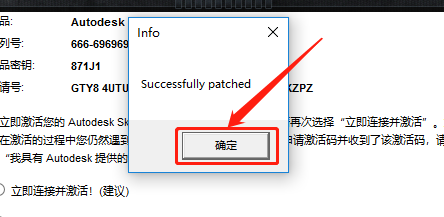
    24.知识兔点击【确定】。

    SketchBook 2018下载安装教程-24

    25.知识兔点击【Generate】。

    SketchBook 2018下载安装教程-25

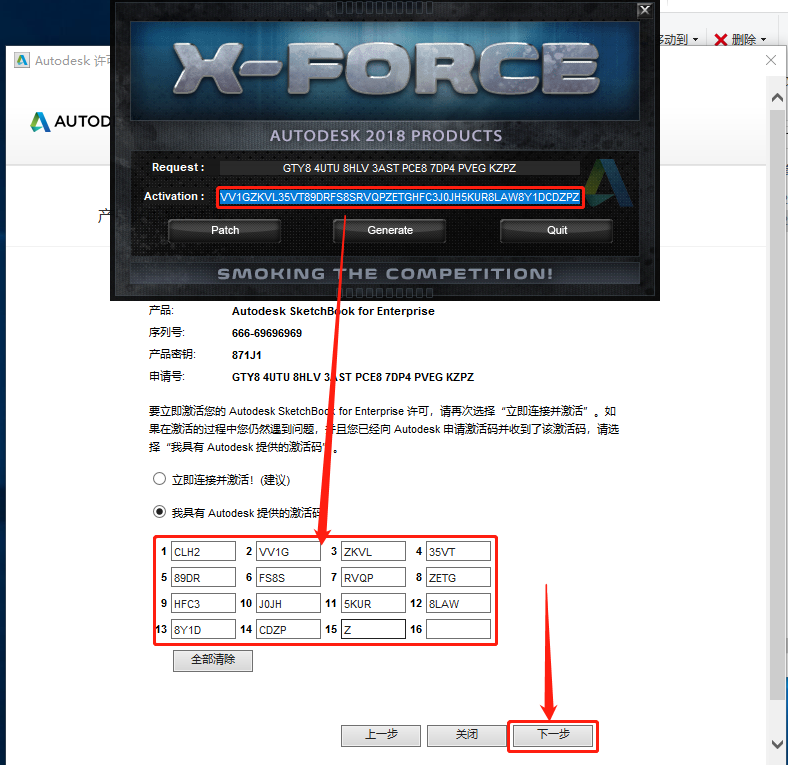
    26.全部选中Activation中生成的激活码(仔细检查是否复制完整),知识兔使用Ctrl+C键或者鼠标右击复制生成的激活码,然后知识兔粘贴激活码至我具有Autodesk提供的激活码方框中,最后知识兔点击下一步。

    SketchBook 2018下载安装教程-26

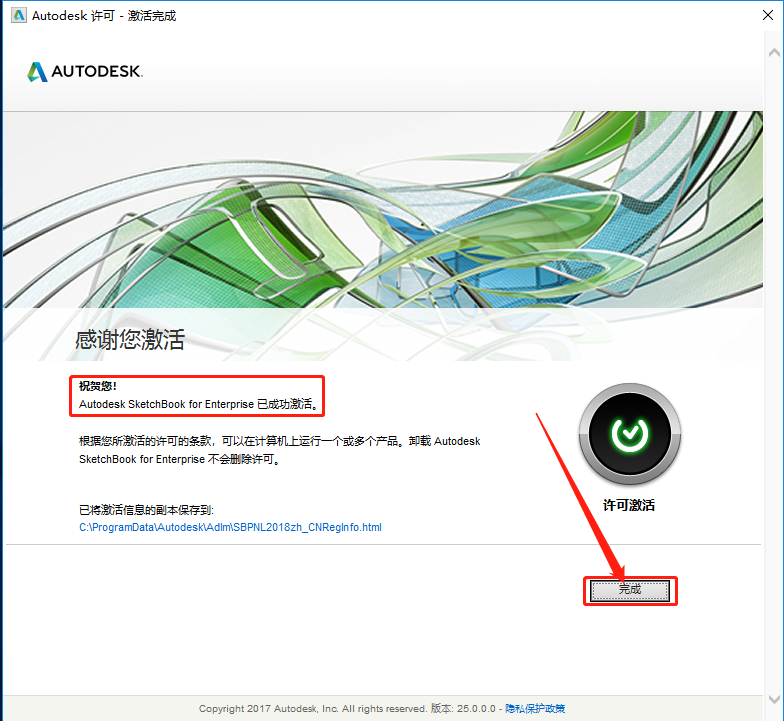
    27.显示已成功激活,知识兔点击【完成】。

    SketchBook 2018下载安装教程-27

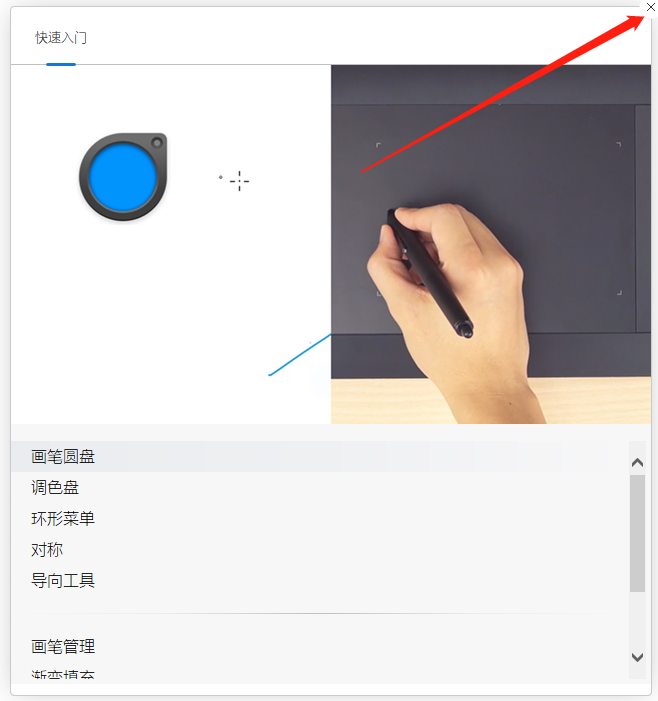
    28.在右上角关闭窗口。

    SketchBook 2018下载安装教程-28

    29.安装完成,软件打开界面如下图所示。

    SketchBook 2018下载安装教程-29

    [ppwp passwords=”zhishitu.cn”]

    下载体验

    64位下载链接:

    https://pan.baidu.com/s/10zfo_OdvNEjmsSHFnqFd1wx

    提取码:1234

    如何获取解压密码

    如果知识兔链接失效了,请找客服哈

    [/ppwp]

    点击下载

Warning: error_log(/home/wwwroot/ixiaotu.com/wp-content/plugins/spider-analyser/#log/log-1020.txt): Failed to open stream: No such file or directory in /home/wwwroot/ixiaotu.com/wp-content/plugins/spider-analyser/spider.class.php on line 2966