作者: wang

  • AutoCAD 2012软件安装包下载地址及安装教程

    AutoCAD是目前计算机辅助设计领域最流行的CAD软件,此软件功能强大、使用方便,在国内外广泛应用于机械、建筑、家居、纺织等诸多行业。CAD制图软件具有良好的用户界面,通过交互菜单或命令行方式便可以进行各种操作。它的多文档设计环境,知识兔让非计算机专业人员也能很快地学会使用。在不断实践的过程中更好地掌握它的各种应用和开发技巧,知识兔从而不断提高工作效率。

    Auto CAD2012 特色功能

    1,增加倒圆角和直角的预览效果功能。

    2,cad2012增加近似命令提示输入功能,知识兔可以快速方便的找到自己想要的命令。

    3,cad2012增加了沿路径阵列功能。

    4,增加UCS坐标系图标任意拖拽移动功能。

    5,电子传递功能,知识兔可以把图档里所有的信息和设置一起复制,并且知识兔不用担心文字不能被识别。

    安装教程

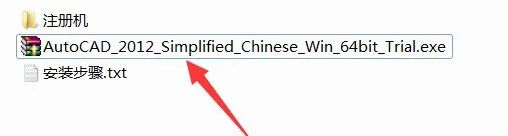
    1.右击软件压缩包,知识兔选择解压到CAD2012。
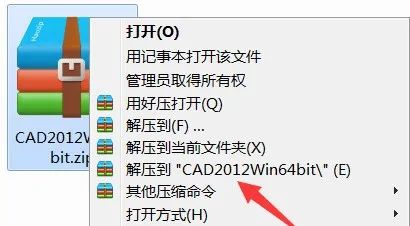
    AutoCAD 2012软件安装包下载地址及安装教程-1

    2.知识兔双击打开AutoCAD2012(可能需要多等会才有反应)。

    AutoCAD 2012软件安装包下载地址及安装教程-2

    3.知识兔点击Browse选择解压目标文件夹,可在D盘或其它盘里面新建一个CAD文件夹,然后知识兔点击Install(大概需要5分钟左右)。
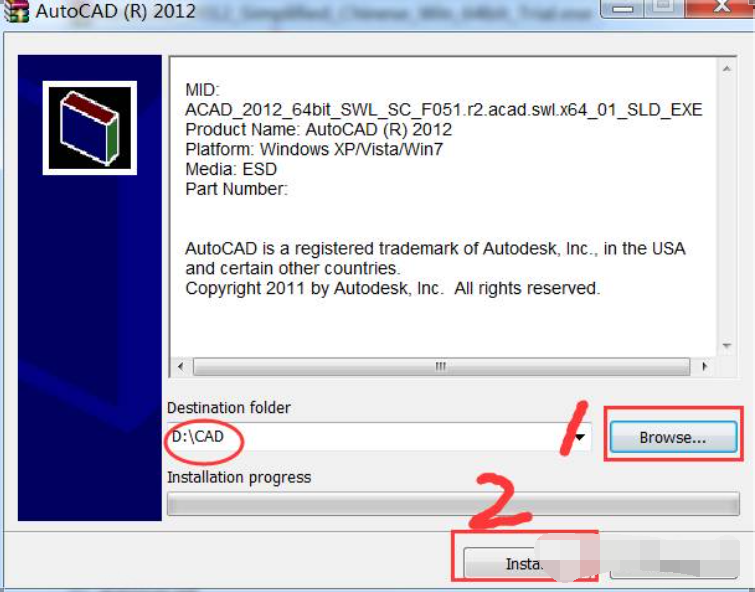
    AutoCAD 2012软件安装包下载地址及安装教程-3

    AutoCAD 2012软件安装包下载地址及安装教程-4

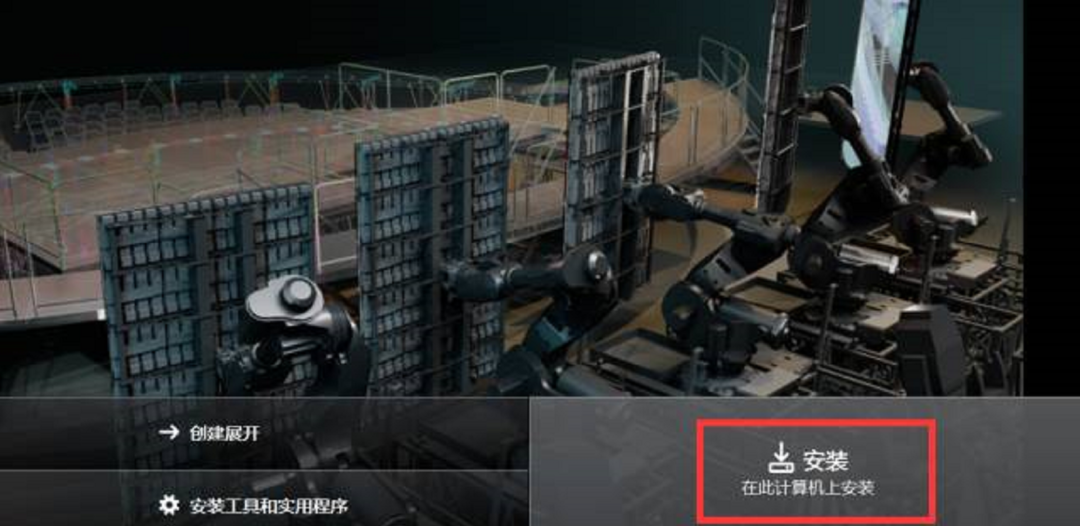
    4.知识兔点击安装。AutoCAD 2012软件安装包下载地址及安装教程-5

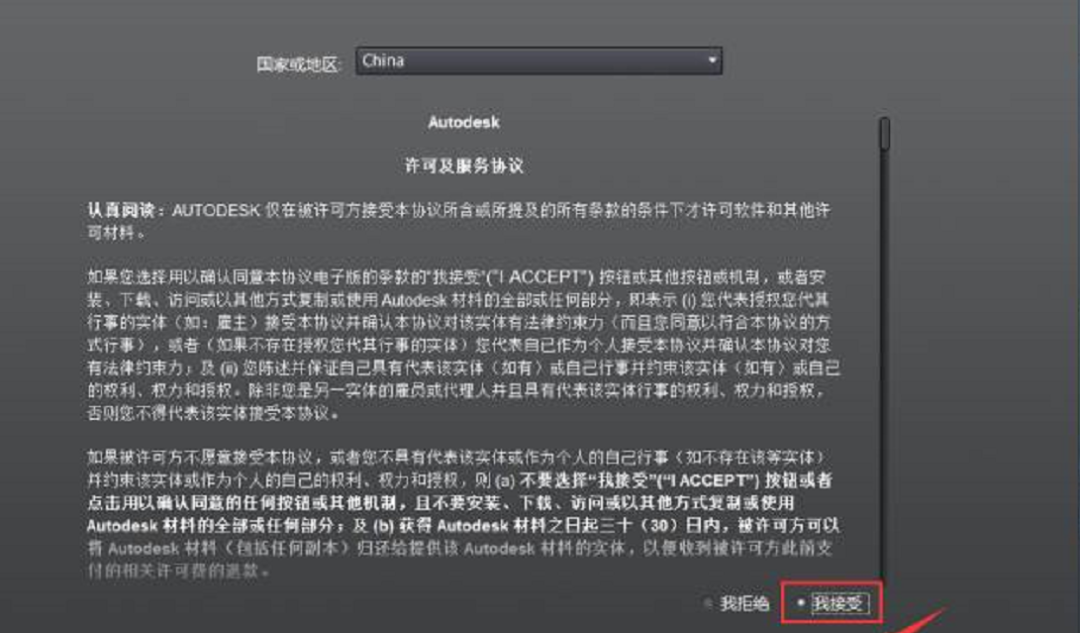
    5.选择我接受,然后知识兔点击下一步。AutoCAD 2012软件安装包下载地址及安装教程-6

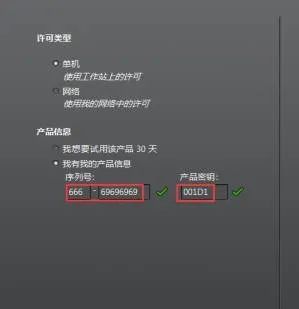
    6.序列号输入:666-69696969,密钥输入:001D1,然后知识兔点击下一步。

    AutoCAD 2012软件安装包下载地址及安装教程-7

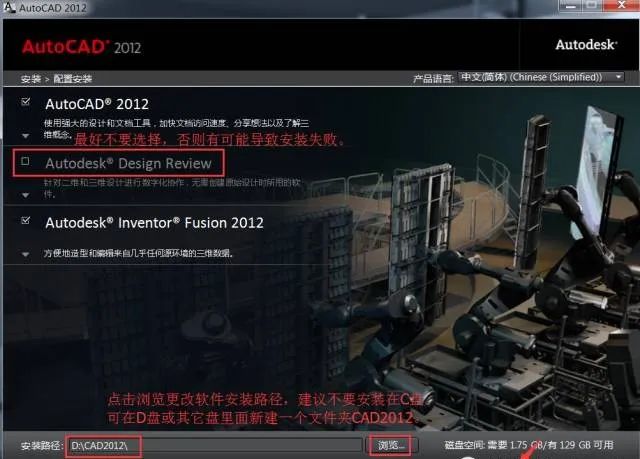
    7.关于第二项Autodesk Design可以选择安装,知识兔也可以不选,最好不要选择,否则有可能导致最后安装失败。知识兔点击浏览更改软件安装路径:建议安装到除C盘以外的磁盘,可在D盘或其它盘里面新建一个文件夹CAD2012。知识兔点击安装。

    AutoCAD 2012软件安装包下载地址及安装教程-8

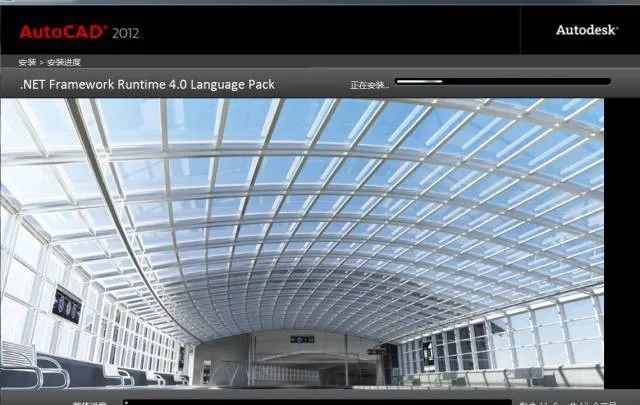
    8.安装进行中(可能需要10分钟左右)。

    AutoCAD 2012软件安装包下载地址及安装教程-9

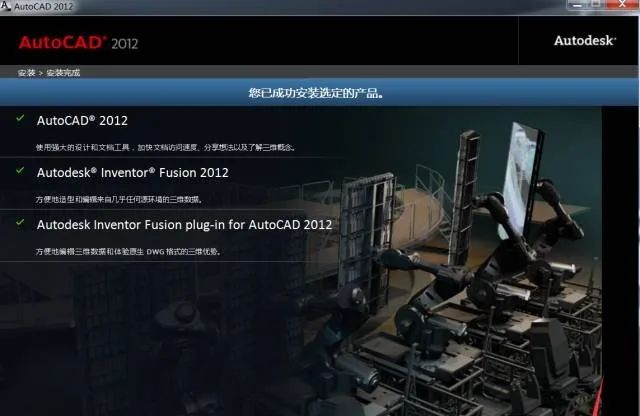
    9.知识兔点击完成。

    AutoCAD 2012软件安装包下载地址及安装教程-10

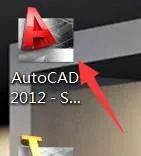
    10. 在电脑桌面上找到CAD软件图标后,知识兔双击打开。

    AutoCAD 2012软件安装包下载地址及安装教程-11

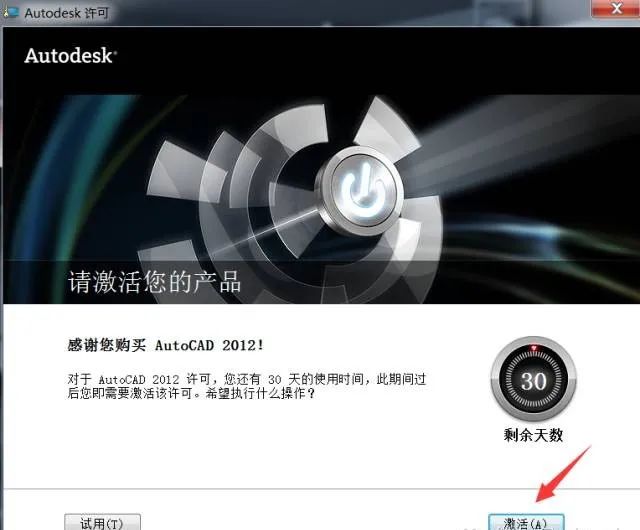
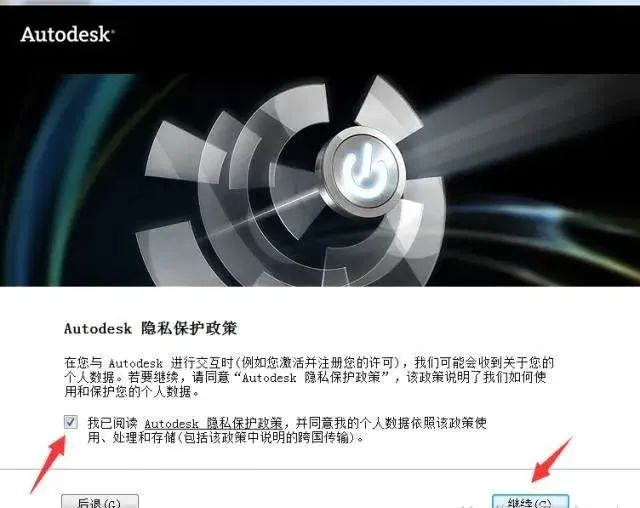
    11.知识兔点击激活后,知识兔选择我已阅读。

    AutoCAD 2012软件安装包下载地址及安装教程-12AutoCAD 2012软件安装包下载地址及安装教程-13

    温馨提示

    ①解压激活工具前:先关闭“所有杀毒软件(部分电脑自带的“迈克菲”也要关闭)、防火墙、Windows Defender”,否则可能会被杀毒软件误杀无法运行。

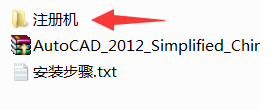
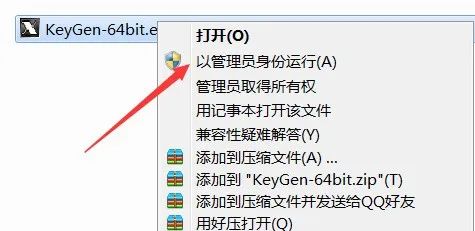
    12. 知识兔双击打开安装包解压出来的注册机文件夹,然后知识兔鼠标右击注册机程序KeyGen-64bit.exe,知识兔选择【以管理员身份运行】。

    AutoCAD 2012软件安装包下载地址及安装教程-1AutoCAD 2012软件安装包下载地址及安装教程-2AutoCAD 2012软件安装包下载地址及安装教程-3

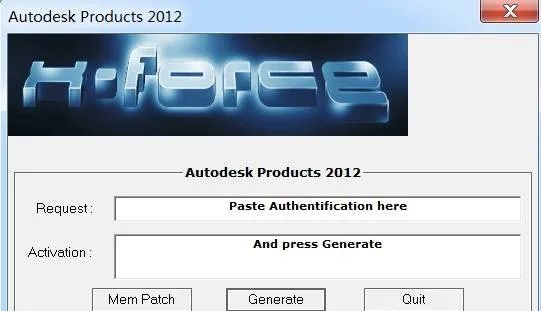
    13.把申请号复制到注册机里面的Request中(记得删除原Request中的内容),先知识兔点击Patch,再知识兔点击Generate后复制Activeation中生成的激活码,然后知识兔粘贴激活码至我具有Autodesk提供的激活码方框中。最后知识兔点击下一步即可。

    提示:复制和粘贴的时候只能用快捷键“Ctrl+C”和“Ctrl+V”

    AutoCAD 2012软件安装包下载地址及安装教程-4

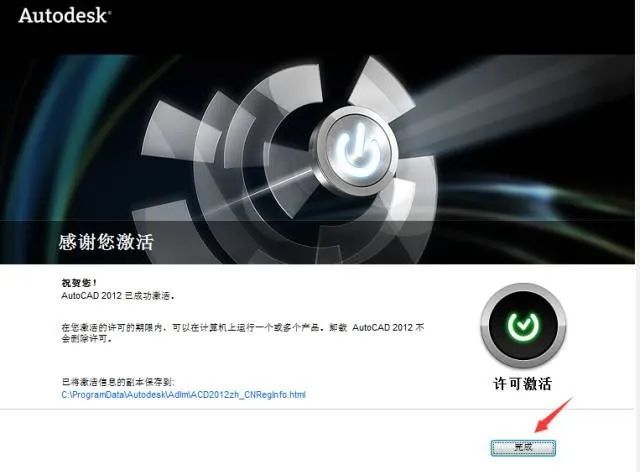
    14.知识兔点击完成。

    AutoCAD 2012软件安装包下载地址及安装教程-5

    AutoCAD 2012软件安装包下载地址及安装教程-6
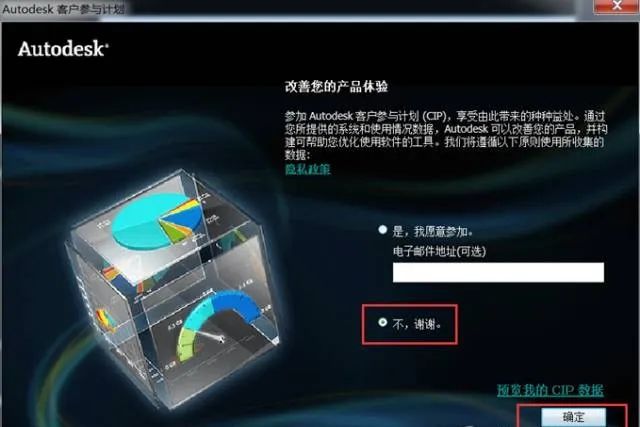
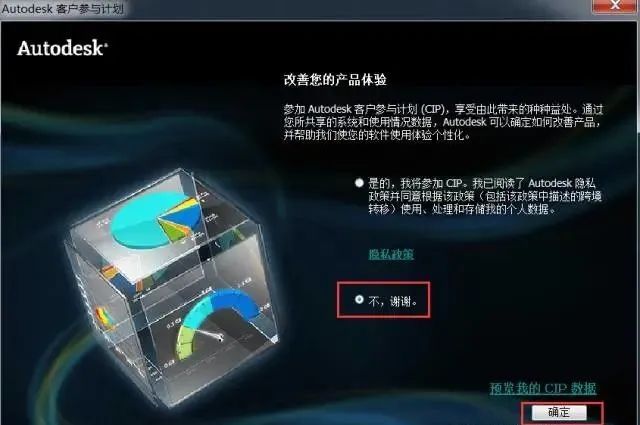
    15.选择不,谢谢。知识兔点击确定。

    AutoCAD 2012软件安装包下载地址及安装教程-7

    16.把最左下方的勾去掉后,知识兔点击最右上方的关闭按钮。

    AutoCAD 2012软件安装包下载地址及安装教程-8

    下载仅供下载体验和测试学习,不得商用和正当使用。

    [ppwp passwords=”zhishitu.cn”]

    下载体验

    应版权要求,禁止分享,敬请谅解,有问题找客服哈


    如何获取解压密码

    如果知识兔链接失效了,请找客服哈

    [/ppwp]

    点击下载

  • AutoCAD 2013软件安装包下载地址及安装教程

    AutoCAD是目前计算机辅助设计领域最流行的CAD软件,此软件功能强大、使用方便,在国内外广泛应用于机械、建筑、家居、纺织等诸多行业。CAD制图软件具有良好的用户界面,通过交互菜单或命令行方式便可以进行各种操作。它的多文档设计环境,知识兔让非计算机专业人员也能很快地学会使用。在不断实践的过程中更好地掌握它的各种应用和开发技巧,知识兔从而不断提高工作效率。

    Auto CAD2013 中增加了三维自由形状设计——使用AutoCAD 2013软件中强大的曲面、网格和实体建模工具探索并改进您的创意。

    AutoCAD 2013是Autodesk公司出品的CAD软件,借助AutoCAD,你可以安全、高效和准确地和客户共享设计数据。您可以体验本地DWG格式所带来的强大优势。DWG是业界使用最广泛的设计数据格式之一,您可以通过它让所有人员随时了解您的最新设计决策。知识兔借助支持演示的图形、渲染工具和强大的绘图和三维打印功能,您的设计将会更加出色。

    特点

    1,CAD2013增加用户的交互命令行。
    2,增加新功能:点云支持。
    3,增强阵列方面的功能。
    4,外部参照和光栅图像方面的功能进一步提高。
    5,快速查看图形及图案填充编辑器。
    6,画布内可以直接进行特性预览。

    安装教程

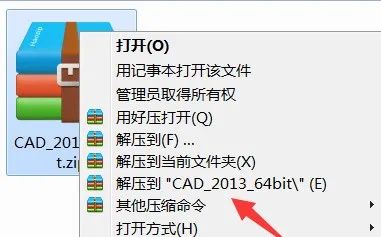
    1.右击软件压缩包,知识兔选择解压到CAD2013。

    AutoCAD 2013软件安装包下载地址及安装教程-1

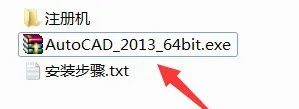
    2.关闭防火墙,知识兔打开解压好的文件夹,知识兔双击“CAD_2013_64bit.exe”(可能需要多等会才有反应)。

    AutoCAD 2013软件安装包下载地址及安装教程-2

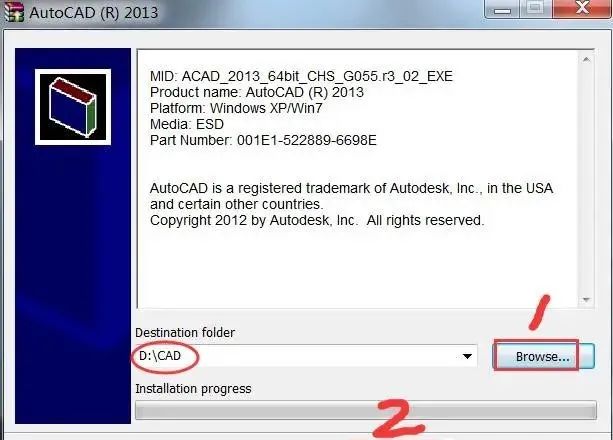
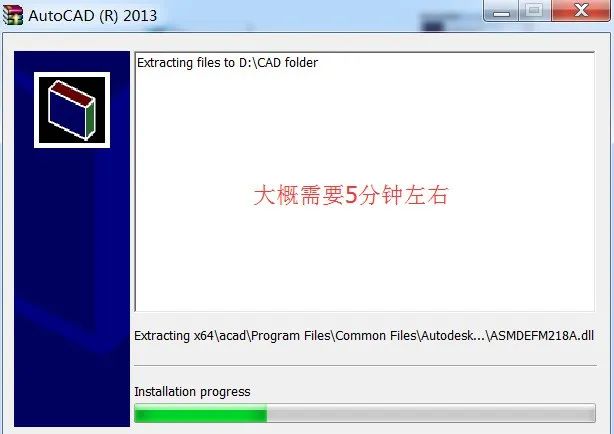
    3.知识兔点击Browse选择解压目标文件夹,可在D盘或其它盘里面新建一个CAD文件夹,然后知识兔点击Install(大概需要5分钟左右)。
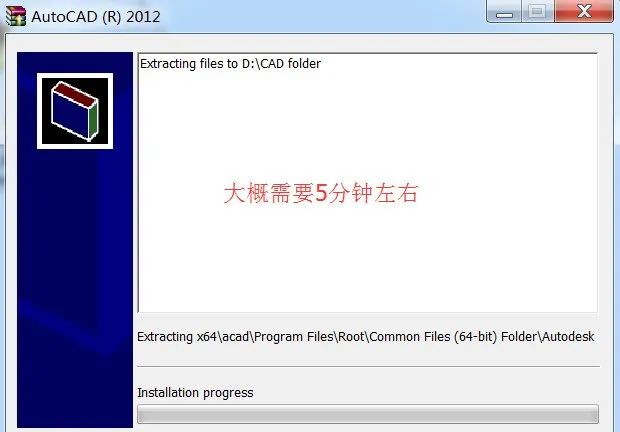
    AutoCAD 2013软件安装包下载地址及安装教程-3

    AutoCAD 2013软件安装包下载地址及安装教程-4

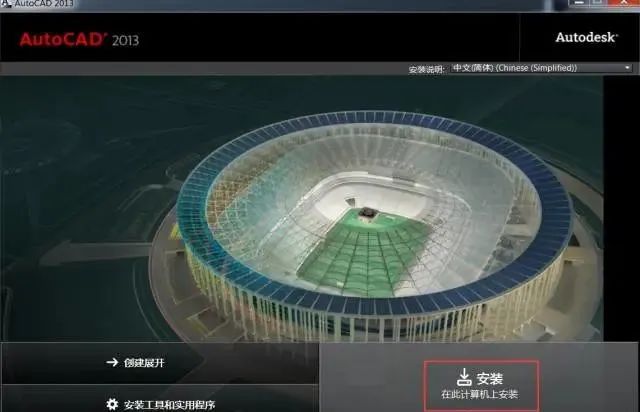
    4.知识兔点击安装。

    AutoCAD 2013软件安装包下载地址及安装教程-5

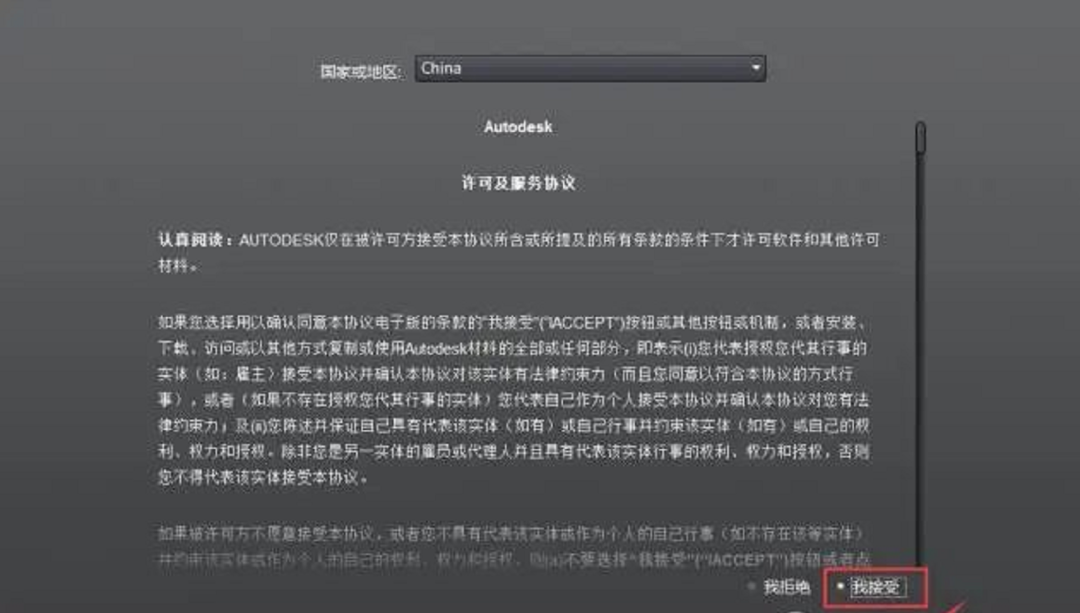
    5.选择我接受,然后知识兔点击下一步。AutoCAD 2013软件安装包下载地址及安装教程-6

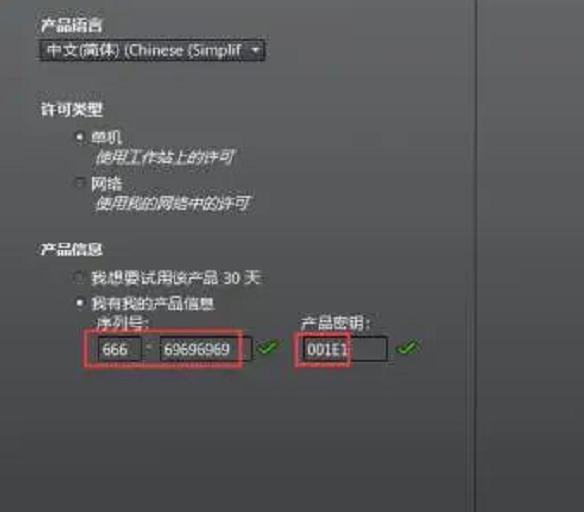
    6.序列号输入:666-69696969,密钥输入:001E1AutoCAD 2013软件安装包下载地址及安装教程-7

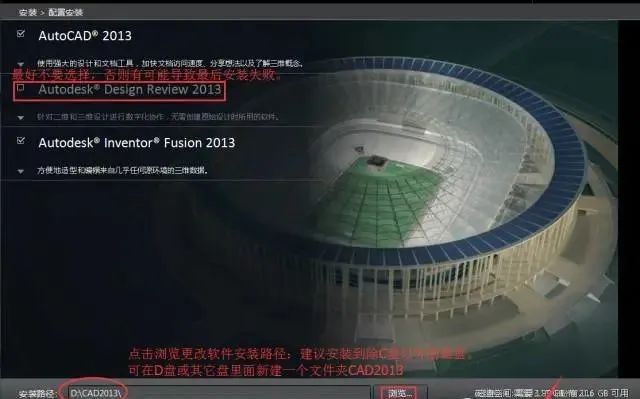
    7.关于第二项Autodesk Design可以选择安装,知识兔也可以不选,最好不要选择,否则有可能导致最后安装失败。知识兔点击浏览更改软件安装路径:建议安装到除C盘以外的磁盘,可在D盘或其它盘里面新建一个文件夹CAD2013。知识兔点击安装。

    AutoCAD 2013软件安装包下载地址及安装教程-8

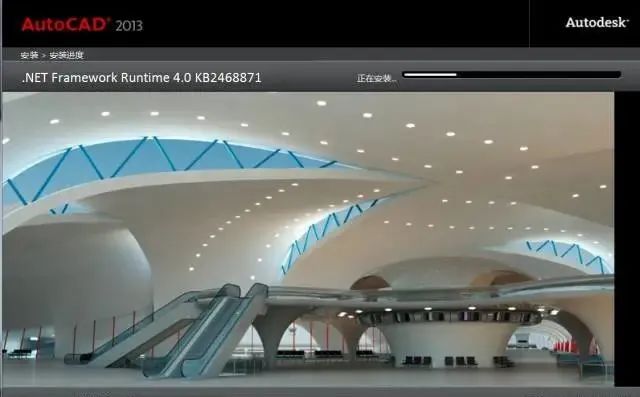
    8.安装进行中(可能需要20分钟左右)。

    AutoCAD 2013软件安装包下载地址及安装教程-9

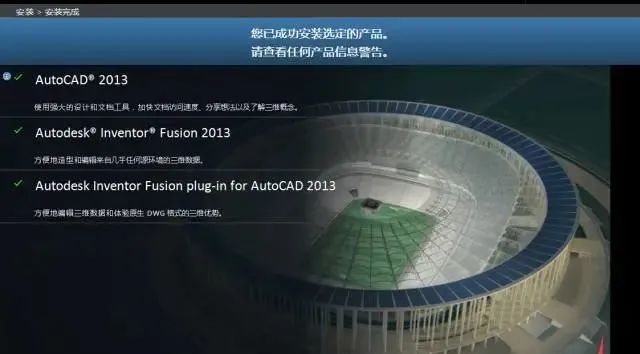
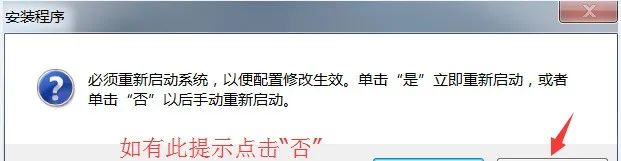
    9.知识兔点击完成。

    AutoCAD 2013软件安装包下载地址及安装教程-10

    AutoCAD 2013软件安装包下载地址及安装教程-11

    10. 在电脑桌面上找到CAD软件图标后,知识兔双击打开。

    AutoCAD 2013软件安装包下载地址及安装教程-12

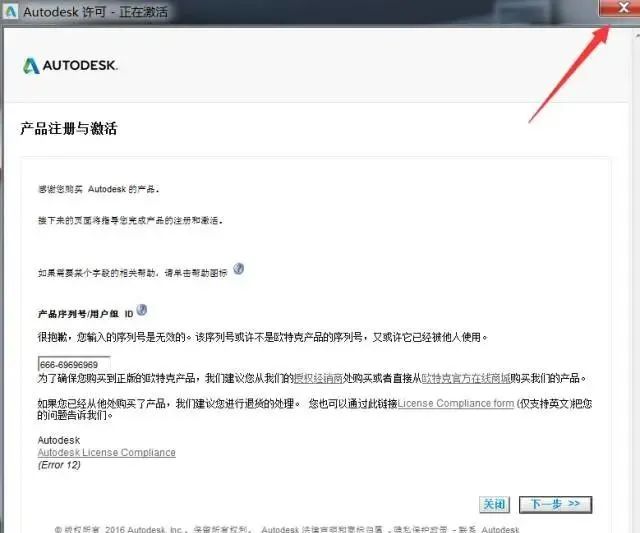
    11.选择我同意后,知识兔点击激活。如提示序列号无效,则关闭后再知识兔点击激活或断网后再激活。

    AutoCAD 2013软件安装包下载地址及安装教程-13

    AutoCAD 2013软件安装包下载地址及安装教程-14

    AutoCAD 2013软件安装包下载地址及安装教程-15

    温馨提示

    ①解压激活工具前:先关闭“所有杀毒软件(部分电脑自带的“迈克菲”也要关闭)、防火墙、Windows Defender”,否则可能会被杀毒软件误杀无法运行。

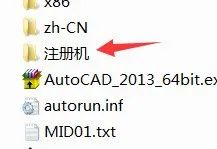
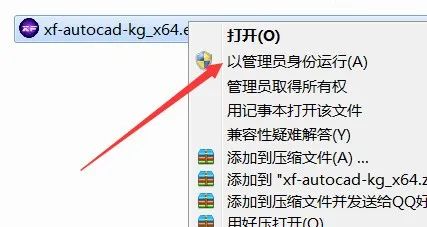
    12. 知识兔双击打开安装包解压出来的注册机文件夹,然后知识兔鼠标右击注册机程序xf-autocad-kg_x64.exe,知识兔选择【以管理员身份运行】。温馨提示:若打开注册机文件夹后里面没有注册机程序,则需要关闭你电脑杀毒软件和防火墙后再重新解压安装包后打开。

    AutoCAD 2013软件安装包下载地址及安装教程-1

    AutoCAD 2013软件安装包下载地址及安装教程-2

    AutoCAD 2013软件安装包下载地址及安装教程-3

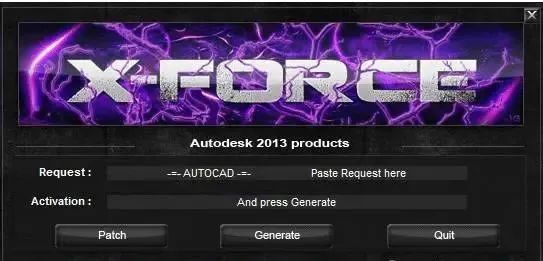
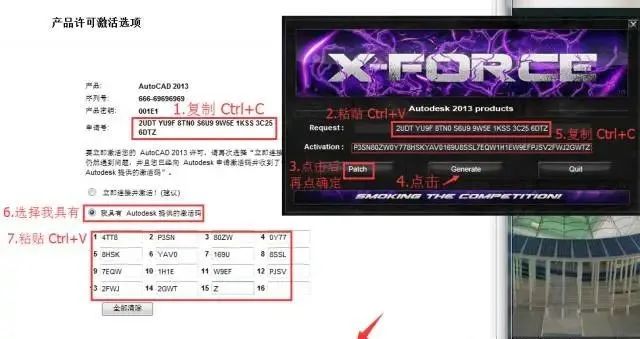
    13.把申请号复制到注册机里面的Request中(记得删除原Request中的内容),先知识兔点击Patch,再知识兔点击Generate后复制Activeation中生成的激活码,然后知识兔粘贴激活码至我具有Autodesk提供的激活码方框中。最后知识兔点击下一步即可。

    提示:复制和粘贴的时候只能用快捷键“Ctrl+C”和“Ctrl+V”
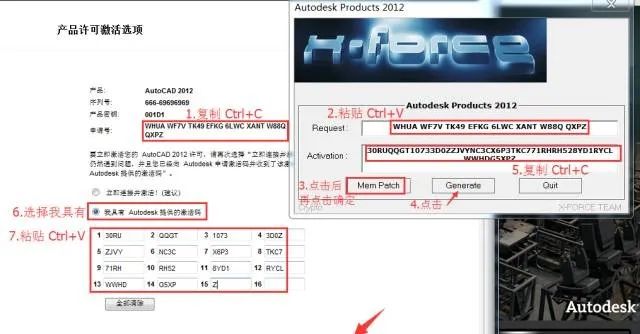
    AutoCAD 2013软件安装包下载地址及安装教程-4

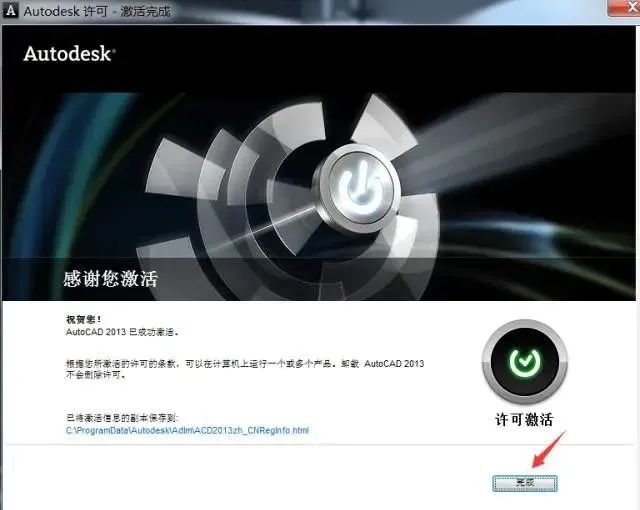
    14.知识兔点击完成。

    AutoCAD 2013软件安装包下载地址及安装教程-5

    15.选择不,谢谢。知识兔点击确定。

    AutoCAD 2013软件安装包下载地址及安装教程-6

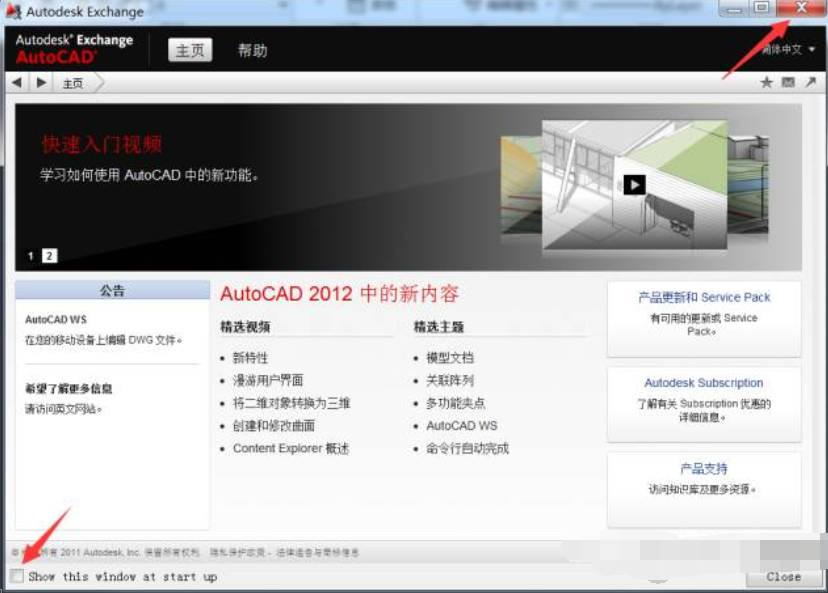
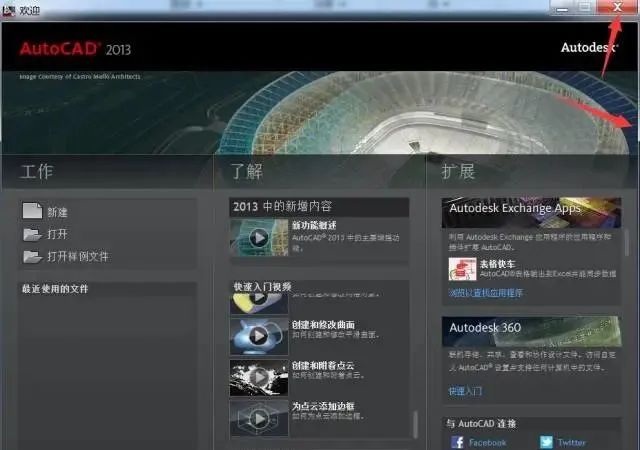
    16.拖动最右边的滚动条到最下方,把下次启动时提示此对话框前面的勾去掉后,知识兔点击最右上方的关闭按钮。

    AutoCAD 2013软件安装包下载地址及安装教程-7

    安装成功。

    下载仅供下载体验和测试学习,不得商用和正当使用。

    [ppwp passwords=”zhishitu.cn”]

    下载体验

    应版权要求,禁止分享,敬请谅解,有问题找客服哈


    如何获取解压密码

    如果知识兔链接失效了,请找客服哈

    [/ppwp]
    点击下载

  • AutoCAD 2014软件安装包下载地址及安装教程

    AutoCAD是目前计算机辅助设计领域最流行的CAD软件,此软件功能强大、使用方便,在国内外广泛应用于机械、建筑、家居、纺织等诸多行业。CAD制图软件具有良好的用户界面,通过交互菜单或命令行方式便可以进行各种操作。它的多文档设计环境,知识兔让非计算机专业人员也能很快地学会使用。在不断实践的过程中更好地掌握它的各种应用和开发技巧,知识兔从而不断提高工作效率。

    Auto CAD2014 是一款使用便捷、功能强大的AutoCAD系列的绘图软件,是由Autodesk公司开发的。Autodesk AutoCAD 2014十分功能强大,就算用户不会电脑编程制作,也能够轻松上手知识兔这款软件进行自动制图,知识兔使用起来相当便捷。Autodesk AutoCAD 2014应用领域也十分广泛,包含了土木建筑、装潢装饰和机械设计等。

    功能介绍

    1、云服务Autodesk360。

    2、标签式分页切换,知识兔打开或新建新图纸时可以像上网浏览器一样,点下面图片那个加号就能新建文件,非常方便。

    3、在曲面标签下的编辑面板,有个”提取交点”,知识兔可以生成两曲面相交的曲线。

    4、布局中的“基点”-“从模型空间”可快速做出实体图的三视图。操作如下:”基点” →“从模型空间”。

    5、半透明式命行令,知识兔可以设置透明度。

    安装教程

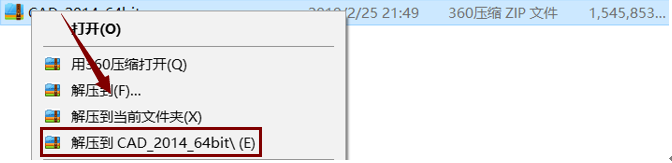
    1. 关闭防火墙,鼠标右击软件压缩包,知识兔选择解压到“CAD_2014_64bit”。

    AutoCAD 2014软件安装包下载地址及安装教程-1

    2. 打开解压后的文件夹,知识兔双击“AutoCAD_2014_64bit”。

    AutoCAD 2014软件安装包下载地址及安装教程-2

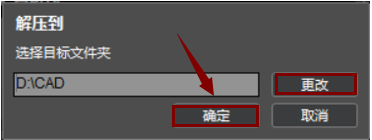
    3. 选择安装位置,可在D盘或其他盘新建一个文件夹(待软件安装完成后再删除),然后知识兔点击“确定”。

    AutoCAD 2014软件安装包下载地址及安装教程-3

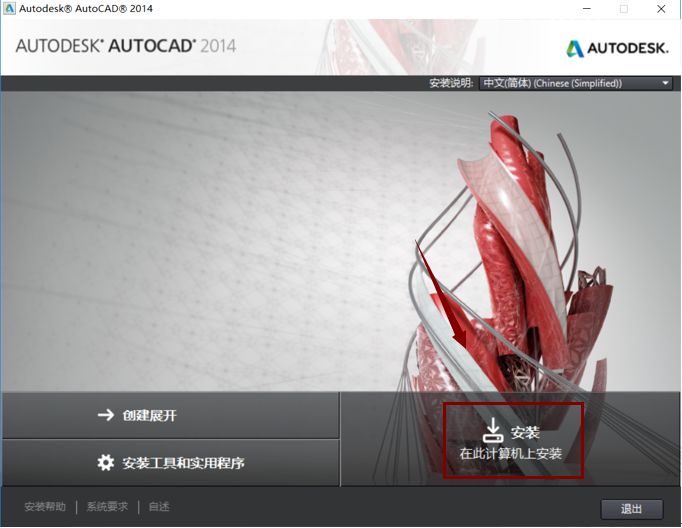
    4. 知识兔点击“安装”。

    AutoCAD 2014软件安装包下载地址及安装教程-4

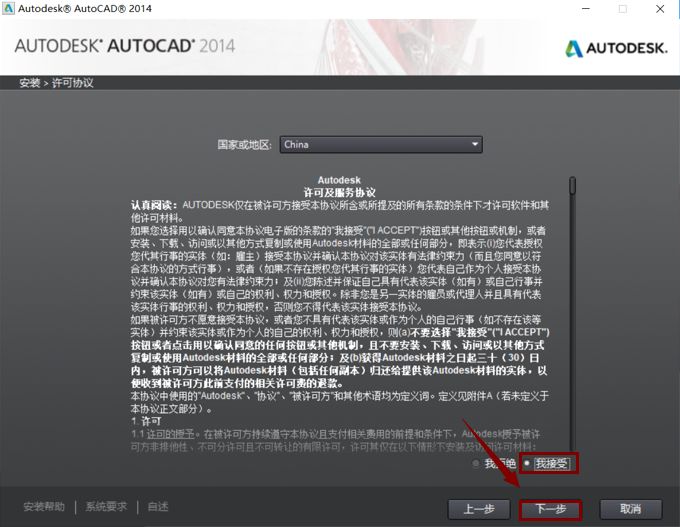
    5. 选择“我接受”,然后知识兔点击“下一步”。

    AutoCAD 2014软件安装包下载地址及安装教程-5

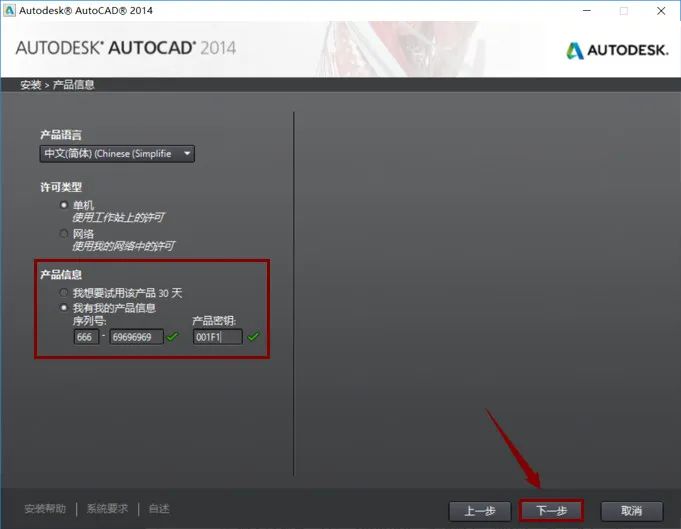
    6. 序列号:666—69696969。密钥输入:001F1。知识兔点击“下一步”。

    AutoCAD 2014软件安装包下载地址及安装教程-6

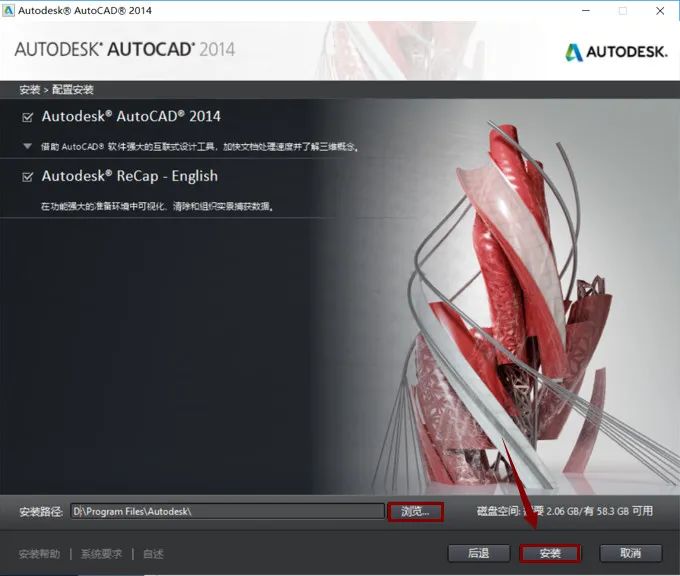
    7. 知识兔点击“浏览”,更改安装路径,知识兔建议安装在除C盘以外的其他磁盘。然后知识兔点击“安装”。

    AutoCAD 2014软件安装包下载地址及安装教程-7


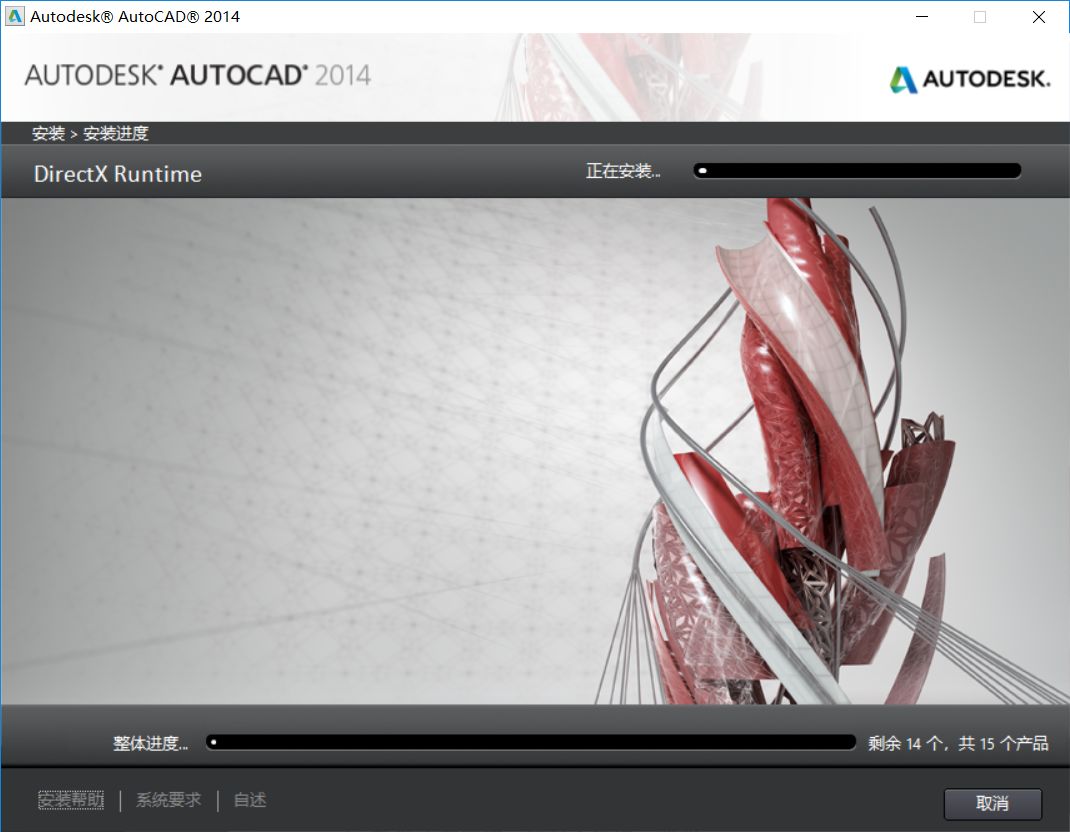
    8. 软件正在安装,请耐心等待,谢谢。

    AutoCAD 2014软件安装包下载地址及安装教程-8

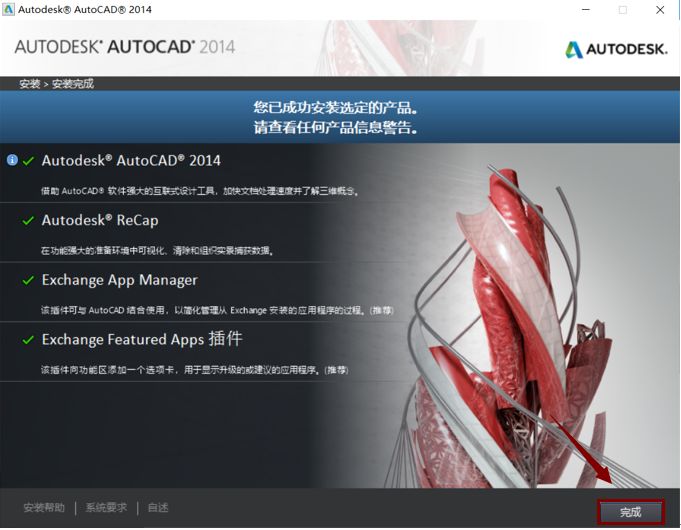
    9. 知识兔点击“完成”。

    AutoCAD 2014软件安装包下载地址及安装教程-9

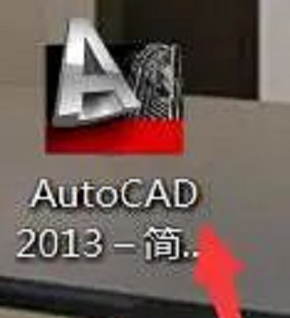
    10. 知识兔双击打开桌面上的“AutoCAD2014”软件图标。

    AutoCAD 2014软件安装包下载地址及安装教程-10

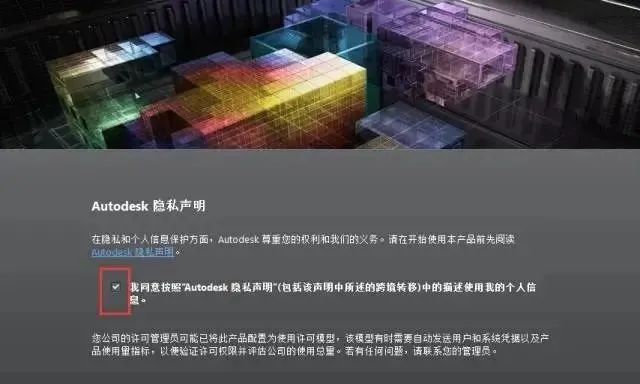
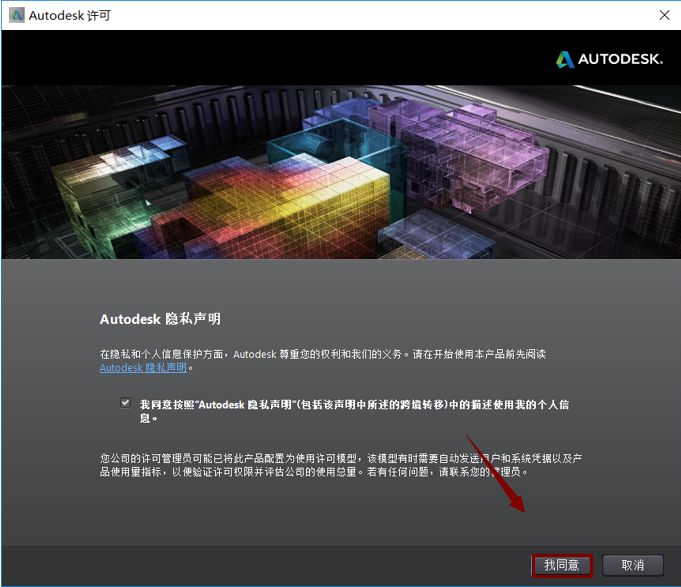
    11. 知识兔点击“我同意”。

    AutoCAD 2014软件安装包下载地址及安装教程-11

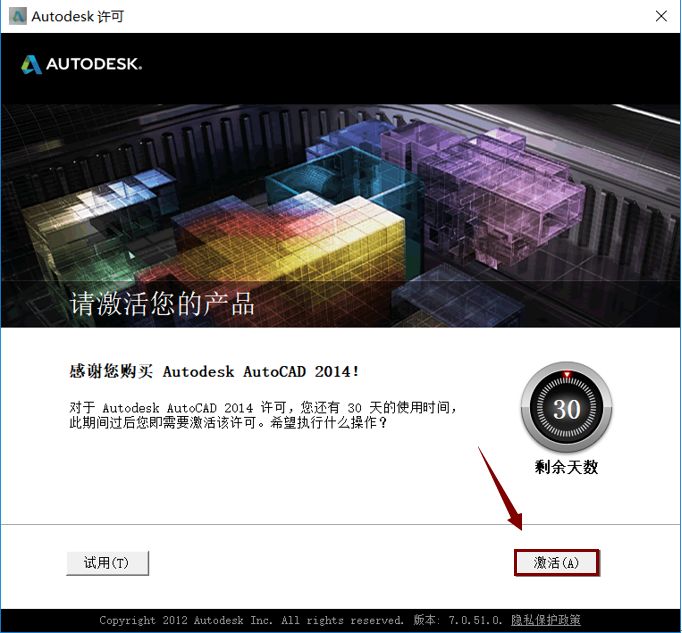
    12. 知识兔点击“激活”。

    AutoCAD 2014软件安装包下载地址及安装教程-12

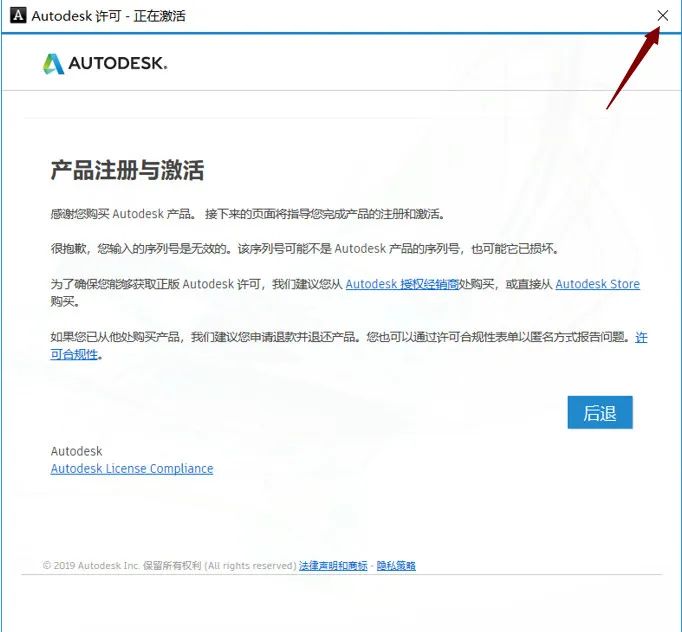
    13. 若出现以下提示则需要关闭软件后,重新打开软件激活。

    AutoCAD 2014软件安装包下载地址及安装教程-13

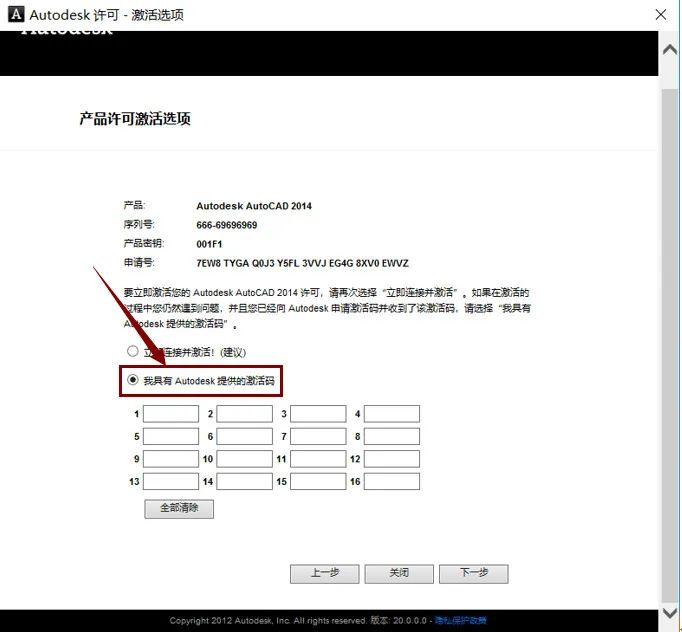
    14. 选择“我具有Autodesk提供的激活码”。

    AutoCAD 2014软件安装包下载地址及安装教程-14

    温馨提示

    ①解压激活工具前:先关闭“所有杀毒软件(部分电脑自带的“迈克菲”也要关闭)、防火墙、Windows Defender”,否则可能会被杀毒软件误杀无法运行。

    15. 知识兔双击打开注册机文件,然后知识兔鼠标右击注册机程序,知识兔选择“以管理员身份运行”。

    AutoCAD 2014软件安装包下载地址及安装教程-1


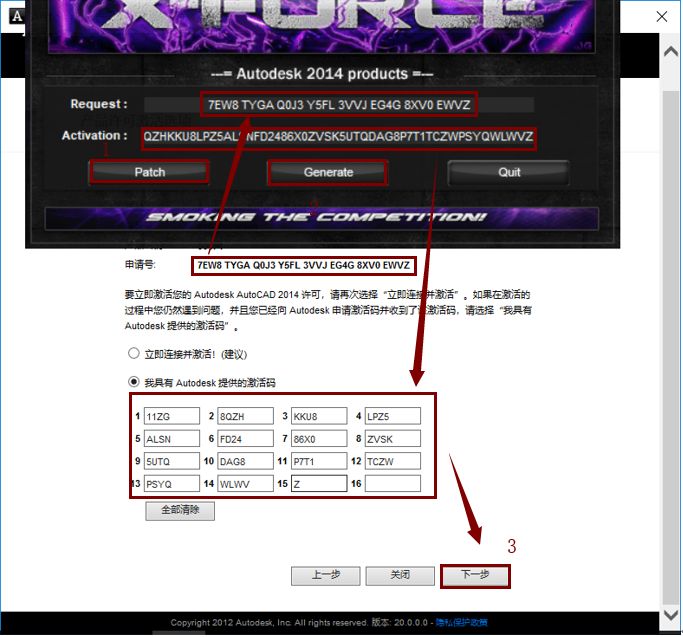
    16. 把“产品许可激活选项”界面里的申请号复制到注册机里的“     Request”中(先删除原有的request内容),先知识兔点击“Path”再知识兔点击“Generate”后复制Activation中生成的激活码,然后知识兔粘贴激活码至“我具有Autodesk提供的激活码”方框中,最后知识兔点击“下一步”。

    AutoCAD 2014软件安装包下载地址及安装教程-2

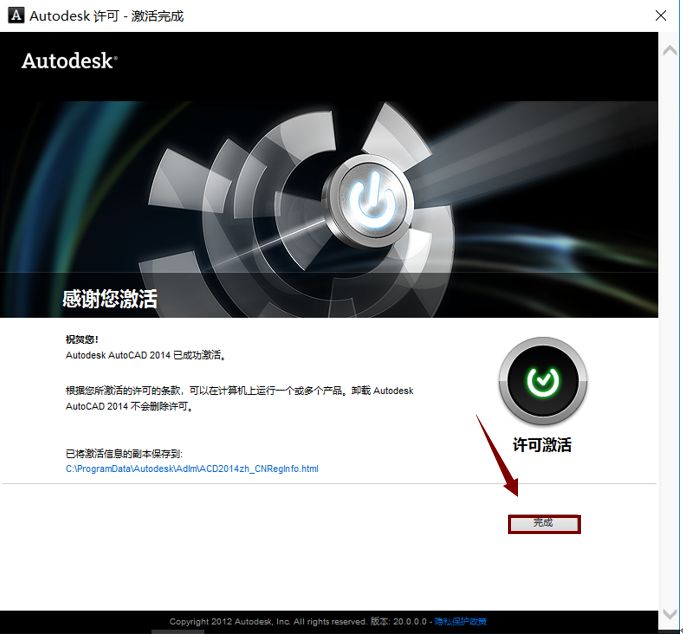
    17. 知识兔点击“完成”。

    AutoCAD 2014软件安装包下载地址及安装教程-3


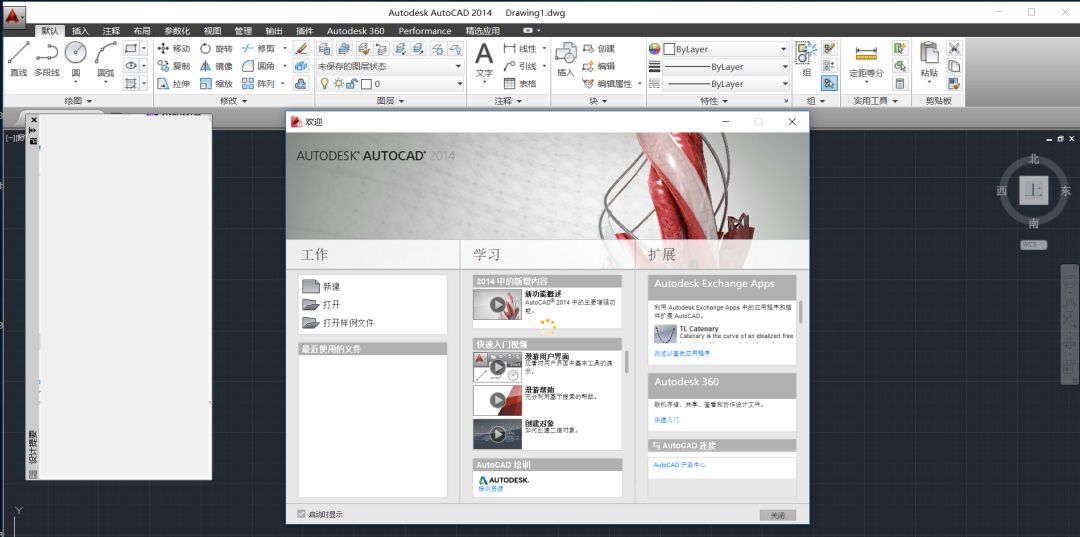
    18. 安装完成。

    AutoCAD 2014软件安装包下载地址及安装教程-4

    下载仅供下载体验和测试学习,不得商用和正当使用。

    [ppwp passwords=”zhishitu.cn”]

    下载体验

    应版权要求,禁止分享,敬请谅解,有问题找客服哈


    如何获取解压密码

    如果知识兔链接失效了,请找客服哈

    [/ppwp]
    点击下载

  • AutoCAD 2015软件安装包下载地址及安装教程

    AutoCAD是目前计算机辅助设计领域最流行的CAD软件,此软件功能强大、使用方便,在国内外广泛应用于机械、建筑、家居、纺织等诸多行业。CAD制图软件具有良好的用户界面,通过交互菜单或命令行方式便可以进行各种操作。它的多文档设计环境,知识兔让非计算机专业人员也能很快地学会使用。在不断实践的过程中更好地掌握它的各种应用和开发技巧,知识兔从而不断提高工作效率。

    Auto CAD2015 是一款十分出色的图形设计辅助工具,AutoCAD2015简体中文版功能强劲,为用户提供了演示的图形、渲染工具和强大的绘图及三维打印功能,AutoCAD2015新增加了平滑线显示来增强图形体验,新增加更多视觉增强功能,知识兔以及增加了模型空间视口和动态观察工具。

    功能介绍

    1、共享视图

    在浏览器中发布图形的设计视图以便对其进行查看和添加注释。

    2、工具选项板

    使用可自定义的工具选项板轻松访问最常用的内容和工具。

    3、命令窗口

    使用简单的按键直接在命令行中启动命令和响应提示。

    4、数据链接

    通过在 Microsoft Excel 电子表格和图形中的表格之间创建实时链接来启用同步更新。

    5、布局

    指定图纸大小、添加标题栏、显示模型的多个视图。

    6、视觉样式

    应用视觉样式,控制边的显示、照明和三维模型的着色。

    7、模型文档

    从三维模型生成二维图形,知识兔包括基本视图、投影视图、截面视图和局部视图。

    安装教程

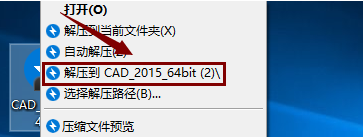
    1. 鼠标右击软件压缩包,知识兔选择“解压到CAD2015 \ E”。

    AutoCAD 2015软件安装包下载地址及安装教程-1

    2.  关闭防火墙,知识兔打开解压好的文件夹,知识兔双击“CAD_2015_64bit.exe”,然后知识兔选择安装位置进行解压安装包,可在D盘或其他盘新建一个文件夹(待软件安装完成后再删除),然后知识兔点击“确定”。

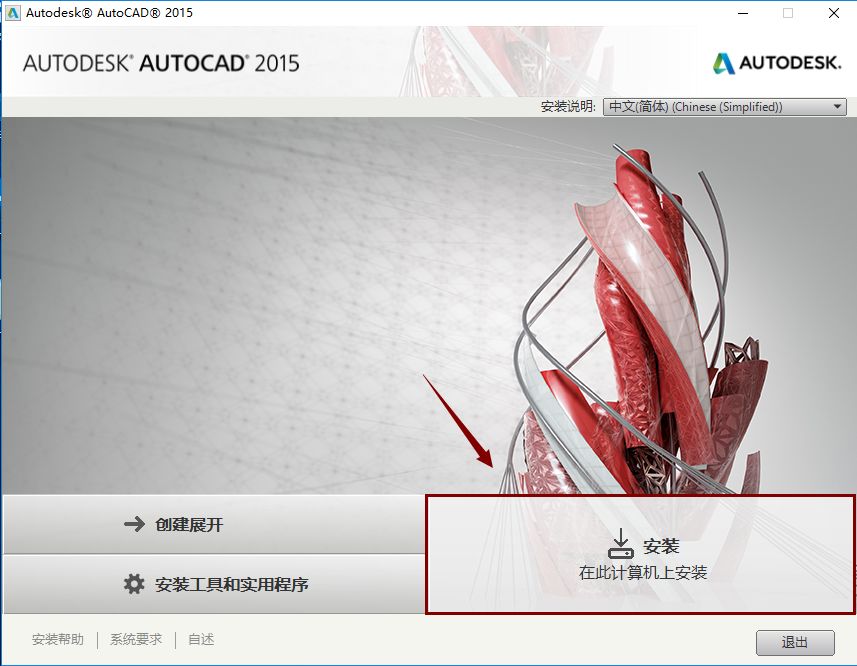
    3. 知识兔点击“安装”。

    AutoCAD 2015软件安装包下载地址及安装教程-2

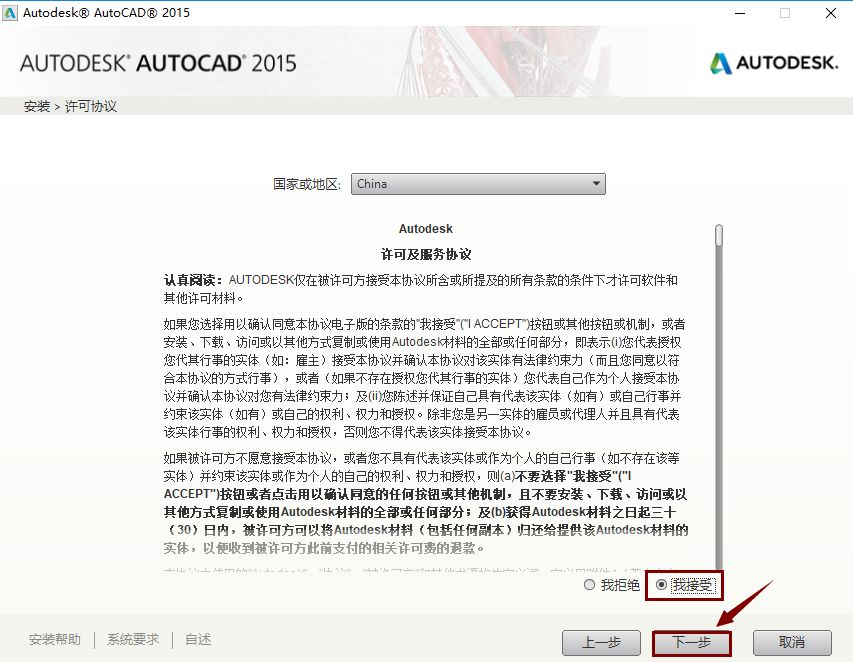
    4. 选择“我接受”,然后知识兔点击“下一步”。

    AutoCAD 2015软件安装包下载地址及安装教程-3

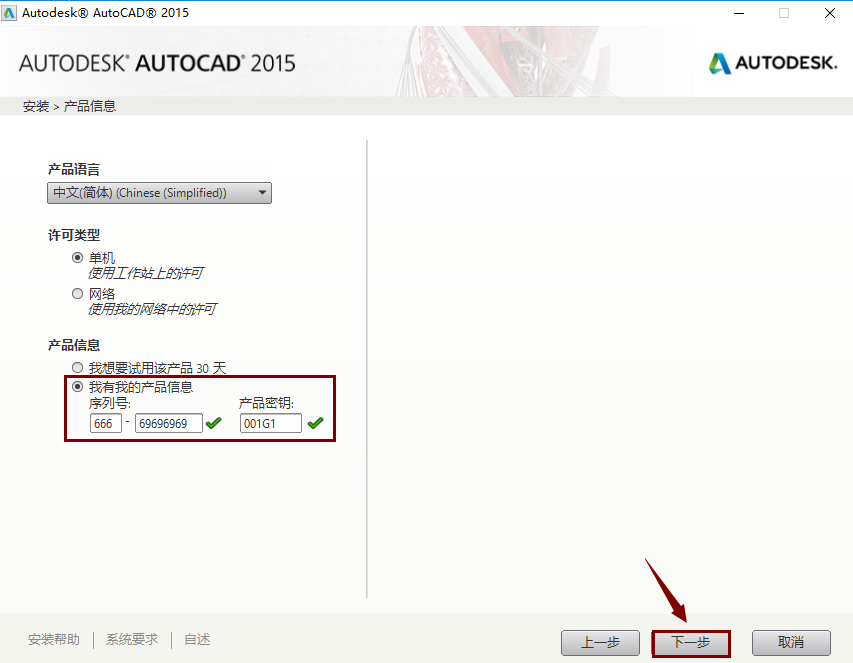
    5. 序列号输入:666-69696969,密钥输入:001G1,然后知识兔点击“下一步”。

    AutoCAD 2015软件安装包下载地址及安装教程-4

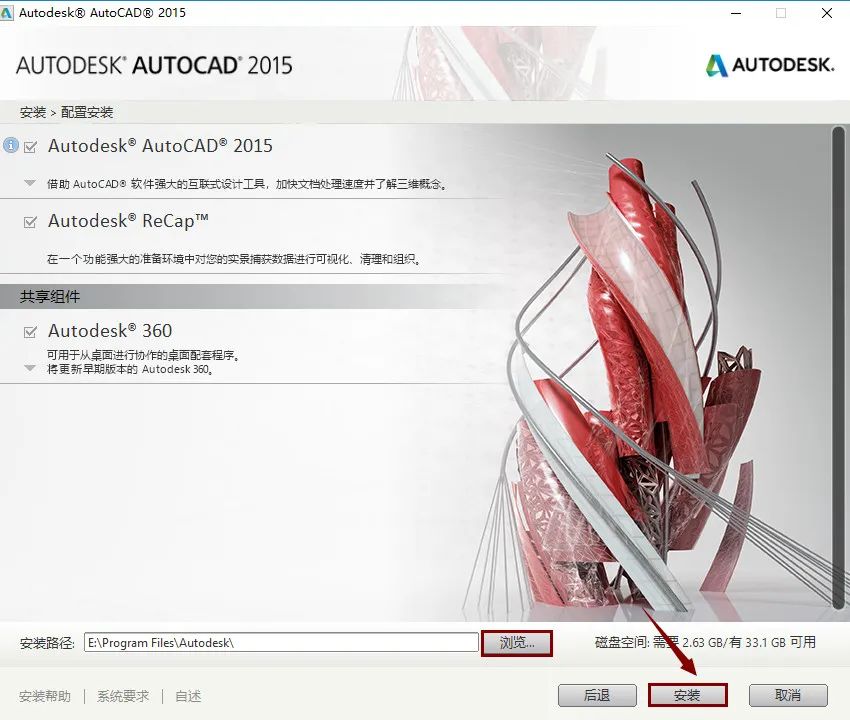
    6. 知识兔点击“浏览”更改软件安装路径:建议安装到C盘以外的磁盘。然后知识兔点击“安装”。

    AutoCAD 2015软件安装包下载地址及安装教程-5

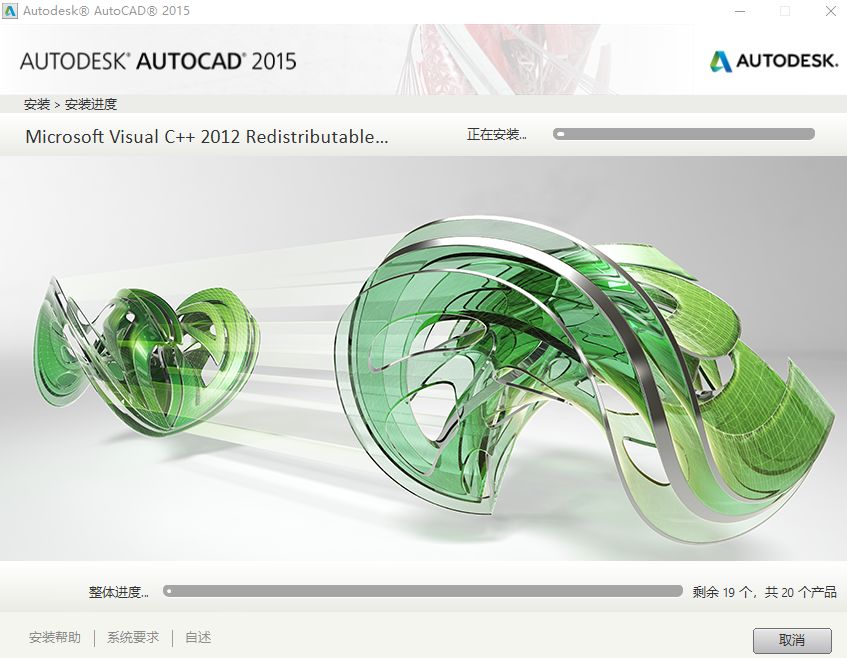
    7. 软件正在安装,请耐心等待,谢谢。

    AutoCAD 2015软件安装包下载地址及安装教程-6

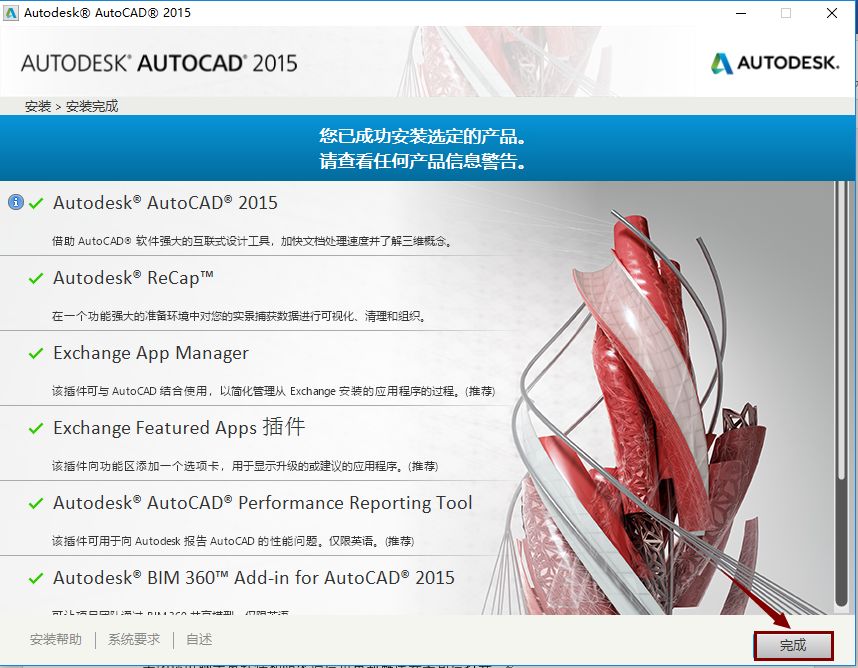
    8. 知识兔点击“完成”。

    AutoCAD 2015软件安装包下载地址及安装教程-7

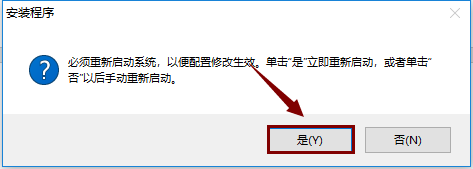
    9. 知识兔点击“是”。

    AutoCAD 2015软件安装包下载地址及安装教程-8

    10. 在电脑桌面上找到CAD软件图标后,知识兔双击打开。

    AutoCAD 2015软件安装包下载地址及安装教程-9

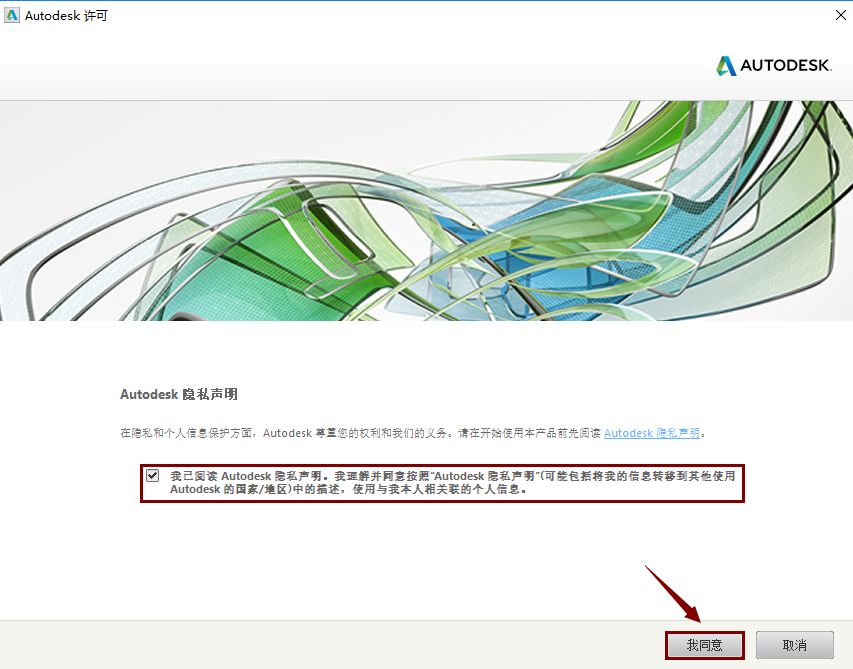
    11. 知识兔点击“我已阅读……”,然后知识兔点击“我同意”。

    AutoCAD 2015软件安装包下载地址及安装教程-10

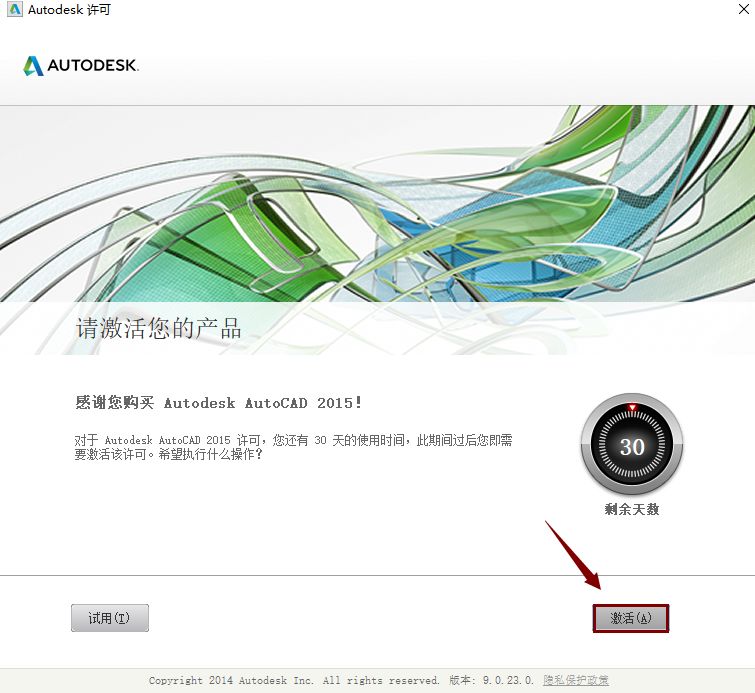
    12. 知识兔点击“激活”。

    AutoCAD 2015软件安装包下载地址及安装教程-11

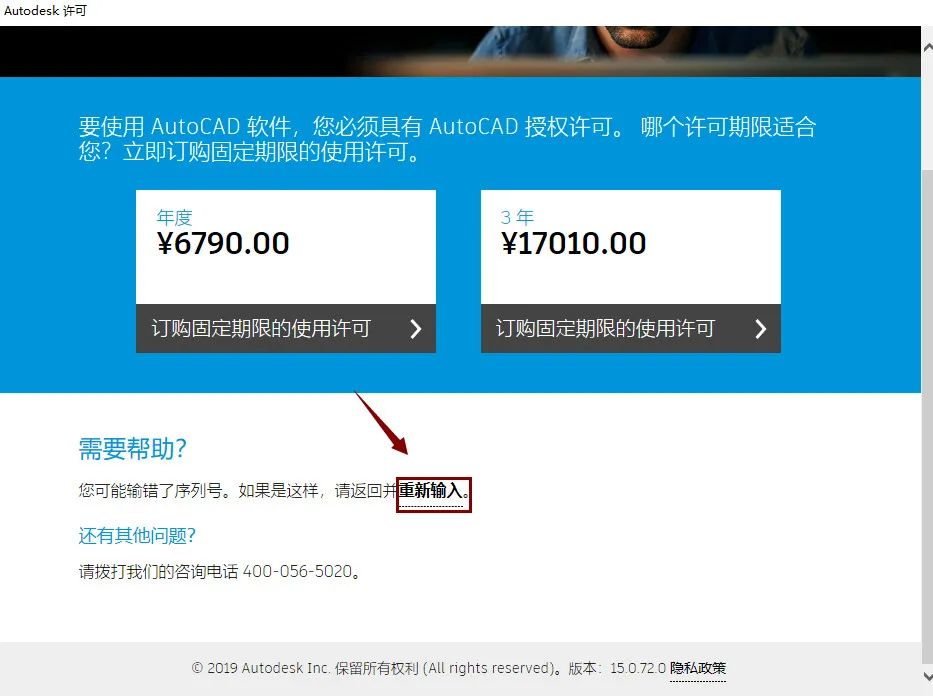
    13. 知识兔点击“重新输入”。

    AutoCAD 2015软件安装包下载地址及安装教程-12

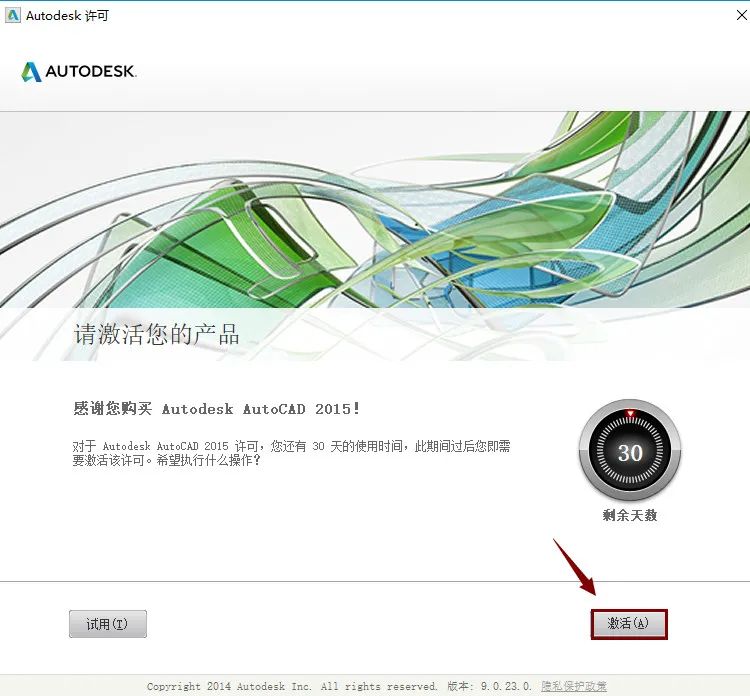
    14. 关闭所有窗口,重新打开桌面cad图标,知识兔点击“激活”。

    AutoCAD 2015软件安装包下载地址及安装教程-13

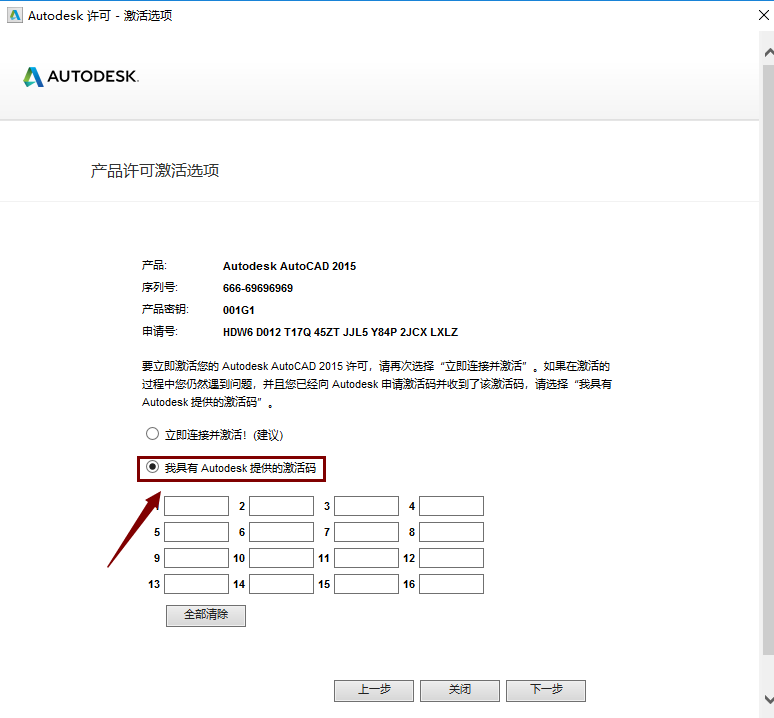
    15. 选择“我具有Autodesk提供的激活码”。

    AutoCAD 2015软件安装包下载地址及安装教程-14

    温馨提示

    ①解压激活工具前:先关闭“所有杀毒软件(部分电脑自带的“迈克菲”也要关闭)、防火墙、Windows Defender”,否则可能会被杀毒软件误杀无法运行。

    16. 知识兔双击打开安装包解压出来的注册机文件夹,然后知识兔鼠标右击注册机程序xf-adsk64.exe,知识兔选择“以管理员身份运行”。温馨提示:若打开注册机文件夹后里面没有注册机程序,则需要关闭你电脑杀毒软件和防火墙后再重新解压安装包后打开。【Q群造价大课堂交流群②:324538645,内有注册机】

    AutoCAD 2015软件安装包下载地址及安装教程-1

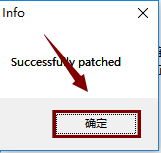
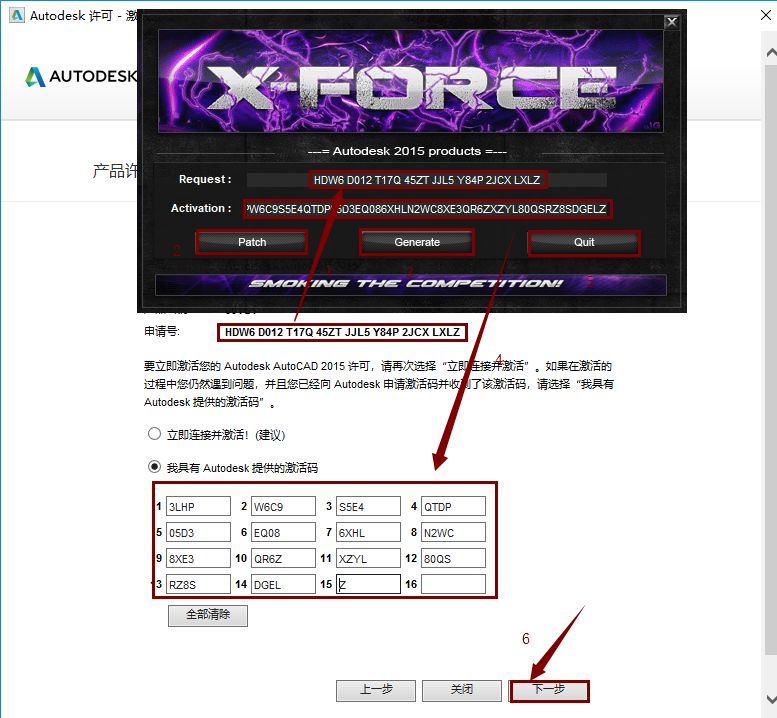
    17. 把申请号复制到注册机里面的Request中(记得删除原Request中的内容),先知识兔点击Patch,知识兔点击“确定”,再知识兔点击Generate后复制Activeation中生成的激活码,然后知识兔粘贴激活码至“我具有Autodesk提供的激活码”方框中。最后知识兔点击“下一步”即可。

    提示:复制和粘贴的时候只能用快捷键“Ctrl+C”和“Ctrl+V”

    AutoCAD 2015软件安装包下载地址及安装教程-2

    AutoCAD 2015软件安装包下载地址及安装教程-3

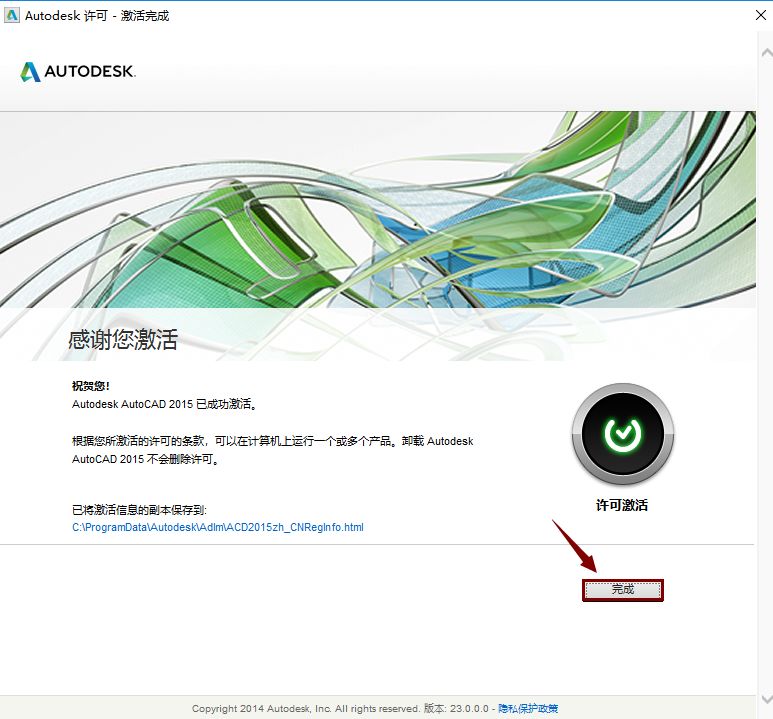
    18. 知识兔点击“完成”。

    AutoCAD 2015软件安装包下载地址及安装教程-4

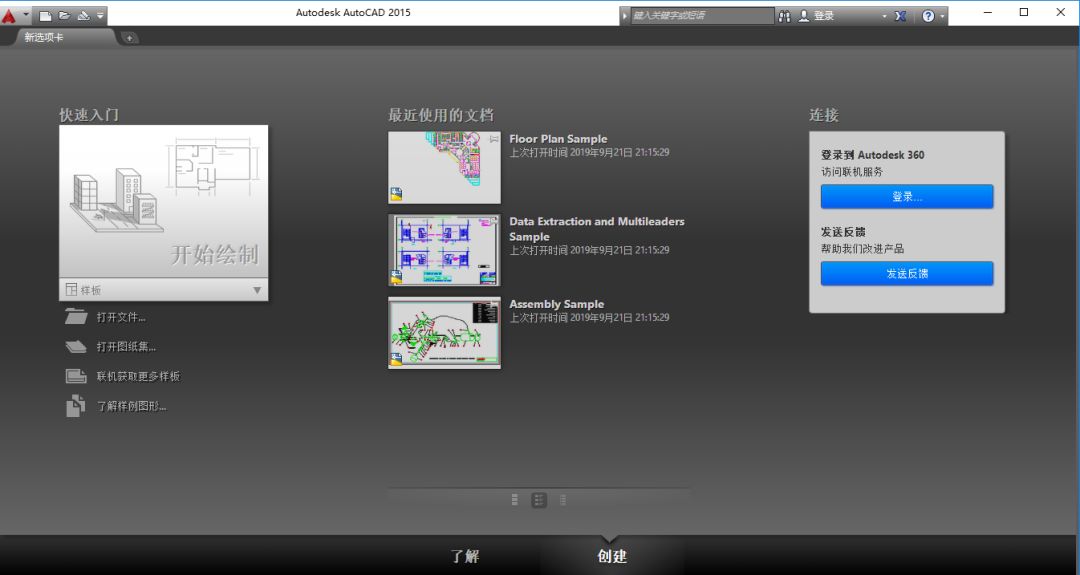
    19. 安装完成。

    AutoCAD 2015软件安装包下载地址及安装教程-5

    安装成功

    下载仅供下载体验和测试学习,不得商用和正当使用。

    [ppwp passwords=”zhishitu.cn”]

    下载体验

    应版权要求,禁止分享,敬请谅解,有问题找客服哈


    如何获取解压密码

    如果知识兔链接失效了,请找客服哈

    [/ppwp]
    点击下载

  • AutoCAD 2016软件安装包下载地址及安装教程

    AutoCAD是目前计算机辅助设计领域最流行的CAD软件,此软件功能强大、使用方便,在国内外广泛应用于机械、建筑、家居、纺织等诸多行业。CAD制图软件具有良好的用户界面,通过交互菜单或命令行方式便可以进行各种操作。它的多文档设计环境,知识兔让非计算机专业人员也能很快地学会使用。在不断实践的过程中更好地掌握它的各种应用和开发技巧,知识兔从而不断提高工作效率。

            Auto CAD2016 是Autodesk公司出品的CAD软件,借助AutoCAD你可以准确地和客户共享设计数据。您可以体验本地DWG格式所带来的强大优势。DWG是业界使用最广泛的设计数据格式之一,您可以通过它让所有人员随时了解您的新设计决策。AutoCAD 支持演示的图形、渲染工具和强大的绘图和三维打印功能,设计将会更加出色。知识兔可以在各种操作系统上运行,完美支持win8/8.1/Win7等各个32和64位操作系统。

    功能介绍

    1、全新革命性的dim命令!带菊花的标注命令,这个命令非常古老,知识兔以前是个命令组,有许多子命令但R14以后这个命令几乎就废弃了。2016重新设计了它,知识兔可以理解为智能标注,几乎一个命令搞定日常的标注。非常的实用。

    2、可以不改变当前图层前提下,固定某个图层进行标注。(标注时无需切换图层)

    3、新增个封闭图形的中点捕捉。这个用处不大,同时对线条有要求,必须是连续的封闭图形才可以。

    4、云线功能增强,知识兔可以直接绘制矩形和多边形云线。

    5、autocad2015的newtabmode命令取消,通过startmode=0,知识兔可以取消开始界面。

    6、增加个系统变量监视器(SYSVARMONITOR命令),比如filedia和pickadd这些变量,如果知识兔不是默认可就害苦了新手了。这监视器可以监测这些变量的变化,并可以恢复默认状态。

    软件特色

    1、优化界面、新标签页、功能区库、命令预览、帮助窗口、地理位置、实景计算、Exchange应用程序、计划提要、线平滑新增暗黑色调界面,这不是酷不酷,而是界面协调深沉利于工作。

    2、底部状态栏整体优化更实用便捷。

    3、硬件加速效果相当明显。

    4、Auto CAD 2016的硬件加速无论平滑效果与流畅度都令人完全满意。

    CAD 2016安装步骤

    1. 关闭防火墙,知识兔打开下载好的文件夹,知识兔双击进入名为64 bit的文件夹,然后知识兔双击“CAD_2016_64bit.exe”。Auto CAD2016 软件安装包下载地址及安装教程-1

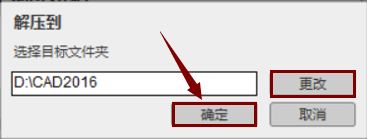
    2. 选择安装位置,可在D盘或其他盘新建一个文件夹(待软件安装完成后再删除),然后知识兔点击“确定”。

    Auto CAD2016 软件安装包下载地址及安装教程-2

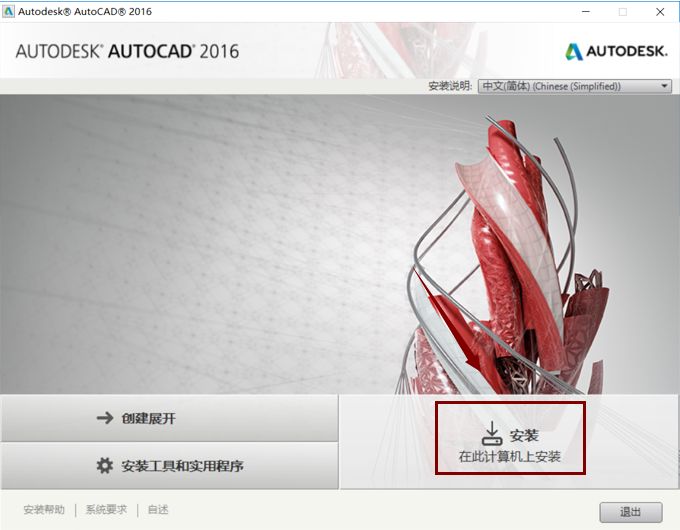
    3. 知识兔点击“安装”。

    Auto CAD2016 软件安装包下载地址及安装教程-3

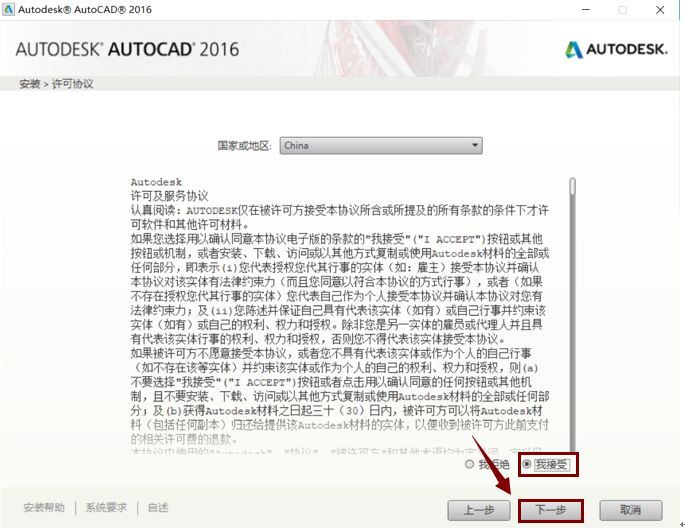
    4. 选择“我接受”,然后知识兔点击“下一步”。

    Auto CAD2016 软件安装包下载地址及安装教程-4

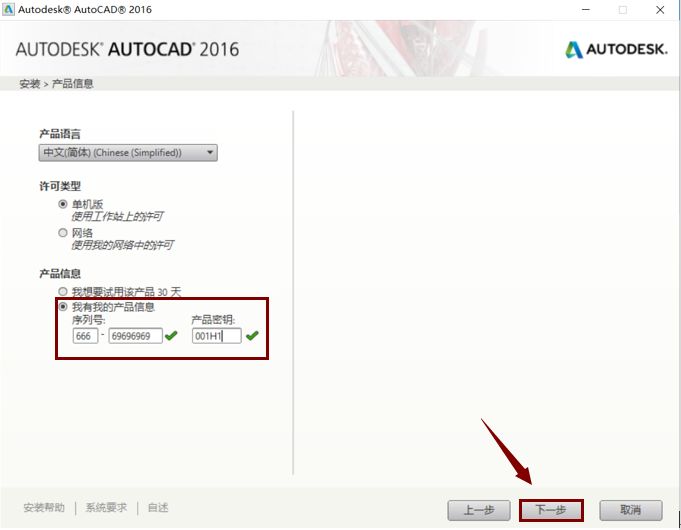
    5. 输入序列号:666—69696969,密钥输入:001H1,知识兔点击“下一步”。

    Auto CAD2016 软件安装包下载地址及安装教程-5

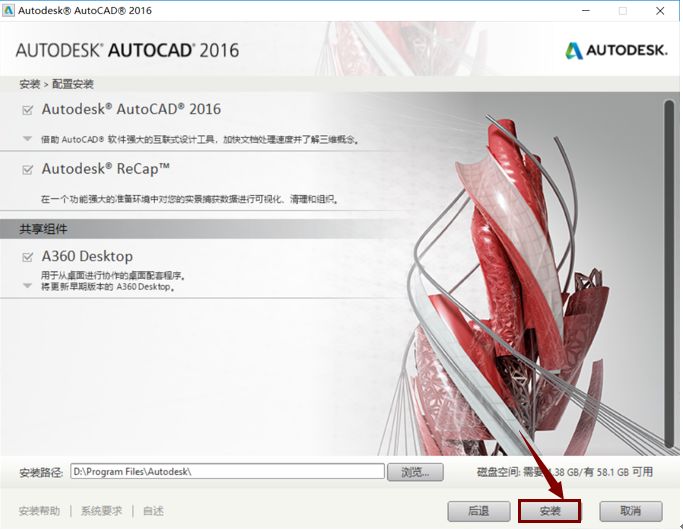
    6. 知识兔点击“浏览”,更改安装路径,知识兔建议安装在C盘以外的其他磁盘,然后知识兔点击“安装”。

    Auto CAD2016 软件安装包下载地址及安装教程-6

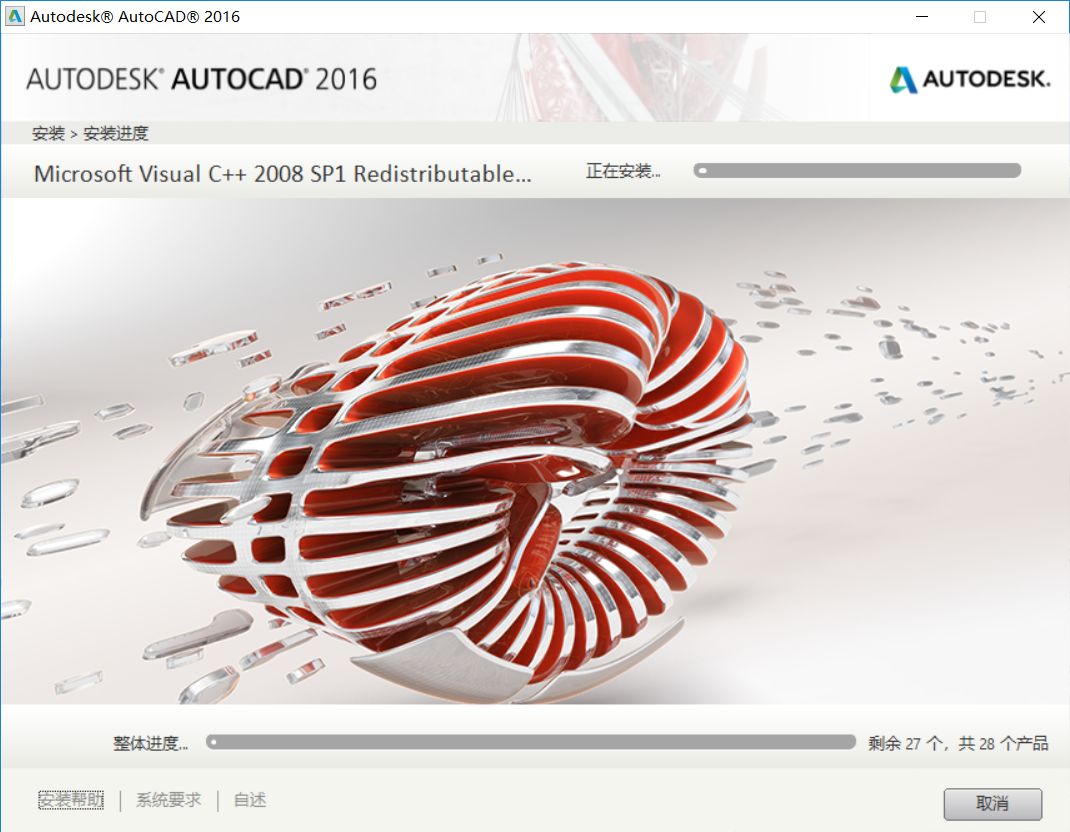
    7. 软件正在安装,请耐心等待。

    Auto CAD2016 软件安装包下载地址及安装教程-7

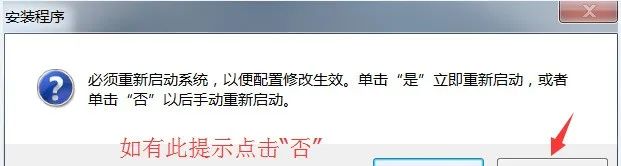
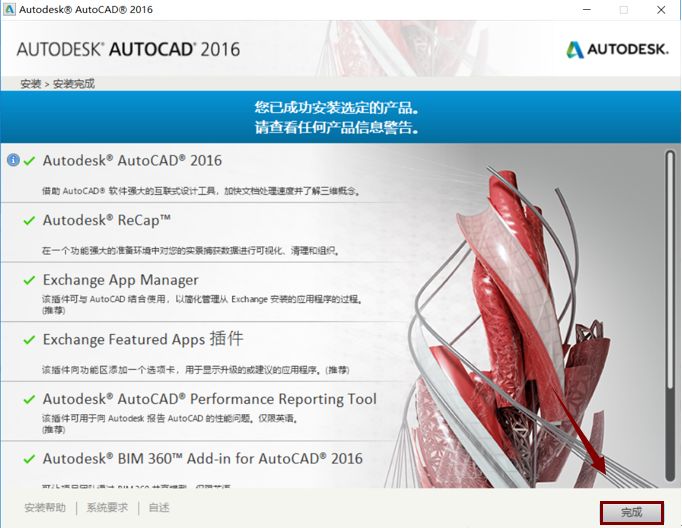
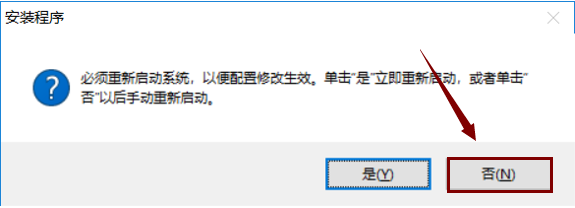
    8. 知识兔点击“完成”,若弹出重启系统对话框,知识兔选择“否”。

    Auto CAD2016 软件安装包下载地址及安装教程-8

    Auto CAD2016 软件安装包下载地址及安装教程-9

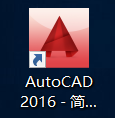
    9. 知识兔双击打开桌面上的“AutoCAD2016”软件图标。

    Auto CAD2016 软件安装包下载地址及安装教程-10

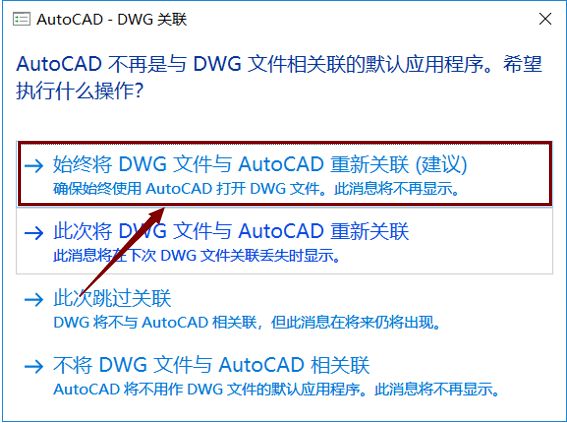
    10. 选择“始终将DWG文件与AutoCAD重新关联”。

    Auto CAD2016 软件安装包下载地址及安装教程-11

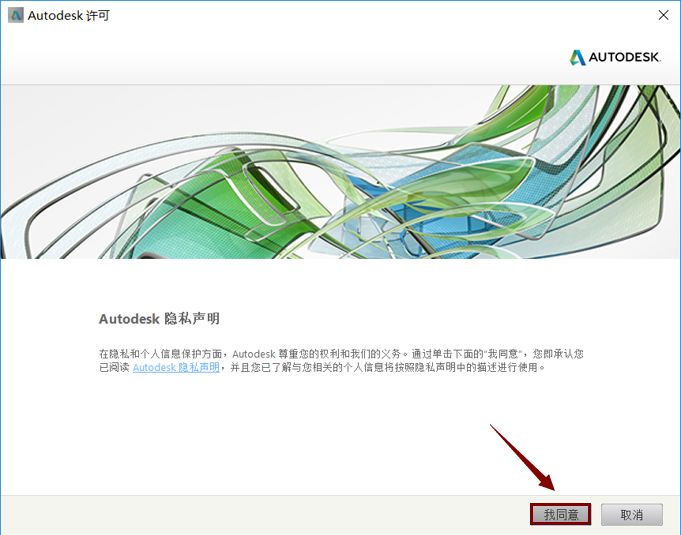
    11. 知识兔点击“我同意”。

    Auto CAD2016 软件安装包下载地址及安装教程-12

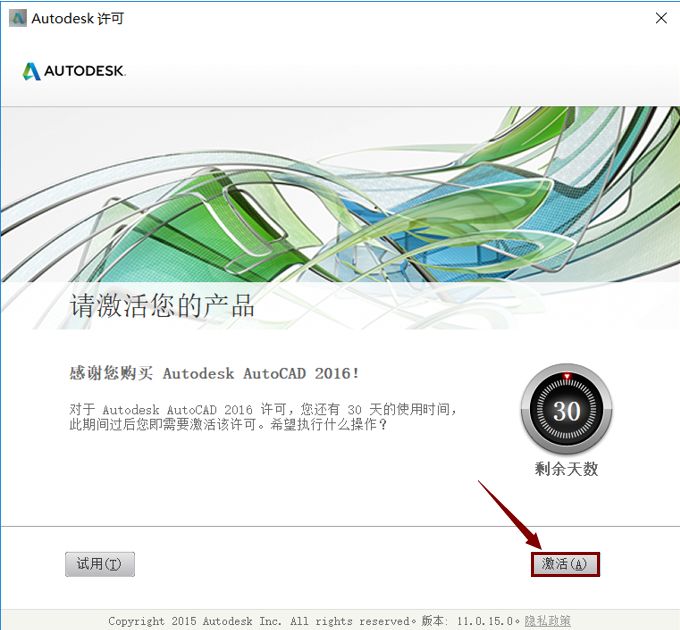
    12. 知识兔点击“激活”。

    Auto CAD2016 软件安装包下载地址及安装教程-13

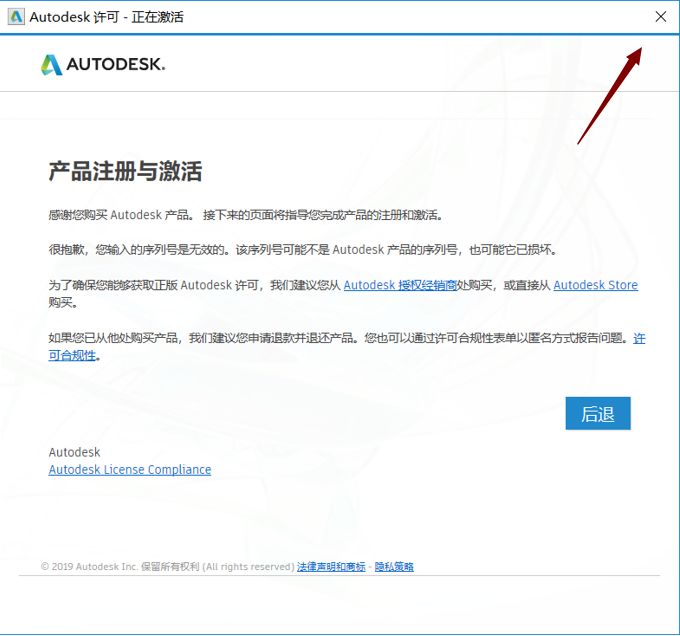
    13. 若出现以下提示则需要关闭软件后,重新打开软件激活。

    Auto CAD2016 软件安装包下载地址及安装教程-14

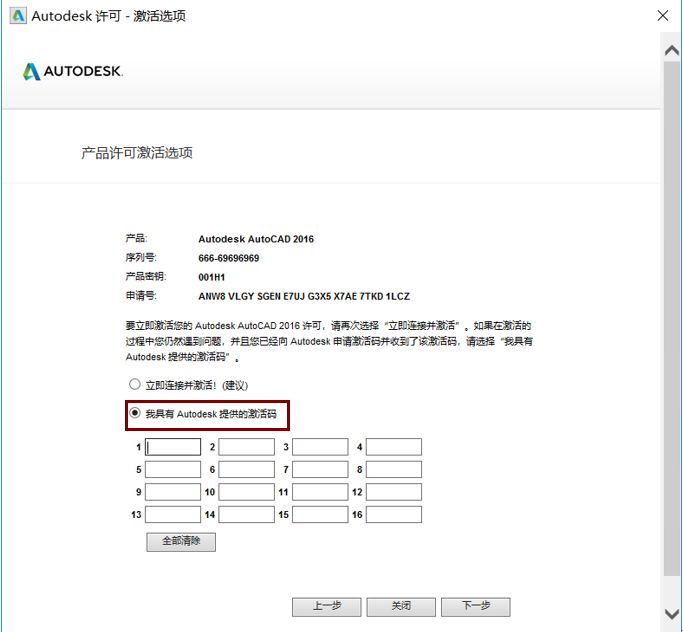
    14. 选择“我具有Autodesk提供的激活码”

    Auto CAD2016 软件安装包下载地址及安装教程-15

    温馨提示

    ①解压激活工具前:先关闭“所有杀毒软件(部分电脑自带的“迈克菲”也要关闭)、防火墙、Windows Defender”,否则可能会被杀毒软件误杀无法运行。

    ②▷猜您想问:杀毒软件为什么会误报病毒?

    15. 在文件夹内,知识兔双击打开注册机文件,然后知识兔鼠标右击注册机程序,知识兔选择“以管理员身份运行”。

    Auto CAD2016 软件安装包下载地址及安装教程-17

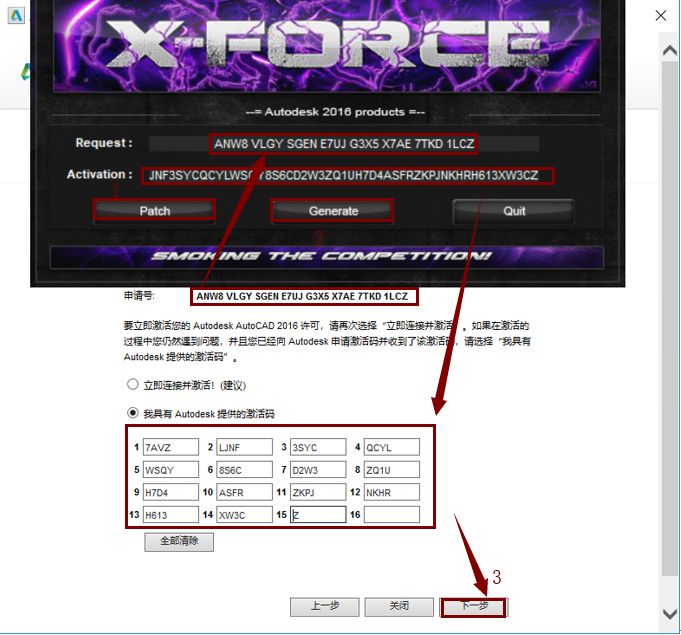
    16. 把“产品许可激活选项”界面里的申请号复制到注册机里的“     Request”中(先删除原有的request内容),先知识兔点击“Path”再知识兔点击“Generate”后复制Activation中生成的激活码,然后知识兔粘贴激活码至“我具有Autodesk提供的激活码”方框中,最后知识兔点击“下一步”。

    Auto CAD2016 软件安装包下载地址及安装教程-18

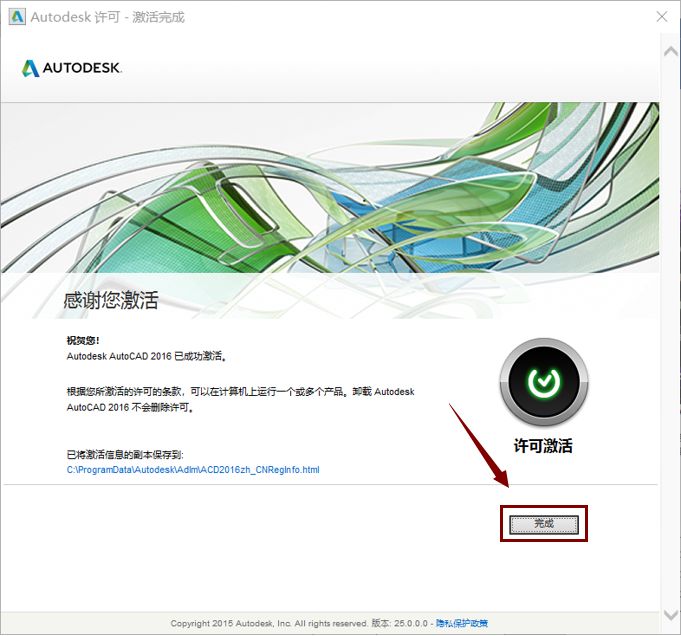
    17. 知识兔点击“完成”。

    Auto CAD2016 软件安装包下载地址及安装教程-19

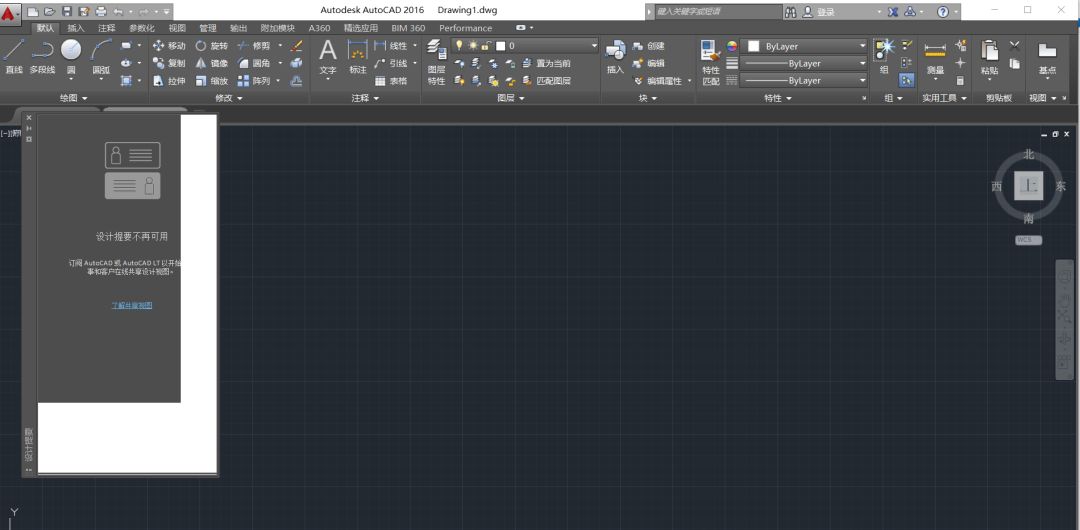
    18. 安装完成。

    Auto CAD2016 软件安装包下载地址及安装教程-20

    安装成功。

    下载仅供下载体验和测试学习,不得商用和正当使用。

    [ppwp passwords=”zhishitu.cn”]

    下载体验

    应版权要求,禁止分享,敬请谅解,有问题找客服哈


    如何获取解压密码

    如果知识兔链接失效了,请找客服哈

    [/ppwp]
    点击下载

  • office2021 专业增强版 下载地址+安装激活教程

    Microsoft Office  是由Microsof公司开发的一套办公软件套装。常用组件有 Word、Excel、PowerPoint、Access、Outlook、Onenote等。

    除了以上最常用的几种组件,Microsoft Office 还有Access、Publisher、Visio、Picture Manager、Photo Draw、Project、SharePoint Designer、InfoPath、Lync、Office 助手等其他组件,网络服务。

    安装教程

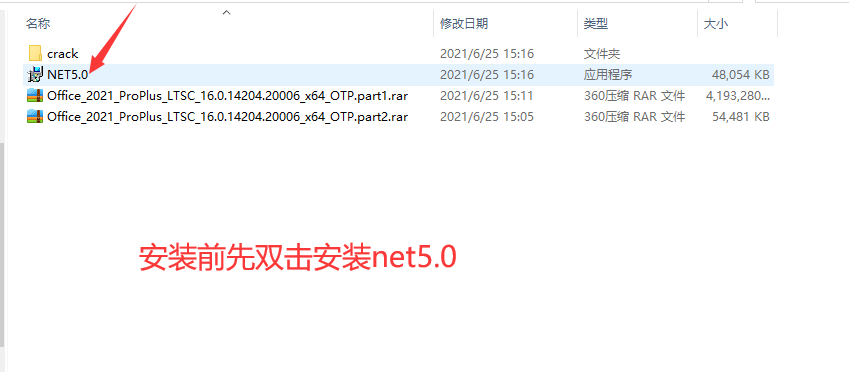
    1.解压下载的office2021压缩包,知识兔打开解压后的文件夹,知识兔双击NET5.0安装。

    office2021 专业增强版 下载地址+安装激活教程-1

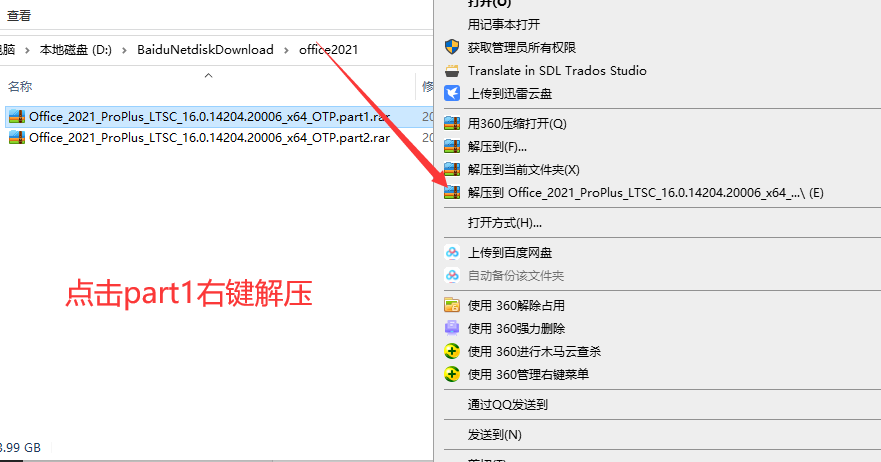
    2.右键【2021 ProPlus_ LTSC 16.0.14204.20006 x64… 】解压到【Office_2021 ProPlus_LTSC 16.0.14204.20006 x64(E)】

    office2021 专业增强版 下载地址+安装激活教程-2

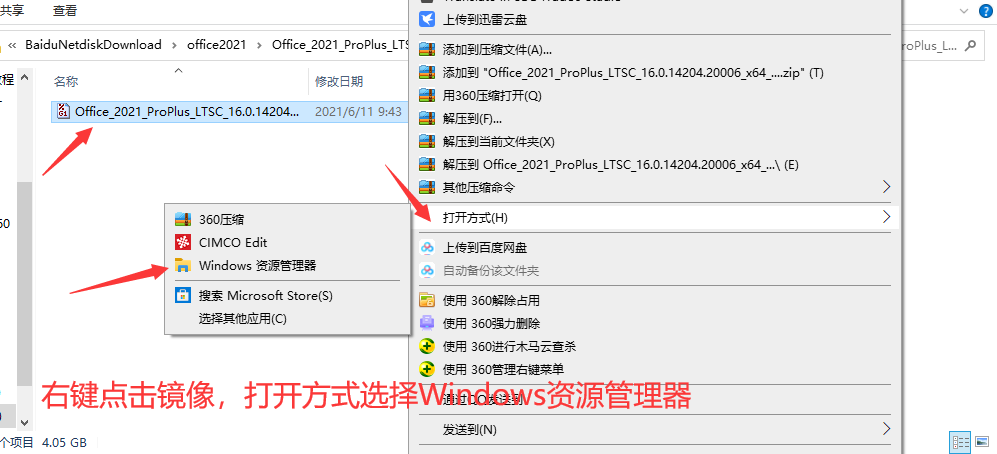
    3.右键Office 2021 ProPlus LTSC 16.0.120…,知识兔打开方式选择windows资源管理器

    office2021 专业增强版 下载地址+安装激活教程-3

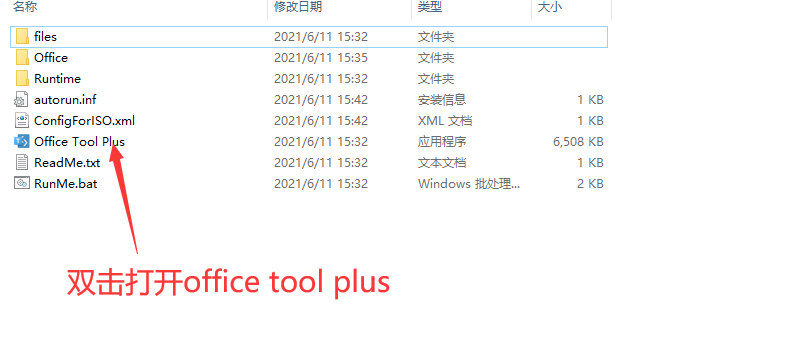
    4.知识兔双击office tool plus

    office2021 专业增强版 下载地址+安装激活教程-4

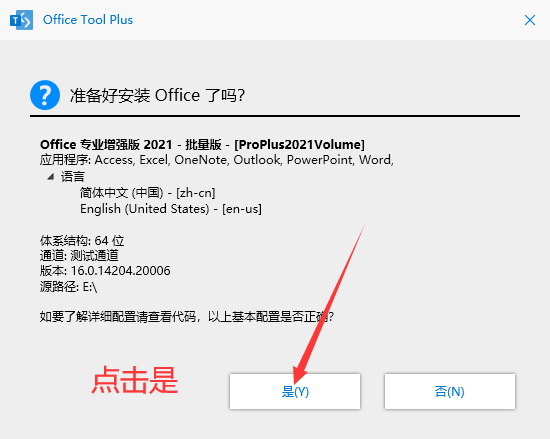
    5.知识兔点击【是(Y)】

    office2021 专业增强版 下载地址+安装激活教程-5

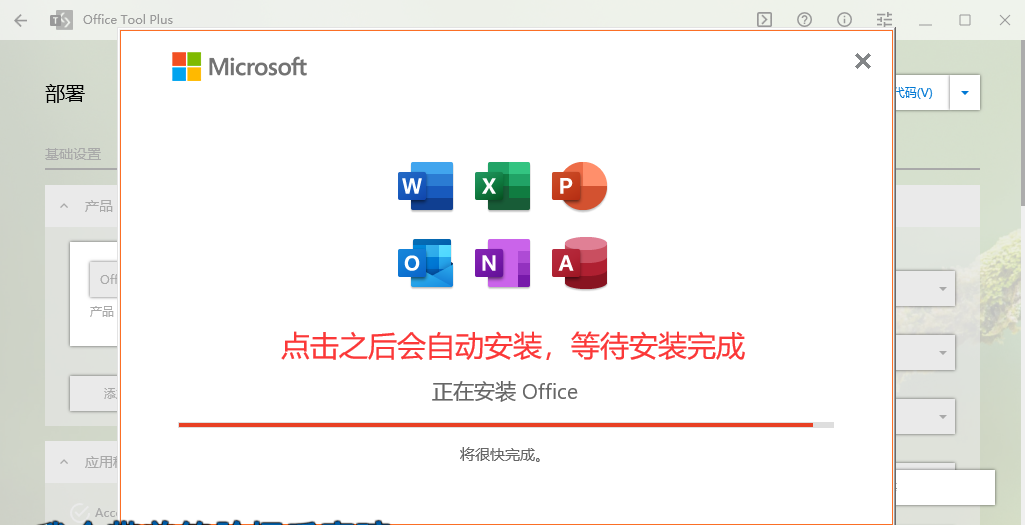
    6。安装中…

    office2021 专业增强版 下载地址+安装激活教程-6

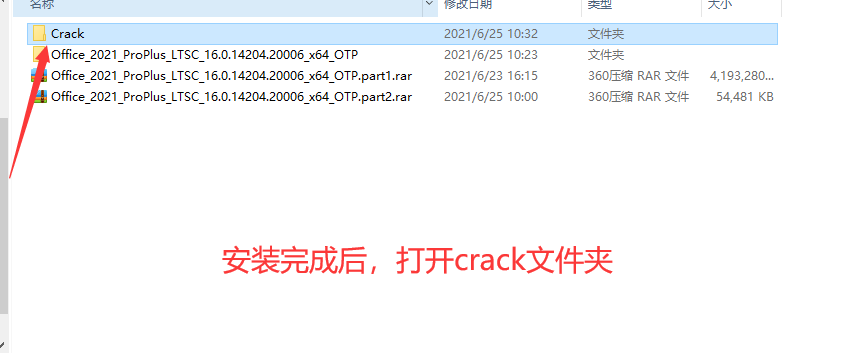
    7.知识兔打开carck文件夹。

    office2021 专业增强版 下载地址+安装激活教程-7

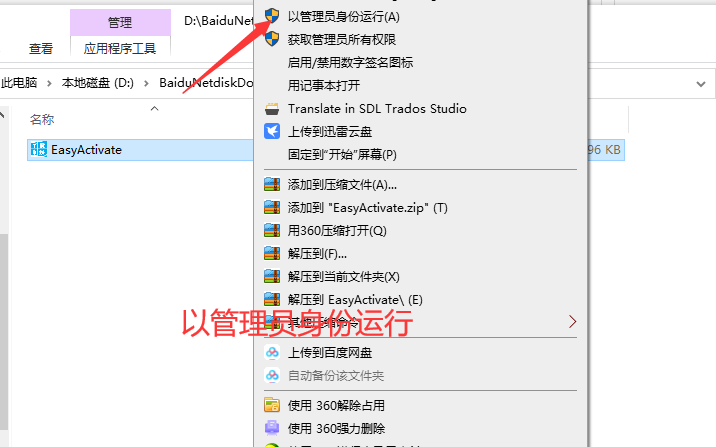
    8.右键EasyActivate,以管理员身份运行。

    office2021 专业增强版 下载地址+安装激活教程-8

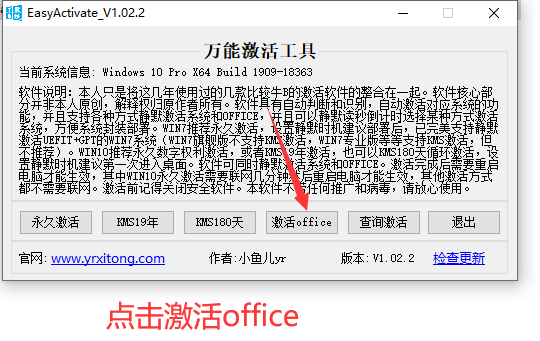
    9.知识兔点击激活office

    office2021 专业增强版 下载地址+安装激活教程-9

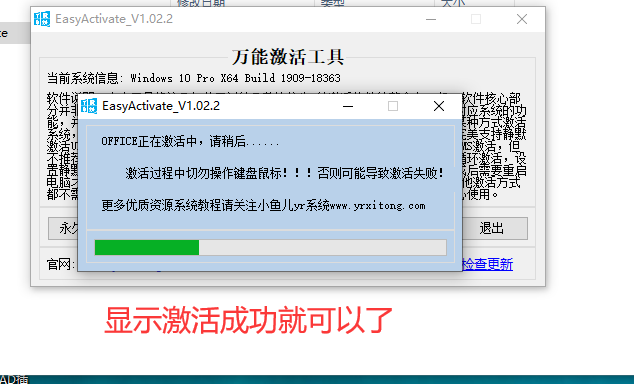
    10.激活中….

    office2021 专业增强版 下载地址+安装激活教程-10

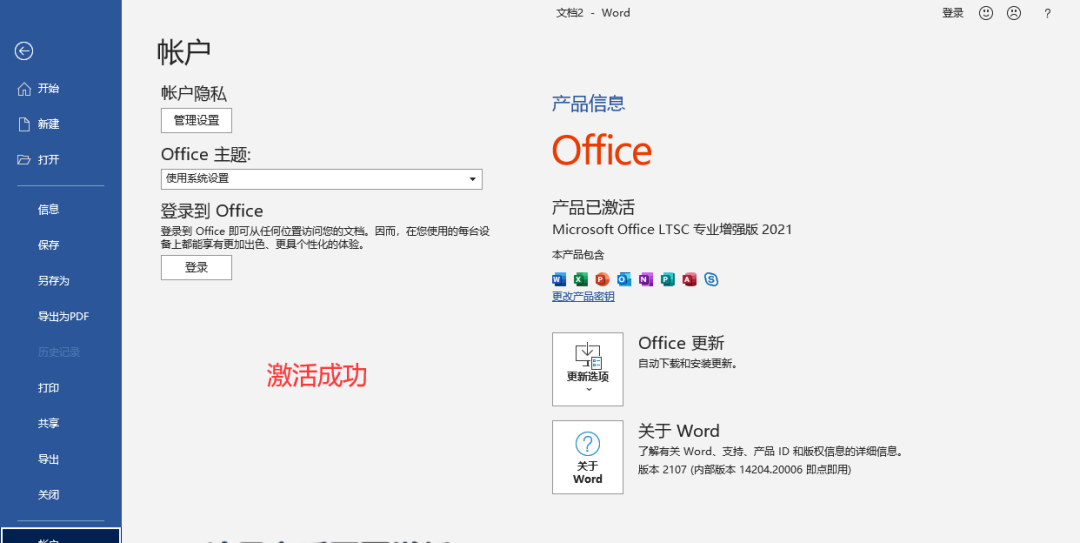
    11.激活完成。

    office2021 专业增强版 下载地址+安装激活教程-11

    下载仅供下载体验和测试学习,不得商用和正当使用。

    [ppwp passwords=”zhishitu.cn”]

    下载体验

    应版权要求,禁止分享,敬请谅解,有问题找客服哈


    如何获取解压密码

    如果知识兔链接失效了,请找客服哈

    [/ppwp]
    点击下载

  • Adobe Premiere 2022软件官方免费版下载软件安装教程

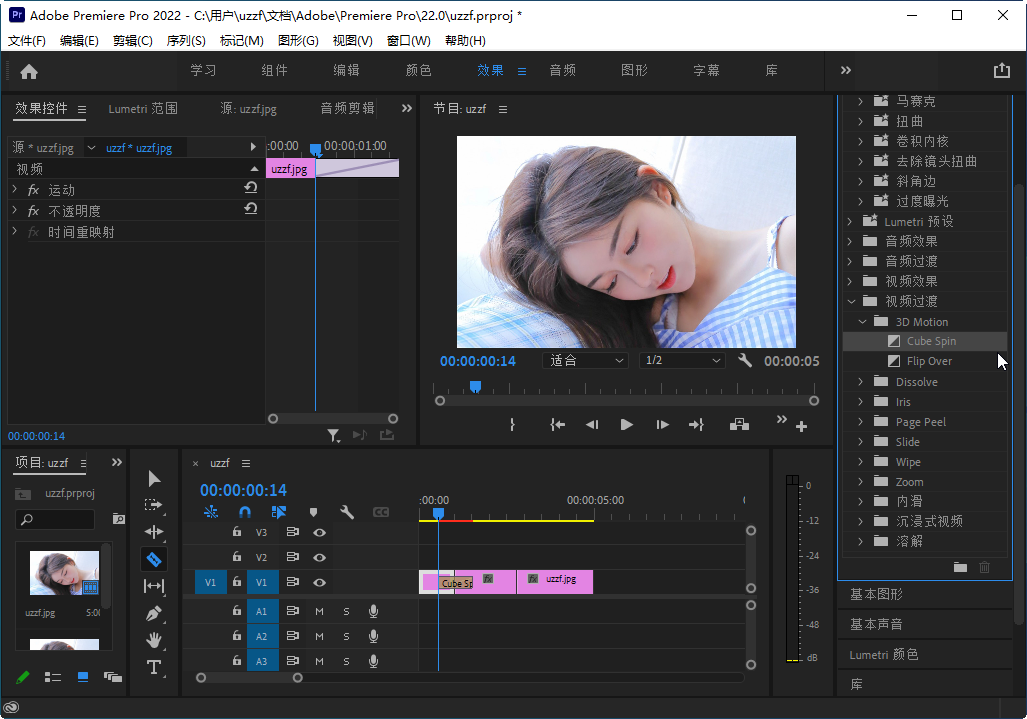
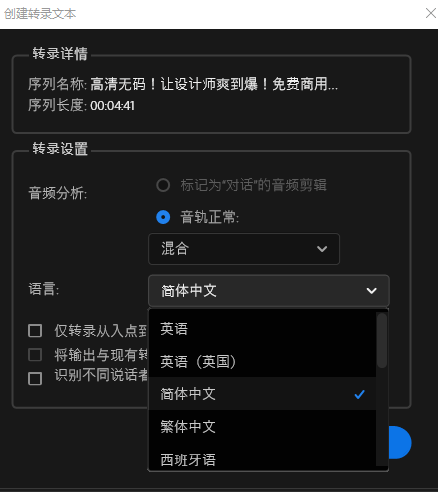
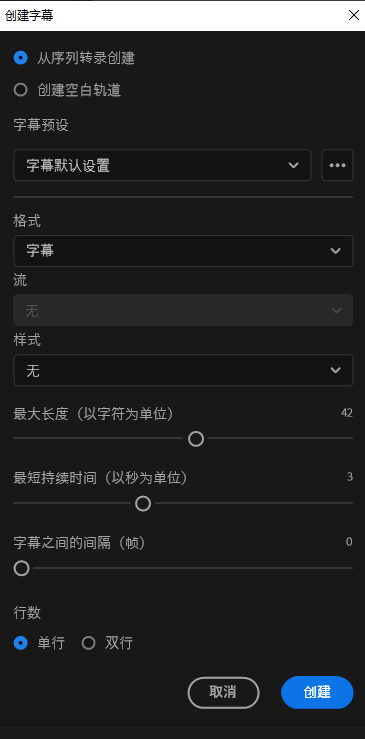
    Adobe_Premiere_Pro.2022 提供了“语音转文本”功能,这是一个用于创建文字记录和字幕的集成和自动化工具;还提供了一些更新,如新的标题和字幕样式工具、颜色等。Premiere Pro、Media Encoder 和 Character Animator 现在为 M1 Mac 提供本机支持。After Effects(Beta)引入了新的多帧渲染,知识兔以实现更快的运动图形工作流。角色动画现在包括一个新的身体跟踪器和木偶制造者。

    安装步骤

    平台:WIN

    Adobe Premiere 2022软件官方免费版下载软件安装教程-1

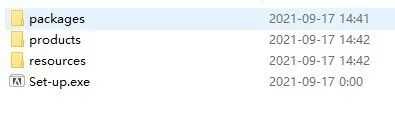
    1、在软件之家下载解压,PR2022安装包并解压,得到下面几个文件,该版本已经集成了补丁。

    Adobe Premiere 2022软件官方免费版下载软件安装教程-2

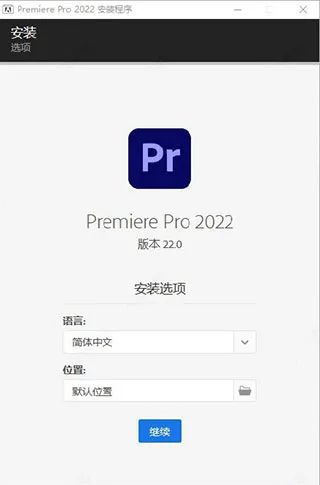
    2、知识兔双击“Set-up.exe”,知识兔选择简体版中文语言,自定义目录安装PR2022;

    Adobe Premiere 2022软件官方免费版下载软件安装教程-3

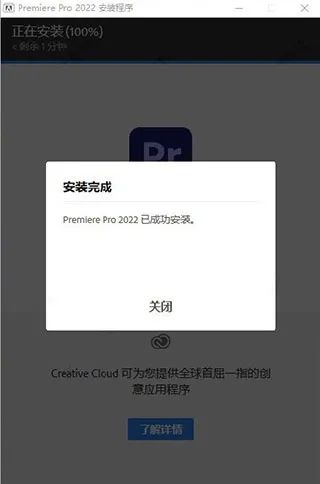
    3、软件安装完成以后,知识兔点击关闭退出引导。

    Adobe Premiere 2022软件官方免费版下载软件安装教程-4

    4、打开软件便可轻松获得PR2022转录版本,无需再进行多余的步骤。

    Adobe Premiere 2022软件官方免费版下载软件安装教程-5

    2022新功能

    Pr2022语音到文本的速度现在提高 3 倍设备端的语音到文本功能使您无需连接互联网即可工作,生成转录文本的速度提高了 3 倍。

    Adobe Premiere 2022软件官方免费版下载软件安装教程-6

    转录速度还是非常快的,而且知识兔转录完成就可以知识兔点击“创建说明性字幕”,这样就可以让视频配上字幕了。

    Adobe Premiere 2022软件官方免费版下载软件安装教程-7

    PR2022 从22.2版本开始增加了离线语音转文本的功能,最新版本号是22.3,新增了广东话,总共地达14钟语言,故安装包体积是非常大,有8GB。

    经过尝试安装,去除用不到的语音包,但是安装都失败了,因为是已经直接把语言包捆绑的了。

    当然也有解决方法,只能安装之后,再去删除不必要的语言包。

    语音离线包是默认在 C 盘,非常占体积的。知识兔可以直接找到语言文件目录,路径默认是在 C 盘,这个路径非常重要:

    C:\Program Files\Common Files\Adobe\Premiere Pro\22.0\SpeechESL\

    这些语音包大小加起来有 6.2GB,我们可以根据自己所需,如果知识兔不想占用太多 C 盘空间,知识兔建议可以只保留 en、CMN、YUE 其余不需要可直接删除。


    性能提升

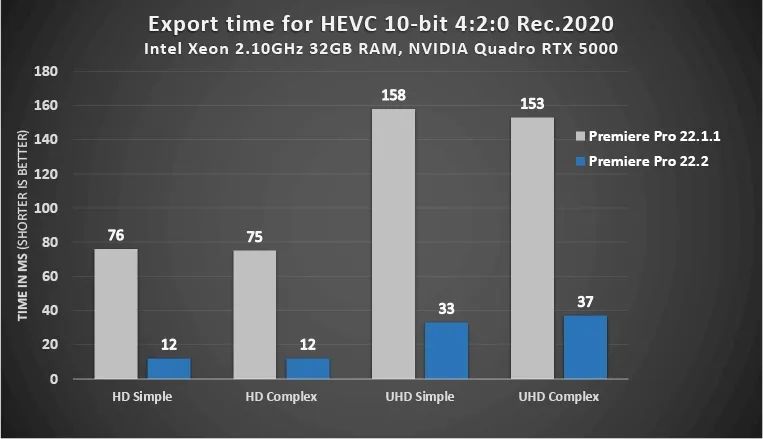
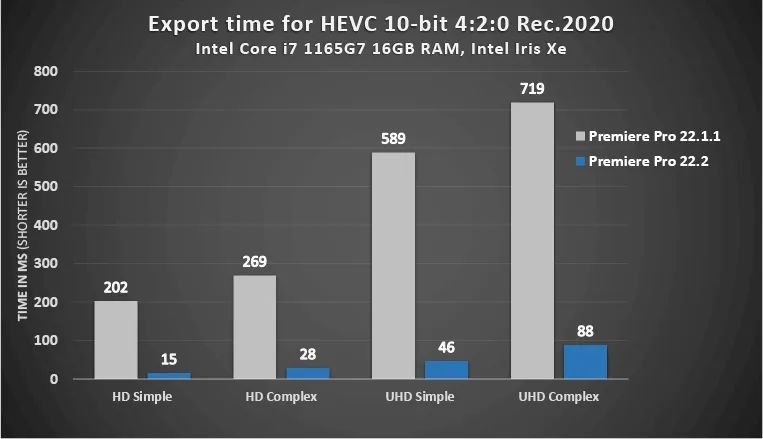
    新硬件编码,在使用 Intel 或 NVIDIA GPU 的 Windows 系统上,素材的导出速度提高了 10 倍。

    Adobe Premiere 2022软件官方免费版下载软件安装教程-8

    Adobe Premiere 2022软件官方免费版下载软件安装教程-9

    Pr2022免费专业的视频编辑工具,Adobe Premiere Pro 2022是最新的版本,它可以用来编辑视频与音频,知识兔可以在RGB和YUV色彩空间中以高达32位色彩的视频分辨率对4K和更高质量的视频文件进行编辑,知识兔支持VST音频插件和音轨5.1环绕声,知识兔支持沉浸式360/VR视频,基于非线性编辑的软件,提升你的创作能力与创作自由度,是适用于电影、电视与 Web 的业界领先视频编辑软件。

    从8K到虚拟现实,编辑所有格式的素材,不管用什么摄影设备,全部文件,亦或是其他平台,都能始终保持高效的创意流程,为你您提供采集、剪辑、调色、美化音频、字幕添加、输出、DVD刻录的一整套流程,提升你的创作能力和创作自由度。

    下载仅供下载体验和测试学习,不得商用和正当使用。

    [ppwp passwords=”zhishitu.cn”]

    下载体验

    应版权要求,禁止分享,敬请谅解,有问题找客服哈


    如何获取解压密码

    如果知识兔链接失效了,请找客服哈

    [/ppwp]
    点击下载

  • 3dsmax2023软件下载及中文版安装破解教程

    3D Studio Max,常简称为3d Max或3ds MAX,是Discreet公司开发的(后被Autodesk公司合并)基于PC系统的3D建模渲染和制作软件。其前身是基于DOS操作系统的3D Studio系列软件。在Discreet 3Ds max 7后,正式更名为Autodesk 3ds Max 最新版本是3ds max 20233dsmax2023软件下载及中文版安装破解教程-1

    在 2023 年更新中,对 3ds Max 的 重新拓扑工具进行了多项改进,知识兔以处理大量数据并提高艺术家的工作效率。使用 Retopology Tools 1.2 版,知识兔可以处理大量数据,减少网格的设置和准备工作,并保留现有网格的更多特征。

    安装教程

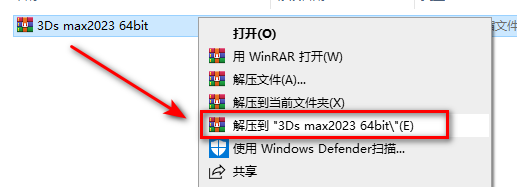
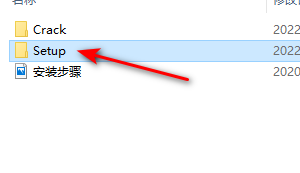
    1.鼠标右键解压到“3Ds max2023”

    3dsmax2023软件下载及中文版安装破解教程-1

    2.知识兔双击打开【Setup】文件夹

    3dsmax2023软件下载及中文版安装破解教程-2

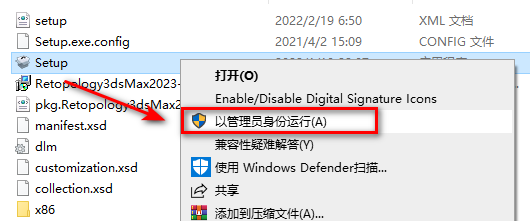
    3.选中Setup,鼠标右击选择“以管理员身份运行”

    3dsmax2023软件下载及中文版安装破解教程-3

    4.勾选我同意使用条款,知识兔点击“下一步”

    5.选择软件安装路径,知识兔点击“下一步”

    6.知识兔点击“安装”

    7.软件正在安装,请耐心等待

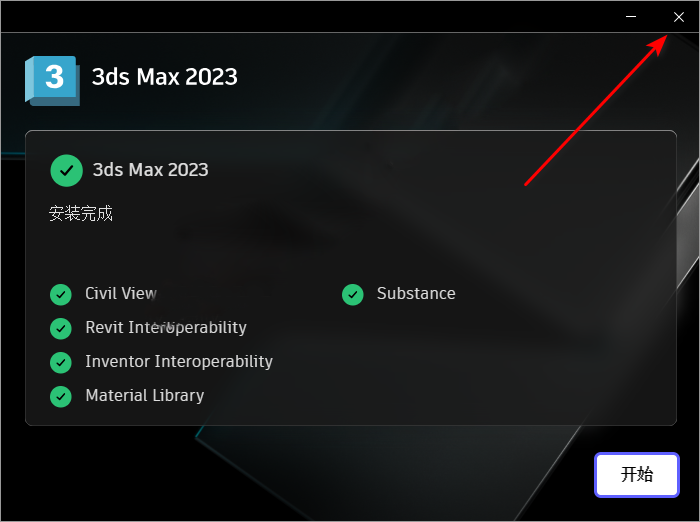
    8.安装完成,知识兔点击右上角的“×”,关闭该界面

    3dsmax2023软件下载及中文版安装破解教程-4

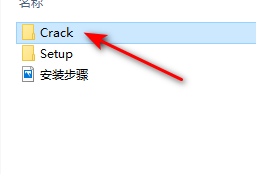
    9.知识兔双击打开【Crack】文件夹

    3dsmax2023软件下载及中文版安装破解教程-5

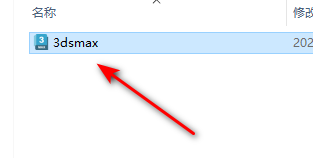
    10.复制3dsmax文件

    3dsmax2023软件下载及中文版安装破解教程-6

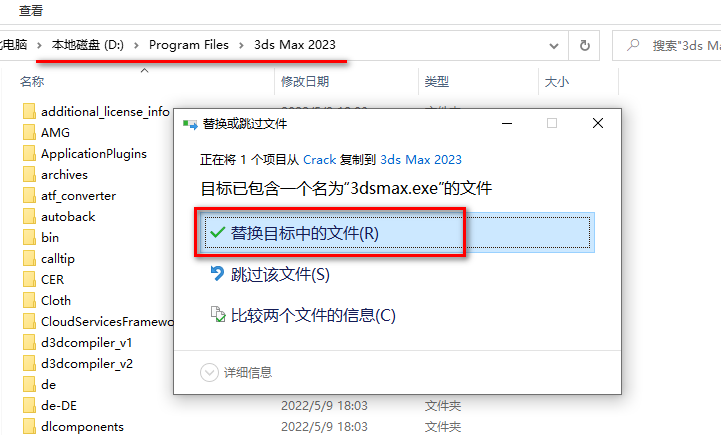
    11.粘贴到软件安装路径(第5步设置的路径)下的3ds Max 2023文件夹中,知识兔点击“替换目标中的文件”

    3dsmax2023软件下载及中文版安装破解教程-7

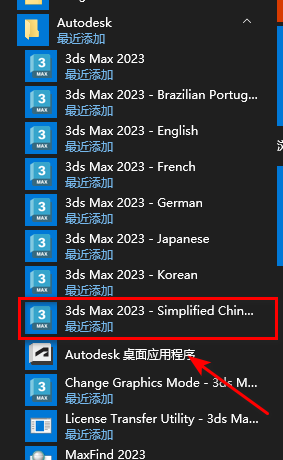
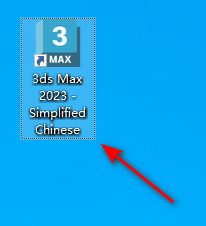
    12.在开始菜单栏中找到“3ds Max 2023 – Simplified Chinese”,拖动到桌面上即创建中文的快捷图标

    3dsmax2023软件下载及中文版安装破解教程-8

    13.知识兔双击图标,运行软件

    3dsmax2023软件下载及中文版安装破解教程-9

    14.安装结束

    下载仅供下载体验和测试学习,不得商用和正当使用。

    [ppwp passwords=”zhishitu.cn”]

    下载体验

    应版权要求,禁止分享,敬请谅解,有问题找客服哈


    如何获取解压密码

    如果知识兔链接失效了,请找客服哈

    [/ppwp]
    点击下载

  • 3Dmax2022免费下载3Dsmax安装破解教程

    3ds Max是Autodesk公司开发的一款用于游戏和设计可视化的三维建模、动画和渲染软件,内置了一个高效灵活的工具集,可帮助您在更短的时间内轻松创建出所需要的3D作品。另外全新的3dmax与上一个版本相比可是做出了不少的改进,不仅添加了新的Substance贴图支持多达8k纹理,还有新的PBR材质,能轻松使灯光与曲面实现物理上准确的交互。

    安装教程

    注意:安装时保持全程网络开启状态

    1.注:要先退出杀毒软件例如360卫士,不然可能会导致解压一半时候出现卡住情况。
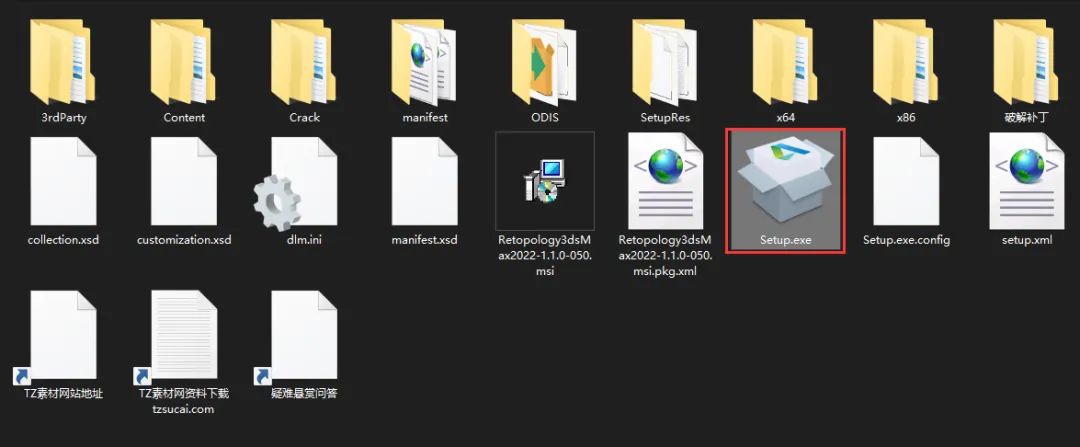
    知识兔双击Setup.exe安装文件

    3Dmax2022免费下载3Dsmax安装破解教程-1

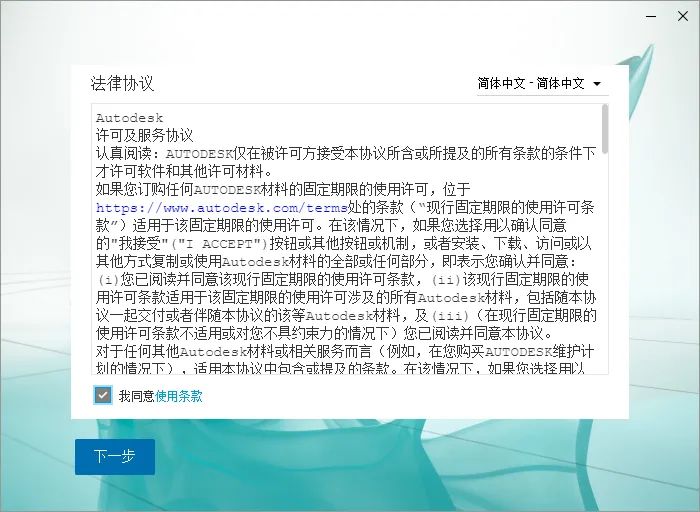
    2.勾选我同意使用条款,知识兔点击一步

    3Dmax2022免费下载3Dsmax安装破解教程-2

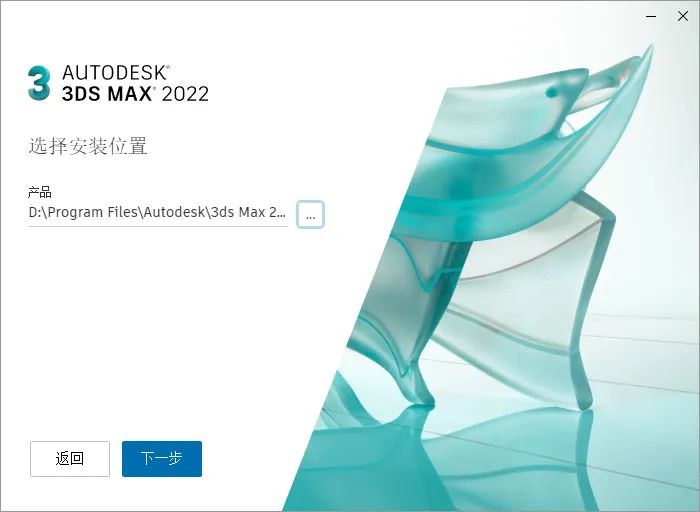
    3.知识兔点击下一步,3DMAX软件的安装目录可以默认也可以自己选择位置,切记安装目录中不能有中文路径。

    3Dmax2022免费下载3Dsmax安装破解教程-3

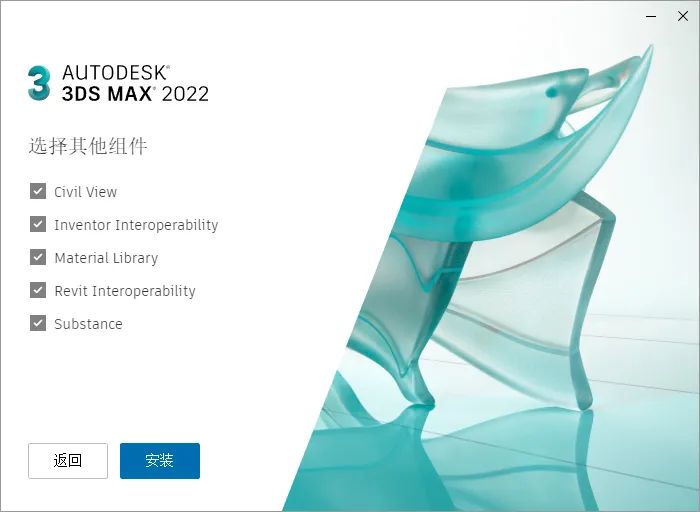
    4.知识兔点击安装

    3Dmax2022免费下载3Dsmax安装破解教程-4

    5.安装完成后会要求重启计算机.知识兔点击重启.

    3Dmax2022免费下载3Dsmax安装破解教程-5


    2.  软件破解


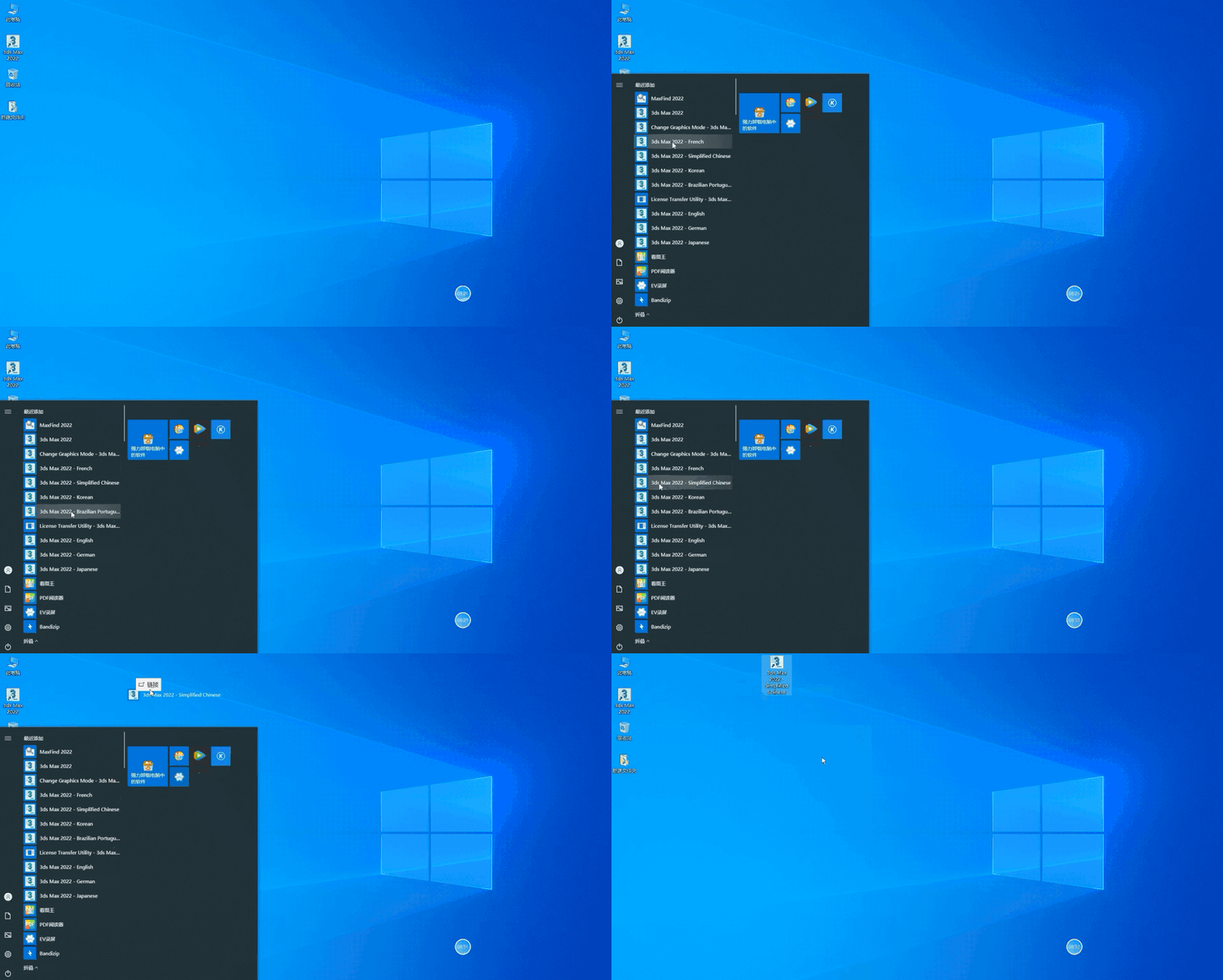
    1.点开电脑左下角图标将3Dmax中文版本拖到桌面上

    3Dmax2022免费下载3Dsmax安装破解教程-6

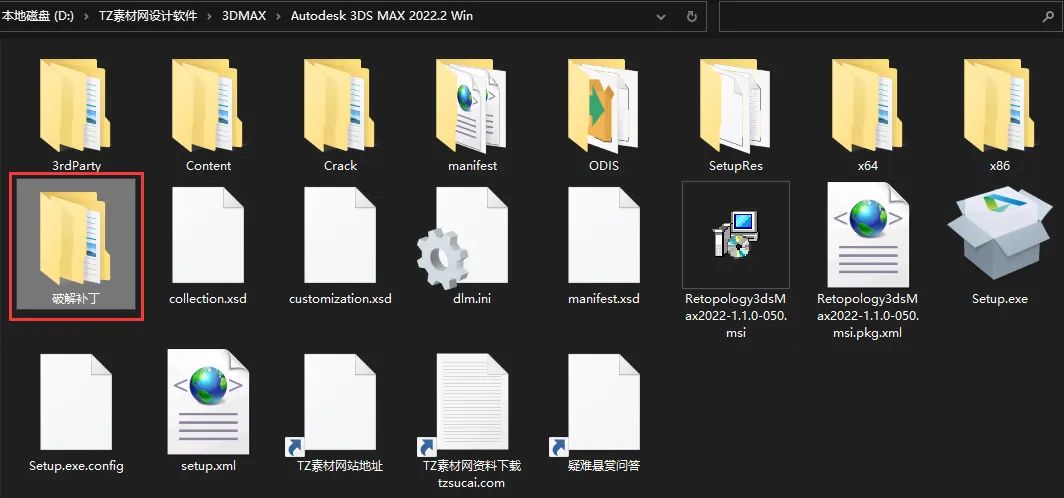
    2.知识兔打开安装包中的“破解补丁”
    检查一下是否关闭了杀毒软件,有杀毒软件无法运行破解补丁

    3Dmax2022免费下载3Dsmax安装破解教程-7

    3.点开电脑左下角图标将3Dmax中文版本拖到桌面上

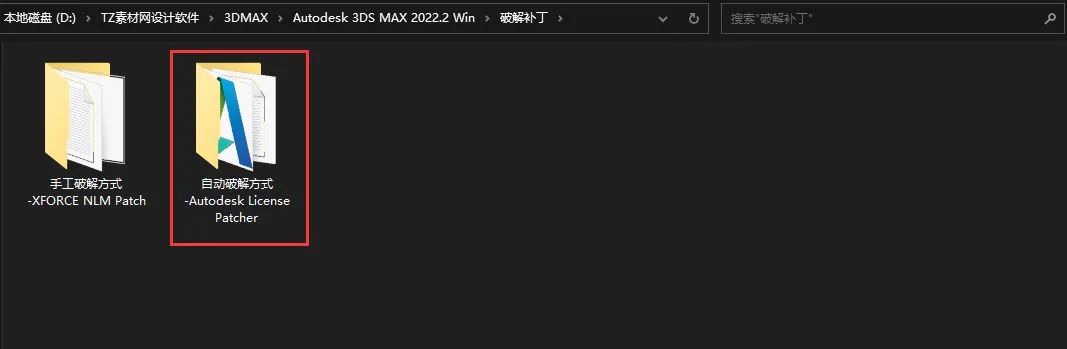
    一共有2个方法来破解这个软件,这里介绍的是自动破解方式,手工破解方式步骤有点多,有兴趣的高手可以去了解。

    3Dmax2022免费下载3Dsmax安装破解教程-8

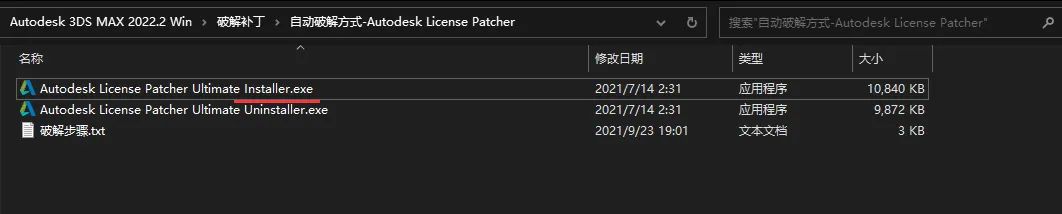
    4.知识兔双击Autodesk License Patcher Ultimate Installer.exe
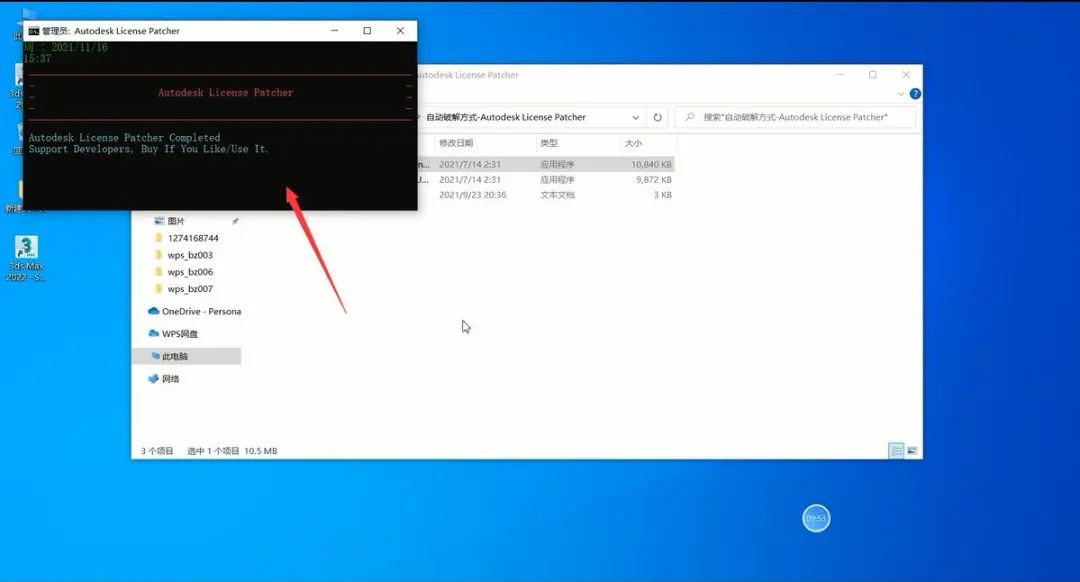
    注:这里的2的文件一个是安装,一个是卸载(还原),不要点错了,知识兔双击后不会有其他步骤,需要静静等待2分钟左右,破解文件会自动关闭。

    3Dmax2022免费下载3Dsmax安装破解教程-9

    3Dmax2022免费下载3Dsmax安装破解教程-10

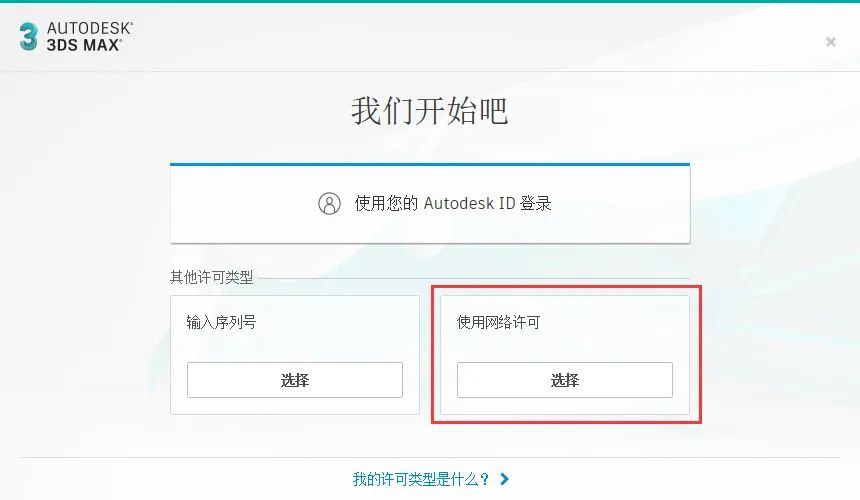
    9.知识兔打开桌面上的3ds Max 2022的图标,弹出如下图,请选择“使用网络许可”
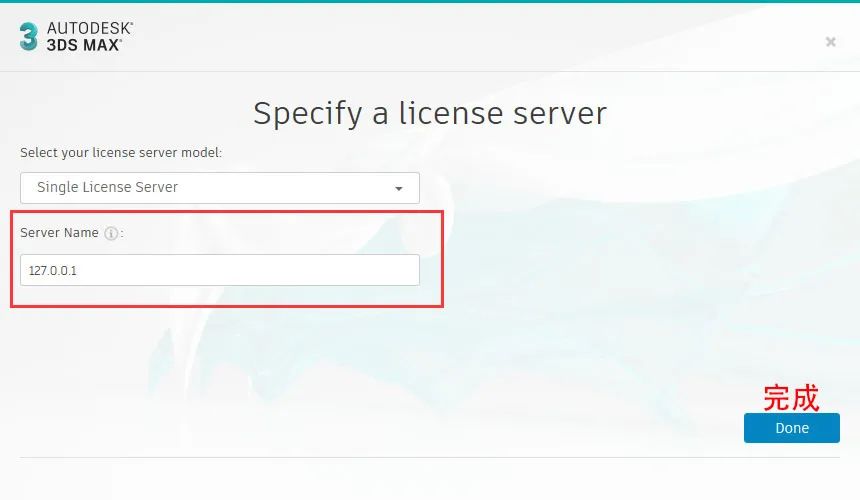
    注:小编知识兔点击完成这个步骤后,没其他弹窗需要填写的,如果知识兔您有弹窗,需要填写的内容,填写127.0.0.1 或者 localhost即可

    3Dmax2022免费下载3Dsmax安装破解教程-11

    10.如果知识兔您有弹窗,需要填写的内容,填写127.0.0.1 或者 localhost即可

    3Dmax2022免费下载3Dsmax安装破解教程-12

    下载仅供下载体验和测试学习,不得商用和正当使用。

    [ppwp passwords=”zhishitu.cn”]

    下载体验

    应版权要求,禁止分享,敬请谅解,有问题找客服哈

    https://pan.baidu.com/s/1MbZEfKIBktAKoT9NqskKhQx【提取码】 ZYRJ

    如何获取解压密码

    如果知识兔链接失效了,请找客服哈

    [/ppwp]
    点击下载

  • 图片无损放大工具Vector Magic下载安装,让图片秒变矢量图

    Vector Magic是一款简单易用的图片矢量转换工具,众所周知矢量图是基于面向对象的图像,或者绘图图像的总称,知识兔也可以理解为是由一系列由点连接的线。而与普通图形不同的是,矢量图绘制起来可以说是有一些门槛的。而本程序便可帮你省去绘制流程,直接将普通的图形转换为矢量图形,且该具有的属性一个都不会少,比如颜色、形状、轮廓、大小,屏幕位置等属性!尤其是普通的图形经过放大处理后会变得极为模糊,严重失真,而经过本程序转换成的矢量却没有这一缺陷。不仅如此,新版的Vector Magic 2021几乎所有的操作流程都是自动化的,几乎不需要任何操作即可完成;还支持目前几乎所有的图片格式,比方说JPG、GIF、PNG、BMP、TIFF等等。并且知识兔,本程序不仅仅是单纯的将普通图片转换为矢量图,知识兔还能自动扫描检测你图片的缺陷并将其修复,而对于分辨率第的图片时,软件还会自动修补图片的边缘,知识兔让图片更加美规自然的!软件还可与知名的“ustrator、Corel DRAW”进行无缝集成,可大大大的!提高产品的工作效率。

    -1

    软件使用

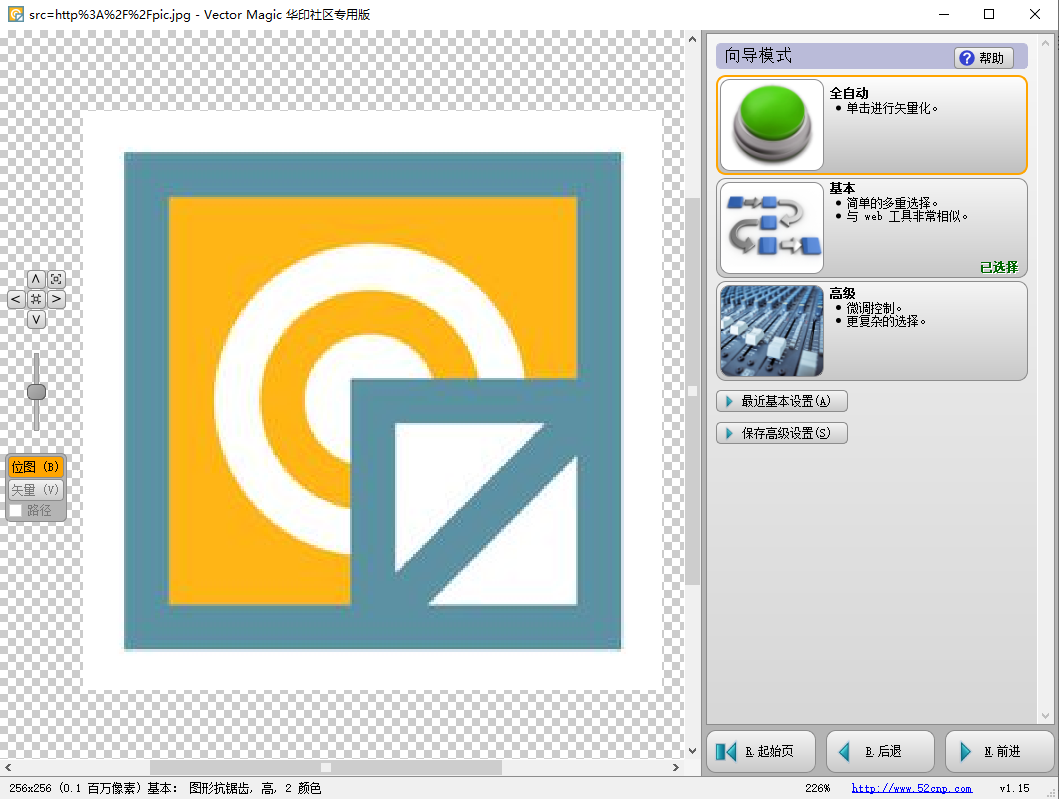
    例如,我们需要用到Vector Magic的logo,但是在百度找到一张logo图片又非常模糊,这个时候我们如何让图片变清晰且可以编辑呢?

    第一步:把图片直接拖到软件上-知识兔点击全自动
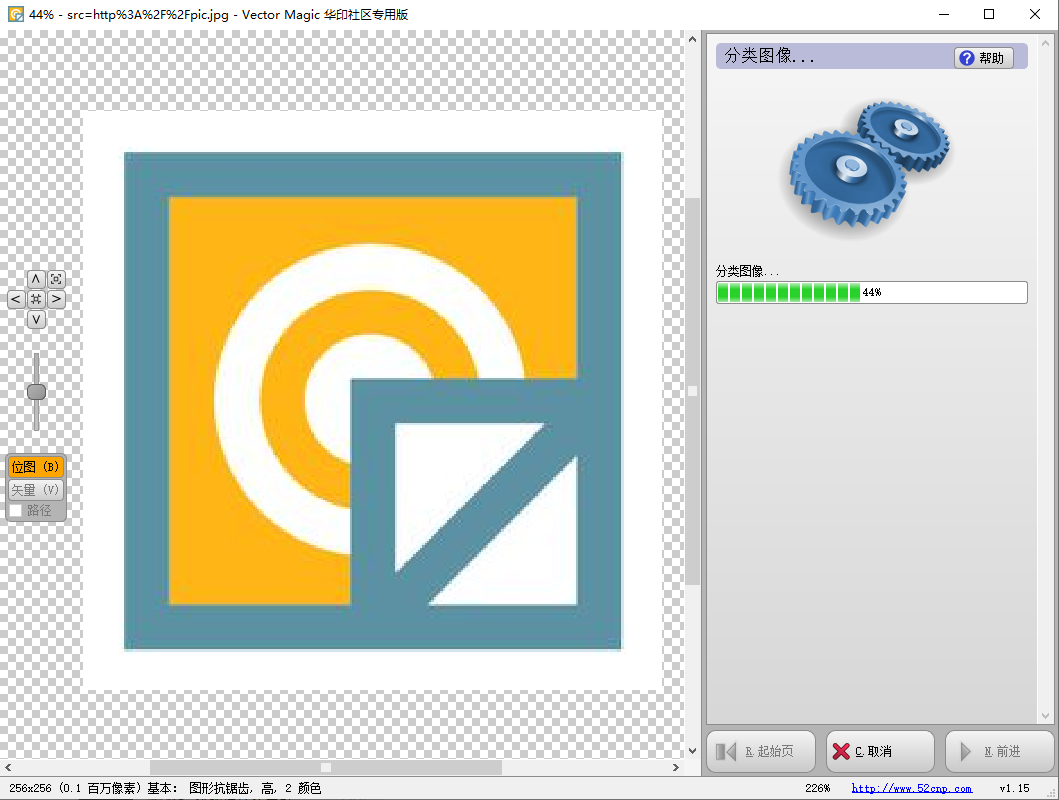
    -1这个时候会跳到转换的界面。

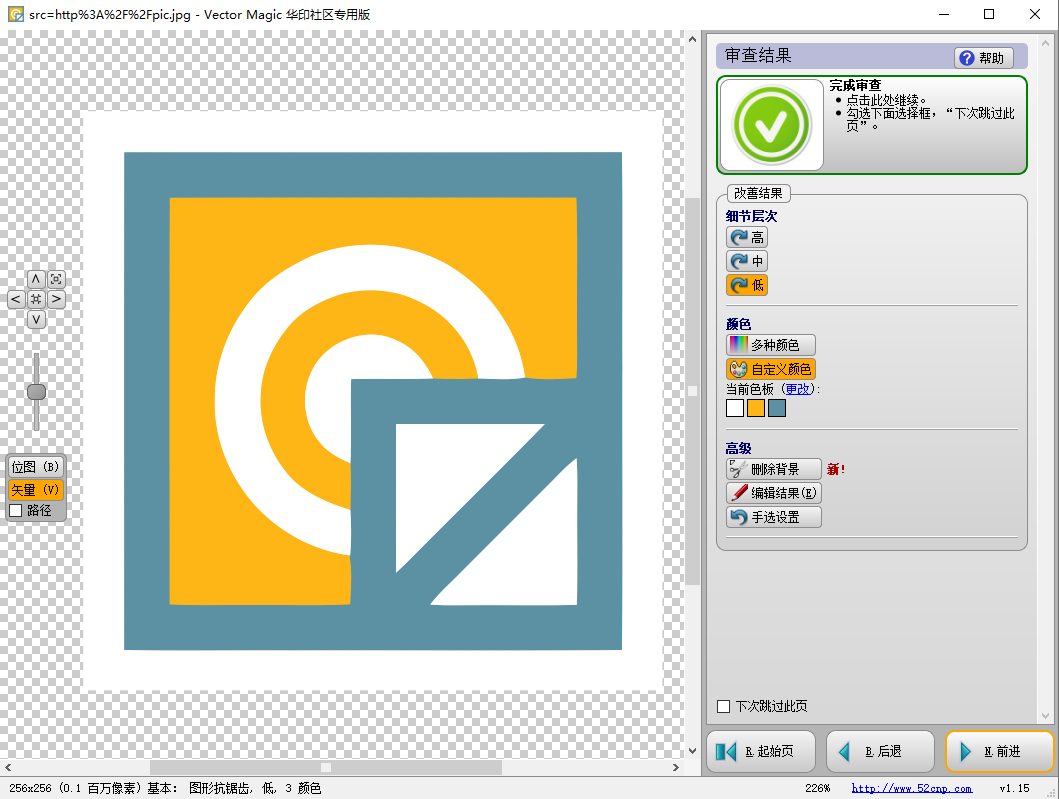
    -2

    第二步:转换正常的情况下-知识兔点击右下方前进

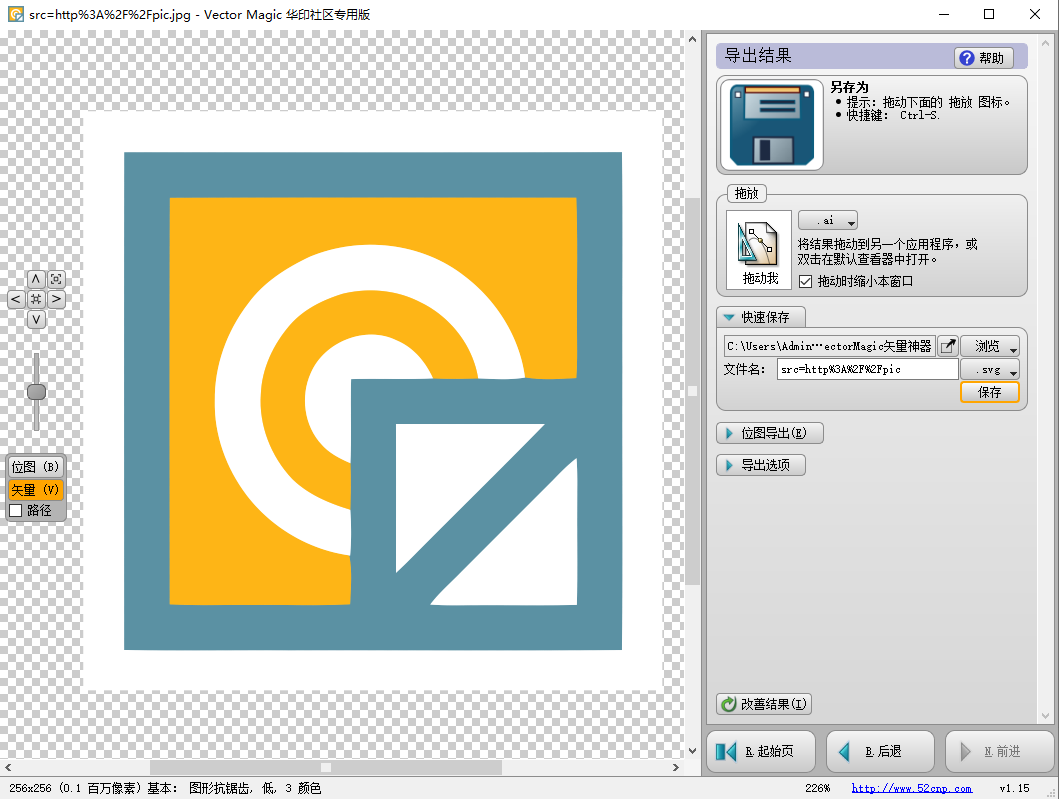
    -3

    第三步:选择合适的格式(例如:svg)-知识兔点击保存

    -4

    最后,把矢量图直接拖PPT中,取消组合就是一个可编辑且无限放大的矢量图了。

    -5
    是不是很简单呢?转化过程一路开绿灯,非常快速。

    下载仅供下载体验和测试学习,不得商用和正当使用。

    [ppwp passwords=”zhishitu.cn”]

    下载体验

    应版权要求,禁止分享,敬请谅解,有问题找客服哈


    如何获取解压密码

    如果知识兔链接失效了,请找客服哈

    [/ppwp]
    点击下载

  • Stata16 MP版 软件下载和安装教程

    Stata是一套提供其使用者数据分析、数据管理以及绘制专业图表的完整及整合性统计软件。该软件提供的功能包含线性混合模型、均衡重复反复及多项式普罗比模式。

    今天带来的是Stata16。

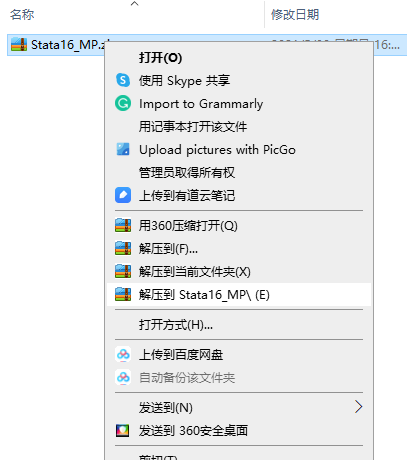
    1、解压拿到的软件

    -1

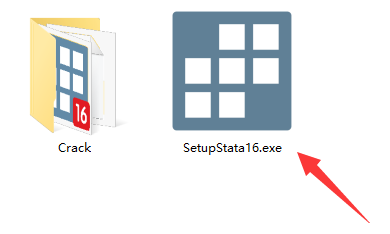
    2、知识兔双击【SetupStata16.exe】运行程序

    -2

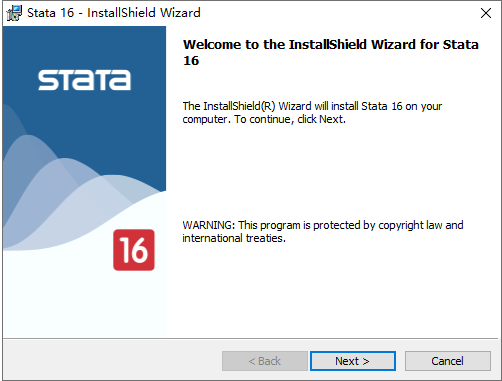
    3、知识兔点击下一步

    -3

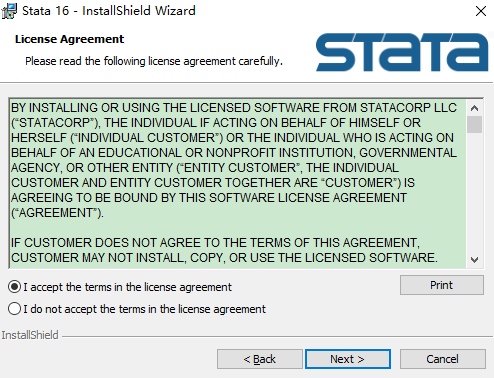
    4、知识兔选择【I accept】,下一步

    -4

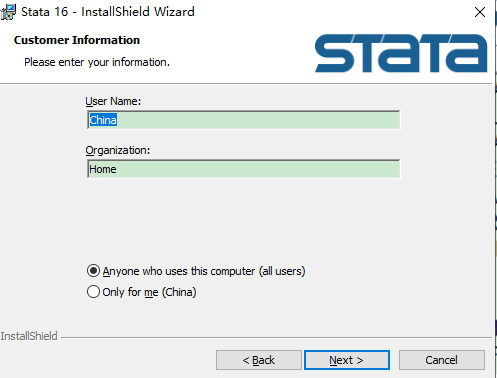
    5、继续【Next】,知识兔也可以更改一下这个名字,都可以。

    -5

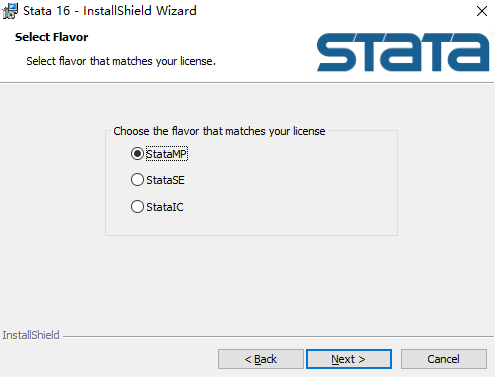
    6、知识兔选择第一个【StataMP】,进行安装

    -6

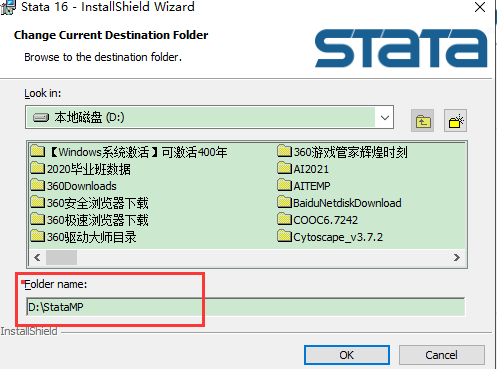
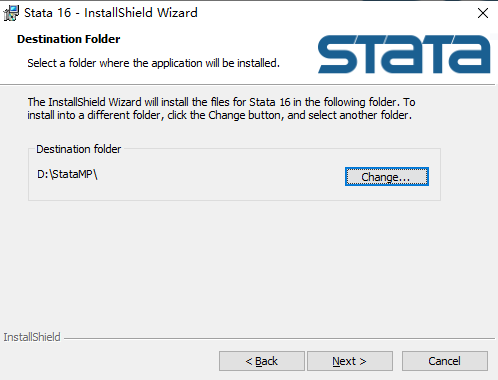
    7、知识兔选择安装文件夹

    -7

    8、知识兔点击Next

    -8

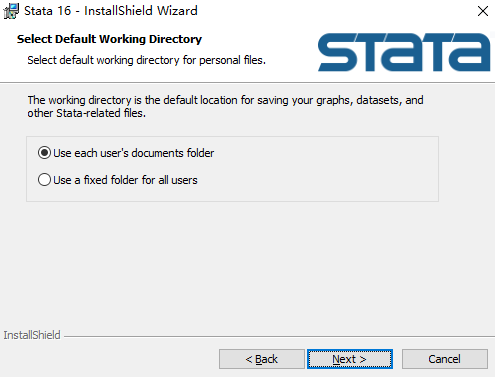
    9、我们选择第一个,【Next】

    -9

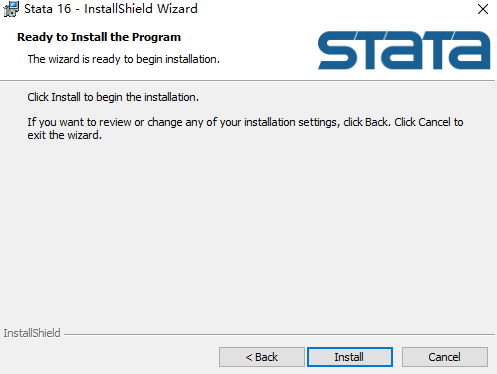
    10、进行安装

    -10

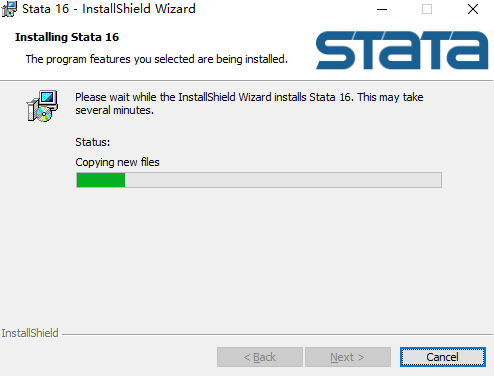
    11、正在安装(安装过程比较慢,稍等片刻)

    -11

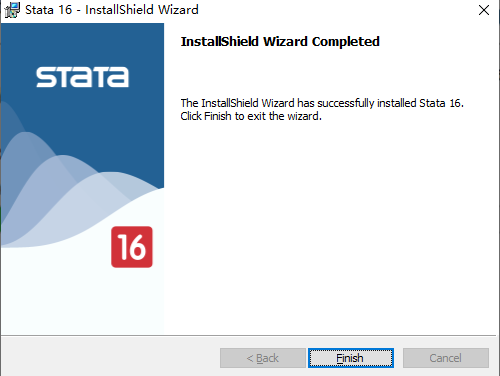
    12、知识兔点击完成。

    -12

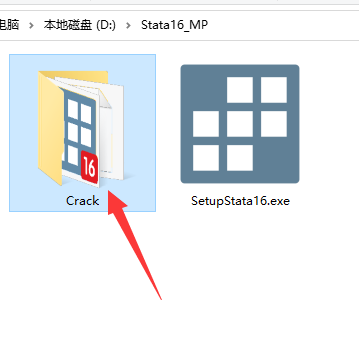
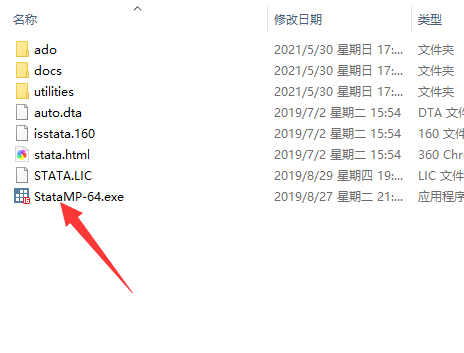
    13、返回一开始解压的文件夹内,找到【Crack】

    -13

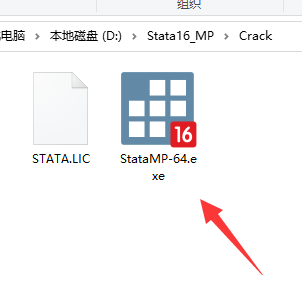
    14、复制这两个文件

    -14

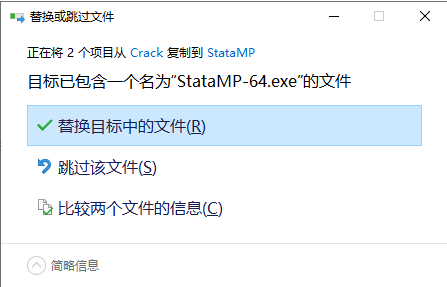
    15、粘贴在安装文件夹下(第7步所选择的安装文件夹),替换相应的文件

    -15

    16、打开软件,直接知识兔双击即可

    -16

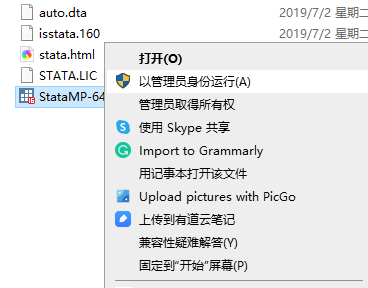
    17、右击,知识兔以管理员身份运行

    -17

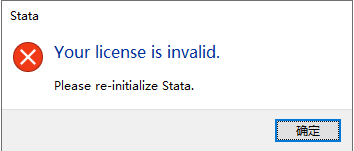
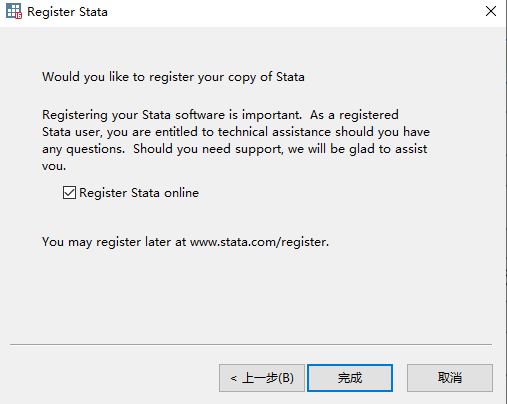
    18、出现这个,知识兔选择确定

    -18

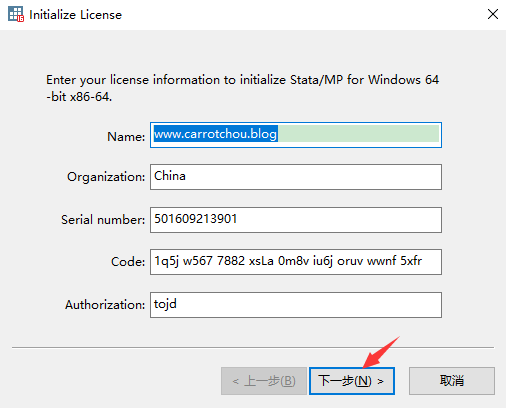
    19、知识兔点击下一步,继续

    -19

    20、知识兔点击完成

    -20

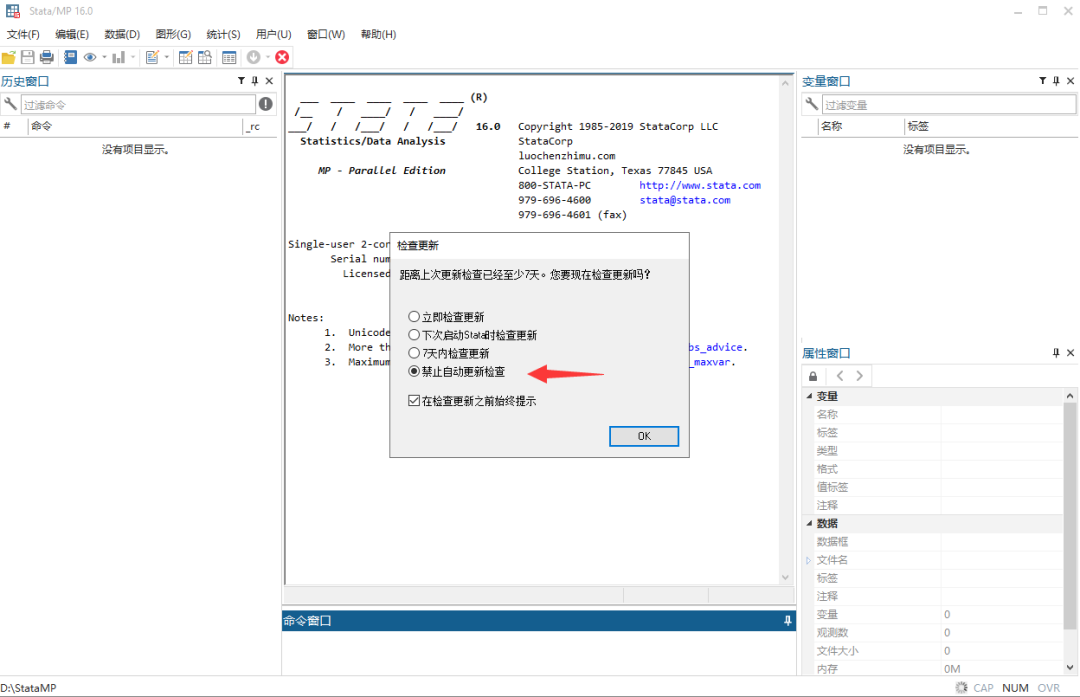
    21、在新弹出的软件页面中,选择禁止自动检查更新。

    -21

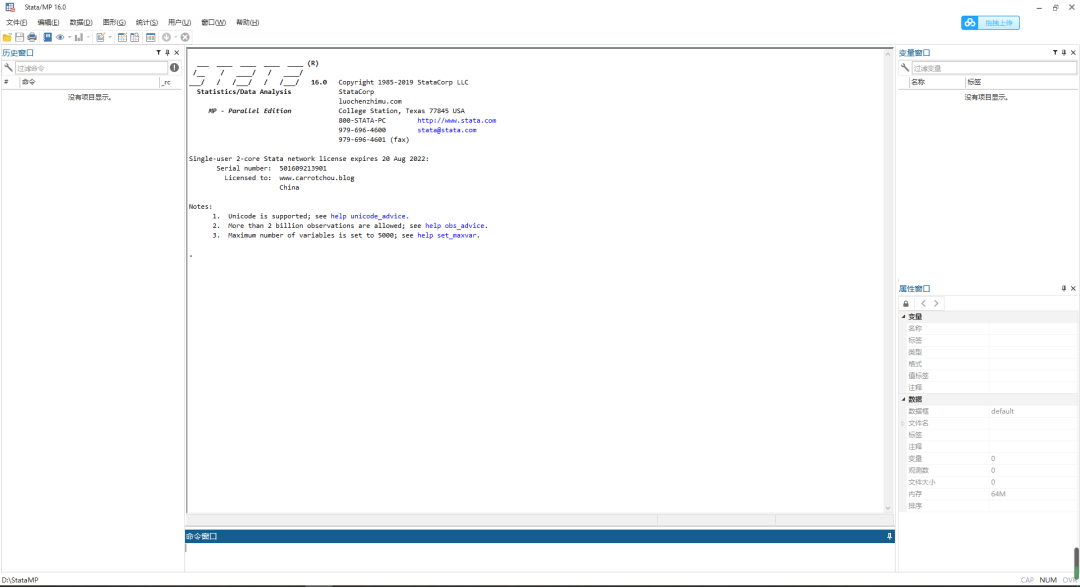
    22、然后知识兔,软件就可以使用了

    -22

    下载仅供下载体验和测试学习,不得商用和正当使用。

    [ppwp passwords=”zhishitu.cn”]

    下载体验

    应版权要求,禁止分享,敬请谅解,有问题找客服哈

    https://cloud.189.cn/t/YNnaUvAR7vuqx

    如何获取解压密码

    如果知识兔链接失效了,请找客服哈

    [/ppwp]

    点击下载

  • Stata 17下载激活版安装教程

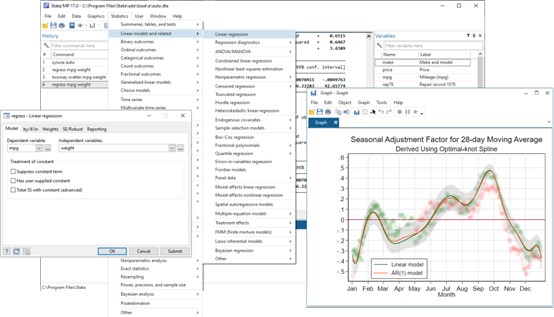
    Stata 是一套提供其使用者数据分析、数据管理以及绘制专业图表的完整及整合性统计软件。它拥有很多功能,包含线性混合模型、均衡重复反复及多项式普罗比模式。用Stata绘制的统计图形相当精美。

    全新的17版本带来了全新的界面,增加了扩展回归模型、 潜在类别分析、 贝叶斯计量经济学、 线性动态随机一般均衡模型等功能。

    Stata 17下载激活版安装教程-1

    接下来知识兔小编将为大家介绍Stata 17 MP for Windows 破解版本的下载及安装,仅用于个人学习。

    安装教程

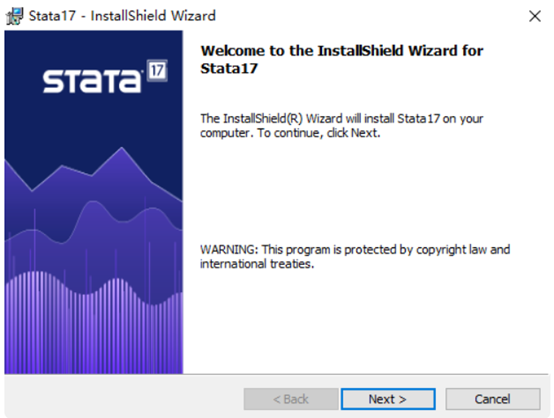
    1.知识兔下载Stata 17 安装包。下载后进行解压,知识兔双击SetupStata17.exe进行安装,知识兔点击Next>;

    Stata 17下载激活版安装教程-1
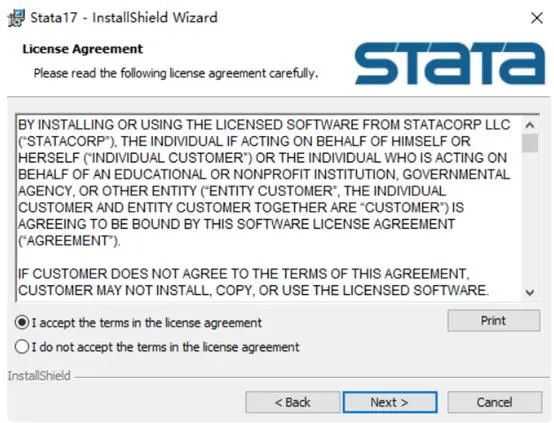
    2.勾选选项I accept the terms in the agreement 即同意软件使用许可条款,知识兔点击Next>;

    Stata 17下载激活版安装教程-2
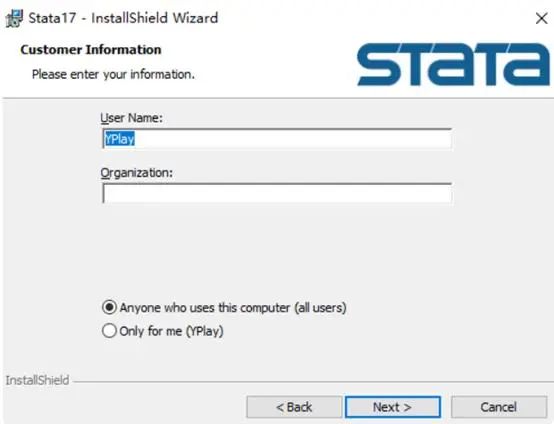
    3. 知识兔点击Next>;

    Stata 17下载激活版安装教程-3
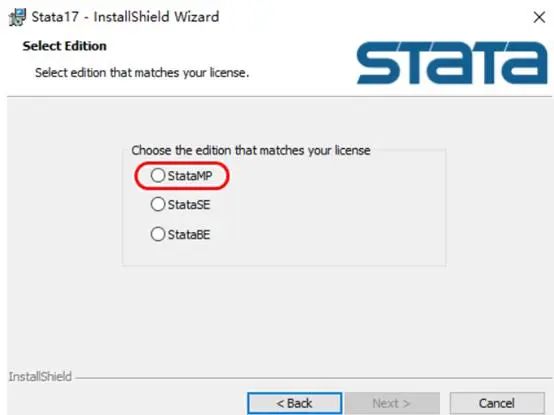
    4. 勾选安装类型为StataMP,然后知识兔点击Next>;

    Stata 17下载激活版安装教程-4
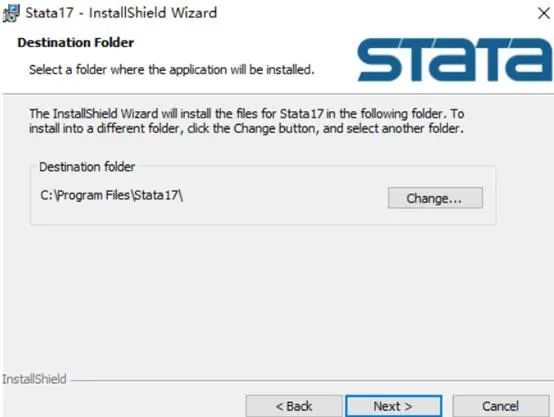
    5. 选择安装的目录,默认安装在C:\Program Files\Stata17文件夹;确认好安装位置,然后知识兔点击Next>;

    Stata 17下载激活版安装教程-5
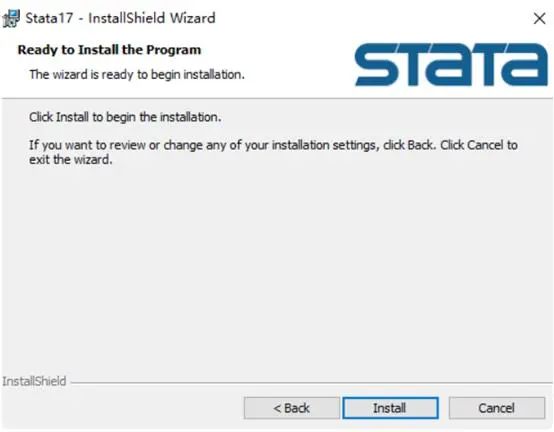
    6.  继续知识兔点击Next>,然后知识兔点击Install;

    Stata 17下载激活版安装教程-6
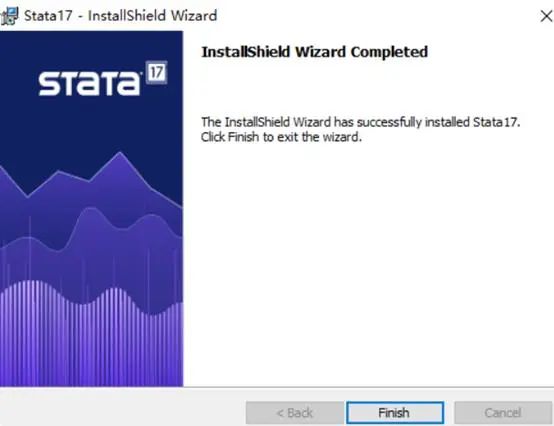
    7. 安装完成后,知识兔点击Finish;注意先不要启动软件。

    Stata 17下载激活版安装教程-7
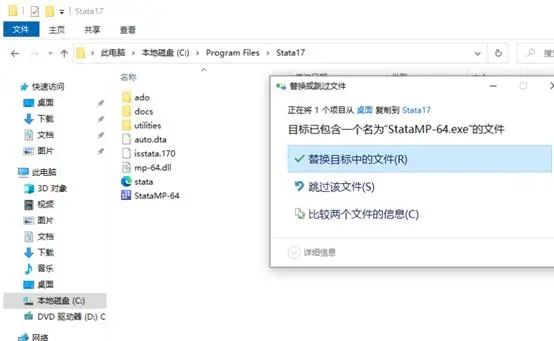
    8. 将下载的安装包中Crack文件夹中的StataMP-64.exe拷贝到安装目录下进行替换。

    Stata 17下载激活版安装教程-8
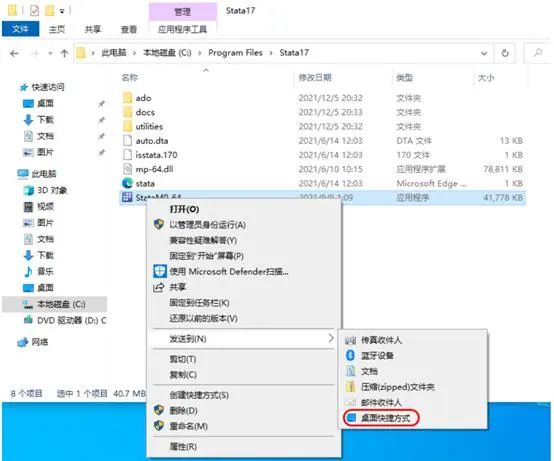
    9. 桌面没有图标,知识兔可以右键知识兔点击StataMP-64.exe,菜单选项知识兔点击发送至->桌面快捷方式进行创建。(Win 11 右键菜单类似)

    Stata 17下载激活版安装教程-9
    10.  Stata 软件这样就安装好了!启动Stata 17;

    Stata 17下载激活版安装教程-10
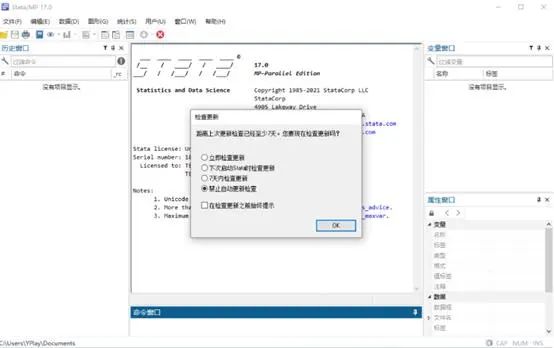
    11.  在弹出的检查更新对话框,勾选禁止自动更新检查,取消在检查更新前始终提示,知识兔点击OK.

    下载仅供下载体验和测试学习,不得商用和正当使用。

    [ppwp passwords=”zhishitu.cn”]

    下载体验

    应版权要求,禁止分享,敬请谅解,有问题找客服哈


    如何获取解压密码

    如果知识兔链接失效了,请找客服哈

    [/ppwp]
    点击下载


Warning: error_log(/home/wwwroot/ixiaotu.com/wp-content/plugins/spider-analyser/#log/log-1019.txt): Failed to open stream: No such file or directory in /home/wwwroot/ixiaotu.com/wp-content/plugins/spider-analyser/spider.class.php on line 2966