分类: 软件下载

  • 如何在Adob​​e Illustrator Mac中跟踪图像

    需要在 Illustrator 中跟踪图像?幸运的是,Illustrator Mac分享了一种快速简便的方法来完成工作。

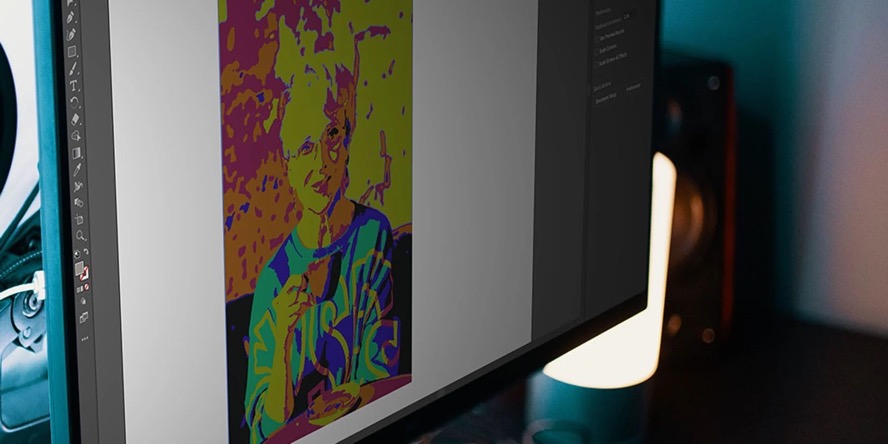
    adobe illustrator跟踪图像.jpg

    Adobe Illustrator的图像跟踪功能分享了将光栅图像转换为矢量的快速方法。它非常适合用照片制作插图,知识兔可以调整大小到您喜欢的任何尺寸。下面是说明如何做到的具体操作方法。

    在Illustrator Mac中对图像进行矢量化

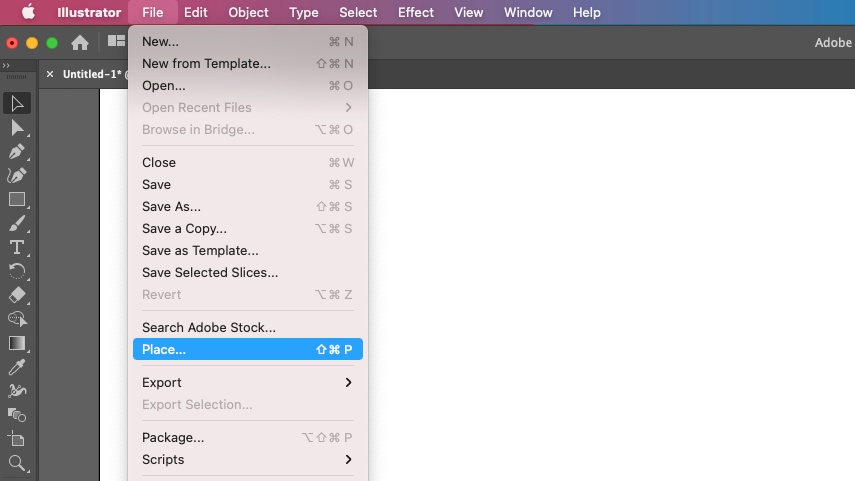
    首先,您需要导入图像。创建一个新文档,然后知识兔按Mac键盘上的快捷组合键Cmd + Shift + P导入图像。

    您也可以从顶部菜单转到文件放置。拖放图像文件也可以,但它们会以全尺寸导入,之后您必须调整它们的大小。我们建议尽可能使用Illustrator 的键盘快捷键来简化您的工作流程

    1-illustrator Mac放置图像.jpg

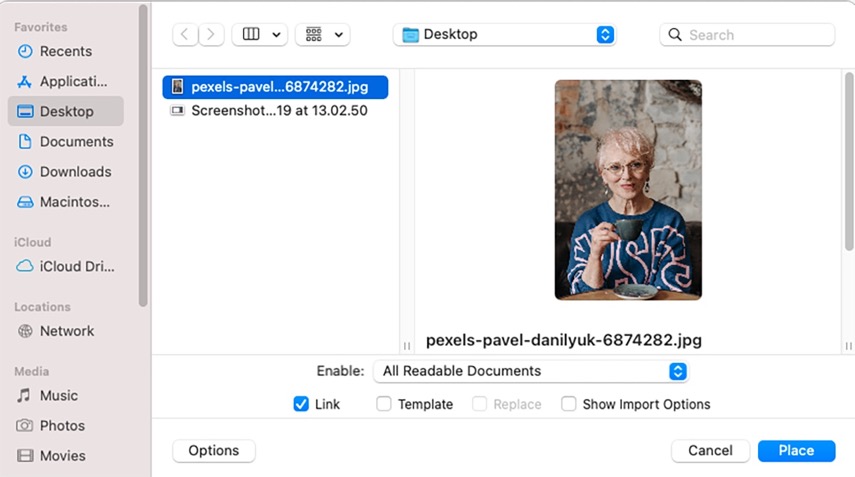
    我们在这里使用的图像是 JPG,但 Illustrator Mac也可以接受其他类型的光栅图像,知识兔包括 PNG 和 TIFF。此外,如果知识兔您的原始图片有足够的对比度,图像追踪会更好。

    2-illustrator Mac选择要放置的图像.jpg

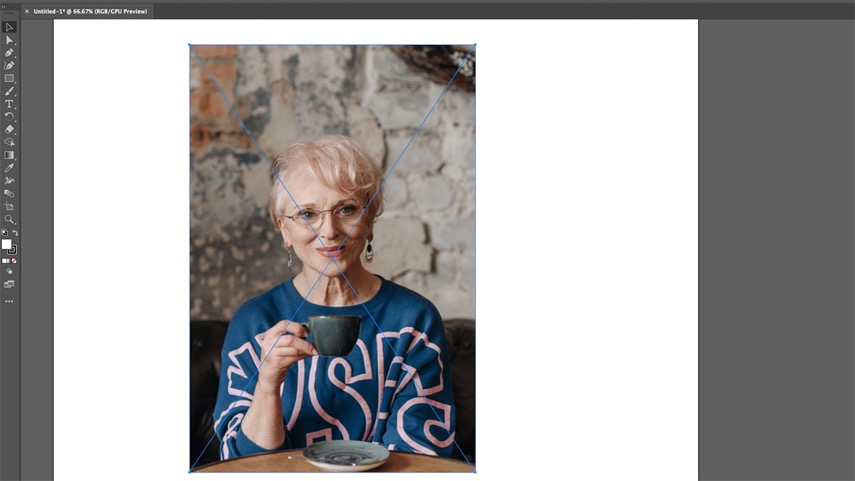
    以您想要的任何尺寸放入您的图像,但请记住,知识兔以大尺寸进行跟踪需要更长的时间。确保使用选择工具 (或Mac快捷键V)选择它,然后知识兔您可以通过几种不同的方式跟踪图像。

    3-illustrator Mac放置的图像.jpg

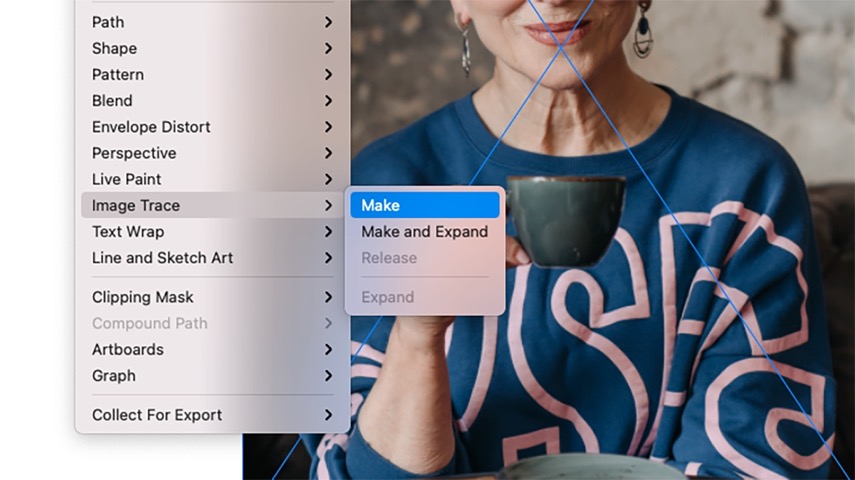
    在 Illustrator 中跟踪图像的最快方法是转到菜单栏中的对象 > 图像跟踪 > 制作

    4-从Mac illustrator菜单中选择图像跟踪.jpg

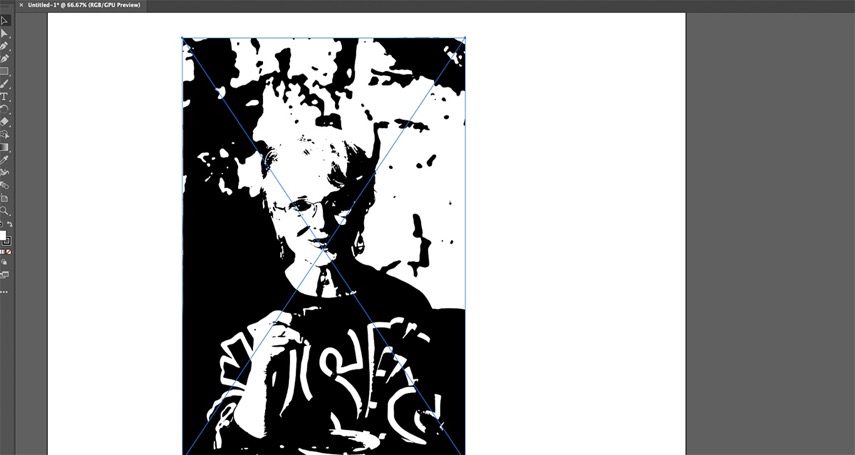
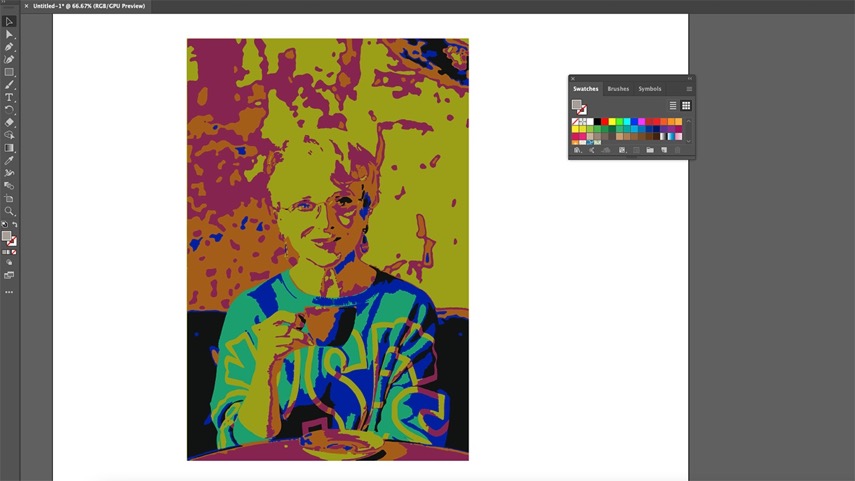
    使用 Illustrator Mac的默认设置,这会将您的照片变成黑白矢量。

    5-Mac illustrator黑白跟踪.jpg

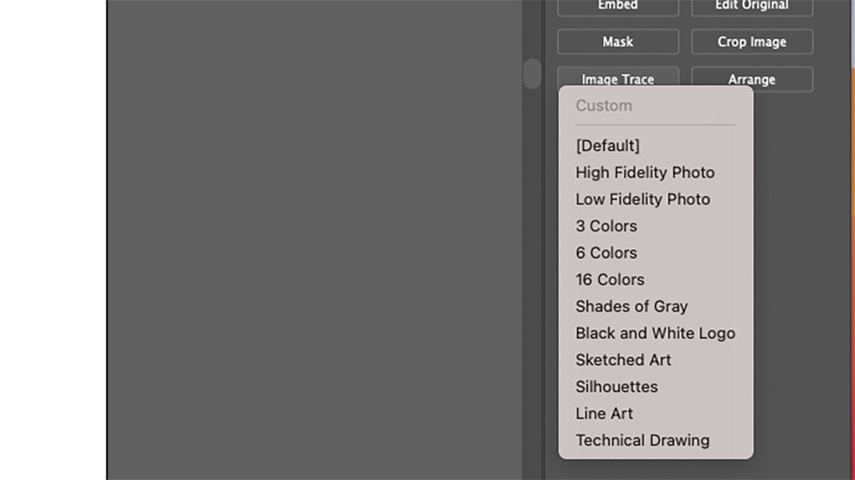
    也可以从“属性”面板中的按钮访问图像跟踪。如果知识兔您在 Illustrator Mac顶部启用了控制面板,您也会在那里找到图像描摹按钮。

    单击它,您会看到各种预设的图像跟踪选项。其中一些是黑白的,而另一些是彩色的。您无法以这种方式预览它们,因此您必须尝试一些才能找到您想要的效果。

    6-illustrator Mac中的图像跟踪按钮选项.jpg

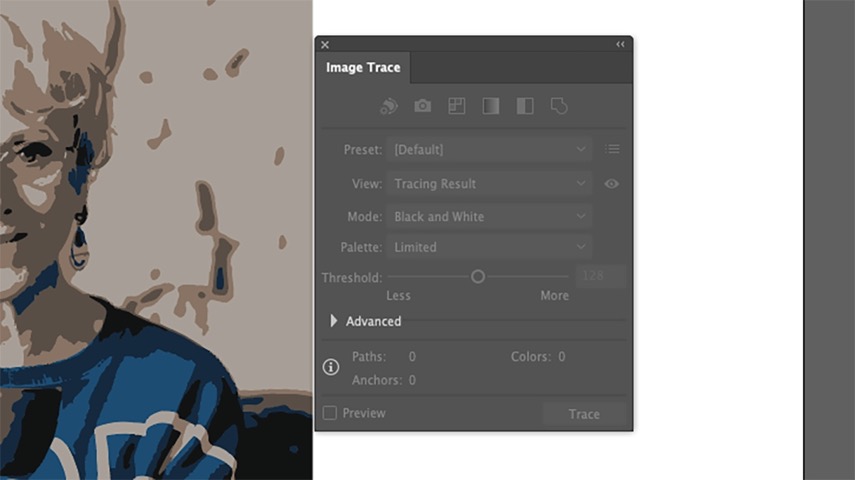
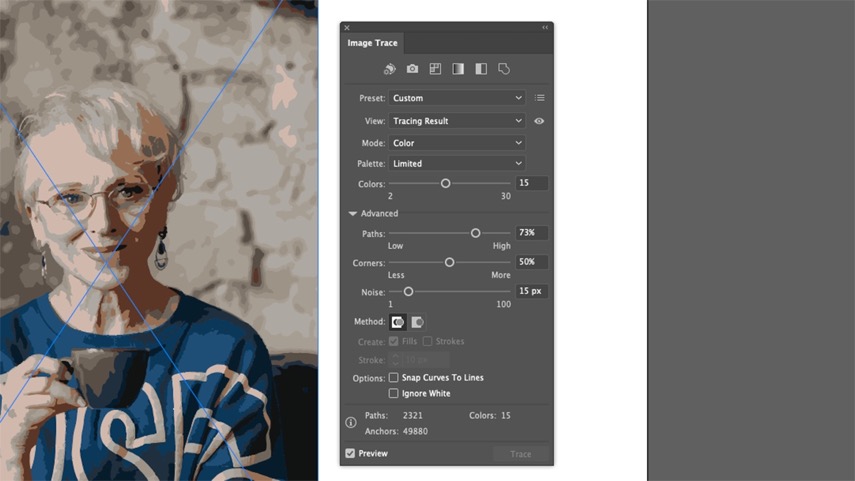
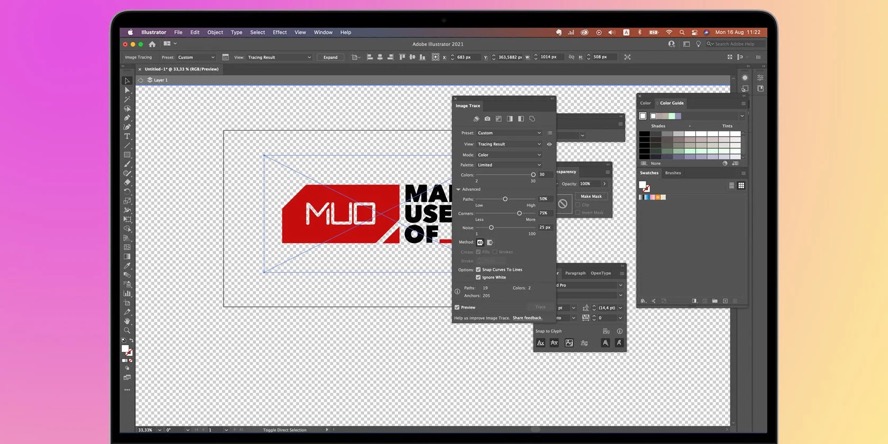
    最后,还有图像跟踪窗口,可从窗口>图像跟踪访问。到目前为止,这为您分享了对图像跟踪的最大控制。它还允许您在应用结果之前预览结果。这在其他两种方法中是不可能的。

    7-illustrator mac图像跟踪窗口.jpg

    您可以通过单击“高级”下拉菜单在“图像跟踪”窗口中找到更多选项。使用图像追踪窗口中的所有选项,您可以定义多个参数,知识兔包括细节级别、颜色数量以及是否将跟踪限制为轮廓。

    8-具有高级选项的illustrator Mac图像跟踪窗口.jpg

    试验这些选项以获得您想要的外观,然后知识兔单击追踪。您还可以通过单击预览复选框即时应用您的设置。

    将跟踪的图像转换为路径

    一旦你追踪了你的图像并且知识兔你对它感到满意,你需要把它变成路径。这将使您能够像其他矢量一样对其进行编辑。

    相关知识阅读:

    如何在Adobe Illustrator Mac中创建或编辑图案

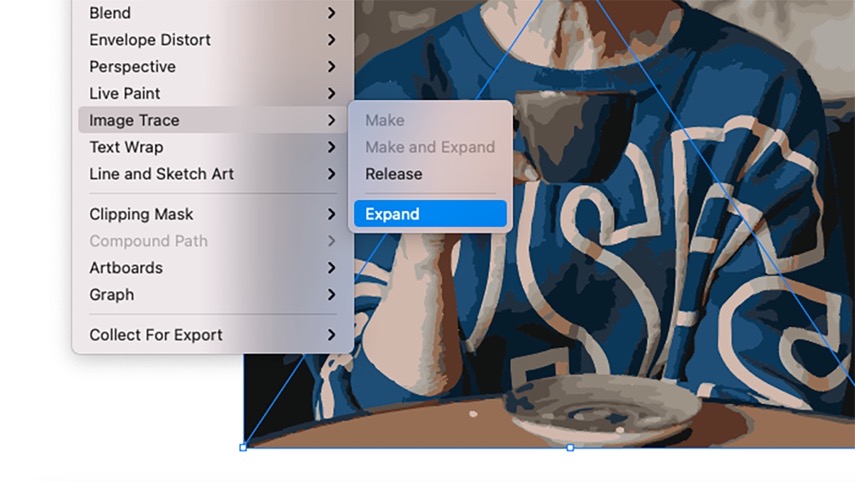
    要将跟踪图像转换为路径,需要将其展开。选择它,然后知识兔转到“对象>图像追踪>展开”。也可以单击“属性”或“控制面板”中的“展开”按钮。

    9-illustrator Mac图像追踪在菜单中展开.jpg

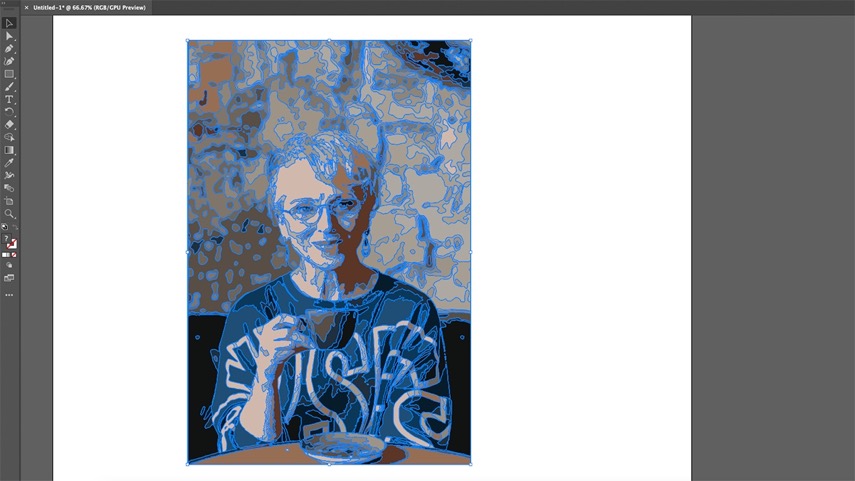
    您的向量现在由几个不同的部分组成。默认情况下,这些是组合在一起的,因此当使用选择工具单击它们时,它们将作为一个整体移动。

    10-illustrator Mac图像跟踪并转换为路径.jpg

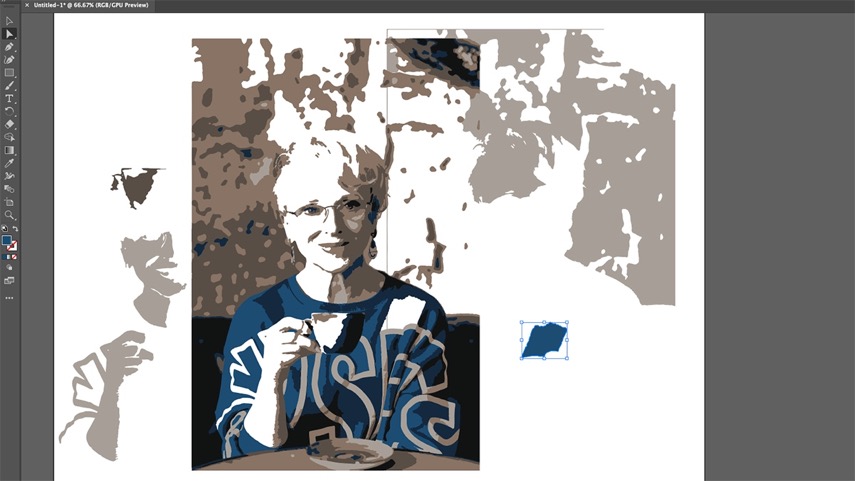
    您可以使用直接选择工具 (A)单独移动每个部分,知识兔也可以通过从菜单栏中选择对象 > 取消组合来取消组合。

    11-illustrator Mac将图像作为单独的部分进行跟踪.jpg

    您还可以根据需要重新着色图像。而且知识兔因为它是一个矢量,您的图像现在可以调整到任何尺寸而不会降低质量 – 与您最初导入 Illustrator mac的光栅图像不同。

    12-illustrator Mac图像追踪和再追踪.jpg

    使用矢量化图像

    完成跟踪图像的编辑后,您可以将其保存为 Illustrator (AI) 文件。但是,如果知识兔您需要将其发送到打印机或只是想与他人共享,您可能需要将其导出为不同的格式。

    您可以将新矢量转换为各种格式,知识兔包括转换回光栅图像。从那里,您可以在 Photoshop 中对其应用效果或将其上传到社交媒体。您甚至可以将其重新导入 Illustrator 并重新跟踪它。值得一试,看看你能取得什么结果。

    [ppwp passwords=”zhishitu.cn”]

    下载体验

    应版权要求,禁止分享,敬请谅解,有问题找客服哈。

    如何获取解压密码

    如果知识兔链接失效了,请找客服哈

    [/ppwp]

    点击下载

  • 如何在Adobe Illustrator Mac中使背景透明

    在这里,我们将告诉您如何使用Mac Illustrator去除白色背景,知识兔以及如何将图像导出为透明 PNG。

    illustrator删除背景.jpg

    具有透明背景的图像是一种幸福。您可以将这些图像放置在画布上的任何位置,而不会在其后面看到中断的白色背景。

    白色背景在徽标和图标的图像中很常见。多亏了Adobe Illustrator ,您不必在互联网上寻找所需徽标的 PNG。您可以简单地自行删除白色背景。

    继续阅读以了解如何在Illustrator mac中从图像中移除白色背景,知识兔以及如何将矢量导出为透明 PNG。

    Illustrator Mac删除白色背景

    在某些情况下,您下载的设计带有白色背景而不是透明背景。这种白色背景妨碍了在其他设计中无缝使用图像。

    如果知识兔您有这种图像,则不必浪费时间寻找具有透明背景的图像。您可以使用 Adobe Illustrator 轻松去除白色背景。Adobe Illustrator Mac有一个很棒的工具,叫做图像跟踪。此工具允许您将传统的位图图像转换为矢量。

    位图图像由像素行创建,而矢量由形状和线条组成。使用图像跟踪,您可以将位图图像转换为矢量并简单地省略白色背景。这是如何做到的:

    1. 使用Adobe Illustrator Mac打开图像。

    2. 按住Mac键盘快捷键Cmd+Shift+D。这将显示透明度网格,允许您查看图像是否透明。

    3. 使用选择工具选择艺术板上的图像。您可以按键盘上的V键激活此工具。

    4. 在Mac顶部的菜单栏中,单击“窗口”。这将打开一个下拉菜单。

    5. 在下拉菜单中,知识兔选择图像跟踪。将出现图像跟踪菜单。

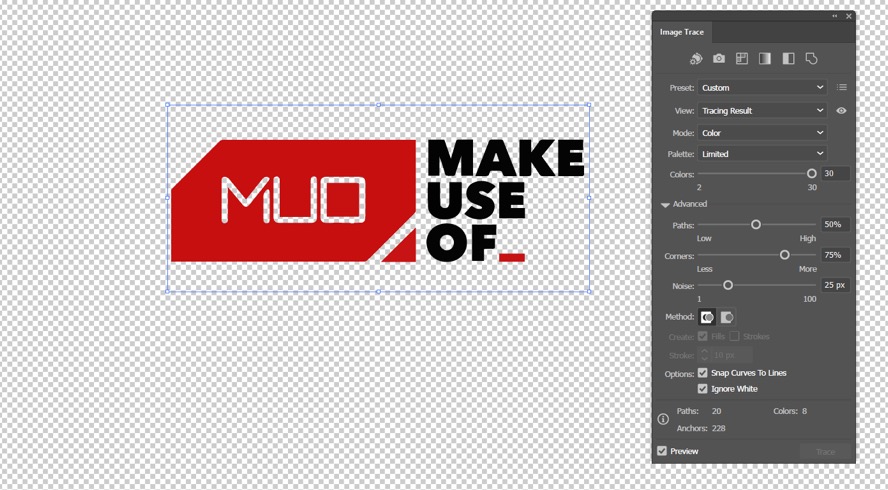
    6. 在图像跟踪菜单中,将模式从黑白更改为彩色

    7. 单击“高级设置”旁边的三角形,知识兔打开“高级设置”。

    8. 在“选项”中,选中“忽略白色”。

    9. 单击跟踪

    1-illustrator mac图像跟踪.jpg

    然后知识兔,图像跟踪会将图像转换为矢量并移除白色背景!如果知识兔您想了解有关 Illustrator Mac中的图像描摹工具的更多信息,请阅读我们关于如何在 Adobe Illustrator 中描摹图像的文章。

    将矢量从Illustrator导出为PNG

    既然您有一个具有透明背景的矢量,您将希望以这种方式导出它。为了实现这一点,您需要做的就是确保在 PNG 选项窗口中正确设置了一项设置。就是这样:

    1. 从Mac Illustrator菜单栏中,知识兔选择“文件”。

    2. 在“文件”菜单中,将光标悬停在“导出”上,然后知识兔选择“导出为”。

    3. 选择导出目标并输入文件名。

    4. 从“另存为类型”菜单中,知识兔选择“PNG”。

    5. 单击“导出”。将显示PNG选项窗口。

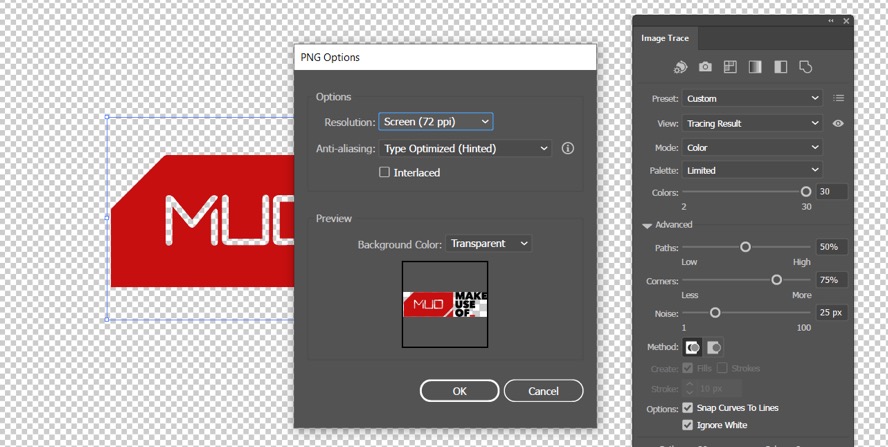
    6. 在PNG选项的预览部分,确保背景色设置为透明

    7. 选择“确定”。

    2-illustrator Mac导出透明.jpg

    你有它!您现在可以转到您选择的文件目标,并找到具有透明背景的 PNG 图像。

    使用Illustrator Mac实现您想要的外观

    在Adobe Illustrator Mac中的图像追踪的帮助下,您可以从图像中移除白色背景并以透明背景导出它们。

    删除白色背景只是您可以使用图像跟踪工具实现的有用功能之一。将位图图像矢量化可以为您带来其他一些值得了解的好处。

    [ppwp passwords=”zhishitu.cn”]

    下载体验

    应版权要求,禁止分享,敬请谅解,有问题找客服哈。

    如何获取解压密码

    如果知识兔链接失效了,请找客服哈

    [/ppwp]

    点击下载

  • Adobe Premiere Pro视频剪辑Pr软件测评

    Adobe Premiere Pro凭借其熟悉的非线性编辑界面、无与伦比的工具生态系统和强大的功能,赢得了行业标准视频编辑软件的地位 。自从我们上次查看这个庞大的应用程序以来,它简化了导入和导出体验,并添加了自动字幕生成、与 Frame.io 的集成以及许多其他功能。所有这一切都使 Premiere Pro 非常值得获得专业级视频编辑软件的编辑选择奖。

    premiere macbookpro

    Premiere优点

    Premiere缺点

    清晰、灵活的界面 非专业人士的复杂界面
    许多组织工具 某些技术需要额外的应用程序,例如After Effects或Media Encoder
    响应速度 不包括音效样本
    丰富的视频制作应用生态系统
    优秀稳定的工具
    无限多机位角度

    Adobe Premiere Pro规格

    视频轨道数 无限
    运动追踪
    多机位编辑
    3D 编辑
    支持360° VR内容
    关键字标签媒体
    支持4K XAVC-S格式
    导出到H.265(HEVC)

    Adobe Premiere Pro凭借其熟悉的非线性编辑界面、无与伦比的工具生态系统和强大的功能,赢得了行业标准视频编辑软件的地位 。自从我们上次查看这个庞大的应用程序以来,它简化了导入和导出体验,并添加了自动字幕生成、与Frame.io的集成以及许多其他功能。所有这一切都使Premiere Pro非常值得获得专业级视频编辑软件的编辑选择奖。

    虽然Apple在更新Final Cut Pro X时与过去彻底决裂,但Adobe继续采取渐进式方法,改进界面并为其专业视频编辑软件添加最先进的工具。习惯于传统非线性数字编辑的长期专业视频编辑人员会称赞Premiere熟悉的方法,但Final Cut分享了创新工具,如Connected Clips、Audions和可简化组织和编辑的无轨时间线。
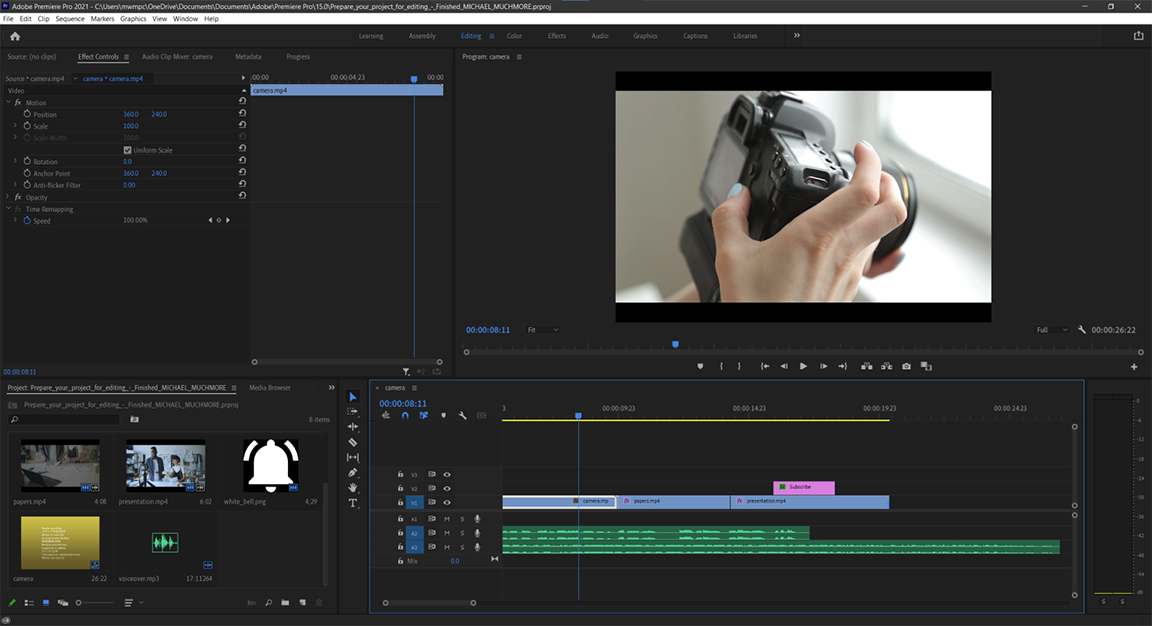
    Premiere Pro无轨时间线.jpg

    Adobe Premiere Pro多少费用?

    Premiere Pro现在只能通过订阅获得。您可以通过每年20.99美元的价格获得它,如果知识兔您预付一年的费用(即每月19.99 美元),您可以获得239.88美元。没有承诺的按月选择每月收费31.49美元。免费试用选项现在只有区区 7 天,但它确实让您有机会摆脱程序的束缚。

    您还可以将Premiere Pro作为全套Adobe Creative Cloud专业应用程序的一部分,知识兔包括Photoshop、Illustrator、After Effects等。每年的费用为每月52.99美元或每月74.99美元。套房预付一整年的费用为 635.88 美元。商业客户为任一套餐支付更多费用,单个应用程序每位用户每月33.99美元或整个套件79.99美元。商业版增加了增强的支持、管理和协作选项。

    安装Premiere时,您还将获得Adobe Media Encoder,它可以将输出转换为各种在线和广播格式。它还支持批处理。

    由于 Premiere 是以订阅的形式出售的,因此与您不得不一次性花费799.99美元购买永久许可证相比,您的钱包的直接损失会减少。此外,基于订阅的应用程序会定期更新,知识兔包括改进和新功能。

    跨平台程序在macOS 10.15或更高版本以及Windows 10版本1909或更高版本和Windows 11上运行,需要64位版本。在Windows上,它需要Intel第 6 代或更新的 CPU 或 AMD Ryzen 1000 系列或更新的、8G的RAM(推荐16GB和1,92×1,080显示器。在Apple计算机上,Premiere Pro需要Intel第6代或更新的CPU,但现在具有原生Apple Silicon M1支持。

    Premiere Pro新功能

    Adobe每年至少对Premiere Pro进行一次重大更新,今年已经产生了一些重大影响。以下是最近更新中的突出新功能。
    Premiere Pro新功能.png

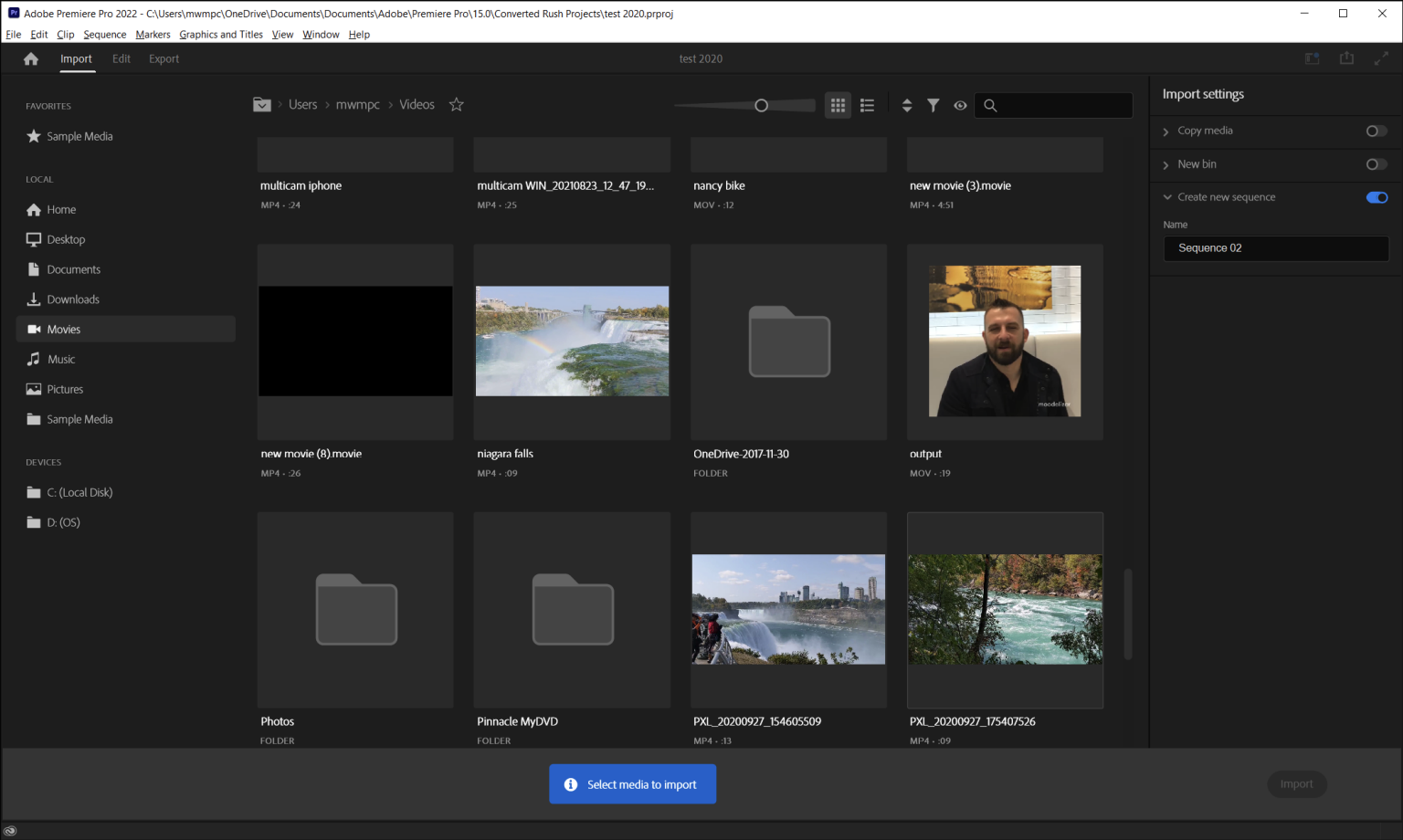
    • 界面变化:Adobe 已将导入和导出体验简化为更少的文本填充,更直观和自动化。那些想要深入研究的人仍然可以使用详细的选项。新的还是将主要模式(可定制)简化为三种:导入、编辑和导出。

    • Frame.io集成:Adobe去年秋天购买了在线视频编辑协作服务,现在可以在Premiere Pro中享受这项收购的成果。用户获得一个帐户和100GB的在线存储空间

    • 字幕工具:新的字幕工作流程使添加、拆分和格式化字幕变得更加容易,今年晚些时候的更新将带来自动转录(目前处于测试阶段)。

    • 动态图形模板中的媒体替换:轻松将您自己的媒体放入预先构建的模板中以自定义效果。例如,将动态图形模板中的徽标和文本替换为介绍。

    • 复制和粘贴音频效果:您现在可以复制组合的音频效果并将它们粘贴到另一个音频剪辑,而不是单独为每个效果这样做。一些旧的音频效果已被替换,因此您必须使用新的更新项目。

    • 学习工具:学习模式选项现在出现在屏幕顶部,欢迎页面分享八个交互式教程,知识兔可以带您完成创建电影所需的主要任务 – 导入、准备剪辑、添加标题、使用颜色、编辑音频、等等。

    • 自动重构:如今,由于社交视频如此受重视,因此通常需要使用标准宽屏以外的纵横比,知识兔包括智能手机屏幕偏爱的垂直格式。Adobe的Auto Reframe可以自动更改这些格式的裁剪选择,使主题保持在视野范围内。

    Premiere界面

    Premiere Pro具有吸引人、灵活的界面,我喜欢Adobe在2022年4月的更新中为它分享的新的简化更改。启动视图可帮助您快速访问您一直在处理的项目、开始新项目或搜索Adobe Stock素材。黑暗的程序窗口使您的剪辑成为关注的焦点。而之前,它显示了装配、编辑、颜色、效果、音频和标题的工作区选项。它现在只有三个,知识兔用于导入、编辑和导出。您可以编辑这些或创建自己的自定义工作区,甚至可以拉出任何面板并将它们浮动到您想要在显示器上的任何位置。您也可以根据搜索词创建内容箱。

    界面中缺少的一件事是用于查找命令、内容或帮助的永久搜索框。其他主要应用程序,知识兔包括Adobe自己的Photoshop和Microsoft Office,现在都包含这个有用的界面元素。

    默认情况下,编辑器使用四面板布局,左上角是源预览,右上角是项目预览,左下角是项目资源,右下角是时间线轨迹。您可以添加和删除控制按钮来品尝;默认情况下,Adobe已经删除了一堆,知识兔以获得更简洁的界面。由于许多编辑器依赖J、K 和L等键盘快捷键来浏览项目,因此更少的按钮和更干净的屏幕很有意义。这是一个非常灵活的界面,您可以根据自己的喜好取消停靠和拖动窗口。这是另一个有用的功能:当您将鼠标悬停在源面板中的剪辑上时,它会浏览视频。
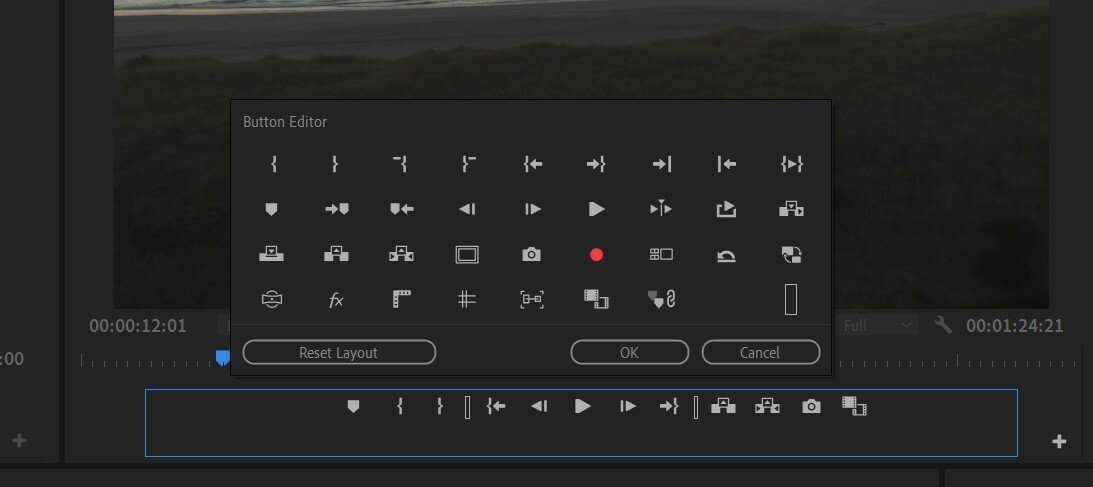
    Premiere Pro界面.jpeg

    Premiere Pro 支持触摸屏,知识兔让您可以用手指或知识兔点击按钮移动剪辑和时间线元素。您还可以捏缩放时间线或视频预览窗口。您甚至可以通过知识兔点击源箱中的缩略图来设置入点和出点。

    当您单击媒体缩略图时,您会看到一个滑动条,并且知识兔可以在将剪辑插入项目之前在此处标记入点和出点。Premiere 分享了多种将剪辑插入序列的方法。您可以单击源预览监视器中的插入或覆盖按钮,知识兔也可以将剪辑的缩略图从媒体浏览器拖到时间线或预览监视器上。按住macOS键盘快捷键Command(或Windows上的Ctrl)使您的剪辑覆盖时间线内容。您甚至可以将文件直接从操作系统的文件系统拖到项目中。

    媒体浏览器还具有效果、标记和历史选项卡,如果知识兔您搞砸了,最后一个选项卡可以帮助您回到一个好位置。标记也得到了改进,能够在同一时间点附加注释和放置多个标记。标记可以在帧时间代码中具有持续时间,并且知识兔“标记”选项卡向您显示剪辑或序列中每个标记的所有这些条目。单击此处的标记条目会将您直接跳转到电影中的点。

    任何可以创建视频片段的设备都可以导入Premiere Pro。该软件可以通过场景检测、穿梭传输和时间码设置从磁带中捕获。它还从Arri Alexa、Canon Cinema EOS C300和Red Epic等专业级相机导入原始文件格式。知识兔支持高达8K的分辨率。当然,您也可以从智能手机和数码单反相机导入视频。对于高帧率视频,该程序可让您使用代理媒体进行更快的编辑。

    如果知识兔您从消费级Adobe Premiere Elements升级,您可以导入您的项目,特别是因为它们使用相同的.PREL文件格式。但请注意,您可能会丢失一些效果,甚至是图像过滤器和运动跟踪等效果。

    修剪项目剪辑

    Premiere Pro继续分享听起来像是属于水上乐园的四种编辑类型——滚动、波纹、滑动和滑动——并添加了常规修剪模式。它们都可以在时间线的左侧清楚地访问。光标形状和颜色分享了有关您正在处理的编辑类型的视觉提示。一项受欢迎的功能是您可以在播放滚动时进行编辑。

    在移动剪辑编辑点(或知识兔双击编辑点)的同时按住鼠标按钮可以在预览窗口中打开两个剪辑的视图。如果知识兔双击编辑点,它会切换到修剪模式,该模式显示出和入帧,带有用于前后移动一帧或五帧的按钮,知识兔以及另一个应用默认过渡的按钮。

    与Adobe Photoshop图像图层一样,Premiere Pro中的图层支持可让您应用调整。这些将影响它们下面的所有轨道。您可以通过在项目面板中单击鼠标右键来创建一个新的调整图层。然后知识兔,将其拖到时间轴上的剪辑上并开始应用效果。

    过渡和效果

    如果知识兔您一直在阅读我最近对发烧级视频编辑软件的评论,您可能会惊讶地发现Premiere Pro默认仅包含47个过渡选项(您当然可以安装插件以获得更多)。这是因为在专业社区中,讯连科技威力导演等分享的数百种转场中的大多数都被认为是俗气的——如果知识兔专业人士想要进行花哨的转场,他们会在After Effects中构建自己引人注目的自定义转场,或者通过以下方式购买抛光的预制转场第三方插件。

    否则,您所期望的所有视频效果都会出现——抠像、照明、着色和变换。您只需知识兔双击即可应用效果。搜索框可让您轻松找到所需的效果或过渡。

    After Effects分享的Warp Stabilize功能在平滑颠簸视频方面非常有效。Adobe已经加快了这个以前缓慢的逐帧过程。在测试中,平滑移动有轨电车的1:33(min:sec) 剪辑需要2:38,但除了最大的震动之外,所有的震动都被平滑地平滑了。您可以调整裁剪量,调整平滑度百分比,并使边框自动缩放。与默认的平滑运动相比,一个很酷的选项是无运动。在我的测试中将其与仅稳定(而不是添加裁剪、自动缩放或合成边缘)一起使用会导致奇怪(且不可用)的旋转放大和缩小,因此请注意您使用的设置。在我的测试中,默认设置的结果明显比Final Cut Pro X产生的更平滑。

    协作

    Premiere Pro可让您使用Creative Cloud Libraries在线存储和组织资源,团队项目功能可让使用After Effects的编辑和动态图形艺术家实时协作;您只需在创建项目时指定团队成员。任何Premiere用户都可以将设置同步到Creative Cloud,知识兔以便从不同的PC和位置进行编辑。
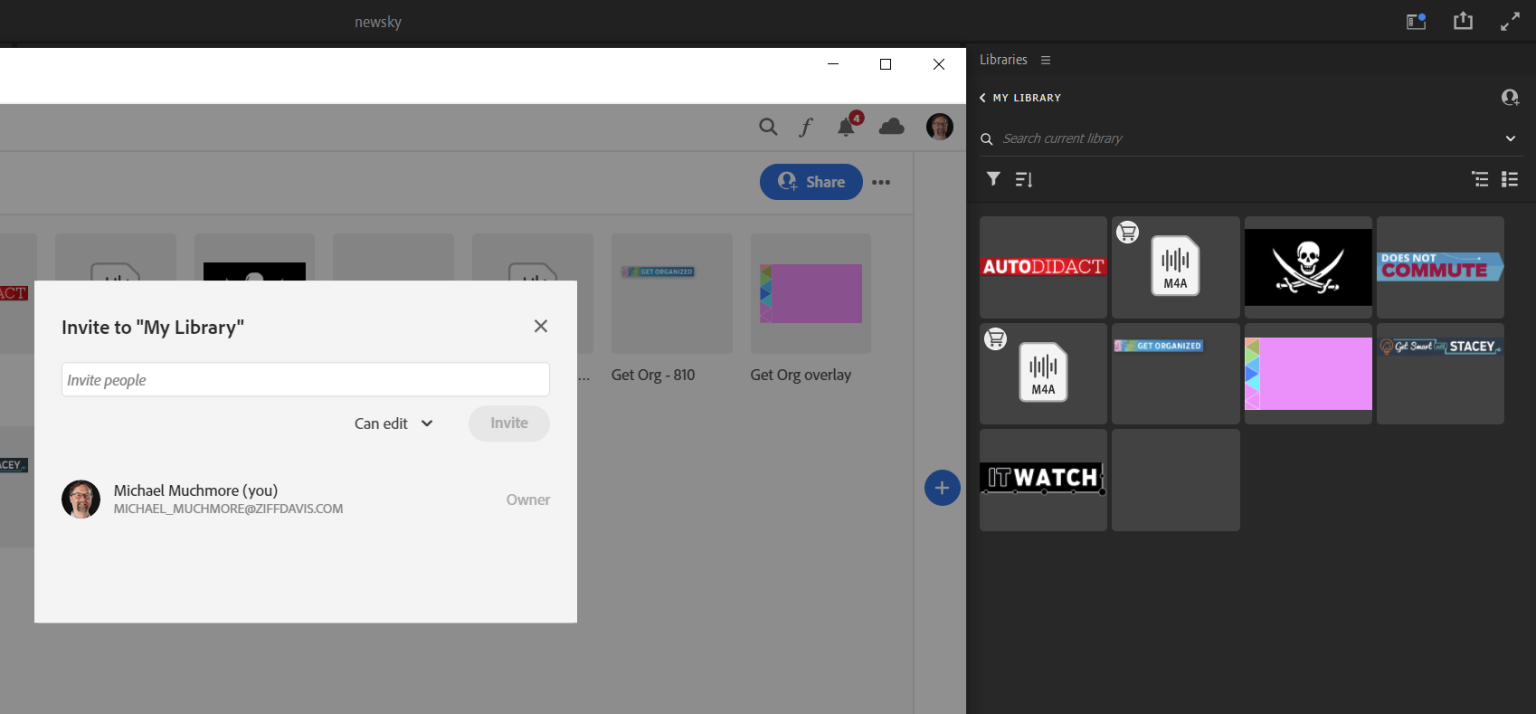
    Premiere Pro协作.png

    这也意味着编辑人员可以访问任何运行Premiere的机器,并通过登录云查看他们的环境调整。在Final Cut Pro中获得这种协作和工作流程功能需要第三方扩展,而威力导演等面向消费者的产品不分享协作功能。

    Frame.io 集成

    Premiere Pro 中一个关键的新协作组件是其新包含的 Frame.io,Adobe在2021年秋季收购了Frame.io。Premiere Pro订阅者现在还可以获得一个Frame.io帐户,该帐户具有100GB的在线存储空间。这与他们也获得的100GB Creative Cloud存储空间是分开的。该程序的欢迎页面上宣传了帮助视频和示例项目教程,知识兔以使新用户开始使用该服务。一旦您的项目准备好与合作者和利益相关者共享,您可以打开 Review with Frame.io面板,该面板可从窗口菜单访问。您需要再次使用您的Adobe帐户登录才能使用此功能。这会打开一个网页,但也会用您的可共享项目填充面板。
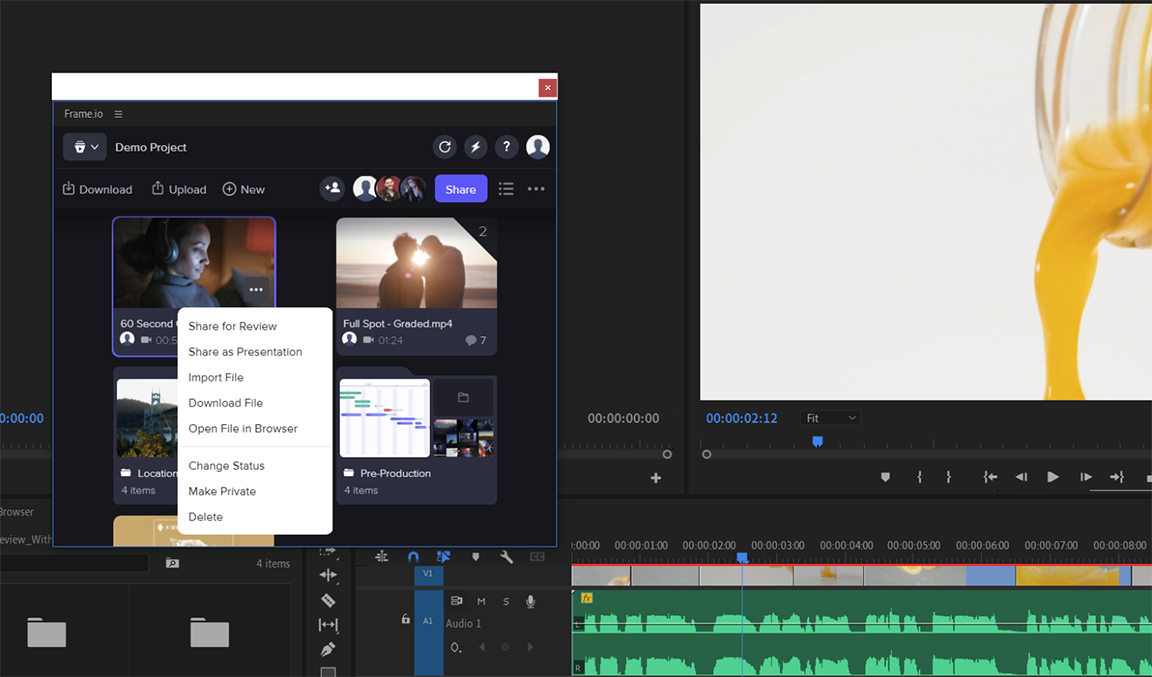
    Frame.io 集成.jpg

    对于每个项目缩略图,您可以选择共享以供审阅、共享为演示文稿、导入文件、知识兔下载文件、在浏览器中打开文件、更改状态、设为私有和删除。当您在网络浏览器中打开类似的面板时,您会看到更多选择,知识兔包括发布到Vimeo或Dropbox、复制到…和复制。项目的Web视图使协作者和审阅者不必安装Premiere,并且知识兔它分享了良好的查看体验。在任一界面中,缩略图都具有悬停擦洗功能。团队可以将项目组织成组并设置
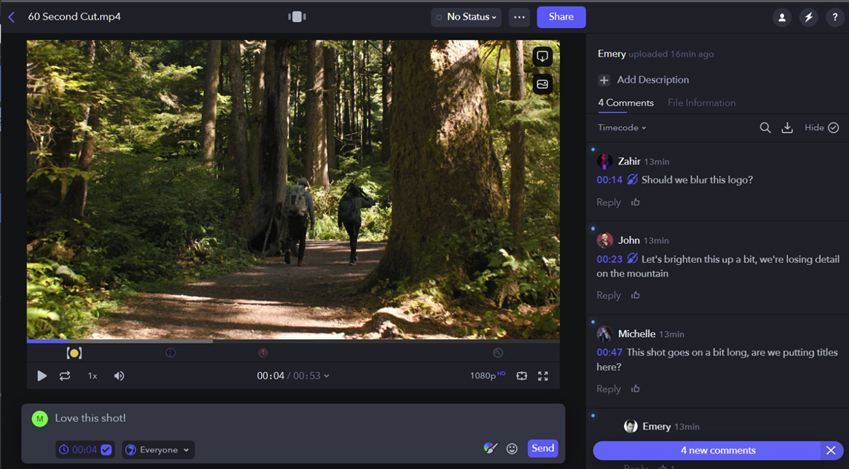
    Frame.io 集成2.jpg

    分享为演示文稿允许您在共享视频中添加水印,但这需要升级Frame.io 帐户,每位用户每月15美元起。这是一个丰富的评论环境,能够指示时间代码并在屏幕上绘制以指出感兴趣的区域。当您单击“审阅”窗口中的评论时,时间线会捕捉到评论所在的时间线中的位置。

    Adobe 在宣布此功能和其他新的Premiere功能时特别吹捧的一项功能是Camera to Cloud。顾名思义,这允许从摄像机直接上传到Frame.io。这需要花费数千美元的专业摄像机以及花费数千美元的Teradek Cube发射器设备。事实上,Camera to Cloud和Frame.io都超出了本文大部分消费者爱好者读者的需求,但它仍然是有趣的技术。

    自动重构

    知识兔视频内容中有很大一部分是用于社交媒体的,这意味着不同的纵横比格式。Auto Reframe使用Adobe的Sensei AI技术来识别帧中的重要内容,然后知识兔裁剪为16:9、方形、垂直或自定义纵横比以匹配输出设备或服务。您可以在单个剪辑或整个序列上使用该工具。
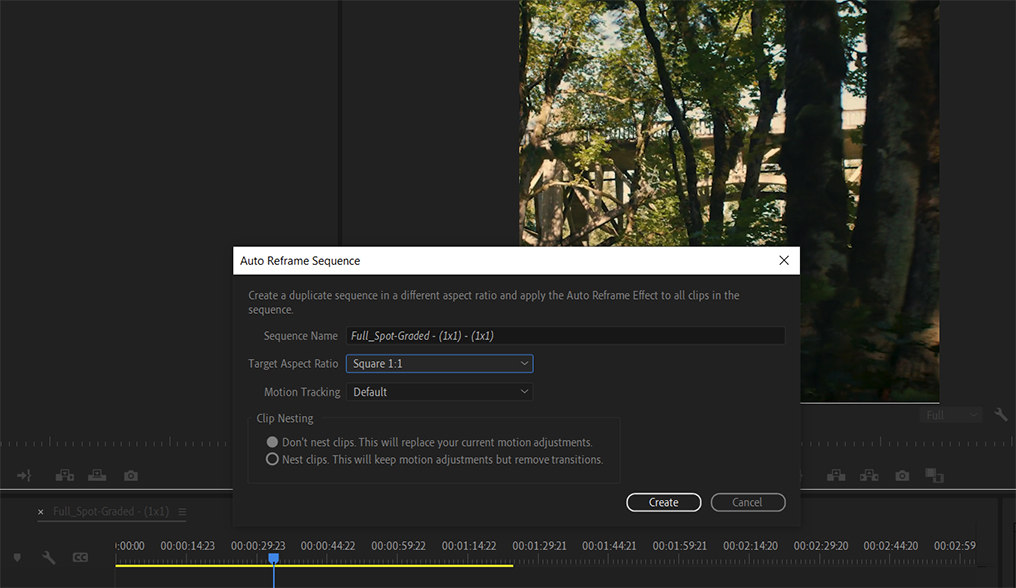
    自动重构.jpg

    您可以将视频效果拖到剪辑上,知识兔也可以从“序列”菜单中选择“自动重构”。然后知识兔选择输出纵横比;更慢、更快或默认的运动跟踪,知识兔以及是否需要剪辑嵌套。

    Facebook、Instagram、Snapchat、YouTube和Vimeo以及广播媒体都有不同的规格要求,因此新功能将为视频制作者节省必须为每个媒体进行自定义编辑的工作。至少,Auto Reframe为制作人分享了一个起点,因为它分享了嵌套选项,这意味着您可以调整其自动创建的关键帧以适应口味。

    Apple现在在Final Cut Pro中有一个类似的工具,称为Smart Conform。它几乎与Auto Reframe 相同,尽管只有一种方法可以实现它,这与Premiere Pro的两个选项不同。Smart Conform还会根据您的项目纵横比设置进行裁剪,而不是创建新的纵横比版本来品尝。我更喜欢Final Cut功能的一件事是,它可以让您通过在自动裁剪区域之外显示完整帧来了解效果是如何工作的。

    360度VR视频

    Premiere Pro可让您查看360度VR素材并更改视野和角度。您可以以立体图像的形式查看此内容,这是一种奇特的说法,您可以使用标准的红蓝眼镜以3D形式看到它。您还可以让视频跟踪头戴式显示器的视图。
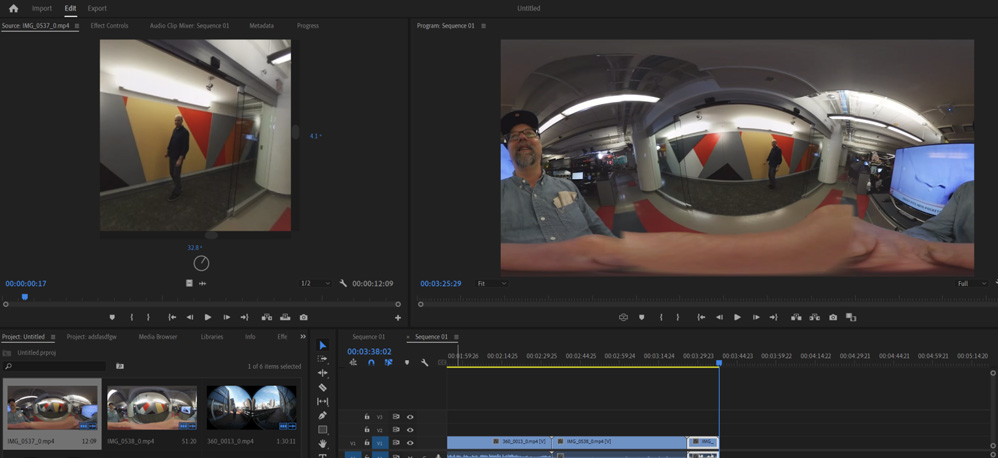
    360度VR视频.jpg

    但是,该程序无法打开我的Samsung Gear 360素材,除非它已经转换为equirectangular格式。Corel会声会影、讯连科技威力导演和 Pinnacle Studio都可以在不进行此转换的情况下打开素材。您也无法像在这些应用程序中那样在扁平视图旁边看到球形视图,但如果知识兔您将 VR 按钮添加到预览窗口,您可以轻松地在这些视图之间来回切换。有用的是,Adobe的工具可以让您将视频标记为VR,知识兔以便Facebook或YouTube可以判断它是360度内容。

    多机位角度编辑

    Premiere Pro中的多机位可以容纳无限数量的角度,仅受系统功能的限制。Final Cut Pro仅允许您使用64个角度,但大多数项目不需要更多。在Premiere中,知识兔选择您的剪辑并从右键单击或剪辑菜单中选择创建多摄像机源序列,然后知识兔选择一种同步方法。该程序可以很好地根据音频同步剪辑,这对于DSLR拍摄的剪辑很有帮助,因为它们没有时间码。与Final Cut一样,多摄像机监视器可让您在播放复合视频时记录角度变化,只需单击角度的平铺或相应的数字即可。然后知识兔,您可以使用正常的编辑工具调整剪辑。

    颜色调整和效果

    Premiere Pro中的Lumetri颜色工具将程序提升到Photoshop for video的状态。这些工具分享了大量的色彩处理,知识兔以及大量的电影和 HDR 外观选择。您可以调整白平衡、曝光、对比度、高光、阴影和黑点——所有这些都可以通过关键帧来激活。饱和度、自然饱和度、褪色胶片和锐化调整也可用。但是曲线和色轮选项令人印象深刻,并且知识兔包括带有比较视图的颜色匹配功能。还有一个非常酷的Lumetri Scope 视图,它显示了当前帧对红色、绿色和蓝色的比例使用。
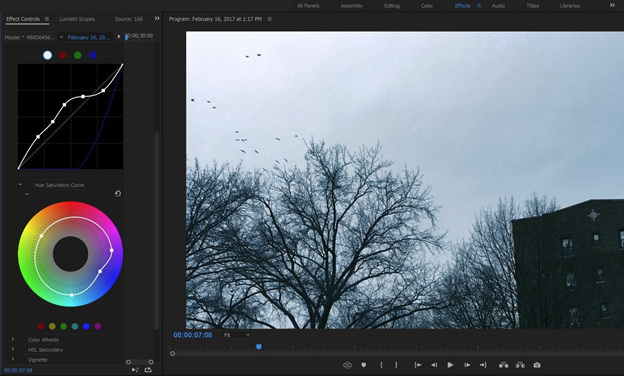
    颜色调整和效果.png

    您可以选择仅在蒙版区域中应用任何这些效果,您可以从多边形或使用钢笔工具创建这些效果。但是,对于运动跟踪,您需要查看 After Effects,因此这些蒙版不会自动跟踪,例如,一张脸。
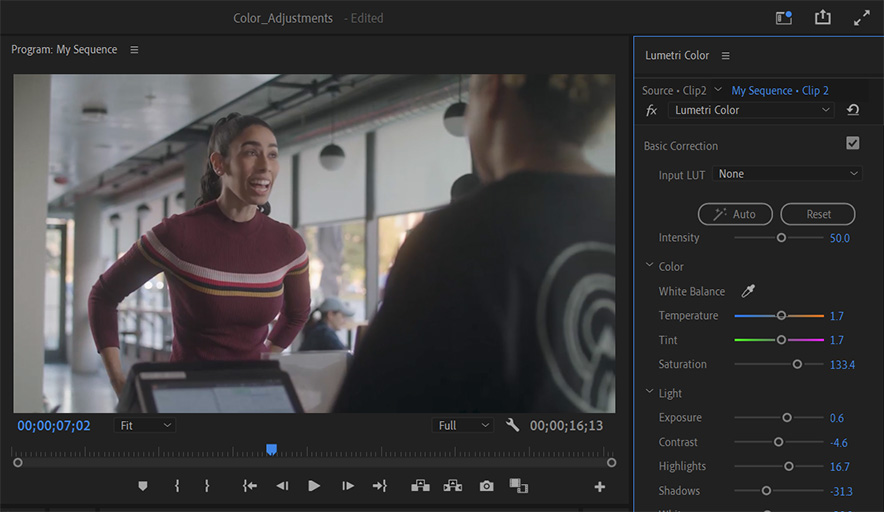
    颜色调整和效果2.jpg

    Auto Color是2022年4月发布的一项新功能。多年来,我们在照片编辑软件中看到了这一功能,但Adobe声称新的toll使用其专利Sensei AI技术分析整个剪辑,知识兔以改善曝光、白平衡和对比度. 不幸的是,它只适用于每个剪辑。如果知识兔您可以将它应用于您的整个序列,即组成您的数字电影的剪辑和叠加组,那就太好了。正如您在上面的屏幕截图中所见,按下“自动”按钮后,您可以查看“自动颜色”所做的调整,并根据您的喜好进行调整。在对几个剪辑进行测试时,它不仅改善了颜色,而且知识兔改善了照明,尽管偶尔会根据我的口味提高饱和度。然而,黑暗或明亮的镜头得到了改善。

    音频编辑

    Premiere Pro 的混音器显示所有时间线轨道的声像、平衡、VU表、削波指示器和静音/独奏。您可以在项目播放时使用它进行调整。当您将音频剪辑放到时间线中时,新轨道会自动创建,您可以指定标准(可以包含单声道和立体声文件的组合)、单声道、立体声、5.1 和自适应等类型。知识兔双击VU表或平移刻度盘可将其电平归零。

    时间线旁边的音频表可调整大小,知识兔让您独奏任何曲目。该程序还支持硬件控制器和第三方 VSP 插件。如果知识兔您安装了Adobe Audition,则可以在Premiere和Premiere之间往返传输音频,知识兔以使用自适应降噪、参数EQ、自动知识兔点击消除、工作室混响和压缩等高级技术。
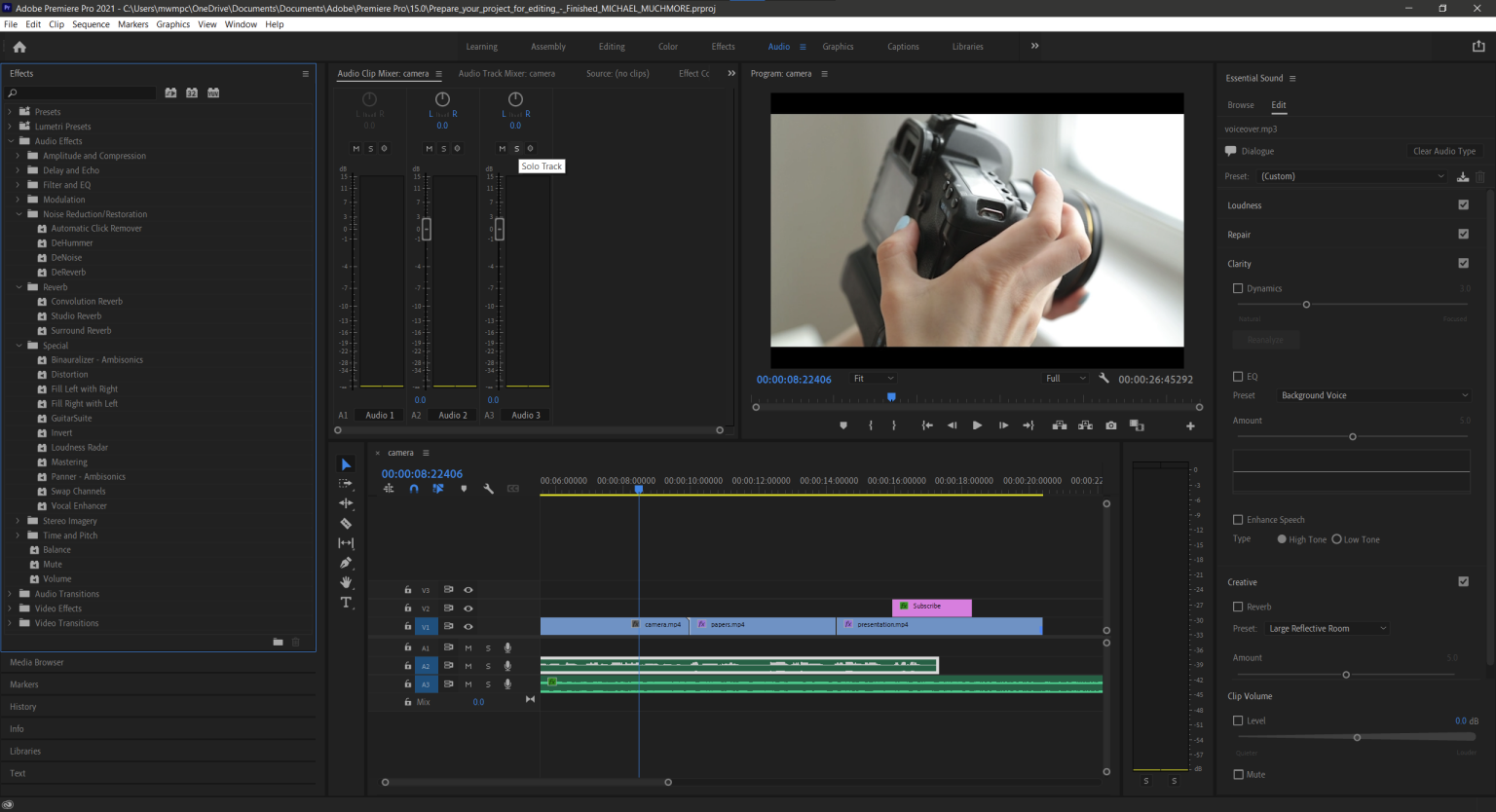
    音频编辑.png

    对于背景音乐,您可以从 Adobe Stock 的大量选择中进行选择,有些是免费的,有些是额外收费的。您可以在Essential Sound 面板中找到这些音轨,该面板还允许您将自己的音轨指定为对话、音乐、SFX或Ambience。切换到“浏览”选项卡以查找背景音乐,您可以按心情过滤或按字词搜索。这些都不能像许多视频程序那样自动适应您的项目长度,而且知识兔我审查的大多数消费软件都没有分享像鼓声或汽车喇叭这样的音效样本。这表明 Premiere 主要是为专业团队设计的,而不是为可能也想使用其功能的爱好者设计的。专业人士可能会拥有完整的Creative Cloud订阅,知识兔让他们可以通过Adobe Audition获得声音。

    Essential Sound现在确实分享了一项最近非常有用的功能:环境声音的自动闪避。这会在对话或音效期间拉回背景噪音。

    标题和说明

    正如您所料,Premiere Pro 为标题和说明文字分享了丰富的文本选项。它可以导入 XML 或 SRT 文件。对于标题,您可以选择多种字体,知识兔包括 Adobe TypeKit 字体。您可以选择前导和字距调整、滚动、爬行、旋转、不透明度、纹理等。与在 Photoshop 中一样,您可以将笔触和阴影应用于任何字体。2019 年更新中出现了新的笔划样式,知识兔让那些有非常特殊印刷需求的人可以选择笔划所具有的大写类型,知识兔包括斜接、圆形和斜角。然而,高级文本动画再次落入 After Effects。相比之下,PowerDirector 和 Pinnacle Studio等发烧级程序 在视频编辑器中分享了很好的标题动画选择。
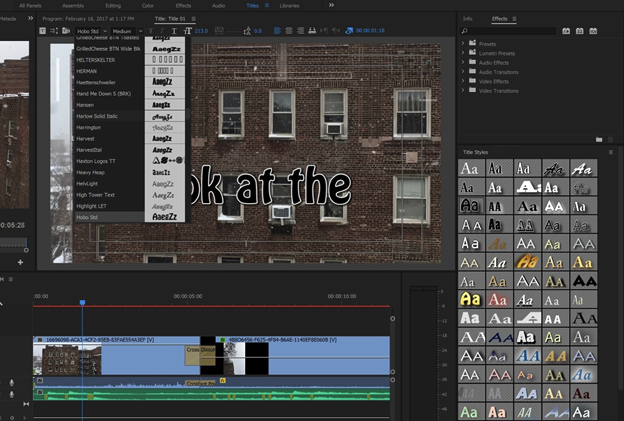
    标题和说明.png

    2021年3月更新中推出了新的字幕编辑工具。使用此面板,您可以在字幕之间重新分配单词,每个字幕都成为单独的时间线剪辑。您可以拆分或合并字幕剪辑,并一次编辑所有单独字幕剪辑的样式。完成后,您可以导出到 SRT 或文本文件或将字幕刻录到您的视频项目中。知识兔可以从剪辑中的对话生成字幕的转录功能处于测试阶段。

    输出和性能

    上面我注意到Premiere中新的、简化的导出界面,但这并不意味着您不能深入了解您将要渲染的文件的每一个细节。您现在可以在左侧看到一个常见输出目标列表——媒体文件、YouTube、Vimeo、Twitter和Facebook,知识兔以及Adobe自己的Behance和Creative Cloud在线服务。重要的是,在为所有您想要的人打开按钮后,只需按一下“导出”按钮,您就可以导出任意数量的文件。
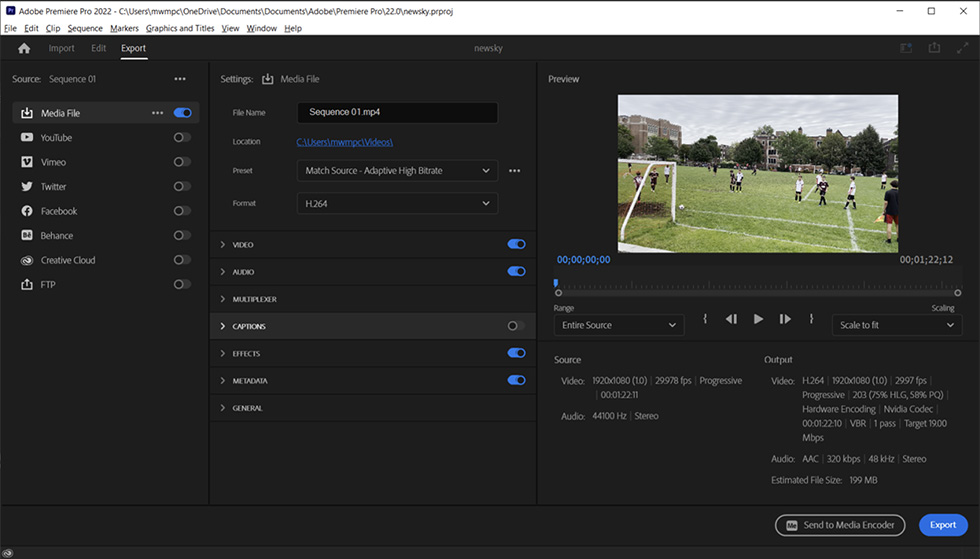
    输出和性能.jpg

    由于下拉箭头,中间的类别都允许微调。例如,知识兔点击Premiere界面的视频画面,您不仅可以设置帧大小、帧速率和纵横比,还可以设置比特率、色彩空间和时间插值。对于我们其他人来说,谢天谢地,新界面隐藏了那些伤脑筋的设置。

    Premiere Pro 分享了您想要的大多数格式,对于更多输出选项,您可以使用 Adobe Encoder,它可以针对 Facebook、Twitter、Vimeo、DVD、蓝光和许多其他设备。编码器允许您批量编码以在单个作业中定位多个设备,例如手机、iPad 和 HDTV。Premiere 还可以使用 H.265 和 Rec. 输出媒体。2020 色彩空间,Final Cut 也是如此。但是,Final Cut 要求您以 49.99 美元的价格购买单独的 Compressor 4 才能使用此功能。
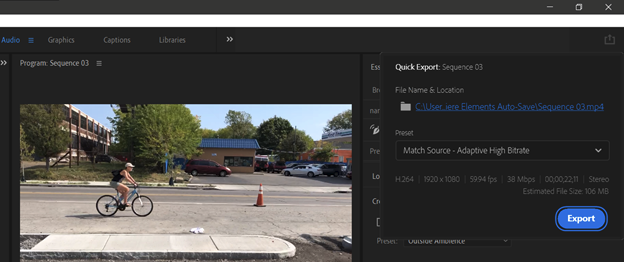
    输出和性能2.png

    快速导出选项可让您知识兔点击右上角的向上箭头共享图标,您可以使用七种预设格式选择轻松地制作项目:匹配源 – 自适应高、中或低比特率;4K、1080p、720p和480p。

    Premiere Pro利用64位CPU和多核。我在我的家庭工作站上进行了测试,这是一台运行64位Windows专业版的PC,配备3.4GHz Core i7 6700 CPU、16GB RAM和Nvidia GeForce GTX 1650。我在配备Intel Core i5和8GB的3.1GHz MacBook 上测试了macOS版本RAM和Intel Iris Plus 650显卡。

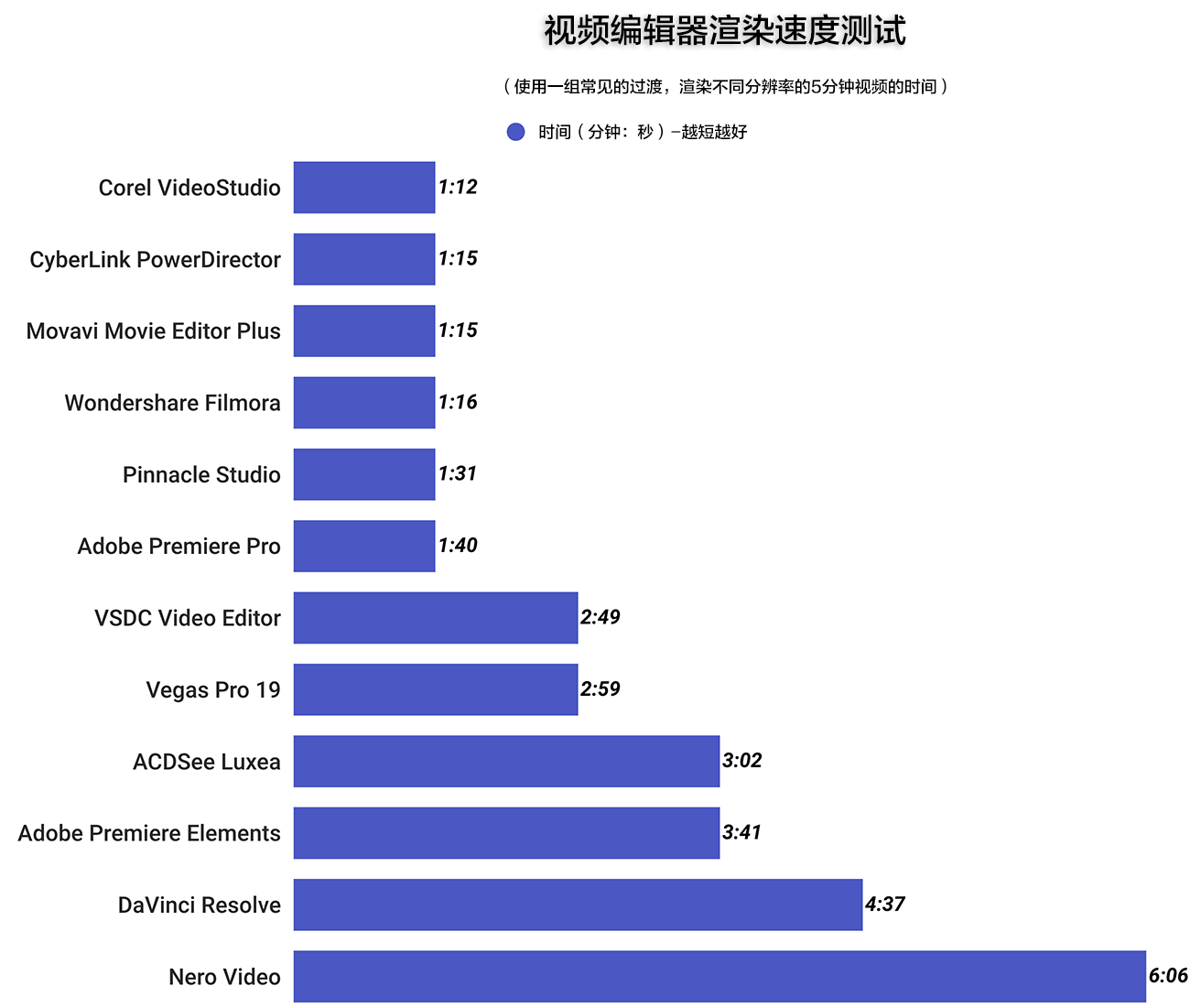
    Premiere Pro以1:40(min:sec)在电脑上。这是一个值得尊敬的时间,尽管Corel会声会影以1:12的成绩在测试中领先,而Pinnacle Studio以1:31的成绩略微击败了Premiere Pro。两者都比Adobe Premiere消 Elements快得多,后者耗时3:41。
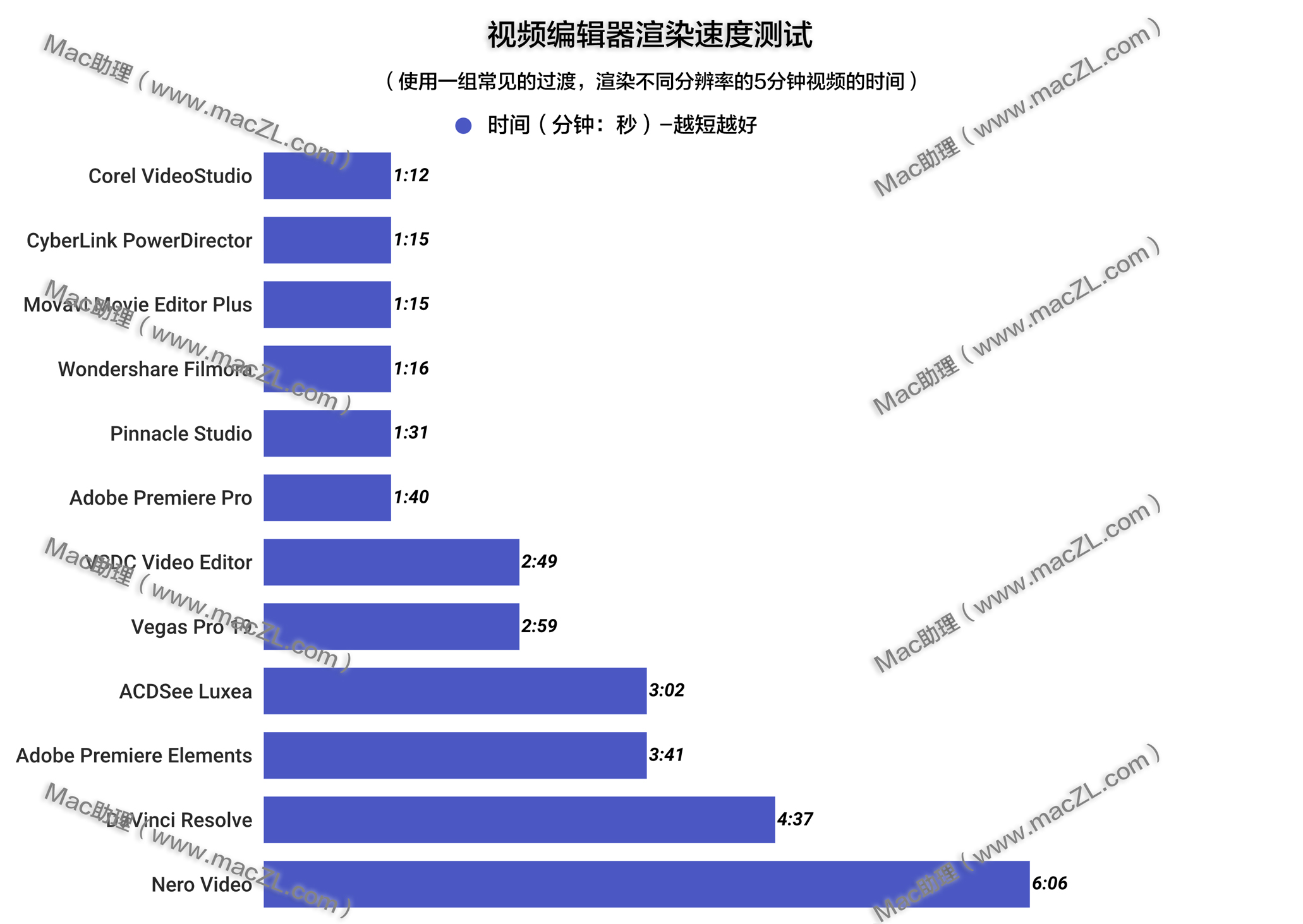
    视频编辑器渲染速度测试

    该程序并没有像以前那样在PC上崩溃,也没有像Final Cut有时在Mac上那样崩溃。Premiere会定期自动保存您的工作,知识兔以防您忘记明确保存。

    适用于macOS的Premiere Pro

    很大一部分视频编辑更喜欢在 Apple Macintosh计算机上工作,因此自然而然地,Premiere Pro可以在该平台上使用。在Rosetta 2的帮助下,它可以在基于Apple M1的新计算机上运行,但不是本地计算机。macOS版本与Windows版本的功能相匹配,因此您在下方或上方阅读的任何内容都适用于两者。除了性能之外:我在配备Intel Core i5和8GB RAM的3.1GHz MacBook上测试了macOS版本,这无疑不是视频编辑强者。

    小编测试项目使用Premiere Pro 2:31(min:sec)在测试MacBook Pro上进行渲染。这与Premiere Elements的7:31相比毫不逊色,但与讯连科技威力导演相比则不然,后者仅用了57秒就完成了。Final Cut Pro在两次测试中取得了3:55的成绩,但随后遭遇了系统不稳定。

    值得红地毯

    不可否认,Premiere Pro可以完成专业视频编辑器所需的一切,而Adobe的专业视频编辑软件在协作功能方面处于领先地位。它与After Effects、Photoshop、Audition和整个Creative Cloud套件的紧密集成也无疑是一个福音。这是一个具有大量功能的大型程序,即使知识兔像这样冗长的审查也很难做到公正。Adobe Premiere Pro凭借其庞大的工具集、出色的性能速度和丰富的生态系统,赢得了专业视频编辑软件的编辑选择奖。Apple Final Cut Pro的界面在某些方面更具创新性,该应用程序添加了非常有用的工具,例如角色、试听和剪辑连接,使其成为该类别的共同赢家。

    [ppwp passwords=”zhishitu.cn”]
    下载体验

    应版权要求,禁止分享,敬请谅解,有问题找客服哈。

    如何获取解压密码

    如果知识兔链接失效了,请找客服哈

    [/ppwp]

    点击下载

  • Audition 2021 for Mac v14.2 音频剪辑Au软件 中文一键安装版下载

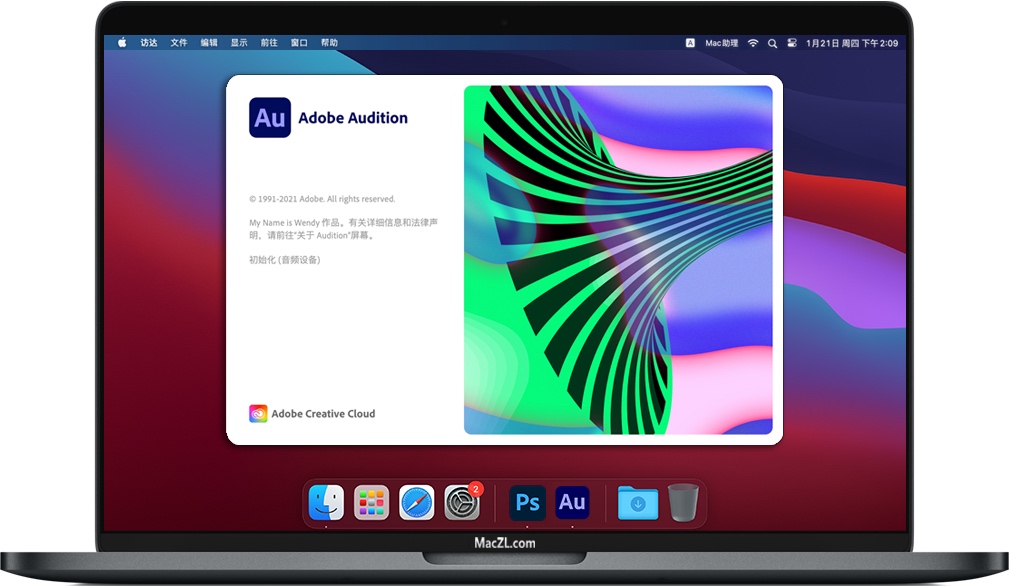
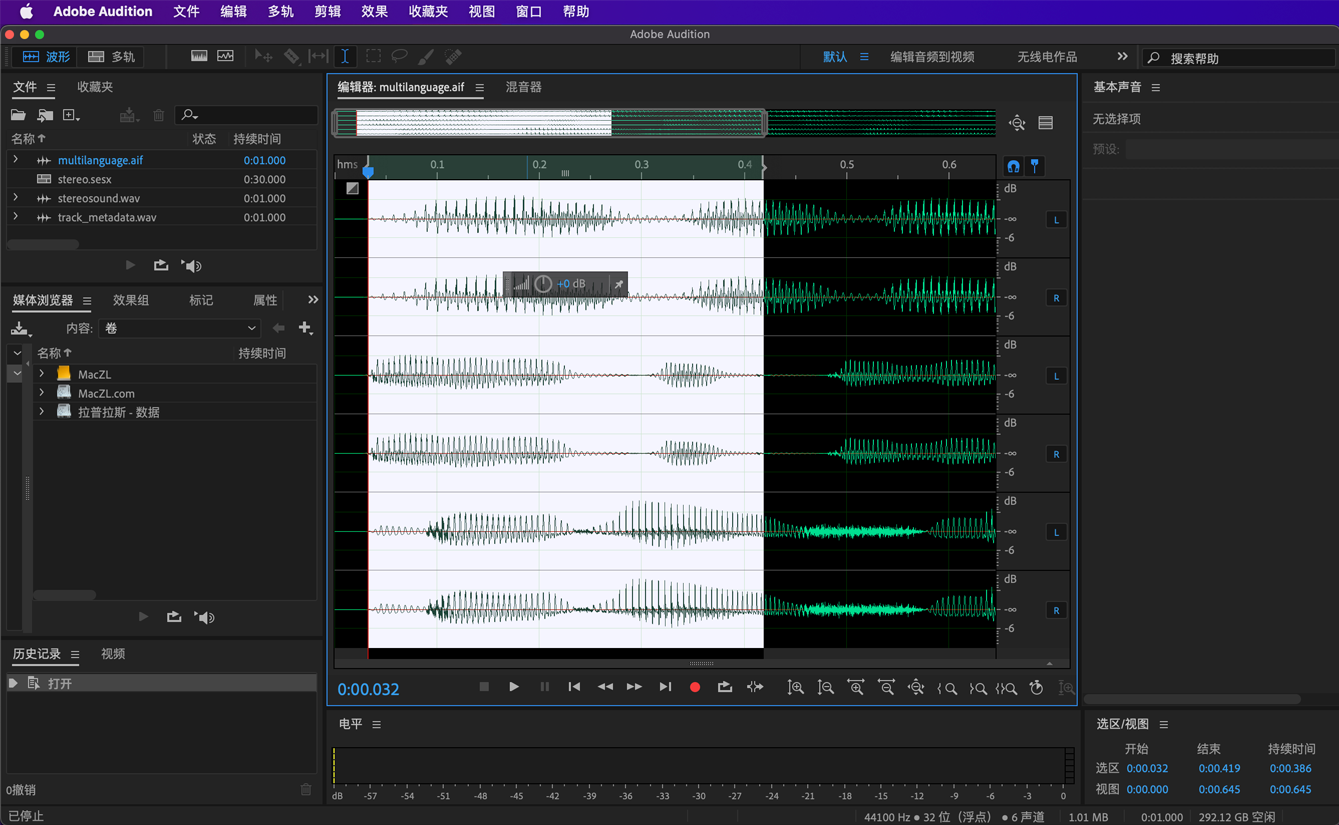
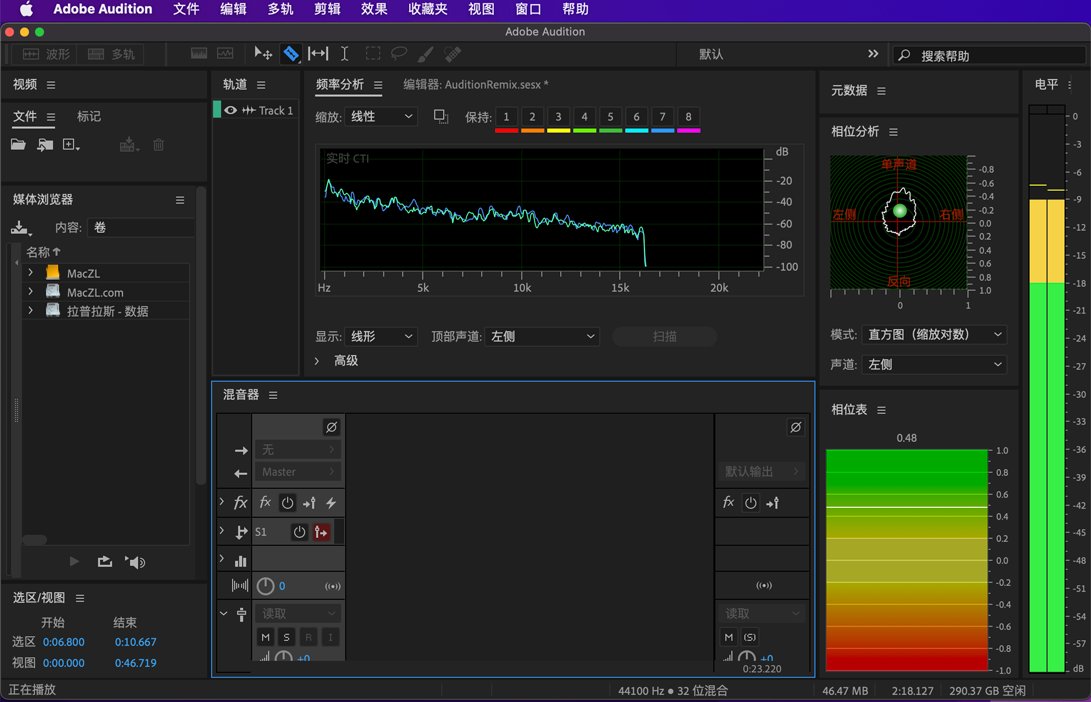
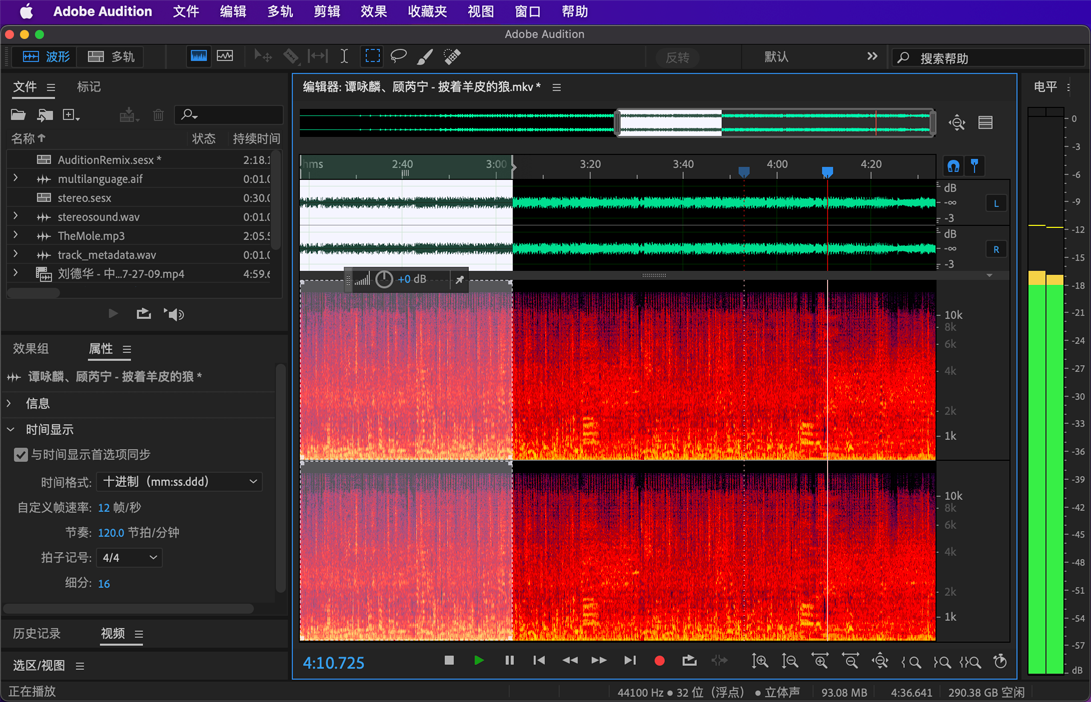
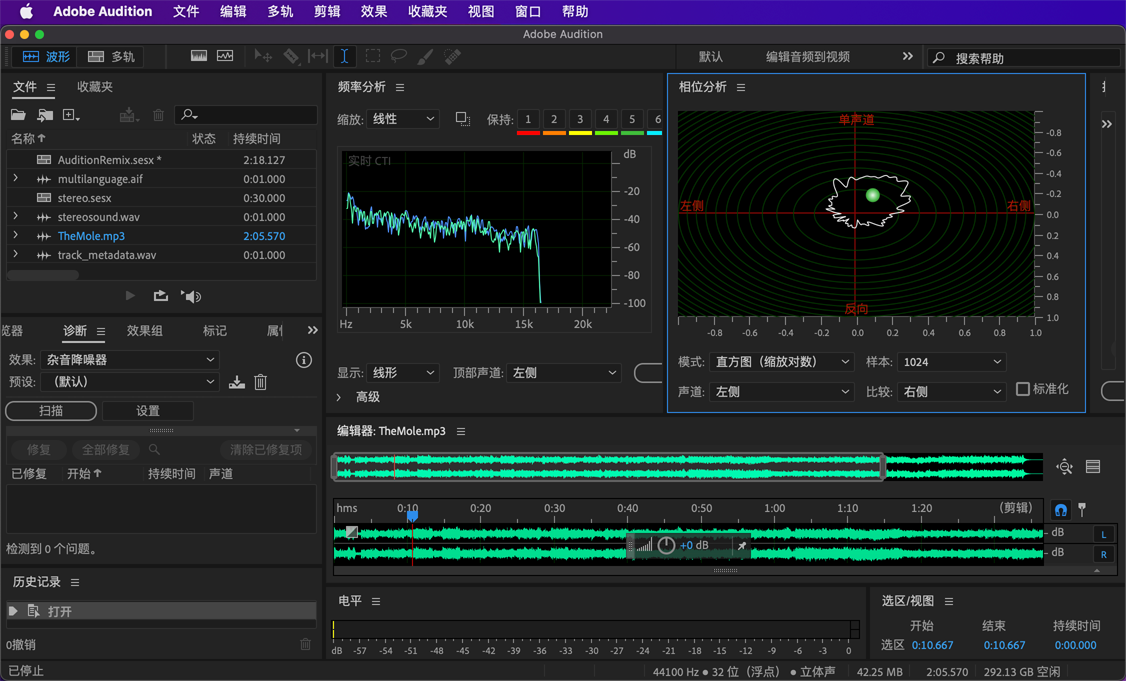
    Audition 2021 for Mac 是一款专业数字音频编辑软件,分享先进的音频混音、编辑和效果处理功能,专为音频和视频专业人员设计。Audition 2021 增加降噪和减少混响效果,多轨剪辑改进,添加或删除空轨道,回放和录音改进以及第三方效果迁移。Adobe Audition简称AU,无论是要录制音乐、无线电广播,还是为录像配音,Audition都能帮到您。它可分享先进的音频混合、编辑、控制和效果处理功能。最多混合 128 个声道,可编辑单个音频文件,知识兔使用 45 种以上的数字信号处理效果。

    安装教程

    为了 Audition 页面整洁,安装步骤请参阅:Mac版Adobe全家桶免激活版安装说明

    编辑、混合、录制和复原音频。
    Audition 是一款完善的工具集,其中包含用于创建、混合、编辑和复原音频内容的多轨、波形和光谱显示功能。这一强大的音频工作站旨在加快视频制作工作流程和音频修整的速度,并且知识兔还分享带有纯净声音的精美混音效果。

    什么是 Audition?
    分享业界一流的音频清理、复原和精确编辑工具,可用于视频、播客和音效设计。

    录制、编辑和集成音乐剪辑。
    此分步教程将指导您了解强大的音频工具包 Adobe Audition,知识兔包括其与 Adobe Premiere Pro 的无缝工作流程。

    增加音频的吸引力。
    使用 Essential Sound 面板打造专业品质的音频 – 即使知识兔您不是专业人员也能如此。

    制作播客
    录制、混合和导出播客或任何其他音频项目的音频内容的基本步骤。

    混音以满足需求。
    利用 Audition 中的混音功能,轻松自动地重新安排任何歌曲以适应任何持续时间。

    修复和复原
    获取修复音频的最佳实践,知识兔包括如何使用谱频率显示、诊断面板、效果等…

    使用 Adobe 音频编辑软件闪耀全场。
    Adobe Audition 是混合和控制影视、音乐和播客音频内容的完美软件。只需要进行少量的编辑,就可以制作出一个完美的音效作品。

    混合和控制每一个音频项目。
    无论是摇滚音乐视频,还是学术纪录片,声轨都很重要。如今您该使用混音软件修饰您的项目了。

    使用您喜爱的工具。
    通过 Audition,您可以使用您喜爱的任何硬件或插件。音频编辑器全面支持这些工具,您无需放弃您喜爱的工具来打造一流的混音效果。

    简化音频编辑。
    通过 Adobe Sensei,知识兔使用混音功能将音乐自动编辑到您需要的长度。或者使用自动闪避工具动态调节音乐或对话的音量。

    控制音频。
    使用可自定义的控件找到您自己的声音效果。使用多声轨编辑器制作层次清晰的复合音频,或者使用波形编辑器调节音频振幅。

    消除白噪声。
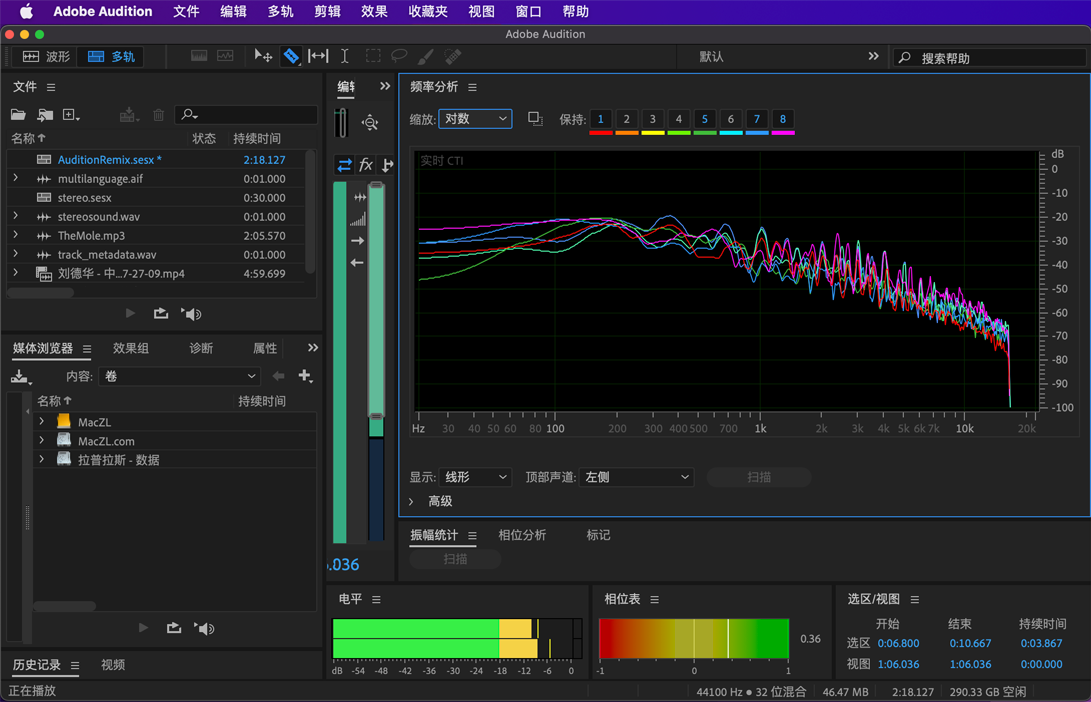
    使用谱频率显示消除音轨中的嘟嘟声、嘶嘶声和背景噪声,开始直观地编辑声波。

    用您的音频敲出完美的音符。
    无论任何音频项目,Audition 都能分享适当的工具,知识兔让您每一次都能交出优质的作品。

    修饰每一个音轨。
    Audition 可用于将精心制作的音频轻松添加到 Adobe Premiere Pro 的其他项目中。 即便是遇到再棘手的项目,也能轻松完成。

    编辑能引起共鸣的音频。
    Audition 分享超过 50 种音效和分析工具,可用于全面控制您的混音。打造您理想的精准声音,用一流的声音征服听众。

    版本 14.2 更新内容:

    Apple M1 ARM 上的 Audition
    Audition 现在可以在 Apple M1 系统上以本机方式运行,为录制和混合高品质的音频内容分享了改进的性能。显著的改进包括速度更快的混音和音频效果渲染,知识兔以及频谱显示编辑器中接近实时的更新。音频效果在其他平台上的工作速度同样得到了提升,知识兔包括 Intel macOS (Intel) 和 Windows 上的 Audition。

    M1 上的 Audition 当前不支持 EUCON 操纵面或 CEP 扩展面板。CD 刻录功能不可用。对于视频工作流程,M1 上的 Audition 不支持这些编解码器:DV、XDCamEX、FastMpeg、DNX、Sony 65 和 Cineform。

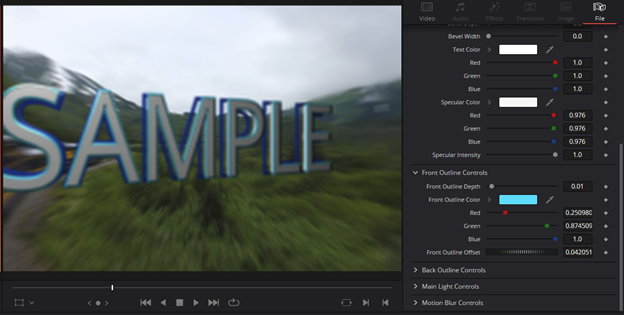
    截除静音
    “截除静音”允许您识别并移除录制的剪辑中的静默或非活动区域,而不会丢失多轨音频中的同步。可使用此功能清理语音录制、访谈和准备多轨编辑,例如播客或音频纪录片内容。知识兔可以针对特殊场景调整“截除静音”参数,例如嘈杂的背景或与会者之间不同的音量,知识兔以便轻松识别和移除轨道中没有内容的区域,节省编辑时间。

    新的响度计
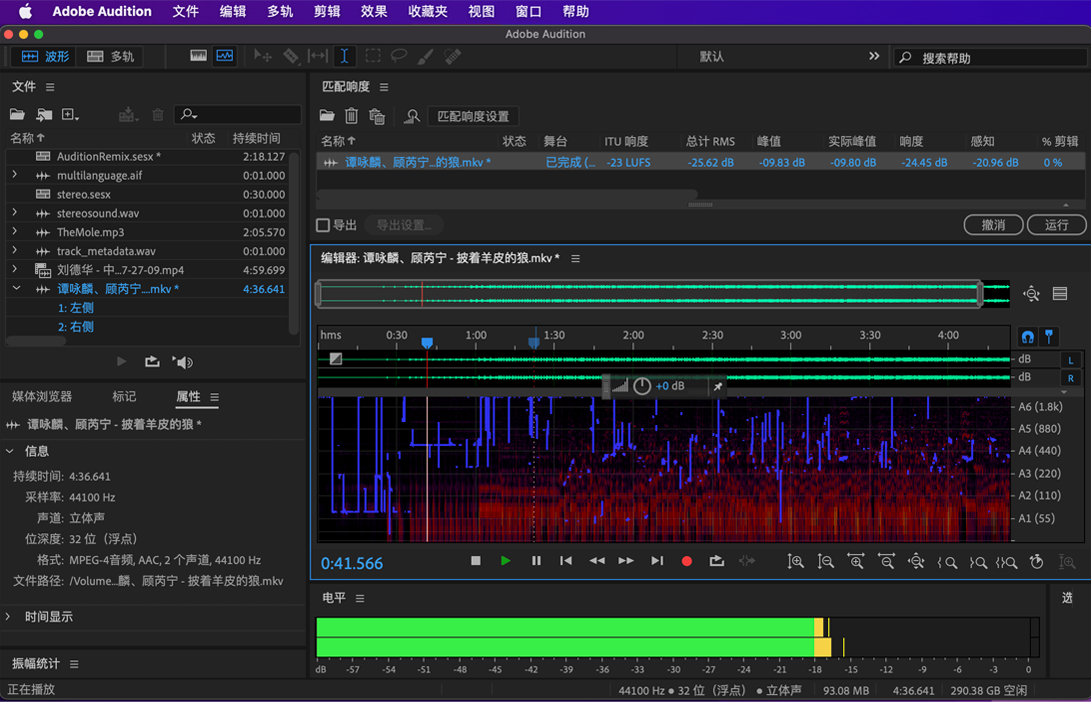
    新的响度计为广播、播客和流媒体内容分享基于 ITU 的行业标准响度监测。新的响度计将取代之前的响度探测计,知识兔以透明方式针对所有混音、单个轨道或总音轨和子混音测量项目响度。预设支持常见的区域性响度要求,例如欧洲的 EBU 或美国的 ATSC,而新预设可确保与目标在线平台之间的兼容性,例如 Spotify、Apple Podcasts、Netflix 和 YouTube。

    版本 14.1 更新内容:
    修复了以下问题:
    在波形编辑器中录制时,频谱显示未显示正确的数据。
    如果知识兔在波形编辑器中禁用一个通道,在杂音降噪器中,对一处咔嗒声知识兔点击修正就会从修正列表中删除所有其他咔嗒声
    如果知识兔禁用一个通道,杂音降噪器就不会修正任何通道中的咔嗒声。
    在 Audition 中打开 .prproj 文件时,取消“自适应多通道轨道已被转换为多个单声道轨道”警告对话框时,Audition 可能会崩溃。
    将剪辑录制到波形编辑器中的选区后,HUD 无法正常工作。
    在 AU 14.0 版中导入早期版本的首选项后,无法选择和声/镶边、消除齿音和人声增强中的效果预设。

    Audition 2021 for Mac v14.2 音频剪辑Au软件 中文一键安装版下载[ppwp passwords=”zhishitu.cn”]
    下载体验

    应版权要求,禁止分享,敬请谅解,有问题找客服哈。

    如何获取解压密码

    如果知识兔链接失效了,请找客服哈

    [/ppwp]

    点击下载

  • Bridge 2021 for Mac v11.0.1 数字资产管理软件 中文一键安装版下载

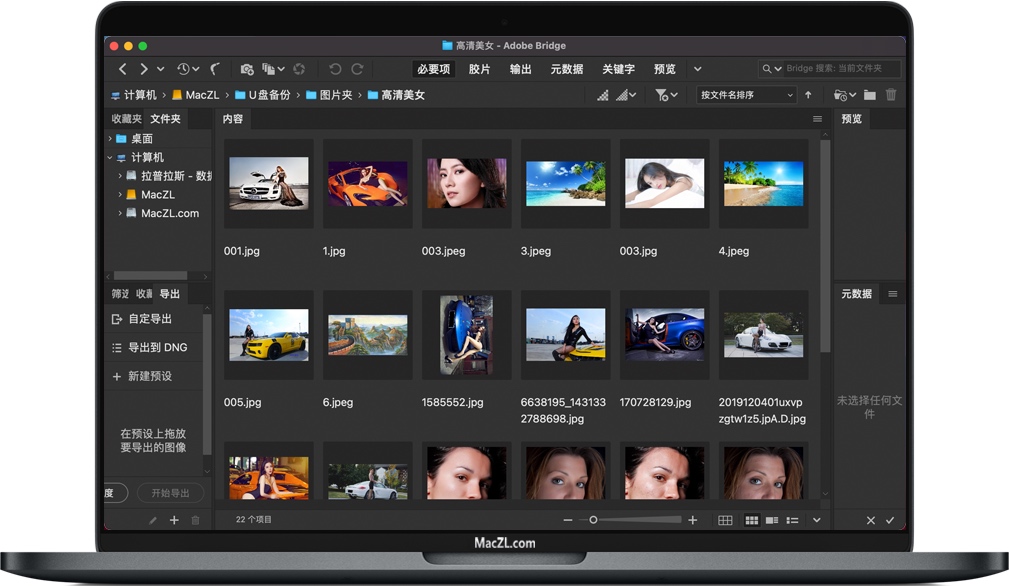
    Bridge 2021 for Mac  是一款功能强大的创意资源管理器,知识兔从 Adobe Bridge 2021中可以查看、搜索、排序、管理和处理图像文件,还可以使用 Bridge 2021 来创建新文件夹、对文件进行重命名、移动和删除操作、编辑元数据、旋转图像以及运行批处理命令, 以及查看有关从数码相机导入的文件和数据的信息。Bridge 可让您集中访问您的创意项目所需的所有文件和资源。整理个人和团队资源、轻松进行批量编辑、添加水印、设置集中式颜色首选项。

    安装教程

    为了保证Bridge软件安装过程中不出意外,在下载XD安装包的的时候请打开macOS任何来源Bridge 2021 for Mac
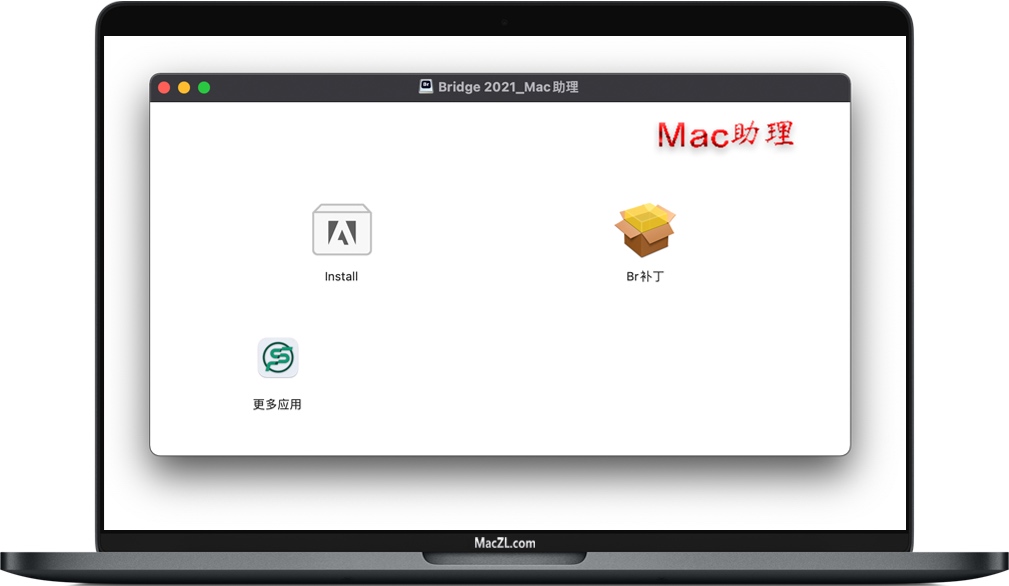
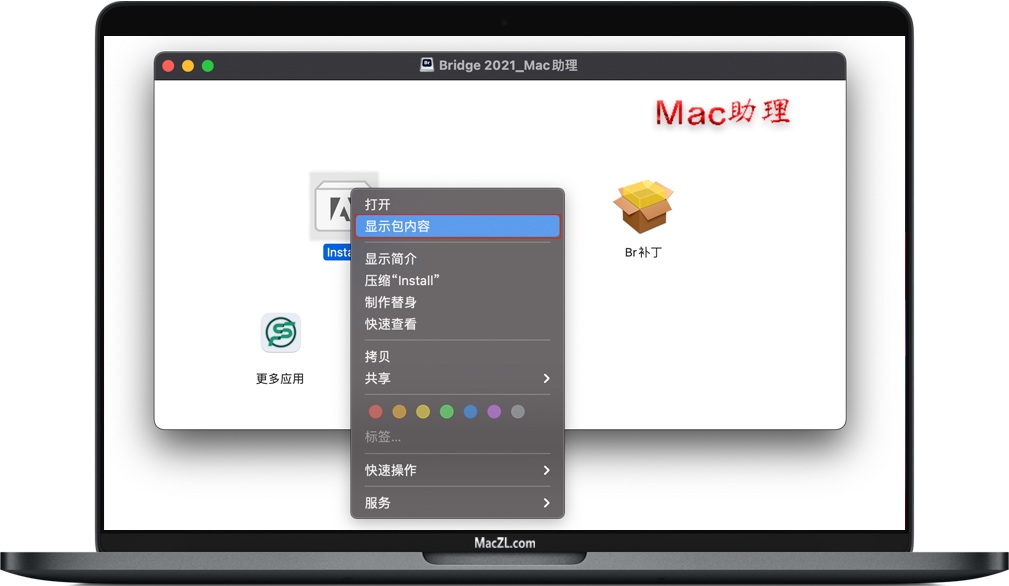
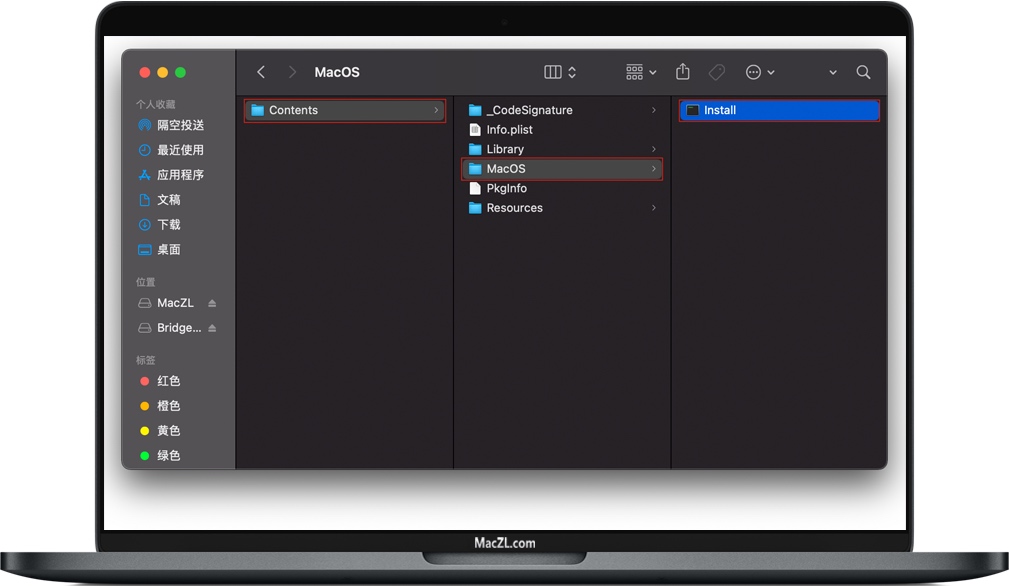
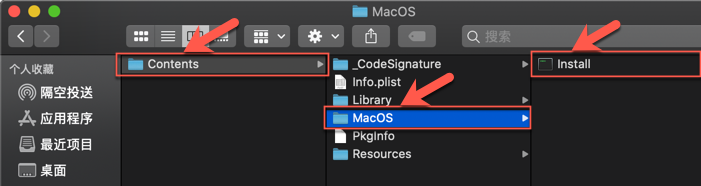
    1、软件下载完成后,知识兔打开Bridge安装包如上图,知识兔选择“Install”图标,然后知识兔点击鼠标右键-> 显示包内容右键,显示包内容
    -> Contents -> MacOS -> 知识兔双击“Install”即可开始安装;如下图。知识兔双击Install安装Br软件
    2、Br安装完成之后,继续打开安装包里面的“Br补丁”安装,不安装补丁的话打开Br会提示登录Adobe ID。。。

    3、安装完成后,知识兔打开【Adobe Bridge 2021】即可使用!

    集中管理您的创意资源。
    Adobe Bridge 是一款功能强大的创意资源管理器,可使您快速轻松地预览、整理、编辑和发布多个创意资源。编辑元数据。为资源添加关键字、标签和评级。使用系列来整理资源,知识兔以及使用强大的滤镜和元数据高级搜索功能来查找资源。

    Bridge 2021 新增功能。
    Bridge 不断地添加新功能,Creative Cloud 成员可以在第一时间获取最新功能。以下为部分最新更新。

    动态视频缩略图
    现在,您可以拖动视频缩略图以快速预览内容。

    通过适合或填充调整图像大小
    使用“导出”面板中的新选项,批量调整图像大小以适合或填充目标区域。

    “导出”面板改进
    通过简单的拖放操作重新排列您的预设。

    增强视频支持
    启动多个视频,知识兔以便在 Adobe Premiere Pro 中进行编辑或在 Adobe Media Encoder 中进行转码。

    Bridge 功能
    功能强大的创意资源工作流程
    -利用缩略图和丰富的预览直观地了解所有创意资源(包括 Adobe Photoshop、InDesign、Illustrator、After Effects 和 Dimension 文件)。
    -利用标签、评级、元数据和关键字整理您的资源。
    -利用高级筛选、系列和搜索功能查找所需的资源。
    -直接在 Adobe Creative Cloud 应用程序中打开资源进行编辑。

    行业领先的的照片编辑功能
    -使用照片下载工具导入数码照片,该工具可在导入期间将文件重命名或转换为 DNG。
    -直接从 Bridge 中打开原始图像,在 Adobe Camera Raw 中进行编辑。
    -直接在 Photoshop 中打开照片,进行有针对性的编辑。
    -批量重命名,或利用各种大小和缩放选项批量导出照片。

    发布您的作品
    -使用全新“导出”面板,将图像导出为多种格式。
    -使用 PDF 联系表,创建具备专业外观的照片、插图或 InDesign 文件集合。

    Bridge 2021 for Mac v11.0.1 数字资产管理软件 中文一键安装版下载[ppwp passwords=”zhishitu.cn”]
    下载体验

    应版权要求,禁止分享,敬请谅解,有问题找客服哈。

    如何获取解压密码

    如果知识兔链接失效了,请找客服哈

    [/ppwp]

    点击下载

  • Adobe Premiere Pro 2020 for Mac v14.2 Pr软件 中文一键安装版下载

    Adobe Premiere Pro 2020 for Mac 是一款款强大的视频后期处理编辑软件。数十种全新功能包括重新设计的时间表,改进的媒体管理和简化的色彩分级。这仅仅是个开始:新功能发布后,您就可以使用它们。您的整个创意世界,都集中在一个地方。


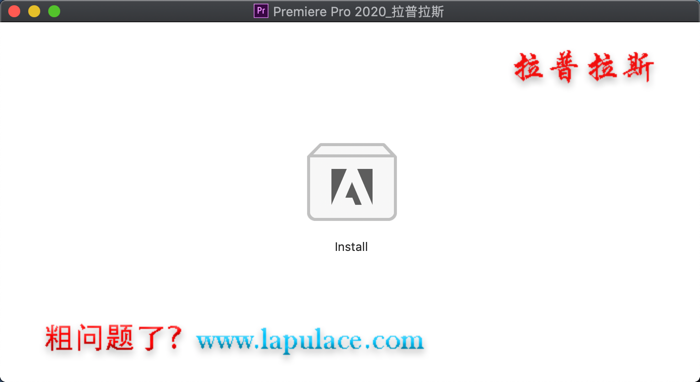
    安装教程:Premiere Pro 2020_1.png


    开始安装之前请先断开网络!


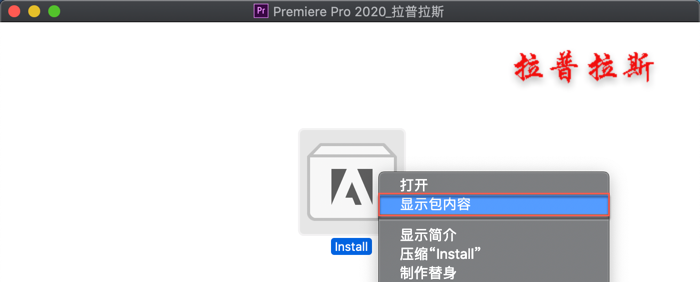
    1、软件下载完成后,知识兔打开安装包如上图,灰色图标 “Install” 右键 -> 显示包内容Premiere Pro 2020_2.png


    -> Contents -> MacOS -> 知识兔双击“Install”即可开始安装。如下图。Premiere Pro 2020_3.png


    2、安装完成后,知识兔打开「Adobe Premiere Pro 2020」即可使用。


    —————————————————————–[]———————————————————————–


    智能工具。讲述更加引人入胜的故事。

    Premiere Pro 是适用于电影、电视和 Web 的业界领先视频编辑软件。多种创意工具、与其他 Adobe 应用程序和服务的紧密集成以及 Adobe Sensei 的强大功能可帮助您将素材打造成为精美的影片和视频。知识兔借助 Premiere Rush,您可以从任何设备创建和编辑新项目。


    始终保持高效的创意流程。

    由 Adobe Sensei 分享支持的自动化工具可节省时间,知识兔让您专注于讲述故事,集成的工作流程让您无需离开时间轴即可润饰作品。


    任何相机。任何格式。任意平台。

    从 8K 到虚拟现实,编辑任何格式的素材。原生文件支持、轻量代理工作流程和更快的 ProRes HDR 使您可以随心所欲地处理媒体,即使知识兔使用移动工作站也是如此。


    让您尽情挥洒创意的百宝箱。

    Premiere Pro 可与其他应用程序和服务(包括 After Effects、Adobe Audition 和 Adobe Stock)无缝协作。从 After Effects 打开动态图形模板,知识兔从 Adobe Stock 自定义一个模板,或者与数百个第三方扩展集成。


    随时随地扩展编辑平台。

    Premiere Pro 附带有 Premiere Rush,这是可在您的所有设备上使用的全新一体式应用程序。在您的手机上进行拍摄和编辑,然后知识兔从您的设备或桌面分享到社交网站。或者,在 Premiere Pro 中打开 Rush 文件,对其进行进一步处理。


    版本 14.2 新内容:

    ProRes RAW 支持

    Premiere Pro 现在可为 Apple ProRes 工作流分享全方位的跨平台解决方案。


    图形改进

    Premiere Pro 现在可为使用钢笔工具的贝塞尔曲线分享更好的支持,并分享了一个用于筛选效果的全新选项


    自动重构改进

    “自动重构”现在分析视频序列的速度提高了一倍,可为加快相关工作流的速度,例如创建 Quibi 内容。


    硬件加速 H.264 和 HEVC 编码

    Premiere Pro 现已支持 Windows 上的 NVIDIA 和 AMD GPU,也就是说,现已能为所有平台分享 H.264 和 H.265 (HEVC) 硬件编码。


    用于添加特定标记颜色的键盘快捷键

    现在,您可以通过将首选键映射到首选标记颜色来定义默认标记颜色。


    修复功能:

    按住 Opt 键单击无法展开所有文件夹内容

    文件夹的重复名称可能会消失

    不遵循显示字幕居中对齐方式

    导出的 Final Cut Pro XML 无法正确反映对音频通道映射所做的更改

    将旧标题添加到视频上方的序列时,出现低级异常错误

    在 macOS 启用 GPU 的情况下,旧标题中出现低级异常

    Windows 上未保存音频硬件首选项

    当“音分”参数设置为负值时,音高转换器会重置参数

    标头中禁用音频轨道的 QuickTime 文件不显示这些音频轨道

    通过“基本图形”输入日文标题时,边界框底部有一个空格

    FabFilter 音频单元音频效果无法导出

    在 Audition 中选择多个音频剪辑进行编辑时,Audition 中只会打开一个剪辑

    关闭并重新打开项目后,带有侧链输入的音频单元没有任何输入/输出


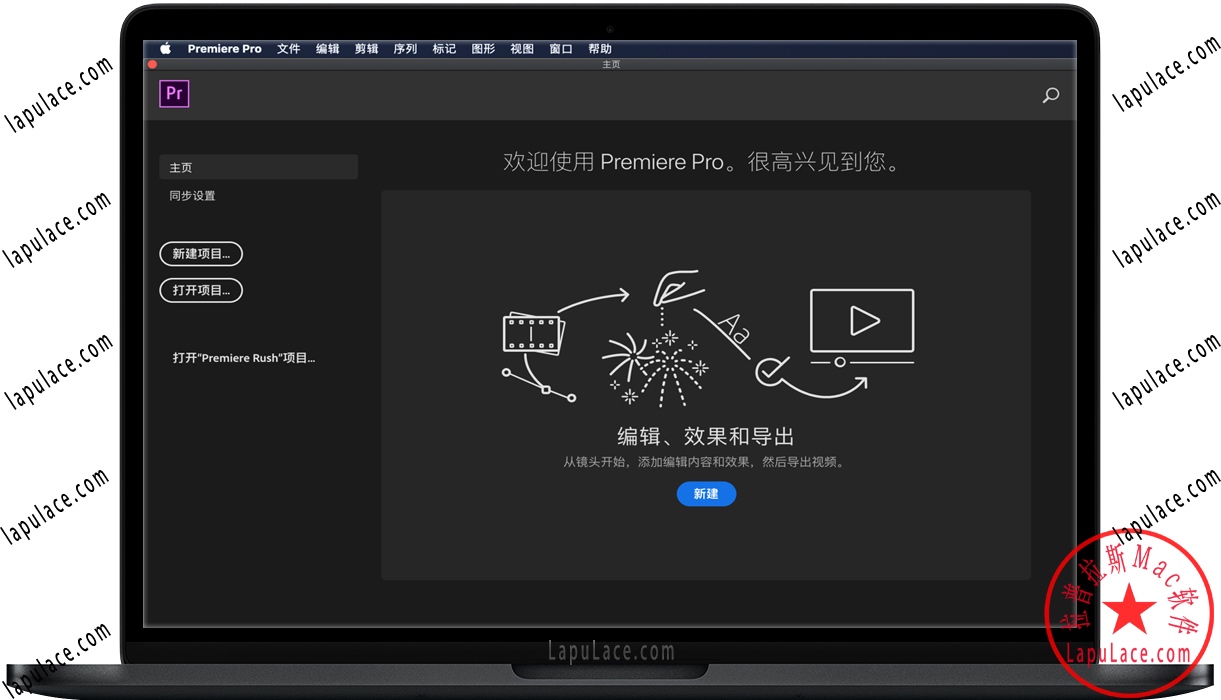
    软件界面:

    Adobe Premiere Pro 2020 for Mac v14.2 Pr软件 中文一键安装版下载[ppwp passwords=”zhishitu.cn”]
    下载体验

    应版权要求,禁止分享,敬请谅解,有问题找客服哈。

    如何获取解压密码

    如果知识兔链接失效了,请找客服哈

    [/ppwp]

    点击下载

  • DaVinci Resolve for Mac 苹果达芬奇视频剪辑软件测评

    Blackmagic Design的DaVinci Resolve虽然显然是专业级视频编辑软件,但由于其功能强大的免费版本以及在学习这一庞大复杂软件的初期投入大量时间后分享的易用性,一直受到雄心勃勃的爱好者的喜爱。

    DaVinci Resolve

    优点

    缺点

    大量用于精确控制的编辑工具 需要大量系统资源
    界面清晰,设计精良 复杂的软件需要相当长的时间来学习
    包括动态图形和音频编辑,它们是其他专业编辑器中的独立应用程序
    DaVinci Resolve规格
    视频轨道数 无限
    运动追踪 是的
    多机位编辑 是的
    3D 编辑 是的
    支持360° VR内容 是的
    关键字标签媒体 是的
    支持4K XAVC-S格式 是的
    导出到H.265(HEVC) 是的

    Blackmagic Design声称DaVinci Resolve是唯一一款将视频编辑、动态图形、颜色编码和音频制作结合在一个工具中的产品。如果知识兔您将它与Apple Final Cut Pro和Adobe Premiere Pro等专业级软件进行比较,可能会出现这种情况,但我们已经看到具有所有这些功能的面向消费者的软件。哪个发烧友视频编辑器不想对这些说法进行测试?我们就是这样做的,我们发现这个庞大的程序分享了它们并添加了创新的启动工具,但是——如前所述——它需要一些时间来适应,因为它不符合通常的视频界面和工作流程惯例。

    DaVinci Resolve for Mac新版本增加了对新的广色域 HDR 格式的支持,并带来了强大的音频引擎和 3D 音频支持。

    DaVinci Resolve的成本是多少?

    免费下载在视频平台用户和游戏玩家中很受欢迎,因为它为他们分享了程序功能的大部分子集,而没有他们不需要的专业级功能。事实上,它是您能找到的最强大的免费视频编辑选项。免费版非常强大,分享标准编辑和剪辑、效果、动态图形、色彩校正和音频编辑。

    但是,免费版本中缺少一些更高级的功能,例如达芬奇神经引擎、立体 3D 工具、数十个额外的 Resolve FX 滤镜和 Fairlight FX 音频插件,知识兔以及高级 HDR 分级和 HDR 范围。在测试中,我偶尔会收到一条消息,说我需要付费才能使用我尝试使用的工具。这是完全可以理解的——你仍然可以免费获得很多。

    DaVinci Resolve插件.png

    如果知识兔您想要所有高级功能,则必须一次性支付RMB 2,350的费用。您只能通过授权经销商获得完整许可,例如 B&H Photo Video。这可能是因为 Blackmagic 销售可与该软件配合使用的可选定制键盘和面板——从 295 美元的 Speed Editor 键盘到 29,995 美元的高级面板不等。该公司还生产从 495 美元的 Pocket Cinema Camera 4K 到 9,995 美元的 URSA Mini Pro 12K 等专业影院和演播室摄像机。

    RMB 2,350的价格仅略高于RMB 1998的 Apple Final Cut Pro。然而,后一个应用程序需要您购买¥328的 Motion 和 ¥328的Compressor辅助应用程序才能获得同等的功能。Premiere Pro仅限订阅,每月收费 20.99 美元,并按年付费。如果知识兔您算一算,这意味着一年零三个月后,您购买 Premiere Pro 的费用将超过 DaVinci Resolve。

    DaVinci Resolve可以在macOS(10.15 Catalina及更高版本)上运行,该程序还需要至少 16GB 的RAM,或者如果知识兔您想使用 Fusion 动态图形效果。这是一个 2.4GB 的下载,比 Premiere Pro 的 3.3GB 还小,没有动态图形和媒体编码器软件。安装需要重新启动系统,这在如今的软件安装中并不常见。我在具有 16GB RAM 的 Apple M1上测试了适用于macOS的版本DaVinci Resolve。

    DaVinci Resolve入门

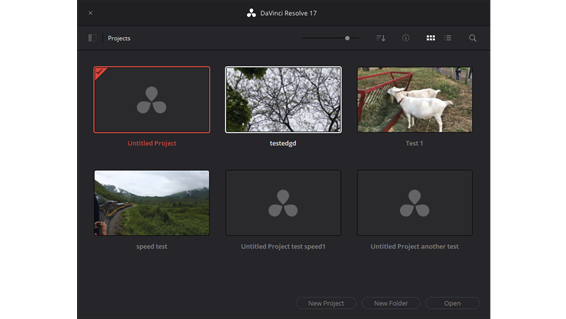
    下载安装程序后,您需要安装 DaVinci Resolve 程序本身,但您可以选择安装其控制面板、Raw Player 和 Fairlight Audio 程序。就其大小而言,DaVinci Resolve 的启动速度相当快。在进入编辑界面之前,您会看到“项目管理器”窗口,其中包含您正在处理的每个项目的可悬停浏览的缩略图。

    DaVinci Resolve创建项目页面.png

    当您开始一个项目时,您会看到一个带有单个 Untitled Project 条目的基本窗口。Adobe 没有为 Premiere Pro 添加太多的帮助,也没有在Movavi Video Editor Plus等以消费者为中心的应用程序中获得的手持量。但是,有详尽的帮助文档。

    DaVinci Resolve界面

    代替其他软件所谓的模式,达芬奇有七个页面:颜色、剪切、交付、编辑、Fairlight(声音)、融合和媒体。这些页面也由程序窗口底部的按钮表示。

    DaVinci Resolve 工作流程.png

    媒体页面是您使用颜色编码、素材箱和元数据查找和组织媒体的地方。您还可以在此处使用 I 和 O 键盘快捷键预先修剪源剪辑。与 Final Cut 和 Premiere Pro 一样,DaVinci 分享了片段选择器、复合剪辑和嵌套时间线,因此时间线可以非常灵活(且复杂)。

    DaVinci Resolve快捷键.png

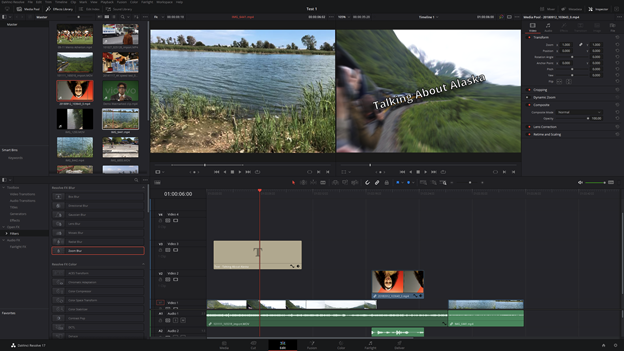
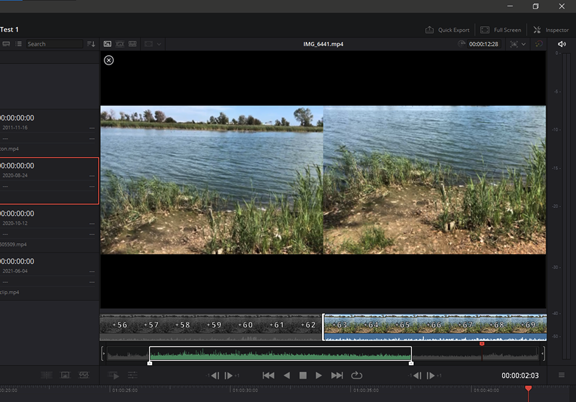
    进入编辑模式后(在“剪切”或“编辑”页面上),您会看到熟悉的三面板工作界面,源面板位于左上方,视频预览位于右上方,时间线位于底部的整个长度。剪辑页面上有两条时间线:底部的主要时间线显示图像帧预览和音频波形,而顶部的纯蓝色时间线用于导航。您可以在缩略图、元数据、条带或列表视图中查看源材料,但无法调整缩略图大小。

    源面板按钮可让您轻松控制源部分中显示的内容:媒体池、同步箱、转场、标题和效果。搜索框可让您在源面板中查找任何内容 – 在此页面以及其他页面中。

    达芬奇让您在锁定或自由播放头之间进行选择;对于前者,您可以在播放头保持居中的同时拖动剪辑。后者更像您在其他编辑器中看到的:使用免费播放头,您可以移动播放头而不是媒体。我在我的 Windows 10 测试设备上遇到问题,我无法使用剪切页面中规定的 Alt-鼠标滚轮操作来缩放时间线;但是,它确实可以在编辑页面中使用,甚至还有用于全范围缩放和细节缩放的按钮,知识兔以及自定义缩放滑块。

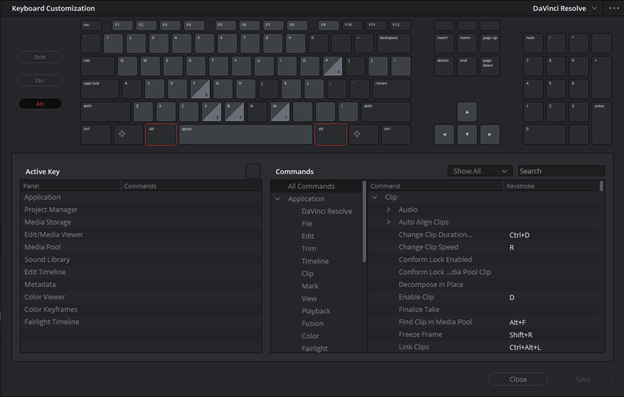
    您可以获得所有标准键盘快捷键:J 表示反向,K 表示停止,L 表示前进,空格键用于停止和开始播放。键盘自定义面板可让您使用自己的快捷方式前往城镇。

    DaVinci Resolve 工作流程.png

    与 Premiere Pro 一样,DaVinci Resolve for Mac分享多用户协作工作流程,因此剪辑师、调色师和音效师都可以在同一时间线上工作,甚至可以同时工作。使用代理媒体可以提高效率,并且知识兔该软件与 Frame.io 集成,这是一个可以同步项目的在线协作视频编辑平台。

    基本编辑

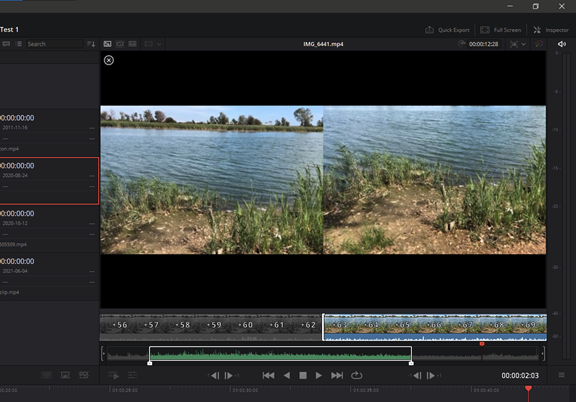
    将剪辑添加到时间线时,按钮可让您在智能插入、追加、波纹覆盖、置顶和源覆盖(需要剪辑中的同步时间码)之间进行选择。正如您在专业视频编辑器中所期望的那样,您可以在将源剪辑添加到时间线之前对其进行修剪。当您这样做时,预览窗口会分成两部分,显示您的开始帧和结束帧,知识兔以及迷你时间轴中的帧号。您可以在时间轴上设置输入和输出标记,知识兔以告诉程序从源插入剪辑的位置。该程序允许您进行三点和四点编辑,您可以在源和时间线上标记入点和出点以控制剪辑位置。

    对于修剪,达芬奇会根据光标所在的位置自动选择适当的编辑工具——滚动编辑、过渡持续时间、滑动和滑动——但您可以手动选择所需的模式。

    引人注目的过渡

    专业视频编辑器通常不使用消费产品中的固定过渡。他们要么简单地跳切,要么使用自定义过渡。也就是说,消费类产品已经开始添加自定义过渡工具,例如 Pinnacle Studio 的无缝过渡,它可以让您识别剪辑前后的区域以进行缩放、平移和俯冲。

    引人注目的过渡.png

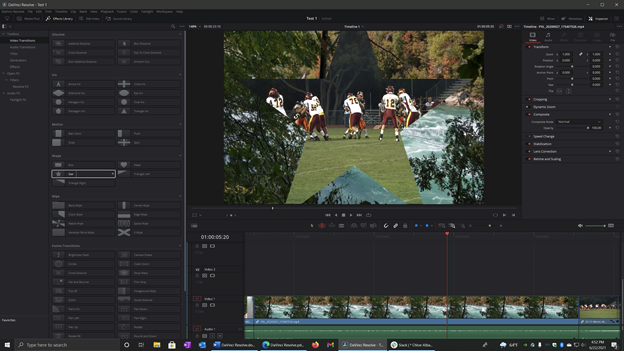
    Resolve 拥有我见过的最酷的过渡界面之一。简单的单色形状出现在列表中,但将鼠标悬停在条目上,时间线中您自己的剪辑会显示应用时过渡的外观。不仅如此:Fusion 部分还分享了一些引人注目的过渡,知识兔包括相机抖动、Drop Warp 和光隧道。

    您应用的任何效果的控件都会显示在“检查器”面板中,您可以从右上角的按钮打开该面板。您可以控制它们对关键帧有意义的任何效果,知识兔从开始关键帧到结束关键帧平滑地动画效果的位置或强度。

    DaVinci Resolve 检查器.png

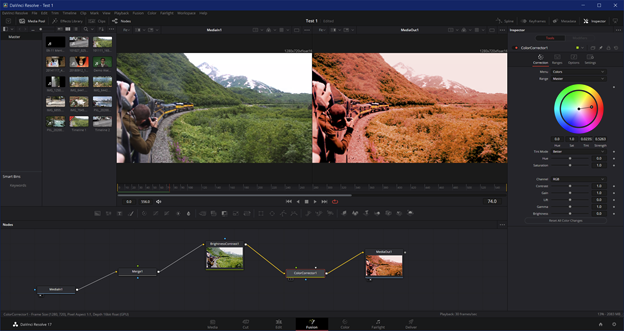
    但 DaVinci Resolve 独特的Fusion Studio编辑器使用基于节点的编辑工作流程,超出了普通发烧友级视频编辑器的范围。它基本上是一个输入输出系统,您可以在其中沿流程图添加效果和媒体。您可以重复使用效果组或将主题限制在图像的选定部分。

    Fusion Studio编辑器.png

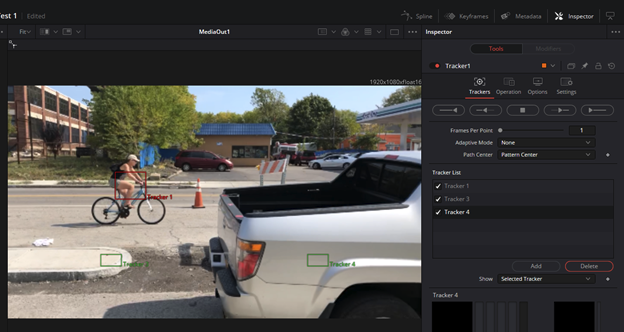
    DaVinci Resolve 在运动跟踪方面表现出色,甚至允许多轨。为此,您需要在 Fusion 中创建节点。知识兔可以说这是一个比Corel 会声会影或其他类似消费软件中复杂得多的过程。该程序实际上有多种不同的跟踪器工具,知识兔包括 Camera、Planar 和普通的 Tracker。

    Smart Reframe 类似于最近出现在 Adobe Premiere Pro 和 Apple Final Cut 中的工具。它可以拍摄风景场景并将其重新构图为垂直的智能手机形状的画布,自动将兴趣点(例如人)保留在框架中。此工具仅在付费 Studio 版 DaVinci Resolve 中可用。

    网站小编花了一段时间才弄清楚如何应用色度键效果:您必须切换到编辑模式(即使知识兔您可以在剪切模式和该模式的检查器中查看和应用效果),然后知识兔切换查看器窗口模式以打开 FX 叠加视图。您在要键入的颜色内绘制一个框,然后知识兔尤里卡!这为您分享了一个可以微调的合理键,但仅检查 Despill 框就可以出色地清理卷曲头发中的键,这对于色键工具来说可能很困难。

    画中画效果很容易产生。只需打开预览播放器下方的变换或裁剪工具,然后知识兔调整大小和位置即可。

    您可以从检查器中的一个方便选项应用稳定。您有三种模式选择,Perspective、Similarity 和 Translation。第一个是考虑任何轴运动的标准版本;相似性的作用相同,只是它可以避免第一个可能引入的图像伪影;平移仅基于 X 和 Y 轴(二维)运动稳定。与 Resolve 中的所有内容一样,您可以对稳定性进行大量调整,例如缩放、裁剪比例和强度。与 Final Cut 和 Premiere 相比,该工具运行得很快,如果知识兔你进行了足够的调整,你可以获得最佳的稳定性。

    多机位剪辑是 DaVinci Resolve 的另一个优势。您可以通过时间码或声音进行同步,并根据需要使用任意多个角度,尽管 4×4 网格是界面可以显示的最大值,这是专业视频编辑软件的标准数字。

    色彩编辑

    色彩编辑.png

    DaVinci Resolve 拥有您在专业视频编辑器中所期望的所有色轮和光谱仪。您可以复制成绩、使用LUT并使用关键帧和 Fusion 节点控制编辑。Resolve 使用 AI 进行颜色匹配,知识兔支持相机原始模式,并分享时间和空间降噪。

    标题

    标题.png

    在 DaVinci Resolve 的效果库中,标题部分包括基本的下三分之一、滚动和静态文本选项。您可以将它们设置为您能想到的任何大小、位置、旋转、颜色和字体,知识兔以及应用投影、描边和背景颜色。在这些基础之上是 Fusion Titles,其中包括更多选择,其中许多带有动画,甚至是 3D 动画。

    声音和音频编辑

    音频编辑.png

    Resolve 的 Fairlight 音频编辑器支持多达 2,000 个音轨。甚至无需打开它,您就可以在时间线中使用音频波形中的线条轻松降低音量,或者使用时间线右侧的简单混音器控件。当今所有高级声学效果都可供您使用 – 合唱、去咝声、去嗡嗡声、回声、压缩器、降噪 – 许多甚至来自标准编辑页面以及 Fairlight 页面。您可以从 Blackmagic 的网站下载免版税库存音频库,知识兔以用于 DaVinci。

    DaVinci Resolve性能测试

    由于其巨大的复杂性,达芬奇解决方案总体上是快速和稳定的。在使用免费版本时,小编确实遇到了一条消息,提示“您的GPU内存已满”-这是我在测试视频编辑软件时从未遇到过的。小编发现代理解析默认设置为完全解析;将分辨率减半解决了这个问题,尽管处理代理并不是立即的,预览仍会持续一段时间。程序自动检测并使用GPU加速处理。

    对于渲染速度测试,我创建了一个五分钟的电影,由四个混合类型的剪辑组成(一些1080p,一些SD,一些4K),带有一组标准的过渡,并以15Mbps、H.264高分辨率渲染到1080p30 MPEG-4。我运行了三次测试,并取了几何平均值(将异常值的影响最小化)。我在一台运行64位macOS 11.4的M1芯片的Mac上进行了测试,该Mac具有3.1GHz的核心M16700 CPU、16GB内存和Nvidia GeForce GTX 1650,4GB GDDR5内存。

    视频编辑软件测试.png

    DaVinci Resolve(无论如何都是免费版)在 4:37(分:秒)内制作了视频。在我们的测试中,它不是渲染速度领先者之一,但也不是最差的,知识兔从表格中可以看出。

    帮助文档

    Blackmagic 的 DaVinci Resolve 帮助文档值得祝贺——它是超过3,500 页的 PDF !我很欣赏详细的说明和信息,但仅此大小就表明了应用程序的复杂性。如果知识兔这还不够,网络搜索可以找到大量来自狂热用户的在线视频教程。仅列出 Resolve 的所有功能将比大多数 PCMag 文章更长,因此如果知识兔您想学习 DaVinci Resolve,则需要深入挖掘。

    DaVinci Resolve的杰作

    DaVinci Resolve 是一款超级强大的专业视频编辑应用程序,分享丰富的调整和效果。然而,新用户应该期待一个漫长的适应期,因为它的界面和方法与视频编辑软件的一般运行不同。它的系统要求也比大多数竞争对手的要求更高。免费版本没有时间限制,并分享了足够的工具对许多业余爱好者有用。如果知识兔您想深入研究专业视频编辑,您几乎没有比处理这个广泛的应用程序更好的方法了。

    尽管 DaVinci Resolve 拥有您能想象到的所有视频编辑工具以及更多您无法想象的工具,并且知识兔广泛用于电视和电影,但我们的编辑选择视频编辑应用程序、Apple Final Cut Pro 和 Adobe Premiere Pro 更适合 PCMag 的狂热的观众,因为两者都分享了不那么陡峭的学习曲线,并且知识兔与入门级软件有更多的共同点。

    [ppwp passwords=”zhishitu.cn”]
    下载体验

    应版权要求,禁止分享,敬请谅解,有问题找客服哈。

    如何获取解压密码

    如果知识兔链接失效了,请找客服哈

    [/ppwp]

    点击下载

  • Microsoft Office将不再支持macOS Catalina

    随着macOS Ventura 13的正式发布,因此所有开发人员都已经在努力让他们的软件适合新的macOS系统。随即微软也宣布了Office for Mac将在16.67版本之后取消对macOS Catalina的支持。

    01.png

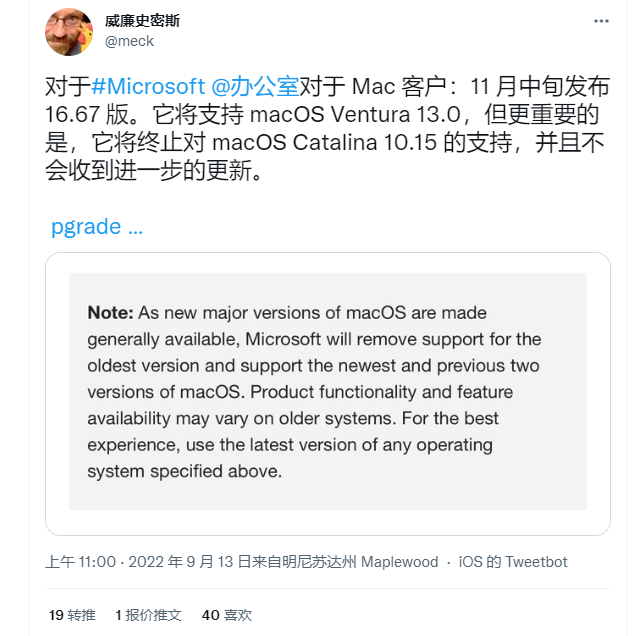
    Microsoft 365Office 2021Office 2019的下一个版本(16.67)将于 11 月中旬发布。该公司在此页面上解释说,该软件将仅支持三个最新的计算机系统。通过更新,知识兔支持的版本将只有最新版本(macOS Ventura 13)和之前的两个版本(Monterey 12 和 Big Sur 11)。这意味着比它们更早的系统(包括macOS Catalina 10.15)将不再支持该公司的软件。

    对于#Microsoft @Office for Mac客户:

    11 月中旬发布版本 16.67。它将支持 macOS Ventura 13.0,但更重要的是,它将终止对 macOS Catalina 10.15 的支持,并且知识兔不会收到进一步的更新。

    推文.png

    如果知识兔您使用 macOS Catalina 并运行 Office,请不要担心:它们仍可在您的 Mac 上运行。然而,最大的不同是它们将不再接收更新(无论是新功能还是安全性),但您可以继续正常使用它们。

    但是,如果知识兔您使用的机器可以将系统更新到较新的系统,则始终建议您这样做 — 既是为了接收新闻,又是为了确保您的 Mac 安全且不受威胁。

    不过,正在使用macOS Catalina的各位用户也不用过于当心。因为网站将会在Office for Mac v16.67版本之后重新创建一个链接,新的Office for Mac下载链接是对较新版本的软件分享下载的,届时,目前的https://www.maczl.com/Office2021.html将会不再做更新了,如果知识兔您在将来对macOS版本进行了升级和更新,您现在下载安装的Microsoft Office Mac也可以在macOS上进行本地更新的。具体更新方法请参阅Office for Mac 办公软件如何安装激活?的软件更新部分。

    [ppwp passwords=”zhishitu.cn”]
    下载体验

    应版权要求,禁止分享,敬请谅解,有问题找客服哈。

    如何获取解压密码

    如果知识兔链接失效了,请找客服哈

    [/ppwp]

    点击下载

  • 适用于macOS的Microsoft Office v16.63新增功能

    Office for Mac一般每月更新一次子版本。这些更新根据需要包括安全更新和非安全更新,例如为Office分享稳定性或性能改进的更新。对于那些拥有 Microsoft Office for Mac计划的用户,这些更新还可以包括新的或改进的功能。

    PowerPoint for Mac

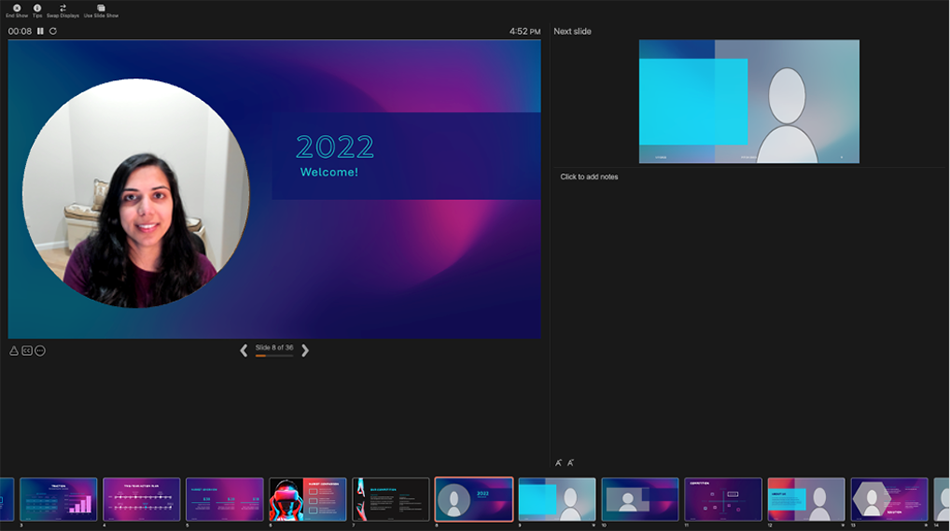
    小编很高兴地告诉您,知识兔使用客串功能将实时摄像头直接集成到幻灯片中的功能(过去几个月用户在PowerPoint for Windows中享受的功能)现在正在PowerPoint for Mac中使用。

    • 想要体验PowerPoint(Office) for Mac请百度搜索 进行下载安装体验。

    PowerPoint for Mac中的实时相机源

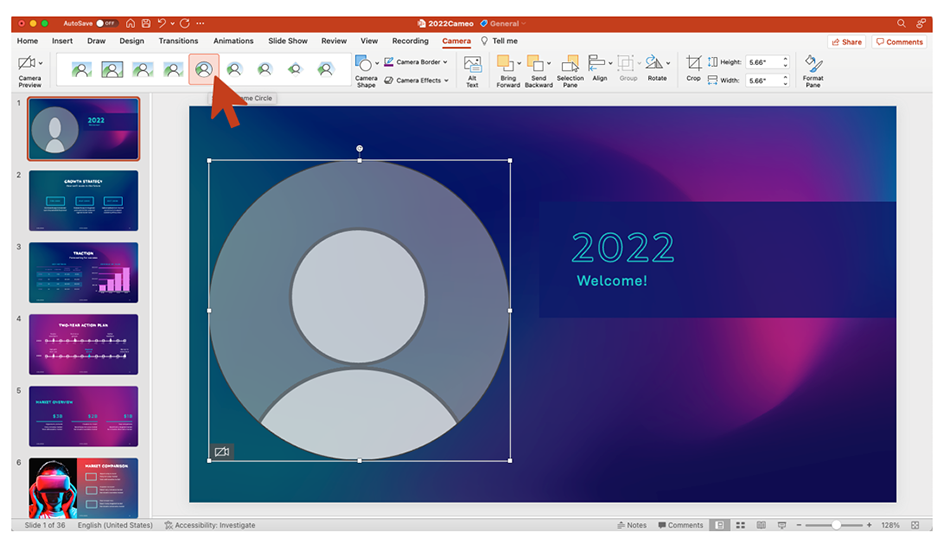
    借助PowerPoint for Mac中的客串,您可以将实时摄像机源无缝嵌入到幻灯片中,并为您的观众创造更加身临其境的体验。这样做还可以帮助您为实时演示(例如在 Teams 中演示)做好更多准备。

    Cameo让您可以完全控制实时摄像机源。与图像一样,您可以移动、调整大小、裁剪并将过渡或样式应用到相机源,并使用 Designer 来增强使用客串的幻灯片的外观。

    Cameo怎么运用

    1. 创建演示文稿或在 PowerPoint 中打开现有的演示文稿。

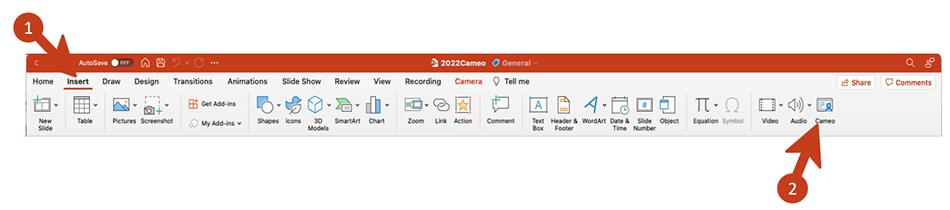
    2. 要将实时摄像机源插入当前幻灯片,请选择插入>客串

      Cameo for Mac.png

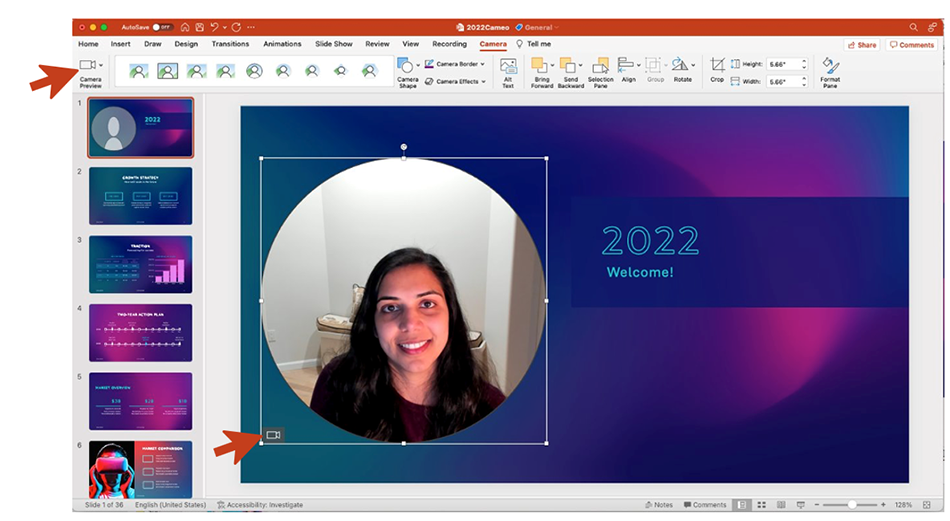
    3. 要打开和关闭摄像头,只需单击客串对象(您也可以使用“摄像头”选项卡上的“摄像头预览”按钮)。

      cameo 3 alt.png

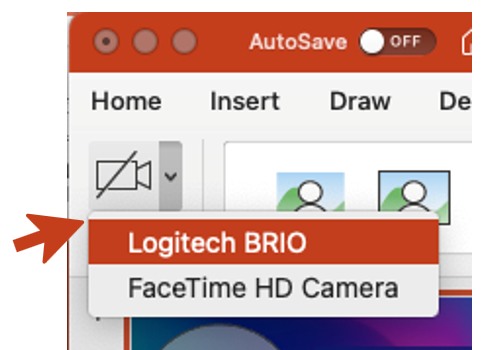
    4. 要更改摄像头源的来源,请单击摄像头预览向下箭头(位于摄像头选项卡上)并选择所需的选项。

      Cameo for Mac 4 crop.png

    5. 将客串插入幻灯片后,转到幻灯片放映/演示者视图以预览您的演示文稿。

      Cameo for Mac 5 alt.png

    已知的问题

    PowerPoint 幻灯片放映和演示者视图中当前未启用相机开/关设置。

    尝试的场景

    • 相机选项卡上,知识兔选择不同的相机形状和样式。

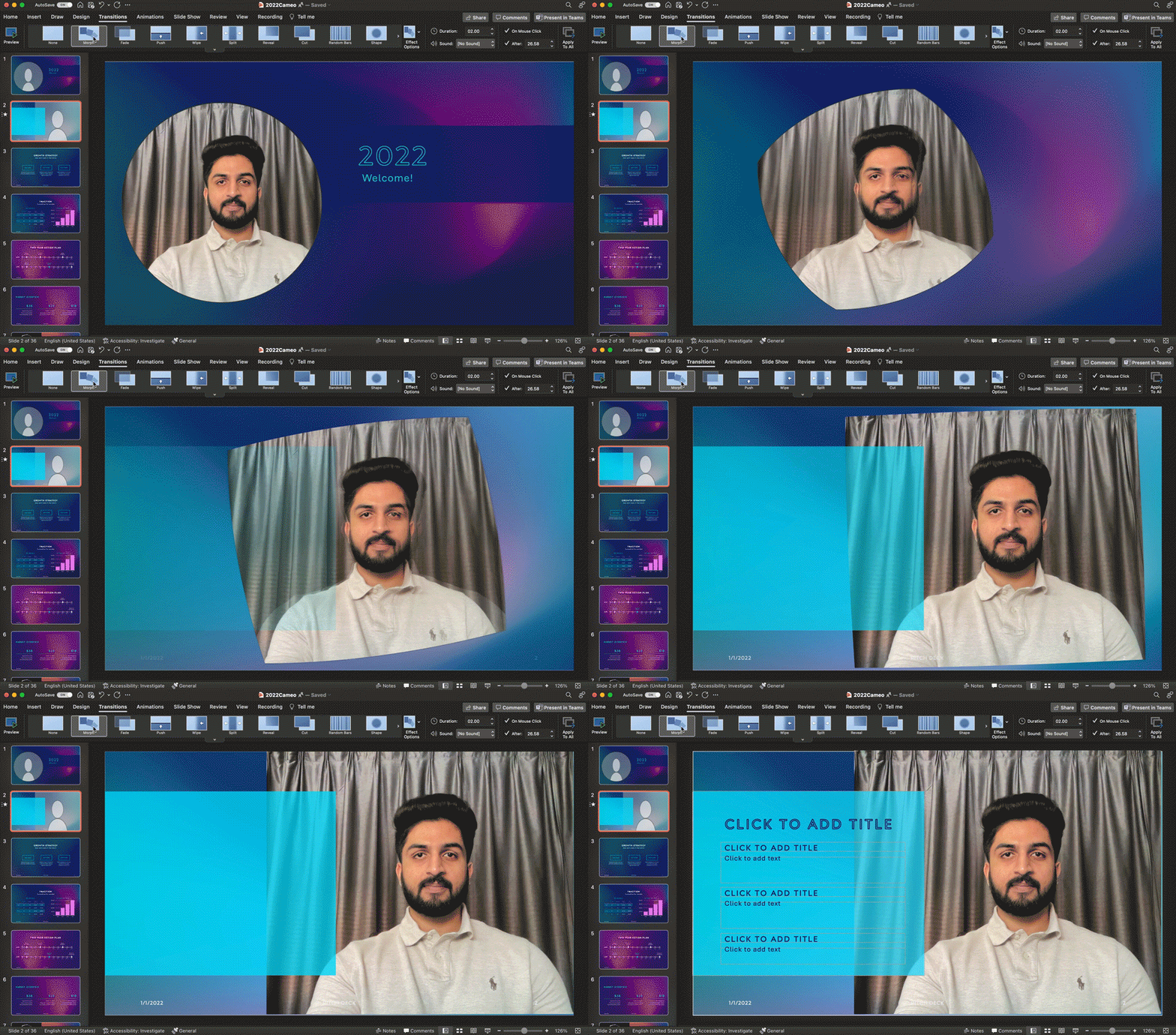
      Cameo for Mac 6.png

    • 将不同类型的过渡应用到您的实时摄像机源,例如 Morph。

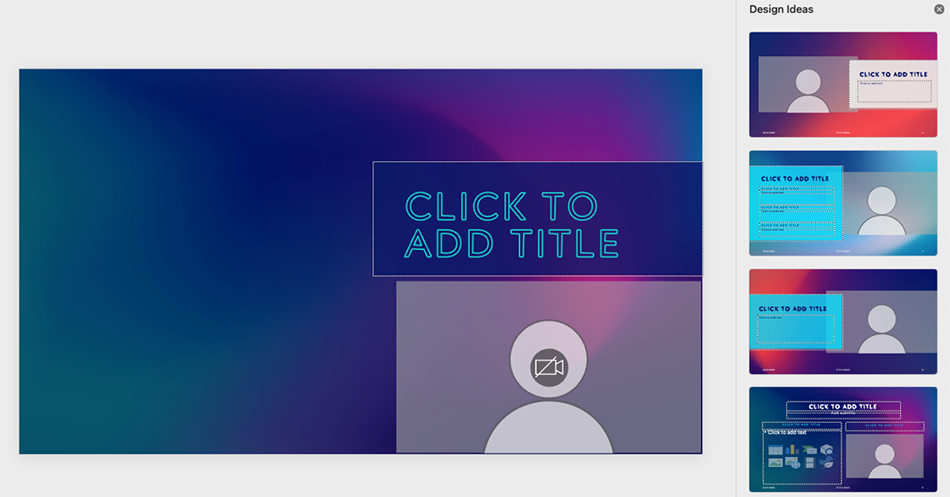
    • 选择“设计” > “设计理念”以从不同的幻灯片设计中进行选择。

      Cameo for Mac设计理念.png

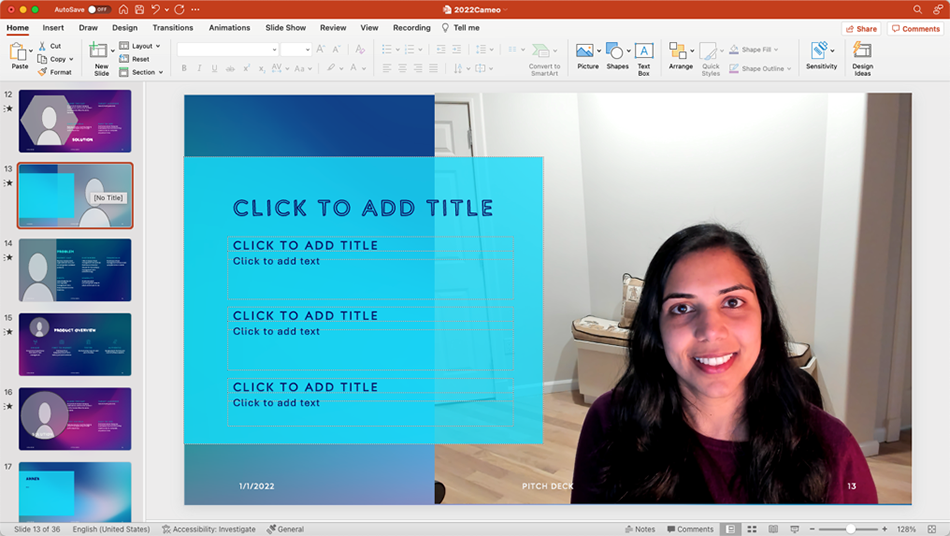
    • 尝试将内容放置在摄像机源的前面或后面。

      Cameo for Mac 7.png

    要求

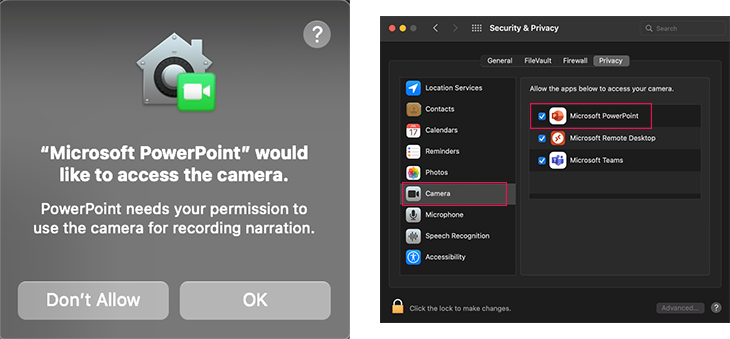
    要使用此功能,您必须在计算机的隐私设置中授予对 PowerPoint 的相机权限。

    Cameo for Mac 9.png

    可用性

    我们将在 PowerPoint 中向运行 Beta 通道版本 16.60(内部版本22032100)或更高版本的 Office 预览体验成员推出实时摄像机源。

    还没有吗?可能是我们,不是你。

    功能会在一段时间内发布,知识兔以确保一切顺利。我们重点介绍了您可能没有的功能,因为它们正在慢慢向更多的预览体验成员发布。有时我们会根据您的反馈删除元素以进一步改进它们。尽管这种情况很少见,但我们也保留将功能完全从产品中提取出来的选项,即使知识兔您作为 Insider 有机会尝试它。

    Excel for Mac

    调整条件格式管理器对话框的大小

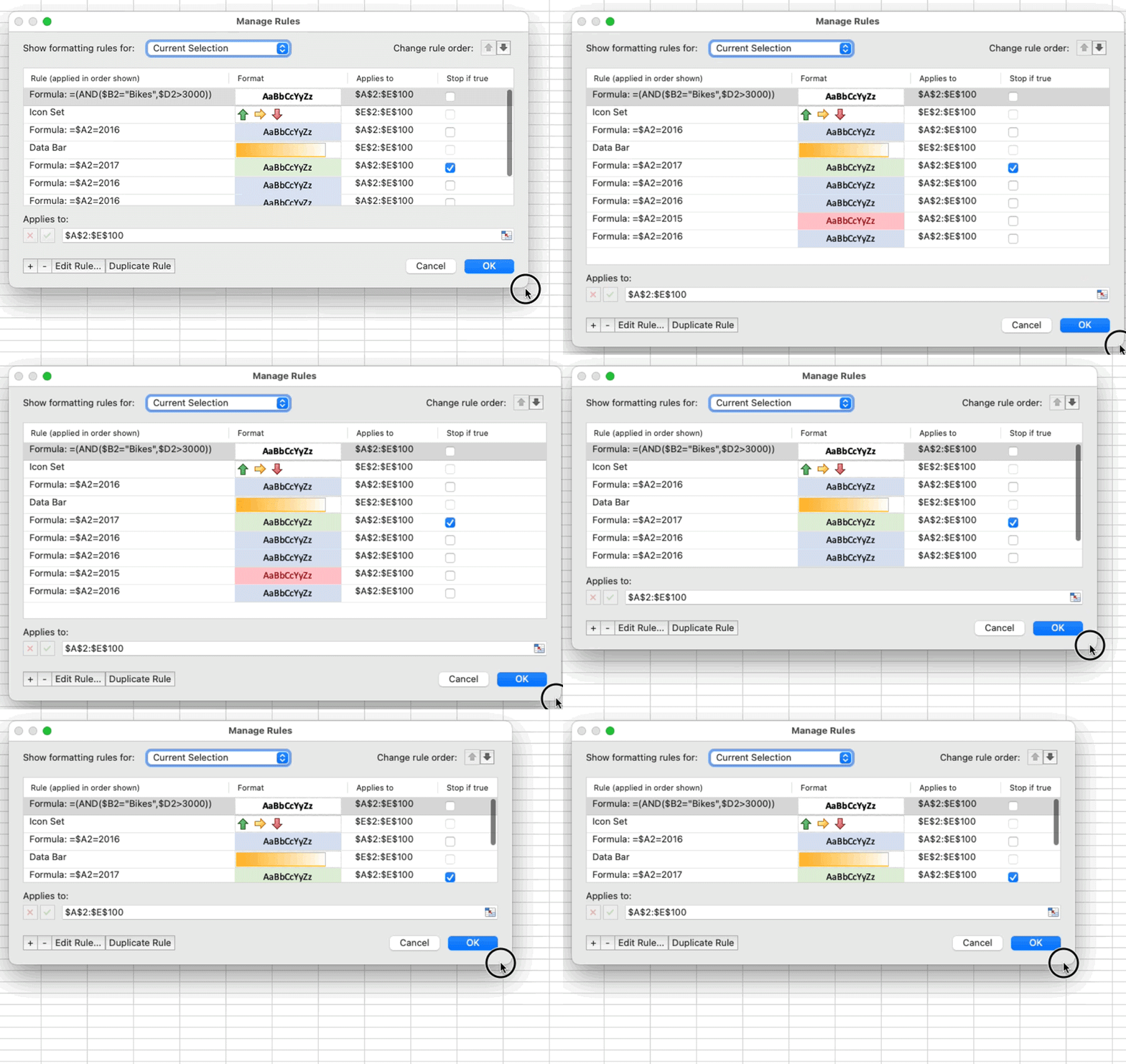
    使用条件格式管理器等功能时,如果知识兔 UI 限制不允许您查看所有详细信息,这令人沮丧。现在,我们使对话框可调整大小,这意味着您可以一次查看更多规则并查看整个公式和规则范围。要利用此功能,请转到主页选项卡并选择条件格式>管理规则。然后知识兔您可以简单地拖动对话框的边缘,知识兔根据需要调整它的大小。

    加快公式输入

    我们通过减少内存使用、进行更有效的内存分配调用以及优化正在编辑的单元格周围可见范围的重绘,加快了在单元格中输入公式所需的时间。这些优化在内存较慢或 CPU 到内存吞吐量较慢的设备上更为明显。

    [ppwp passwords=”zhishitu.cn”]
    下载体验

    应版权要求,禁止分享,敬请谅解,有问题找客服哈。

    如何获取解压密码

    如果知识兔链接失效了,请找客服哈

    [/ppwp]

    点击下载

  • AppleLogic Pro X for Mac苹果电脑音频剪辑软件评测和评分

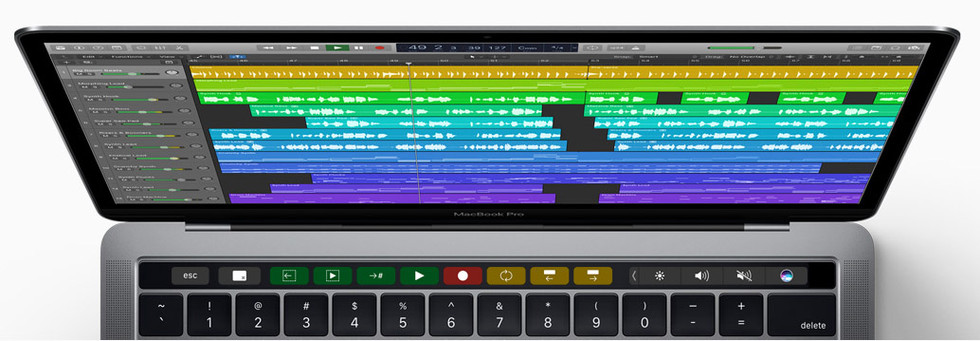
    苹果备受推崇的Logic Pro有着悠久而传奇的历史。早在公司收购Emagic之前,Logic首先出现在C-Lab的1980年代后期的Atari ST上的创作者和公谱器的组合中。如今,Logic Pro以低廉的价格分享专业级音频编辑,知识兔用于多轨录音、电影配乐、声音设计和后期制作。现在,由于能够在杜比全景声 (Dolby Atmos) 中创建空间音频混音,10. 版给其成熟的数字音频工作站 (DAW) 竞争对手带来了更大的压力。除非您需要 Avid Pro Tools 才能与其他工作室兼容,或者您只是因为更熟悉其他程序而想坚持使用其他程序,否则 Logic Pro 仍然是 DAW 的首选,并且知识兔它仍然是编辑选择的优胜者。

    Logic Pro.jpeg

    优点

    缺点

    有效的新杜比全景声和空间音频工具 无法将速度事件锁定到 SMPTE
    捆绑大量的乐器和效果器 混音器可以使用更大的仪表和推子
    与其他应用对手不同,没有复制保护 仍然没有快速剪辑增益式音频编辑
    极低的价格获得专业级的功能

    Logic Pro规格

    免费更新 是的
    订阅计划
    音轨 无限
    仪器 22
    效果 58
    捆绑内容 72GB
    符号 是的
    音高校正 是的
    混音器视图 是的

    价格、设置和安装

    如果知识兔您要升级,Apple Logic Pro 是免费的。如果知识兔您是新客户,它仍然只需合理的 199.99 美元。

    要使用Logic Pro 10.7,您需要一台运行macOS 11.0或更高版本的最新Mac,知识兔以及用于基本程序的6GB可用空间。要安装所有东西,知识兔包括所有打包的合成器、乐器、循环和效果器,您需要留出72GB。与往常一样,Logic Pro不需要硬件或软件复制保护。只要您使用您的帐户登 Apple Store,您就可以无缝下载、安装和运行它;当然,您也可以在网站下载安装,您只需要花RMB 5既可终身享受Logic Pro。

    Logic Pro-6.png

    对于这次更新的测评,网站小编用的是一台:macOS Monterey 12.3.1、第二代Focusrite Scarlett 6i6和Nektar GX61 MIDI键盘控制器的16英寸 MacBook Pro(2021 年末,M1 Pro)上测试了Logic Pro 10.7.4,知识兔以及正如预期的那样,小编没有遇到任何问题。Logic Pro 现在针对 Apple 最新的14 英寸和16 英寸 MacBook Pro 中的新 M1 Pro 和 M1 Max 处理器以及新Mac Studio中的 M1 Ultra 进行了优化。

    如果知识兔您有较旧的设置,知识兔可以将程序设置为“仅加载项目播放所需的插件”,知识兔以便以无缝方式在大型项目中节省 CPU 功率。在单个项目中,您可以运行多达 1,000 个立体声音频轨道、1,000 个乐器轨道和 1,000 个辅助轨道,并且知识兔每个通道条最多可以使用 12 个发送。苹果继续在表面下进行大量调整,知识兔以提高较小机器上的系统性能。

    Logic Pro-0.jpg

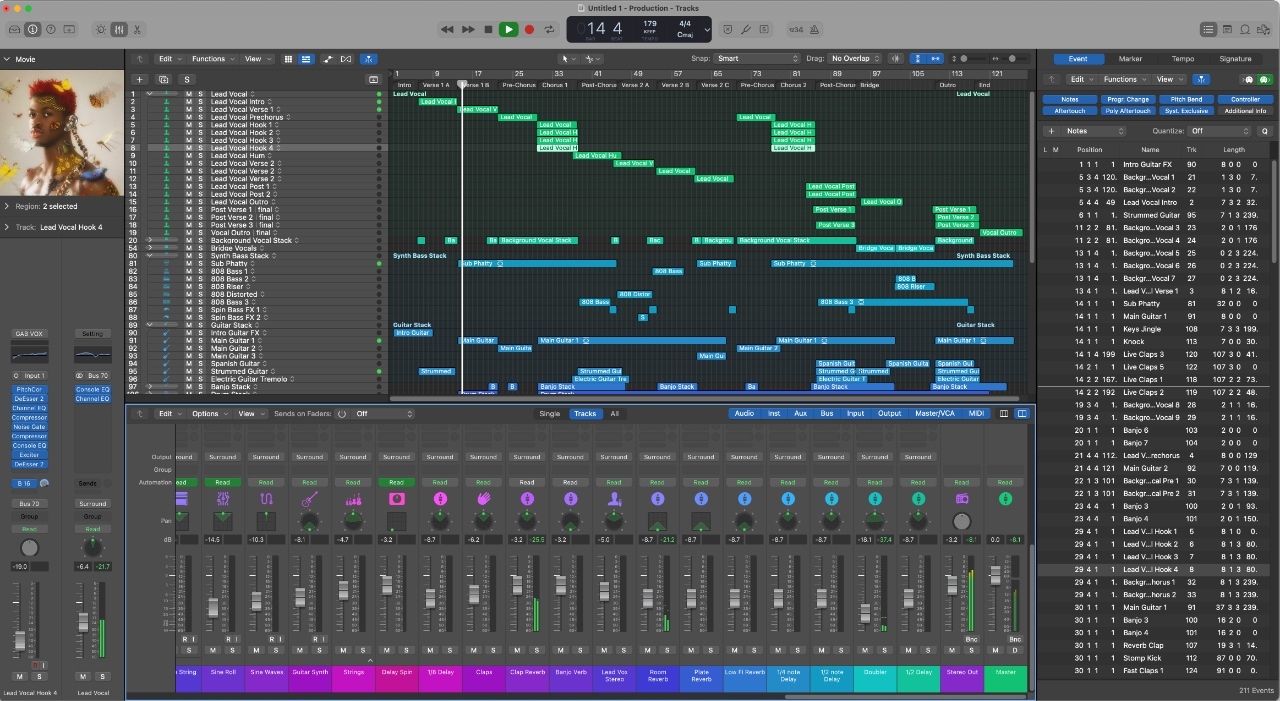
    对于 10.7 版本,Apple 认为再次刷新 UI 是合适的,对整体外观进行通常的增量和眨眼就会错过的更改。这一切都比以前更平坦、更干净了,尽管你仍然不能对配色方案做太多事情。混音器推子和电平表的大小也保持固定,几乎没有其他 DAW 中的可配置性,例如 Cubase、Digital Performer和 Reaper。

    宽敞的混音

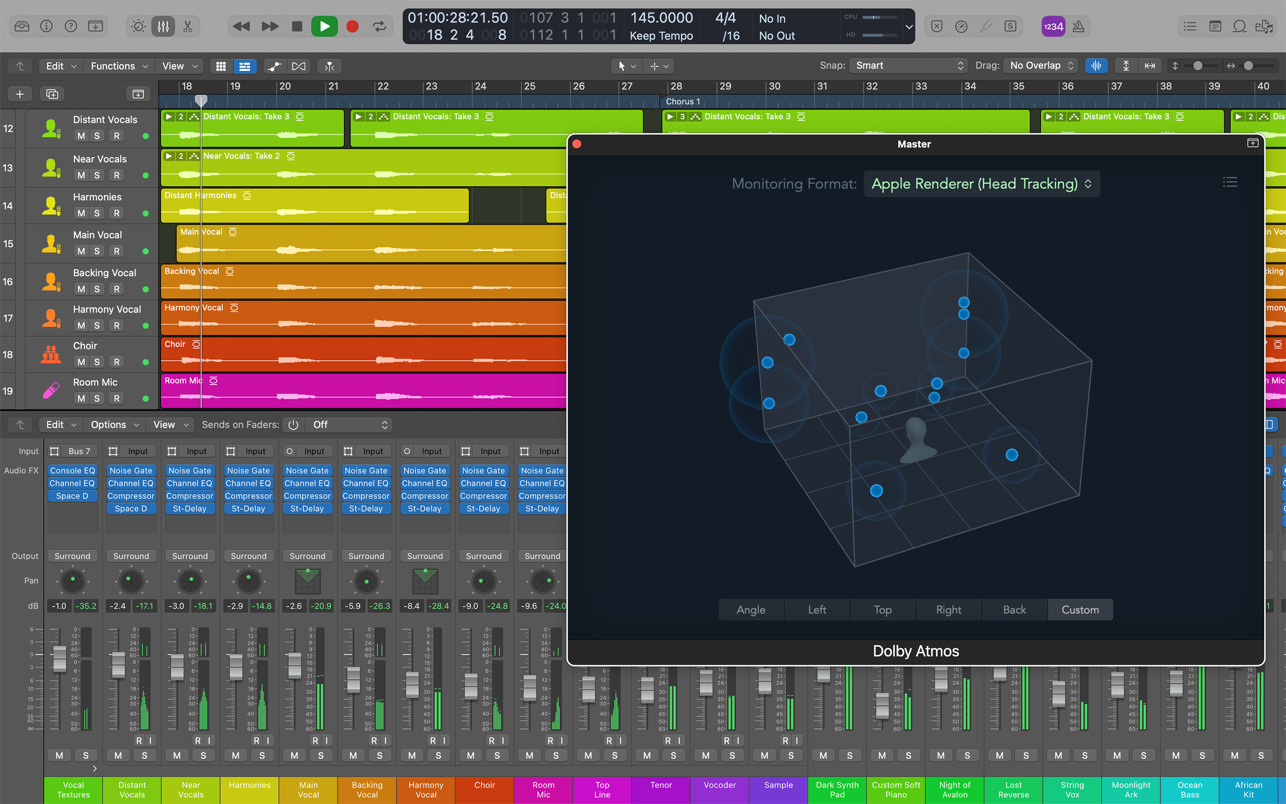
    版本10.7中的大新闻是引入了空间音频支持Dolby Atmos集成。正如消费者已经看到的,苹果音乐现在以这些格式播放数千首歌曲,更重要的是,它(以及Spotify等)现在以无损编码方式播放音乐。这最终使流媒体服务的整体音质水平回到与cd相当的水平,甚至在某些情况下甚至超过cd。

    使用LogicPro,您现在可以创建空间音频混音和Dolby Atmos文件,这些文件将在Apple Music中本地播放。这个想法是,你可以创建混合与海拔控制,移动周围甚至上方的声音景观对象。

    Logic Pro-1.png

    为此,Apple 分享了一个新的3D对象平移器,您可以使用它来定位特殊效果,甚至是在3D空间中放置偶尔的乐器。Logic Pro现在带有Dolby Atmos渲染插件,知识兔可以使用分立扬声器系统甚至在标准录音室耳机中使用双耳模式在多声道模式下可视化混音和监听中的这些对象。Apple还扩展了13个捆绑插件以支持这些环绕声效果,知识兔包括为Sound Designer分享的新空间。此外,该公司还改进了Logic Pro的混音器,知识兔以支持最高7.1.4的扬声器配置的计量和声像。

    2022年3月,10.7.3更新支持在AirPods Max、AirPods Pro、AirPods(第3代)和Beats Fit Pro上进行动态头部跟踪的空间音频监控。它还允许你通过苹果双耳渲染器进行监控,它可以让你在苹果音乐的空间音频中预览混音。对这些工具进行深入测试需要数月的深入研究,但是粗略地看一下这些功能就可以发现,这个界面非常清晰,而且知识兔非常有趣。这并不能消除对立体混音的需求,但它为创造性的泛音方式开辟了新的前景。所有这些集成在逻辑专业水平,使任何工程师能够创造这些混合没有额外的成本。

    制片人大联盟

    苹果还在10.7版的Logic Pro中添加了大量内容,该应用程序现在附带了GarageBand最初引入的8个生产包。这些包括来自著名制作人的免版税的声音,如Take a Daythip、Mark Ronson和Oak Felder,知识兔以及slap house和modern ambient sound Pack等,总共2,800个循环,50个套件和120个乐器补丁。它们听起来温暖,肥胖,并立即可用。在连续的版本中拥有新材料总是受欢迎的,因为您永远没有足够的声音来激发您的灵感。

    Logic Pro-9.jpg

    Logi现在还包括Lil Nas X的“蒙特罗(用你的名字叫我)”的原始多轨项目 – 实际上是其中两个。一个是标准的多轨项目,另一个是杜比全景声空间音频混音,这对于查看新工具的更改和添加内容非常有用。140首曲目的课程是一个很好的包含,只是为了他们的教育价值,因为这首歌是今年制作最好,声音最好的歌曲之一,其弗拉门戈色调的陷阱节拍,复杂的和声,疯狂的朗朗上口的钩子和蛇形低音线。看看它是如何混合的,是工程学本身的一门调查课程。苹果还为Billie Eilish的2015年突破性热门歌曲“Ocean Eyes”分享了完整的多轨会议,知识兔包括她和她的兄弟/制作人芬尼斯·奥康奈尔(Finneas O'Connell)用来制作这首歌的所有库存插件和设置。

    Logic Pro-5.png

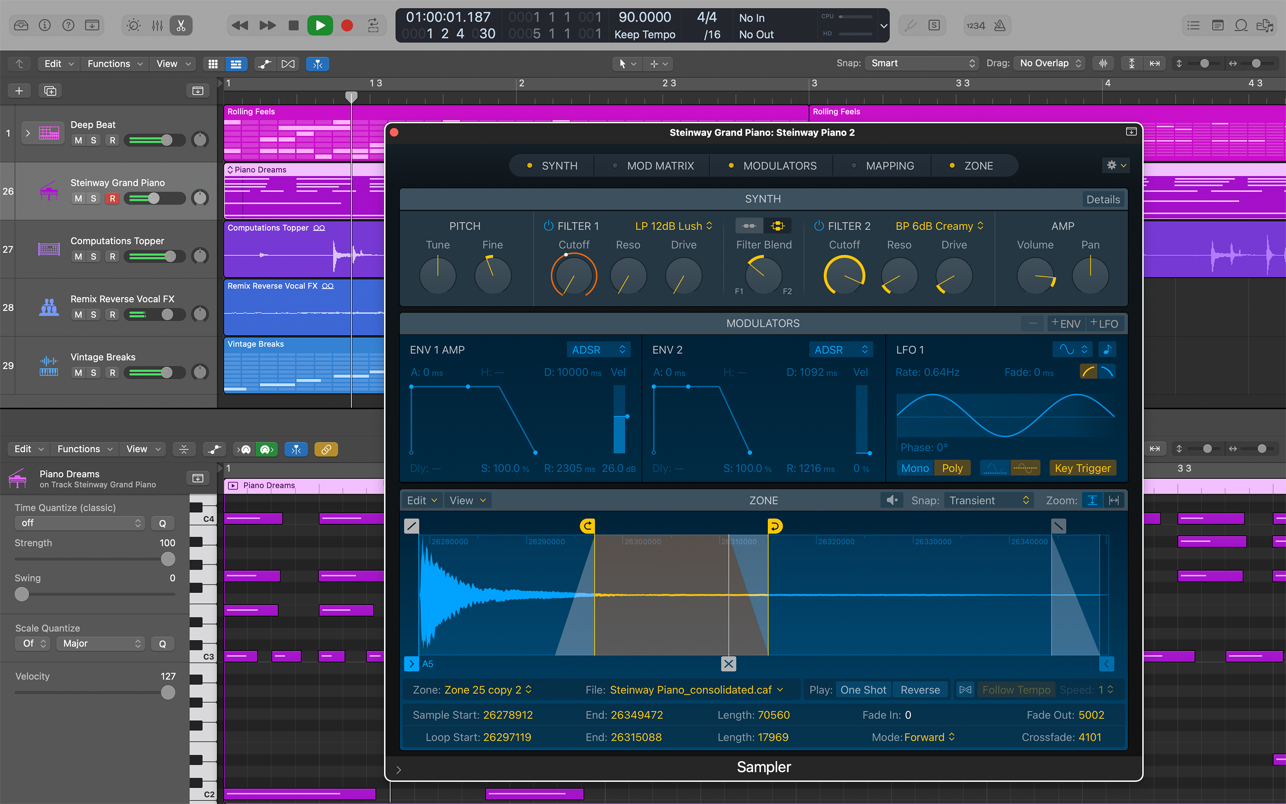
    10.5版的Sampler是对Logic的EXS24主打采样插件进行的一次彻底的、早该重做的工作。Sampler现在分享了核心工作站风格的样本集,知识兔包括钢琴、吉他和其他乐器,为Logic分享了一个与Kontakt 6和Halion 5竞争的本机插件,同时与EXS24库完全向后兼容。采样器为您分享了一个单独的窗口,知识兔用于在区域波形编辑器中创建和编辑采样器仪器,通过过滤器部分运行它们,并将采样映射到不同的关键点和动力学级别。更重要的是,您可以拖放到它,它支持Flex Time来保存样本长度,而不考虑间距

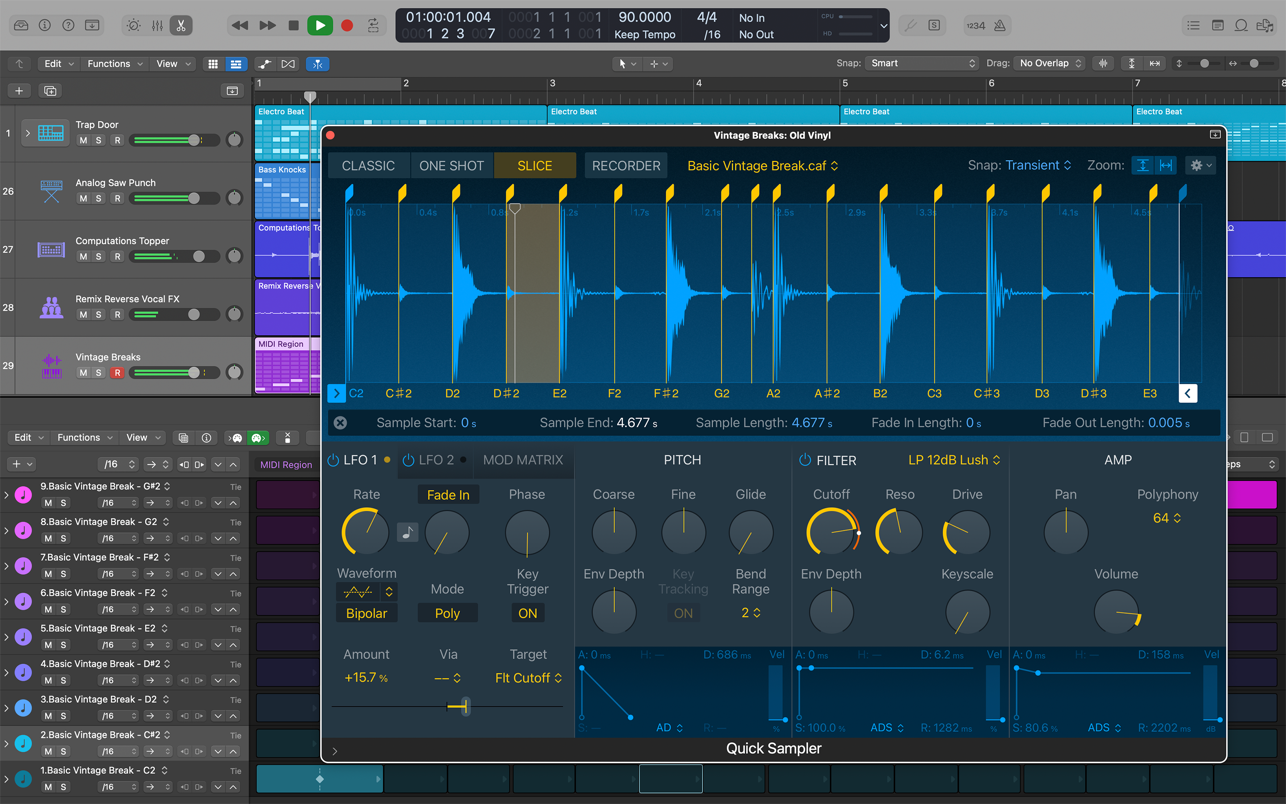
    更小的快速采样器可让您输入单个样本,并立即从桌面上的文件、语音备忘录或Logic Pro中的其他音频片段中将它们转换为可播放的乐器。您也可以使用麦克风直接录制到其中,当然,如果知识兔需要,您可以将其切片(样品,而不是麦克风)。这是从阿伯顿直播中提升的另一部分 – 在这种情况下,DAW的更简单插件。苹果还从主舞台迁移了自动采样器。它可以帮助您从硬件(如外部合成器)自动创建采样器乐器。

    Logic Pro-7.png

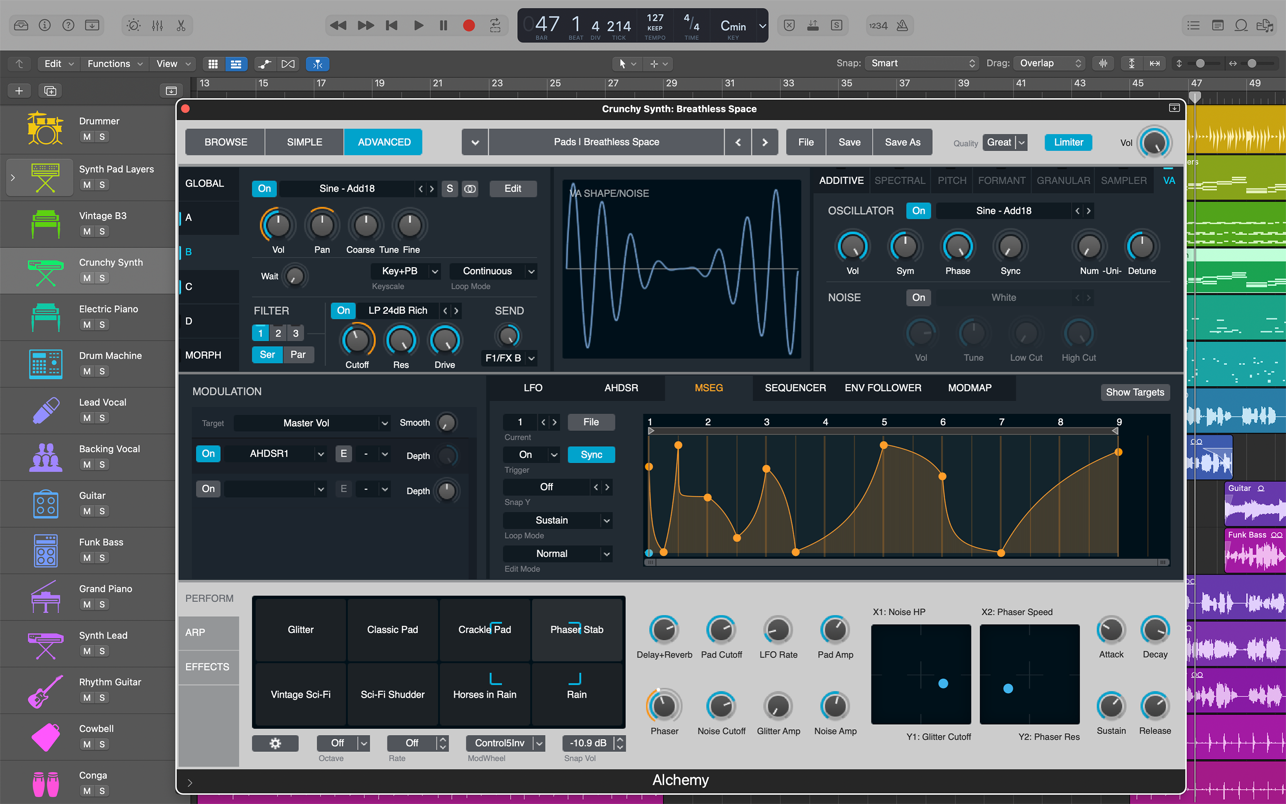
    网站小编最喜欢的Logic Pro乐器仍然是Alchemy,这是一个成熟的添加剂,频谱和颗粒合成器,最初来自Camel Audio,与500美元的光谱超音速全球2竞争良好。还有很多其他优秀的乐器也留在垃圾箱里。总体而言,Logic Pro现在包含5,900个乐器和效果贴片、1,200个采样乐器和14,750个循环。

    这简直是现场直播

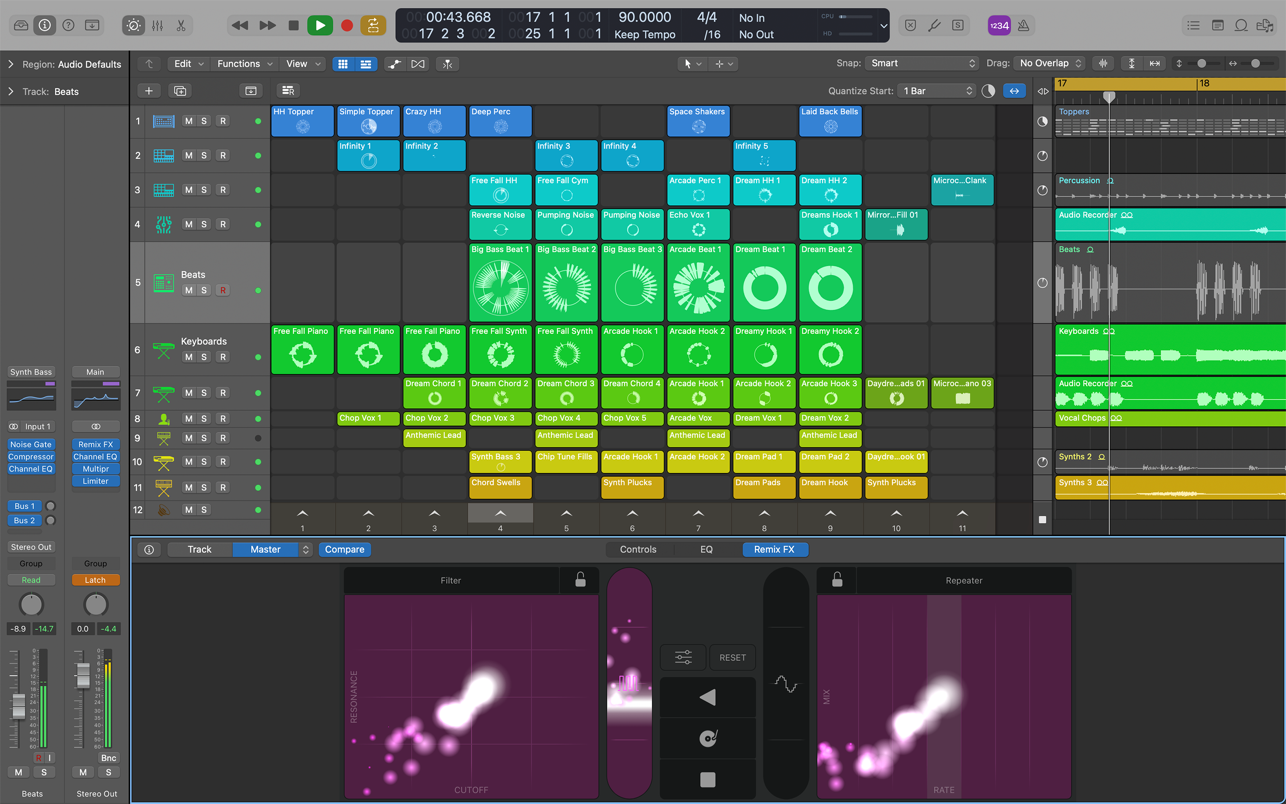
    回到10.5版本,苹果公司通过自己的实时循环视图来回应Ableton Live日益增长的影响力。实时循环由“单元格”列组成,知识兔用于实时作曲和安排音乐。在此视图中,您可以将循环、示例或录制的音频拖到网格中,然后知识兔以非线性方式以不同的组合触发单元格以试验想法。与“曲目”视图不同,“实时循环”视图不会强制您先将区域剪切并粘贴到不同的曲目中,甚至不会强制您循环播放歌曲的各个部分。

    Logic Pro-2.png

    一旦你发现一组你喜欢的细胞在一起演奏,你就可以把它们安排在叫做“场景”的歌曲部分,而不用担心任何东西会播放多长时间。右键单击一个场景,您可以更改它的排队方式或它加入的音符或节拍(通过Quantize Start),它分享复制、插入和设置场景触发选项。你可以用它在舞台上表演,因为它和演播室一样熟练(因此得名)。这个新的工作流程是abletonlive会话视图分享的核心,除了您可以在以后转换到Logic现有的Tracks视图,所有新合成的区域都完好无损。此外,您可以同时查看轨迹和实时循环视图,并在工作时在它们之间来回切换。

    开始实时循环的一个简单方法是拨入17个预加载场景中的一个,当您第一次制作一个新项目时,这些场景可以作为模板使用。用这些实验或删除细胞,用建议的仪器创建自己的单元格。

    RemixFX插件允许您执行转换、结巴编辑、门、虚拟记录抓取和其他一些小制作技巧,您可以使用鼠标或通过iPad或iPhone上的逻辑遥控器进行控制。当你打开和关闭过滤器或使用可定制的键盘触发口吃时,漂亮的闪光样式效果会跟随鼠标光标(或手指)移动。它的动画非常漂亮,在我的测试中没有延迟。你可以把它绑在混合巴士上或者单独的轨道上。使用逻辑遥控器,上下倾斜iPad或iPhone可以让你在玩的时候调整过滤器。混音FX首次亮相随身录音室但它显然属于这里,而且知识兔很有趣。

    Logic Pro-4.png

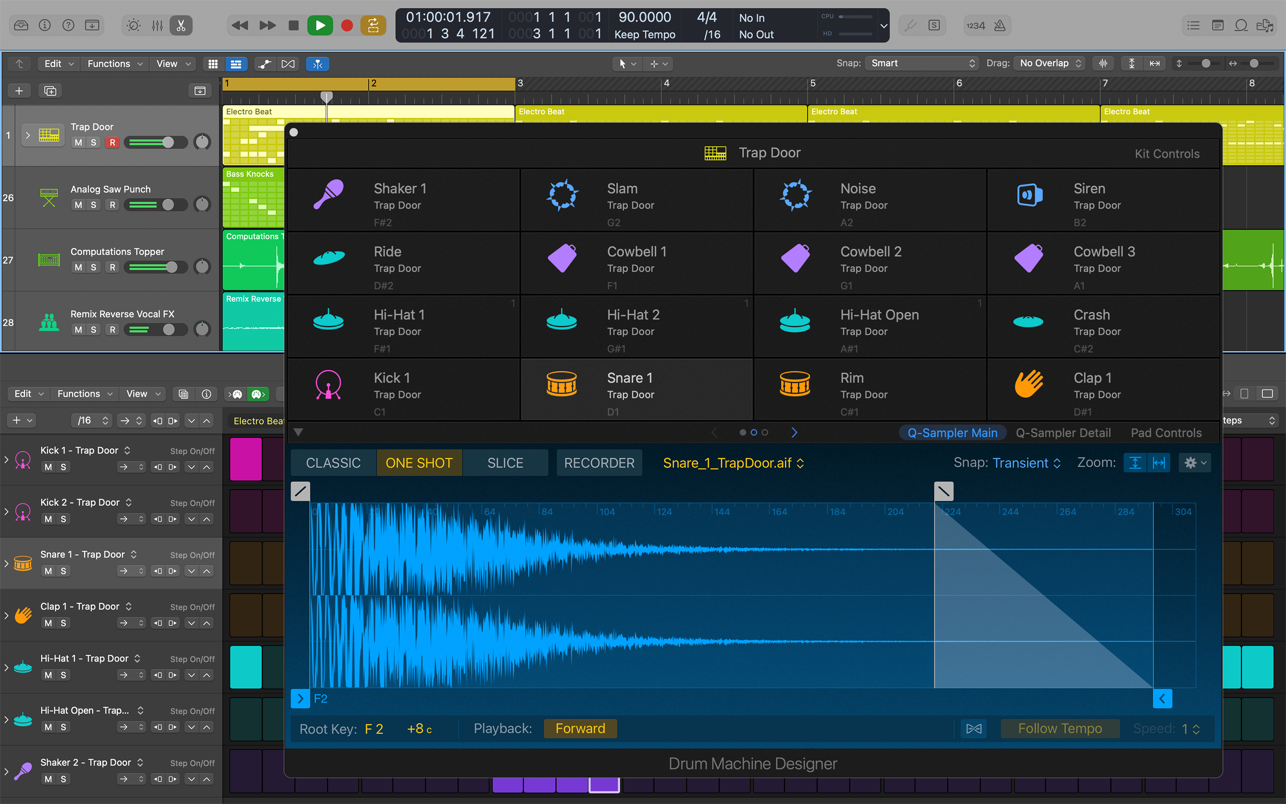
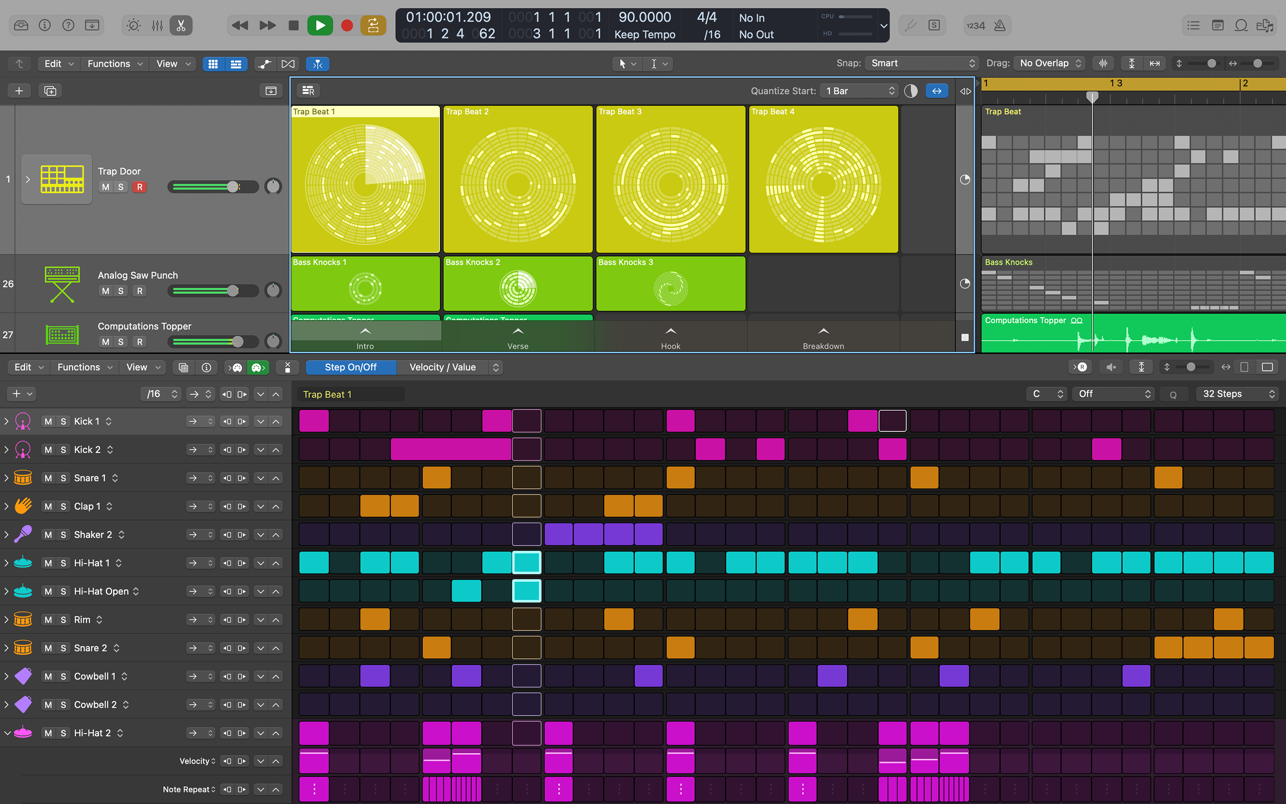
    Apple巧妙的步进音序器让人想起老式鼓机和合成器,但具有FL Studio风格的迷人界面,内置150种节奏和旋律模式。它非常适合构建节拍——不仅仅是鼓,还有具有多种变化的贝司和旋律部分,甚至是控制器数据自动化。与Live Loops和Tracks视图一样,新的Step Sequencer 将像我这样的人从小编使用了30年的钢琴卷帘和乐谱视图中拉出来并进入新鲜的事物,即使知识兔我仍然喜欢在作曲时弹奏MIDI键盘。

    混音和效果

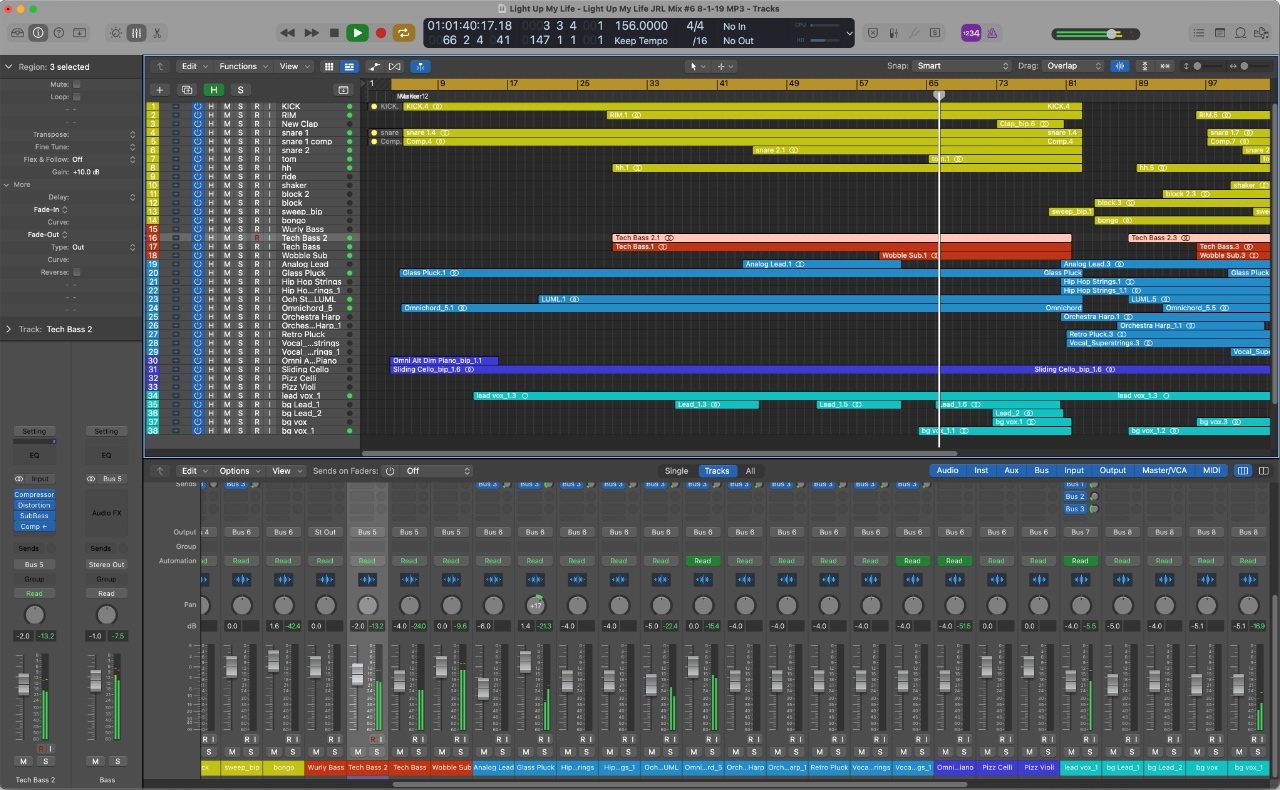
    主混音控制台分享推子、平移和其他轨道控制,知识兔以及您需要的任意数量的插入和发送。有256条总线可用,知识兔以及一个真正的立体声声像选项,可让您调整单独的左右电平,而不仅仅是衰减左右信号。混音器的64位求和引擎听起来很棒,而且知识兔还有受欢迎的模拟式VCA推子可用。

    Logic的一个症结在于屏幕上的推子和计量。您可以在推子前和推子后切换,并切换不同的声像规律。在过去的几次更新中,Apple大大简化了他们的反应。你也有很多选项来调整它们的规模和发布时间。但在纯粹的视觉层面上,仪表和通道条本身仍然比您在Pro Tools、Steinberg Cubase和其他DAW中获得的要小得多。Logic Remote中分享了较大的,但您一次只能看到八个。

    更灵活的通道条尺寸和布局也将受到欢迎。另一个怪癖:为了重新排列辅助总线,您必须启用自动化以在Track视图中为它们创建车道,然后知识兔将它们移动到那里,这很笨拙并且知识兔而且知识兔会扰乱UI。

    Logic Pro-8.png

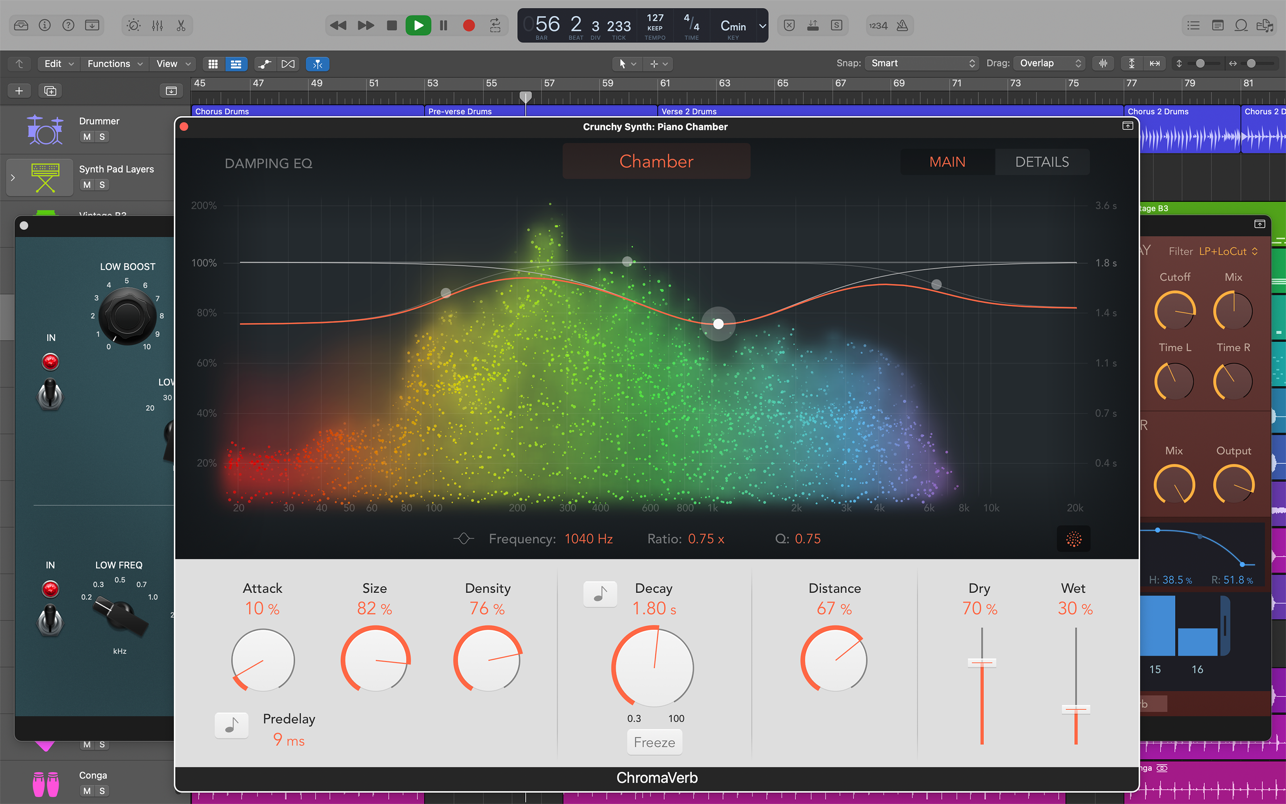
    一些插件效果亮点:ChromaVerb分享算法混响程序以及色彩丰富的视觉组件,知识兔让您看到并塑造混响尾音。它分享了许多听起来悦耳的补丁,知识兔包括Collins Gate(他们正在播放我80年代的歌曲!)以及用于不同跟踪情况的大量有用的人声混响和氛围。它是对Logic长期运行的卷积混响Space Designer的一个很好的补充。大大改进的DeEsser 2有助于最大程度地减少人声轨道上的嘶嘶声。我花了好几个小时尝试(成败参半)从最初的DeEsser中获得好的结果。经过测试,我很高兴地报告说,新版本在音质方面取得了重大进步,并且知识兔在您使用它时更加宽容。

    我最喜欢的效果插件仍然是Logic的主要压缩器,它的VCA(透明固态)、FET和Opto(管状)模式表现不同,并分享您对实际老式硬件所期望的那种温暖和嘎吱声。每种模式都有一个华丽的面板界面,知识兔包括一个名为Classic VCA的dBx 160仿真和一个名为Vintage VCA的SSL总线压缩器仿真,尽管Wave自己的SSL总线压缩器仿真在背靠背比较测试中听起来更好,至少在人声。尽管如此,我总能以一种或另一种方式使用Logic的压缩器获得良好的结果。

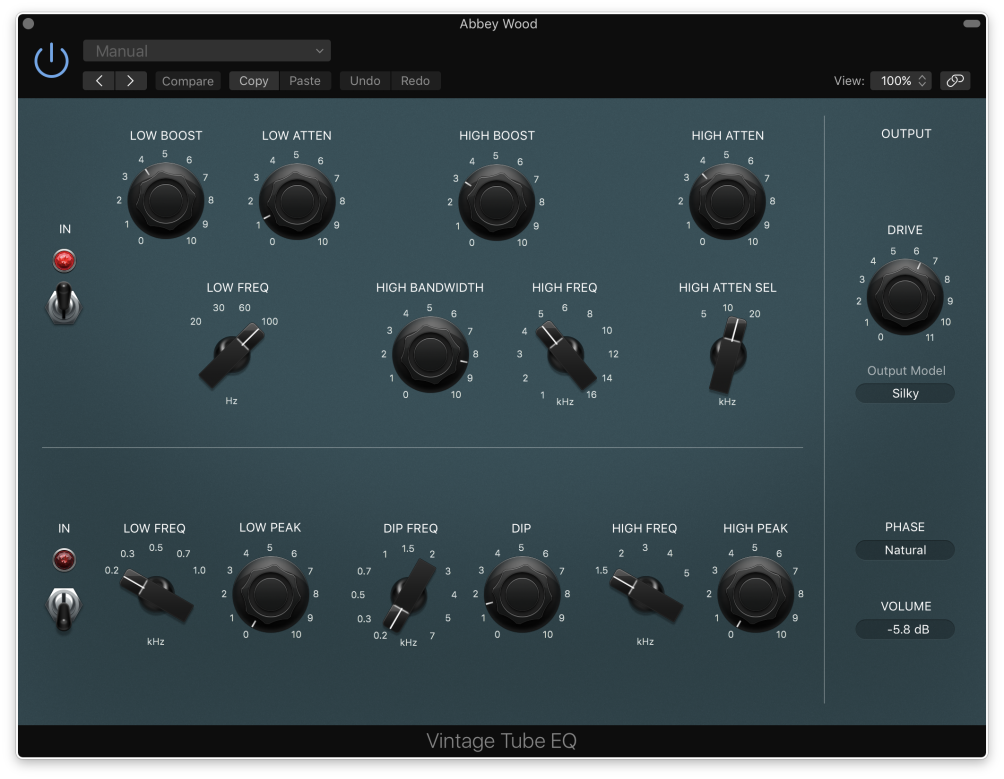
    总的来说,在103个捆绑插件中有5500多个预置,加上spacedesigner中660个采样卷积混响空间。10.4中添加的Tube EQ也被证明是有用的,知识兔包括Neve、API和Pultec模型。很难想象这些工具无法覆盖的混合情况。而且知识兔虽然你也可以在盒子里大师,我也为很多客户做过这样的事情,知识兔也可以看看其中的优秀Izotope Ozone Advanced对于更动态的EQ和其他工具,甚至是超高端红杉如果知识兔你的需要包括四点音频编辑。

    音频编辑和一些问题

    Logic Pro的音频编辑工具即使知识兔不是一流的,也仍然是全面的。渐变是实时生成的,而不是存储为单独的音频文件。您可以同时将淡入淡出应用到多个区域,这对声音设计和其他后期制作任务有很大帮助。和以前一样,您可以将自动化写入片段,这样可以更轻松地四处移动和安排项目,而不会破坏录制的推子和旋钮移动。有用于调整现有自动化数据的相对和修剪模式,您可以使用它们来控制推子并平滑编辑。区域增益有点类似于剪辑增益,这是小编在Pro Tools中最喜欢的功能之一。无论出于何种原因,它都可以轻松快速地调整以不同级别录制的片段,而无需插入插件或进行破坏性编辑。

    弹性音高和弹性时间可以快速调整人声和纠正录制的音频曲目中的错误。如果知识兔你习惯于使用一个完全独立的应用程序(比如Melodyne),FlexPitch仍然是一个很好的免费工具。在这一点上,小编已经广泛地使用了它。经过仔细的编辑,我发现它尽可能的透明,我喜欢不必每次都导出和重新导入已调好的人声。

    Logic Pro-10.png

    与任何如此庞大且经久不衰的应用程序一样,Logic也有一些尚未解决的问题。任何从事商业音乐工作的人,尤其是为电视剧或电影配乐的人,都可能遇到过无法将速度事件锁定到 SMPTE 时间码的情况。(SMPTE指的是电影和电视工程师协会,SMPTE时间码是一种广泛使用的标准,知识兔用于在时间线上标记电影或视频的各个帧。)即使知识兔您为每个提示使用单独的Logic会话,每个可能都需要多个节奏——如果知识兔你正在使用节拍映射并且知识兔需要调整一个部分的速度以适应导演的变化,并且知识兔该部分出现在一个固定到帧的事件之前,它可能会抛出整个提示。尽管您可以通过SMPTE锁定区域在技术上将音乐锁定到帧。

    在日常工作流程中还有一些其他的小细节。例如,您仍然无法更改项目和弹跳的默认文件夹,这在带有小型内部SSD的Mac电脑上是有问题的。如果知识兔你使用了大量的仪器补丁,你最终会得到一个杂乱无章的项目,里面有多余的辅助总线。逻辑组合混响总线,如果知识兔可能的话,但是你仍然很容易在每个新的项目中得到10个或更多。单击“启用修补程序合并”和“禁用发送”将停止此行为,但您必须为每个项目都这样做。新的软件乐器音轨总是从经典的电动钢琴开始,除非你取消选中“打开的库”框,而且知识兔令人费解的是,你无法将电动钢琴的默认设置更改为其他类型。

    Logic Pro-9.png

    还是合乎逻辑的选择

    还有数百个其他的优秀特性我不能在这里讨论,其中许多已经在程序中使用多年了。有了最新的更新,尽管有我已经描述过的问题,苹果仍然将Logic Pro保持在DAW市场的前沿。考虑到它的广度和深度与它的优点相比显得微不足道,任何对该计划和一些问题的争论都是意料之中的。只需RMB 1298,Logic Pro就可以把你的Mac电脑变成一个音乐工作室,即使知识兔在10年前,这个规模也是不可能的,更不用说它是专业人士经常使用的软件。

    竞争已经确立且激烈,但其中大部分成本更高。Avid Pro Tools、MOTU Digital Performer和而Cubase在几年前曾经被认为是其他三个主要的daw,现在仍然存在,它们仍然要贵几百美元,而且知识兔通常需要硬件拷贝保护、支持订阅费,或者这些额外成本的组合。也许最引人注目的高端DAW是Ableton Live,它以其独特的构图和以现场表演为导向的UI吸引了大批追随者。一旦Logic添加了Live Loops,Ableton Live就获得了一个新的、凶猛的敌人。Live的深度Max MSP和模块化合成器插件的粉丝不会在Logic中找到他们想要的东西,但是关注Ableton Push 2的新制作人可能会在Logic Pro和Logic Remote中找到乐趣。在低端,Logic还看到了来自PreSonus Studio One、实用但价格便宜的Cockos Reaper以及长期以来最受欢迎的电子舞曲音乐的FL Studio和Reason的竞争。

    Logic Pro-11.jpg

    在这一点上,Logic Pro具有严重的名人信誉;Black Mirror的作曲家Daniel Pemberton使用该程序为《蜘蛛侠:平行宇宙》和《黑暗水晶:抵抗时代》配乐,而上述顶级制作人也使用Logic Pro记录在案。美国的许多商业工作室仍然致力于Avid的Pro Tools。但是,考虑到Logic Pro的强大功能,尤其是在与高端Apogee或Universal Audio硬件结合使用时,证明Pro Tools成本的合理性变得越来越困难。

    LogicPro是一个出色的录制、编辑、混合和后期制作环境。如果知识兔你有一台Mac电脑,还没有决定一个合适的作曲、录音或混音程序,或者你渴望从Logic的早期版本升级,甚至随身录音室(项目文件仍然可以在逻辑中无缝打开),Logic Pro是您的最佳选择。它是DAWs的编辑选择赢家。上面说,Pro工具是另一个编辑选择的赢家,因为它是一个很好的,如果知识兔昂贵的工具。如果知识兔你已经在专业工具上投资了,你很可能想坚持下去。如果知识兔你致力于在PC机上工作,它无疑是赢家,因为Logic Pro只在Mac电脑上分享。GarageBand也赢得了最高荣誉,因为它对于每一台新Mac电脑附带的免费应用程序来说都是惊人的强大。

    [ppwp passwords=”zhishitu.cn”]
    下载体验

    应版权要求,禁止分享,敬请谅解,有问题找客服哈。

    如何获取解压密码

    如果知识兔链接失效了,请找客服哈

    [/ppwp]

    点击下载

  • Adobe Audition for Mac 苹果音频编辑器Au软件测评

    Adobe Audition是一款功能强大的macOS平台音频编辑软件,属于它自己的范畴。例如,Audition具有在Mac上清理或恢复音频的专用工具,并为企业和商业视频以及播客分享精确、无损的编辑。它在后期制作中绝对是一流的,不像Audacity,后者无疑是一个更简单的程序。在紧要关头,Audition for Mac还可以用作数字音频工作站 (DAW),但由于缺乏音乐创作工具,它对于该市场来说过于有限且过于昂贵。从完善您的音频剪辑并让它们恰到好处地出现在最终的视频项目或播客中,再到为视频游戏制作声音效果和避开音乐以突出画外音,Audition都表现出色。

    Adobe Audition for Mac

    优点

    缺点

    强大的音频恢复、声音去除和降噪工具 缺乏 MIDI 支持
    新的响度计是针对流媒体服务的福音 只能通过昂贵的订阅获得
    有用的可视化工具
    遵守影视播放音频标准

    Adobe Audition规格

    免费/开源
    订阅计划
    音轨 128
    弦乐器 0
    效果 50
    捆绑内容 8GB
    谱号
    音高校正
    混音器视图

    定价、系统要求和设置

    Audition最初是由Syntrillium Software推出的名为Cool Edit的程序。Mac网站助理小编记得它支持多轨的Cool Edit Pro时代。Adobe在2003年从Syntrillium收购了知识兔这款产品,不久后Adobe将它重新以Audition发布,并从那时起一直在开发它。

    和其他Adobe软件一样,你可以通过订阅公司的创意云(Creative Cloud,CC)计划来“订购”Audition。Audition Mac本身的成本相当高,一个年度计划每月20.99美元,每月31.49美元。它也是Adobe所有专业产品包的一部分,知识兔包括Photoshop软件,Illustrator,Lightroom等,作为年度计划的一部分,每月52.99美元,或每月79.49美元,尽管学生和教师每月只需19.99美元即可获得。当你停止付钱,Audition就停止工作,如果知识兔您需要继续使用它,您必须续费订购才能解锁Audition的功能。

    • 如果知识兔您想永久拥有并使用Audition for Mac,知识兔可以百度搜索 ,在网站下载适用于macOS的Audition软件,届时您将终身拥有它的使用权限。

    这些计划是否对您有意义取决于您的需求。如果知识兔您是那种购买一次程序并专业使用它直到不再受支持的音频工程师,那么几年后,Audition将被证明是比Logic Pro更昂贵的提议(永久固定 199.99 美元)。但是,如果知识兔您倾向于经常升级您的音频工作站,预先支付数百美元,然后知识兔每隔几年支付99美元或149美元来获得新版本,Audition就更有意义了。Audition 的最佳价值主张是,如果知识兔您已经在使用Adobe Premiere Pro并支付完整的CC订阅费用,在这种情况下,Audition 是套餐的一部分。尽管如此,知识兔从所有这些角度来看,与Audition合作三年将花费您至少755美元,如果知识兔您选择不同的计划或按月进行,可能会花费更多,好多啊。

    Audition Mac-编辑音频到视频.png

    要安装Audition 2022 for Mac,您需要一台运行macOS 10.15(Catalina)或更高版本的Mac,而且知识兔,Audition对macOS的要求越来越高。大概是每年对macOS的,Audition 2023 for Mac基本就要求macOS 11或更高版本。不过值得高兴的是,最近最大的消息是Audition现在可以在Apple M1芯片上本地运行,这将本已快速的数字音频工作站提升到了另一个层次。

    在本次测评中,小编在苹果MacBook Pro 16英寸(2021年末,M1 Pro)运行16GB RAM和1TB SSD,系统版本是macOS Monterey 12.3.1,带有Focusrite Scarlett 6i6 USB接口。Audition不需要硬件复制保护加密狗,就像 Pro Tools一样。您确实需要在后台运行 Creative Cloud 桌面应用程序,该应用程序是您在设置过程中安装您确实需要在后台运行Creative Cloud桌面应用程序,该应用程序是您在设置过程中安装。您确实需要在后台运行Creative Cloud desktop应用程序,该应用程序是在安装过程中安装的。默认情况下,Audition收集使用数据,要停止它,你必须在程序安装后手动退出。

    基本视频混音.png

    音频编辑、恢复和导出

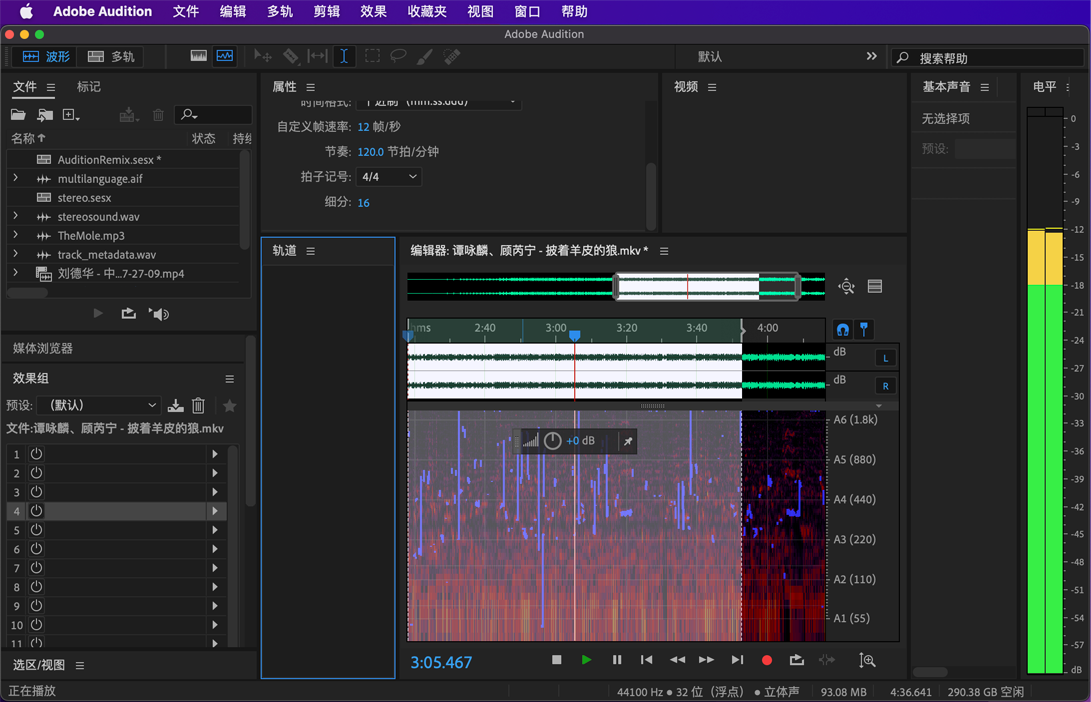
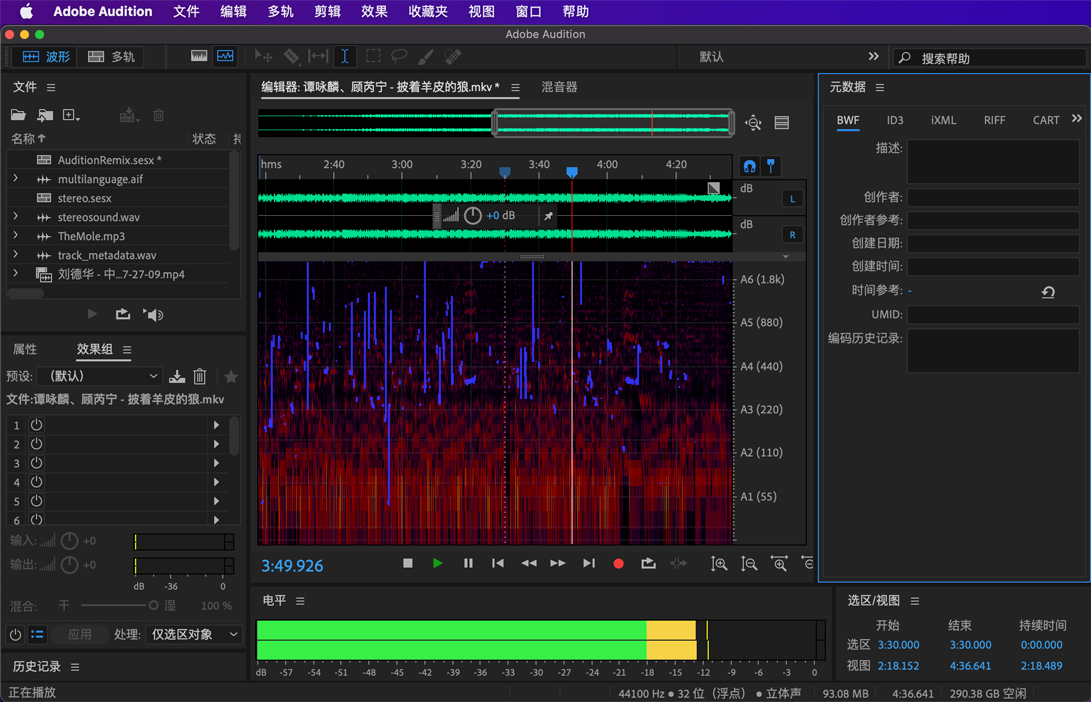
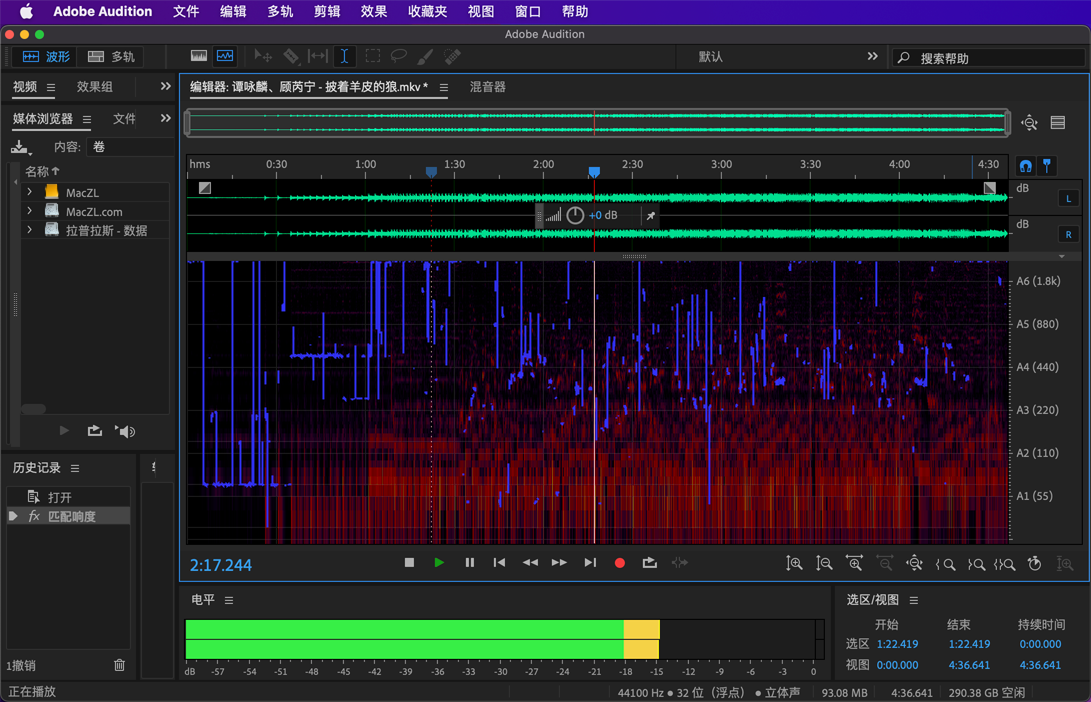
    Audition for Mac分享两种主要模式:用于立体声编辑的波形视图和用于在时间线上混合音轨的多轨视图。您可以随时在这两者之间轻松切换。在波形视图中,录制音频并调整其音量很简单,一个有吸引力的频谱频率编辑器可让您以不同的方式攻击录制的波形。您可以从剪辑中的特定点开始录制,并快速放大多个选定剪辑的相同范围。

    多轨视图是Audition呈现普通数字音频工作站外观的地方。在这里,您可以将音频剪辑放到不同的轨道上,例如在音乐主干或环境声音之上的画外音,或者将录制的采访片段混合在一起以 创建播客。正如您所期望的那样,该界面完全兼容拖放操作,您可以剪切或修剪剪辑以进行无缝的非破坏性编辑。这与波形编辑器不同,后者的编辑具有破坏性。

    Audition Mac-无线电作品.png

    Audition现在具备了在录制的片段中从非活动区域去除静默的能力,而不会失去多声道音频的同步,非常适合快速清理采访、播客和其他多声道录音。条带静音包括可调参数,知识兔以补偿参与者之间音量不均或背景噪音。

    Audition Mac-多轨会话.png

    一个夏普新的响度计,取代响度雷达,知识兔让你分析全混音,单轨,或任何巴士或submix实时,与预设共同的地区广播要求,知识兔以及所有最新流媒体服务比如苹果播客、Spotify和Netflix。这是当今制作音频最棘手的一个方面,因为每个服务似乎都有自己的目标LUFS级别的概念(LUFS的本质是这样的,它并不是一个真正的固定目标)。它肯定会节省您访问loudnesspenalty的次数或类似的基准测试。

    其他不错的功能:DeReverb是一个实用的工具,可让您减少甚至消除现有音频文件中的任何噪音。它可以处理大而宽敞的混响或短暂的延迟(回声)。DeNoise去除了现有文件中的嘶嘶声和嗡嗡声,但在某种程度上,这是更透明的,当然比旧的降噪功能更容易。在对可接受的结果之前,无需您首先从音频的安静时段创建噪声打印,或微调确切的频率和分贝电平,而是实时的,没有延迟。你只需要控制你想要减少多少噪音。它还可以让您预览它自己消除的噪音打印作为现实检查。

    声音消除工具是Audition for Mac的另一张王牌;你可以得到透明的结果使用它来消除一个错误的颠簸,纸张洗牌,甚至一个汽车警报从其他完美的采取。自动回避与环境声音一起工作,您可以手动输入关键帧的时间和参数值。

    Audition Mac-高级混音.png

    混音器视图看起来有点杂乱,主要是由于滑块过薄,但海选的计量和对控制台效果的支持非常强大。使用Multitrack视图,知识兔可以很容易地从MXF公司以及其他类型的视频文件。例如,如果知识兔您使用多个麦克风(甚至在5.1中)为电影或电视录制场景,则该程序允许您将每个录制的文件存储在文件中自己的频道中,然后知识兔配置源频道到每个相应剪辑频道的路由。Adobe还内置了一个基本的声音面板,面向初学者。要使用它,您可以选择一个剪辑,然后知识兔选择一个混合类型,例如对话。然后知识兔,程序只会显示一些可能对该任务最重要的关键调整,例如修复单击或使其听起来更清晰。该节目共有50多种音效。

    混音器视图看起来有点杂乱,主要是由于滑块过薄,但Audition的计量和对控制台效果的支持非常强大。使用多轨视图,知识兔可以轻松地从 MXF中剥离多个音频通道 和其他类型的视频文件。例如,如果知识兔您使用多个麦克风(甚至在5.1中)为电影或电视录制场景,则该程序允许您将每个录制的文件存储在文件中自己的通道中然后知识兔配置源通道的路由到每个对应的剪辑频道。Adobe还内置了一个基本声音面板,该面板针对初学者。要使用它,请选择一个剪辑,然后知识兔选择一种混合类型,例如对话。然后知识兔,该程序仅向您显示一些可能对该任务最重要的关键调整,例如修复咔嗒声或使其听起来更清晰。该程序总共包括50多种音频效果。

    Audition Mac-简单编辑.png

    Audition for Mac最强大的功能之一是它的收藏夹,它让您可以设置宏,对一波又一波执行一系列常见操作,例如规范化或转换为立体声。与收藏夹一起使用的是批处理,它可以让你执行一些技巧,比如将整组剪辑匹配到广播监管标准,或者分析录制的频率甚至相位——这可以为我节省大量时间在一些较旧的视频游戏上我多年前从事的声音设计项目。除了新的响度计,该程序还可以轻松导出各种格式的广播级音频,知识兔以符合世界各地电影、电视、广告和广播的响度标准。

    配乐和音乐制作

    Adobe已经加强了围绕现场多轨录音的营销,不再以这种方式推销Auditon,但值得注意的是Audition for Mac的局限性。音频渲染引擎足够强大;它可以处理多达128首曲目或一次录制32首曲目而不会卡顿。您还可以同时选择、调整和删除多个曲目。Audition捆绑了数千个免版税循环和超过10,000种音效,知识兔让您开始后期制作。

    Audition for Mac还分享了一个音乐混音工具,该工具尝试自动剪切歌曲的新版本,而无需将其发送给实际的混音器或混音工程师进行更改。它可以让您调整歌曲的目标持续时间以获得完全正确的剪辑。假设您将歌曲缩短了30秒;混音工具将真正进入并调整歌曲的片段,并以类似于拼接磁带的方式转换它们,假设这不是大多数人认识的歌曲,这对听众来说几乎是无缝的。您可以通过告诉它支持较短的片段和较长的过渡来自定义拼接,反之亦然。更重要的是,该程序可以配置为支持节奏(音色)元素,知识兔以便在必要时节拍始终保持锁定,或者在需要时支持和声结构。

    Audition Mac-还原.png

    网站小编发现混音工具非常适合你不太喜欢的库曲目,也不适合为特定项目定制音乐。但是作为一个作曲家,小编已经在这方面工作了很多年,我还是想问作曲家他们的意见,如果知识兔可能的话,知识兔可以在你和他们的合同范围内多剪一段不同长度的歌曲。

    如果知识兔你是来自Avid的Pro-Tools或者其他DAW,请注意Adobe没有包含任何带Audition的软件工具库。没有乐谱编辑器,甚至没有内部MIDI支持。现在每个主要的DAW都分享了全面的音频和MIDI录音功能,小编不建议花这么多钱买一个没有任何音乐相关设施的音频工作站。你可能会争辩说,这不是Audition预期任务的一部分,但在它的价格水平上,考虑到它的其他评分和后期制作设施,这些遗漏更难原谅。Audition for Mac可以帮助为视频评分,但是,除了前面提到的混音工具,它通常假设音乐已经完成。

    也就是说,如果知识兔您出于其他原因已经拥有Audition并想用它来录制乐队,那么您当然可以。您甚至可以使用随附的多频段压缩器和限制器来调整人声并掌握音轨。但我们的编辑选择Apple Logic Pro或Pro Tools会更好地为您服务。总有像izotope RX这样的第三方插件,知识兔用于在另一个DAW中恢复音频,如果知识兔你需要类似的工具,Audition分享给其他类型的项目。

    Audition Mac-母带处理与分析.png

    专注的音频编辑器

    Adobe将Audition称为“旨在加速视频制作工作流程和音频处理”,而这正是它的主要市场和优势所在。如果知识兔你是一个播客或视频编辑,正在寻找一个补充产品来增强你的项目中的音频,特别是如果知识兔你正在与其他顶级Adobe软件(如Premiere或Photoshop软件,试听是一个自然的适合,它的新的响度计和全面的音频恢复和抛光工具是极好的互补。Audition for Mac甚至可以使用Premiere来回发送音频,而不是每次都强迫您进行繁琐的反弹。像这样的工作流程增强功能提升了完整Adobe CC订阅的价值。在小编的测试中,我还发现Audition是从Audacity或GarageBand在录制播客时也是理想的工具。

    Audition Mac-响度.png

    小编本人对Adobe Audition的3.5星评级一直持有不同的态度:对于从事后期工作或已经订阅Adobe更多公司产品的人来说,它至少是4星产品,而对于其他所有人来说,Audition可能真的只是3星实用程序。

    [ppwp passwords=”zhishitu.cn”]
    下载体验

    应版权要求,禁止分享,敬请谅解,有问题找客服哈。

    如何获取解压密码

    如果知识兔链接失效了,请找客服哈

    [/ppwp]

    点击下载

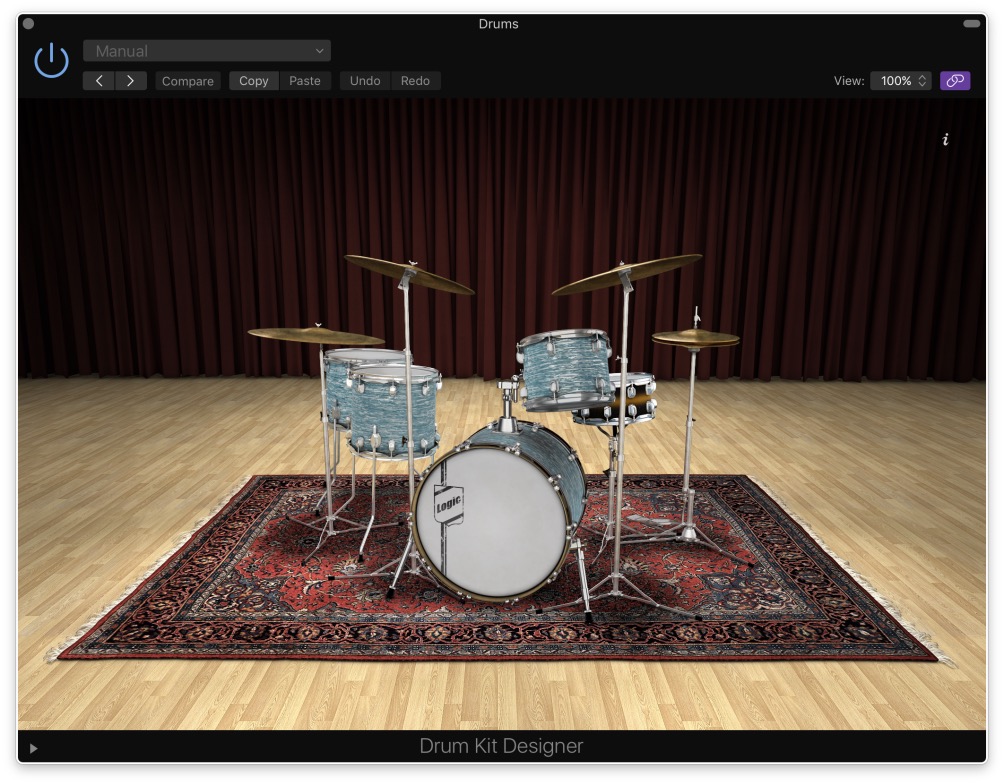
  • 使用Logic Pro进行多轨道鼓的录制、编辑和时序校正

    了解如何使用Logic Pro录制和编辑鼓乐器轨道时确保它们在时间上保持一致,知识兔以及如何使用量化来校正时序。

    录制和编辑鼓乐器轨道

    要在录制和编辑多轨道鼓时确保它们在时间上保持一致,请为鼓乐器轨道创建一个组,知识兔以组为单位来录制和编辑鼓乐器轨道,然后知识兔在完成录制和编辑后展平和合并片段。

    创建组

    您应该在录制鼓乐器轨道之前为轨道创建一个组,但在必要情况下,您也可以事后创建。不过,您需要先创建相应的组,然后知识兔才能开始编辑鼓乐器轨道。

    1. 选取“Logic Pro”>“偏好设置”>“高级”,知识兔选择“显示高级工具”,然后知识兔选择“音频”。

    2. 点按某个鼓乐器轨道的通道条中的组插槽,然后知识兔从菜单中选取一个新组,例如“组 1:(新建)”

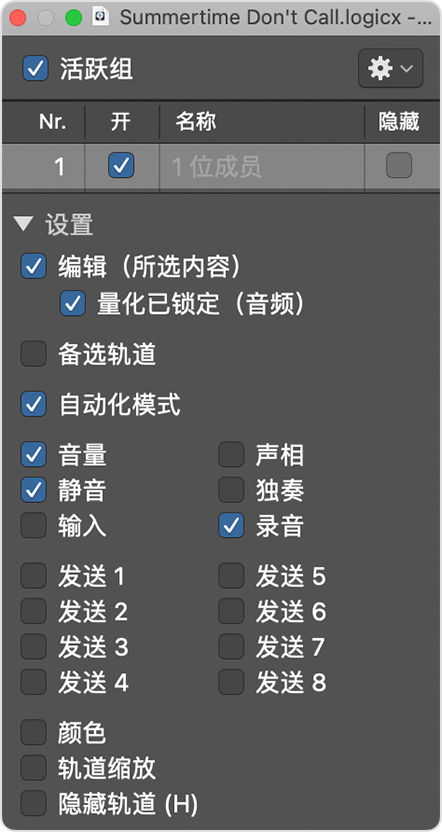
    3. 在打开的组检查器中,点按“设置”开合三角logic pro三角-icon,然后知识兔选择“编辑”和“录音”选项。如果知识兔您打算量化鼓乐器轨道,请选取“量化已锁定”。

      logic pro组检查器设置

    4. 要重命名组,请在组检查器顶部连按两下组名称。

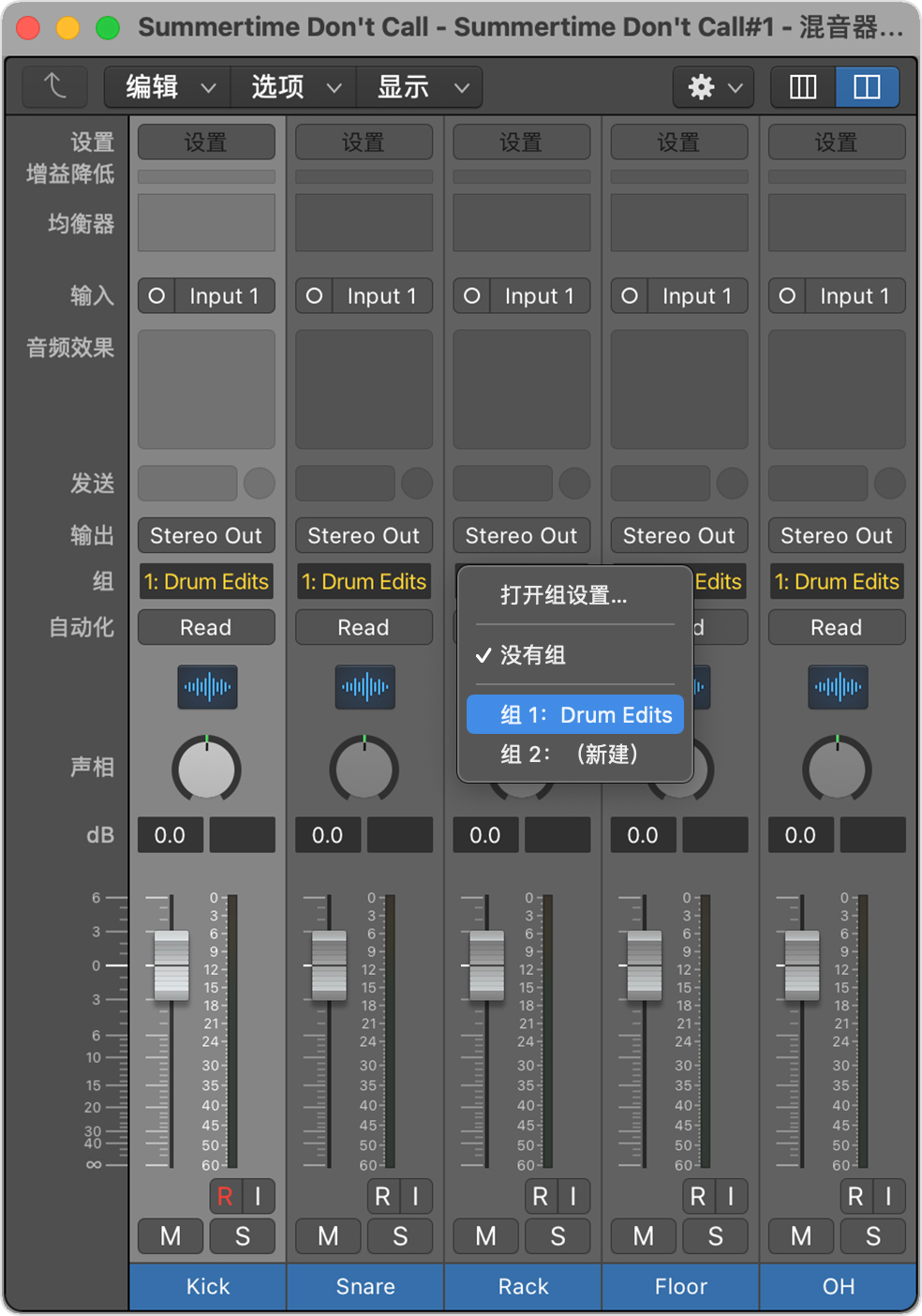
    5. 打开“混音器”,然后知识兔按住 Option 键点按其他鼓乐器轨道通道条的组插槽,知识兔以将这些通道条分配到这个组。

      logic pro混音器分配组

    录制和编辑

    录制鼓乐器轨道。录制完成后,您可以编辑鼓乐器轨道。由于您在组检查器中选择了“编辑”选项,因此您所做的所有编辑都将应用于所有鼓乐器轨道。如果知识兔您录制了多个片段,请使用“快速扫动伴奏”来创建混合片段。

    展平和合并片段文件夹

    如果知识兔您对伴奏和编辑效果感到满意,请展平和合并片段文件夹。这样可以确保组中的所有轨道都具有相同的开始位置和相同的长度。

    1. 在组中的某个轨道上,知识兔从“片段文件夹”弹出式菜单中选取要保留的伴奏。

      logic pro获取文件夹标注

    2. 从这个菜单中选取“展平和合并”。组中的所有轨道都将进行展平和合并。

    通过将每个轨道上的所有片段都合并到一个音频文件中,知识兔可以降低出现差异的可能性。另外,由于瞬变检测是基于文件进行的,在合并之后,您只需为每个“Q-引用”轨道完成一次瞬变调整过程。展平和合并鼓乐器轨道后,您可以使用量化来校正任何时序差异。

    校正鼓乐器轨道的时序

    在录制、编辑以及合并和展平片段后,您可以使用量化来校正鼓乐器轨道的时序。如果知识兔您想要量化鼓乐器轨道,请为组选取将作为“Q-引用”轨道的轨道,在轨道上启用 Flex 模式,然后知识兔应用您的时序调整。

    选取用作“Q-引用”的轨道

    “Q-引用”轨道可确定组中其余轨道的量化。大多数情况下,为了获得最佳效果,请选取小军鼓和脚鼓轨道(或选取任何作为主乐器来决定节奏的轨道)。如果知识兔对小军鼓或脚鼓使用了多个麦克风,请为每个麦克风选取一个轨道。

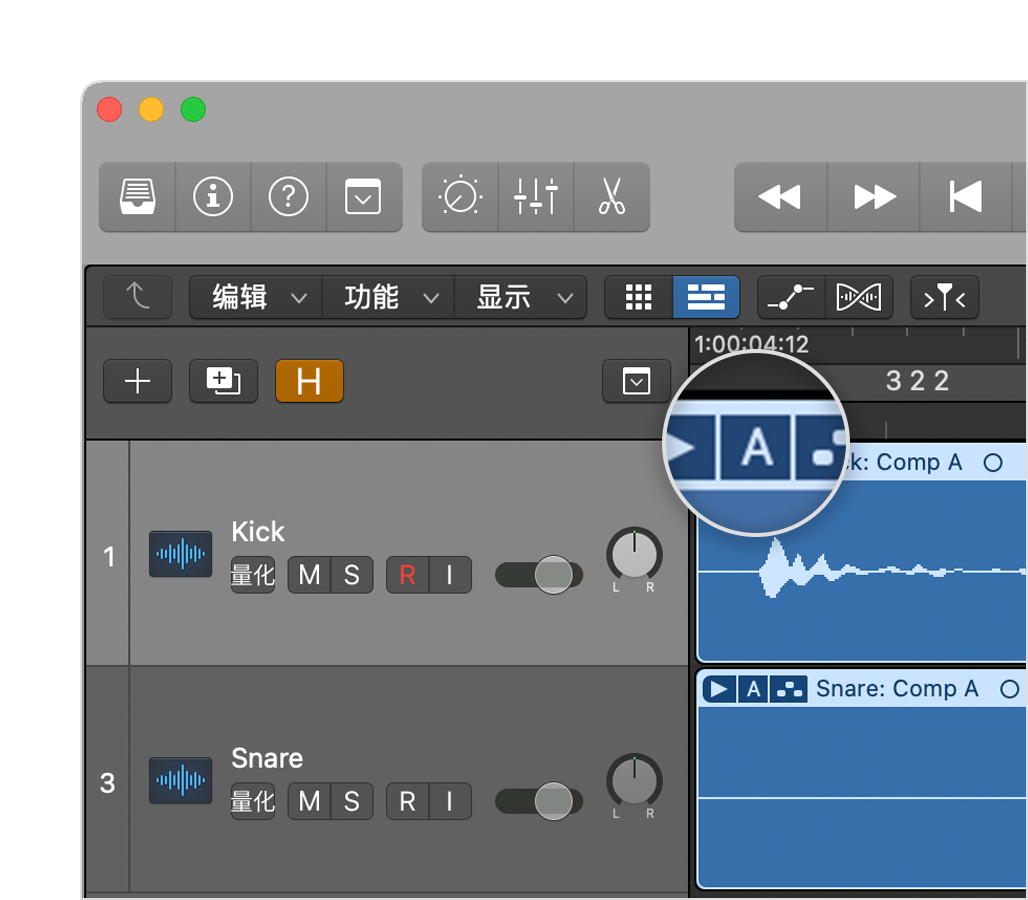
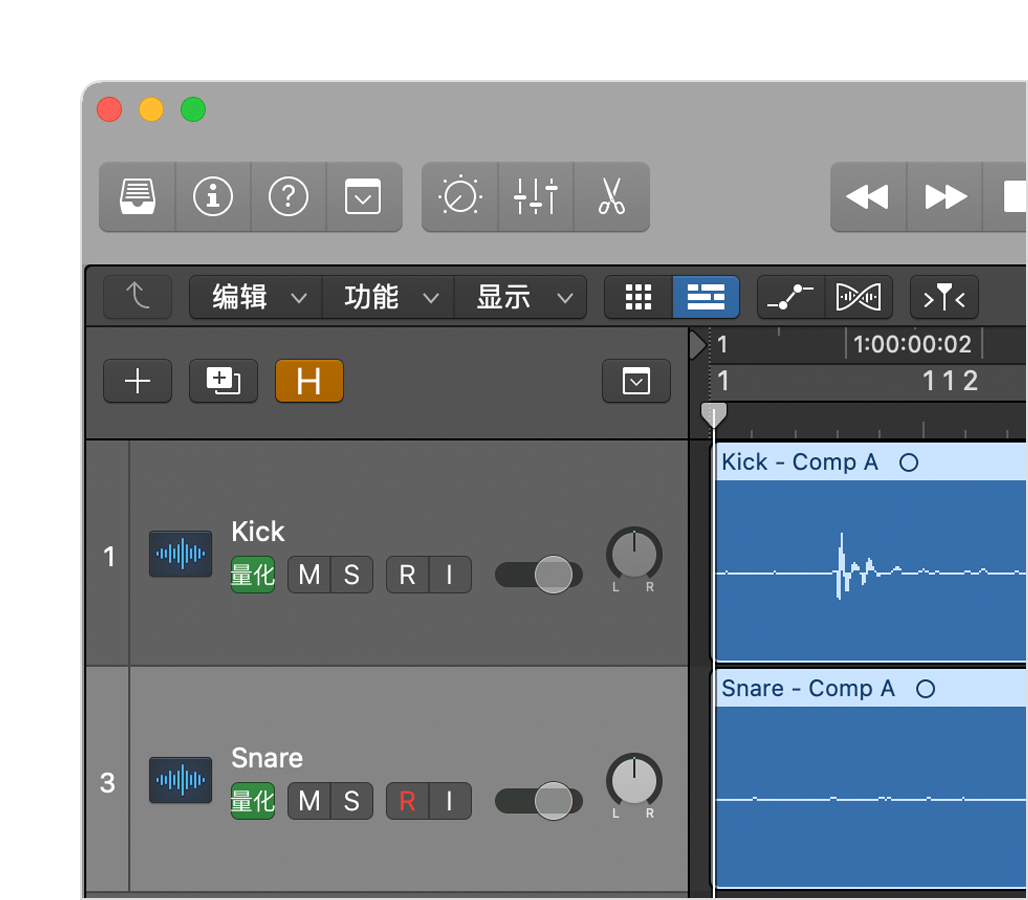
    1. 在“轨道”区域的轨道头中,关闭组中所有轨道上的所有“Q-引用”按钮。当“Q-引用”处于打开状态时,这个按钮是绿色的;当“Q-引用”处于关闭状态时,这个按钮是灰色的。

      logic pro参考

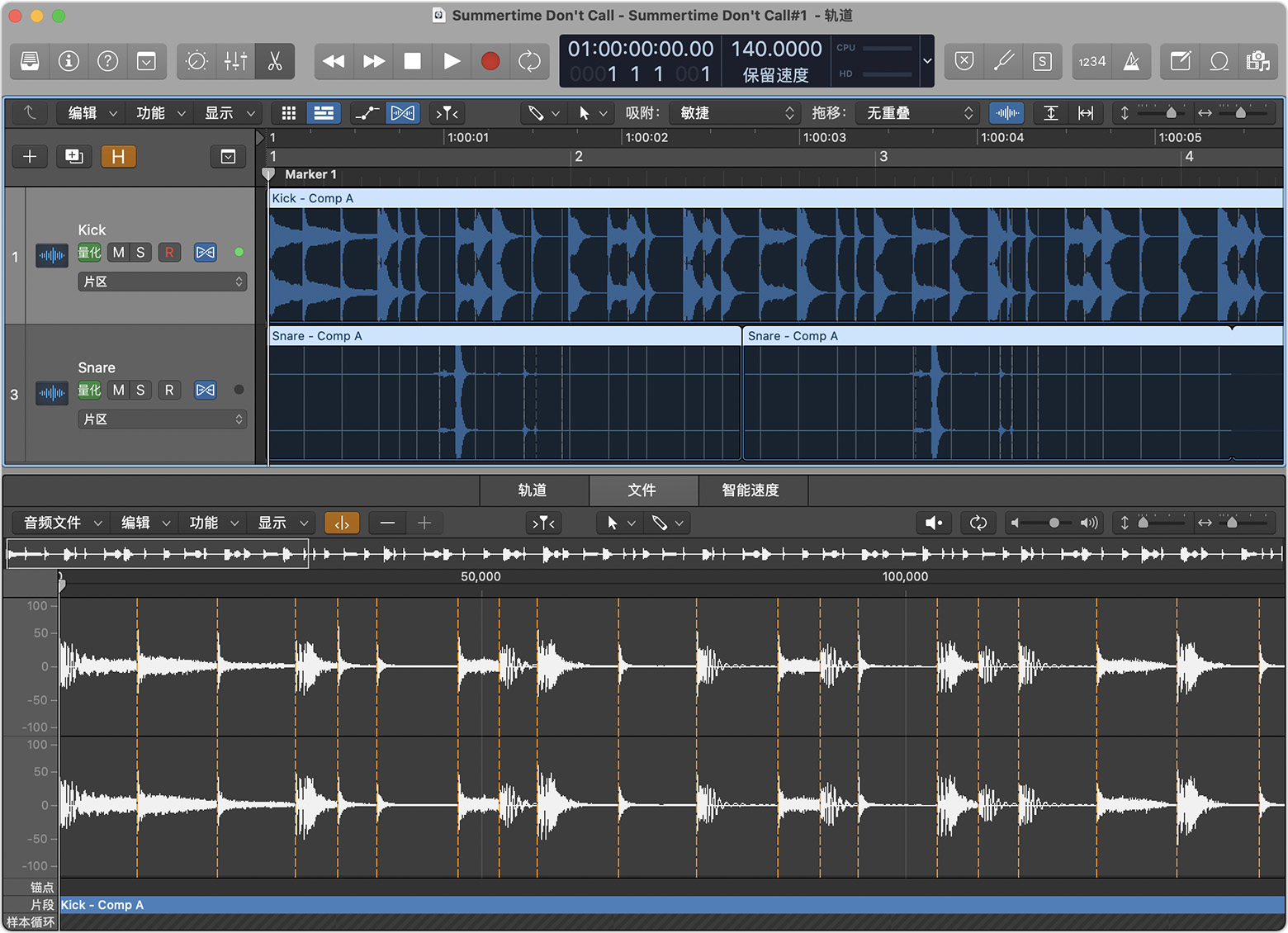
    2. 在音频文件编辑器中打开要用作“Q-引用”的轨道之一,然后知识兔选取“音频文件”>“检测瞬变”。

    3. 在 Logic 对文件进行分析后,检查音频文件编辑器中的瞬变,知识兔以确保它们放置在正确位置。在音频文件编辑器中,您可以添加或移除瞬变标记、移动位置错误的瞬变,或者手动添加或移除瞬变。

    4. 对于要用作“Q-引用”的任何其他轨道,重复这些步骤。您无需调整组中其他轨道的瞬变。它们的时序将根据“Q-引用”轨道中的瞬变,随采样精度一起进行调整。

    5. 为要用作“Q-引用”的轨道打开“Q-引用”按钮。

    打开“Q-引用”按钮后,如果知识兔您想要在音频文件编辑器中编辑轨道,请确保在编辑之前先关闭这些按钮。如果知识兔启用了“Q-引用”按钮,则瞬变编辑将无法沿用到后续的时序调整。

    启用Flex模式

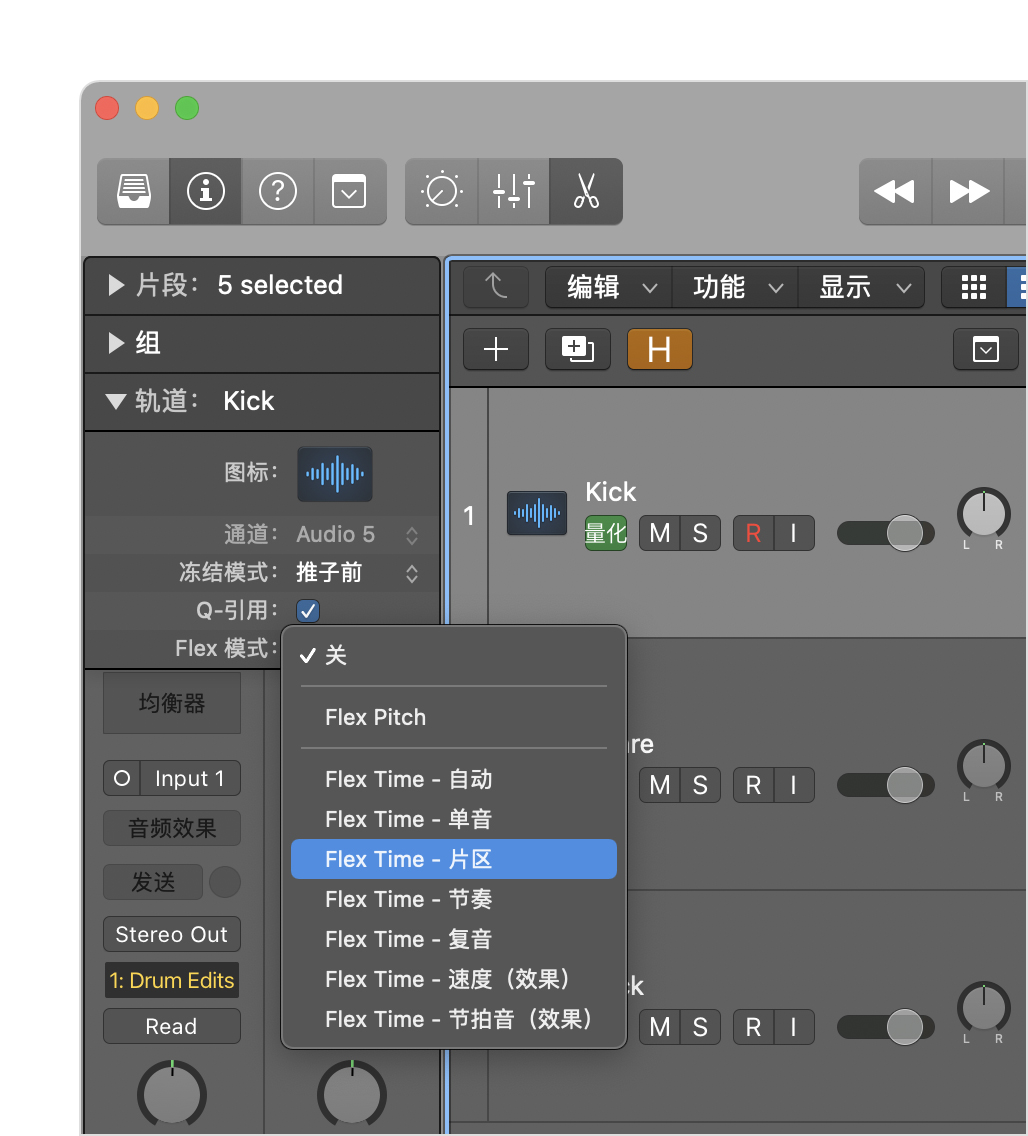
    1. 要在组中的所有轨道上启用 Flex 模式,请在某个“Q-引用”轨道的轨道检查器中点按“Flex”弹出式菜单,然后知识兔选取一个 Flex 模式。对于鼓乐器而言,“片区”通常是最佳选择,但您也可以尝试其他任意选项。

      logic pro灵活模式菜单

    2. 点按“轨道”区域菜单栏中的“编辑”菜单,然后知识兔选取“显示 Flex Pitch/Time”。

    应用时序调整

    进行时序调整。例如,将量化应用到轨道,或者手动插入 Flex 标记,知识兔以及将引用轨道中的音频拖移到所需位置。

    logic pro时间调整

    应用量化时,您可能会发现 Logic Pro 将一些瞬变量化到了意外的位置。例如,如果知识兔选取的量化值为 8 分音符,则在 8 分音符网格上没有出现瞬变的地方,网格位置之间的瞬变(例如 16 分音符)会被移动到最近的 8 分音符。您可以在片段检查器中设置适当的“Q-范围”值以避免出现这种情况,具体请按照以下步骤操作:

    1. 选择组中的某个轨道。

    2. 在这个轨道的片段检查器中,点按“更多”开合三角。

    3. 点按“Q-范围”参数右侧的向上/向下箭头。

    4. 选取一个相对较短的值,例如“1/24”或“1/32”。尝试选用不同的值,直到得出您想要的结果。

    “Q-范围”会将量化对象限制为所选参数值范围内的瞬变。例如,如果知识兔您选取“1/32”,则距离所选量化网格超过 32 分音符的瞬变不会被量化。

    您可以使用负“Q-范围”值以移动所选量化值范围之外的瞬变。这有助于确保演奏效果给人一种自然的感觉,同时还能量化所选范围之外的瞬变。

    [ppwp passwords=”zhishitu.cn”]
    下载体验

    应版权要求,禁止分享,敬请谅解,有问题找客服哈。

    如何获取解压密码

    如果知识兔链接失效了,请找客服哈

    [/ppwp]
    点击下载


Warning: error_log(/home/wwwroot/ixiaotu.com/wp-content/plugins/spider-analyser/#log/log-1221.txt): Failed to open stream: No such file or directory in /home/wwwroot/ixiaotu.com/wp-content/plugins/spider-analyser/spider.class.php on line 2966