分类: 软件下载

  • PDF Reader Pro 苹果全能PDF编辑器安装指南

    PDF Reader Pro for Mac 是一款适用于苹果macOS的PDF阅读器和编辑器,是Adobe Acrobat PDF阅读器的最佳替代品,深受8000万+用户的喜爱和信赖。PDF Reader Pro 可用于PDF阅读、编辑、批注、审阅、转换Office格式、填写Adobe Acrobat PDF Form表单、创建签名、加密PDF、添加水印、打印和一键分享PDF等一体化PDF软件。

    安装教程

    • 软件名称:PDF Reader Pro for Mac

    • 软件用途:用于阅读、编辑、注释、转换、创建、加密、OCR、填写表格和签署PDF的一体化PDF管理软件。

    • 立即下载

    PDF Reader Pro for Mac

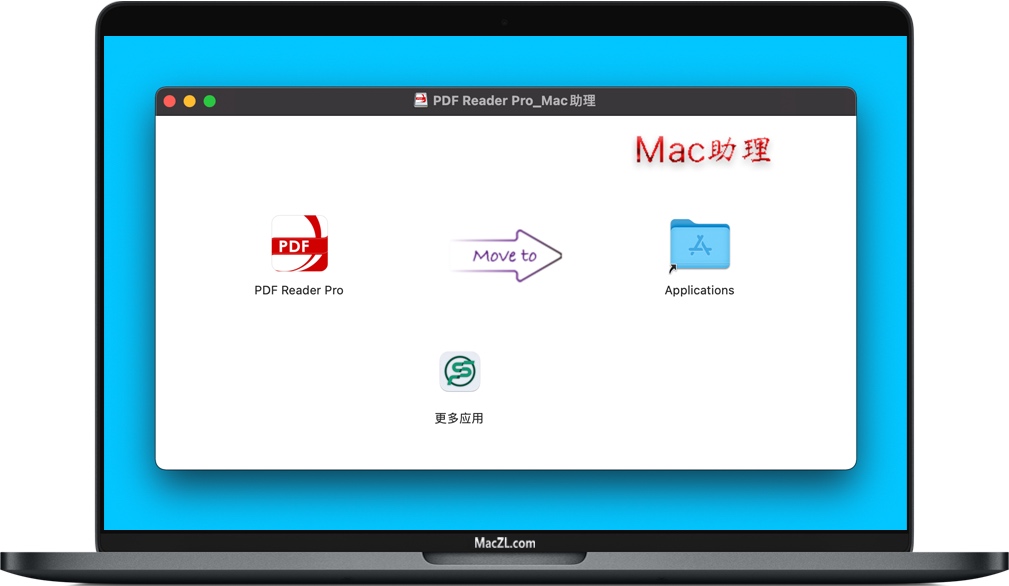
    1. 软件下载完成后,知识兔打开软件包如上图,拖动软件【PDF Reader Pro】到右边 Applications 文件夹里面进行安装软件。

    2. 安装完成后,知识兔打开软件【PDF Reader Pro】即可使用,无需额外激活或破解!

    3. 技术提示: 在首次运行PDF Reader Pro时,如提示文件损坏,可尝试以下方法进行解决。

    4. 重启PDF Reader Pro软件一般就能解决。如还是没解决,请联系网页客服给您一个满意的处理结果。

    查看 PDF 文件

    比使用 PDF Reader Pro 的书更好
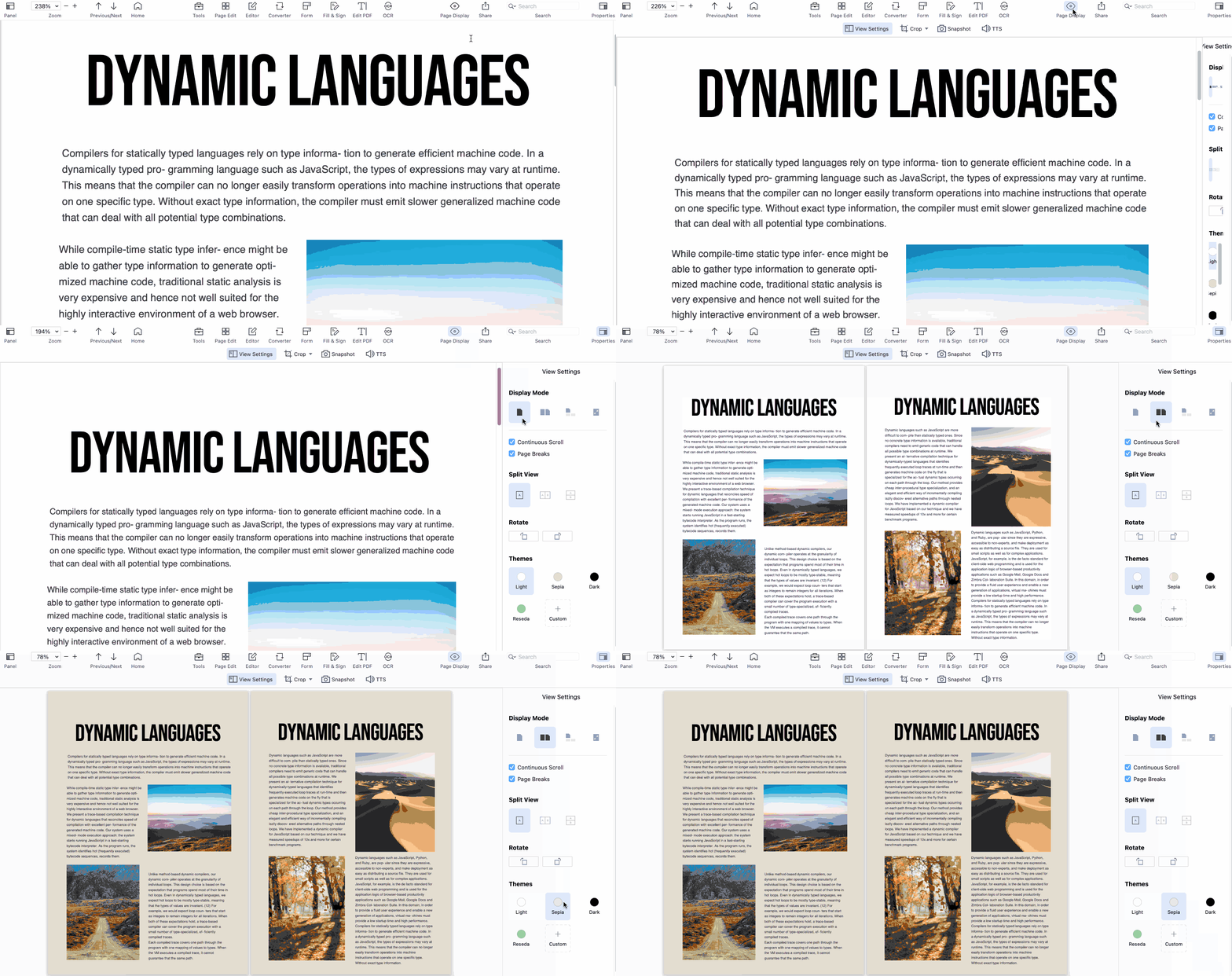
    PDF Reader Pro 可以从您选择的第一个文件开始平滑滚动和快速搜索。您可以轻松更改布局以快速完成任务。适用于 Mac 的最佳 PDF 查看器分享日间、夜间或棕褐色模式来取悦您的眼睛。

    1.1.c1da371

    2.1.470afcc

    注释 PDF

    PDF 标记和评论变得简单
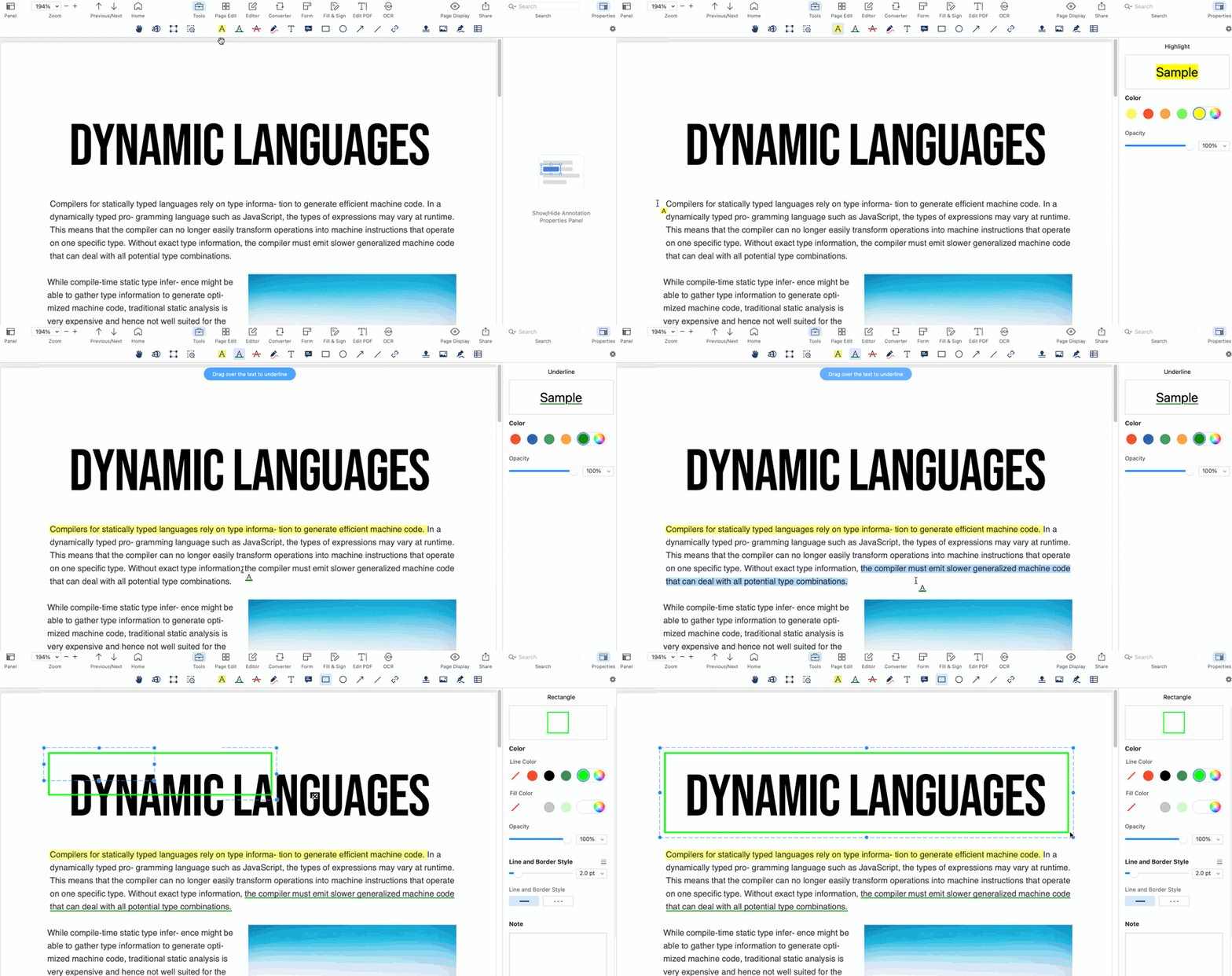
    PDF 注释器使用一组经典的注释工具标记 PDF,例如 PDF 荧光笔、删除线、手绘和注释 PDF,并使用文本框、便笺、图章、图像等进行审阅。

    PDF转换Microsoft Office格式

    PDF 转换器将 PDF 转换为任何文件
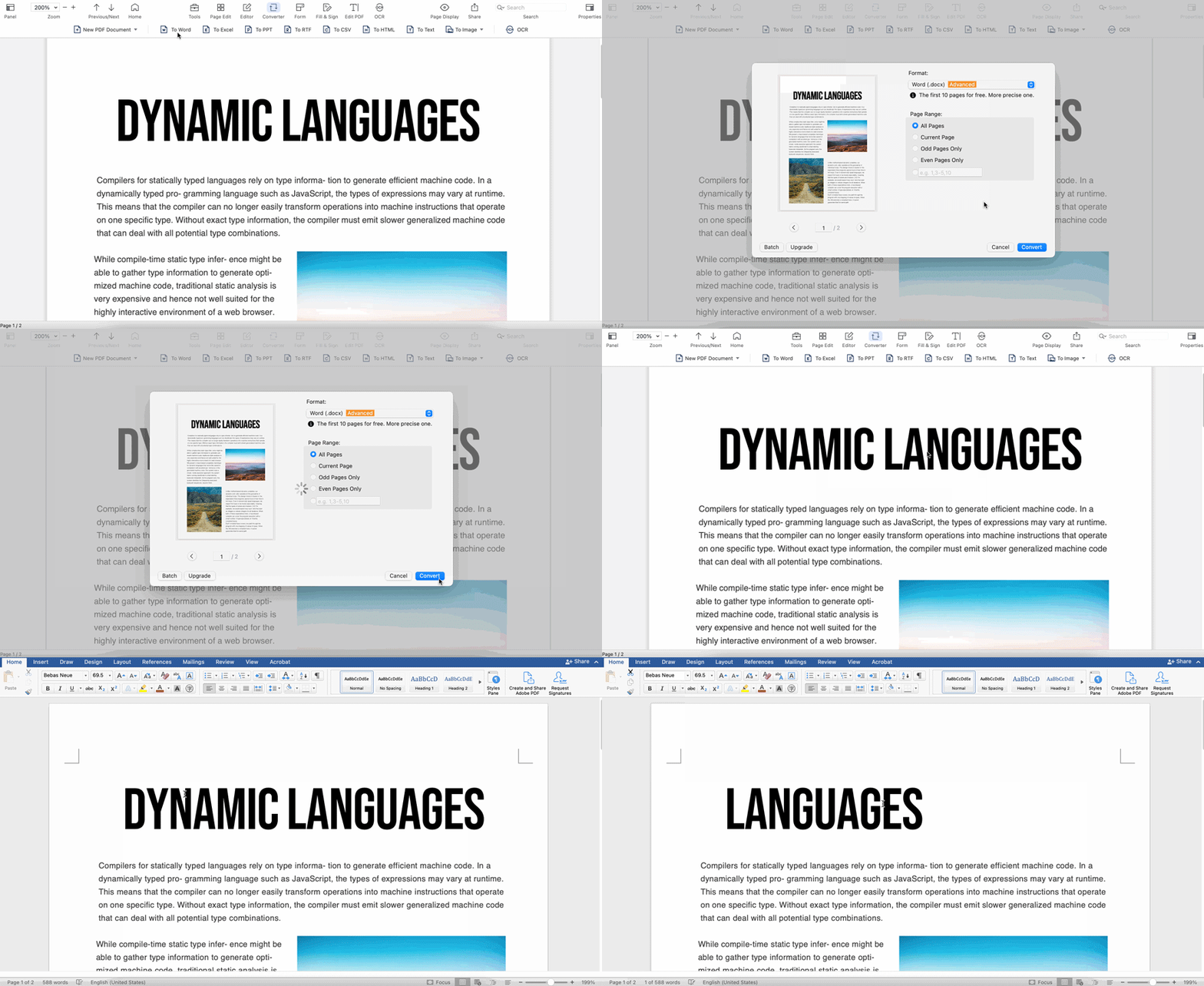
    无需从头开始重新创建文档。使用最好的PDF转换Office格式,您可以快速将 PDF 导出为 DOCX/PPTX/XLSX 等,同时保持字体和布局完整,知识兔包括项目符号和表格。

    3.1.2b63aad
    编辑pdf

    Mac PDF 编辑器

    PDF 编辑从未如此简单
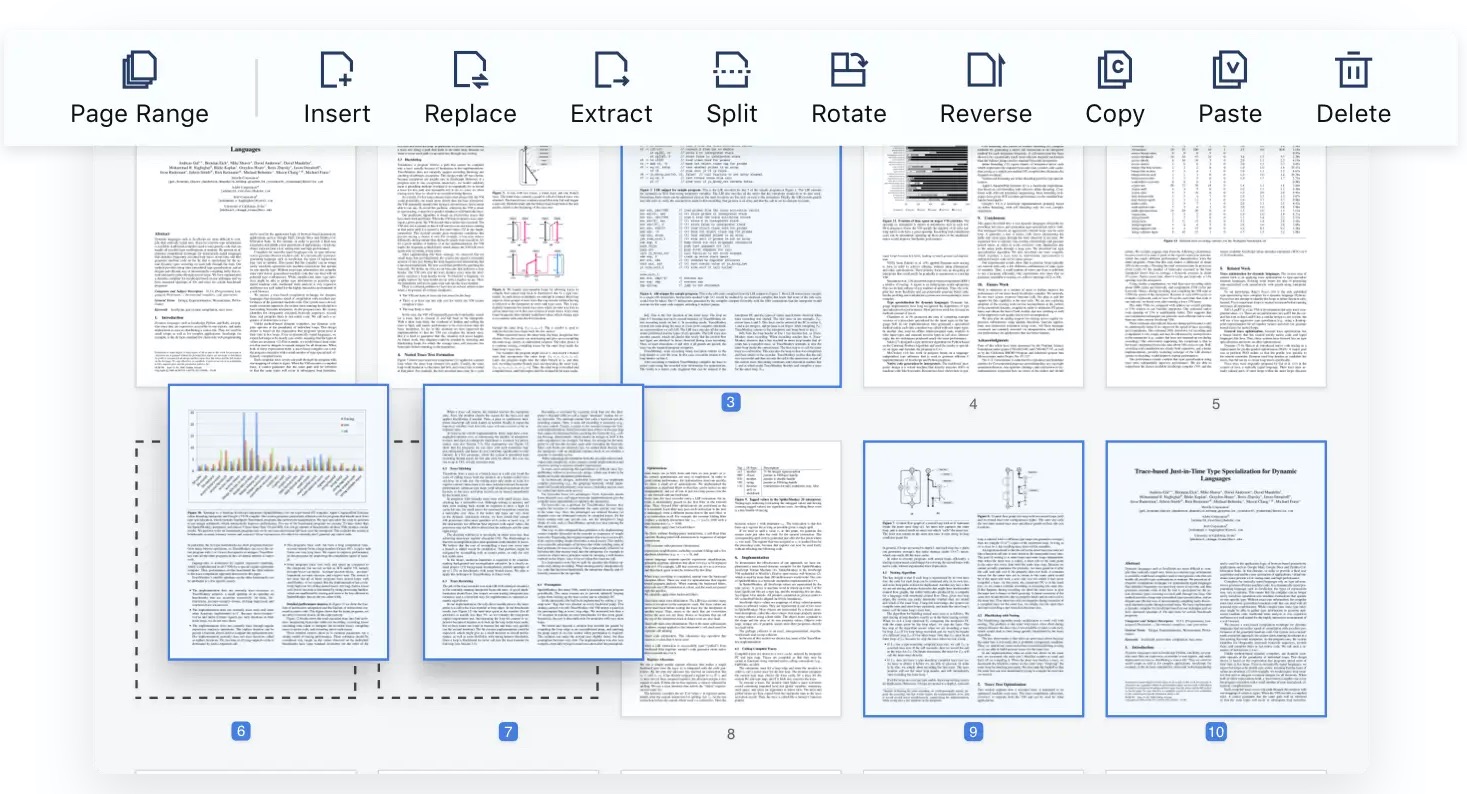
    PDF Reader Pro 是 Mac 上最好的 PDF 编辑器。您可以在PDF中轻松编辑、删除、添加文本,并且知识兔可以更改原始文本的字体大小和颜色;它还允许编辑页面、合并和拆分、旋转页面、添加图像、链接等,PDF Reader Pro 使编辑变得容易。

    可靠的表格和签名

    留下笔并签署 PDF
    使用各种交互式表单控件创建可填写的 PDF 表单。随时随地在任何设备上轻松填写和签署PDF表格,知识兔包括商业表格、税务表格等。

    5.1.5cf94e0
    OCR文字识别

    精确的 OCR

    识别扫描的 PDF 中的文本
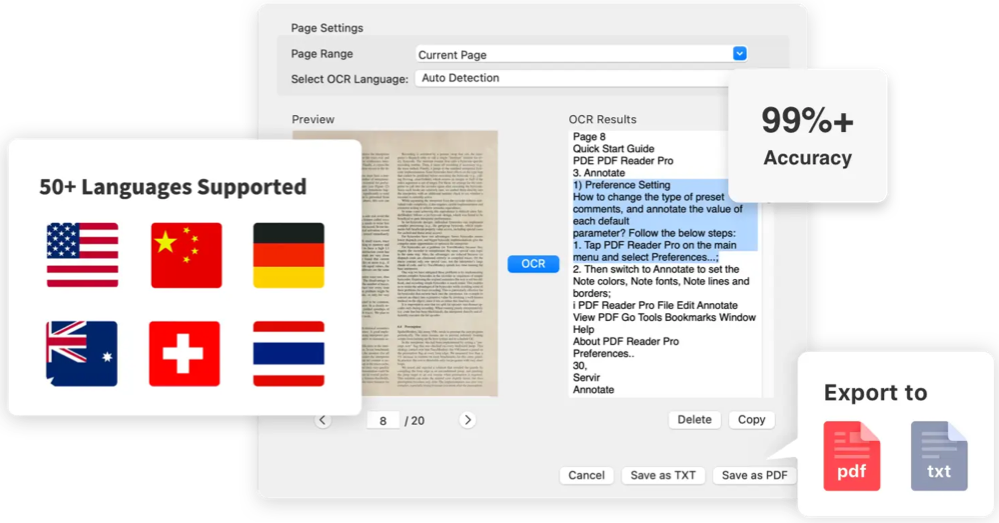
    OCR 有助于将图像或扫描的 PDF 文件中的字符识别为可编辑字符,知识兔以便您可以搜索、更正和复制文本。知识兔支持英语、德语、中文等50多种语言,准确率99%以上。

    PDF Reader Pro其他功能

    注释

    转换

    编辑

    管理

    表格

    PDF转换Word

    页面编辑器

    创建 PDF

    印章

    PDF转换Excel

    合并 PDF

    填写表格

    图片

    PDF转换PPT

    拆分 PDF

    签名

    文本框

    PDF转换图片

    插入 PDF

    安全

    链接

    图像转PDF

    提取 PDF

    水印

    [ppwp passwords=”zhishitu.cn”]

    下载体验

    应版权要求,禁止分享,敬请谅解,有问题找客服哈。

    如何获取解压密码

    如果知识兔链接失效了,请找客服哈

    [/ppwp]

    点击下载

  • sketchup Mac版丨草图大师有Mac版丨mac怎么下载sketchup丨苹果电脑可以装su吗丨苹果电脑sketchup丨草图大师mac版安装教程丨草图大

    Sketchup Pro for Mac 是一款用于创建、设计和渲染 3D 模型的设计图形软件。SketchUp 专业版,通常称草图大师。通常,专业人士使用草图大师从头开始开发建筑项目。创建建筑物、家具、室内设计、景观等的 3D 模型。自定义SketchUp界面以反映您的工作方式。以演练动画、场景或打印输出的形式共享 3D 模型,并带有逼真的光影。您甚至可以在 3D 打印机上打印模型。

    安装教程

    • 软件名称:SketchUp Pro for Mac 苹果3D建模草图大师软件

    • 软件用途:使用SketchUp Pro(草图大师)能够吧创建建筑物、家具、内饰、景观等的三维模型。

    • 立即下载

    Sketchup Pro for Mac苹果草图大师安装界面

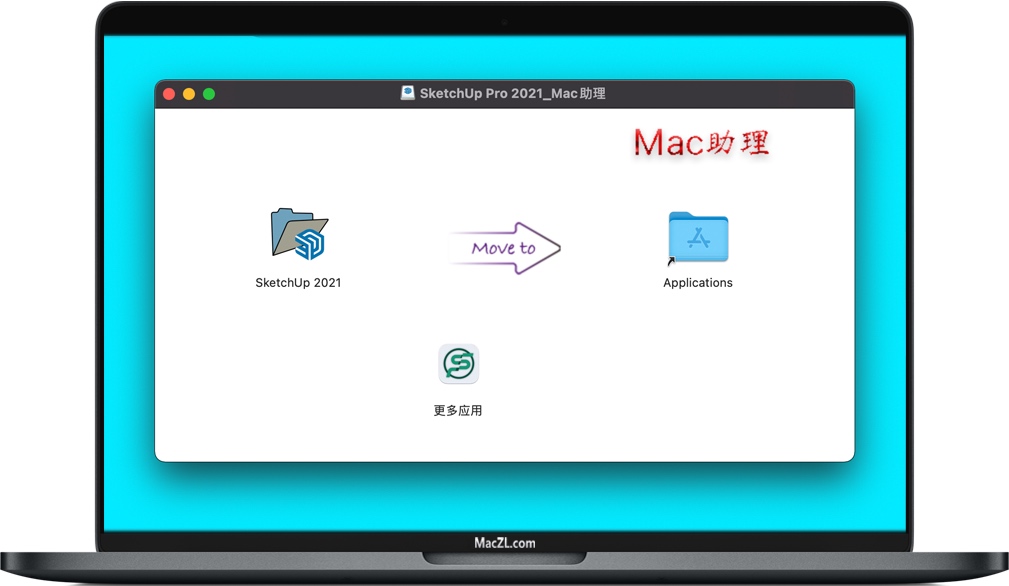
    1. 软件下载完成后,知识兔打开软件包如上图,拖动软件【SketchUp Version】到右边 Applications 文件夹里面进行安装软件。

    2. 安装完成后,知识兔打开软件【SketchUp】即可使用,无需额外激活或破解!

    3. 技术提示:在首次运行SketchUp时,如提示文件损坏或来自不明开发者,可尝试以下方法进行解决。

    4. 重启SketchUp软件一般就能解决。如还是没解决,请联系网页客服给您一个满意的处理结果。

    001.gif

    1.png

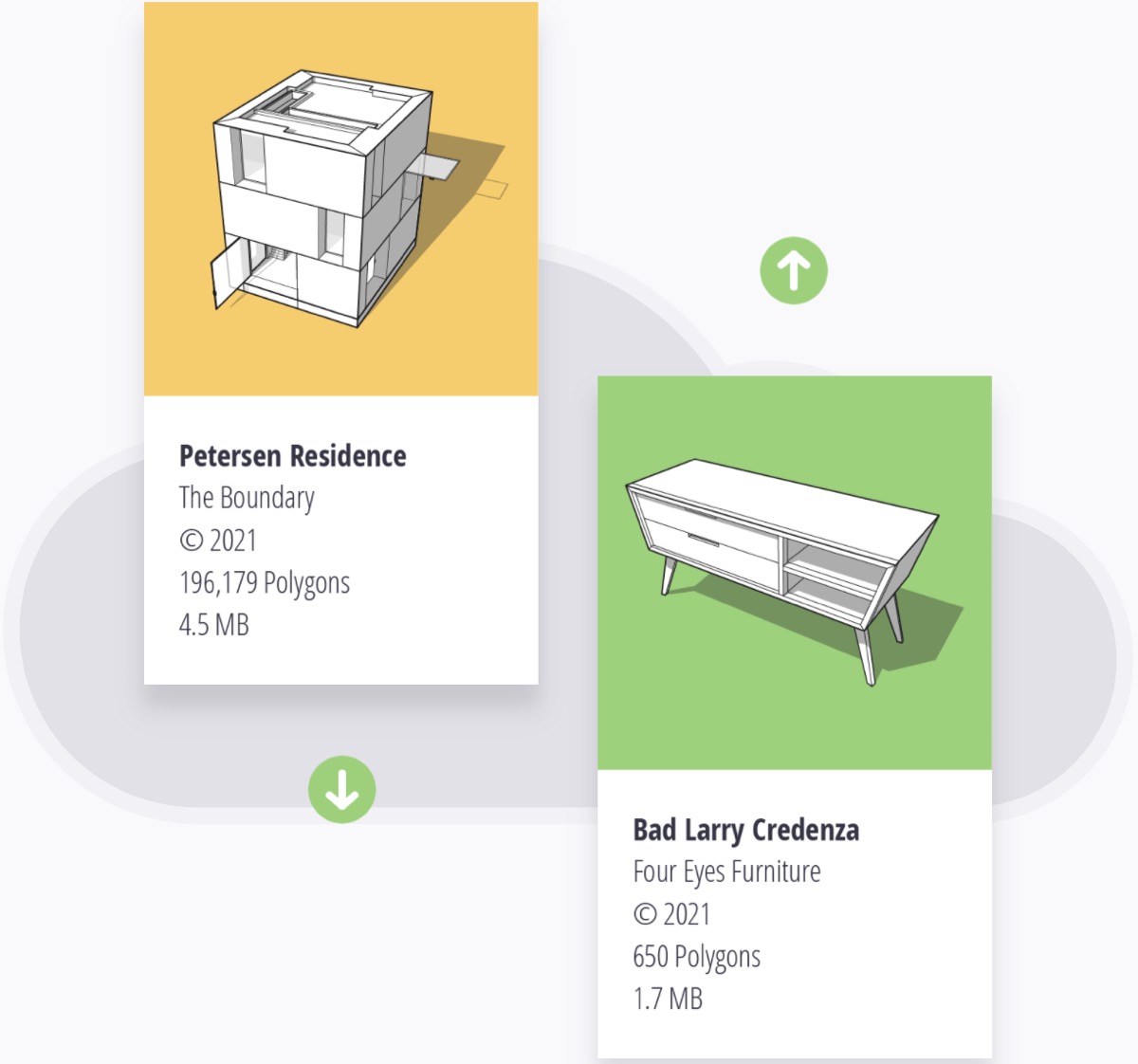
    可视化您的创

    畅享手绘的乐趣。简单易用的超级智能 3D 建模软件。

    1.png

    您的设计很重要

    建造可持续的建筑。改变世界。
    003.gif

    002.gif

    004.gif

    1.png

    自定义您的 3D 工作空间

    数百个专业开发的扩展程序触手可及。

    3.png

    9.png

    功能全面。

    3D 设计。2D 文档。让工作更轻松。
    007.gif

    008.gif

    006.gif

    9.png

    21 世界的工作效率

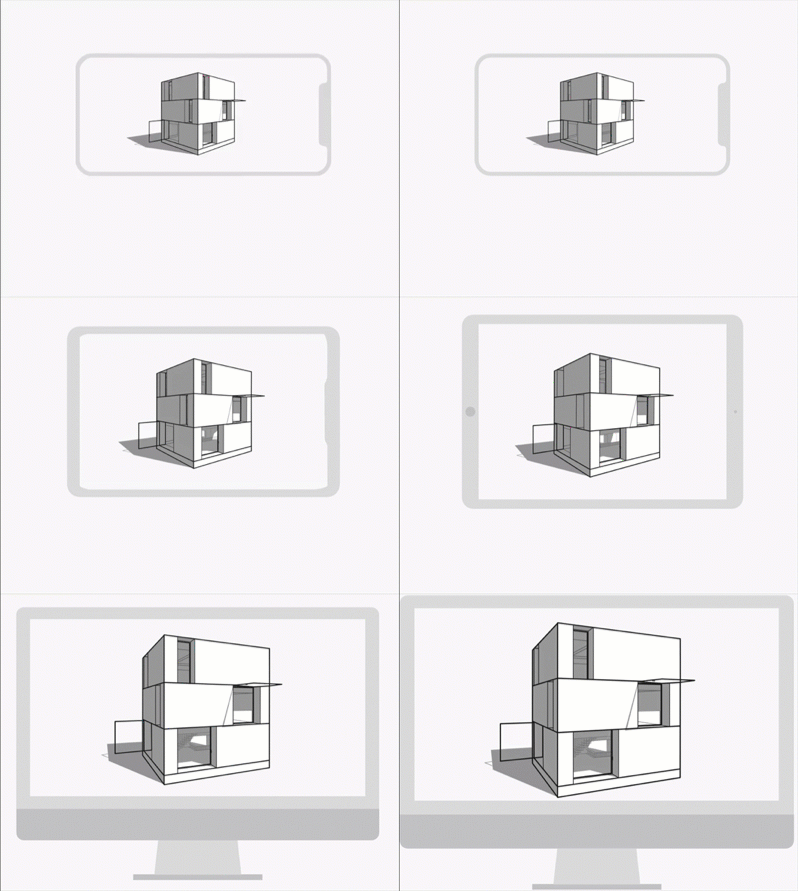
    在旅途中?SketchUp Pro将为您分享支持。

    10.png

    灵感乍现。与世界分享。

    提高团队和 3D 社区的效率。

    12.jpg

    SU2021.jpg

    11.png

    21 世界的工作效率

    采用正确的技术会让完美的创意充分发挥。

    SketchUp Pro简单强大

    3D 建模

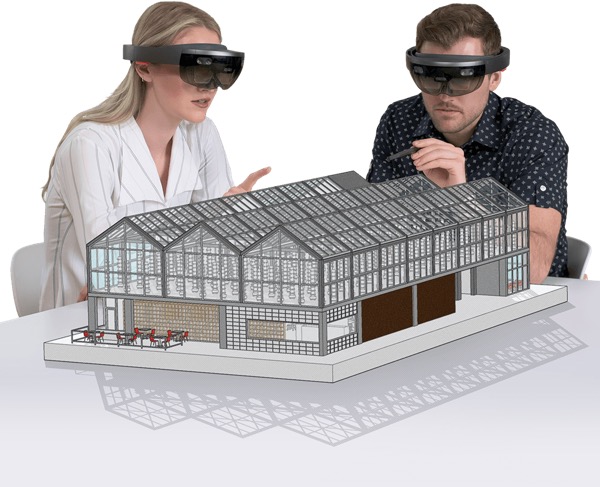
    以 3D 形式设计、记录和传达创意的最直观方式。

    以 3D 形式复制

    在 3D 空间完成您的创意,并快速开发您的项目。

    准确、详细的模型

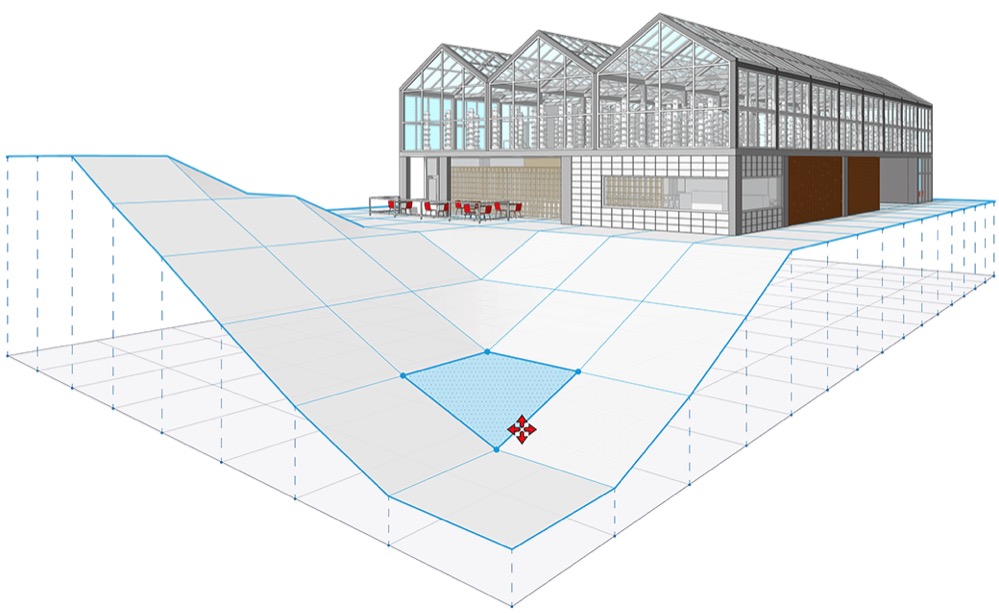
    从一开始就准确很关键。SketchUp 使您能够在项目的所有阶段进行设计、定义和规划。

    SUPro.jpg

    SketchUp Pro功能

    互操作性

    SketchUp 可与您的设计工作箱中的所有其他工具完美配合。

    可扩展性

    使用 Extension Warehouse 来让 SketchUp 确切满足您的需要。

    组件

    借助 SketchUp 组件智能和快速地工作

    自定义

    自定义外观和任何项目的样式以使其真正成为您自己喜欢的风格。

    生成报告

    为利益相关者分享他们完成工作所需的全部细节。

    推导

    这不是 SketchUp 初露锋芒。SketchUp 使用推导来使得准确性和速度成为小事一桩。

    [ppwp passwords=”zhishitu.cn”]

    下载体验

    应版权要求,禁止分享,敬请谅解,有问题找客服哈。

    如何获取解压密码

    如果知识兔链接失效了,请找客服哈

    [/ppwp]

    点击下载

  • Sound Studio Mac版丨苹果Sound Studio音频录制编辑软件下载安装指南

    Sound Studio for Mac 是一款简单易用的音频剪辑应用程序,可用于在计算机上录制、编辑和制作数字音频。Sound Studio可用于实现磁带和黑胶唱片的数字化,为现场演出录音,使用淡入淡出功能制作您自己的混音,调整音量及平衡,添加数字化效果以及用各种主流文件格式保存音频。

    安装教程

    • 软件名称:Sound Studio for Mac

    • 软件用途:Sound Studio是一款专业且直观的音频录制、编辑和制作工具,可让您使用Mac应用数字效果并轻松进行录制、编辑和处理各种音频内容。

    • 立即下载

    Sound Studio for Mac

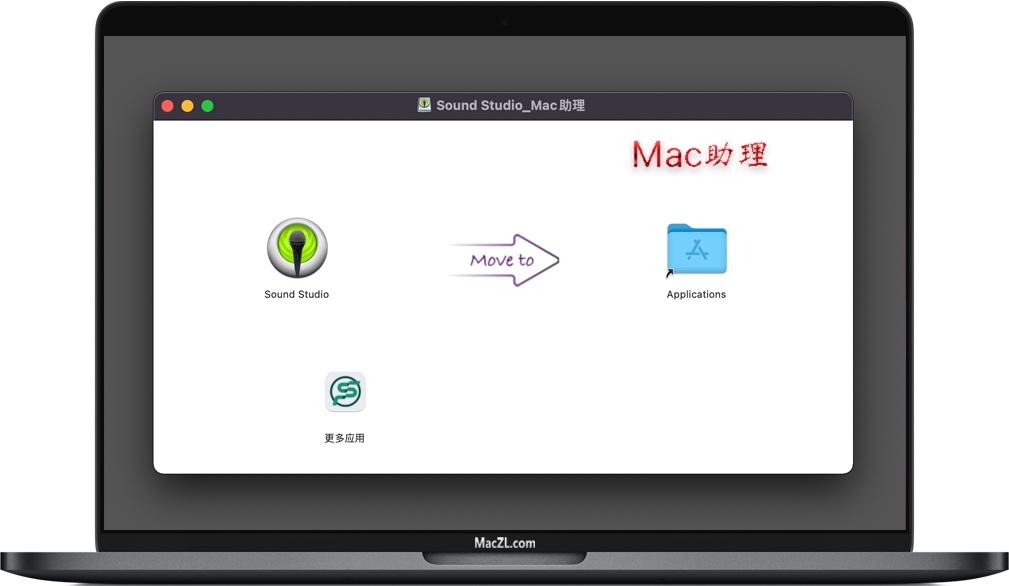
    1. 软件下载完成后,知识兔打开软件包如上图,拖动软件左边的【Sound Studio】到右边的 Applications 进行安装。

    2. 完成后,知识兔打开软件【Sound Studio】即可使用,无需额外激活或破解!!!

    3. 技术提示: 在首次运行Sound Studio时,如提示文件损坏,可尝试以下方法进行解决。

    4. 重启Sound Studio软件一般就能解决。如还是没解决,请联系网页客服给您一个满意的处理结果。

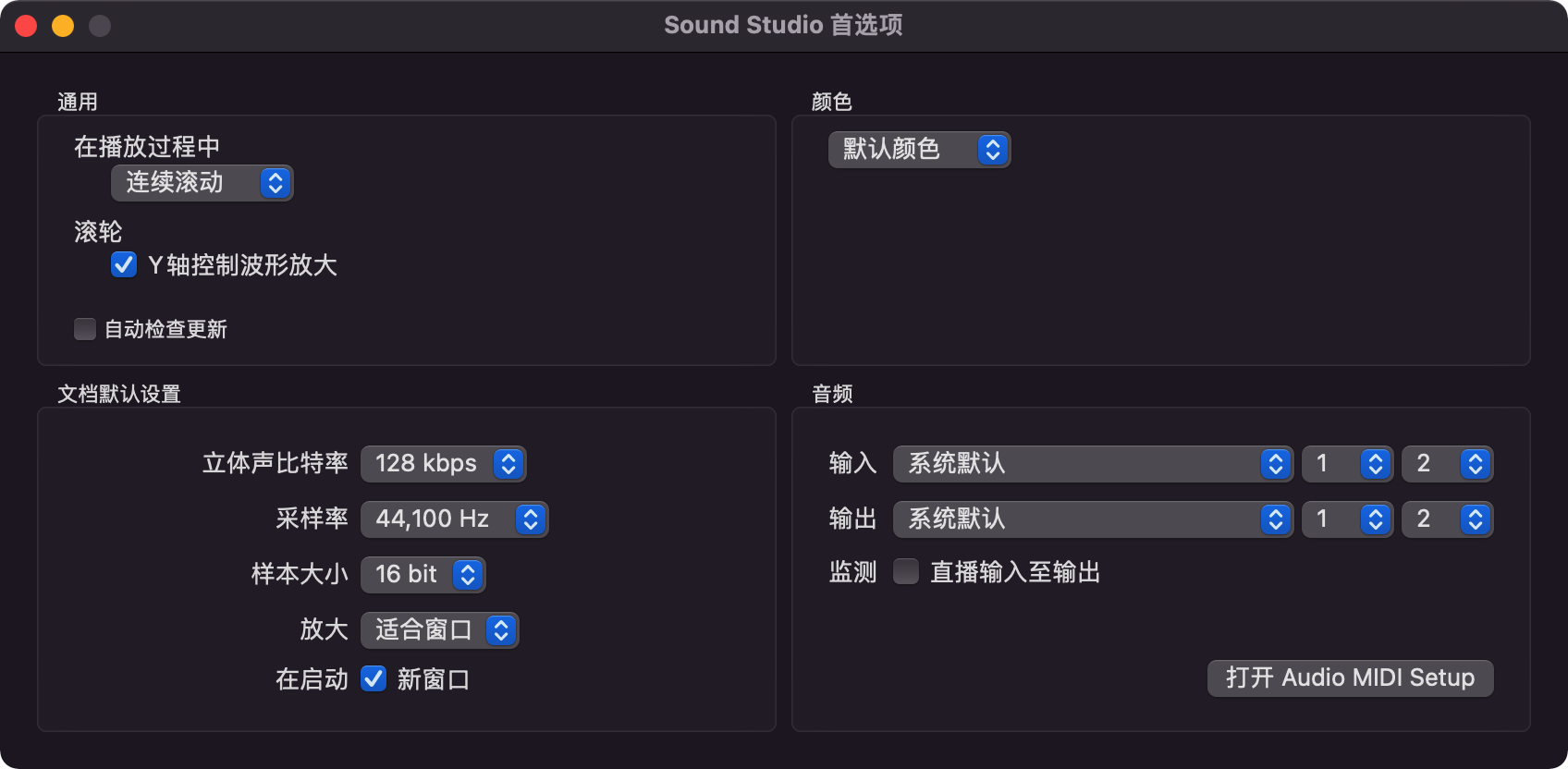
    Sound Studio偏好设置

    设置首选项

    通用

    播放期间:选择让窗口自动连续滚动或逐页滚动以保持绿色播放标记在到达窗口右边缘时可见。您仍然可以手动滚动到波形的其他部分。选择“什么都不做”以防止窗口自动滚动。

    滚轮:选中此选项可使用触控板(手势)或鼠标启用滚动缩放。

    自动检查应用程序更新:如果知识兔您直接从我们这里购买应用程序,则此复选框可用。

    文档默认值

    设置新打开和创建的文档的默认立体声比特率采样率样本大小水平缩放(缩放)。

    在启动时创建一个新窗口:选中此框以在没有其他文件打开时使用您在上面设置的默认设置自动创建一个新的空文档。

    颜色

    您可以自定义用于绘制主波形视图、标记和网格的颜色。颜色也可以重置为出厂默认设置。

    声音

    输入控制音频录制或捕获硬件。输出控制音频播放硬件。

    默认情况下,Sound Studio 使用系统偏好设置中的音频输入和输出硬件选择。您可以指定 Sound Studio 使用特定硬件设备进行输入,知识兔使用另一个硬件设备进行输出。“1”和“2”选项允许您选择哪些通道(左通道或右通道)用于输入和输出。

    大多数计算机都有内置的音频硬件,这将显示为“系统默认”音频。如果知识兔您已经安装或插入了一些其他音频硬件,例如 USB 或 FireWire 音频设备,您可以在首选项中选择它。此处的选择仅影响 Sound Studio,因此您可以让 Sound Studio 在一台设备上播放音频,而其他应用程序在另一台设备上播放音频。

    监控播放输入到输出:打开此选项将通过在音频输出上播放输入音频来预览输入上的音频。如果知识兔扬声器和麦克风距离太近或相互指向对方,您可能会收到反馈(通常是刺耳的噪音)。Playthrough 对于在录制音频时收听很有用,知识兔以确保您正确设置了级别和连接。

    打开音频MIDI设置:Apple 分享的应用程序“音频 MIDI 设置”用于配置连接到计算机的音频硬件。使用它来设置硬件的原生采样率和格式,知识兔以防您想以高于正常采样率进行录制。当硬件采样率和文件采样率不匹配时,Sound Studio 将通过重新采样音频继续工作。

    [ppwp passwords=”zhishitu.cn”]

    下载体验

    应版权要求,禁止分享,敬请谅解,有问题找客服哈。

    如何获取解压密码

    如果知识兔链接失效了,请找客服哈

    [/ppwp]

    点击下载

  • mac思维导图软件哪个好丨Focusplan Pro Mac版丨苹果Focusplan Pro思维导图软件下载安装指南

    Focusplan Pro for Mac是一款漂亮、功能强大、易于使用的思维导图和头脑风暴应用程序。它以优雅、流线型的文档窗口界面为特色,将所有注意力集中在您创建的思维导图上。它的设计非常时尚,与Mac完全集成,知识兔从你第一次打开应用程序的那一刻起,它就让人感觉很熟悉。因此,思维导图变得比以往任何时候都更直观、更有趣。

    安装教程

    • 软件名称:Focusplan Pro for Mac

    • 软件用途:Focusplan Pro 是一款强大且灵活的全能型思维导图和头脑风暴应用程序,每个人都可以轻松使用。

    • 立即下载

    Focusplan Pro for Mac

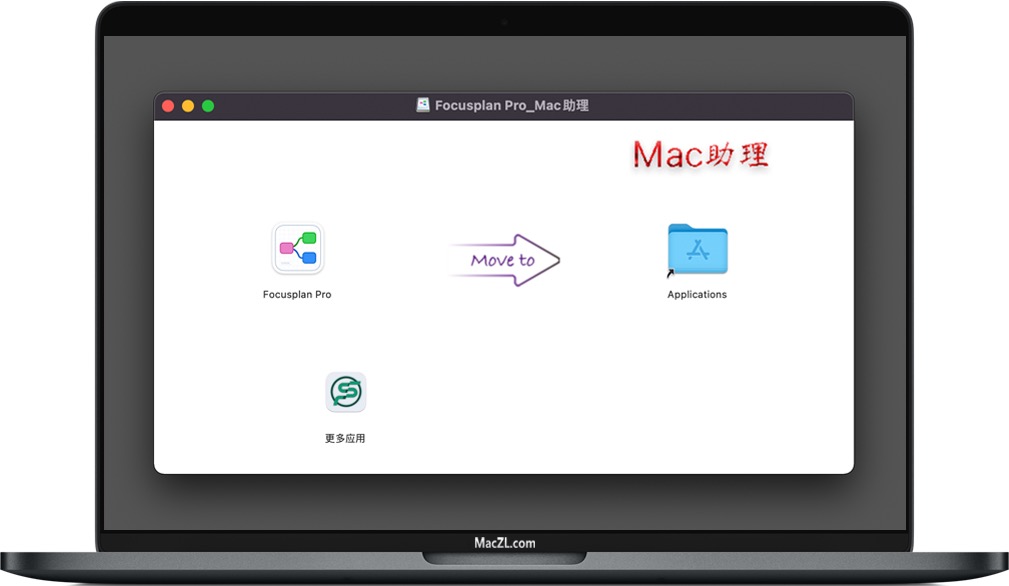
    1. 软件下载完成后,知识兔打开软件包如上图,拖动软件左边的【Focusplan Pro】到右边的 Applications 进行安装。

    2. 完成后,知识兔打开软件【Focusplan Pro】即可使用,无需额外激活或破解!!!

    3. 技术提示: 在首次运行Focusplan Pro时,如提示文件损坏,可尝试以下方法进行解决。

    4. 重启Focusplan Pro软件一般就能解决。如还是没解决,请联系网页客服给您一个满意的处理结果。

    专业和创意级的功能

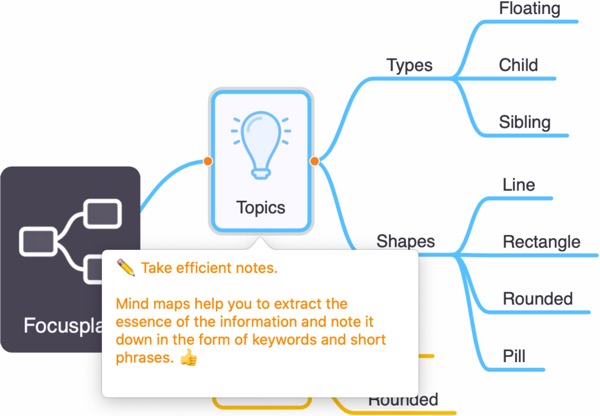
    Focusplan 使思维导图变得简单、快速且令人惊叹。我们最强大的思维导图功能集可让您快速轻松地捕捉您的想法。

    灵活的思维导图

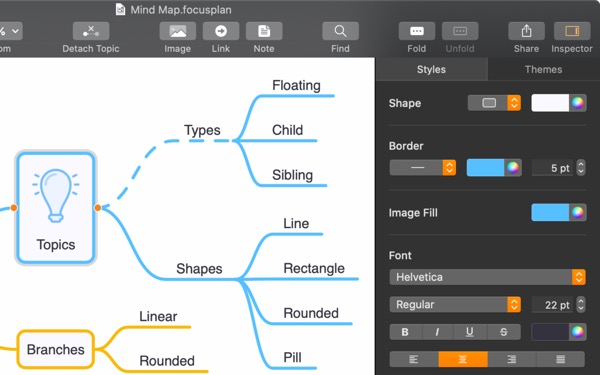
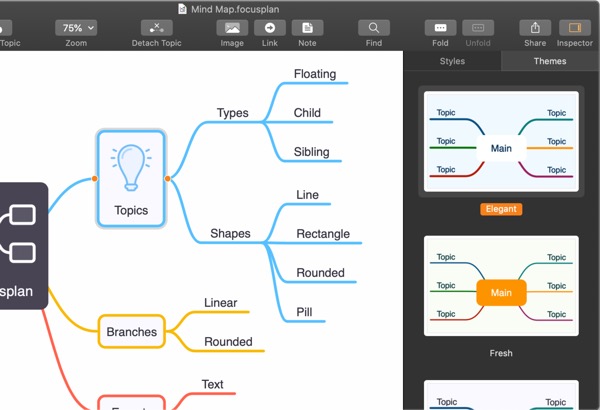
    Focusplan 让您可以通过检查器面板轻松配置思维导图每个元素的样式和格式,例如边框、分支、字体和颜色。

    2.jpg

    3.jpg

    创意贴纸

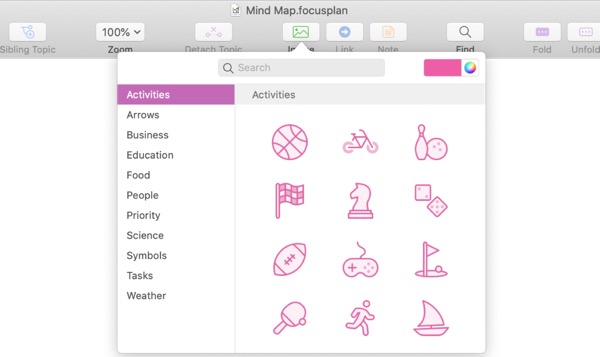
    Focusplan 包括 200 多种彩色手工制作的贴纸,可帮助您创建富有表现力和令人惊叹的思维导图。

    高效记笔记

    注释每个主题的重要信息。您可以轻松创建新笔记并格式化现有笔记。

    4.jpg

    5.jpg

    令人惊叹的主题

    选择我们华丽的主题之一,或使用各种颜色、样式和格式自定义您的思维导图。

    导入/导出

    从其他来源导入格式化文本以将其转换为思维导图。将您富有表现力的思维导图导出为带有缩进、OPML 格式的文本大纲,或直接导出为图像。

    6.jpg

    7.jpg

    分享

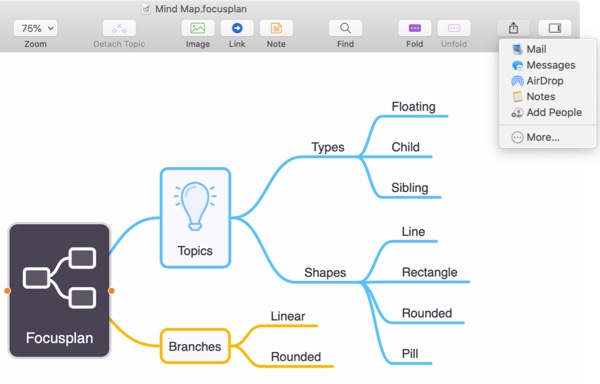
    轻松快捷地与朋友、老师、学生和同事分享您的思维导图。

    与Mac完全集成

    Focusplan 是一款美观、功能强大且易于使用的思维导图和头脑风暴应用程序。具有优雅且流线型的文档窗口界面,它将所有焦点放在您创建的思维导图上。时尚的设计与您的 Mac 完全集成,知识兔从您第一次打开应用程序的那一刻起,您就会立即感到熟悉。因此,思维导图变得比以往任何时候都更直接、更有趣。

    8.png

    连续性相机

    使用您的 iOS 设备拍摄一张照片,并立即将其显示在您的思维导图中。

    9.png

    黑暗模式

    Mac 焕然一新的外观,旨在让屏幕上的每个元素都更容易上手。

    10.png

    iCloud 同步

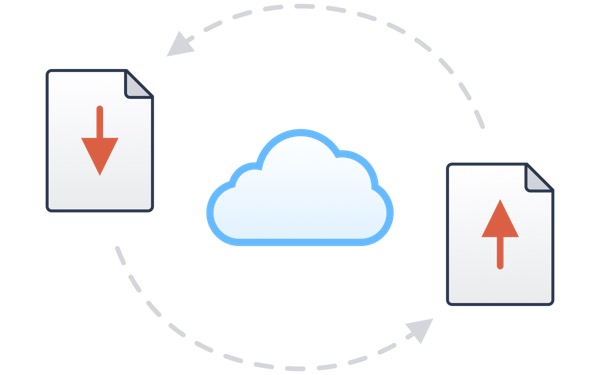
    多亏了 iCloud Drive,您的文档将在您的设备上同步。

    11.png

    macOS Monterey

    Focusplan 与 macOS Monterey 完全兼容,知识兔包括对 Sidecar 的支持。

    苹果电脑思维导图软件

    什么是思维导图?

    思维导图是一种强大的视觉思维工具,可帮助您以独特的视觉方式进行可视化、头脑风暴、探索想法和呈现信息。思维导图鼓励思想的自由流动,这使其成为头脑风暴和创造性问题解决会议的理想形式。

    思维导图用途

    思维导图的用途几乎是无限的。学生和教师使用思维导图来可视化复杂的问题并提高课堂参与度,而公司大多使用思维导图进行战略规划、协作和构思。

    13.png

    头脑风暴

    思维导图鼓励思想的自由流动,并有助于通过联想激发新的思想。它是创意头脑风暴的完美视觉思维工具。

    14.png

    做笔记

    无论您是在开会、在咖啡馆还是在演讲厅,在思维导图中做笔记不仅效率更高,而且知识兔更易于分析和学习。

    15.png

    规划

    您可以使用思维导图来勾勒项目计划、创建业务策略、组织活动等等。使用思维导图进行规划简单、直观且富有创意。

    16.png

    管理会议

    在一个思维导图中轻松组织和共享令人惊叹的会议议程、创建快速演示文稿并记录会议纪要。

    17.png

    组织想法

    使用思维导图,您可以轻松地生成、捕捉和管理想法。流行的思维导图格式可以促进创造力并激发您通过联想提出新想法。

    18.png

    知识库

    思维导图使公司能够集中、安全地收集、管理和共享他们的知识库。由于其直观且流行的格式,查找和更新信息变得轻而易举。

    [ppwp passwords=”zhishitu.cn”]

    下载体验

    应版权要求,禁止分享,敬请谅解,有问题找客服哈。

    如何获取解压密码

    如果知识兔链接失效了,请找客服哈

    [/ppwp]

    点击下载

  • mac电脑怎么卸载软件丨mac如何卸载第三方软件丨怎么卸载mac上的软件

    卸载Mac软件.jpg

    Mac软件怎么卸载这个问题乍一听好像谁都会,都知道在Launchpad用将鼠标指针移到自己要卸载的应用上面,然后知识兔长按Mac鼠标或MacBook触摸板左键,就会看到所有Mac软件在晃动,然后知识兔单击要删除的软件旁边“删除”按钮macOS软件卸载icon.png然后知识兔点按“删除”进行确认。即可把您的Mac软件卸载了。但是吧,很快你就会发现,这种卸载Mac软件方式,它只适用于部分Mac APP,有的Mac软件长按没有左上角的卸载图标macOS软件卸载icon.png这可如何是好啊~~~

    长按没有卸载图标这种Mac软件一般是macOS系统自带或您在第三方下载安装的Mac软件就不吃您长按卸载这套了。那应该怎么卸载Mac软件呢?

    程序删除与程序卸载

    • 程序删除:意味着通过将程序图标移动到垃圾箱来删除程序,将其许多服务文件留在Mac的隐藏部分中。

    • 程序卸载:具有更广泛的含义。通过卸载该程序,您可以摆脱该应用程序及其所有包含的文件,知识兔以便在卸载后您没有任何孤立文件。

    您可能需要从 Mac 卸载应用程序和程序的原因有多种,例如:

    • Mac磁盘快满了

    • 您检测到许多应用程序已过时或已经用不上

    • 更新了macOS新版本系统,并且知识兔之前的软件不再支持你的macOS了,因此您要摆脱它们。

    • Mac软件有问题需要卸载干净重新安装。

    • 以及其他原因

    您可以使用特殊的软件工具从Mac中彻底删除程序及其所有服务文件。您也可以使用手动卸载程序的方法。下面给大家分享了两个彻底卸载Mac软件的方案。

    卸载第三方下载的Mac软件

    个人建议使用多功能工具App Cleaner & Uninstaller。此应用程序分享正确的卸载过程,快速安全地删除不需要的应用程序及其所有相关文件。是一种更有效的方法可以快速彻底地卸载应用程序,那就是使用专为 Mac 开发的专业卸载工具。

      • 软件名称:App Cleaner & Uninstaller Pro Mac中文破解版下载

      • 软件用途:App Cleaner是苹果电脑上专业卸载软件的工具,还可以单独清理应用的缓存、清理应用程序支持文件、清理应用首选项文件。

      • 立即下载

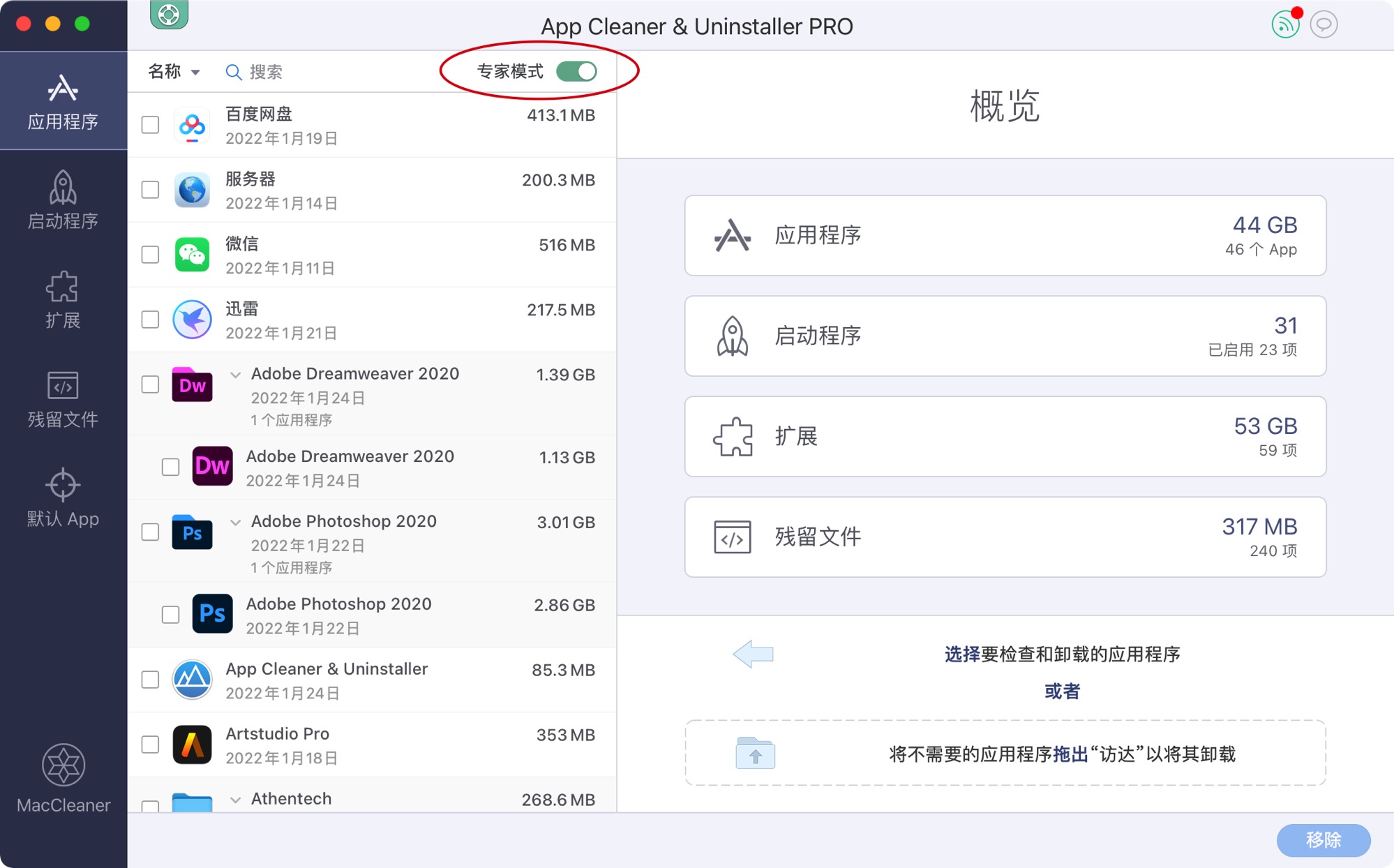
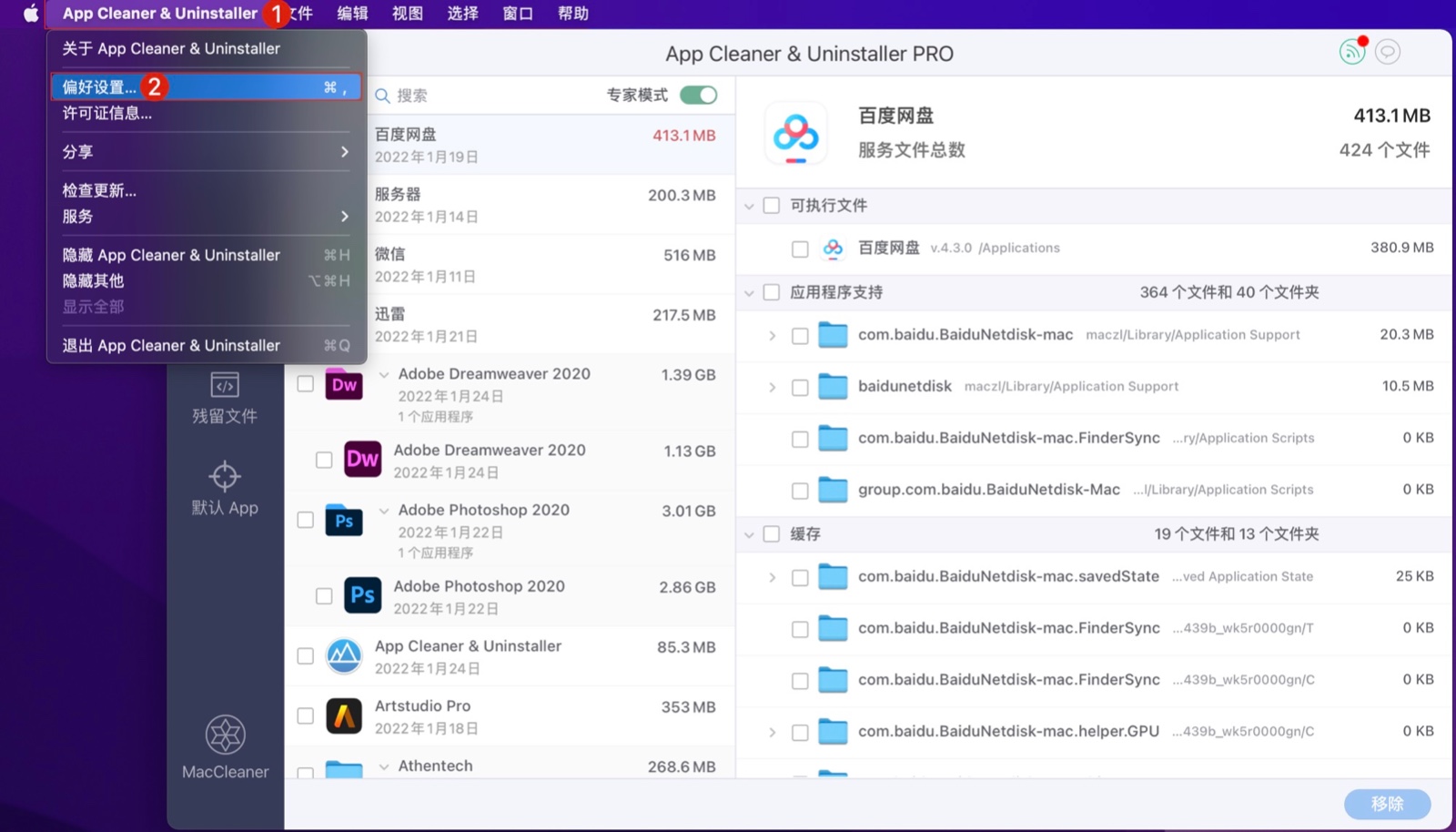
    1. 比如要卸载应用,只需要选中要清理的应用,知识兔点击“移除”即可,知识兔建议如下图标记处所示启用“专家模式”。

      在App Cleaner界面启动专家模式

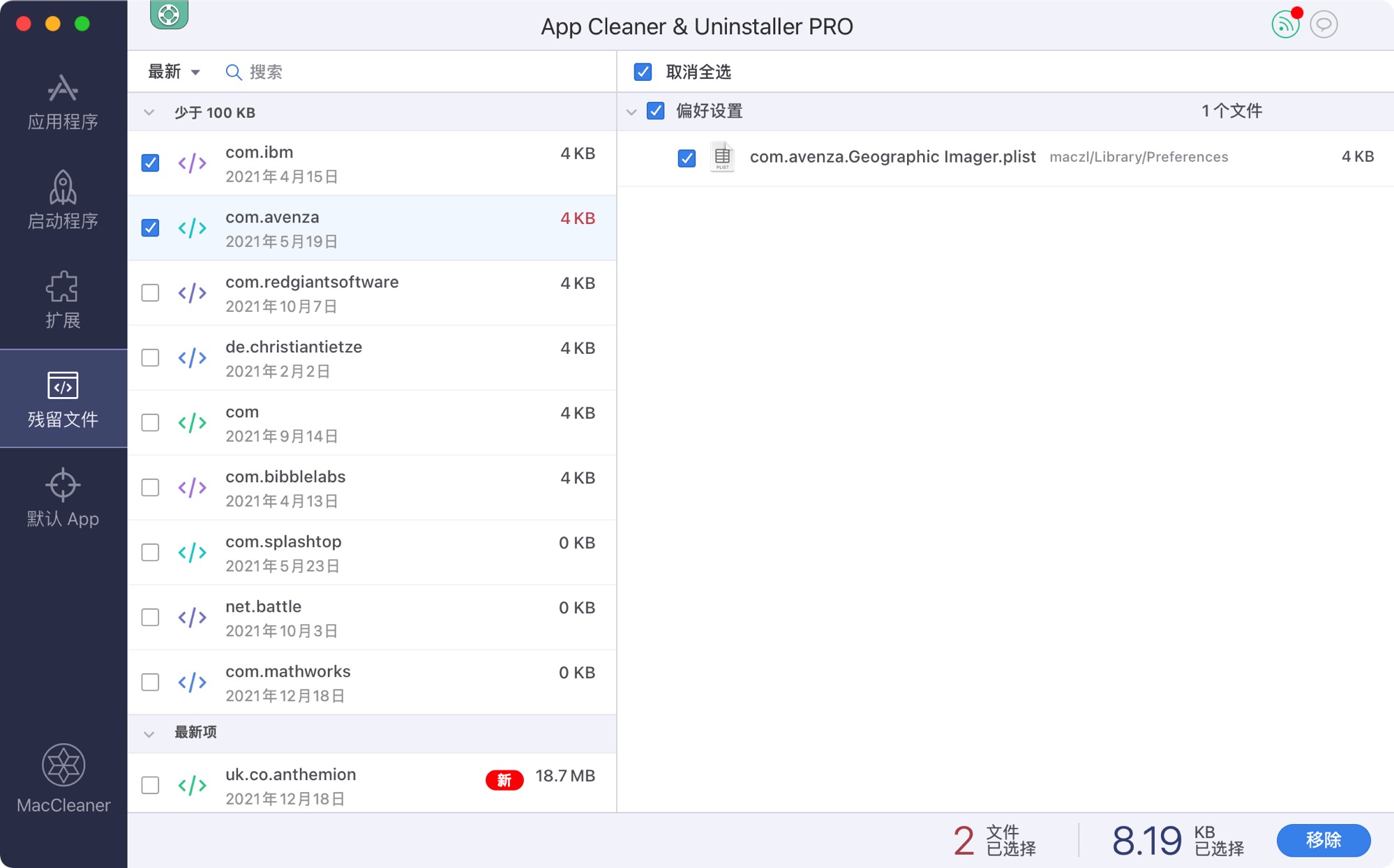
    2. 比如要清理残留项,只需选中要清理的残留项,知识兔点击移除服务文件即可。(您可以通过command+a快速全选)

      选择需要清理的残留

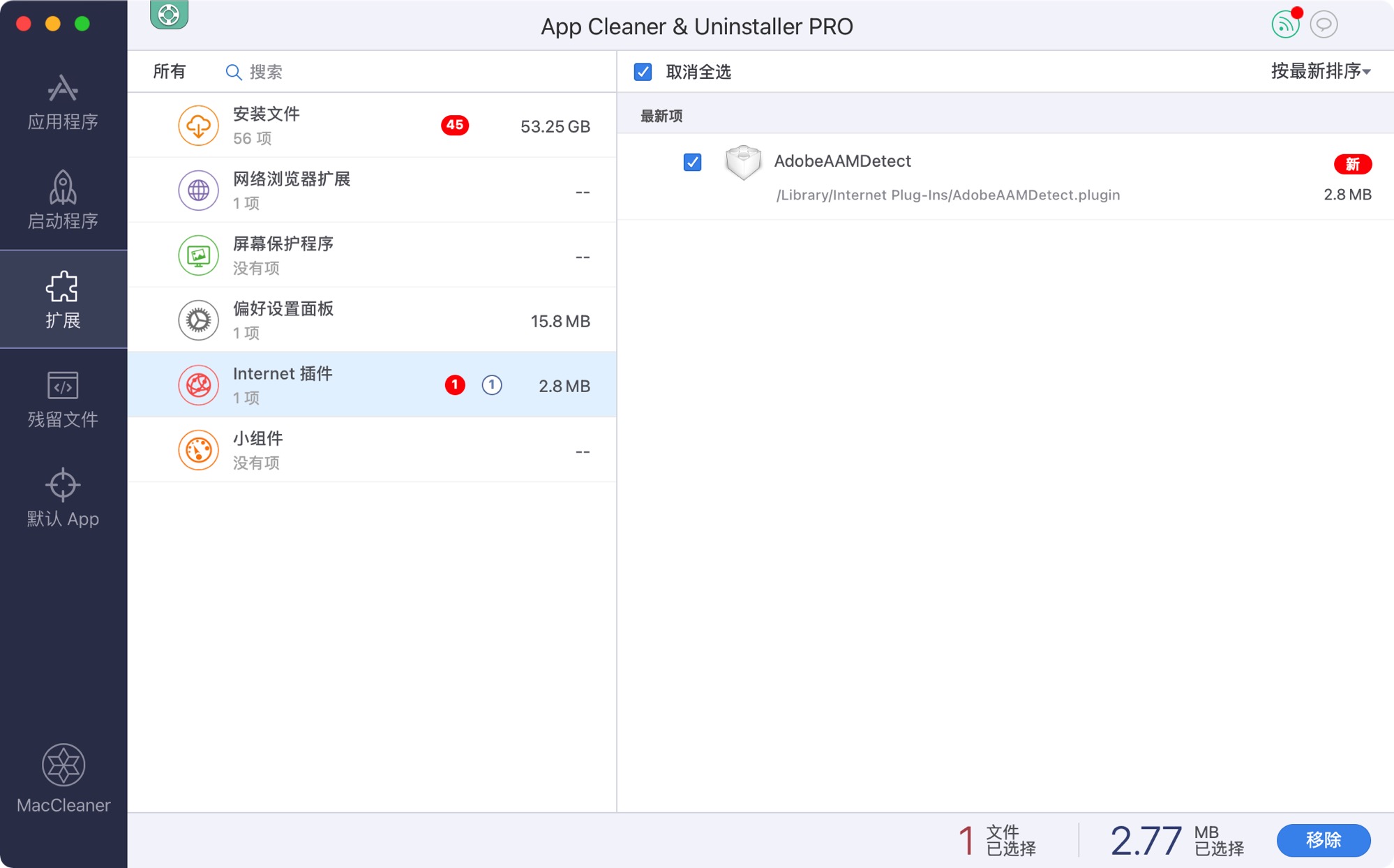
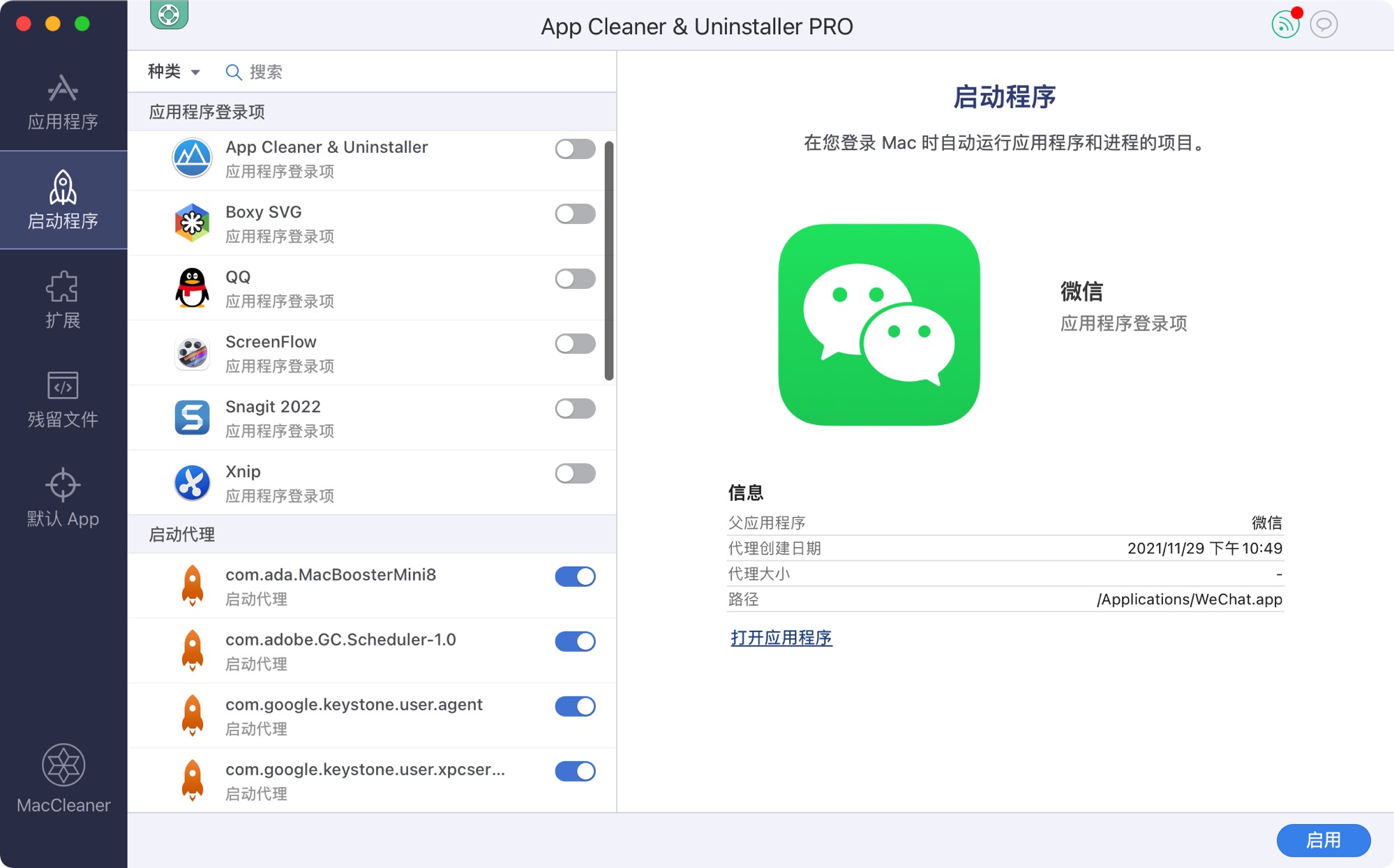
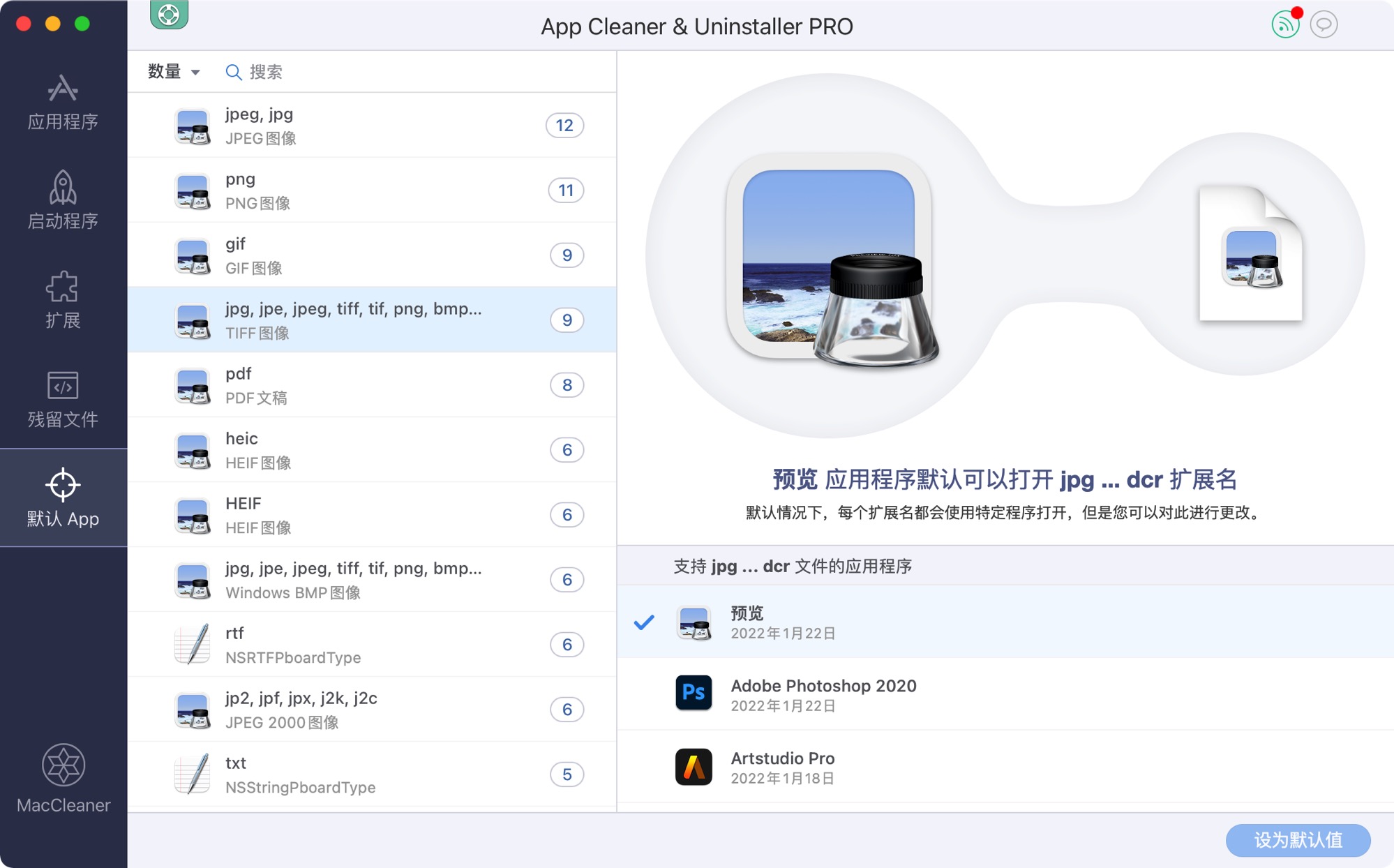
    3. 还支持管理启动代理、开机启动项、安装文件清理、浏览器扩展管理、屏幕保护程序管理、默认应用设置等功能。

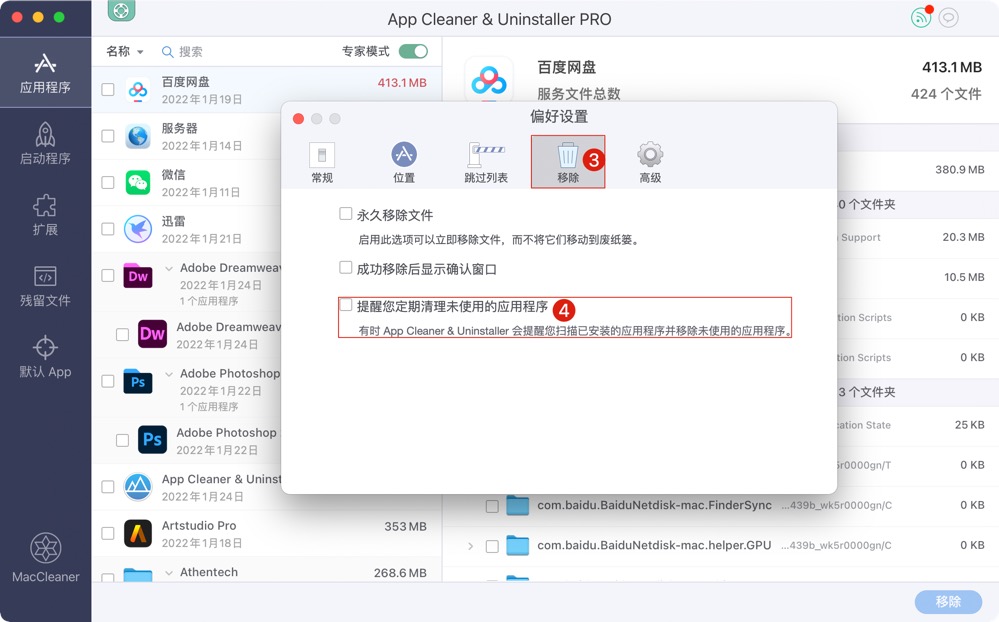
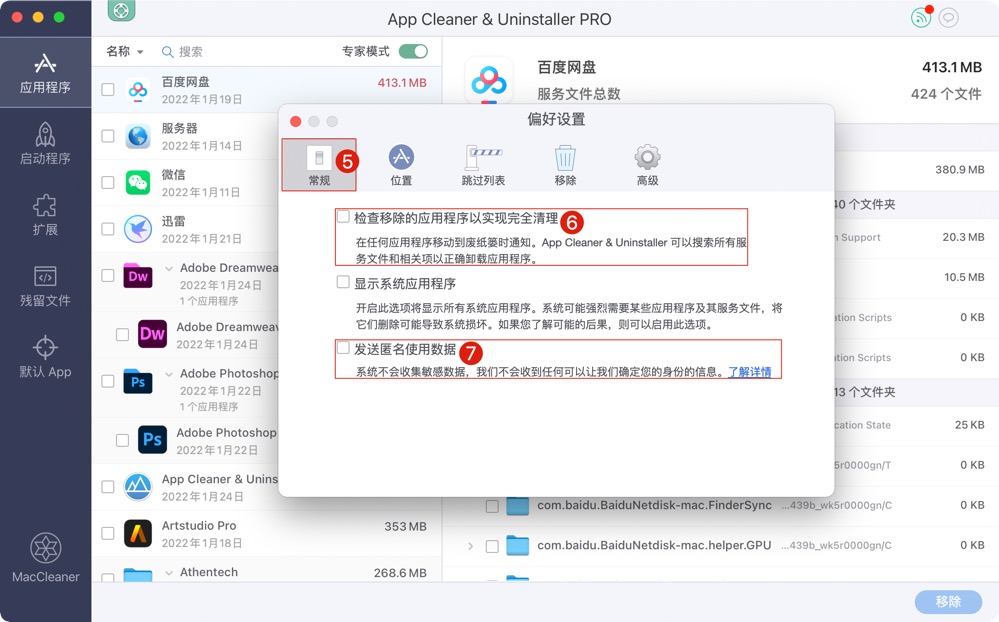
    4. 建议取消勾选以下选项。

    卸载App Store下载的应用

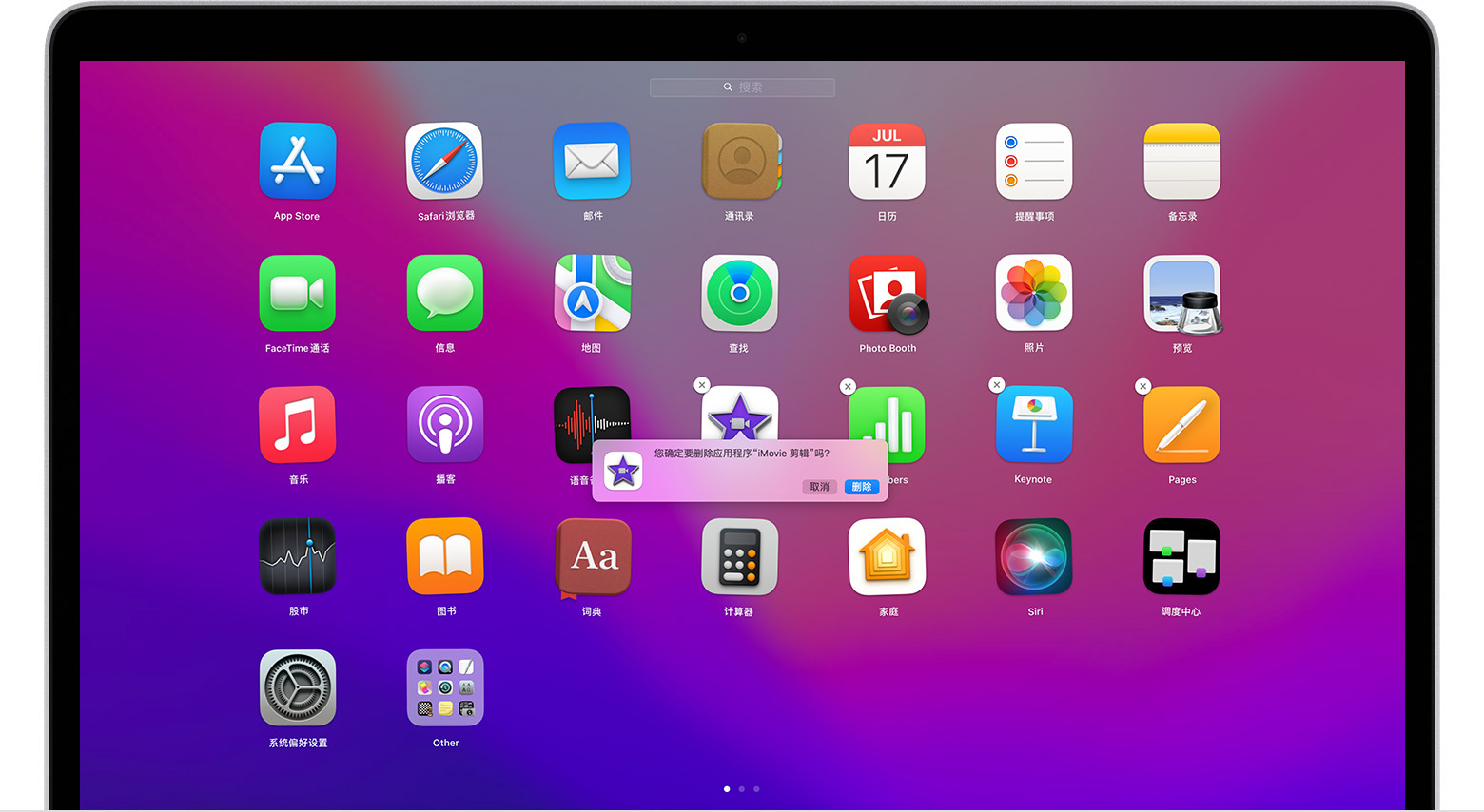
    Launchpad(启动台)分享了一种方便的方式来删除从 App Store 下载的应用程序。

    1. 要打开Launchpad,请在 Dock 中单击它或从应用程序文件夹中打开它。您也可以 在触控板上用拇指和三个手指捏合。

    2. 如果知识兔您在 Launchpad 中没有看到该应用程序,请在屏幕顶部的搜索字段中输入其名称。或者用两根手指在触控板上向右或向左滑动以显示下一页或上一页。

    3. 按住 Option (⌥) 键,或单击并按住任何应用程序,直到应用程序抖动。

    4. 单击要删除的应用程序旁边的删除按钮macOS软件卸载icon.png,然后知识兔单击删除进行确认。该应用程序被立即删除。未显示macOS软件卸载icon.png的应用程序不是来自 App Store 或您的 Mac 需要。要删除不是来自 App Store 的应用,请参阅上文的。

      macos monterey launchpad.jpeg

    以上就是网站小编为您分享的Mac软件怎么卸载的所有教程,如有不同意见或其他Mac软件卸载方式可在评论区告知!

    [ppwp passwords=”zhishitu.cn”]

    下载体验

    应版权要求,禁止分享,敬请谅解,有问题找客服哈。

    如何获取解压密码

    如果知识兔链接失效了,请找客服哈

    [/ppwp]

    点击下载

  • 苹果Mac系统安装的方法丨mac安装软件已损坏怎么解决丨macOS安装程序已损坏

    Mac拖拽安装的软件

    Mac软件的安装一般都很简单的,最常见的是拖拽式安装方法,就是下载DMG格式的安装包,知识兔双击打开之后,把软件拖拽到Applications(应用程序)进行安装即可。随着macOS越来越多的限制,在第三方下载的Mac软件安装也越来越难了,很多软件您下载安装之后才发现,各种提示,各种报错,这很多都是macOS里面一个叫做Gatekeeper的在作妖。自macOS Catalina开始,苹果对第三方软件检测越来越严苛,都要求开发者给他买开发者证书。但是,也不是不能解决。想要了解如何在您的Mac上如何安装软件且能正常运行请往下继续阅读。

    安装软件
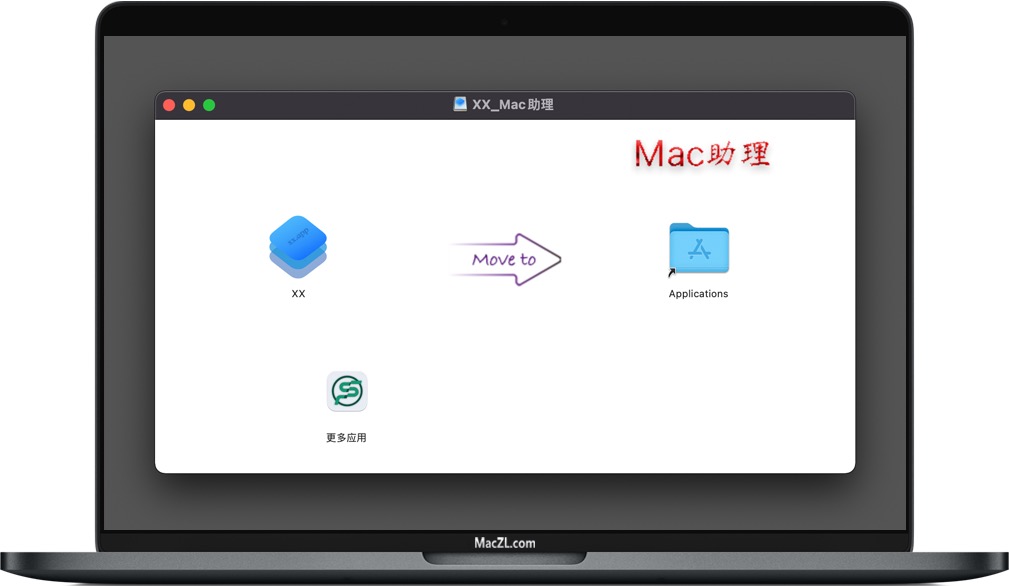
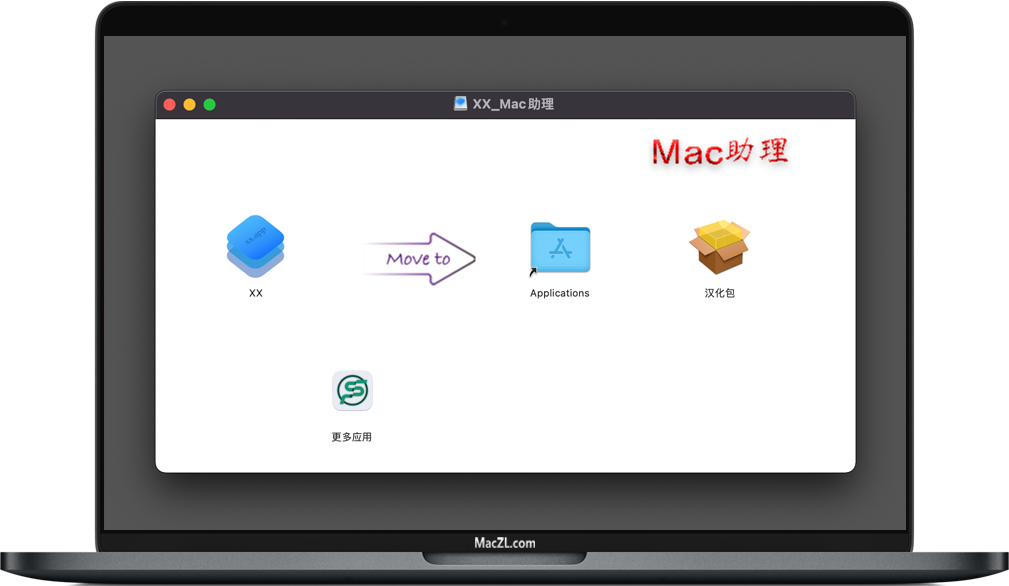
    Mac软件安装包界面

    1. 软件下载完成后,知识兔打开软件包如上图,拖动软件【XX】到右边 Applications 文件夹里面进行安装软件。

    2. 安装完成后,知识兔打开软件【XX】即可使用,无需额外激活或破解!

    3. 技术提示:在首次运行软件时,如提示文件损坏或来自不明开发者,可尝试以下方法进行解决。

    4. 重启软件一般就能解决。如还是没解决,请联系网页客服给您一个满意的处理结果。

    常见的拖拽式安装Mac软件

    Disk Drill–数据恢复软件
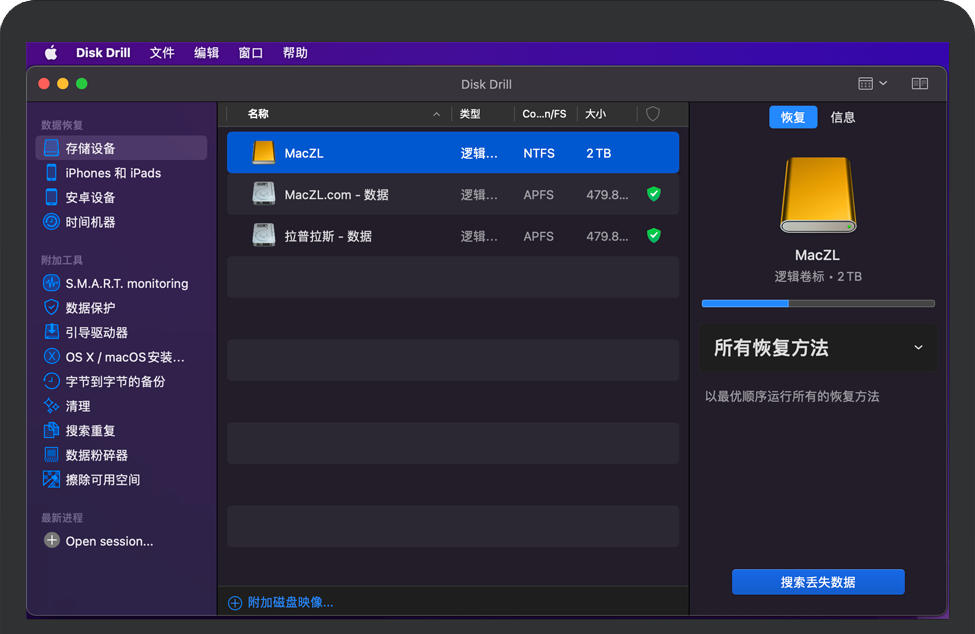
    Disk Drill软件界面

    拥有合适的生产力应用程序可以提高我们的生产力。它们帮助我们调整工作流程,创建捷径,或者只是让我们的生活更轻松。生产力应用程序帮助我在我的 Mac 上完成更多工作,它们也让体验更加愉快。在本节中,我们将了解适用于 Mac 的最佳 Mac 生产力应用程序。

    特征:

    • 强大的磁盘工具:适用于 Mac 的 Disk Drill 不仅仅是一个数据恢复工具,它还带有许多其他的磁盘工具供您使用。诸如磁盘健康、Mac 清理、重复查找器、恢复驱动器、数据保护和数据备份之类的东西 – 其目的是让您的文件更好地组织和保护,这样您就不太可能丢失它们。

    • 一键式扫描:与其他 Mac 数据恢复应用程序相比,Mac 版 Disk Drill 更易于访问的原因在于其一键式数据恢复方法。它通过一键扫描和一个预览窗口让您可以轻松地进行数据恢复,该窗口允许您查看您正在尝试恢复的文件。大多数情况下,Disk Drill 可以恢复您的数据,这样您就不必让计算机技术人员查看它,知识兔从而节省您的时间和金钱。

    • 强大的扫描:通过快速扫描和深度扫描等选项,您可以找到您要查找的文件。当您启动快速扫描时,Disk Drill 会将您的硬盘驱动器的内容与其庞大的文件头数据库进行比较,这使它能够在几秒钟内分享出色的结果。深度扫描比快速扫描功能需要更长的时间,但可以搜索整个 Mac 以帮助您恢复丢失的数据。

    Disk Drill 因其可靠、打包的功能集以及它实际恢复数据的能力而被选为最佳数据恢复。它有一个美丽而现代的界面,不会让你失望。

    Things–任务管理器

    5.jpg

    如果知识兔你问我,Things 是最好的待办事项列表应用程序。它具有优雅的设计,精美的交互,并且知识兔超级易于使用。我喜欢 Things 的地方在于它的直观性。您可以创建待办事项、列表、项目,它还可以与您的日历集成。Things 适用于所有 Apple 产品,知识兔包括 Mac、iPhone、iPad 和 Apple Watch。iCloud 还允许您在设备之间同步您的东西,知识兔以便您在打开应用程序时始终保持最新状态。这是 MacBook 必备的应用程序。

    特点:

    • 全新设计:Things 3拥有全新设计,不仅改变了外观,还改变了使用感觉。当我与应用程序交互时,我真的很喜欢它分享的颜色和动画。这是一种平静的感觉,在您使用该应用程序之前很难描述。

    • 今天和今晚:在您可以组织待办事项的多种方式中,如果知识兔您愿意,知识兔可以简单地使用“今天”选项卡。这使您可以在一天中要到期的事情之间进行选择,但您也可以将事情添加到“晚上”选项卡以供以后使用。

    • 与日历集成:“即将到来”选项卡可让您查看未来的待办事项。这对于设置您想要做的事情很有用,但今天不需要做这些事情。您还可以选择将您的日历直接集成到“今天”和“即将到来”视图中,知识兔让您看到完整的画面。

    如果知识兔你问我,Things 是最好的待办事项列表应用程序。它具有优雅的设计,精美的交互,并且知识兔超级易于使用。我喜欢 Things 的地方在于它的直观性。您可以创建待办事项、列表、项目,它还可以与您的日历集成。Things 适用于所有 Apple 产品,知识兔包括 Mac、iPhone、iPad 和 Apple Watch。iCloud 还允许您在设备之间同步您的东西,知识兔以便您在打开应用程序时始终保持最新状态。这是 MacBook 必备的应用程序。

    Fantastical–日历提醒软件
    5.jpg

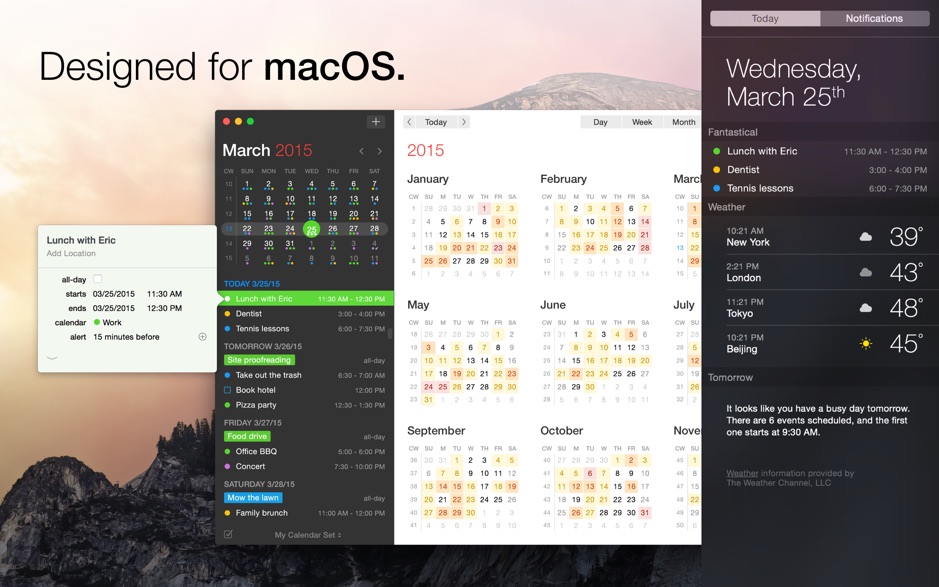
    Fantastical 让使用您的日历成为一种乐趣。它采用全新设计,知识兔让您以预测性和简洁的方式查看您的日历信息,并且知识兔令人愉悦地查看和使用。它为您的日历输入分享自然语言,使创建事件变得容易,它还具有任务集成功能,允许您将待办事项添加到日历中,知识兔以便您可以将所有内容集中在一个地方。

    特征:

    • 您所有设备上的日历:Fantastical 可在您的所有 Apple 设备上运行,允许您在它们之间同步日历事件和待办事项,知识兔以便它们始终保持最新状态。

    • 全新设计:Fantastical 拥有现代而干净的界面,知识兔使用起来很愉快。该界面甚至允许您将文件和照片附件等内容添加到日历事件中,知识兔让您在日历之外获得更多。

    • 天气预报:Fantastical将详细的 10 天天气预报直接集成到应用程序中,它会在一周中的每一天显示此信息,知识兔以便您始终了解天气情况。

    Fantastical 在此列表中,因为我真的觉得这就是日历应用程序应有的样子。它包含许多其他令人惊叹且有用的功能,使其成为 Mac 的优秀应用程序之一。

    Final Cut Pro–视频编辑软件
    5.jpg

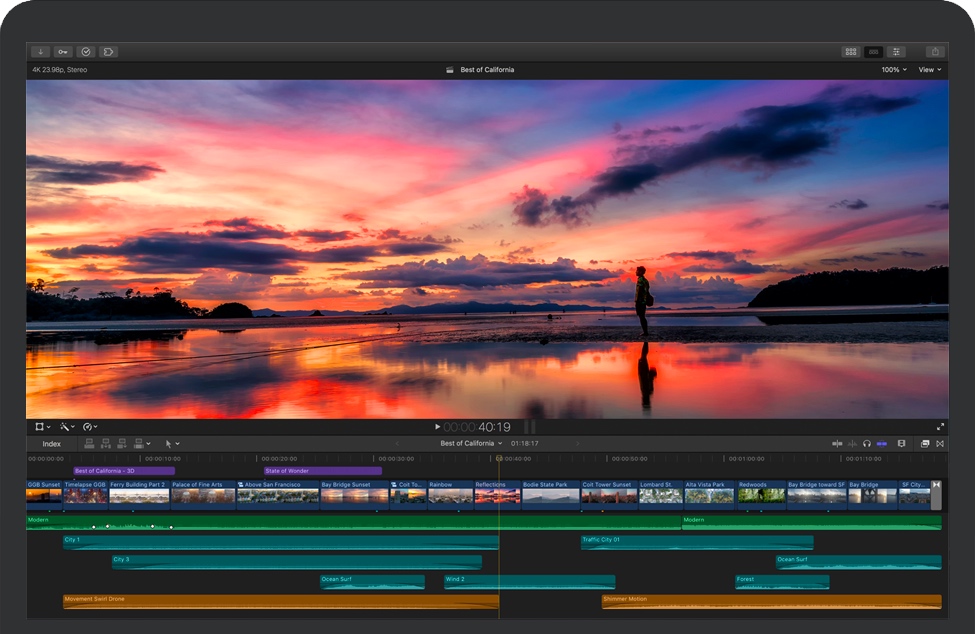
    Final Cut Pro 是 Mac 上最好的视频编辑器。它将革命性的视频编辑与强大的媒体组织和令人难以置信的性能相结合。由于 Final Cut Pro 是由 Apple 为自己的硬件设计的,因此它经过优化并且知识兔运行极为流畅。

    特征:

    • 您需要的工具:借助视频编辑、组织工具、动态图形、音频和许多交付选项,Final Cut Pro 可以做到这一切。当您启动应用程序时,您会看到一个大画布和一个强大的磁性时间线,您可以做任何您能想象到的事情。

    • 针对 Apple Silicon 进行了优化: Final Cut Pro 在 Mac 电脑上具有更高的性能和效率。渲染复杂时间线的速度高达 6 倍,剪辑师可以期待惊人的播放性能——MacBook Air 上的两个 4K ProRes 流和 13 英寸 MacBook Pr0 上的一个 8K ProRes 流,所有这些都是完整的质量。

    • RAW 的灵活性与 ProRes 的性能:使用直接来自相机传感器的 RAW 数据导入、编辑和分级原始、未修改的素材 – 不牺牲任何速度或平滑度。使用 ATOMOS 记录仪和 RAQ 的 DJI Inspire 2 无人机创建原生 ProRes RAW 文件,并具有 ProRes 的实时性能。

    Final Cut Pro 位于此列表中,因为它是您在视频编辑方面可以获得的最佳 Macintosh 软件解决方案之一。凭借强大的功能和漂亮的界面,一些用户只为这个应用程序使用 Mac,很容易理解为什么。

    Affinity Designer–图形设计软件
    6.jpg

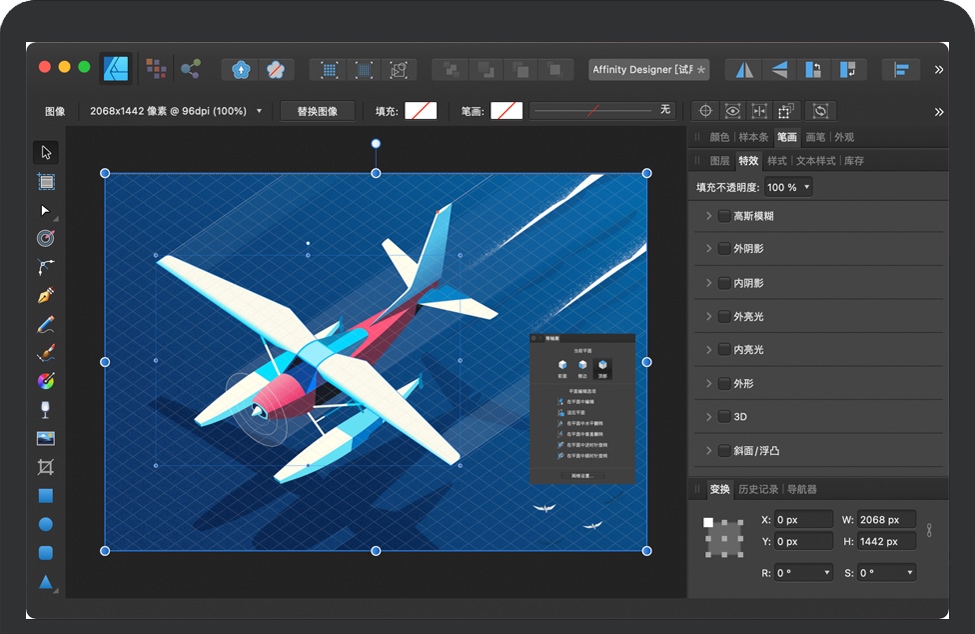
    Affinity Designer 是一款用于 Mac 的快速、流畅、精确的矢量图形设计软件工具。从头开始构建,并以专业人士为核心。它是创建概念艺术、打印项目、徽标设计、创建和编辑图标、UI 设计、模型等方面的最佳选择。该应用程序也非常有吸引力,因为它是一次性费用,并且知识兔不需要像 Abobe 套件那样订阅。这是一个很好的选择。

    特征:

    • 实时性能: Affinity Designer 具有一些强大的功能。例如以 60fps 的速度平移和缩放、实时渐变、变换、效果和调整。它还针对任何复杂的文档进行了优化。您可以缩放到超过 1,000,000% 以获得绝对精度。

    • 精确的矢量工具:当谈到矢量工具时,有很多可供选择。这包括以您想要的方式工作的矢量工具、强大的钢笔工具以及用于徒手绘制超平滑曲线的铅笔和画笔稳定功能。

    • 光栅或矢量:单击即可在矢量和光栅工作空间之间切换!您还可以使用高质量的光栅工具对您的作品进行纹理化、遮罩和修饰。甚至可以选择创建自己的画笔。

    Affinity Designer 之所以在此列表中,是因为它是Adobe套件等功能强大、稳健且可靠的替代品。这是一个非常酷的 Mac 应用程序,我喜欢它的界面。

    VLC–多媒体播放器
    7.jpg

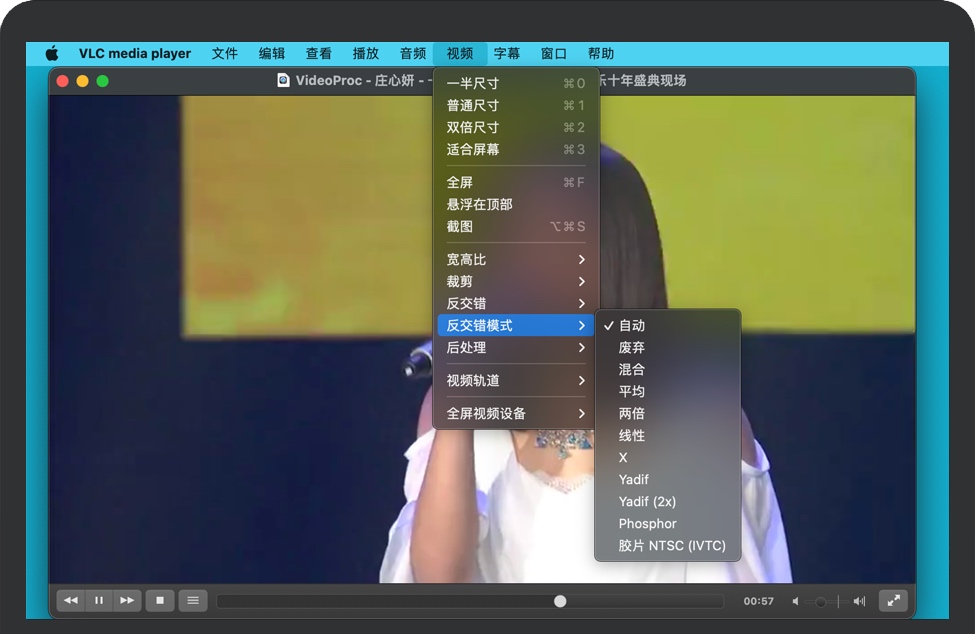
    VLC 是一个免费和开源的跨平台多媒体播放器和框架,知识兔可以播放大多数多媒体文件和各种流媒体协议。使用 VLC,您几乎可以打开和播放 Mac 上的任何媒体文件。

    特征:

    • 硬件解码: VLC 在大多数平台上都有硬件解码。它支持 GPU 上的 0-copy,并且知识兔可以在需要时依靠软件。

    • 播放每一种格式: VLC 可以播放你能想到的每一种文件格式。老实说,该列表太长了,无法在此处列出,但是您很有可能可以收听或观看您想要的任何内容。我还没有找到它无法打开的东西。

    • 控件: VLC 带有大量控件,可用于字幕、同步以及视频和音频过滤器。

    VLC 位于此列表中,因为它是在 Mac 上欣赏媒体的最佳方式。凭借支持几乎任何格式和强大控件的能力,每个 Mac 所有者都应该拥有这个应用程序。更不用说它是观看媒体时最好的免费 Mac 应用程序之一。

    Day One–记事本软件
    6.jpg

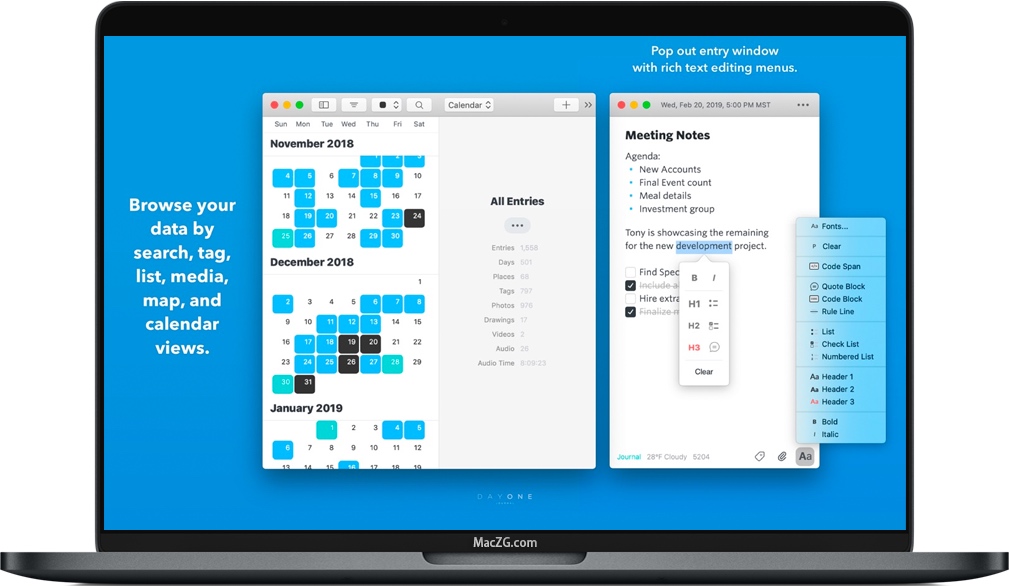
    Day One是你生活的日记。我真正喜欢 Day One 的地方在于它分享的简单性,但与此同时,它又包含许多功能。它为您的日记条目分享了一个普通的文本窗口字段,但您还可以添加照片、视频、绘图、录音,甚至为当天的天气添加时间戳,知识兔帮助您真正记住您的条目。

    特征:

    • 有吸引力且易于使用的设计:Day One带有漂亮而现代的界面,知识兔让您在日记中写作成为一种有趣的体验。

    • 强大功能:凭借惊人的设计、无限数量的文本条目、降价支持以及创建不同期刊的能力,Day One可以做到这一切。

    • 安全性:您的日记受端到端加密的密码保护,它还具有备份功能,可将您的日记同步到您的其他设备。

    Day One在此列表中,因为这是写下您的一天或想法的好方法。写日记是一种很好的方式来反映和表达你的想法并重温记忆。

    Bartender–菜单栏控制
    6.jpg

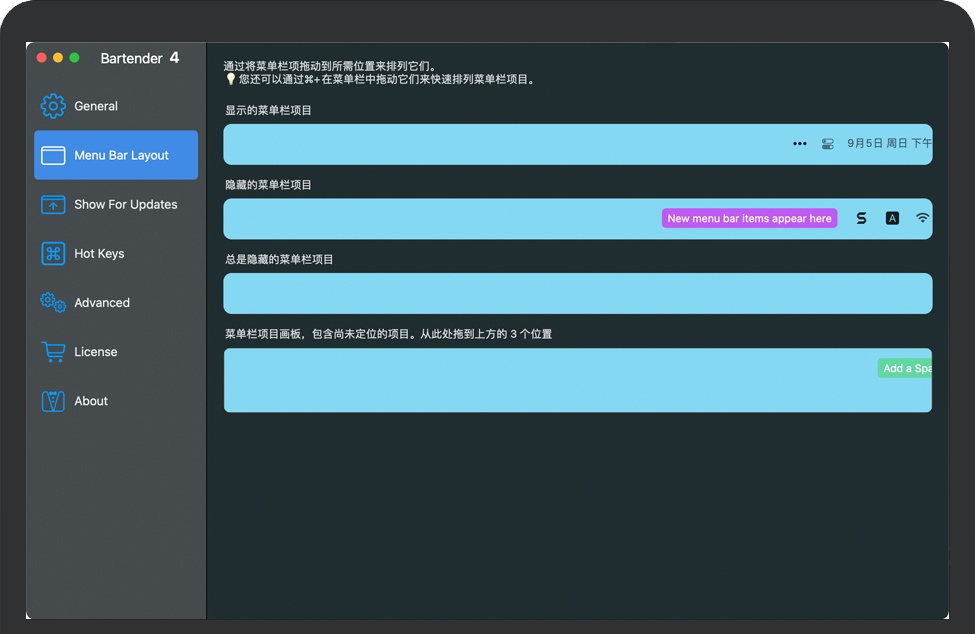
    Bartender 允许您控制 Mac 上的菜单栏。它基本上为您的菜单栏分享了超能力。使用这些功能,您可以控制显示的内容和时间,菜单栏项目仅在您需要时显示。

    特征:

    • 快速显示:新的快速显示功能现在包含对菜单栏项目的快速访问。这使您只需将鼠标移动到菜单栏即可立即访问隐藏的菜单栏项目。您也可以这样做,知识兔以便您必须单击菜单栏才能做到这一点。

    • Bartender菜单:在菜单栏下方的调酒师 Bae 中访问您隐藏的菜单栏项目。如果知识兔您需要为所有菜单栏应用程序分享更多空间,那就太好了。

    • 菜单栏项间距:此功能允许您指定每个菜单栏项之间的间距。

    Bartender之所以在此列表中,是因为它真正允许您更改菜单栏并使用它做一些您在默认情况下无法使用 macOS 的操作。

    CleanMyMac–Mac清理工具
    7.jpg

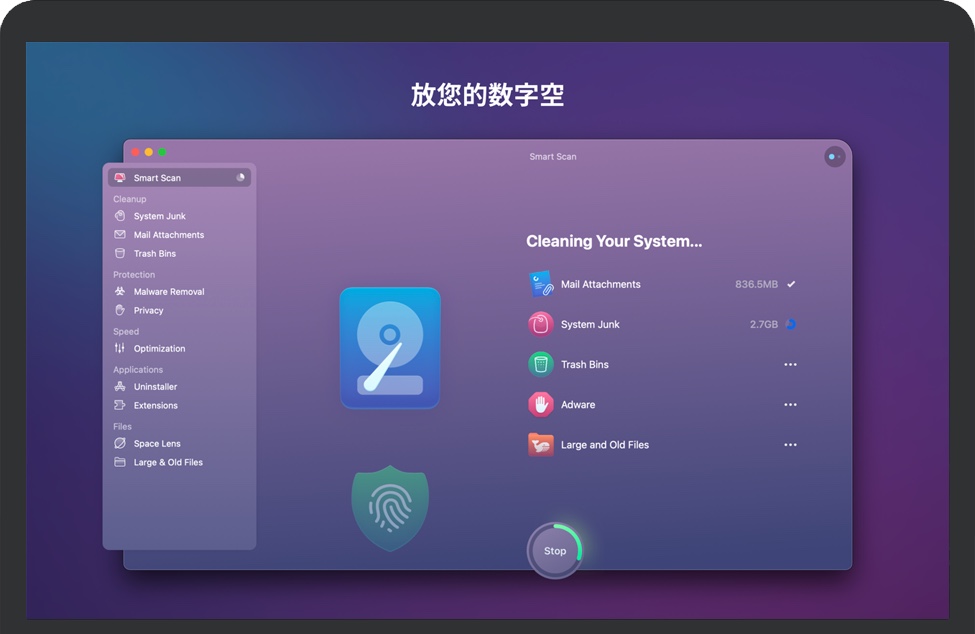
    CleanMyMac 是一个多合一的软件包应用程序,可让您从核心清理您的 Mac,但它还分享许多其他功能。较新版本的 CleanMyMac 具有重新设计的界面,知识兔使用起来很愉快,我喜欢该应用程序具有的新的现代外观。

    特征:

    • 清理Mac:顾名思义,您可以清洁 Mac 并使其运行顺畅。CleanMyMac 将搜索您的整个 Mac 并找到不需要的文件。这可能是过时的缓存、损坏的下载、日志和无用的本地化。

    • 一键清洁: CleanMyMac 具有一键式功能,可轻松扫描您的 Mac。

    • 安全数据库:此功能可帮助CleanMyMac了解垃圾文件和重要文件之间的区别。它了解您Mac的使用方式,并且知识兔绝不会在不询问的情况下删除任何内容。

    CleanMyMac 位于此列表中,因为它可以让您的 Mac 保持快速运行,并且知识兔还包含许多其他功能,可让您优化和充分利用 Mac。

    OnyX–维护和优化工具
    5.png

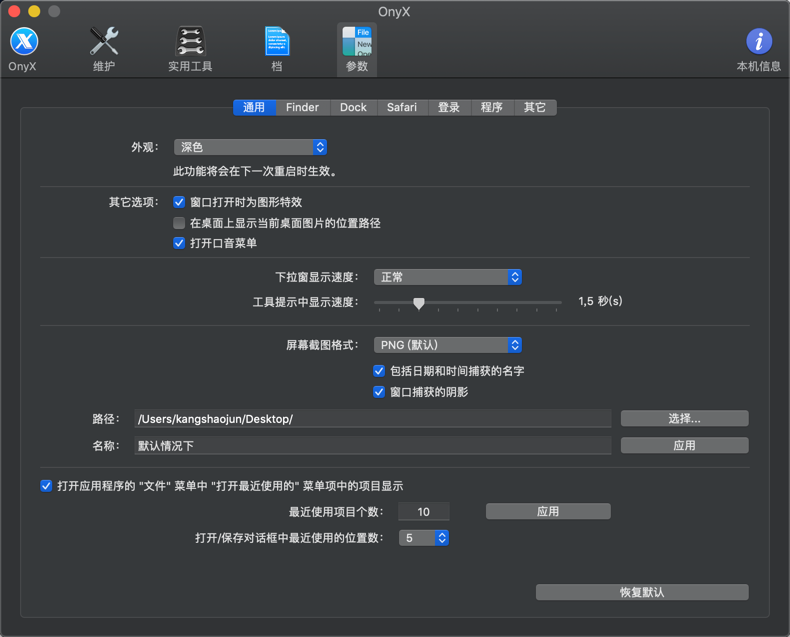
    OnyX 是一个实用程序,您可以在 Mac 上使用它来验证系统文件的结构、运行各种维护和清理任务、在 Finder、Dock、Safari 和一些 Apple 应用程序中配置参数、删除缓存、删除某些有问题的文件夹和文件,重建各种数据库和索引等等。

    特征:

    • 对操作系统版本的大量支持: OnyX 几乎可以在每个 macOS 版本上运行。这对于那些拥有旧 Mac 但想要使用维护工具的人来说非常有用。

    • 强大的界面: OnyX 允许您做很多事情来帮助维护您的 Mac。它是一个可靠的应用程序,可为许多任务分享干净的界面,否则这些任务需要使用命令行界面输入复杂的命令。

    • 支持: OnyX 的开发人员反应非常迅速,并且知识兔始终在更新应用程序以使其达到最佳状态。如果知识兔您有任何问题,您可以联系开发人员并直接得到他们的回复。关于那里的所有应用程序都不能说的东西。

    OnyX 位于此列表中,因为它是一种免费且出色的方式,可确保您的 Mac 以最佳状态运行。拥有如此多强大的功能和活跃的开发人员,您不会错的。

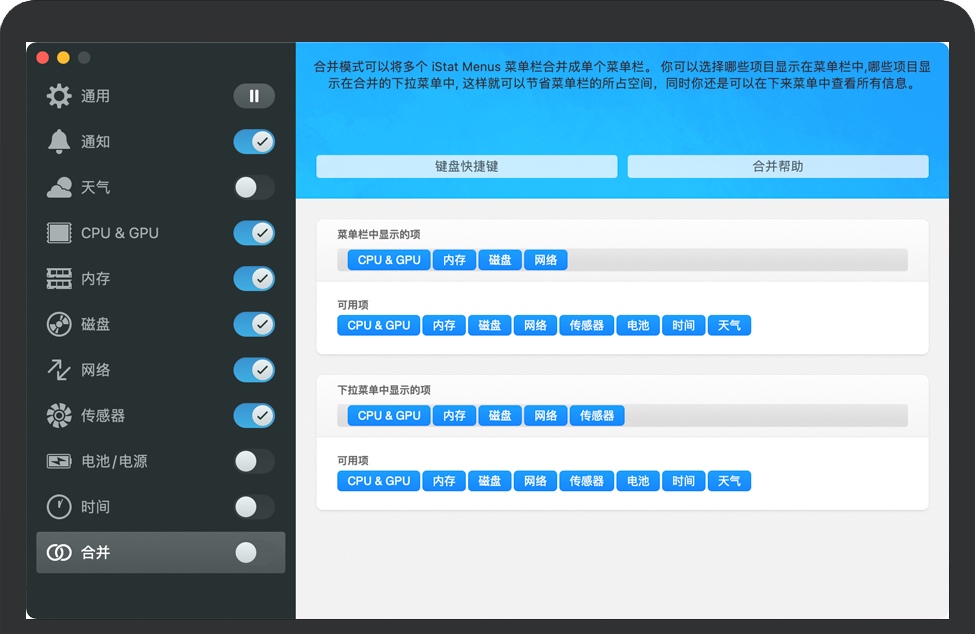
    iStat Menus–系统监控软件
    6.jpg

    iStat Meanus允许您监控您的Mac,知识兔以确保您从您的机器中获得尽可能多的性能。

    特征:

    • 监控您的 Mac: iStat Meanus允许您查看您的计算机在给定时间使用了多少 CPU、GPU 和 RAM。这很有帮助,因此您可以跟踪正在使用您的资源的内容,并且知识兔您会知道您的 Mac 何时被推到了极限。

    • 天气:查看当前天气,知识兔包括温度、每小时预报和每周概览。

    • 颜色:更改 iStat Meanus的颜色,为您分享完美的颜色组合。

    iStat Menus 位于此列表中,因为它不仅可以让您查看您的计算机资源,还可以查看其他有用的信息,例如天气。这是每个 Mac 所有者都应该拥有的便捷实用程序。

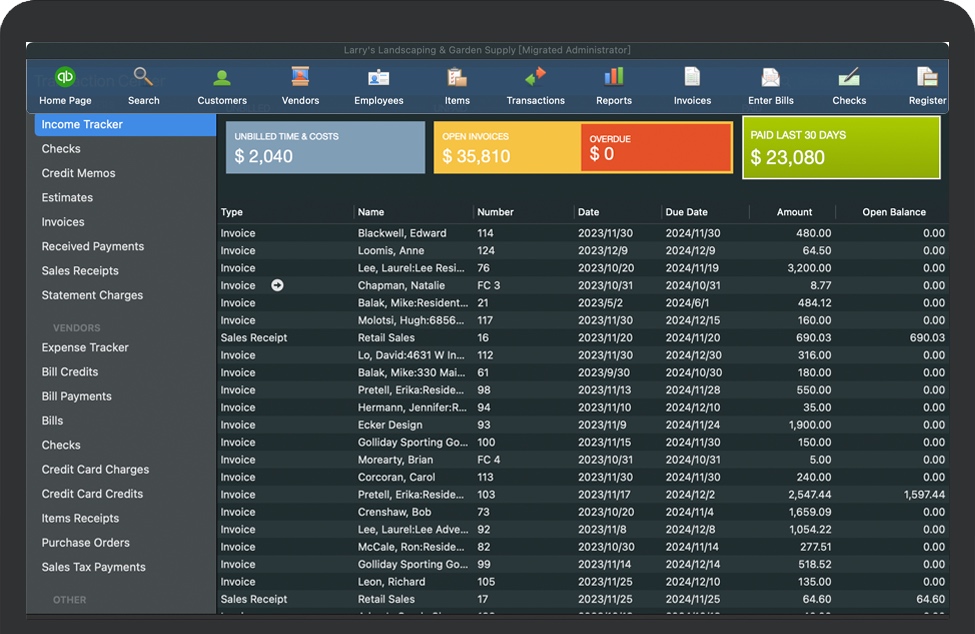
    QuickBooks–会计软件
    7.jpg

    QuickBooks 可帮助您满足所有会计需求。这可以从簿记到完成您的税收。Quickbooks 已经存在了一段时间,并且知识兔有充分的理由:它是完成工作的可靠且简单的方法。

    特征:

    • 自动付款提醒:通过在付款到期时自动提醒客户更快地获得付款。

    • 报表电子支付:通过电子邮件发送带有付款链接的报表来改善您的现金流,鼓励客户轻松支付余额。通过一键下载自动对帐处理付款。

    • 合并发票电子邮件:通过在一封易于处理的电子邮件中发送多张发票,更快地接收付款。确保您的客户在发送付款时不会忽略未付发票。

    QuickBooks 在此列表中,因为它是会计和簿记的绝佳解决方案。它使您可以跟踪费用并管理税收。

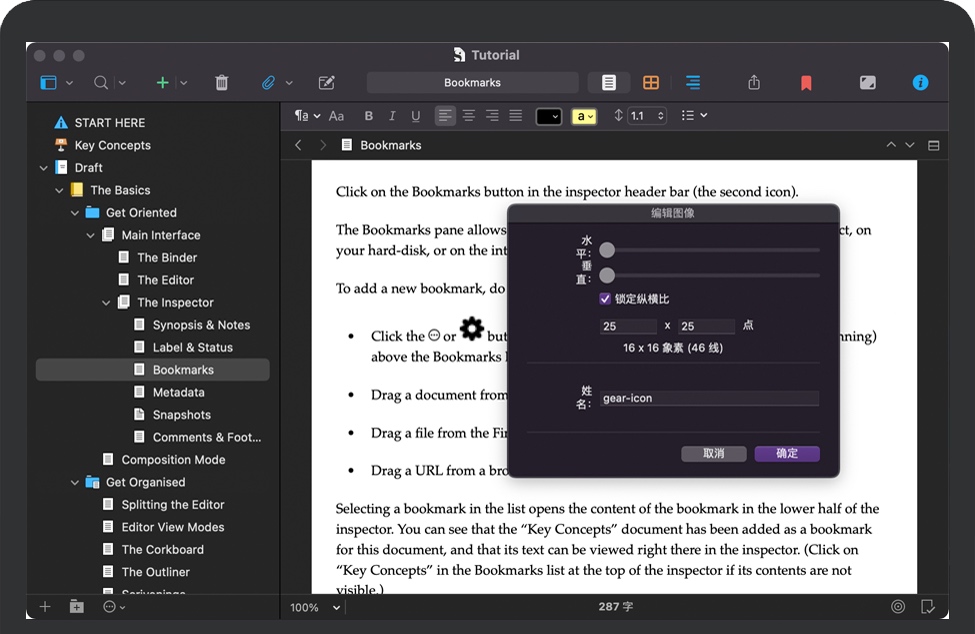
    Scrivener–写作软件
    6.jpg

    Scrivener 是我在写作时想到的应用程序。不,这不是您的Microsoft Word接线,而是针对那些正在写故事的人。对于那些想写一本书或一部戏剧的人来说,它甚至可以是一个剧本!

    特征:

    • 增加您的手稿:为长篇写作项目量身定制,Scrivener 允许您以任何顺序撰写文本。这些可以由大或小部分组成,知识兔以最适合您的为准。你也可以在一个想法出现时写下来,然后知识兔再找到它的位置,这是我非常喜欢的一个功能。

    • 看森林还是看树:无论您是计划还是投入,Scrivener都会按照自己的方式工作:在输入单词之前敲定每一个细节,或者草拟一个草稿并稍后对其进行重组。

    • 触手可及的研究:通过访问背景材料,您可以在工作旁边打开它。根据照片写一段描述。转录采访。记录有关 PDF 文件或网页的笔记。或者通过参考前面的章节和正在进行的章节来检查一致性。

    Scrivener 之所以在此列表中,是因为它是一款贯穿始终的写作应用程序,可让您以不同于 Microsoft Word 的方式进行写作,但它的用途不同。它适用于那些想要编写脚本或书籍的人。

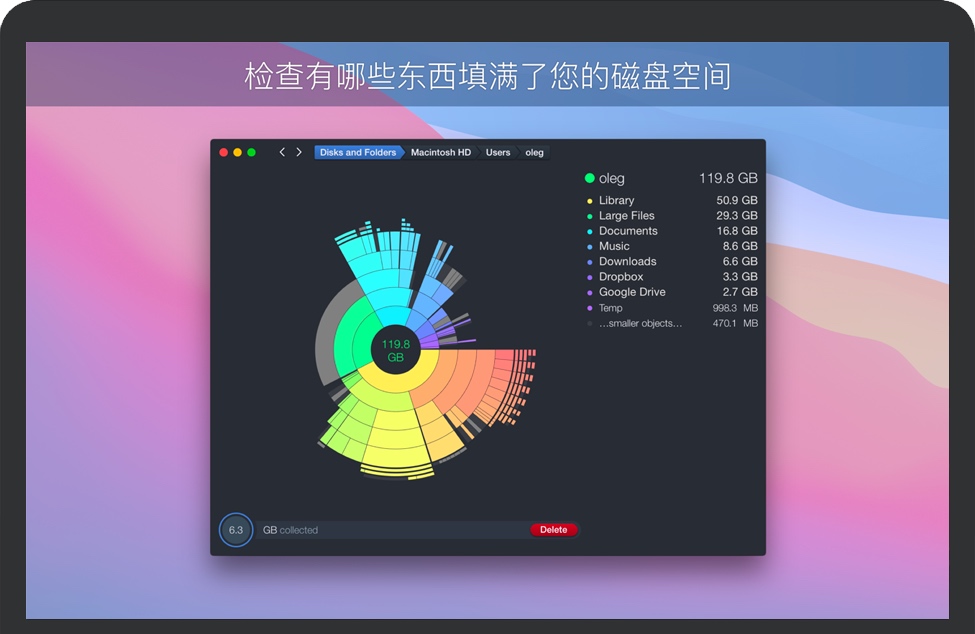
    DaisyDisk–显示磁盘状态
    5.jpg

    DaisyDisk 允许您直观地查看 Mac 硬盘驱动器的内容。它有一个漂亮的界面,知识兔可以轻松帮助您识别哪些文件占用了 Mac 上的存储空间,然后知识兔您只需拖动它们即可删除它们。

    特征:

    • 美观的界面:DaisyDisk 具有美观直观的界面,易于使用和理解。它显示了占用磁盘空间的所有内容,并以您会理解的方式呈现给您。

    • 易于使用:想要删除文件?只需拖动它即可将其删除。在这里你不需要学习任何复杂的东西。

    • 扫描任何东西:您可以扫描 Mac 硬盘驱动器或连接到 Mac 的任何其他外部设备。

    DaisyDisk 位于此列表中,因为它允许您以最简单的方式释放 Mac 上的空间。DaisyDisk 的图形界面让您可以轻松了解您需要做什么,而且知识兔功能非常强大。

    [ppwp passwords=”zhishitu.cn”]

    下载体验

    应版权要求,禁止分享,敬请谅解,有问题找客服哈。

    如何获取解压密码

    如果知识兔链接失效了,请找客服哈

    [/ppwp]

    点击下载

  • mac pkg怎么安装丨mac安装软件没有任何来源的选项丨苹果mac软件下载与安装

    Mac软件安装除了.dmg格式,常见的还有.pkg格式,这个格式一般类似于Windows系统的.exe格式,安装过程也很相似。也许您会疑惑,pkg和拖拽安装有什么不一样?其实目的都是一样的,就是把下载下来的软件安装到自己的Mac里面,并使它正常运行来帮助自己完成作业或工作。常见的拖拽式安装主要是针对一个独立项目。多个应用程序或者一个应用程序里面包含了插件或组件,就会采取pkg的打包方式,典型的多个应用程序pkg打包方式的就是Microsoft Office Mac版,当然,这不是绝对的。具体要取决于开发商的思路。之前分享过关于Mac软件拖拽式的方法,现在再说明下Mac软件pkg的安装包安装方式以及常见的问题及解决方式,知识兔以确保Mac软件正常安装并正常运行。

    安装软件

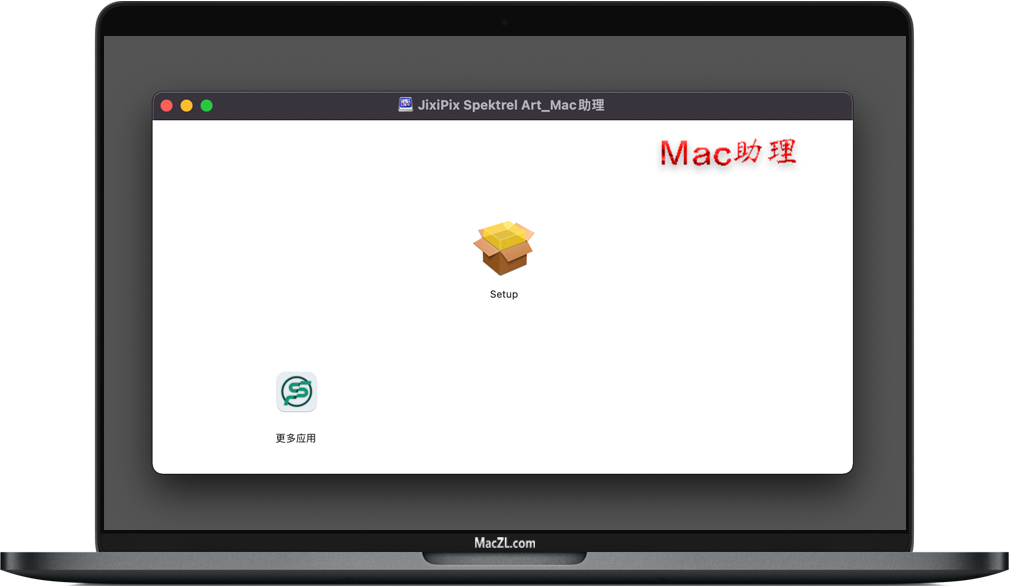
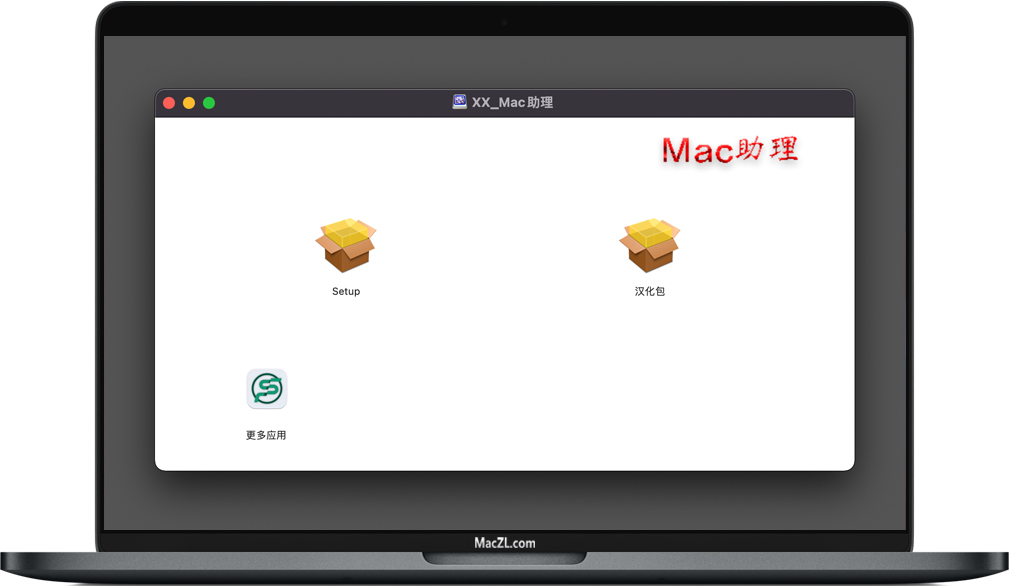
    Mac软件的Setup界面

    1. 软件下载完成后,知识兔打开软件包如上图,知识兔双击安装包里面的“Setup”根据提示进行默认安装即可。

    2. 打开“Setup或Install”提示;来自身份不明开发者可以通过下面的方式来解决

      • 知识兔点击Mac顶部菜单的“苹果图标icon_Apple.png”→“系统偏好设置偏好设置.png”→“安全性与隐私安全性与隐私.png”→“通用”,然后知识兔点击“仍要打开”即可。

      • 或者开启macOS任何来源之后,重新打开安装包即可正常运行。

    3. 安装完成后,知识兔打开软件【XXXX】即可使用,无需额外激活或破解!

    4. 技术提示:在首次运行软件时,如提示文件损坏或来自不明开发者,可尝试以下方法进行解决。

    5. 重新启动软件一般就能解决。如还是没解决,请联系网页客服给您一个满意的处理结果。

    典型的pkg安装的Mac软件

    Office2019.png

    Office for Mac

    依然熟悉的Office,专为Mac打造。包含Word、Excel、PowerPoint、Outlook和OneNote,可发现新的墨迹工具、数据类型、函数、翻译和编辑工具、动态图形、易用功能等!

    Microsoft Excel.png

    Excel for Mac

    功能强大的Excel电子表格应用可用于快速轻松创建、查看、编辑和共享文件。图表类型和Excel“创意”功能将帮助可视化数据并发现趋势。与任何人共同处理会计、审计、财务或其他工作。

    Microsoft PowerPoint.png

    PowerPoint for Mac

    使用 PowerPoint 应用,可访问你熟悉并喜爱的演示文稿工具。通过美观的设计、丰富的动画、电影动作、3D模型和图标来捕捉你的创意并创建演示文稿。智能技术节约时间并保持专注顺畅。

    Microsoft Word.png

    Word for Mac

    使用Word应用,可快速轻松地创建、编辑、查看和共享文件。还可以查看和编辑附加到邮件的文档。无论博主、作家、记者、专栏作家、学生还是项目经理都适用。

    Microsoft Outlook.png

    Outlook for Mac

    通过 Outlook 应用,可将所有电子邮件帐户和日历集中到一处。无论是随时掌握收件箱动态,还是安排下一个重要事宜,均可让你轻松实现最高效率、有条不紊并保持连接。

    Microsoft OneNote.png

    OneNote for Mac

    使用数字笔记本捕捉想法、发现和灵感,并简化生活中规划事宜。你可以计划重要事件,把握灵感瞬间,并跟踪重要任务列表。使用Mac OneNote在数字笔记本中捕捉创意、发现和想法。

    1Password 7.png

    1Password for Mac

    使用1Password你需要记住,知识兔使用1Password,您只需要记住一个密码。您的所有其他密码和重要信息都被主密码保护,主密码只有您知道。知名度、易用性、用户量遥遥领先。

    Photoshop.png

    Photoshop for Mac

    Photoshop主要处理以像素所构成的数字图像。使用其众多的编修与绘图工具,知识兔可以有效地进行图片编辑工作。PS有很多功能,在图像、图形、文字、视频、出版等各方面都有涉及。

    Premiere Pro.png

    Premiere for Mac

    Premiere Pro软件分享了采集、剪辑、调色、美化音频、字幕添加、输出、DVD刻录等功能,知识兔让用户完成在编辑、制作、工作流上遇到的所有挑战,知识兔从而满足用户创建高质量视频作品的要求。

    illustrator.png

    illustrator for Mac

    Illustrator是图形设计、矢量绘制软件,设计流畅的图案以及对描边使用渐变效果,其强大的性能系统分享各种形状、颜色、复杂的排版,尝试各种创意并传达您的创作理念。

    Acrobat.png

    Acrobat for Mac

    借助Acrobat Acrobat实现各种文件创建PDF,将扫描件、图像、网页和Office文件转换为可以处理的PDF。并可以直接在您的PDF中进行编辑,轻松地添加文本、插入图像并更新表格。

    After Effects.png

    After Effects Mac

    After Effects是电影视觉效果和动态图形软件,用来创建动态图形和视觉特效,知识兔支持2D以及3D,是基于非线性编辑的软件,透过图层控制音频与影片的合成,隐藏图层或分组来管理轨道。

    Dreamweaver.png

    Dreamweaver for Mac

    Adobe Dreamweaver,简称“DW”,中文名称梦想编织者,DW是第一套针对专业网页设计师视觉化网页开发工具,制作出跨越平台限制和跨越浏览器限制的网页。

    Indesign.png

    Indesign for Mac

    InDesign是桌面出版(DTP)的应用程序,主要用于各种印刷品的排版编辑。主要适用于定期出版物,海报和其他印刷媒体。InDesign和使用相同格式引擎的InCopy的共用。

    Lightroom.png

    Lightroom for Mac

    Lightroom是一款专业实用型图像后期处理工具,Lightroom 功能全面,分享了跨桌面、和web编辑、整理、存储和分享照片等功能。Lightroom能够支持用户随时随地制作出精美的照片。

    AutoCAD.png

    AutoCAD for Mac

    AutoCAD工程制图软件中强大、灵活的功能,实现卓越的设计和造型。AutoCAD强大的三维环境,能够帮助您加速文档编制,共享设计方案,更有效地探索设计构想。

    Maya.png

    Maya for Mac

    Maya是一款三维动画仿真软件,为用户分享一个功能强大的集成工具组合,可用于动画、环境、运动图形、虚拟现实和角色创建,是用户想要进行三维设计时的必备软件。

    Hand Tint Pro.png

    Hand Tint Pro Mac

    Hand Tint Pro为你分享所有你需要的调色板、纸张和智能画笔,创造手绘摄影。Hand Tint分享了图层和一个颜色选择工具。这两项功能都是为了让颜色保持在你想要的地方。

    Pastello.png

    Pastello for Mac

    Pastello使拍摄图像变得简单方便,并将其转换为粉彩、粉笔、木炭、蜡笔、彩色铅笔和石墨画。单独使用或结合使用这些媒体,知识兔使用强大的图层,产生有趣的表达性素描效果。

    Photo Formation.png

    Photo Formation Mac

    可将图像自动转换为超级创意的纸张形式,然后知识兔使用3D光引擎投射出阴影。使用它将照片分割、连接、编织、切片和折叠成醒目碎片,所有折痕、卷曲和弯曲都仿佛是手工精心组装的。

    Spektrel Art.png

    Spektrel Art Mac

    Spektrel Art 是一种奢华的起伏运动展示,闪烁着相交的锥形光线。应用于照片,这种富有想象力和神奇的艺术形式超越平凡,创造非凡,创造出狂野、闪耀的生命和多彩的空间。

    ON1 Effects.png

    ON1 Effects Mac

    使用ON1 Effects,您可以在几秒钟内获得专业的效果,而无需进行任何编辑。ON1 Effects通过令人惊叹的新一键式预设策划了时尚的外观。数百种在整个行业中外观和风格。

    ON1 HDR.png

    ON1 HDR Mac

    ON1 HDR可在眨眼间创建完美、自然的HDR照片,将一系列曝光中的高光和阴影细节结合在一起。您可以通过实时预览控制运动,然后知识兔,知识兔使用展示强大工具和预设完善HDR照片。

    ON1 Photo RAW.png

    Photo RAW Mac

    使用ON1 Photo RAW中您喜爱的所有功能,例如浏览、效果、人像、HDR、调整大小,并获得一系列技术和功能,例如Sky Swap AI、NoNoise AI、延时摄影等等!

    ON1 Portrait AI.png

    ON1 Portrait AI

    使用ON1 Portrait AI只需知识兔点击一下即可完美修饰。自动查找照片中的每一张脸,并自动使它们看起来很棒。它分析每张脸,并为皮肤、眼睛和嘴巴添加适量的修饰,为您分享效果。

    DeNoise AI.png

    DeNoise AI Mac

    DeNoise AI使用一种称为深度学习的全新方法:经过数百万张图像的漫长学习过程,DeNoise AI学会了准确区分真实图像细节和噪声。这使您可以在实际恢复图像同时去除噪点。

    ARCHICAD.png

    Archicad for Mac

    使用Archicad强大的内置工具集和易于使用的界面设计、可视化、记录和交付各种规模的项目,使其成为市场上最高效、最直观的BIM软件。使用Archicad,您可以专注于设计建筑。

    Artlantis.png

    Artlantis for Mac

    Artlantis采用明显且符合人体工程学的界面设计。实时预览窗口附近随时都有必要的工具,可让您查看每次调整的结果。根据自己的知识和工作习惯在经典界面和简单界面之间进行选择。

    CorelDRAW.png

    CorelDRAW for Mac

    使用CorelDRAW点燃创意之火。矢量插图、页面布局、照片编辑与版式等诸多功能。CorelDRAW节省时间的协作、插图和强大的照片编辑工具分享了卓越的效果,并提高了生产力。

    RED GIANT.png

    RED GIANT Mac

    Red Giant所有用于电影制作和动态图像的工具,中文名红巨人。After Effects和Premiere的插件,Red Giant包括TRAPCODE、UNIVERSE 、VFX等应用程序。

    Guitar Rig.png

    GUITAR RIG Mac

    GUITAR RIG 是一款多效果器式机架与音箱模拟器。通过设计独特的处理信号链,即可定制出独属于你的音色,为你的吉他、贝斯、弦乐、鼓、合成器等素材增添空间、温暖与个性。

    Kontakt.png

    KONTAKT for Mac

    KONTAKT不仅仅是采样器。您可能已经听过使用KONTAKT制作的声音,目前在KONTAKT中运行的还有大约600种 来自其他制造商的授权乐器音源,知识兔以及数千种“独立”乐器音源。

    Movavi Video Editor Plus.png

    Movavi Video Editor

    Movavi Video Editor是一款面向影片制作简化应用。即使知识兔您没有任何视频编辑经验,知识兔也可以凭内容丰富您的YouTube频道,制作生日、婚礼、假期和其他美好时光的珍贵影片。

    Movavi Video Suite.png

    Movavi Video Suite

    适用于macOS的多合一视频创建器:编辑器、转换器、屏幕录像机等。使用重新设计的灵活且功能丰富的视频编辑器在Mac上创建视频。探索各种各样的特效、滤镜和编辑工具。

    Traktor.png

    Traktor for Mac

    TRAKTOR不仅被用在了舞池和声音系统之上,也被DJ们广泛在家庭派对、俱乐部、沙滩和类似的种种场合中大量使用,同时也为您带来了最好的声音品质、最清晰直观的使用界面。

    Audition.png

    Audition for Mac

    Audition是一款完善的工具集,包含用于创建、混合、编辑和复原音频多轨、波形和光谱显示功能。音频工作站旨在加快视频制作流程和音频修整速度,还分享带有纯净声音的精美混音效果。

    Nik Collection.png

    Nik Collection Mac

    Nik Collection帮助用户对图片进行后期处理,对图片的颜色进行调整,还有降噪、滤膜、锐化等功能,知识兔可以让图片更好显示效果,还原最真实的风景。通过软件内的参数调整,精准进行修改。

    Perfectly Clear Complete.png

    Perfectly Clear Complete

    智能磨皮滤镜软件,知识兔可以帮助用户对图片进行清晰度处理,知识兔让照片达到最高质量效果,功能强大,有校正功能,能够批量对图片进行处理。即可独立使用,也可作为PS插件使用。

    Animate.png

    Animate for Mac

    设计适合游戏、电视节目和Web的交互式动画。创作动画涂鸦和头像。向电子学习内容和信息图中添加动作。知识兔借助Animate,您能以几乎任何格式将动画快速发布到平台和观看者的任何屏幕上。

    [ppwp passwords=”zhishitu.cn”]

    下载体验

    应版权要求,禁止分享,敬请谅解,有问题找客服哈。

    如何获取解压密码

    如果知识兔链接失效了,请找客服哈

    [/ppwp]

    点击下载

  • mac软件汉化教程丨苹果汉化软件

    Mac软件很多都是国外开发商开发的,在中国没有太多用户之前,他们不会针对中文编写文件,因此,在您打开软件的时候基本都是英文界面,如果知识兔您英文基础水平不是很好使用时就会特别不方便,此时,如果知识兔这个软件有一定的用户量,就会考虑为它编写一个叫做汉化包的安装包,目的就是为了让您的软件安装汉化完成之后能使用软件的中文操作界面。下面,我们就说下的分享汉化的部分Mac软件安装以及汉化指南。

    安装软件

    1. 软件下载完成后,知识兔打开软件一般两种模式,拖拽式安装和pkg安装。

      • dmg.jpg

        拖拽式安装:如上图,把左边的软件【XX】到中间文件夹Applications进行安装软件。

      • Setup.jpg

        PKG安装包:如上图,首先知识兔双击打开“Setup”根据提示进行默认安装应用程序。

    2. 安装完成后,需要中文的用户请继续打开安装安“汉化包”根据提示安装,会自动汉化软件;如果知识兔不需中文直接跳过此步骤即可。

      • 如果知识兔在打开“汉化包”时提示来自身份不明的开发者,您只需开启macOS任何来源即可正常运行。

    3. 安装完成后,知识兔打开软件【XX】即可使用,无需额外激活或破解!

    4. 技术提示: 在运行软件时,如提示文件损坏、闪退、来自不明开发者等问题时可尝试以下方法进行解决。

    5. 完成上述步骤后,重启软件一般就能解决。如还是没解决,请联系网页客服给您一个满意的处理结果。

    mac助理网站分享汉化的软件

    Navicat Premium.png

    Navicat Premium

    Navicat Premium与Amazon RDS、Amazon Aurora、Amazon Redshift、Microsoft Azure、Oracle Cloud、MongoDB Atlas、阿里云、腾讯云和华为云等云数据库兼容。

    Fantastical.png

    Fantastical

    Fantastical具有强大的功能,知识兔包括自然语言解析、具有日、周、月和年视图的日历窗口、快速访问迷你窗口、任务、时区支持等。自定义日历集、模板、通知、天气设置等。

    Timer RH PRO.png

    RH Timer Pro

    RH Timer Pro拥有计时、倒计时、声音警报等功能。创建计时器方式:通过在窗口右键选择创建、通过向下拖拽菜单栏图标创建、通过在主窗口输入框中输入指令创建。

    DEVONthink.png

    DEVONthink Pro

    DEVONthink集文档组织整理、文档编辑、知识管理于一体的应用,知识兔帮助您整理并编辑您杂乱无章的文档。还可以帮你扫描论文、存档邮件、同步数据、执行重复任务、分享文档。

    PlainPad.png

    PlainPad

    PlainPad分享了无数选项来根据您自己的需要和偏好自定义书写环境。无论是快速笔记、想法、任务还是大量文本,PlainPad都为所有类型的写作分享了一个环境,知识兔可以将想法转化为文字。

    ProPresenter.png

    Propresenter

    Propresenter能够无缝显示歌词,幻灯片和媒体,使现场制作更容易,是聚会,体育赛事,会议,舞台和演播室广播工具。通过Propresenter,可在一个屏幕上控制演示。

    Cardhop.png

    Cardhop Mac

    Cardhop允许您进行联系人搜索,添加,编辑和互动。以笔记方式输入信息,Cardhop会自动提取相关信息并添加到联系人中,同时支持传统字段形式编辑联系人信息!

    PhotoSweeper X.png

    PhotoSweeper X

    PhotoSweeper可以消除类似或重复的照片,即使知识兔是在大型照片收藏中。它适用于照片、iPhoto、光圈、Capture One和Lightroom经典媒体库,知识兔以及硬盘和外部存储器中的照片。

    Wondershare Filmora.png

    Wondershare Filmora

    强大功能助力创作,实时更新包括字幕、滤镜、转场、动画、音乐等当下流行视频素材,满足企宣视频、游戏录制、微课教学、生Vlog、电商广告等剪辑需求,剪辑小白也可以轻松上手。

    ScreenFlow.png

    ScreenFlow Mac

    使用最ScreenFlow的捕获和编辑软件轻松创建和发布内容。同步屏幕、摄像头和麦克风录音、可定制的标题库、视频过滤器和多应用程序录音,知识兔让您为任何观众快速制作专业视频。

    QLab.png

    QLab Pro

    QLab可控制音频、视频、图像、灯光。知识兔还支持摄像、话筒、文本字幕、网络传输支持MIDI、OSC及更多。多达64个输出通道,音频效果/矩阵,自定义颜色及淡出曲线,在线无损音频编辑。

    HandBrake.png

    HandBrake Mac

    HandBrake基本上支持所有常见的视频转式的转换以及压缩,压缩率高,压缩质量傲视群雄。优点:功能齐全,操作简单,实用便捷,缺点:就是输出格式少,压缩速度慢。

    Amadeus Pro.png

    Amadeus Pro

    Amadeus支持包括MP3,AAC,Ogg Vorbis,Apple Lossless,AIFF,Wave等。每个音轨可以分为多个音频片段,知识兔可以相互独立拖动。音频单元可以实时应用于各个轨道。

    Meta.png

    Meta for Mac

    如果知识兔您是音乐家、DJ或音乐爱好者,那么您很可能非常关心您的音乐库。Meta有助于管理数字音乐收藏的各个方面,并在您翻录黑胶唱片或从第三方商店下载音乐时节省您的时间。

    Neural Mix Pro.png

    Neural Mix Pro

    你可以创建精确的节拍循环,改变节奏,转换歌曲的关键,同时实时删除人声、打击或和声部分。高级离线导出允许您自动提取幻灯和乐器,知识兔以便在您喜爱的DJ或音乐制作软件中使用。

    Dreamweaver.png

    Dreamweaver

    Dreamweaver是一款可让您设计、编码和管理网站的应用程序。该软件的有趣之处在于它既分享了编写代码的可能性,也分享了使用可视界面制作网站的可能性。

    Cinema 4D.png

    Cinema 4D

    Cinema 4D是三维设计软件,和MAYA、3DMAX属于同类软件。许多设计师所广泛运用,在平面设计,服装设计,UI设计,工业、动画、电影、游戏设计等领域都有着广泛的应用。

    iC3D.png

    iC3D Suite

    iC3D Suite是三维可视化包装设计软件,它支持任何场景的无缝组合,允许标签和图稿立即在模型上滑动,而无需繁琐的UVW纹理坐标布局,用户可以充分发挥自己的创造力,

    Aseprite.png

    Aseprite Mac

    Aseprite是专业的制作像素动画的软件,分享丰富的像素绘图工具,该软件就可以在电脑上制作出各种像素风格的2D动画,知识兔支持将正常的图像转换成像素风格的图片,是常备的像素图画制作软件。

    Art Text.png

    Art Text

    Art Text是艺术2D、3D文字生成工具。分享样式、材料、纹理、字体和背景选择,知识兔可以3D深度,投影,渐变,纹理材料,光源等。实现了3D建模引擎,知识兔可以将任何文本,符号或象形图转换为3D。

    Corel Painter.png

    Corel Painter

    Corel Painter数字绘图软件是插画师、设计师、艺术家、艺术家以及漫画家期望。Painter分享数位艺术笔刷,可动态响应画笛笔触与画布,绘画出senses生动的笔触,进行无拘无束创作!

    FigrCollage.png

    FigrCollage

    FigrCollage是图片墙制作软件。知识兔可以将图片生成任意形状的照片拼贴。比如您可以导入多张照片制作心形,圆形,正方形或任何其他形状的照片墙。你甚至也可以直接输入汉字、字母、单词生成图片墙!

    Snagit icon.png

    Snagit Mac

    Snagit快速捕获流程、添加解释并创建可视化说明。因此,您可以轻松地在一个程序中创建高质量的图像和视频。快速解释流程,构建基于视觉的文档,并通过在通讯中添加图像和视频来提高吸引力。

    Exposure.png

    Exposure

    Exposure无损RAW照片编辑器。对于想要创作艺术图像的创意摄影师来说,Exposure可以作为独立的图像编辑器来使用,知识兔也可以用作Lr和PS的插件。内置500+可自定义的预设,还有独家分享的创意工具。

    Eye Candy.png

    Eye Candy

    可渲染仅在Photoshop中难以或无法实现的逼真效果,通过易于识别的图标而不是文本菜单来选择效果。Eye Candy可帮助您快速探索和设计外观。只需将鼠标悬停在预设上即可快速预览预设。

    Snap Art.png

    Snap Art

    Snap Art可以通过简单、时尚的用户界面多种艺术风格。分享了对各种预设的快速视觉浏览,比以往更快地获得完美的结果。Snap Art可以在任何地方工作,知识兔包括作为分享简处理的应用程序。

    PhotoBulk.png

    PhotoBulk

    PhotoBulk是图片批量处理工具,它可以进行图片批量修改格式、图片批量压缩、图片批量添加水印、图片批量调整 尺寸、图片批量调整分辨率、图片批量重命名、图片修改Metadata等操作。

    Pixelmator.png

    Pixelmator

    Pixelmator是功能强大的全功能图像编辑器。它使您可以增强和修饰照片,素描,绘制和绘画,添加文本和形状,应用炫目的效果等等。越来越多设计人员开始使用Pixelmator设置处理图片。

    DeNoise AI.png

    DeNoise AI

    DeNoise AI 是目前全球最先进的图像降噪工具。它可以帮您消除照片噪点并保留照片中的细节,您将会对获得的结果感到惊讶!还可以作为Photoshop,Lightroom Classic的独立插件使用。

    ACDSee Photo Studio.png

    ACDSee Photo Studio

    ACDSee Photo Studio数字资产管理和RAW处理功能非强强悍,无需导入,您可即时访问照片。整理工具可以满足任意工作流程,分享无损调整、拖放搜索、批量预设以及对450+相机型号。

    Lyn.png

    Lyn Mac

    Lyn属于轻量级快速媒体图片浏览器。Lyn支持通过目录浏览图片/视频,知识兔可以进行窗口/全屏/幻灯片三种看图模式。它还集成了视频播放、地理位置标记、简单的图片编辑、图片元数据编辑等。

    AutoCAD 2022.png

    AutoCAD

    AutoCAD是一种计算机辅助设计软件,建筑师、工程师和建筑专业人员可依靠它来创建精确的2D和3D图形。CAD软件可以用来完成任何设计,现在还包括专业化工具组合、新应用和灵活访问。

    WiFi Explorer.png

    WiFi Explorer Pro

    WiFi Explorer是Wi-Fi扫描仪和分析仪,旨在帮助WLAN和IT专业人员对无线网络进行设计、验证和故障排除。以快速评估和发现影响家庭、小型办公室和企业网络的性能或连接性的常见问题。

    A Better Finder Rename.png

    Navicat Premium

    A Better Finder Rename是批量重命名工具,它支持通过筛选/搜索快速过滤需要重命名的文件,然后知识兔规则进行批量重命名,知识兔可以进行排序,A Better Finder Rename真是名副其实,果然很好用!

    Alfred.png

    Alfred Mac

    Alfred本地搜索及快速启动工具,用热键、关键字、文本扩展等来提高效率,知识兔从而提高工作效率。Alfred快速的搜索本地应用、搜索本地文件、执行终端命令、翻译、文件管理、音乐控制等!

    Bartender.png

    Bartender

    Bartender是菜单栏应用图标管理工具,能够帮助我们删除或者隐藏macOS系统菜单栏图标的图标,它能够创建一个二级的菜单栏,直接显示的菜单栏的应用图标放在这个二级菜单栏中!

    Smooze.png

    Smooze Pro

    Smooze Pro 是一款mac鼠标平滑滚动神器,知识兔可以设置鼠标的横向(水平)以及竖向(垂直)动画,知识兔可以设置动画的时间,动画的效果以及滚动的步长。您还可以针对应用单独设置鼠标的滚动效果!

    Archiver.png

    Archiver Mac

    Archiver是一款轻量级的压缩解压工具,界面简洁,操作简单,基本上支持所有压缩格式,知识兔可以对压缩包进行加密压缩、拆分压缩包、合并压缩。Archiver可以按需解压和使用QuickLook预览压缩包内的文件。

    Axure RP.png

    Axure RP

    Axure RP是一款专业的快速原型设计工具,知识兔让产品经理/设计师快速创建App或Web的线框图、流程图、原型和规格说明文档。它其他工具如Visio、Omnigraffle、Illustrator、Photoshop要快速、高效。

    DMG Canvas.png

    DMG Canvas

    DMG Canvas是一款帮助您轻松构DMG磁盘映像工具。只需拖放文件,知识兔使用强大的可视化编辑器设计磁盘映像的界面外观,然后知识兔单击“构建”即可打包DMG文件。知识兔支持使用内置命令行工具执行。

    SiteSucker Pro.png

    SiteSucker Pro

    SiteSucker 可以将目标站点的目录结构、html 网页、图像、PDF、样式表、音视频等文件异步复制到本地。只需输入一个URL,按下回车键,SiteSucker 就可以下载整个网站,就是这么简单!

    xx.app.png

    以及其他更多

    其他更多汉化Mac软件请访问(www.macZL.com)

    [ppwp passwords=”zhishitu.cn”]

    下载体验

    应版权要求,禁止分享,敬请谅解,有问题找客服哈。

    如何获取解压密码

    如果知识兔链接失效了,请找客服哈

    [/ppwp]

    点击下载
  • ​FontExplorer X Pro for Mac字体管理器如何安装丨​FontExplorer X Pro Mac苹果版字体管理软件安装说明

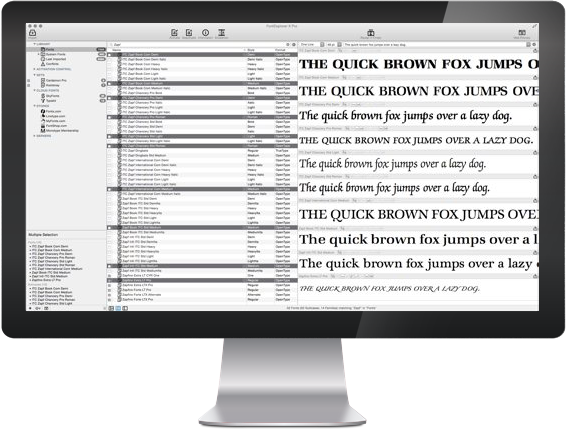
    FontExplorer X Pro for Mac 是一款专业的字体管理应用程序,其目的是帮助用户查看和组织安装在macOS系统上的字体。它采用简洁直观的布局,知识兔让您可以扫描计算机以查找已安装的字体。另外,您可以按文件扩展名(OTF、PFM、TTF、TTC)过滤结果。FontExplorer X Pro可让您查看每种字体的预览,知识兔根据大小和颜色自定义文本,知识兔以及激活或停用所选字体或整个字体集合。

    • 软件名称:FontExplorer X Pro for Mac

    • 软件用途:FontExplorer X Pro for Mac 是一款专业字体管理软件,知识兔可以帮助用户管理自己电脑上的字体。

    • 立即下载

    安装软件

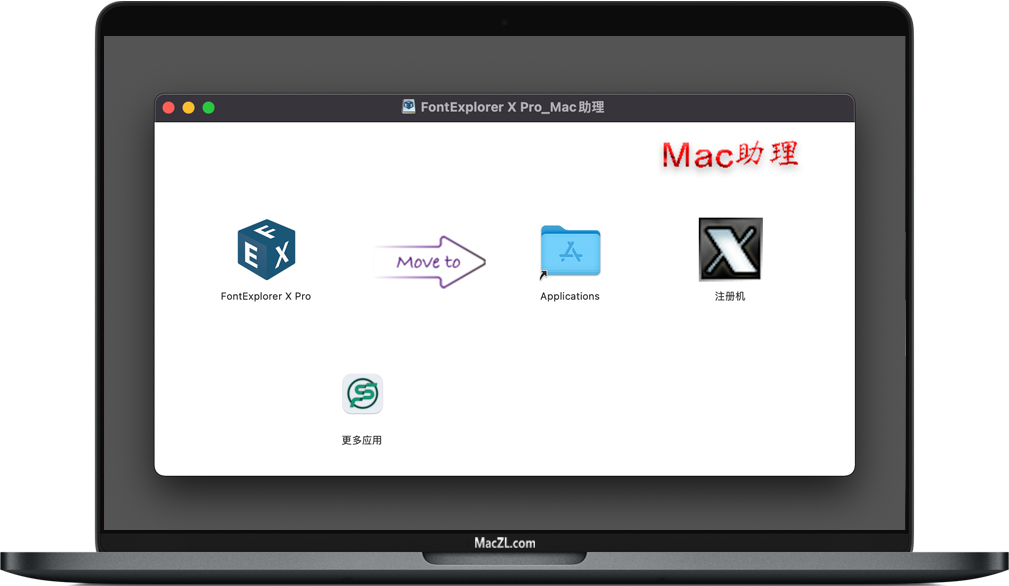
    FontExplorer X Pro for Mac

    1. 软件下载完成后,知识兔打开软件包如上图,拖动软件【FontExplorer X Pro】到右边 Applications 文件夹里面进行安装软件。

    2. 软件安装完成后,继续知识兔双击运行安装包里的“注册机”,FontExplorer X Pro会自动启动,并显示授权信息。

    3. 后续直接打开【FontExplorer X Pro】即可正常使用!!!

    4. 技术提示:在首次运行软件时,如提示文件损坏或来自不明开发者,可尝试以下方法进行解决。

    5. 重启软件一般就能解决。如还是没解决,请联系网页客服给您一个满意的处理结果。

    全功能字体管理器

    字体管理

    启用/禁用字体
    冲突处理
    使用 Set 组织字体

    字体发现

    相似和配对建议
    详细的字体信息
    可自定义的字体预览

    工作流程自动化

    自动激活丢失的字体
    自动组织
    跟踪最近的活动

    字体管理

    激活或停用您需要的字体,同时保持您的收藏井井有条。

    特征:

    • 快速、简单的字体激活和停用

    • 使用集合和可自定义的“智能”集合进行组织

    • 轻松解决字体冲突

    • 清理系统和应用程序字体缓存

    • 备份您宝贵的字体文件

    为什么要进行字体管理?

    字体很棒,但是在您的系统上激活过多会占用宝贵的资源,并且知识兔可能会挤满应用程序中的字体菜单 – 将您的设计时间拖慢。字体管理器允许您控制哪些字体处于活动状态。

    字体发现

    使用一系列预览功能浏览您不断增长的字体收藏和试用字体。

    特征:

    • 在您的收藏中查找相似的字体和配对建议

    • 具有所见即所得浏览的可自定义字体预览

    • 带有字符视图的详细字体信息

    • 打印您喜欢的字体的类型样本

    • macOS 聚光灯集成

    FontExplorer 可用于:

    • 英文.pngEnglish

    • 德文.pngDeutsch

    • 法文.pngFrench

    • 日文.pngJapanese

    9.png

    工作流程自动化

    在您需要时自动激活您最喜欢的设计工具中的字体,只需单击一下即可按样式组织您的收藏。

    特征:

    • 在 Adobe Creative Cloud 中自动激活字体等

    • 按样式自动组织您的字体集

    • 在“智能”集中设置规则以创建您自己的组织

    • 跟踪最近激活或停用的字体

    与您最喜欢的设计应用程序等集成:

    • Adobe Photoshop

    • Adobe Illustrator

    • Adobe InDesign

    • Adobe InCopy

    • Quark

    • Keynote

    • Pages

    [ppwp passwords=”zhishitu.cn”]

    下载体验

    应版权要求,禁止分享,敬请谅解,有问题找客服哈。

    如何获取解压密码

    如果知识兔链接失效了,请找客服哈

    [/ppwp]

    点击下载
  • Inpaint for Mac苹果电脑抠图去水印软件安装说明丨inpaint怎么去水印

    Teorex Inpaint for Mac 是一款macOS系统上去除图片中瑕疵的图片处理软件,知识兔从区域边界附近的像素重建照片的选定部分。删除图片中所有不需要的元素,例如游客、水印、日期戳、徽标、电源线、文本或其他额外对象等。此外,当您的旧照片被擦伤、划痕、斑点损坏时,您不必感到忧伤,因为Inpaint将帮助您以高能力修复您的旧照片。

    • 软件名称:Teorex Inpaint for Mac

    • 软件用途:Inpaint for Mac 帮助您从照片中删除不需要的对象和人物。该程序分享了一个简单的界面和一种简单的图像修复方法;只需使用标记选择对象,然后知识兔单击擦除按钮。Inpaint 使用从周围图像数据中提取的智能生成的纹理自动填充选定区域。

    • 立即下载

    安装软件

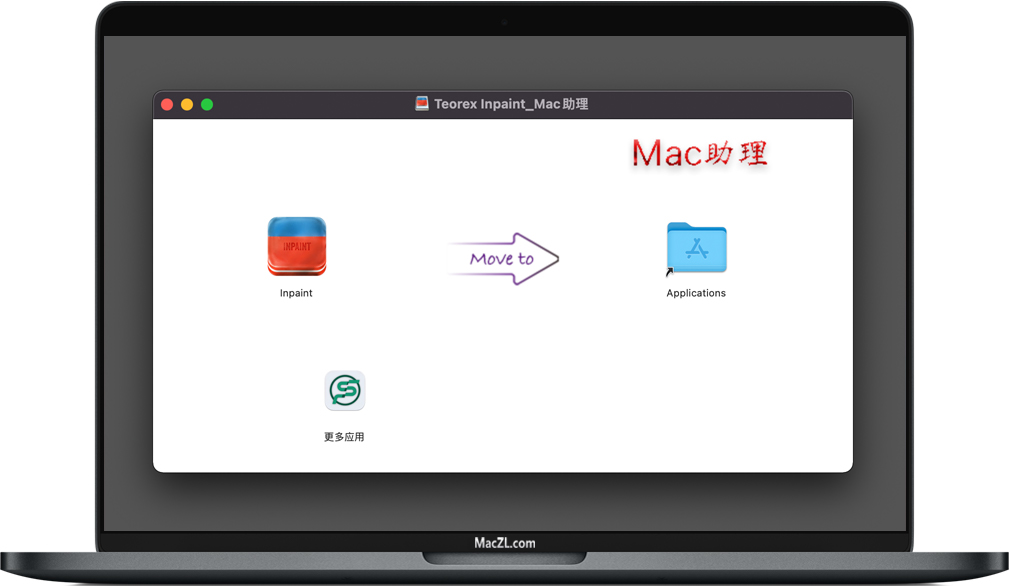
    Teorex Inpaint for Mac

    1. 软件下载完成后,知识兔打开软件包如上图,拖动软件【Inpaint】到右边 Applications 文件夹里面进行安装软件。

    2. 安装完成后,知识兔打开软件【Inpaint】即可使用,无需额外激活或破解!

    3. 技术提示:在首次Inpaint时,如提示文件损坏或来自不明开发者,可尝试以下方法进行解决。

    4. 重启软件一般就能解决。如还是没解决,请联系网页客服给您一个满意的处理结果。

    如何设置Inpaint语言

    首次运行运行Inpaint是英文界面的话,知识兔可以按照如下步骤设置自己希望的软件语言。

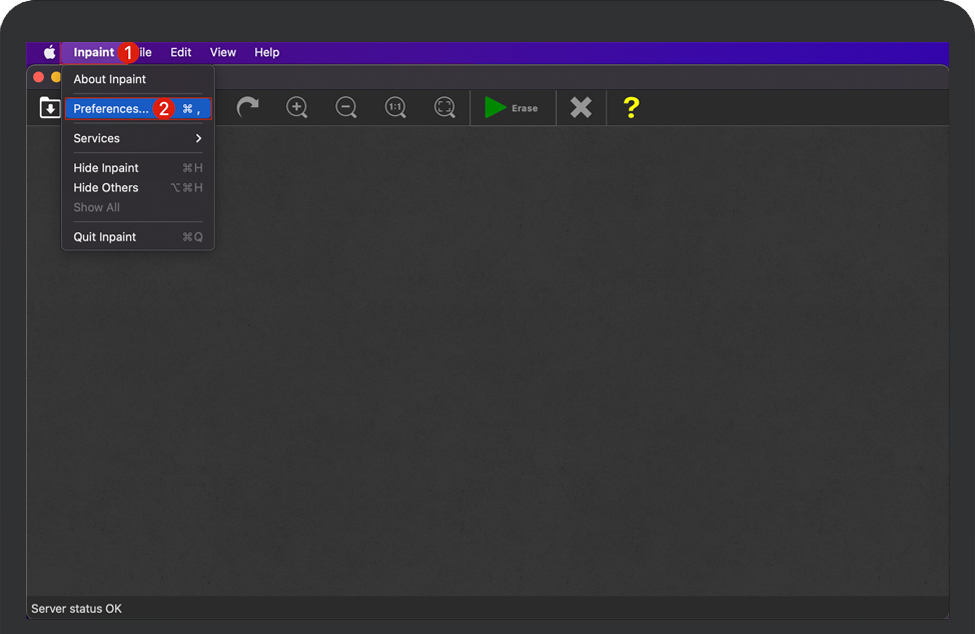
    1. 依次知识兔点击左上角导航栏上的“Inpaint”→“Preferences…”

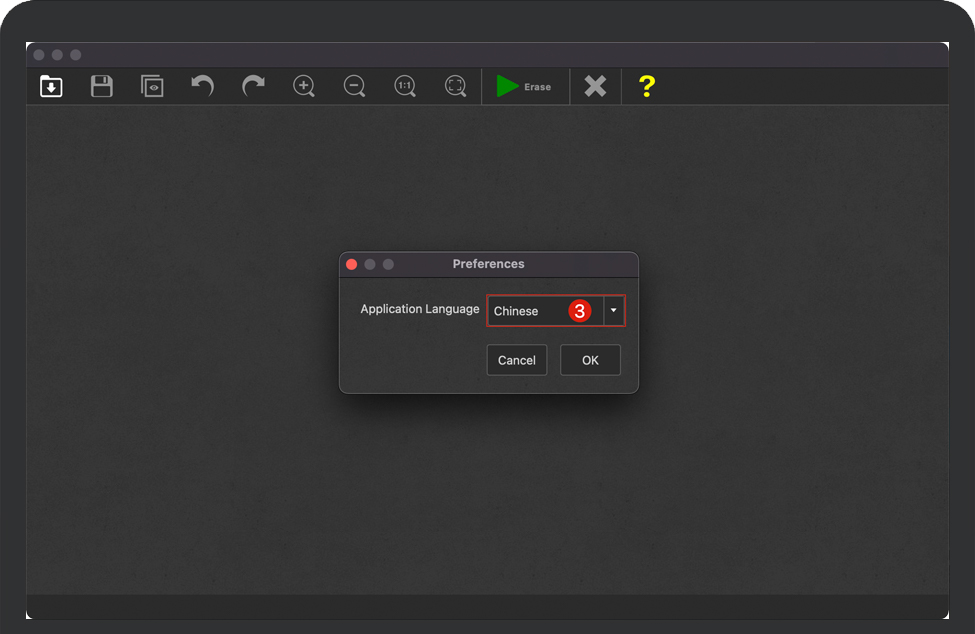
    2. 弹出Preferences窗口之后,在Application Language后面的下拉框选择自己需要的语言(如:Chinese)

    3. 让后重启Inpaint软件,即可享受您刚才的语言(如:中文)界面的Inpaint软件啦!

    使用Inpaint删除对象。

    有时很难去除复杂的形状和图案。在这些情况下,Inpaint 可能需要帮助做出正确的决定并选择正确的纹理来填充。

    考虑以下具有不同背景的示例。引导线可以快速轻松地从照片中删除人物、文本或任何对象。

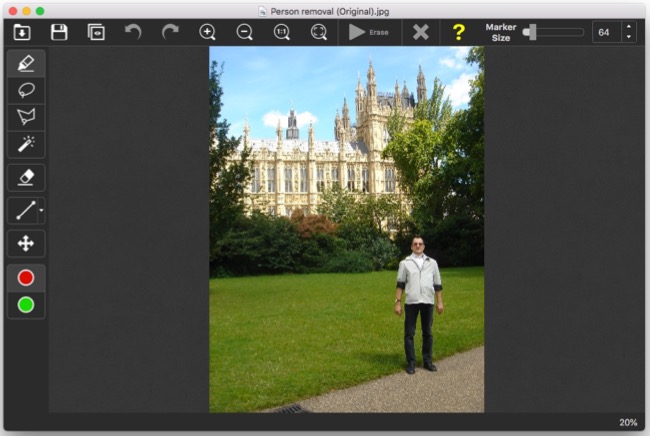
    1. 加载照片

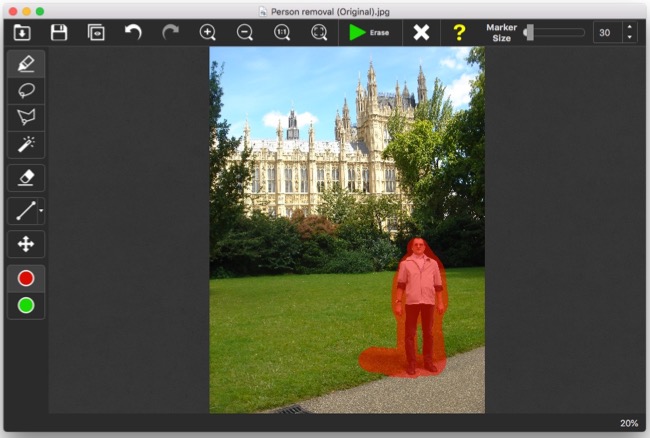
    2. 标记您要删除的人或对象

      使用标记只需绘制并填充您希望从图片中删除的人物、文本或对象。

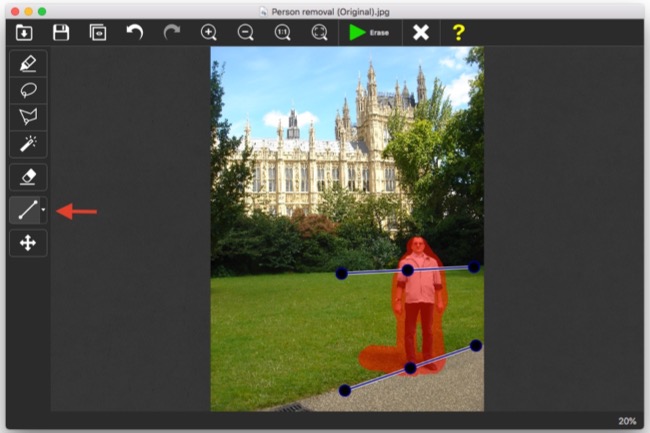
    3. 绘制指导线

      选择引导线工具并在不同纹理边缘之间绘制一条线。这将用于恢复标记区域的边缘。

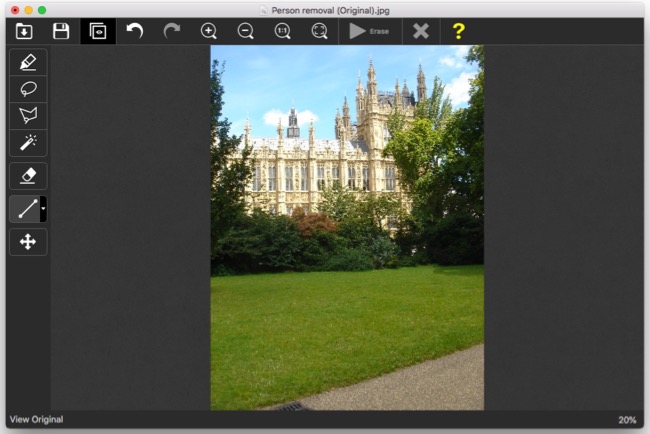
    4. 对结果感到惊讶!

      单击“擦除”按钮,您就完成了!人物、物体或文字已从照片中删除。

    [ppwp passwords=”zhishitu.cn”]

    下载体验

    应版权要求,禁止分享,敬请谅解,有问题找客服哈。

    如何获取解压密码

    如果知识兔链接失效了,请找客服哈

    [/ppwp]

    点击下载
  • Mac KeyShot渲染软件丨keyshot怎么改成中文版丨keyshot pro苹果macOS版本安装教程以及如何激活

    KeyShot Pro for Mac 是一款直观且功能强大的3D渲染和动画而设计应用程序,KeyShot可让您交流想法、分享令人瞠目结舌的视觉效果并探索新概念。这个令人印象深刻的应用程序分享实时3D渲染,可快速生成输出并最大限度地减少生成逼真的产品视觉效果的时间。KeyShot 为您带来实时3D渲染,可即时显示结果并缩短创建逼真产品视觉效果的时间。KeyShot因其速度、易用性、科学准确的材料和先进的材料编辑功能而受到世界各地品牌的信赖。

    安装教程

    KeyShot Pro for Mac

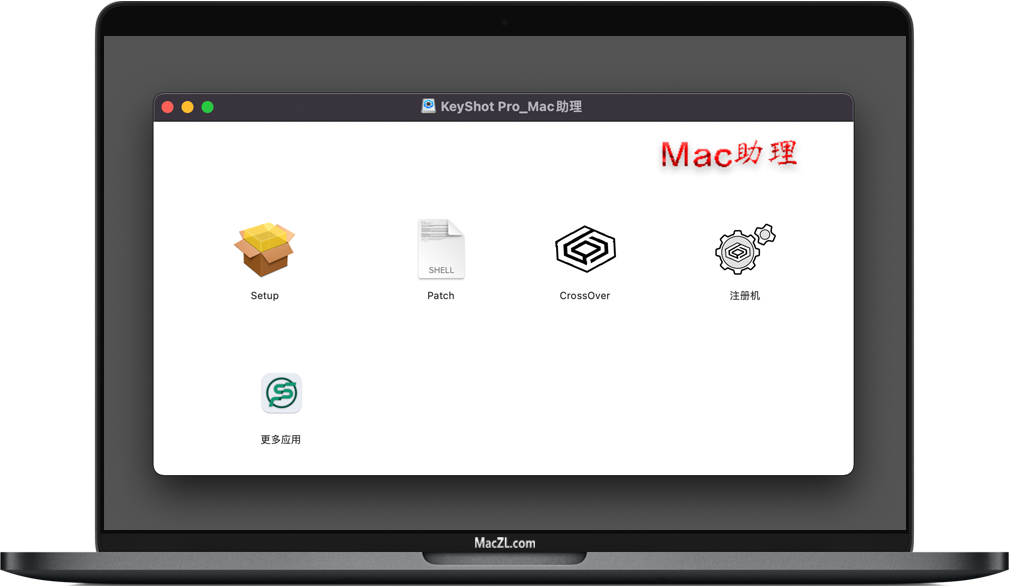
    1. 软件下载完成后,知识兔打开软件包如上图,知识兔双击安装包里面的“Setup”根据提示进行默认安装KeyShot应用程序。

      打开安装包“Setup”时,如提示身份不明开发者,请知识兔点击Mac顶部菜单的“苹果图标icon_Apple.png”→“系统偏好设置偏好设置.png”→“安全性与隐私安全性与隐私.png”→“通用”,然后知识兔点击“仍要打开”即可。

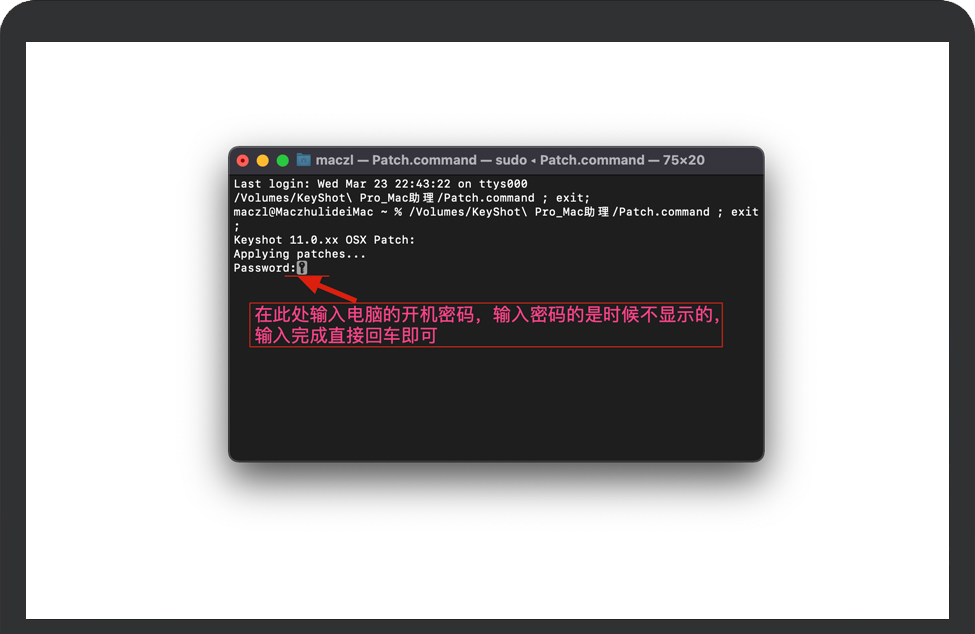
    2. 安装完成后,知识兔双击运行安装包里面的第二个文件“Patch”根据提示输入自己的开机密码之后回车(输入开机密码的时候界面不显示,知识兔输入完成直接回车就行),显示进程完成之后即可。

      2.jpg

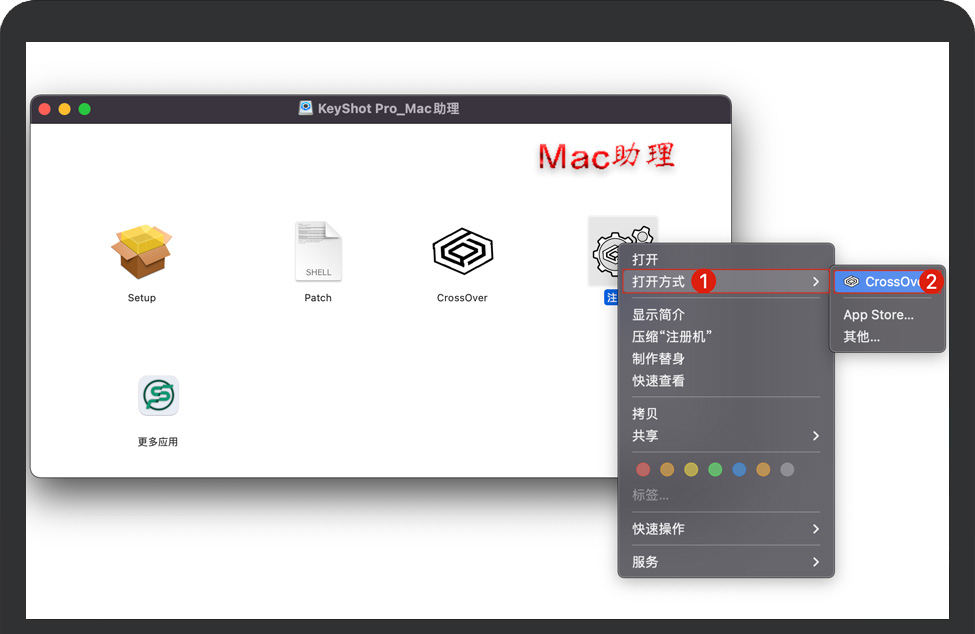
    3. 安装包里的注册机,不能直接启动,需要鼠标右键打开方式选择CrossOver启动;注册机在CrossOver上如何运行就不做赘述了,请参考使用CrossOver运行.exe注册机打开即可。

      2-1.jpg

    4. 技术提示:在运行注册机或者CrossOver虚拟机时,如提示文件损坏或来自不明开发者,可尝试以下方法进行解决。

      1. 绕过Apple公证启动Mac软件

      2. 或者开启macOS任何来源之后,重新打开安装包即可正常运行。

      3. 停止macOS系统完整性保护SIP

      4. Mac软件闪退解决方案

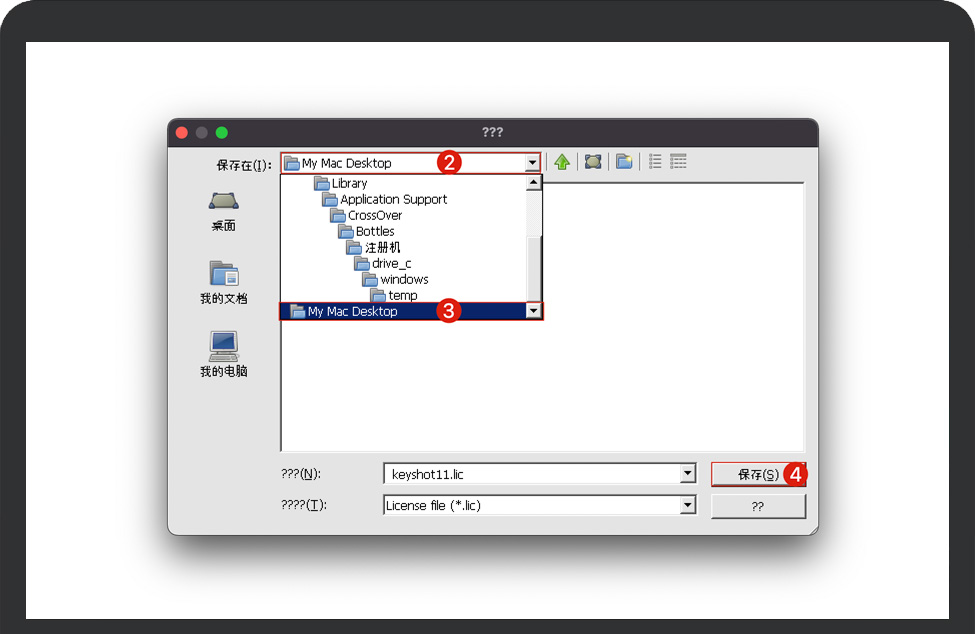
    5. 注册机打开之后,提示保存注册文件位置。选择“My Mac Desktop”,知识兔点击“确定”按钮之后,桌面就会出现一个叫“keyshot Version.lic”的文件。

      5.jpg

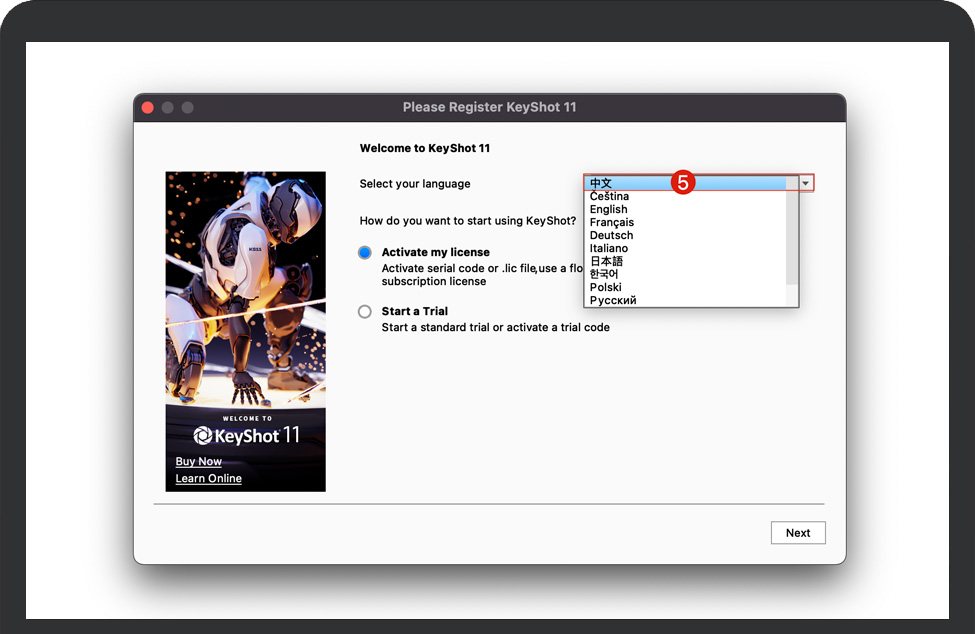
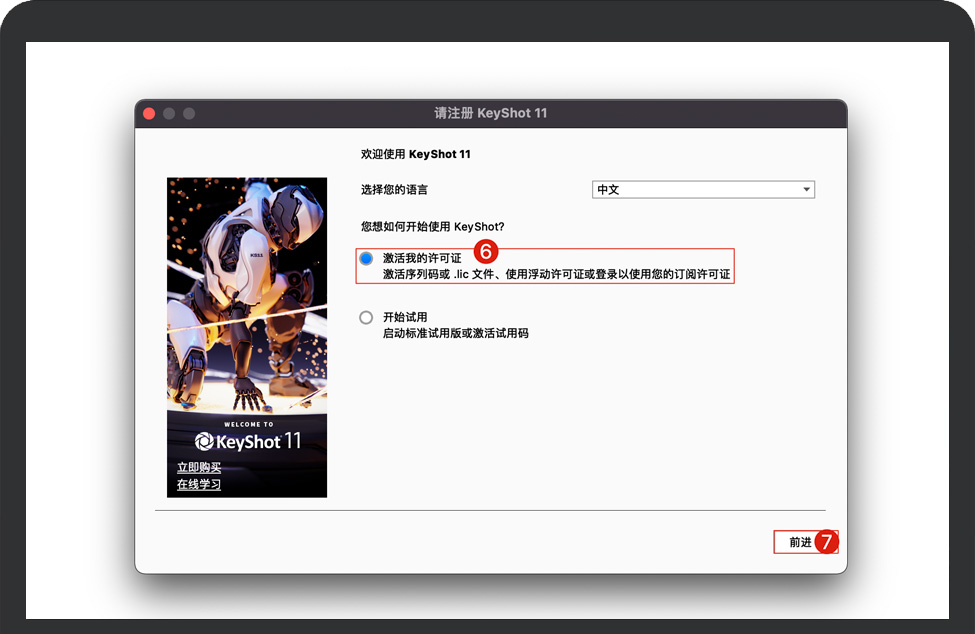
    6. 打开软件【KeyShotVersion】,欢迎界面。如果知识兔软件是英文,知识兔点击“Select your language后面”的选项,知识兔选择中文即可使用中文界面。

      6.jpg

    7. 语言选择完成之后,知识兔选择“激活我的许可证”之后知识兔点击“前进”按钮继续后面的步骤。

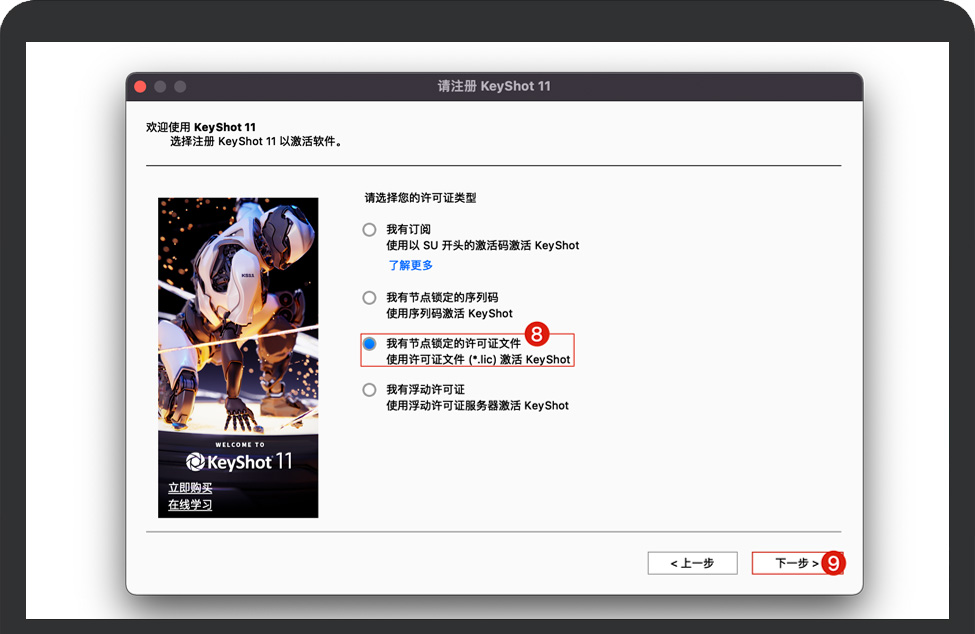
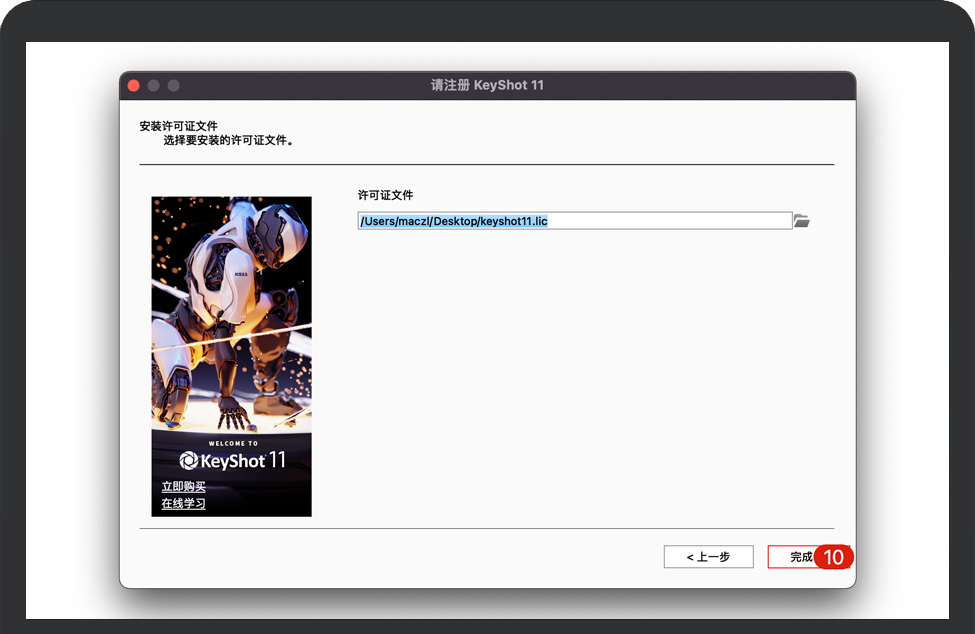
    8. 继续选择“我有节点锁定的许可证文件”,知识兔点击“下一步”提示选择文件路径,知识兔选择刚才注册机提示保存路径的keyshotVersion.lic,知识兔点击“Open/打开”按钮。

    9. 授权文件的路径选择好之后知识兔点击“完成”按钮自动激活KeyShotVersion

      9.jpg

    10. 激活完成,keyshotVersion重启之后,即可享受keyshotVersion Pro所有功能都可以使用了!

    是什么让 KeyShot 与众不同?

    KeyShot 旨在简化 3D 渲染和动画制作。它允许您快速应用材质和照明,并分享最准确的材质外观和真实世界的照明,所有这些都在一个强大的界面中,分享高级功能和实时查看所有更改的能力。那么,什么是KeyShot?它对你有什么帮助?

    2-1.png

    专注于您的设计,而不是软件。

    KeyShot 非常易于学习和使用,通过一个简单的、基于工作流程的界面以及为最有经验的 3D 渲染专业人士分享的所有高级功能,可在几分钟内获得摄影效果。

    2.jpg
    3-1.png

    尽早提出您的想法

    KeyShot 为整个产品开发过程带来视觉速度和敏捷性,为从概念到最终产品的流畅工作流程分享最广泛的 3D 文件格式支持。

    3.jpeg
    4-1.png

    让它更真实。

    KeyShot 材料超越了物理外观,为最高质量的视觉效果分享了科学准确的属性。使用预设、独家合作伙伴材料或创建您自己的。

    4.jpeg
    6-1.png

    访问完整的计算能力。

    KeyShot 为您分享了使用 CPU 或 NVIDIA GPU 进行渲染的能力和选择,并能够线性扩展以获得无与伦比的性能。

    5.jpeg

    渲染

    实时渲染以实现最快的可视化

    8.png

    CPU 渲染

    实时光线追踪使用所有可用的物理和虚拟 CPU 内核,随着更多内核的添加而线性扩展。

    9.png

    GPU渲染

    一键切换到 GPU 模式,知识兔使用所有可用的 NVIDIA RTX 显卡进行实时光线追踪。

    10.png

    去噪

    实时视图上的深度学习噪声消除和渲染输出,可在更短的时间内获得更平滑的结果。

    11.png

    科学准确

    代表 IOR、色散和次表面散射等属性的科学精确材料。

    12.png

    全局照明

    间接光在 3D 几何体之间反射,并允许在透明材料下照亮其他几何体。

    13.png

    聚焦焦散

    显示光线如何受到您的材料的影响,只需轻按一下开关即可立即看到真实世界的焦散。

    14.png

    HDRI 照明

    快速点亮您的场景。将 KeyShot HDRI 环境拖放到场景中并根据需要进行调整。

    15.png

    物理照明

    通过将光材质应用于任何模型几何体,添加区域、点、IES 或聚光灯。

    16.png

    材料库

    超过 700 多种材质预设,知识兔从建筑、布料、玻璃和宝石到液体、金属、塑料和木材。

    17.png

    纹理库

    访问用于凹凸、颜色、位移、IES 灯光配置文件、OpenVDB、粗糙度、标签等的纹理。

    18.png

    环境库

    超过 60 种高分辨率 HDRI 环境或使用 KeyShot Pro 编辑以创建您自己的环境。

    19.png

    颜色库

    通过使用来自 Pantone 和 RAL 的行业标准颜色库,专门在 KeyShot 中增强您的材料。

    20.png

    3D 模型库

    使用具有完整材质和纹理的各种模型快速为您的场景添加上下文和细节。

    21.png

    独家内容

    KeyShot 包括独家内容,如 Axalta 油漆、Mold-Tech 纹理、Sørensen 皮革和 Poliigon 纹理。

    22.png

    KeyShot云

    搜索和共享 KeyShot 资源,知识兔包括材料、HDRI 和背板,并下载到 KeyShot。

    23.png

    收藏夹

    收集您最喜欢的材料、颜色、环境和纹理以用于其他场景。

    24.png

    程序纹理

    从布料、网格和划痕到木材、渐变、伪装和遮挡的 2D 和 3D 程序纹理。

    25.png

    剖面图

    使用动态剖面图展示设计的内部工作原理,知识兔设置要排除的内容并添加动画。

    26.png

    散射介质

    添加具有密度纹理和 VDB 支持的烟雾和雾等粒子散射或用于创建有趣的材料。

    27.png

    真布

    一种强大的新材料类型,知识兔可以创建和可视化逼真的编织材料。

    28.png

    显示阴影

    创建适用于技术文档、专利图纸等的非真实感渲染。

    29.png

    交互式场景树

    所有零件、灯光、相机和动画都集中在一个地方,具有实时搜索、过滤和分组功能。

    30.png

    交互式标签

    使用它们自己的材料定义或从基础材料的属性中采用的对象上的位置标签。

    31.png

    动态纹理映射

    跨凹凸、颜色、镜面反射和不透明度通道映射纹理,知识兔以获得最终的真实世界外观。

    32.png

    材料模板

    专利技术设置模板以在导入 KeyShot 时自动将材料分配给导入的模型。

    33.png

    圆边

    使用简单的滑块将进口模型上的锋利边缘变成漂亮的小圆边和圆角。

    34.png

    模式

    在不影响文件大小、内存或速度的情况下创建 100 或 1,000 个独立模型实例。

    35.png

    图像样式

    使用色调映射、曲线、颜色调整或图层创建多种图像样式。实时查看或调整后。

    36.png

    无限分辨率

    无限的实时和渲染输出分辨率,预设常见尺寸和自定义分辨率创建。

    37.png

    相机控制

    使用实时应用的不同模式和控件模拟真实世界的相机行为,知识兔以捕捉完美的图像。

    38.png

    移位镜头

    使用移位镜头调整您的垂直边缘或使用单击自动调整它们。

    39.png

    演练模式

    设置您的眼睛高度并打开地面/碰撞检测以在您的场景中移动。

    40.png

    输入模组

    KeyShot 对直接导入 20 多种原生和中性 3D 文件类型具有最广泛的支持。

    41.png

    插件

    3D建模软件和 KeyShot 之间的直接连接,其中包括 LiveLinking。

    42.png

    实时链接

    通过选择KeyShot 插件,在 KeyShot 中保持您的几何更改更新,而不会丢失任何工作。

    43.png

    网络渲染

    (附加)使用您的计算机网络在很短的时间内渲染您的项目。

    44.png

    工作室

    使用相机、环境、模型集和材料的任意组合建立您自己的个人工作室。

    45.png

    模型集

    在场景中设置模型的不同变体以显示不同的模型配置或创建颜色研究。

    46.png

    NURBS渲染

    KeyShot 支持 NURBS 数据的导入和渲染,知识兔以获得极致的质量和零细分。

    47.png

    几何编辑器

    允许相机路径移动和导入模型的几何编辑的辅助 OpenGL 视口。

    48.png

    移位

    置换几何着色器允许您创建 3D 纹理以增强真实感。

    49.png

    气泡

    可以添加和配置气泡以创建从泡沫到嘶嘶声的所有内容。

    50.png

    薄片

    在材料内部或周围添加任何种类的薄片(方形或球形)。

    51.png

    绒毛

    从任何材料的表面添加随机的毛发状生长,控制长度、密度等。

    52.png

    多材料

    为您的材料创建多种变体,知识兔以进行快速颜色比较或高级色系创建。

    53.png

    配置器

    使用您的材料、模型和相机变化来创建无限的配置。

    54.png

    立体视图

    设置立体 3D 查看以使用 VR 查看器或 HMD 在 3D 空间中查看或工作。

    55.png

    透视匹配

    交互式透视匹配工具,可让您将场景中的对象与拍摄对象对齐。

    56.png

    HDRI 编辑器

    照明预设和完整的 HDRI 控制,带有灯针、模糊、高光以及增强或创建 HDRI 的能力。

    57.png

    太阳与天空

    带有日期、时间和位置的交互式太阳和天空生成,或将太阳放置在 HDRI 中您需要的位置。

    58.png

    材质图

    使用 KeyShot 的基于节点的编辑器创建高级材质,对材质和纹理进行分层和动画处理。

    59.png

    脚本

    通过 Python 脚本控制台分享更深入的功能,知识兔以释放 KeyShot 的强大功能。

    60.png

    实时区域渲染

    选择并集中您的计算机能力来渲染场景的小区域并实时查看结果。

    61.png

    渲染通道

    对于更多的后处理控制,KeyShot 包括渲染通道,如小丑、深度和普通通道。

    62.png

    渲染队列

    存储您一整天准备的所有场景,并在您准备好时处理整批。

    63.png

    3D 导出

    将场景导出为 OBJ、FBX、GLTF 或 STL,知识兔以在其他软件中使用、在线查看或 3D 打印。

    动画

    丰富的交互式动画创建、控制和播放

    64.png

    零件和相机动画

    获得专利的动画系统,知识兔使用您的动画的实时设置和回放来创建零件和相机动画。

    65.png

    相机路径动画

    通过选择现有视图或实时动态创建路径来创建相机路径动画。

    66.png

    全景动画

    使用相机本身作为旋转轴,通过单击创建第一人称旋转动画。

    67.png

    曲线渐变

    使用自定义控制曲线在两种颜色之间进行更改,在一系列颜色之间进行更改,或者在特定持续时间内更改材质的不透明度。

    68.png

    缩放动画

    变焦相机动画允许动态改变相机的视野以获得更戏剧性的动画。

    69.png

    自由度动画

    景深动画允许动态改变相机的焦距和光圈值。

    70.png

    相机切换事件

    在单个场景中设置相机切换事件,知识兔以在多个相机动画之间快速切换。

    71.png

    运动模糊

    通过快速设置创建实时运动模糊,知识兔以在显示移动部件时分享终极真实感。

    KeyShotWeb

    直接来自 KeyShot 的可用于 Web 的交互式内容。

    72.png

    交互式视觉效果

    使用一系列独特功能直接从您的 KeyShot 场景创建可用于 Web 的、支持触控的视觉效果。

    73.png

    360°球形体验

    KeyShotXR 超越了转盘视图。使用 KeyShotXR,打造真实、全球形的 360° 产品体验。

    74.png

    触控手势控制

    KeyShotXR 完全支持触控,知识兔适用于移动设备、平板电脑或更大的触摸屏显示器。

    75.png

    KeyShotXR向导

    使用六种不同的KeyShotVR 类型,逐步创建转盘、球形、动画或自定义KeyShotVR。

    76.png

    响应式嵌入

    当您嵌入KeyShotXR 时,无论是在台式机还是移动设备上,它的大小都会正确地适应浏览器的宽度。

    77.png

    保留的图像质量

    当您放大KeyShotXR时,图像质量会得到保留,知识兔以确保捕捉到每一个细节。

    78.png

    内饰KeyShotXR

    KeyShotXR,它使用相机本身作为枢轴中心来捕捉场景的第一人称视角。

    79.png

    iBooks支持

    高级iBooks小部件输出,可在Apple iBooks文件中嵌入支持触控的产品体验。

    注:文中的Version代表KeyShot软件的版本,如您安装的是KeyShot10,则Version代表10;如您安装的是KeyShot11,则Version代表11。

    [ppwp passwords=”zhishitu.cn”]

    下载体验

    应版权要求,禁止分享,敬请谅解,有问题找客服哈。

    如何获取解压密码

    如果知识兔链接失效了,请找客服哈

    [/ppwp]

    点击下载

  • Tower破解 | Tower for Mac 苹果电脑强大的Git客户端安装指南及Tower功能列表

    Tower for Mac 是一款功能强大体验很好使用简单的git客户端工具,具有强大的Git资源库管理、版本控制、分支管理等等。并且知识兔能够和Xcode、GitHub、Beanstalk、WebStorm、BBEdit等软件无缝结合使用。Tower 在易于使用的界面中抽象了 Git 的复杂性。例如,许多操作可以简单地通过拖放来执行,并且知识兔可以轻松地撤消错误。高级用户可以通过单行分段、子模块支持或文件历史记录等功能提高他们的工作效率。

    安装教程

    Tower for Mac

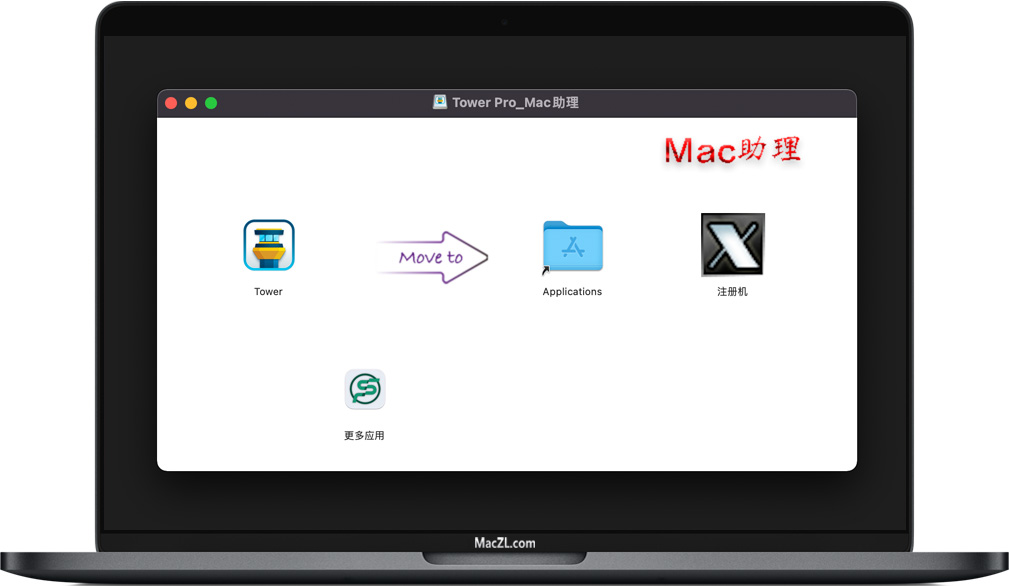
    1. 软件下载完成后,知识兔打开软件包如上图,拖动软件左边的软件【Tower】到中间 Applications 文件夹进行安装软件。

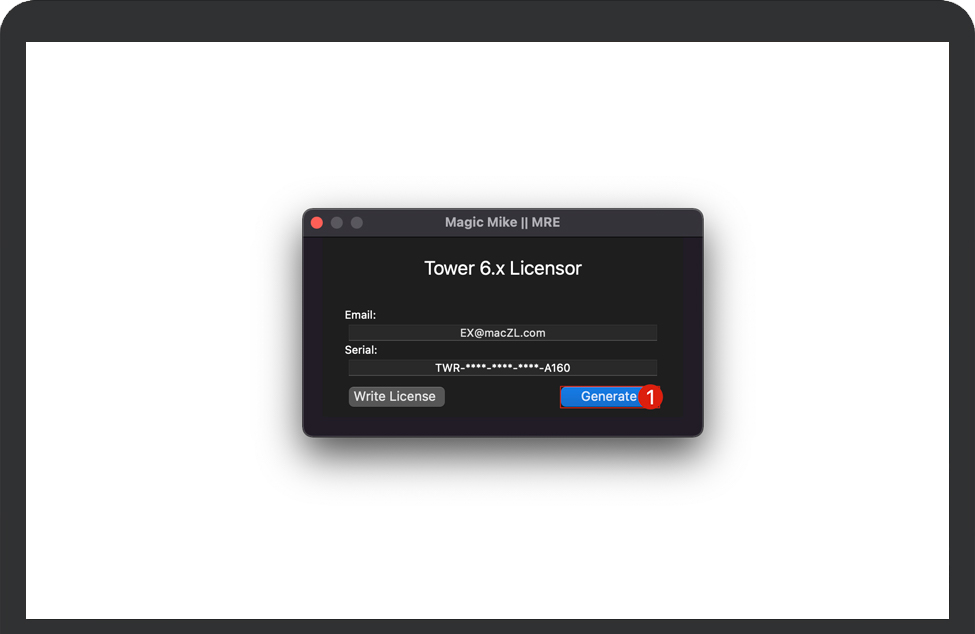
    2. 安装完成之后,继续打开注册机,首先知识兔点击注册机右边的“Generate”按钮来生成序列号;

      生成序列号

    3. 然后知识兔继续知识兔点击左边的“Write license”按钮将注册信息写入到Mac上即可。

      将注册信息写入到Mac

    4. 注册完成后,后续直接打开软件【Tower】即可使用;如运行软件或注册机时提示文件损坏来自不明开发者,可尝试以下方法进行解决。

    5. 如尝试以上方案还未解决,请联系网页客服给您一个满意的处理结果。

    生产率
    • 单击即可克隆和创建存储库

      在 Tower 中管理您的 GitHub、Bitbucket、GitLab、Azure DevOps 和 Beanstalk 帐户

    • 将无聊的东西自动化

      如果知识兔您愿意,会自动为您完成获取和存储

    • 在后台克隆

      在您工作时,在后台下载大型项目

    • 多个窗口

      并排打开多个项目

    状态/工作副本
    • 所有文件或仅更改的文件

      查看文件夹结构中的所有文件或仅以平面列表的形式查看更改的文件

    • 集成差异查看器

      查看集成差异视图中的分阶段/非分阶段更改

    • 提交更改和修改提交

    • 暂存区

      精确定义应提交的内容 – 通过暂存选定的文件、部分文件甚至单独的行

    • 放弃更改

      丢弃文件中不需要的本地更改,即使知识兔是在单行的基础上

    • 将文件恢复到以前的状态

    • 忽略文件

    • 解决合并冲突

      专用的冲突向导可帮助您以简单、直观的方式解决冲突

    • 补丁

      创建和应用补丁

    • 添加、删除、重命名、取消跟踪等文件

    服务帐号
    • GitHub、Bitbucket、GitLab……

      …以及 Azure DevOps 和 Beanstalk 等其他流行服务与 Tower 完美配合

    • 快速克隆存储库

      无需再纠结于用户名、密码、URL 和令牌:只需单击一下即可克隆存储库

    • 以同样快的速度创建存储库

      可以从 Tower 中创建帐户中的新存储库

    拉取请求
    • 创建、合并、评论……

      …直接在 Tower 中关闭并检查来自 GitHub、GitLab、Bitbucket 和 Azure DevOps 的拉取请求

    存储库管理
    • 所有存储库在一个地方

      通过对相关的存储库进行分组以及过滤或搜索来跟踪您的存储库

    • 添加/克隆/创建

      添加现有存储库、从远程服务器克隆或创建新存储库

    • 快速打开

      通过拖放或不触碰鼠标,知识兔以闪电般的速度查找和打开存储库

    • 保存您当前的工作状态

      将更改临时保存到存储区而不提交并获得干净的工作副本(例如,处理紧急错误)

    • 重新申请 stash

      即使知识兔是存储的一部分也可以单独应用

    • 使用集成的差异视图检查隐藏的更改

    杂项
    • 混帐流

      在 Tower 中使用流行的“git-flow”分支模型

    • Git LFS

      Git 大文件存储可以开箱即用,无需进一步安装

    • 用户资料

      添加和管理不同的配置文件以快速切换您的提交者身份

    • 外部差异应用程序的集成

    • GPG 支持

      设置和管理 GPG 密钥以签署(和验证)提交和标签

    便于使用
    • 设计和可用性

      使用为使事情变得更快、更轻松而创建的应用程序

    • 撤消一切

      恢复旧版本、恢复提交、撤消本地更改或恢复已删除的提交

    • 拖放

      许多复杂的任务可以通过拖放轻松执行

    • 冲突向导

      以可视化的方式轻松解决合并冲突

    • 未推送和未拉取的提交

      立即查看哪些提交尚未与远程同步

    帮助和学习资源
    • 使用 Tower 学习版本控制

      初学者分步指南(150 页)帮助您使用 Tower 学习 Git

    • 广泛的文档

      一本深入的帮助书超越了普通的“文档”

    • 出色的客户支持

      友好的电子邮件支持随时为您分享帮助

    分支、标签和远程
    • 从远程存储库推送、拉取和获取

    • 查看未同步的提交

      快速查看尚未推送或拉取的提交

    • 始终保持最新

      来自远程服务器的新更改会在后台自动为您下载

    • 轻松创建、删除和重命名分支、标签和遥控器

    • 广泛的分支支持

      推送、拉取、发布、跟踪、签出或创建新分支(来自标签、提交、其他分支)

    • 合并和变基支持

    • 拖放

      只需使用拖放即可合并、拉取、创建等

    • 从分支或标签导出文件

    提交历史
    • 一切的历史

      查看任何分支、标签甚至存储的历史记录

    • 替代视图布局

      配置排序、树形图和提交的显示大小以获得完美的视图

    • 所有细节

      查看从元数据(如作者、日期和消息)到精确差异视图的所有内容

    • 撤消现有提交

      恢复某些提交或将当前分支回滚到以前的提交

    • 文件历史

      了解单个文件如何随时间变化

    • 交互式变基

      只需通过拖放即可编辑和重组您的提交历史记录

    • 浏览任何修订的文件

      随时查看您的文件的外观

    • 过滤和搜索

    • 责备观

      查看文件中的每一行由谁以及何时更改

    • Cherry-pick 用于集成单个提交

    子模块
    • 将外部子项目/库与子模块完全分开

      直接在 Tower 中获取、更新、打开和管理子模块

    重新登录
    • 恢复丢失的提交和分支

      Git 的 Reflog 可帮助您撤消和恢复几乎所有内容

    要求和设置
    • 无需安装 Git

    [ppwp passwords=”zhishitu.cn”]

    下载体验

    应版权要求,禁止分享,敬请谅解,有问题找客服哈。

    如何获取解压密码

    如果知识兔链接失效了,请找客服哈

    [/ppwp]

    点击下载

Warning: error_log(/home/wwwroot/ixiaotu.com/wp-content/plugins/spider-analyser/#log/log-1219.txt): Failed to open stream: No such file or directory in /home/wwwroot/ixiaotu.com/wp-content/plugins/spider-analyser/spider.class.php on line 2966