作者: wang

  • ZBrush 2021下载安装教程

    ZBrush 是一个数字雕刻和绘画软件,知识兔适用于三维动画、影视特效、游戏设计、数字雕刻、CG制作等领域设计师,学生及业余爱好者。它以强大的功能和直观的工作流程彻底改变了整个三维行业。在一个简洁的界面中,ZBrush 为当代数字艺术家提供了世界上最先进的工具。以实用的思路开发出的功能组合,在激发艺术家创作力的同时,ZBrush 产生了一种用户感受,在操作时会感到非常的顺畅。

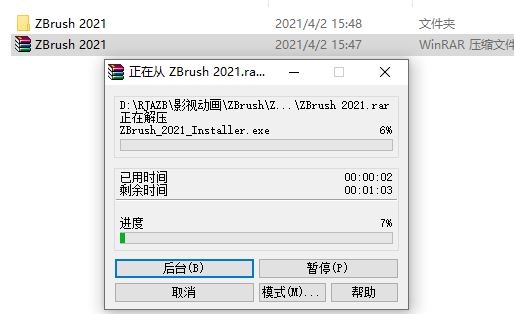
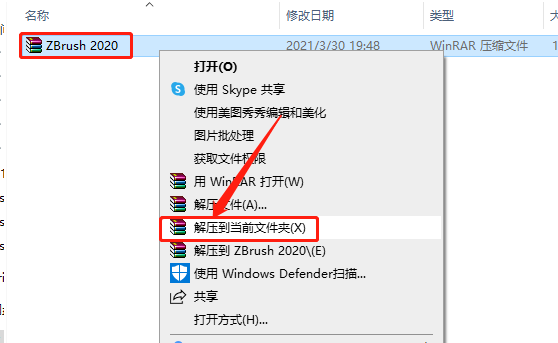
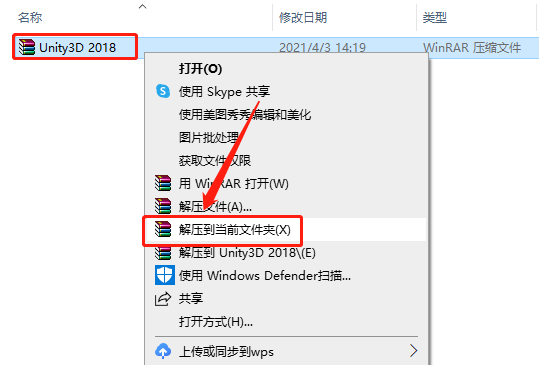
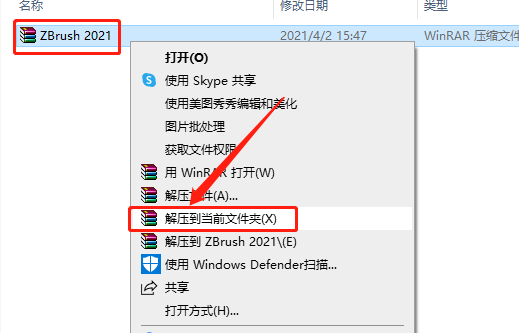
    1.知识兔打开下载的ZBrush软件安装包,鼠标右击压缩包选择【解压到当前文件夹 】。
    ZBrush 2021下载安装教程-1

    2.等待压缩包解压完成。

    ZBrush 2021下载安装教程-2

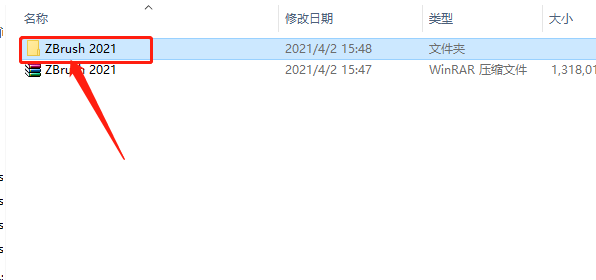
    3.知识兔打开解压的【ZBrush 2021】文件夹。

    ZBrush 2021下载安装教程-3

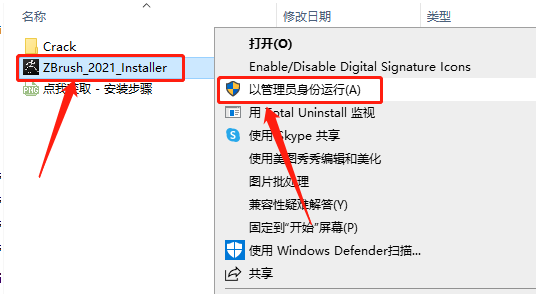
    4.鼠标右击【ZBrush_2021_Installer】安装程序,知识兔选择【以管理员身份运行】。
    ZBrush 2021下载安装教程-4

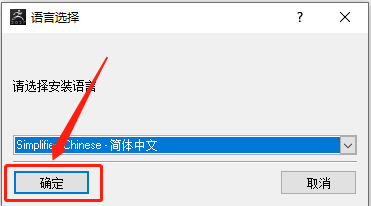
    5.知识兔点击【确定】。

    ZBrush 2021下载安装教程-5

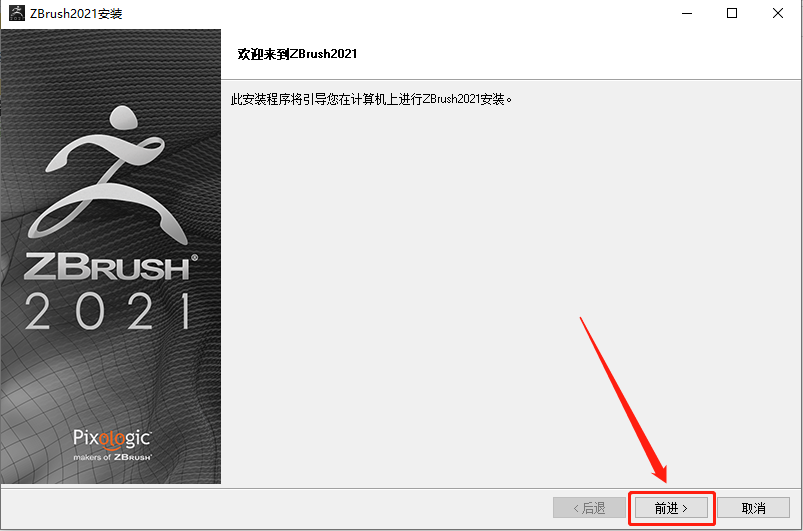
    6.知识兔点击【前进】。

    ZBrush 2021下载安装教程-6

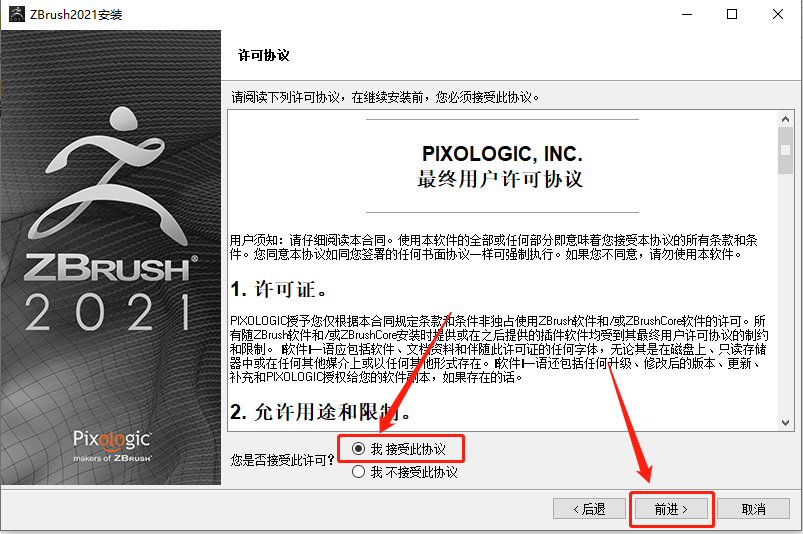
    7.选择【我接受此协议】,然后知识兔点击【前进】。

    ZBrush 2021下载安装教程-7

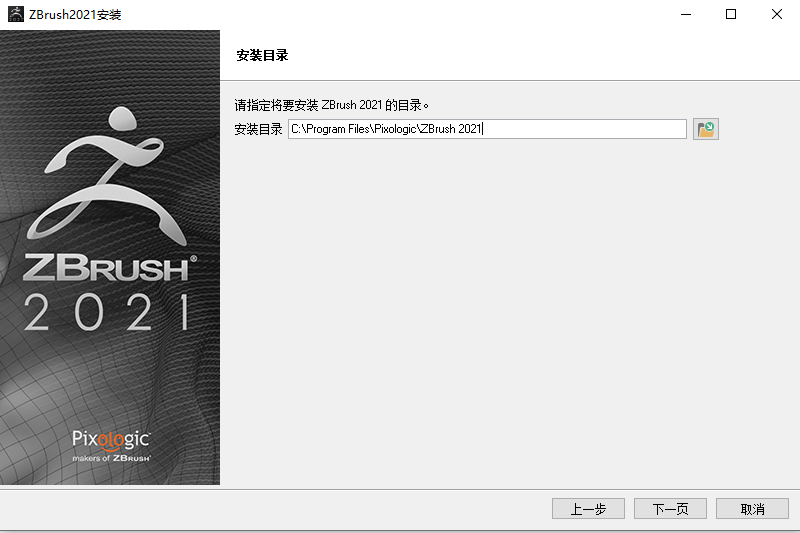
    8.这里可设置软件的安装路径,可自行设置,知识兔建议和教程中的保持一致。

    ZBrush 2021下载安装教程-8

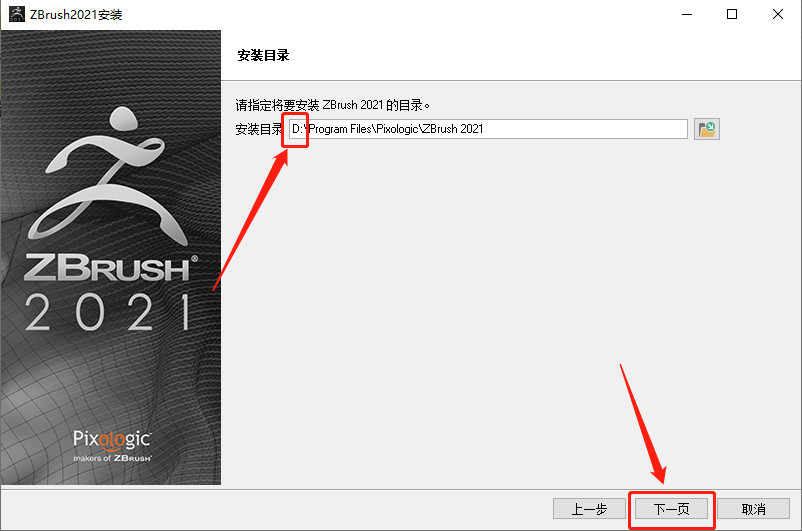
    9.教程中是直接把C盘改为了D盘,更改完安装路径后知识兔点击【下一页】。

    ZBrush 2021下载安装教程-9

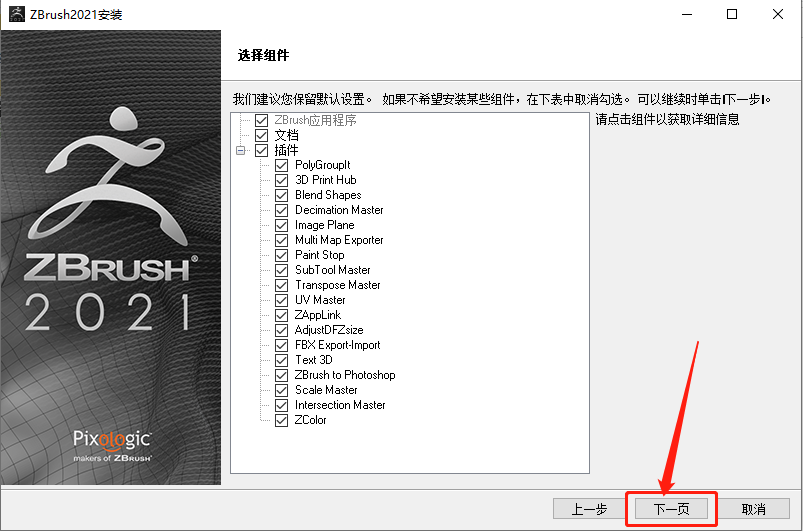
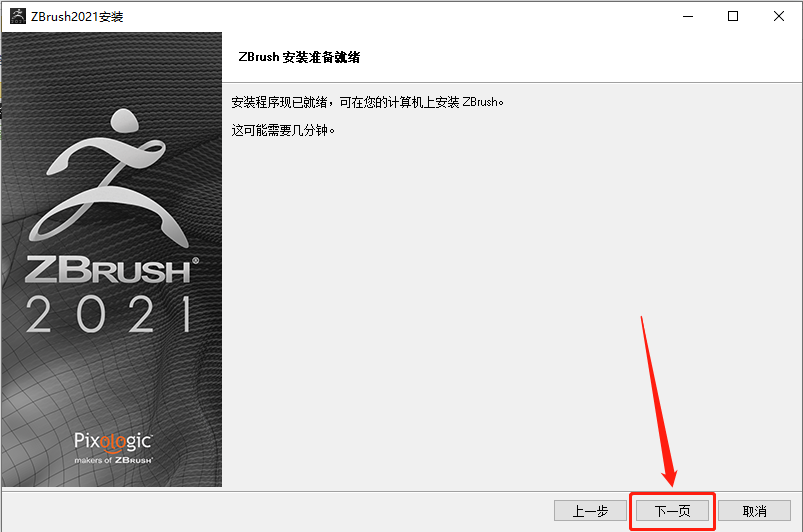
    10.知识兔点击【下一页】。

    ZBrush 2021下载安装教程-10

    11.知识兔点击【下一页】。

    ZBrush 2021下载安装教程-11

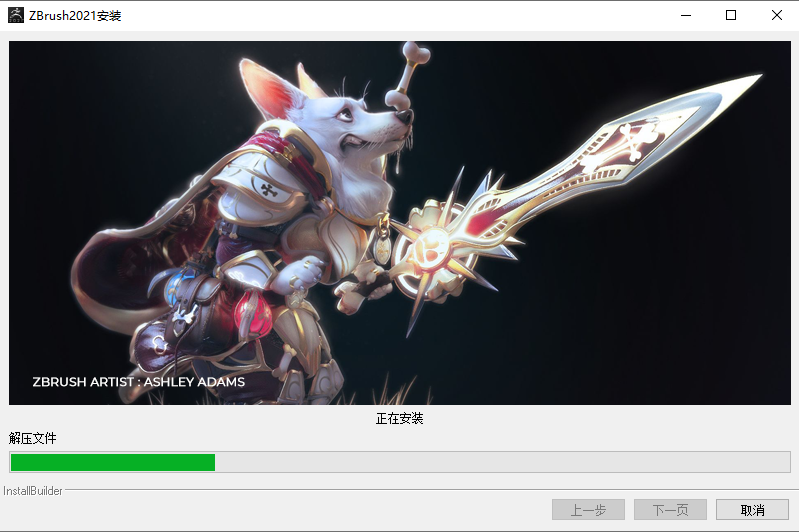
    12.软件安装过程中请等待。

    ZBrush 2021下载安装教程-12

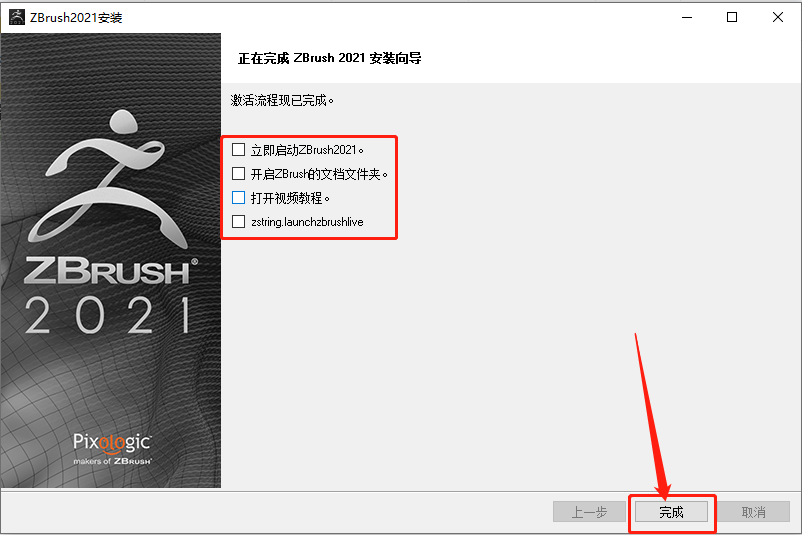
    13.安装好后,取消勾选下图所示的选项,然后知识兔点击【完成】。

    ZBrush 2021下载安装教程-13

    此时安装好的软件为试用版,接下来开始破解。

    14.返回到解压的【ZBrush 2020】中,然后知识兔打开【Crack】文件夹。
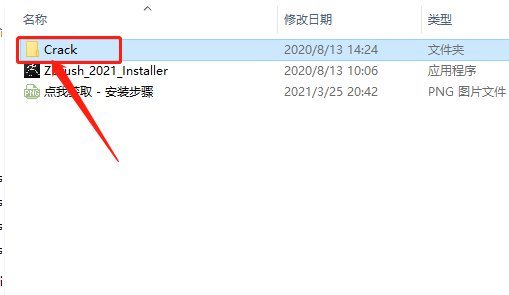
    ZBrush 2021下载安装教程-14

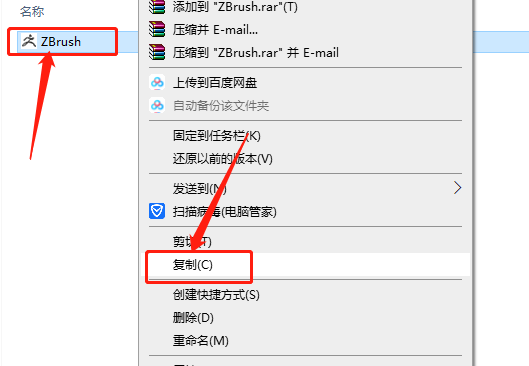
    15.鼠标右击【ZBrush】文件选择【复制】。

    ZBrush 2021下载安装教程-15

    16.在桌面上鼠标右击ZBrush软件图标,知识兔选择【打开文件所在的位置】。
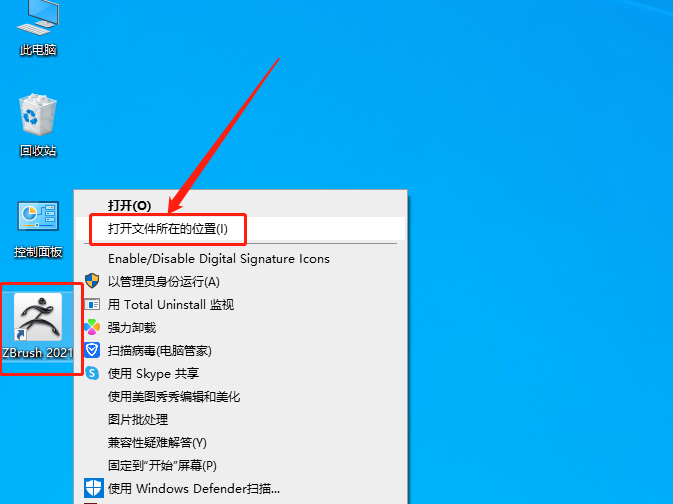
    ZBrush 2021下载安装教程-16

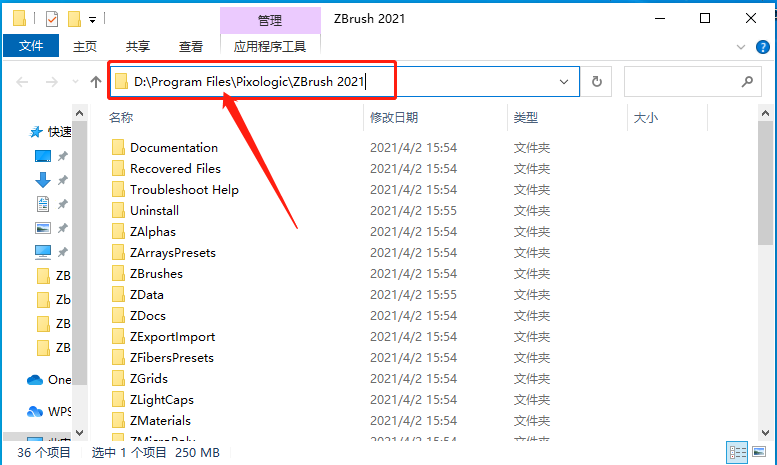
    17.知识兔打开的文件夹路径如下图所示,也就是之前第9步设置的安装路径。

    ZBrush 2021下载安装教程-17

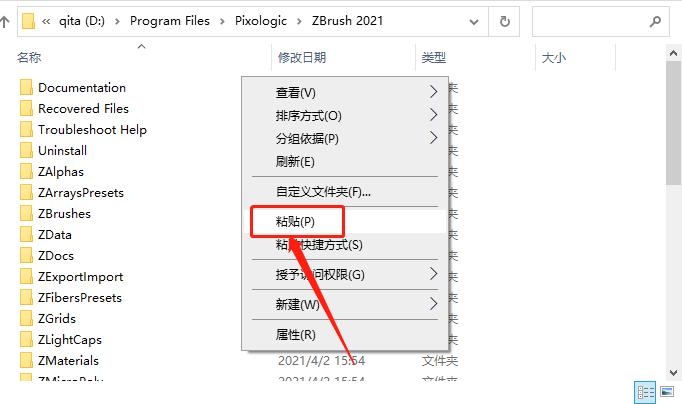
    18.在打开的文件夹空白处,鼠标右击选择【粘贴】。

    ZBrush 2021下载安装教程-18

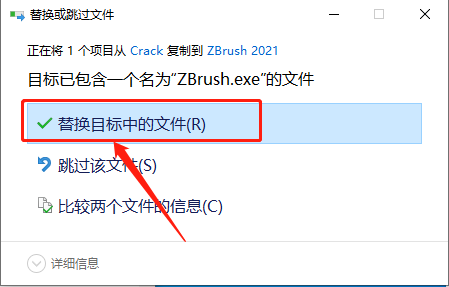
    19.知识兔点击【替换目标中的文件】。

    ZBrush 2021下载安装教程-19

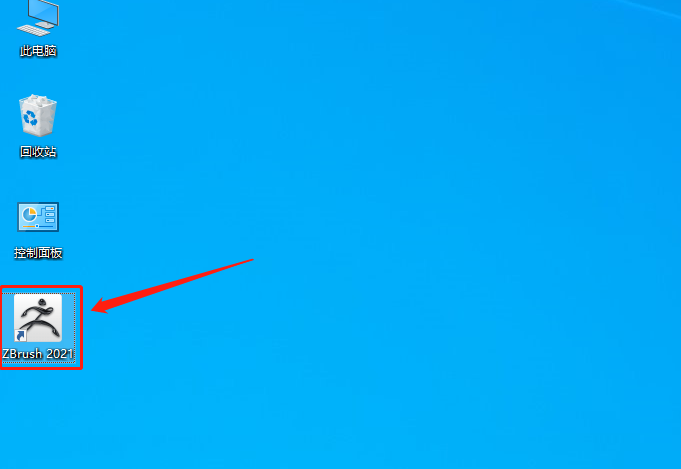
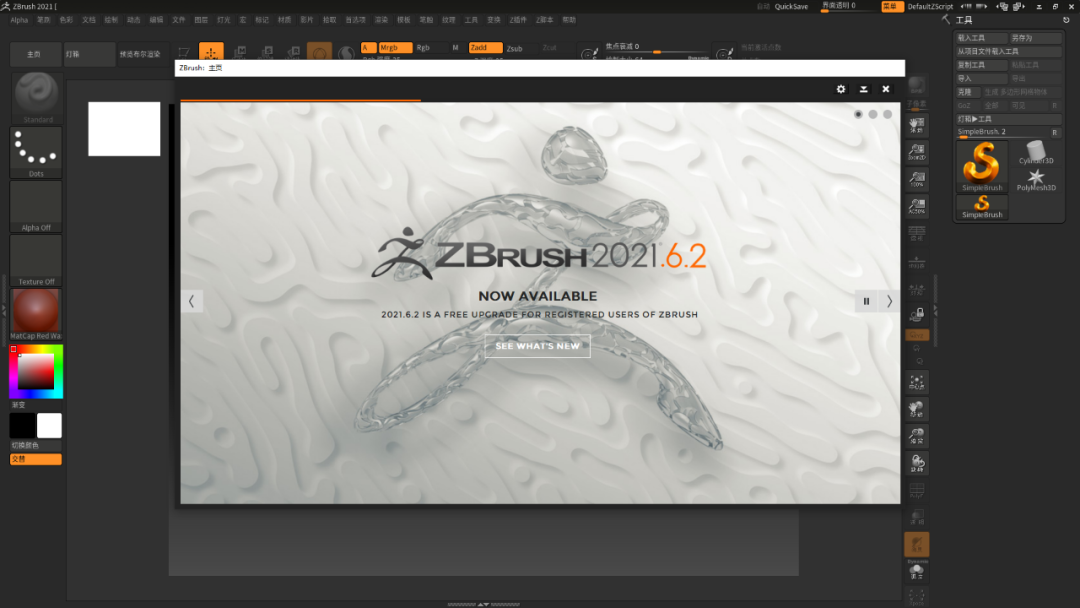
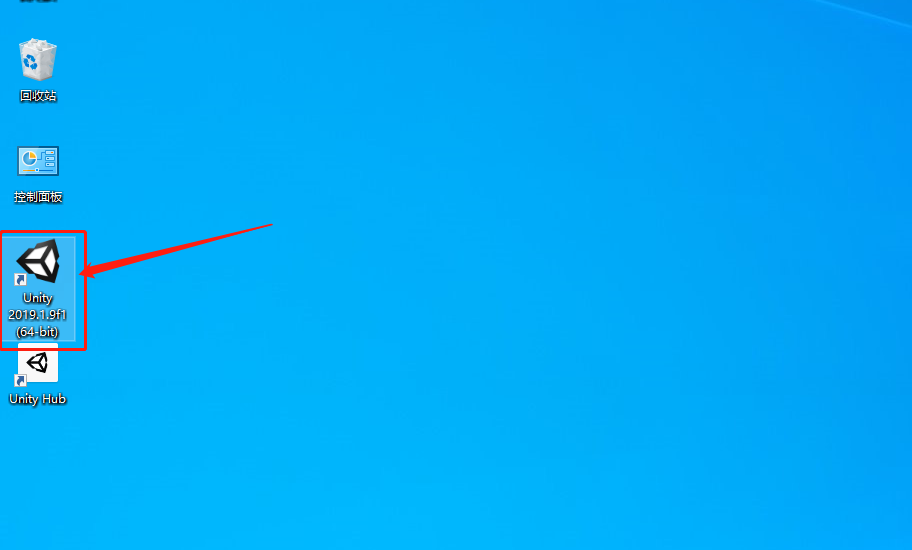
    20.在桌面上打开安装好的ZBrush软件。

    ZBrush 2021下载安装教程-20

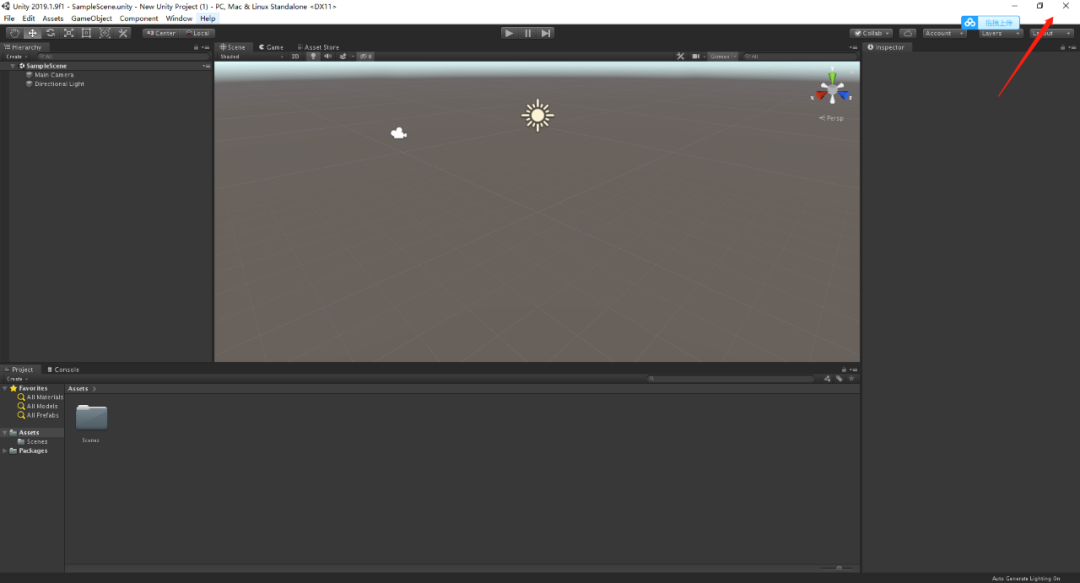
    21.关闭此界面。

    ZBrush 2021下载安装教程-21

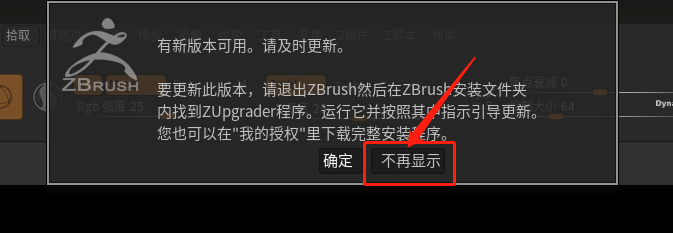
    22.如果知识兔出现更新的提示,直接知识兔点击【不再显示】。

    ZBrush 2021下载安装教程-22

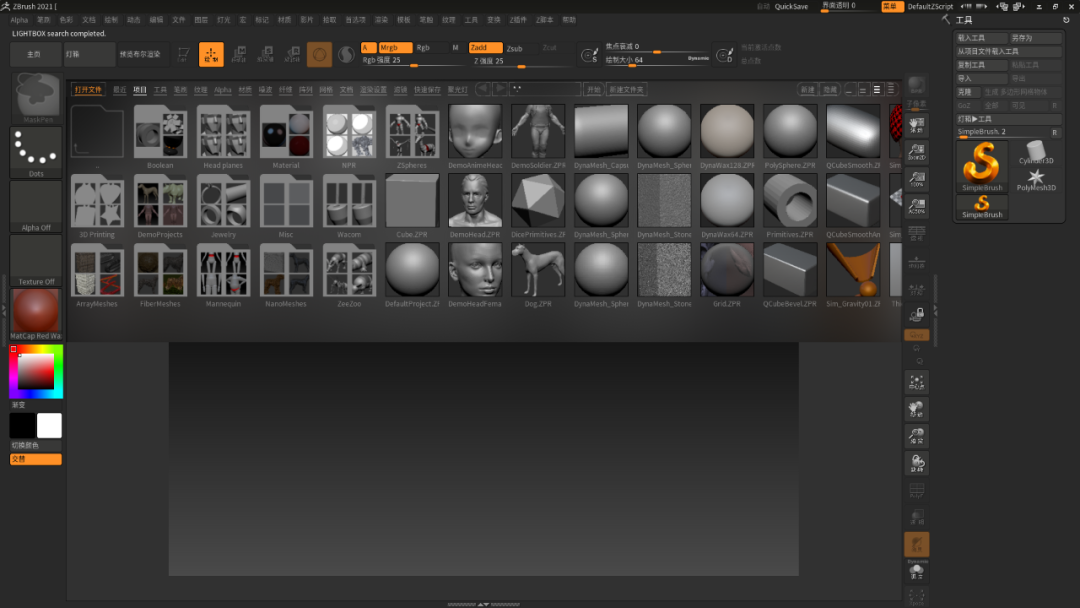
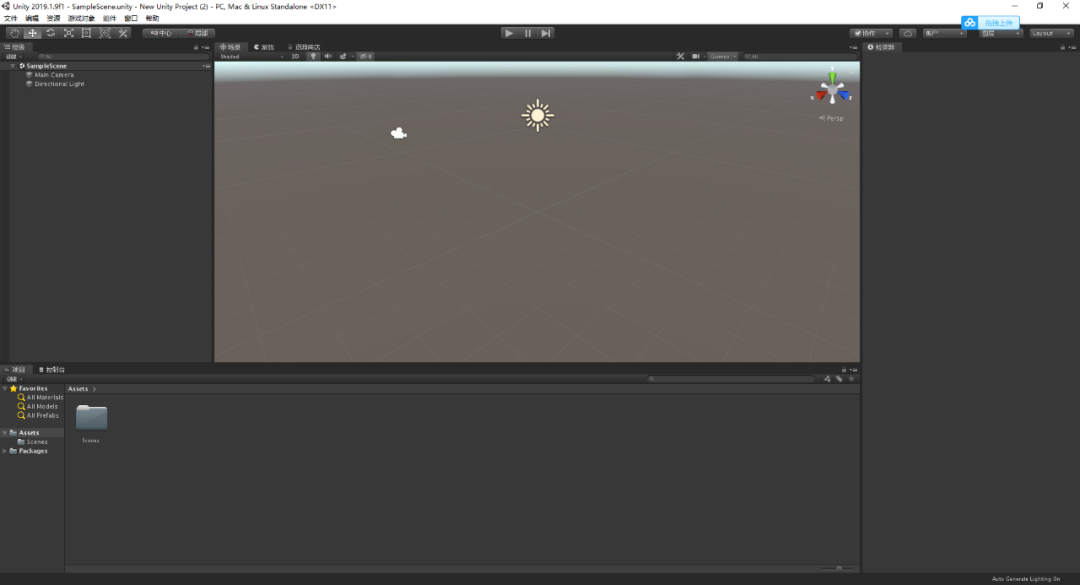
    23.安装完成,软件打开界面如下图所示。

    ZBrush 2021下载安装教程-23

    [ppwp passwords=”zhishitu.cn”]

    下载体验

    下载链接:https://pan.baidu.com/s/1jYEilX2XsSqUNNUzLREU3gx提取码:1234

    如何获取解压密码

    如果知识兔链接失效了,请找客服哈

    [/ppwp]
    点击下载

  • ZBrush 2020下载安装教程

    ZBrush 是一个数字雕刻和绘画软件,知识兔适用于三维动画、影视特效、游戏设计、数字雕刻、CG制作等领域设计师,学生及业余爱好者。它以强大的功能和直观的工作流程彻底改变了整个三维行业。在一个简洁的界面中,ZBrush 为当代数字艺术家提供了世界上最先进的工具。以实用的思路开发出的功能组合,在激发艺术家创作力的同时,ZBrush 产生了一种用户感受,在操作时会感到非常的顺畅。

    1.知识兔打开下载的ZBrush软件安装包,鼠标右击压缩包选择【解压到当前文件夹 】。

    ZBrush 2020下载安装教程-1

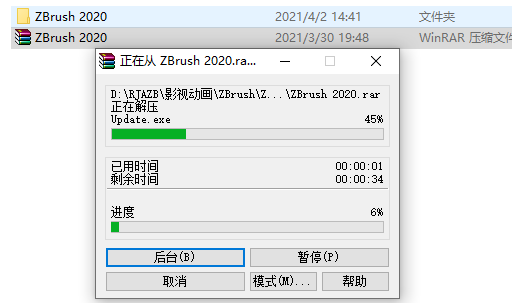
    2.等待压缩包解压完成。

    ZBrush 2020下载安装教程-2

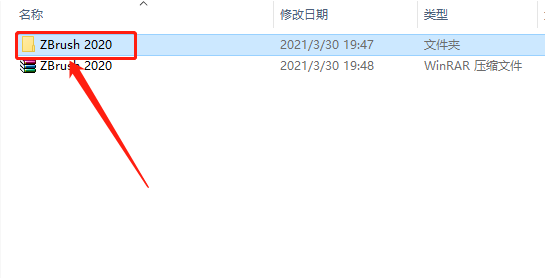
    3.知识兔打开解压的【ZBrush 2020】文件夹。

    ZBrush 2020下载安装教程-3

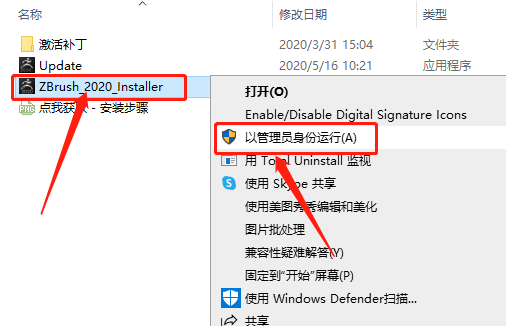
    4.鼠标右击【ZBrush_2020_Installer】安装程序,知识兔选择【以管理员身份运行】。

    ZBrush 2020下载安装教程-4

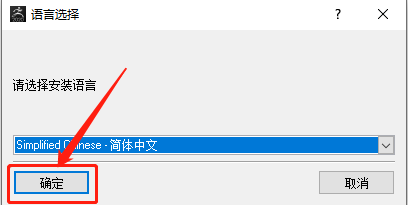
    5.知识兔点击【确定】。

    ZBrush 2020下载安装教程-5

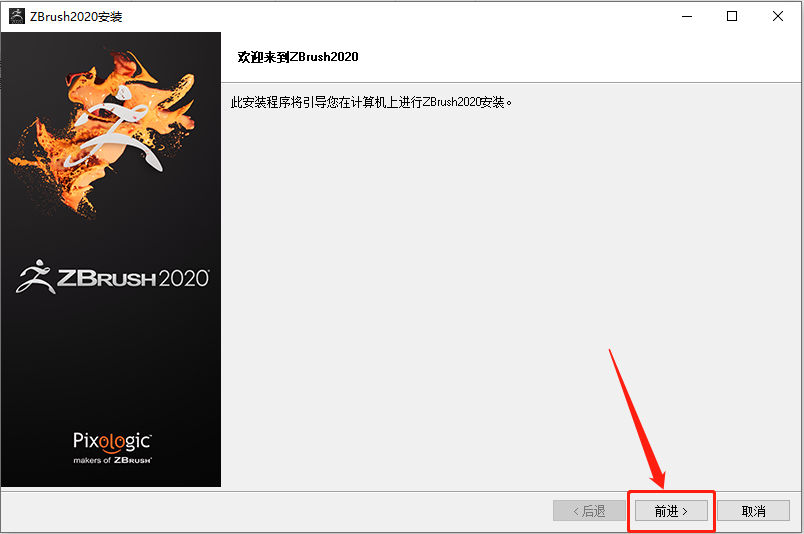
    6.知识兔点击【前进】。

    ZBrush 2020下载安装教程-6

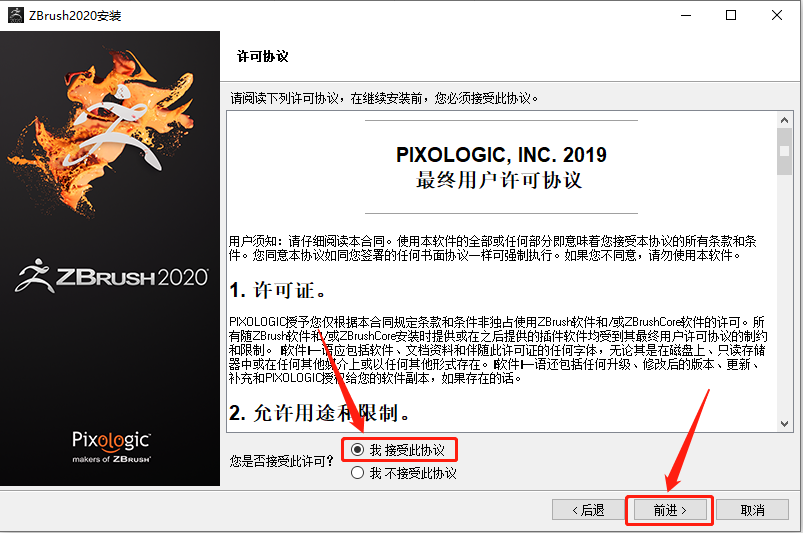
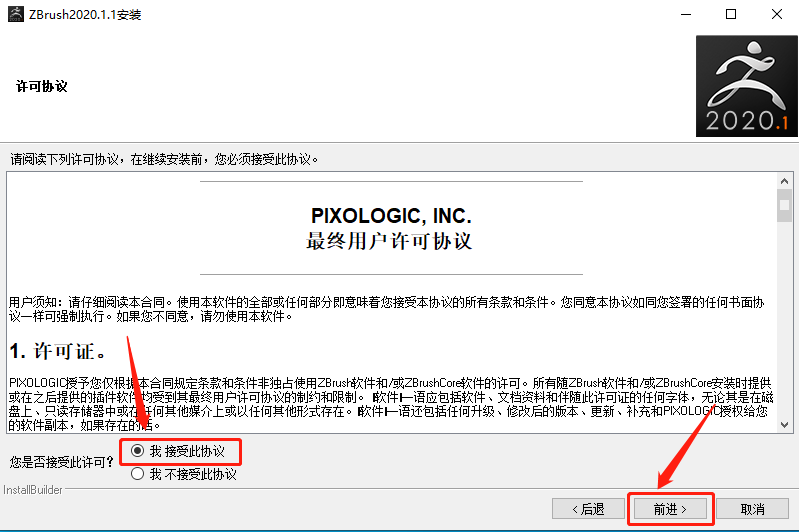
    7.选择【我接受此协议】,然后知识兔点击【前进】。

    ZBrush 2020下载安装教程-7

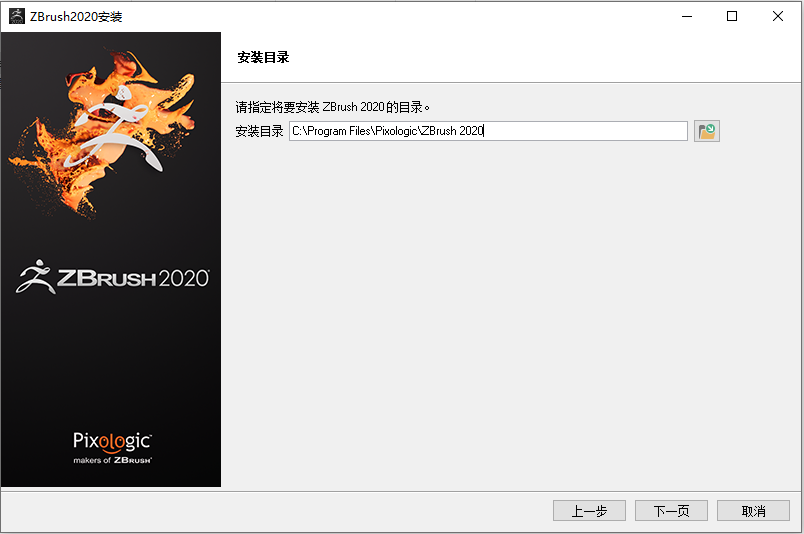
    8.这里可设置软件的安装路径,可自行设置,知识兔建议和教程中的保持一致。

    ZBrush 2020下载安装教程-8

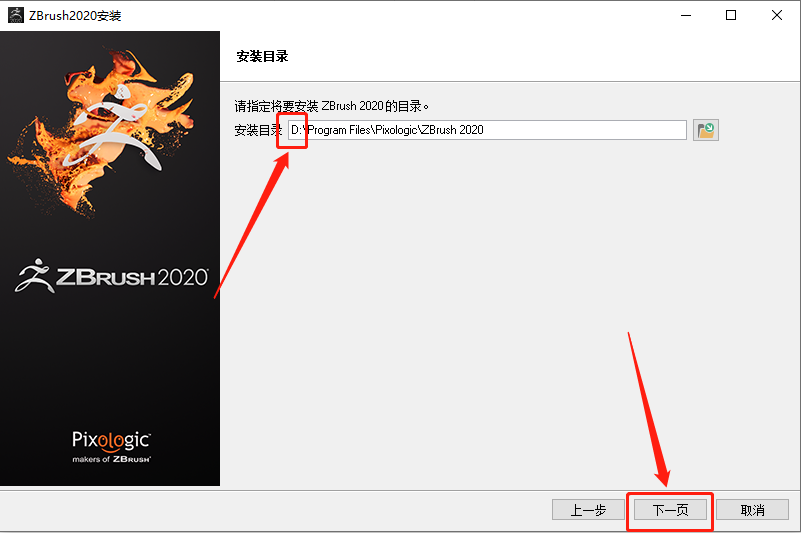
    9.教程中是直接把C盘改为了D盘,更改完安装路径后知识兔点击【下一页】。

    ZBrush 2020下载安装教程-9

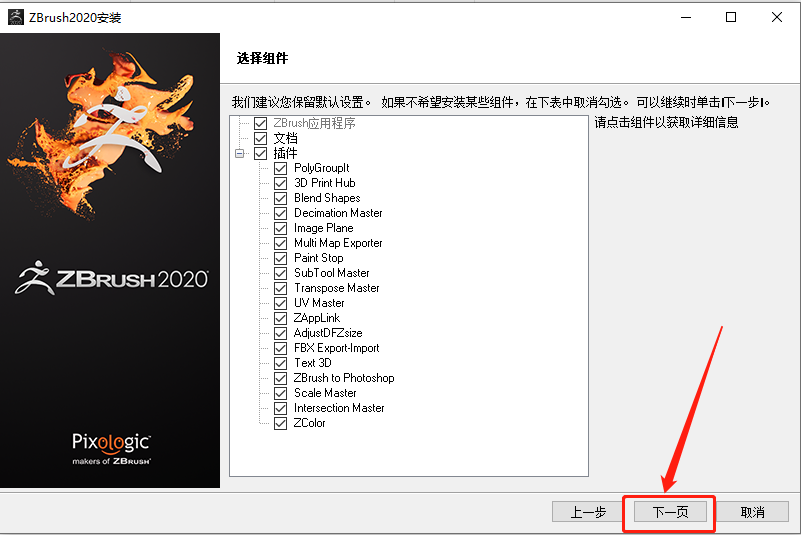
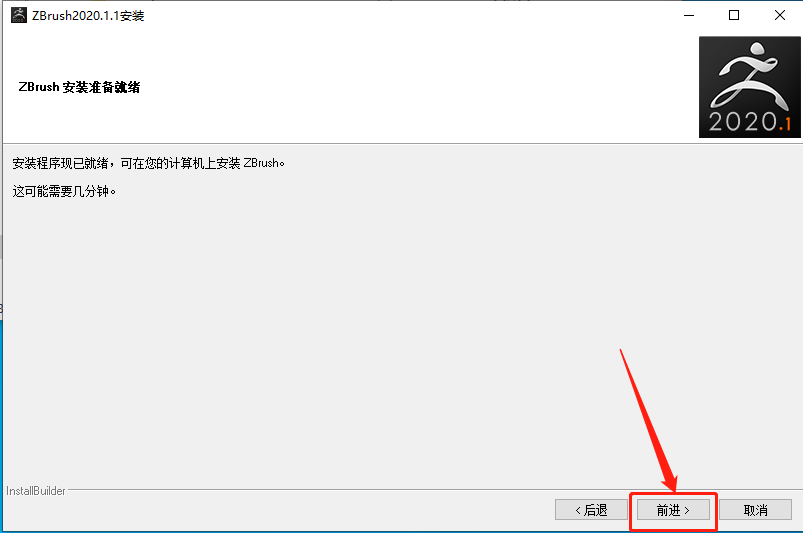
    10.知识兔点击【下一页】。

    ZBrush 2020下载安装教程-10

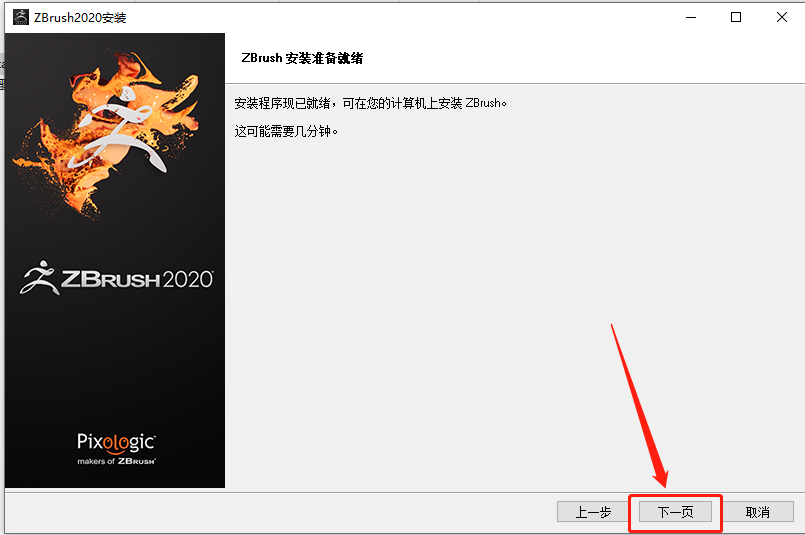
    11.知识兔点击【下一页】。

    ZBrush 2020下载安装教程-11

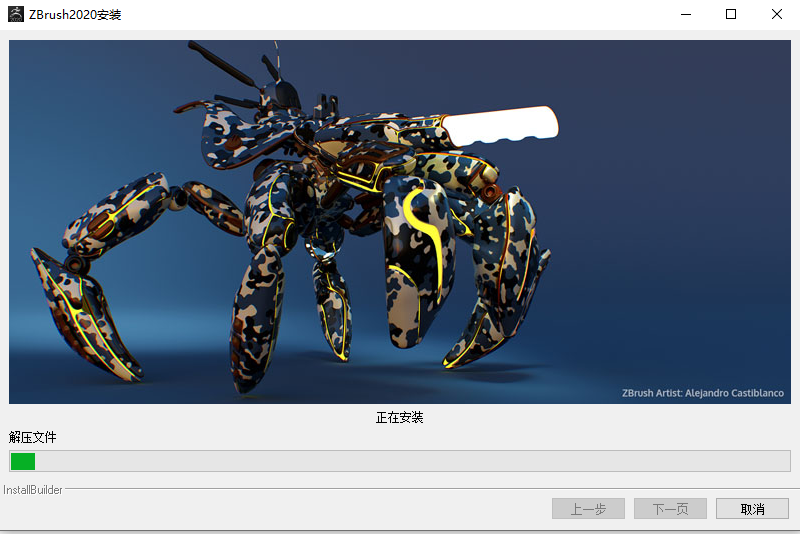
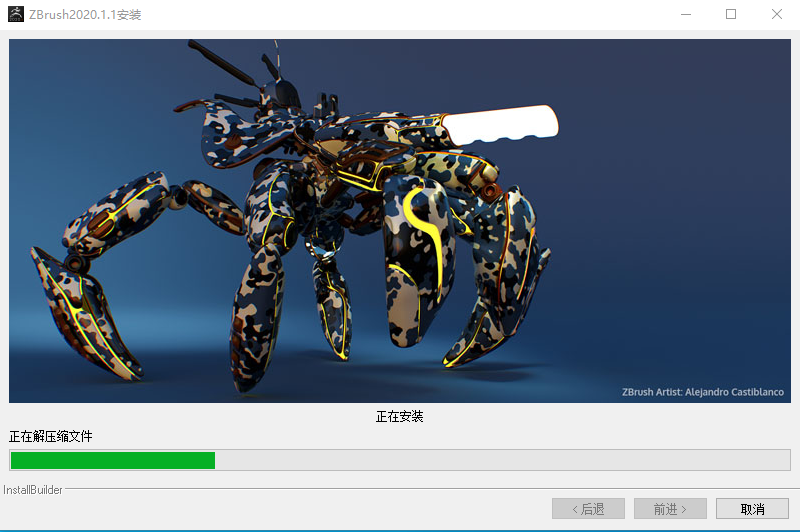
    12.软件安装过程中请等待。

    ZBrush 2020下载安装教程-12

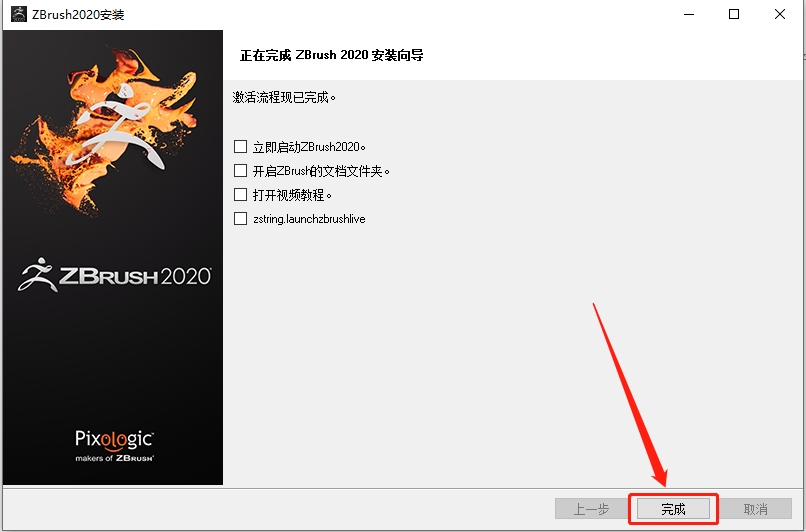
    13.安装好后,取消勾选下图所示的选项,然后知识兔点击【完成】。

    ZBrush 2020下载安装教程-13

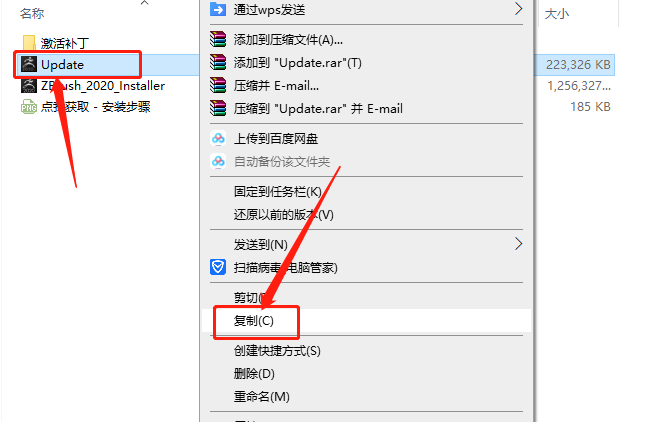
    14.返回到解压的【ZBrush 2020】中,鼠标右击【Update】选择【复制】。。

    ZBrush 2020下载安装教程-14

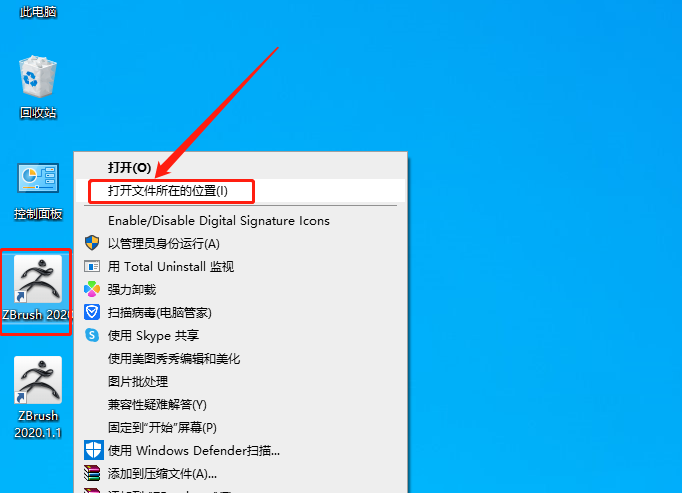
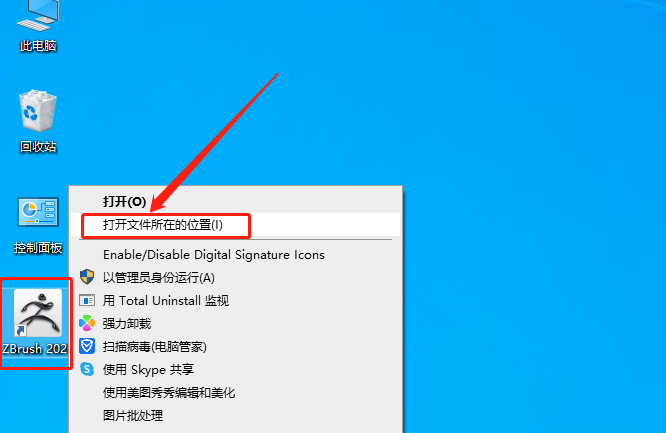
    15.在桌面上鼠标右击ZBrush软件图标,知识兔选择【打开文件所在的位置】。

    ZBrush 2020下载安装教程-15

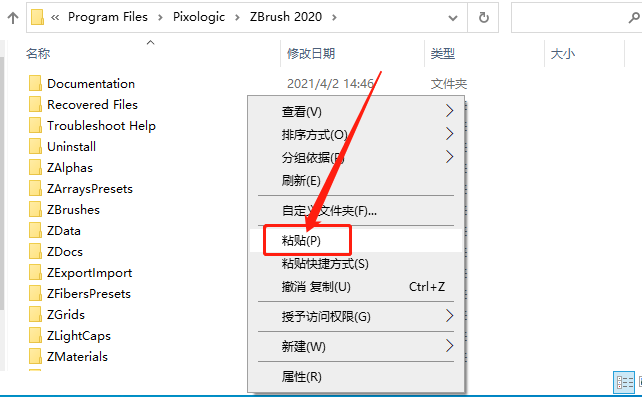
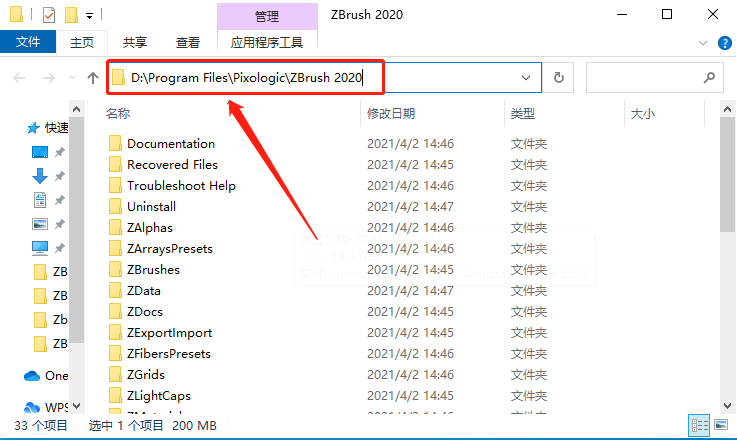
    16.知识兔打开的文件夹路径如下图所示,也就是之前第9步设置的安装路径。

    ZBrush 2020下载安装教程-16

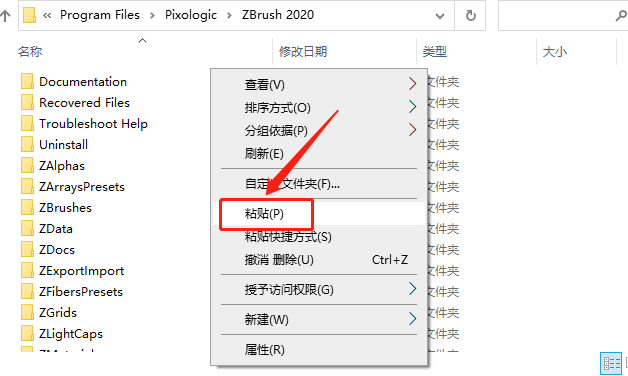
    17.在打开的文件夹空白处,鼠标右击选择【粘贴】。

    ZBrush 2020下载安装教程-17

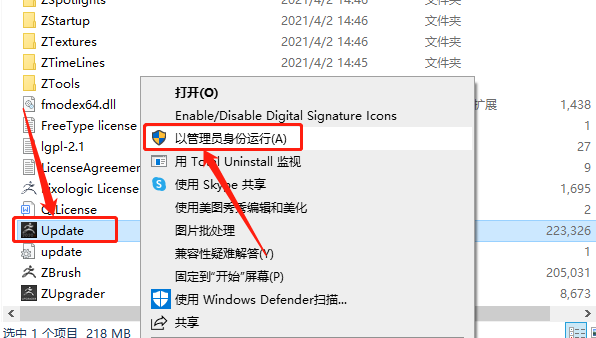
    18.在当前文件夹中找到【Update】文件,鼠标右击选择【以管理员身份运行】。

    ZBrush 2020下载安装教程-18

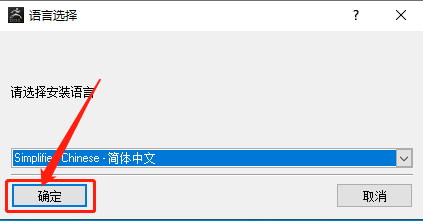
    19.知识兔点击【确定】。

    ZBrush 2020下载安装教程-19

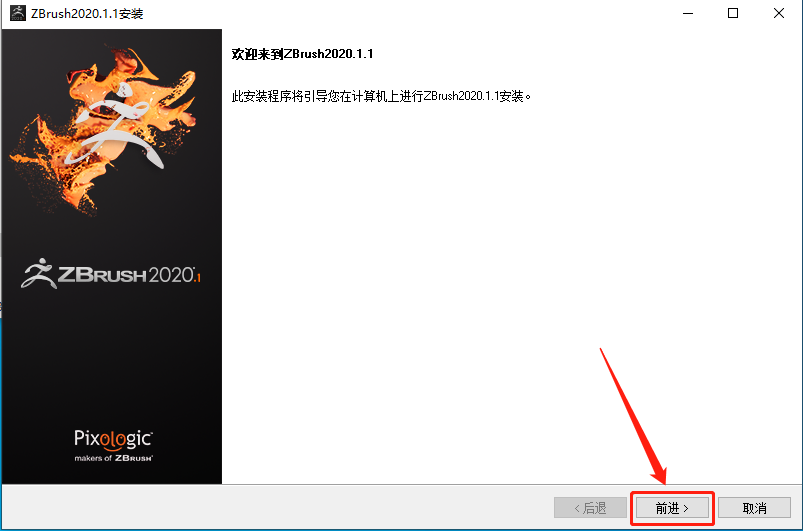
    20.知识兔点击【前进】。

    ZBrush 2020下载安装教程-20

    21.选择【我接受此协议】,然后知识兔点击【前进】。

    ZBrush 2020下载安装教程-21

    22.知识兔点击【前进】。

    ZBrush 2020下载安装教程-22

    23.软件安装过程中请等待。

    ZBrush 2020下载安装教程-23

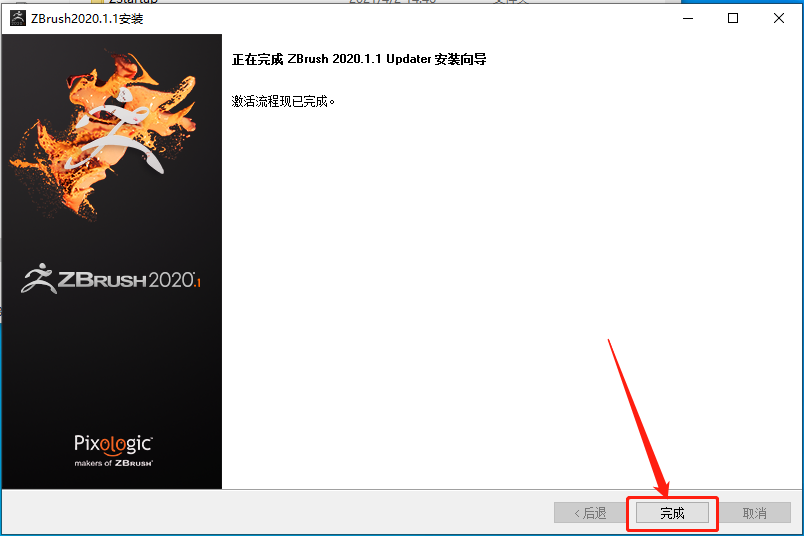
    24.安装好后知识兔点击【完成】。

    ZBrush 2020下载安装教程-24

    此时安装好的软件为试用版,接下来开始破解。

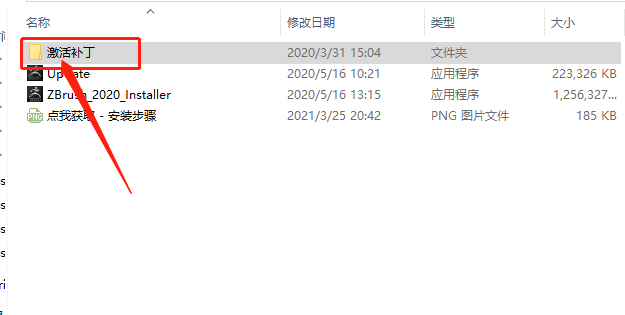
    25.返回到解压的【ZBrush 2020】中,然后知识兔打开【激活补丁】文件夹。

    ZBrush 2020下载安装教程-25

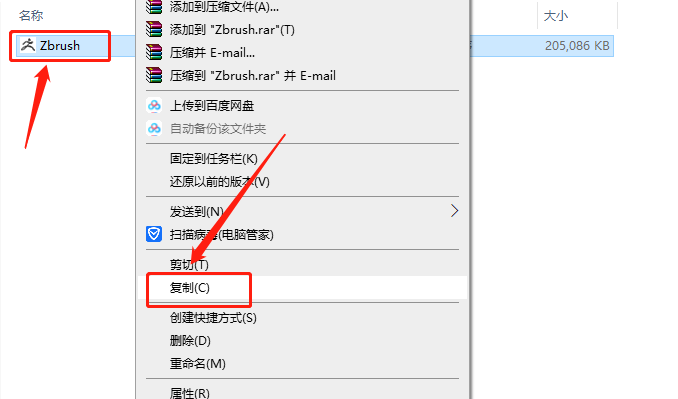
    26.鼠标右击【ZBrush】文件选择【复制】。

    ZBrush 2020下载安装教程-26

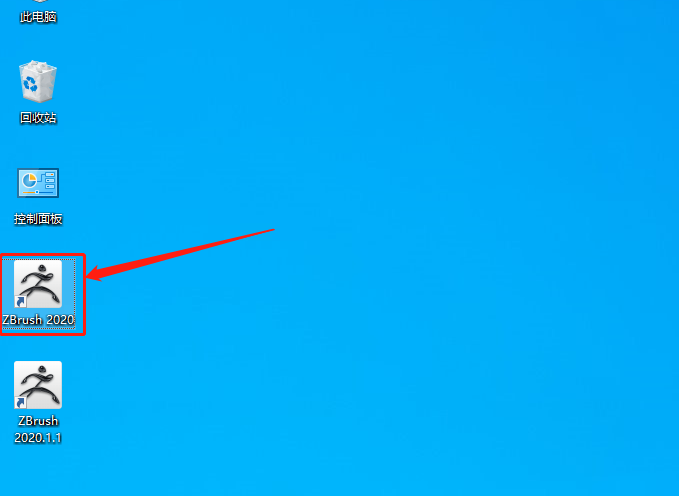
    27.在桌面上鼠标右击ZBrush 2020软件图标,知识兔选择【打开文件所在的位置】。

    ZBrush 2020下载安装教程-27

    28.在打开的文件夹空白处,鼠标右击选择【粘贴】。

    ZBrush 2020下载安装教程-28

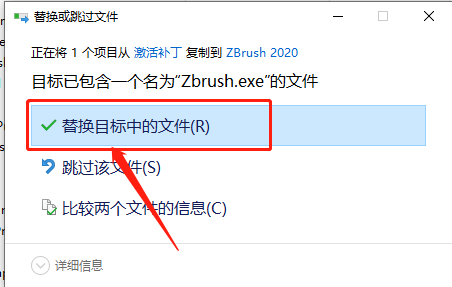
    29.知识兔点击【替换目标中的文件】。

    ZBrush 2020下载安装教程-29

    30.在桌面上打开安装好的ZBrush 2020软件。

    ZBrush 2020下载安装教程-30

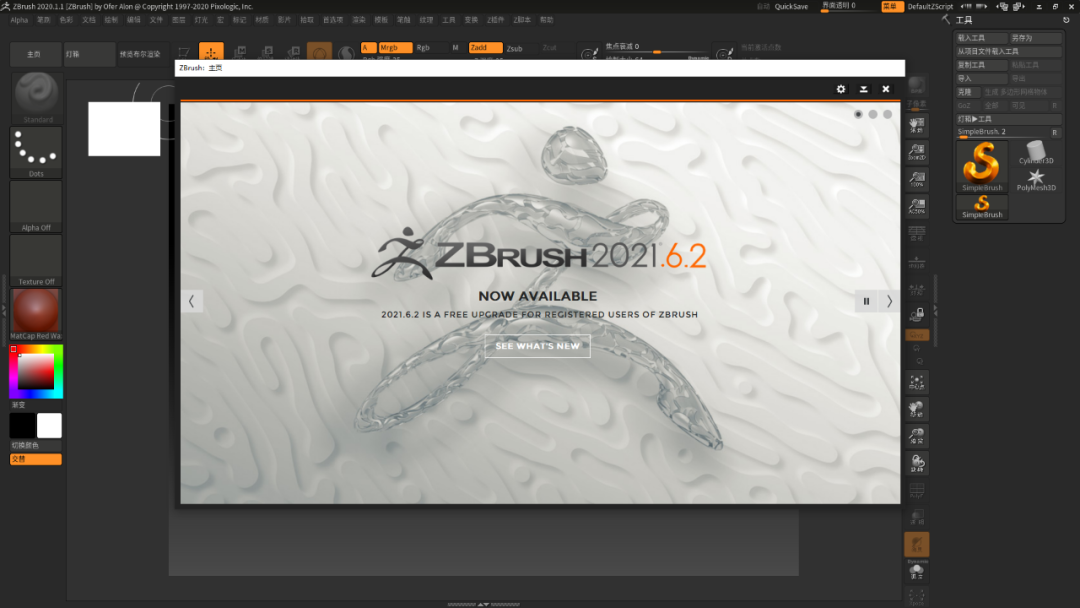
    31.安装完成,软件打开界面如下图所示。

    ZBrush 2020下载安装教程-31

    [ppwp passwords=”zhishitu.cn”]

    下载体验

    下载链接:https://pan.baidu.com/s/1REBXCkhE4pgipaU229327Qx提取码:1234

    如何获取解压密码

    如果知识兔链接失效了,请找客服哈

    [/ppwp]
    点击下载

  • ZBrush 2019下载安装教程

    ZBrush 是一个数字雕刻和绘画软件,知识兔适用于三维动画、影视特效、游戏设计、数字雕刻、CG制作等领域设计师,学生及业余爱好者。它以强大的功能和直观的工作流程彻底改变了整个三维行业。在一个简洁的界面中,ZBrush 为当代数字艺术家提供了世界上最先进的工具。以实用的思路开发出的功能组合,在激发艺术家创作力的同时,ZBrush 产生了一种用户感受,在操作时会感到非常的顺畅。

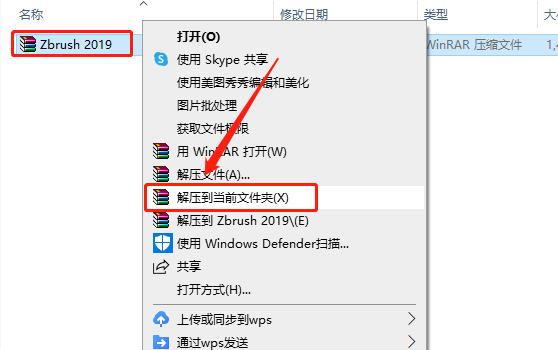
    1.知识兔打开下载的ZBrush软件安装包,鼠标右击压缩包选择【解压到当前文件夹 】。

    ZBrush 2019下载安装教程-1

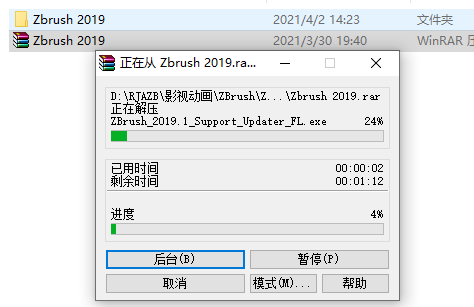
    2.等待压缩包解压完成。

    ZBrush 2019下载安装教程-2

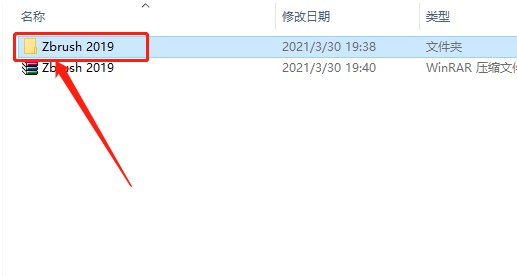
    3.知识兔打开解压的【ZBrush 2019】文件夹。

    ZBrush 2019下载安装教程-3

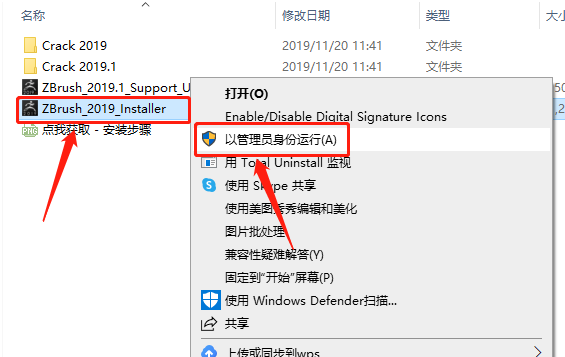
    4.鼠标右击【ZBrush_2019_Installer】安装程序,知识兔选择【以管理员身份运行】。

    ZBrush 2019下载安装教程-4

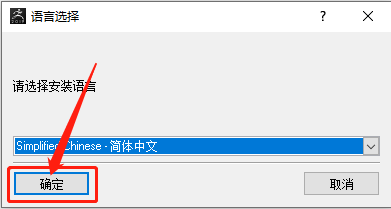
    5.知识兔点击【确定】。

    ZBrush 2019下载安装教程-5

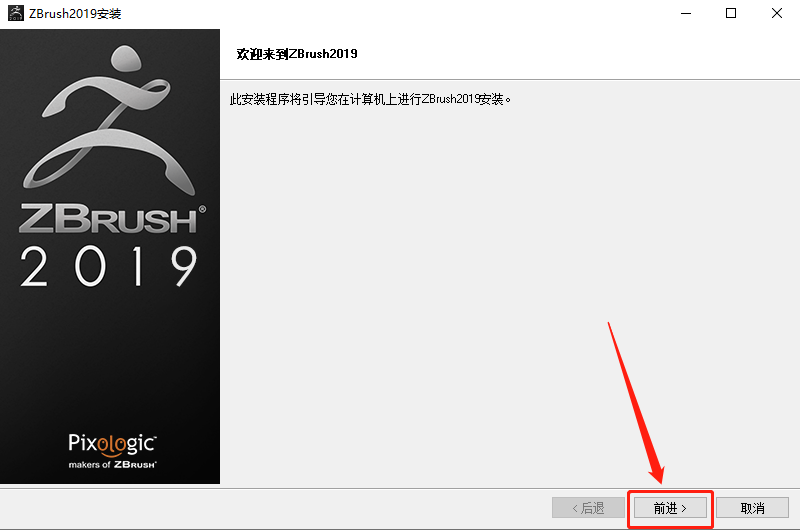
    6.知识兔点击【前进】。

    ZBrush 2019下载安装教程-6

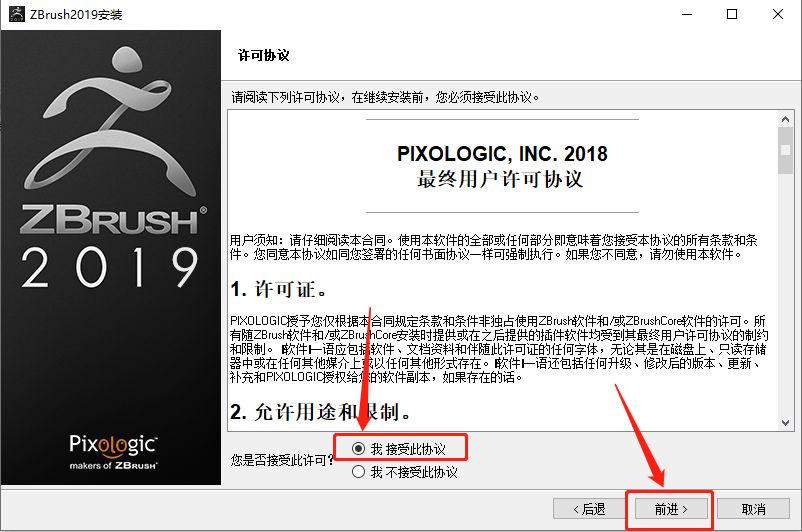
    7.选择【我接受此协议】,然后知识兔点击【前进】。

    ZBrush 2019下载安装教程-7

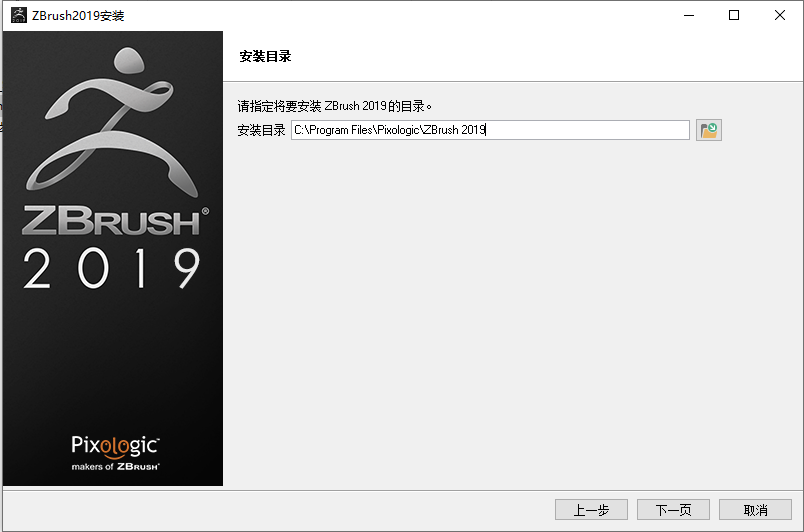
    8.这里可设置软件的安装路径,可自行设置,知识兔建议和教程中的保持一致。

    ZBrush 2019下载安装教程-8

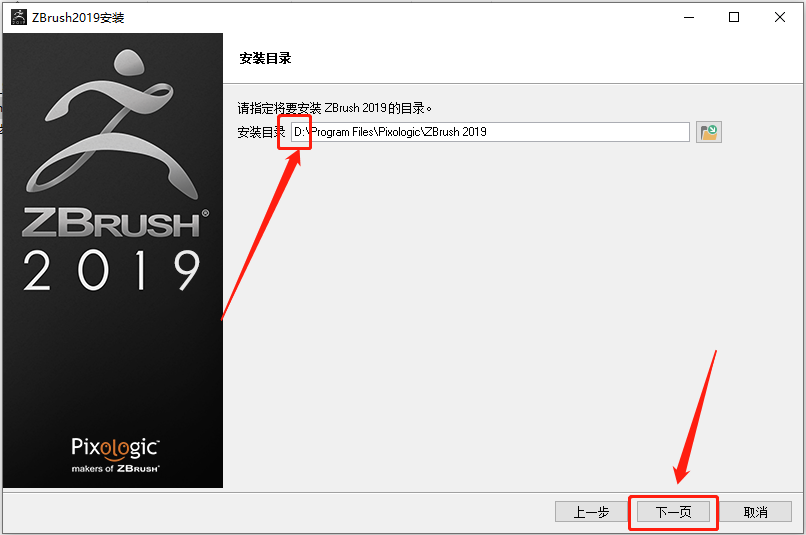
    9.教程中是直接把C盘改为了D盘,更改完安装路径后知识兔点击【下一页】。

    ZBrush 2019下载安装教程-9

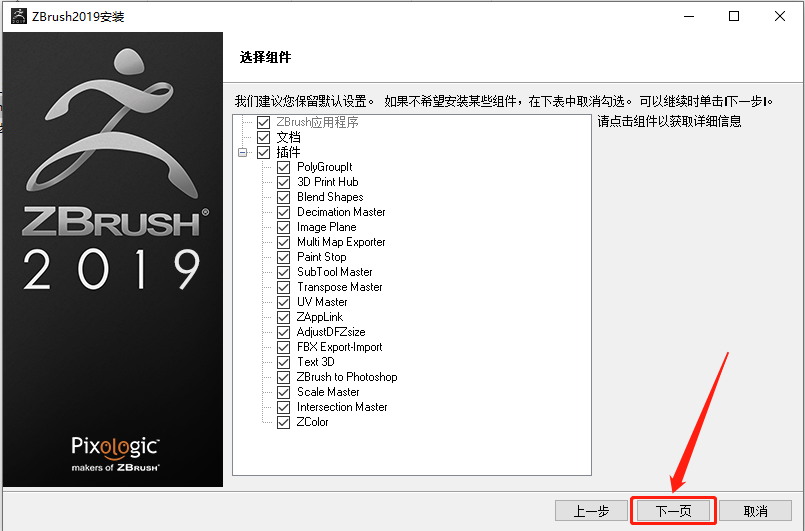
    10.知识兔点击【下一页】。

    ZBrush 2019下载安装教程-10

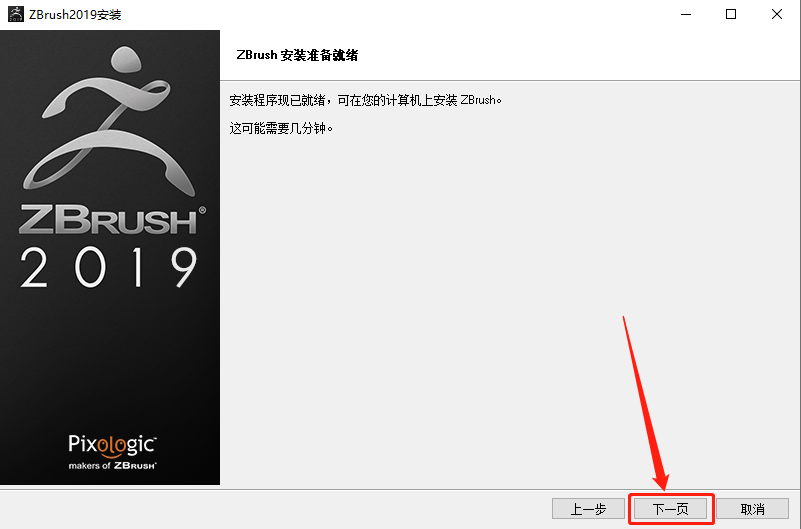
    11.知识兔点击【下一页】。

    ZBrush 2019下载安装教程-11

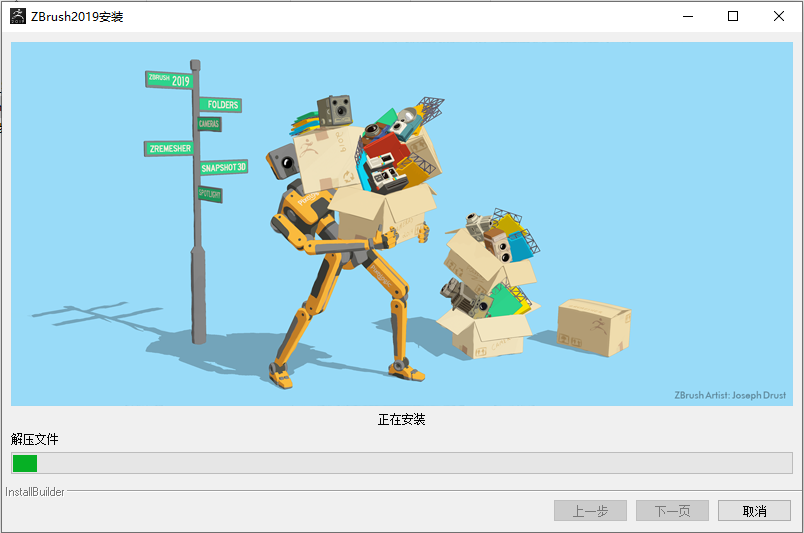
    12.软件安装过程中请等待。

    ZBrush 2019下载安装教程-12

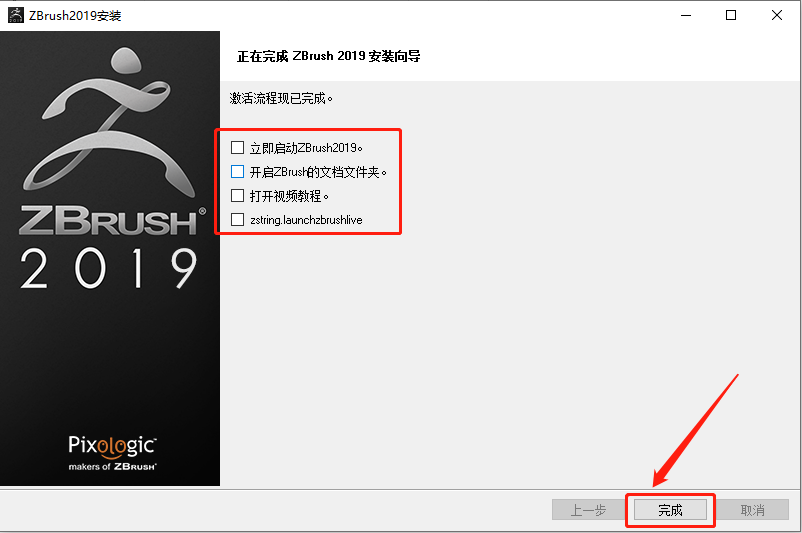
    13.安装好后,取消勾选下图所示的选项,然后知识兔点击【完成】。

    ZBrush 2019下载安装教程-13


    此时安装好的软件为试用版,接下来开始破解。

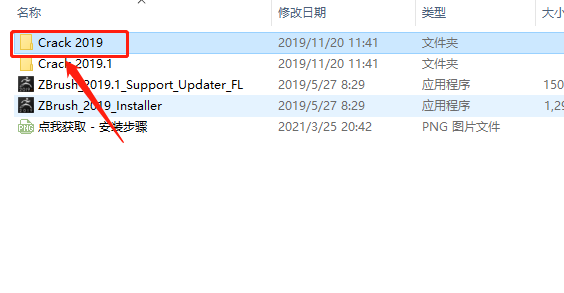
    14.返回到解压的【ZBrush 2019】中,然后知识兔打开【Crack 2019】文件夹。

    ZBrush 2019下载安装教程-14

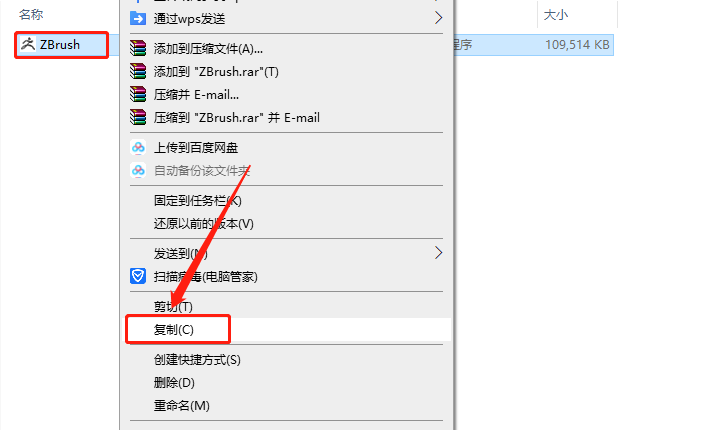
    15.鼠标右击【ZBrush】文件选择【复制】。

    ZBrush 2019下载安装教程-15

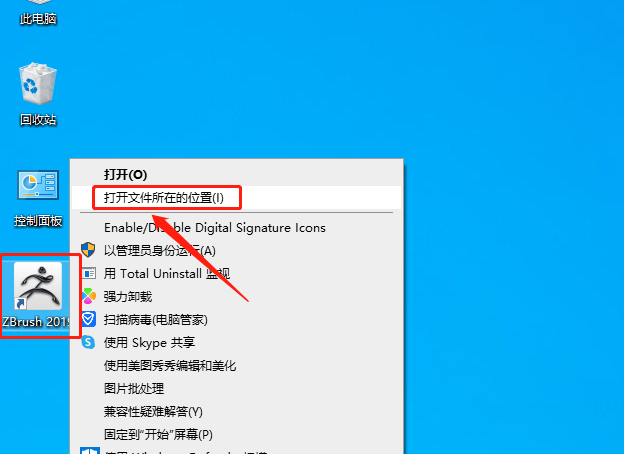
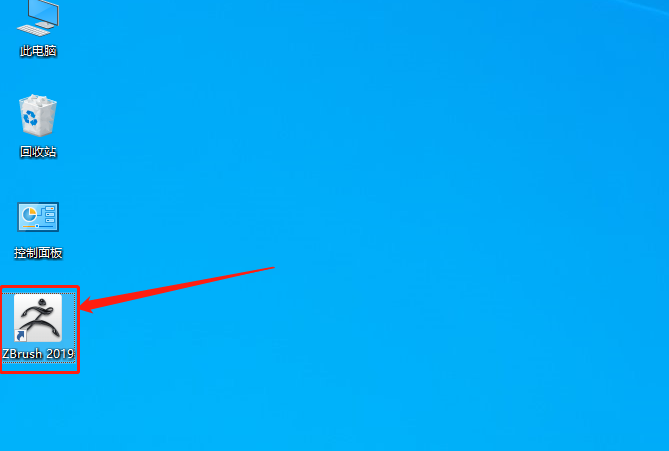
    16.在桌面上鼠标右击ZBrush软件图标,知识兔选择【打开文件所在的位置】。

    ZBrush 2019下载安装教程-16

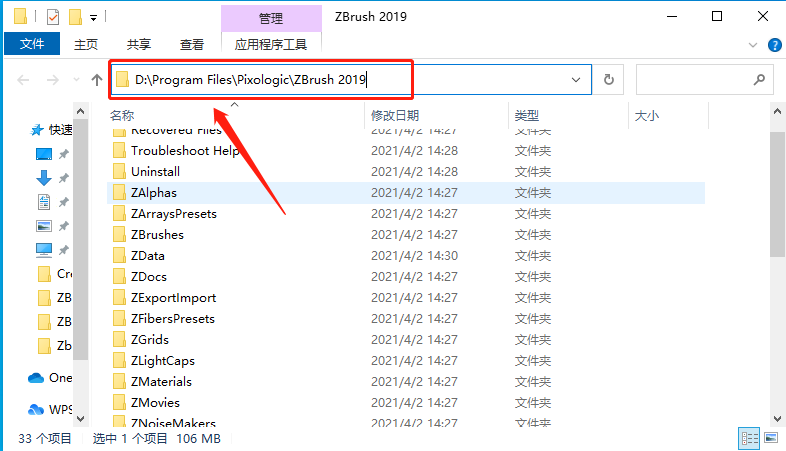
    17.知识兔打开的文件夹路径如下图所示,也就是之前第9步设置的安装路径。

    ZBrush 2019下载安装教程-17

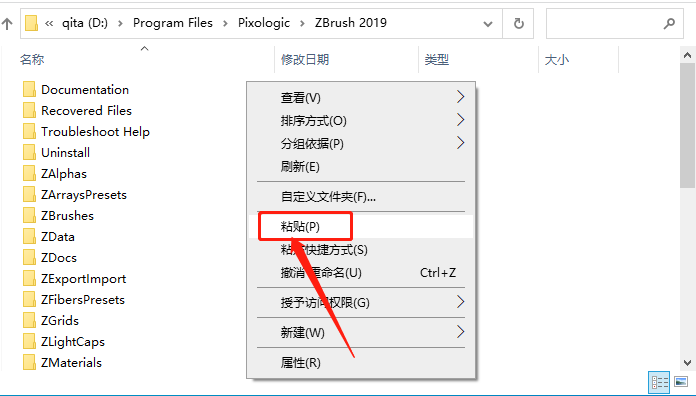
    18.在打开的文件夹空白处,鼠标右击选择【粘贴】。

    ZBrush 2019下载安装教程-18

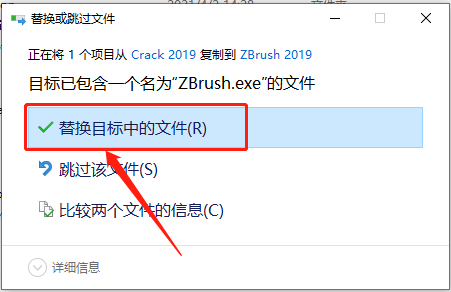
    19.知识兔点击【替换目标中的文件】。

    ZBrush 2019下载安装教程-19

    20.在桌面上打开安装好的ZBrush软件。

    ZBrush 2019下载安装教程-20

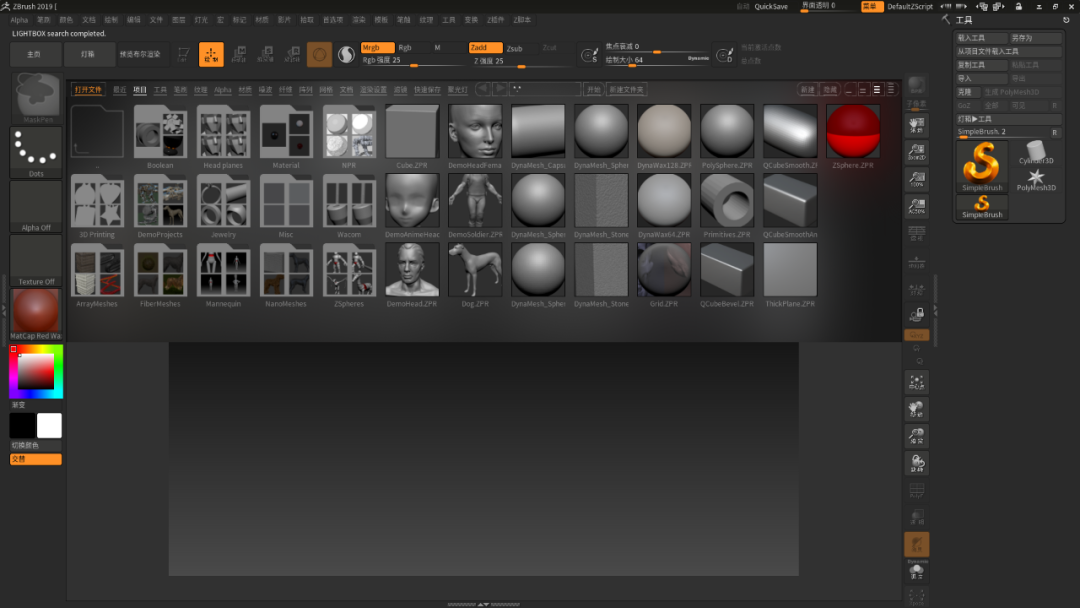
    21.安装完成,软件打开界面如下图所示。

    ZBrush 2019下载安装教程-21

    [ppwp passwords=”zhishitu.cn”]

    下载体验

    下载链接:https://pan.baidu.com/s/1A1Tzxf_p91LusWjYRMFzcwx提取码:1234

    如何获取解压密码

    如果知识兔链接失效了,请找客服哈

    [/ppwp]
    点击下载

  • ZBrush 2018下载安装教程

    ZBrush 是一个数字雕刻和绘画软件,知识兔适用于三维动画、影视特效、游戏设计、数字雕刻、CG制作等领域设计师,学生及业余爱好者。它以强大的功能和直观的工作流程彻底改变了整个三维行业。在一个简洁的界面中,ZBrush 为当代数字艺术家提供了世界上最先进的工具。以实用的思路开发出的功能组合,在激发艺术家创作力的同时,ZBrush 产生了一种用户感受,在操作时会感到非常的顺畅。

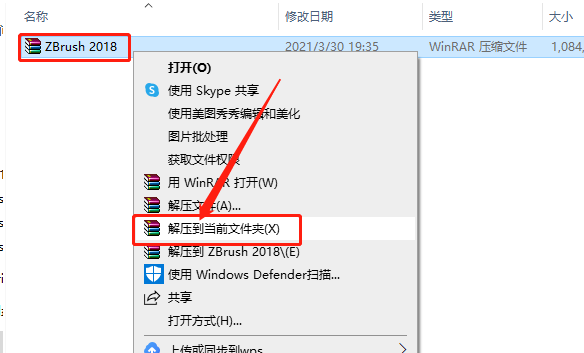
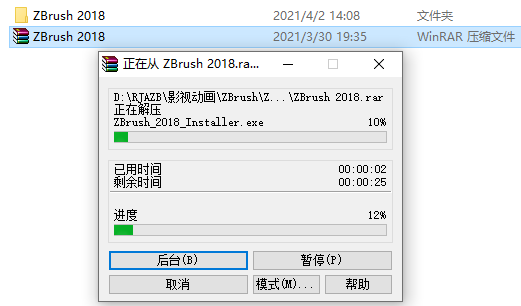
    1.知识兔打开下载的ZBrush软件安装包,鼠标右击压缩包选择【解压到当前文件夹 】。

    ZBrush 2018下载安装教程-1

    2.等待压缩包解压完成。

    ZBrush 2018下载安装教程-2

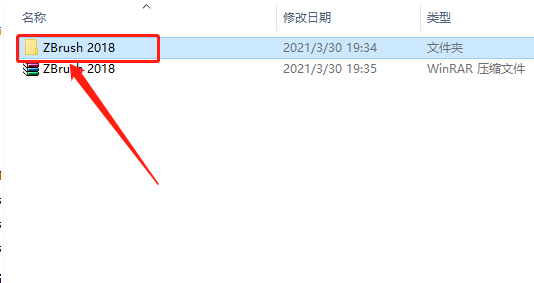
    3.知识兔打开解压的【ZBrush 2018】文件夹。

    ZBrush 2018下载安装教程-3

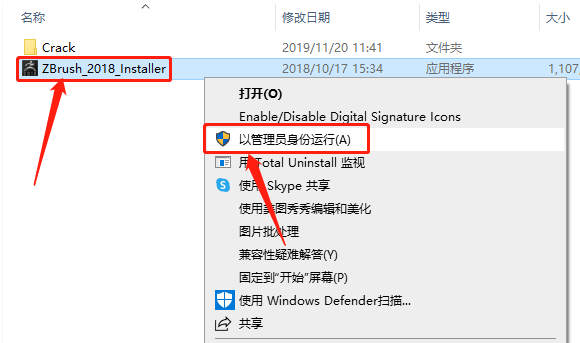
    4.鼠标右击【ZBrush_2018_Installer】安装程序,知识兔选择【以管理员身份运行】。

    ZBrush 2018下载安装教程-4

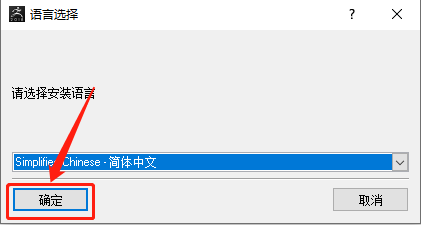
    5.知识兔点击【确定】。

    ZBrush 2018下载安装教程-5

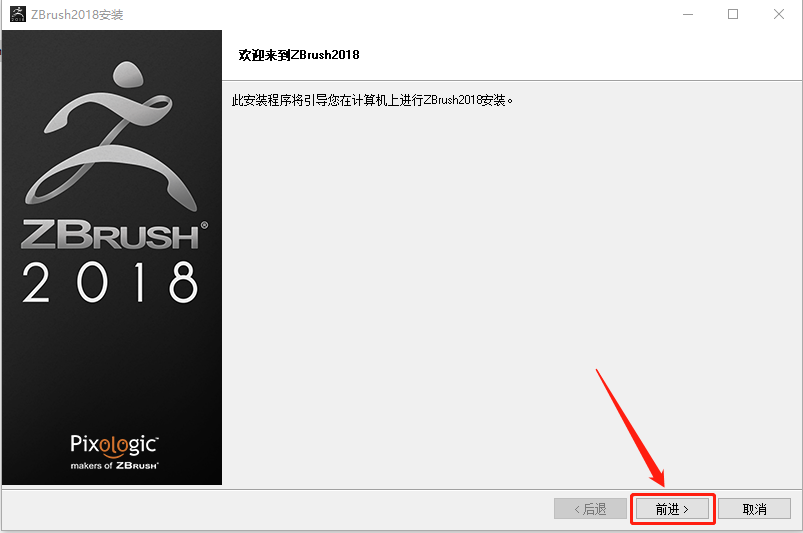
    6.知识兔点击【前进】。

    ZBrush 2018下载安装教程-6

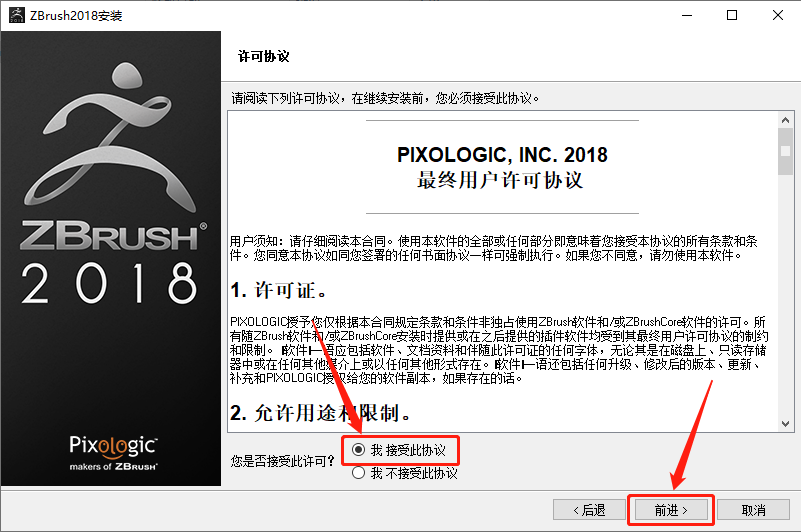
    7.选择【我接受此协议】,然后知识兔点击【前进】。

    ZBrush 2018下载安装教程-7

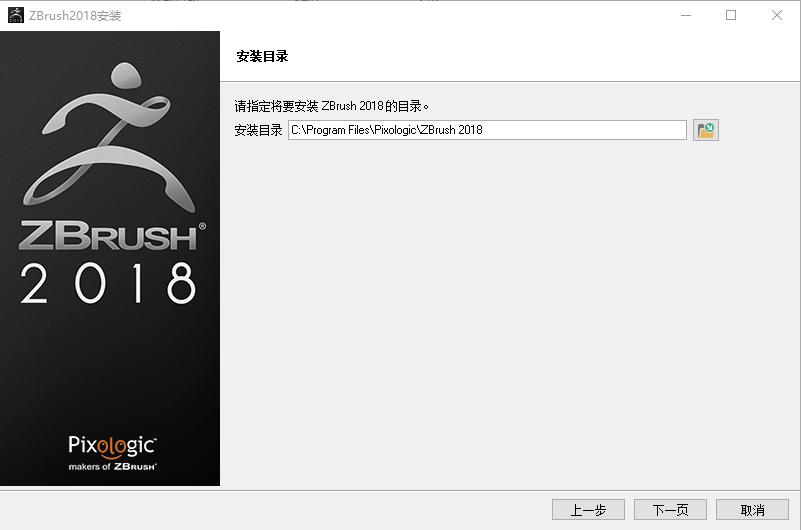
    8.这里可设置软件的安装路径,可自行设置,知识兔建议和教程中的保持一致。

    ZBrush 2018下载安装教程-8

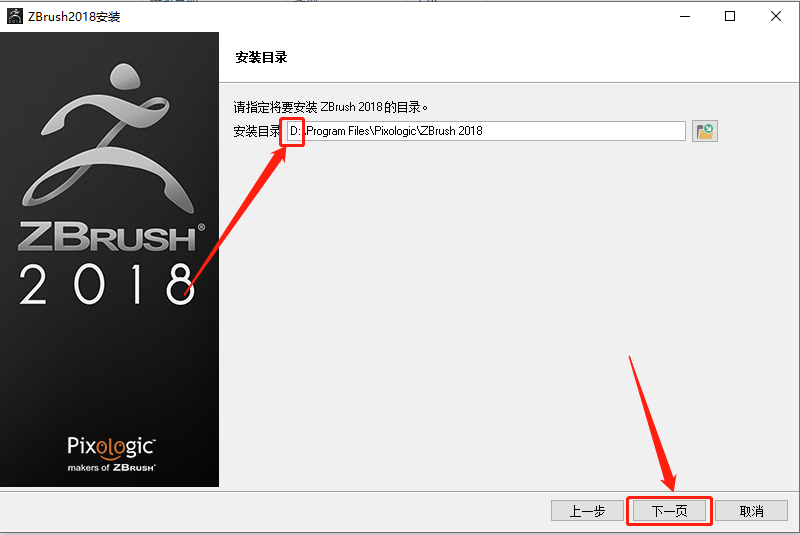
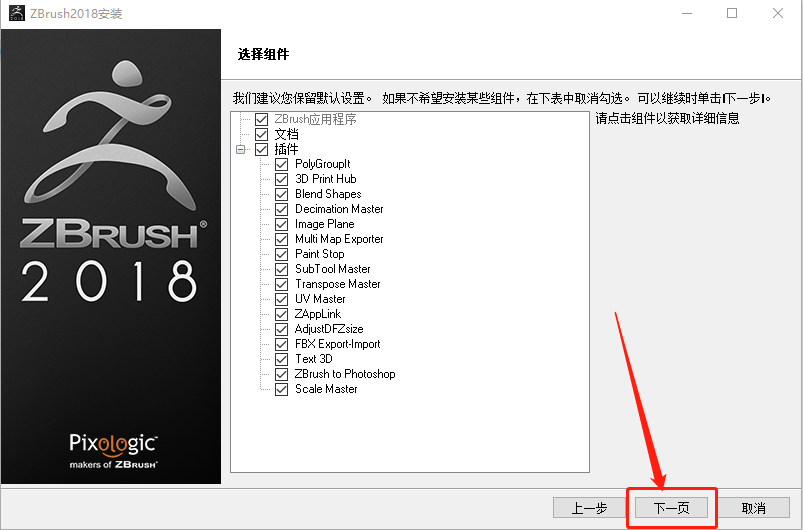
    9.教程中是直接把C盘改为了D盘,更改完安装路径后知识兔点击【下一页】。

    ZBrush 2018下载安装教程-9

    10.知识兔点击【下一页】。

    ZBrush 2018下载安装教程-10

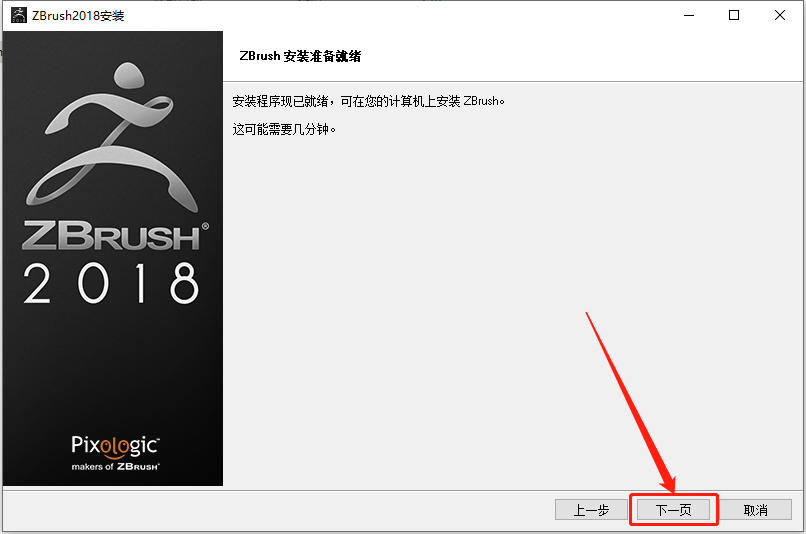
    11.知识兔点击【下一页】。

    ZBrush 2018下载安装教程-11

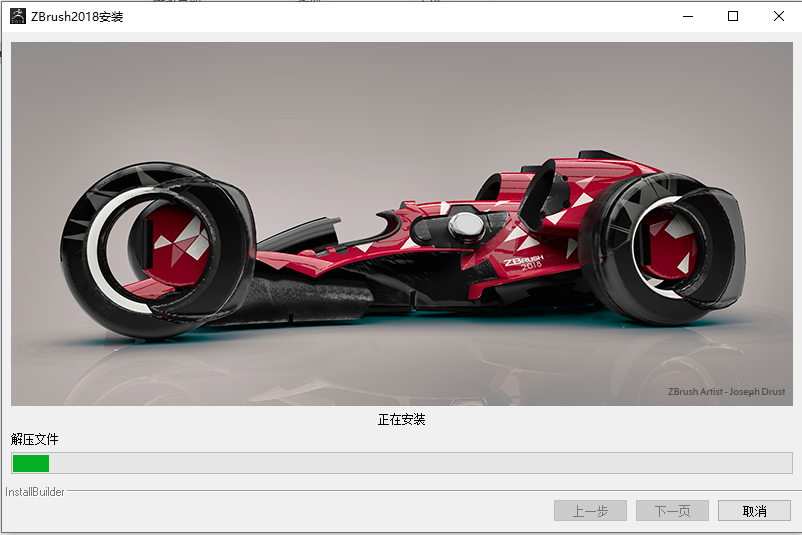
    12.软件安装过程中请等待。

    ZBrush 2018下载安装教程-12

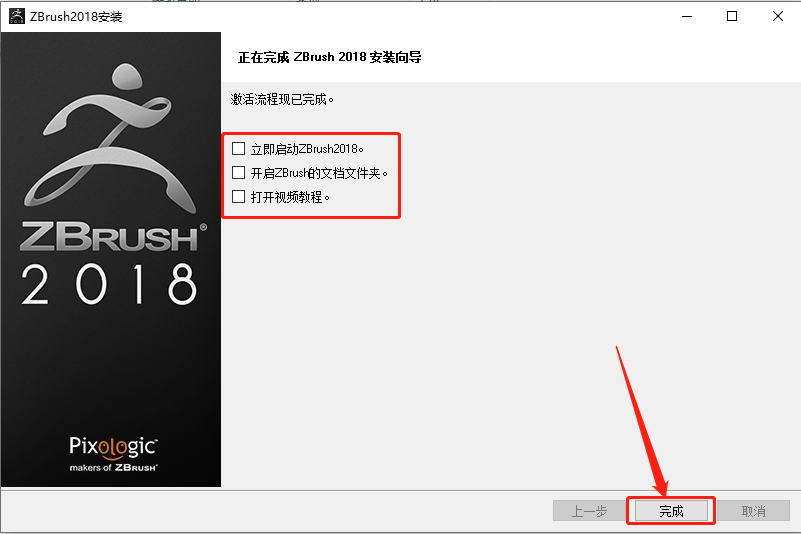
    13.安装好后,取消勾选下图所示的选项,然后知识兔点击【完成】。

    ZBrush 2018下载安装教程-13

    此时安装好的软件为试用版,接下来开始破解。

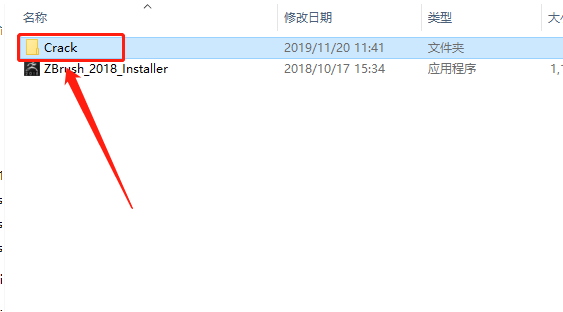
    14.返回到解压的【ZBrush 2018】中,然后知识兔打开【Crack】文件夹。

    ZBrush 2018下载安装教程-14

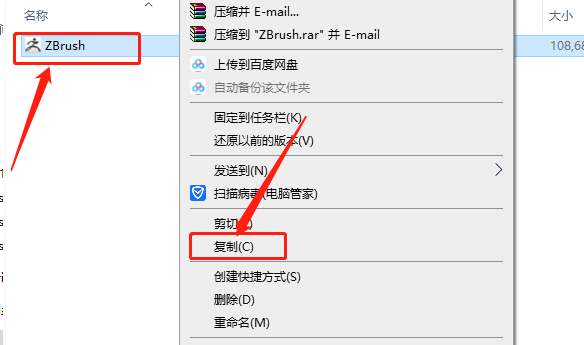
    15.鼠标右击【ZBrush】文件选择【复制】。

    ZBrush 2018下载安装教程-15

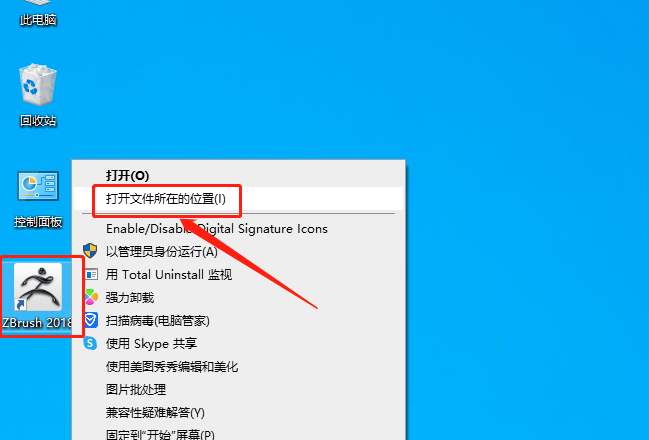
    16.在桌面上鼠标右击ZBrush软件图标,知识兔选择【打开文件所在的位置】。

    ZBrush 2018下载安装教程-16

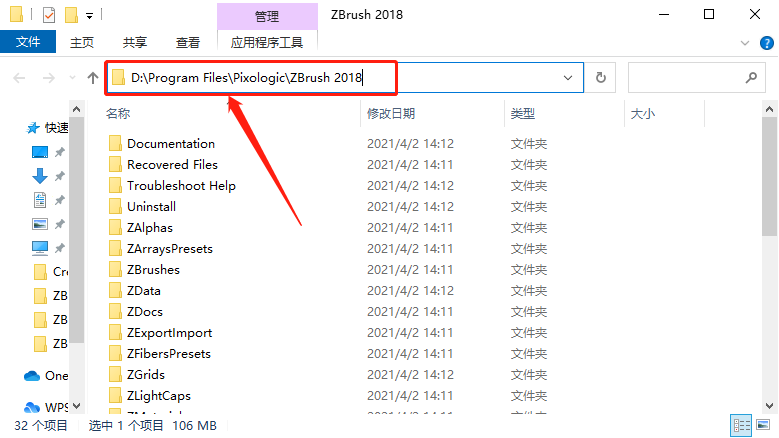
    17.知识兔打开的文件夹路径如下图所示,也就是之前第9步设置的安装路径。

    ZBrush 2018下载安装教程-17

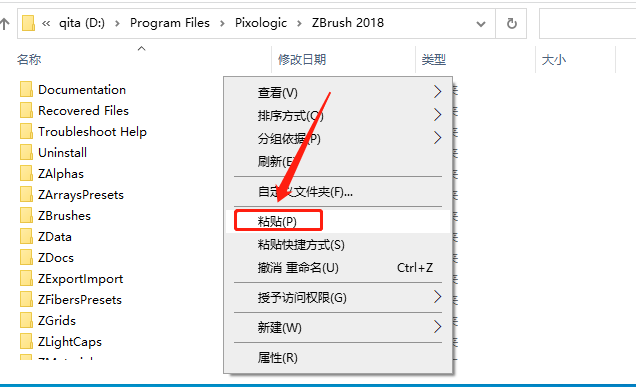
    18.在打开的文件夹空白处,鼠标右击选择【粘贴】。

    ZBrush 2018下载安装教程-18

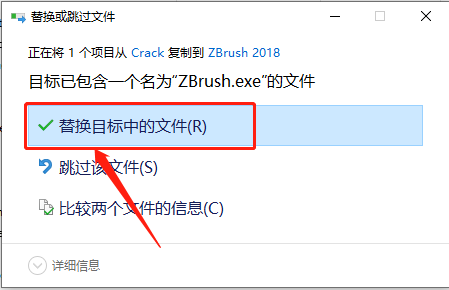
    19.知识兔点击【替换目标中的文件】。

    ZBrush 2018下载安装教程-19

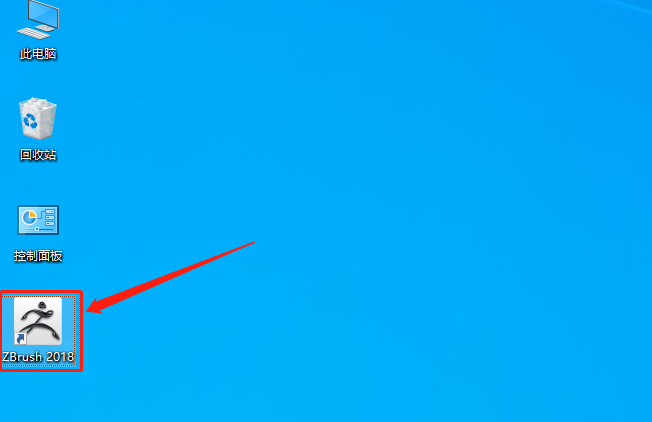
    20.在桌面上打开安装好的ZBrush软件。

    ZBrush 2018下载安装教程-20

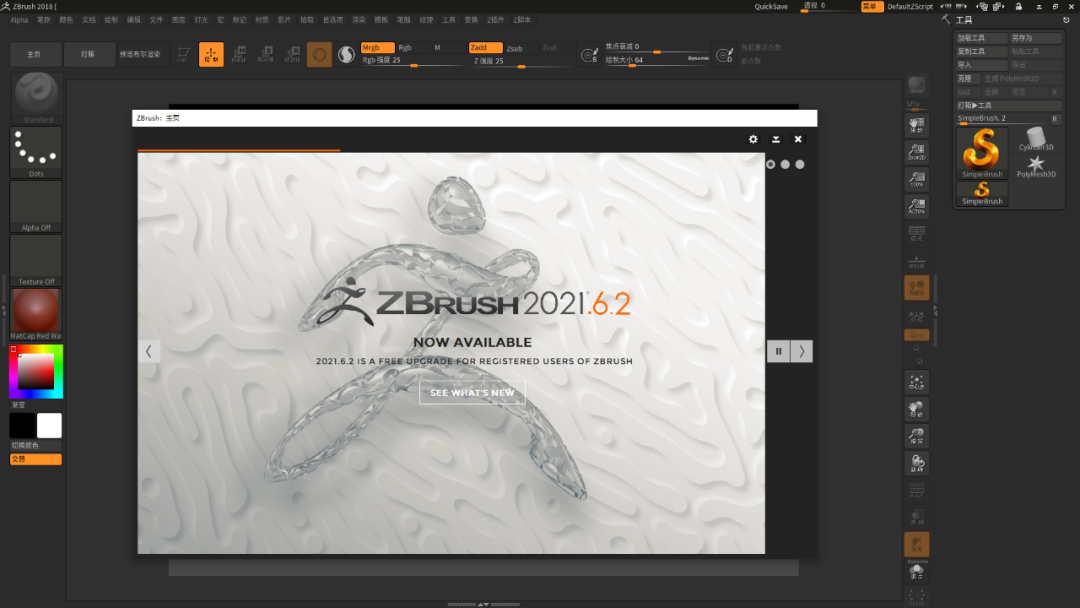
    21.安装完成,软件打开界面如下图所示。

    ZBrush 2018下载安装教程-21

    [ppwp passwords=”zhishitu.cn”]

    下载体验

    下载链接:https://pan.baidu.com/s/1LjEy2M9U87SugZc12nXtCAx提取码:1234

    如何获取解压密码

    如果知识兔链接失效了,请找客服哈

    [/ppwp]
    点击下载

  • ZBrush 4R8下载安装教程

    ZBrush 是一个数字雕刻和绘画软件,知识兔适用于三维动画、影视特效、游戏设计、数字雕刻、CG制作等领域设计师,学生及业余爱好者。它以强大的功能和直观的工作流程彻底改变了整个三维行业。在一个简洁的界面中,ZBrush 为当代数字艺术家提供了世界上最先进的工具。以实用的思路开发出的功能组合,在激发艺术家创作力的同时,ZBrush 产生了一种用户感受,在操作时会感到非常的顺畅。

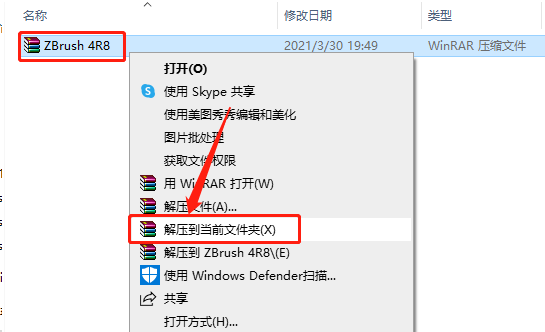
    1.知识兔打开下载的ZBrush软件安装包,鼠标右击压缩包选择【解压到当前文件夹 】。

    ZBrush 4R8下载安装教程-1

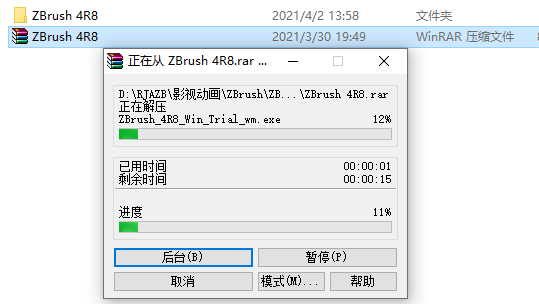
    2.等待压缩包解压完成。

    ZBrush 4R8下载安装教程-2

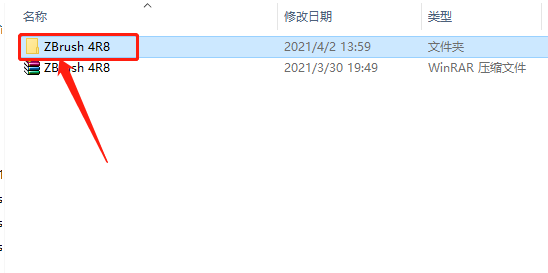
    3.知识兔打开解压的【ZBrush 4R8】文件夹。

    ZBrush 4R8下载安装教程-3

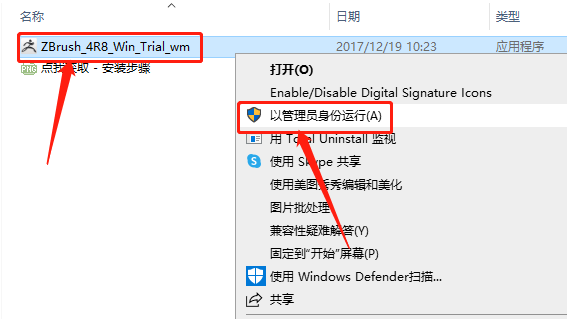
    4.鼠标右击【ZBrush_4R8_Win_Trial_wm】安装程序,知识兔选择【以管理员身份运行】。

    ZBrush 4R8下载安装教程-4

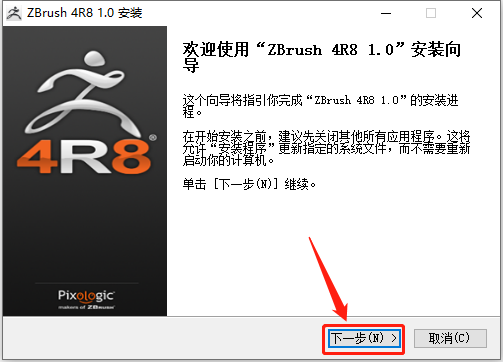
    5.知识兔点击【下一步】。

    ZBrush 4R8下载安装教程-5

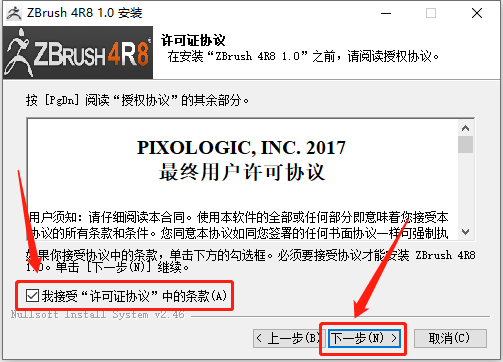
    6.勾选【我接受“许可协议”中的条款】,然后知识兔点击【下一步】。

    ZBrush 4R8下载安装教程-6

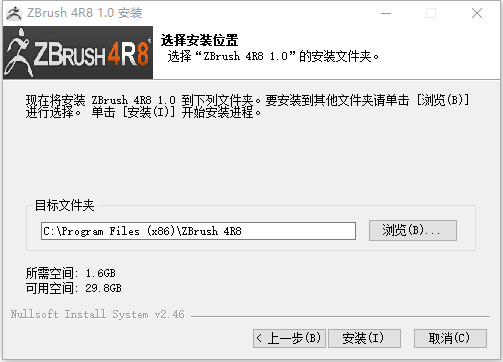
    7.这里可设置软件的安装路径,可自行设置。

    ZBrush 4R8下载安装教程-7

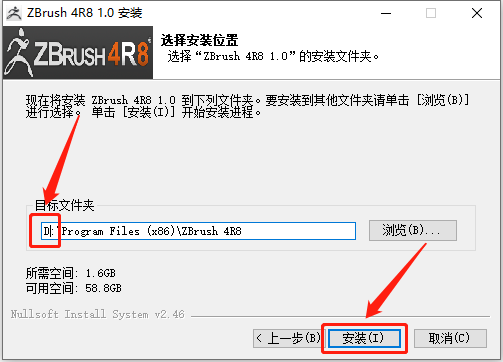
    8.教程中是直接把C盘改为了D盘,更改完安装路径后知识兔点击【安装】。

    ZBrush 4R8下载安装教程-8

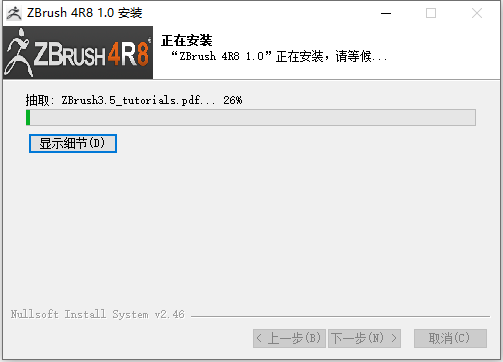
    9.软件安装过程中请等待。

    ZBrush 4R8下载安装教程-9

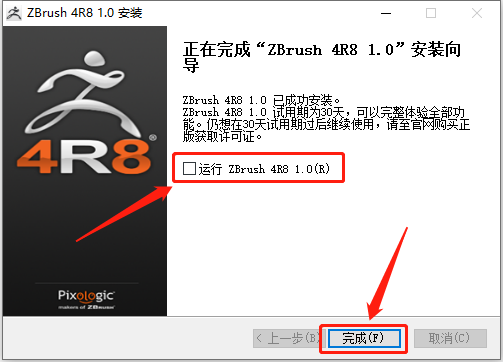
    10.安装好后,取消勾选【运行 ZBrush 4R8 1.0】,然后知识兔点击【完成】。

    ZBrush 4R8下载安装教程-10

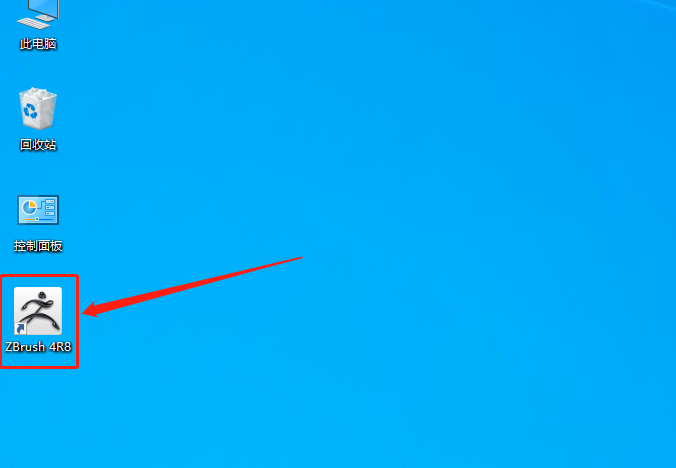
    11.在桌面上打开安装好的ZBrush 4R8软件。

    ZBrush 4R8下载安装教程-11

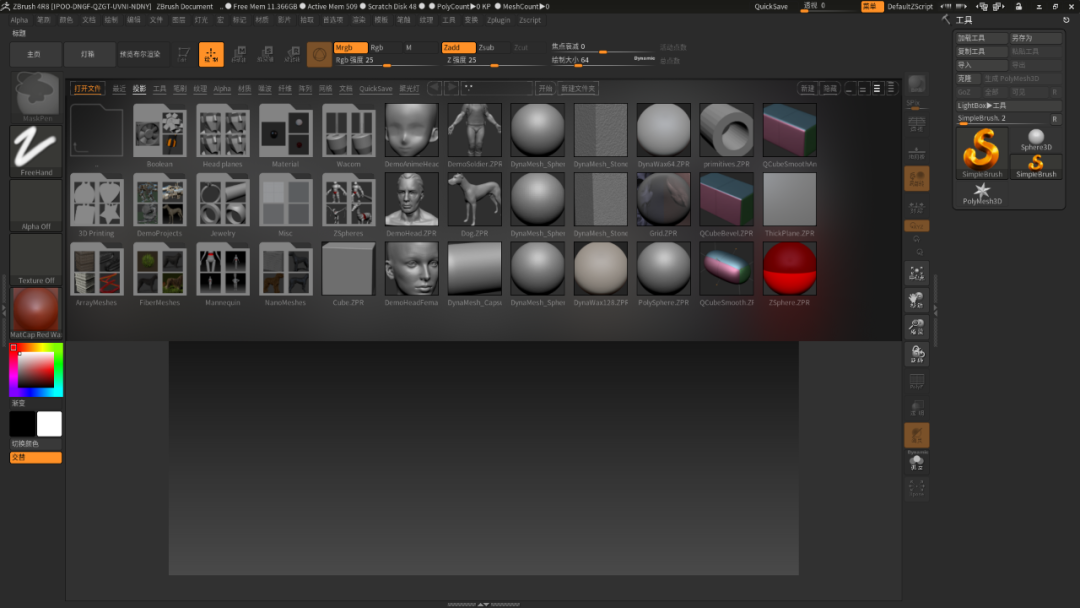
    12.安装完成,软件打开界面如下图所示(已是破解版,可永久使用)。

    ZBrush 4R8下载安装教程-12

    [ppwp passwords=”zhishitu.cn”]

    下载体验

    下载链接:https://pan.baidu.com/s/132tapuiIxK3jmhFh0vj8bgx提取码:1234

    如何获取解压密码

    如果知识兔链接失效了,请找客服哈

    [/ppwp]
    点击下载

  • ZBrush 4R7下载安装教程

    ZBrush 是一个数字雕刻和绘画软件,知识兔适用于三维动画、影视特效、游戏设计、数字雕刻、CG制作等领域设计师,学生及业余爱好者。它以强大的功能和直观的工作流程彻底改变了整个三维行业。在一个简洁的界面中,ZBrush 为当代数字艺术家提供了世界上最先进的工具。以实用的思路开发出的功能组合,在激发艺术家创作力的同时,ZBrush 产生了一种用户感受,在操作时会感到非常的顺畅。

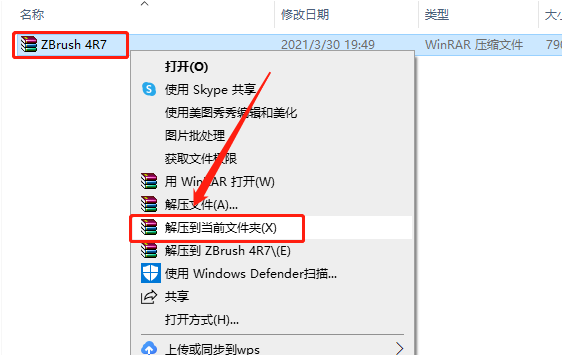
    1.知识兔打开下载的ZBrush软件安装包,鼠标右击压缩包选择【解压到当前文件夹 】。

    ZBrush 4R7下载安装教程-1

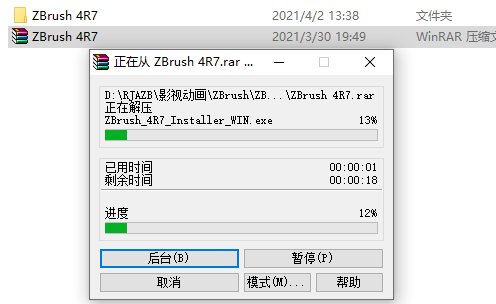
    2.等待压缩包解压完成。

    ZBrush 4R7下载安装教程-2

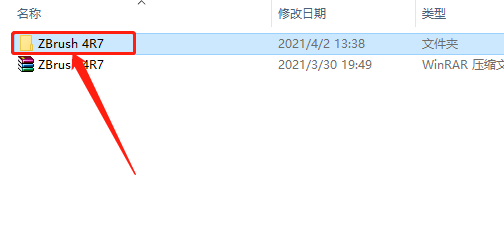
    3.知识兔打开解压的【ZBrush 4R7】文件夹。

    ZBrush 4R7下载安装教程-3

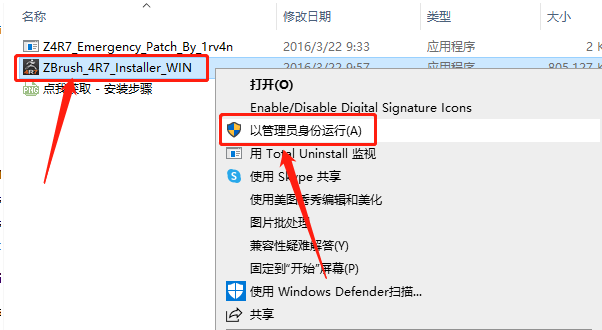
    4.鼠标右击【ZBrush_4R7_Installer_WIN】安装程序,知识兔选择【以管理员身份运行】。

    ZBrush 4R7下载安装教程-4

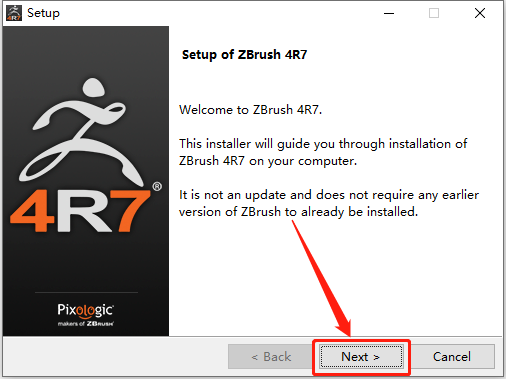
    5.知识兔点击【Next】。

    ZBrush 4R7下载安装教程-5

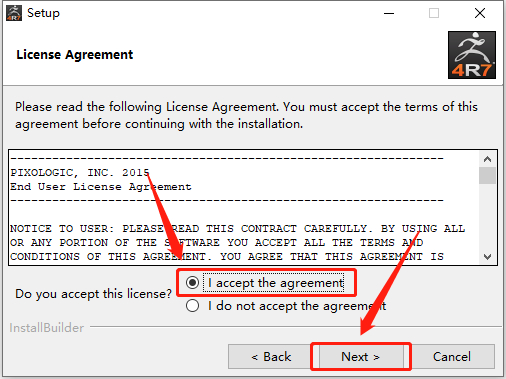
    6.勾选【I accept the agreement】,然后知识兔点击【Next】。

    ZBrush 4R7下载安装教程-6

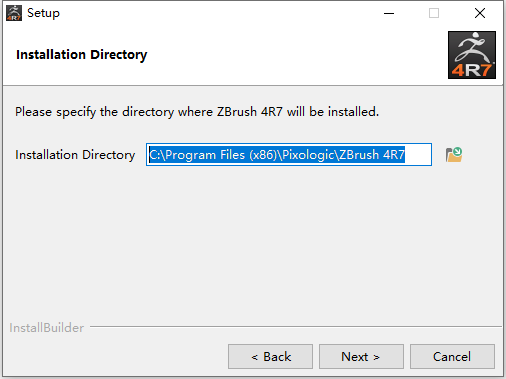
    7.这里可设置软件的安装路径,知识兔建议和教程保持一致,因为后面破解需要用到。

    ZBrush 4R7下载安装教程-7

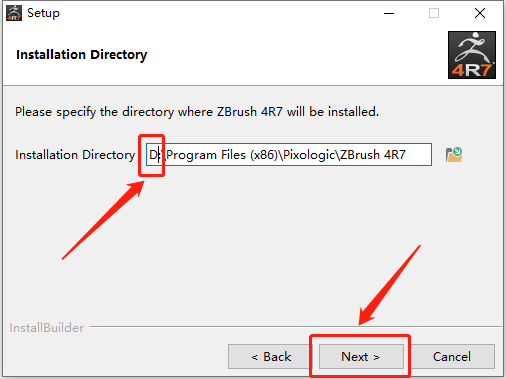
    8.教程中是直接把C盘改为了D盘,更改完安装路径后知识兔点击【Next】。

    ZBrush 4R7下载安装教程-8

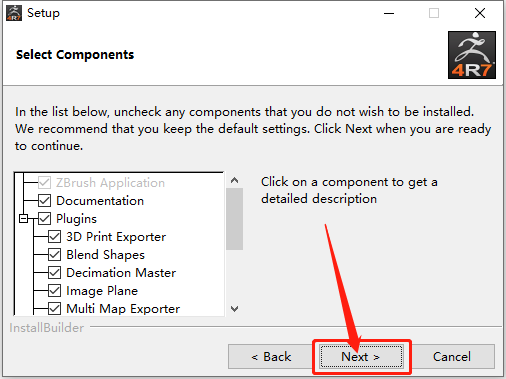
    9.知识兔点击【Next】。

    ZBrush 4R7下载安装教程-9

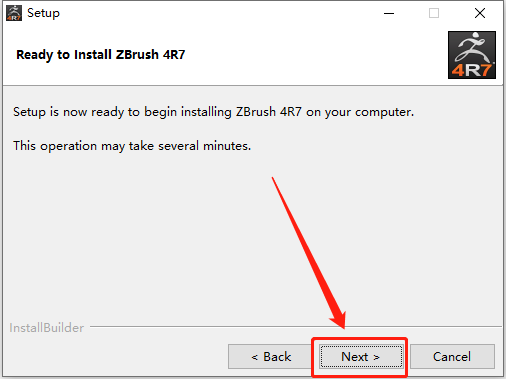
    10.知识兔点击【Next】。

    ZBrush 4R7下载安装教程-10

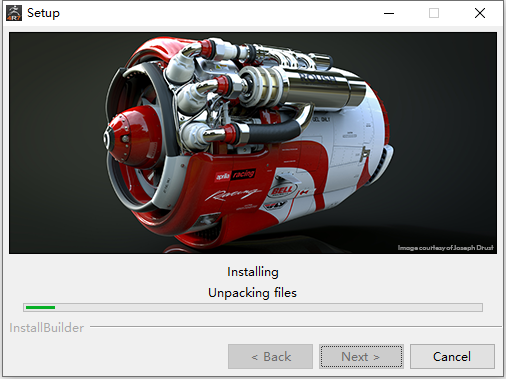
    11.软件安装过程中请等待。

    ZBrush 4R7下载安装教程-11

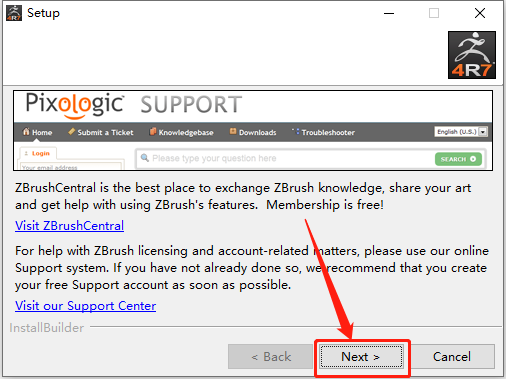
    12.安装好后知识兔点击【Next】。

    ZBrush 4R7下载安装教程-12

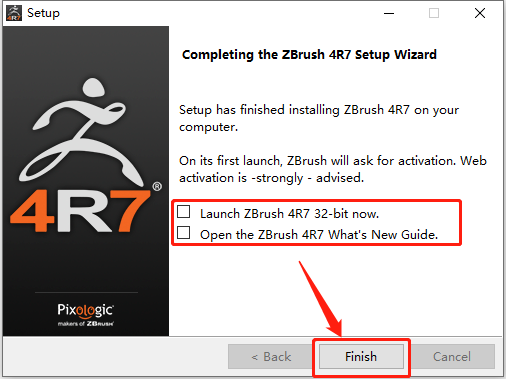
    13.取消勾选下图所示的选项,然后知识兔点击【Finish】。

    ZBrush 4R7下载安装教程-13

    此时安装好的软件为试用版,接下来开始破解。

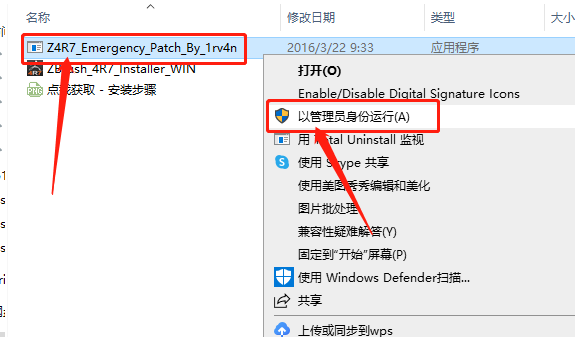
    14.返回到解压的【ZBrush 4R7】文件夹,鼠标右击【Z4R7_Emergency_Patch_By_1rv4n】,知识兔选择【以管理员身份运行】。

    ZBrush 4R7下载安装教程-14

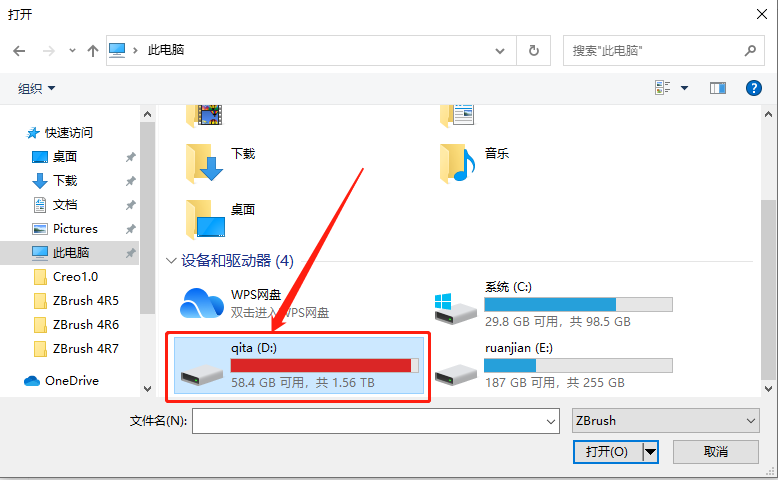
    15.知识兔打开D盘。

    ZBrush 4R7下载安装教程-15

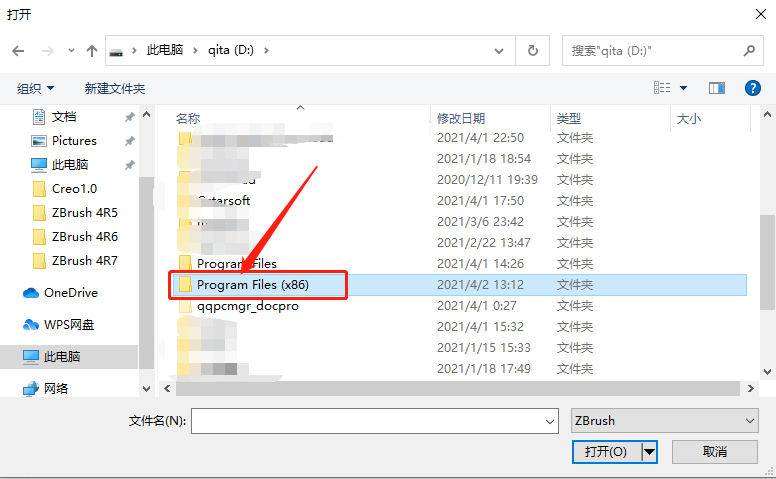
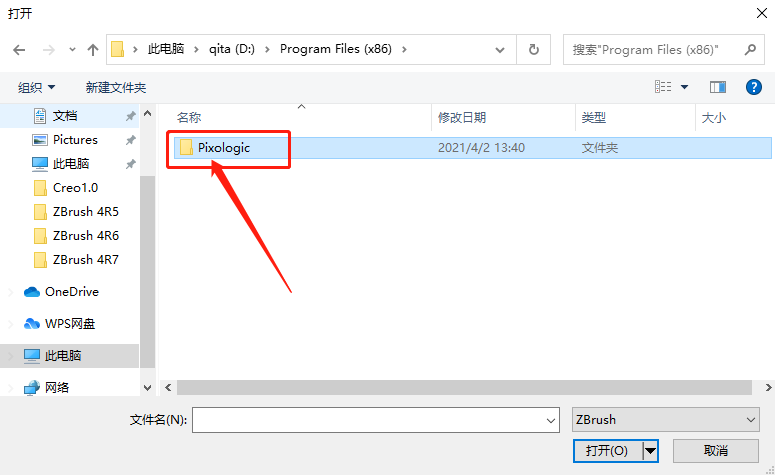
    16.知识兔打开【Program Files(x86)】文件夹。

    ZBrush 4R7下载安装教程-16

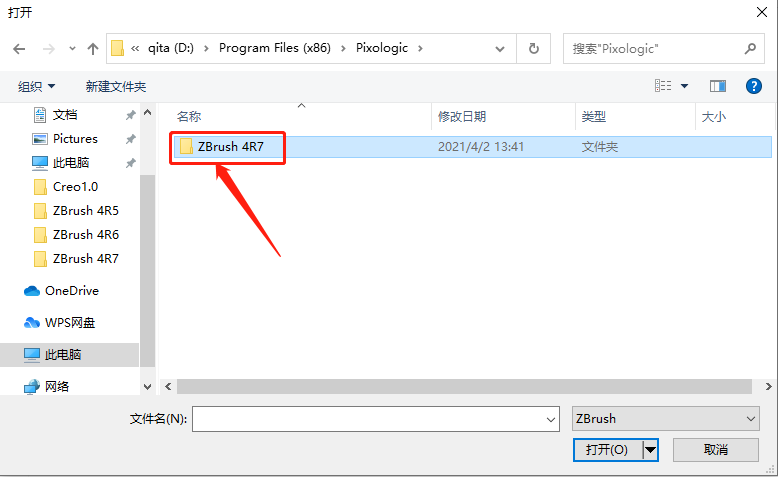
    17.知识兔打开【Pixologic】。

    ZBrush 4R7下载安装教程-17

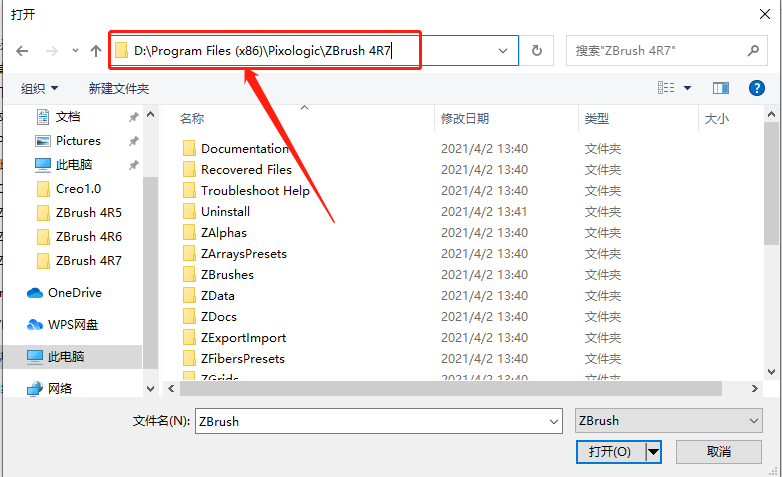
    18.知识兔打开【ZBrush 4R7】文件夹。

    ZBrush 4R7下载安装教程-18

    19.知识兔打开的路径如下图所示。

    ZBrush 4R7下载安装教程-19

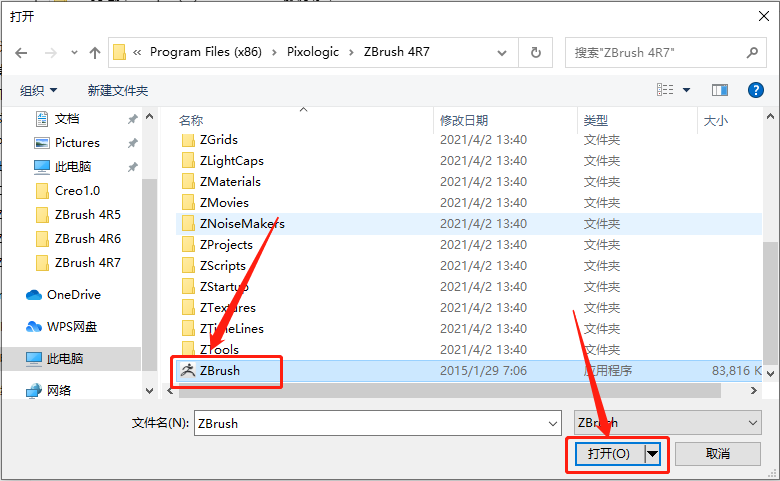
    20.在打开的【ZBrush 4R7】文件夹中,找到并选中【ZBrush】文件,然后知识兔点击【打开】。

    ZBrush 4R7下载安装教程-20

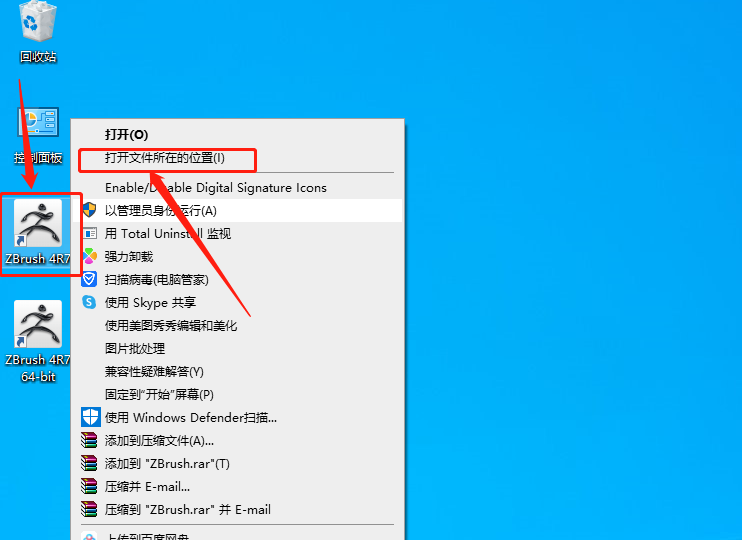
    21.在桌面上找到【ZBrush 4R7】软件图标,鼠标右击选择【打开文件所在的位置】。

    ZBrush 4R7下载安装教程-21

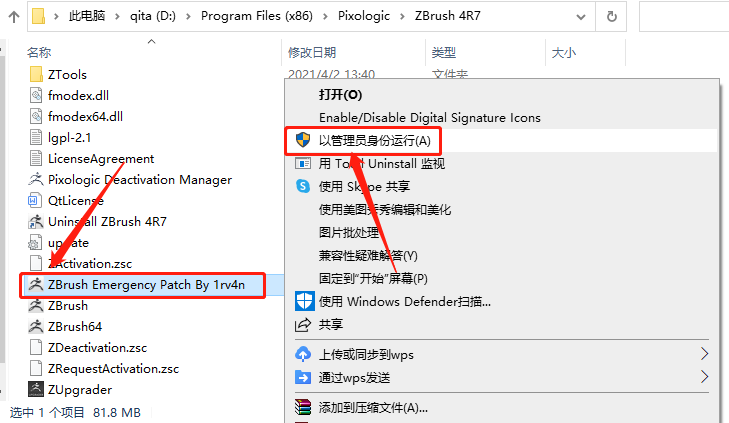
    22.在打开的文件夹中,找到【ZBrush Emergency Patch······】,鼠标右击选择【以管理员身份运行】。

    ZBrush 4R7下载安装教程-22

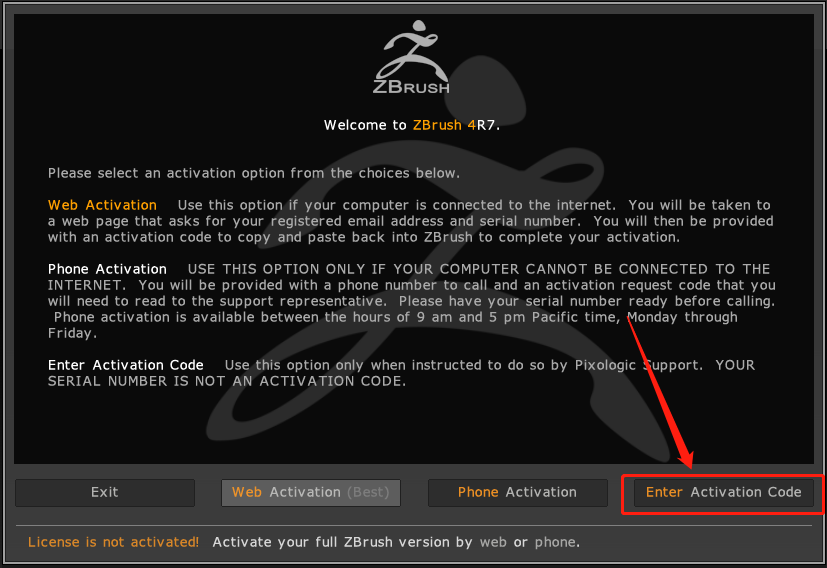
    23.知识兔点击【Enter Activation Code】。

    ZBrush 4R7下载安装教程-23

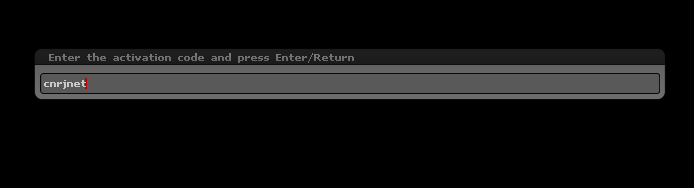
    24.在下图所示的选项框中手动输入【cnrjnet】,然后知识兔按键盘上的【Enter(回车)】键,这里如果知识兔按回车键没反应的话,就清空重新输入cnrjnet,多按几次回车键,总之多试几次,直到成功。

    ZBrush 4R7下载安装教程-24

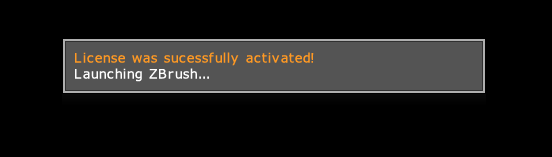
    25.出现如下图所示的提示,则激活成功。

    ZBrush 4R7下载安装教程-25

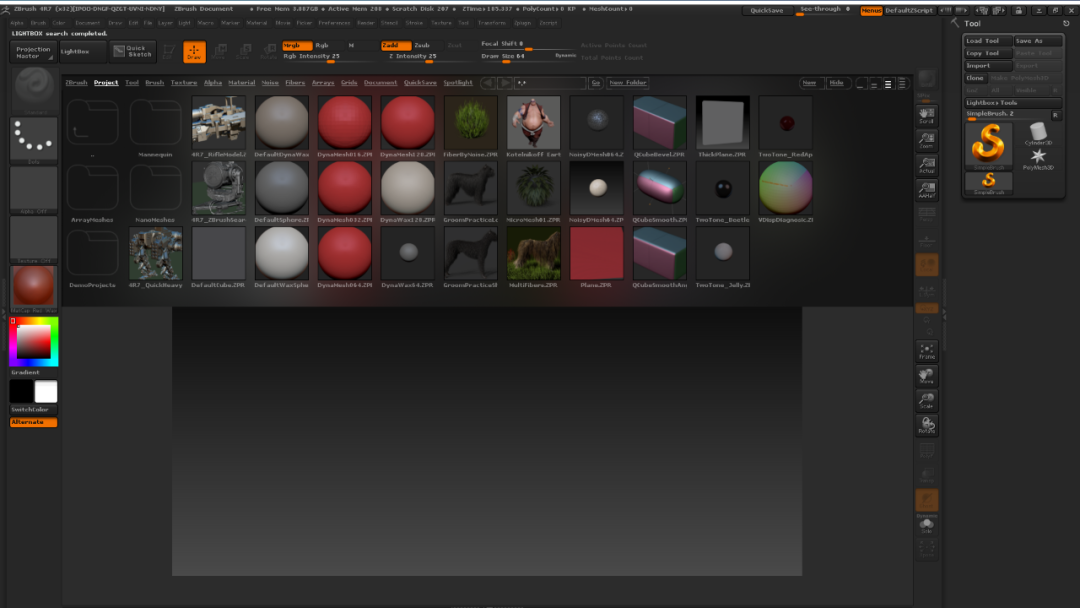
    26.安装完成,软件打开界面如下图所示。

    ZBrush 4R7下载安装教程-26

    [ppwp passwords=”zhishitu.cn”]

    下载体验

    下载链接:https://pan.baidu.com/s/1ISedGppvG2LmzgSaOkfqEQx提取码:1234

    如何获取解压密码

    如果知识兔链接失效了,请找客服哈

    [/ppwp]
    点击下载

  • ZBrush 4R6下载安装教程

    ZBrush 是一个数字雕刻和绘画软件,知识兔适用于三维动画、影视特效、游戏设计、数字雕刻、CG制作等领域设计师,学生及业余爱好者。它以强大的功能和直观的工作流程彻底改变了整个三维行业。在一个简洁的界面中,ZBrush 为当代数字艺术家提供了世界上最先进的工具。以实用的思路开发出的功能组合,在激发艺术家创作力的同时,ZBrush 产生了一种用户感受,在操作时会感到非常的顺畅。

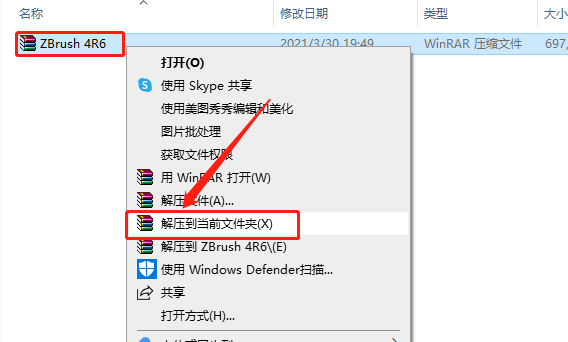
    1.知识兔打开下载的ZBrush软件安装包,鼠标右击压缩包选择【解压到当前文件夹 】。

    ZBrush 4R6下载安装教程-1

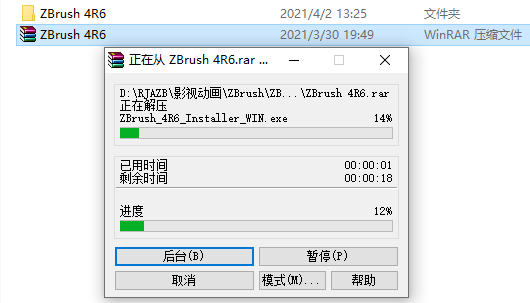
    2.等待压缩包解压完成。

    ZBrush 4R6下载安装教程-2

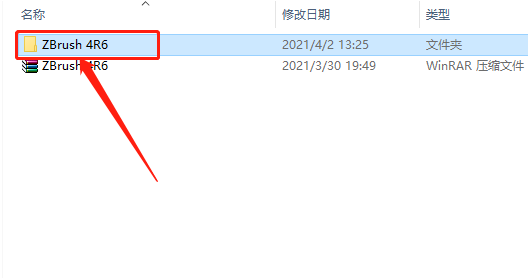
    3.知识兔打开解压的【ZBrush 4R6】文件夹。

    ZBrush 4R6下载安装教程-3

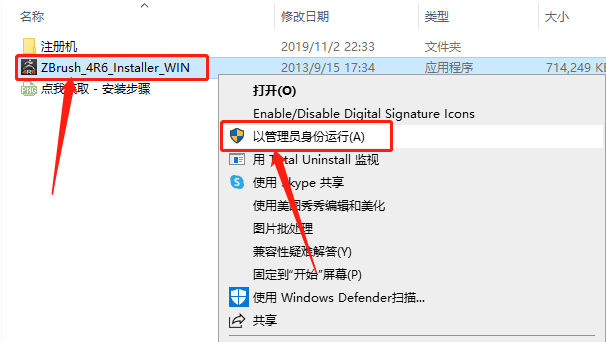
    4.鼠标右击【ZBrush_4R6_Installer_WIN】安装程序,知识兔选择【以管理员身份运行】。

    ZBrush 4R6下载安装教程-4

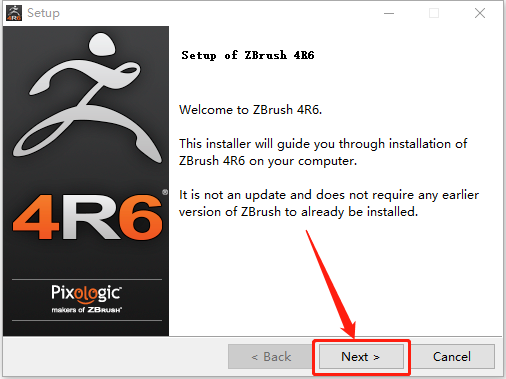
    5.知识兔点击【Next】。

    ZBrush 4R6下载安装教程-5

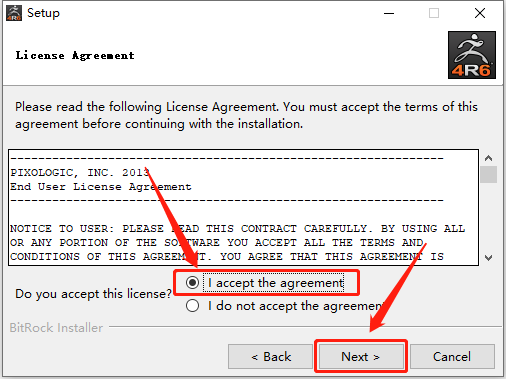
    6.勾选【I accept the agreement】,然后知识兔点击【Next】。

    ZBrush 4R6下载安装教程-6

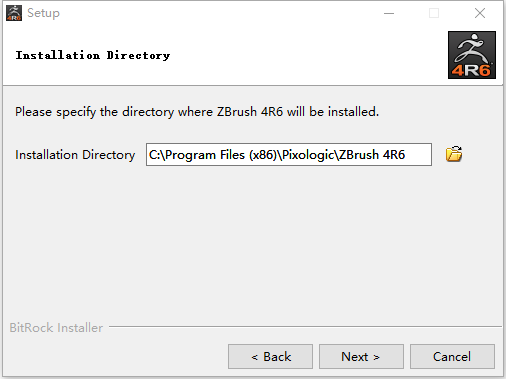
    7.这里可设置软件的安装路径,可自行设置。

    ZBrush 4R6下载安装教程-7

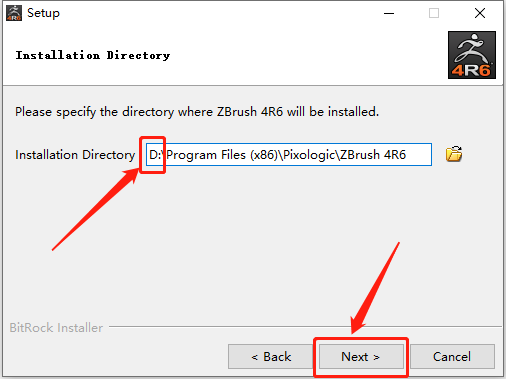
    8.教程中是直接把C盘改为了D盘,更改完安装路径后知识兔点击【Next】。

    ZBrush 4R6下载安装教程-8

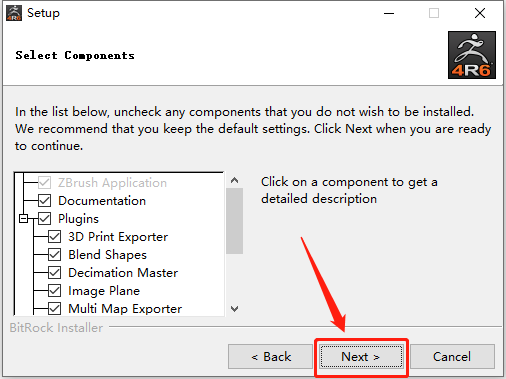
    9.知识兔点击【Next】。

    ZBrush 4R6下载安装教程-9

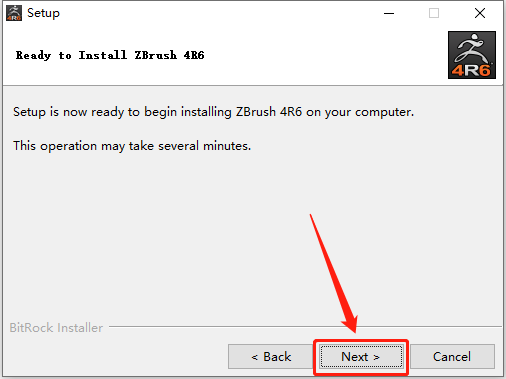
    10.知识兔点击【Next】。

    ZBrush 4R6下载安装教程-10

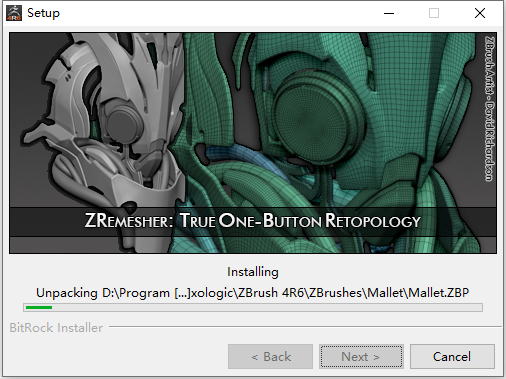
    11.软件安装过程中请等待。

    ZBrush 4R6下载安装教程-11

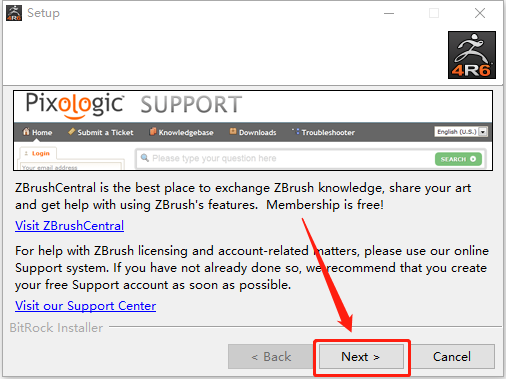
    12.安装好后知识兔点击【Next】。

    ZBrush 4R6下载安装教程-12

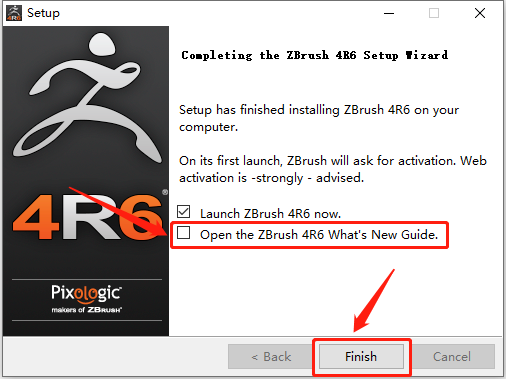
    13.取消勾选【Open the ZBrush······】,然后知识兔点击【Finish】。

    ZBrush 4R6下载安装教程-13

    此时安装好的软件为试用版,接下来开始破解。

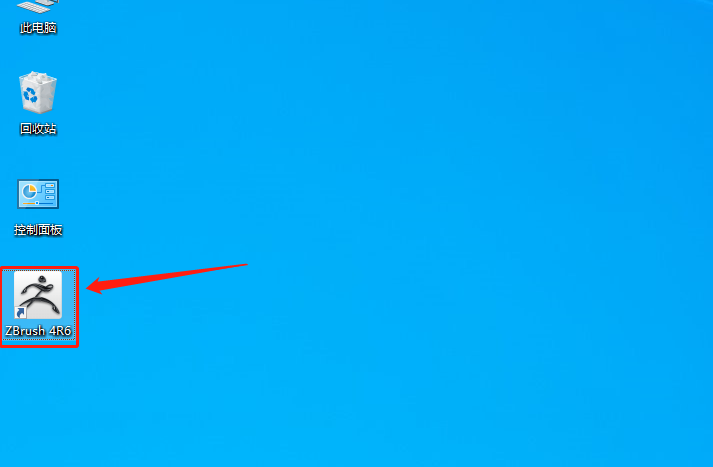
    14.在桌面上打开安装好的ZBrush 4R6软件。

    ZBrush 4R6下载安装教程-14

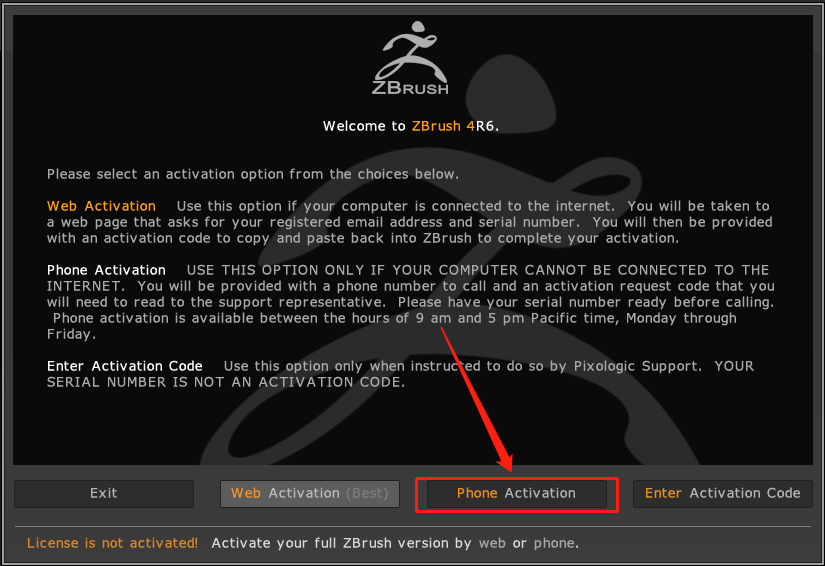
    15.知识兔点击【Phone Activation】。

    ZBrush 4R6下载安装教程-15

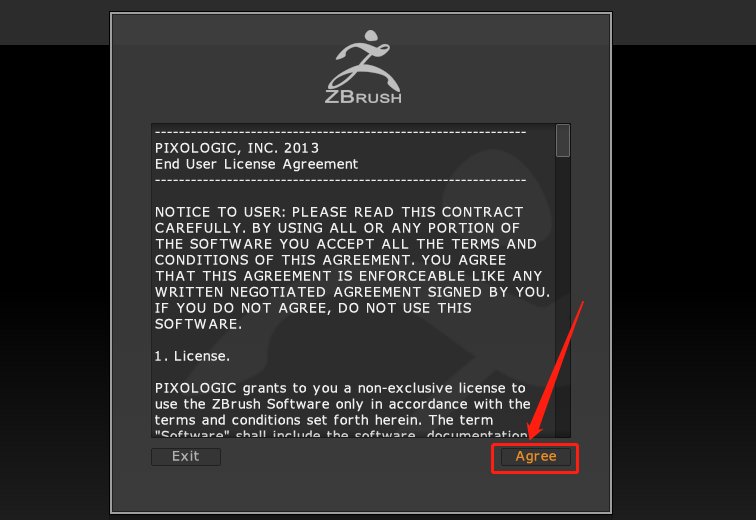
    16.知识兔点击【Agree】。

    ZBrush 4R6下载安装教程-16

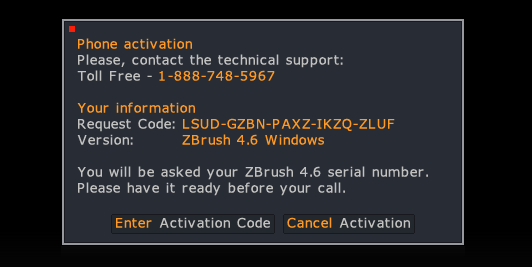
    17.停留在此界面不要动。

    ZBrush 4R6下载安装教程-17

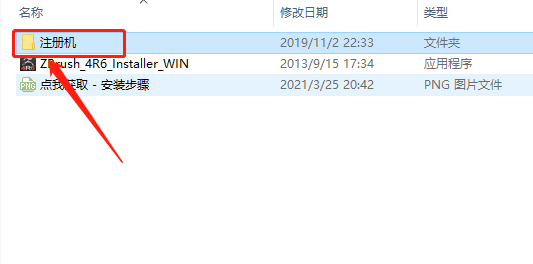
    18.返回到解压的【ZBrush 4R6】文件夹,然后知识兔打开【注册机】文件夹。

    ZBrush 4R6下载安装教程-18

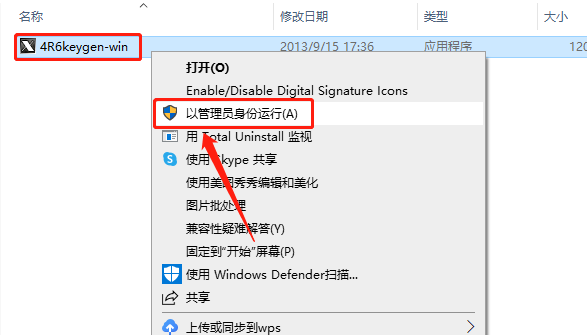
    19.鼠标右击【keygen-win】注册机,知识兔选择【以管理员身份运行】。

    ZBrush 4R6下载安装教程-19

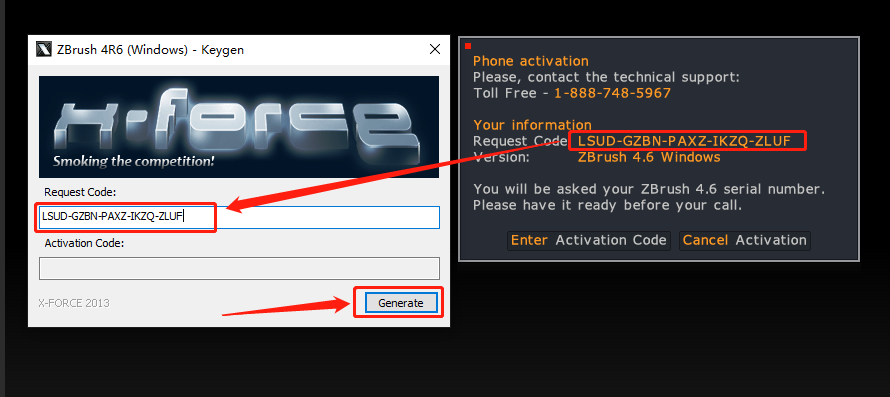
    20.手动输入Request Code后的申请码至注册机选项框中,然后知识兔点击注册机右下角的【Generate】。

    ZBrush 4R6下载安装教程-20

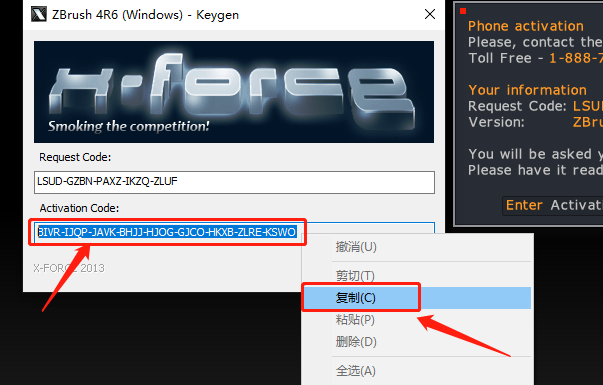
    21.选中注册机Activation Code中生成的激活码,知识兔使用Ctrl+C快捷键或者鼠标右击【复制】。

    ZBrush 4R6下载安装教程-21

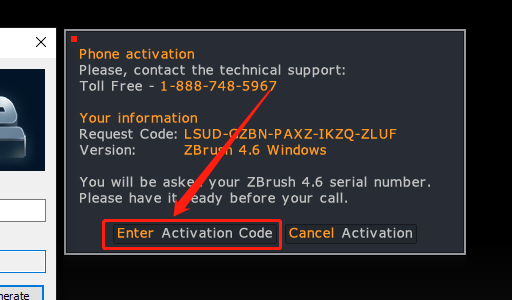
    22.知识兔点击【Enter Activation Code】。

    ZBrush 4R6下载安装教程-22

    23.知识兔将注册机中复制的激活码,知识兔使用Ctrl+V快捷键【粘贴】至如下图所示的选项框中,然后知识兔按键盘上的【Enter(回车)】键,这里如果知识兔按回车键没反应的话,就清空重新粘贴激活码,多按几次回车键,总之多试几次,直到成功。

    ZBrush 4R6下载安装教程-23

    24.出现如下图所示的提示,则激活成功。

    ZBrush 4R6下载安装教程-24

    25.安装完成,软件打开界面如下图所示。

    ZBrush 4R6下载安装教程-25

    [ppwp passwords=”zhishitu.cn”]

    下载体验

    下载链接:https://pan.baidu.com/s/1LGDWdSkmbnsSy50GVfCmdQx提取码:1234

    如何获取解压密码

    如果知识兔链接失效了,请找客服哈

    [/ppwp]
    点击下载

  • ZBrush 4R5下载安装教程

    ZBrush 是一个数字雕刻和绘画软件,知识兔适用于三维动画、影视特效、游戏设计、数字雕刻、CG制作等领域设计师,学生及业余爱好者。它以强大的功能和直观的工作流程彻底改变了整个三维行业。在一个简洁的界面中,ZBrush 为当代数字艺术家提供了世界上最先进的工具。以实用的思路开发出的功能组合,在激发艺术家创作力的同时,ZBrush 产生了一种用户感受,在操作时会感到非常的顺畅。

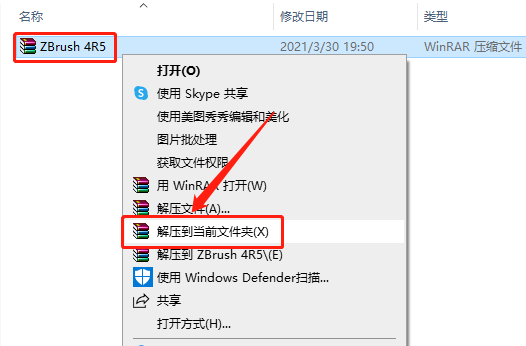
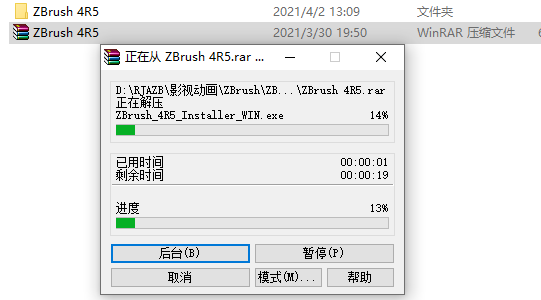
    1.知识兔打开下载的ZBrush软件安装包,鼠标右击压缩包选择【解压到当前文件夹 】。

    ZBrush 4R5下载安装教程-1

    2.等待压缩包解压完成。

    ZBrush 4R5下载安装教程-2


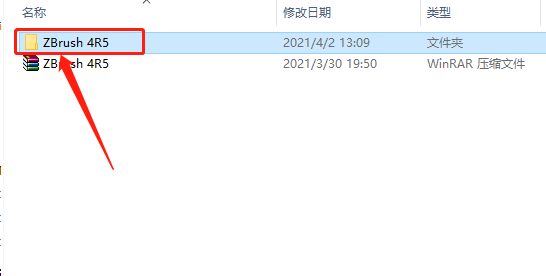
    3.知识兔打开解压的【ZBrush 4R5】文件夹。

    ZBrush 4R5下载安装教程-3

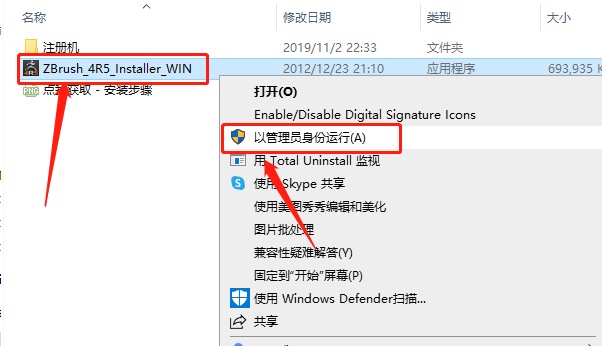
    4.鼠标右击【ZBrush_4R5_Installer_WIN】安装程序,知识兔选择【以管理员身份运行】。

    ZBrush 4R5下载安装教程-4

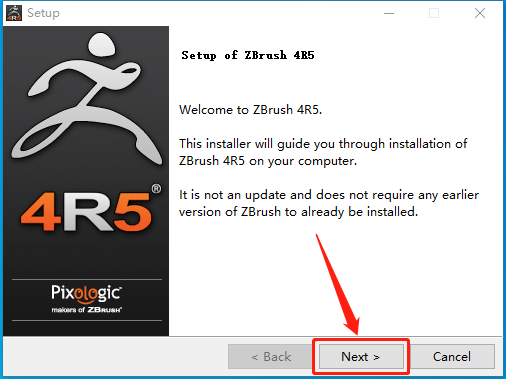
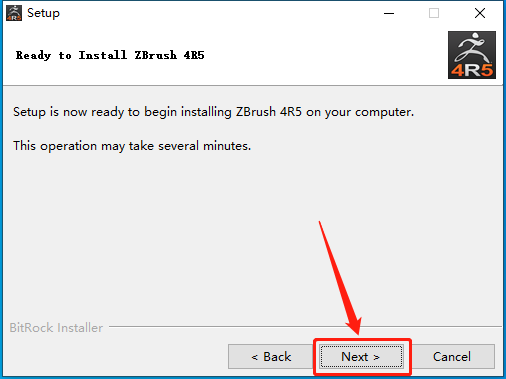
    5.知识兔点击【Next】。

    ZBrush 4R5下载安装教程-5

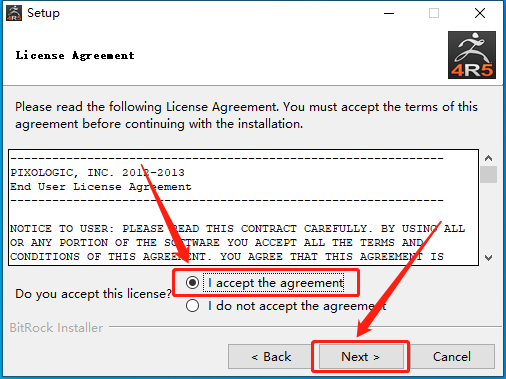
    6.勾选【I accept the agreement】,然后知识兔点击【Next】。

    ZBrush 4R5下载安装教程-6

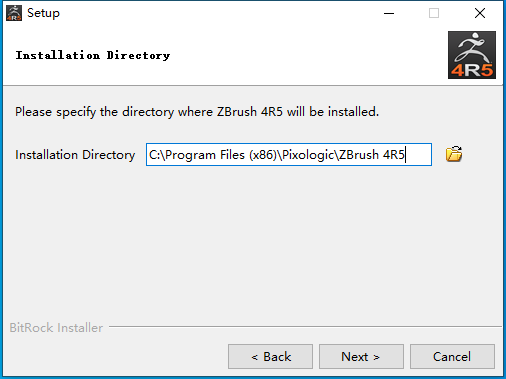
    7.这里可设置软件的安装路径,可自行设置。

    ZBrush 4R5下载安装教程-7

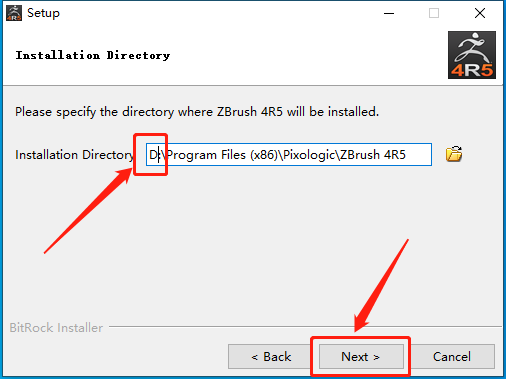
    8.教程中是直接把C盘改为了D盘,更改完安装路径后知识兔点击【Next】。

    ZBrush 4R5下载安装教程-8

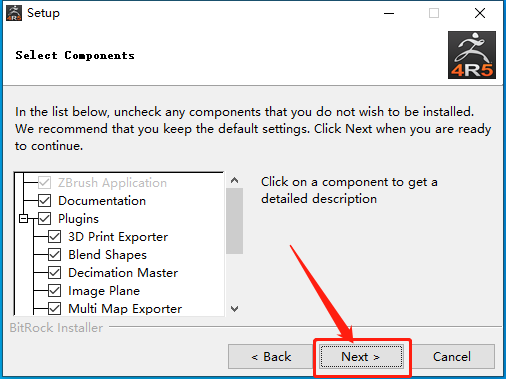
    9.知识兔点击【Next】。

    ZBrush 4R5下载安装教程-9

    10.知识兔点击【Next】。

    ZBrush 4R5下载安装教程-10

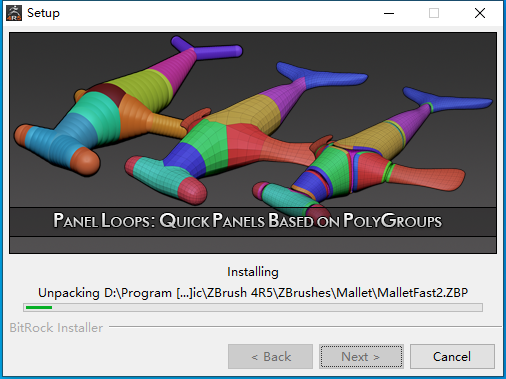
    11.软件安装过程中请等待。

    ZBrush 4R5下载安装教程-11

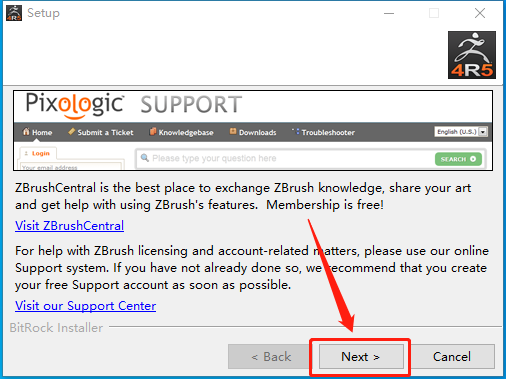
    12.安装好后知识兔点击【Next】。

    ZBrush 4R5下载安装教程-12

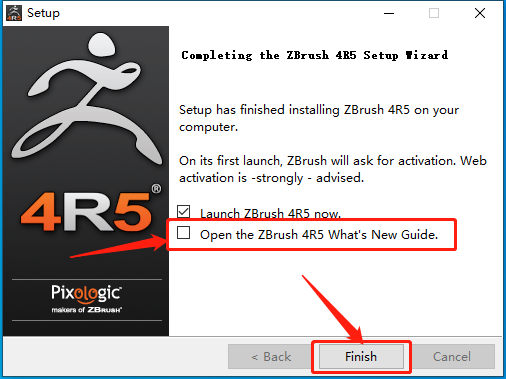
    13.取消勾选【Open the ZBrush······】,然后知识兔点击【Finish】。

    ZBrush 4R5下载安装教程-13

    此时安装好的软件为试用版,接下来开始破解。

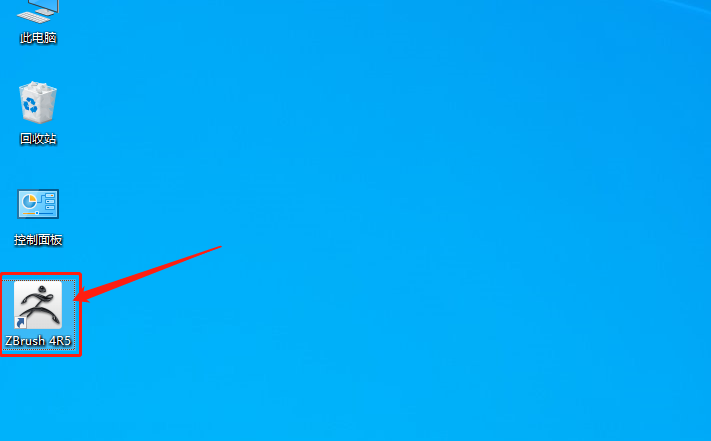
    14.在桌面上打开安装好的ZBrush 4R5软件。

    ZBrush 4R5下载安装教程-14

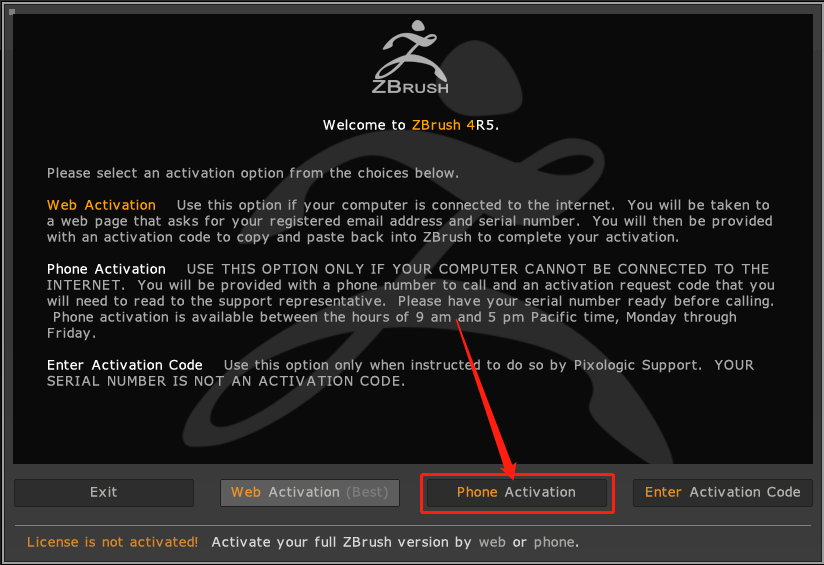
    15.知识兔点击【Phone Activation】。

    ZBrush 4R5下载安装教程-15

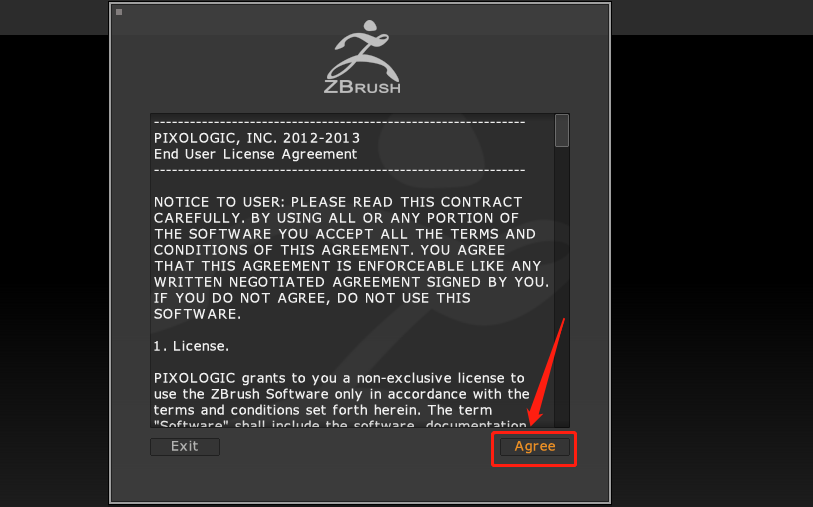
    16.知识兔点击【Agree】。

    ZBrush 4R5下载安装教程-16

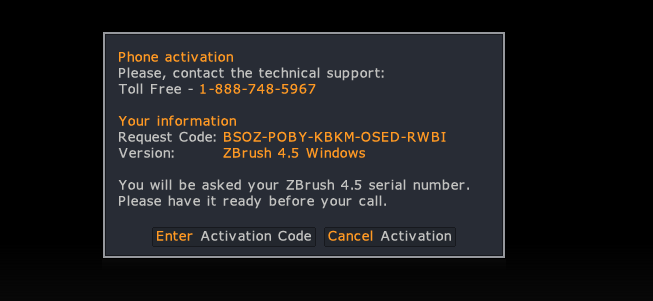
    17.停留在此界面不要动。

    ZBrush 4R5下载安装教程-17

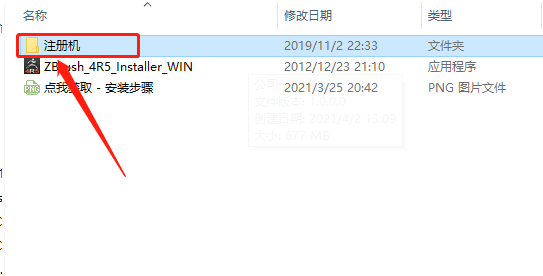
    18.返回到解压的【ZBrush 4R5】文件夹,然后知识兔打开【注册机】文件夹。

    ZBrush 4R5下载安装教程-18

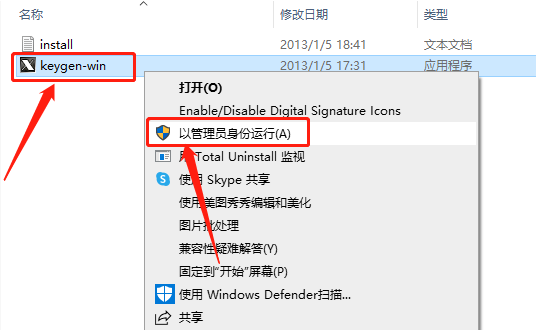
    19.鼠标右击【keygen-win】注册机,知识兔选择【以管理员身份运行】。

    ZBrush 4R5下载安装教程-19

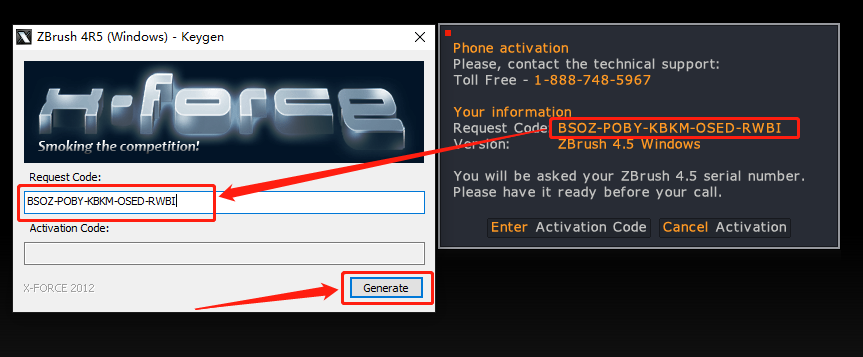
    20.手动输入Request Code后的申请码至注册机选项框中,然后知识兔点击注册机右下角的【Generate】。

    ZBrush 4R5下载安装教程-20

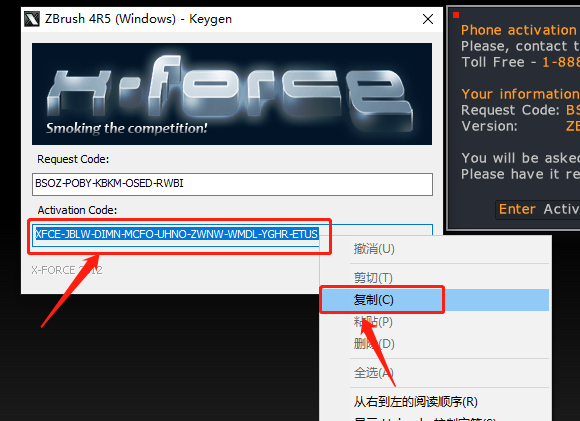
    21.选中注册机Activation Code中生成的激活码,知识兔使用Ctrl+C快捷键或者鼠标右击【复制】。

    ZBrush 4R5下载安装教程-21

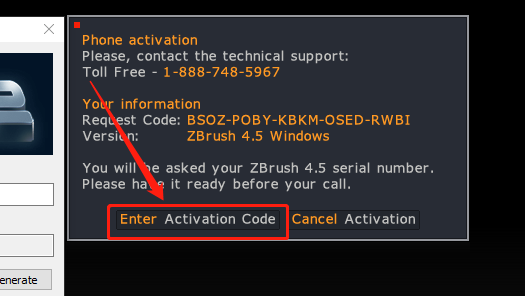
    22.知识兔点击【Enter Activation Code】。

    ZBrush 4R5下载安装教程-22

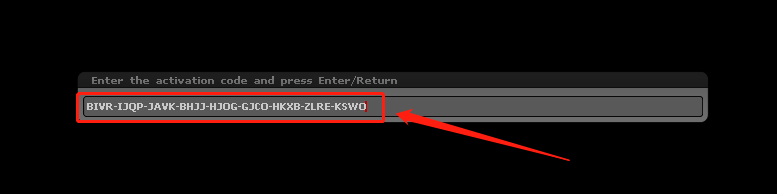
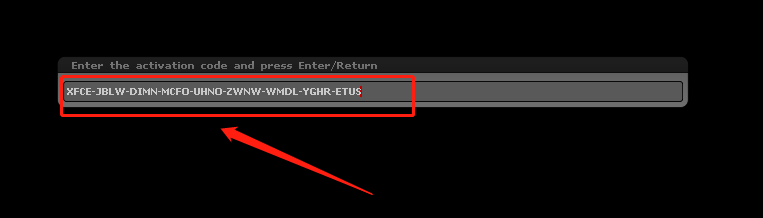
    23.知识兔将注册机中复制的激活码,知识兔使用Ctrl+V快捷键【粘贴】至如下图所示的选项框中,然后知识兔按键盘上的【Enter(回车)】键,这里如果知识兔按回车键没反应的话,就清空重新粘贴激活码,多按几次回车键,总之多试几次,直到成功。

    ZBrush 4R5下载安装教程-23

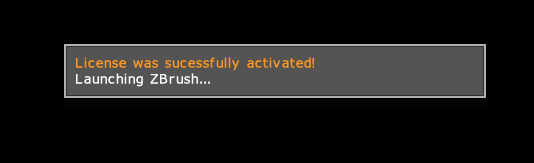
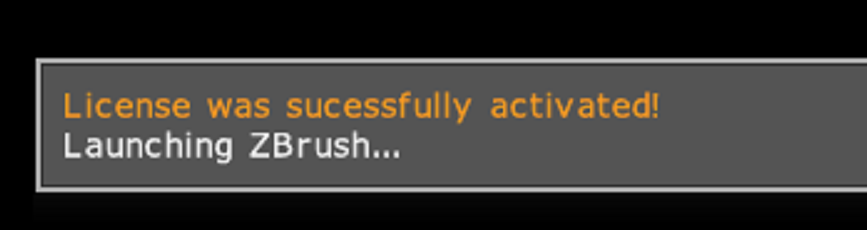
    24.出现如下图所示的提示,则激活成功。

    ZBrush 4R5下载安装教程-24

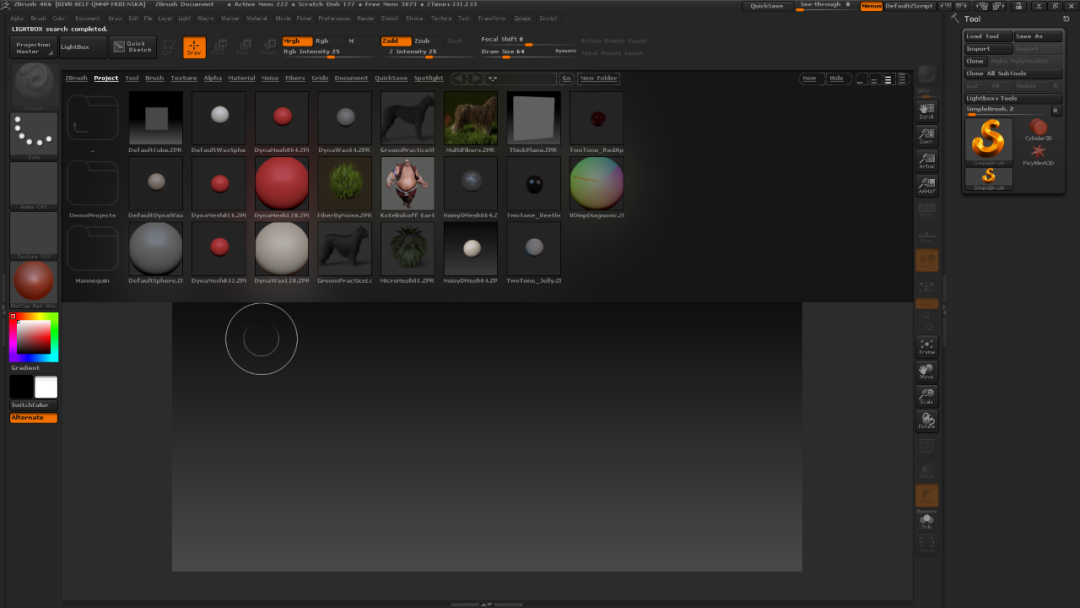
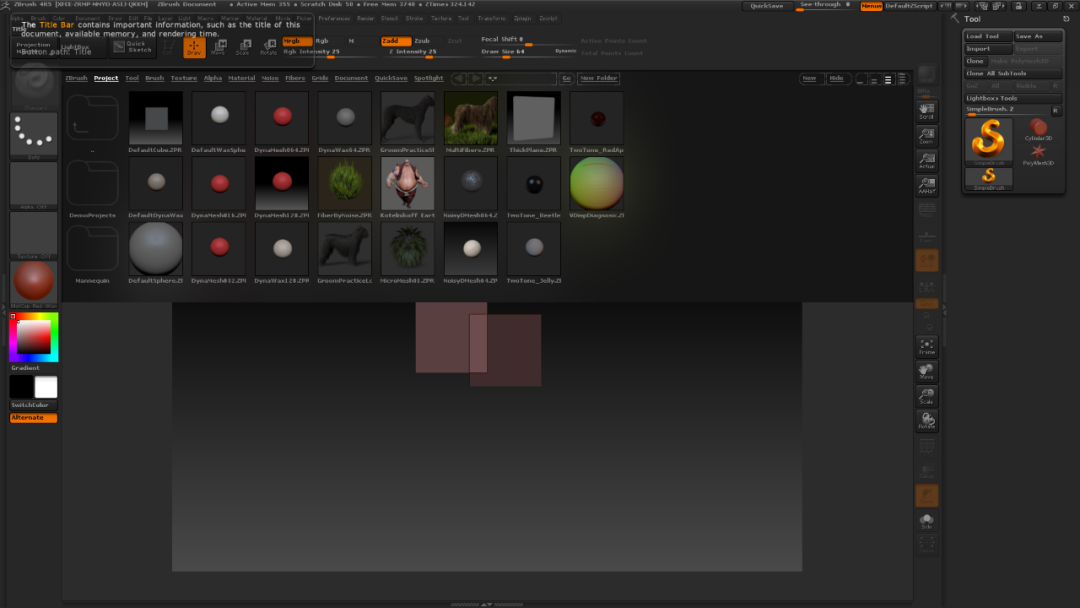
    25.安装完成,软件打开界面如下图所示。

    ZBrush 4R5下载安装教程-25

    [ppwp passwords=”zhishitu.cn”]

    下载体验

    下载链接:https://pan.baidu.com/s/1uwh3QE0mFyY-DX5UEP_jIAx提取码:1234

    如何获取解压密码

    如果知识兔链接失效了,请找客服哈

    [/ppwp]
    点击下载

  • Unity3D 2020下载安装教程

    Unity也叫Unity3D,是由丹麦Unity公司所开发的一款跨平台游戏开发工具。作为一款跨平台的游戏开发工具,Unity3D从一开始就被设计成易于使用的产品,用户可以通过软件轻松创建诸如三维视频游戏、建筑可视化、实时三维动画等类型互动内容,功能简单明了,并且知识兔支持包括IOS、ANDROID、PC、WEB、PS3和XBOX等多个平台的快速发布。除了简单易用的优点,Unity软件还包含了价值数百万美元的功能强大的游戏引擎,具体的特性包含整合的编辑器、跨平台发布、地形编辑、着色器、脚本、网络物理和版本控制等特性,是一个全面整合的专业游戏引擎。

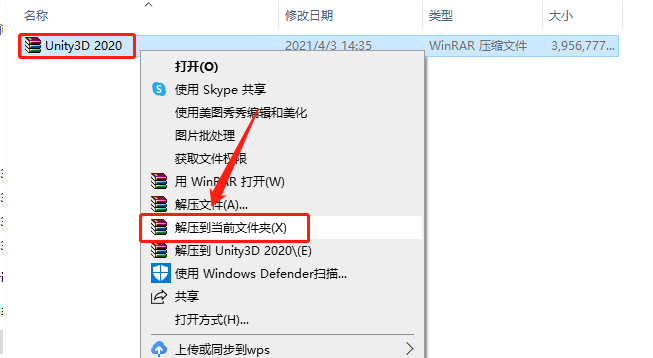
    1.知识兔打开下载的Unity3D软件安装包,鼠标右击压缩包选择【解压到当前文件夹 】。

    Unity3D 2020下载安装教程-1

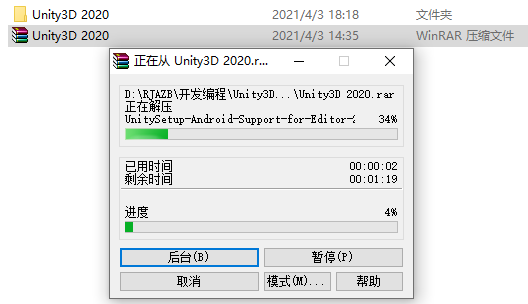
    2.请等待压缩包解压完成。

    Unity3D 2020下载安装教程-2

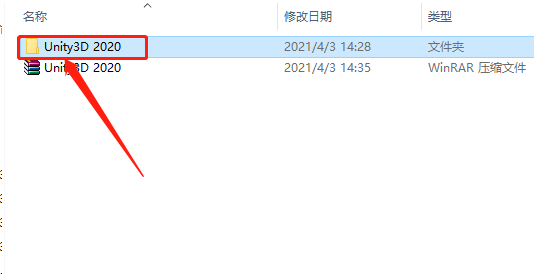
    3.知识兔打开解压的【Unity3D 2020】文件夹。

    Unity3D 2020下载安装教程-3

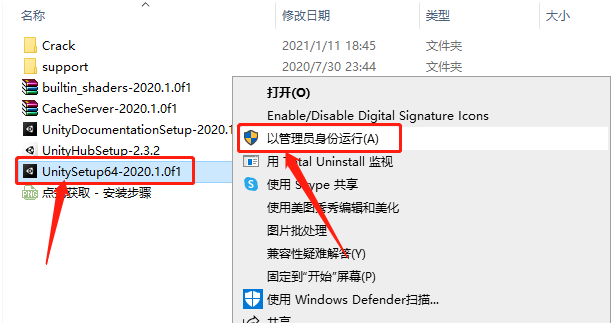
    4.鼠标右击【UnitySetup64-2020.1.0f1】安装程序,知识兔选择【以管理员身份运行】。

    Unity3D 2020下载安装教程-4

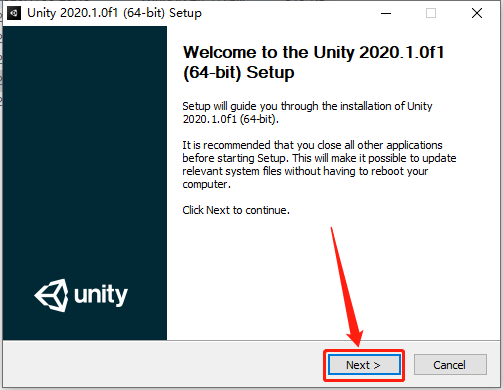
    5.知识兔点击【Next】。

    Unity3D 2020下载安装教程-5

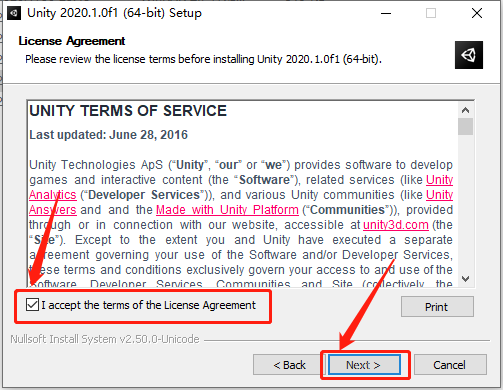
    6.勾选【I accept the terms······】,然后知识兔点击【Next】。

    Unity3D 2020下载安装教程-6

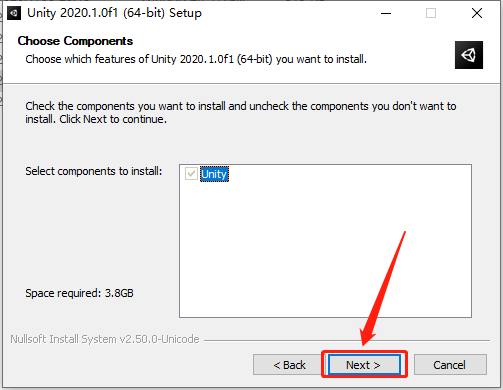
    7.击【Next】。

    Unity3D 2020下载安装教程-7

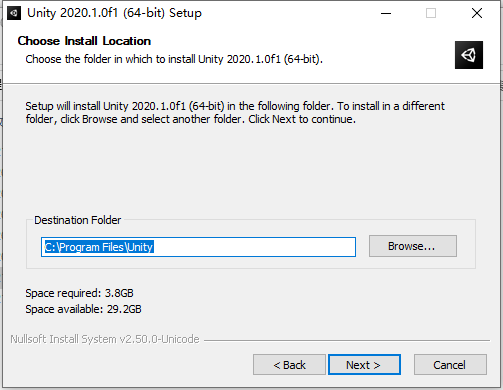
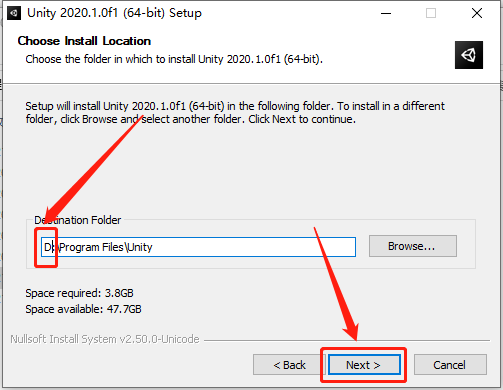
    8.这里需要设置软件的安装路径,知识兔建议和教程中的保持一致,因为后面破解需要用到。

    Unity3D 2020下载安装教程-8

    9.把C直接改为D,然后知识兔点击【Next】。

    Unity3D 2020下载安装教程-9

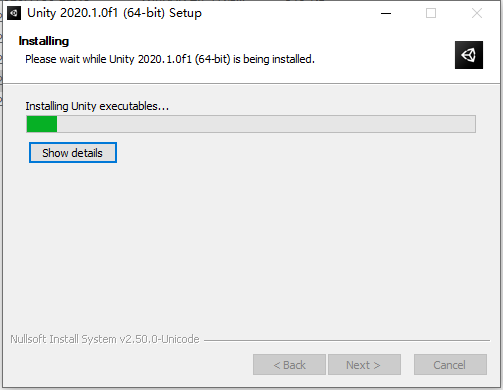
    10.软件安装过程中请等待。

    Unity3D 2020下载安装教程-10

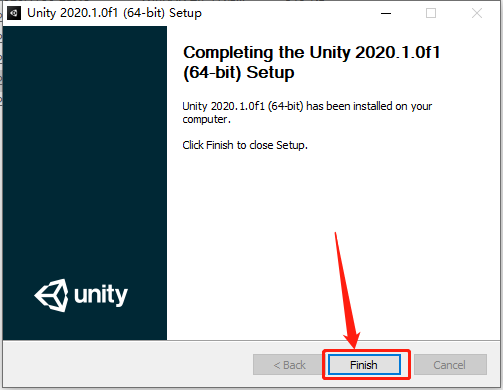
    11.安装完成后知识兔点击【Finish】。

    Unity3D 2020下载安装教程-11

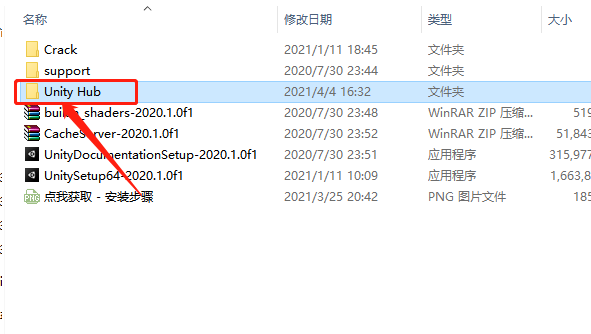
    12.返回到解压的【Unity3D 2020】文件夹中,然后知识兔打开【Unity Hub】文件夹。

    Unity3D 2020下载安装教程-12

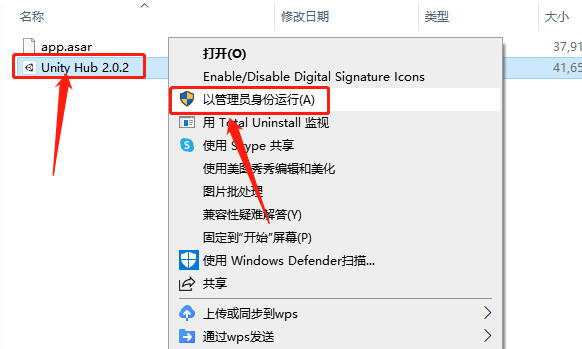
    13.鼠标右击【Unity Hub 2.0.2】安装程序,鼠标右击选择【以管理员身份运行】。

    Unity3D 2020下载安装教程-13

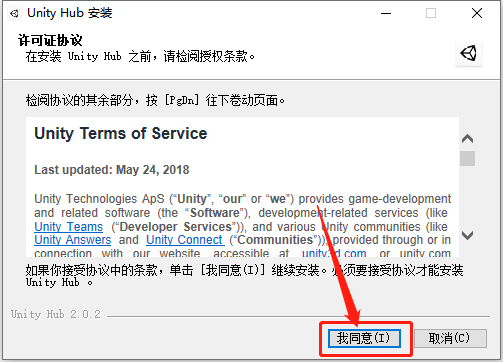
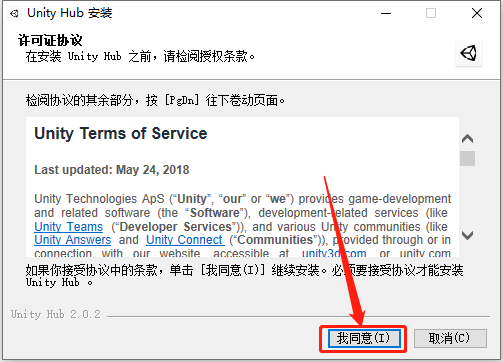
    14.知识兔点击【我同意】。

    Unity3D 2020下载安装教程-14

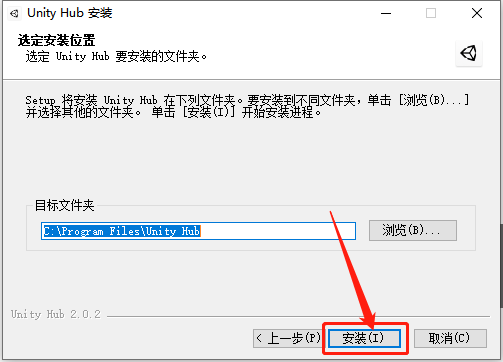
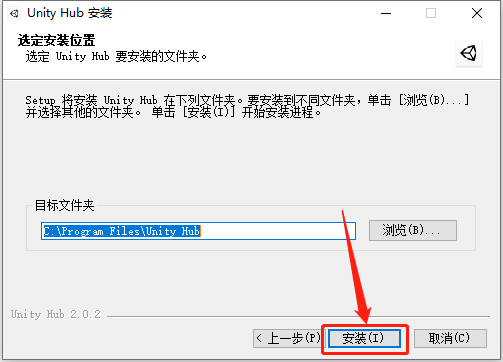
    15.保持默认安装路径,直接知识兔点击【安装】。

    Unity3D 2020下载安装教程-15

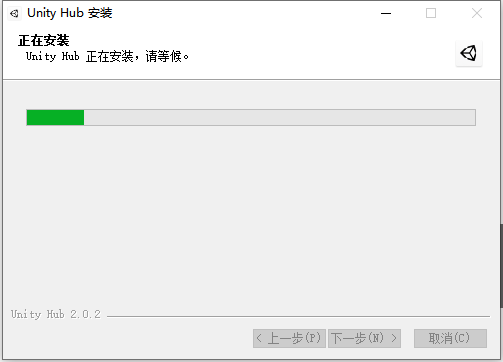
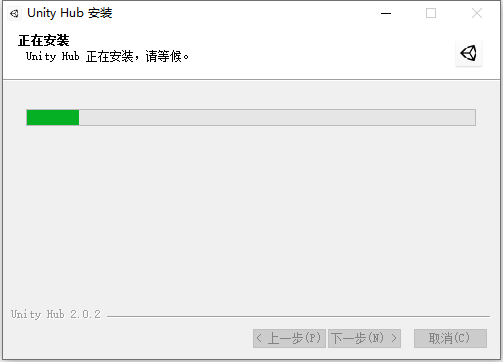
    16.等待安装完成······

    Unity3D 2020下载安装教程-16

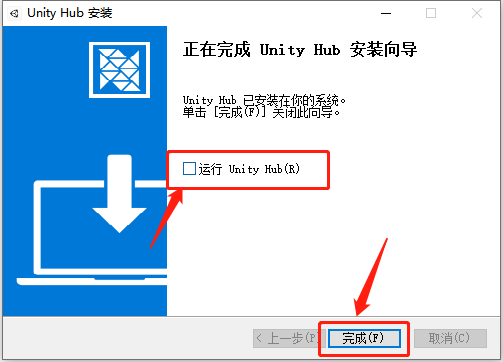
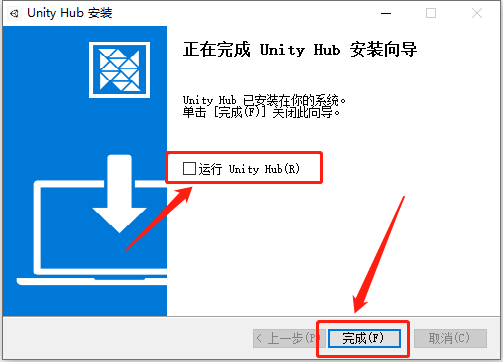
    17.安装好后取消勾选【运行 Unity Hub】,然后知识兔点击【完成】。

    Unity3D 2020下载安装教程-17

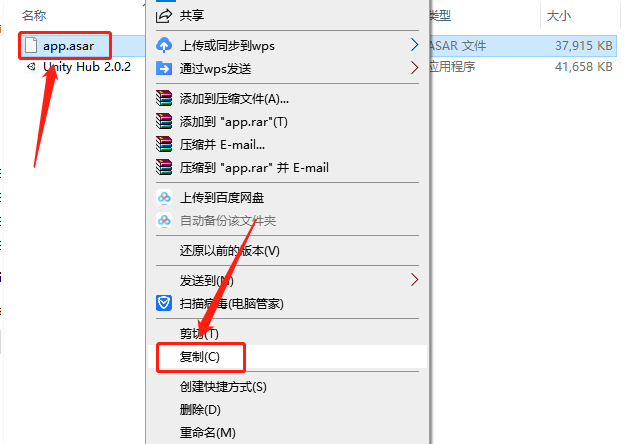
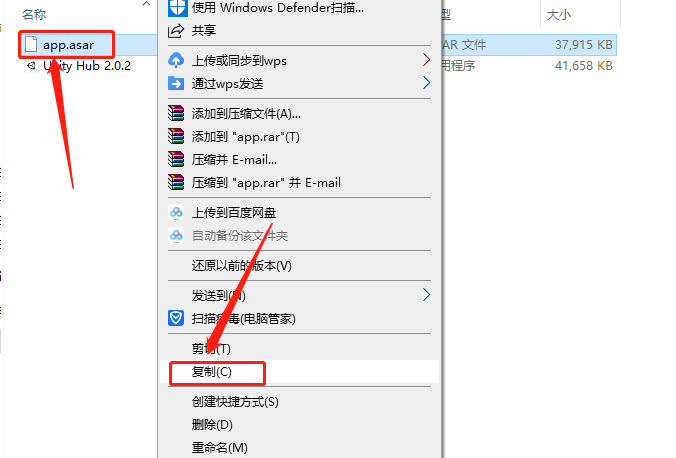
    18.返回到【Unity Hub】文件夹中,鼠标右击【app.asar】文件选择【复制】。

    Unity3D 2020下载安装教程-18

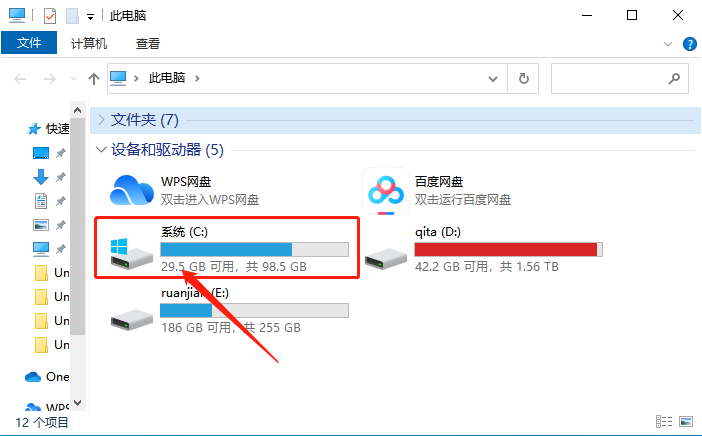
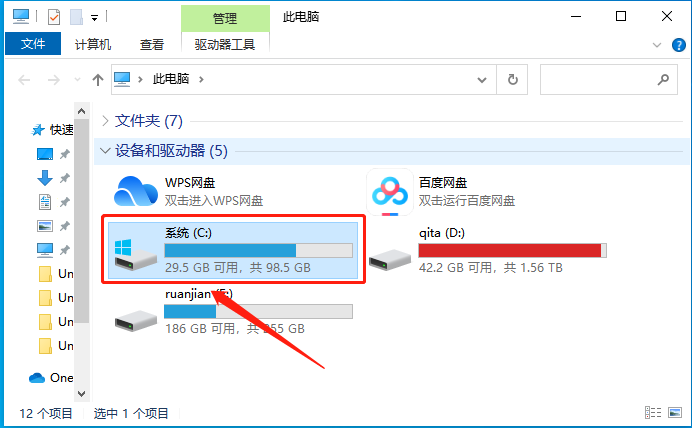
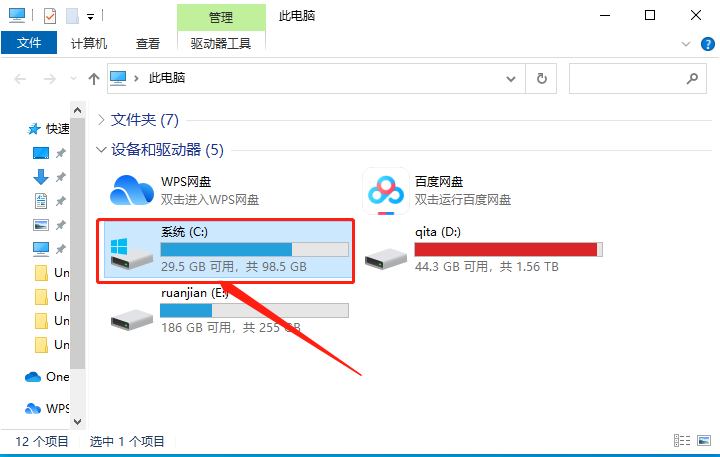
    19.知识兔打开系统C盘。

    Unity3D 2020下载安装教程-19

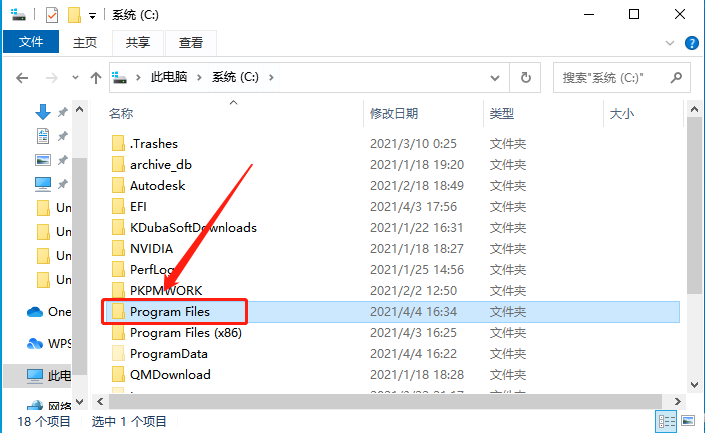
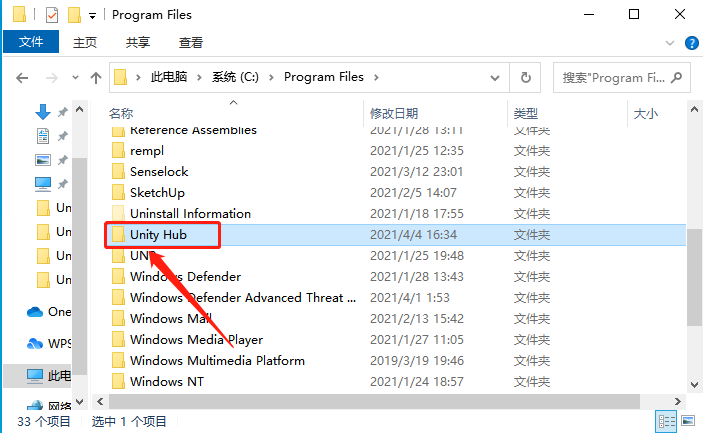
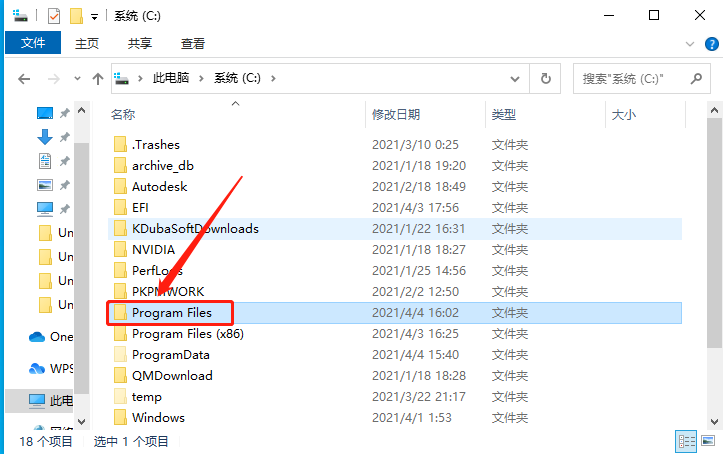
    20.知识兔打开【Program Files】文件夹。

    Unity3D 2020下载安装教程-20

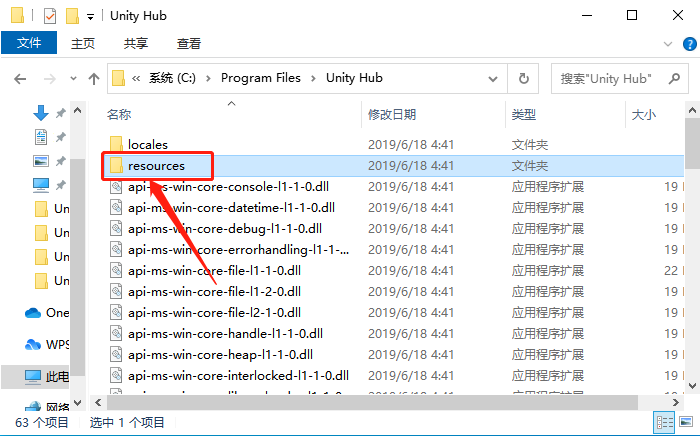
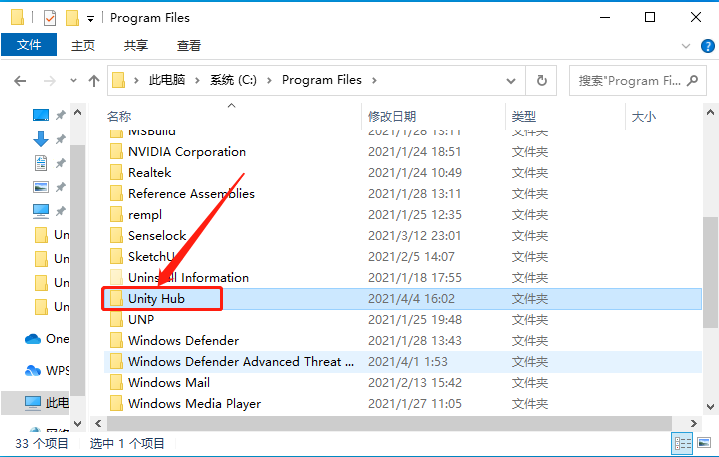
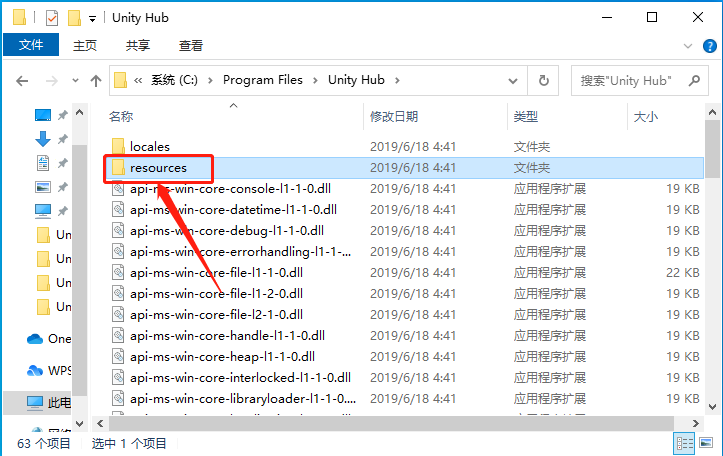
    21.知识兔打开【Unity Hub】文件夹。

    Unity3D 2020下载安装教程-21

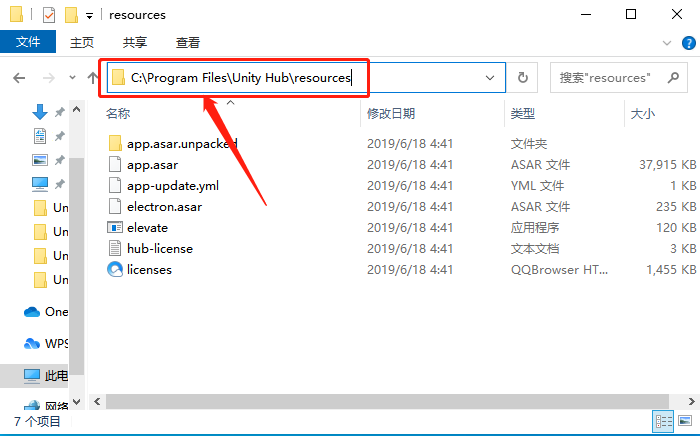
    22.知识兔打开【resources】文件夹。

    Unity3D 2020下载安装教程-22

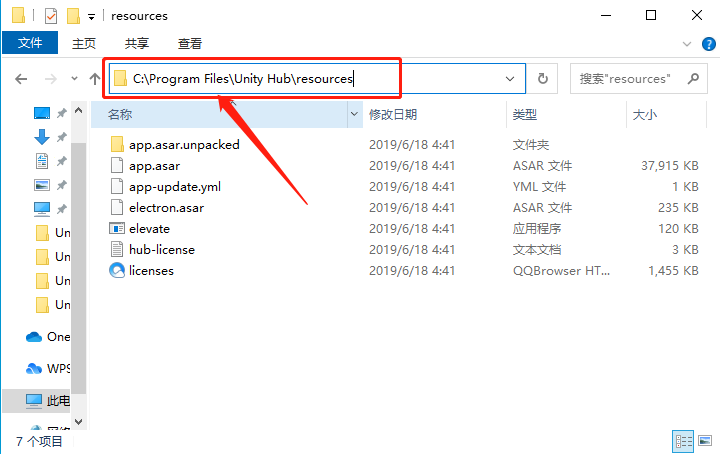
    23.知识兔打开的文件夹路径如下图所示。

    Unity3D 2020下载安装教程-23

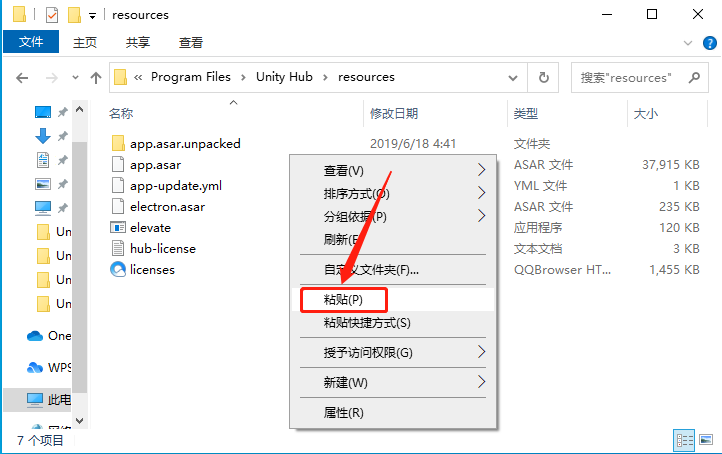
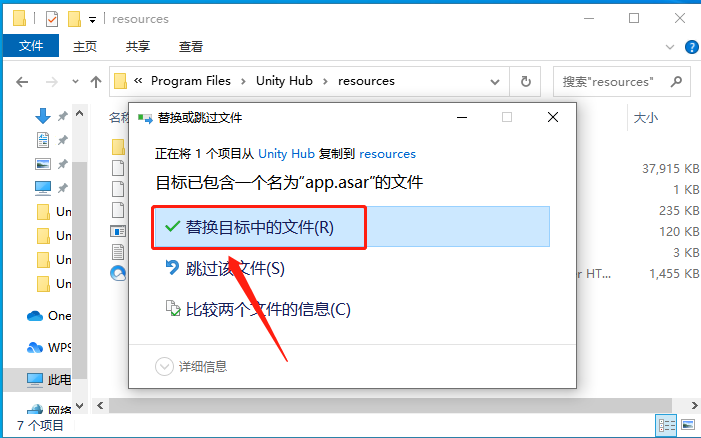
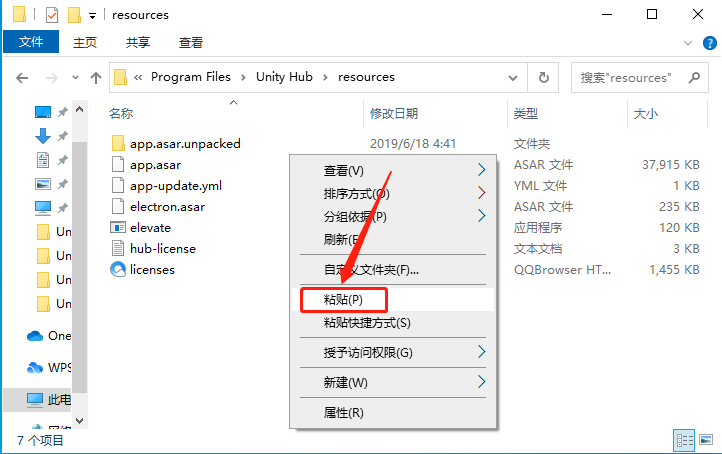
    24.在打开的文件夹空白处,鼠标右击选择【粘贴】。

    Unity3D 2020下载安装教程-24

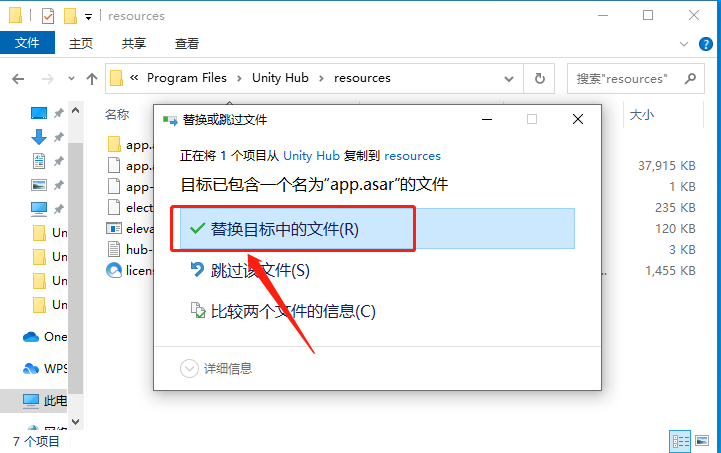
    25.知识兔点击【替换目标中的文件】。

    Unity3D 2020下载安装教程-25

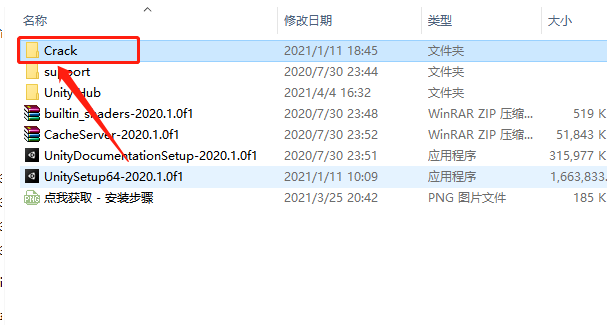
    26.返回到解压的【Unity3D 2020】文件夹中,然后知识兔打开【Crack】文件夹。

    Unity3D 2020下载安装教程-26

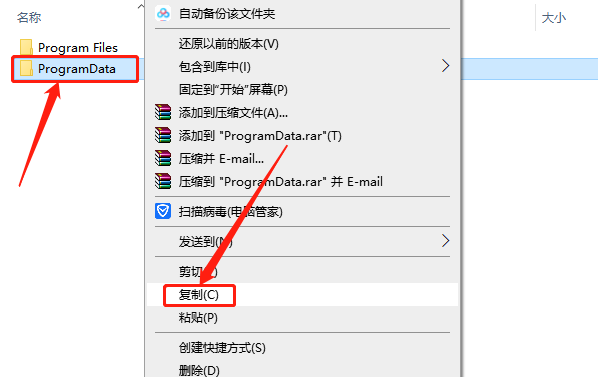
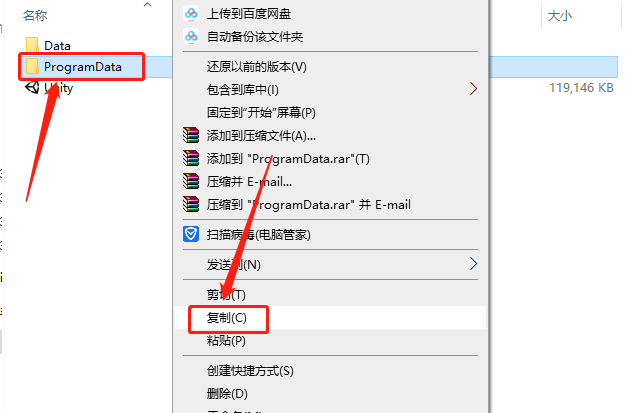
    27.鼠标右击【ProgramData】文件夹选择【复制】。

    Unity3D 2020下载安装教程-27

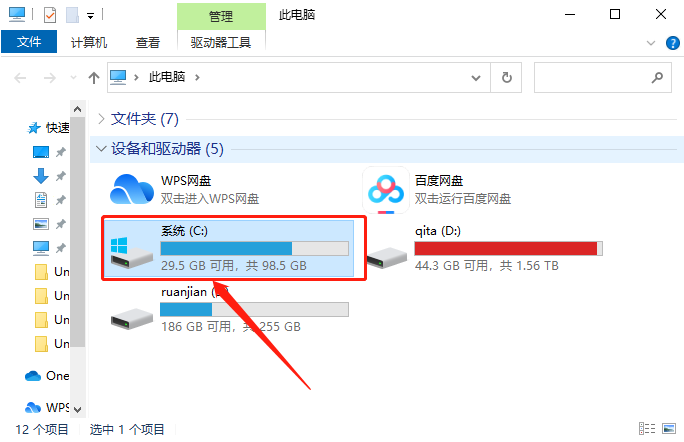
    28.知识兔打开系统C盘。

    Unity3D 2020下载安装教程-28

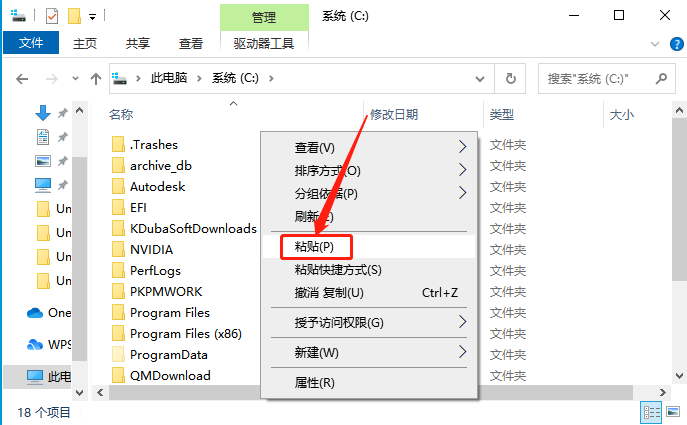
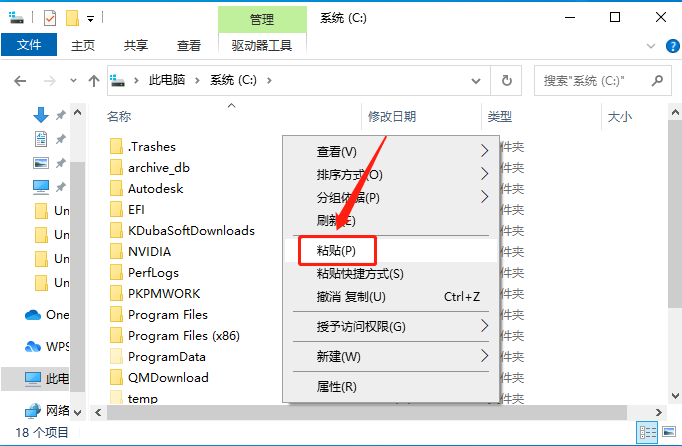
    29.在打开的C盘空白处,鼠标右击选择【粘贴】。

    Unity3D 2020下载安装教程-29

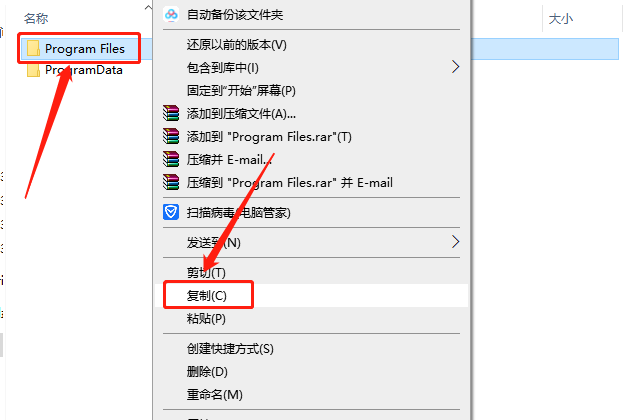
    30.返回到【Crack】文件夹中,鼠标右击【Pragram Files】文件夹选择【复制】。

    Unity3D 2020下载安装教程-30

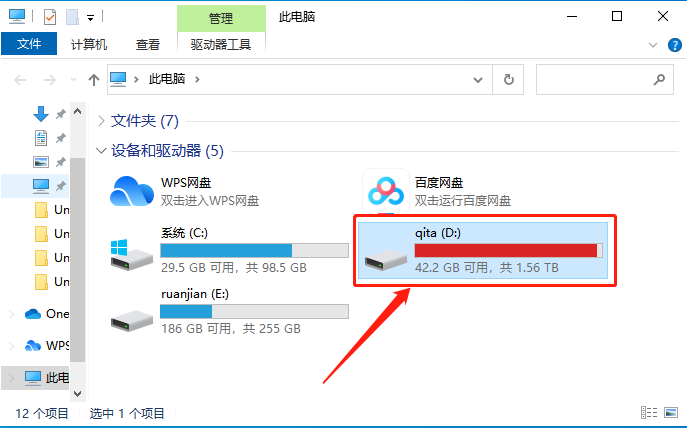
    31.知识兔打开D盘。

    Unity3D 2020下载安装教程-31

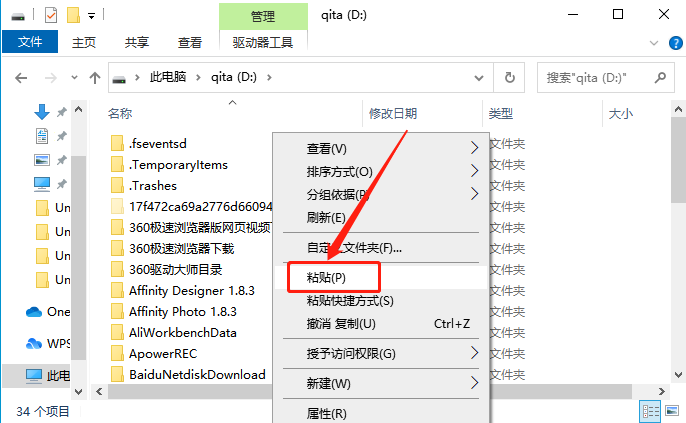
    32.在打开的D空白处,鼠标右击选择【粘贴】。

    Unity3D 2020下载安装教程-32

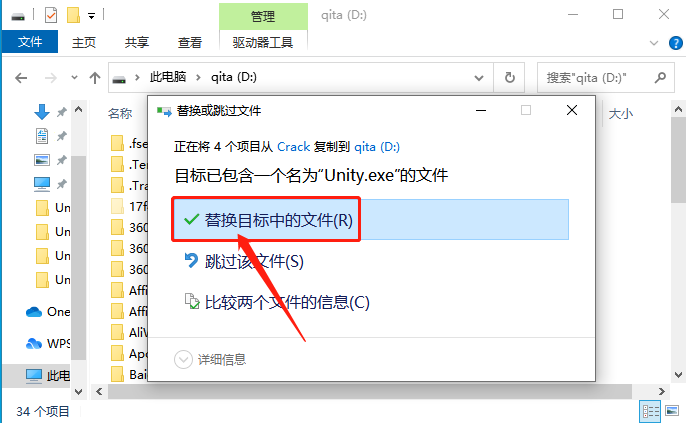
    33.知识兔点击【替换目标中的文件】。

    Unity3D 2020下载安装教程-33

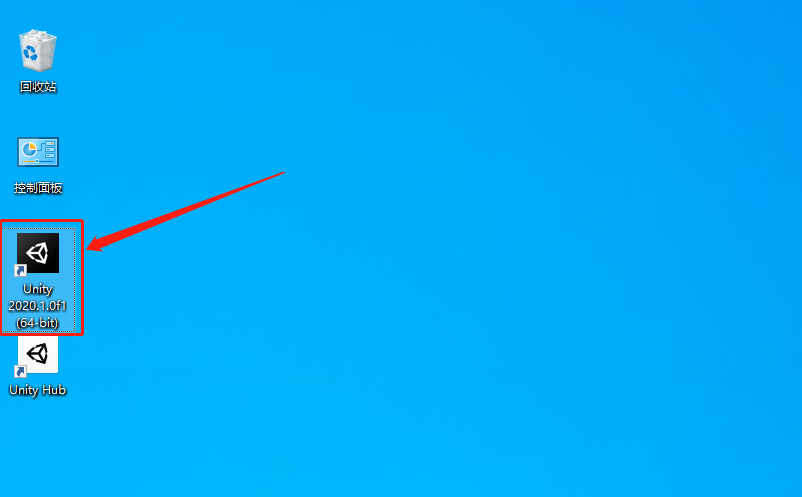
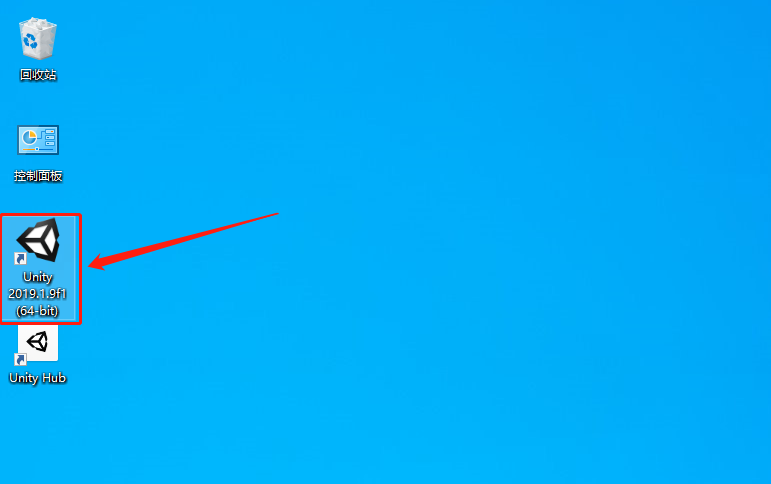
    34.在桌面上打开unity软件。

    Unity3D 2020下载安装教程-34

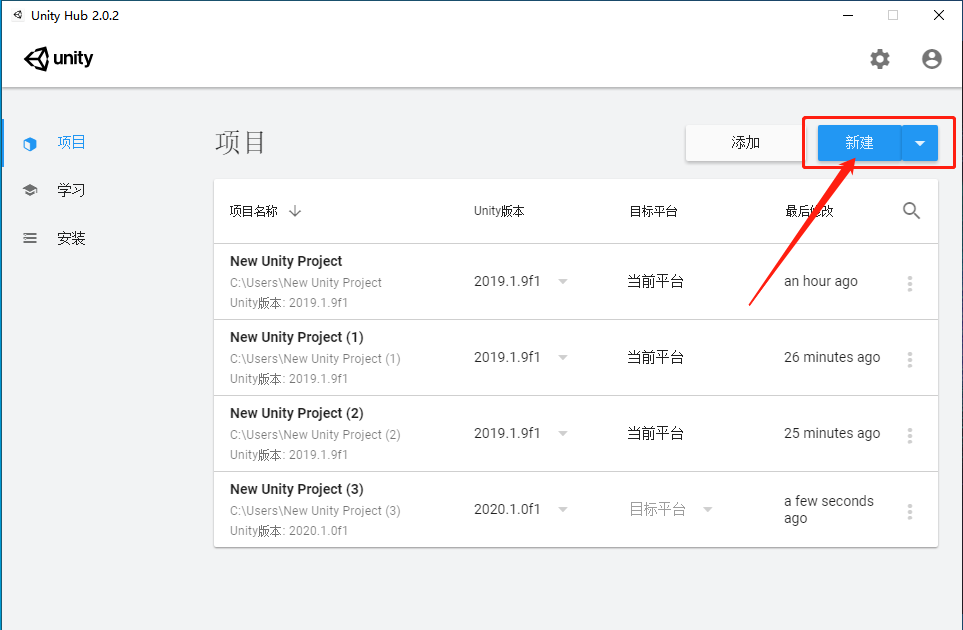
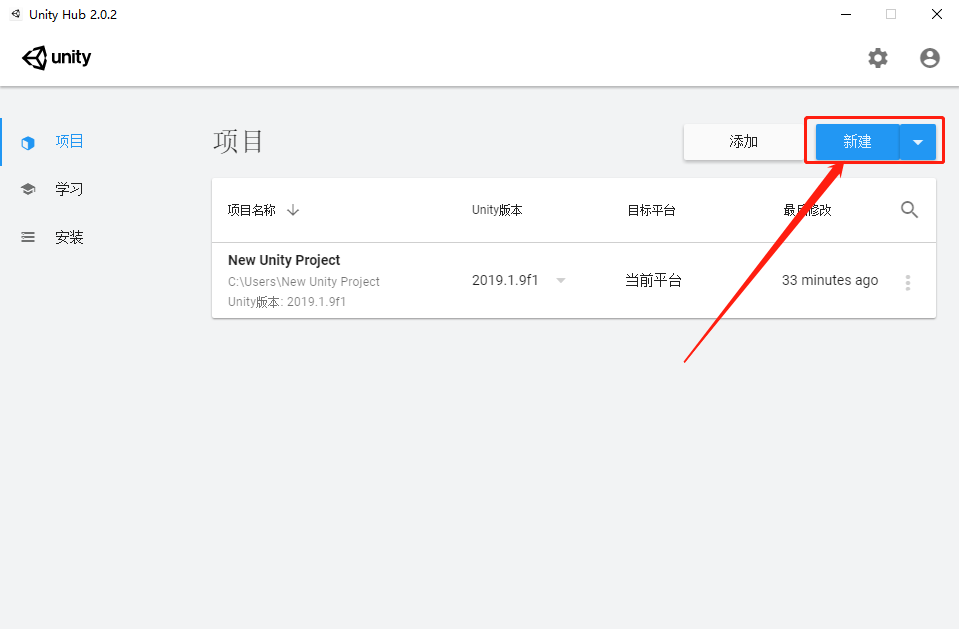
    35.知识兔点击【新建】。

    Unity3D 2020下载安装教程-35

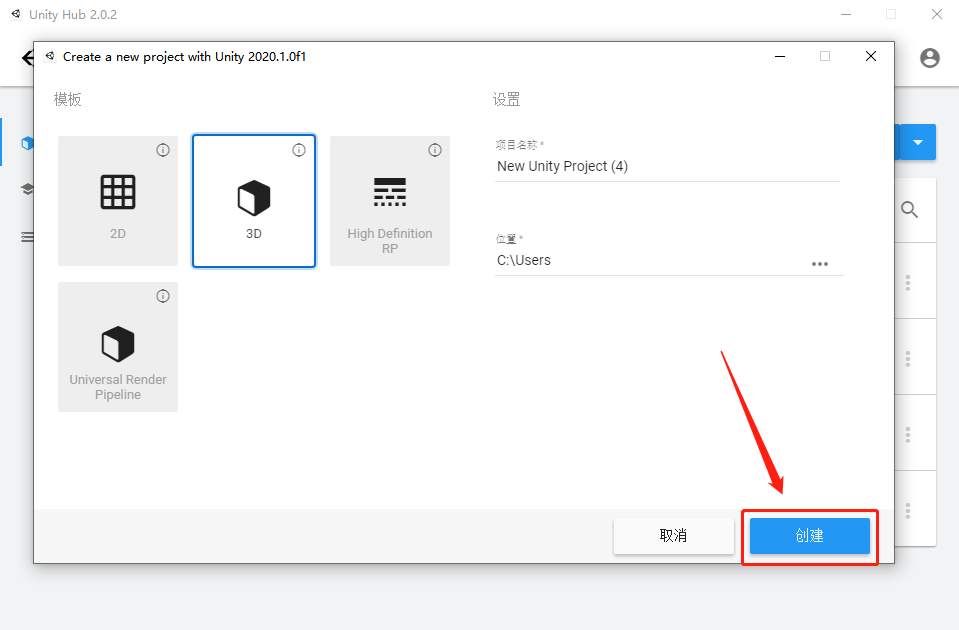
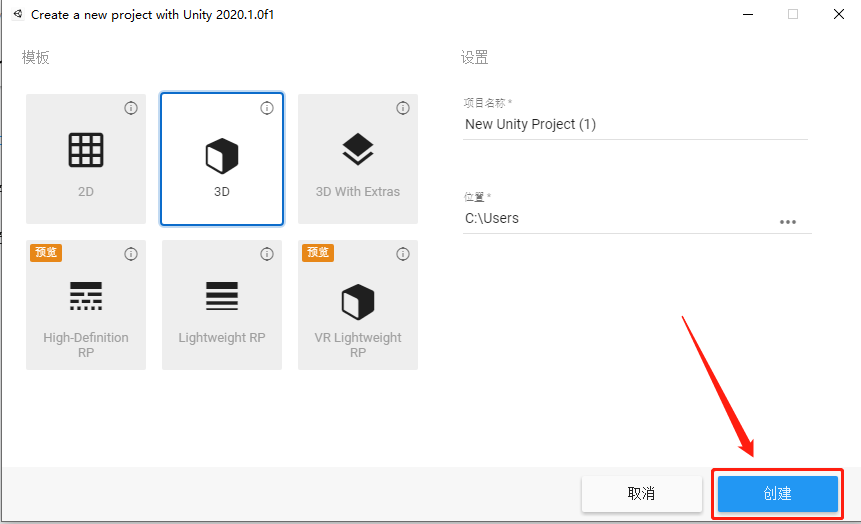
    36.知识兔点击【创建】。

    Unity3D 2020下载安装教程-36

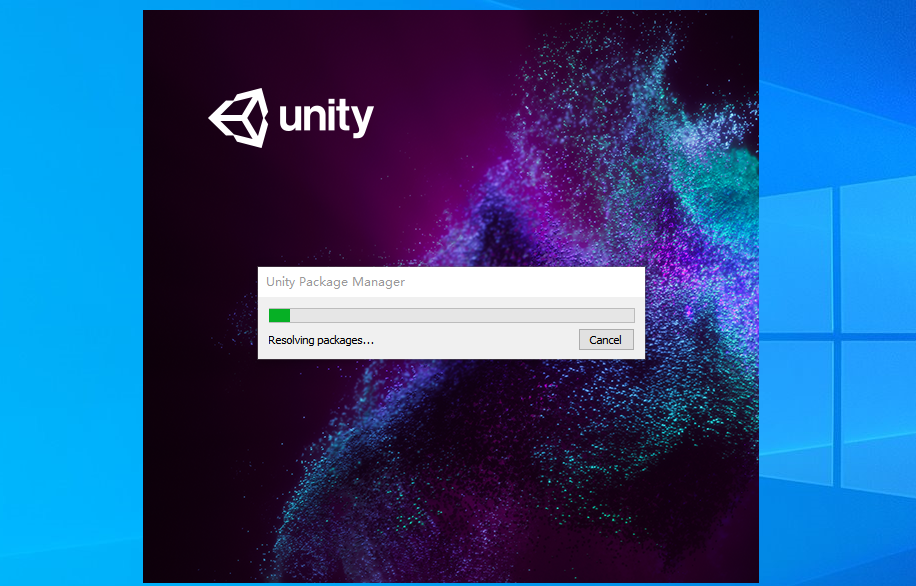
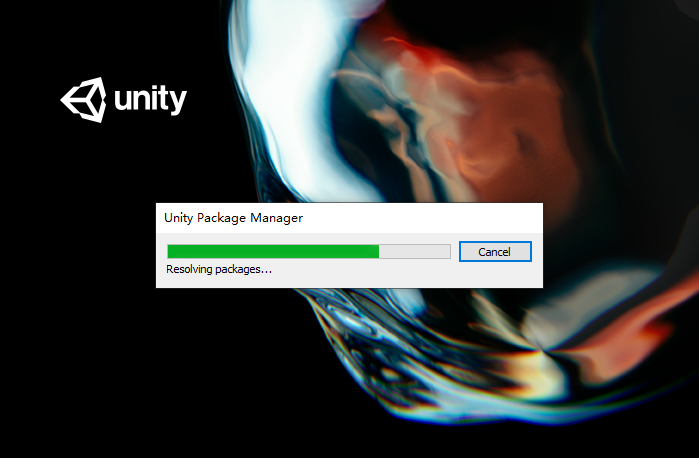
    37.软件启动中······

    Unity3D 2020下载安装教程-37

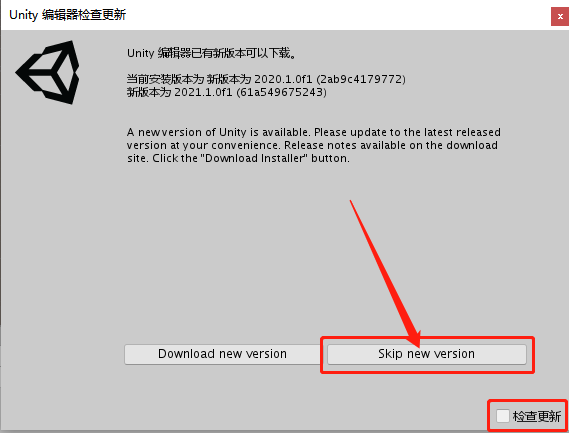
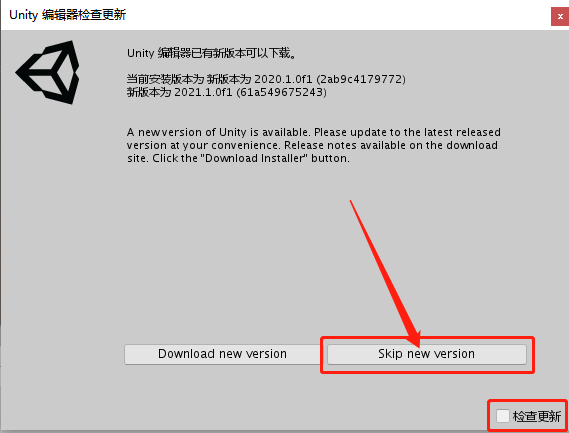
    38.取消勾选【检查更新】,然后知识兔点击【Skip new version】。

    Unity3D 2020下载安装教程-38

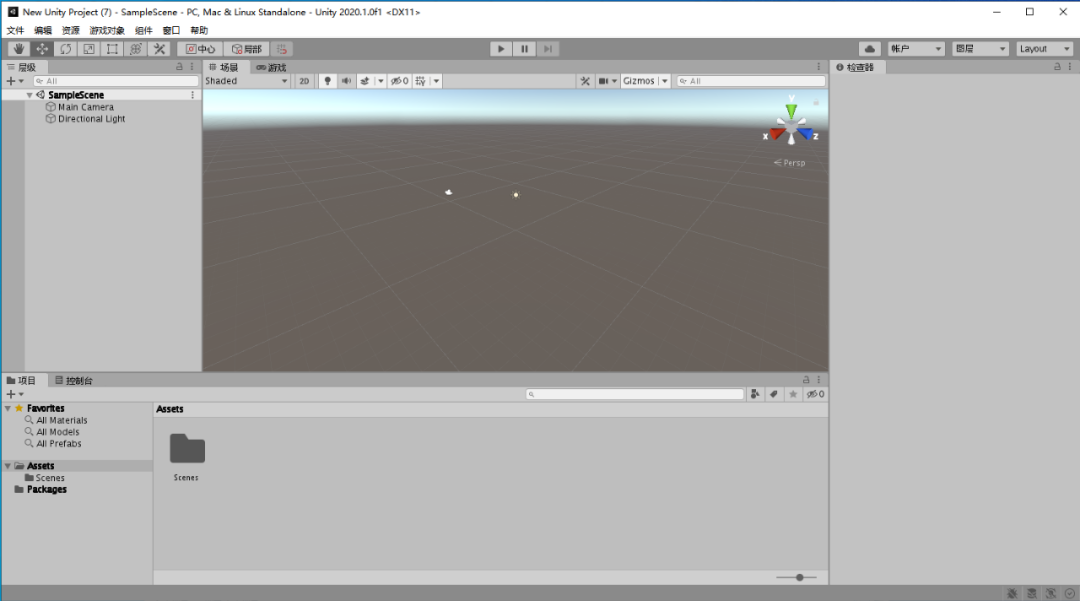
    39.安装完成,软件打开界面如下图所示。

    Unity3D 2020下载安装教程-39

    [ppwp passwords=”zhishitu.cn”]

    下载体验

    下载链接:https://pan.baidu.com/s/1x8LB_Wjm1aayHsWTLzvQPQx提取码:1234

    如何获取解压密码

    如果知识兔链接失效了,请找客服哈

    [/ppwp]
    点击下载

  • Unity3D 2019下载安装教程

    Unity也叫Unity3D,是由丹麦Unity公司所开发的一款跨平台游戏开发工具。作为一款跨平台的游戏开发工具,Unity3D从一开始就被设计成易于使用的产品,用户可以通过软件轻松创建诸如三维视频游戏、建筑可视化、实时三维动画等类型互动内容,功能简单明了,并且知识兔支持包括IOS、ANDROID、PC、WEB、PS3和XBOX等多个平台的快速发布。除了简单易用的优点,Unity软件还包含了价值数百万美元的功能强大的游戏引擎,具体的特性包含整合的编辑器、跨平台发布、地形编辑、着色器、脚本、网络物理和版本控制等特性,是一个全面整合的专业游戏引擎。

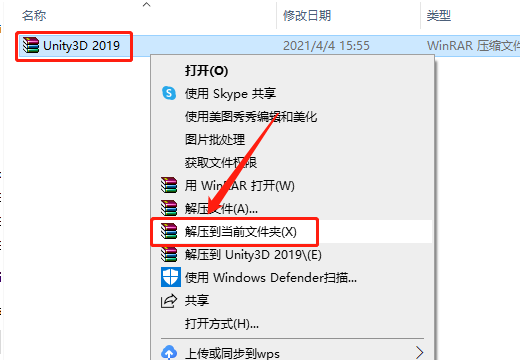
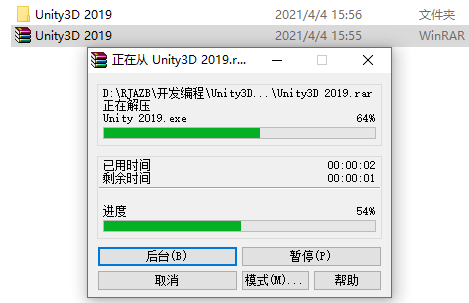
    1.知识兔打开下载的Unity3D软件安装包,鼠标右击压缩包选择【解压到当前文件夹 】。

    Unity3D 2019下载安装教程-1

    2.请等待压缩包解压完成。

    Unity3D 2019下载安装教程-2

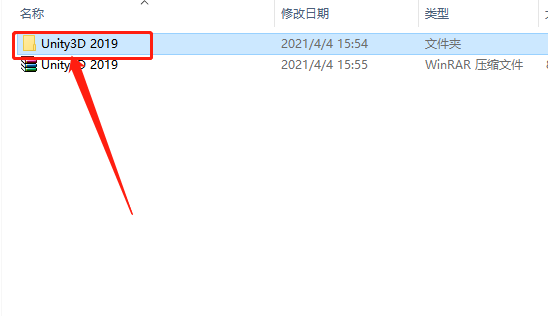
    3.知识兔打开解压的【Unity3D 2019】文件夹。

    Unity3D 2019下载安装教程-3

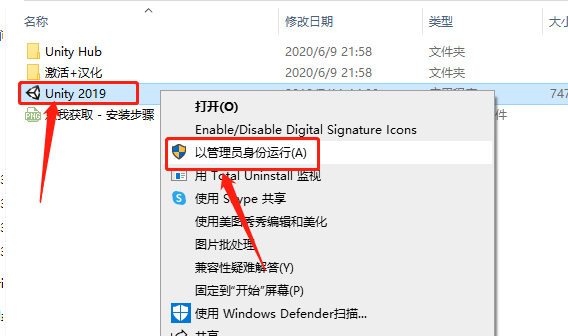
    4.鼠标右击【Unity3D 2019】安装程序,知识兔选择【以管理员身份运行】。

    Unity3D 2019下载安装教程-4

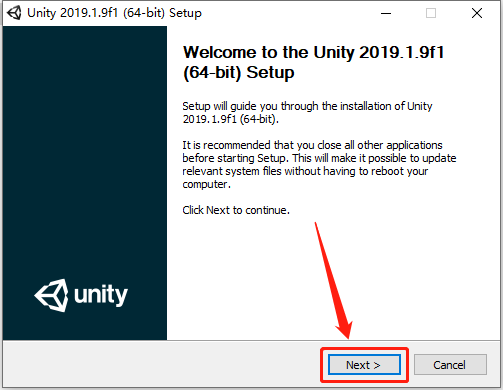
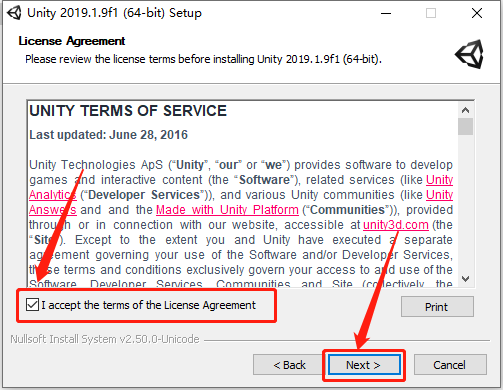
    5.知识兔点击【Next】。

    Unity3D 2019下载安装教程-5

    6.勾选【I accept the terms······】,然后知识兔点击【Next】。

    Unity3D 2019下载安装教程-6

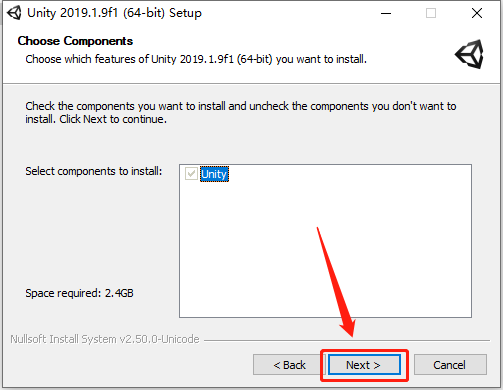
    7.击【Next】。

    Unity3D 2019下载安装教程-7

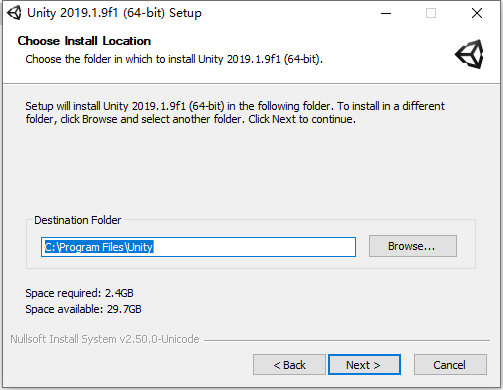
    8.这里需要设置软件的安装路径,知识兔建议和教程中的保持一致,因为后面破解需要用到。

    Unity3D 2019下载安装教程-8

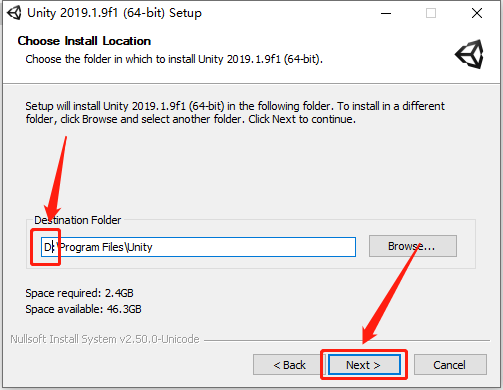
    9.把C直接改为D,然后知识兔点击【Next】。

    Unity3D 2019下载安装教程-9

    10.软件安装过程中请等待。

    Unity3D 2019下载安装教程-10

    11.安装完成后知识兔点击【Finish】。

    Unity3D 2019下载安装教程-11

    12.返回到解压的【Unity3D 2019】文件夹中,然后知识兔打开【Unity Hub】文件夹。

    Unity3D 2019下载安装教程-12

    13.鼠标右击【Unity Hub 2.0.2】安装程序,鼠标右击选择【以管理员身份运行】。

    Unity3D 2019下载安装教程-13

    14.知识兔点击【我同意】。

    Unity3D 2019下载安装教程-14

    15.保持默认安装路径,直接知识兔点击【安装】。

    Unity3D 2019下载安装教程-15

    16.等待安装完成······

    Unity3D 2019下载安装教程-16

    17.安装好后取消勾选【运行 Unity Hub】,然后知识兔点击【完成】。

    Unity3D 2019下载安装教程-17

    18.返回到【Unity Hub】文件夹中,鼠标右击【app.asar】文件选择【复制】。

    Unity3D 2019下载安装教程-18

    19.知识兔打开系统C盘。

    Unity3D 2019下载安装教程-19

    20.知识兔打开【Program Files】文件夹。

    Unity3D 2019下载安装教程-20

    21.知识兔打开【Unity Hub】文件夹。

    Unity3D 2019下载安装教程-21

    22.知识兔打开【resources】文件夹。

    Unity3D 2019下载安装教程-22

    23.知识兔打开的文件夹路径如下图所示。

    Unity3D 2019下载安装教程-23

    24.在打开的文件夹空白处,鼠标右击选择【粘贴】。

    Unity3D 2019下载安装教程-24

    25.知识兔点击【替换目标中的文件】。

    Unity3D 2019下载安装教程-25

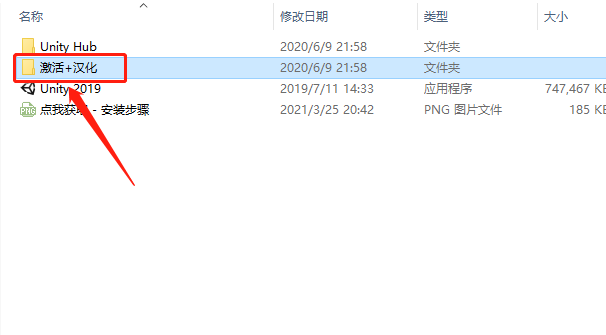
    26.返回到解压的【Unity3D 2019】文件夹中,然后知识兔打开【激活+汉化】文件夹。

    Unity3D 2019下载安装教程-26

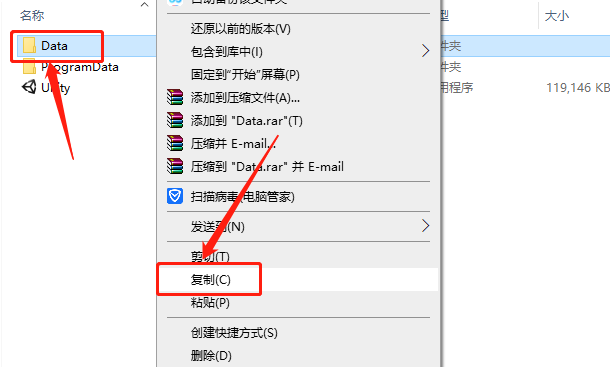
    27.鼠标右击【Data】文件夹选择【复制】。

    Unity3D 2019下载安装教程-27

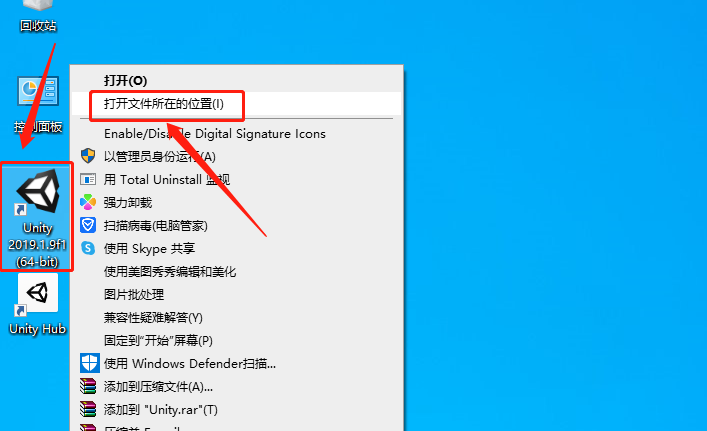
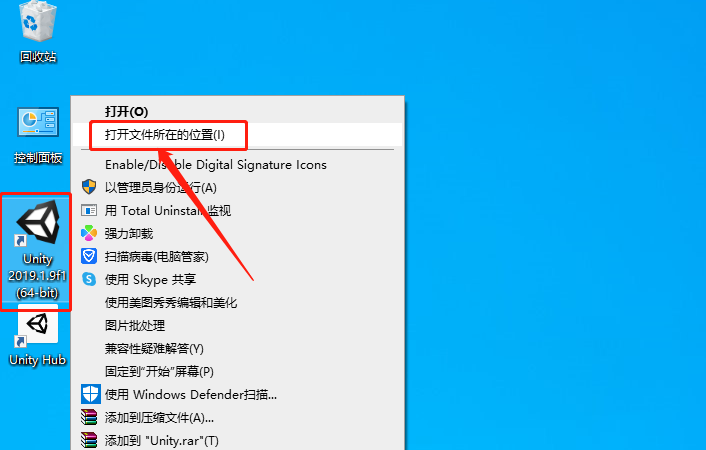
    28.在桌面上找到安装好的Unity软件图标,鼠标右击选择【打开文件所在的位置】。

    Unity3D 2019下载安装教程-28

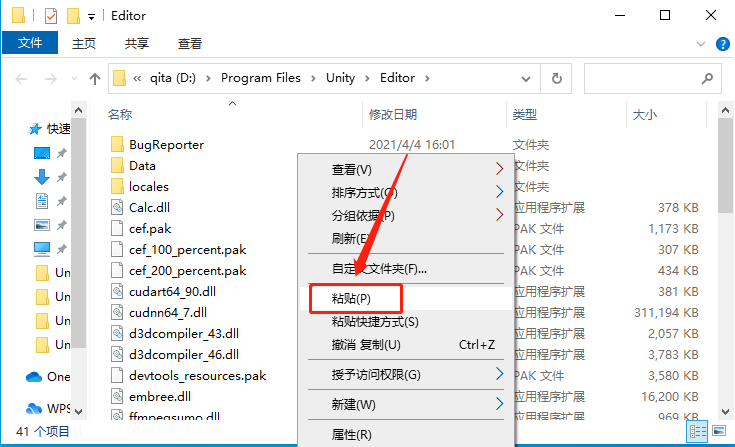
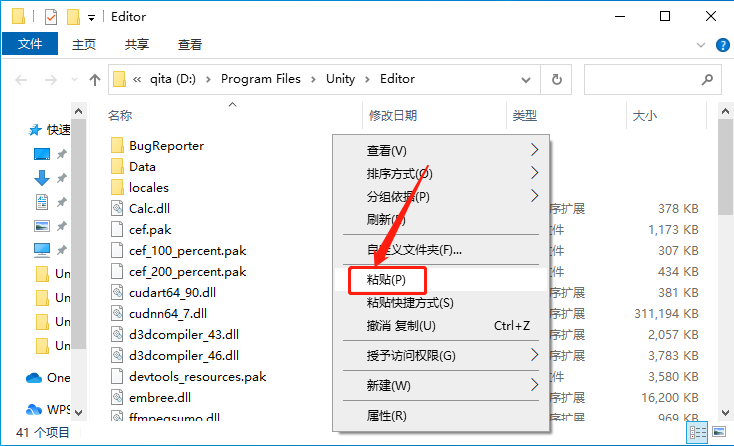
    29.在打开的文件夹空白处,鼠标右击选择【粘贴】。

    Unity3D 2019下载安装教程-29

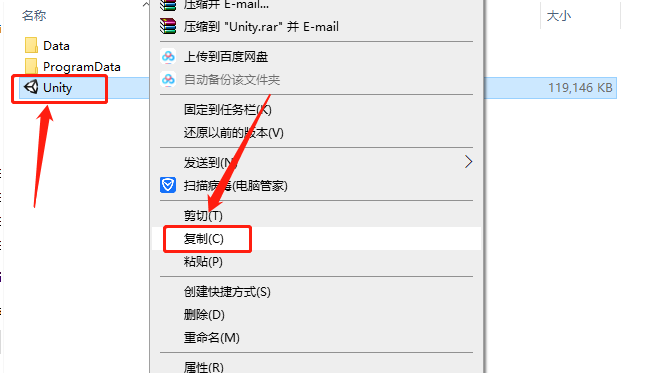
    30.返回到【激活+汉化】文件夹中,鼠标右击【Unity】选择【复制】。

    Unity3D 2019下载安装教程-30

    31.在桌面上找到安装好的Unity软件图标,鼠标右击选择【打开文件所在的位置】。

    Unity3D 2019下载安装教程-31

    32.在打开的文件夹空白处,鼠标右击选择【粘贴】。

    Unity3D 2019下载安装教程-32

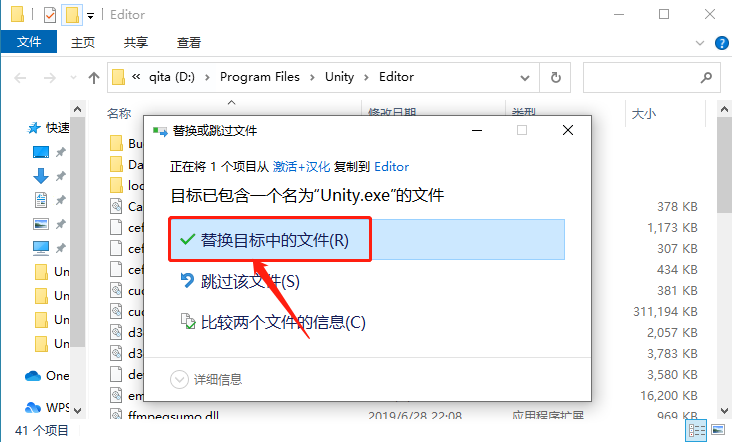
    33.知识兔点击【替换目标中的文件】。

    Unity3D 2019下载安装教程-33

    34.继续返回到【激活+汉化】文件夹中,鼠标右击【ProgramData】文件夹选择【复制】。

    Unity3D 2019下载安装教程-34

    35.知识兔打开系统C盘。

    Unity3D 2019下载安装教程-35

    36.在打开的C盘空白处,鼠标右击选择【粘贴】。

    Unity3D 2019下载安装教程-36

    37.在桌面上打开unity软件。

    Unity3D 2019下载安装教程-37

    38.知识兔点击【新建】。

    Unity3D 2019下载安装教程-38

    39.知识兔点击【创建】。

    Unity3D 2019下载安装教程-39

    40.软件启动中······

    Unity3D 2019下载安装教程-40

    41.取消勾选【检查更新】,然后知识兔点击【Skip new version】。

    Unity3D 2019下载安装教程-41

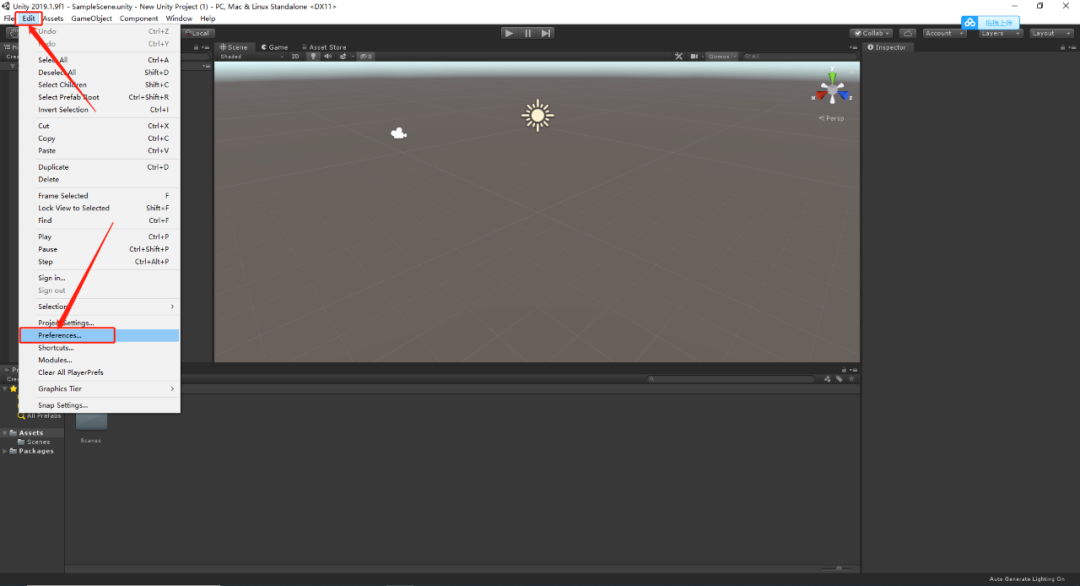
    42.软件打开后,知识兔点击左上角的【Edit】,然后知识兔点击【Preferences】。

    Unity3D 2019下载安装教程-42

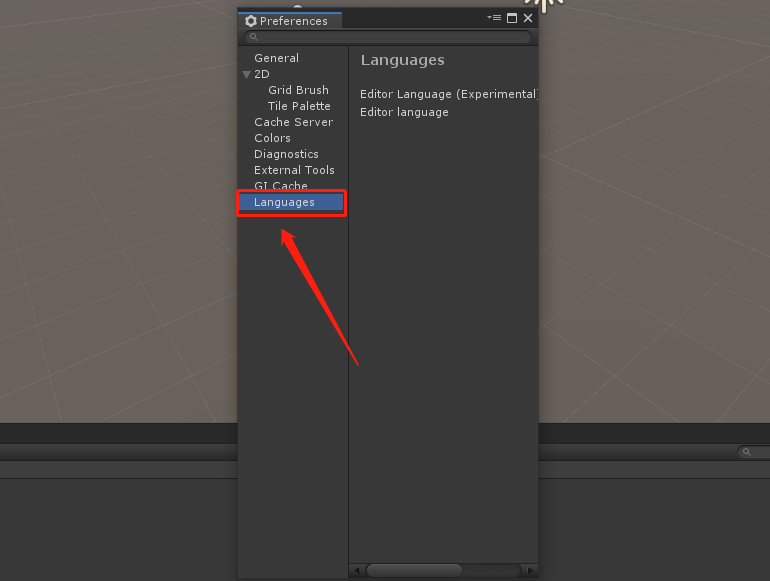
    43.知识兔点击【Language】。

    Unity3D 2019下载安装教程-43

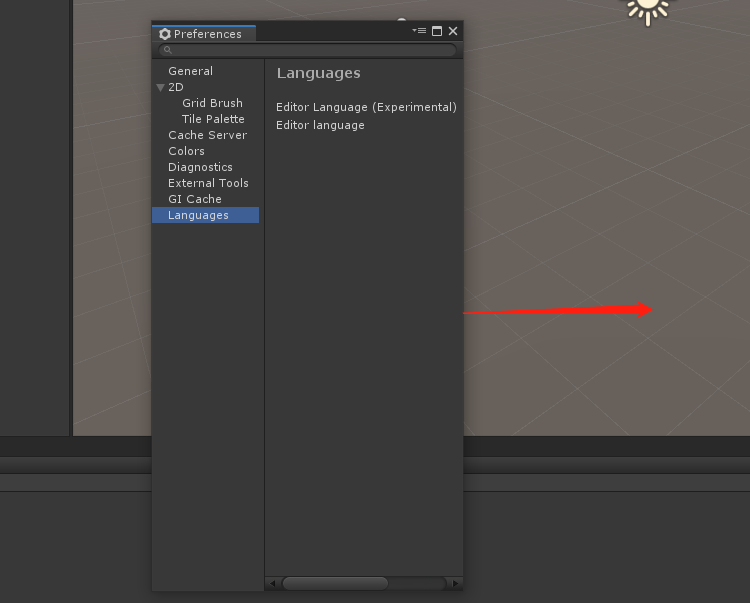
    44.鼠标知识兔点击选项框边,向右拉即可展开。

    Unity3D 2019下载安装教程-44

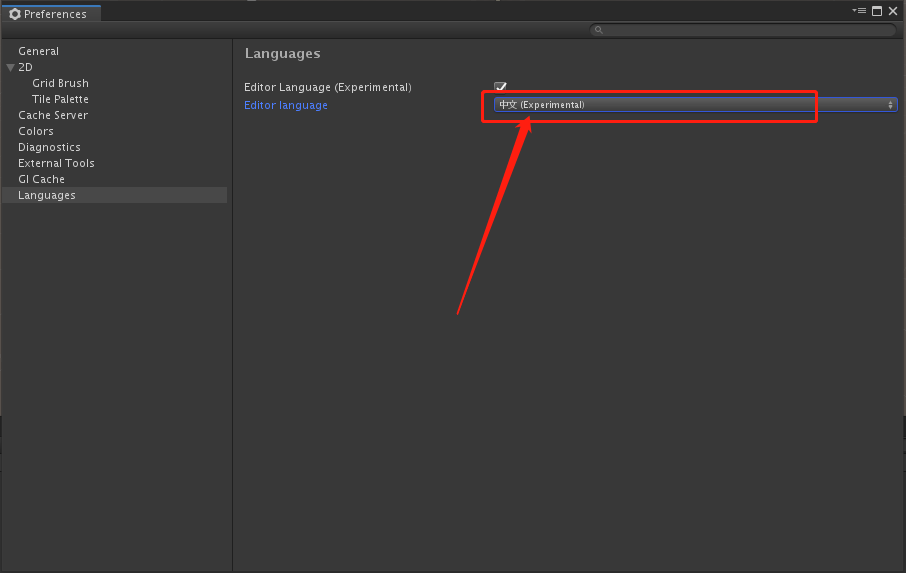
    45.语言选择中文。

    Unity3D 2019下载安装教程-45

    46.关闭软件。

    Unity3D 2019下载安装教程-46

    47.在桌面上重新打开Unity软件。

    Unity3D 2019下载安装教程-47

    48.安装完成,软件打开界面如下图所示。

    Unity3D 2019下载安装教程-48

    [ppwp passwords=”zhishitu.cn”]

    下载体验

    下载链接:https://pan.baidu.com/s/1HWPplcjGZ04Nty80f8ni6Qx提取码:1234

    如何获取解压密码

    如果知识兔链接失效了,请找客服哈

    [/ppwp]
    点击下载

  • Unity3D 2018下载安装教程

    Unity也叫Unity3D,是由丹麦Unity公司所开发的一款跨平台游戏开发工具。作为一款跨平台的游戏开发工具,Unity3D从一开始就被设计成易于使用的产品,用户可以通过软件轻松创建诸如三维视频游戏、建筑可视化、实时三维动画等类型互动内容,功能简单明了,并且知识兔支持包括IOS、ANDROID、PC、WEB、PS3和XBOX等多个平台的快速发布。除了简单易用的优点,Unity软件还包含了价值数百万美元的功能强大的游戏引擎,具体的特性包含整合的编辑器、跨平台发布、地形编辑、着色器、脚本、网络物理和版本控制等特性,是一个全面整合的专业游戏引擎。

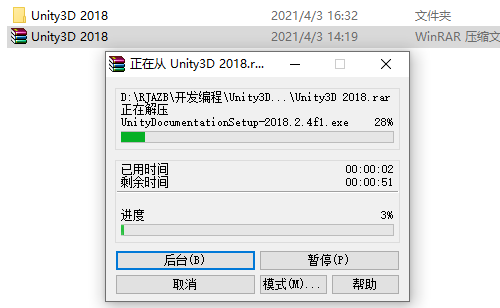
    1.知识兔打开下载的Unity3D软件安装包,鼠标右击压缩包选择【解压到当前文件夹 】。

    Unity3D 2018下载安装教程-1

    2.请等待压缩包解压完成。

    Unity3D 2018下载安装教程-2

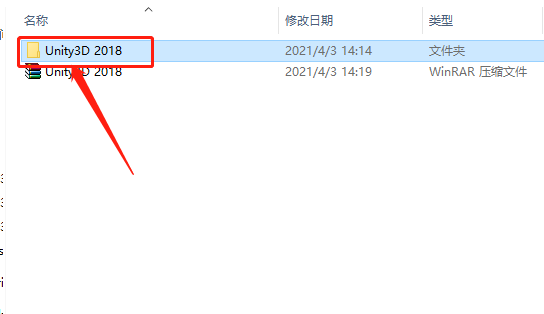
    3.知识兔打开解压的【Unity3D 2018】文件夹。

    Unity3D 2018下载安装教程-3

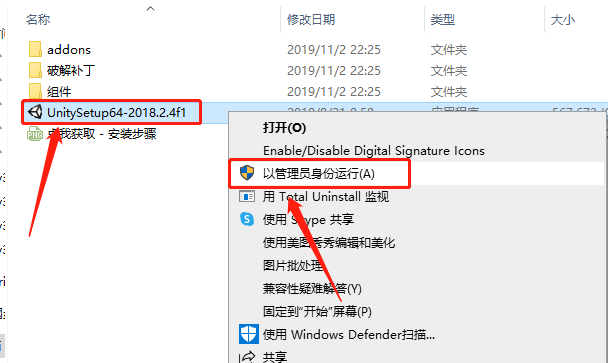
    4.鼠标右击【UnitySetup64-2018.2.4f1】安装程序,知识兔选择【以管理员身份运行】。

    Unity3D 2018下载安装教程-4

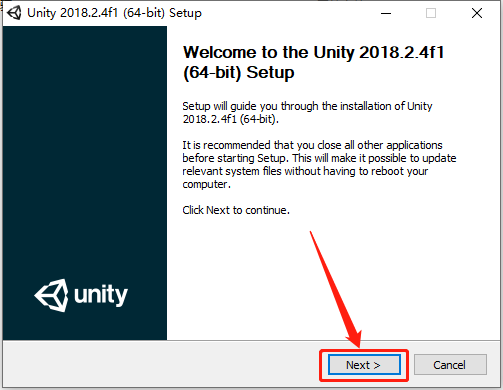
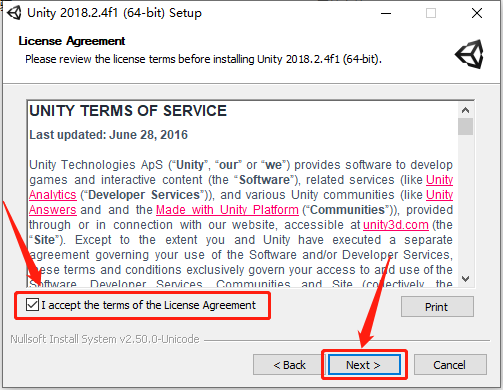
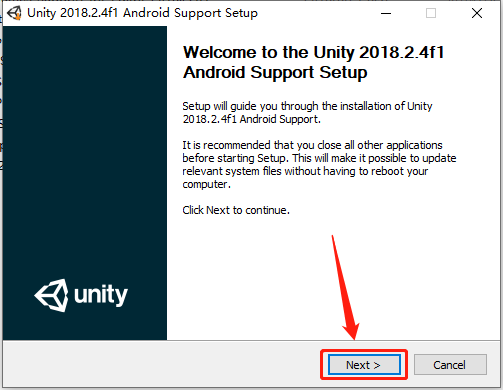
    5.知识兔点击【Next】。

    Unity3D 2018下载安装教程-5

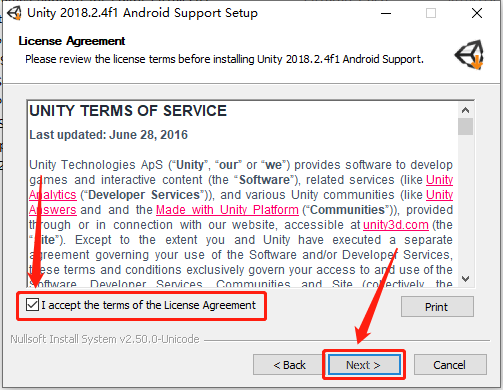
    6.勾选【I accept the terms······】,然后知识兔点击【Next】。

    Unity3D 2018下载安装教程-6

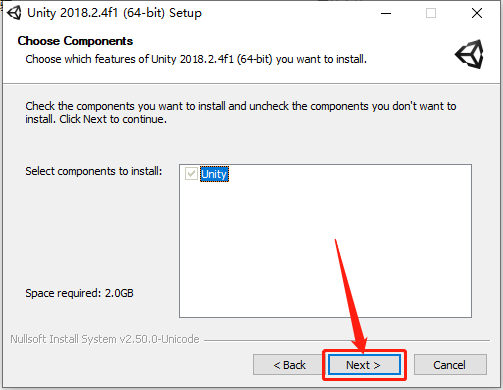
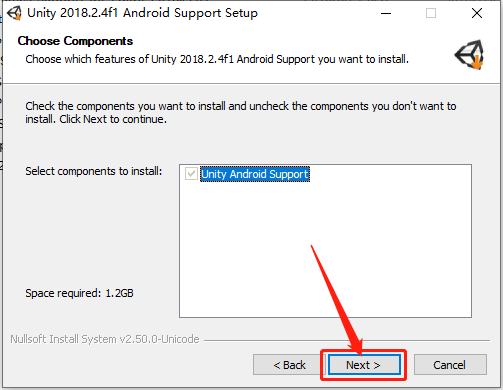
    7.击【Next】。

    Unity3D 2018下载安装教程-7

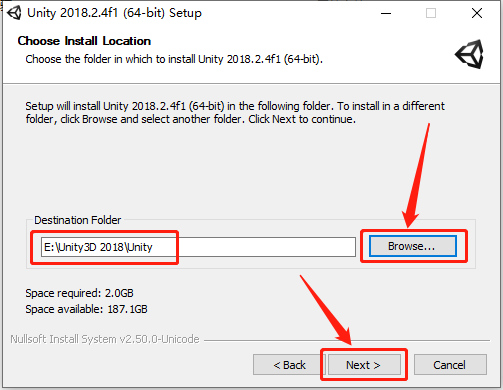
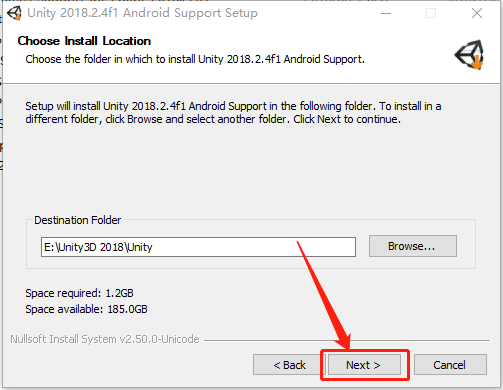
    8.知识兔点击【Browse】设置软件的安装路径,可自行设置,教程中是安装到E盘中新建的一个文件夹中,知识兔设置好安装路径后知识兔点击【Install】。

    温馨提示:

    安装路径建议和教程中的保持一致,后面破解需要用到。

    Unity3D 2018下载安装教程-8

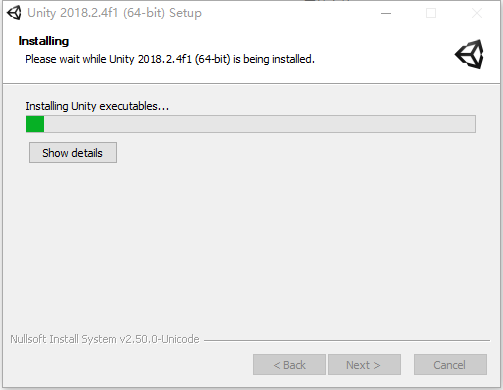
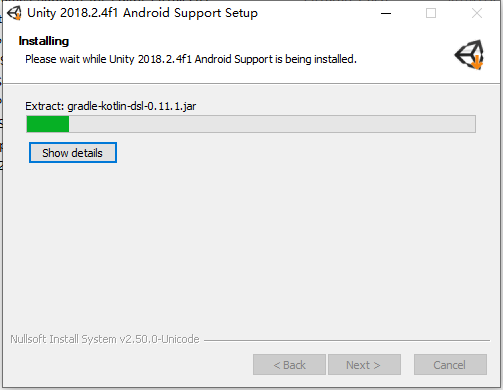
    9.软件安装过程中请等待。

    Unity3D 2018下载安装教程-9

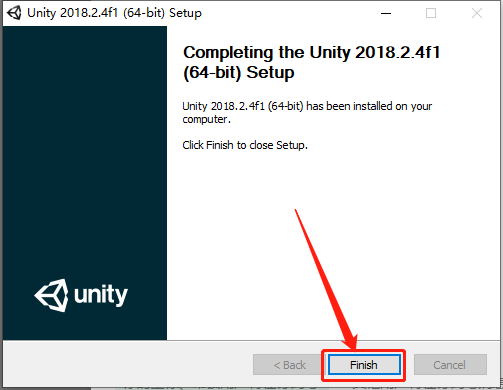
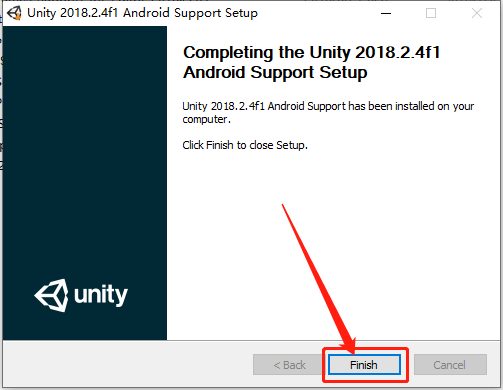
    10.安装完成后知识兔点击【Finish】。

    Unity3D 2018下载安装教程-10

    此时软件已安装好,接下来开始破解。

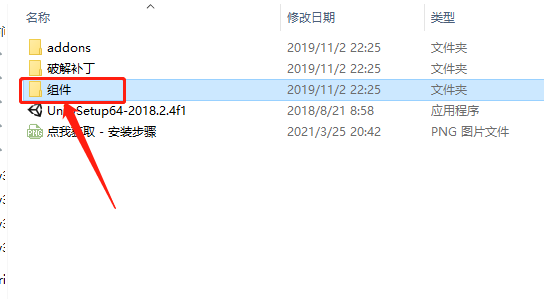
    11.返回到解压的【Unity3D 2018】文件夹中,然后知识兔打开【组件】文件夹。

    Unity3D 2018下载安装教程-11

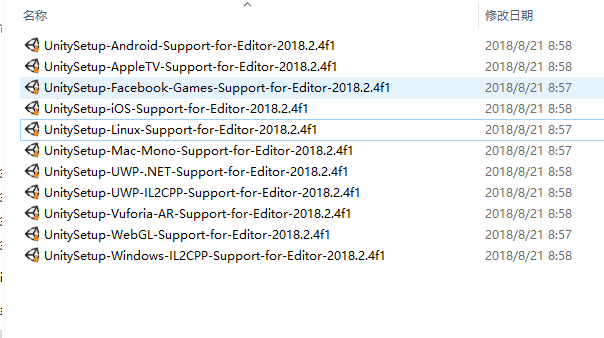
    12.这里根据自己的需要选择组件。

    Unity3D 2018下载安装教程-12

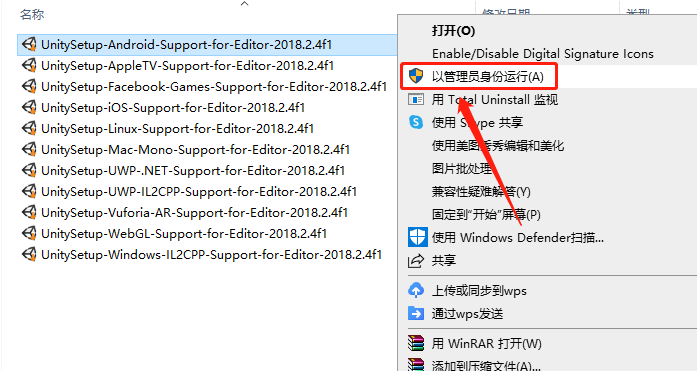
    13.鼠标右击组件选择【以管理员身份运行】。

    Unity3D 2018下载安装教程-13

    14.知识兔点击【Next】。

    Unity3D 2018下载安装教程-14

    15.勾选【I accept the terms······】,然后知识兔点击【Next】。

    Unity3D 2018下载安装教程-15

    16.知识兔点击【Next】。

    Unity3D 2018下载安装教程-16

    17.知识兔点击【Next】。

    Unity3D 2018下载安装教程-17

    18.组件安装过程中请等待。

    Unity3D 2018下载安装教程-18

    19.安装完成后知识兔点击【Finish】。

    Unity3D 2018下载安装教程-19

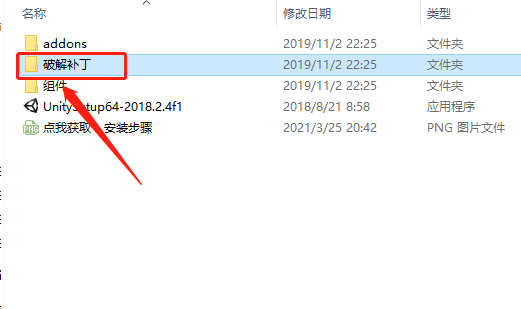
    20.继续返回到解压的【Unity3D 2018】文件夹中,知识兔打开【破解补丁】文件夹。

    Unity3D 2018下载安装教程-20

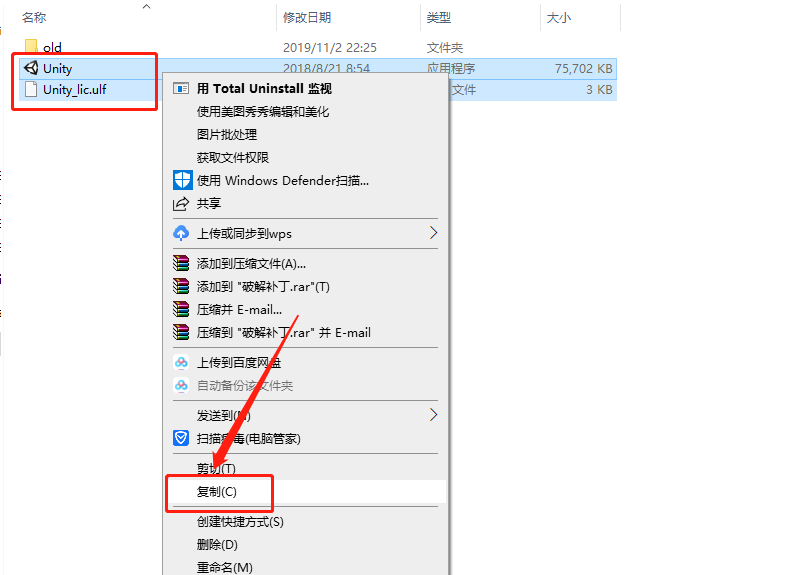
    21.选中文件夹中的【Unity】和【Unity_lic.uif】文件,鼠标右击选择【复制】。

    Unity3D 2018下载安装教程-21

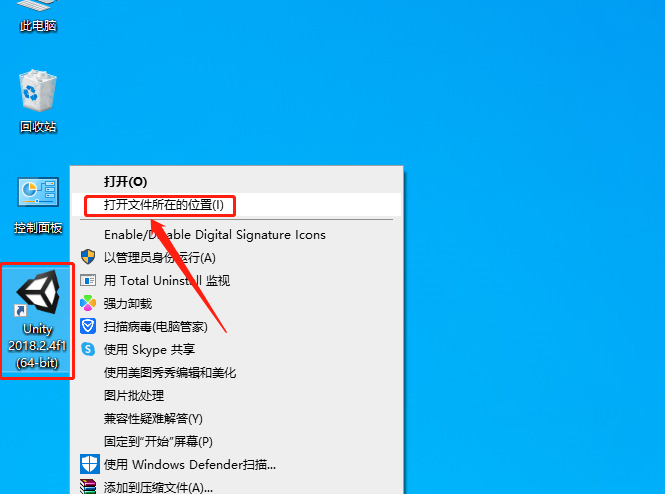
    22.在桌面上找到安装好的Unity软件图标,鼠标右击选择【打开文件所在的位置】。

    Unity3D 2018下载安装教程-22

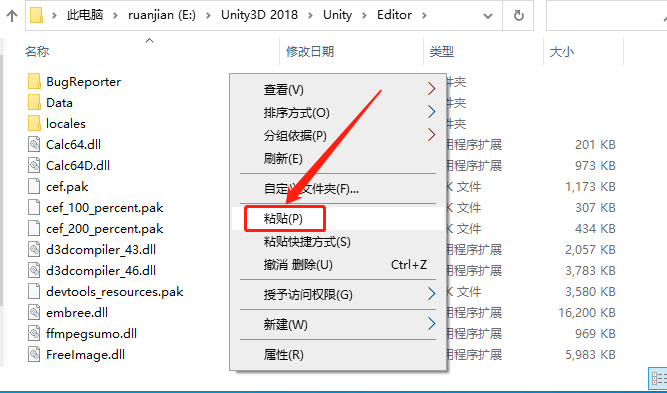
    23.在打开的文件夹空白处,鼠标右击选择【粘贴】。

    Unity3D 2018下载安装教程-23

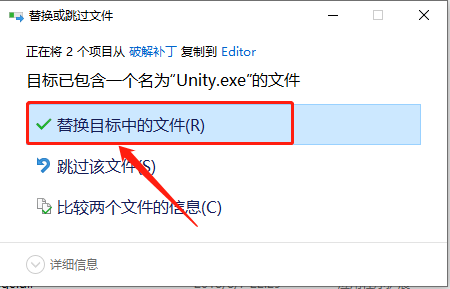
    24.知识兔点击【替换目标中的文件】。

    Unity3D 2018下载安装教程-24

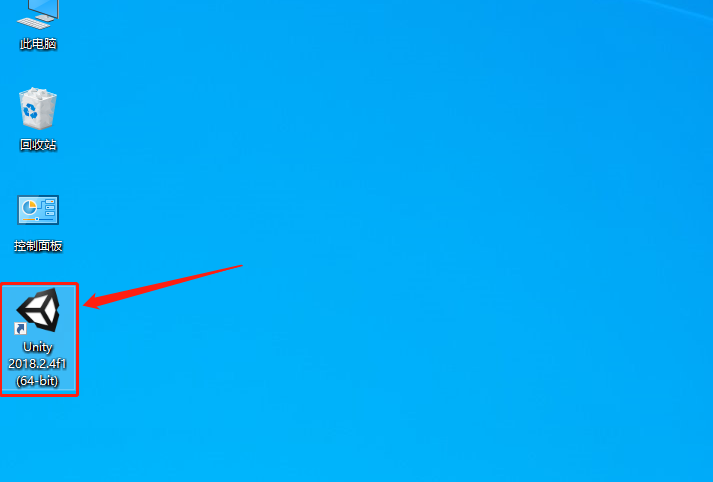
    25.在桌面上打开unity软件。

    Unity3D 2018下载安装教程-25

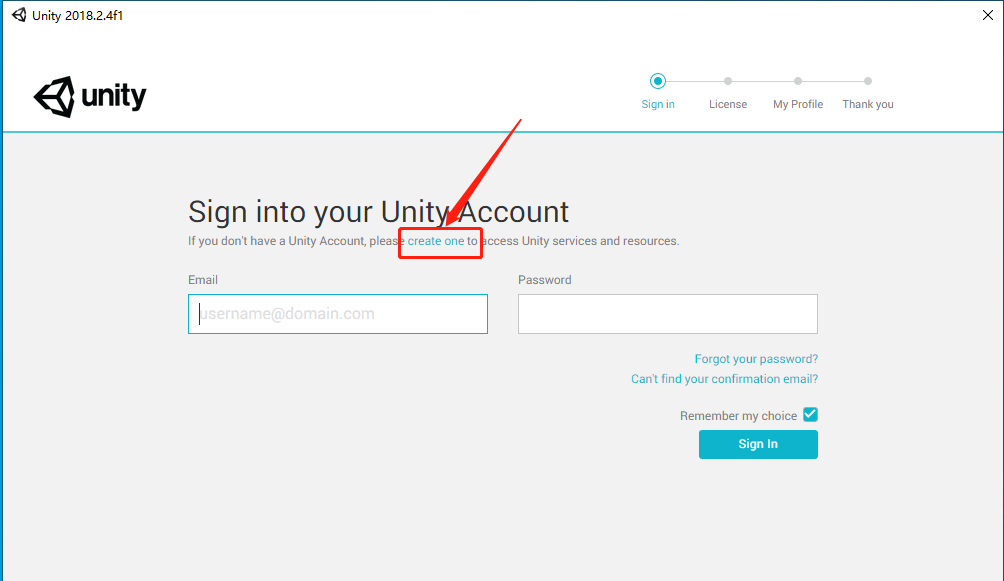
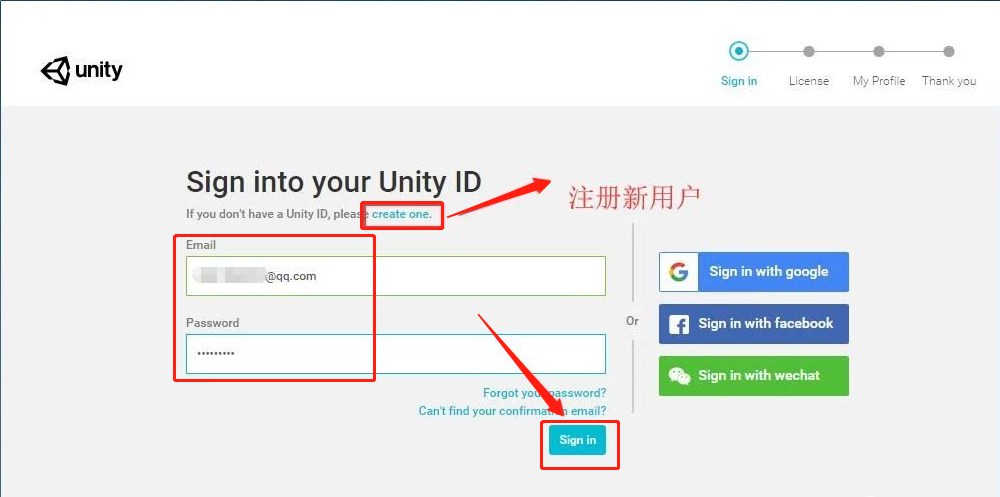
    26.这里如果知识兔有邮箱和密码的话直接的登陆即可,没有的话知识兔点击【Create one】注册账号。

    Unity3D 2018下载安装教程-26

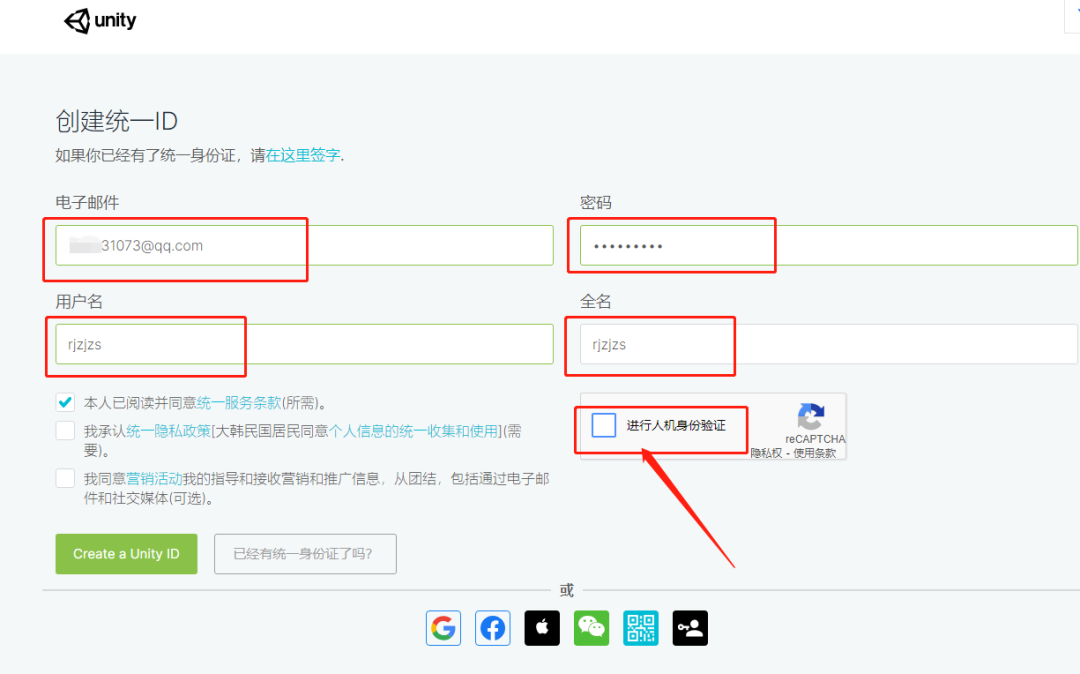
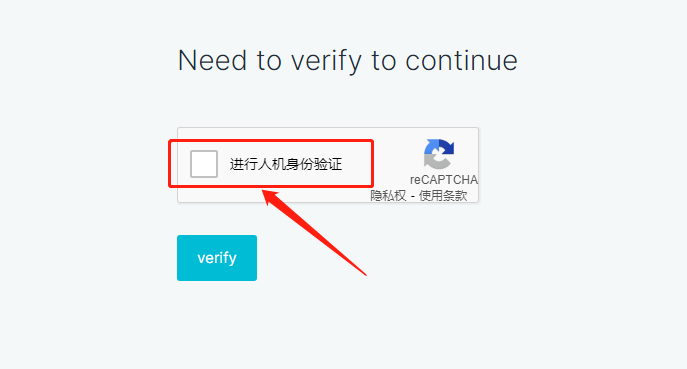
    27.填写邮箱,用户名及全名,知识兔设置密码,然后知识兔点击【进行人机身份验证】,知识兔根据提示验证即可。

    Unity3D 2018下载安装教程-27

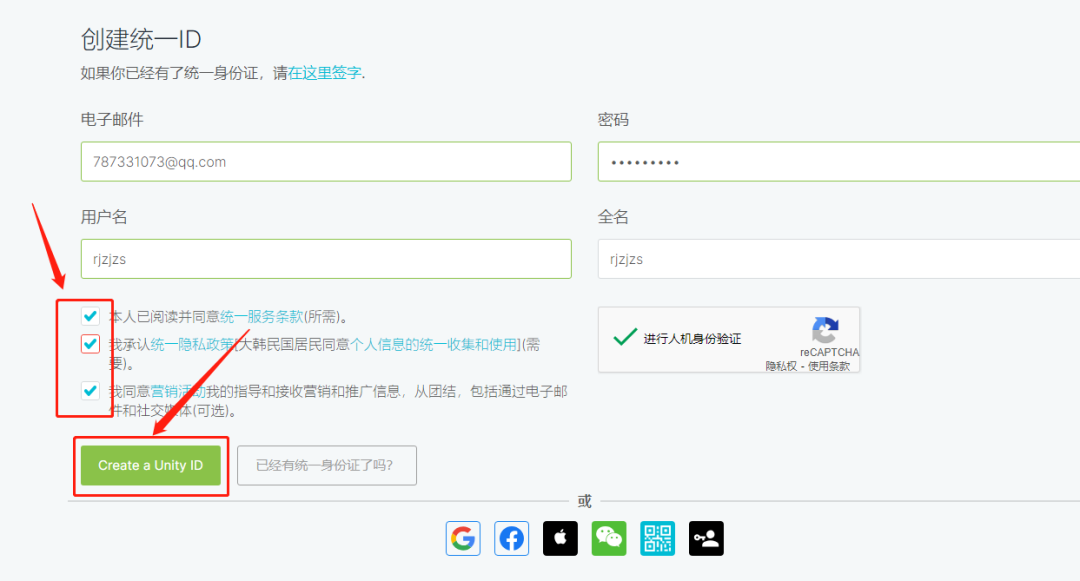
    28.勾选下图所示的选项,然后知识兔点击【Create a Unity ID】。

    Unity3D 2018下载安装教程-28

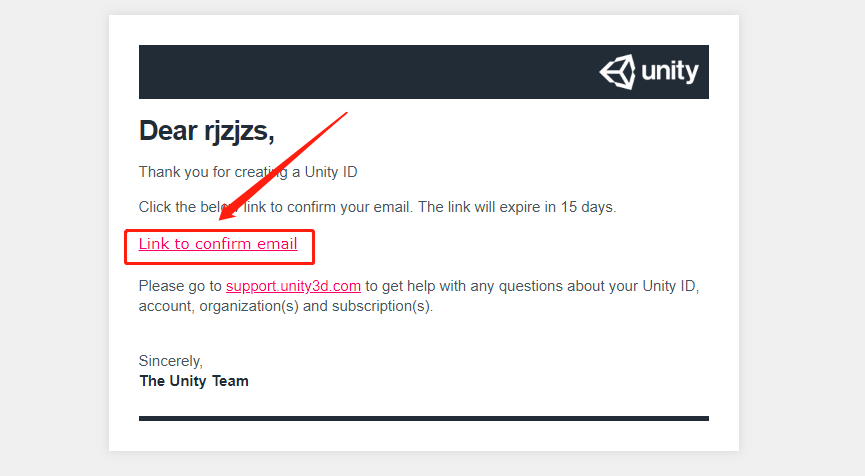
    29.登陆自己的邮箱,然后知识兔打开邮件知识兔点击【Link to confirm email】。

    Unity3D 2018下载安装教程-29

    30.知识兔点击【进行人机身份验证】。

    Unity3D 2018下载安装教程-30

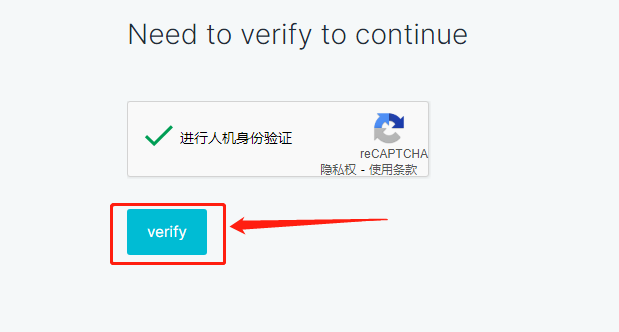
    31.验证成功后知识兔点击【Verify】。

    Unity3D 2018下载安装教程-31

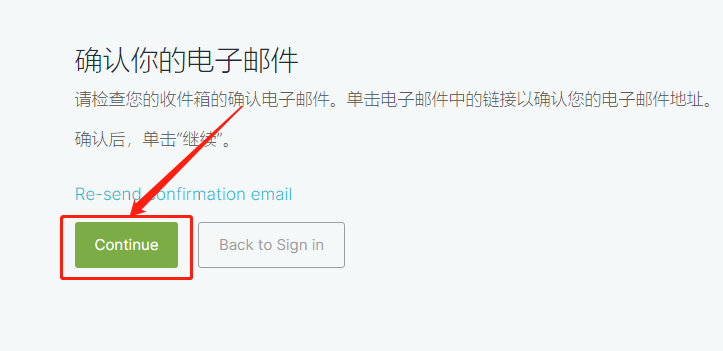
    32.知识兔点击【Continue】。

    Unity3D 2018下载安装教程-32

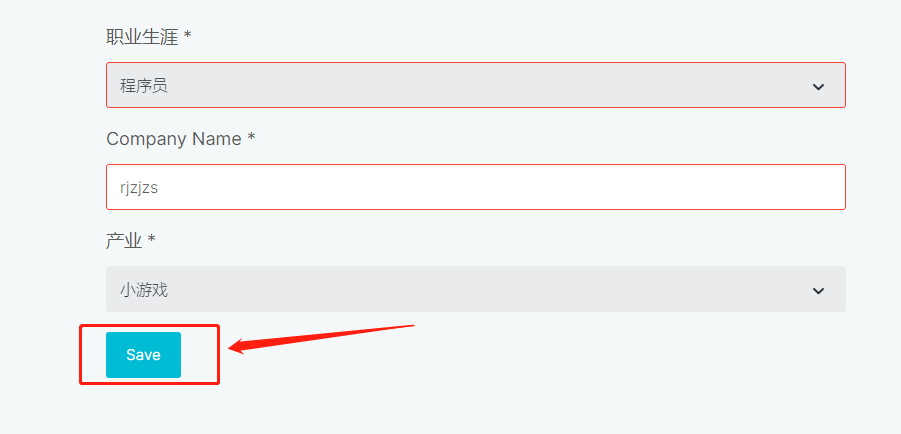
    33.根据下图所示进行选择,然后知识兔点击【save】。

    Unity3D 2018下载安装教程-33

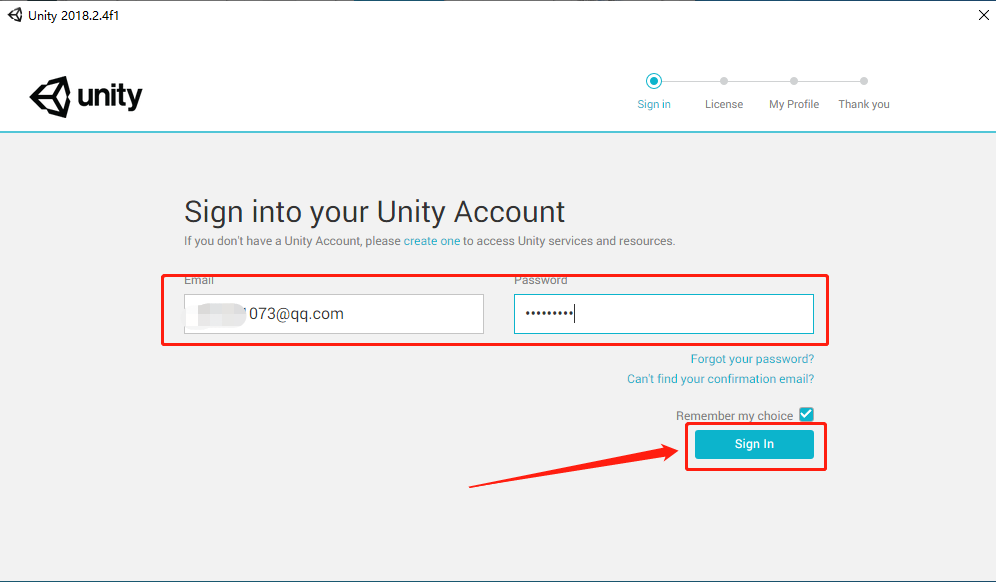
    34.输入注册的邮箱及密码,知识兔点击【Sign in】。

    Unity3D 2018下载安装教程-34

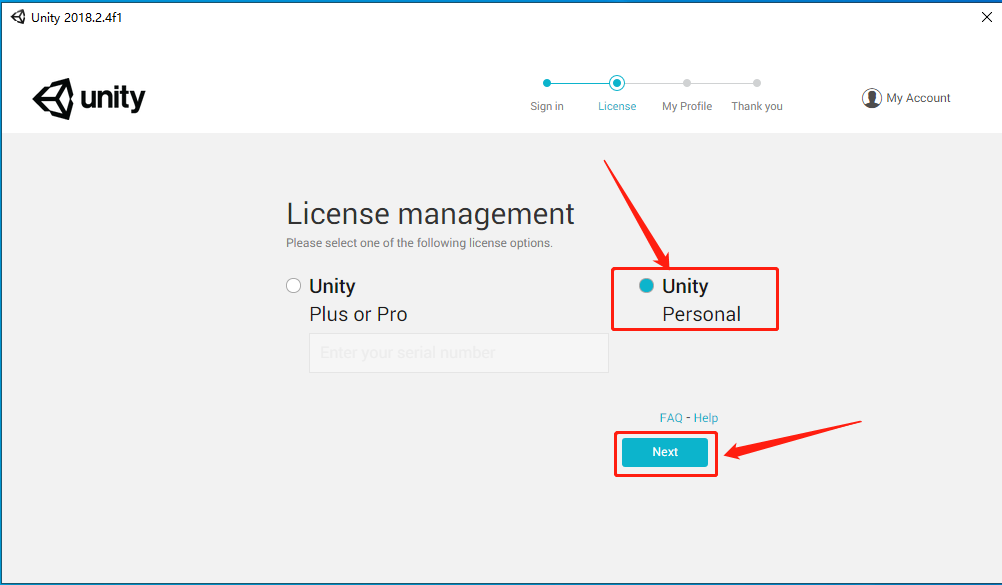
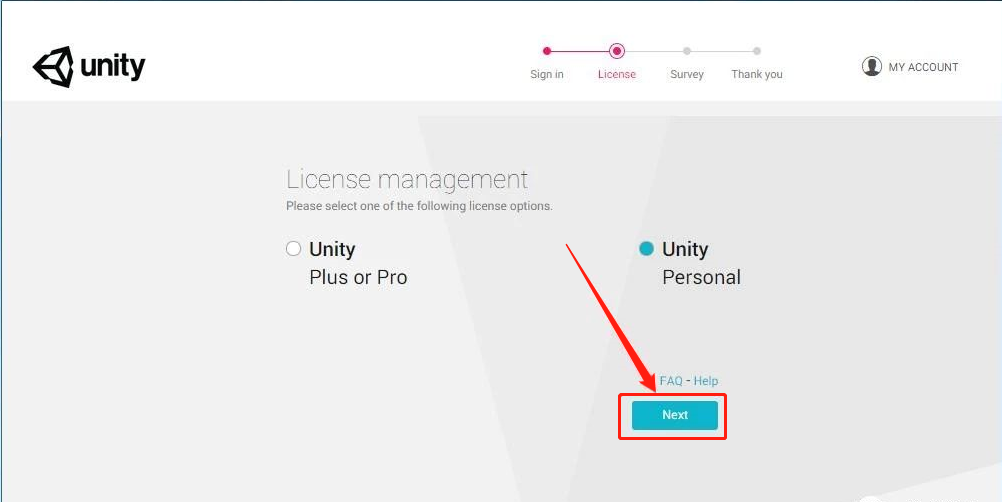
    35.选择【Unity Personal】,知识兔点击【Next】。

    Unity3D 2018下载安装教程-35

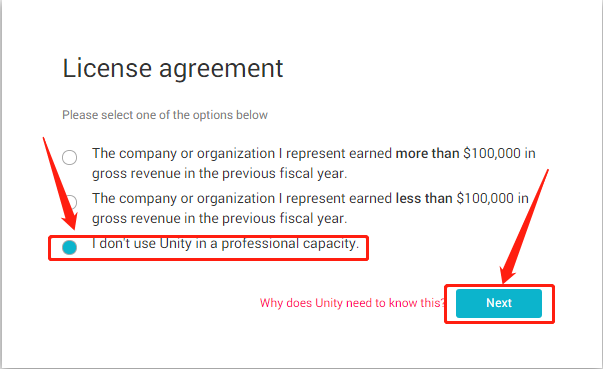
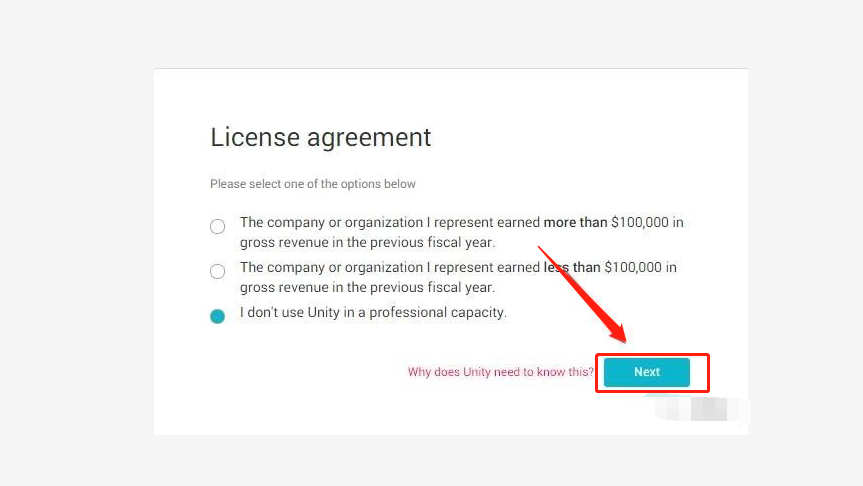
    36.选择【I don”t use unity in······】,知识兔点击【Next】。

    Unity3D 2018下载安装教程-36

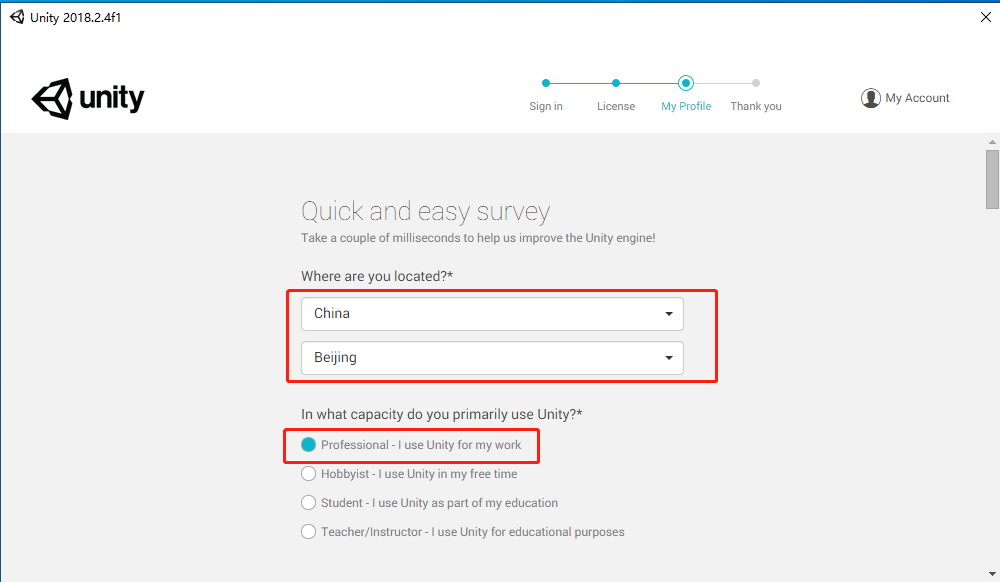
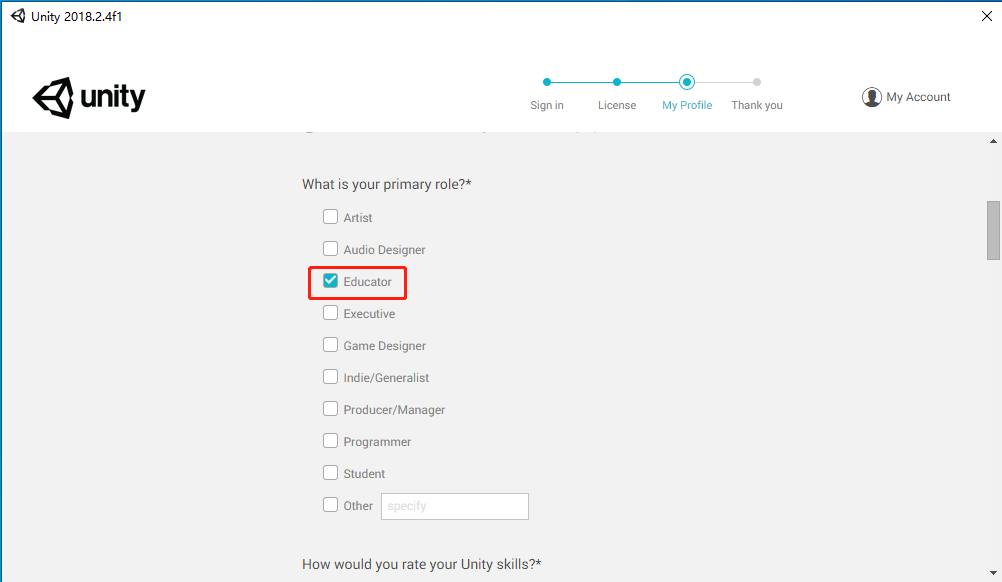
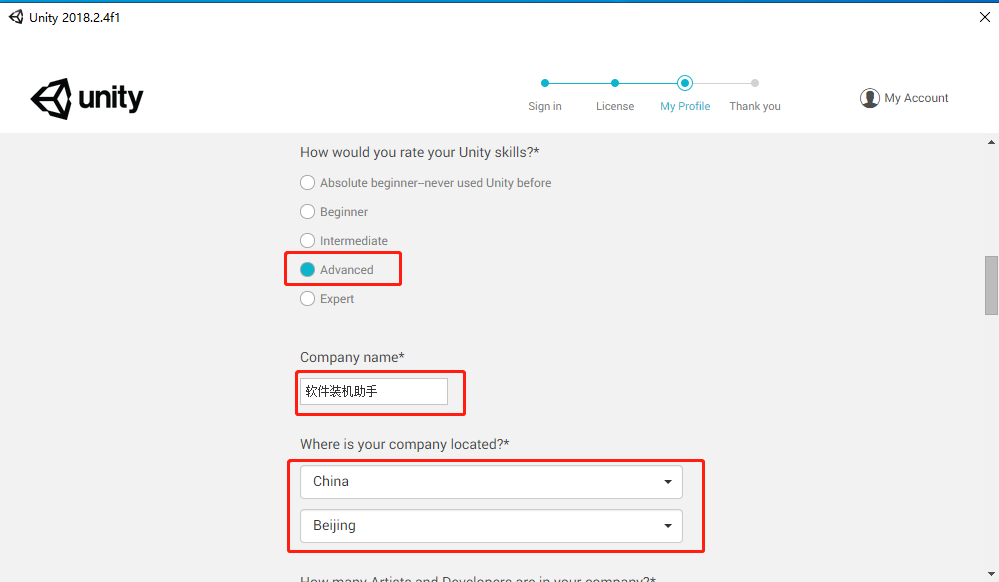
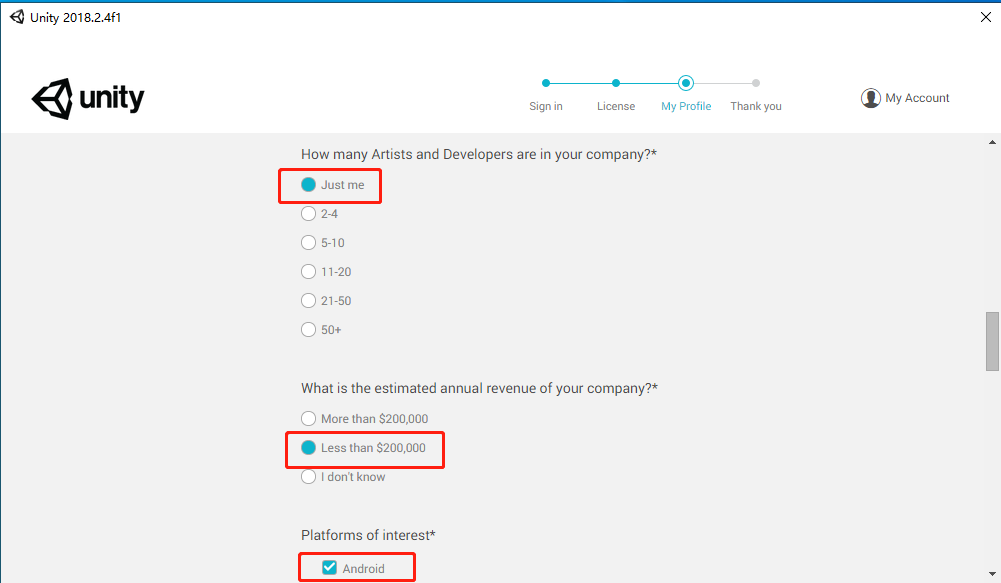
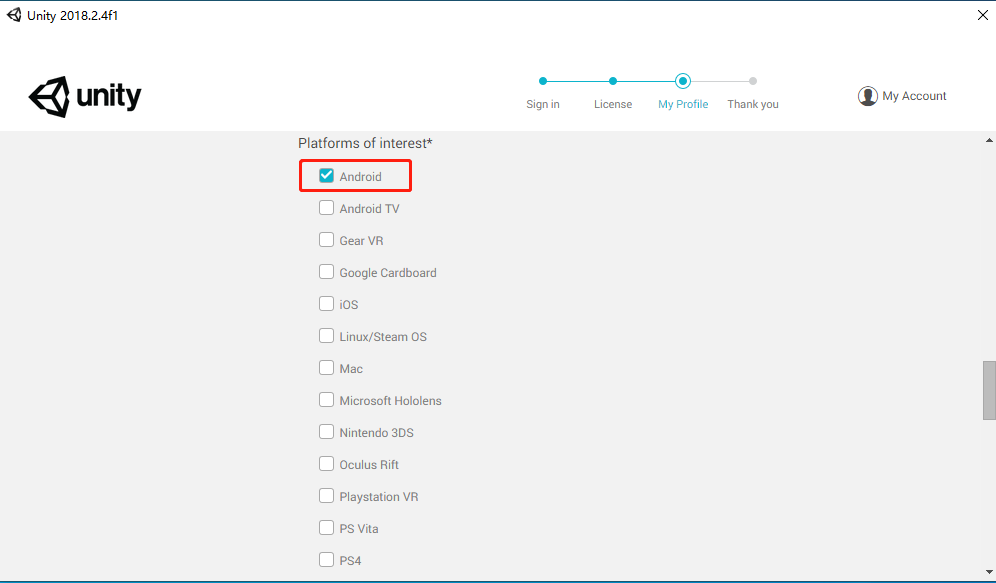
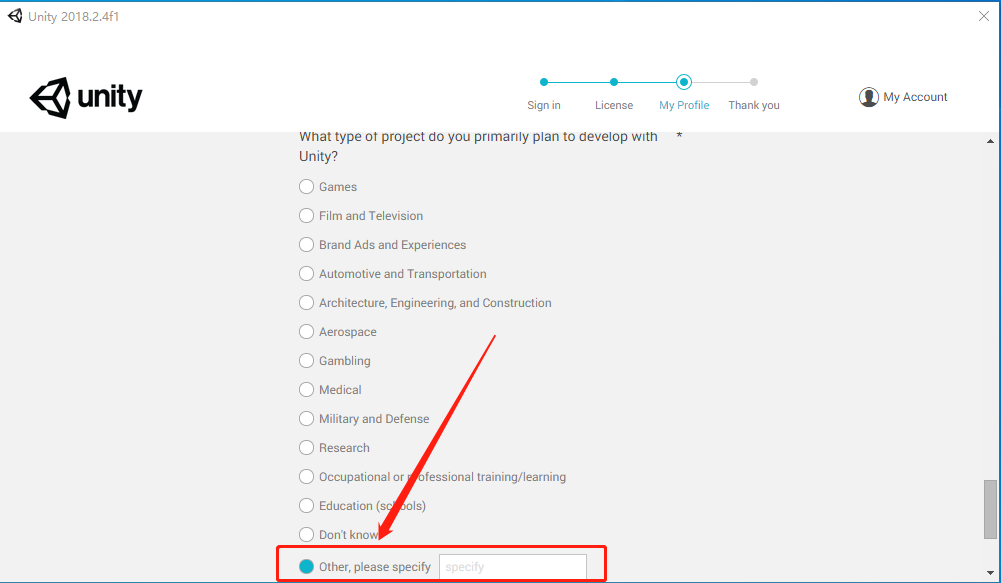
    37.根据下图所示进行选择。

    Unity3D 2018下载安装教程-37

    38.根据下图所示进行选择。

    Unity3D 2018下载安装教程-38

    39.根据下图所示进行选择。

    Unity3D 2018下载安装教程-39

    40.根据下图所示进行选择。

    Unity3D 2018下载安装教程-40

    41.根据下图所示进行选择。

    Unity3D 2018下载安装教程-41

    42.根据下图所示进行选择。

    Unity3D 2018下载安装教程-42

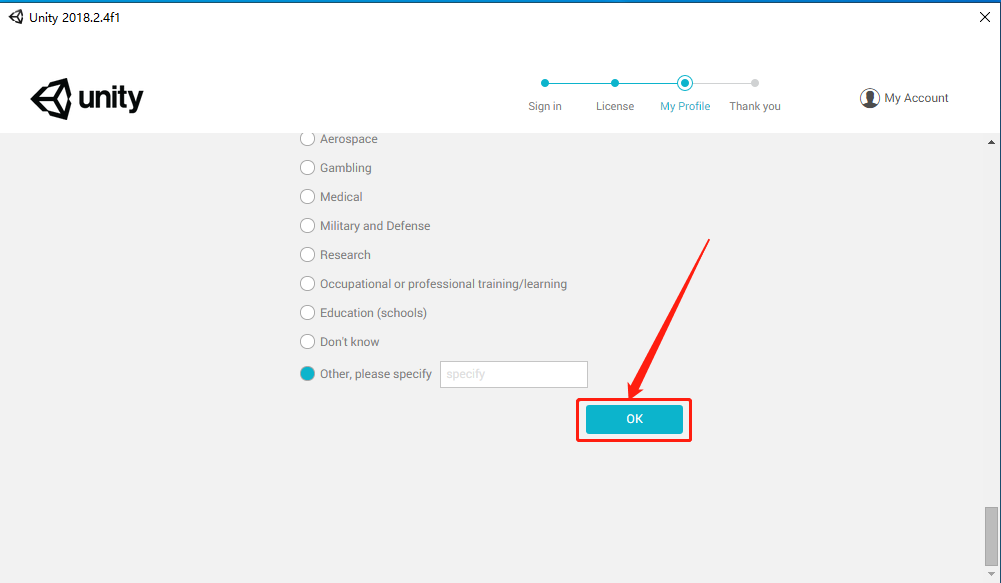
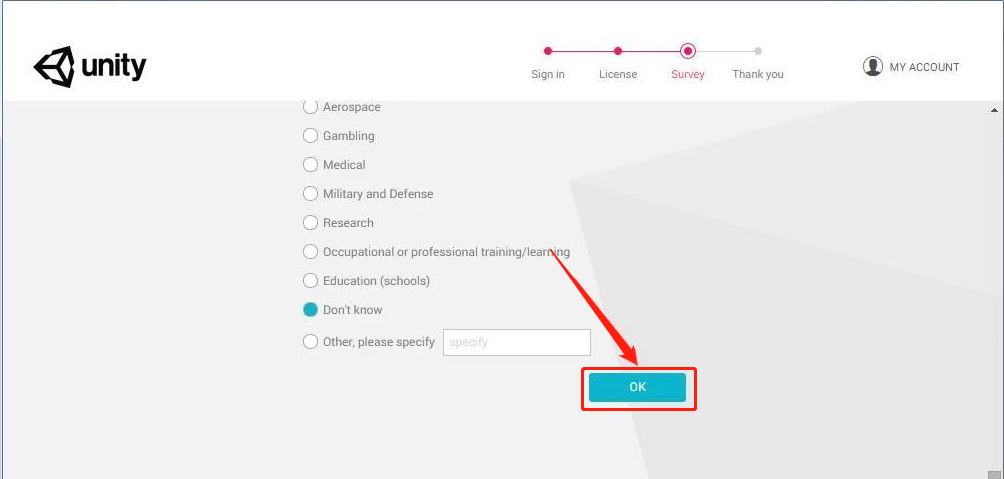
    43.选择好后知识兔点击【ok】。

    Unity3D 2018下载安装教程-43

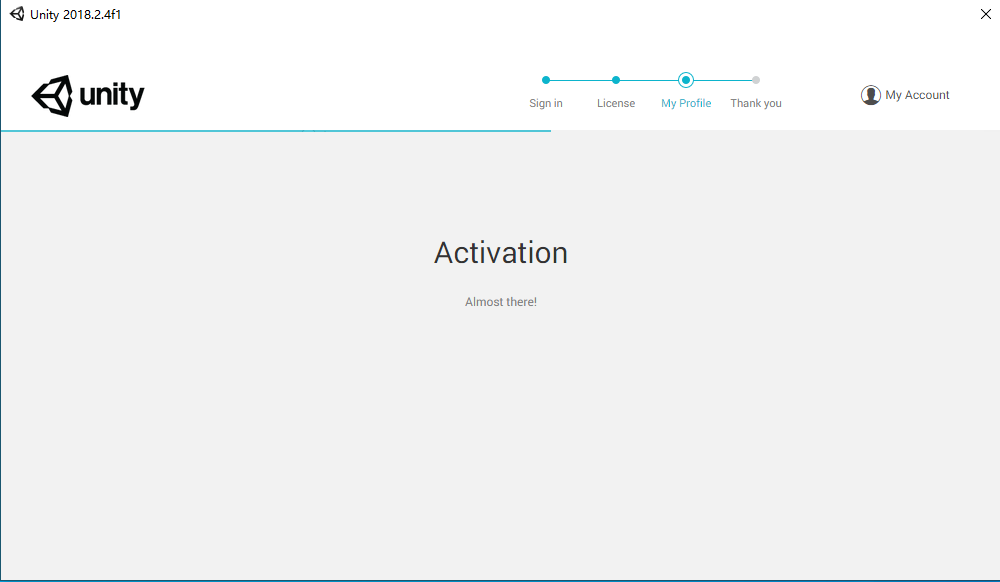
    44.软件启动中······

    Unity3D 2018下载安装教程-44

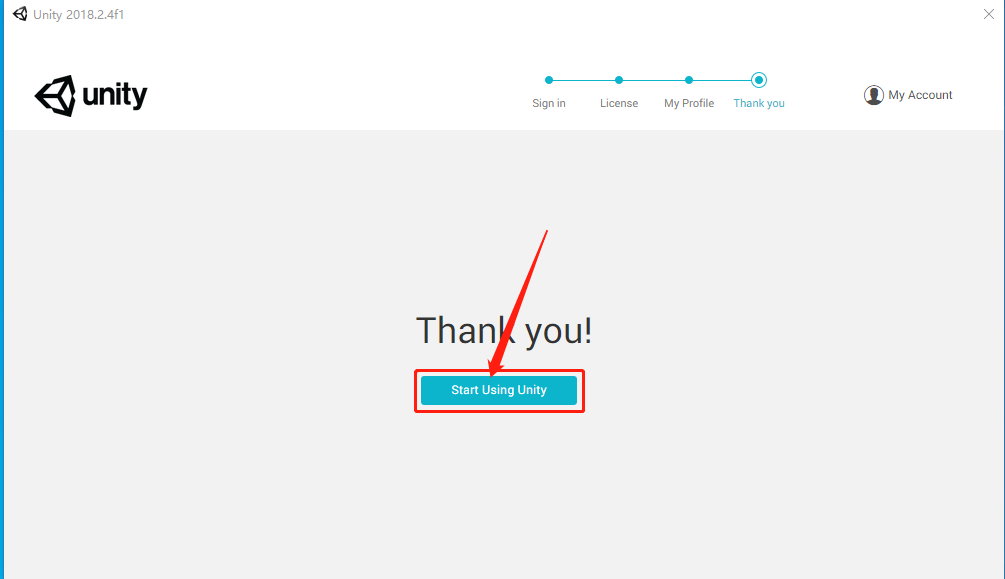
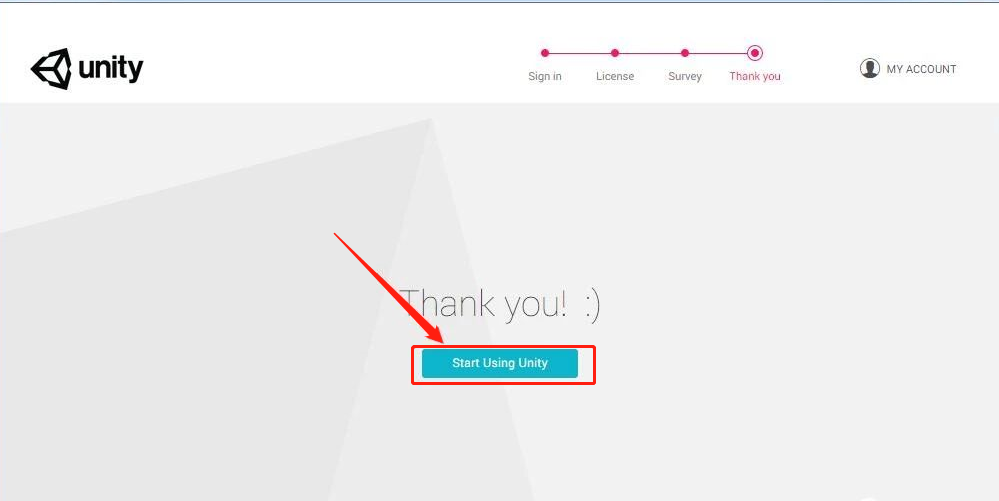
    45.知识兔点击【Start Using Unity】。

    Unity3D 2018下载安装教程-45

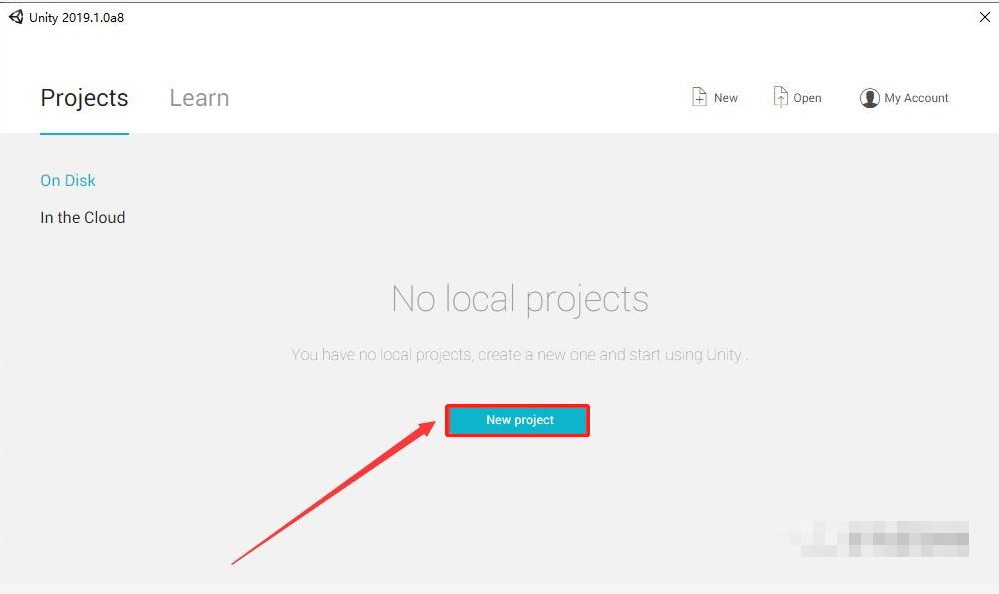
    46.知识兔点击【New project】。

    Unity3D 2018下载安装教程-46

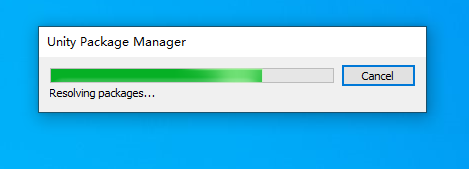
    47.软件启动中······

    Unity3D 2018下载安装教程-47

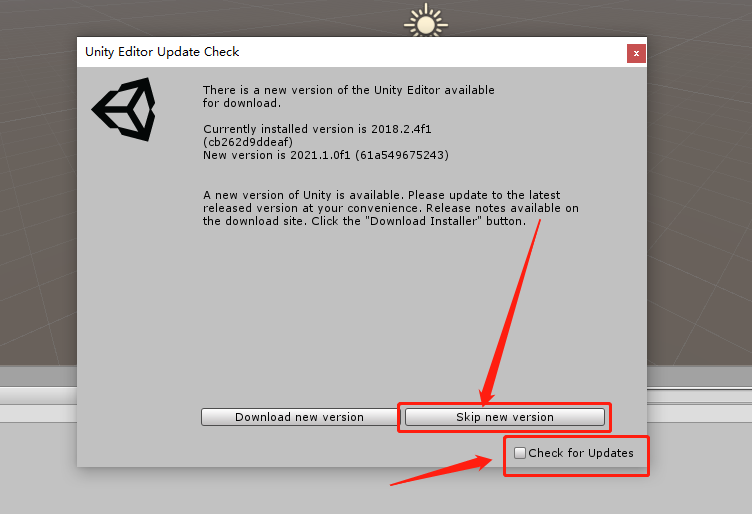
    48.取消勾选【Check for Updates】,然后知识兔点击【Skip new version】。

    Unity3D 2018下载安装教程-48

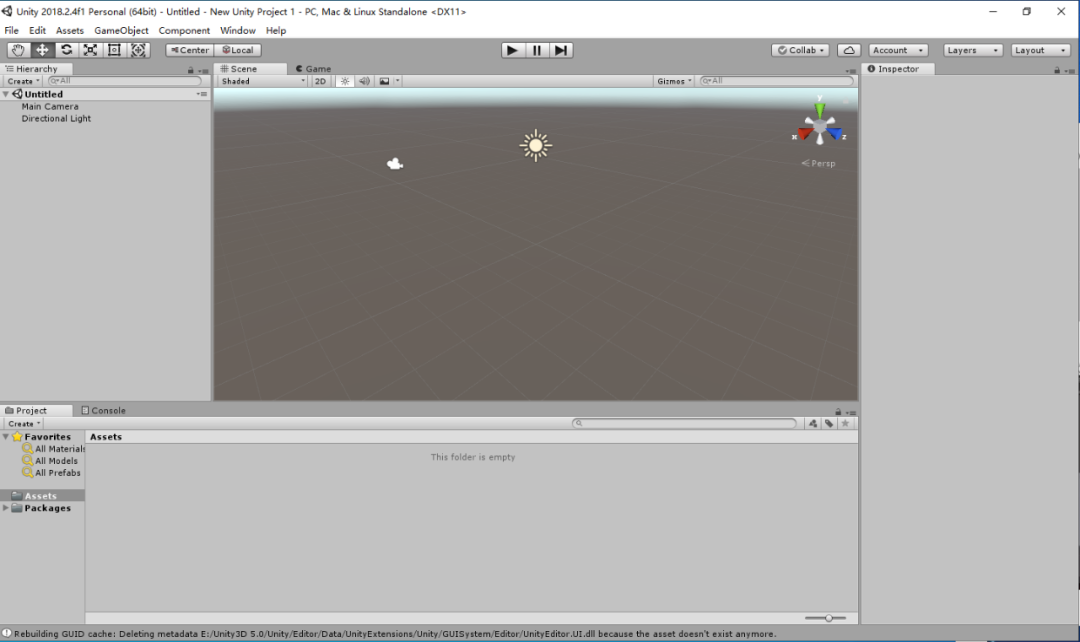
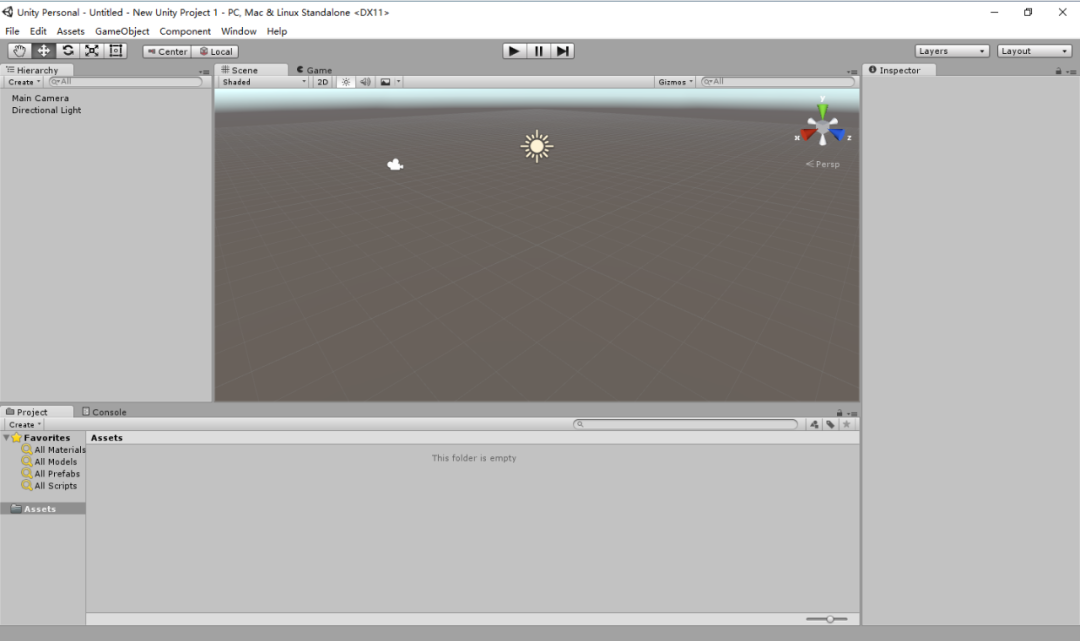
    49.安装完成,软件打开界面如下图所示。

    Unity3D 2018下载安装教程-49

    [ppwp passwords=”zhishitu.cn”]

    下载体验

    下载链接:https://pan.baidu.com/s/1bgKObg9tXFYruQdbRpLzzgx提取码:1234

    如何获取解压密码

    如果知识兔链接失效了,请找客服哈

    [/ppwp]
    点击下载

  • Unity3D 2017下载安装教程

    Unity也叫Unity3D,是由丹麦Unity公司所开发的一款跨平台游戏开发工具。作为一款跨平台的游戏开发工具,Unity3D从一开始就被设计成易于使用的产品,用户可以通过软件轻松创建诸如三维视频游戏、建筑可视化、实时三维动画等类型互动内容,功能简单明了,并且知识兔支持包括IOS、ANDROID、PC、WEB、PS3和XBOX等多个平台的快速发布。除了简单易用的优点,Unity软件还包含了价值数百万美元的功能强大的游戏引擎,具体的特性包含整合的编辑器、跨平台发布、地形编辑、着色器、脚本、网络物理和版本控制等特性,是一个全面整合的专业游戏引擎。

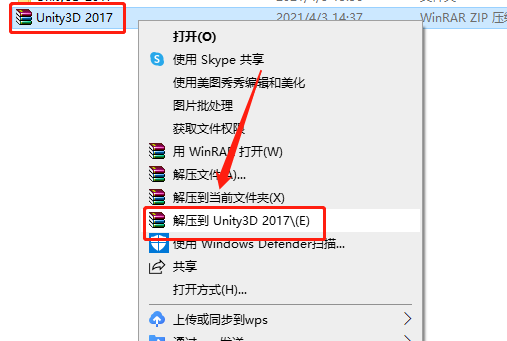
    1.知识兔打开下载的Unity3D软件安装包,鼠标右击压缩包选择【解压到当前文件夹 】。

    Unity3D 2017下载安装教程-1

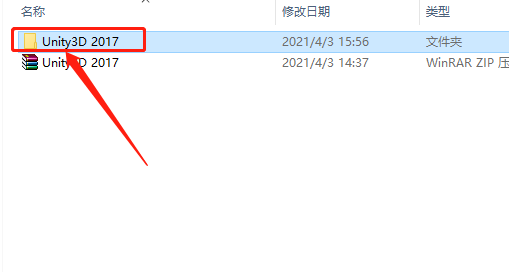
    2.知识兔打开解压的【Unity3D 2017】文件夹。

    Unity3D 2017下载安装教程-2

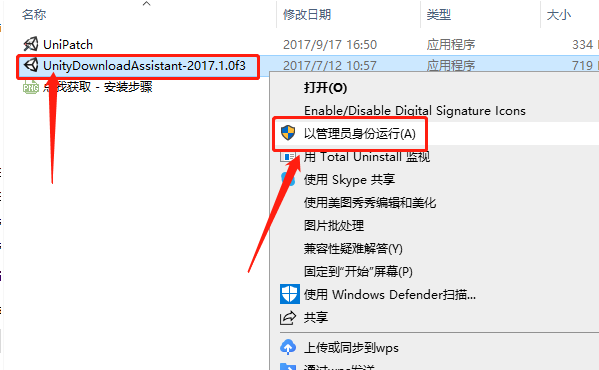
    3.鼠标右击【UnityDownloadAssistant-2017.1.0f3】安装程序,知识兔选择【以管理员身份运行】。

    Unity3D 2017下载安装教程-3

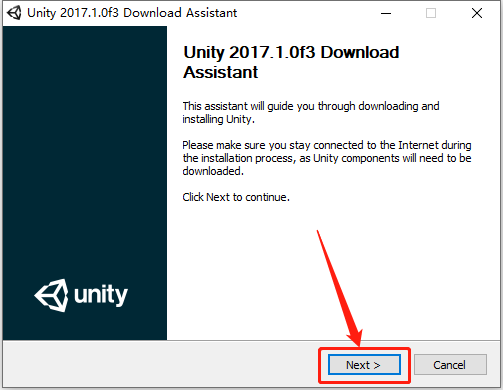
    4.知识兔点击【Next】。

    Unity3D 2017下载安装教程-4

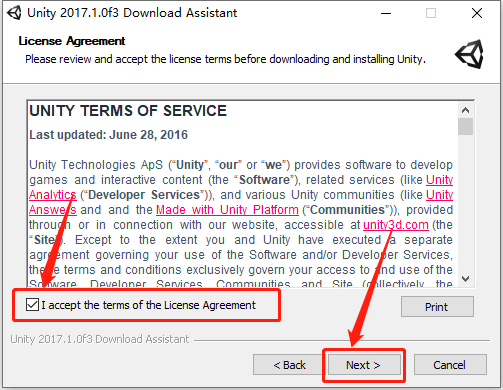
    5.勾选【I accept the terms······】,然后知识兔点击【Next】。

    Unity3D 2017下载安装教程-5

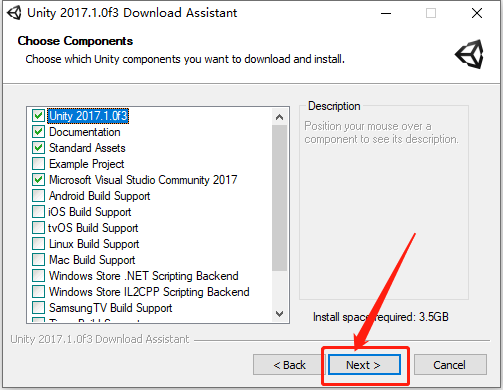
    6.知识兔点击【Next】。

    Unity3D 2017下载安装教程-6

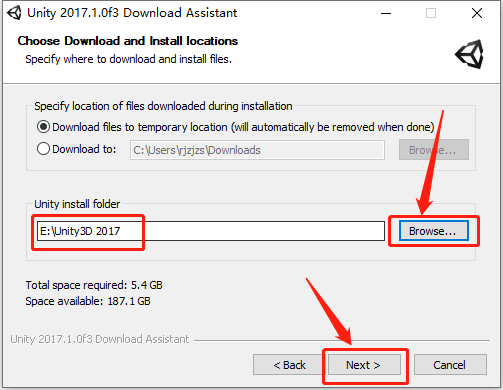
    7.知识兔点击【Browse】设置软件的安装路径,可自行设置,教程中是安装到E盘中新建的一个文件夹中,知识兔设置好安装路径后知识兔点击【Install】。

    温馨提示:

    安装路径建议和教程中的保持一致,后面破解需要用到。

    Unity3D 2017下载安装教程-7

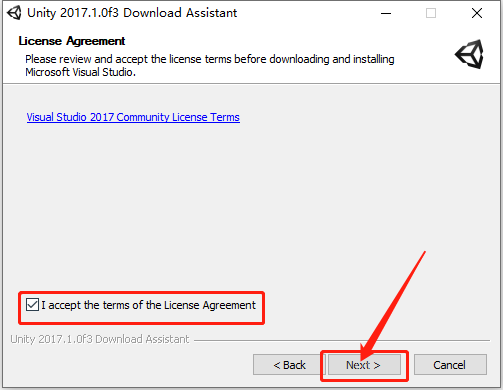
    8.勾选【I accept the terms······】,然后知识兔点击【Next】。

    Unity3D 2017下载安装教程-8

    9.软件安装过程中请等待。

    Unity3D 2017下载安装教程-9

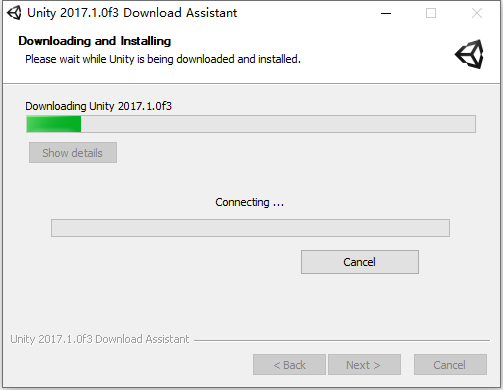
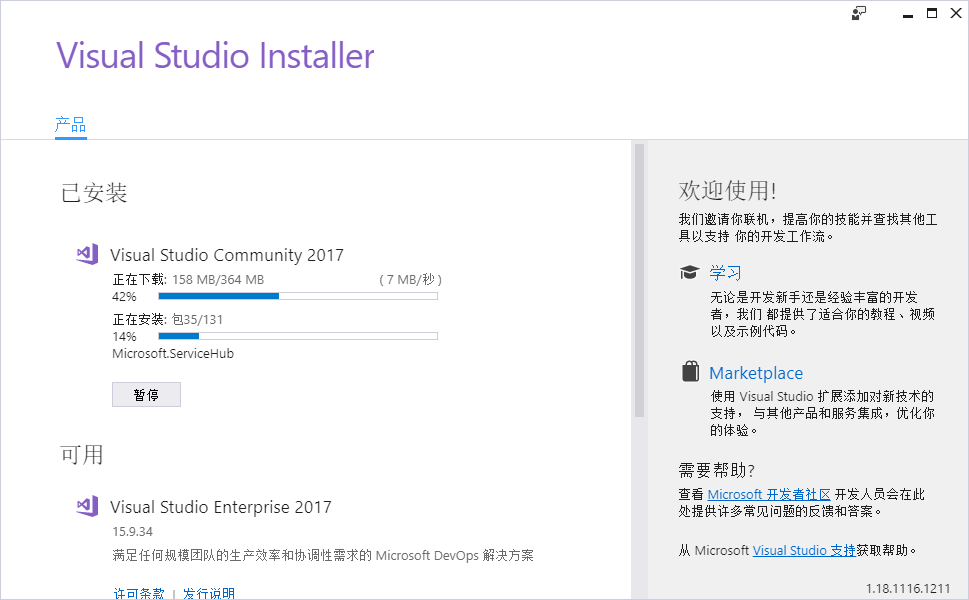
    10.vs自动下载安装中······

    Unity3D 2017下载安装教程-10

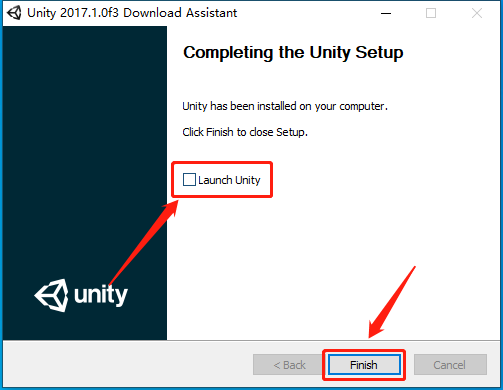
    11.安装完成后取消勾选【Launch】,然后知识兔点击【Finish】。

    Unity3D 2017下载安装教程-11

    此时软件已安装好,接下来开始破解。

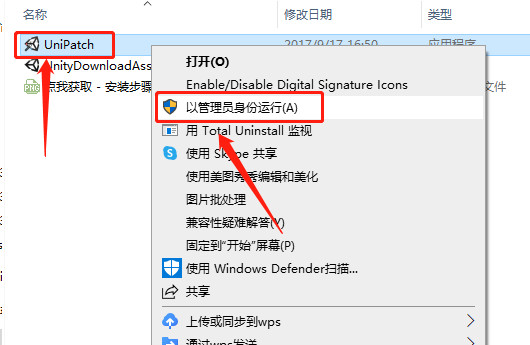
    12.返回到解压的【Unity3D 2017】文件夹中,然后知识兔鼠标右击【UniPatch】注册机选择【以管理员身份运行】。

    Unity3D 2017下载安装教程-12

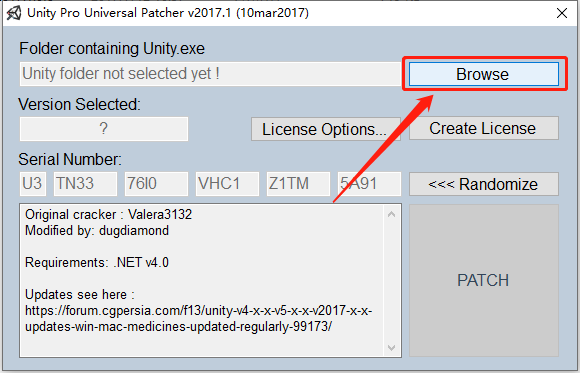
    13.知识兔点击注册机右上角的【Browse】。

    Unity3D 2017下载安装教程-13

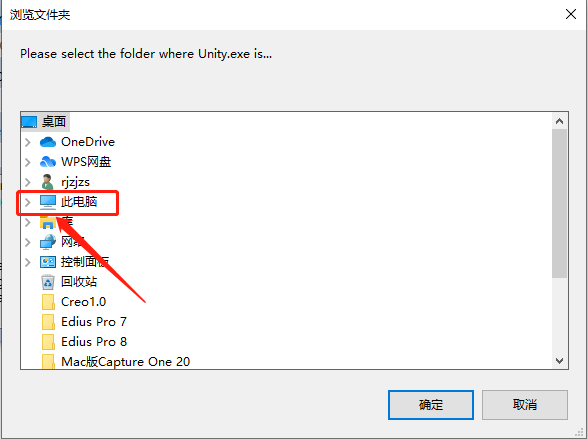
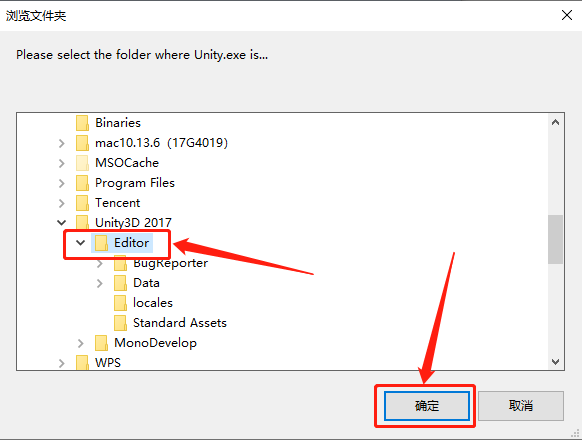
    14.这里需要选择软件的安装路径(参考第7步骤),展开【此电脑】。

    Unity3D 2017下载安装教程-14

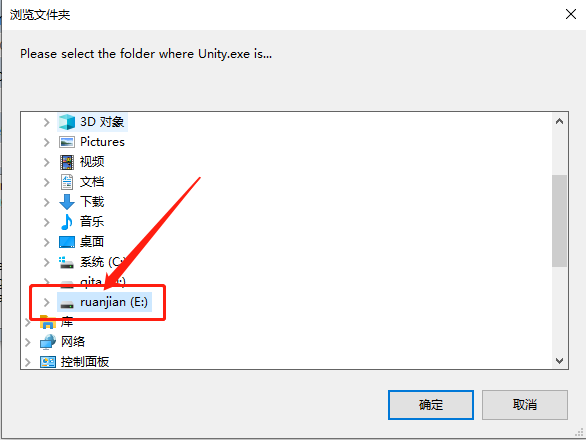
    15.展开【E盘】。

    Unity3D 2017下载安装教程-15

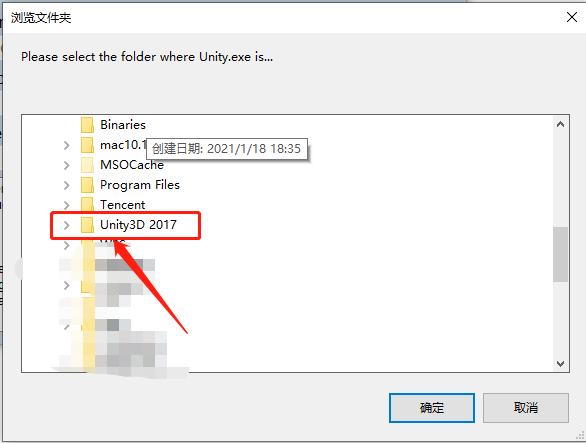
    16.展开【Unity3D 2017】文件夹。

    Unity3D 2017下载安装教程-16

    17.选中【Editor】文件夹,然后知识兔点击【确定】。

    Unity3D 2017下载安装教程-17

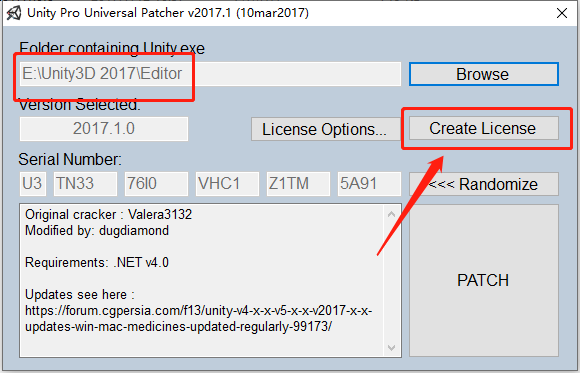
    18.知识兔点击注册机中的【Create License】。

    Unity3D 2017下载安装教程-18

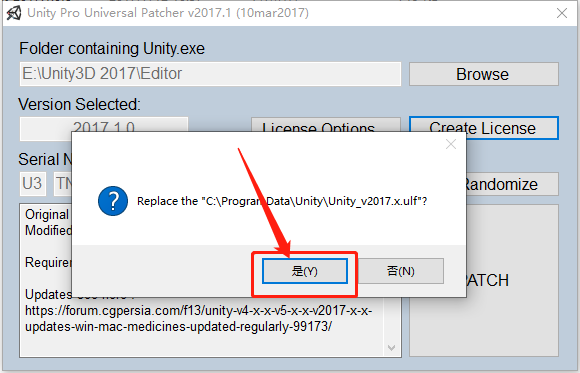
    19.弹出的提示框知识兔点击【是】。

    Unity3D 2017下载安装教程-19

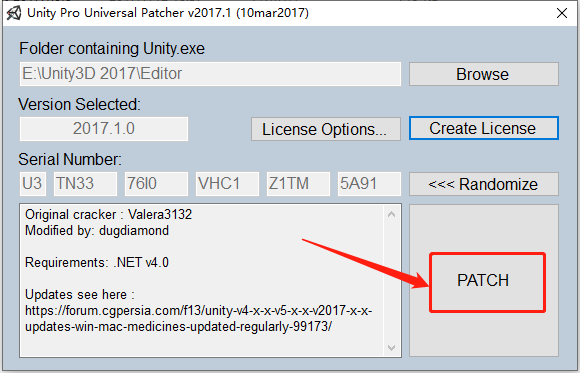
    20.知识兔点击注册机中的【Patch】。

    Unity3D 2017下载安装教程-20

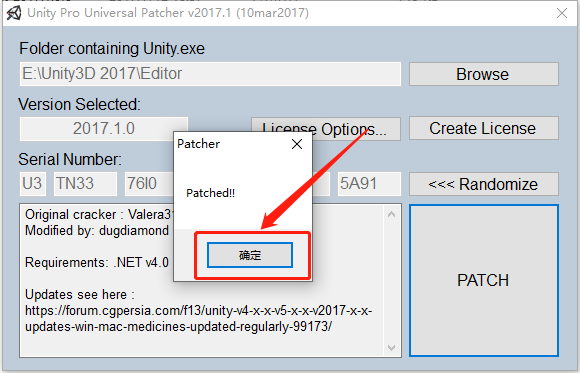
    21.弹出的提示框知识兔点击【确定】。

    Unity3D 2017下载安装教程-21

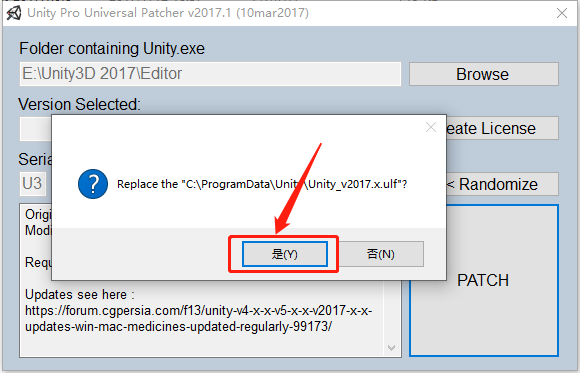
    22.弹出的提示框知识兔点击【是】。

    Unity3D 2017下载安装教程-22

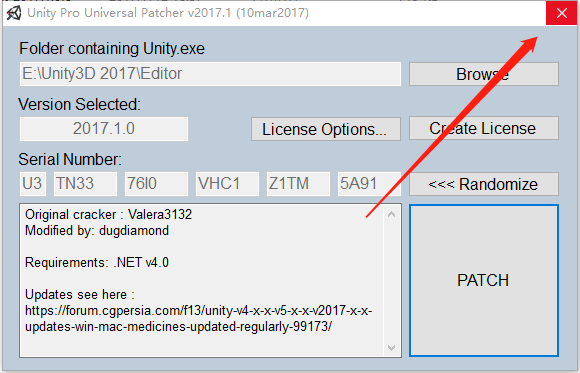
    23.在右上角关闭注册机。

    Unity3D 2017下载安装教程-23

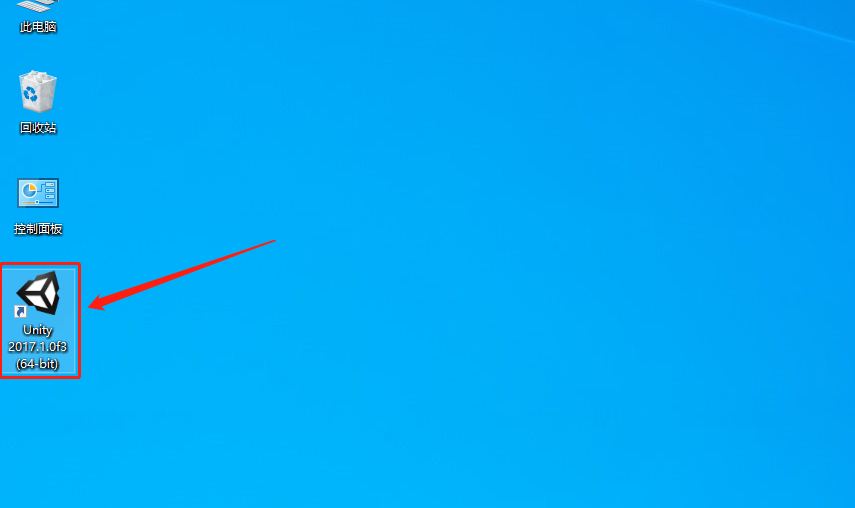
    24.在桌面上打开安装好的unity软件。

    Unity3D 2017下载安装教程-24

    25.这里如果知识兔有邮箱和密码的话直接的登陆即可,没有的话知识兔点击【Create one】注册账号。

    Unity3D 2017下载安装教程-25

    26.选择【Unity Personal】,知识兔点击【Next】。

    Unity3D 2017下载安装教程-26

    27.选择【I don”t use unity in······】,知识兔点击【Next】。

    Unity3D 2017下载安装教程-27

    28.选择【Don”t know】,知识兔点击【ok】。

    Unity3D 2017下载安装教程-28

    29.知识兔点击【Start Using Unity】。

    Unity3D 2017下载安装教程-29

    30.安装完成,软件打开界面如下图所示。

    Unity3D 2017下载安装教程-30

    [ppwp passwords=”zhishitu.cn”]

    下载体验

    下载链接:https://pan.baidu.com/s/15_e17zWgBn4PybEUnlxV4wx提取码:1234

    如何获取解压密码

    如果知识兔链接失效了,请找客服哈

    [/ppwp]
    点击下载


Warning: error_log(/home/wwwroot/ixiaotu.com/wp-content/plugins/spider-analyser/#log/log-1101.txt): Failed to open stream: No such file or directory in /home/wwwroot/ixiaotu.com/wp-content/plugins/spider-analyser/spider.class.php on line 2966