分类: 开发工具

  • HBuilderX 3.1.22下载安装教程

    HBuilderX编辑器是DCloud全新推出的一款HTML5的Web开发工具,作为HBuilder下一代的全新编辑器,HBuilderX被定位为ide和编辑器的完美结合,除了对某种语言的语法分析、提示、转到定义、调试,同时加强了对通用文本处理能力,界面更加清爽,拥有比上一代更加有效的快捷键体系。

    安装教程

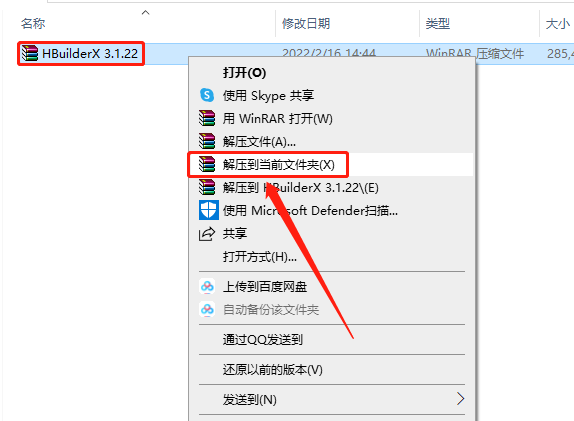
    1.知识兔打开下载的HBuilderX软件安装包,鼠标右击压缩包选择【解压到当前文件夹】。

    HBuilderX 3.1.22下载安装教程-1

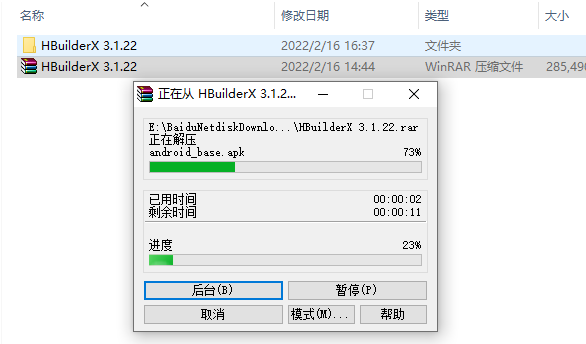
    2.等待压缩包解压完成。

    HBuilderX 3.1.22下载安装教程-2

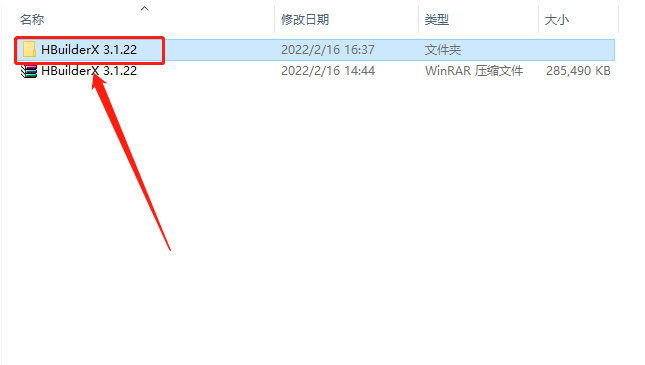
    3.知识兔打开解压的【HBuilderX 3.1.22】文件夹。

    HBuilderX 3.1.22下载安装教程-3

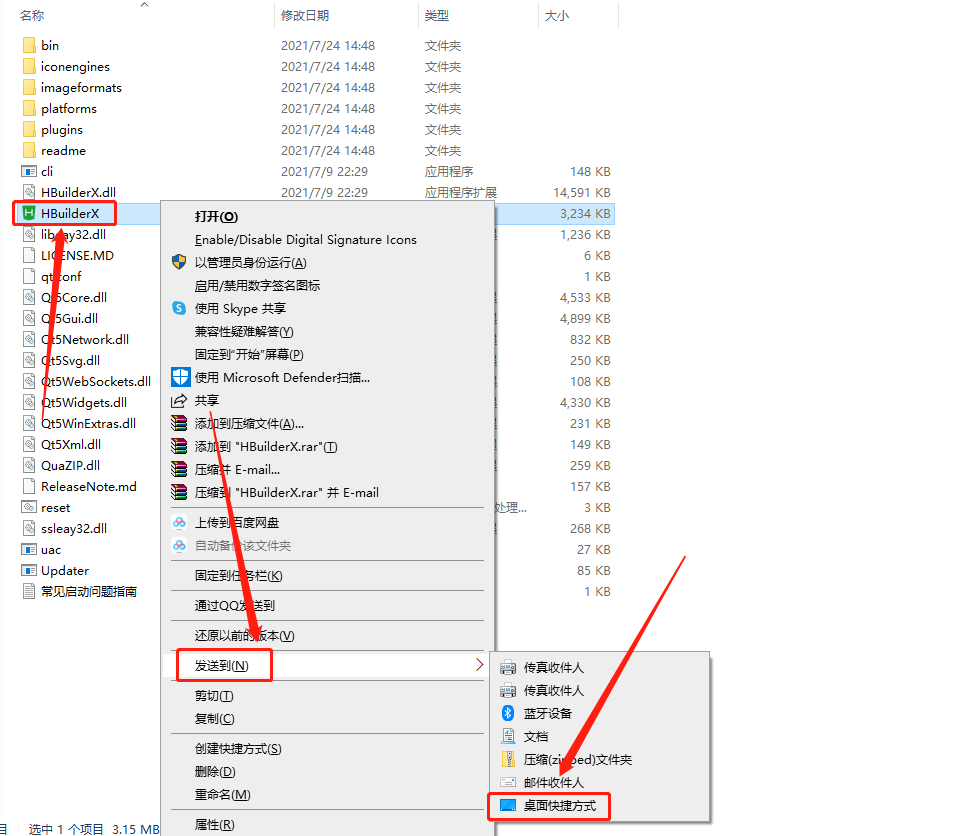
    4.鼠标右击【HBuilderX】,知识兔点击【发送到】,然后知识兔点击【桌面快捷方式】。

    HBuilderX 3.1.22下载安装教程-4

    5.在桌面上打开HBuilderX软件。

    HBuilderX 3.1.22下载安装教程-5

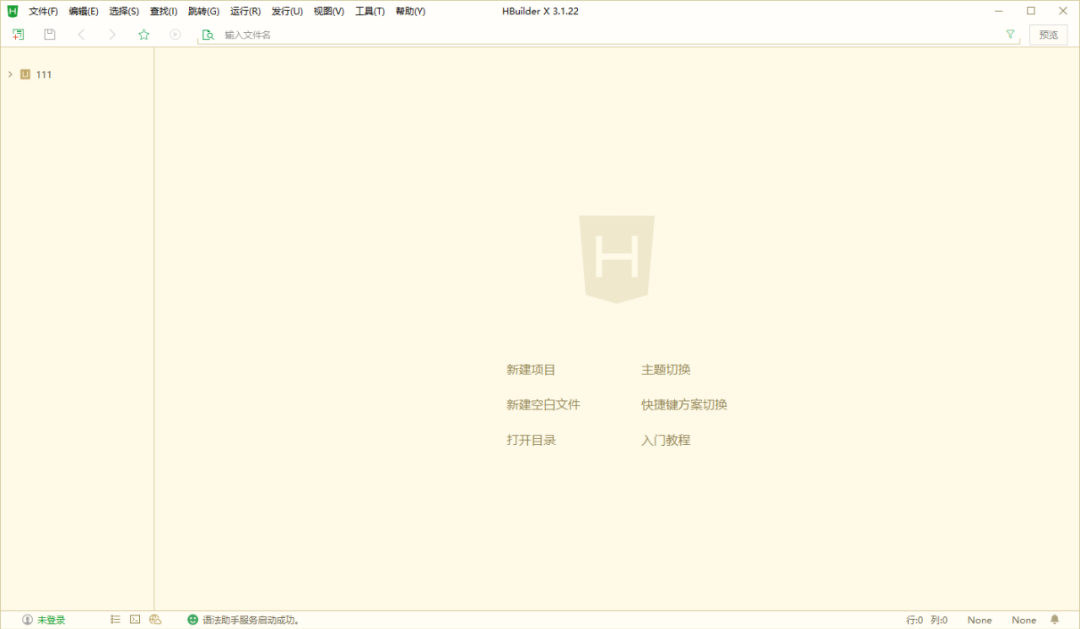
    6.安装完成,软件打开界面如下图所示。

    HBuilderX 3.1.22下载安装教程-6

    [ppwp passwords=”zhishitu.cn”]

    下载体验

    下载链接:https://pan.baidu.com/s/1HhrST2aXnr4S0Wtt1IOdGgx提取码:1234

    如何获取解压密码

    如果知识兔链接失效了,请找客服哈

    [/ppwp]

    点击下载

  • PyCharm 2017.1破解版下载安装教程

    PyCharm是一种Python IDE(Integrated Development Environment,集成开发环境),带有一整套可以帮助用户在使用Python语言开发时提高其效率的工具,比如调试、语法高亮、项目管理、代码跳转、智能提示、自动完成、单元测试、版本控制。此外,该IDE提供了一些高级功能,知识兔以用于支持Django框架下的专业Web开发。

    安装教程

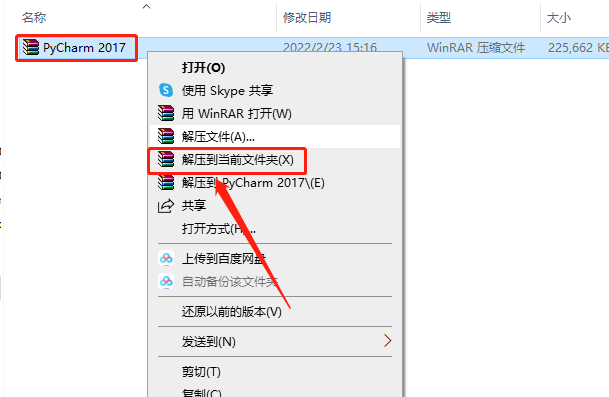
    1.知识兔打开下载的PyCharm软件安装包,鼠标右击压缩包选择【解压到当前文件夹】。

    PyCharm 2017.1破解版下载安装教程-1

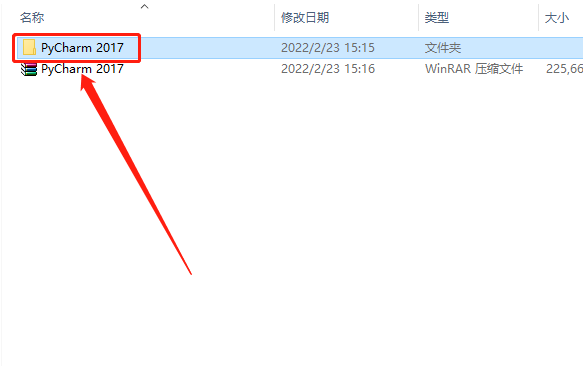
    2.知识兔打开解压的【PyCharm 2017】文件夹。

    PyCharm 2017.1破解版下载安装教程-2

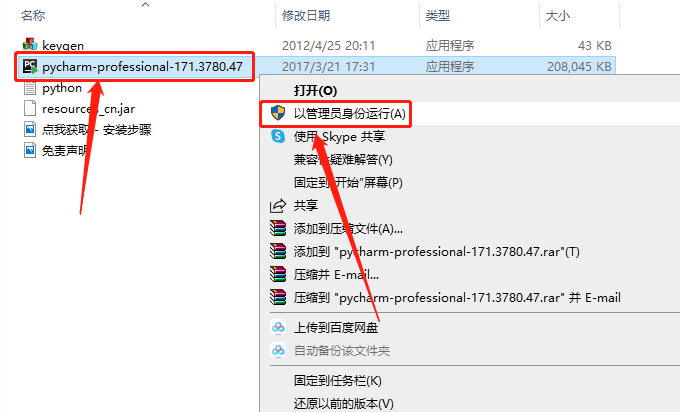
    3.鼠标右击【pycharm-professional-171.3780.47】安装程序,知识兔选择【以管理员身份运行】。

    PyCharm 2017.1破解版下载安装教程-3

    4.知识兔点击【Next】。

    PyCharm 2017.1破解版下载安装教程-4

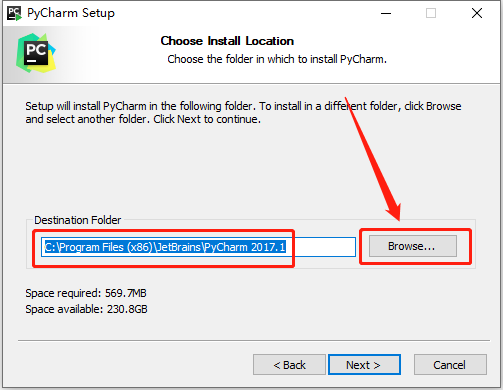
    5.软件默认安装路径为系统C盘,知识兔点击【Browse】可设置安装路径。

    PyCharm 2017.1破解版下载安装教程-5

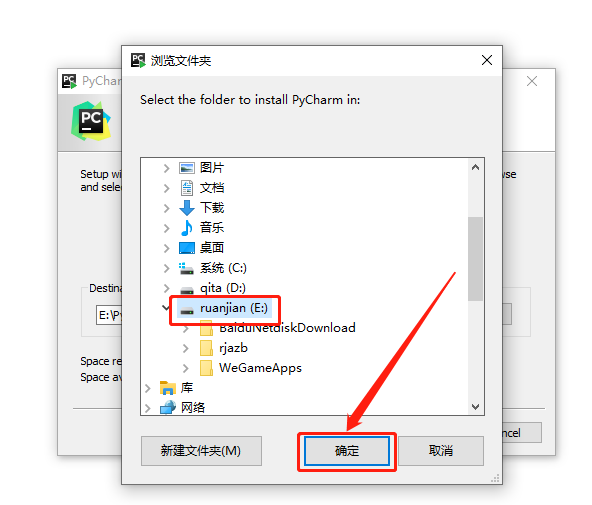
    6.可以在E盘或者其它磁盘里创建一个新的文件夹,然后知识兔选中后知识兔点击【确定】。

    PyCharm 2017.1破解版下载安装教程-6

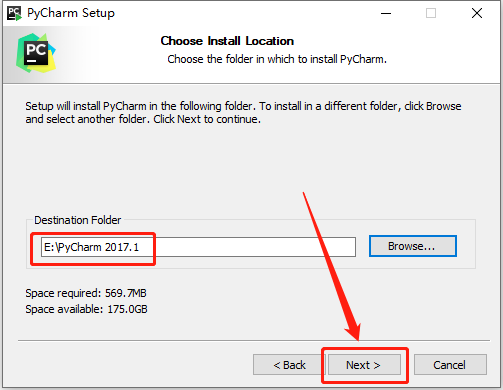
    7.设置好安装路径后知识兔点击【Next】。

    PyCharm 2017.1破解版下载安装教程-7

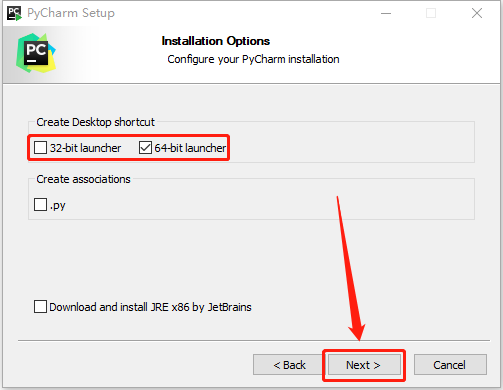
    8.这里如果知识兔你的电脑是32位操作系统,就勾选【32-bit launcher】程序;如果知识兔你的电脑是64位操作系统,就勾选【64-bit launcher】程序,然后知识兔点击【Next】。

    PyCharm 2017.1破解版下载安装教程-8

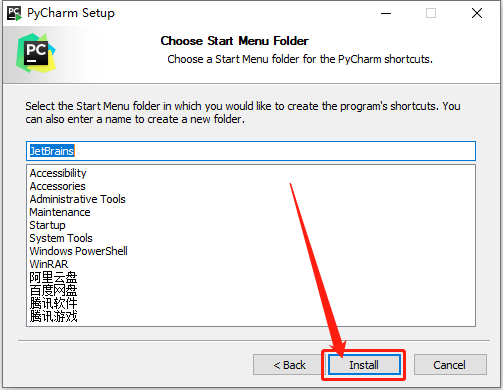
    9.知识兔点击【Install】。

    PyCharm 2017.1破解版下载安装教程-9

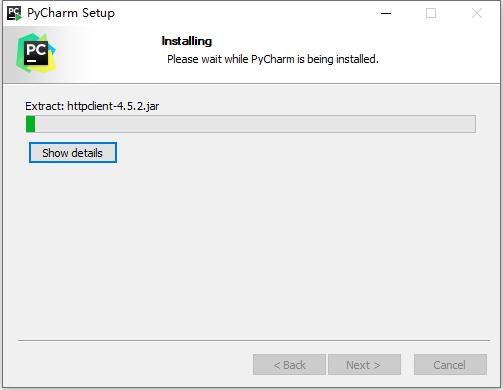
    10.等待安装进度走完。

    PyCharm 2017.1破解版下载安装教程-10

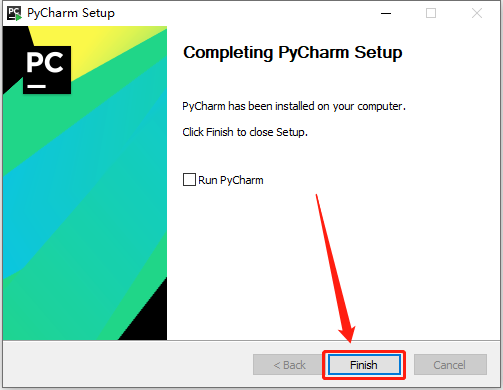
    11.安装进度走完后知识兔点击【Finish】。

    PyCharm 2017.1破解版下载安装教程-11

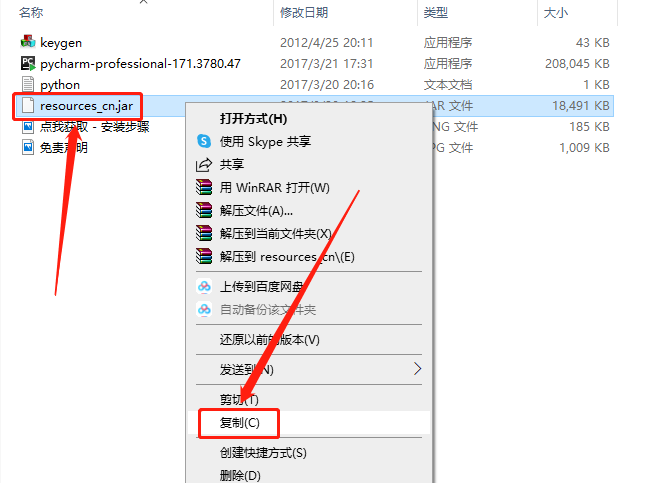
    12.返回到解压的【PyCharm 2017】文件夹中,然后知识兔鼠标右击【resources_cn.jar】选择【复制】。

    PyCharm 2017.1破解版下载安装教程-12

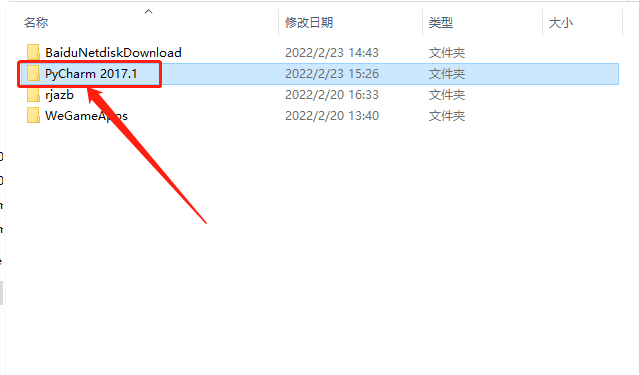
    13.知识兔打开软件的安装路径文件夹(参考第5,第6步骤)。

    PyCharm 2017.1破解版下载安装教程-13

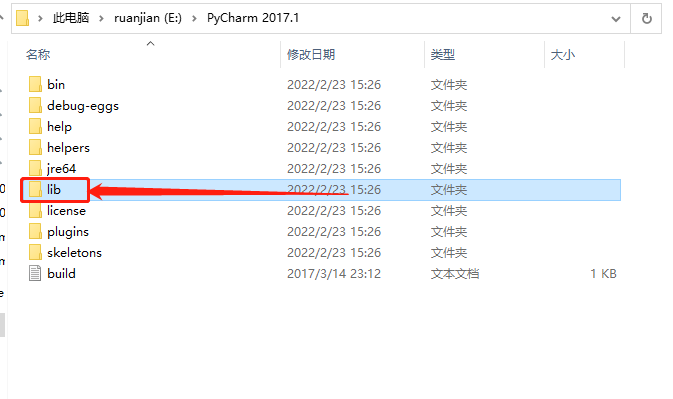
    14.知识兔打开【lib】文件夹。

    PyCharm 2017.1破解版下载安装教程-14

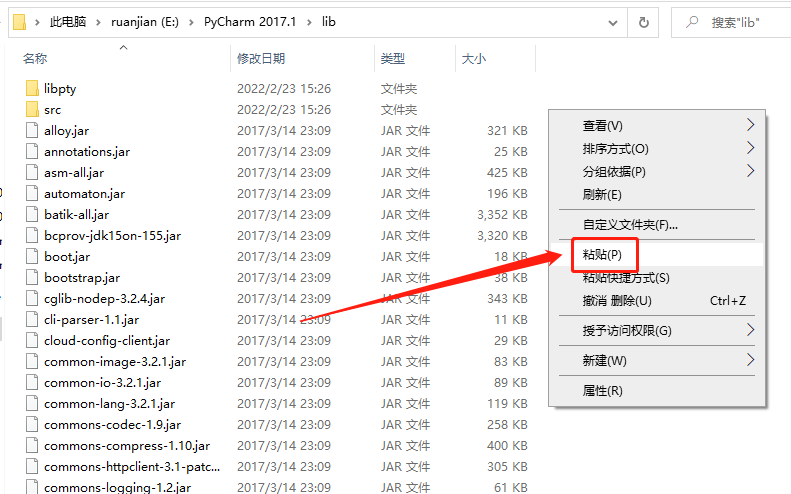
    15.在打开的【lib】文件夹空白处,鼠标右击【粘贴】刚才复制的文件。

    PyCharm 2017.1破解版下载安装教程-15

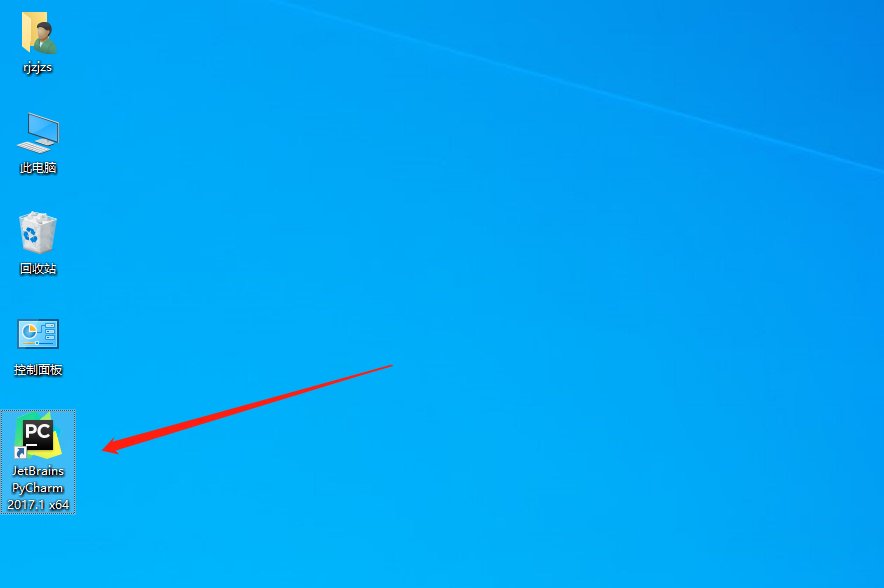
    16.在桌面上打开PyCharm 2017软件。

    PyCharm 2017.1破解版下载安装教程-16

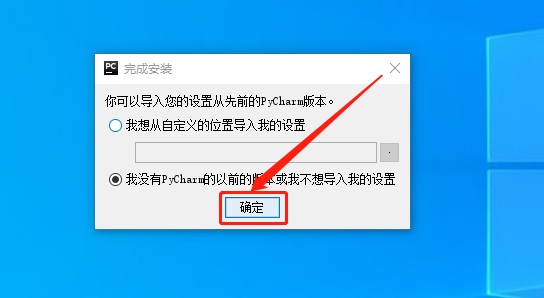
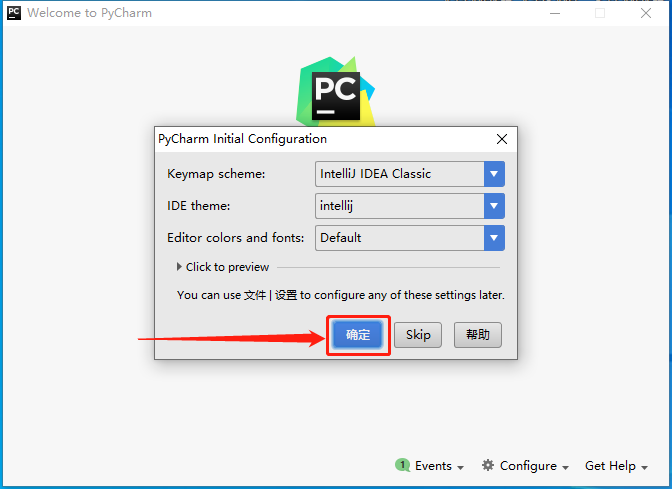
    17.知识兔点击【确定】。

    PyCharm 2017.1破解版下载安装教程-17

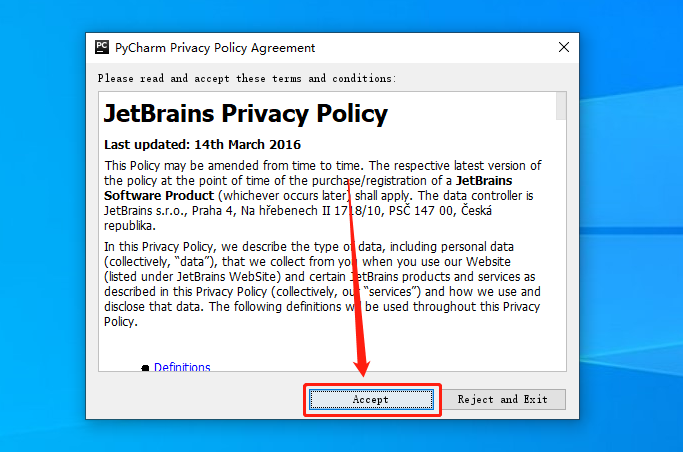
    18.知识兔点击【Accept】。

    PyCharm 2017.1破解版下载安装教程-18

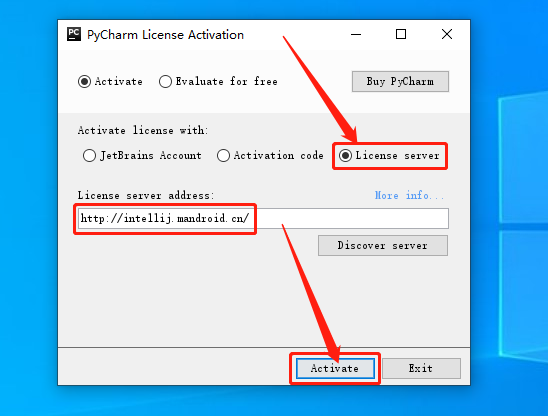
    19.选择【License server】,复制http://intellij.mandroid.cn/,然后知识兔点击【确定】。

    PyCharm 2017.1破解版下载安装教程-19

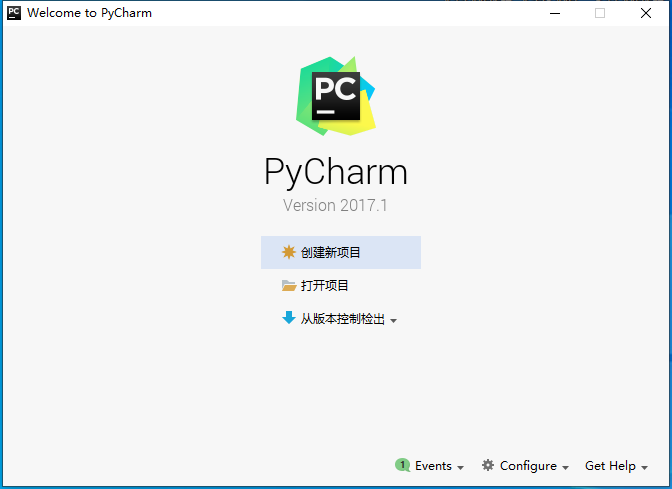
    20.知识兔点击【确定】。

    PyCharm 2017.1破解版下载安装教程-20

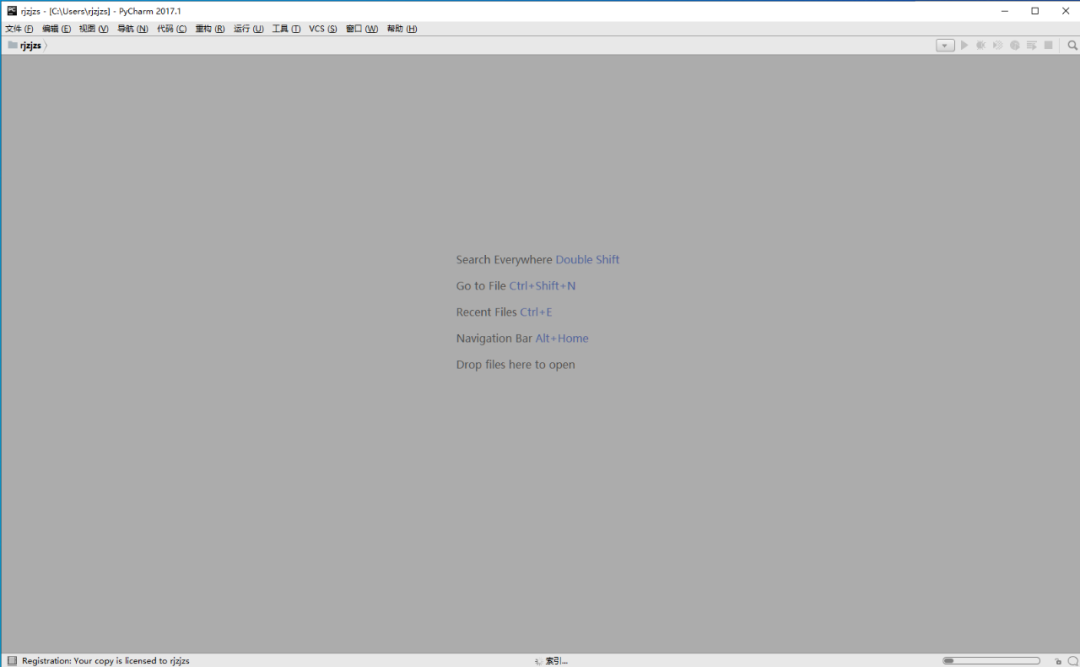
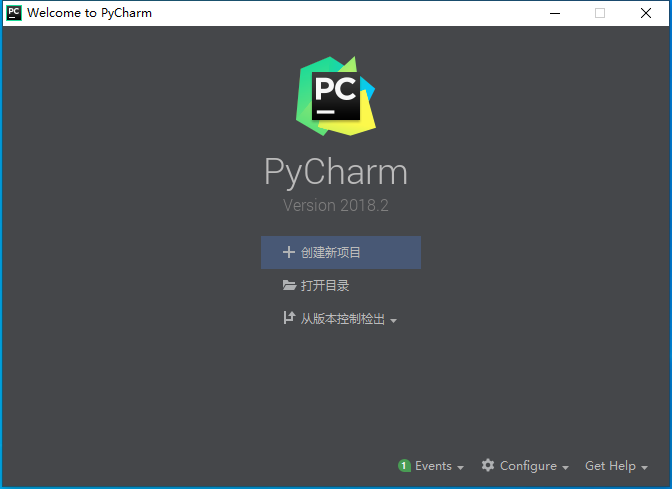
    21.安装完成,软件打开界面如下图所示(已是激活版,可无期限使用)。

    PyCharm 2017.1破解版下载安装教程-21

    PyCharm 2017.1破解版下载安装教程-22

    [ppwp passwords=”zhishitu.cn”]

    下载体验

    下载链接:https://pan.baidu.com/s/1tpnr8ucd-tQBe8LMS2VQZgx提取码:1234

    如何获取解压密码

    如果知识兔链接失效了,请找客服哈

    [/ppwp]

    点击下载

  • PyCharm 2018.3破解版下载安装教程

    PyCharm是一种Python IDE(Integrated Development Environment,集成开发环境),带有一整套可以帮助用户在使用Python语言开发时提高其效率的工具,比如调试、语法高亮、项目管理、代码跳转、智能提示、自动完成、单元测试、版本控制。此外,该IDE提供了一些高级功能,知识兔以用于支持Django框架下的专业Web开发。

    安装教程

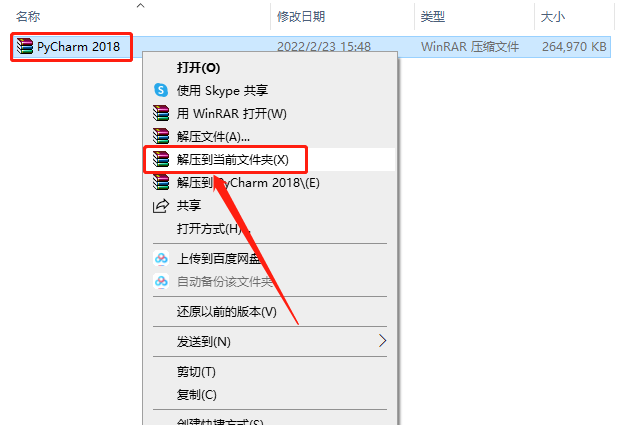
    1.知识兔打开知识兔下载的PyCharm软件安装包,鼠标右击压缩包选择【解压到当前文件夹】。

    PyCharm 2018.3破解版下载安装教程-1

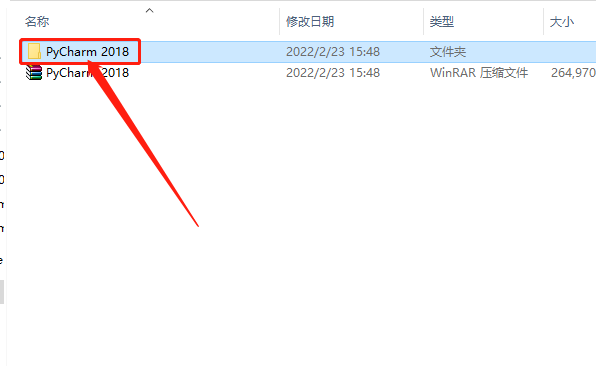
    2.知识兔打开解压的【PyCharm 2018】文件夹。

    PyCharm 2018.3破解版下载安装教程-2

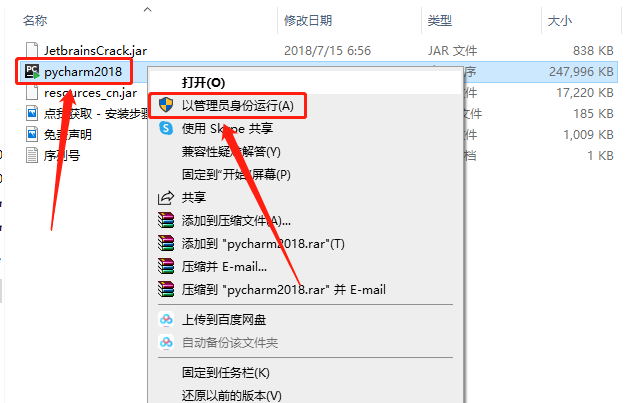
    3.鼠标右击【pycharm2018】安装程序,知识兔选择【以管理员身份运行】。

    PyCharm 2018.3破解版下载安装教程-3

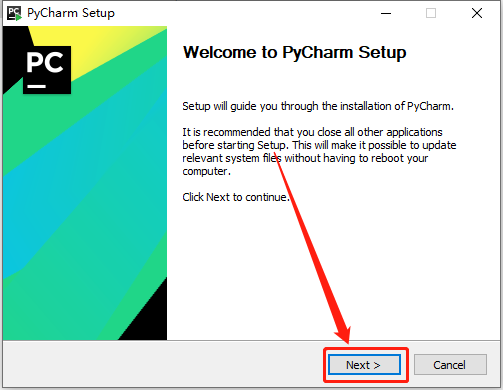
    4.知识兔点击【Next】。

    PyCharm 2018.3破解版下载安装教程-4

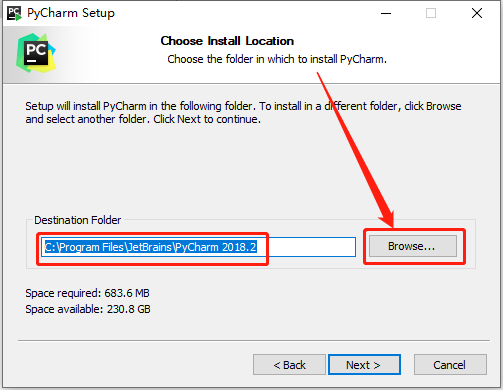
    5.软件默认安装路径为系统C盘,知识兔点击【Browse】可设置安装路径。

    PyCharm 2018.3破解版下载安装教程-5

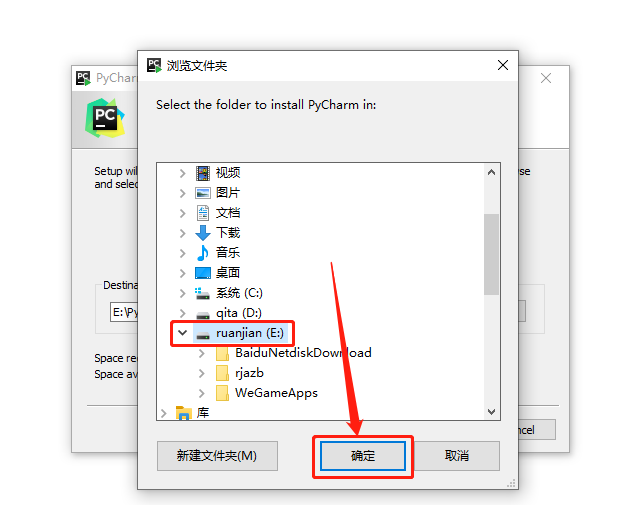
    6.可以在E盘或者其它磁盘里创建一个新的文件夹,然后知识兔选中后知识兔点击【确定】。

    PyCharm 2018.3破解版下载安装教程-6

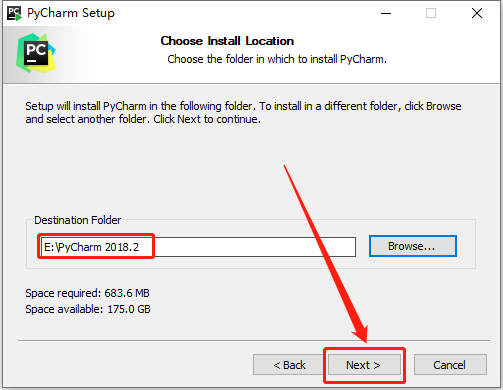
    7.设置好安装路径后知识兔点击【Next】。

    PyCharm 2018.3破解版下载安装教程-7

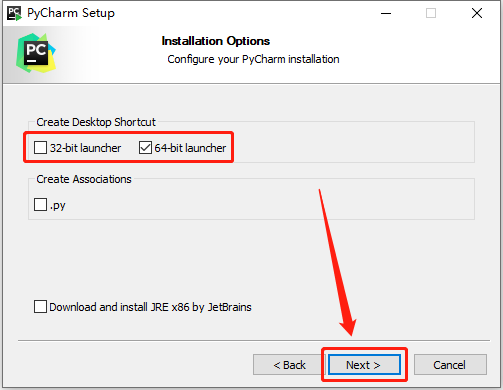
    8.这里如果知识兔你的电脑是32位操作系统,就勾选【32-bit launcher】程序;如果知识兔你的电脑是64位操作系统,就勾选【64-bit launcher】程序,然后知识兔点击【Next】。

    PyCharm 2018.3破解版下载安装教程-8

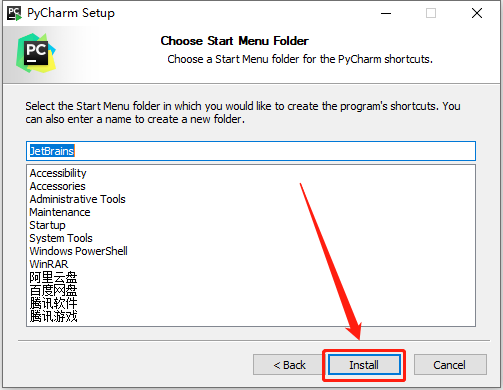
    9.知识兔点击【Install】。

    PyCharm 2018.3破解版下载安装教程-9

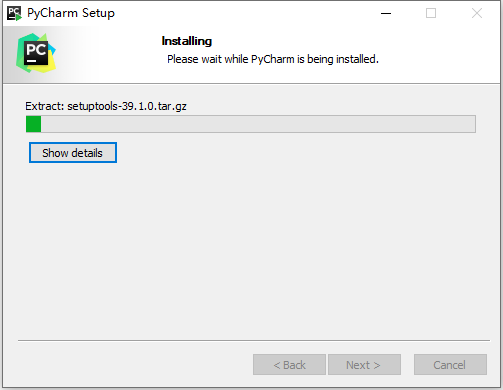
    10.等待安装进度走完。

    PyCharm 2018.3破解版下载安装教程-10

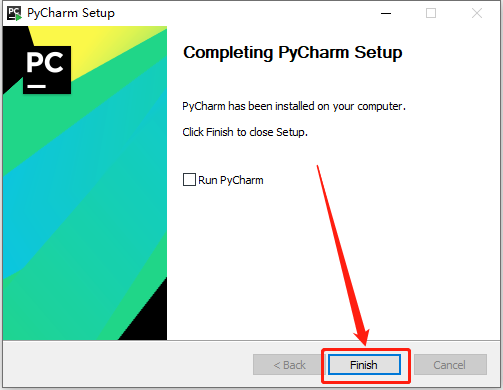
    11.安装进度走完后知识兔点击【Finish】。

    PyCharm 2018.3破解版下载安装教程-11

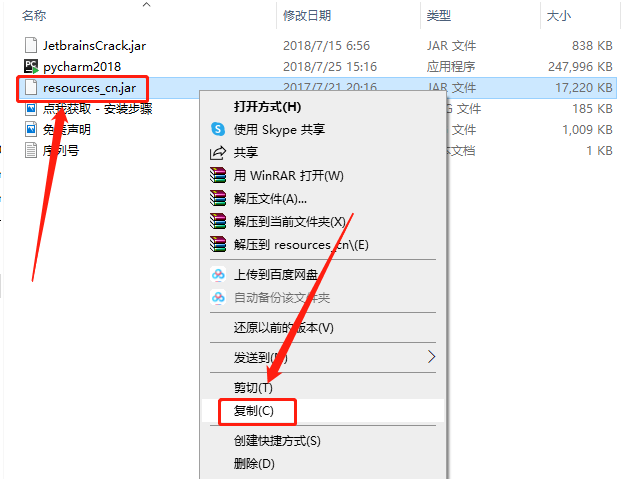
    12.返回到解压的【PyCharm 2018】文件夹中,然后知识兔鼠标右击【resources_cn.jar】选择【复制】。

    PyCharm 2018.3破解版下载安装教程-12

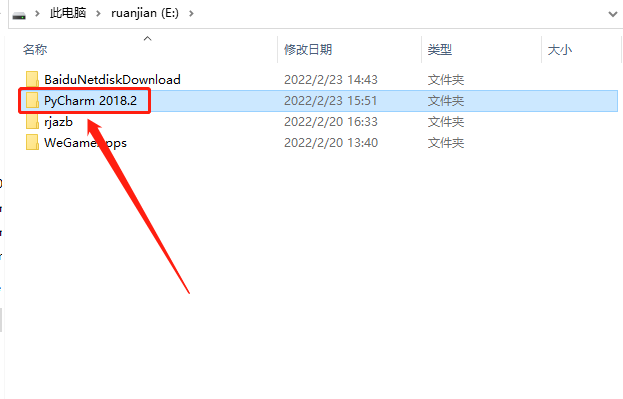
    13.知识兔打开软件的安装路径文件夹(参考第5,第6步骤)。

    PyCharm 2018.3破解版下载安装教程-13

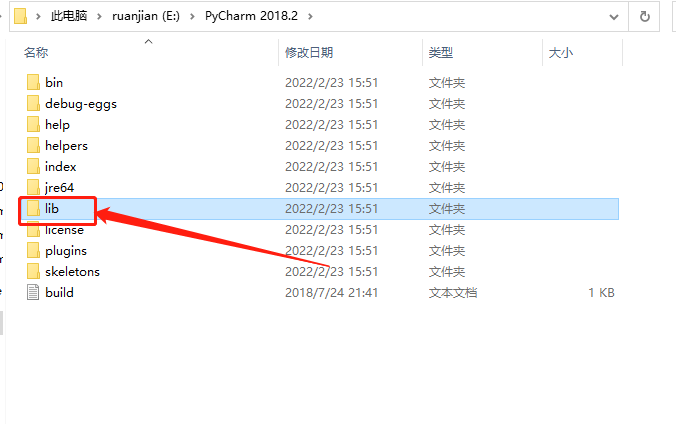
    14.知识兔打开【lib】文件夹。

    PyCharm 2018.3破解版下载安装教程-14

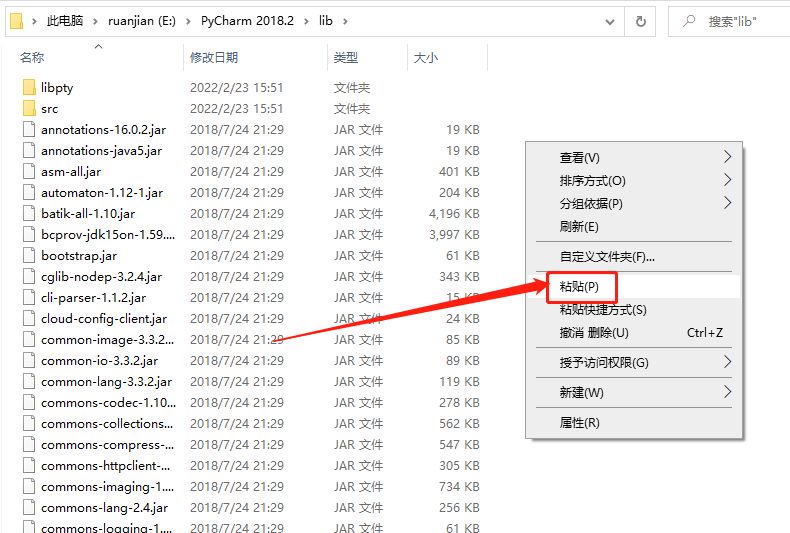
    15.在打开的【lib】文件夹空白处,鼠标右击【粘贴】刚才复制的文件。

    PyCharm 2018.3破解版下载安装教程-15

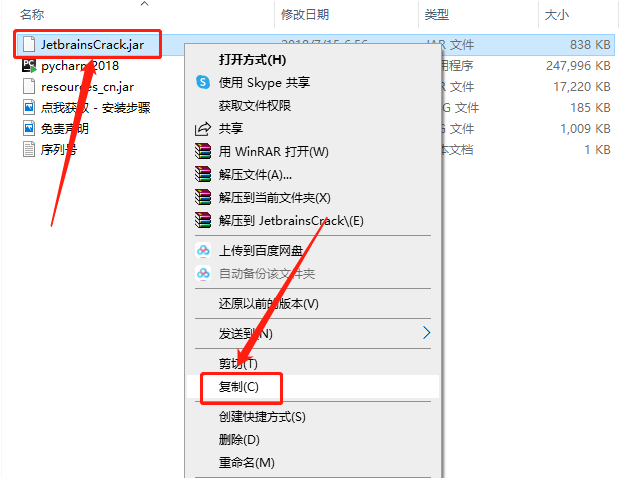
    16.继续返回到解压的【PyCharm 2018】文件夹中,然后知识兔鼠标右击【JetbrainsCrack.jar】选择【复制】。

    PyCharm 2018.3破解版下载安装教程-16

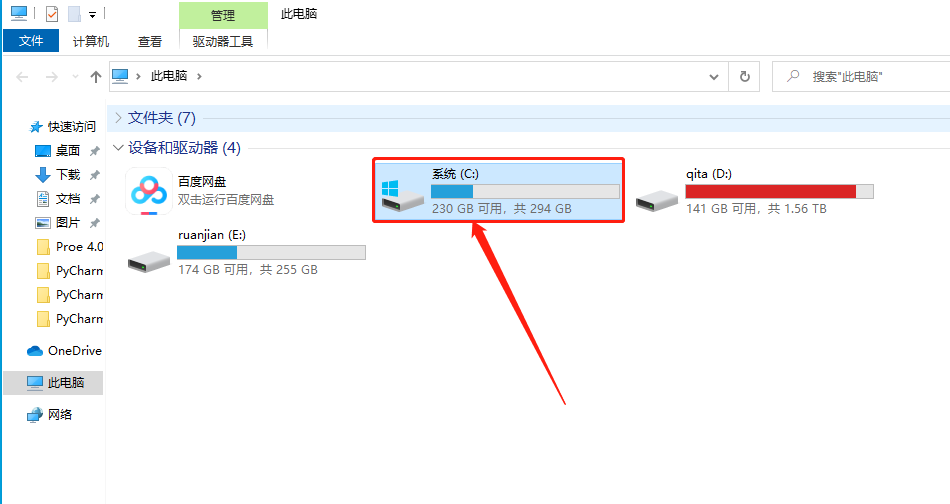
    17.知识兔打开系统C盘。

    PyCharm 2018.3破解版下载安装教程-17

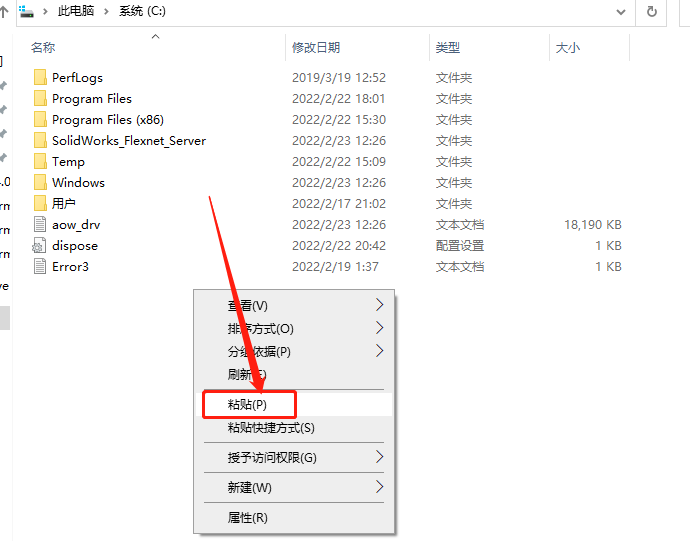
    18.在系统C盘里【粘贴】刚才复制的文件。

    PyCharm 2018.3破解版下载安装教程-18

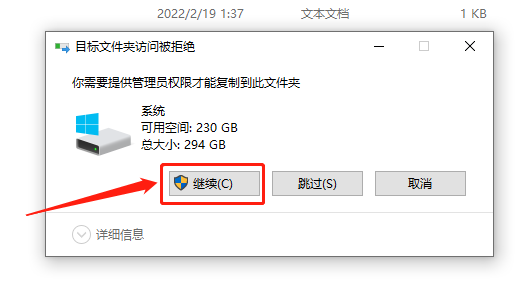
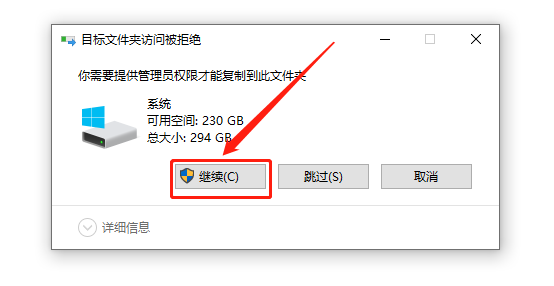
    19.若出现下图所示的提示框,直接知识兔点击【继续】,没有则忽略。

    PyCharm 2018.3破解版下载安装教程-19

    20.知识兔打开软件的安装路径文件夹(参考第5,第6步骤)。

    PyCharm 2018.3破解版下载安装教程-20

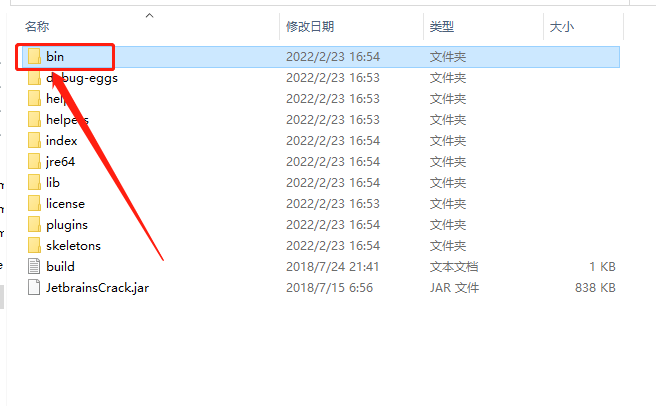
    21.知识兔打开【bin】文件夹。

    PyCharm 2018.3破解版下载安装教程-21

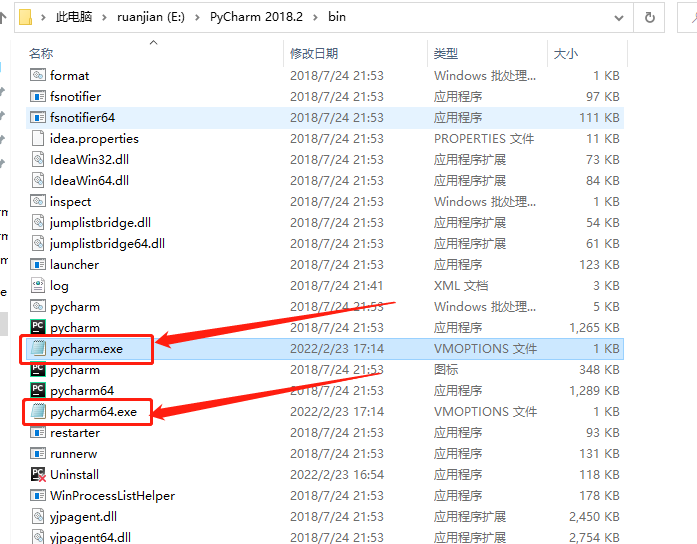
    22.在打开的文件夹中找到【pycharm.exe】和【pycharm.exe】两个文件,然后知识兔以记事本方式打开。

    PyCharm 2018.3破解版下载安装教程-22

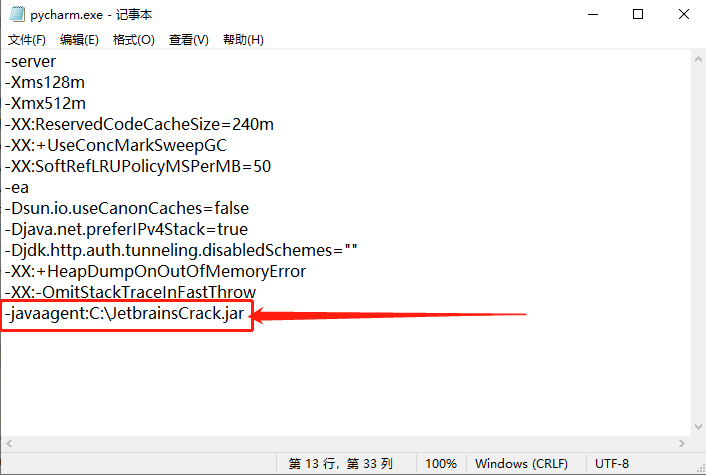
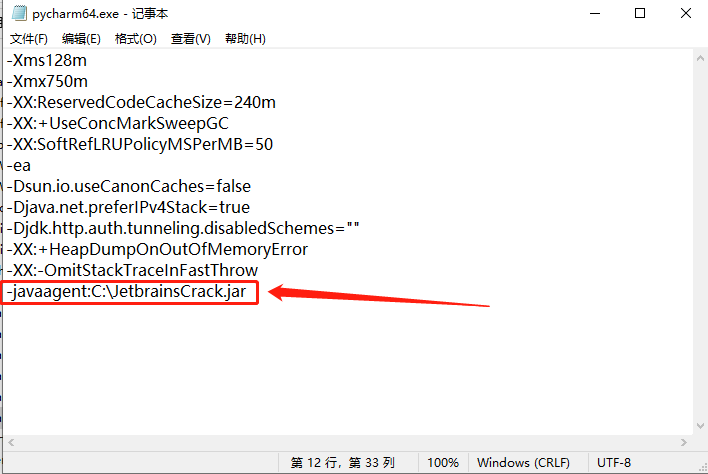
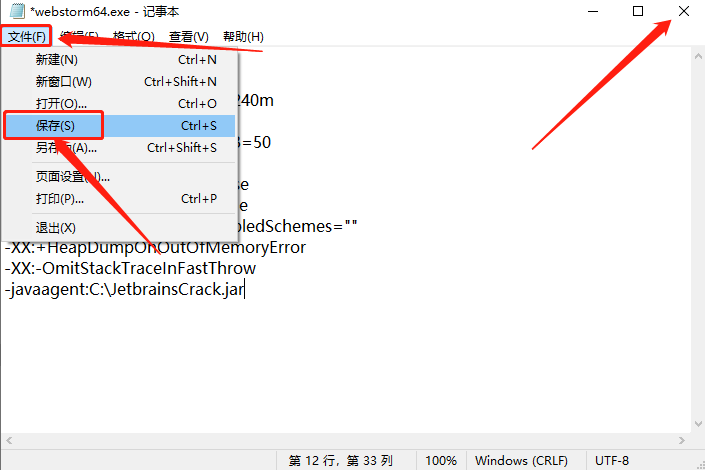
    23.复制:-javaagent:C:\JetbrainsCrack.jar,然后知识兔粘贴到两个文本中的最后一行。

    PyCharm 2018.3破解版下载安装教程-23

    PyCharm 2018.3破解版下载安装教程-24

    24.知识兔点击左上角的【文件】,然后知识兔点击【保存】并关闭文本。

    PyCharm 2018.3破解版下载安装教程-25

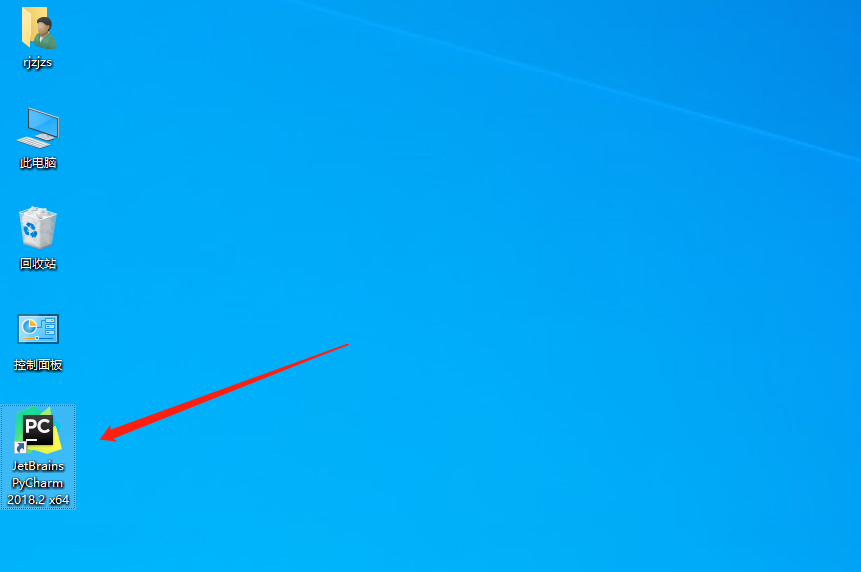
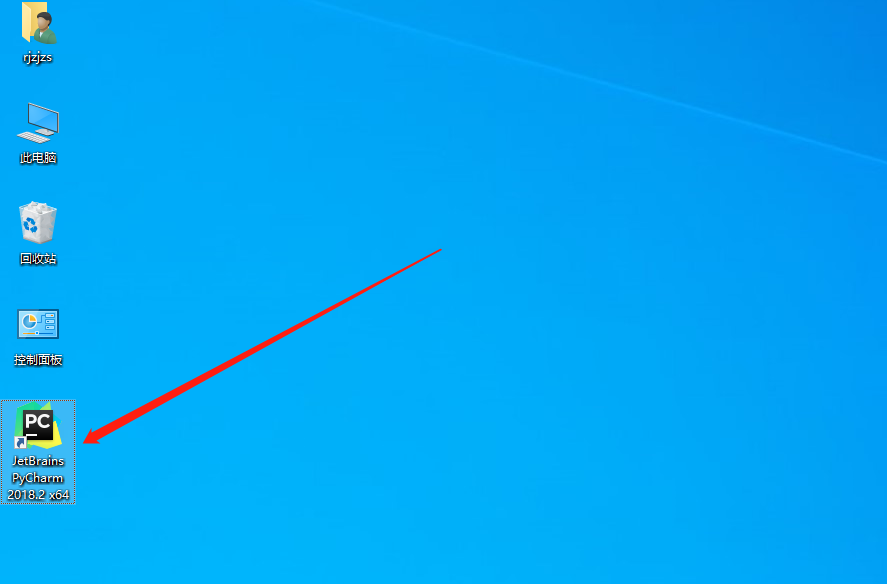
    25.在桌面上打开PyCharm 2018软件。

    PyCharm 2018.3破解版下载安装教程-26

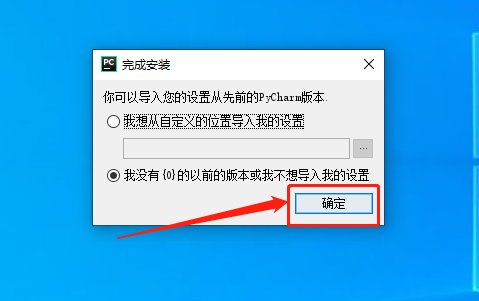
    26.知识兔点击【确定】。

    PyCharm 2018.3破解版下载安装教程-27

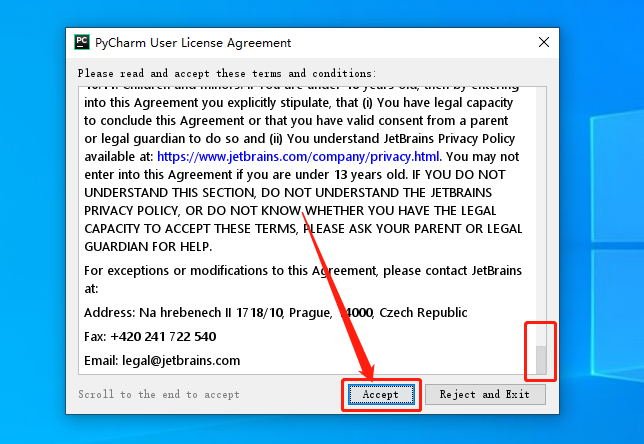
    27.下拉至底部,然后知识兔点击【Accept】。

    PyCharm 2018.3破解版下载安装教程-28

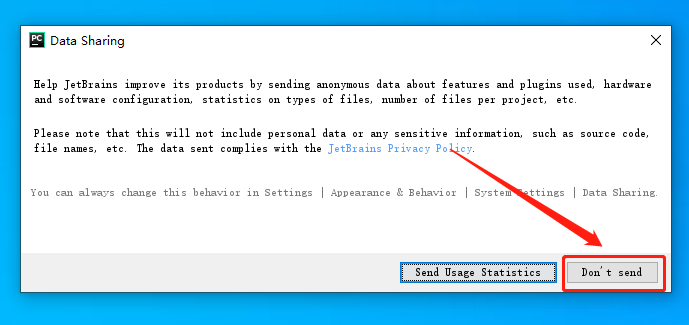
    28.知识兔点击【Don’t send】。

    PyCharm 2018.3破解版下载安装教程-29

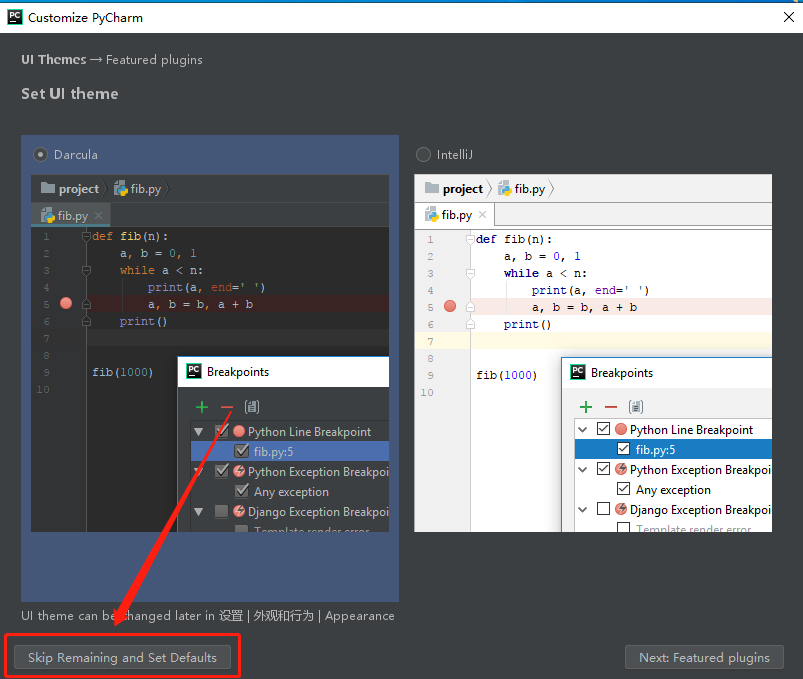
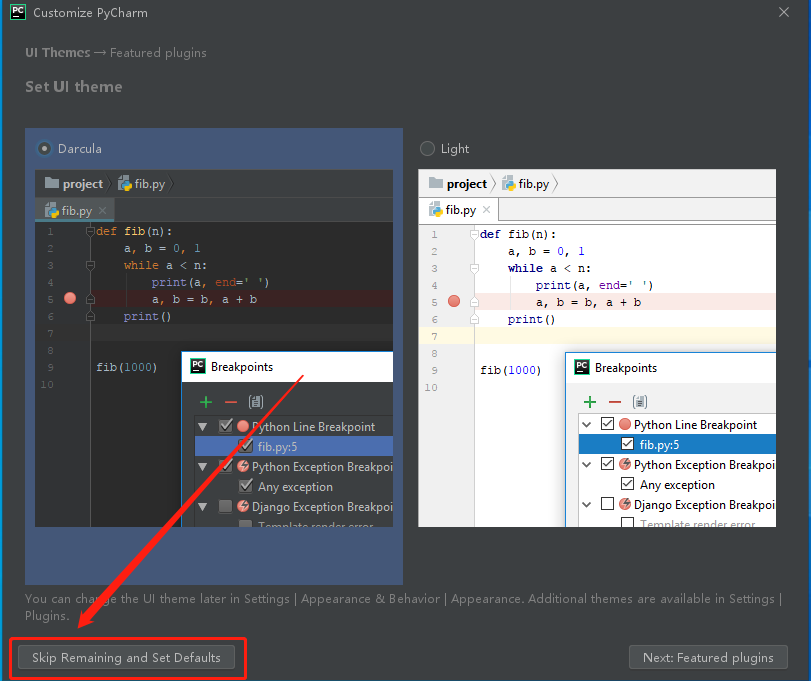
    29.知识兔点击左下角的【Skip Remaining and Set Defaults】。

    PyCharm 2018.3破解版下载安装教程-30

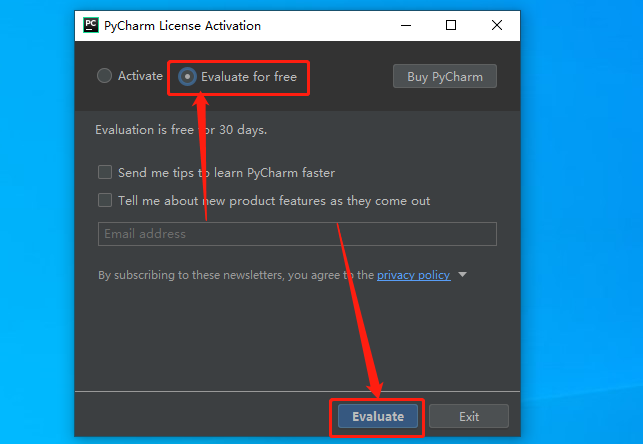
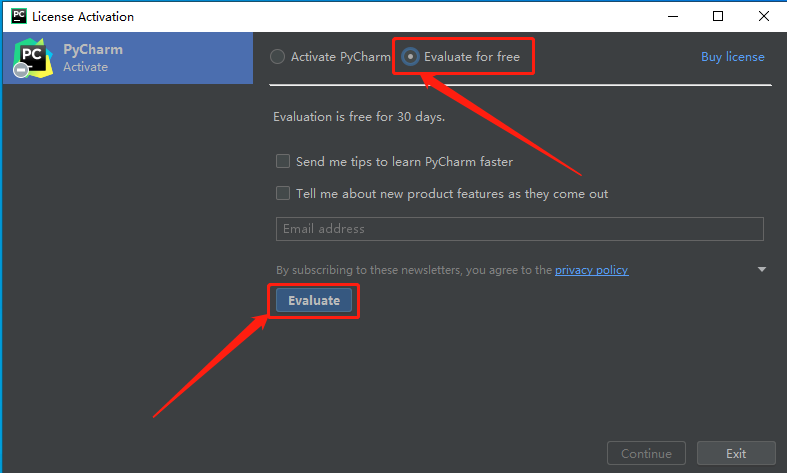
    30.选择【Evaluate for free】,然后知识兔点击【Evaluate】。

    PyCharm 2018.3破解版下载安装教程-31

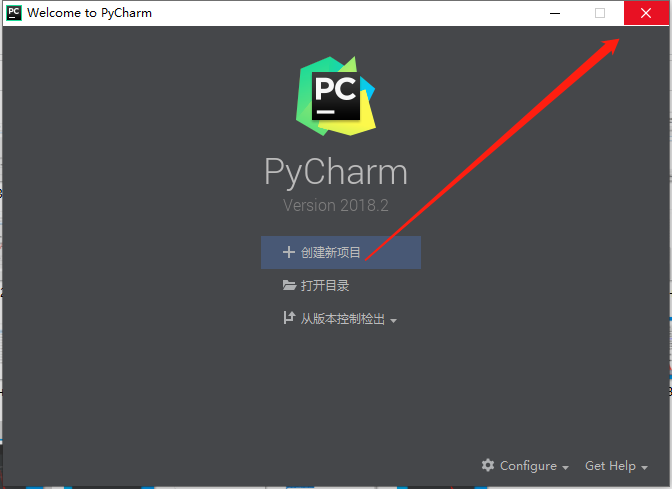
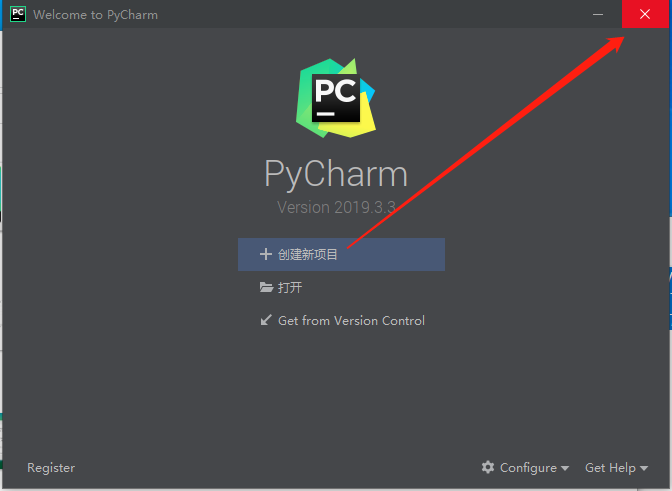
    31.在右上角关闭软件。

    PyCharm 2018.3破解版下载安装教程-32

    32.重新在桌面上打开PyCharm 2018软件。

    PyCharm 2018.3破解版下载安装教程-33

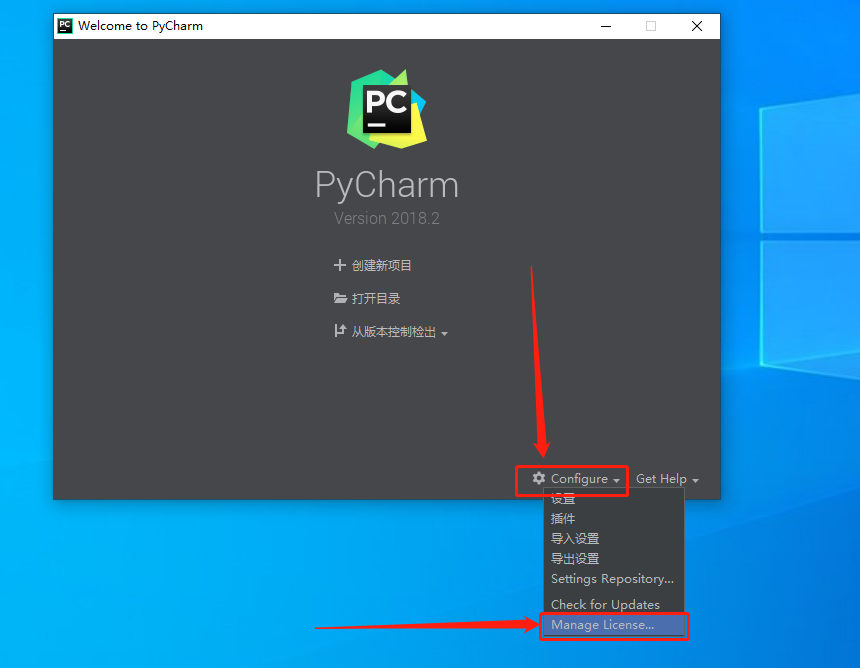
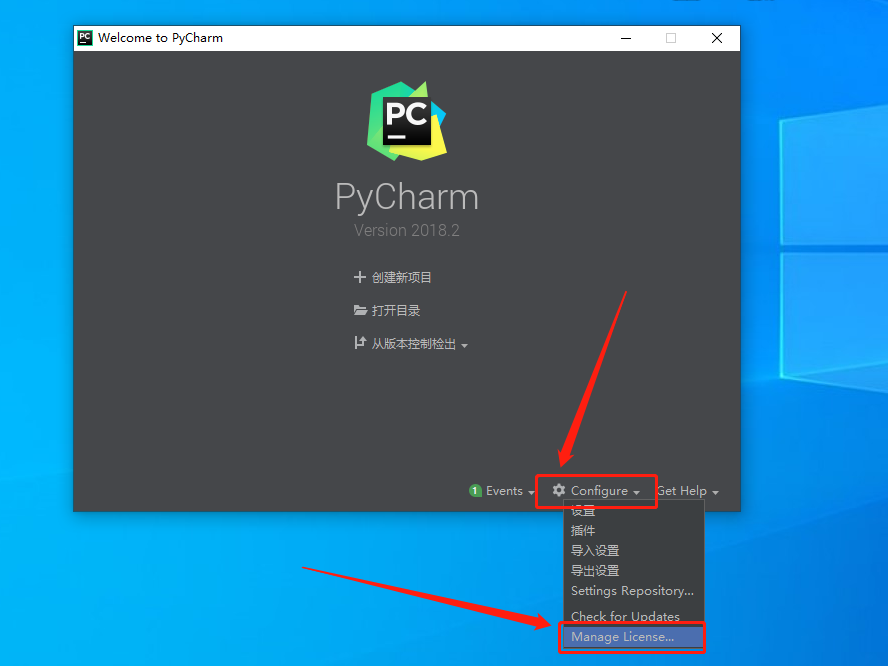
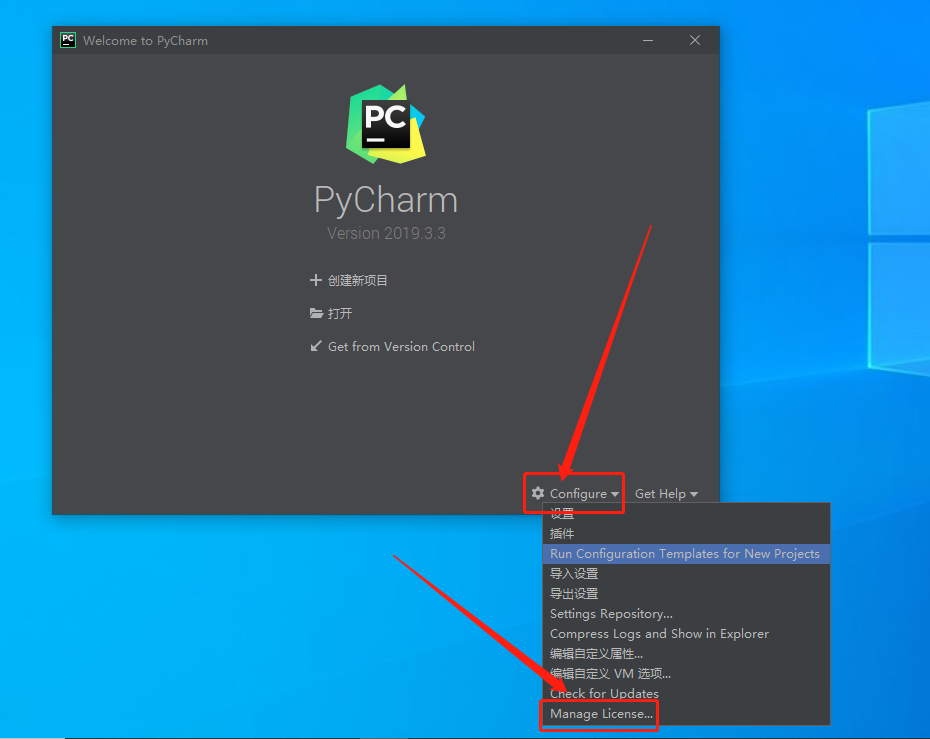
    33.知识兔点击【⚙Configure】,然后知识兔选择【Manage License···】。

    PyCharm 2018.3破解版下载安装教程-34

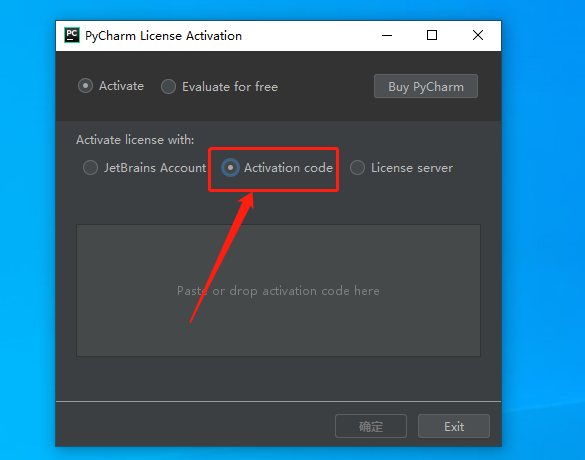
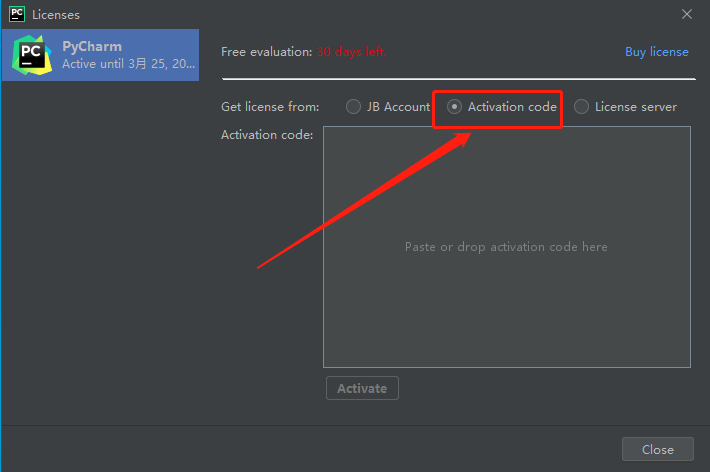
    34.选择【Activation code】。

    PyCharm 2018.3破解版下载安装教程-35

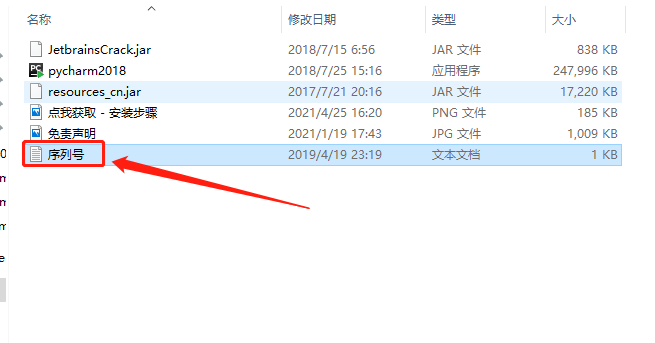
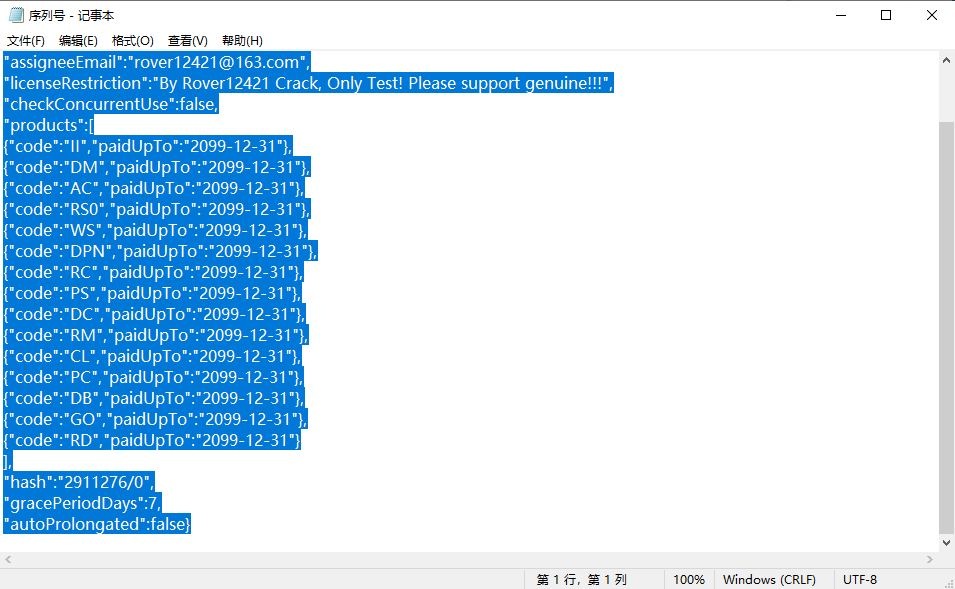
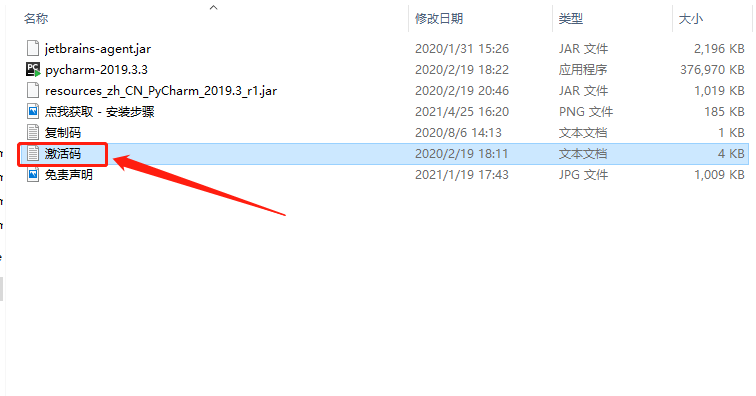
    35.继续返回到解压的【PyCharm 2018】文件夹中,然后知识兔打开【序列号】文本。

    PyCharm 2018.3破解版下载安装教程-36

    36.全部选中文本中的激活码,然后知识兔鼠标右击【复制】。

    PyCharm 2018.3破解版下载安装教程-37

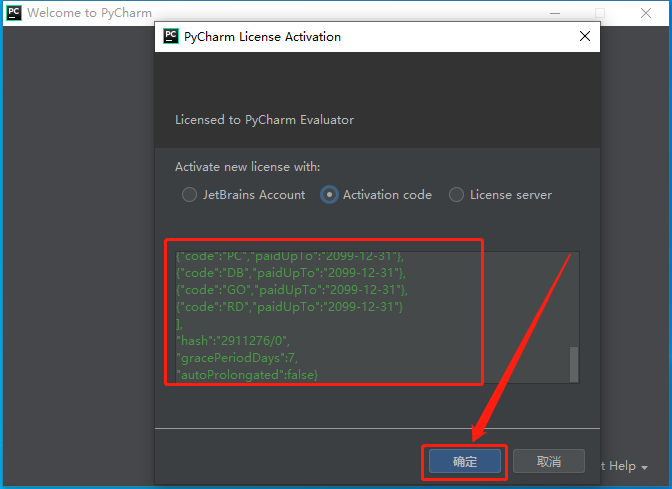
    37.知识兔将复制的激活码粘贴到软件中,然后知识兔点击【确定】。

    PyCharm 2018.3破解版下载安装教程-38

    38.继续知识兔点击【⚙Configure】,然后知识兔选择【Manage License···】。

    PyCharm 2018.3破解版下载安装教程-39

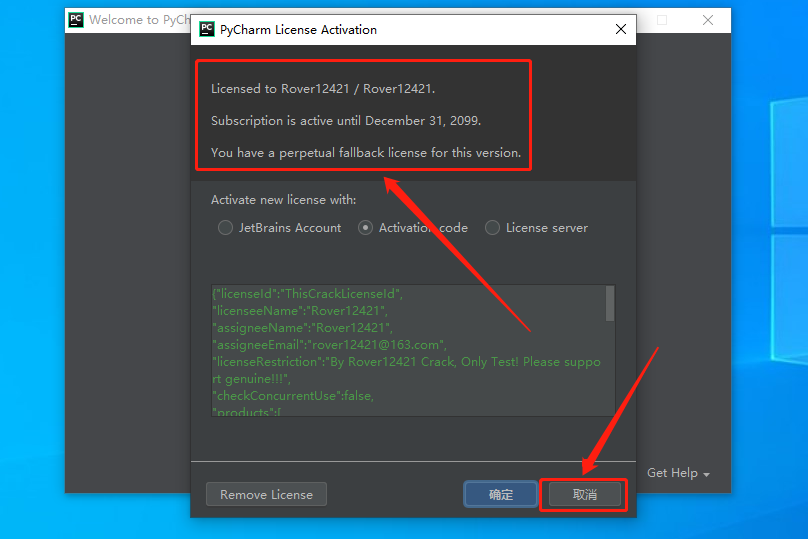
    39.如下图所示,显示软件到期时间为2099年,说明软件已激活成功,知识兔点击【取消】。

    PyCharm 2018.3破解版下载安装教程-40

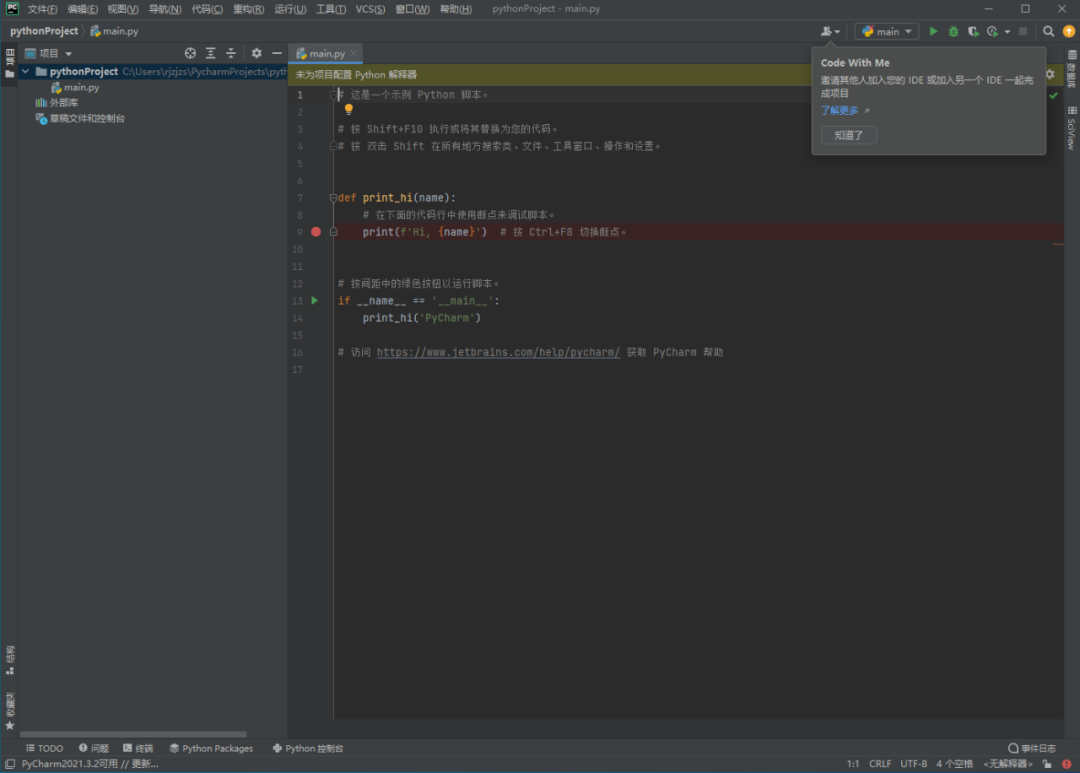
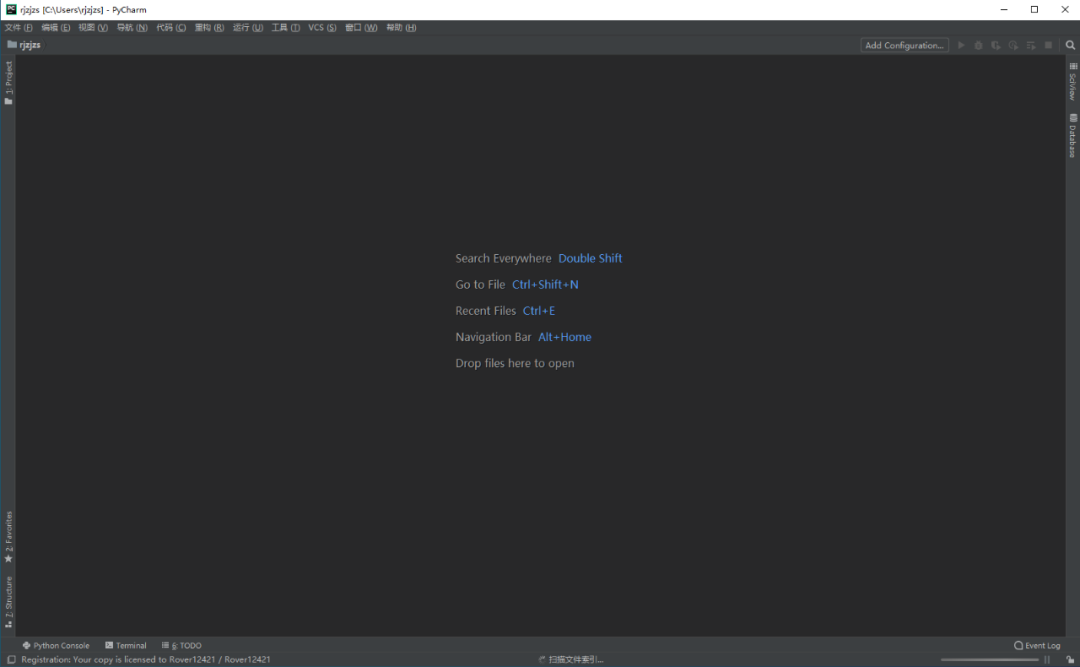
    40.安装完成,软件打开界面如下图所示(已是激活版)。

    PyCharm 2018.3破解版下载安装教程-41

    PyCharm 2018.3破解版下载安装教程-42

    [ppwp passwords=”zhishitu.cn”]

    下载体验

    下载链接:https://pan.baidu.com/s/1f3hPR7nMymkq2qZPziVrlAx提取码:1234

    如何获取解压密码

    如果知识兔链接失效了,请找客服哈

    [/ppwp]

    点击下载

  • WebStorm 2020下载安装教程

    WebStorm是一款JavaScript 开发工具,为JavaScript和编译到JavaScript语言、Node.js、HTML和CSS提供了智能编码帮助。享受代码的完成,强大的导航功能,实时的错误检测,知识兔以及所有这些语言的重构。充分利用最前沿的前端技术,如HTML 5、CSS、Sass、Less、Stylus、CoffeeScript、Typeescript、Emmet和JavaScript,并提供重构、调试和单元测试。

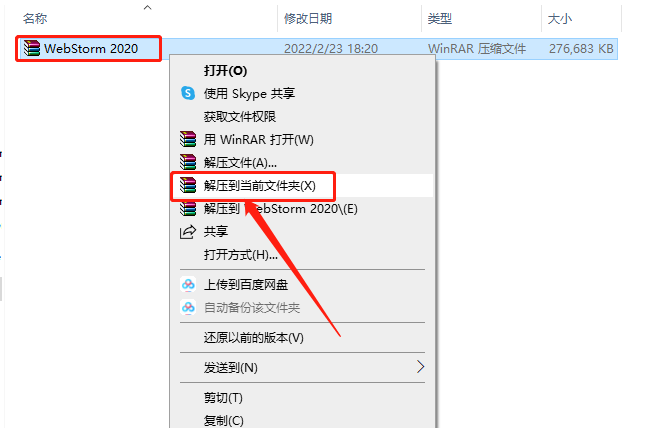
    1.知识兔打开下载的WebStorm软件安装包,鼠标右击压缩包选择【解压到当前文件夹】。

    WebStorm 2020下载安装教程-1

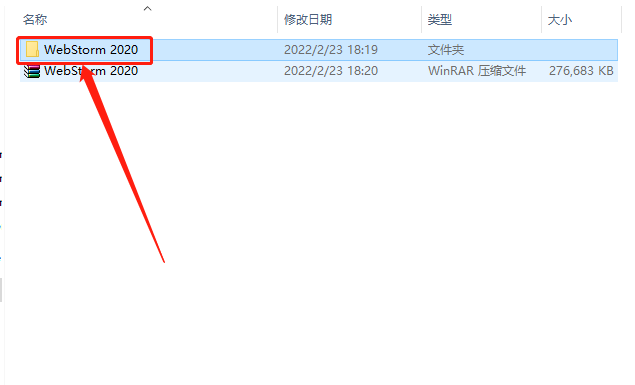
    2.知识兔打开解压的【WebStorm 2020】文件夹。

    WebStorm 2020下载安装教程-2

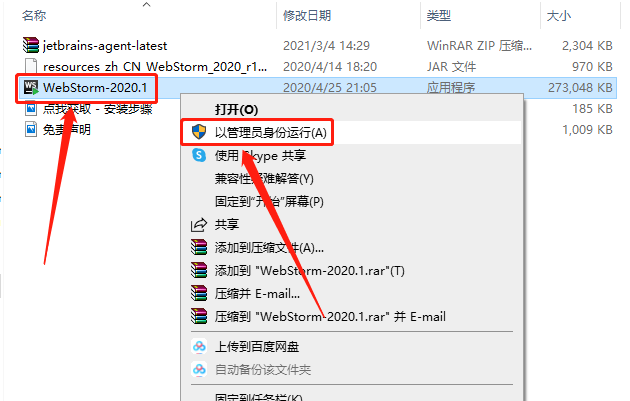
    3.鼠标右击【WebStorm-2020.1】安装程序,知识兔选择【以管理员身份运行】。

    WebStorm 2020下载安装教程-3

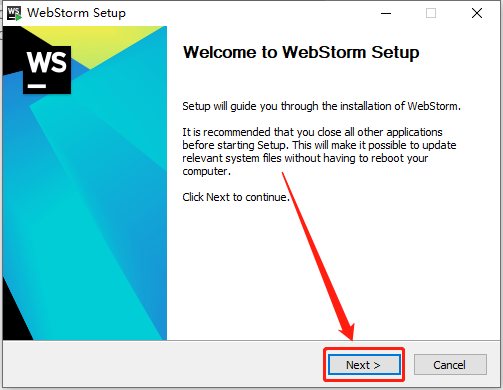
    4.知识兔点击【Next】。

    WebStorm 2020下载安装教程-4

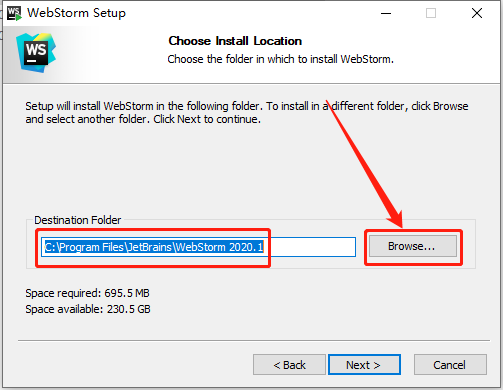
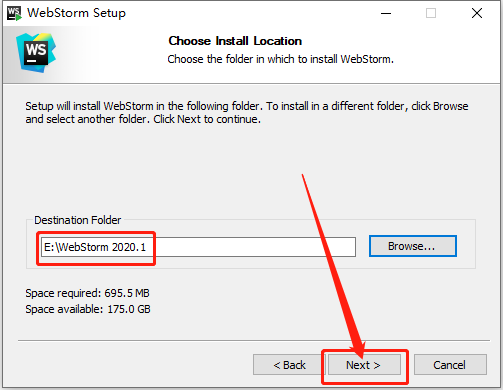
    5.软件默认安装路径为系统C盘,知识兔点击【Browse】可设置安装路径。

    WebStorm 2020下载安装教程-5

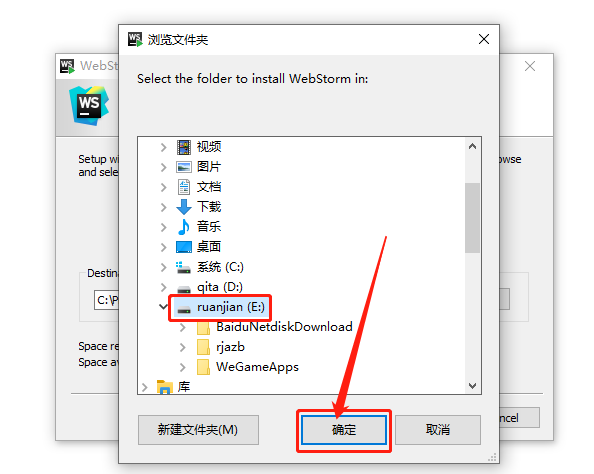
    6.可以在E盘或者其它磁盘里创建一个新的文件夹,然后知识兔选中后知识兔点击【确定】。

    WebStorm 2020下载安装教程-6

    7.设置好安装路径后知识兔点击【Next】。

    WebStorm 2020下载安装教程-7

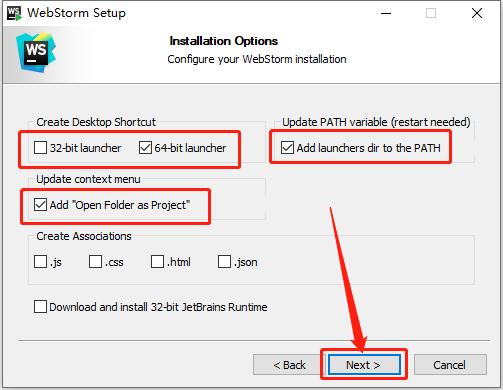
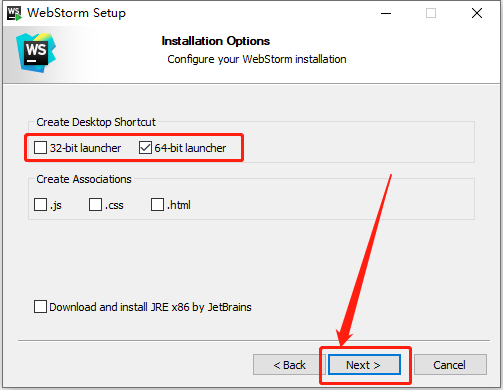
    8.这里如果知识兔你的电脑是32位操作系统,就勾选【32-bit launcher】程序;如果知识兔你的电脑是64位操作系统,就勾选【64-bit launcher】程序,然后知识兔勾选下图所示的选项后知识兔点击【Next】。

    WebStorm 2020下载安装教程-8

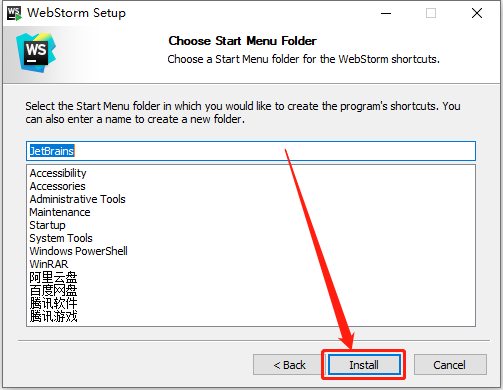
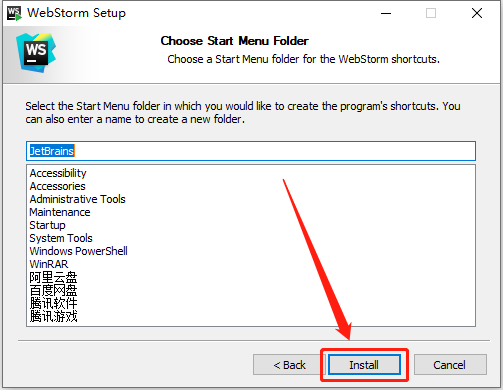
    9.知识兔点击【Install】。

    WebStorm 2020下载安装教程-9

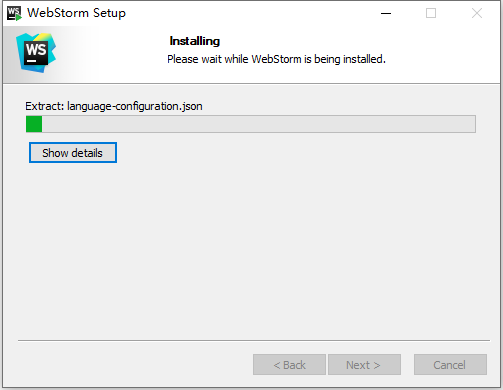
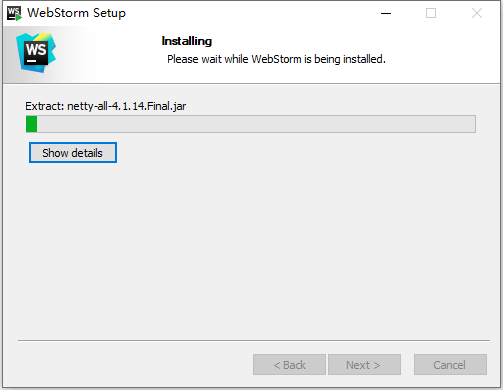
    10.等待安装进度走完。

    WebStorm 2020下载安装教程-10

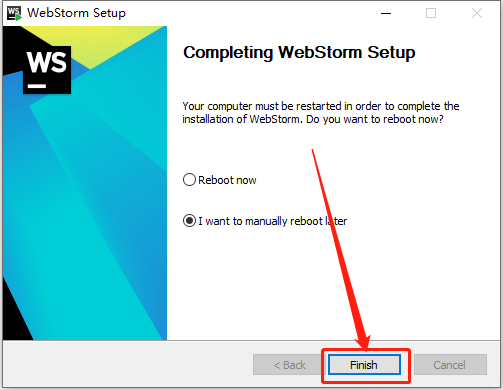
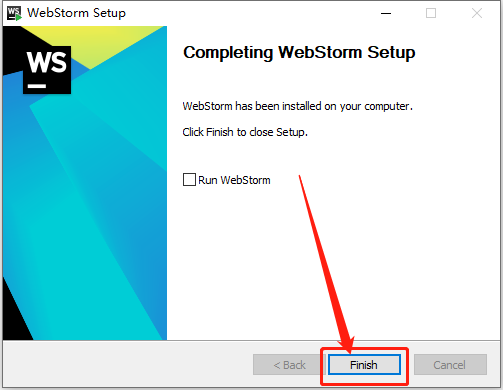
    11.安装进度走完后知识兔点击【Finish】。

    WebStorm 2020下载安装教程-11

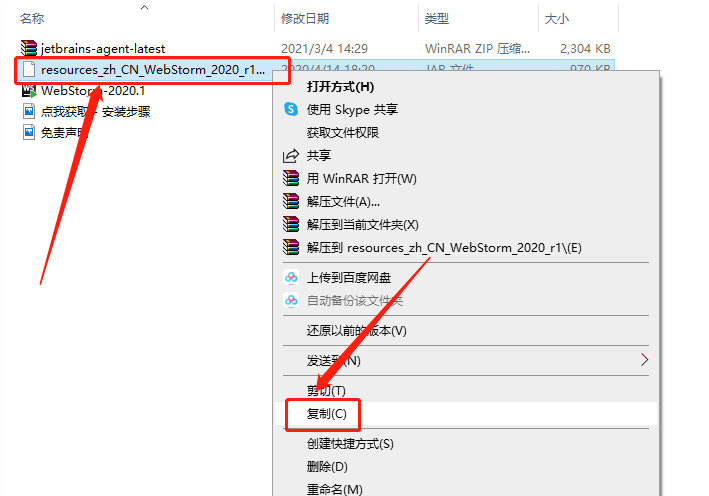
    12.返回到解压的【WebStorm 2020】文件夹中,然后知识兔鼠标右击【resources_zh_CN_WebStorm_2020_r1.jar】文件选择【复制】。

    WebStorm 2020下载安装教程-12

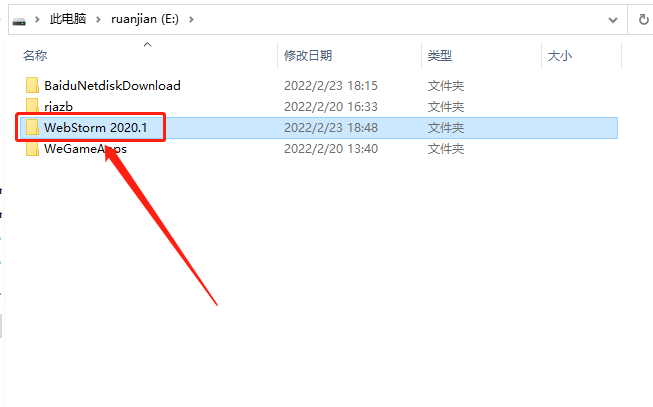
    13.知识兔打开软件的安装路径文件夹(参考第5,第6步骤)。

    WebStorm 2020下载安装教程-13

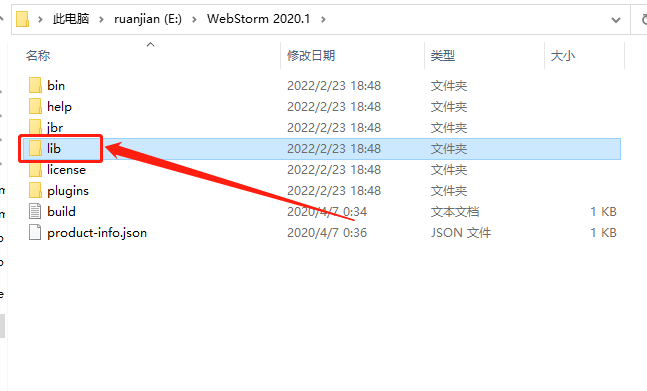
    14.知识兔打开【lib】文件夹。

    WebStorm 2020下载安装教程-14

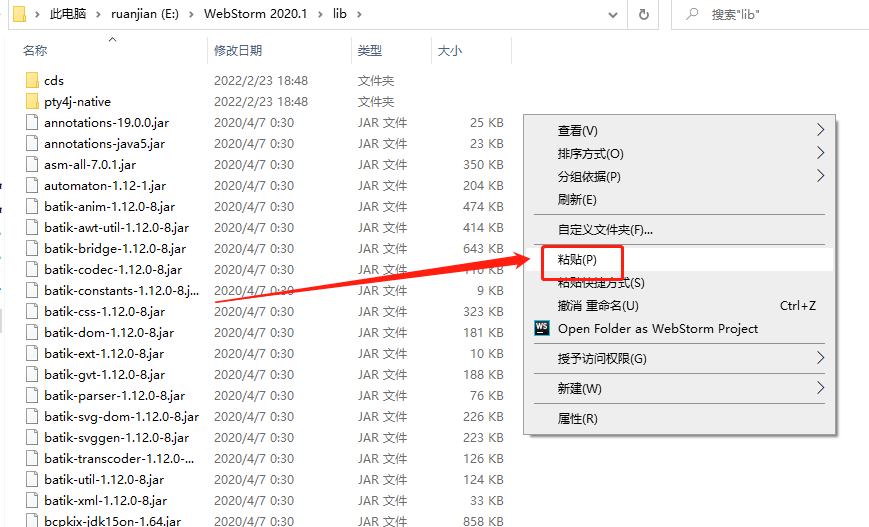
    15.在打开的【lib】文件夹空白处,鼠标右击【粘贴】刚才复制的【resources_zh_CN.jar】文件。

    WebStorm 2020下载安装教程-15

    16.在桌面上打开WebStorm 2020软件。

    WebStorm 2020下载安装教程-16

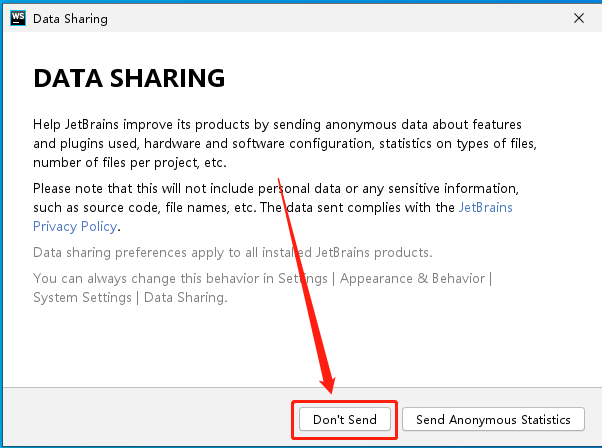
    17.知识兔点击【Don‘t Send】。

    WebStorm 2020下载安装教程-17

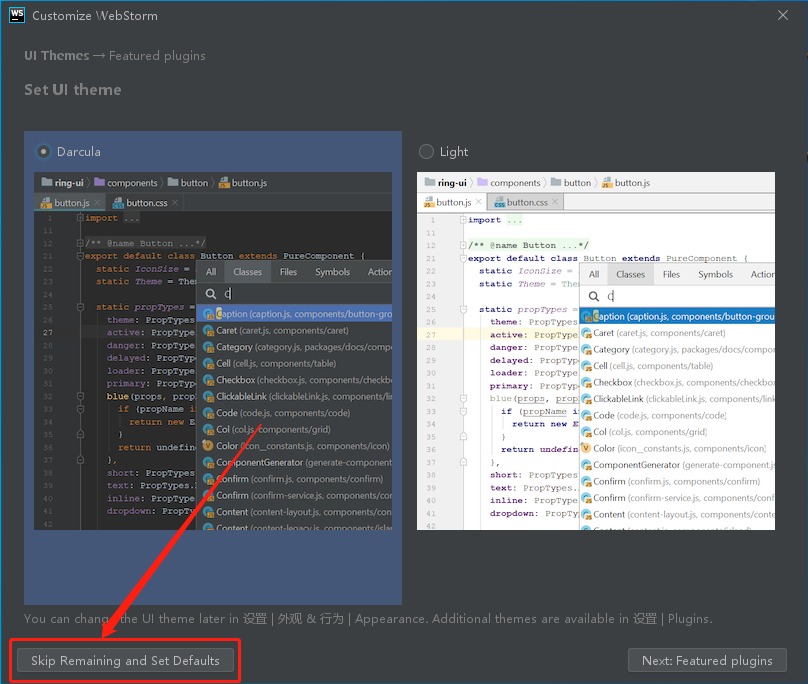
    18.知识兔点击左下角的【Skip Remaining and Set Defaults】。

    WebStorm 2020下载安装教程-18

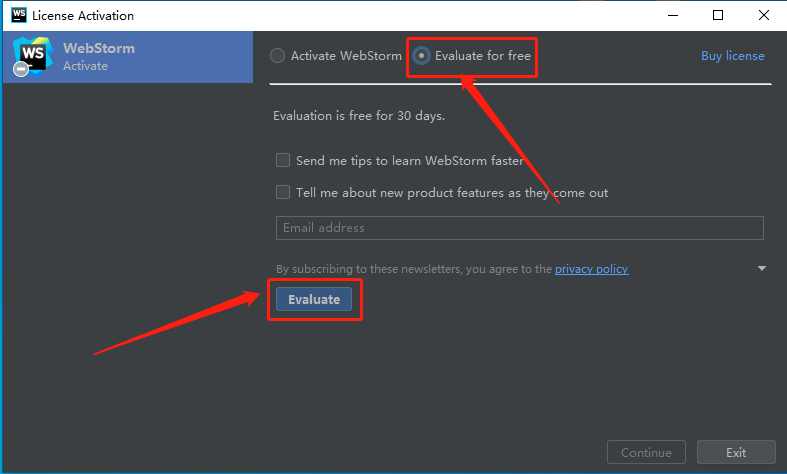
    19.选择【Evaluate for free】,然后知识兔点击【Evaluate】。

    WebStorm 2020下载安装教程-19

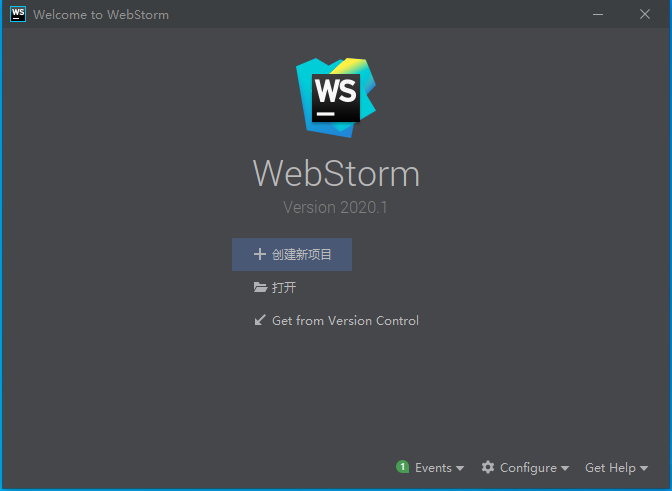
    20.保留下图所示的界面不要关闭。

    WebStorm 2020下载安装教程-20

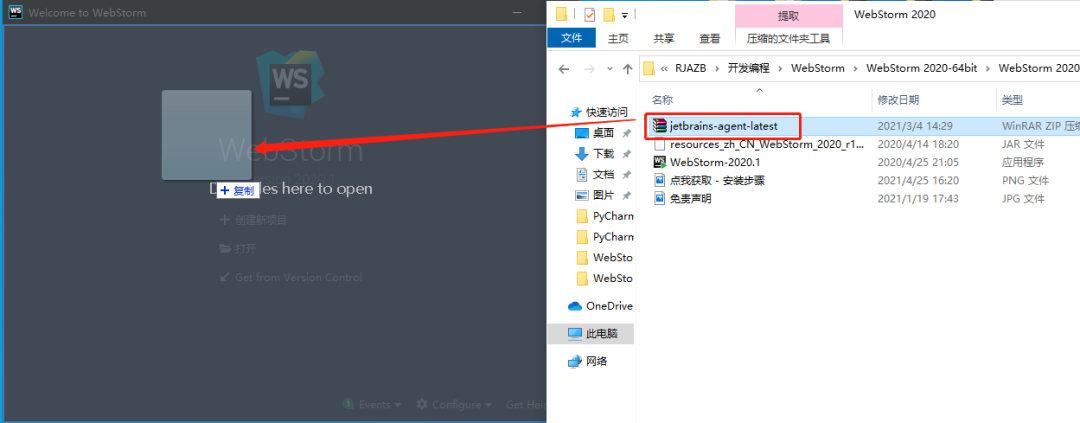
    21.继续返回到解压的【WebStorm 2020】文件夹中,选中【jetbrains-agent-latest】文件,然后知识兔拖拽到软件界面即可。

    WebStorm 2020下载安装教程-21

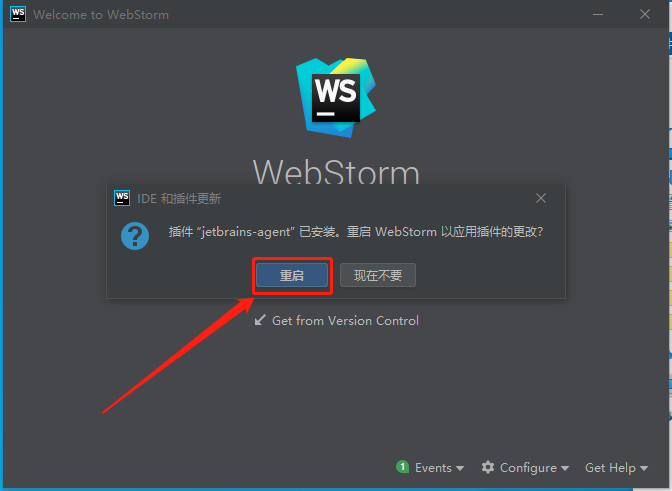
    22.知识兔点击【重启】。

    WebStorm 2020下载安装教程-22

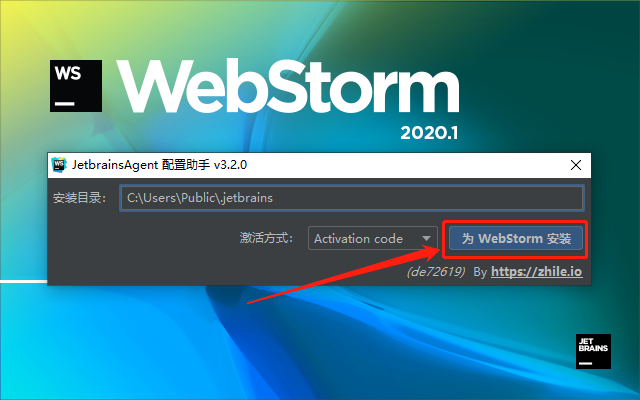
    23.知识兔点击【为 WebStorm 安装】。

    WebStorm 2020下载安装教程-23

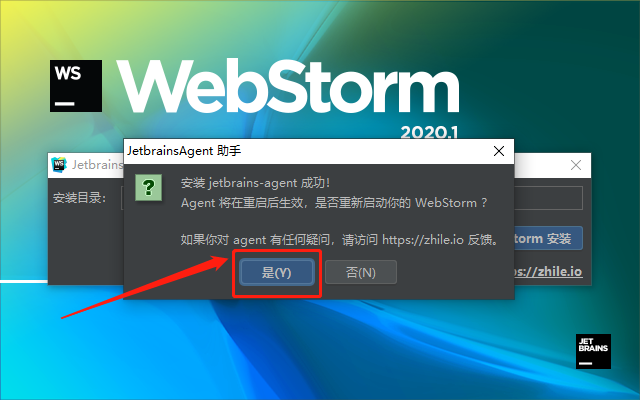
    24.知识兔点击【是】。

    WebStorm 2020下载安装教程-24

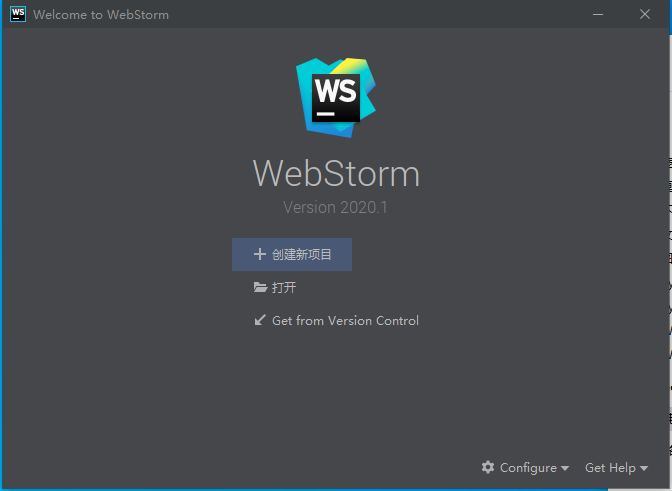
    25.安装完成,软件打开界面如下图所示(已是激活版,可无期限使用)。

    WebStorm 2020下载安装教程-25

    [ppwp passwords=”zhishitu.cn”]

    下载体验

    下载链接:https://pan.baidu.com/s/1VRWvyK-wXzQPxFirJ0PzMAx提取码:1234

    如何获取解压密码

    如果知识兔链接失效了,请找客服哈

    [/ppwp]

    点击下载

  • WebStorm 2018下载安装教程

    WebStorm是一款JavaScript 开发工具,为JavaScript和编译到JavaScript语言、Node.js、HTML和CSS提供了智能编码帮助。享受代码的完成,强大的导航功能,实时的错误检测,知识兔以及所有这些语言的重构。充分利用最前沿的前端技术,如HTML 5、CSS、Sass、Less、Stylus、CoffeeScript、Typeescript、Emmet和JavaScript,并提供重构、调试和单元测试。

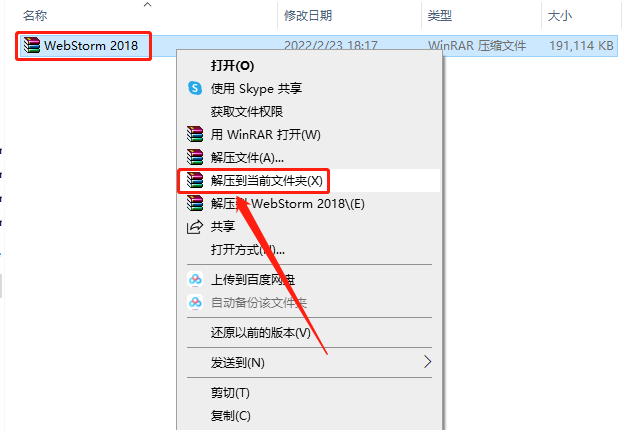
    1.知识兔打开下载的WebStorm软件安装包,鼠标右击压缩包选择【解压到当前文件夹】。

    WebStorm 2018下载安装教程-1

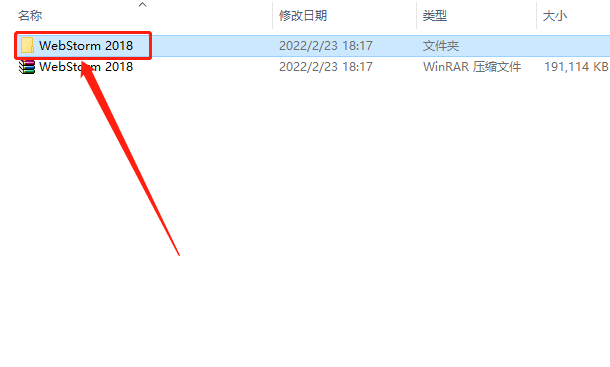
    2.知识兔打开解压的【WebStorm 2018】文件夹。

    WebStorm 2018下载安装教程-2

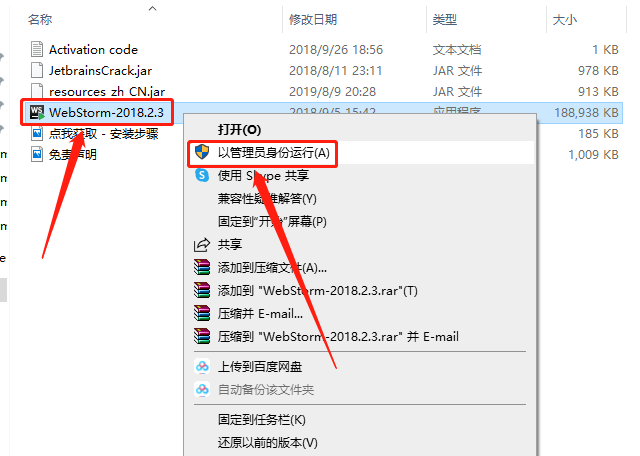
    3.鼠标右击【WebStorm-2018.2.3】安装程序,知识兔选择【以管理员身份运行】。

    WebStorm 2018下载安装教程-3

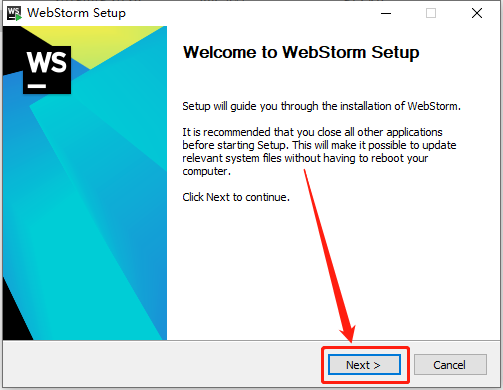
    4.知识兔点击【Next】。

    WebStorm 2018下载安装教程-4

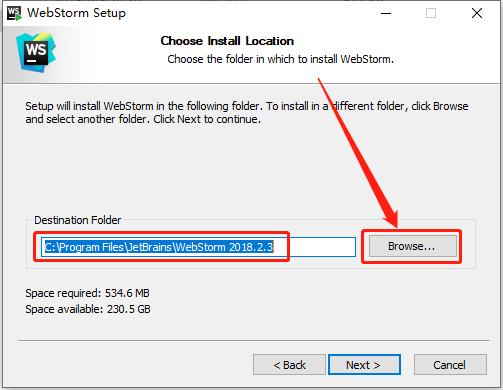
    5.软件默认安装路径为系统C盘,知识兔点击【Browse】可设置安装路径。

    WebStorm 2018下载安装教程-5

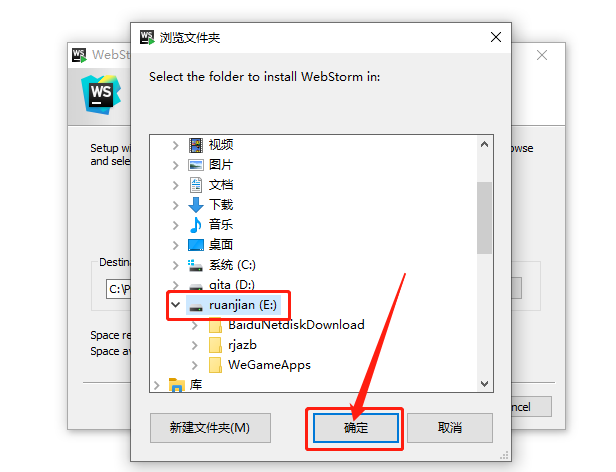
    6.可以在E盘或者其它磁盘里创建一个新的文件夹,然后知识兔选中后知识兔点击【确定】。

    WebStorm 2018下载安装教程-6

    7.设置好安装路径后知识兔点击【Next】。

    WebStorm 2018下载安装教程-7

    8.这里如果知识兔你的电脑是32位操作系统,就勾选【32-bit launcher】程序;如果知识兔你的电脑是64位操作系统,就勾选【64-bit launcher】程序,然后知识兔点击【Next】。

    WebStorm 2018下载安装教程-8

    9.知识兔点击【Install】。

    WebStorm 2018下载安装教程-9

    10.等待安装进度走完。

    WebStorm 2018下载安装教程-10

    11.安装进度走完后知识兔点击【Finish】。

    WebStorm 2018下载安装教程-11

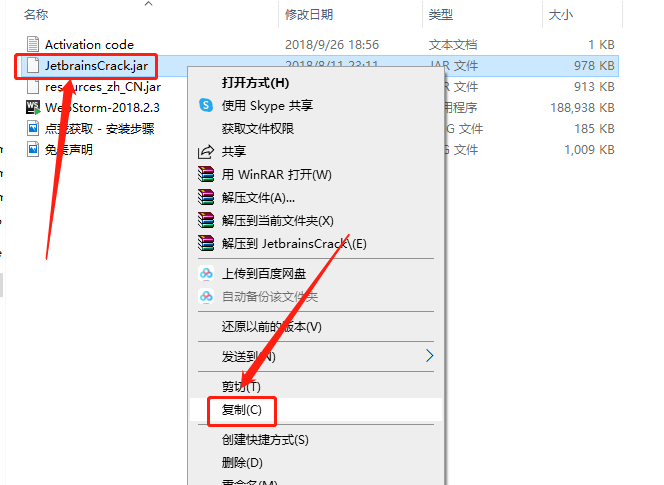
    12.返回到解压的【WebStorm 2018】文件夹中,然后知识兔鼠标右击【JetbrainsCrack.jar】文件选择【复制】。

    WebStorm 2018下载安装教程-12

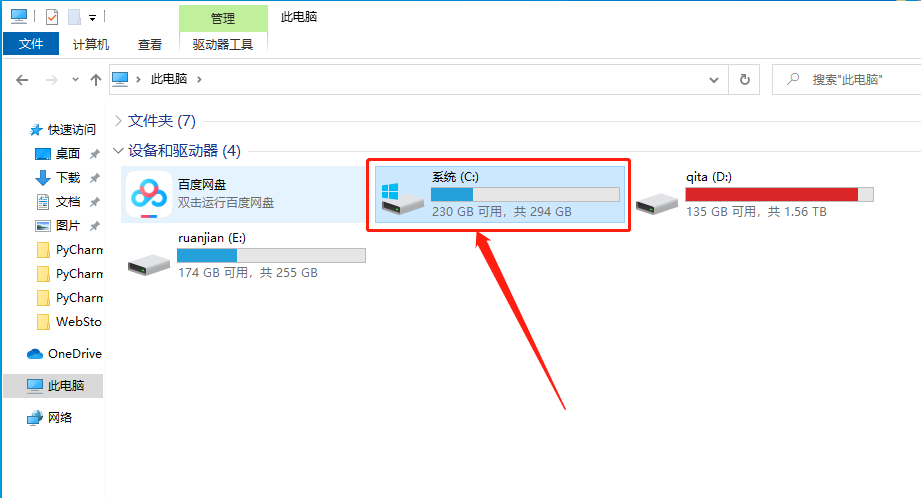
    13.知识兔打开系统C盘。

    WebStorm 2018下载安装教程-13

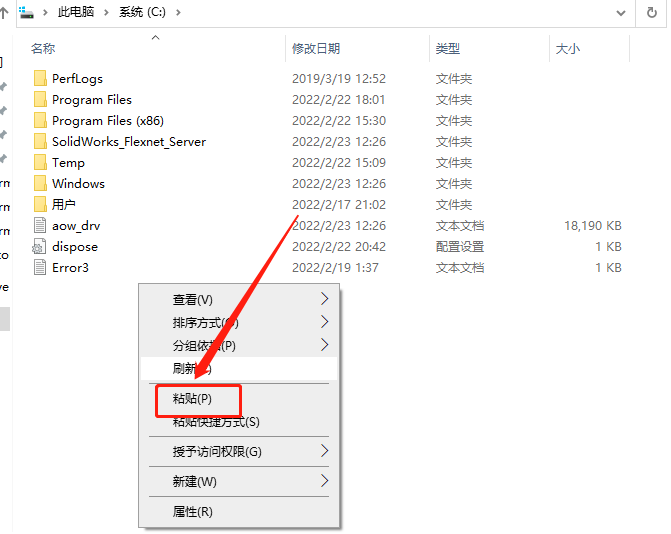
    14.在系统C盘里【粘贴】刚才复制的文件。

    WebStorm 2018下载安装教程-14

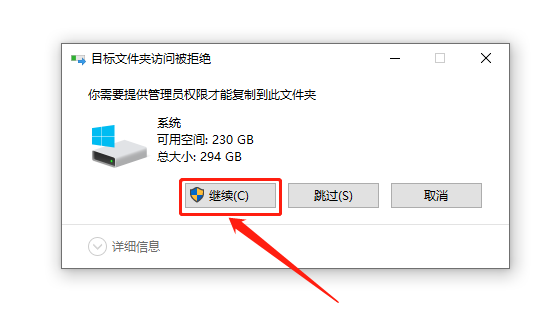
    15.若出现下图所示的提示框,直接知识兔点击【继续】,没有则忽略。

    WebStorm 2018下载安装教程-15

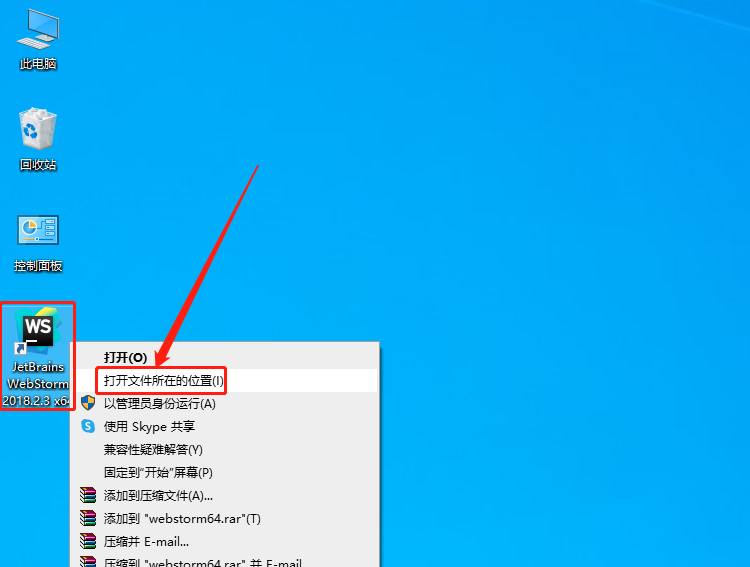
    16.在桌面上找到WebStorm 2018软件图标,鼠标右击选择【打开文件所在的位置】。

    WebStorm 2018下载安装教程-16

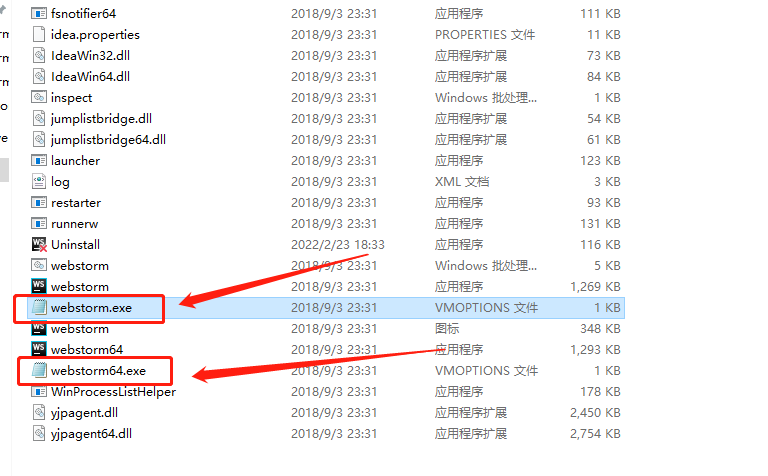
    17.在打开的文件夹中找到【webstorm.exe】和【webstorm64.exe】两个文件,然后知识兔以记事本方式打开。

    WebStorm 2018下载安装教程-17

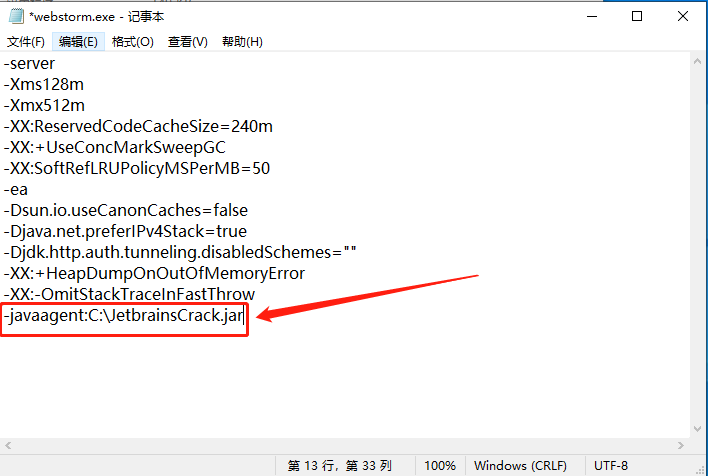
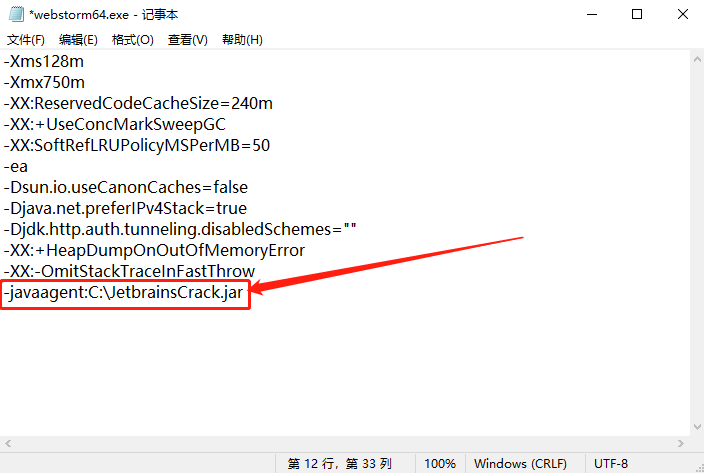
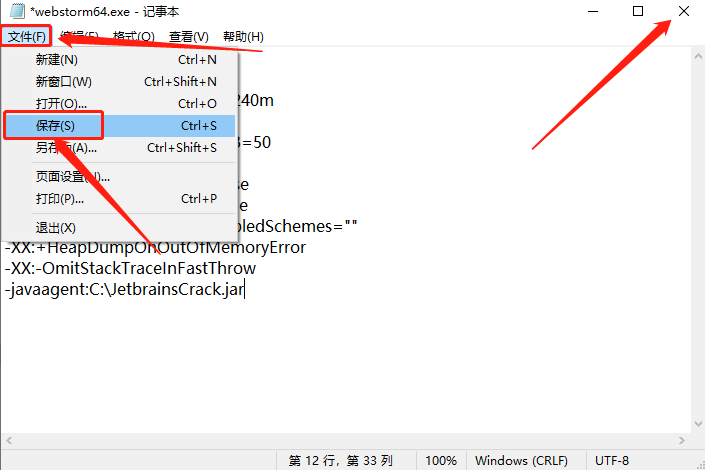
    18.复制:-javaagent:C:\JetbrainsCrack.jar,然后知识兔粘贴到两个文本中的最后一行。

    WebStorm 2018下载安装教程-18

    WebStorm 2018下载安装教程-19

    19.知识兔点击左上角的【文件】,然后知识兔点击【保存】并关闭文本。

    WebStorm 2018下载安装教程-20

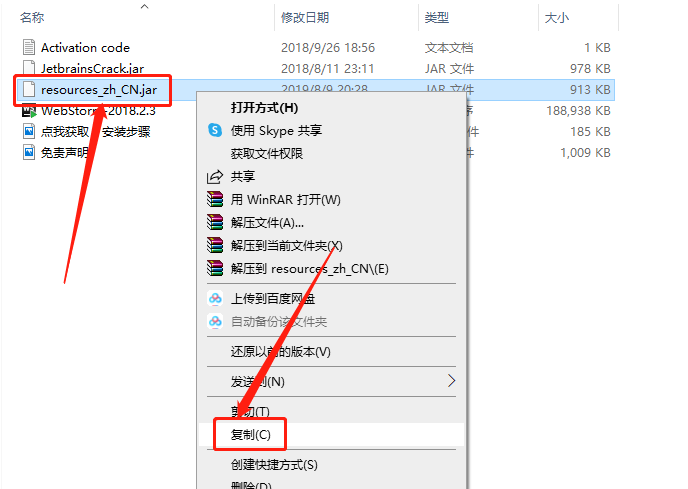
    20.继续返回到解压的【WebStorm 2018】文件夹中,然后知识兔鼠标右击【resources_zh_CN.jar】文件选择【复制】。

    WebStorm 2018下载安装教程-21

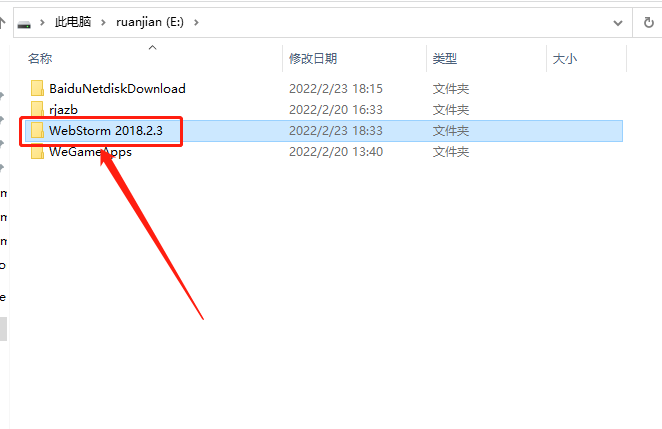
    21.知识兔打开软件的安装路径文件夹(参考第5,第6步骤)。

    WebStorm 2018下载安装教程-22

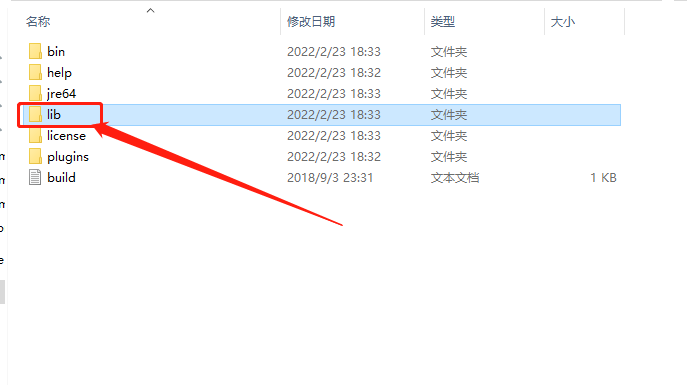
    22.知识兔打开【lib】文件夹。

    WebStorm 2018下载安装教程-23

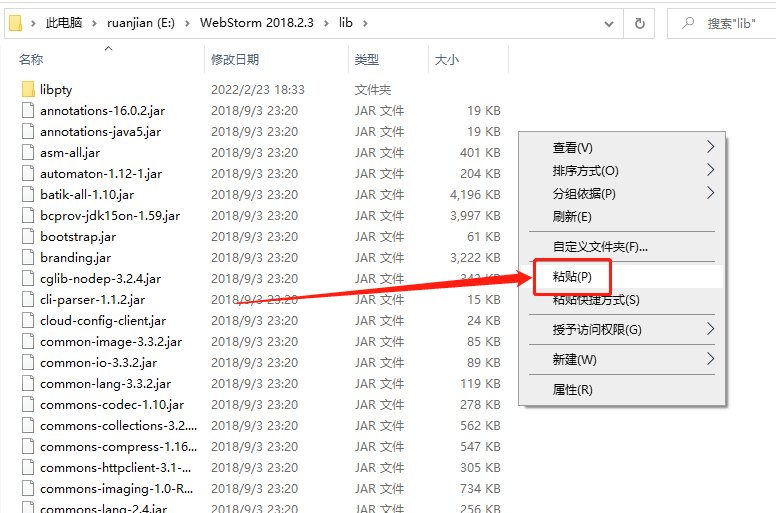
    23.在打开的【lib】文件夹空白处,鼠标右击【粘贴】刚才复制的【resources_zh_CN.jar】文件。

    WebStorm 2018下载安装教程-24

    24.在桌面上打开WebStorm 2018软件。

    WebStorm 2018下载安装教程-25

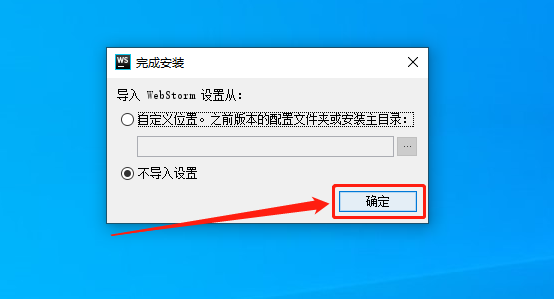
    25.知识兔点击【确定】。

    WebStorm 2018下载安装教程-26

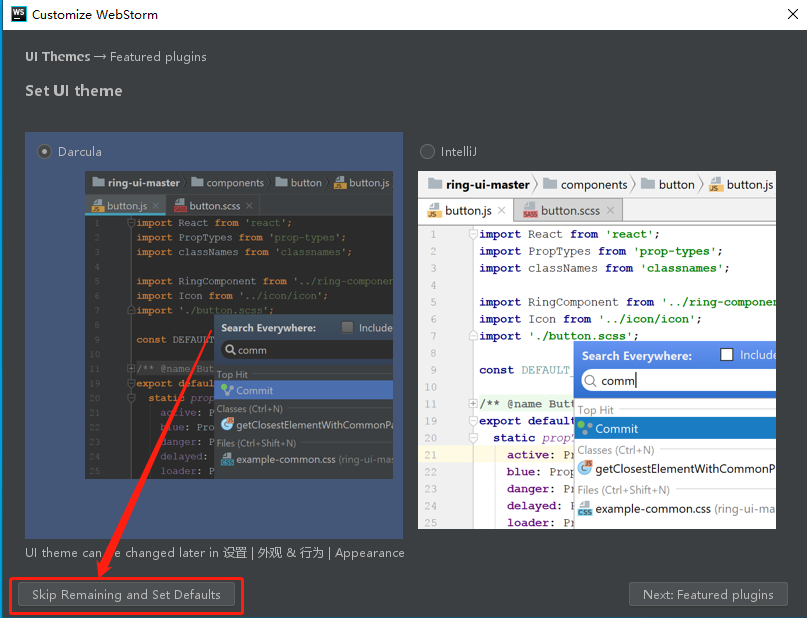
    26.知识兔点击左下角的【Skip Remaining and Set Defaults】。

    WebStorm 2018下载安装教程-27

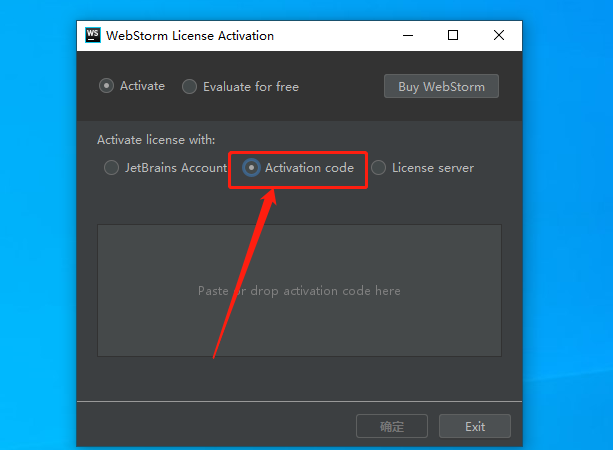
    27.知识兔点击【Activation】。

    WebStorm 2018下载安装教程-28

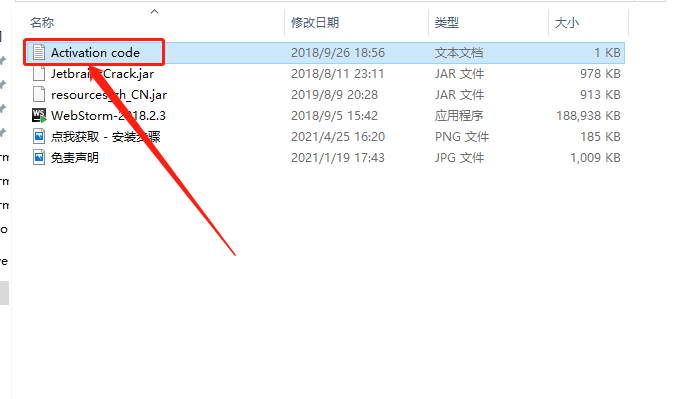
    29.继续返回到解压的【WebStorm 2018】文件夹中,知识兔打开【Activation code】文本。

    WebStorm 2018下载安装教程-29

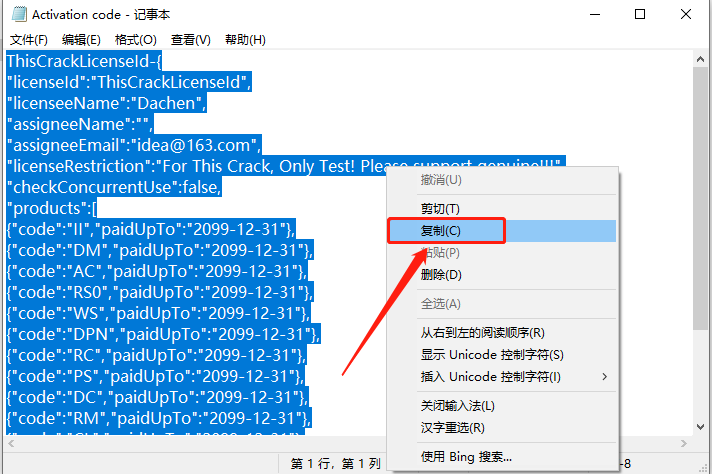
    30.全部选中文本中的激活码,然后知识兔鼠标右击【复制】。

    WebStorm 2018下载安装教程-30

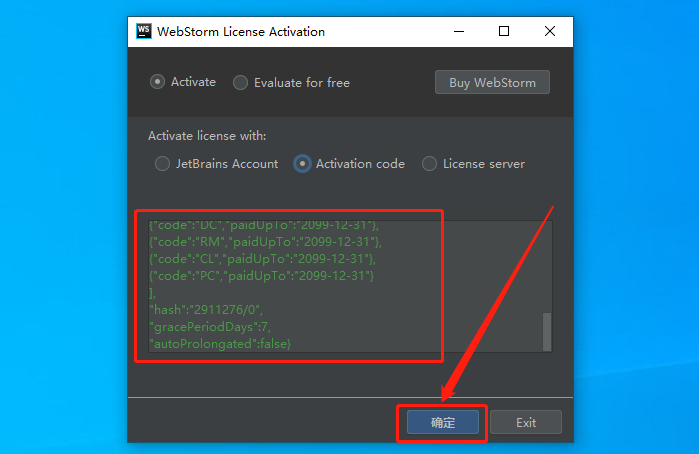
    31.知识兔将复制的激活码粘贴到软件中,然后知识兔点击【确定】。

    WebStorm 2018下载安装教程-31

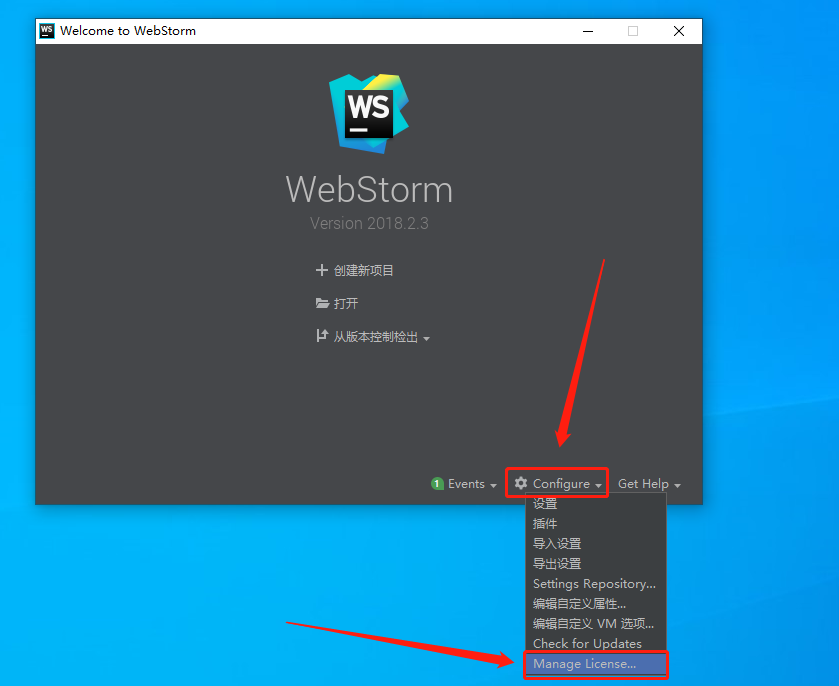
    32.知识兔点击【⚙Configure】,然后知识兔选择【Manage License···】。

    WebStorm 2018下载安装教程-32

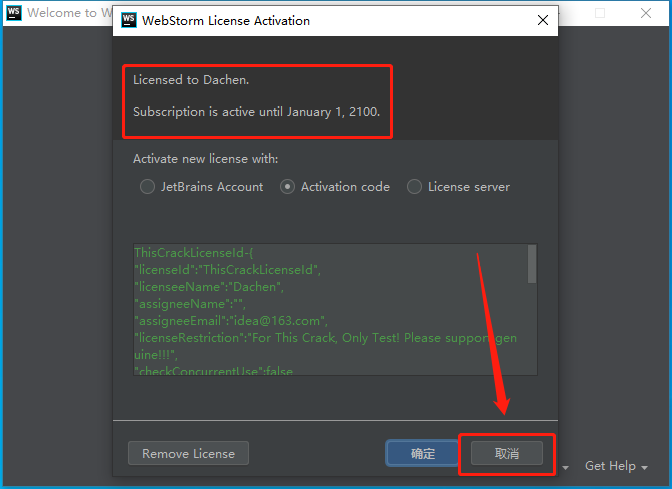
    33.如下图所示,显示软件到期时间为2100年1月,说明软件已激活成功,知识兔点击【取消】。

    WebStorm 2018下载安装教程-33

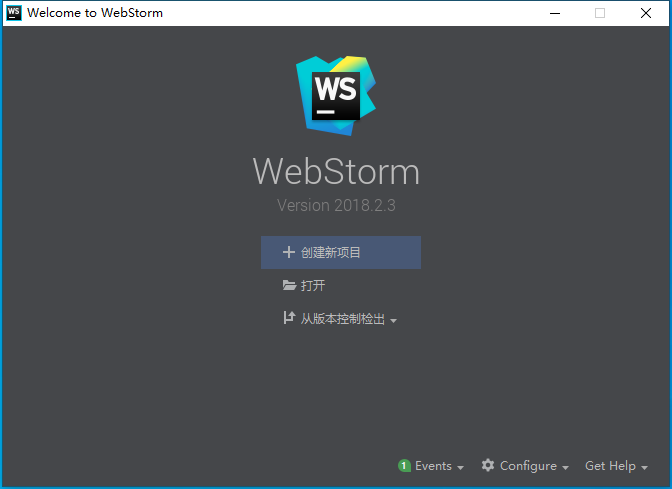
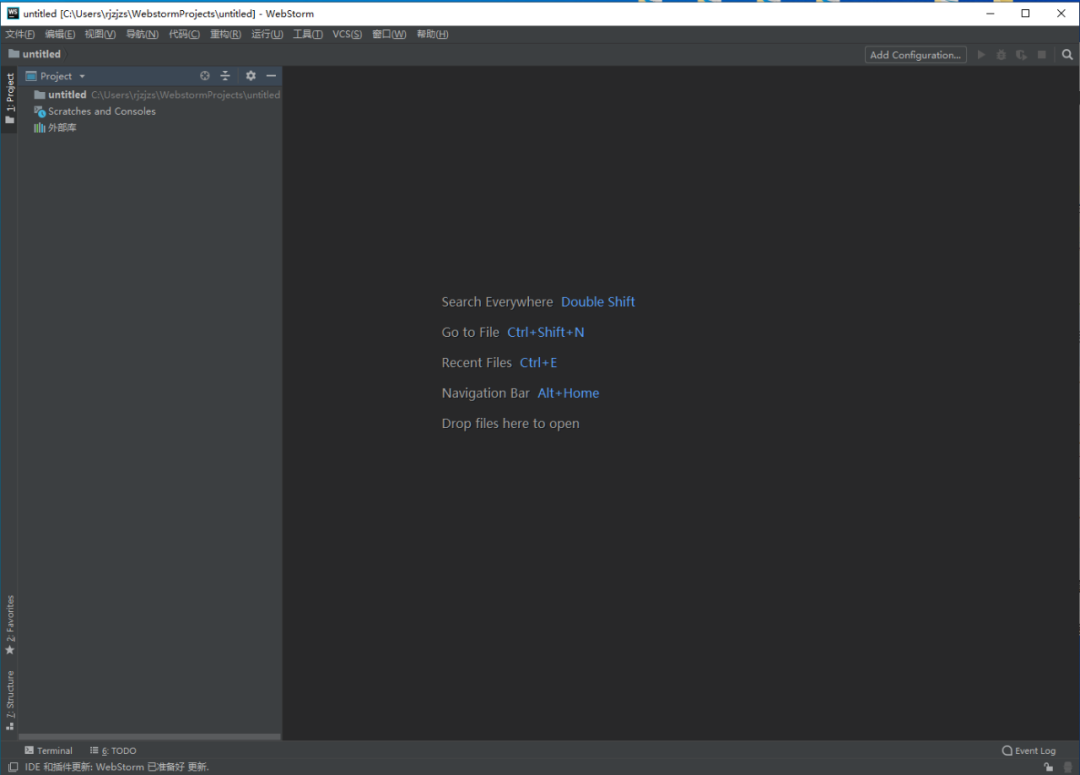
    34.安装完成,软件打开界面如下图所示(已是激活版)。

    WebStorm 2018下载安装教程-34

    WebStorm 2018下载安装教程-35

    [ppwp passwords=”zhishitu.cn”]

    下载体验

    下载链接:https://pan.baidu.com/s/1UwPSIuorNeiuVsG86XWbNwx提取码:1234

    如何获取解压密码

    如果知识兔链接失效了,请找客服哈

    [/ppwp]

    点击下载

  • MyEclipse 2019破解版下载安装教程

    MyEclipse是在Eclipse基础上加上自己的插件开发而成的功能强大的企业级集成开发环境,主要用于Java、Java EE以及移动应用的开发。在最新版本的MyEclipse中,配合CodeMix使用支持也十分广泛,尤其是对各种开源产品和主流开发框架的支持相当不错。已支持PHP、Python、Vue、Angular、React、Java、Java EE等语言和框架开发。

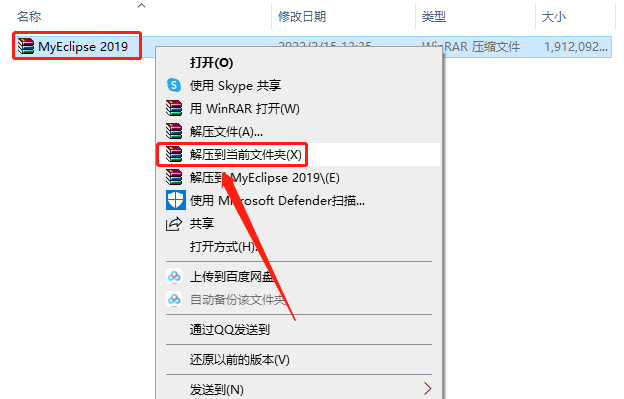
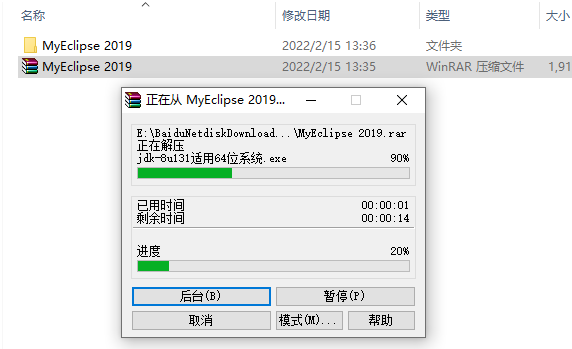
    1.知识兔打开下载的MyEclipse软件安装包,鼠标右击压缩包选择【解压到当前文件夹】。

    MyEclipse 2019破解版下载安装教程-1

    2.等待压缩包解压完成。

    MyEclipse 2019破解版下载安装教程-2

    3.知识兔打开解压的【MyEclipse 2019】文件夹。

    MyEclipse 2019破解版下载安装教程-3

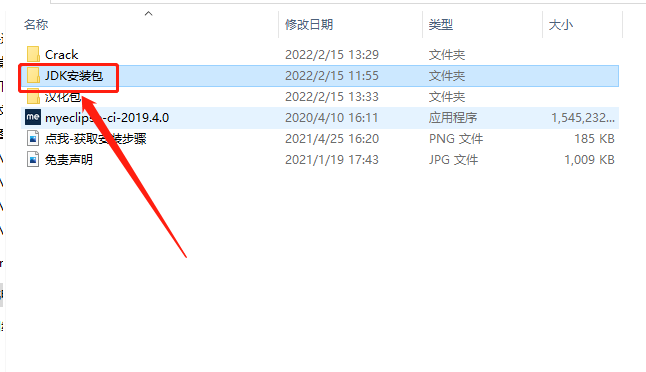
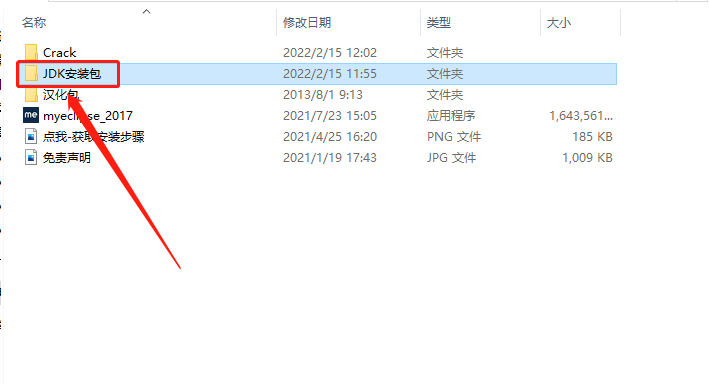
    4.知识兔打开【JDK安装包】文件夹。

    MyEclipse 2019破解版下载安装教程-4

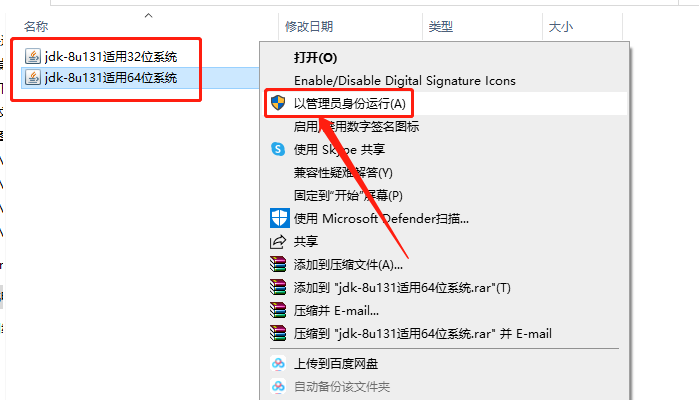
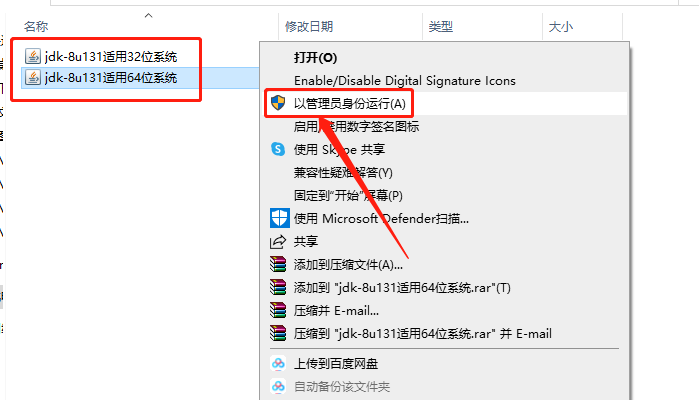
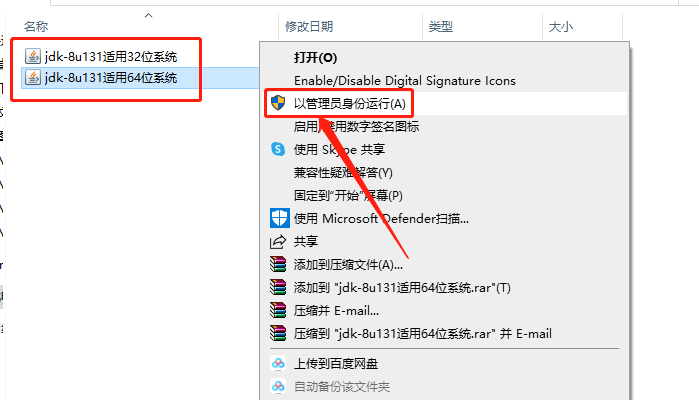
    5.这里如果知识兔你的电脑是32位操作系统,就选择【jdk-8u131适用32位系统】程序,鼠标右击选择【以管理员身份运行】;如果知识兔你的电脑是64位操作系统,就选择【jdk-8u131适用64位系统】程序,鼠标右击选择【以管理员身份运行】。

    MyEclipse 2019破解版下载安装教程-5

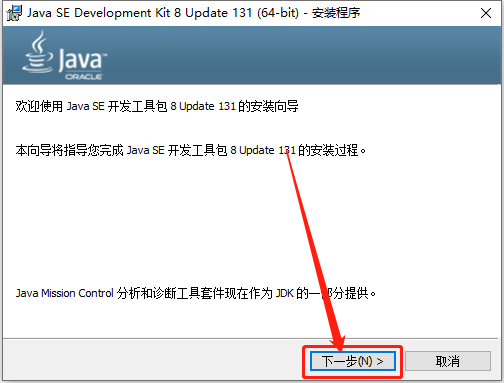
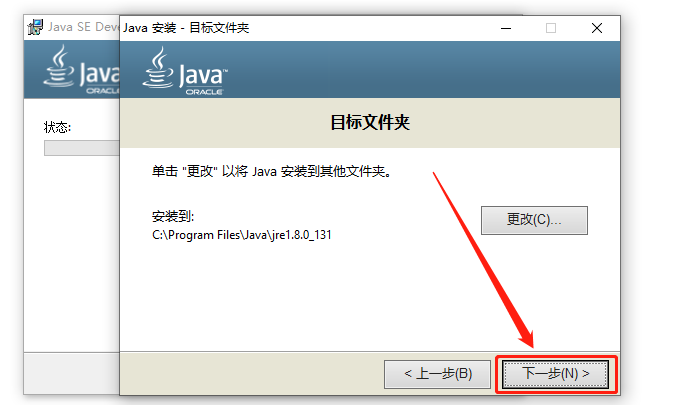
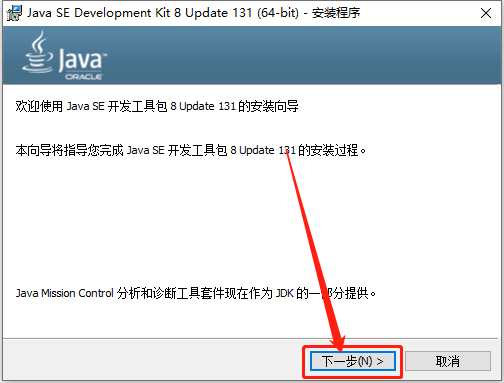
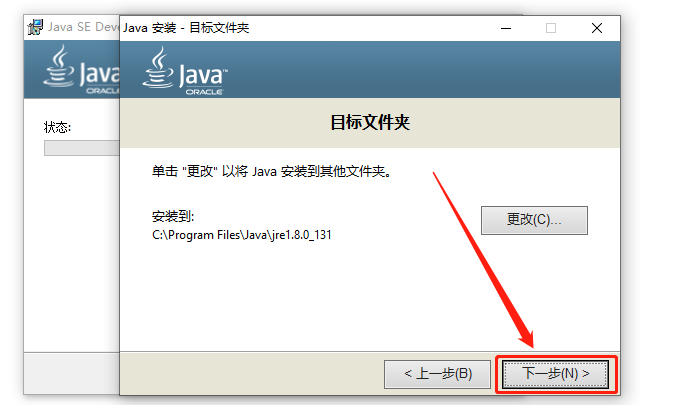
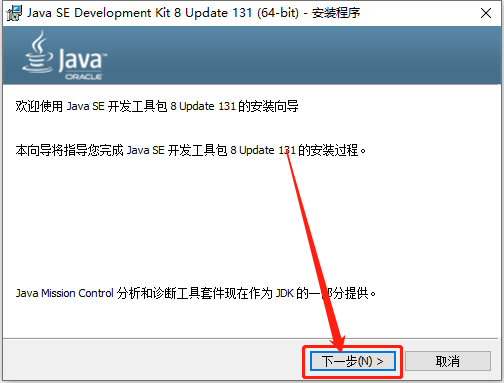
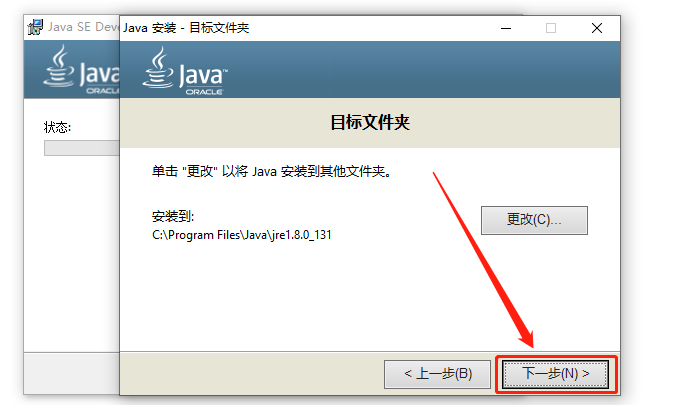
    6.知识兔点击【下一步】。

    MyEclipse 2019破解版下载安装教程-6

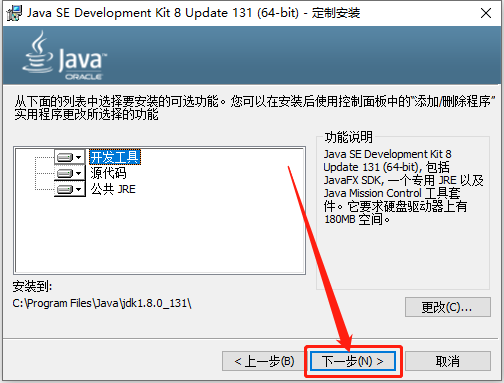
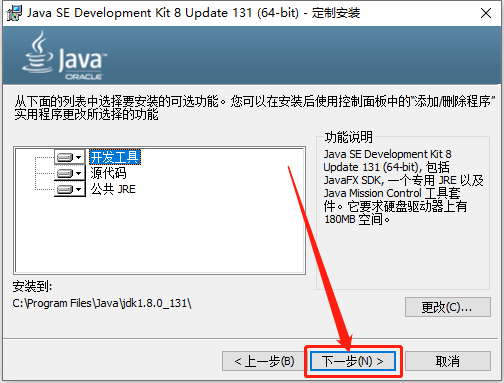
    7.知识兔点击【下一步】。

    MyEclipse 2019破解版下载安装教程-7

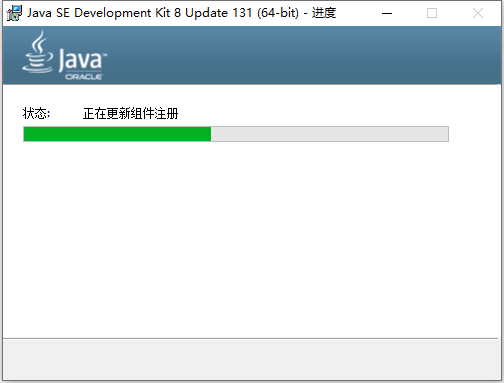
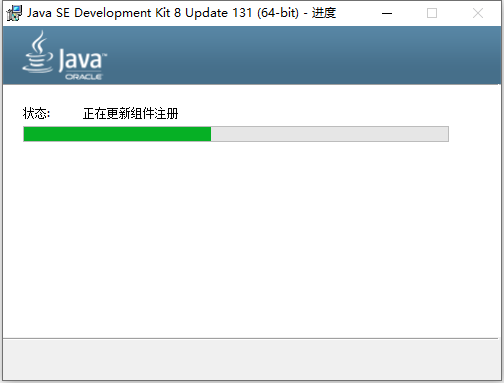
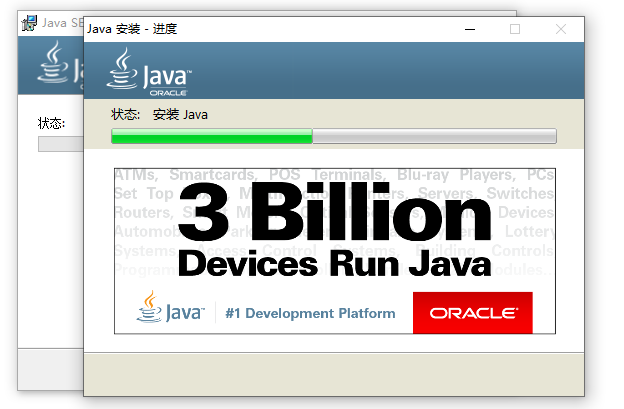
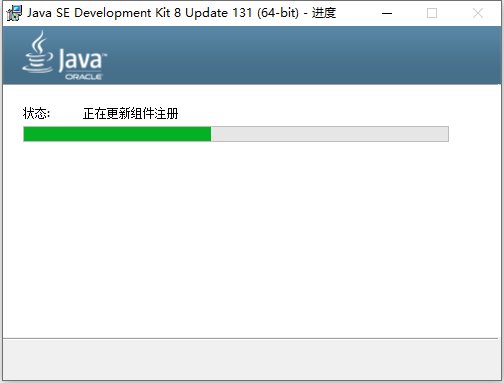
    8.等待安装进度走完。

    MyEclipse 2019破解版下载安装教程-8

    9.继续知识兔点击【下一步】。

    MyEclipse 2019破解版下载安装教程-9

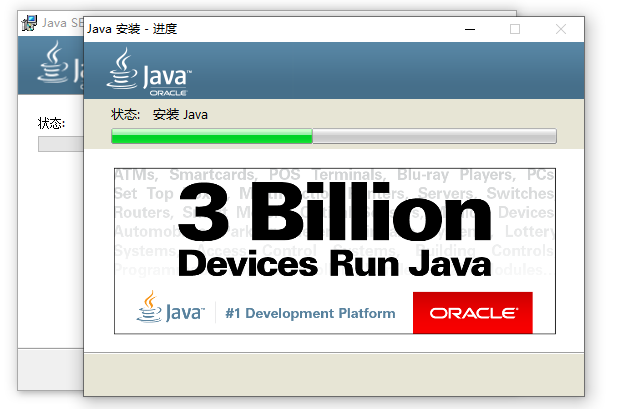
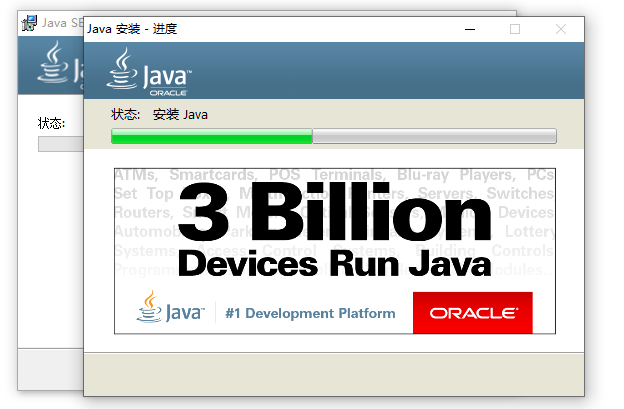
    10.继续等待安装进度走完。

    MyEclipse 2019破解版下载安装教程-10

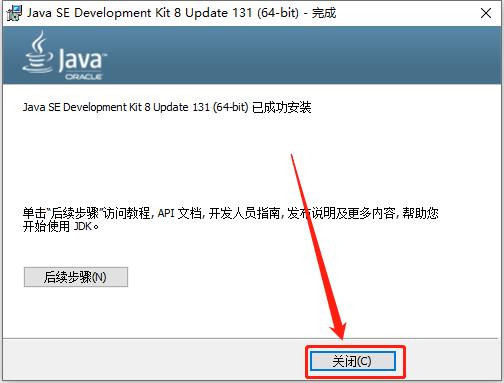
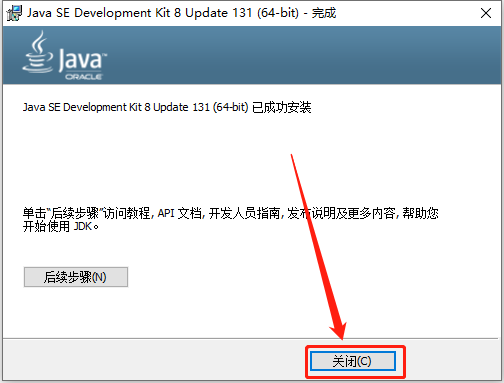
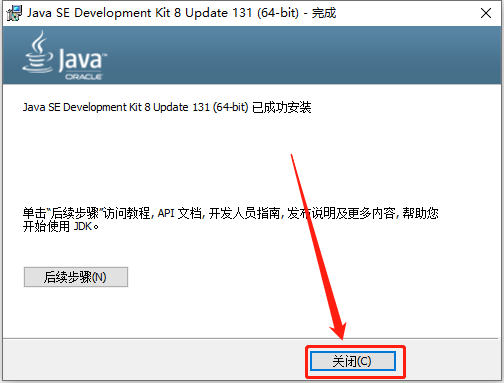
    11.知识兔点击【关闭】。

    MyEclipse 2019破解版下载安装教程-11

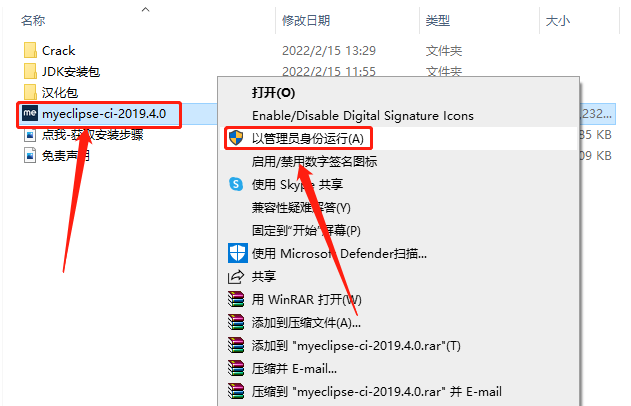
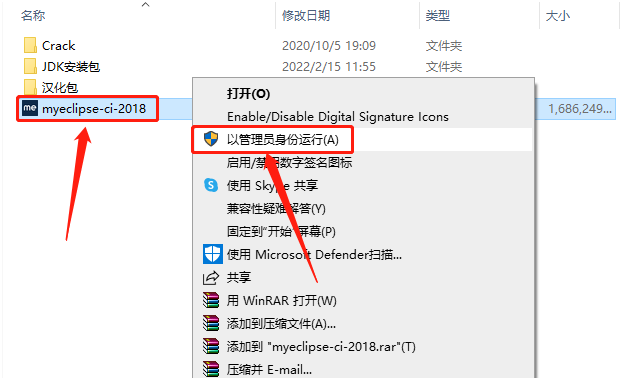
    12.返回到解压的【MyEclipse 2019】文件夹中,鼠标右击【myeclipse-ci-2019.4.0】安装程序,知识兔选择【以管理员身份运行】。

    MyEclipse 2019破解版下载安装教程-12

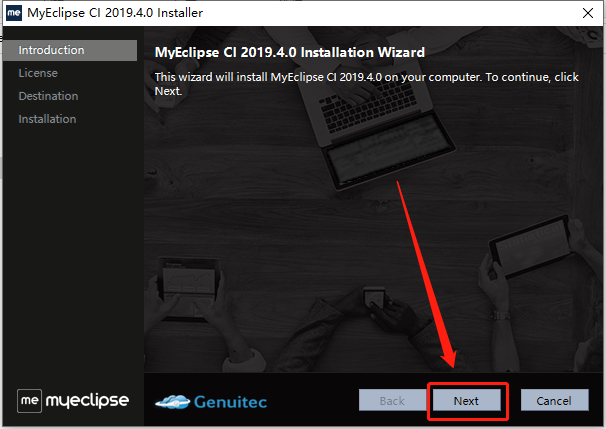
    13.知识兔点击【Next】。

    MyEclipse 2019破解版下载安装教程-13

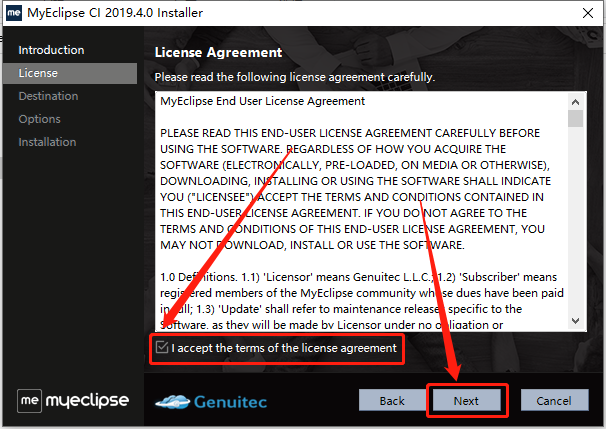
    14.勾选【I accept the terms···】,然后知识兔点击【Next】。

    MyEclipse 2019破解版下载安装教程-14

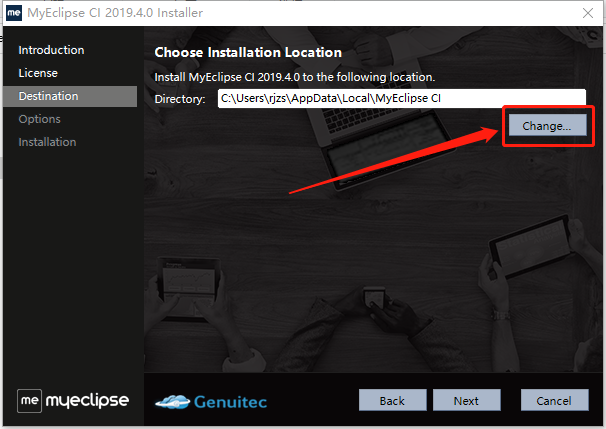
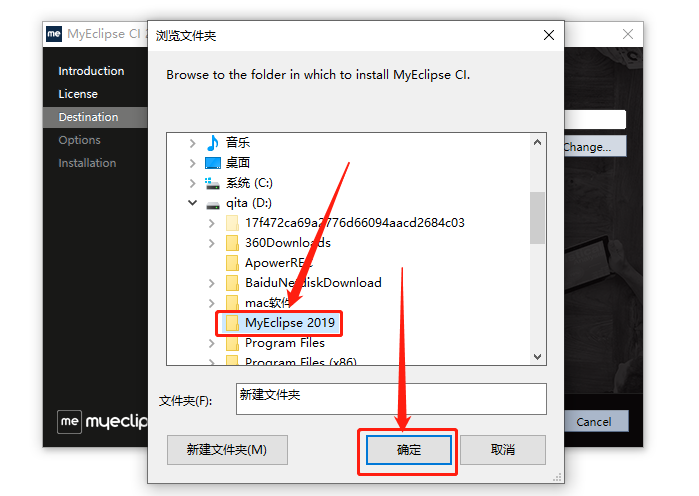
    15.软件默认安装路径为系统C盘,知识兔点击【Change】可设置安装路径。

    MyEclipse 2019破解版下载安装教程-15

    16.可以在D盘或者其它磁盘里创建一个新的文件夹,选中后知识兔点击【确定】。

    MyEclipse 2019破解版下载安装教程-16

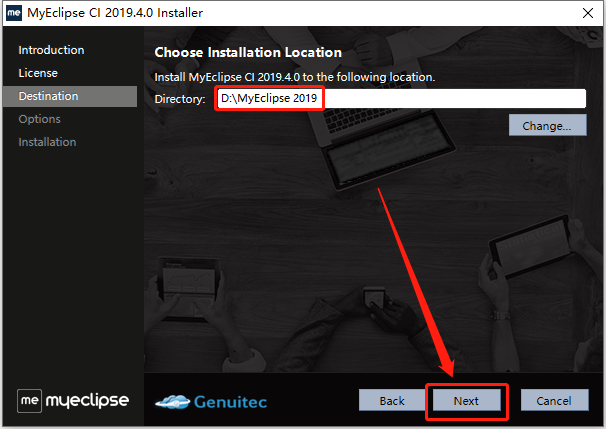
    17.设置好安装路径后知识兔点击【Next】。

    MyEclipse 2019破解版下载安装教程-17

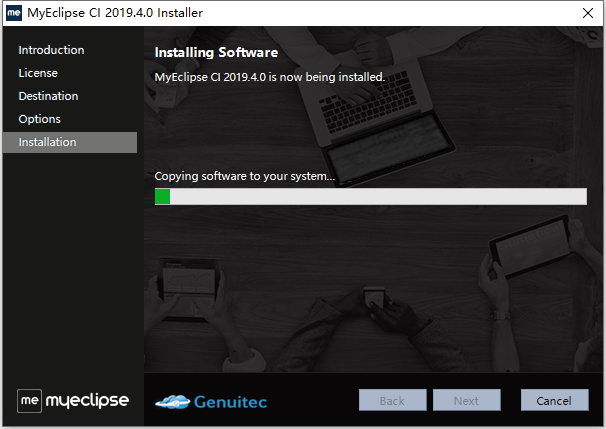
    18.软件安装中···请耐心等待安装进度走完。

    MyEclipse 2019破解版下载安装教程-18

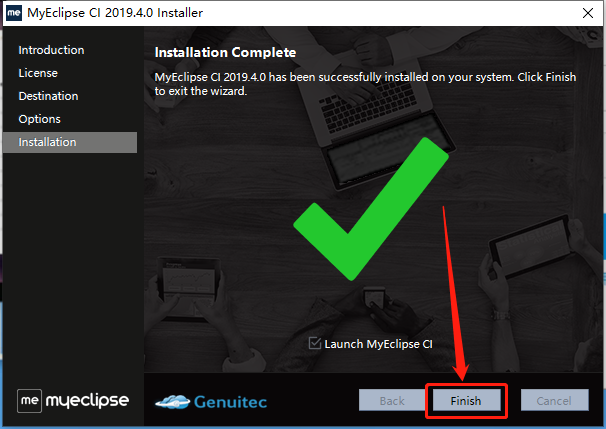
    19.安装进度走完后知识兔点击【Finish】。

    MyEclipse 2019破解版下载安装教程-19

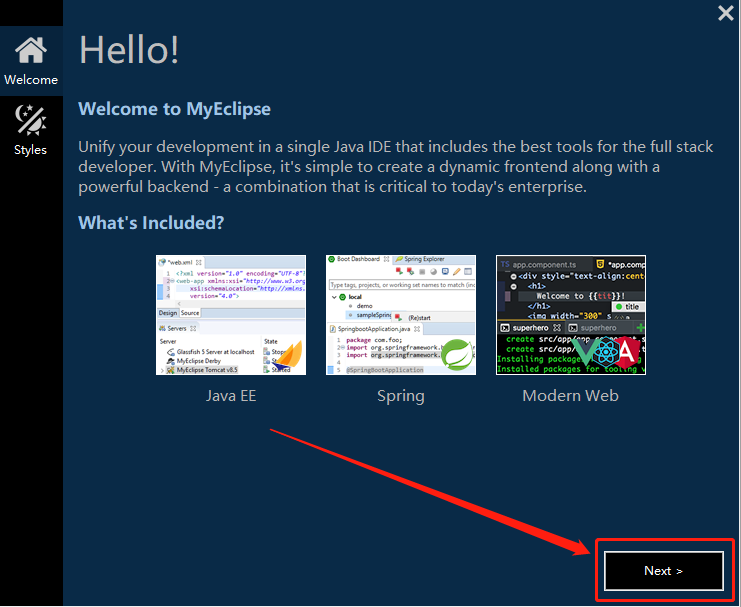
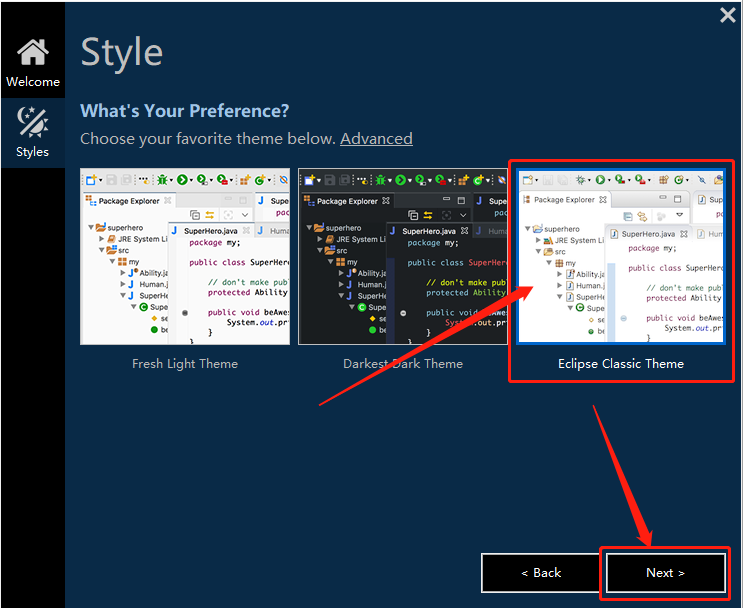
    20.知识兔点击【Next】。

    MyEclipse 2019破解版下载安装教程-20

    21.知识兔点击【Next】。

    MyEclipse 2019破解版下载安装教程-21

    22.知识兔点击下图所示的选项。

    MyEclipse 2019破解版下载安装教程-22

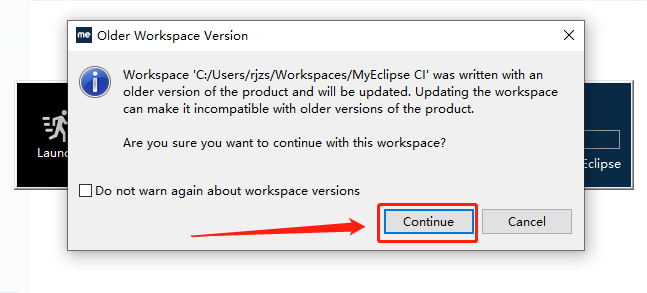
    23.知识兔点击【Continue】。

    MyEclipse 2019破解版下载安装教程-23

    24.软件初始化中·····请等待。

    MyEclipse 2019破解版下载安装教程-24

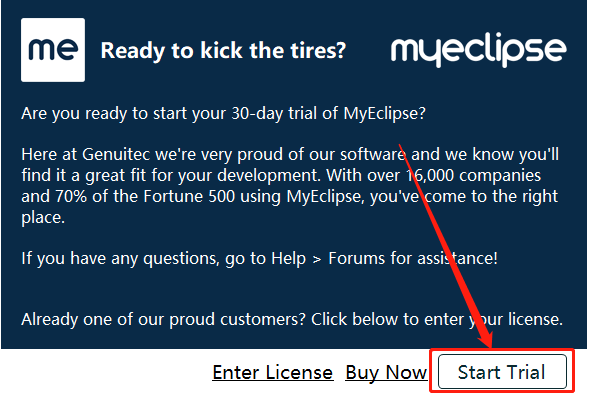
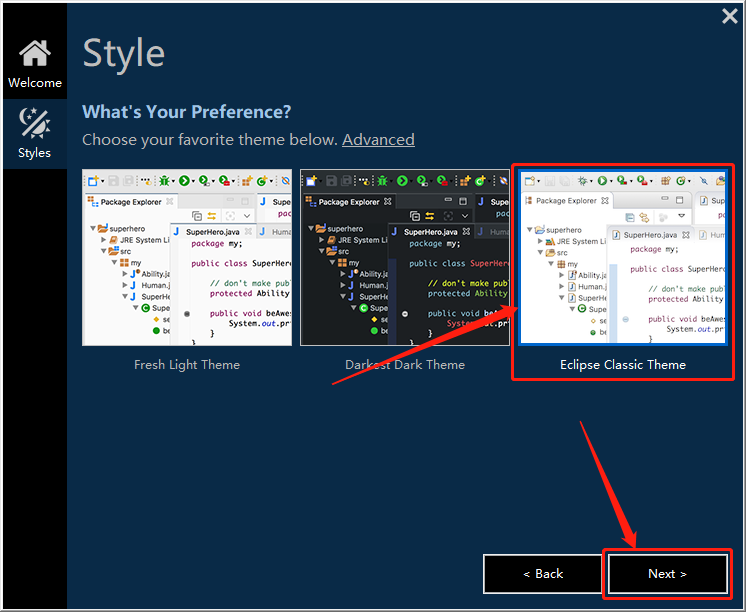
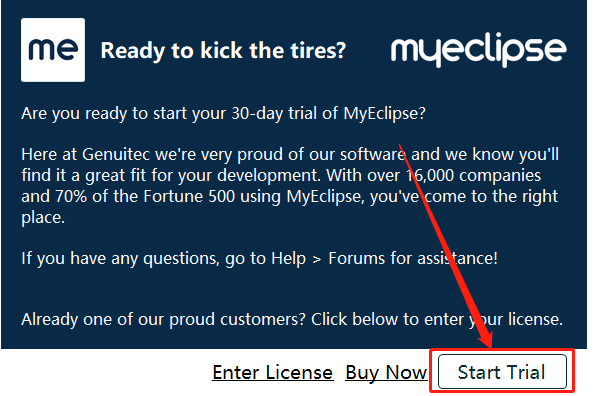
    25.知识兔点击【Start Trial】。

    MyEclipse 2019破解版下载安装教程-25

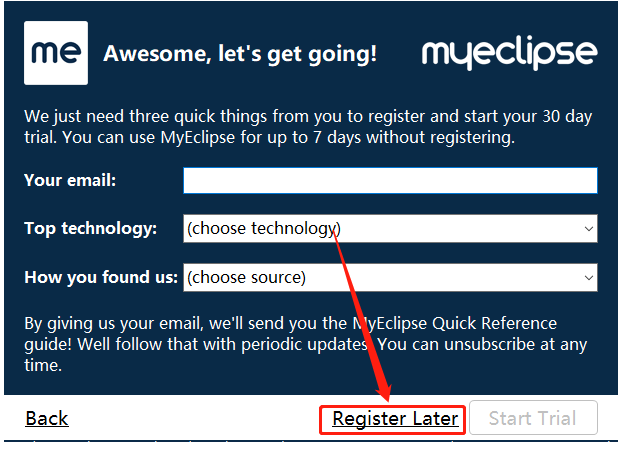
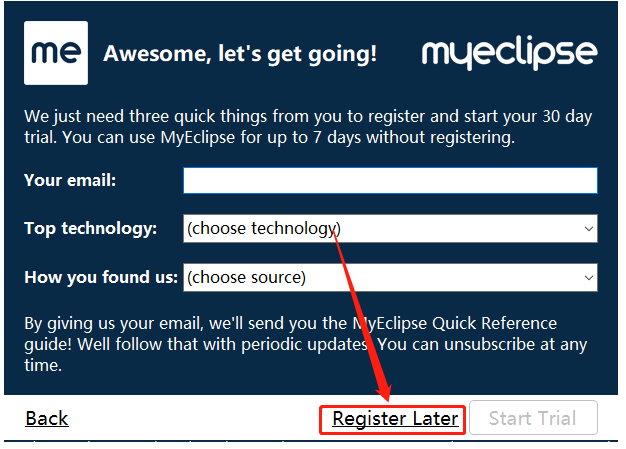
    26.知识兔点击【Register Later】。

    MyEclipse 2019破解版下载安装教程-26

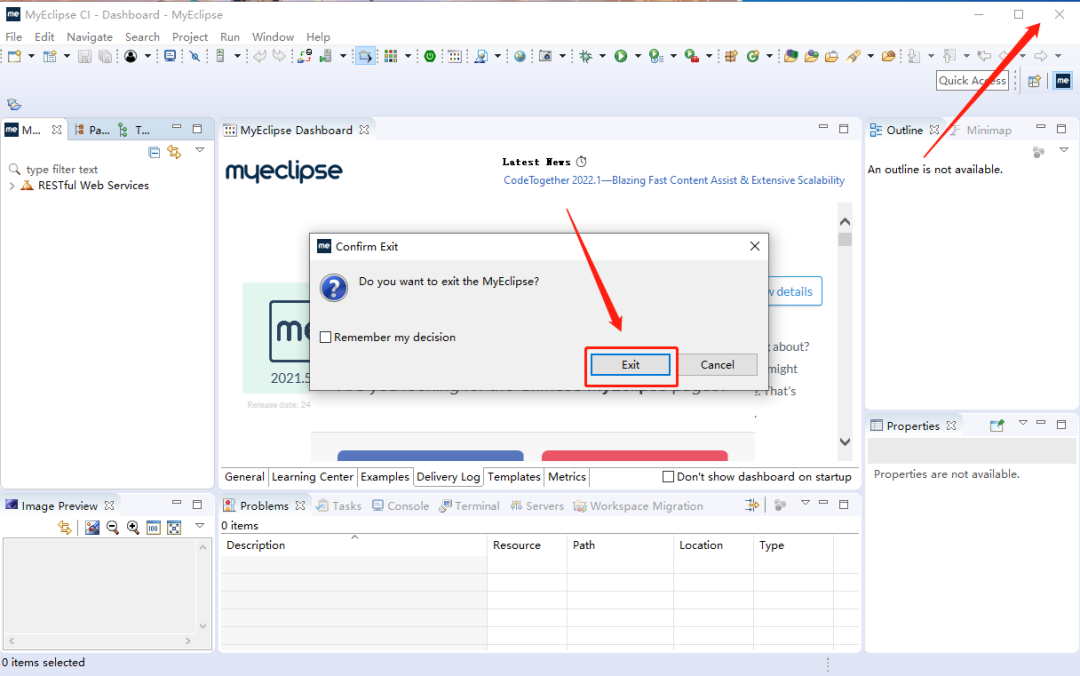
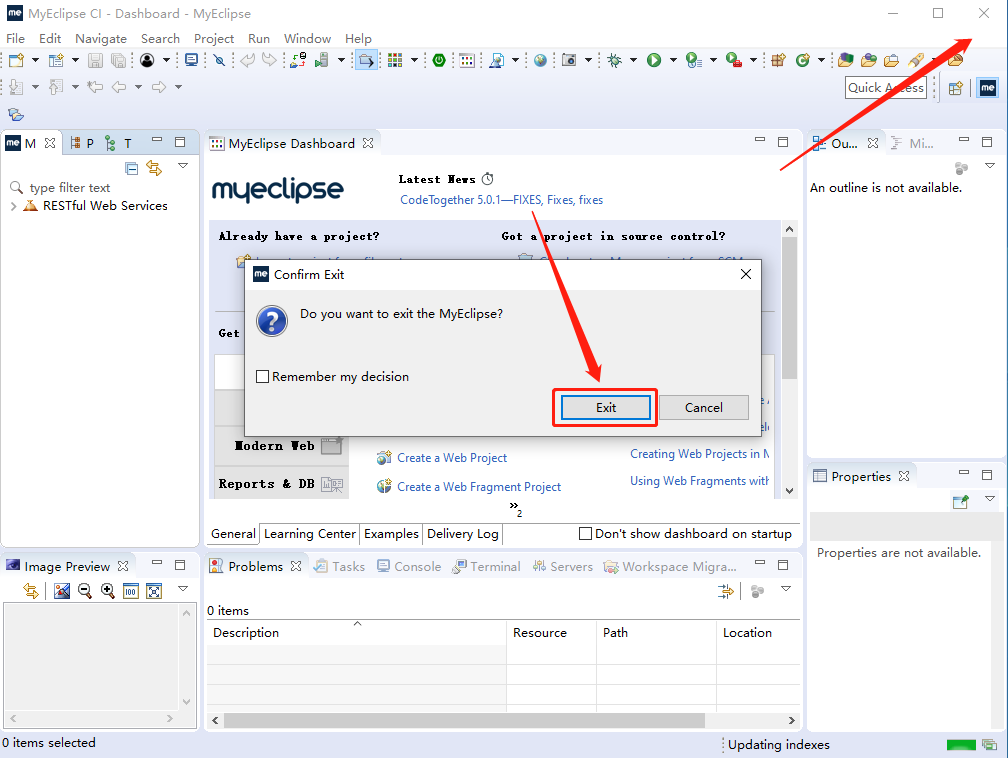
    27.在右上角关闭打开的软件,然后知识兔点击【Exit】。

    MyEclipse 2019破解版下载安装教程-27

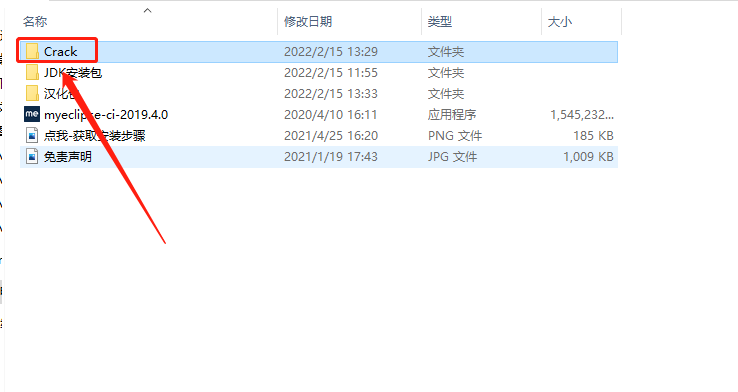
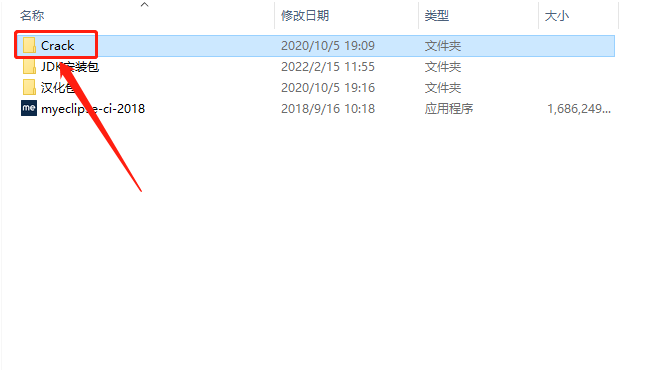
    28.返回到解压的【MyEclipse 2019】文件夹中,然后知识兔打开【Crack】文件夹。

    MyEclipse 2019破解版下载安装教程-28

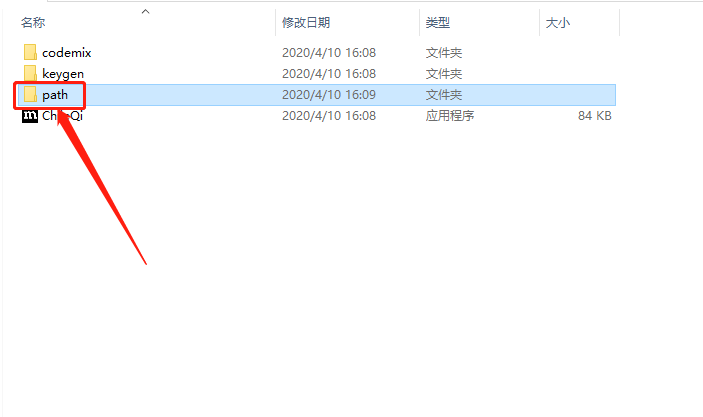
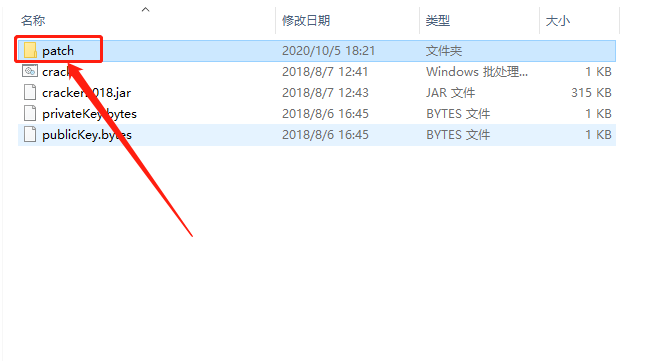
    29.知识兔打开【patch】文件夹。

    MyEclipse 2019破解版下载安装教程-29

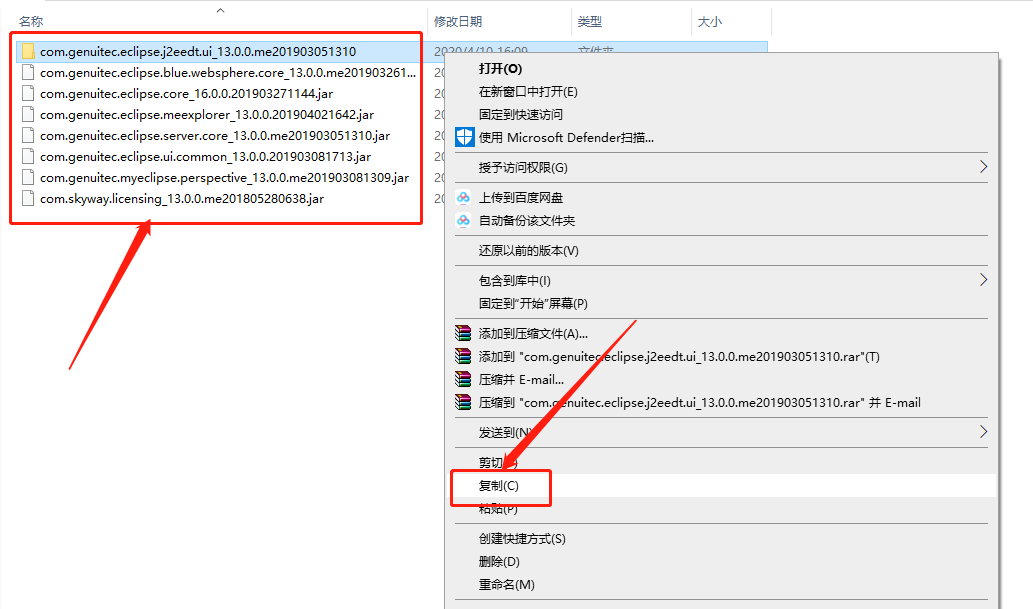
    30.全部选中文件夹中的所有文件,鼠标右击选择【复制】。

    MyEclipse 2019破解版下载安装教程-30

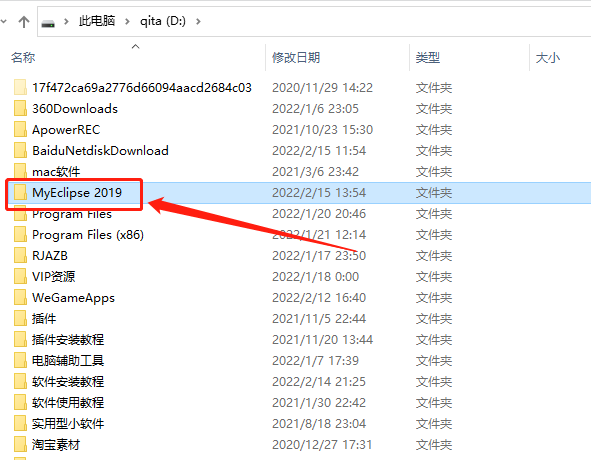
    31.找到并打开安装文件夹(参考第15,16步骤)。

    MyEclipse 2019破解版下载安装教程-31

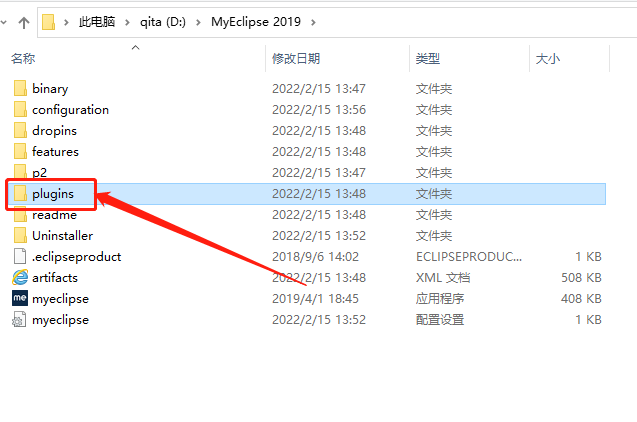
    32.知识兔打开【plugins】文件夹。

    MyEclipse 2019破解版下载安装教程-32

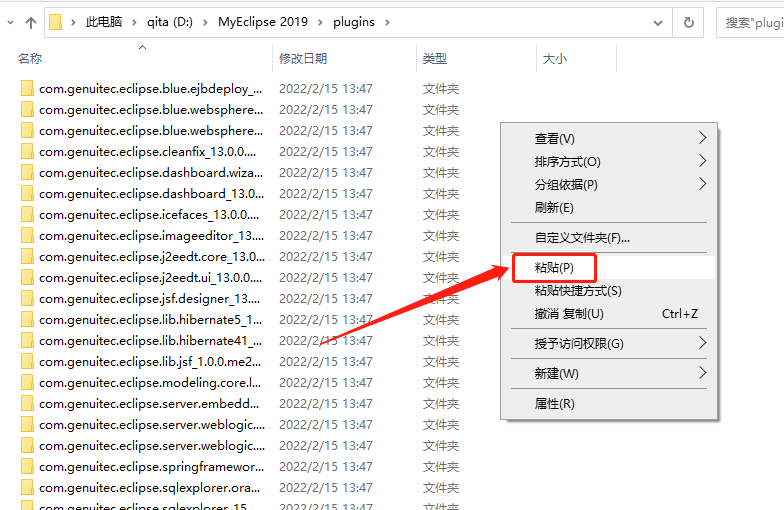
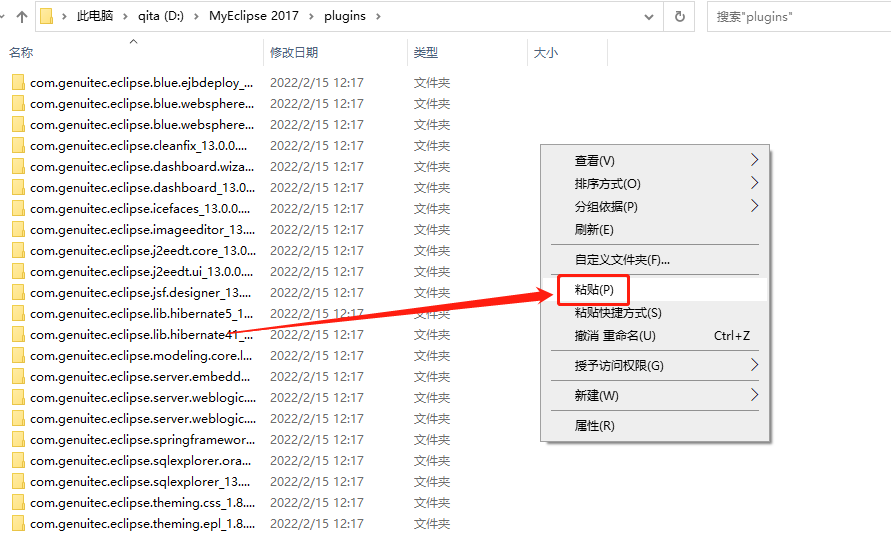
    33.在打开的【plugins】文件夹空白处,鼠标右击【粘贴】刚才复制的文件。

    MyEclipse 2019破解版下载安装教程-33

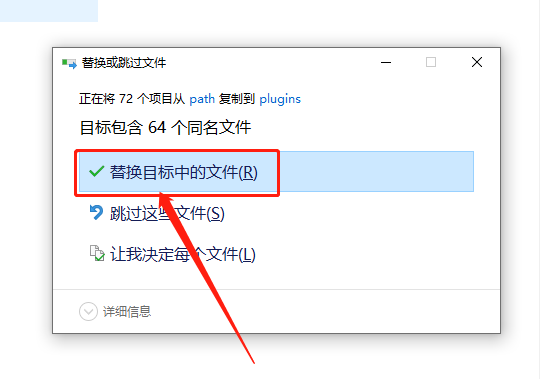
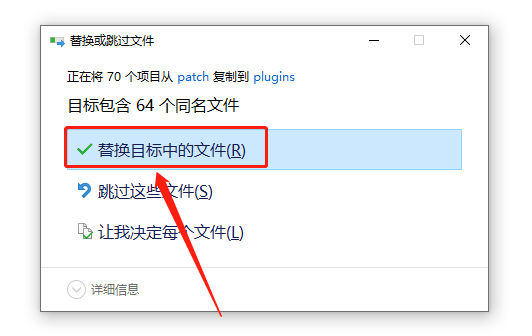
    34.知识兔点击【替换目标中的文件】。

    MyEclipse 2019破解版下载安装教程-34

    35.继续返回到解压的【MyEclipse 2019】文件夹中,然后知识兔打开【Crack】文件夹。

    MyEclipse 2019破解版下载安装教程-35

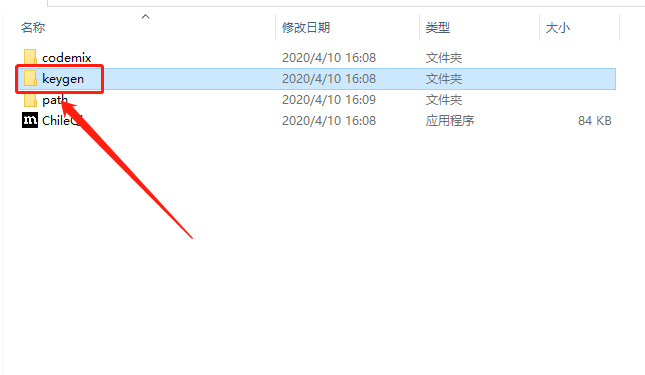
    36.知识兔打开【keygen】文件夹。

    MyEclipse 2019破解版下载安装教程-36

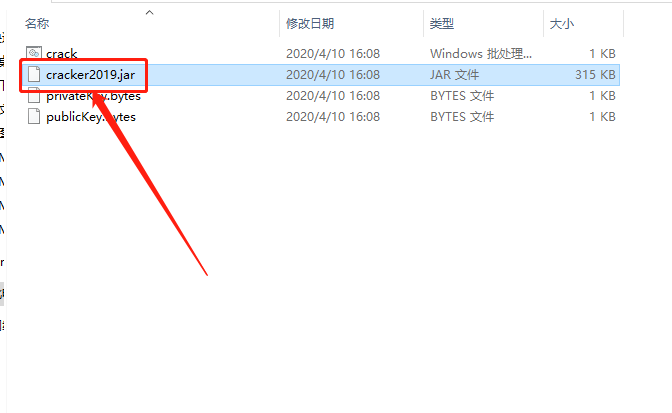
    37.知识兔打开【cracker2019.jar】文件。

    MyEclipse 2019破解版下载安装教程-37

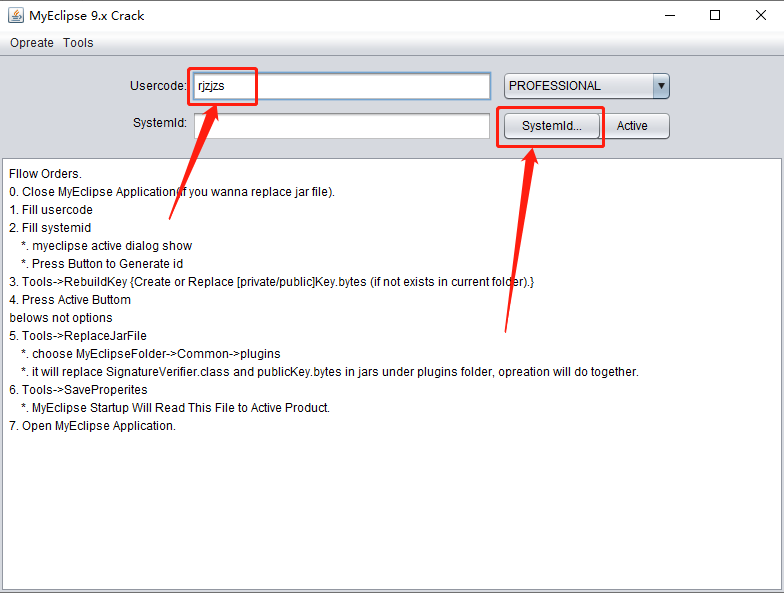
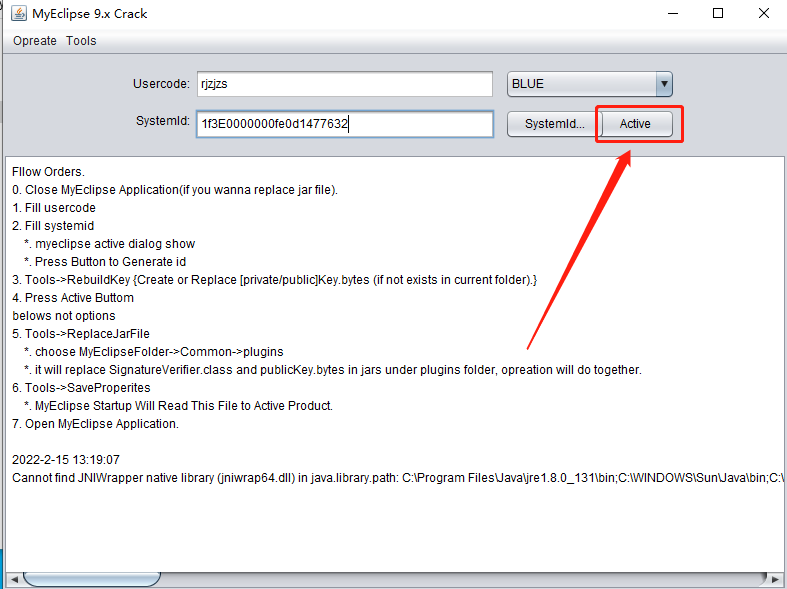
    38.Usercode处输入:rjzjzs,然后知识兔点击两次【Systemld】。

    MyEclipse 2019破解版下载安装教程-38

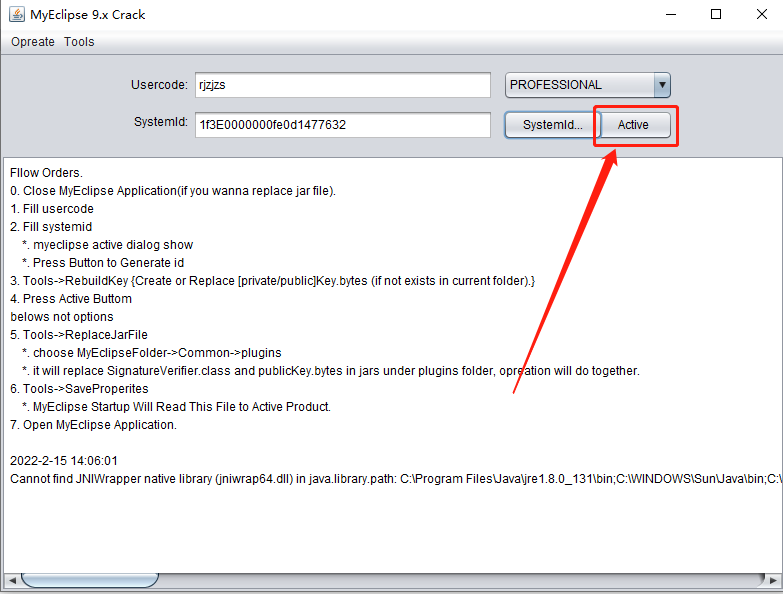
    39.知识兔点击【Active】。

    MyEclipse 2019破解版下载安装教程-39

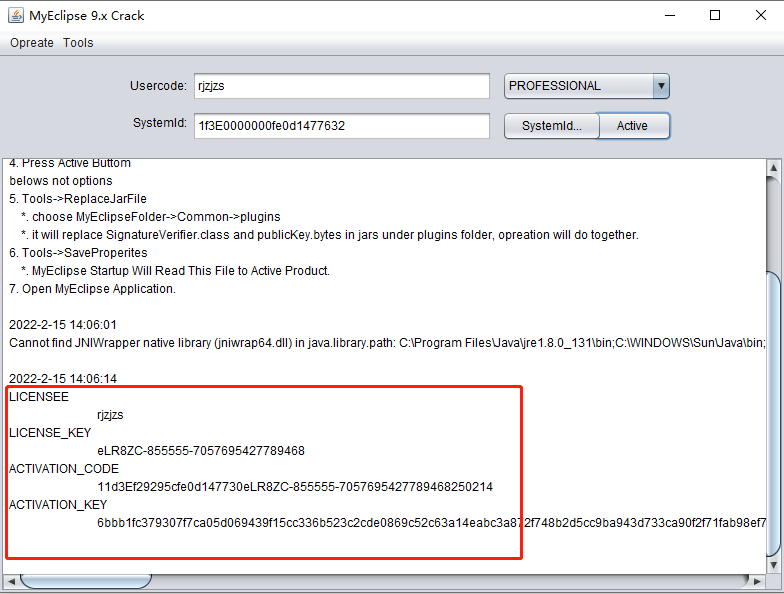
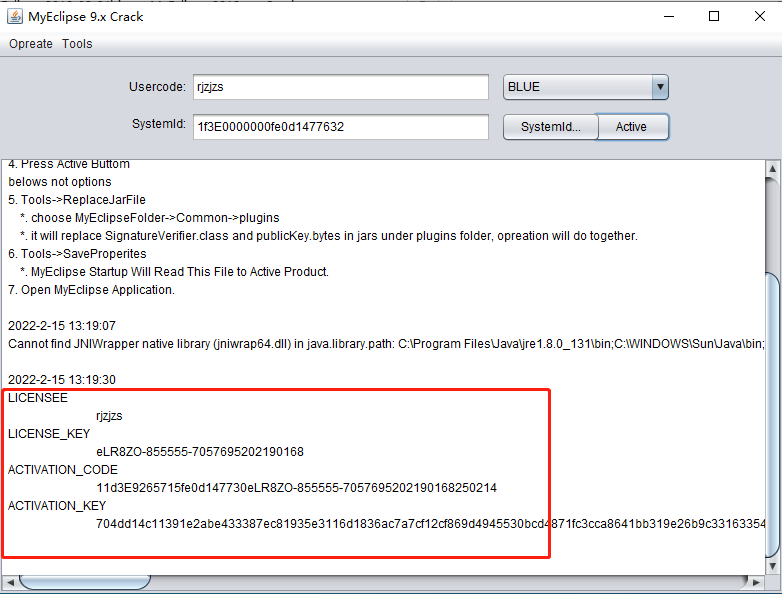
    40.底部显示下图所示的信息(每台计算机的注册信息都不一样),则说明软件成功激活。

    MyEclipse 2019破解版下载安装教程-40

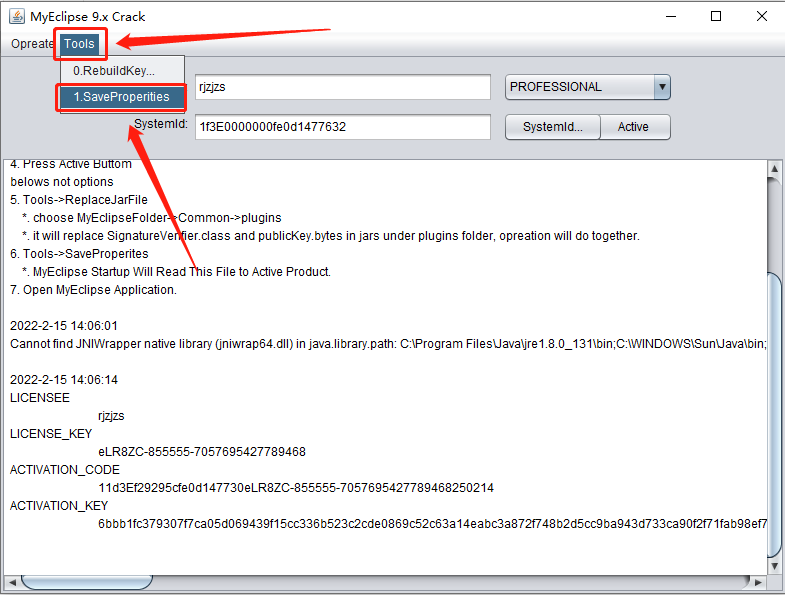
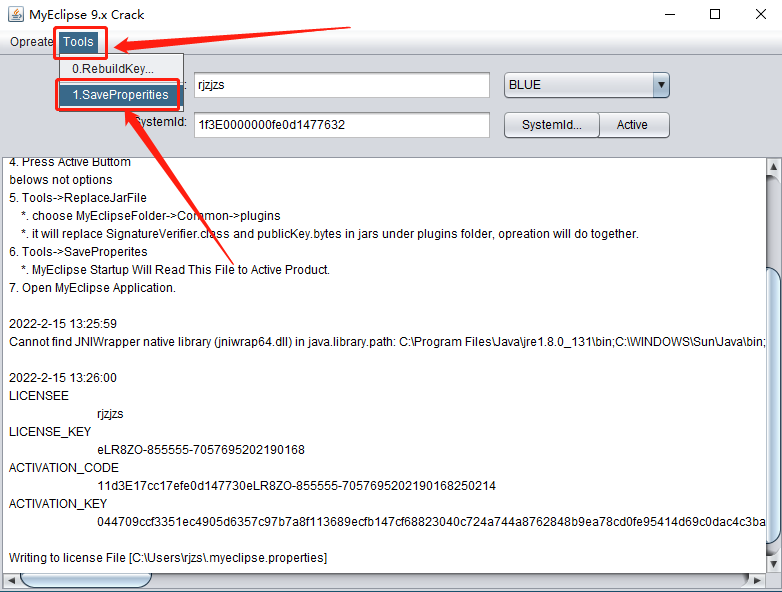
    41.知识兔点击【Tools】,然后知识兔点击【1.SaveProperities】。

    MyEclipse 2019破解版下载安装教程-41

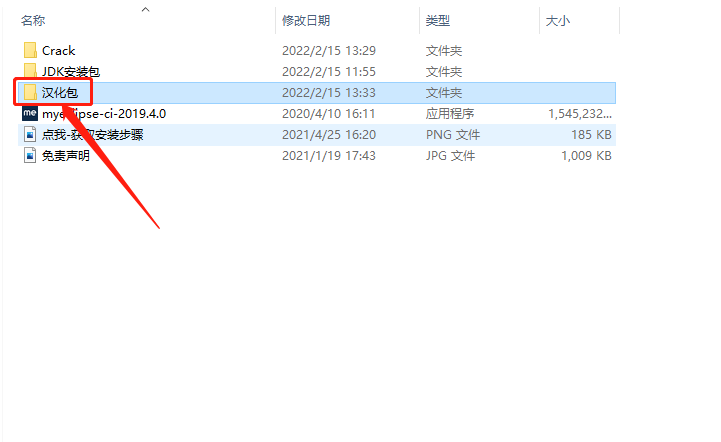
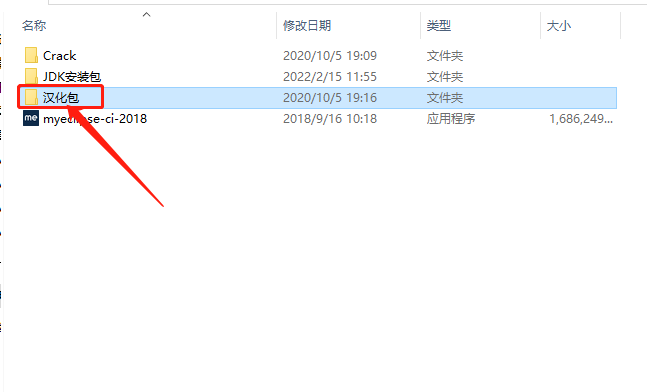
    42.继续返回到解压的【MyEclipse 2019】文件夹中,然后知识兔打开【汉化包】文件夹。

    MyEclipse 2019破解版下载安装教程-42

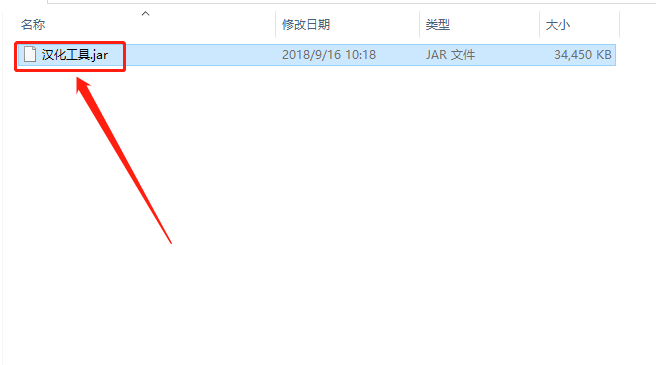
    43.知识兔双击打开【汉化工具.jar】程序。

    MyEclipse 2019破解版下载安装教程-43

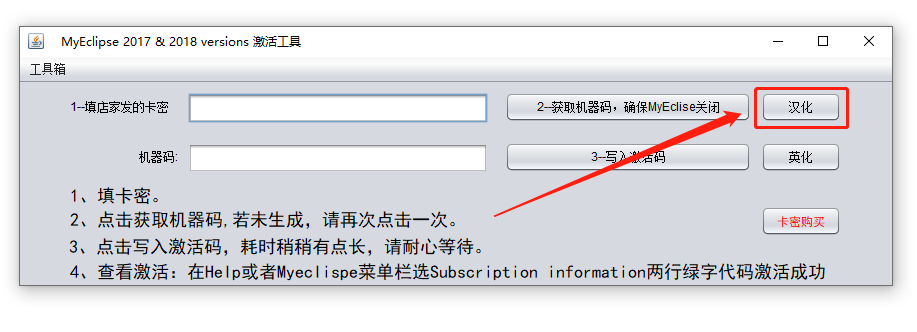
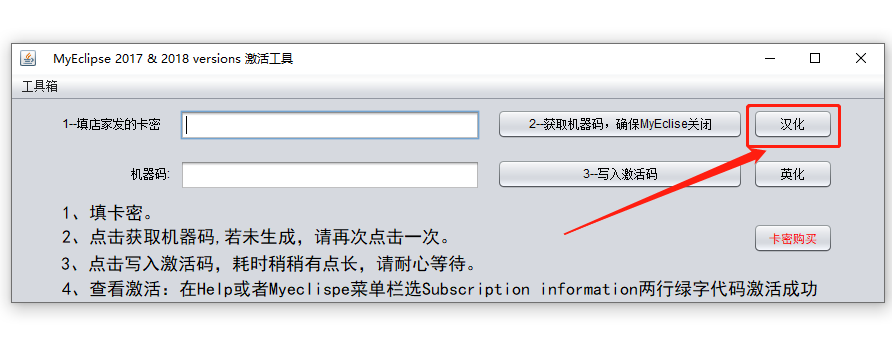
    44.汉化程序打开界面如下图所示,直接知识兔点击【汉化】。

    MyEclipse 2019破解版下载安装教程-44

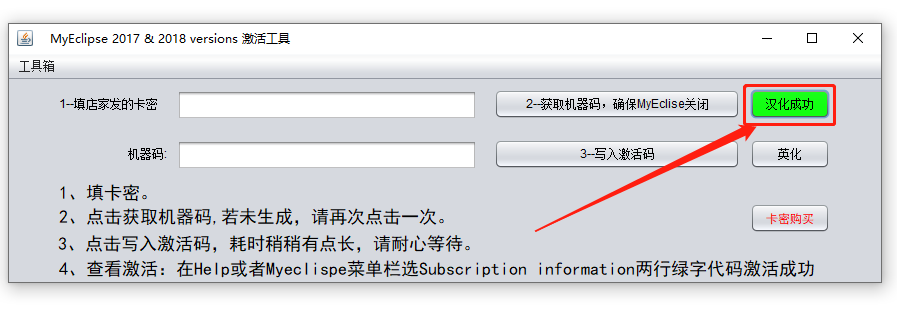
    45.显示【汉化成功】后关闭程序。

    MyEclipse 2019破解版下载安装教程-45

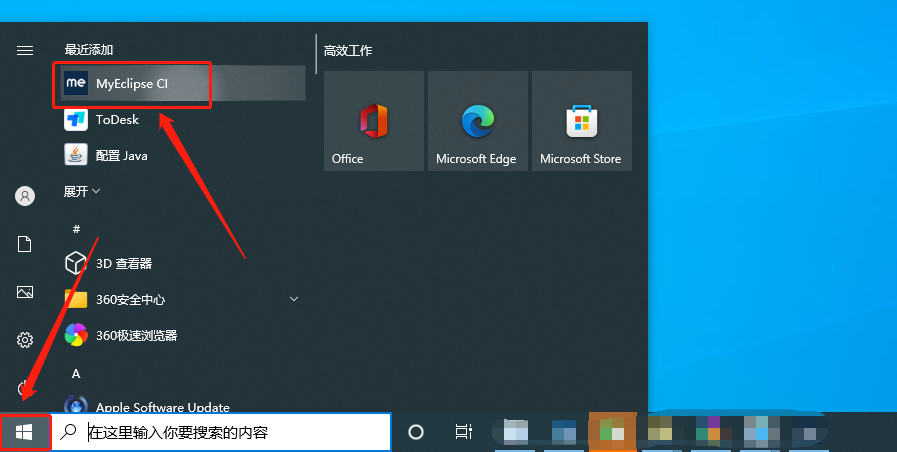
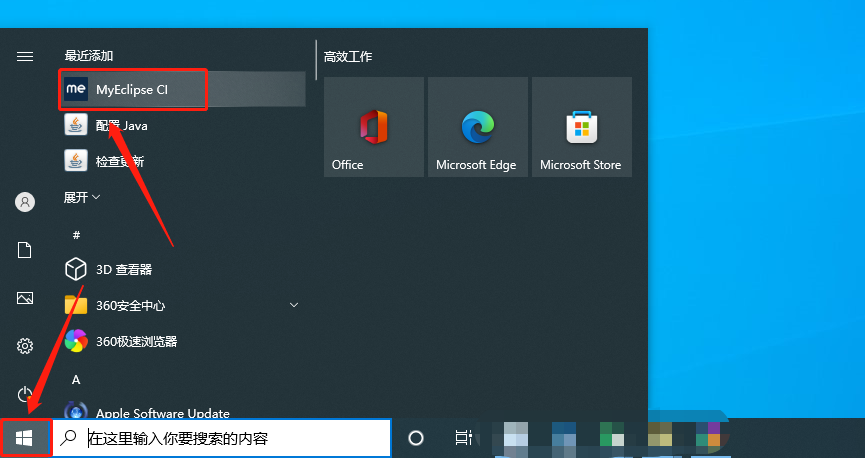
    46.在桌面左下角的开始菜单中找到并打开【MyEclipse CI】软件。

    MyEclipse 2019破解版下载安装教程-46

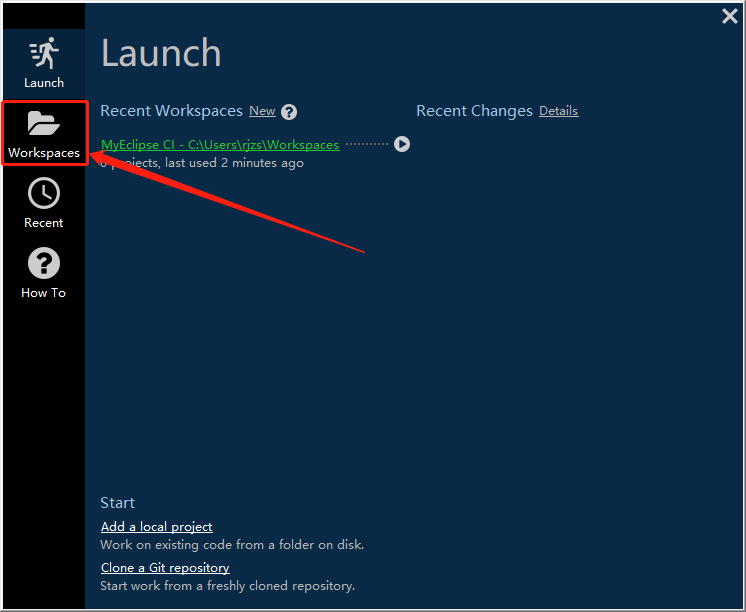
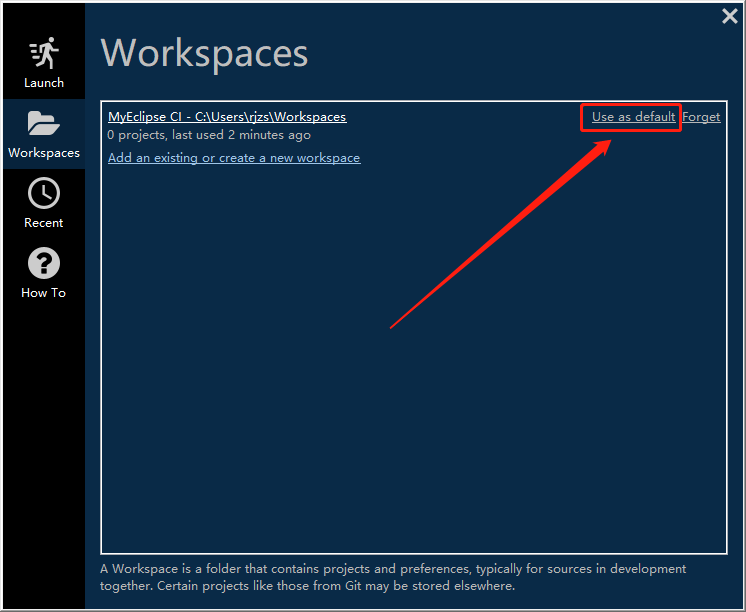
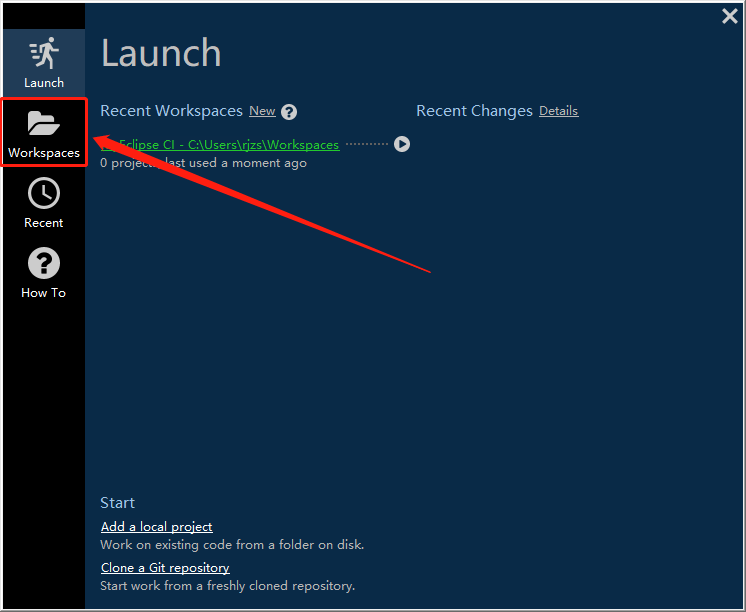
    47.知识兔点击左侧的【Workspaces】。

    MyEclipse 2019破解版下载安装教程-47

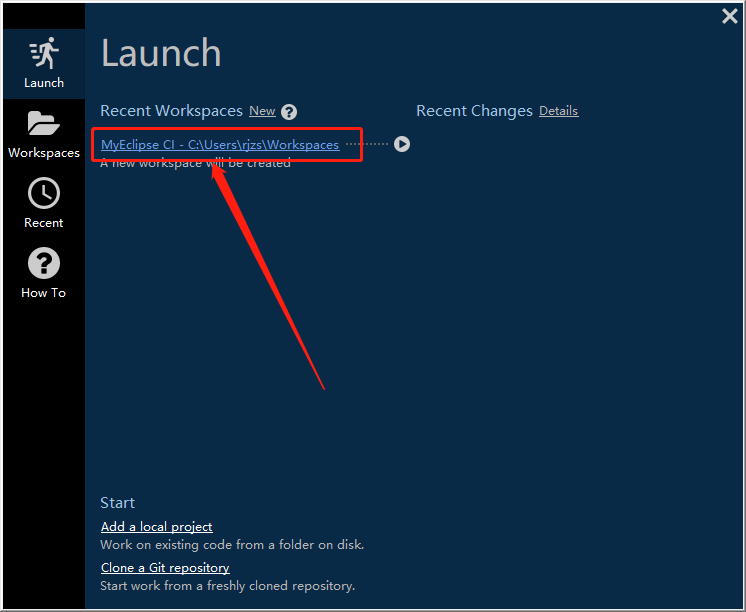
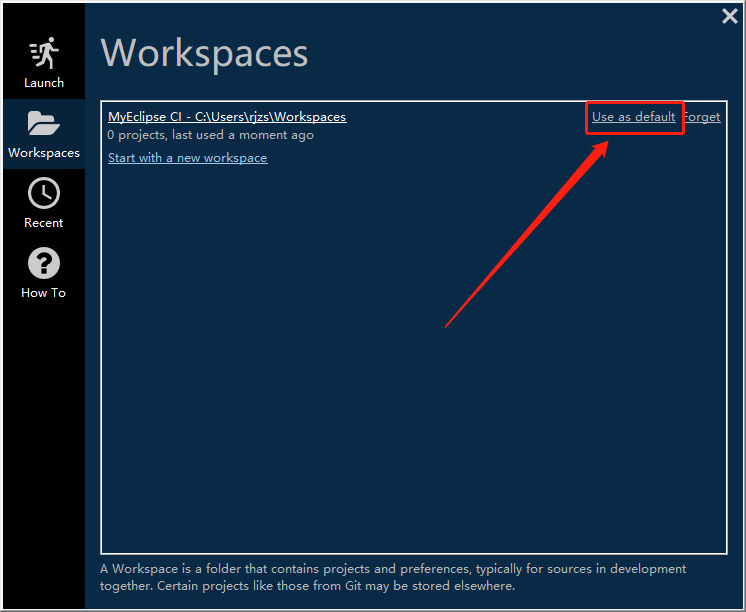
    48.知识兔点击【Use as default】。

    MyEclipse 2019破解版下载安装教程-48

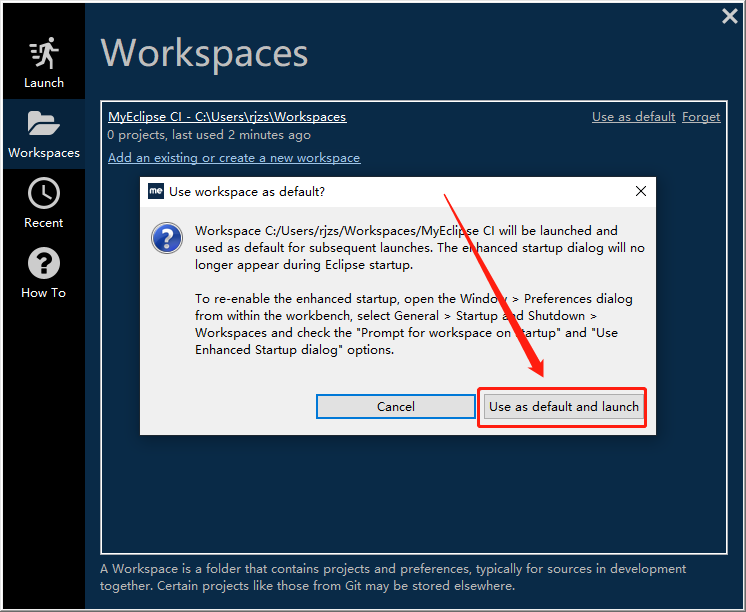
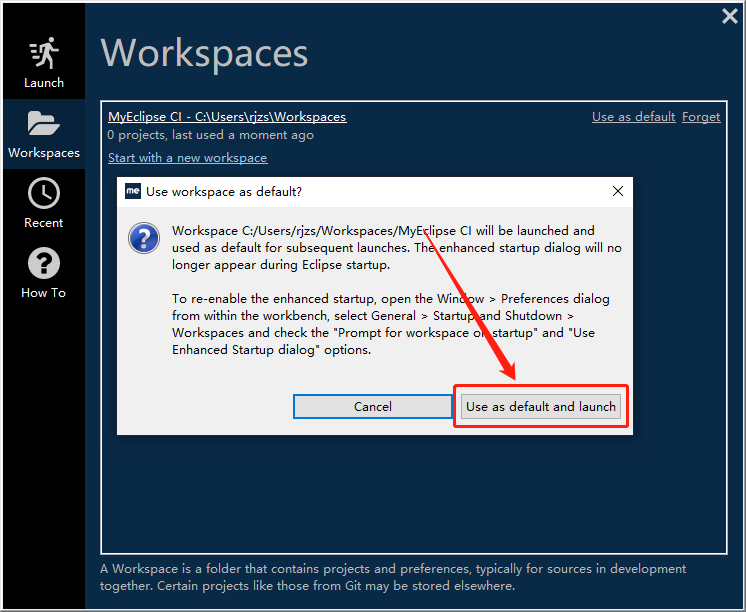
    49.知识兔点击【Use as default and launch】。

    MyEclipse 2019破解版下载安装教程-49

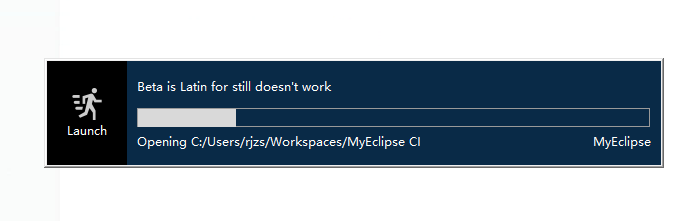
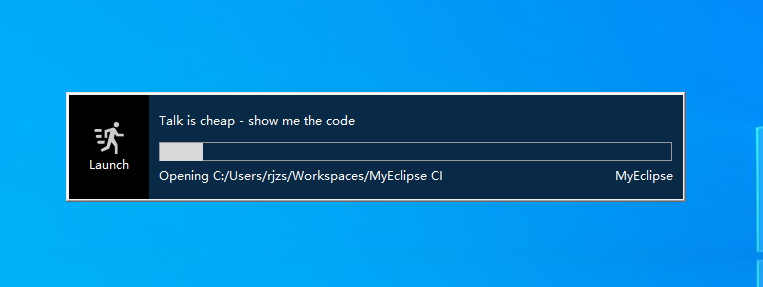
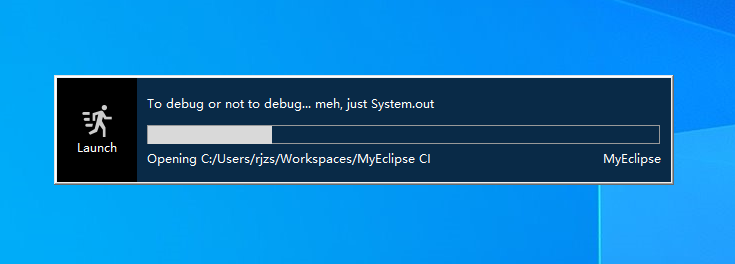
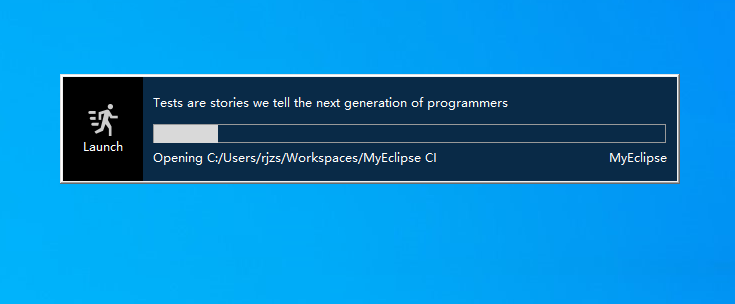
    50.软件正在打开中,请等待。

    MyEclipse 2019破解版下载安装教程-50

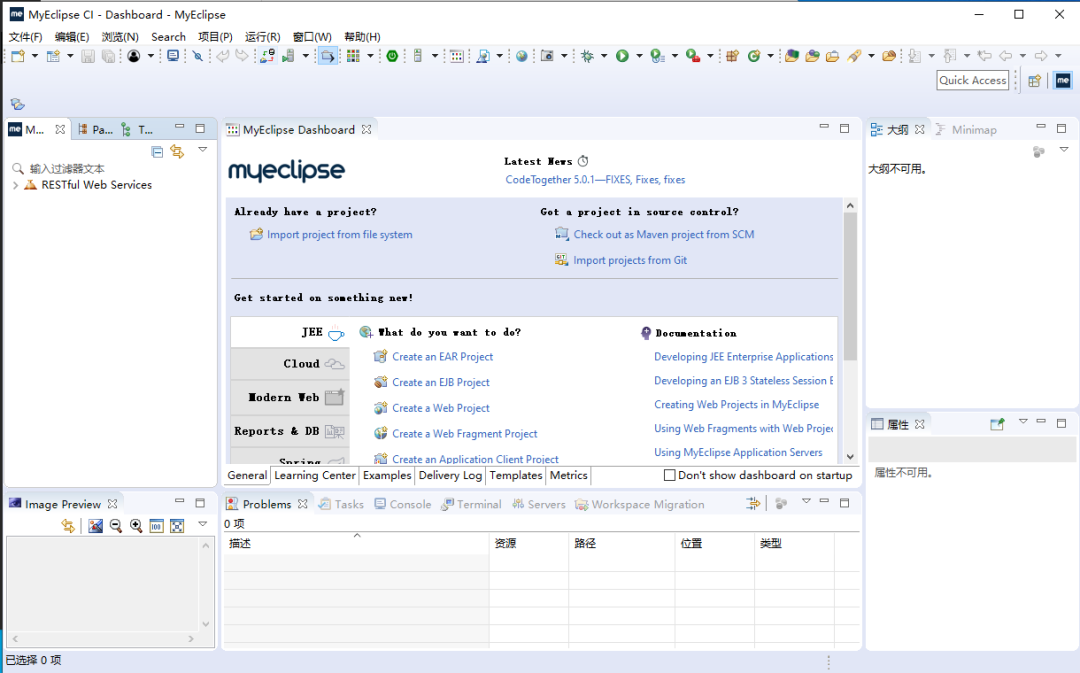
    51.安装完成,软件打开界面如下图所示(已是激活版,可无期限使用)。

    MyEclipse 2019破解版下载安装教程-51

    [ppwp passwords=”zhishitu.cn”]

    下载体验

    下载链接:https://pan.baidu.com/s/1yhoFM-SovzSth13u8NhZ1gx提取码:1234

    如何获取解压密码

    如果知识兔链接失效了,请找客服哈

    [/ppwp]

    点击下载

  • MyEclipse 2018破解版下载安装教程

    MyEclipse是在Eclipse基础上加上自己的插件开发而成的功能强大的企业级集成开发环境,主要用于Java、Java EE以及移动应用的开发。在最新版本的MyEclipse中,配合CodeMix使用支持也十分广泛,尤其是对各种开源产品和主流开发框架的支持相当不错。已支持PHP、Python、Vue、Angular、React、Java、Java EE等语言和框架开发。

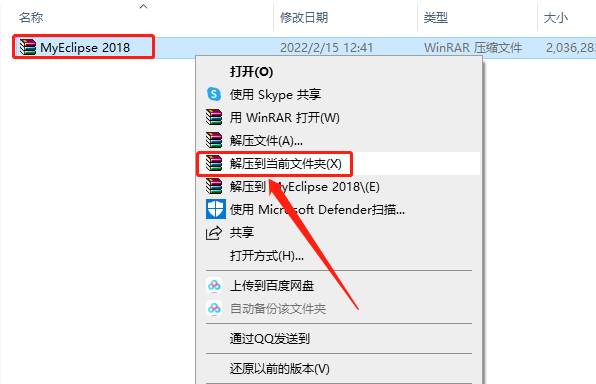
    1.知识兔打开下载的MyEclipse软件安装包,鼠标右击压缩包选择【解压到当前文件夹】。

    MyEclipse 2018下载安装教程-1

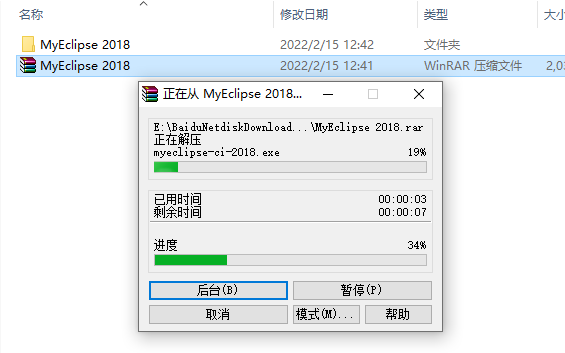
    2.等待压缩包解压完成。

    MyEclipse 2018下载安装教程-2

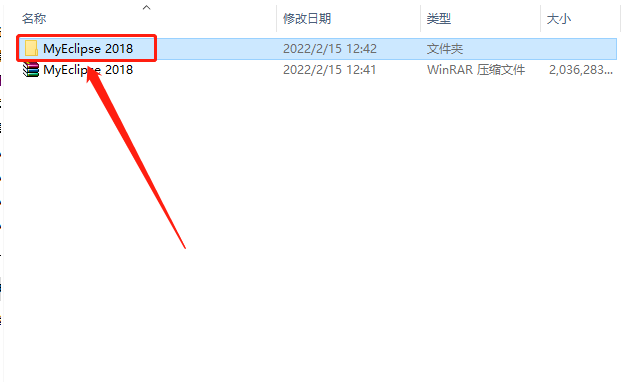
    3.知识兔打开解压的【MyEclipse 2018】文件夹。

    MyEclipse 2018下载安装教程-3

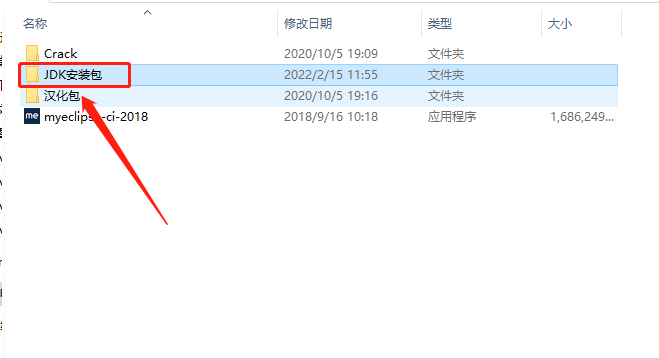
    4.知识兔打开【JDK安装包】文件夹。

    MyEclipse 2018下载安装教程-4

    5.这里如果知识兔你的电脑是32位操作系统,就选择【jdk-8u131适用32位系统】程序,鼠标右击选择【以管理员身份运行】;如果知识兔你的电脑是64位操作系统,就选择【jdk-8u131适用64位系统】程序,鼠标右击选择【以管理员身份运行】。

    MyEclipse 2018下载安装教程-5

    6.知识兔点击【下一步】。

    MyEclipse 2018下载安装教程-6

    7.知识兔点击【下一步】。

    MyEclipse 2018下载安装教程-7

    8.等待安装进度走完。

    MyEclipse 2018下载安装教程-8

    9.继续知识兔点击【下一步】。

    MyEclipse 2018下载安装教程-9

    10.继续等待安装进度走完。

    MyEclipse 2018下载安装教程-10

    11.知识兔点击【关闭】。

    MyEclipse 2018下载安装教程-11

    12.返回到解压的【MyEclipse 2018】文件夹中,鼠标右击【myeclipse-ci-2018】安装程序,知识兔选择【以管理员身份运行】。

    MyEclipse 2018下载安装教程-12

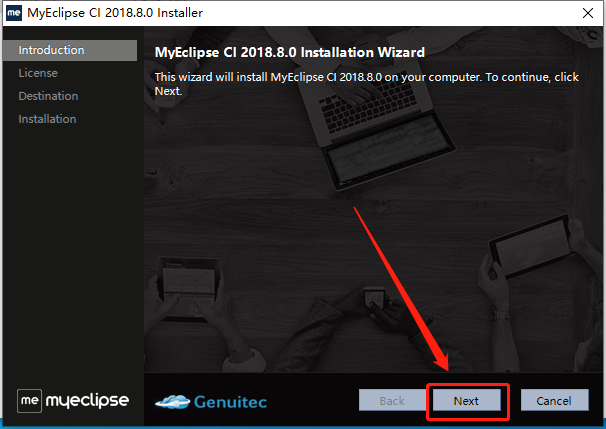
    13.知识兔点击【Next】

    MyEclipse 2018下载安装教程-13

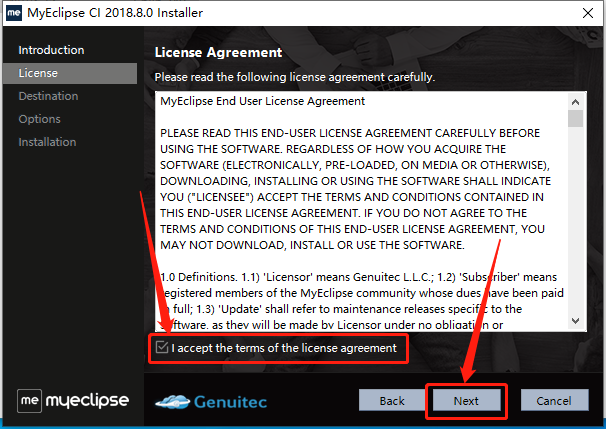
    14.勾选【I accept the terms···】,然后知识兔点击【Next】。

    MyEclipse 2018下载安装教程-14

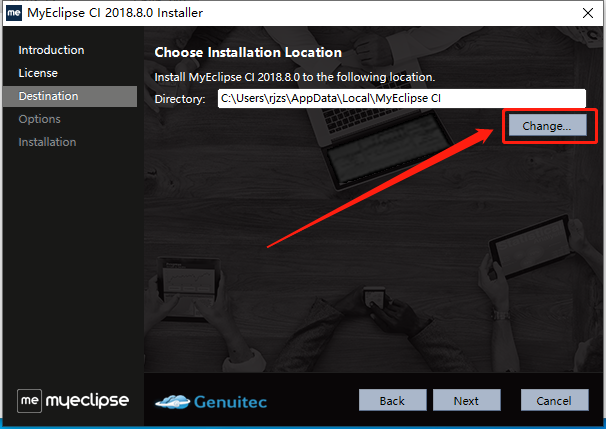
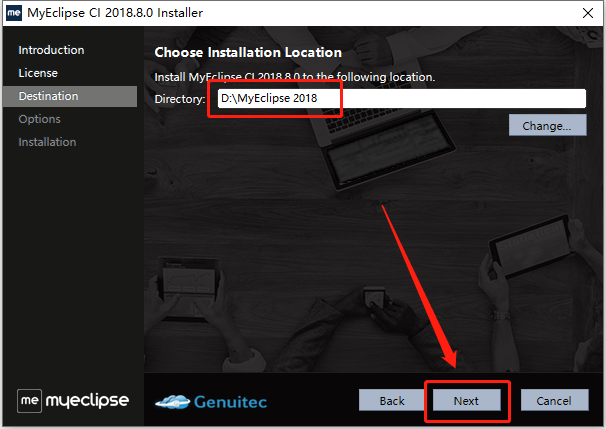
    15.软件默认安装路径为系统C盘,知识兔点击【Change】可设置安装路径。

    MyEclipse 2018下载安装教程-15

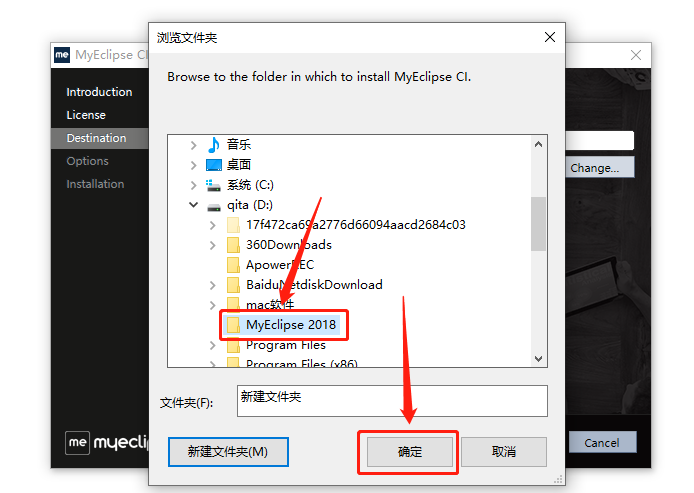
    16.可以在D盘或者其它磁盘里创建一个新的文件夹,选中后知识兔点击【确定】。

    MyEclipse 2018下载安装教程-16

    17.设置好安装路径后知识兔点击【Next】。

    MyEclipse 2018下载安装教程-17

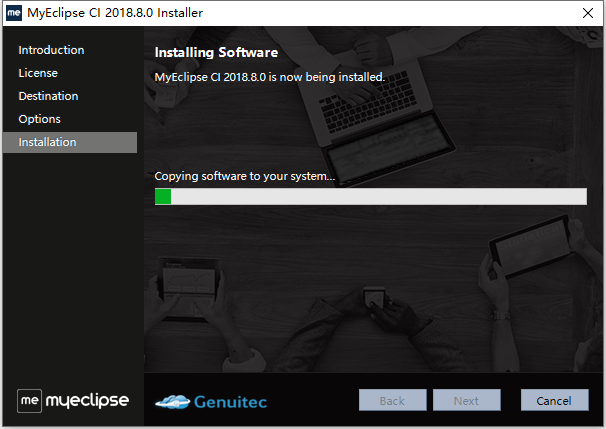
    18.软件安装中···请耐心等待安装进度走完。

    MyEclipse 2018下载安装教程-18

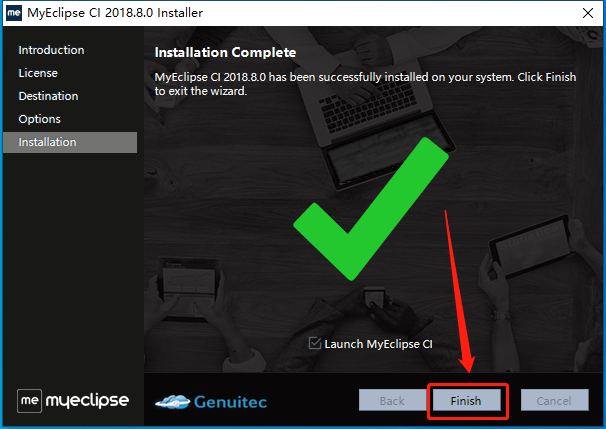
    19.安装进度走完后知识兔点击【Finish】。

    MyEclipse 2018下载安装教程-19

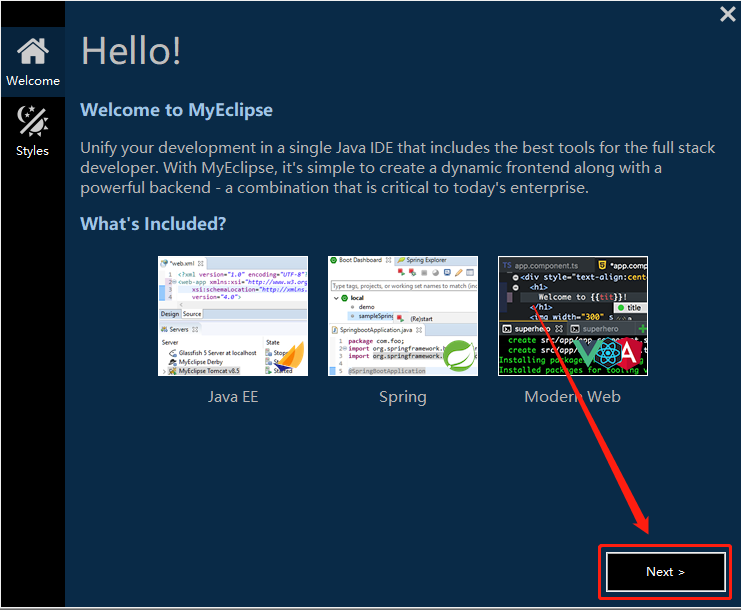
    20.知识兔点击【Next】。

    MyEclipse 2018下载安装教程-20

    21.知识兔点击【Next】。

    MyEclipse 2018下载安装教程-21

    22.知识兔点击下图所示的选项。

    MyEclipse 2018下载安装教程-22

    23.软件初始化中·····请等待。

    MyEclipse 2018下载安装教程-23

    24.知识兔点击【Start Trial】。

    MyEclipse 2018下载安装教程-24

    25.知识兔点击【Register Later】。

    MyEclipse 2018下载安装教程-25

    26.在右上角关闭打开的软件,然后知识兔点击【Exit】。

    MyEclipse 2018下载安装教程-26

    27.返回到解压的【MyEclipse 2018】文件夹中,然后知识兔打开【Crack】文件夹。

    MyEclipse 2018下载安装教程-27

    28.知识兔打开【patch】文件夹。

    MyEclipse 2018下载安装教程-28

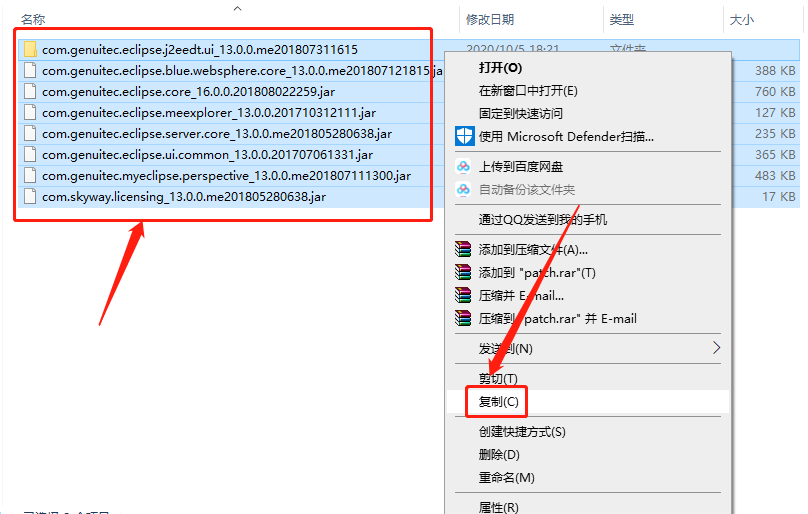
    29.全部选中文件夹中的所有文件,鼠标右击选择【复制】。

    MyEclipse 2018下载安装教程-29

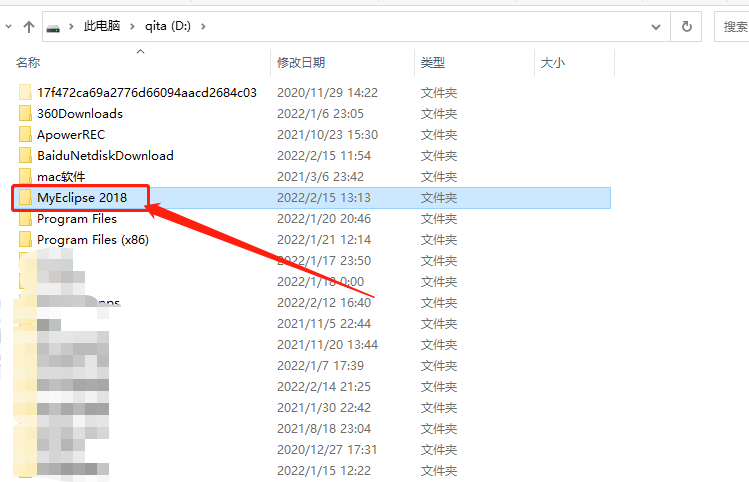
    30.找到并打开安装文件夹(参考第15,16步骤)。

    MyEclipse 2018下载安装教程-30

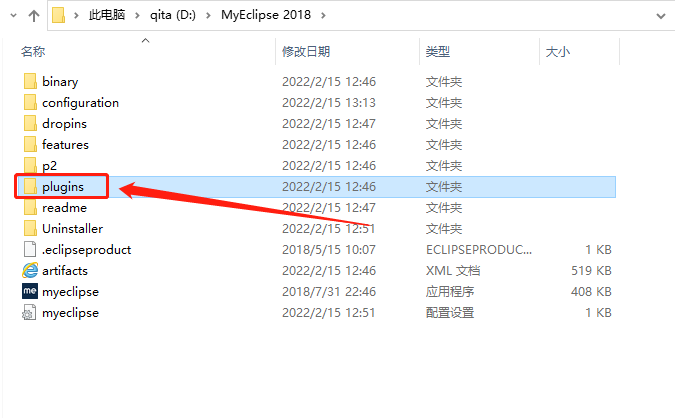
    31.知识兔打开【plugins】文件夹。

    MyEclipse 2018下载安装教程-31

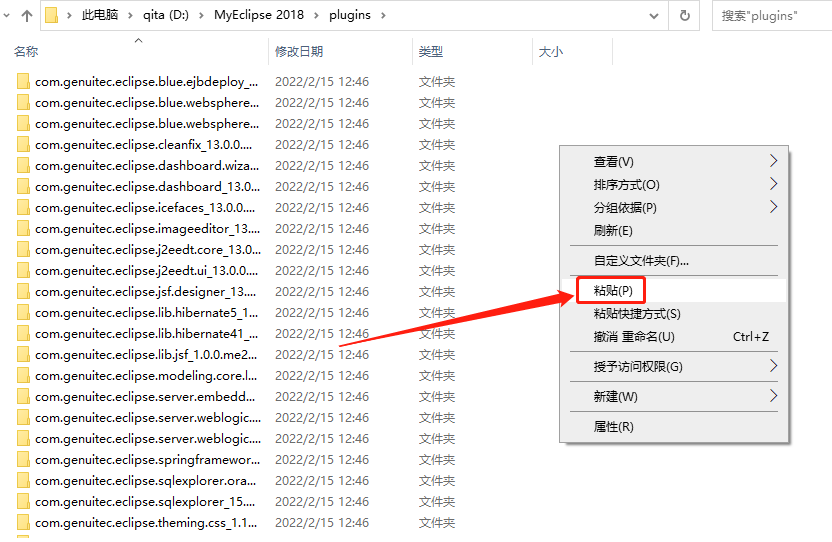
    32.在打开的【plugins】文件夹空白处,鼠标右击【粘贴】刚才复制的文件。

    MyEclipse 2018下载安装教程-32

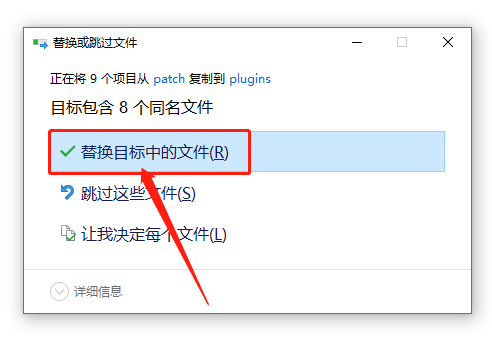
    33.知识兔点击【替换目标中的文件】。

    MyEclipse 2018下载安装教程-33

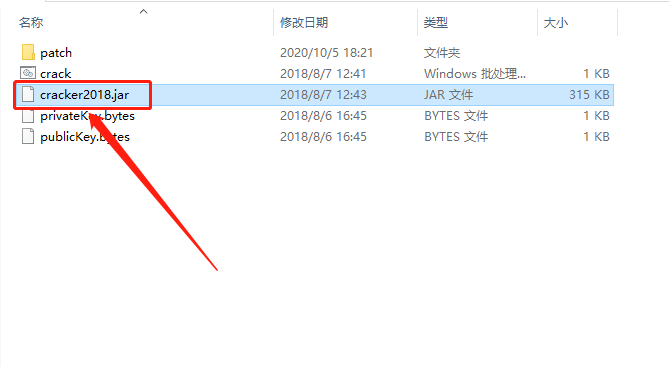
    34.继续返回到解压的【MyEclipse 2018】文件夹中,然后知识兔打开【Crack】文件夹。

    MyEclipse 2018下载安装教程-27

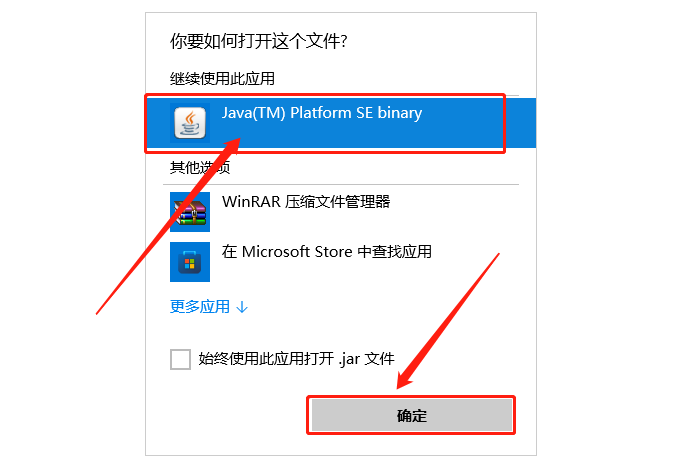
    35.知识兔打开【cracker2018.jar】文件。

    MyEclipse 2018下载安装教程-34

    MyEclipse 2018下载安装教程-35

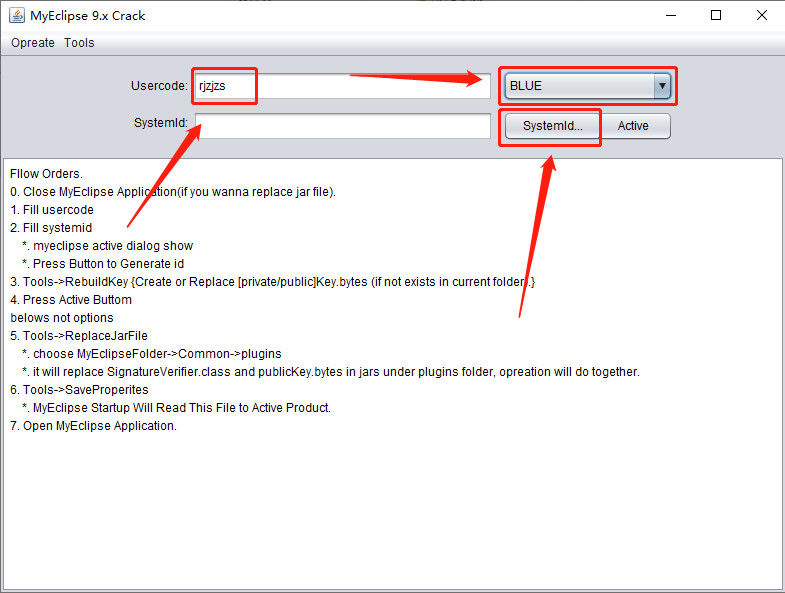
    36.Usercode处输入:rjzjzs,然后知识兔点击两次【Systemld】。

    MyEclipse 2018下载安装教程-36

    37.知识兔点击【Active】。

    MyEclipse 2018下载安装教程-37

    38.底部显示下图所示的信息(每台计算机的注册信息都不一样),则说明软件成功激活。

    MyEclipse 2018下载安装教程-38

    39.知识兔点击【Tools】,然后知识兔点击【1.SaveProperities】。

    MyEclipse 2018下载安装教程-39

    40.继续返回到解压的【MyEclipse 2018】文件夹中,然后知识兔打开【汉化包】文件夹。

    MyEclipse 2018下载安装教程-40

    41.知识兔双击打开【汉化工具.jar】程序。

    MyEclipse 2018下载安装教程-41

    42.汉化程序打开界面如下图所示,直接知识兔点击【汉化】。

    MyEclipse 2018下载安装教程-42

    43.显示【汉化成功】后关闭程序。

    MyEclipse 2018下载安装教程-43

    44.在桌面左下角的开始菜单中找到并打开【MyEclipse CI】软件。

    MyEclipse 2018下载安装教程-44

    45.知识兔点击左侧的【Workspaces】。

    MyEclipse 2018下载安装教程-45

    46.知识兔点击【Use as default】。

    MyEclipse 2018下载安装教程-46

    47.知识兔点击【Use as default and launch】。

    MyEclipse 2018下载安装教程-47

    48.软件正在打开中,请等待。

    MyEclipse 2018下载安装教程-48

    49.安装完成,软件打开界面如下图所示(已是激活版,可无期限使用)。

    MyEclipse 2018下载安装教程-49

    [ppwp passwords=”zhishitu.cn”]

    下载体验

    下载链接:https://pan.baidu.com/s/1blGntkLdBeNyccqjSIKScgx提取码:1234

    如何获取解压密码

    如果知识兔链接失效了,请找客服哈

    [/ppwp]

    点击下载

  • MyEclipse 2017破解版下载安装教程

    MyEclipse是在Eclipse基础上加上自己的插件开发而成的功能强大的企业级集成开发环境,主要用于Java、Java EE以及移动应用的开发。在最新版本的MyEclipse中,配合CodeMix使用支持也十分广泛,尤其是对各种开源产品和主流开发框架的支持相当不错。已支持PHP、Python、Vue、Angular、React、Java、Java EE等语言和框架开发。

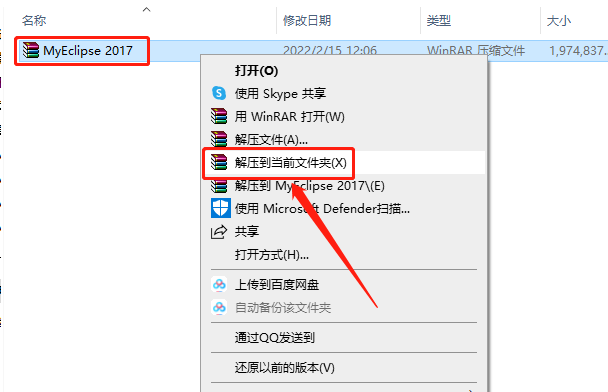
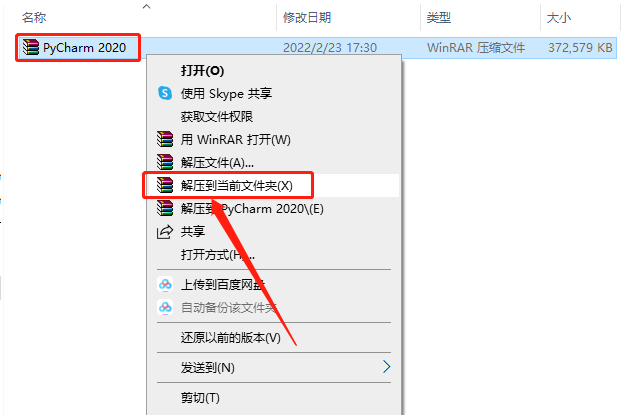
    1.知识兔打开下载的MyEclipse软件安装包,鼠标右击压缩包选择【解压到当前文件夹】。

    MyEclipse 2017下载安装教程-1

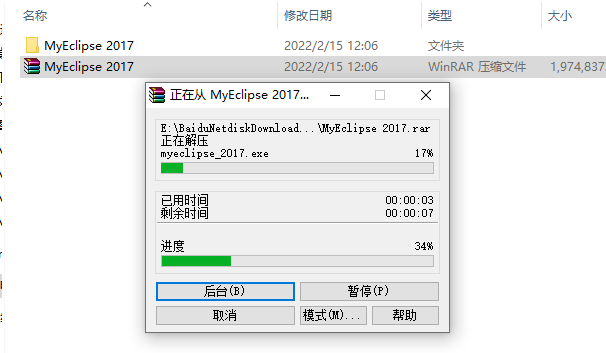
    2.等待压缩包解压完成。

    MyEclipse 2017下载安装教程-2

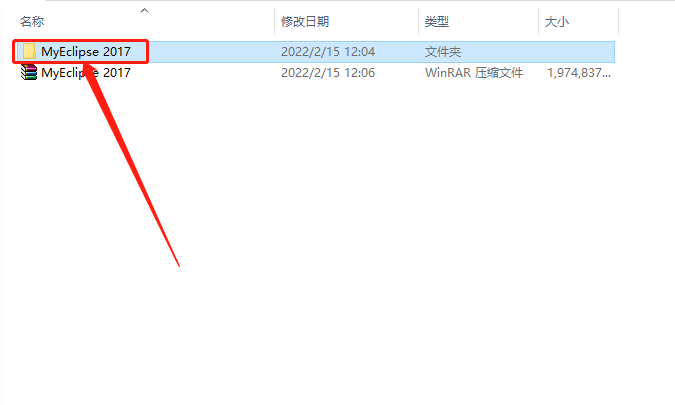
    3.知识兔打开解压的【MyEclipse 2017】文件夹。

    MyEclipse 2017下载安装教程-3

    4.知识兔打开【JDK安装包】文件夹。

    MyEclipse 2017下载安装教程-4

    5.这里如果知识兔你的电脑是32位操作系统,就选择【jdk-8u131适用32位系统】程序,鼠标右击选择【以管理员身份运行】;如果知识兔你的电脑是64位操作系统,就选择【jdk-8u131适用64位系统】程序,鼠标右击选择【以管理员身份运行】。

    MyEclipse 2017下载安装教程-5

    6.知识兔点击【下一步】。

    MyEclipse 2017下载安装教程-6

    7.知识兔点击【下一步】。

    MyEclipse 2017下载安装教程-7

    8.等待安装进度走完。

    MyEclipse 2017下载安装教程-8

    9.继续知识兔点击【下一步】。

    MyEclipse 2017下载安装教程-9

    10.继续等待安装进度走完。

    MyEclipse 2017下载安装教程-10

    11.知识兔点击【关闭】。

    MyEclipse 2017下载安装教程-11

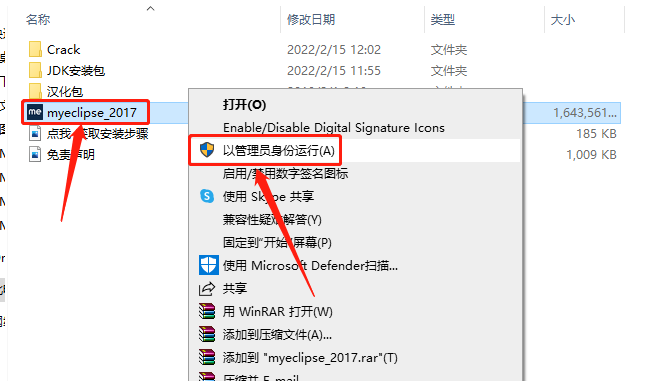
    12.返回到解压的【MyEclipse 2017】文件夹中,鼠标右击【myeclipse_2017】安装程序,知识兔选择【以管理员身份运行】。

    MyEclipse 2017下载安装教程-12

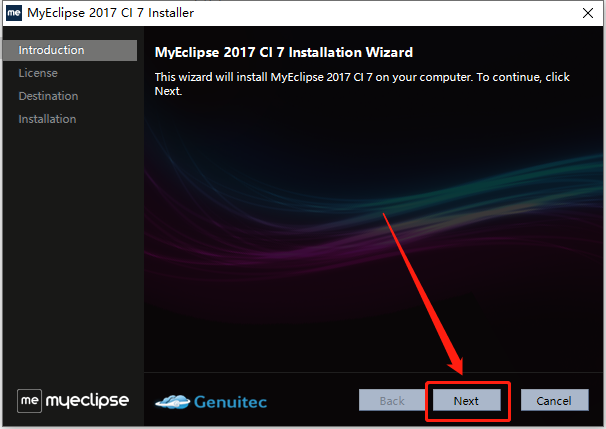
    13.知识兔点击【Next】。

    MyEclipse 2017下载安装教程-13

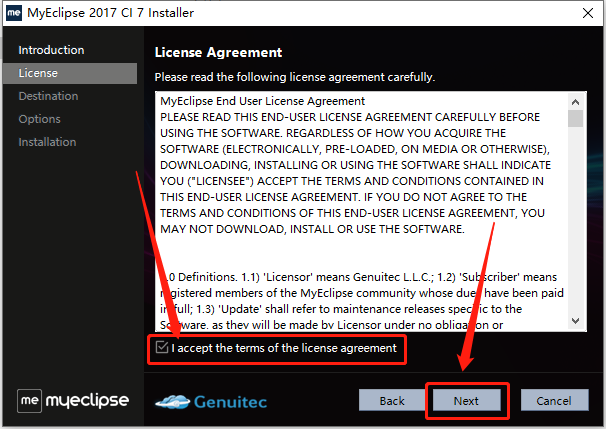
    14.勾选【I accept the terms···】,然后知识兔点击【Next】。

    MyEclipse 2017下载安装教程-14

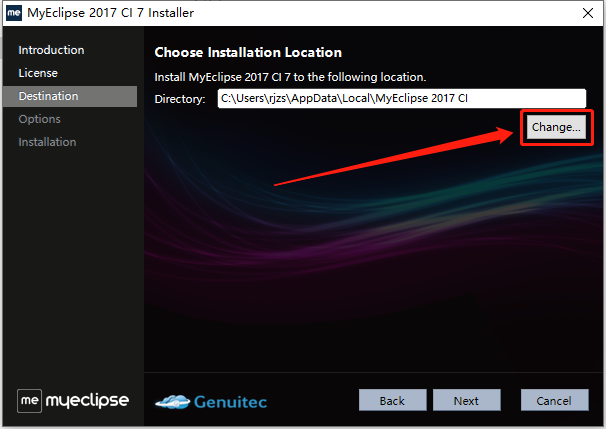
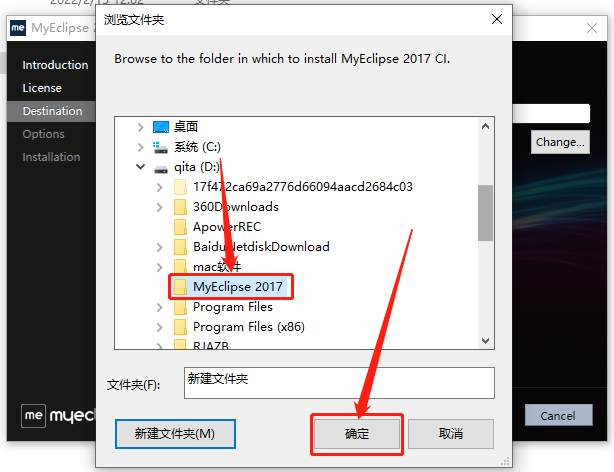
    15.软件默认安装路径为系统C盘,知识兔点击【Change】可设置安装路径。

    MyEclipse 2017下载安装教程-15

    16.可以在D盘或者其它磁盘里创建一个新的文件夹,选中后知识兔点击【确定】。

    MyEclipse 2017下载安装教程-16

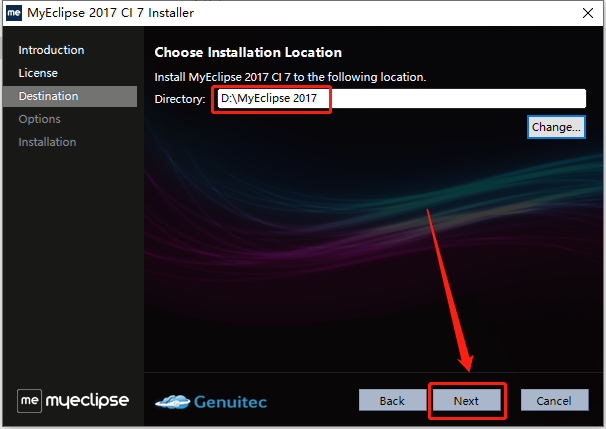
    17.设置好安装路径后知识兔点击【Next】。

    MyEclipse 2017下载安装教程-17

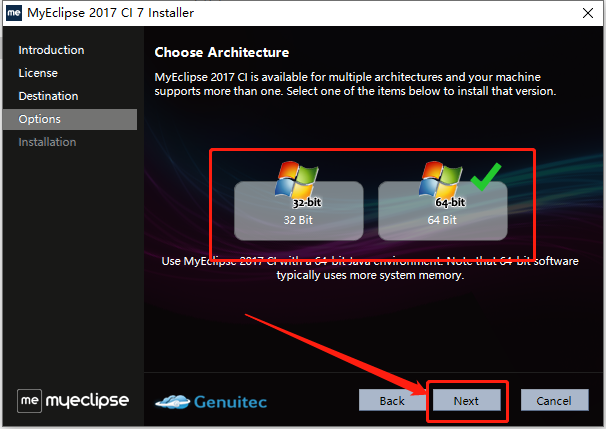
    18.这里如果知识兔你的电脑是32位操作系统,就选择第一个32 Bit;如果知识兔你的电脑是64位操作系统,就选择64 Bit,然后知识兔点击【Next】。

    MyEclipse 2017下载安装教程-18

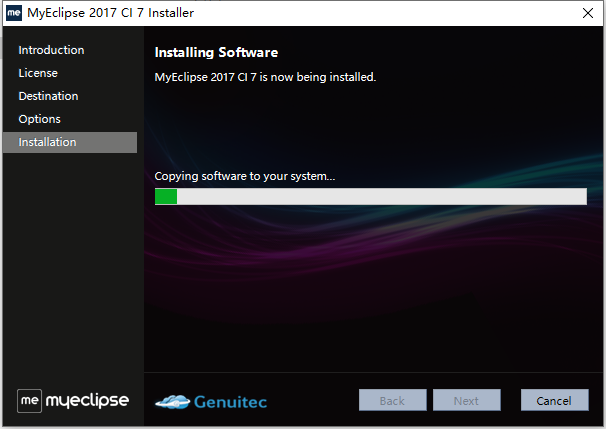
    19.软件安装中···请耐心等待安装进度走完。

    MyEclipse 2017下载安装教程-19

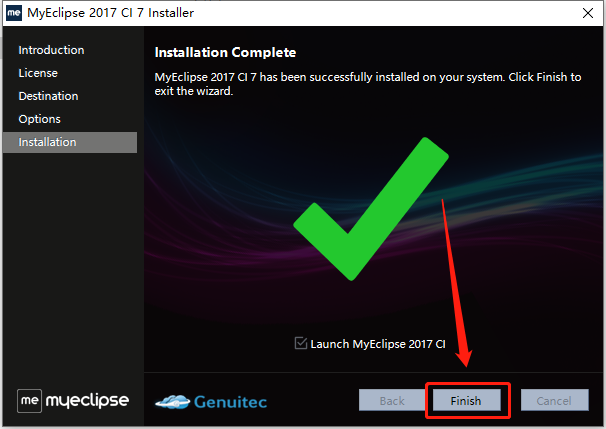
    20.安装进度走完后知识兔点击【Finish】。

    MyEclipse 2017下载安装教程-20

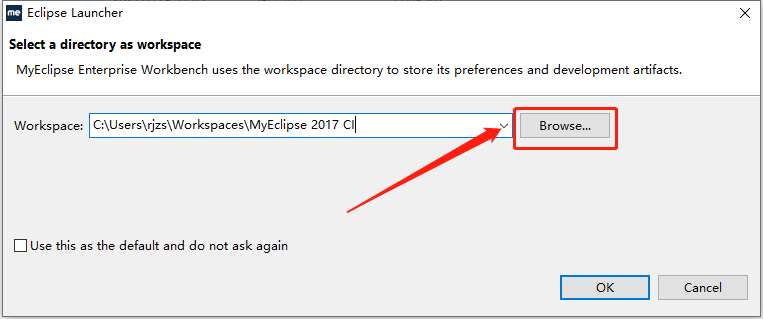
    21.知识兔点击【Browse】。

    MyEclipse 2017下载安装教程-21

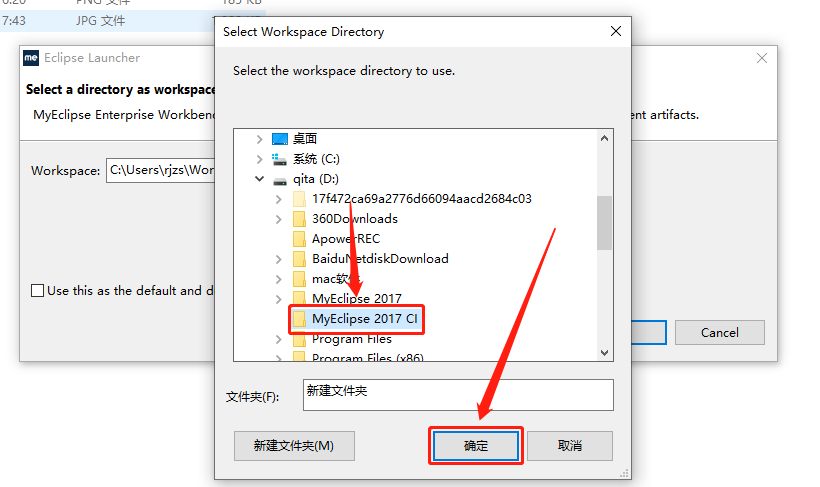
    22.选中D盘中的【MyEclipse 2017 CI】文件夹,然后知识兔点击【确定】。

    MyEclipse 2017下载安装教程-22

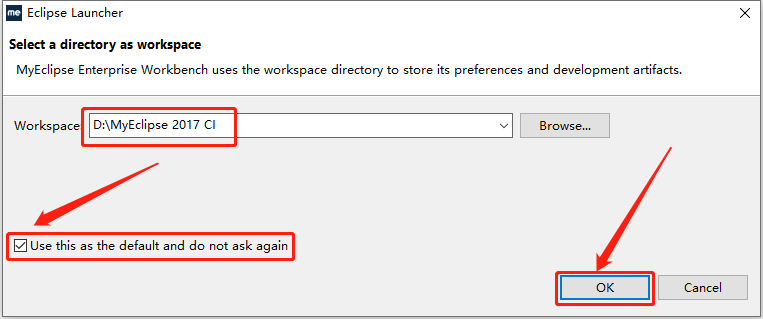
    23.勾选【Use this as the ···】,然后知识兔点击【OK】。

    MyEclipse 2017下载安装教程-23

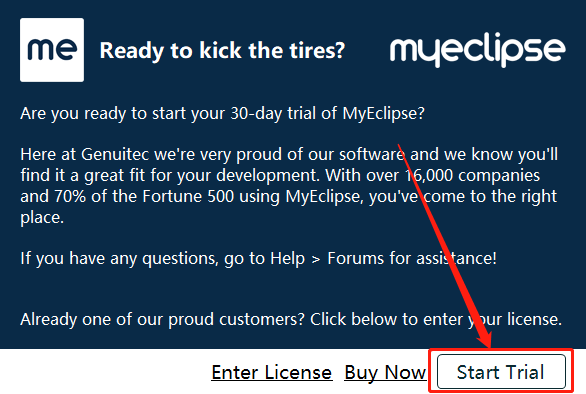
    24.知识兔点击【Start Trial】。

    MyEclipse 2017下载安装教程-24

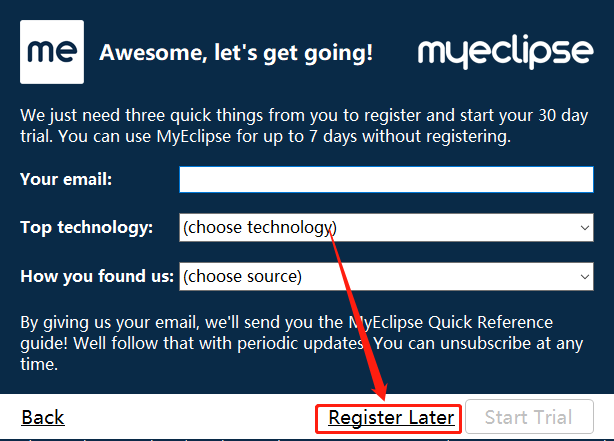
    25.知识兔点击【Register Later】。

    MyEclipse 2017下载安装教程-25

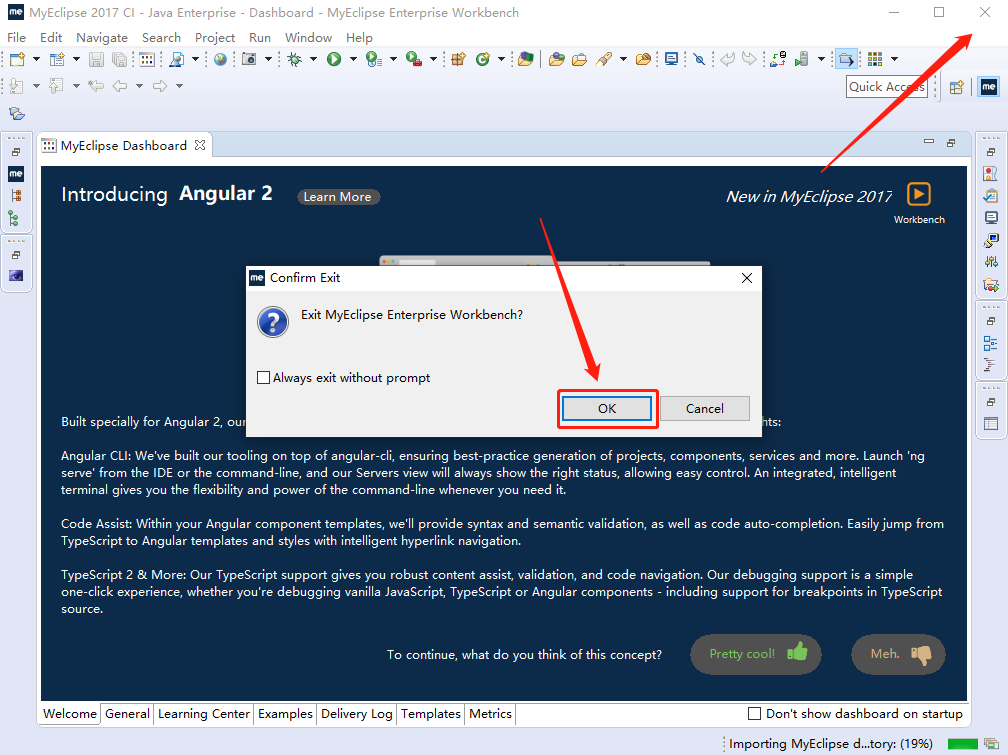
    26.在右上角关闭打开的软件,然后知识兔点击【OK】。

    MyEclipse 2017下载安装教程-26

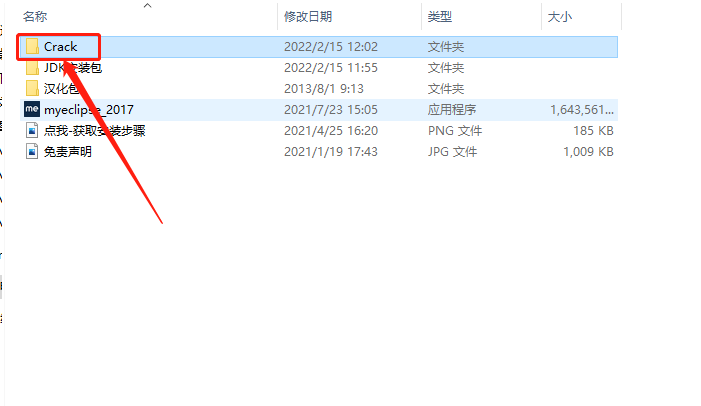
    27.返回到解压的【MyEclipse 2017】文件夹中,然后知识兔打开【Crack】文件夹。

    MyEclipse 2017下载安装教程-27

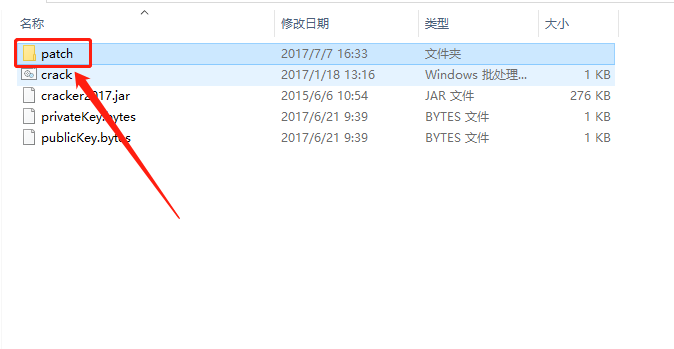
    28.知识兔打开【patch】文件夹。

    MyEclipse 2017下载安装教程-28

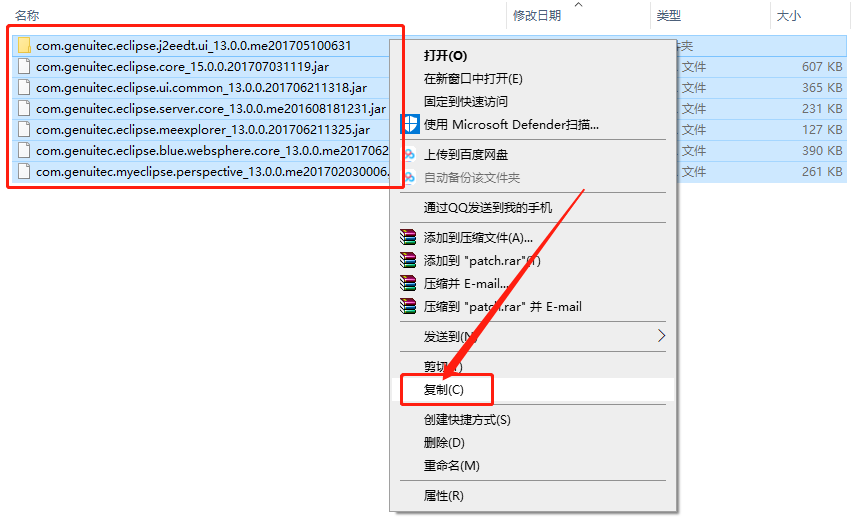
    29.全部选中文件夹中的所有文件,鼠标右击选择【复制】。

    MyEclipse 2017下载安装教程-29

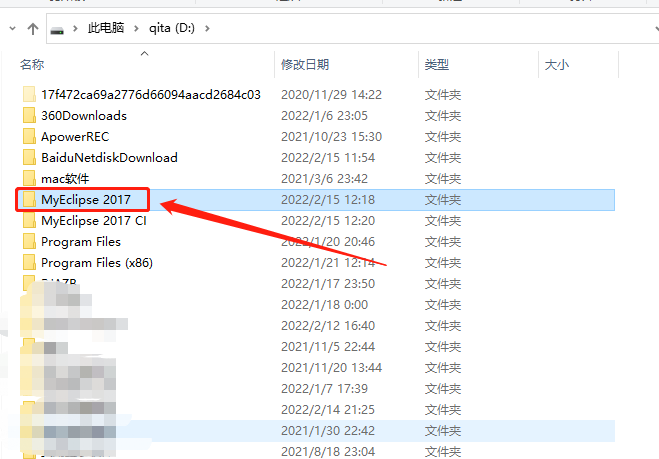
    30.找到并打开安装文件夹(参考第15,16步骤)。

    MyEclipse 2017下载安装教程-30

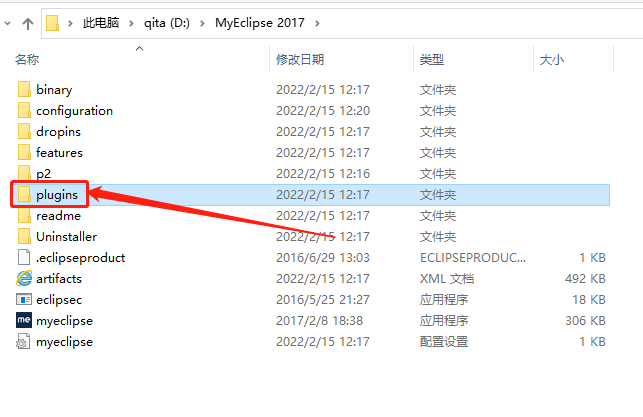
    31.知识兔打开【plugins】文件夹。

    MyEclipse 2017下载安装教程-31

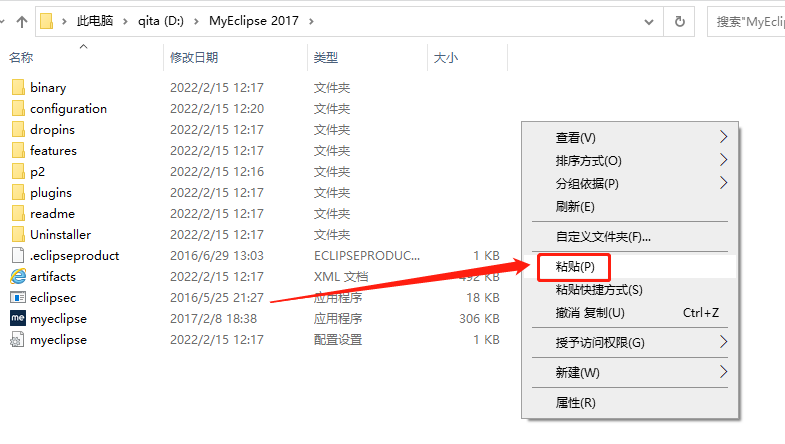
    32.在打开的【plugins】文件夹空白处,鼠标右击【粘贴】刚才复制的文件。

    MyEclipse 2017下载安装教程-32

    33.知识兔点击【替换目标中的文件】。

    MyEclipse 2017下载安装教程-33

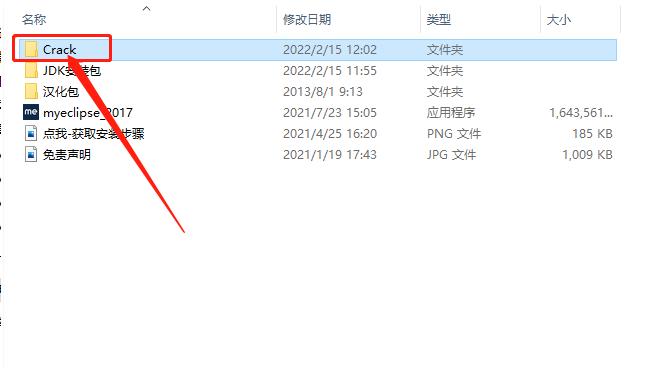
    34.继续返回到解压的【MyEclipse 2017】文件夹中,然后知识兔打开【Crack】文件夹。

    MyEclipse 2017下载安装教程-34

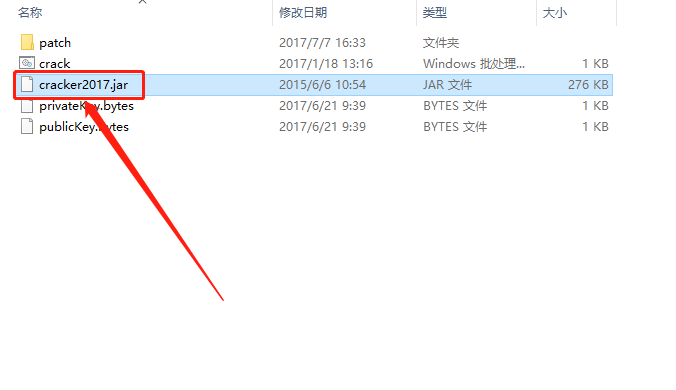
    35.知识兔打开【cracker2017.jar】文件。

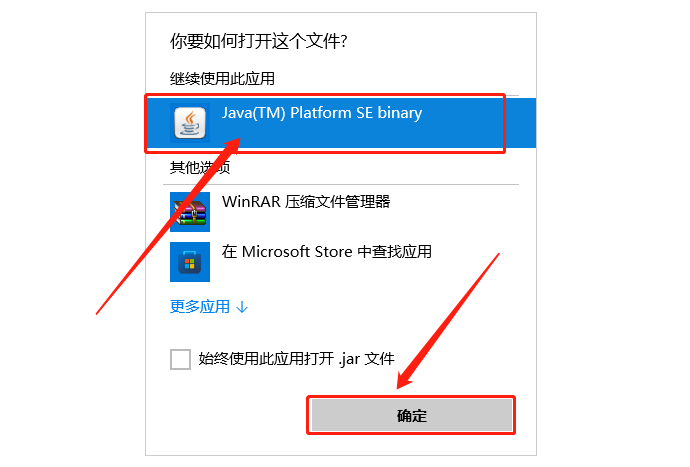
    MyEclipse 2017下载安装教程-35

    MyEclipse 2017下载安装教程-36

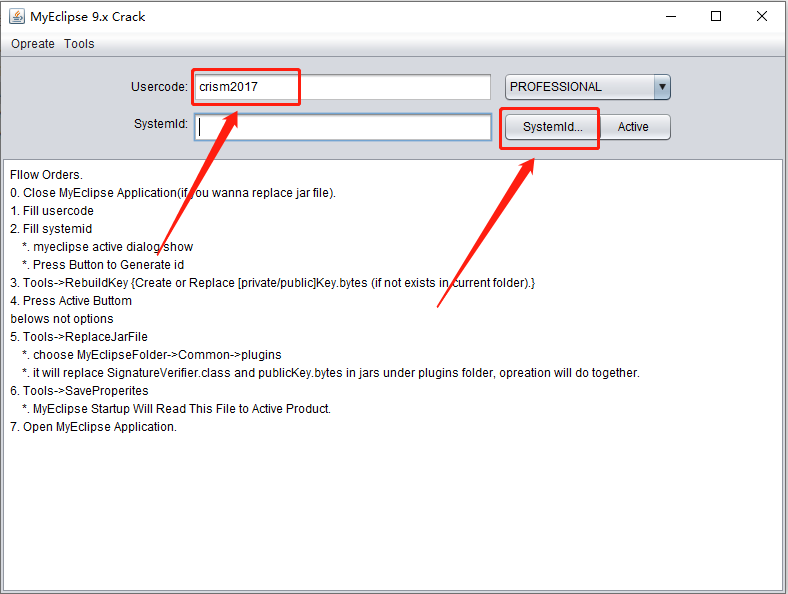
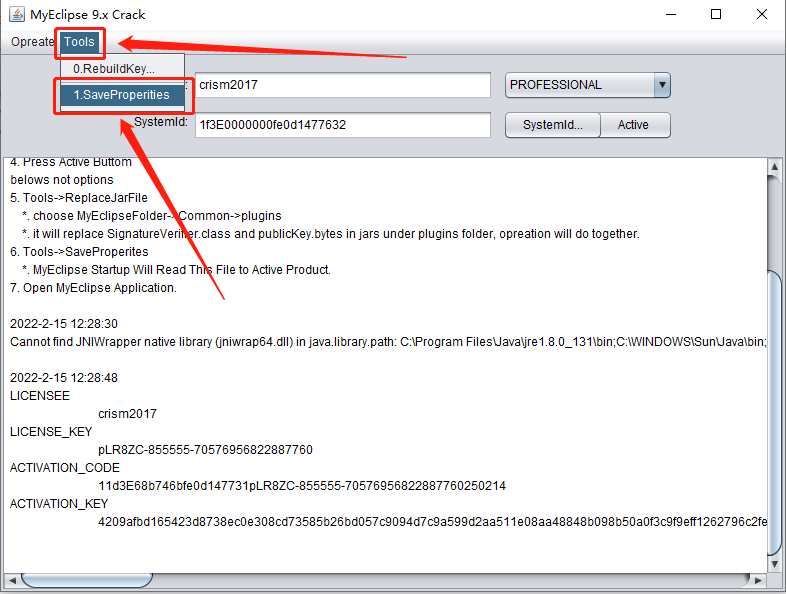
    36.Usercode处输入:crism2017,然后知识兔点击两次【Systemld】。

    MyEclipse 2017下载安装教程-37

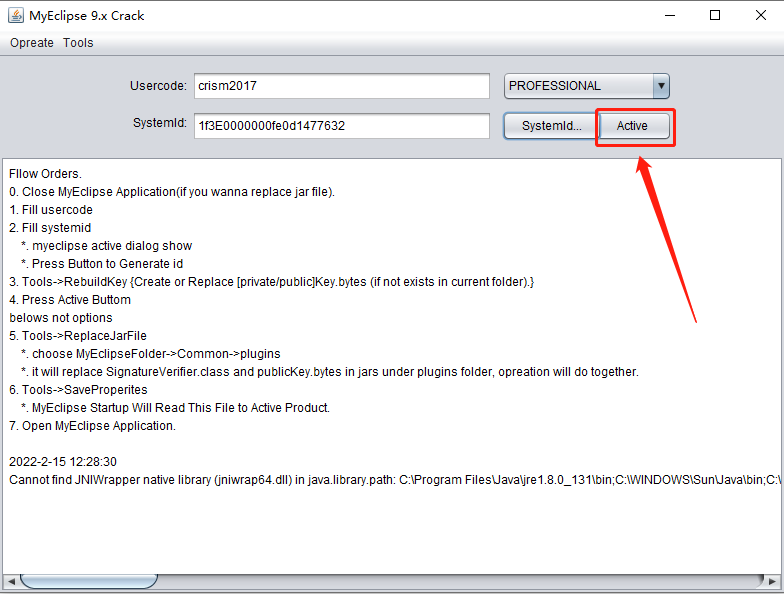
    37.知识兔点击【Active】。

    MyEclipse 2017下载安装教程-38

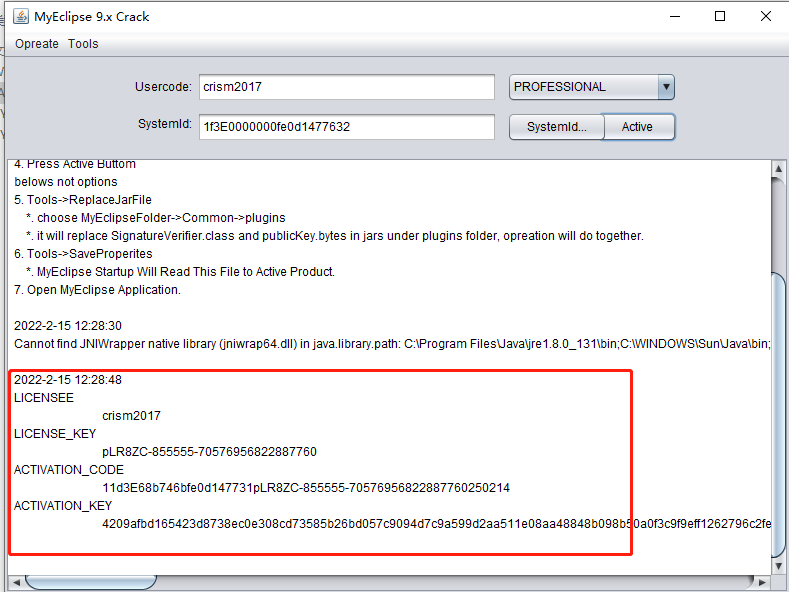
    38.底部显示下图所示的信息(每台计算机的注册信息都不一样),则说明软件成功激活。

    MyEclipse 2017下载安装教程-39

    39.知识兔点击【Tools】,然后知识兔点击【1.SaveProperities】。

    MyEclipse 2017下载安装教程-40

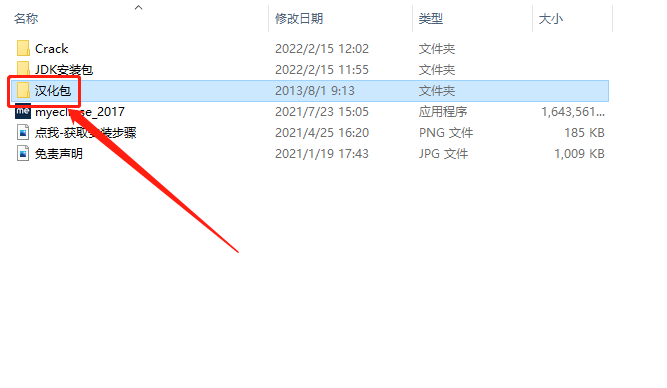
    40.继续返回到解压的【MyEclipse 2017】文件夹中,然后知识兔打开【汉化包】文件夹。

    MyEclipse 2017下载安装教程-41

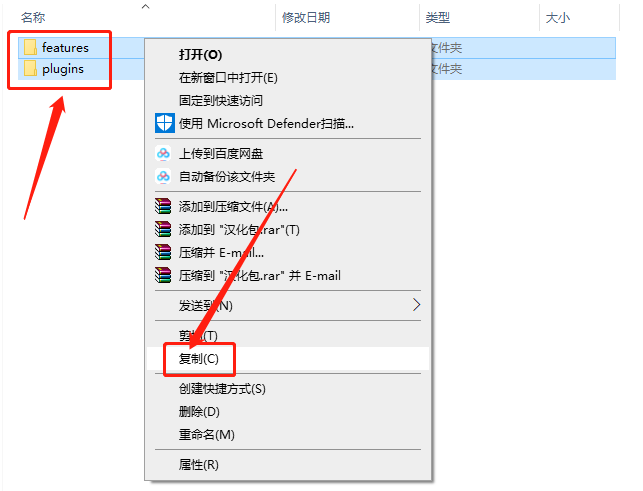
    41.复制【汉化包】文件夹中的两个文件夹。

    MyEclipse 2017下载安装教程-42

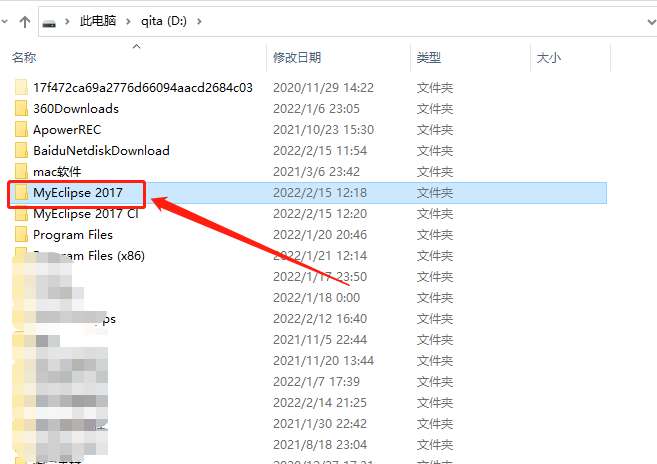
    42.找到并打开安装路径文件夹(参考第15,16步骤)。

    MyEclipse 2017下载安装教程-43

    43.在打开的安装路径文件夹中,粘贴刚才复制的两个文件夹。

    MyEclipse 2017下载安装教程-44

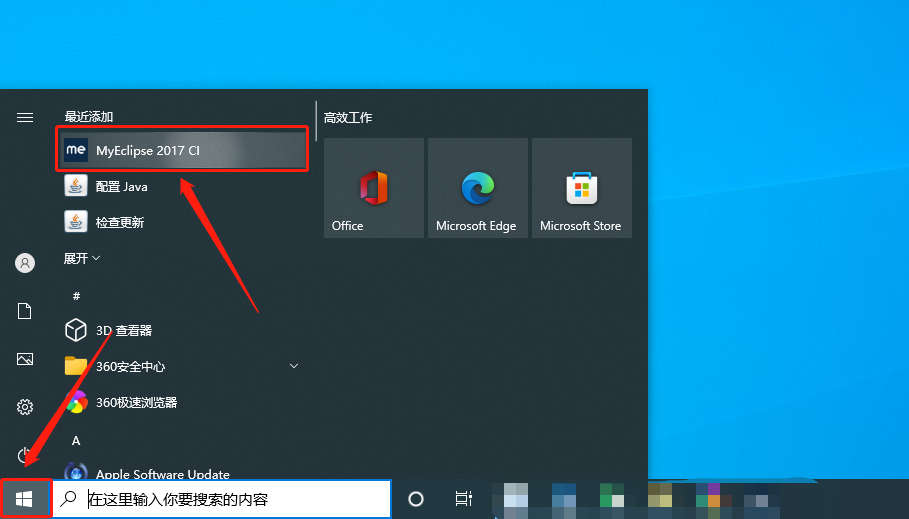
    44.在桌面左下角的开始菜单中找到并打开【MyEclipse 2017 CI】软件。

    MyEclipse 2017下载安装教程-45

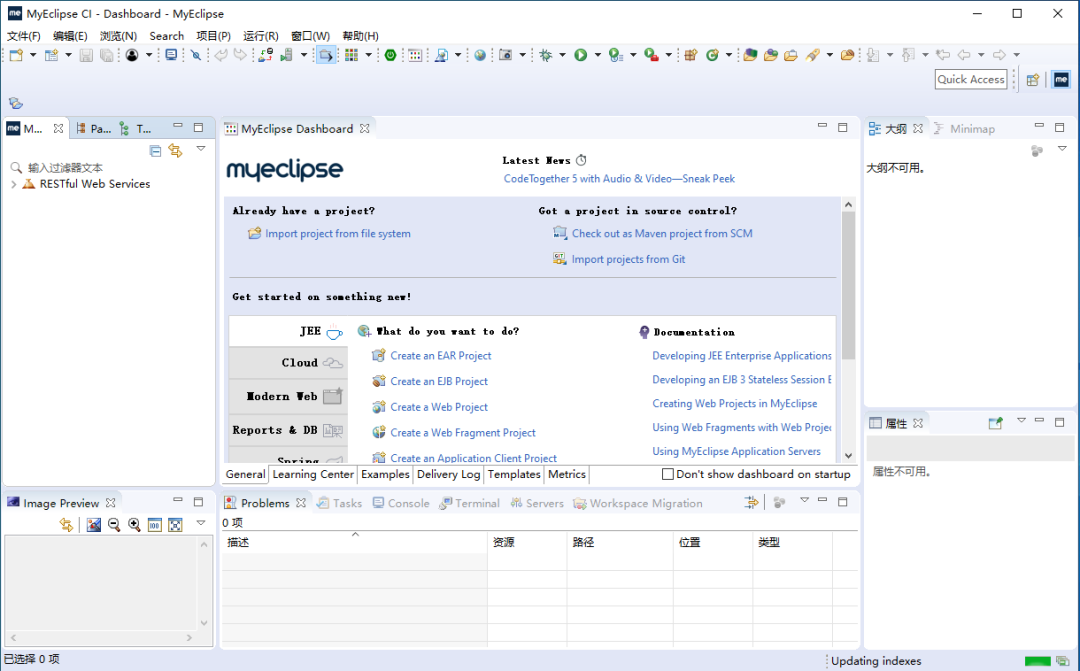
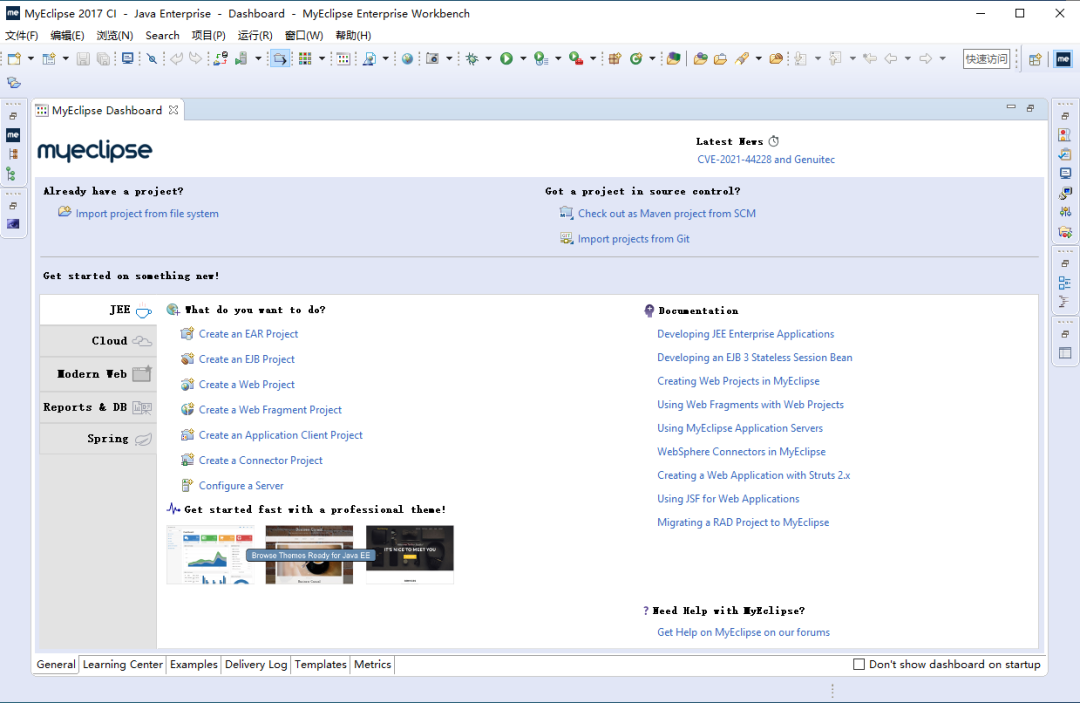
    45.安装完成,软件打开界面如下图所示(已是激活版,可无期限使用)。

    MyEclipse 2017下载安装教程-46

    [ppwp passwords=”zhishitu.cn”]

    下载体验

    下载链接:https://pan.baidu.com/s/1qqDlA6efkrA238lyGPh0Iwx提取码:1234

    如何获取解压密码

    如果知识兔链接失效了,请找客服哈

    [/ppwp]

    点击下载

  • PyCharm 2021.1破解版下载安装教程

    PyCharm是一种Python IDE(Integrated Development Environment,集成开发环境),带有一整套可以帮助用户在使用Python语言开发时提高其效率的工具,比如调试、语法高亮、项目管理、代码跳转、智能提示、自动完成、单元测试、版本控制。此外,该IDE提供了一些高级功能,知识兔以用于支持Django框架下的专业Web开发。

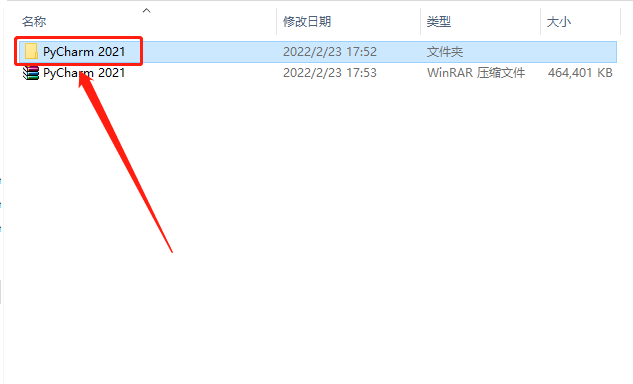
    1.知识兔打开下载的PyCharm软件安装包,鼠标右击压缩包选择【解压到当前文件夹】。
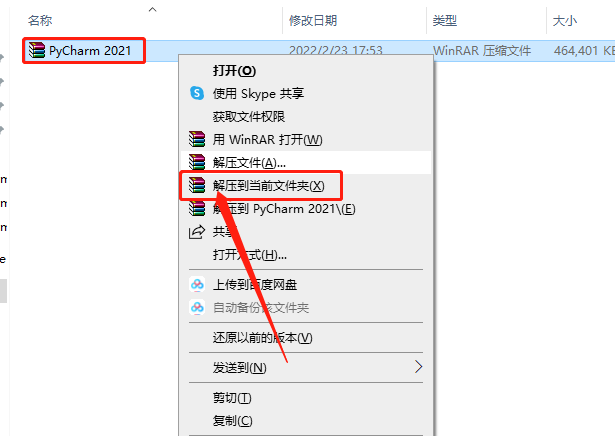
    PyCharm 2021.1破解版下载安装教程-1

    2.知识兔打开解压的【PyCharm 2021】文件夹。

    PyCharm 2021.1破解版下载安装教程-2

    3.鼠标右击【pycharm-professional-2021.1.3】安装程序,知识兔选择【以管理员身份运行】。
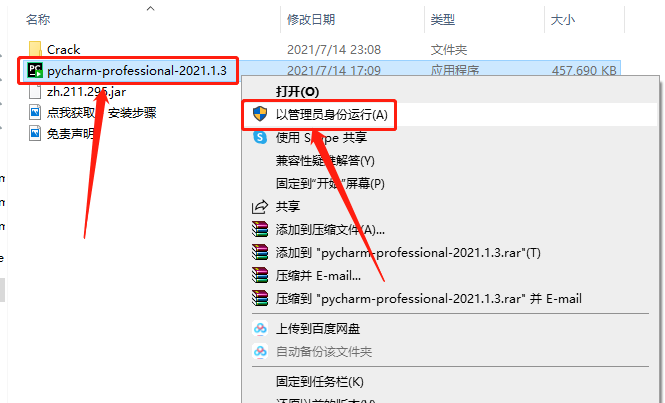
    PyCharm 2021.1破解版下载安装教程-3

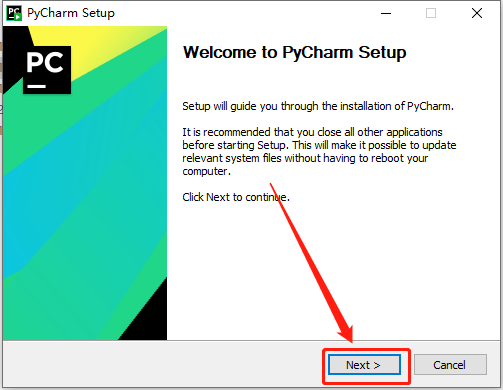
    4.知识兔点击【Next】。

    PyCharm 2021.1破解版下载安装教程-4

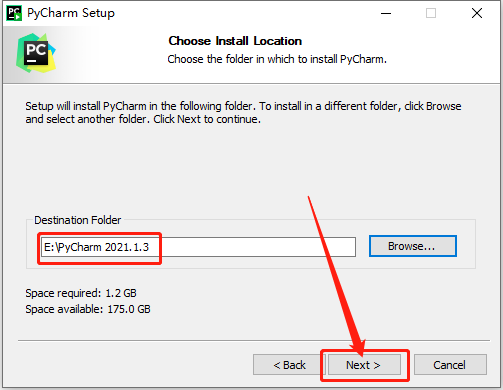
    5.软件默认安装路径为系统C盘,知识兔点击【Browse】可设置安装路径。
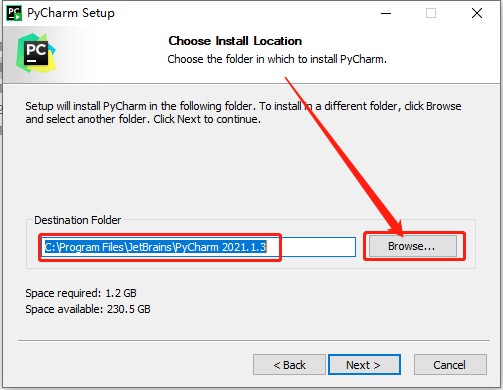
    PyCharm 2021.1破解版下载安装教程-5

    6.可以在E盘或者其它磁盘里创建一个新的文件夹,然后知识兔选中后知识兔点击【确定】。
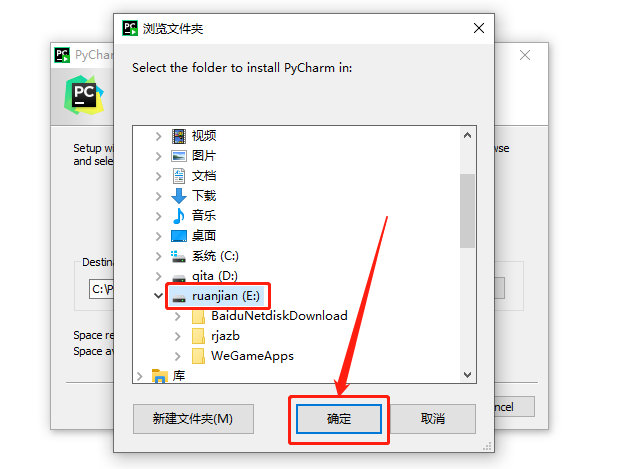
    PyCharm 2021.1破解版下载安装教程-6

    7.设置好安装路径后知识兔点击【Next】。

    PyCharm 2021.1破解版下载安装教程-7

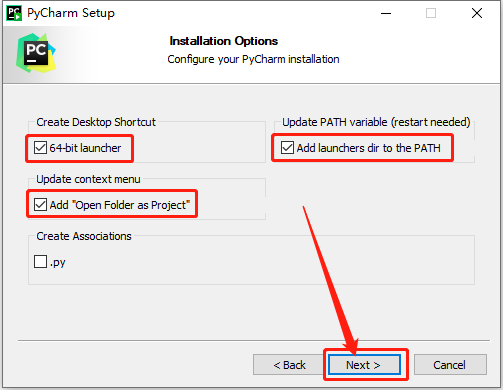
    8.勾选下图所示的选项,然后知识兔点击【Next】。

    PyCharm 2021.1破解版下载安装教程-8

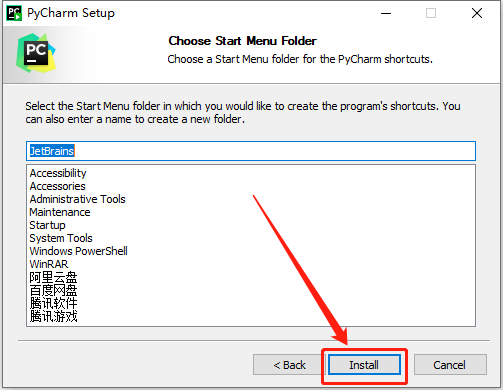
    9.知识兔点击【Install】。

    PyCharm 2021.1破解版下载安装教程-9

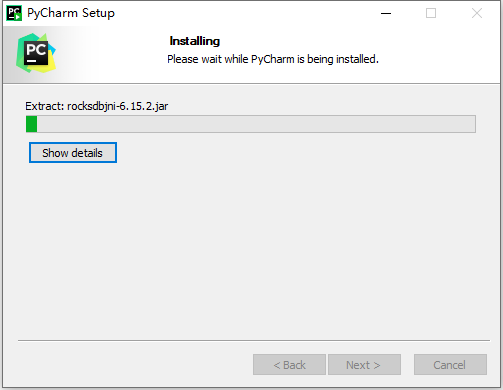
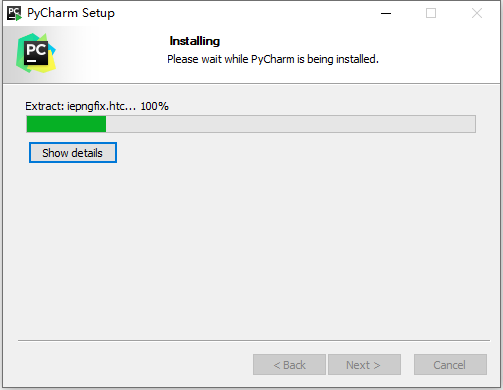
    10.等待安装进度走完。

    PyCharm 2021.1破解版下载安装教程-10

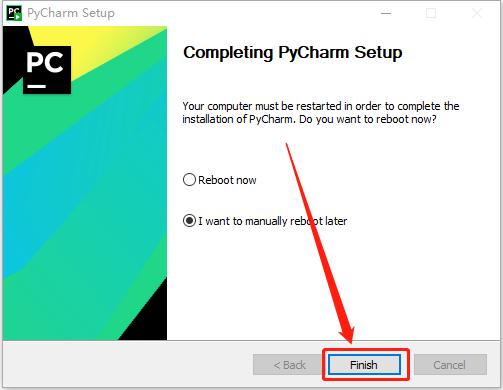
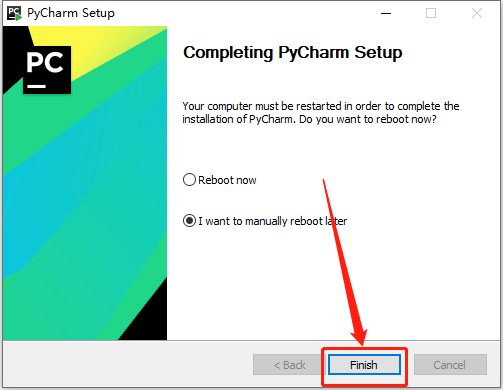
    11.安装进度走完后知识兔点击【Finish】。

    PyCharm 2021.1破解版下载安装教程-11

    12.返回到解压的【PyCharm 2021】文件夹中,然后知识兔打开【Crack】文件夹。
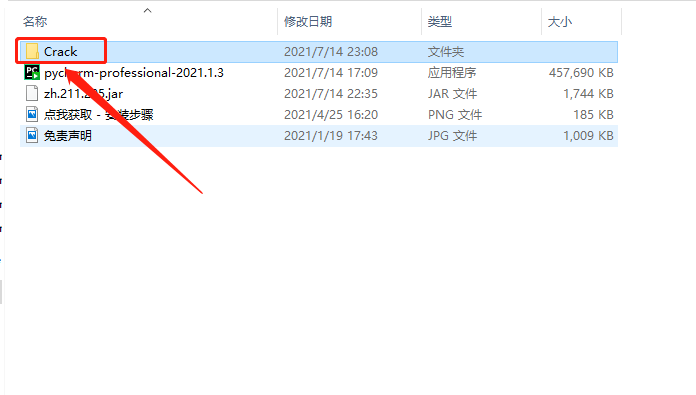
    PyCharm 2021.1破解版下载安装教程-12

    13.鼠标右击【Block Host [ Run Administrator ]】,知识兔选择【以管理员身份运行】。
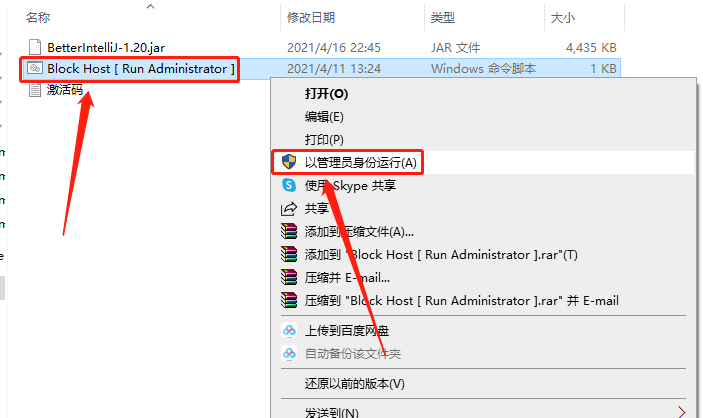
    PyCharm 2021.1破解版下载安装教程-13

    14.鼠标右击【BetterIntelliJ-1.20.jar】文件选择【复制】。
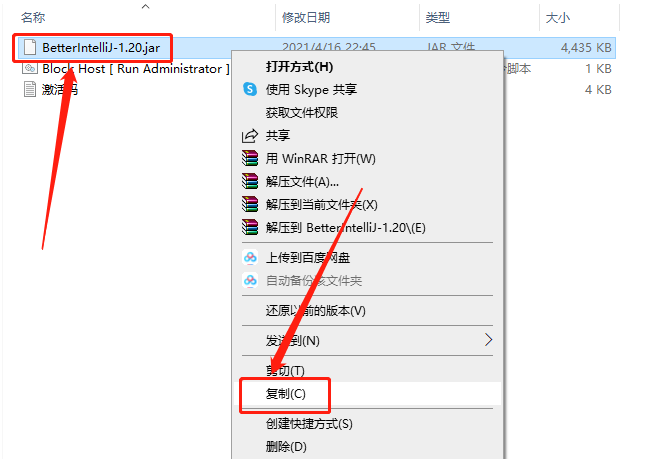
    PyCharm 2021.1破解版下载安装教程-14

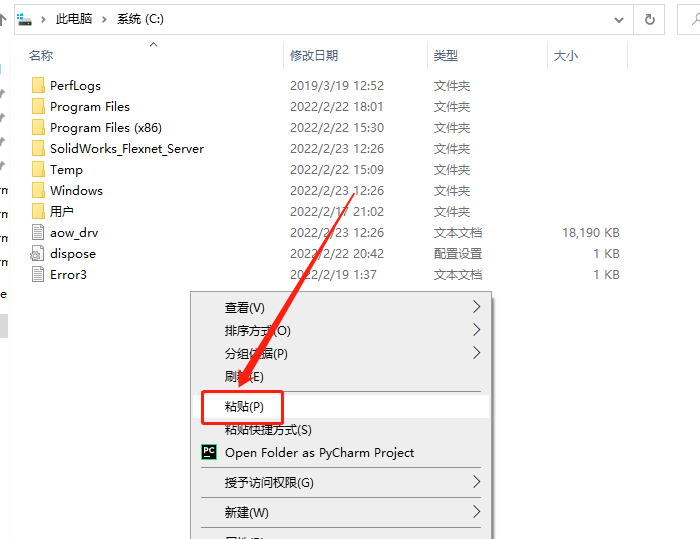
    15.知识兔打开系统C盘。

    PyCharm 2021.1破解版下载安装教程-15

    16.在系统C盘里【粘贴】刚才复制的文件。

    PyCharm 2021.1破解版下载安装教程-16

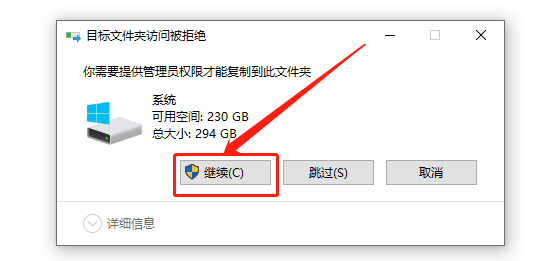
    17.若出现下图所示的提示框,直接知识兔点击【继续】,没有则忽略。

    PyCharm 2021.1破解版下载安装教程-17

    18.继续返回到解压的【PyCharm 2021】文件夹中,然后知识兔鼠标右击【zh.211.295.jar】选择【复制】。
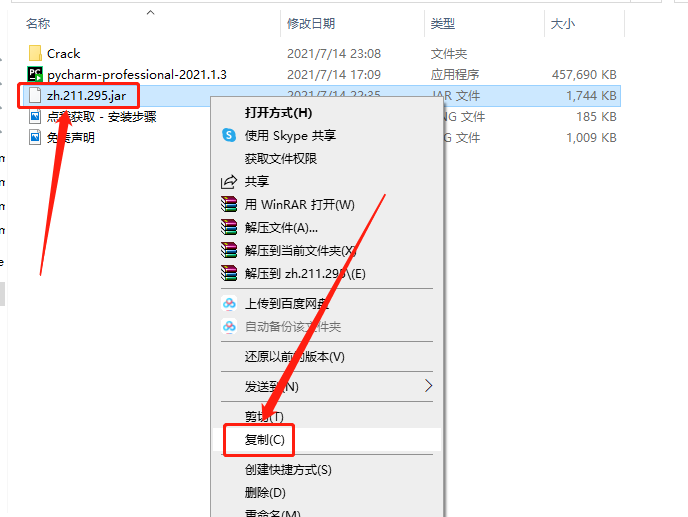
    PyCharm 2021.1破解版下载安装教程-18

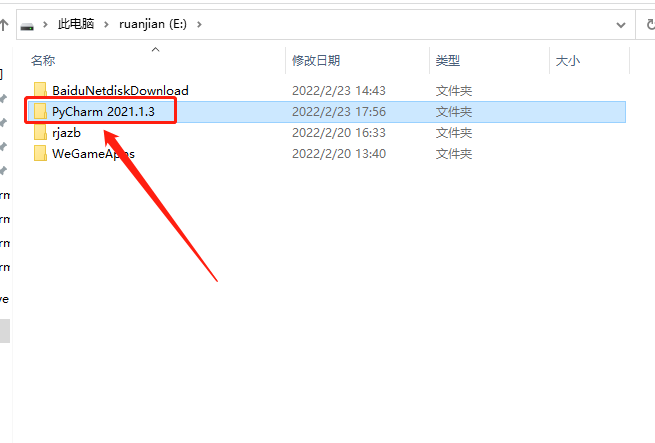
    19.知识兔打开软件的安装路径文件夹(参考第5,第6步骤)。

    PyCharm 2021.1破解版下载安装教程-19

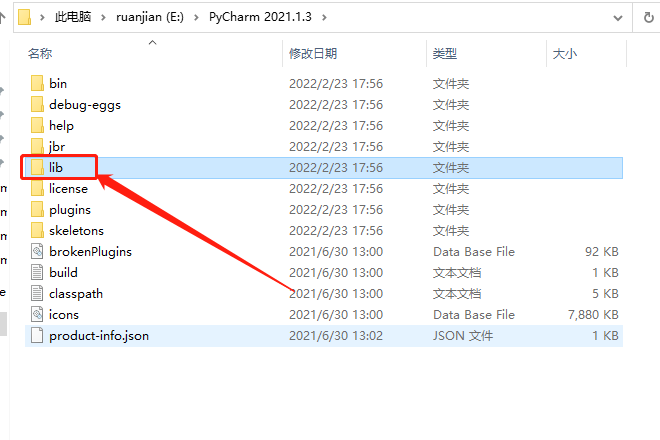
    20.知识兔打开【lib】文件夹。

    PyCharm 2021.1破解版下载安装教程-20

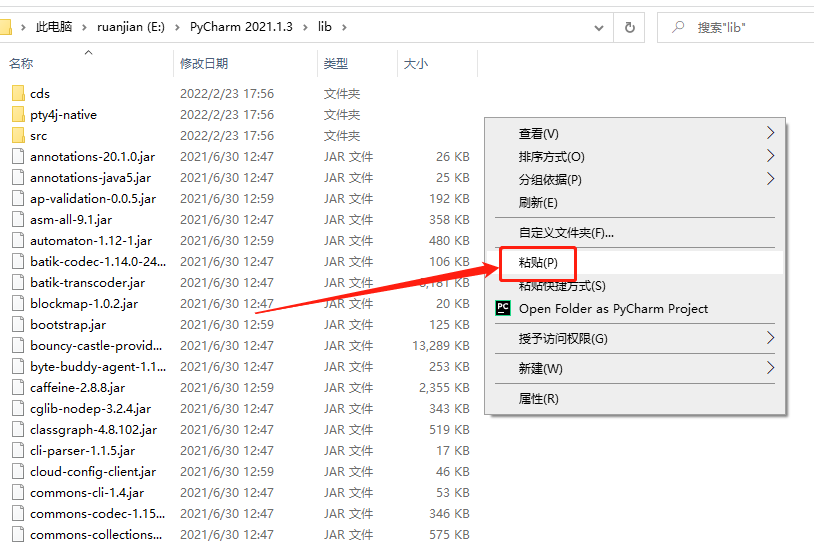
    21.在打开的【lib】文件夹空白处,鼠标右击【粘贴】刚才复制的文件。

    PyCharm 2021.1破解版下载安装教程-21

    22.在桌面上打开PyCharm 2021软件。

    PyCharm 2021.1破解版下载安装教程-22

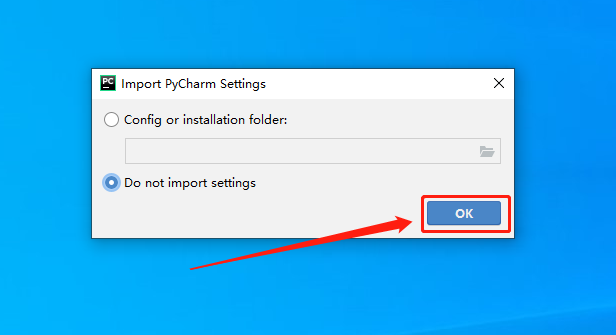
    23.选择【Do not import settings】,然后知识兔点击【OK】。
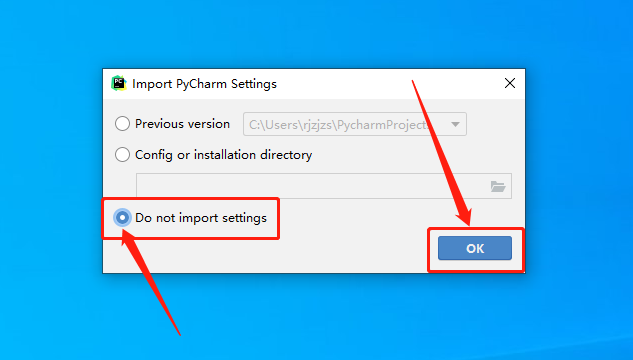
    PyCharm 2021.1破解版下载安装教程-23

    24.选择【Evaluate for free】,然后知识兔点击【Evaluate】。
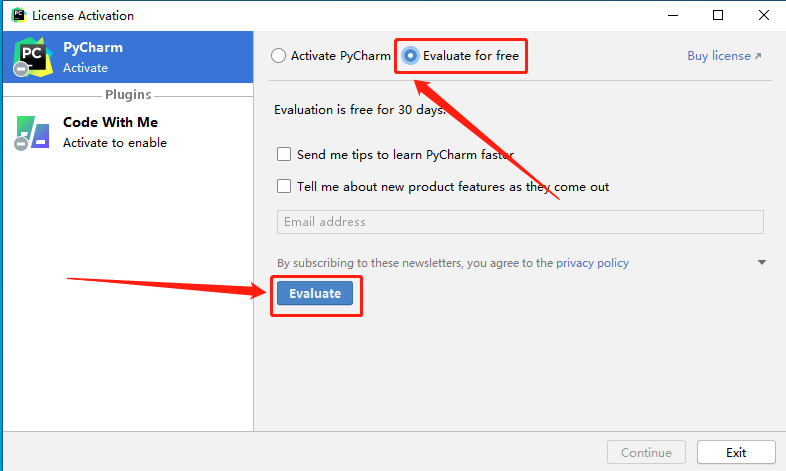
    PyCharm 2021.1破解版下载安装教程-24

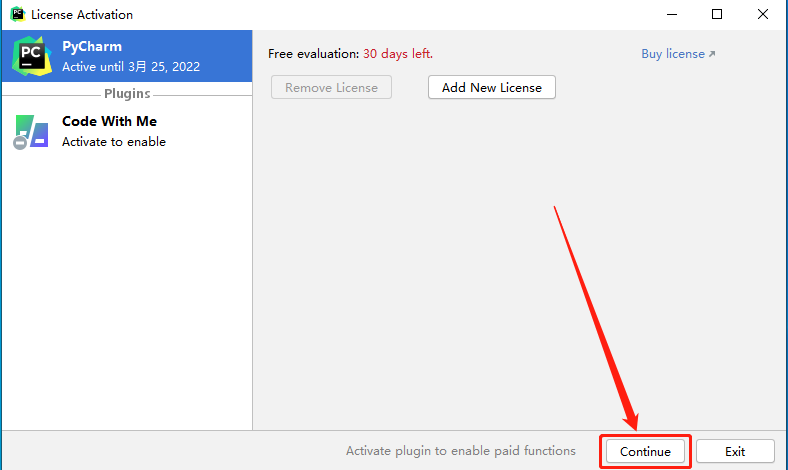
    25.知识兔点击【Continue】。

    PyCharm 2021.1破解版下载安装教程-25

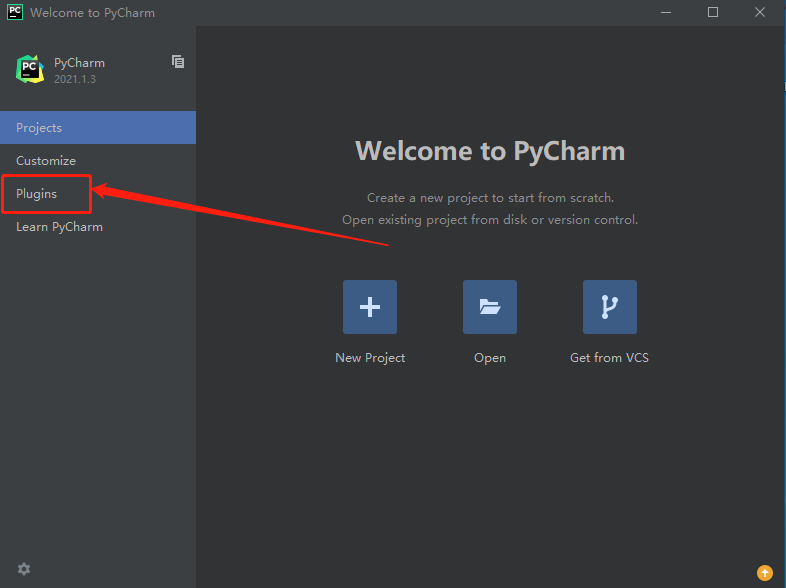
    26.知识兔点击左侧的【Plugins】。

    PyCharm 2021.1破解版下载安装教程-26

    27.知识兔点击⚙按钮,然后知识兔选择【Install Plugins from Disk】。
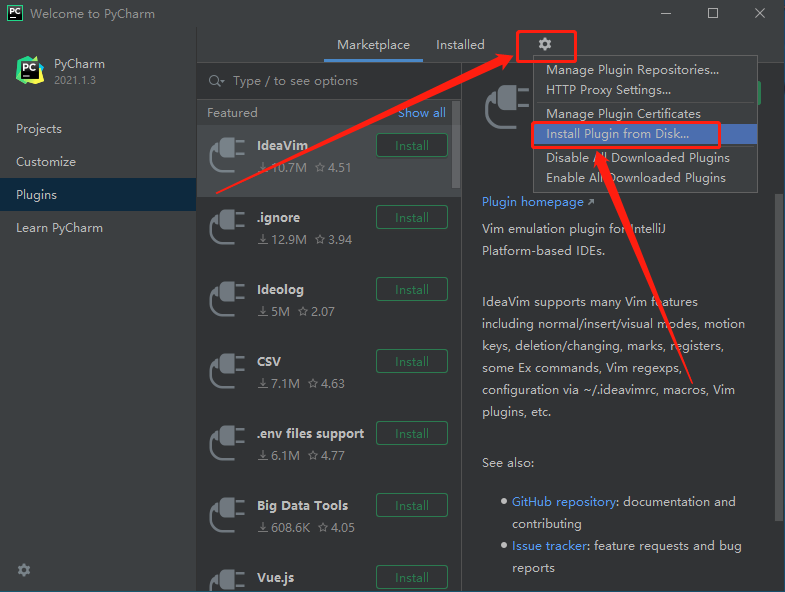
    PyCharm 2021.1破解版下载安装教程-27

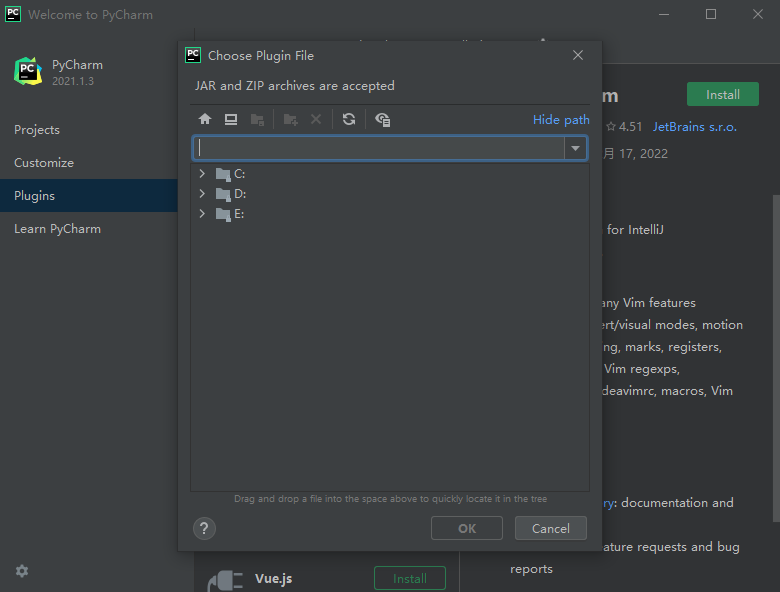
    28.保留下图所示的界面不要动。

    PyCharm 2021.1破解版下载安装教程-28

    29.继续返回到解压的【PyCharm 2021】文件夹中,然后知识兔打开【Crack】文件夹。
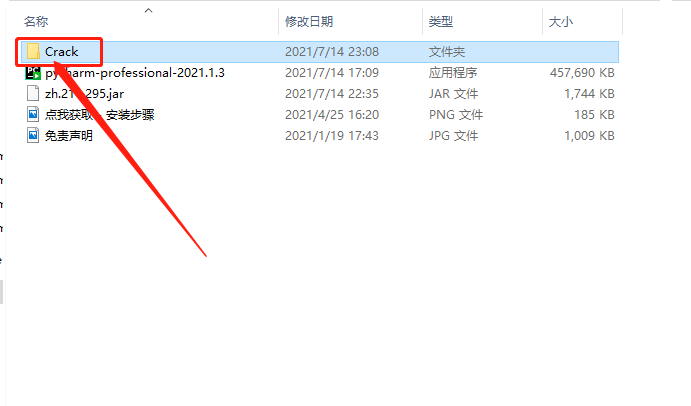
    PyCharm 2021.1破解版下载安装教程-29

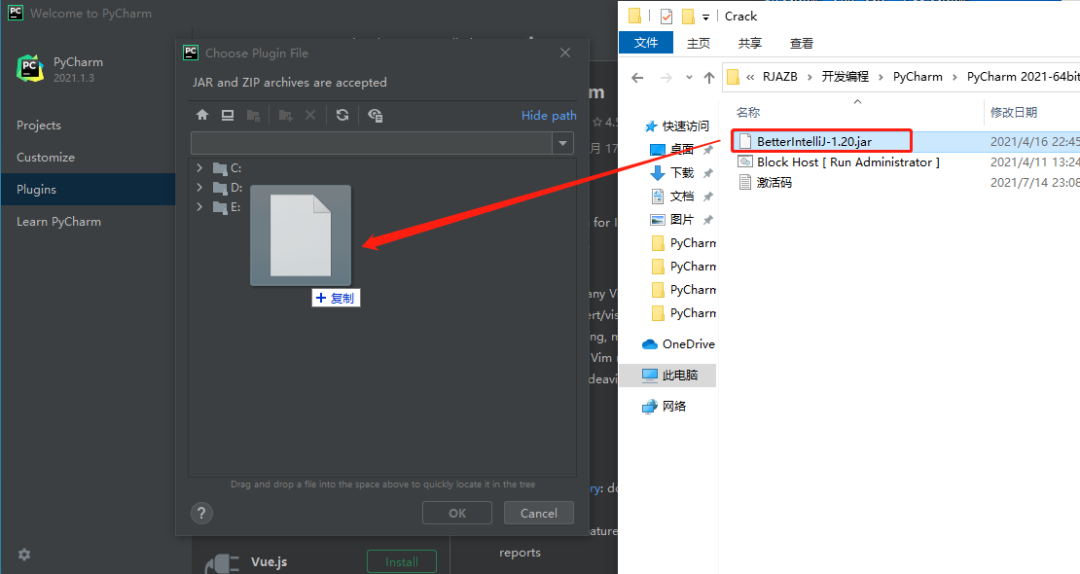
    30.选中【BetterIntelliJ-1.20.jar】文件,然后知识兔拖拽到下图所示的软件界面即可。
    PyCharm 2021.1破解版下载安装教程-30

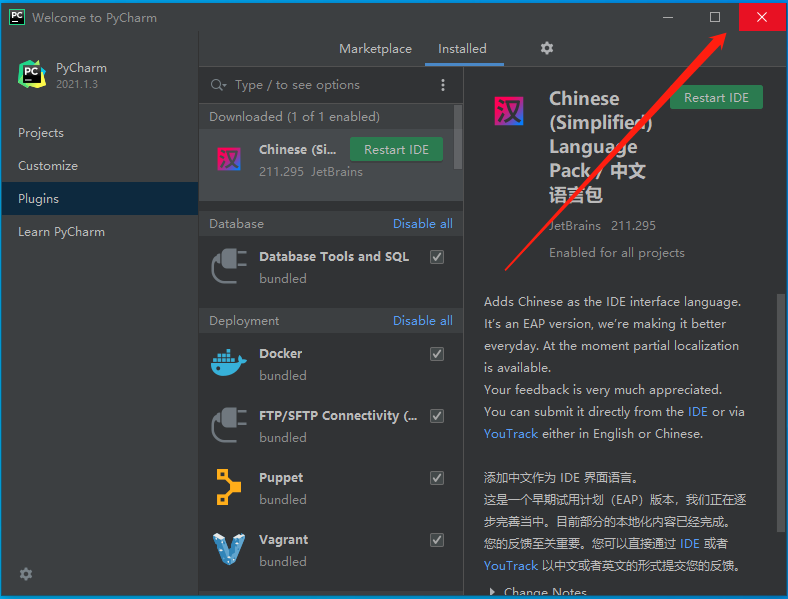
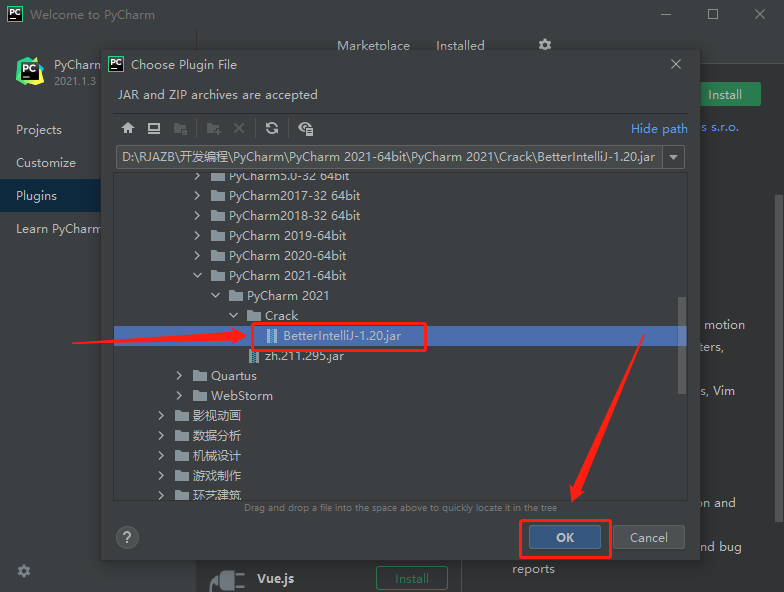
    31.选中【BetterIntelliJ-1.20.jar】,然后知识兔点击【OK】。
    PyCharm 2021.1破解版下载安装教程-31

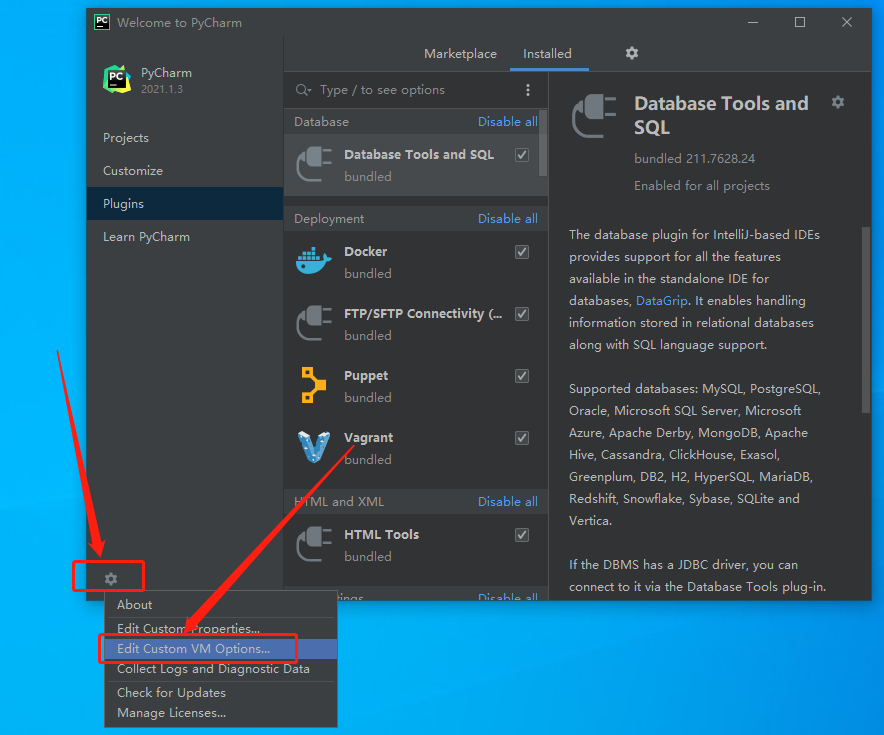
    32.知识兔点击左下角的⚙按钮,然后知识兔选择【Edit custom VM Options···】。
    PyCharm 2021.1破解版下载安装教程-32

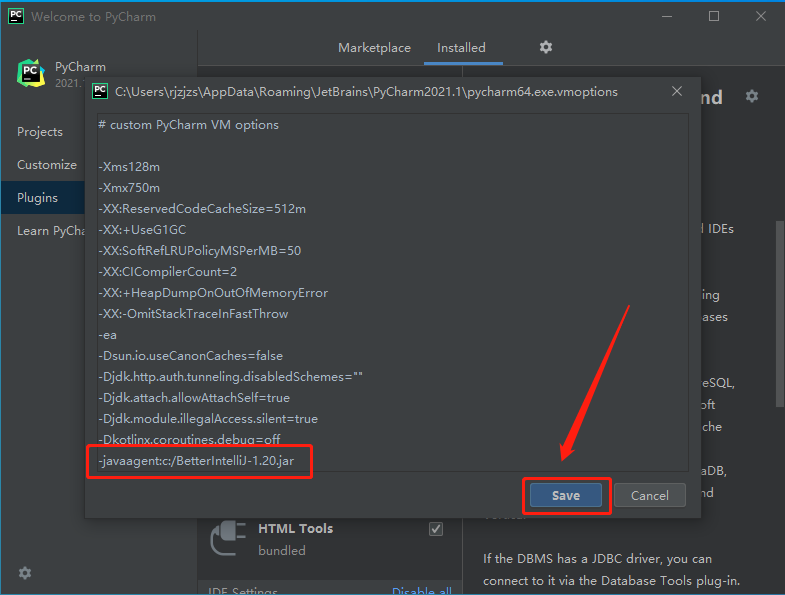
    33.复制:-javaagent:C:/BetterIntelliJ-1.20.jar,然后知识兔粘贴到两个文本中的最后一行,最后知识兔点击【Save】。
    PyCharm 2021.1破解版下载安装教程-33

    34.知识兔点击⚙按钮,然后知识兔选择【Install Plugins from Disk】。
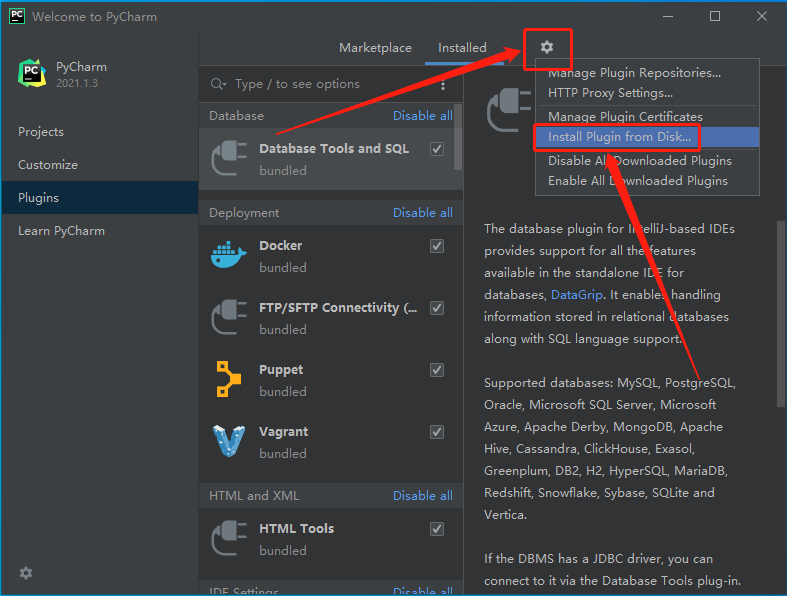
    PyCharm 2021.1破解版下载安装教程-34

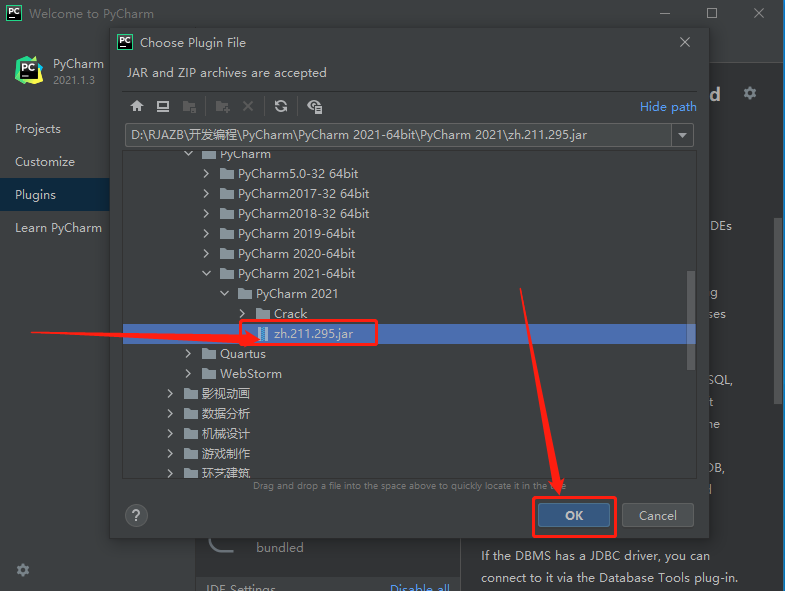
    35.选中【zh.211.295.jar】,然后知识兔点击【OK】。

    PyCharm 2021.1破解版下载安装教程-35

    36.关闭打开的PyCharm 2021软件。

    PyCharm 2021.1破解版下载安装教程-36

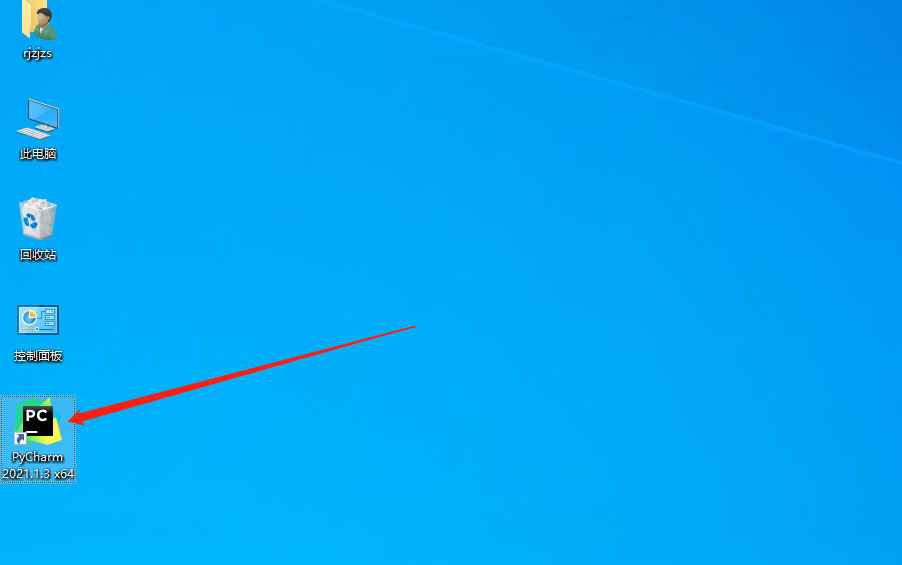
    37.在桌面上打开PyCharm 2021软件。

    PyCharm 2021.1破解版下载安装教程-37

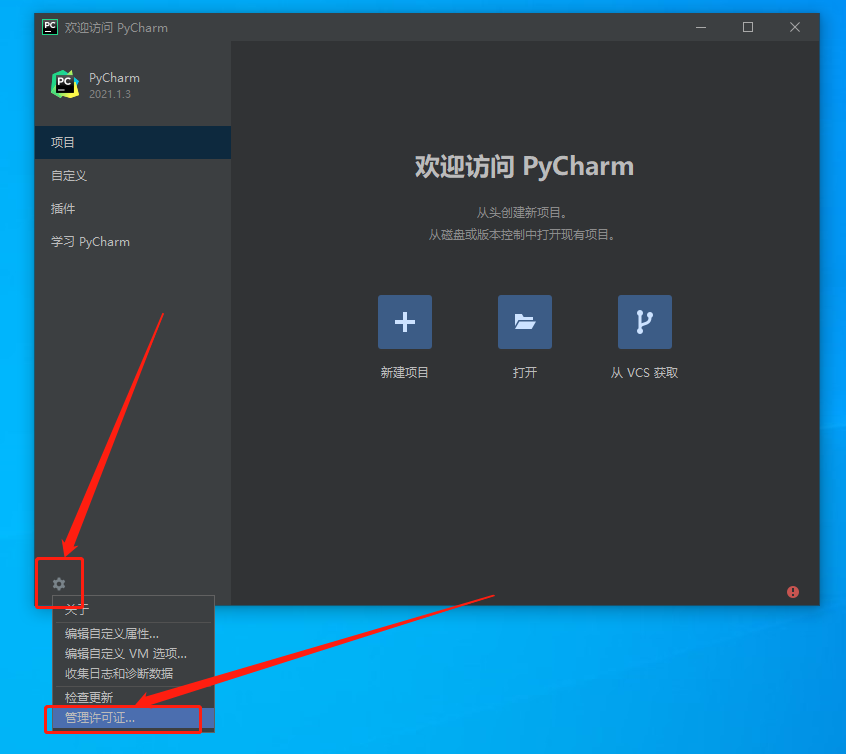
    38.知识兔点击左下角的⚙按钮,然后知识兔选择【管理许可证】。

    PyCharm 2021.1破解版下载安装教程-38

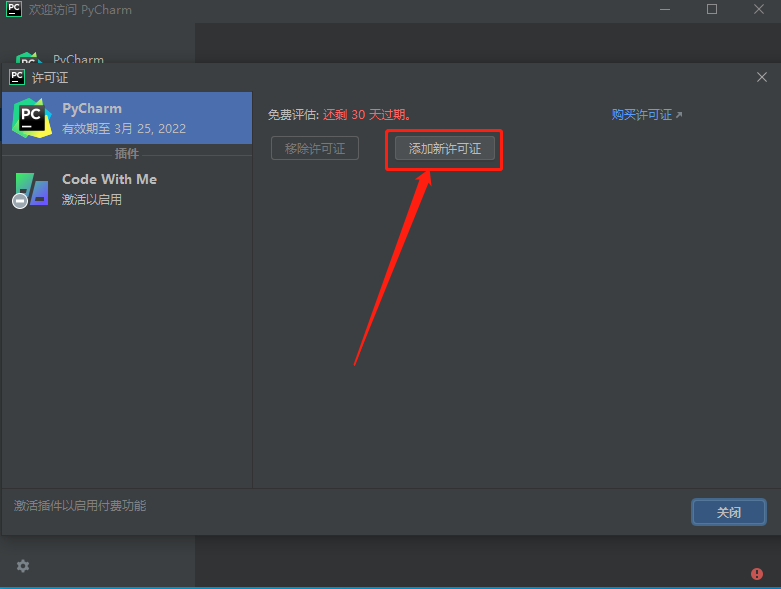
    39.知识兔点击【添加新许可证】。

    PyCharm 2021.1破解版下载安装教程-39

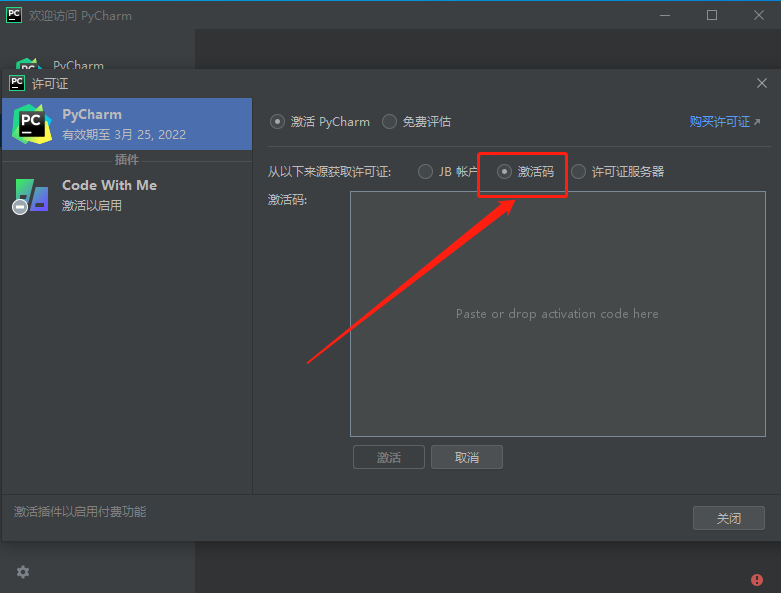
    40.选择【激活码】。

    PyCharm 2021.1破解版下载安装教程-40

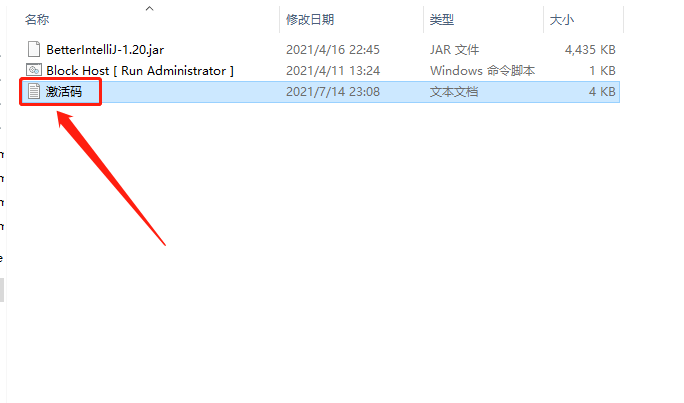
    41.继续返回到解压的【PyCharm 2021】文件夹中,然后知识兔打开【Crack】文件夹。
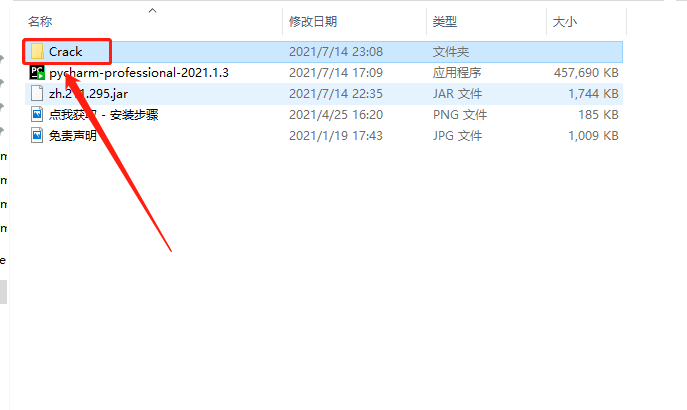
    PyCharm 2021.1破解版下载安装教程-41

    42.知识兔打开【激活码】文本。

    PyCharm 2021.1破解版下载安装教程-42

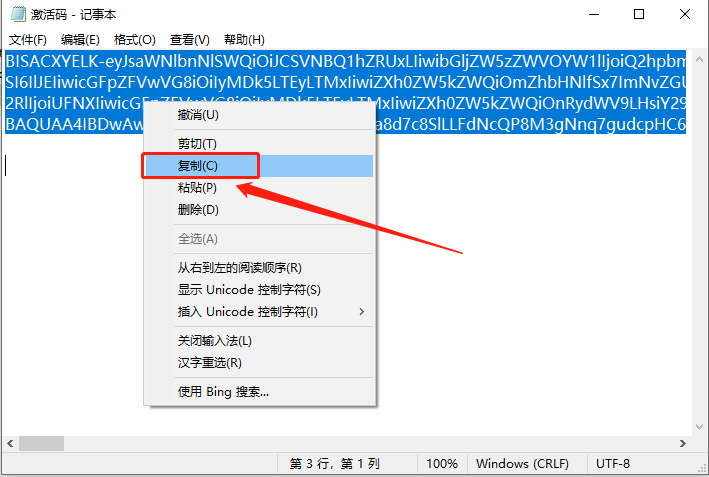
    43.全部选中文本中的激活码,然后知识兔鼠标右击【复制】。

    PyCharm 2021.1破解版下载安装教程-43

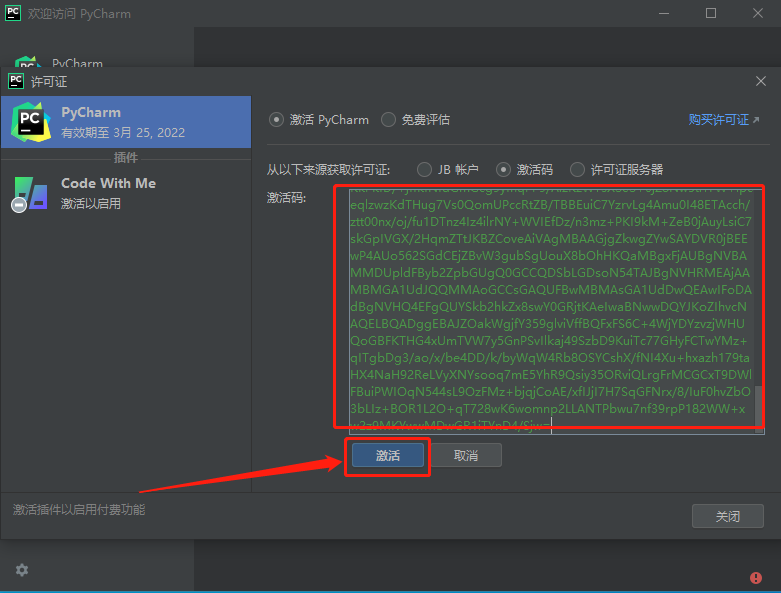
    44.知识兔将复制的激活码粘贴到软件中,然后知识兔点击【激活】。

    PyCharm 2021.1破解版下载安装教程-44

    45.如下图所示,显示软件到期时间为2099年,说明软件已激活成功,知识兔点击【关闭】。
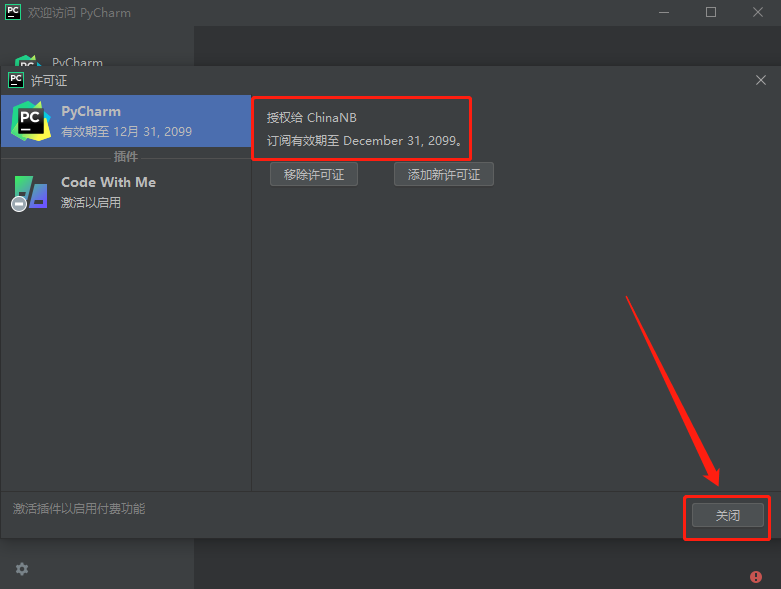
    PyCharm 2021.1破解版下载安装教程-45

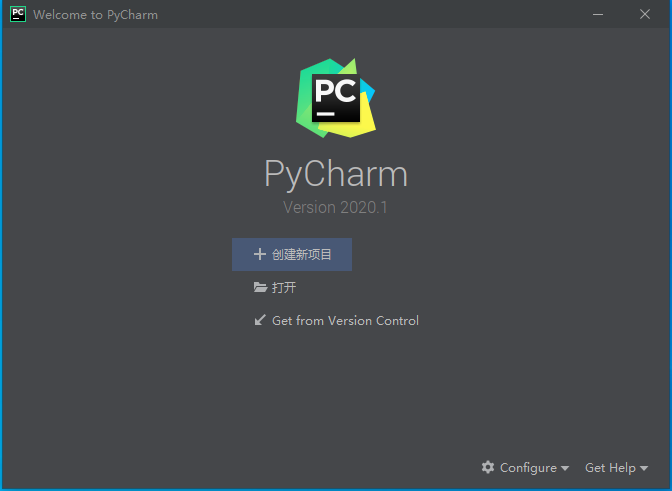
    46.安装完成,软件打开界面如下图所示(已是激活版)。

    PyCharm 2021.1破解版下载安装教程-46

    [ppwp passwords=”zhishitu.cn”]

    下载体验

    下载链接:https://pan.baidu.com/s/1TCU1bt8P95gl0EGDZCgc_Qx提取码:1234

    如何获取解压密码

    如果知识兔链接失效了,请找客服哈

    [/ppwp]

    点击下载
  • PyCharm 2020.1破解版下载安装教程

    PyCharm是一种Python IDE(Integrated Development Environment,集成开发环境),带有一整套可以帮助用户在使用Python语言开发时提高其效率的工具,比如调试、语法高亮、项目管理、代码跳转、智能提示、自动完成、单元测试、版本控制。此外,该IDE提供了一些高级功能,知识兔以用于支持Django框架下的专业Web开发。

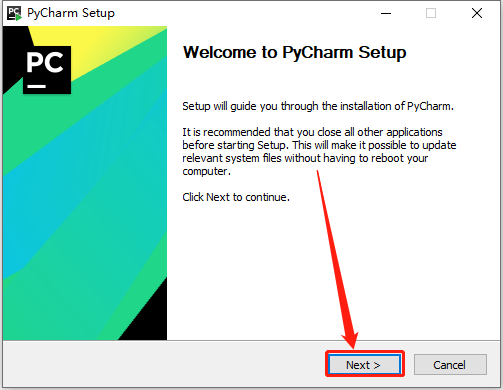
    1.知识兔打开下载的PyCharm软件安装包,鼠标右击压缩包选择【解压到当前文件夹】。

    PyCharm 2020.1破解版下载安装教程-1

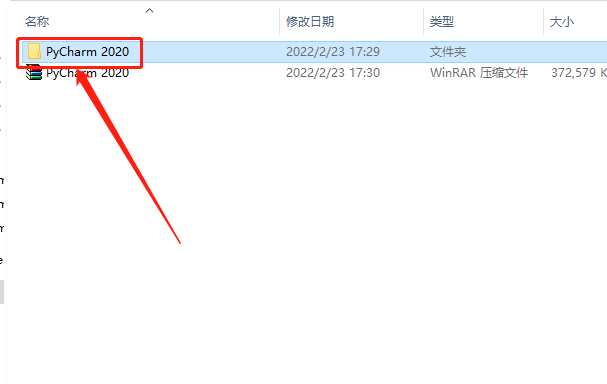
    2.知识兔打开解压的【PyCharm 2020】文件夹。

    PyCharm 2020.1破解版下载安装教程-2

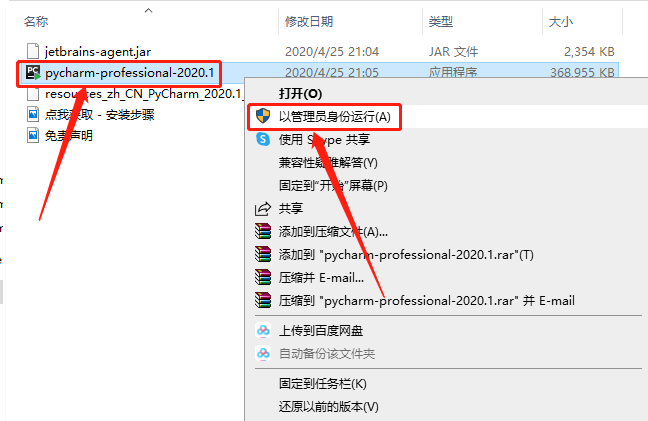
    3.鼠标右击【pycharm-professional-2020.1】安装程序,知识兔选择【以管理员身份运行】。

    PyCharm 2020.1破解版下载安装教程-3

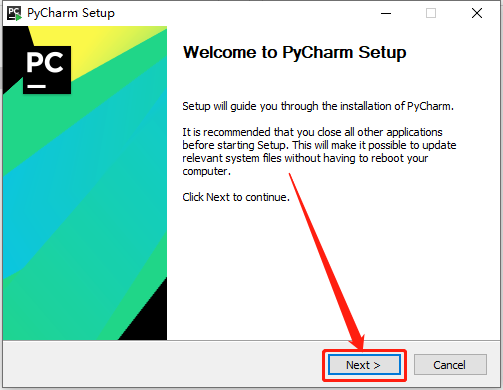
    4.知识兔点击【Next】。

    PyCharm 2020.1破解版下载安装教程-4

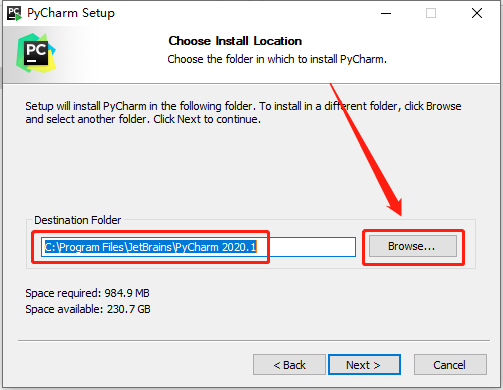
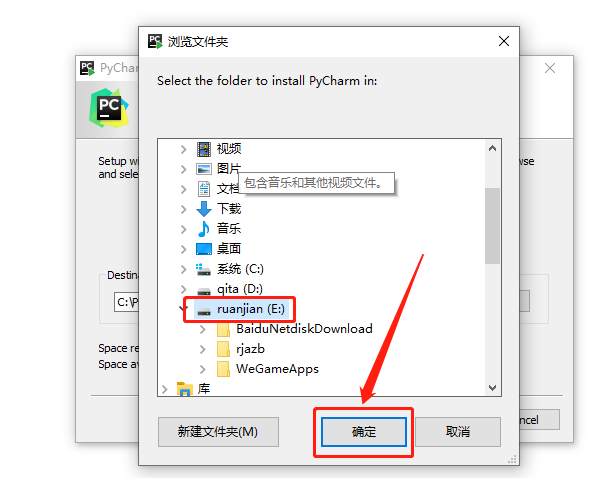
    5.软件默认安装路径为系统C盘,知识兔点击【Browse】可设置安装路径。

    PyCharm 2020.1破解版下载安装教程-5

    6.可以在E盘或者其它磁盘里创建一个新的文件夹,然后知识兔选中后知识兔点击【确定】。

    PyCharm 2020.1破解版下载安装教程-6

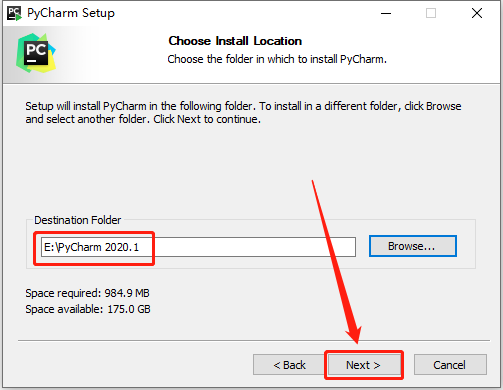
    7.设置好安装路径后知识兔点击【Next】。

    PyCharm 2020.1破解版下载安装教程-7

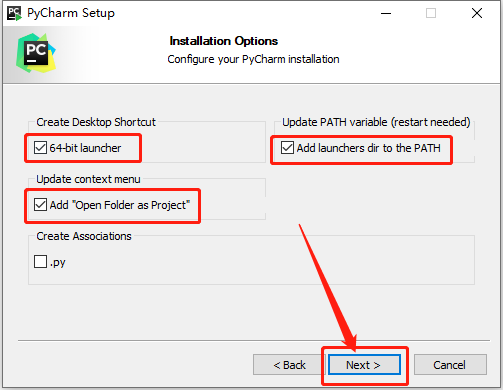
    8.勾选下图所示的选项,然后知识兔点击【Next】。

    PyCharm 2020.1破解版下载安装教程-8

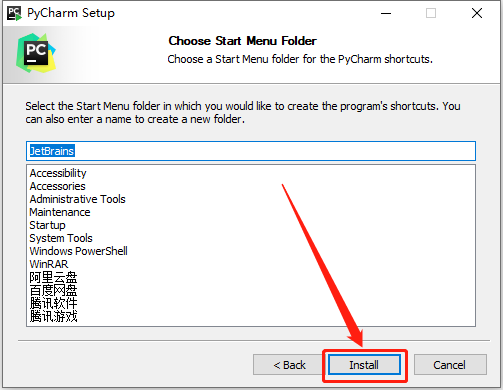
    9.知识兔点击【Install】。

    PyCharm 2020.1破解版下载安装教程-9

    10.等待安装进度走完。

    PyCharm 2020.1破解版下载安装教程-10

    11.安装进度走完后知识兔点击【Finish】。

    PyCharm 2020.1破解版下载安装教程-11

    12.在桌面上打开PyCharm 2020软件。

    PyCharm 2020.1破解版下载安装教程-12

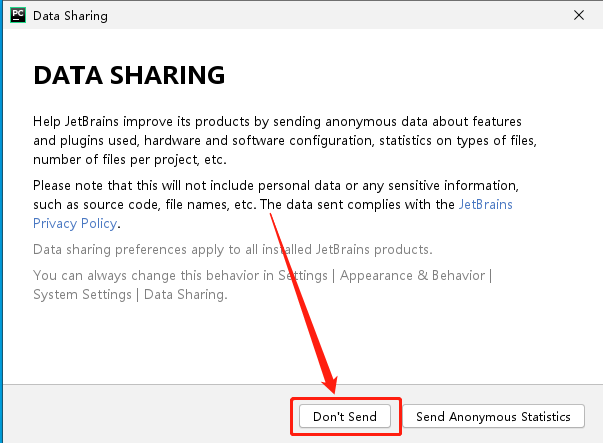
    13.知识兔点击【Don’t send】。

    PyCharm 2020.1破解版下载安装教程-13

    14.知识兔点击【OK】。

    PyCharm 2020.1破解版下载安装教程-14

    15.知识兔点击左下角的【Skip Remaining and Set Defaults】。

    PyCharm 2020.1破解版下载安装教程-15

    16.选择【Evaluate for free】,然后知识兔点击【Evaluate】。

    PyCharm 2020.1破解版下载安装教程-16

    17.保留下图所示的界面不要关闭。

    PyCharm 2020.1破解版下载安装教程-17

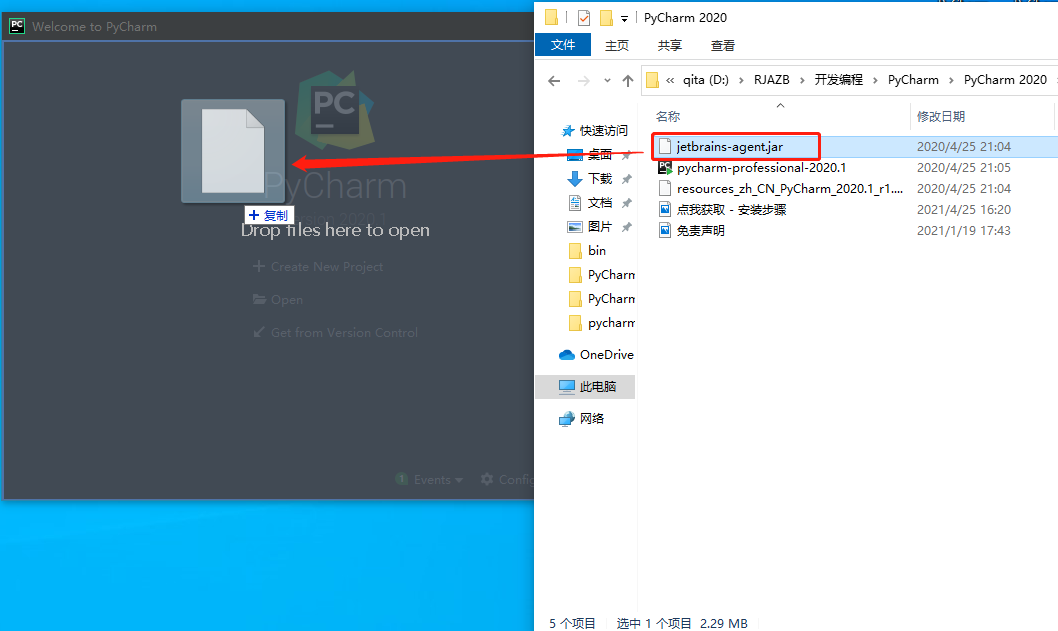
    18.返回到解压的【PyCharm 2020】文件夹中,选中【jetbrains-agent.jar】文件,然后知识兔拖拽到软件界面即可。

    PyCharm 2020.1破解版下载安装教程-18

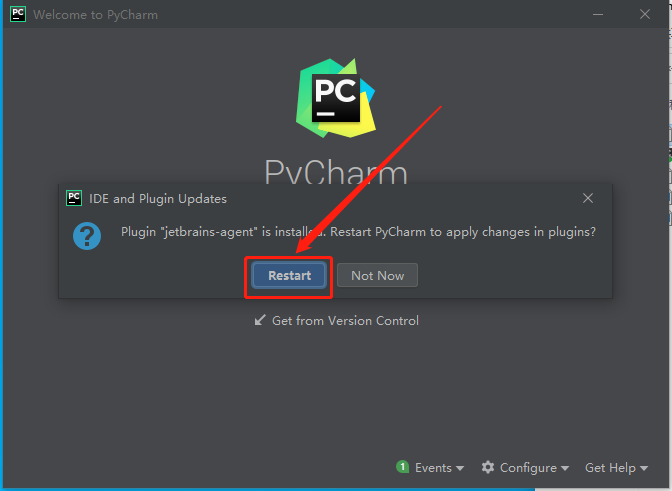
    19.知识兔点击【Restart】。

    PyCharm 2020.1破解版下载安装教程-19

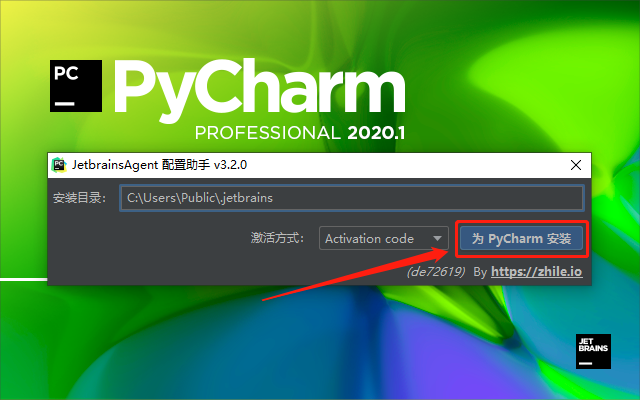
    20.知识兔点击【为 PyCharm 安装】。

    PyCharm 2020.1破解版下载安装教程-20

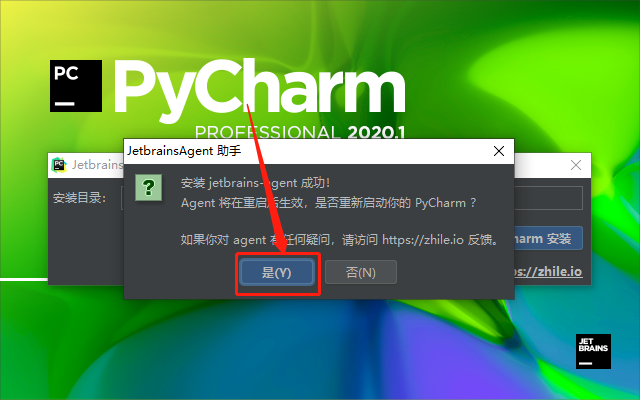
    21.知识兔点击【是】。

    PyCharm 2020.1破解版下载安装教程-21

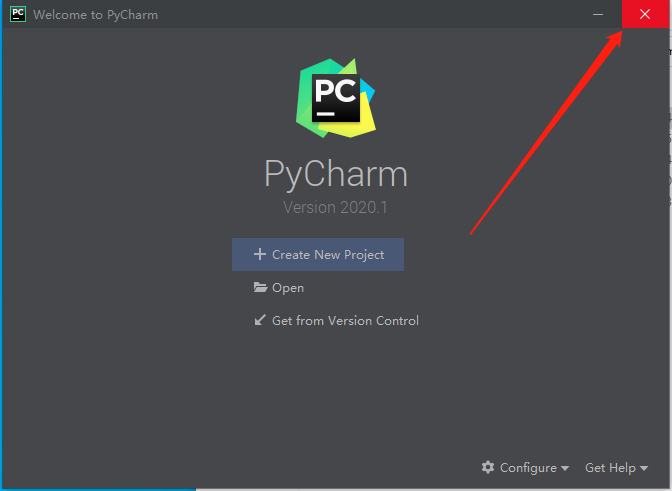
    22.在右上角关闭软件。

    PyCharm 2020.1破解版下载安装教程-22

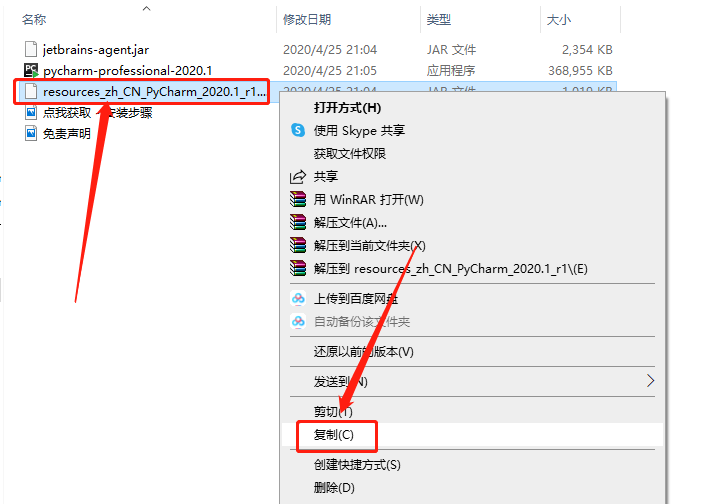
    23.继续返回到解压的【PyCharm 2020】文件夹中,然后知识兔鼠标右击【resources_zh_CN_PyCharm_2020.1_r1.jar】选择【复制】。

    PyCharm 2020.1破解版下载安装教程-23

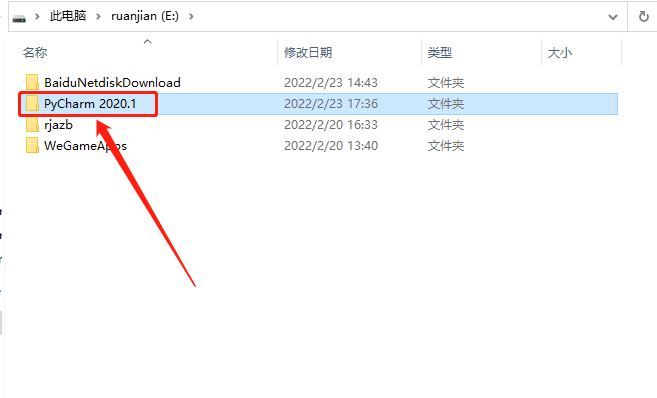
    24.知识兔打开软件的安装路径文件夹(参考第5,第6步骤)。

    PyCharm 2020.1破解版下载安装教程-24

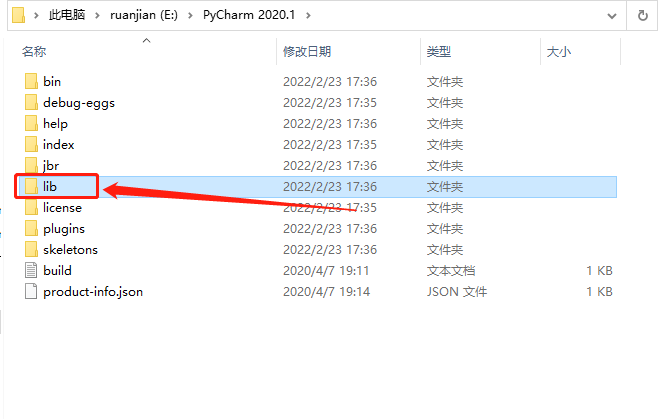
    25.知识兔打开【lib】文件夹。

    PyCharm 2020.1破解版下载安装教程-25

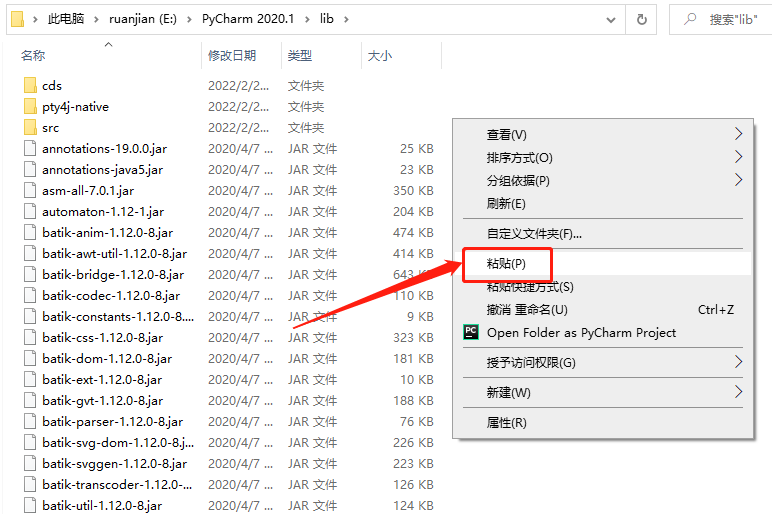
    26.在打开的【lib】文件夹空白处,鼠标右击【粘贴】刚才复制的文件。

    PyCharm 2020.1破解版下载安装教程-26

    27.重新在桌面上打开PyCharm 2020软件。

    PyCharm 2020.1破解版下载安装教程-27

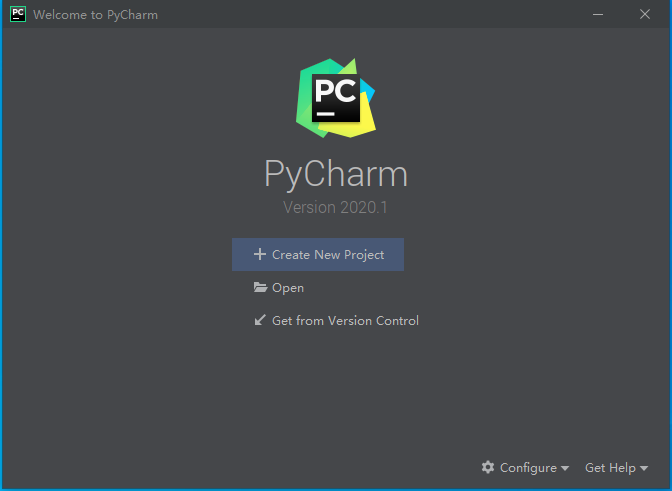
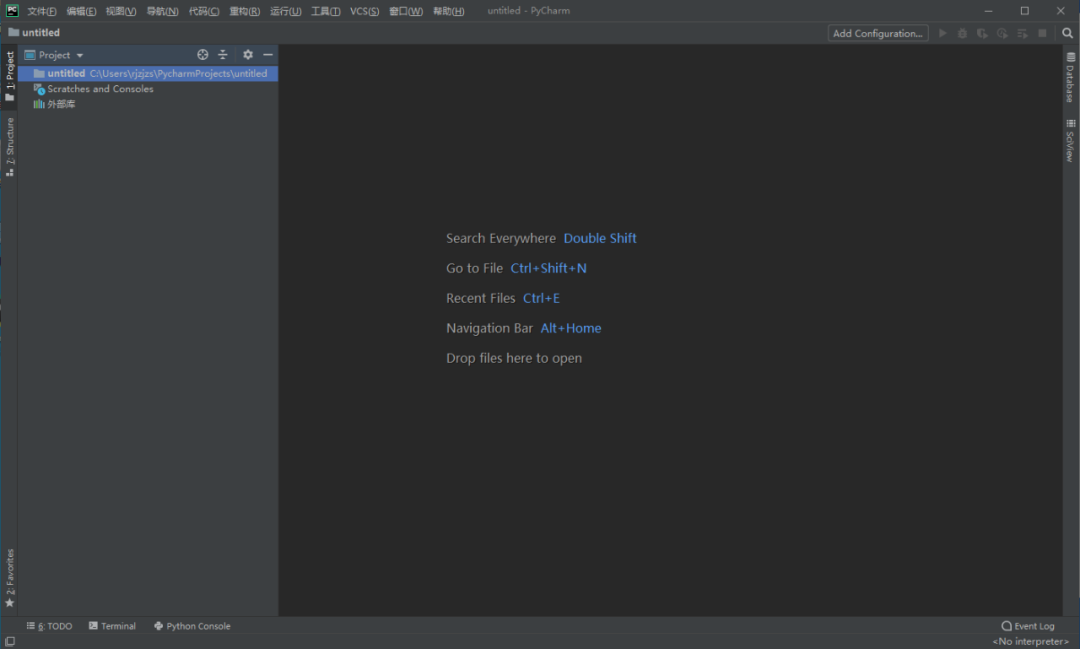
    28.安装完成,软件打开界面如下图所示(已是激活版,可无期限使用)。

    PyCharm 2020.1破解版下载安装教程-28

    PyCharm 2020.1破解版下载安装教程-29

    [ppwp passwords=”zhishitu.cn”]

    下载体验

    下载链接:https://pan.baidu.com/s/14cWnh1XV6Od10hxQzQiTogx提取码:1234

    如何获取解压密码

    如果知识兔链接失效了,请找客服哈

    [/ppwp]

    点击下载
  • PyCharm 2019.3破解版下载安装教程

    PyCharm是一种Python IDE(Integrated Development Environment,集成开发环境),带有一整套可以帮助用户在使用Python语言开发时提高其效率的工具,比如调试、语法高亮、项目管理、代码跳转、智能提示、自动完成、单元测试、版本控制。此外,该IDE提供了一些高级功能,知识兔以用于支持Django框架下的专业Web开发。

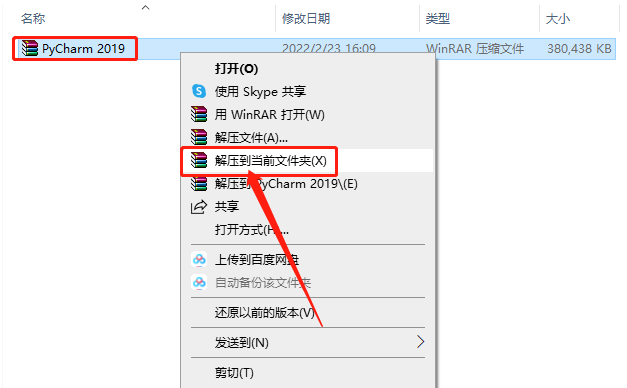
    1.知识兔打开下载的PyCharm软件安装包,鼠标右击压缩包选择【解压到当前文件夹】。

    PyCharm 2019.3破解版下载安装教程-1

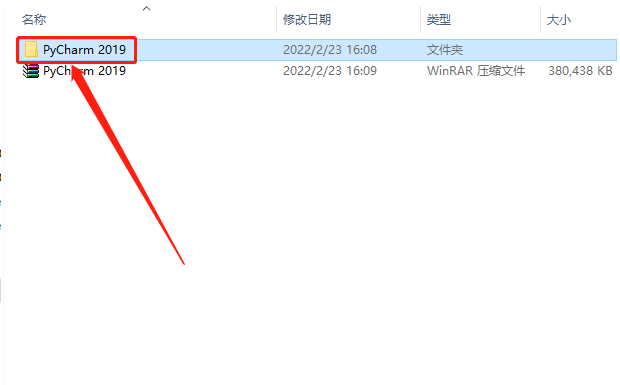
    2.知识兔打开解压的【PyCharm 2019】文件夹。

    PyCharm 2019.3破解版下载安装教程-2

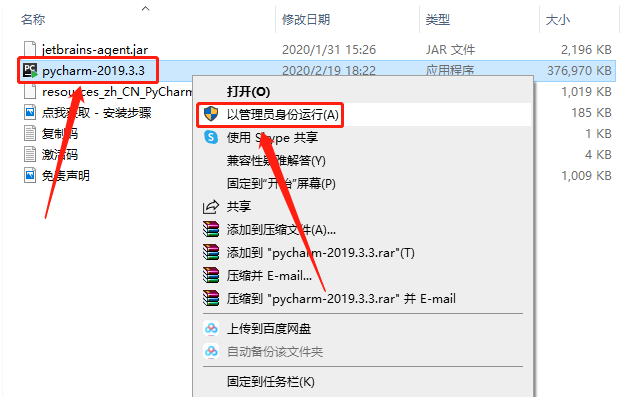
    3.鼠标右击【pycharm-2019.3.3】安装程序,知识兔选择【以管理员身份运行】。

    PyCharm 2019.3破解版下载安装教程-3

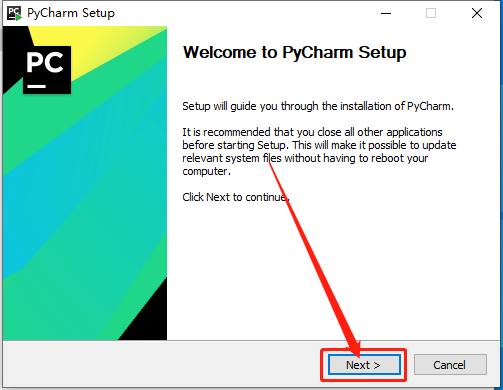
    4.知识兔点击【Next】。

    PyCharm 2019.3破解版下载安装教程-4

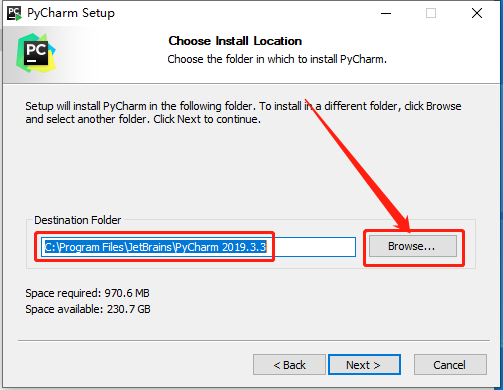
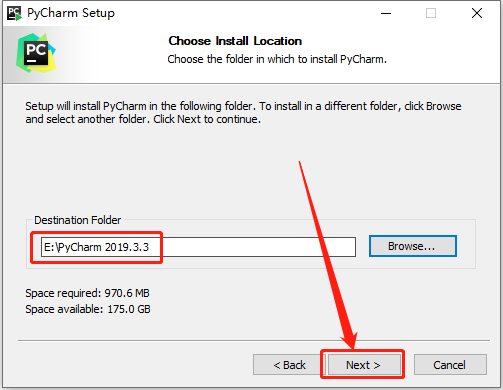
    5.软件默认安装路径为系统C盘,知识兔点击【Browse】可设置安装路径。

    PyCharm 2019.3破解版下载安装教程-5

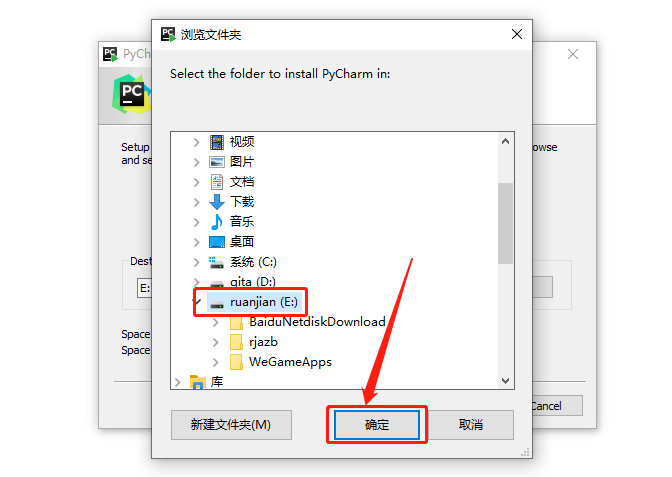
    6.可以在E盘或者其它磁盘里创建一个新的文件夹,然后知识兔选中后知识兔点击【确定】。

    PyCharm 2019.3破解版下载安装教程-6

    7.设置好安装路径后知识兔点击【Next】。

    PyCharm 2019.3破解版下载安装教程-7

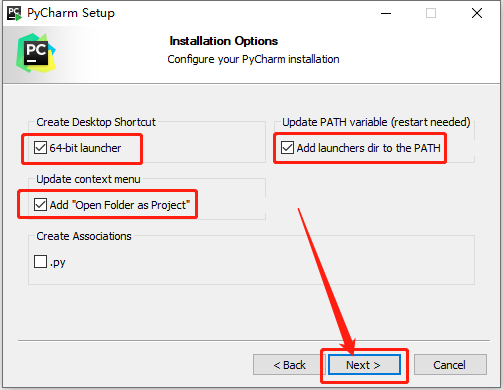
    8.勾选下图所示的选项,然后知识兔点击【Next】。

    PyCharm 2019.3破解版下载安装教程-8

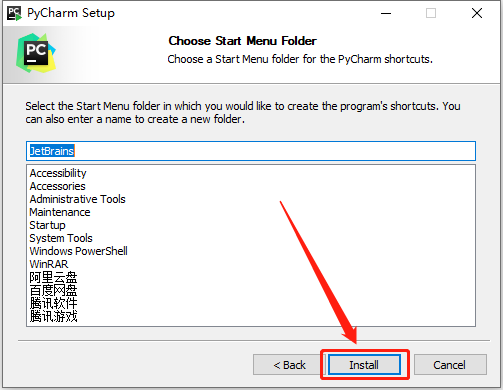
    9.知识兔点击【Install】。

    PyCharm 2019.3破解版下载安装教程-9

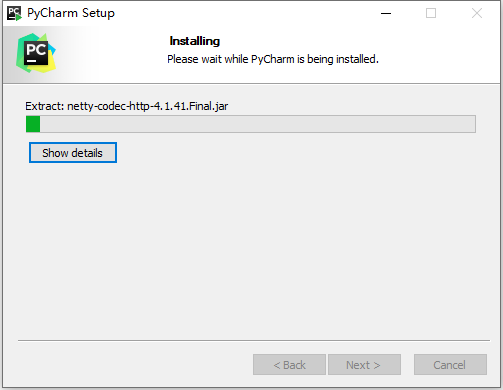
    10.等待安装进度走完。

    PyCharm 2019.3破解版下载安装教程-10

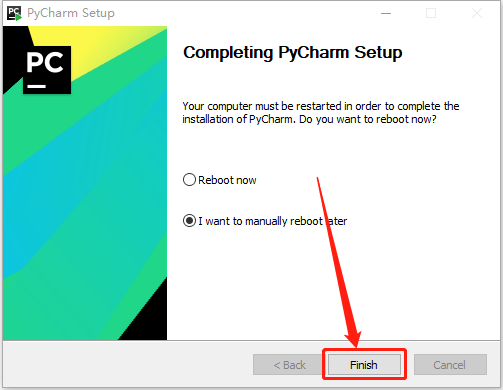
    11.安装进度走完后知识兔点击【Finish】。

    PyCharm 2019.3破解版下载安装教程-11

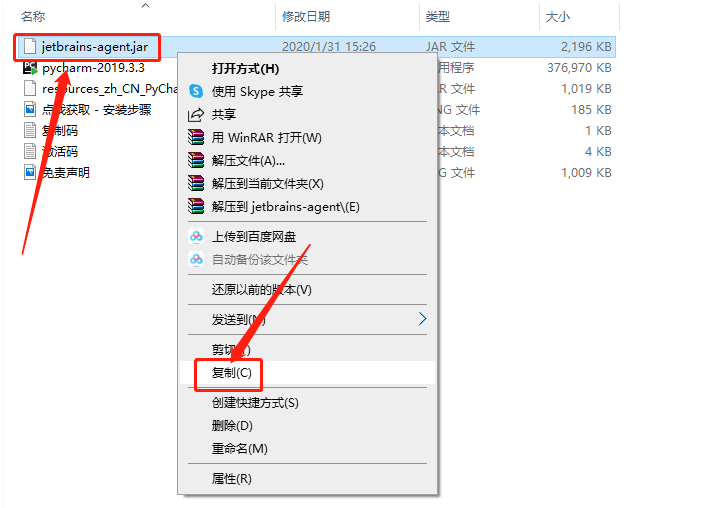
    12.返回到解压的【PyCharm 2019】文件夹中,然后知识兔鼠标右击【jetbrains-agent.jar】选择【复制】。

    PyCharm 2019.3破解版下载安装教程-12

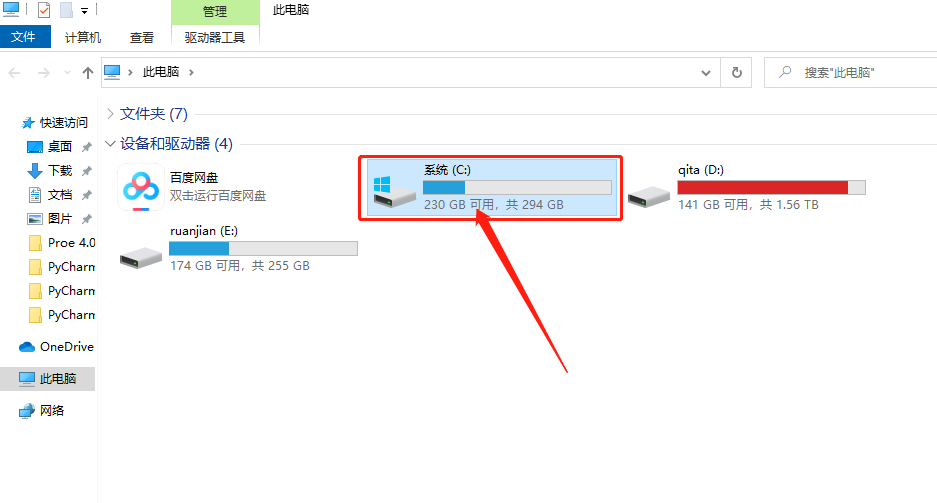
    13.知识兔打开系统C盘。

    PyCharm 2019.3破解版下载安装教程-13

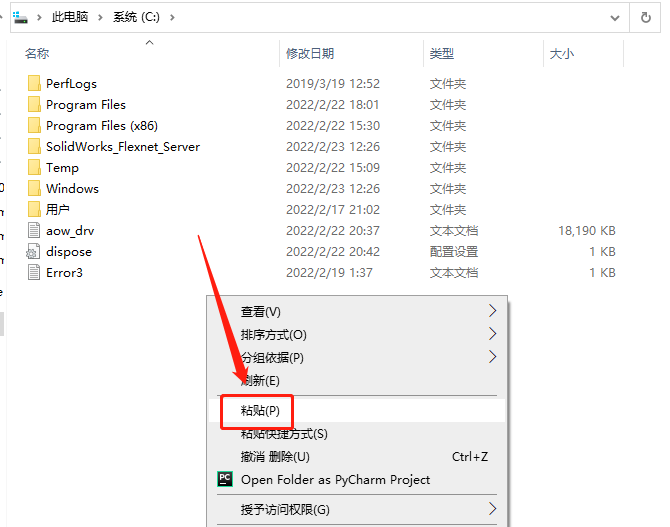
    14.在系统C盘里【粘贴】刚才复制的文件。

    PyCharm 2019.3破解版下载安装教程-14

    15.若出现下图所示的提示框,直接知识兔点击【继续】,没有则忽略。

    PyCharm 2019.3破解版下载安装教程-15

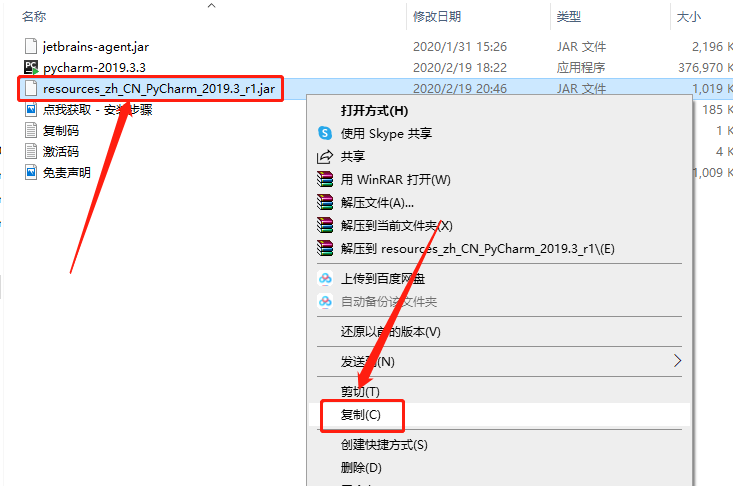
    16.继续返回到解压的【PyCharm 2019】文件夹中,然后知识兔鼠标右击【resources_zh_CN_PyCharm_2019.3_r1.jar】选择【复制】。

    PyCharm 2019.3破解版下载安装教程-16

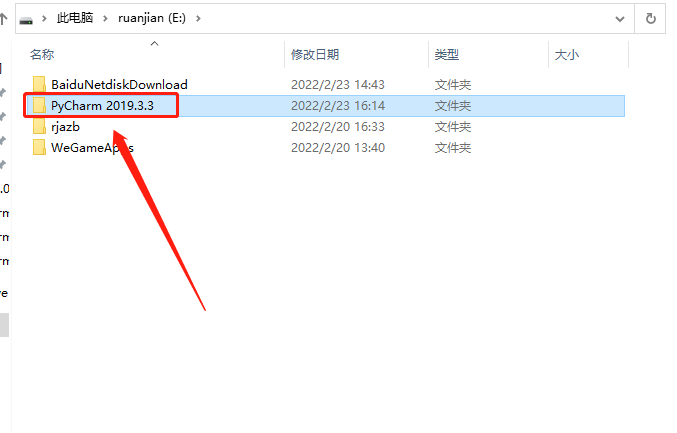
    17.知识兔打开软件的安装路径文件夹(参考第5,第6步骤)。

    PyCharm 2019.3破解版下载安装教程-17

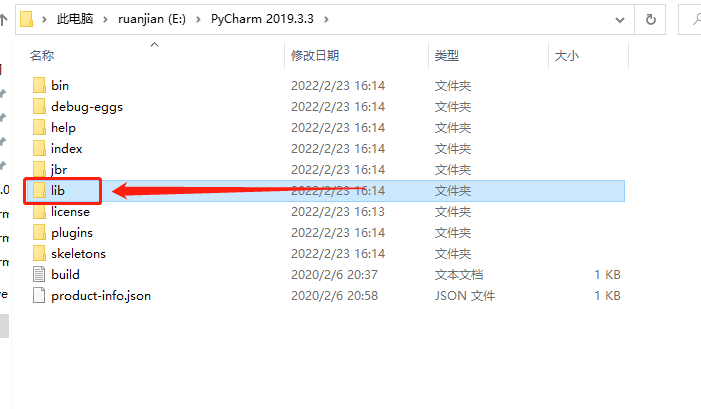
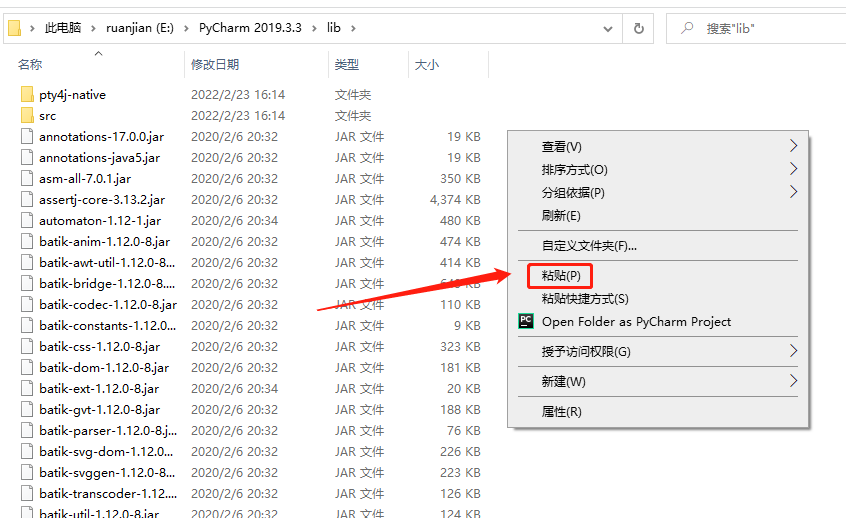
    18.知识兔打开【lib】文件夹。

    PyCharm 2019.3破解版下载安装教程-18

    19.在打开的【lib】文件夹空白处,鼠标右击【粘贴】刚才复制的文件。

    PyCharm 2019.3破解版下载安装教程-19

    20.在桌面上打开PyCharm 2019软件。

    PyCharm 2019.3破解版下载安装教程-20

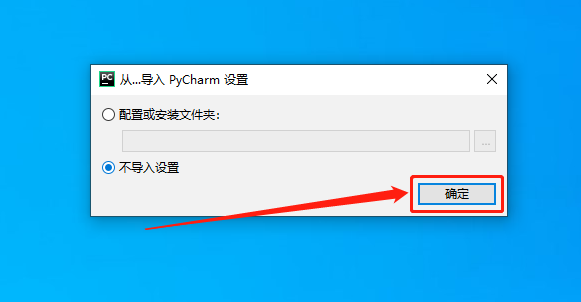
    21.知识兔点击【确定】。

    PyCharm 2019.3破解版下载安装教程-21

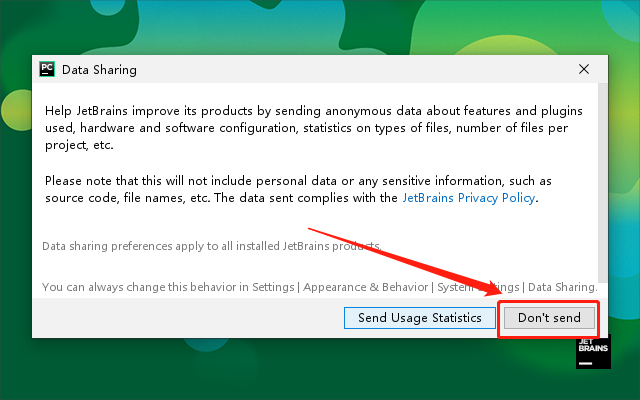
    22.知识兔点击【Don’t send】。

    PyCharm 2019.3破解版下载安装教程-22

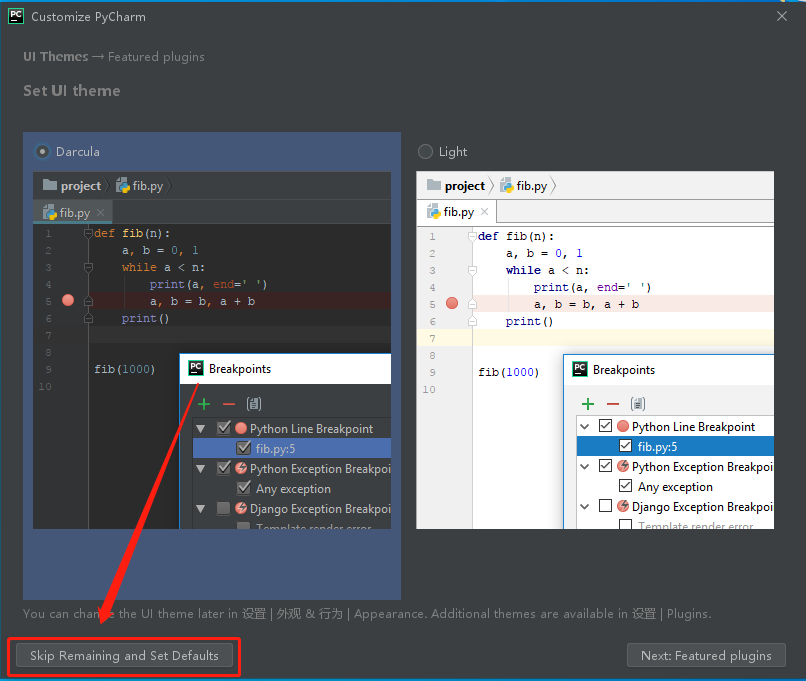
    23.知识兔点击左下角的【Skip Remaining and Set Defaults】。

    PyCharm 2019.3破解版下载安装教程-23

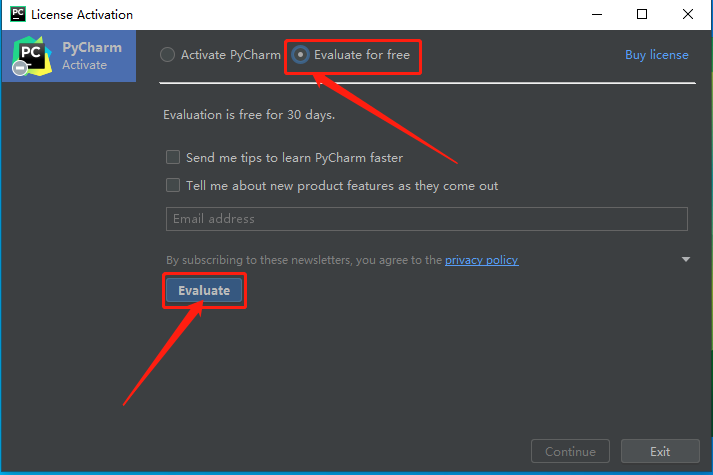
    24.选择【Evaluate for free】,然后知识兔点击【Evaluate】。

    PyCharm 2019.3破解版下载安装教程-24

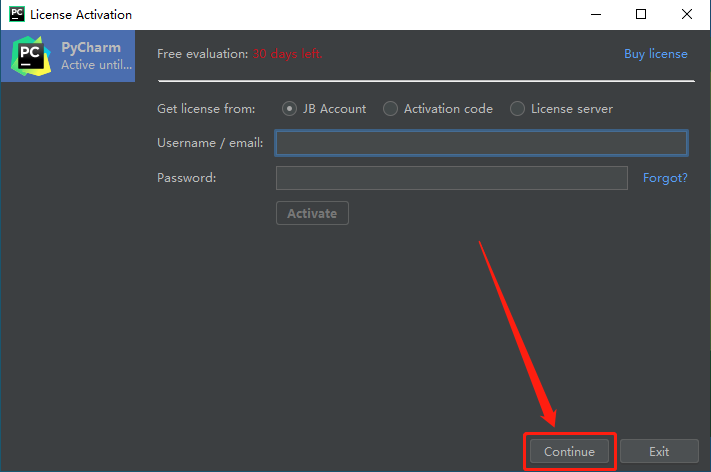
    25.知识兔点击【Continue】。

    PyCharm 2019.3破解版下载安装教程-25

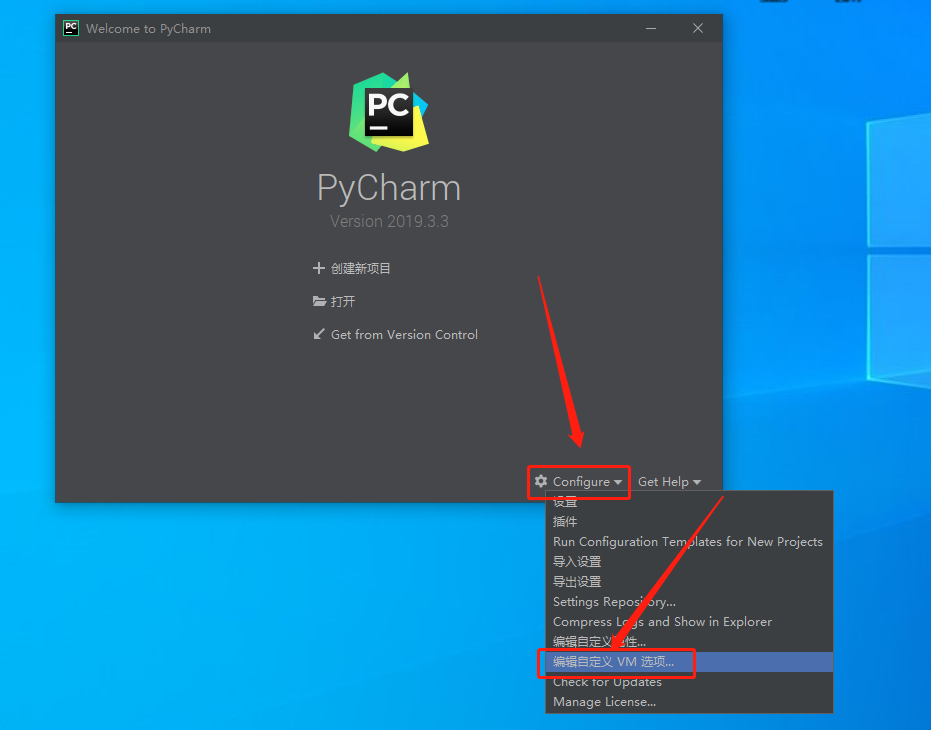
    26.知识兔点击【⚙Configure】,然后知识兔选择【编辑自定义 VM 选项···】。

    PyCharm 2019.3破解版下载安装教程-26

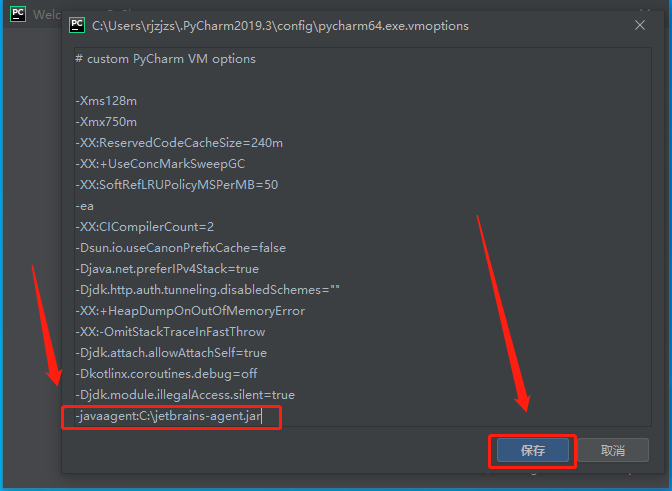
    27.复制-javaagent:C:\jetbrains-agent.jar,粘贴到最后一行,然后知识兔点击【保存】。

    PyCharm 2019.3破解版下载安装教程-27

    28.在右上角关闭软件。

    PyCharm 2019.3破解版下载安装教程-28

    29.知识兔点击【⚙Configure】,然后知识兔选择【Manage License···】。

    PyCharm 2019.3破解版下载安装教程-29

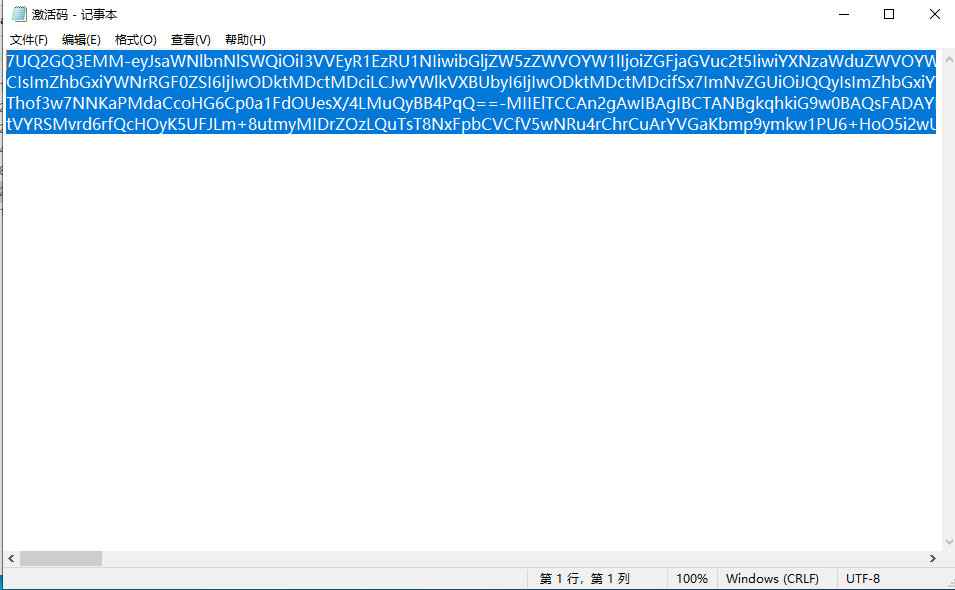
    30.选择【Activation code】。

    PyCharm 2019.3破解版下载安装教程-30

    31.继续返回到解压的【PyCharm 2019】文件夹中,然后知识兔打开【激活码】文本。

    PyCharm 2019.3破解版下载安装教程-31

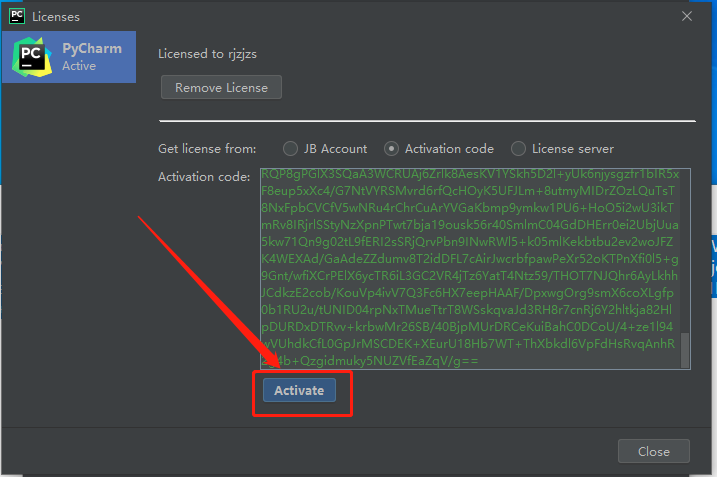
    32.全部选中文本中的激活码,然后知识兔鼠标右击【复制】。

    PyCharm 2019.3破解版下载安装教程-32

    33.知识兔将复制的激活码粘贴到软件中,然后知识兔点击【Activate】。

    PyCharm 2019.3破解版下载安装教程-33

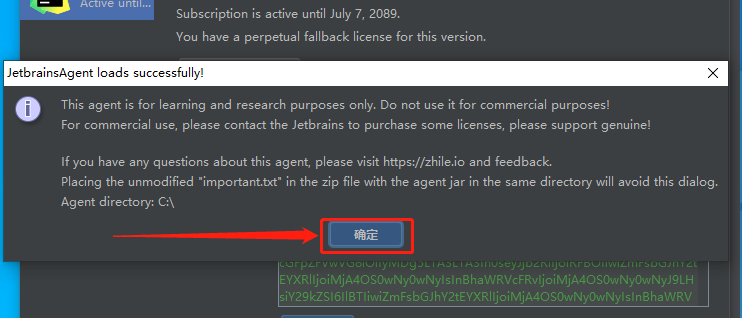
    34.知识兔点击【确定】。

    PyCharm 2019.3破解版下载安装教程-34

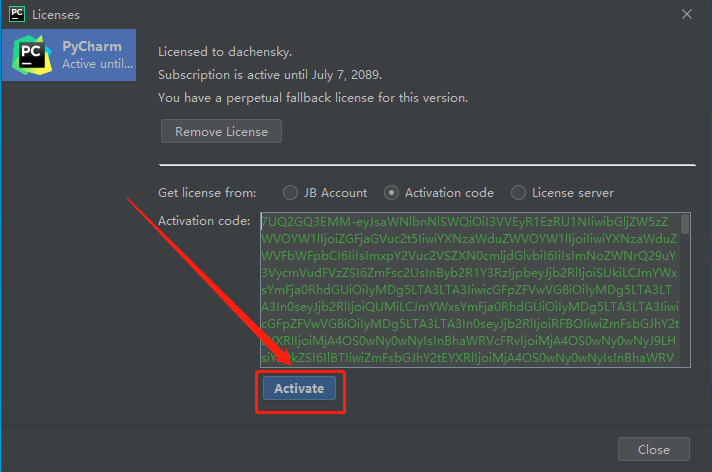
    35.继续知识兔点击【Activate】。

    PyCharm 2019.3破解版下载安装教程-35

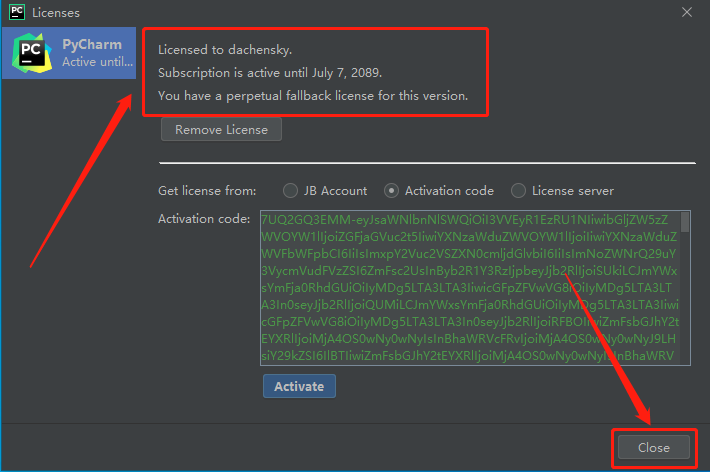
    36.如下图所示,显示软件到期时间为2089年,说明软件已激活成功,知识兔点击【取消】。

    PyCharm 2019.3破解版下载安装教程-36

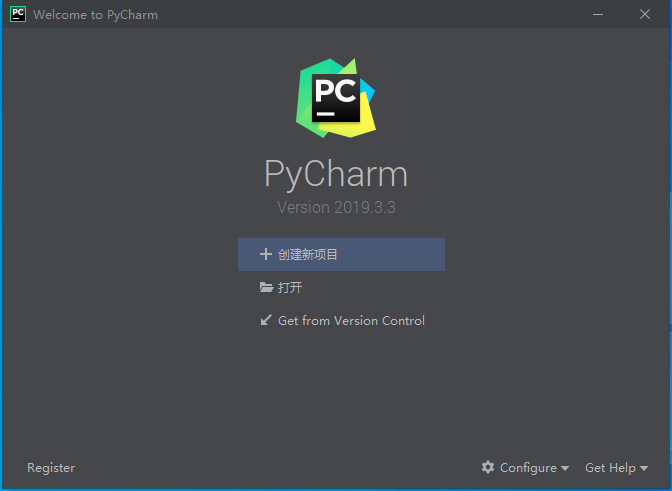
    37.安装完成,软件打开界面如下图所示(已是激活版)。

    PyCharm 2019.3破解版下载安装教程-37

    [ppwp passwords=”zhishitu.cn”]

    下载体验

    下载链接:https://pan.baidu.com/s/1oveYLSTkfk_Q1ycHa8edlgx提取码:1234

    如何获取解压密码

    如果知识兔链接失效了,请找客服哈

    [/ppwp]

    点击下载
  • Matlab R2021b破解版下载安装教程

    MathWorks MATLAB是一款超级强大的商业数学软件,中文名称叫做矩阵工厂。该软件常用于机器人、数据分析、无线通信、深度学习、信号处理、计算机视觉等众多领域之中,深厚上百万科学家和工程师的信赖,提供了科学数据可视化、矩阵计算、数值分析、绘制函数、数据图像、实时编辑器等实用的功能于一体,能够帮助设计人员更快更好的完成设计上的工作,知识兔还支持C、C++、Python编写的程序接口,并能在上述编程语言中设计和构建用户界面。

    安装前请断开电脑的网络连接。

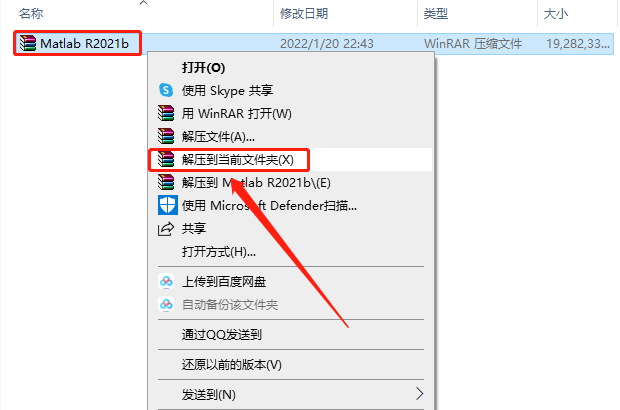
    1.知识兔打开下载的Matlab软件安装包,鼠标右击压缩包选择【解压到当前文件夹】。

    Matlab R2021b破解版下载安装教程-1

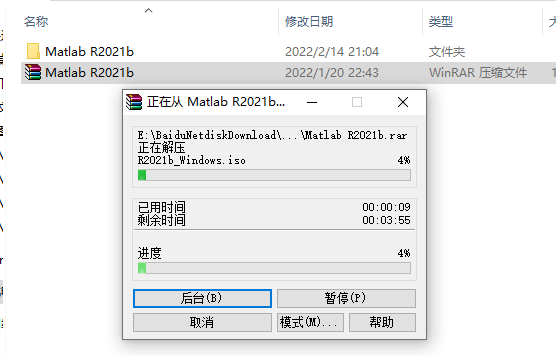
    2.等待压缩包解压完成。

    Matlab R2021b破解版下载安装教程-2

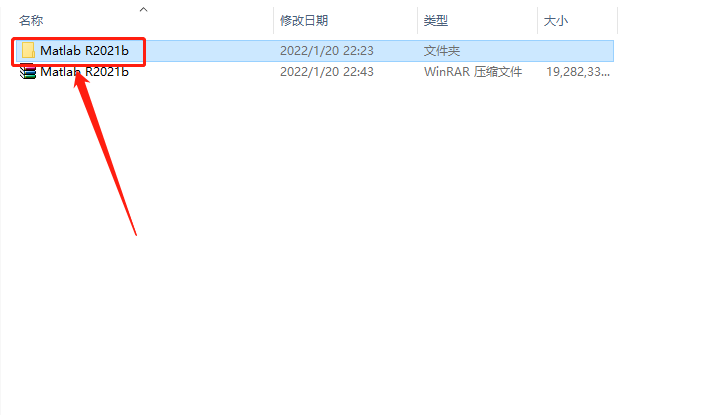
    3.知识兔打开解压的【Matlab R2021b】文件夹。

    Matlab R2021b破解版下载安装教程-3

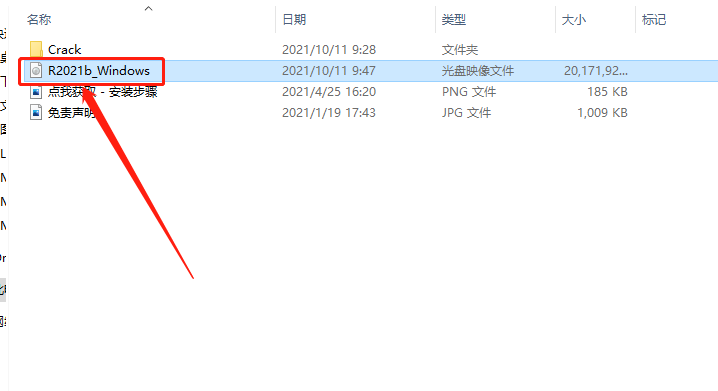
    4.知识兔双击打开【R2021b_Windows】镜像文件。

    Matlab R2021b破解版下载安装教程-4

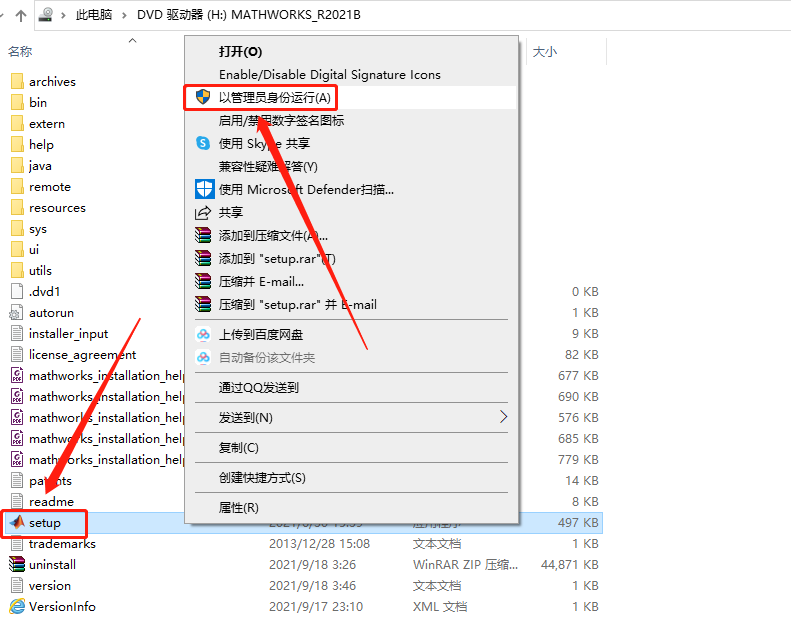
    5.鼠标右击【setup】安装程序,知识兔选择【以管理员身份运行】。

    Matlab R2021b破解版下载安装教程-5

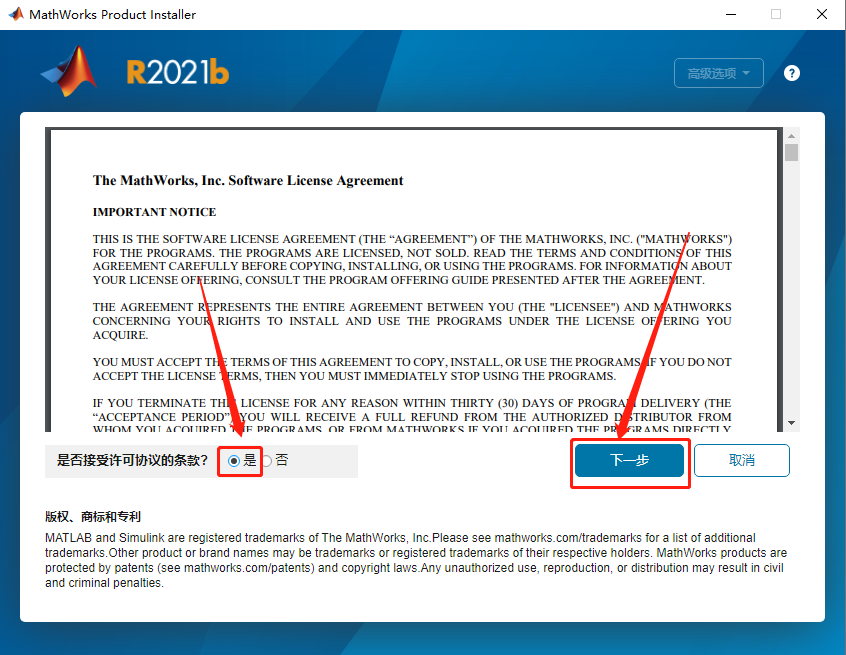
    6.选择【是】,然后知识兔点击【下一步】。

    Matlab R2021b破解版下载安装教程-6

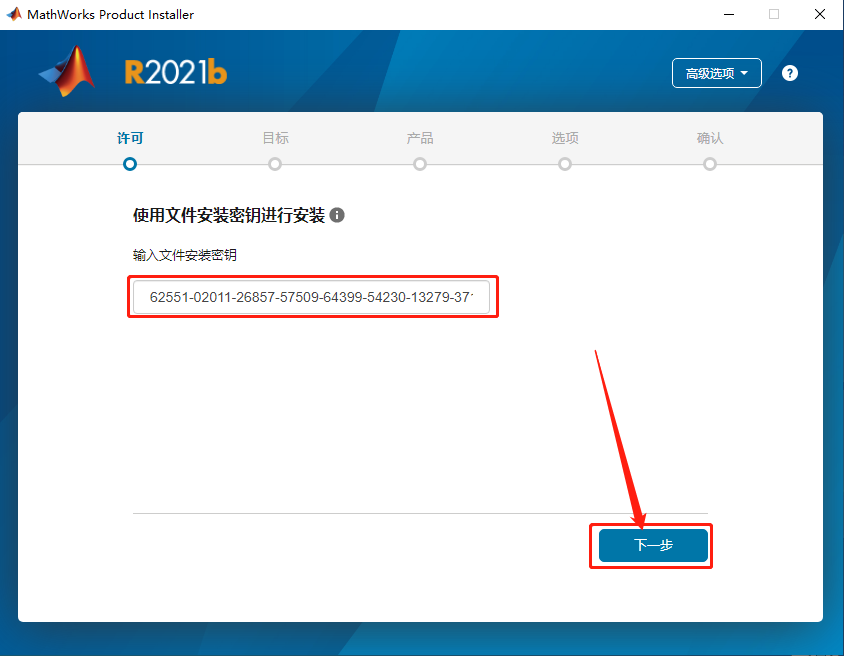
    7.填写文件安装密钥:62551-02011-26857-57509-64399-54230-13279-37181-62117-65158-40352-64197-45508-24369-45954-39446-39538-16936-10698-58393-44718-32560-10501-40058-34454,密钥和符号不要输错,否则安装失败。然后知识兔点击【下一步】。

    Matlab R2021b破解版下载安装教程-7

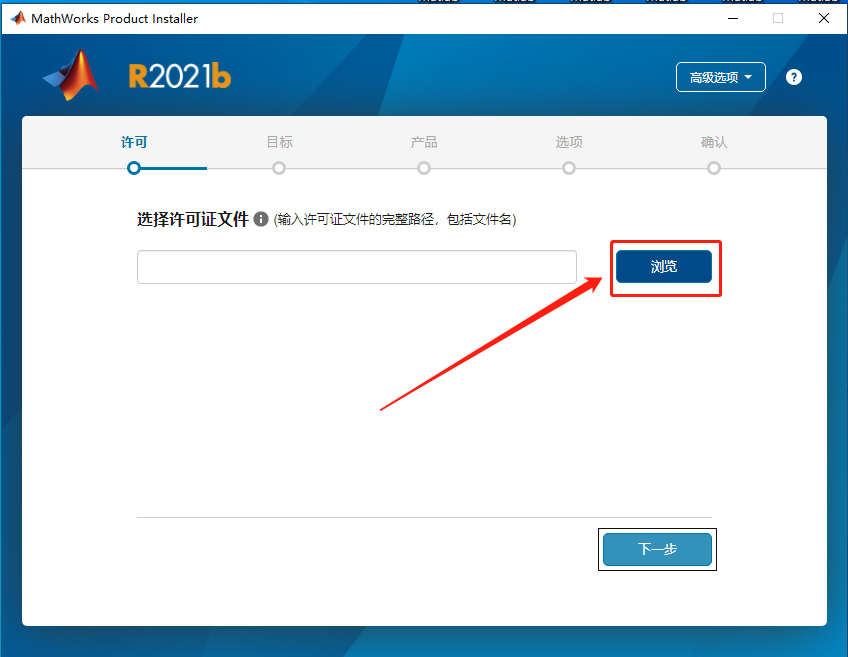
    8.知识兔点击【浏览】选择许可证文件。

    Matlab R2021b破解版下载安装教程-8

    9.知识兔打开解压的【Matlab R2021b】文件夹。

    Matlab R2021b破解版下载安装教程-9

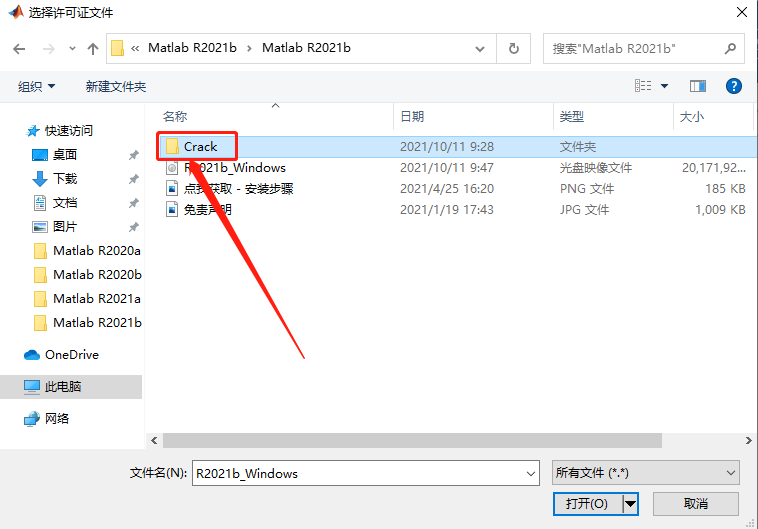
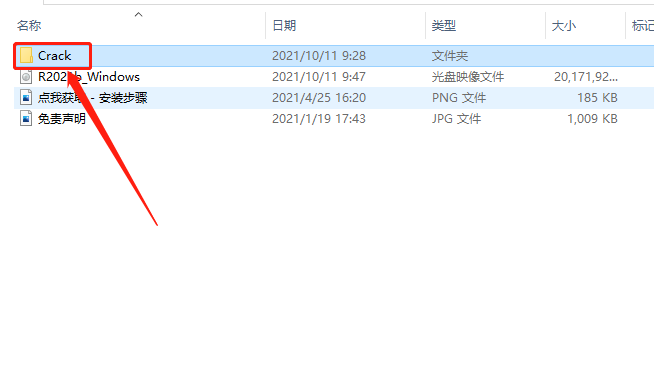
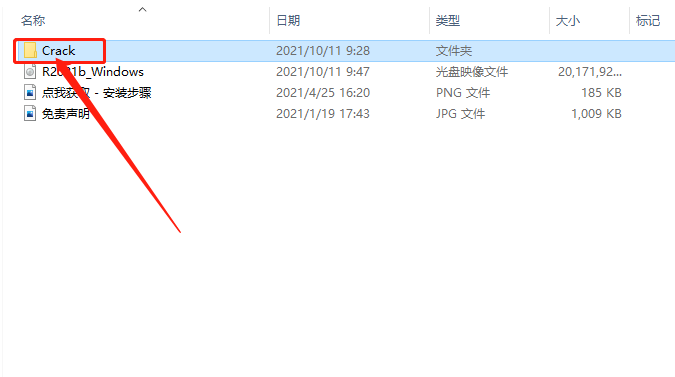
    10.知识兔打开【Crack】文件夹。

    Matlab R2021b破解版下载安装教程-10

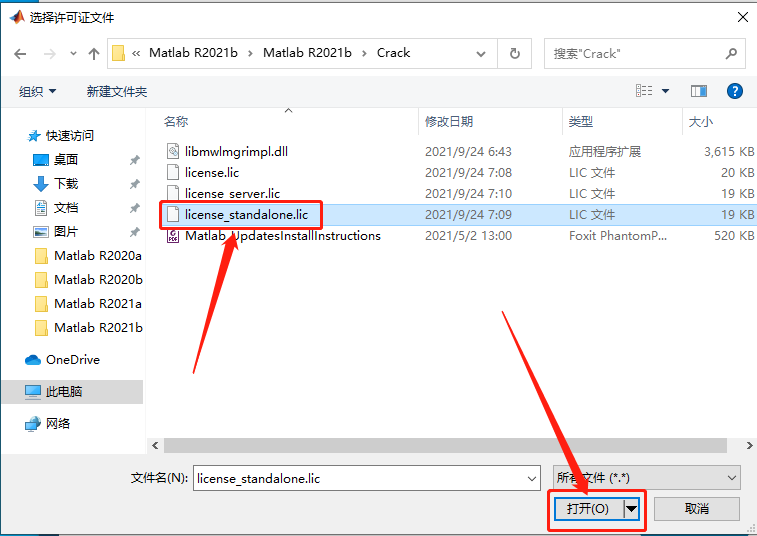
    11.选择【license_standalone.lic】许可证文件,然后知识兔点击【打开】。

    Matlab R2021b破解版下载安装教程-11

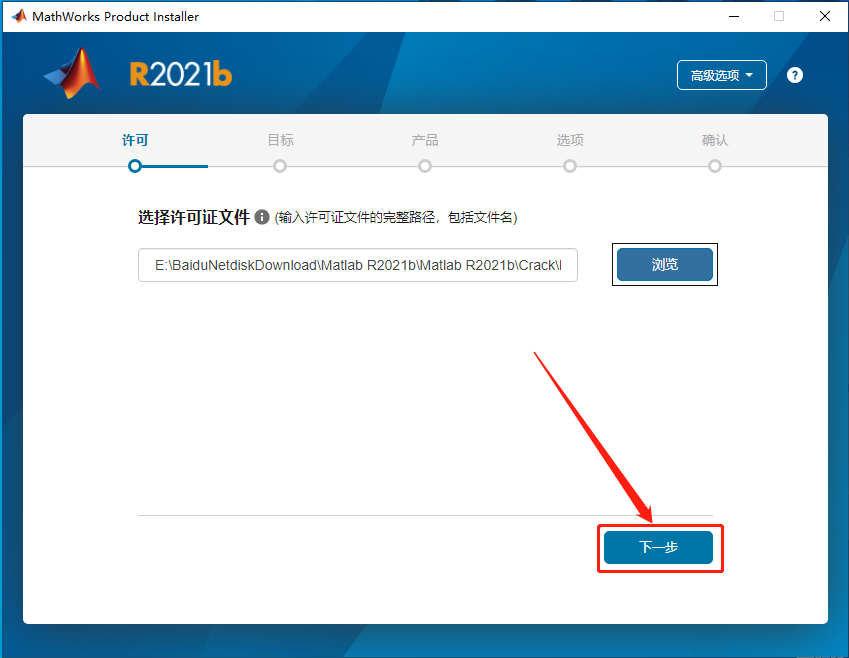
    12.选择好许可证文件后知识兔点击【下一步】。

    Matlab R2021b破解版下载安装教程-12

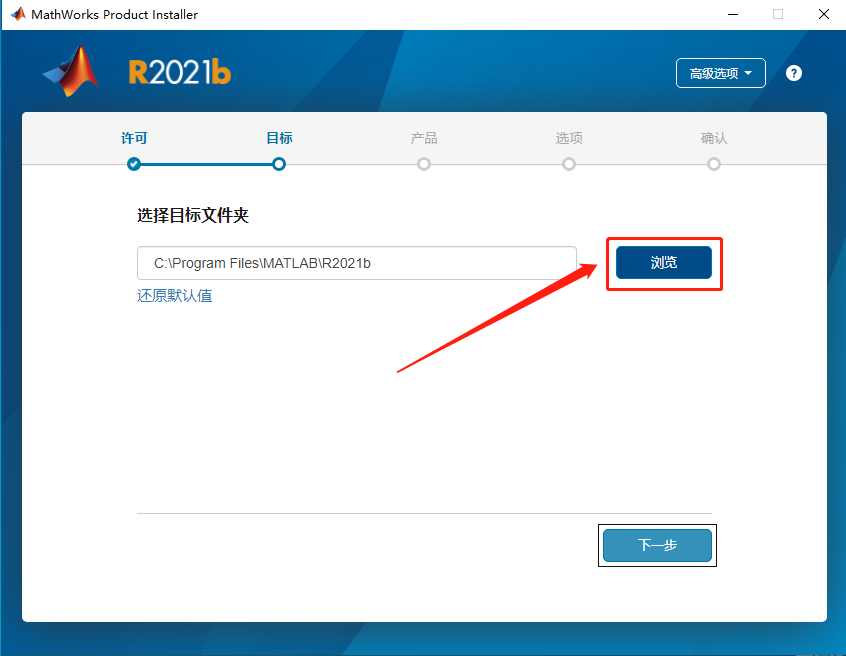
    13.软件默认安装路径为系统C盘,知识兔点击【浏览】可设置安装路径。

    Matlab R2021b破解版下载安装教程-13

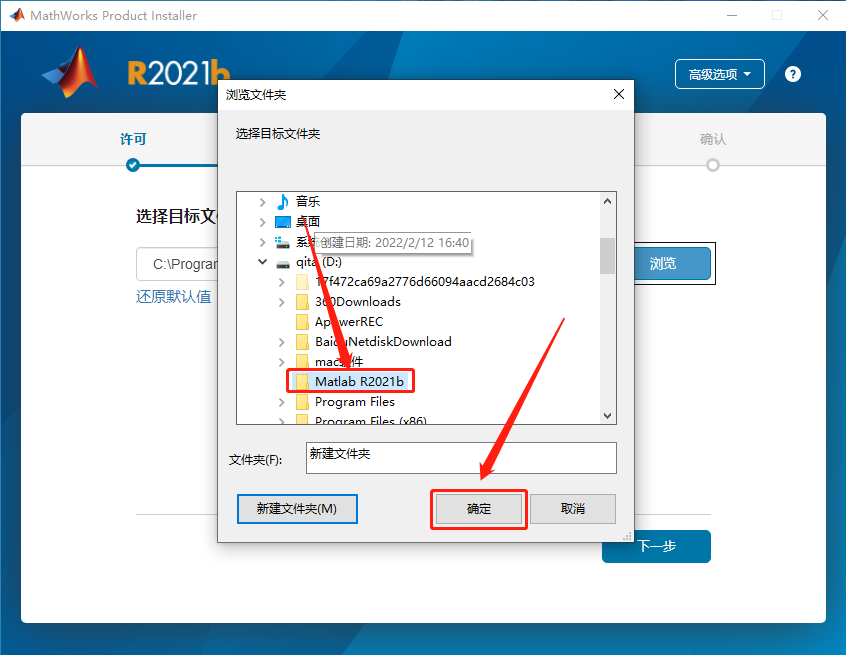
    14.可以在D盘或者其它磁盘里创建一个新的文件夹,选中后知识兔点击【确定】。

    Matlab R2021b破解版下载安装教程-14

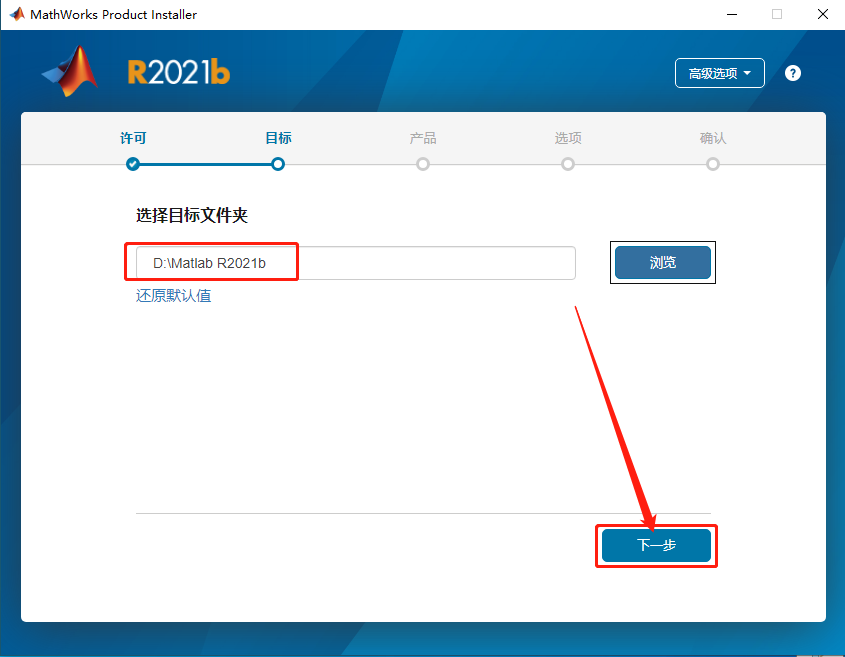
    15.设置好安装路径后知识兔点击【下一步】。

    Matlab R2021b破解版下载安装教程-15

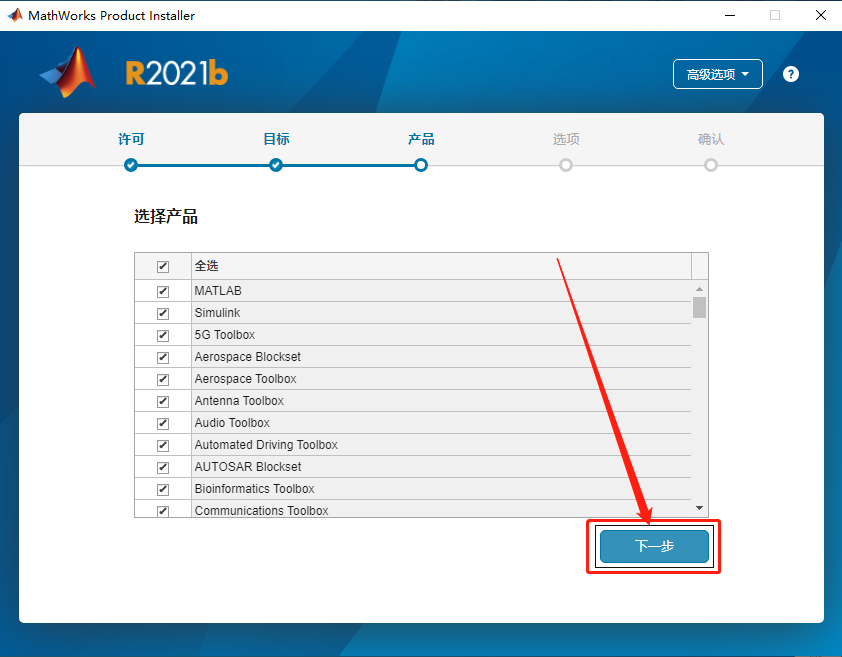
    16.知识兔点击【下一步】。

    Matlab R2021b破解版下载安装教程-16

    17.勾选【将快捷方式添加到桌面】,然后知识兔点击【下一步】。

    Matlab R2021b破解版下载安装教程-17

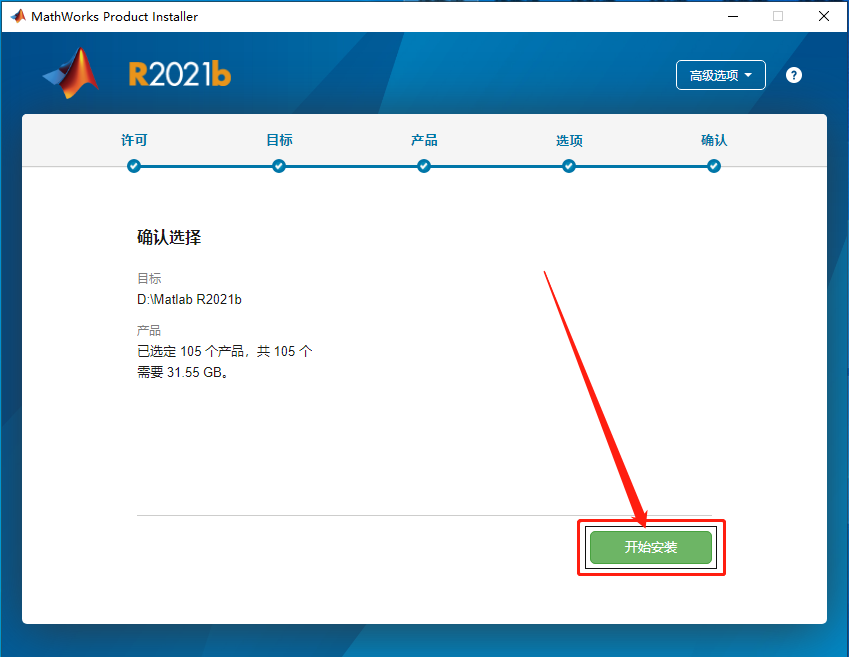
    18.知识兔点击【开始安装】。

    Matlab R2021b破解版下载安装教程-18

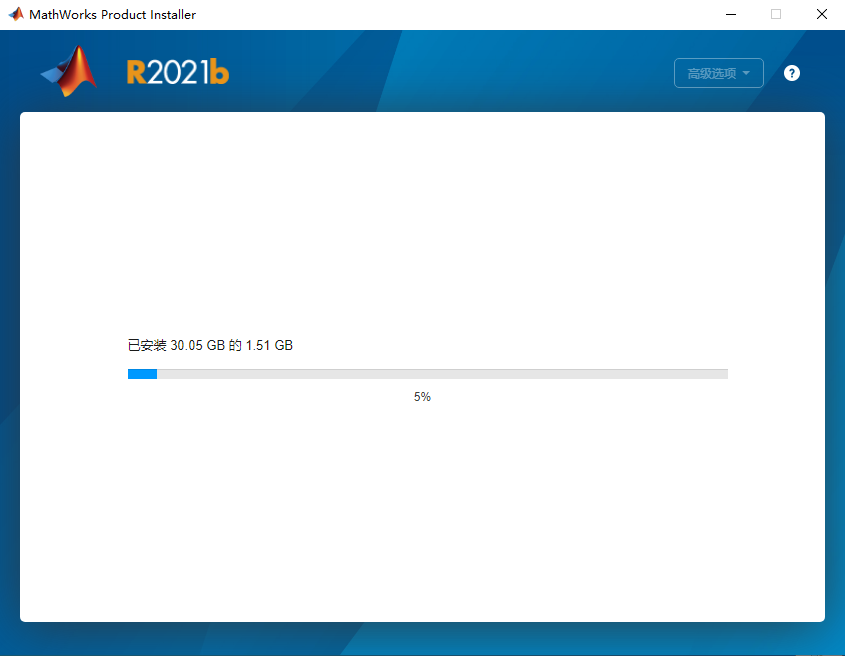
    19.软件安装过程会很慢,耐心等待安装进度走完即可。

    Matlab R2021b破解版下载安装教程-19

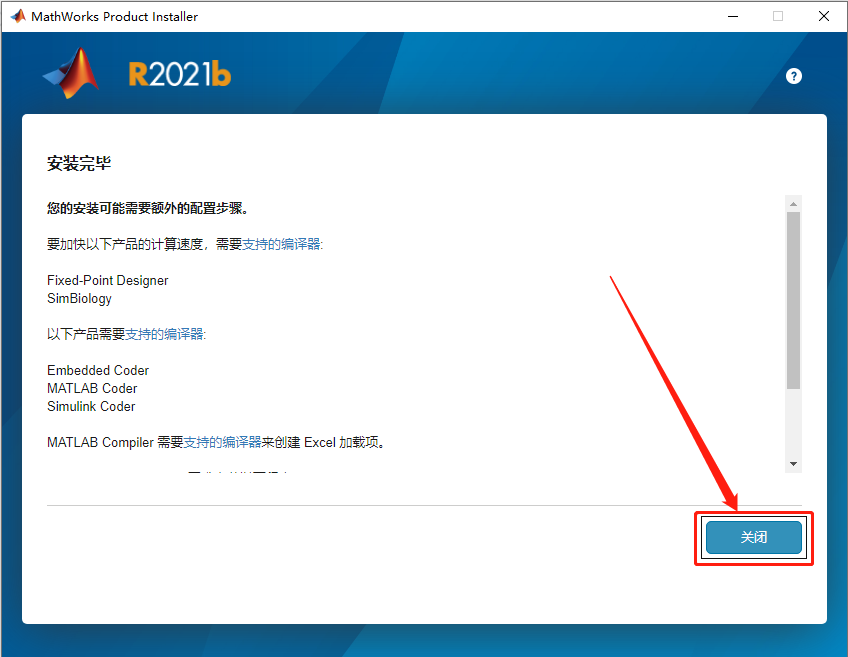
    20.安装进度走完后知识兔点击【关闭】。

    Matlab R2021b破解版下载安装教程-20

    21.返回到解压的【Matlab R2021b】文件夹中,然后知识兔打开【Crack】文件夹。

    Matlab R2021b破解版下载安装教程-21

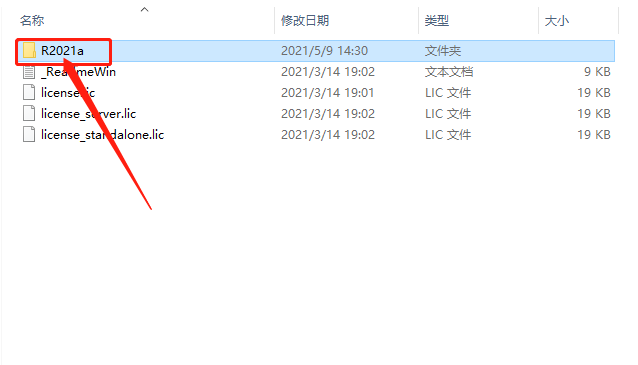
    22.知识兔打开【R2021a】文件夹。

    Matlab R2021b破解版下载安装教程-22

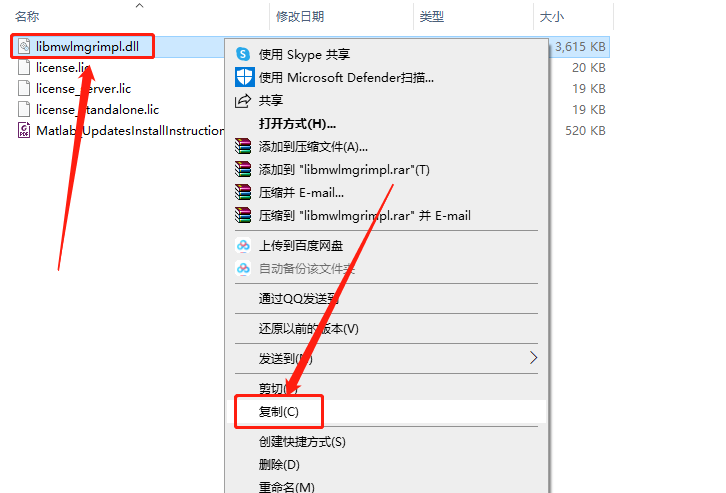
    23.鼠标右击【libmwlmgrimpl.dll】文件,然后知识兔选择【复制】。

    Matlab R2021b破解版下载安装教程-23

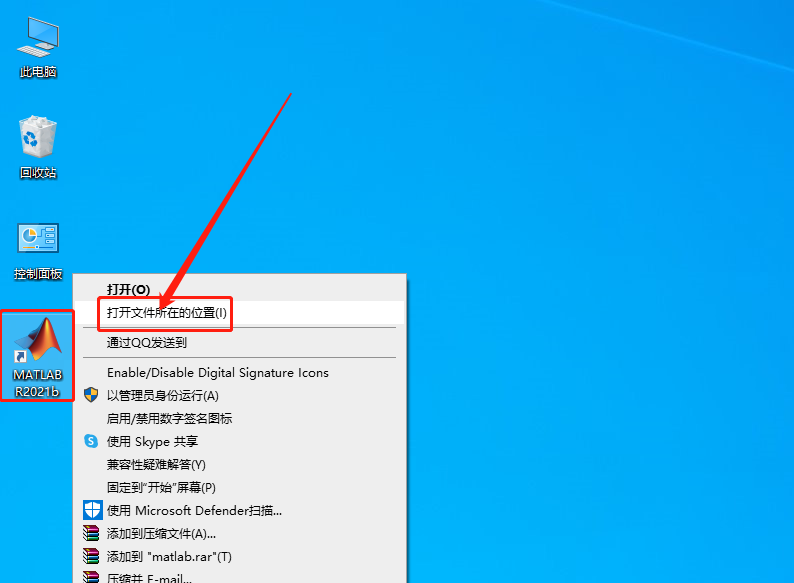
    24.在桌面上找到Matlab R2021b软件图标,鼠标右击选择【打开文件所在的位置】。

    Matlab R2021b破解版下载安装教程-24

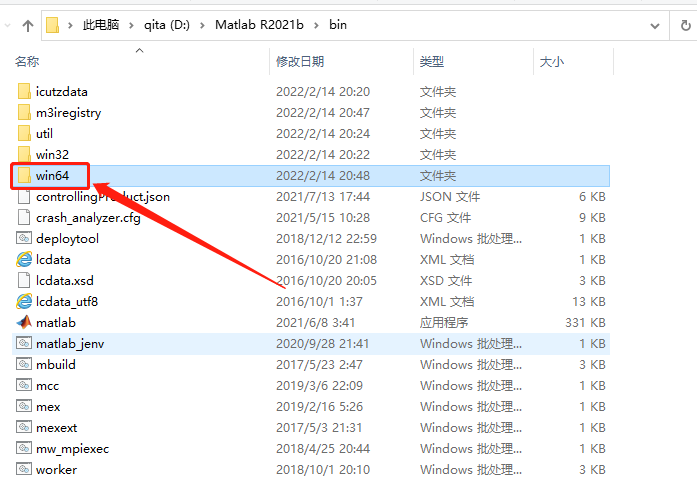
    25.找到并打开【win64】文件夹。

    Matlab R2021b破解版下载安装教程-25

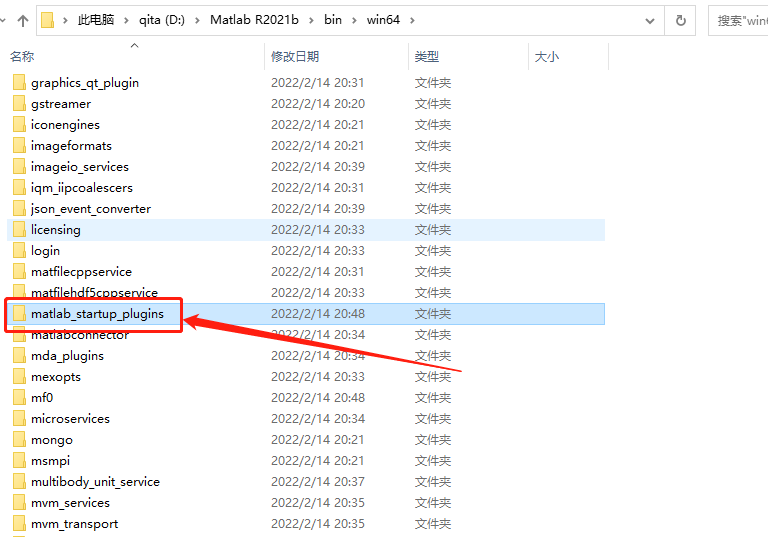
    26.找到并打开【matlab_startup_plugins】文件夹。

    Matlab R2021b破解版下载安装教程-26

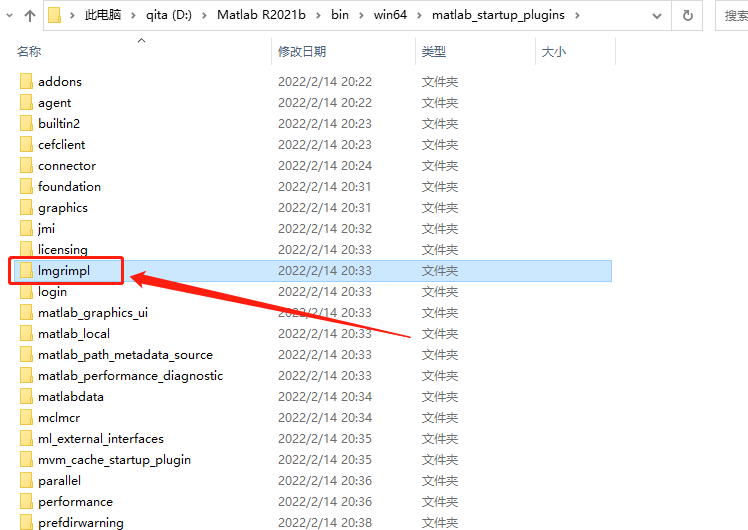
    27.找到并打开【lmgrimpl】文件夹。

    Matlab R2021b破解版下载安装教程-27

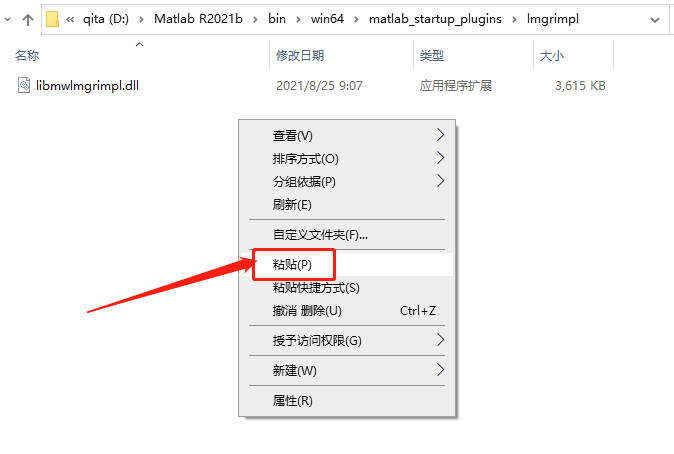
    28.在打开的【lmgrimpl】文件夹中,鼠标右击【粘贴】刚才复制的libmwlmgrimpl.dll文件。

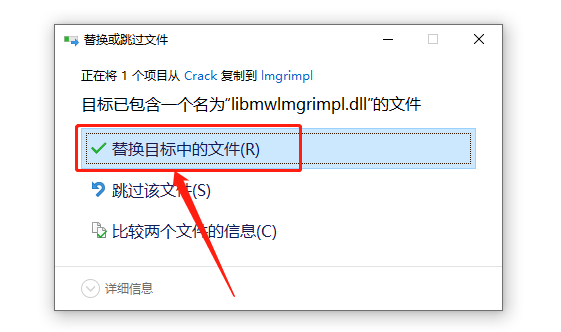
    Matlab R2021b破解版下载安装教程-28

    29.知识兔点击【替换目标中的文件】。

    Matlab R2021b破解版下载安装教程-29

    30.返回到解压的【Matlab R2021b】文件夹中,然后知识兔打开【Crack】文件夹。

    Matlab R2021b破解版下载安装教程-30

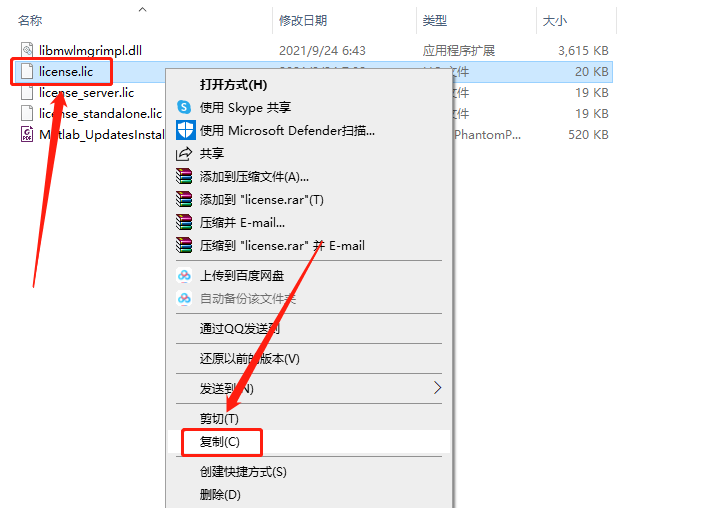
    31.鼠标右击【license.lic】文件选择【复制】。

    Matlab R2021b破解版下载安装教程-31

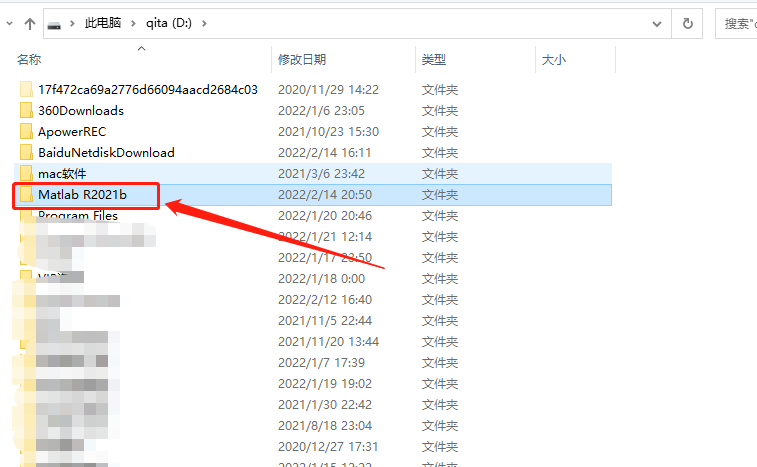
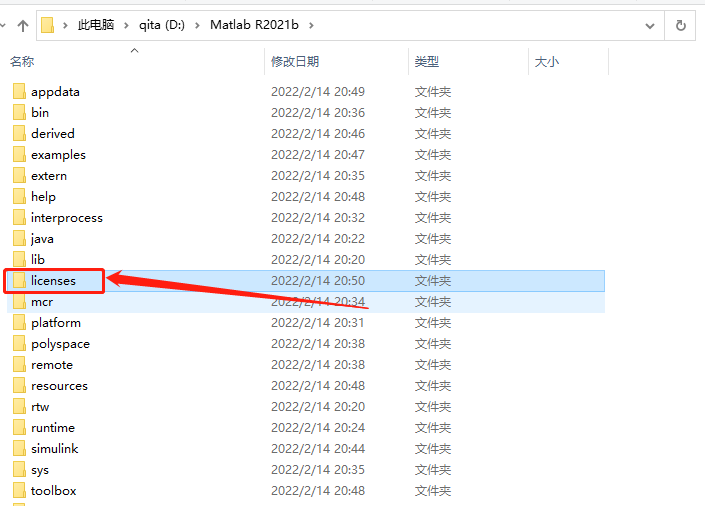
    32.这里需要打开软件的安装路径(参考第14步骤),知识兔打开设置的【Matlab R2021b】文件夹。

    Matlab R2021b破解版下载安装教程-32

    33.知识兔打开【licenses】文件夹。

    Matlab R2021b破解版下载安装教程-33

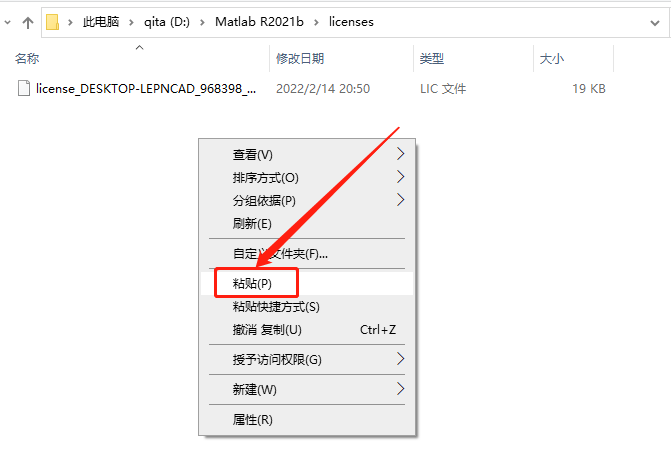
    34.在打开的【licenses】文件夹中,【粘贴】刚才复制的license.lic文件。

    Matlab R2021b破解版下载安装教程-34

    35.在桌面上打开matlab软件。

    Matlab R2021b破解版下载安装教程-35

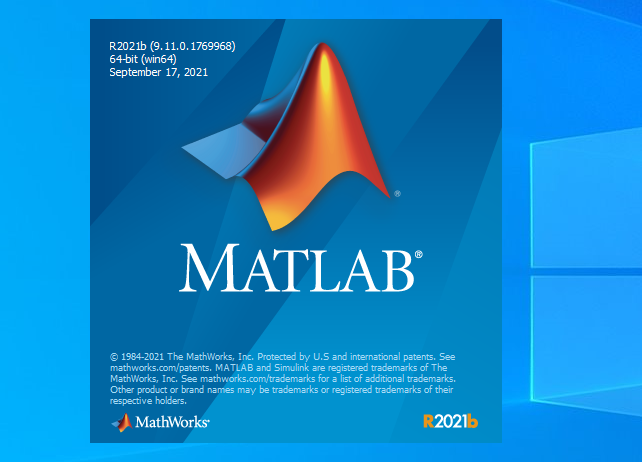
    36.软件正在打开中···

    Matlab R2021b破解版下载安装教程-36

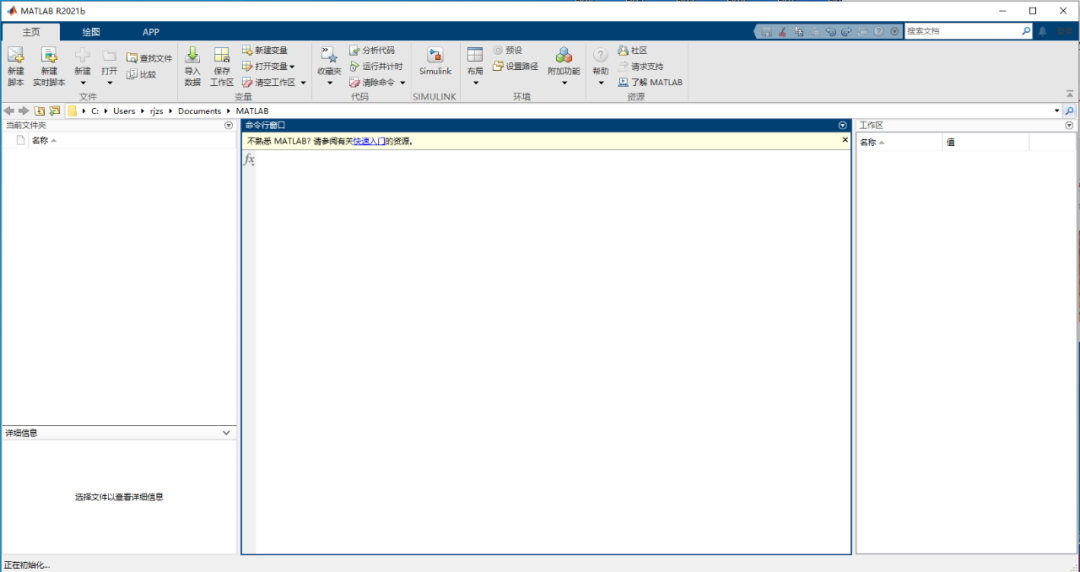
    37.安装完成,软件打开界面如下图所示(已是激活版,可无期限使用)。

    Matlab R2021b破解版下载安装教程-37

    [ppwp passwords=”zhishitu.cn”]

    下载体验

    下载链接:https://pan.baidu.com/s/141mXsgAVCOmm1YZF0_-ZiQx提取码:1234

    如何获取解压密码

    如果知识兔链接失效了,请找客服哈

    [/ppwp]

    点击下载

Warning: error_log(/home/wwwroot/ixiaotu.com/wp-content/plugins/spider-analyser/#log/log-1321.txt): Failed to open stream: No such file or directory in /home/wwwroot/ixiaotu.com/wp-content/plugins/spider-analyser/spider.class.php on line 2966