分类: 开发工具

  • Proteus Pro 8.9 SP2免费下载及安装教程

    Proteus软件是英国Lab Center Electronics公司出版的EDA工具软件。它不仅具有其它EDA工具软件的仿真功能,知识兔还能仿真单片机及外围器件。它是比较好的仿真单片机及外围器件的工具。

    Proteus是英国著名的EDA工具(仿真软件),知识兔从原理图布图、代码调试到单片机与外围电路协同仿真,一键切换到PCB设计,真正实现了从概念到产品的完整设计。是世界上唯一将电路仿真软件、PCB设计软件和虚拟模型仿真软件三合一的设计平台

    Proteus软件所具有的革命性特点:

    1、互动的电路仿真

    用户甚至可以实时采用诸如RAM,ROM,键盘,马达,LED,LCD,AD/DA,部分SPI器件,部分IIC器件。

    2、仿真处理器及其外围电路

    可以仿真51系列、AVR、PIC、ARM、等常用主流单片机。还可以直接在基于原理图的虚拟原型上编程,再配合显示及输出,能看到运行后输入输出的效果。配合系统配置的虚拟逻辑分析仪、示波器等,Proteus建立了完备的电子设计开发环境

    安装过程

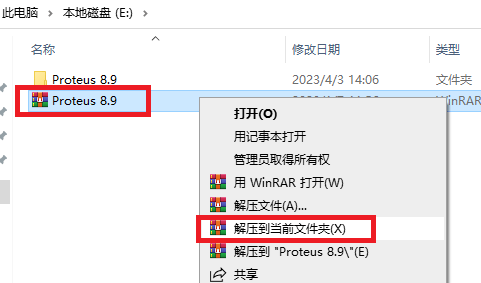
    1、知识兔下载软件并解压缩
    Proteus Pro 8.9 SP2免费下载及安装教程-2

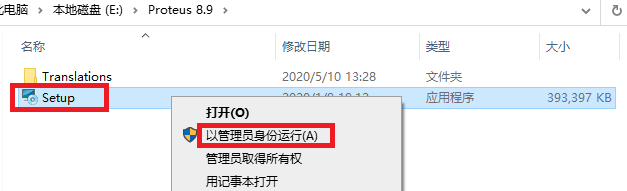
    2、进入解压缩后的文件夹Proteus 8.9内,选中文件Setup图标,右键选“以管理员身份运行”

    Proteus Pro 8.9 SP2免费下载及安装教程-3

    Proteus Pro 8.9 SP2免费下载及安装教程-4

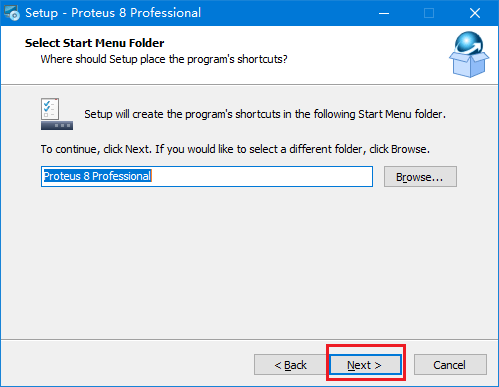
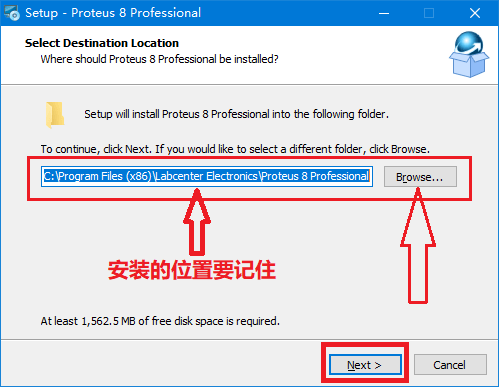
    3、可以更改安装路径,知识兔点击浏览路径进行设置,默认安装到C盘(C:\Program Files (x86)\Labcenter Electronics\Proteus 8 Professional),记住安装的路径,第8步要用到,知识兔设置好后知识兔点击“Next”
    Proteus Pro 8.9 SP2免费下载及安装教程-5

    4、点“Next”

    Proteus Pro 8.9 SP2免费下载及安装教程-6

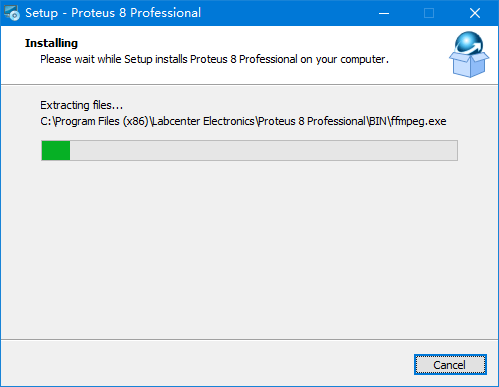
    5、正在安装

    Proteus Pro 8.9 SP2免费下载及安装教程-7

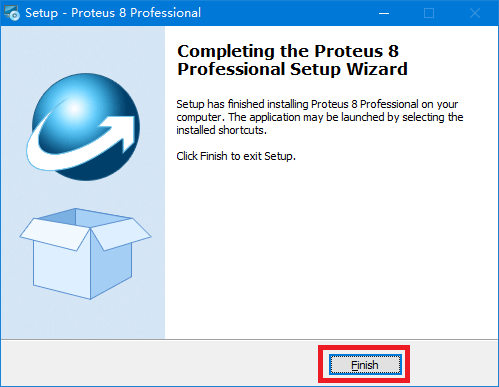
    6、点“Finsh”完成安装

    Proteus Pro 8.9 SP2免费下载及安装教程-8

    7、再次进入解压缩后的文件夹Proteus 8.9内,选中“Translations”文件夹,点右键,选“复制”
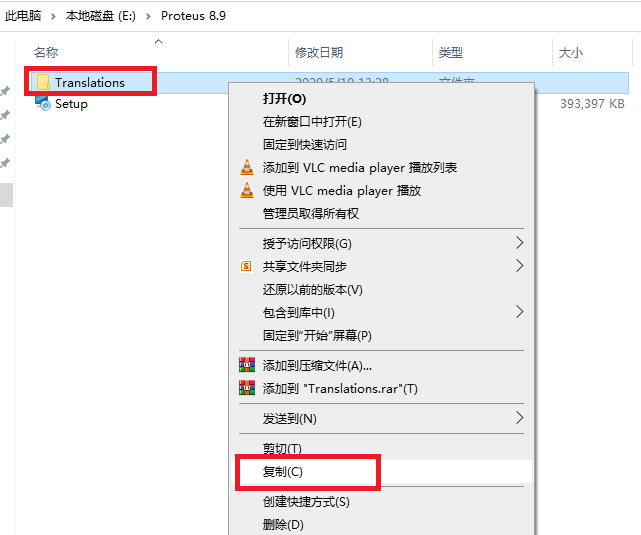
    Proteus Pro 8.9 SP2免费下载及安装教程-9

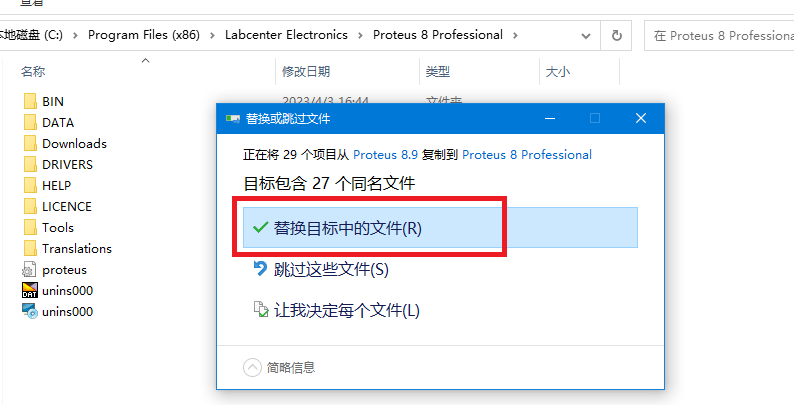
    8、进入第3步当中安装Proteus 8 Professional软件的文件夹内,本机默认安装到了C盘(C:\Program Files (x86)\Labcenter Electronics\Proteus 8 Professional)。在空白区点右键,选“粘贴”,把第7步当中复制的文件粘过来。
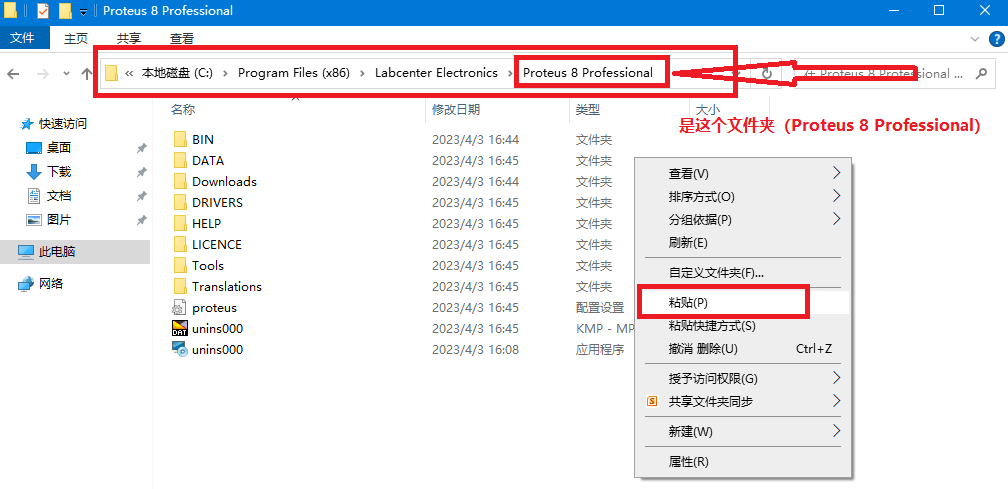
    Proteus Pro 8.9 SP2免费下载及安装教程-10

    9、选“替换目标中的文件”

    Proteus Pro 8.9 SP2免费下载及安装教程-11

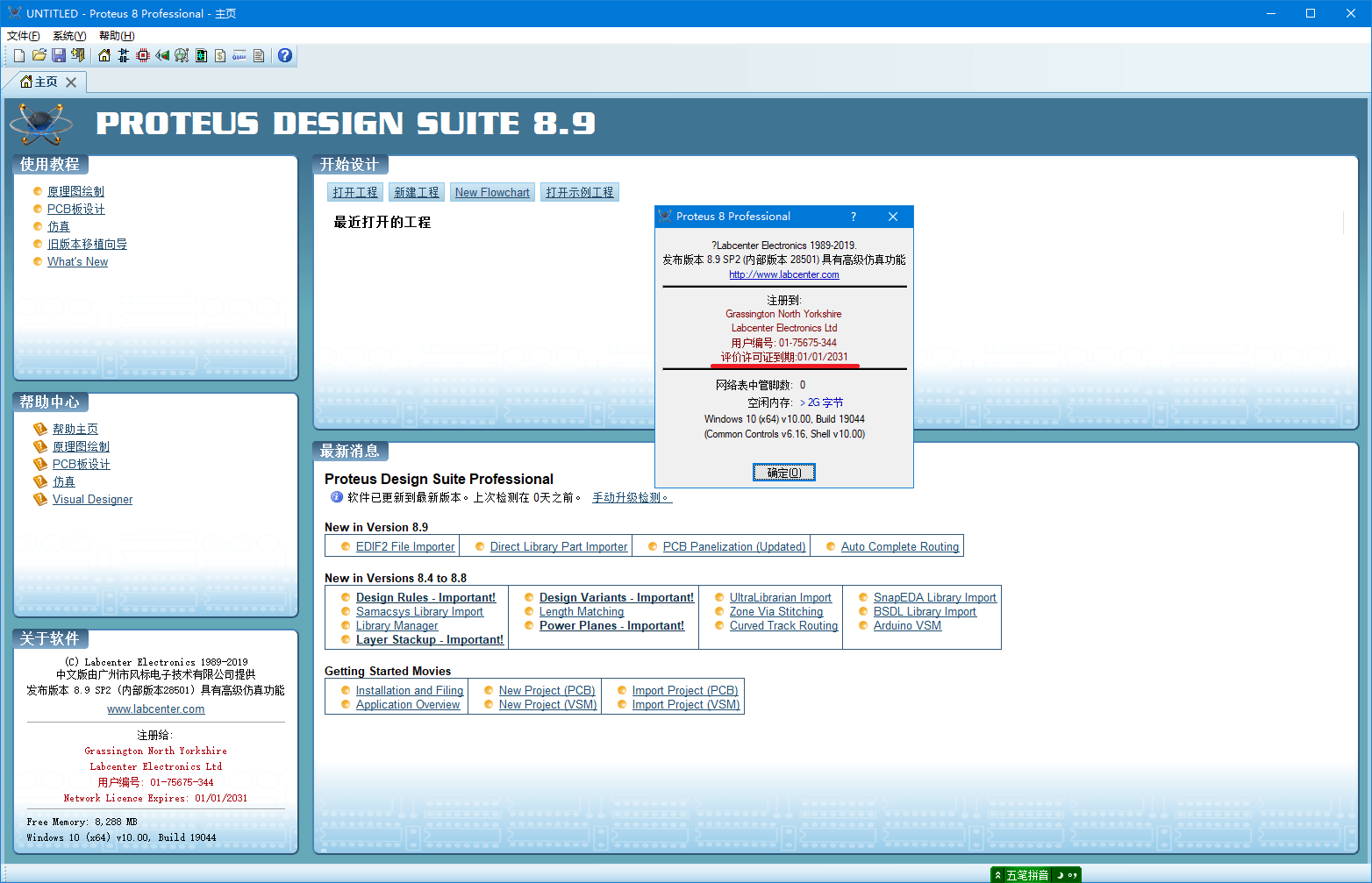
    10、回到桌面,知识兔双击“Proteus 8 Professional”图标,运行程序
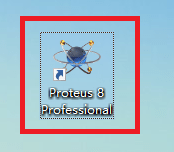
    Proteus Pro 8.9 SP2免费下载及安装教程-12

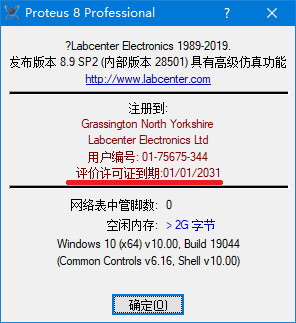
    11、成功进入软件,许可证到期01/01/2031

    Proteus Pro 8.9 SP2免费下载及安装教程-13

    Proteus Pro 8.9 SP2免费下载及安装教程-14

    下载仅供下载体验和测试学习,不得商用和正当使用。

    [ppwp passwords=”zhishitu.cn”]

    下载体验

    应版权要求,禁止分享,敬请谅解,有问题找客服哈


    如何获取解压密码

    有问题找客服哈

    [/ppwp]
    点击下载

  • Dreamweaver 2020免费下载 图文安装教程

    Dreamweaver 2020免费下载 图文安装教程-1

    快速、灵活的编码。

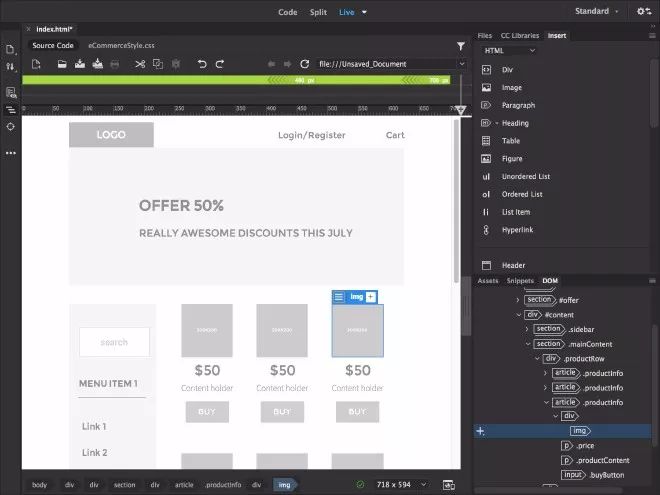
    借助经过简化的智能编码引擎,轻松地创建、编码和管理动态网站。访问代码提示,知识兔用于快速了解并编辑 HTML、CSS 和其他 Web 标准。使用视觉辅助功能减少错误并提高网站开发速度。

    Dreamweaver 2020免费下载 图文安装教程-2

    通过更少的步骤轻松设置网站。

    利用起始模板更快地启动并运行您的网站,您可以通过自定义这些模板来构建 HTML 电子邮件、“关于”页面、博客、电子商务页面、新闻稿和作品集。而且知识兔,由于 Dreamweaver 是 Creative Cloud 的一部分。

    Dreamweaver 2020免费下载 图文安装教程-3

    在各个设备上动态显示。

    构建可以自动调整以适应任何屏幕尺寸的响应式网站。实时预览网站并进行编辑,确保在进行发布之前网页的外观和工作方式均符合您的需求。

    安装教程

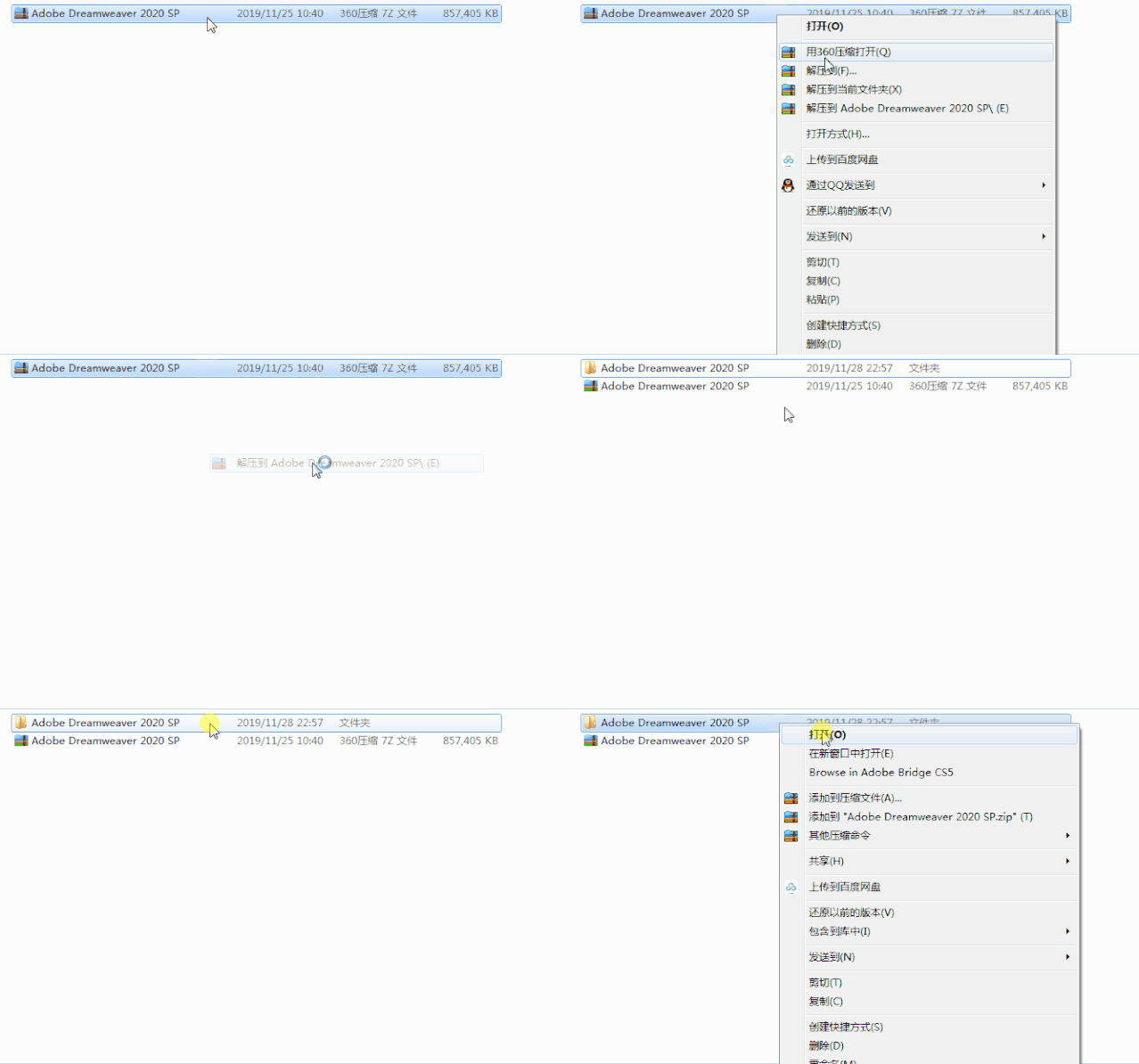
    1、从底部链接中下载安装包,下载完成后找到下载好的安装包,对着他右击,解压到Adobe Dreamweaver 2020 SP,解压完成后知识兔双击打开Adobe Dreamweaver 2020 SP文件夹

    Dreamweaver 2020免费下载 图文安装教程-1

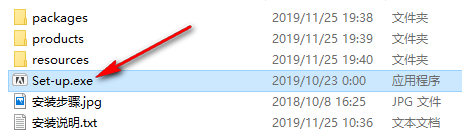
    2、知识兔双击打开Set-up

    Dreamweaver 2020免费下载 图文安装教程-2

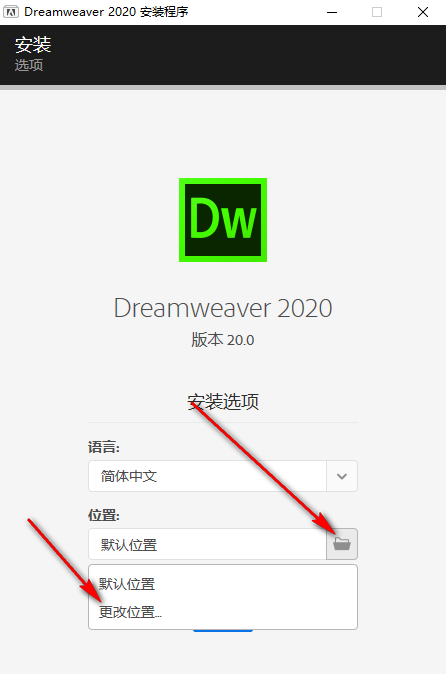
    3、默认安装在c,知识兔点击继续,如果知识兔想装其他盘,知识兔可以知识兔点击右侧箭头所指位置,然后知识兔点击更改位置,知识兔选择你想安装的位置,知识兔点击确定

    Dreamweaver 2020免费下载 图文安装教程-3

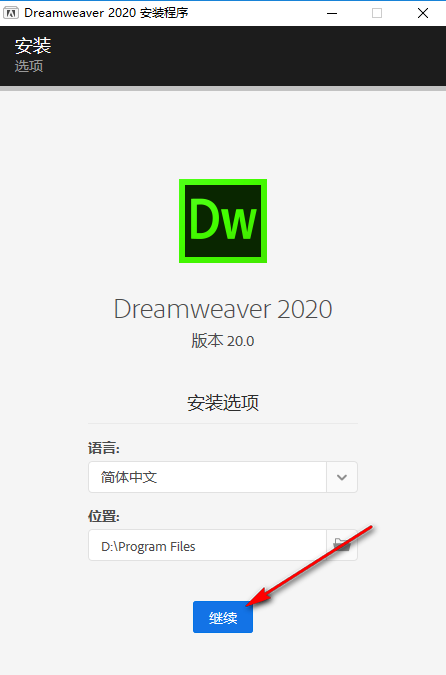
    4、知识兔点击继续

    Dreamweaver 2020免费下载 图文安装教程-4

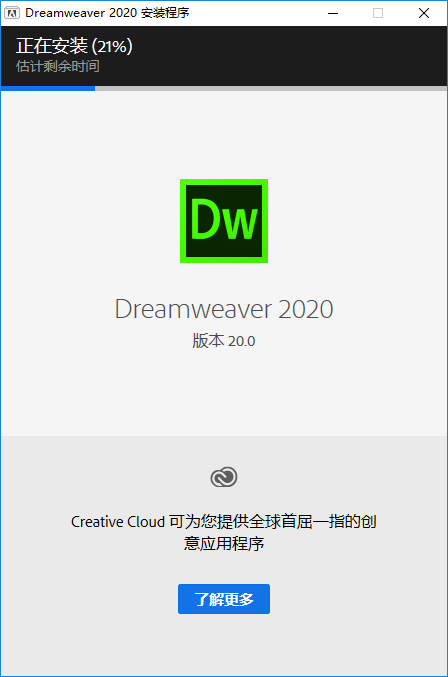
    5、正在安装

    Dreamweaver 2020免费下载 图文安装教程-5

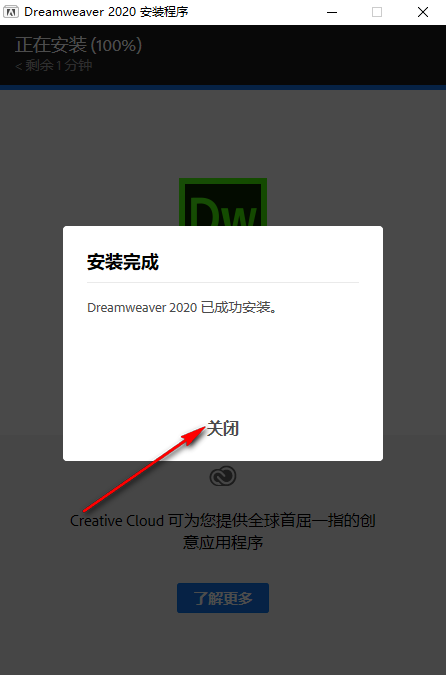
    6、安装完成,知识兔点击关闭

    Dreamweaver 2020免费下载 图文安装教程-6

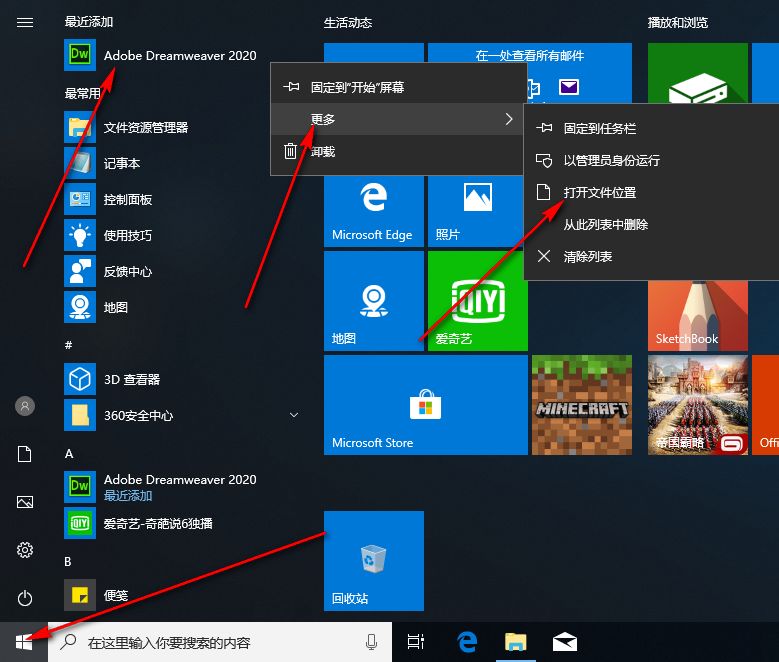
    7、知识兔点击左下角微软图标,找到Adobe Dreamweaver 2020图标,对着他右击,更多,知识兔打开文件位置

    Dreamweaver 2020免费下载 图文安装教程-7

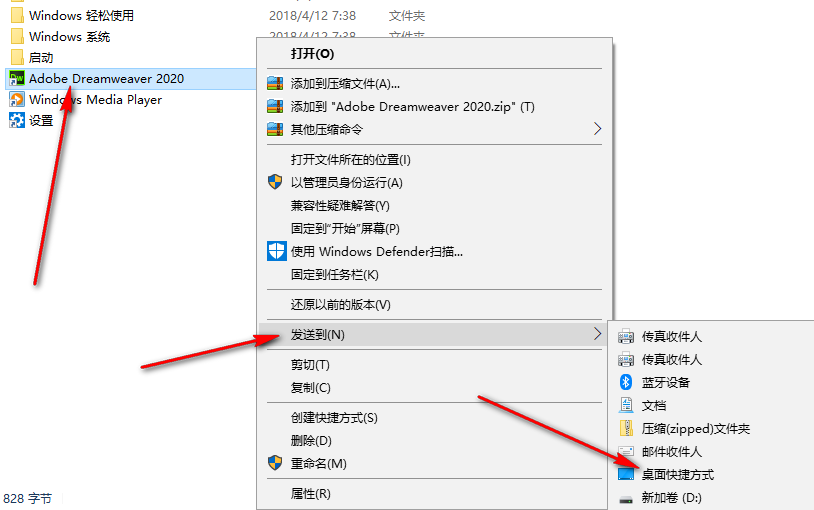
    8、选中Adobe Dreamweaver 2020,对着他右击,发送到桌面快捷方式

    Dreamweaver 2020免费下载 图文安装教程-8

    9、桌面找到Adobe Dreamweaver 2020图标知识兔双击打开

    Dreamweaver 2020免费下载 图文安装教程-9

    10、安装完成,感谢观看

    下载仅供下载体验和测试学习,不得商用和正当使用。

    [ppwp passwords=”zhishitu.cn”]

    下载体验

    应版权要求,禁止分享,敬请谅解,有问题找客服哈

    如何获取解压密码

    有问题找客服哈

    [/ppwp]
    点击下载

  • Matlab 2019b免费下载 图文安装教程

    新功能介绍

    Matlab 2019b免费下载 图文安装教程-1

    Deep Learning

    使用自动微分、共享权重和自定义训练循环构建高级深度学习架构,例如生成对抗网络 (GAN) 和孪生神经网络。

    Matlab 2019b免费下载 图文安装教程-2

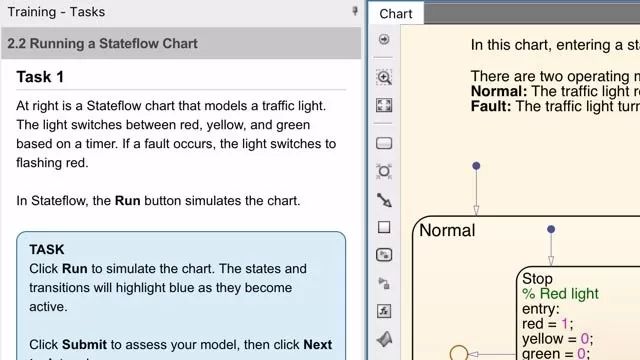
    Stateflow 入门之旅

    跟随交互式教程,初步了解如何创建、编辑和仿真 Stateflow 模型。

    Matlab 2019b免费下载 图文安装教程-3

    Automotive

    编写 AUTOSAR 组合并进行基本软件服务仿真;基于三维仿真测试自动驾驶算法;利用深度学习引擎模型和 P0-P4 HEV 模型进行控制算法测试和系统仿真。

    Matlab 2019b免费下载 图文安装教程-4

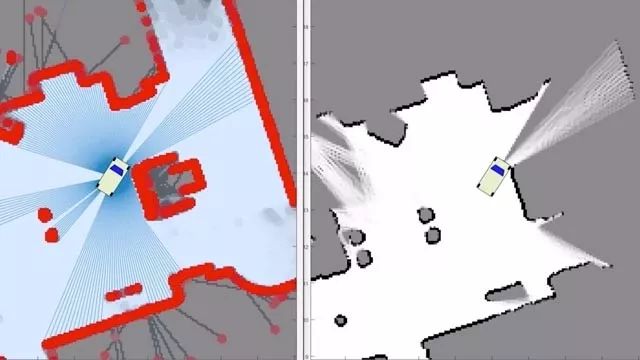
    Robotics

    ROS Toolbox: 设计、仿真和部署 ROS 应用程序

    Navigation Toolbox: 设计、仿真和部署规划和导航算法。

    Robotics System Toolbox: 设计、仿真和测试机器人应用程序

    Matlab 2019b免费下载 图文安装教程-5

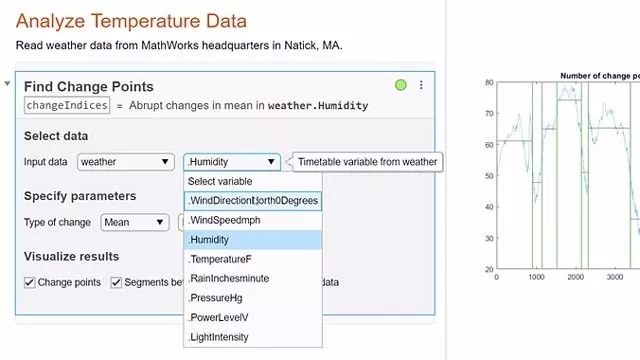
    MATLAB Live Editor

    交互式地探索参数和预处理数据。生成 MATLAB 代码,并将其纳入实时脚本。

    Matlab 2019b免费下载 图文安装教程-6

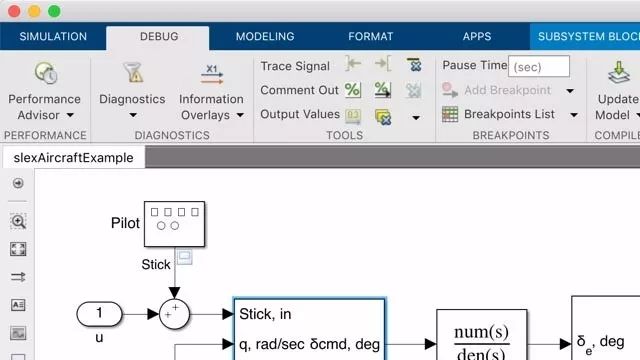
    Simulink

    通过新增的 Simulink 工具条访问和探索 Simulink 功能。

    安装教程

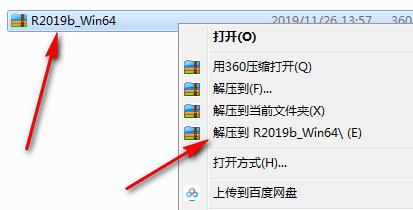
    1、从底部链接中下载安装包,下载完成后对着下载好的安装包右击,解压到R2019b_Win64,解压完成后知识兔双击打开R2019b_Win64文件夹

    Matlab 2019b免费下载 图文安装教程-1

    2、知识兔双击打开R2019b_Win64文件夹

    Matlab 2019b免费下载 图文安装教程-2

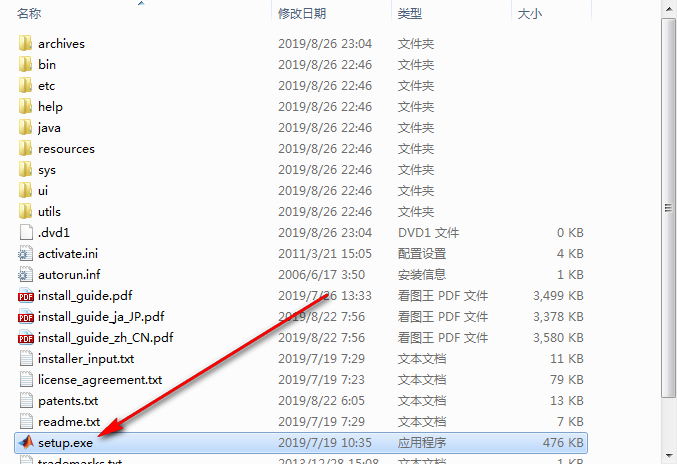
    3、知识兔双击打开setup

    Matlab 2019b免费下载 图文安装教程-3

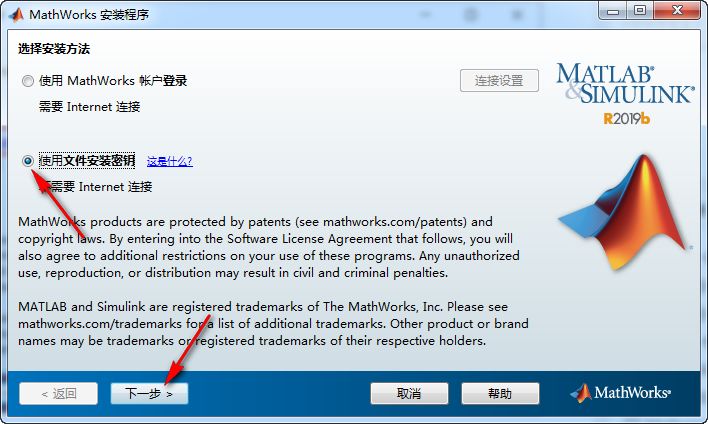
    4、知识兔点击使用文件安装密钥,然后知识兔点击下一步

    Matlab 2019b免费下载 图文安装教程-4

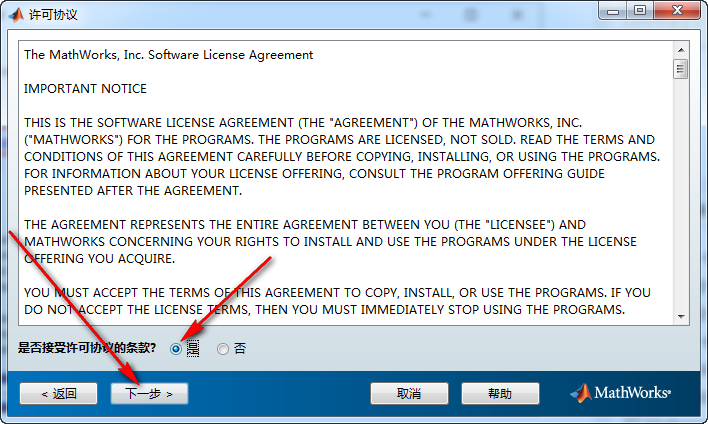
    5、知识兔点击是,然后知识兔点击下一步

    Matlab 2019b免费下载 图文安装教程-5

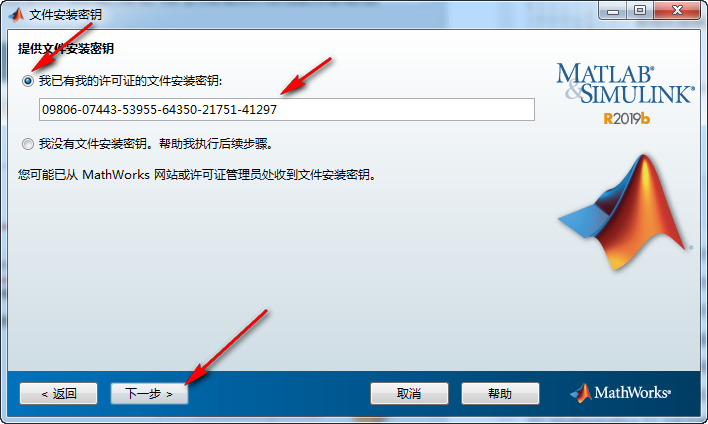
    6、知识兔点击我已有我的许可证的文件安装密钥,知识兔输入09806-07443-53955-64350-21751-41297,然后知识兔点击下一步

    Matlab 2019b免费下载 图文安装教程-6

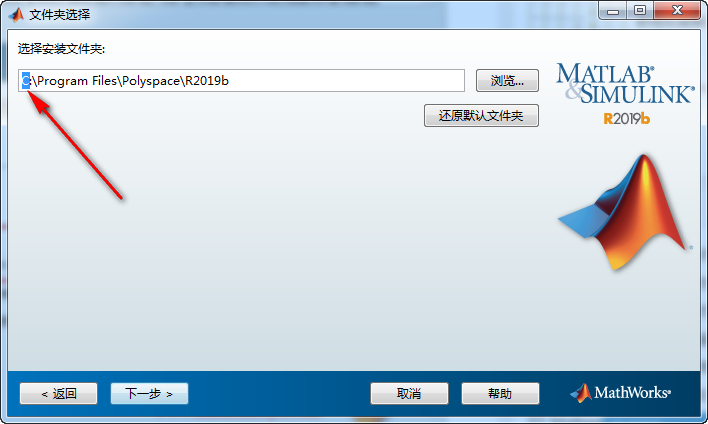
    7、默认安装在c盘,如果知识兔想装其他盘,知识兔可以把箭头所指的c改成d或者任意你想安装的盘,然后知识兔点击下一步(选择一个空间比较大的盘安装,推荐40g以上)

    Matlab 2019b免费下载 图文安装教程-7

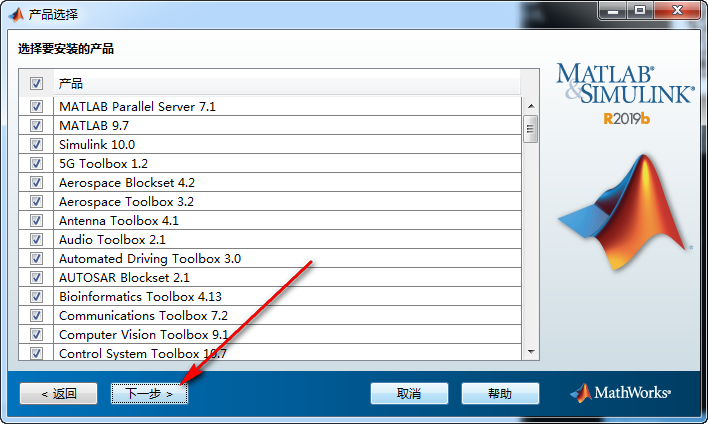
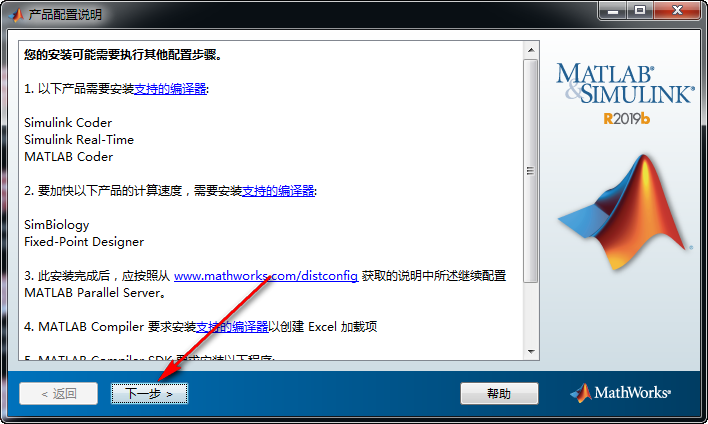
    8、知识兔点击下一步

    Matlab 2019b免费下载 图文安装教程-8

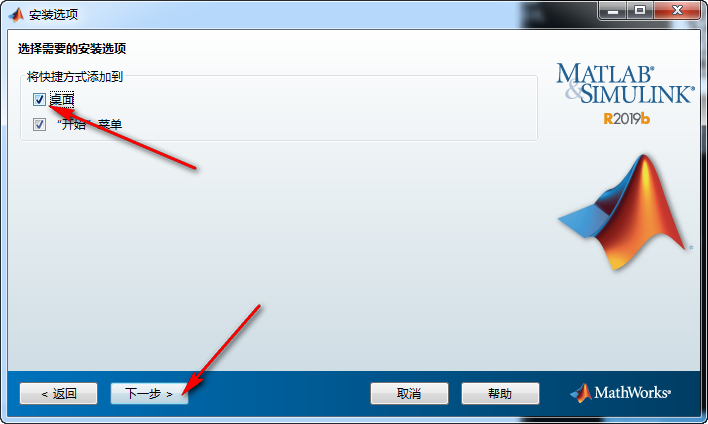
    9、勾选桌面,知识兔点击下一步

    Matlab 2019b免费下载 图文安装教程-9

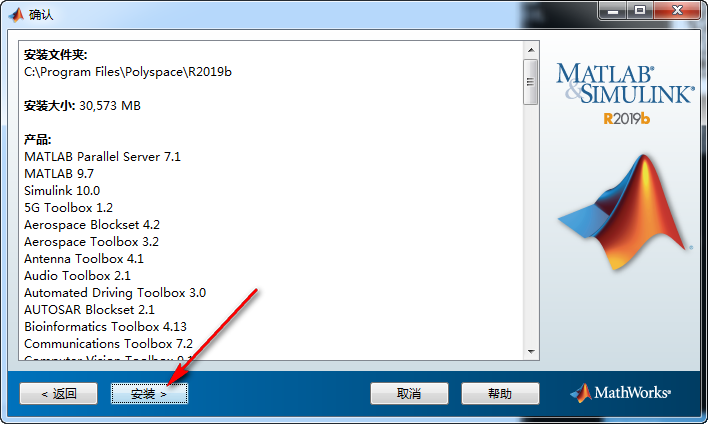
    10、知识兔点击安装

    Matlab 2019b免费下载 图文安装教程-10

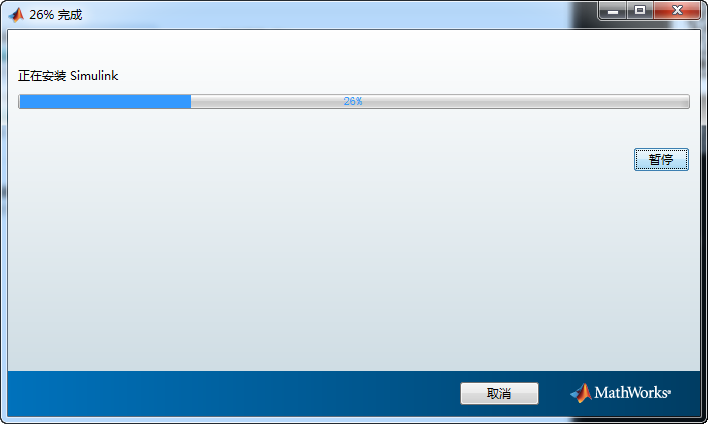
    11、正在安装(需要较长时间,耐心等待,那并不是卡死)

    Matlab 2019b免费下载 图文安装教程-11

    12、安装完成,知识兔点击下一步

    Matlab 2019b免费下载 图文安装教程-12

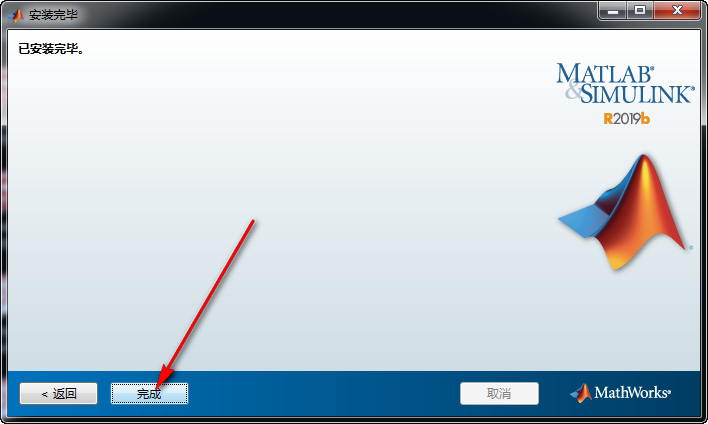
    13、知识兔点击完成

    Matlab 2019b免费下载 图文安装教程-13

    14、回到安装包目录,找到Crack文件夹知识兔双击进入

    Matlab 2019b免费下载 图文安装教程-14

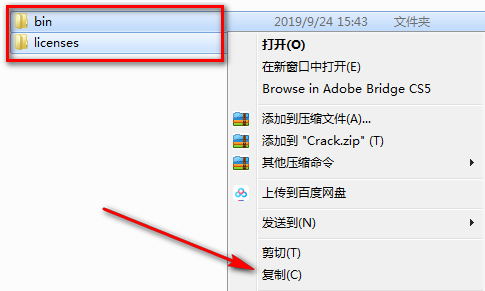
    15、选中红框中两个文件夹,右击复制

    Matlab 2019b免费下载 图文安装教程-15

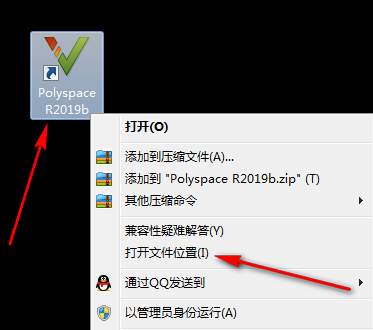
    16、桌面找到Polyspace R2019b图标,对着他右击,知识兔打开文件位置

    Matlab 2019b免费下载 图文安装教程-16

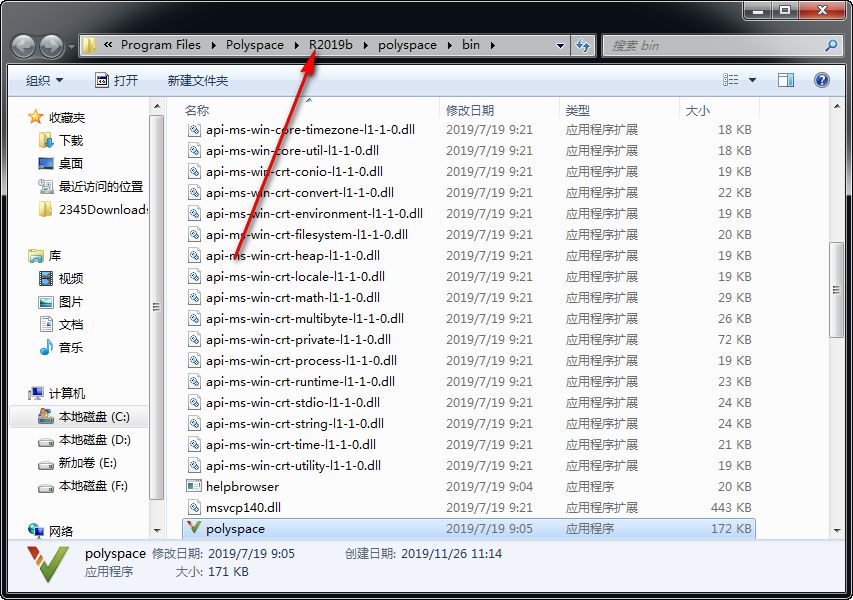
    17、知识兔点击箭头所指位置的R2019b,会跳转到R2019b文件夹中

    Matlab 2019b免费下载 图文安装教程-17

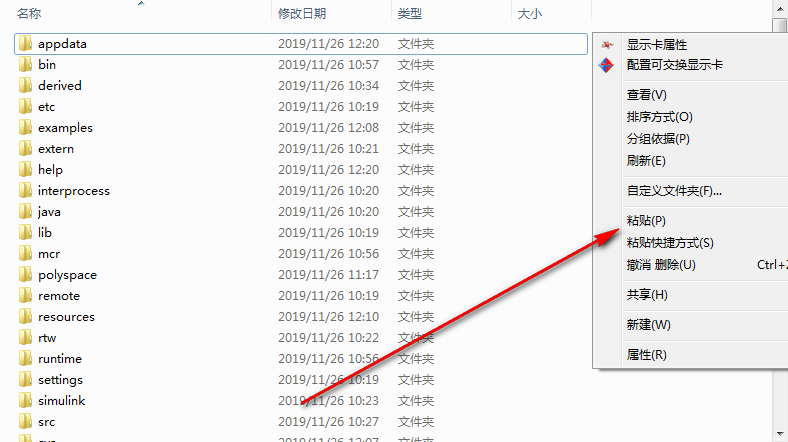
    18、在空白处右击,粘贴

    Matlab 2019b免费下载 图文安装教程-18

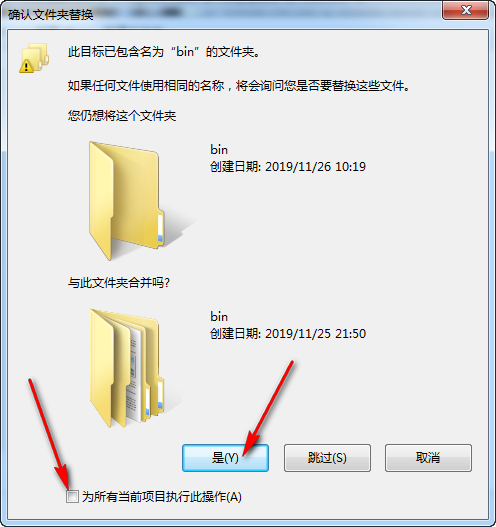
    19、提示替换,勾选为所有当前项目执行此操作,然后知识兔点击是

    Matlab 2019b免费下载 图文安装教程-19

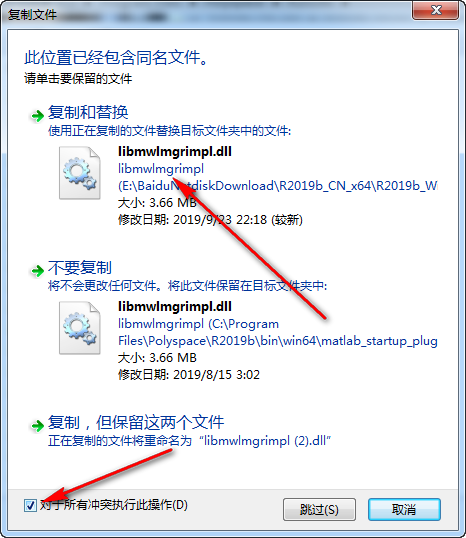
    20、勾选对于所有冲突执行此操作,然后知识兔点击复制和替换

    Matlab 2019b免费下载 图文安装教程-20

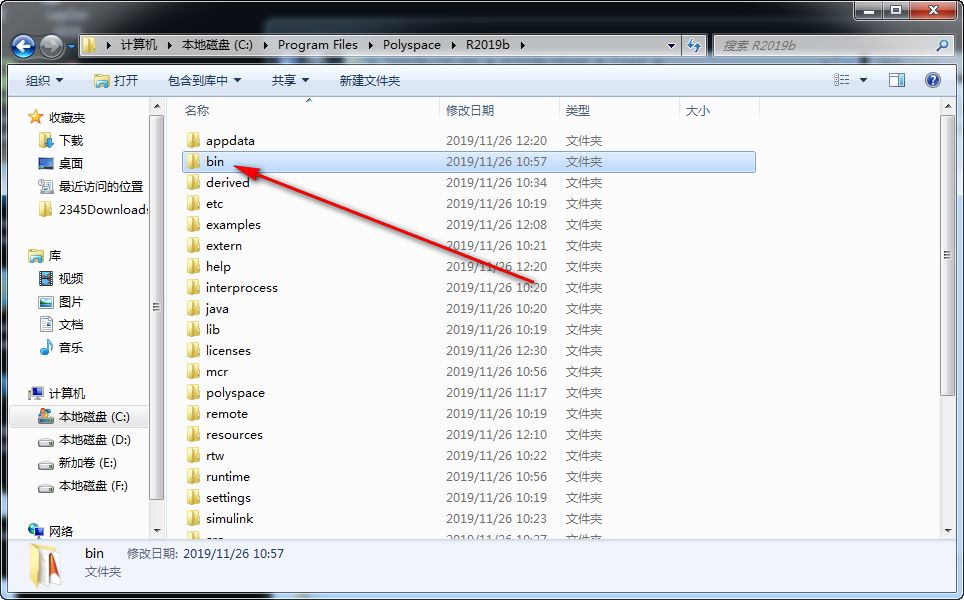
    21、知识兔双击打开bin文件夹

    Matlab 2019b免费下载 图文安装教程-21

    22、找到matlab,对着他右击,发送到桌面快捷方式

    Matlab 2019b免费下载 图文安装教程-22

    23、桌面找到matlab图标知识兔双击打开

    Matlab 2019b免费下载 图文安装教程-23

    24、安装完成,感谢观看

    下载仅供下载体验和测试学习,不得商用和正当使用。

    [ppwp passwords=”zhishitu.cn”]

    下载体验

    应版权要求,禁止分享,敬请谅解,有问题找客服哈

    如何获取解压密码

    有问题找客服哈

    [/ppwp]
    点击下载

  • MATLAB2019A免费下载 图文安装教程

    MATLAB和Mathematica、Maple并称为三大数学软件。matlab R2019a破解版在数学类科技应用软件中在数值计算方面首屈一指。MATLAB可以进行矩阵运算、绘制函数和数据、实现算法、创建用户界面、连接其他编程语言的程序等,主要应用于工程计算、控制设计、信号处理与通讯、图像处理、信号检测、金融建模设计与分析等领域。

    MATLAB的基本数据单位是矩阵,它的指令表达式与数学、工程中常用的形式十分相似,故用MATLAB来解算问题要比用C,FORTRAN等语言完成相同的事情简捷得多,并且知识兔MATLAB也吸收了像Maple等软件的优点,使MATLAB成为一个强大的数学软件。在新的版本中也加入了对C,FORTRAN,C++,JAVA的支持。

    下面来介绍一下安装方法

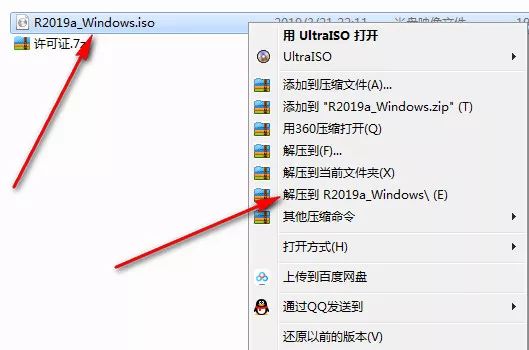
    1、找到下载好的安装包,对着他右击,解压到R2019a_Windows,解压完成后知识兔双击打开R2019a_Windows文件夹

    MATLAB2019A免费下载 图文安装教程-1

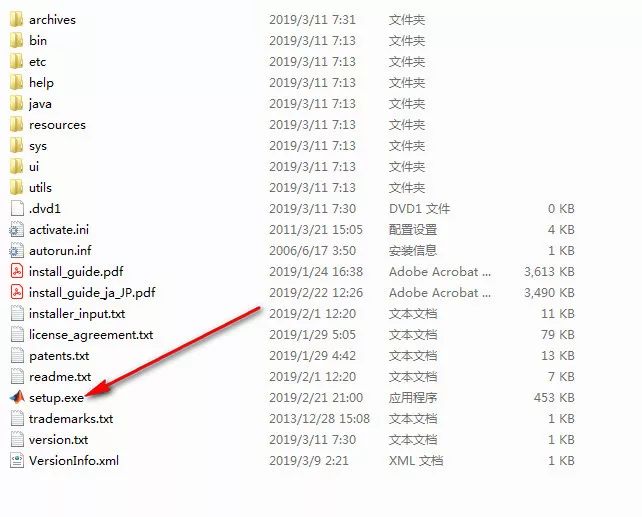
    2、知识兔双击打开setup

    MATLAB2019A免费下载 图文安装教程-2

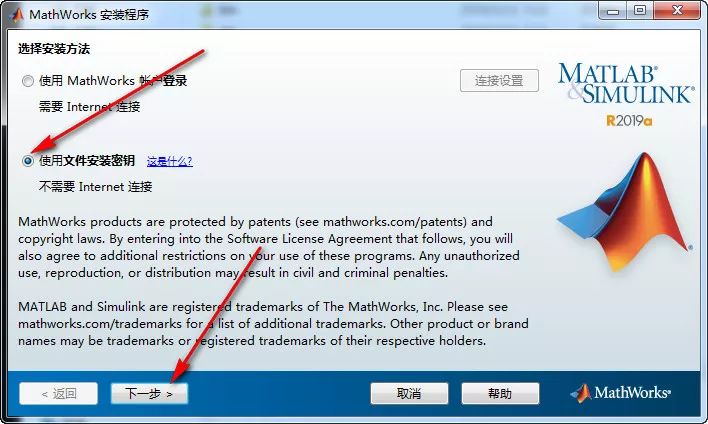
    3、知识兔点击使用文件和安装密钥,然后知识兔点击下一步

    MATLAB2019A免费下载 图文安装教程-3

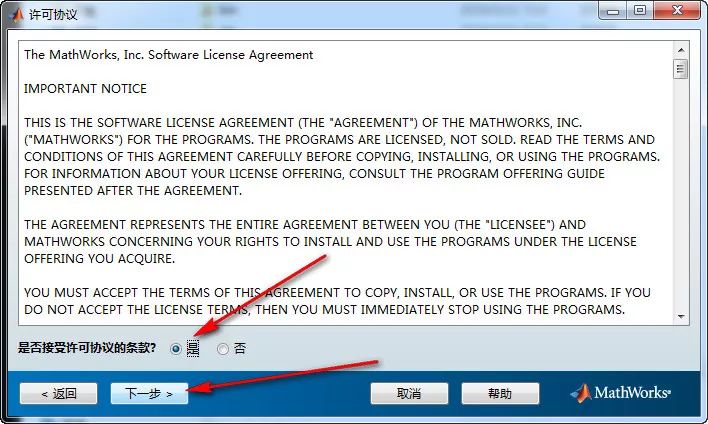
    4、知识兔点击是,然后知识兔点击下一步

    MATLAB2019A免费下载 图文安装教程-4

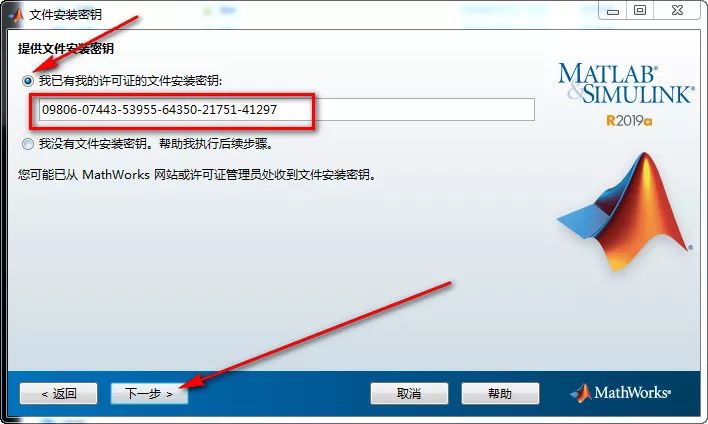
    5、知识兔点击我已有我的许可证的文件安装密钥,知识兔输入09806-07443-53955-64350-21751-41297,然后知识兔点击下一步

    MATLAB2019A免费下载 图文安装教程-5

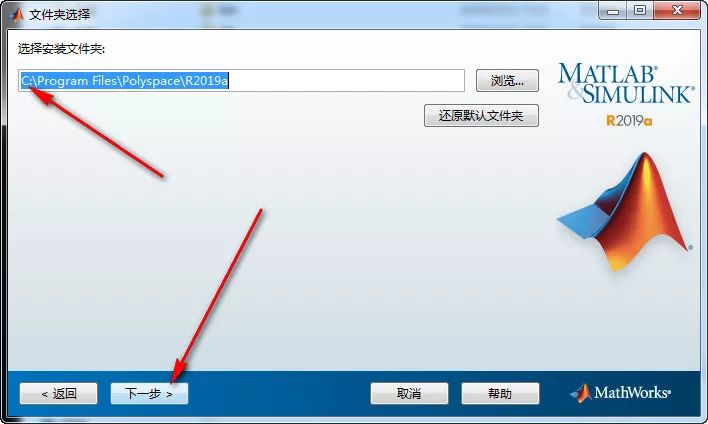
    6、默认安装在c盘,如果知识兔想装其他盘,知识兔可以把箭头所指的c改成d,或者任意你想安装的盘,然后知识兔点击下一步

    MATLAB2019A免费下载 图文安装教程-6

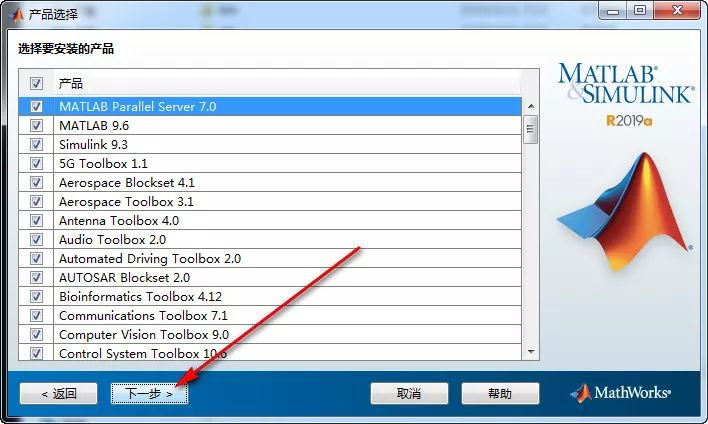
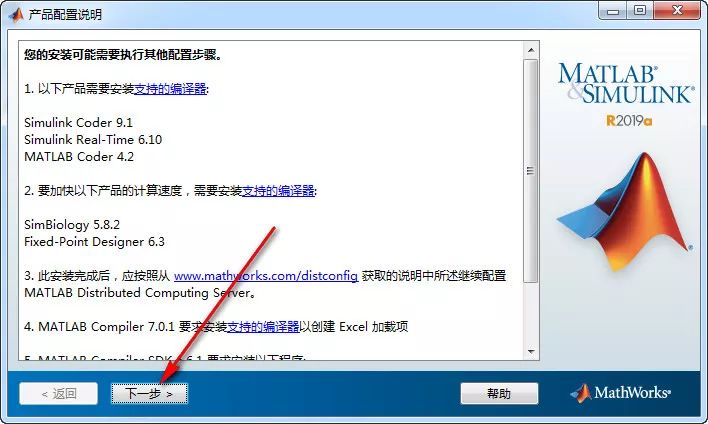
    7、知识兔点击下一步

    MATLAB2019A免费下载 图文安装教程-7

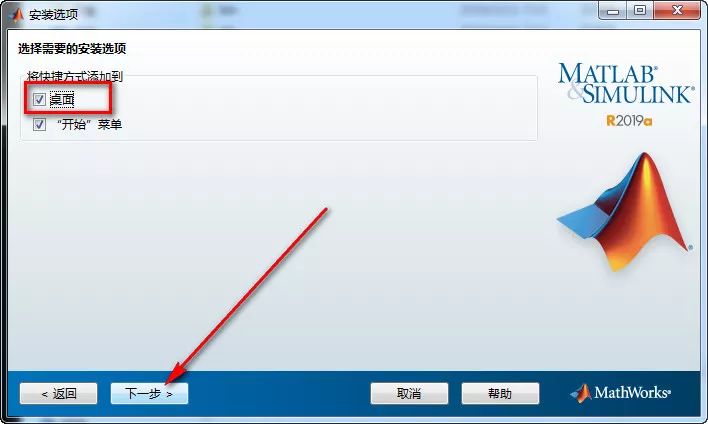
    8、勾选桌面,然后知识兔点击下一步

    MATLAB2019A免费下载 图文安装教程-8

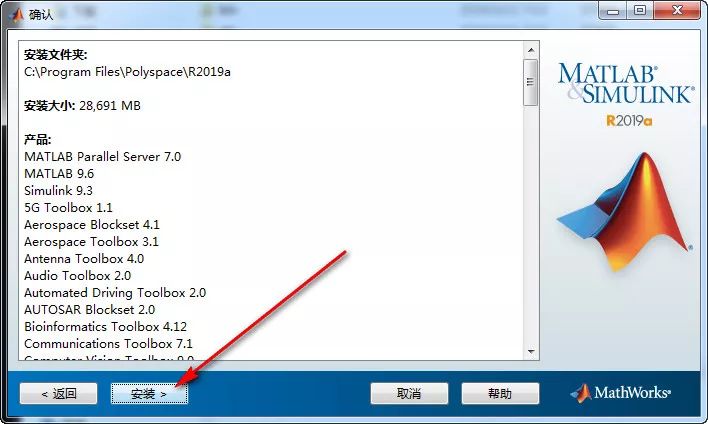
    9、知识兔点击安装

    MATLAB2019A免费下载 图文安装教程-9

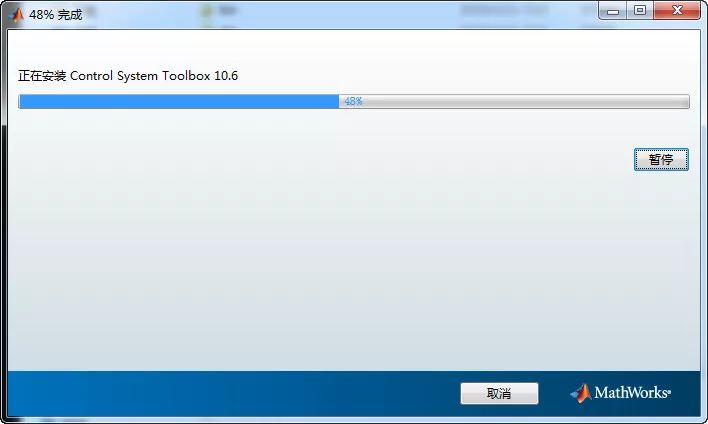
    10、正在安装,文件较大,预计5-30分钟,配置差的可能会更久,耐心等待

    MATLAB2019A免费下载 图文安装教程-10

    11、安装完成,知识兔点击下一步

    MATLAB2019A免费下载 图文安装教程-11

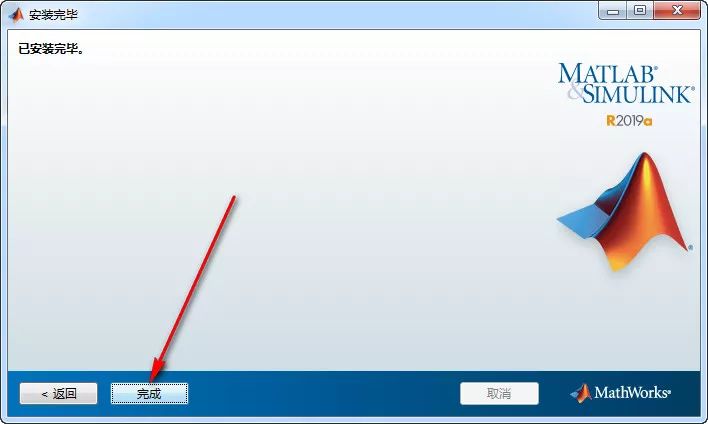
    12、知识兔点击完成

    MATLAB2019A免费下载 图文安装教程-12

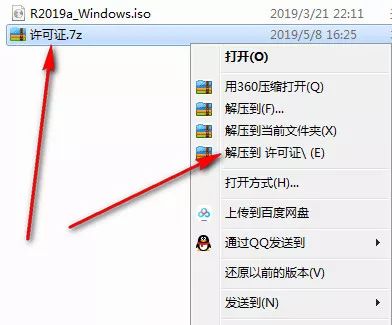
    13、回到安装包目录,找到许可证压缩包,对着他右击,解压到许可证,解压完成后知识兔双击打开许可证文件夹

    MATLAB2019A免费下载 图文安装教程-13

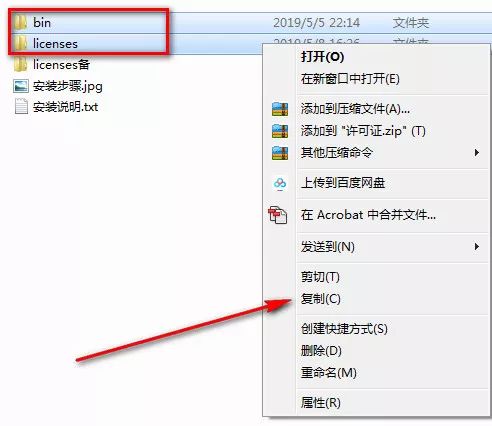
    14、选中红框中的两个文件夹,右击复制

    MATLAB2019A免费下载 图文安装教程-14

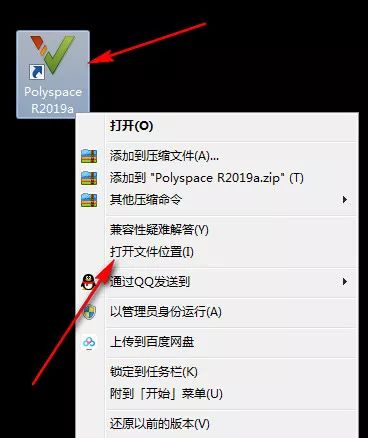
    15、桌面找到Polyspace R2019a图标,对着他右击,知识兔打开文件位置

    MATLAB2019A免费下载 图文安装教程-15

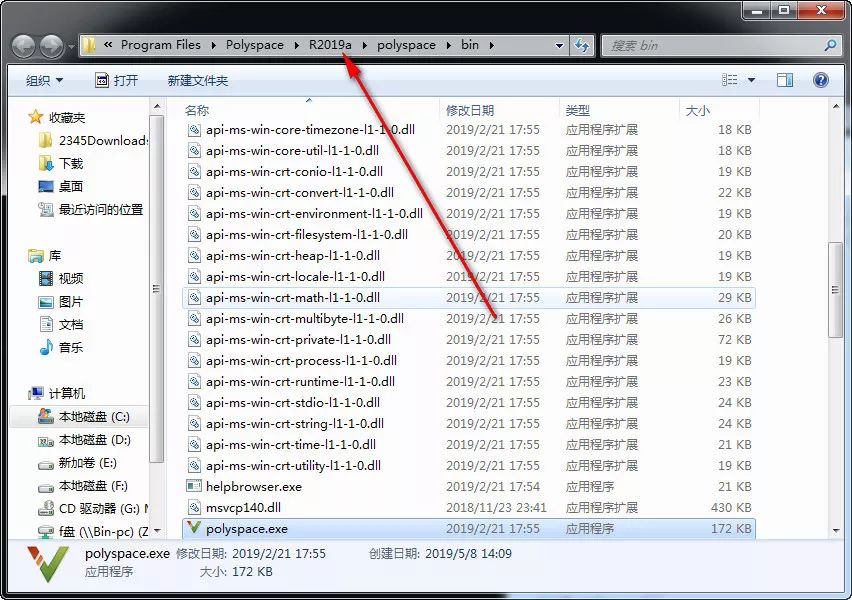
    16、知识兔点击箭头所指的R2019a,会跳转到R2019a文件夹

    MATLAB2019A免费下载 图文安装教程-16

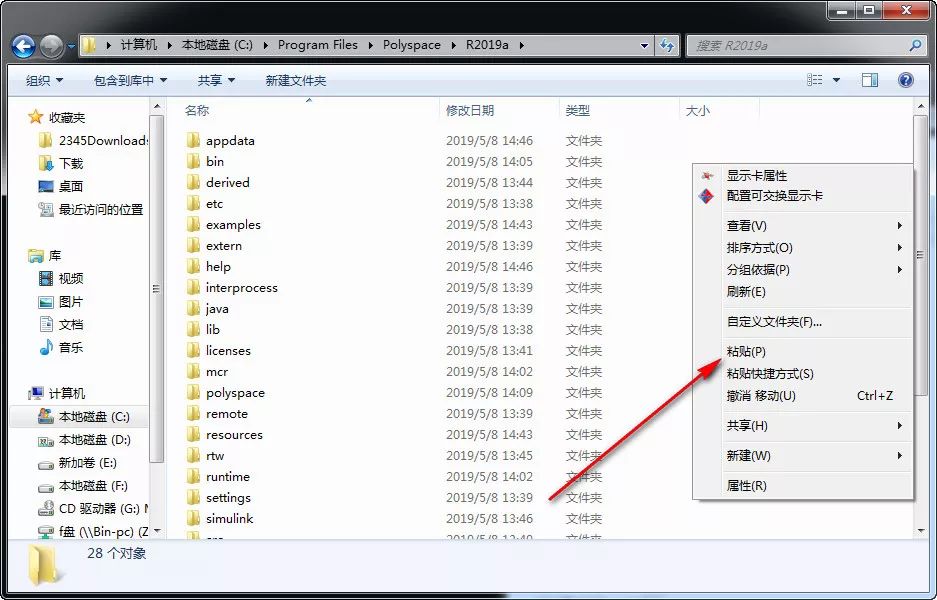
    17、在空白处右击,粘贴

    MATLAB2019A免费下载 图文安装教程-17

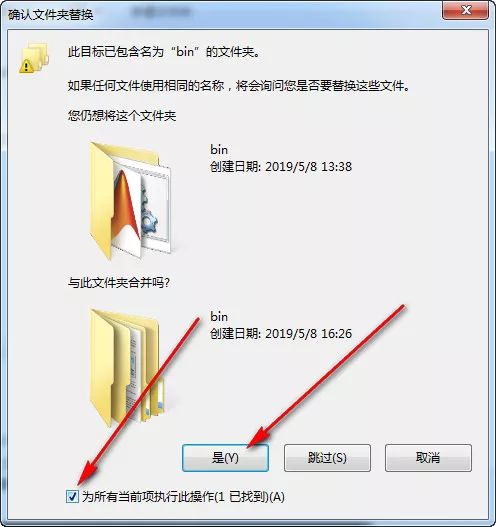
    18、勾选为所有当前项执行此操作,然后知识兔点击是

    MATLAB2019A免费下载 图文安装教程-18

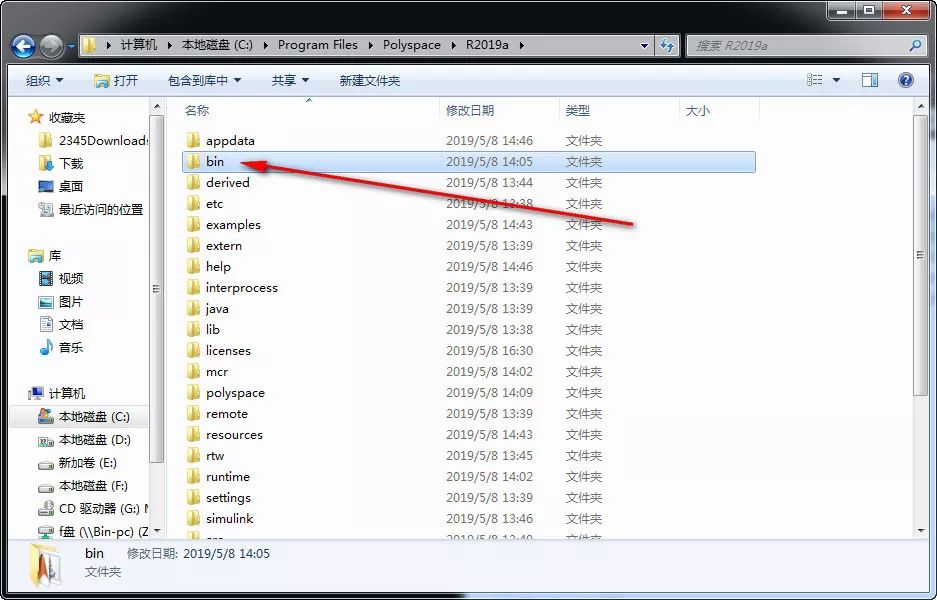
    19、知识兔双击进入bin文件夹

    MATLAB2019A免费下载 图文安装教程-19

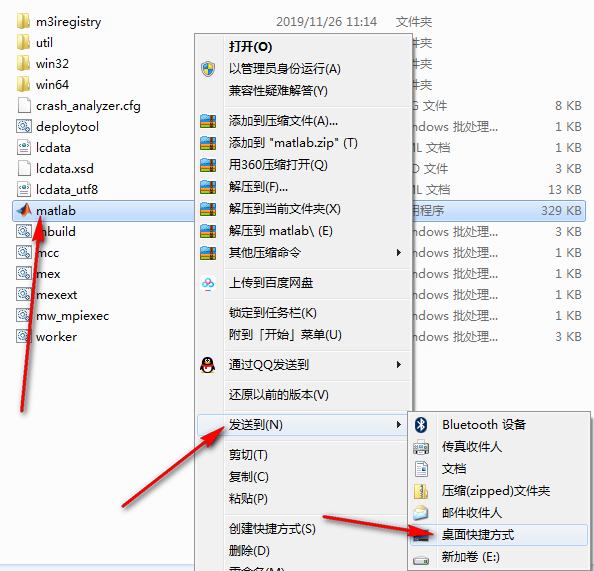
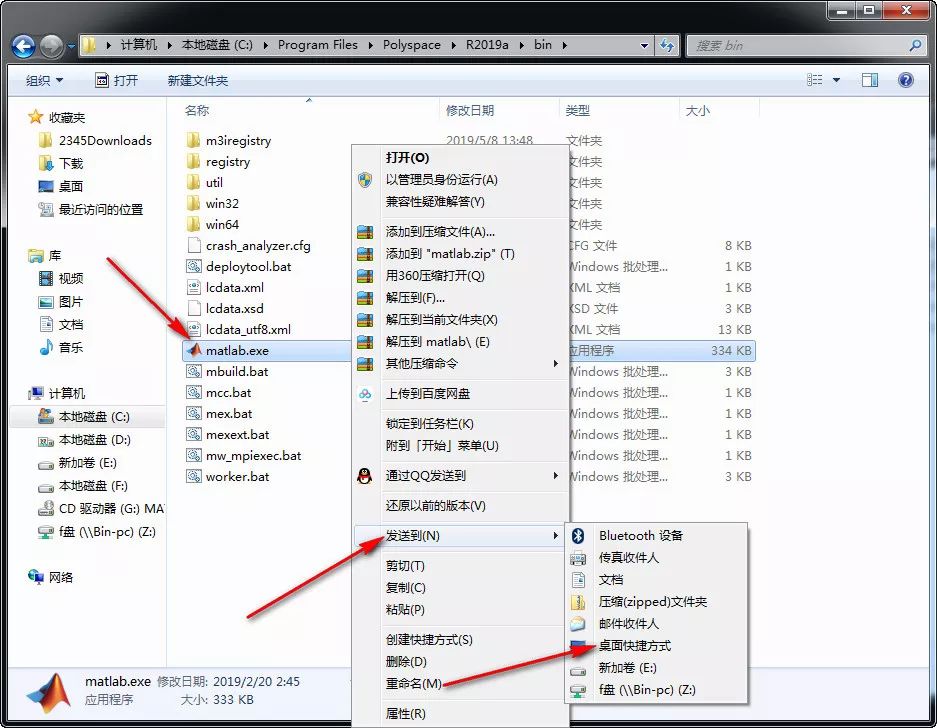
    20、找到matlab,对着他右击,发送到桌面快捷方式

    MATLAB2019A免费下载 图文安装教程-20

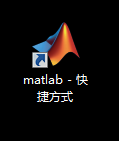
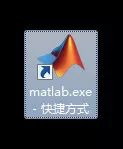
    21、桌面找到matlab图标知识兔双击打开

    MATLAB2019A免费下载 图文安装教程-21

    22、安装完成,感谢观看

    下载仅供下载体验和测试学习,不得商用和正当使用。

    [ppwp passwords=”zhishitu.cn”]

    下载体验

    应版权要求,禁止分享,敬请谅解,有问题找客服哈

    如何获取解压密码

    有问题找客服哈

    [/ppwp]
    点击下载

  • Zerto Virtual Replication 9.7.20 For Vmware 许可证

    Zerto Virtual Replication (ZVR)是一个基于虚拟机复制的软件解决方案,通过帮助组织机构达到分钟级的恢复时间目标(RTO)和秒级的恢复点目标(RPO),而使企业的灾难恢复和业务连续性成为可能,同时只需要较低的成本费用。

    Zerto Virtual Replication 9.7.20 For Vmware 许可证-1

    Zerto Virtual Replication 9.7新功能

    • 为客户门户网站、MyZerto 和 Zerto Analytics 带来了新的基于角色的访问控制 (RBAC) 和多因素身份验证 (MFA),知识兔以及复制设备更新和对组件之间 SSH 通信的更精细控制。
    • 增强的文件级还原体验 ——您现在可以选择您的来源(期刊或存储库),知识兔选择一个时间点和要还原的虚拟机,然后知识兔浏览要还原的文件和文件夹,所有这些都来自一个统一的简化还原向导。
    • Zerto 登录横幅 – 引入了自定义登录横幅,为组织分享可自定义的安全通知,知识兔以便在访问受限系统时分享指导。
    • 适用于 Linux 的即时文件还原
      您现在可以执行 Linux 文件的文件级恢复,将其恢复到运行 Linux 的生产 VM。以前仅支持 Windows 文件和 VM 将文件还原到生产 VM。
    • 恢复 VRA 弹性
      提高了在包含 VRA 的 ESXi 主机上发生硬件故障时的恢复能力,Zerto 可以重新配置以继续在集群中幸存的 ESXi 主机上执行复制和数据保护任务。

    Zerto Virtual Replication功能特点

    • 数据保护——本地持续备份和长期保留增强的文件级还原体验 ——您现在可以选择您的来源(期刊或存储库),知识兔选择一个时间点和要还原的虚拟机,然后知识兔浏览要还原的文件和文件夹,所有这些都来自一个统一的简化还原向导。
    • 长期保留 – 存储库可以通过 REST API 创建和管理长期保留存储库。
    • 新的不变性选项 ——Microsoft Azure Blob 存储现在是用户直接从 Zerto 界面创建和管理不可变数据副本的目的地,知识兔以增加对修改或删除的保护。Zerto 正在扩展对第三方 S3 兼容存储的不变性的支持和管理。
    • Scratch Journal 设置 – 由于 Journal 和 Scratch Journal 用于不同的目的并且知识兔有不同的要求,因此它们现在具有独立的设置。您现在可以选择专用数据存储并为暂存日志设置硬限制。
    • Zerto 登录横幅 – 引入了自定义登录横幅,为组织分享可自定义的安全通知,知识兔以便在访问受限系统时分享指导。
    • 恢复 VRA 弹性 ——提高了在包含 VRA 的 ESXi 主机上发生硬件故障时的弹性,知识兔可以重新配置 Zerto 以继续在集群中幸存的 ESXi 主机上执行复制和数据保护任务。
    • Linux 网络管理器对 Re-IP 的 支持——为使用 bash 和网络管理器的较新版本的 Linux 添加了对 Re-IP 的支持,知识兔包括 Ubuntu、RedHat、CentOS、Debian、Suse 和 Oracle。
    • 虚拟复制设备 ——在 Debian 9 上运行的虚拟复制设备已升级到 Debian 11,其中包括安全合规性所需的安全补丁。

    关于本版

    • 关于使用文档和新版更新功能参照此链接
    • 此版本与最新的 VMware(版本 7)兼容
    • 许可证在本文最后

    下载仅供下载体验和测试学习,不得商用和正当使用。

    [ppwp passwords=”zhishitu.cn”]

    下载体验

    Zerto Virtual Replication 9.7.20.282 for Vmware下载地址

    Zerto Virtual Replication 9.5.1.11 for Vmware下载地址

    应版权要求,禁止分享,敬请谅解,有问题找客服哈

    如何获取解压密码

    有问题找客服哈

    [/ppwp]
    点击下载

  • Visual Studio 2019下载安装教程

    Visual Studio简称VS,是微软公司旗下最重要的软件集成开发工具产品。是目前最流行的Windows平台应用程序开发环境,也是无数人学习编程的入门软件之一,Visual Studio可以用来创建Windows平台下的 Windows应用程序和网络应用程序,知识兔也可以用来创建网络服务、智能设备应用程序和Office插件,目前还可开发安卓平台应用及IOS平台应用。

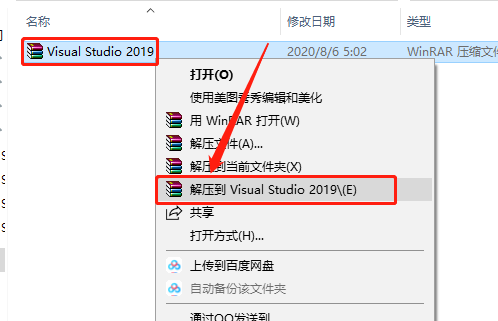
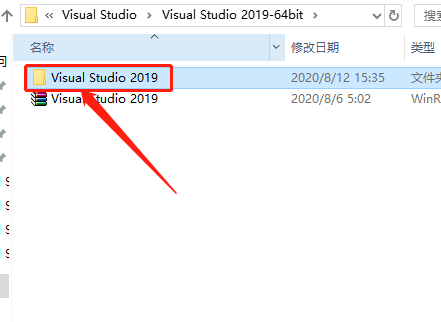
    1.知识兔打开下载好的软件安装包,鼠标右击压缩包选择【解压到Visual Studio 2019】。

    Visual Studio 2019下载安装教程-1

    2.知识兔打开解压好的【Visual Studio 2019】文件夹。

    Visual Studio 2019下载安装教程-2


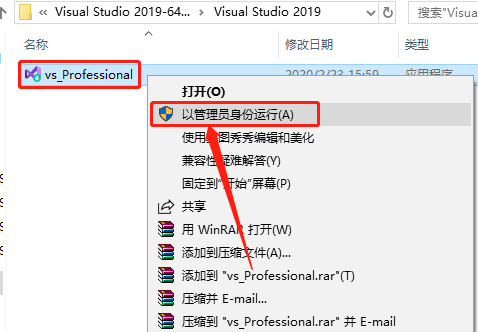
    3.鼠标右击【vs_Professional】安装程序,知识兔选择【以管理员身份运行】。

    Visual Studio 2019下载安装教程-3

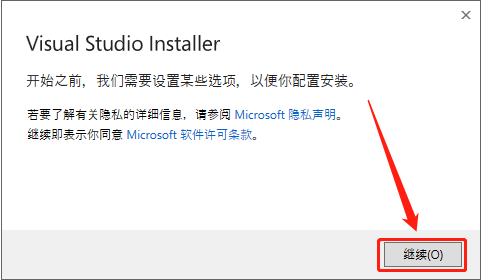
    4.知识兔点击【继续】。

    Visual Studio 2019下载安装教程-4

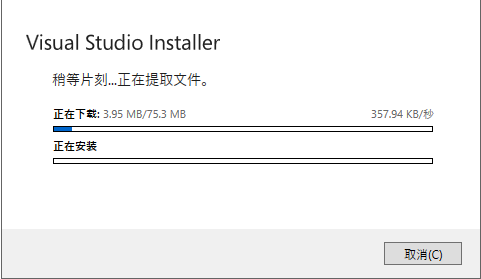
    5.安装程序初始化请等待。

    Visual Studio 2019下载安装教程-5

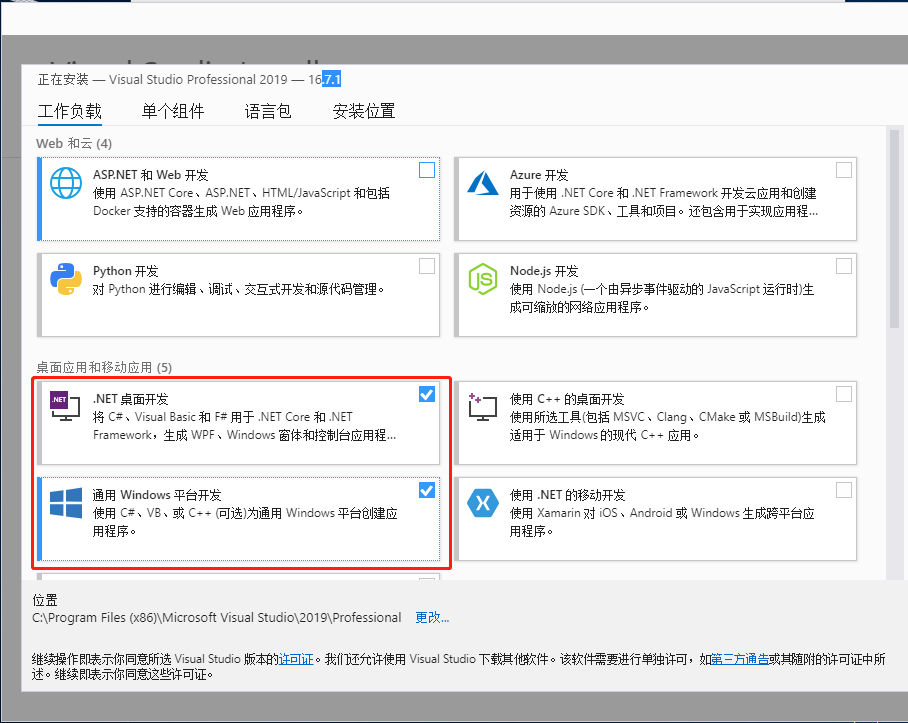
    6.勾选下图所示的选项。

    Visual Studio 2019下载安装教程-6

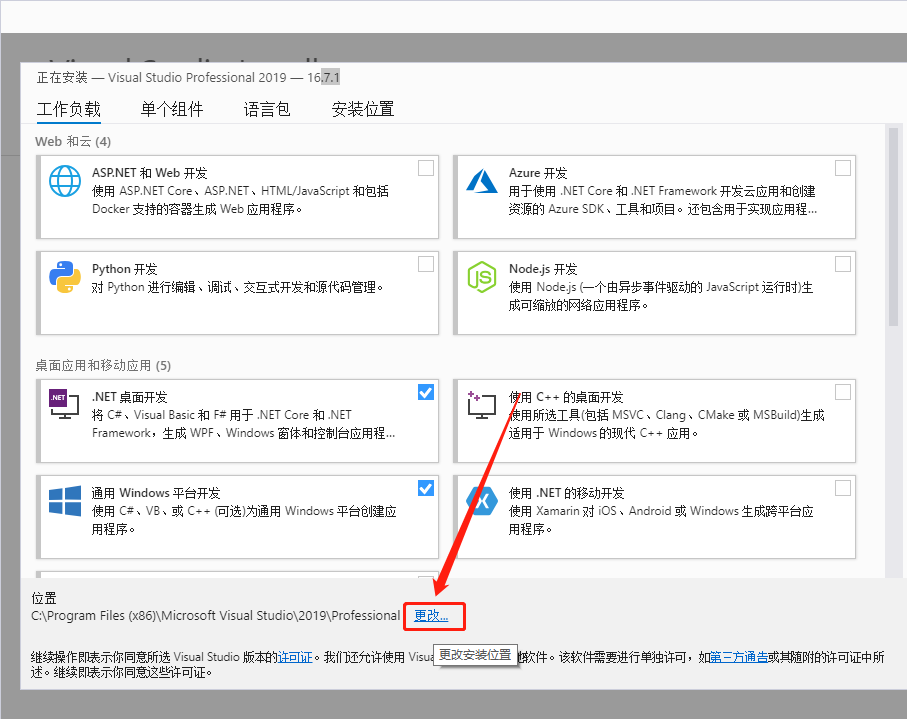
    7.知识兔点击【更改】设置软件的安装路径。

    Visual Studio 2019下载安装教程-7

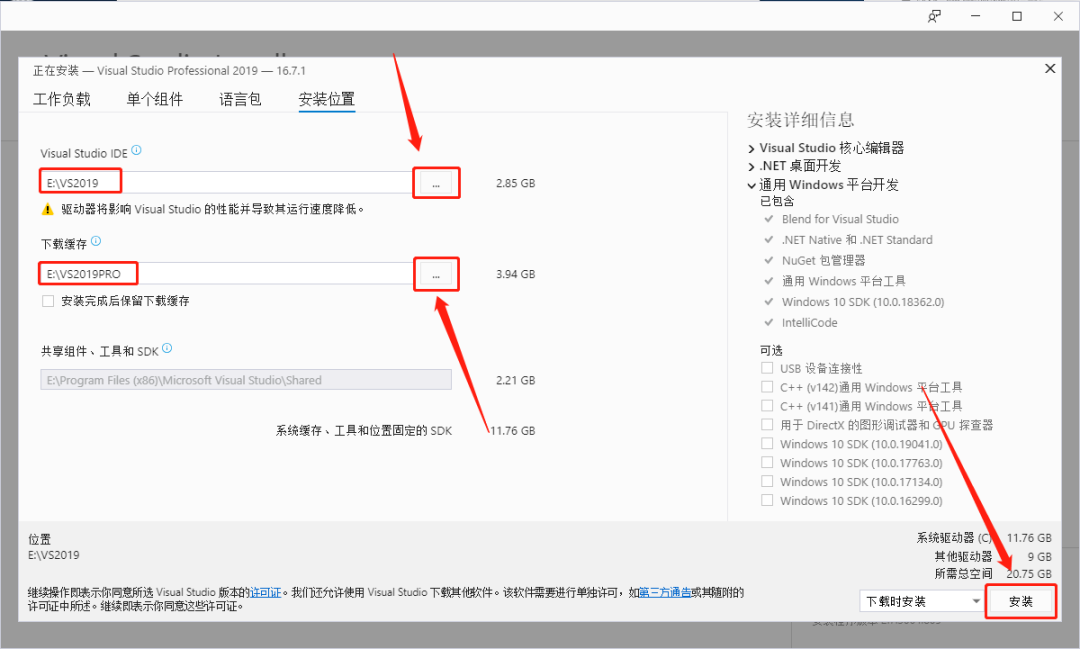
    8.知识兔点击【···】设置软件的安装路径,可在除C盘以外的其它盘新建一个“VS2017”的文件夹(注意:两个文件夹不能重名),知识兔设置好安装路径后知识兔点击【安装】。

    Visual Studio 2019下载安装教程-8

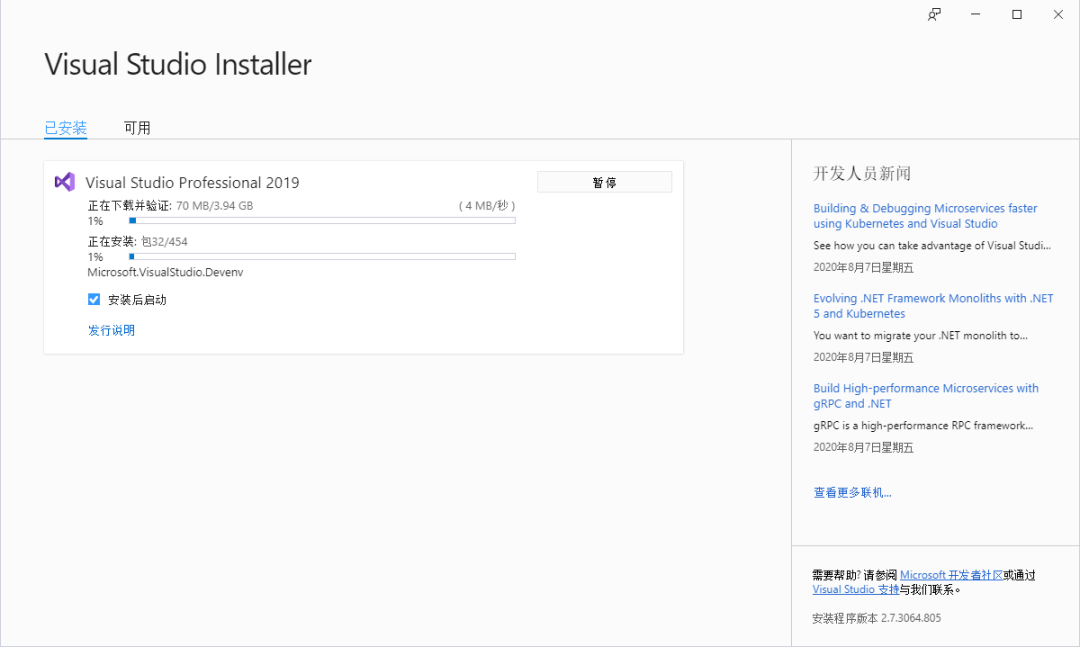
    9.软件安装中请等待。

    Visual Studio 2019下载安装教程-9

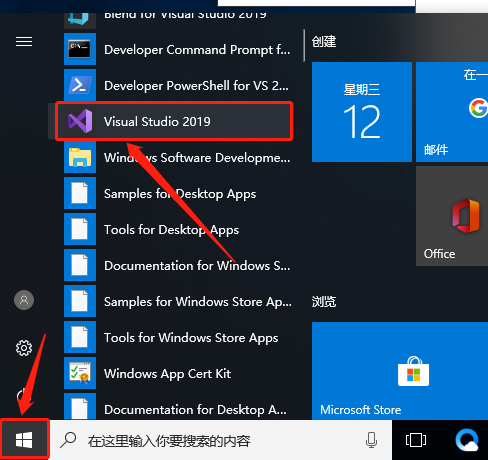
    10.安装完成后,知识兔点击桌面左下角的开始菜单栏,在开始菜单栏中找到并打开【VisualStudio 2019】,用鼠标按住【Visual Studio2019】图标拖动到桌面即可创建快捷方式。

    Visual Studio 2019下载安装教程-10

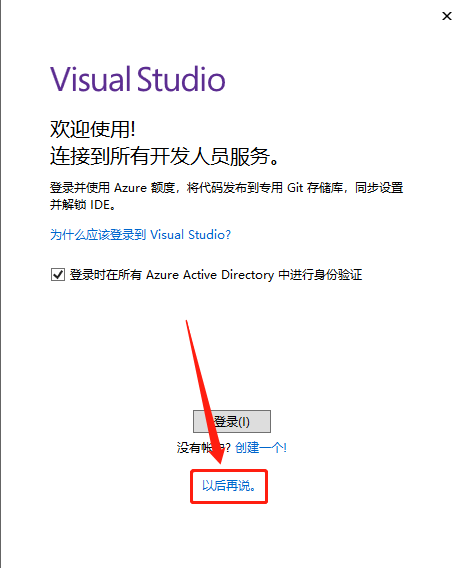
    11.知识兔点击【以后再说】。

    Visual Studio 2019下载安装教程-11

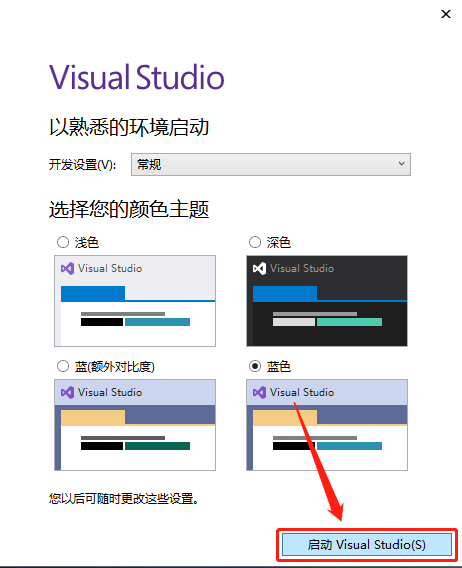
    12.选择【常规】,并根据自己的喜好选择主题,接着知识兔点击【启动 Visual Studio】。

    Visual Studio 2019下载安装教程-12

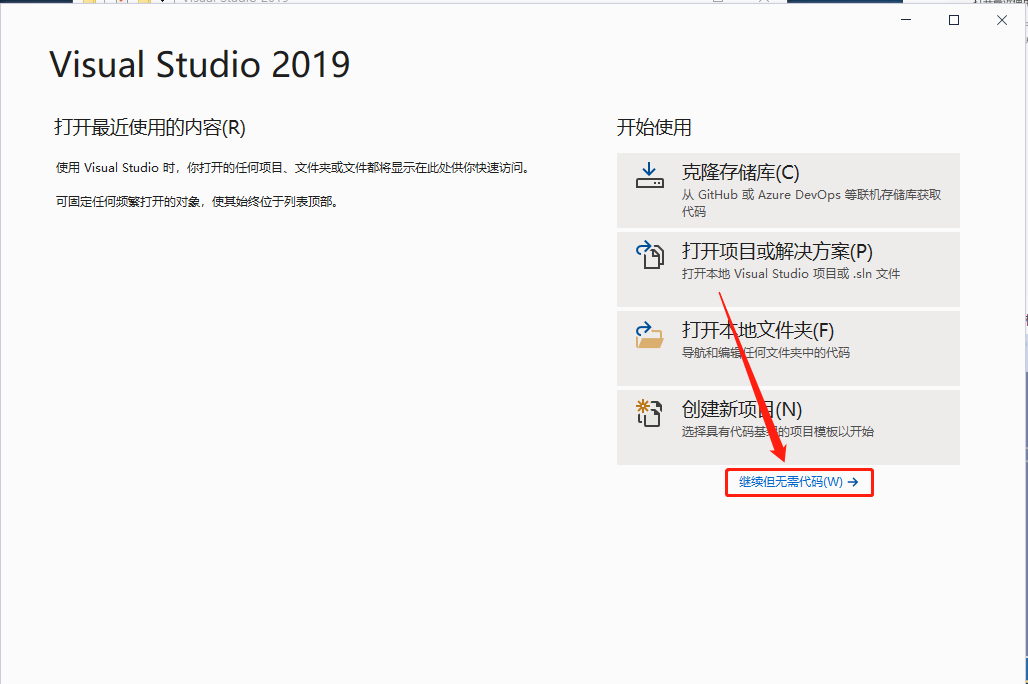
    13.知识兔点击【继续但无需代码】。

    Visual Studio 2019下载安装教程-13

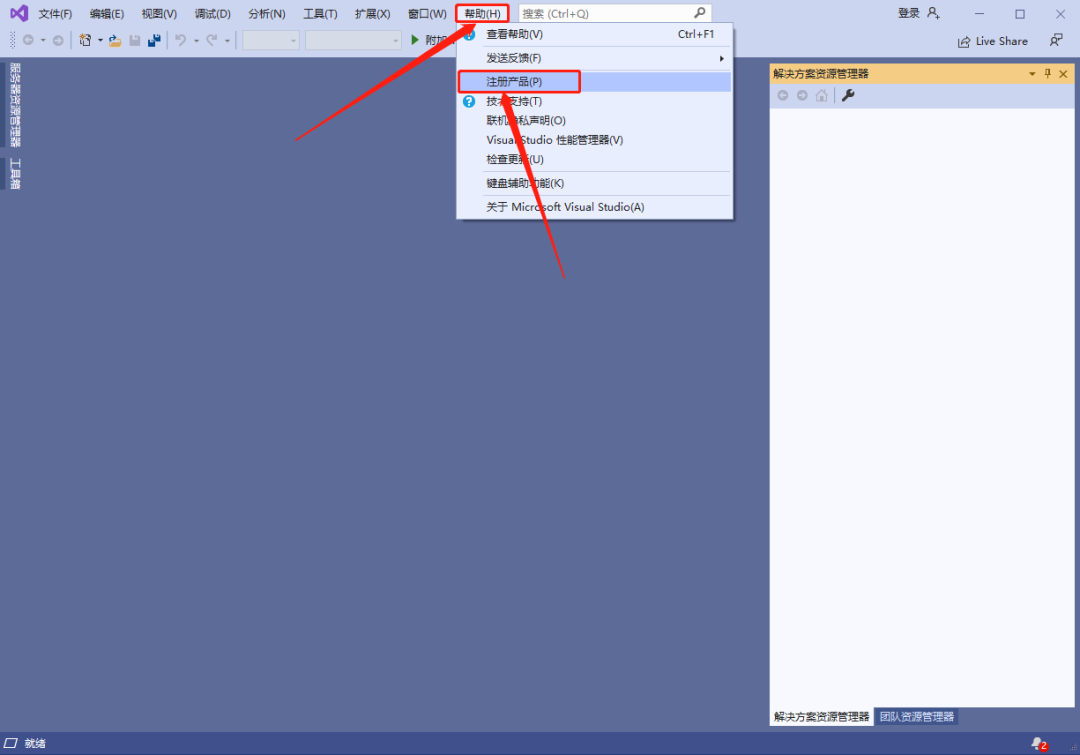
    14.知识兔点击软件菜单栏的【帮助】,接着选择【注册产品】。

    Visual Studio 2019下载安装教程-14

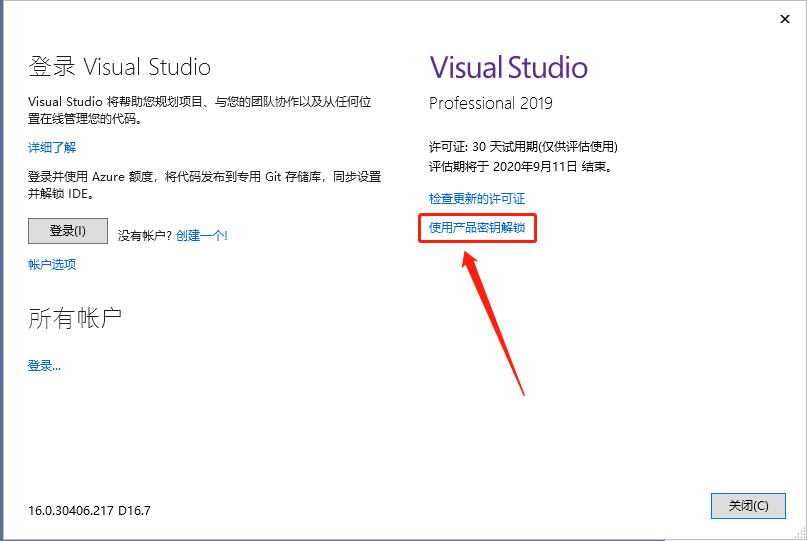
    15.知识兔点击【使用产品密钥获得许可】。

    Visual Studio 2019下载安装教程-15

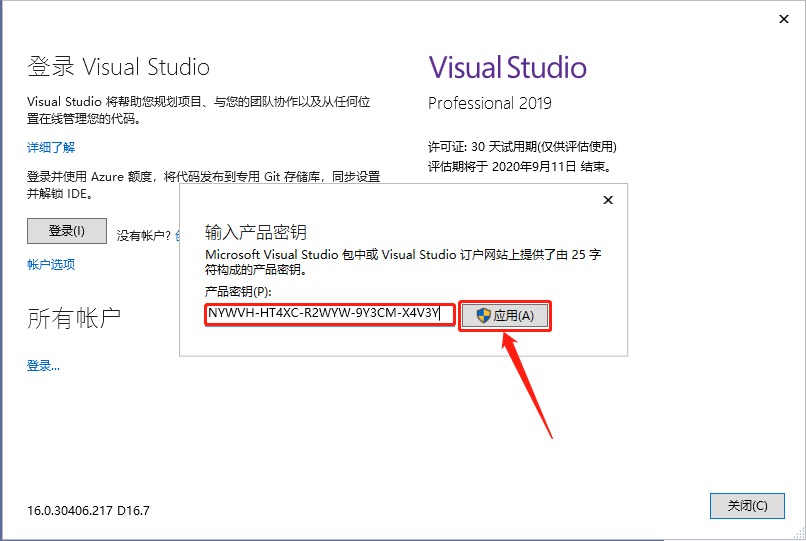
    16.输入激活码:NYWVH-HT4XC-R2WYW-9Y3CM-X4V3Y,然后知识兔点击【应用】。

    Visual Studio 2019下载安装教程-16

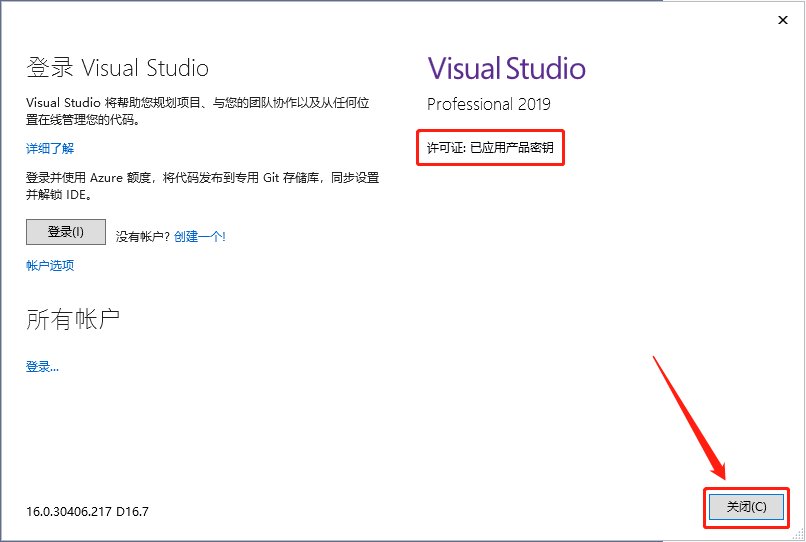
    17.显示【许可证:已应用产品密钥】说明激活成功,知识兔点击【关闭】。

    Visual Studio 2019下载安装教程-17

    18.安装完成,软件打开界面如下图所示。

    Visual Studio 2019下载安装教程-18

    [ppwp passwords=”zhishitu.cn”]

    下载体验

    64位下载链接:

    https://pan.baidu.com/s/1HPf1vK_lAhhYQgN5kycyYQx

    提取码:1234

    如何获取解压密码

    如果知识兔链接失效了,请找客服哈

    [/ppwp]
    点击下载

  • Visual Studio 2017下载安装教程

    Visual Studio简称VS,是微软公司旗下最重要的软件集成开发工具产品。是目前最流行的Windows平台应用程序开发环境,也是无数人学习编程的入门软件之一,Visual Studio可以用来创建Windows平台下的 Windows应用程序和网络应用程序,知识兔也可以用来创建网络服务、智能设备应用程序和Office插件,目前还可开发安卓平台应用及IOS平台应用。

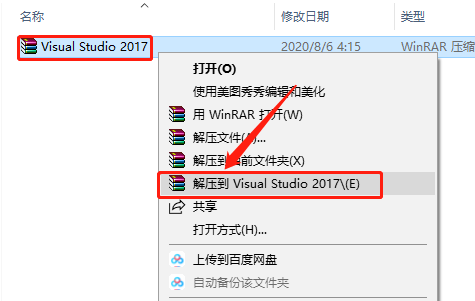
    1.知识兔打开下载好的软件安装包,鼠标右击压缩包选择【解压到Visual Studio 2017】。

    Visual Studio 2017下载安装教程-1

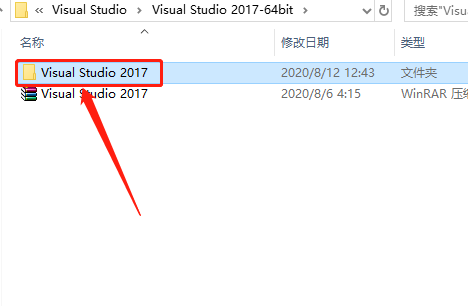
    2.知识兔打开解压好的【Visual Studio 2017】文件夹。

    Visual Studio 2017下载安装教程-2


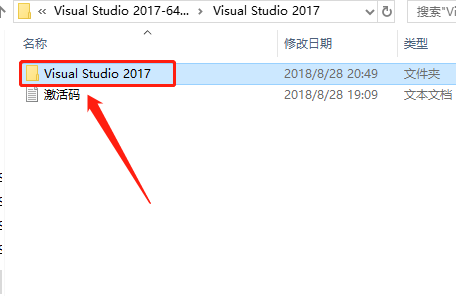
    3.继续打开【Visual Studio 2017】文件夹。

    Visual Studio 2017下载安装教程-3

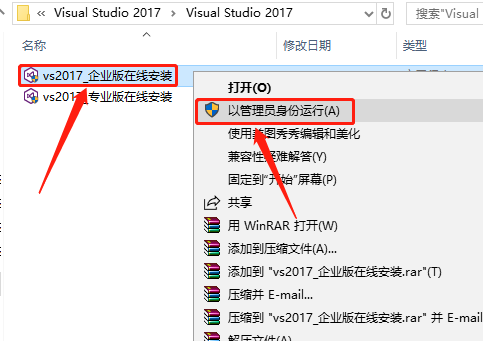
    4.选中【vs2017_企业版在线安装】,鼠标右击选择【以管理员身份运行】。

    Visual Studio 2017下载安装教程-4

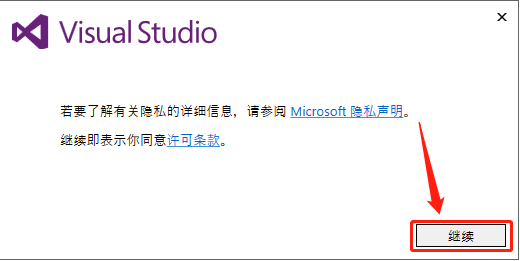
    5.知识兔点击【继续】。

    Visual Studio 2017下载安装教程-5

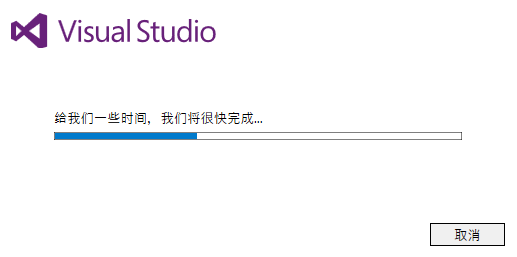
    6.安装程序初始化请等待。

    Visual Studio 2017下载安装教程-6

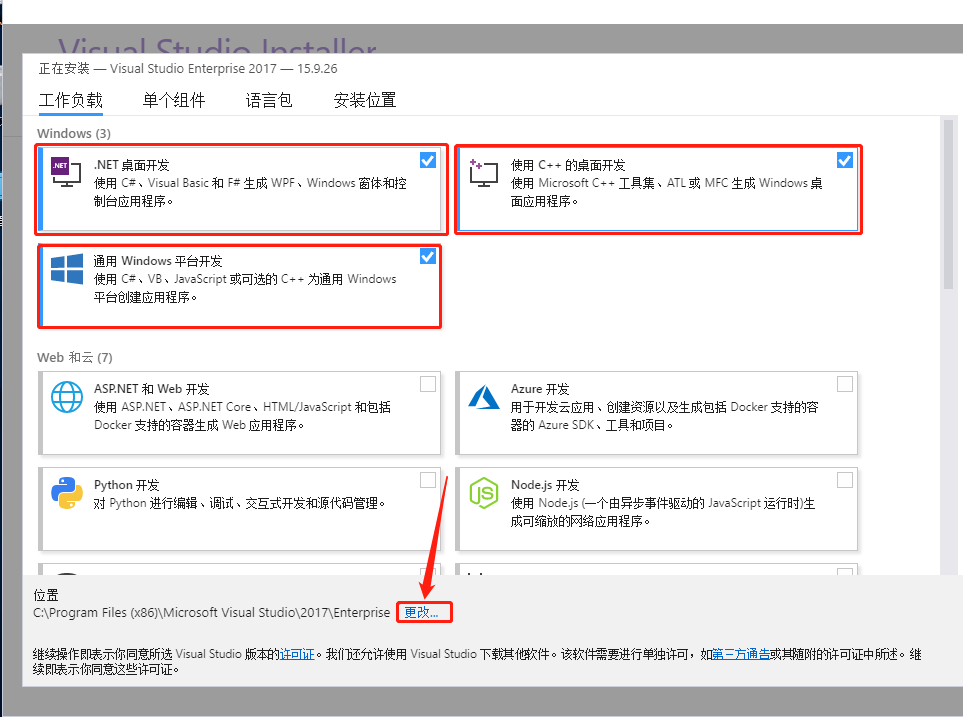
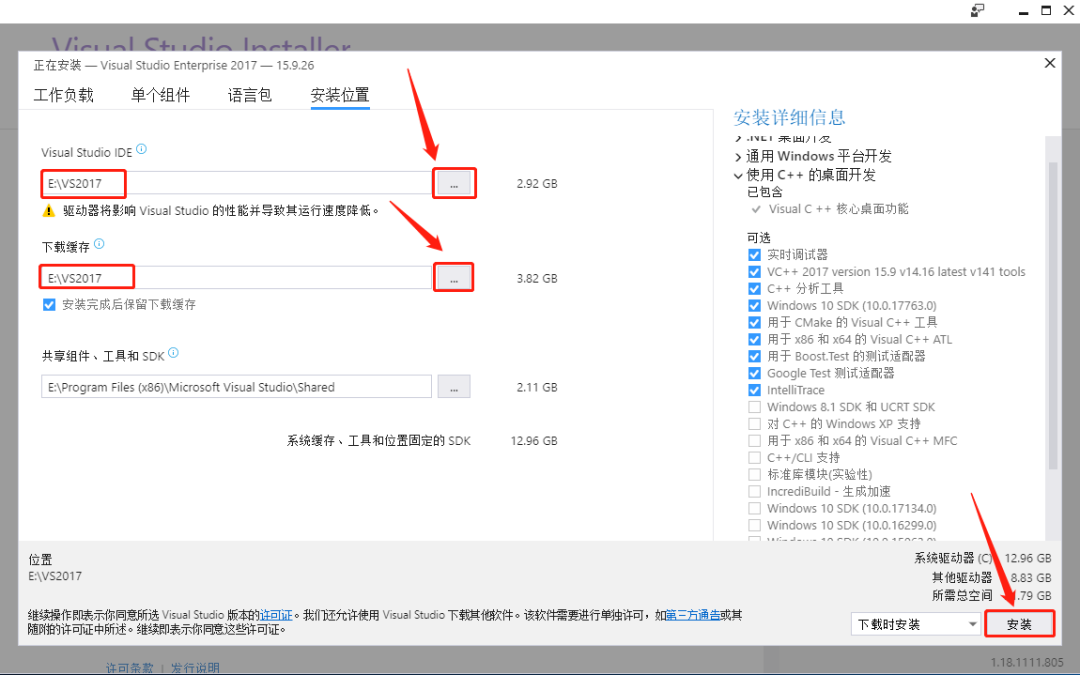
    7.勾选自己需要安装的选项。然后知识兔点击【更改】设置软件安装路径。

    Visual Studio 2017下载安装教程-7

    8.知识兔点击【···】设置软件的安装路径,可在除C盘以外的其它盘新建一个“VS2017”的文件夹,知识兔设置好安装路径后知识兔点击【安装】。

    Visual Studio 2017下载安装教程-8

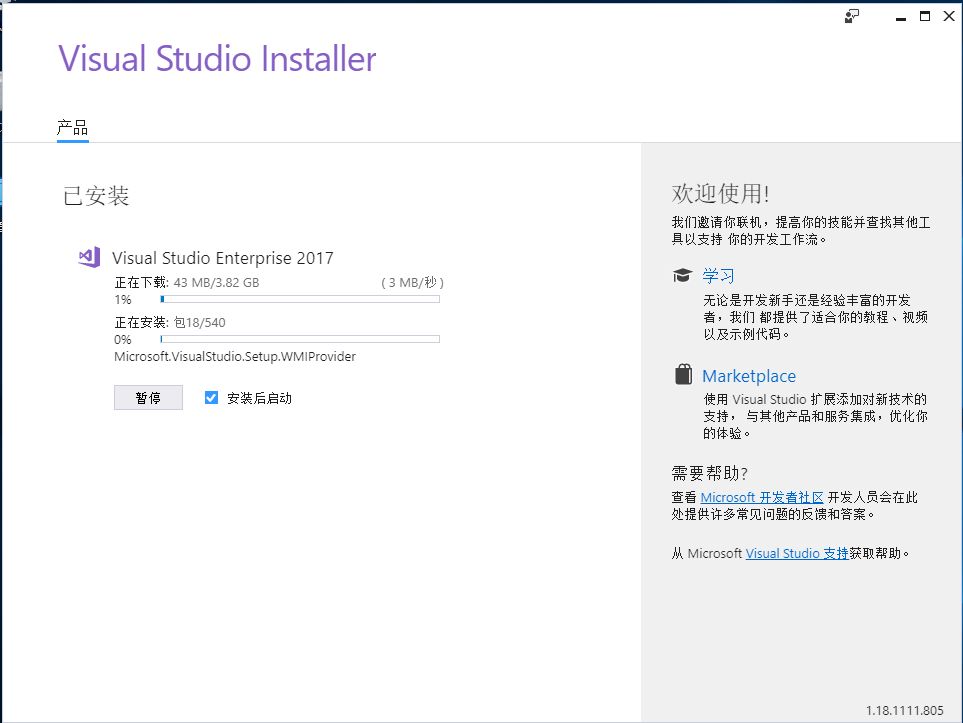
    9.软件安装中请等待。

    Visual Studio 2017下载安装教程-9

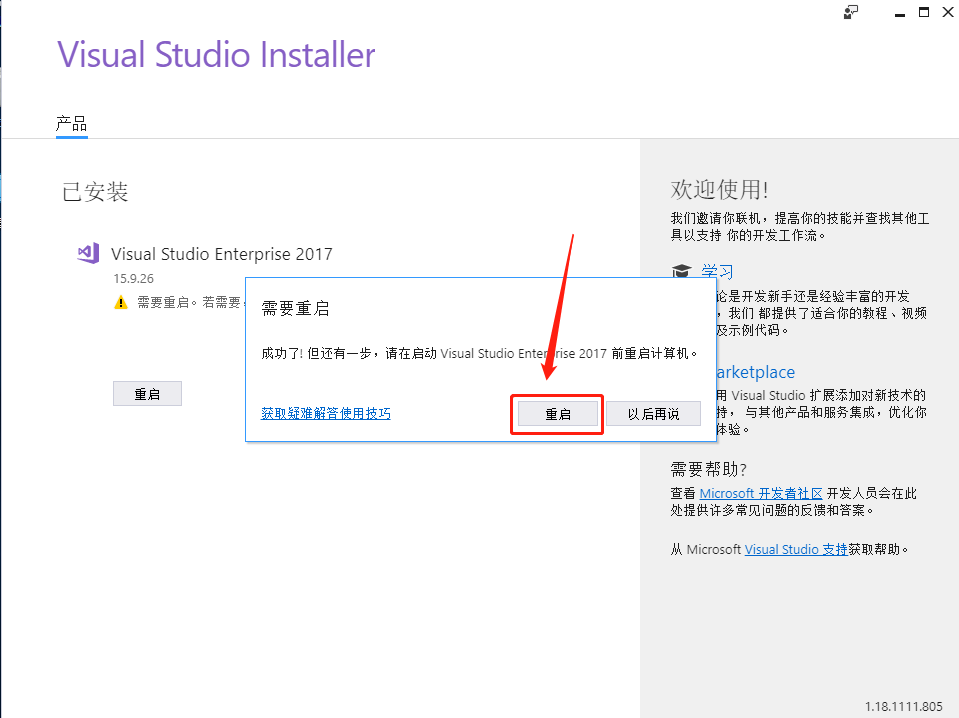
    10.安装好后知识兔点击【重启】。

    Visual Studio 2017下载安装教程-10

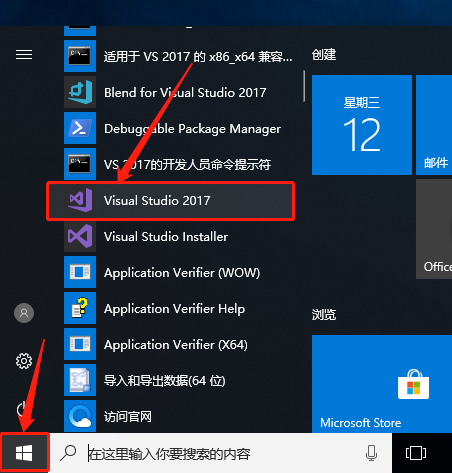
    11.知识兔点击桌面左下角的开始菜单栏,在开始菜单栏中找到并打开【VisualStudio 2017】,用鼠标按住【Visual Studio2017】图标拖动到桌面即可创建快捷方式。

    Visual Studio 2017下载安装教程-11

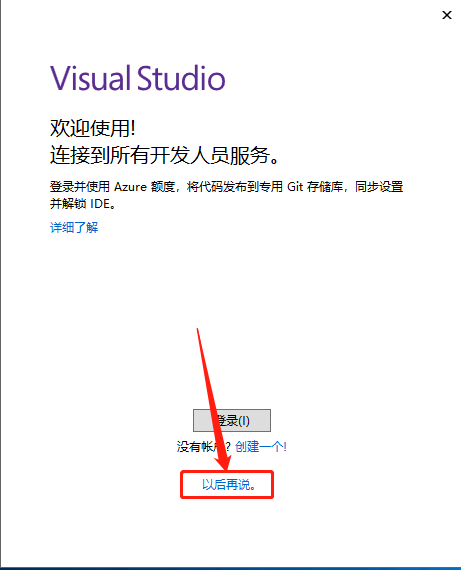
    12.知识兔点击【以后再说】。

    Visual Studio 2017下载安装教程-12

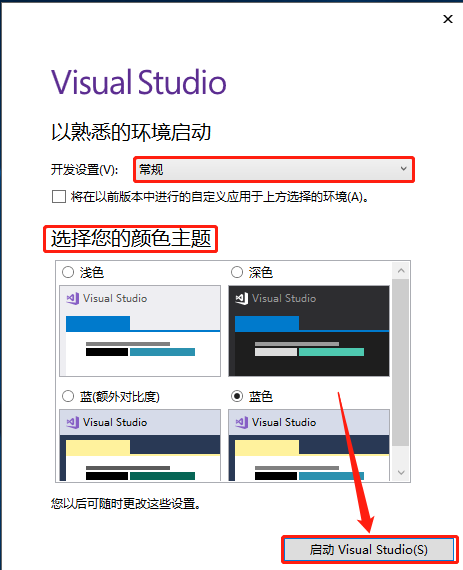
    13.选择【常规】,并根据自己的喜好选择主题,接着知识兔点击【启动 Visual Studio】。

    Visual Studio 2017下载安装教程-13

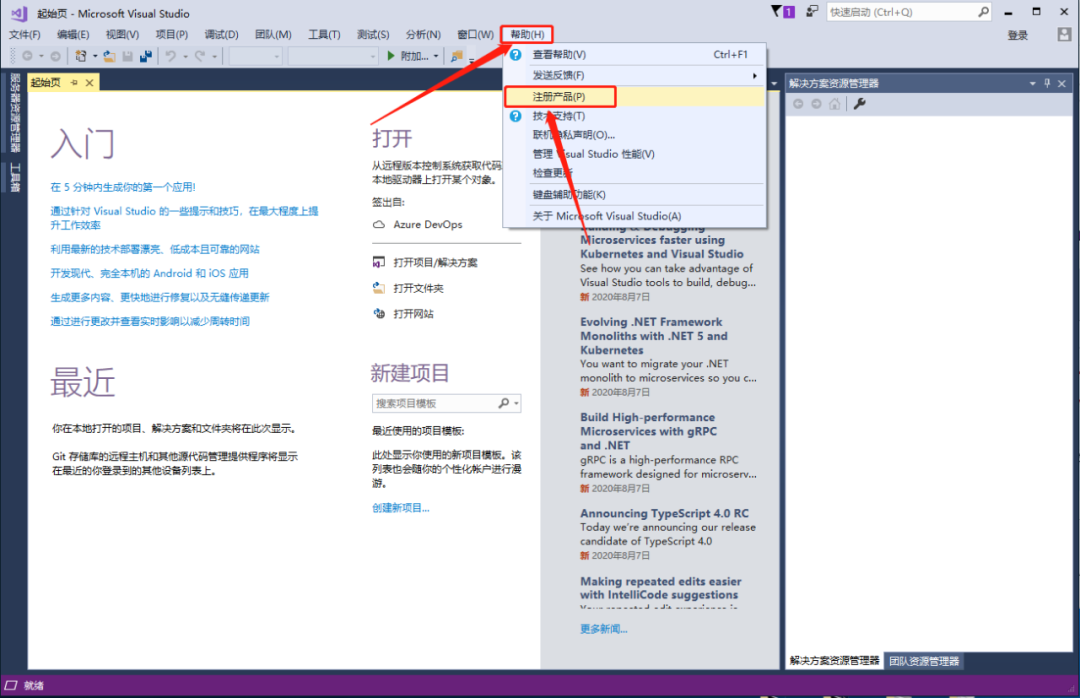
    14.软件打开后,知识兔点击软件菜单栏的【帮助】,接着选择【注册产品】。

    Visual Studio 2017下载安装教程-14

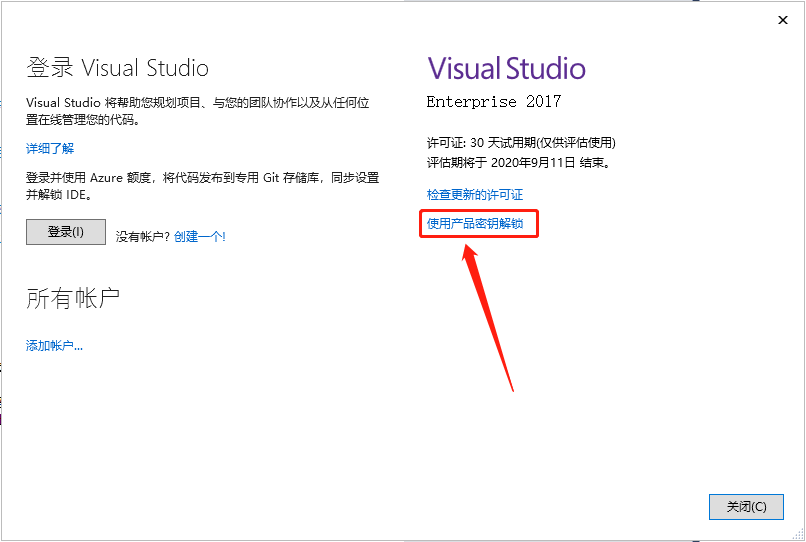
    15.知识兔点击【使用产品密钥获得许可】。

    Visual Studio 2017下载安装教程-15

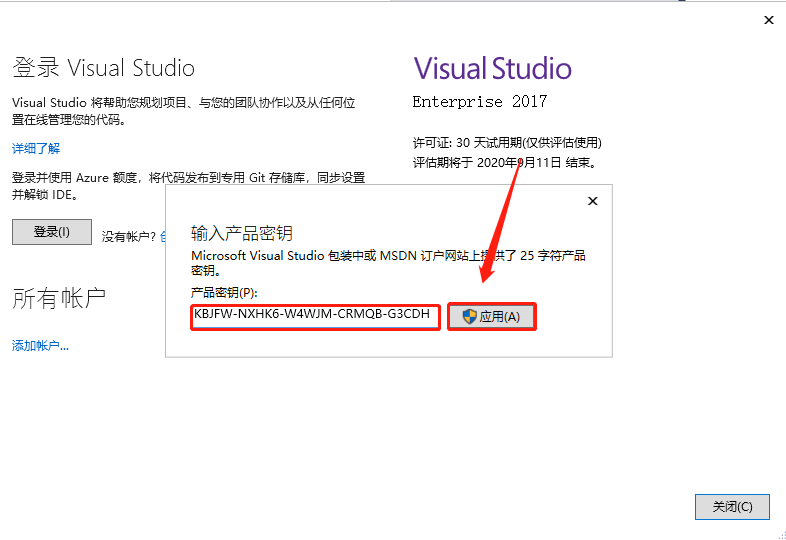
    16.输入激活码:企业版:NJVYC-BMHX2-G77MM-4XJMR-6Q8QF或者

    专业版:KBJFW-NXHK6-W4WJM-CRMQB-G3CDH,然后知识兔点击【应用】。

    Visual Studio 2017下载安装教程-16

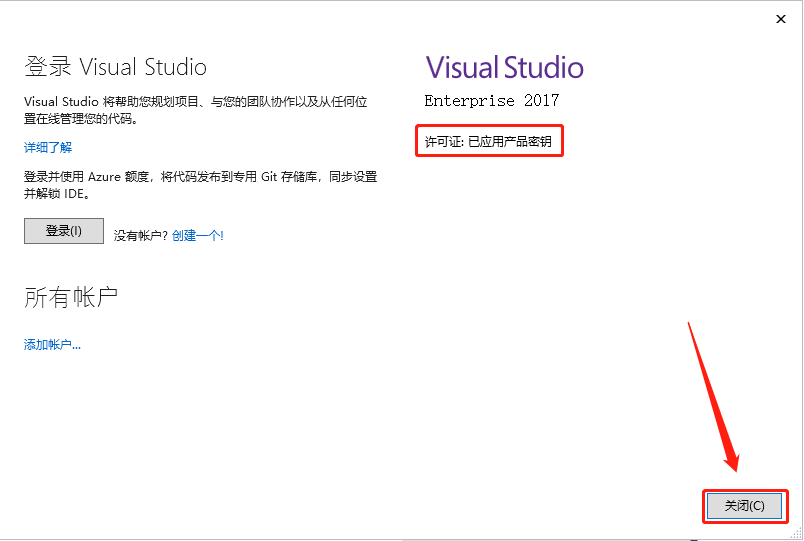
    17.显示【许可证:已应用产品密钥】说明激活成功,知识兔点击【关闭】。

    Visual Studio 2017下载安装教程-17

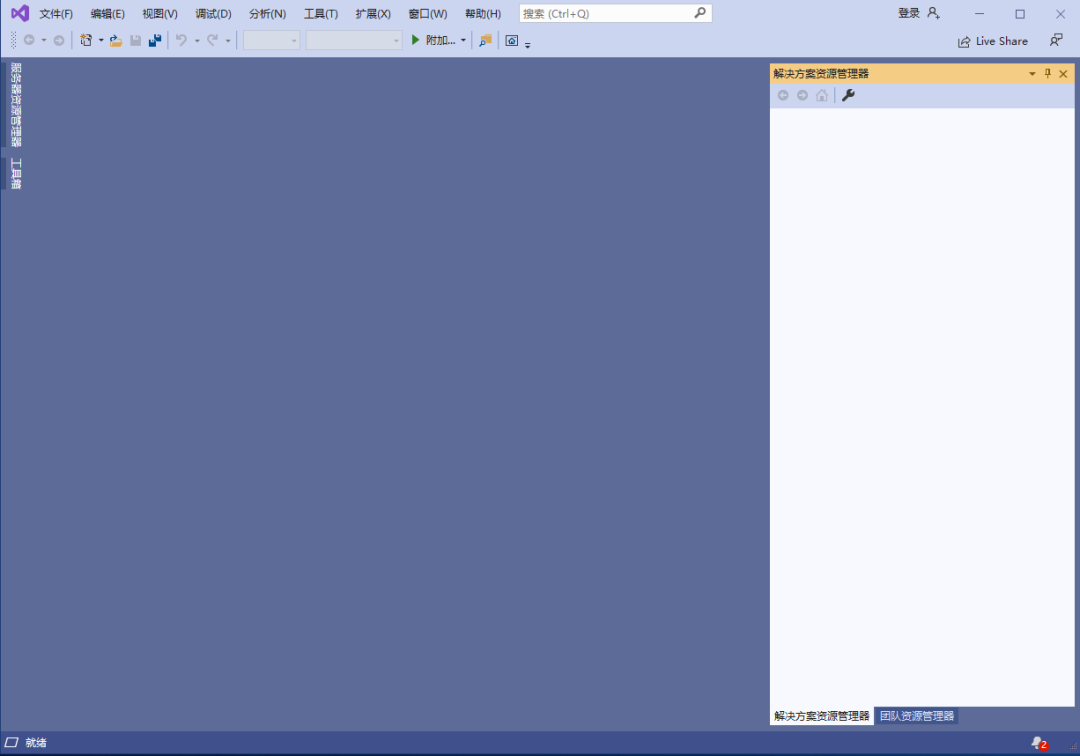
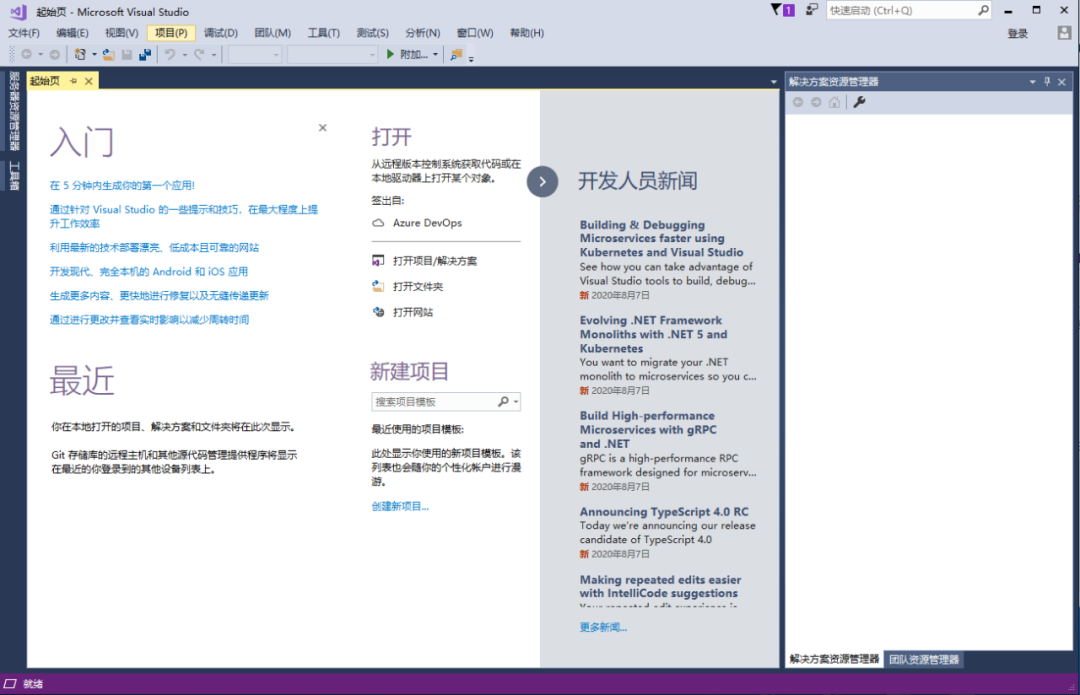
    18.安装完成,软件打开界面如下图所示。

    Visual Studio 2017下载安装教程-18

    [ppwp passwords=”zhishitu.cn”]

    下载体验

    64位下载链接:

    https://pan.baidu.com/s/146Jrhk9t-YS_RIZTjE0Hewx

    提取码:1234

    如何获取解压密码

    如果知识兔链接失效了,请找客服哈

    [/ppwp]
    点击下载

  • Visual Studio 2015下载安装教程

    Visual Studio简称VS,是微软公司旗下最重要的软件集成开发工具产品。是目前最流行的Windows平台应用程序开发环境,也是无数人学习编程的入门软件之一,Visual Studio可以用来创建Windows平台下的 Windows应用程序和网络应用程序,知识兔也可以用来创建网络服务、智能设备应用程序和Office插件,目前还可开发安卓平台应用及IOS平台应用。

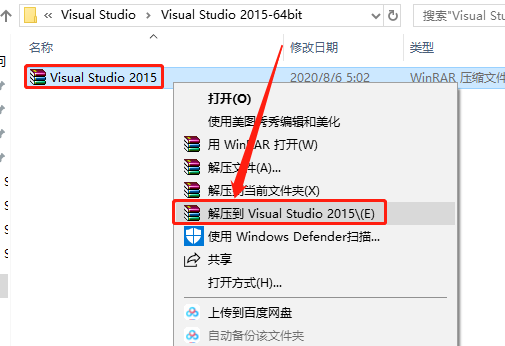
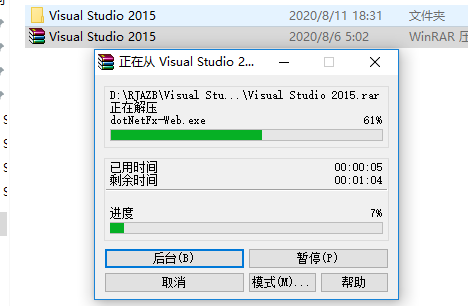
    1.知识兔打开下载好的软件安装包,鼠标右击压缩包选择【解压到Visual Studio 2015】。

    Visual Studio 2015下载安装教程-1

    2.压缩包解压中请等待。

    Visual Studio 2015下载安装教程-2


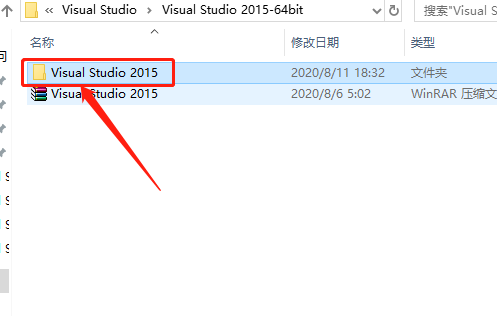
    3.知识兔打开解压好的【Visual Studio 2015】文件夹。

    Visual Studio 2015下载安装教程-3

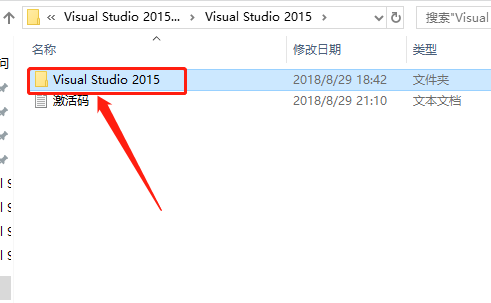
    4.继续打开【Visual Studio 2015】文件夹。

    Visual Studio 2015下载安装教程-4

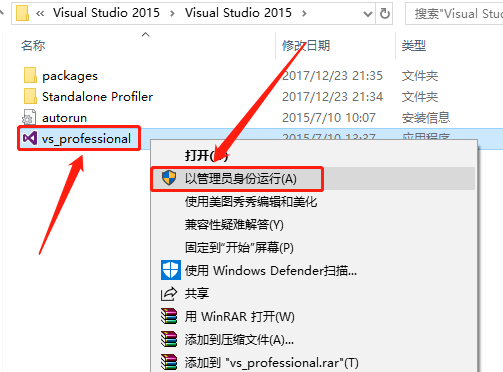
    5.鼠标右击【vs_ultimate】安装程序,知识兔选择【以管理员身份运行】。

    Visual Studio 2015下载安装教程-5

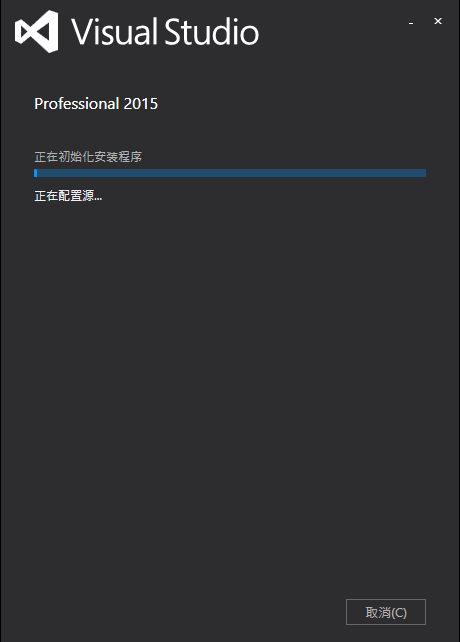
    6.安装程序启动中请等待。

    Visual Studio 2015下载安装教程-6

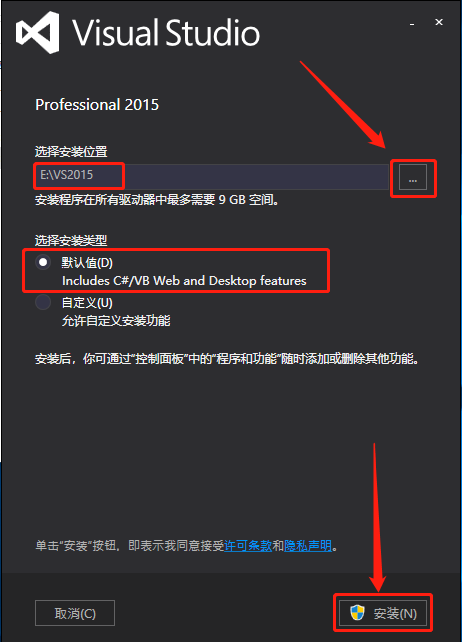
    7.安装类型选择【默认值】,知识兔点击【···】设置软件的安装路径,可在除C盘以外的其它盘新建一个“VS2015”的文件夹,知识兔设置好安装路径后知识兔点击【安装】。

    Visual Studio 2015下载安装教程-7

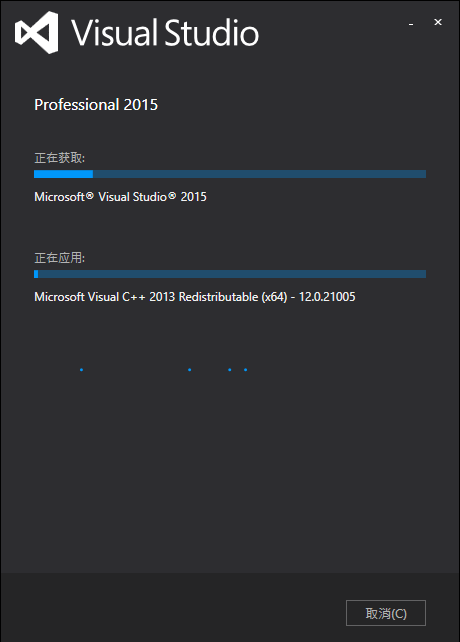
    8.软件安装中请等待。

    Visual Studio 2015下载安装教程-8

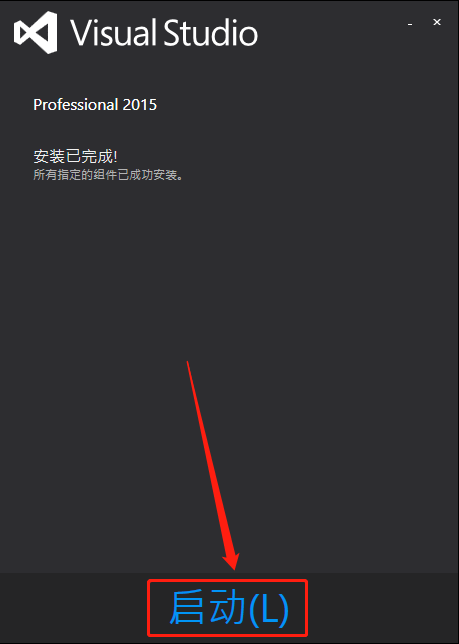
    9.知识兔点击【启动】。

    Visual Studio 2015下载安装教程-9

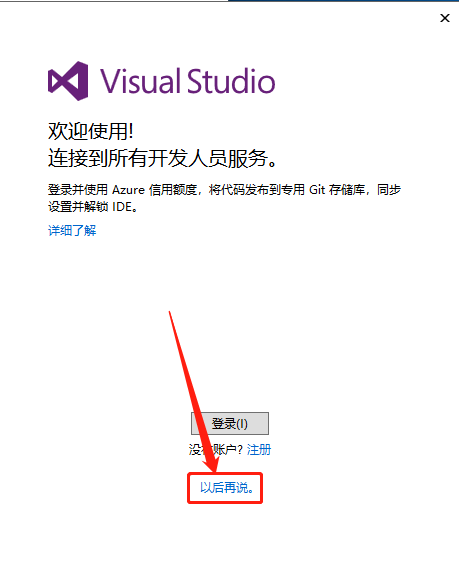
    10.知识兔点击【以后再说】。

    Visual Studio 2015下载安装教程-10

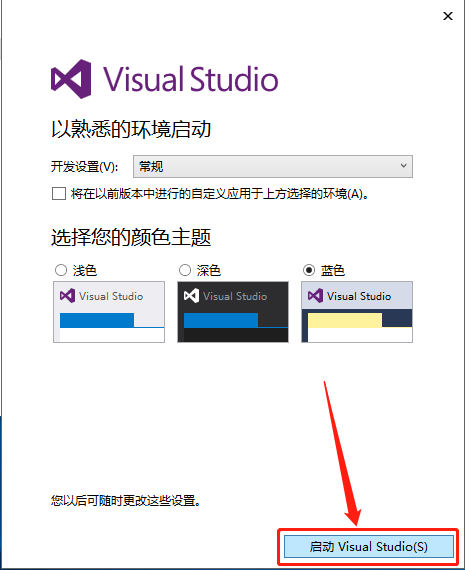
    11.知识兔点击【启动Visual Studio】。

    Visual Studio 2015下载安装教程-11

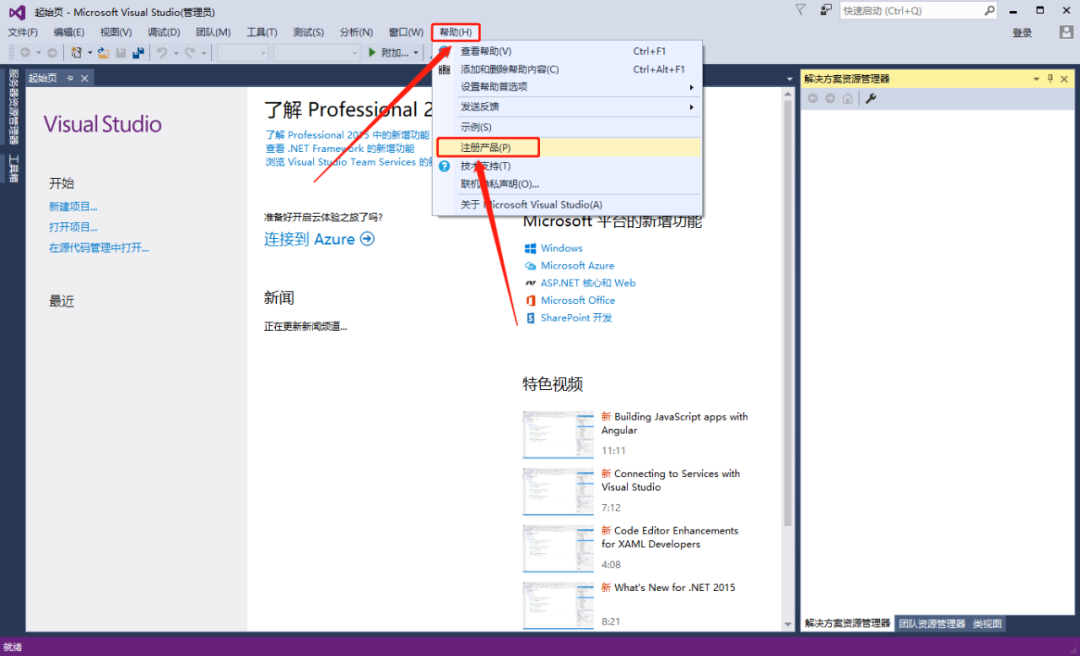
    12.软件打开后,知识兔点击软件菜单栏的【帮助】,接着选择【注册产品】。

    Visual Studio 2015下载安装教程-12

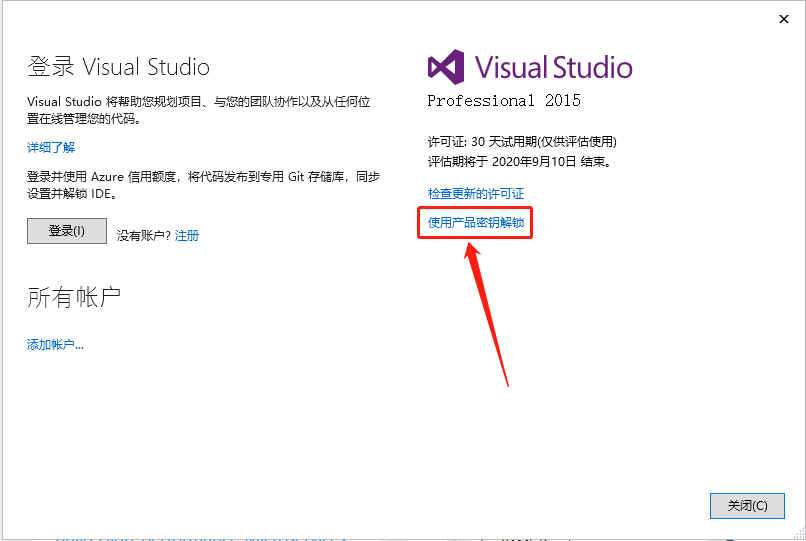
    13.知识兔点击【使用产品密钥获得许可】。

    Visual Studio 2015下载安装教程-13

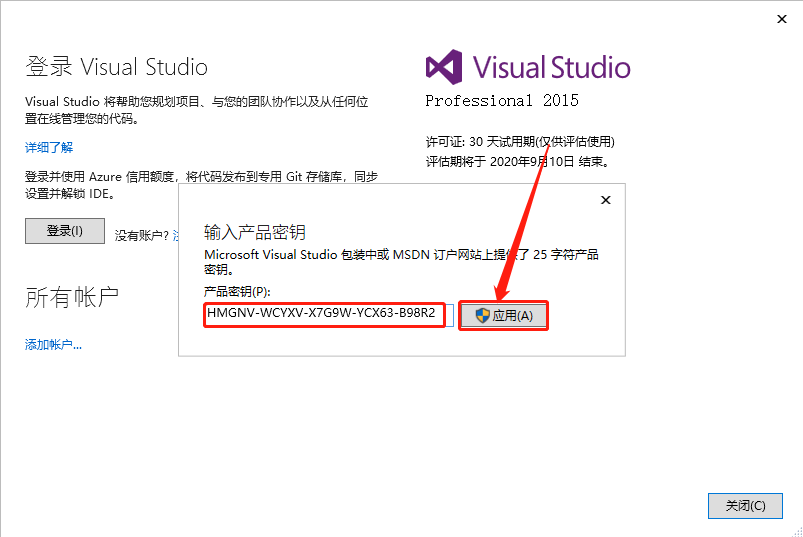
    14.输入激活码:企业版:HM6NR-QXX7C-DFW2Y-8B82K-WTYJV

    或者专业版:HMGNV-WCYXV-X7G9W-YCX63-B98R2

    ,然后知识兔点击【应用】。

    Visual Studio 2015下载安装教程-14

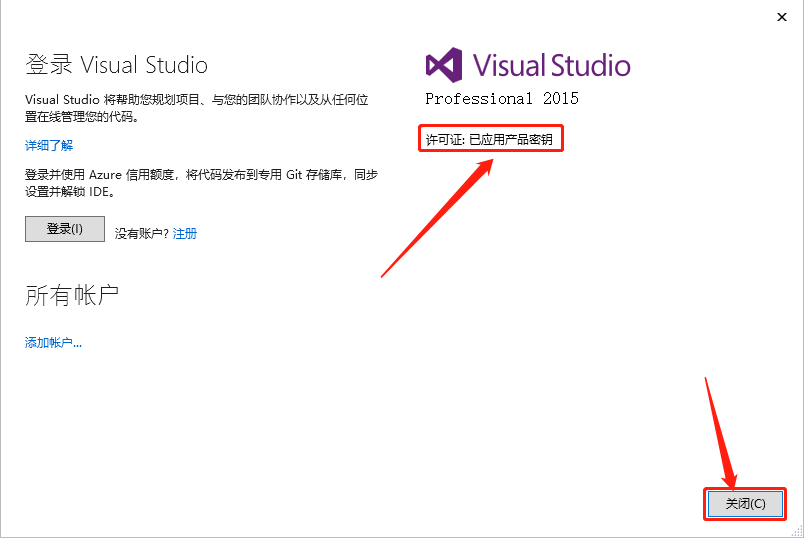
    15.显示【许可证:已应用产品密钥】说明激活成功,知识兔点击【关闭】。

    Visual Studio 2015下载安装教程-15

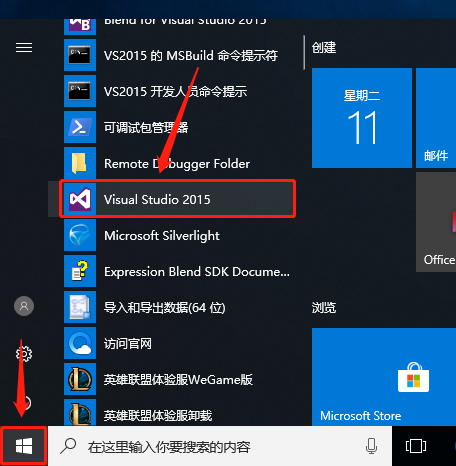
    16.关闭并重启软件,知识兔点击左下角的开始菜单栏,在菜单栏中找到并打开【Visual Studio 2015】,用鼠标点住【Visual Studio2015】不放往桌面上拖动即可创建快捷方式。

    Visual Studio 2015下载安装教程-16

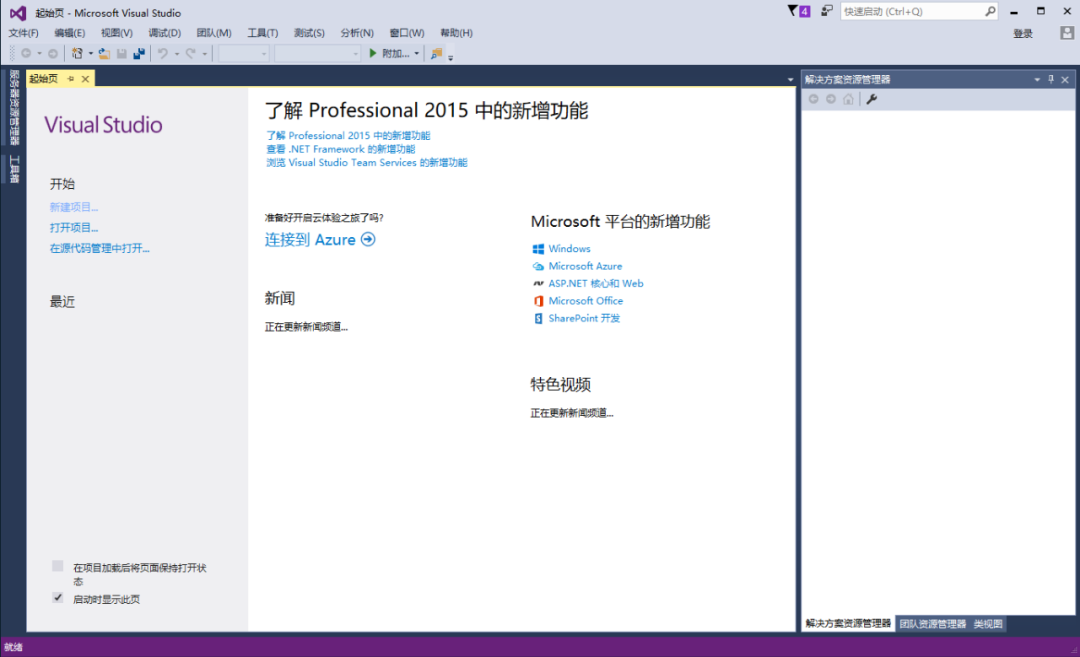
    17.安装完成,软件打开界面如下图所示。

    Visual Studio 2015下载安装教程-17

    [ppwp passwords=”zhishitu.cn”]

    下载体验

    下载链接:https://pan.baidu.com/s/114mUX2xiHDQGNjREQ2BtYAx提取码:1234

    如何获取解压密码

    如果知识兔链接失效了,请找客服哈

    [/ppwp]
    点击下载

  • Visual Studio 2013下载安装教程

    Visual Studio简称VS,是微软公司旗下最重要的软件集成开发工具产品。是目前最流行的Windows平台应用程序开发环境,也是无数人学习编程的入门软件之一,Visual Studio可以用来创建Windows平台下的 Windows应用程序和网络应用程序,知识兔也可以用来创建网络服务、智能设备应用程序和Office插件,目前还可开发安卓平台应用及IOS平台应用。

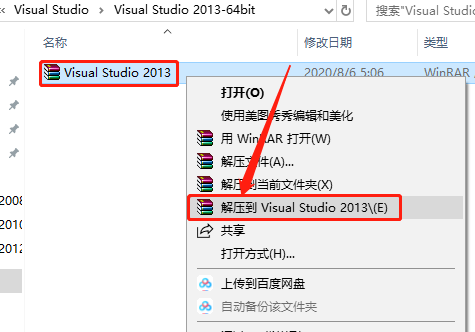
    4.知识兔打开下载好的软件安装包,鼠标右击压缩包选择【解压到Visual Studio 2013】。

    Visual Studio 2013下载安装教程-1

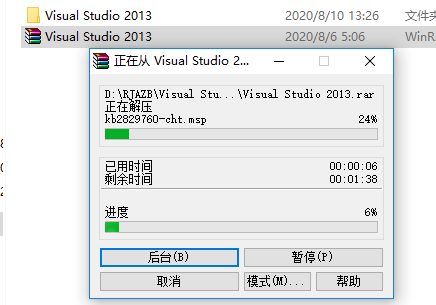
    5.压缩包解压中请等待。

    Visual Studio 2013下载安装教程-2


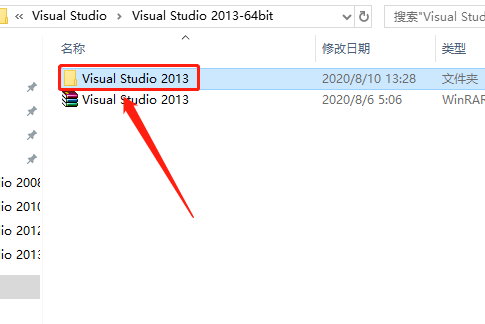
    6.知识兔打开解压好的【Visual Studio 2013】文件夹。

    Visual Studio 2013下载安装教程-3

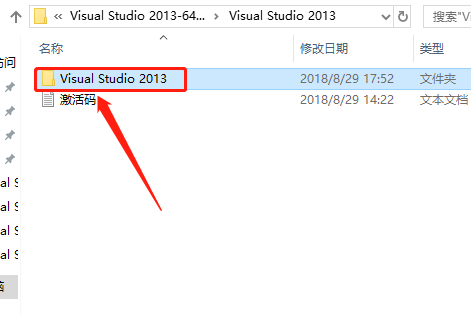
    7.继续打开【Visual Studio 2013】文件夹。

    Visual Studio 2013下载安装教程-4

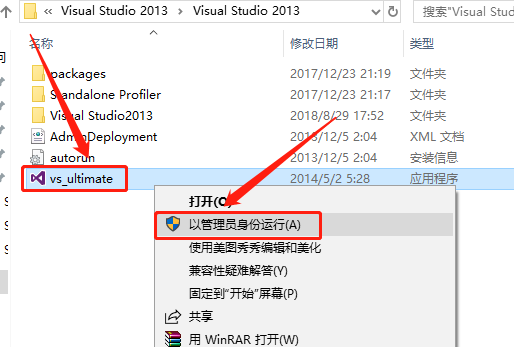
    8.鼠标右击【vs_ultimate】安装程序,知识兔选择【以管理员身份运行】。

    Visual Studio 2013下载安装教程-5

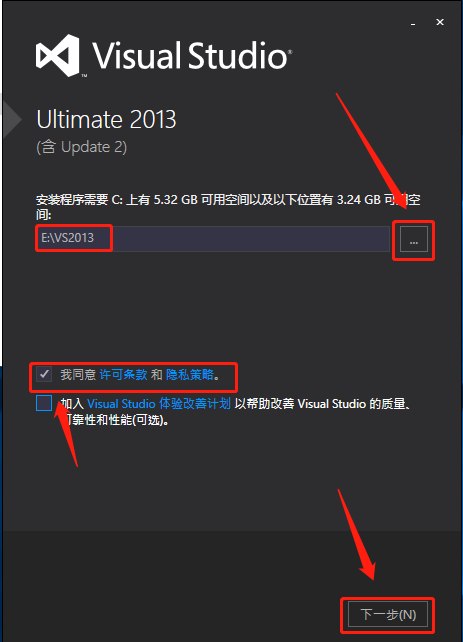
    9.知识兔点击【···】设置软件的安装路径,可在除C盘以外的其它盘新建一个“VS2012”的文件夹,知识兔设置好安装路径后勾选【我同意许可条款和条件】,然后知识兔点击【下一步】。

    Visual Studio 2013下载安装教程-6

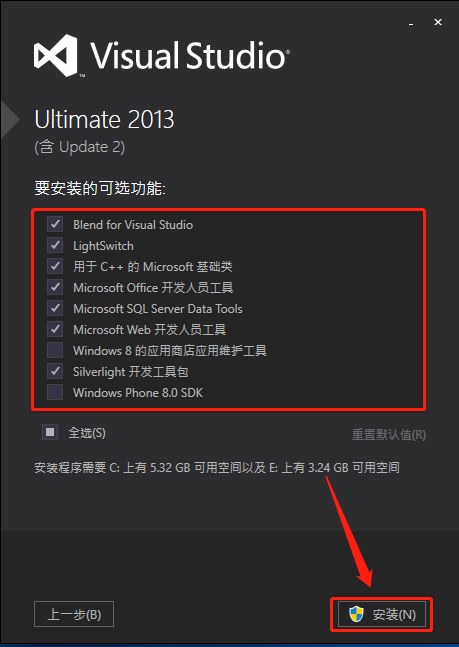
    10.选择自己需要安装的选项,知识兔点击【安装】。

    Visual Studio 2013下载安装教程-7

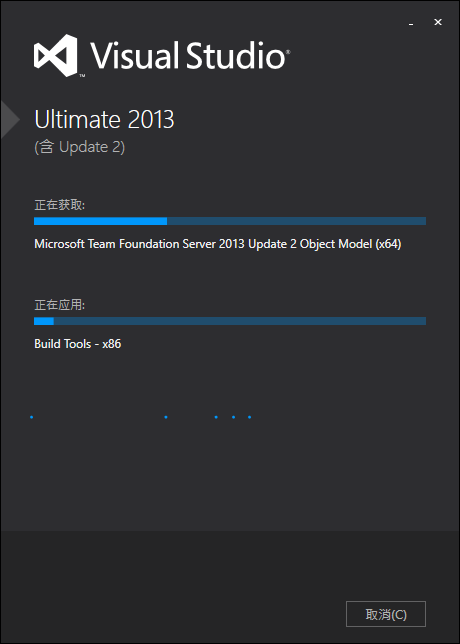
    11.软件安装中请等待。

    Visual Studio 2013下载安装教程-8

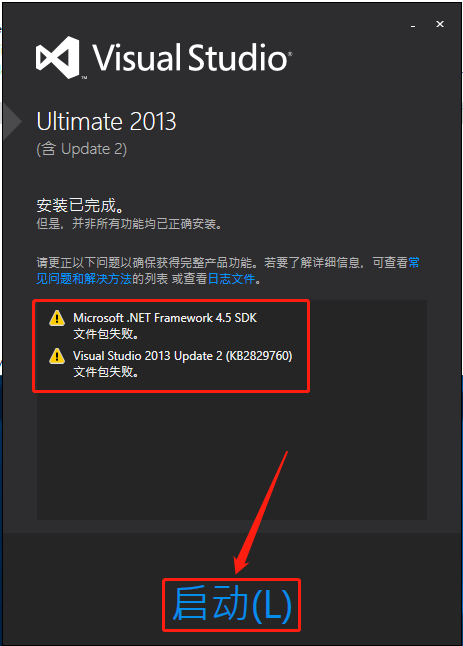
    12.知识兔点击【启动】。

    Visual Studio 2013下载安装教程-9

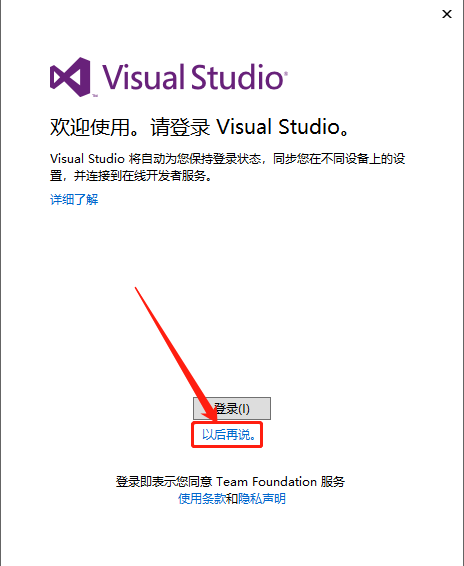
    13.知识兔点击【以后再说】。

    Visual Studio 2013下载安装教程-10

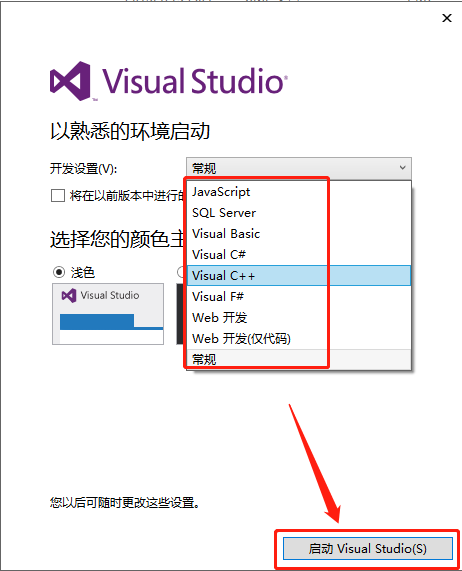
    14.知识兔点击【启动Visual Studio】。

    Visual Studio 2013下载安装教程-11

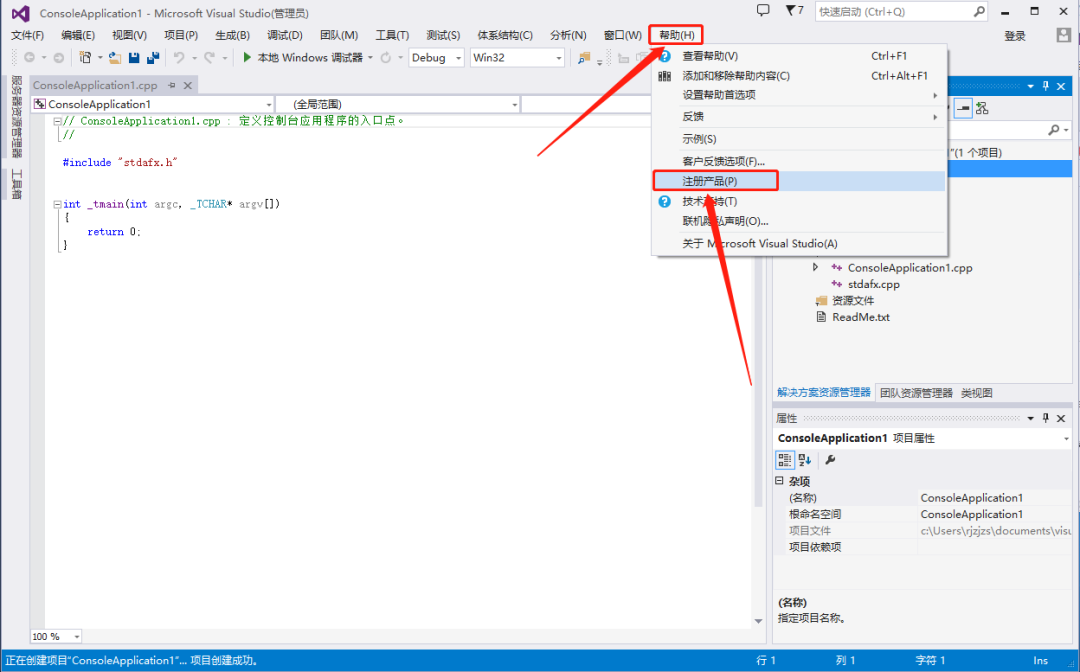
    15.软件打开后,知识兔点击软件菜单栏的【帮助】,接着选择【注册产品】。

    Visual Studio 2013下载安装教程-12

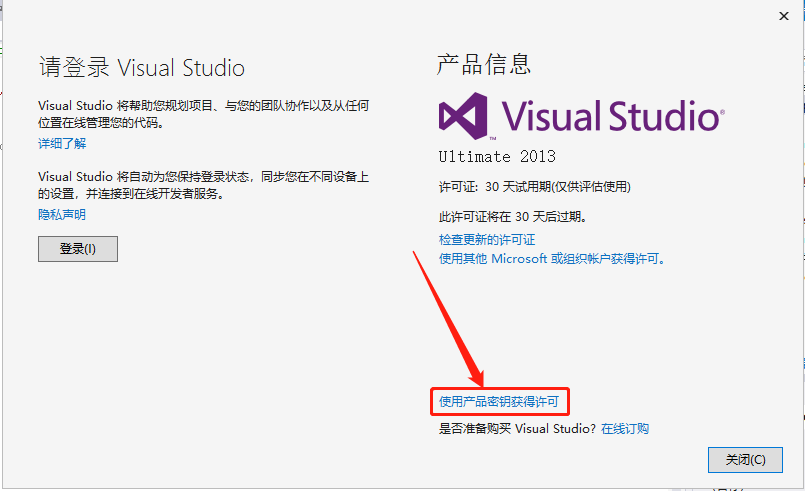
    16.知识兔点击【使用产品密钥获得许可】。

    Visual Studio 2013下载安装教程-13

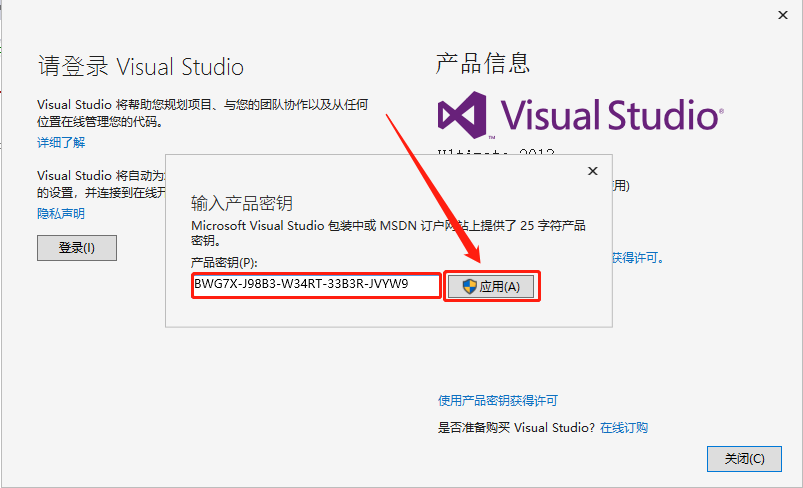
    17.输入激活码【BWG7X-J98B3-W34RT-33B3R-JVYW9】,然后知识兔点击【应用】。

    Visual Studio 2013下载安装教程-14

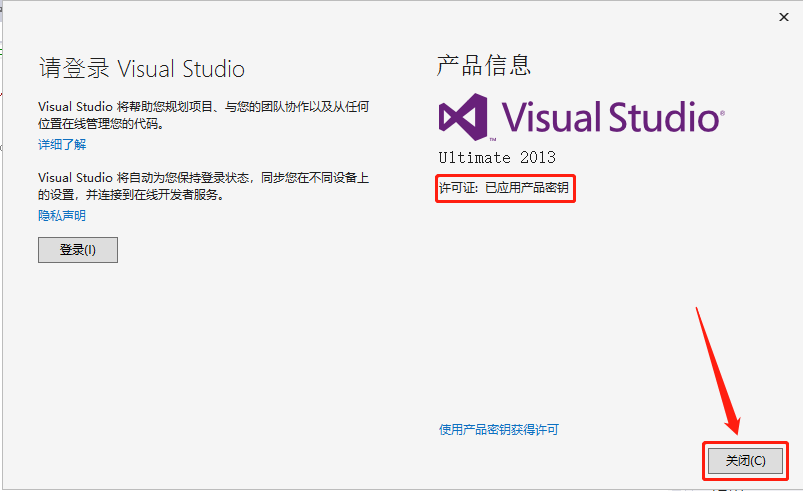
    18.显示【许可证:已应用产品密钥】说明激活成功,知识兔点击【关闭】。

    Visual Studio 2013下载安装教程-15

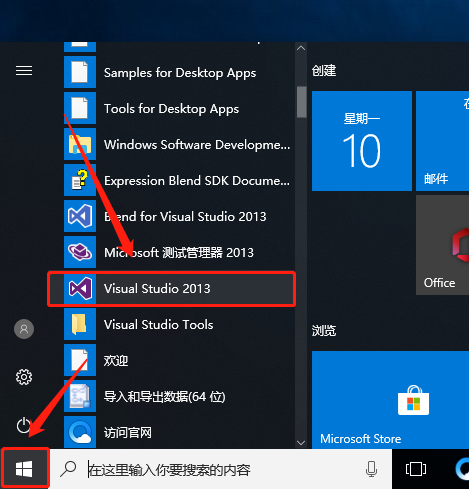
    19.关闭并重启软件,知识兔点击左下角的开始菜单栏,在菜单栏中找到并打开【Visual Studio 2013】,用鼠标点住【Visual Studio2013】不放往桌面上拖动即可创建快捷方式。

    Visual Studio 2013下载安装教程-16

    20.安装完成,软件打开界面如下图所示。

    Visual Studio 2013下载安装教程-17

    [ppwp passwords=”zhishitu.cn”]

    下载体验

    64位下载链接:

    https://pan.baidu.com/s/1zEIISnBiXR4CSK02OSdcuAx

    提取码:1234

    如何获取解压密码

    如果知识兔链接失效了,请找客服哈

    [/ppwp]

    点击下载

  • Visual Studio 2012下载安装教程

    Visual Studio简称VS,是微软公司旗下最重要的软件集成开发工具产品。是目前最流行的Windows平台应用程序开发环境,也是无数人学习编程的入门软件之一,Visual Studio可以用来创建Windows平台下的 Windows应用程序和网络应用程序,知识兔也可以用来创建网络服务、智能设备应用程序和Office插件,目前还可开发安卓平台应用及IOS平台应用。

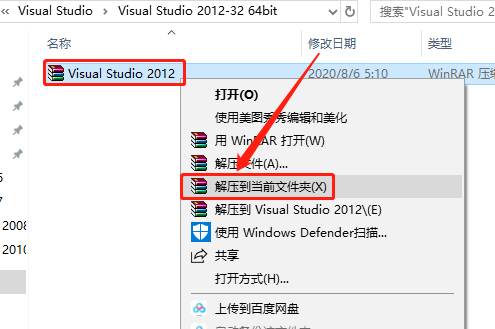
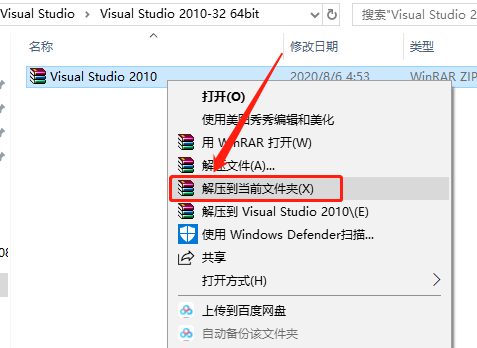
    1.知识兔打开下载好的软件安装包,鼠标右击压缩包选择【解压到当前文件夹】。

    Visual Studio 2012下载安装教程-1

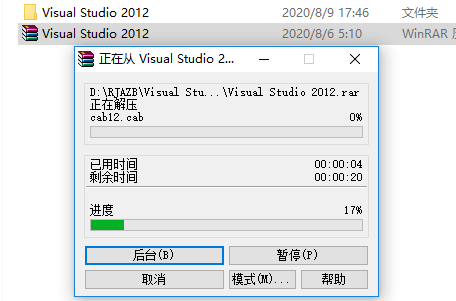
    2.压缩包解压中请等待。

    Visual Studio 2012下载安装教程-2


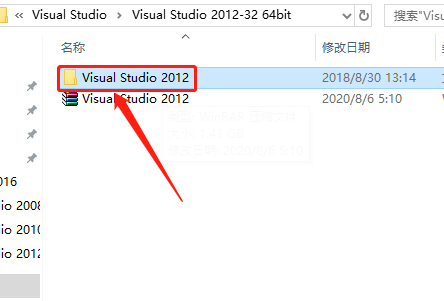
    3.知识兔打开解压好的【Visual Studio 2012】文件夹。

    Visual Studio 2012下载安装教程-3

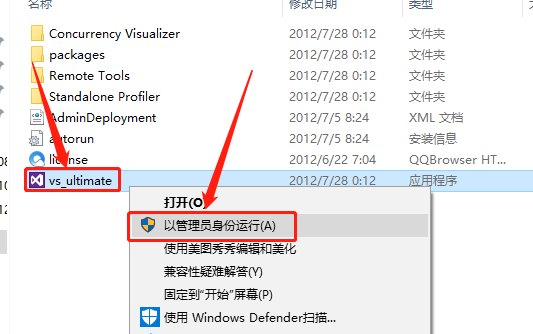
    4.鼠标右击【vs_ultimate】安装程序,知识兔选择【以管理员身份运行】。

    Visual Studio 2012下载安装教程-4

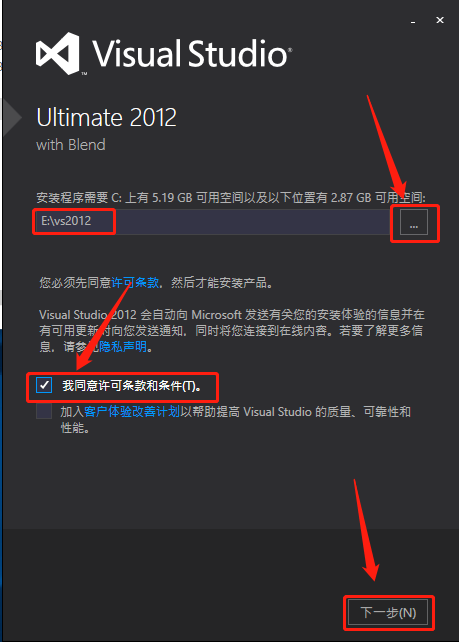
    5.知识兔点击【···】设置软件的安装路径,可在除C盘以外的其它盘新建一个“VS2012”的文件夹,知识兔设置好安装路径后勾选【我同意许可条款和条件】,然后知识兔点击【下一步】。

    Visual Studio 2012下载安装教程-5

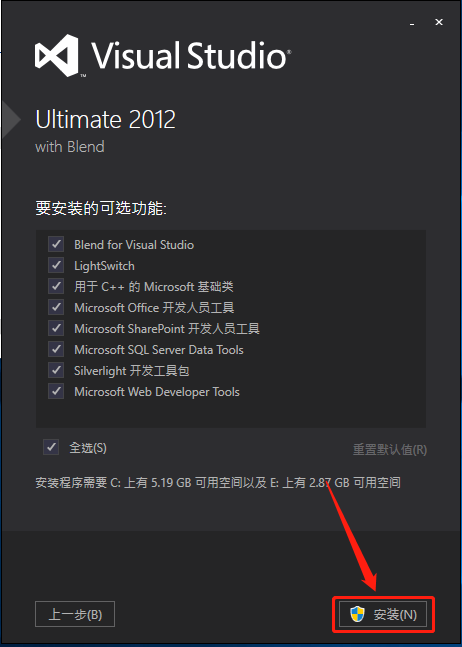
    6.知识兔点击【安装】。

    Visual Studio 2012下载安装教程-6

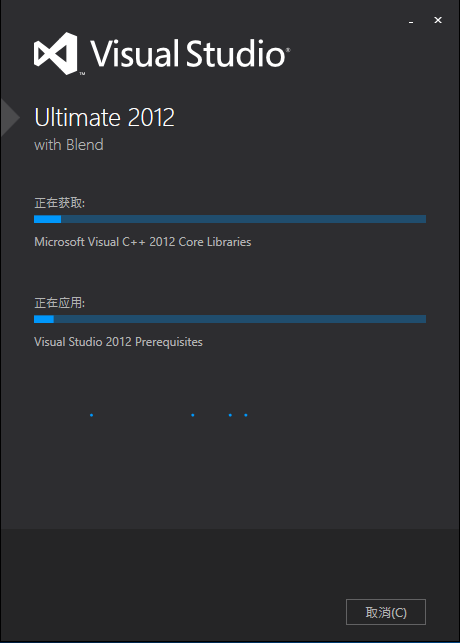
    7.软件安装中请等待。

    Visual Studio 2012下载安装教程-7

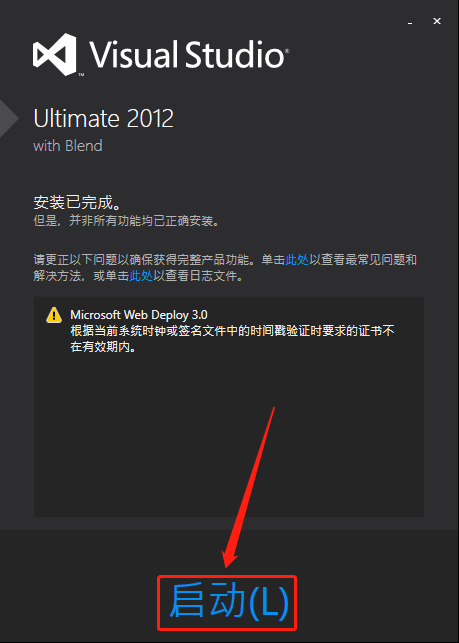
    8.知识兔点击【启动】。

    Visual Studio 2012下载安装教程-8

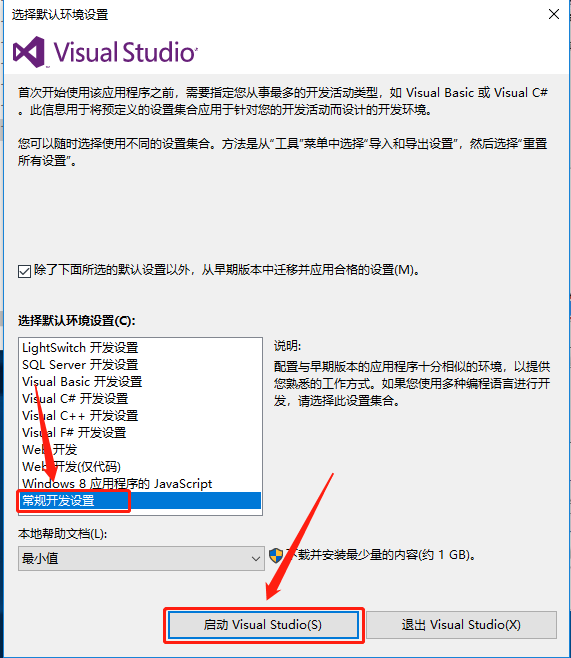
    9.选择【常规开发设置】,知识兔帮助文档选择【无】,知识兔点击【启动VisualStudio】。

    Visual Studio 2012下载安装教程-9

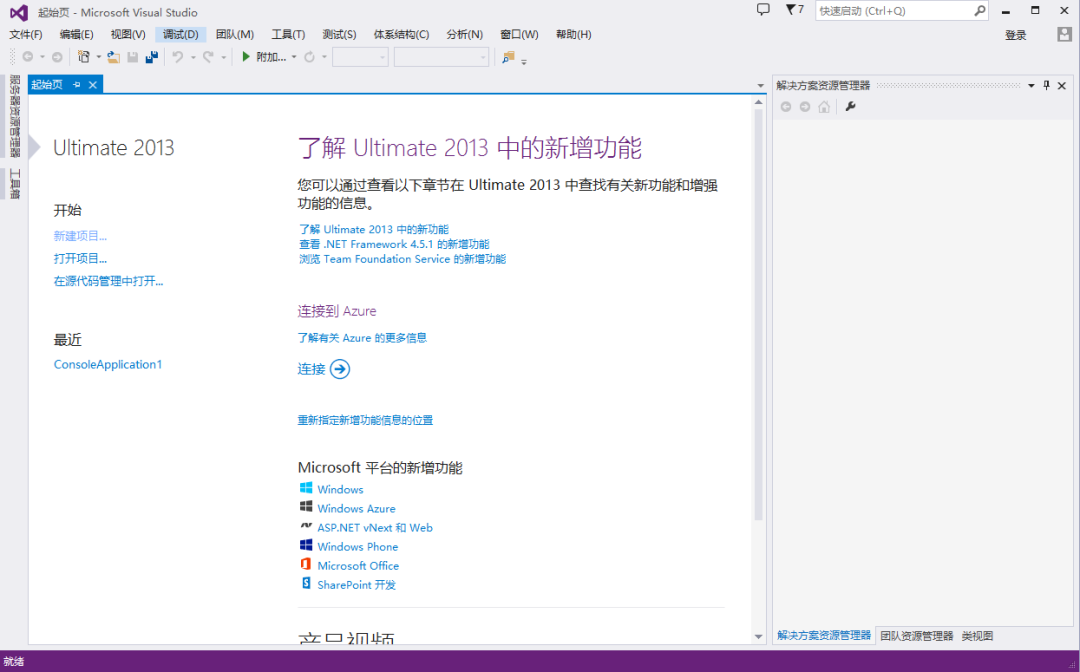
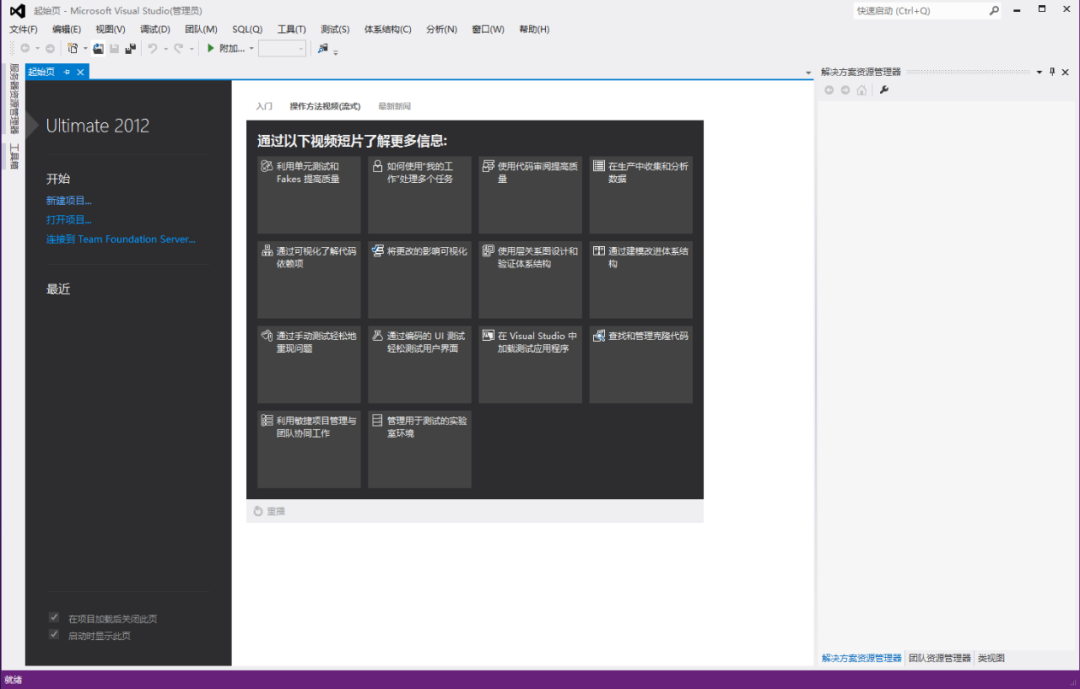
    10.安装完成,软件打开界面如下图所示。

    Visual Studio 2012下载安装教程-10

    [ppwp passwords=”zhishitu.cn”]

    下载体验

    32/64位下载链接:

    https://pan.baidu.com/s/10KCagNPs0gpiG6Tr63dgbQx

    提取码:1234

    如何获取解压密码

    如果知识兔链接失效了,请找客服哈

    [/ppwp]
    点击下载

  • Visual Studio 2010下载安装教程

    Visual Studio简称VS,是微软公司旗下最重要的软件集成开发工具产品。是目前最流行的Windows平台应用程序开发环境,也是无数人学习编程的入门软件之一,Visual Studio可以用来创建Windows平台下的 Windows应用程序和网络应用程序,知识兔也可以用来创建网络服务、智能设备应用程序和Office插件,目前还可开发安卓平台应用及IOS平台应用。

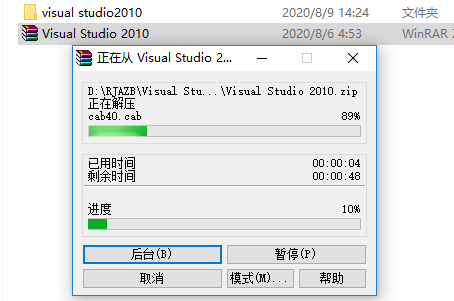
    1.知识兔打开下载好的软件安装包,鼠标右击压缩包选择【解压到Visual Studio 2010】。

    Visual Studio 2010下载安装教程-1

    2.压缩包解压中请等待。

    Visual Studio 2010下载安装教程-2


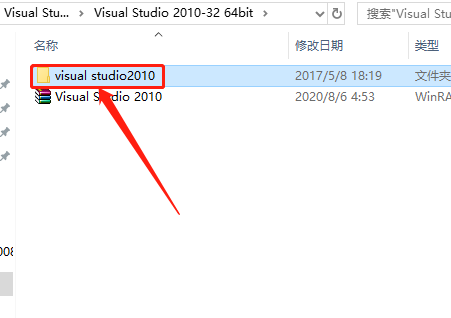
    3.知识兔打开解压好的【Visual Studio 2010】文件夹。

    Visual Studio 2010下载安装教程-3

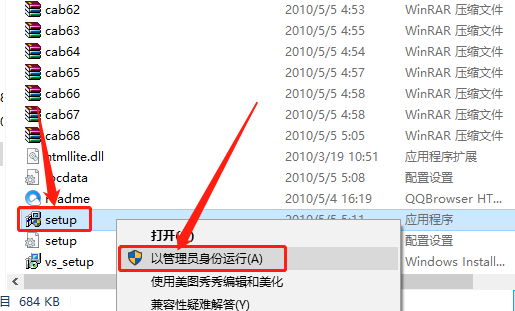
    4.鼠标右击【setup】安装程序,知识兔选择【以管理员身份运行】。

    Visual Studio 2010下载安装教程-4

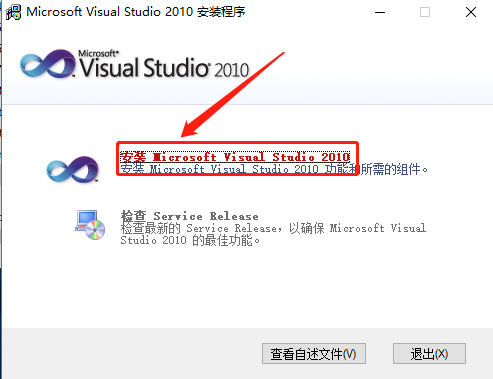
    5.知识兔点击【安装Visual Studio 2010】。

    Visual Studio 2010下载安装教程-5

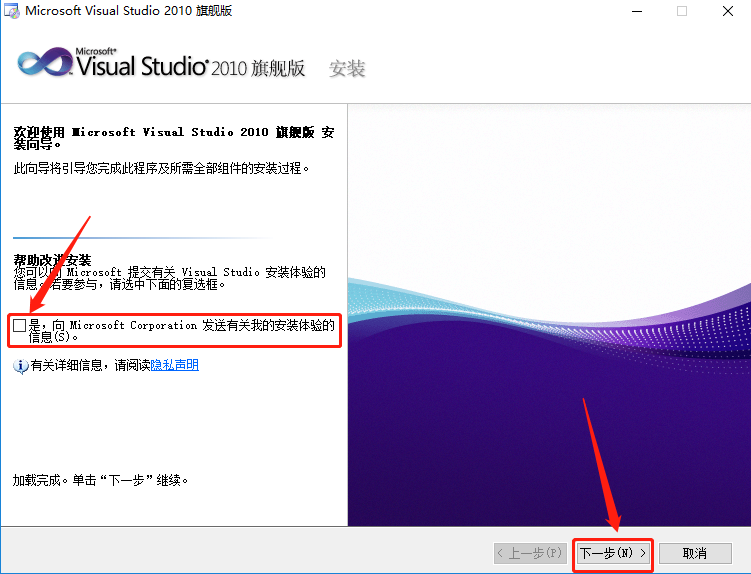
    6.取消勾选下图所示的选项,然后知识兔点击【下一步】。

    Visual Studio 2010下载安装教程-6

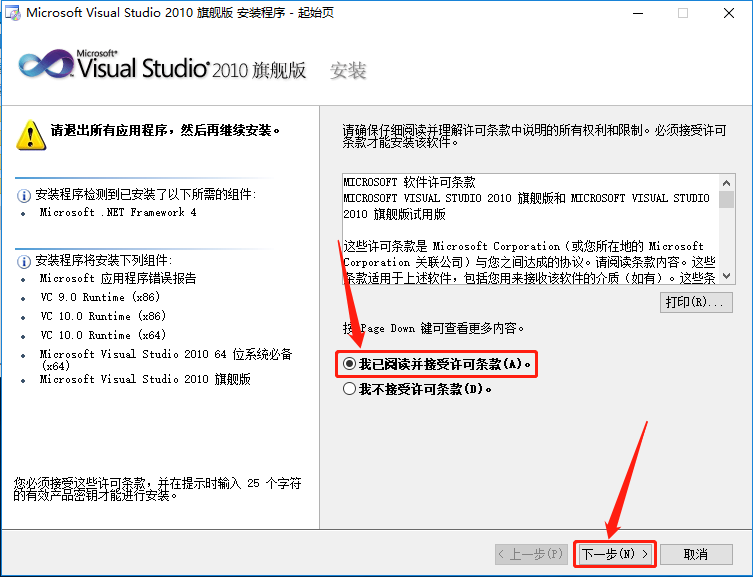
    7.勾选【我已阅读并接受许可条款】,然后知识兔点击【下一步】。

    Visual Studio 2010下载安装教程-7

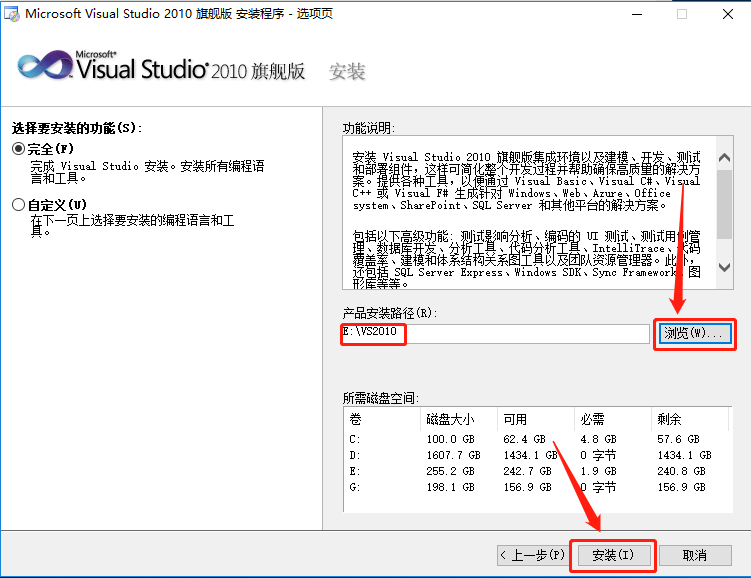
    8.知识兔点击【浏览】设置软件的安装路径,可在除C盘以外的其它盘新建一个“VS2010”的文件夹,知识兔设置好安装路径后知识兔点击【安装】。

    Visual Studio 2010下载安装教程-8

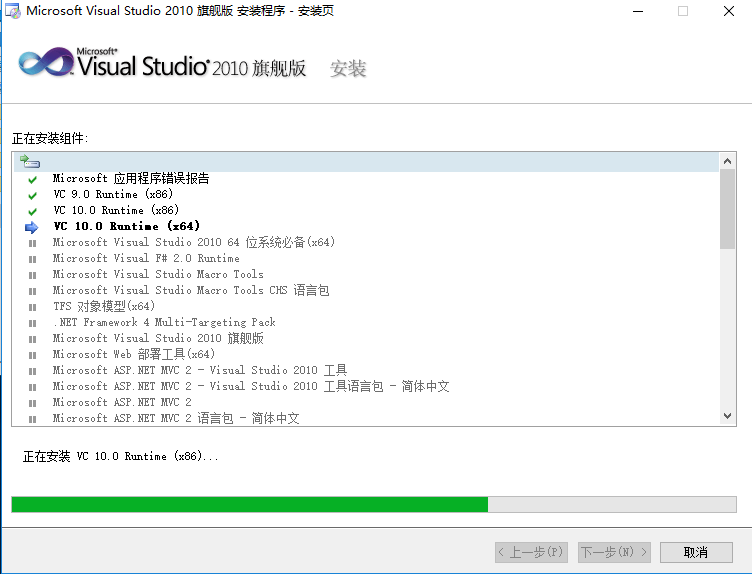
    9.安装过程中请等待。

    Visual Studio 2010下载安装教程-9

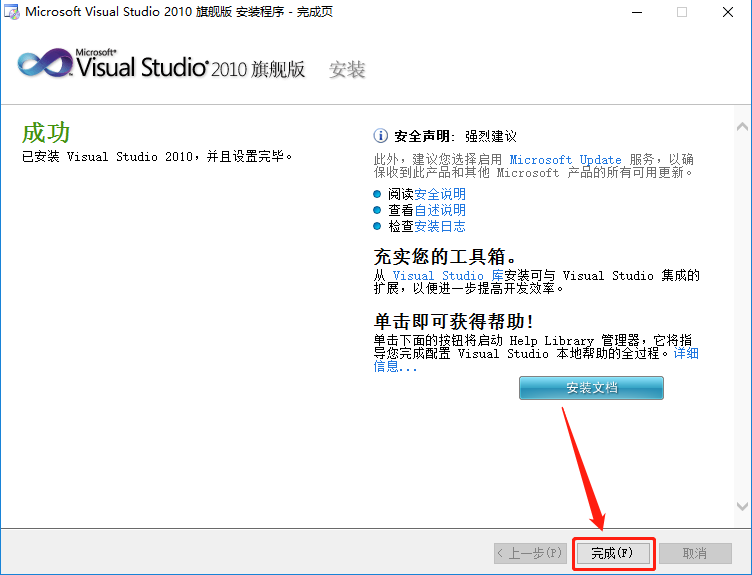
    10.安装好后知识兔点击【完成】。

    Visual Studio 2010下载安装教程-10

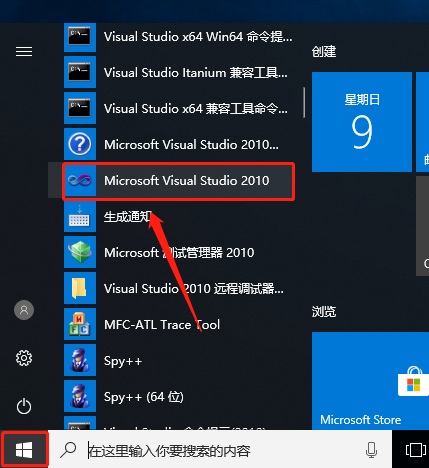
    11.知识兔点击桌面左下角的开始菜单,在开始菜单栏中找到Microsoft Visua Studio 2010软件打开。

    Visual Studio 2010下载安装教程-11

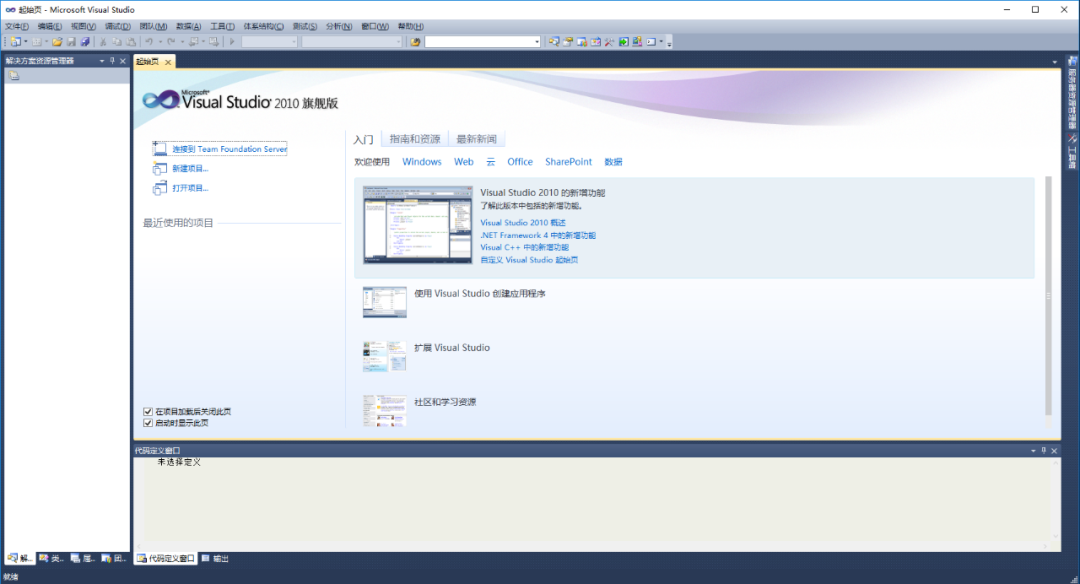
    12.安装完成,软件打开界面如下图所示。

    Visual Studio 2010下载安装教程-12

    [ppwp passwords=”zhishitu.cn”]

    下载体验

    32/64位下载链接:

    https://pan.baidu.com/s/1yCkyIFVrTTZt6WjKwbAxygx

    提取码:1234

    如何获取解压密码

    如果知识兔链接失效了,请找客服哈

    [/ppwp]
    点击下载

  • IntelliJ IDEA 2020下载安装教程

    IDEA全称IntelliJ IDEA,是java编程语言开发的集成环境。IntelliJ在业界被公认为最好的java开发工具,尤其在智能代码助手、代码自动提示、重构、JavaEE支持、各类版本工具(git、svn等)、JUnit、CVS整合、代码分析、 创新的GUI设计等方面的功能可以说是超常的。

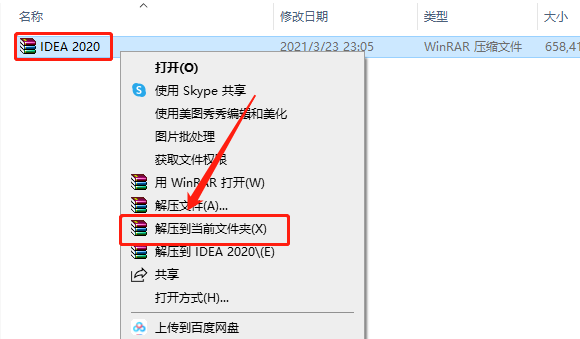
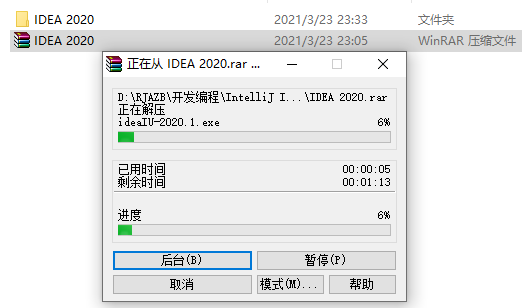
    1.知识兔打开下载的软件安装包,鼠标右击【IDEA 2020】压缩包,知识兔选择【解压到当前文件夹】。

    IntelliJ IDEA 2020下载安装教程-1

    2.压缩包解压中请等待。

    IntelliJ IDEA 2020下载安装教程-2


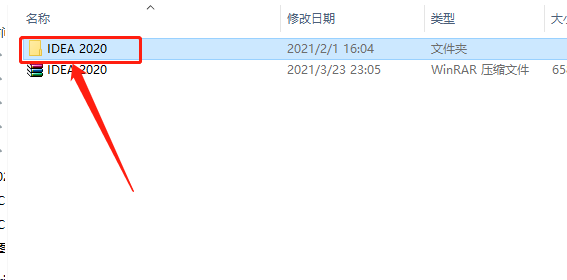
    3.知识兔打开解压的【IDEA 2020】文件夹。

    IntelliJ IDEA 2020下载安装教程-3

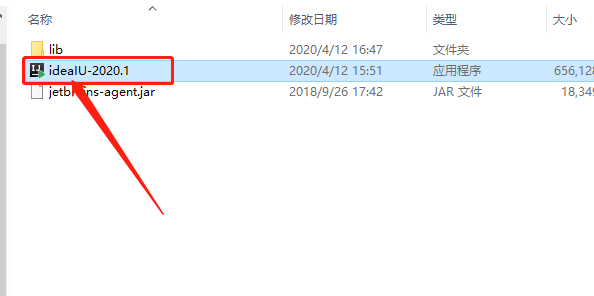
    4.知识兔双击打开【ideaIU-2020.1】安装程序。

    IntelliJ IDEA 2020下载安装教程-4

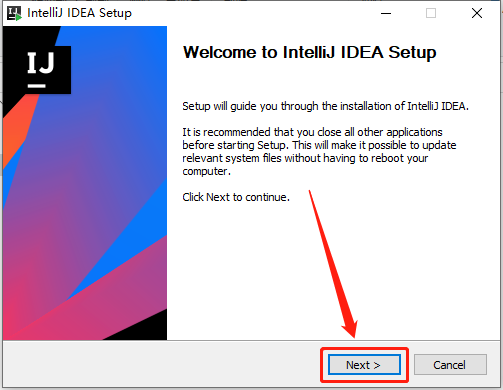
    5.知识兔点击【Next】。

    IntelliJ IDEA 2020下载安装教程-5

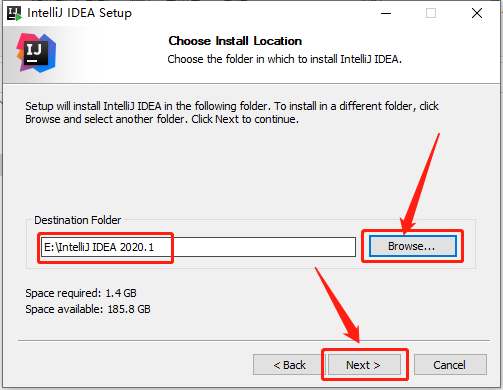
    6.知识兔点击【Browse】设置软件的安装路径,知识兔建议安装在除C盘之外的磁盘,知识兔可以直接选择安装在E盘,然后知识兔点击【Next】。(ps:这里的安装路径建议和教程里的保持一致,后面破解需要)

    IntelliJ IDEA 2020下载安装教程-6

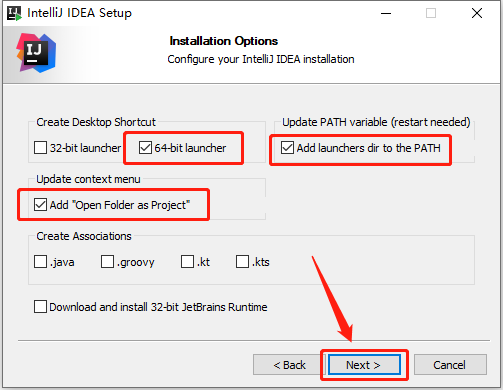
    7.勾选下图所示的选项,然后知识兔点击【Next】。

    IntelliJ IDEA 2020下载安装教程-7

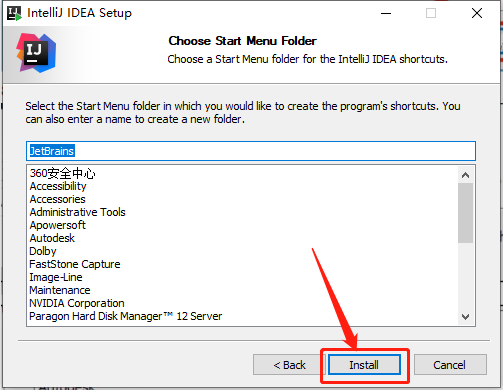
    8.知识兔点击【Install】。

    IntelliJ IDEA 2020下载安装教程-8

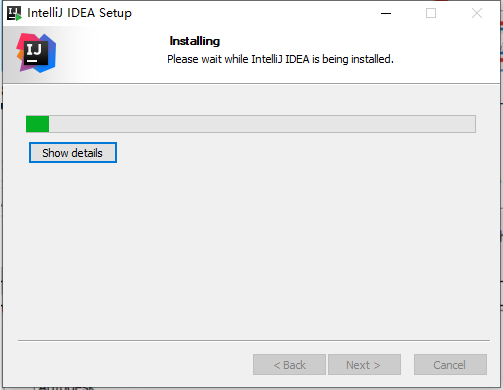
    9.软件安装过程中请等待。

    IntelliJ IDEA 2020下载安装教程-9

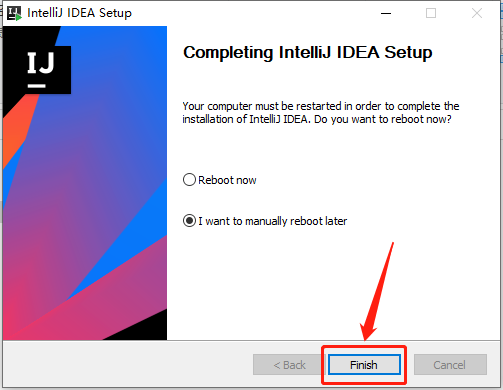
    10.安装完成,知识兔点击【Finish】。

    IntelliJ IDEA 2020下载安装教程-10

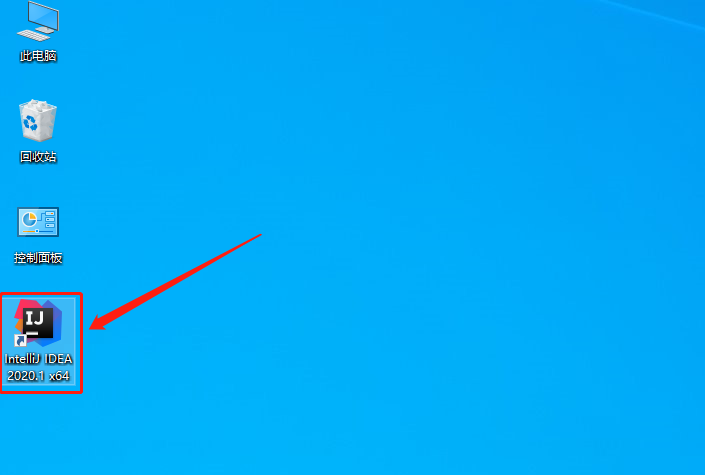
    11.在桌面上打开安装好的IDEA 2020软件。

    IntelliJ IDEA 2020下载安装教程-11

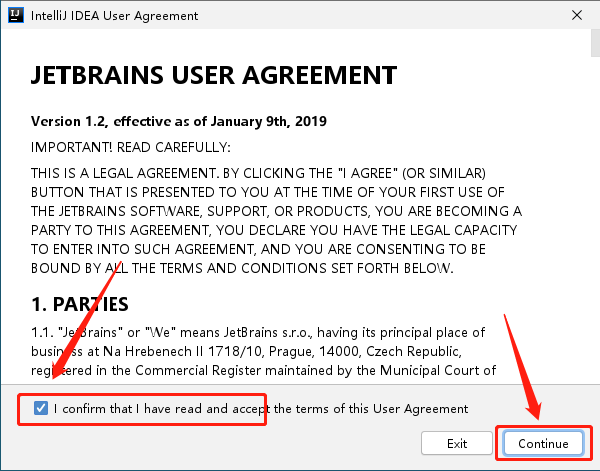
    12.勾选【I confirm that······】,然后知识兔点击【Continue】。

    IntelliJ IDEA 2020下载安装教程-12

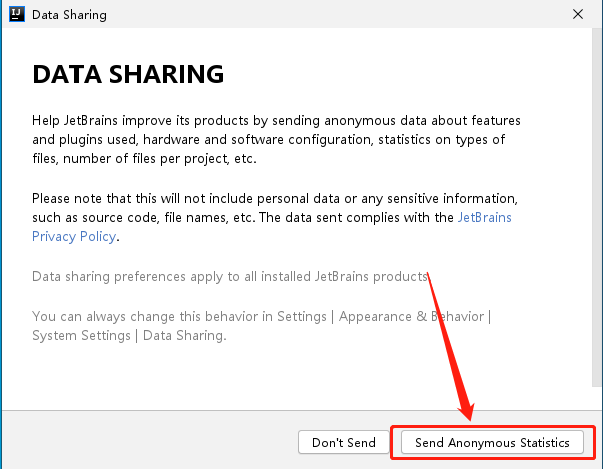
    13.知识兔点击【Send Anonymous Statistics】。

    IntelliJ IDEA 2020下载安装教程-13

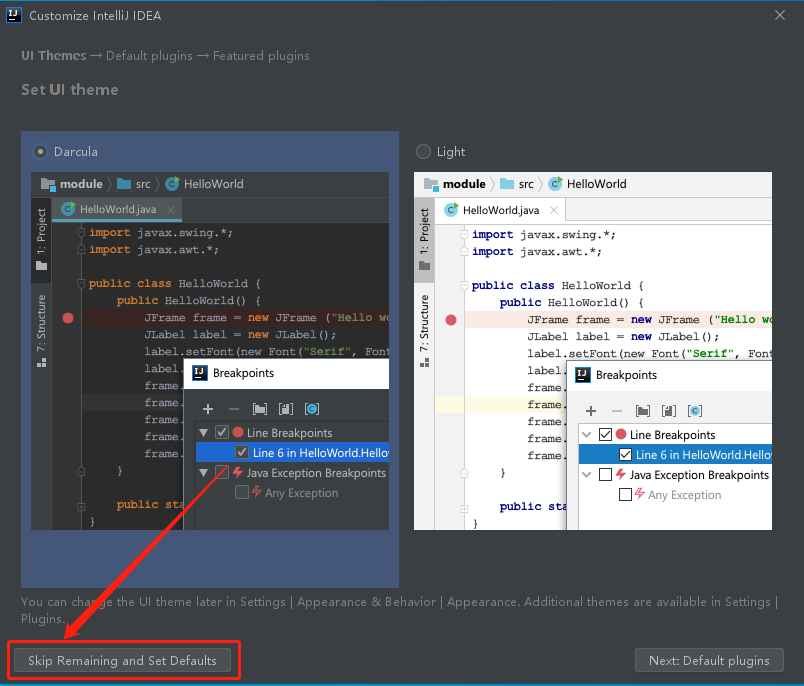
    14.知识兔点击【Skip Remaining and Set Defaults】。

    IntelliJ IDEA 2020下载安装教程-14

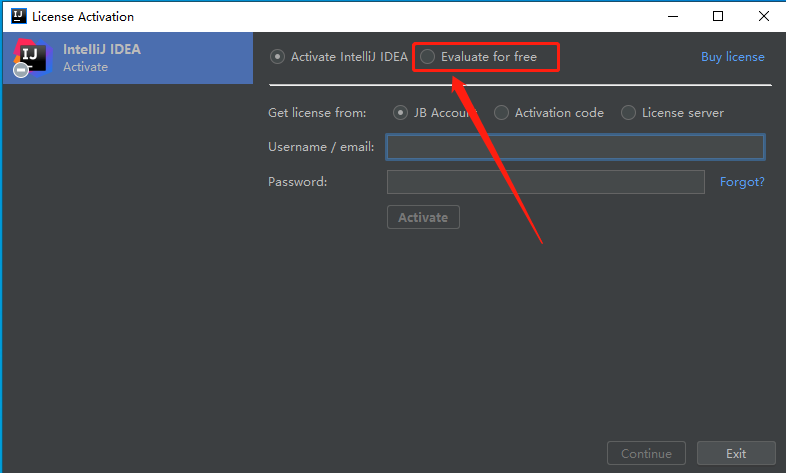
    15.选择【Evaluate for free】。

    IntelliJ IDEA 2020下载安装教程-15

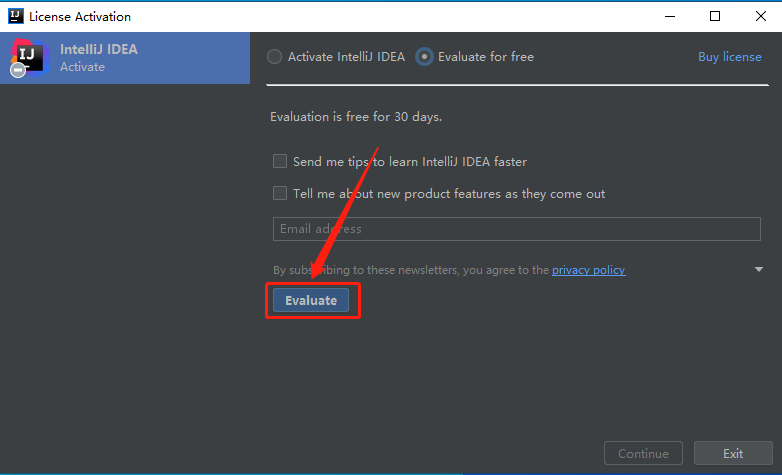
    16.知识兔点击【Evaluate】

    IntelliJ IDEA 2020下载安装教程-16

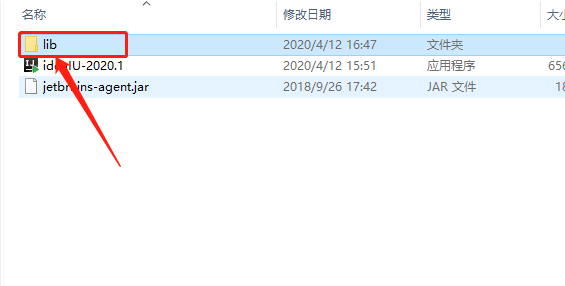
    17.返回到开头解压的【IDEA 2020】文件夹,然后知识兔打开【lib】文件夹。

    IntelliJ IDEA 2020下载安装教程-17

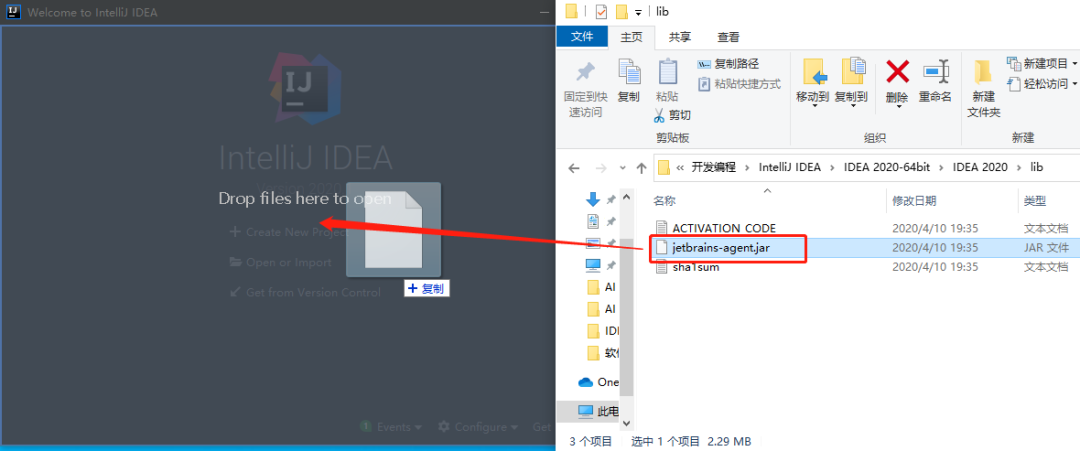
    18.知识兔将【jetbrains-agent.jar】文件拖拽到软件界面。

    IntelliJ IDEA 2020下载安装教程-18

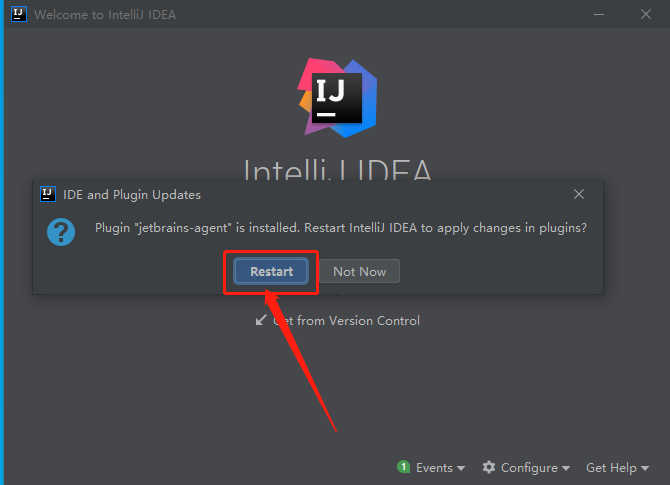
    19.知识兔点击【Restart】。

    IntelliJ IDEA 2020下载安装教程-19

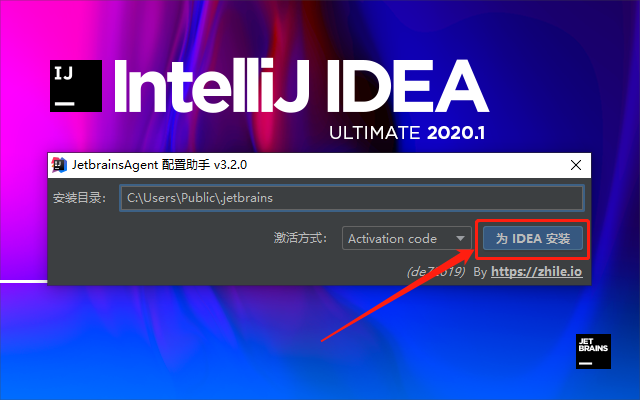
    20.知识兔点击【为IDEA安装】。

    IntelliJ IDEA 2020下载安装教程-20

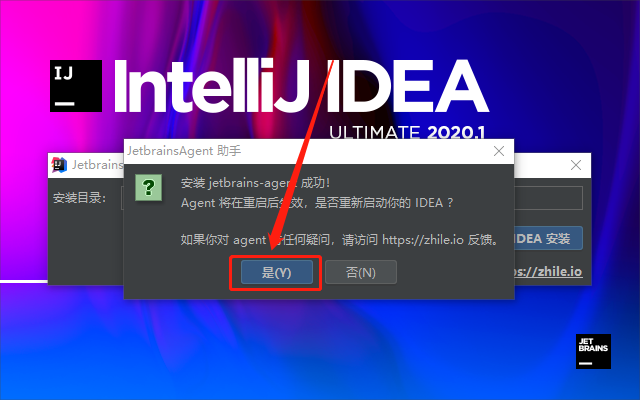
    21.知识兔点击【是】。

    IntelliJ IDEA 2020下载安装教程-21

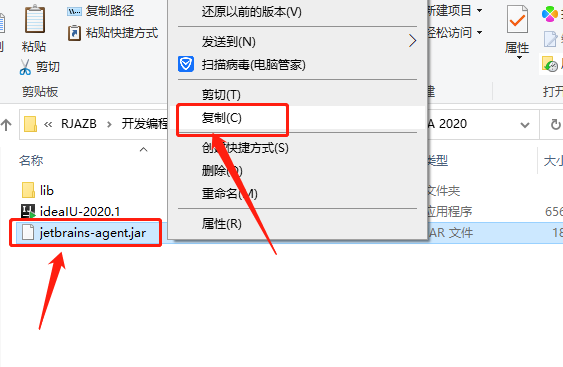
    22.继续返回到开头解压的【IDEA 2020】文件夹,选中【jetbrains-agent.jar】文件,鼠标右击选择【复制】。

    IntelliJ IDEA 2020下载安装教程-22

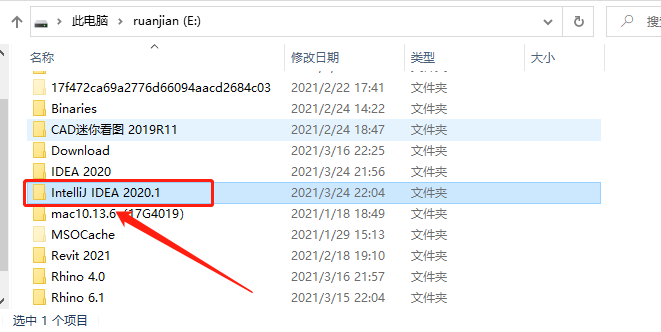
    23.这里需要打开软件的安装路径(参考第6步骤),知识兔打开【【IntelliJ IDEA 2020.1】文件夹。

    IntelliJ IDEA 2020下载安装教程-23

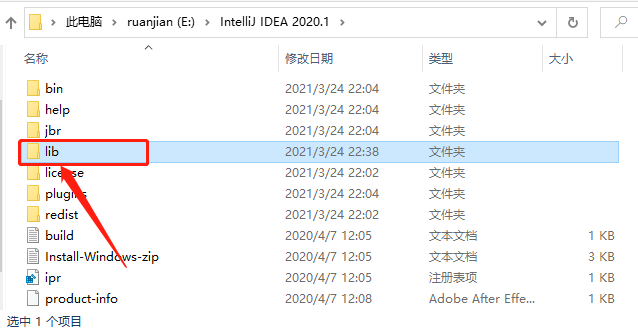
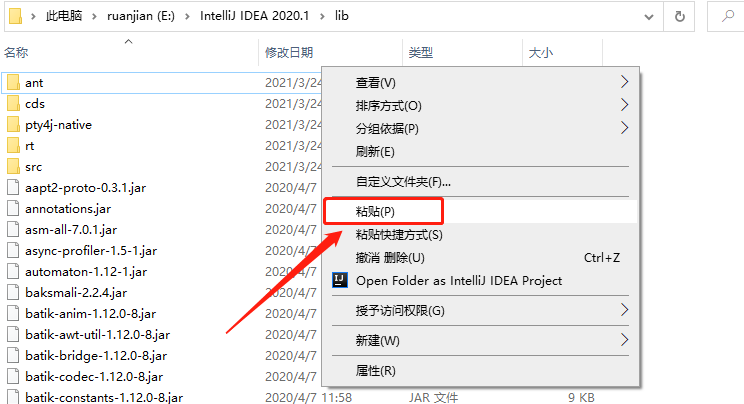
    24.知识兔打开【lib】文件夹。

    IntelliJ IDEA 2020下载安装教程-24

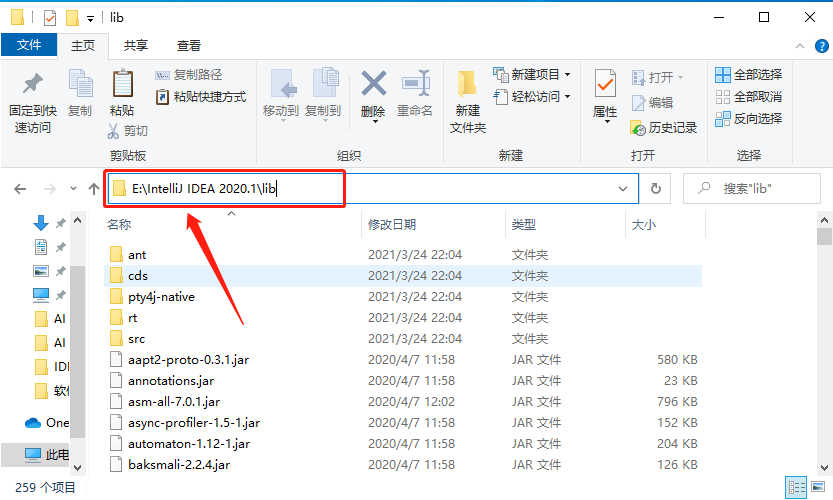
    25.知识兔打开路径如下图所示。

    IntelliJ IDEA 2020下载安装教程-25

    26.在打开的【lib】文件夹空白处,鼠标右击选择【粘贴】。

    IntelliJ IDEA 2020下载安装教程-26

    27.在桌面上打开【IntelliJ IDEA 2020.1】软件。

    IntelliJ IDEA 2020下载安装教程-27

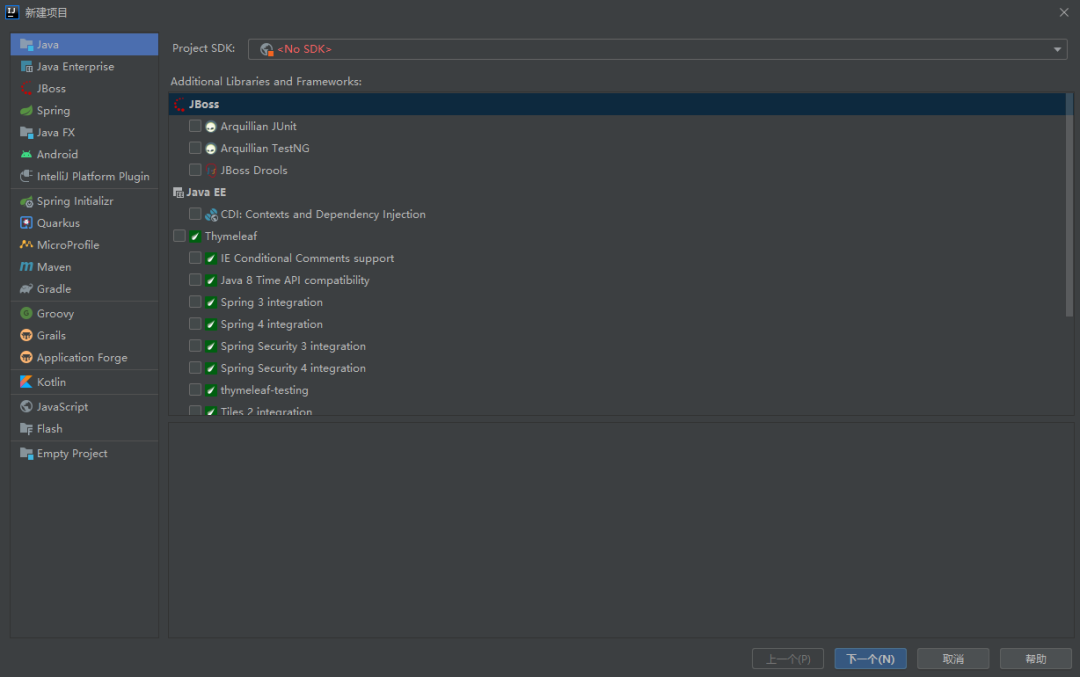
    28.软件安装完成,知识兔打开界面如下图所示。

    IntelliJ IDEA 2020下载安装教程-28

    [ppwp passwords=”zhishitu.cn”]

    下载体验

    64位下载链接:

    https://pan.baidu.com/s/1Jq6x7y23-xa7sTVKImyNhwx

    提取码:1234

    如何获取解压密码

    如果知识兔链接失效了,请找客服哈

    [/ppwp]
    点击下载


Warning: error_log(/home/wwwroot/ixiaotu.com/wp-content/plugins/spider-analyser/#log/log-1321.txt): Failed to open stream: No such file or directory in /home/wwwroot/ixiaotu.com/wp-content/plugins/spider-analyser/spider.class.php on line 2966