分类: 开发工具

  • Unity3D 2017下载安装教程

    Unity也叫Unity3D,是由丹麦Unity公司所开发的一款跨平台游戏开发工具。作为一款跨平台的游戏开发工具,Unity3D从一开始就被设计成易于使用的产品,用户可以通过软件轻松创建诸如三维视频游戏、建筑可视化、实时三维动画等类型互动内容,功能简单明了,并且知识兔支持包括IOS、ANDROID、PC、WEB、PS3和XBOX等多个平台的快速发布。除了简单易用的优点,Unity软件还包含了价值数百万美元的功能强大的游戏引擎,具体的特性包含整合的编辑器、跨平台发布、地形编辑、着色器、脚本、网络物理和版本控制等特性,是一个全面整合的专业游戏引擎。

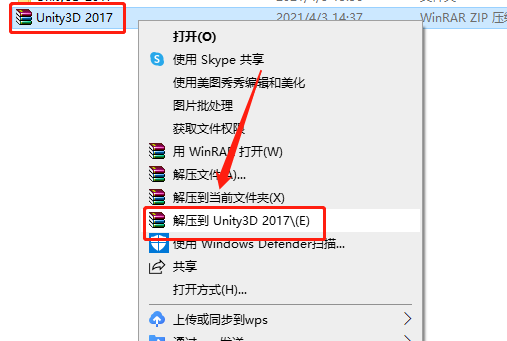
    1.知识兔打开下载的Unity3D软件安装包,鼠标右击压缩包选择【解压到当前文件夹 】。
    Unity3D 2017下载安装教程-1

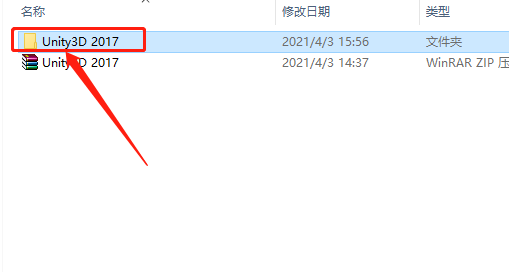
    2.知识兔打开解压的【Unity3D 2017】文件夹。

    Unity3D 2017下载安装教程-2

    3.鼠标右击【UnityDownloadAssistant-2017.1.0f3】安装程序,知识兔选择【以管理员身份运行】。
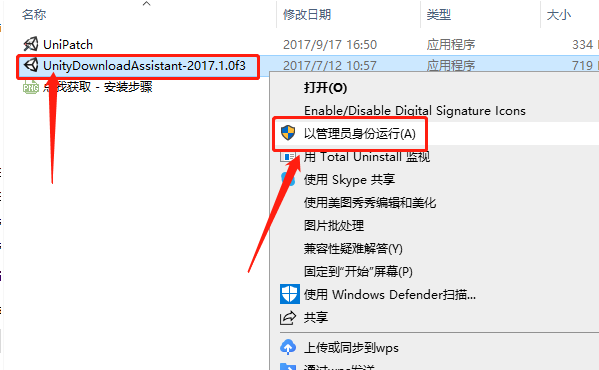
    Unity3D 2017下载安装教程-3

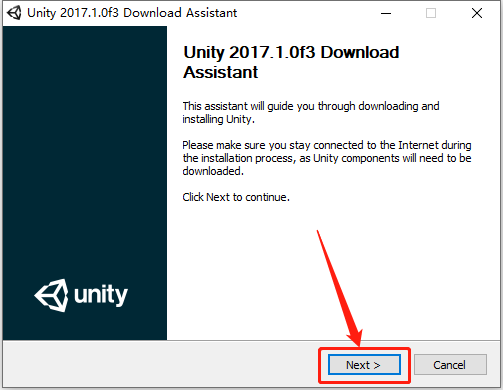
    4.知识兔点击【Next】。

    Unity3D 2017下载安装教程-4

    5.勾选【I accept the terms······】,然后知识兔点击【Next】。
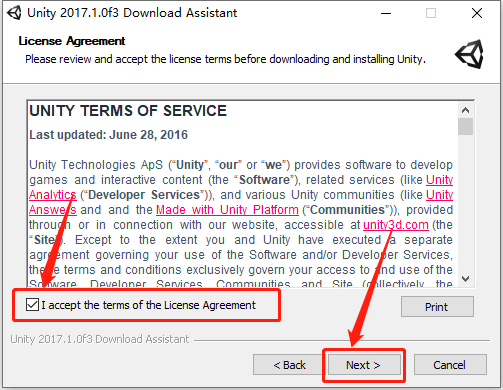
    Unity3D 2017下载安装教程-5

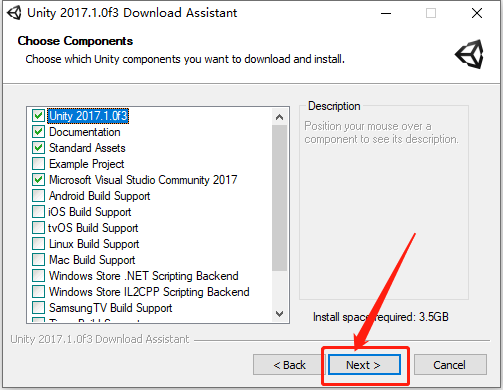
    6.知识兔点击【Next】。

    Unity3D 2017下载安装教程-6

    7.知识兔点击【Browse】设置软件的安装路径,可自行设置,教程中是安装到E盘中新建的一个文件夹中,知识兔设置好安装路径后知识兔点击【Install】。

    温馨提示:

    安装路径建议和教程中的保持一致,后面破解需要用到。
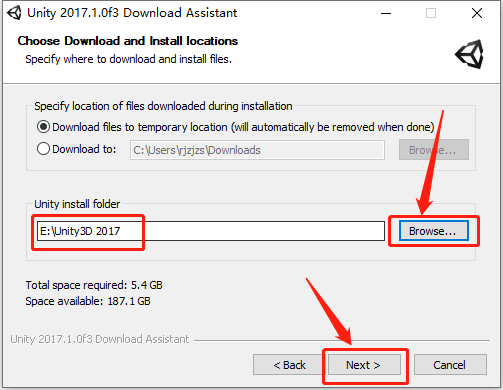
    Unity3D 2017下载安装教程-7

    8.勾选【I accept the terms······】,然后知识兔点击【Next】。
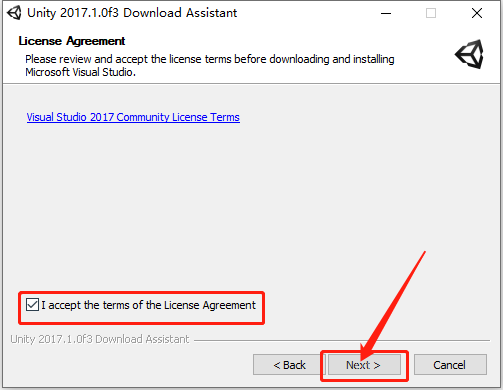
    Unity3D 2017下载安装教程-8

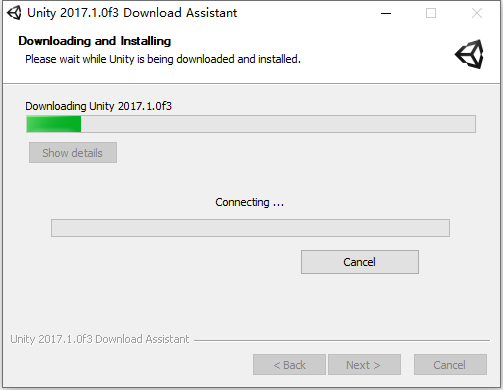
    9.软件安装过程中请等待。

    Unity3D 2017下载安装教程-9

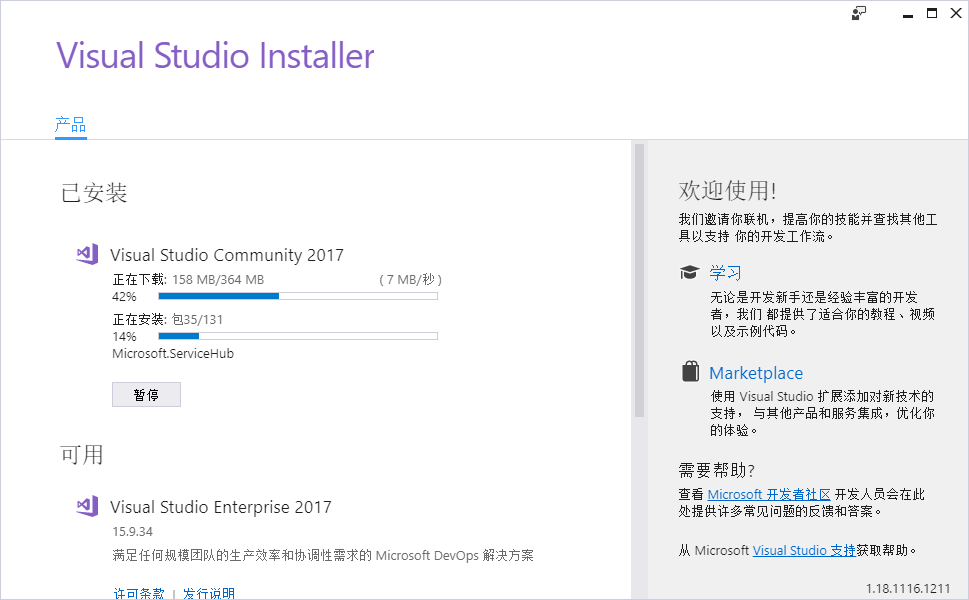
    10.vs自动下载安装中······

    Unity3D 2017下载安装教程-10

    11.安装完成后取消勾选【Launch】,然后知识兔点击【Finish】。
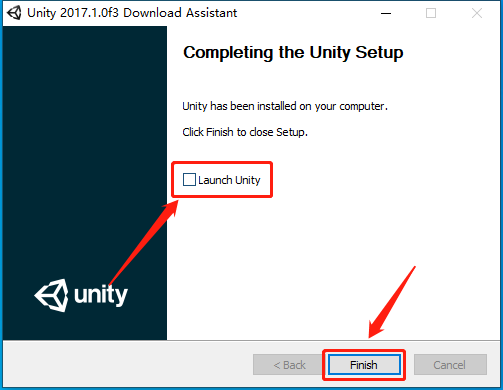
    Unity3D 2017下载安装教程-11

    此时软件已安装好,接下来开始破解。

    12.返回到解压的【Unity3D 2017】文件夹中,然后知识兔鼠标右击【UniPatch】注册机选择【以管理员身份运行】。
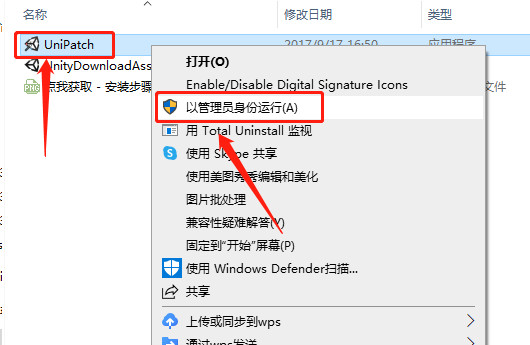
    Unity3D 2017下载安装教程-12

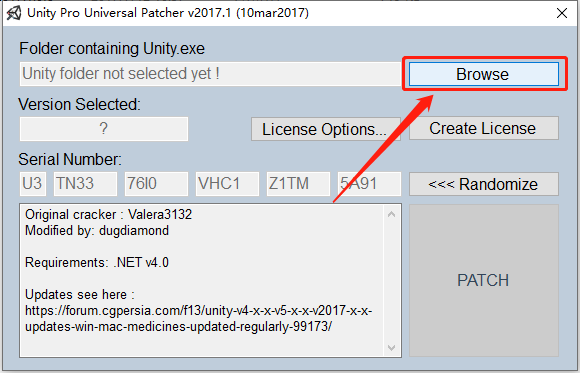
    13.知识兔点击注册机右上角的【Browse】。

    Unity3D 2017下载安装教程-13

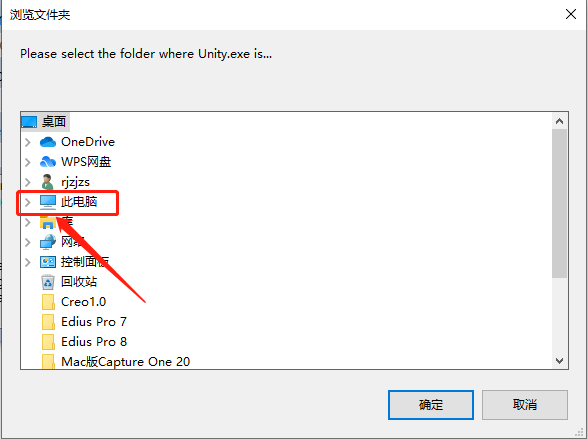
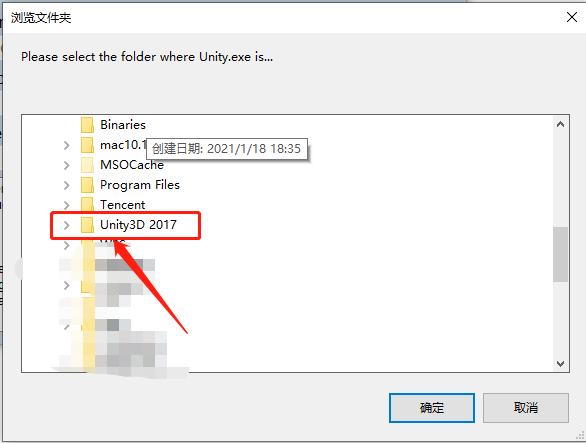
    14.这里需要选择软件的安装路径(参考第7步骤),展开【此电脑】。

    Unity3D 2017下载安装教程-14

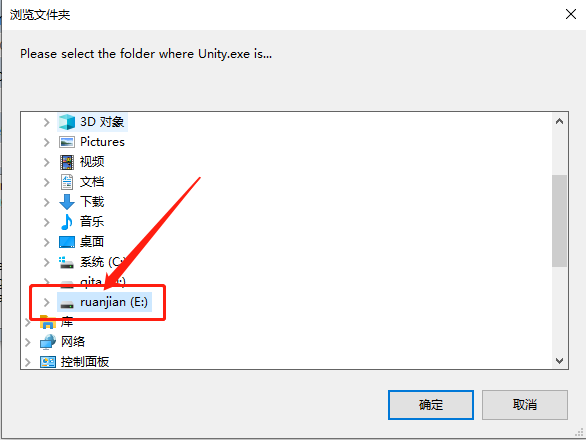
    15.展开【E盘】。

    Unity3D 2017下载安装教程-15

    16.展开【Unity3D 2017】文件夹。

    Unity3D 2017下载安装教程-16

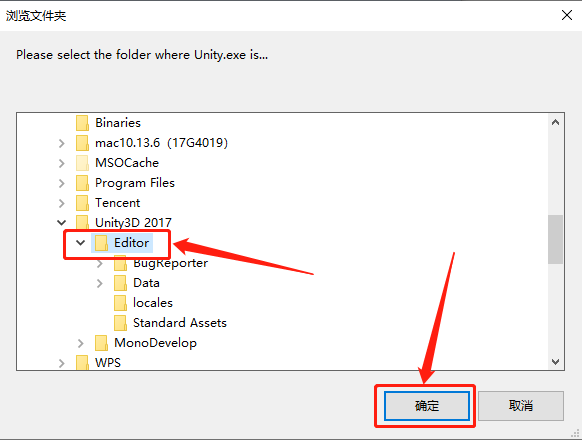
    17.选中【Editor】文件夹,然后知识兔点击【确定】。

    Unity3D 2017下载安装教程-17

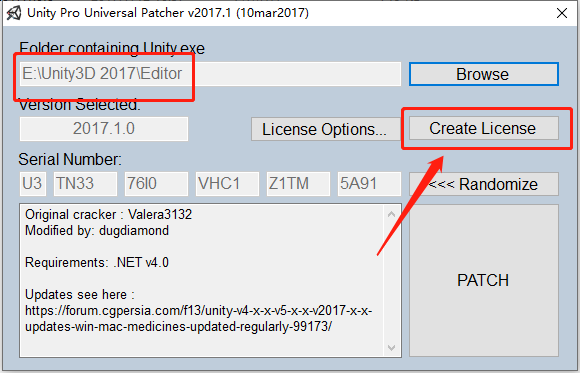
    18.知识兔点击注册机中的【Create License】。

    Unity3D 2017下载安装教程-18

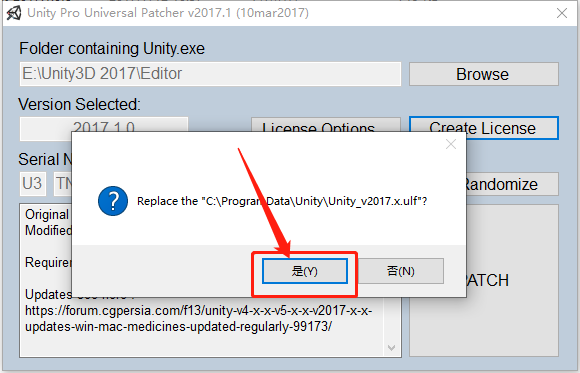
    19.弹出的提示框知识兔点击【是】。

    Unity3D 2017下载安装教程-19

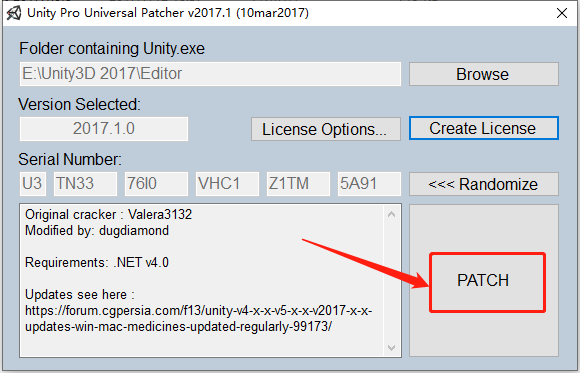
    20.知识兔点击注册机中的【Patch】。

    Unity3D 2017下载安装教程-20

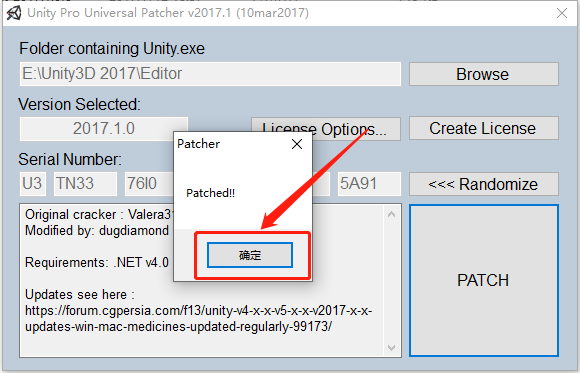
    21.弹出的提示框知识兔点击【确定】。

    Unity3D 2017下载安装教程-21

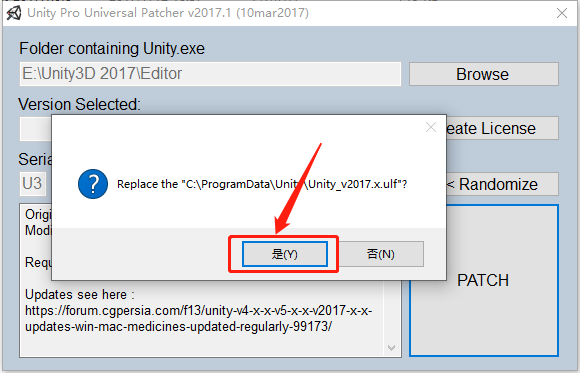
    22.弹出的提示框知识兔点击【是】。

    Unity3D 2017下载安装教程-22

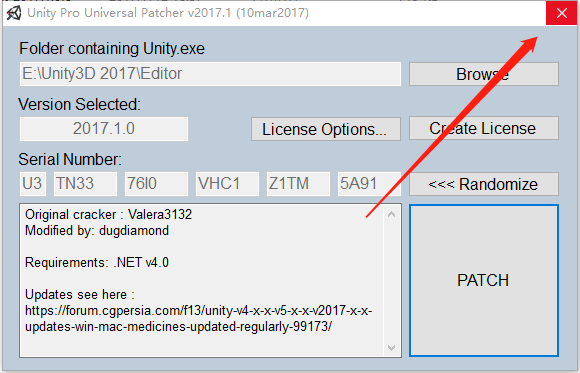
    23.在右上角关闭注册机。

    Unity3D 2017下载安装教程-23

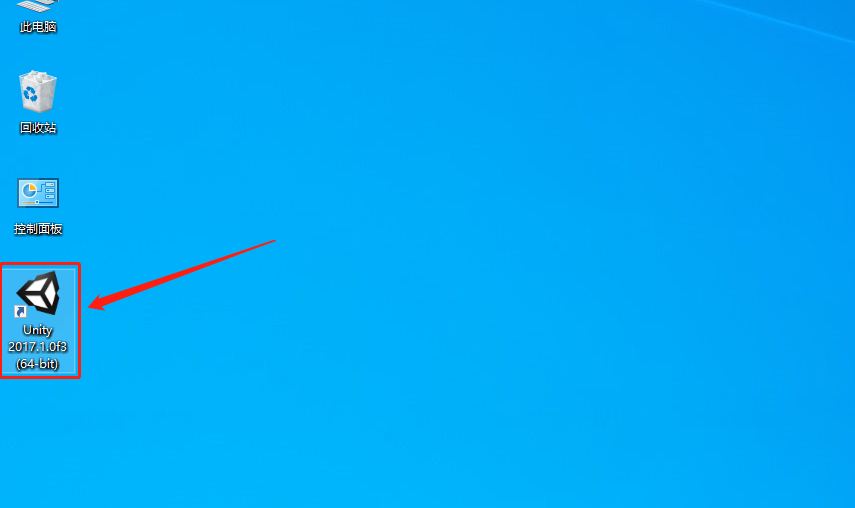
    24.在桌面上打开安装好的unity软件。

    Unity3D 2017下载安装教程-24

    25.这里如果知识兔有邮箱和密码的话直接的登陆即可,没有的话知识兔点击【Create one】注册账号。
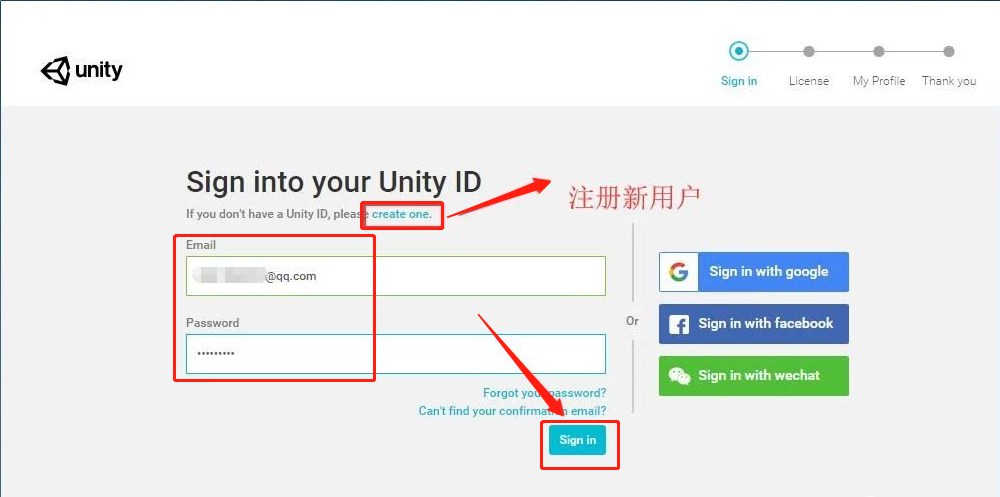
    Unity3D 2017下载安装教程-25

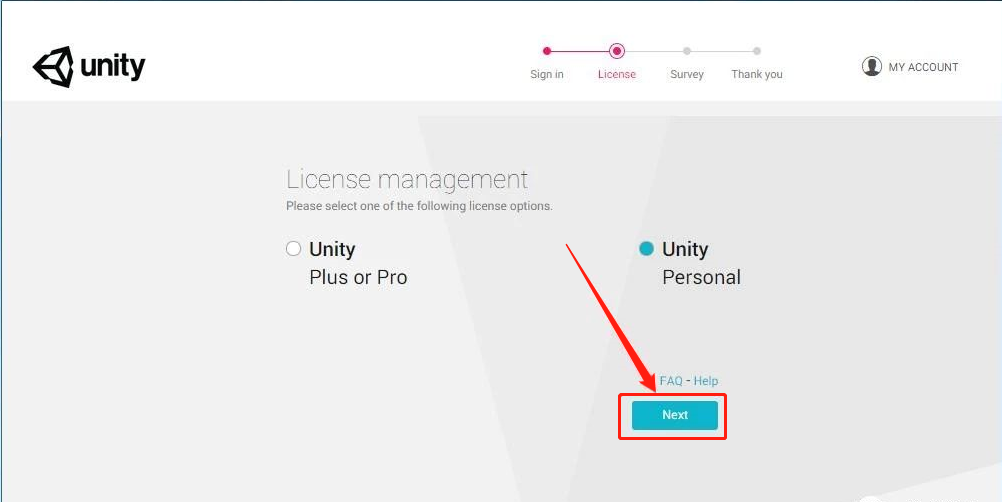
    26.选择【Unity Personal】,知识兔点击【Next】。

    Unity3D 2017下载安装教程-26

    27.选择【I don”t use unity in······】,知识兔点击【Next】。

    Unity3D 2017下载安装教程-27

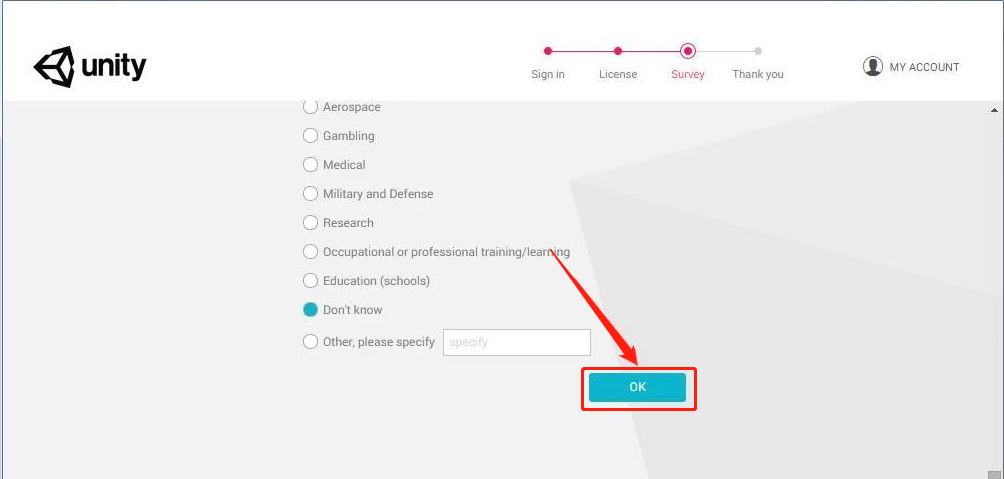
    28.选择【Don”t know】,知识兔点击【ok】。

    Unity3D 2017下载安装教程-28

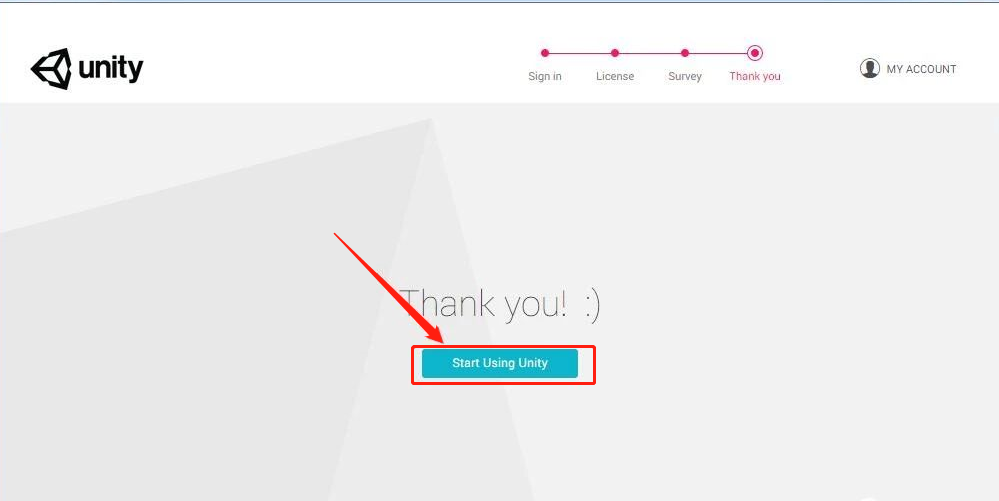
    29.知识兔点击【Start Using Unity】。

    Unity3D 2017下载安装教程-29

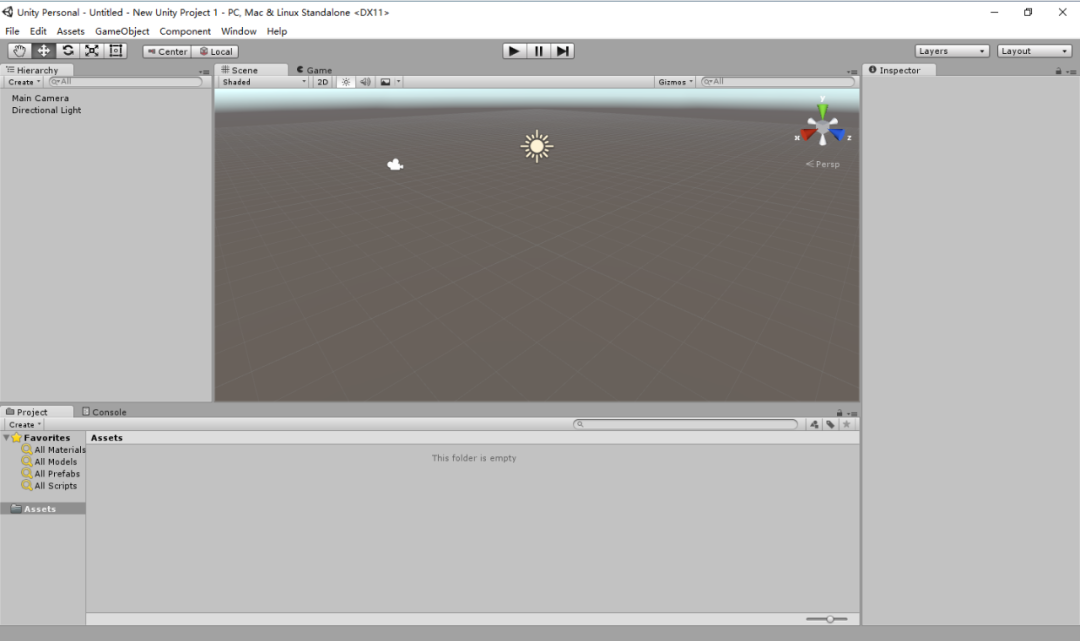
    30.安装完成,软件打开界面如下图所示。

    Unity3D 2017下载安装教程-30

    [ppwp passwords=”zhishitu.cn”]

    下载体验

    下载链接:https://pan.baidu.com/s/15_e17zWgBn4PybEUnlxV4wx提取码:1234

    如何获取解压密码

    如果知识兔链接失效了,请找客服哈

    [/ppwp]
    点击下载

  • Adobe Dreamweaver 2021.2 Dw最新版免费下载,三步教你安装激活!

    Adobe Dreamweaver,中文名称 “梦想编织者”。DW是集网页制作和管理网站于一身的所见即所得网页代码编辑器。利用对 HTML、CSS、JavaScript等内容的支持,设计师和程序员可以在几乎任何地方快速制作和进行网站建设。

    安装说明

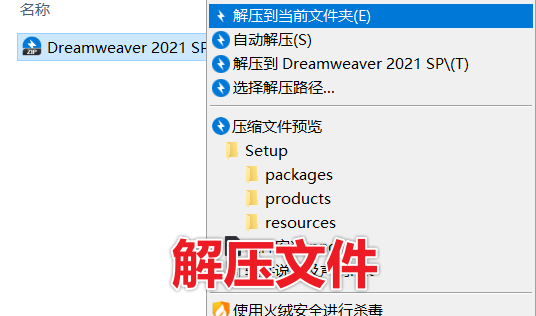
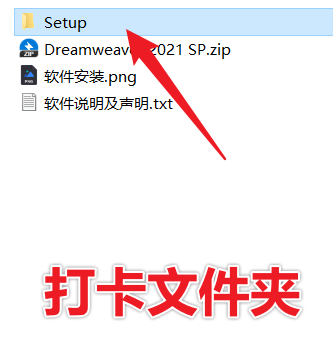
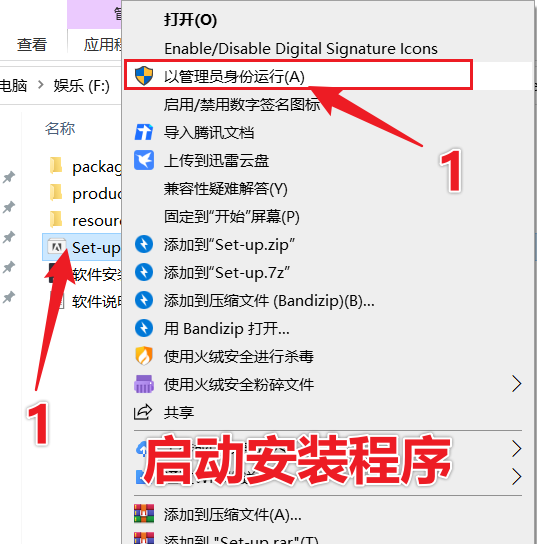
    1、压缩文件解压后,知识兔打开setup文件夹,知识兔选择setup.exe,右键知识兔点击“以管理员身份运行”

    Adobe Dreamweaver 2021.2 Dw最新版免费下载,三步教你安装激活!-1

    Adobe Dreamweaver 2021.2 Dw最新版免费下载,三步教你安装激活!-2

    Adobe Dreamweaver 2021.2 Dw最新版免费下载,三步教你安装激活!-3

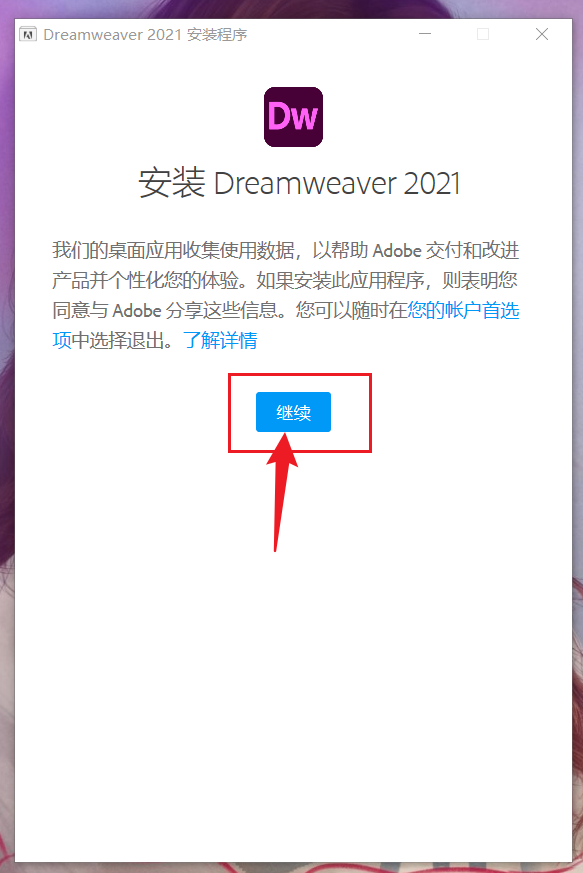
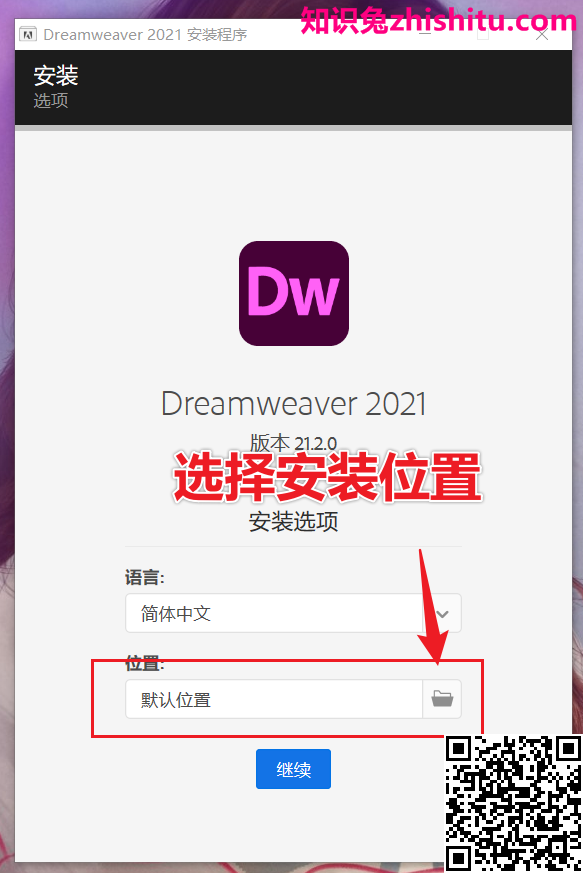
    2、知识兔选择安装路径(全英文路径),知识兔选择继续。

    Adobe Dreamweaver 2021.2 Dw最新版免费下载,三步教你安装激活!-4

    Adobe Dreamweaver 2021.2 Dw最新版免费下载,三步教你安装激活!-5

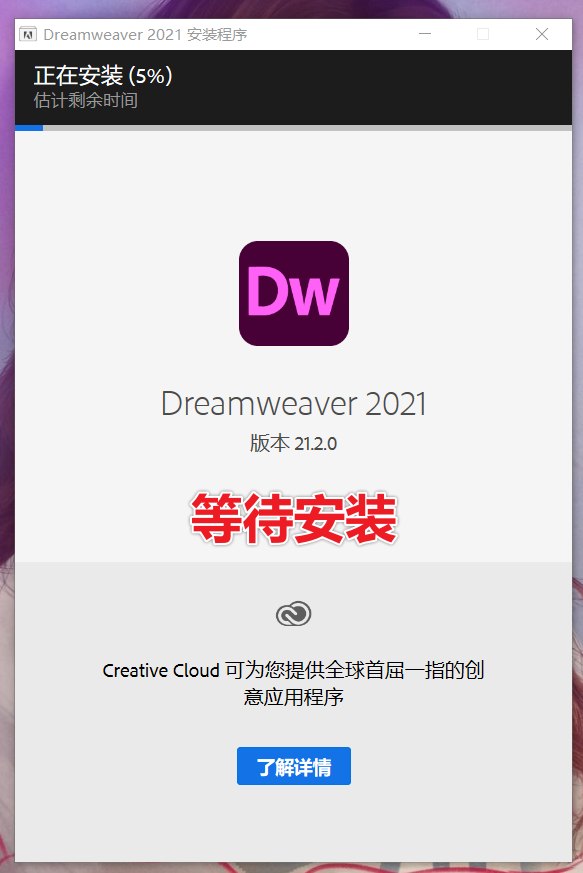
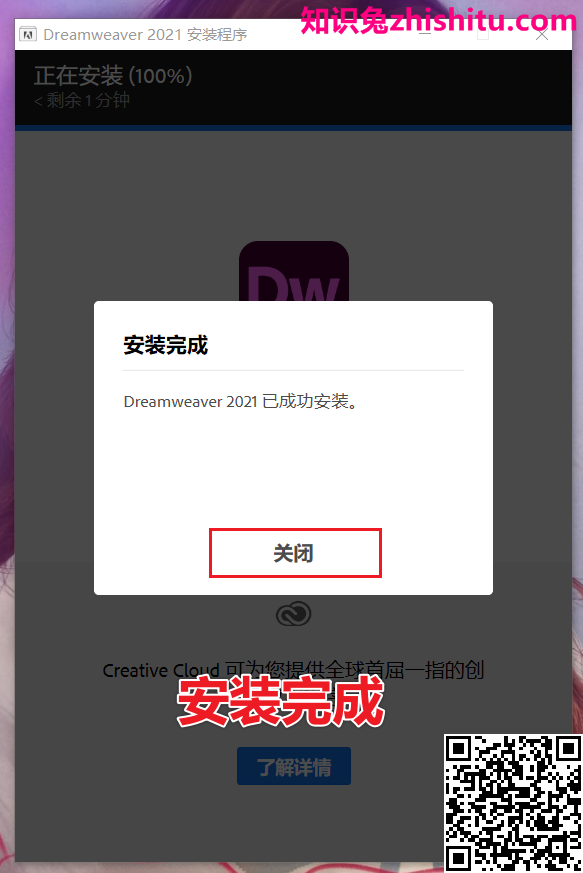
    3、等待安装完成。

    Adobe Dreamweaver 2021.2 Dw最新版免费下载,三步教你安装激活!-6

    Adobe Dreamweaver 2021.2 Dw最新版免费下载,三步教你安装激活!-7

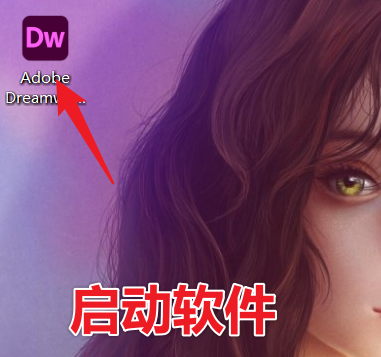
    4、到桌面启动软件。

    Adobe Dreamweaver 2021.2 Dw最新版免费下载,三步教你安装激活!-8

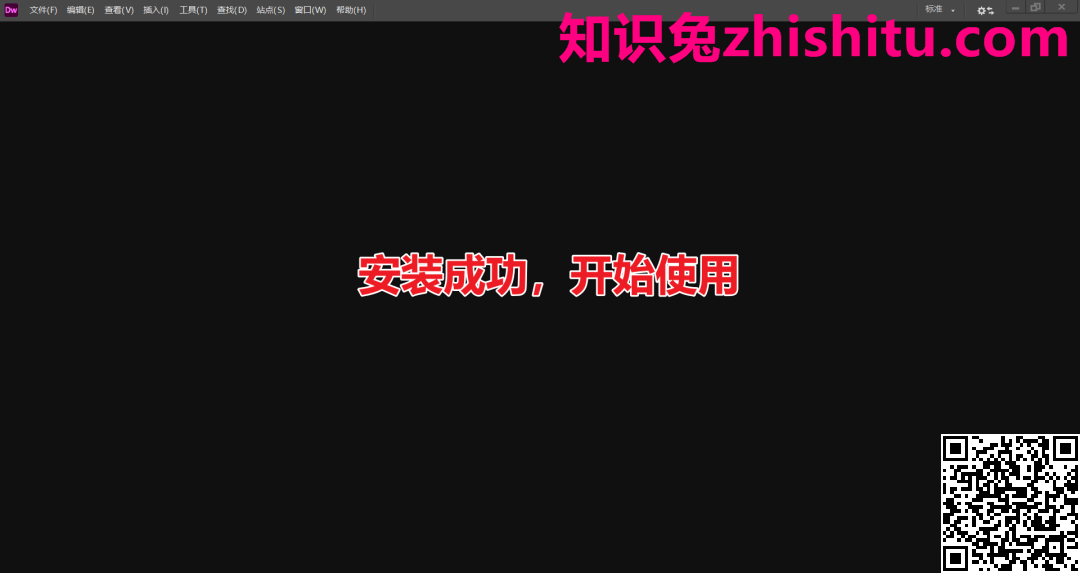
    5、开始使用Dreamweaver 21.2。

    Adobe Dreamweaver 2021.2 Dw最新版免费下载,三步教你安装激活!-9

    [ppwp passwords=”zhishitu.cn”]

    下载体验

    下载链接:

    如何获取解压密码

    如果知识兔链接失效了,请找客服哈

    [/ppwp]
    点击下载

  • MATLAB R2022a下载安装激活+密钥!手把手教你安装教程

    MATLAB是美国MathWorks公司出品的数学软件,知识兔用于数据分析、无线通信、深度学习、图像处理与计算机视觉、信号处理、量化金融与风险管理、机器人,控制系统等领域。

    MATLAB R2022a新增的功能如下:

    1、支持新的Python编辑器

    2、新主题

    3、新pcode功能

    4、知识兔将分析扩展到大数据,而无需进行重大更改

    5、…….

    安装说明

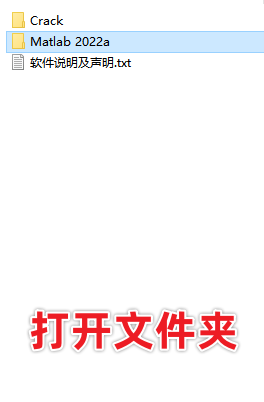
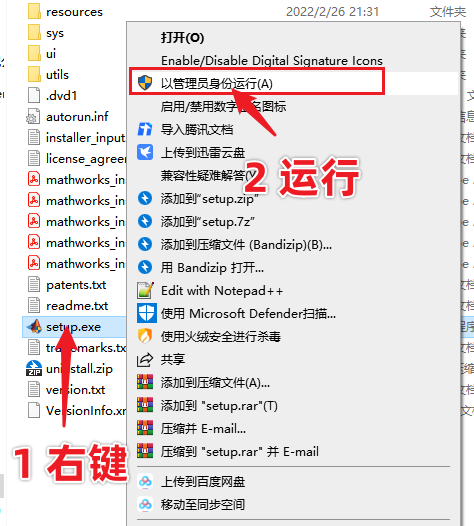
    1、打开Matlab 2022a文件夹,运行setup.exe程序。

    MATLAB R2022a下载安装激活+密钥!手把手教你安装教程-1

    MATLAB R2022a下载安装激活+密钥!手把手教你安装教程-2

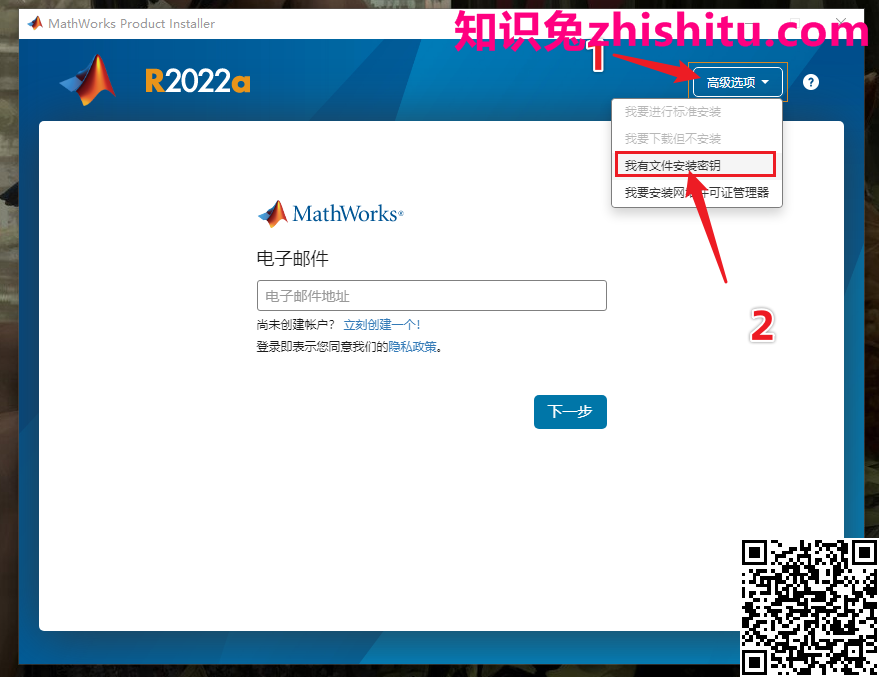
    2、右上角知识兔点击“高级选项”选择“我有文件安装密钥

    MATLAB R2022a下载安装激活+密钥!手把手教你安装教程-3

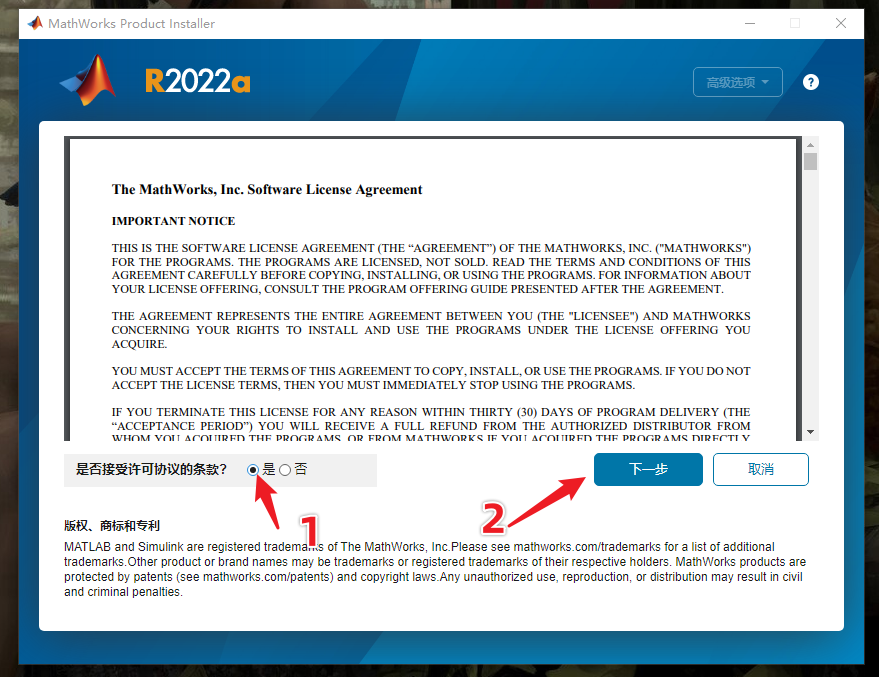
    3、知识兔选择“”接受条款→“下一步”

    MATLAB R2022a下载安装激活+密钥!手把手教你安装教程-4

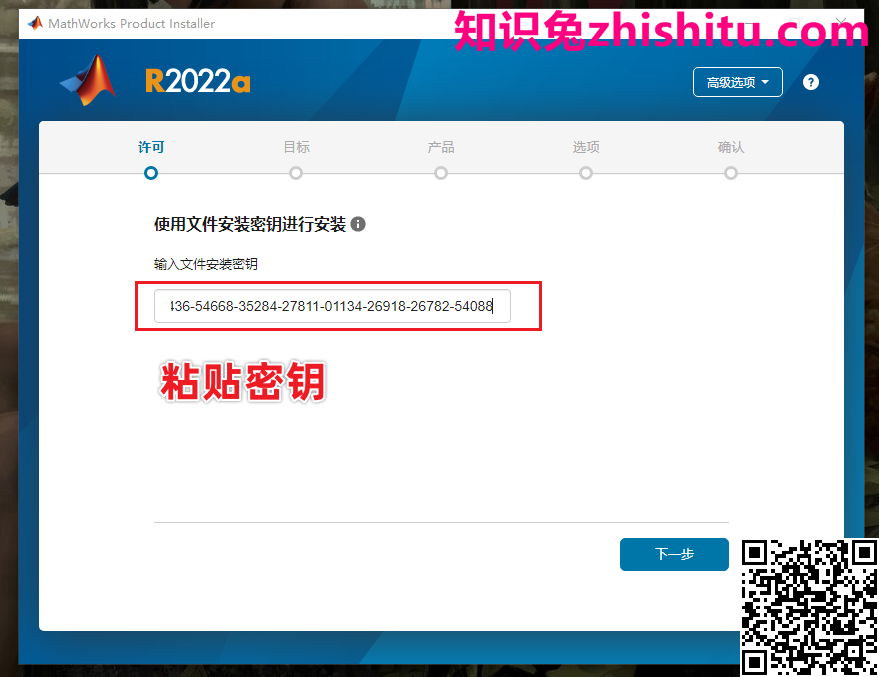
    4、复制“50874-33247-14209-37962-45495-25133-28159-33348-18070-60881-29843-35694-31780-18077-36759-35464-51270-19436-54668-35284-27811-01134-26918-26782-54088”,粘贴密钥。

    MATLAB R2022a下载安装激活+密钥!手把手教你安装教程-5

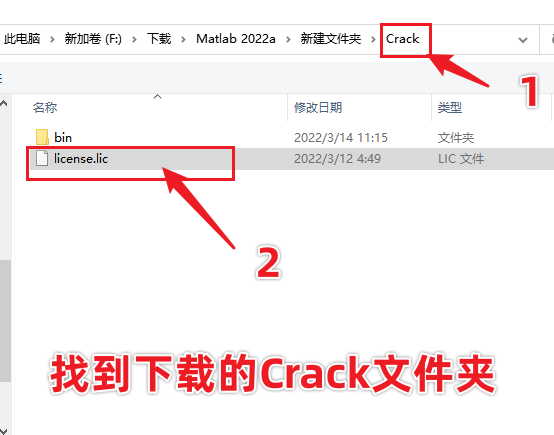
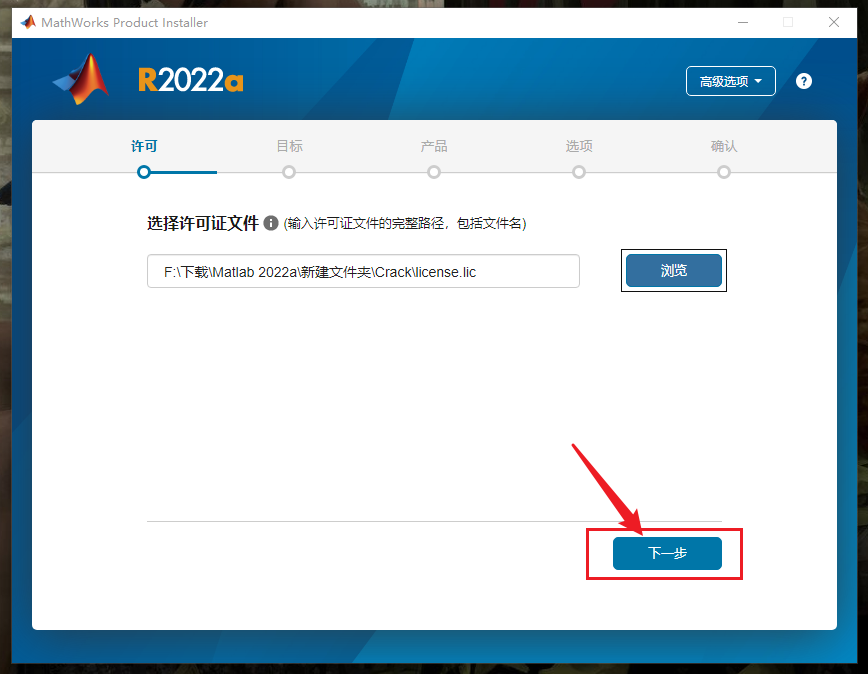
    5、浏览许可证文件,知识兔打开下载文件中的Crack文件,知识兔选择“license.lic”→“下一步”

    MATLAB R2022a下载安装激活+密钥!手把手教你安装教程-6

    MATLAB R2022a下载安装激活+密钥!手把手教你安装教程-7

    MATLAB R2022a下载安装激活+密钥!手把手教你安装教程-8

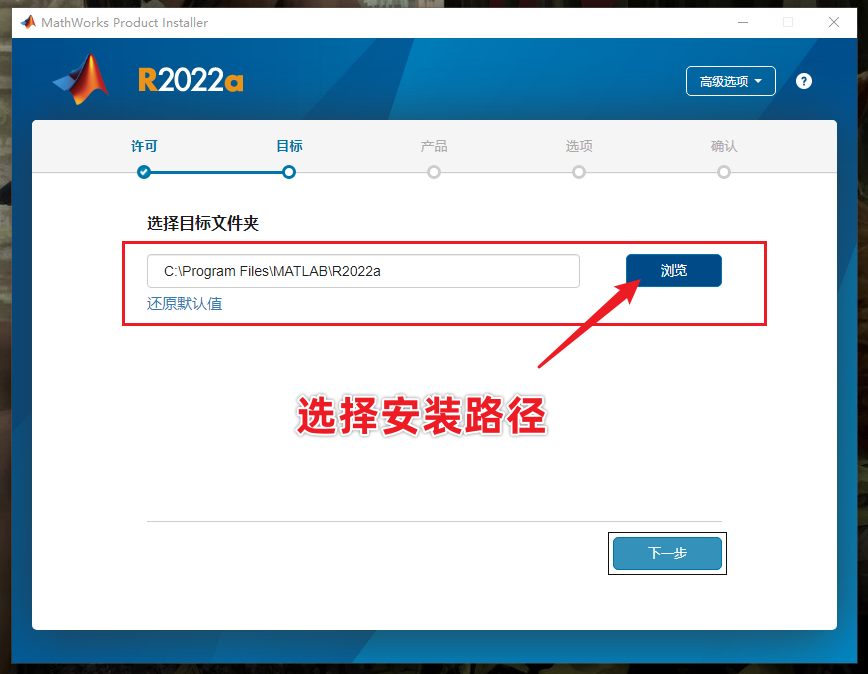
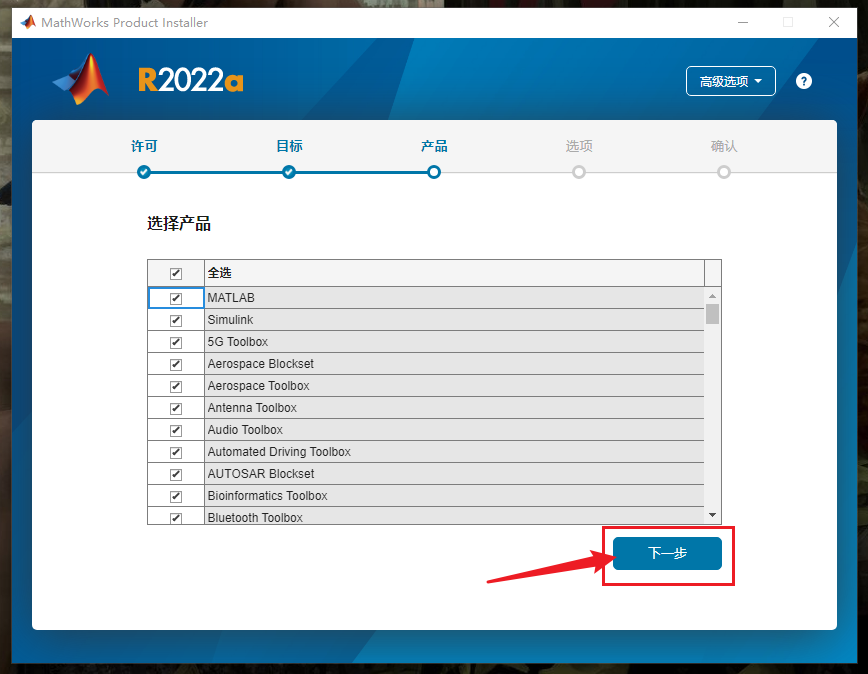
    6、知识兔选择安装路径→全选产品“下一步”

    MATLAB R2022a下载安装激活+密钥!手把手教你安装教程-9

    MATLAB R2022a下载安装激活+密钥!手把手教你安装教程-10

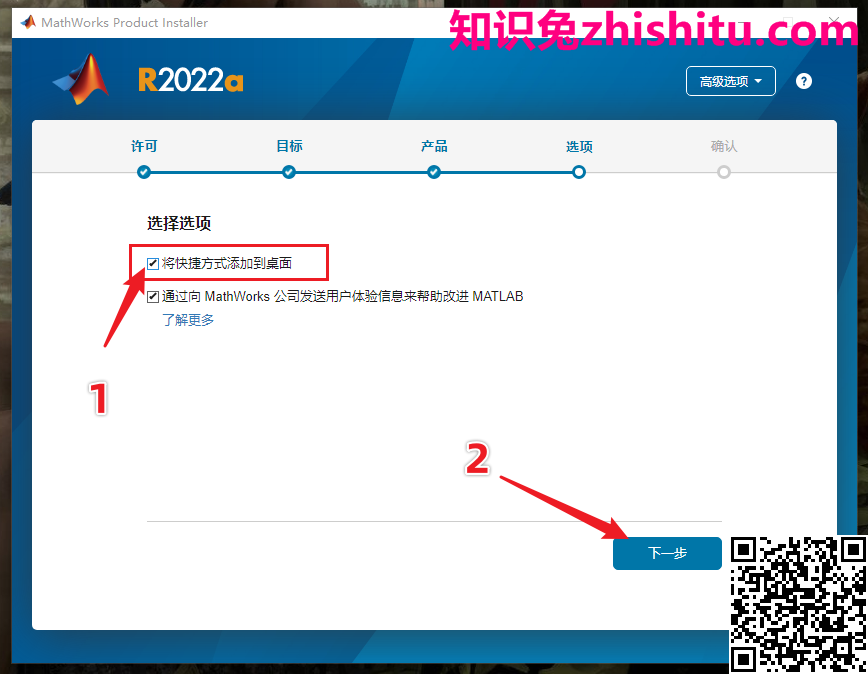
    7、知识兔将快捷方式添加到桌面→下一步

    MATLAB R2022a下载安装激活+密钥!手把手教你安装教程-11

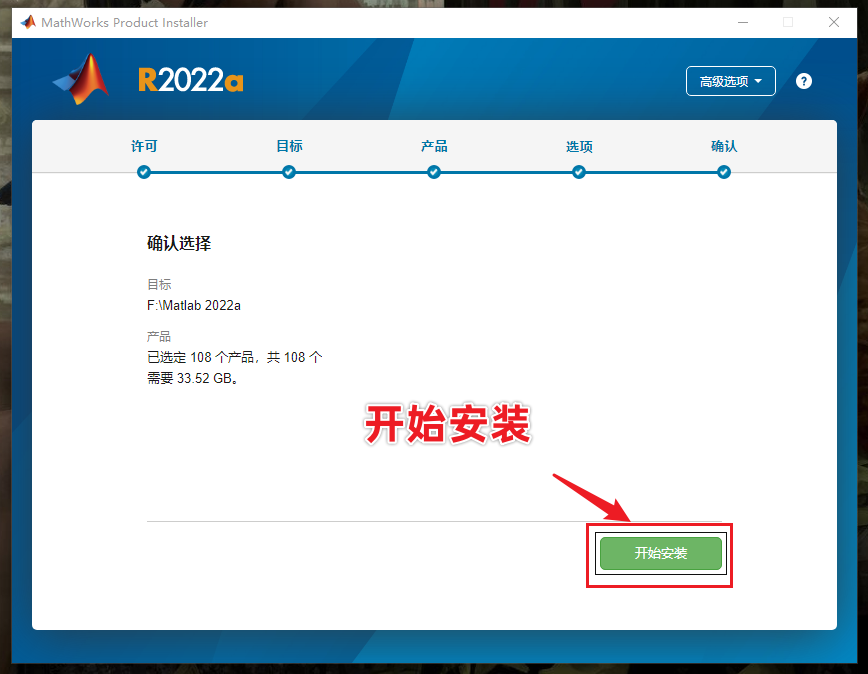
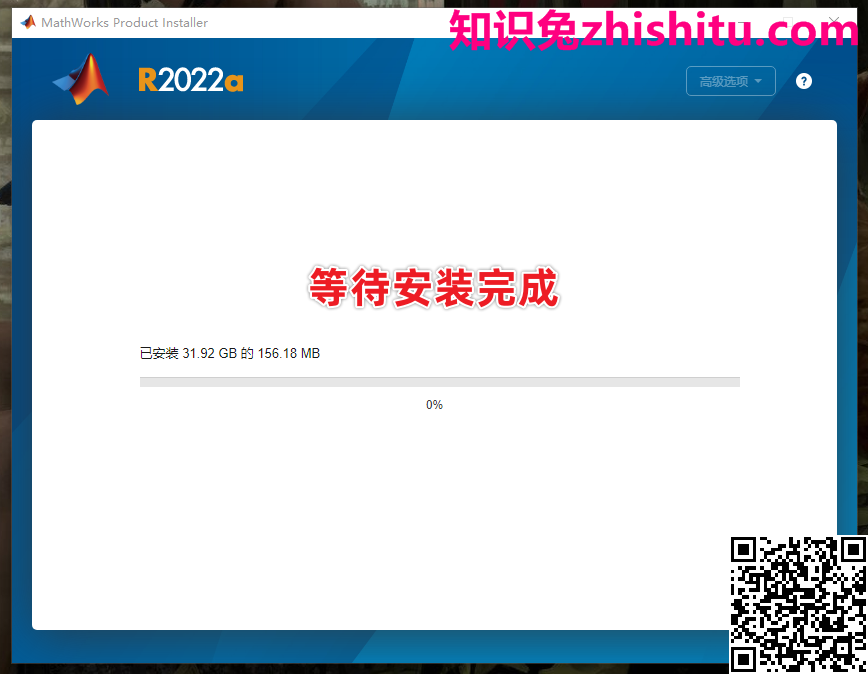
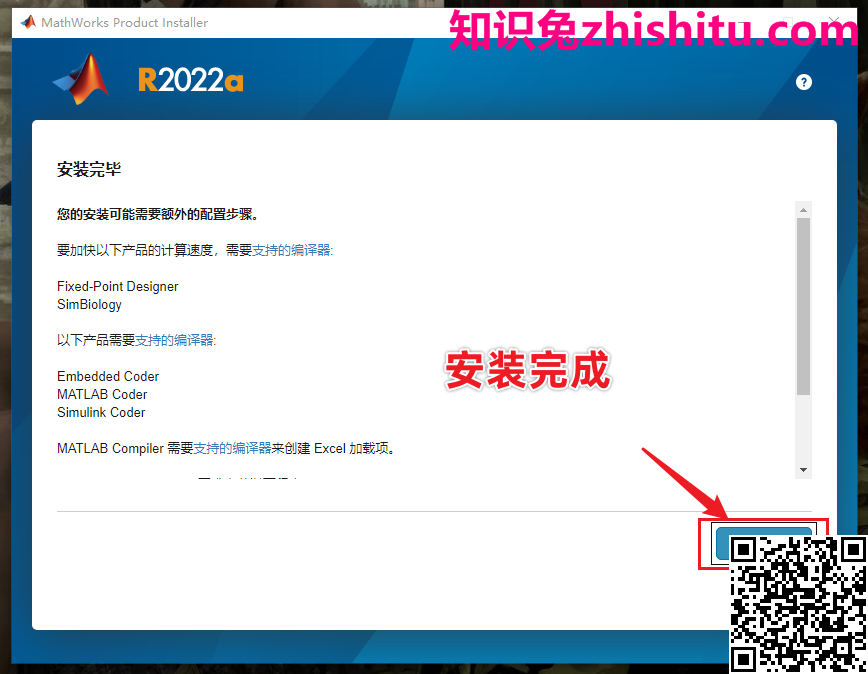
    8、开始安装→等待安装完成(过程比较就,耐心等待)→安装完成

    MATLAB R2022a下载安装激活+密钥!手把手教你安装教程-12

    MATLAB R2022a下载安装激活+密钥!手把手教你安装教程-13

    MATLAB R2022a下载安装激活+密钥!手把手教你安装教程-14

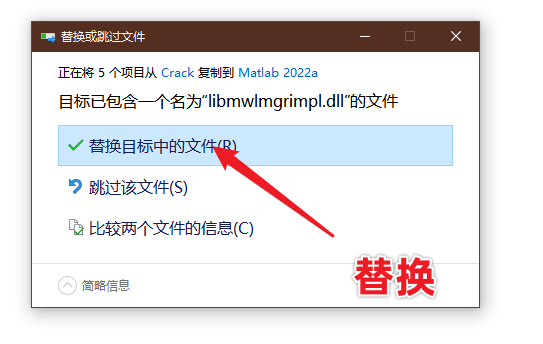
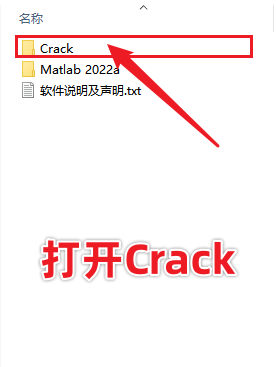
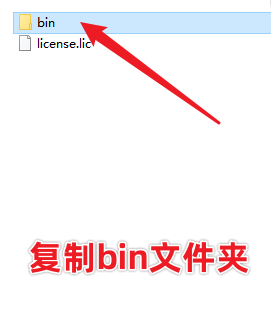
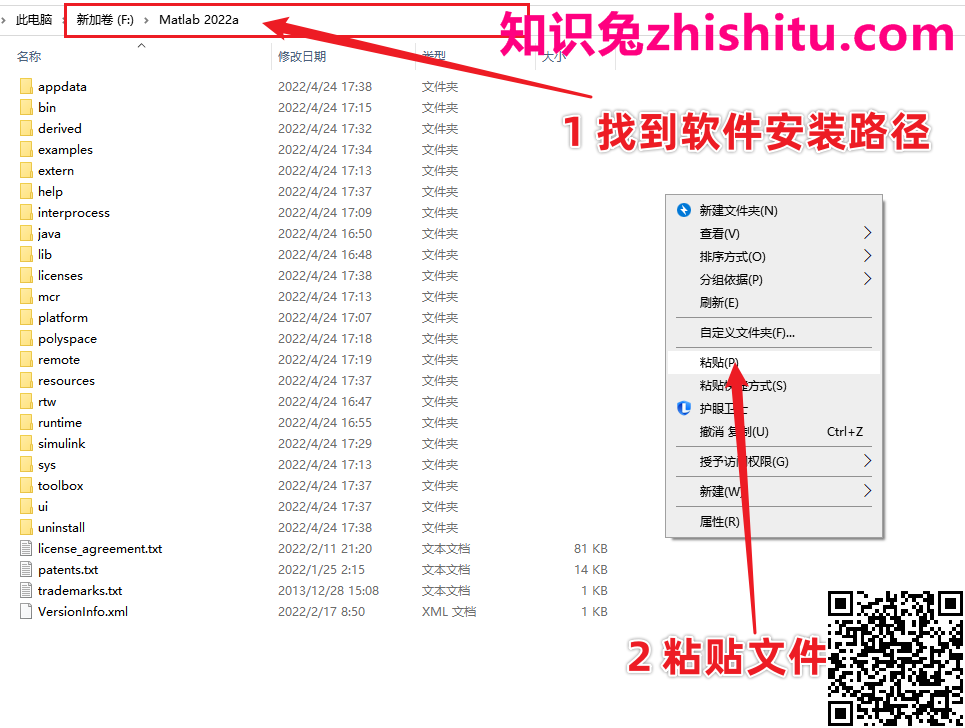
    9、在下载文件中打开Crack文件夹,复制bin文件夹,粘贴到安装路径中,替换原有文件。

    MATLAB R2022a下载安装激活+密钥!手把手教你安装教程-15

    MATLAB R2022a下载安装激活+密钥!手把手教你安装教程-16

    MATLAB R2022a下载安装激活+密钥!手把手教你安装教程-17

    MATLAB R2022a下载安装激活+密钥!手把手教你安装教程-18

    10、到桌面知识兔双击启动Matlab R2022a

    MATLAB R2022a下载安装激活+密钥!手把手教你安装教程-19

    MATLAB R2022a下载安装激活+密钥!手把手教你安装教程-20

    [ppwp passwords=”zhishitu.cn”]

    下载体验

    下载链接:

    如何获取解压密码

    如果知识兔链接失效了,请找客服哈

    [/ppwp]
    点击下载

  • HBuilderX 3.1.18下载安装教程

    HBuilderX编辑器是DCloud全新推出的一款HTML5的Web开发工具,作为HBuilder下一代的全新编辑器,HBuilderX被定位为ide和编辑器的完美结合,除了对某种语言的语法分析、提示、转到定义、调试,同时加强了对通用文本处理能力,界面更加清爽,拥有比上一代更加有效的快捷键体系。

    安装教程

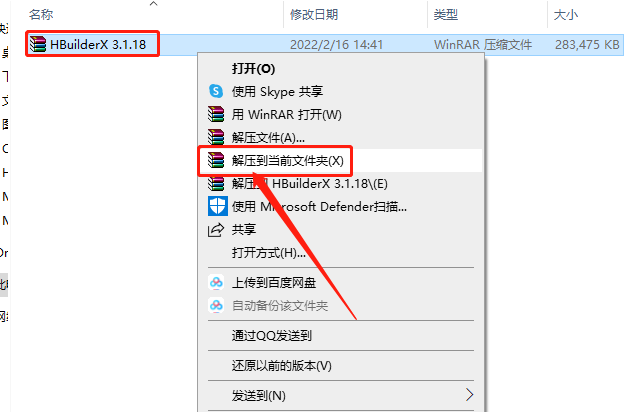
    1.知识兔打开知识兔下载的HBuilderX软件安装包,鼠标右击压缩包选择【解压到当前文件夹】。

    HBuilderX 3.1.18下载安装教程-1

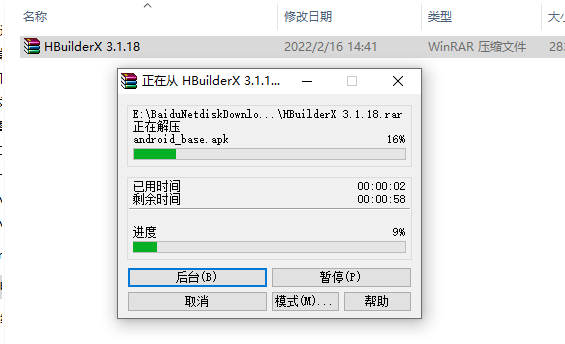
    2.等待压缩包解压完成。

    HBuilderX 3.1.18下载安装教程-2

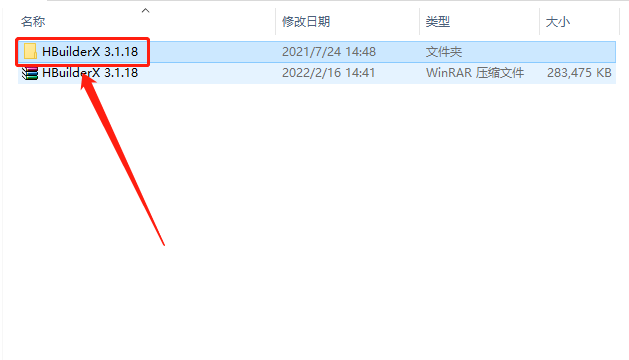
    3.知识兔打开解压的【HBuilderX 3.1.18】文件夹。

    HBuilderX 3.1.18下载安装教程-3

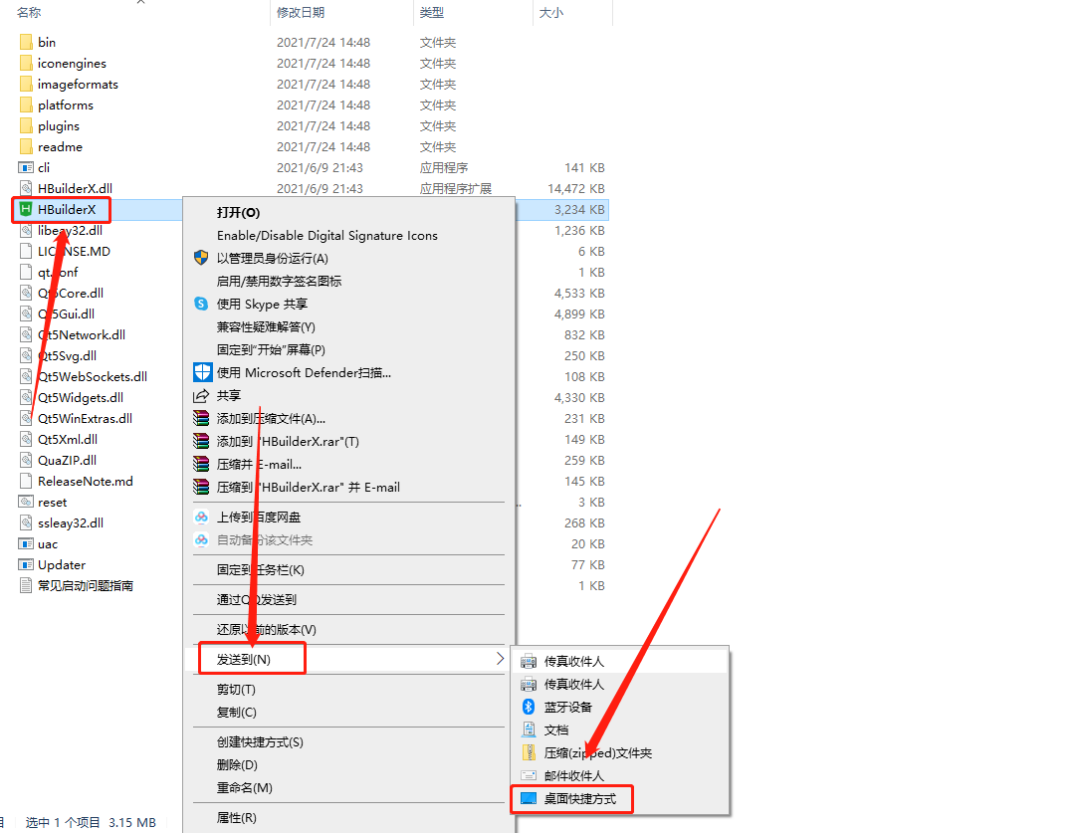
    4.鼠标右击【HBuilderX】,知识兔点击【发送到】,然后知识兔点击【桌面快捷方式】。

    HBuilderX 3.1.18下载安装教程-4

    5.在桌面上打开HBuilderX软件。

    HBuilderX 3.1.18下载安装教程-5

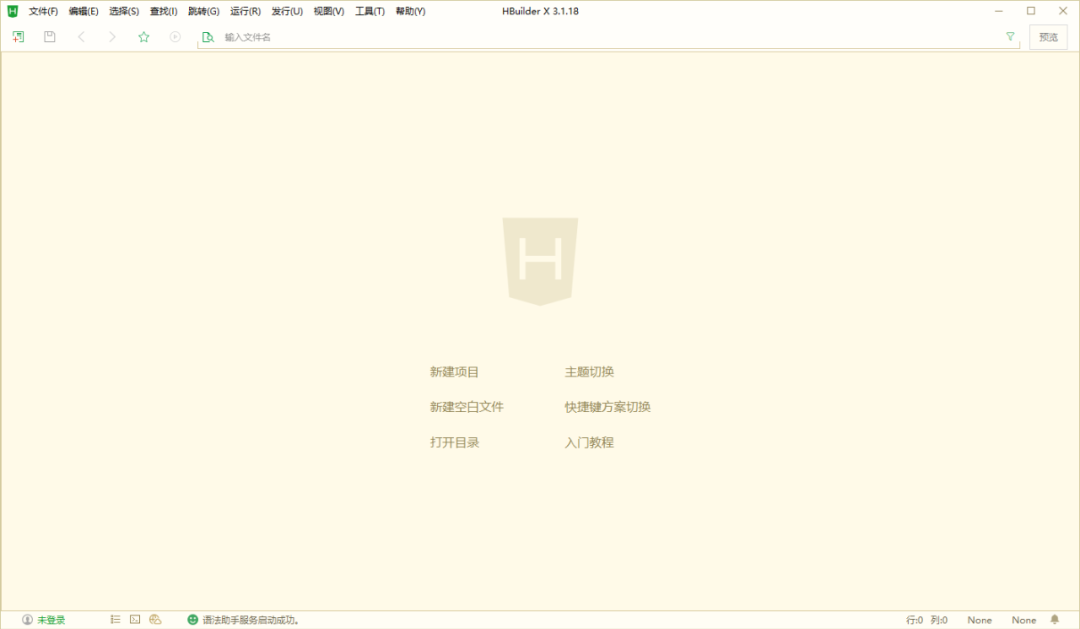
    6.安装完成,软件打开界面如下图所示。

    HBuilderX 3.1.18下载安装教程-6

    [ppwp passwords=”zhishitu.cn”]

    下载体验

    下载链接:https://pan.baidu.com/s/1wRPPH35pFLaHd6PJFfw0xgx提取码:1234

    如何获取解压密码

    如果知识兔链接失效了,请找客服哈

    [/ppwp]
    点击下载

  • Keil uVision 5.11 MDK版下载安装教程

    Keil C51是美国Keil Software公司出品的51系列兼容单片机C语言软件开发系统,与汇编相比,C语言在功能上、结构性、可读性、可维护性上有明显的优势,因而易学易用。Keil提供了包括C编译器、宏汇编、链接器、库管理和一个功能强大的仿真调试器等在内的完整开发方案,通过一个集成开发环境(μVision)将这些部分组合在一起。运行Keil软件需要WIN98、NT、WIN2000、WINXP等操作系统。如果知识兔你使用C语言编程,那么Keil几乎就是你的不二之选,即使知识兔不使用C语言而仅用汇编语言编程,其方便易用的集成环境、强大的软件仿真调试工具也会令你事半功倍。

    安装教程

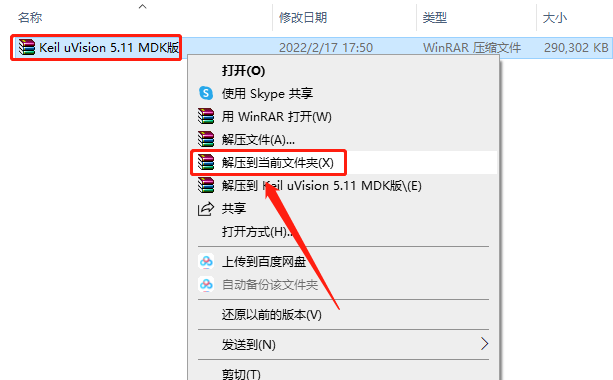
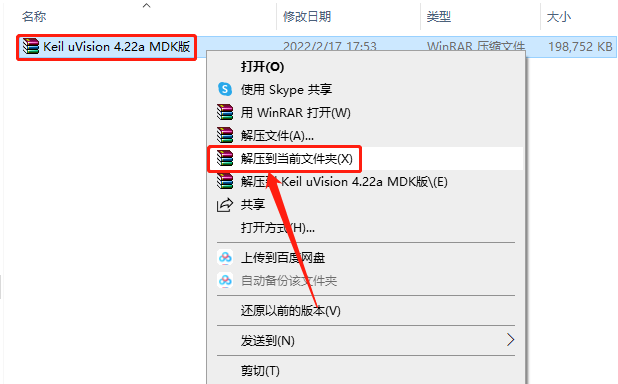
    1.知识兔打开知识兔下载的Keil软件安装包,鼠标右击压缩包选择【解压到当前文件夹】。

    Keil uVision 5.11 MDK版下载安装教程-1

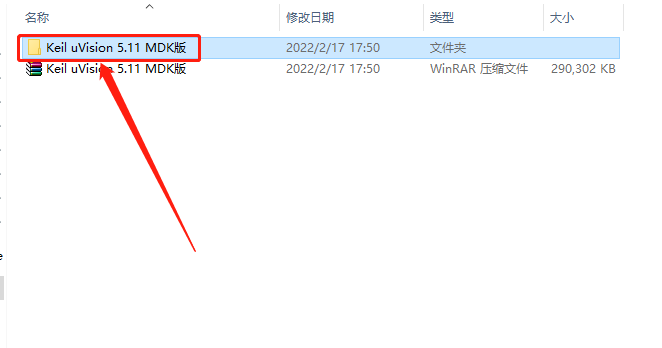
    2.知识兔打开解压的【Keil uVision 5.11 MDK版】文件夹。

    Keil uVision 5.11 MDK版下载安装教程-2

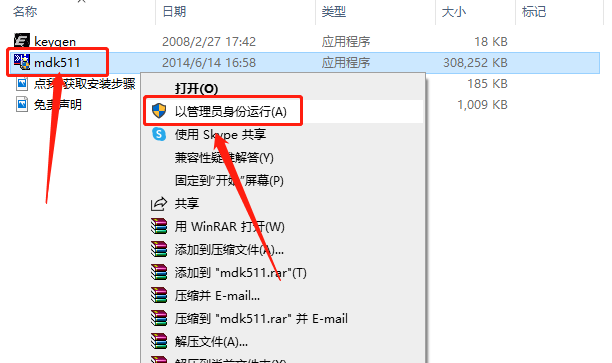
    3.鼠标右击【mdk511】安装程序,知识兔选择【以管理员身份运行】。

    Keil uVision 5.11 MDK版下载安装教程-3

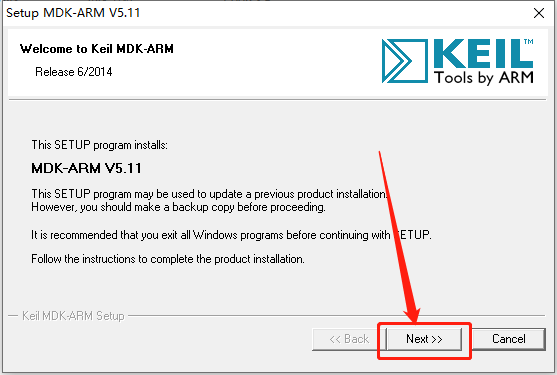
    4.知识兔点击【Next】。

    Keil uVision 5.11 MDK版下载安装教程-4

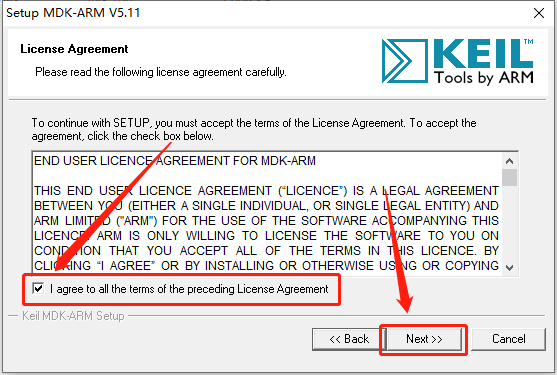
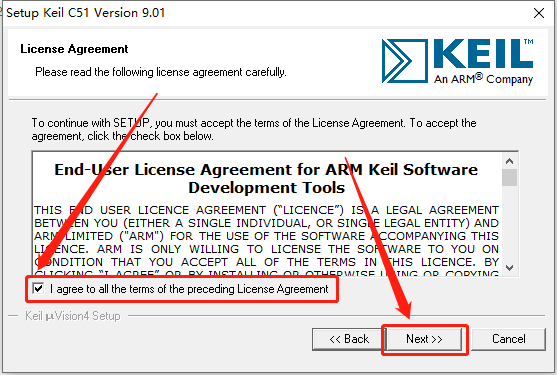
    5.勾选【I agree to all the ···】,然后知识兔点击【Next】。

    Keil uVision 5.11 MDK版下载安装教程-5

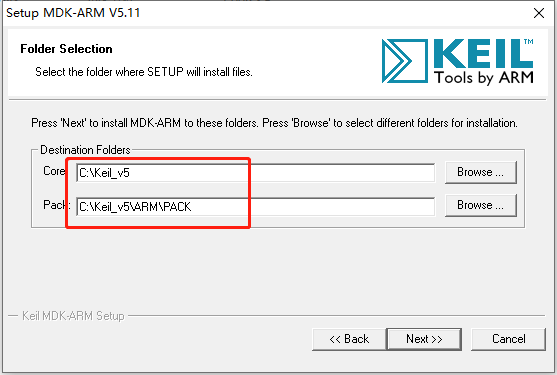
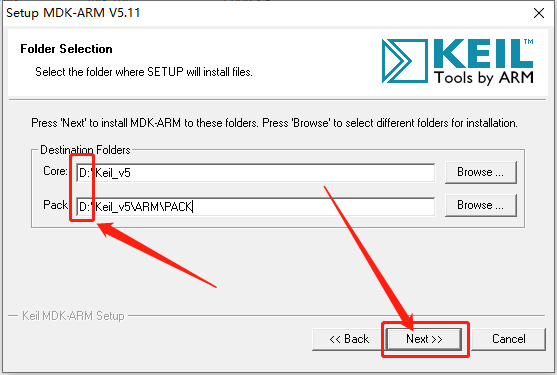
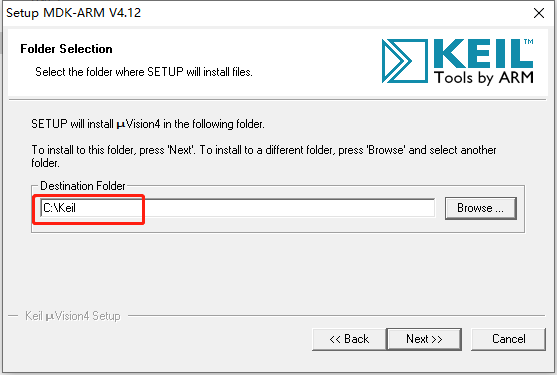
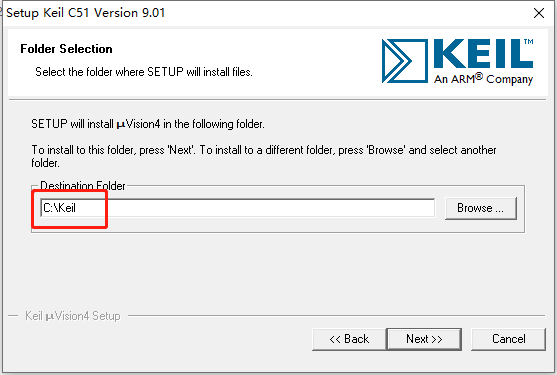
    6.软件默认安装路径为系统C盘。

    Keil uVision 5.11 MDK版下载安装教程-6

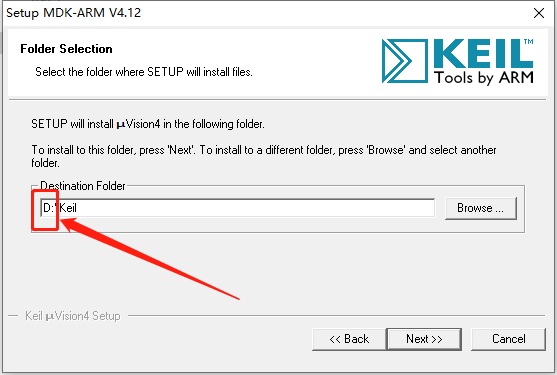
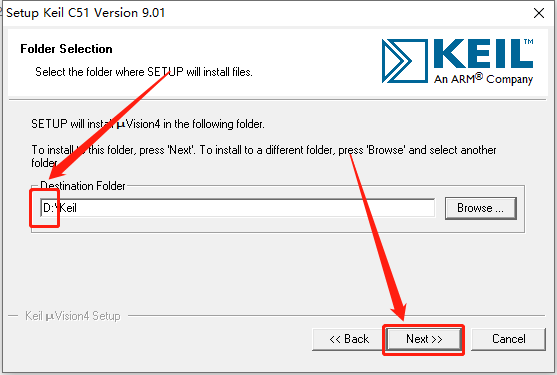
    7.直接将C改为D盘或者其它磁盘即可,然后知识兔点击【Next】。

    Keil uVision 5.11 MDK版下载安装教程-7

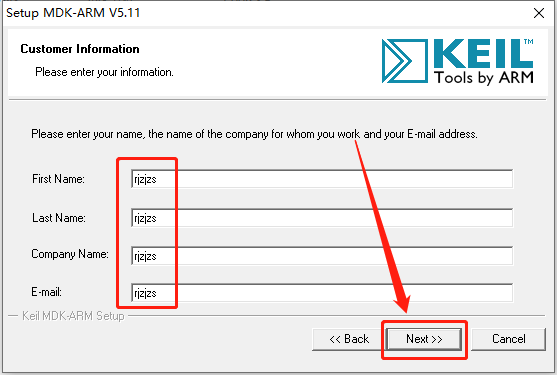
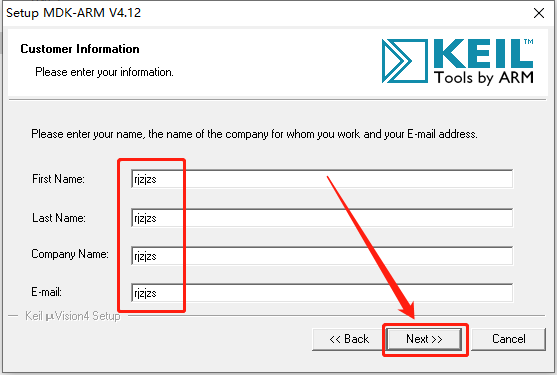
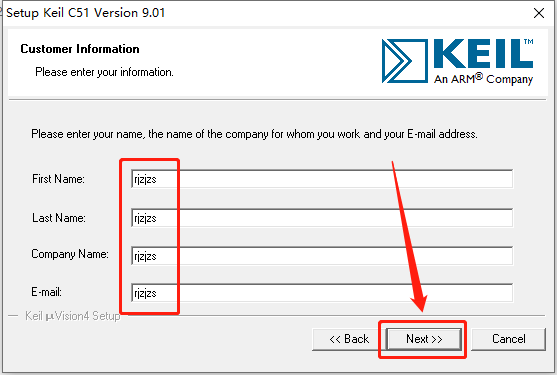
    8.用户信息填写rjzjzs,然后知识兔点击【Next】。

    Keil uVision 5.11 MDK版下载安装教程-8

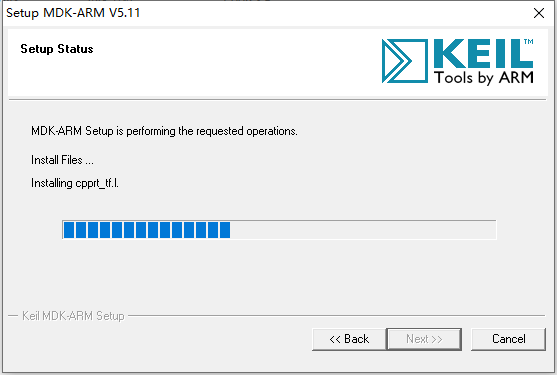
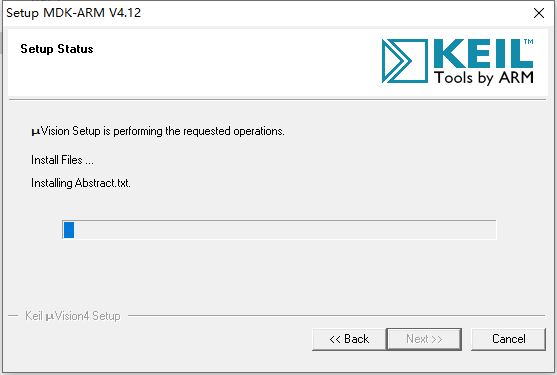
    9.等待安装进度走完。

    Keil uVision 5.11 MDK版下载安装教程-9

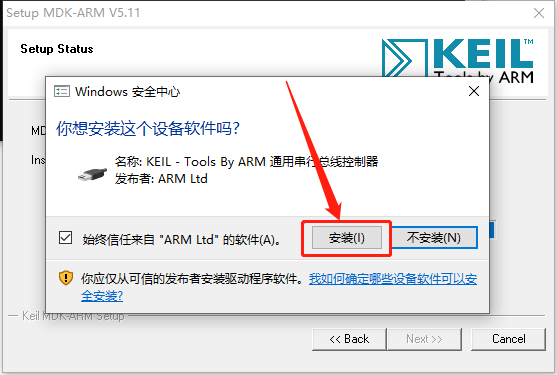
    10.知识兔点击【安装】。

    Keil uVision 5.11 MDK版下载安装教程-10

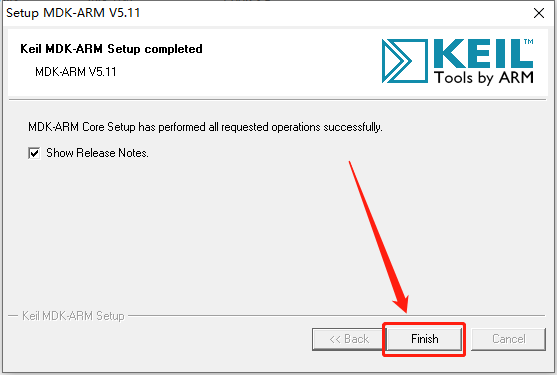
    11.安装进度走完后取消勾选下图所示的选项,然后知识兔点击【Finish】。

    Keil uVision 5.11 MDK版下载安装教程-11

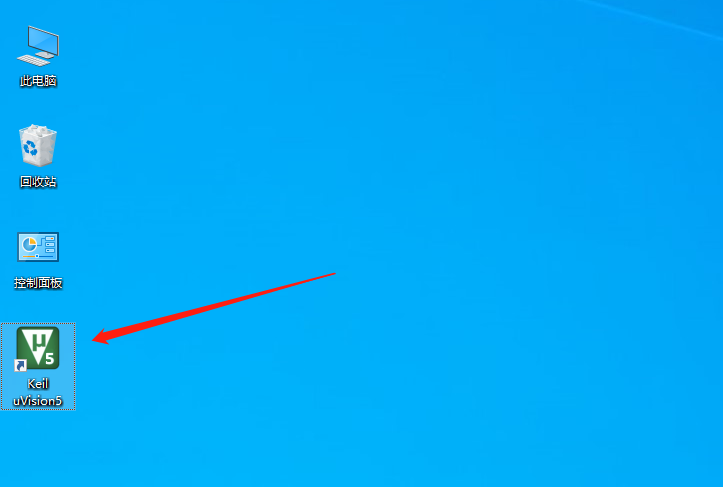
    12.在桌面上找到并打开软件。

    Keil uVision 5.11 MDK版下载安装教程-12

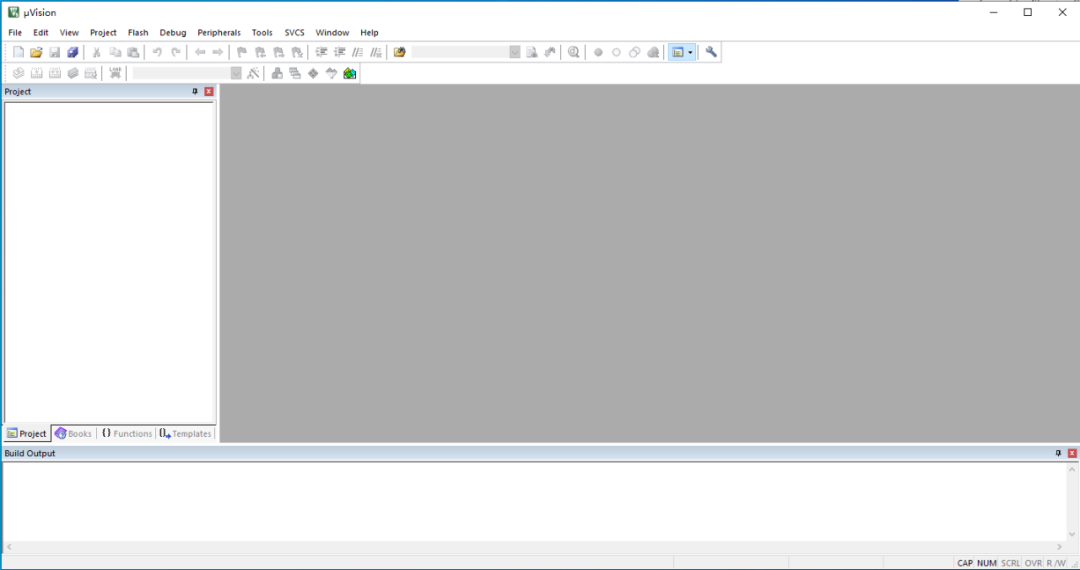
    13.安装完成,软件打开界面如下图所示。

    Keil uVision 5.11 MDK版下载安装教程-13

    [ppwp passwords=”zhishitu.cn”]

    下载体验

    下载链接:https://pan.baidu.com/s/1__BuWYgBzIrkpVrnxBBDnAx提取码:1234

    如何获取解压密码

    如果知识兔链接失效了,请找客服哈

    [/ppwp]
    点击下载

  • Keil uVision 4.22a MDK版下载安装教程

    Keil C51是美国Keil Software公司出品的51系列兼容单片机C语言软件开发系统,与汇编相比,C语言在功能上、结构性、可读性、可维护性上有明显的优势,因而易学易用。Keil提供了包括C编译器、宏汇编、链接器、库管理和一个功能强大的仿真调试器等在内的完整开发方案,通过一个集成开发环境(μVision)将这些部分组合在一起。运行Keil软件需要WIN98、NT、WIN2000、WINXP等操作系统。如果知识兔你使用C语言编程,那么Keil几乎就是你的不二之选,即使知识兔不使用C语言而仅用汇编语言编程,其方便易用的集成环境、强大的软件仿真调试工具也会令你事半功倍。

    安装教程

    1.知识兔打开知识兔下载的Keil软件安装包,鼠标右击压缩包选择【解压到当前文件夹】。

    Keil uVision 4.22a MDK版下载安装教程-1

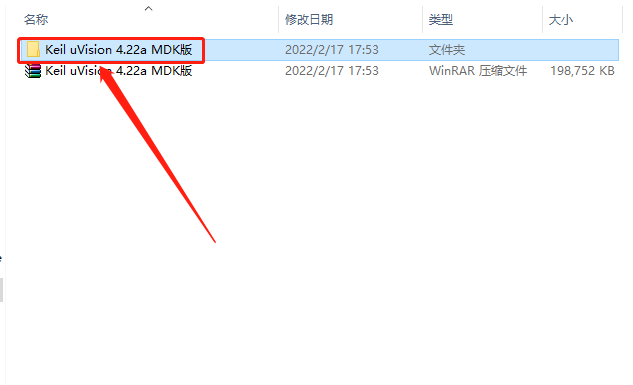
    2.知识兔打开解压的【Keil uVision 4.22a MDK版】文件夹。

    Keil uVision 4.22a MDK版下载安装教程-2

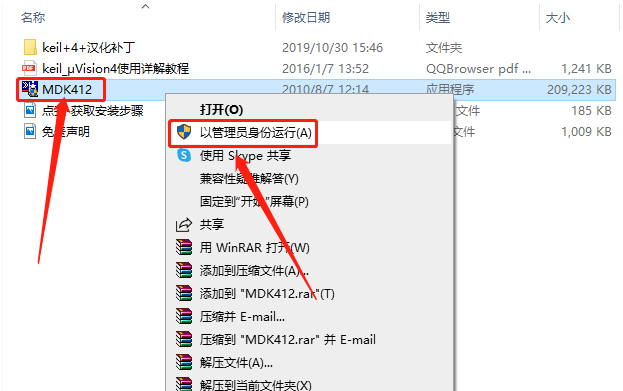
    3.鼠标右击【MDK412】安装程序,知识兔选择【以管理员身份运行】。

    Keil uVision 4.22a MDK版下载安装教程-3

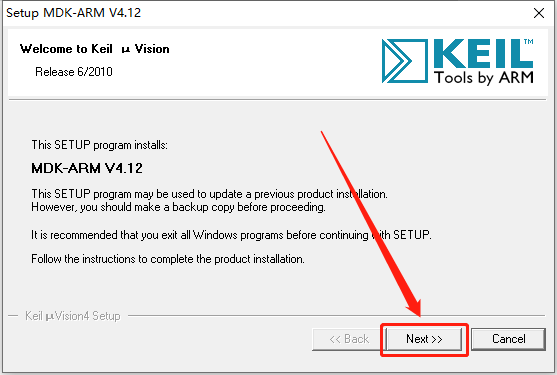
    4.知识兔点击【Next】。

    Keil uVision 4.22a MDK版下载安装教程-4

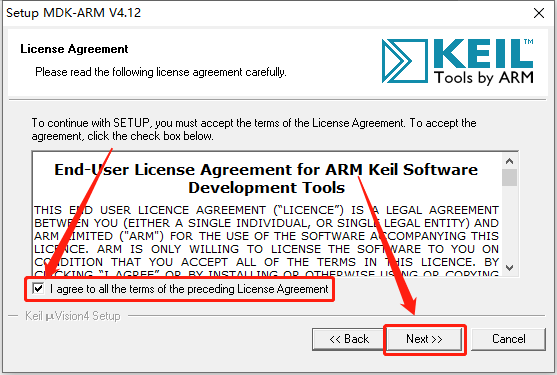
    5.勾选【I agree to all the ···】,然后知识兔点击【Next】。

    Keil uVision 4.22a MDK版下载安装教程-5

    6.软件默认安装路径为系统C盘。

    Keil uVision 4.22a MDK版下载安装教程-6

    7.直接将C改为D盘或者其它磁盘即可,然后知识兔点击【Next】。

    Keil uVision 4.22a MDK版下载安装教程-7

    8.用户信息填写rjzjzs,然后知识兔点击【Next】。

    Keil uVision 4.22a MDK版下载安装教程-8

    9.等待安装进度走完。

    Keil uVision 4.22a MDK版下载安装教程-9

    10.安装进度走完后取消勾选下图所示的选项,然后知识兔点击【Finish】。

    Keil uVision 4.22a MDK版下载安装教程-10

    11.返回到解压的【Keil uVision 4.22a MDK版】文件夹中,知识兔打开【keil+4+汉化补丁】文件夹。

    Keil uVision 4.22a MDK版下载安装教程-11

    12.全部选中文件夹中的两个文件,鼠标右击选择【复制】。

    Keil uVision 4.22a MDK版下载安装教程-12

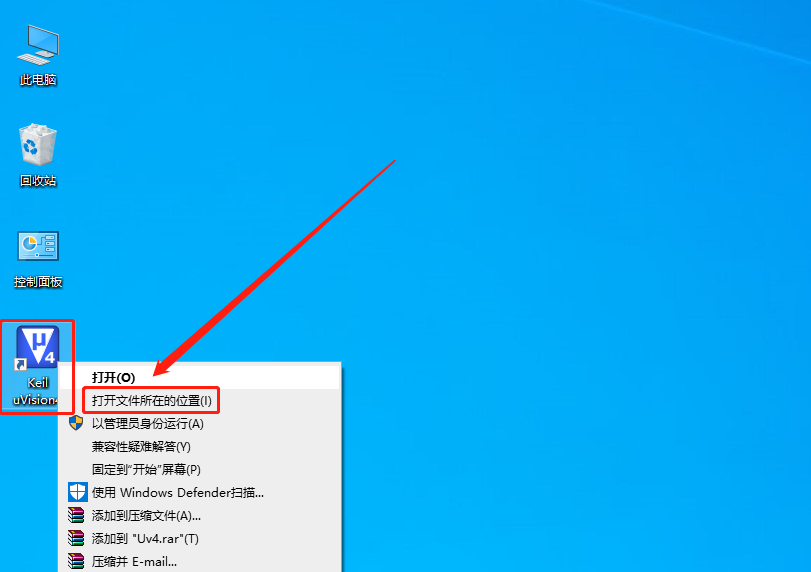
    13.在桌面上找到软件图标,鼠标右击选择【打开文件所在的位置】。

    Keil uVision 4.22a MDK版下载安装教程-13

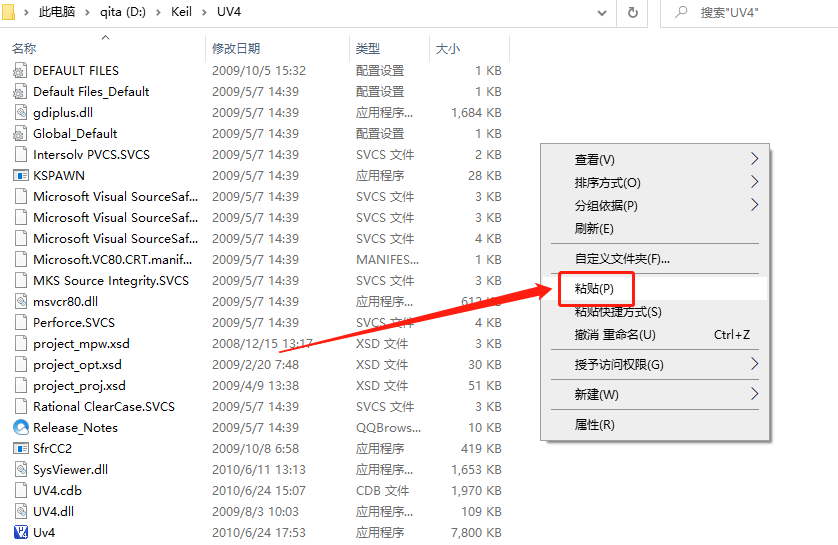
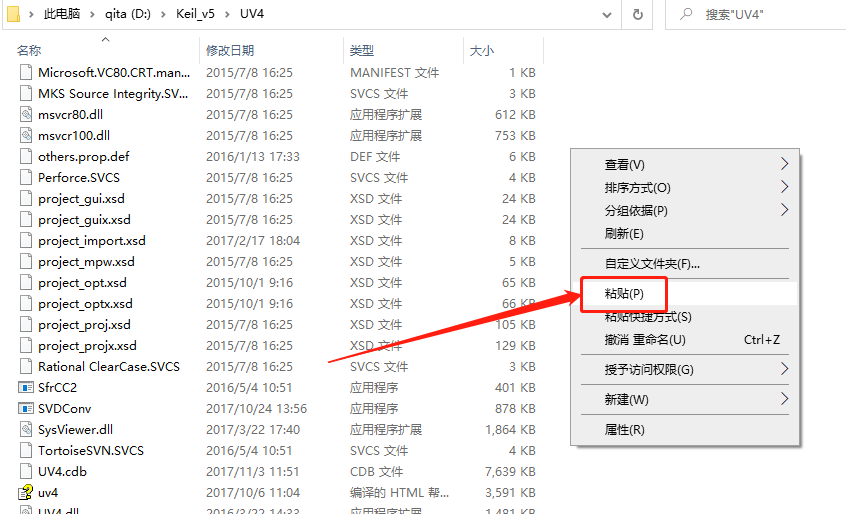
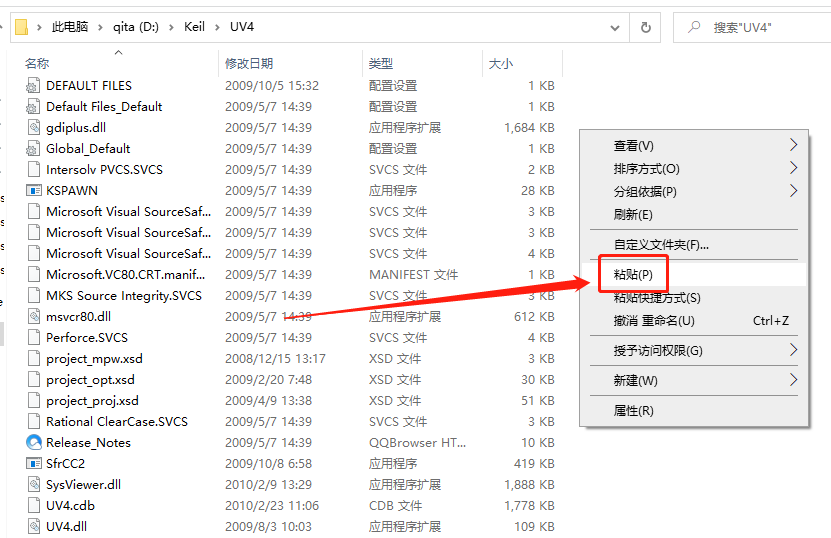
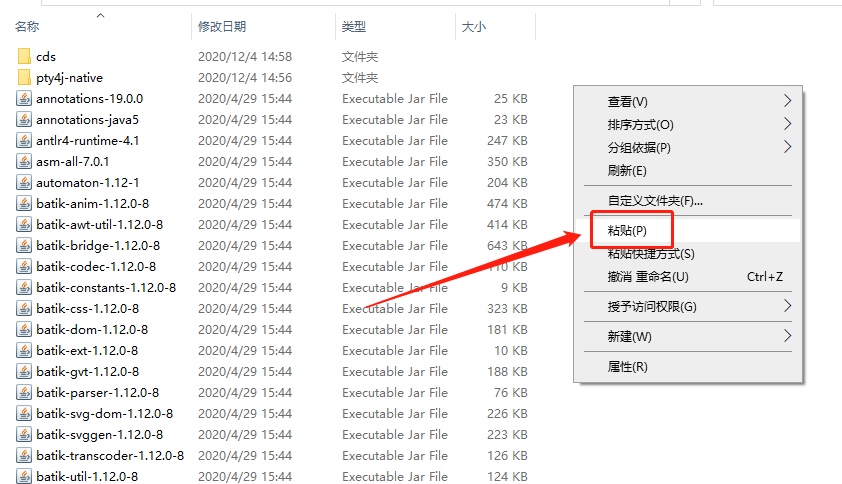
    14.在打开的文件夹空白处,鼠标右击【粘贴】刚才复制的文件。

    Keil uVision 4.22a MDK版下载安装教程-14

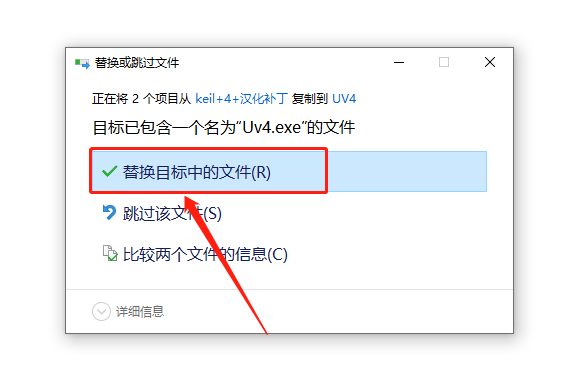
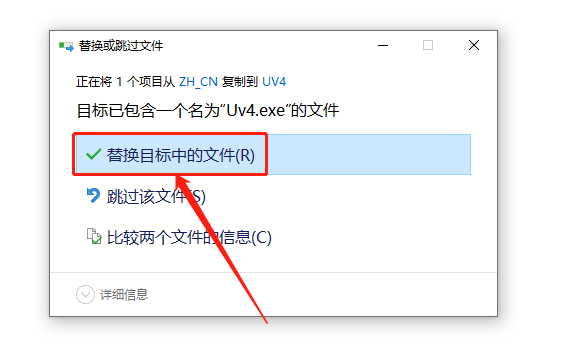
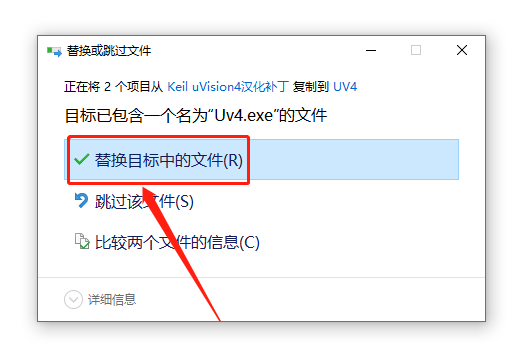
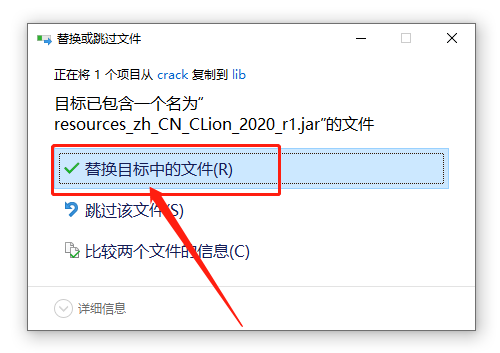
    15.知识兔点击【替换目标中的文件】。

    Keil uVision 4.22a MDK版下载安装教程-15

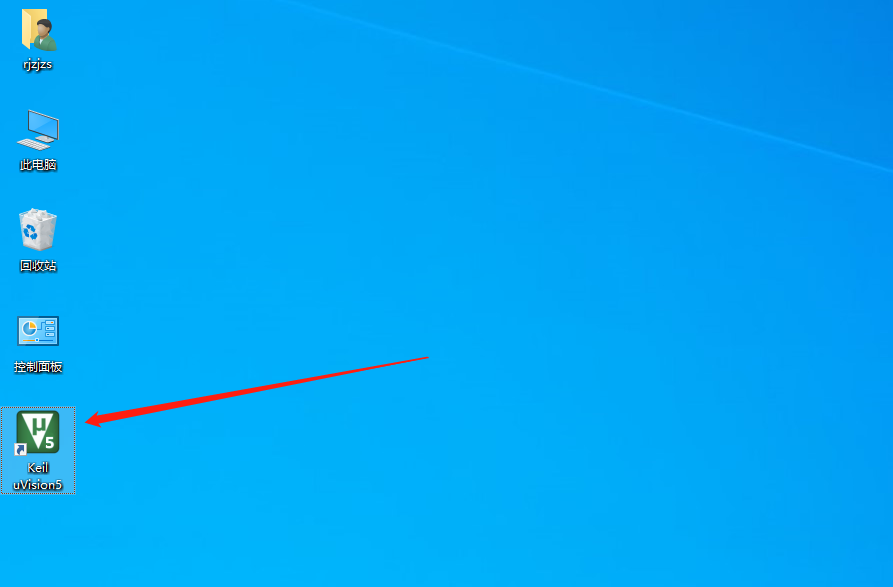
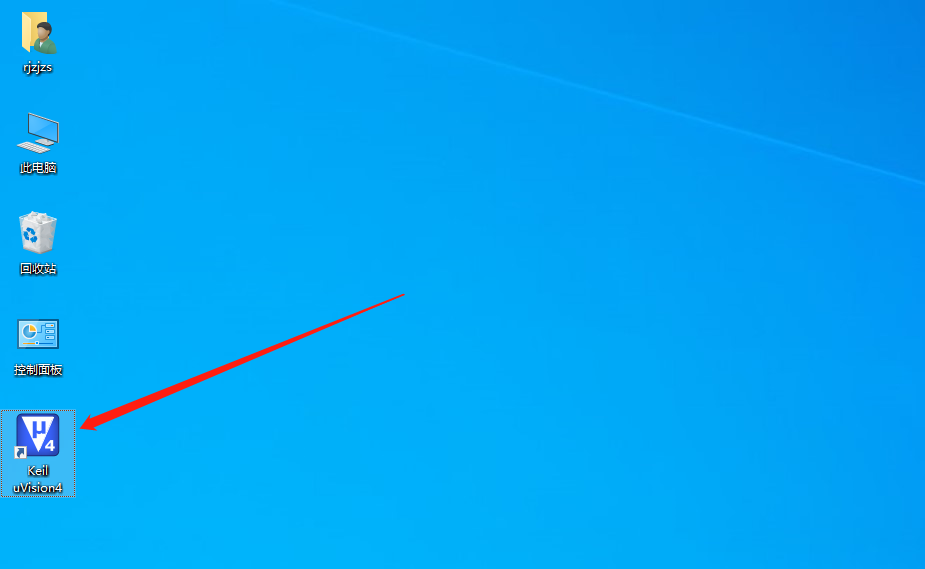
    16.在桌面上找到并打开软件。

    Keil uVision 4.22a MDK版下载安装教程-16

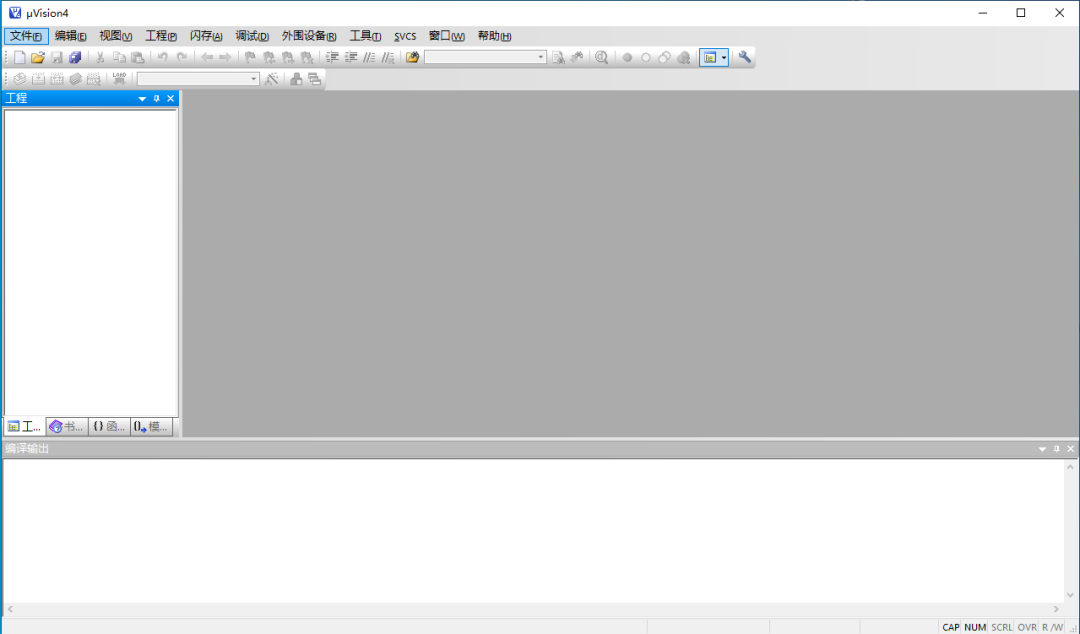
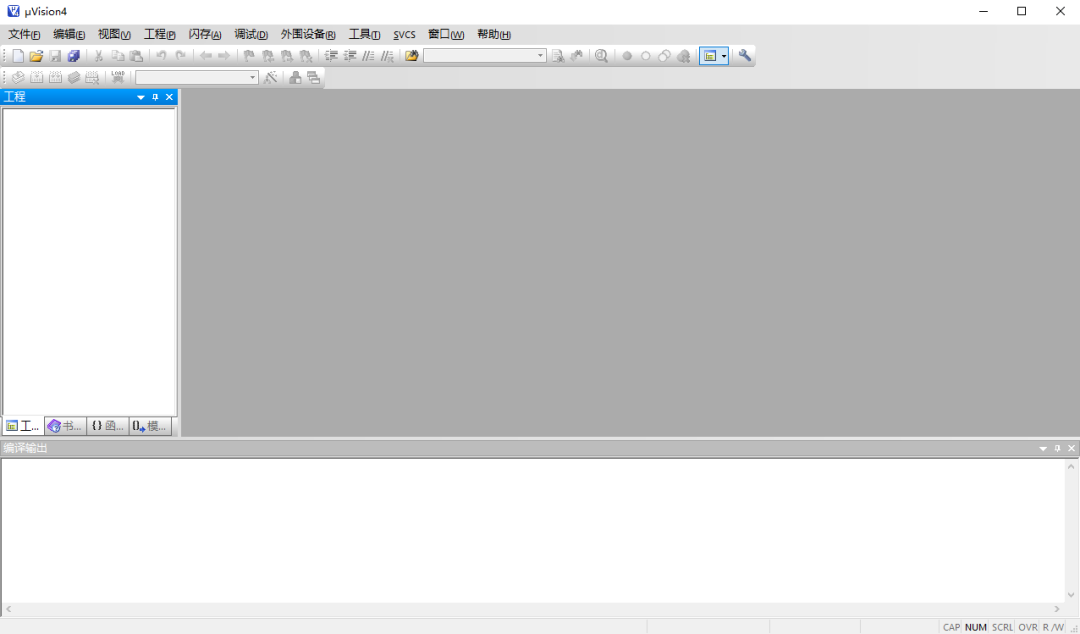
    17.安装完成,软件打开界面如下图所示。

    Keil uVision 4.22a MDK版下载安装教程-17

    [ppwp passwords=”zhishitu.cn”]

    下载体验

    下载链接:https://pan.baidu.com/s/1tD0V_neLjkFsmgFXEYaL8wx提取码:1234

    如何获取解压密码

    如果知识兔链接失效了,请找客服哈

    [/ppwp]
    点击下载

  • Keil uVision 4.12 MDK版下载安装教程

    Keil C51是美国Keil Software公司出品的51系列兼容单片机C语言软件开发系统,与汇编相比,C语言在功能上、结构性、可读性、可维护性上有明显的优势,因而易学易用。Keil提供了包括C编译器、宏汇编、链接器、库管理和一个功能强大的仿真调试器等在内的完整开发方案,通过一个集成开发环境(μVision)将这些部分组合在一起。运行Keil软件需要WIN98、NT、WIN2000、WINXP等操作系统。如果知识兔你使用C语言编程,那么Keil几乎就是你的不二之选,即使知识兔不使用C语言而仅用汇编语言编程,其方便易用的集成环境、强大的软件仿真调试工具也会令你事半功倍。

    安装教程

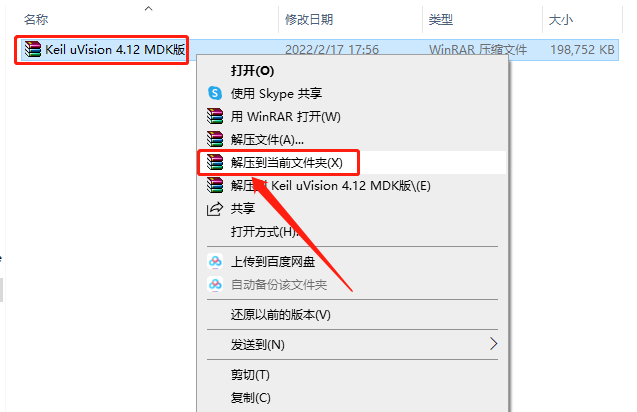
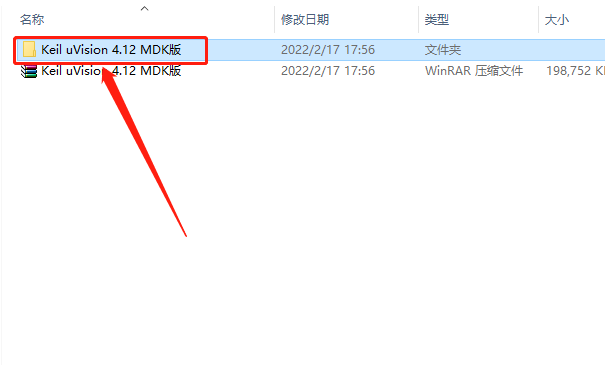
    1.知识兔打开知识兔下载的Keil软件安装包,鼠标右击压缩包选择【解压到当前文件夹】。

    Keil uVision 4.12 MDK版下载安装教程-1

    2.知识兔打开解压的【Keil uVision 4.12 MDK版】文件夹。

    Keil uVision 4.12 MDK版下载安装教程-2

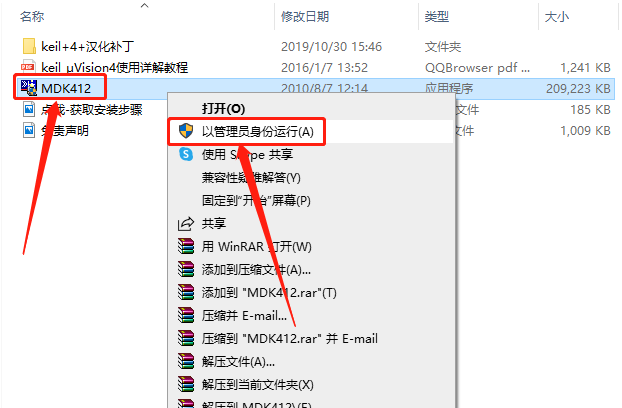
    3.鼠标右击【MDK412】安装程序,知识兔选择【以管理员身份运行】。

    Keil uVision 4.12 MDK版下载安装教程-3

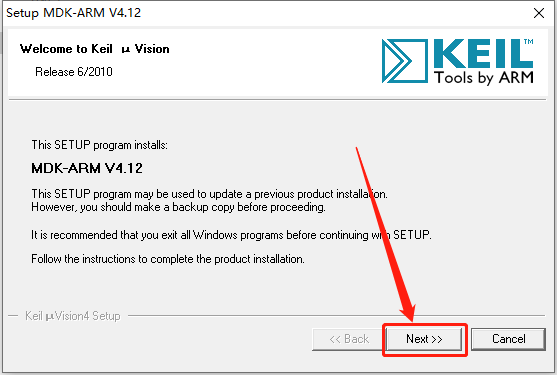
    4.知识兔点击【Next】。

    Keil uVision 4.12 MDK版下载安装教程-4

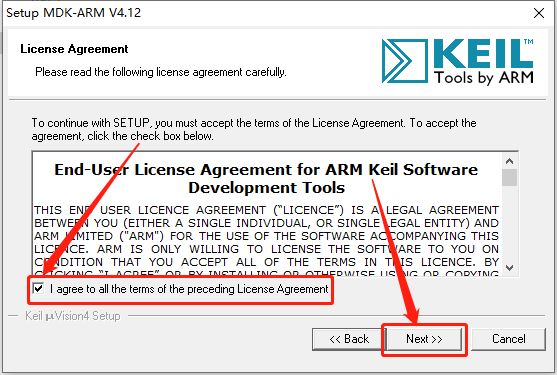
    5.勾选【I agree to all the ···】,然后知识兔点击【Next】。

    Keil uVision 4.12 MDK版下载安装教程-5

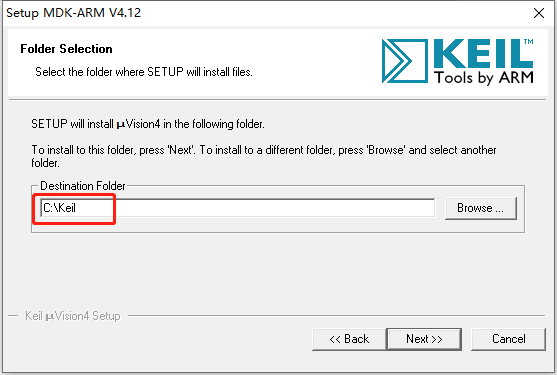
    6.软件默认安装路径为系统C盘。

    Keil uVision 4.12 MDK版下载安装教程-6

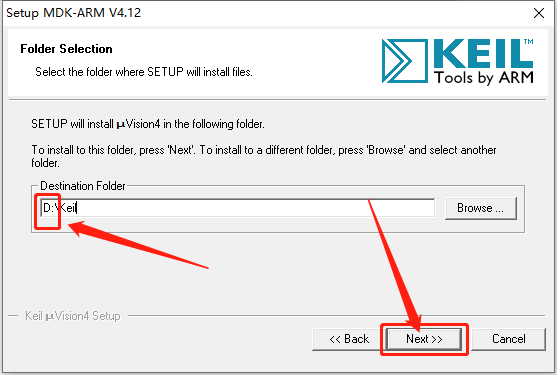
    7.直接将C改为D盘或者其它磁盘即可,然后知识兔点击【Next】。

    Keil uVision 4.12 MDK版下载安装教程-7

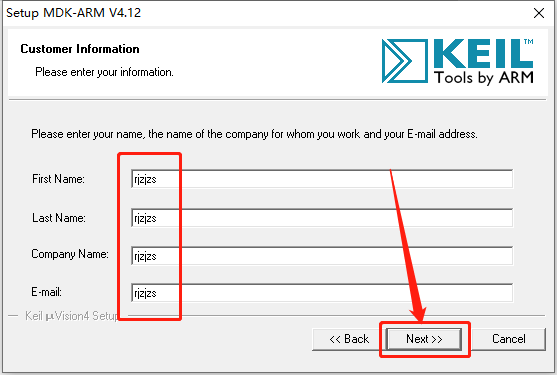
    8.用户信息填写rjzjzs,然后知识兔点击【Next】。

    Keil uVision 4.12 MDK版下载安装教程-8

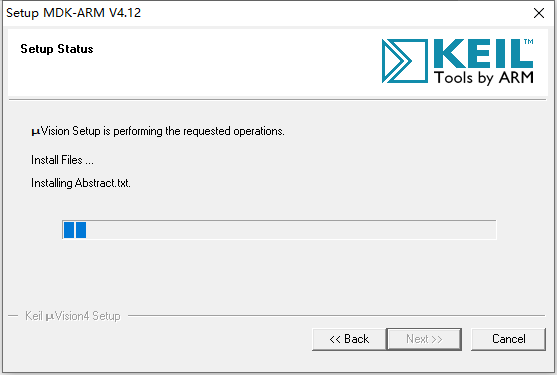
    9.等待安装进度走完。

    Keil uVision 4.12 MDK版下载安装教程-9

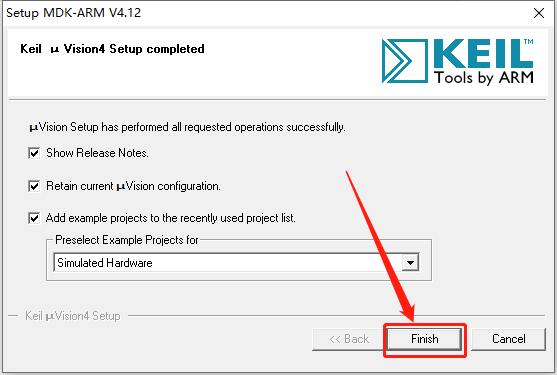
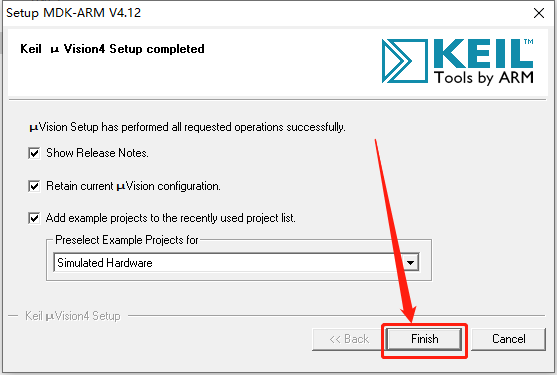
    10.安装进度走完后取消勾选下图所示的选项,然后知识兔点击【Finish】。

    Keil uVision 4.12 MDK版下载安装教程-10

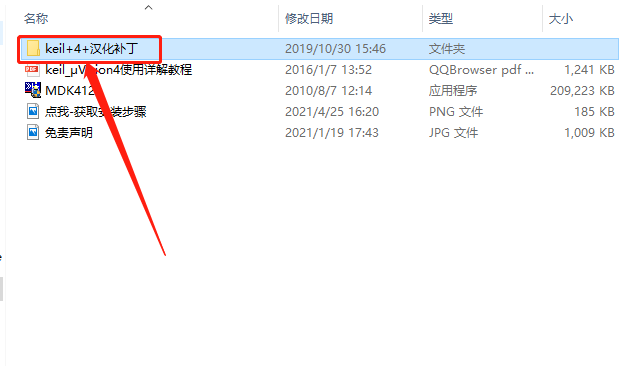
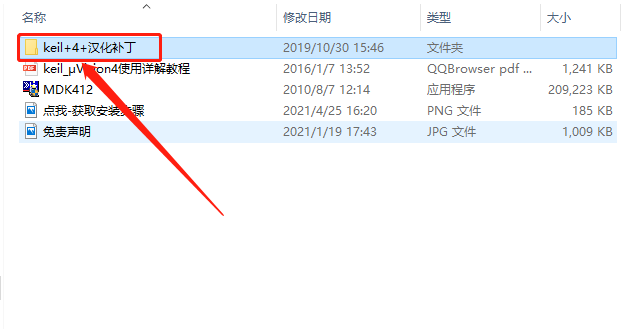
    11.返回到解压的【Keil uVision 4.12 MDK版】文件夹中,知识兔打开【keil+4+汉化补丁】文件夹。

    Keil uVision 4.12 MDK版下载安装教程-11

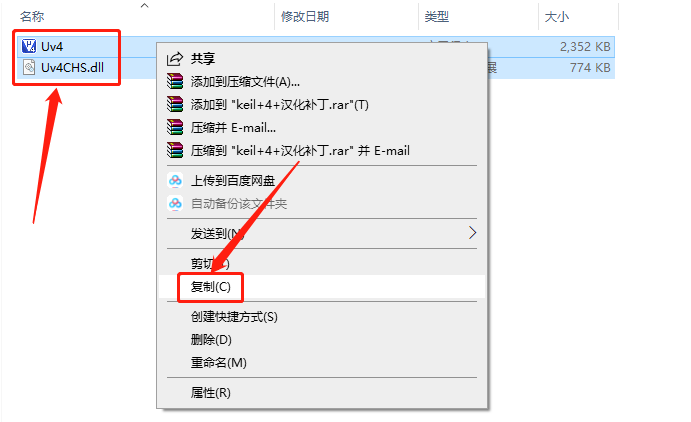
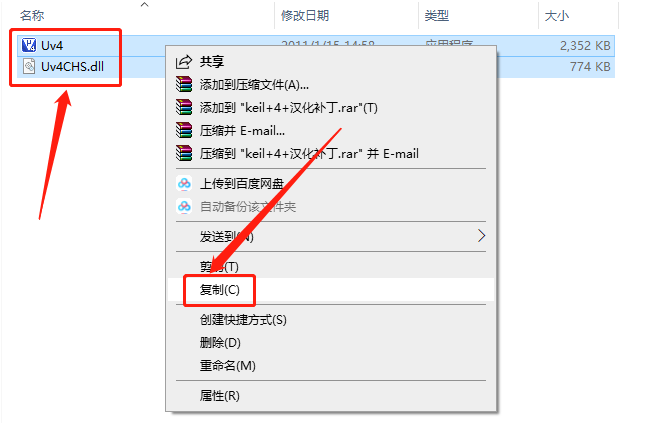
    12.全部选中文件夹中的两个文件,鼠标右击选择【复制】。

    Keil uVision 4.12 MDK版下载安装教程-12

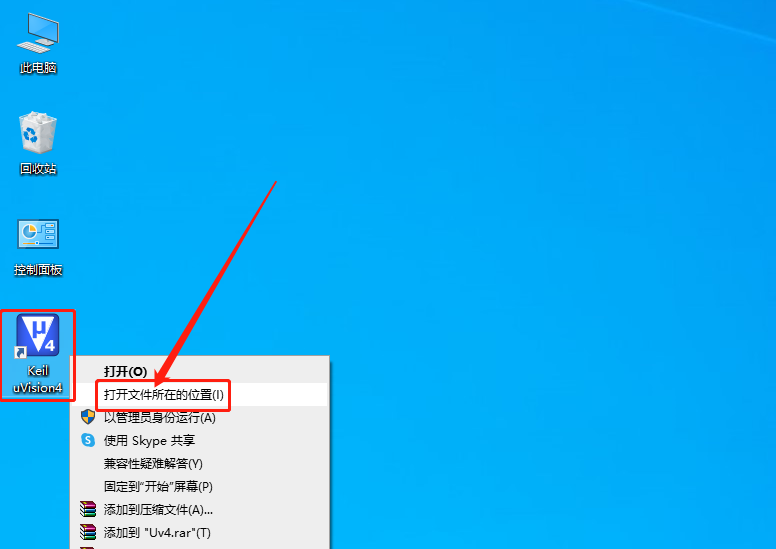
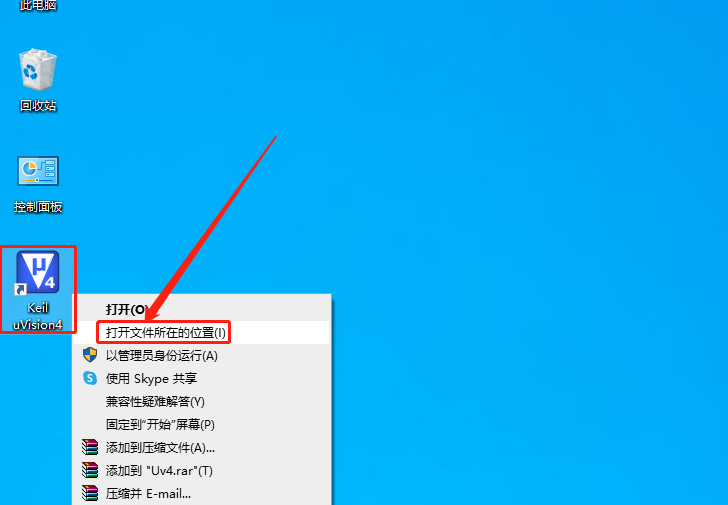
    13.在桌面上找到软件图标,鼠标右击选择【打开文件所在的位置】。

    Keil uVision 4.12 MDK版下载安装教程-13

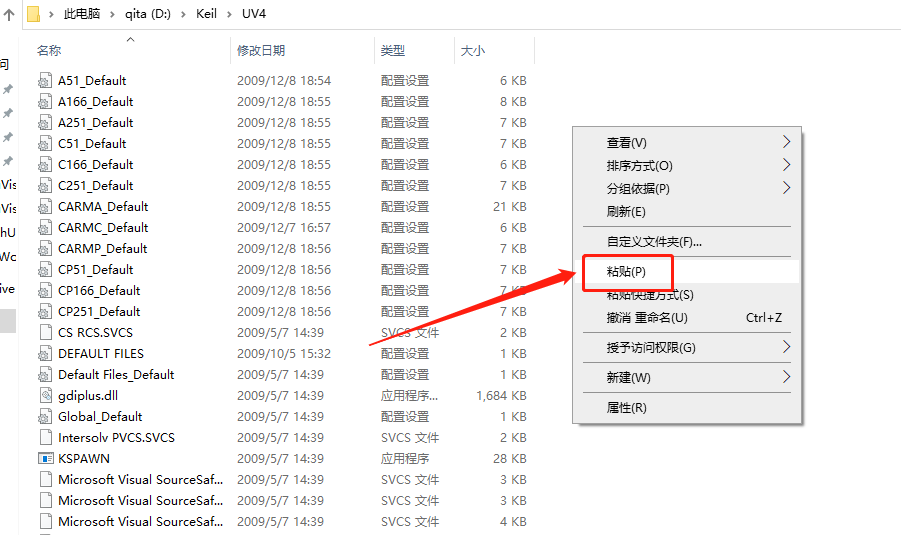
    14.在打开的文件夹空白处,鼠标右击【粘贴】刚才复制的文件。

    Keil uVision 4.12 MDK版下载安装教程-14

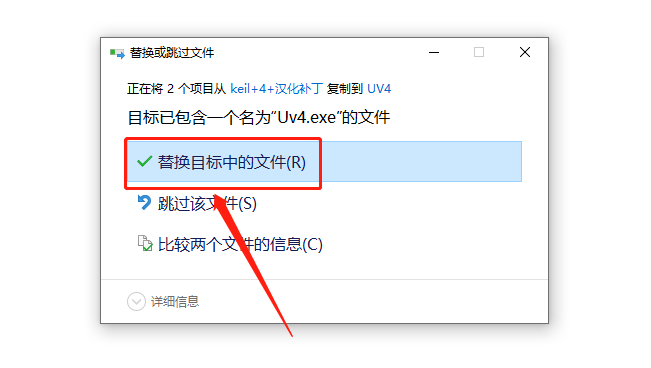
    15.知识兔点击【替换目标中的文件】。

    Keil uVision 4.12 MDK版下载安装教程-15

    16.在桌面上找到并打开软件。

    Keil uVision 4.12 MDK版下载安装教程-16

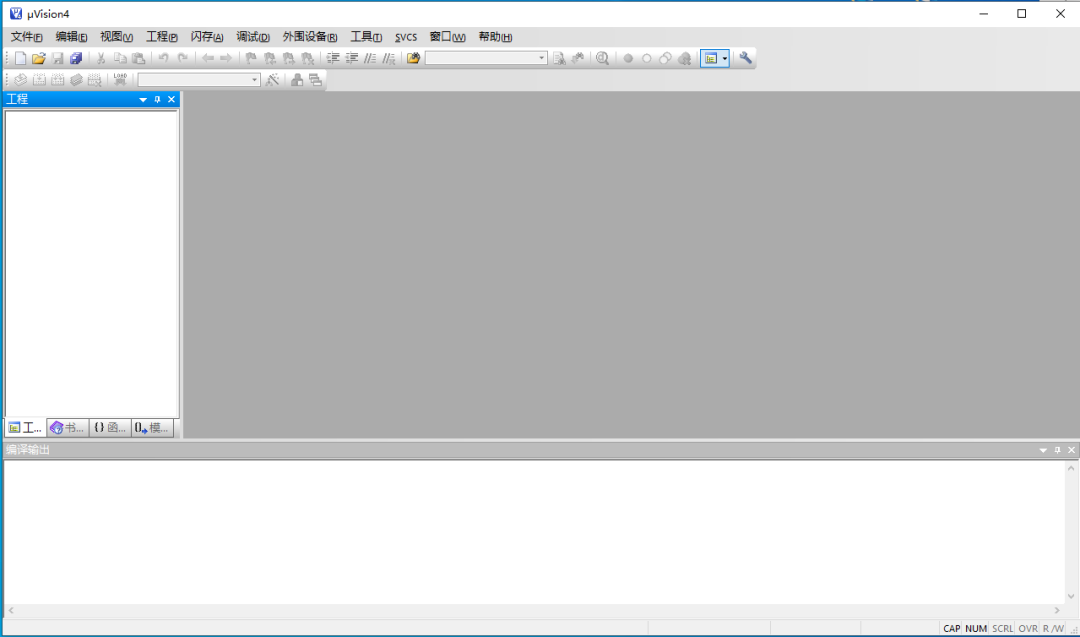
    17.安装完成,软件打开界面如下图所示。

    Keil uVision 4.12 MDK版下载安装教程-17

    [ppwp passwords=”zhishitu.cn”]

    下载体验

    下载链接:https://pan.baidu.com/s/1WFx8Uc4FTmN04ncW7cnuqAx提取码:1234

    如何获取解压密码

    如果知识兔链接失效了,请找客服哈

    [/ppwp]
    点击下载

  • Keil uVision 5 C51版下载安装教程

    Keil C51是美国Keil Software公司出品的51系列兼容单片机C语言软件开发系统,与汇编相比,C语言在功能上、结构性、可读性、可维护性上有明显的优势,因而易学易用。Keil提供了包括C编译器、宏汇编、链接器、库管理和一个功能强大的仿真调试器等在内的完整开发方案,通过一个集成开发环境(μVision)将这些部分组合在一起。运行Keil软件需要WIN98、NT、WIN2000、WINXP等操作系统。如果知识兔你使用C语言编程,那么Keil几乎就是你的不二之选,即使知识兔不使用C语言而仅用汇编语言编程,其方便易用的集成环境、强大的软件仿真调试工具也会令你事半功倍。

    安装教程

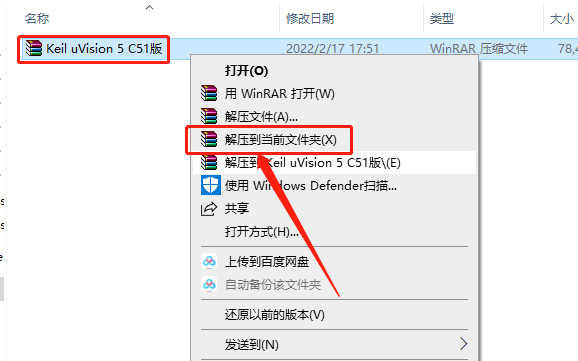
    1.知识兔打开知识兔下载的Keil软件安装包,鼠标右击压缩包选择【解压到当前文件夹】。

    Keil uVision 5 C51版下载安装教程-1

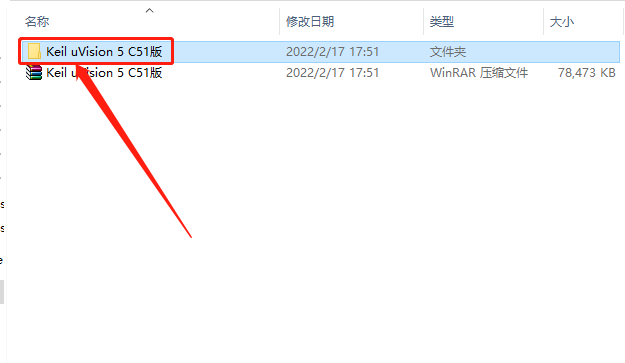
    2.知识兔打开解压的【Keil uVision 5 C51版】文件夹。

    Keil uVision 5 C51版下载安装教程-2

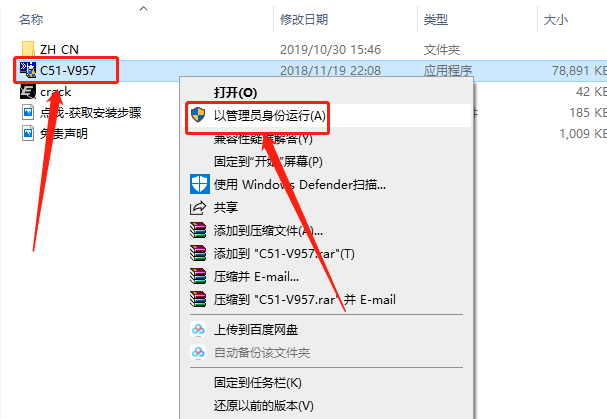
    3.鼠标右击【C51-V957】安装程序,知识兔选择【以管理员身份运行】。

    Keil uVision 5 C51版下载安装教程-3

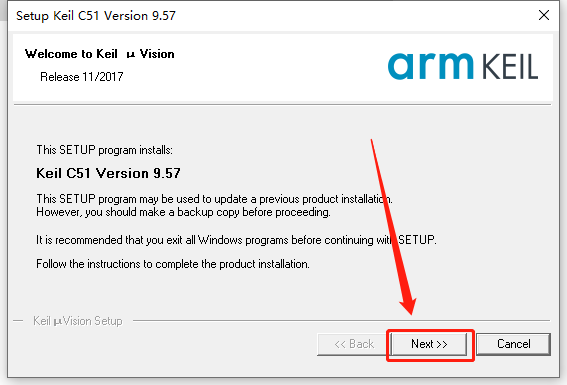
    4.知识兔点击【Next】。

    Keil uVision 5 C51版下载安装教程-4

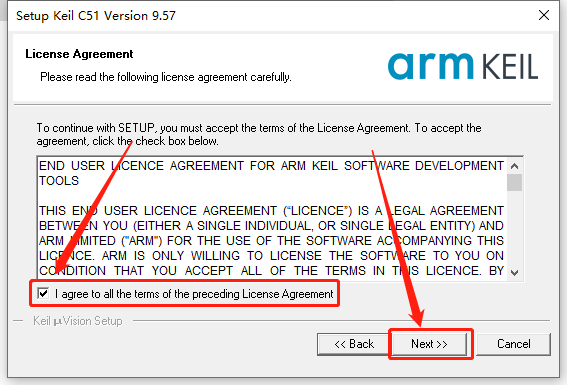
    5.勾选【I agree to all the ···】,然后知识兔点击【Next】。

    Keil uVision 5 C51版下载安装教程-5

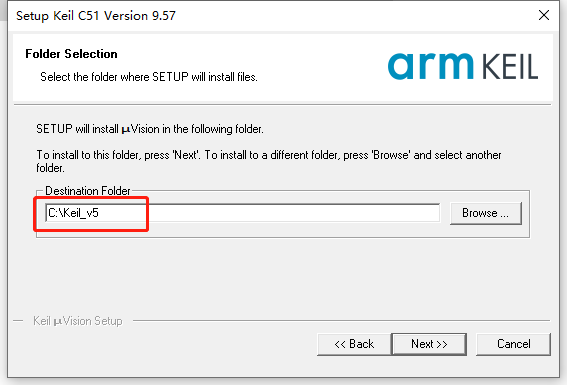
    6.软件默认安装路径为系统C盘。

    Keil uVision 5 C51版下载安装教程-6

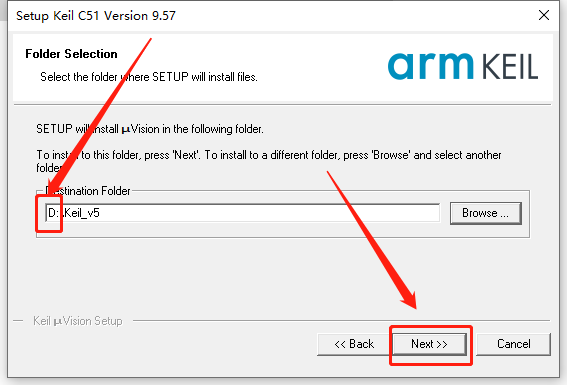
    7.直接将C改为D盘或者其它磁盘即可,然后知识兔点击【Next】。

    Keil uVision 5 C51版下载安装教程-7

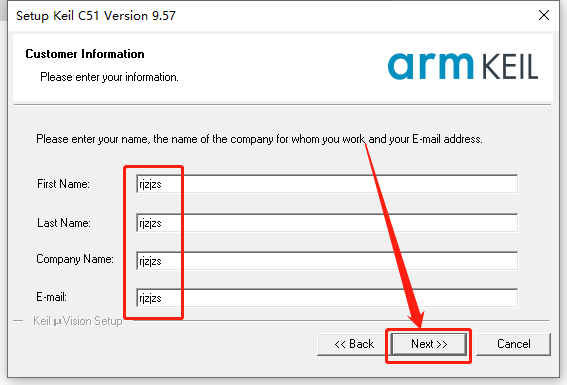
    8.用户信息填写rjzjzs,然后知识兔点击【Next】。

    Keil uVision 5 C51版下载安装教程-8

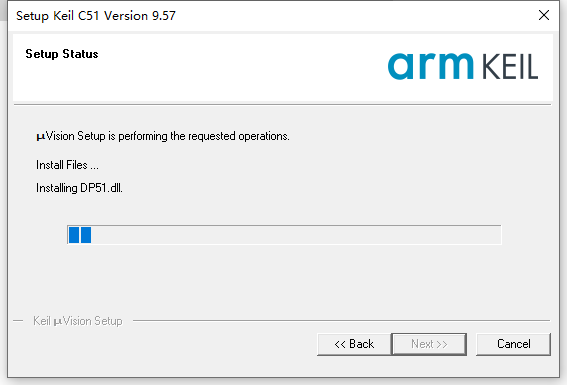
    9.等待安装进度走完。

    Keil uVision 5 C51版下载安装教程-9

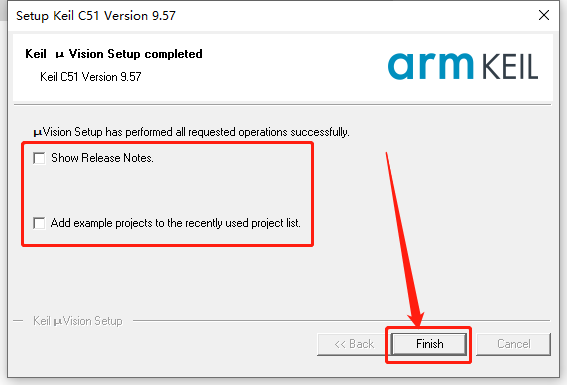
    10.安装进度走完后取消勾选下图所示的选项,然后知识兔点击【Finish】。

    Keil uVision 5 C51版下载安装教程-10

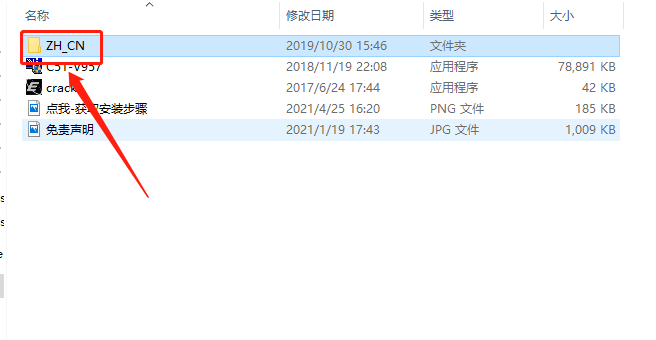
    11.返回到解压的【Keil uVision 5 C51版】文件夹中,知识兔打开【ZH_CN】文件夹。

    Keil uVision 5 C51版下载安装教程-11

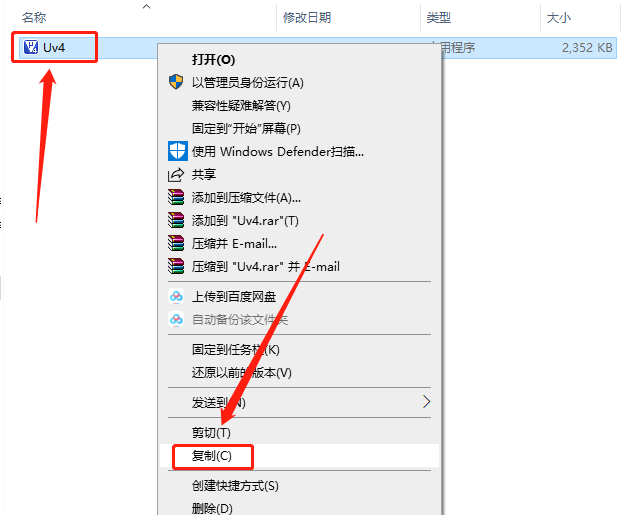
    12.鼠标右击【Uv4】文件选择【复制】。

    Keil uVision 5 C51版下载安装教程-12

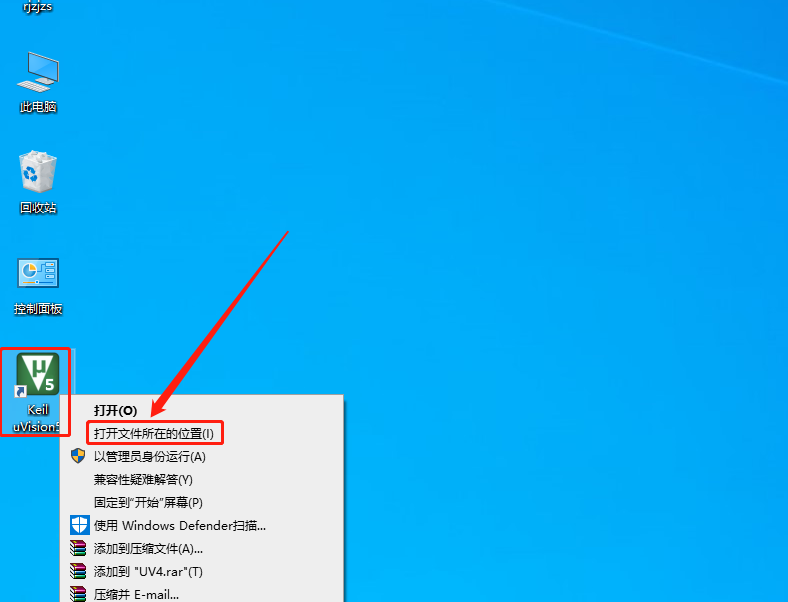
    13.在桌面上找到软件图标,鼠标右击选择【打开文件所在的位置】。

    Keil uVision 5 C51版下载安装教程-13

    14.在打开的文件夹空白处,鼠标右击【粘贴】刚才复制的文件。

    Keil uVision 5 C51版下载安装教程-14

    15.知识兔点击【替换目标中的文件】。

    Keil uVision 5 C51版下载安装教程-15

    16.在桌面上找到并打开软件。

    Keil uVision 5 C51版下载安装教程-16

    17.安装完成,软件打开界面如下图所示。

    Keil uVision 5 C51版下载安装教程-17

    [ppwp passwords=”zhishitu.cn”]

    下载体验

    下载链接:https://pan.baidu.com/s/1u047AZdCq1eFNErIcvC7bgx提取码:1234

    如何获取解压密码

    如果知识兔链接失效了,请找客服哈

    [/ppwp]
    点击下载

  • Keil uVision 4 C51版下载安装教程

    Keil C51是美国Keil Software公司出品的51系列兼容单片机C语言软件开发系统,与汇编相比,C语言在功能上、结构性、可读性、可维护性上有明显的优势,因而易学易用。Keil提供了包括C编译器、宏汇编、链接器、库管理和一个功能强大的仿真调试器等在内的完整开发方案,通过一个集成开发环境(μVision)将这些部分组合在一起。运行Keil软件需要WIN98、NT、WIN2000、WINXP等操作系统。如果知识兔你使用C语言编程,那么Keil几乎就是你的不二之选,即使知识兔不使用C语言而仅用汇编语言编程,其方便易用的集成环境、强大的软件仿真调试工具也会令你事半功倍。

    安装教程

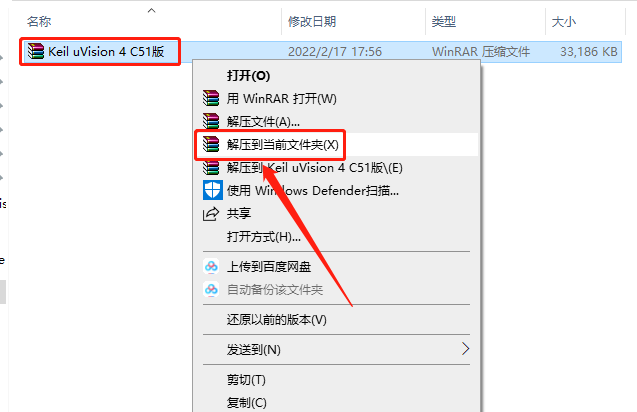
    1.知识兔打开知识兔下载的Keil软件安装包,鼠标右击压缩包选择【解压到当前文件夹】。

    Keil uVision 4 C51版下载安装教程-1

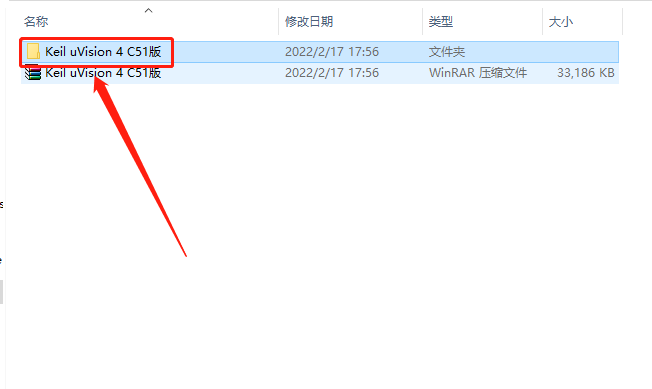
    2.知识兔打开解压的【Keil uVision 4 C51版】文件夹。

    Keil uVision 4 C51版下载安装教程-2

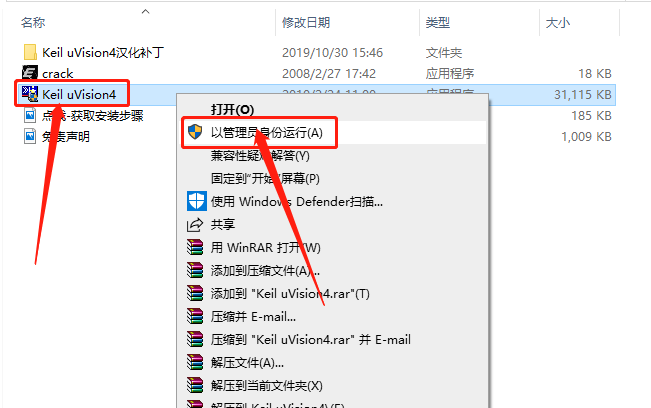
    3.鼠标右击【Keil uVision4】安装程序,知识兔选择【以管理员身份运行】。

    Keil uVision 4 C51版下载安装教程-3

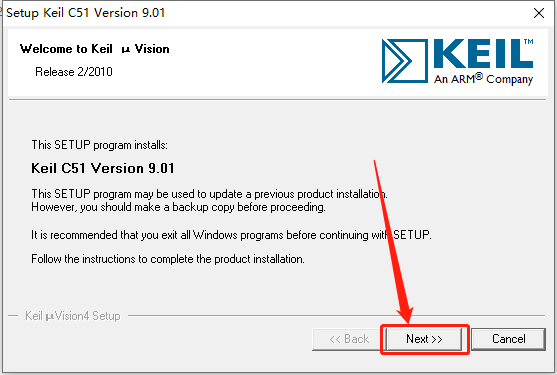
    4.知识兔点击【Next】。

    Keil uVision 4 C51版下载安装教程-4

    5.勾选【I agree to all the ···】,然后知识兔点击【Next】。

    Keil uVision 4 C51版下载安装教程-5

    6.软件默认安装路径为系统C盘。

    Keil uVision 4 C51版下载安装教程-6

    7.直接将C改为D盘或者其它磁盘即可,然后知识兔点击【Next】。

    Keil uVision 4 C51版下载安装教程-7

    8.用户信息填写rjzjzs,然后知识兔点击【Next】。

    Keil uVision 4 C51版下载安装教程-8

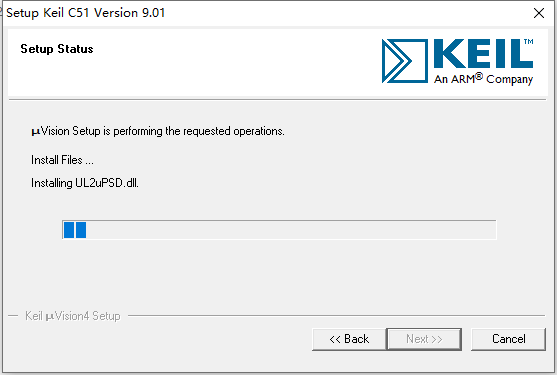
    9.等待安装进度走完。

    Keil uVision 4 C51版下载安装教程-9

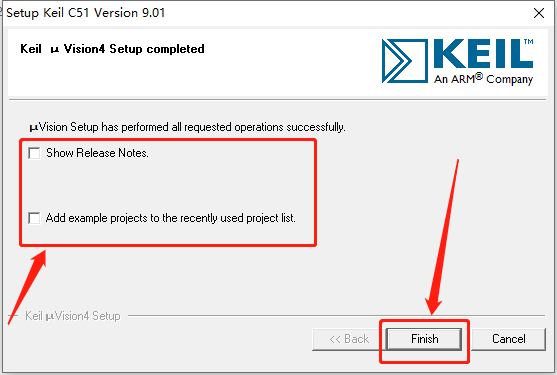
    10.安装进度走完后取消勾选下图所示的选项,然后知识兔点击【Finish】。

    Keil uVision 4 C51版下载安装教程-10

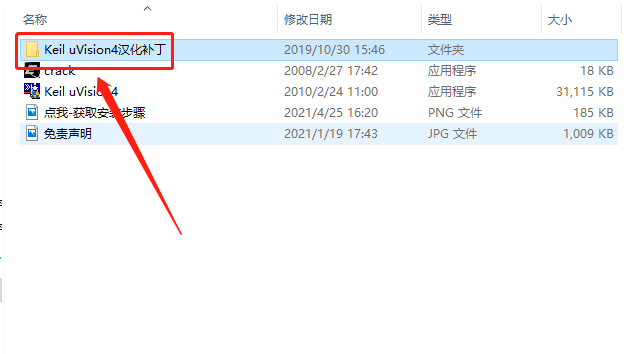
    11.返回到解压的【Keil uVision 4 C51版】文件夹中,知识兔打开【Keil uVision4汉化补丁】文件夹。

    Keil uVision 4 C51版下载安装教程-11

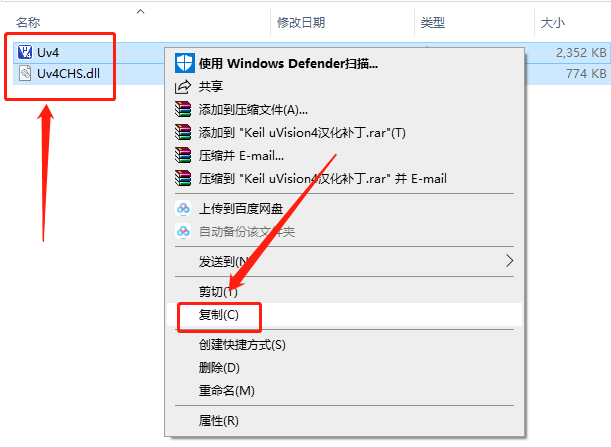
    12.全部选中文件夹中的两个文件,鼠标右击选择【复制】。

    Keil uVision 4 C51版下载安装教程-12

    13.在桌面上找到软件图标,鼠标右击选择【打开文件所在的位置】。

    Keil uVision 4 C51版下载安装教程-13

    14.在打开的文件夹空白处,鼠标右击【粘贴】刚才复制的文件。

    Keil uVision 4 C51版下载安装教程-14

    15.知识兔点击【替换目标中的文件】。

    Keil uVision 4 C51版下载安装教程-15

    16.在桌面上找到并打开软件。

    Keil uVision 4 C51版下载安装教程-16

    17.安装完成,软件打开界面如下图所示。

    Keil uVision 4 C51版下载安装教程-17

    [ppwp passwords=”zhishitu.cn”]

    下载体验

    下载链接:https://pan.baidu.com/s/1dqL-6RB4EGMDCl-XFrWNogx提取码:1234

    如何获取解压密码

    如果知识兔链接失效了,请找客服哈

    [/ppwp]
    点击下载

  • Keil uVision 3 C51版下载安装教程

    Keil C51是美国Keil Software公司出品的51系列兼容单片机C语言软件开发系统,与汇编相比,C语言在功能上、结构性、可读性、可维护性上有明显的优势,因而易学易用。Keil提供了包括C编译器、宏汇编、链接器、库管理和一个功能强大的仿真调试器等在内的完整开发方案,通过一个集成开发环境(μVision)将这些部分组合在一起。运行Keil软件需要WIN98、NT、WIN2000、WINXP等操作系统。如果知识兔你使用C语言编程,那么Keil几乎就是你的不二之选,即使知识兔不使用C语言而仅用汇编语言编程,其方便易用的集成环境、强大的软件仿真调试工具也会令你事半功倍。

    安装教程

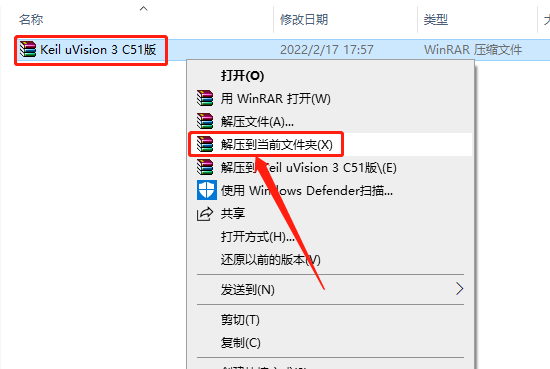
    1.知识兔打开下载的Keil软件安装包,鼠标右击压缩包选择【解压到当前文件夹】。

    Keil uVision 3 C51版下载安装教程-1

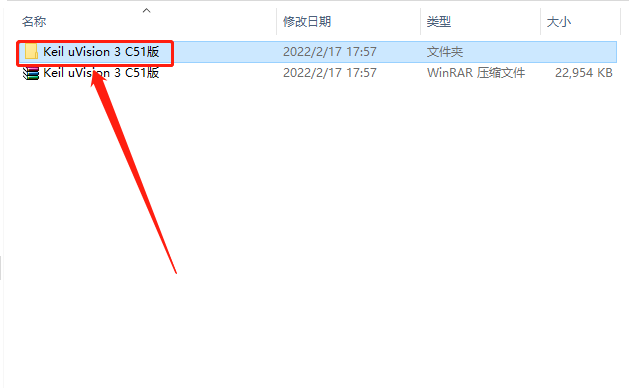
    2.知识兔打开解压的【Keil uVision 3 C51版】文件夹。

    Keil uVision 3 C51版下载安装教程-2

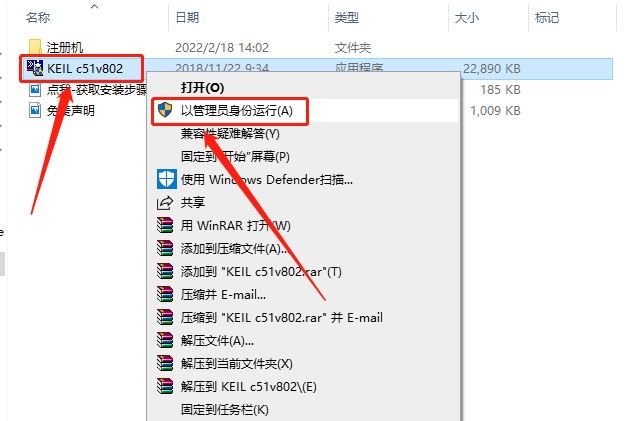
    3.鼠标右击【KEIL c51v802】安装程序,知识兔选择【以管理员身份运行】。

    Keil uVision 3 C51版下载安装教程-3

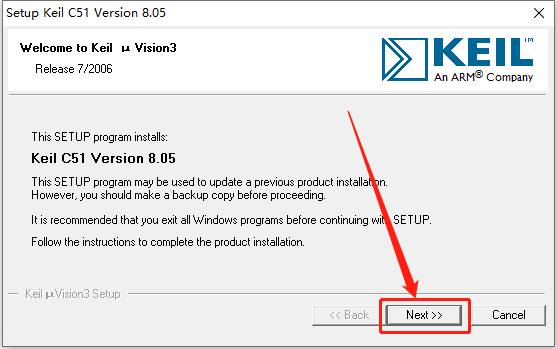
    4.知识兔点击【Next】。

    Keil uVision 3 C51版下载安装教程-4

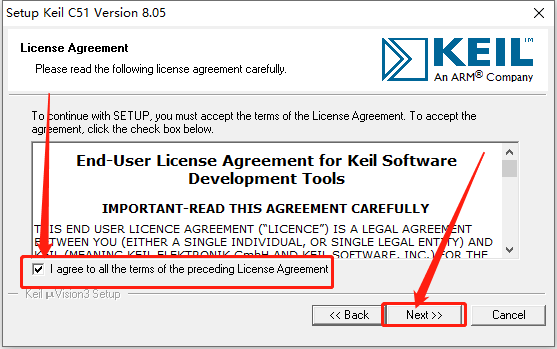
    5.勾选【I agree to all the ···】,然后知识兔点击【Next】。

    Keil uVision 3 C51版下载安装教程-5

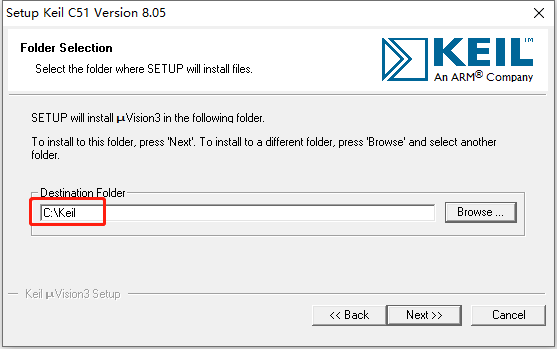
    6.软件默认安装路径为系统C盘。

    Keil uVision 3 C51版下载安装教程-6

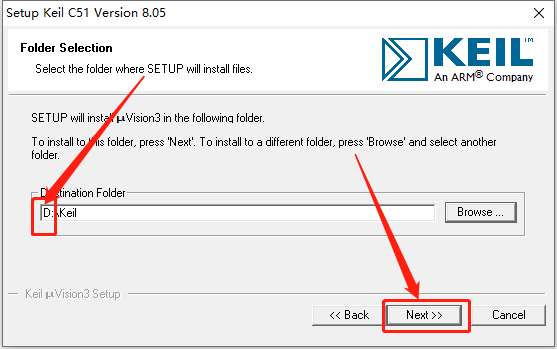
    7.直接将C改为D盘或者其它磁盘即可,然后知识兔点击【Next】。

    Keil uVision 3 C51版下载安装教程-7

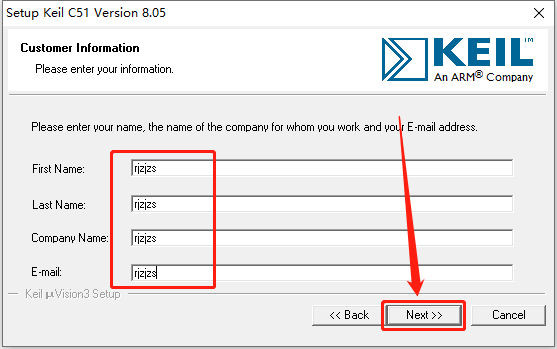
    8.用户信息填写rjzjzs,然后知识兔点击【Next】。

    Keil uVision 3 C51版下载安装教程-8

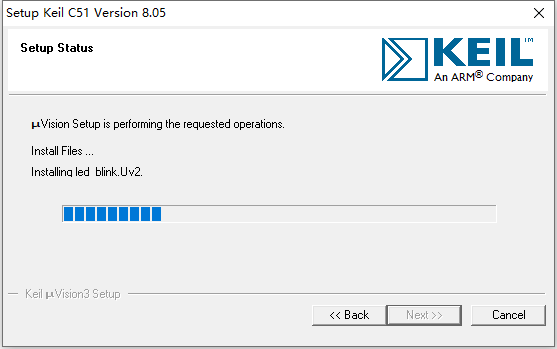
    9.等待安装进度走完。

    Keil uVision 3 C51版下载安装教程-9

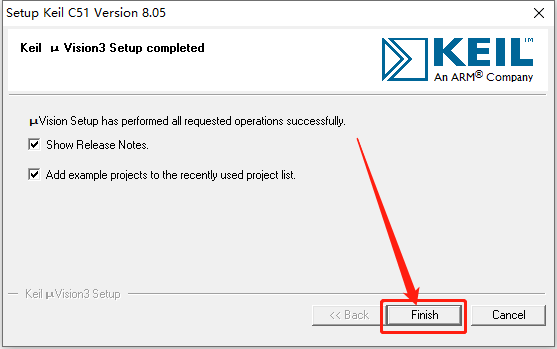
    10.安装进度走完后知识兔点击【Finish】。

    Keil uVision 3 C51版下载安装教程-10

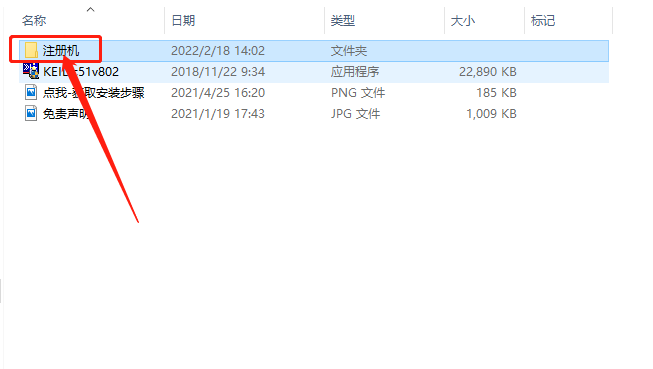
    11.返回到解压的【Keil uVision 3 C51版】文件夹中,知识兔打开【注册机】文件夹。

    Keil uVision 3 C51版下载安装教程-11

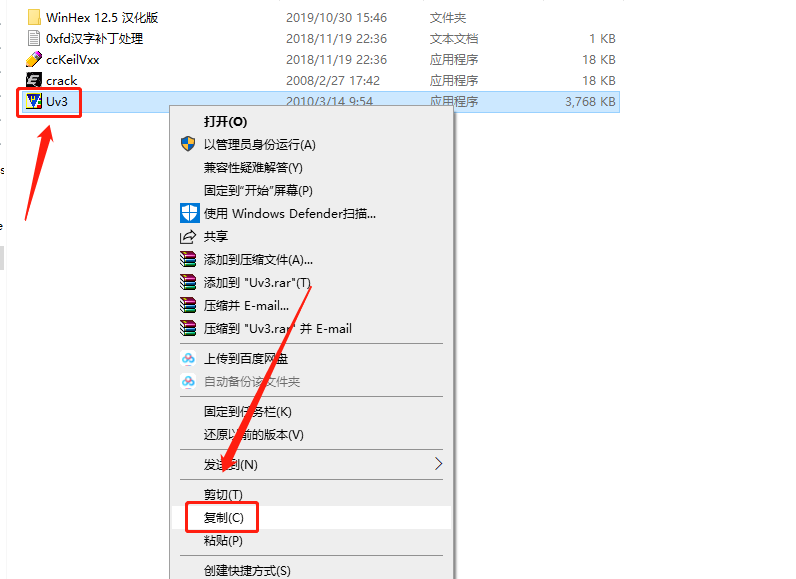
    12.鼠标右击【Uv3】文件选择【复制】。

    Keil uVision 3 C51版下载安装教程-12

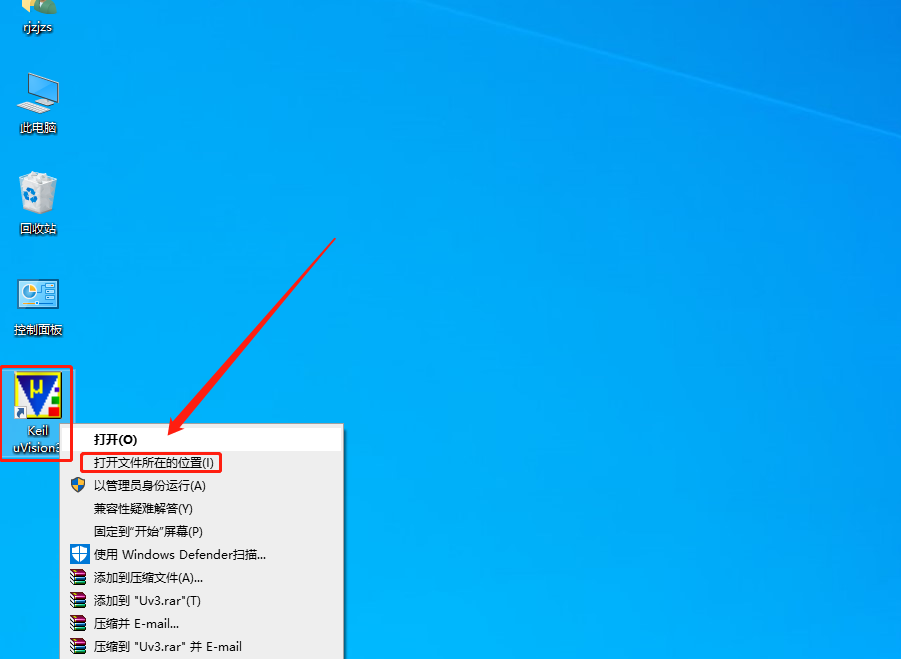
    13.在桌面上找到软件图标,鼠标右击选择【打开文件所在的位置】。

    Keil uVision 3 C51版下载安装教程-13

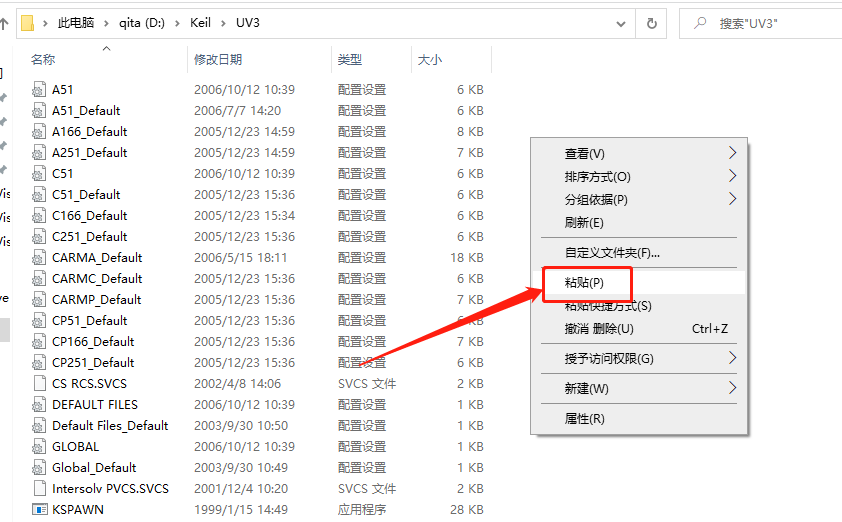
    14.在打开的文件夹空白处,鼠标右击【粘贴】刚才复制的文件。

    Keil uVision 3 C51版下载安装教程-14

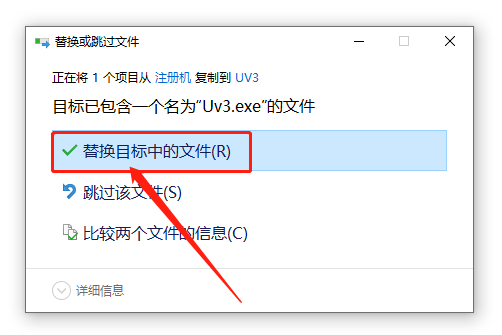
    15.知识兔点击【替换目标中的文件】。

    Keil uVision 3 C51版下载安装教程-15

    16.在桌面上找到并打开软件。

    Keil uVision 3 C51版下载安装教程-16

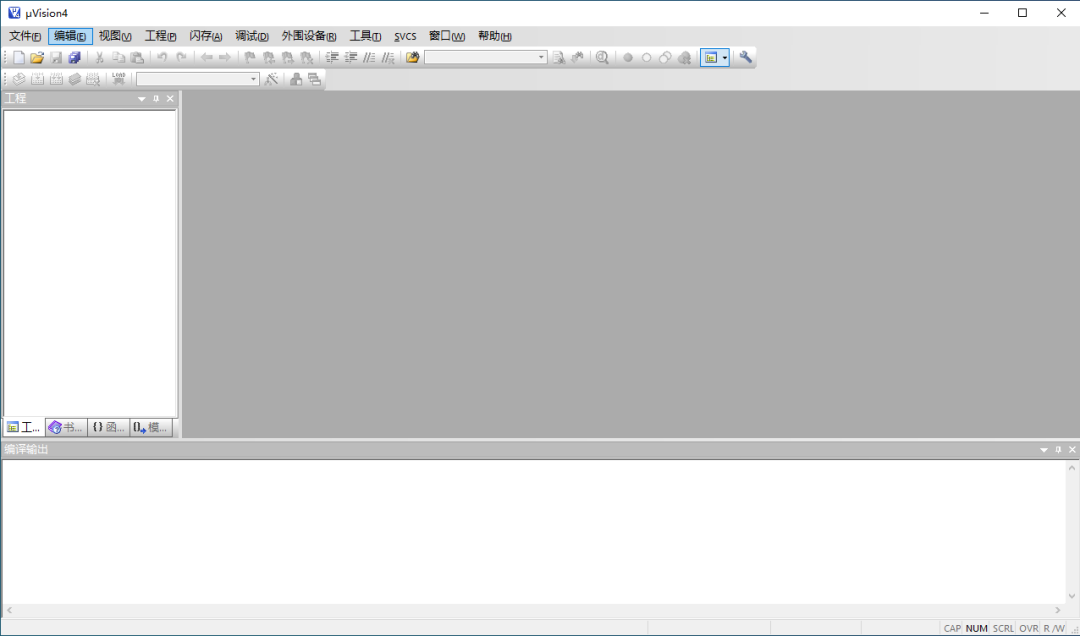
    17.安装完成,软件打开界面如下图所示。

    Keil uVision 3 C51版下载安装教程-17

    [ppwp passwords=”zhishitu.cn”]

    下载体验

    下载链接:https://pan.baidu.com/s/1nLlM9LhzpcSwTgK63uyyKgx提取码:1234

    如何获取解压密码

    如果知识兔链接失效了,请找客服哈

    [/ppwp]
    点击下载

  • Keil uVision 2 C51版下载安装教程

    Keil C51是美国Keil Software公司出品的51系列兼容单片机C语言软件开发系统,与汇编相比,C语言在功能上、结构性、可读性、可维护性上有明显的优势,因而易学易用。Keil提供了包括C编译器、宏汇编、链接器、库管理和一个功能强大的仿真调试器等在内的完整开发方案,通过一个集成开发环境(μVision)将这些部分组合在一起。运行Keil软件需要WIN98、NT、WIN2000、WINXP等操作系统。如果知识兔你使用C语言编程,那么Keil几乎就是你的不二之选,即使知识兔不使用C语言而仅用汇编语言编程,其方便易用的集成环境、强大的软件仿真调试工具也会令你事半功倍。

    安装教程

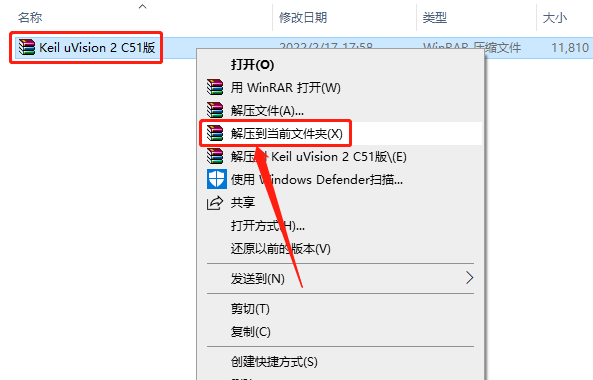
    1.知识兔打开知识兔下载的Keil软件安装包,鼠标右击压缩包选择【解压到当前文件夹】。

    Keil uVision 2 C51版下载安装教程-1

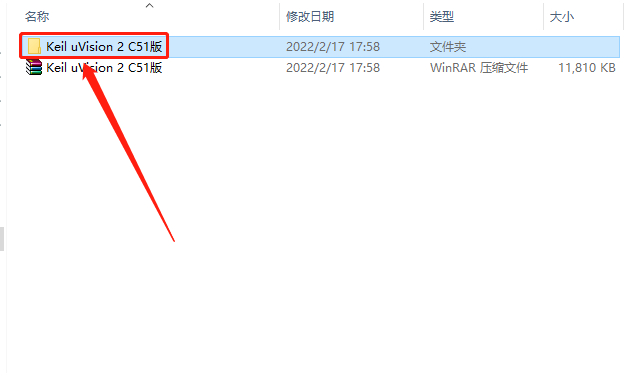
    2.知识兔打开解压的【Keil uVision 2 C51版】文件夹。

    Keil uVision 2 C51版下载安装教程-2

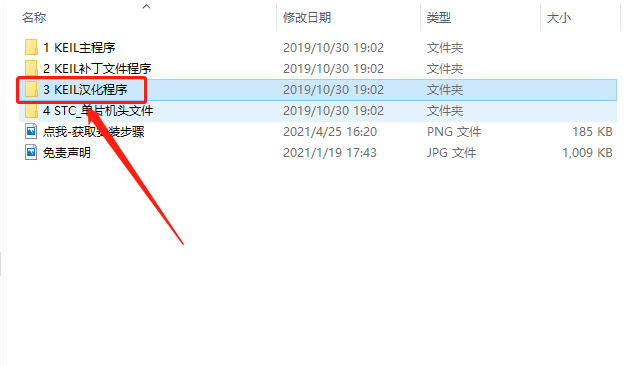
    3.知识兔打开【3 KEIL汉化程序】文件夹。

    Keil uVision 2 C51版下载安装教程-3

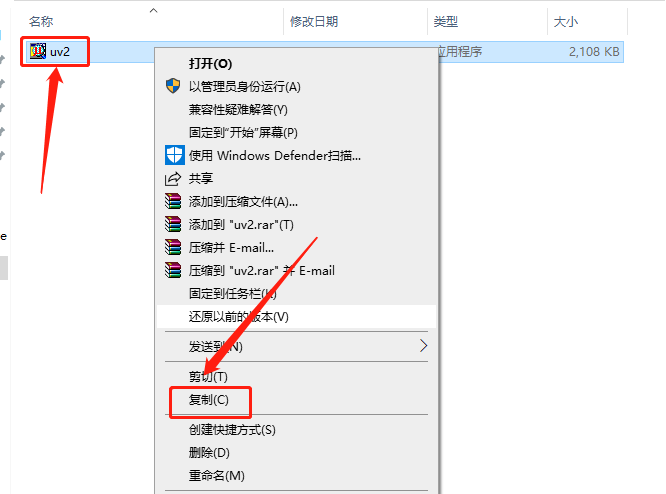
    4.鼠标右击【uv2】文件选择【复制】。

    Keil uVision 2 C51版下载安装教程-4

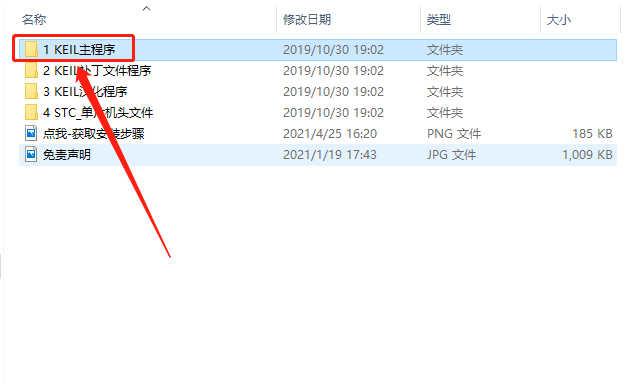
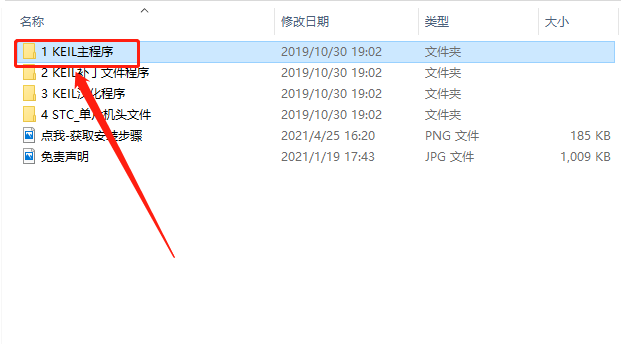
    5.返回到解压的【Keil uVision 2 C51版】文件夹中,知识兔打开【1 KEIL主程序】文件夹。

    Keil uVision 2 C51版下载安装教程-5

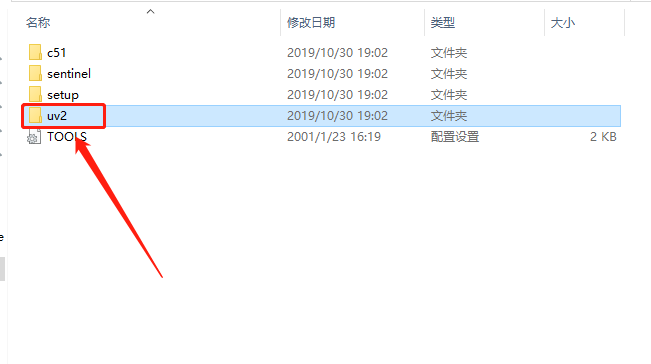
    6.知识兔打开【uv2】文件夹。

    Keil uVision 2 C51版下载安装教程-6

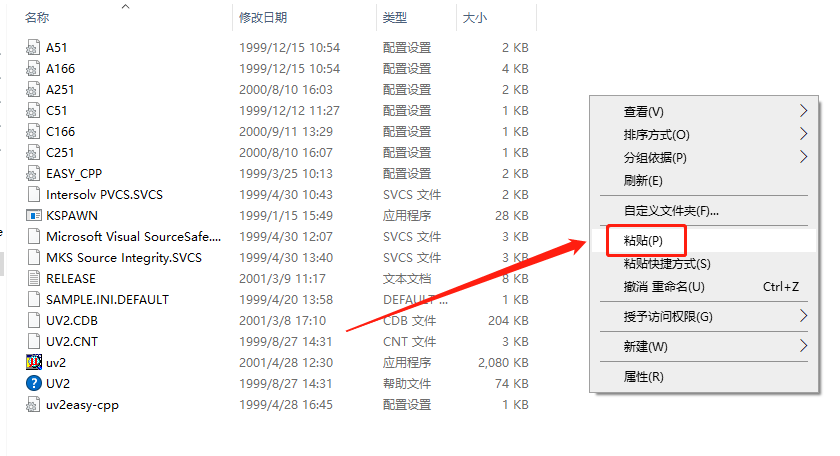
    7.在打开的【uv2】文件夹中粘贴刚才复制的uv2文件。

    Keil uVision 2 C51版下载安装教程-7

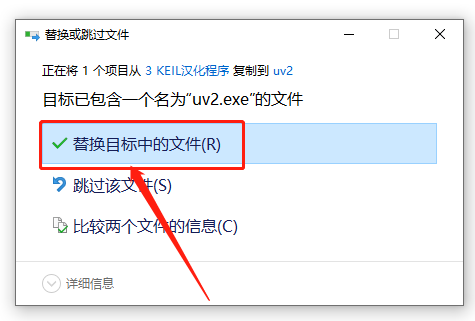
    8.知识兔点击【替换目标中的文件】。

    Keil uVision 2 C51版下载安装教程-8

    9.返回到解压的【Keil uVision 2 C51版】文件夹中,知识兔打开【1 KEIL主程序】文件夹。

    Keil uVision 2 C51版下载安装教程-9

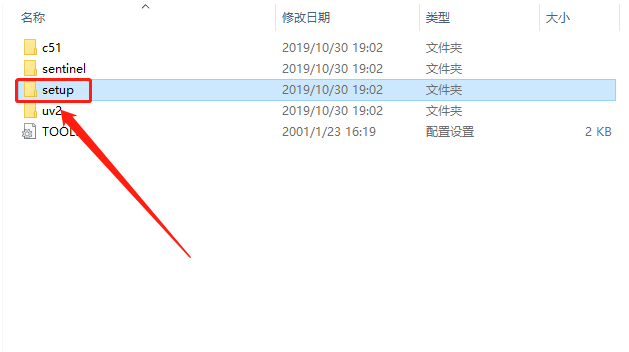
    10.知识兔打开【setup】文件夹。

    Keil uVision 2 C51版下载安装教程-10

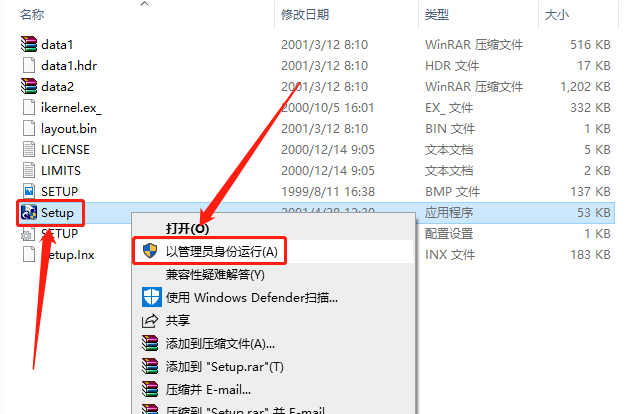
    11.鼠标右击【setup】安装程序,知识兔选择【以管理员身份运行】。

    Keil uVision 2 C51版下载安装教程-11

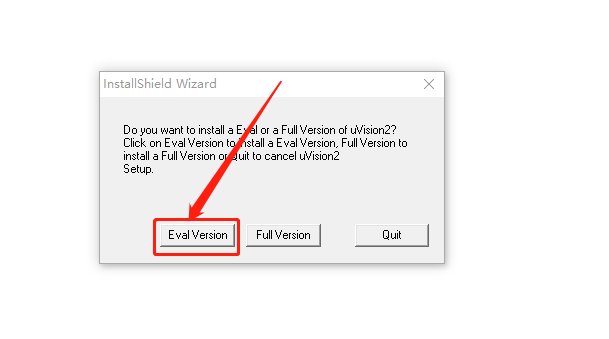
    12.知识兔点击【Eval Version】。

    Keil uVision 2 C51版下载安装教程-12

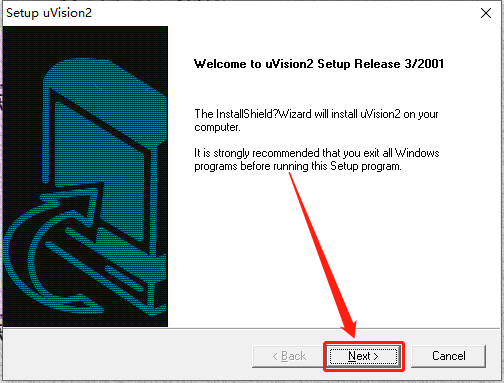
    13.知识兔点击【Next】。

    Keil uVision 2 C51版下载安装教程-13

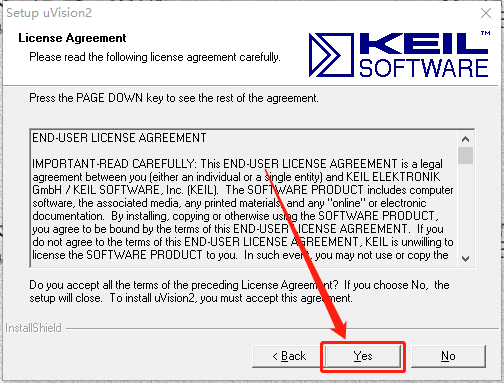
    14.知识兔点击【yes】。

    Keil uVision 2 C51版下载安装教程-14

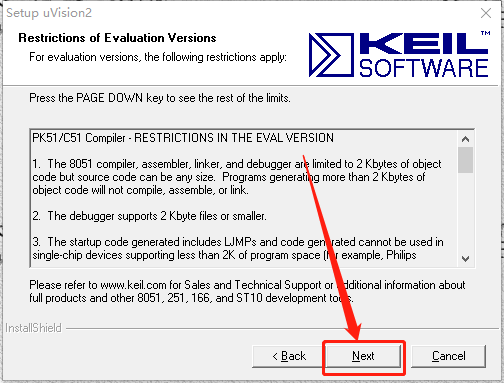
    15.知识兔点击【Next】。

    Keil uVision 2 C51版下载安装教程-15

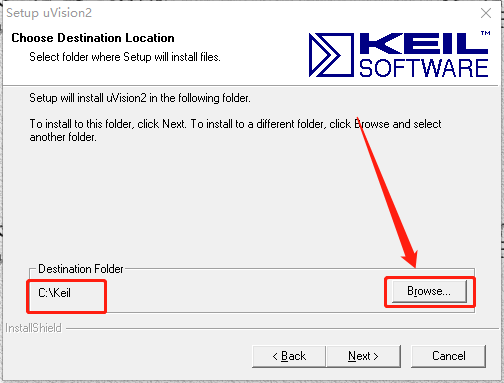
    16.软件默认安装路径为系统C盘,知识兔点击【Browse】可设置安装路径。

    Keil uVision 2 C51版下载安装教程-16

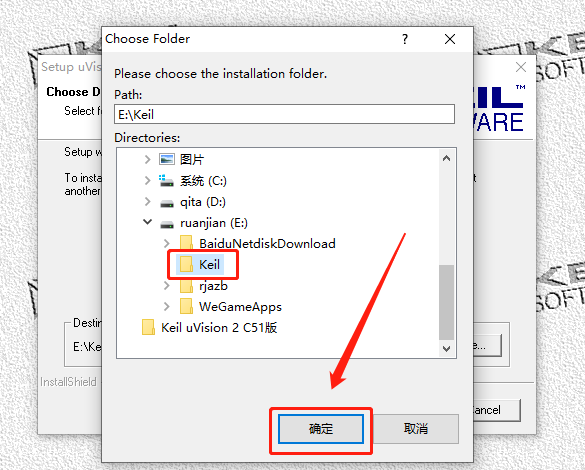
    17.可以在E盘或者其它磁盘里创建一个新的文件夹,然后知识兔选中知识兔点击【确定】。

    Keil uVision 2 C51版下载安装教程-17

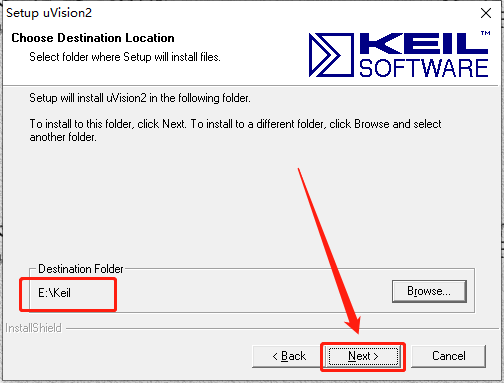
    18.设置好安装路径后知识兔点击【Next】。

    Keil uVision 2 C51版下载安装教程-18

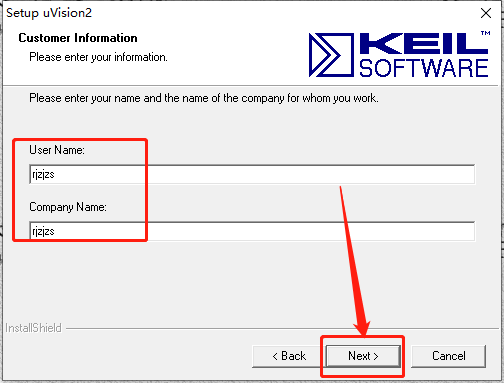
    19.用户信息填写rjzjzs,然后知识兔点击【Next】。

    Keil uVision 2 C51版下载安装教程-19

    20.等待安装进度走完。

    Keil uVision 2 C51版下载安装教程-20

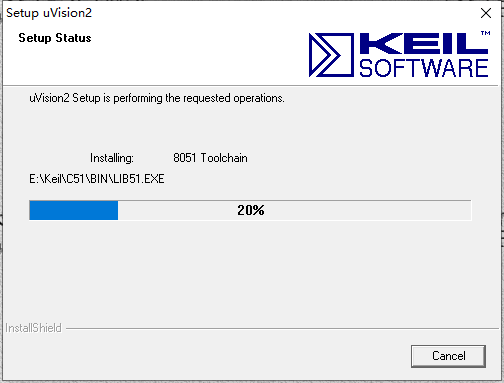
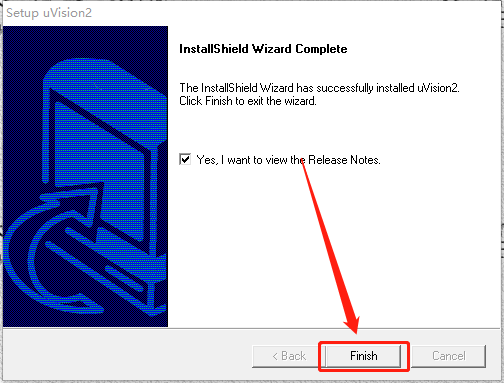
    21.安装进度走完后知识兔点击【Finish】。

    Keil uVision 2 C51版下载安装教程-21

    22.在桌面上找到并打开软件。

    Keil uVision 2 C51版下载安装教程-22

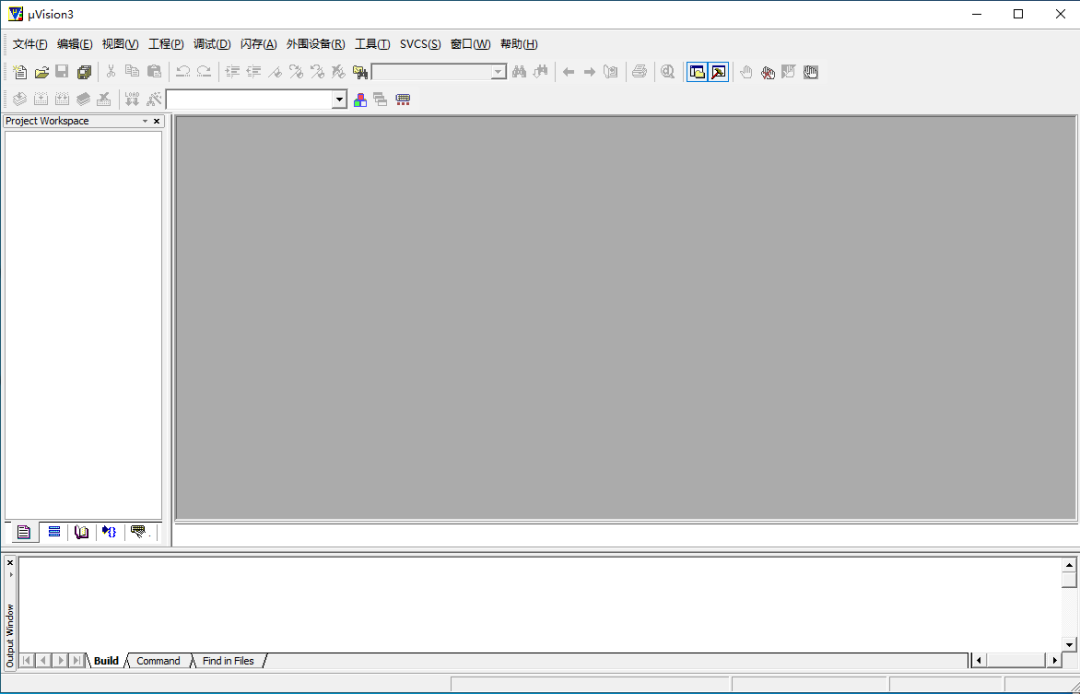
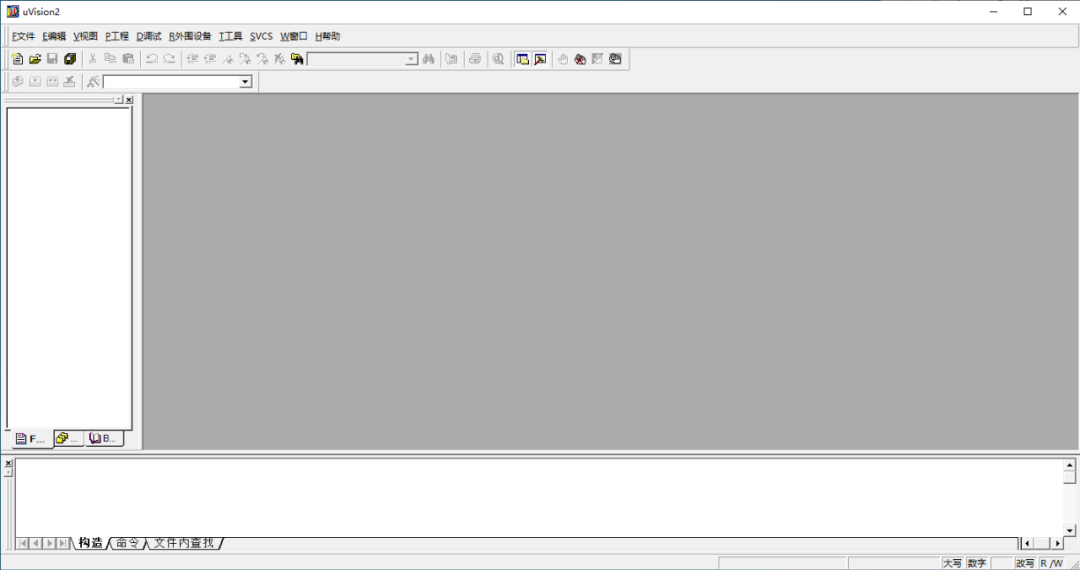
    23.安装完成,软件打开界面如下图所示。

    Keil uVision 2 C51版下载安装教程-23

    [ppwp passwords=”zhishitu.cn”]

    下载体验

    下载链接:https://pan.baidu.com/s/1TCTXm2fbQhuAmBK0LV_AoQx提取码:1234

    如何获取解压密码

    如果知识兔链接失效了,请找客服哈

    [/ppwp]
    点击下载

  • Clion 2020破解版下载安装教程

    CLion是Jetbrains公司旗下新推出的一款专为开发C/C++所设计的跨平台IDE,它是以IntelliJ为基础设计的,同时还包含了许多智能功能来提高开发人员的生产力。同样支持python哦,相信使用过IntelliJ idea开发过java的盆友都很清楚该IDE的强大,所以做为Jetbrains旗下的c/c++开发工具CLion同样包含了许多智能功能来提高开发人员的生产力,提高开发人员的工作效率。

    安装教程

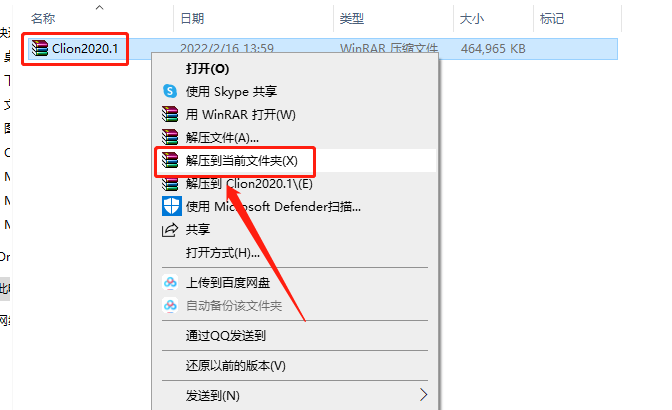
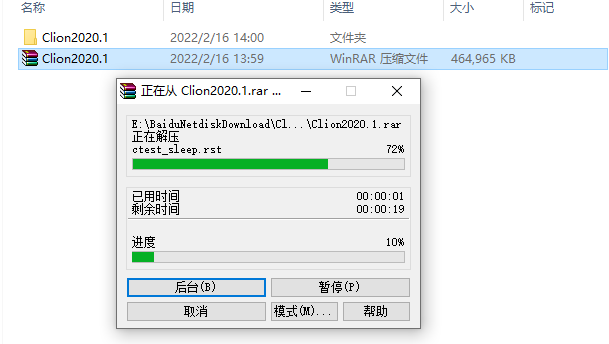
    1.知识兔打开知识兔下载的Clion软件安装包,鼠标右击压缩包选择【解压到当前文件夹】。

    恒创服务器 | Linux 安装宝塔面板(CentOS 8.2)-1

    2.等待压缩包解压完成。

    恒创服务器 | Linux 安装宝塔面板(CentOS 8.2)-2

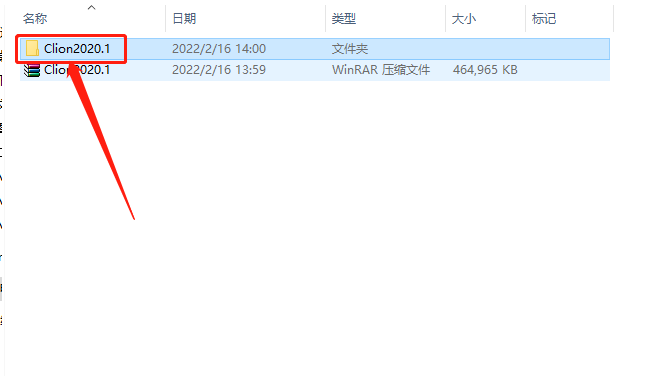
    3.知识兔打开解压的【Clion 2020。1】文件夹。

    恒创服务器 | Linux 安装宝塔面板(CentOS 8.2)-3

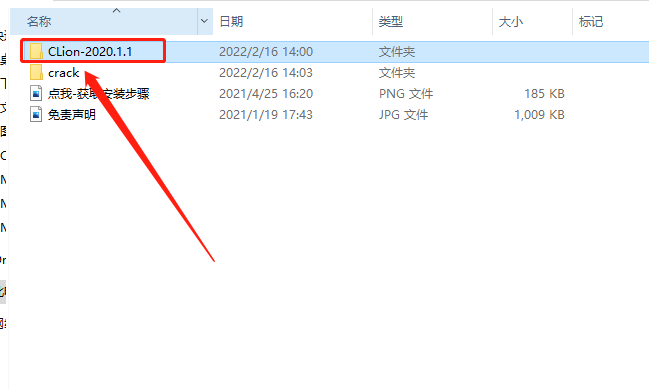
    4.知识兔打开【CLion-2020.1.1】文件夹。

    恒创服务器 | Linux 安装宝塔面板(CentOS 8.2)-4

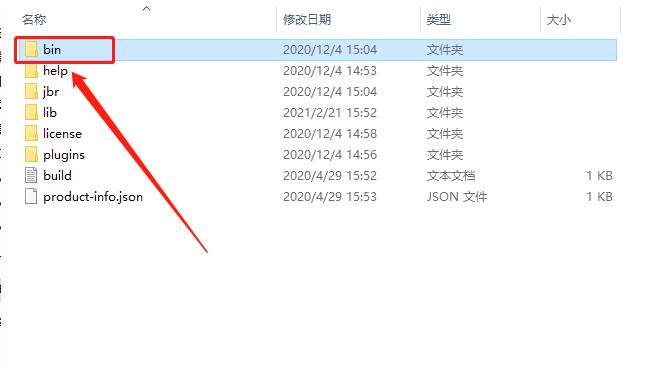
    5.知识兔打开【bin】文件夹。

    恒创服务器 | Linux 安装宝塔面板(CentOS 8.2)-5

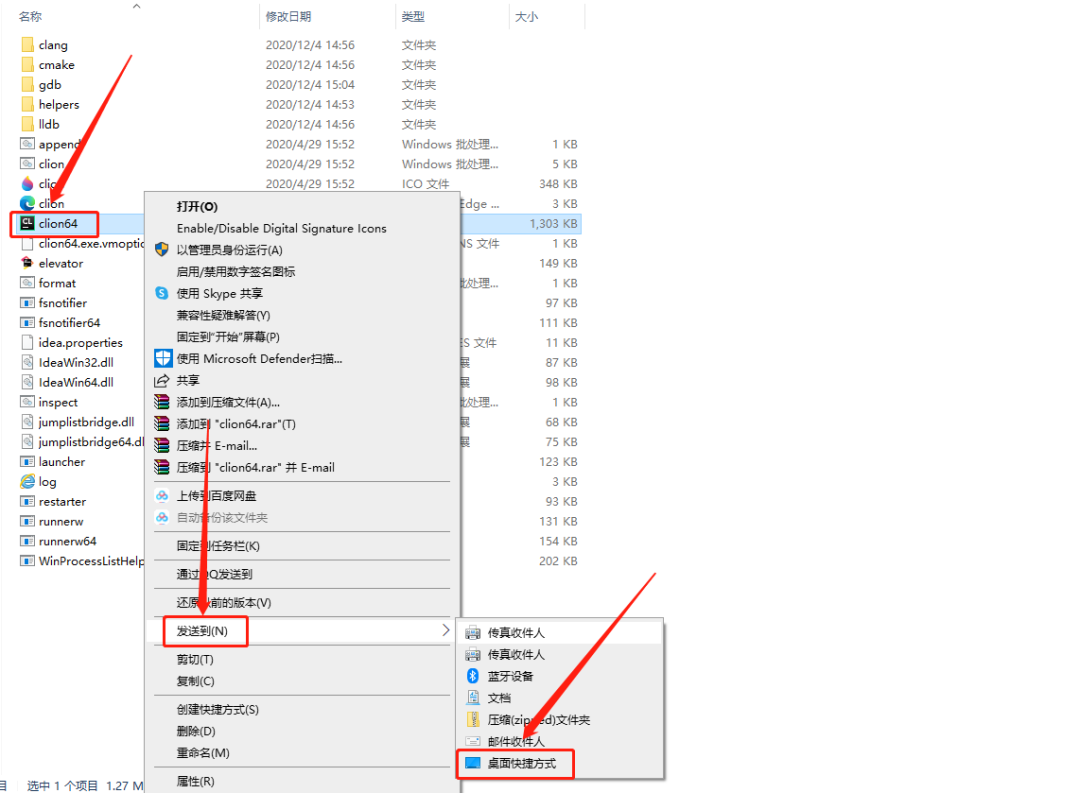
    6.鼠标右击【clion64】文件,知识兔点击【发送到】,然后知识兔点击【桌面快捷方式】。

    恒创服务器 | Linux 安装宝塔面板(CentOS 8.2)-6

    7.在桌面上打开CLion2020软件。

    恒创服务器 | Linux 安装宝塔面板(CentOS 8.2)-7

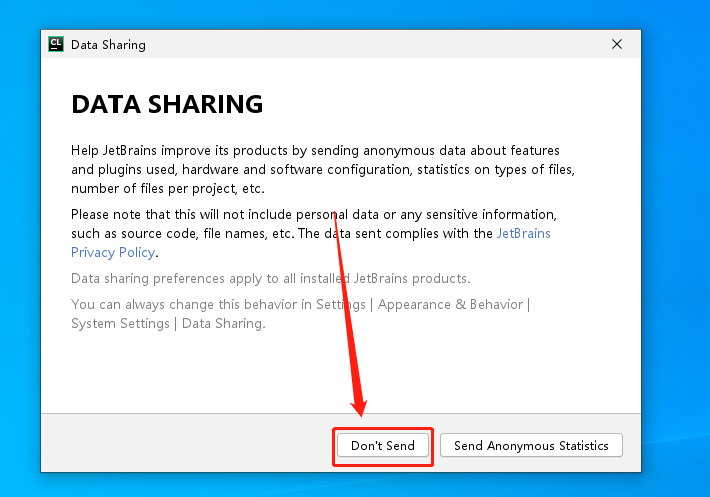
    8.知识兔点击【Don’t send】。

    恒创服务器 | Linux 安装宝塔面板(CentOS 8.2)-8

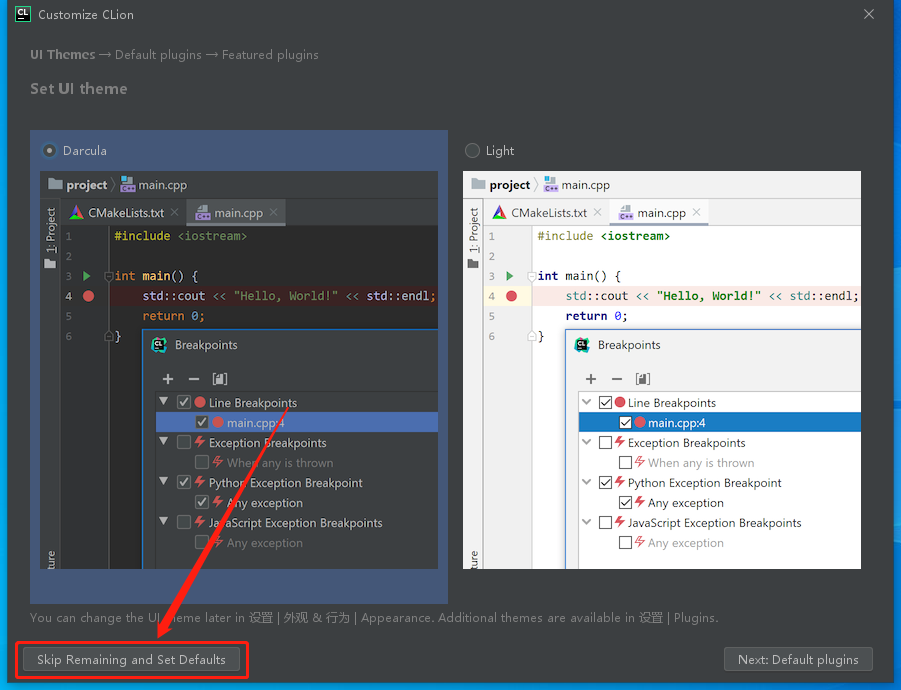
    9.知识兔点击左下角的【Skip Remaining and Set Defaults】。

    恒创服务器 | Linux 安装宝塔面板(CentOS 8.2)-9

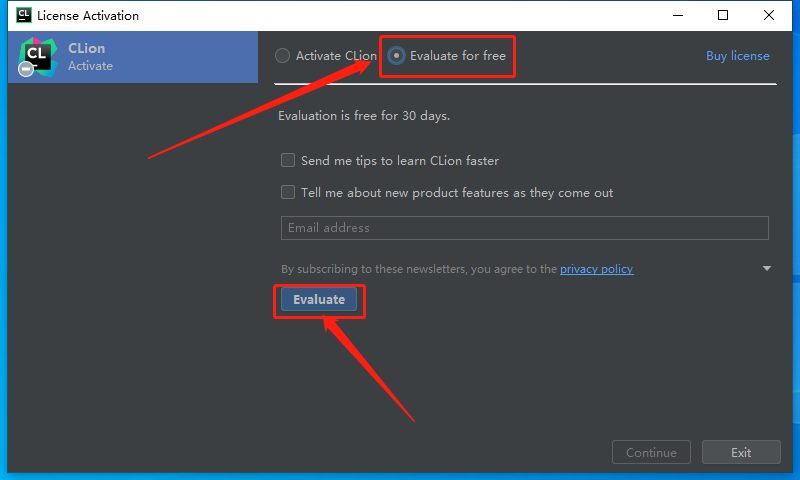
    10.选择【Evaluate for free】,然后知识兔点击【Evaluate】。

    恒创服务器 | Linux 安装宝塔面板(CentOS 8.2)-10

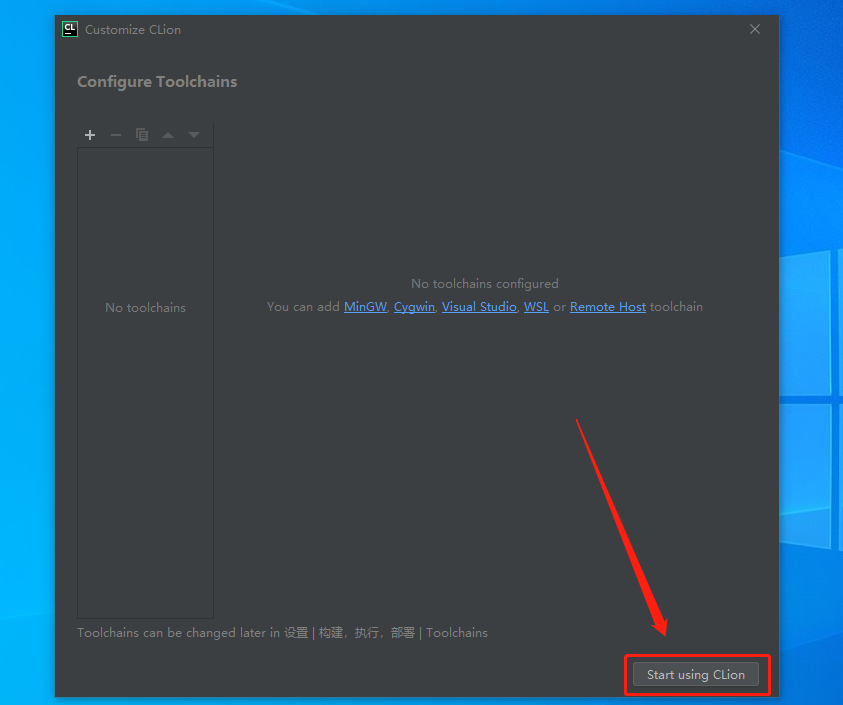
    11.知识兔点击【Start using CLon】。

    恒创服务器 | Linux 安装宝塔面板(CentOS 8.2)-11

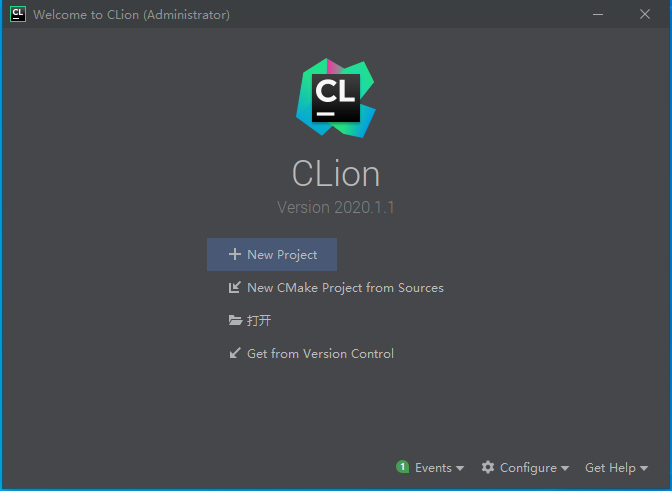
    12.保留下图所示的界面不要关闭。

    恒创服务器 | Linux 安装宝塔面板(CentOS 8.2)-12

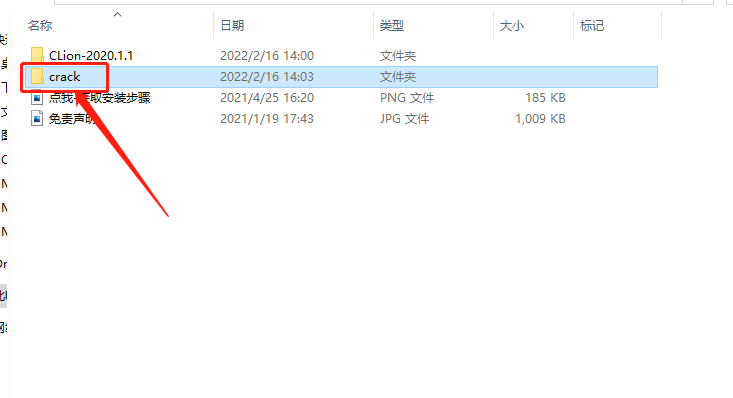
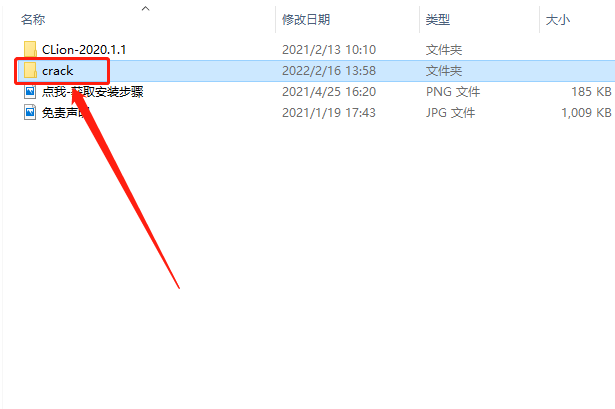
    13.返回到解压的【Clion2020.1】文件夹中,然后知识兔打开【crack】文件夹。

    恒创服务器 | Linux 安装宝塔面板(CentOS 8.2)-13

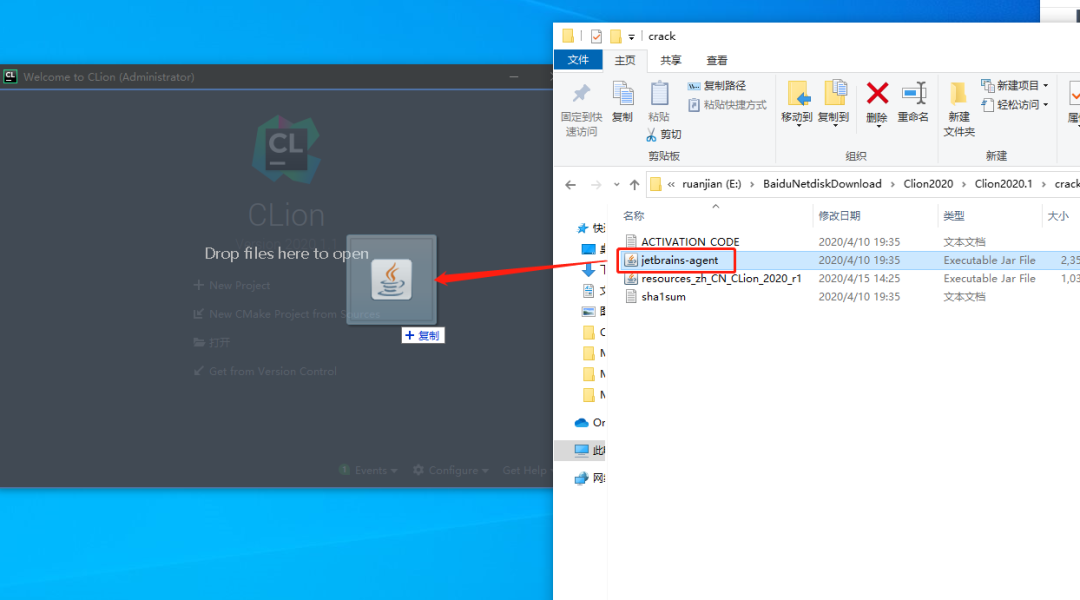
    14.选中【jetbrains-agent.jar】文件,然后知识兔拖拽到软件界面即可。

    恒创服务器 | Linux 安装宝塔面板(CentOS 8.2)-14

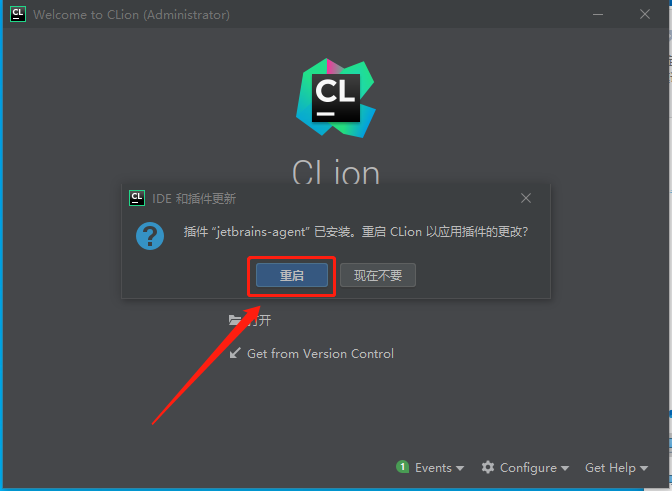
    15.知识兔点击【重启】。

    恒创服务器 | Linux 安装宝塔面板(CentOS 8.2)-15

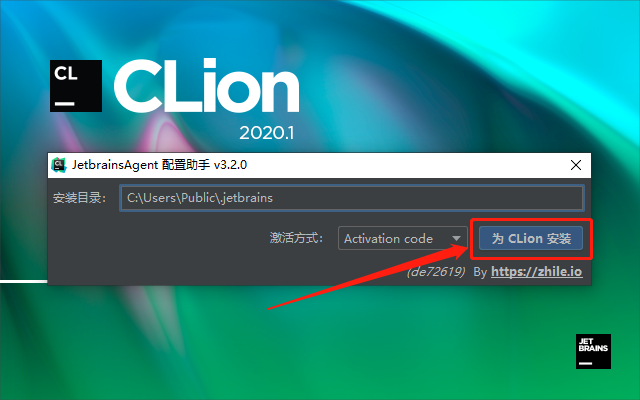
    16.知识兔点击【为 CLion 安装】。

    恒创服务器 | Linux 安装宝塔面板(CentOS 8.2)-16

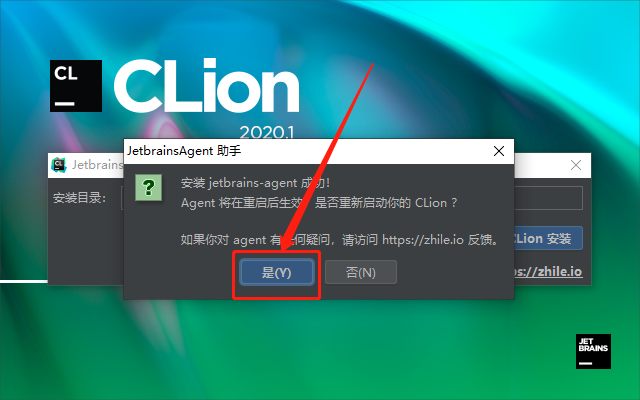
    17.知识兔点击【是】。

    恒创服务器 | Linux 安装宝塔面板(CentOS 8.2)-17

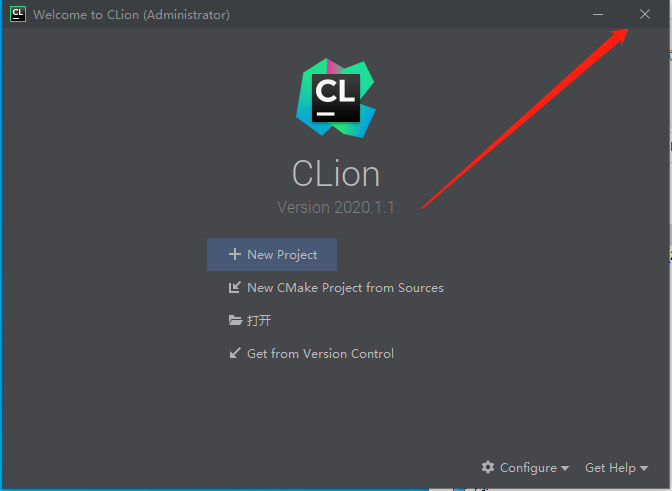
    18.在右上角关闭软件。

    恒创服务器 | Linux 安装宝塔面板(CentOS 8.2)-18

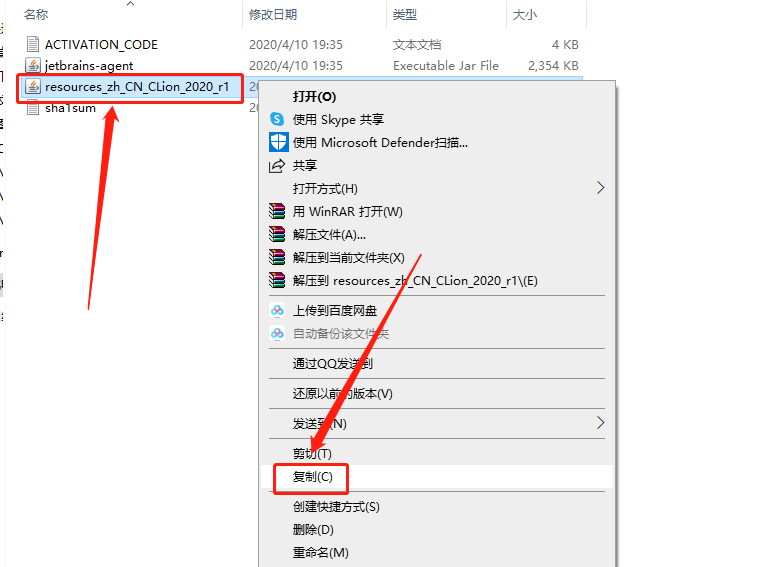
    19.继续返回到解压的【Clion2020.1】文件夹中,然后知识兔打开【crack】文件夹。

    恒创服务器 | Linux 安装宝塔面板(CentOS 8.2)-19

    20.鼠标右击【resources_zh_CN_CLion_2020_r1】选择【复制】。

    恒创服务器 | Linux 安装宝塔面板(CentOS 8.2)-20

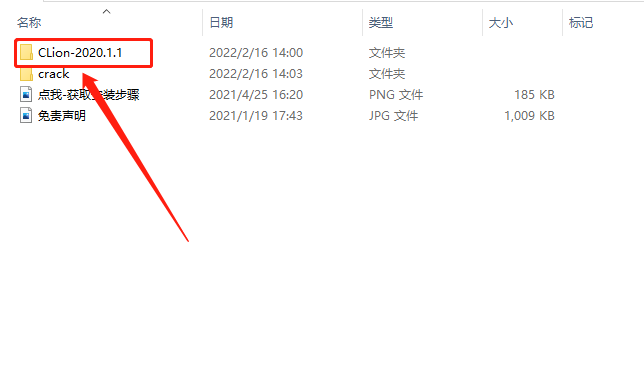
    21.继续返回到解压的【Clion2020.1】文件夹中,然后知识兔打开【CLion-2020.1.1】文件夹。

    恒创服务器 | Linux 安装宝塔面板(CentOS 8.2)-21

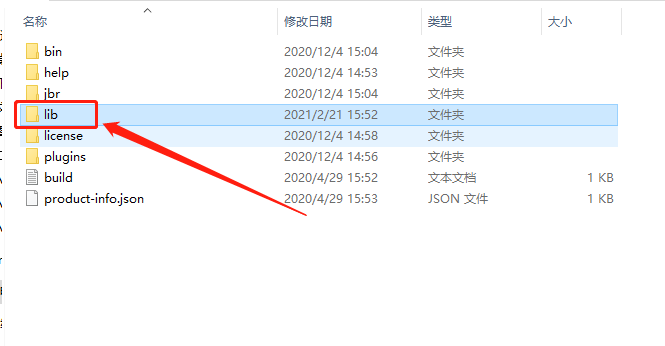
    22.知识兔打开【lib】文件夹。

    恒创服务器 | Linux 安装宝塔面板(CentOS 8.2)-22

    23.在打开的【lib】文件夹空白处,鼠标右击【粘贴】刚才复制的文件。

    恒创服务器 | Linux 安装宝塔面板(CentOS 8.2)-23

    24.知识兔点击【替换目标中的文件】。

    恒创服务器 | Linux 安装宝塔面板(CentOS 8.2)-24

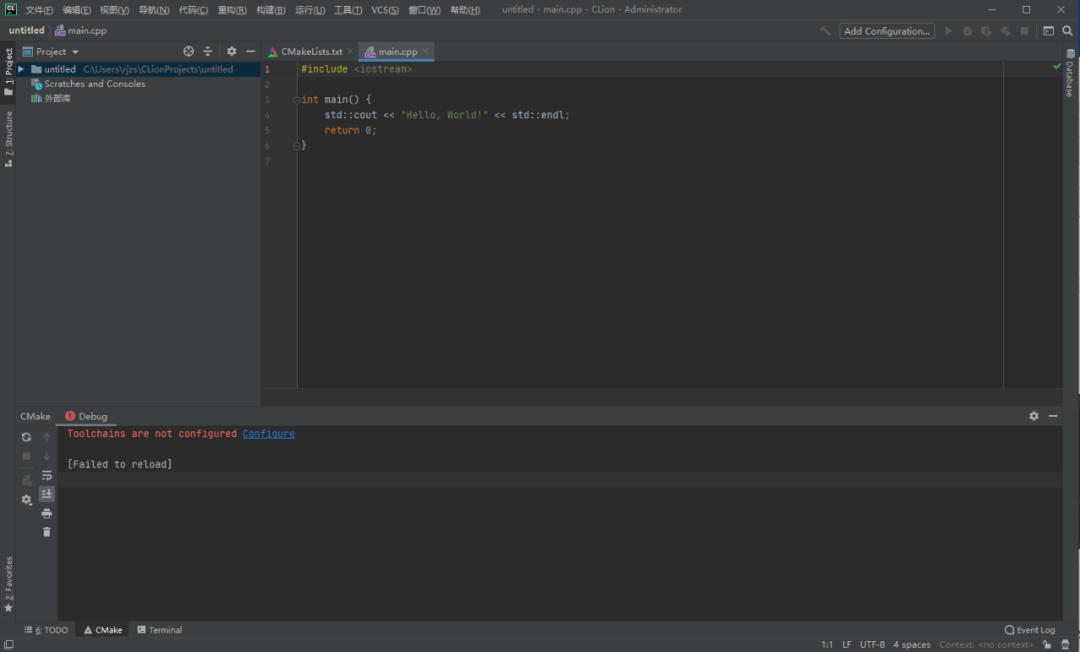
    25.重新在桌面上打开CLion-2020软件。

    恒创服务器 | Linux 安装宝塔面板(CentOS 8.2)-25

    26.安装完成,软件打开界面如下图所示(已是激活版,可无期限使用)。

    恒创服务器 | Linux 安装宝塔面板(CentOS 8.2)-26

    [ppwp passwords=”zhishitu.cn”]

    下载体验

    下载链接:https://pan.baidu.com/s/11yOXXStwU3MvoUNo_NIicgx提取码:1234

    如何获取解压密码

    如果知识兔链接失效了,请找客服哈

    [/ppwp]
    点击下载


Warning: error_log(/home/wwwroot/ixiaotu.com/wp-content/plugins/spider-analyser/#log/log-1321.txt): Failed to open stream: No such file or directory in /home/wwwroot/ixiaotu.com/wp-content/plugins/spider-analyser/spider.class.php on line 2966