分类: 软件下载

  • coreldraw mac版破解教程 | CorelDRAW Graphics Suite支持Mac m1软件中文破解版安装指南

    CorelDRAW Graphics Suite for Mac 是一套配备齐全的专业设计工具包,Mac版的CorelDRAW Graphics Suite包含,CorelDRAW、Corel PHOTO-PAINT以及Corel Font Manager;日常称之为CorelDRAW,简称CDR。知识兔可以非常高的效率分享令人惊艳的矢量插图、布局、照片编辑和排版项目。令人难以置信的持续价值,即时、有保障地获得独家的新功能和内容、一流的性能。

    安装教程

    安装CorelDRAW之前请点击此处下载安装阻止CorelDRAW软件联网的小工具,省得在后续工作使用过程中软件自动更新之后又要登录又要注册的麻烦。
    CorelDRAW Graphics Suite for Mac

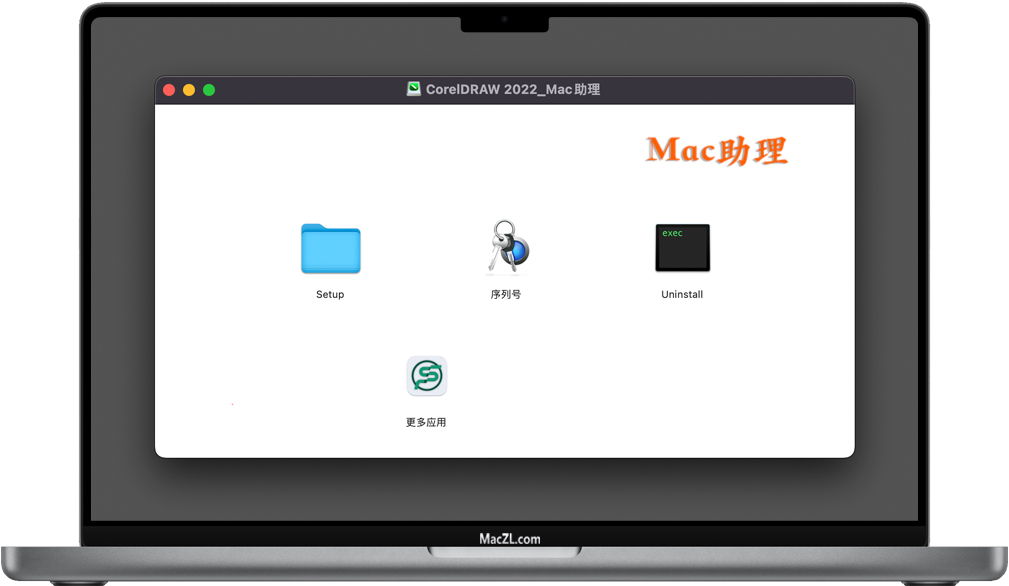
    1. CorelDRAW软件安装包下载完成后,知识兔打开软件包如上图,三个文件,第一个安装文件和升级包;第二个是序列号;第三个是卸载工具。

    2. 知识兔双击安装包里面的“Setup”文件夹,知识兔双击里面的“Setup”进行安装CorelDRAW Graphics Suite主程序。

      如在打开Setup时如提示“打不开,文件损坏或来自不明开发者”可以尝试以下解决方法。

      • 知识兔点击Mac顶部菜单的“苹果图标icon_Apple.png”→“系统偏好设置偏好设置.png”→“安全性与隐私安全性与隐私.png”→“通用”,然后知识兔点击“仍要打开”即可。

      • 或者开启macOS任何来源之后,重新打开安装包即可正常运行。

    3. 安装到“序列号”那步时,知识兔选择“我有序列号”,然后知识兔输入安装包中“序列号”文件里的序列号,然后知识兔点击“继续”按钮继续后面的步骤,直至CorelDRAW安装完成。
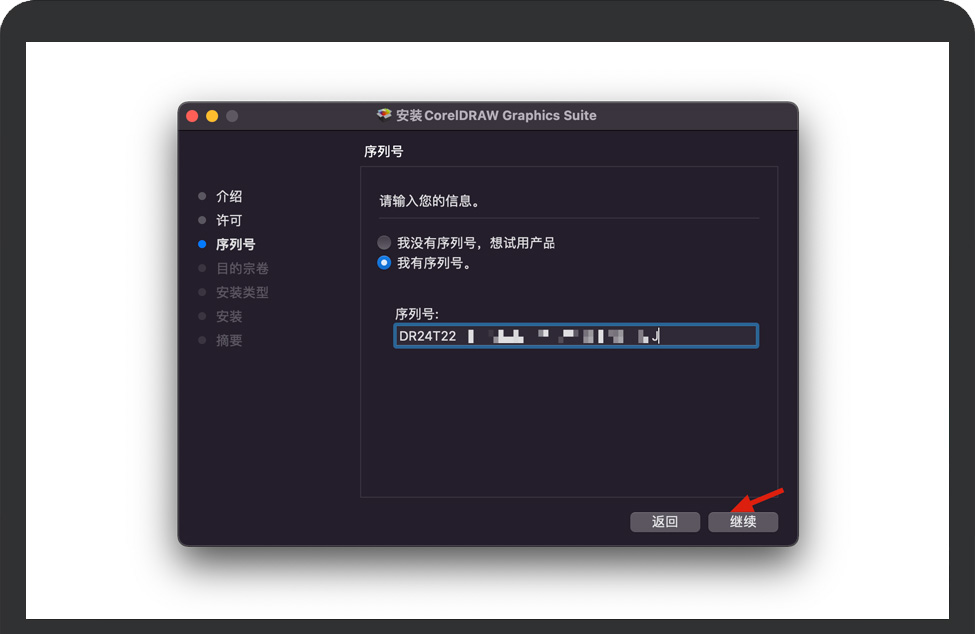
      输入CorelDRAW序列号

    4. 安装完成之后继续打开安装包里面第一个文件夹里面的“U1”和“U2”进行安装,这步是安装CorelDRAW软件的升级包。

    5. 升级包安装完成后,知识兔打开软件【CorelDRAW】即可使用,在首次运行CorelDRAW时,如提示文件损坏或来自不明开发者,可尝试以下方法进行解决。

    6. 重新启动CorelDRAW软件一般就能解决。如还是没解决,请联系网页客服给您一个满意的处理结果。

    CorelDRAW常见问题

    1. 网站分享的CorelDRAW正常安装后,如上图,运行软件时提示注册登录页面,说明您之前安装过试用版,知识兔使用安装包里面的“Uninstall”卸载干净重新安装即可。
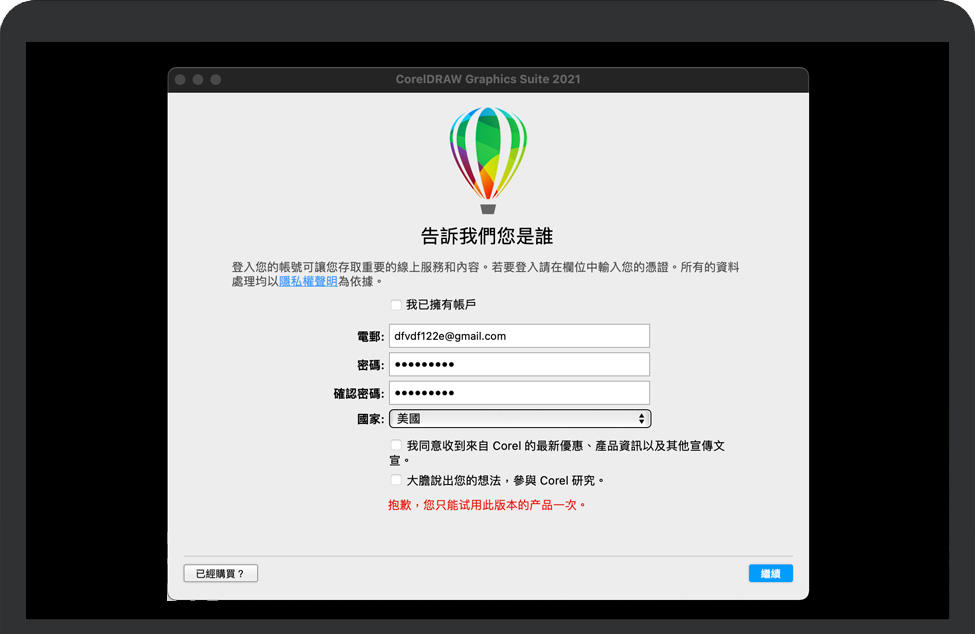
      CorelDRAW软件提示注册登录

    2. 需要提醒的是,运行“Uninstall”是输入自己的管理员密码,在输入密码时终端窗口不显示,直接在光标处输入开机密码,然后知识兔回车即可。
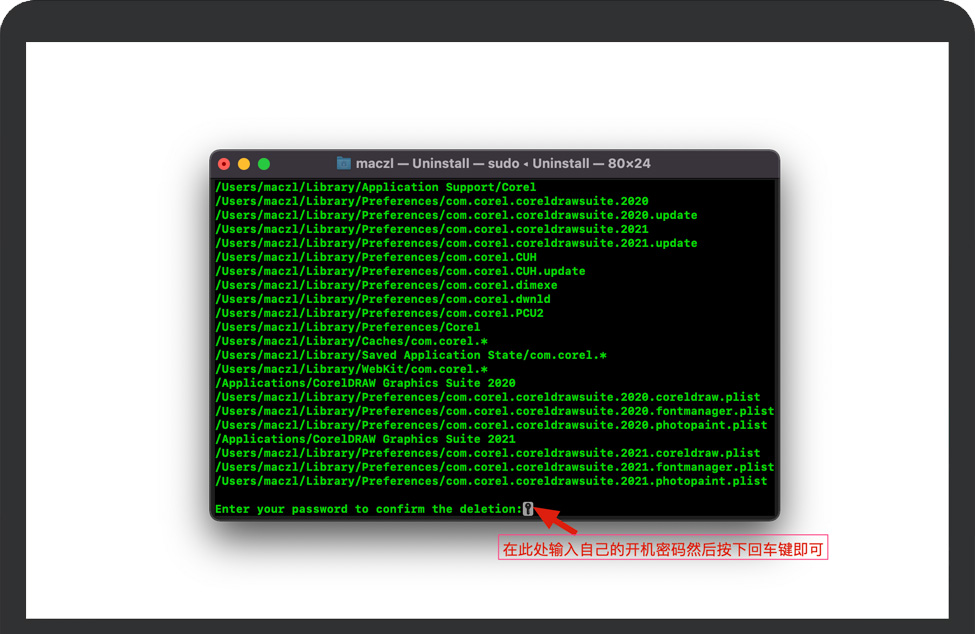
      卸载CorelDRAW软件

    3. 卸载完成之后,参照上文安装步重新安装即可解决。

    1-设计icon.png

    2-协作icon.png 3-完成icon.png
    设计

    使用CorelDRAW随时随地在Mac上制作独特的插图、广告牌、徽标等。

    协作

    通过CorelDRAW与客户和同事进行协作,收集一个或多个审阅者的反馈。

    完成

    高效的工具适用于任何类型的输出,知识兔让您在短时间内交付出色的结果。

    icon-coreldraw.png

    icon-font manager.png icon-photo paint.png
    CorelDRAW

    矢量插图和页面布局

    使用知识兔这款功能强大的全功能图形设计应用程序,为矢量插图、页面布局等创造一切。

    Corel PHOTO-PAINT

    图像编辑和基于像素的设计

    使用强大的 AI 支持的 Corel PHOTO-PAINT 高速处理图像,并享受 CorelDRAW 分享的集成工作流。

    Corel Font Manager

    字体开发和管理

    简单直观的Corel Font Manager组织并管理您的字体库,无需安装即可直接使用自己喜欢的字体。

    天空是唯一的限制

    品牌和营销

    从广告和出版工作的创意专业人士,到制作内部营销材料的小型企业,CorelDRAW Graphics Suite可分享创建出色品牌标识资产到诱人销售工具等一切项目所需的所有工具。

    4-品牌创建
    广告牌和大幅面印刷

    凭借强大的色彩管理引擎和卓越的印前工具,标志和印刷行业的专业人士依赖 CorelDRAW® 为各种印刷输出创作艺术品。

    标记.jpg
    服饰和纺织品

    无论您是从事丝网印刷、刺绣、服饰直接印刷还是服装行业,CorelDRAW Graphics Suite 都能为您分享时装业服装设计所需的所有工具。

    服装.jpg
    零售和电商

    CorelDRAW Graphics Suite 为商务专业人士分享专门的网络和打印工具,无论您是设计销售点促销还是创建资产来美化在线商店。

    零售商品.jpg
    蓝图、地图和示意图

    CorelDRAW 是工程、制造和建筑公司值得信赖的名字,它拥有精确的工具来创建产品和零件插图、图表、示意图和其他复杂的视觉效果。

    蓝图.jpg
    插图和美术

    插图画家和艺术家可以将他们经典的艺术实践与CorelDRAW的最新矢量插图技术相结合,创作出精致美观的艺术品。

    插画.jpg

    触手可及的专业设计工具

    矢量插图.jpg
    矢量插图

    使用 CorelDRAW 强大的矢量插图工具将简单的线条和形状变成复杂的艺术品。知识兔借助多种通用形状和绘图工具创建曲线。使用轮廓、封套、渐变和网状填充等效果工具,为您的矢量插图添加创意效果。

    页面布局.jpg
    页面布局

    找到为小册子、多页文档等创建布局您需要的所有工具。知识兔可以在单页编辑和多页编辑之间切换,知识兔让您以自己想要的方式自由创作。

    印刷术.jpg
    排版

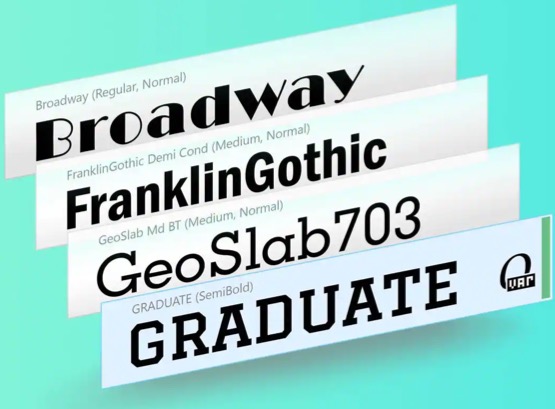
    使用一整套完整的版式工具,排列精美字体布局。为图块阴影和轮廓等文本添加效果,通过可变字体支持响应性地微调字体,为文本适配路径等。

    字体管理.jpg
    字体管理

    通过直观易用的 Corel Font Manager 组织并管理您的字体库,无需安装即可直接使用自己喜欢的字体。使用网络存储功能更快地处理字体,直接访问 1,000 多种 Google Fonts 字体系列。

    照片编辑.jpg
    照片编辑

    使用Corel PHOTO-PAINT强大的基于图层的照片编辑工具,调整颜色和色调,消除缺陷,校正视角等。使用人工智能提高图像的大小和质量,并使用 AfterShot HDR 从原始图像创建惊人的高动态范围照片。

    协作.jpg
    协作

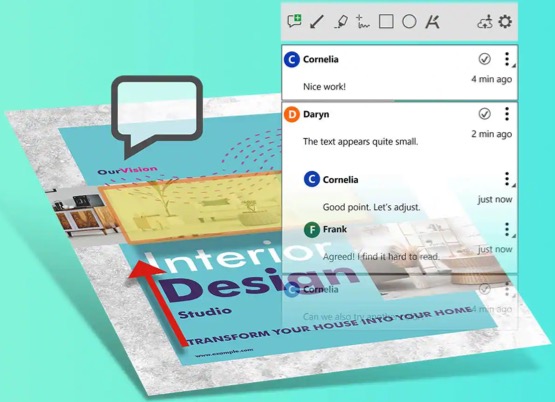
    通过基于云的协作工作流程加速您的创作过程,该工作流程分享了一种更好的方式来与客户和同事就设计事宜实时联系。在您的 CorelDRAW 设计文件中收集来自一个或多个参与者的实时评论和注释,同时解决反馈。

    无损编辑.jpg

    无损编辑

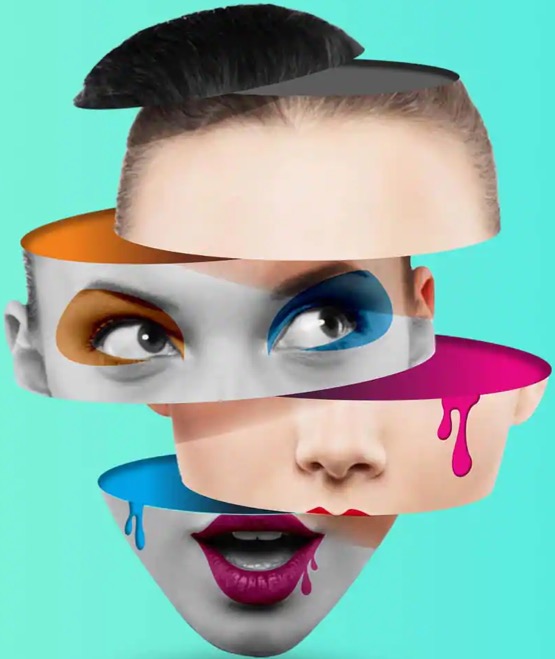
    无需担心会破坏原始图像或对象,便能编辑位图和矢量图。创建块阴影、对称插图和透视图,所有这些都是非破坏性的,并在 CorelDRAW 和 Corel PHOTO-PAINT 中应用一些可逆的调整和效果。

    颜色填充.jpg

    颜色、填充和透明度

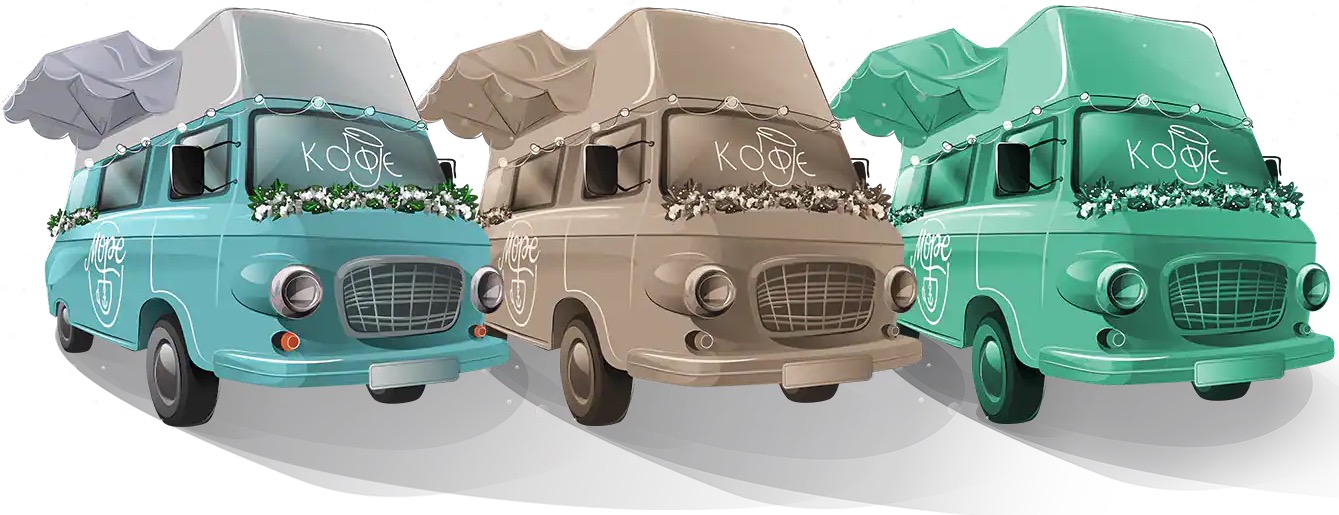
    使用颜色样本或基于颜色融合生成的颜色,轻松应用颜色填充和轮廓。更改对象的透明度,并使用图案、渐变、网状填充等样式填充对象。

    专属印刷与网页的设计工具

    每次都能体验完美的出版效果和成品。掌握不同媒体的颜色一致性,在印刷前了解颜色是否准确,利用一系列出色的网络图形工具和预设,制作引人入胜的网站内容。

    灵活设计
    灵活的设计空间

    借助让您能够控制页面和资产的全新工作流程,您可以在创纪录的时间内完成从构思到输出的工作。

    多页视图

    在一个视图中查看、管理和编辑项目的所有数字资产,这是一个全新的创意游乐场!流畅地在页面间移动对象,并排比较设计,自由地移动页面以按照您的意愿排列它们。

    多资产导出

    完成设计后,创建自定义的页面和对象项目列表,一键导出!

    工具.jpg
    样式与样式集

    对象样式检查器让您可以轻而易举地管理样式与样式集,在多个对象中应用一致的格式、生成迭代版本并快速、一致地格式化所有文档。

    无与伦比的对象控制

    使用得心应手的对象检查器,查看和控制文档中的每个元素,您可以隐藏、显示、重命名、搜索对象并更改其堆叠顺序。使用对象属性检查器管理对象格式化、填充等内容。

    工作流程自定义

    调整键盘快捷键以满足您的工作流程需求。通过为最常用的工具和命令分配自定义快捷键的能力,提高工作效率。

    透视绘图

    以透视方式绘制对象或插图场景,比以往任何时候都更快、更容易。从 1 点、2 点或 3 点透视中选择,在共享透视平面上绘制或添加一组现有对象,并在不丢失透视的情况下自由移动和编辑对象。

    透视图.gif

    广泛的文件兼容性

    由于支持大量图形、发布和图像文件格式,知识兔可以根据客户分享的文件或需求轻松导入和导出各种项目资产。
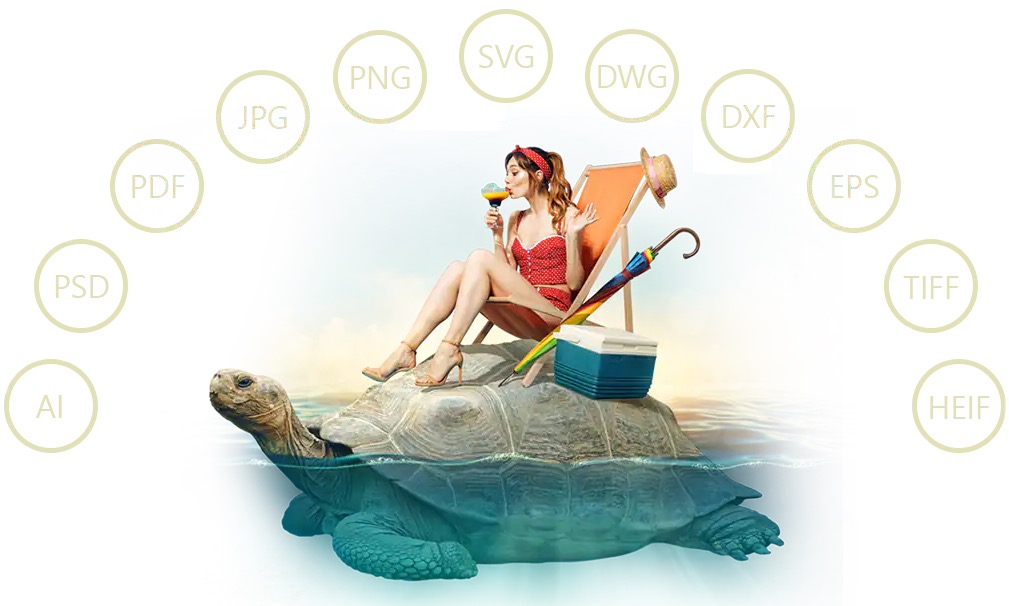
    21-广泛的文件兼容性.jpg

    应用商店.jpg
    引人注目的创意内容

    在 CorelDRAW 的产品商店中分享免费和高级内容,扩展您的创作能力。探索可下载的字体、填充、矢量、创意模板等,知识兔让您的设计更上一层楼。

    [ppwp passwords=”zhishitu.cn”]

    下载体验

    应版权要求,禁止分享,敬请谅解,有问题找客服哈。

    如何获取解压密码

    如果知识兔链接失效了,请找客服哈

    [/ppwp]
    点击下载

  • AdGuard Mac版安装指南丨AdGuard for Mac打不开如何解决?丨苹果adguard广告拦截软件功能描述

    AdGuard for Mac 是一款适用于macOS计算机的独立广告拦截程序。虽然 Safari浏览器扩展的 AdGuard由于Safari内容阻止而在广告阻止功能方面受到限制,但Mac软件的AdGuard已经成熟,知识兔可以为用户分享更多功能。让我们带您了解AdGuard该如何在Mac计算机上安装运行以及主要功能。

    安装教程

    1.jpg

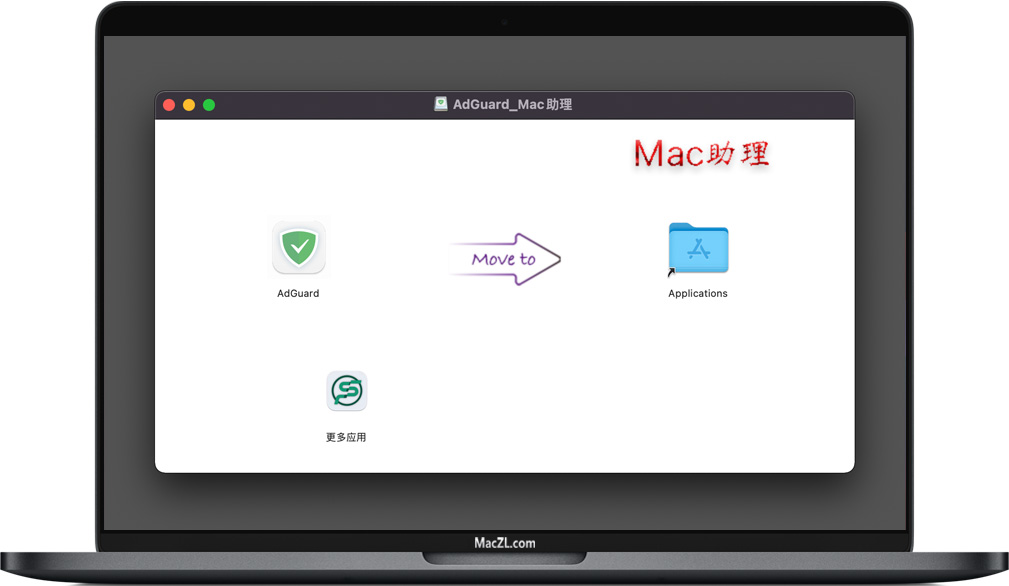
    1. 软件下载完成后,知识兔打开软件包如上图,拖动软件【AdGuard】到右边 Applications 文件夹里面进行安装软件。

    2. 安装完成后,知识兔打开软件【AdGuard】即可使用,无需额外激活或破解!

    3. 技术提示:在首次运行AdGuard时,如提示文件损坏或来自不明开发者,可尝试以下方法进行解决。

    4. 重启AdGuard一般就能解决。如还是没解决,请联系网页客服给您一个满意的处理结果。

    • 软件名称:Adguard for Mac

    • 软件用途:AdGuard for Mac 是专设计给macOS的独立广告拦截程⁠ 序。其分享了比任何浏览器扩展还多的功能:拦截各种浏览器和应用内的广⁠ 告,保护您的隐⁠ 私。

    • 立即下载

    AdGuard其他问题

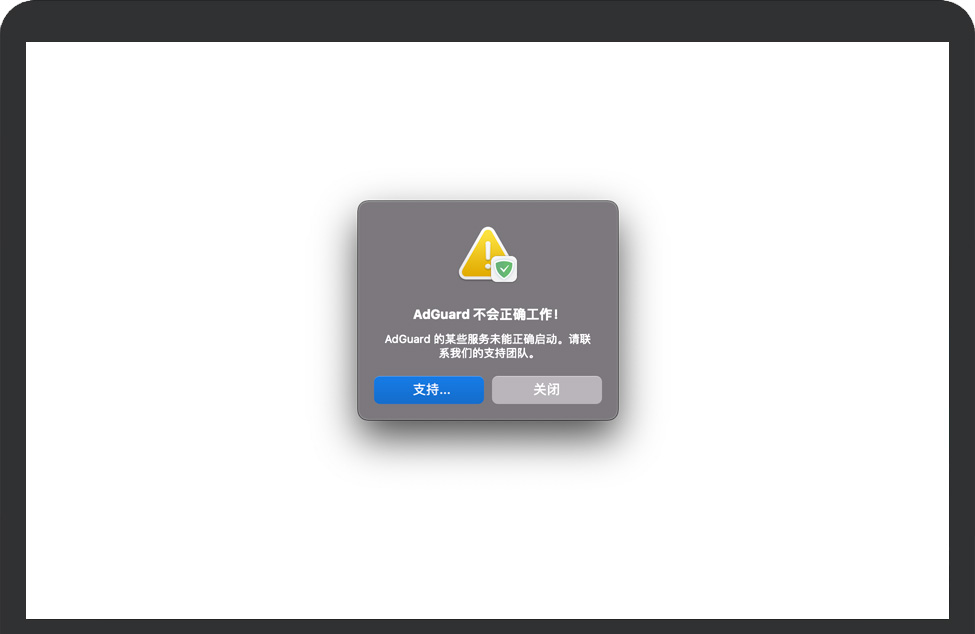
    运行AdGuard之后如下图,提示:AdGuard不会正常工作,AdGuard的某些服务未能正常启动。

    AdGuard错误提示

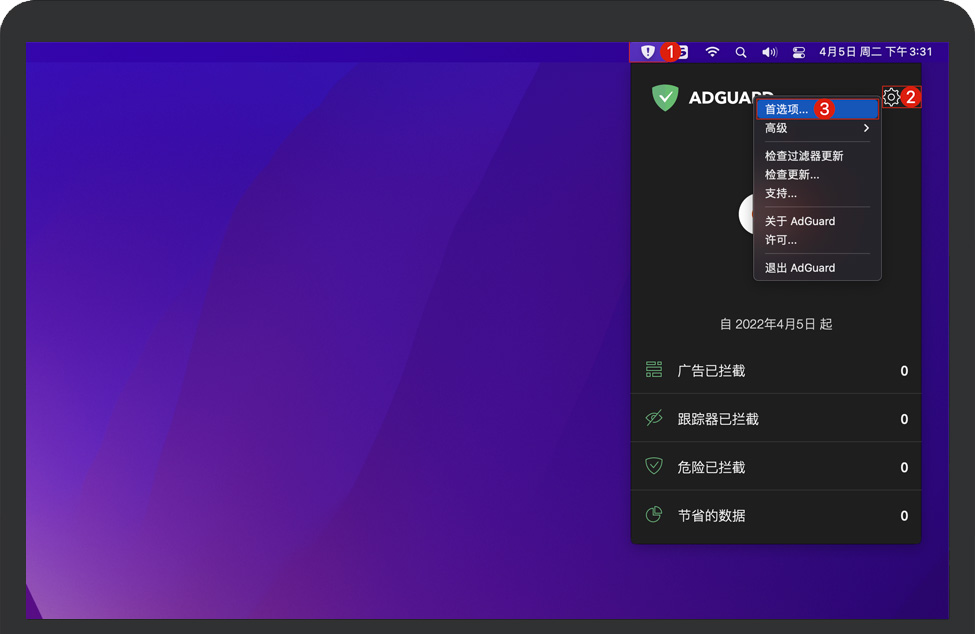
    1. 依次知识兔点击macOS顶部右上角导航栏上的“AdGuard”AdGuard→“小齿轮图标”→“首选项”。

      打开AdGuard偏好设置

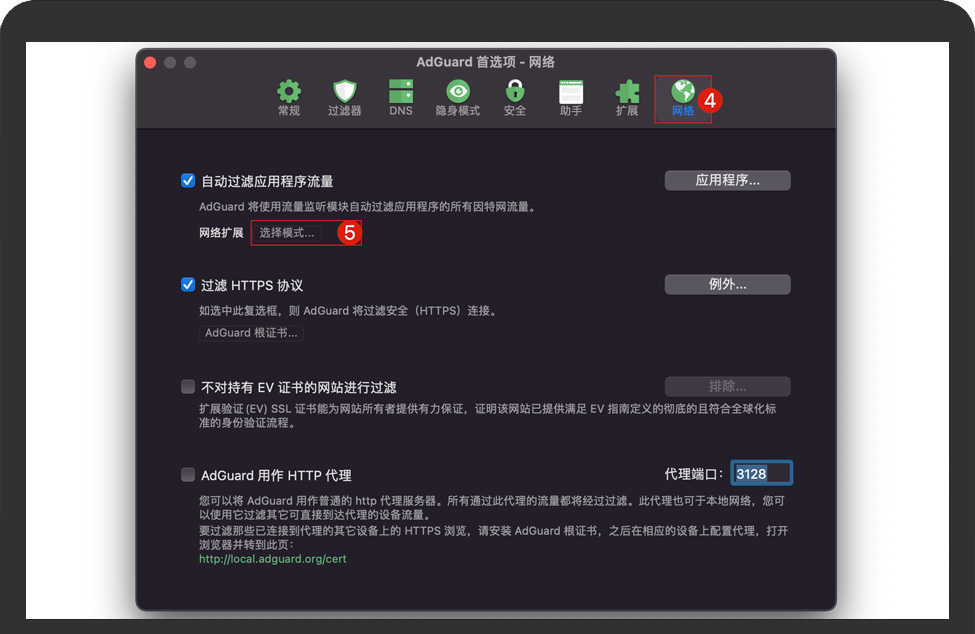
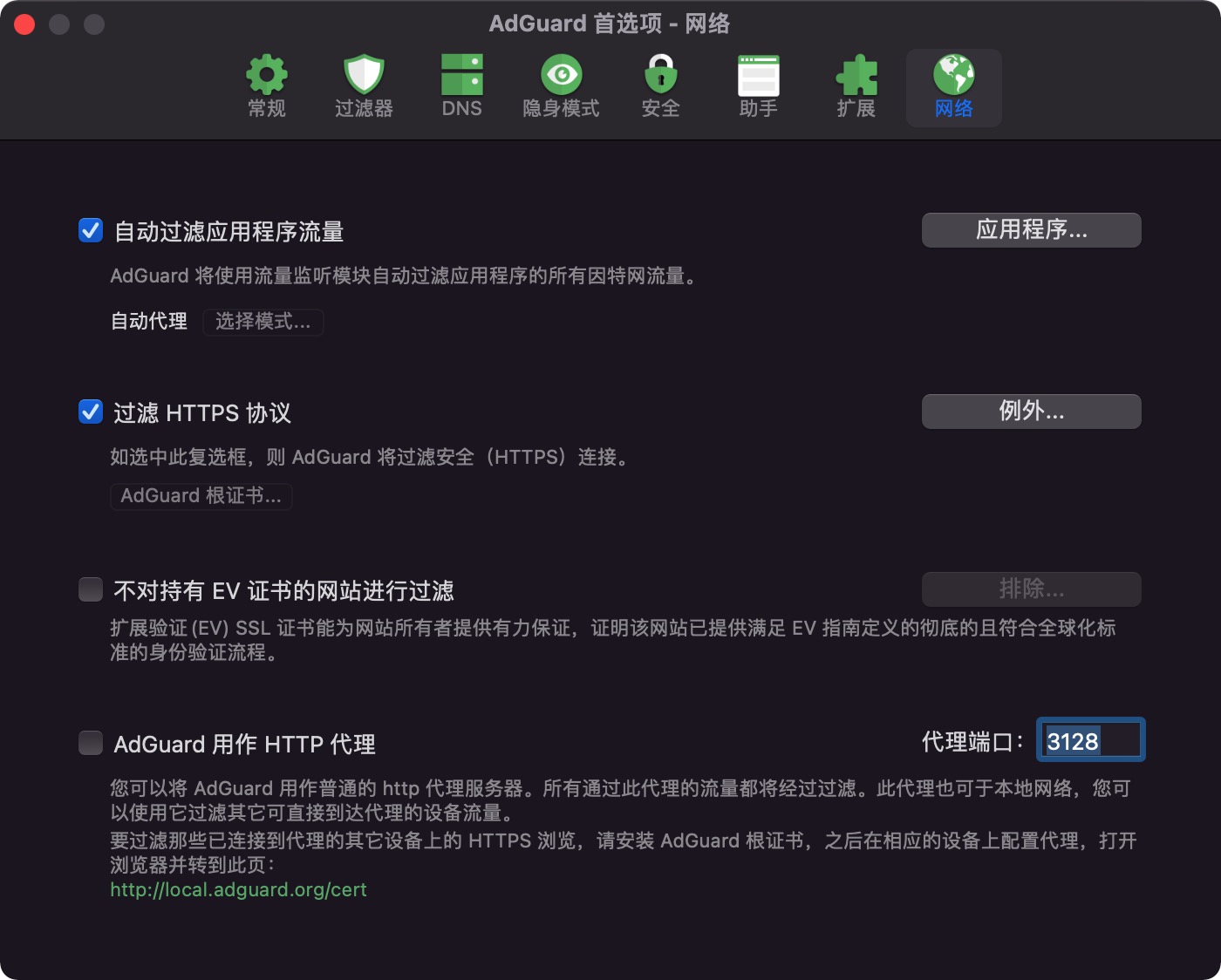
    2. 开启AdGuard首选项窗口之后,依次知识兔点击“网络”→网络扩展后面“选择模式...”按钮,如下图。

      知识兔点击AdGuard选择模式

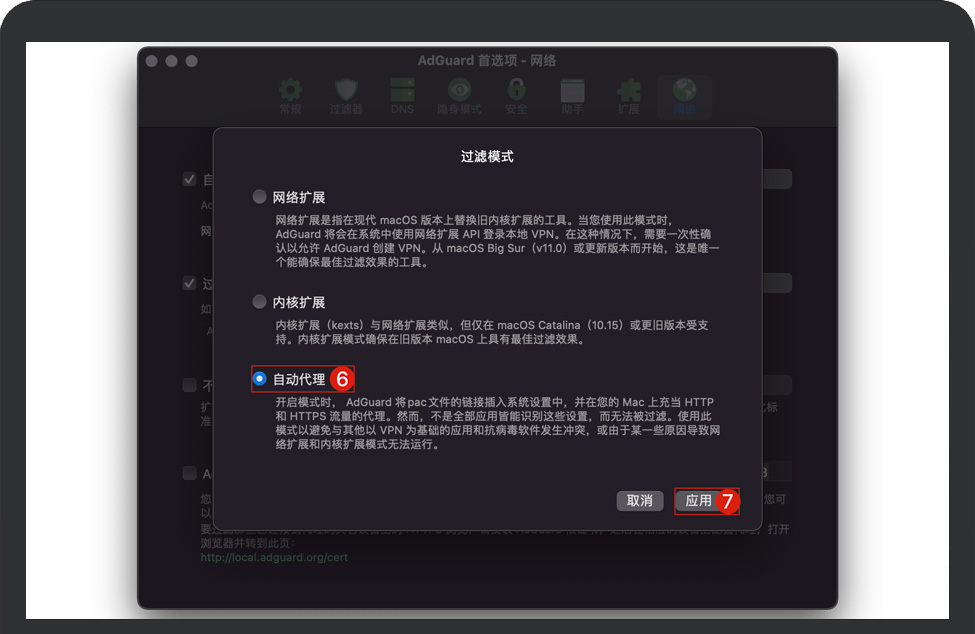
    3. 弹出过滤模式窗口之后选择最后一个选项“自动代理”,然后知识兔点击“应用”以保存设置。

      设置AdGuard自动代理

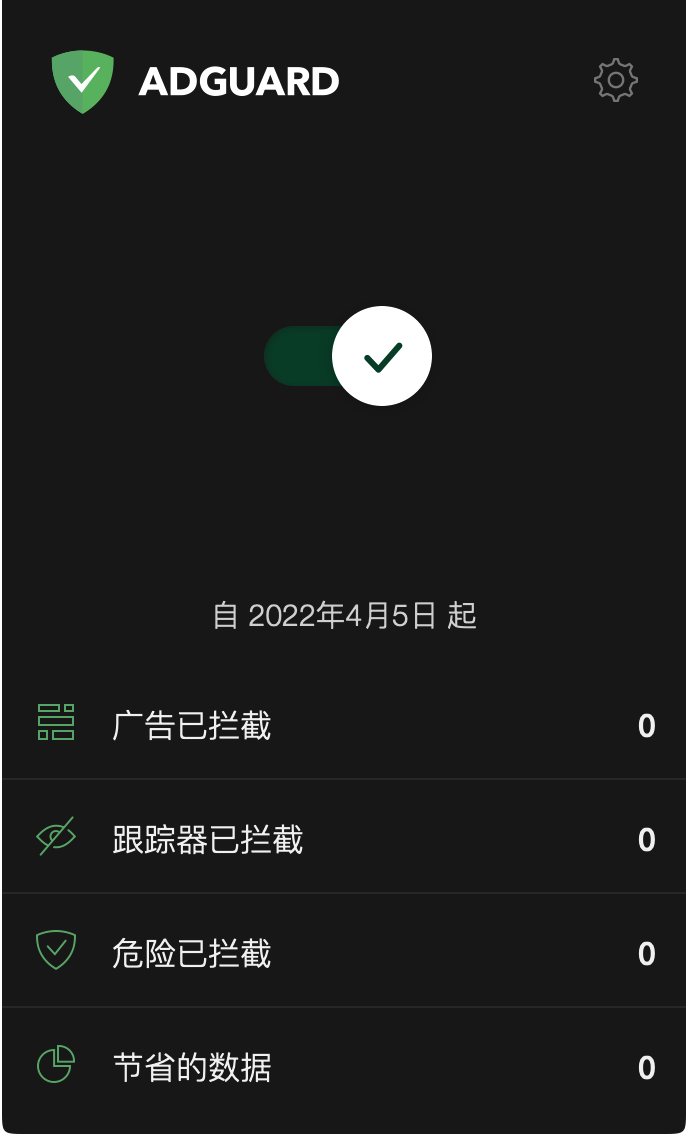
    4. 选择就可以开启过滤广告开关并正常运行AdGuard软件了。

    AdGuard功能概述

    AdGuard for Mac 是世界上第一个专设计给 macOS 的独立广告拦截程⁠ 序。其分享了比任何浏览器扩展还多的功能:拦截各种浏览器和应用内的广⁠ 告,保护您的隐⁠ 私。

    主页面板

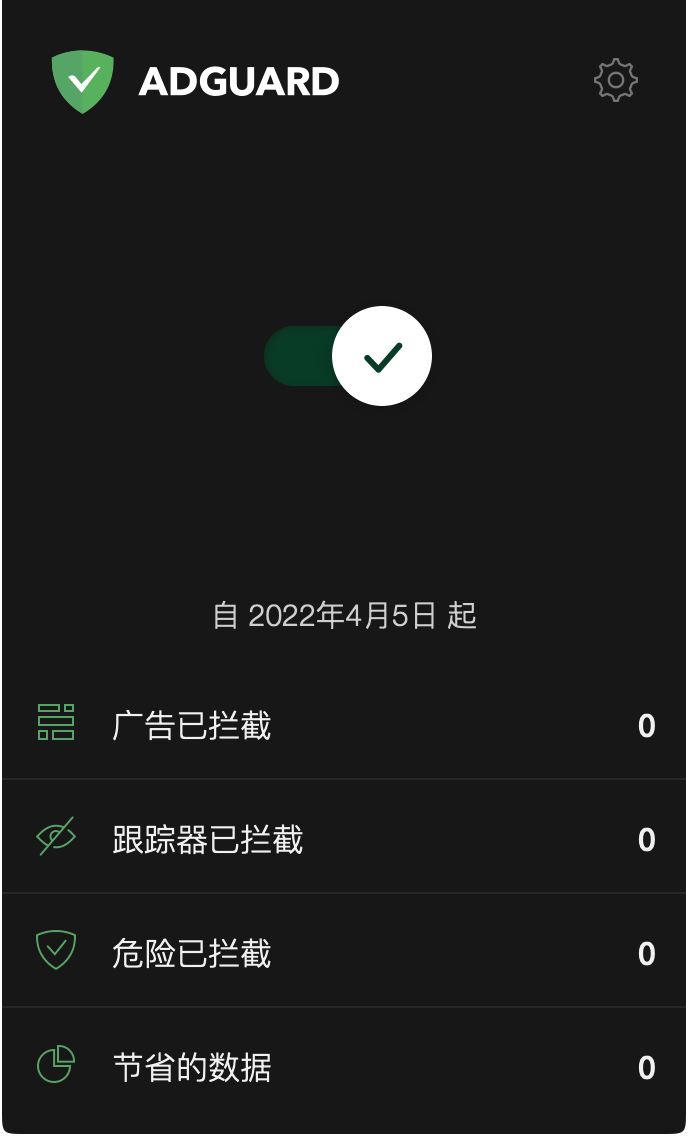
    您在启动时看到的第一件事将是一个带有大开关的屏幕。下面显示了自安装以来或自上次统计信息重置以来的各种统计信息(广告被阻止、跟踪器被阻止、数据保存)。

    要开始配置 AdGuard for Mac,您需要知识兔点击窗口右上角的齿轮并选择“首选项”。

    AdGuard-mini.png

    AdGuard偏好设置.jpg

    偏好设置

    选项标题下的描述似乎不言自明,但仍然:

    自动激活特定语言过滤器

    启用此选项,您在访问外国网站时不必手动选择所有过滤器,节省您一些时间。

    登录时启动 AdGuard

    一个简单方便的功能,您不必担心是否打开了广告拦截器,只需确保广告始终被拦截。

    不要阻止搜索广告和网站的自我推销

    此选项可能对在线购物者有用:您无需将所有喜欢的电子商店和网站都添加到白名单,您只需将自我推销和搜索广告排除在过滤之外。AdGuard 会自动检测这些并让它们存在,同时删除所有其他类似广告的内容。

    隐藏菜单栏图标

    如果知识兔您不想看到菜单栏图标,知识兔可以选择隐藏它。但不用担心:即使知识兔您将其从菜单栏中删除,AdGuard 仍会继续在后台运行。

    在同一窗口中,您可以访问上述允许列表,您可以将不希望 AdGuard 过滤的网站添加到其中。只需知识兔点击位于窗口底部的相应按钮。

    过滤器

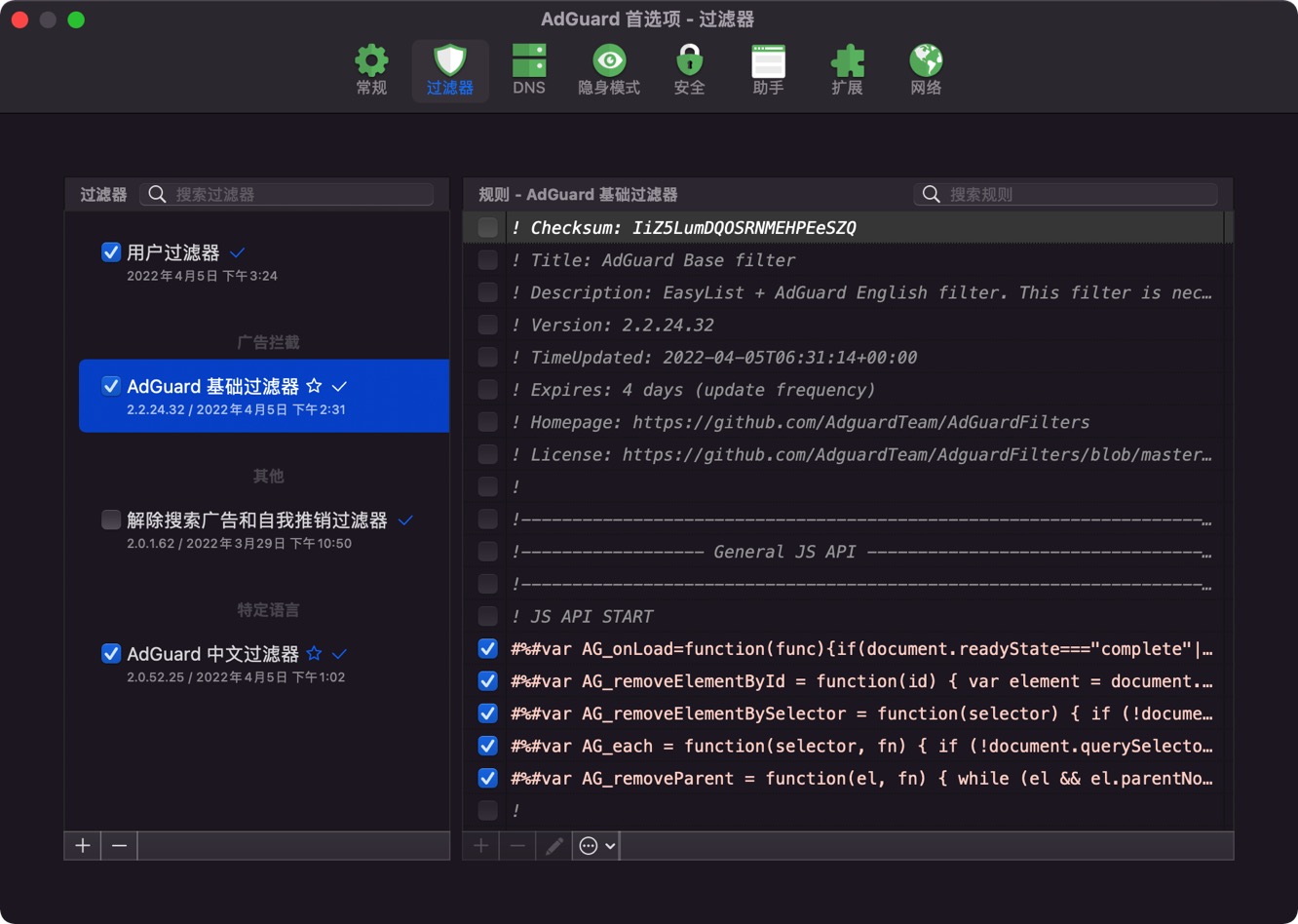
    过滤器是广告拦截模块背后的主要驱动力。要了解过滤的工作原理,请熟悉我们的综合文章。但从本质上讲,过滤器列表是用一种特殊语言编写的规则集,您的广告拦截器是这些规则的解释器,然后知识兔执行它们。结果,您不再在网页上看到广告,生活变得更好。

    一些过滤器列表(AdGuard 的基本过滤器、烦恼过滤器、EasyList 等)是预先安装的,而其他特定的,知识兔根据您的喜好,知识兔可以额外下载并添加到您的程序中。

    除了更通用和普遍适用的过滤器(如基本过滤器)外,AdGuard 还为各种场合分享了大量过滤器:

    • 旨在防止跟踪的过滤器(如跟踪保护过滤器),

    • 特定语言的广告过滤器,可阻止所选语言的内容,

    • 社交媒体过滤器(再见,“喜欢”和“分享”按钮),

    • 针对 cookie 警告、页面内弹出窗口和其他类似内容的烦恼过滤器;

    • 甚至还有一个过滤器可以取消屏蔽某些广告而不是屏蔽它们——过滤搜索广告和自我推销。

    AdGuard 过滤器会自动更新。我们的开发人员根据收到的用户反馈创建它们。您始终可以通过直接从应用程序的助手向我们发送报告(这真的很方便,我们将进一步告诉您有关助手的更多信息)或从网站向我们发送报告,知识兔从而帮助其他 AdGuard 用户(以及您自己) 。

    过滤器.jpg
    用户规则.jpg

    用户规则

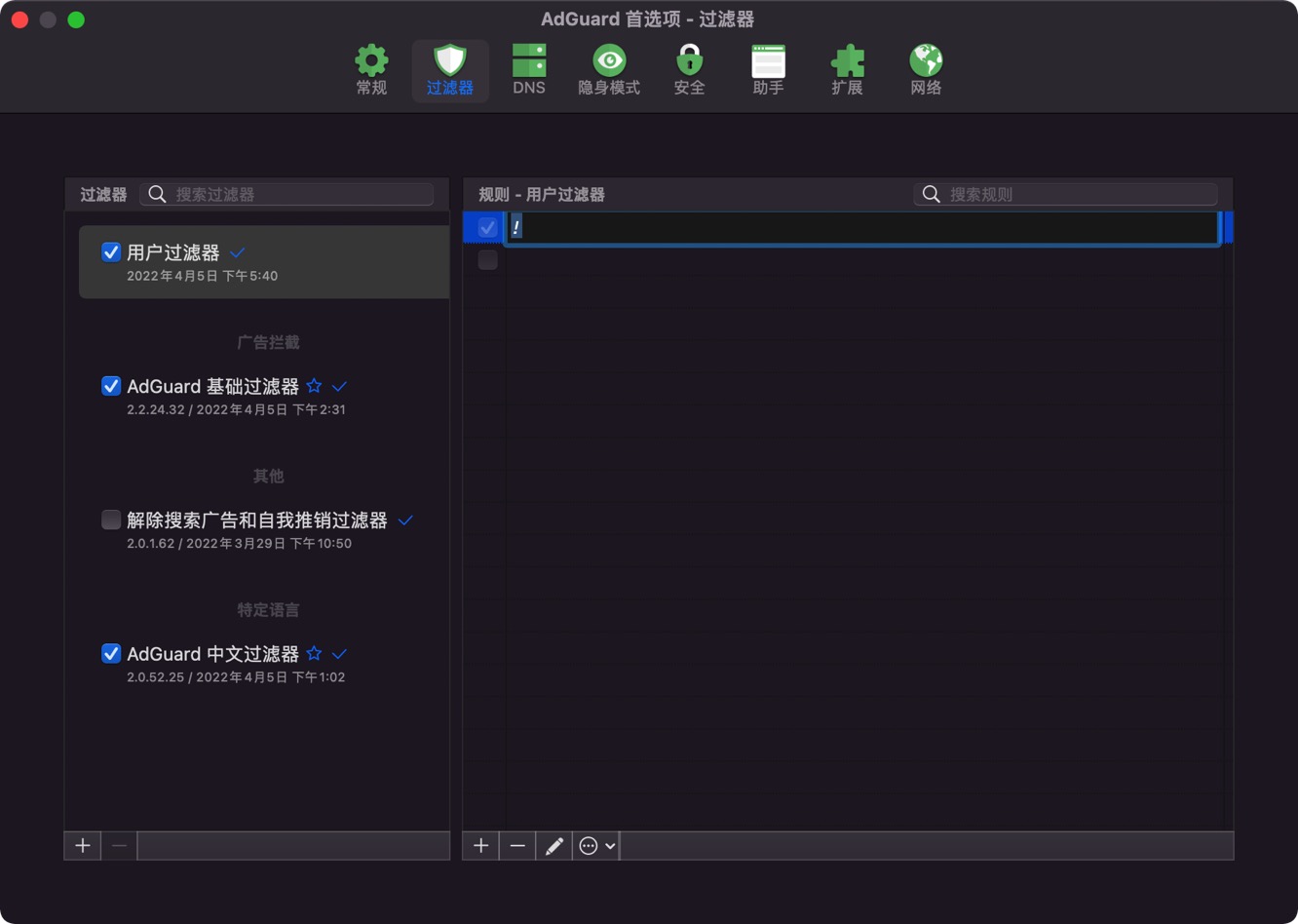
    广告拦截器模块的另一个重要部分是其用户规则。如果知识兔您有一些编码经验并且知识兔想创建自己的规则,这些规则将比现有的标准过滤器更适合自定义,那么您可以尝试一下。AdGuard 用于其过滤规则的语法基于任何其他广告拦截扩展的语法,但有相当多的补充,扩展了它的可能性。这些全面的说明中描述了规则编写的所有细微差别的整个过程,因此,如果知识兔您想编写一些自定义规则并检查您的编码水平,只需按照我们在本文中描述的步骤操作即可。

    隐身模式

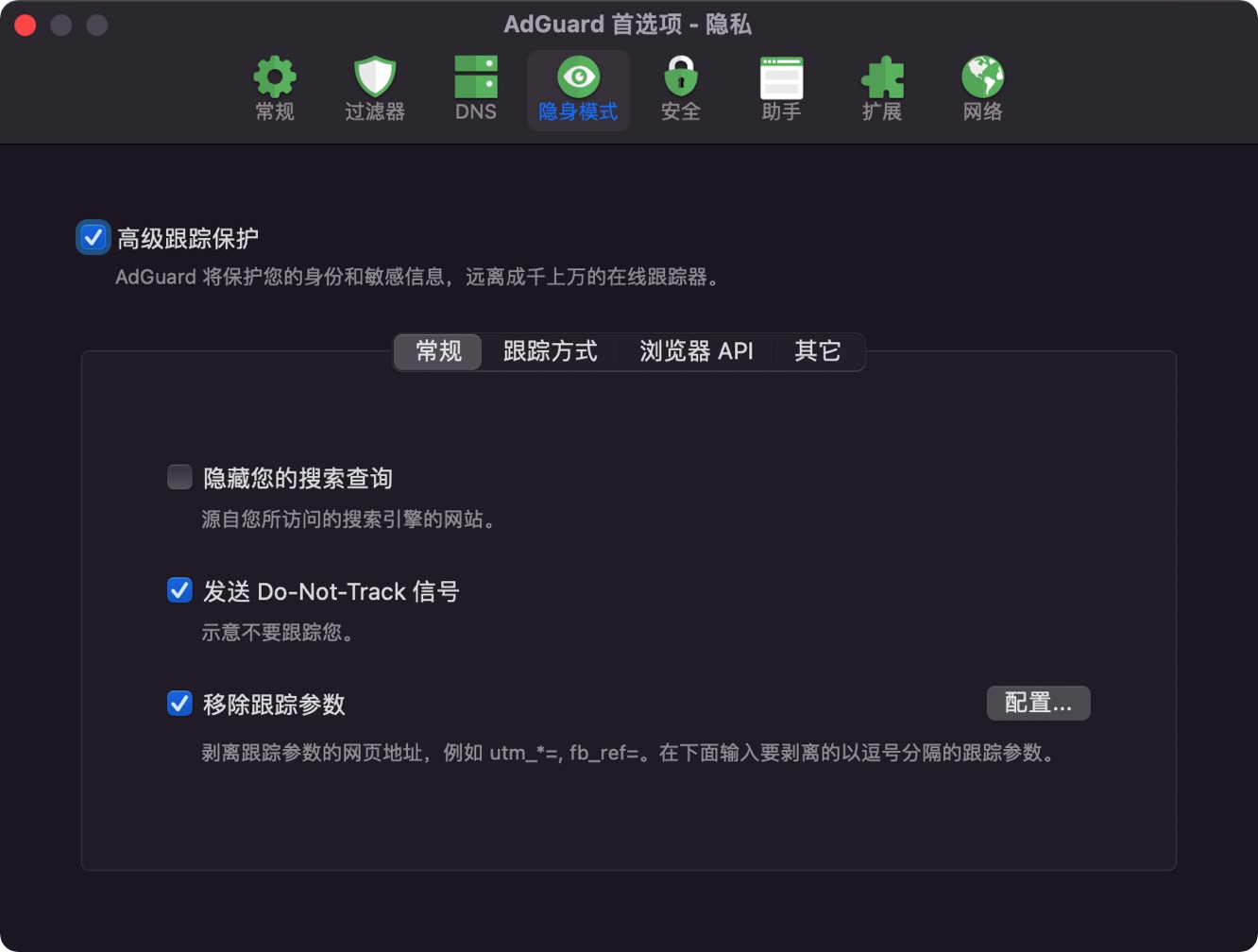
    这个模块是一个非常有用的工具,它可以帮助您保护您的隐私,避免那些试图保留您的 IP 地址、计算机参数、浏览器设置甚至是您被重定向的初始页面等信息的网站,更不用说购物车内容了如果知识兔我们谈到网上商店。如果知识兔这个可能与阴暗第三方共享的信息列表没有让您三思而后行,那么我们可以补充一点,在大多数情况下,他们还会获得您的年龄、年收入、病史、实际地址和您的个人数据等个人数据。孩子们的名字。消除诸如不需要的 cookie 或将跟踪参数秘密插入浏览器之类的东西是隐形模式最擅长的。

    隐身模式包含广泛的选项,确保其灵活配置。它们分为几类,对于毫无准备的用户来说,它们中的许多看起来会令人困惑,甚至可能很复杂。我们为每个选项分享了一个提示来弥补不足——当您将鼠标悬停在带有问号的图标上时会出现提示。

    隐身模式.jpg
    浏览安全.png

    浏览安全

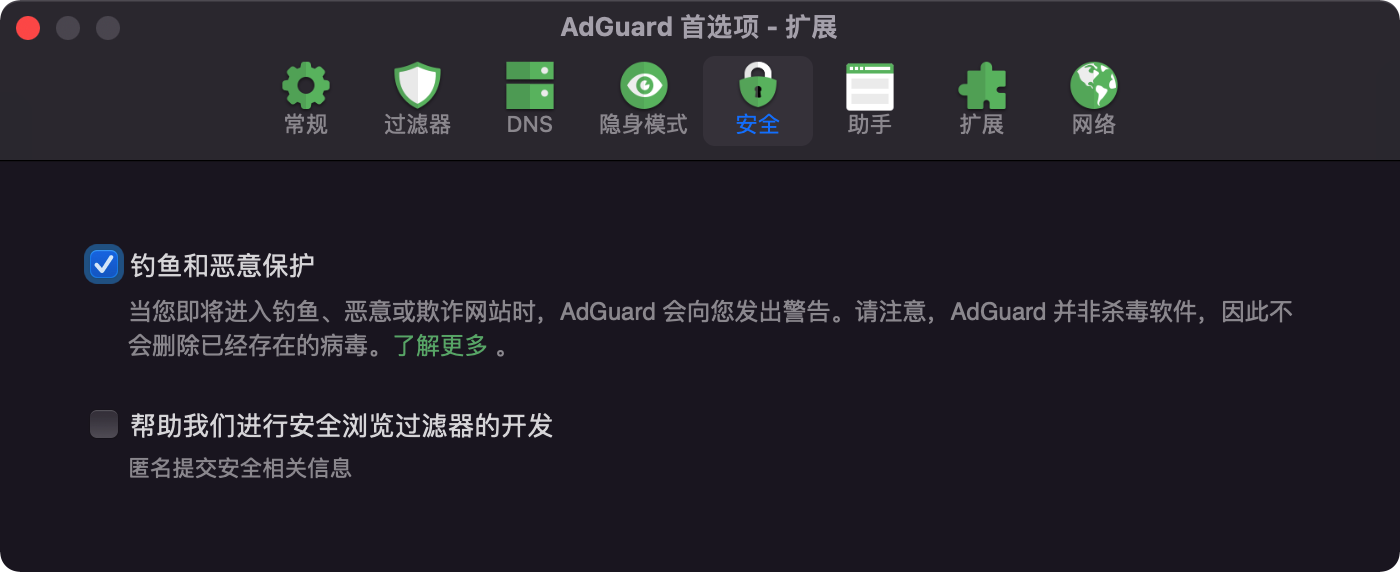
    接下来是“安全”面板,其中有一个也称为“浏览安全”的模块。它的作用是防止恶意软件和网络钓鱼网站。

    请注意,AdGuard 不是防病毒软件,而是完全不同的程序。如果知识兔您即将进入受感染的域,它会向您显示警告,但它不能阻止您下载任何可疑内容或帮助您处理已经存在的病毒。

    网络钓鱼是一种非常常见的网络欺诈,旨在窃取个人数据(密码、银行账户详细信息等)。它是使用模仿流行网站或真实服务(例如网上商店或社交网络)的虚假网页来执行的。许多网络钓鱼网站的 URL 与真实的 URL 仅在几个符号上有所不同,知识兔让您措手不及。如果知识兔用户在这样的网站上输入他们的详细信息,他们肯定会落入坏人之手。

    浏览安全性为此类事件分享了强有力的保护。同时,用户的个人信息不会被转移到任何地方,AdGuard 服务器也不知道用户正在访问哪些网站,因为安全检查不是通过开放网址(URL)而是通过哈希前缀(哈希是一定的数据结构,使每个添加到基址的地址明确)。

    一些网页本身不是恶意的,但它们可能包含其他网站在其结构中构建的元素。与浏览器插件不同,浏览安全模块会检查任何网页中内置的每个对象,知识兔以确保最大程度的保护。

    如果知识兔您希望帮助我们完善此模块,您可以选中面板下方的“帮助我们进行浏览安全过滤器开发”短语附近的框。这将使您的计算机能够向我们发送有关您在网上冲浪时可能偶然发现的欺诈网站的相关信息 – 我们的开发人员将确保他们最终锁定在您的禁令列表的底部。

    浏览器助手

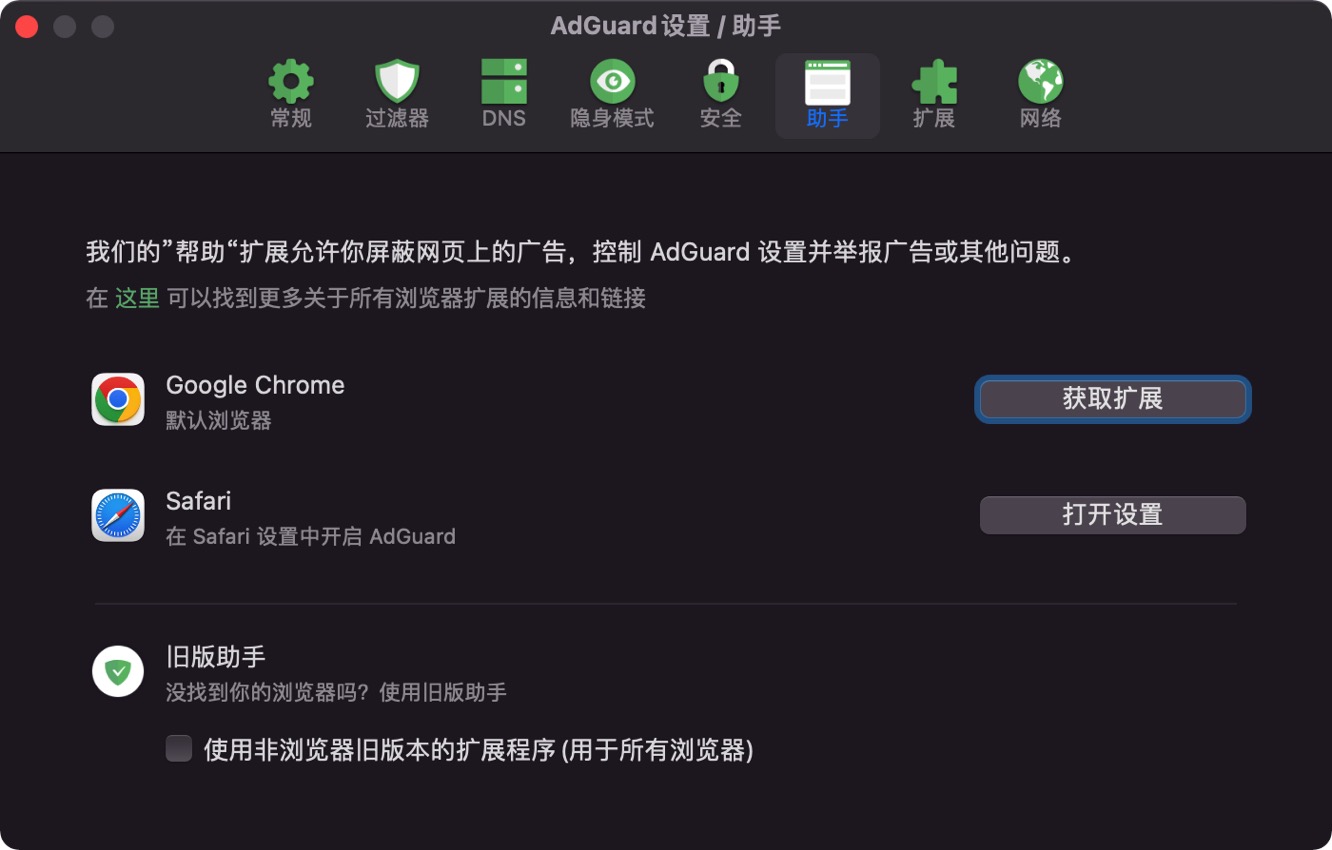
    浏览器安全的主要功能是直接从浏览器管理过滤。它曾经只是一个合并到 AdGuard for Mac 应用程序中的用户脚本,后来变成了一个成熟的浏览器扩展。

    首次安装 AdGuard 时(在载入过程中),系统会提示您为默认浏览器安装浏览器助手。如果知识兔您错过了它,您可以随时为任何浏览器下载它。


    浏览器助手.jpg

    AdGuard-mini.png

    扩展.jpg

    扩展

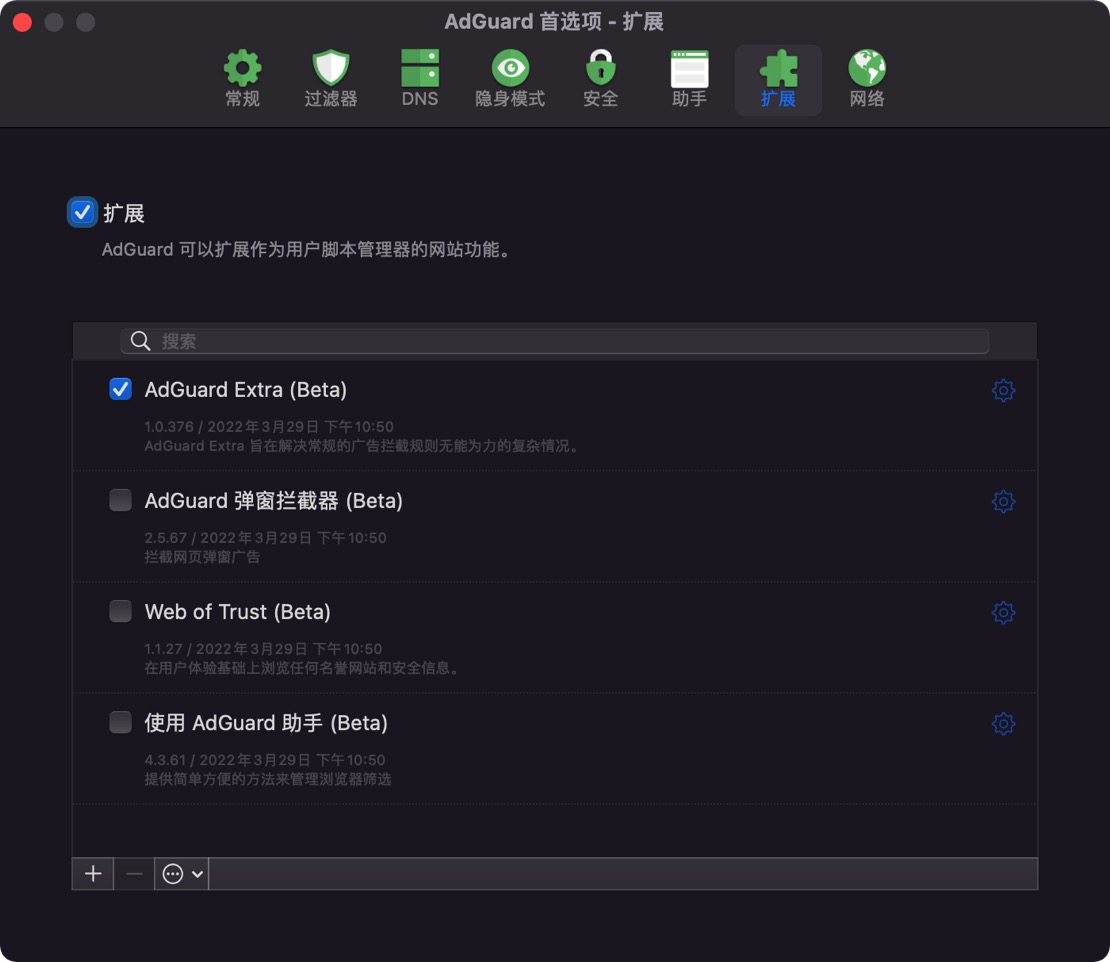
    扩展是小程序,它们的功能完全符合其名称的含义——它们扩展了功能。AdGuard 使用自己的几个扩展,也称为用户脚本,知识兔以扩大其功能范围:

    1. AdGuard 助手(旧版)

      此扩展程序帮助用户在浏览器中更改基本的 AdGuard 设置,而无需打开应用程序本身。与浏览器助手一样,旧版助手适用于所有 macOS 兼容的浏览器。多亏了这个小工具,您无需离开浏览器就可以做几件事:将某个网页添加到“不阻止”列表中,知识兔选择并阻止页面上一个特别烦人的元素,如果知识兔网站仍然设法获得,请报告该网站广告通过给你。

      • 请注意,此版本的助手是旧版,在新系统上使用它没有意义,因为它已被成熟的浏览器助手取代。但如果知识兔您的浏览器没有浏览器助手扩展,旧版助手可能会有所帮助

    2. AdGuard Extra

      此扩展用于解决您可能遇到的更复杂的广告拦截情况。我们建议您始终保持启状态,除非您有充分的理由不这样做。

    3. AdGuard弹出窗口拦截器

      防止在您查看网页时打开所有这些烦人的弹出窗口。阻止网页上的弹出广告。

      AdGuard for Mac 的一项重要功能是该应用程序可以作为跨浏览器用户脚本管理器工作。您可以轻松添加您喜欢的任何脚本并管理现有脚本,而无需每次都切换浏览器。

    网络过滤

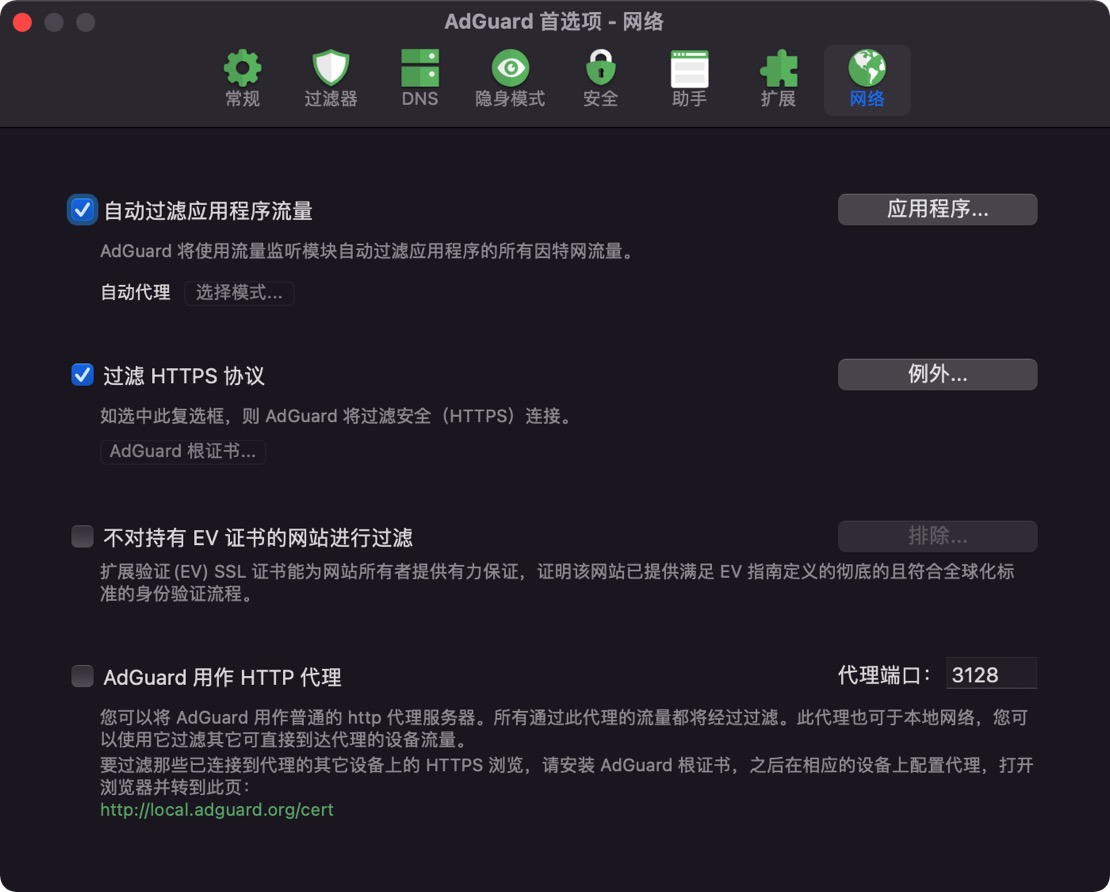
    最后一个面板专门用于网络过滤,您将在此处找到额外的功能。我们建议启用前两个:“自动过滤应用程序”和“过滤 HTTPS 协议”。这些是更好地过滤您的网络空间的重要附加预防措施。HTTP 是通过 Internet 传输信息的主要协议。包括广告在内的大多数数据都是通过它传输的,但它有一个缺点——连接是未加密的。由于 AdGuard 的 HTTPS 过滤功能,不仅可以过滤 HTTP 流量,还可以过滤 HTTPS 流量(S 代表“安全”)。

    还有“不使用 EV 证书过滤网站”和“使用 AdGuard 作为 HTTP 代理”选项。扩展验证 (EV) SSL 证书分享更强大的安全保障;此类网站的所有者必须通过 EV 指南定义的全面且全球标准化的身份验证流程。这就是为什么一些用户信任具有此类证书的网站并且知识兔不想过滤它们的原因。

    至于第二个选项——嗯,是的,实际上您可以将 AdGuard 用作常规 HTTP 代理服务器。所有通过它的流量都将被过滤。此代理也将在您的本地网络上可用,因此您可以将其用于能够直接访问代理的其他设备上的流量过滤。要过滤连接到代理的另一台设备上的流量,您需要在那里安装 AdGuard 根证书。

    网络.jpg

    [ppwp passwords=”zhishitu.cn”]

    下载体验

    应版权要求,禁止分享,敬请谅解,有问题找客服哈。

    如何获取解压密码

    如果知识兔链接失效了,请找客服哈

    [/ppwp]
    点击下载

  • DaVinci Resolve Studio for Mac安装说明丨Mac版DaVinci Resolve软件如何安装丨苹果电脑如何安装达芬奇软件?

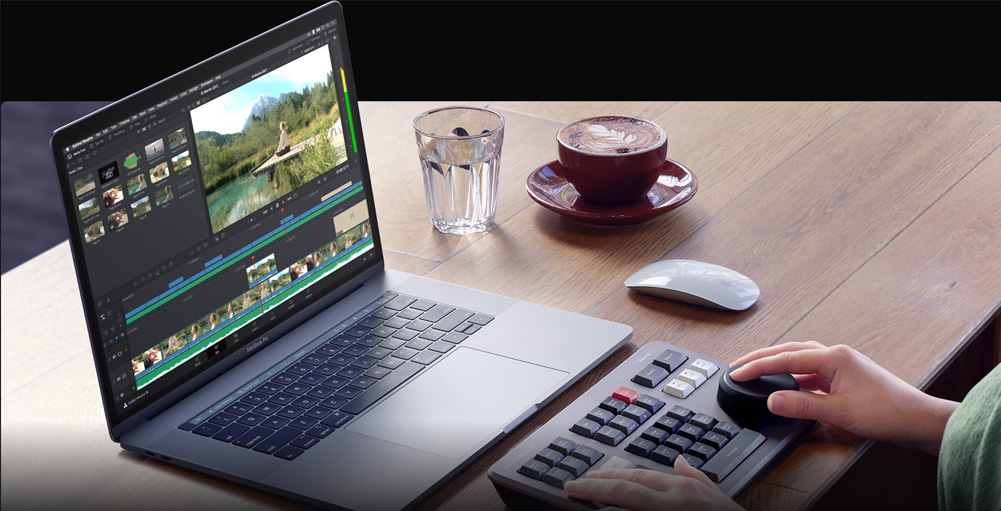
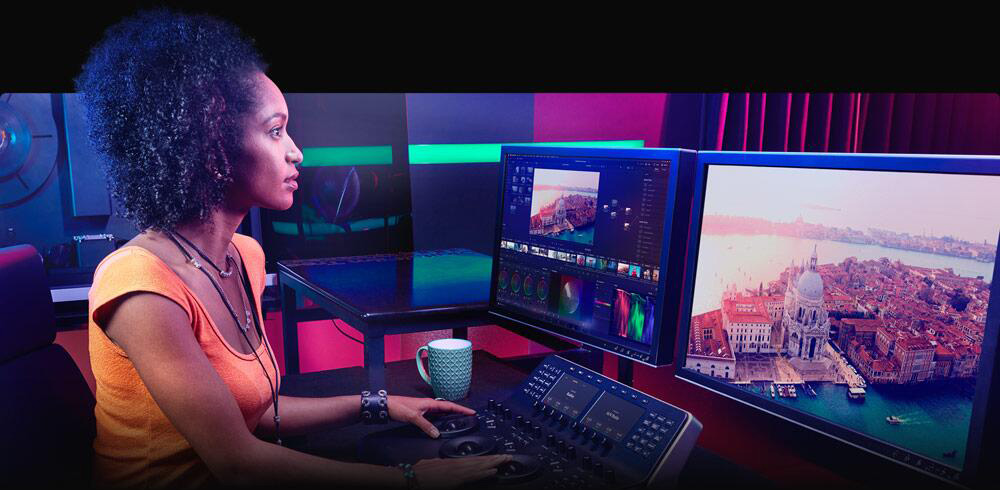
    DaVinci Resolve for Mac 是一款在同一个软件工具中,将剪辑、调色、视觉特效、动态图形和音频后期制作融于一身的解决方案!它采用美观新颖的界面设计,易学易用,能让新手用户快速上手操作,知识兔还能分享专业人士需要的强大性能。有了DaVinci Resolve,您无需学习使用多款软件工具,也不用在多款软件之间切换来完成不同的任务,知识兔从而以更快的速度制作出更优质的作品。这意味着您在制作全程都可以使用摄影机原始画质影像。只要一款软件,就相当于获得了属于您自己的后期制作工作室!学习和掌握DaVinci Resolve,就能获得好莱坞专业人士所使用的同款制作工具!

    安装教程

    DaVinci Resolve for Mac

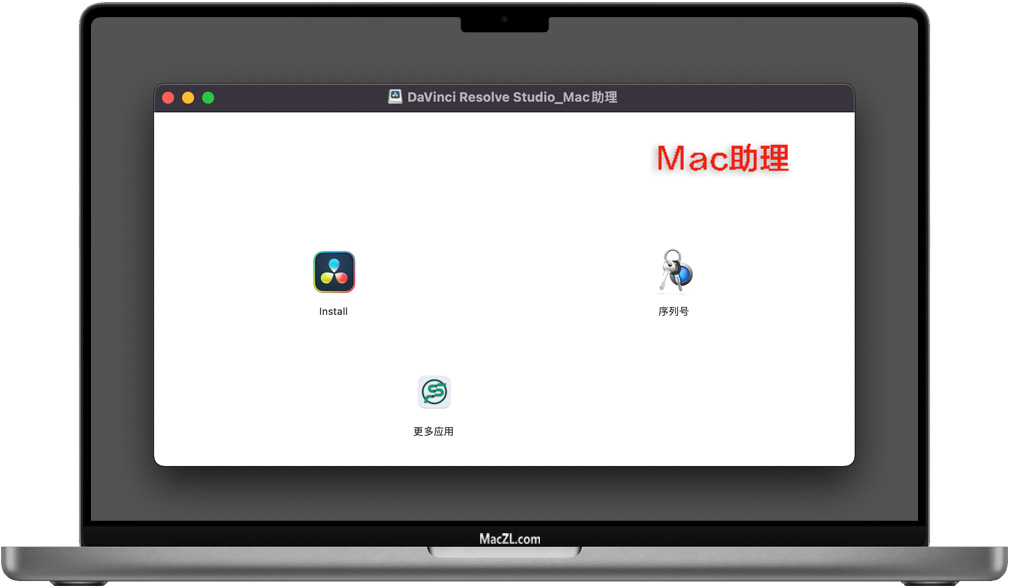
    1. 软件安装包下载完成后,知识兔打开安装包如上图,知识兔双击打开“Install”进行默认安装DaVinci Resolve Studio。

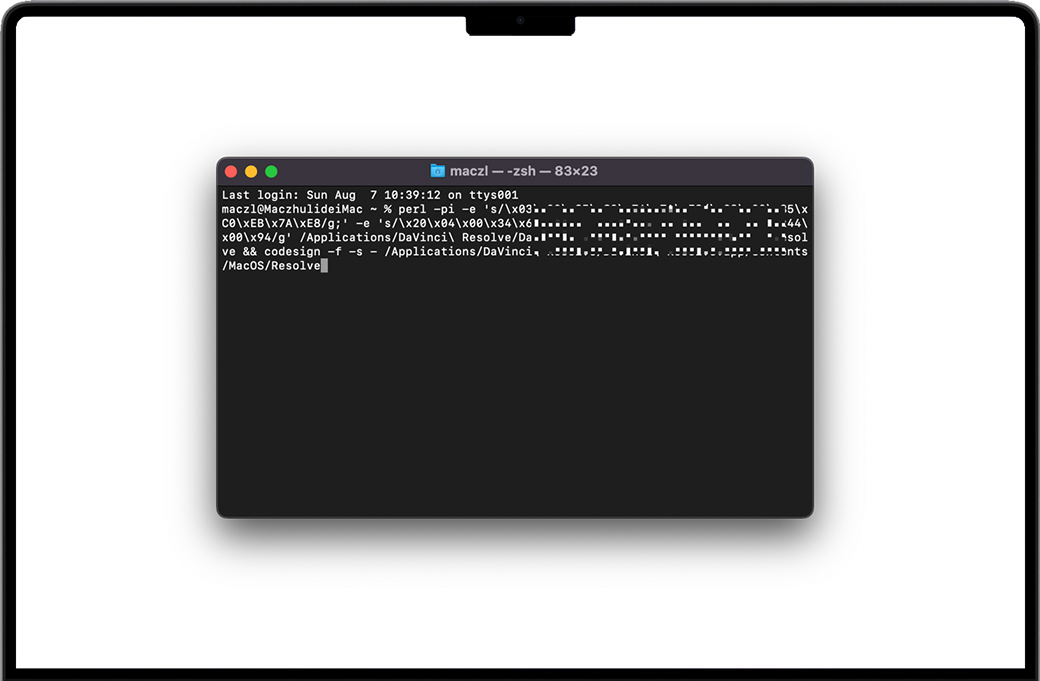
    2. 安装完成之后,先不要打开DaVinci Resolve软件;继续在Mac上打开终端程序。然后知识兔将序列号文件里面的代码复制粘贴到终端上,如下图。

      在终端上粘贴DaVinci Resolve激活代码

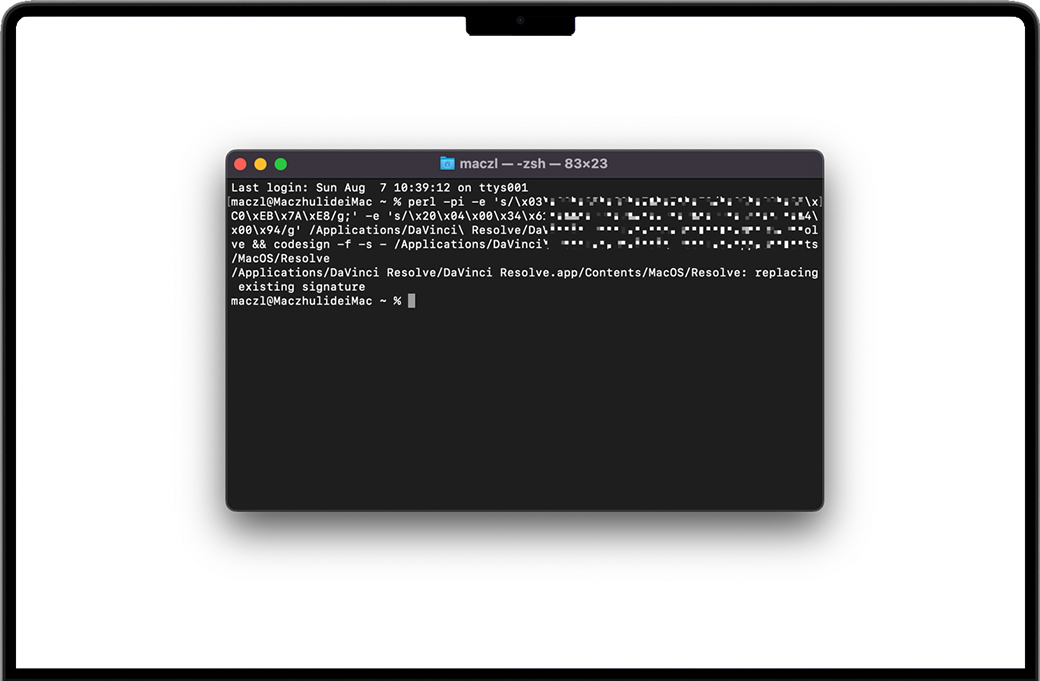
    3. 粘贴完成之后,按下键盘上的回车(Return)键,终端会自动执行指令激活DaVinci Resolve。出现下图提示即表示激活完成了。

      DaVinci Resolve激活代码执行完成

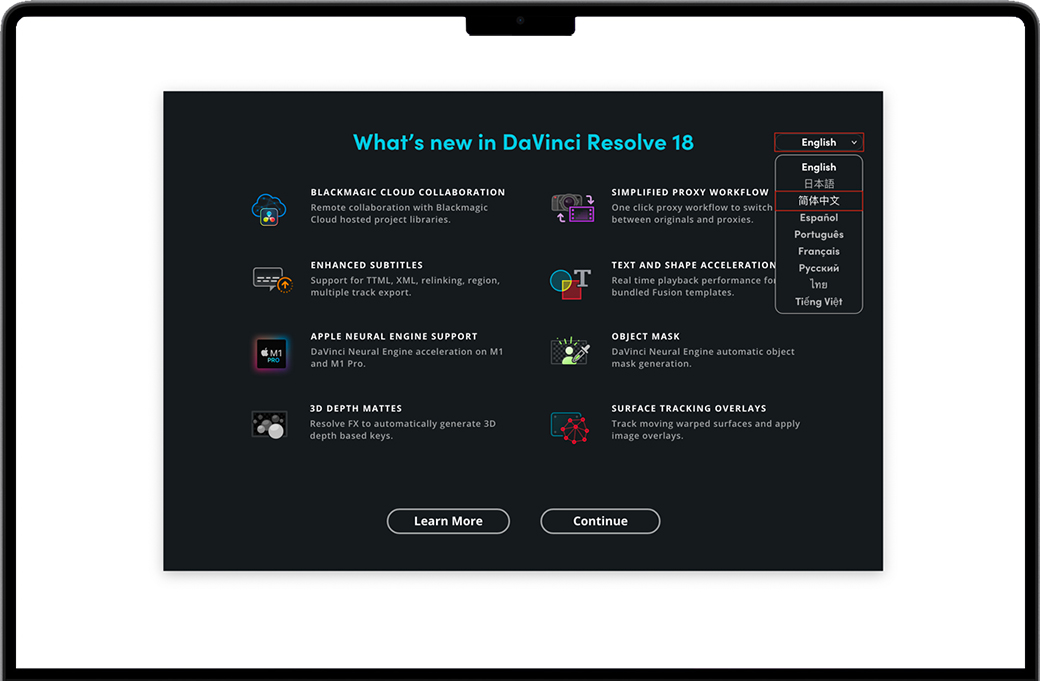
    4. 安装完成后,知识兔打开软件【DaVinci Resolve】进入软件默认是英文的,第一次启动的时候在右上角选择自己需要的语言。

      首次启动DaVinci Resolve设置语言

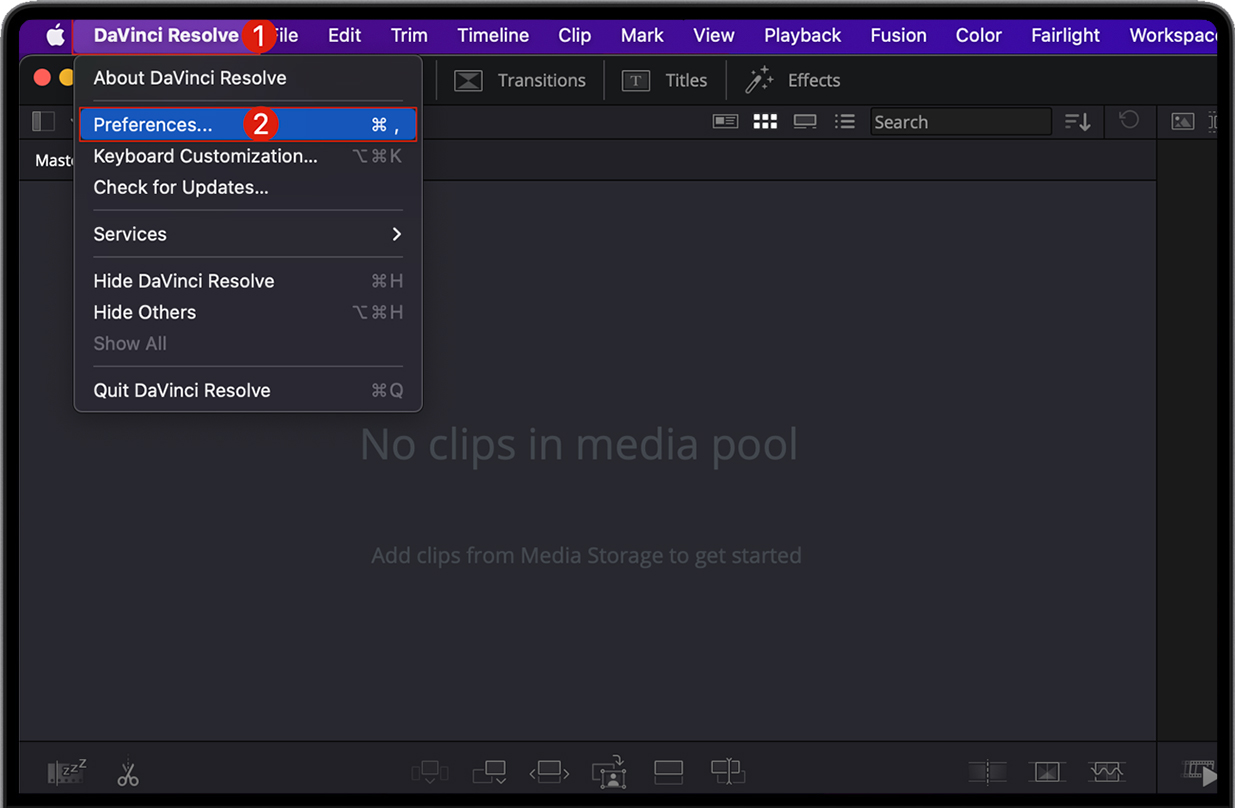
    5. 如果知识兔直接启动了【DaVinci Resolve】你可以知识兔点击左上角导航栏的“DaVinci Resolve”→“Preference...”。

      打开DaVinci Resolve的Preference窗口

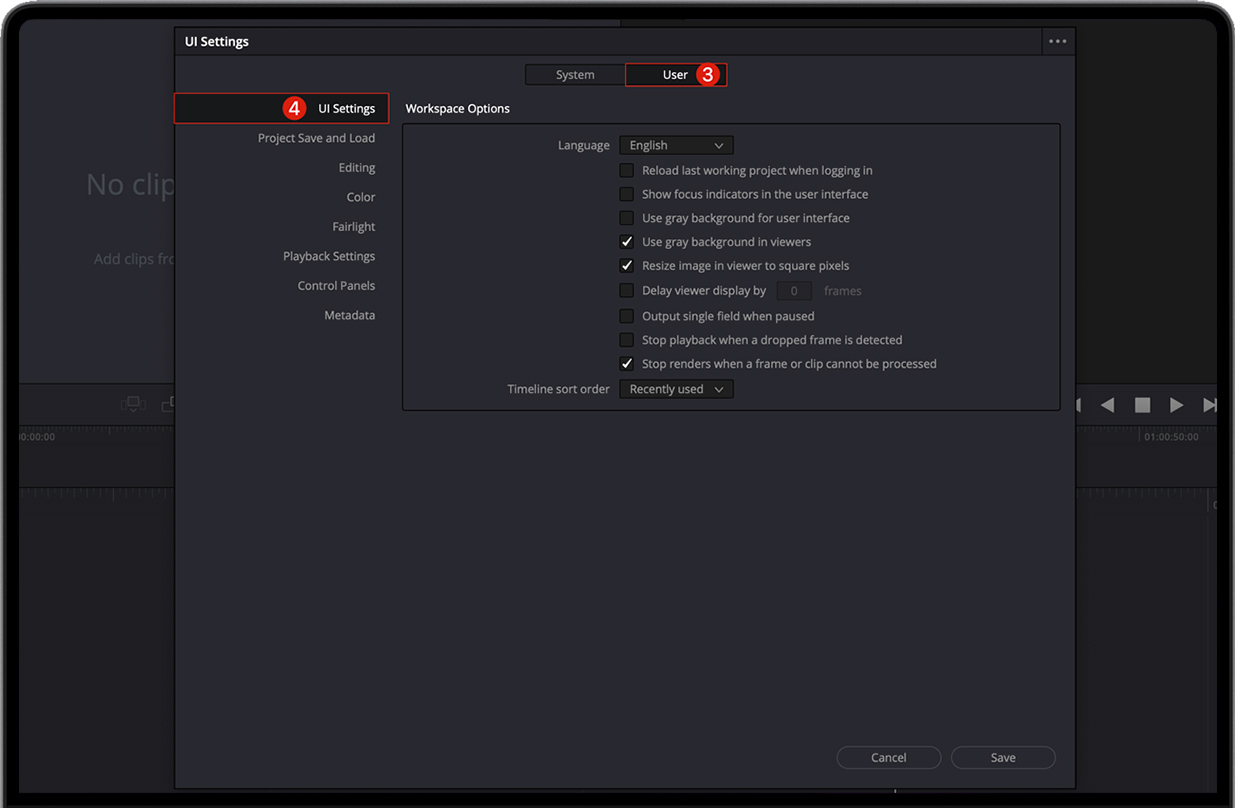
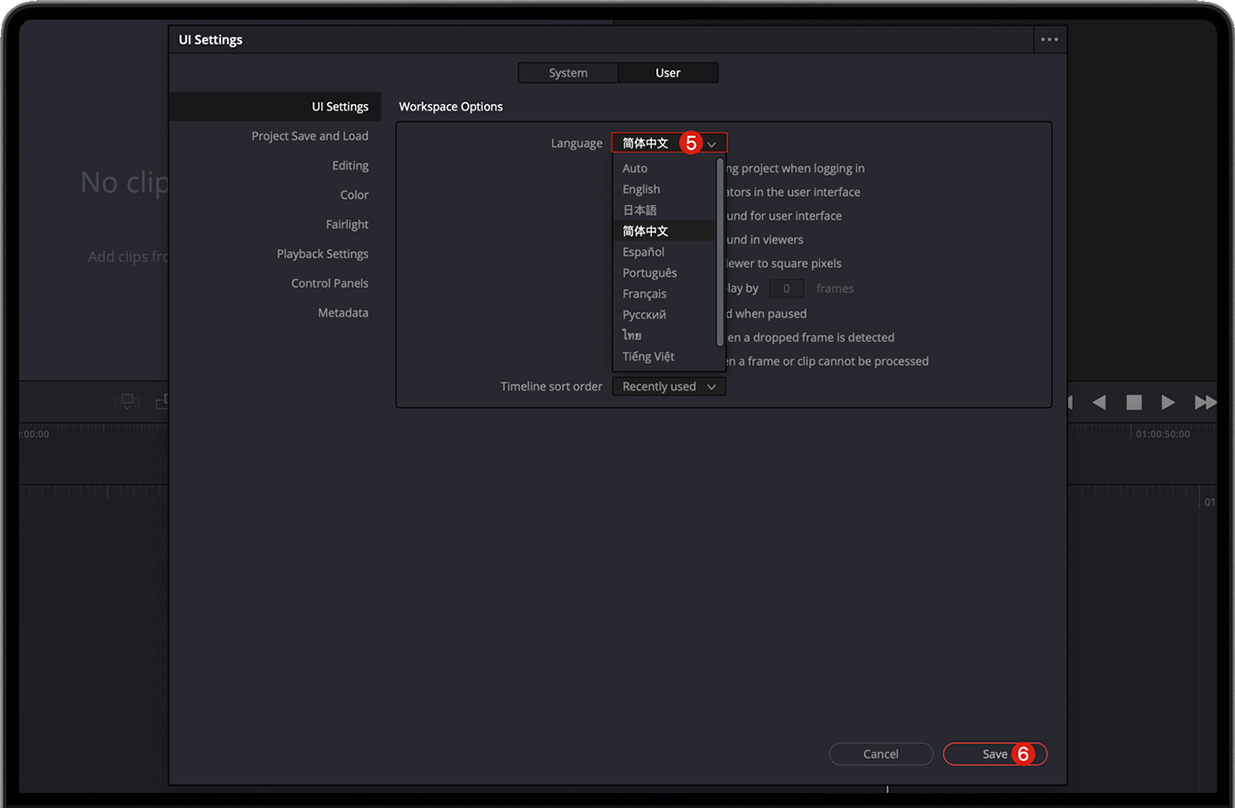
    6. 启动偏好设置之后,然后知识兔依次知识兔点击“User”→“UI Settingsr”→“Language”→选择自己需要的语言(如:“简体中文”,然后知识兔点击“Save”保存设置,然后知识兔重启达芬奇软件即可!!!

    7. 重新打开DaVinci Resolve软件之后即可享受您选择的语言了。

    一站式后期制作方案

    DaVinci Resolve由多个不同的“页面”组成,每个页面分别针对特定的任务分享专门的工作区和工具集。剪辑工作可以在快编和剪辑页面完成,视觉特效和动态图形可以在Fusion页面完成,调色处理可以在调色页面完成,而音频处理则可以在Fairlight页面完成,最后,由交付页面负责所有媒体管理和输出。只要轻轻一点,就能在多种任务之间迅速切换!

    媒体

    媒体

    快编

    快编

    edit

    剪辑

    fusion

    Fusion

    颜色

    调色

    fairlight

    Fairlight

    deliver

    交付

    Edit

    快速先进的专业非编软件。

    剪辑页面是一套非常先进的专业非编工具。它采用熟悉的轨道布局方式,双检视器设计,知识兔以及传统的工作流程,不仅能让新用户快速掌握使用,知识兔还能为专业剪辑师分享足够强大的性能,是电影长片、电视节目、网络播出、广告宣传、纪录片等大型项目的理想选择。剪辑页面采用拖拽式剪辑方式,配有可根据鼠标位置自动切换功能的上下文相关修剪工具,知识兔以及可全面自定义的键盘快捷键,能显著提高您的工作效率,还有含数百个标题、转场和特效的特效库,可供您添加并进行动画制作。除此之外,您还能获得完整的媒体文件管理、归类和时间线管理工具。

    Edit-xl

    用户界面响应

    项目素材库

    修剪功能

    专业的修剪功能

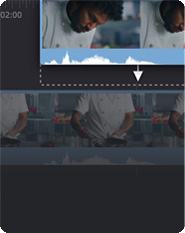
    代理剪辑

    高强度代理修剪

    特效和标题

    DIY特效和标题

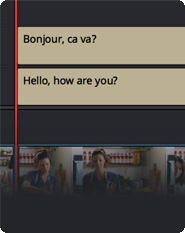
    隐藏式字幕

    字母与隐藏式字幕

    Cut

    让剪辑师快速交付成品!

    快编页面非常适合用于制作交付日期紧张的项目。同时,它也是制作纪录片类题材的理想之选。快编页面采用简洁界面设计,知识兔以提高效率为设计重点,便于用户快速上手使用。该页面拥有源磁带、双时间线、快速审片、智能剪辑工具等功能,能帮助您在更短的时间内完成工作。同步媒体夹和源媒体覆盖工具是多机位项目剪辑的好帮手,能让您快速创建精准同步的切出画面!快编页面上的一切设计都具备实际功能,每一次知识兔点击都能执行一项任务,节省大量用于寻找各项命令的时间,知识兔让您专注于剪辑和创作本身。该界面采用可缩放设计,因此还是便携式剪辑的理想方案!

    cut-xl

    源磁带模式

    源磁带模式

    媒体覆盖

    源媒体覆盖

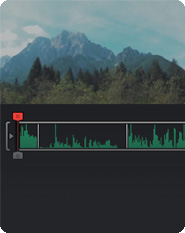
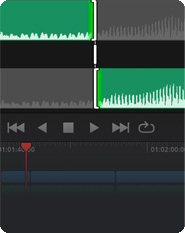
    音频修剪

    音频修剪视图

    画面重构

    只能画面重构

    多机位剪辑

    多机位剪辑

    Color

    好莱坞所钟爱的调色工具!

    DaVinci Resolve的调色页面是一款先进的好莱坞调色工具,它被用于大量高端影视作品的调色和精编。它的设计简单易懂,并蕴含众多实用工具,知识兔让新用户也能更快速地完成优质作品,同时还能不断学习和掌握更为高端的工具。只要您使用过图像处理软件,就不会对新的一级校色控制滑块感到陌生,调整对比度、色温、中间调细节、饱和度等参数一点也不难。调色页面包含大量一级和二级调色工具,拥有PowerWindows、限定器、跟踪、高级HDR调色等多项工具!

    Color

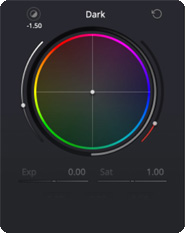
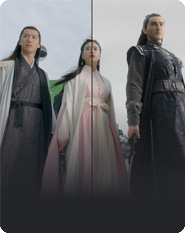
    HDR色轮

    HDR色轮

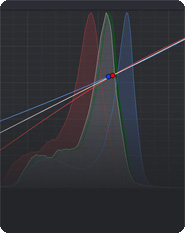
    自定义曲线

    自定义曲线

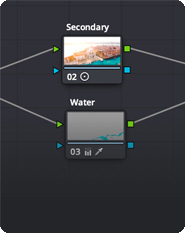
    节点编辑器

    节点编辑器

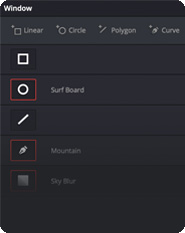
    power窗口

    power窗口

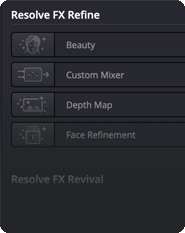
    Open FX

    Open FX

    Fusion

    打造电影般的视觉特效和动态图形!

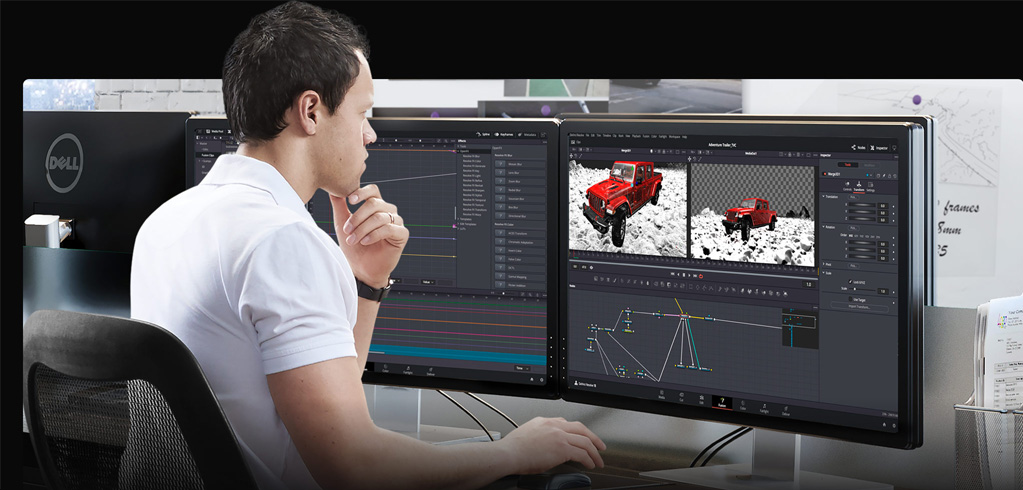
    Fusion页面能帮助您打造出拥有电影水准的视觉特效和广播级高品质动态图形,全部都在DaVinci Resolve中就能完成!Fusion采用节点式工作流程,能更快速、更便捷地创建出比图层式操作更加复杂精妙的特效和动画。它能分享数百种2D和3D工具用于视觉特效和动态图形,并具有先进的动画曲线和关键帧编辑器,足以创建出形态逼真的动画效果。Fusion具备丰富的工具,知识兔包括点、平面、3D摄影机跟踪,乃至动态遮罩和抠像工具,能创建栩栩如生的合成画面,精彩炫目的动画标题和3D粒子系统等效果!

    fusion-xl

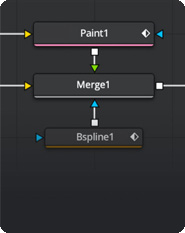
    使用节点

    使用节点

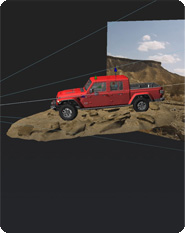
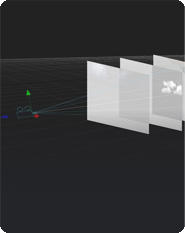
    3D工作区

    真正的3D工作区

    动画标题

    2D和3D动画标题

    像素合成

    像素深度和成

    场景扩展

    虚拟场景扩展

    Fairlight

    为音频后期制作所设计的专业工具。

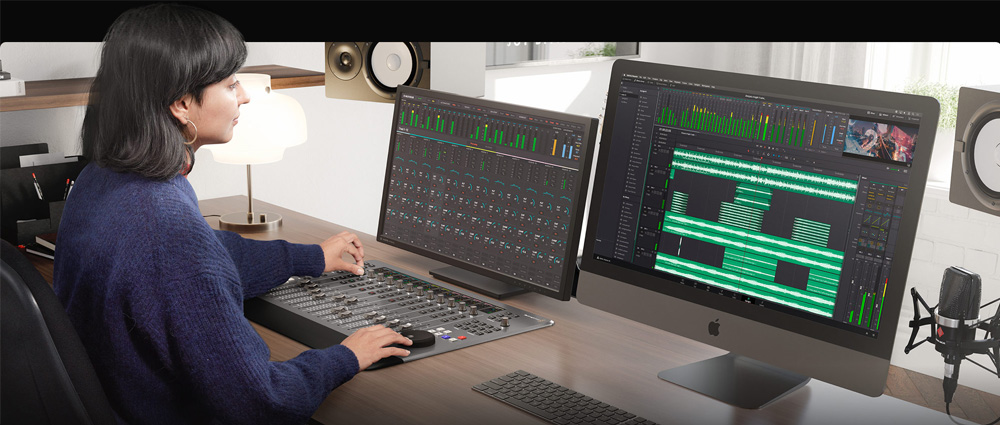
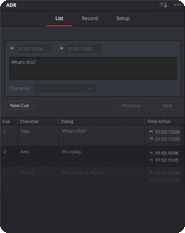
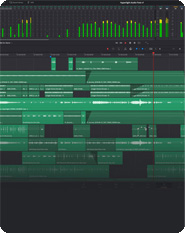
    Fairlight页面拥有数百项用于音频后期制作的专业工具。就像是在您的剪辑和调色系统当中内置一套专业的数字音频工作站(DAW)!熟悉的键盘剪辑工具能让您极速操作,尤其适合从其他软件系统转移到Fairlight的情况。新型Fairlight Audio Core能让您一次同时处理多达2000条轨道,并带有实时效果、EQ和动态处理!您将获得精确到采样级别的剪辑工具,先进的ADR和拟音,知识兔以及混响、齿音消除、去嗡嗡声等Fairlight FX,还可以混合并制作立体声、5.1和7.1环绕声母带,甚至新型沉浸式3D音频格式,全部都可以在同一个项目中实现!

    fairlight-xl

    ADR工具集

    专业的ADR工具集

    实时混合

    实时混合2000条轨道

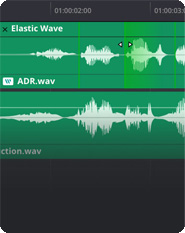
    弹性波重调时间

    弹性波重调时间

    各种插件

    Fairlight和各种插件

    音频修剪

    免费音响素材库

    媒体和交付

    广泛的格式支持,精编和母版制作!

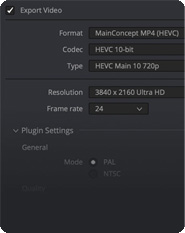
    媒体和交付页面拥有您导入、管理并交付最终项目成品所需的一切功能!媒体页面专设全屏工作区,方便您在开始剪辑前准备素材、同步片段、管理媒体夹中的文件,并且知识兔添加元数据。使用克隆面板能确保所有摄影机存储介质中的数据在备份期间都能被完整复制下来。在剪辑和调色阶段,您可以通过DeckLink在远程客户的监视器上直播视频输出画面。您可以在任何页面上使用快速导出工具,向YouTube、Vimeo以及Twitter输出并上传文件。交付页面能分享全面的编码和格式选项控制,并且知识兔设有渲染队列,可用来导出多个项目!

    媒体-xl

    声画同步

    自动声画同步

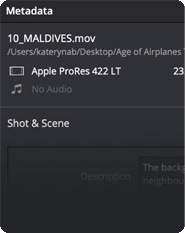
    元数据管理

    智能元数据管理

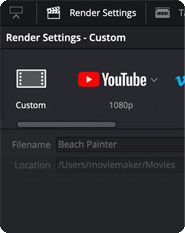
    渲染选项

    渲染选项

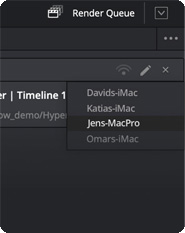
    远程渲染

    远程渲染

    工作流程插件

    工作流程插件

    支持第三方插件和存储

    目前的工作流程和制作系统纷繁复杂,各有不同,因此您需要的是一款具备足够兼容性和开放性的后期制作方案来从事各种类型的工作!DaVinci Resolve支持任何类型的存储方案,知识兔从可以直接连接的硬盘,乃至NAS和SAN存储系统都能使用。您可以通过第三方Open FX和音频插件,或者添加第三方标题和动态图形模板,实现对DaVinci Resolve的扩展。开发人员可以利用新型工作流程整合和编码API,将工作流程和资源管理系统与DaVinci Resolve进行整合。此外,它还支持各大文件格式和后期制作软件,这使DaVinci Resolve、Final Cut Pro、Media Composer和Premiere Pro之间的文件转移更加便捷。

    [ppwp passwords=”zhishitu.cn”]

    下载体验

    应版权要求,禁止分享,敬请谅解,有问题找客服哈。

    如何获取解压密码

    如果知识兔链接失效了,请找客服哈

    [/ppwp]
    点击下载

  • Adobe Mac怎么安装丨Adobe for Mac全家桶直装版破解版激活安装下载教程

    Adobe 2022 for Mac 发布了好长时间了,但是经过多次测试验证,Illustrator 2022、Premiere Pro、After Effects等其他几个主要常用的应用一直有问题,因此网站一直不敢给大家更新。经过这么长时间的子版本更新,Adobe 2022全家桶终于把问题解决的差不多了,但是Adobe 2022的安装方式和之前的版本安装方式发生了很大的变化,因此网站重新给大家分享一份Adobe全套的安装指南给各位参考安装。

    安装教程丨断网

    在安装Adobe 2022 Mac之前要做好以下准备,否则安装到半途中安装不了,退回来之后重新从头开始之后浪费掉自己更多的时间。

    安装前需准备

    1. 在Mac上安装Adobe全家桶前须开启macOS任何来源

    2. AntiCC组件

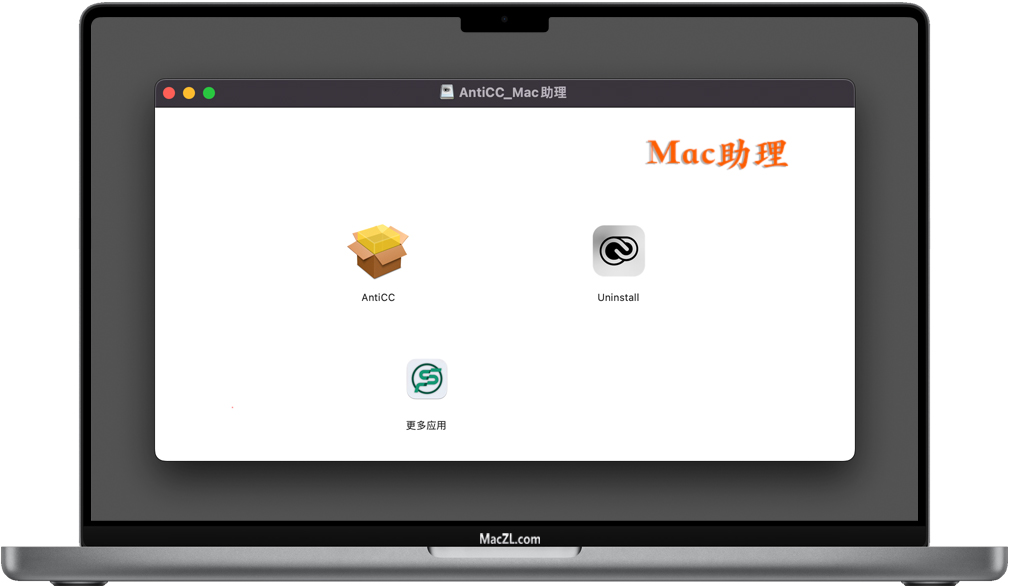
    3. 安装Adobe 2022前,需要先安装AntiCC,点此下载AntiCC安装包。下载完成后,知识兔打开AntiCC如上图,知识兔双击运行安装包里面的“AntiCC”进行默认安装即可。

      • 需要说明的是:AntiCC只需要安装一次即可,比如您要在Mac上安装Photoshop、Illustrator、Premiere Pro以及Audition这几个软件,只需要下载安装一次AntiCC即可,不用安装多次,浪费自己的时间!!!

    4. 完成以上步骤之后将自己的Mac断网!断网!断网!

    安装激活

    Adobe 2022 for Mac

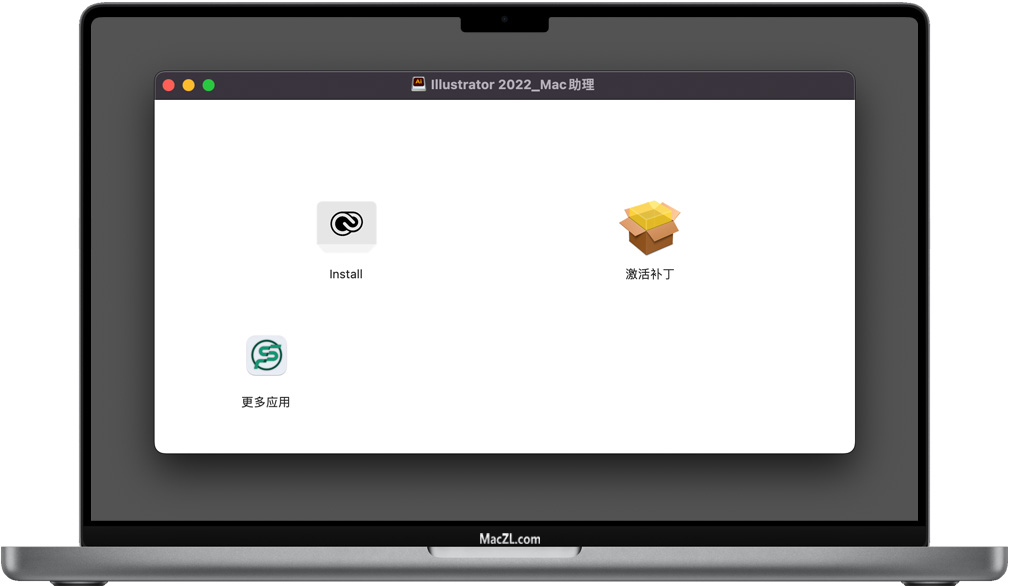
    1. Adobe软件下载完成后,知识兔打开软件包如上图,知识兔双击安装包里面的“Install”根据提示进行默认安装即可。

      • 小编测试过在安装Dreamweaver时,部分macOS即使知识兔在已经开启了macOS任何来源还是打不开安装包里面的Install,届时您只需将安装包里面的Install拖放到电脑桌面上,然后知识兔再执行绕过Apple公证(点此打开说明)的指令即可正常打开安装了!

      • 在安装Adobe 2022软件时不要登录Adobe ID,否则安装激活完成软件后会显示试用,虽然不影响软件正常使用吧,但是看着极度不舒服!

    2. 安装完成应用程序之后,继续打开安装包里面的“激活补丁”进行默认安装,他会自动激活对应的Adobe 2022应用程序。

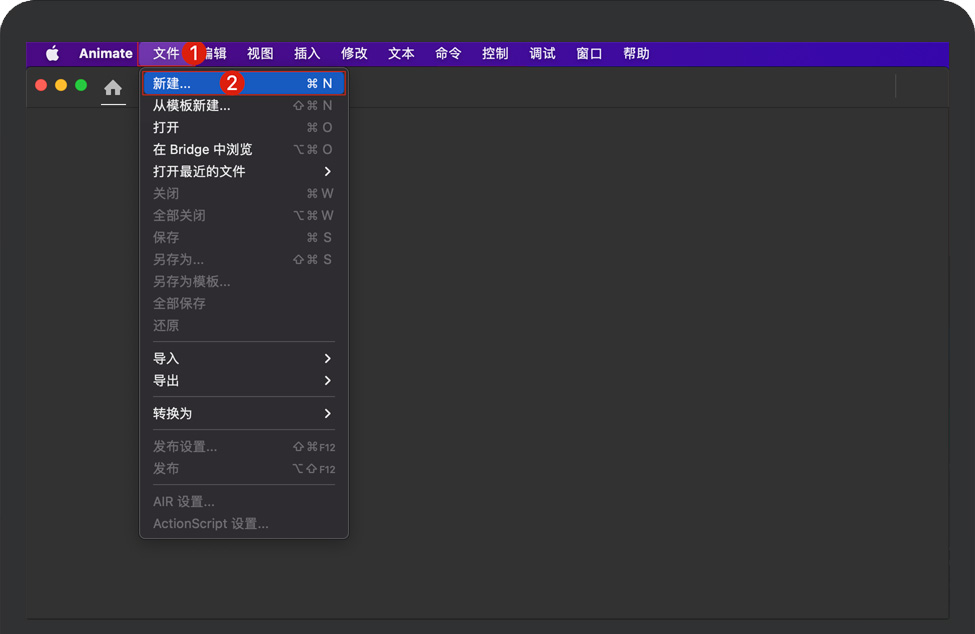
    3. Adobe 全家桶的某些应用程序的某些版本启动后空白的话,知识兔可以通过点导航栏上的“文件”→“新建”来开启软件编辑页面。

      打开Animate 2022编辑页面

    4. 在安装Adobe 2022 for Mac时还会碰到的问题整理。

    Acrobat.png Photoshop.png illustrator.png
    Acrobat Pro

    Adobe Acrobat Pro分享创建、编辑、填充、签名和保护PDF文档的工具。从macOS快速将文档转换为PDF。并从集中的主页视图管理您的所有PDF文件。

    Photoshop

    Adobe Photoshop,简称“PS”,主要处理以像素所构成的数字图像。其其强大的编修与绘图功能,在图像、图形、文字、视频、出版等各方面都有涉及。

    Illustrator

    Adobe Illustrator是创建漂亮的矢量艺术和插图的软件。Illustrator被广泛用于徽标和图标制作、素描、排版及适用于网络、印刷、视频和手机的高级插图。

    Premiere Pro.png After Effects.png Animate.png
    Premiere Pro

    Premiere Pro是领先的电影、电视和网络视频编辑软件。创意工具、与Adobe其他应用程序和服务的集成,的强大功能可帮助您在一个无缝的工作流程中将素材制作成精美的影片和视频。

    After Effects

    Adobe After Effects 是一种在电影中创建动态图形和数字视觉效果的软件。由于质量和插件编辑工具,AE非常适合电视制作的大规模电影制作,对视频的3D效果,使视频看起来像动画片。

    Animate

    Adobe Animate 是一款可创建高质量的动画和矢量图形的macOS应用。用户创建一个角色并让他们做一些基本的事情,比如四处走动、说话、眨眼等等;Animate还能为动画添加声音。

    Audition.png Dimension主图.png Ch.png
    Audition

    Adobe Audition是一款专业数字音频工作站,专门用于录制、母带、编辑和混合音频。可将音频文件复制、剪切、修剪、裁剪,并且知识兔可以与多个其他文件组合。此外,您可以应用延迟、3D 回声、幅度、降噪、调制、立体声图像、时间和音高、混响、均衡器、失真和合唱的效果来增强音频质量。

    Dimension

    Adobe Dimension是一款功能强大的3D对象设计软件,有助于创建逼真的图形,非常适合特写镜头和艺术可视化,为平面设计师分享了强大的3D设计器和渲染工具。Dimension凭借一流的V-Ray渲染引擎和机器学习算法中的图形技术,能够生成高质量的风景,非常适合产品特写、抽象艺术和3D场景。

    Character Animator

    Adobe Character Animator让您为在Photoshop和Illustrator中创建的2D角色设置动画。您可以使用网络摄像头和麦克风表演动作并录制声音。Character Animator能够实时跟踪您的面部表情和动作;当你微笑时,你的角色也会微笑。添加语音评论并使用网络摄像头检测移动以基于它们制作动画。

    Dreamweaver.png InCopy主图.png Indesign.png
    Dreamweaver

    Adobe Dreamweaver分享自己的API以及通用扩展平台(CEP),并为您分享使用C++、HTML、CSS和JS构建Dreamweaver扩展的灵活性。您可以扩展Dreamweaver UI、添加用于构建Web应用程序的强大功能以及自动化整个跨应用程序工作流。

    InCopy

    Adobe InCopy是一款专业的文字文字处理程序。与Adobe InDesign集成,InDesign用于出版印刷材料,而InCopy用于一般文字处理。该软件使编辑能够编写,编辑和设计文件。该软件包括标准文字处理功能,如拼写检查、跟踪更改和字数统计,并具有多种查看模式,允许编辑人员直观地检查设计元素。

    InDesign

    Adobe InDesign 是一款Mac桌面排版和页面布局设计软件应用程序。它可用于制作海报、传单、小册子、杂志、报纸、演示文稿、书籍和电子书等作品。平面设计师和制作艺术家是主要用户,他们创作和布置期刊出版物、海报和印刷媒体。Adobe InCopy文字处理器使用与InDesign相同的格式化引擎。

    Lightroom.png Media Encoder.png Prelude主图.png
    Lightroom Classic

    Adobe Lightroom Classic是一款照片编辑和修饰软件,具有多种一键式工具和高级控件。它使您可以使用基于云的 Lightroom照片服务在任何地方组织、存储和共享桌面照片。还可以使用自动标记功能在任何设备上搜索照片。

    Media Encoder

    Adobe Media Encoder可以转码、摄取、创建代理并输出可以想象的几乎任何格式。您可以使用预设、目标发布和监视文件夹自动化您的工作流程。与Premiere Pro、After Effects和其他Adobe程序紧密集成分享了无缝的工作流程。

    Prelude

    Adobe Prelude是一款媒体处理程序,知识兔以不同的文件格式存储各种视频,并将视频转换为视频编辑器和设计师都可以使用的默认文件格式。界面设计为帮助用户摄取、转码、标记、复制、评论和交流不同的数据文件和媒体文件。

    Designer.png Painter.png Sampler.png
    Designer

    Designer是一个用于在基于节点的界面中创建2D纹理、材质和效果的应用程序。它重点关注程序生成、参数化和非破坏性工作流程。突破极限的参数化3D资源与精确操控。挥洒创意,尽在Substance 3D计划。

    Painter

    Substance 3D Painter 是一款3D绘画软件,是3D纹理解决方案。它是创意专业人士的首选3D纹理应用程序,拥有数百种智能材料供您使用,功能强大的画笔引擎可让您在几分钟内对任何3D模型进行纹理处理。

    Stager

    Substance 3D Stager 是一款用于场景设计和渲染的专业舞台工具。导入内容、安排您的场景、应用材质和纹理、调整基于图像和物理照明、保存不同分辨率的相机以及渲染逼真的图像-所有这些都在Stager中!

    Stager.png XD主图.png
    Sampler

    Substance 3D Sampler是用于创建材质的功能强大的工具。知识兔借助Sampler随附的初始资产中的资源,您可以创建出令人称奇的结果,或使用图像到材质工作流程来将现实世界带入3D环境中。

    Adobe XD

    Adobe XD 是一款全新构建的工具,知识兔以性能为中心,可协助您制作栩栩如生的原型,高效沟通您的设计目标,确保整个团队在思路上的一致性。Adobe XD 是一个基于矢量的体验设计平台。

    [ppwp passwords=”zhishitu.cn”]

    下载体验

    应版权要求,禁止分享,敬请谅解,有问题找客服哈。

    如何获取解压密码

    如果知识兔链接失效了,请找客服哈

    [/ppwp]
    点击下载

  • TotalFinder Mac破解版下载 – TotalFinder for Mac安装指南 – TotalFinder中文破解版

    TotalFinder for Mac

    TotalFinder Mac 是一款多功能,直观的Finder增强程序,专为高级用户和开发人员而设计,使您可以使用双窗格Finder并在Mac的Finder中利用Visor行为。TotalFinder在macOS上可实现Mac系统里多个Finder窗口,具备Finder所有功能的同时,还添加了选项卡,双面板,彩色标签和其他功能,非常实用。现为大家带来TotalFinder破解版,内含注册码以及详细TotalFinder安装和破解方法,助您成功破解TotalFinder。

    安装软件

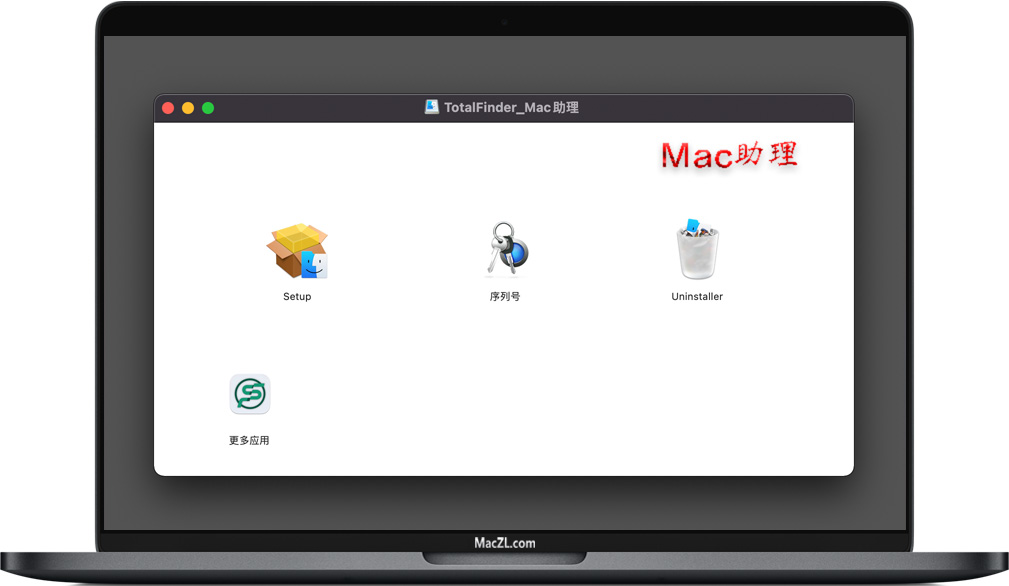
    软件下载完成后,知识兔打开安装包包如上图三个文件(第1个是安装包,第2个序列号,第3个是卸载工具)。

    需要注意的是:在安装TotalFinder之前必须关闭macOS系统完整性保护SIP,否则无法正常启用TotalFinder!!!

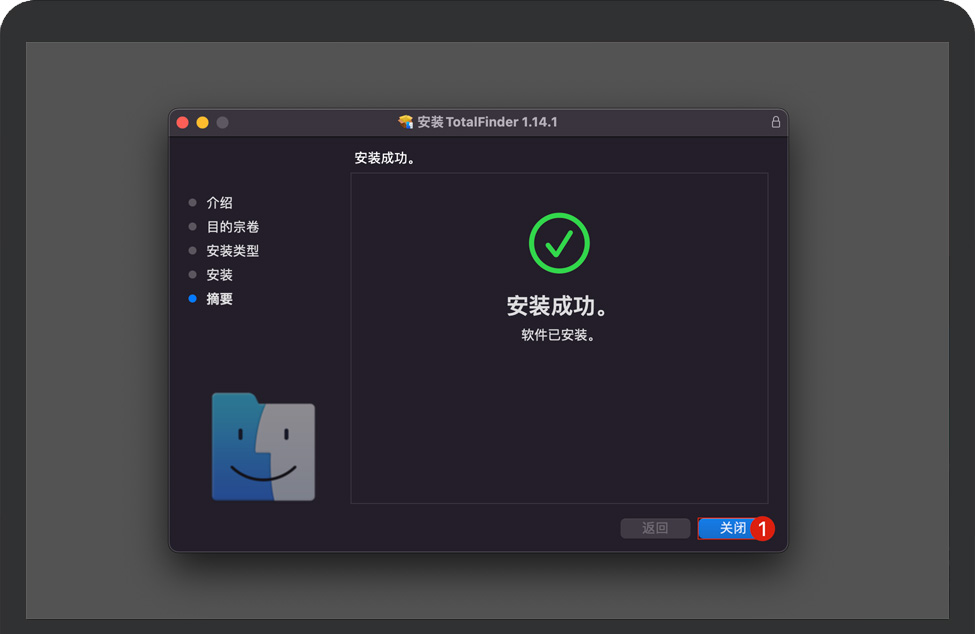
    1. 知识兔双击打开安装包中的第一个文件“Setup”根据提示进行默认安装TotalFinder。

      如在打开Setup时如提示“打不开,文件损坏或来自不明开发者”可以尝试以下解决方法。

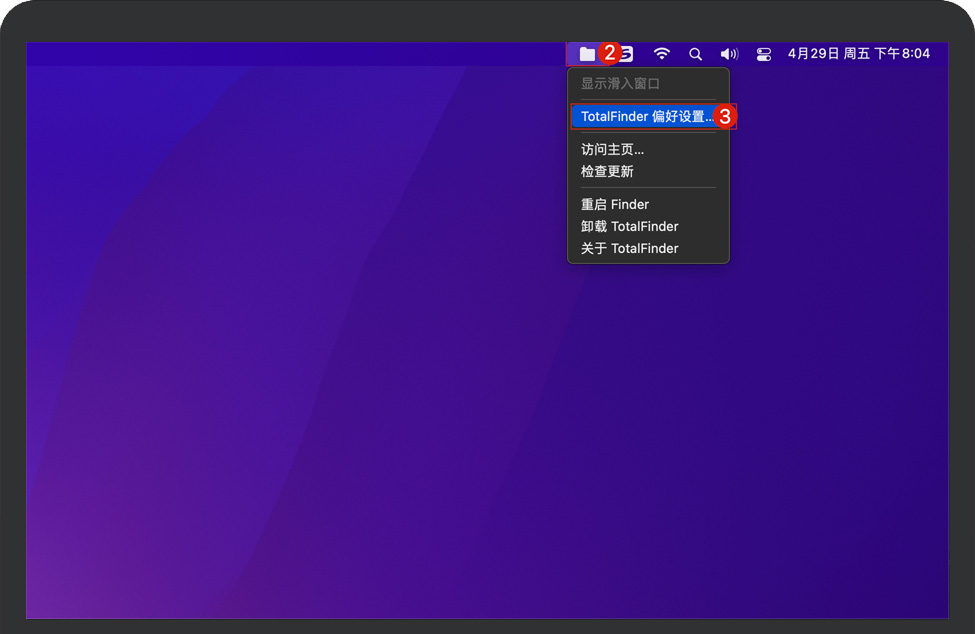
    2. 安装完成后,知识兔打开软件【TotalFinder】后依次知识兔点击导航栏上右上角的“TotalFinder图标”→“TotalFinder 偏好设置...”,图下图。

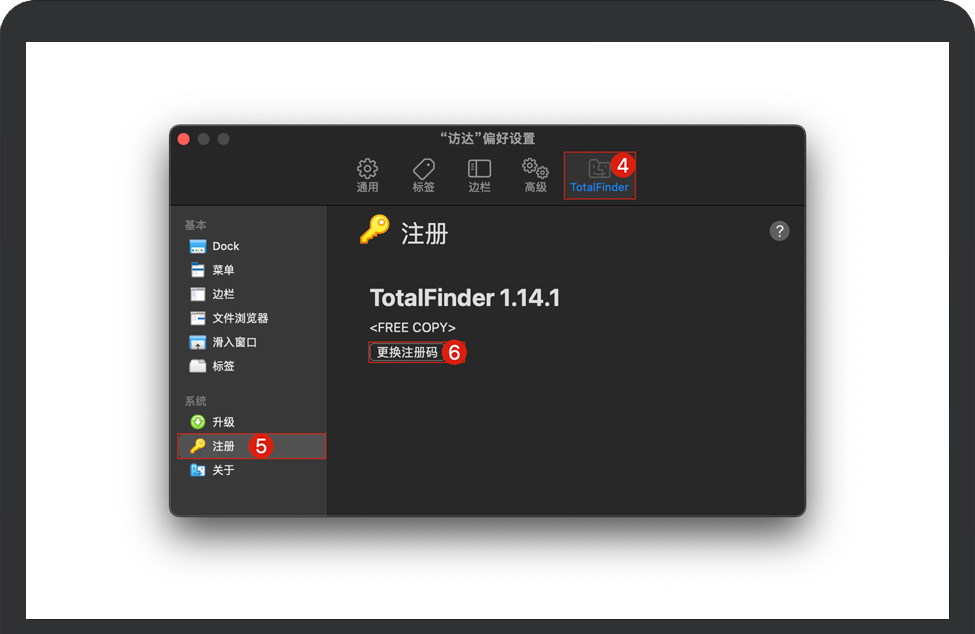
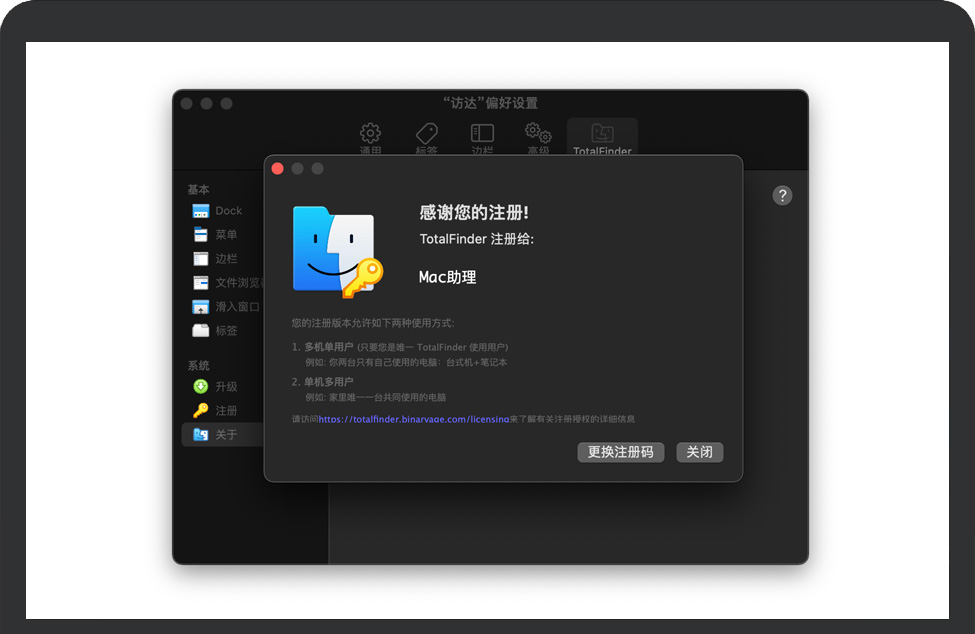
    3. 弹出“访达”偏好设置窗口之后,依次知识兔点击窗口的“TotalFinder”→然后知识兔点击左侧选项卡上的“注册”→“更改注册码”,如下图。

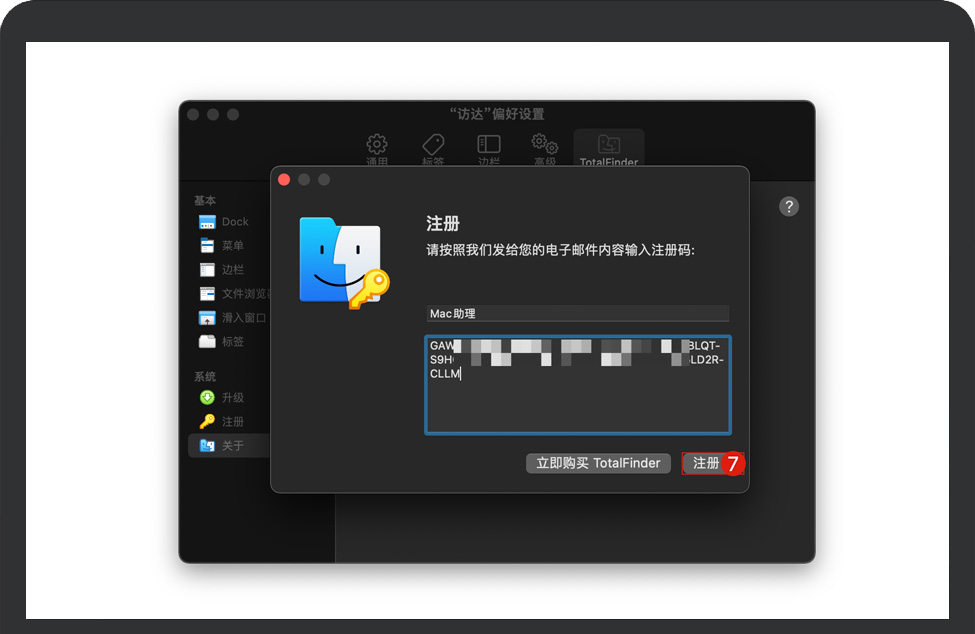
    4. 弹出注册窗口,如下图,知识兔输入安装包内“序列号”文件中激活信息,然后知识兔点击“注册”即可。

    5. TotalFinder注册完成,后续开机即可享受增强版的Finder。

    TotalFinder Mac-彩色标签.jpg
    彩色标签

    将全彩带回El Capitan。

    TotalFinder Mac-彩色标签.jpg
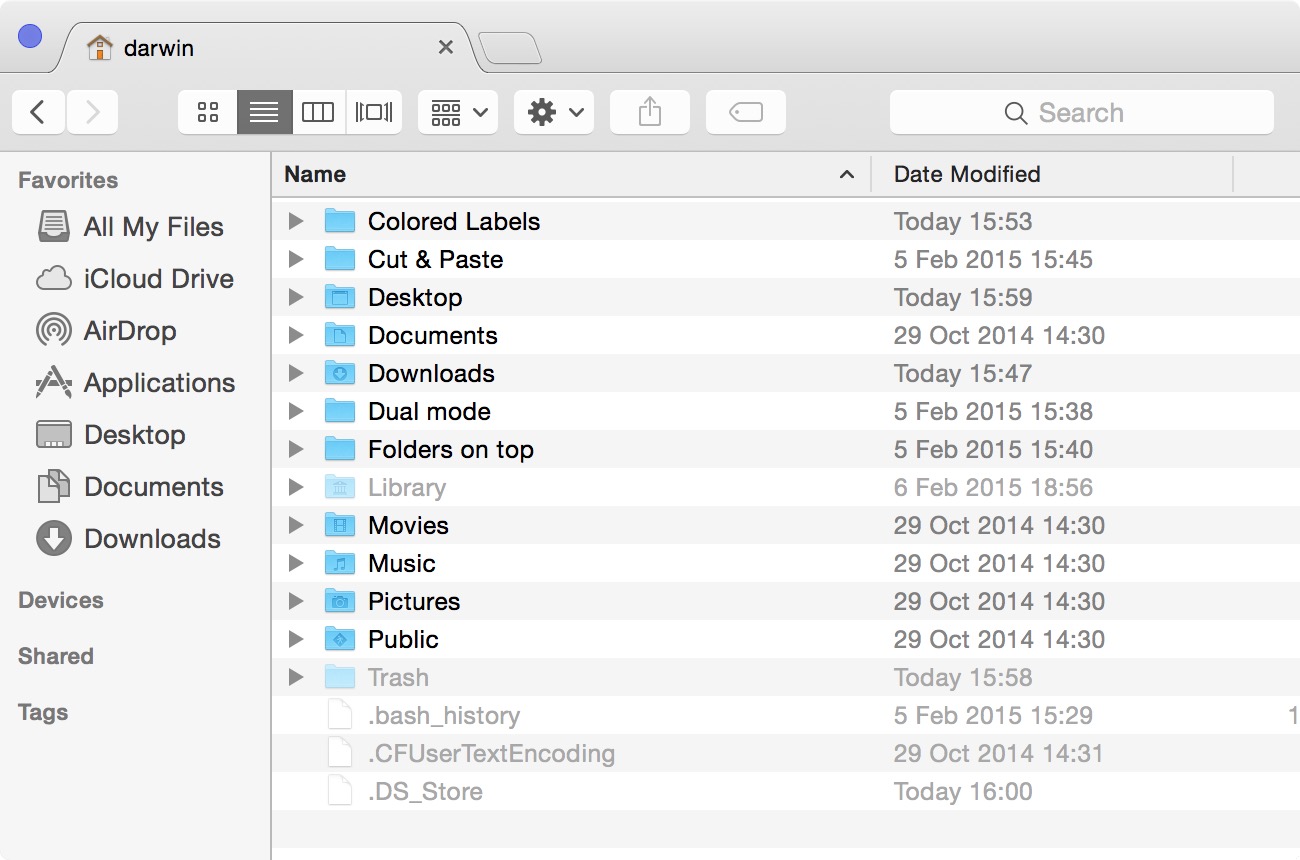
    TotalFinder Mac-铬标签.jpg
    铬标签

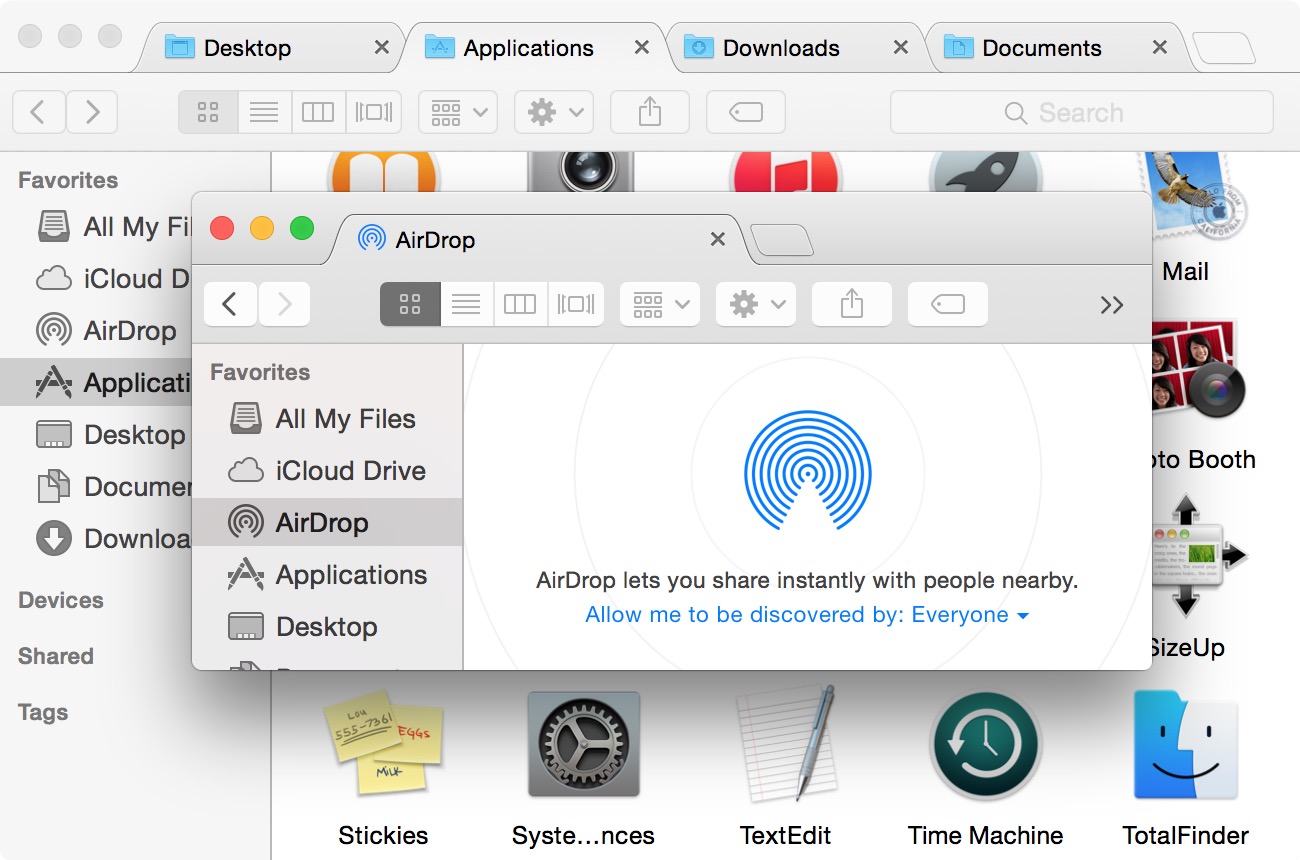
    苹果终于在Mavericks中引入了标签。TotalFinder在Snow Leopard中添加了Chrome选项卡。

    TotalFinder Mac-铬标签.jpg
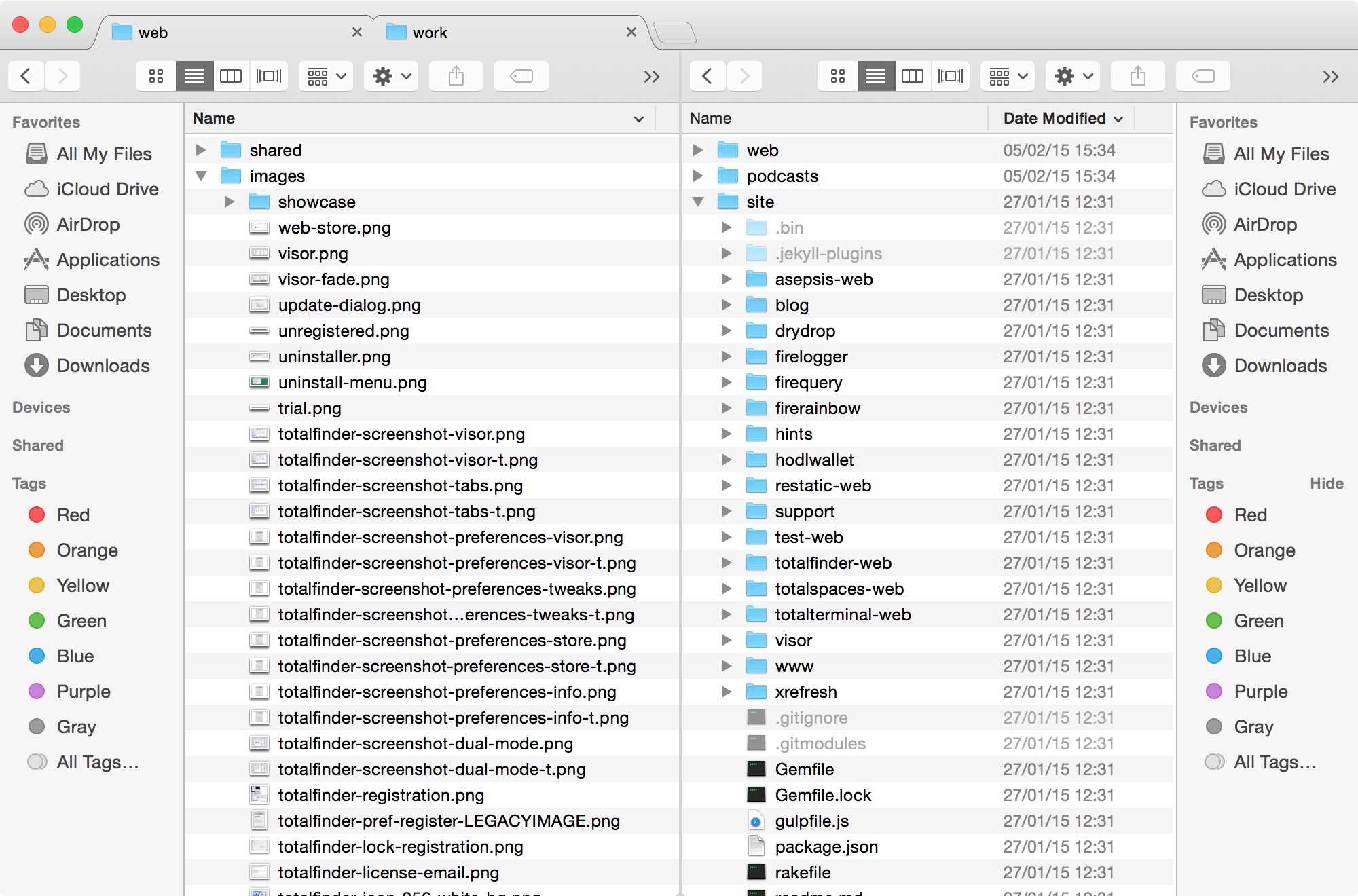
    TotalFinder Mac-双窗模式.jpg
    双窗模式

    在热键上并排显示两个Finder窗口。

    TotalFinder Mac-双窗模式.jpg
    TotalFinder Mac-遮阳窗.jpg
    Visor窗口

    Finder总是一键即可!

    TotalFinder Mac-Visor窗口
    TotalFinder Mac-遮阳窗-复制剪切.jpg
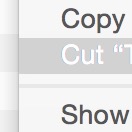
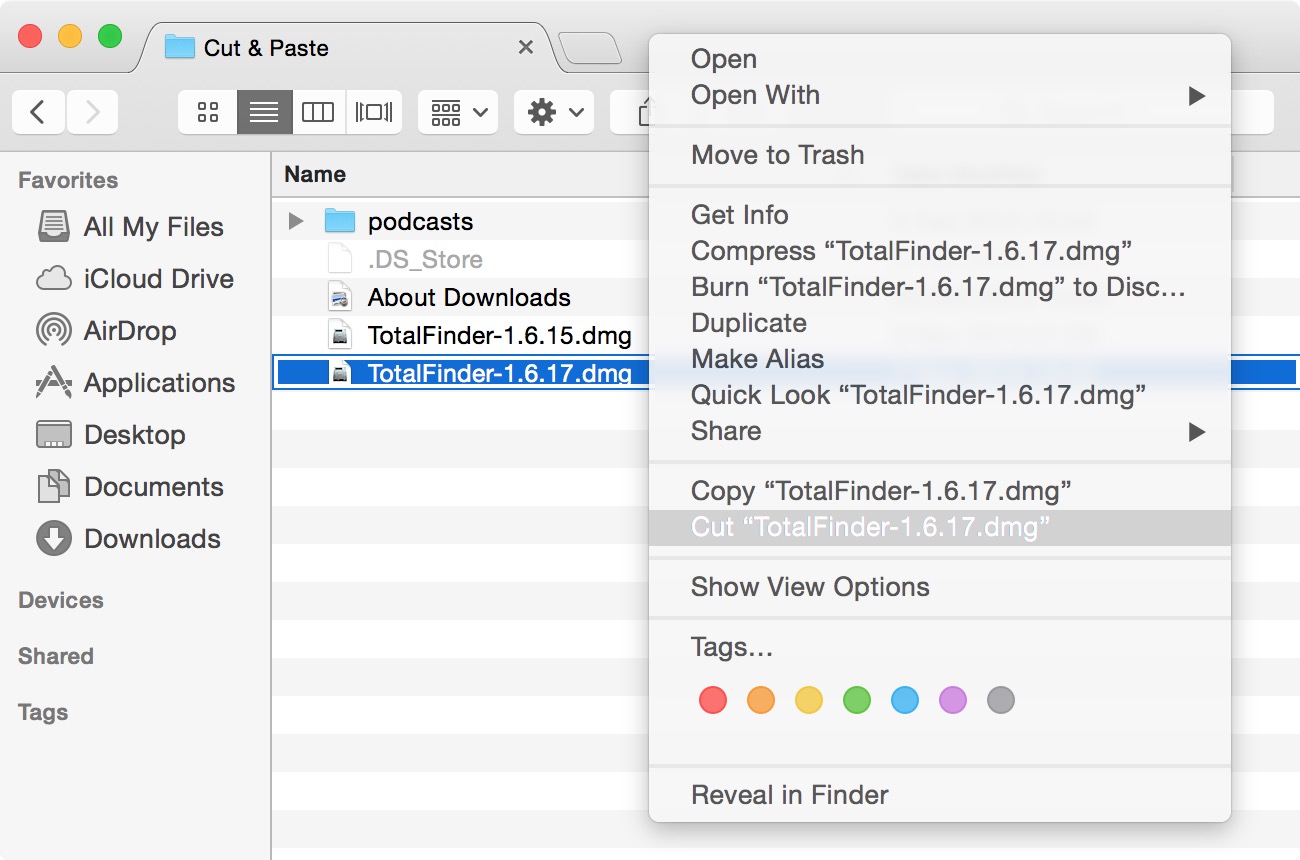
    剪切和粘贴

    使用键盘快捷键移动文件。比拖放更快。

    TotalFinder Mac-遮阳窗-复制剪切.jpg

    什么是铬标签?

    您已经知道 Web 浏览器中的选项卡。例如,在 Safari 中,选项卡是用于在一个浏览器窗口中显示多个网页的工作表。
    同样,在 TotalFinder 选项卡中,在一个窗口中显示多个目录。TotalFinder 使用来自 Google 的 Chrome 网络浏览器的代码,这就是标签的外观和行为方式相似的原因。

    铬标签用途

    1. 您可以在选项卡之间切换

    2. 您可以重新排序选项卡

    3. 您可以将选项卡拉出到单独的窗口中。

    4. 您可以拖动选项卡并将其插入现有窗口中的其他选项卡之间。

    5. 您可以关闭单个选项卡

    6. 您可以知识兔双击选项卡进入双模式

    7. 您可以将文件或文件夹拖到选项卡上以移动它。

    8. 您可以在选项卡之间拖动文件夹以将给定文件夹作为新选项卡打开。

    完全禁用标签
    有些人更喜欢使用本机 Finder 选项卡。请注意,此选项还将禁用遮阳板和双模式功能。TotalFinder 将重新启动 Finder。

    使用窄标签栏
    适用于在小型显示器的小型笔记本电脑上运行 OSX 的用户。选中此选项会使 TotalFinder 的标签栏更小,并节省 14 像素宝贵的垂直空间。

    自由窗口
    默认情况下,TotalFinder 强制所有新的 Finder 窗口作为最后一个活动 TotalFinder 窗口的新选项卡打开。请注意,某些事件可能会打开新的 Finder 窗口。例如,单击 DMG 文件会打开一个新的 Finder 窗口。
    选中此选项后,新创建的窗口将作为新窗口启动。

    使用以前的位置打开新标签
    新选项卡将在最后一个活动窗口的选项卡中打开,而不是打开它自己的窗口。

    排查标签行为
    TotalFinder 的行为就是这样。但是有一个系统范围的 Dock 选项会干扰这种行为。

    什么是双窗模式?

    双模式是一种特殊模式,TotalFinder 并排显示两个 Finder 窗口。这是一个类似于经典双面板文件管理器中的视图。当您想轻松地将文件从一个面板移动到另一个面板时,这很方便。

    请注意,单个 Finder 窗口的行为仍然与单个窗口相同。例如,两个窗口都有自己的工具栏。唯一的区别是 TotalFinder 将右侧窗口的侧边栏放置在右侧边缘,并将其宽度与左侧边栏同步。

    您可以通过知识兔双击选项卡或按 ⌘U 进入双重模式。选定的选项卡将与其旁边的选项卡连接,并与两个文件浏览器并排形成双选项卡。要退出双模式,请再次知识兔双击双选项卡。此设置的优点是您可以创建多个双选项卡并以与单个选项卡相同的方式操作它们。

    双窗模式用途?

    1. 您可以进入双模式并创建双标签。

    2. 您可以离开双模式并将双标签拆分为两个单标签。

    3. 您可以在双模式下切换活动面板

    什么是Visor?

    Visor 是显示在屏幕底部的系统范围的 TotalFinder 窗口。这个想法是让一个专用的 TotalFinder 实例始终准备就绪,只需按一下键即可。

    默认情况下禁用此功能。它旨在由希望采用基于 Visor 的工作流程的高级用户启用。启用自动隐藏 Dock 面板时效果最佳。

    Visor用途

    1. 您可以显示和隐藏它

    2. 您可以通过按 Escape 隐藏它(可选)

    3. 您可以固定遮阳窗

    4. 您可以调整其外观和行为

    激活和停用
       要激活Visor,请按键盘快捷键。或者,您可以知识兔双击选项键。要停用,请再次按键盘快捷键或按 Escape。当另一个应用程序获得输入焦点时,Visor 也会停用。

    固定遮阳板
    有时,即使知识兔您切换到另一个应用程序,您也可能希望 Visor 暂时保持打开状态。在这种情况下,您可以使用 Visor 窗口左上角的蓝色按钮固定 Visor。有一个键盘快捷键⇧⌘P可以在没有鼠标的情况下快速完成。
    固定时,Visor 在失去焦点时不会隐藏。使用激活快捷方式隐藏仍然有效。

    调整Visor大小
       Visor被设计成占据屏幕的整个宽度,位于底部。您可以通过拖动窗口框架(拖动选项卡后面的区域)来调整 Visor 的高度。
    一些用户有宽显示器并希望控制 Visor 窗口的宽度和水平位置。在这种情况下,您可以启用FreeForm Window为 Visor 窗口启用任意大小和水平位置的开关。使用右下角窗口角的经典调整大小抓手。

    滑动效果
       Visor 窗口在屏幕上的滑动方式与游戏控制台在原 Quak 游戏中的方式类似。您可以通过指定持续时间以及是否希望它淡入淡出和滑动来自定义此效果。

    屏幕和空间

    • 屏幕- 在多显示器系统上强制 Visor 窗口出现在特定屏幕上

    • 在所有空间上显示- 遮阳窗口将出现在所有空间上(推荐)

    • 在 Dock 层上方显示 – 在 Dock 上方显示 Visor

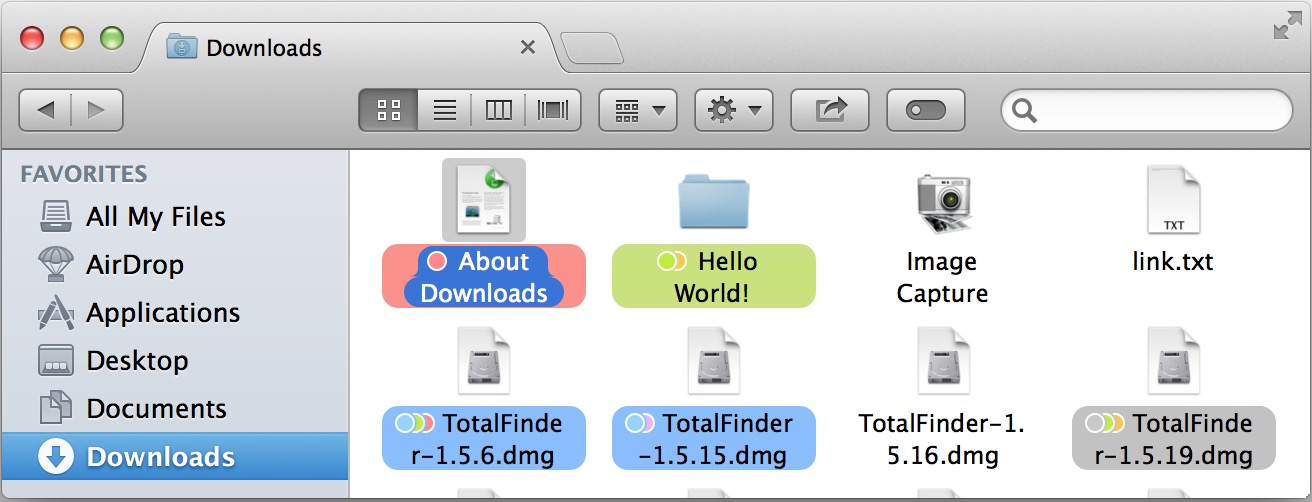
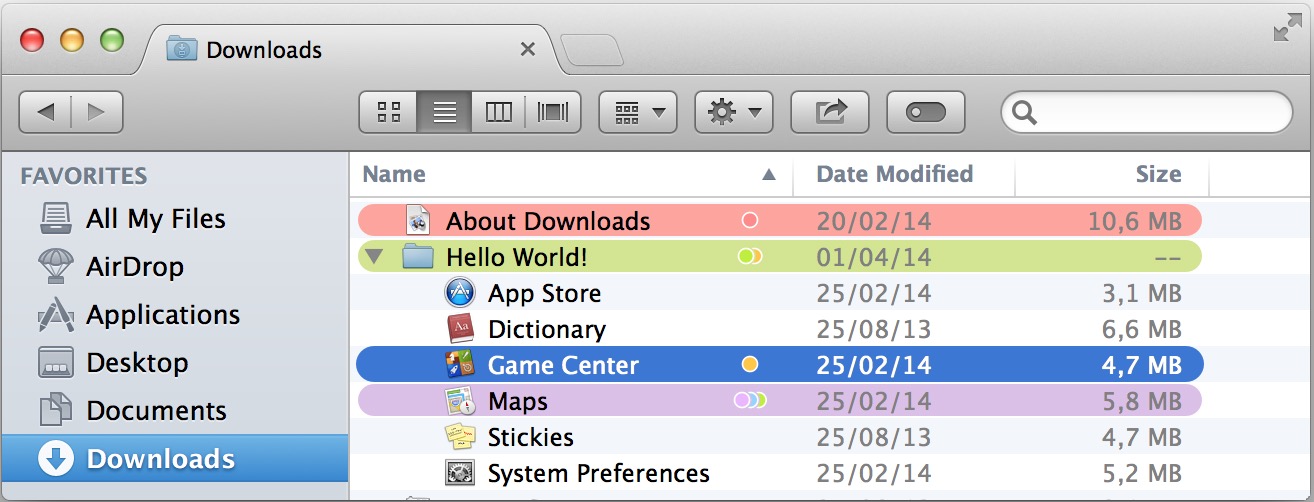
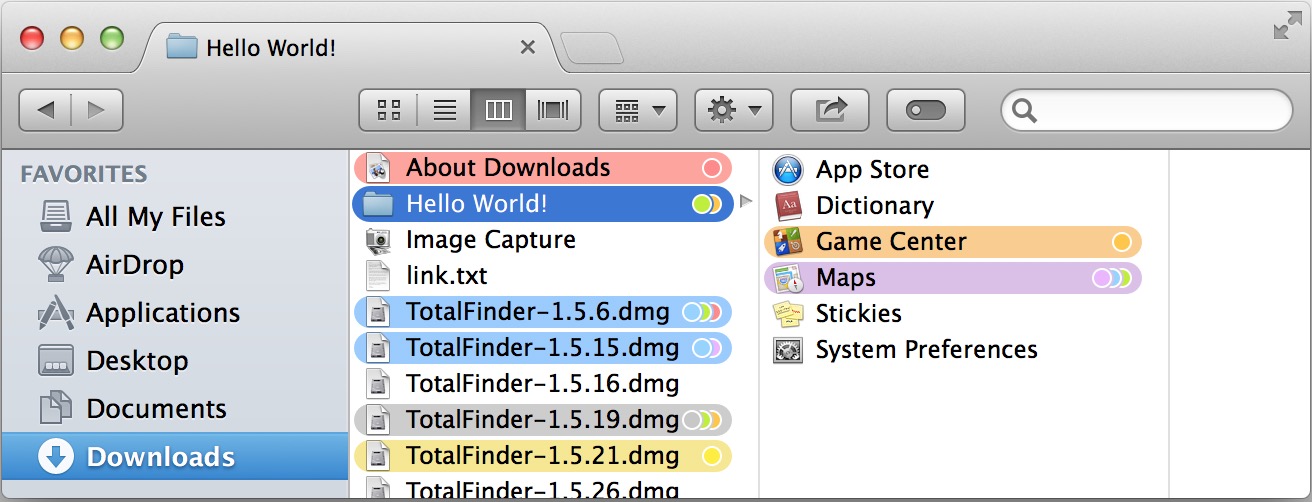
    彩色标签

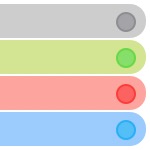
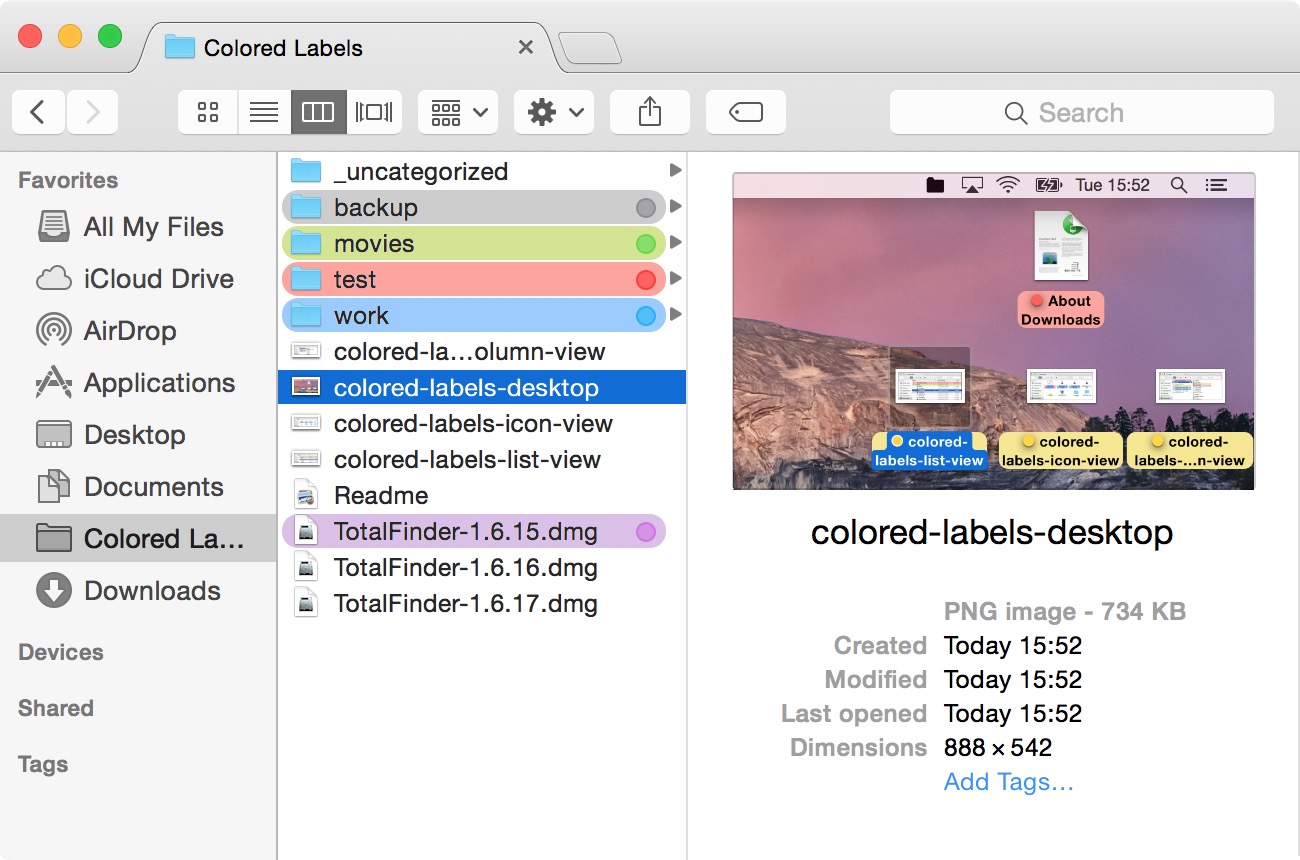
    TotalFinder 让您可以使用颜色突出显示项目。项目的颜色由应用于它的标签决定。您仍然可以应用多个标签,但只有最后一个标签作为标签颜色有效。

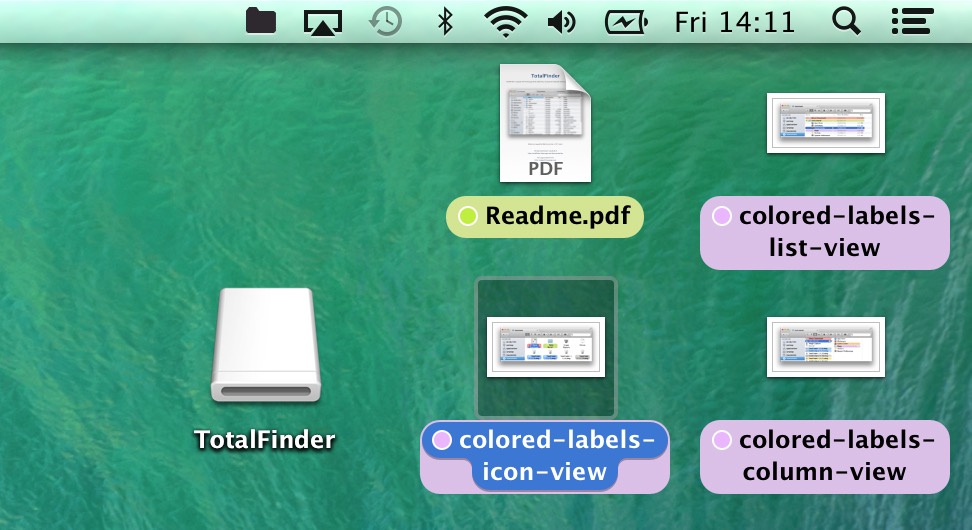
    此功能模仿旧的 Finder 行为。我实施了这个选项,因为许多人要求 Mountain Lion 分享背面彩色标签。默认情况下未启用。

    图标视图中的彩色标签

    图标视图中的彩色标签.jpg

    列表视图中的彩色标签

    列表视图中的彩色标签.jpg

    列视图中的彩色标签

    列视图中的彩色标签.jpg

    桌面上的彩色标签

    桌面上的彩色标签.jpg

    [ppwp passwords=”zhishitu.cn”]

    下载体验

    应版权要求,禁止分享,敬请谅解,有问题找客服哈。

    如何获取解压密码

    如果知识兔链接失效了,请找客服哈

    [/ppwp]
    点击下载

  • After Effects插件Rowbyte Plexus for Mac苹果电脑版AE三维粒子插件安装激活指南

    Plexus for Mac 是一款Ae软件的插件,旨在使生成艺术更接近After Effects等非线性程序。它允许您以程序方式创建、操作和可视化数据。您不仅可以渲染粒子,还可以使用线条和三角形根据各种参数在它们之间创建各种有趣的关系。Plexus的工作流程非常模块化,允许您创建真正无限的配置和参数集。为大家分享如何在Mac上安装Plexus以及安装完后如何启动Plexus插件。

    • 软件名称:Plexus for Mac

    • 软件用途:专业的AE三维粒子插件,用户可以使用知识兔这款插件进行各类参数设置,这些参数能够让粒子线条呈现出各种可视化动画效果,使得用户的视频添加各种三维粒子特效。

    • 立即下载

    安装教程

    Plexus for Mac

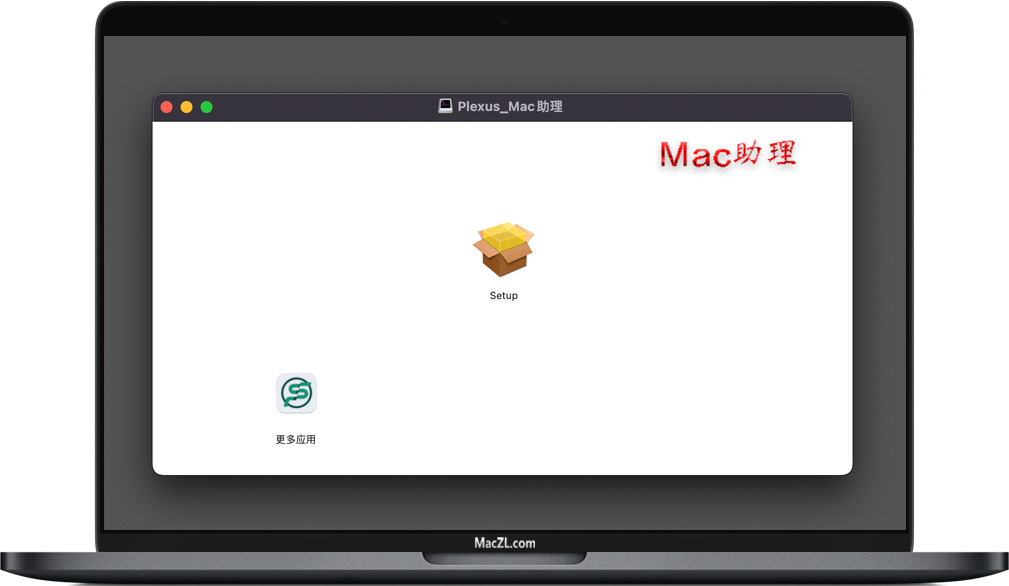
    1. 软件下载完成后,知识兔打开软件包如上图,知识兔双击安装包里面的“Setup”根据提示进行默认安装即可。

      技术提示:如在Setup时,如提示文件损坏或来自不明开发者,可尝试以下方法进行解决。

    2. 安装完成后,知识兔打开软件【Adobe After Effects】软件即可正常使用,不需要额外破解或激活!

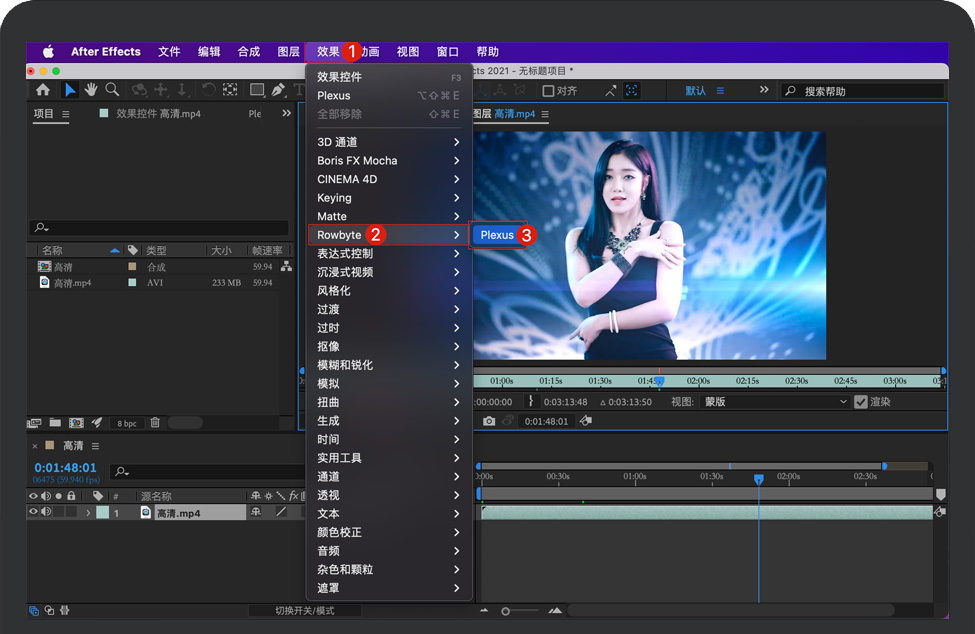
    3. 启动【Adobe After Effects】软件之后进入到编辑页面,如下图,依次知识兔点击桌面顶部导航栏上的“效果”→“Rowbyte”→“Plexus”即可启动Plexus插件面板。

      在After Effects软件启动Plexus插件

    运动模糊 音效器 无缝梁
    运动模糊

    最后。现在与景深一起,您可以添加运动模糊来创建电影动画。您可以使用合成设置或自定义相机快门值。

    音效器

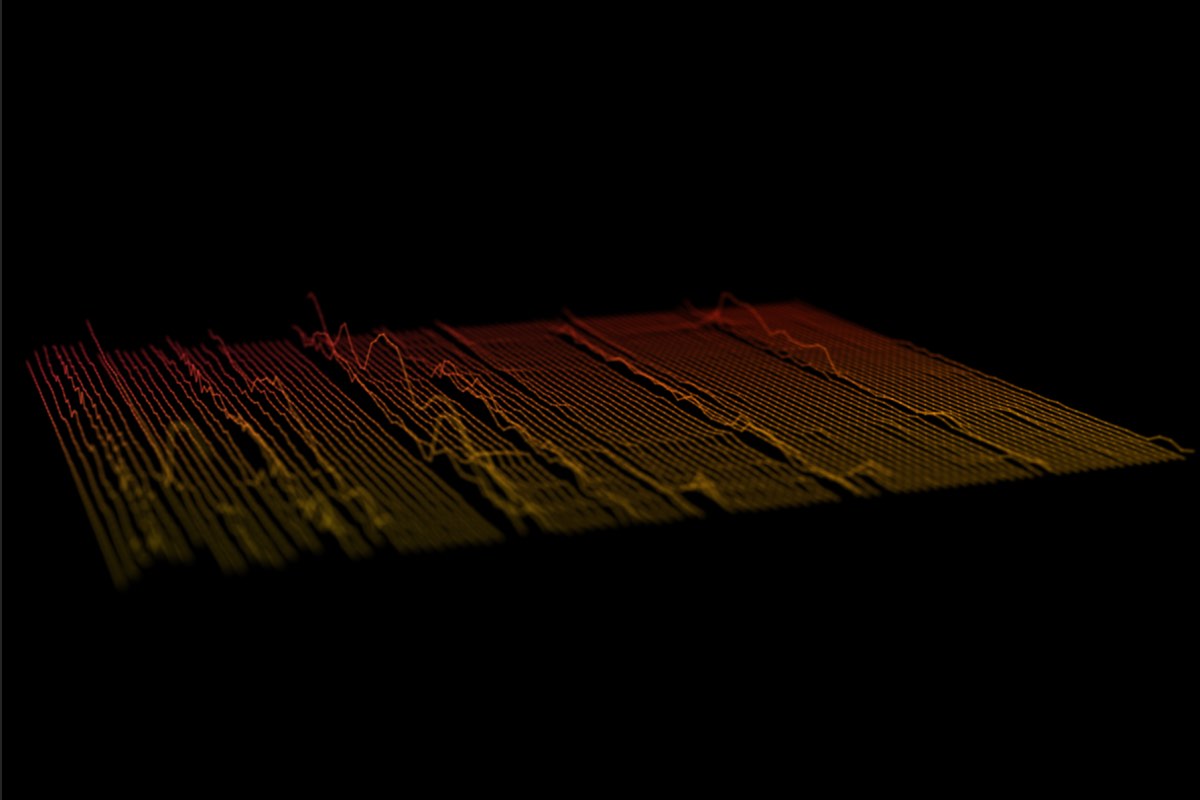
    新的音效器对象可让您从 AE 中的声音层采样波形并将其应用于顶点位置或比例或颜色。您还可以回显采样波形,知识兔以便随着时间的推移对声音进行采样。

    无缝梁

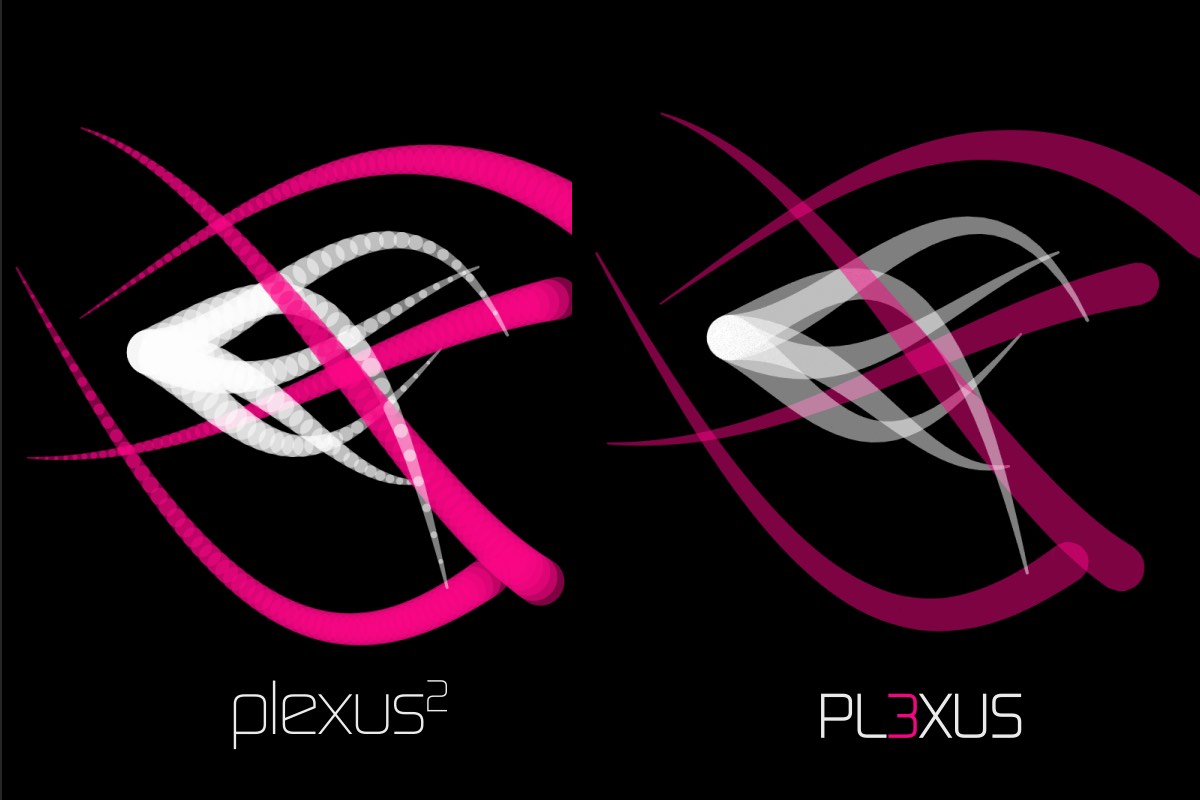
    使用无缝渲染渲染扫描体积光束。梁不再显示任何“重叠关节”。它不仅提高了渲染性能,而且知识兔还渲染了更准确的颜色。

    切片器对象

    切片器对象可让您“切片”网格并创建有趣的可视化。它最适用于 OBJ 网格,并且知识兔可以很好地与实例对象一起使用。

    基于对象UI

    Plexus带有一个基于树的对象面板,可帮助您在图层中组织多个 Plexus 对象。它显着改善了工作流程,并且知识兔面板本身可以在 After Effects 中的任何位置停靠。它允许您只选择您需要的东西,这样您就无需再滚动长长的效果控制窗口,知识兔从而帮助您跟踪您的几何对象、效应器对象、渲染对象和组。

    专为AE的新架构而设计

    Plexus 3 从头开始设计,知识兔以利用 AE 在 13.5 中引入的新多线程架构。这意味着更好地支持持久缓存、更好的性能和最好的部分,自动刷新实例。您可以拥有许多嵌套实例,并且知识兔会自动检测所有更改。此外,知识兔以防万一您需要刷新缓存,一个新按钮让您只需单击一下即可完成此操作,而不会影响其他图层的缓存。

    深度图剔除 改进的 OBJ 导入
    深度图剔除

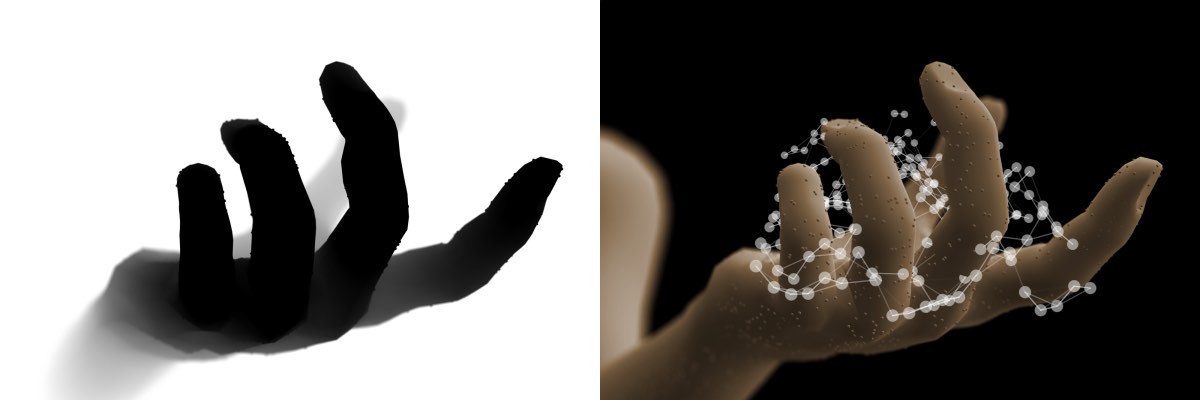
    您可以使用由3D程序或Buena Depth Cue导出的深度图直接遮挡像素。它有助于在3D场景中轻松合成Plexus。

    改进的OBJ导入

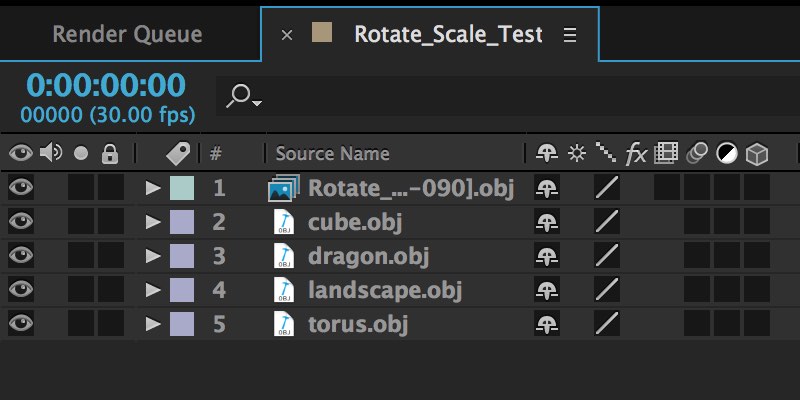
    您现在可以使用AE的默认文件导入器导入OBJ文件和文件序列,这有助于您更好地组织素材和收集项目文件。OBJ对象现在还导入法线和纹理坐标以及顶点位置和面。

    嵌套组合

    嵌套合成的折叠变换,Plexus 的行为类似于原生 AE 合成。它对原生构图的相机和灯光做出反应。它允许您预先合成 Plexus 图层,并且知识兔仍然可以灵活地为相机运动设置动画。

    空对象性能

    如果知识兔您运行的是最新版本的 After Effects,则 Null 对象具有与点光源类似的性能。不再需要将从 3D 应用程序导出的 Null 转换为点光源。

    路径对象改进

    路径对象通过对封闭路径的复制和镶嵌进行缩放控制得到改进。现在还有另一种在 After Effects 中创建 3D 文本的方法,但让它更有趣一点。

    自定义可见性设置

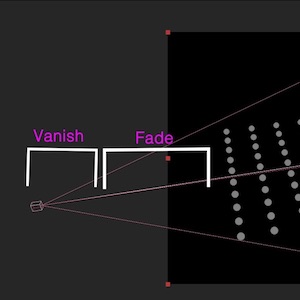
    当点、线或多边形靠近或远离相机时,您可以逐渐淡化或消失。您还可以自定义隐藏朝向或远离相机的多边形。

    统一渲染

    统一渲染允许所有对象拥有一个共同的3D空间。它允许由多个对象创建的点、线和多边形在z空间中相互交叉。

    环路噪声

    您可以无缝循环动画的噪声值。您可以循环通过噪声演变,它适用于位置、比例和颜色值。

    主要功能

    线条
    线条

    根据粒子之间的位置和距离创建线条和其他交互并控制它们的属性。

    刻面效应器
    刻面效应器

    在粒子之间生成 Facet,并使用 Facet Effectors 控制它们的属性。

    三角测量
    三角测量

    使用内置的三角测量模式即时进行三角测量和创建新表面。您还可以通过各种参数(例如粒子之间的距离等)来控制三角剖分

    OBJ序列
    OBJ序列

    从您最喜欢的3D建模应用程序中创建的OBJ 文件和OBJ文件序列导入顶点和面。Plexus免费分享用于Cinema4D的OBJ序列导出器。

    模块化工作流程
    模块化工作流程

    Plexus有一个模块化的工作流程,其中包含各种对象。您可以拥有无限数量的对象和不同的组合,知识兔从而为您分享完全的控制和灵活性。

    图形用户界面参数
    图形用户界面参数

    基于图形的参数让您可以根据用户绘制的图形控制各种属性,例如颜色、不透明度和厚度。如有必要,您还可以选择预设的图形流。

    文本层集成
    文本层集成

    Plexus与After Effects中的文本图层无缝集成。它会根据文本图层的轮廓自动创建粒子,您可以轻松创建各种基于文本的过渡。

    容器
    容器

    您可以将所有粒子包含在一个容器中,该容器可以是球形、立方体或自定义OBJ对象。容器有助于限制粒子的运动。

    精灵
    精灵

    根据粒子数据渲染自定义精灵并随机化它们。您还可以为每个粒子渲染多个自定义精灵,这对信息图表非常有帮助。

    实例
    实例

    创建多个实例并将这些实例嵌套到另一个实例对象中并创建该对象的多个实例。疯了吧?它的递归用于疯狂的头脑。

    音效器
    音效器

    从 AE 中的声音层采样波形并将其应用于顶点位置或比例或颜色。您还可以回显采样波形,知识兔以便随着时间的推移对声音进行采样。

    切片器对象
    切片器对象

    切片器对象可让您“切片”网格并创建有趣的可视化。它最适用于 OBJ 网格,并且知识兔可以很好地与实例对象一起使用。

    噪声/场效应器
    噪声/场效应器

    使用灯光使用噪声和球形效应器创建和控制各种力场。您可以无缝循环动画的噪声值。您可以循环通过噪声演变,它适用于位置、比例和颜色值

    3D无缝梁
    3D无缝梁

    从一个物体的粒子到另一个物体或同一物体的不同粒子之间的光束线。您可以使用基于图形的参数来控制梁的各种属性。

    3D样条线
    3D样条线

    最后!现在,您可以在After Effects中本地轻松地创建3D样条线并对其进行描边。不仅如此,您还可以在3D空间中复制它们。

    相机/景深
    相机/景深

    Plexus 与 AE 的相机进行原生交互,并产生 HQ OpenGL 加速景深效果。

    SVG序列导出
    SVG序列导出

    将整个合成或当前工作区导出到 SVG 序列。您可以选择正确的帧稍后打印或按顺序使用它们来播放动画序列。

    运动模糊
    运动模糊

    使用运动模糊创建电影动画。您可以选择使用 AE 的合成设置或手动覆盖快门值来创建真正引人注目的运动模糊。

    统一渲染
    统一渲染

    统一渲染允许所有对象拥有一个共同的3D空间。它允许由多个对象创建的点、线和多边形在z空间中相互交叉。

    可见性设置
    可见性设置

    当点、线或多边形靠近或远离相机时,您可以逐渐淡化或消失。您还可以自定义隐藏朝向或远离相机的多边形。

    彩色地图
    彩色地图

    使用颜色图来影响点的位置、颜色或比例。

    深度图剔除
    深度图剔除

    您可以使用由3D程序或Buena Depth Cue导出的深度图直接遮挡像素。它有助于在3D场景中轻松合成Plexus。

    [ppwp passwords=”zhishitu.cn”]

    下载体验

    应版权要求,禁止分享,敬请谅解,有问题找客服哈。

    如何获取解压密码

    如果知识兔链接失效了,请找客服哈

    [/ppwp]
    点击下载

  • Perfectly Clear Mac中文破解版安装说明丨Perfectly Clear for Mac安装激活指南

    Athentech Perfectly Clear Workbench 是一款大名鼎鼎的智能图像校正库编辑器,通过自动图片校正功能让您可以更加专注于摄影本身而不是繁琐的图片调色处理工作。Perfectly Clear本身是一款独的应用程序,它也可以当作Photoshop,Lightroom 的插件使用。Perfectly Clear需要8位或16位色深的RGB格式图像。在使用 Perfectly Clear之前,必须将单色和CMYK图像转换为RGB。RAW文件必须通过Adobe Camera RAW打开并加载到Photoshop中才能被Perfectly Clear访问。

    安装教程

    Athentech Perfectly Clear Workbench

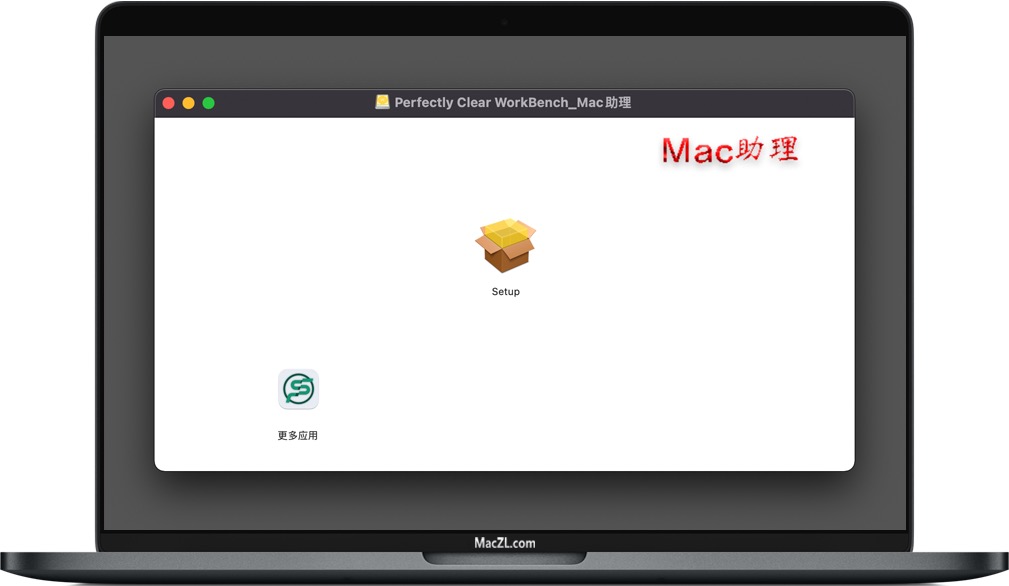
    1. 软件下载完成后,知识兔打开软件包如上图,知识兔双击安装包里面的“Setup”根据提示进行默认安装Perfectly Clear Workbench。

      技术提示:如在Setup时,如提示文件损坏或来自不明开发者,可尝试以下方法进行解决。

    2. 安装完成后,知识兔打开软件【Perfectly Clear Workbench】软件即可正常使用,不需要额外破解或激活!

    完美曝光

    由于单光圈和宽动态范围,经常出现曝光不足和曝光过度的情况。Perfectly Clear 与众不同之处在于我们真正的色彩校正,它可以独立校正每个像素,就像它是由它自己的光圈拍摄的一样。不会发生剪裁或颜色失真,这意味着我们可以在不丢失任何珍贵细节的情况下使图像变亮。

    完全清晰的核心修正

    从Perfectly Clear开始,知识兔以解决您的照片可能存在的任何问题,知识兔从曝光不足到图像降噪再到照片色彩校正。由于相机的物理硬件限制(单镜头、小型传感器等),我们的相机拍摄的图像与我们看到的不完全一致。使用Perfectly Clear修正检测出问题并自动修复!

    图片曝光前后对比之前

    图片曝光前后对比之后
    曝光前原图

    单光圈相机具有单一焦点和 ISO 设置以及整个图像的曝光之前。

    曝光后图片

    每个像素都有自己的“相机”,因此您可以获得具有1200万*光圈和ISO设置的图像。

    图像色彩校正和恢复

    由于数码相机的线性特性,照片通常缺乏色彩鲜艳度,就像放在阳光下的报纸一样。我们会自动检测到这一点,并带回您用肉眼看到的鲜艳色彩。有时图像恢复工具会对每个像素应用相同的饱和度调整,知识兔从而导致颜色平衡看起来不正常。我们的图像色彩校正是智能的。我们不是在整张照片上应用相同的颜色校正,而是单独查看每个像素并进行相应调整。结果是模仿人眼看到的照片颜色校正。通过我们的批量图像色彩校正,您将拥有看起来像真实生活的完美照片。

    Perfectly clear校正之前的颜色恢复 Perfectly clear的颜色恢复后
    之前

    传统方法搜索黑色之前,会剪切 RGB 值,知识兔从而产生颜色失真。有时它对每个像素应用相同的饱和度调整。

    之后

    分别查看每个像素的每个通道并根据眼睛如何调整图像不同部分的饱和度来调整每个通道

    锐化

    大多数锐化算法使图像看起来平坦而坚硬。我们的图像增强技术仅在对每张图像进行分析后增强强信号。软焦点区域保持柔和,我们为具有风景背景的图像添加了更多深度。我们的锐化还针对打印进行了优化,因此屏幕上应用的锐化量与打印的锐化量不同,知识兔以获得更准确的结果。

    Perfectly Clear修正在锐化之前 Perfectly Clear修正后锐化
    之前

    之后

    大多数算法破坏浅景深并使图像“平坦而坚硬”之前。

    我们只在图像分析后加强强信号。柔焦区域保持柔和。

    深度和超对比度

    让您的照片真正流行起来!Perfectly Clear 的 Super Contrast 技术让您的照片栩栩如生。应用正确的对比度设置可以创建深度,使 2D 图像看起来像 3D。这与传统的对比度不同,因为它将前景与背景分开,使主体看起来准备好从页面上弹出。

    Perfectly Clear深度原创 Perfectly Clear深度原版
    之前

    之后

    应用正确的对比度设置后

    会产生深度;使2D图像显示为3D。

    异常色调

    我们可以修复异常色调,我们可以自动检测是否存在色调问题。我们还确保我们的色调校正使白色保持白色,因此如果知识兔您正在拍摄婚纱之类的东西,它将进行正确的照片颜色校正。

    原件 Perfectly Clear

    之前

    要求相机确定照片来源 – 暖色、冷色等?相机很难做到,因为光线来自多个来源

    之后

    Perfectly Clear使用黑体辐射的新概念

    红外线的

    不足之处,摄像头捕捉到的是红外线,而眼睛却没有。这通常会导致面部和皮肤呈现红色。我们的照片质量增强技术修复了皮肤上的红色色调,而不会洗掉图像中的任何其他红色,如醒目的口红或衣服

    Perfectly Clear修正前 Perfectly Clear修正后的红外线
    摄像机捕捉红外线。但人类的眼睛不会。 Perfect Clear不会洗掉红唇(口红)或裙子,也适用于所有皮肤,不仅仅是面部。非常适合自拍相机校正。

    光线扩散

    使用Light Diffusion选项营造温暖的散射光!许多专业摄影师购买昂贵的光扩散器,但Perfectly Clear的用户不必购买。

    Perfectly Clear修正之前的扩散 Perfectly Clear修正扩散后

    图像降噪

    我们的图像降噪选项可让您在不损失任何清晰度或细节的情况下去除噪点。如果知识兔您正在在线寻找照片降噪功能,Perfectly Clear是您的解决方案。

    Perfectly Clear降噪前 Perfectly Clear降噪后

    保留细节的同时去除噪音。噪点至少消除2-3档(ISO 1600→ISO 200/400)

    标准标准的数字色彩保真度

    你有没有拍过一些紫色的东西,比如联邦快递箱、伴娘礼服或鲜花,然后知识兔在看着它时发现有些地方不太对劲?相机将某些紫色光谱捕获为蓝色。不用担心,我们可以自动修复!

    Perfectly Clear之前的紫色 Perfectly Clear修正后的紫色

    生动的数字色彩保真度

    数码色彩保真度非常适合让您的风景和户外照片栩栩如生。

    OBX1 OBX1景观

    美化修正

    事实证明,人们会被自己看起来最漂亮的照片所吸引。知识兔借助美化等创新功能,Perfectly Clear 可以让您轻松展现最佳状态。我们不扭曲任何东西,而只是突出始终存在的美丽。

    美化

    请注意,这是我们将用于构建Beautify校正的“之前”图像。

    Brie

    完美肌肤

    皮肤平滑 您可以控制对象获得的自动皮肤平滑量。无论您是在寻找超模皮肤还是轻微修饰,我们都可以分享帮助。去除 油光 摆脱因油性皮肤或闪光引起的对象脸上令人讨厌的油光!Blemish Removal Perfectly Clear可以自动去除瑕疵并将其抚平。肤色 如果知识兔肖像需要色彩校正,我们可以满足您的需求。

    Brie Perfectly Clear

    完美的眼睛

    自动红眼消除

    再见,红眼!

    聚光灯

    没有聚光灯?没问题。我们可以为眼睛添加聚光灯反射。

    眼部提升

    Eye Enhance 可以在不扭曲照片任何其他方面的情况下提亮和锐化眼睛,有助于使人像栩栩如生。

    黑眼圈去除

    自动去除黑眼圈。看起来更自动休息!

    Brie Perfectly Clear-1

    完美的脸

    瘦脸

    如果知识兔一张照片是用广角镜头拍摄的,脸部经常会出现失真。面部轮廓滑块可以解决这个问题!此外,您可以在需要看起来更苗条的脸的时候使用它。

    牙齿美白

    牙齿美白选项会自动在照片中找到牙齿并使其变亮,知识兔从而节省去看牙医的时间。您可以决定对象将获得多少牙齿美白,因此看起来总是很自然。

    腮红

    用一些腮红温暖脸颊。有 12 种不同的颜色可供选择,因此每种肤色都有不同的色调。

    唇部锐化

    为拍摄对象的嘴唇添加额外的细节!

    Brie Perfectly Clear-2

    创意增强修正

    我们的核心更正专注于对任何照片进行必要的更正,但创意增强功能可让您应用您的创造力并将其提升到一个新的水平。这些照片增强功能使您可以更好地控制图像,并且知识兔您可以选择对图像更具创意!

    外观

    LOOKs基于 3D LUT(也称为查找表)为您的照片分享智能过滤器。这些不仅仅是您通常的预设 – 我们的 LOOK 重新映射您的图像的颜色和色调。我们的一些外观包括:

    BW电影股票

    我们的 BW Film Stock LOOK 旨在模仿不同类型的黑白胶片。

    彩色胶片库存

    我们的彩色胶片库存外观旨在模仿不同类型的彩色胶片。

    颜色等级

    颜色等级是玩颜色的有趣方式。

    彩色胶片库存 – 蓝色流行胶片

    彩色胶片库存 – 双底

    彩色电影股票 – 流行电影

    颜色等级 – 秋季

    颜色等级 – 烛光

    颜色等级 – 漂白变暗

    BW Film Stocks – 粗棕褐色

    BW电影库存 – 脆BW

    BW 电影股票 – Triton

    树叶和天空增强

    让你的天空和树叶流行起来!这些照片色彩校正旨在针对照片中的天空和树叶并增强它们的效果。Sky Enhance 可用于任何照片——有蓝天、日落和夜间的设置。Foliage Enhance 使绿色和棕色脱颖而出。每个都可以根据自己的喜好调整强度!

    魔术时间

    天空增强

    树叶增强

    预处理

    在添加我们的任何自动校正之前,这些预处理选项可用于修复图像中的任何已知问题。

    中性密度

    以数字方式模拟镜头中性密度滤镜的效果。

    Perfectly Clear后的鹿

    图像救护车

    Image Ambulance可以拯救任何无法通过完美曝光校正的曝光不足或过度曝光的图像。

    渐变滤镜

    使用线性或径向渐变,您可以仅对图像的一部分应用调整。你选择哪里!

    修整工具

    如果知识兔您正在寻找更多手动照片校正,我们的修整工具适合您。在这里,您会找到常用的手动控件,例如色调、对比度、饱和度等。这些非常适合添加到您自己的工作流程中,或者我们可以将它们构建到您的产品中供您的客户使用。

    配套技术

    我们一直在创新和改进我们的自动照片增强技术。Perfectly Clear 不仅会自动编辑照片,而且知识兔我们还在不断添加新功能,彻底改变照片编辑世界

    人脸检测

    我们将定位每张脸并检测对象是否在眨眼或微笑。我们将其用于我们的自动头部尺寸调整技术、面部感知曝光等。您可以授权此技术以分享人脸坐标供您使用。如果知识兔主题没有微笑或闭眼,您还可以标记产品中的图像。

    批量调整图像大小

    该技术可以使小图像变大,使大图像变小而不会损坏它们。如果知识兔您需要将图像调整得更大,则会丢失像素。图像看起来会模糊,客户会不高兴。我们在技术堆栈中添加了图像大小调整功能,知识兔可以创建更多像素来填充空白点,知识兔从而减少图像的模糊度。这种批量图像大小调整功能对于实验室尤其重要;许多消费者会直接从社交媒体上传尺寸非常小的图片。我们的图像质量提升器将使您的客户满意,并且知识兔您将获得更少的重印和更好的订购体验,因为无需提醒用户打印照片。

    剪贴画检测

    如果知识兔您的系统中有剪贴画、插图或头像,您不希望对它们进行编辑。Perfectly Clear将直接跳过它们!

    背景平衡

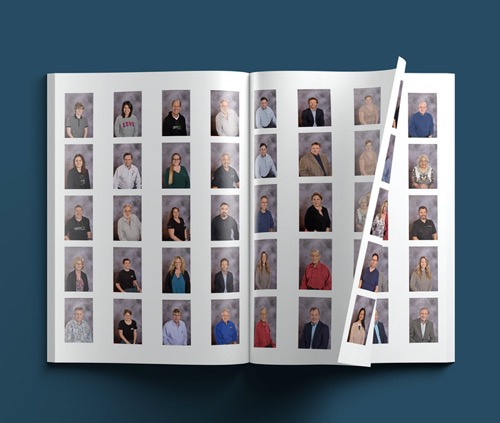
    年鉴拍摄中最困难的部分之一是您需要所有背景看起来相似,知识兔以便在您翻阅页面时创建一个有凝聚力的外观。这可以通过昂贵的绿幕或将编辑外包到海外来实现。使用背景平衡功能,只需 10 美分的图像即可“平衡”所有背景!

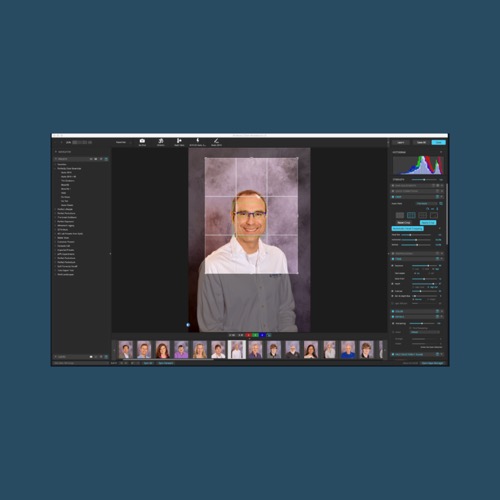
    自动头部裁剪和居中

    Perfectly Clear现在通过新的自动头部裁剪功能使爆头变得轻而易举。自动头部裁剪和居中可以检测照片中的人脸并确保每次都能完美裁剪。

    PDF支持

    QuickDesk和我们的SDK支持PDF。PDF必须是未展平的。如果知识兔您有任何问题或想使用此功能,请立即联系我们下载安装Perfectly Clear!

    人工智能场景检测

    总之,人工智能场景检测识别图像的场景或照明条件,然后知识兔应用专为每种类型的图像设计的预设。通过每年处理超过 505 亿张照片,我们已经能够识别常见主题并构建 AI 平台来利用所有这些积累的情报。

    [ppwp passwords=”zhishitu.cn”]

    下载体验

    应版权要求,禁止分享,敬请谅解,有问题找客服哈。

    如何获取解压密码

    如果知识兔链接失效了,请找客服哈

    [/ppwp]
    点击下载

  • Nitro PDF Pro Mac苹果电脑PDF软件安装教程丨Nitro PDF Pro软件如何安装

    Nitro PDF Pro for Mac 是一款用于创建、编辑和转换PDF文档的出色程序。使用Nitro PDF Pro轻松编辑PDF!添加文本、图像、签名、突出显示和评论。进行更改、修正拼写错误、填写表格和编辑敏感信息。使用 OCR(光学字符识别)将扫描件转换为可编辑的文本。从PDF导出为Microsoft Word、Excel、PowerPoint和PDF存档(PDF/A)格式。Nitro PDF Pro 使 PDF 高级用户能够: 创建交互式表单,知识兔包括单击以签署签名字段;编辑 OCR 文本;添加和编辑目录;将网站转换为 PDF;设置文档权限。

    安装教程

    Nitro PDF Pro for Mac

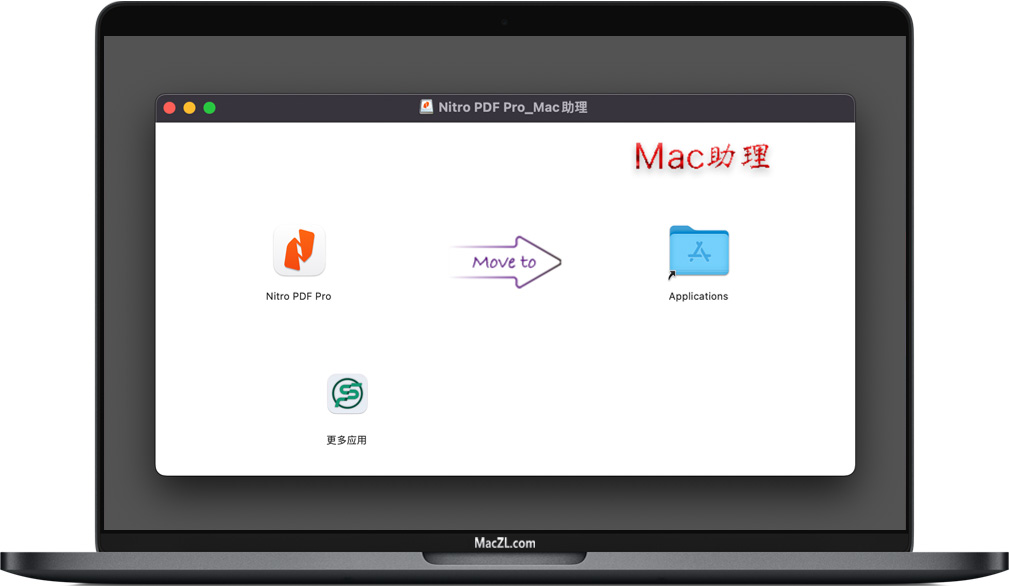
    1. 软件下载完成后,知识兔打开软件包如上图,拖动软件【Nitro PDF Pro】到右边 Applications 文件夹里面安装软件。

    2. 安装完成后,知识兔打开软件【Nitro PDF Pro】即可使用,无需额外激活或破解!

    3. 技术提示:如在首次运行Nitro PDF Pro提示文件损坏或来自不明开发者,可尝试以下方法进行解决。

    4. 重启软件一般就能解决。如还是没解决,请联系网页客服给您一个满意的处理结果。

    轻松工作

    切换到卓越的日常文档体验。Nitro 分享智能、安全和直观的文档工具,旨在帮助您完成最佳工作。

    创建和编辑PDF

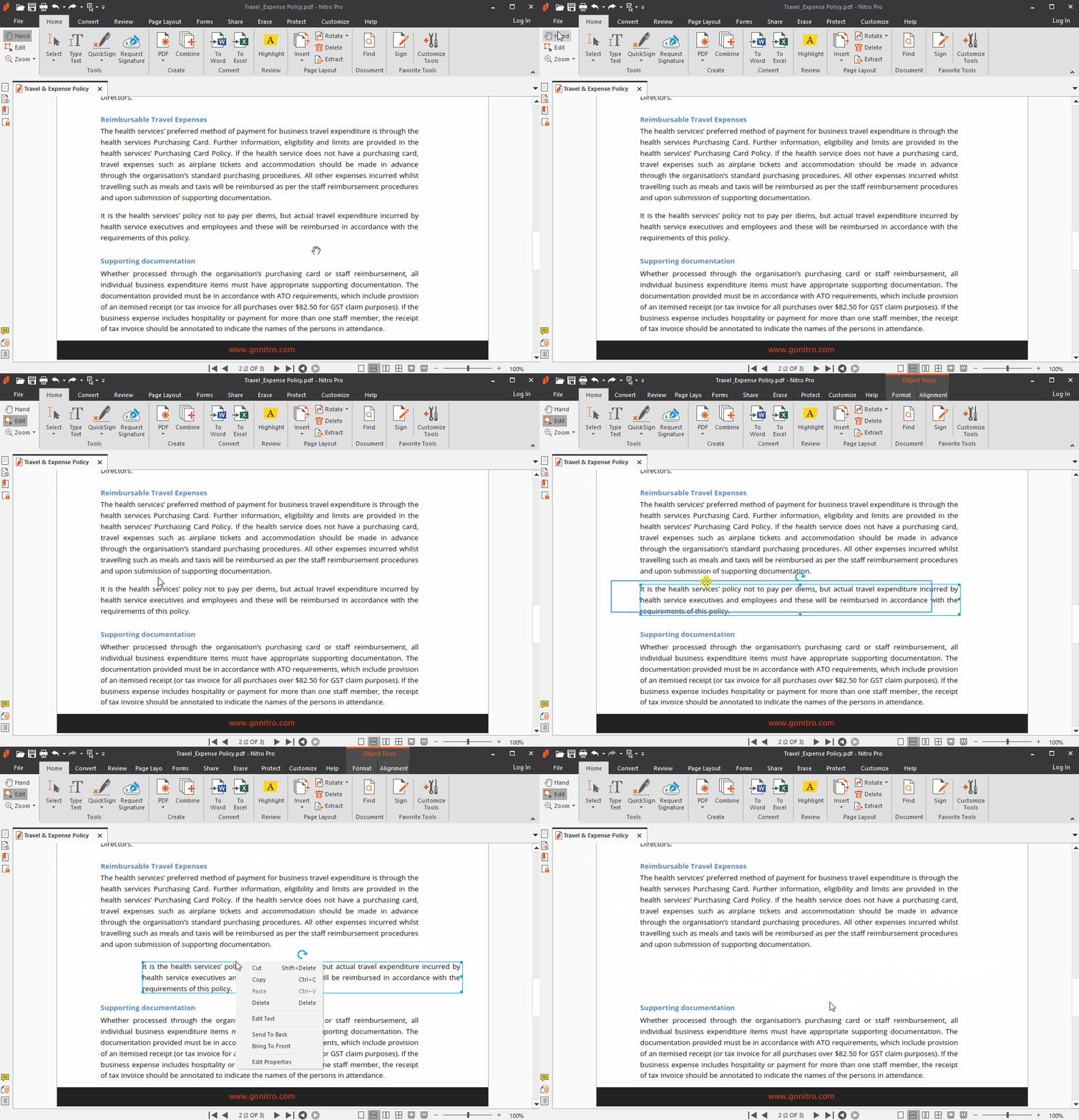
    借助 Nitro 的直观界面,任何人都可以轻松地创建、合并和编辑 PDF 文档。

    更聪明地工作

    转换PDF.gif

    转换PDF

    将文档转换为可编辑的Word、Excel、PowerPoint或其他Microsoft Office格式,知识兔以与您的业务保持同步——不会有任何问题。

    保持安全和合规

    通过构建可填写的表格、请求和收集签名以及应用正确的安全控制来加快操作。

    提高运营效率

    无纸化工作流程

    减少办公室的纸张量。扫描到Nitro PDF Pro,然后知识兔使用Nitro PDF Pro的OCR(光学字符识别)。预览和编辑OCR结果。搜索、编辑和复制生成的文本。

    使用编校永久删除私人信息。使用“搜索并编辑”或“搜索并替换”删除文档中的单词、短语或社保号。

    只需签字即可

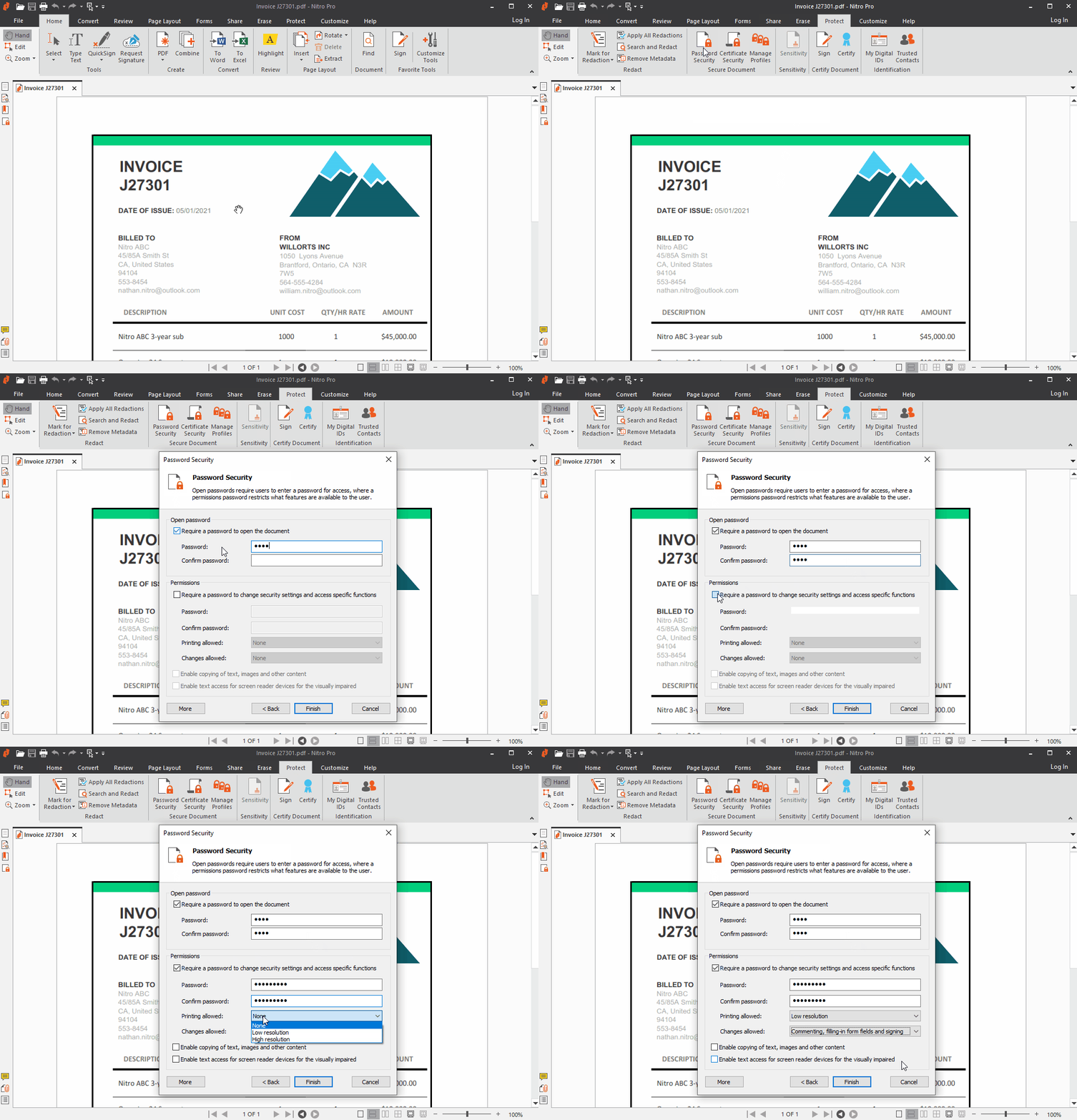
    签署PDF合同并通过电子邮件回复。密码保护文档,为查看文档的人设置权限级别。

    移动

    在iTunes App Store上获取适用于iPad和iPhone的Nitro PDF Pro,并在Mac、iPad和iPhone上进行无缝编辑。

    易于使用

    拖放缩略图可以重新排列或组合来自不同PDF的页面。

    NITRO PDF PRO完整功能集

    创建PDF.png PDF转换.png
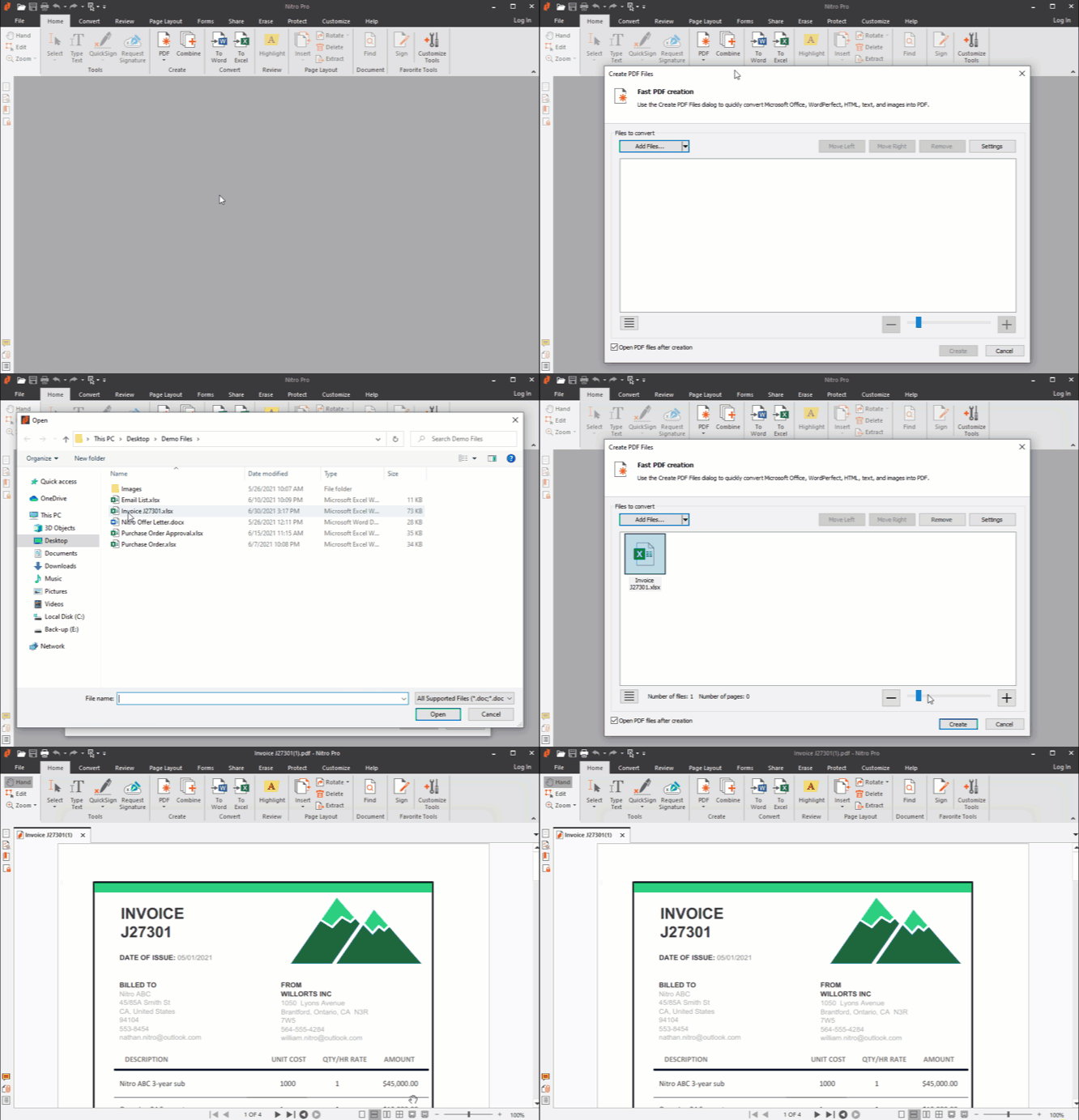
    创建PDF和合并文件
    • 从几乎任何文档、图像或文件类型创建 PDF

    • 拖放以创建和合并 PDF

    • 在 PDF 中插入、删除和组织页面

    • 将多个文件和文件类型合并为一个 PDF

    • 与 Microsoft Office、SharePoint 365、OneDrive、Dropbox、Box、Google Drive 深度集成

    • 复制和粘贴 PDF 文件的选定部分,格式完整

    • 批量创建 PDF 文件

    将文件与PDF相互转换
    • 将Word、PowerPoint和Excel文件转换为可编辑的PDF

    • 将 PDF 转换为可编辑的Word、PowerPoint和Excel文件

    • 将扫描的文档转换为可编辑、可搜索的PDF

    • 将 PDF 转换为JPEG、TIFF或PNG图像格式

    • 将网页转换为交互式PDF,并附上链接

    • 将 CAD 文件转换为PDF

    • 将任何 PDF 文件转换为PDF/A 1和2

    • 提取文本和图像

    • 基于Postscript的文档转换

    电子签名.png PDF编辑.png
    申请和请求电子签名
    • 请求安全、具有法律约束力的电子签名

    • 轻量级电子签名工作流程,专为速度和易用性而设计

    • 应用您自己的电子签名

    • 数字签名和认证文件

    • 通过实时通知和分析发送、跟踪和确认电子签名

    • 针对智能手机和平板电脑优化的轻松移动签名

    • 常用表单的电子签名模板

    • 轻松添加整个团队都可以访问的文档和模板

    编辑PDF文件
    • 插入和编辑文本和图像

    • 插入和编辑字体、布局和页面

    • 优化、缩小和修复PDF文件

    • 图像和页面的视觉旋转

    • 插入和编辑书签、链接、标题、编号和水印

    • 插入和编辑贝茨编号

    • 使用OCR(光学字符识别)从扫描中创建可搜索和可编辑的PDF

    • 智能对齐工具

    • 在应用程序之间复制和粘贴

    • 自动文本重排和调整大小

    • 具有自动纠偏功能的扫描图像检测

    PDF保护.png 编辑表格.png
    确保PDF安全
    • 为PDF添加密码保护和权限

    • 编辑以从PDF中永久删除敏感信息

    • 创建限制复制和编辑的受保护 PDF 文件

    • 使用 Microsoft Rights Management Services (RMS) 2.0保护PDF

    • 对64位、128 位和256位的加密支持(支持 R6)

    • 使用数字签名,知识兔包括信任链支持

    • 管理数字签名配置文件和证书

    • 创建和管理数字身份证

    • 批量安全

    • 文档版本跟踪

    建立和填写PDF表格
    • 静态XFA表单支持

    • PDF表单创建和编辑

    • 轻松创建、填写、签署、发送和存储表格

    PDF注释图标.png 友好用户界面.png
    查看、标记和注释PDF
    • 使用注释突出显示、划掉和下划线文本

    • 使用便笺、文本框、标注、铅笔和形状创建注释

    • 附加整个文件作为注释

    • 排序、管理、过滤和总结评论

    • 应用动态图章注释,自动填充特定信息

    • 拼写检查

    • 比较 PDF 文件

    • 高级搜索可提高精度和上下文结果

    • 对象工具的智能指南对齐形状以确保正确排列内容

    用户友好的界面
    • 熟悉的Microsoft Office风格界面,易于采用

    • 从您的桌面、浏览器或移动设备访问您的文档

    • 可在触控设备上使用

    • 集成的Microsoft Office工具栏和快捷方式

    • 用于从电子邮件创建PDF的Outlook插件

    • 打印减少建议

    • 智能提示和入职产品导览

    • 可自定义的主页选项卡

    • 查看可选内容组 (OCG) 图层

    • 浮动工具栏,便于访问编辑工具

    • 将文档拖放到多个窗口中

    • 在Windows资源管理器、Outlook和Web浏览器中预览PDF文件

    IT部署.png Nitro移动.png
    IT部署和管理
    • 具有瘦身、服务器和桌面选项的轻量级部署

    • 支持App-V和托管服务器

    • Nitro Analytics深入了解打印活动和文档工作流程

    • 通过Nitro Admin管理许可证、用户和服务

    • HIPAA和SOC2 Type 2认证

    移动端
    • 从iPhone和iPad创建、编辑和共享PDF

    • 签署并填写表格

    • 通过电子邮件共享,与iOS文件同步

    • 启用安全和加密,添加密码

    • 添加链接:URL、其他页面

    • 标记和注释

    • 用触控笔和手腕保护书写

    • 验证使用数字签名签名的文档

    • 查看目录

    • 图书馆:保存常用物品

    • 搜索关键字

    [ppwp passwords=”zhishitu.cn”]

    下载体验

    应版权要求,禁止分享,敬请谅解,有问题找客服哈。

    如何获取解压密码

    如果知识兔链接失效了,请找客服哈

    [/ppwp]
    点击下载

  • Creative Cloud Cleaner Tool 的使用方法及使用场合丨Creative Cloud Cleaner Tool for Mac如何彻底卸载

    Mac上的Adobe软件全家桶安装的时候一般都没啥难度,但是您不再需要这些Adobe软件的时候,想要从您的Mac上把它们卸载掉的话,直接使用软件自带的卸载 Adobe xx卸载工具只能卸载单个软件的主程序。Adobe Creative Cloud Cleaner Tool适用于高阶计算机用户,该工具可解决许多常见问题(例如,删除旧版 Adobe 软件、清理损坏的安装文件,知识兔以及修复主机文件,进而与 Adobe 服务器建立连接)。

    Creative Cloud Cleaner Tool是什么?

    Creative Cloud Cleaner Tool是一种实用工具,供有经验的用户清理已损坏的安装文件。它可以删除或修复有问题的文件,并解决注册表项中的权限问题。

    何时使用Creative Cloud Cleaner Tool?

    当出现以下问题时,应使用 Creative Cloud Cleaner Tool 并采取必要的预防措施(如备份相关文件夹)。

    • 您已尝试修复或卸载 Creative Cloud 桌面应用程序,但仍无法更新或安装 Creative Cloud 应用程序。

    • 您希望完全删除旧版 Adobe 软件。

    • 即使知识兔您已尝试卸载并重新安装 Creative Cloud 应用程序,您仍然无法启动相关应用程序。

    • 即使知识兔在多次尝试这些常见解决方案后,您仍然无法登录 Adobe 应用程序。

    • 即使知识兔在尝试了这些常见解决方案后,您仍然无法连接 Adobe 服务器,而且知识兔您访问 Adobe 应用程序和服务的权限受到限制。

    重要的第一步

    在运行 Creative Cloud Cleaner Tool 之前,请务必执行以下步骤,知识兔以避免潜在的数据丢失。请始终确保已经对您的文件和文件夹进行了必要的备份。

    1. 运行Log Collector Tool以备份您的日志文件。

      为什么要运行 Log Collector Tool?当您使用Creative Cloud Cleaner Tool遇到错误并决定联系我们时,Adobe 客户关怀团队可借助这些日志,更方便地为您分享帮助。

    2. 在 Creative Cloud 桌面应用程序中,检查 Creative Cloud 文件的同步状态。等待所有文件全部完成同步。

      Icon_Note.png未同步到 Creative Cloud 帐户的文件可能会丢失。

    3. 在任务管理器 (Windows) 或活动监视器 (macOS) 中,关闭 Adobe Desktop ServiceCore Sync 进程。

    4. 保存以下内容的副本:

      ~/Library/Application Support/Adobe/CoreSync/

      Icon_Note.png空间不足?如果知识兔空间不足,请在以下路径中找到 cloudnative 文件夹并保存其副本。

      ~/Library/Application Support/Adobe/CoreSync/
    5. 退出所有打开的 Adobe 应用程序,其中包括 Creative Cloud 桌面应用程序本身。

    6. 在macOS的“活动监视器”中关闭以下的Adobe后台进程。

      • CCXProcess

      • CCLibrary

      • CoreSync helper

      • Adobe IPC Broker

      • armsvc

      • AGS Service

      • Creative Cloud

    7. 保存所有存储在 Adobe 产品文件夹中的内容(包括第三方增效工具和首选项文件)的副本。

    8. 例如,您是否对 Adobe XD 使用了第三方增效工具?或者您是否保存了 Photoshop 工作区?请保留您拥有的文件夹的副本。有关如何迁移 Photoshop 中的预设、动作和设置的详细信息,请参阅迁移预设、动作和设置

    9. 如果知识兔准备删除旧版 Adobe 应用程序,请保存一份旧版安装程序文件的副本。

      注意:Adobe 分享的下载仅供安装 Creative Cloud 应用程序的两个最新版本。如果知识兔需要继续访问旧版本,则除非首先确保有办法重新安装,如光盘或以前保存的安装程序,否则请勿删除这些旧版本(Adobe 不再分享旧版本的下载)。

    10. 在运行该工具之前,请根据建议进行备份,知识兔以确保完成了所有必要的预防措施。

    如何使用 Creative Cloud Cleaner Tool

    使用适用于 macOS 的 Creative Cloud Cleaner Tool

    1. 下载Adobe Creative Cloud Cleaner Tool。

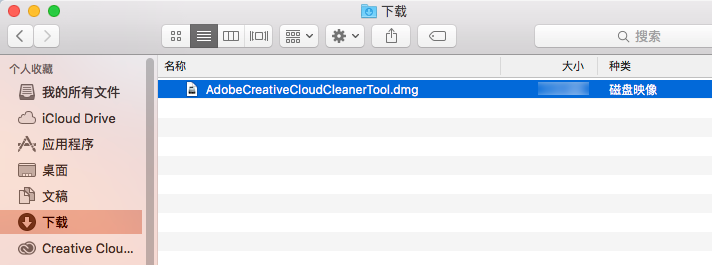
    2. 要运行 Adobe Creative Cloud Cleaner Tool,请知识兔双击 AdobeCreativeCloudCleanerTool.dmg 文件。

      cc-cleaner-tool-mac.png.img.png

    3. 知识兔双击 Adobe Creative Cloud Cleaner Tool,并按照屏幕上的说明来使用以下顺序完成操作:

      a) 从右上角的菜单中选择您的语言。

      b) 查看 Adobe 最终用户许可协议:单击“接受”表示接受协议,或者单击 “退出”表示拒绝协议(如果知识兔拒绝,则停止运行脚本)。

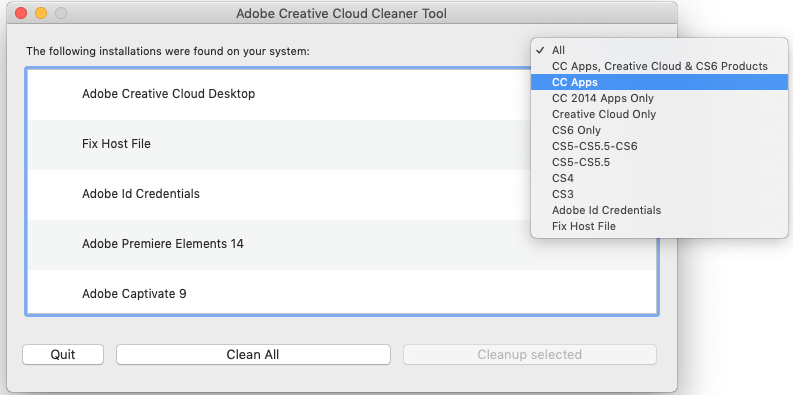
      c) 从右上角的菜单中选择一个选项例如,如果知识兔要卸载 Creative Cloud 应用程序,请选择“CC 应用程序”

      option-mac.png

      d) 从表格中,知识兔选择要清除的应用程序,然后知识兔单击清除选定项。(单击全部清除,可清除与您在步骤 c 中选取的选项相对应的所有安装程序相关文件。)

      同样,如果知识兔您在文件同步时遇到问题,则可能需要清理 CoreSync。为此,请首先确保已在弹出式菜单中选择“全部”。随后从列表中选择 CoreSync,然后知识兔单击“清除选定项”。

      e)(可选)如果知识兔您无法连接 Adobe 服务器,请从表格中选择“修复主机文件”以修复您的主机文件,然后知识兔单击“清除选定项”。Cleaner Tool 可在同一目录中创建主机文件的备份(名为 hosts_bkup),当发生问题时,您可以使用它进行还原。

      注意:最终用户许可协议使用英语或日语显示,具体取决于 Root 用户帐户的语言设置。

    4. 当您看到消息“Adobe Creative Cloud Cleaner Tool 已成功完成”,请单击“退出”并重新启动计算机。

    5. 成功运行 Adobe Creative Cloud Cleaner Tool 后,请安装 Creative Cloud 或 Creative Suite 应用程序。

      • 下载Creative Cloud应用程序

      • Creative Suite 6 安装说明

    企业用户的 Creative Cloud Cleaner Tool

    以静默模式运行 Adobe Creative Cloud Cleaner Tool,知识兔以便列出该工具可删除的所有产品。通过这项功能,您可以删除计算机上安装的所有 Creative Cloud 或 Creative Suite 应用程序;或者,通过在该工具生成的 XML 文件中注释掉相应的行来删除选定的应用程序。

    [ppwp passwords=”zhishitu.cn”]

    下载体验

    应版权要求,禁止分享,敬请谅解,有问题找客服哈。

    如何获取解压密码

    如果知识兔链接失效了,请找客服哈

    [/ppwp]
    点击下载

  • macOS如何降级旧版本?降级到旧版本的macOS!

    很多拥有老款Mac电脑的用户没法升级最新的macOS系统,或部分Mac用户对新版macOS不熟悉、不接受等等原因,需要返回到macOS老版系统,这时候就需要将您的macOS系统降级。那应该如何操作呢,小编现在就来说下如何降级macOS系统版本?

    重要的是要了解并非所有版本的 macOS(或 Mac OS X)都适用于所有硬件配置。众所周知,新的 macOS 版本通常会放弃对旧硬件的支持,但对于较新的 Mac 型号和较旧的软件也是如此。

    例如,您无法在配备 Apple Silicon 芯片(包括 M1)的 Mac 上安装 Big Sur(2020 年发布)之前的任何 macOS 版本。旧版本是为使用 x86_64 指令集的 Intel 芯片编写的,而较新的 Apple Silicon 芯片使用 ARM 指令集。

    您的 Mac 的“最早”受支持的 macOS 版本是它随附的版本。如果知识兔您不确定您的 Mac 配备了什么,请前往 Apple 支持并搜索您的确切型号。您可以通过单击左上角的 Apple 徽标并选择“About This Mac”来查看您拥有的 Mac,知识兔以查看名称和发布年份。

    检查兼容性

    Mac 随附的 macOS 版本是它可使用的最早版本。例如,如果知识兔您的 Mac 随附的是 macOS Big Sur,则它无法使用 macOS Catalina 或更早版本。如果知识兔某个 macOS 与您的设备不兼容,App Store 或安装器会将这一情况告知您。如果知识兔您尝试安装的 macOS 早于当前安装的版本,安装器就会提示您,所要安装的版本太旧,无法在当前版本的 macOS 上打开。

    进行备份

    安装任何升级之前,最好先备份Mac。“时间机器”可使您轻松完成备份,另外还有其他备份方法可供使用。

    使用 Mac 的内建备份功能“时间机器”可自动备份您的个人数据,知识兔包括 App、音乐、照片、电子邮件和文稿。备份之后,您就能恢复日后删除或无法访问的文件。了解如何从备份恢复 Mac

    创建“时间机器”备份

    1. 连接外置储存设备,例如 USB 或雷雳驱动器。

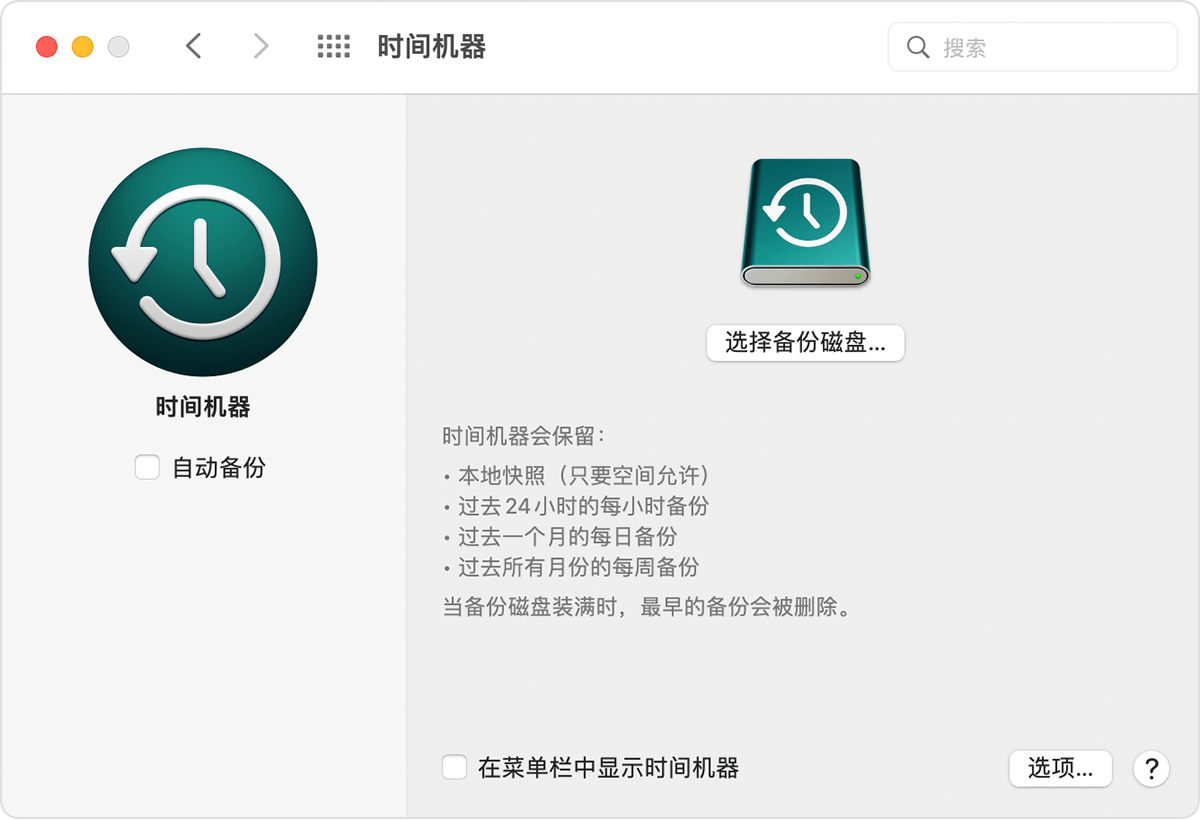
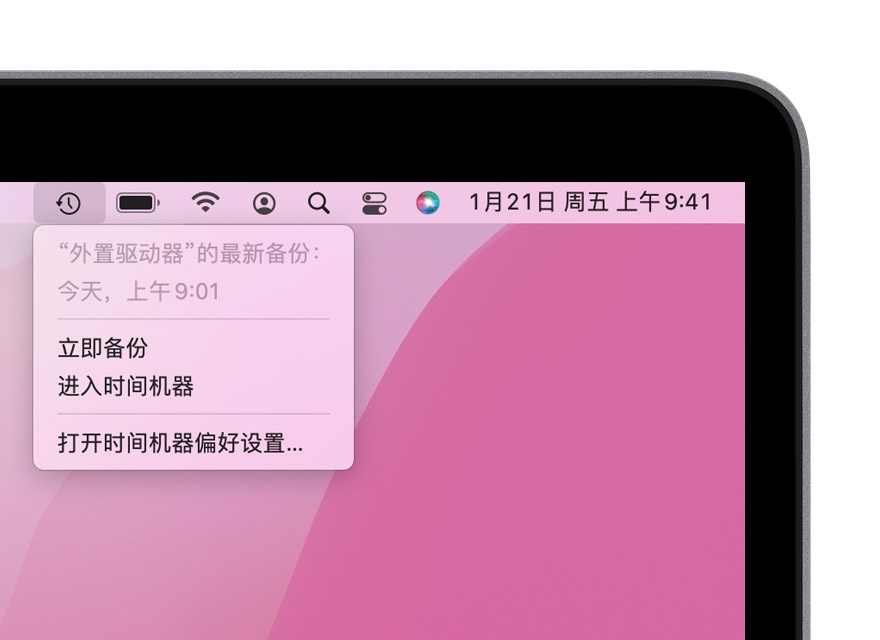
    2. 从菜单栏的“时间机器”菜单macos tm空闲图标.png中打开“时间机器”偏好设置。或者选取苹果菜单Apple-logo.png→“系统偏好设置”,然后知识兔点按“时间机器”。

    3. 点按“选择备份磁盘”。

      macOS时间机器偏好设置.png

    4. 选择磁盘的名称,然后知识兔点按“使用磁盘”。“时间机器”会立即开始自动定期备份,无需您采取进一步操作。

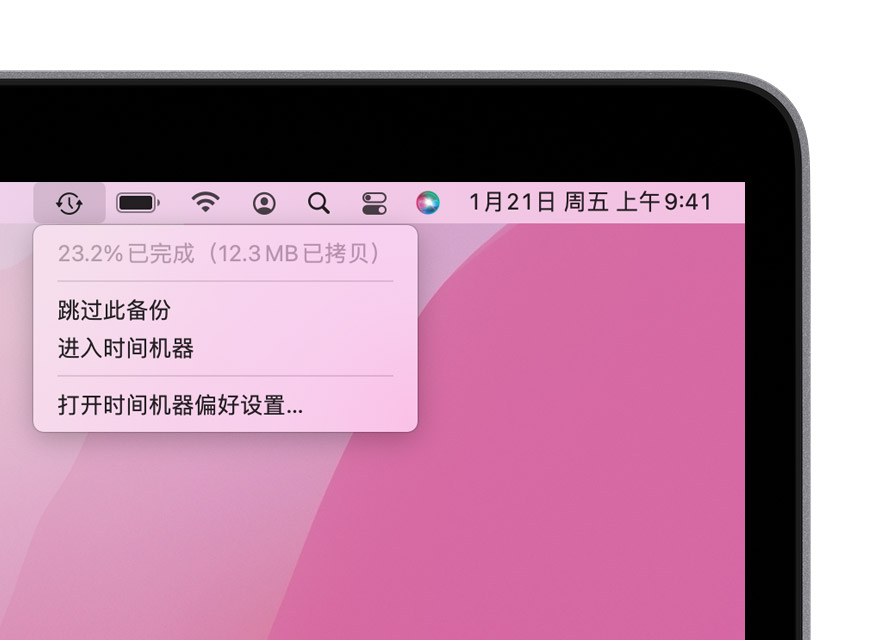
    如果知识兔您想手动开始备份,而不是等待下次自动备份,请从菜单栏的“时间机器”菜单macos tm空闲图标.png中选取“立即备份”。

    使用这一菜单,还可以查看某个备份的状态或跳过正在进行的备份。例如,如果知识兔某个备份正在进行,这一菜单会显示备份完成的进度。如果知识兔某个备份没在进行,这一菜单会显示最新的备份日期和时间。

    macOS时间机器菜单备份进度.jpeg macOS时间机器菜单上次备份.jpeg

    进一步了解

    • “时间机器”会自动创建过去 24 小时的每小时备份、过去一个月的每日备份以及过去所有月份的每周备份。如果知识兔备份磁盘已满,则最早的备份会被删除。首次备份可能需要较长时间,但您可以在备份进行时继续使用 Mac。“时间机器”只会备份自上次备份以来有变动的文件,因此将来的备份速度会加快。

    • 要从备份中排除某些项目,请打开“时间机器”偏好设置,点按“选项”,然后知识兔点按添加 (+) 按钮以添加要排除的项目。要停止排除某个项目(例如外置硬盘驱动器),请选择这个项目,然后知识兔点按移除 (–) 按钮。

    • 如果知识兔您备份到多个磁盘,知识兔可以按住 Option 键,然后知识兔从“时间机器”菜单中选取“浏览其他备份磁盘”。

    使用Mac浏览器下载macOS

    Safari 浏览器会使用以下链接在 App Store 中查找旧版安装器。从 App Store下载安装器后,安装器会自动打开。

    macOS Big Sur macOS Catalina

    可升级 Catalina、Mojave、High Sierra、Sierra、El Capitan、Yosemite、Mavericks

    可升级 Mojave、High Sierra、Sierra、El Capitan、Yosemite、Mavericks

    macOS Mojave macOS High Sierra

    可升级 High Sierra、Sierra、El Capitan、Yosemite、Mavericks、Mountain Lion

    可升级 Sierra、El Capitan、Yosemite、Mavericks、Mountain Lion

    Safari 浏览器会以磁盘映像(名为“InstallOS.dmg”或“InstallMacOSX.dmg”)的形式下载以下旧版安装器。请打开已下载的磁盘映像,然后知识兔打开其中的 .pkg 安装器。它将安装一个名为“安装 [版本名称]”的 App。请从“应用程序”文件夹中打开这个 App,知识兔以开始安装操作系统。

    macOS Sierra OS X El Capitan OS X Yosemite
    可升级 El Capitan、Yosemite、Mavericks、Mountain Lion 或 Lion 可升级 Yosemite、Mavericks、Mountain Lion、Lion 或 Snow Leopard 可升级 Mavericks、Mountain Lion、Lion 或 Snow Leopard

    [ppwp passwords=”zhishitu.cn”]

    下载体验

    应版权要求,禁止分享,敬请谅解,有问题找客服哈。

    如何获取解压密码

    如果知识兔链接失效了,请找客服哈

    [/ppwp]

    点击下载

  • cubase mac完美破解版安装教程|Cubase Pro for Mac音乐制作软件安装说明|Mac 版 Cubase安装说明

    Steinberg是一家专业开发适用于macOS的音频/音乐处理的开发商,其中包括:Cubase Pro、Nuendo、Dorico Pro、WaveLab Pro、PadShop、Backbone、HALion、SpectraLayers等。其中Cubase是Steinberg系列在安装过程中比较具有代表性的,因此,小编就以Cubase为大家是说明下Steinberg系列软件应该如何安装?
    Steinberg Cubase Pro for Mac 是一款适用于macOS的数字音频工作站,知识兔用于录制、编辑、编曲、混音和制作各种类型的音乐。该软件为所有这些音乐流派分享专用工具等等。

    安装教程

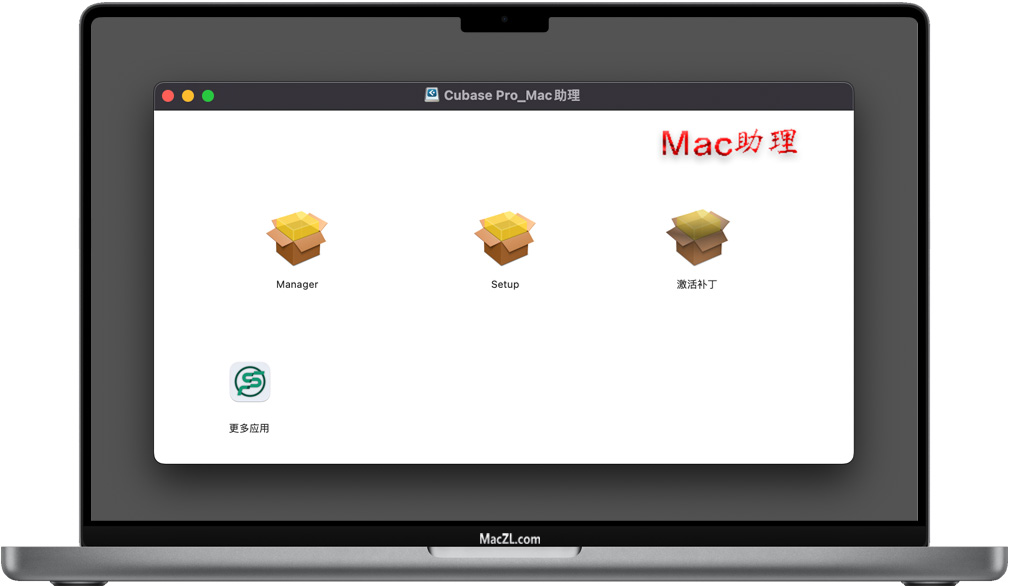
    适用于macOS的Steinberg系列安装包界面

    1. 软件下载完成后,知识兔打开软件包如上图,知识兔双击安装包里面的第一个文件“Manager”根据提示进行默认安装Steinberg Library Manager。

    2. 打开“Manager”提示;来自身份不明开发者可以通过下面的方式来解决

      • 知识兔点击Mac顶部菜单的“苹果图标icon_Apple.png”→“系统偏好设置偏好设置.png”→“安全性与隐私安全性与隐私.png”→“通用”,然后知识兔点击“仍要打开”即可。

      • 或者开启macOS任何来源之后,重新打开安装包即可正常运行。

    3. Steinberg Library Manager安装完成后,继续打开安装包里面的第二个文件“Setup”进行安装主程序【Cubase 12】。

    4. 主程序安装完成后,如果知识兔安装包里面有“激活补丁”,继续打开“激活补丁”进行默认安装即可。

      • 这里需要看安装包里面的具体内容,部分软件的部分版本已经集成了激活补丁文件,因此不需要另外打包一个激活补丁,So,安装包里面没有激活补丁这个文件,这种情况就可以省略此步骤。

    5. 以上所有步骤完成之后,启动程序【Cubase 12】即可使用!!!

    6. 技术提示:在首次运行软件时,如提示文件损坏或来自不明开发者,可尝试以下方法进行解决。

    7. 重新启动软件一般就能解决。如还是没解决,请联系网页客服给您一个满意的处理结果。

    强调

    1-extra large.jpg

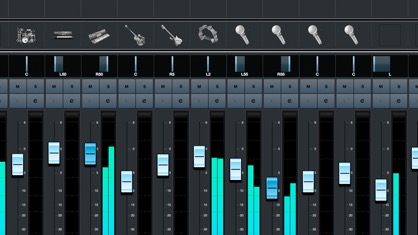
    2-大量通道条.jpg
    音频扭曲量化

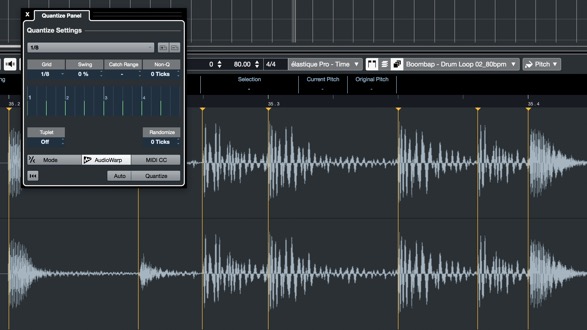
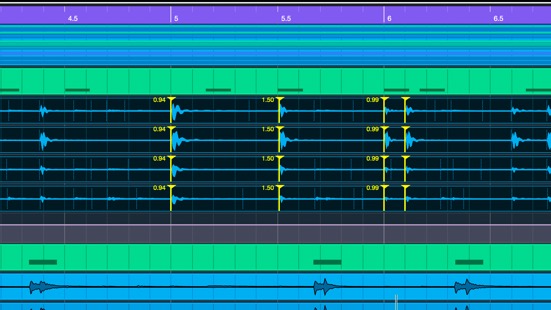
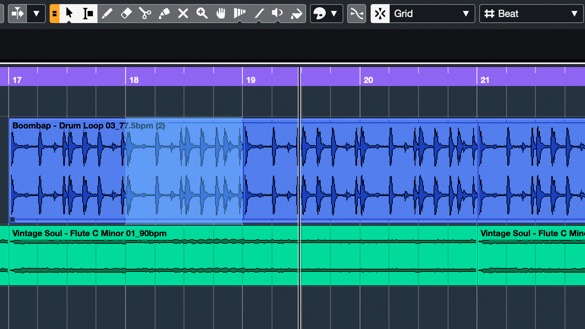
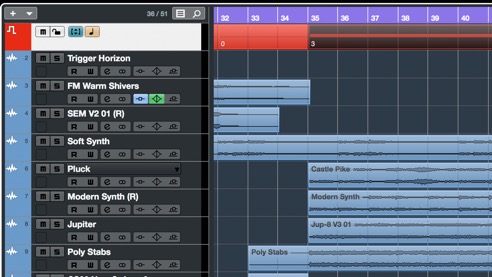
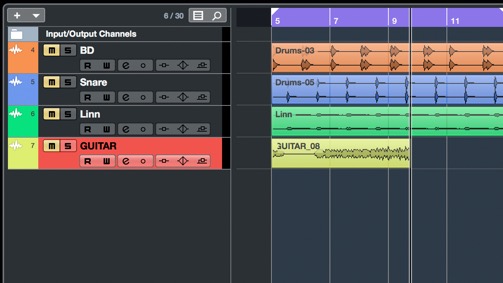
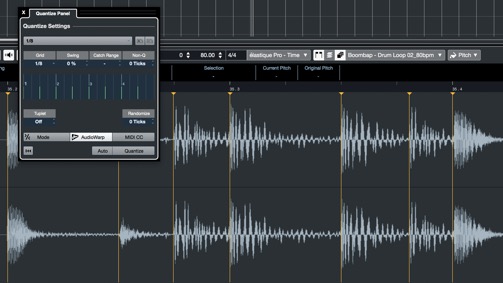
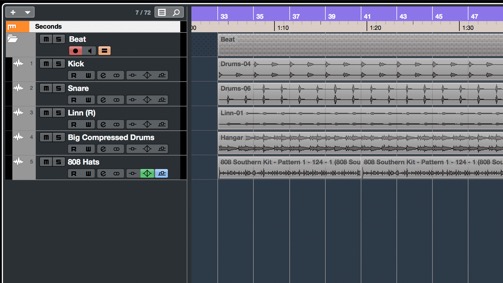
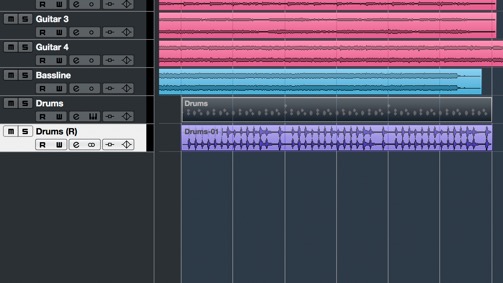
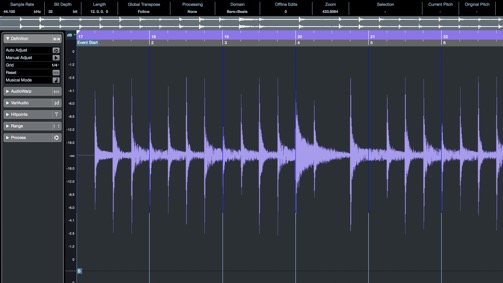
    使用方便的量化面板一次对多个音轨进行变形量化。通过直接从命中点创建变形标记,单个音频循环以及整个排列都可以通过单击鼠标进行非破坏性量化 – 就像MIDI部分一样。重要的是,由于音频事件是扭曲的,而不是切片的,它们会自动跟随项目的任何速度或音高变化,同时保持整洁以便于安排。

    通道条(高级)

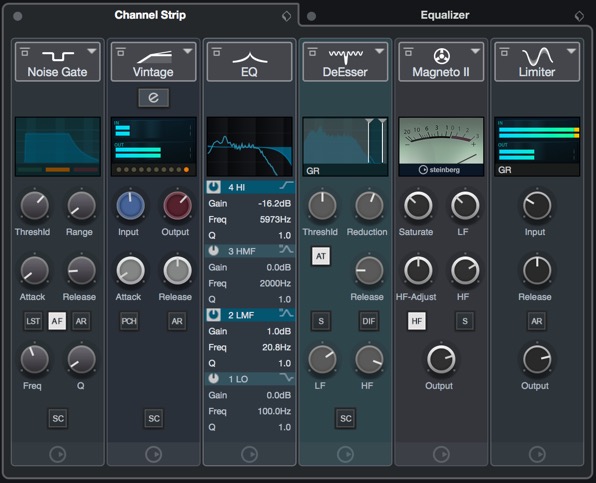
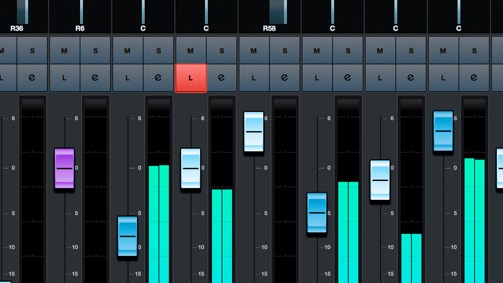
    通道条模块是我们卓越声音的核心。与拥有多年使用最佳硬件混音控制台经验的经验丰富的音频工程师密切合作精心打造的通道条模块集成到每个通道中,并分享令人惊叹的专业混音器质量,这对于您将音乐变成出色的作品至关重要。

    3-超大型.jpeg 4-MIDI 遥控器.jpg
    许可制度

    多年来,USB eLicenser一直存在于 Cubase 社区。但不再。Cubase 12 开创了一个新时代,其许可系统不需要物理复制保护设备,也解除了过去的许多限制。

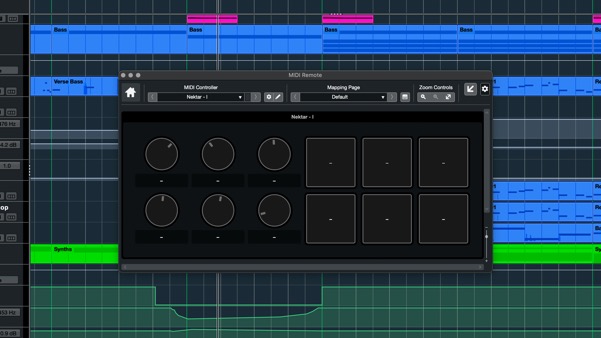
    MIDI遥控器

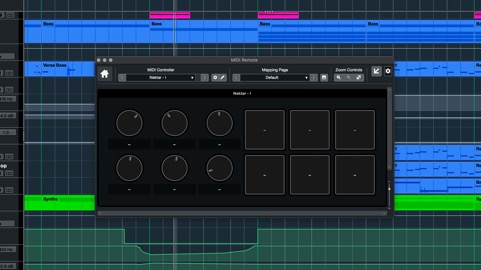
    MIDI控制器对于每个音乐制作设置都是必不可少的。MIDI 远程脚本将有助于自动检测您的设备并映射控件。如果知识兔您的设备还没有脚本,您可以使用 MIDI 控制器表面编辑器轻松创建自己的脚本。然后知识兔,您可以使用 Mapping Assistant 方便地连接控件和参数。

    5-和弦垫.jpg 6-压缩.jpg
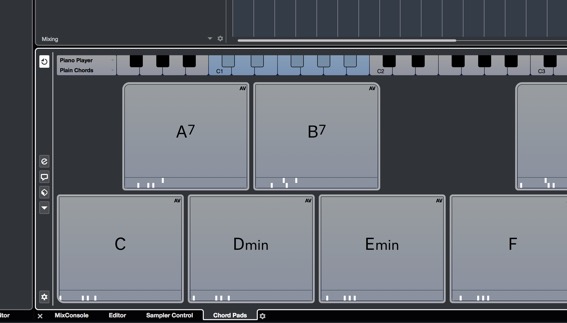
    和弦垫

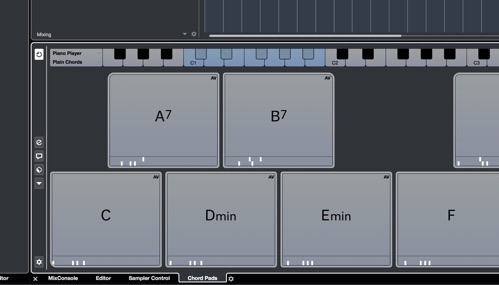
    这个鼓舞人心的工具可以帮助您快速、创造性地创作音乐。编写和弦进行时很容易“卡住”,但借助快速且易于使用的 Chord Pads,新鲜的灵感总是触手可及。实时使用和弦和模式进行即兴演奏,并控制多个参数以随时更改和弦。和弦垫可通过 MIDI 控制器播放,实时参数可让您通过改变声音、张力等轻松即兴演奏和弦演奏,同时知识兔让音乐和灵感伴您同行!

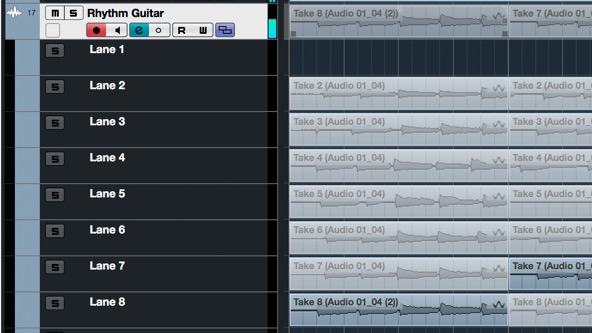
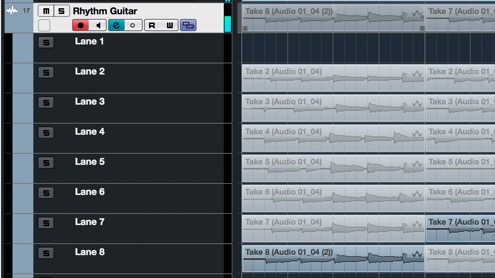
    压缩

    从多个镜头中创建完美的录音版本。很少有表演者有足够的技巧在录音环境中总是“一次就做好”,所以伴奏是这个过程的重要组成部分。在循环中录制多个镜头时,会立即为正在录制的每个轨道创建通道。从这里开始,创建完美版本非常简单。只需在最佳部分上滑动,就会自动创建包含所有选定部分的母带。此外,Comp 工具分享了非常有用的单击和拖动功能,可立即获得结果。

    7-采样器轨道 2.jpg 8-混合控制台.jpg
    采样器轨道2

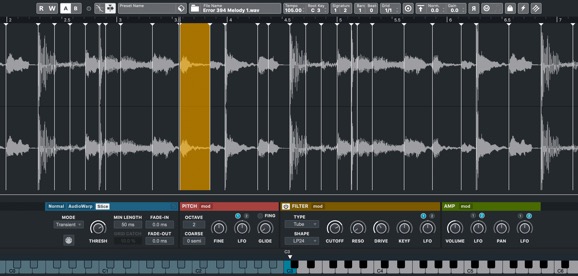
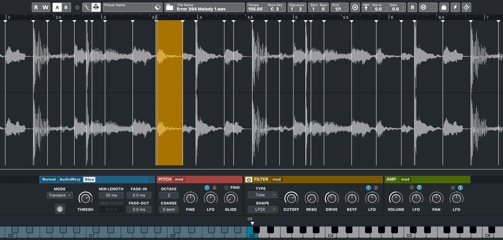
    获取任何一段音频并使用它来创建采样器轨道。然后知识兔,您可以使用板载滤波器、控件和两个 LFO 对样本进行半音处理,并尝试提出新的和创新的想法。切片模式会切碎您的循环,因此只需单击一下即可播放它们,对于 808 爱好者来说,单声道连奏滑行!

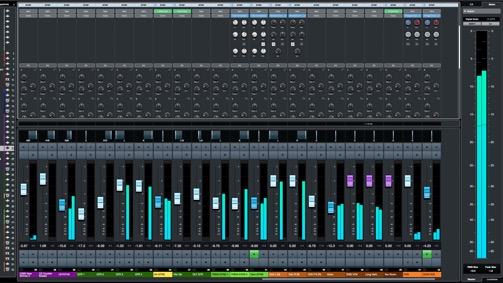
    混合控制台

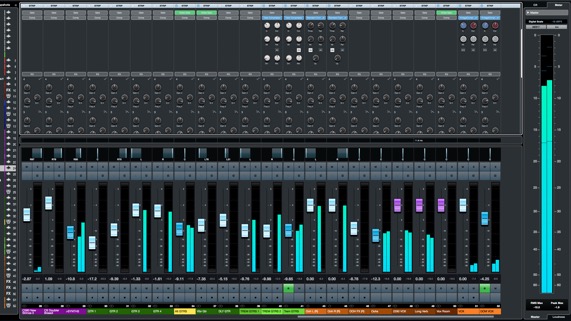
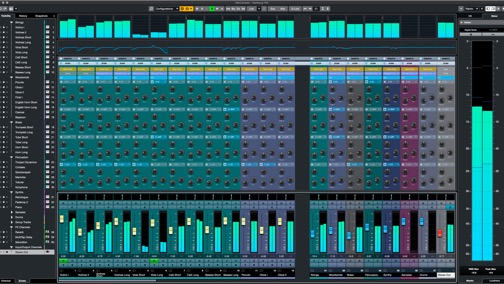
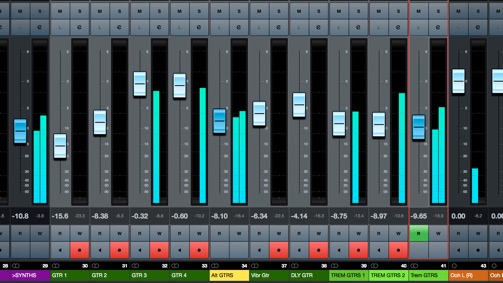
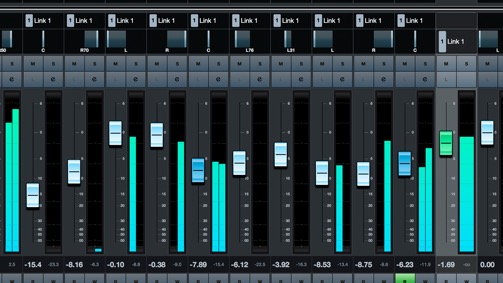
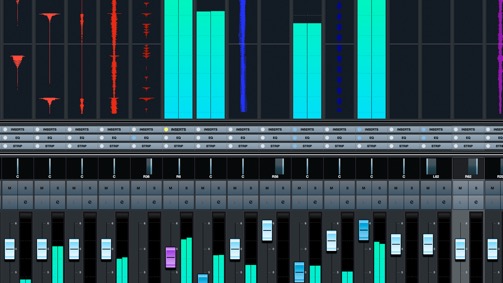
    Cubase的MixConsole不仅在可用性、外观和感觉方面表现出色,而且知识兔听起来像是一个高端模拟混音控制台。MixConsole具有可扩展的专用全屏模式,针对无鼠标操作进行了优化——几乎所有通道元素都可以通过计算机键盘和视障人士的屏幕阅读器软件访问。具有最大灵活性的视图集和频道区域、“一键式”直接路由、可自定义的曲目图标、曲目记事本、拖放支持和插件/频道搜索功能,感觉就像拥有一种状态您计算机中最先进的调音台 – 听起来也很像。

    9-可变音频3.jpg 10-秤助手.jpg
    可变音频3

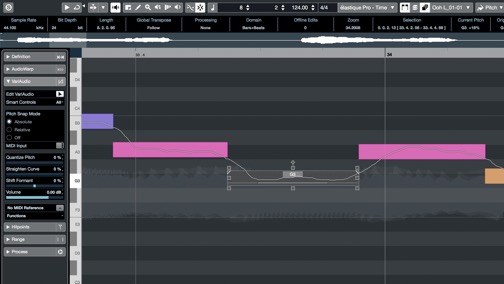
    VariAudio在单声道录音中分享完全集成的人声编辑和单个音符的音高变化,知识兔让您只需单击几下即可解决语调和时间问题。在样本编辑器中编辑人声就像在键编辑器中编辑MIDI音符一样快速无缝。与Chord Track的完全集成可确保您的和声始终保持正确的音高,甚至可以让您在令人惊叹的合唱编曲中协调您的主唱。智能控制允许直接控制每个段的所有参数,知识兔从而显着加快您的工作流程。您可以编辑微音高电平以实现平滑的漂移和过渡,调整共振峰转换以获得完美的自然音调,或者通过极端的音高校正彻底改变您的录音……以及介于两者之间的一切。如果知识兔你想要流行的“机器人声音”效果,

    秤助手

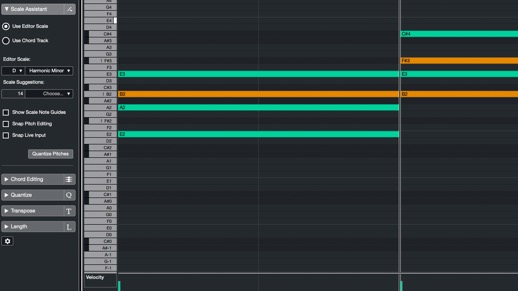
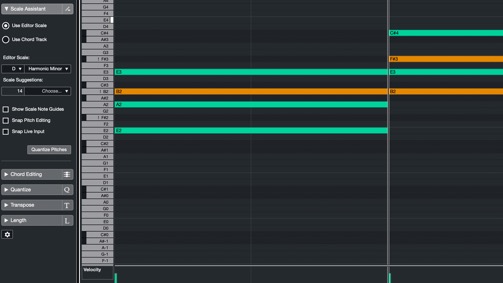
    在Key Editor中设置歌曲的音阶并跟随它的引导,将独奏量化到音阶或以完美的曲调现场演奏。您可以更改视图以仅查看设置比例的音符。您甚至可以让音阶助手分析您的 MIDI 录音并建议正确的音阶。

    11-凹槽代理SE.jpg 12-频谱比较均衡器.jpg
    凹槽代理SE

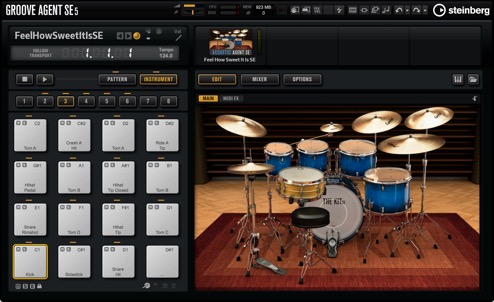
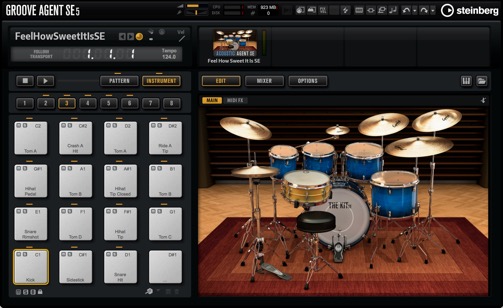
    可能是有史以来最全面的鼓制作软件乐器,Groove Agent具有庞大的样本库、凹槽和模式,知识兔以及完整的虚拟混音器和 FX 套件,可分享更多创意选项。Groove Agent SE具有异常强大的节拍制作工具包,可随时帮助您创建最佳节拍,无论您从事何种类型的工作。使用一系列令人难以置信的样本操作工具、FX、切片来制作震撼地板的声音和充满舞池的凹槽编辑器等等。由于它的深度集成,您将能够看到作为鼓映射自动映射到鼓编辑器和节拍设计器中的乐器。

    频谱比较均衡器

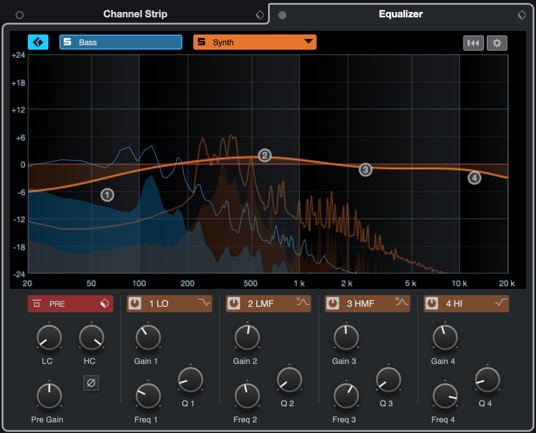
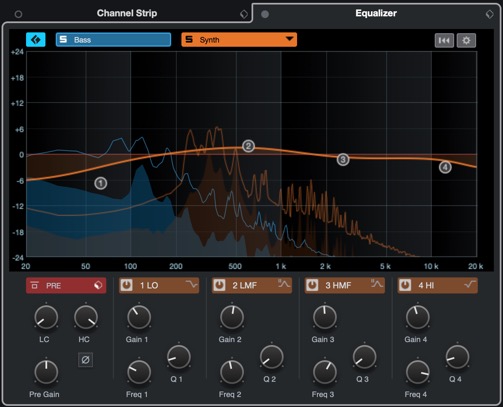
    使用 Channel EQ中的比较模式清理重叠频率。通过在一个EQ显示中比较和编辑来自两个不同轨道的频谱曲线,为每个乐器创建空间。

    13-高级音频导出.jpg 14-控制室.jpg
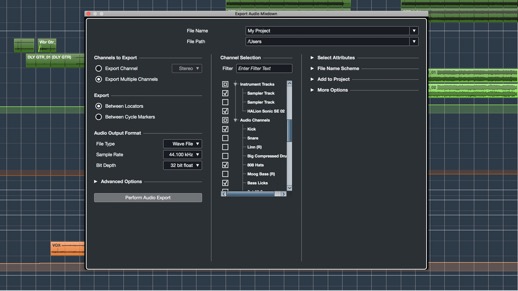
    高级音频导出

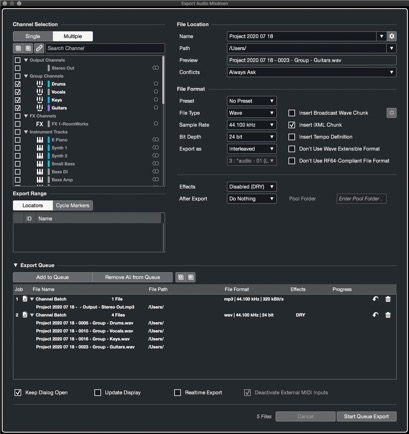
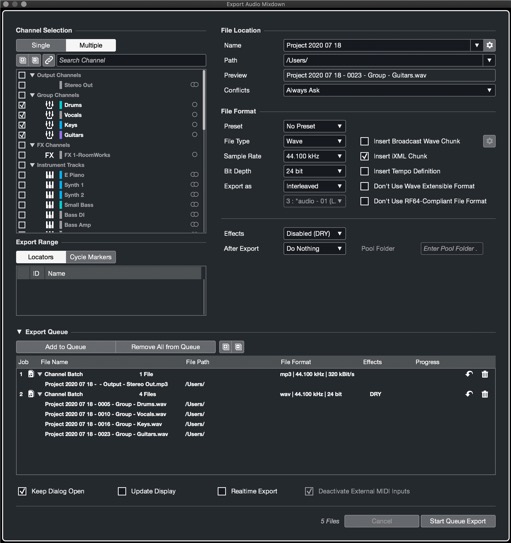
    将您的导出选择同步到项目中的选择。您可以导出完整的信号路径,知识兔包括主总线效果,知识兔以真正复制混音。此外,Cubase 可让您收集导出作业并一次性导出整个队列。

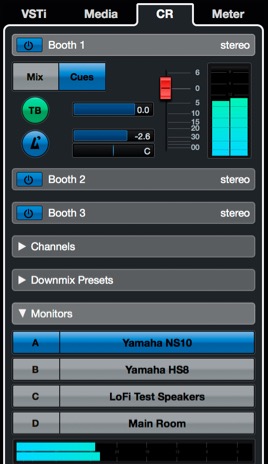
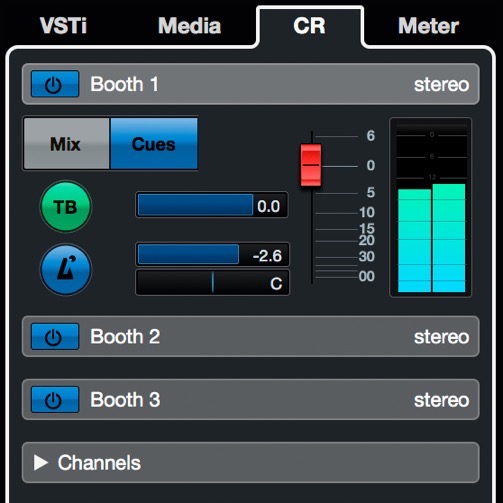
    控制室

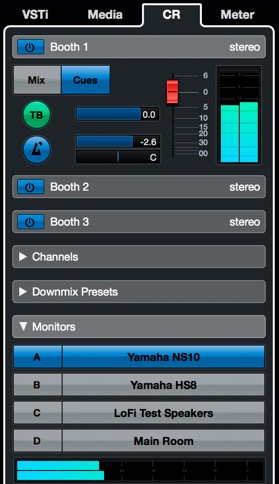
    Control Room是一个独特的录音和监听环境,它将表演者混音和监听设置无缝集成到您的录音和混音工作流程中。Cubase 允许您创建和管理多达四个独特的工作室混音,为表演者分享他们自己定制的混音,知识兔使用集成的对讲功能并管理来自外部音频源的馈送。

    15-侧链.jpg
    简单的侧链

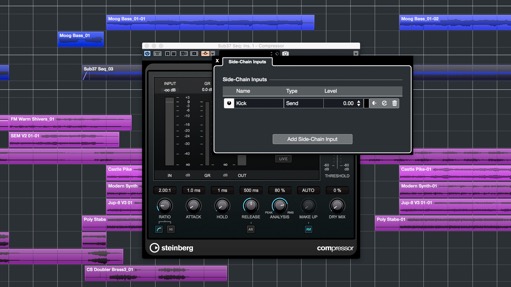
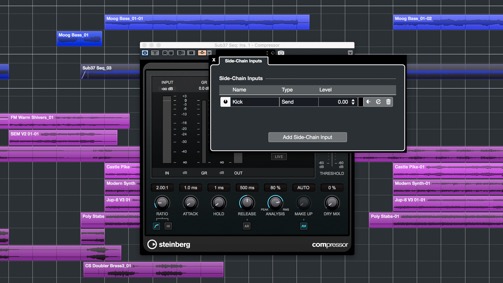
    这种常用的技术在当代音乐制作中非常流行,并且知识兔具有广泛的创造性应用,知识兔从创建众所周知的低音“抽吸效果”或在混音中为底鼓腾出空间到许多其他声音效果。对于声音设计师来说,它也是一个非常有用的工具,知识兔可以使用声源来调制完全不同的声音的行为,创造有趣的氛围或超凡脱俗的效果。我们简单的侧链设置让您只需单击几下即可创建所需的路由。在您的 FX 插件中激活侧链,知识兔从轨道列表中选择源,它就可以开始了。

    一般的

    16-音频引擎.jpg 17-媒体湾.jpg
    下一代音频引擎

    屡获殊荣的Cubase音频引擎以 192 kHz 的采样率分享水晶般清晰的 64 位浮点分辨率,分享原始的音质,这是 Cubase 音乐制作体验的标志。它还包括真正的环绕声功能,每个轨道和通道分享多达 6 个独立通道,知识兔用于 5.1 环绕声混音。

    媒体湾MediaBay

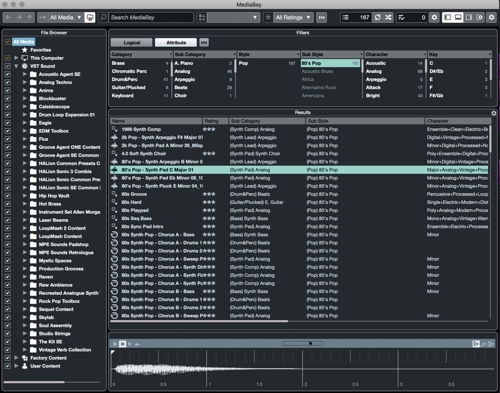
    可帮助您查找和组织您的内容。在处理许多文件时,您希望快速轻松地找到所需的内容。扫描您的文件夹后,所有已找到的支持格式的媒体文件都会在结果部分列出。

    18-音频导出.jpg 19-ARA 支持.jpg
    高级音频导出

    将您的导出选择同步到项目中的选择。您可以导出完整的信号路径,知识兔包括主总线效果,知识兔以真正复制混音。此外,Cubase 可让您收集导出作业并一次性导出整个队列。

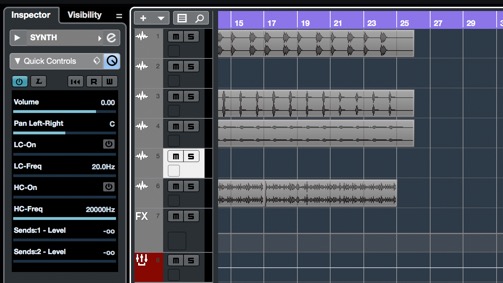
    ARA支持

    使用音频随机访问 (ARA) 扩展,您可以更轻松地编辑音频。ARA 允许您将兼容的插件(例如 SpectraLayers、Melodyne 等)直接集成和使用到 DAW 的 Lower Zone Editor 中。

    20-MIDI 遥控器.jpg 21-音频扭曲.jpg
    MIDI遥控器

    MIDI控制器对于每个音乐制作设置都是必不可少的。MIDI远程脚本将有助于自动检测您的设备并映射控件。如果知识兔您的设备还没有脚本,您可以使用MIDI控制器表面编辑器轻松创建自己的脚本。然后知识兔,您可以使用Mapping Assistant方便地连接控件和参数。

    音频扭曲

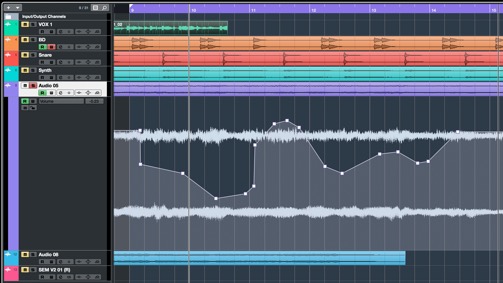
    Free Warp工具可让您直接在“项目”窗口中编辑录音和更正时间。您可以在组编辑中一次调整多个轨道,而相位一致的AudioWarp模式可帮助您避免相位问题。

    22-彩色混音器通道.jpg 23-组合选择工具.jpg
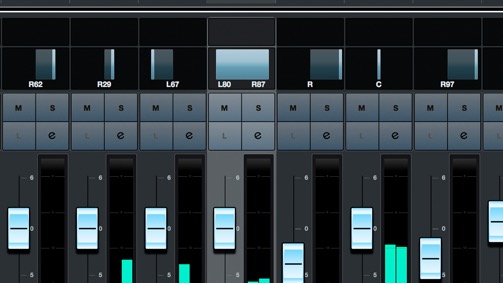
    彩色混音器通道

    使用轨道颜色为 MixConsole 中的完整混音器通道着色。这使您可以通过直观地找到您正在寻找的曲目来更多地专注于您的混音。

    组合选择工具

    通过组合对象和范围的选择工具来加快您的编辑工作流程。它们都可以与轨道上部的范围选择工具和轨道下部的选择工具同时使用。

    24-工作区.jpg 25-跟踪档案.jpg
    工作区

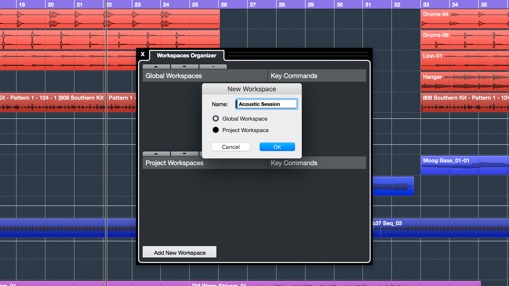
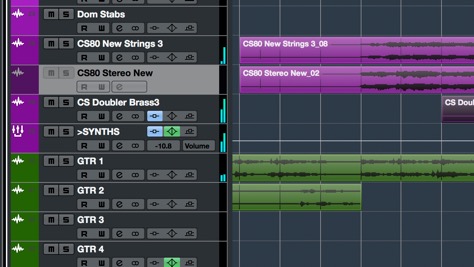
    为常用的工作流程组织您的窗口和特定对话框。知识兔可以定义多个工作区,每个工作区都保存重要窗口和对话框的大小、位置和布局或设置,例如Project窗口、MixConsole或Transport面板。您可以通过工作区菜单或键盘命令在不同的工作模式之间快速切换。

    跟踪档案

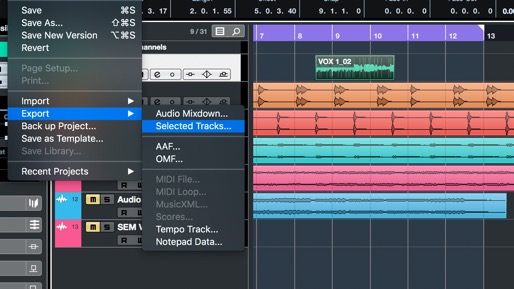
    将您的音频、FX、组、乐器、MIDI和视频轨道导出为轨道档案,知识兔以便导入其他项目,知识兔包括与每个轨道相关的所有信息。

    26-跟踪可见性管理.jpg 27-通道批量导出.jpg
    跟踪可见性管理

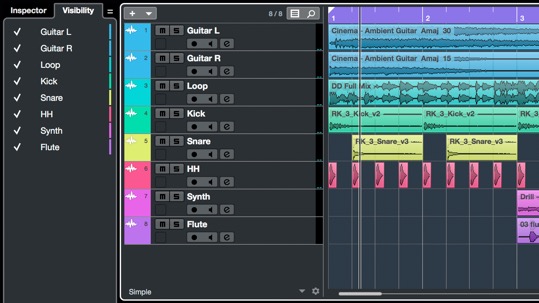
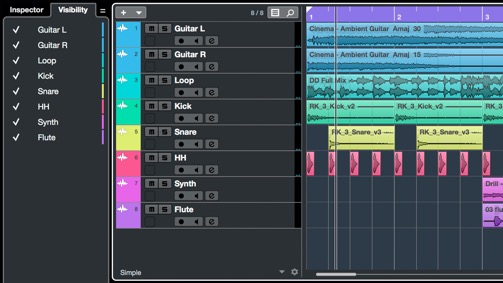
    通过仅动态显示您实际想要查看的曲目,全面了解您项目中的所有曲目。各种 View Agent 可帮助您立即聚焦正确的轨道,这意味着您可以随时全面了解您的项目。您可以显示和隐藏单个轨道并确定某些通道在下部区域 MixConsole 中的位置。

    通道批量导出

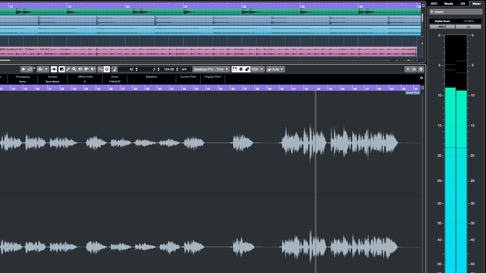
    使用此选项可同时混音多个通道。为每个通道创建一个单独的文件。如果知识兔您激活列表中的通道类型,则会选择该类型的所有通道。

    28-延迟监视器.jpg 29-记事本.jpg
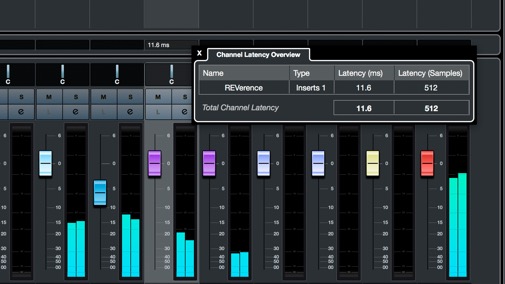
    延迟监视器

    低延迟对于任何表演都至关重要,无论是监听、录音还是向表演者发送提示混音。延迟监视器通过使每个插件的单个延迟和延迟总量可见,大大增强了控制。

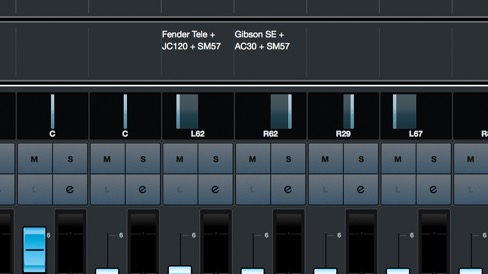
    记事本

    MixConsole窗口中的每个频道都有自己的记事本,您可以在其中输入有关每个频道的注释和评论。

    30-从项目中导入曲目.jpg 31-项目逻辑编辑器.jpg
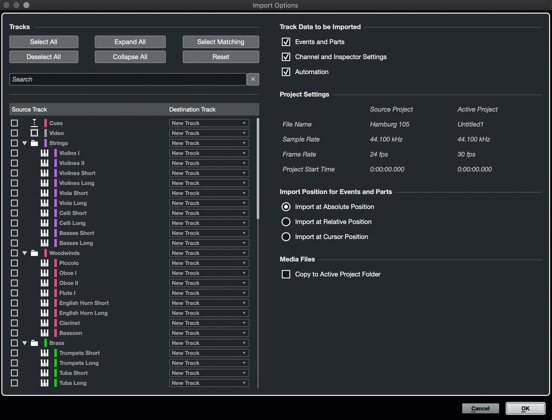
    从项目中导入曲目

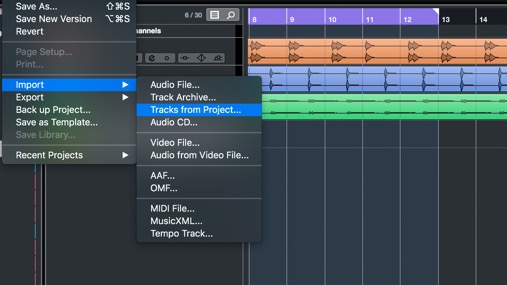
    跟踪导入功能允许您在项目之间交换数据。从其他项目(如组、FX 或文件夹轨道)导入多种轨道类型,然后知识兔选择要导入的轨道属性。自动映射功能甚至可以将导入的音轨与同名的现有音轨进行匹配,例如为多个项目设置相同的鼓混音。

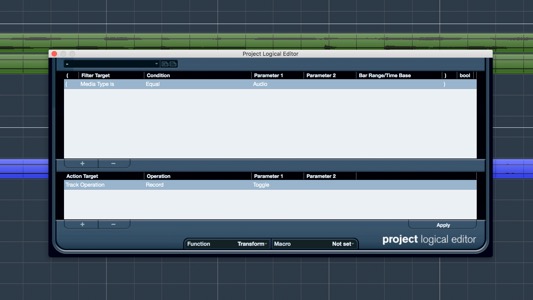
    项目逻辑编辑器

    将过滤条件与操作相结合以创建复杂的程序。您可以如何使用它的示例包括对同名轨道进行特殊轨道类型操作、删除所有静音的 MIDI 部分、切换项目中所有文件夹轨道的打开状态或许多其他事情。

    32-禁用轨道.jpg 33-安全启动模式.jpg
    禁用轨道

    通过禁用您不想在给定时间播放或处理的音频、乐器、MIDI 和采样器轨道,知识兔可以节省系统资源。禁用轨道会将其输出音量归零并关闭所有磁盘活动和对其进行处理。

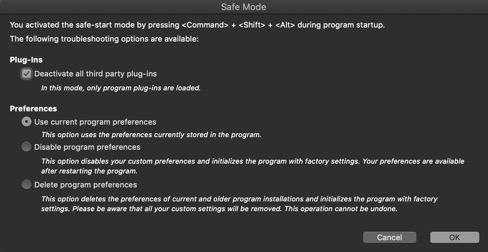
    安全启动模

    式在未加载任何第三方插件的情况下启动 Cubase/Nuendo。

    34-VST 系统链接.jpg 35-OMF 支持.jpg
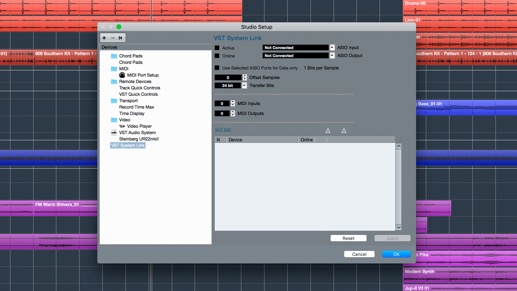
    VST系统链接

    这个数字音频网络系统允许您在一个大型系统中让多台计算机一起工作。与传统网络不同,它不需要以太网卡、集线器或 CAT 5 电缆。相反,它使用您工作室中可能已经拥有的那种数字音频硬件和电缆。

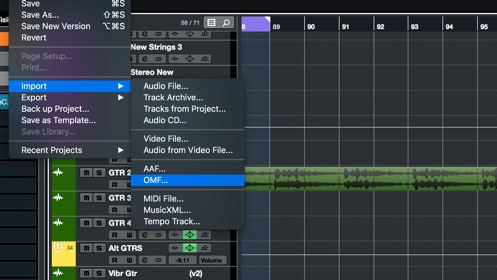
    OMF支持

    开放媒体框架交换 (OMFI) 是一种独立于平台的文件格式,知识兔用于在不同应用程序之间传输数字媒体。您可以导入和导出 OMF 文件(文件扩展名为 .omf),允许您与使用其他音频或视频应用程序的人协作。

    36- AAF 支持.jpg 37-项目浏览器.jpg
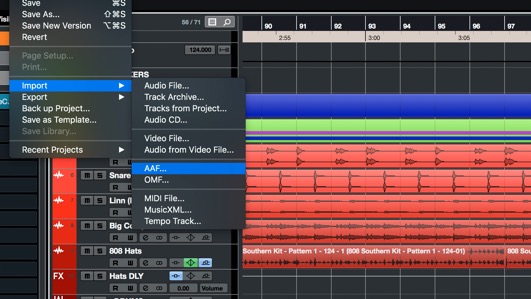
    AAF支持

    高级创作格式 (AAF) 是一种独立于平台的文件格式,知识兔用于在不同应用程序之间传输数字媒体。您可以导入和导出 AAF 文件(文件扩展名为 .aaf),允许您与使用其他音频和视频应用程序的人协作。

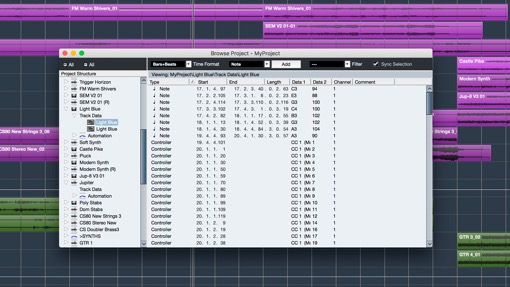
    项目浏览器

    在这里,您有一个基于列表的项目表示。它允许您通过使用简单的、基于列表的值编辑来查看和编辑所有轨道上的所有事件。

    38-Softube 控制台 1 支持.jpg 39-轨道图标.jpg
    Softube控制台1

    支持Softube Console 1硬件控制器已深度集成到我们的 DAW 中。您现在可以通过这个优雅直观的控制器选择音轨并控制各种音轨参数,例如音量、平移或发送。

    轨道图标

    使用此功能可以很容易地识别曲目,知识兔以便为每个曲目添加图片。轨道图片可用于音频、乐器、MIDI、FX 通道和组通道轨道。

    40-WaveLab 文件交换.jpg 41-跟踪导入.jpg
    WaveLab文件交换

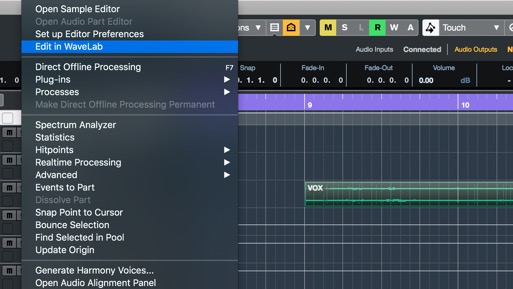
    此工具允许您直接从Cubase或Nuendo项目中打开WaveLab中的音频文件,并使用WaveLab的恢复、编辑、分析和母带制作工具来润色您的音频材料。然后知识兔,处理后的音频将在您的项目中自动更新,长度和位置与之前完全相同。

    跟踪导入

    音频、乐器、MIDI、和弦、标记和视频轨道可以直接从其他Nuendo或Cubase项目导入。您可以将音频、乐器和MIDI轨道作为新轨道或现有轨道的新轨道版本导入。

    构成

    42- 和弦轨道.jpg 43-和弦垫.jpg
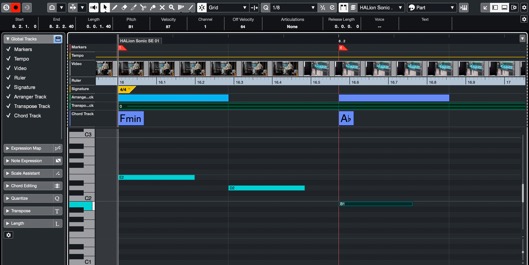
    和弦轨道

    全局Chord Track有助于在项目环境中使用和弦,在整个应用程序中启用转换和协调功能。高级声音选项用于将和弦轨道中所做的任何更改反映到使用VariAudio处理的MIDI和音频轨道上,知识兔以和谐正确和旋律的方式。

    和弦垫

    这个鼓舞人心的工具可以帮助您快速、创造性地创作音乐。编写和弦进行时很容易“卡住”,但借助快速且易于使用的Chord Pads,新鲜的灵感总是触手可及。实时使用和弦和模式进行即兴演奏,并控制多个参数以随时更改和弦。和弦垫可通过MIDI控制器播放,实时参数可让您通过改变声音、张力等轻松即兴演奏和弦演奏,同时知识兔让音乐和灵感伴您同行!

    41-秤助手.jpg 44-乐谱编辑器.jpg
    秤助手

    在Key Editor中设置歌曲的音阶并跟随它的引导,将独奏量化到音阶或以完美的曲调现场演奏。您可以更改视图以仅查看设置比例的音符。您甚至可以让音阶助手分析您的MIDI录音并建议正确的音阶。

    乐谱编辑器(高级)

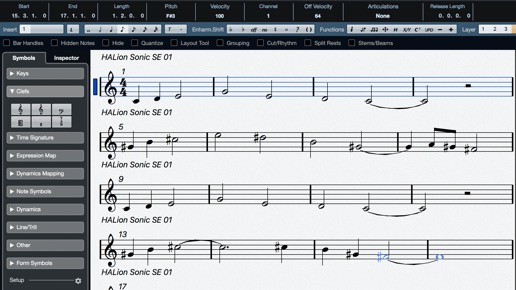
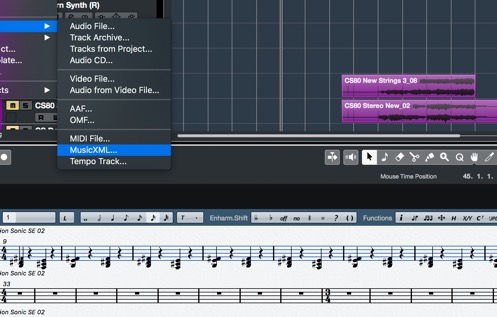
    包括一个专业的符号环境,完全支持几乎所有符号、显示和编辑选项。它包括对歌词和评论的支持,知识兔以及鼓音符、吉他指法和主奏表。您可以轻松选择为独奏家、管弦乐队、合唱团和其他表演者创建完全专业的乐谱布局所需的工具。乐谱编辑器包含100多个专业的记谱符号,并支持MusicXML文件的导入和导出。

    45-音符表达.jpg 46-音频到MIDI和弦.jpg
    音符表达

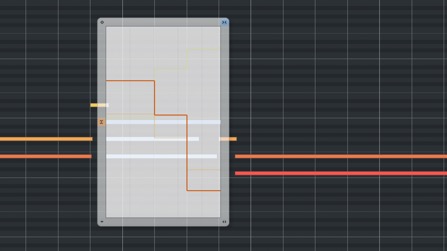
    这是一种非常直观和准确的控制器编辑方式。作为在Key Editor中使用控制器通道的替代方法,知识兔可以在事件显示中的关联MIDI音符事件上直接查看和编辑控制器数据。音符及其关联的控制器数据被视为一个单元,因此,当您量化、移动、复制、复制或删除音符时,所有关联的控制器信息都会随之而来。

    音频到MIDI和弦

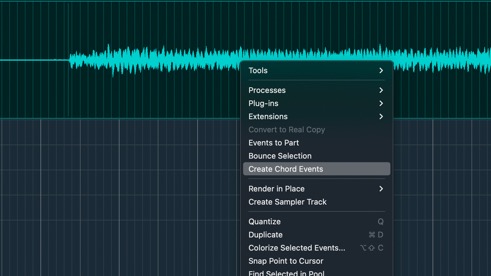
    将音频转换为MIDI和弦进程,只需将录音拖到和弦轨道即可。如果知识兔检测与您的音阶不匹配,Chord Assistant可以根据以下和弦建议最接近的替代方案。从音频创建和弦事件功能模糊了音频和MIDI之间的界限,知识兔让您专注于音乐。

    47-编曲曲目.jpg 48-和弦助手接近模式.jpg
    编曲曲目

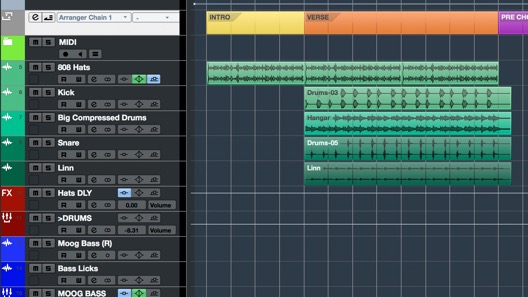
    通过使用编曲轨道以非线性方式设置您的项目,它允许您指定播放特定部分的方式和时间,即使知识兔在现场表演中也是如此。这意味着您不需要在“项目”窗口中移动、复制和粘贴事件。

    和弦助手接近模式

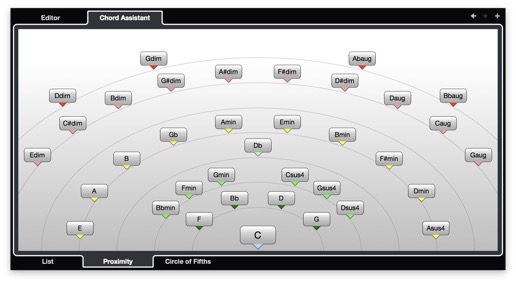
    接近模式使用一组和声规则来分享与原始和弦匹配的三和弦或四音符和弦建议。音调中心由和弦助手窗口底部中心的原始和弦突出显示,和弦建议离它越远,知识兔建议越复杂。

    49-和弦助手.jpg 50-节奏轨道.jpg
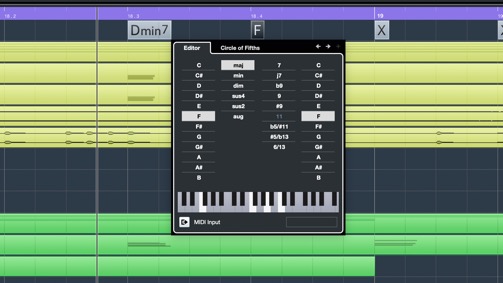
    和弦助手

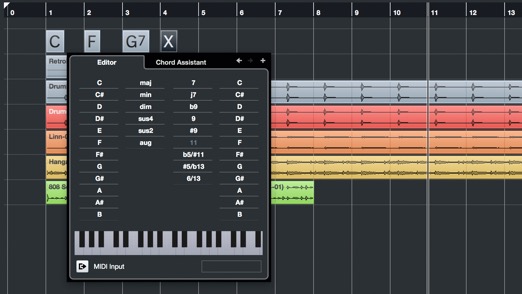
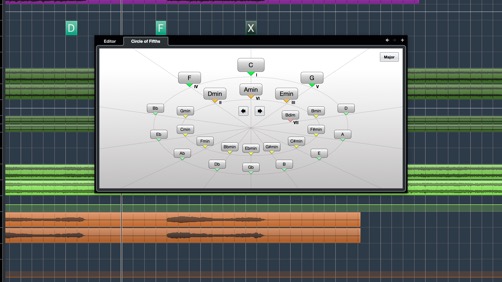
    借助强大的和弦助手,您无需成为音乐天才即可创作优美的旋律。它可以帮助您生成从简单的流行音乐到听起来很棒的复杂爵士和弦序列的所有内容。甚至可以指定第一个和最后一个和弦,如果知识兔您不知道应该在其间放置什么,Chord Assistant将列出您可以选择的和弦建议。

    节奏轨道

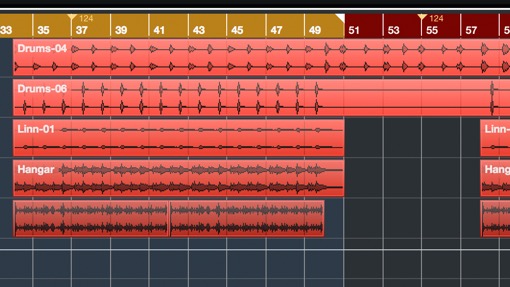
    使用速度轨道,您可以控制项目的播放速度。

    51-表达式图.jpg 52-签名轨道.jpg
    表达式图

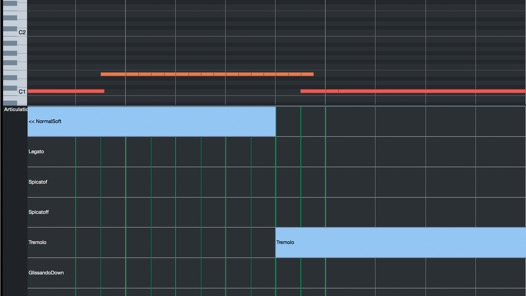
    Expression Maps允许您试听作品,知识兔包括音乐发音。在这些映射中,您可以指定所有音乐表达的声音映射和特征。

    签名轨道

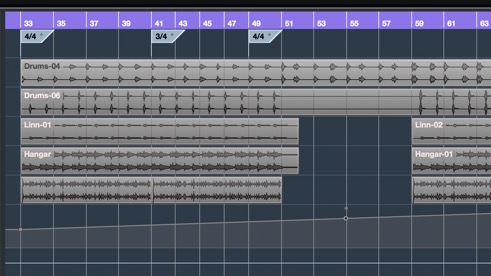
    Signature Track的工作方式与Tempo Track类似,但您必须坚持项目的小节,并且知识兔除了小节的第一个节拍之外,您将无法在任何地方添加不同的拍号。

    53-跟踪版本.jpg 54-全局转置轨道.jpg
    跟踪版本

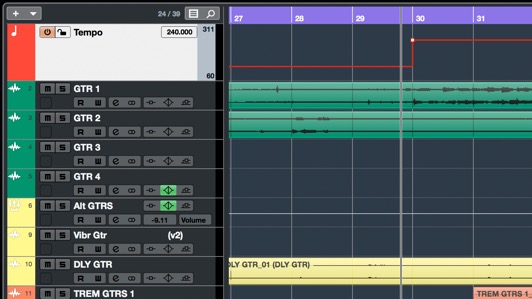
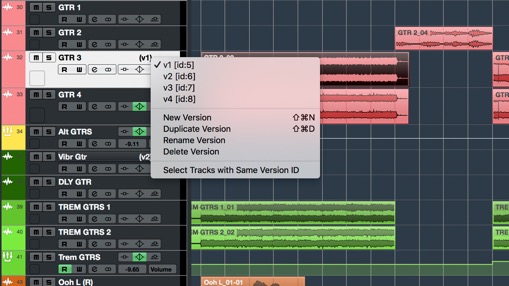
    这种灵活的功能允许您创建、重命名和管理相同音频、MIDI、乐器、和弦、速度和签名轨道(或轨道)的并行版本,知识兔使用它们来比较片段或创建替代版本,知识兔从而有助于显着加快您的工作流程您的录音,同时保留所有轨道设置。它与现有的轨道处理功能(如车道)完美结合。

    全局转置轨道

    在这里,您可以转置整个项目或项目的部分,例如,如果知识兔您想要创建谐波变化,这个功能非常有用。

    55-MusicXML 导入:导出.jpg 56-Hermode 调音.jpg
    MusicXML导入/导出

    导入和导出MusicXML文件以在支持此文件格式的应用程序之间传输乐谱。(请注意,Cubase 和 Nuendo 支持的参数有一些限制)。

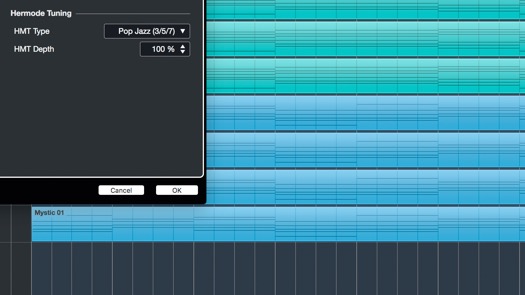
    Hermode调音

    Hermode Tuning动态地重新调整您演奏的音符,为每个(例如)第五和第三间隔创建清晰的频率。重新调音只会影响单个音符,它会保持键和音符之间的音高关系。重新调音是一个连续的过程,并且知识兔还考虑了音乐背景。

    57-时间扭曲.jpg
    时间扭曲

    使用Time Warp,您可以将事件或部分的音乐位置移动到特定的时间位置。您可以调整基于音乐时间的素材的位置,或者您可以将具有音乐时基的素材与具有线性时基的素材相匹配。

    记录

    58-控制室.jpg 59-压缩.jpg
    控制室

    Control Room是一个独特的录音和监听环境,它将表演者混音和监听设置无缝集成到您的录音和混音工作流程中。Cubase 允许您创建和管理多达四个独特的工作室混音,为表演者分享他们自己定制的混音,知识兔使用集成的对讲功能并管理来自外部音频源的馈送。

    压缩

    从多个镜头中创建完美的录音版本。很少有表演者有足够的技巧在录音环境中总是“一次就做好”,所以伴奏是这个过程的重要组成部分。在循环中录制多个镜头时,会立即为正在录制的每个轨道创建通道。从这里开始,创建完美版本非常简单。只需在最佳部分上滑动,就会自动创建包含所有选定部分的母带。此外,Comp 工具分享了非常有用的单击和拖动功能,可立即获得结果。

    60-音频预录.jpg 61-回顾记录.jpg
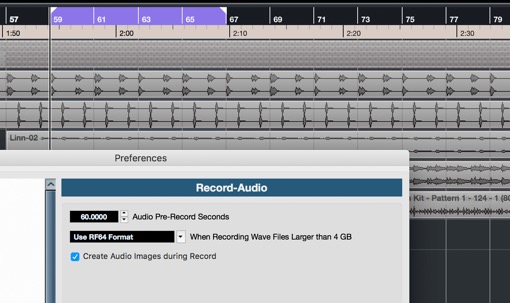
    音频预录

    这使您可以在播放期间或停止模式下录制音频。再也不会因为忘记按下录音键而错过完美的镜头。您可以指定将在缓冲存储器中捕获多少秒的传入音频。

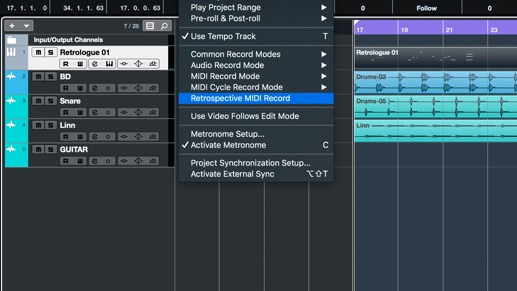
    回顾记录

    此功能允许您捕获在停止模式下或播放期间播放的任何MIDI音符,并将它们转换为MIDI部分。回顾记录意味着您永远不会失去任何想法!

    62-打入:打出.jpg 63-节拍器知识兔点击.jpg
    打入/打出

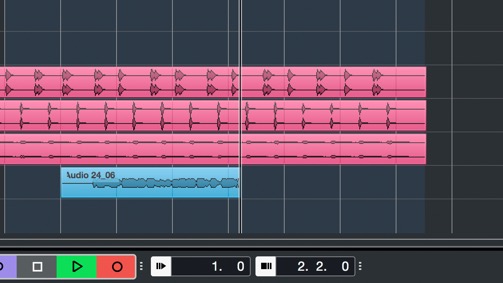
    这些是确定记录开始(打入)和记录停止(打出)位置的一对标记。

    节拍器知识兔点击(高级)

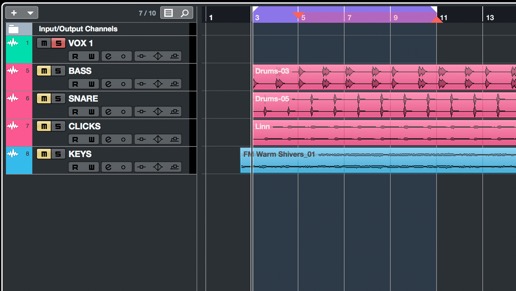
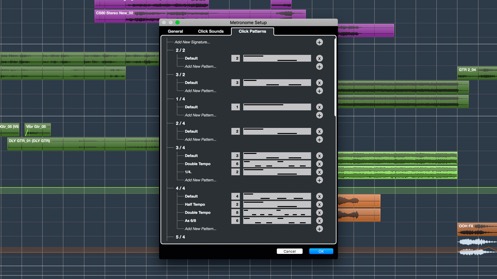
    节拍器模式编辑器允许您编写具有多达四个不同重音级别的自定义节拍器模式,并将几种不同的模式分配给签名轨道,使节拍器可以轻松跟随任何拍号变化。您可以从众多预装的咔嗒声中选择一种或加载您自己的声音,确保节拍器始终帮助您准确地保持时间。

    64- 标记轨道.jpg 65-前卷:后卷.jpg
    标记轨道

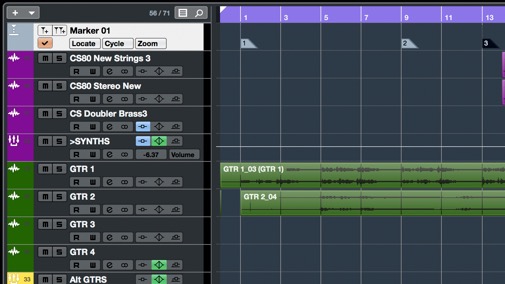
    添加和编辑标记,知识兔帮助您快速定位项目中的某些位置。

    前卷/后卷

    这允许项目光标在播放开始前回滚指定的时间值。当光标到达左侧定位器时,自动激活记录。当光标到达正确的定位器时,录制将被禁用,但在停止之前继续播放指定的后滚动值。

    66-重新录制.jpg 67-水池.jpg
    重新录制

    在此模式下重新开始录制,删除事件并从同一位置重新开始录制。

    水池

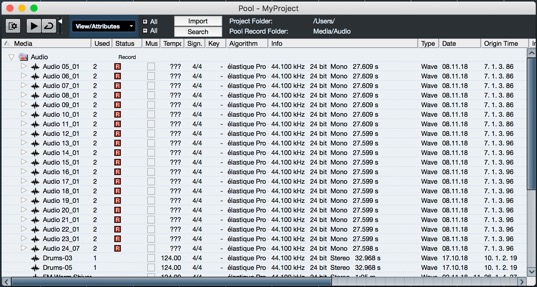
    每次在音轨上录制时,都会在硬盘上创建一个文件。对此文件(剪辑)的引用将添加到池中。池以类似于文件资源管理器/macOS Finder的方式显示文件夹及其内容,允许您直观地执行影响磁盘上的文件且仅影响剪辑的操作。

    测序

    68-键编辑器.jpg 69-鼓编辑器.jpg
    键编辑器

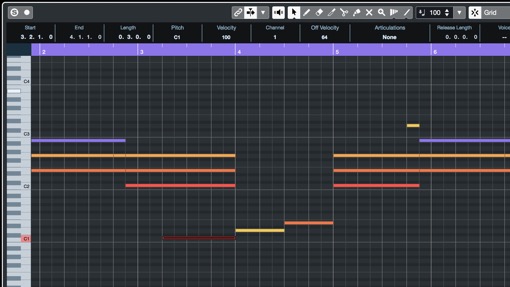
    Key Editor 是一个非常强大且透明的工具,它为词曲作者和作曲家打开了几乎无限的可能性。这是旋律、和弦、编曲和表演形成的地方,也是想法被勾勒出来并充分发挥其潜力的地方。基于超过 3 年的经验,Key Editor 具有超直观的用户界面和极其准确的工具。

    鼓编辑器

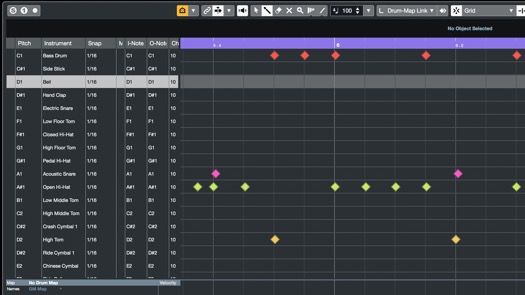
    这是构建和修改节拍、节奏和律动的强大工具,具有众多功能,可帮助您为歌曲或作品创作完美的节奏。

    70-全球轨道.jpg 71-逻辑编辑器 .jpg
    全球轨道

    使用 Key Editor 中的 Global Tracks,您可以更好地保持同步,而不必在不同的窗口之间跳转。只需在 Key Editor 中查看所有全局音轨,例如签名音轨、视频音轨或标记音轨,即可让您的作品快速而富有创意地进行。

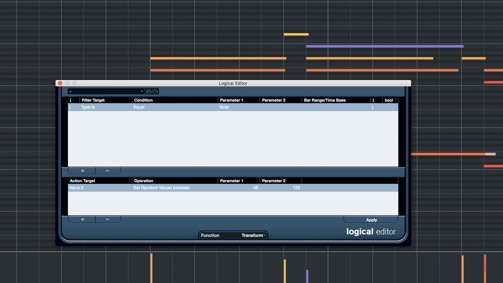
    逻辑编辑器

    这是一项关键功能,它将过滤条件与操作相结合以创建复杂的过程——例如,知识兔用于在同名轨道上进行特殊轨道类型的操作。您可以使用它的功能删除所有静音的 MIDI 部分,切换项目中所有文件夹轨道的打开状态以及许多其他事情。除了使这些操作成为可能之外,它还可以帮助您节省大量时间,因为您无需重复击键和单击鼠标来执行这些操作。

    72-MPE 支持.jpg 73-和弦编辑器.jpg
    MPE支持

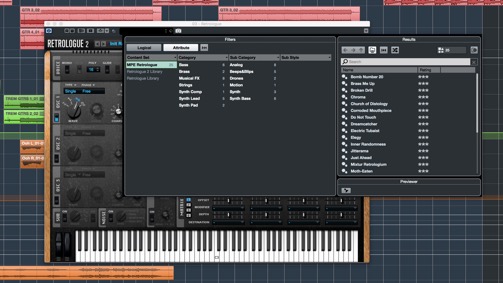
    Nuendo 支持 MIDI 和弦表达 (MPE)。最常见的 MPE 控制器可自动检测和设置,并可方便地分配给任何类型的仪器参数。包含专门为 HALion Sonic SE 设计的 MPE 就绪预设库。

    和弦编辑器

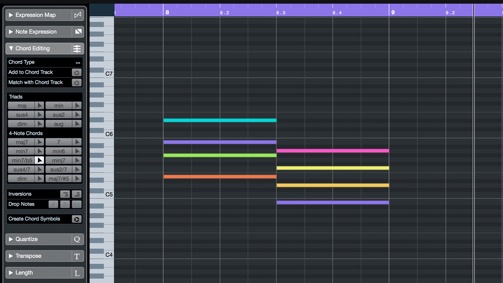
    您可以在此处定义、更改和添加新的和弦事件。

    74-和弦编辑部分.jpg 75-列表编辑器.jpg
    和弦编辑部分

    和弦编辑部分允许您直接在键编辑器中插入和编辑和弦。

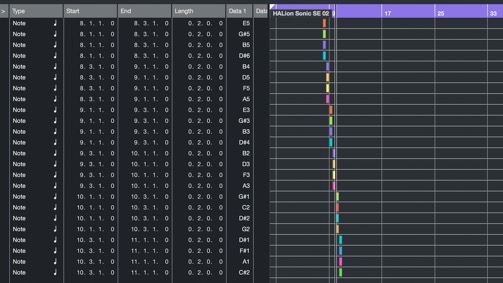
    列表编辑器

    知识兔这款高级 MIDI 编辑工具可让您快速访问 MIDI 音符的各个方面,这在复杂项目中可以节省大量时间。

    76-鼓图.jpg 77-就地编辑.jpg
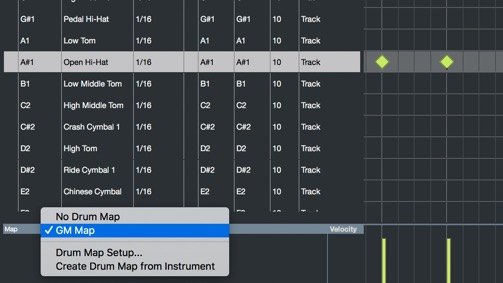
    鼓图

    不同的 MIDI 鼓乐器通常使用不同的键分配,如果知识兔您使用一个 MIDI 设备创建了一个鼓模式,然后知识兔想在另一个设备上演奏,这可能会很麻烦。鼓映射功能可帮助您解决此问题并简化 MIDI 架子鼓的其他几个方面,例如在同一架子鼓中使用来自不同乐器的鼓声。

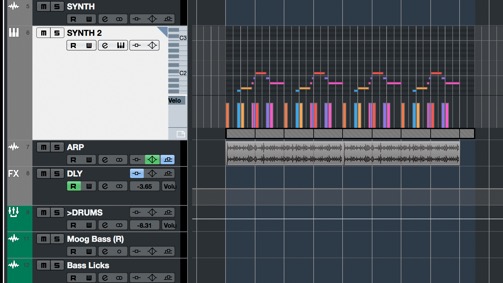
    就地编辑

    直接在项目窗口中编辑 MIDI 音符和控制器。这是一个有用的工具,知识兔可以在其他轨道的上下文中快速有效地进行编辑。展开 MIDI 轨道会显示一个微型键编辑器,当您选择一个 MIDI 音符时,项目窗口和键编辑器中的信息行会显示有关该音符的相同信息。您可以在此处执行与在 Key Editor 中相同的编辑。

    78-快速控制.jpg 79-速度检测面板.jpg
    快速控制

    这是您最重要的参数集中在一个地方的地方,使您不必在与您的曲目相关的各种窗口和部分中移动。

    速度检测面板

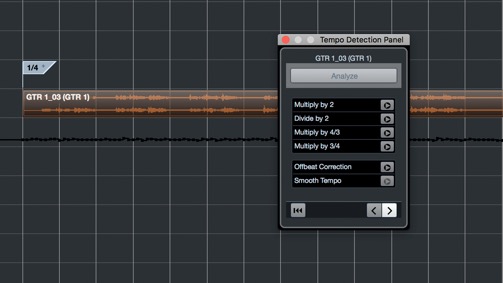
    此面板允许您分析音频事件或 MIDI 部分的速度。

    音频编辑

    80-可变音频3.jpg 81-音频对齐.jpg
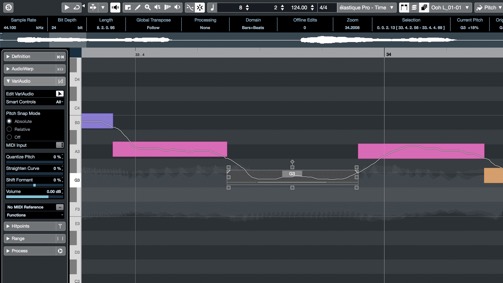
    可变音频3

    VariAudio在单声道录音中分享完全集成的人声编辑和单个音符的音高变化,知识兔让您只需单击几下即可解决语调和时间问题。在样本编辑器中编辑人声就像在键编辑器中编辑 MIDI 音符一样快速无缝。与 Chord Track 的完全集成可确保您的和声始终保持正确的音高,甚至可以让您在令人惊叹的合唱编曲中协调您的主唱。智能控制允许直接控制每个段的所有参数,知识兔从而显着加快您的工作流程。您可以编辑微音高电平以实现平滑的漂移和过渡,调整共振峰转换以获得完美的自然音调,或者通过极端的音高校正彻底改变您的录音……以及介于两者之间的一切。如果知识兔你想要流行的“机器人声音”效果,

    音频对齐

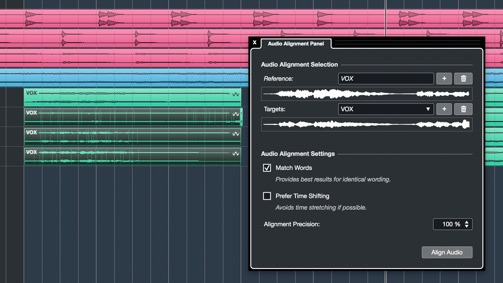
    此工具允许您自动匹配要同时播放的音频事件的时间。例如,您可以将对话镜头或替代镜头的时间与制作声音相匹配,或者解决在同一镜头上使用不同麦克风时的相位问题。它还允许您匹配不同乐器或人声轨道的时间。

    82-光谱层一.jpg 83-直接离线处理.jpg
    光谱层一

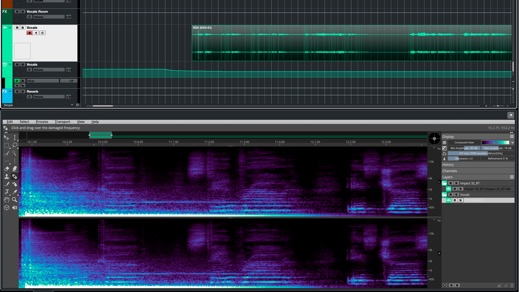
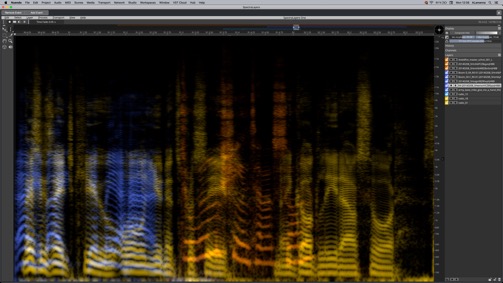
    知识兔这款备受赞誉的视觉音频编辑工具的紧凑版本可让您可视化并准确清理音频。知识兔借助最先进的源分离引擎,您可以将人声部分从任何类型的音轨中分离出来,无论您是想重新混音自己喜欢的歌曲还是创建混搭。

    直接离线处理

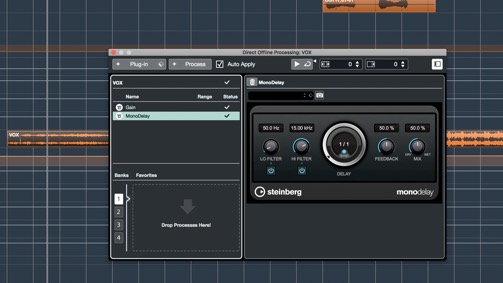
    为单个或多个选定事件离线应用任何类型的进程——具有实时效果的感觉——但没有CPU负载。它可以让您保持MixConsole的清洁,但同时也为进一步的非破坏性更改铺平了道路。有一个收藏夹部分,您可以将常用的效果与预定义的参数设置一起存储为单个过程或批处理。您可以从MixConsole和DOP窗口中的Track Presets加载FX链预设,同时还可以在选定事件的末尾添加尾音,在使用延迟和混响等效果时分享自然的衰减。

    84-音频扭曲量化.jpg 85-音频部件.jpg
    音频扭曲量化

    使用方便的量化面板一次对多个音轨进行变形量化。通过直接从命中点创建变形标记,单个音频循环以及整个排列都可以通过单击鼠标进行非破坏性量化 – 就像 MIDI 部分一样。重要的是,由于音频事件是扭曲的,而不是切片的,它们会自动跟随项目的任何速度或音高变化,同时保持整洁以便于安排。

    音频部件

    音频部件是音频事件的容器。如果知识兔您想在项目窗口中将多个音频事件视为一个单元,您可以将它们转换为一个部分。

    86-组编辑.jpg 87-命中点检测.jpg
    组编辑

    这是一个简单而有效的省时工具,知识兔可以将属于一起的曲目联系在一起。例如,当同时录制来自不同麦克风或距离的多个音轨时,组编辑允许一次编辑这些音轨。

    命中点检测

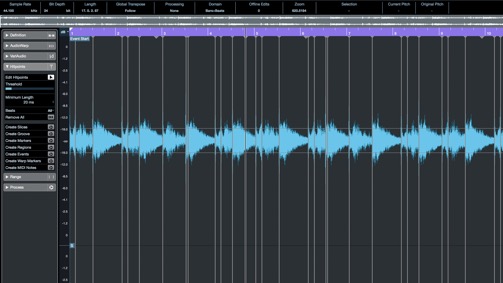
    命中点标记音频文件中与音乐相关的位置。激活此功能时,将检测瞬态位置并通过分析音频中的开始和旋律变化自动创建命中点。

    88-就地渲染.jpg 89-样本编辑器.jpg
    就地渲染

    轻松弹跳 MIDI 和音频部分,准确定义要包含的进程,例如,在新创建的事件中渲染轨道效果。就地渲染时,会创建一个新的音轨,其中包含从原始源轨道复制的所有效果设置,知识兔以及渲染的音频,知识兔包括完整的事件边界。

    样本编辑器

    在样本编辑器中以几乎无限的创作自由来编辑您的音频。一套全面的工具分享了广泛的功能,涵盖了从常见的编辑任务到样本级别调整的所有内容。它是一个完整的制作环境,具有快速、直观和卓越品质的音频工具,可让您以几乎任何可以想象的方式处理录音。

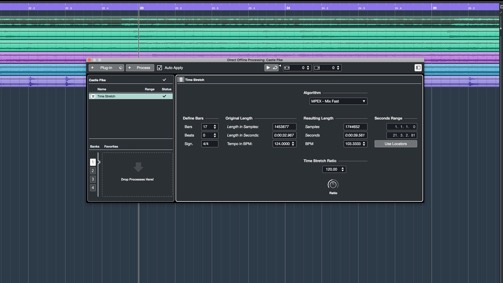
    90-时间拉伸.jpg
    时间拉伸

    此功能允许您在不影响音高的情况下更改所选音频的长度和速度。

    混合

    91-混合控制台.jpg 92-通道条(高级).jpg
    混合控制台

    Cubase的MixConsole不仅在可用性、外观和感觉方面表现出色,而且知识兔听起来像是一个高端模拟混音控制台。MixConsole具有可扩展的专用全屏模式,针对无鼠标操作进行了优化——几乎所有通道元素都可以通过计算机键盘和视障人士的屏幕阅读器软件访问。具有最大灵活性的视图集和频道区域、“一键式”直接路由、可自定义的曲目图标、曲目记事本、拖放支持和插件/频道搜索功能,感觉就像拥有一种状态您计算机中最先进的调音台 – 听起来也很像。

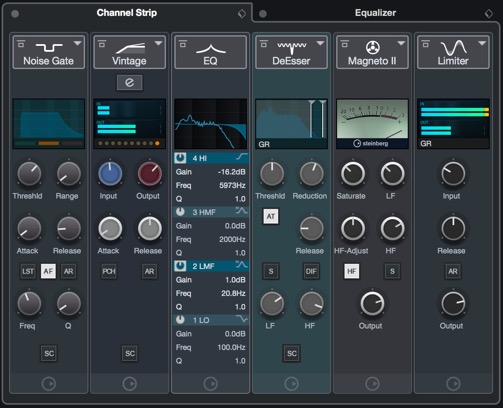
    通道条(高级)

    通道条模块是我们卓越声音的核心。与拥有多年使用最佳硬件混音控制台经验的经验丰富的音频工程师密切合作精心打造的通道条模块集成到每个通道中,并分享令人惊叹的专业混音器质量,这对于您将音乐变成出色的作品至关重要。

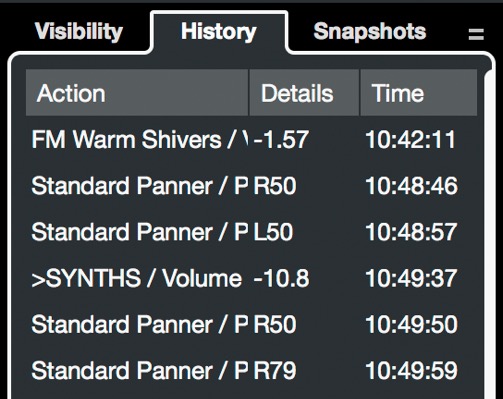
    93-MixConsole 历史.jpg 94-MixConsole 快照.jpg
    MixConsole历史

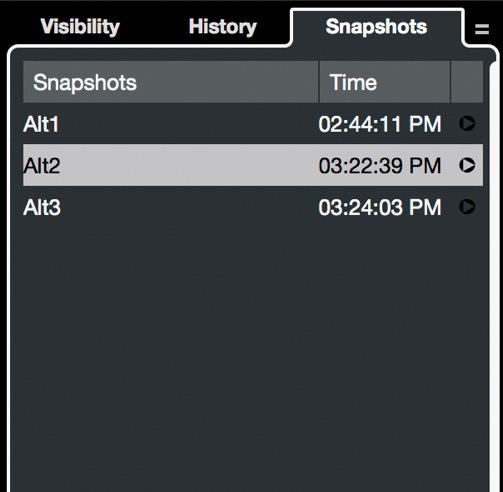
    您是否曾经想通过单击鼠标来比较不同的混音?MixConsole History跟踪在MixConsole中所做的所有更改,您只需从列表中选择它们即可轻松地从混音过程的多个阶段中进行选择。除了基本的混音器撤消/重做外,它还允许您自由试验以选择最适合您项目的混音。

    MixConsole快照

    Snapshots 工具是一个非常通用的工具,将从根本上改变和改进您的混音方式,允许您为您的项目创建替代混音并在几秒钟内比较结果。每个混音都可以方便地直接保存在MixConsole中的选项卡中,并随时立即调用。知识兔可以将音符添加到每个快照中,您可以仅调用EQ设置,甚至仅调用单个轨道的设置。

    95-简单的侧链.jpg 98-VCA推子.jpg
    简单的侧链

    这种常用的技术在当代音乐制作中非常流行,并且知识兔具有广泛的创造性应用,知识兔从创建众所周知的低音“抽吸效果”或在混音中为底鼓腾出空间到许多其他声音效果。对于声音设计师来说,它也是一个非常有用的工具,知识兔可以使用声源来调制完全不同的声音的行为,创造有趣的氛围或超凡脱俗的效果。我们简单的侧链设置让您只需单击几下即可创建所需的路由。在您的 FX 插件中激活侧链,知识兔从轨道列表中选择源,它就可以开始了。

    VCA推子

    VCA推子用作MixConsole中链接通道推子组的远程控制,例如,知识兔可以轻松使用子混音。每个VCA推子控制分配给它们的每个通道的音量、静音、独奏、聆听、监听和录音功能。

    97-频谱比较均衡器.jpg 96-超视.jpg
    频谱比较均衡器

    使用Channel EQ中的比较模式清理重叠频率。通过在一个EQ显示中比较和编辑来自两个不同轨道的频谱曲线,为每个乐器创建空间。

    超视

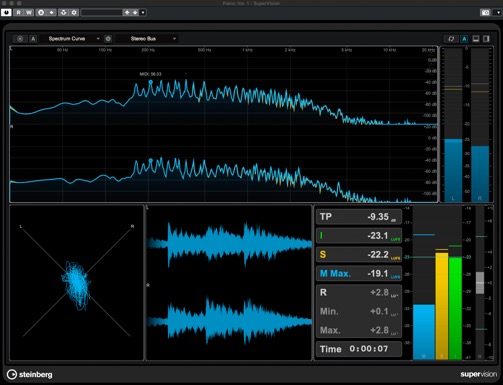
    SuperVision是一款用于专业制作的完全可定制的万用表音频分析仪,可让您从多个不同的模块中进行选择以进行电平、频谱、相位和波形分析,并使用多达 9个模块插槽创建您自己的自定义布局,为您分享极其准确的视觉图像你的声音。

    99-多通道真峰值主计多通道真峰值主计.jpg 100-响度计.jpg
    多通道真峰值主计

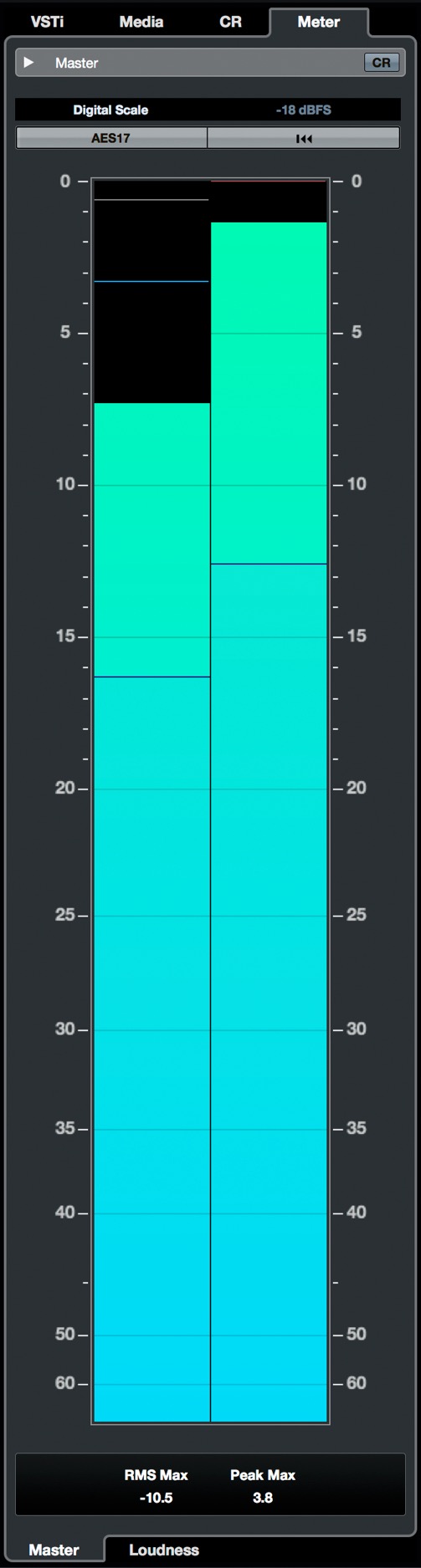
    知识兔这款多通道真实峰值和响度计允许您根据欧洲广播联盟(EBU)的R128建议测量响度。

    响度计

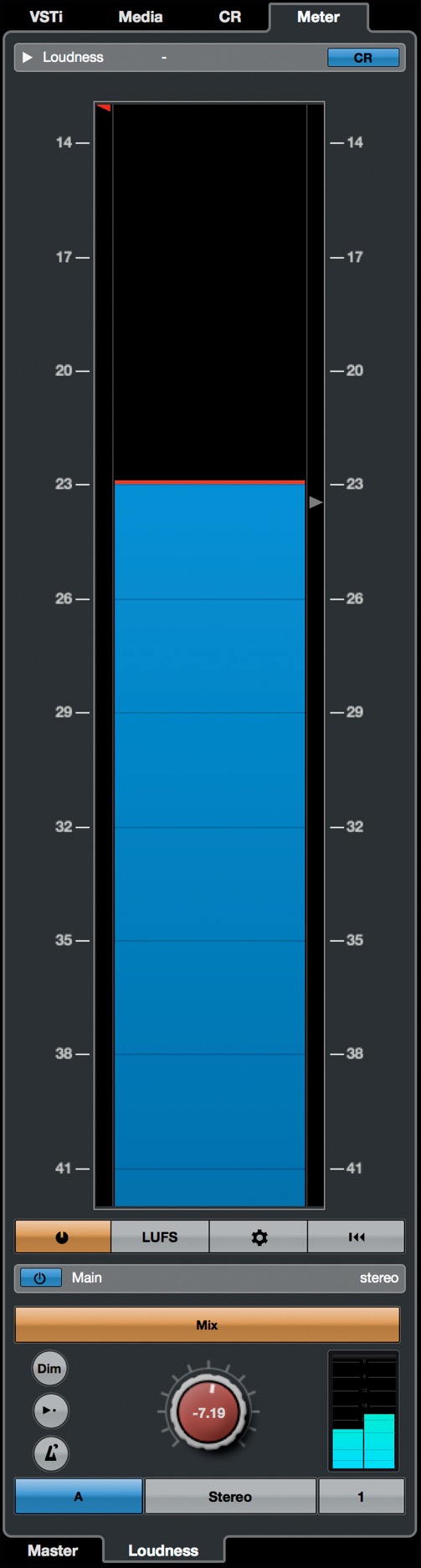
    您可以在播放或混音期间使用响度计实时分析、测量和监控项目的响度。

    101-环绕声.jpg 102-超精密自动化曲线.jpg
    环绕声

    Cubase集成了环绕声功能,知识兔支持多种格式。所有与音频相关的通道(音频和乐器轨道以及组通道)和总线都可以处理多通道扬声器配置。MixConsole中的通道可以承载完整的环绕混音或作为环绕设置一部分的单个扬声器通道。

    超精密自动化曲线

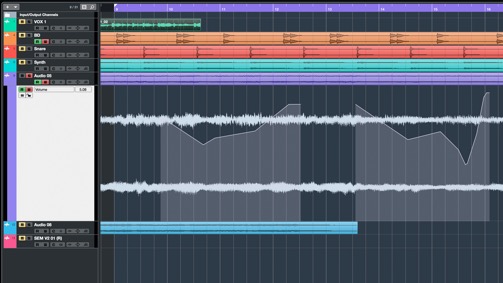
    创建和编辑平滑过渡,例如用于音乐构建和分享详细的自动化通道,同时将鼠标知识兔点击降至最低。

    103-控制室.jpg 104-链接组.jpg
    控制室

    此高端功能专为Steinberg的音频制作系统设计,在任何其他软件DAW上均不可用。它是一个独特的录音和监听环境,将表演者混音和监听设置无缝集成到您的录音和混音工作流程中。您可以创建和管理多达四个独特的工作室混音,为表演者分享他们自己定制的混音,知识兔使用集成的对讲功能并管理来自外部源的音频——所有这些都无缝集成到Nuendo MixConsole。

    链接组

    MixConsole工具栏上的链接组选项允许您链接通道并编辑链接和链接配置。

    105-直接路由.jpg 106-聆听模式.jpg
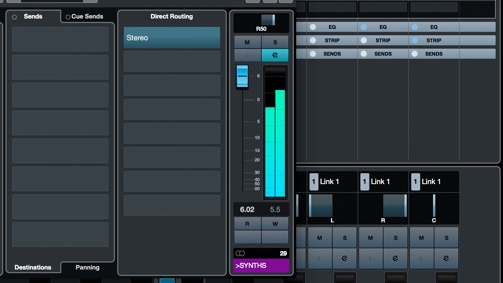
    直接路由

    Direct Routing可用于音频、乐器、FX通道轨道、组和输出总线,意味着您可以一次设置和激活所有选定通道的输出,知识兔包括主输出和最多七个路由目标。

    聆听模式

    快速检查来自选定通道的信号,而不会中断或干扰混音。例如,这对于在进行完整录制时衰减来自一个输入源的信号非常有用。

    107-立体声组合声像器.jpg 108-自动化原始领域.jpg
    立体声组合声像器

    立体声组合声像器链接左右声像控制,如果知识兔声像设置改变,则保持它们之间的相对距离。

    自动化原始领域

    此功能允许您添加额外的空自动化通道。当您向它们添加自动化数据时,它只应用于需要的地方,没有初始值或应用后数据。这意味着您可以在项目的其他部分尝试不同的自动化设置,而不会影响原始自动化通道。

    109-跟踪可见性管理.jpg 110-A:B 比较.jpg
    跟踪可见性管理

    通过仅动态显示您实际想要查看的曲目,全面了解您项目中的所有曲目。各种View Agent可帮助您立即聚焦正确的轨道,这意味着您可以随时全面了解您的项目。您可以显示和隐藏单个轨道并确定某些通道在下部区域MixConsole中的位置。

    A/B比较

    效果参数设置可以作为进一步微调的起点,然后知识兔与修改后的设置进行比较。

    111-波浪计.jpg
    波浪计

    将仪表类型从PPM切换到波形是MixConsole用于自定义仪表的众多选项之一。

    虚拟仪器

    112-凹槽代理 SE.jpg 115-采样器轨道 2.jpg
    凹槽代理SE

    可能是有史以来最全面的鼓制作软件乐器,Groove Agent具有庞大的样本库、凹槽和模式,知识兔以及完整的虚拟混音器和 FX 套件,可分享更多创意选项。Groove Agent SE具有异常强大的节拍制作工具包,可随时帮助您创建最佳节拍,无论您从事何种类型的工作。使用一系列令人难以置信的样本操作工具、FX、切片来制作震撼地板的声音和充满舞池的凹槽编辑器等等。由于它的深度集成,您将能够看到作为鼓映射自动映射到鼓编辑器和节拍设计器中的乐器。

    采样器轨道2

    获取任何一段音频并使用它来创建采样器轨道。然后知识兔,您可以使用板载滤波器、控件和两个 LFO 对样本进行半音处理,并尝试提出新的和创新的想法。切片模式会切碎您的循环,因此只需单击一下即可播放它们,对于 808 爱好者来说,单声道连奏滑行!

    114-回顾 2.jpg 113-海狮索尼克 SE 3.jpg
    回顾2

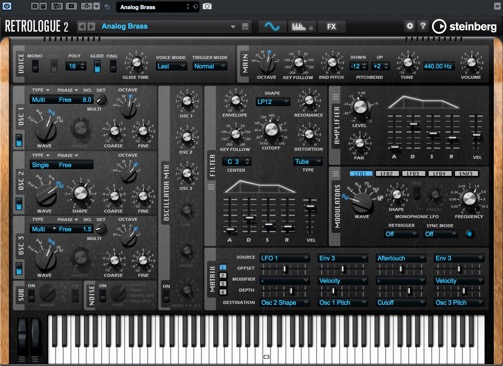
    这种灵活、直观的乐器模拟了经典模拟合成器的温暖和丰满。三个虚拟模拟振荡器、出色的滤波器、适应性强的琶音器、强大的调制系统和 FX 机架都有助于产生丰富、鼓舞人心的声音。

    海狮索尼克 SE 3

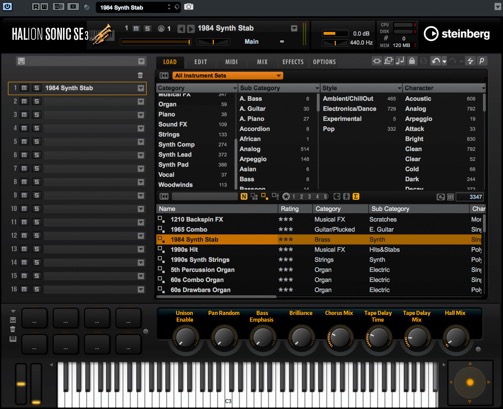
    HALion Sonic SE 拥有庞大的样本内容库,结合强大的合成器引擎和效果器,是一款多功能的声音制作工具。它专为工作室和舞台而开发,配备易于使用的界面、直观的工作流程和极其稳定的音频引擎,这意味着您可以专注于创意。

    116-气魄.jpg 117-平板电脑 2.jpg
    气魄

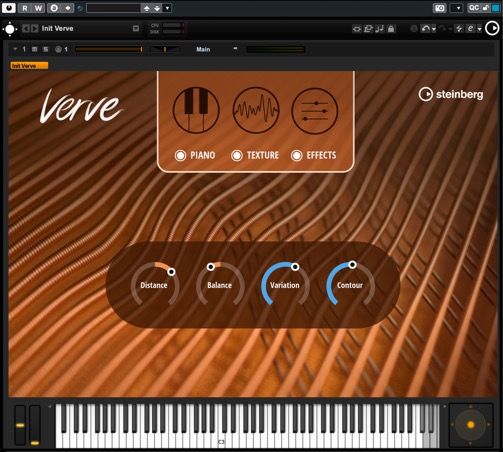
    一架毛毡钢琴,如此美丽而温暖,如此梦幻而忧郁,如此细致而纯粹。Verve 在洛杉矶的 Yamaha Studios 录制,旨在创造一个声音杰作,知识兔让您可以用演奏的每一个音符讲述一个新的故事。您可以通过添加额外的纹理为 Verve 赋予新的音色,为您的作品创造前所未有的声音。Verve 不仅仅是一架钢琴。这是声音的情感和故事。

    平板电脑 2

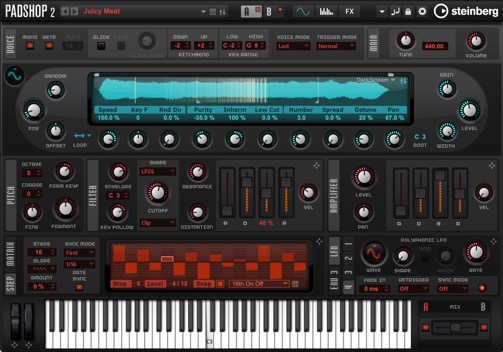
    这种颗粒合成器非常适合高压气氛和不寻常的效果,因为它有两个独立的层,知识兔可以生成多达八种不同的颗粒流。它还具有全面的编辑部分、琶音器和内置调制和延迟效果。频谱振荡器打开了通往以前闻所未闻的音景的大门,知识兔让您将自己的样本变成迷人的声波雕塑。

    118-通量.jpg Trip
    通量

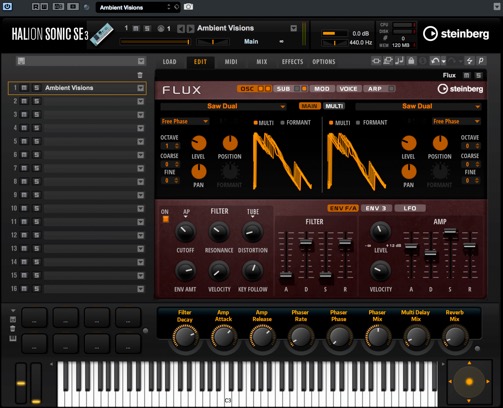
    Flux是一个波表合成器,它将 HALion 的合成与两个主要的波表振荡器、一个经典的子振荡器和一个灵活的噪声发生器相结合。知识兔借助多种选项和过滤器,您可以快速轻松地创建自己的清扫声音。

    Trip

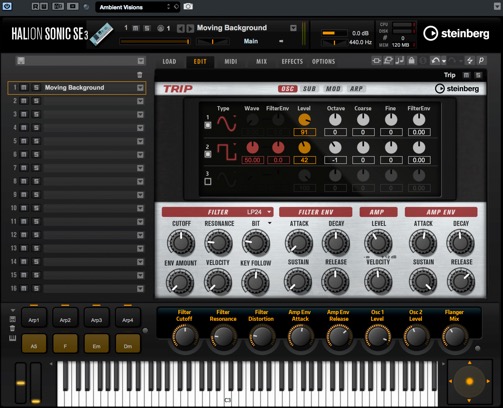
    Trip是一个虚拟模拟合成器,带有三个振荡器、一个子振荡器、一个环形调制器和一个噪声发生器。伴随着灵活的滤波器部分、集成的琶音器和步进音序器,它分享了非常灵活的声音架构,同时仍然易于使用。

    声音、循环、预设

    120-硬敲.jpg 121-黑色.jpg
    硬敲

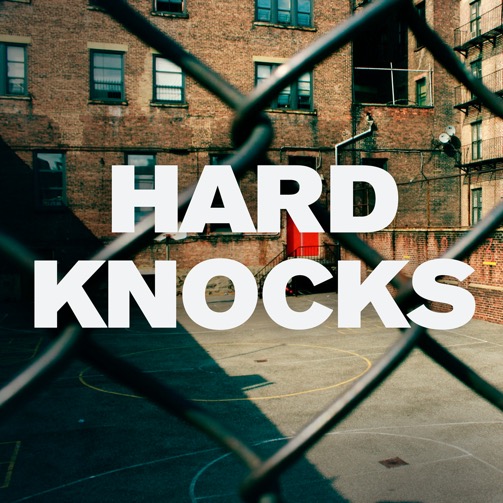
    格莱美奖得主 Beat Butcha 制作了一系列炙手可热的嘻哈音乐。

    黑色

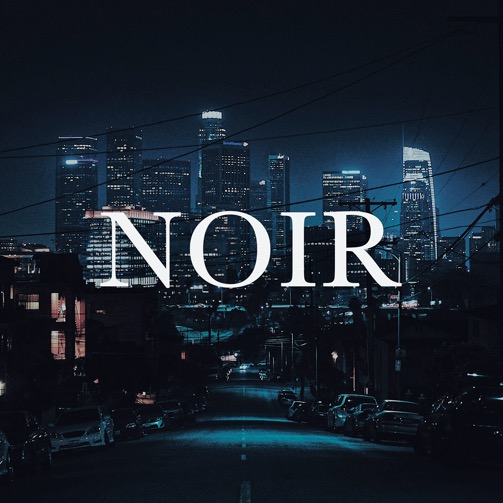
    好莱坞音效设计师 Robert Dudzik 为电影预告片制作了 Noir 库。

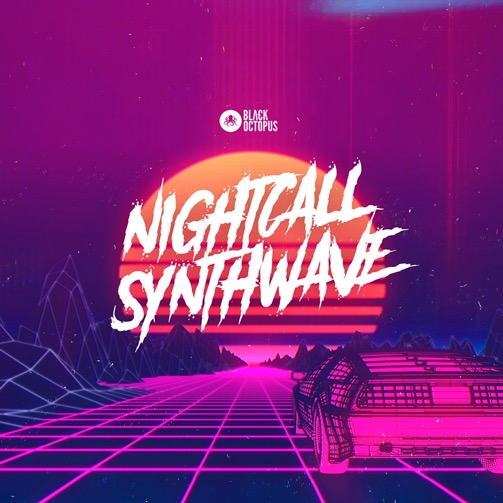
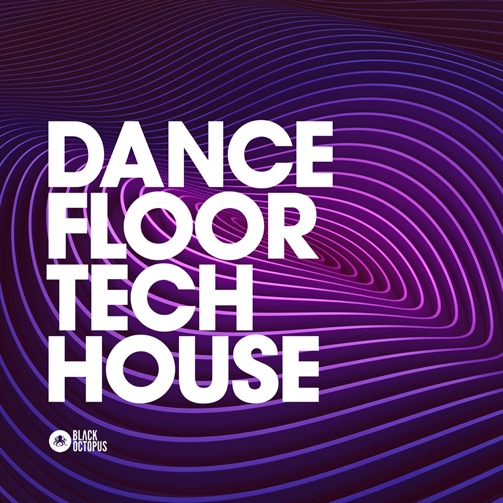
    122-夜话合成波.jpg 123-舞池科技馆.jpg
    夜话合成波

    Black Octopus Sound 制作了这个 80 年代 Synth Wave 样本包。

    舞池科技馆

    Black Octopus Sound 制作了知识兔这款 Dancefloor Tech House 样本包。

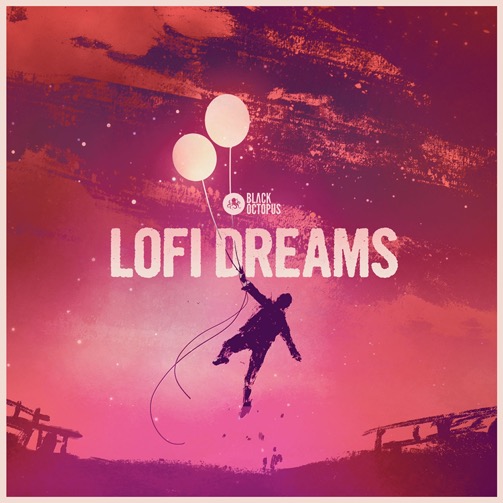
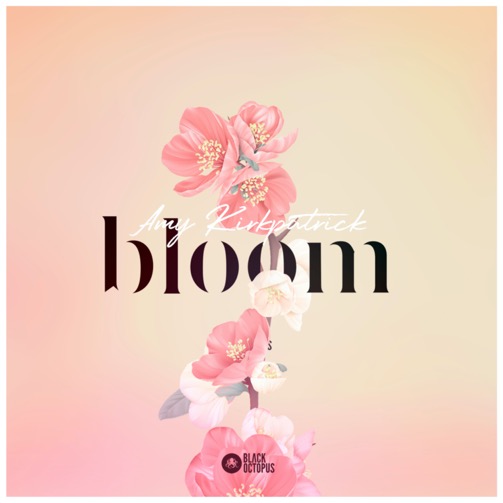
    123-洛菲梦.jpg 125-盛开.jpg
    洛菲梦

    Black Octopus Sound 制作了这个 Lo-fi 嘻哈样本包。

    盛开

    Black Octopus Sound 制作了这个 Vocals 样本包。

    126-模拟技术.jpg 127-大片.jpg
    模拟技术

    总部位于柏林的 Florian Meindl 使用他的模块化合成器设置制作了深沉、有节奏的 Analog Techno 库。

    大片

    Blockbuster 库由纳什维尔的制片人 Allen Morgan 制作,是电子音乐电影预告片的完美灵感来源。

    128-万花筒.jpg 129-电火花工具箱.jpg
    万花筒

    Caleidoscope 是 Sampler Track 的专用样本库,包含数百个样本和预设,可让您立即开始。

    电火花工具箱

    EDM 工具箱附带 30 个新的构建工具包,随时准备开辟新的创意途径并为您的下一个制作分享动力。构建套件是 25 到 30 个 MIDI 循环组,路由到预定义的乐器(包括混音设置)以分享即时灵感。

    130-神秘空间.jpg 131-原始氛围.jpg
    神秘空间

    Mystic Spaces 是由音乐家、声音设计师和乐器制造商 Ferdinand Försch 制作的非凡实验声音的集合。

    原始氛围

    鼓和贝斯二人组 Rawtekk 制作了 Raw Ambience,这是一个非常适合电子乐、氛围和回响的高度美学声音库。

    132-灵魂大会.jpg 133-嘻哈音乐库.jpg
    灵魂大会

    Soul Assembly 是 Soul Surplus 的一个系列,具有完美的新创作基础的氛围。

    嘻哈音乐库

    The Beat Butcha 的制作人包括 Jay-Z、Beyonce、Mobb Deep 和许多其他人,他们用美妙的鼓声和独特的 Loop 录制了 The Hip Hop Vault。

    134-生产槽.jpg 135-生产预设.jpg
    生产槽

    Production Grooves 为 Groove Agent 分享超过 400 个鼓循环和所有现代音乐风格的预设。无论您需要为歌曲创作、史诗电子音乐还是严肃的摇滚节拍分享基本的鼓伴奏,Production Grooves 都能满足您的需求。

    生产预设

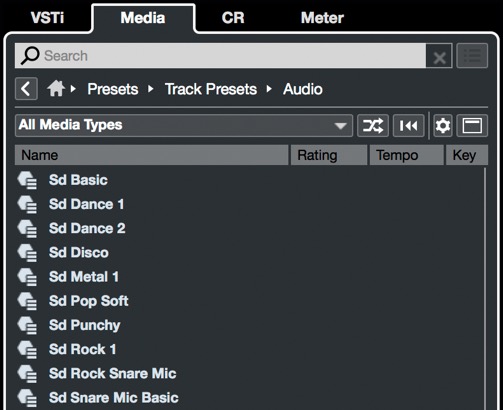
    制作预设可在需要时激发灵感并帮助您完成混音。适用于各种乐器和人声轨道的令人惊叹的全新 FX 链预设将为您的所有作品带来全新的转折,而新的母带轨道预设专为不同类型的制作而设计,可用于主总线或组通道以帮助您为您的曲目分享真正专业的声音。

    136-艾伦摩根签名鼓.jpg 137-艾伦摩根摇滚流行工具箱.jpg
    艾伦摩根签名鼓

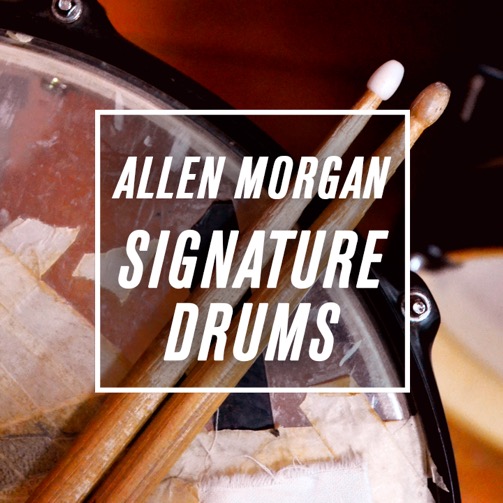
    Groove Agent SE 在 30 个架子鼓中具有高品质的打击乐声音,知识兔以及 150 个错综复杂的 MIDI 循环模式。所有 Beat Designer 图案均由 Allen Morgan 制作,他的艺术家作品包括 Taylor Swift、九英寸钉子等等。

    艾伦摩根摇滚流行工具箱

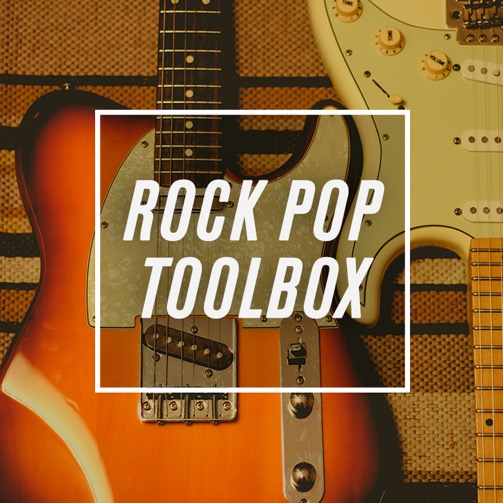
    Allen Morgan Rock-Pop Toolbox 包括 30 个构建套件,每个套件带有 25 到 30 个音频和 MIDI 循环,知识兔用于当代音乐制作。

    效果

    138-调谐器.jpg UV22HR
    调谐器

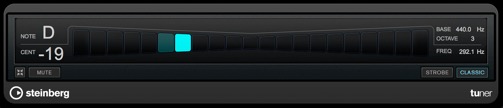
    具有类似硬件精度的乐器调谐器插件。

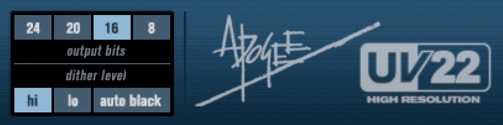
    UV22HR

    这是一个抖动插件,基于Apogee开发的高级算法。

    140-混音器延迟.png 141-测试生成器.jpg
    混音器延迟

    如果知识兔您需要延迟音频系统中的某些信号,则可以使用此插件。

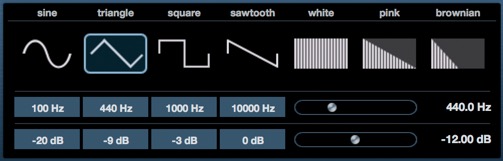
    测试生成器

    生成用于测量和测试目的的基本音频信号,可选择正弦波和锯齿波以及各种类型的噪声。

    142-SMPTE 发生器.jpg Mix6to2
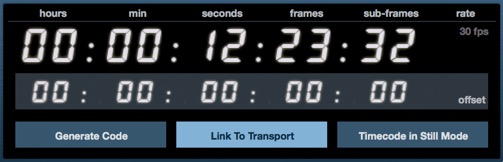
    SMPTE发生器

    SMPTE 发生器将 SMPTE 时间码发送到音频输出,知识兔用于将外部其他设备与 Cubase 同步。如果知识兔无法访问 MIDI 到时间码转换器,这将非常有用。

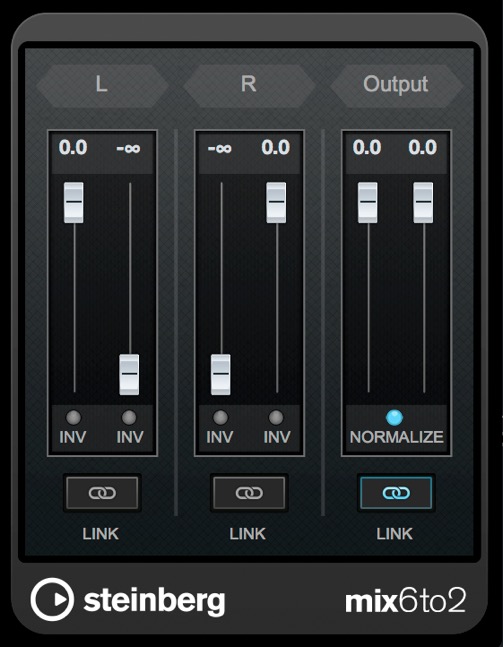
    Mix6to2

    此插件可让您快速将环绕声混音格式混音为立体声。您可以控制多达六个环绕声道的电平,并为每个声道决定它包含在结果混音中的最高电平。

    144-立体声增强器.jpg 145-成像仪.jpg
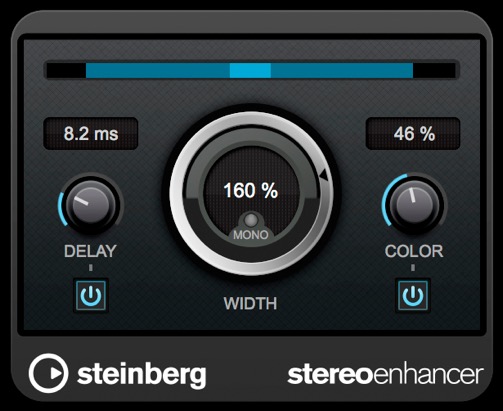
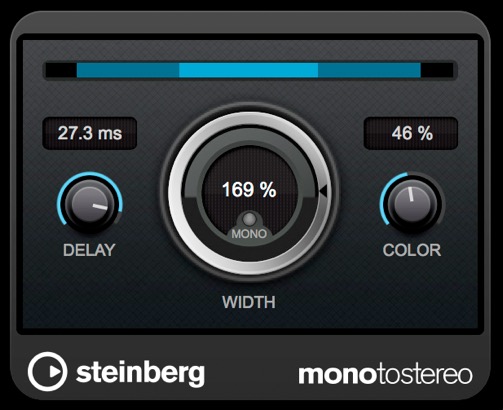
    立体声增强器

    这种效果增强了立体声输入信号的立体声宽度。它具有颜色和延迟控件以增强效果。

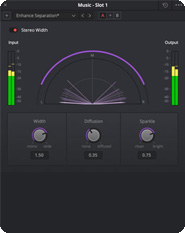
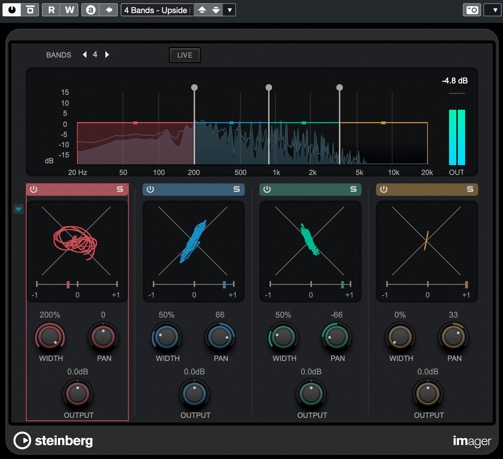
    成像仪

    Imager将帮助您获得更好、更清洁的混合物。您可以在立体声场中独立放置最多四个频段的音轨,知识兔从而扩大或缩小声音的立体声宽度。单独的范围和相关性显示可帮助您获得绝对完美的平移。

    146-音高正确.jpg 八度和音
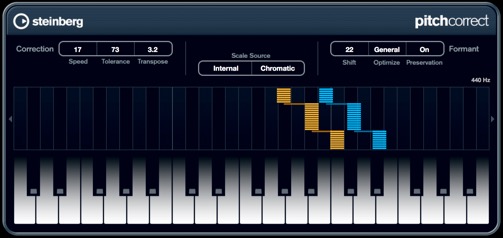
    音高正确

    Pitch Correct VST3插件专为人声和独奏乐器录音而设计,分享简单、自动的语调控制和音阶校正。

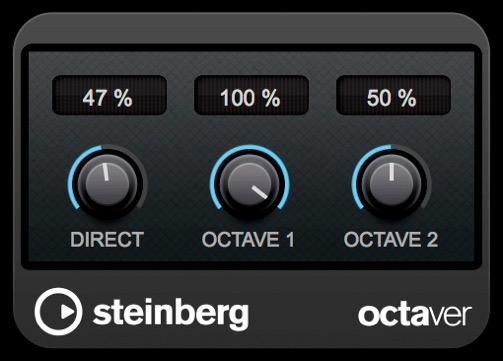
    八度和音

    这是一个亚八度音高移位器,可创建两个附加信号,知识兔输入信号下方的一个和两个八度,每个都有可变电平。

    148-变形过滤器.jpg 149-步进过滤器.jpg
    变形过滤器

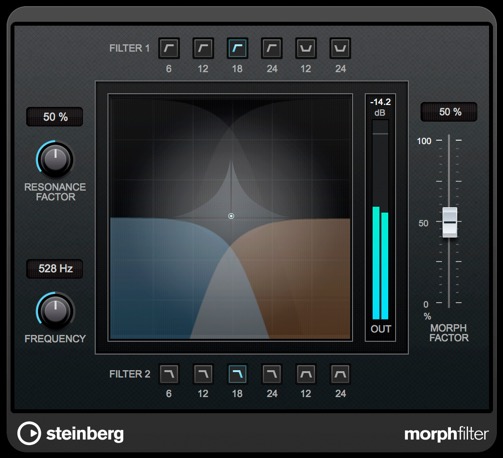
    过滤本身就是一门艺术,我们只是培养了它:Morph Filter 效果带来了 Steinberg 的 HALion 声音创建系统的高级过滤器类型。MorphFilter 允许您在无数唱片中听到的经典低、高和带通滤波器之间进行混合。

    步进过滤器

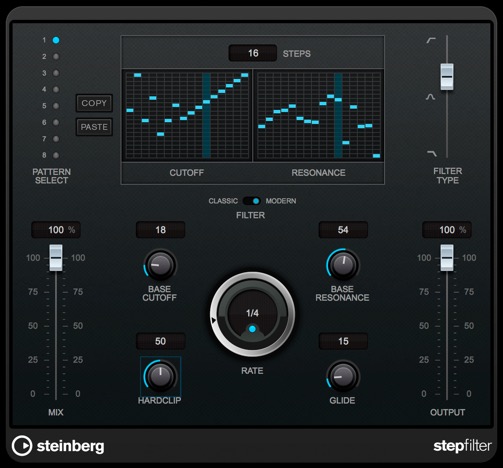
    这是一种模式控制的多模式滤波器,知识兔可以创建有节奏的、脉动的滤波器效果。它最多支持 16 步,知识兔用于截止频率和滤波器谐振的单独设置。

    150-双过滤器.jpg 151-音调助推器.jpg
    双过滤器

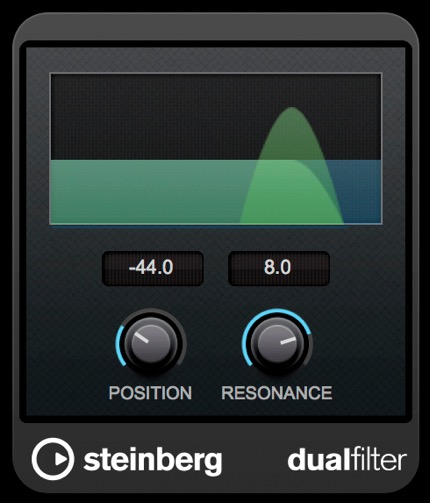
    Dual Filter可用作低通或高通滤波器,您甚至可以设置声音特性。它是过滤掉某些频率同时允许其他频率通过的完美插件。

    音调助推器

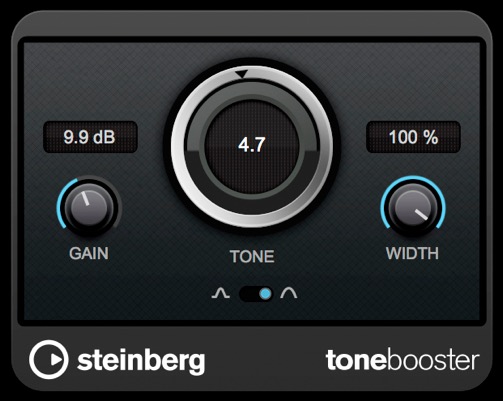
    这是一个简单的音量增强器,带有用于音调控制的可变滤波器级。它模拟了Range Booster等经典单块效果器,并且知识兔与AmpSimulator结合使用也非常有用,知识兔可以调整低输出乐器的输出音量。

    152-wahwah.jpg 153-自动平移.jpg
    Wah Wah

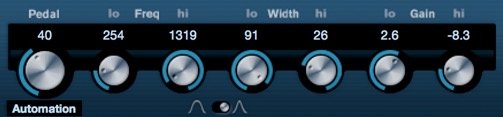
    Wah Wah 是一个可变斜率带通滤波器,知识兔可以通过侧链信号(如果知识兔支持)或通过 MIDI 建模自动控制,知识兔以创建著名吉他手的模拟踏板效果。您可以单独指定 Lo 和 Hi 踏板位置的频率、宽度和增益。

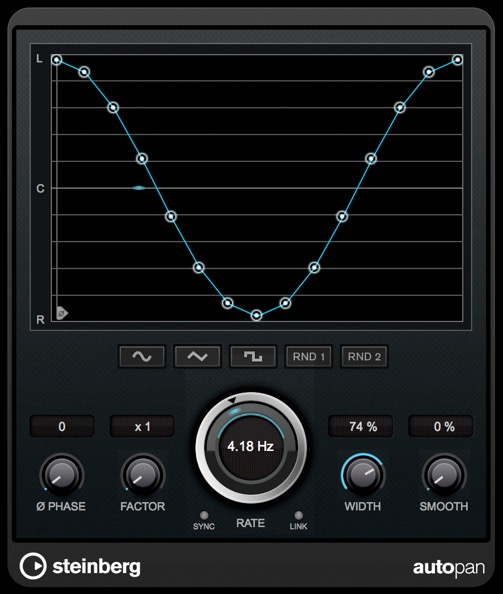
    自动平移

    Auto Pan 是一种自动平移效果,具有可调节的宽度、速率、两种波形和速度同步。

    154-克隆机.jpg 155-效果调制器.jpg
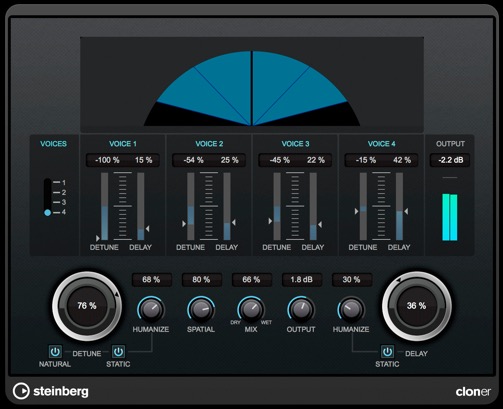
    克隆机

    Cloner 通过从原始输入源创建多达四个“克隆”信号来模拟双轨效果,每个信号都具有可变的延迟、失谐和声像。

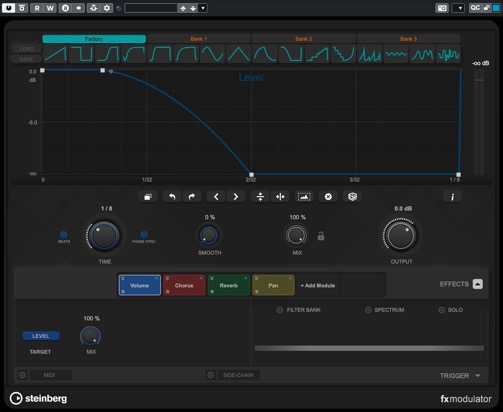
    效果调制器

    FX Modulator 让您通过先进的多效果调制为您的声音注入活力。从经典的闪避效果到令人兴奋的节奏模式,它分享了获得创意的新方法。创建自定义形状的 LFO 并一次调制多达六个集成效果模块。LFO 也可以通过 MIDI 触发或使用一个或多个侧链输入,知识兔让 LFO 跟随输入信号。如果知识兔您不想创建自己的风格,您会在许多精心设计的预设中找到灵感。

    156-循环混搭效果.jpg 157-金属化器.jpg
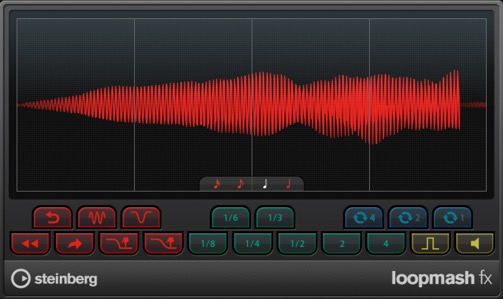
    循环混搭效果

    使用知识兔这款声波混合器实时折磨、调整和混搭您的声音。Loop Mash FX 通过添加现代风格的中断、磁带停止、口吃等,知识兔让您的音乐焕然一新。

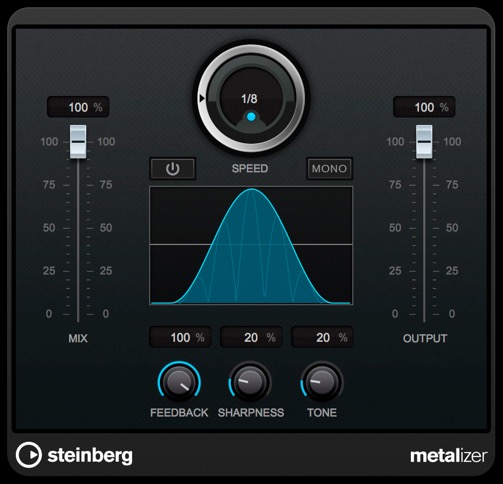
    金属化器

    该插件通过可变频率滤波器馈送音频信号,具有速度同步或时间调制和反馈控制。

    158-斩波器.jpg 159-移相器.jpg
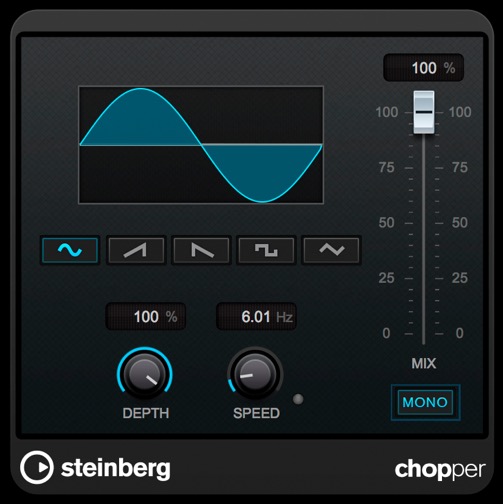
    斩波器

    Chopper允许您添加颤音,有或没有额外的平移效果。

    移相器

    知识兔这款经典移相器具有可变滤波器级、手动模式、速度同步和用于多通道调制偏移的空间参数。

    160-工作室合唱团.jpg 161-旋转.jpg
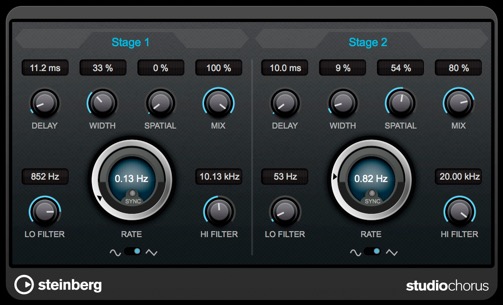
    工作室合唱团

    这是一个强大的双阶段合唱,两个相同的阶段串联运行。每个阶段还具有一个滤波器阶段和一个空间参数,可在通道之间和环绕配置中创建调制偏移。

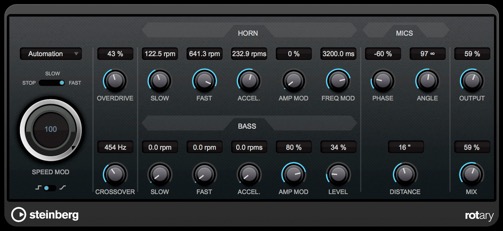
    旋转

    这种转子扬声器箱体效果具有强大的编辑能力,具有独立的 Lo/Hi 箱体控制、过载和慢/快/停止模式。

    162-镶边.jpg 163-合唱.jpg
    镶边

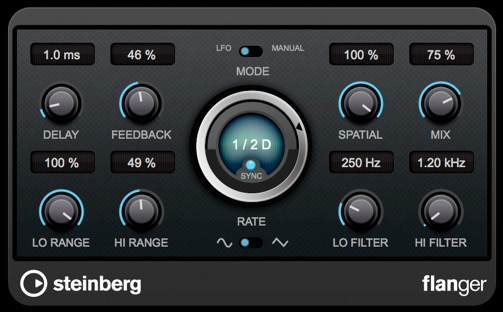
    经典镶边器,具有可编辑的低/高范围、滤波器级、手动模式和用于多通道调制偏移的空间参数。

    合唱

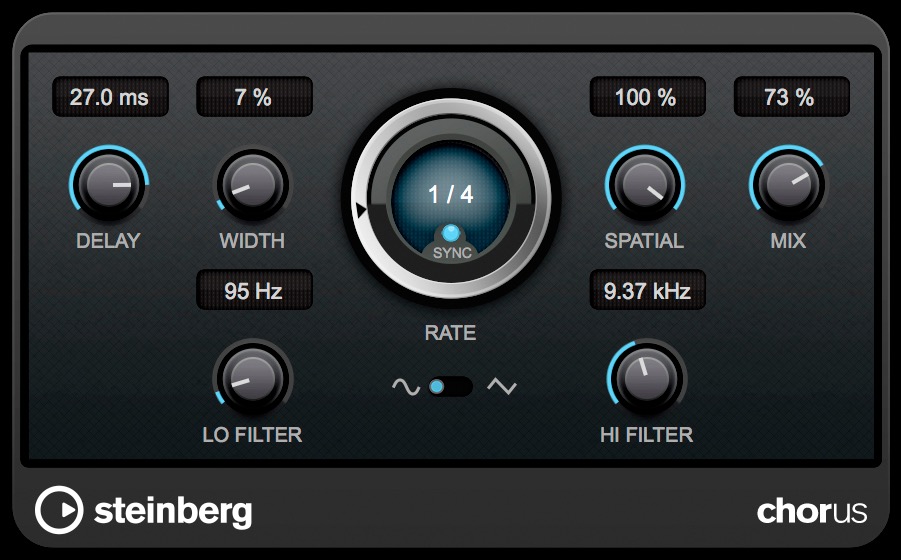
    这种单级合唱的工作原理是将发送给它的音频加倍,并带有略微失谐的版本,知识兔从而创造出永恒的钟声效果。

    164-颤音.jpg 165-Vibrato.jpg
    Tremolo

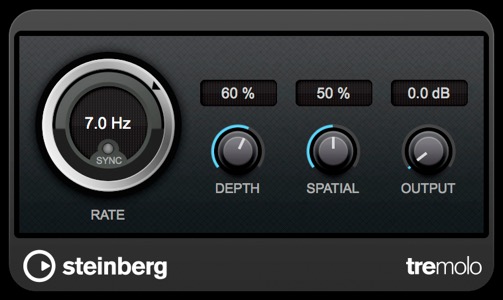
    Tremolo 插件产生幅度调制。

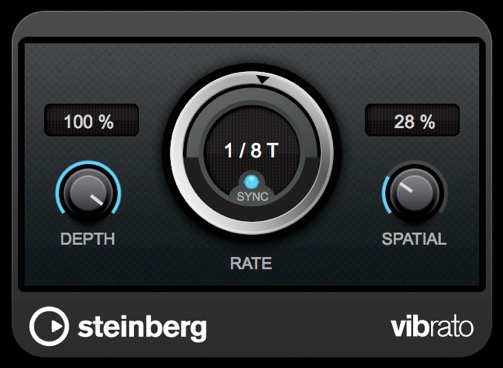
    Vibrato

    Vibrato 是一个创建音高调制的插件。

    166-环形调制器.jpg 167-恍惚形式.jpg
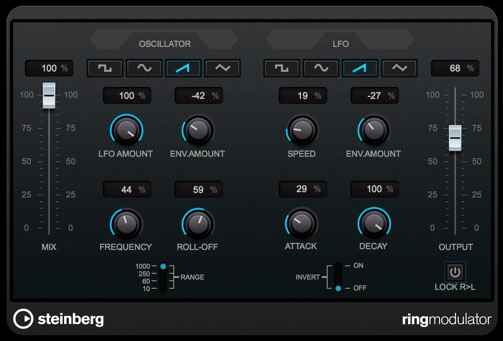
    环形调制器

    使用 Ring Modulator 产生复杂的、类似钟声的谐波声音。它有一个内置振荡器,可与输入信号相乘以产生效果。

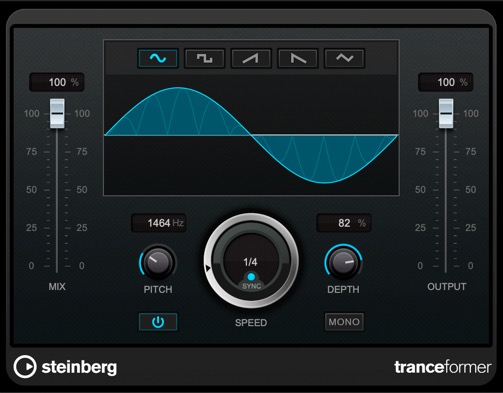
    恍惚形式

    在这种环形调制器效果中,传入的音频由内部可变频率振荡器进行环形调制,知识兔从而产生新的谐波。如果知识兔需要,知识兔可以使用第二个振荡器来调制第一个振荡器的频率,与歌曲速度同步。

    168-VST 放大器机架.jpg 169-VST 低音放大器.jpg
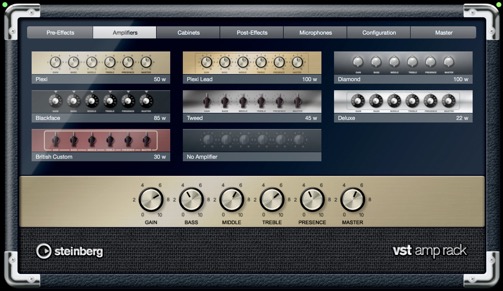
    VST放大器机架

    Steinberg的参考虚拟吉他音色套件包含7个传奇放大器模型、16个老式单块效果器、6个经典扬声器箱体和两种录音室级麦克风类型。无论是爵士乐、摇滚乐还是金属乐,这个全面的合集将为吉他录音增添非凡的驱动力、冲击力和清晰度。

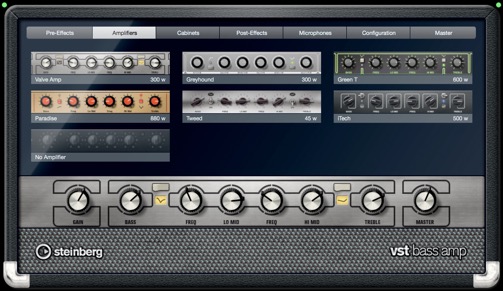
    VST低音放大器

    VST Bass Amp拥有全面的放大器、扬声器箱体和单块效果器箱系列,可分享从经典的松脆摇滚音色到细致入微的奶油音色的所有内容——以及介于两者之间的一切。

    Quadrafuzz v2 171-万磁王2.jpg
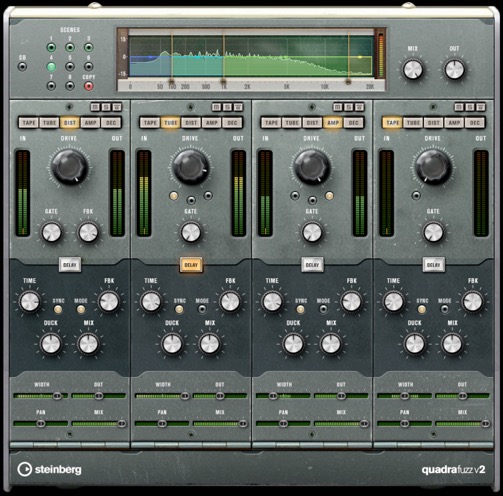
    Quadrafuzz 2

    Quadrafuzz v2 可以让您拨入任何声音,知识兔从带有巨大比特破碎失真和延迟的黑暗、肥厚的法兹,到明亮、几乎听起来像原声的温暖嘎吱声,Quadrafuzz v2 是您几乎适用于任何乐器或声音的首选失真单元。

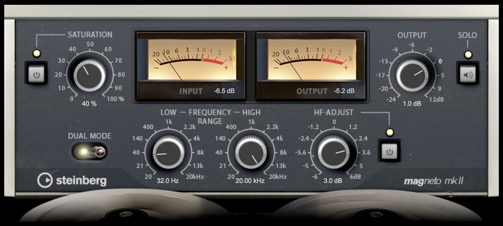
    万磁王2

    此效果模拟模拟磁带机上录制的饱和和压缩。

    172-软剪.jpg 173-位破碎机.jpg
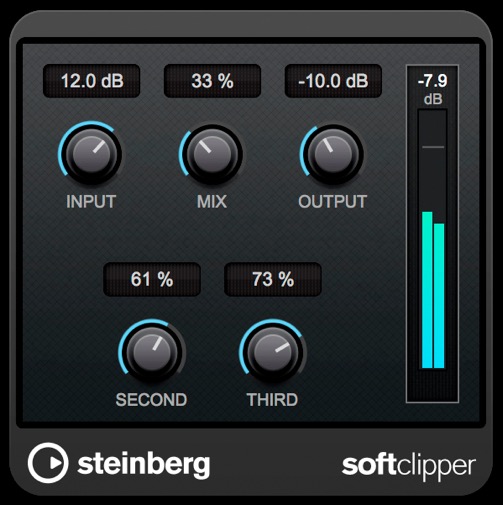
    软剪

    这是一款带有独立 2 次和 3 次谐波控制的软削波器。

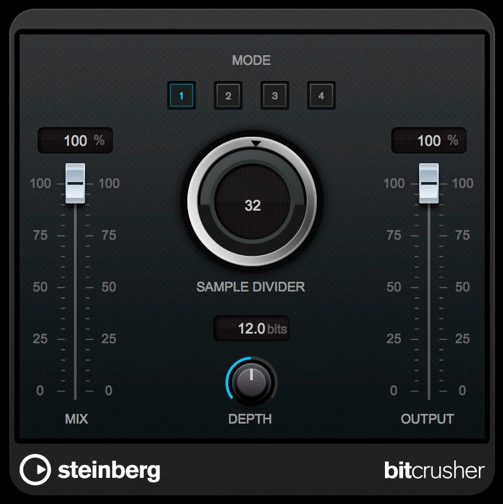
    位破碎机

    进入 lo-fi 声音的完美工具,Bit Crusher 分享了通过减少比特来抽取和截断输入音频信号的可能性,知识兔以获得嘈杂、失真的声音。

    174-破坏者.jpg 175-失真.jpg
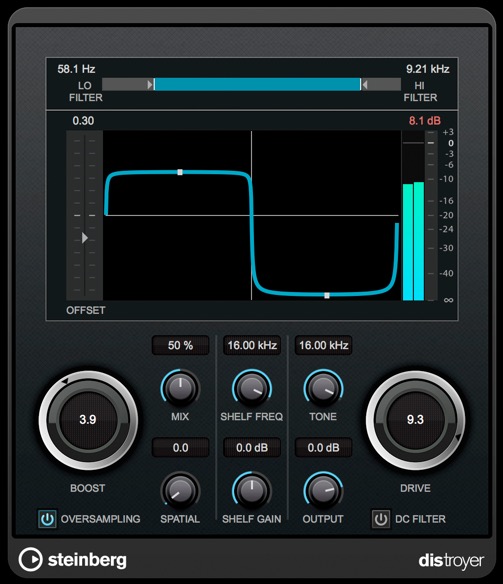
    破坏者

    Distroyer 的不对称失真增加了额外的身体、特性和谐波,无论是在混音中产生微妙的模拟温暖,还是为底鼓分享灼热的热量。

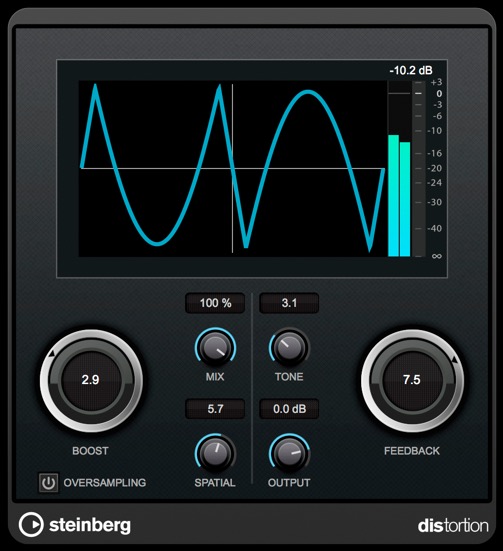
    失真

    Distortion 插件可以为任何轨道添加一个不错的紧缩效果调色板。

    176-大管.jpg 177-Grungelizer.jpg
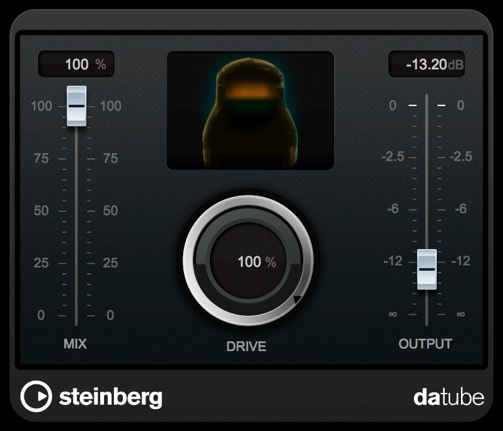
    大管

    这种效果模拟了电子管放大器特有的温暖、饱满的声音。

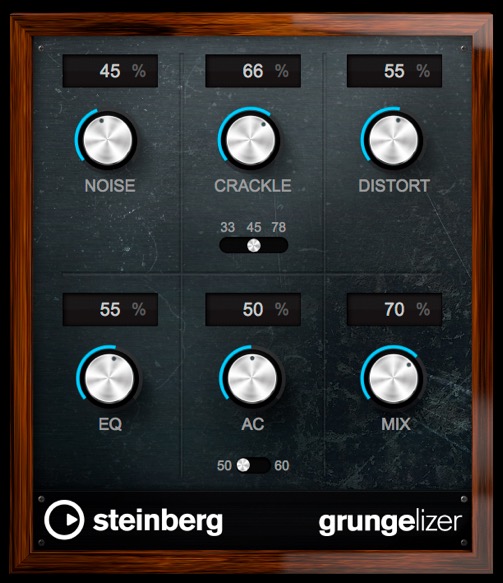
    Grungelizer

    Grungelizer 会为您的录音添加噪音和静电——例如收听接收不良的收音机,或磨损和划伤的黑胶唱片。

    178-通道磁带饱和度.jpg 179-通道管饱和度.jpg
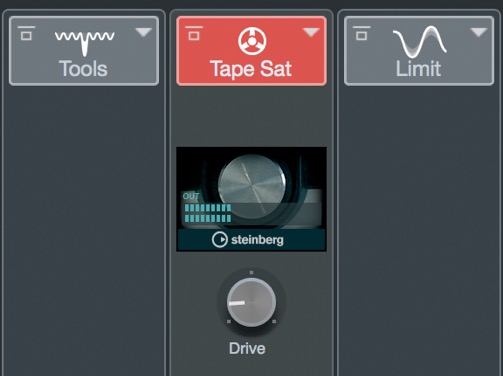
    通道磁带饱和度

    此通道条模块模拟模拟磁带机上录制的饱和和压缩。

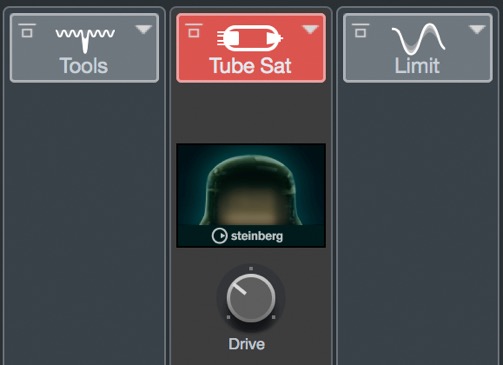
    通道管饱和度

    该模块模拟模拟电子管压缩器录音的饱和和压缩。

    180-放大器模拟器.jpg 181-多点延迟.jpg
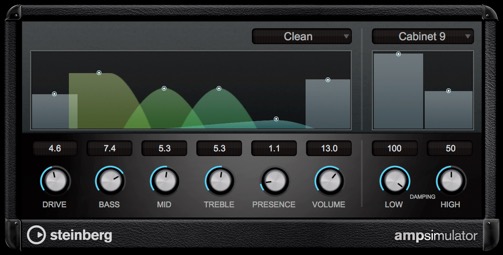
    放大器模拟器

    吉他放大器和扬声器模拟器。具有一系列放大器和箱体型号可供选择,其直观的控制旨在模仿经典吉他组合。AmpSimulator 也适用于贝司,如果知识兔您的吉他缺少输出增益,知识兔可以与 ToneBooster 结合使用。

    多点延迟

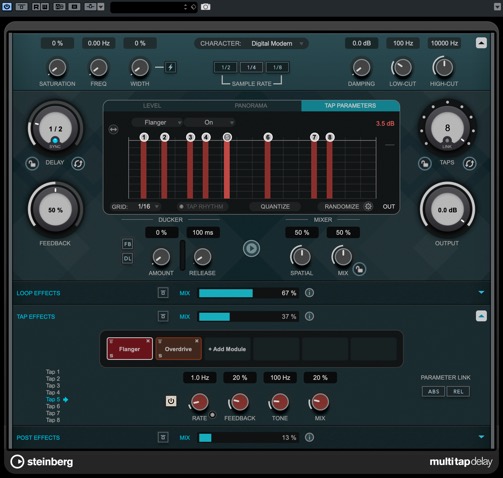
    这种延迟为您分享了您需要的所有鼓舞人心和创造性的选择。每个延迟循环最多可创建 8 个抽头,只需单击一下即可添加效果。不同的字符预设还分享干净延迟或经典复古回声单元的声音。

    182-立体声延迟.jpg 183-乒乓延迟.jpg
    立体声延迟

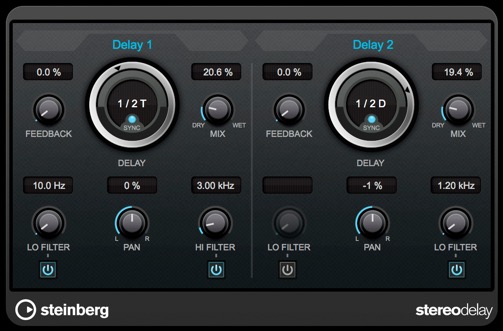
    双通道延迟,具有独立的左右延迟级、可变滤波器和每个通道的速度同步。

    乒乓延迟

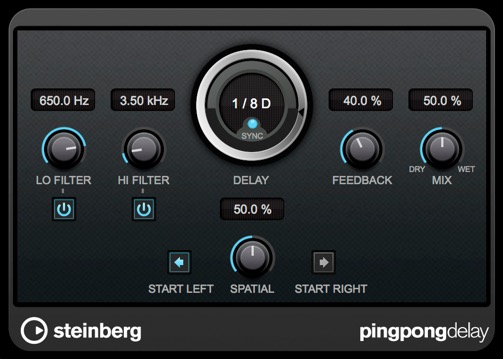
    带有自动 L/R 反弹的单声道延迟,可实现经典的乒乓延迟效果。它还具有过滤阶段和速度同步。

    184-单声道延迟.jpg 185-模组机.jpg
    单声道延迟

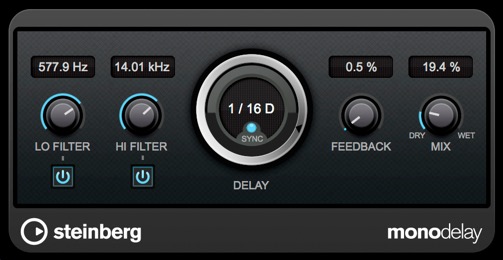
    Mono Delay是一个带有滤波级和速度同步的单声道延迟处理器。

    模组机

    延迟调制与滤波器频率/谐振调制相结合,可分享许多有趣的调制效果。它还具有失真效果的驱动参数。

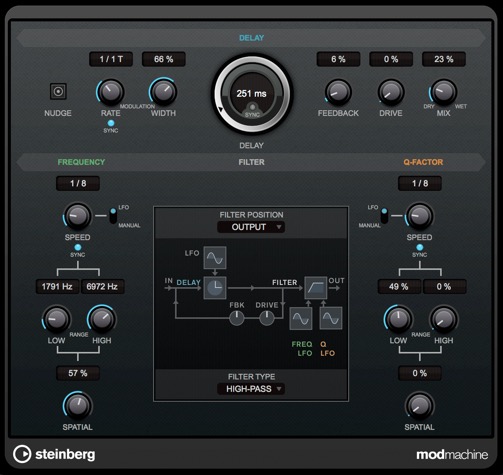
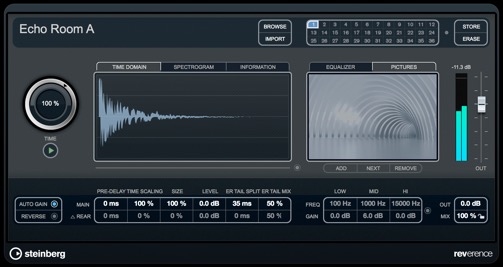
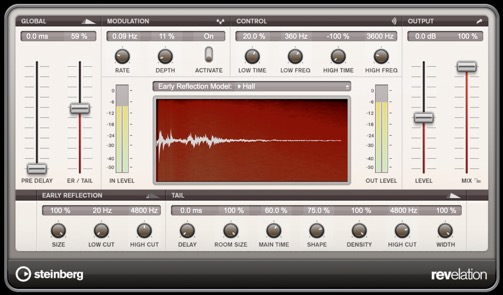
    REVerence REVelation
    REVerence

    全球首款 VST3 高端、多通道卷积混响处理器。REVerence 能够在立体声或环绕声中模拟扬声器、模拟设备和任何自然房间或大厅。包括 70 多个回复。

    REVelation

    这种算法混响非常流畅,声音让人联想到高端的老式硬件单元。

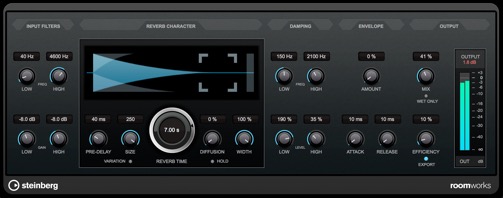
    沃克斯 189-RoomWorks SE.jpg
    沃克斯

    一个高度可调的混响插件,知识兔用于以立体声和环绕格式创建逼真的房间氛围和混响效果。CPU 使用率可调整以适应任何系统的需求。

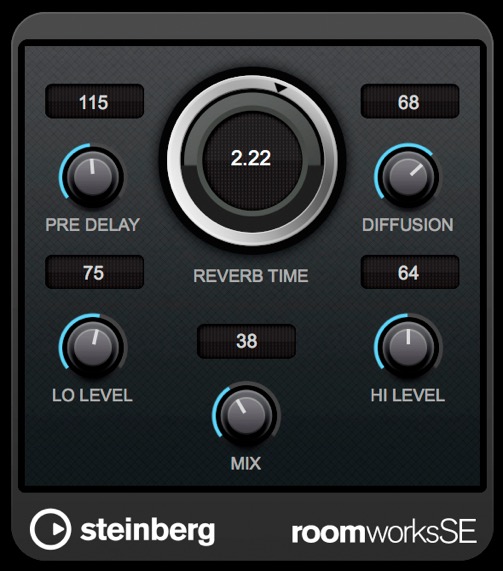
    沃克斯SE

    这是著名的 Roomworks 混响的“精简”版本,知识兔以低 CPU 负载分享出色的声音。

    178-多频段扩展器.jpg 191-老式压缩机.jpg
    多频段压缩器

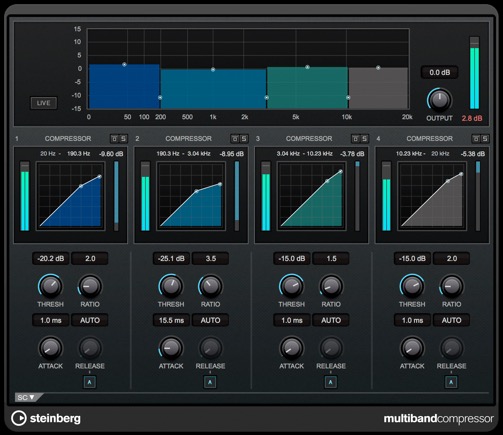
    Multiband Compressor 具有四个独立的频段和三个交叉频率。每个频段都有自己的独立压缩器,带有阈值、比率、起音、释放和化妆增益控制。

    老式压缩机

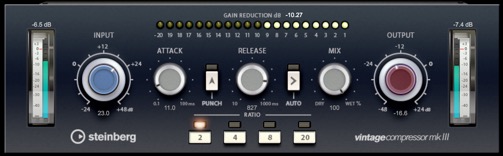
    Vintage Compressor以最受欢迎的复古压缩器之一为蓝本,非常有效且易于使用。它也可用作通道条模块。

    Squasher 193-多频段包络整形器.jpg
    Squasher

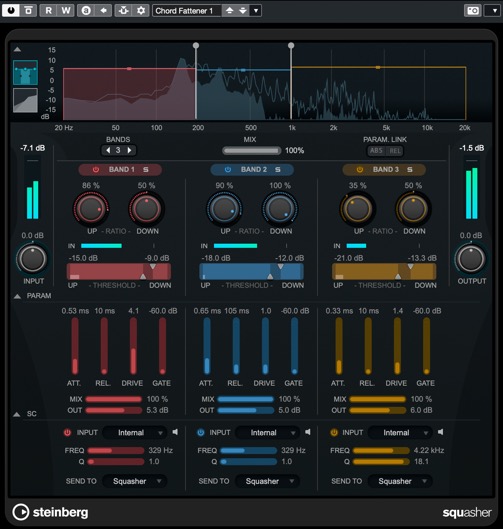
    动态 Squasher 结合了最多三个频段的向上和向下压缩。使用它来帮助您的主音从混音中切入,驯服激进的低音线或增强微妙、空旷的混响。

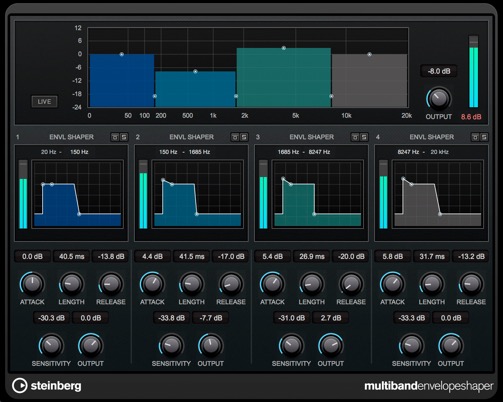
    多频段包络整形器

    一个很好的工具,知识兔可以在鼓混音、母带任务和创造性的声音(重新)塑造中展现细节。它将传入的音频分成最多四个频段,并允许您自由更改每个频段的起音和释放特性。

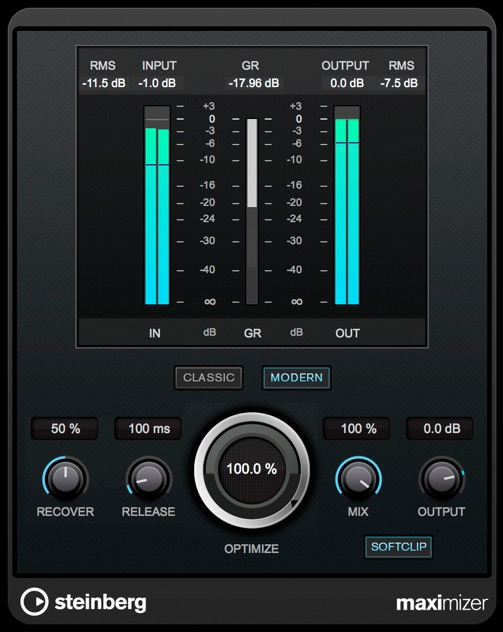
    Maximizer 195-管式压缩机.jpg
    Maximizer

    主通道的硬限幅器/响度增强器,具有软削波和自动起音/释放功能,也可用作通道条模块。

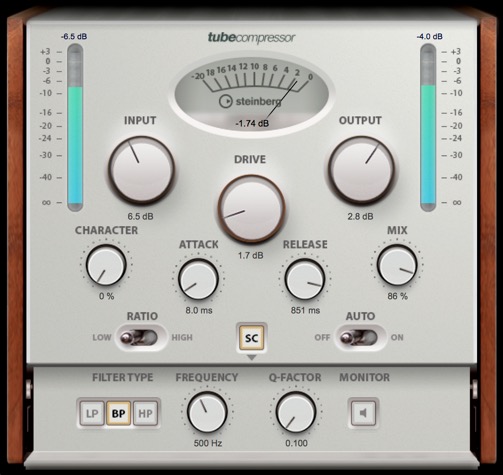
    管式压缩机

    知识兔这款温暖的压缩器可以精确地塑造您的信号动态并为其着色 – 完全符合您对高品质电子管压缩器的期望!它也可用作通道条模块。

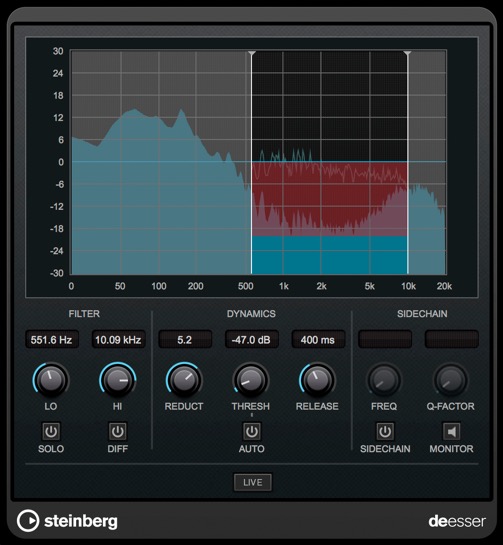
    DeEsser 197-限制器.jpg
    DeEsser

    DeEsser 减少过多的齿音,主要用于录音,敏感地调谐到由“s”音产生的频率。

    限制器

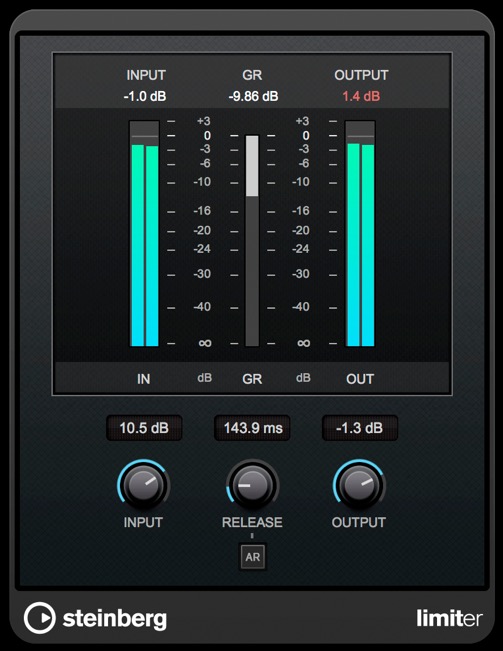
    这种带有自动释放功能的简单低失真限制器为任何信号设置了“硬上限”,也适用于主舞台。它也可用作通道条模块。

    190-多频段压缩器.jpg 信封整形器.jpg
    多频段扩展器

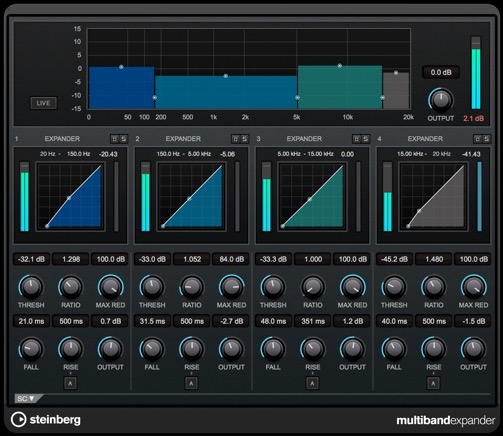
    通过为四个可用频段中的每一个独立选择不同的设置来修改轨道的动态范围,知识兔以创建更宽的动态范围或减少不需要的噪音。

    Envelope Shaper

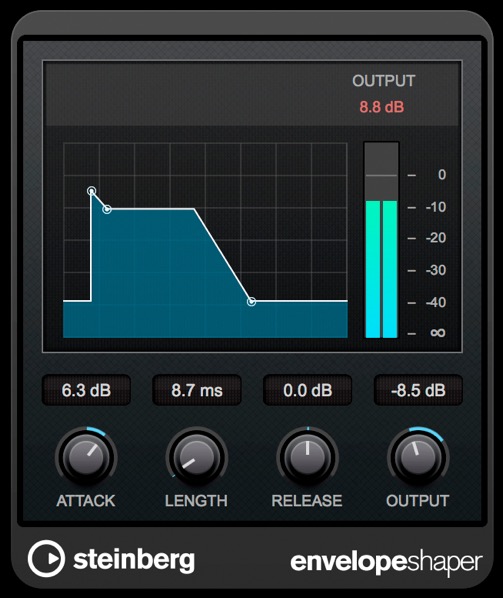
    此效果可用于增强或减弱音频的起音和释放的增益。

    180-压缩机.jpg 181-VST 动态.jpg
    压缩机

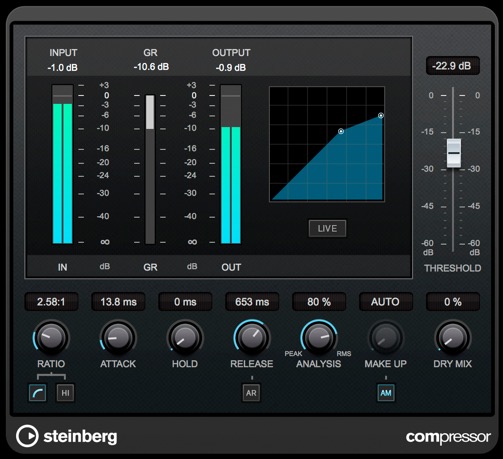
    这种高质量的压缩器可降低音频的动态范围,使较柔和的声音更响亮,或使较响亮的声音更柔和,或两者兼而有之。它具有一个单独的显示器,知识兔以图形方式显示压缩器曲线。

    VST动态

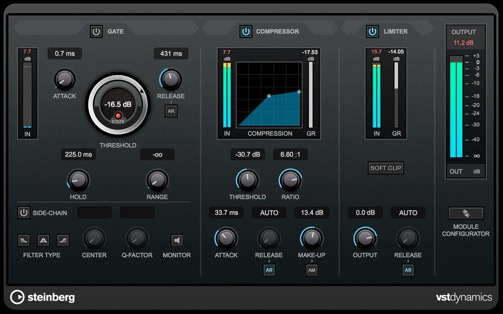
    三个独立处理器(门限、压缩器和限制器)的组合旨在分享各种有用的动态处理功能。

    182-砖墙限制器.jpg Gate
    砖墙限制器

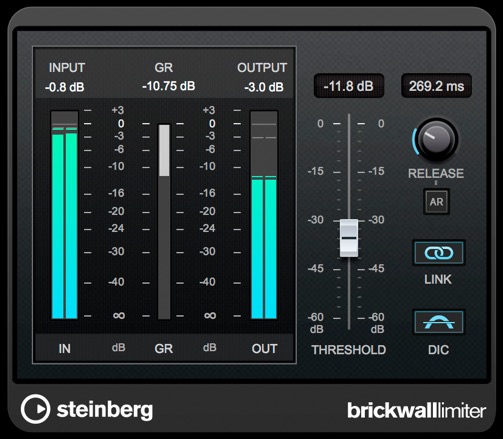
    确保输出电平永远不会超过设定的限制,Brickwall 限制器可以减少甚至是短的音频峰值,而不会产生可听见的伪影,并具有用于输入、输出和限制量的单独仪表。

    Gate

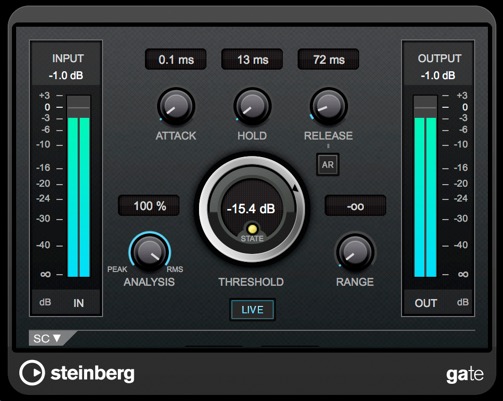
    门控(或噪声门控)通过使低于设定阈值的信号静音来改善音频记录。一旦信号电平超过阈值,门就会打开,知识兔让信号通过。

    Midi Gate 185-扩展器.jpg
    Midi Gate

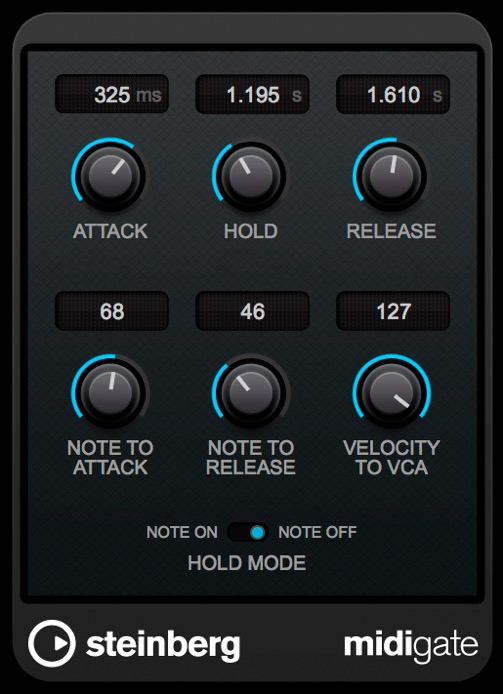
    就像一个约定噪音门,这个插件门音频信号,但由 MIDI 音符触发。它需要音频和 MIDI 数据才能运行。

    扩展器

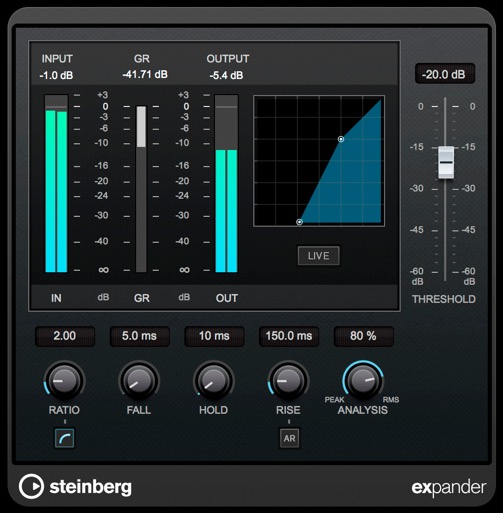
    对于低于设定阈值的信号,扩展器会降低与输入电平相关的输出电平,如果知识兔您想增强动态范围或减少安静通道中的噪声,这很有用。

    186-频率均衡器 2.jpg 187-DJ 均衡器.jpg
    频率均衡器2

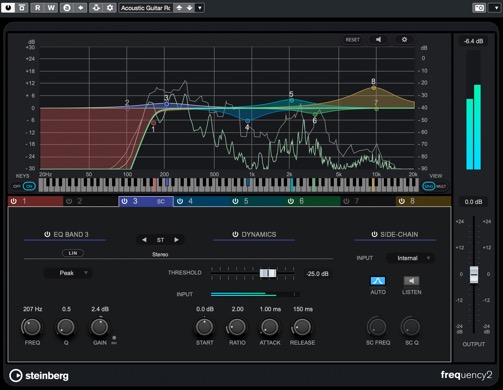
    频率分享八个频段,每个频段都可以单独设置为动态模式,知识兔以获得更动态的混音。您还将找到每个频段的中/侧通道支持和线性相位模式、自动聆听以听到您所做的调整、频谱显示,甚至还有一个音乐键盘来帮助您找到正确的音调。

    DJ均衡器

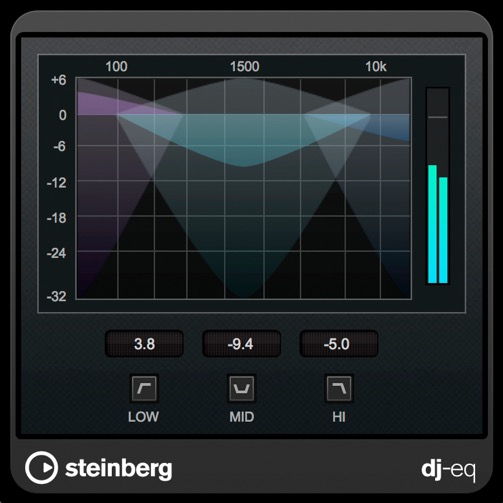
    DJ EQ 专为将现场表演的氛围带入您的工作室而设计,是一款易于使用的三段均衡器,带有专业 DJ 混音器上的终止开关。

    188-标准通道均衡器.jpg 189-工作室均衡器.jpg
    标准通道均衡器

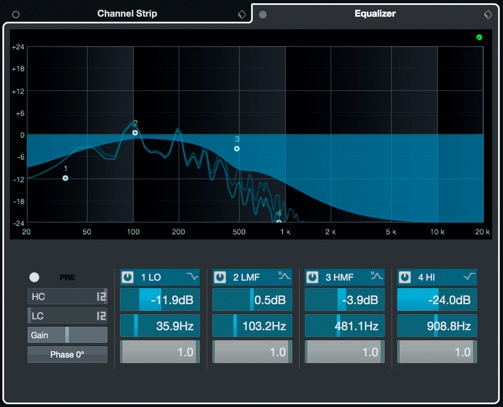
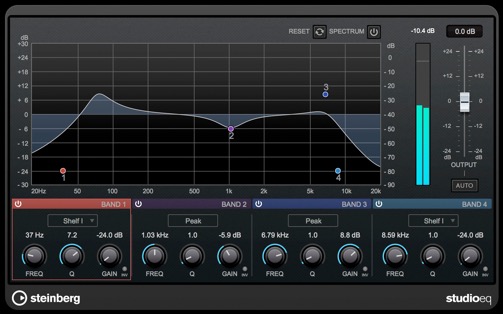
    也可用作通道条模块,标准通道均衡器是一个完整的四频段参数控制,具有可变带宽和搁架模式。

    工作室均衡器

    一款功能强大且用途广泛的均衡器,分享完整的四频段参数控制,具有可变响应曲线和搁架模式,知识兔以及模拟式峰值滤波器。它也可用作通道条模块。

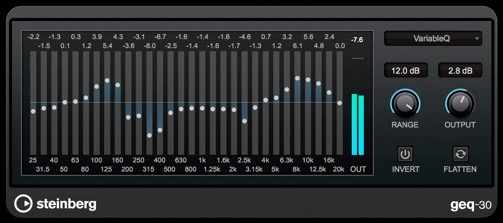
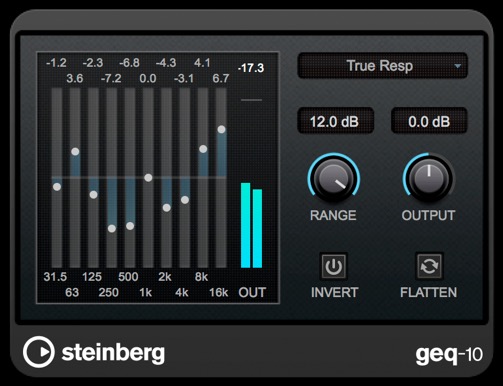
    190-GEQ 30.jpg 191-GEQ 10.jpg
    GEQ 30

    GEQ 30 具有 30 个频段,带有 EQ 曲线图、一个反转参数和七种不同的响应类型。它还具有对整体 EQ 量的全局范围控制。

    GEQ 10

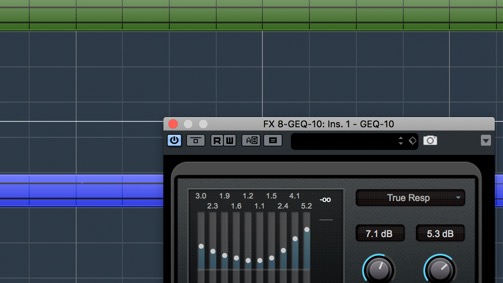
    GEQ 10 具有 10 个频段,带有 EQ 曲线图、一个反转参数和七种不同的响应类型。它还具有对整体 EQ 量的全局范围控制。

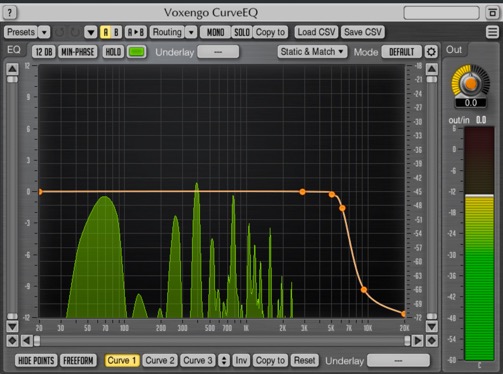
    192-Voxengo曲线图.jpg 单声道转立体声.jpg
    Voxengo曲线图

    一个极其通用的 64 段样条均衡器,具有线性和最小相位模式,知识兔以及用于比较和匹配的频谱分析仪。

    单声道转立体声

    此效果将单声道信号转换为伪立体声信号。该插件可用于单声道文件或具有相同通道的立体声文件。

    MIDI 效果

    193-阿帕奇 5.jpg 195-阿帕奇 SX.jpg
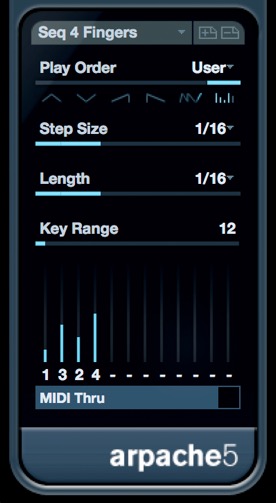
    阿帕奇5

    一个琶音器,它接受和弦作为输入,并分别播放和弦中的每个音符,播放顺序和速度由用户设置。

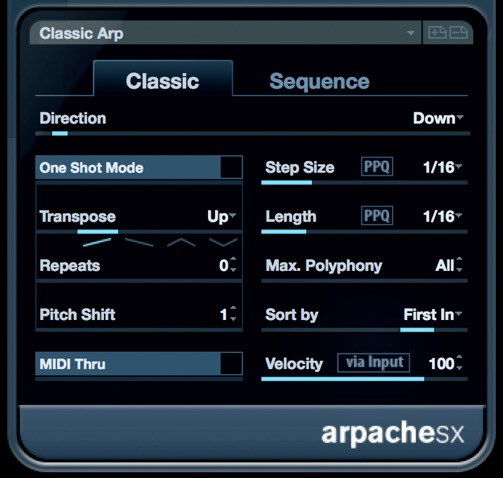
    阿帕奇SX

    一种先进的多功能琶音器,能够创建从传统琶音到复杂的、类似音序器的模式的任何东西。

    196-自动低频振荡器.jpg 197-节拍设计师.jpg
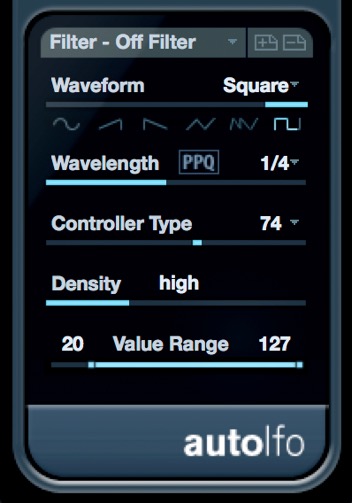
    自动低频振荡器

    这种效果就像合成器中的 LFO,允许您发送不断变化的 MIDI 控制器信息。它的典型用途是自动 MIDI 平移,但可以选择任何 MIDI 连续控制器事件类型。

    节拍设计师

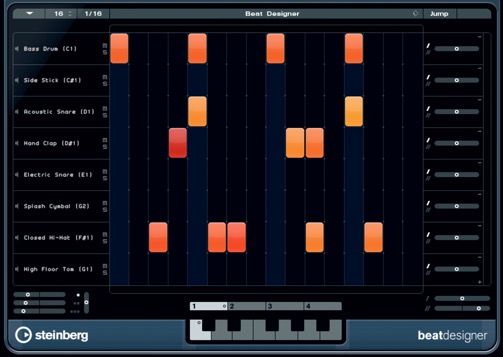
    Beat Designer 是一个 MIDI 模式音序器,可让您快速轻松地为项目创建自己的鼓声部或模式。

    198-和弦.jpg 203-MIDI 回声.jpg
    和弦

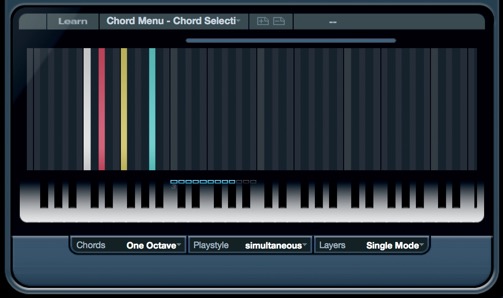
    Chorder 是一个 MIDI 和弦处理器,它允许您将完整的和弦分配给多种变体中的单个键。然后知识兔这些可以现场播放或使用 MIDI 轨道上录制的音符。

    压缩机

    此 MIDI 压缩器用于平衡或扩大速度差异。

    204-MIDI 修改器.jpg 205-MIDI 监视器.jpg
    上下文门

    上下文门允许选择性地触发/过滤 MIDI 数据。此效果具有两种模式:在 Poly Mode 中,Context Gate 可识别播放的某些和弦,而在 Mono Mode 中,仅允许某些 MIDI 音符通过。

    密度

    这个通用控制面板会影响从轨道播放或通过轨道播放的音符的密度。如果知识兔设置为100%,则音符不受影响。低于 100 % 的密度设置会随机过滤掉或静音音符。高于100%的设置会随机添加之前播放过的音符。

    206-微调器.jpg 207-抄送注意事项.jpg
    MIDI控制

    这个通用控制面板允许您选择多达八种不同的 MIDI 控制器类型并为它们设置值。然后知识兔,您可以将插件用作控制面板,知识兔从主机应用程序中调整 MIDI 乐器的声音。

    MIDI回声

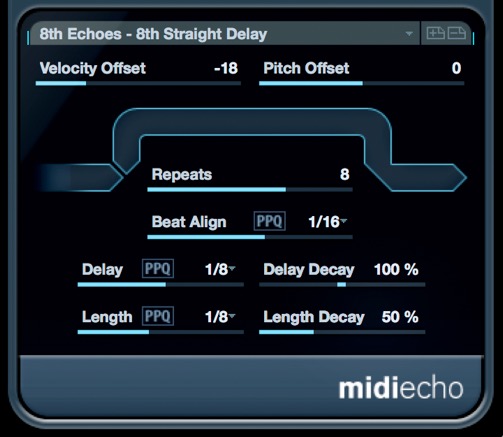
    一个高级的 MIDI Echo,它根据接收到的 MIDI 音符生成额外的回声音符。它创建类似于数字延迟的效果,但还具有 MIDI 音高转换等功能。

    208-量化器.jpg 209-步骤设计器.jpg
    MIDI修改器

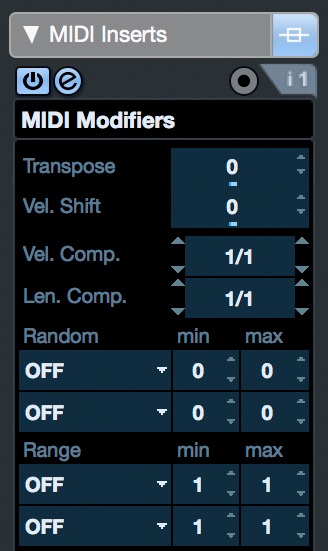
    这个插件本质上是检查器中 MIDI 修改器部分的副本。这可能很有用,例如,如果知识兔您需要额外的随机或范围设置。它允许您移调每个传入的 MIDI 音符,使其适合选定的音阶。

    MIDI监视器

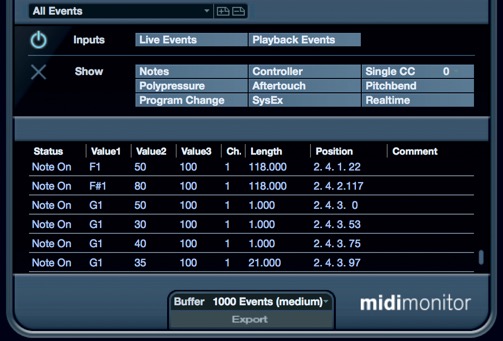
    此效果监控传入的 MIDI 事件。

    210-轨道控制.jpg 211-变压器.jpg
    微调器

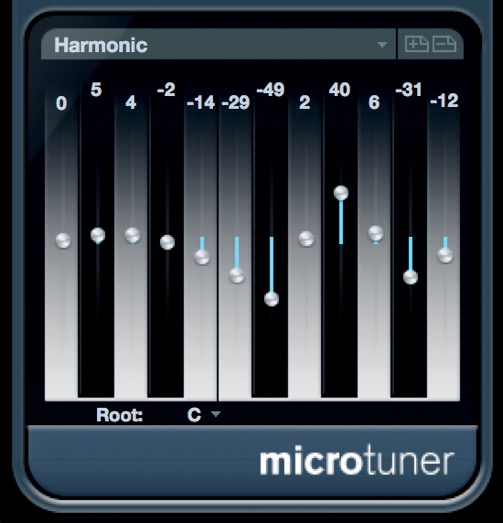
    Micro Tuner 可让您通过对每个键进行失谐来为 MIDI 乐器设置不同的微调方案。

    抄送注意事项

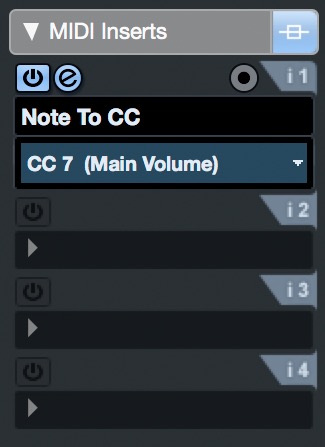
    此效果会为每个传入的 MIDI 音符生成一个 MIDI 连续控制器事件。控制器事件的值对应于 MIDI 音符的力度,然后知识兔用于控制选定的 MIDI 控制器(默认为 CC 7,主音量)。对于每个音符结束,发送另一个值为 0 的控制器事件。传入的 MIDI 音符通过效果不受影响。

    208-量化器.jpg 209-步骤设计器.jpg
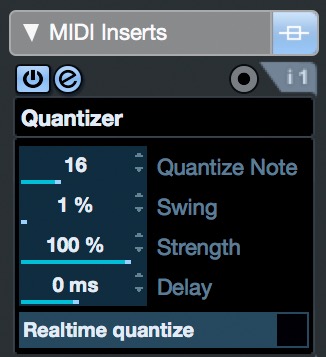
    量化器

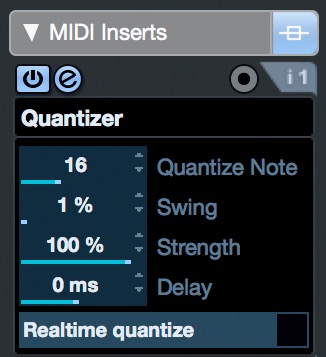
    此效果允许您实时应用量化,知识兔从而在创建律动和节奏时更容易尝试不同的设置。

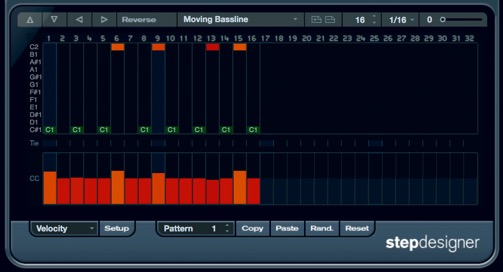
    步骤设计器

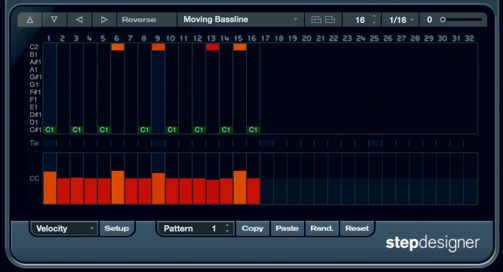
    Step Designer 是一个 MIDI 模式音序器,可根据定义的模式发送 MIDI 音符和其他控制器数据。它不使用传入的 MIDI,除了自动化数据(例如录制的模式更改)。

    210-轨道控制.jpg 211-变压器.jpg
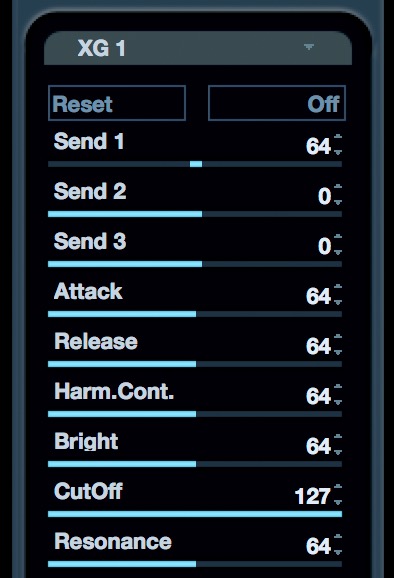
    轨道控制

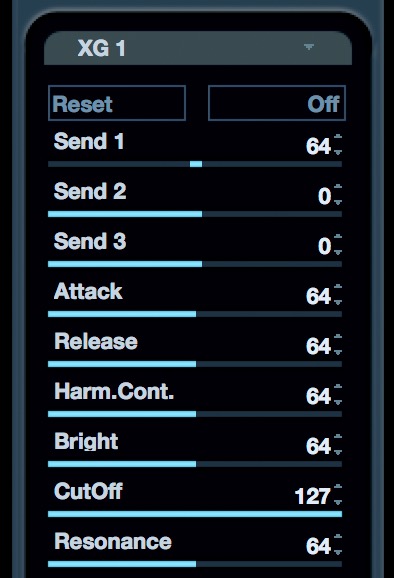
    Track Control 效果具有三个控制面板,知识兔用于从主机应用程序中调整 GS 或 XG 兼容 MIDI 设备上的参数。Roland GS 和 Yamaha XG 协议是通用 MIDI 标准的扩展,允许更多声音和更好地控制各种乐器设置。

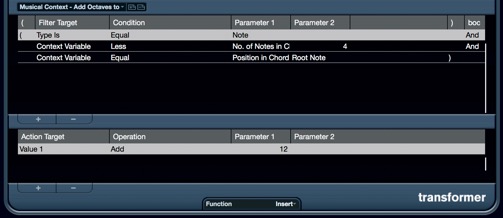
    变压器

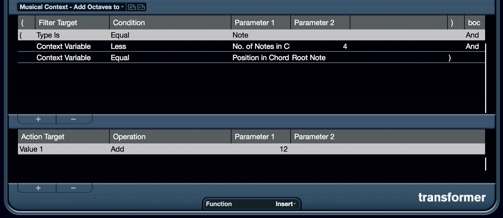
    Transformer 是逻辑编辑器的实时版本。有了它,您可以即时执行非常强大的 MIDI 处理,而不会影响轨道上的 MIDI 事件。

    写作

    212-VST 连接 SE 5.jpg 213-VST 中转.jpg
    VST连接SE5

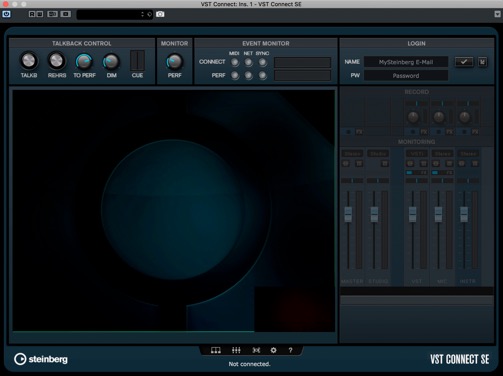
    VST Connect 是一个完整的远程录音解决方案,可让您在地球上任何地方通过互联网连接和计算机与任何音乐家协作。数据加密、多轨录音、实时视频聊天、音频流保护和 MIDI 支持使地理距离与工作室工作流程无关。

    VST中转

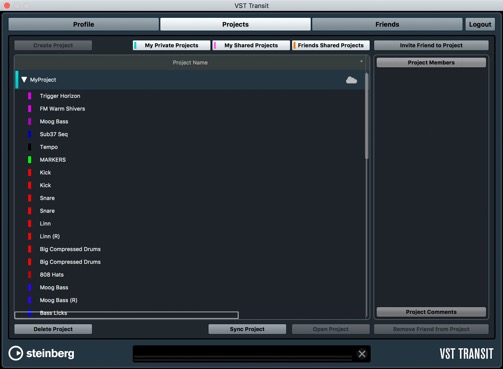
    VST Transit是一种云协作服务,它为您分享与世界各地的音乐家和制作人联系的可能性——无论他们身在何处以及使用什么 DAW。

    视频

    214-视频导入.jpg 215-视频导出.jpg
    视频导入

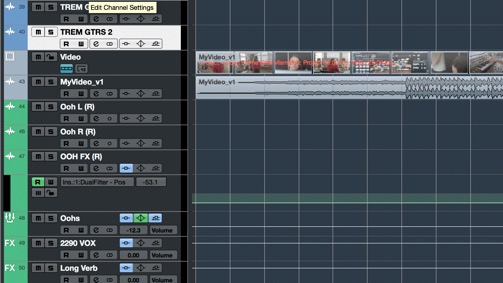
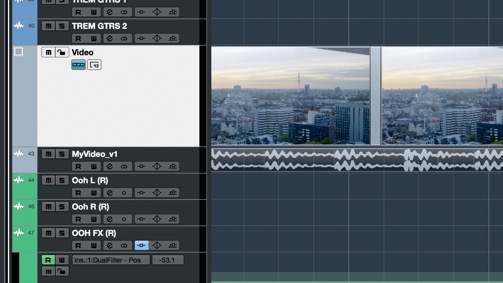
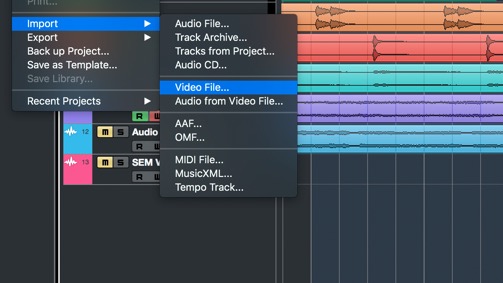
    兼容的视频文件可以导入到项目中,创建带有视频事件的视频轨道。

    视频导出

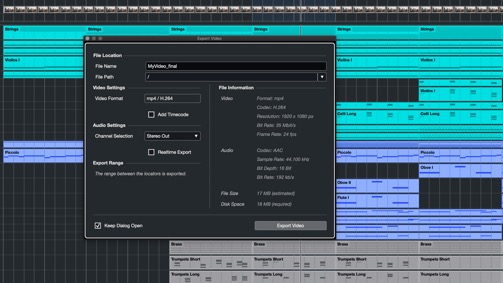
    使用 H.264 视频压缩和 44.1 kHz 和 48 kHz 的 16 位音频将视频渲染为 MP4。导出整个视频(包括音频)或仅导出定位器范围内的素材。

    216-视频播放器.jpg 217-虚拟现实制作套件.jpg
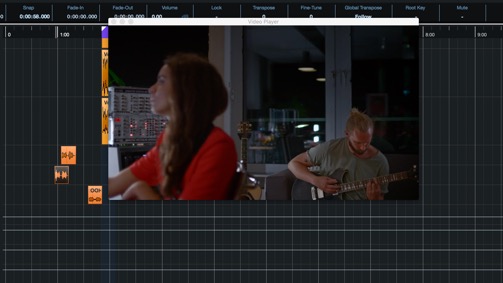
    视频播放器

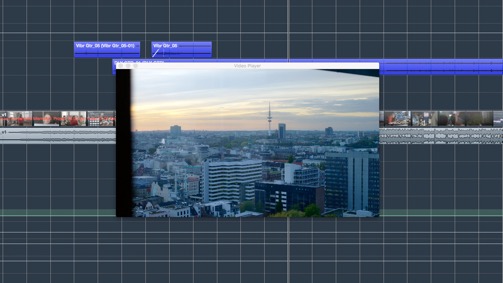
    视频播放器窗口为您的计算机屏幕上的视频播放分享了不同的大小选项(窗口大小越大,视频的分辨率越高,处理器负载就越大)。

    虚拟现实制作套件

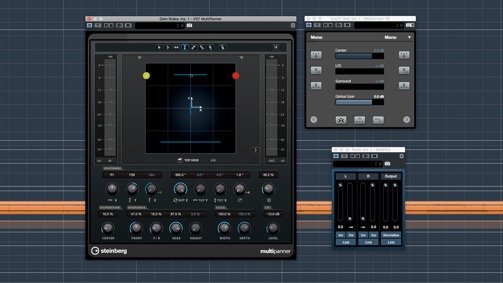
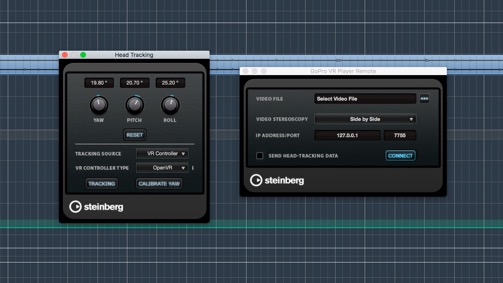
    Cubase 的 VR 制作套件包括许多插件和集成功能,例如完全集成的 Binauralizer 和 VR 声像设备(包含在 VST Multipanner 中)、用于头部跟踪的 HMD 连接器和三阶 Ambisonics 总线。

    218-视频轨道.jpg 219-从视频中提取音频.jpg
    视频轨道

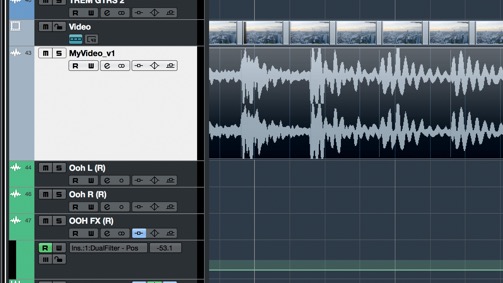
    Video Track 用于回放视频事件。

    从视频中提取音频

    导入视频时,知识兔可以提取音频流。它作为新的音轨添加到项目中,并且知识兔可以像所有其他音频材料一样进行编辑。

    220-支持 MOV、MPEG-4 和 AVI.jpg 221-视频跟随编辑模式.jpg
    支持MOV、MPEG-4和AVI

    Cubase 支持 MOV、MPEG-4 和 AVI 视频格式。

    视频跟随编辑模式

    视频跟随编辑模式允许您在视频显示分享连续视觉反馈的同时编辑音频。如果知识兔您在“传输”菜单中激活此功能,项目光标和视频会自动跟随您所做的每一次编辑,知识兔让您可以立即看到您在视频中进行编辑的位置。如果知识兔项目处于停止模式,则项目光标仅显示在时间线中。

    [ppwp passwords=”zhishitu.cn”]

    下载体验

    应版权要求,禁止分享,敬请谅解,有问题找客服哈。

    如何获取解压密码

    如果知识兔链接失效了,请找客服哈

    [/ppwp]
    点击下载

  • Camtasia mac版怎么安装丨苹果电脑安装Camtasia丨Camtasia for Mac破解版安装指南

    Camtasia for Mac 是一款屏幕录像机和视频编辑器,它能在任何颜色模式下轻松地记录 屏幕动作,知识兔包括影像、音效、鼠标移动轨迹、解说声音等等,另外,它还具有即时播放和编 辑压缩的功能,可对视频片段进行剪接、添加转场效果。Camtasia分享了强大的屏幕录制、视频剪辑和视频编辑、视频剧场和视频播放等强大功能。通过Camtasia,能很方便的录制屏幕操作和配音、视频的剪辑和过场动画、添加说明字幕和水印、制作视频封面和菜单、视频压缩和播放。

    • 软件名称:Camtasia Mac版

    • 软件用途:Camtasia是适用于macOS屏幕录像机和视频编辑器,录制和创建具有专业外观的视频变得简单。屏幕录像机和视频编辑器。

    • 立即下载

    安装教程

    Camtasia for Mac

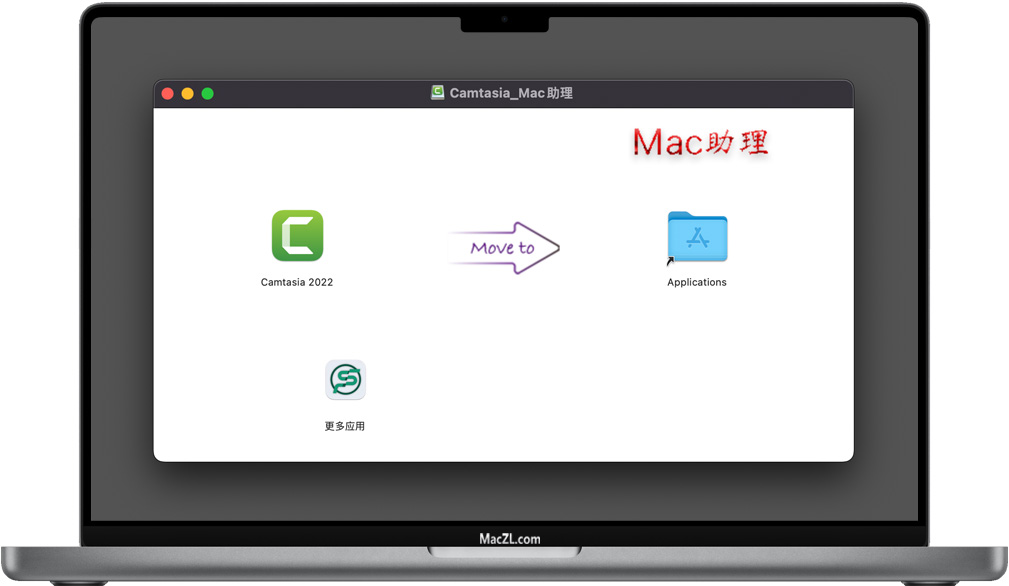
    1. 软件下载完成后,知识兔打开软件包如上图,拖动软件【Camtasia version】到右边 Applications 文件夹里进行安装。

    2. 安装完成后,知识兔打开软件【Camtasia version】即可使用,无需额外激活或破解!

    3. 技术提示:在首次运行Camtasia时,如提示文件损坏或来自不明开发者,可尝试以下方法进行解决。

    4. 重启Camtasia一般就能解决。如还是没解决,请联系网页客服给您一个满意的处理结果。

    Camtasia为创建视频分享一切

    不需要学习.png

    编辑.png 吸引观众.png
    可以立即开始

    Camtasia Mac易于使用。不需要培训或复杂的视频编辑技能。只需从模板创建它或录制屏幕以添加效果。

    自信地编辑

    无论您是经验丰富的视频制作人还是第一次制作视频,您都可以使用创建高质量视频所需的所有功能。

    吸引观众

    您可以通过查看来创建传达信息的内容。通过视频,您可以向观众传达更多信息,而不仅仅是文字说明。

    Camtasia的强大功能

    模板.png camtasia套装.png 收藏夹和预设.png
    模板

    使用Camtasia的新视频模板,创建您需要的视频比以往任何时候都容易。

    Camtasia套餐

    您可以在一个文件中共享模板、库、主题、快捷方式、收藏夹和预设。

    收藏夹和预设

    即时访问您最喜欢的工具和效果。保存常用的自定义样式和设置。

    记录.png 简单的编辑功能.png 创建资产.png
    记录

    记录显示在计算机屏幕上的信息,例如网站、软件、视频通话、PowerPoint演示文稿等。

    简单的编辑功能

    Camtasia可以通过拖放进行编辑,知识兔从而可以轻松添加、删除、裁剪和移动视频和音频。

    创建资产

    自定义和添加来自Camtasia库的免费版权资产,知识兔以创建专业级视频。

    屏幕录制 选项.png 网络摄像头 捕获.png 录音.png
    屏幕录制选项

    使用Camtasia,您可以记录整个屏幕、特定大小、范围、窗口、应用程序等。

    网络摄像头

    您可以直接从您的网络摄像头添加清晰的视频和音频,知识兔让您的视频具有个人风格。

    录音(麦克风+系统)

    您可以使用麦克风、计算机声音、导入的剪辑等录制和编辑音频剪辑,为您的视频添加最佳声音。

    音乐.png 与PowerPoint集成.png 导入媒体.png
    音乐

    从您的无版权音乐和音效库中进行选择,知识兔以在您的视频中使用。

    与PowerPoint集成

    您可以将演示文稿转换为视频。使用PowerPoint插件录制或将幻灯片直接导入Camtasia。

    导入媒体

    从您的计算机、移动设备、云等导入视频、音频和图像文件,并将它们直接放入您的录音中。

    互动功能和测验.png iOS 捕获.png 注解.png
    互动功能和测验

    您可以在视频中添加测验和互动,知识兔以增强您的学习并衡量您的成果。

    iOS捕获

    将您的iOS设备直接连接到您的Mac应用程序直接从您的屏幕录制,并添加手势效果来模拟视频中的知识兔点击、滑动和捏合操作。

    注解

    使用标注、箭头、形状、下三分之一和素描动作来突出视频中的关键点。

    换屏.png 动画.png 光标效果和路径编辑.png
    换屏

    通过100多种屏幕过渡,您可以在场景和幻灯片之间使用它来平滑视频流。

    动画

    Camtasia预装了动画,知识兔让您的视频更上一层楼。您可以自定义动画、创建行为以及将放大、缩小和平移动画添加到屏幕录制中。

    光标效果和路径编辑

    为您的光标添加突出显示、放大、聚光灯和其他效果,知识兔以平滑移动并使任何视频显示专业和复杂。轻松编辑Camtasia录音中的光标路径,并为图像和视频创建自定义路径。

    主题.png 设备框架.png 视频目录.png
    主题

    创建一个主题以统一视频的外观和感觉并保护您的品牌。

    设备框架

    您可以将设备帧添加到视频中,使其看起来像是在台式机、笔记本电脑、移动设备等的屏幕上播放媒体。

    视频目录

    将交互式目录添加到您的视频中,为您的观众创建导航点。

    关闭字幕.png 去除颜色.png 音效.png
    关闭字幕

    将字幕直接添加到录制内容中,知识兔以便所有观众都能理解视频。

    去除绿屏

    您可以快速轻松地替换背景并插入视频片段,知识兔从而为视频添加更多惊喜。

    音效

    有许多功能可以确保视频中的高质量音频,例如消除环境噪音、均衡音量、添加音频点以及调整音高和增益。

    上传:导出.png 混合模式.png 聚光灯.png
    上传/导出

    立即将视频上传到YouTube、Vimeo、Screencast、在线视频课程等。

    混合模式

    在Camtasia混合模式下,您可以为屏幕上的内容添加原始外观,或使用捕获的图像、图像、纪录片图像等来创建电影效果来吸引观众的注意力。

    聚光灯

    使用新的聚光灯效果照亮您的视频,知识兔以吸引观众的注意力。将此视觉效果拖放到媒体上以根据自己的喜好进行调整。

    [ppwp passwords=”zhishitu.cn”]

    下载体验

    应版权要求,禁止分享,敬请谅解,有问题找客服哈。

    如何获取解压密码

    如果知识兔链接失效了,请找客服哈

    [/ppwp]

    点击下载


Warning: error_log(/home/wwwroot/ixiaotu.com/wp-content/plugins/spider-analyser/#log/log-1219.txt): Failed to open stream: No such file or directory in /home/wwwroot/ixiaotu.com/wp-content/plugins/spider-analyser/spider.class.php on line 2966