作者: wang

  • Ansys 2021R2安装包下载及安装教程

    一、软件简介

    软件名称:Ansys2021R2
    
    版本:21年第二版
    
    大小:20GB
    
    运行平台:Windows7及以上
    
    语言:简体中文&简体英文&其他

    二、安装教程

    知识兔下载安装包并解压

    安装包下面有3个iso格式的压缩文件,这里不建议解压缩,太浪费时间,直接采用下面知识兔这款虚拟挂载软件挂载成虚拟镜像就可以了,方便的很!

    知识兔双击打开这个软件然后知识兔勾选.iso格式关联就可以了,如下图所示:
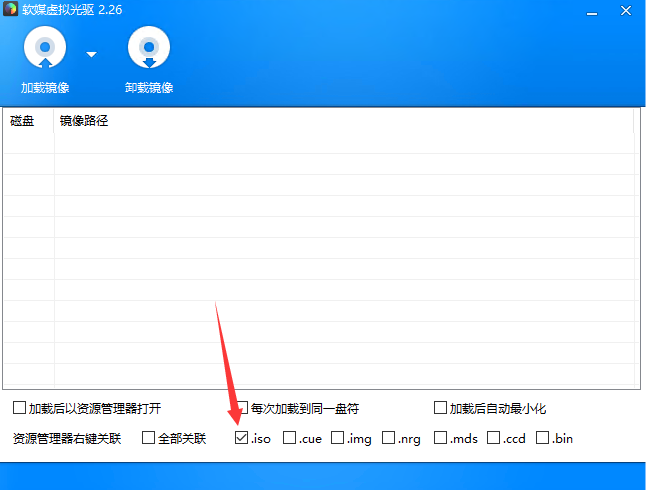
    Ansys 2021R2安装包下载及安装教程-1

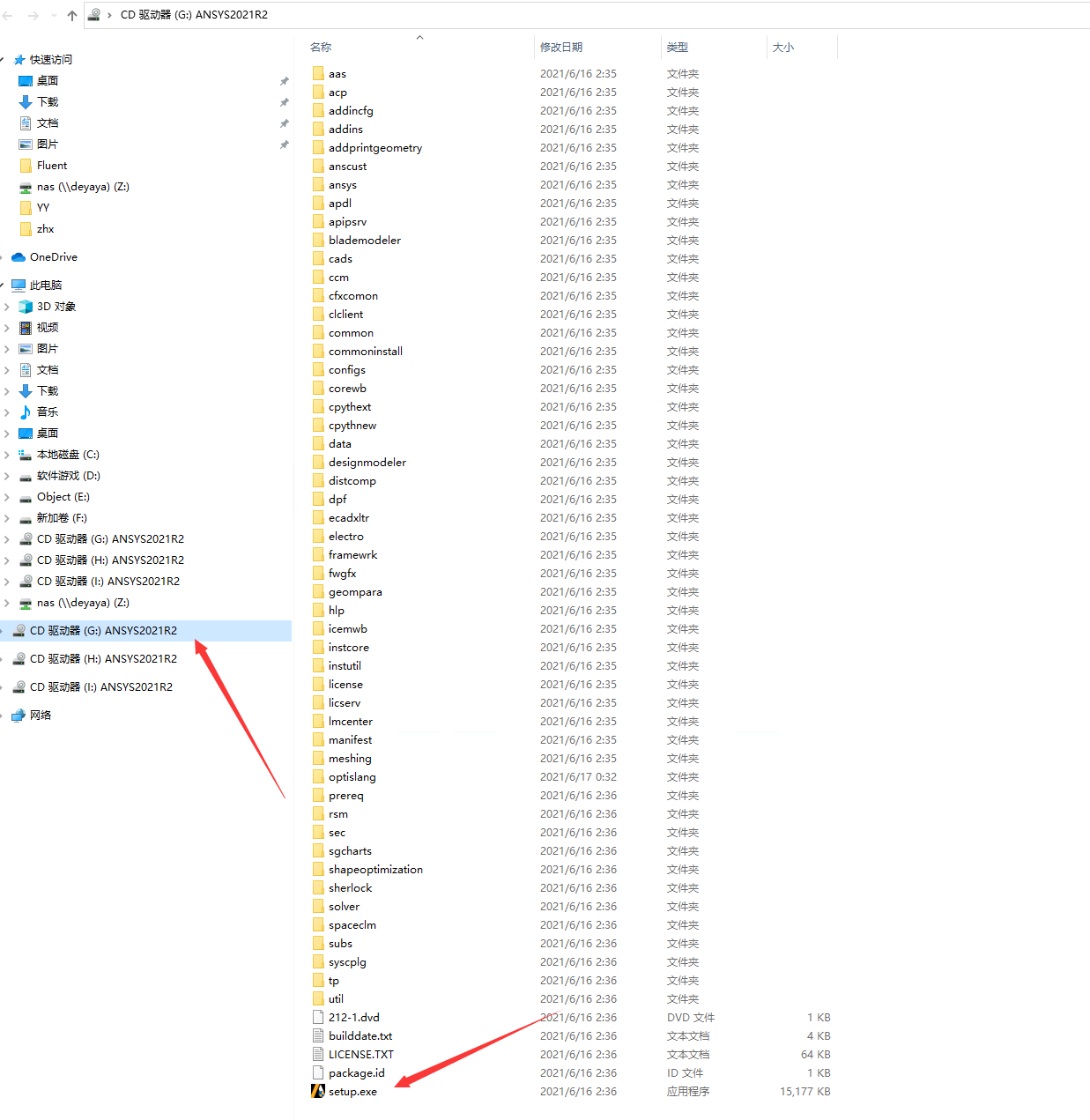
    • 将Disk1.iso、Disk2.iso、Disk3.iso分别挂载为虚拟镜像
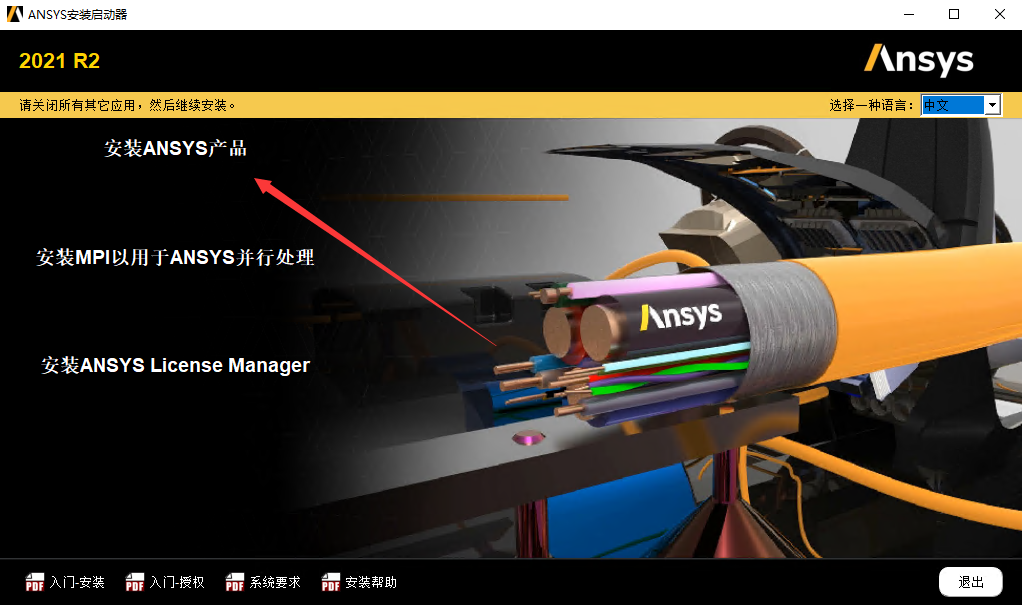
    • 打开disk1镜像下的文件夹,找到setup.exe,右键以管理员方式运行开始安装

    Ansys 2021R2安装包下载及安装教程-2
    Ansys 2021R2安装包下载及安装教程-3
    Ansys 2021R2安装包下载及安装教程-4

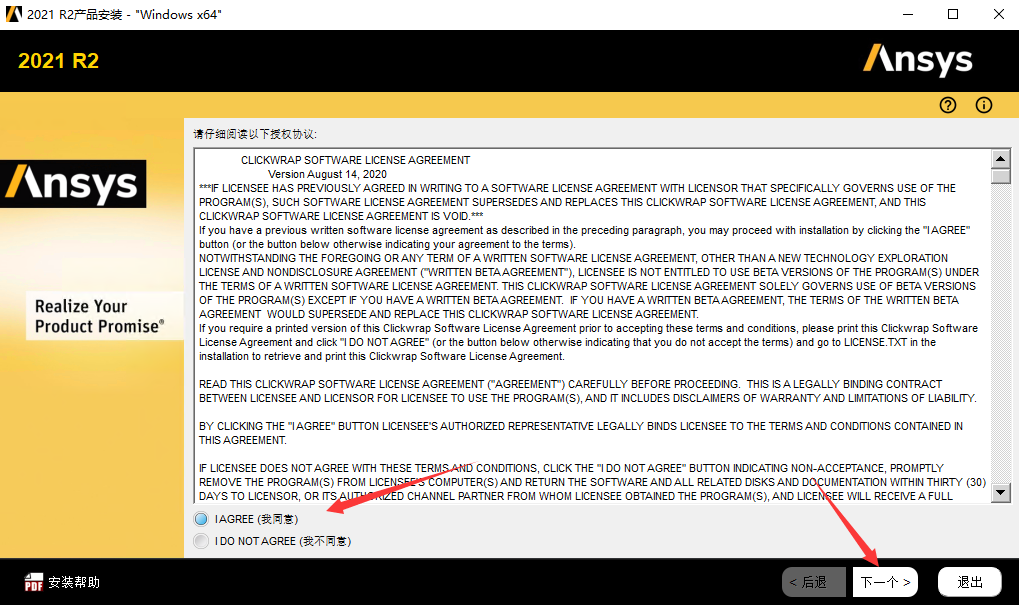
    • 勾选同意并知识兔点击下一步

    Ansys 2021R2安装包下载及安装教程-5

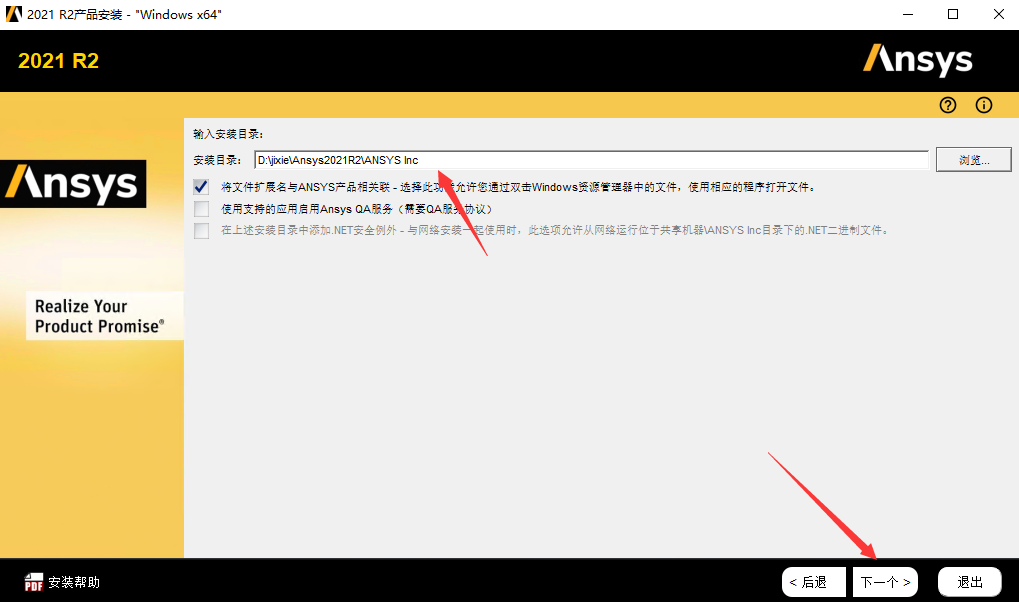
    • 修改默认的安装目录,并知识兔点击下一步

    Ansys 2021R2安装包下载及安装教程-6

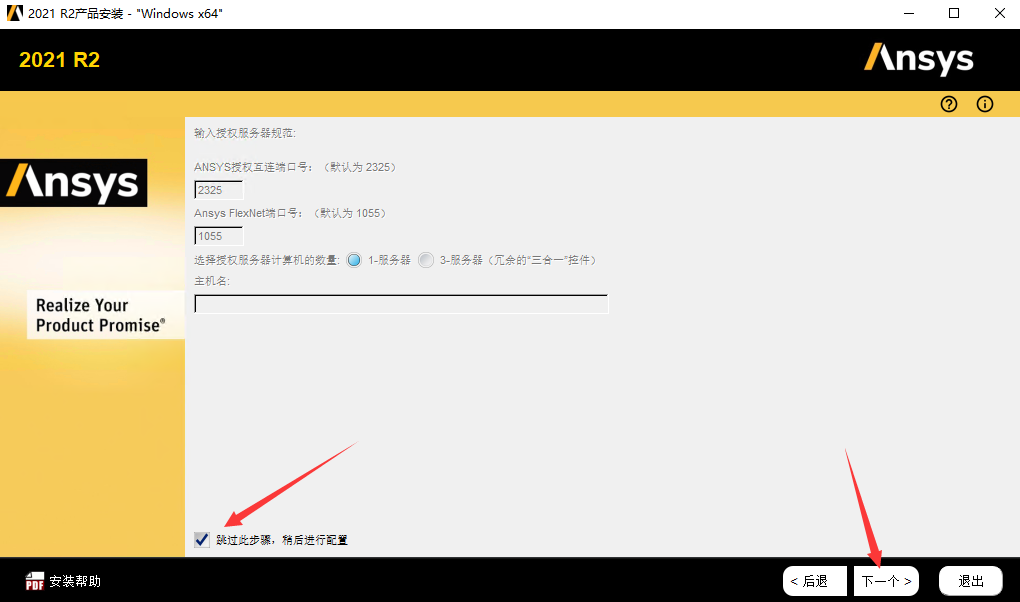
    • 知识兔点击跳过,并知识兔点击下一步

    Ansys 2021R2安装包下载及安装教程-7
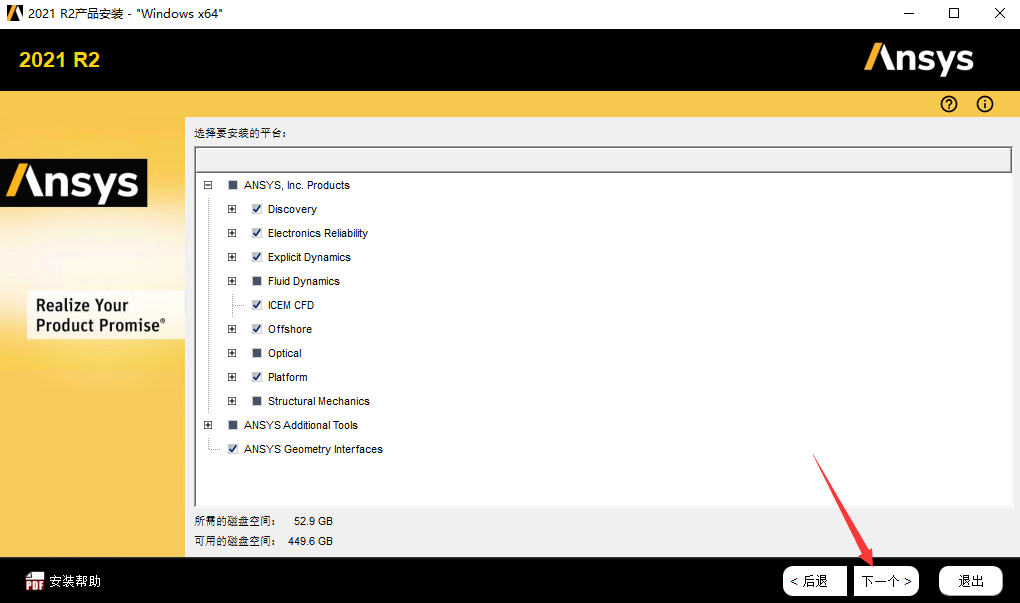
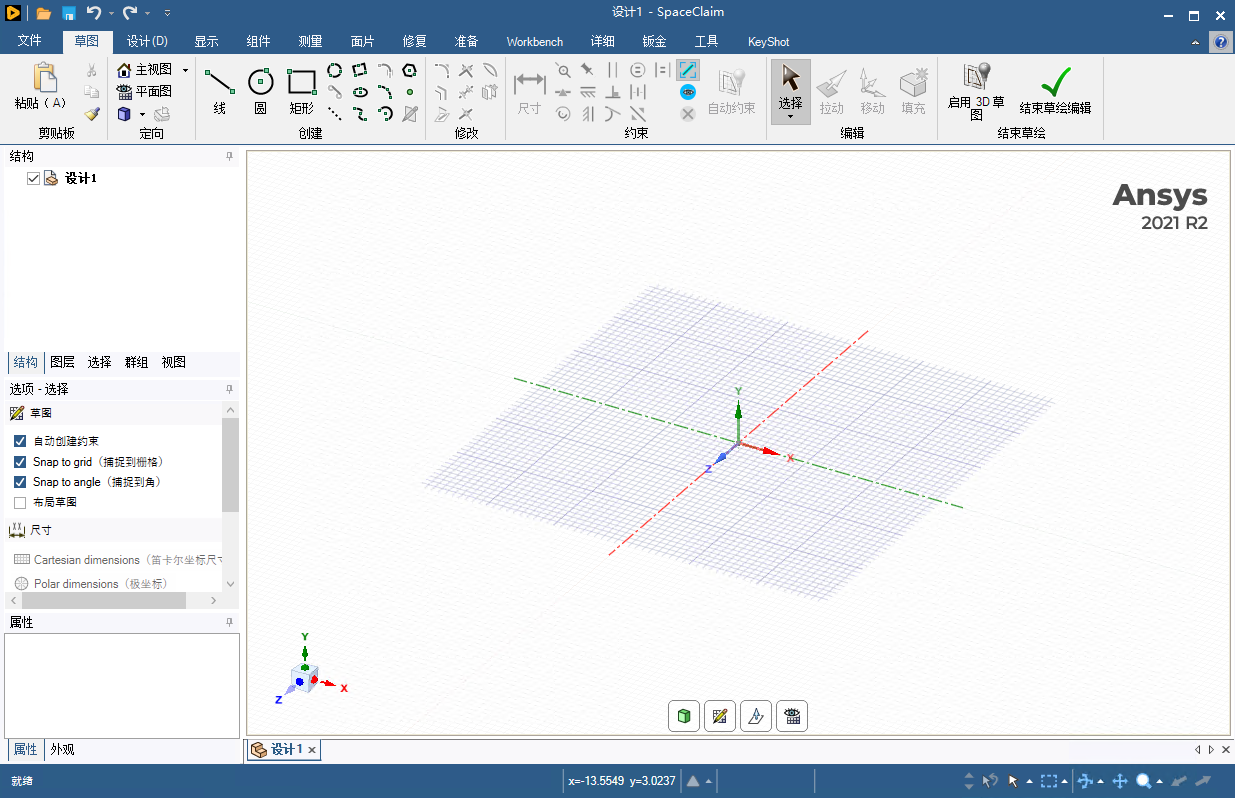
    Ansys 2021R2安装包下载及安装教程-8
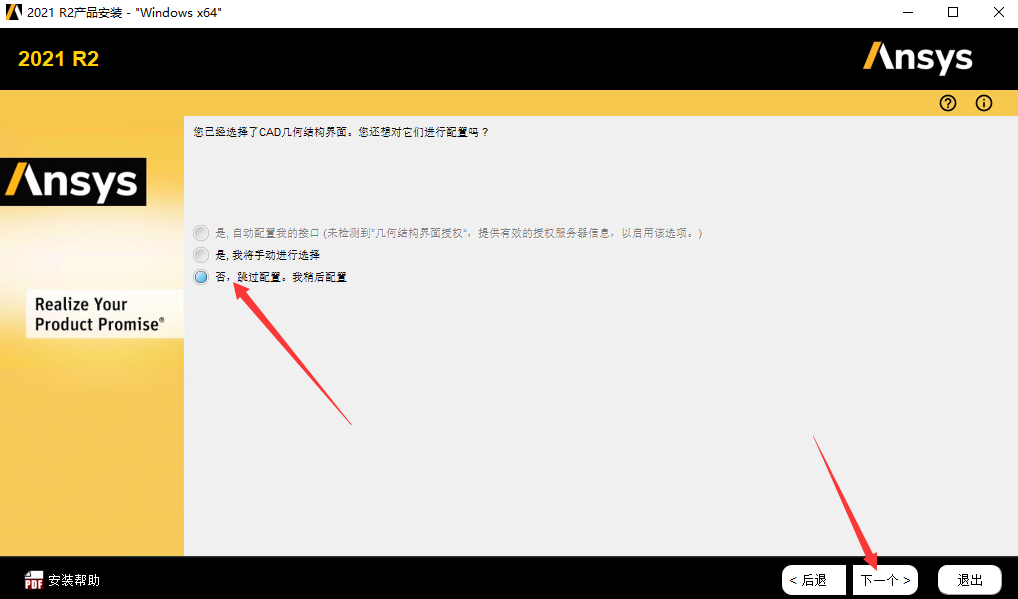
    Ansys 2021R2安装包下载及安装教程-9
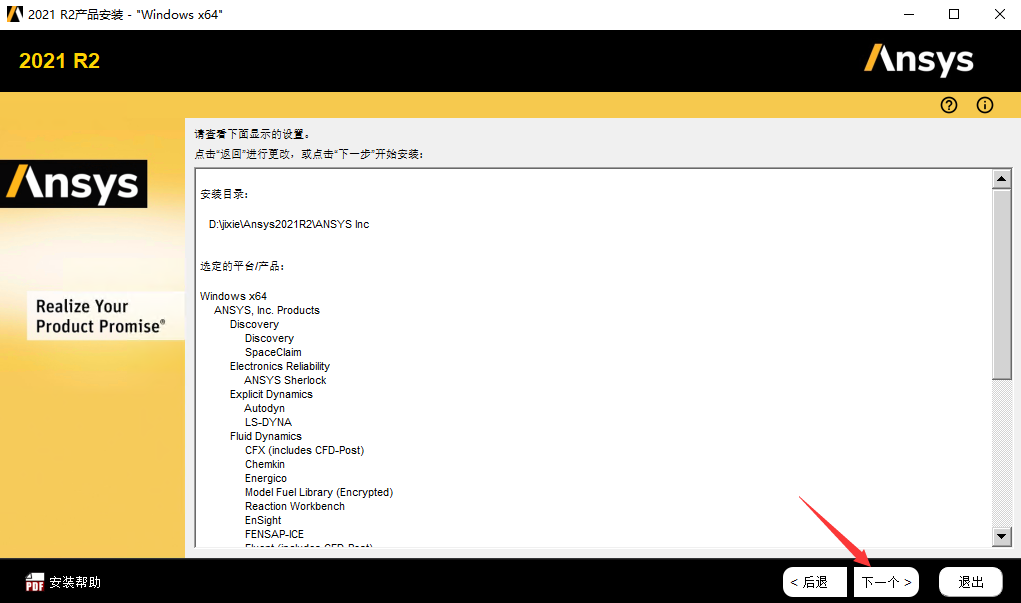
    Ansys 2021R2安装包下载及安装教程-10

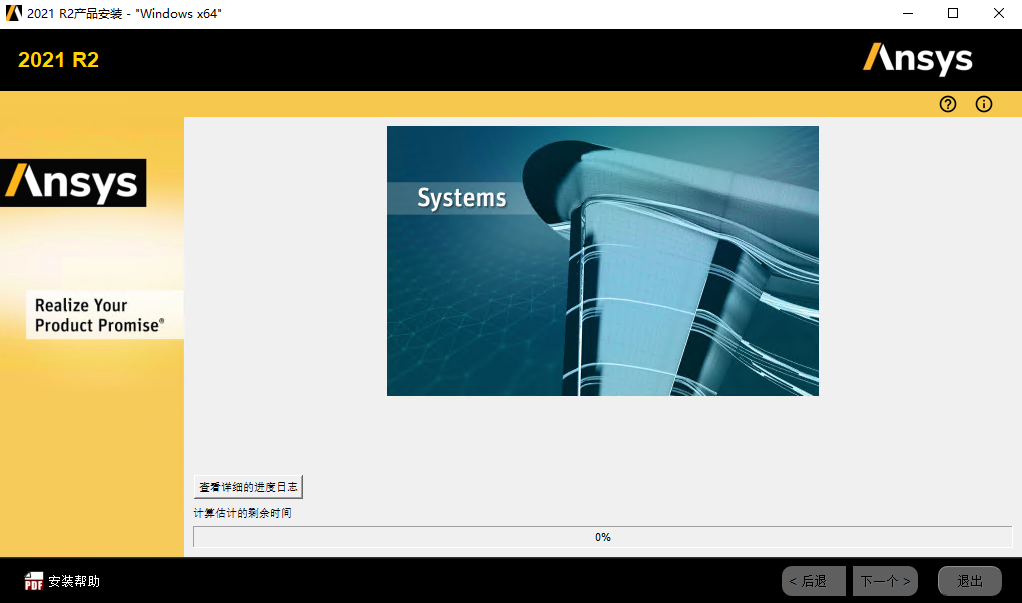
    • 开始安装过程

    Ansys 2021R2安装包下载及安装教程-11

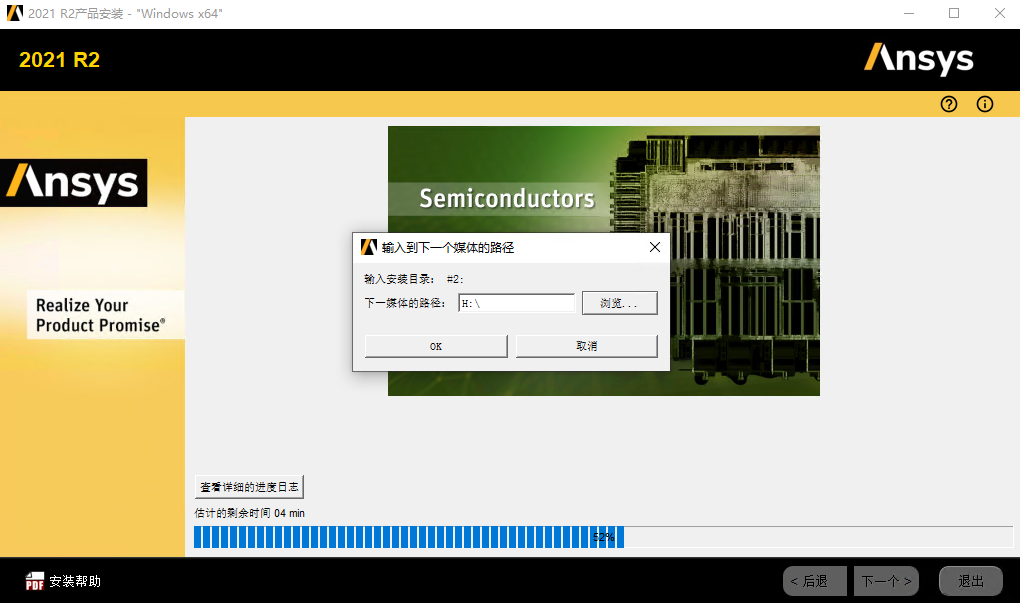
    • 安装过程中会弹出这样一个窗口,我们需要选择第二个镜像文件了,我这里是H盘,所以找到H盘并点选,得到如下的结果,知识兔点击Ok继续安装
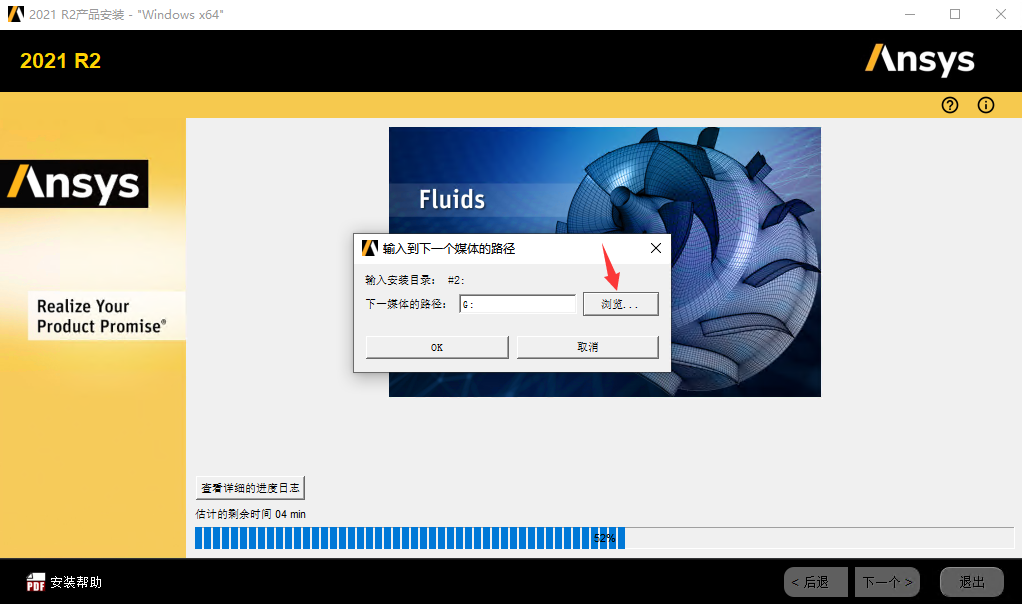
    Ansys 2021R2安装包下载及安装教程-12
    Ansys 2021R2安装包下载及安装教程-13

    继续安装还是会弹出一个相同的窗口,我们选择第三个虚拟镜像包我这里是I盘所以点选I盘然后知识兔点击Ok后继续安装!

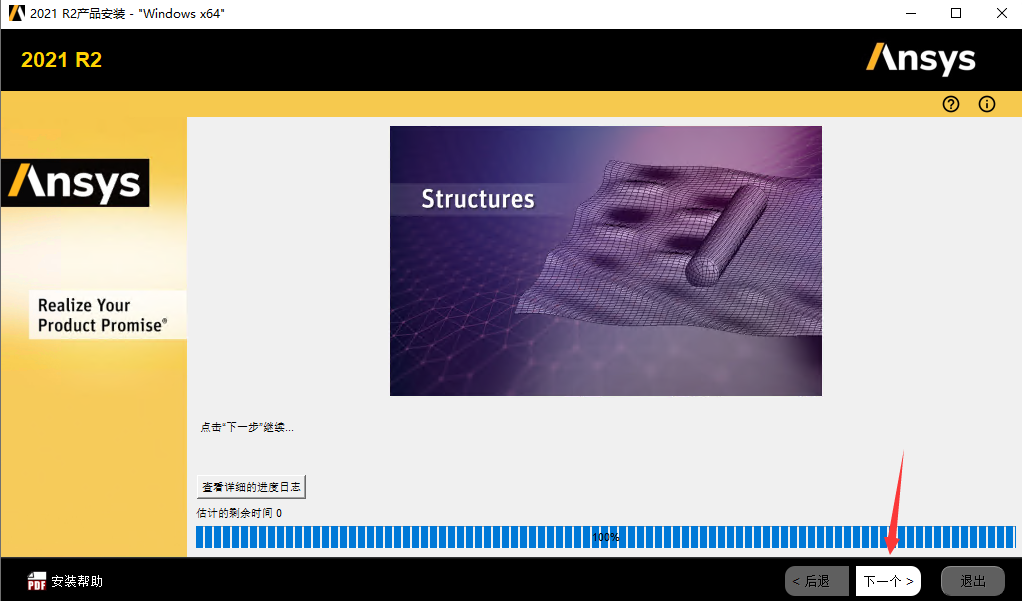
    • 安装完成,知识兔点击下一步

    Ansys 2021R2安装包下载及安装教程-14

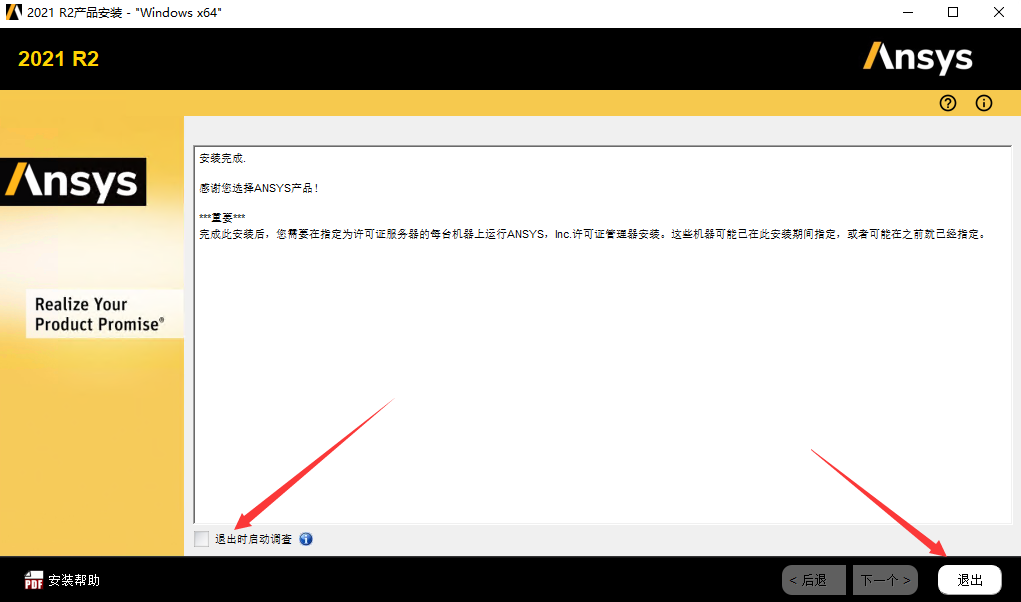
    • 取消勾选后知识兔点击退出

    Ansys 2021R2安装包下载及安装教程-15

    • 找到开心文件夹下的ANSYS Inc文件夹,复制粘贴到前面设置的安装目录下,替换原文件!
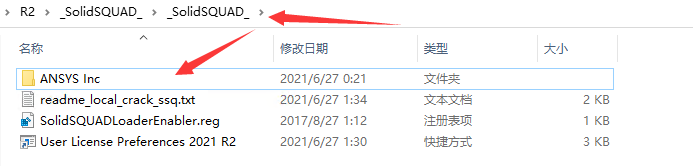
    Ansys 2021R2安装包下载及安装教程-16

    • 创建环境变量1

    变量名:ANSYSLMD_LICENSE_FILE

    变量值:D:\jixie\Ansys2021R2\ANSYS Inc\Shared Files\licensing\license_files\ansyslmd.lic

    注意变量值为你的安装路径下的文件位置,和我的不一定相同哈!
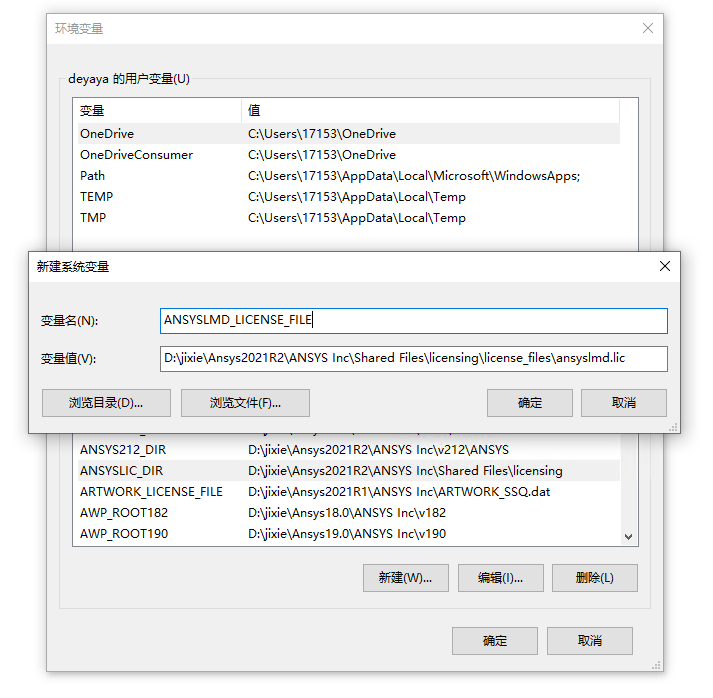
    Ansys 2021R2安装包下载及安装教程-17

    • 创建环境变量2

    变量名:ANSYSLIC_DIR

    变量值:D:\jixie\Ansys2021R2\ANSYS Inc\Shared Files\licensing

    注意变量值为你的安装路径下的文件位置,和我的不一定相同哈
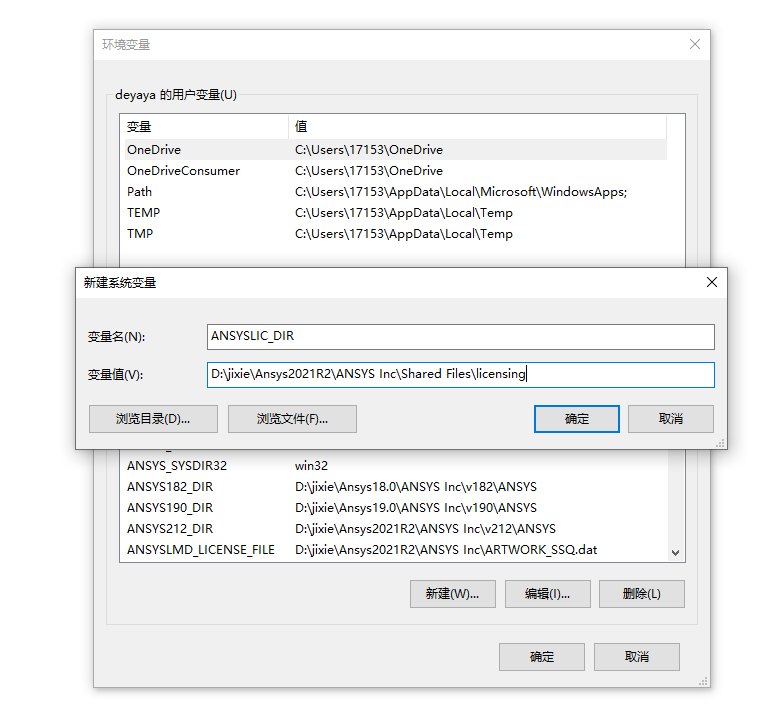
    Ansys 2021R2安装包下载及安装教程-18

    • 创建系统变量3

    变量名:ARTWORK_LICENSE_FILE

    变量值:D:\jixie\Ansys2021R2\ANSYS Inc\ARTWORK_SSQ.dat

    注意变量值为你的安装路径下的文件位置,和我的不一定相同哈
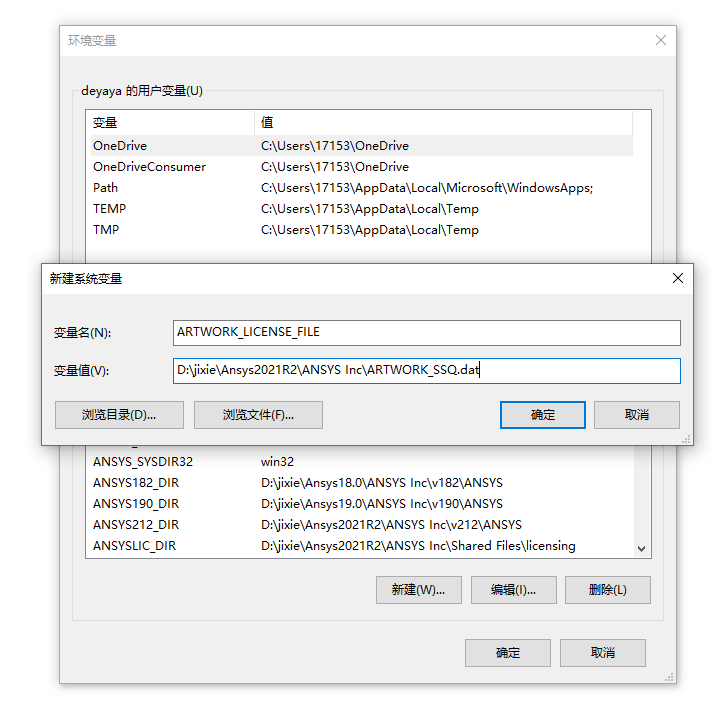
    Ansys 2021R2安装包下载及安装教程-19

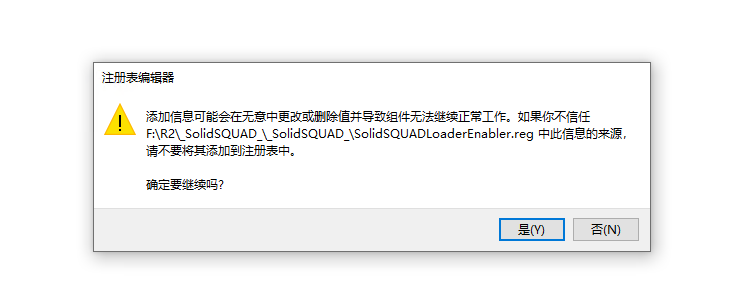
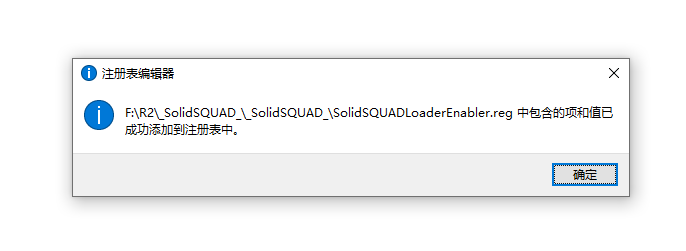
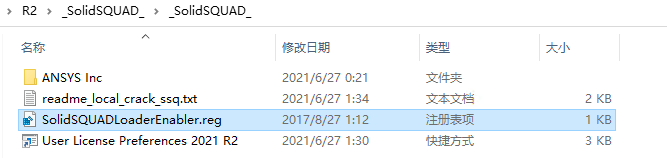
    • 在开心文件夹下找到SolidSQUADLoaderEnabler.reg文件,知识兔双击写入注册表
    Ansys 2021R2安装包下载及安装教程-20
    Ansys 2021R2安装包下载及安装教程-21
    Ansys 2021R2安装包下载及安装教程-22

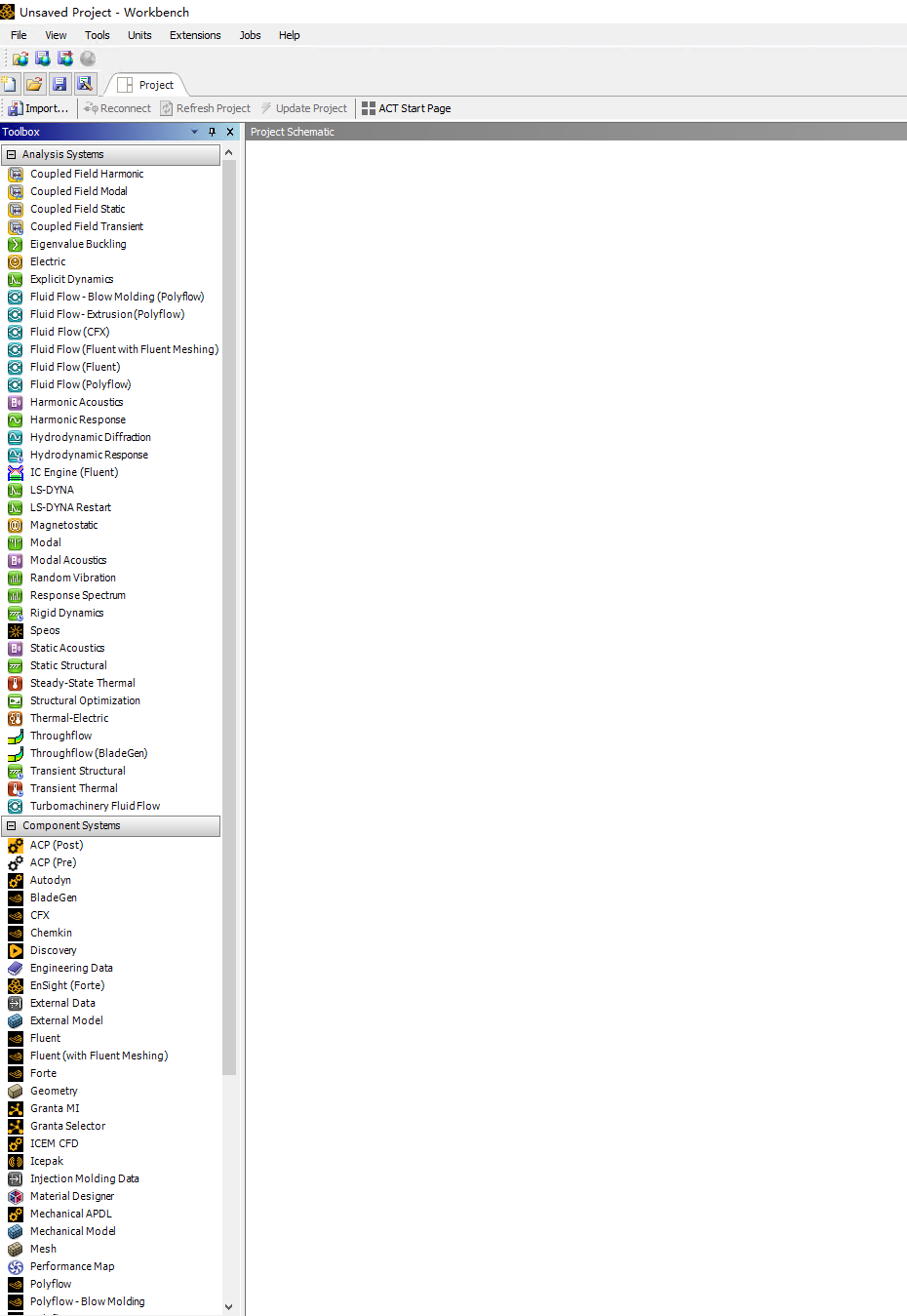
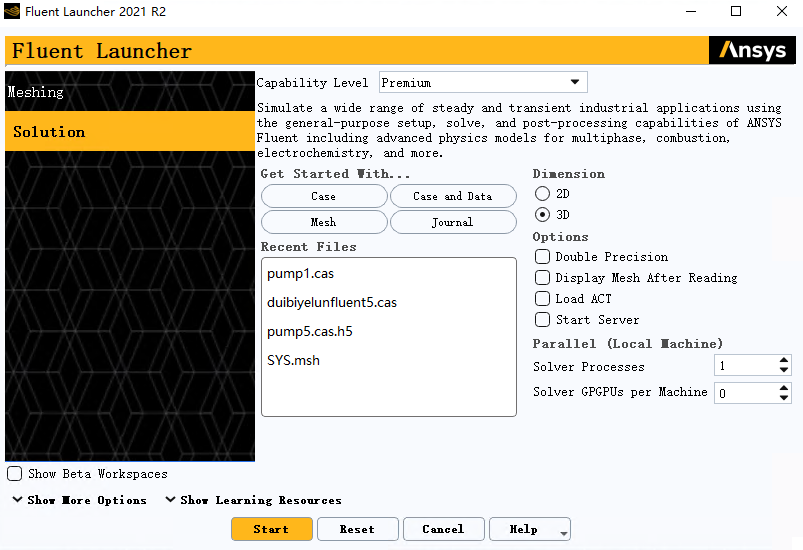
    • 安装完成

    Ansys 2021R2安装包下载及安装教程-23
    Ansys 2021R2安装包下载及安装教程-24
    Ansys 2021R2安装包下载及安装教程-25
    Ansys 2021R2安装包下载及安装教程-26


    下载仅供下载体验和测试学习,不得商用和正当使用。

    [ppwp passwords=”zhishitu.cn”]

    下载体验

    应版权要求,不准分享,敬请谅解,有问题务必找客服哈,赠送学习VIP福利!

    如何获取解压密码

    如果知识兔学习链接有问题,请找客服哈

    [/ppwp]
    点击下载

  • Geomagic Design X 2020安装包下载及安装教程

    目前已经更新到2020版本,

    一、软件简介

    软件名称:Gepmagic Design X
    
    版本:2020
    
    运行平台:Winodws
    
    大小:2GB

    Geomagic Design X 2020安装包下载及安装教程-1

    二、安装教程

    安装过程需全程断网,否则GG

    注意解压后文件位置的路径不应包含中文,安装路径也是一样的要求!

    下载安装包并解压,得到如下文件

    Geomagic Design X 2020安装包下载及安装教程-1

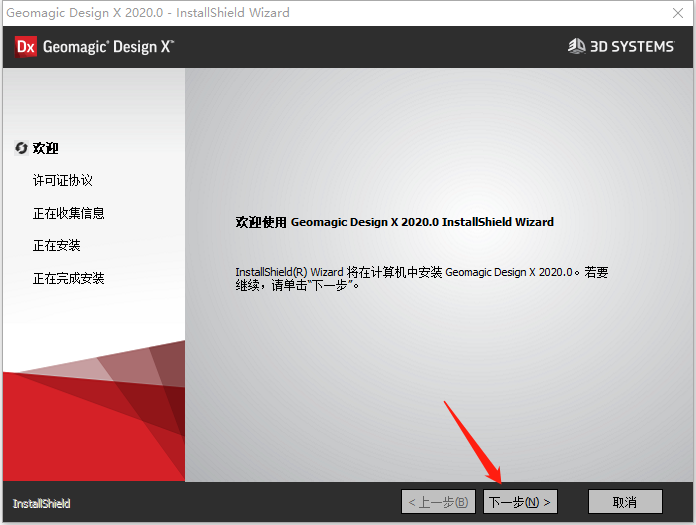
    • 找到setup.exe右键以管理员身份运行
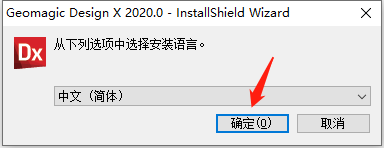
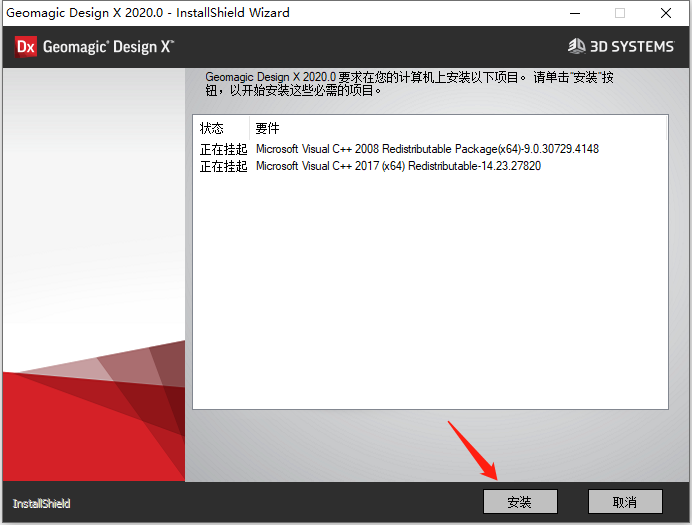
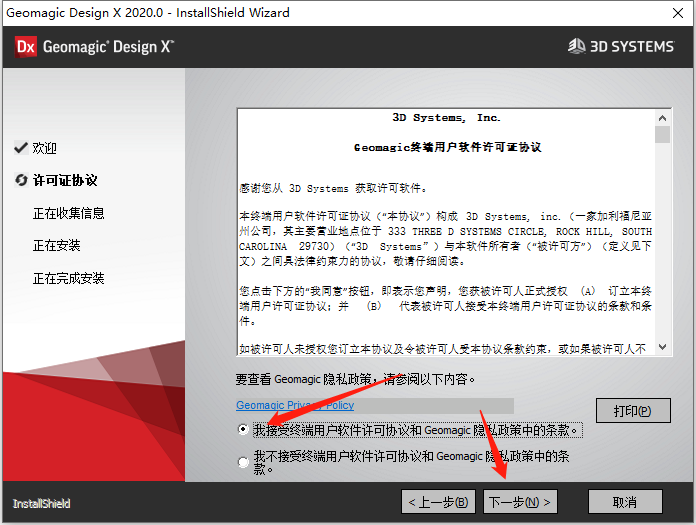
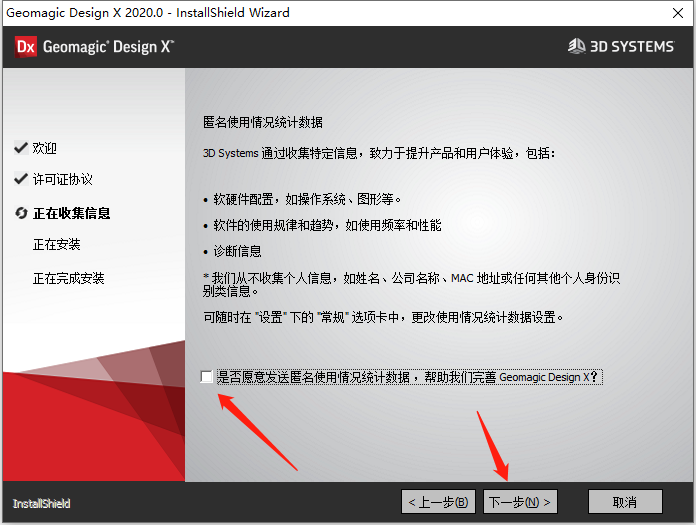
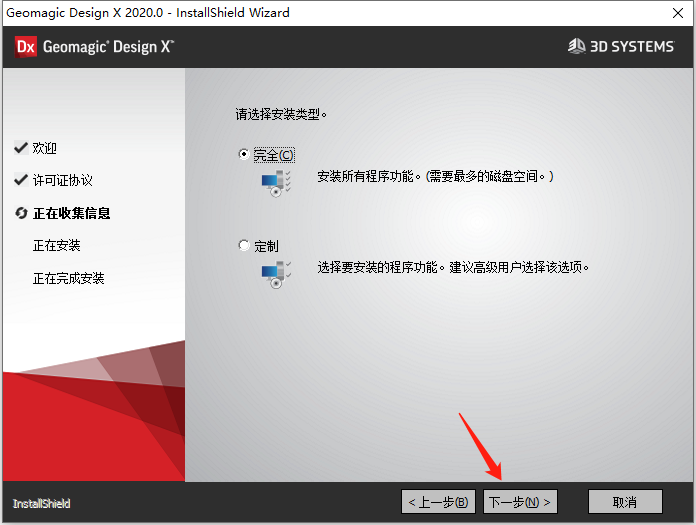
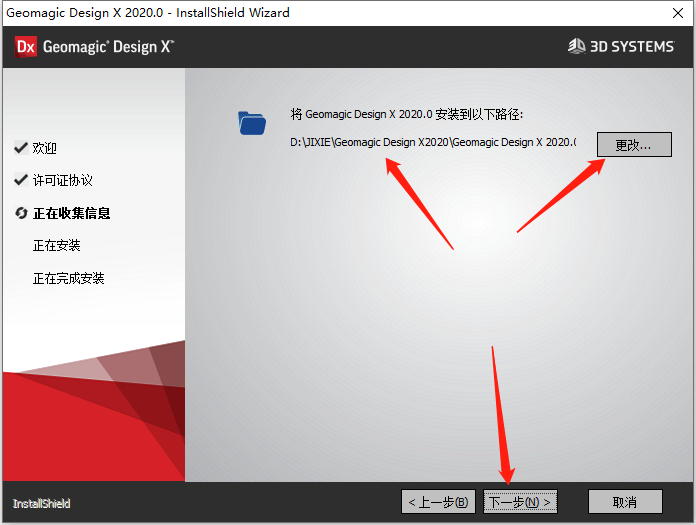
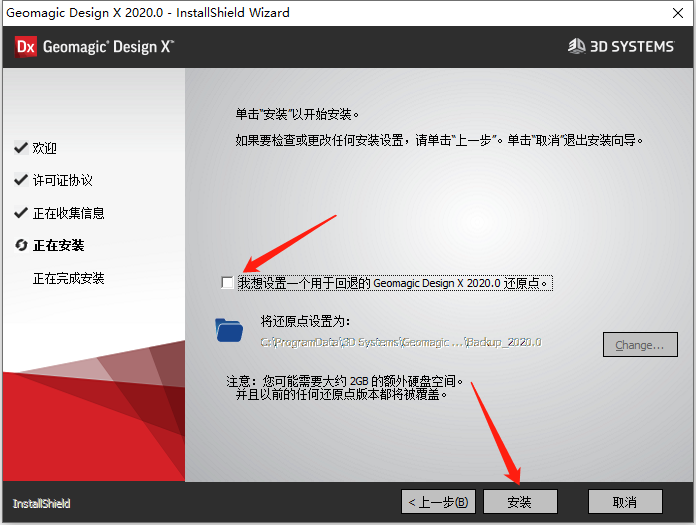
    • 接下来按照下图操作,注意将软件安装路径修改为自己设置的目录

    Geomagic Design X 2020安装包下载及安装教程-3
    Geomagic Design X 2020安装包下载及安装教程-4
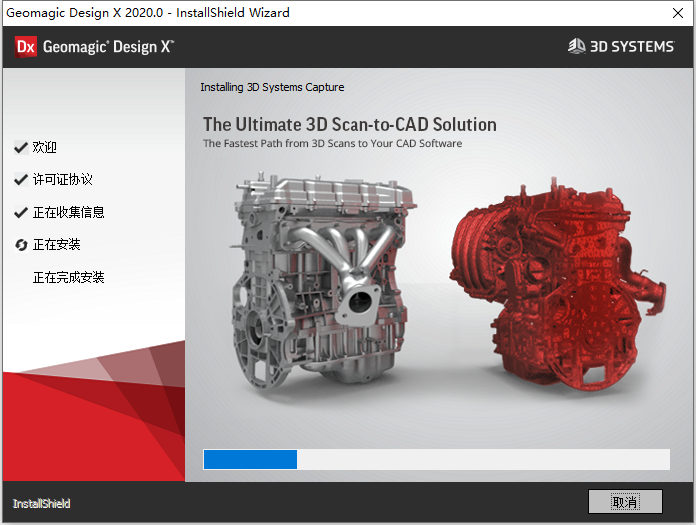
    Geomagic Design X 2020安装包下载及安装教程-5
    Geomagic Design X 2020安装包下载及安装教程-6
    Geomagic Design X 2020安装包下载及安装教程-7
    Geomagic Design X 2020安装包下载及安装教程-8
    Geomagic Design X 2020安装包下载及安装教程-9
    Geomagic Design X 2020安装包下载及安装教程-10
    Geomagic Design X 2020安装包下载及安装教程-11
    Geomagic Design X 2020安装包下载及安装教程-12

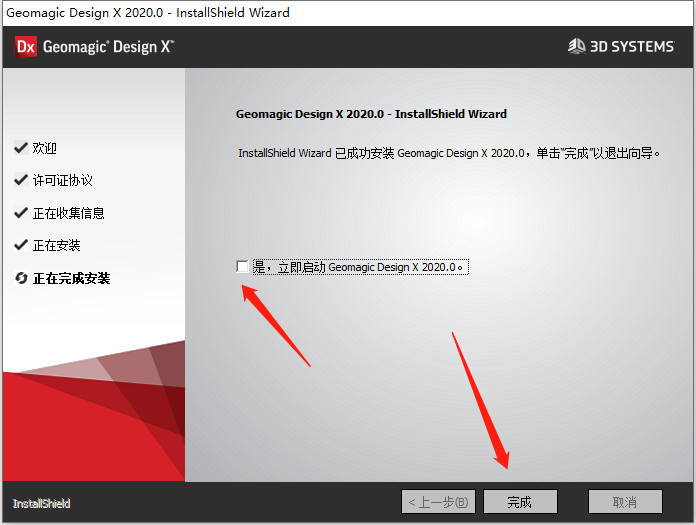
    安装完成后接下来开心!

    • 开心过程

    将Crack文件夹下后缀为.dll的所有文件复制粘贴到软件安装目录下的bin文件夹下,即可!

    • 安装完成


    下载仅供下载体验和测试学习,不得商用和正当使用。

    [ppwp passwords=”zhishitu.cn”]

    下载体验

    应版权要求,不准分享,敬请谅解,有问题务必找客服哈,赠送学习VIP福利!

    如何获取解压密码

    如果知识兔学习链接有问题,请找客服哈

    [/ppwp]
    点击下载

  • Concepts NREC 8.9 2021_03最新版安装包下载及安装教程

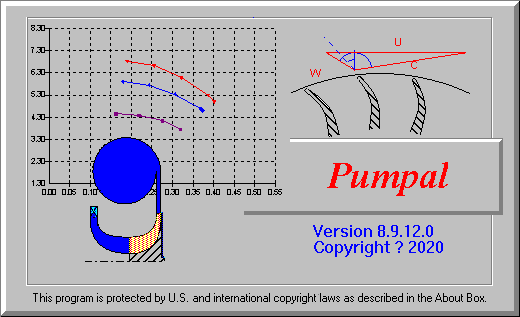
    Concepts NREC是世界上著名的叶轮机械专业服务公司,可用于各种压缩机、泵、涡轮增压机等产品的开发,针对不同产品开发了单独的模块,知识兔可以根据自己的需求单独安装,非常的方便!

    一、软件简介

    软件名称:Concepts.NREC.Suite.
    
    版本:8.9  (2021.03)
    
    运行平台:windows(x64)
    
    大小:1GB
    
    语言:简体英文

    Concepts NREC 8.9_2021_03最新版安装包下载及安装教程-1

    二、安装教程

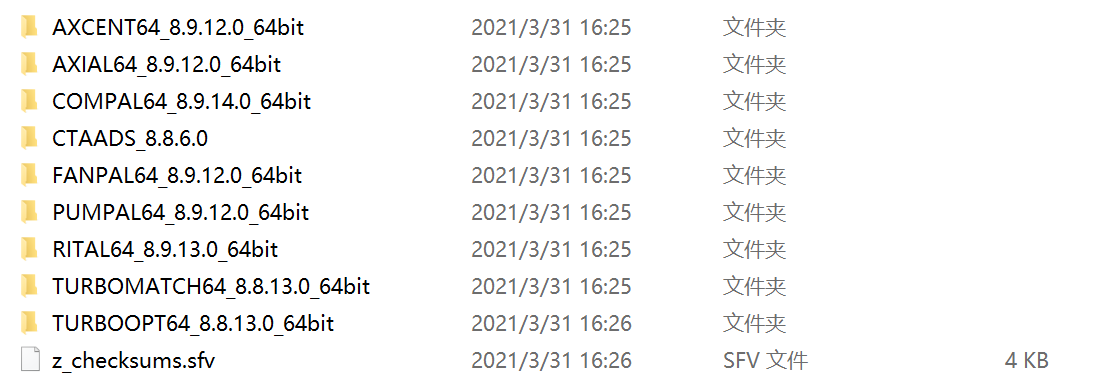
    • 下载安装包并解压,得到如下文件:

    Concepts NREC 8.9_2021_03最新版安装包下载及安装教程-2

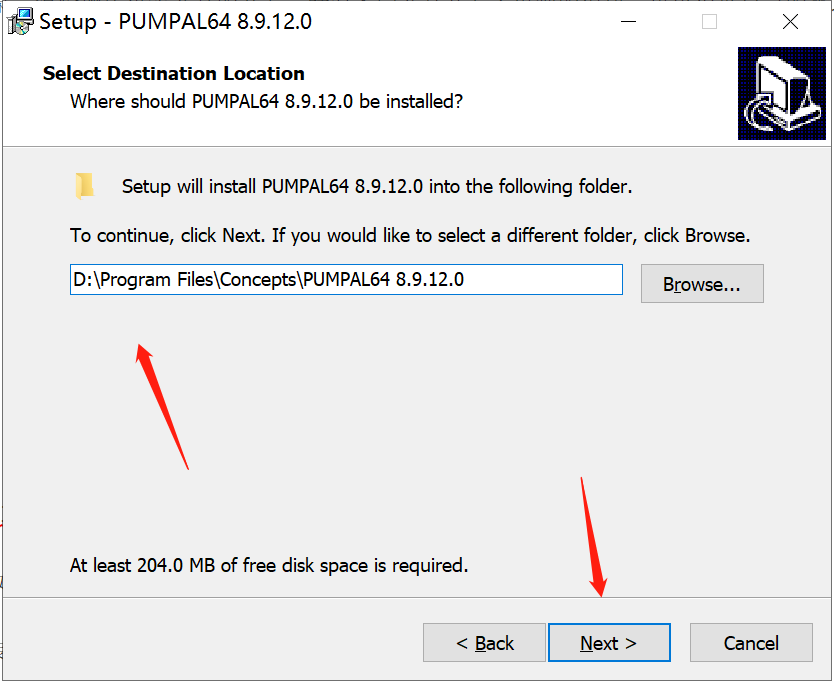
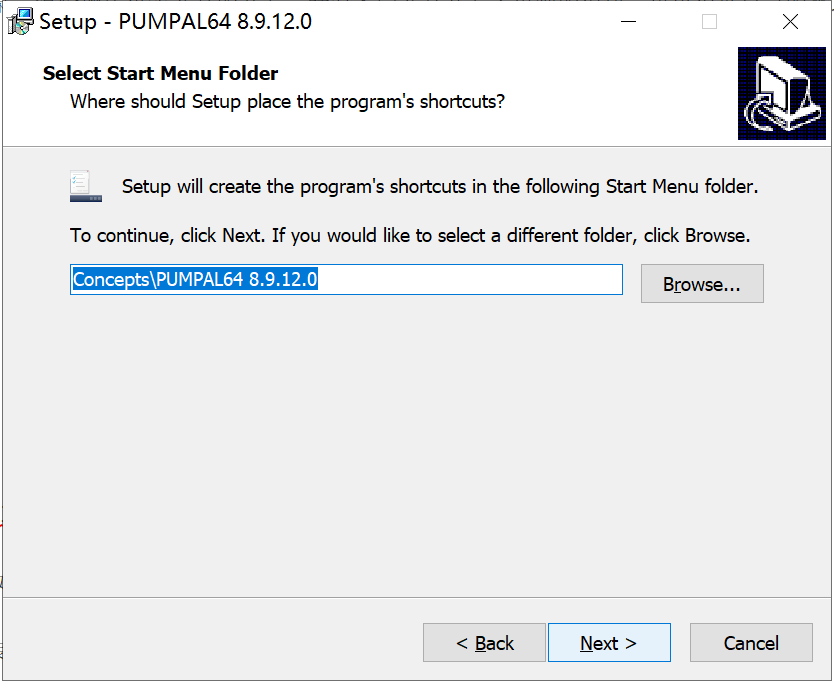
    以上是软件包内所有的模块,知识兔根据名称可以判断用途,这里以PUMPAL为例演示如何安装,其他模块操作类似!

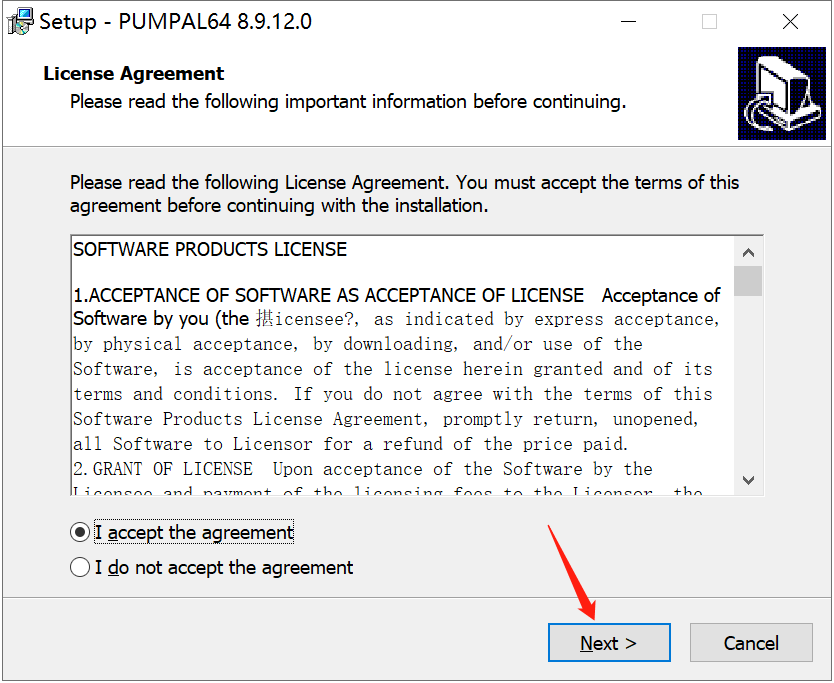
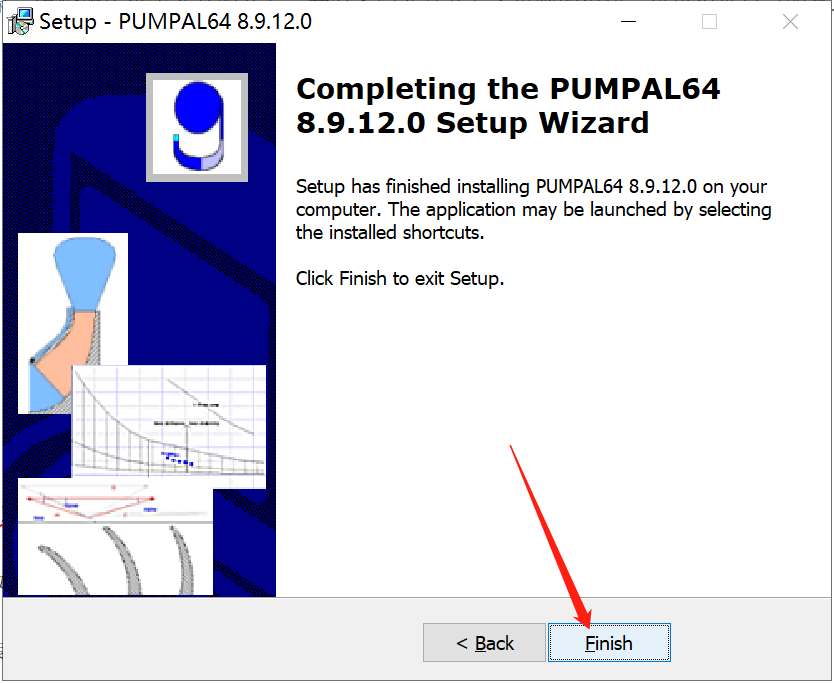
    • 找到安装模块下的PUMPAL64_8.9.12.0程序文件,知识兔双击开始安装

    Concepts NREC 8.9_2021_03最新版安装包下载及安装教程-3

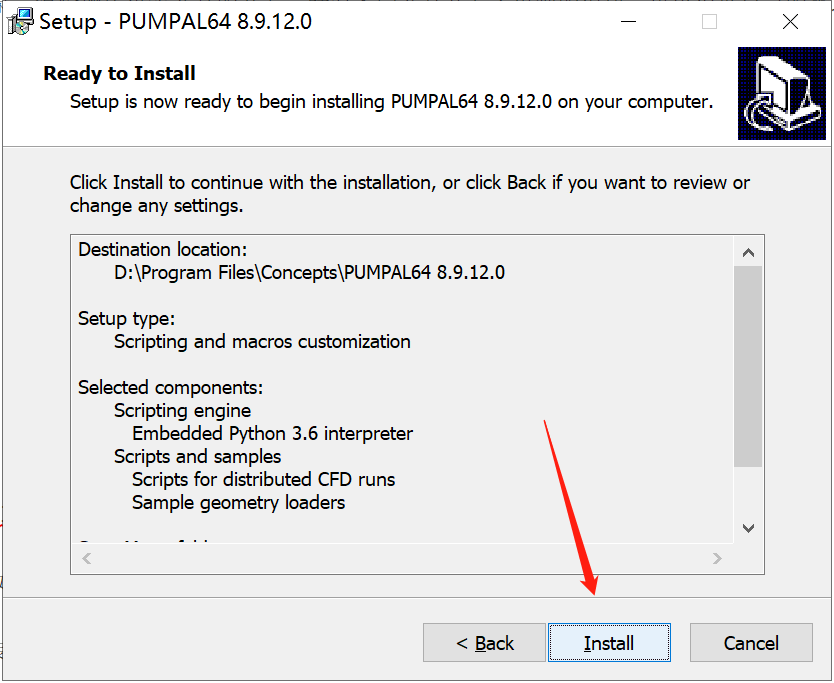
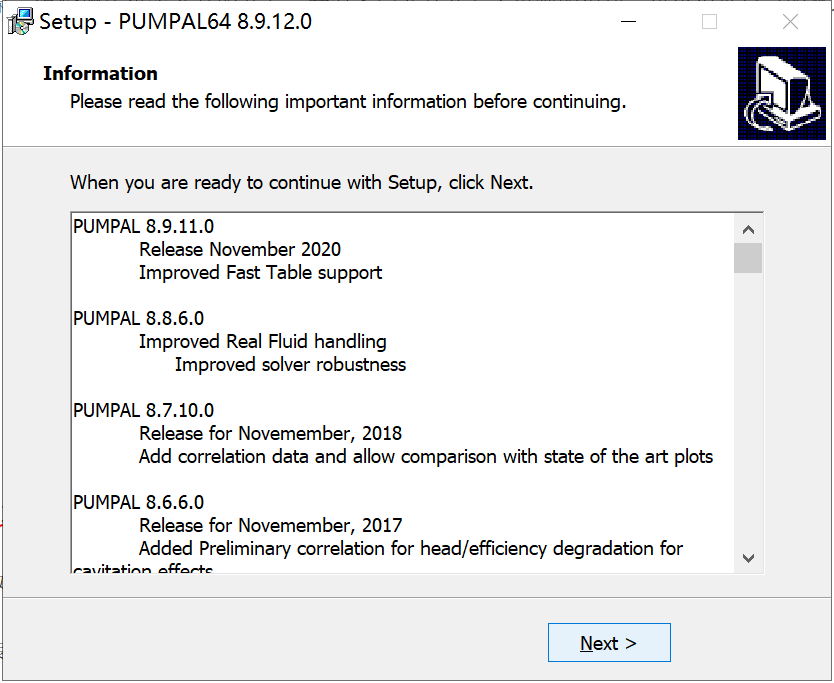
    • 修改安装路径

    Concepts NREC 8.9_2021_03最新版安装包下载及安装教程-4
    Concepts NREC 8.9_2021_03最新版安装包下载及安装教程-5
    Concepts NREC 8.9_2021_03最新版安装包下载及安装教程-6
    Concepts NREC 8.9_2021_03最新版安装包下载及安装教程-7
    Concepts NREC 8.9_2021_03最新版安装包下载及安装教程-8

    • 程序安装完成,开始开心过程

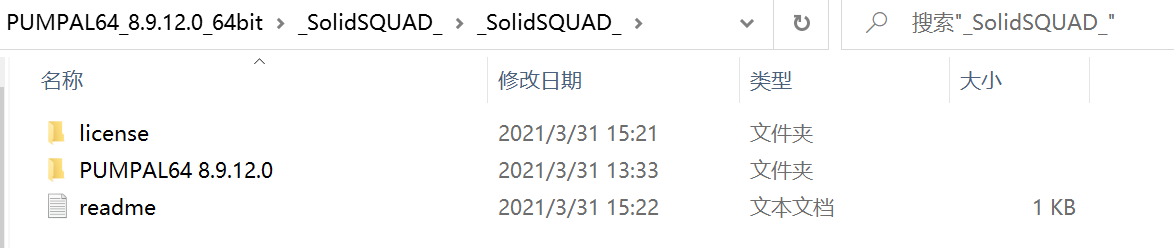
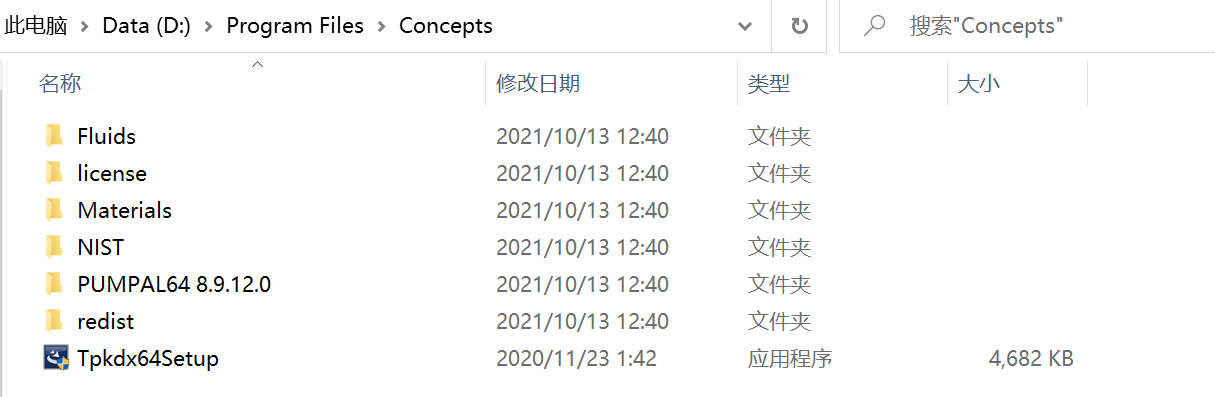
    找到当前模块下的_SolidSQUAD_文件夹,里边是用于替换的文件,只需要将这个文件夹下的license文件夹PUMPAL64 8.9.12.0复制粘贴到软件安装目录下的Concepts文件夹下即可!这里我的安装路径为:D:\Program Files\Concepts
    Concepts NREC 8.9_2021_03最新版安装包下载及安装教程-9
    Concepts NREC 8.9_2021_03最新版安装包下载及安装教程-10

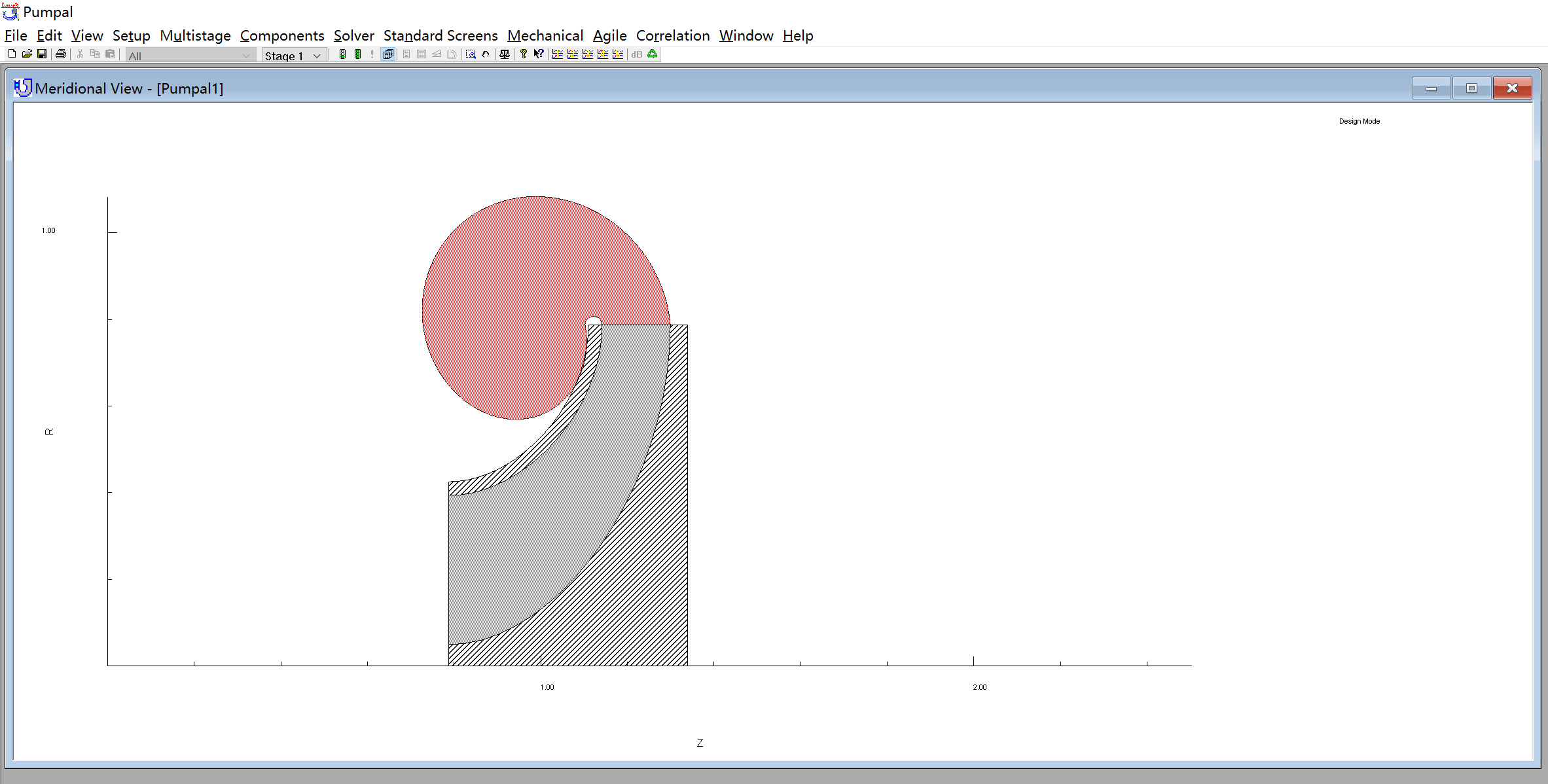
    • 安装完成,Enjoy!

    Concepts NREC 8.9_2021_03最新版安装包下载及安装教程-1
    Concepts NREC 8.9_2021_03最新版安装包下载及安装教程-11

    安装过程非常简单,基本就是文件替换的操作!每个_SolidSQUAD_文件夹下都有一个readme.txt文档,就是一份英文版的安装教程,知识兔可以看看啊!


    下载仅供下载体验和测试学习,不得商用和正当使用。

    [ppwp passwords=”zhishitu.cn”]

    下载体验

    应版权要求,不准分享,敬请谅解,有问题务必找客服哈,赠送学习VIP福利!

    如何获取解压密码

    如果知识兔学习链接有问题,请找客服哈

    [/ppwp]
    点击下载

  • Tecplot 2021R2安装包下载及安装教程

    一、软件简介

    软件名称:Tecplot360ex 2021r2
    
    软件大小:380M
    
    运行平台:Windows
    
    语言:简体英文

    Tecplot 2021R2安装包下载及安装教程-1

    二、安装教程

    安装前建议电脑断网,否则可能出现错误!

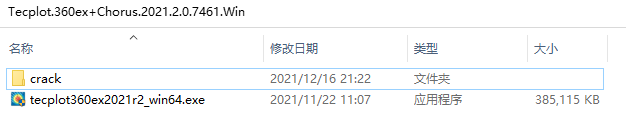
    • 知识兔下载安装包并解压,得到如下文件:

    Tecplot 2021R2安装包下载及安装教程-2

    • 找到tecplot360ex2021r2_win64.exe右键以管理员身份运行
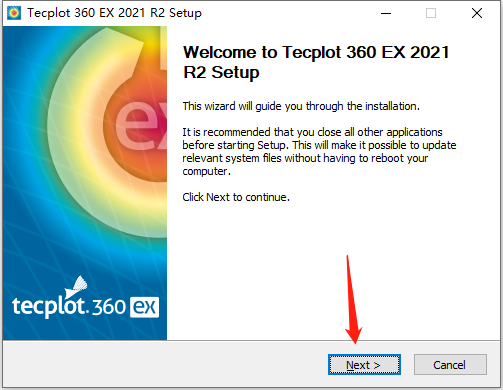
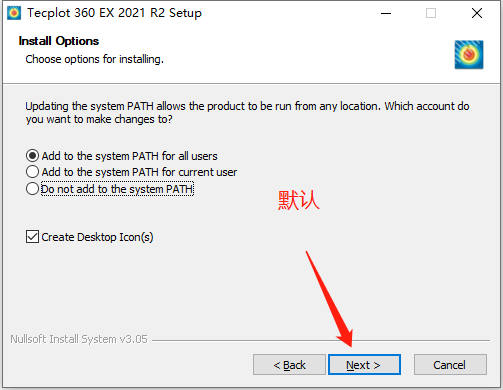
    • 知识兔点击Next

    Tecplot 2021R2安装包下载及安装教程-3
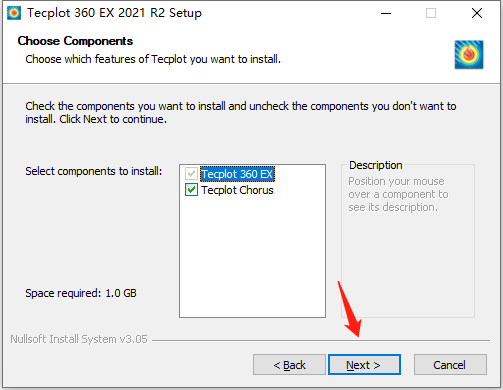
    Tecplot 2021R2安装包下载及安装教程-4
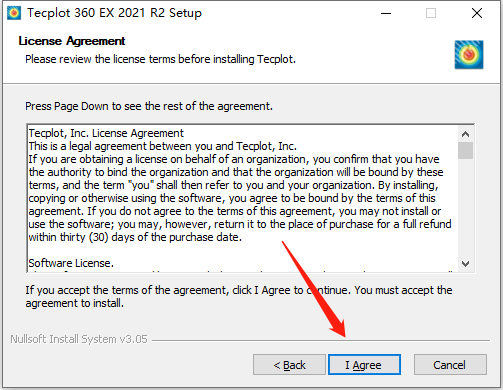
    Tecplot 2021R2安装包下载及安装教程-5
    Tecplot 2021R2安装包下载及安装教程-6

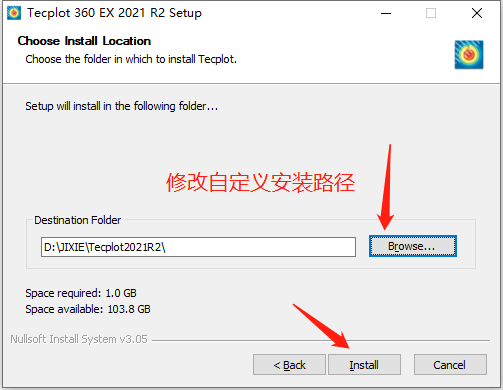
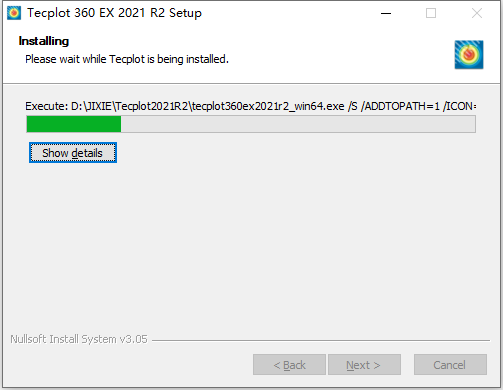
    • 修改安装路径为自定义目录,我这里是D:\JIXIE\Tecplot2021R2

    Tecplot 2021R2安装包下载及安装教程-7
    Tecplot 2021R2安装包下载及安装教程-8
    Tecplot 2021R2安装包下载及安装教程-9

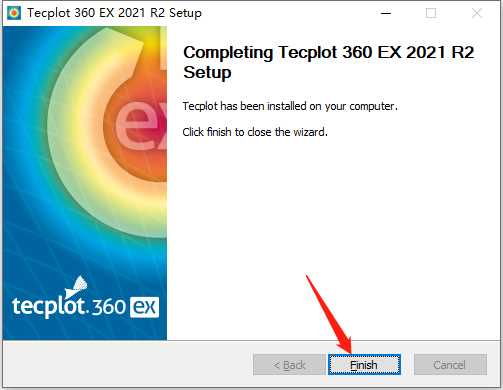
    • 知识兔点击Finish关闭安装界面!
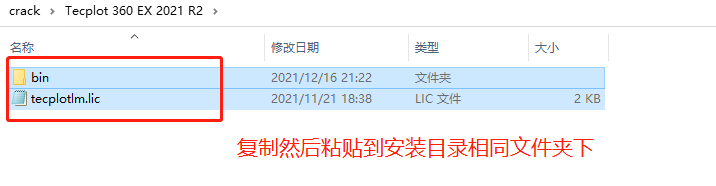
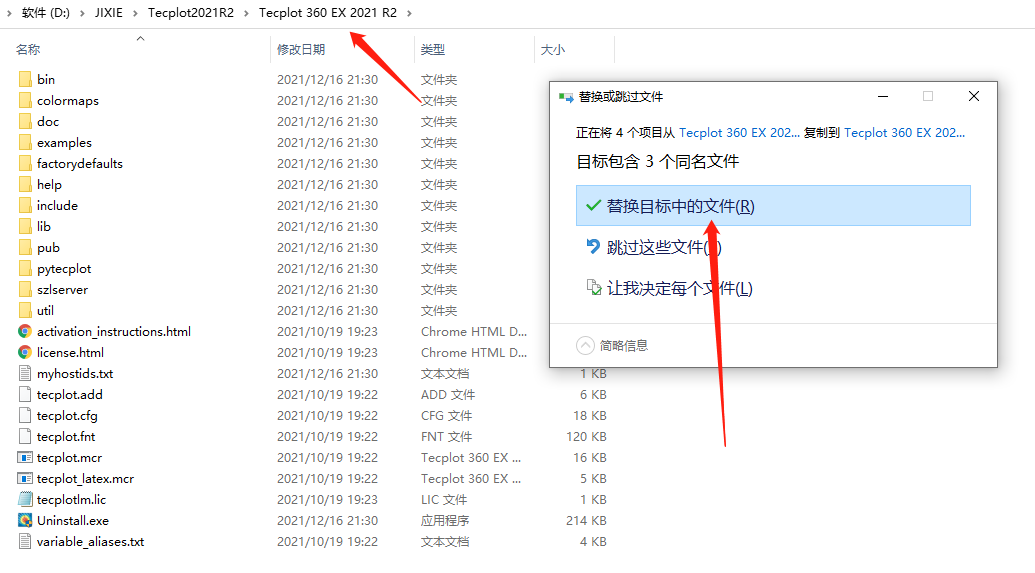
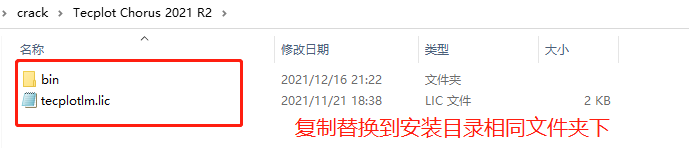
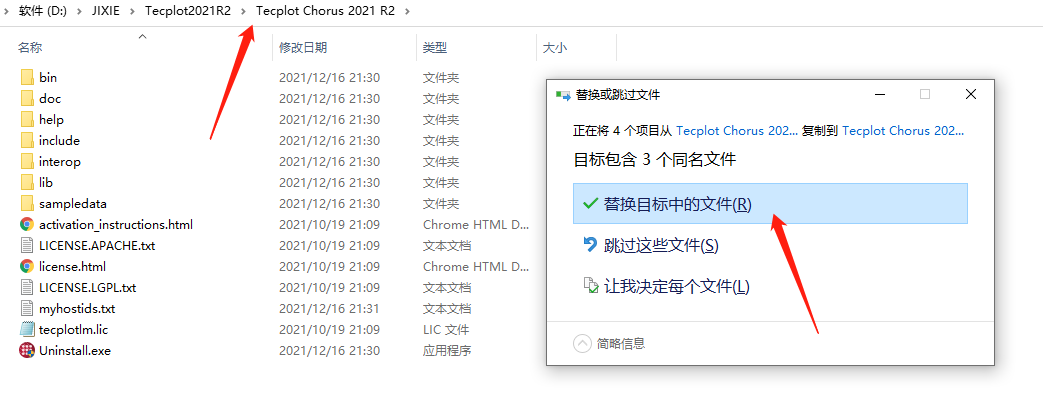
    • 找到下载文件中的Crack文件夹,里面有2个文件夹,依次将每一个文件夹下的内容分别复制粘贴到安装目录下对应的目录中去,注意不是直接复制文件夹而是文件夹下的内容!注意看配图中的路径!

    Tecplot 2021R2安装包下载及安装教程-10
    Tecplot 2021R2安装包下载及安装教程-11
    Tecplot 2021R2安装包下载及安装教程-12
    Tecplot 2021R2安装包下载及安装教程-13

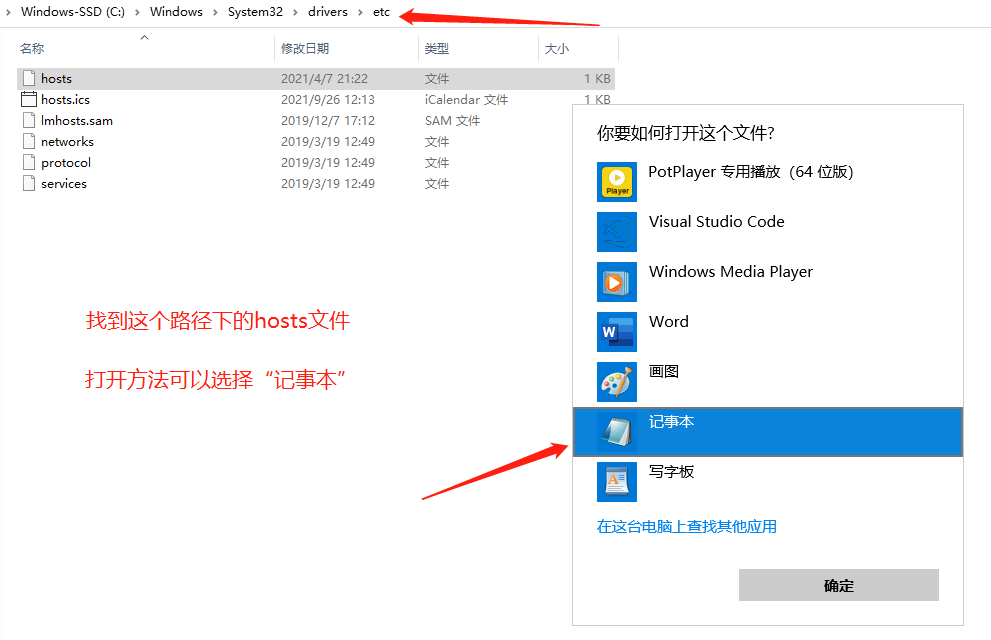
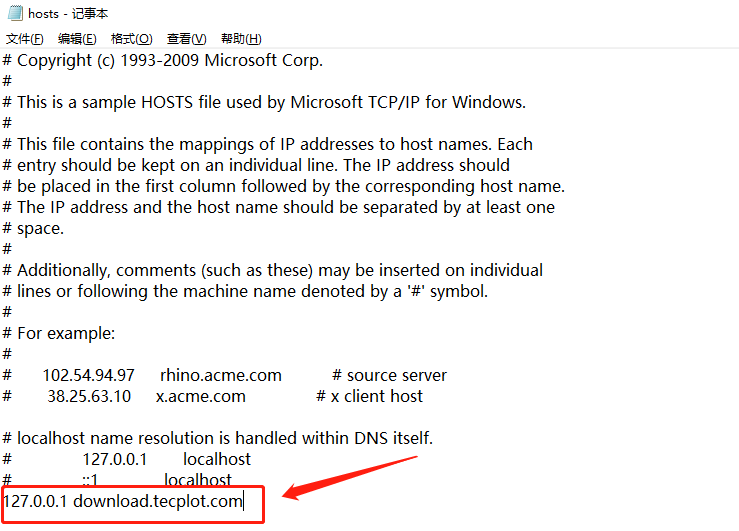
    • 修改Hosts文件

    在电脑的C:\Windows\System32\drivers\etc位置下找到Hosts文件,右键打开方式选择“记事本”,在最后一行添加127.0.0.1 download.tecplot.com这段代码,注意编辑不要出错!
    Tecplot 2021R2安装包下载及安装教程-14
    Tecplot 2021R2安装包下载及安装教程-15

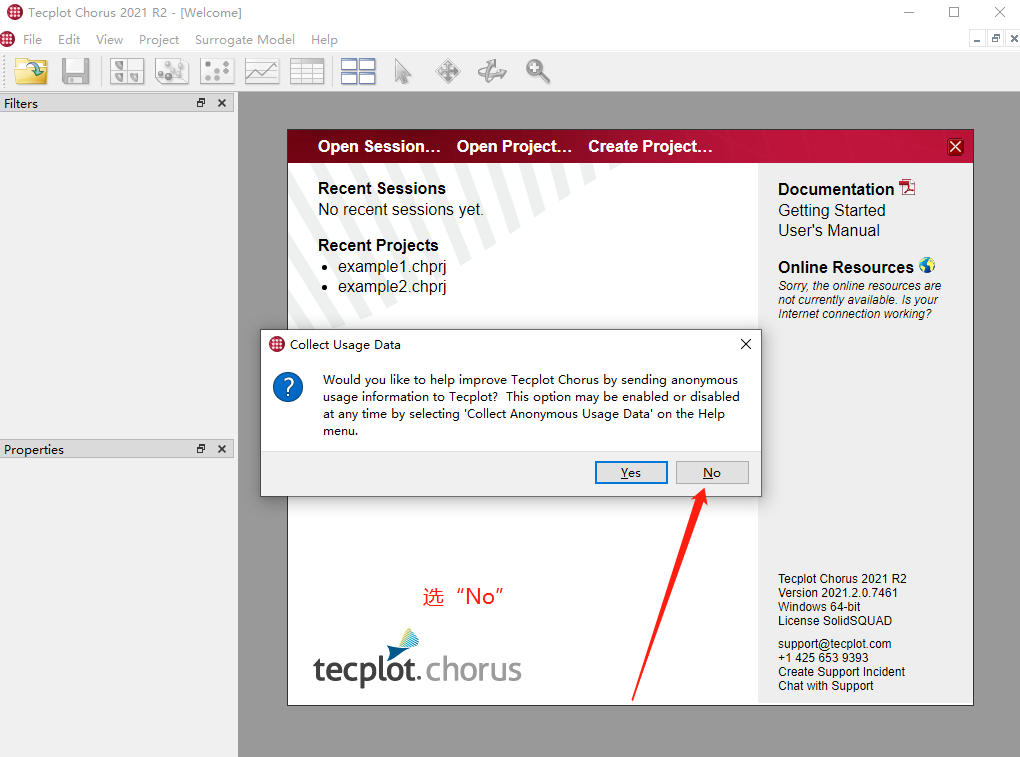
    • 安装完成,知识兔打开软件,如果知识兔出现弹窗,全部选择No即可!

    Tecplot 2021R2安装包下载及安装教程-16

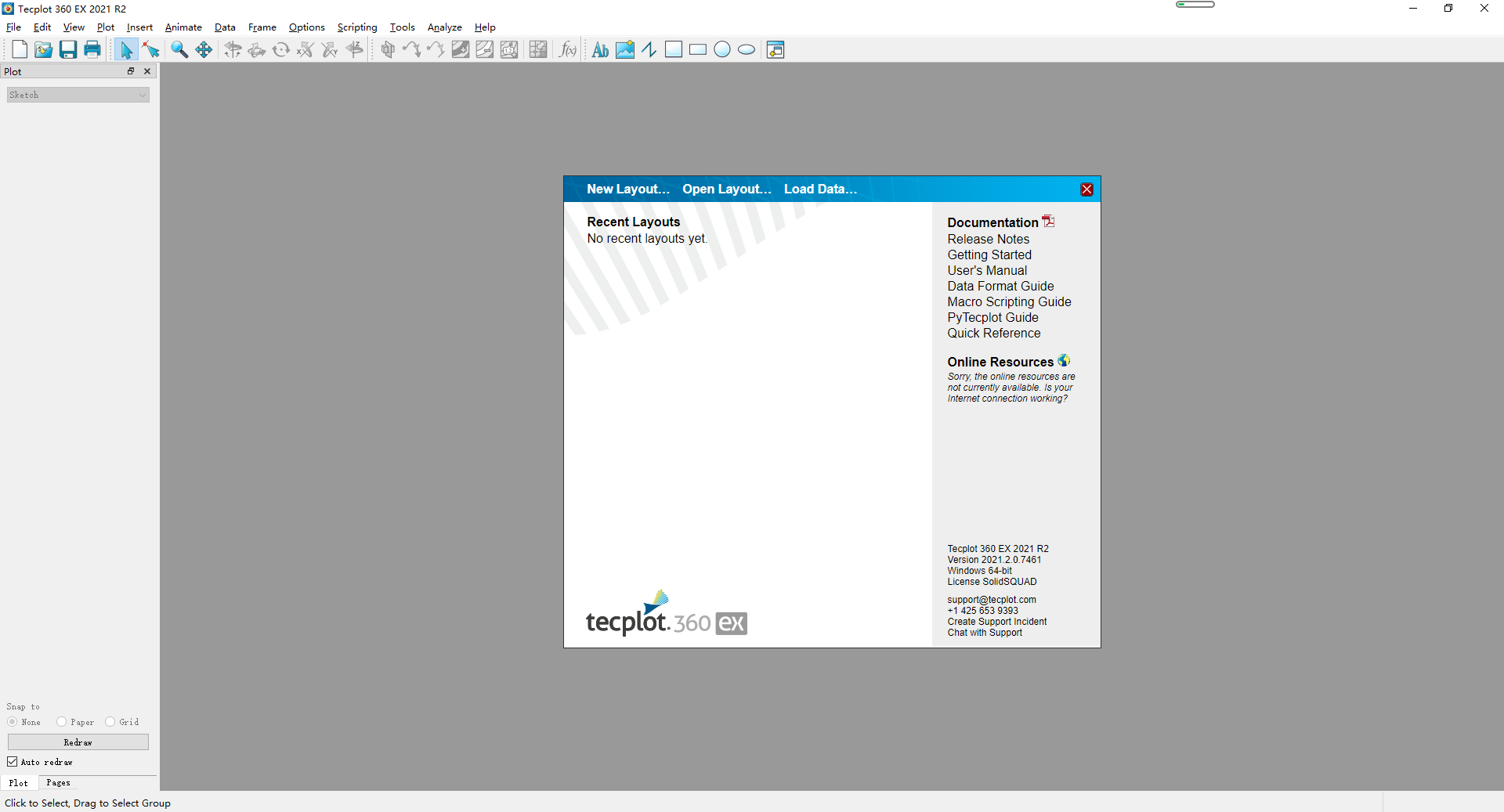
    • Enjoy

    Tecplot 2021R2安装包下载及安装教程-17


    下载仅供下载体验和测试学习,不得商用和正当使用。

    [ppwp passwords=”zhishitu.cn”]

    下载体验

    应版权要求,不准分享,敬请谅解,有问题务必找客服哈,赠送学习VIP福利!

    如何获取解压密码

    如果知识兔学习链接有问题,请找客服哈

    [/ppwp]
    点击下载

  • Ansys 2022R1安装包下载及安装教程

    一、软件简介

    软件名称:Ansys全家桶
    
    版本:2022R1
    
    大小:14GB
    
    语言:简体中文&English
    
    运行平台:Windows

    二、安装教程

    知识兔下载安装包并解压,得到如下文件:

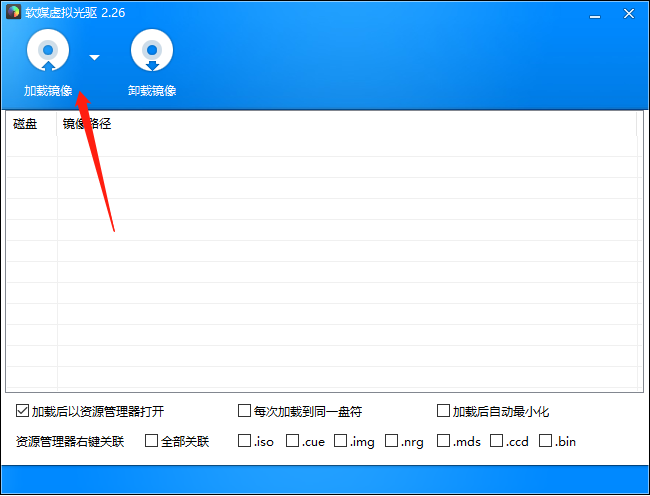
    采用推荐的虚拟镜像加载软件将3个part的文件加载为镜像(免去解压的时间而已)

    Ansys 2022R1安装包下载及安装教程-1

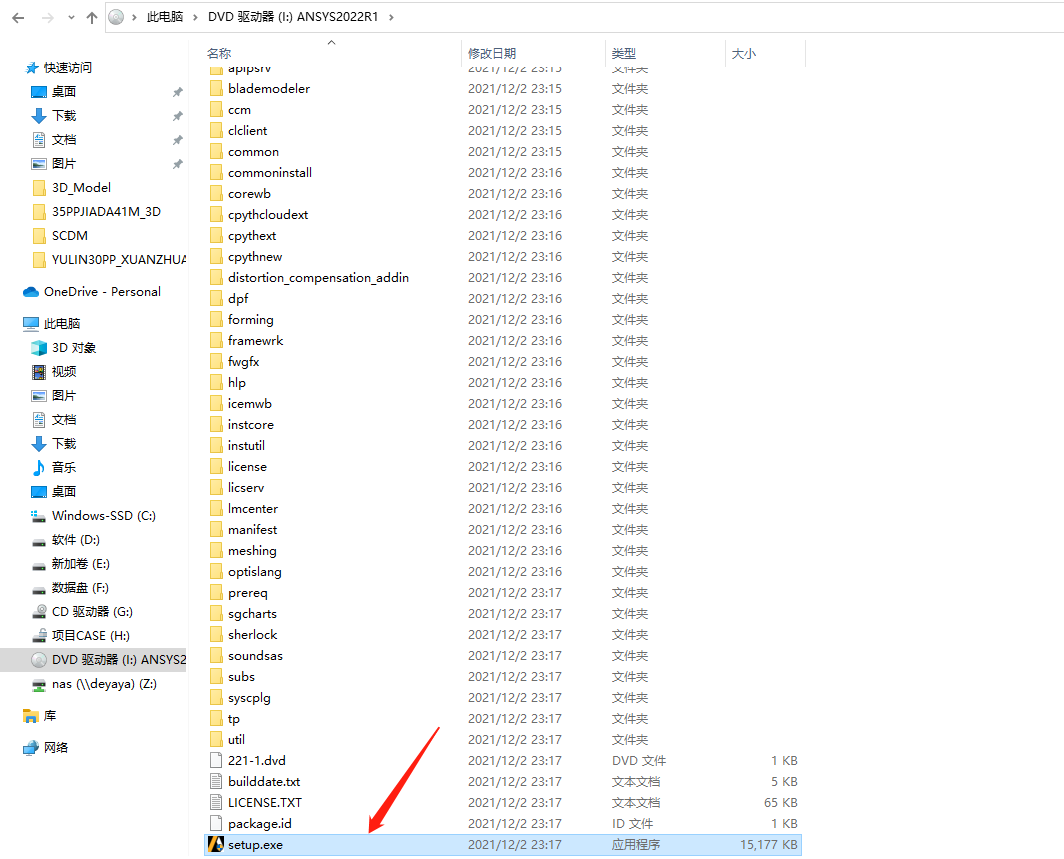
    成功加载为虚拟镜像后多了3个光驱,我们按照加载顺序(Disk1、Disk2、Disk3)首先打开第一个,找到setup.exe,右键以管理员身份运行开始安装
    Ansys 2022R1安装包下载及安装教程-2

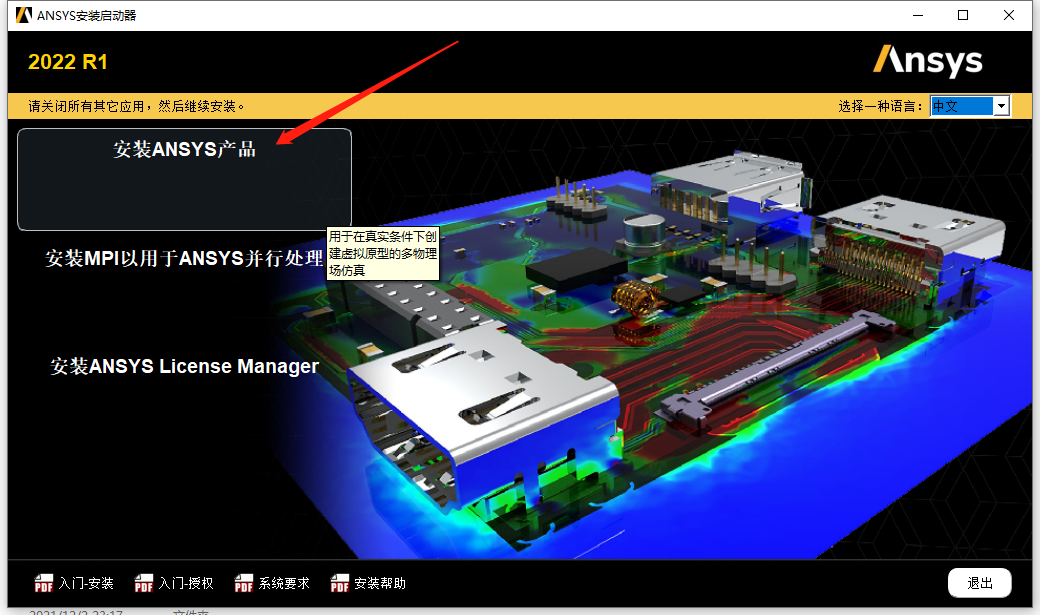
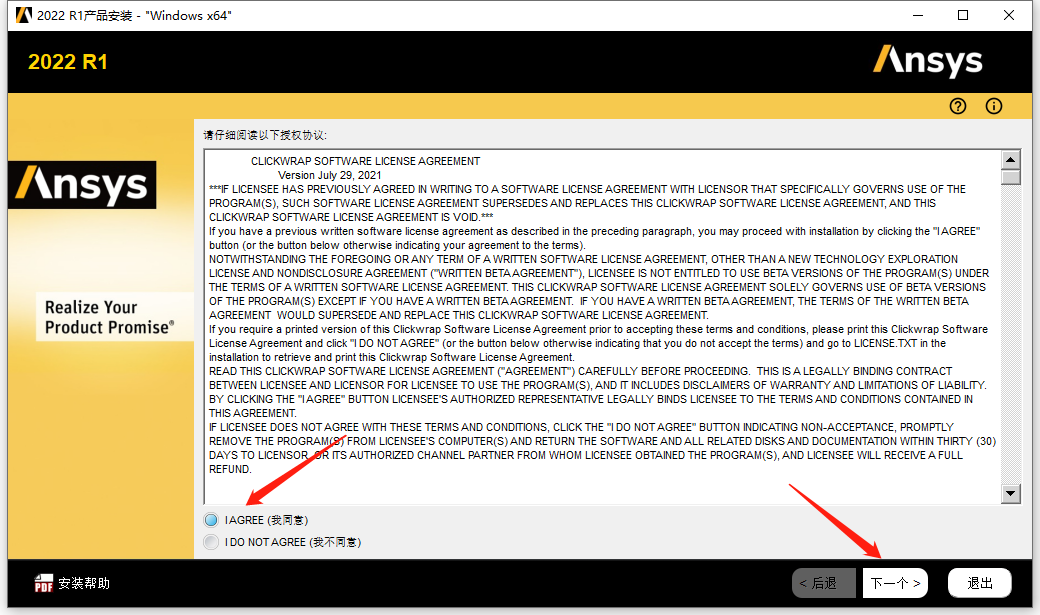
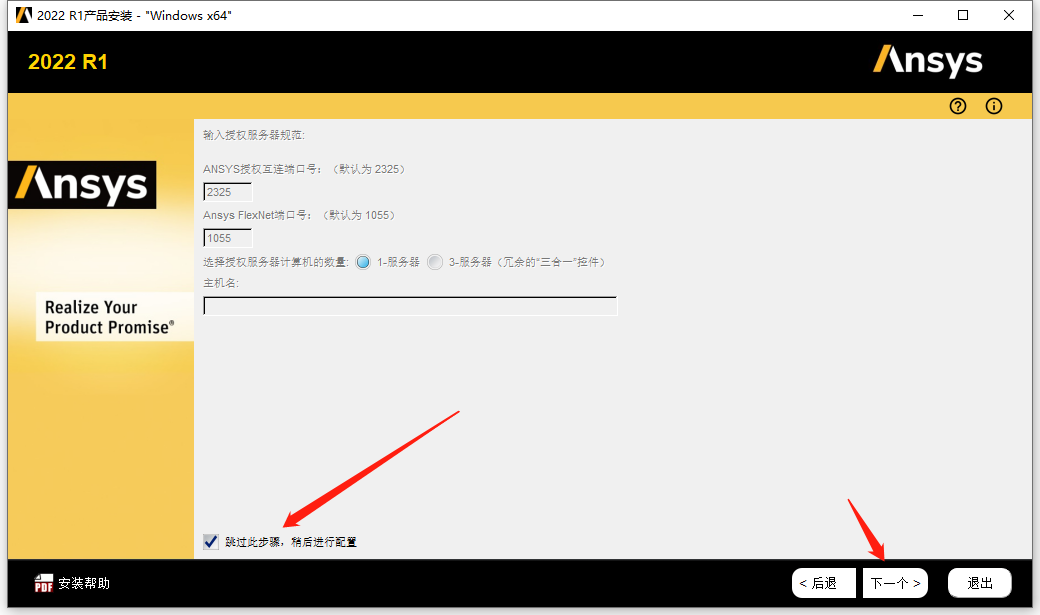
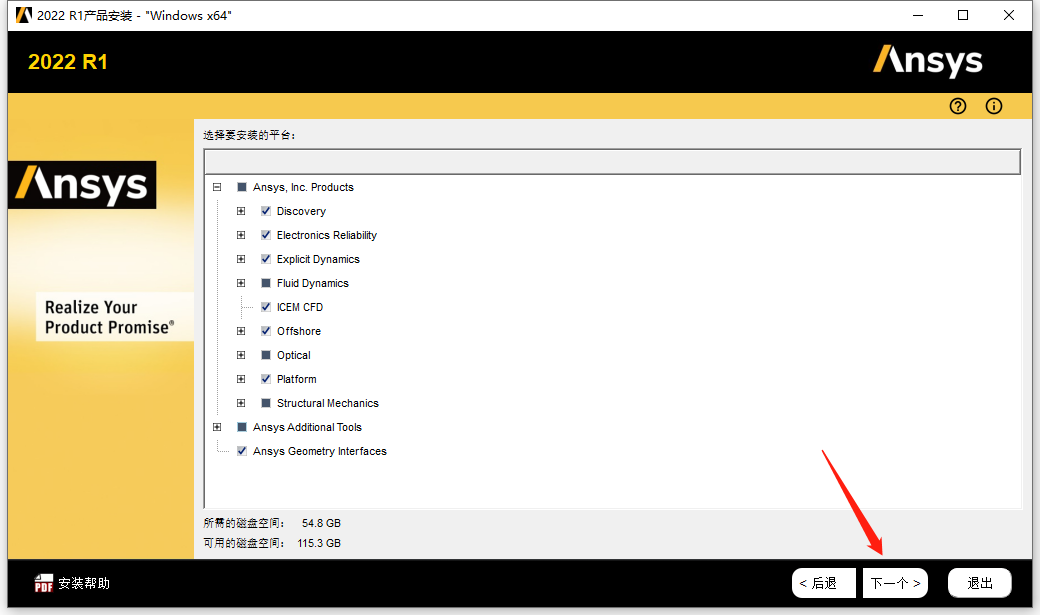
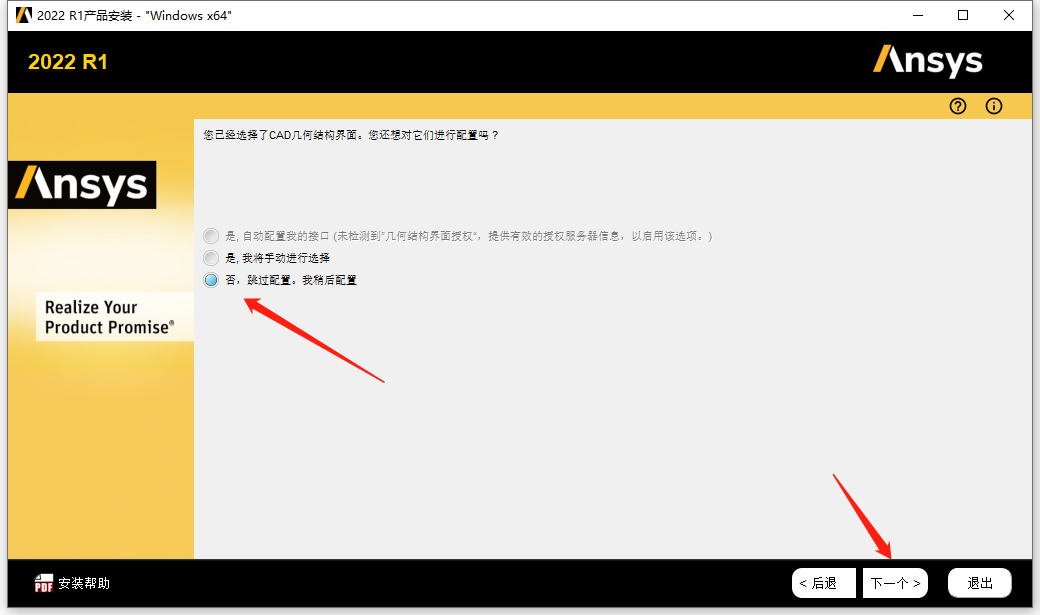
    • 按照下图所示步骤操作

    Ansys 2022R1安装包下载及安装教程-3
    Ansys 2022R1安装包下载及安装教程-4

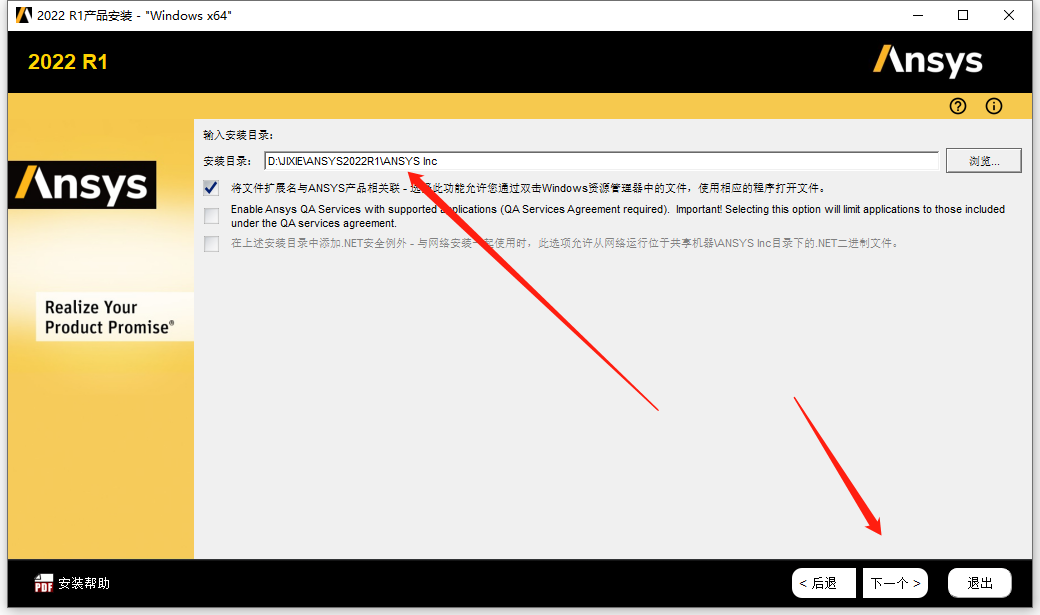
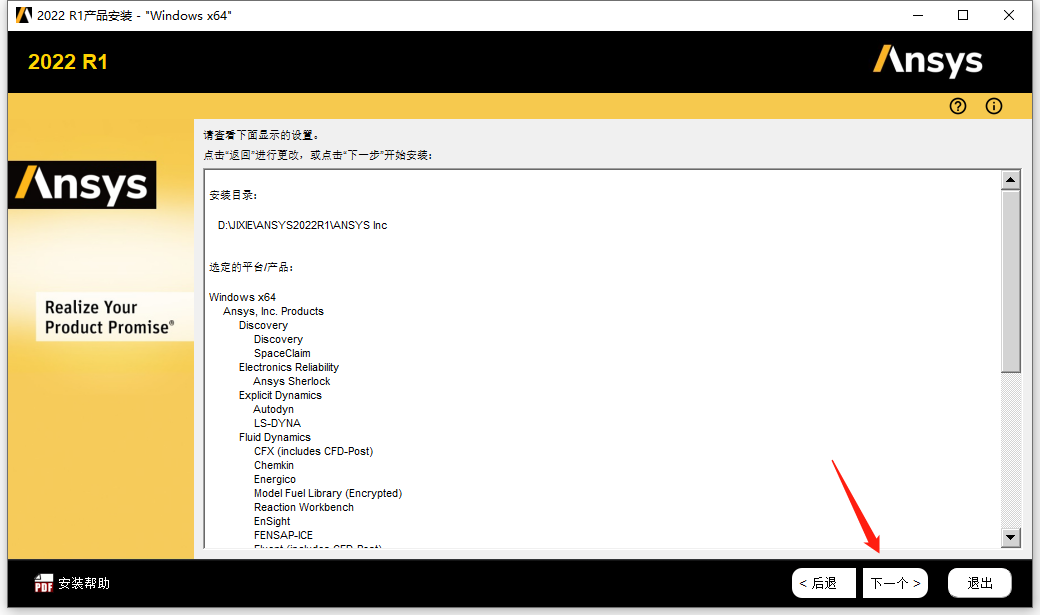
    • 修改安装路径,然后知识兔点击下一步

    Ansys 2022R1安装包下载及安装教程-5
    Ansys 2022R1安装包下载及安装教程-6
    Ansys 2022R1安装包下载及安装教程-7
    Ansys 2022R1安装包下载及安装教程-8
    Ansys 2022R1安装包下载及安装教程-9
    Ansys 2022R1安装包下载及安装教程-10

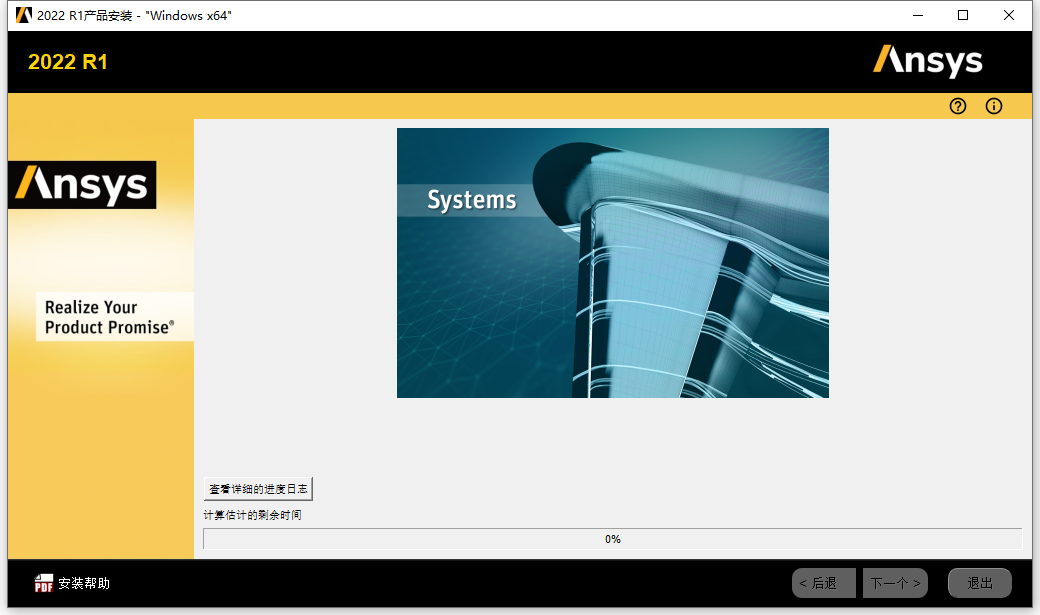
    • 开始安装part1,等待
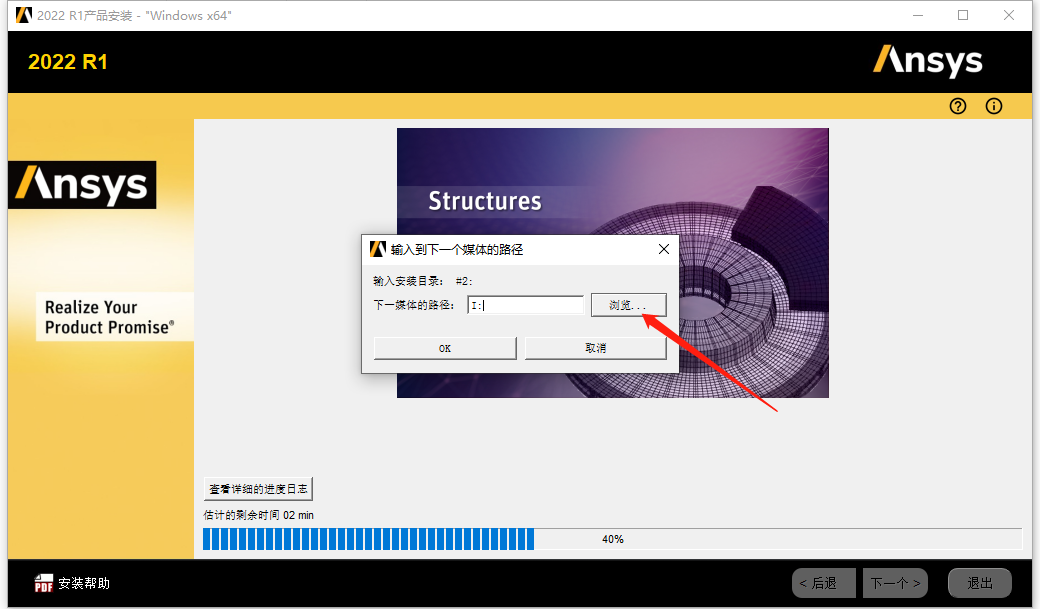
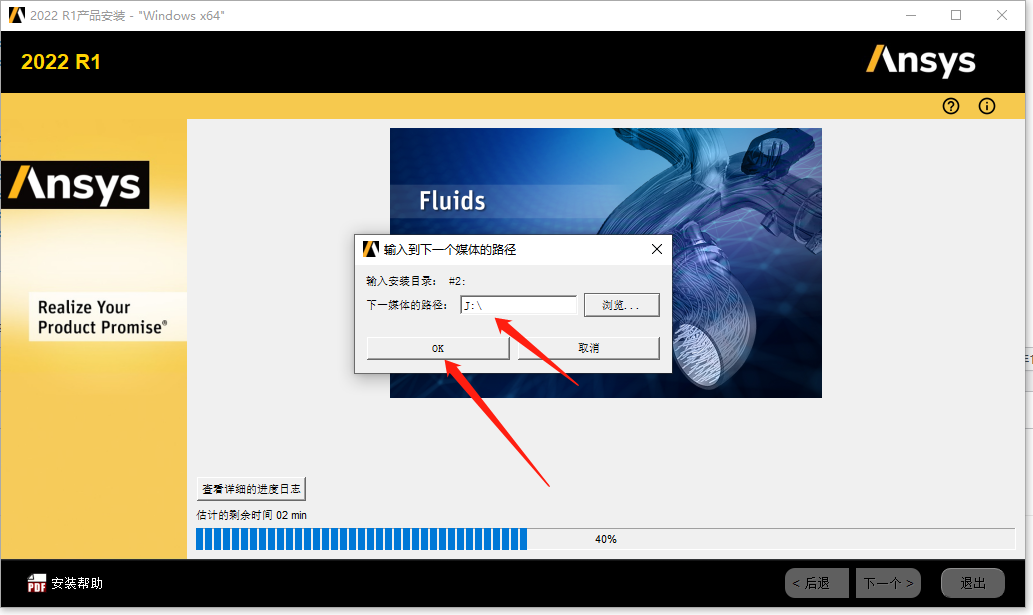
    • 出现如下弹窗时知识兔点击“浏览”然后知识兔找到Disk2的镜像盘符即可,比如我这里Disk2挂载为J盘,就选择J盘然后知识兔点击OK

    Ansys 2022R1安装包下载及安装教程-11
    Ansys 2022R1安装包下载及安装教程-12

    因为是3个不同的镜像文件,所以弹窗会出现2次,最后一次选择Disk3的镜像盘符即可!
    Ansys 2022R1安装包下载及安装教程-13

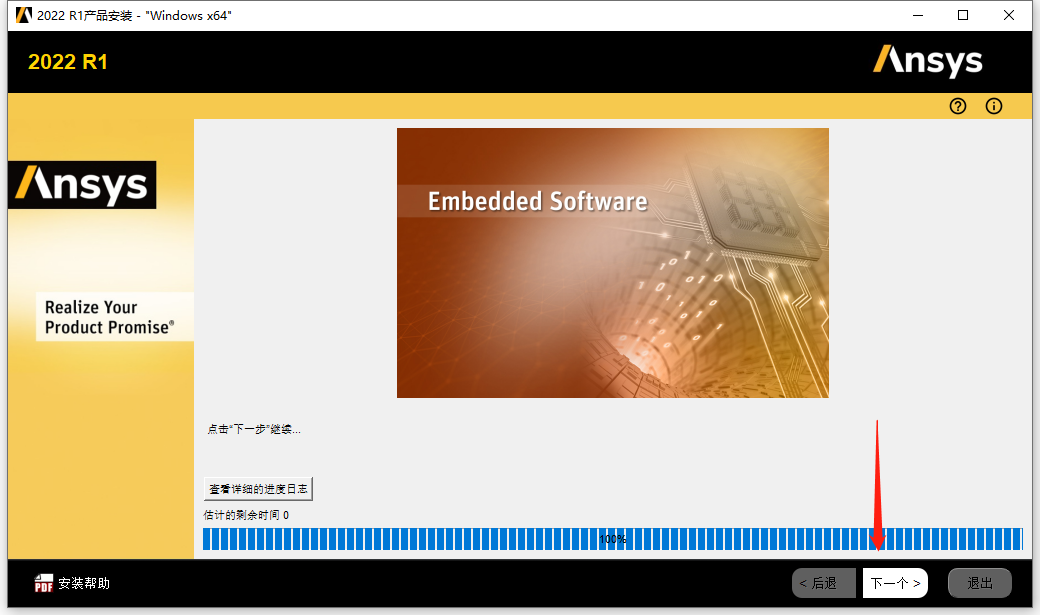
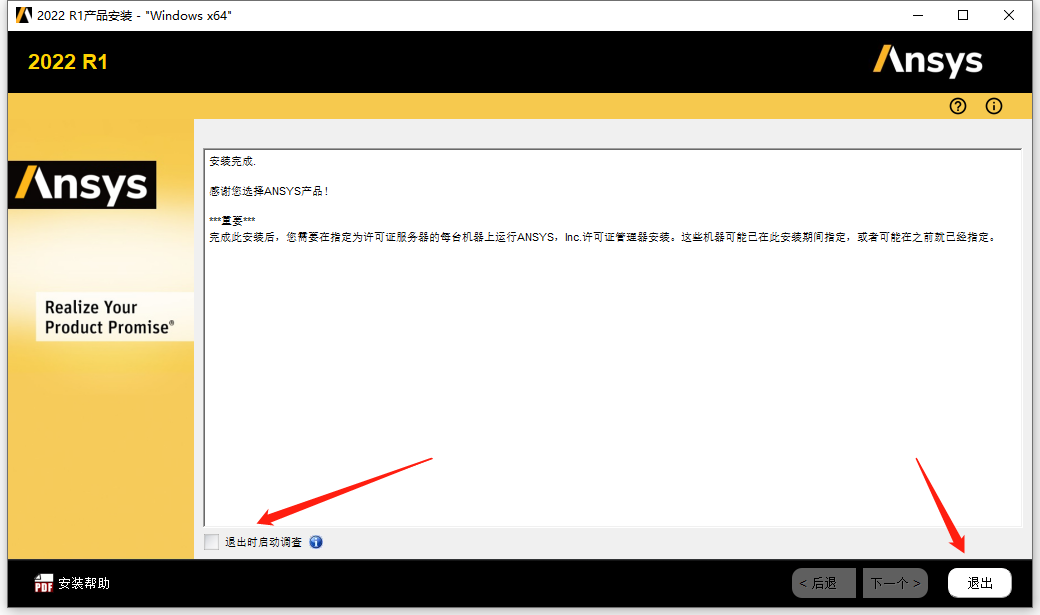
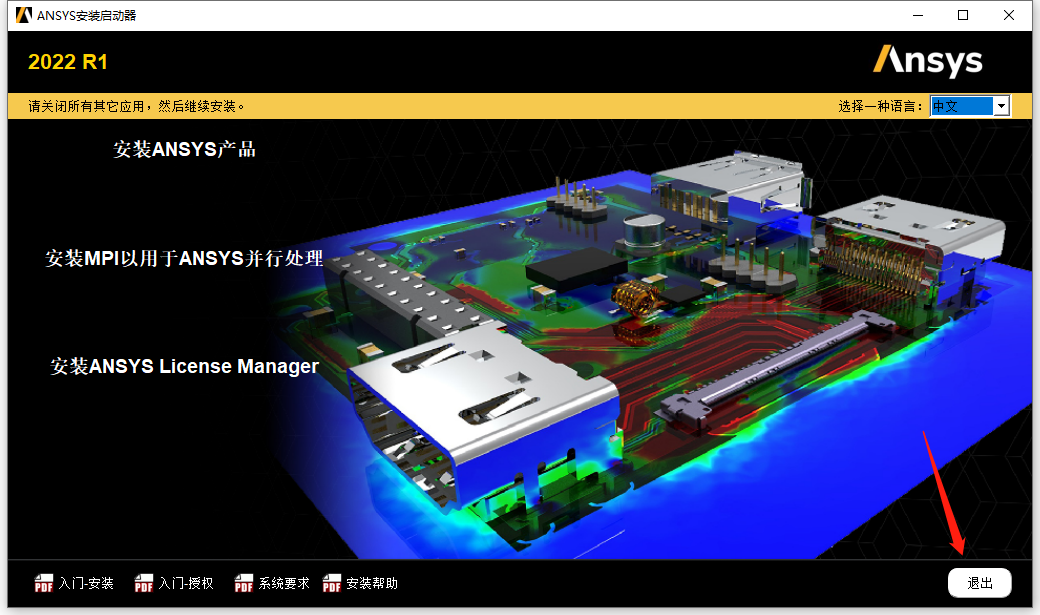
    • 安装完成,关闭安装窗口

    Ansys 2022R1安装包下载及安装教程-14
    Ansys 2022R1安装包下载及安装教程-15

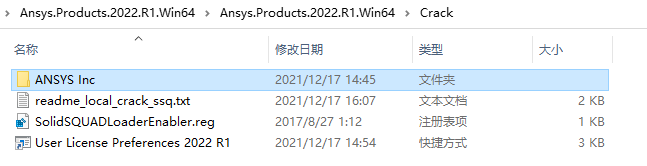
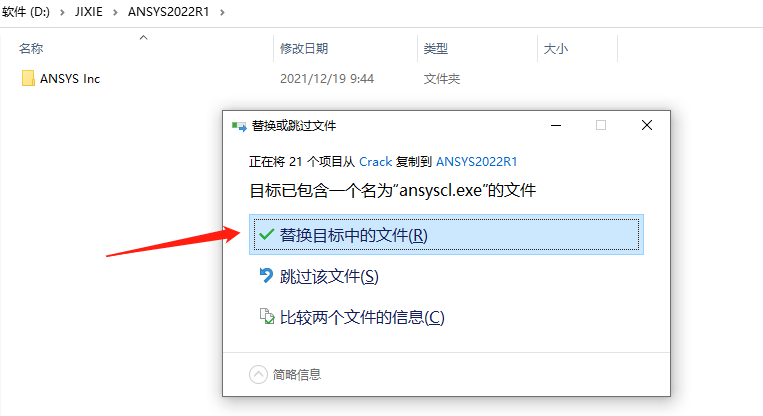
    • 开心过程,将Crack文件夹下的ANSYS Inc文件夹复制粘贴到软件安装目录下,覆盖原来的文件

    Ansys 2022R1安装包下载及安装教程-16
    Ansys 2022R1安装包下载及安装教程-17

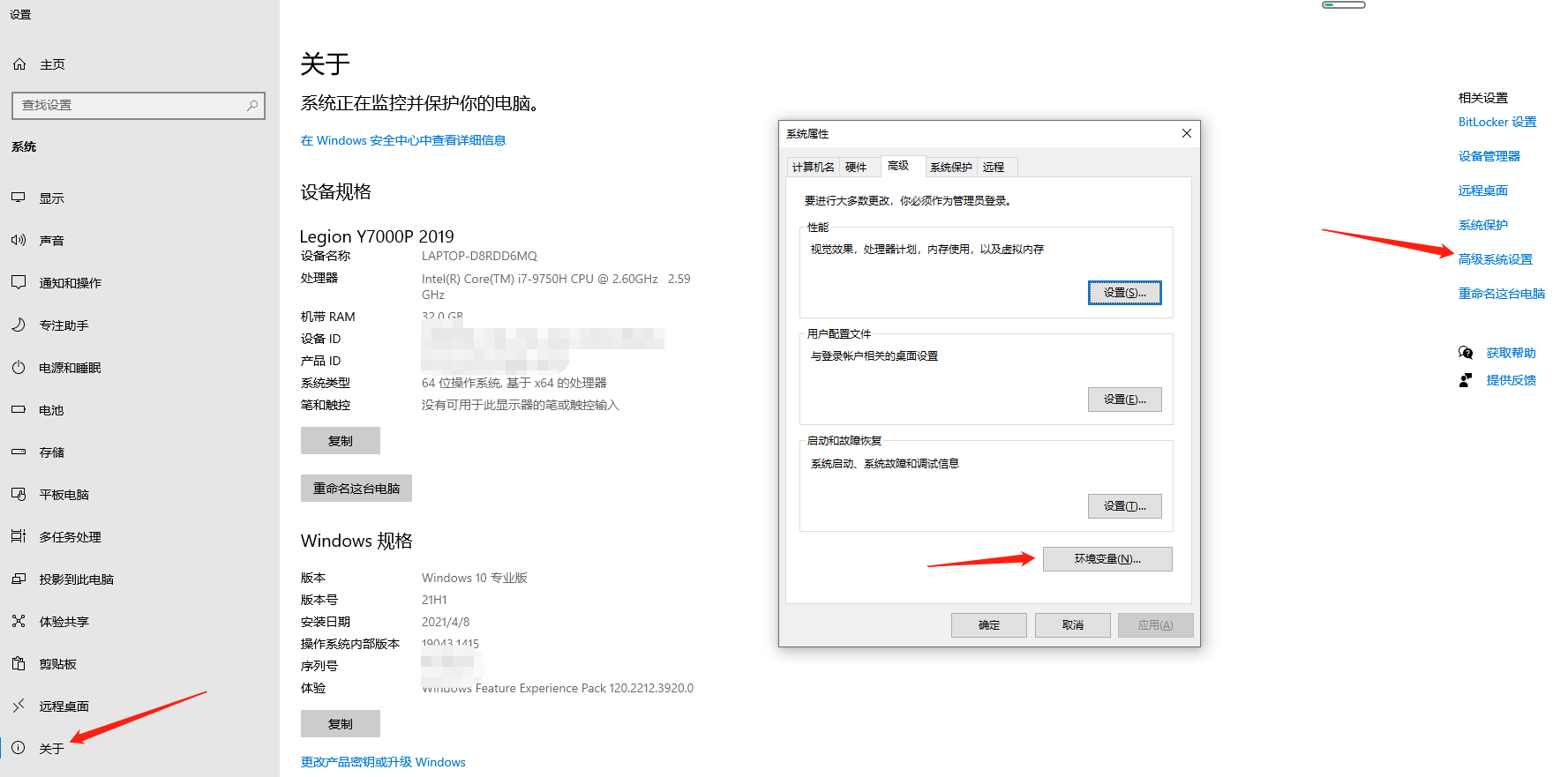
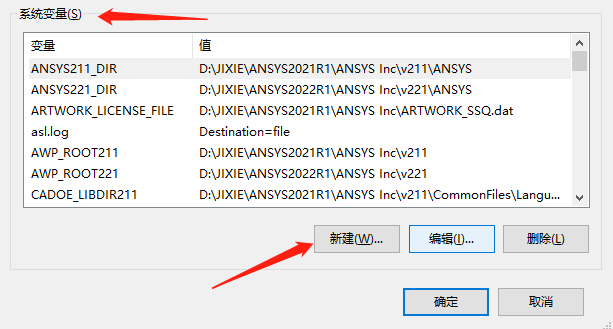
    • 添加环境变量

    本次变量有3个,添加到系统变量中就可以了!分别如下:

    (注意下面演示的变量值中D:\JIXIE\ANSYS2022R1是自己定义的安装路径,你们的与我不同,不要直接复制我的!对应自己的安装目录)

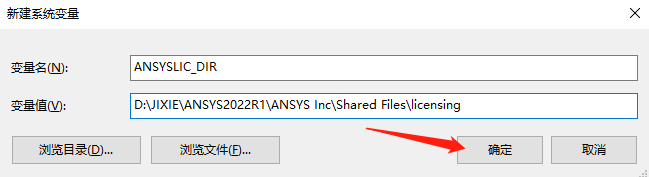
    变量名:ANSYSLIC_DIR

    变量值:D:\JIXIE\ANSYS2022R1\ANSYS Inc\Shared Files\licensing

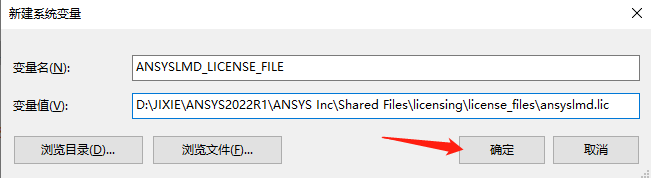
    变量名:ANSYSLMD_LICENSE_FILE

    变量值:D:\JIXIE\ANSYS2022R1\ANSYS Inc\Shared Files\licensing\license_files\ansyslmd.lic

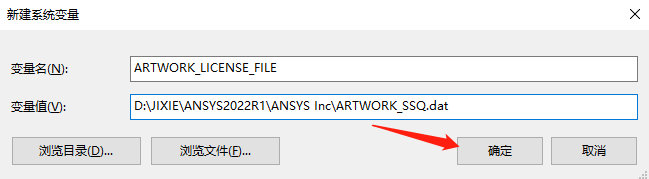
    变量名:ARTWORK_LICENSE_FILE

    变量值:D:\JIXIE\ANSYS2022R1\ANSYS Inc\ARTWORK_SSQ.dat
    Ansys 2022R1安装包下载及安装教程-18
    Ansys 2022R1安装包下载及安装教程-19
    Ansys 2022R1安装包下载及安装教程-20
    Ansys 2022R1安装包下载及安装教程-21
    Ansys 2022R1安装包下载及安装教程-22

    以上3个环境变量添加完成后记得知识兔点击确定,确定,确定。一共三个!

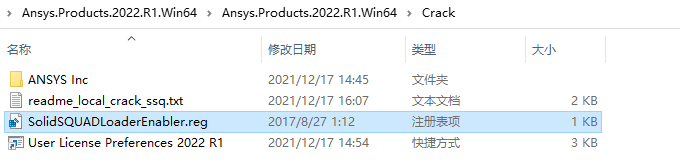
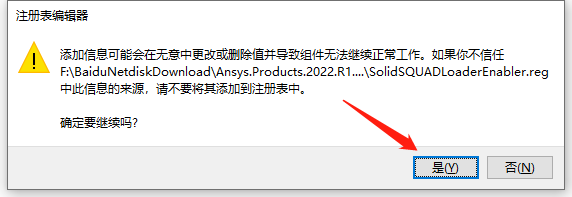
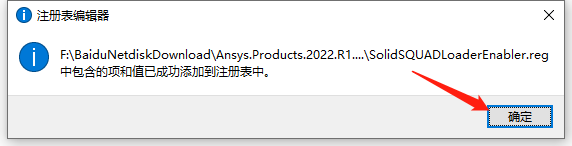
    • 找到Crack文件夹下的SolidSQUADLoaderEnabler.reg文件,知识兔双击运行

    Ansys 2022R1安装包下载及安装教程-23
    Ansys 2022R1安装包下载及安装教程-24
    Ansys 2022R1安装包下载及安装教程-25

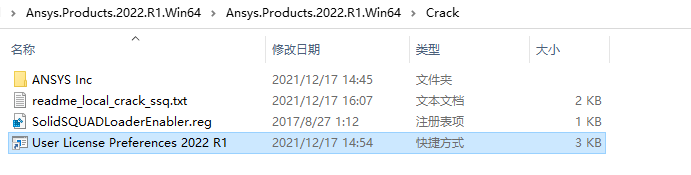
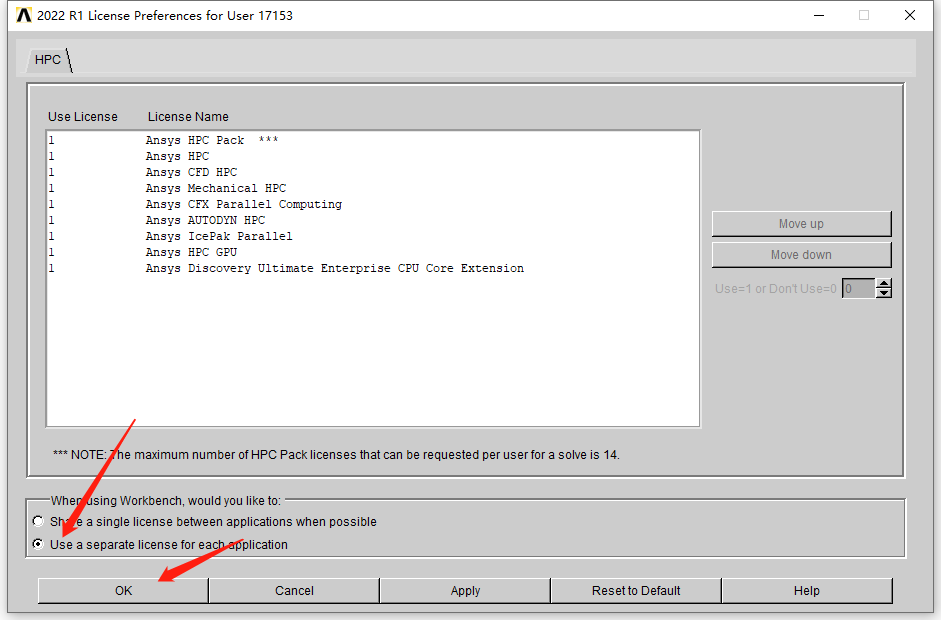
    • 找到Crack文件夹下的User License Preferences 2022 R1快捷方式,复制到桌面,然后知识兔双击运行

    Ansys 2022R1安装包下载及安装教程-26
    Ansys 2022R1安装包下载及安装教程-27

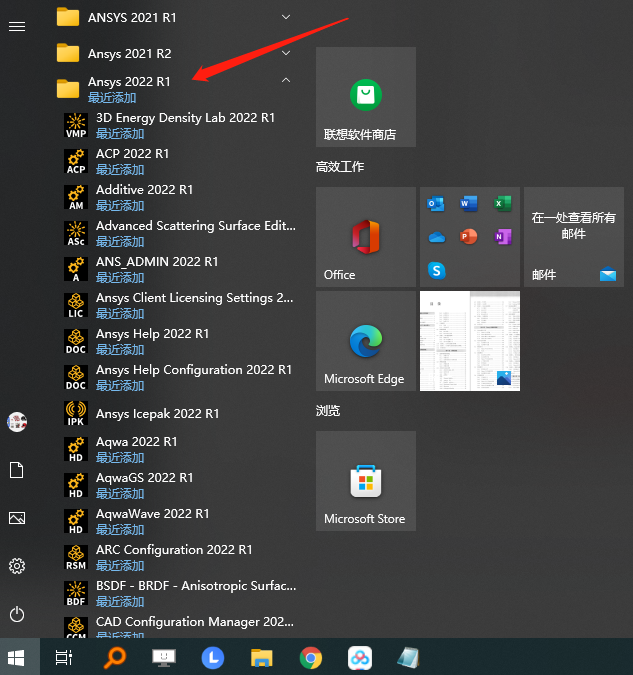
    • 安装完成,Enjoy

    Ansys 2022R1安装包下载及安装教程-28
    Ansys 2022R1安装包下载及安装教程-29

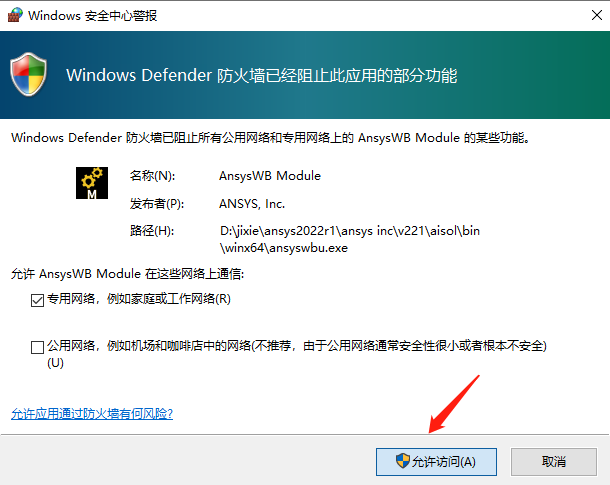
    对于出现的所有这种弹窗,一律“允许访问”
    Ansys 2022R1安装包下载及安装教程-30


    下载仅供下载体验和测试学习,不得商用和正当使用。

    [ppwp passwords=”zhishitu.cn”]

    下载体验

    应版权要求,不准分享,敬请谅解,有问题务必找客服哈,赠送学习VIP福利!

    如何获取解压密码

    如果知识兔学习链接有问题,请找客服哈

    [/ppwp]
    点击下载

  • 中望3D2022安装包下载及安装教程

    中望3D是一款国产三维建模软件

    一、软件简介

    软件名称:中望3D2022
    
    版本:2022X SP
    
    官网:https://www.zwsoft.cn/
    
    大小:1.9Gb
    
    语言:简体中文&Englsih
    
    运行平台:Winodws

    中望3D2022安装包下载及安装教程-1

    二、安装教程

    安装软件前电脑需要完全断网,知识兔包括Wifi和宽带!

    下载安装包并解压,得到如下文件:
    中望3D2022安装包下载及安装教程-2

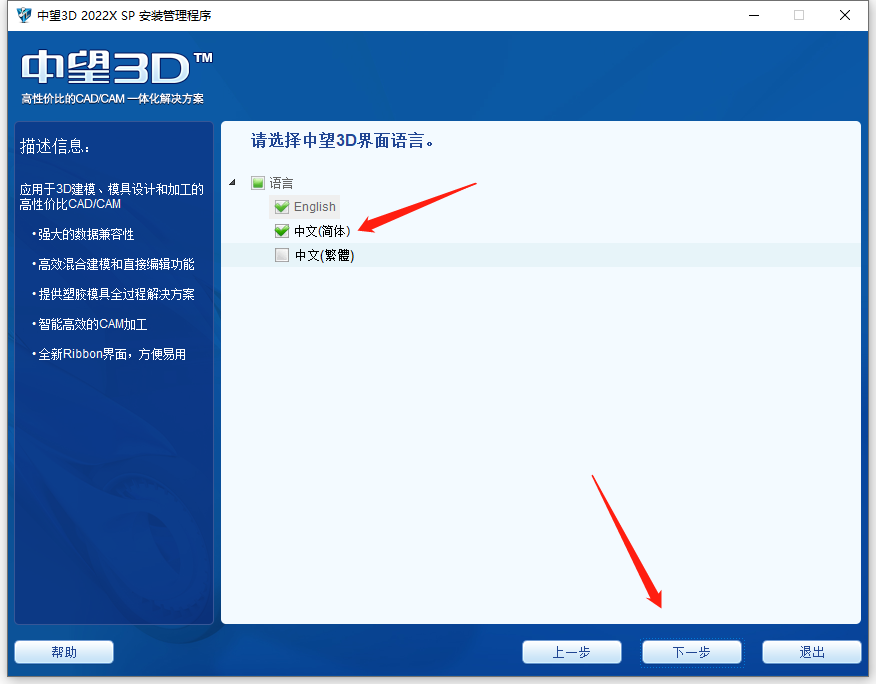
    • 右键以管理员身份运行ZW3D2022X_Native_x64.exe,开始安装

    中望3D2022安装包下载及安装教程-3

    • 修改安装路径,自定义路径安装即可!等待安装完成
    • 安装完成先不要着急打开软件!!!
    • 执行开心过程

    解压ZW3D_2022X_SP_x64.7z文件,将文件夹Crack下的ZwLm.dll文件复制然后知识兔粘贴覆盖到软件安装根目录下,比如说我在上一步中安装位置选择了D:\JIXIE\ZW3D22这个位置,那就需要把这个文件粘贴到这个文件夹下去覆盖原来的文件!

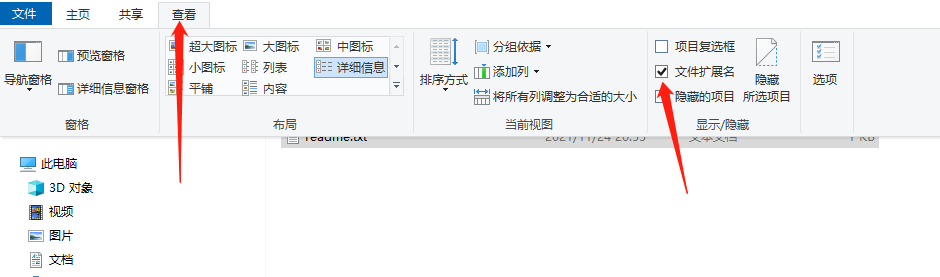
    完成上一步后在软件安装目录文件夹下找到ZW3DCrashReport.exe这个文件,将文件后缀修改为.pop,也就是说修改后文件名为ZW3DCrashReport.pop

    如果知识兔文件目录不显示后缀,需要在文件管理器菜单栏“查看”菜单下勾选“文件扩展名前面的对勾即可!”
    中望3D2022安装包下载及安装教程-4

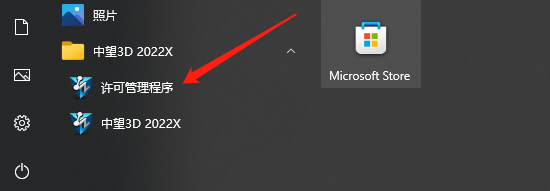
    完成上一步骤后还是不能打开软件,先在启动项中找到“许可管理程序”并单击打开
    中望3D2022安装包下载及安装教程-5

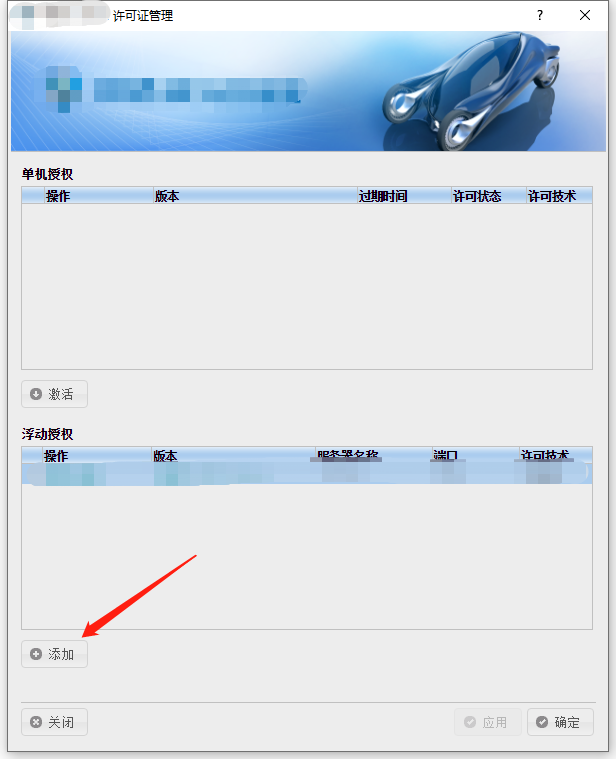
    知识兔点击下方的添加按钮
    中望3D2022安装包下载及安装教程-6

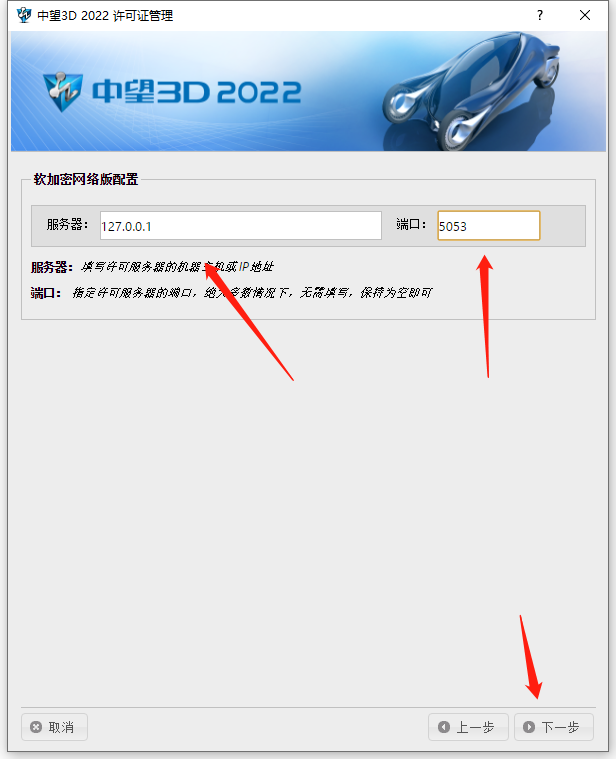
    服务器填写:127.0.0.1

    端口填写:5053
    中望3D2022安装包下载及安装教程-7

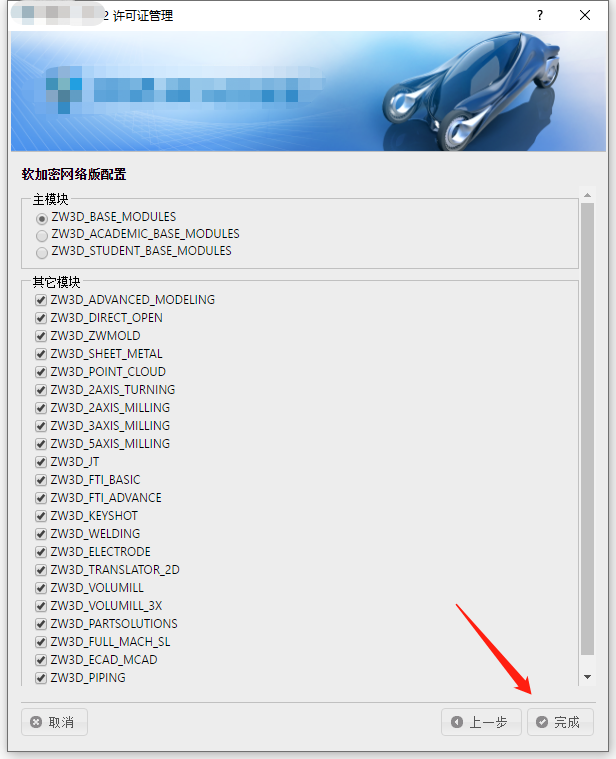
    知识兔点击完成即可!
    中望3D2022安装包下载及安装教程-8

    • 软件安装完成,Enjoy

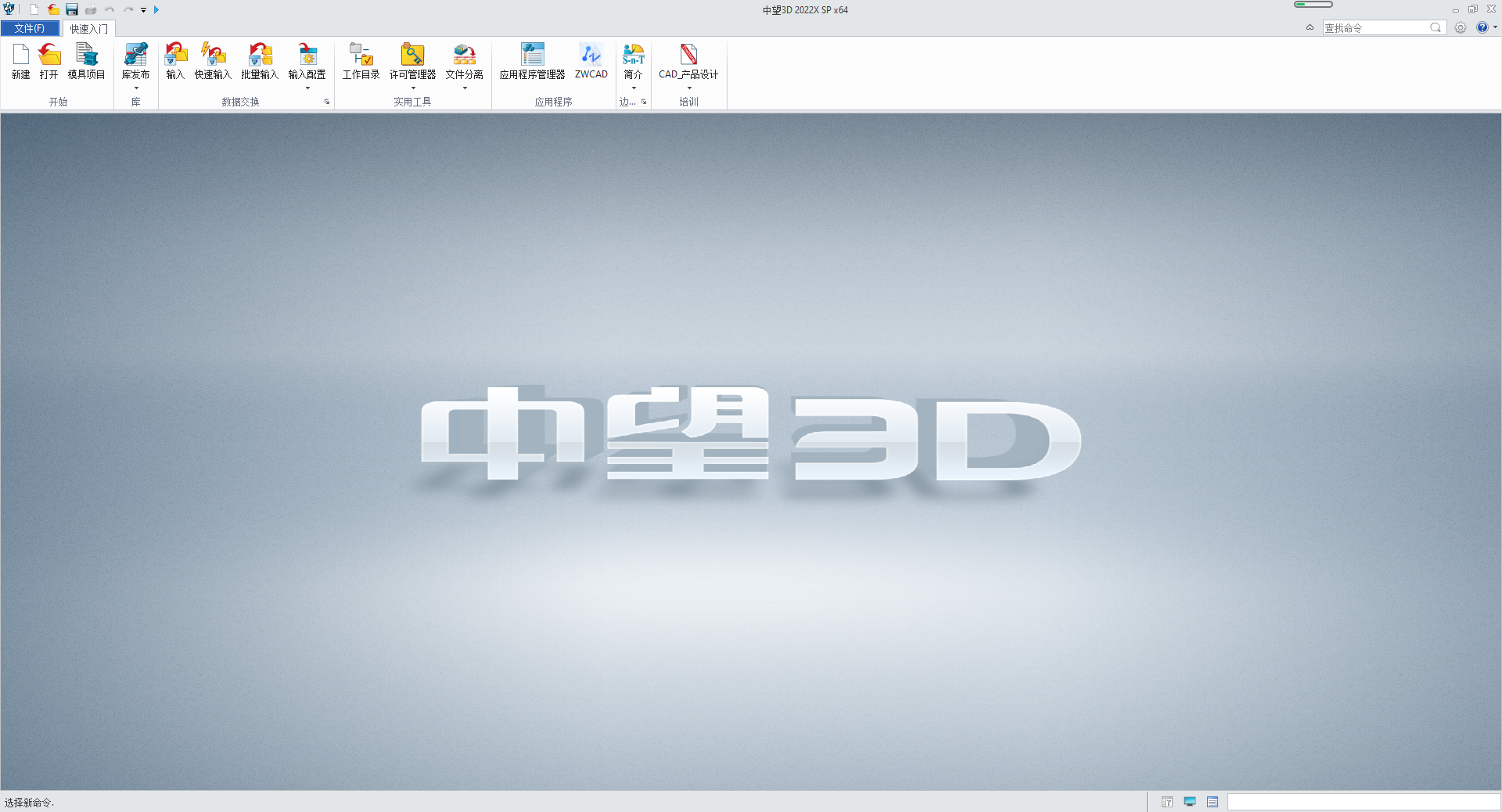
    中望3D2022安装包下载及安装教程-9


    下载仅供下载体验和测试学习,不得商用和正当使用。

    [ppwp passwords=”zhishitu.cn”]

    下载体验

    应版权要求,不准分享,敬请谅解,有问题务必找客服哈,赠送学习VIP福利!

    如何获取解压密码

    如果知识兔学习链接有问题,请找客服哈

    [/ppwp]
    点击下载

  • Comsol 6.0安装包下载及安装教程

    一、软件简介

    软件名称:Comsol6.0
    
    大小:6.2GB
    
    语言:简体中文&English

    二、安装教程

    安装前务必要断网,知识兔包括wifi和宽带!

    • 下载安装包并解压,得到安装包和开心文件
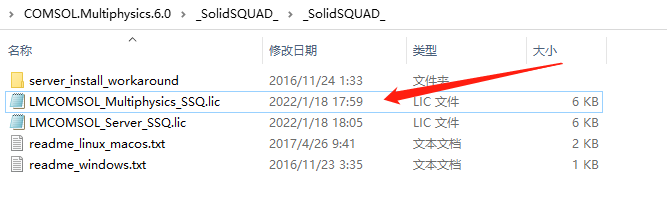
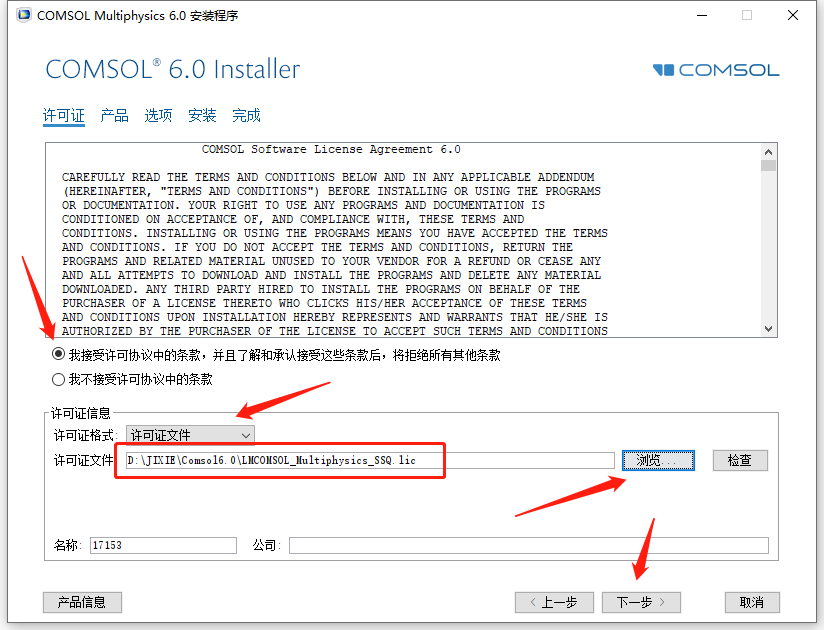
    • 将_SolidSQUAD_文件夹下的LMCOMSOL_Multiphysics_SSQ.lic文件先复制粘贴到你要安装软件的目录

    这样做的目的是防止你在删除安装包后许可丢失!
    Comsol 6.0安装包下载及安装教程-1

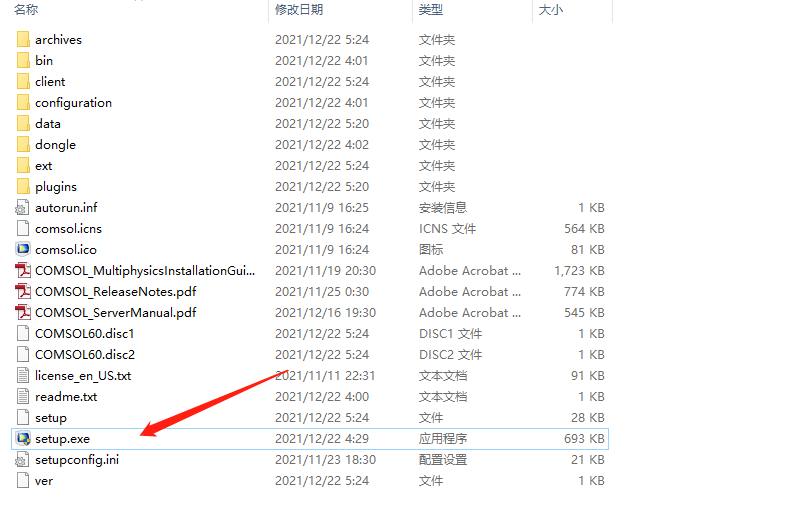
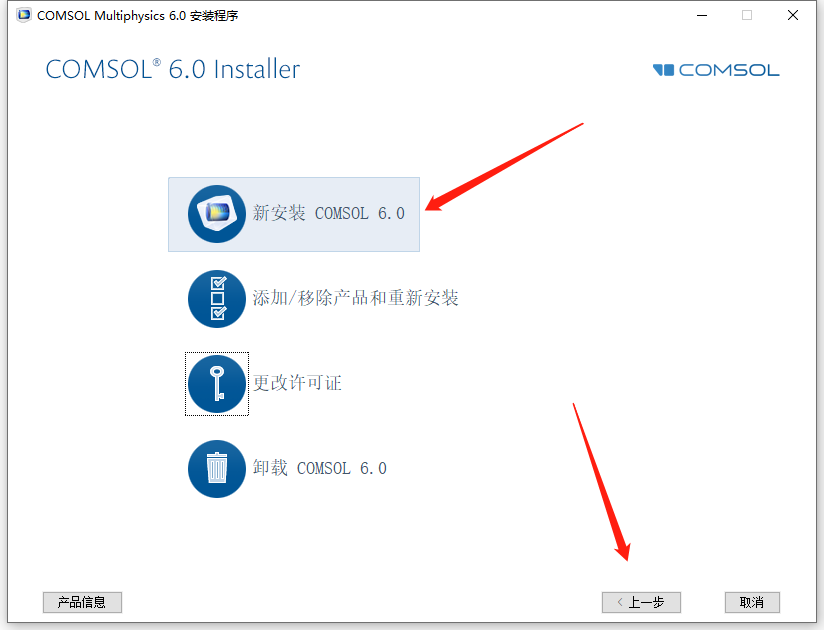
    • 找到COMSOL 6.0 (Build 318)文件夹下的setup.exe文件,右键以管理员身份运行

    Comsol 6.0安装包下载及安装教程-2
    Comsol 6.0安装包下载及安装教程-3
    Comsol 6.0安装包下载及安装教程-4

    • 选择许可证文件,也就是前面我们复制过的LMCOMSOL_Multiphysics_SSQ.lic文件,许可证格式记得选“许可证文件”这个类型哈!

    Comsol 6.0安装包下载及安装教程-5

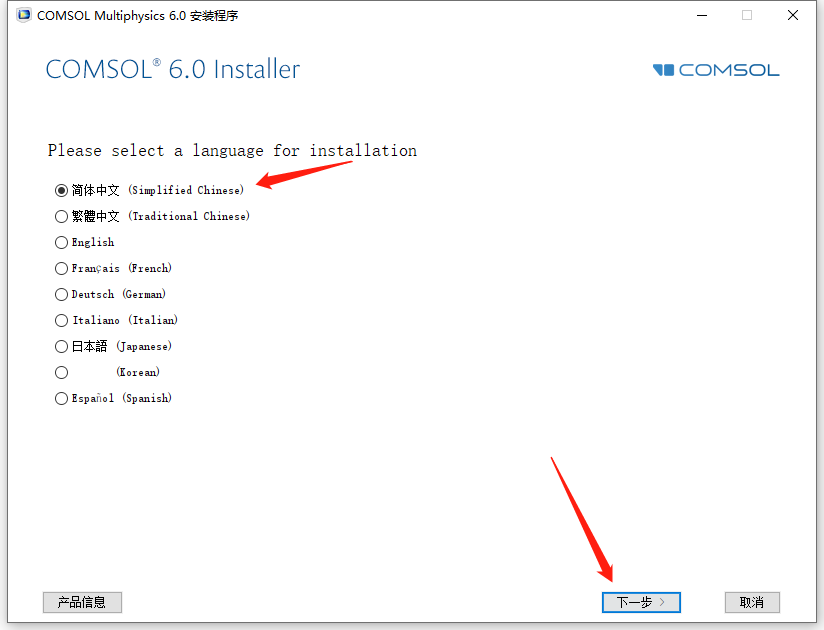
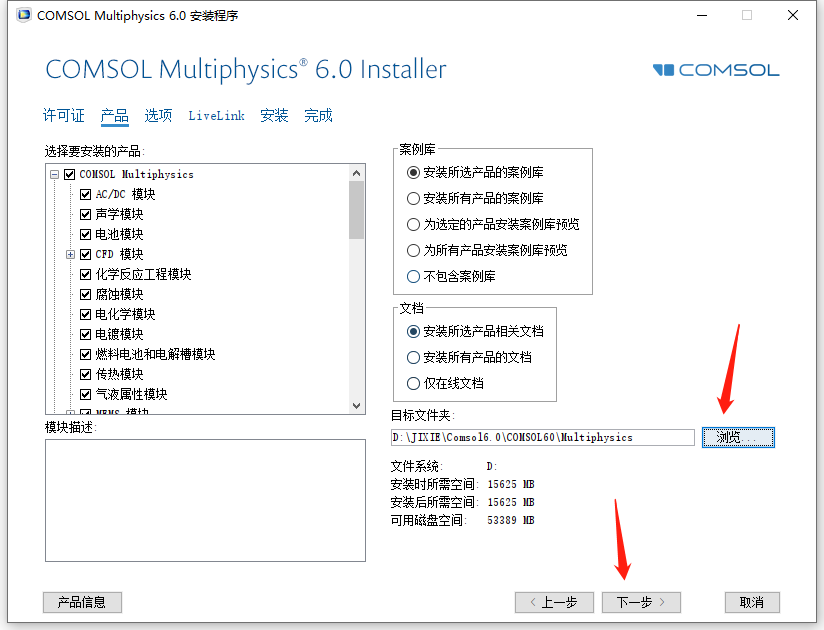
    • 设定软件安装目录

    Comsol 6.0安装包下载及安装教程-6

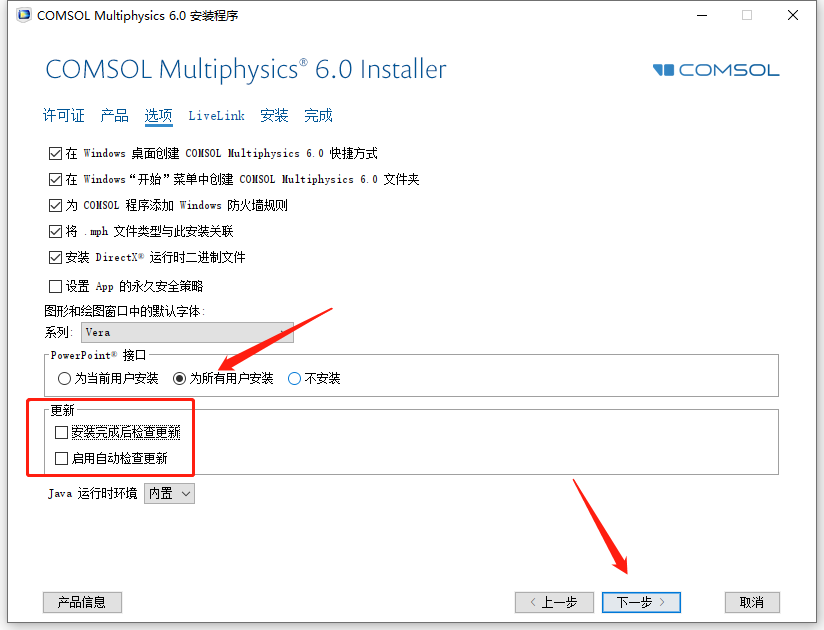
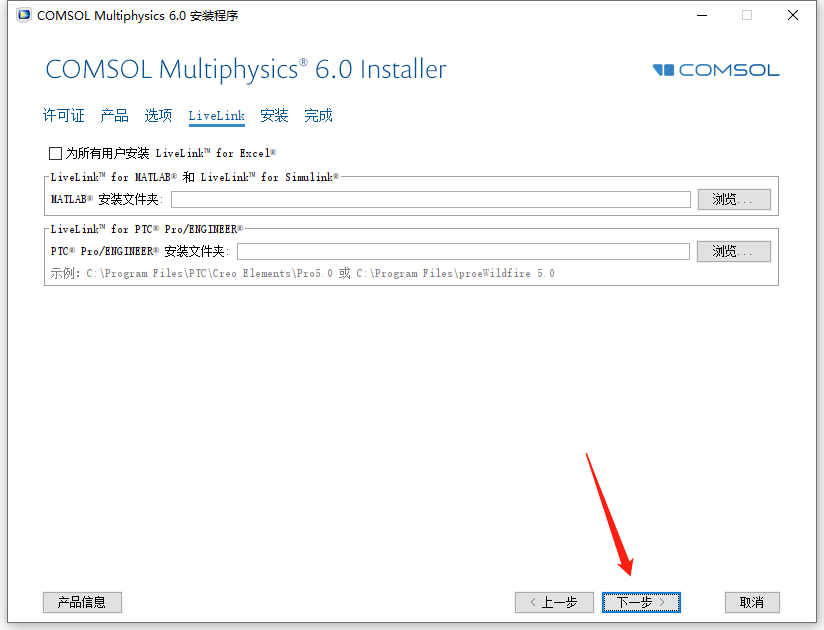
    • 取消勾选“安装完成后检查更新”以及“启动自动检查更新”这两项,其余默认

    Comsol 6.0安装包下载及安装教程-7
    Comsol 6.0安装包下载及安装教程-8
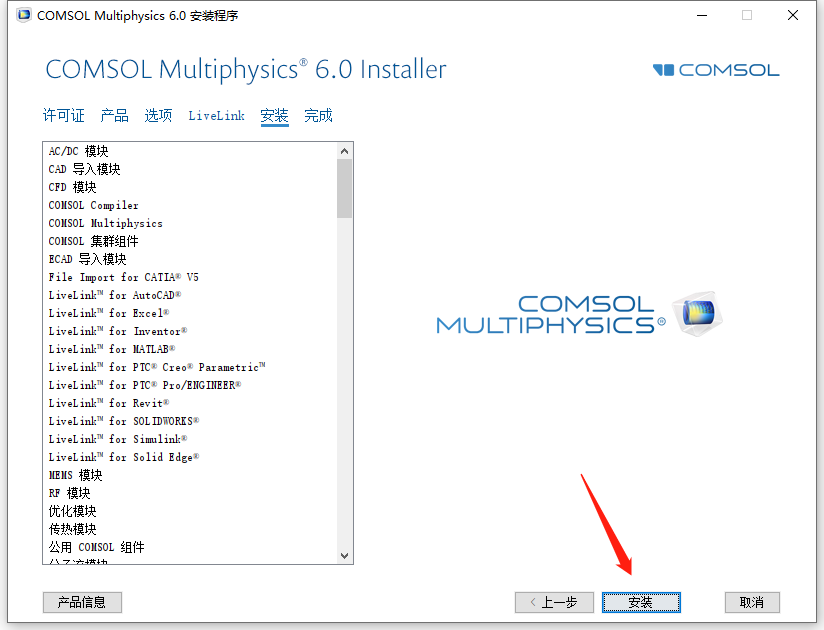
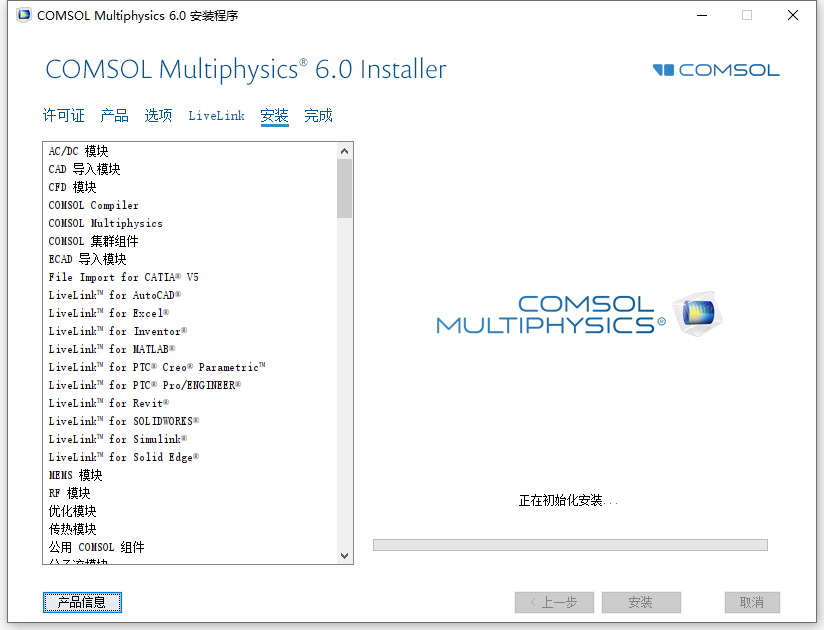
    Comsol 6.0安装包下载及安装教程-9
    Comsol 6.0安装包下载及安装教程-10

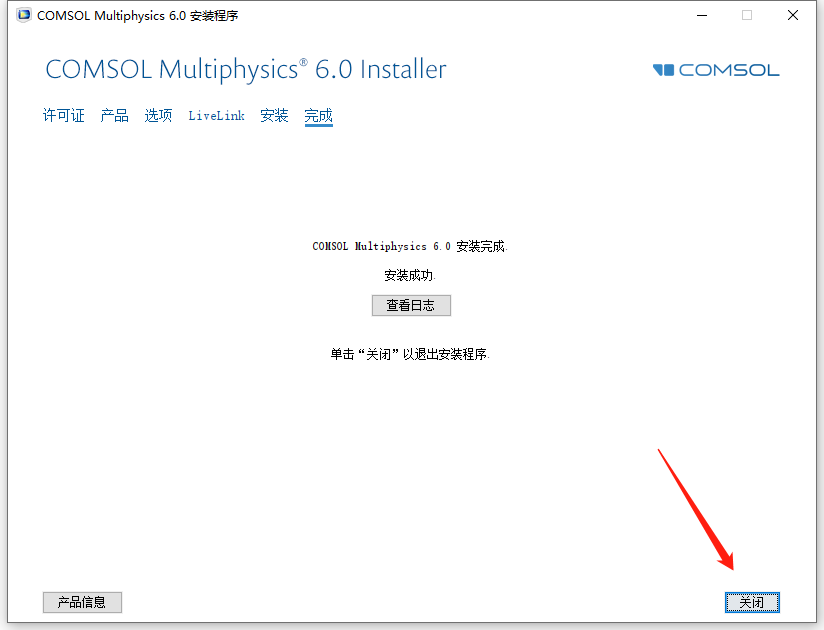
    • 安装完成,知识兔点击关闭

    Comsol 6.0安装包下载及安装教程-11

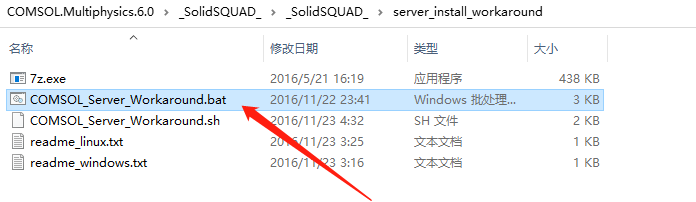
    • 找到下图所示文件夹中的COMSOL_Server_Workaround.bat文件,右键以管理员身份运行,出现Sucess等字样关闭即可!

    Comsol 6.0安装包下载及安装教程-12

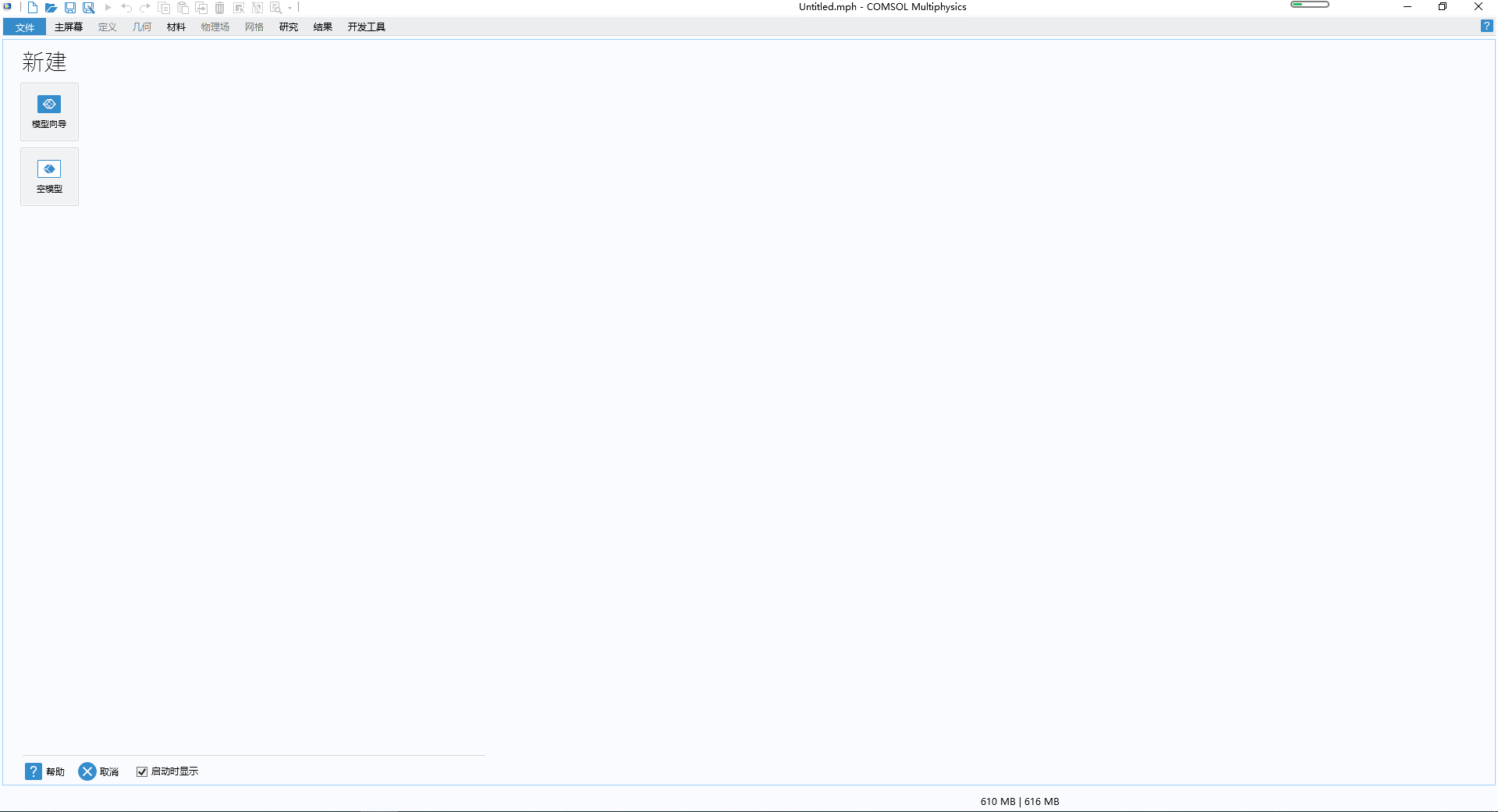
    • 安装完成!

    Comsol 6.0安装包下载及安装教程-13
    Comsol 6.0安装包下载及安装教程-14

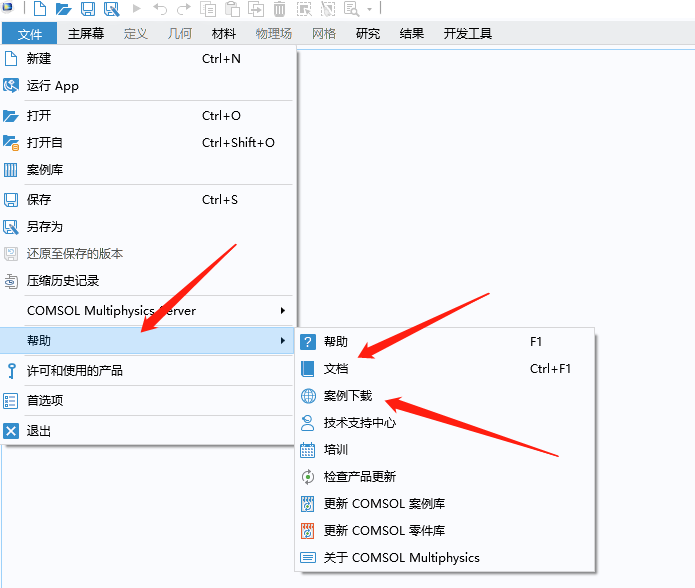
    三、帮助文档及案例文件下载

    软件中内置了各个模块的帮助文档,知识兔包括网页版的和PDF版的,知识兔打开软件后知识兔点击左上角的File菜单,在帮助栏下有文档以及案例下载,非常方便,因为帮助文档是英文版的,所以后续小丫这边也会收集中文版的文档方便大家更好地入门知识兔这款软件!
    Comsol 6.0安装包下载及安装教程-15


    下载仅供下载体验和测试学习,不得商用和正当使用。

    [ppwp passwords=”zhishitu.cn”]

    下载体验

    应版权要求,不准分享,敬请谅解,有问题务必找客服哈,赠送学习VIP福利!

    如何获取解压密码

    如果知识兔学习链接有问题,请找客服哈

    [/ppwp]
    点击下载

  • mastercam2024正式版下载 Mastercam 2024安装教程

    Mastercam是美国CNC Software Inc.公司开发的基于PC平台的CAD/CAM软件。它集二维绘图、三维实体造型、曲面设计、体素拼合、数控编程、刀具路径模拟及真实感模拟等多种功能于一身。它具有方便直观的几何造型。Mastercam提供了设计零件外形所需的理想环境,其强大稳定的造型功能可设计出复杂的曲线、曲面零件。

    Mastercam2024通过更强大的刀具路径、更快的组织设置、灵活的刀具运动和我们迄今为止最直观的界面,将简易的软件操作与智能的工作流程结合,将员工的专业知识与强大的应用技术结合,打造智能化、数字化的未来工作模式。让我们来一起看一看Mastercam2024的主要更新亮点。

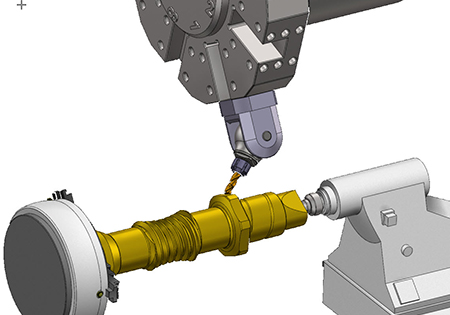
    B轴外形车削增强功能——释放生产力|车铣复合

    在Mastercam2024中,B轴轮廓车削操作增加了三个主要增强功能:手动编辑刀具轴矢量、手动编辑刀片可用区域和调整毛坯余量功能。编程人员可以在刀具路径界面内对B轴头部的运动进行更多的设定,知识兔从而更好的利用B轴轮廓车削功能。

    倾斜角度的动力铣头——CAM 编程性能|车铣复合

    mastercam2024正式版下载 Mastercam 2024安装教程-1

    在Mastercam2024中,编程人员可以在Mill-Turn编程中使用安装在旋转刀塔上的倾斜动力铣头进行编程。在以往的版本中,安装在刀塔上的动力铣头只能固定在水平/垂直两个方向上。现在,编程人员可以以任意角度创建动力铣头,知识兔从而可以在只有旋转刀塔的机床上建立倾斜平面或G68样式的刀具路径。无论是铣削加工还是车削加工,都极大地简化了编程步骤,知识兔从而提高了生产效率。

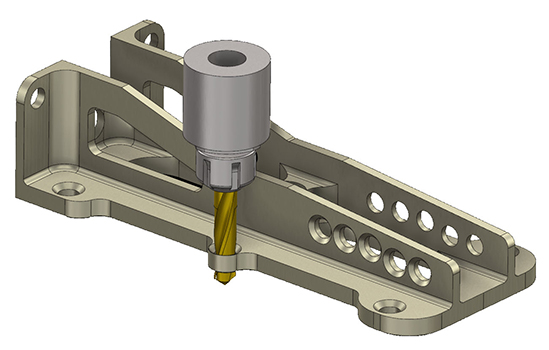
    “处理孔”改进——创新应用场景|铣削、木雕

    mastercam2024正式版下载 Mastercam 2024安装教程-2

    在Mastercam2024中,编程人员可以将工艺库中构建的一个或多个孔加工工艺定义成一个实体孔工艺,在创建工艺孔刀具路径时将先前定义的实体孔工艺应用于零件的实体孔上。同时,在创建了工艺孔刀路之后,编程人员还可以随时将刀路分解成多个刀具路径,并且知识兔像其他刀路一样对其分别进行编辑。通过这样的操作,编程人员可以轻松的确保各类孔加工工艺的一致性,并且知识兔极大的提高编程效率。

    孔加工增强功能——生产力|铣削、木雕、多轴、车铣复合

    mastercam2024正式版下载 Mastercam 2024安装教程-3

    Mastercam2024在钻孔和多轴刀路对话框中添加了“显示图形元素”按钮,允许用户根据刀具路径类型显示或隐藏图形元素。这样可以在单个孔加工或在整个孔系刀路上进行更多的自定义控制,为刀路的创建和故障排除提供快速的视觉帮助。

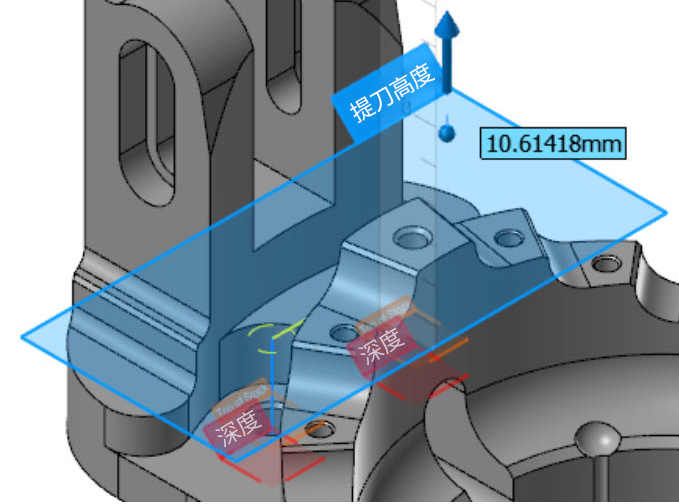
    等高加工–检测倒扣,添加局部切削——提高CAM编程性能|铣削

    mastercam2024正式版下载 Mastercam 2024安装教程-4

    在Mastercam 2023中,我们引入了用于优化动态粗切和区域粗加工(3D)的等高刀路。在2024中,该刀路现在可以通过识别毛坯倒扣条件,知识兔从而改善刀路运动,减少空切刀路,提高加工效率。此选项已从“检测倒扣毛坯”更名为“检测毛坯贯通”。

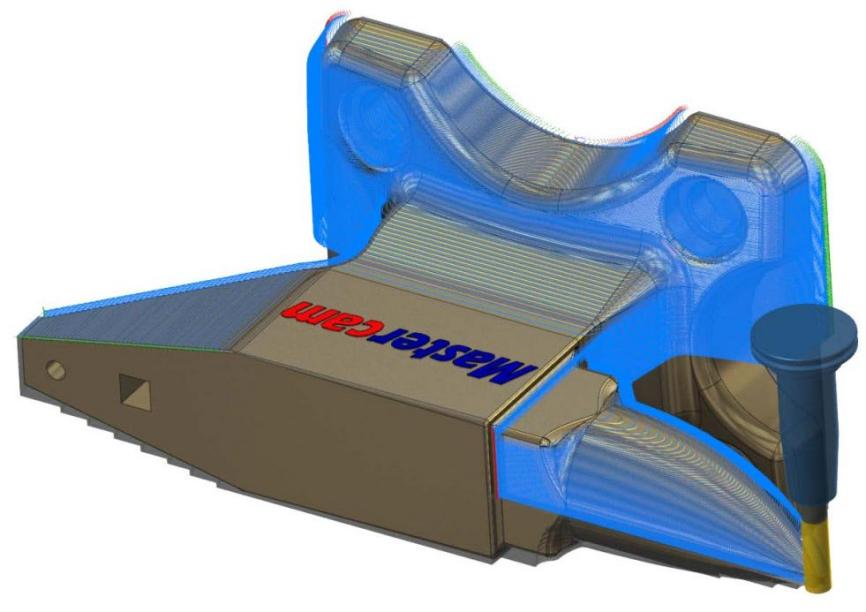
    动态加工–“最大化接合度”选项——释放生产力|铣削

    Mastercam2024中,在动态铣削、端面加工和动态粗切刀路中的切割参数页面上,新增了一个新的“最大化接合度”选项。当选择此选项时,刀路会产生更多的标准切屑,并最大限度地减少细小切屑的数量。此外,Mastercam会尽可能快速的将步距值向编程人员的设定值靠拢。这样,更有助于延长我们的切削刀具寿命,减少刀具振动,优化热量产生,促进切屑顺畅排出,并减少机器的整体磨损。

    立方体图形视图–新的屏幕指针——释放生产力|用户体验

    Mastercam2024中,屏幕左下角的动态坐标指针得到进一步优化。通过左下角立方体图形化显示方式,知识兔可以实现多种视图切换。默认情况下与 WCS 相关,用户可以通过其中提供的许多选项控制立方体和零件的屏幕显示。

    机床群组–毛坯设置更新——释放生产力|用户体验

    在Mastercam 2024中,新增了三种更简单、更直观的毛坯设置方法,知识兔包括从两个角添加、添加矩形毛坯和圆柱形毛坯。毛坯定义是用户首先且必须要做的,新的毛坯定义方法简化并提高编程速度的同时,创造了更好的用户体验。

    实心孔增强功能——释放生产力|用户体验

    Mastercam2024中,新的实体孔增强功能包括匹配上、下边缘的边缘处理方式、更改现有通孔的方向以及从单个现有孔操作创建新的实体操作。在为孔加工操作创建图形时,有利于获得更大的灵活性、减少知识兔点击次数以及节省更多的时间。

    以上是Mastercam2024中的几个主要的更新亮点,更多新功能亮点我们会在其他文章中一一与大家一起探讨。

    如果知识兔看到Mastercam2024的全新功能,知识兔让您产生了更新升级软件的想法,或者您想了解更多关于更高效制造的解决方案,请联系我们。我们可以为您提供全方位销售、培训和CAD/CAM软件技术支持,知识兔以满足您的生产需求。


    下载仅供下载体验和测试学习,不得商用和正当使用。

    [ppwp passwords=”zhishitu.cn”]

    下载体验

    应版权要求,不准分享,敬请谅解,有问题务必找客服哈,赠送学习VIP福利!

    如何获取解压密码

    如果知识兔学习链接有问题,请找客服哈

    [/ppwp]
    点击下载

  • Primer Premier 6.0安装包免费下载 安装破解教程

    Primer Premier 6.0最新版是一款用软件设计引物软件,最新版本功能更加强大,立足点也是按照引物设计的基本原则,只是更加快速和自动化。

    软件介绍

    Primer Premie是一种用来帮助研究人员设计最适合引物的应用软件利用它的高级引物搜索引物数据库巢式引物设计引物编辑和分析等功能可以设计出有高效扩增能力的理想引物也可以设计出用于扩增长达50kb以上的PCR产物的引物序列。

    该软件主要由以下四个主要功能板块组成

    GeneTank 序列编辑

    Primer 引物设计

    Align 序列比较

    Enzyme 酶切分析

    Motif 基序分析

    Primer Premier最新版本是6.25,但是很多人人习惯于用5.0这个经典版本,并且知识兔认为比后来的更新版本更好用。

    软件安装

    本安装教程在win10系统测试可行

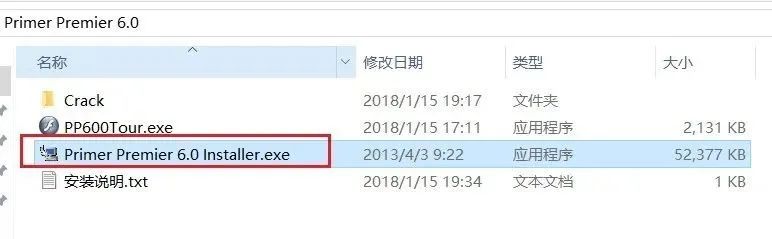
    01、知识兔下载并解压Primer Premier 6.0压缩包,知识兔双击运行Primer Premier 6.0 Install.exe

    -1

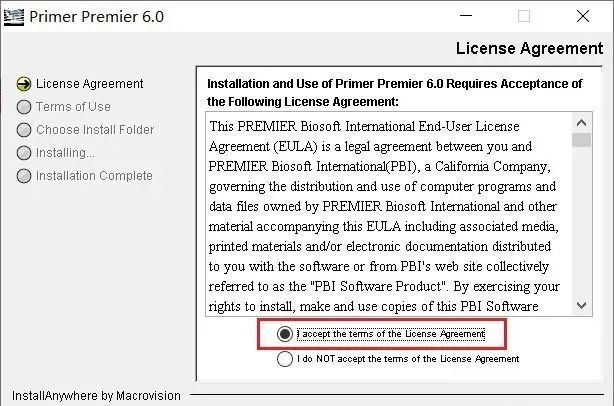
    02、同意协议后,知识兔点击next

    -2

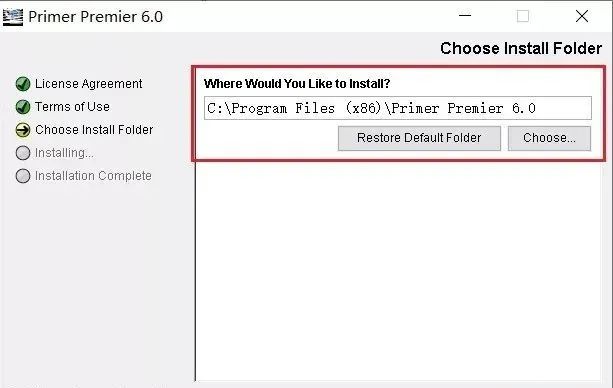
    03、知识兔选择安装位置,然后知识兔进行安装

    -3

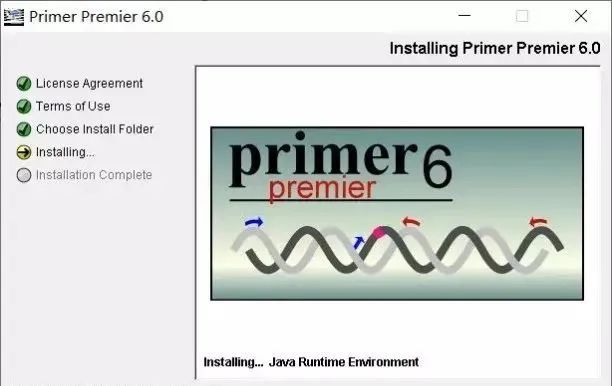
    -4

    -5

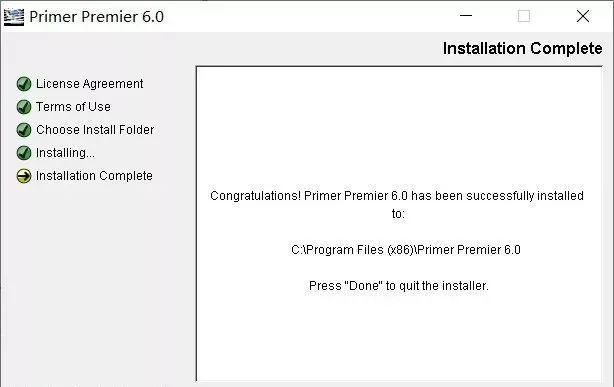
    04、安装完成之后关掉软件界面

    -6

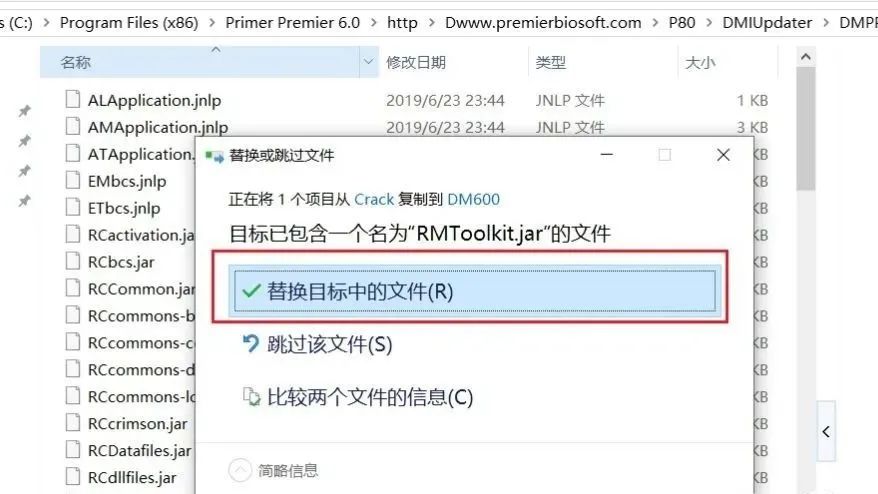
    05、从Crack文件夹中复制文件RMToolkit.jar替换C:\Program Files(x86)\Primer Premier 6.0\http\Dwww.premierbiosoft.com\P80\DMIUpdater\DMPP\DM600目录下的RMToolkit.jar

    -7

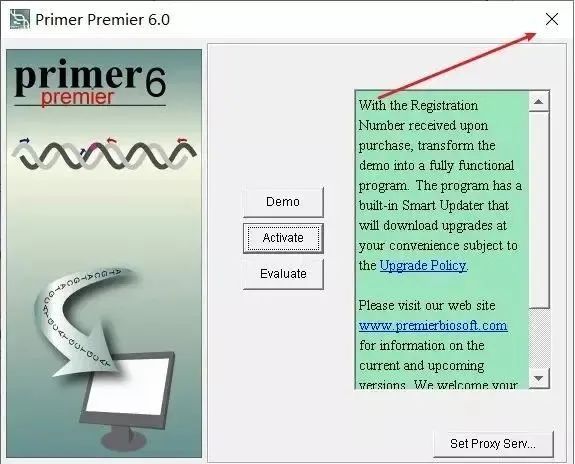
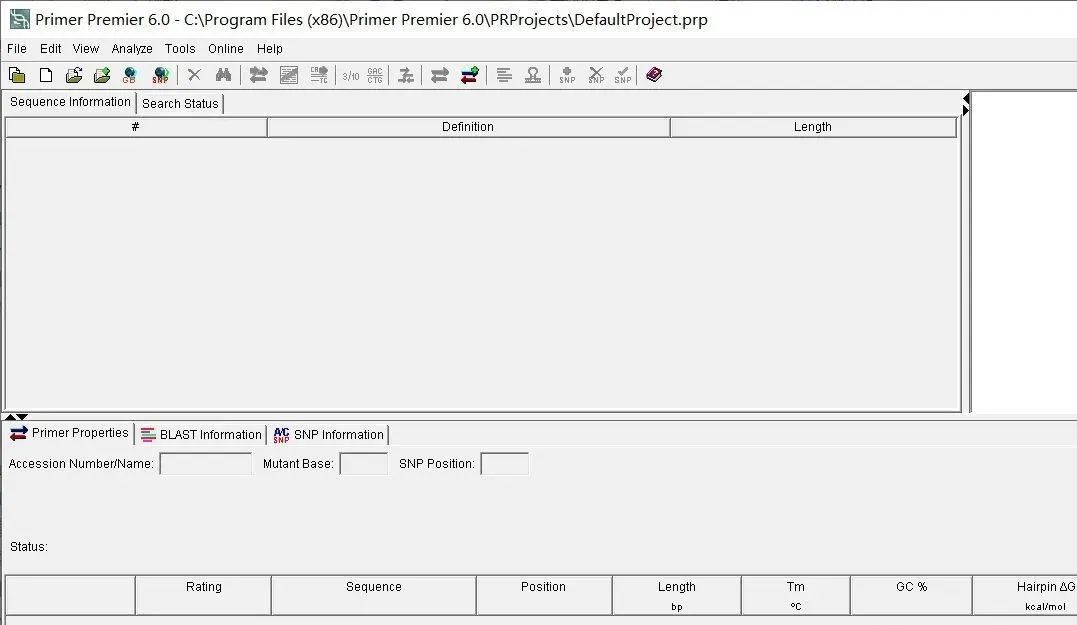
    06、打开软件即可正常使用

    -8

    使用步骤

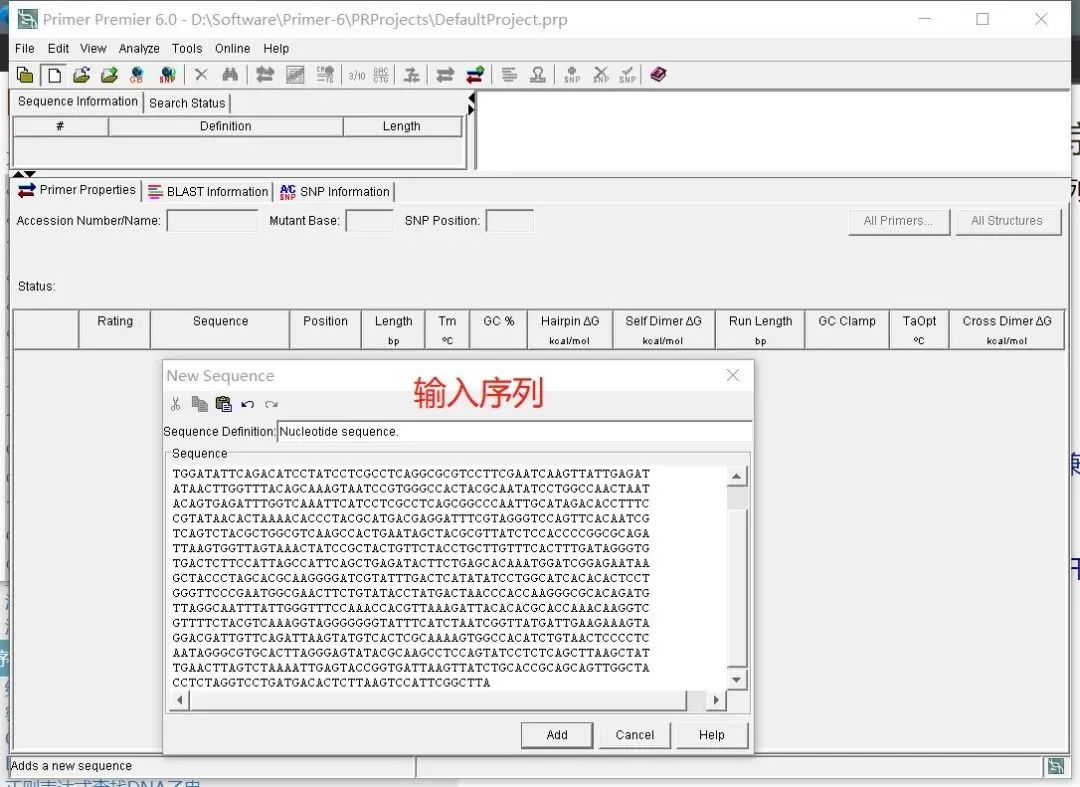
    01、新建文件,复制粘贴序列到面板

    -9

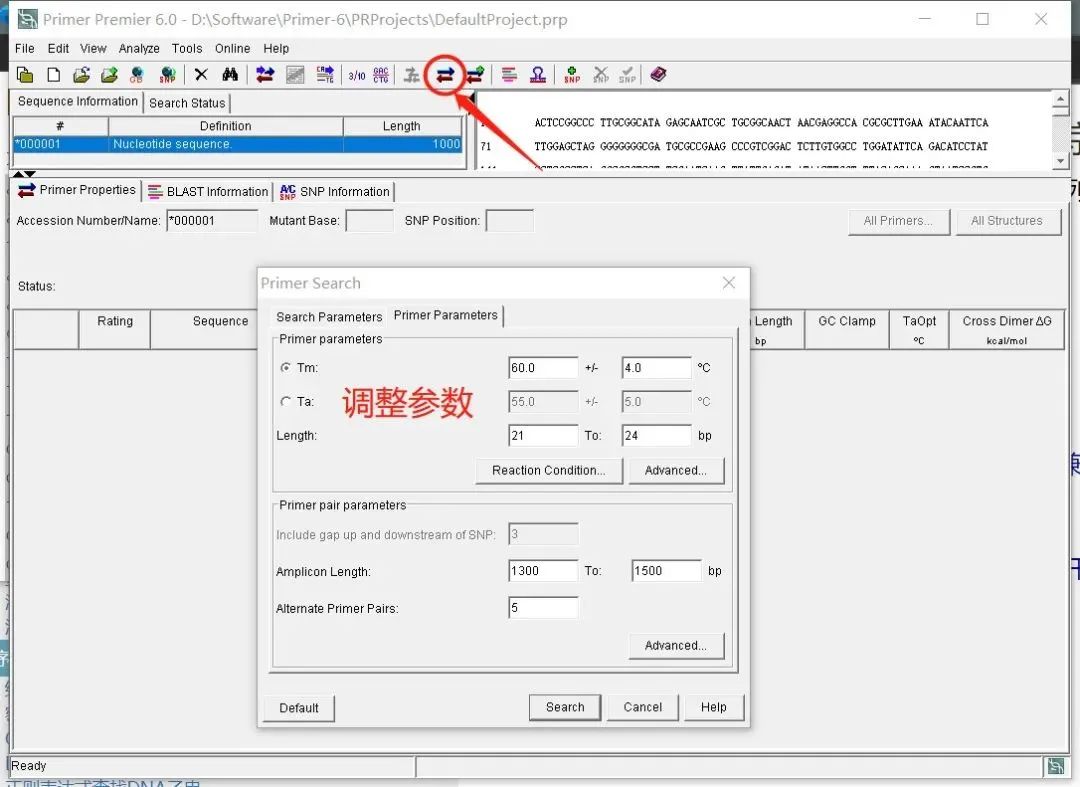
    02、知识兔点击工具栏引物设计图表(如图),在弹出的窗口根据需要设置参数

    进行引物设计时,知识兔打开DNA序列后知识兔点击按钮primer,出现“search criteria”窗口,有多种参数可以调整。搜索目的(Seach For)有三种选项,PCR 引物(PCR Primers),测序引物(Sequencing Primers),杂交探针(Hybridization Probes)。搜索类型(Search Type)可选择分别或同时查找上、下游引物(Sense/Anti-sense Primer或Both),或者成对查找(Pairs),或者分别以适合上、下游引物为主(Compatible with Sense/Anti-sense Primer)。

    另外还可改变选择区域(Search Ranges),引物长度(Primer Length),知识兔选择方式(Search Mode),参数选择(Search Parameters)等等。使用者可根据自己的需要设定各项参数。如果知识兔没有特殊要求,知识兔建议使用默认设置。然后知识兔按search,随之出现的Search Progress 窗口中显示Search Completed 时,再按OK,这时搜索结果以表格的形式出现,有三种显示方式,上游引物(Sense),下游引物(Anti-sense),成对显示(Pairs)。默认显示为成对方式,并按优劣次序(Rating)排列,满分为100,即各指标基本都能达标。

    -10

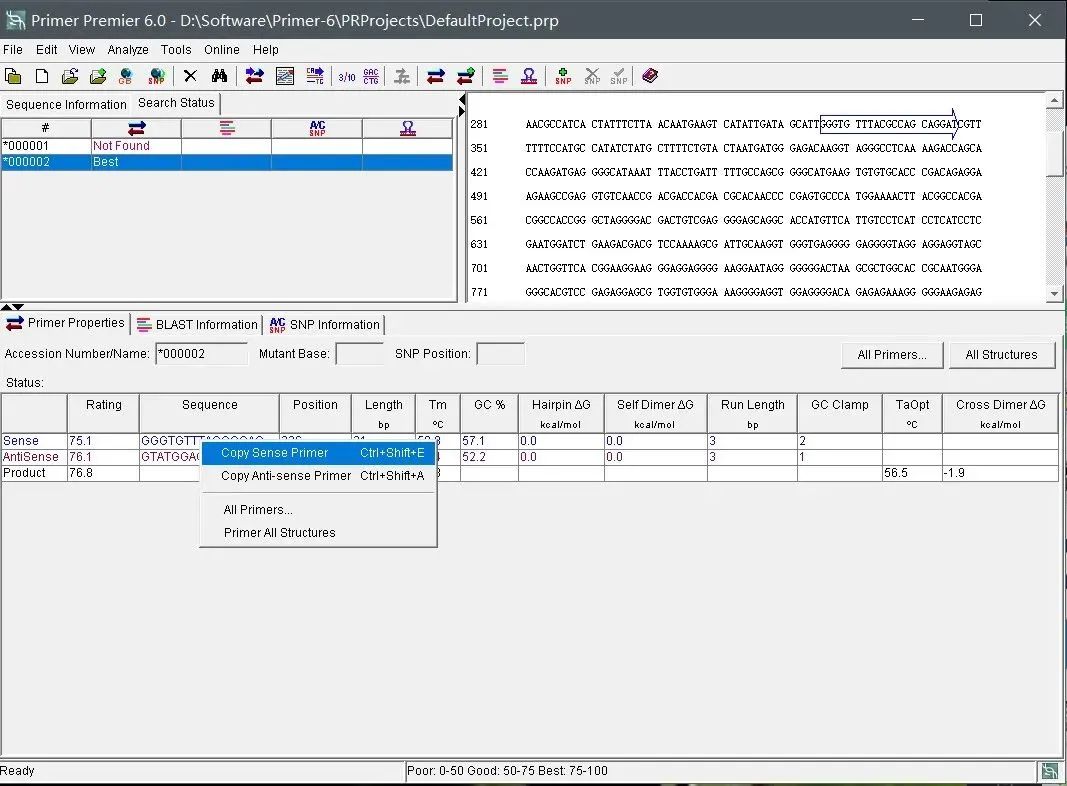
    03、search一下即可快速设计引物,默认只显示最优的一条记录

    知识兔点击其中一对引物,如第1#引物,并把上述窗口挪开或退出,显示“Peimer Premier”主窗口, 所得结果分三部分,最上面是图示PCR 模板及产物位置,中间是所选的上下游引物的一些性质,最下面是四种重要指标的分析,知识兔包括发夹结构(Hairpin),二聚体(Dimer),错误引发情况(False Priming),及上下游引物之间二聚体形成情况(Cross Dimer)。

    当所分析的引物有这四种结构的形成可能时,按钮由变成,知识兔点击该按钮,在左下角的窗口中就会出现该结构的形成情况。一对理想的引物应当不存在任何一种上述结构,因此最好的情况是最下面的分析栏没有。值得注意的是中间一栏的末尾给出该引物的最佳退火温度,可参考应用。

    -11

    总之,“Premier”有优秀的引物自动搜索功能,同时可进行部分指标的分析,而且知识兔容易使用,是一个相当不错的软件。


    下载仅供下载体验和测试学习,不得商用和正当使用。

    [ppwp passwords=”zhishitu.cn”]

    下载体验

    应版权要求,不准分享,敬请谅解,有问题务必找客服哈,赠送学习VIP福利!

    如何获取解压密码

    如果知识兔学习链接有问题,请找客服哈

    [/ppwp]
    点击下载

  • Adobe Camera Raw 16.0滤镜重磅升级最新版下载,支持win和MAC

    最近Adobe公司官方发布了的Adobe Camera Raw(ACR) 16.0滤镜插件,同时包括Windows系统版本和苹果电脑Mac系统版本这次ACR 16.0更新,是空前的重磅升级。不仅操作界面发生了重大改变,而且知识兔包含了史诗级的重要新功能,实现了一键虚化、一键调色的新效果

    #“ACR”是什么


    ACR滤镜:是Adobe Camera Raw的简称,是PS自带的一个滤镜插件ACR是针对RAW格式照片进行后期处理的工具,它支持所有的RAW格式图片并会自动关联打开,常见的关联照片文件有:尼康相机拍摄的NEF照片文件、佳能相机拍摄的CR2或者CR3照片文件、索尼相机拍摄的ARW照片文件、富士相机拍摄的RAF照片文件、大疆无人机拍摄的DNG照片文件等等

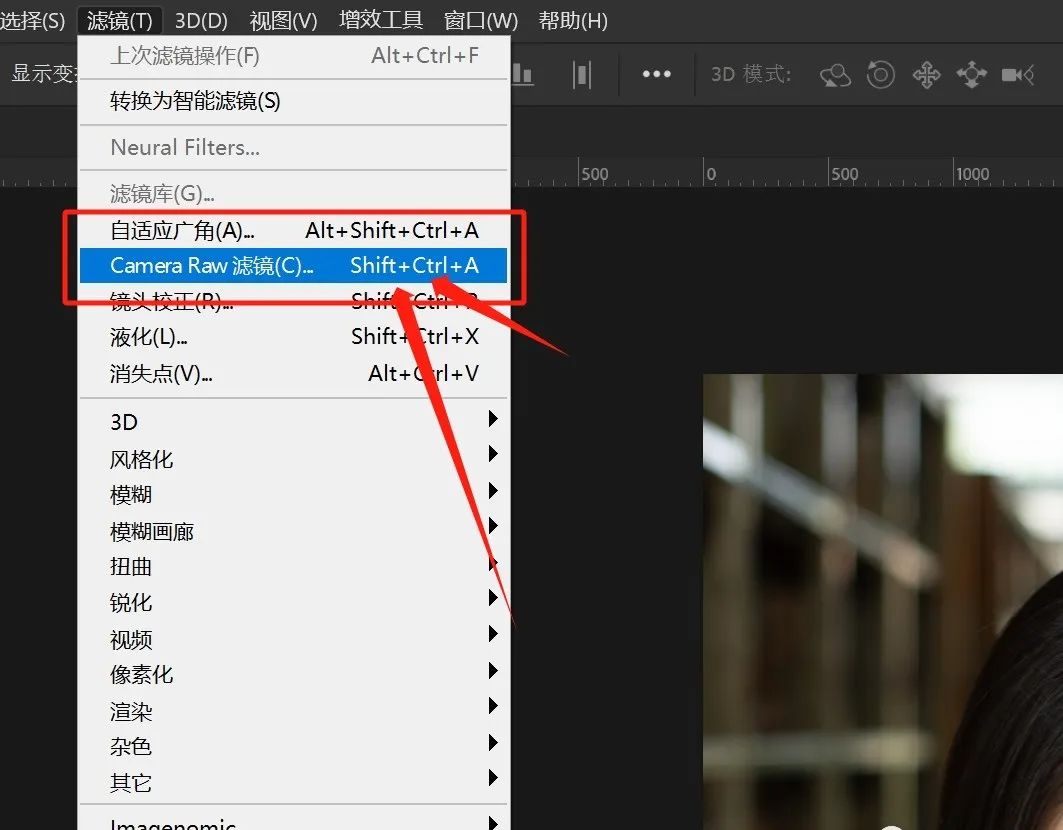
    假如照片格式是JPG,在PS中打开之后,知识兔也可以通过PS菜单中的“滤镜–Camera Raw滤镜”,进入Adobe Camera Raw滤镜插件进行编辑ACR(Adobe Camera Raw)滤镜插件的功能非常强大,知识兔可以对RAW格式的照片进行无损的编辑处理,知识兔包括影调的调整、色调的调整、蒙版和选区的应用等

    ACR版本越新支持的相机型号就越多调色功能也越强大

     Camera Raw 16.0 一键安装包 支持WIN系统和MAC系统

    拥有新工具栏、新增镜头模糊、AI去杂色

    可视化HSL、增强图像、AI识别衣服等功能
    这次 Camera Raw 滤镜16.0的升级更新,不仅操作界面发生了重大改变,而且知识兔包含了史诗级的重要新功能
    实现了一键调色、一键虚化的新效果,修图越来越简单智能了
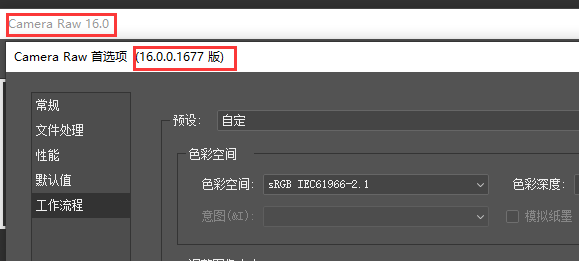
    Adobe Camera Raw 16.0滤镜重磅升级最新版下载,知识兔支持win和MAC-1

    #安装 Camera Raw 16.0
    Camera Raw 滤镜 16.0 可安装在 PS LR BR内,无论是新版本还是旧版本,都可以安装

    Adobe Camera Raw 16.0滤镜重磅升级最新版下载,知识兔支持win和MAC-2

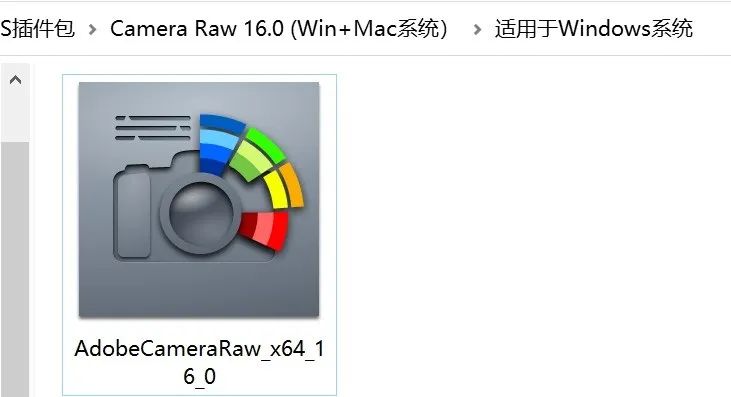
    安装方法非常简单,下载我们资源解压之后知识兔双击上图内展示的文件,即可一键安装
    安装成功后,知识兔点击【Finish】按钮,退出安装,接着打开 PS,加载一张Raw格式的图片后,即可看到最新升级版的Camera Raw 16.0

    Adobe Camera Raw 16.0滤镜重磅升级最新版下载,知识兔支持win和MAC-3

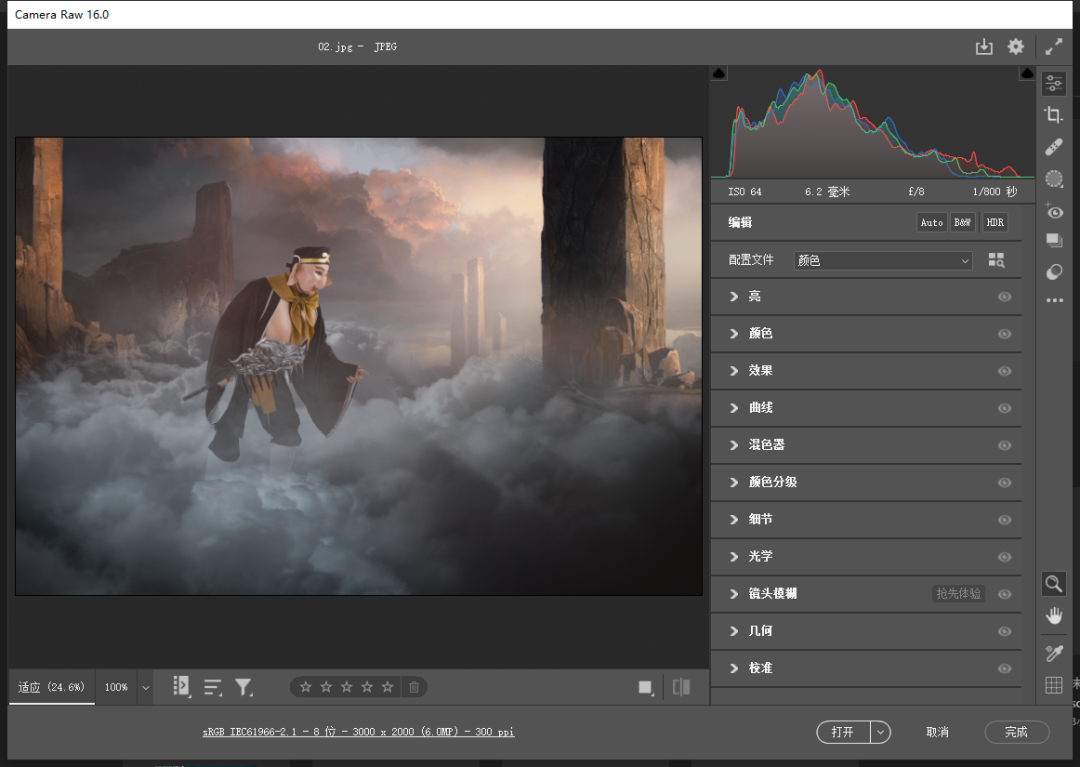
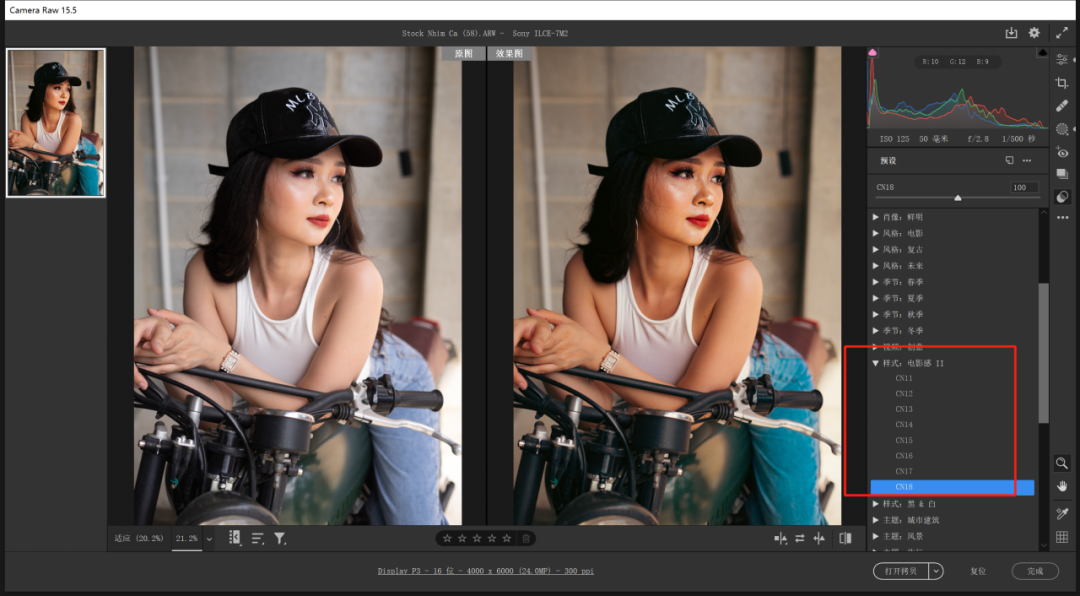
    对比一下ACR新老版本的工作界面,知识兔可以发现它有了很多变化,这些变化也就是新的功能或者是新的改进

    Adobe Camera Raw 16.0滤镜重磅升级最新版下载,知识兔支持win和MAC-4

    #关于Camera Raw滤镜
    Camera Raw滤镜是专用于处理Raw格式图片的工具,如果知识兔你拍摄的是Raw格式的图片,用PS打开这张照片时,会自动关联并加载到Camera Raw滤镜中
    当然,如果知识兔你的照片是JPG格式,知识兔也可以使用Camera Raw滤镜对照片进行后期处理

    Adobe Camera Raw 16.0滤镜重磅升级最新版下载,知识兔支持win和MAC-5

    Camera Raw 滤镜的功能的强大之处,就是它把PS中所有的调色工具全部集中在一个软件中,方便用户对Raw格式照片进行无损编辑处理。包括影调、色调的校正、蒙版和选区的应用等
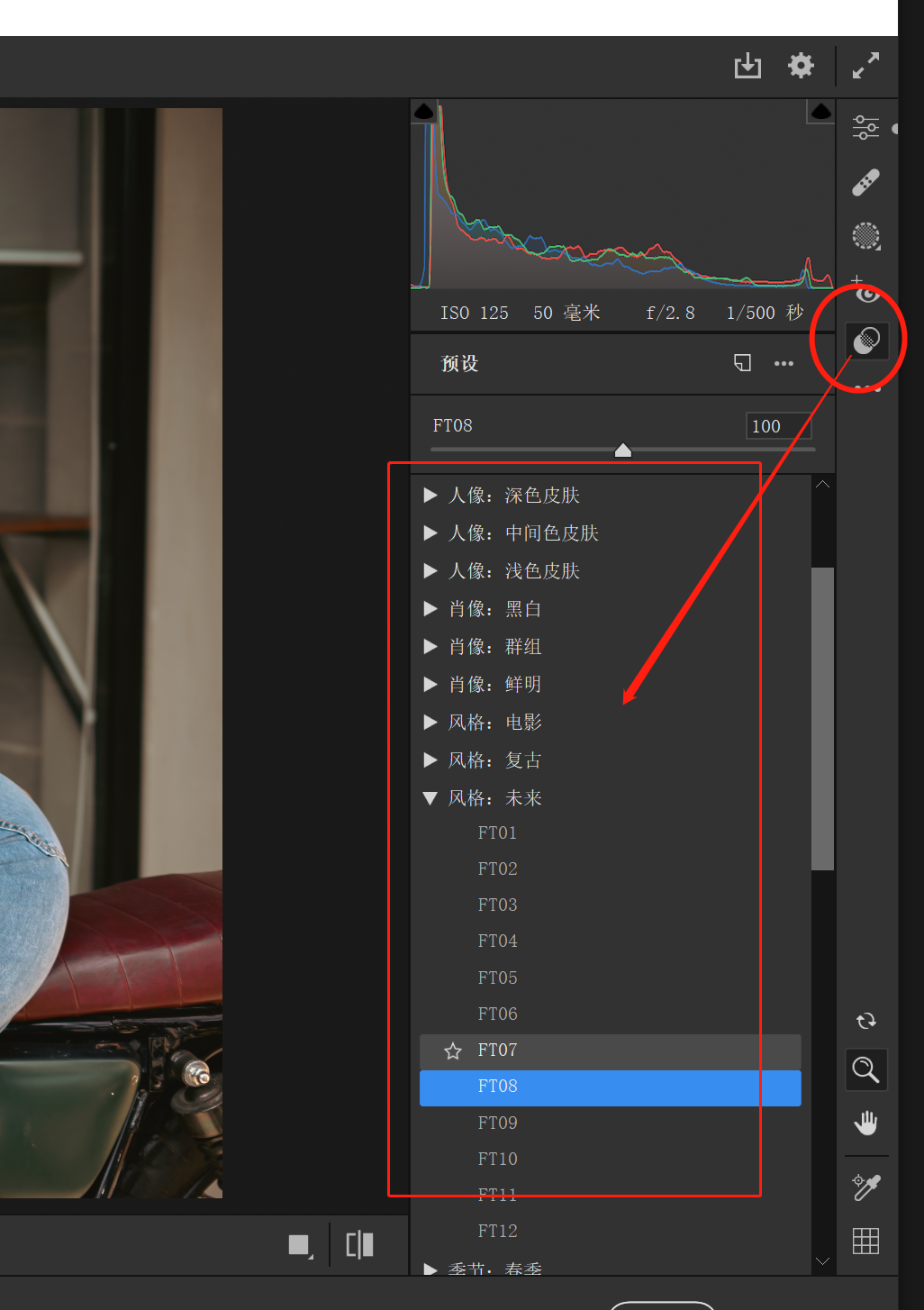
    另外ACR滤镜还附带一些比较经典的调色预设文件,知识兔包括人像、风格、主题等
    Adobe Camera Raw 16.0滤镜重磅升级最新版下载,知识兔支持win和MAC-6
    Adobe Camera Raw 16.0滤镜重磅升级最新版下载,知识兔支持win和MAC-7
    1、支持新型相机和镜头
    Adobe Photoshop、Adobe Lightroom 和 Adobe Camera Raw 增效工具附带许多相机预设文件和镜头配置文件,利用这些相机配置文件可以修复常见的镜头像差问题

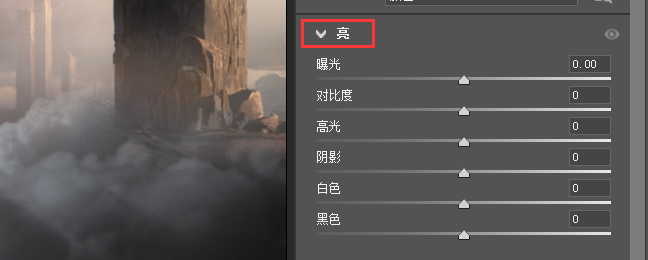
    2、界面进行了重新调整

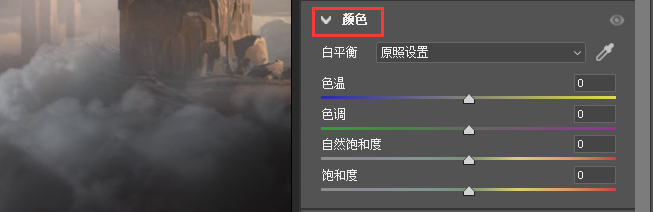
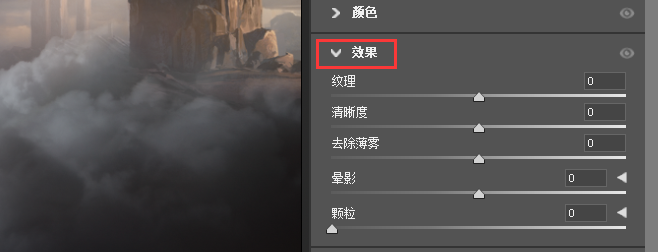
    原来的“基本”面板不复存在,其中的参数选项进行重新布局,按照功能重新设置为“”面板、“颜色”面板,还有“效果”面板。这种调整可以说更加合理,知识兔也可以说无关紧要
    ”面板调整所有跟“曝光”有关的功能(曝光、对比度、高光、白色、阴影和黑色等,这个面板其实中文翻译是有问题的,叫“曝光”或“亮度”更合理一些,也更容易理解。仔细看看,就是原来的“基本”面板中的一组参数,独立出来形成一个单独的面板

    Adobe Camera Raw 16.0滤镜重磅升级最新版下载,知识兔支持win和MAC-8

    颜色”面板是把原来“基本”面板中的“白平衡”与“饱和度”选项组合成了一个新面板

    Adobe Camera Raw 16.0滤镜重磅升级最新版下载,知识兔支持win和MAC-9

    效果”面板是将原来“基本”面板中的“纹理”、“清晰度”和“去除薄雾”选项移动到了原来的“效果”面板中,并将位置上移了,成为第3组面板

    Adobe Camera Raw 16.0滤镜重磅升级最新版下载,知识兔支持win和MAC-10

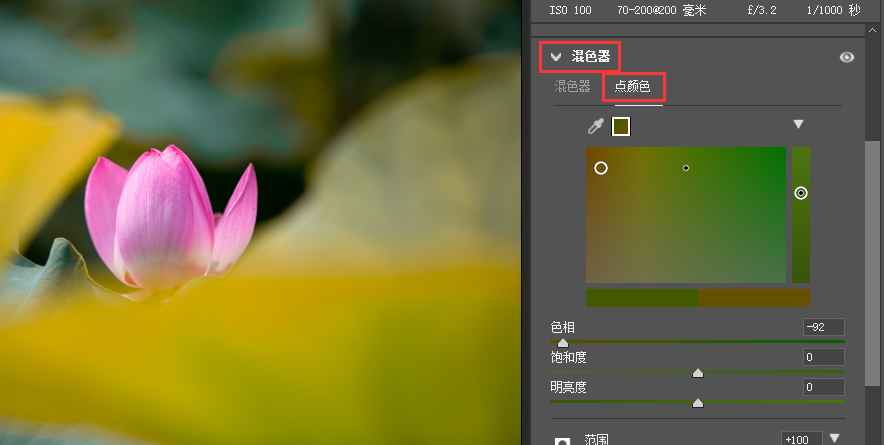
    2、新增了“点颜色”功能

    展开“混色器“面板,知识兔可以看到新增了一项非常重要的功能“点颜色”,利用这项功能可以快速改变画面中的某一种颜色的色相、饱和度和明度。这是一项重大的改进,但是在色相变化方面,也仅仅局限在相邻色之间, 但是可以配合混色器更方便地进行调色

    Adobe Camera Raw 16.0滤镜重磅升级最新版下载,知识兔支持win和MAC-11

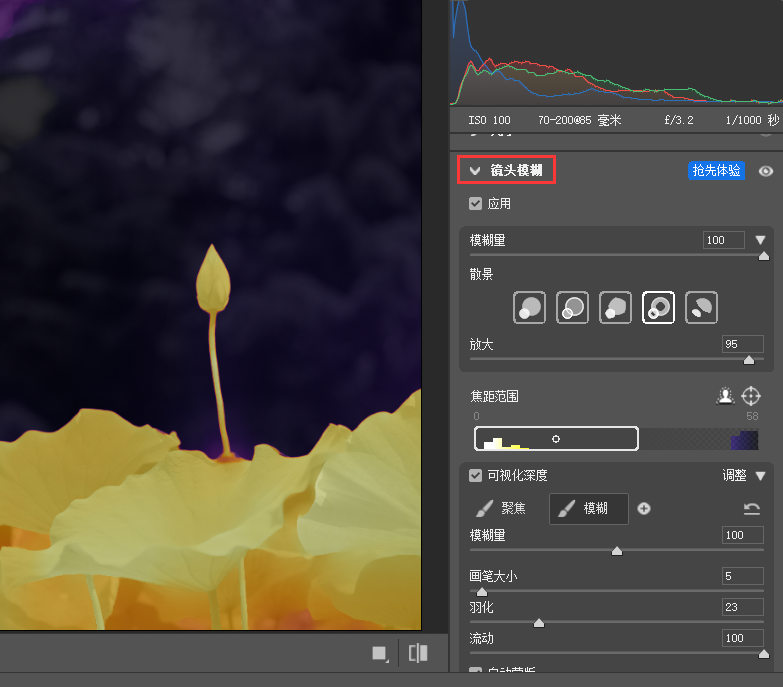
    3、新增了“镜头模糊”功能

    这是ACR16.0中新增加的一项功能,即“镜头模糊”面板。通过它可以改变照片的景深,轻松实现虚化效果。并且知识兔可编辑性很强,既可以自动识别主体,知识兔也可以手工指定任意区域,效果非常棒!还可以通过深度图观察清晰区域与虚化区域,非常值得体验!

    Adobe Camera Raw 16.0滤镜重磅升级最新版下载,知识兔支持win和MAC-12

    ACR16.0更新对电脑配置有什么要求?1、处理器:Intel® 或 AMD 处理器(2 GHz 或更快,配有 SSE 4.2 或更高版本,知识兔支持 64 位),或者 ARM 处理器(2 GHz 或更快,知识兔支持 64 位)

    2、操作系统:Windows 10(版本 22H2 或更高版本)或 Windows 11(版本 21H2或更高版本),不支持企业版

    3、硬盘空间:4 GB 可用硬盘空间;在安装过程中需要额外空间,推荐最少16G。

    4、显卡 (GPU) 要求:支持 DirectX 12 的 GPU,4 GB GPU 内存,知识兔适用于 4k 及更高分辨率的显示器,8 GB 专用 GPU 内存或 16 GB 共享内存,知识兔用于完全 GPU 加速

    我电脑里PS不是最新版本,知识兔也可以升级ACR16.0吗?

    可以的。

    只要你的电脑满足上述配置需求,无论你电脑里的PS版本是最新版的PS2024,还是之前的PS2023,都可以升级到最新版的ACR 16.0。但18以前的就不支持了

    为了各项新功能的完整运行,假如你电脑中的PS最少是2022版本

    安装之前,需要什么准备?

    1、关闭所有的杀毒软件,避免杀毒软件报错

    2、退出所有正在运行的Adobe公司软件,知识兔包括BR、Lightroom等


    下载仅供下载体验和测试学习,不得商用和正当使用。

    [ppwp passwords=”zhishitu.cn”]

    下载体验

    应版权要求,不准分享,敬请谅解,有问题务必找客服哈,赠送学习VIP福利!

    如何获取解压密码

    如果知识兔学习链接有问题,请找客服哈

    [/ppwp]
    点击下载

  • CINEMA 4D 2023.2.0破解版免费下载 安装教程

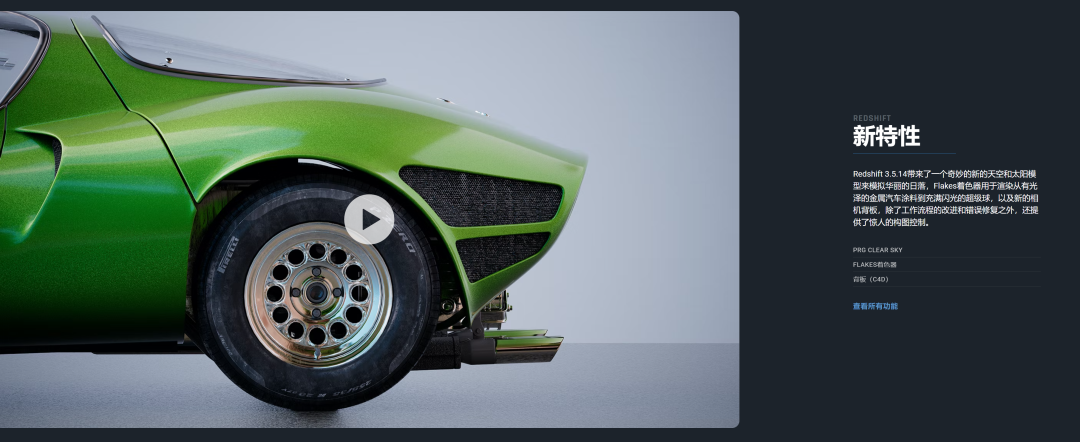
    Maxon官方发布了最新版的CINEMA 4D 2023.2.0和Redshift 3.5.14。

    C4D2023破解版,全名又叫做Maxon Cinema 4D 2023,它是一款专业级的三维建模、绘画、渲染和动画软件,我们可以通过知识兔这款软件来创建尖端的三维动画、建筑等多种类型的模型。而且知识兔Cinema 4D 2023破解版还可以支持产品可视化、视频游戏图形、插图等功能哦!知识兔分享CINEMA 4D 2023.2.0破解版免费下载 安装教程。

    Redshift 3.5.14新增功能

    -1

    • 添加了对每个摄像机和全局背景/背板设置的支持,知识兔包括在渲染中或后期效果期间应用背板的新选项。
    •  向 RS Dome Light 添加了一个命令,知识兔以允许将传统背板设置传输到活动相机或全局后期效果
    •  添加了 Flakes 着色器

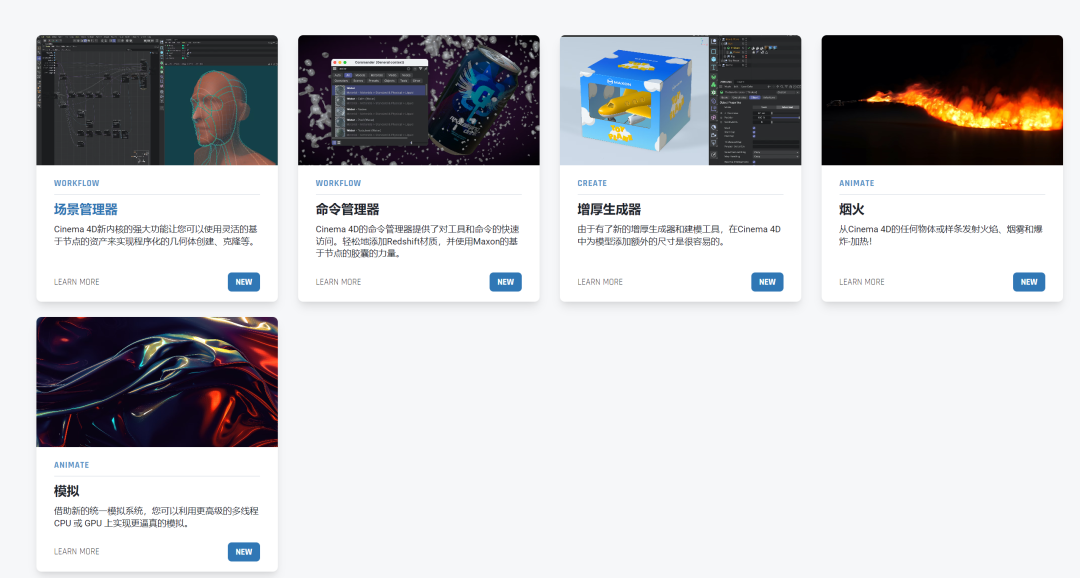
    CINEMA 4D 2023.2.0更新具体的内容如下:

    -2

    CINEMA 4D 2023.2.0新功能

    指挥官

    • 快速访问 Cinema 4D 命令、工具、对象、标签、预设和胶囊

    • 将结果过滤为特定项目类型

    • 收藏常用项目,方便访问

    • 访问和修改齿轮命令选项

    • 在用户界面中可固定(始终在顶部)或可停靠

    • 基于重点经理、文档模式、相关性的优先结果

    • 结合多个搜索词的自定义智能搜索

    • 显示快捷方式和 Capsule License

    • 列表/网格视图、带响应式显示的可调缩放、记住的视图首选项

    • 通过 Enter 键或拖放添加项目

    • 从 Commander 拖放到 Palette 可以轻松地将项目添加到 C4D Layout

    • 按住 Shift 键从 Commander 中拖动多个项目以创建折叠的 UI 调色板

    造型:加厚

    • 程序化地为任何网格添加厚度

    • 根据顶点贴图或多边形选择控制厚度

    • 解决交叉点和强制垂直边界并保留角落的高级模式

    • 代理选择以添加单独的材料来源、上限、边界

    建模:其他改进

    • 对称对象:基于新对称建模技术的程序线性和径向对称

      • 直接与多个孩子一起工作

      • 可以创建未焊接的对象

      • 可视化对称平面

    • 通过法线标签定义的法线在应用变形时进行调整

    节点编辑器

    • 使用场景节点和 Redshift 材质时改进了 UI、可读性和可用性

    • 节点编辑器中的弹出资产浏览器和属性面板

    • 数据类型的扩展颜色编码

    • 表示流、循环和阵列的端口形状

    • 改进了循环、迭代及其范围的指示

    • 可以通过节点中的图标添加/删除可变(动态)端口

    • 面包屑历史记录和命令可轻松导航进出组

    • 通过 ctrl-shift-拖动复制具有连接的节点

    • 通过 ctrl 拖动复制电线(重新布线现在使用 Ctrl-Shift-Click 添加)

    • 新节点是就地创建的,而不是居中的

    • 新命令:折叠所有端口,知识兔选择上游/下游节点/断开连接

    • 组类型:轻松交换组类型并将节点分组为网格或样条基元、修改器等。

    • 点位置数组自动转换为几何输入

    • 将 Geometry 输出连接到 Op 输入时自动创建 Geometry Op

    • Node Presets:节点(包括Capsules和Redshift节点)支持C4D Preset系统

    • 热图:

      • 节点性能可视化以帮助优化

      • 控制台中的详细输出

    • 数据检查员

      • 点、多边形、顶点、UV 的自定义可视化

      • 跟随模式自动切换检查器到选定的节点或端口

      • 从数据检查器列表中删除检查器

      • 删除所有检查员

    节点

    • 最近点:通过快速 KDTree 查找将云中的关闭点返回到查询点

    • 浮动公式:基本公式支持

    • Is Constant:判断输出端口是否恒定

    • 静态断言:基于条件(如公式节点)用于验证常量输入。将在断言时以红色显示错误,图表仍会执行。

    • 交换擦除:与擦除元素阵列节点相同,但不会保持阵列顺序以加快执行速度。

    • 点信息节点:扩展以便轻松访问点属性,知识兔包括选择、颜色、权重

    • 多边形信息节点:扩展以方便访问多边形点、点位置、知识兔选择等

    • 获取属性名称:输出一组存储在几何体上的属性集,知识兔包括选择、顶点权重、顶点颜色、法线和 UV

    • 凸包节点:围绕点数组生成简化的凸包

    • 字符串节点:连接、拆分、重复、反转、去除空白、来自源的随机字符串、随机字符串生成器

    模拟:火焰兵

    • 视口渲染使用颜色和场景照明(聚光灯/平行光/点光源)

    • Destructor force 将 Pyro 限制在盒子区域的内部或外部

    • Maxon Noise 支持发射

    • 顶点颜色贴图支持发射

    • 发射器的局部速度

    • Pyro 输出明确链接到模拟场景

    • 改进显存使用

    模拟:其他

    • 顶点贴图支持气球效果

    • 改进了高多边形模拟中的碰撞性能

    • 缓存期间的视口更新

    其他改进

    • Python Interpreter 从 3.9 更新到 3.10.8,知识兔包括改进的调试和结构模式匹配(switch/case)

    • Code Exchanger 允许开发人员使用 Visual Studio Code 创建 Python 插件和脚本,并支持自动完成和交互式调试

    • Project Asset Inspector 中的色彩空间支持

    • gltf 导入几何、相机

    • gltf 导出改进,知识兔支持 Redshift 材料

    • ForgerIO 交易所支持 Redshift 材质、相机和灯光

    • Magic Bullet Looks 现在使用标准安装

    其他注意事项

    • 所有 C++ 和 Python 插件应继续工作,无需第三方开发人员进行任何调整。

    • 已删除对 SpaceMouse 设备的本地支持,知识兔以允许 3dconnexion 直接支持在 Cinema 4D 中使用其设备。

    • 在 2023.2 中使用 Pyro 作为速度场的 Field Forces 的行为将与早期版本不同。在早期版本中使用Alembic 或 VDB 缓存来保留先前的结果。

    • 2023.2 中用于布料/绳索/软体模拟的旋转力的行为将与早期版本不同。在早期版本中使用 Alembic 缓存来保留之前的结果。

    下载仅供下载体验和测试学习,不得商用和正当使用。

    [ppwp passwords=”zhishitu.cn”]

    下载体验

    应版权要求,不准分享,敬请谅解,有问题务必找客服哈,赠送学习VIP福利!

    如何获取解压密码

    如果知识兔学习链接有问题,请找客服哈

    [/ppwp]
    点击下载

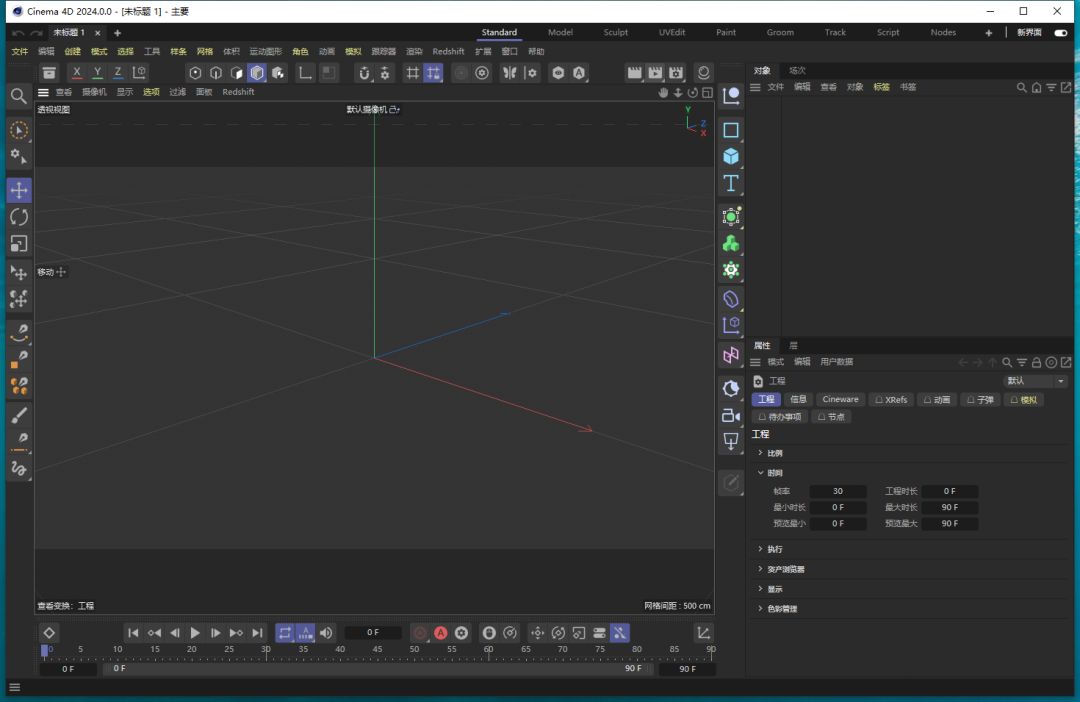
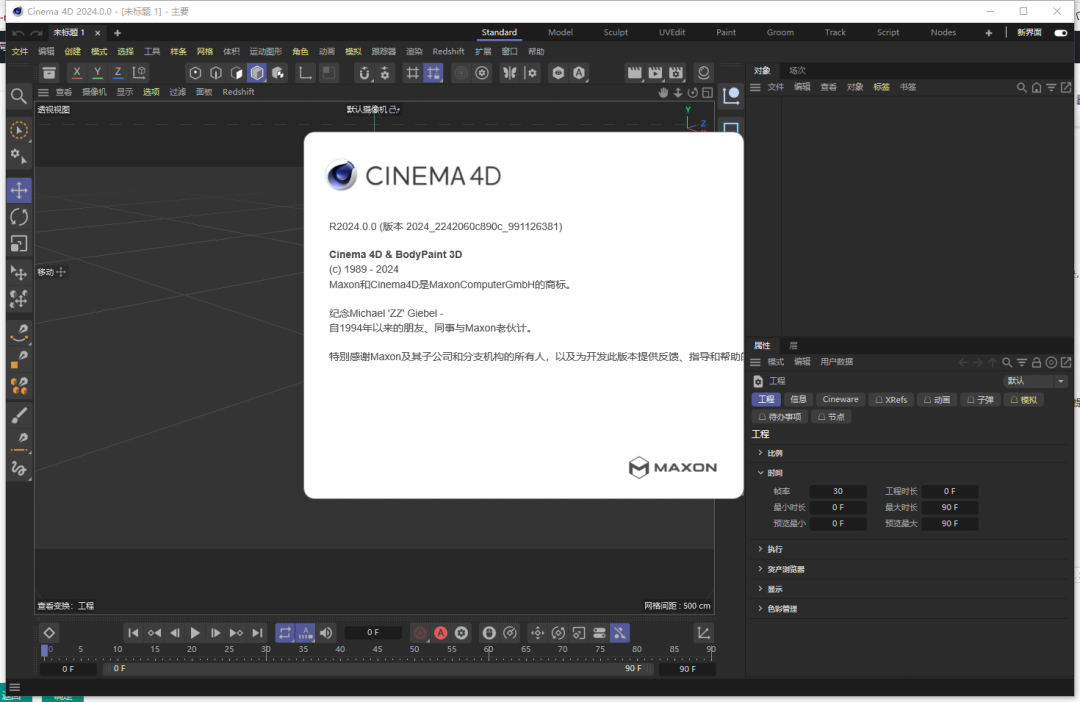
  • C4D 2024 CINEMA 4D 下载及安装教程

    Cinema 4D 2024是一款在全球范围内广受好评的3D建模、动画和渲染软件。随着版本的迭代更新,Cinema 4D在2024年迎来了全新的升级,不仅在功能和性能上有了显著的提升,还引入了一些令人兴奋的新特性,使得设计师们能够更轻松、高效地完成创作任务。知识兔分享C4D 2024 CINEMA 4D 下载及安装教程。

    -1

    Cinema 4D 2024版本主要在以下几个方面展现出强大的实力:

    1.实时渲染:Cinema 4D 2024引入了先进的实时渲染技术,使得设计师可以在建模、动画和渲染的过程中,实时观察到最终渲染效果。这一功能对于调整材质、灯光和相机角度具有重要意义,极大地提高了工作效率。同时,新版本的实时渲染速度更快,且效果更加逼真,为设计师提供了流畅的视觉体验。

    2.动画制作:Cinema 4D 2024在动画制作方面也进行了重大升级。新的动画工作流程更加直观,便于设计师进行角色动画、运动轨迹设计以及复杂的角色绑定。此外,新版本还支持更多骨骼和肌肉系统,使得动画角色的动作更加自然、真实。

    3.图形设计:Cinema 4D 2024引入了全新的图形设计工具,使得设计师可以轻松创建复杂的3D模型和场景。新版本支持更高的分辨率和更精细的细节,知识兔可以更好地满足广告、影视和游戏设计等领域的需求。

    相较于之前的版本,Cinema 4D 2024的优势主要体现在以下几个方面:

    1.速度更快:Cinema 4D 2024在处理大型3D场景时,表现出更快的处理速度。这主要得益于软件的优化和更新,使得内存管理和计算速度得到了大幅提升。设计师可以更加流畅地处理复杂的3D模型和动画,缩短了制作周期。

    2.效果更佳:新版本的Cinema 4D在渲染质量和动画效果方面有了显著提升。实时渲染技术的进步使得预览效果更加逼真,而新的图形设计和动画工具则有助于创建出更加精细、生动的3D场景和角色。这些改进有助于设计师更好地实现创意,并为客户提供更具吸引力的视觉效果。

    -2

    Cinema 4D 2024适用于多个领域,特别是以下方面:

    1.广告制作:Cinema 4D的3D建模、动画和渲染功能强大,非常适合用于制作具有创意性和视觉冲击力的广告。设计师可以使用实时渲染技术来快速预览广告效果,通过精细的图形设计和动画制作来增强广告的表现力。

    2.电影特效:Cinema 4D的强大功能使其成为电影特效行业的常用工具。通过新版本中更先进的实时渲染和动画工具,电影特效师可以更加轻松地创建逼真的特效场景和角色动画。

    3.展览展示:Cinema 4D可以用于制作展览展示内容,例如3D产品模型、场景复原等。新版本的图形设计和动画工具可以帮助设计师更加真实地还原历史场景或创造出富有创意的展示内容。

    总之,Cinema 4D 2024版本的在保持了一贯的易用性和高效性同时,又在功能和性能上进行了重大升级。无论是对于经验丰富的设计师还是初学者,新版本都提供了更多可能性,知识兔帮助他们实现更加精细、生动的3D创意。如果知识兔你正在寻找一款功能强大、易于使用的3D软件,Cinema 4D 2024绝对值得你考虑。不要错过这个机会,立即投入Cinema 4D 2024的世界,开启你的3D创作之旅!


    下载仅供下载体验和测试学习,不得商用和正当使用。

    [ppwp passwords=”zhishitu.cn”]

    下载体验

    应版权要求,不准分享,敬请谅解,有问题务必找客服哈,赠送学习VIP福利!

    如何获取解压密码

    如果知识兔学习链接有问题,请找客服哈

    [/ppwp]

    点击下载


Warning: error_log(/home/wwwroot/ixiaotu.com/wp-content/plugins/spider-analyser/#log/log-1012.txt): Failed to open stream: No such file or directory in /home/wwwroot/ixiaotu.com/wp-content/plugins/spider-analyser/spider.class.php on line 2966