作者: wang

  • Siemens Star CCM+2020安装包下载及安装教程

    STAR-CCM+是CD-adapco公司采用最先进的连续介质力学数值技术(computational continuum mechanics algorithms)开发的新一代CFD求解器。它搭载了CD-adapco独创的最新网格生成技术,知识兔可以完成复杂形状数据输入、表面准备——如包面(保持形状、简化几何、自动补洞、防止部件接触、检查泄露等功能)、表面网格重构、自动体网格生成(包括多面体网格、六面体核心网格、十二面体核心网格、四面体网格)等生成网格所需的一系列作业。

    一、软件简介

    名称:Siemens Star CCM+2020 
    
    大小:4Gb
    
    运行平台:Windows7+、10
    
    语言:简体中文
    Siemens Star CCM+2020安装包下载及安装教程-1

    二、安装教程

    解压STAR-CCM+15.02.009.R8.WIN64.iso并打开文件夹,得到如下文件

    Siemens Star CCM+2020安装包下载及安装教程-2

    • 知识兔双击STAR-CCM+_CadClients15.02.009_01_win64_intel18.3vc14-r8.bat运行安装程序
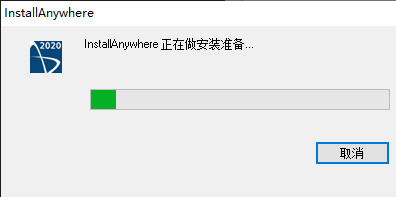
    Siemens Star CCM+2020安装包下载及安装教程-3
    Siemens Star CCM+2020安装包下载及安装教程-4

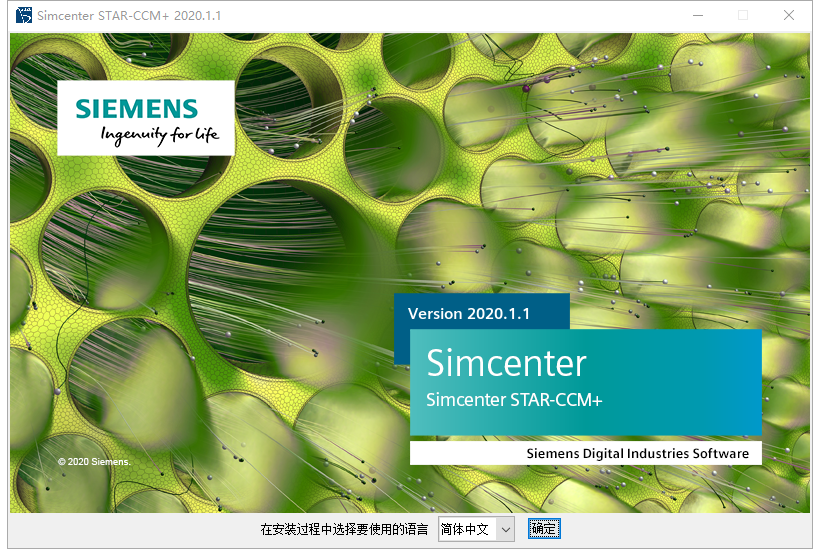
    • 知识兔点击“确定”开始安装

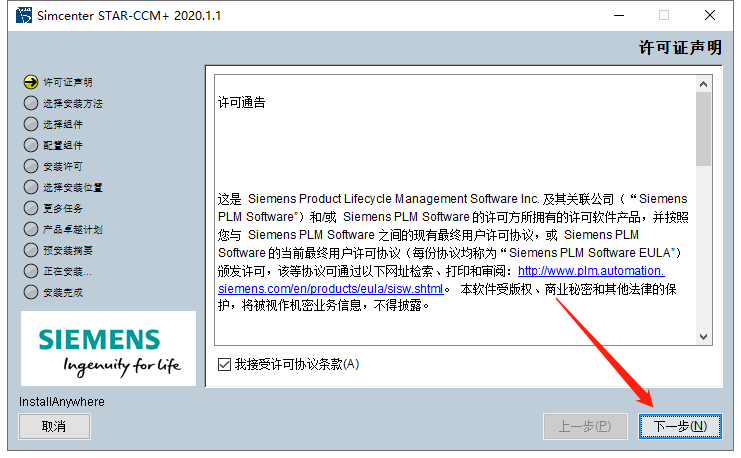
    Siemens Star CCM+2020安装包下载及安装教程-5
    Siemens Star CCM+2020安装包下载及安装教程-6

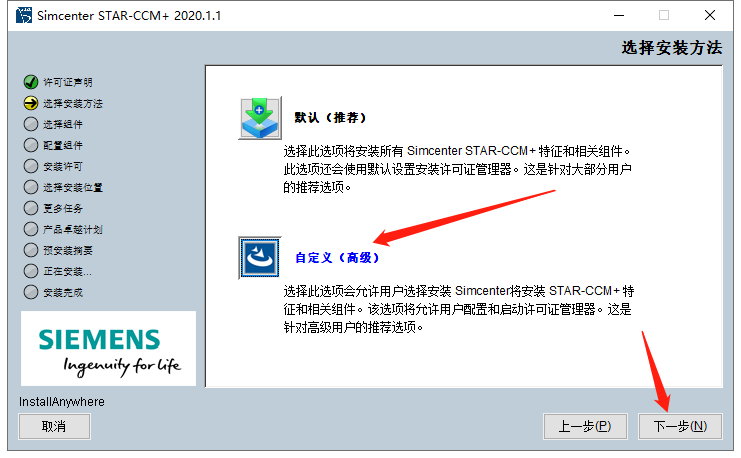
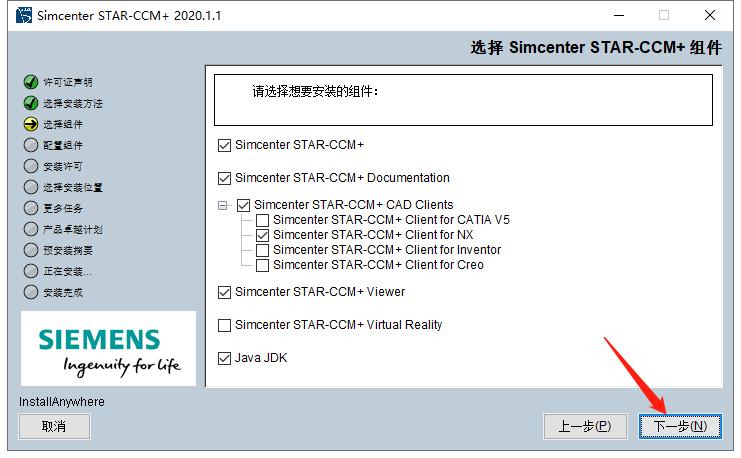
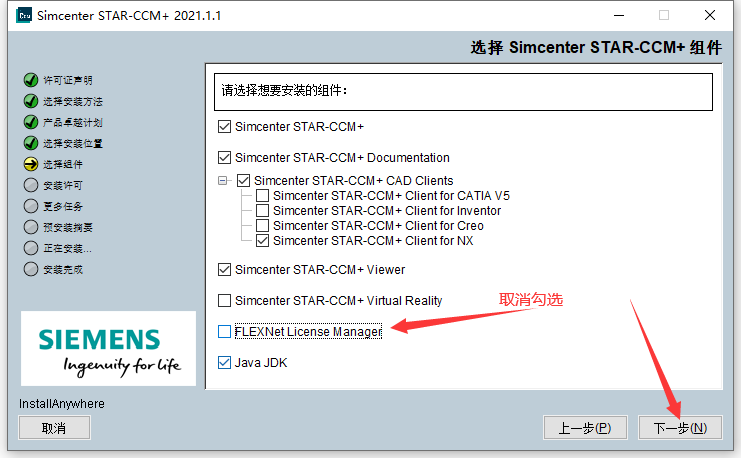
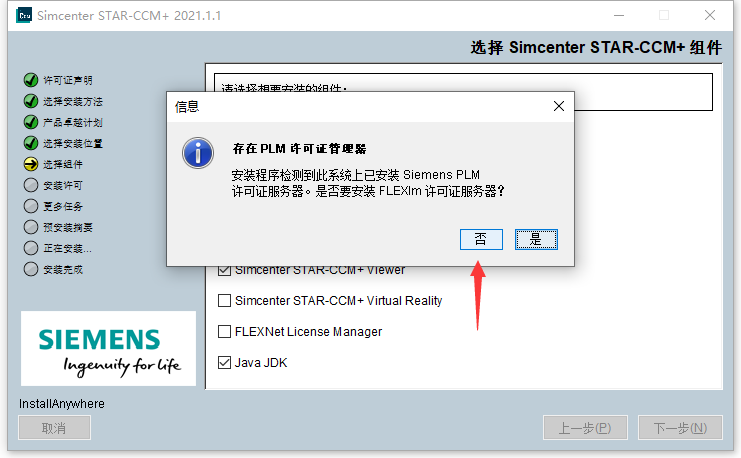
    • 安装方式选择“自定义(高级)”,然后知识兔取消勾选FLEXNey许可证管理器及下面的子选项,并知识兔点击下一步
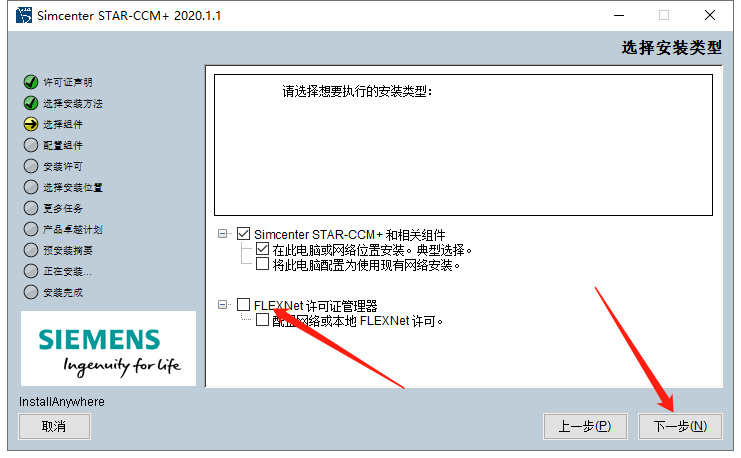
    Siemens Star CCM+2020安装包下载及安装教程-7
    Siemens Star CCM+2020安装包下载及安装教程-8

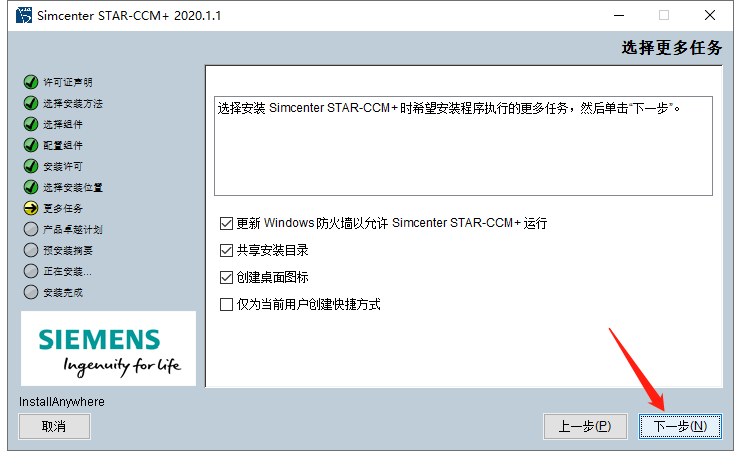
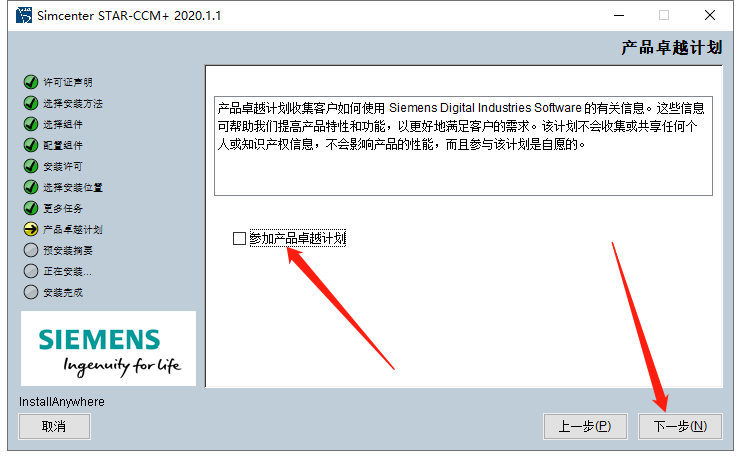
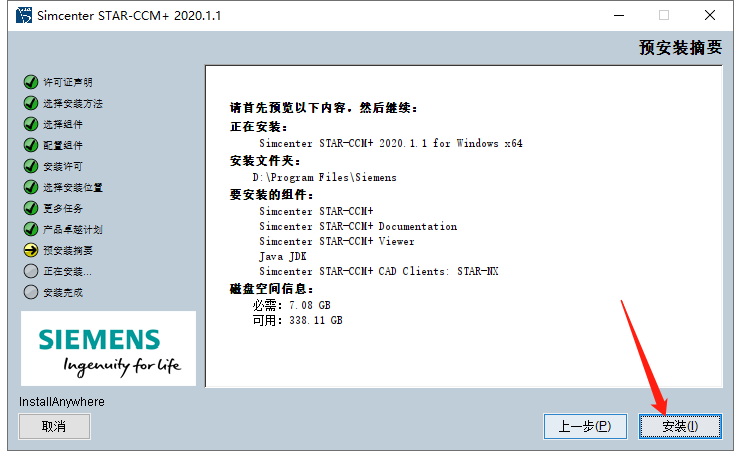
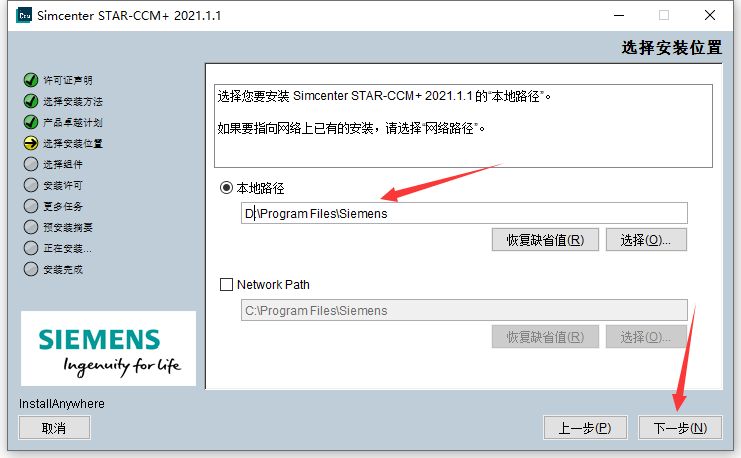
    • 选择安装位置并知识兔点击下一步,我这里设置的安装位置是D:\Program Files\Siemens
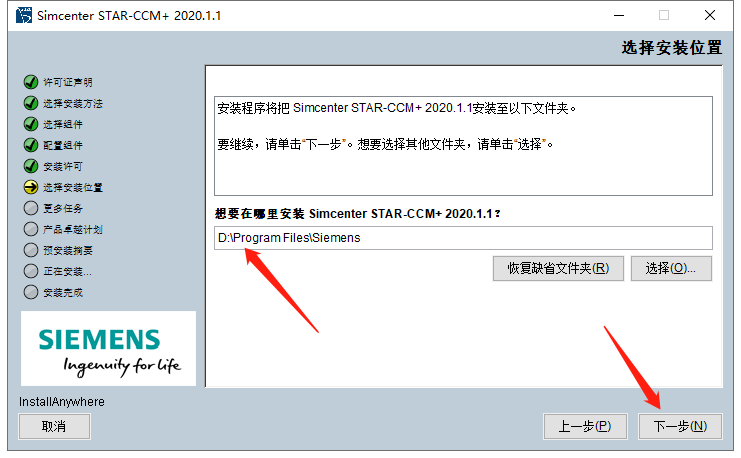
    Siemens Star CCM+2020安装包下载及安装教程-9
    Siemens Star CCM+2020安装包下载及安装教程-10
    Siemens Star CCM+2020安装包下载及安装教程-11
    Siemens Star CCM+2020安装包下载及安装教程-12

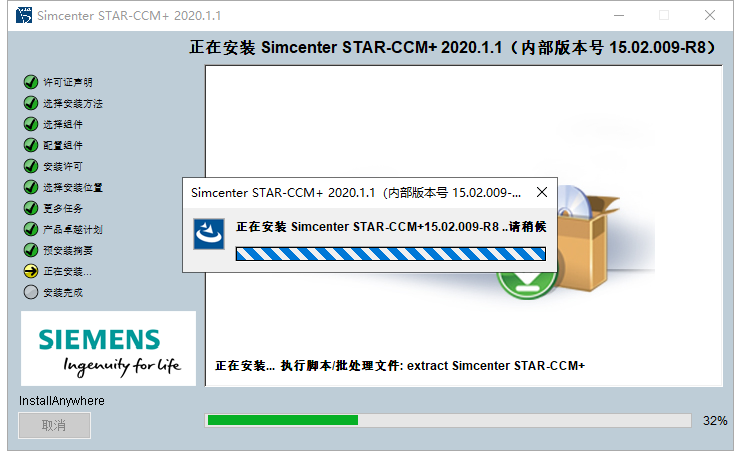
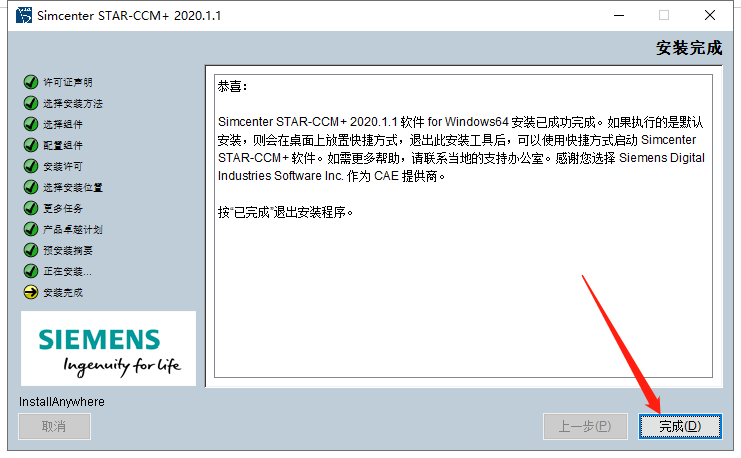
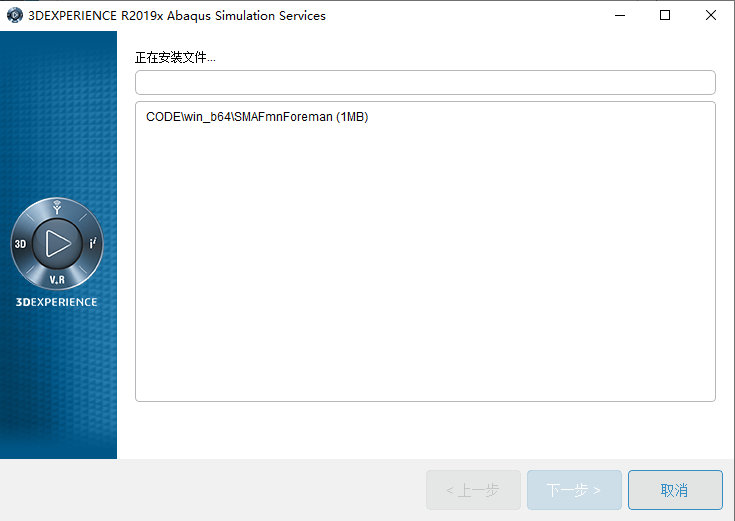
    • 开始安装,等待安装结束!

    Siemens Star CCM+2020安装包下载及安装教程-13
    Siemens Star CCM+2020安装包下载及安装教程-14

    • 安装完成后退出安装向导,然后知识兔解压_SolidSQUAD_ (1).7z这个文件,将文件夹下的15.02.009-R8文件夹和license.dat文件复制到软件安装目录下的Siemens文件夹下覆盖源文件!
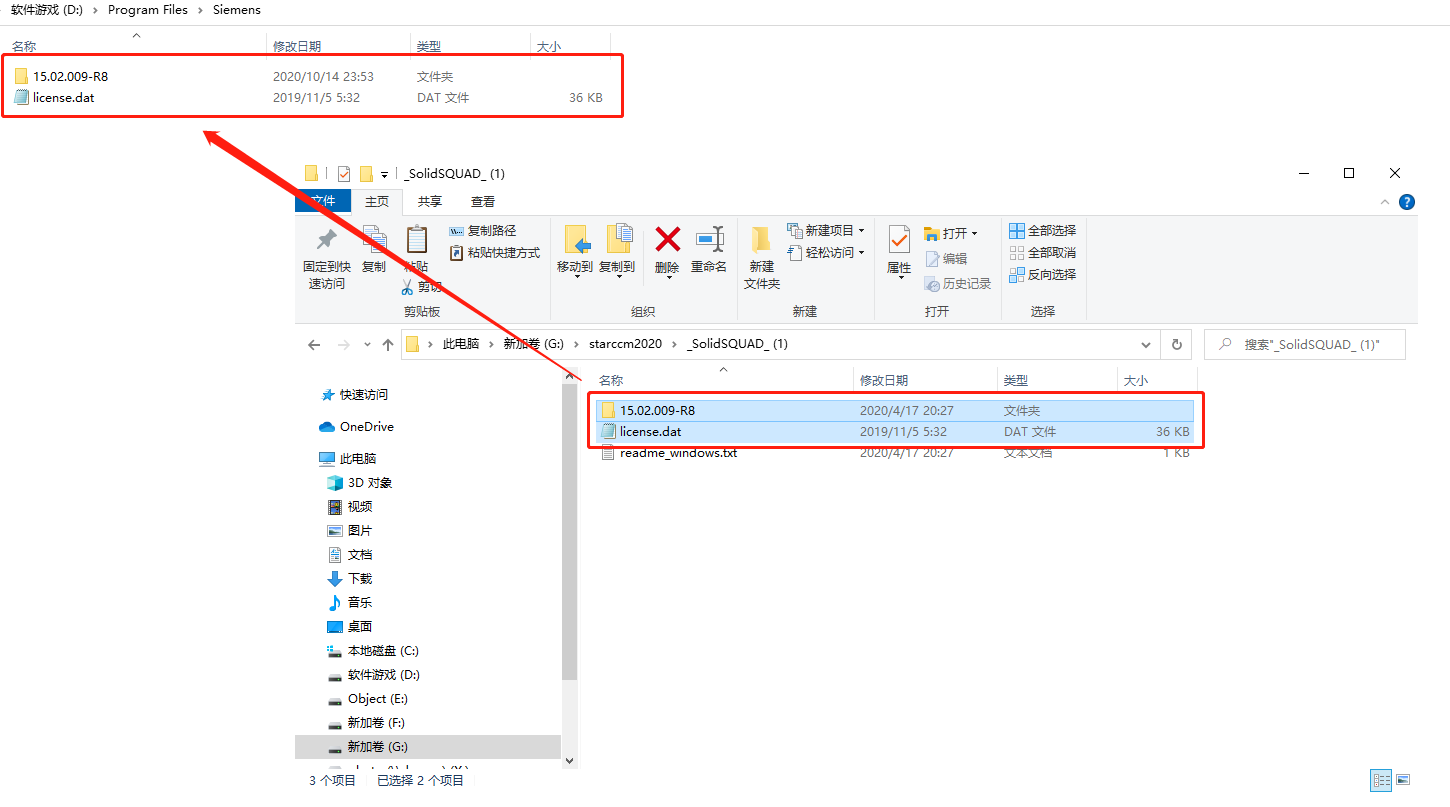
    Siemens Star CCM+2020安装包下载及安装教程-15

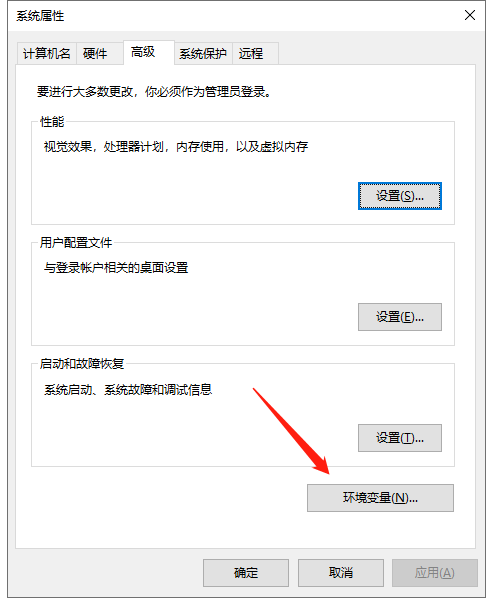
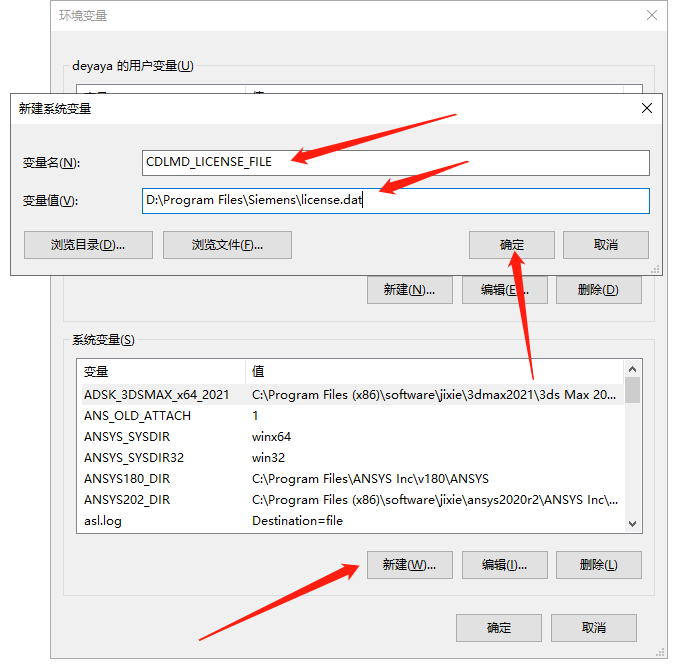
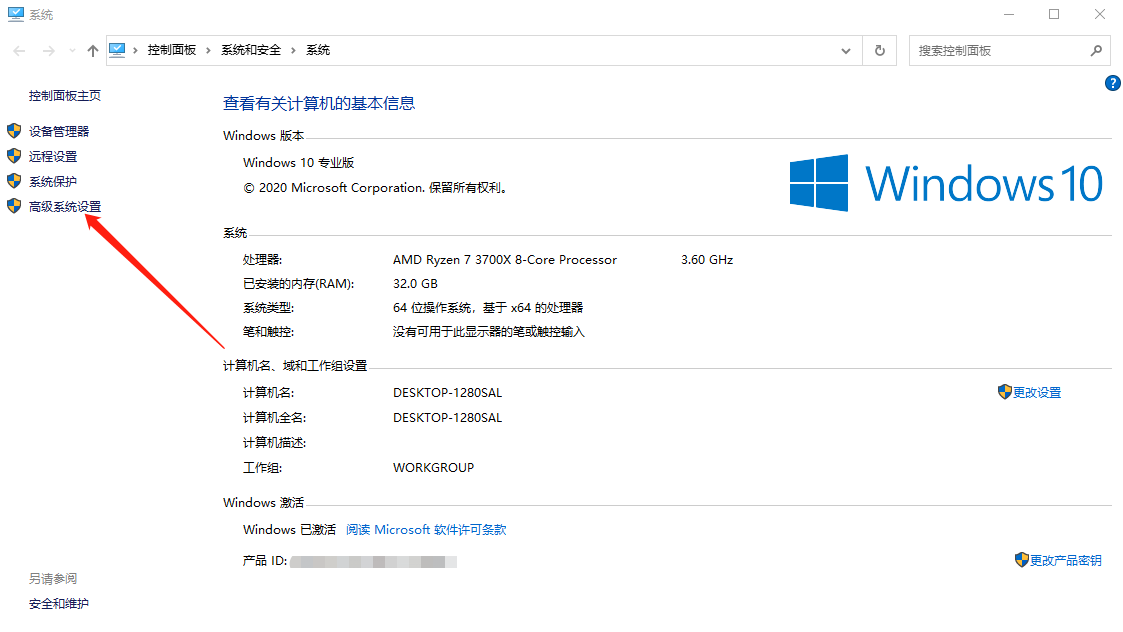
    • 接下来创建一个系统变量
    • 变量名:CDLMD_LICENSE_FILE
    • 变量值:指向license.dat的路径,例如D:\Program Files\Siemens\license.dat
    Siemens Star CCM+2020安装包下载及安装教程-16
    Siemens Star CCM+2020安装包下载及安装教程-17
    Siemens Star CCM+2020安装包下载及安装教程-18

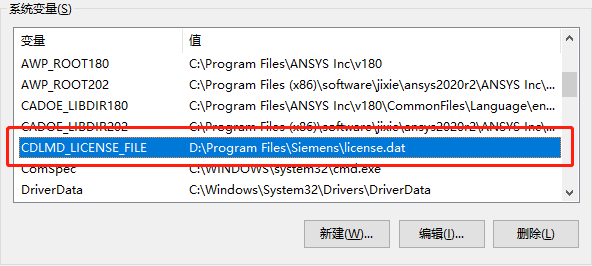
    • 完成后如下图所示

    Siemens Star CCM+2020安装包下载及安装教程-19

    安装过程到此结束,此时不要着急打开软件,先给电脑重启一下,然后知识兔再打开软件就合适啦!


    下载仅供下载体验和测试学习,不得商用和正当使用。

    [ppwp passwords=”zhishitu.cn”]

    下载体验

    应版权要求,不准分享,敬请谅解,有问题务必找客服哈,赠送学习VIP福利!

    如何获取解压密码

    如果知识兔学习链接有问题,请找客服哈

    [/ppwp]
    点击下载

  • Abaqus2019安装包下载 Abaqus 2019安装教程

    ABAQUS 是一套功能强大的工程模拟的有限元软件,其解决问题的范围从相对简单的线性分析到许多复杂的非线性问题。ABAQUS 包括一个丰富的、可模拟任意几何形状的单元库。并拥有各种类型的材料模型库,知识兔可以模拟典型工程材料的性能,其中包括金属、橡胶、高分子材料、复合材料、钢筋混凝土、可压缩超弹性泡沫材料以及土壤和岩石等地质材料,作为通用的模拟工具, ABAQUS 除了能解决大量结构(应力 / 位移)问题,还可以模拟其他工程领域的许多问题,例如热传导、质量扩散、热电耦合分析、声学分析、岩土力学分析(流体渗透 / 应力耦合分析)及压电介质分析。

    一、软件简介

    软件名称:Abaqus2019
    
    软件大小:8G
    
    运行平台:windows
    
    语言:简体英文

    二、安装教程

    安装前断网!

    知识兔下载安装包(注意区分版本,有linux和windows后缀分别代表不同的系统!),下载得到如下文件:

    Abaqus2019安装包下载 Abaqus 2019安装教程-1

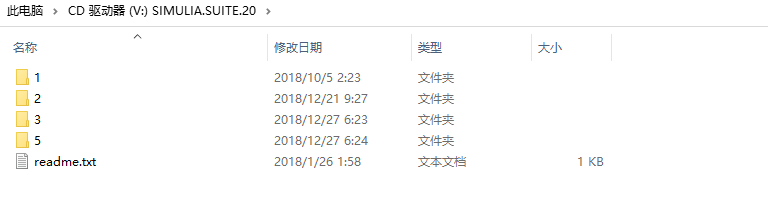
    • 将DS.SIMULIA.SUITE.2019.WIN64.iso这个压缩包解压或者加载至虚拟光驱

    我这里选择用虚拟光驱来安装了,省去解压等待的时间
    Abaqus2019安装包下载 Abaqus 2019安装教程-2

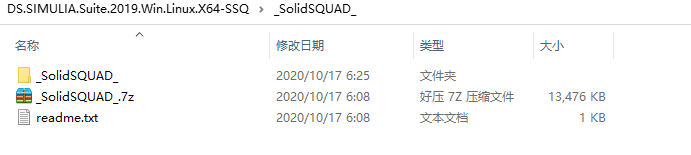
    • 解压开心文件,也就是下载目录下的_SolidSQUAD_文件夹下的_SolidSQUAD_.7z这个压缩包

    Abaqus2019安装包下载 Abaqus 2019安装教程-3

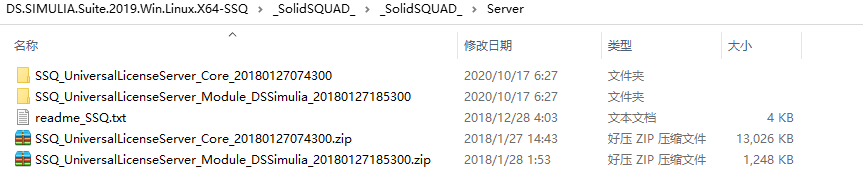
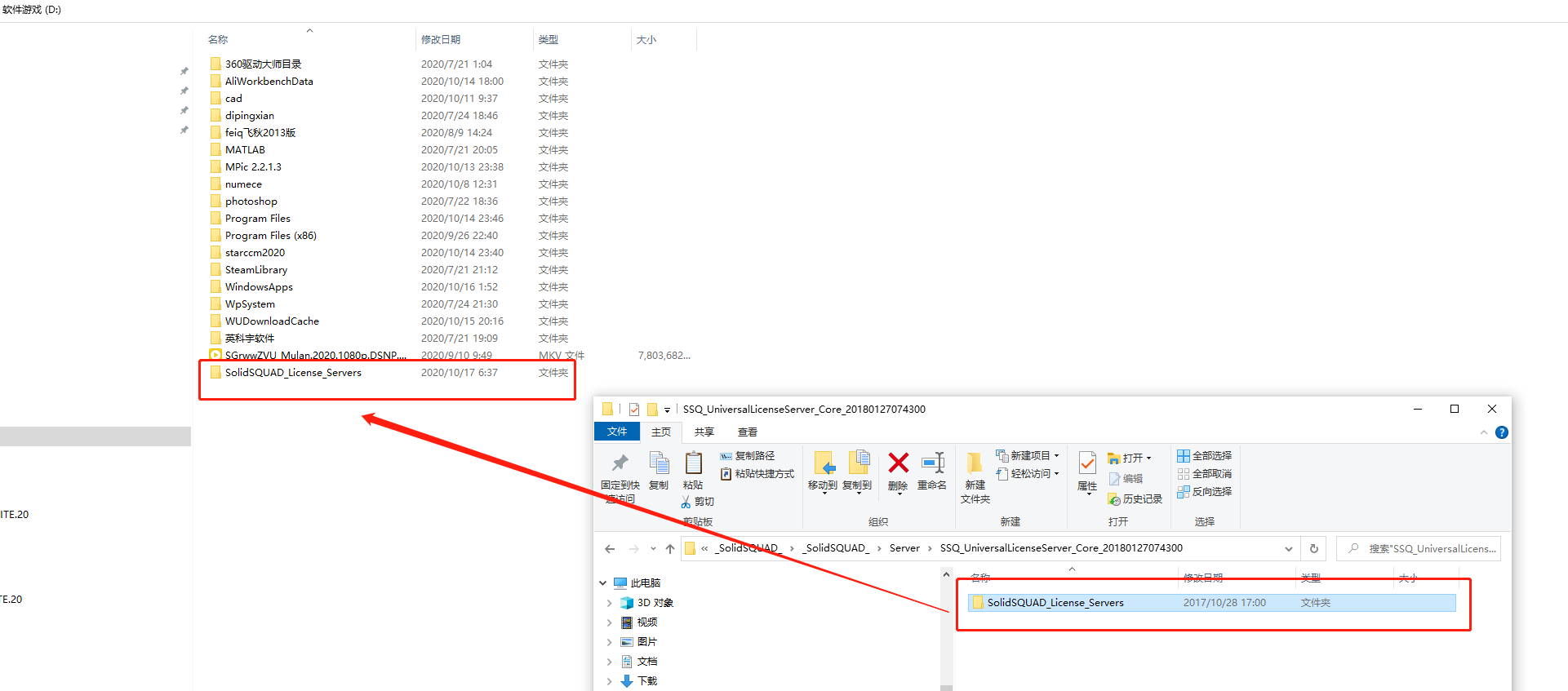
    • 依次打开_SolidSQUAD_/server目录,将目录下的2个压缩包全部解压

    Abaqus2019安装包下载 Abaqus 2019安装教程-4

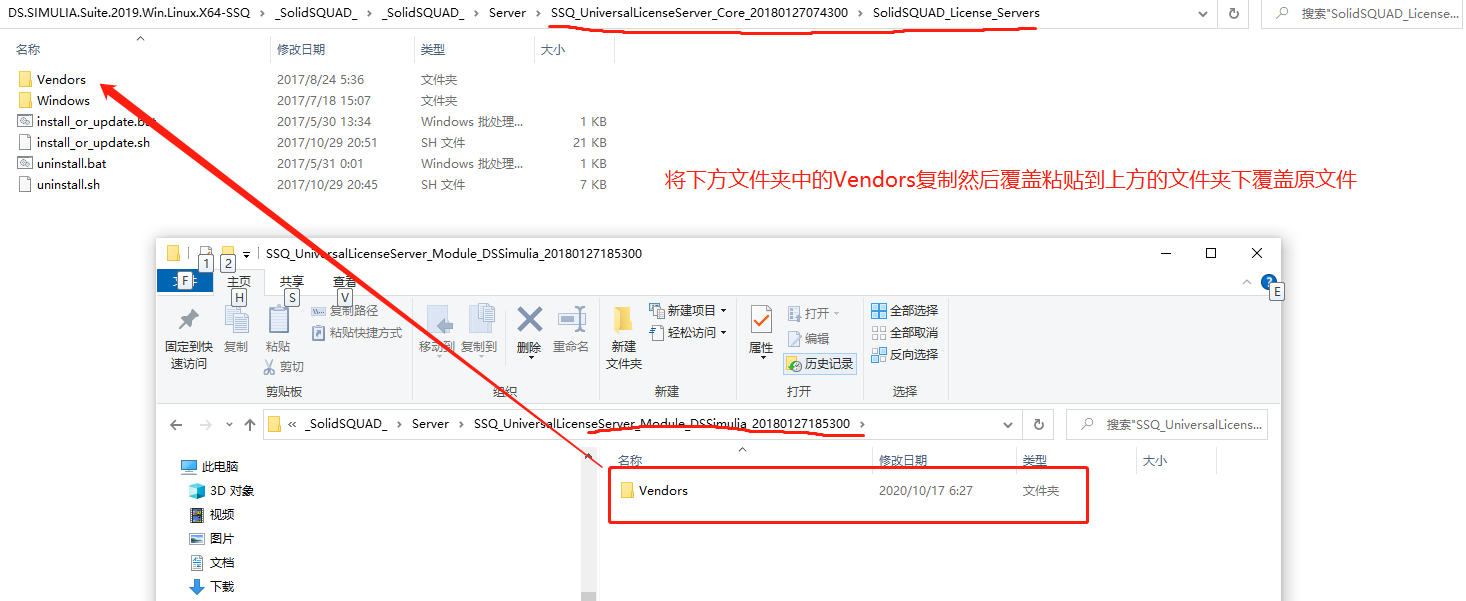
    • 打开SSQ_UniversalLicenseServer_Module_DSSimulia_20180127185300文件夹,将文件夹的Vendors文件夹复制到SSQ_UniversalLicenseServer_Core_20180127074300文件夹下的SolidSQUAD_License_Servers中,覆盖粘贴

    Abaqus2019安装包下载 Abaqus 2019安装教程-5

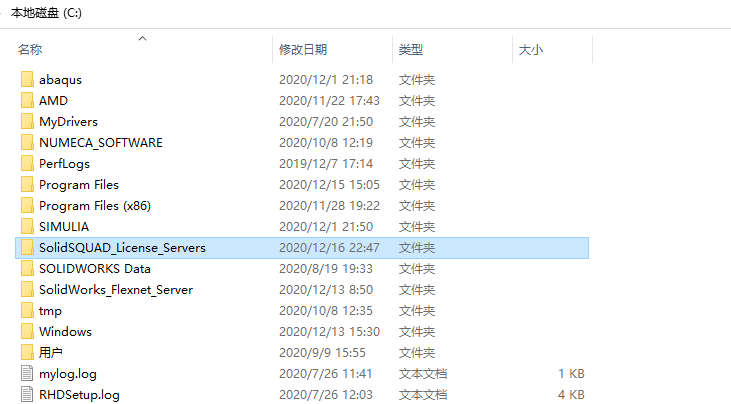
    • 然后知识兔将SolidSQUAD_License_Servers文件夹复制到本地磁盘任意盘根目录下,我这里复制到了D盘根目录,放在根目录的原因是后面写环境变量方便些,避免出错

    Abaqus2019安装包下载 Abaqus 2019安装教程-6

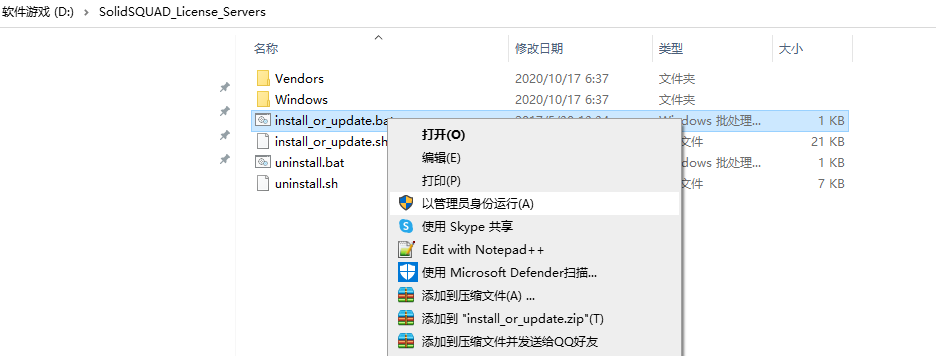
    • 打开D盘下的SolidSQUAD_License_Servers文件夹找到install_or_update.bat文件,右键以管理员身份运行

    Abaqus2019安装包下载 Abaqus 2019安装教程-7
    Abaqus2019安装包下载 Abaqus 2019安装教程-8

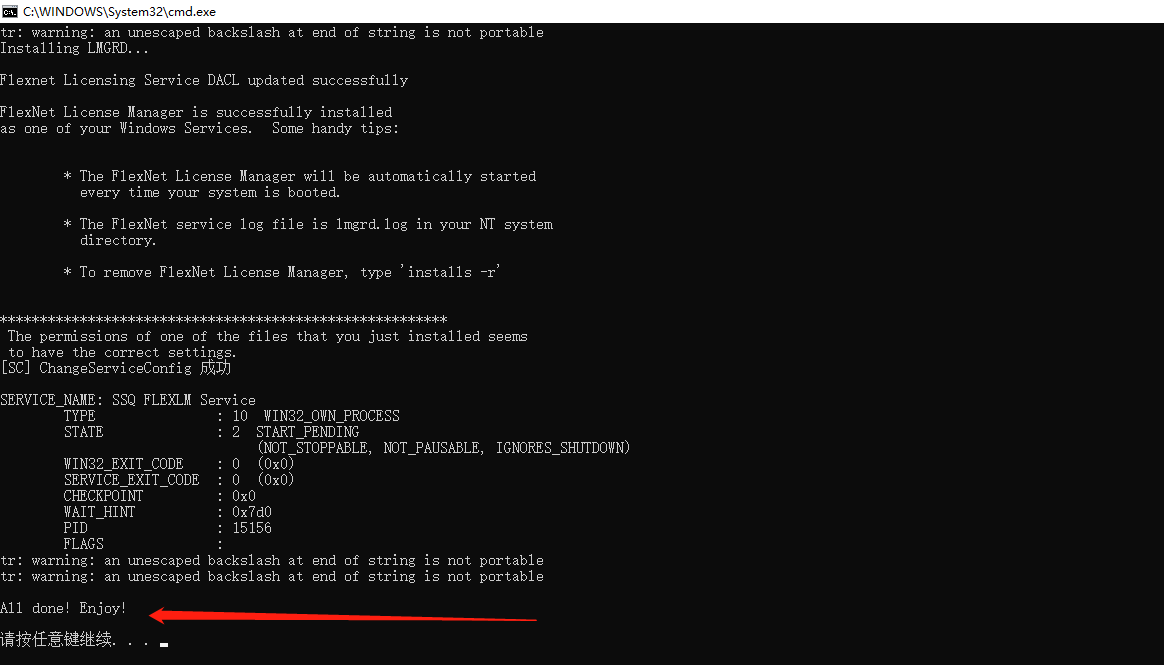
    出现上面的命令说明许可证安装合适了,接下来创建环境变量

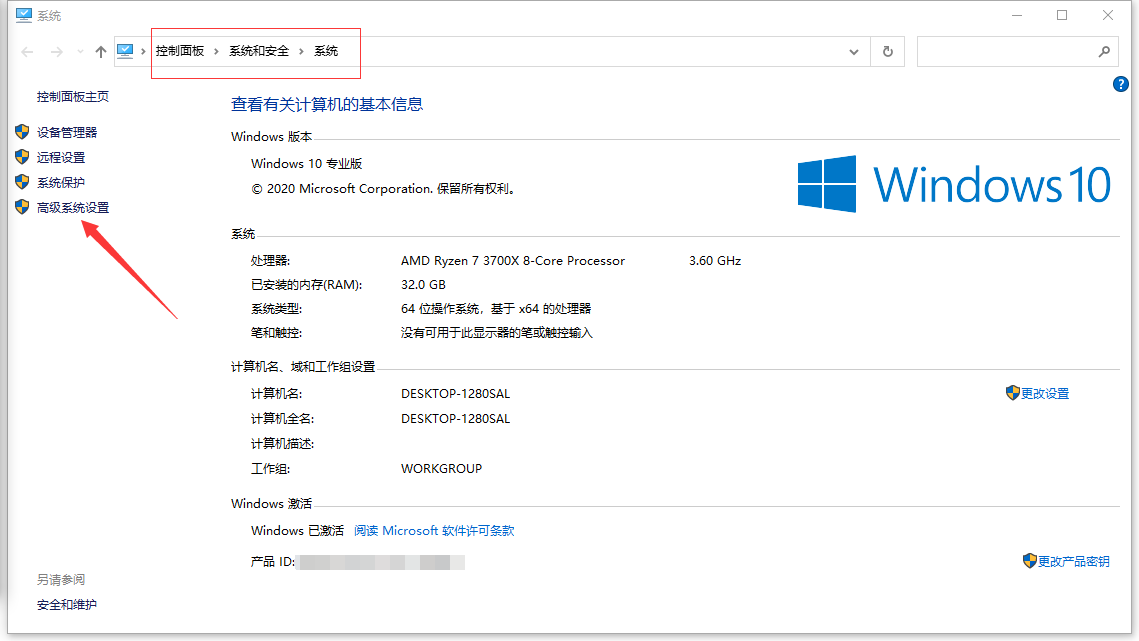
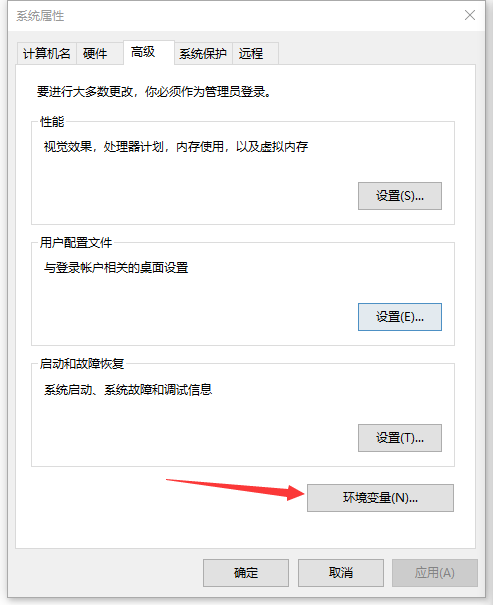
    • 在控制面板下依次找到系统和安全\系统,知识兔点击高级系统设置

    Abaqus2019安装包下载 Abaqus 2019安装教程-9
    Abaqus2019安装包下载 Abaqus 2019安装教程-10

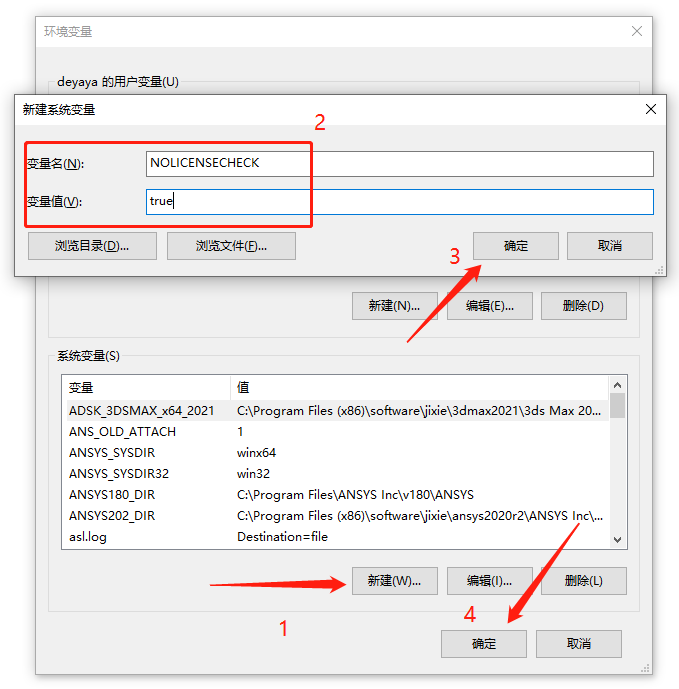
    • 变量名:NOLICENSECHECK
    • 变量值:true

    依次填写到下方所示位置,并按照顺序知识兔点击确定关闭界面

    Abaqus2019安装包下载 Abaqus 2019安装教程-11

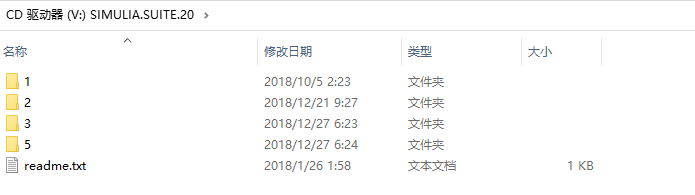
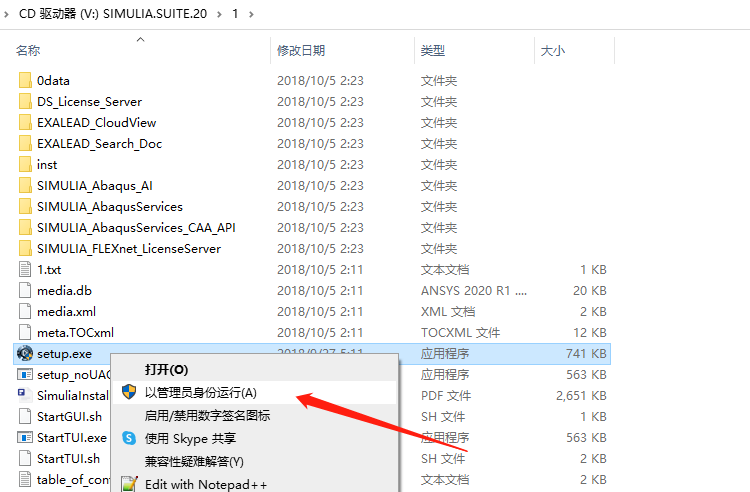
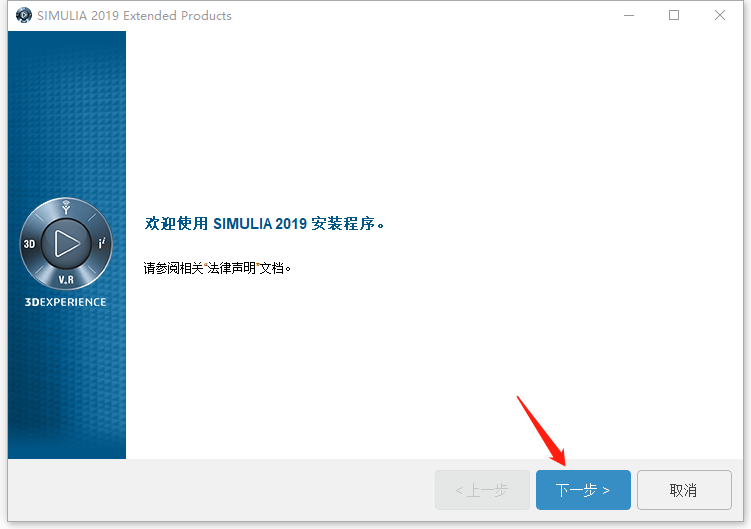
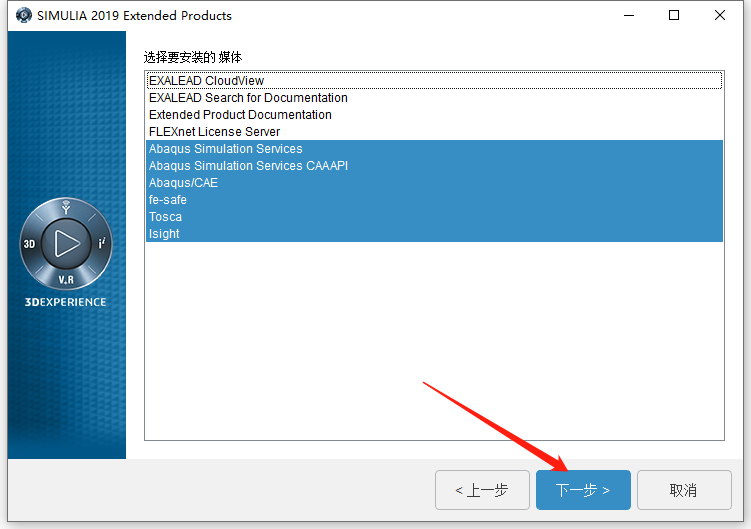
    • 接下来找到第二步解压后的iso文件夹或者你添加到虚拟镜像的文件夹,如下图,知识兔打开文件夹1,找到setup.exe,右键以管理员身份运行,开始安装

    Abaqus2019安装包下载 Abaqus 2019安装教程-12
    Abaqus2019安装包下载 Abaqus 2019安装教程-13
    Abaqus2019安装包下载 Abaqus 2019安装教程-14
    Abaqus2019安装包下载 Abaqus 2019安装教程-15
    Abaqus2019安装包下载 Abaqus 2019安装教程-16
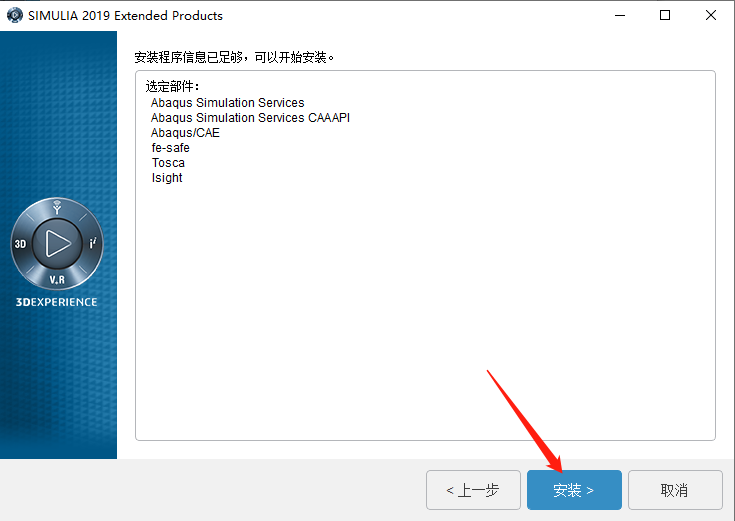
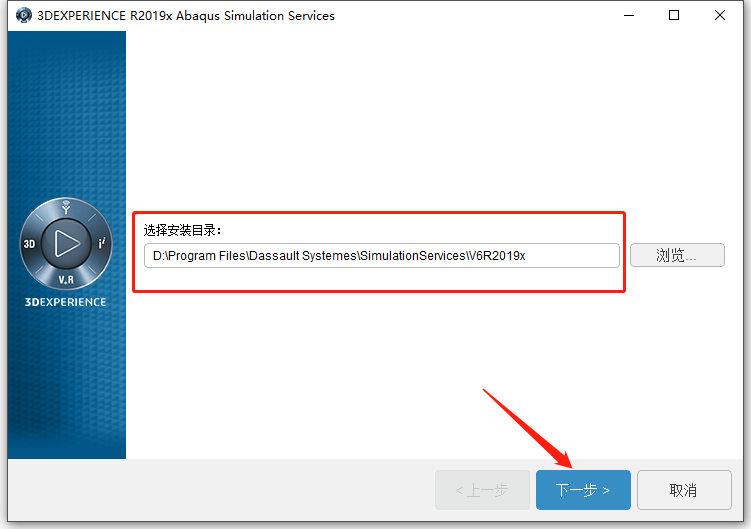
    接下来设定安装目录,比如直接将前面的C修改为D就行了
    Abaqus2019安装包下载 Abaqus 2019安装教程-17
    Abaqus2019安装包下载 Abaqus 2019安装教程-18


    下载仅供下载体验和测试学习,不得商用和正当使用。

    [ppwp passwords=”zhishitu.cn”]

    下载体验

    应版权要求,不准分享,敬请谅解,有问题务必找客服哈,赠送学习VIP福利!

    如何获取解压密码

    如果知识兔学习链接有问题,请找客服哈

    [/ppwp]
    点击下载

  • Ansys 18.2安装包下载及安装教程

    一、软件简介

    名称:Ansys18.2
    
    大小:8GB
    
    运行平台:Windows
    
    语言:简体英文

    二、安装教程

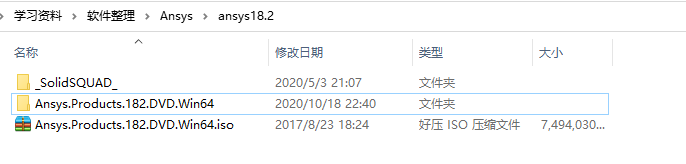
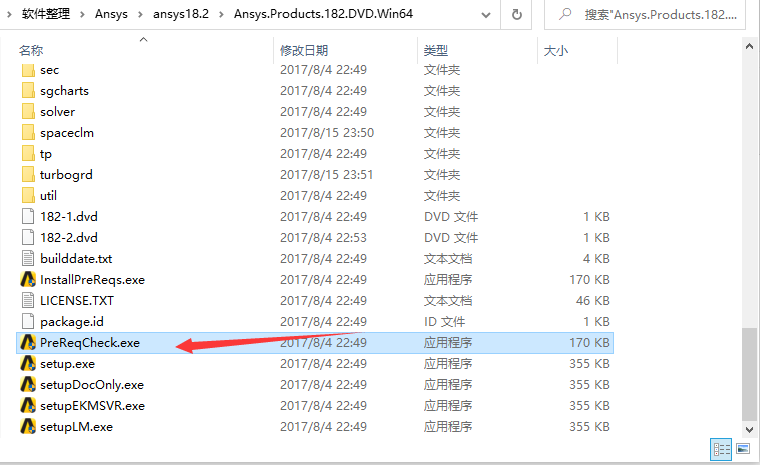
    知识兔下载安装包并解压,得到如下文件

    Ansys 18.2安装包下载及安装教程-1

    • Ansys.Products.182.DVD.Win64.iso这个文件可以解压缩也可以挂载虚拟镜像,这个随意
    • 先找到PreReqCheck.exe这个文件,右键以管理员身份运行去安装所需要的的环境,然后知识兔会提示你缺少什么环境支持,回车就行了!

    Ansys 18.2安装包下载及安装教程-2

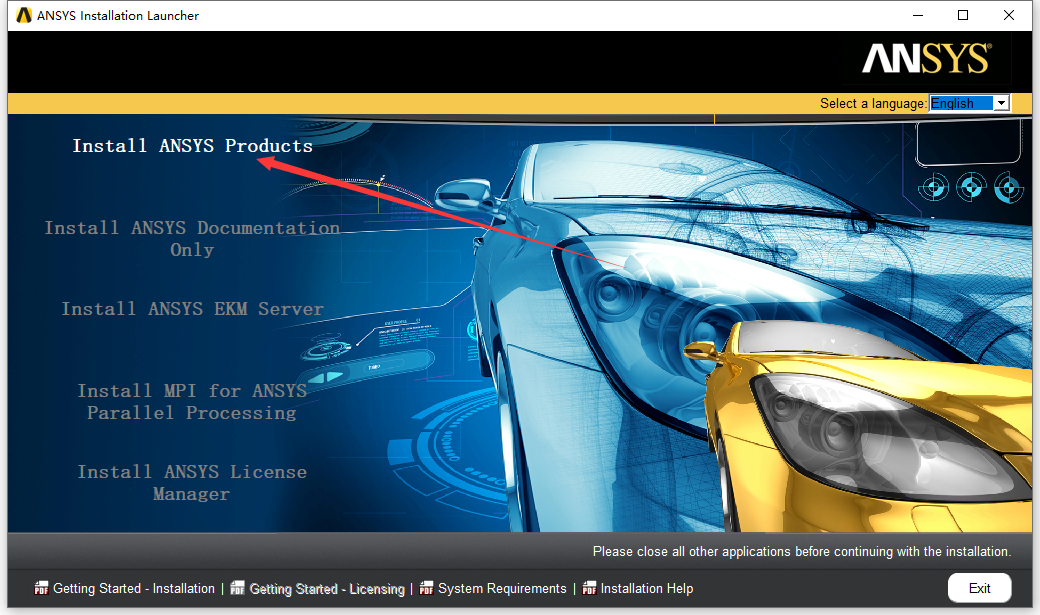
    • 找到setup.exe右键以管理员身份运行开始安装

    Ansys 18.2安装包下载及安装教程-3
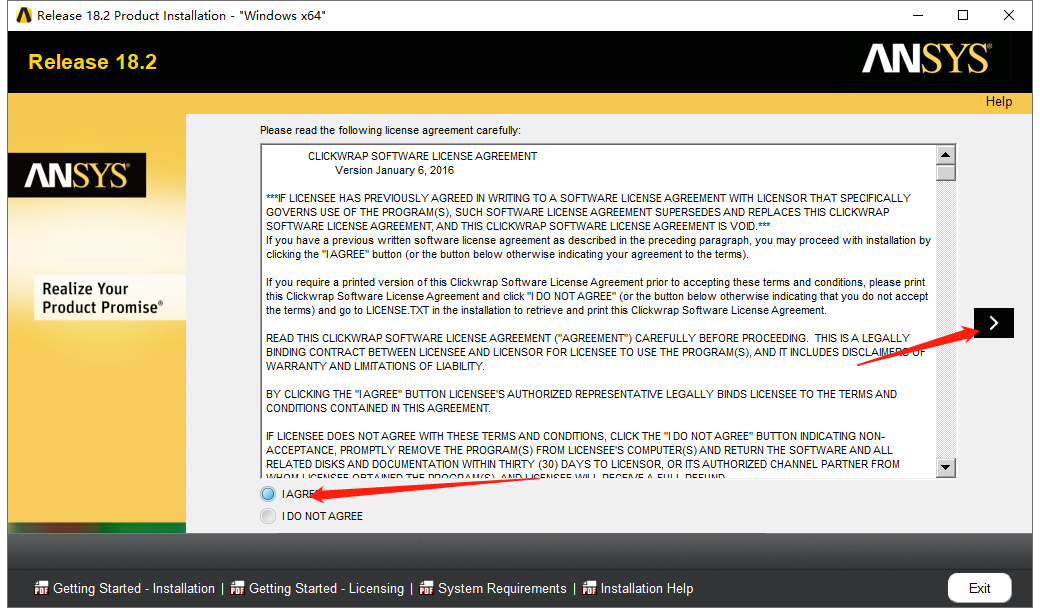
    Ansys 18.2安装包下载及安装教程-4

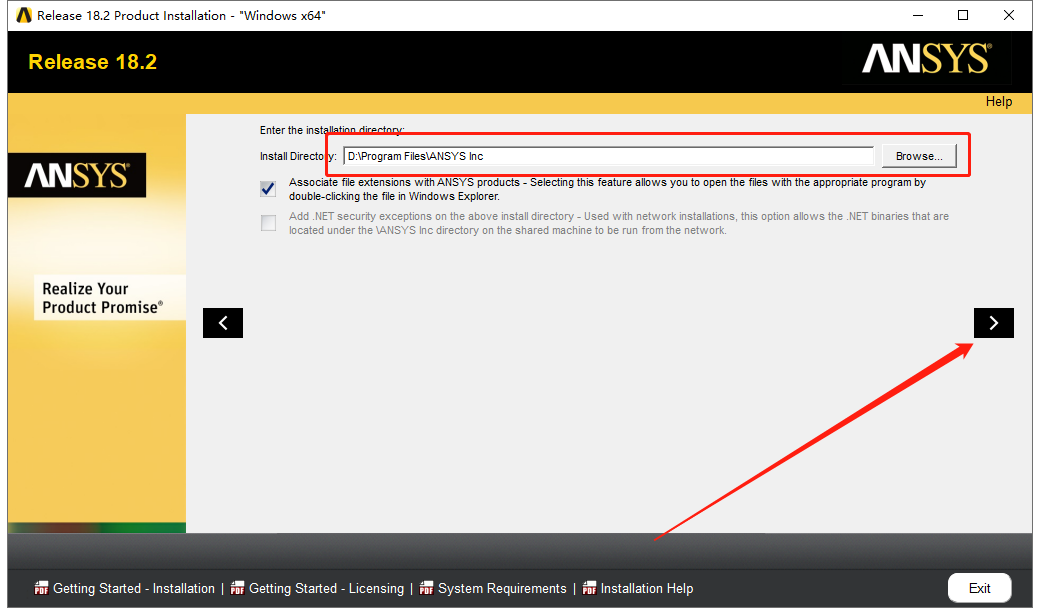
    • 修改安装位置

    Ansys 18.2安装包下载及安装教程-5

    Ansys 18.2安装包下载及安装教程-6
    Ansys 18.2安装包下载及安装教程-7
    Ansys 18.2安装包下载及安装教程-8
    Ansys 18.2安装包下载及安装教程-9

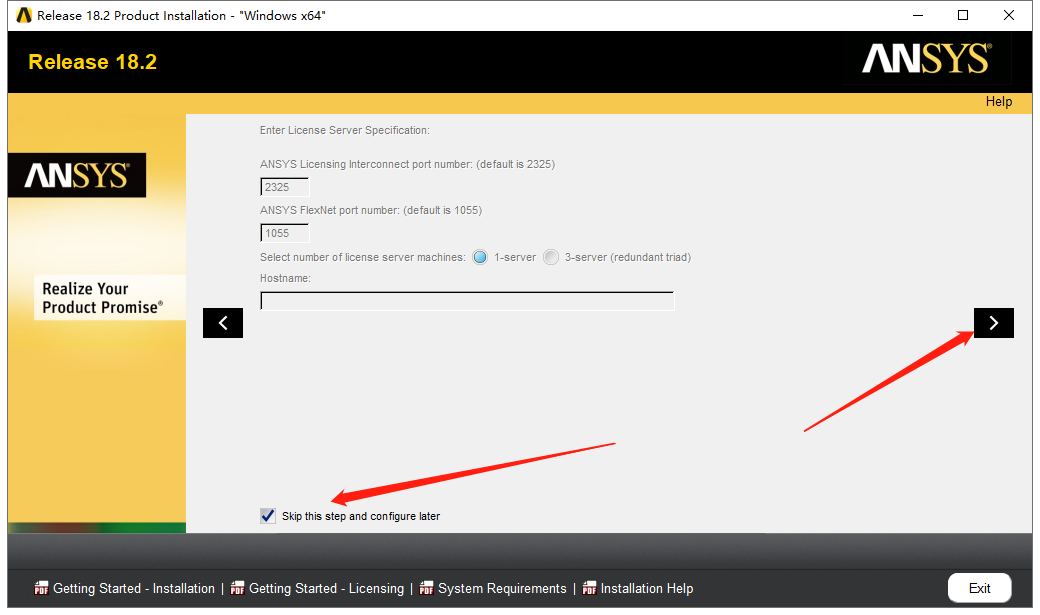
    • 安装完成后关闭安装界面!
    • 找到下载目录下的_SolidSQUAD_/_SolidSQUAD_/Crack with local license (server setup is not needed)目录下的Shared Files文件夹,将其复制到软件安装目录下的ANSYS Inc文件下下去覆盖原来存在的Shared Files文件夹就可以了
    • 安装到此结束!


    下载仅供下载体验和测试学习,不得商用和正当使用。

    [ppwp passwords=”zhishitu.cn”]

    下载体验

    应版权要求,不准分享,敬请谅解,有问题务必找客服哈,赠送学习VIP福利!

    如何获取解压密码

    如果知识兔学习链接有问题,请找客服哈

    [/ppwp]
    点击下载

  • PointWise 18.3R1安装包下载及安装教程

    Pointwise主要基于点、线、面、体的网格思想,易于学习和理解,同时在使用的过程中又可以对这些要求简化,通过拉伸、移动、缩放等操作,知识兔可以快速构建辅助线,比如通过线拉伸为面,面拉伸为体。软件的使用是灵活方便的。对于非结构网格,主要使用基于表面变形的T-Rex网格技术,该技术可以对非常复杂的几何模型快速生成具有边界层的体网格,而且知识兔在边界层向主流区的网格是均匀过渡。

    PointWise 18.3R1安装包下载及安装教程-13

    优势如下:

    1. 易于学习、使用灵活、接口丰富;
    2. 手动和自动来提高网格质量,可控性强
    3. 自动装配面或体网格,也可拉伸创建网格
    4. 直接读取CAD文件,高效清理不完善模型
    5. 适用于非常复杂几何模型的T-Rex技术
    6. 可实现网格划分参数化功能的Glyph脚本
    7. 重叠网格技术

    一、软件简介

    软件名称:PointWise18.3R1
    
    运行平台:Windows
    
    软件功能:网格划分
    
    软件大小:760M
    
    语言:简体英文

    二、安装教程

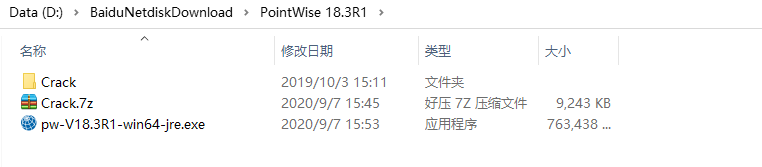
    知识兔下载安装包,解压并得到如下文件

    PointWise 18.3R1安装包下载及安装教程-1

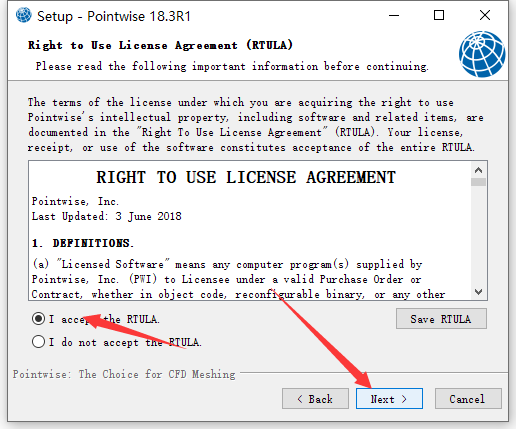
    • 右键以管理员身份运行pw-V18.3R1-win64-jre.exe

    PointWise 18.3R1安装包下载及安装教程-2
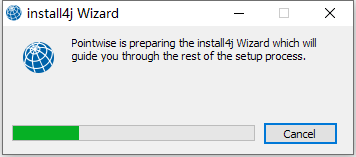
    PointWise 18.3R1安装包下载及安装教程-3

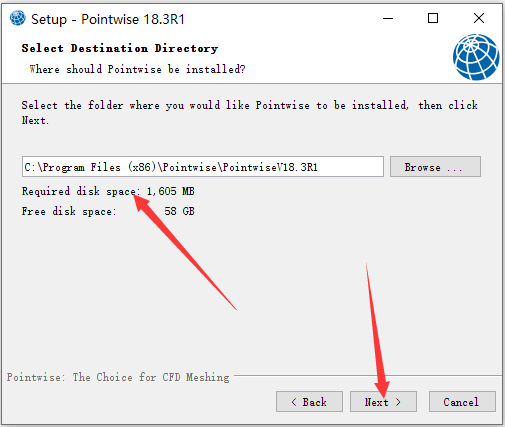
    • 修改安装目录

    PointWise 18.3R1安装包下载及安装教程-4
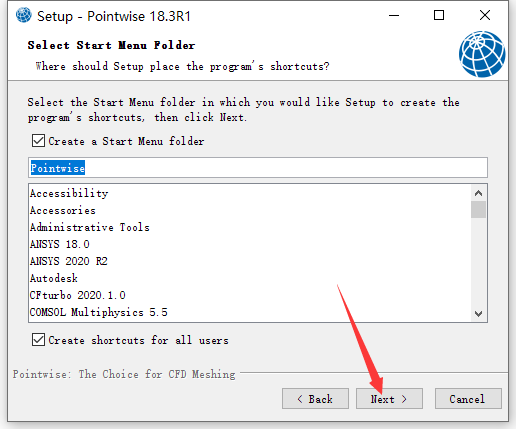
    PointWise 18.3R1安装包下载及安装教程-5
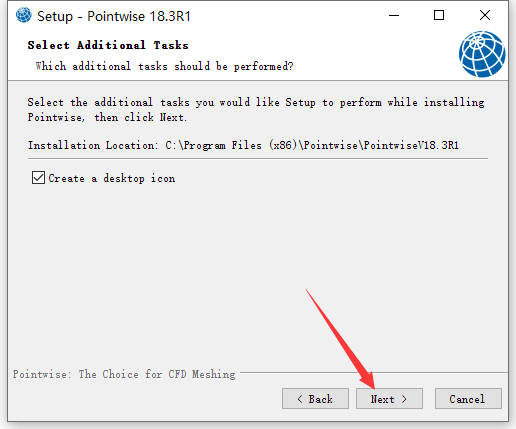
    PointWise 18.3R1安装包下载及安装教程-6

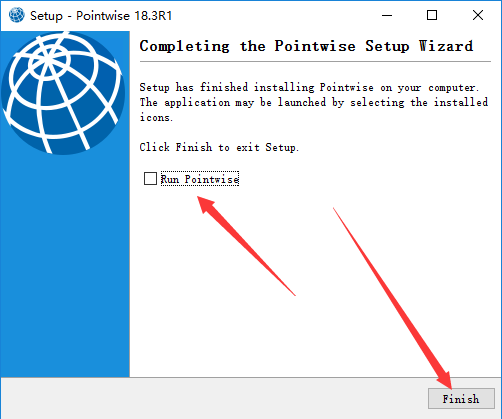
      • 接下来开始安装,安装完成后取消勾选Run Pointwise选项,知识兔点击Finish关闭安装页面!

    PointWise 18.3R1安装包下载及安装教程-7

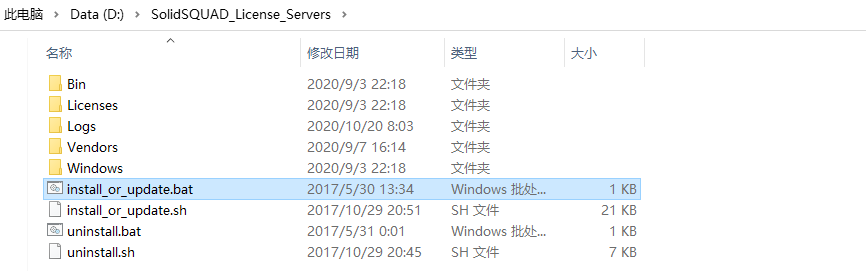
    • 找到解压目录下的Crack文件夹(如果知识兔没有,就将Crack.7z解压),将Crack文件夹下的SolidSQUAD_License_Servers文件夹复制到你电脑的某个盘的根目录下,比如D盘,主要是好找!
    • 然后知识兔进入你复制到D盘的这个文件夹中,找到install_or_update.bat右键以管理员身份运行!

    PointWise 18.3R1安装包下载及安装教程-8

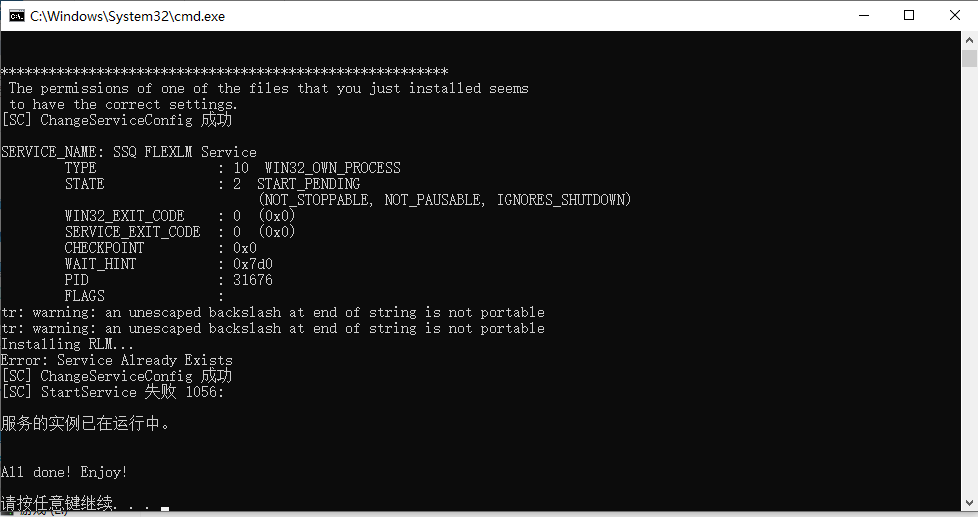
    • 出现下面的提示就可以了!

    PointWise 18.3R1安装包下载及安装教程-9

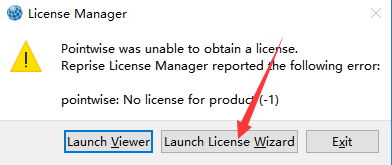
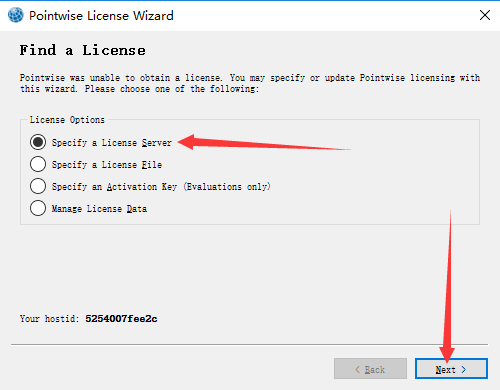
    • 运行桌面上的软件,
      PointWise 18.3R1安装包下载及安装教程-10
      PointWise 18.3R1安装包下载及安装教程-11
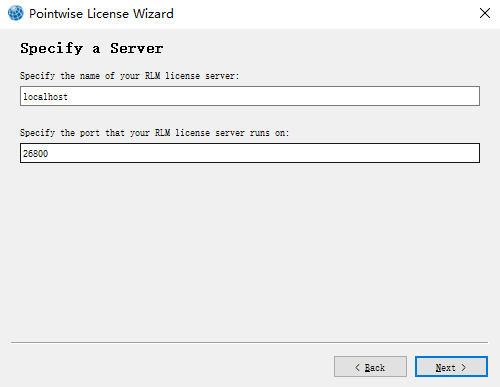
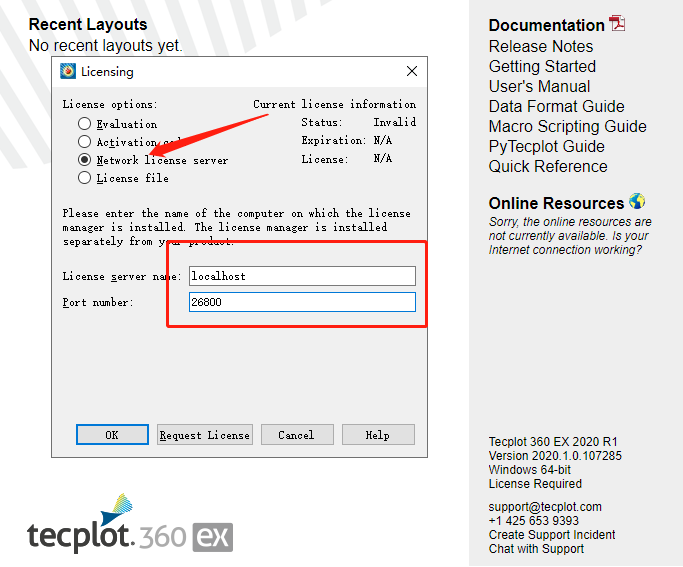
    • 依次填入localhost   26800

    PointWise 18.3R1安装包下载及安装教程-12

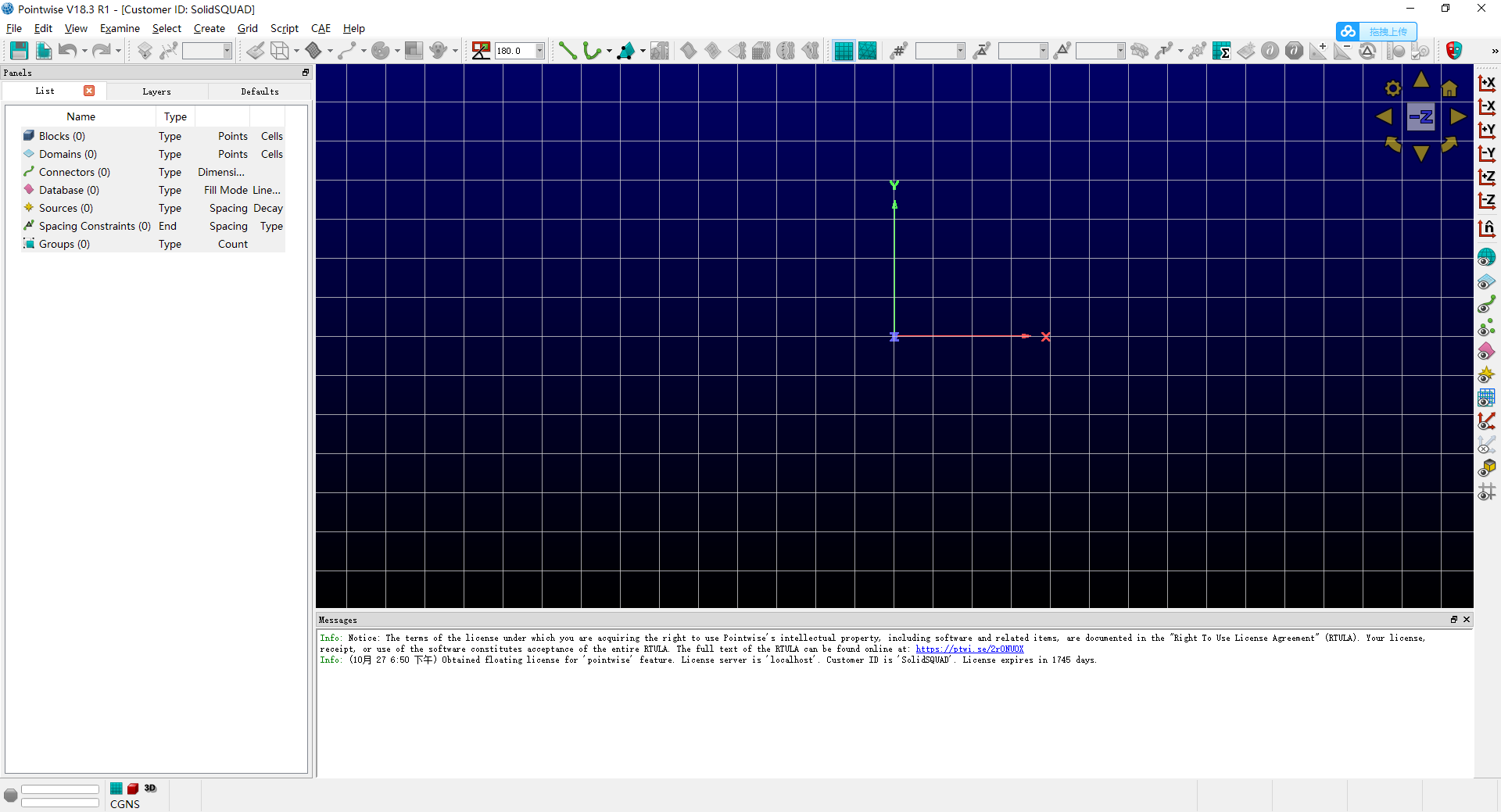
    • 安装完成!

    PointWise 18.3R1安装包下载及安装教程-13


    下载仅供下载体验和测试学习,不得商用和正当使用。

    [ppwp passwords=”zhishitu.cn”]

    下载体验

    应版权要求,不准分享,敬请谅解,有问题务必找客服哈,赠送学习VIP福利!

    如何获取解压密码

    如果知识兔学习链接有问题,请找客服哈

    [/ppwp]
    点击下载

  • CAXA2020安装包下载 CAXA 2020安装教程

    一、软件简介

    软件名称:CAXA2020
    
    大小:144M
    
    运行平台:Windows
    
    语言:简体中文

    CAXA2020安装包下载 CAXA 2020安装教程-1

    二、安装教程

    安装过程需全程断网,否则安装失败!

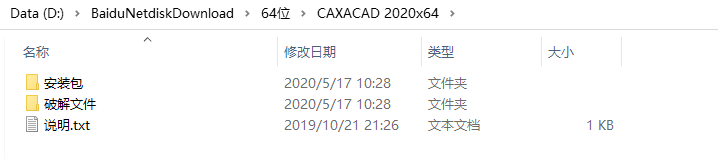
    知识兔下载安装包并解压,得到如下文件

    CAXA2020安装包下载 CAXA 2020安装教程-2

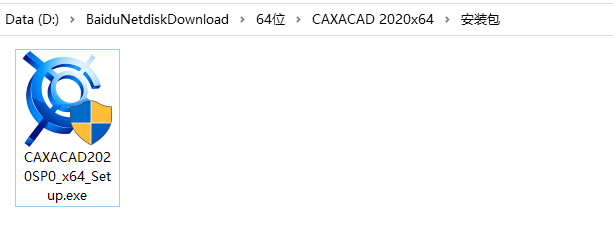
    • 打开安装包文件夹下的CAXACAD2020SP0_x64_Setup.exe文件,右键以管理员身份运行

    CAXA2020安装包下载 CAXA 2020安装教程-3

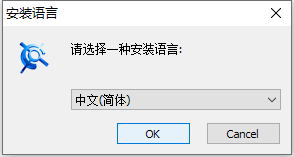
    • 开始安装

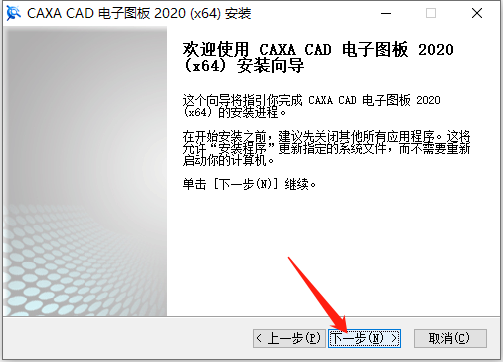
    CAXA2020安装包下载 CAXA 2020安装教程-4
    CAXA2020安装包下载 CAXA 2020安装教程-5

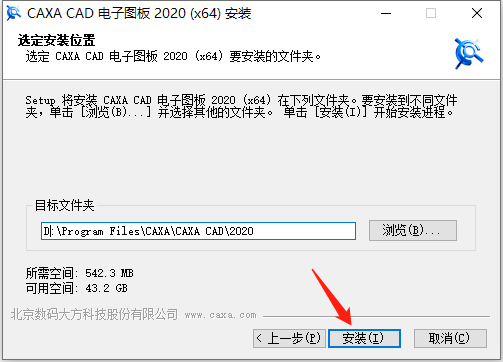
    • 修改安装目录,知识兔建议直接修改盘符即可

    CAXA2020安装包下载 CAXA 2020安装教程-6

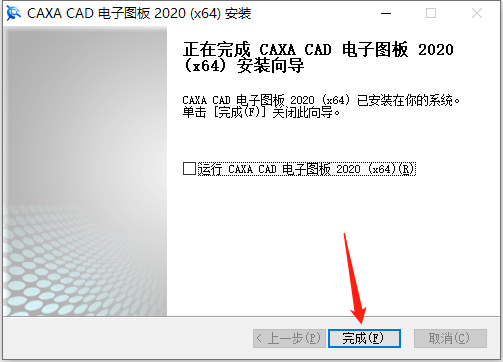
    • 安装完成后取消勾选运行!知识兔点击完成关闭安装界面。

    CAXA2020安装包下载 CAXA 2020安装教程-7

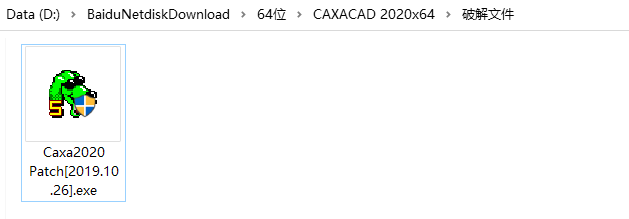
    • 开心过程,知识兔打开如下目录找到Caxa2020 Patch[2019.10.26].exe文件,右键以管理员身份运行!

    CAXA2020安装包下载 CAXA 2020安装教程-8

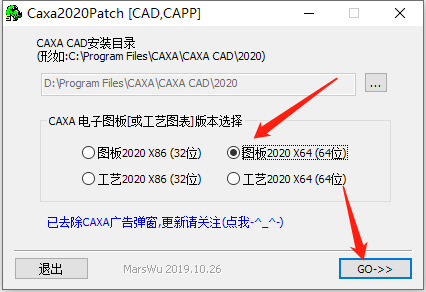
    • 按下图操作

    CAXA2020安装包下载 CAXA 2020安装教程-9
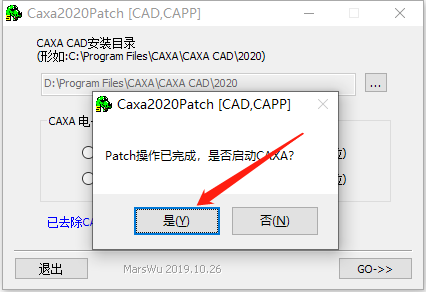
    CAXA2020安装包下载 CAXA 2020安装教程-10

    安装完成,知识兔点击即可启动CAXA,安装到此结束!


    下载仅供下载体验和测试学习,不得商用和正当使用。

    [ppwp passwords=”zhishitu.cn”]

    下载体验

    应版权要求,不准分享,敬请谅解,有问题务必找客服哈,赠送学习VIP福利!

    如何获取解压密码

    如果知识兔学习链接有问题,请找客服哈

    [/ppwp]
    点击下载

  • Hyperworks 2019安装包下载及安装教程

    Hyperworks2019是一款CAE套装软件,主要包括HyperMesh等模块,知识兔可以康康!

    一、软件简介

    软件名称:Hyperworks2019
    
    软件大小:8Gb
    
    运行平台:Windows
    
    语言:简体英文

    二、安装教程

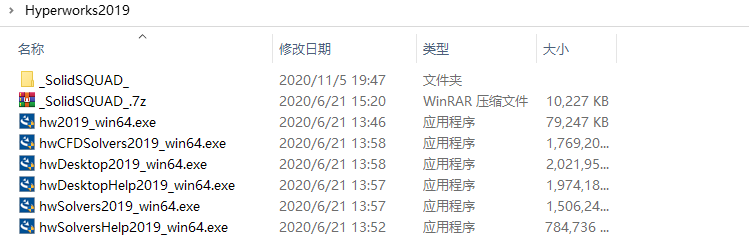
    知识兔下载安装包并解压,得到如下文件:

    Hyperworks 2019安装包下载及安装教程-1

    • 找到hw2019_win64.exe文件,右键以管理员身份运行

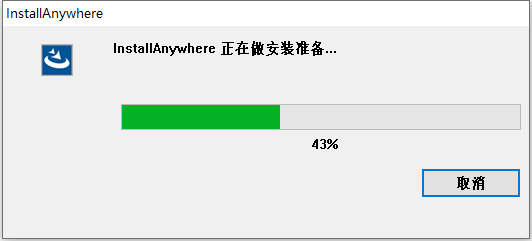
    Hyperworks 2019安装包下载及安装教程-2
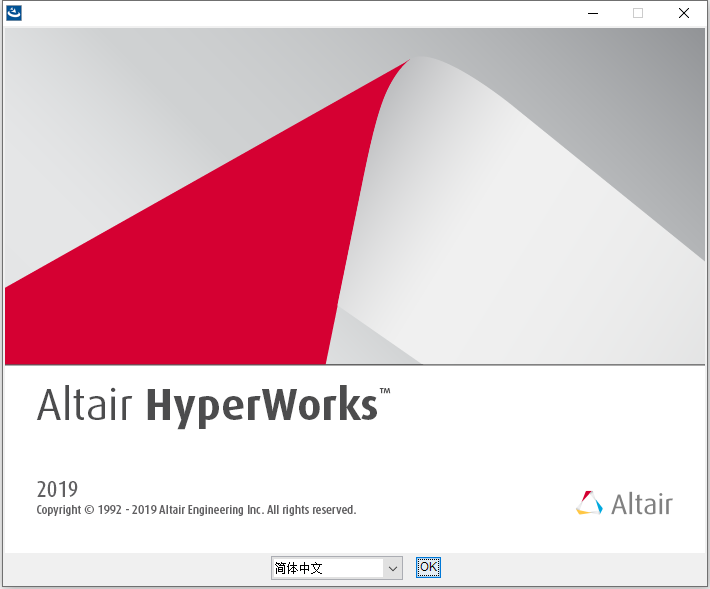
    Hyperworks 2019安装包下载及安装教程-3
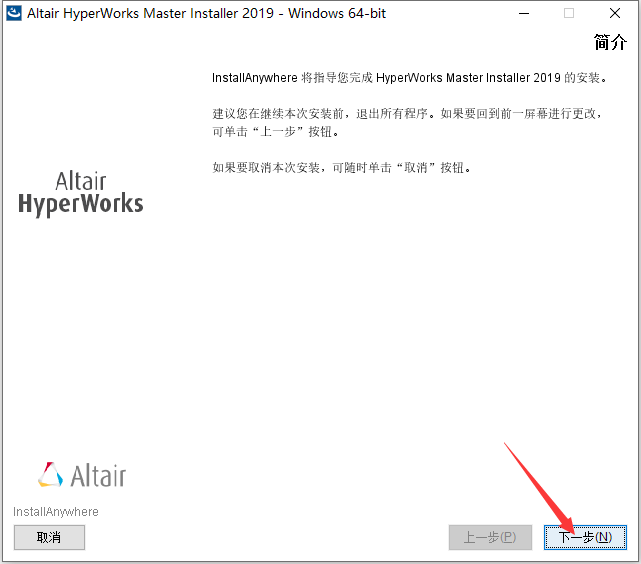
    Hyperworks 2019安装包下载及安装教程-4
    Hyperworks 2019安装包下载及安装教程-5

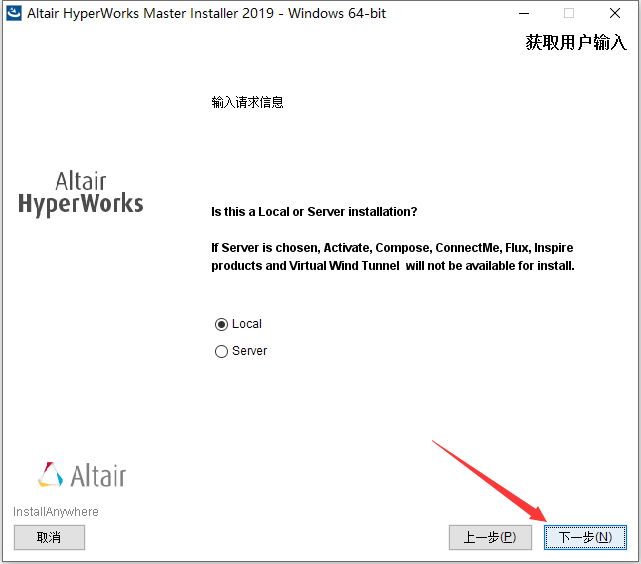
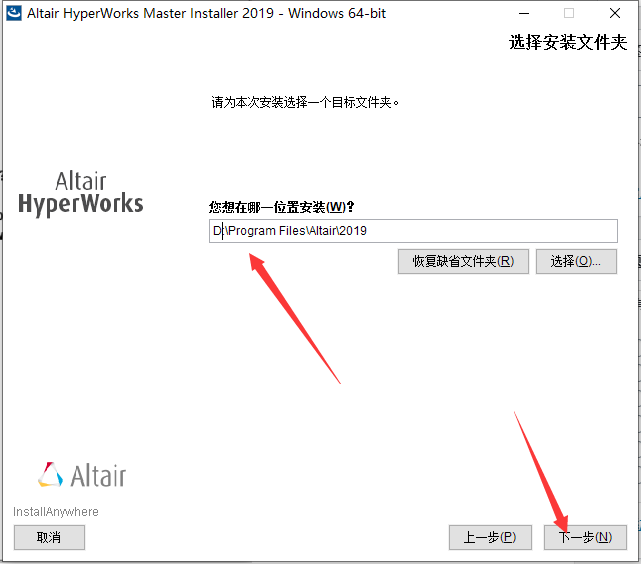
    • 更改安装目录

    Hyperworks 2019安装包下载及安装教程-6
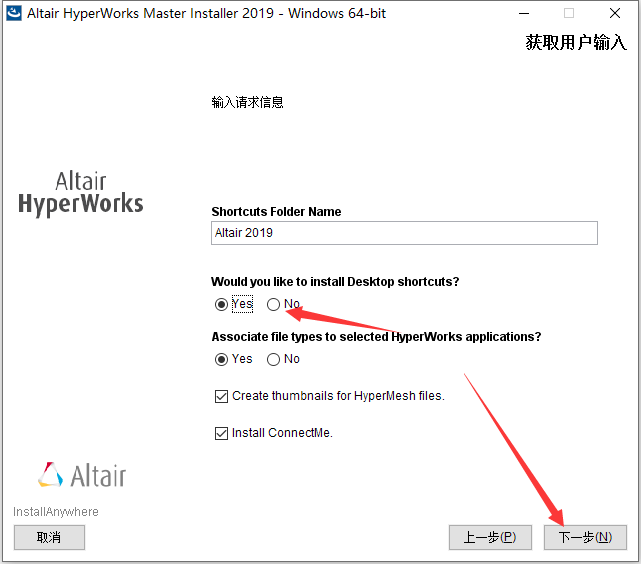
    Hyperworks 2019安装包下载及安装教程-7
    Hyperworks 2019安装包下载及安装教程-8
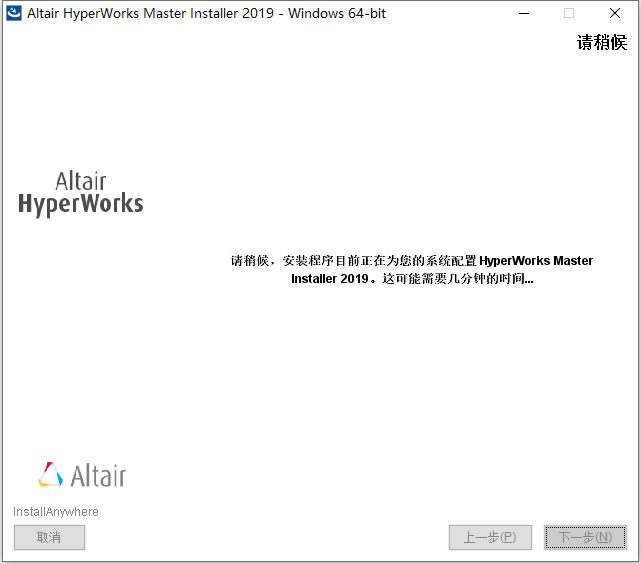
    Hyperworks 2019安装包下载及安装教程-9

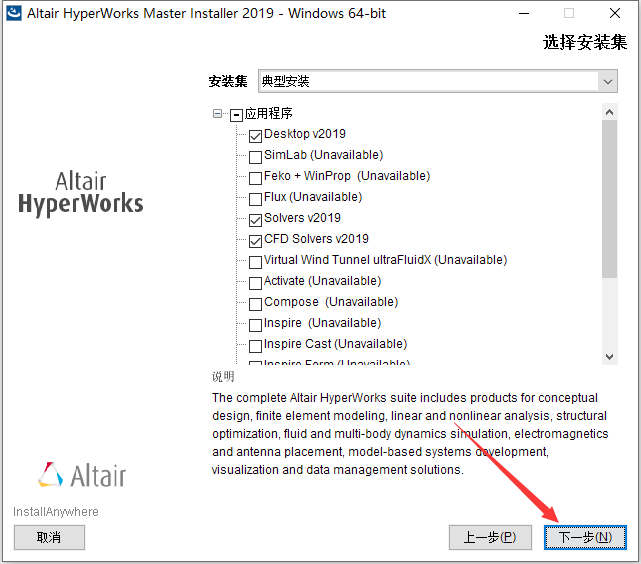
    • 接下来知识兔点击安装开始安装,安装过程比较久,安装完成后关闭安装页面
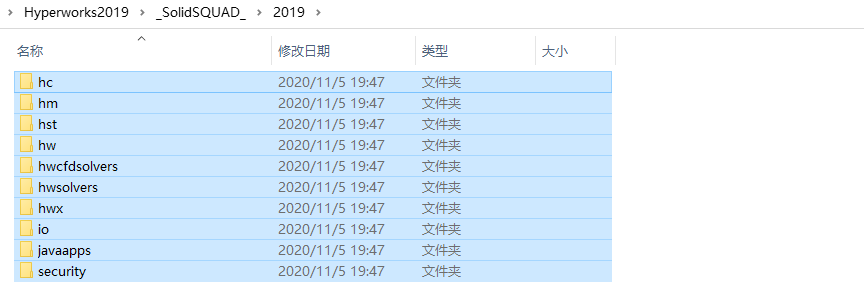
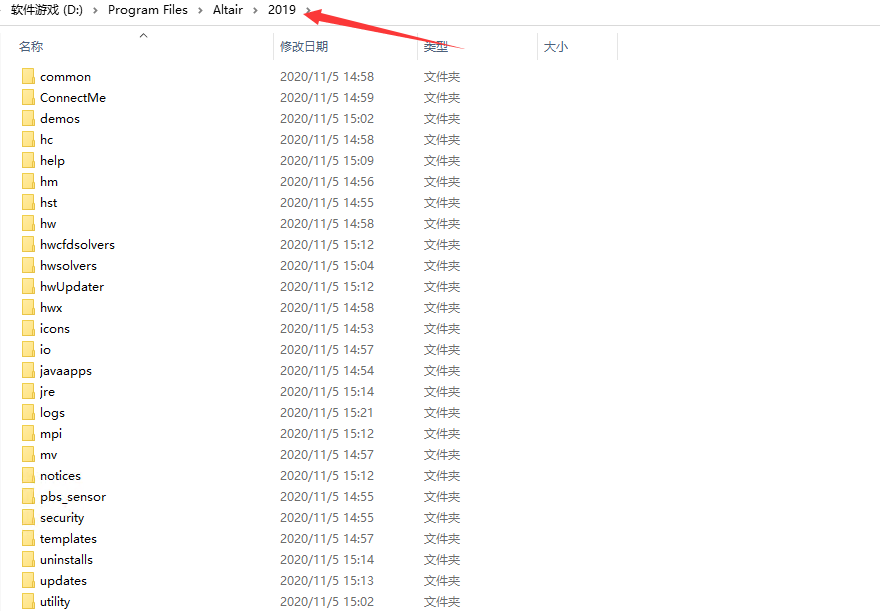
    • 解压后的文件夹中找到_SolidSQUAD_文件夹,将_SolidSQUAD_/2019文件夹下的所有文件复制一下,然后知识兔粘贴到软件安装目录下的D:\Program Files\Altair\2019文件夹下粘贴,提示是否覆盖,选择覆盖就可以了!

    Hyperworks 2019安装包下载及安装教程-10
    Hyperworks 2019安装包下载及安装教程-11

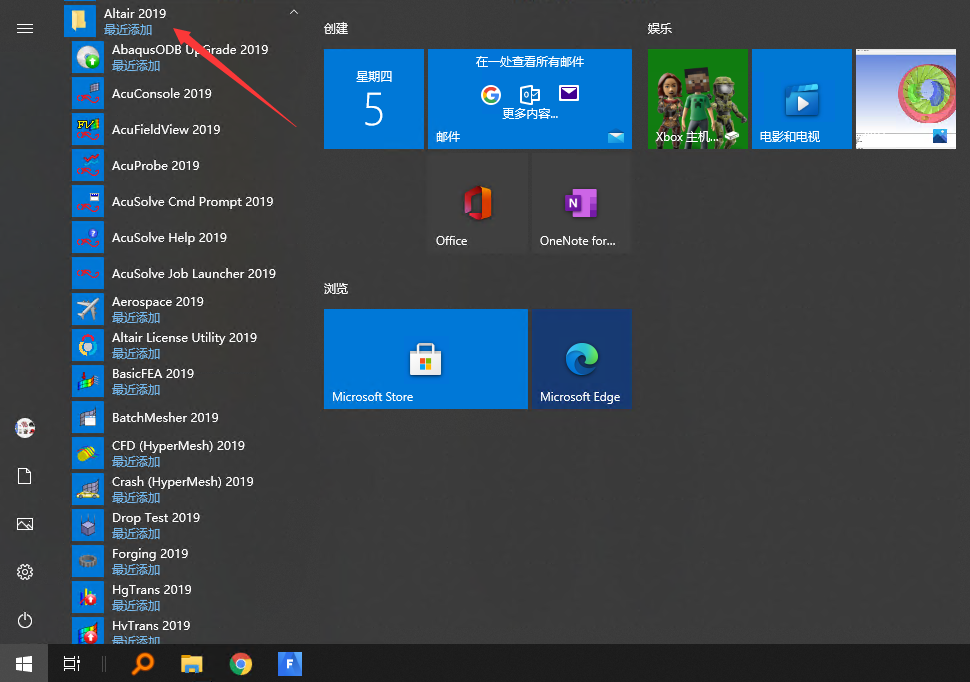
    • 软件安装完成,此时可在win菜单栏看到程序了,安装结束!

    Hyperworks 2019安装包下载及安装教程-12


    下载仅供下载体验和测试学习,不得商用和正当使用。

    [ppwp passwords=”zhishitu.cn”]

    下载体验

    应版权要求,不准分享,敬请谅解,有问题务必找客服哈,赠送学习VIP福利!

    如何获取解压密码

    如果知识兔学习链接有问题,请找客服哈

    [/ppwp]
    点击下载

  • ANSA V19.1.6安装包下载及安装教程

    一、软件简介

    软件名称:ANSA V19.1.6
    
    全名:BETA_CAE_Systems_v19.1.6
    
    产地:希腊
    
    语言:简体英文
    
    大小:1.5G(安装完成占用4G)
    
    运行环境:Windows

    ANSA V19.1.6安装包下载及安装教程-1

    二、安装教程

    安装过程电脑是否联网没关系的,不影响!

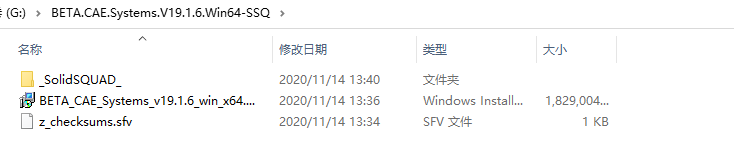
    • 下载安装包并完成解压,得到如下文件:

    ANSA V19.1.6安装包下载及安装教程-2

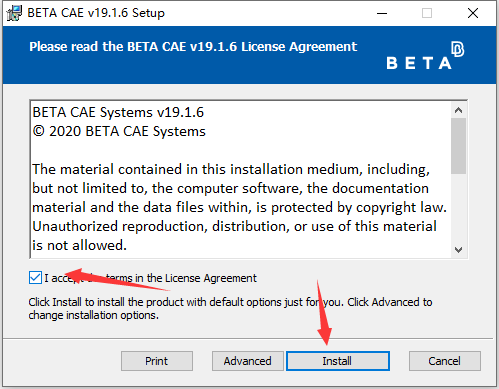
    • 找到BETA_CAE_Systems_v19.1.6_win_x64.msi文件,右键知识兔点击安装
    • 注意看一下安装界面上有个Advanced按钮,知识兔点击可修改安装目录!!!

    ANSA V19.1.6安装包下载及安装教程-3
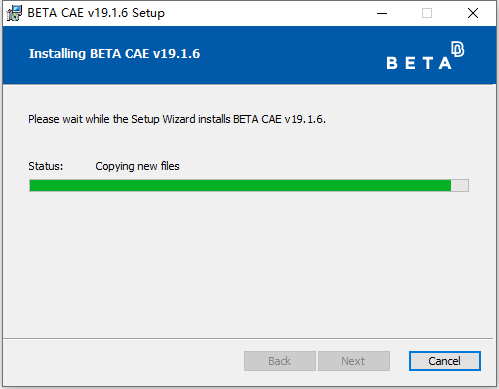
    ANSA V19.1.6安装包下载及安装教程-4
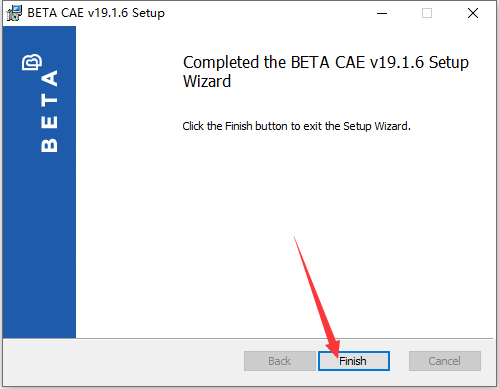
    ANSA V19.1.6安装包下载及安装教程-5

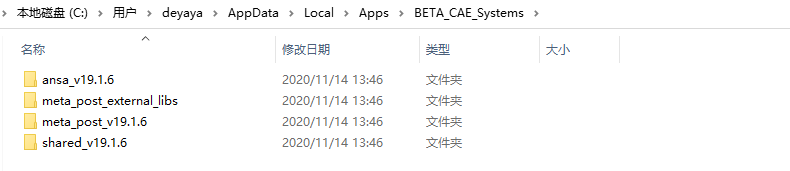
    • 安装完成后目录如下:
    • 目录中deyaya是我电脑的用户名,每个人不一样的,所以别找不到安装目录了!

    ANSA V19.1.6安装包下载及安装教程-6

    • 安装完成后在解压目录下找到\_SolidSQUAD_\_SolidSQUAD_.7z压缩包,解压,找到shared_v19.1.6这个文件夹,进行复制,然后知识兔将这个文件夹覆盖粘贴到上面所说的安装目录中去!就可以了。
    • 安装目录为C:\Users\XXXXXXX\AppData\Local\Apps\BETA_CAE_Systems    其中XXXXXXX为你自己的电脑用户名称!
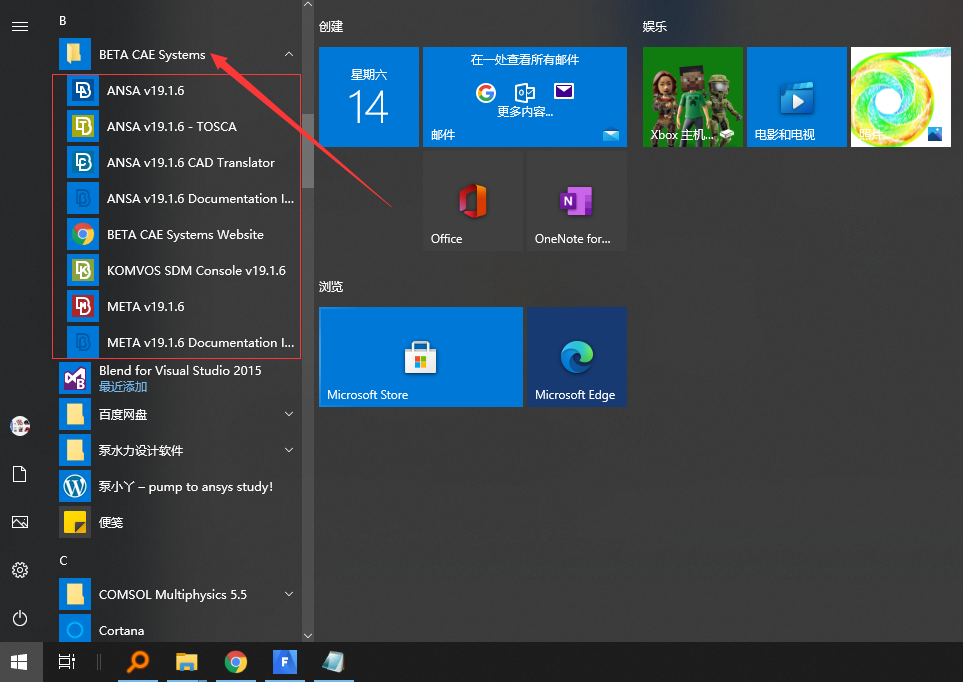
    • 安装完成!安装完成后不会在桌面上形成快捷方式,知识兔可以在下图所示的启动页位置快速启动软件,知识兔也可以在如下目录将快捷方式发送至桌面:C:\Users\XXXXXXX\AppData\Roaming\Microsoft\Windows\Start Menu\Programs\BETA CAE Systems\ANSA 19.1.6

    ANSA V19.1.6安装包下载及安装教程-7
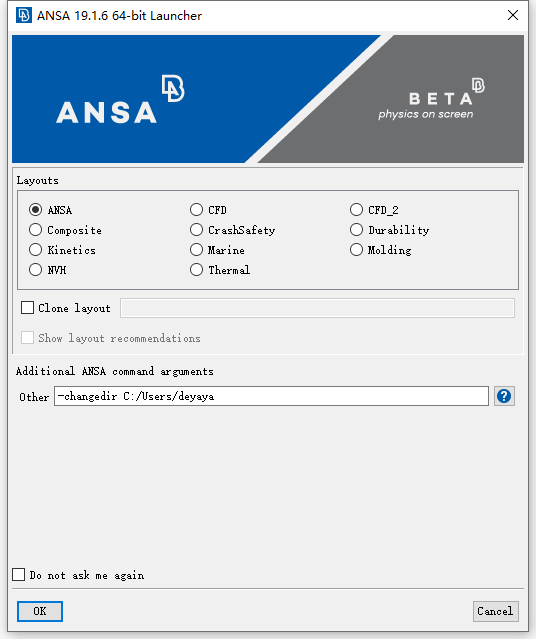
    打开如下
    ANSA V19.1.6安装包下载及安装教程-8
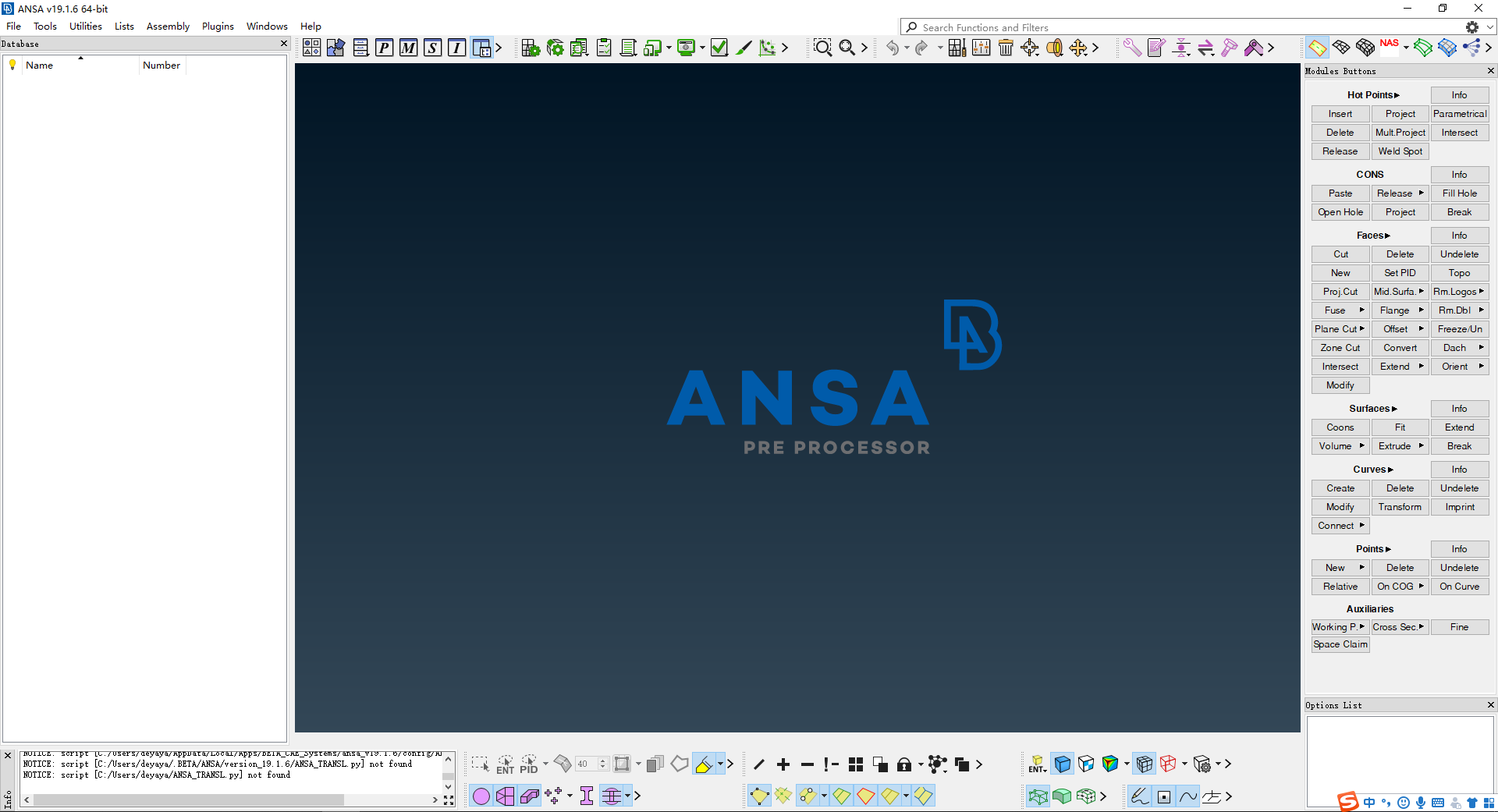
    ANSA V19.1.6安装包下载及安装教程-9


    下载仅供下载体验和测试学习,不得商用和正当使用。

    [ppwp passwords=”zhishitu.cn”]

    下载体验

    应版权要求,不准分享,敬请谅解,有问题务必找客服哈,赠送学习VIP福利!

    如何获取解压密码

    如果知识兔学习链接有问题,请找客服哈

    [/ppwp]
    点击下载

  • Tecplot 2020安装包下载及安装教程

    一、软件简介

    软件名称:Tecplot 2020
    
    软件大小:300M
    
    运行平台:Windows
    
    语言:简体中文&简体英文

    Tecplot 2020安装包下载及安装教程-1

    二、安装教程

    安装过程需要断网,否则GG

    知识兔下载安装包并解压,得到如下文件

    Tecplot 2020安装包下载及安装教程-2

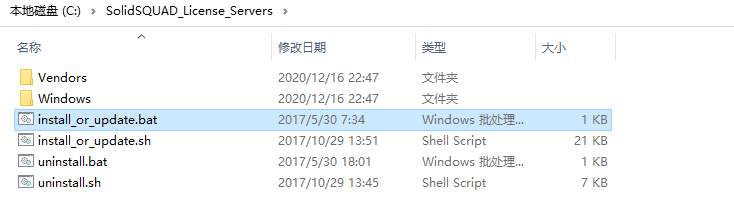
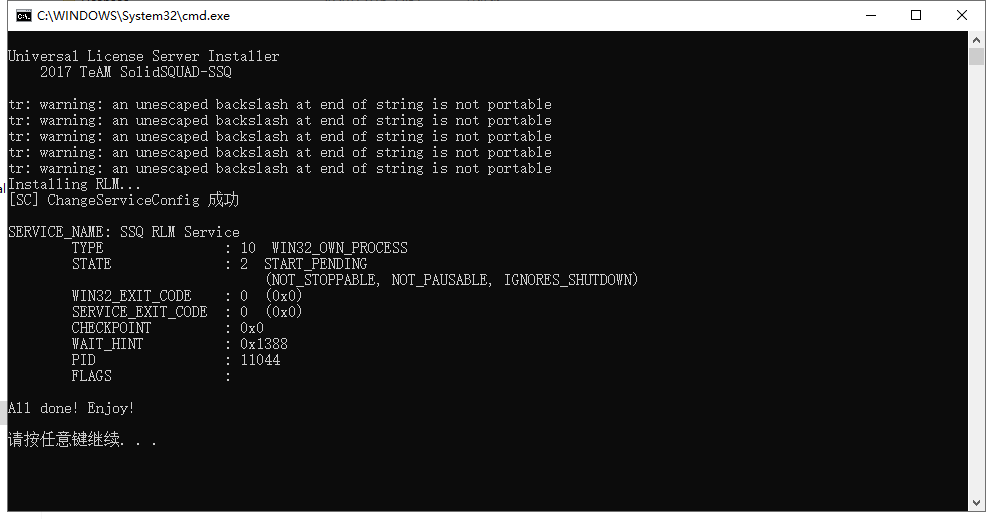
    • 打开Crack文件夹,将文件夹下的SolidSQUAD_License_Servers文件夹复制粘贴到C盘或者其他盘符根目录下,然后知识兔打开复制后文件夹,找到install_or_update.bat文件,右键以管理员身份运行,等到命令行中出现:Enjoy字样,即为成功!

    Tecplot 2020安装包下载及安装教程-3
    Tecplot 2020安装包下载及安装教程-4
    Tecplot 2020安装包下载及安装教程-5
    Tecplot 2020安装包下载及安装教程-6

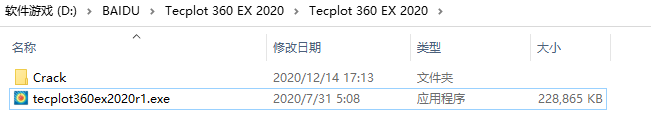
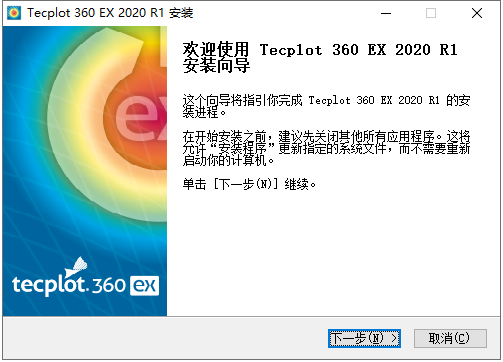
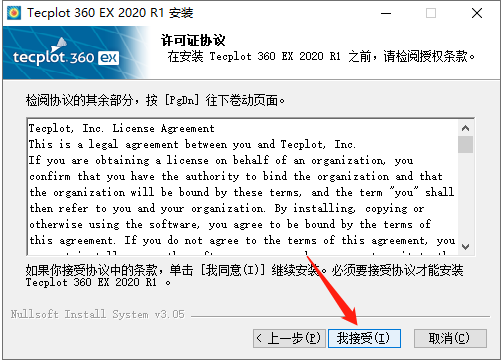
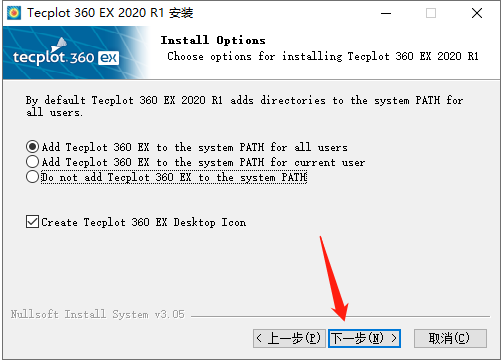
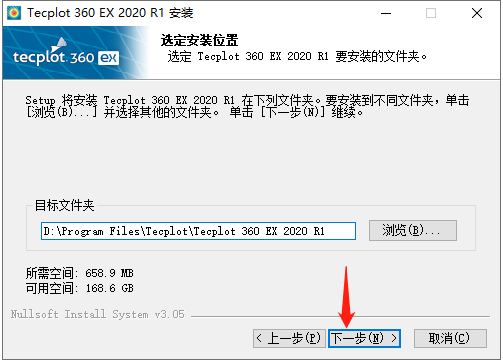
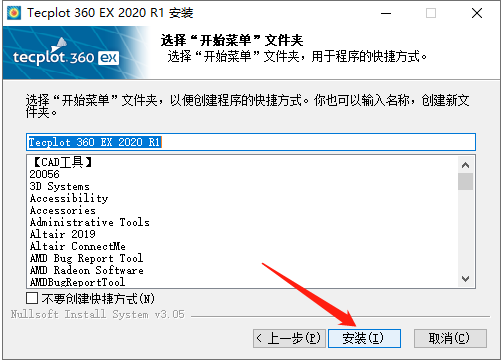
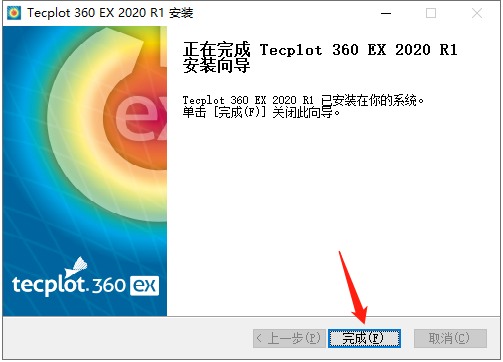
    • 返回软件安装包位置,找到tecplot360ex2020r1.exe右键以管理员身份运行

    Tecplot 2020安装包下载及安装教程-7
    Tecplot 2020安装包下载及安装教程-8
    Tecplot 2020安装包下载及安装教程-9
    Tecplot 2020安装包下载及安装教程-10
    Tecplot 2020安装包下载及安装教程-11
    Tecplot 2020安装包下载及安装教程-12
    Tecplot 2020安装包下载及安装教程-13

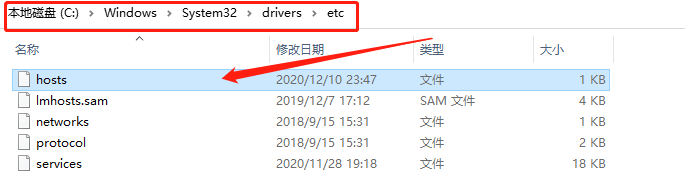
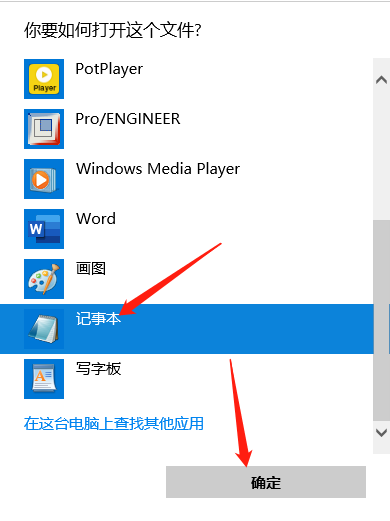
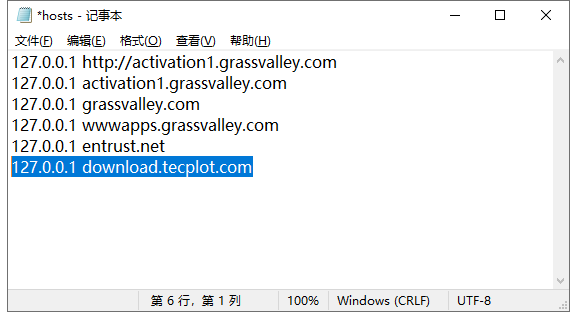
    • 安装完成后修改系统host文件,找到C:\Windows\System32\drivers\etc文件夹,找到hosts文件,知识兔以文本管理的方式打开,在文件最后添加一行:
    • 127.0.0.1 download.tecplot.com
    • 然后知识兔保存!

    Tecplot 2020安装包下载及安装教程-14
    Tecplot 2020安装包下载及安装教程-15
    Tecplot 2020安装包下载及安装教程-16

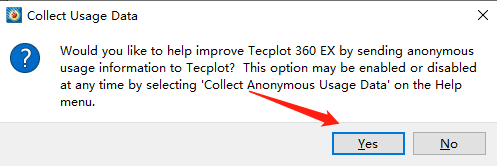
    • 打开桌面上的Tecplot2020图标,如下设置

    Tecplot 2020安装包下载及安装教程-17
    Tecplot 2020安装包下载及安装教程-18

    • 软件安装完成 !


    下载仅供下载体验和测试学习,不得商用和正当使用。

    [ppwp passwords=”zhishitu.cn”]

    下载体验

    应版权要求,不准分享,敬请谅解,有问题务必找客服哈,赠送学习VIP福利!

    如何获取解压密码

    如果知识兔学习链接有问题,请找客服哈

    [/ppwp]
    点击下载

  • Flomaster 2020安装包下载及安装教程

    Flomaster是一维热流体系统仿真专业软件,出自西门子旗下。知识兔可以利用该软件快速进行稳态、瞬态求解压力、流量、温度、速度等参数,不仅用于一维流动,也适用于三维流动求解问题。

    目前该软件已经更新至2020版本,我找到的这个版本是2020.1版,虽然不是最新的2020.2但是功能应该是相同的,知识兔这款软件安装过程也非常简单,果然版本越高开心越容易,和Ansys一样一样的。

    一、软件简介

    软件名称:Flomaster2020
    
    软件大小:1.6Gb
    
    运行平台:Windows
    
    语言:简体英文

    Flomaster 2020安装包下载及安装教程-1

    二、安装教程

    安装过程全程断网,否则安装不成功!

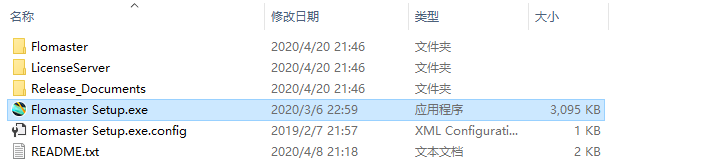
    知识兔下载安装包并解压,得到如下文件

    Flomaster 2020安装包下载及安装教程-2

    • 如果知识兔有虚拟镜像软件,可直接将iso格式的安装包挂载,如果知识兔没有,解压安装包
    • 开始安装,找到安装目录下的Flomaster Setup.exe右键以管理员身份运行,如下图所示

    Flomaster 2020安装包下载及安装教程-3

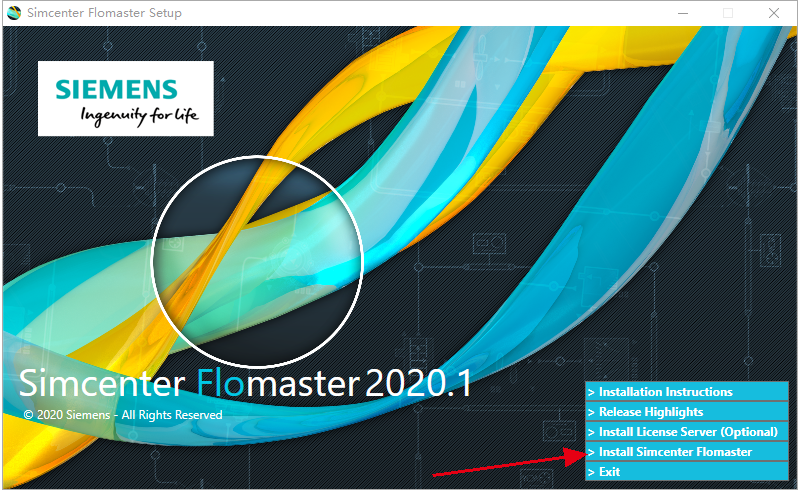
    • 选择安装项目为Install Simcenter Flomaster选项,知识兔点击

    Flomaster 2020安装包下载及安装教程-4

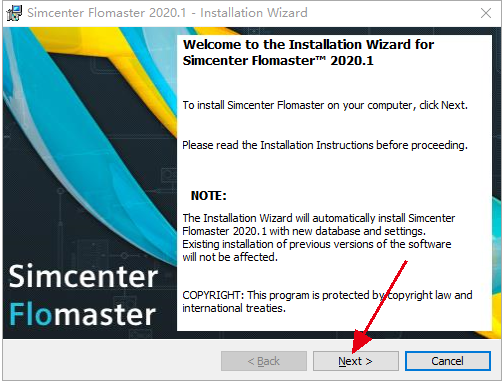
    • 知识兔点击NEXT下一步

    Flomaster 2020安装包下载及安装教程-5

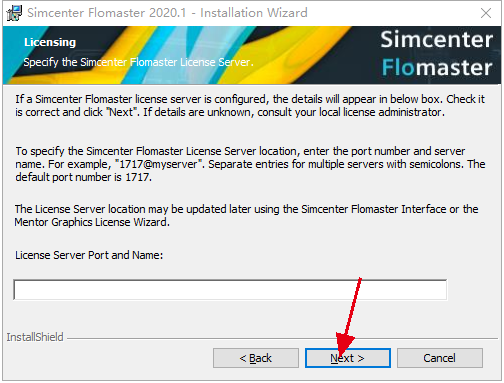
    • 不要填写,直接知识兔点击下一步

    Flomaster 2020安装包下载及安装教程-6

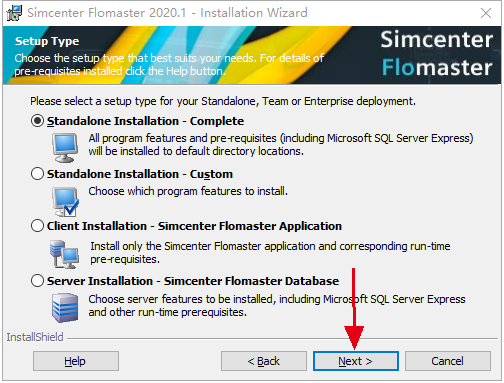
    • 这里安装方式选择默认的标准安装即可,如有其他需要可自定义

    Flomaster 2020安装包下载及安装教程-7

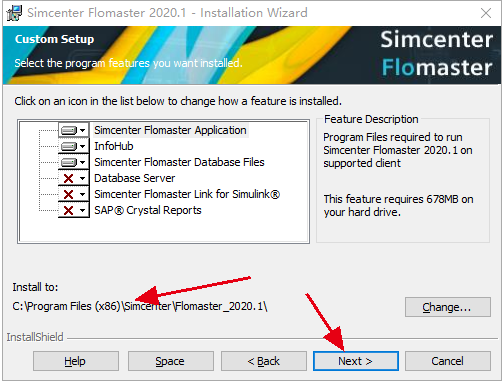
    • 下面需要选择安装目录和需要安装的组件,首先安装目录我建议大家默认安装在C盘,因为软件不是很大仅有1.5Gb,如果知识兔要修改安装位置建议只修改前面的盘符即可,否则可能出现安装错误的问题。另外他默认不安装Datebase Server,这里是需要安装的,我看很多教程中没有选择这个其实是不对的,知识兔点击Datebase前面的黑色向下的箭头,知识兔选择This feature will be installed on local hard drive,然后知识兔点击下一步(我的配图中偷懒了没截取最新的图,所以按照文字描述操作)

    Flomaster 2020安装包下载及安装教程-8

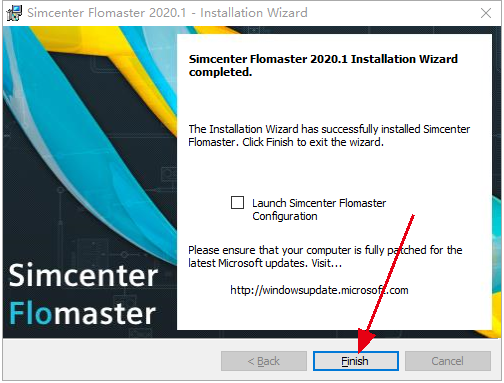
    • 接下来开始安装并等待安装完成,整个过程大概需要10分钟,安装完成后不要勾选中间的选项,知识兔点击Finish完成即可,先不要打开软件奥!

    Flomaster 2020安装包下载及安装教程-9

    • 接下来是开心过程!
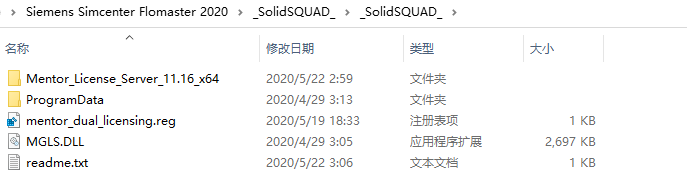
    • 首先在解压目录下找到_SolidSQUAD_文件夹,文件夹下有如下文件

    Flomaster 2020安装包下载及安装教程-10

    • 将文件夹中的ProgramDate文件夹复制并粘贴到C盘根目录下,出现提醒知识兔点击覆盖即可!
    • 将文件夹下的MGLS.DLL文件复制粘贴到软件安装目录下,默认安装目录为C:\Program Files (x86)\Simcenter\Flomaster_2020.1
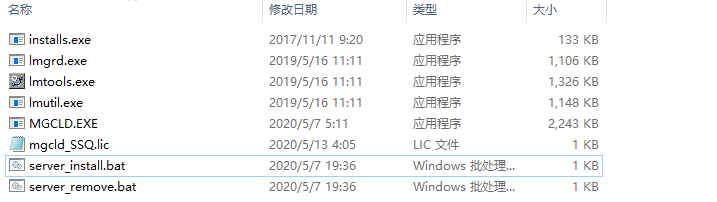
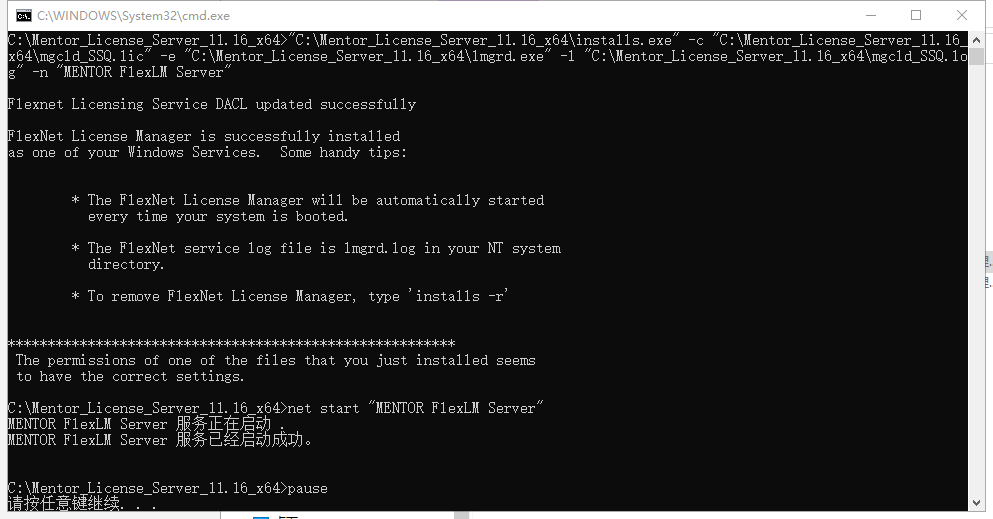
    • 将文件夹下的Mentor_License_Server_11.16_x64文件夹复制到任意盘的根目录下(建议C盘根目录),然后知识兔打开复制后的文件夹,找到server_install.bat文件并右键以管理员身份运行,出现如下提示证明安装完成!

    Flomaster 2020安装包下载及安装教程-11
    Flomaster 2020安装包下载及安装教程-12

    • 接下来找到_SolidSQUAD_文件夹下的mentor_dual_licensing.reg文件,知识兔双击导入注册表,如需确认知识兔点击确定即可!
    • 安装完成,重启电脑即可使用!

    理论上这样就结束了,但实际上并不是这样,我在重启完电脑后打开软件出现错误提示,找不到license文件,大致的意思就是这样,这也很好处理的!

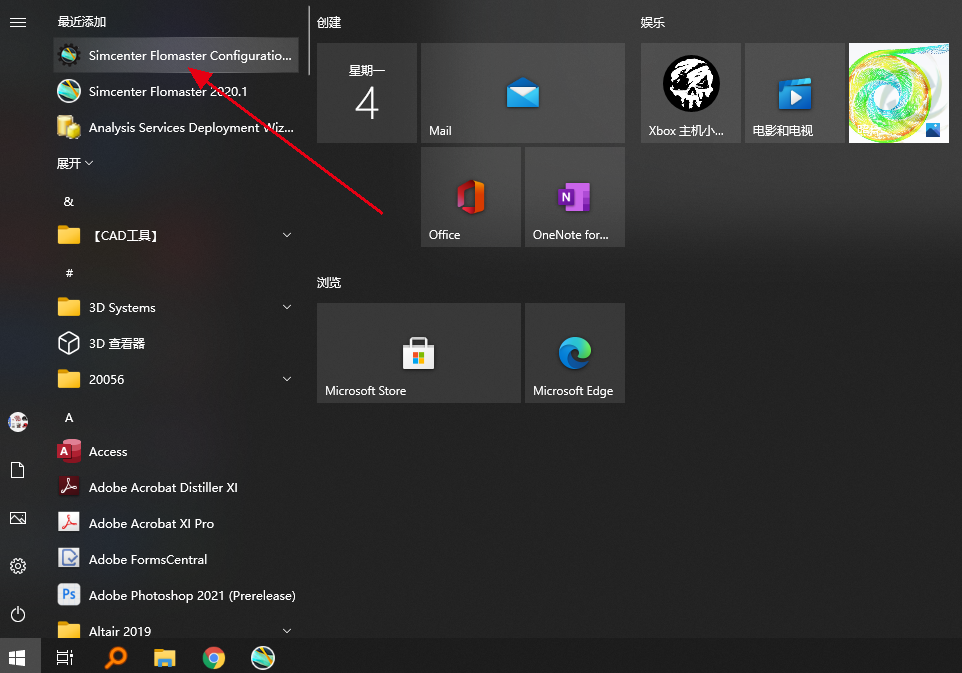
    在win开始页面找到Simcenter Flomaster Configuration Utility,正常安装完软件都会在最前面显示,所以很好找,找不到的话给我留言。
    Flomaster 2020安装包下载及安装教程-13

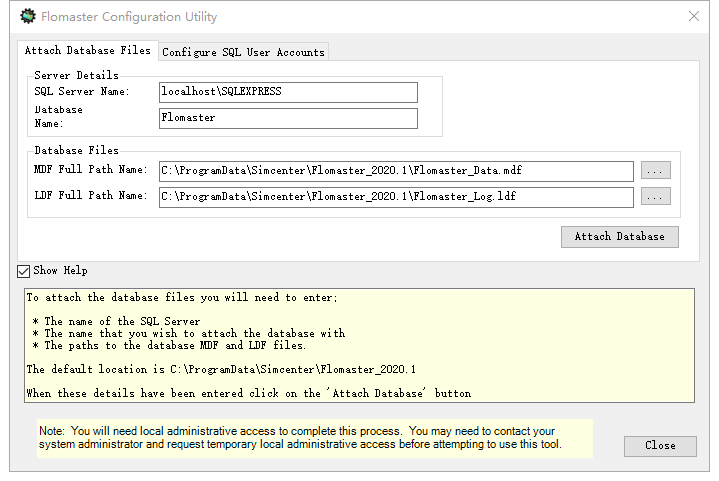
    找到后打开,默认的界面如下所示
    Flomaster 2020安装包下载及安装教程-14

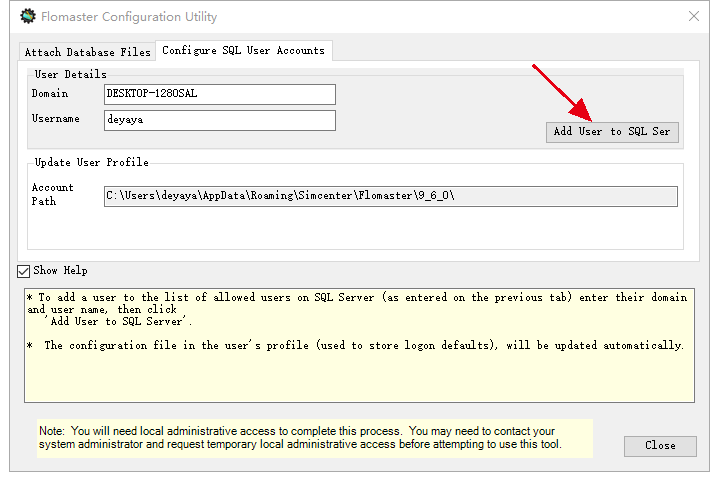
    切换到Configure SQL User Accounts选项卡,知识兔点击Add uesr to SQL server按钮,就会创建数据库了,如有弹窗知识兔点击确定即可完成后关闭页面,重新打开Flomaster2020,报错消失,软件正式安装完成了!
    Flomaster 2020安装包下载及安装教程-15

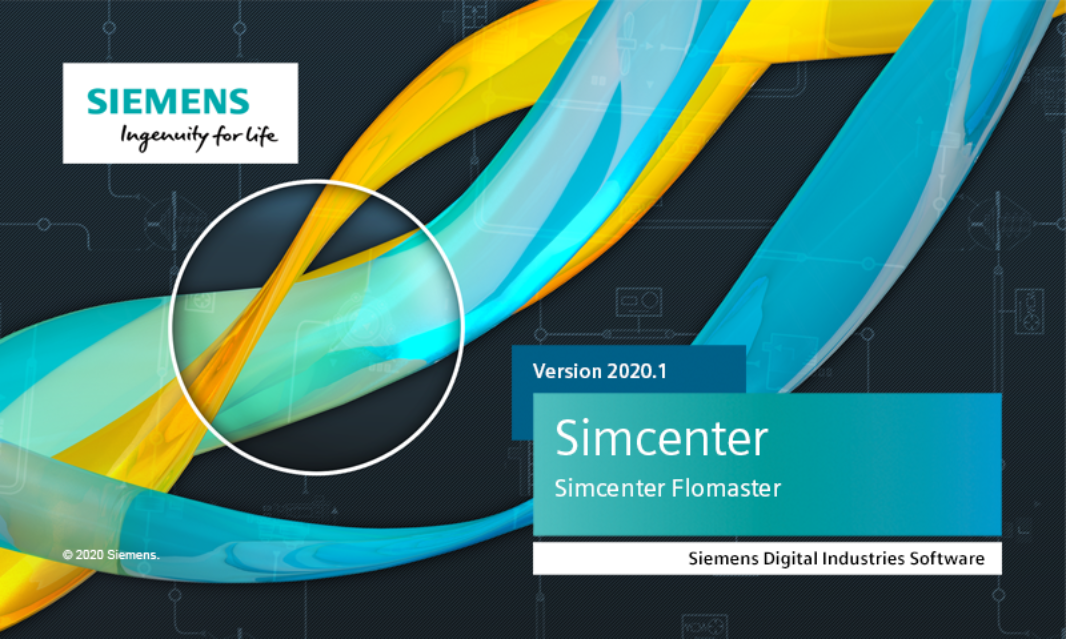
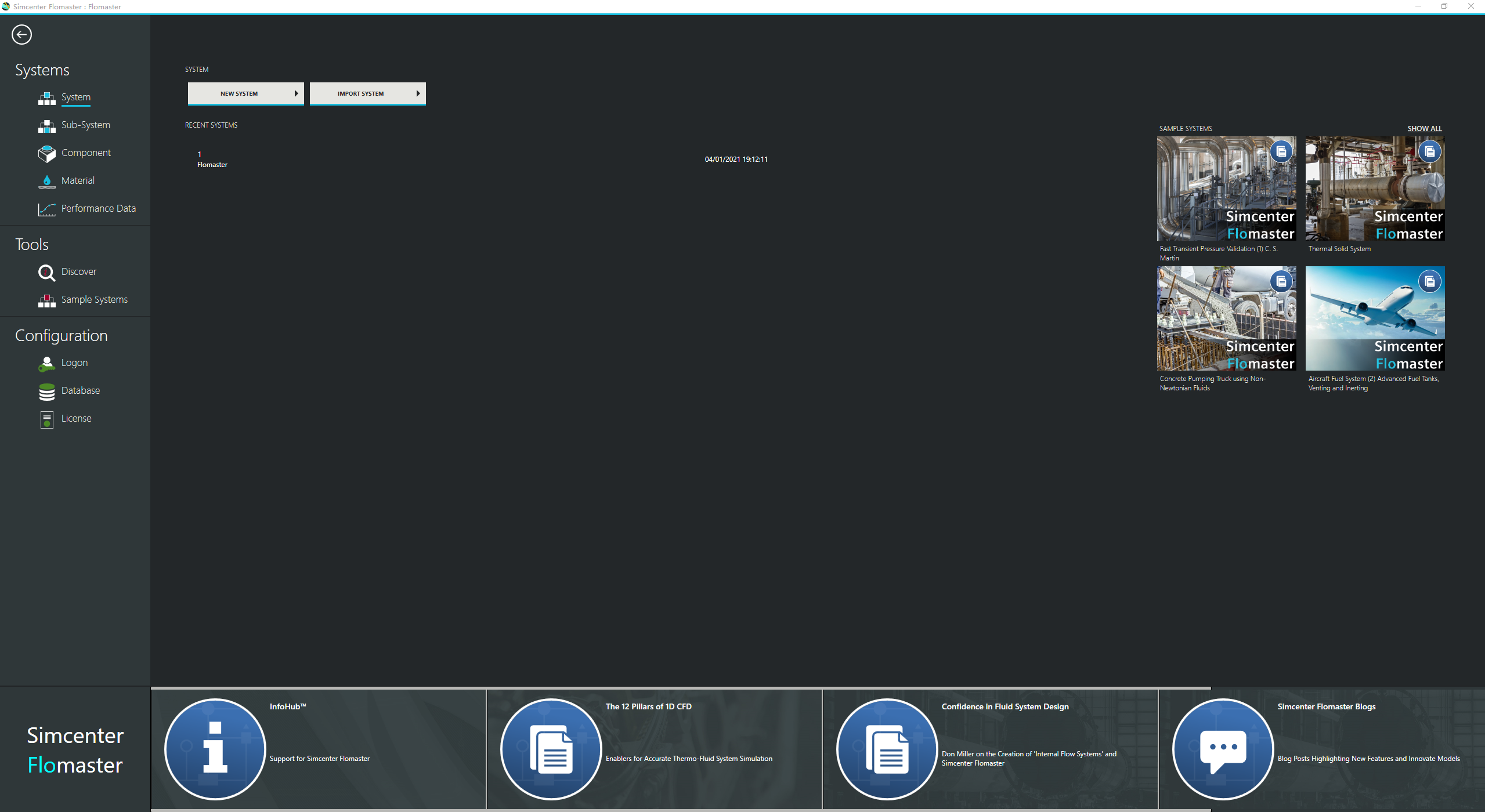
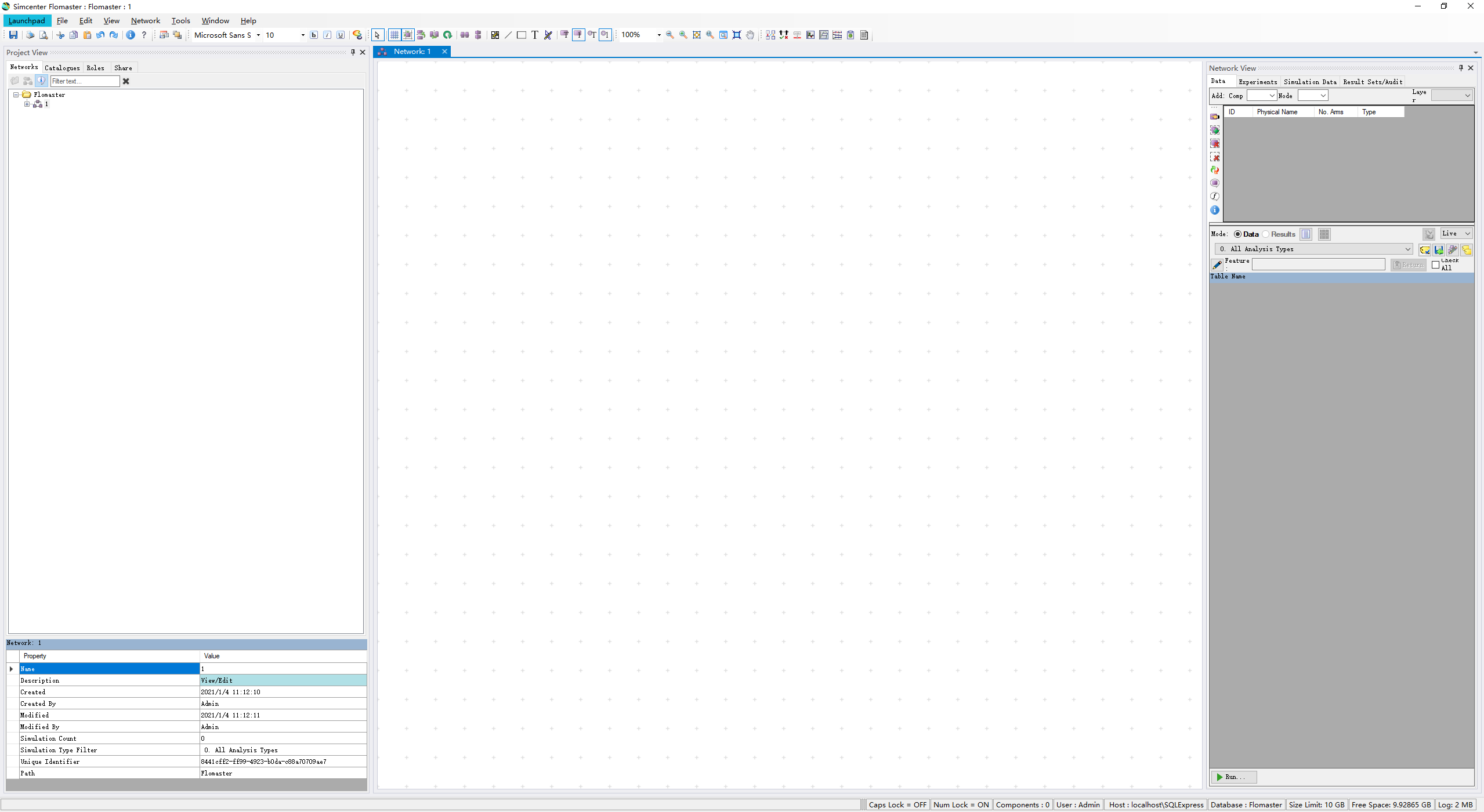
    软件界面长这样:(和Pumplinx感觉是一样的逻辑和布局)
    Flomaster 2020安装包下载及安装教程-16
    Flomaster 2020安装包下载及安装教程-17


    下载仅供下载体验和测试学习,不得商用和正当使用。

    [ppwp passwords=”zhishitu.cn”]

    下载体验

    应版权要求,不准分享,敬请谅解,有问题务必找客服哈,赠送学习VIP福利!

    如何获取解压密码

    如果知识兔学习链接有问题,请找客服哈

    [/ppwp]
    点击下载

  • CAD2022安装包下载AutoCAD 2020安装教程

    一、软件简介

    软件名称:CAD2022
    
    软件大小:2.35GB
    
    运行平台:Windwos
    
    语言:简体中文

    二、更新内容

    • 建筑学
    • 机械
    • 电学
    • 3D地图
    • MEP(机械,电气和管道)
    • Plant 3D,知识兔包括P&ID功能
    • 栅格设计
    • AutoCAD web应用程序
    • AutoCAD移动应用程序(iOS和Android)
    • 集成工作流程(跨平台协作)
    • 云存储

    三、安装教程

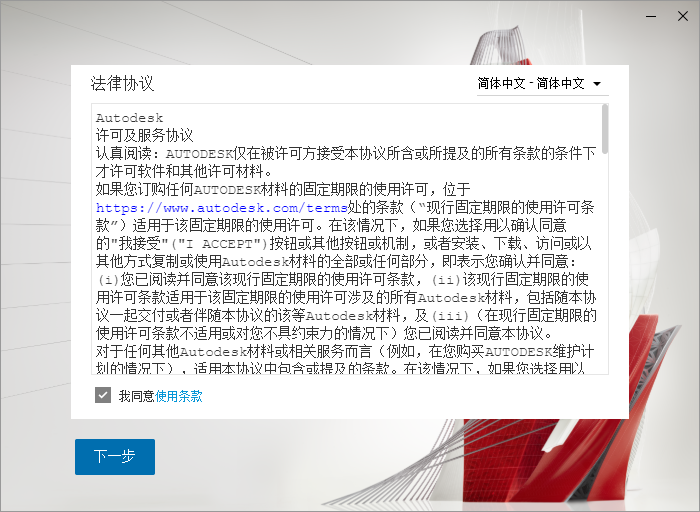
    • 解压安装包,找到setup.exe右键以管理员身份运行

    CAD2022安装包下载AutoCAD 2020安装教程-1

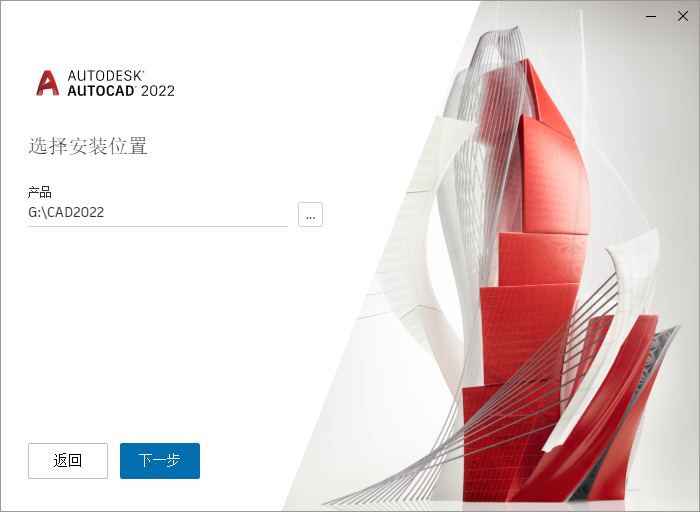
    • 知识兔点击下一步,修改安装位置

    CAD2022安装包下载AutoCAD 2020安装教程-2

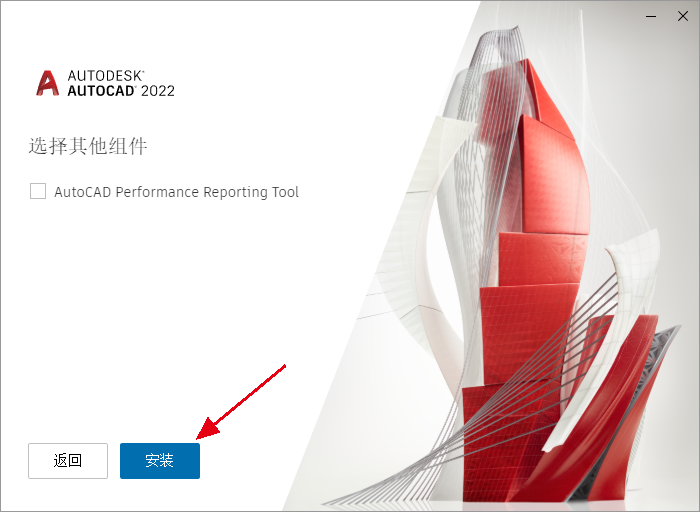
    • 知识兔点击安装

    CAD2022安装包下载AutoCAD 2020安装教程-3
    CAD2022安装包下载AutoCAD 2020安装教程-4

    • 等待安装完成后知识兔点击页面的Restart重启电脑
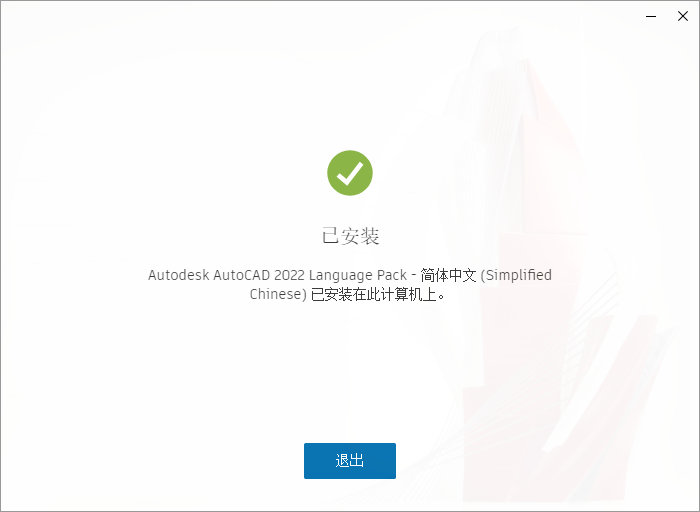
    • 找到安装包下的autodesk_autocad_2022_zh-cn_language_package.exe中文文件,右键以管理员身份运行,知识兔点击安装即可!

    CAD2022安装包下载AutoCAD 2020安装教程-5
    CAD2022安装包下载AutoCAD 2020安装教程-6

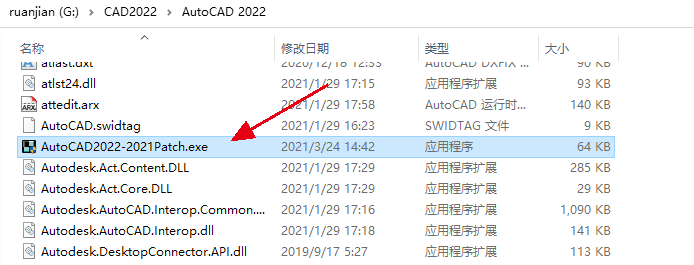
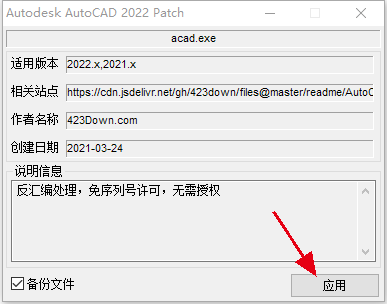
    • 安装完成后下载注册机,然后知识兔将压缩包解压,将文件复制到软件安装目录下,然后知识兔右键以管理员身份运行,知识兔点击应用即可!

    CAD2022安装包下载AutoCAD 2020安装教程-7
    CAD2022安装包下载AutoCAD 2020安装教程-8
    CAD2022安装包下载AutoCAD 2020安装教程-9

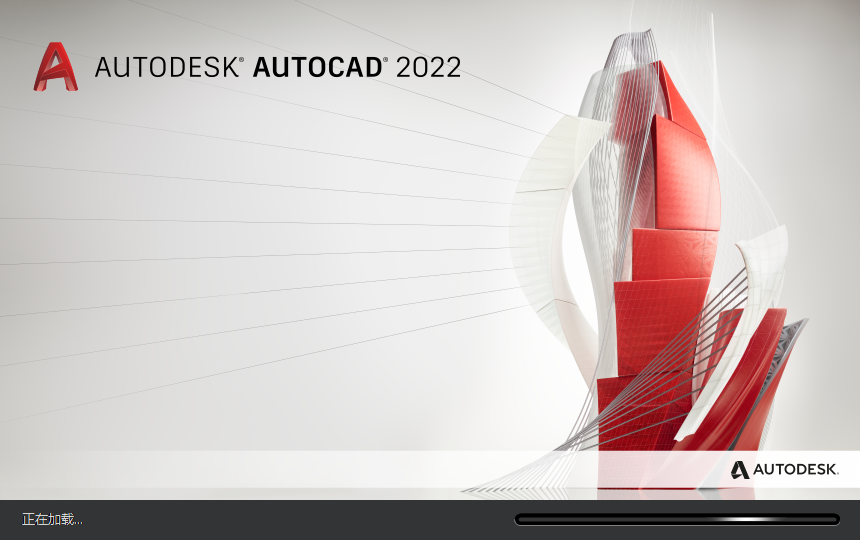
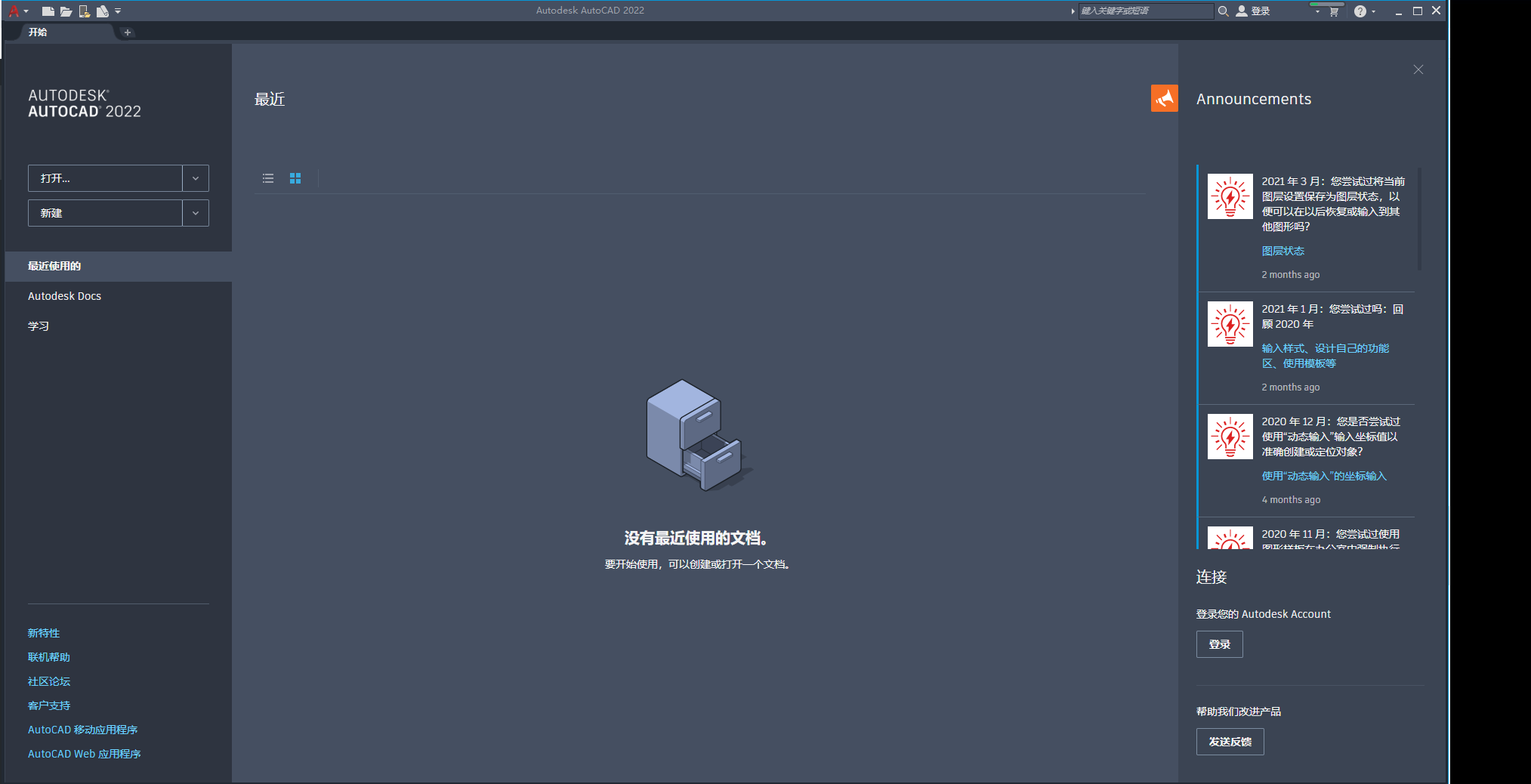
    • 安装完成,Enjoy

    CAD2022安装包下载AutoCAD 2020安装教程-10


    下载仅供下载体验和测试学习,不得商用和正当使用。

    [ppwp passwords=”zhishitu.cn”]

    下载体验

    应版权要求,不准分享,敬请谅解,有问题务必找客服哈,赠送学习VIP福利!

    如何获取解压密码

    如果知识兔学习链接有问题,请找客服哈

    [/ppwp]
    点击下载

  • Siemens Star CCM+2021安装包下载及安装教程

    STAR-CCM+是CD-adapco公司采用最先进的连续介质力学数值技术(computational continuum mechanics algorithms)开发的新一代CFD求解器。它搭载了CD-adapco独创的最新网格生成技术,知识兔可以完成复杂形状数据输入、表面准备——如包面(保持形状、简化几何、自动补洞、防止部件接触、检查泄露等功能)、表面网格重构、自动体网格生成(包括多面体网格、六面体核心网格、十二面体核心网格、四面体网格)等生成网格所需的一系列作业。

    一、软件简介

    名称:Siemens Star CCM+2021
    
    版本:2021.1.1
    
    大小:4Gb
    
    运行平台:Windows7+、10
    
    语言:简体中文

    二、安装教程

    安装软件建议断网!

    知识兔下载安装包并解压,得到如下文件

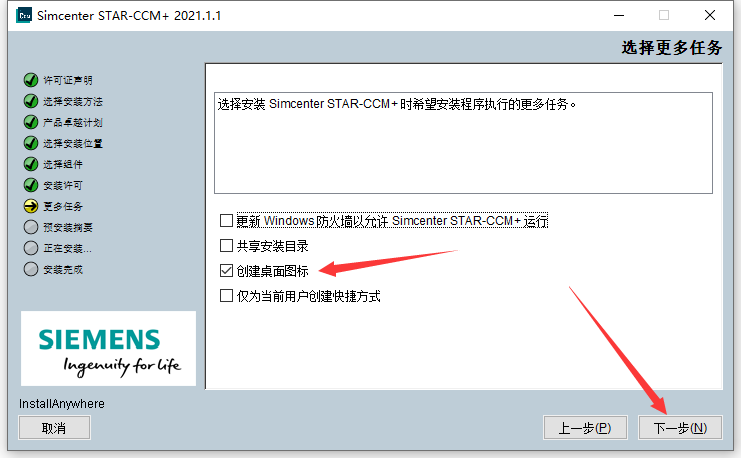
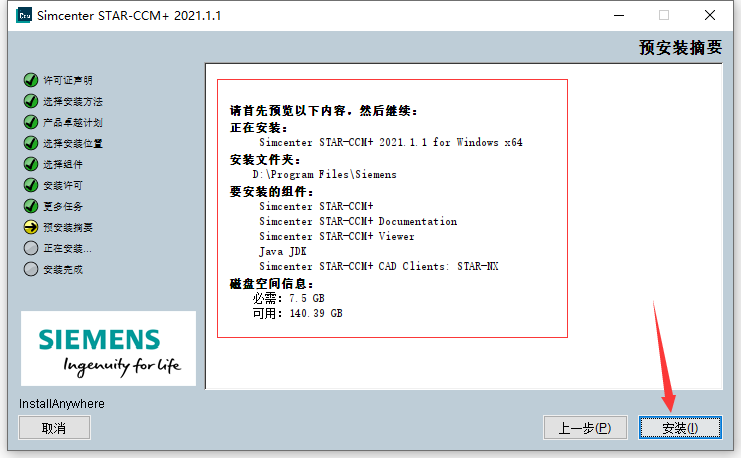
    Siemens Star CCM+2021安装包下载及安装教程-1
    Siemens Star CCM+2021安装包下载及安装教程-2

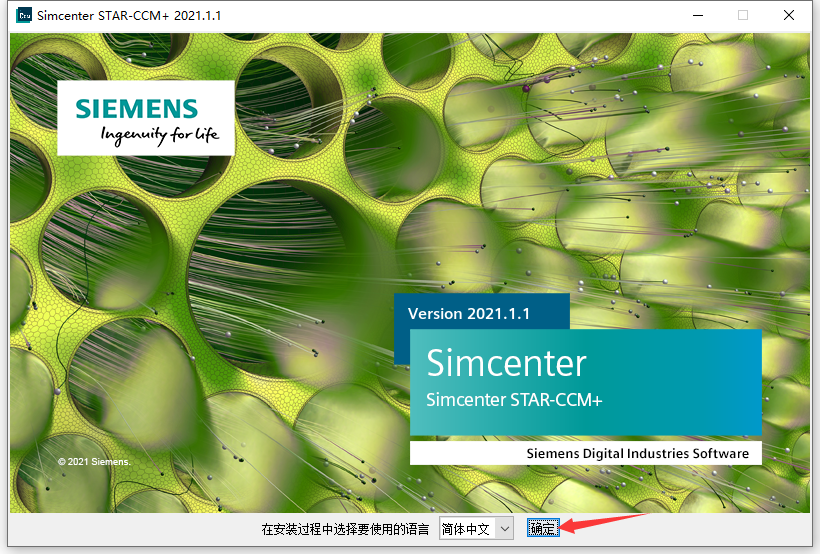
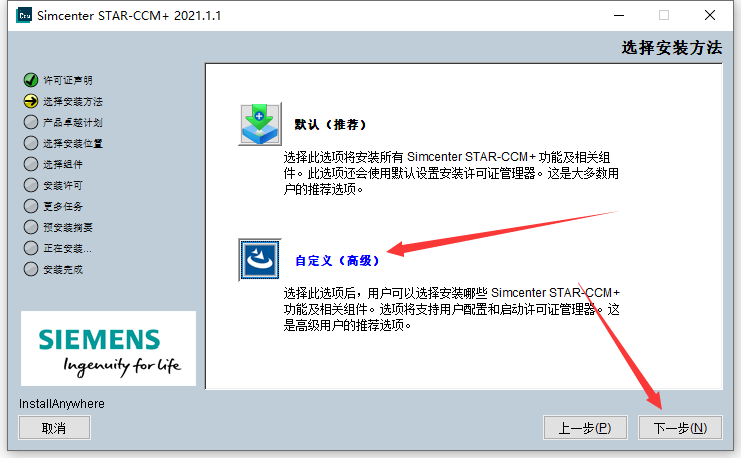
    • 知识兔双击STAR-CCM+_CadClients16.02.009_01_win64_intel20.1vc14.2-r8.bat开始安装

    Siemens Star CCM+2021安装包下载及安装教程-3
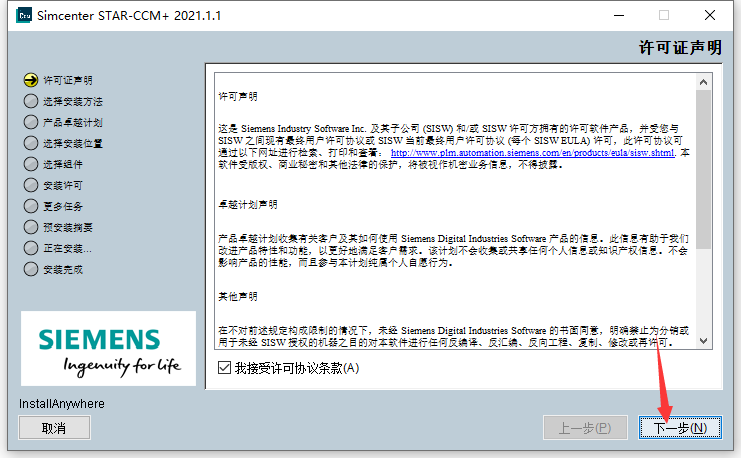
    Siemens Star CCM+2021安装包下载及安装教程-4
    Siemens Star CCM+2021安装包下载及安装教程-5
    Siemens Star CCM+2021安装包下载及安装教程-6
    Siemens Star CCM+2021安装包下载及安装教程-7
    Siemens Star CCM+2021安装包下载及安装教程-8
    Siemens Star CCM+2021安装包下载及安装教程-9
    Siemens Star CCM+2021安装包下载及安装教程-10

    等待安装完成!

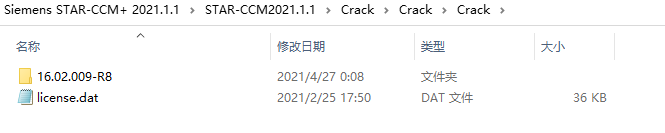
    • 安装完成后在下载文件中找到Crack压缩包并解压,得到如下文件:

    Siemens Star CCM+2021安装包下载及安装教程-11

    • 将16.02.009-R8文件夹复制到软件安装目录下粘贴,替换原有文件
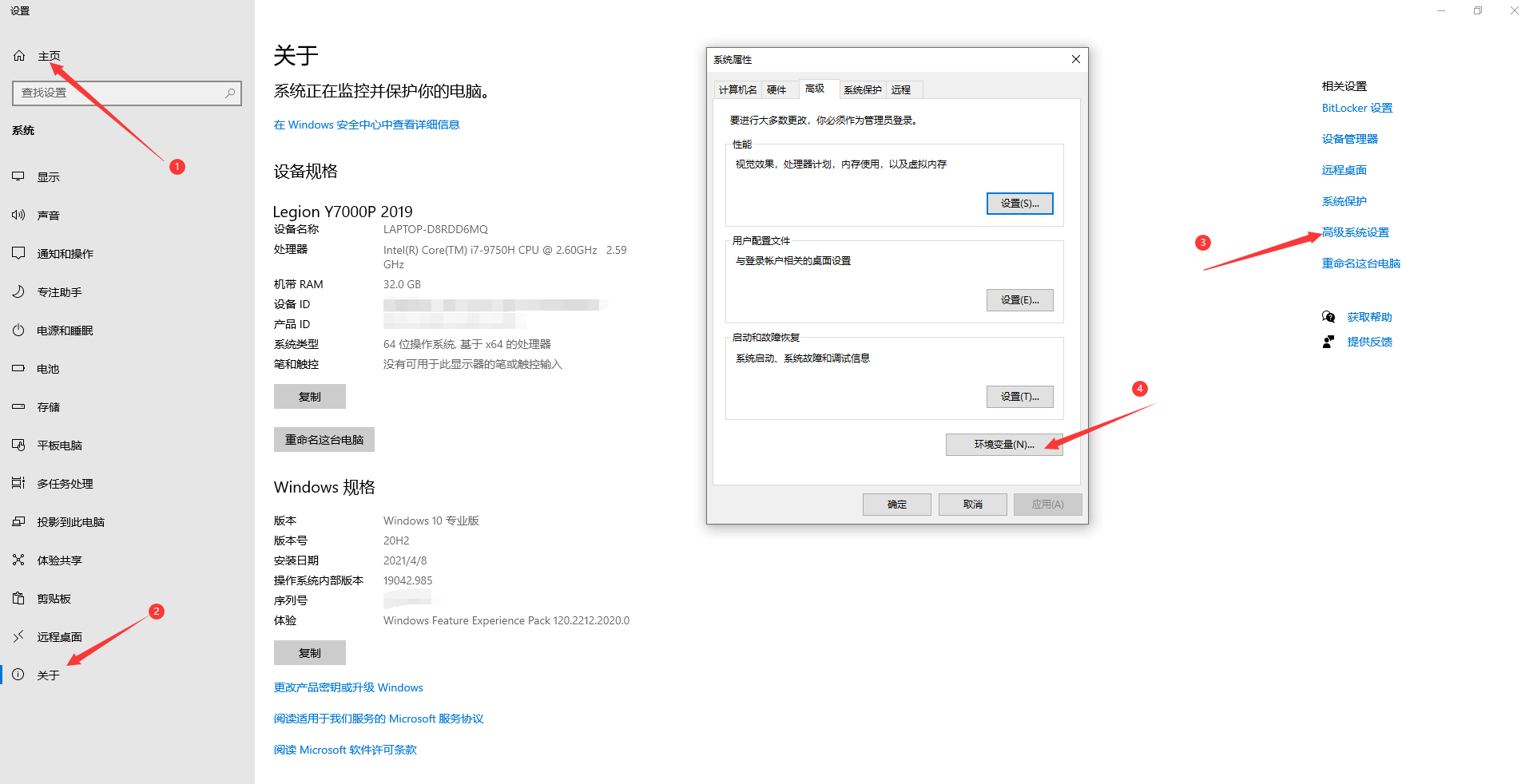
    • license.dat文件复制到D盘根目录下,然后知识兔找到环境变量设置

    Siemens Star CCM+2021安装包下载及安装教程-12

    • 添加系统变量
    • 变量名:CDLMD_LICENSE_FILE
    • 变量值:D:\license.dat

    如果知识兔你的license没有放在D盘根目录,就填写你自己的位置!

    Siemens Star CCM+2021安装包下载及安装教程-13

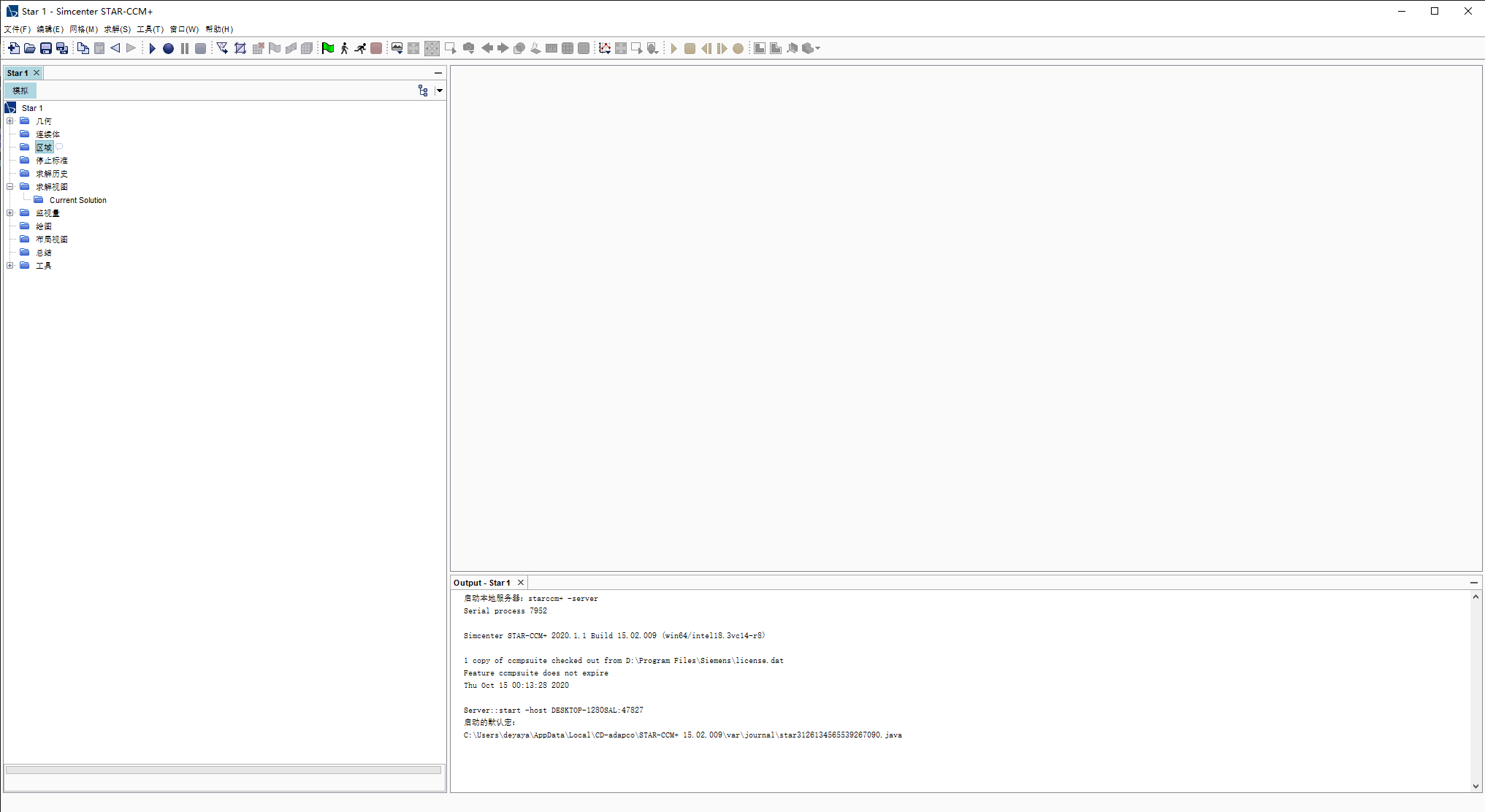
    • 软件安装完成,Enjoy!


    下载仅供下载体验和测试学习,不得商用和正当使用。

    [ppwp passwords=”zhishitu.cn”]

    下载体验

    应版权要求,不准分享,敬请谅解,有问题务必找客服哈,赠送学习VIP福利!

    如何获取解压密码

    如果知识兔学习链接有问题,请找客服哈

    [/ppwp]
    点击下载

  • NUMECA FineTurbo 16.1安装包下载及安装教程

    FINE/Turbo,可用于任何可压或不可压、定常或非定常、二维或三维的粘性或无粘内部(其中包括任何叶轮机械:轴流或离心风机,压缩机,泵,透平等。单级或多级,或正机,或任何其他内部流动:管流,涡壳,阀门等)流动的数值模拟。的其中包括IGG:网格生成器。可生成任何几何形状的结构网格。采用准自动的块化技术和模板技术。生成网格的速度及质量均远高于其它软件。FINE/Turbo,可用于任何可压或不可压、定常或非定常、二维或三维的粘性或无粘内部(其中包括任何叶轮机械:轴流或离心风机,压缩机,泵,透平等。单级或多级,或正机,或任何其他内部流动:管流,涡壳,阀门等)流动的数值模拟。的其中包括IGG:网格生成器。可生成任何几何形状的结构网格。采用准自动的块化技术和模板技术。生成网格的速度及质量均远高于其它软件。

    一、软件简介

    软件名称:NUMECA FineTurbo 16.1
    
    大小:3.4Gb
    
    运行平台:Windows
    
    语言:简体英文

    NUMECA FineTurbo 16.1安装包下载及安装教程-1

    二、安装教程

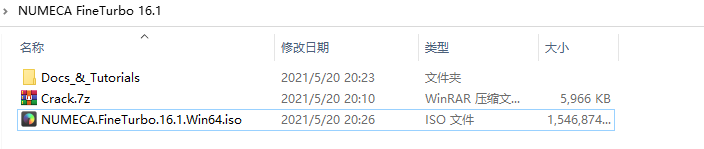
    知识兔下载并解压,得到如下文件

    NUMECA FineTurbo 16.1安装包下载及安装教程-2

    其中ISO格式文件为压缩包,知识兔可以采用虚拟镜像加载也可直接解压!

    • 找到setup.exe文件,右键以管理员身份运行安装过程

    NUMECA FineTurbo 16.1安装包下载及安装教程-3

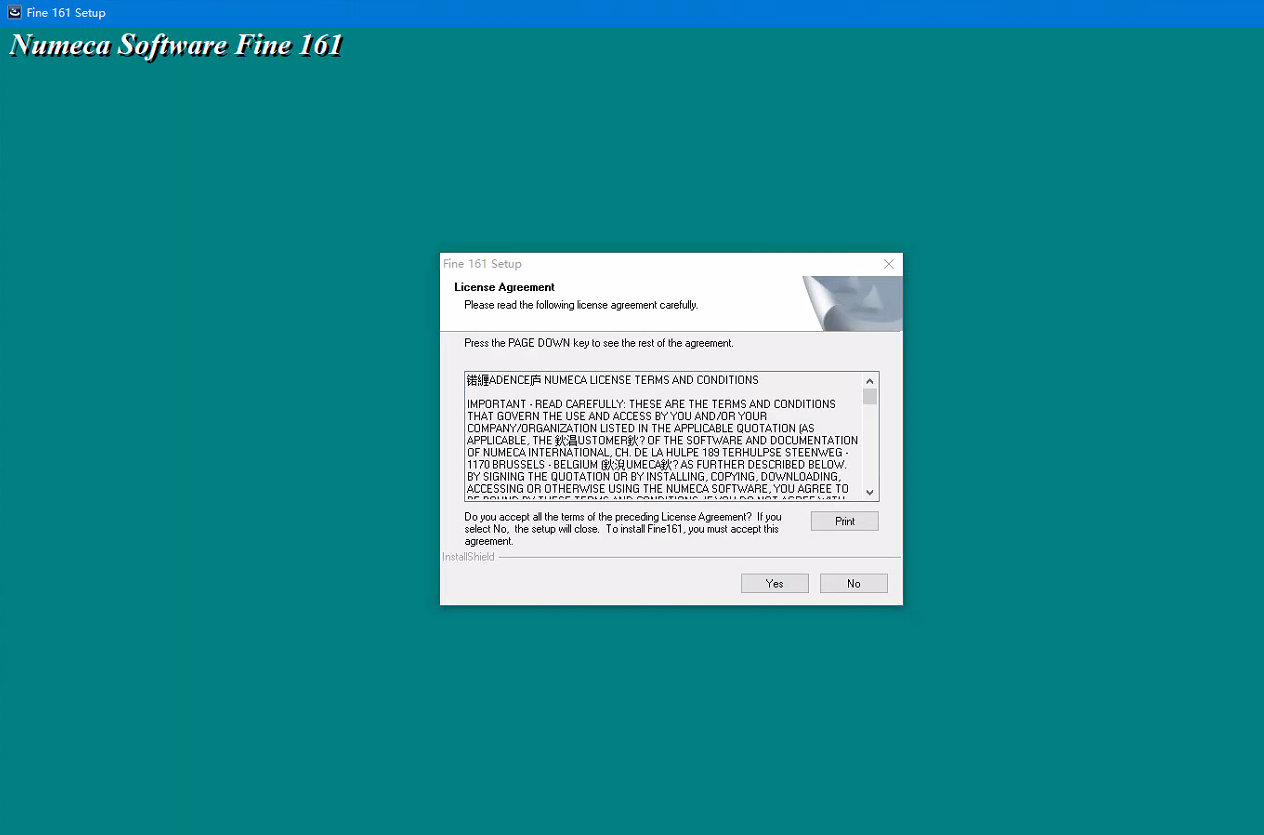
    • 知识兔点击yes,下一步
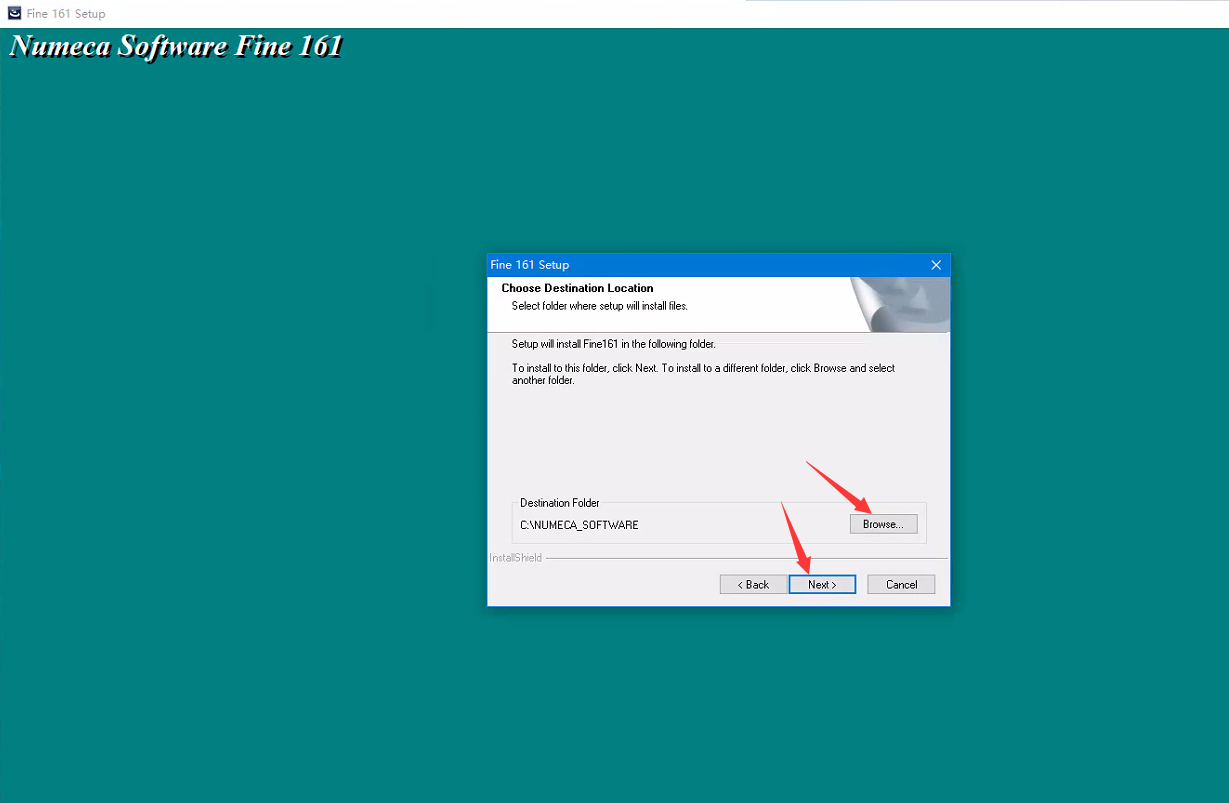
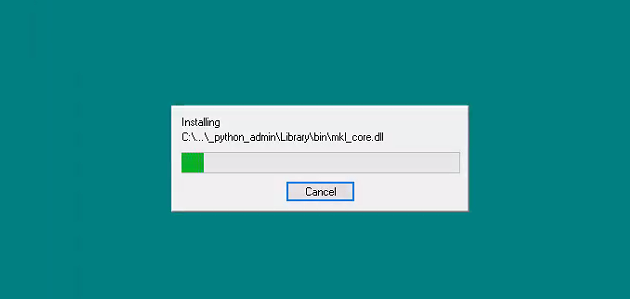
    • 选择文件安装位置,注意不要出现中文目录,知识兔点击next开始安装,等待安装完成

    NUMECA FineTurbo 16.1安装包下载及安装教程-4
    NUMECA FineTurbo 16.1安装包下载及安装教程-5

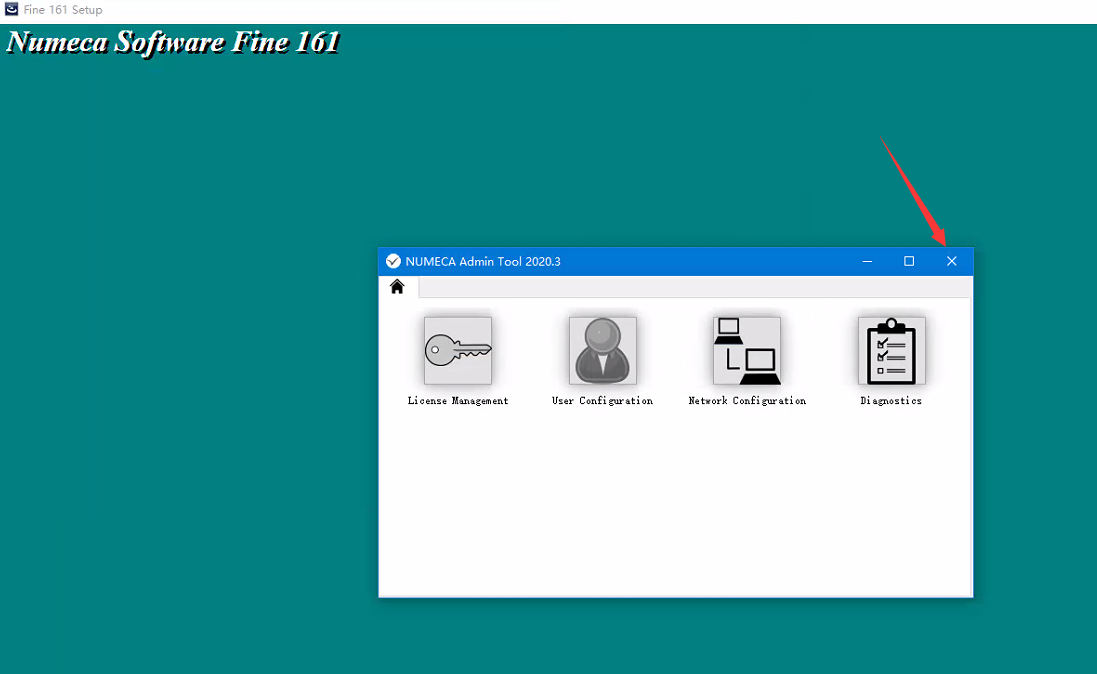
    • 如出现弹窗则知识兔点击X关闭即可

    NUMECA FineTurbo 16.1安装包下载及安装教程-6
    NUMECA FineTurbo 16.1安装包下载及安装教程-7

    • 主体部分安装完成,接下来是开心过程。
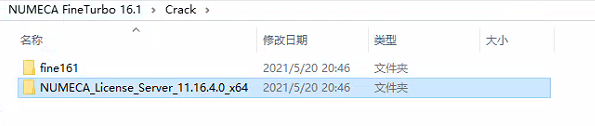
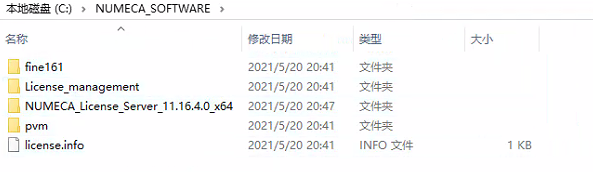
    • 找到解压目录下的Crack文件夹,将“NUMECA_License_Server_11.16.4.0_x64”文件夹复制到软件安装目录下,这里我采用的默认安装目录为C:\NUMECA_SOFTWARE,所以我需要把前面讲的这个文件夹复制到C:\NUMECA_SOFTWARE文件夹下去

    NUMECA FineTurbo 16.1安装包下载及安装教程-8
    NUMECA FineTurbo 16.1安装包下载及安装教程-9

    如果知识兔你的安装目录并不是C盘,请自觉对应自己的位置!

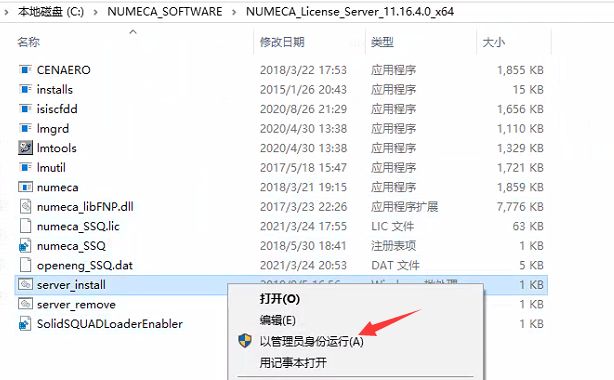
    • 打开复制后的文件夹,找到文件夹下的server_install.bat,右键以管理员身份运行

    NUMECA FineTurbo 16.1安装包下载及安装教程-10
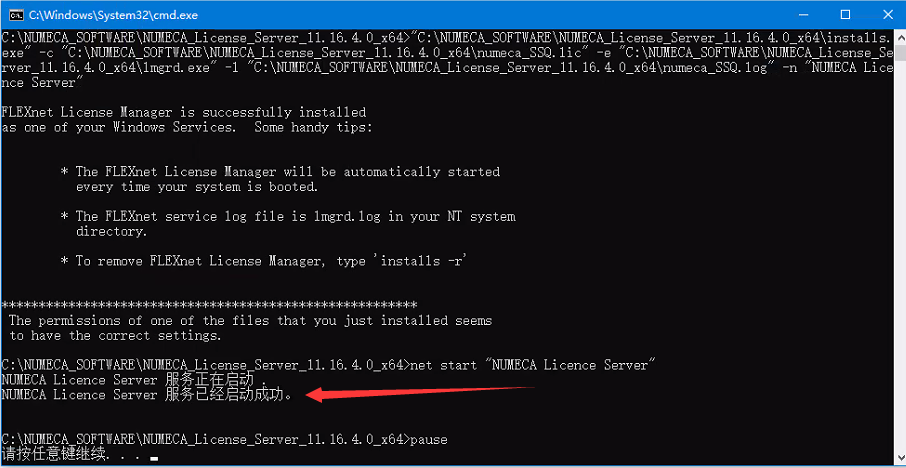
    NUMECA FineTurbo 16.1安装包下载及安装教程-11

    出现上述“服务已经启动成功”等字样,即可关闭窗口

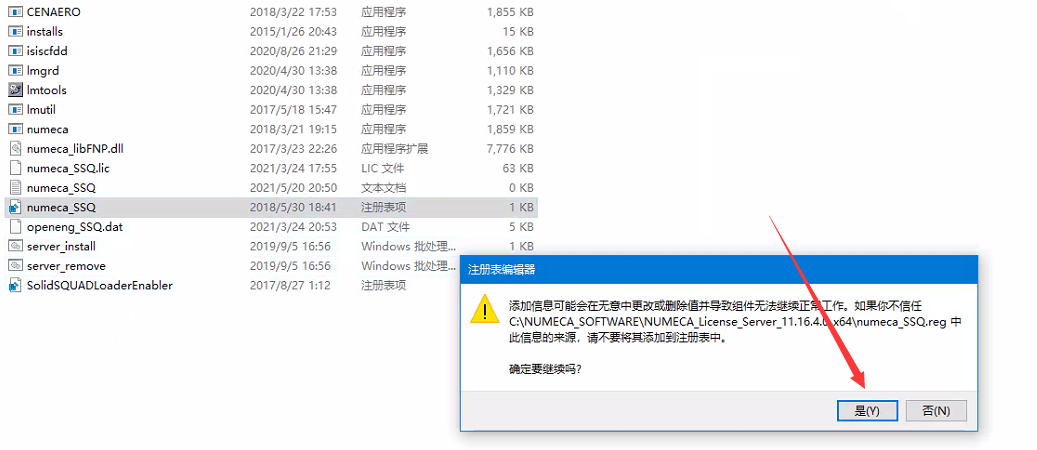
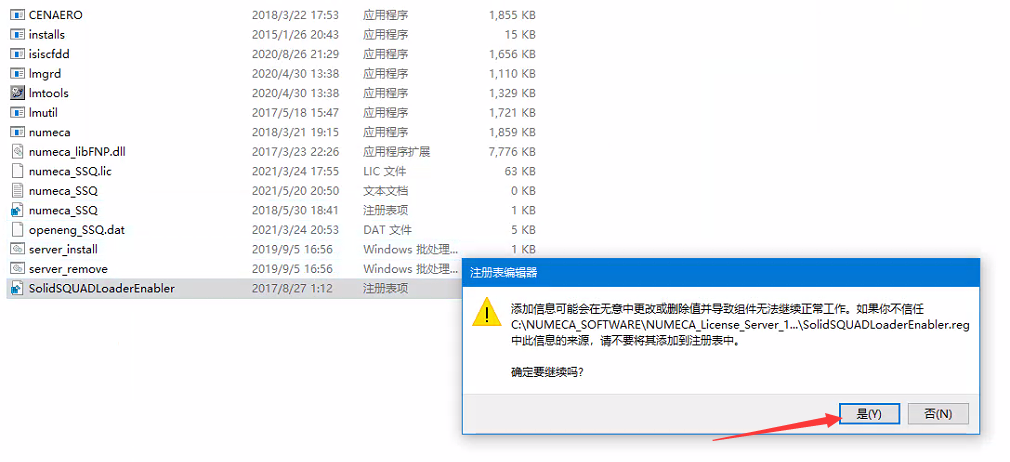
    • 在当前文件夹中有2个注册表文件,分别为numeca_SSQ和SolidSQUADLoaderEnabler文件,按顺序分别知识兔双击写入注册表,提示完成后即可关闭。

    NUMECA FineTurbo 16.1安装包下载及安装教程-12
    NUMECA FineTurbo 16.1安装包下载及安装教程-13

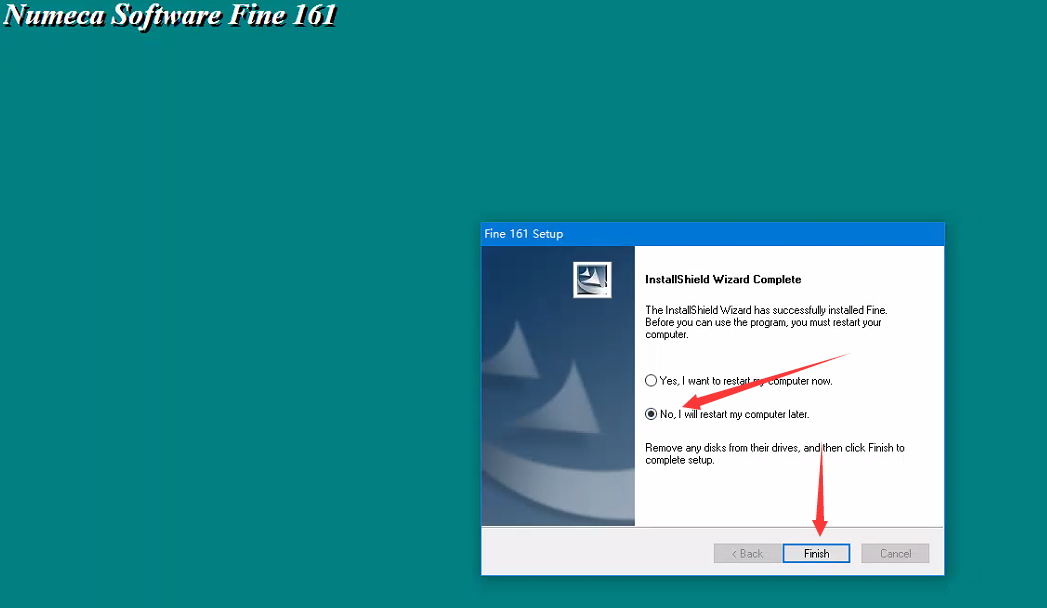
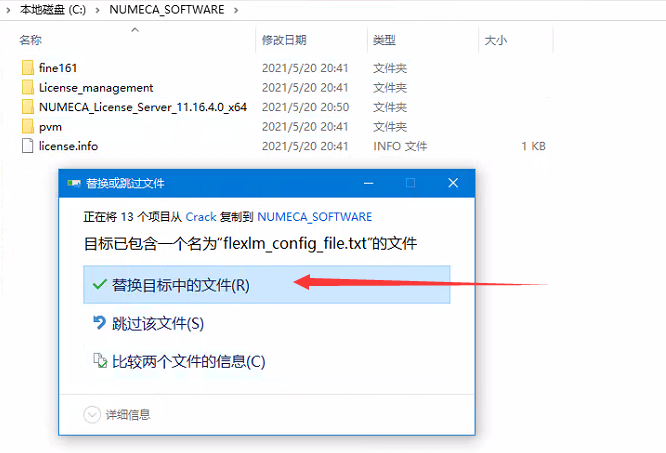
    • 最后一步,将Crack文件夹下的fine161文件夹复制粘贴到软件安装目录,替换原来的文件夹

    NUMECA FineTurbo 16.1安装包下载及安装教程-14

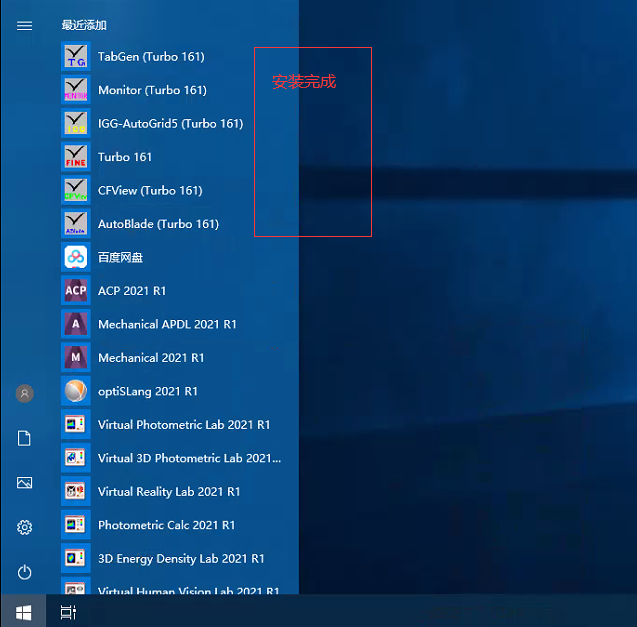
    • 软件安装完成,Enjoy!

    NUMECA FineTurbo 16.1安装包下载及安装教程-15


    下载仅供下载体验和测试学习,不得商用和正当使用。

    [ppwp passwords=”zhishitu.cn”]

    下载体验

    应版权要求,不准分享,敬请谅解,有问题务必找客服哈,赠送学习VIP福利!

    如何获取解压密码

    如果知识兔学习链接有问题,请找客服哈

    [/ppwp]
    点击下载


Warning: error_log(/home/wwwroot/ixiaotu.com/wp-content/plugins/spider-analyser/#log/log-1011.txt): Failed to open stream: No such file or directory in /home/wwwroot/ixiaotu.com/wp-content/plugins/spider-analyser/spider.class.php on line 2966