作者: king

  • VRay4.1 for-max2013-2019下载安装教程

    VRay是由chaosgroup和asgvis公司出品,中国由曼恒公司负责推广的一款高质量渲染软件。VRay是目前业界最受欢迎的渲染引擎。基于V-Ray 内核开发的有VRay for 3ds max、Maya、Sketchup、Rhino等诸多版本,为不同领域的优秀3D建模软件提供了高质量的图片和动画渲染。

    此教程中以3dsmax2019为例,其它版本安装方法与此相同。

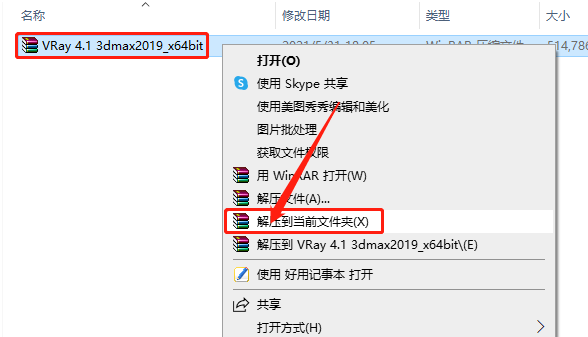
    1.知识兔打开知识兔下载的VRay软件安装包,鼠标右击压缩包选择【解压到当前文件夹】。
    VRay4.1 for-max2013-2019下载安装教程-1

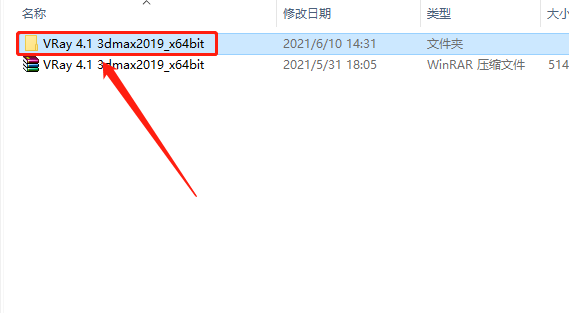
    2.知识兔打开解压的【VRay 4.1 3dmax2019_x64bit】文件夹。
    VRay4.1 for-max2013-2019下载安装教程-2

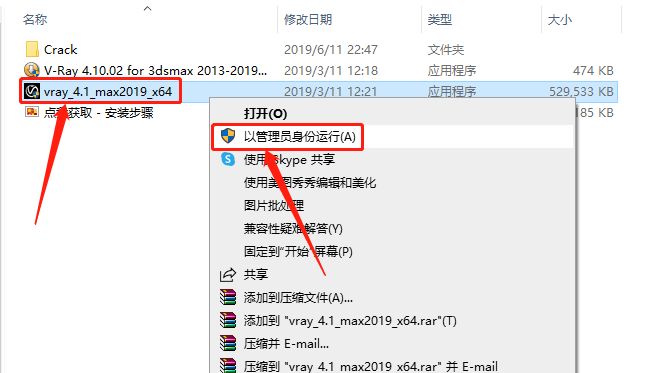
    3.鼠标右击【vray_4.1_max2019_x64】安装程序,知识兔选择【以管理员身份运行】。
    VRay4.1 for-max2013-2019下载安装教程-3

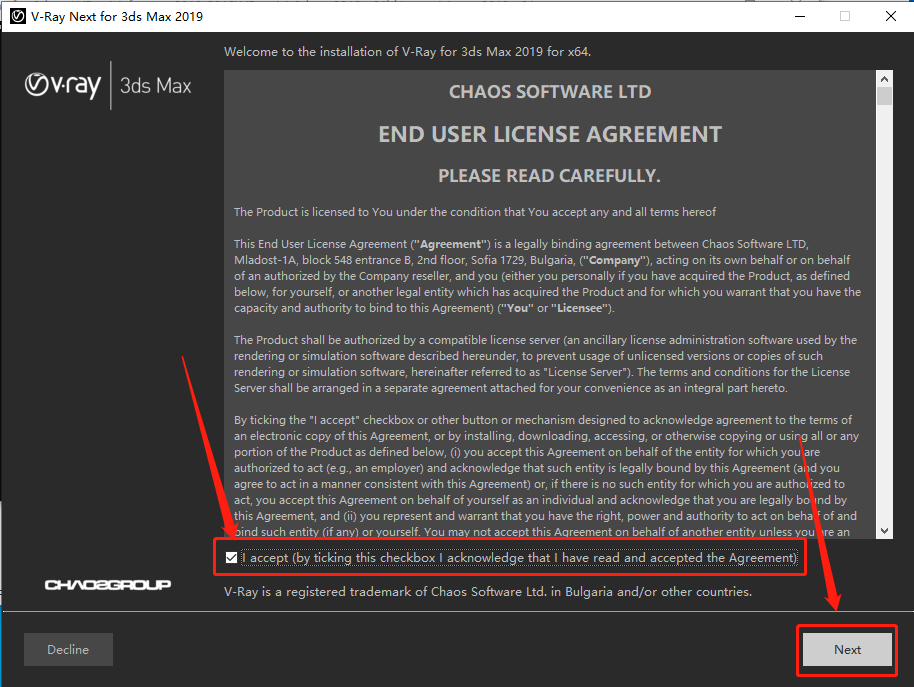
    4.勾选【I accept······】,然后知识兔点击【Next】。

    VRay4.1 for-max2013-2019下载安装教程-4

    5.软件默认识别自己电脑上安装的3dmax路径,知识兔选择【Workstation】,然后知识兔点击【Install Now】。
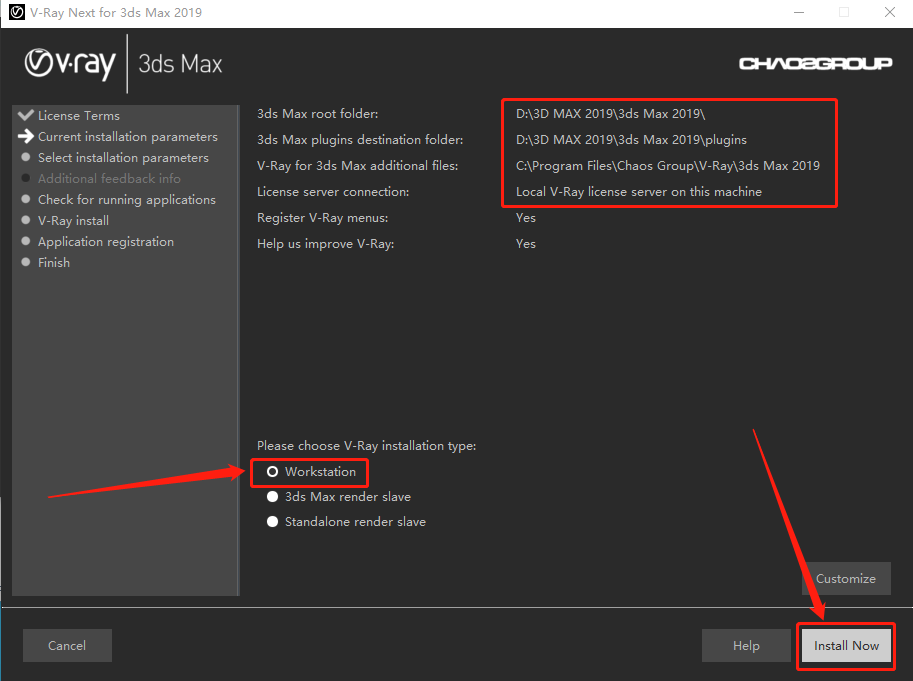
    VRay4.1 for-max2013-2019下载安装教程-5

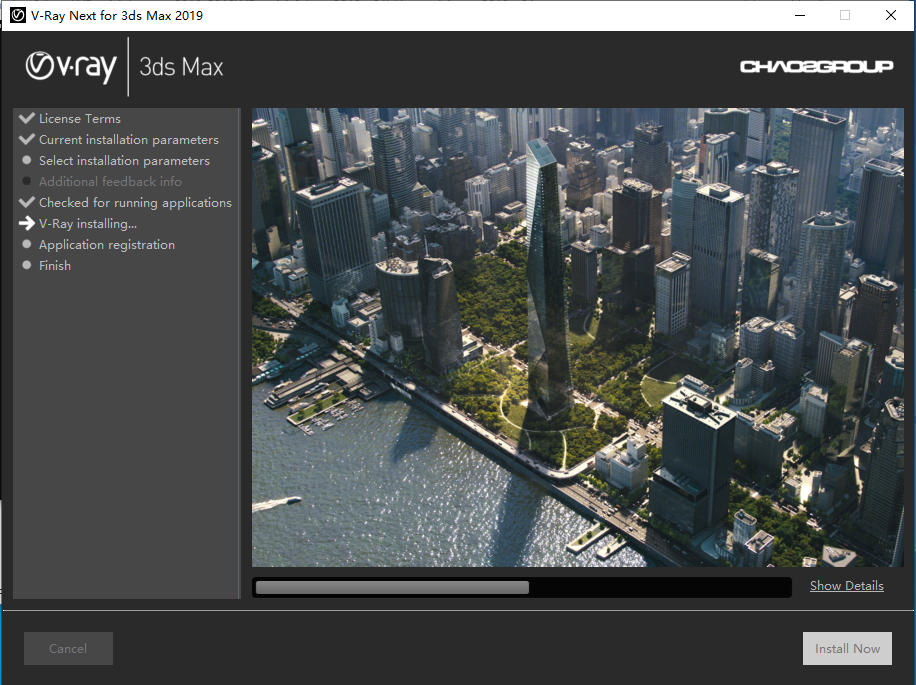
    6.等待安装进度完成。

    VRay4.1 for-max2013-2019下载安装教程-6

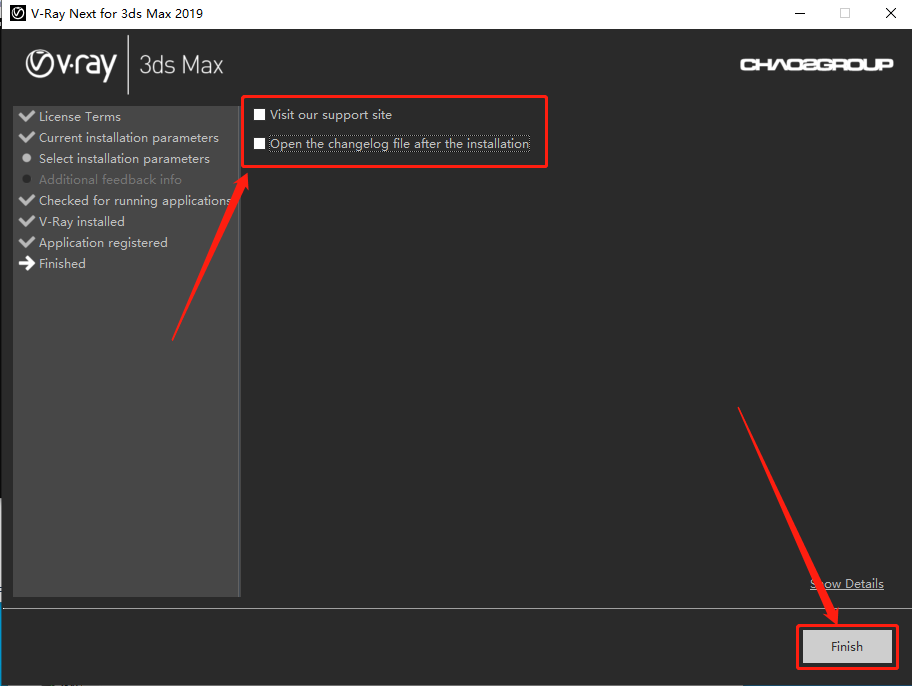
    7.安装完成后取消勾选下图所示的选项,然后知识兔点击【Finish】。

    VRay4.1 for-max2013-2019下载安装教程-7

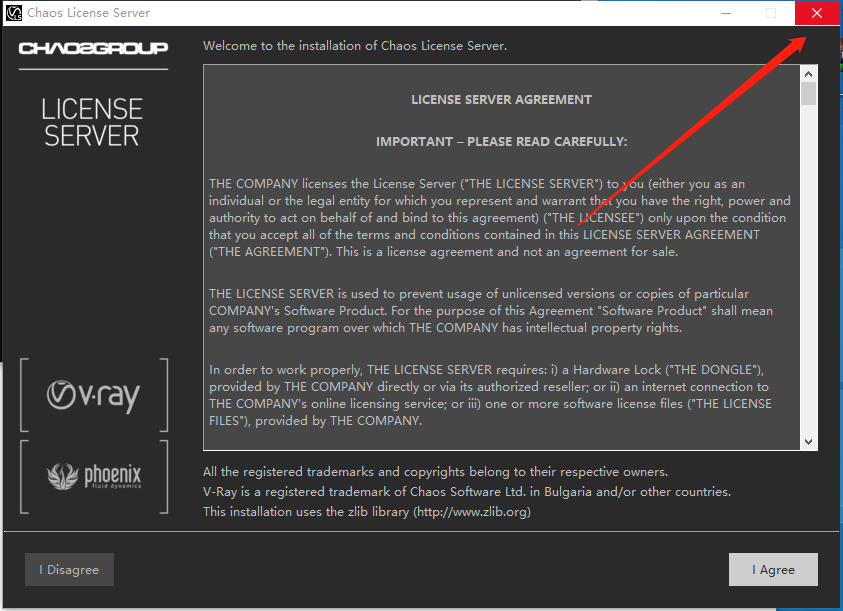
    8.在右上角关闭下图所示的界面。

    VRay4.1 for-max2013-2019下载安装教程-8

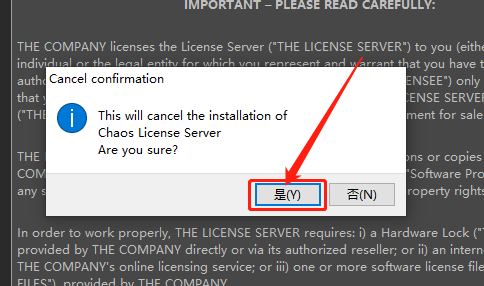
    9.知识兔点击【是】。

    VRay4.1 for-max2013-2019下载安装教程-9

    10.返回到解压的【VRay 4.1 3dmax2019_x64bit】文件夹中,然后知识兔打开【Crack】文件夹。
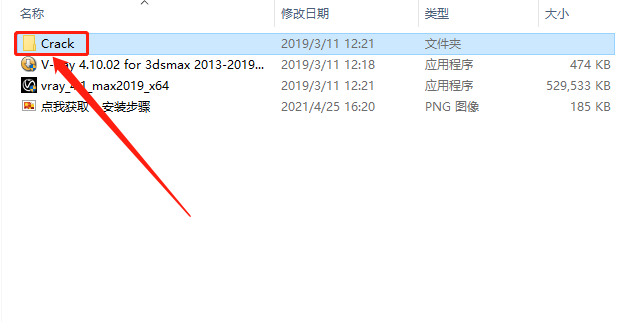
    VRay4.1 for-max2013-2019下载安装教程-10

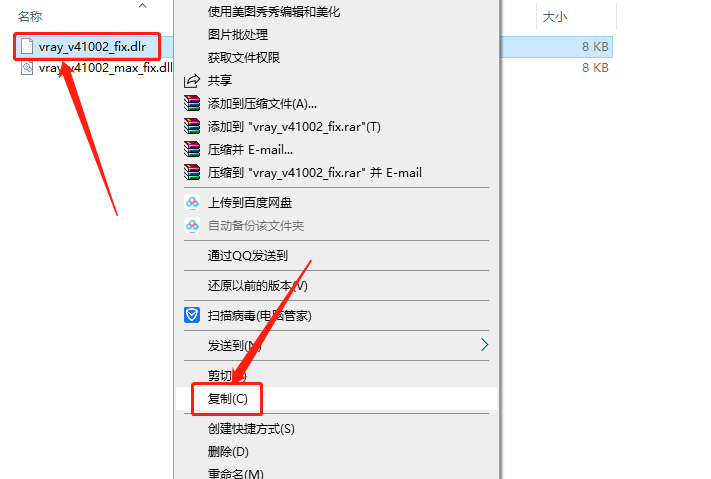
    11.复制【vray_v41002_fix】文件。

    VRay4.1 for-max2013-2019下载安装教程-11

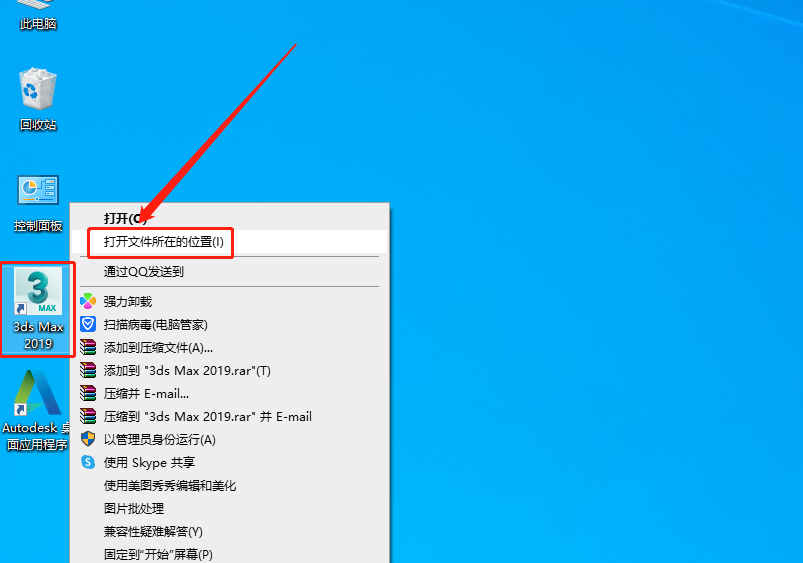
    12.鼠标右击3dmax软件图标,鼠标右击选择【打开文件所在的位置】。

    VRay4.1 for-max2013-2019下载安装教程-12

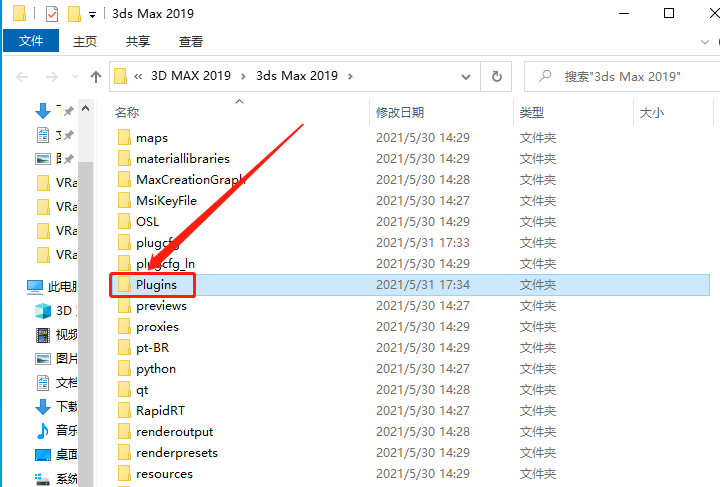
    13.知识兔打开【Plugins】文件夹。

    VRay4.1 for-max2013-2019下载安装教程-13

    14.在打开的【Plugins】文件夹中,粘贴刚才复制的【vray_v41002_fix】文件。
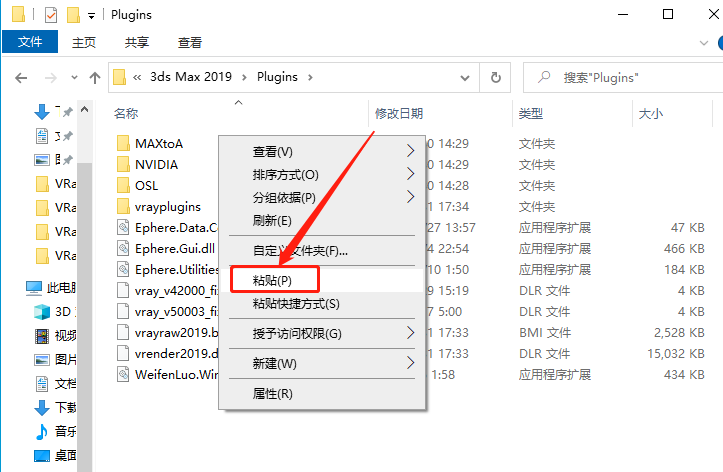
    VRay4.1 for-max2013-2019下载安装教程-14

    15.返回到【Crack】文件夹中,复制【vray_v41002_max_fix】文件。
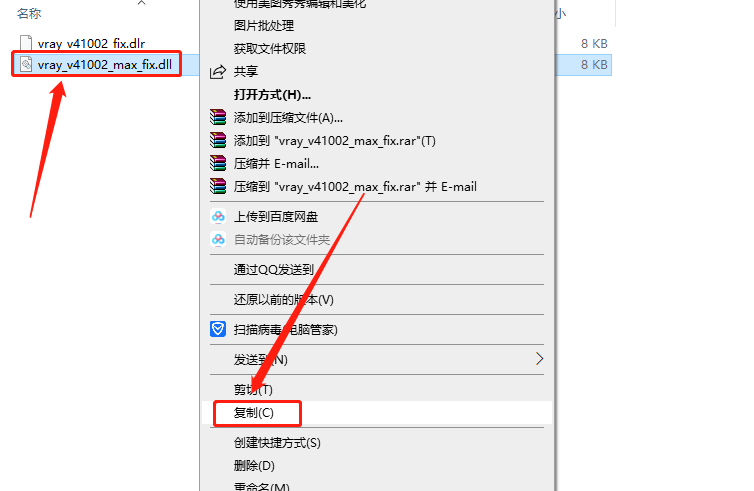
    VRay4.1 for-max2013-2019下载安装教程-15

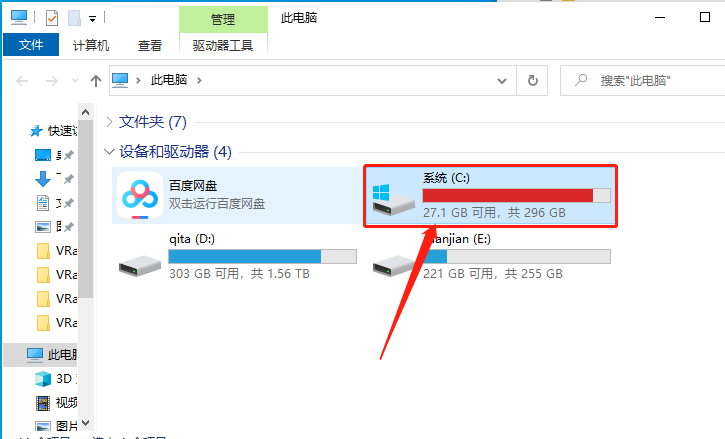
    16.知识兔打开系统C盘。

    VRay4.1 for-max2013-2019下载安装教程-16

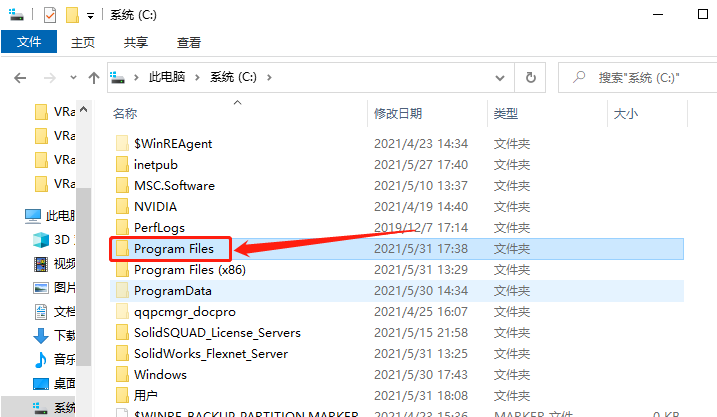
    17.知识兔打开【Pragram Files】文件夹。

    VRay4.1 for-max2013-2019下载安装教程-17

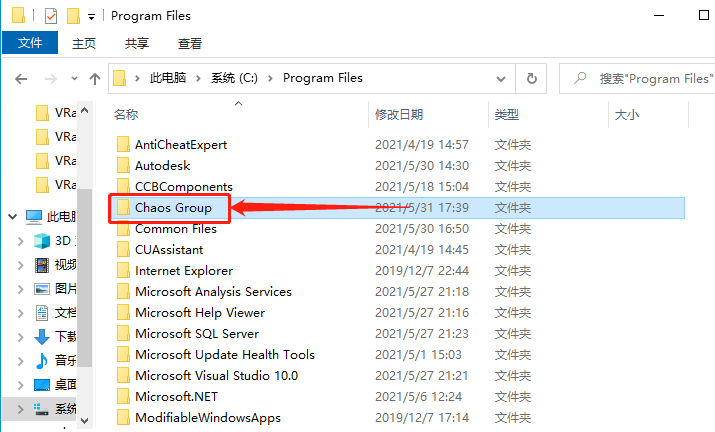
    18.知识兔打开【Chaos Group】文件夹。

    VRay4.1 for-max2013-2019下载安装教程-18

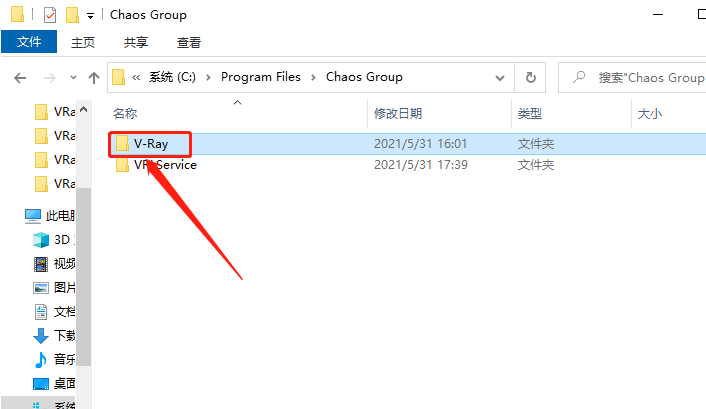
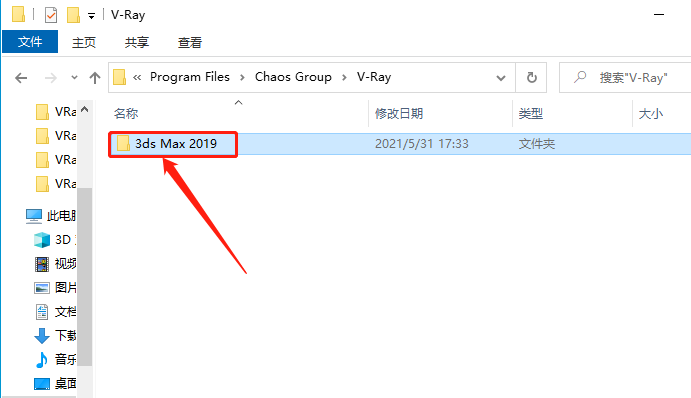
    19.知识兔打开【V-Ray】文件夹。

    VRay4.1 for-max2013-2019下载安装教程-19

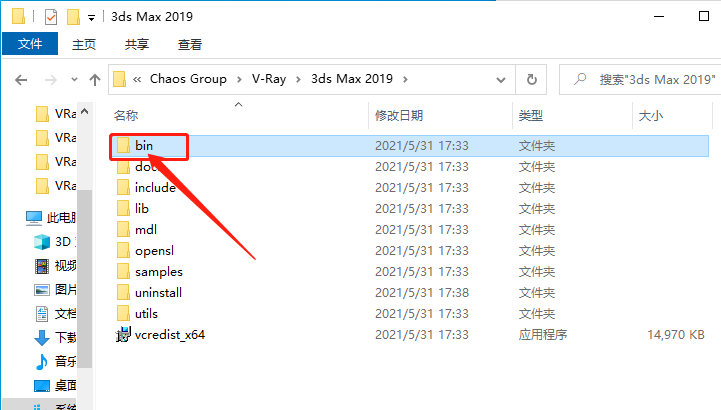
    20.知识兔打开【3ds Max 2019】文件夹。

    VRay4.1 for-max2013-2019下载安装教程-20

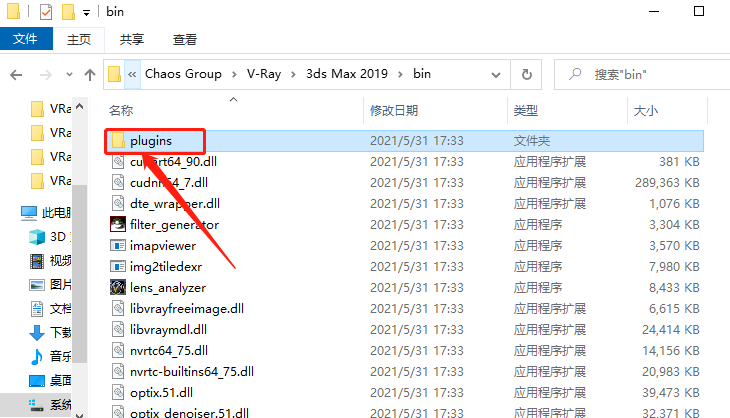
    21.知识兔打开【bin】文件夹。

    VRay4.1 for-max2013-2019下载安装教程-21

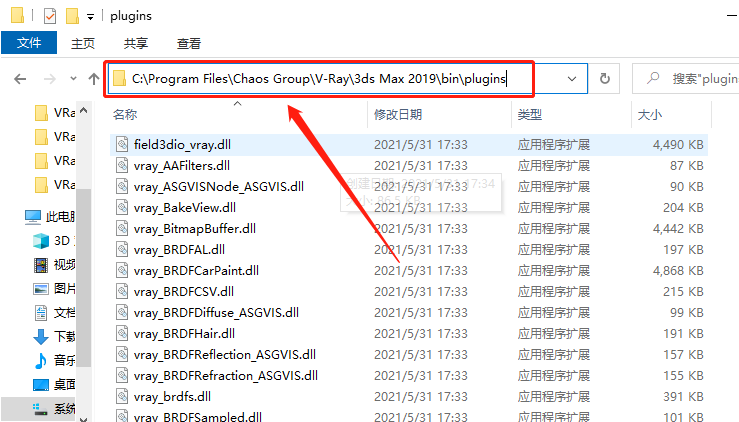
    22.知识兔打开【plugins】文件夹。

    VRay4.1 for-max2013-2019下载安装教程-22

    23.知识兔打开的文件夹路径如下图所示。

    VRay4.1 for-max2013-2019下载安装教程-23

    24.在当前文件夹粘贴复制的【vray_v41002_max_fix】文件。
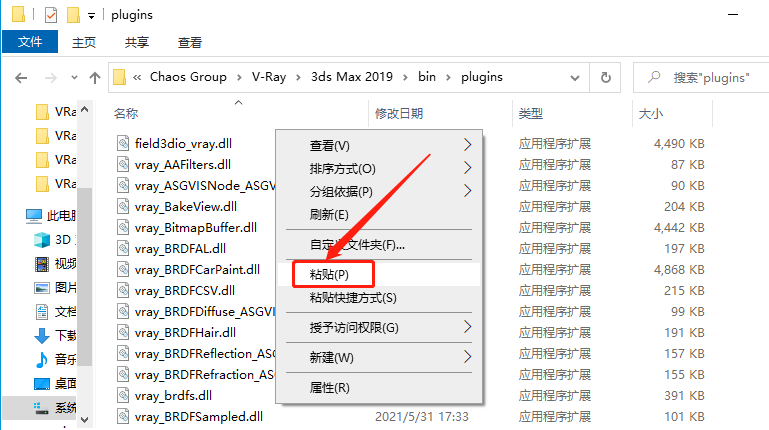
    VRay4.1 for-max2013-2019下载安装教程-24

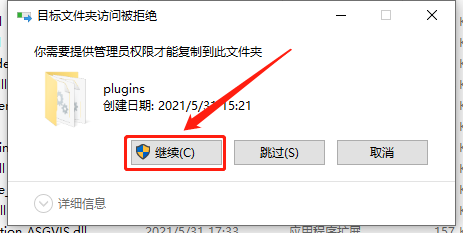
    25.知识兔点击【继续】。

    VRay4.1 for-max2013-2019下载安装教程-25

    26.返回到解压的【VRay 4.1 3dmax2019_x64bit】文件夹中,鼠标右击【V-Ray 4.10.02 for 3dsmax 2013-2019 汉化补丁】,知识兔选择【以管理员身份运行】。
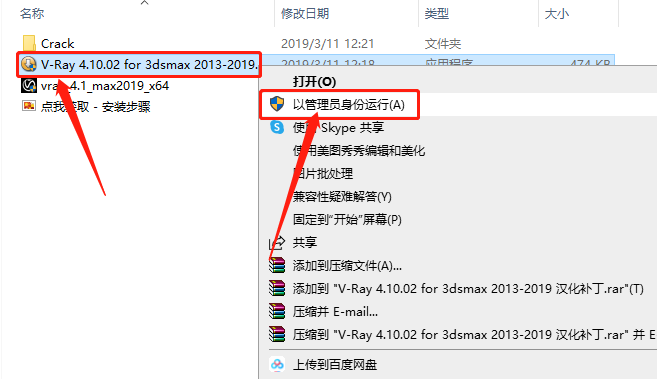
    VRay4.1 for-max2013-2019下载安装教程-26

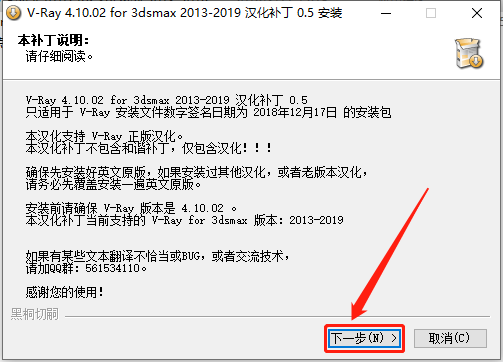
    27.知识兔点击【下一步】。

    VRay4.1 for-max2013-2019下载安装教程-27

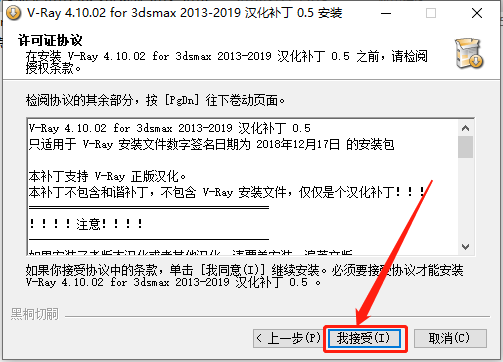
    28.知识兔点击【我接受】。

    VRay4.1 for-max2013-2019下载安装教程-28

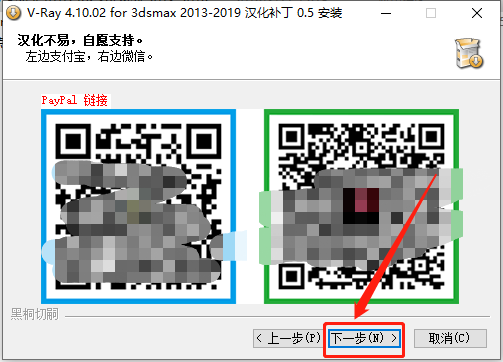
    29.这里不需要支付费用,直接知识兔点击【下一步】。

    VRay4.1 for-max2013-2019下载安装教程-29

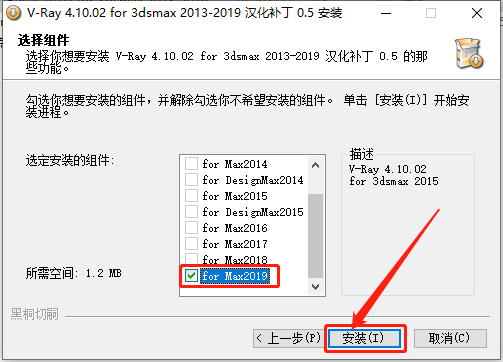
    30.选择自己电脑上安装的3dmax版本,然后知识兔点击【安装】。

    VRay4.1 for-max2013-2019下载安装教程-30

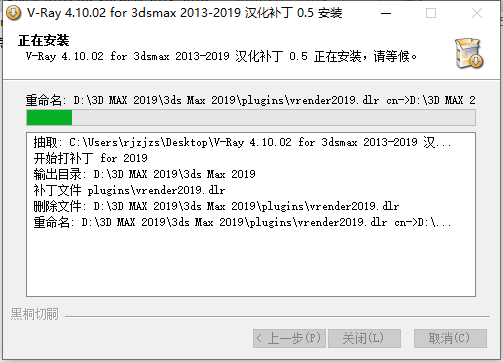
    31.等待安装进度完成。

    VRay4.1 for-max2013-2019下载安装教程-31

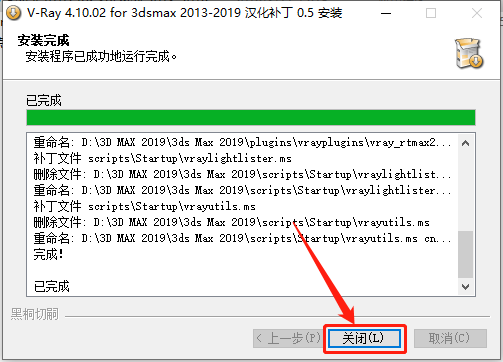
    32.安装完成后知识兔点击【关闭】。

    VRay4.1 for-max2013-2019下载安装教程-32

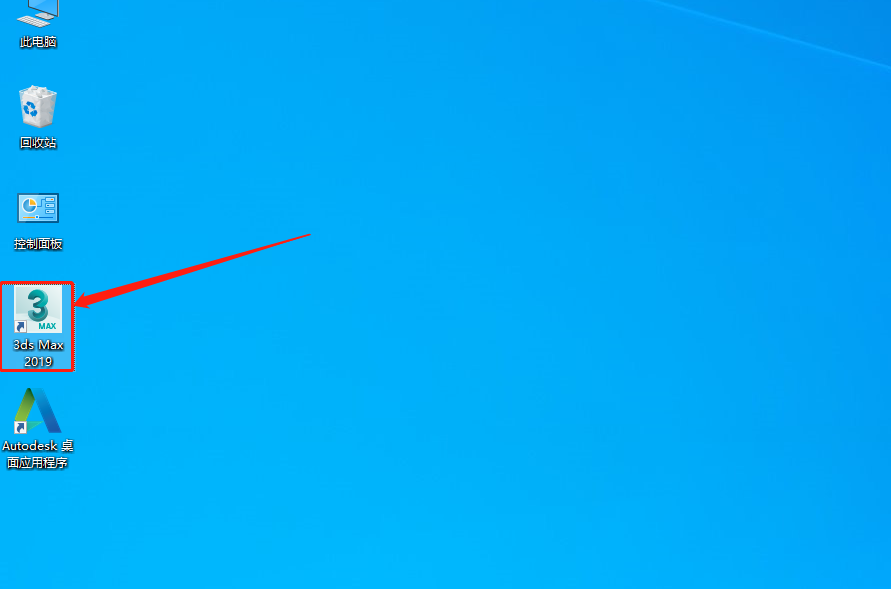
    33.知识兔打开3dmax软件。

    VRay4.1 for-max2013-2019下载安装教程-33

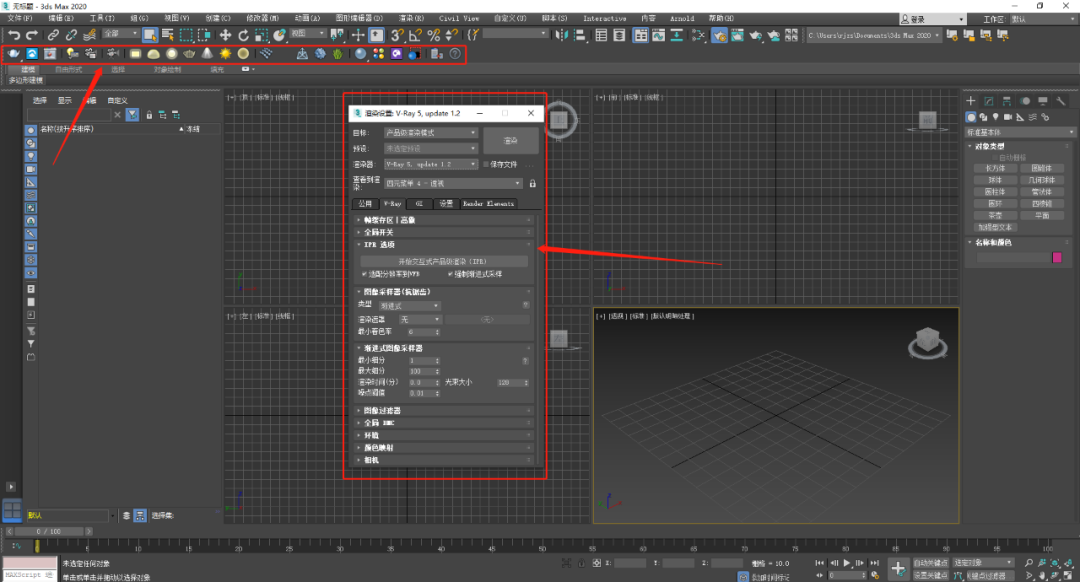
    34.安装完成,VRay打开界面如下图所示。

    VRay4.1 for-max2013-2019下载安装教程-34

    [ppwp passwords=”zhishitu.cn”]

    下载体验

    VRay 4.1 3dmax2013-64位下载链接:

    https://pan.baidu.com/s/1JnsK8pBzcXoLH1sH92E93w

    提取码:1234

    VRay 4.1 3dmax2014-64位下载链接:

    https://pan.baidu.com/s/1nwNj1SLw_7oE_jgm_9kSIQ

    提取码:1234

    VRay 4.1 3dmax2015-64位下载链接:

    https://pan.baidu.com/s/15IufkiRI3Gf6ubSew0YBmg

    提取码:1234

    VRay 4.1 3dmax2016-64位下载链接:

    https://pan.baidu.com/s/1X1DlDyRfsS6qP8UNeNuOnw

    提取码:1234

    VRay 4.1 3dmax2017-64位下载链接:

    https://pan.baidu.com/s/16p0Sv4WWPLlZhIuIhBZgbQ

    提取码:1234

    VRay 4.1 3dmax2018-64位下载链接:

    https://pan.baidu.com/s/1msjgBqXqxh7HJ14u-R2Akg

    提取码:1234

    VRay 4.1 3dmax2019-64位下载链接:

    https://pan.baidu.com/s/1RUp5GQrOQXHMHSEG4vz9vA

    提取码:1234

    如何获取解压密码

    如果知识兔链接失效了,请找客服哈

    [/ppwp]
    点击下载

  • VRay3.4 for 3dsmax2014-2017下载安装教程

    VRay是由chaosgroup和asgvis公司出品,中国由曼恒公司负责推广的一款高质量渲染软件。VRay是目前业界最受欢迎的渲染引擎。基于V-Ray 内核开发的有VRay for 3ds max、Maya、Sketchup、Rhino等诸多版本,为不同领域的优秀3D建模软件提供了高质量的图片和动画渲染。

    安装教程

    此教程中以3dsmax2014为例,其它版本安装方法与此相同。

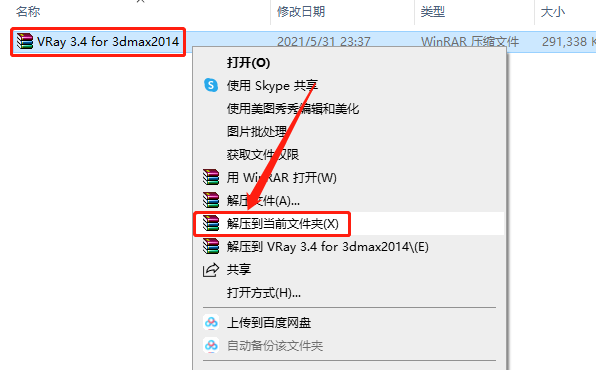
    1.知识兔打开下载的VRay软件安装包,鼠标右击压缩包选择【解压到当前文件夹】。

    VRay3.4 for 3dsmax2014-2017下载安装教程-1

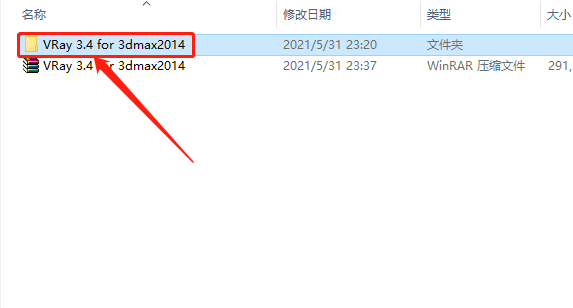
    2.知识兔打开解压的【VRay3.4 for 3dmax2014】文件夹。

    VRay3.4 for 3dsmax2014-2017下载安装教程-2

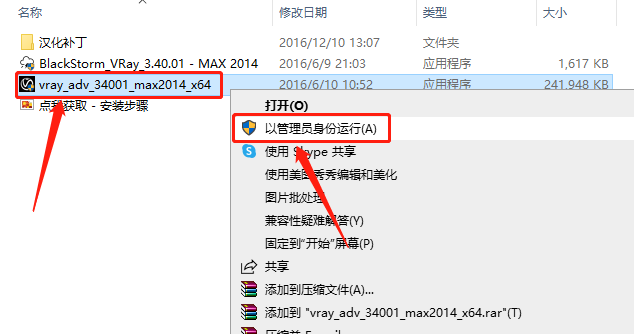
    3.鼠标右击【vray_adv_34001_max2014_x64】安装程序,知识兔选择【以管理员身份运行】。

    VRay3.4 for 3dsmax2014-2017下载安装教程-3

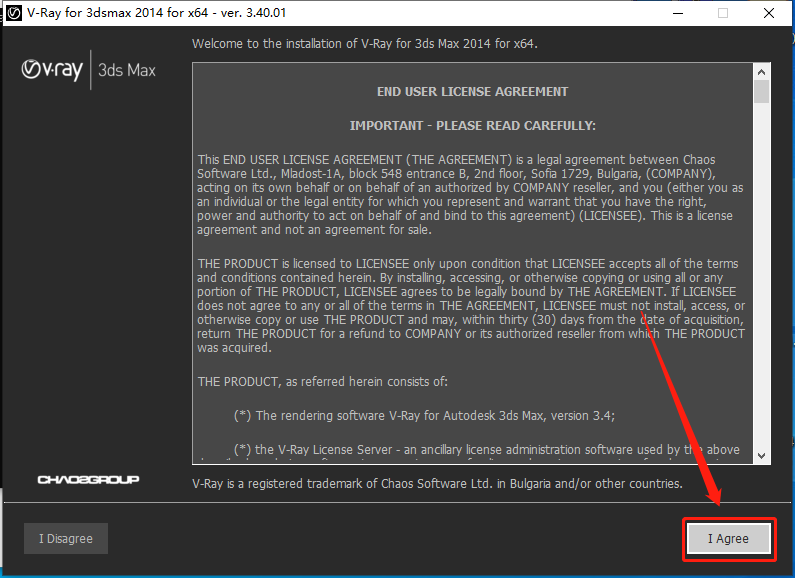
    4.知识兔点击【I Agree】。

    VRay3.4 for 3dsmax2014-2017下载安装教程-4

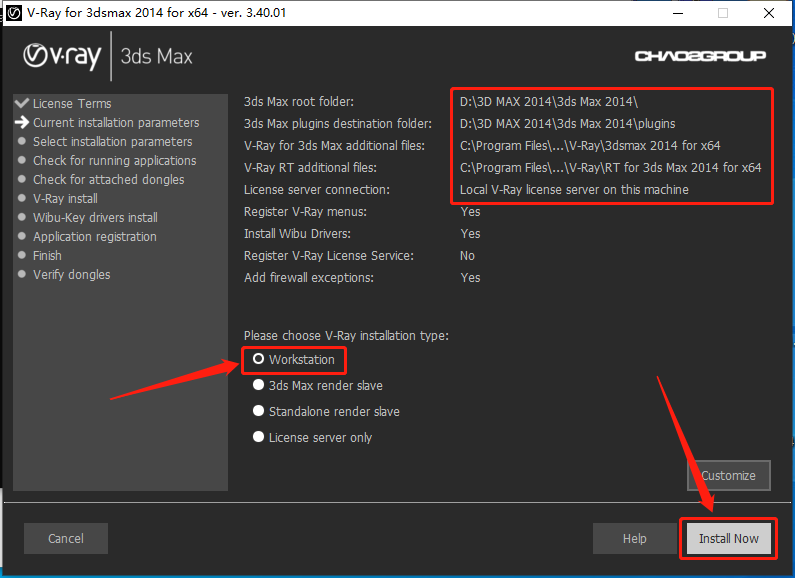
    5.软件默认识别自己电脑上安装的3dmax路径,知识兔选择【Workstation】,然后知识兔点击【Install Now】。

    VRay3.4 for 3dsmax2014-2017下载安装教程-5

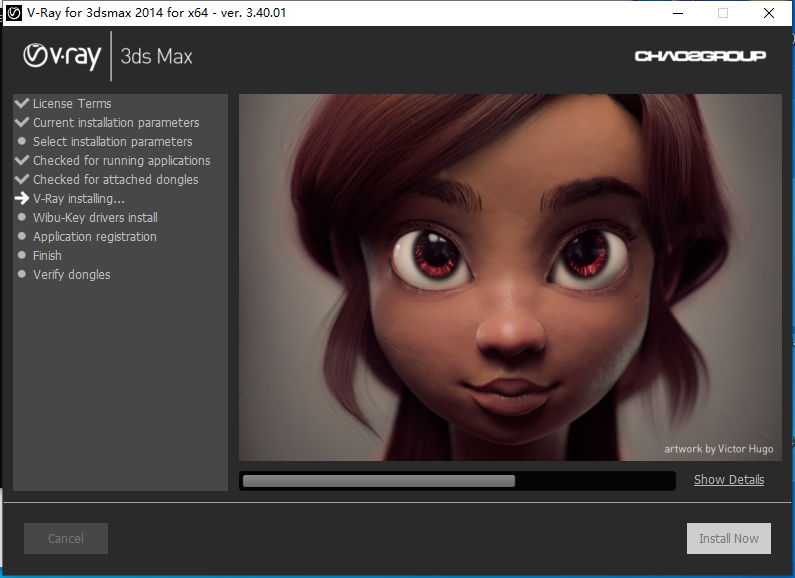
    6.等待安装进度完成。

    VRay3.4 for 3dsmax2014-2017下载安装教程-6

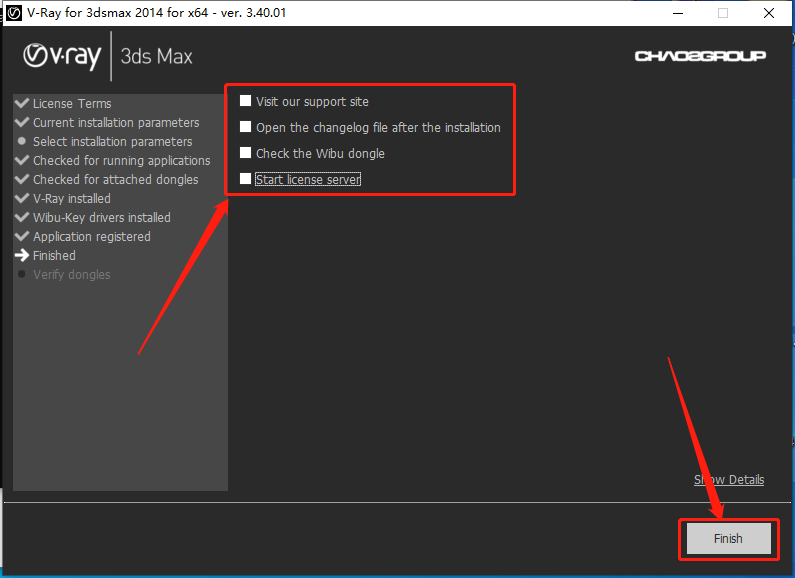
    7.安装完成后取消勾选下图所示的选项,然后知识兔点击【Finish】。

    VRay3.4 for 3dsmax2014-2017下载安装教程-7

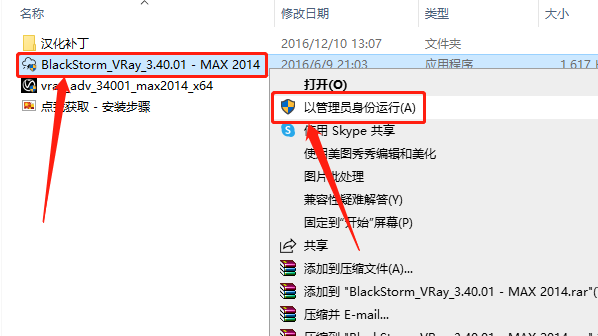
    8.返回到解压的【VRay 3.4 for 3dmax2014】文件夹中,鼠标右击【BlackStorm_VRay_3.40.01 – MAX 2014】,知识兔选择【以管理员身份运行】。

    VRay3.4 for 3dsmax2014-2017下载安装教程-8

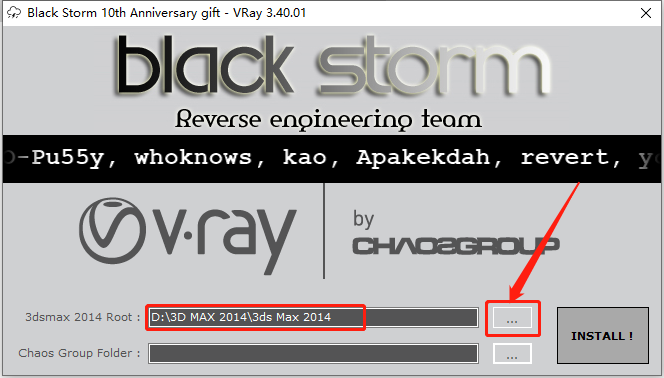
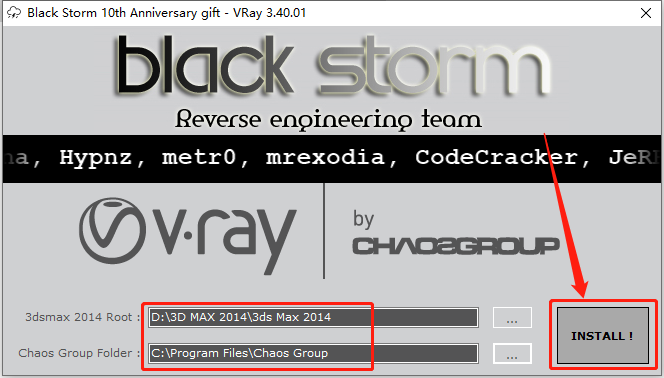
    9.知识兔点击【···】选择自己电脑上安装的3dmax安装路径文件夹。

    VRay3.4 for 3dsmax2014-2017下载安装教程-9

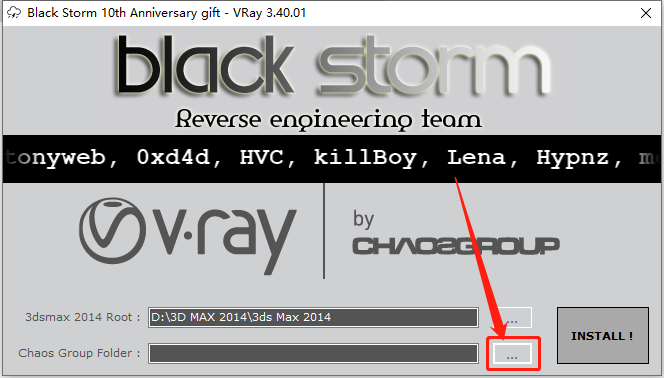
    10.知识兔点击【···】选择安装的Vray路径文件夹。

    VRay3.4 for 3dsmax2014-2017下载安装教程-10

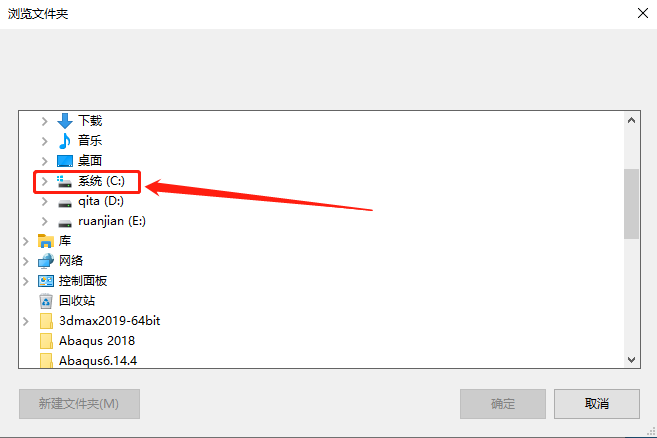
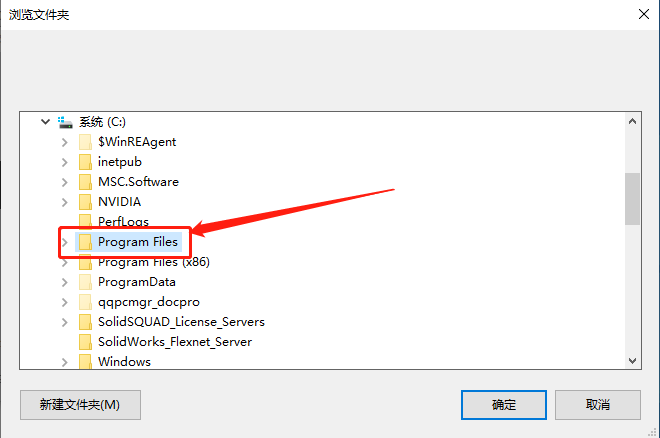
    11.展开系统C盘。

    VRay3.4 for 3dsmax2014-2017下载安装教程-11

    12.展开【Program Files】文件夹。

    VRay3.4 for 3dsmax2014-2017下载安装教程-12

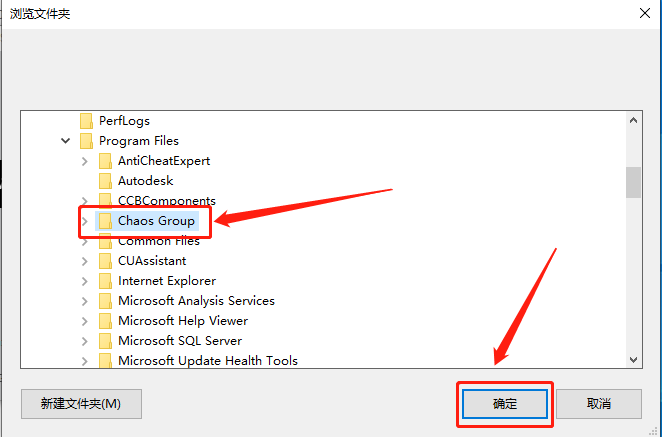
    13.选中【Chaos Group】文件夹,然后知识兔点击【确定】。

    VRay3.4 for 3dsmax2014-2017下载安装教程-13

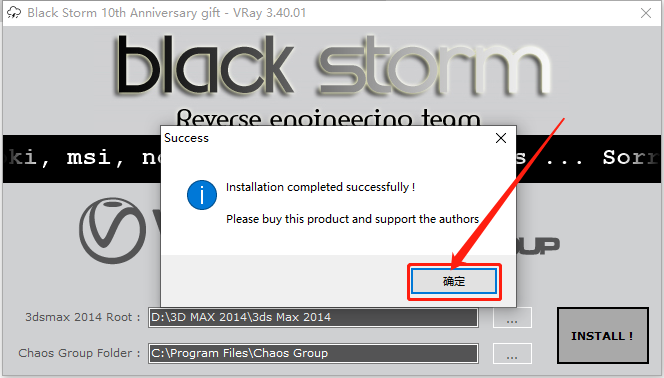
    14.选择好路径后知识兔点击【INSTALL】。

    VRay3.4 for 3dsmax2014-2017下载安装教程-14

    15.知识兔点击【确定】。

    VRay3.4 for 3dsmax2014-2017下载安装教程-15

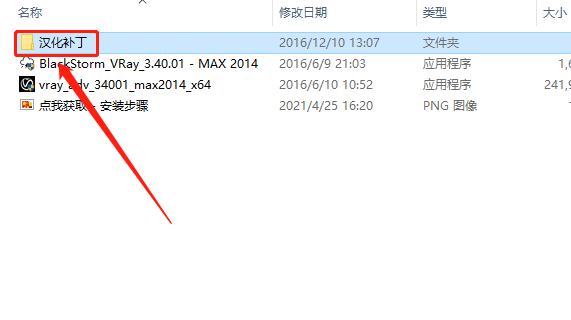
    16.返回到解压的【VRay 3.4 for 3dmax2014】文件夹中,知识兔打开【汉化补丁】文件夹。

    VRay3.4 for 3dsmax2014-2017下载安装教程-16

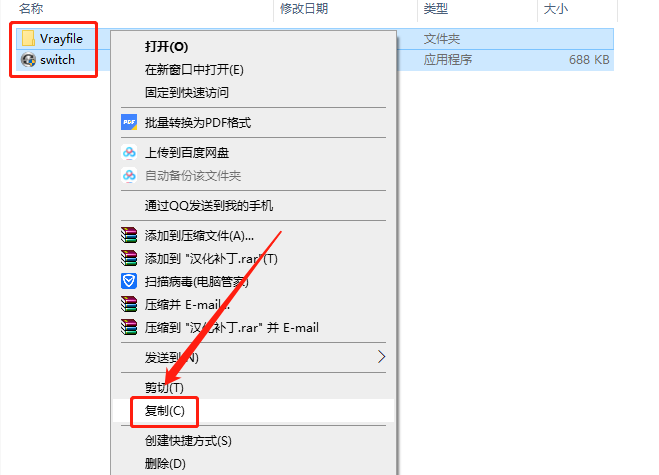
    17.选中文件夹中的两个文件,鼠标右击选择【复制】。

    VRay3.4 for 3dsmax2014-2017下载安装教程-17

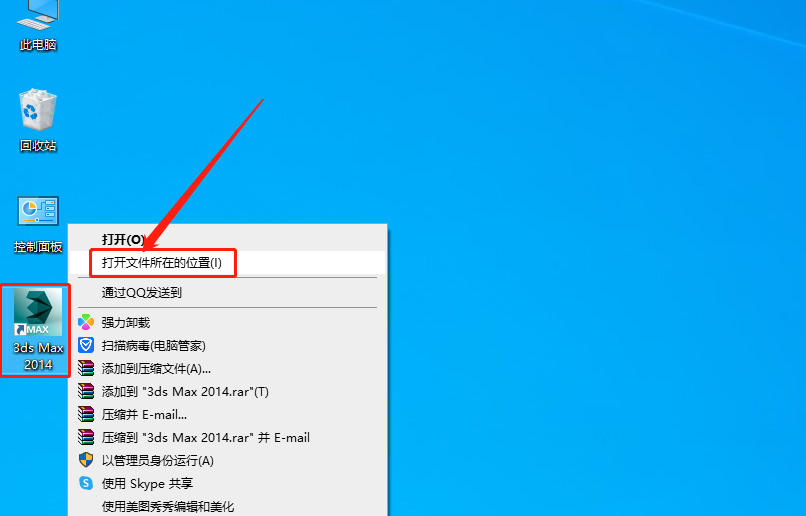
    18.在桌面上鼠标右击3dmax软件图标,知识兔选择【打开文件所在的位置】。

    VRay3.4 for 3dsmax2014-2017下载安装教程-18

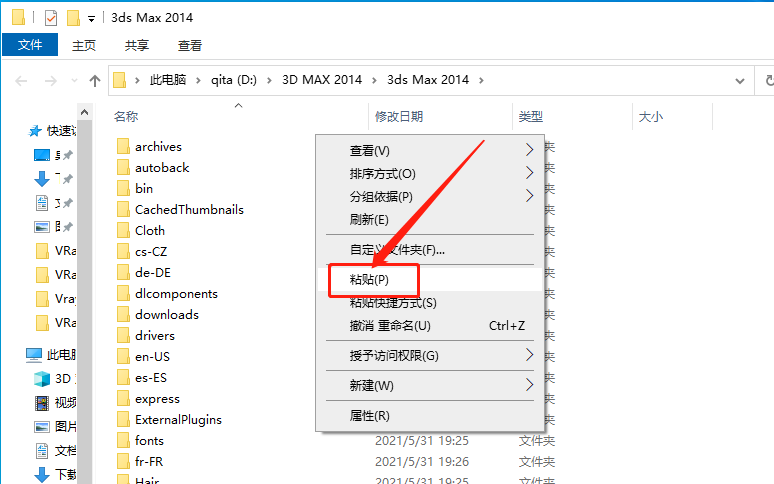
    19.在打开的文件夹空白处,鼠标右击选择【粘贴】。

    VRay3.4 for 3dsmax2014-2017下载安装教程-19

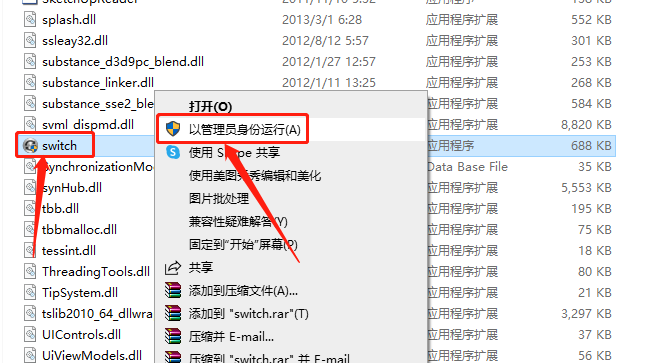
    20.在当前文件夹找到粘贴的【switch】文件,鼠标右击选择【以管理员身份运行】。

    VRay3.4 for 3dsmax2014-2017下载安装教程-20

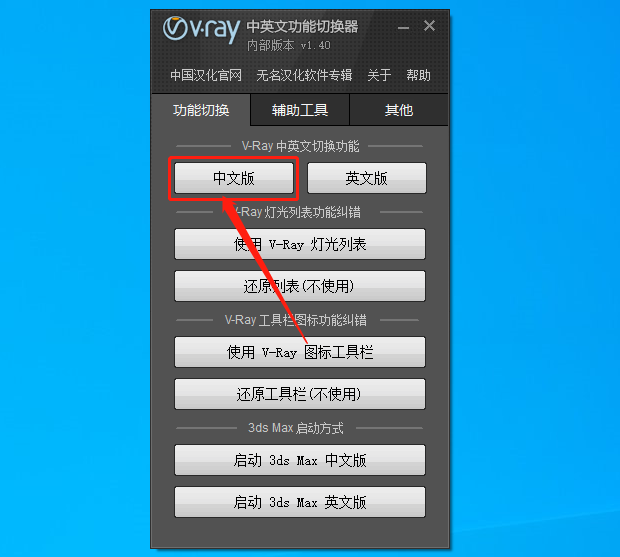
    21.知识兔点击【中文版】。

    VRay3.4 for 3dsmax2014-2017下载安装教程-21

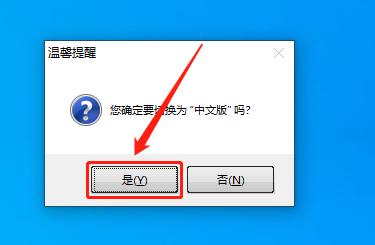
    22.知识兔点击【是】。

    VRay3.4 for 3dsmax2014-2017下载安装教程-22

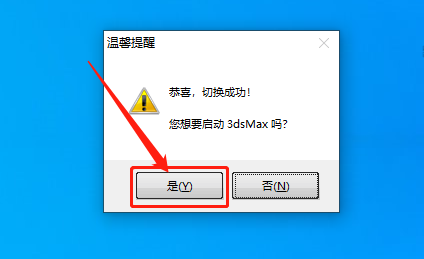
    23.知识兔点击【是】。

    VRay3.4 for 3dsmax2014-2017下载安装教程-23

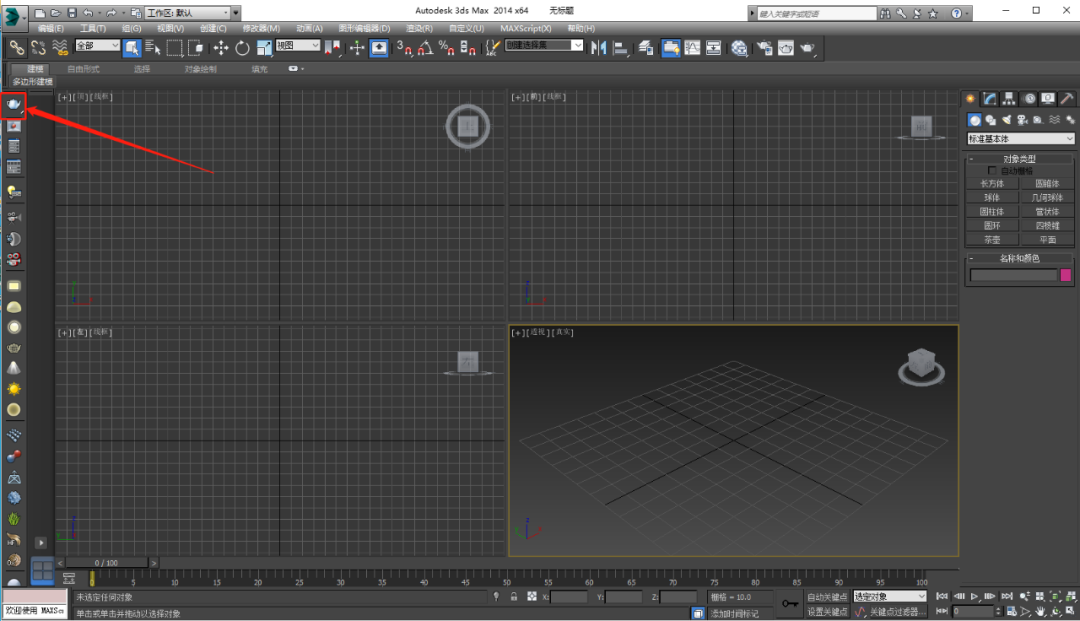
    24.在3dmax界面知识兔点击蓝色的小水壶图标。

    VRay3.4 for 3dsmax2014-2017下载安装教程-24

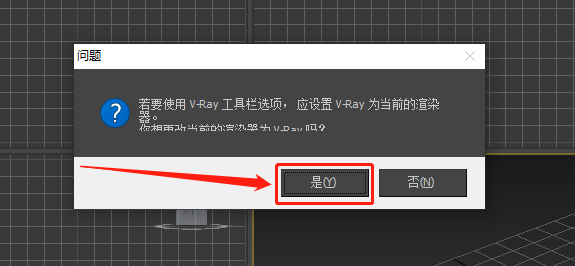
    25.知识兔点击【是】。

    VRay3.4 for 3dsmax2014-2017下载安装教程-25

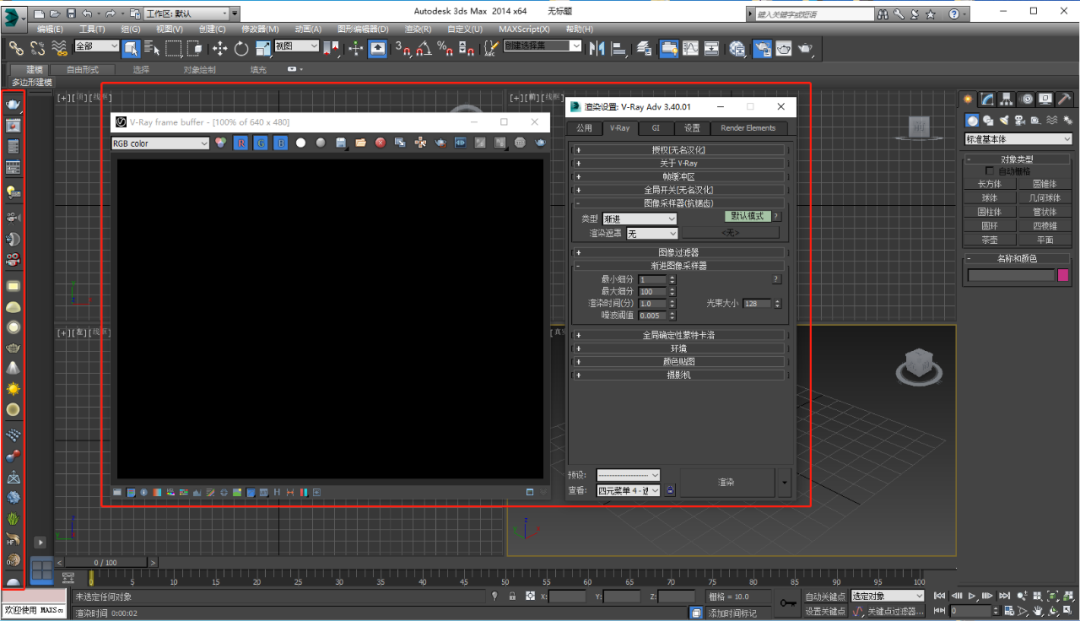
    26.安装完成,VRay打开界面如下图所示。

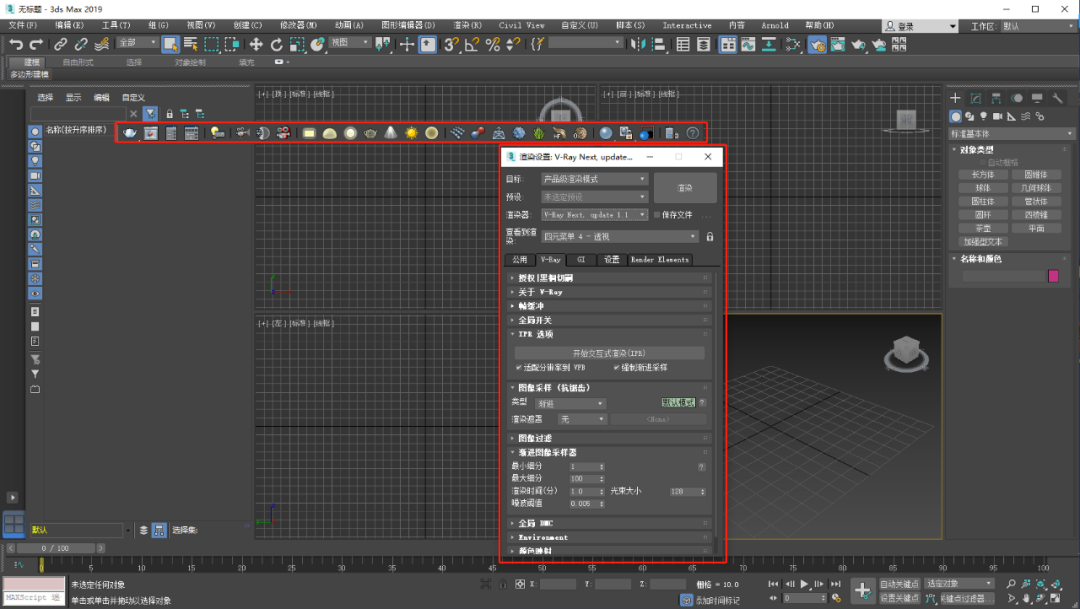
    VRay3.4 for 3dsmax2014-2017下载安装教程-26

    [ppwp passwords=”zhishitu.cn”]

    下载体验

    软件安装环境:Win7/Win8/Win10/Win11

    VRay 3.4 for 3dmax2014-64位下载链接:

    https://pan.baidu.com/s/1ACSXujbbxwZmeNUlHR0togx

    提取码:1234

    VRay 3.4 for 3dmax2015-64位下载链接:

    https://pan.baidu.com/s/1h65TmIWjf4w2G1oHqP20ewx

    提取码:1234

    VRay 3.4 for 3dmax2016-64位下载链接:

    https://pan.baidu.com/s/1JWDzzj2EkY_MtzJmFeCiHgx

    提取码:1234

    VRay 3.4 for 3dmax2017-64位下载链接:

    https://pan.baidu.com/s/1AYFG2iHFHW42Hx9ruU_KZwx

    提取码:1234

    如何获取解压密码

    如果知识兔链接失效了,请找客服哈

    [/ppwp]
    点击下载

  • FloTherm 12.0下载安装教程

    FloTherm 是一款业内顶尖的电子系统散热仿真软件,为广大的设计师,工程师等提供了全球各地电子系统结构设计,在图形界面、大模型处理能力、求解能力以及流程自动化等方面进行了综合升级,在对模型进行体素化之前就能够进行网格显示,通过单个网格选定几何体,知识兔以减少FloTHERM模型中关键点的数量,此外体素化网格的数量也有所增加。

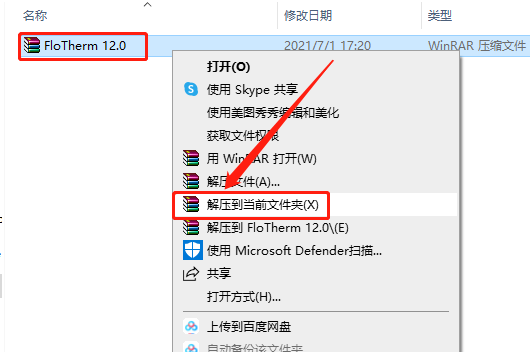
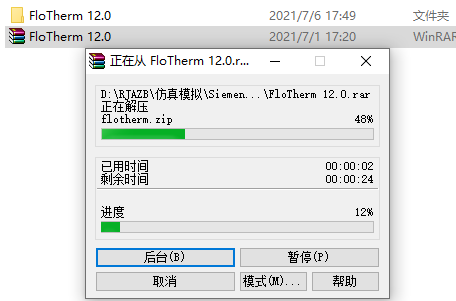
    1.知识兔打开下载的FloTherm软件安装包,鼠标右击压缩包,知识兔选择【解压到当前文件夹】。

    FloTherm 12.0下载安装教程-1

    2.等待压缩包解压完成。

    FloTherm 12.0下载安装教程-2

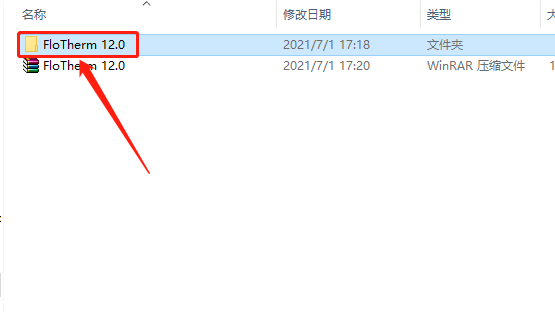
    3.知识兔打开解压的【FloTherm 12.0】文件夹。

    FloTherm 12.0下载安装教程-3

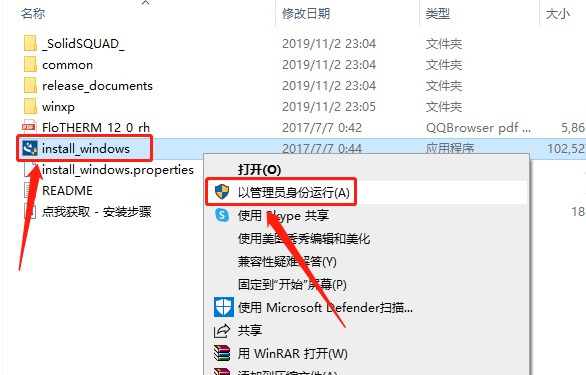
    4.鼠标右击【install_windows】安装程序,知识兔选择【以管理员身份运行】。

    FloTherm 12.0下载安装教程-4

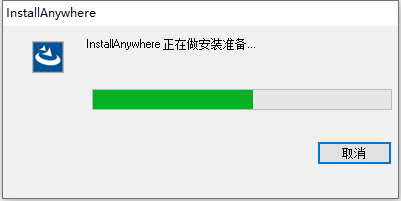
    5.安装程序初始化中,强稍等···

    FloTherm 12.0下载安装教程-5

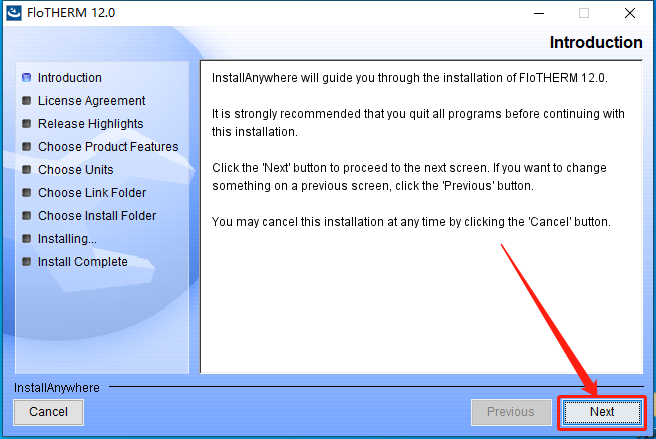
    6.知识兔点击【Next】。

    FloTherm 12.0下载安装教程-6

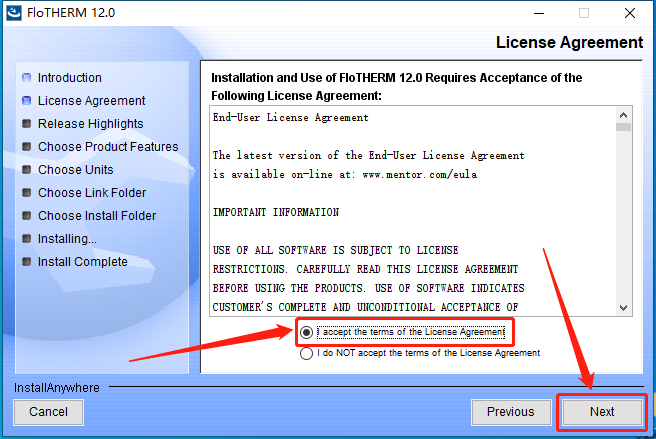
    7.选择【I accept…】,然后知识兔点击【Next】。

    FloTherm 12.0下载安装教程-7

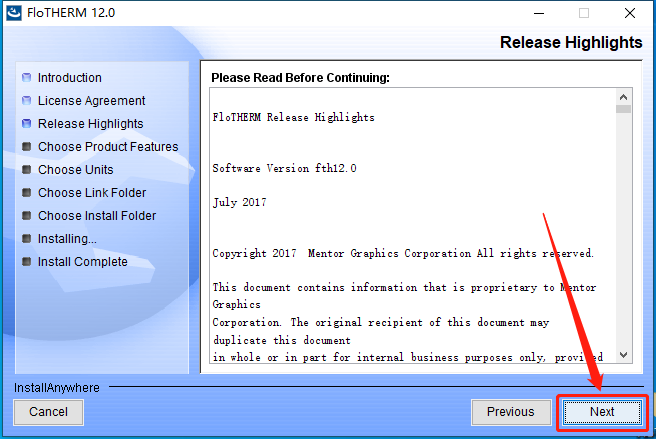
    8.知识兔点击【Next】。

    FloTherm 12.0下载安装教程-8

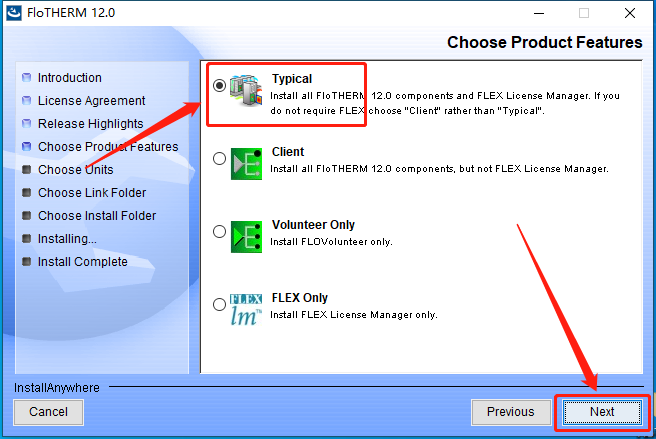
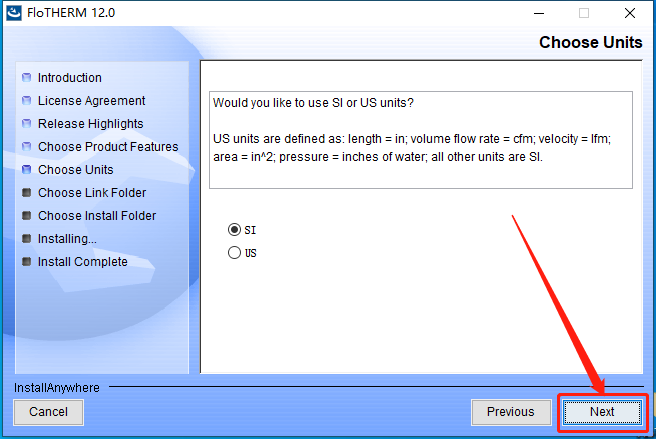
    9.选择【Typical】,然后知识兔点击【Next】。

    FloTherm 12.0下载安装教程-9

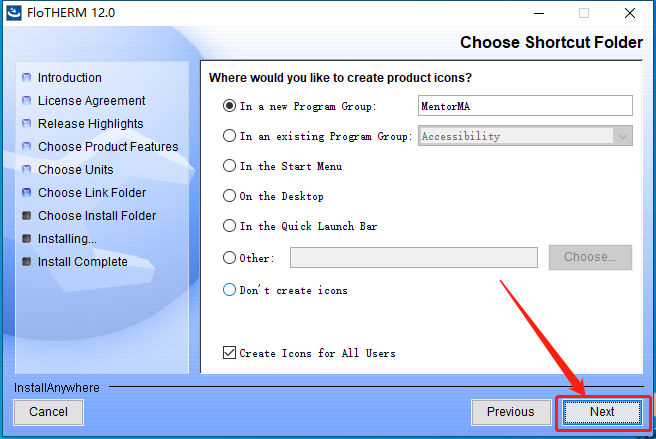
    10.知识兔点击【Next】。

    FloTherm 12.0下载安装教程-10

    11.知识兔点击【Next】。

    FloTherm 12.0下载安装教程-11

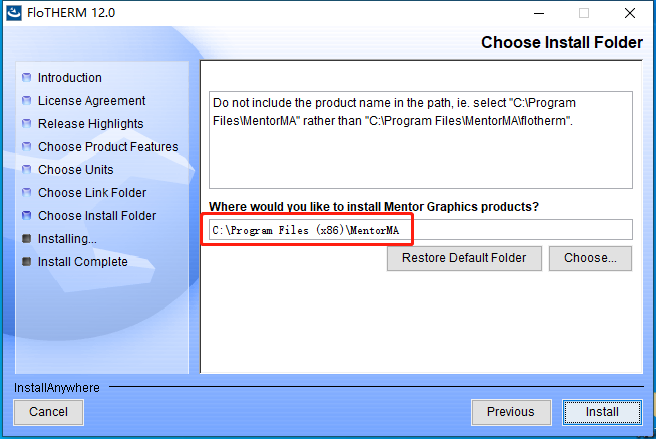
    12.软件默认安装路径为系统C盘,接下来更改软件的安装路径。

    FloTherm 12.0下载安装教程-12

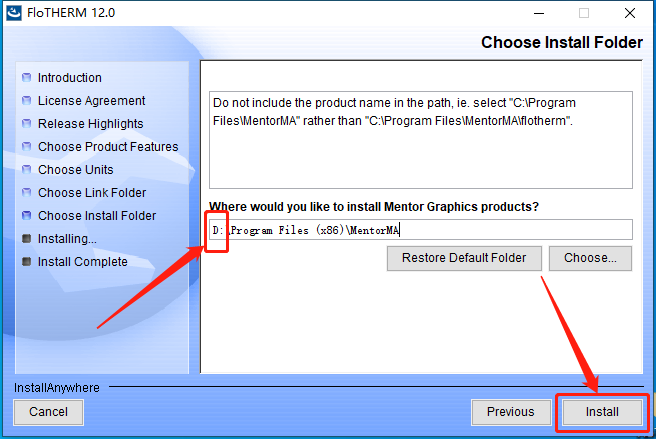
    13.直接将C盘改为D盘或其它盘即可,然后知识兔点击【Install】。

    FloTherm 12.0下载安装教程-13

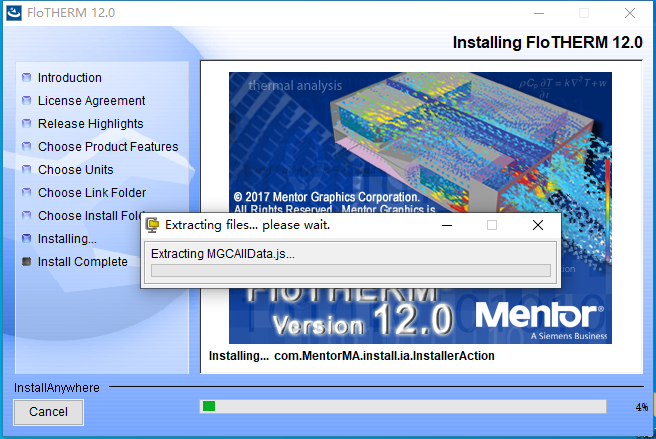
    14.软件正在安装中,请稍等…

    FloTherm 12.0下载安装教程-14

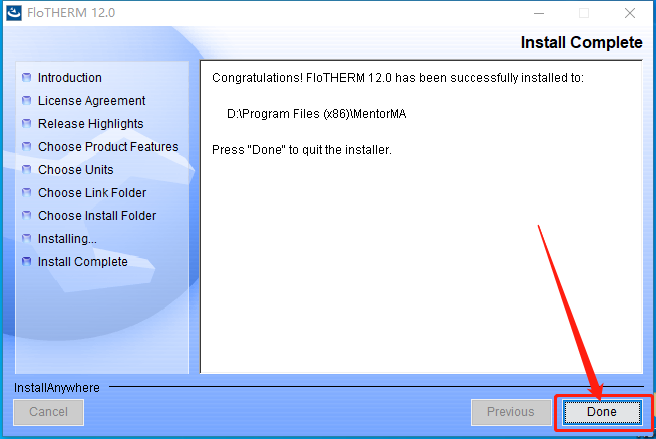
    15.安装好后知识兔点击【Done】。

    FloTherm 12.0下载安装教程-15

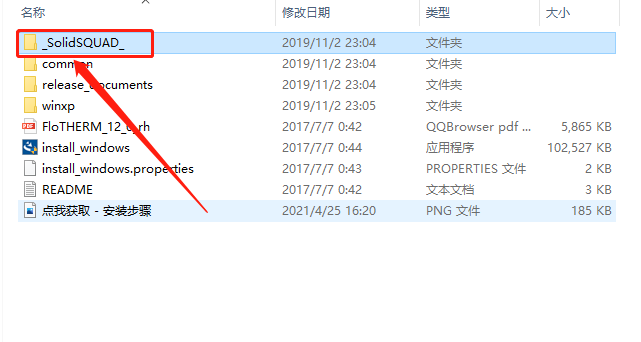
    16.返回到解压的【FloTherm 12.0】文件夹中,然后知识兔打开【_SolidSQUAD_】文件夹。

    FloTherm 12.0下载安装教程-16

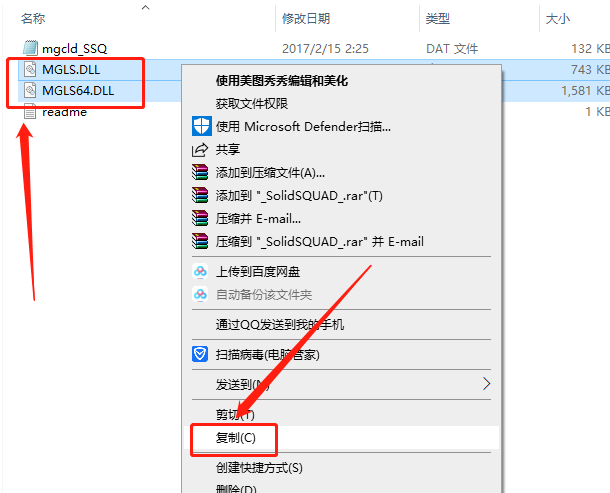
    17.复制【MGLS.DLL】和【MGLS64.DLL】两个文件,接下来需要找到并打开软件的安装路径(参考第13步骤)。

    FloTherm 12.0下载安装教程-17

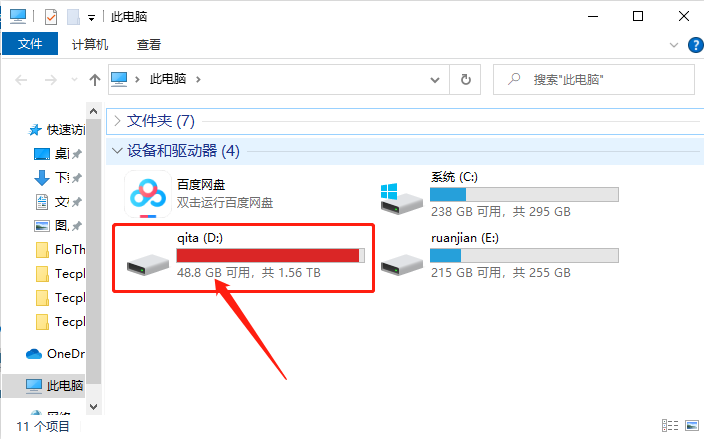
    18.知识兔打开D盘。

    FloTherm 12.0下载安装教程-18

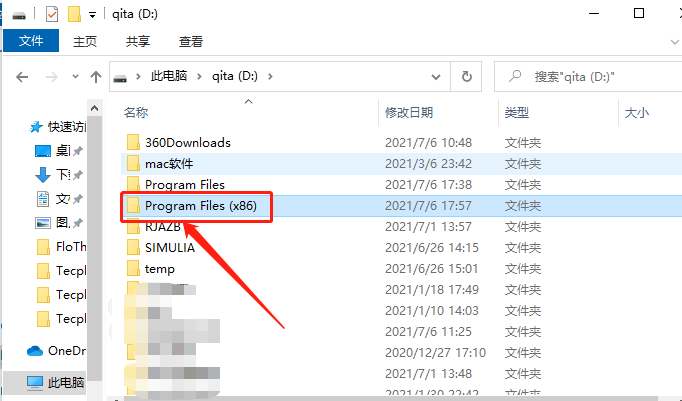
    19.知识兔打开【Program Files(x86)】文件夹。

    FloTherm 12.0下载安装教程-19

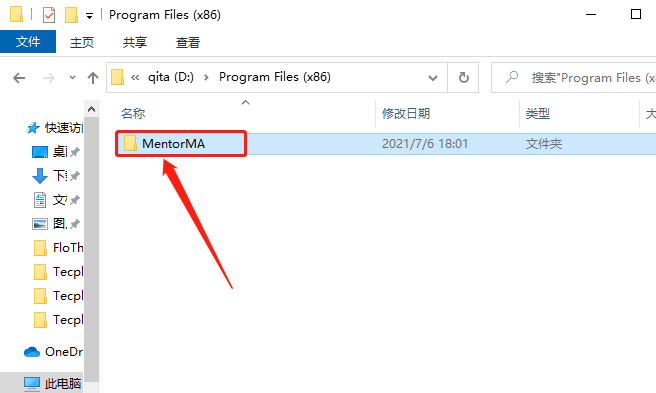
    20.知识兔打开【MentorMA】文件夹。

    FloTherm 12.0下载安装教程-20

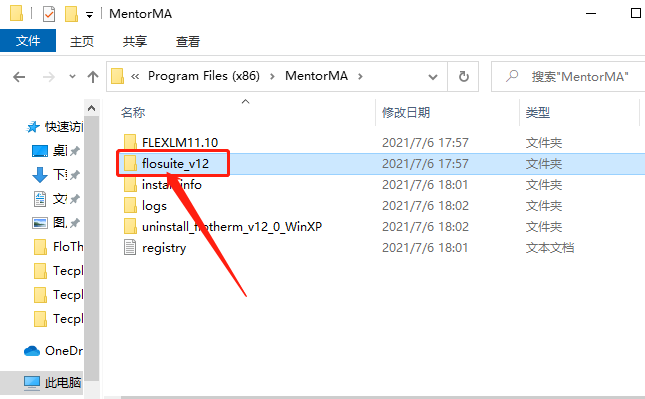
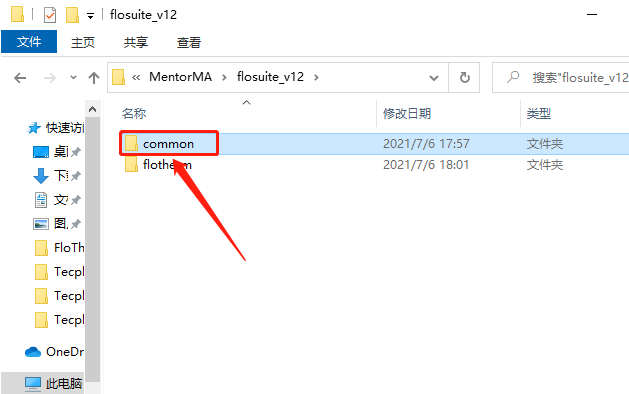
    21.知识兔打开【flosuite_v12】文件夹。

    FloTherm 12.0下载安装教程-21

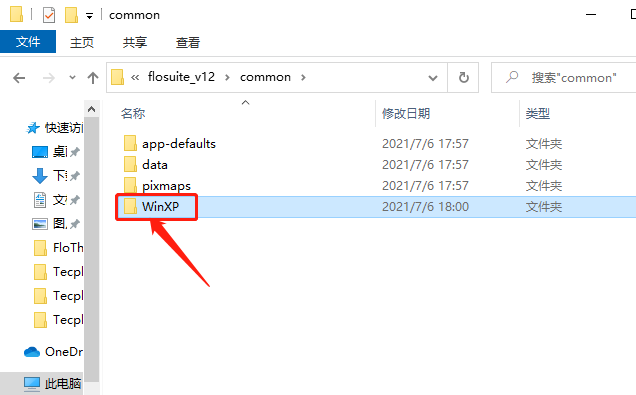
    22.知识兔打开【common】文件夹。

    FloTherm 12.0下载安装教程-22

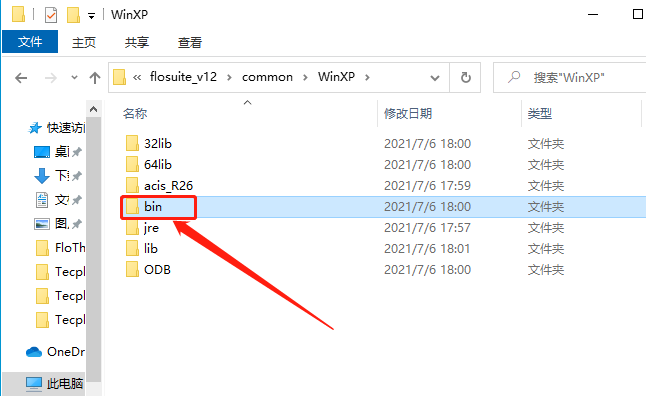
    23.知识兔打开【WinXP】文件夹。

    FloTherm 12.0下载安装教程-23

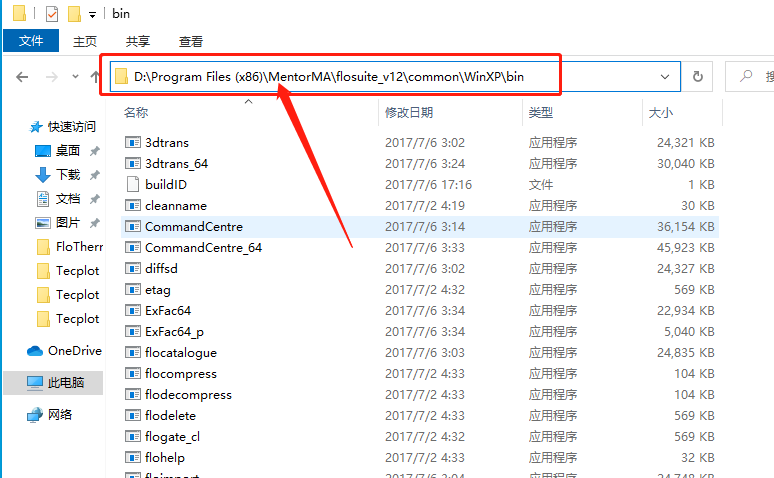
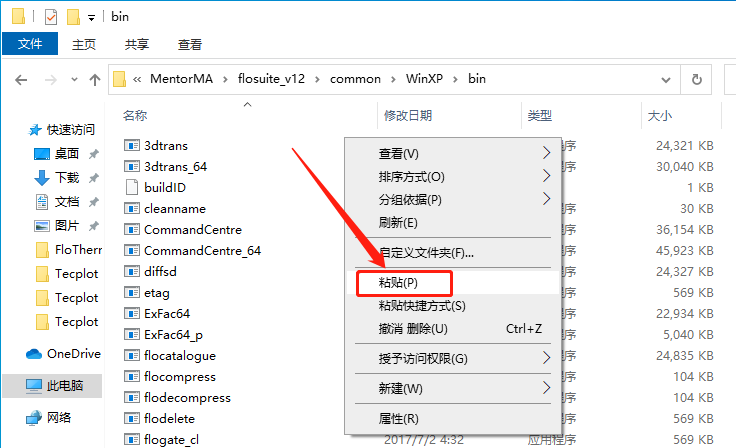
    24.知识兔打开【bin】文件夹。

    FloTherm 12.0下载安装教程-24

    25.知识兔打开的文件夹路径如下图所示。

    FloTherm 12.0下载安装教程-25

    26.在打开的【bin】文件夹空白处,鼠标右击选择【粘贴】。

    FloTherm 12.0下载安装教程-26

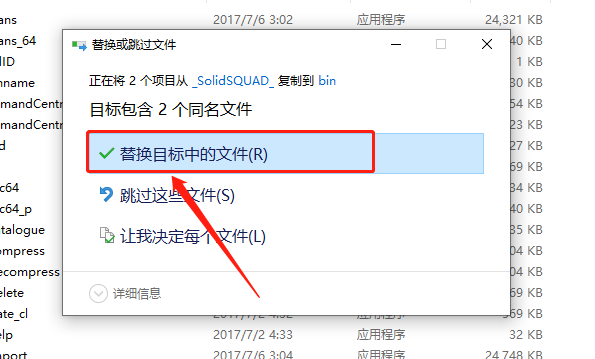
    27.知识兔点击【替换目标中的文件】。

    FloTherm 12.0下载安装教程-27

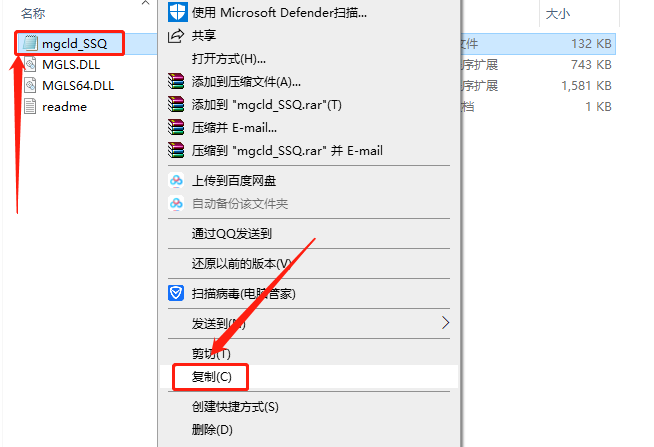
    28.返回到【_SolidSQUAD_】文件夹中,复制【mgcld_SSQ】许可证文件。

    FloTherm 12.0下载安装教程-28

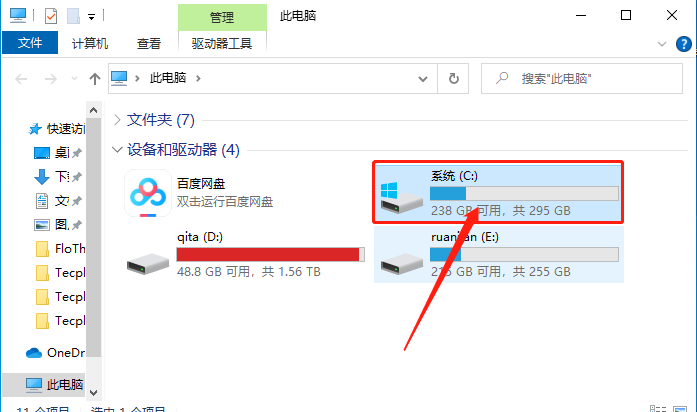
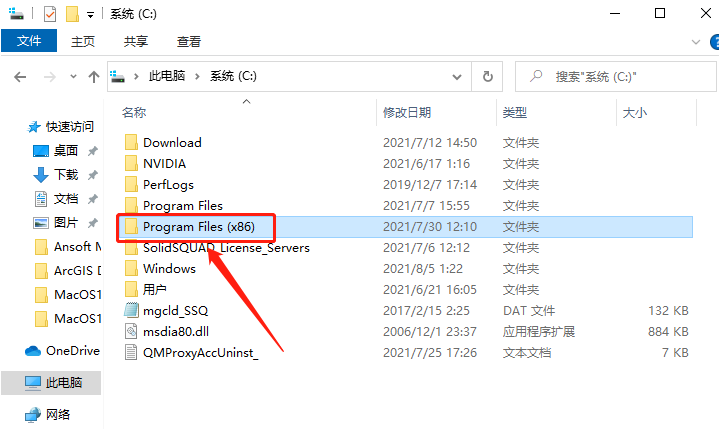
    29.知识兔打开系统C盘。

    FloTherm 12.0下载安装教程-29

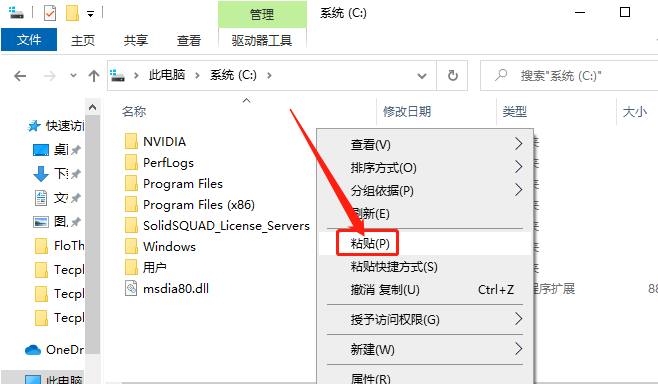
    30.在系统C盘空白处,鼠标右击【粘贴】复制的【mgcld_SSQ】许可证文件。

    FloTherm 12.0下载安装教程-30

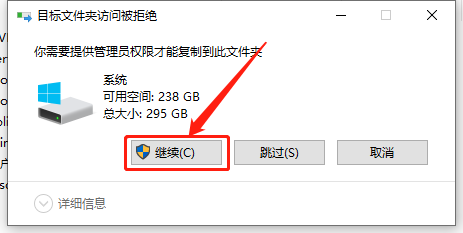
    31.若出现下图所示的提示框,直接知识兔点击【继续】,没有则忽略。

    FloTherm 12.0下载安装教程-31

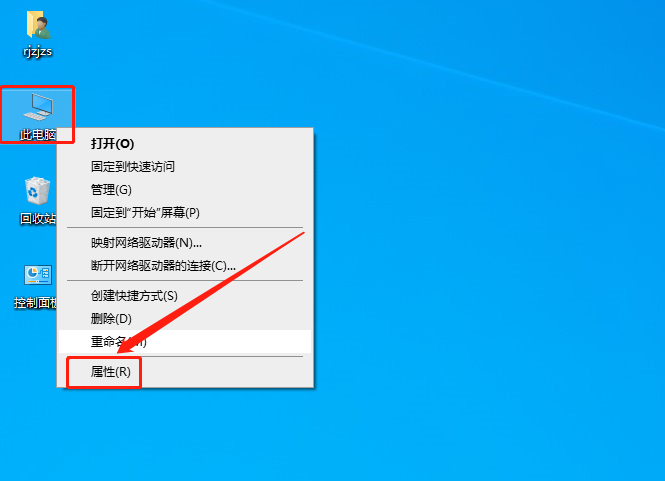
    32.在桌面上鼠标右击【此电脑】,然后知识兔点击【属性】。

    FloTherm 12.0下载安装教程-32

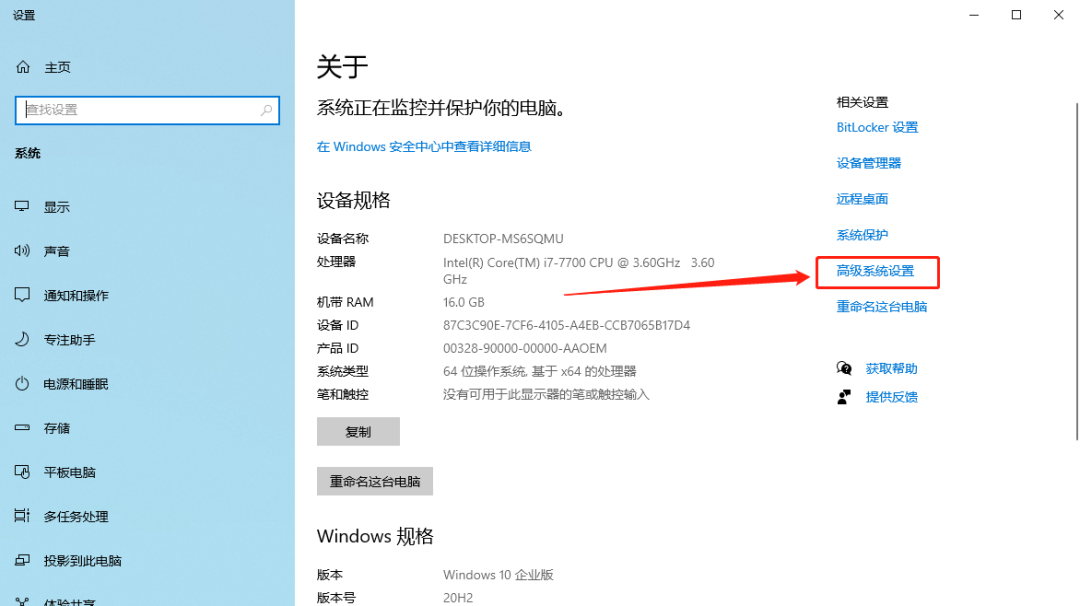
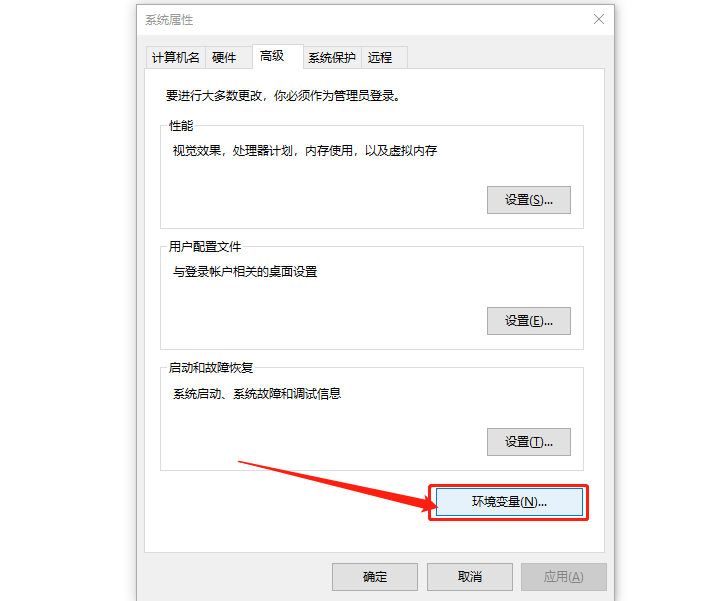
    33.知识兔点击【高级系统设置】。

    FloTherm 12.0下载安装教程-33

    34.知识兔点击【环境变量】。

    FloTherm 12.0下载安装教程-34

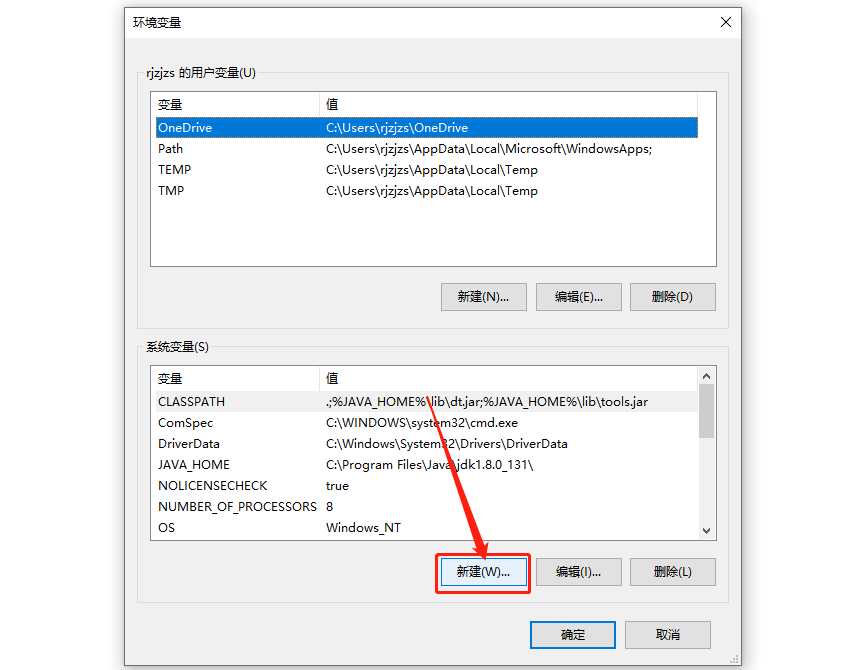
    35.知识兔点击系统变量的【新建】。

    FloTherm 12.0下载安装教程-35

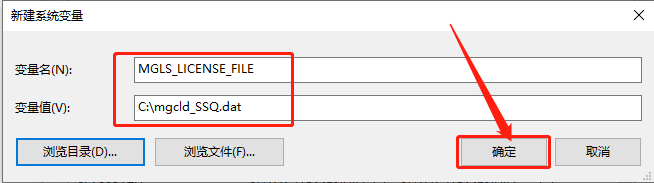
    36.在变量名中输入MGLS_LICENSE_FILE,在变量值中输入C:\mgcld_SSQ.dat,然后知识兔点击【确定】。

    FloTherm 12.0下载安装教程-36

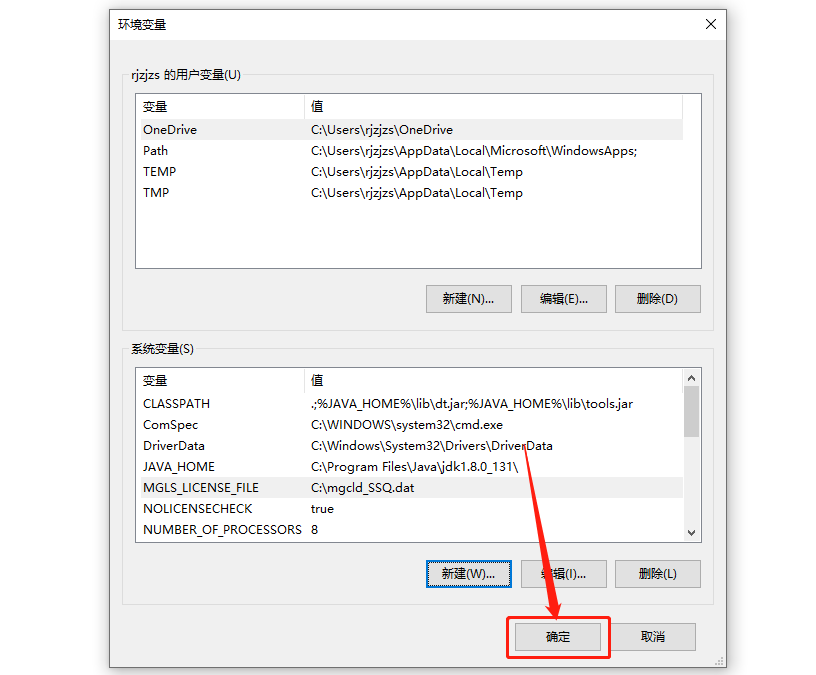
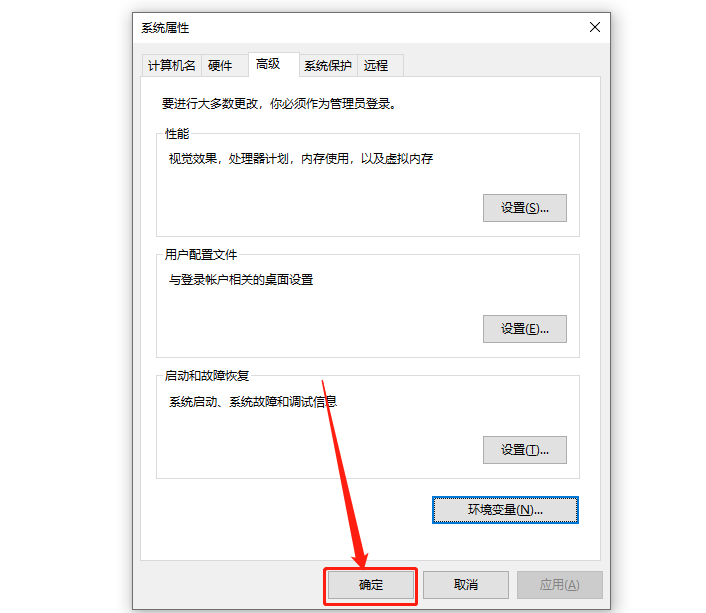
    37.知识兔点击【确定】。

    FloTherm 12.0下载安装教程-37

    38.知识兔点击【确定】。

    FloTherm 12.0下载安装教程-38

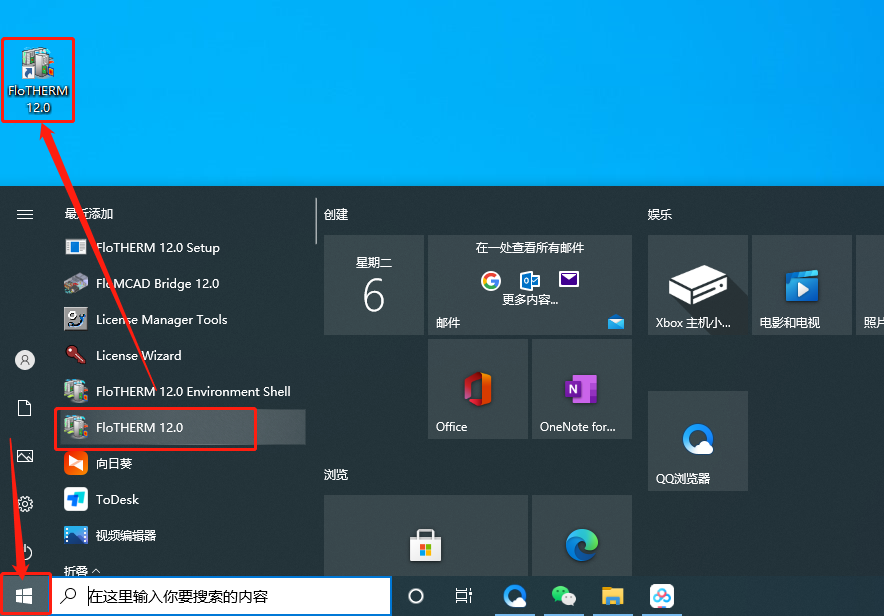
    39.软件不会创建快捷方式,在菜单中找到FloTHERM12.0软件,鼠标按住不动拖拽至桌面创建桌面快捷方式。

    FloTherm 12.0下载安装教程-39

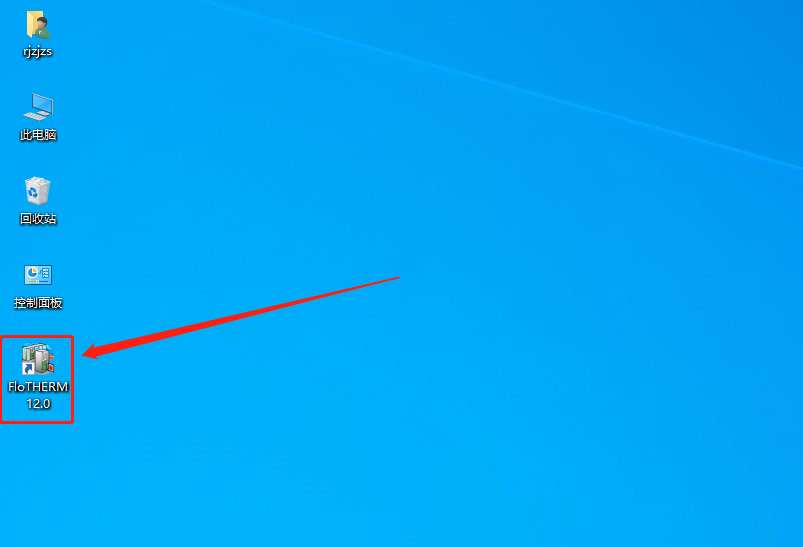
    40.在桌面上打开软件。

    FloTherm 12.0下载安装教程-40

    41.安装完成

    [ppwp passwords=”zhishitu.cn”]

    下载体验

    https://pan.baidu.com/s/1kM7Y5j_ex4RQgFbIhv5gUQx提取码:1234

    如何获取解压密码

    如果知识兔链接失效了,请找客服哈

    [/ppwp]
    点击下载

  • ArcGIS Desktop 10.7下载安装教程

    ArcGIS Desktop是一款功能强大的GSI专业电子地图信息编辑和开发软件,ArcGIS Desktop 包括两种可实现制图和可视化的主要应用程序,即 ArcMap 和 ArcGIS Pro。ArcMap 是用于在 ArcGIS Desktop 中进行制图、编辑、分析和数据管理的主要应用程序。

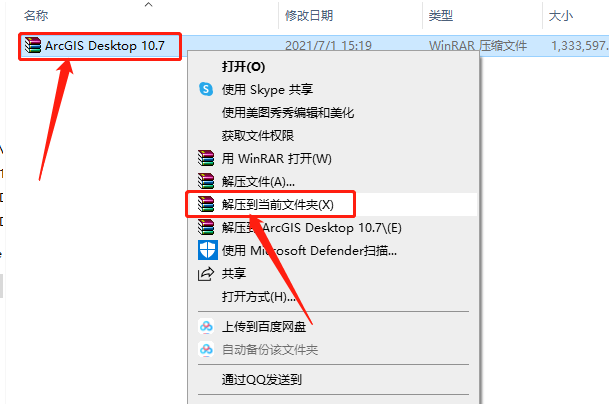
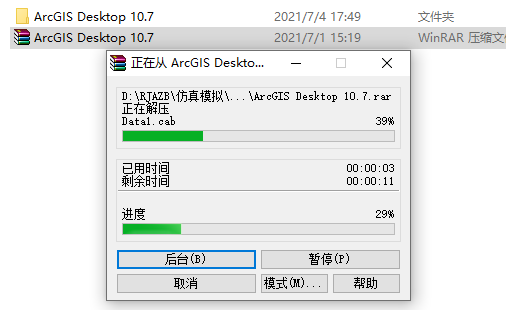
    1.知识兔打开知识兔下载的ArcGIS Desktop软件安装包,鼠标右击压缩包,知识兔选择【解压到当前文件夹】。

    ArcGIS Desktop 10.7下载安装教程-1

    2.等待压缩包解压完成。

    ArcGIS Desktop 10.7下载安装教程-2

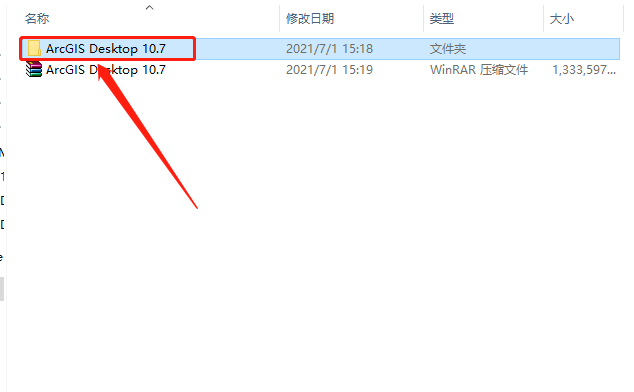
    3.知识兔打开解压的【ArcGIS Desktop 10.7】文件夹。

    ArcGIS Desktop 10.7下载安装教程-3

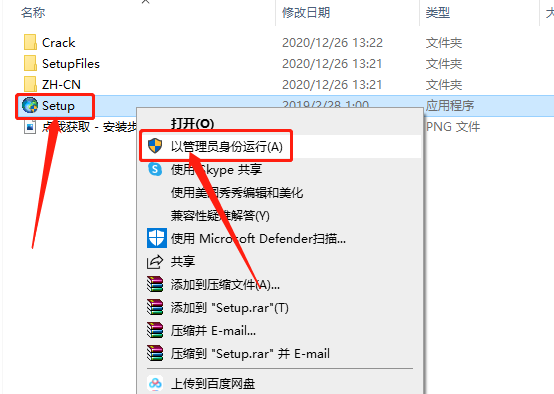
    4.鼠标右击【setup】安装程序,知识兔选择【以管理员身份运行】。

    ArcGIS Desktop 10.7下载安装教程-4

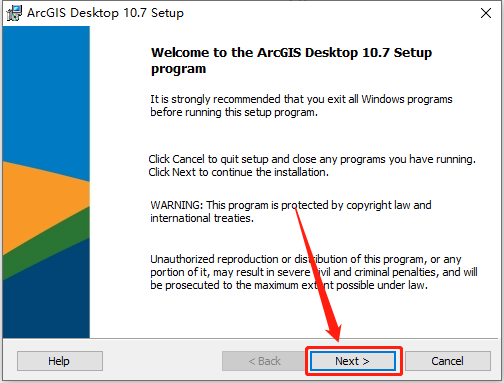
    5.知识兔点击【Next】。

    ArcGIS Desktop 10.7下载安装教程-5

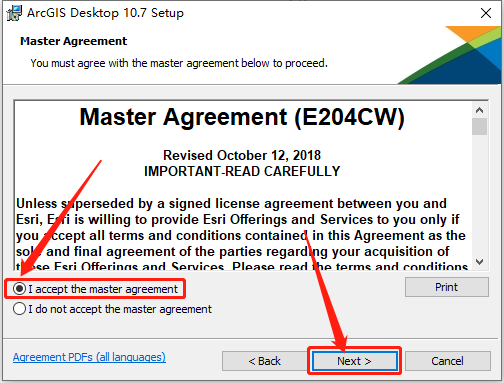
    6.选择【I accept…】,然后知识兔点击【Next】。

    ArcGIS Desktop 10.7下载安装教程-6

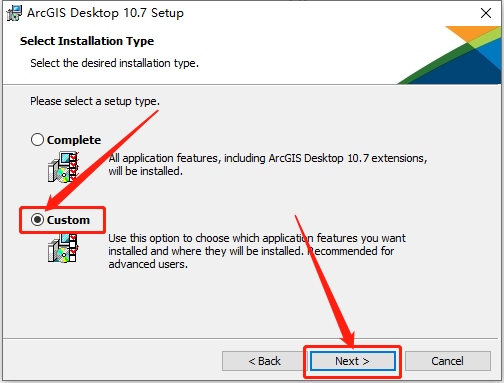
    7.选择【Custom】,然后知识兔点击【Next】。

    ArcGIS Desktop 10.7下载安装教程-7

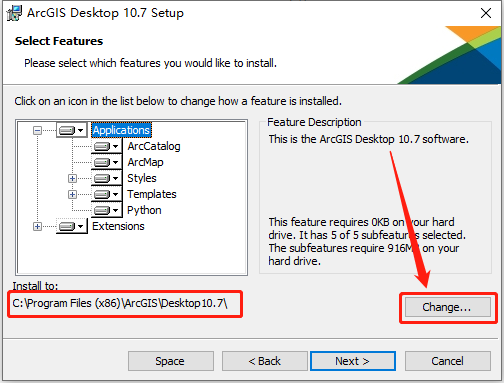
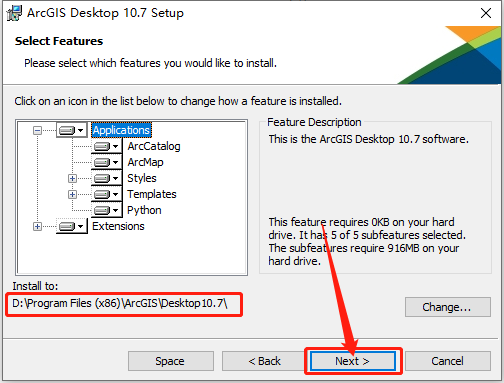
    8.软件默认安装路径为系统C盘,知识兔点击【Change】更改软件的安装路径。

    ArcGIS Desktop 10.7下载安装教程-8

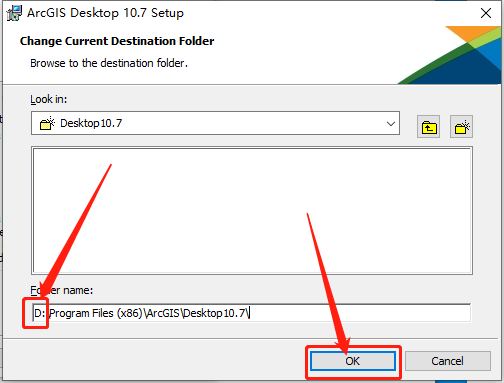
    9.直接将C盘改为D盘或其它盘即可,然后知识兔点击【OK】。

    ArcGIS Desktop 10.7下载安装教程-9

    10.设置好安装路径后知识兔点击【Next】。

    ArcGIS Desktop 10.7下载安装教程-10

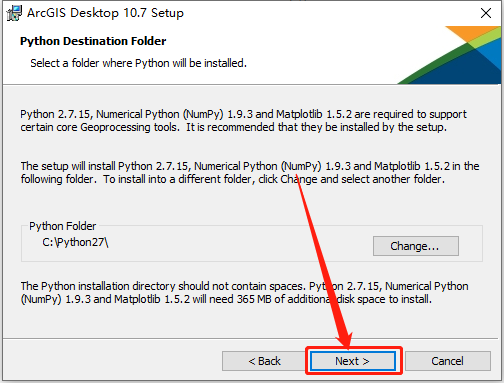
    11.知识兔点击【Next】。

    ArcGIS Desktop 10.7下载安装教程-11

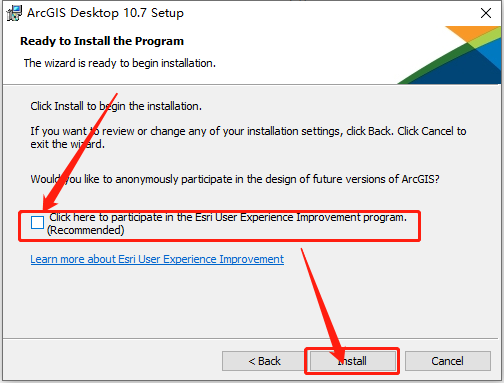
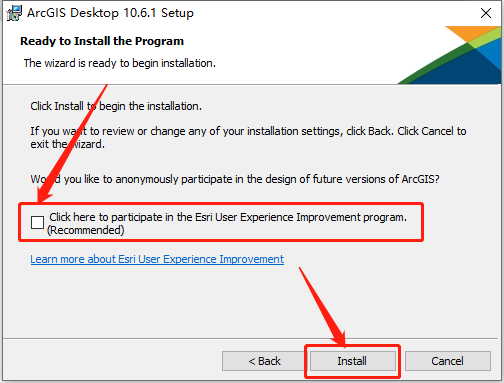
    12.取消勾选【Click here to …】,然后知识兔点击【Install】。

    ArcGIS Desktop 10.7下载安装教程-12

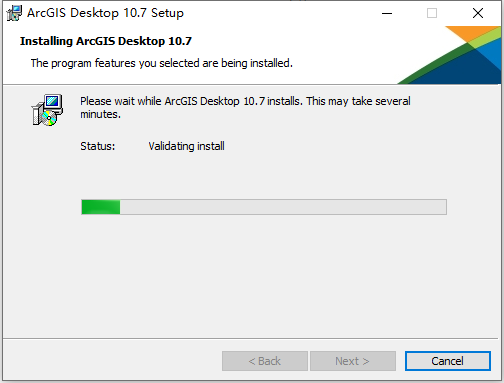
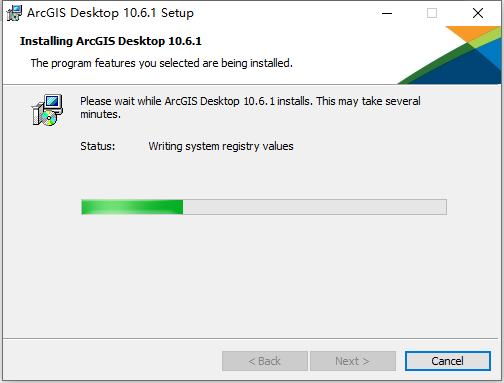
    13.软件正在安装中,请稍等…

    ArcGIS Desktop 10.7下载安装教程-13

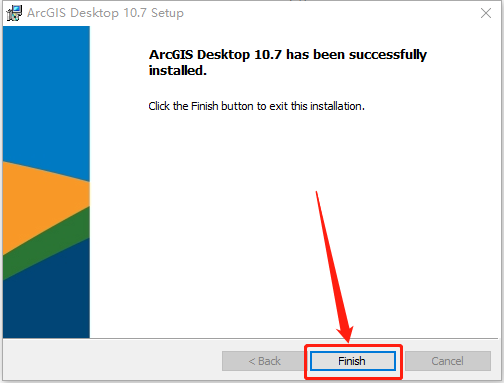
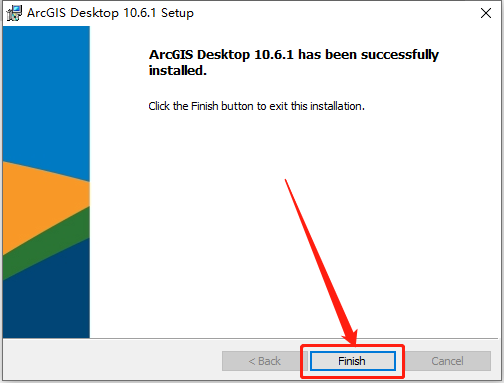
    14.安装好后知识兔点击【Finish】。

    ArcGIS Desktop 10.7下载安装教程-14

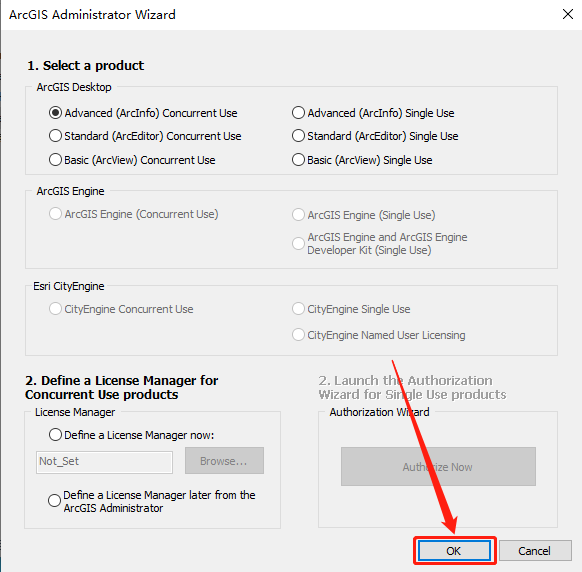
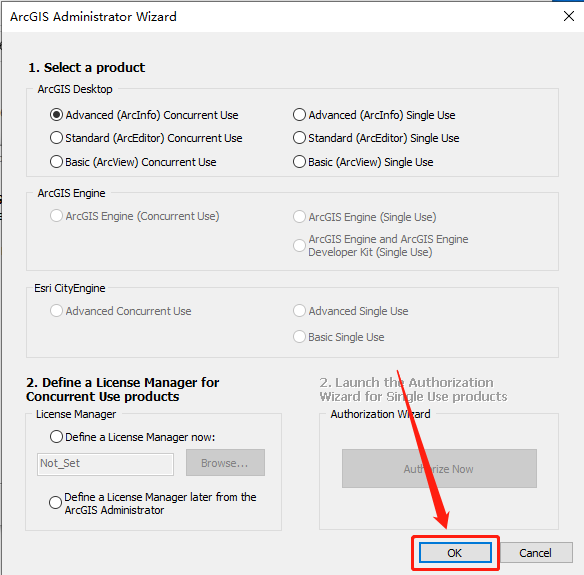
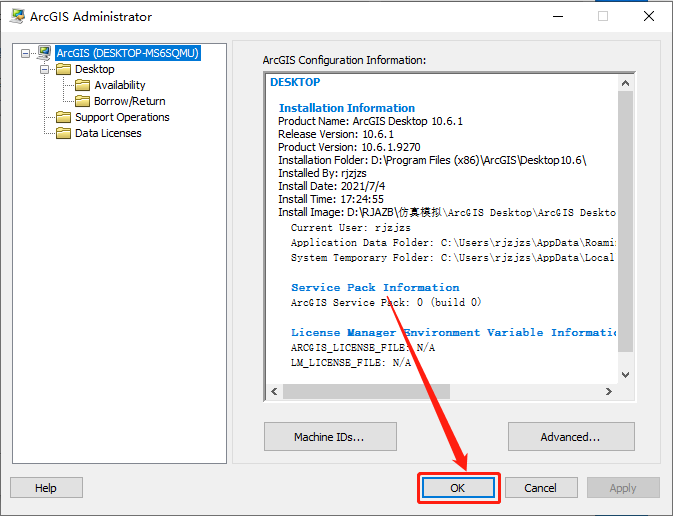
    15.知识兔点击【OK】。

    ArcGIS Desktop 10.7下载安装教程-15

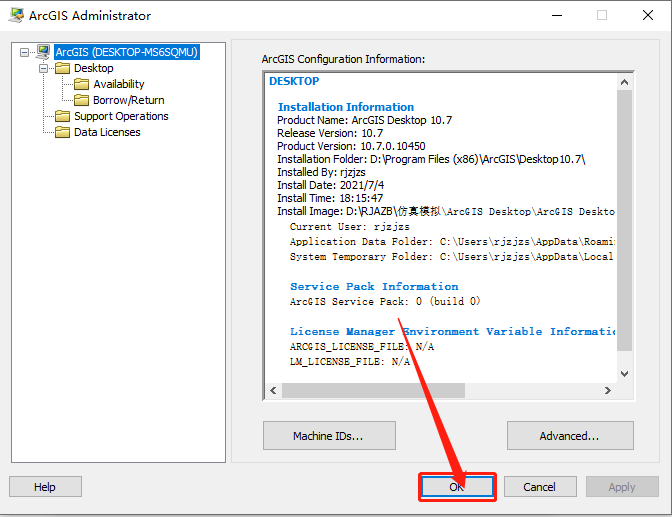
    16.知识兔点击【OK】。

    ArcGIS Desktop 10.7下载安装教程-16

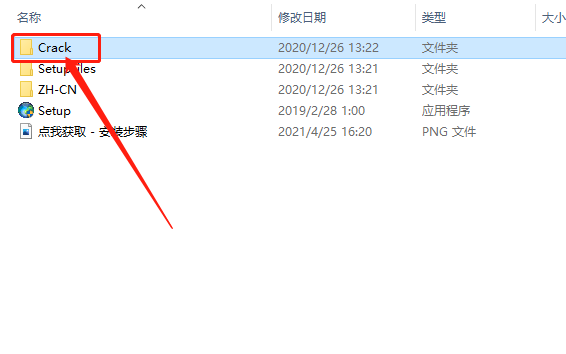
    17.返回到解压的【ArcGIS Desktop 10.7】文件夹中,然后知识兔打开【Crack】文件夹。

    ArcGIS Desktop 10.7下载安装教程-17

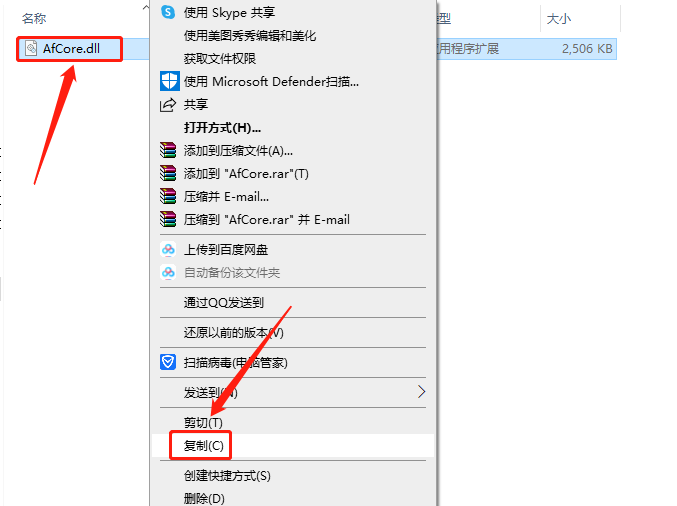
    18.复制【AfCore.dll】文件,接下来需要找到并打开软件的安装路径(参考第9步骤)。

    ArcGIS Desktop 10.7下载安装教程-18

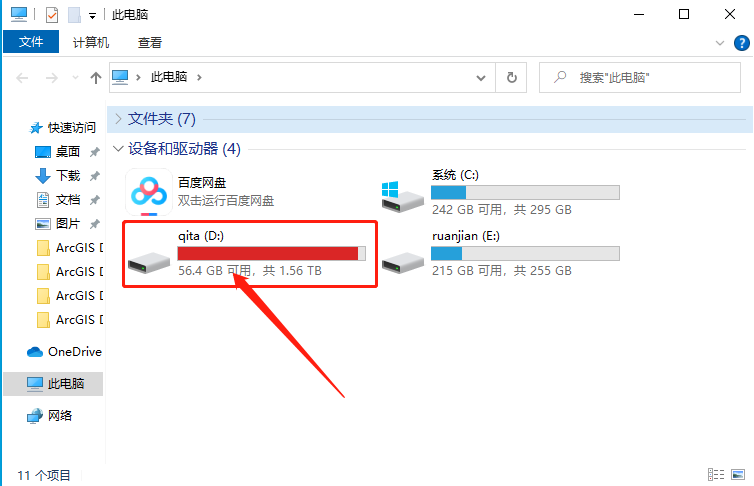
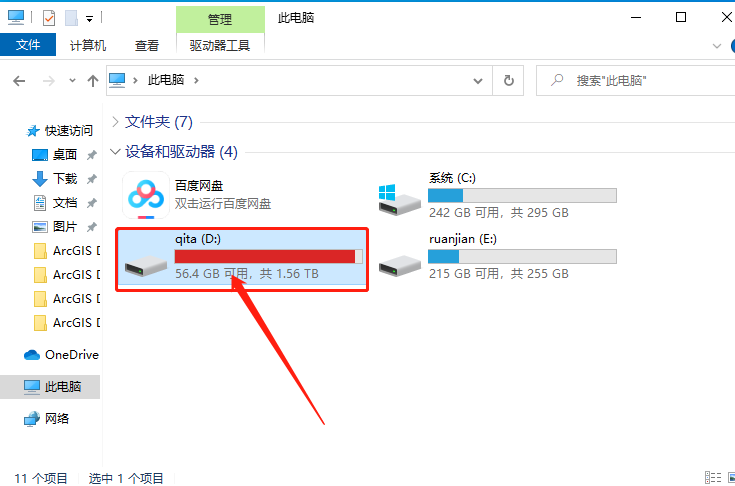
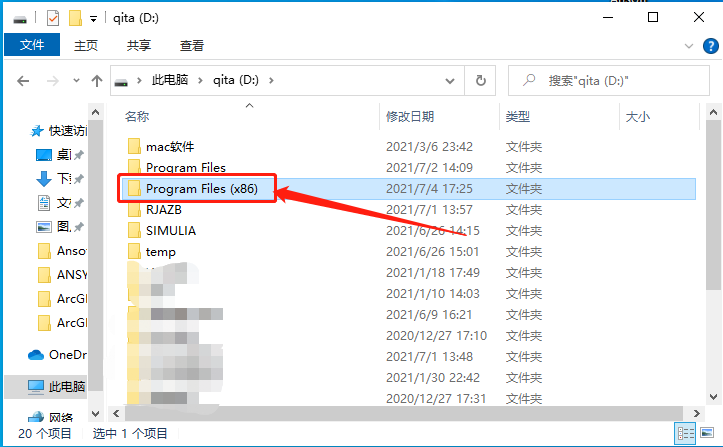
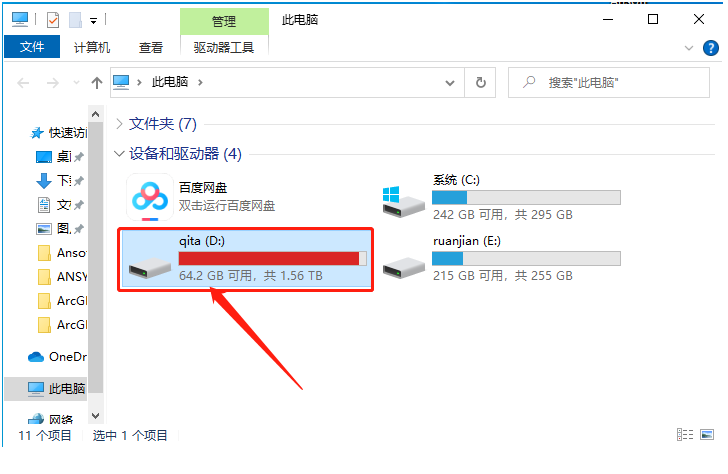
    19.知识兔打开D盘。

    ArcGIS Desktop 10.7下载安装教程-19

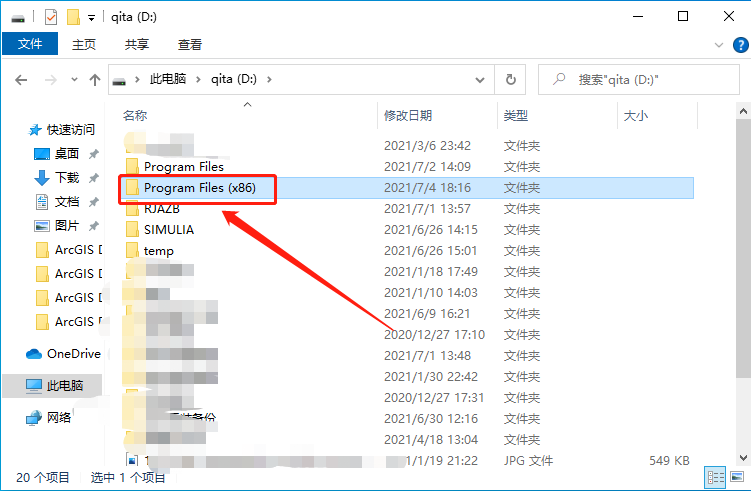
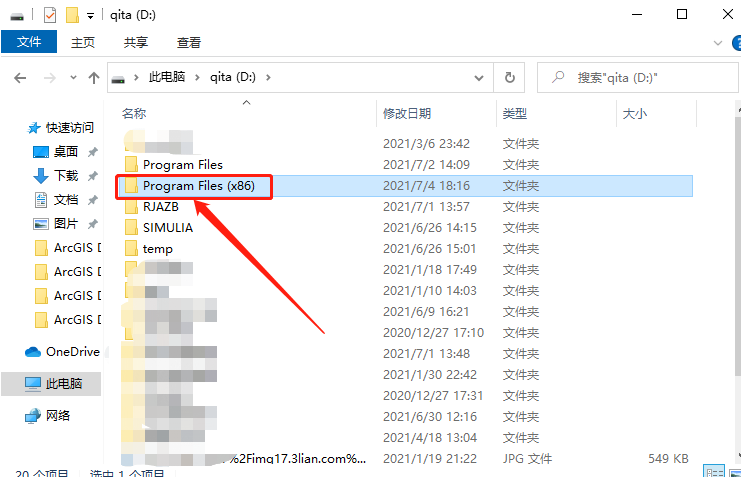
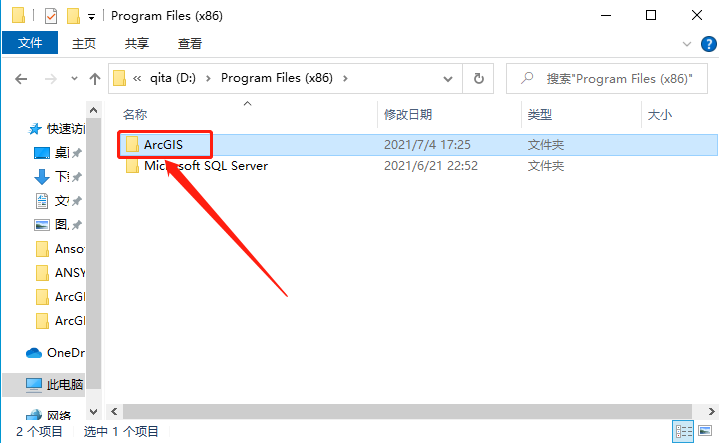
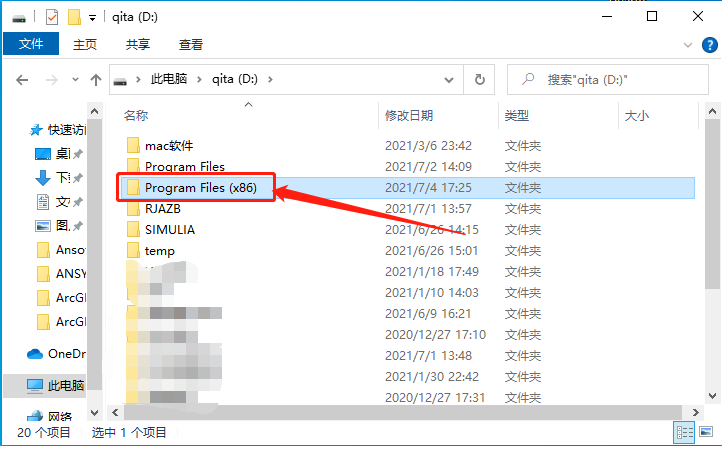
    20.知识兔打开【Program Files(x86)】文件夹。

    ArcGIS Desktop 10.7下载安装教程-20

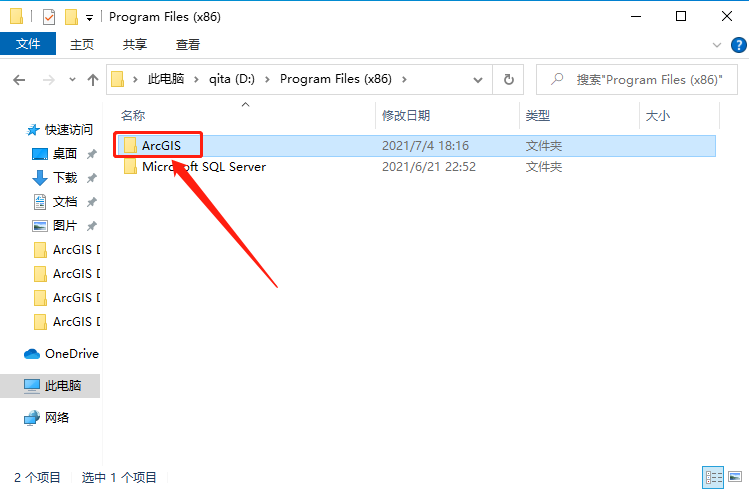
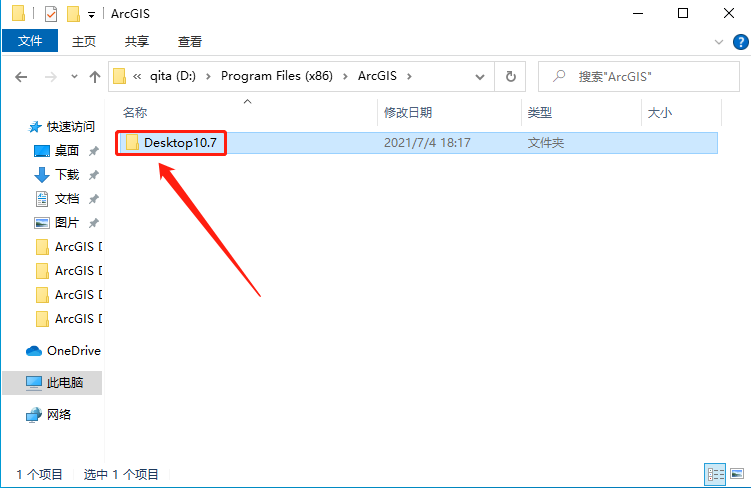
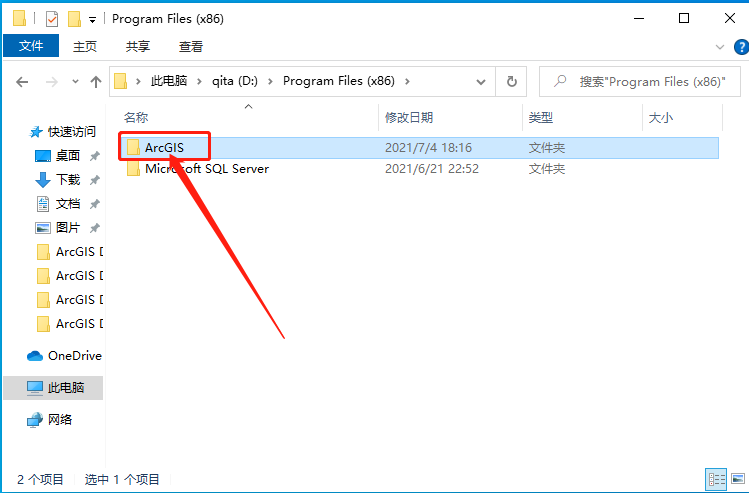
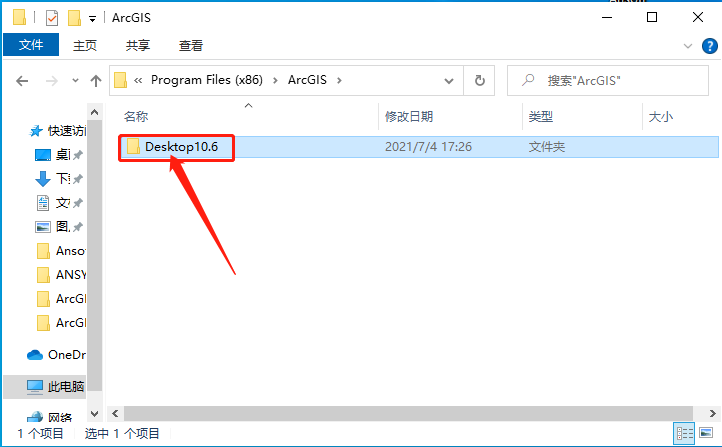
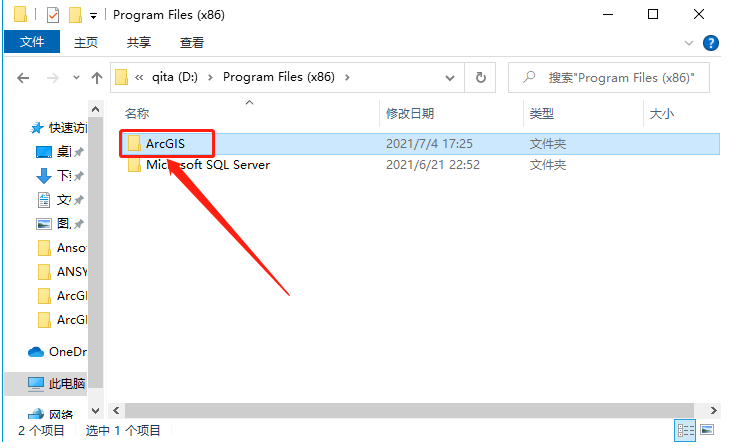
    21.知识兔打开【ArcGIS】文件夹。

    ArcGIS Desktop 10.7下载安装教程-21

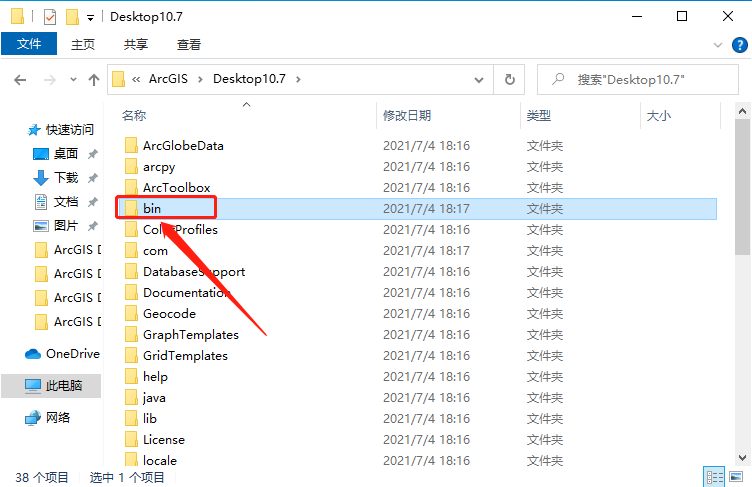
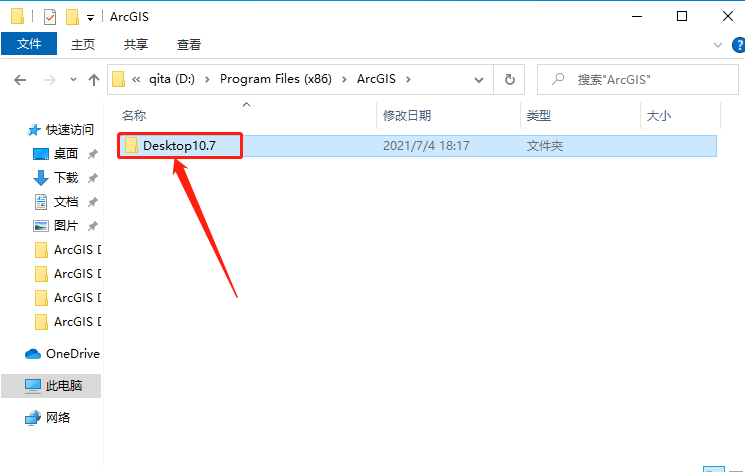
    22.知识兔打开【Desktop10.7】文件夹。

    ArcGIS Desktop 10.7下载安装教程-22

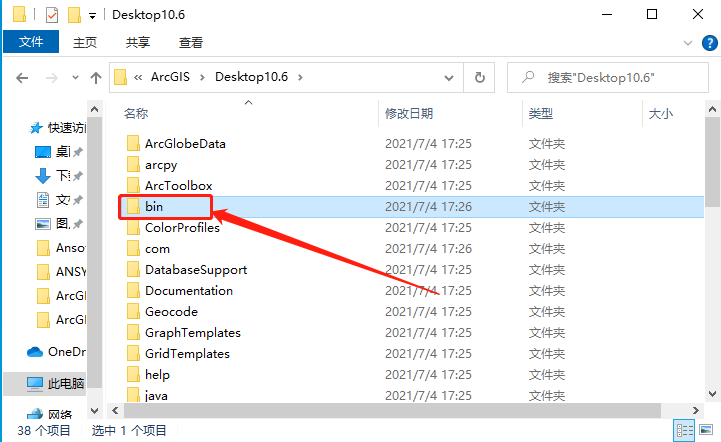
    23.知识兔打开【bin】文件夹。

    ArcGIS Desktop 10.7下载安装教程-23

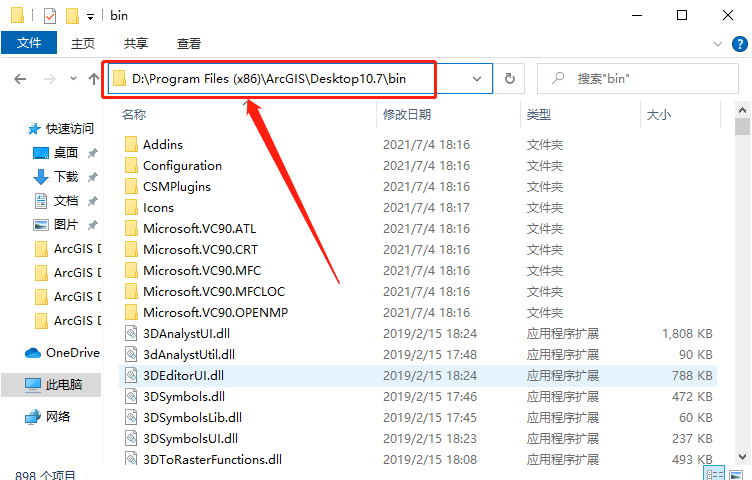
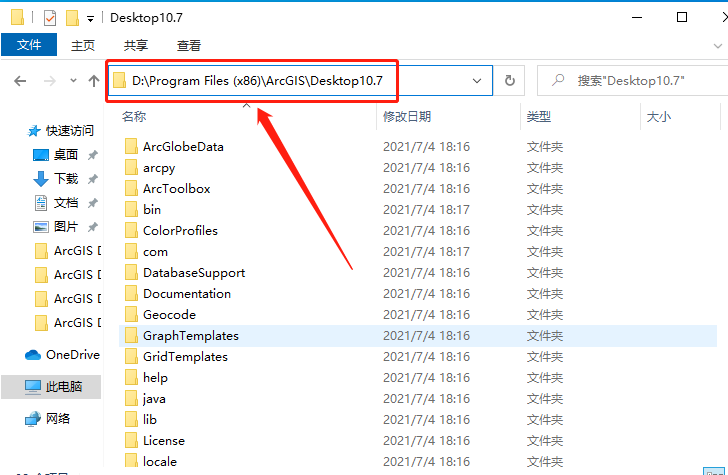
    24.知识兔打开的文件夹路径如下图所示。

    ArcGIS Desktop 10.7下载安装教程-24

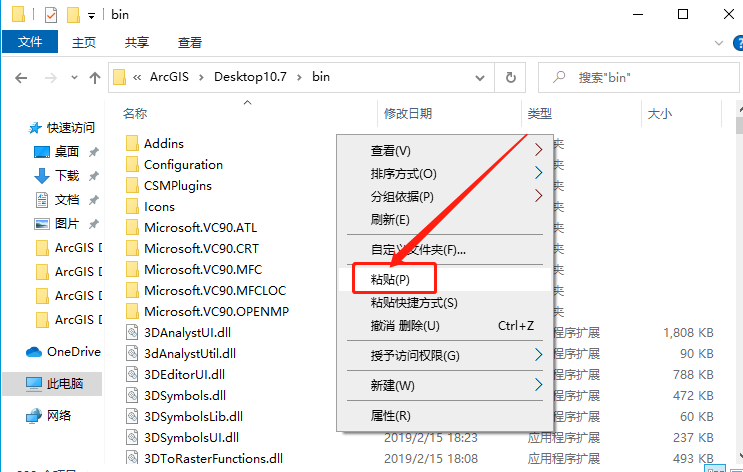
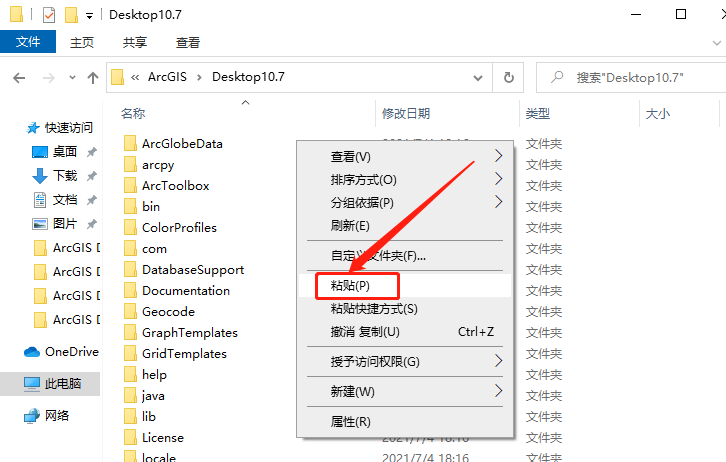
    25.在打开的【bin】文件夹空白处,鼠标右击选择【粘贴】。

    ArcGIS Desktop 10.7下载安装教程-25

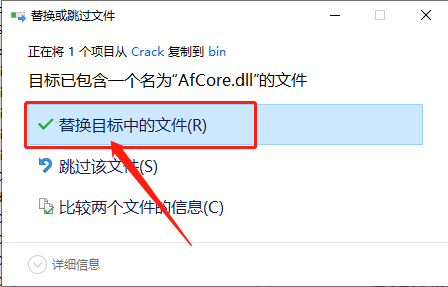
    26.知识兔点击【替换目标中的文件】。

    ArcGIS Desktop 10.7下载安装教程-26

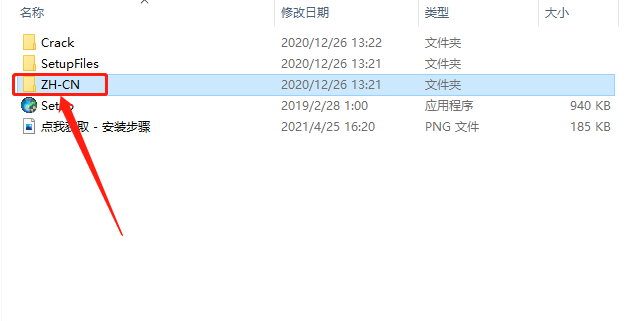
    27.继续返回到解压的【ArcGIS Desktop 10.7】文件夹中,然后知识兔打开【ZH-CN】文件夹。

    ArcGIS Desktop 10.7下载安装教程-27

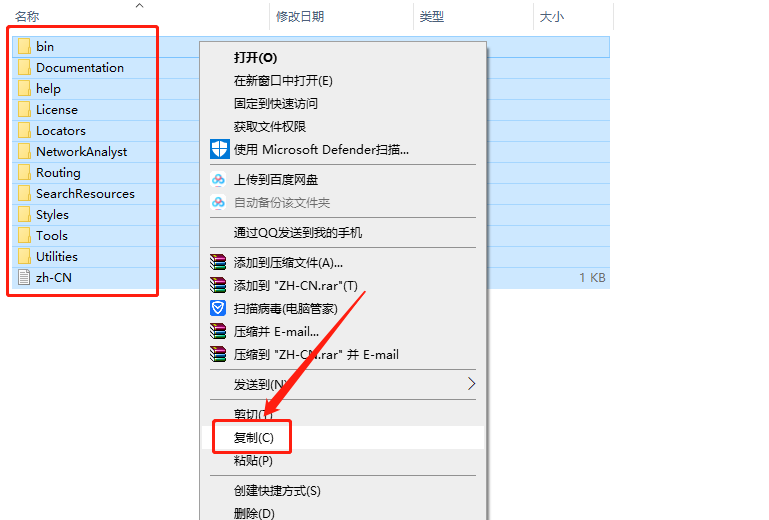
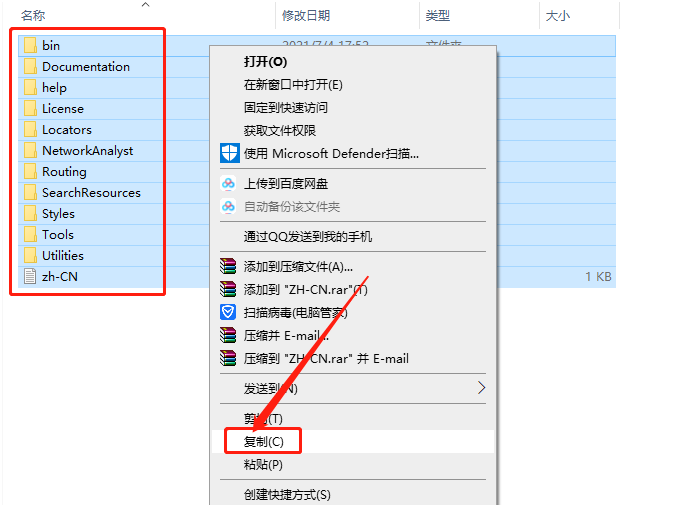
    28.复制文件夹中的所有文件,接下来需要找到并打开软件的安装路径(参考第9步骤)。

    ArcGIS Desktop 10.7下载安装教程-28

    29.知识兔打开D盘。

    ArcGIS Desktop 10.7下载安装教程-29

    30.知识兔打开【Program Files(x86)】文件夹。

    ArcGIS Desktop 10.7下载安装教程-30

    31.知识兔打开【ArcGIS】文件夹。

    ArcGIS Desktop 10.7下载安装教程-31

    32.知识兔打开【Desktop10.7】文件夹。

    ArcGIS Desktop 10.7下载安装教程-32

    33.知识兔打开的文件夹路径如下图所示。

    ArcGIS Desktop 10.7下载安装教程-33

    34.在打开的【Desktop10.7】文件夹空白处,鼠标右击选择【粘贴】。

    ArcGIS Desktop 10.7下载安装教程-34

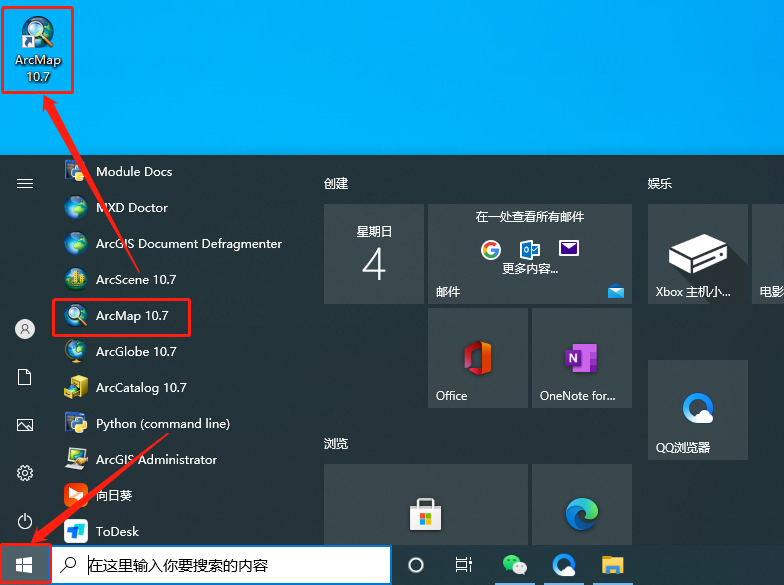
    35.软件不会创建快捷方式,在菜单中找到ArcMap 10.7软件,鼠标按住不动拖拽至桌面创建桌面快捷方式。

    ArcGIS Desktop 10.7下载安装教程-35

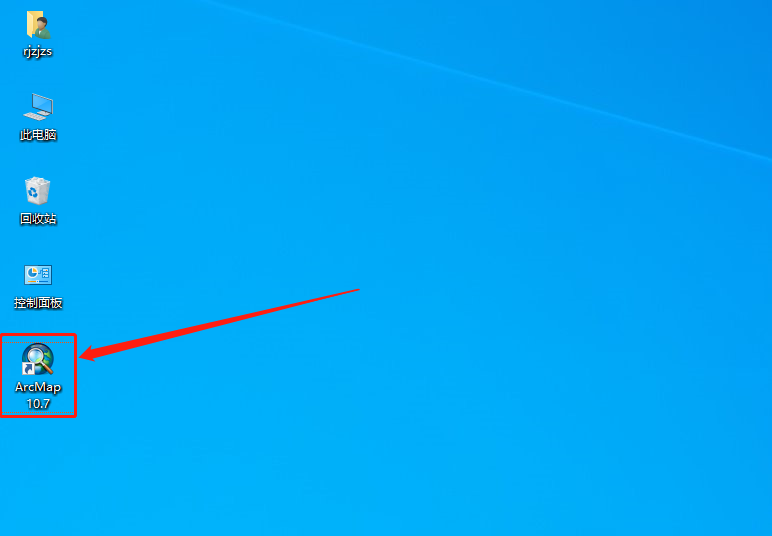
    36.在桌面上打开软件。

    ArcGIS Desktop 10.7下载安装教程-36

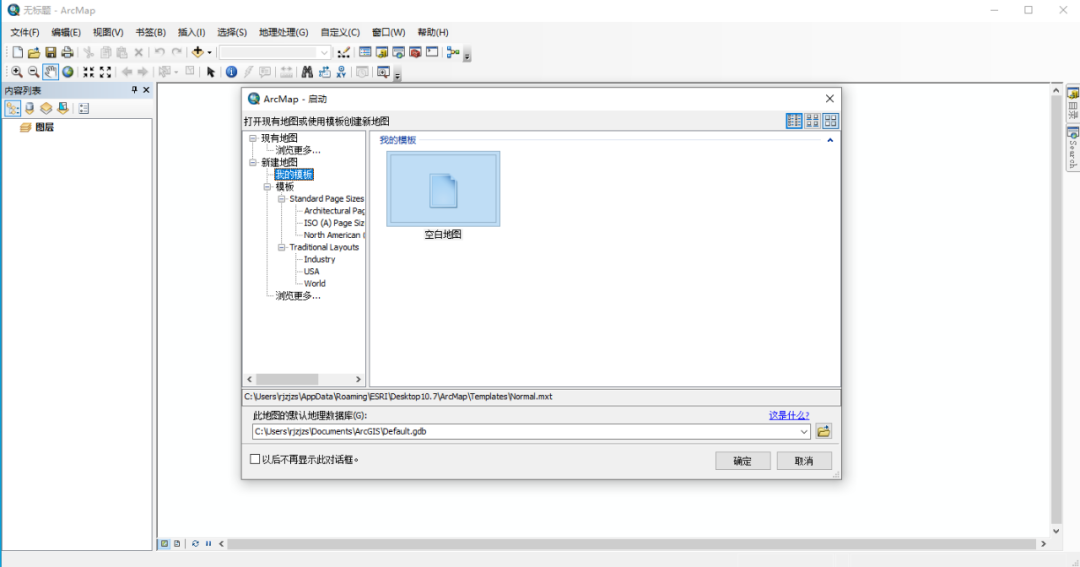
    37.安装完成,软件打开界面如下图所示(已是激活版,可永久使用)。

    ArcGIS Desktop 10.7下载安装教程-37

    [ppwp passwords=”zhishitu.cn”]

    下载体验

    https://pan.baidu.com/s/1iIJf2LFQ6P4X3Vw2Pq6xyAx提取码:1234

    如何获取解压密码

    如果知识兔链接失效了,请找客服哈

    [/ppwp]
    点击下载

  • ArcGIS Desktop 10.6下载安装教程

    ArcGIS Desktop是一款功能强大的GSI专业电子地图信息编辑和开发软件,ArcGIS Desktop 包括两种可实现制图和可视化的主要应用程序,即 ArcMap 和 ArcGIS Pro。ArcMap 是用于在 ArcGIS Desktop 中进行制图、编辑、分析和数据管理的主要应用程序。

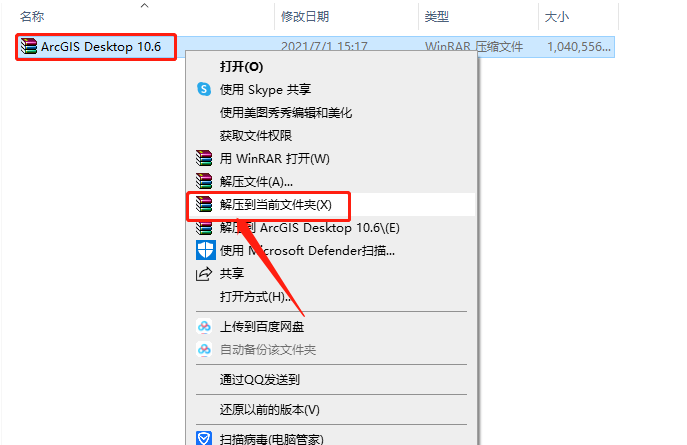
    1.知识兔打开下载的ArcGIS Desktop软件安装包,鼠标右击压缩包,知识兔选择【解压到当前文件夹】。

    ArcGIS Desktop 10.6下载安装教程-1

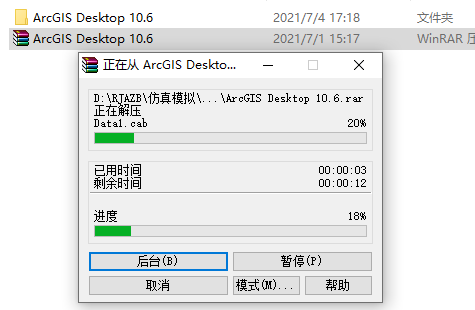
    2.等待压缩包解压完成。

    ArcGIS Desktop 10.6下载安装教程-2

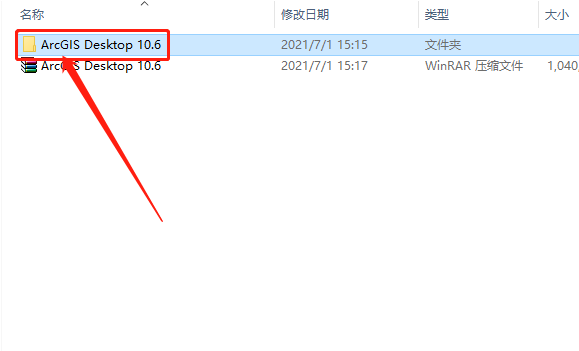
    3.知识兔打开解压的【ArcGIS Desktop 10.6】文件夹。

    ArcGIS Desktop 10.6下载安装教程-3

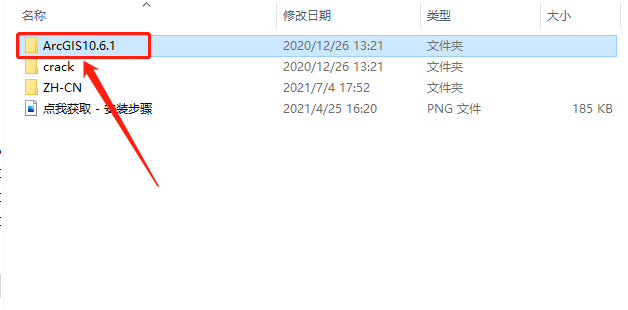
    4.知识兔打开【ArcGIS10.6.1】文件夹。

    ArcGIS Desktop 10.6下载安装教程-4

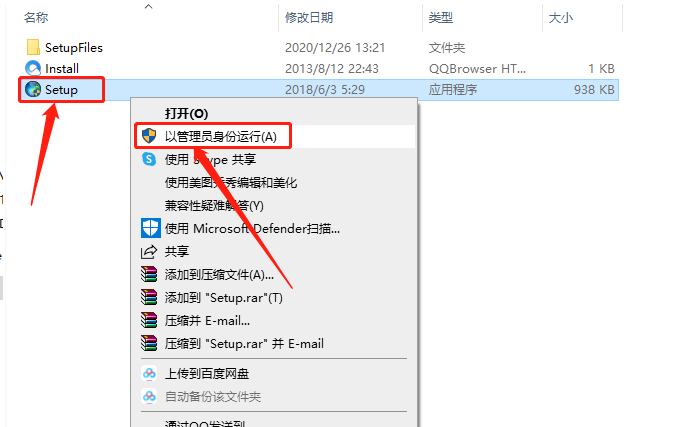
    5.鼠标右击【setup】安装程序,知识兔选择【以管理员身份运行】。

    ArcGIS Desktop 10.6下载安装教程-5

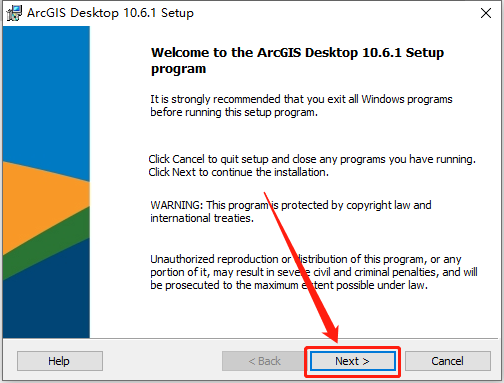
    6.知识兔点击【Next】。

    ArcGIS Desktop 10.6下载安装教程-6

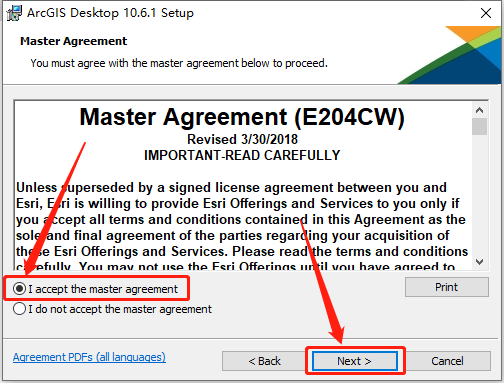
    7.选择【I accept…】,然后知识兔点击【Next】。

    ArcGIS Desktop 10.6下载安装教程-7

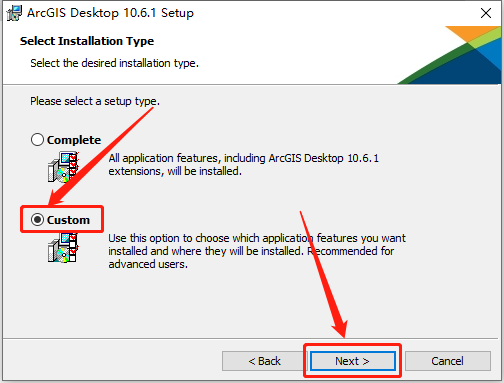
    8.选择【Custom】,然后知识兔点击【Next】。

    ArcGIS Desktop 10.6下载安装教程-8

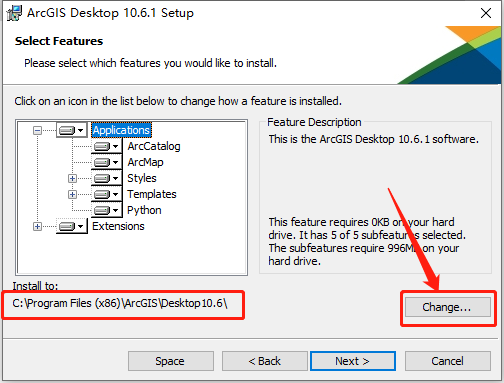
    9.软件默认安装路径为系统C盘,知识兔点击【Change】更改软件的安装路径。

    ArcGIS Desktop 10.6下载安装教程-9

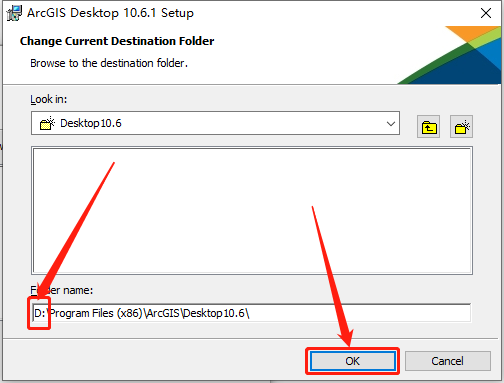
    10.直接将C盘改为D盘或其它盘即可,然后知识兔点击【OK】。

    ArcGIS Desktop 10.6下载安装教程-10

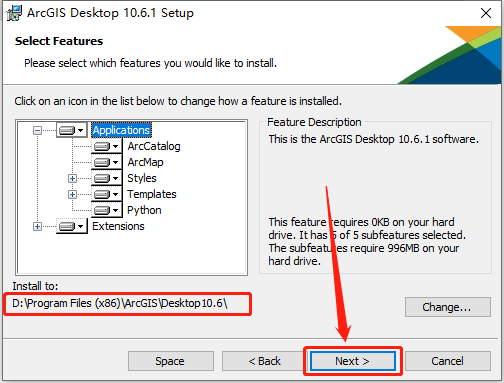
    11.设置好安装路径后知识兔点击【Next】。

    ArcGIS Desktop 10.6下载安装教程-11

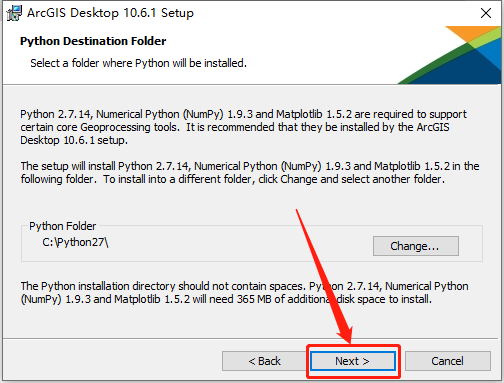
    12.知识兔点击【Next】。

    ArcGIS Desktop 10.6下载安装教程-12

    13.取消勾选【Click here to …】,然后知识兔点击【Install】。

    ArcGIS Desktop 10.6下载安装教程-13

    14.软件正在安装中,请稍等…

    ArcGIS Desktop 10.6下载安装教程-14

    15.安装好后知识兔点击【Finish】。

    ArcGIS Desktop 10.6下载安装教程-15

    16.知识兔点击【OK】。

    ArcGIS Desktop 10.6下载安装教程-16

    17.知识兔点击【OK】。

    ArcGIS Desktop 10.6下载安装教程-17

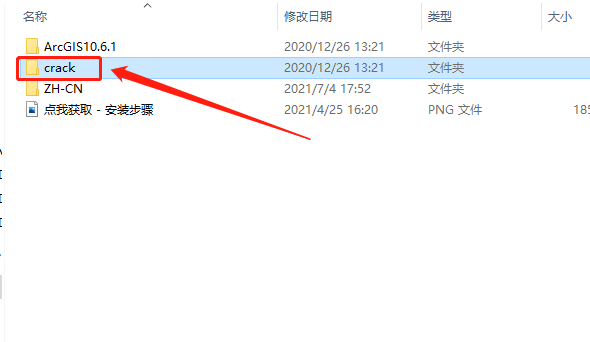
    18.返回到解压的【ArcGIS Desktop 10.6】文件夹中,然后知识兔打开【crack】文件夹。

    ArcGIS Desktop 10.6下载安装教程-18

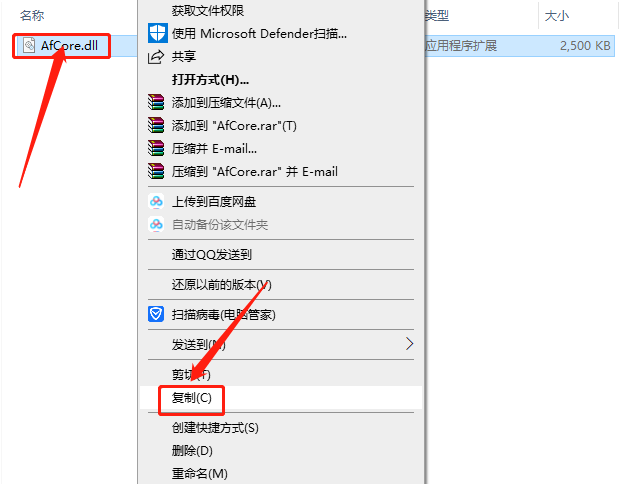
    19.复制【AfCore.dll】文件,接下来需要找到并打开软件的安装路径(参考第10步骤)。

    ArcGIS Desktop 10.6下载安装教程-19

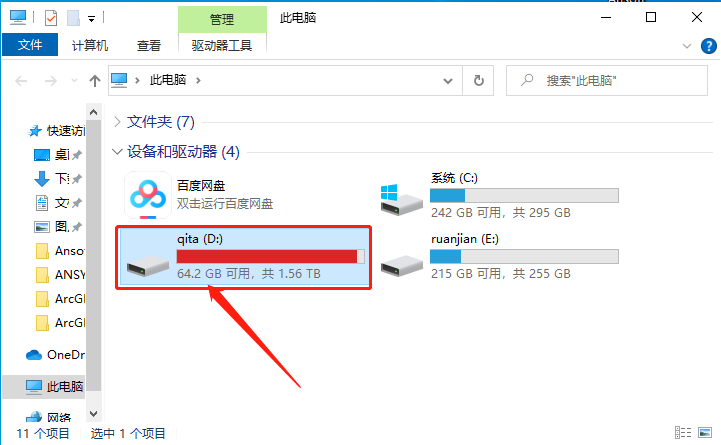
    20.知识兔打开D盘。

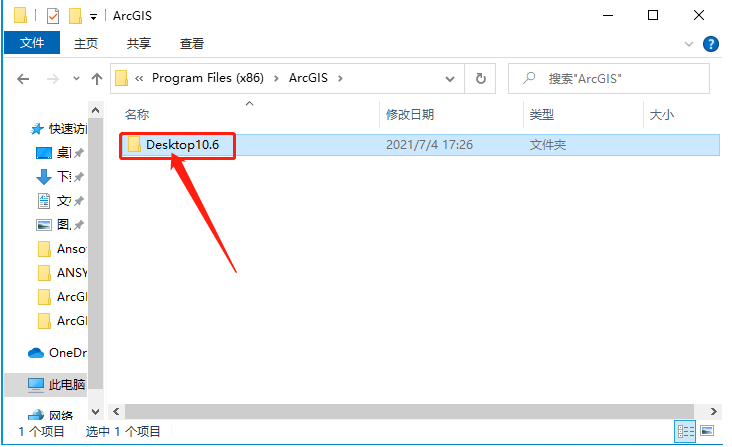
    ArcGIS Desktop 10.6下载安装教程-20

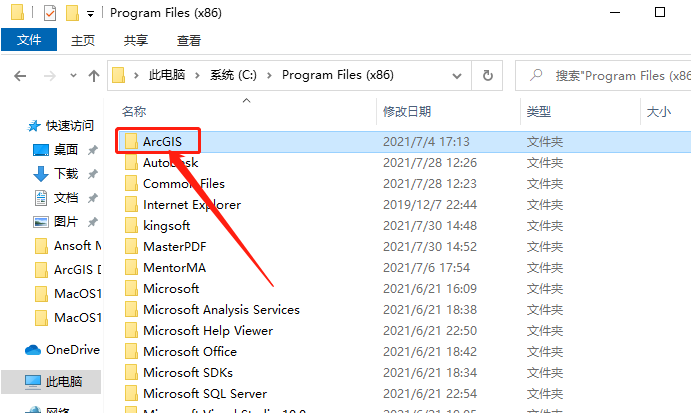
    21.知识兔打开【Program Files(x86)】文件夹。

    ArcGIS Desktop 10.6下载安装教程-21

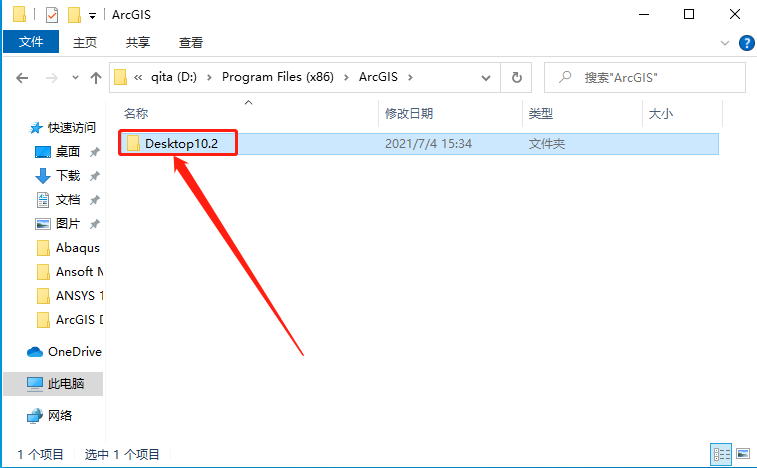
    22.知识兔打开【ArcGIS】文件夹。

    ArcGIS Desktop 10.6下载安装教程-22

    23.知识兔打开【Desktop10.6】文件夹。

    ArcGIS Desktop 10.6下载安装教程-23

    24.知识兔打开【bin】文件夹。

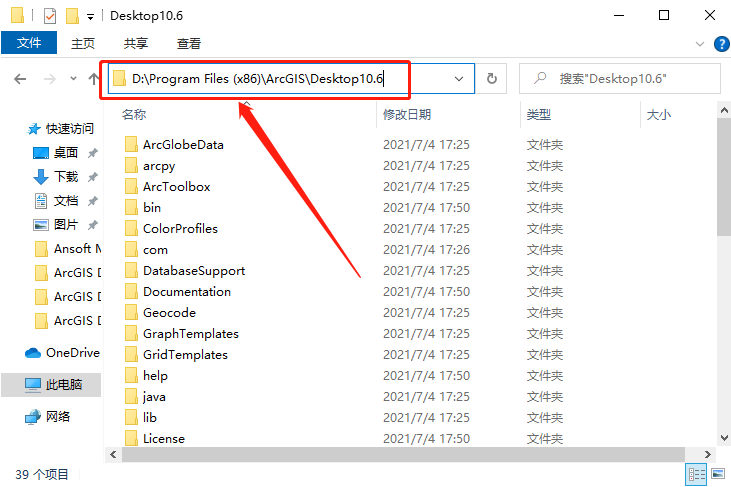
    ArcGIS Desktop 10.6下载安装教程-24

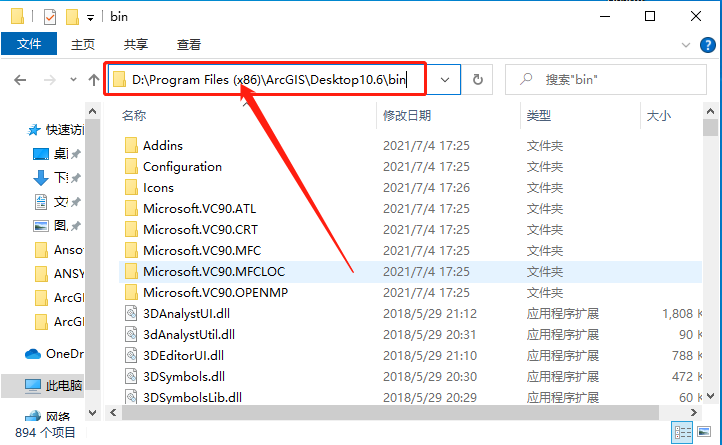
    25.知识兔打开的文件夹路径如下图所示。

    ArcGIS Desktop 10.6下载安装教程-25

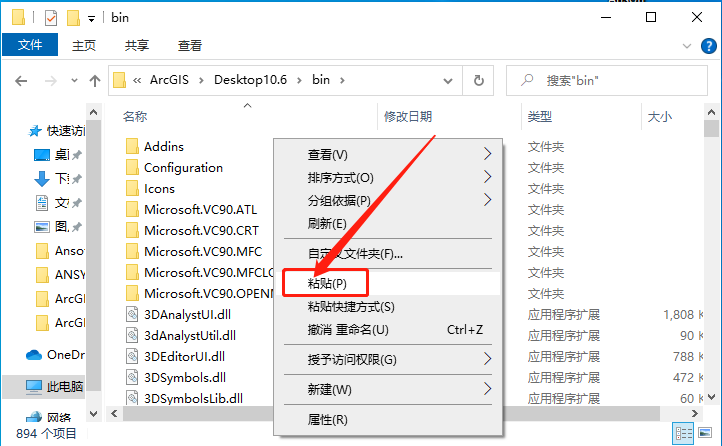
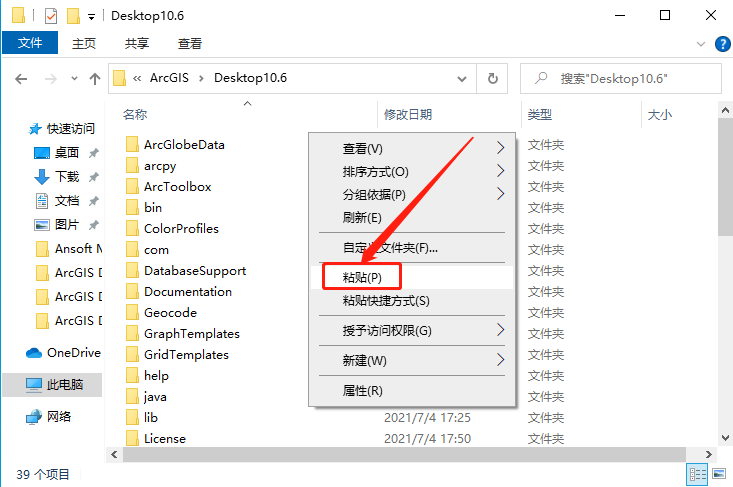
    26.在打开的【bin】文件夹空白处,鼠标右击选择【粘贴】。

    ArcGIS Desktop 10.6下载安装教程-26

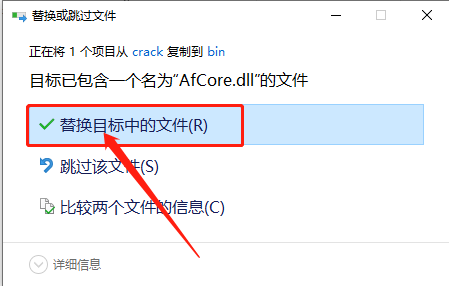
    27.知识兔点击【替换目标中的文件】。

    ArcGIS Desktop 10.6下载安装教程-27

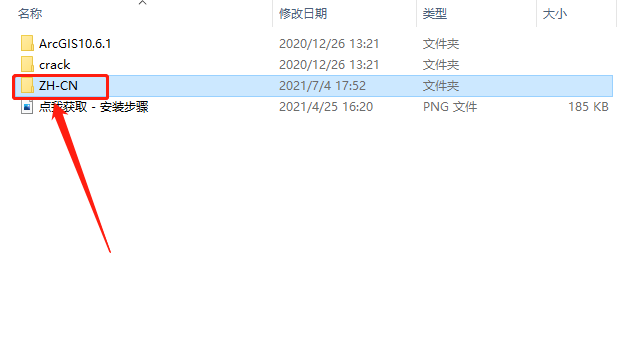
    28.继续返回到解压的【ArcGIS Desktop 10.6】文件夹中,然后知识兔打开【ZH-CN】文件夹。

    ArcGIS Desktop 10.6下载安装教程-28

    29.复制文件夹中的所有文件,接下来需要找到并打开软件的安装路径(参考第11步骤)。。

    ArcGIS Desktop 10.6下载安装教程-29

    30.知识兔打开D盘。

    ArcGIS Desktop 10.6下载安装教程-30

    31.知识兔打开【Program Files(x86)】文件夹。

    ArcGIS Desktop 10.6下载安装教程-31

    32.知识兔打开【ArcGIS】文件夹。

    ArcGIS Desktop 10.6下载安装教程-32

    33.知识兔打开【Desktop10.6】文件夹。

    ArcGIS Desktop 10.6下载安装教程-33

    34.知识兔打开的文件夹路径如下图所示。

    ArcGIS Desktop 10.6下载安装教程-34

    35.在打开的【Desktop10.6】文件夹空白处,鼠标右击选择【粘贴】。

    ArcGIS Desktop 10.6下载安装教程-35

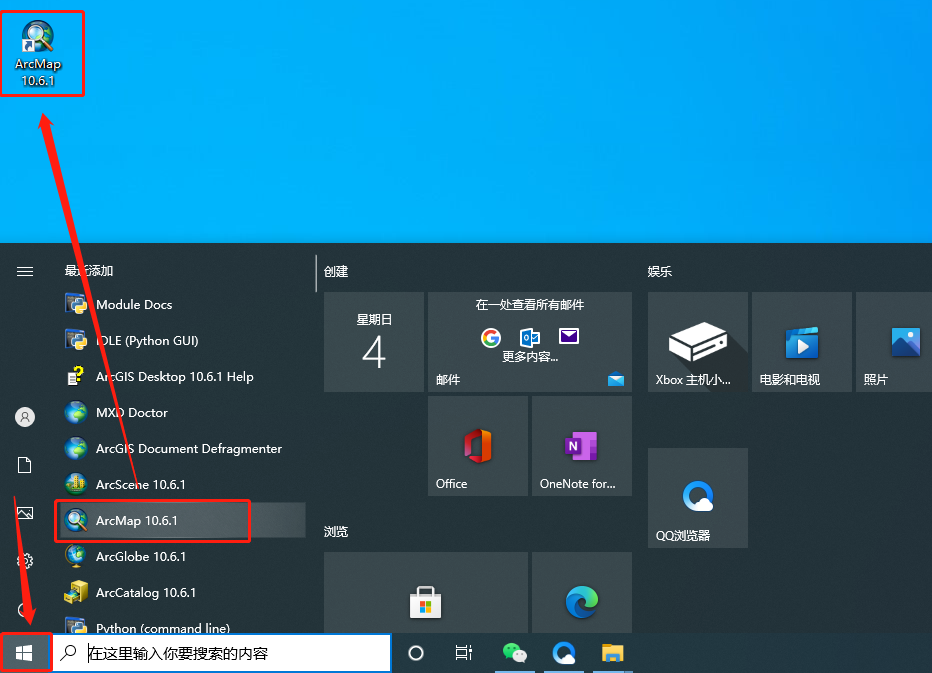
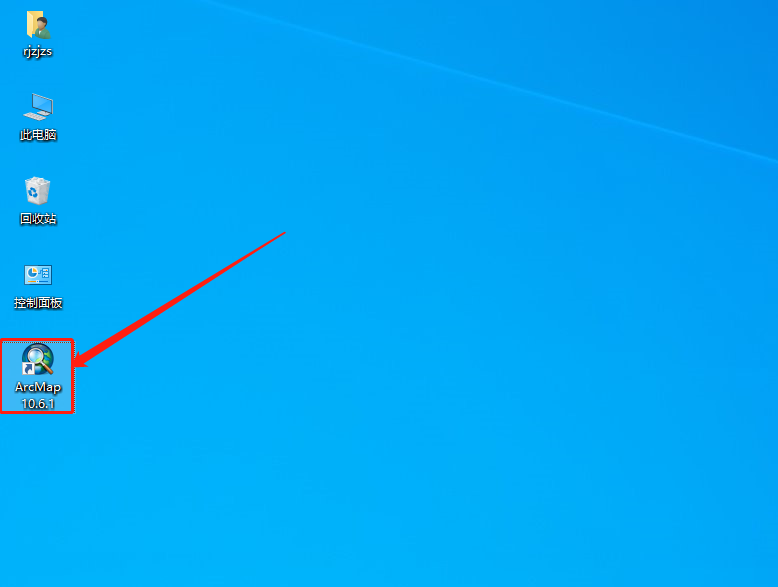
    36.软件不会创建快捷方式,在菜单中找到ArcMap 10.6.1软件,鼠标按住不动拖拽至桌面创建桌面快捷方式。

    ArcGIS Desktop 10.6下载安装教程-36

    37.在桌面上打开软件。

    ArcGIS Desktop 10.6下载安装教程-37

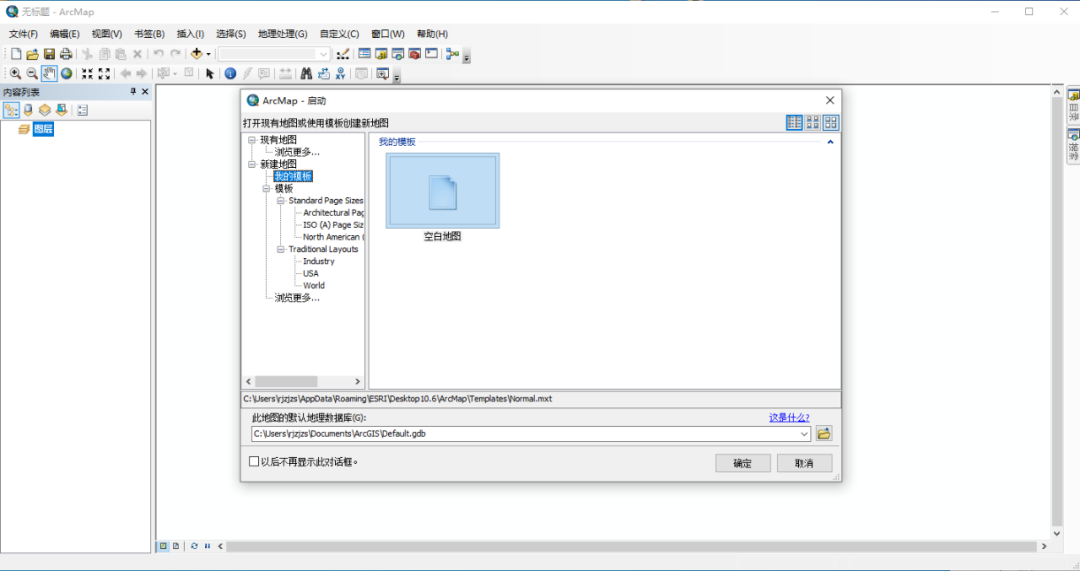
    38.安装完成,软件打开界面如下图所示(已是激活版,可永久使用)。

    ArcGIS Desktop 10.6下载安装教程-38

    [ppwp passwords=”zhishitu.cn”]

    下载体验

    https://pan.baidu.com/s/1MBySOWkO08qNrUV-oJmyGgx提取码:1234

    如何获取解压密码

    如果知识兔链接失效了,请找客服哈

    [/ppwp]
    点击下载

  • ArcGIS Desktop 10.2下载安装教程

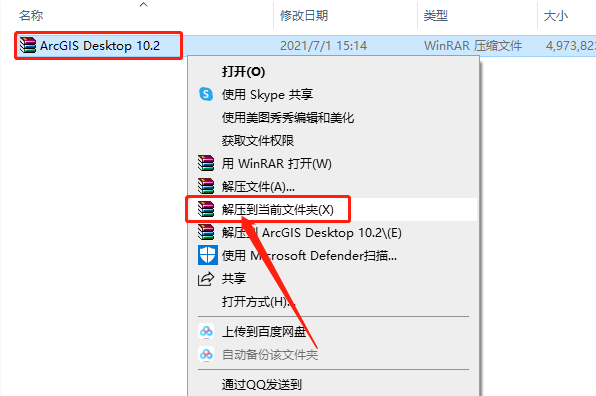
    ArcGIS Desktop是一款功能强大的GSI专业电子地图信息编辑和开发软件,ArcGIS Desktop 包括两种可实现制图和可视化的主要应用程序,即 ArcMap 和 ArcGIS Pro。ArcMap 是用于在 ArcGIS Desktop 中进行制图、编辑、分析和数据管理的主要应用程序。

    1.知识兔打开下载的ArcGIS Desktop软件安装包,鼠标右击压缩包,知识兔选择【解压到当前文件夹】。

    ArcGIS Desktop 10.2下载安装教程-1

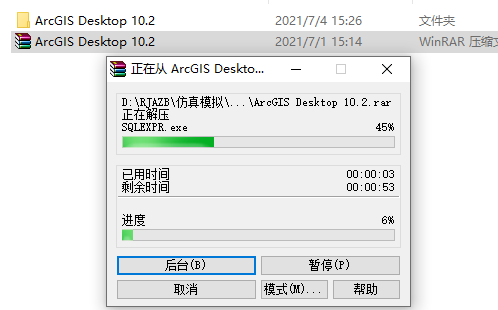
    2.等待压缩包解压完成。

    ArcGIS Desktop 10.2下载安装教程-2

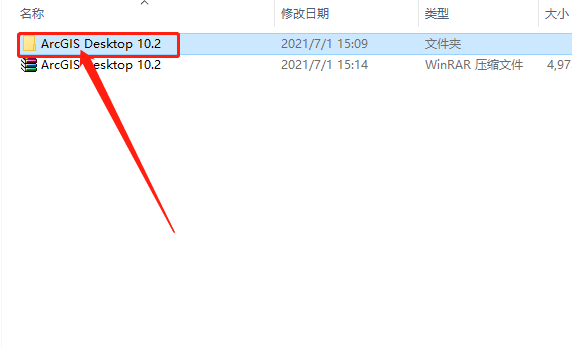
    3.知识兔打开解压的【ArcGIS Desktop 10.2】文件夹。

    ArcGIS Desktop 10.2下载安装教程-3

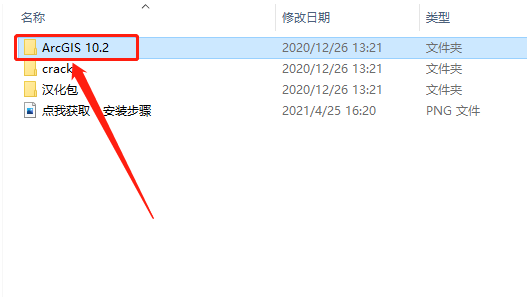
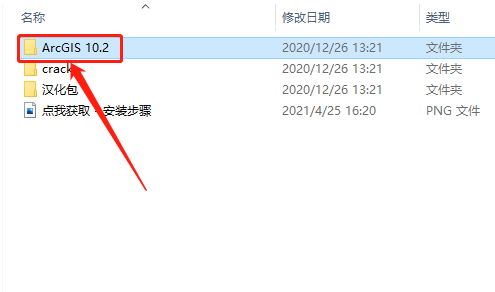
    4.知识兔打开【ArcGIS 10.2】文件夹。

    ArcGIS Desktop 10.2下载安装教程-4

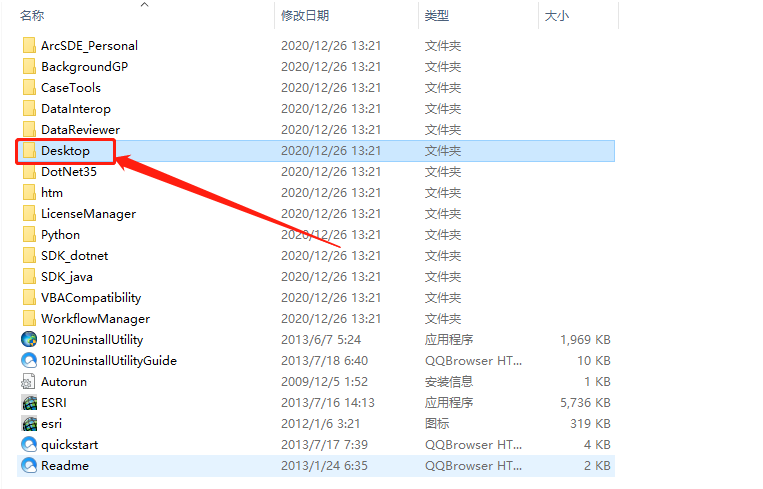
    5.知识兔打开【Desktop】文件夹。

    ArcGIS Desktop 10.2下载安装教程-5

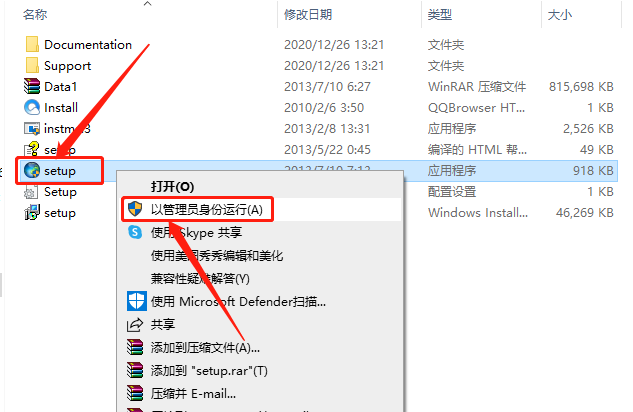
    6.鼠标右击【setup】安装程序,知识兔选择【以管理员身份运行】。

    ArcGIS Desktop 10.2下载安装教程-6

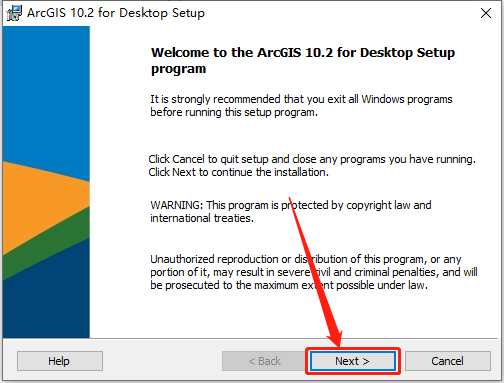
    7.知识兔点击【Next】。

    ArcGIS Desktop 10.2下载安装教程-7

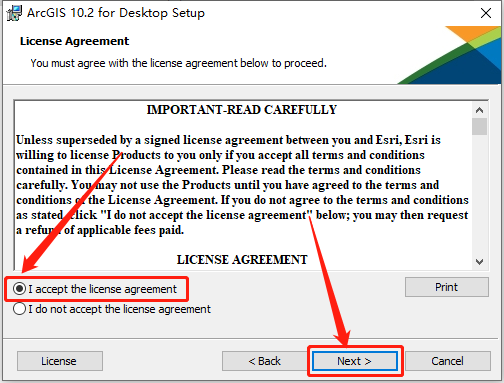
    8.选择【I accept…】,然后知识兔点击【Next】。

    ArcGIS Desktop 10.2下载安装教程-8

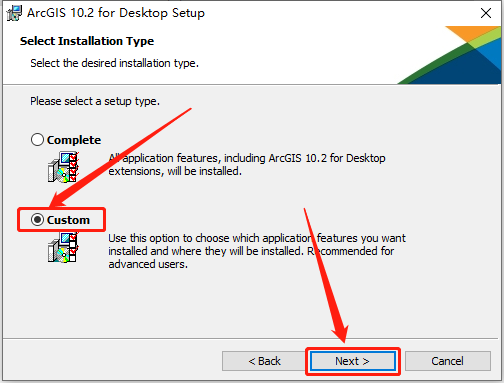
    9.选择【Custom】,然后知识兔点击【Next】。

    ArcGIS Desktop 10.2下载安装教程-9

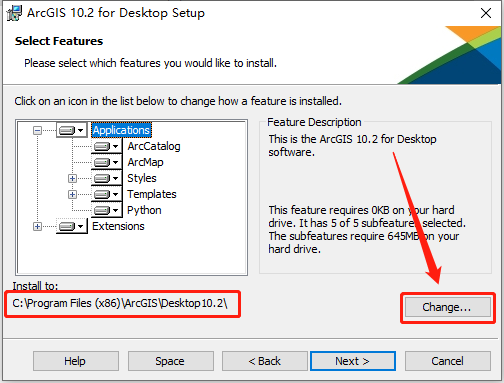
    10.软件默认安装路径为系统C盘,知识兔点击【Change】更改软件的安装路径。

    ArcGIS Desktop 10.2下载安装教程-10

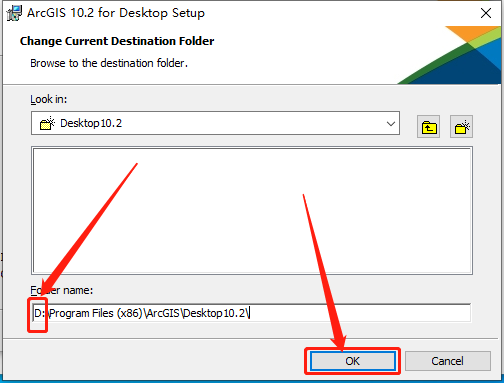
    11.直接将C盘改为D盘或其它盘即可,然后知识兔点击【OK】。

    ArcGIS Desktop 10.2下载安装教程-11

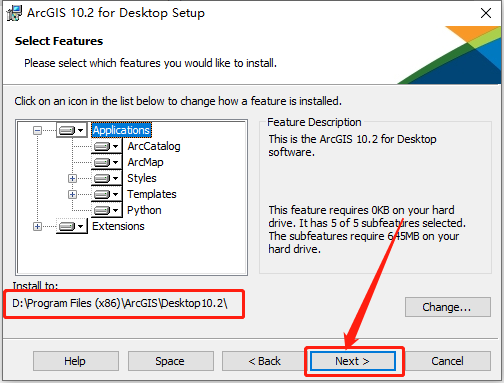
    12.设置好安装路径后知识兔点击【Next】。

    ArcGIS Desktop 10.2下载安装教程-12

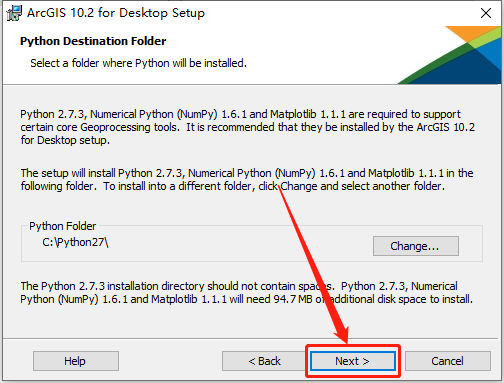
    13.知识兔点击【Next】。

    ArcGIS Desktop 10.2下载安装教程-13

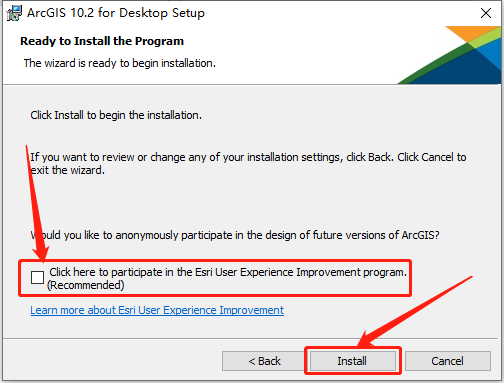
    14.取消勾选【Click here to …】,然后知识兔点击【Install】。

    ArcGIS Desktop 10.2下载安装教程-14

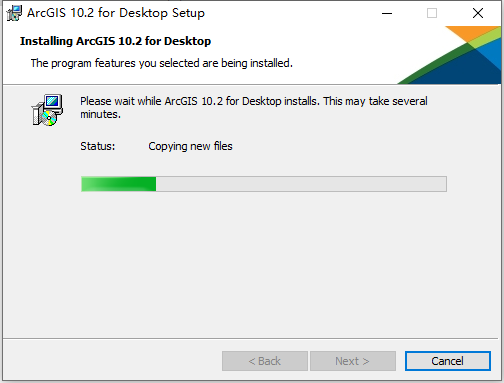
    15.软件正在安装中,请稍等…

    ArcGIS Desktop 10.2下载安装教程-15

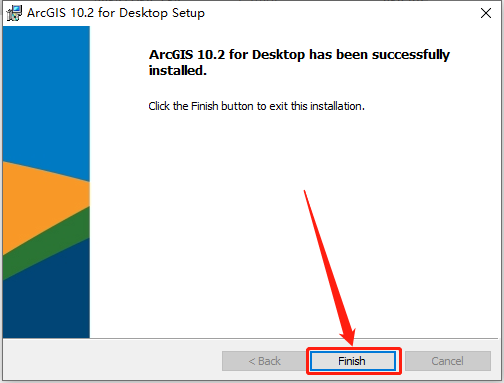
    16.安装好后知识兔点击【Finish】。

    ArcGIS Desktop 10.2下载安装教程-16

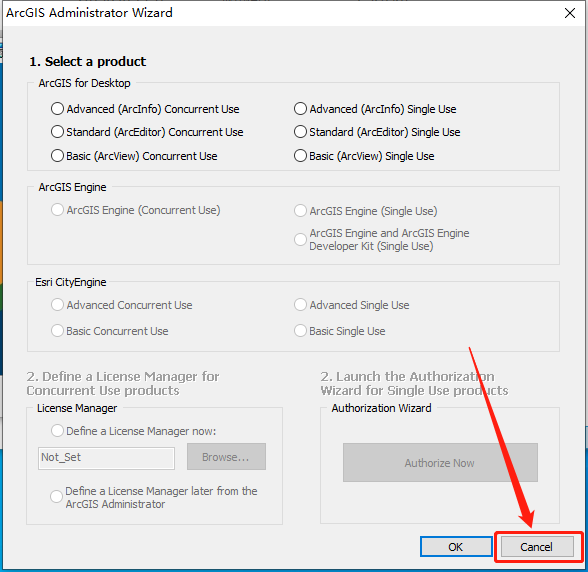
    17.知识兔点击【Cancel】。

    ArcGIS Desktop 10.2下载安装教程-17

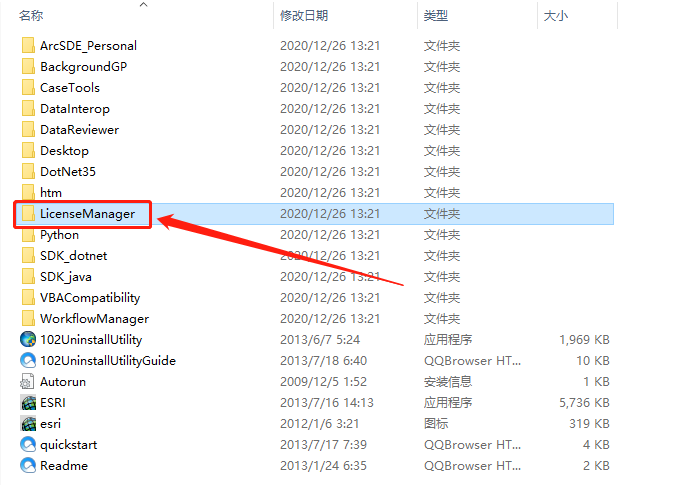
    18.返回到解压的【ArcGIS Desktop 10.2】文件夹中,然后知识兔打开【ArcGIS 10.2】文件夹。

    ArcGIS Desktop 10.2下载安装教程-18

    19.知识兔打开【LicenseManager】文件夹。

    ArcGIS Desktop 10.2下载安装教程-19

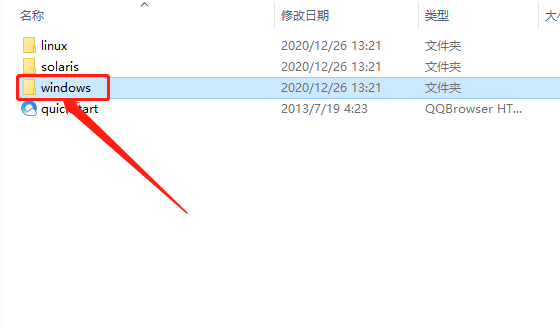
    20.知识兔打开【windows】文件夹。

    ArcGIS Desktop 10.2下载安装教程-20

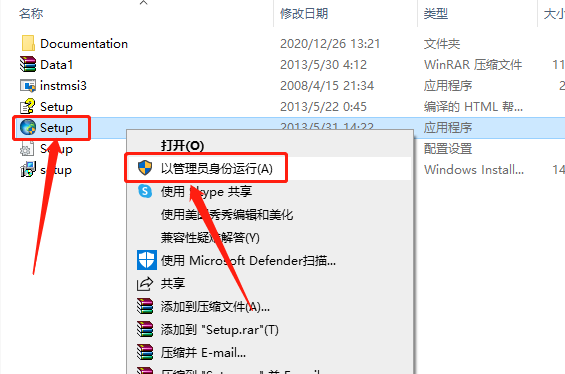
    21.鼠标右击【Setup】文件夹,知识兔选择【以管理员身份运行】。

    ArcGIS Desktop 10.2下载安装教程-21

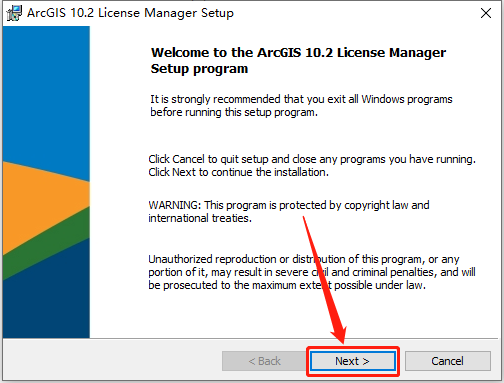
    22.知识兔点击【Next】。

    ArcGIS Desktop 10.2下载安装教程-22

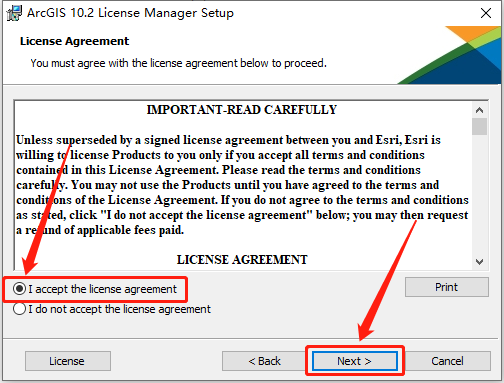
    23.选择【I accept…】,然后知识兔点击【Next】。

    ArcGIS Desktop 10.2下载安装教程-23

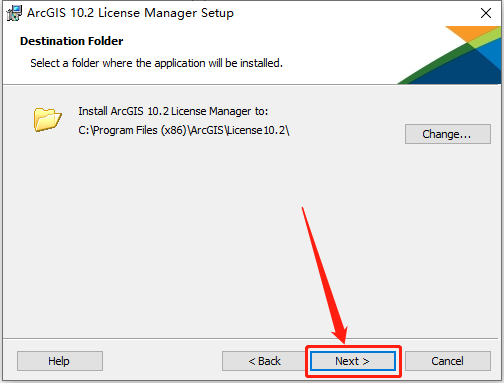
    24.知识兔点击【Next】。

    ArcGIS Desktop 10.2下载安装教程-24

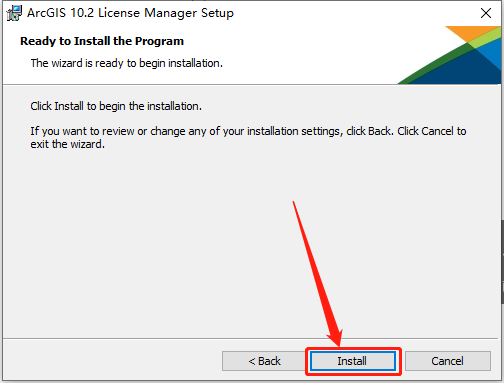
    25.知识兔点击【Install】。

    ArcGIS Desktop 10.2下载安装教程-25

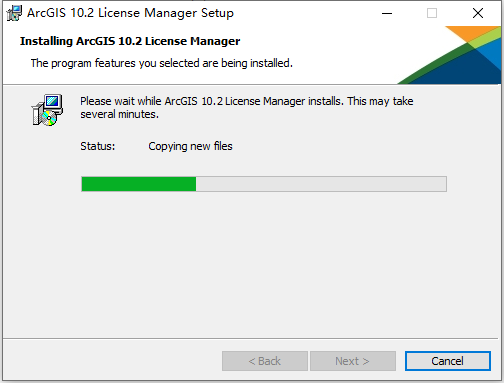
    26.软件正在安装中,请稍等…

    ArcGIS Desktop 10.2下载安装教程-26

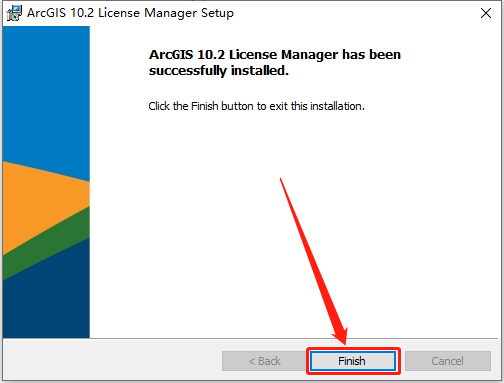
    27.安装好后知识兔点击【Finish】。

    ArcGIS Desktop 10.2下载安装教程-27

    28.知识兔点击【OK】。

    ArcGIS Desktop 10.2下载安装教程-28

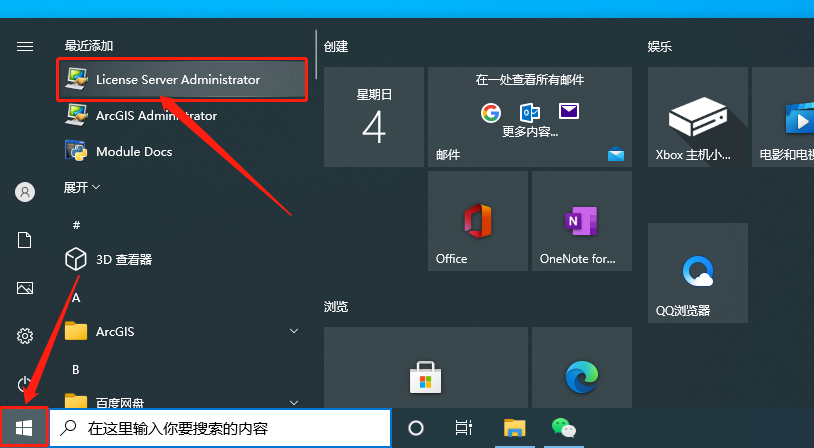
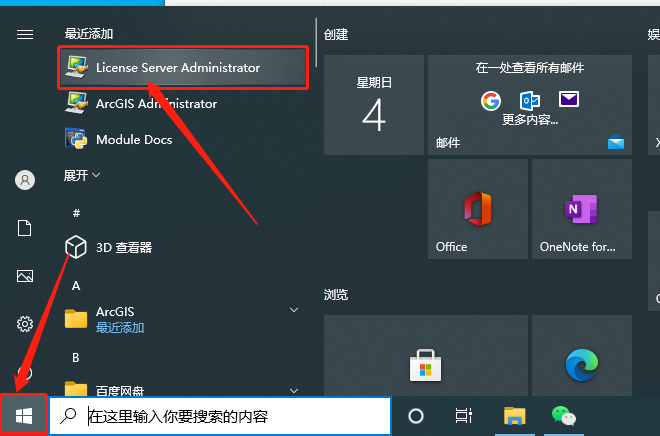
    29.在桌面左下角的开始菜单栏中知识兔双击打开License Server Administrstor。

    ArcGIS Desktop 10.2下载安装教程-29

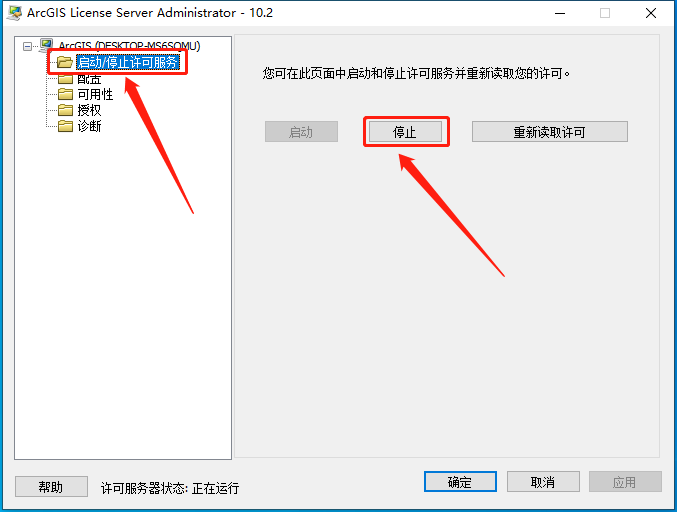
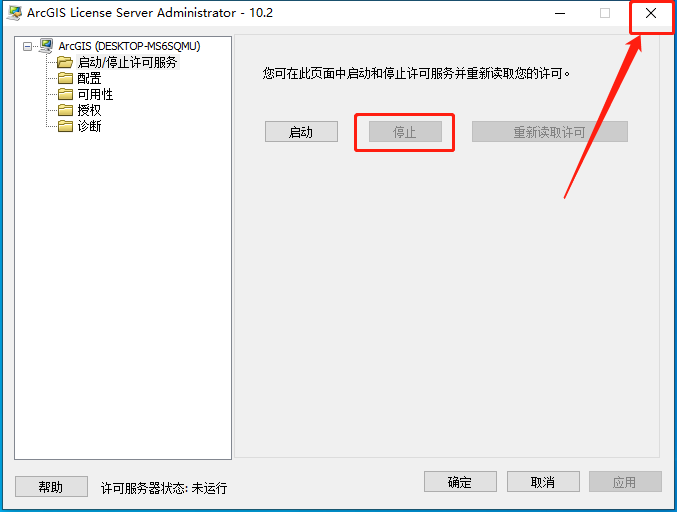
    30.知识兔点击【启动/停止许可服务】,然后知识兔点击【停止】。

    ArcGIS Desktop 10.2下载安装教程-30

    31.待停止变成灰色,然后知识兔关闭这个界面。

    ArcGIS Desktop 10.2下载安装教程-31

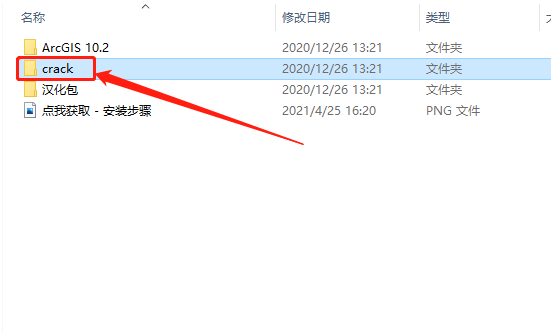
    32.继续返回到解压的【ArcGIS Desktop 10.2】文件夹中,然后知识兔打开【crack】文件夹。

    ArcGIS Desktop 10.2下载安装教程-32

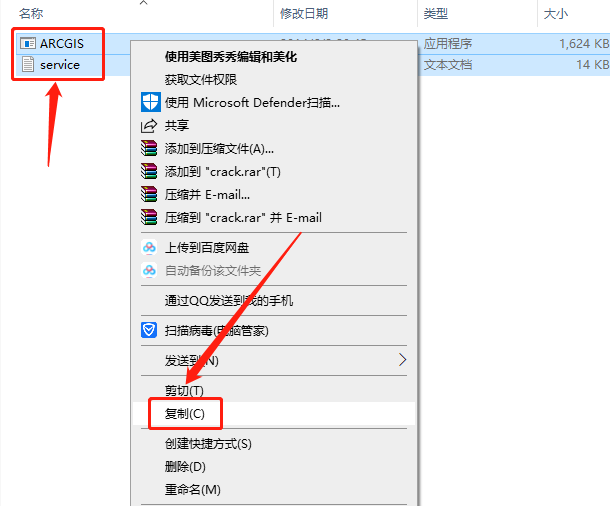
    33.复制【ARCGIS】和【service】两个文件,接下来需要找到并打开软件的安装路径(参考第11步骤)。

    ArcGIS Desktop 10.2下载安装教程-33

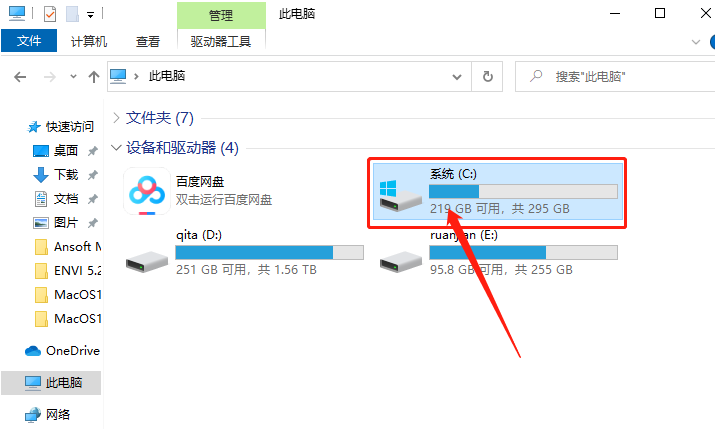
    34.知识兔打开系统C盘。

    ArcGIS Desktop 10.2下载安装教程-34

    35.知识兔打开【Program Files(x86)】文件夹。

    ArcGIS Desktop 10.2下载安装教程-35

    36.知识兔打开【ArcGIS】文件夹。

    ArcGIS Desktop 10.2下载安装教程-36

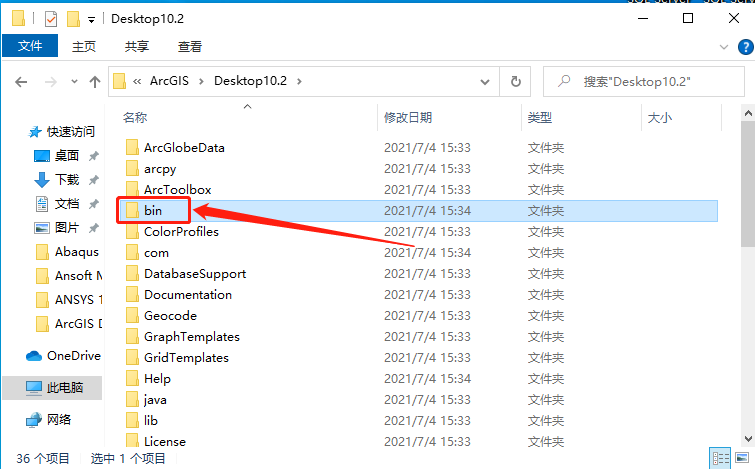
    37.知识兔打开【Desktop10.2】文件夹。

    ArcGIS Desktop 10.2下载安装教程-37

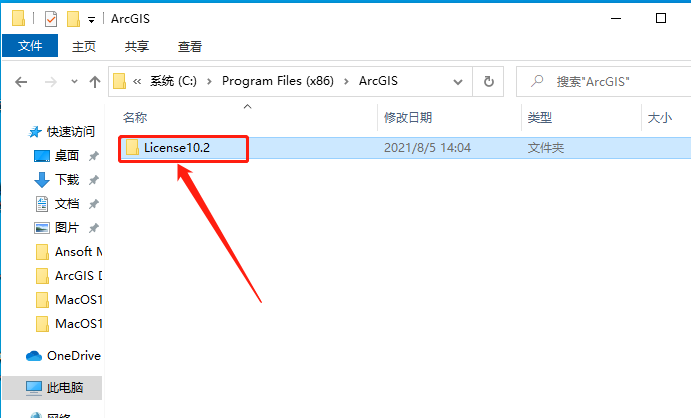
    38.知识兔打开【License10.2】文件夹。

    ArcGIS Desktop 10.2下载安装教程-38

    39.知识兔打开【bin】文件夹。

    ArcGIS Desktop 10.2下载安装教程-39

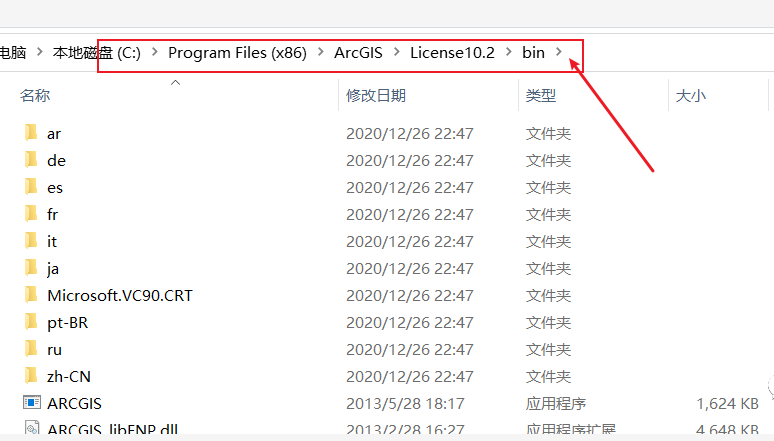
    40.知识兔打开的文件夹路径如下图所示。

    ArcGIS Desktop 10.2下载安装教程-40

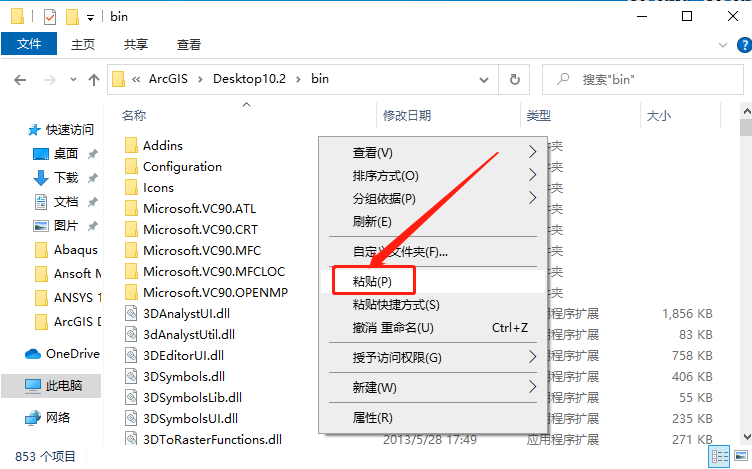
    41.在打开的【bin】文件夹空白处,鼠标右击选择【粘贴】。

    ArcGIS Desktop 10.2下载安装教程-41

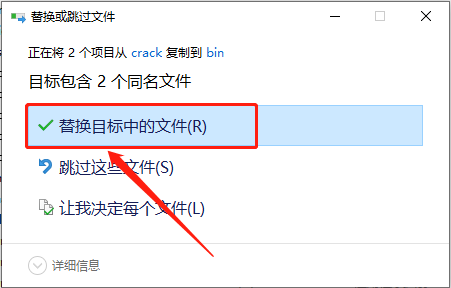
    42.知识兔点击【替换目标中的文件】。

    ArcGIS Desktop 10.2下载安装教程-42

    43.在桌面左下角的开始菜单栏中知识兔双击打开License Server Administrstor。

    ArcGIS Desktop 10.2下载安装教程-43

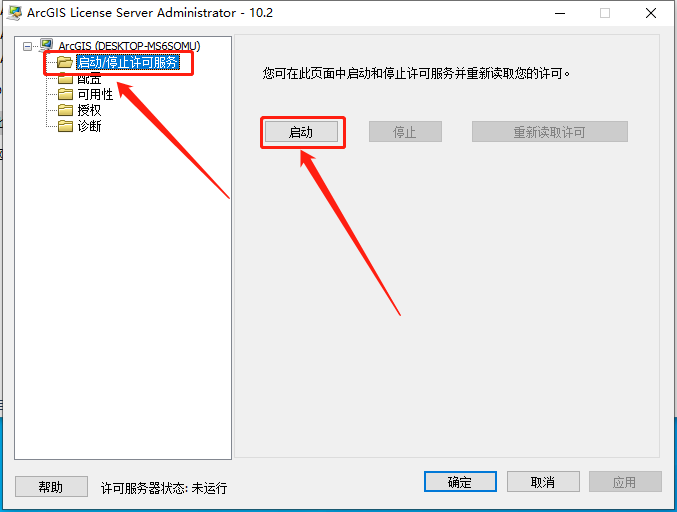
    44.知识兔点击【启动/停止许可服务】,然后知识兔点击【启动】。

    ArcGIS Desktop 10.2下载安装教程-44

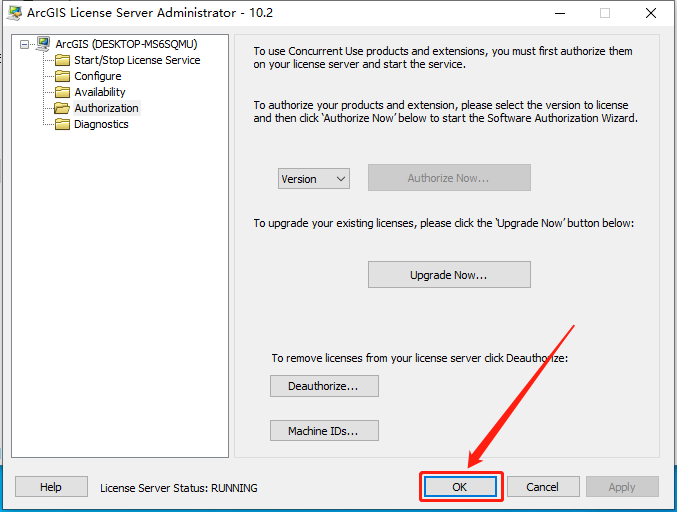
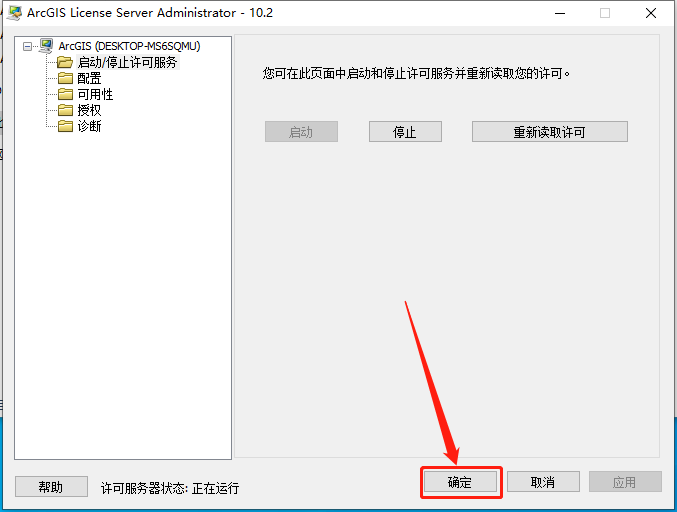
    45.待停止变成灰色,然后知识兔点击【确定】。

    ArcGIS Desktop 10.2下载安装教程-45

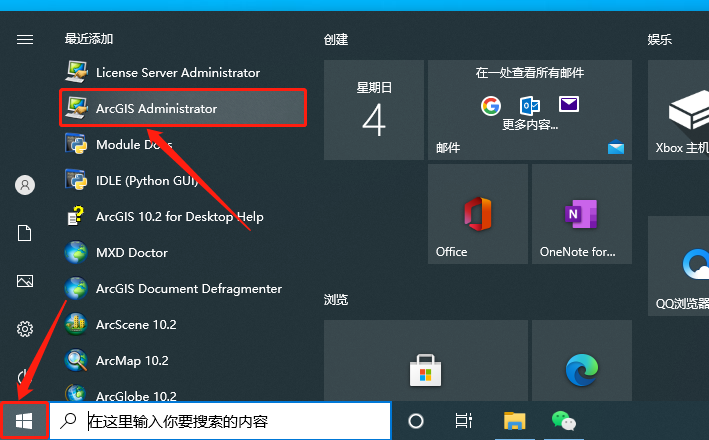
    46.在桌面左下角的开始菜单栏中知识兔双击打开ArcGIS Administrator。

    ArcGIS Desktop 10.2下载安装教程-46

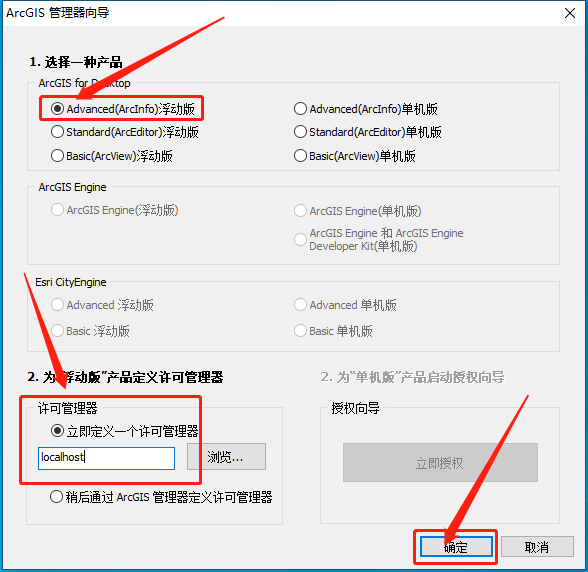
    47.选择【Advanced浮动板】,在许可管理器中输入localhost,然后知识兔点击【确定】。

    ArcGIS Desktop 10.2下载安装教程-47

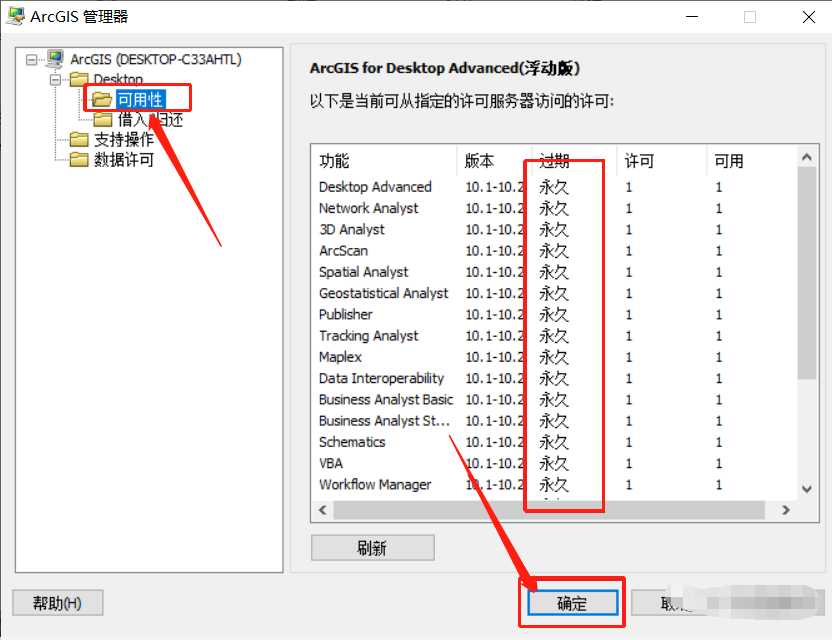
    48.知识兔点击【可用性】,知识兔可以看到期限为永久,然后知识兔点击【确定】。

    ArcGIS Desktop 10.2下载安装教程-48

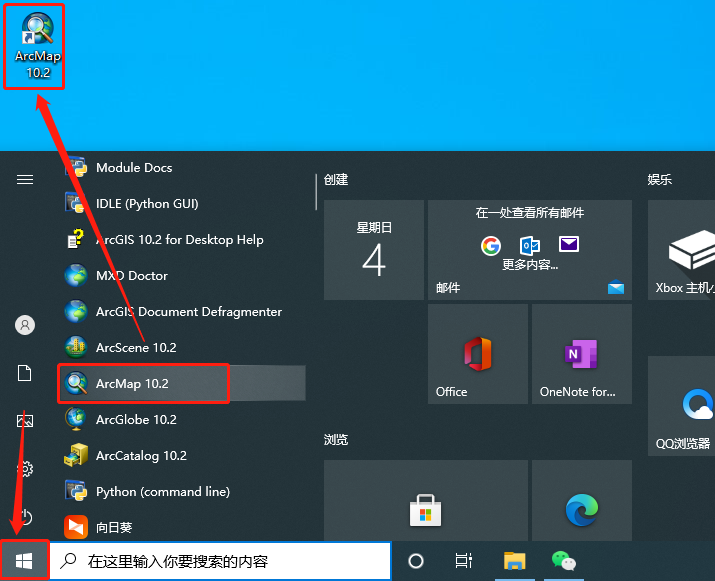
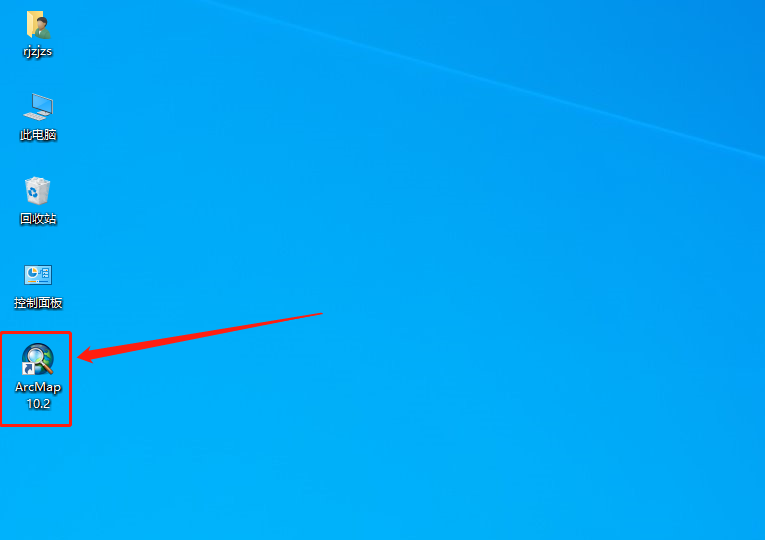
    49.软件不会创建快捷方式,在菜单中找到ArcMap 10.2软件,鼠标按住不动拖拽至桌面创建桌面快捷方式。

    ArcGIS Desktop 10.2下载安装教程-49

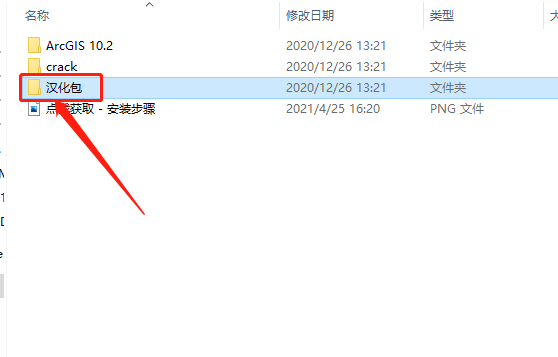
    50.继续返回到解压的【ArcGIS Desktop 10.2】文件夹中,然后知识兔打开【汉化包】文件夹。

    ArcGIS Desktop 10.2下载安装教程-50

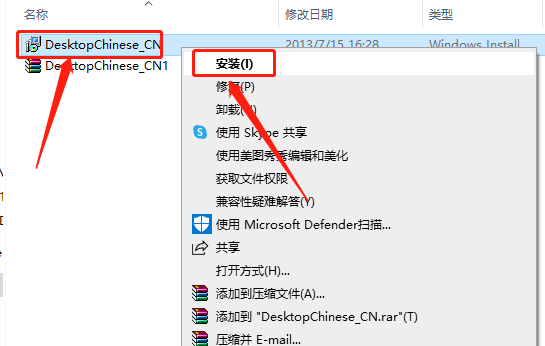
    51.鼠标右击【DesktopChinese_CN】,知识兔选择【安装】。

    ArcGIS Desktop 10.2下载安装教程-51

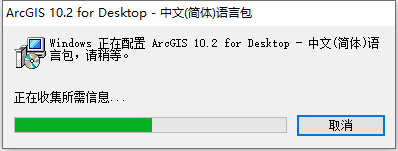
    52.等待安装完成。

    ArcGIS Desktop 10.2下载安装教程-52

    53.在桌面上打开软件。

    ArcGIS Desktop 10.2下载安装教程-53

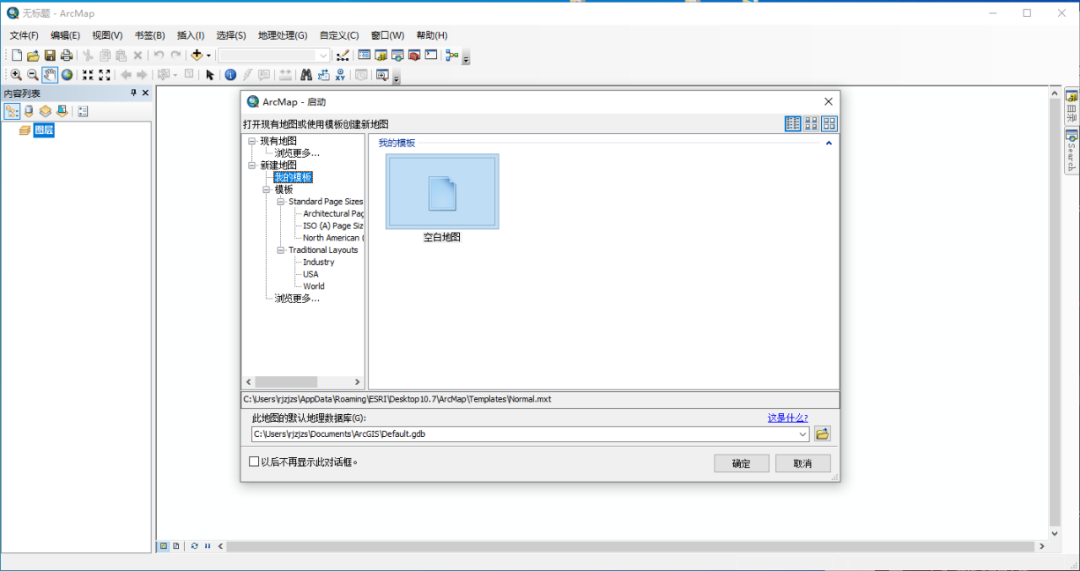
    54.安装完成,软件打开界面如下图所示(已是激活版,可永久使用)。

    ArcGIS Desktop 10.2下载安装教程-54

    [ppwp passwords=”zhishitu.cn”]

    下载体验

    https://pan.baidu.com/s/1gmCzIGRr4uiAgbF4ntFkOAx提取码:1234

    如何获取解压密码

    如果知识兔链接失效了,请找客服哈

    [/ppwp]
    点击下载

  • AutoCAD Mechanical(机械版)2022下载安装教程

    AutoCAD Mechanical基于在AutoCAD打造,在AutoCAD的基础上添加了一个Mechanical模块,内置简体中文,可实现常见机械CAD任务的自动化,并可加快机械设计流程。它不仅包含了autocad的全部功能,同时还拥有全面的标准零件库和强大的工具等等,可与AutoCAD兼容使用,知识兔可以自动实现机械化设计,大大地提高工程师的工作效率。

    温馨提示:

    因为安装包内的注册机是补丁,会被杀毒软件和防火墙拦截,所以安装前请关闭电脑里的杀毒软件和防火墙(Win10系统还需要关闭Defender),如何关闭请在公众号消息栏回复2或者百度。

    开始安装:

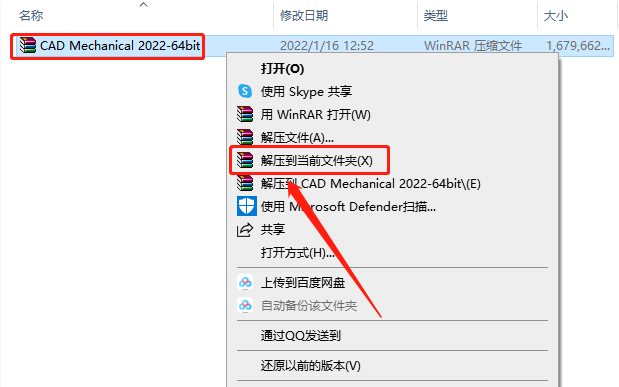
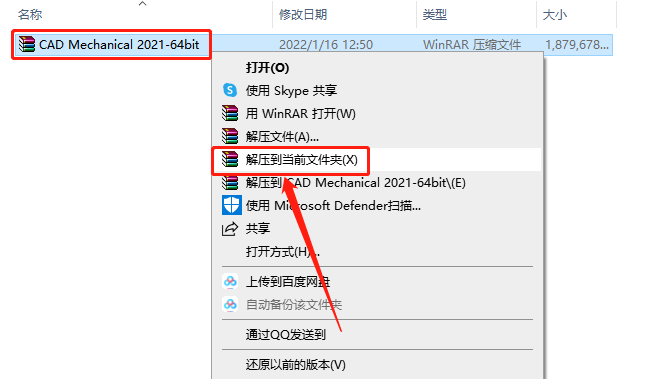
    1.知识兔打开下载的机械版CAD软件安装包,鼠标右击压缩包选择【解压到当前文件夹】。

    AutoCAD Mechanical(机械版)2022下载安装教程-1

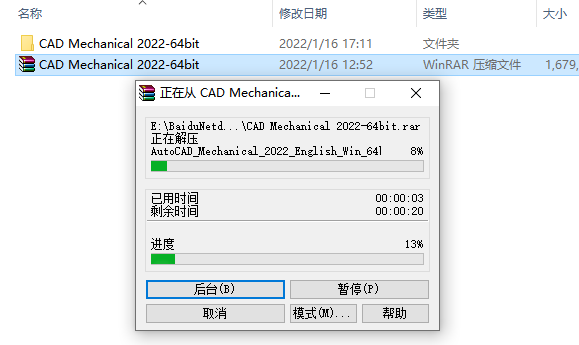
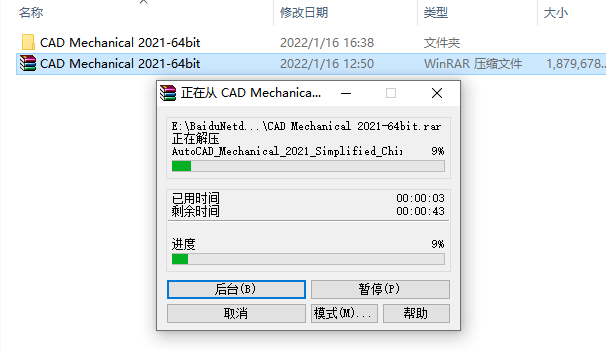
    2.压缩包解压过程中请耐心等待。

    AutoCAD Mechanical(机械版)2022下载安装教程-2

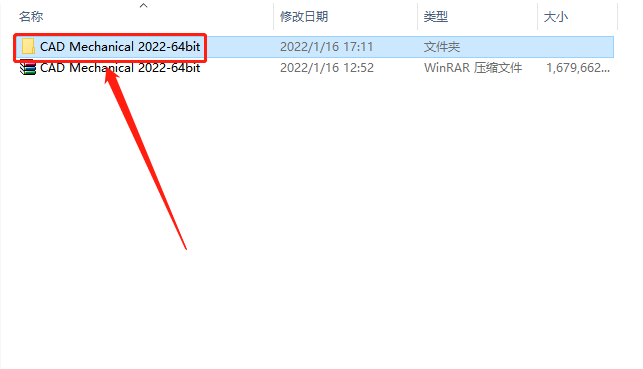
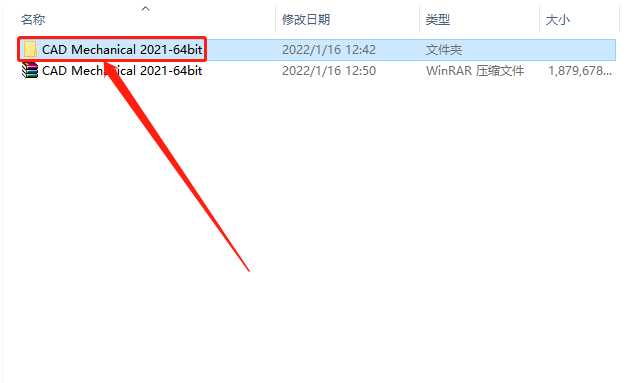
    3.知识兔打开解压的【CAD Mechanical  2022】文件夹。

    AutoCAD Mechanical(机械版)2022下载安装教程-3

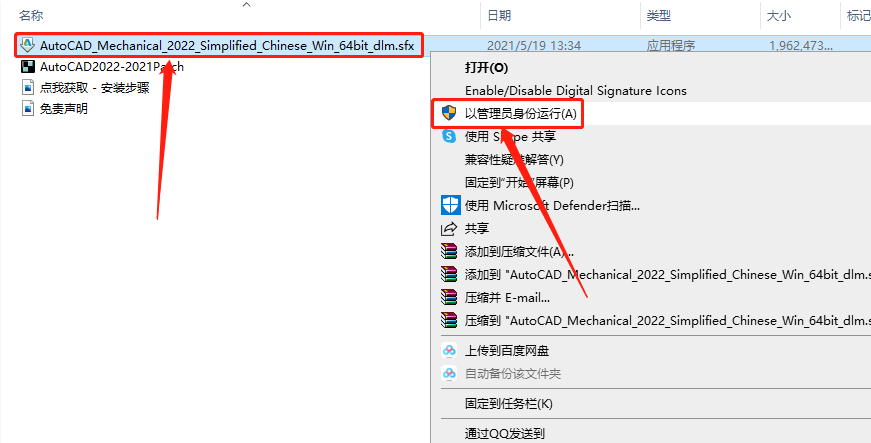
    4.知识兔双击打开或者鼠标右击【······Win_64bit_dlm.sfx】安装程序,知识兔选择【以管理员身份运行】。

    AutoCAD Mechanical(机械版)2022下载安装教程-4

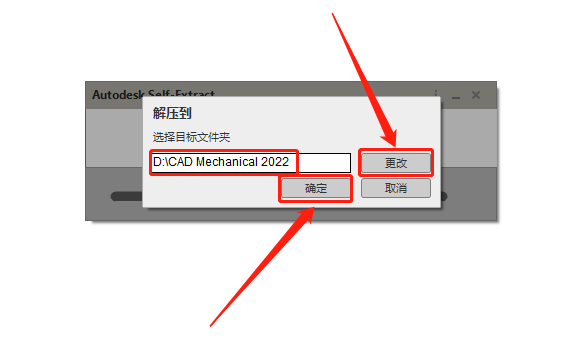
    5.知识兔点击【更改】设置安装程序解压路径,可在D盘或其它盘里面新建一个文件夹(文件夹名称中不要有中文),然后知识兔点击【确定】。

    AutoCAD Mechanical(机械版)2022下载安装教程-5

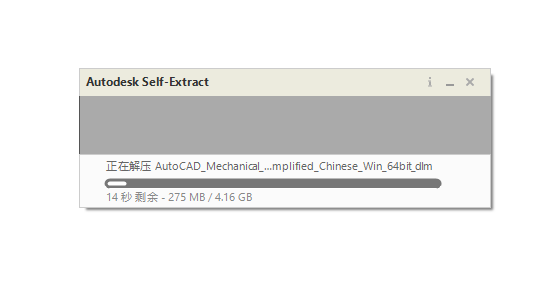
    6.安装程序解压中······

    AutoCAD Mechanical(机械版)2022下载安装教程-6

    7.等待安装程序初始化。

    AutoCAD Mechanical(机械版)2022下载安装教程-7

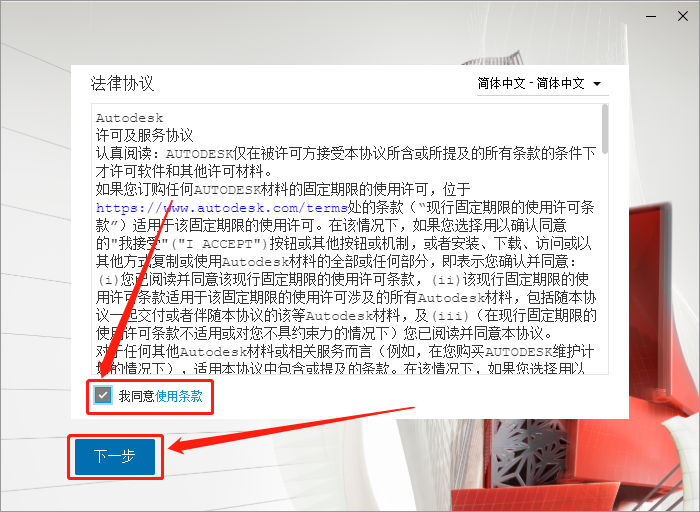
    8.勾选【我同意使用条款】,然后知识兔点击【下一步】。

    AutoCAD Mechanical(机械版)2022下载安装教程-8

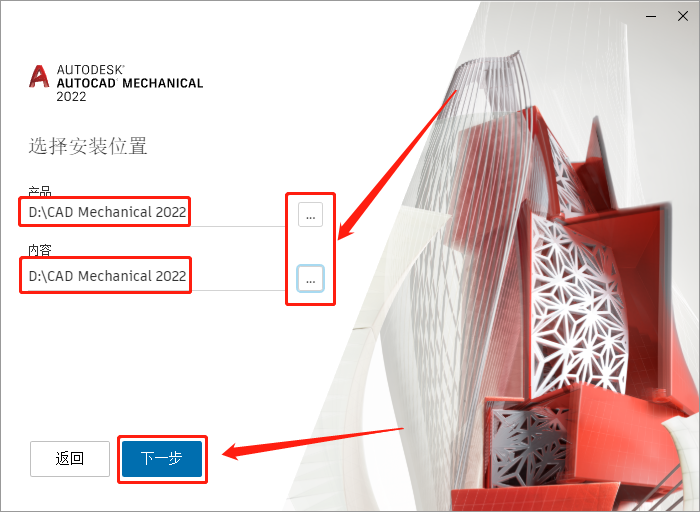
    9.分别知识兔点击【···】更改软件安装路径:建议安装到除C盘以外的磁盘,可在D盘或其它盘里面新建一个文件夹CAD文件夹(文件夹名称中不要有中文),教程中是直接安装到了D盘之前新建的解压文件夹中,知识兔设置好安装路径后知识兔点击【下一步】。

    AutoCAD Mechanical(机械版)2022下载安装教程-9

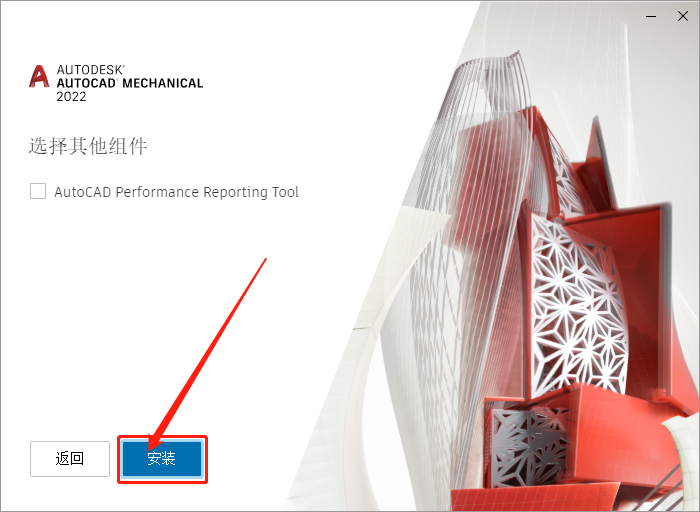
    10.知识兔点击【安装】。

    AutoCAD Mechanical(机械版)2022下载安装教程-10

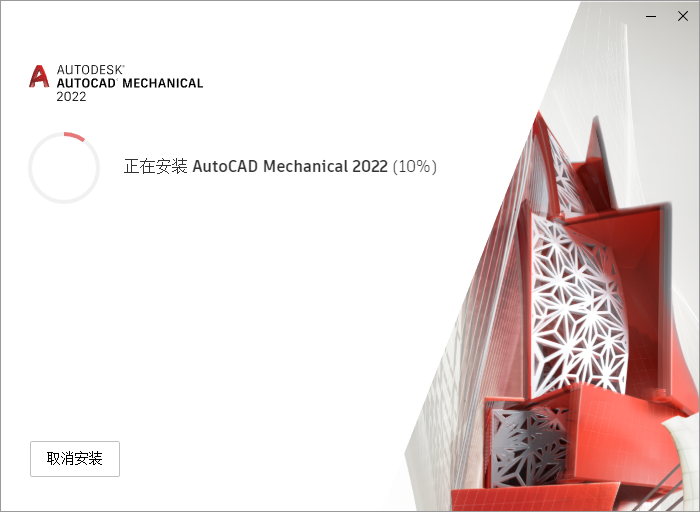
    11.安装中···等待安装进度走完。

    AutoCAD Mechanical(机械版)2022下载安装教程-11

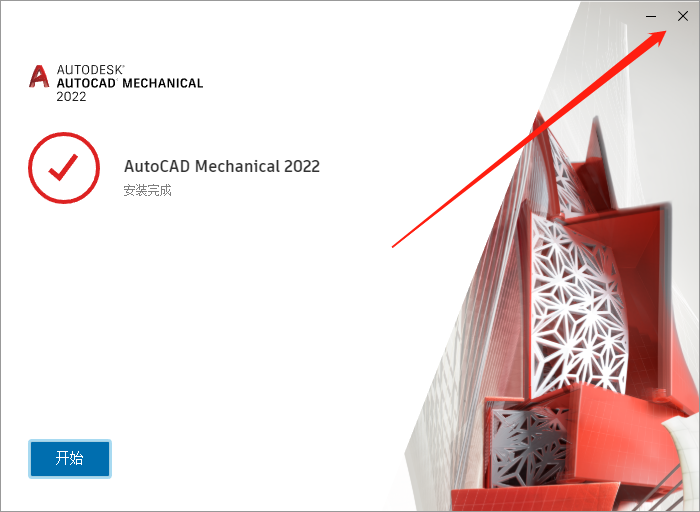
    12.安装进度走完后关闭安装界面。

    AutoCAD Mechanical(机械版)2022下载安装教程-12

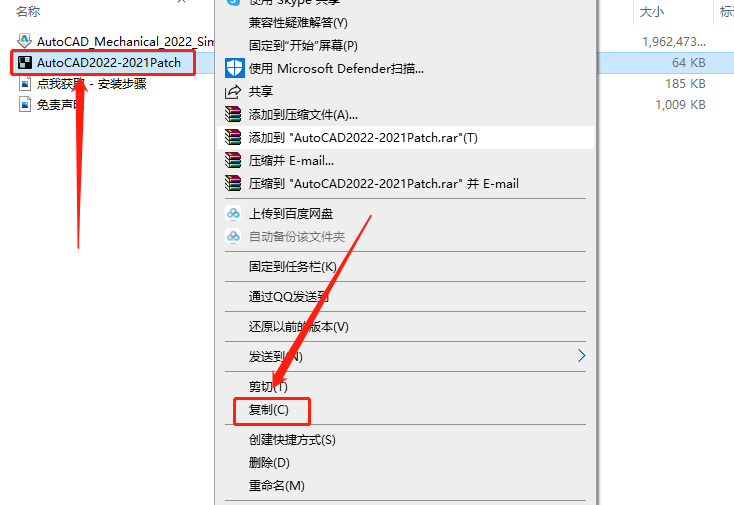
    13.返回到之前解压的【CAD Mechanical 2022-64bit】文件夹中,然后知识兔鼠标右击【AutoCAD2022-2021Patch】注册机选择【复制】。

    AutoCAD Mechanical(机械版)2022下载安装教程-13

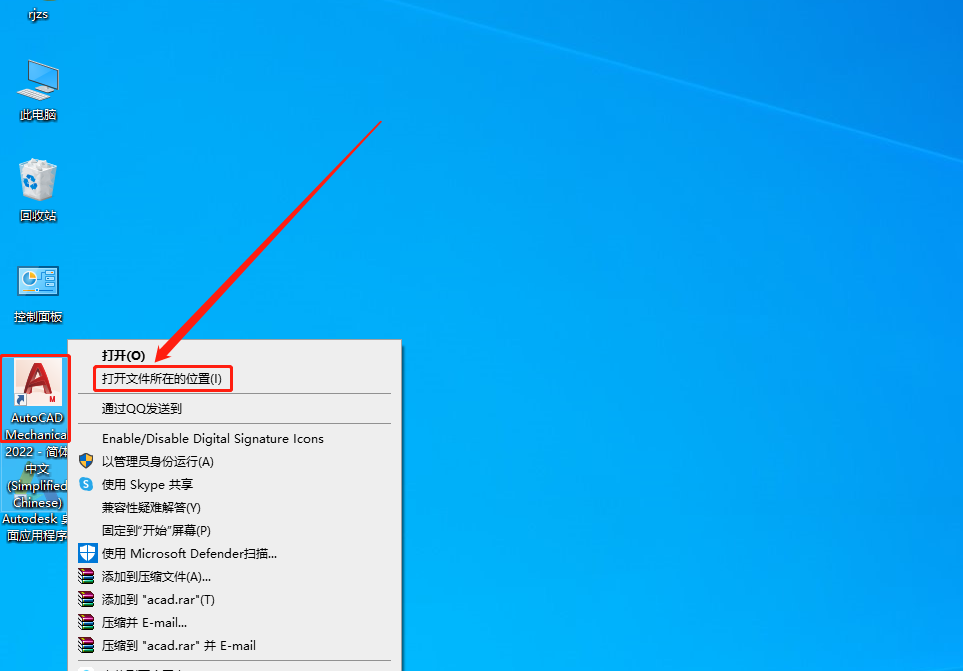
    14.在桌面上找到CAD软件图标,鼠标右击选择【打开文件所在的位置】。

    AutoCAD Mechanical(机械版)2022下载安装教程-14

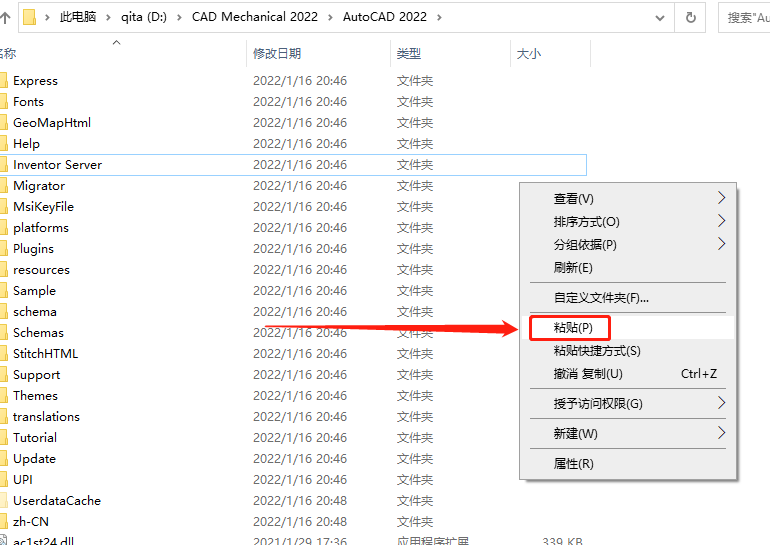
    15.在打开的文件夹空白处,鼠标右击【粘贴】刚才复制的注册机。

    AutoCAD Mechanical(机械版)2022下载安装教程-15

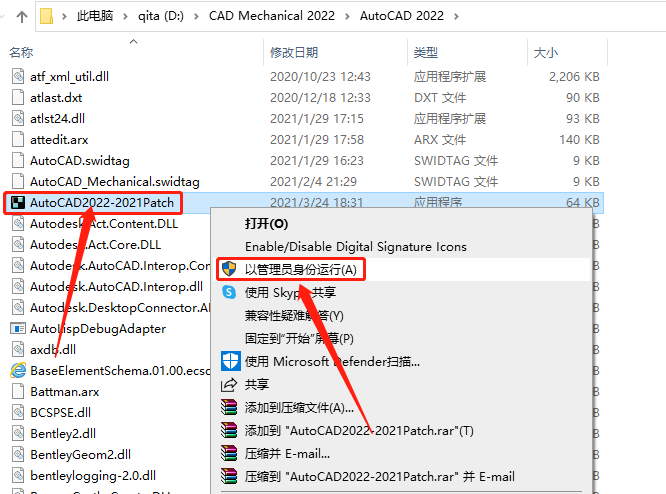
    16.找到粘贴好的【AutoCAD2022-2021Patch】注册机,鼠标右击选择【以管理员身份运行】。

    AutoCAD Mechanical(机械版)2022下载安装教程-16

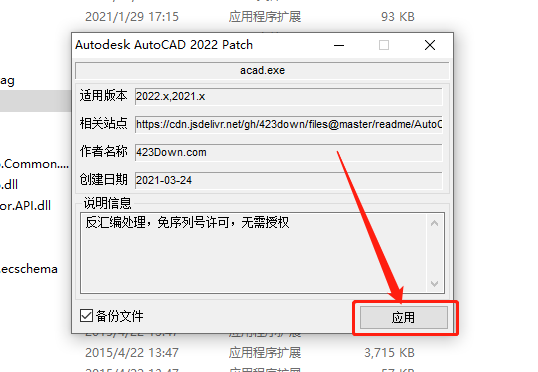
    17.注册机打开后直接知识兔点击【应用】。

    AutoCAD Mechanical(机械版)2022下载安装教程-17

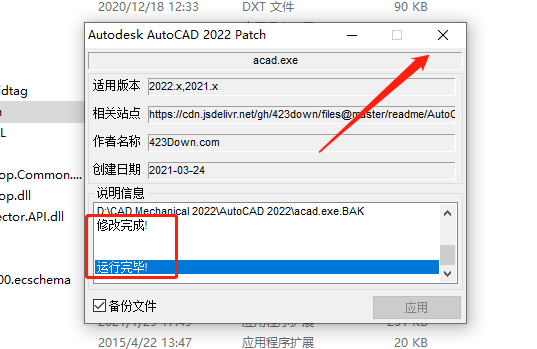
    18.当注册机中显示【修改完成 运行完毕】,说明激活成功,然后知识兔关闭注册机即可。

    AutoCAD Mechanical(机械版)2022下载安装教程-18

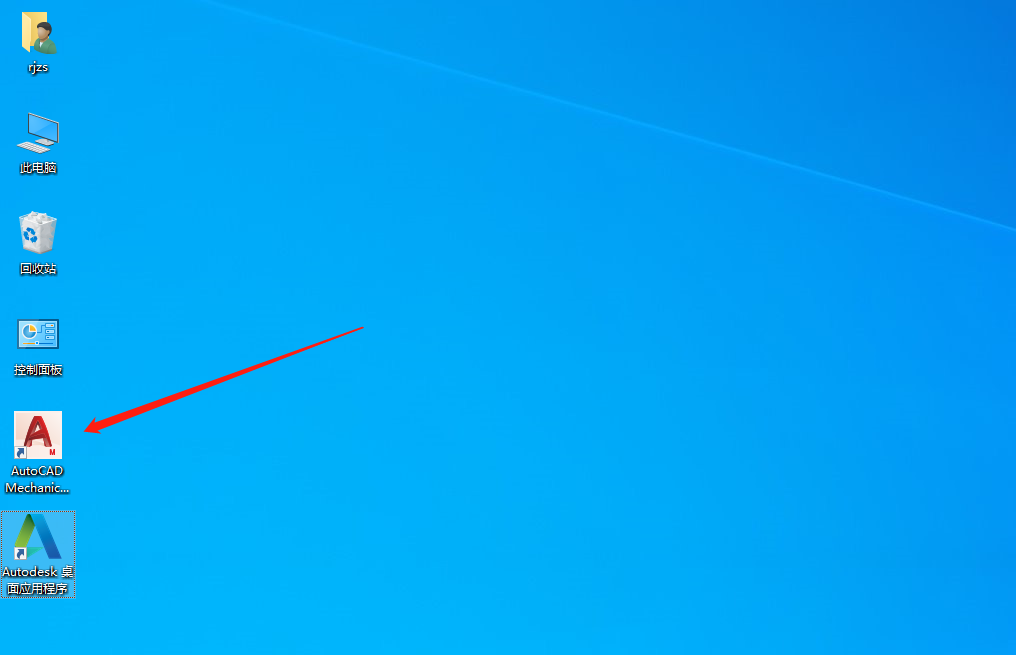
    19.在桌面上打开软件。

    AutoCAD Mechanical(机械版)2022下载安装教程-19

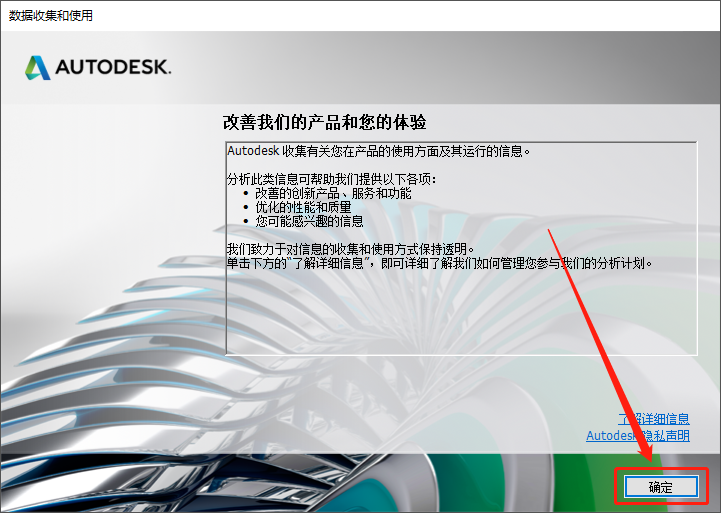
    20.若出现下图所示的提示框,知识兔点击【确定】,没有则忽略。

    AutoCAD Mechanical(机械版)2022下载安装教程-20

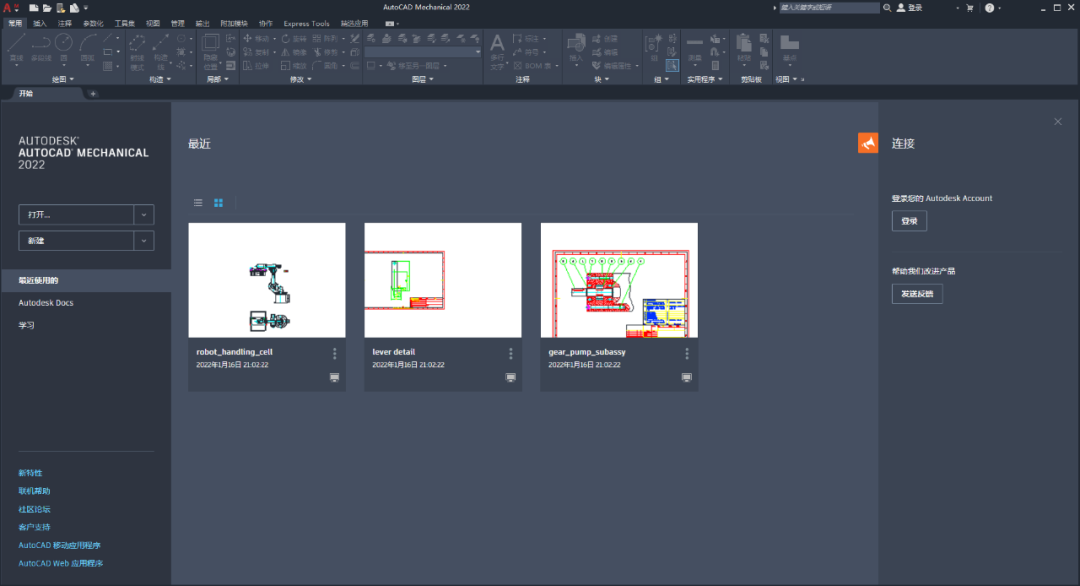
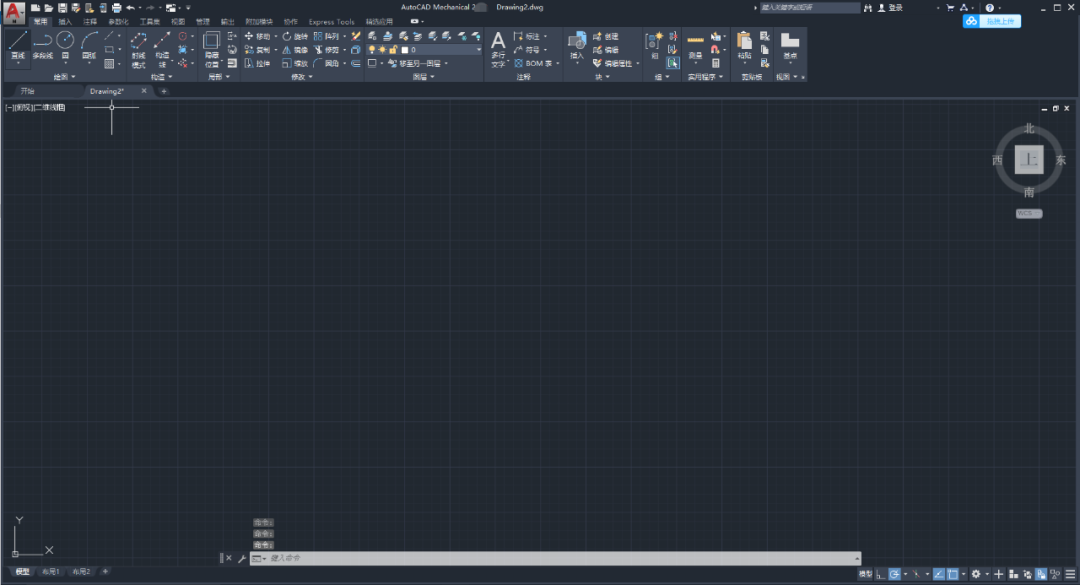
    21.安装完成,CAD软件打开界面如下图所示(已是激活版,可无期限使用)。

    AutoCAD Mechanical(机械版)2022下载安装教程-21

    [ppwp passwords=”zhishitu.cn”]

    下载体验

    https://pan.baidu.com/s/1crDDLYflMs9muEQ13UlKeQx提取码:1234

    如何获取解压密码

    如果知识兔链接失效了,请找客服哈

    [/ppwp]
    点击下载

  • AutoCAD Mechanical(机械版)2021下载安装教程

    AutoCAD Mechanical是基于在AutoCAD的基础上添加了一个Mechanical模块,可实现常见机械CAD任务的自动化,并可加快机械设计流程。它不仅包含了autocad的全部功能,同时还拥有全面的标准零件库和强大的工具等等,可与AutoCAD兼容使用,知识兔可以自动实现机械化设计,大大地提高工程师的工作效率。

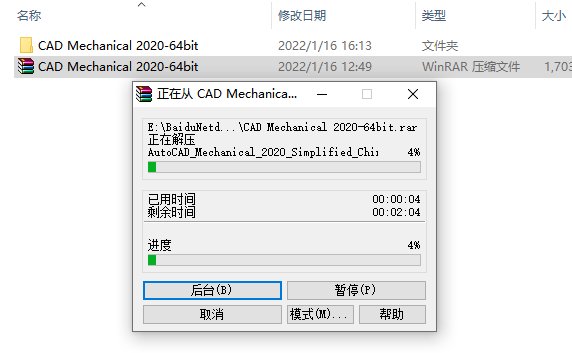
    1.知识兔打开知识兔下载的机械版CAD软件安装包,然后知识兔鼠标右击压缩包选择【解压到当前文件夹】。

    AutoCAD Mechanical(机械版)2021下载安装教程-1

    2.压缩包解压中······请耐心等待。

    AutoCAD Mechanical(机械版)2021下载安装教程-2

    3.知识兔打开解压好的【CAD Mechanical 2021-64bit】文件夹。

    AutoCAD Mechanical(机械版)2021下载安装教程-3

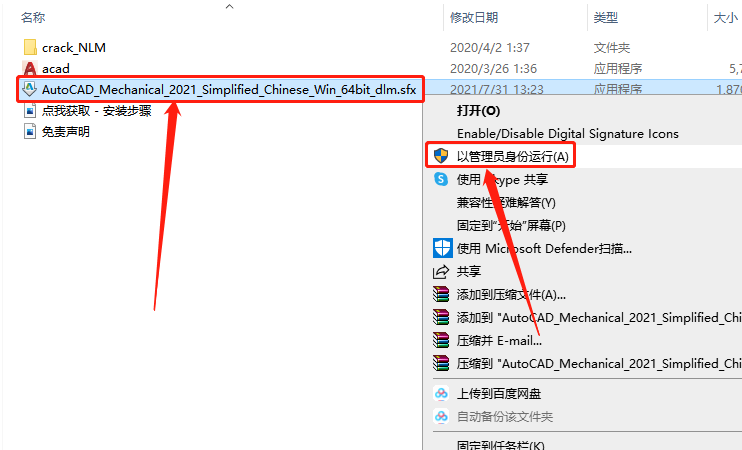
    4.知识兔双击打开或者鼠标右击【······64bit_dlm.sfx】安装程序,知识兔选择【以管理员身份运行】。

    AutoCAD Mechanical(机械版)2021下载安装教程-4

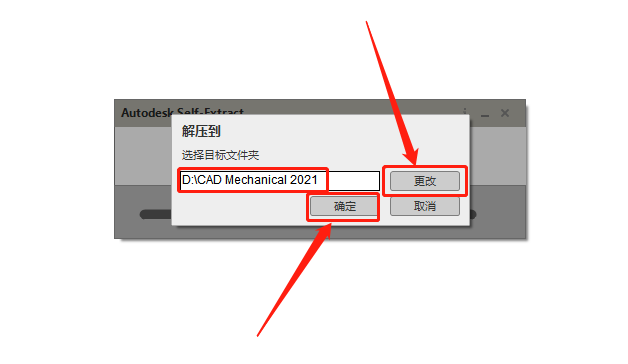
    5.知识兔点击【更改】设置安装程序解压路径,知识兔可以在D盘或其它盘里面新建一个文件夹(文件夹名称中不要有中文),知识兔设置好解压路径后知识兔点击【确定】。

    AutoCAD Mechanical(机械版)2021下载安装教程-5

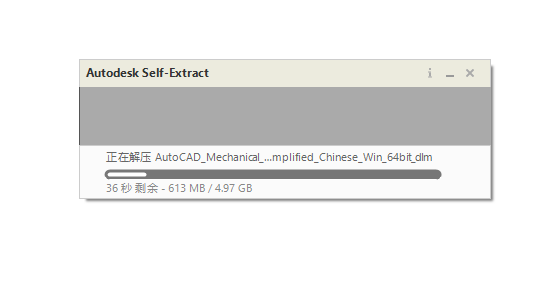
    6.安装程序解压中······请耐心等待。

    AutoCAD Mechanical(机械版)2021下载安装教程-6

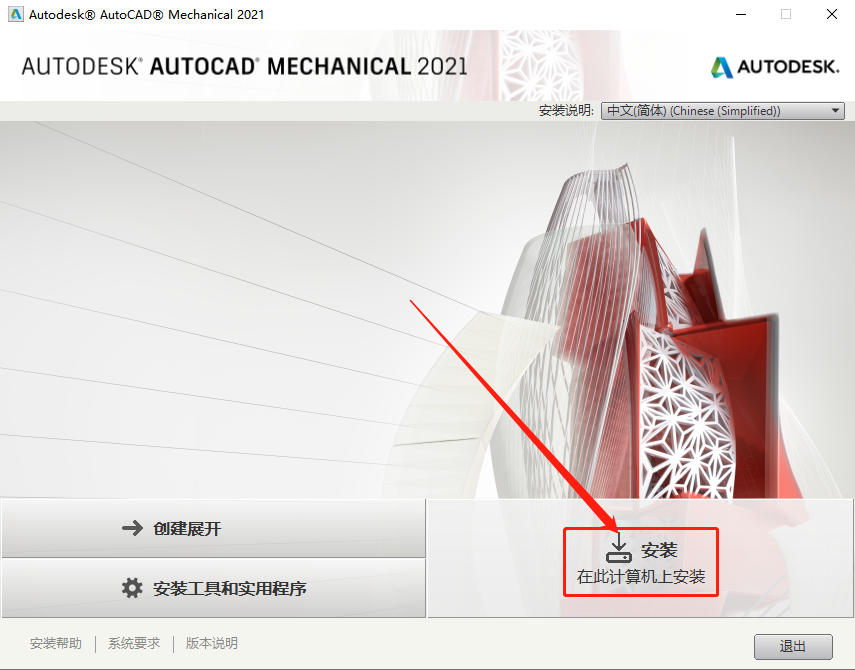
    7.安装界面打开后直接知识兔点击【安装】。

    AutoCAD Mechanical(机械版)2021下载安装教程-7

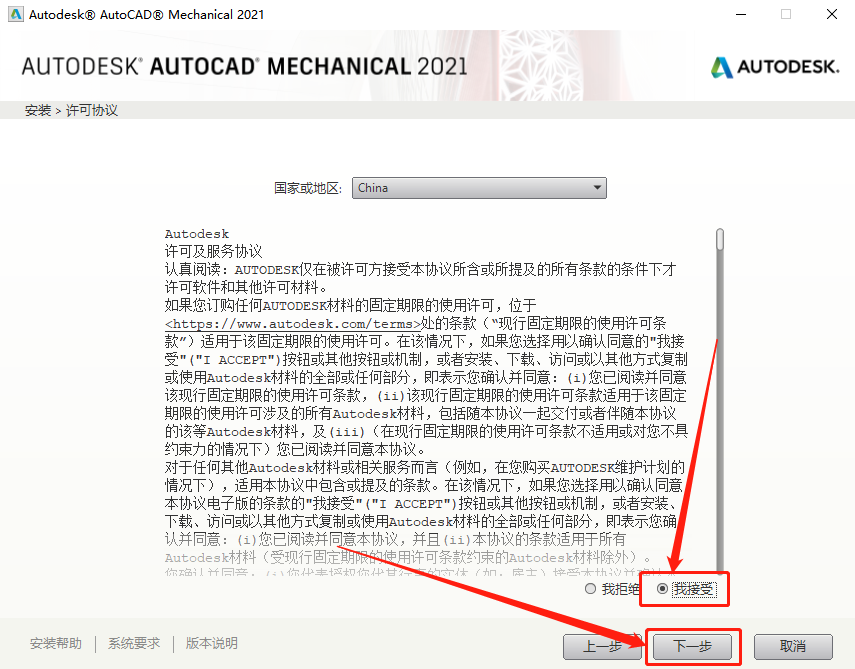
    8.许可协议选择【我接受】,然后知识兔点击【下一步】。

    AutoCAD Mechanical(机械版)2021下载安装教程-8

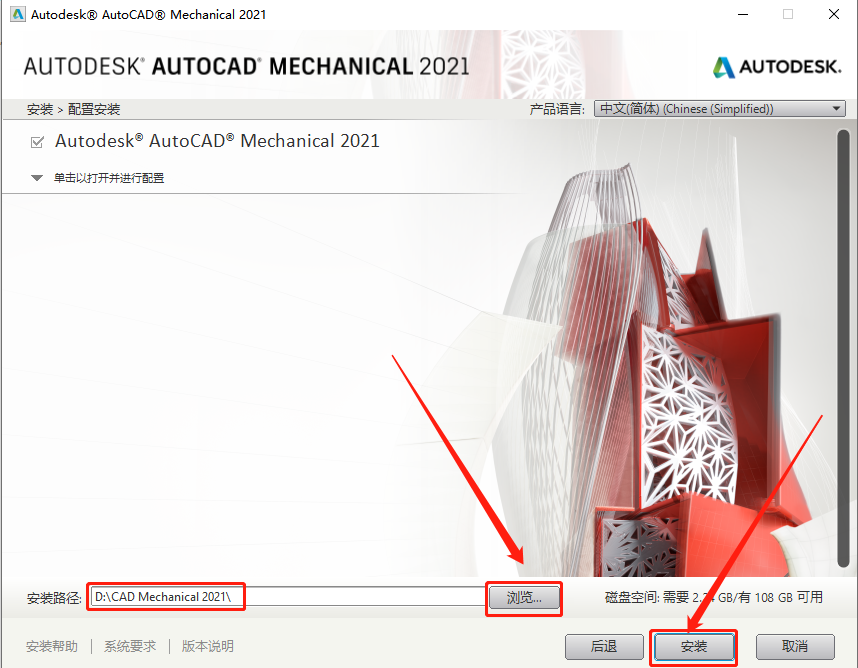
    9.知识兔点击【浏览】更改软件安装路径:建议安装到除C盘以外的磁盘,可在D盘或其它盘里面新建一个文件夹CAD文件夹(文件夹名称中不要有中文),教程中是直接安装到了D盘之前新建的解压文件夹中,知识兔设置好安装路径后知识兔点击【安装】。

    AutoCAD Mechanical(机械版)2021下载安装教程-9

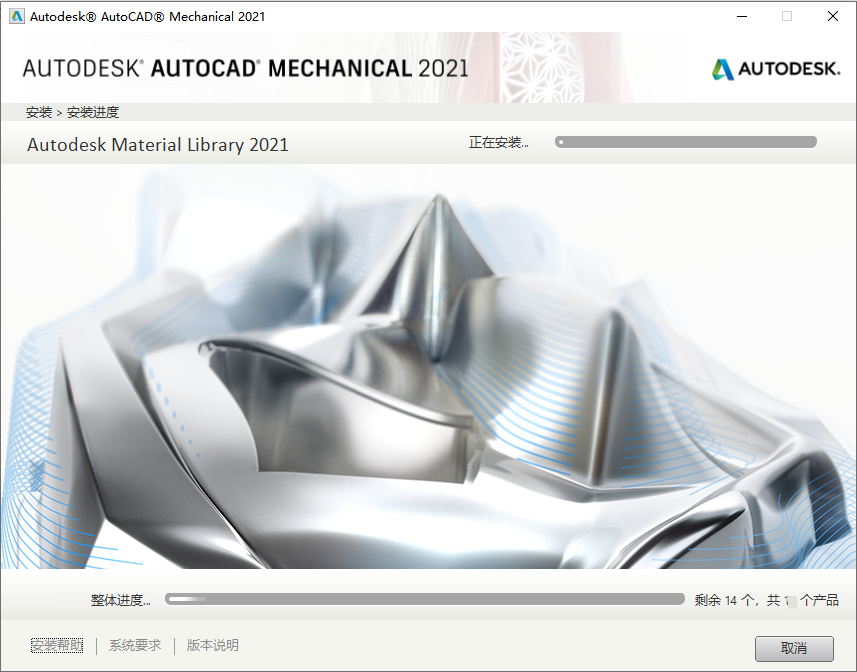
    10.软件安装中,大概需要10来分钟,请耐心等待。

    AutoCAD Mechanical(机械版)2021下载安装教程-10

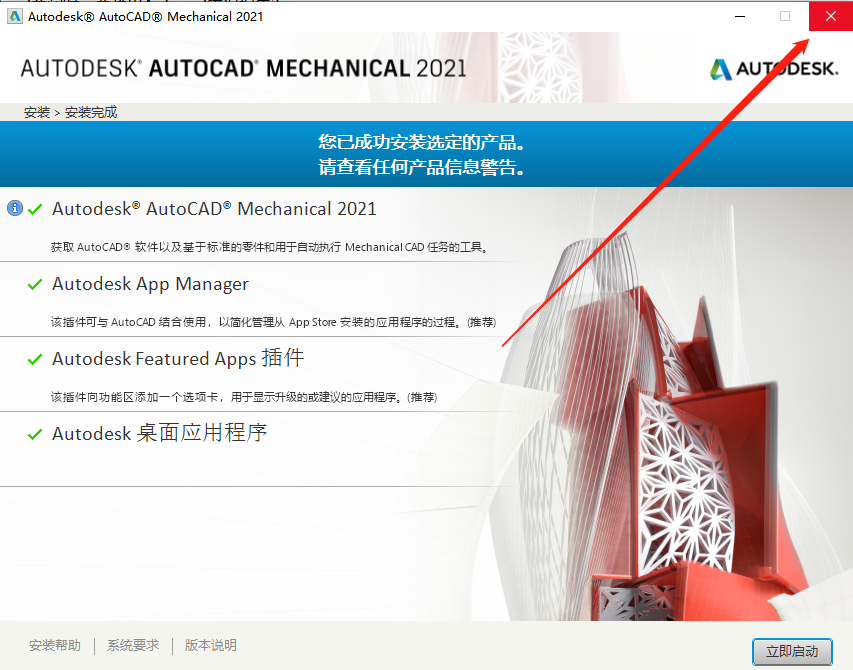
    11.安装进度走完后关闭安装界面。

    AutoCAD Mechanical(机械版)2021下载安装教程-11

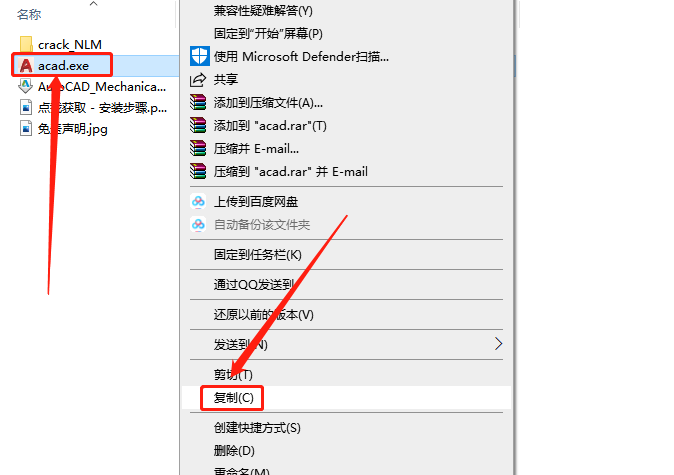
    12.返回到解压的【CAD Mechanical 2021-64bit】文件夹中,然后知识兔鼠标右击【acad】文件选择【复制】。

    AutoCAD Mechanical(机械版)2021下载安装教程-12

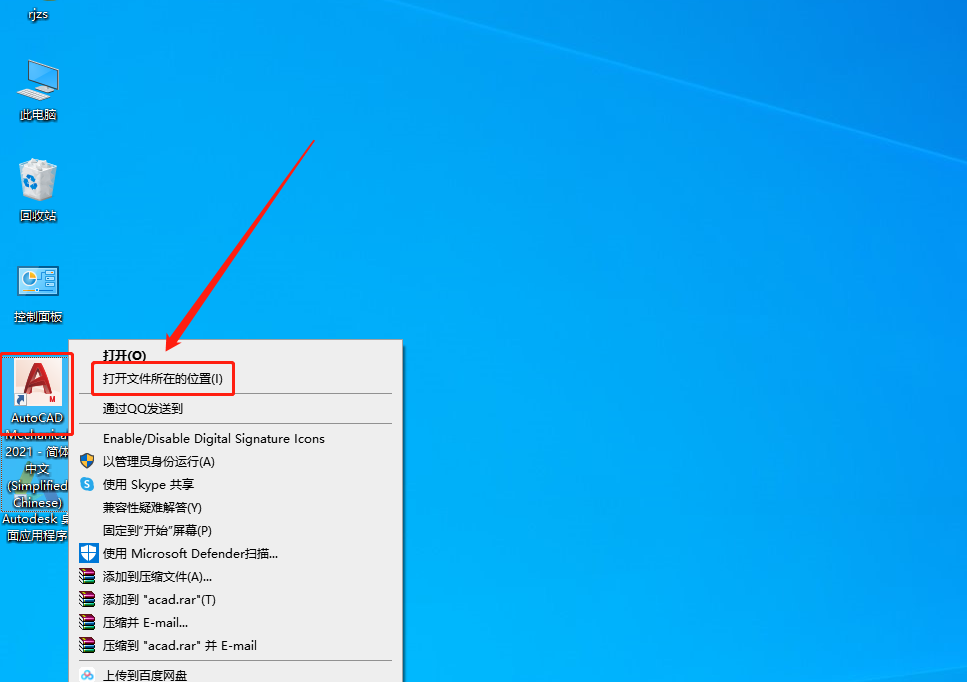
    13.在桌面上找到CAD软件图标,鼠标右击选择【打开文件所在的位置】。

    AutoCAD Mechanical(机械版)2021下载安装教程-13

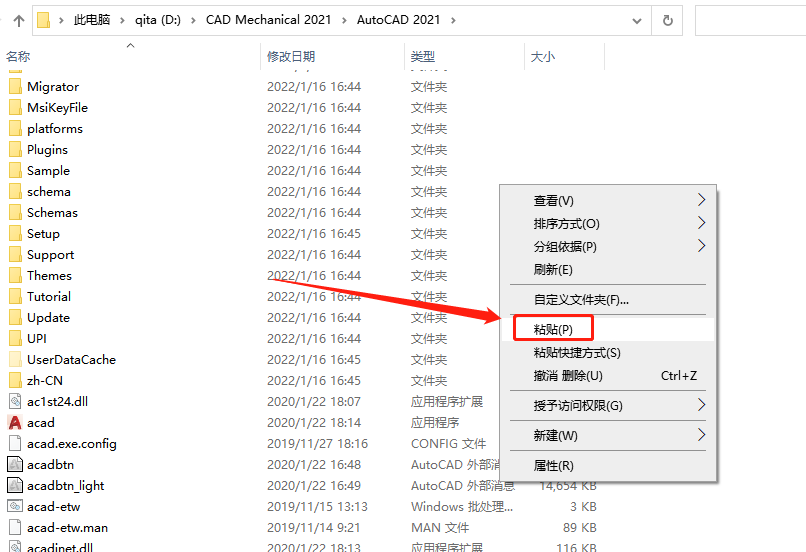
    14.在打开的文件夹空白处,鼠标右击【粘贴】刚才复制的文件。

    AutoCAD Mechanical(机械版)2021下载安装教程-14

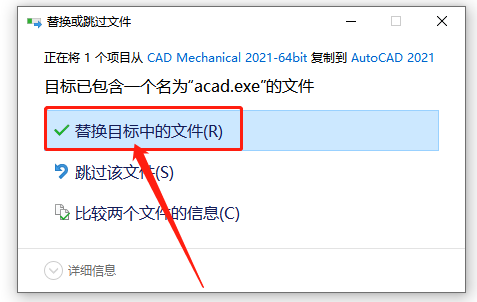
    15.弹出的提示框中直接知识兔点击【替换目标中的文件】。

    AutoCAD Mechanical(机械版)2021下载安装教程-15

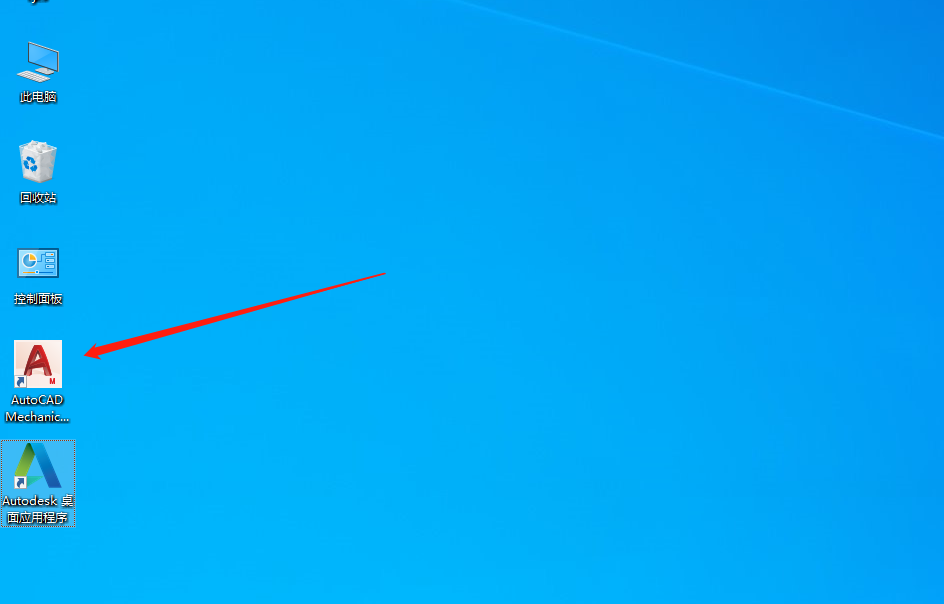
    16.在桌面上打开软件。

    AutoCAD Mechanical(机械版)2021下载安装教程-16

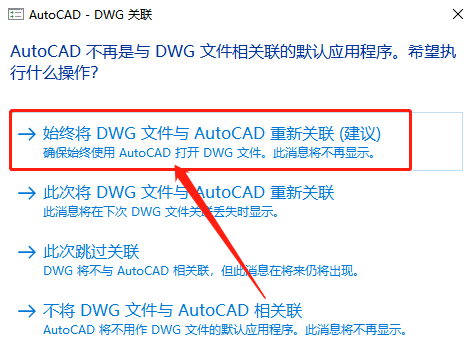
    17.若出现下图所示的提示框,直接知识兔点击【始终将DWG文件与AutoCAD重新关联】,没有则忽略。

    AutoCAD Mechanical(机械版)2021下载安装教程-17

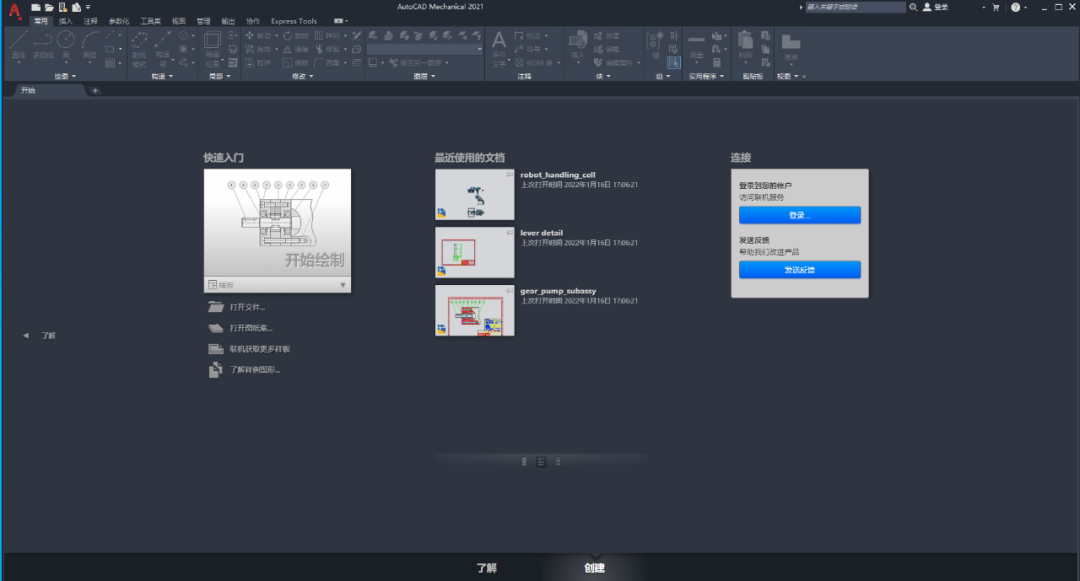
    18.安装完成,CAD软件打开界面如下图所示(已是激活版,可无期限使用)。

    AutoCAD Mechanical(机械版)2021下载安装教程-18

    [ppwp passwords=”zhishitu.cn”]

    下载体验

    https://pan.baidu.com/s/1Z4gvVCY9wCB_1teMP6uUcQx提取码:1234

    如何获取解压密码

    如果知识兔链接失效了,请找客服哈

    [/ppwp]
    点击下载

  • AutoCAD Mechanical(机械版)2020下载安装教程

    AutoCAD Mechanical基于在AutoCAD打造,在AutoCAD的基础上添加了一个Mechanical模块,内置简体中文,可实现常见机械CAD任务的自动化,并可加快机械设计流程。它不仅包含了autocad的全部功能,同时还拥有全面的标准零件库和强大的工具等等,可与AutoCAD兼容使用,知识兔可以自动实现机械化设计,大大地提高工程师的工作效率。

    温馨提示:

    因为安装包内的注册机是补丁,会被杀毒软件和防火墙拦截,所以安装前请关闭电脑里的杀毒软件和防火墙(Win10系统还需要关闭Defender),如何关闭请在公众号消息栏回复2或者百度。

    开始安装:

    1.知识兔打开知识兔下载的机械版CAD软件安装包,鼠标右击压缩包选择【解压到当前文件夹】。

    AutoCAD Mechanical(机械版)2020下载安装教程-1

    2.压缩包解压过程中请耐心等待。

    AutoCAD Mechanical(机械版)2020下载安装教程-2

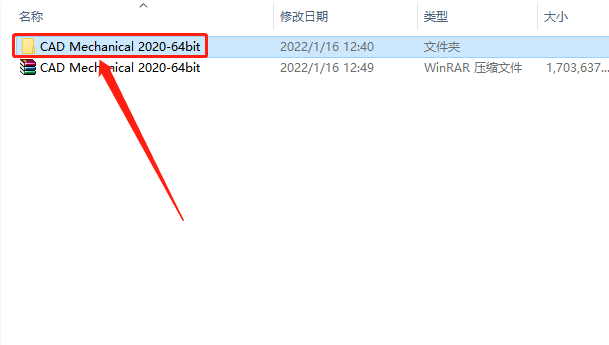
    3.知识兔打开解压的【CAD Mechanical 2020-64bit】文件夹。

    AutoCAD Mechanical(机械版)2020下载安装教程-3

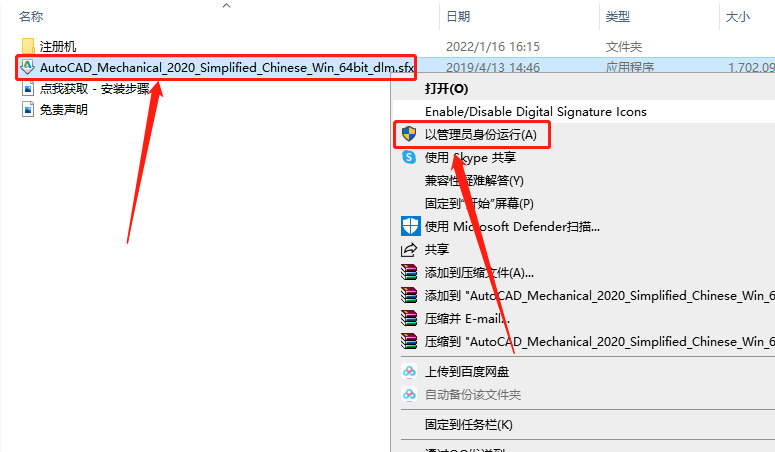
    4.知识兔双击打开或者鼠标右击【······Win_64bit_dlm.sfx】安装程序,知识兔选择【以管理员身份运行】。

    AutoCAD Mechanical(机械版)2020下载安装教程-4

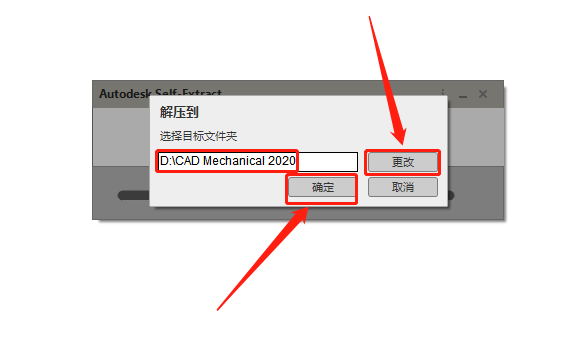
    5.知识兔点击【更改】设置安装程序解压路径,可在D盘或其它盘里面新建一个文件夹(文件夹名称中不要有中文),知识兔设置好解压路径后知识兔点击【确定】。

    AutoCAD Mechanical(机械版)2020下载安装教程-5

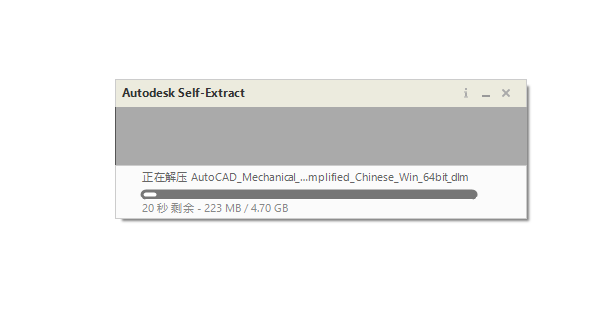
    6.安装程序解压中······

    AutoCAD Mechanical(机械版)2020下载安装教程-6

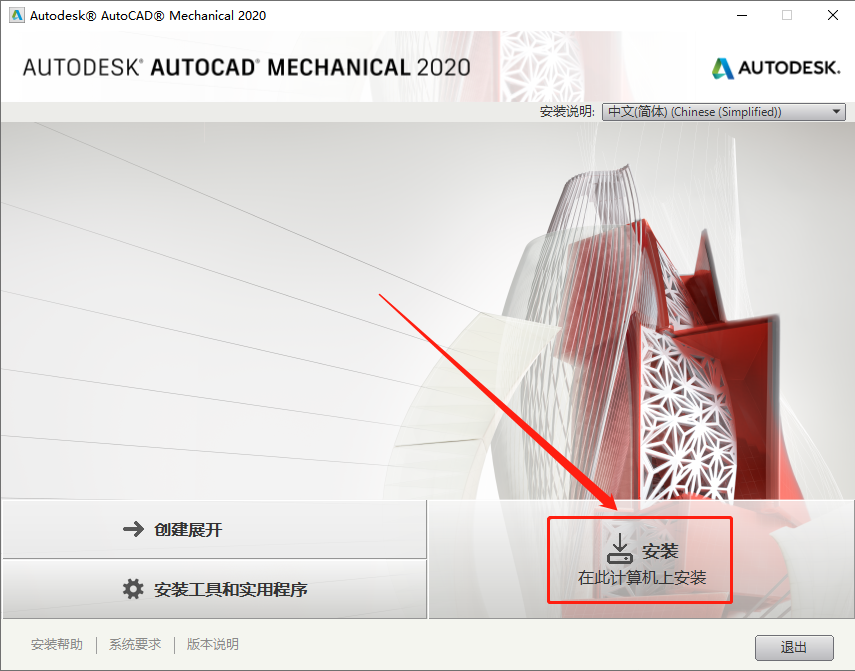
    7.知识兔点击【安装】。

    AutoCAD Mechanical(机械版)2020下载安装教程-7

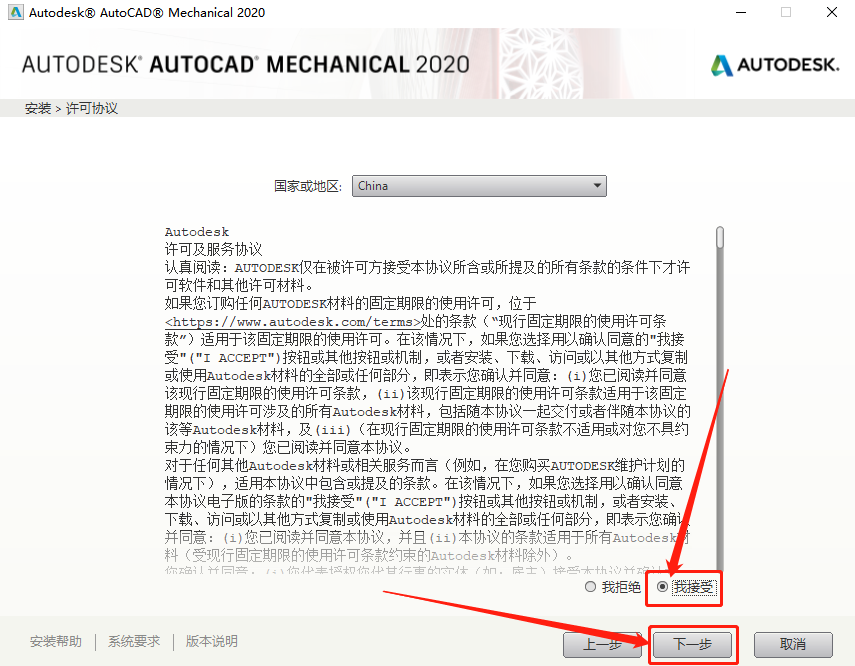
    8.选择【我接受】,然后知识兔点击【下一步】。

    AutoCAD Mechanical(机械版)2020下载安装教程-8

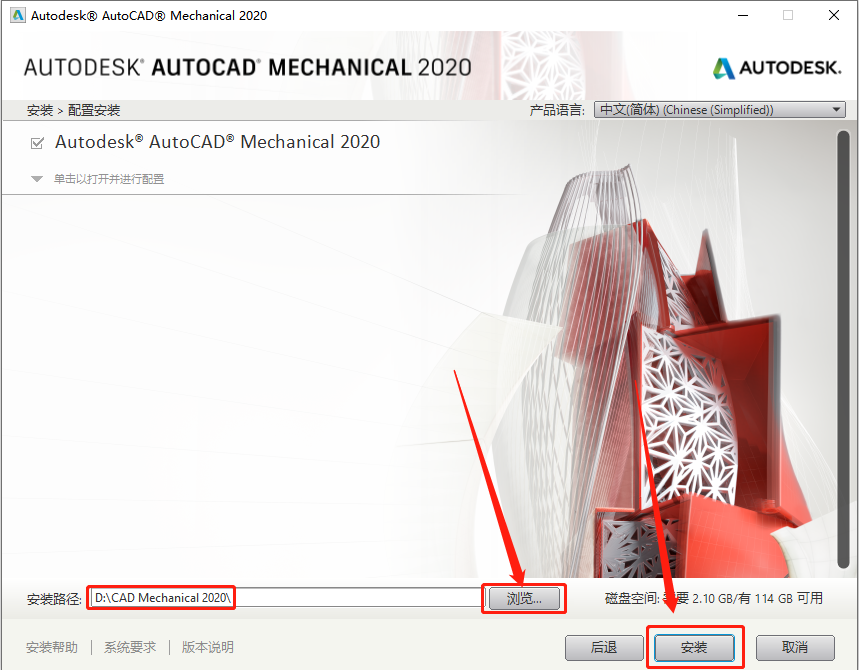
    9.知识兔点击【浏览】更改软件安装路径:建议安装到除C盘以外的磁盘,可在D盘或其它盘里面新建一个文件夹CAD文件夹(文件夹名称中不要有中文),教程中是直接安装到了D盘之前新建的解压文件夹中,知识兔设置好安装路径后知识兔点击【安装】。

    AutoCAD Mechanical(机械版)2020下载安装教程-9

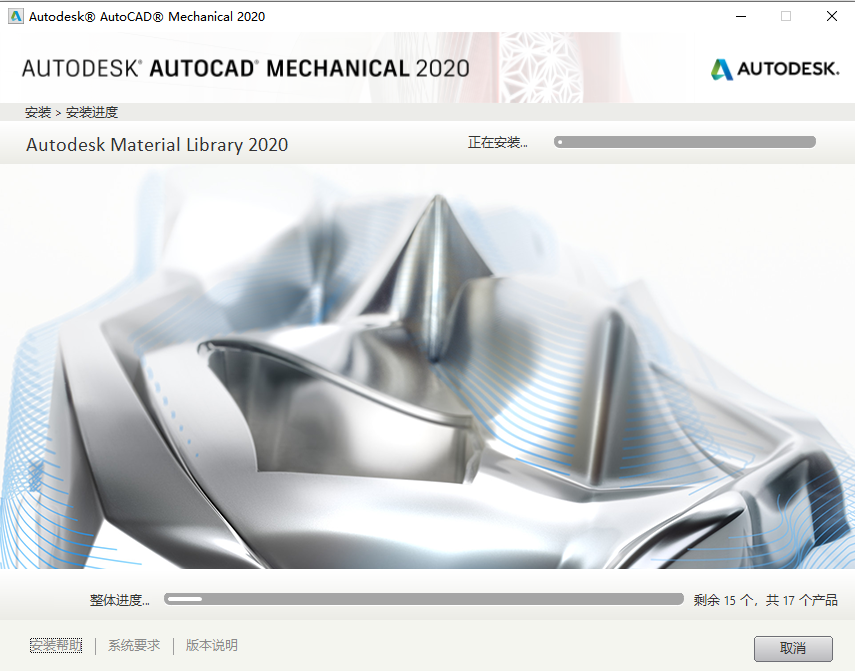
    10.软件安装中,大概需要10来分钟,请耐心等待。

    AutoCAD Mechanical(机械版)2020下载安装教程-10

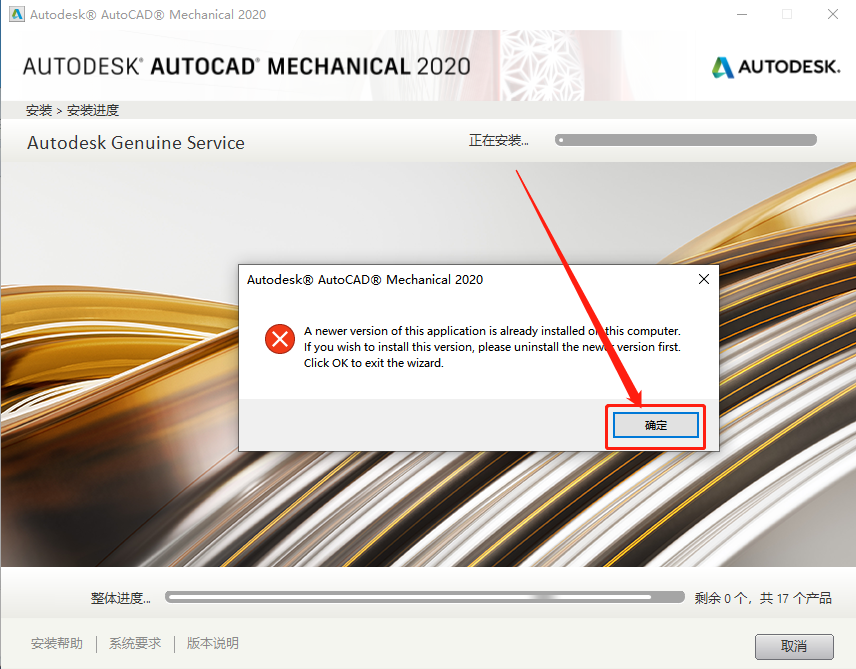
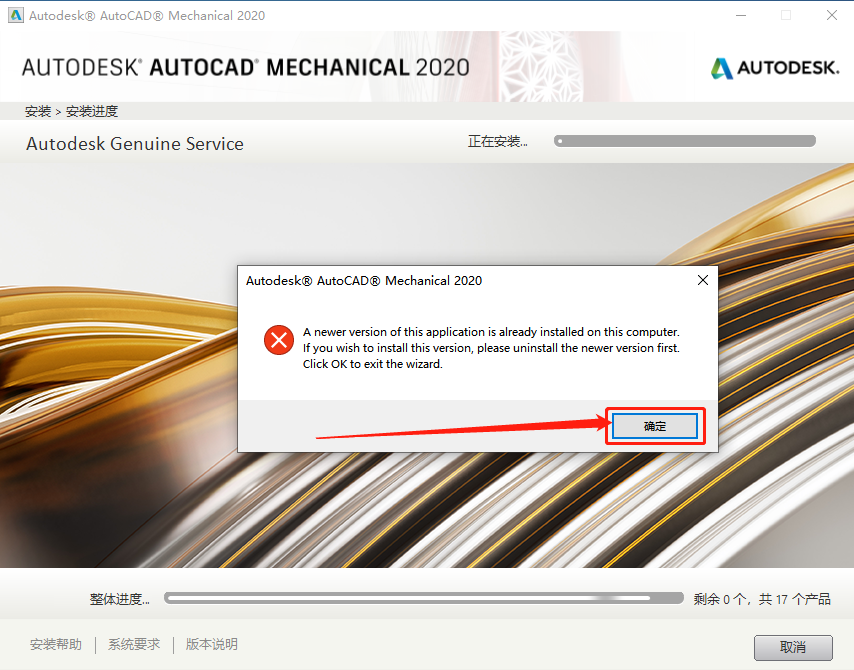
    11.若出现下图所示的提示框,直接知识兔点击【确定】。

    AutoCAD Mechanical(机械版)2020下载安装教程-11

    12.继续知识兔点击【确定】。

    AutoCAD Mechanical(机械版)2020下载安装教程-12

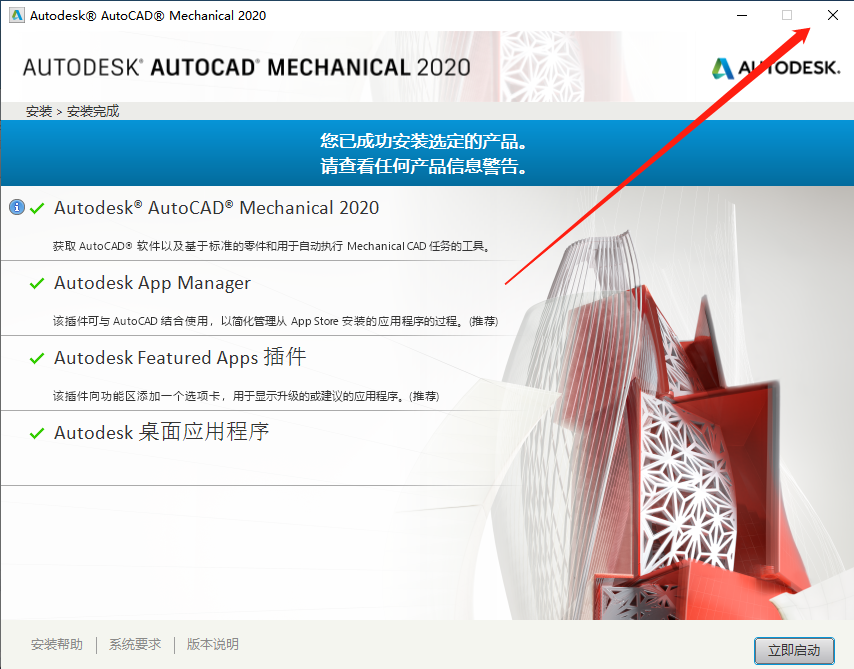
    13.安装进度走完后关闭安装界面。

    AutoCAD Mechanical(机械版)2020下载安装教程-13

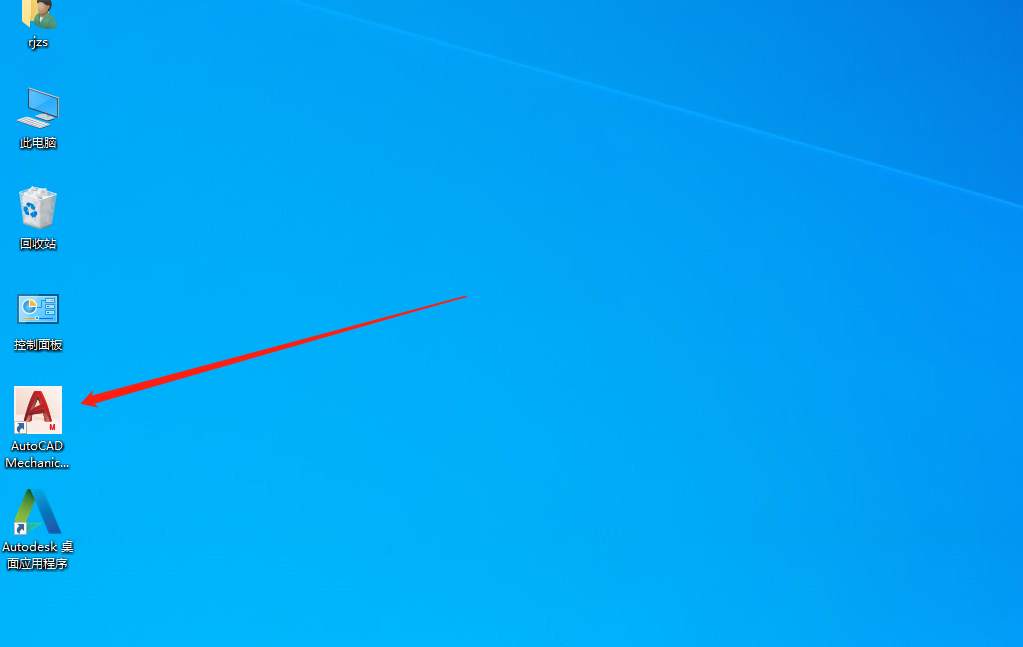
    14.在桌面上打开CAD软件。

    AutoCAD Mechanical(机械版)2020下载安装教程-14

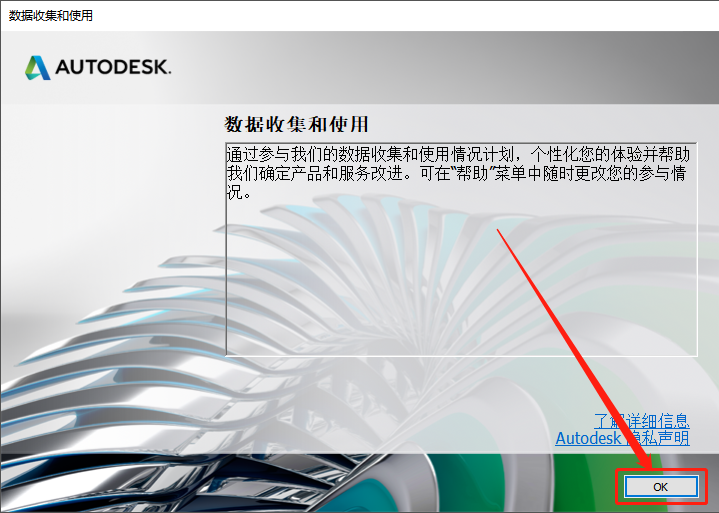
    15.出现下图所示的提示框,直接知识兔点击【ok】,没有则忽略。

    AutoCAD Mechanical(机械版)2020下载安装教程-15

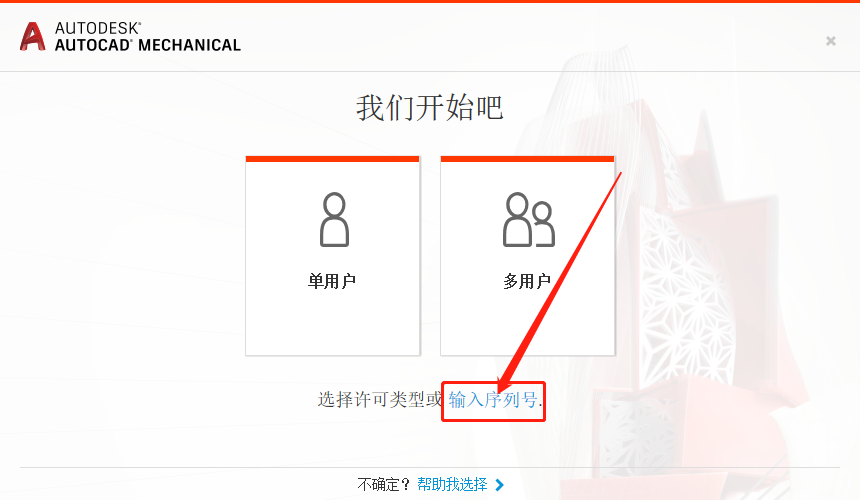
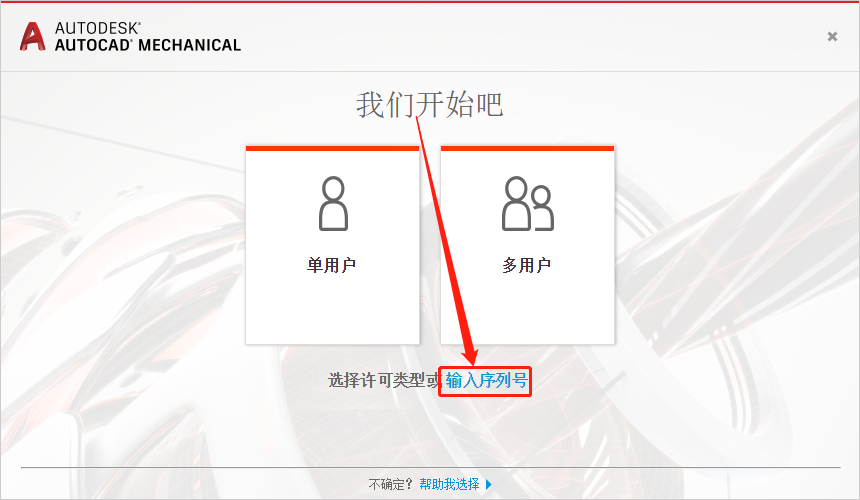
    16.知识兔点击【输入序列号】。

    AutoCAD Mechanical(机械版)2020下载安装教程-16

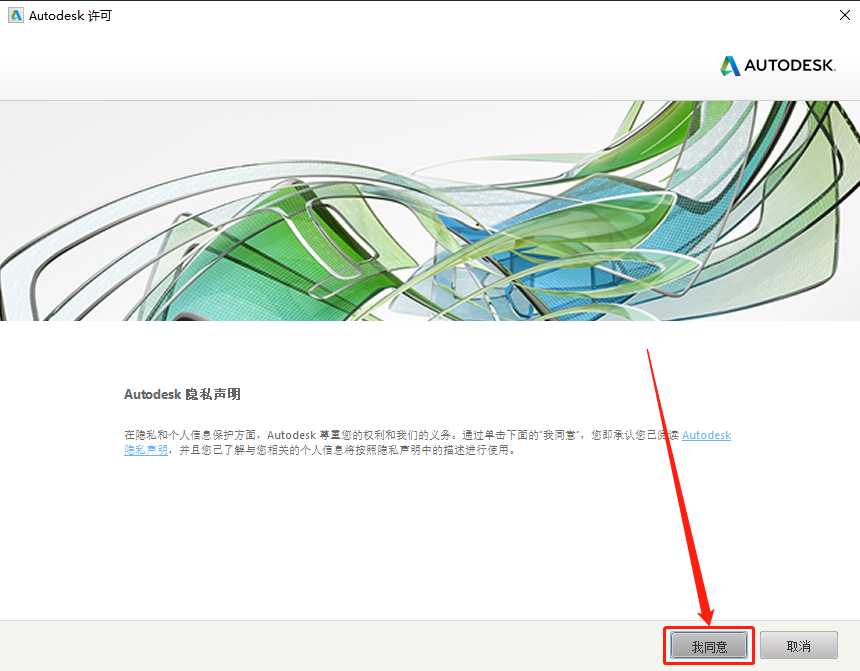
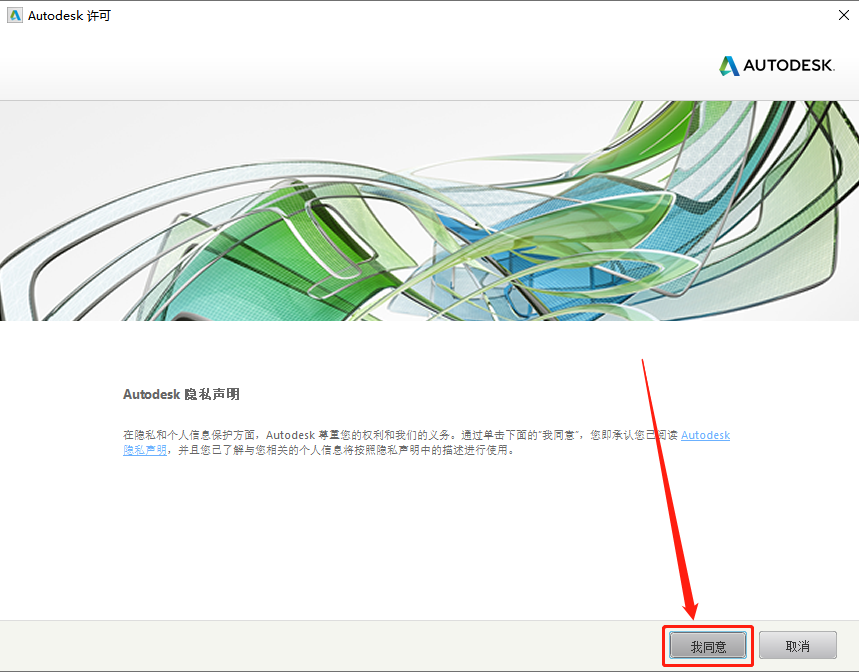
    17.知识兔点击【我同意】。

    AutoCAD Mechanical(机械版)2020下载安装教程-17

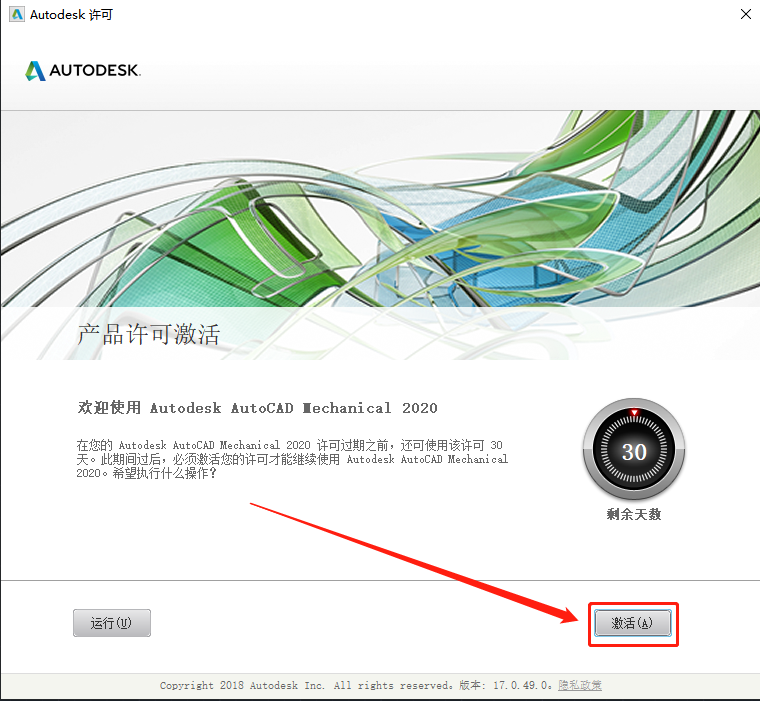
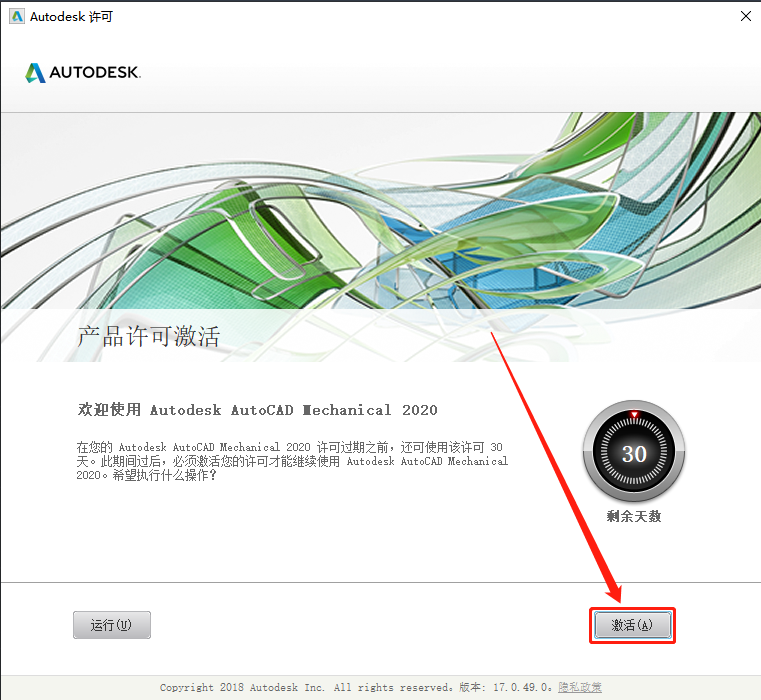
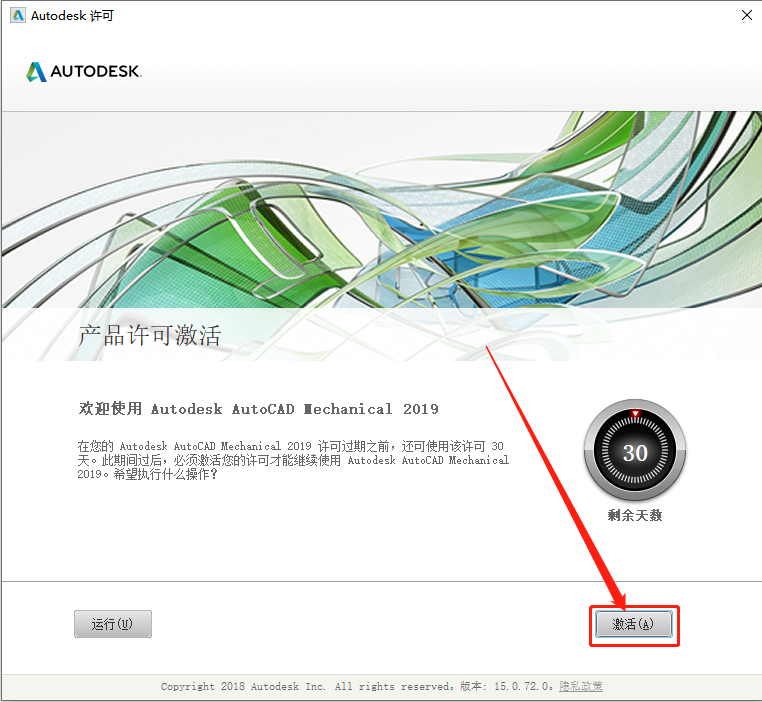
    18.知识兔点击【激活】。

    AutoCAD Mechanical(机械版)2020下载安装教程-18

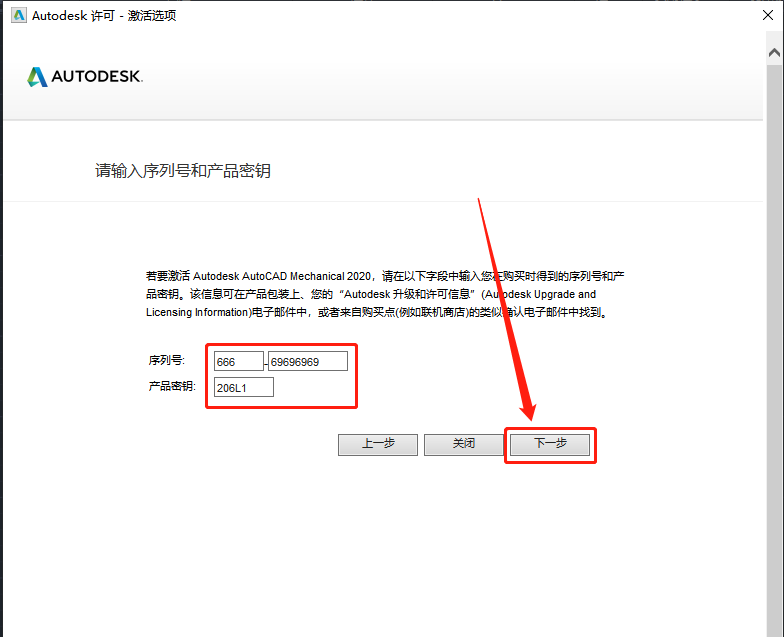
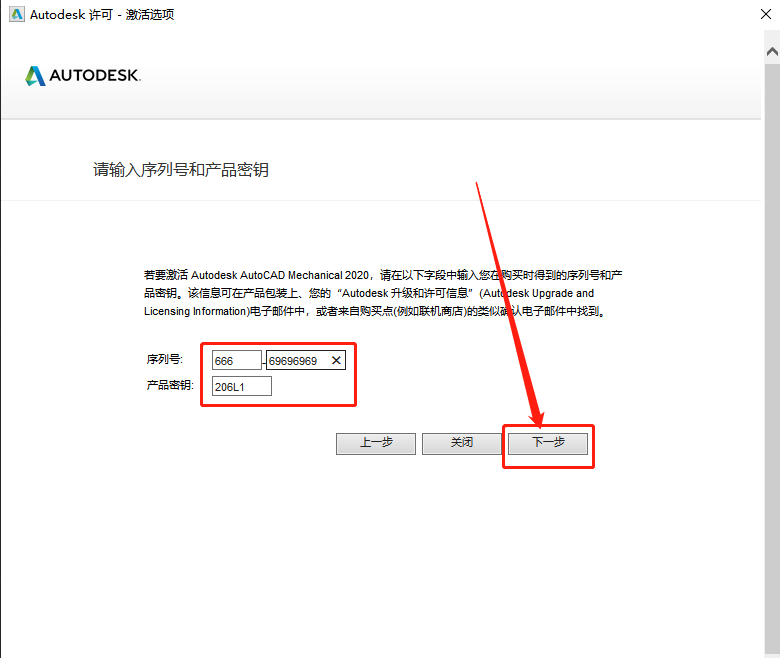
    19.输入序列号:666-69696969,密钥:206L1,知识兔输入好后知识兔点击【下一步】。

    温馨提示:序列号和密钥就用教程中的

    AutoCAD Mechanical(机械版)2020下载安装教程-19

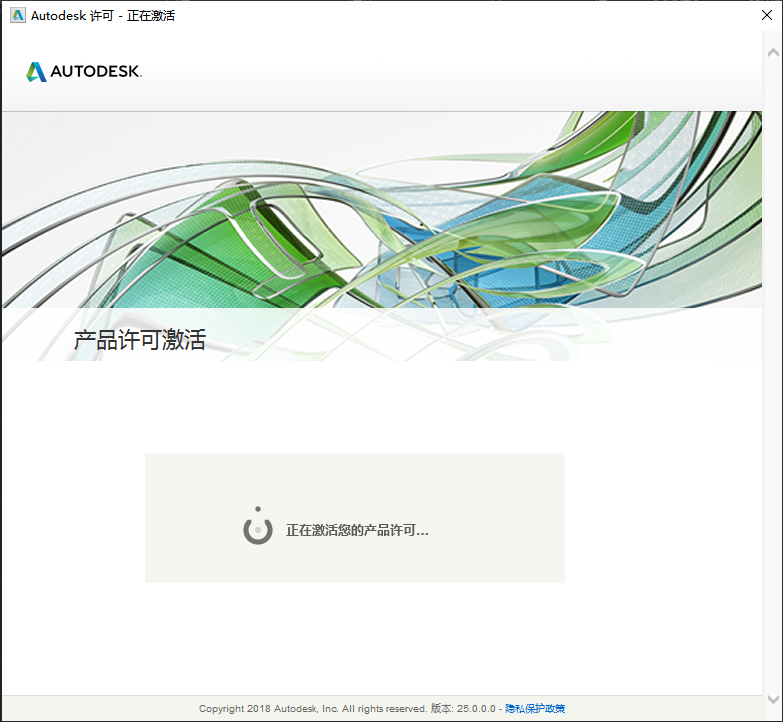
    20.CAD激活中请等待。

    AutoCAD Mechanical(机械版)2020下载安装教程-20

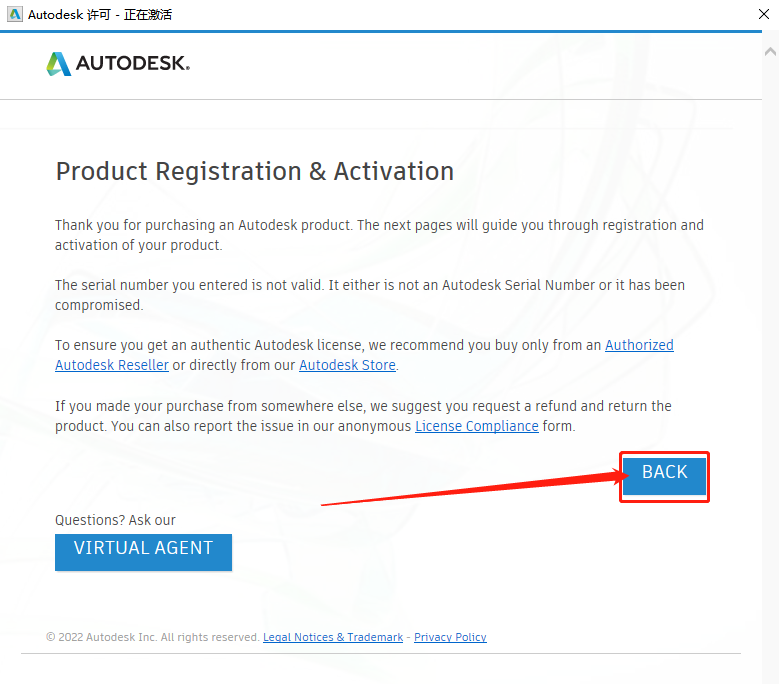
    21.知识兔点击【BACK】。

    AutoCAD Mechanical(机械版)2020下载安装教程-21

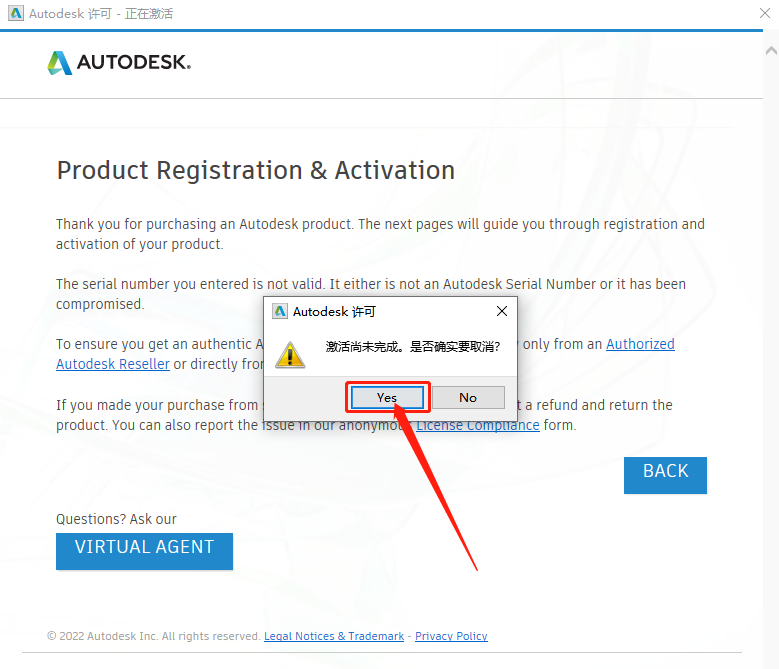
    22.知识兔点击【yes】。

    AutoCAD Mechanical(机械版)2020下载安装教程-22

    23.知识兔点击【激活】。

    AutoCAD Mechanical(机械版)2020下载安装教程-23

    24.输入序列号:666-69696969,密钥:206L1,知识兔输入好后知识兔点击【下一步】。

    温馨提示:序列号和密钥就用教程中的


    AutoCAD Mechanical(机械版)2020下载安装教程-24

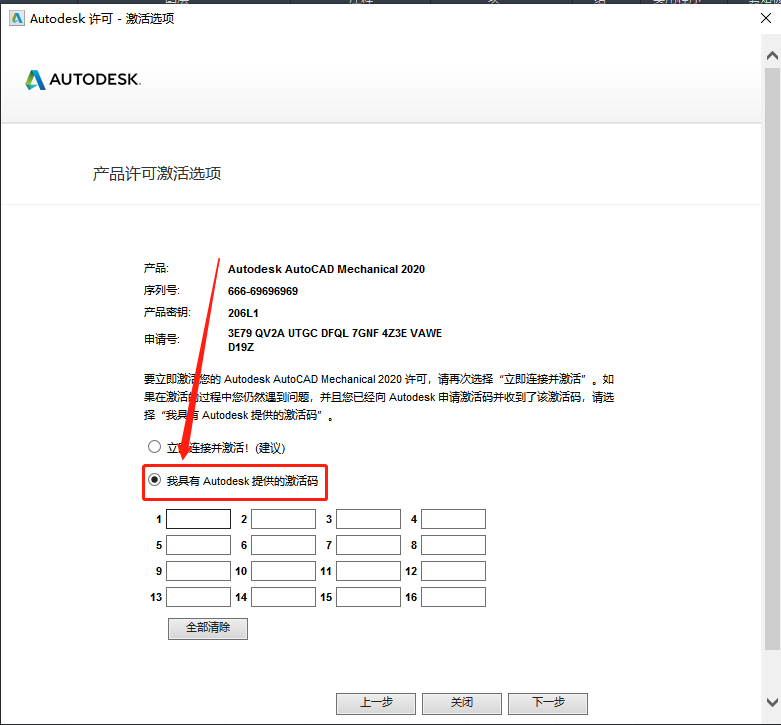
    25.知识兔点击【我具有Autodesk提供的激活码】。

    AutoCAD Mechanical(机械版)2020下载安装教程-25

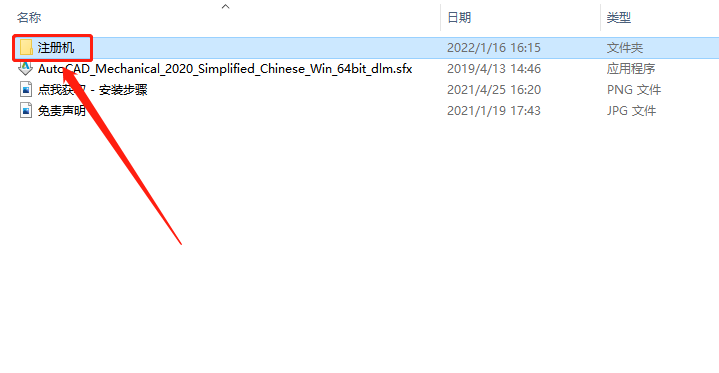
    26.返回到之前解压的【CAD Mechanical 2020-64bit】文件夹中,然后知识兔打开【注册机】文件夹。

    AutoCAD Mechanical(机械版)2020下载安装教程-26

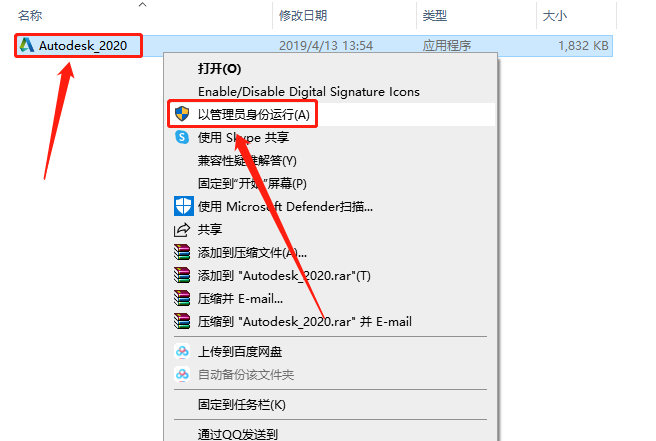
    27.鼠标右击【Autodesk_2020】注册机,知识兔选择【以管理员身份运行】。

    温馨提示:

    (1)若打开后没有注册机文件,那是因为注册机是补丁,会被杀毒软件拦截或误杀,请把电脑里的杀毒软件和防火墙彻底关闭(Win10系统还需要关闭Defender),然后知识兔再重新解压安装包后继续此步骤即可,如何关闭杀毒软件和防火墙请在公众号消息栏回复2。

    (2)注册机操作步骤一定要严格按照教程操作,否则最后会导致激活错误。另外,如果知识兔一直激活不了,百分百和你没有彻底关闭杀毒软件以及操作步骤有关。

    AutoCAD Mechanical(机械版)2020下载安装教程-27

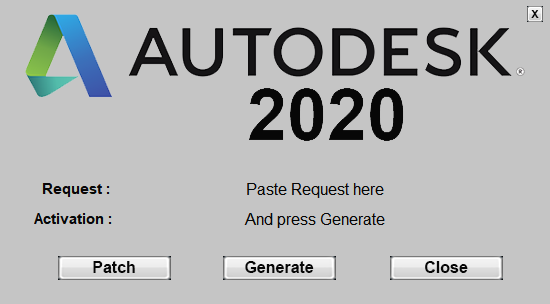
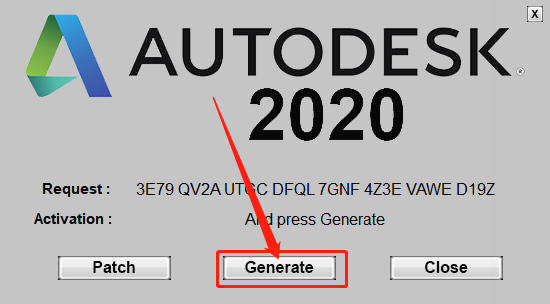
    28.注册机打开界面如下图所示。

    AutoCAD Mechanical(机械版)2020下载安装教程-28

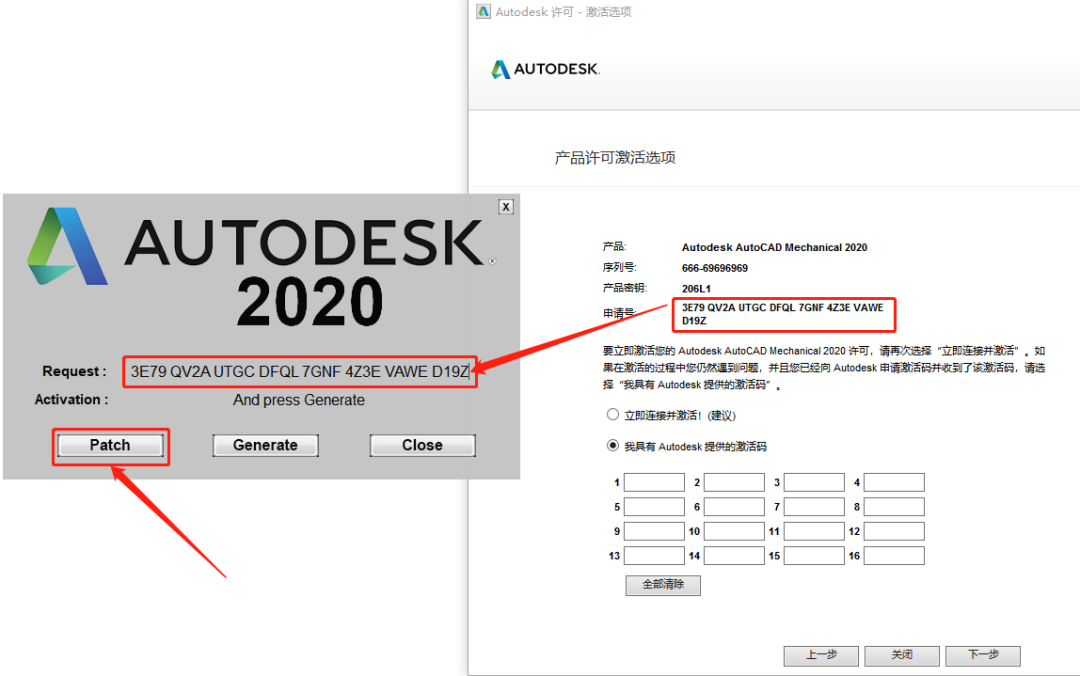
    29.使用Ctrl+C快捷键复制申请号,然后知识兔使用Ctrl+V快捷键粘贴到注册机里面的Request中(记得删除原Request中的内容),然后知识兔点击【Path】。

    AutoCAD Mechanical(机械版)2020下载安装教程-29

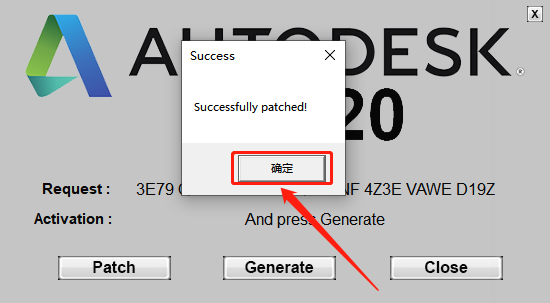
    30.知识兔点击【确定】。

    AutoCAD Mechanical(机械版)2020下载安装教程-30

    31.知识兔点击【Generate】。

    AutoCAD Mechanical(机械版)2020下载安装教程-31

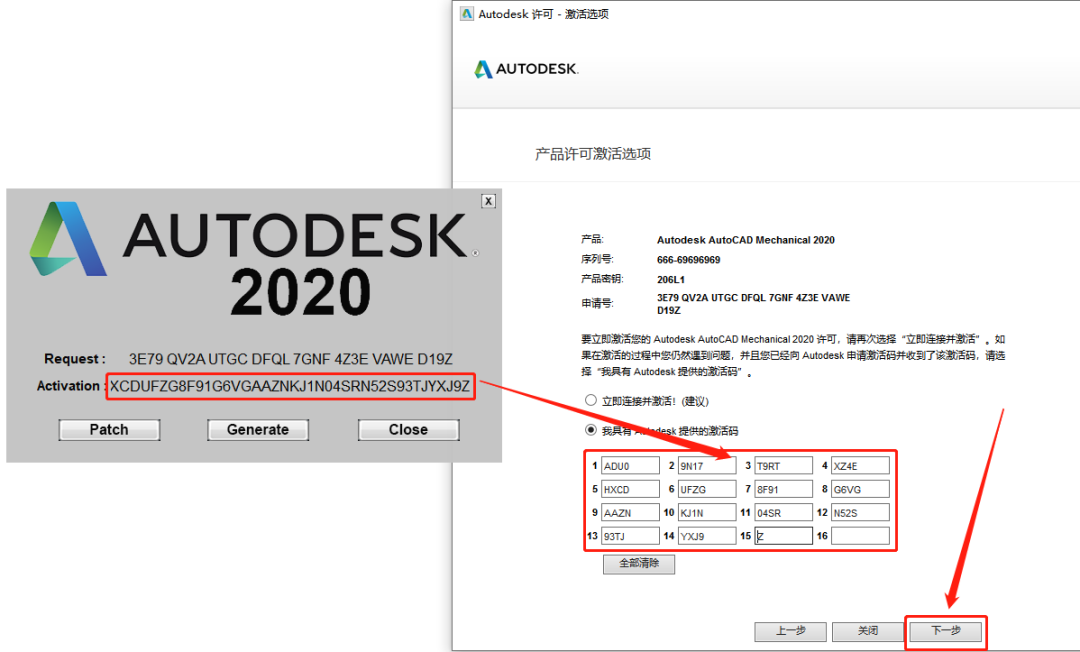
    32.全部选中Activeation中生成的激活码(仔细检查是否复制完整),知识兔使用Ctrl+C快捷键或者鼠标右击复制生成的激活码,然后知识兔使用Ctrl+V快捷键粘贴激活码至我具有Autodesk提供的激活码方框中,最后知识兔点击【下一步】。

    AutoCAD Mechanical(机械版)2020下载安装教程-32

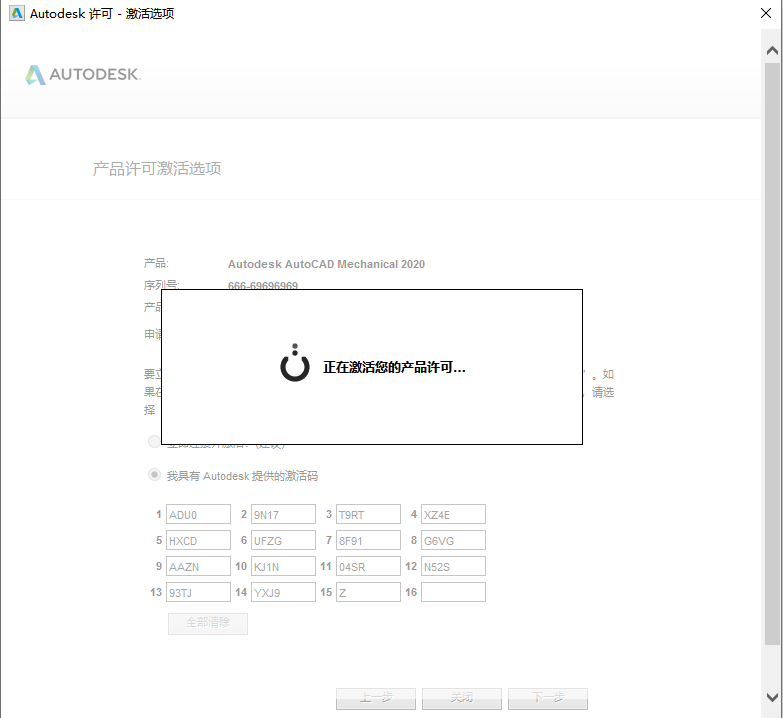
    33.等待激活······

    AutoCAD Mechanical(机械版)2020下载安装教程-33

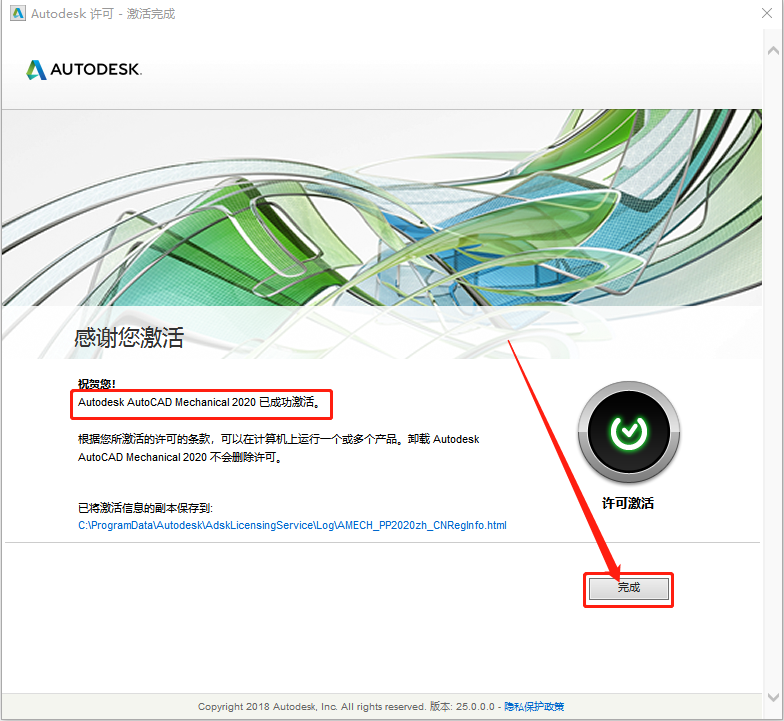
    34.如下图所示,显示已成功激活,知识兔点击【完成】。

    AutoCAD Mechanical(机械版)2020下载安装教程-34

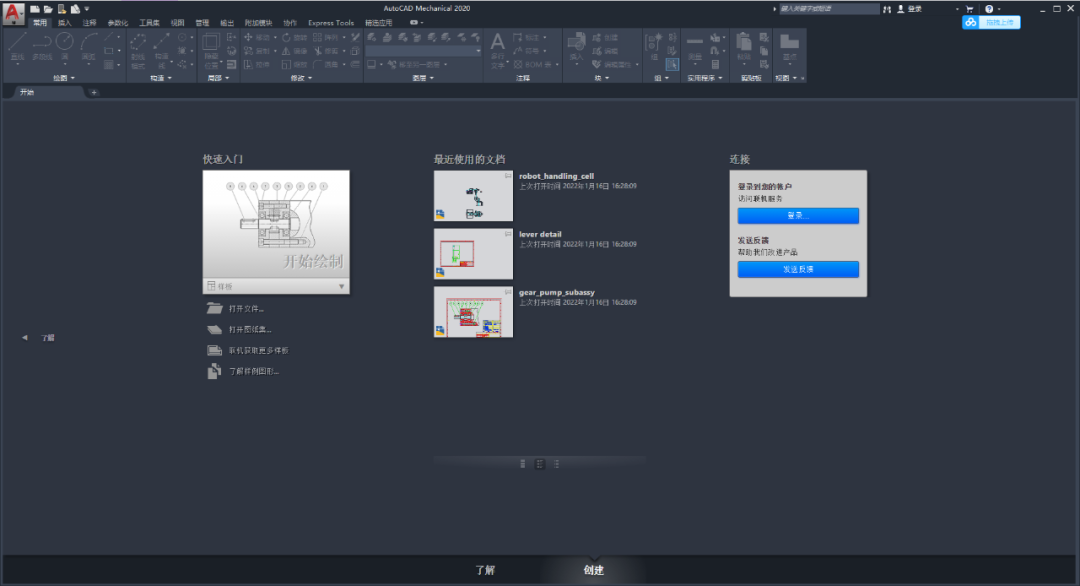
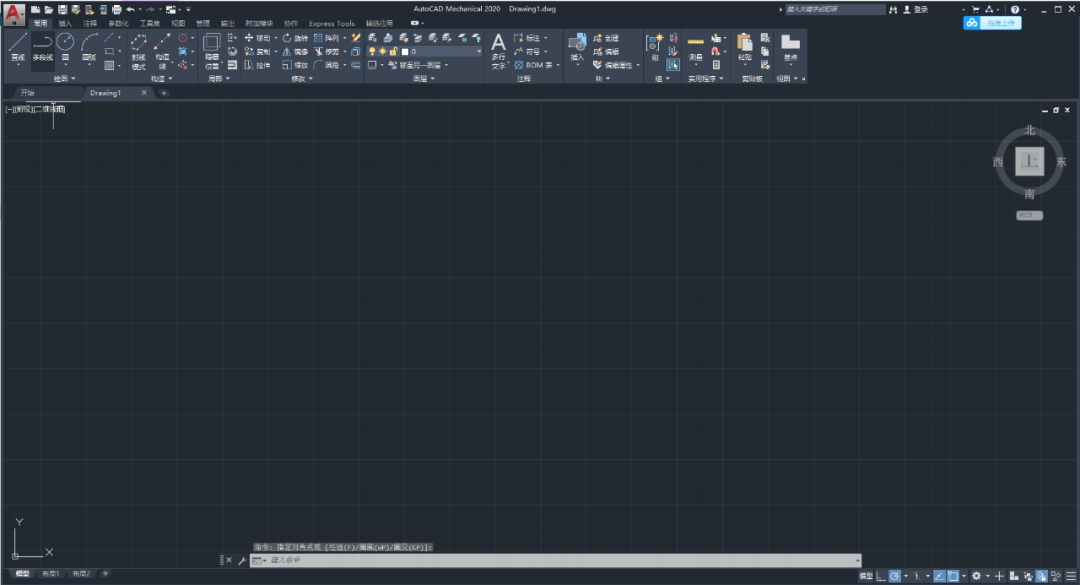
    35.安装完成,CAD软件打开界面如下图所示(已是激活版,可无期限使用)。

    AutoCAD Mechanical(机械版)2020下载安装教程-35

    AutoCAD Mechanical(机械版)2020下载安装教程-36

    [ppwp passwords=”zhishitu.cn”]

    下载体验

    https://pan.baidu.com/s/1fBEwAUQaHE6AjYts5U2i_gx提取码:1234

    如何获取解压密码

    如果知识兔链接失效了,请找客服哈

    [/ppwp]
    点击下载

  • AutoCAD Mechanical(机械版)2018下载安装教程

    AutoCAD Mechanical基于在AutoCAD打造,在AutoCAD的基础上添加了一个Mechanical模块,内置简体中文,可实现常见机械CAD任务的自动化,并可加快机械设计流程。它不仅包含了autocad的全部功能,同时还拥有全面的标准零件库和强大的工具等等,可与AutoCAD兼容使用,知识兔可以自动实现机械化设计,大大地提高工程师的工作效率。

    温馨提示:

    因为安装包内的注册机是补丁,会被杀毒软件和防火墙拦截,所以安装前请关闭电脑里的杀毒软件和防火墙(Win10系统还需要关闭Defender),如何关闭请在公众号消息栏回复2或者百度。

    开始安装:

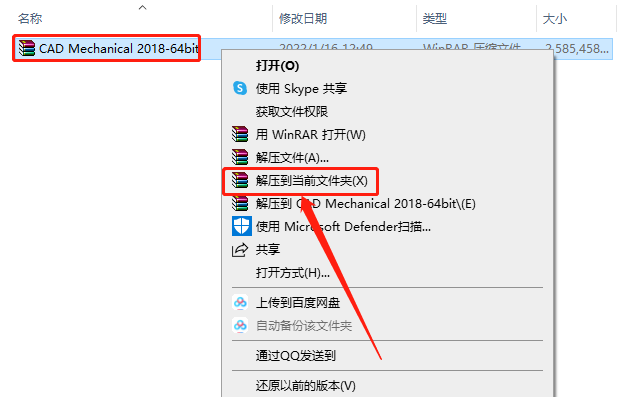
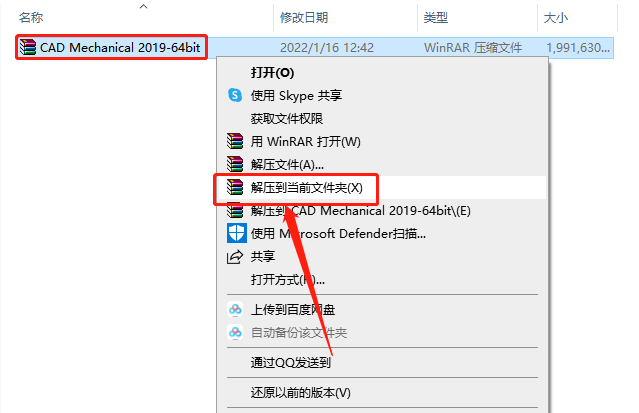
    1.知识兔打开下载的机械版CAD软件安装包,鼠标右击压缩包选择【解压到当前文件夹】。

    AutoCAD Mechanical(机械版)2018下载安装教程-1

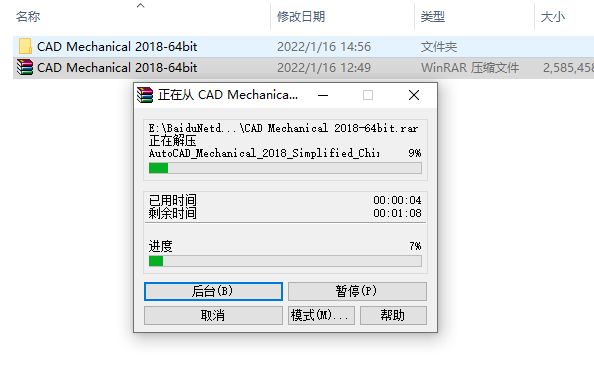
    2.压缩包解压过程中请耐心等待。

    AutoCAD Mechanical(机械版)2018下载安装教程-2

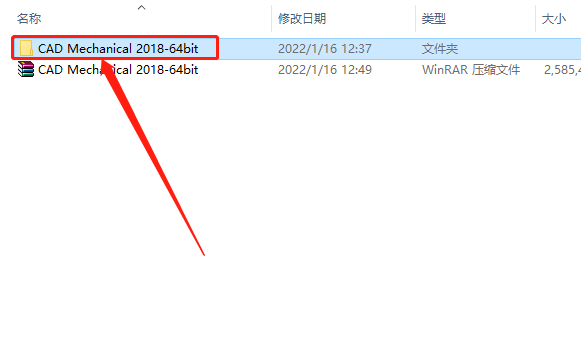
    3.知识兔打开解压的【CAD Mechanical 2018-64bit】文件夹。

    AutoCAD Mechanical(机械版)2018下载安装教程-3

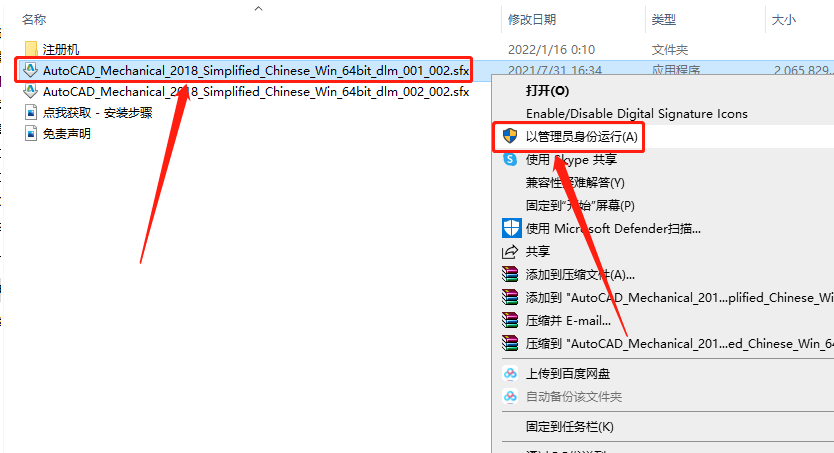
    4.知识兔双击打开或者鼠标右击【······dlm_001_002.sfx】安装程序,知识兔选择【以管理员身份运行】。

    AutoCAD Mechanical(机械版)2018下载安装教程-4

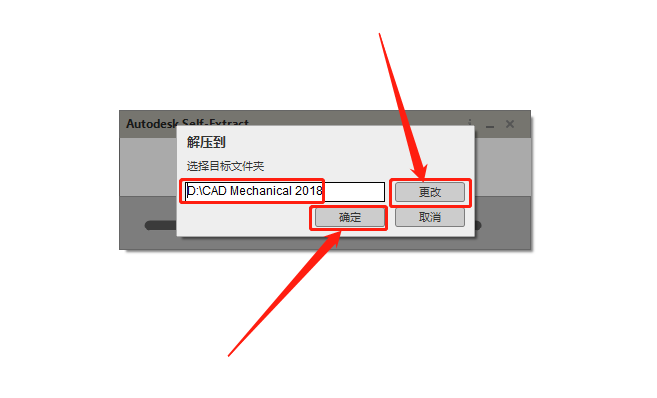
    5.知识兔点击【更改】设置安装程序解压路径,可在D盘或其它盘里面新建一个文件夹(文件夹名称中不要有中文),知识兔设置好解压路径后知识兔点击【确定】。

    AutoCAD Mechanical(机械版)2018下载安装教程-5

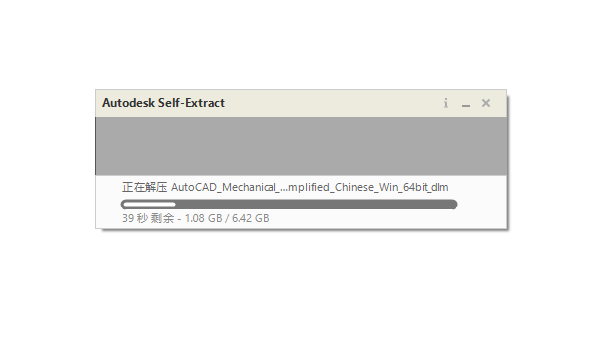
    6.安装程序解压中······

    AutoCAD Mechanical(机械版)2018下载安装教程-6

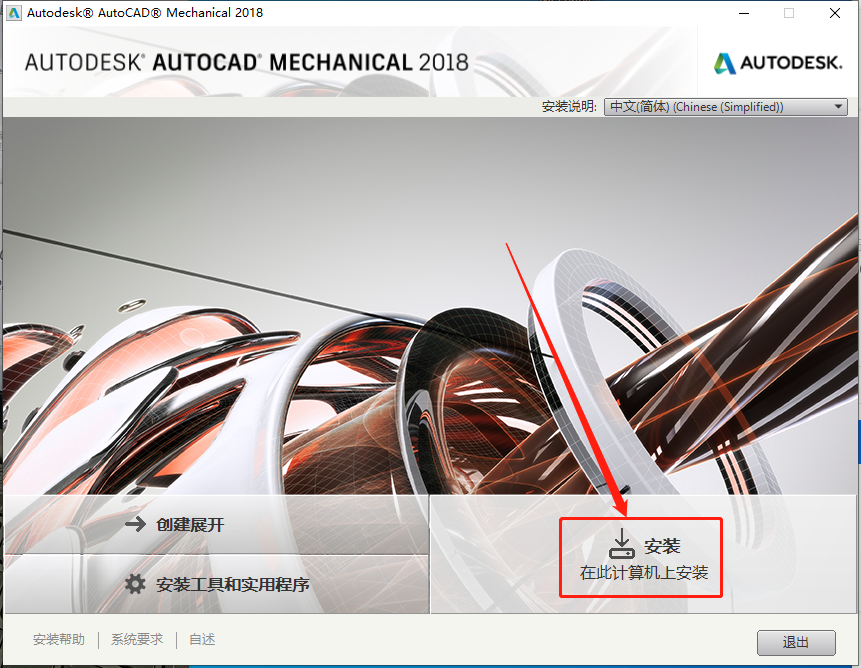
    7.知识兔点击【安装】。

    AutoCAD Mechanical(机械版)2018下载安装教程-7

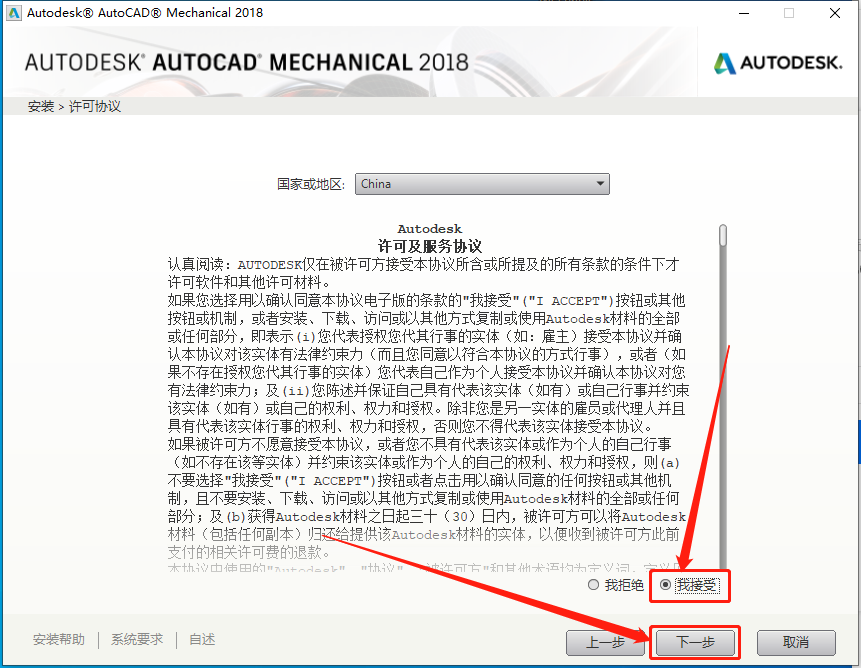
    8.选择【我接受】,然后知识兔点击【下一步】。

    AutoCAD Mechanical(机械版)2018下载安装教程-8

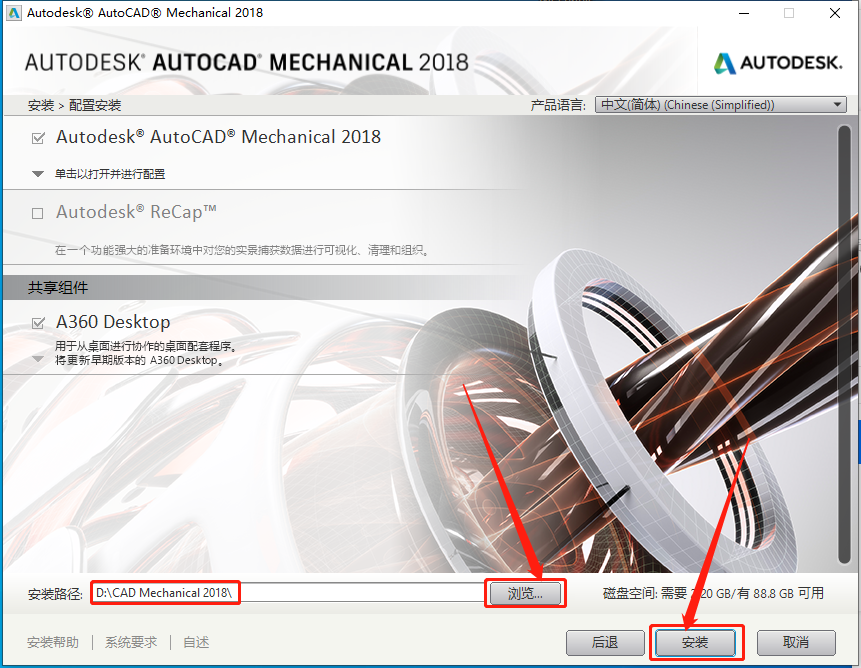
    9.知识兔点击【浏览】更改软件安装路径:建议安装到除C盘以外的磁盘,可在D盘或其它盘里面新建一个文件夹CAD文件夹(文件夹名称中不要有中文),教程中是直接安装到了D盘之前新建的解压文件夹中,知识兔设置好安装路径后知识兔点击【安装】。

    AutoCAD Mechanical(机械版)2018下载安装教程-9

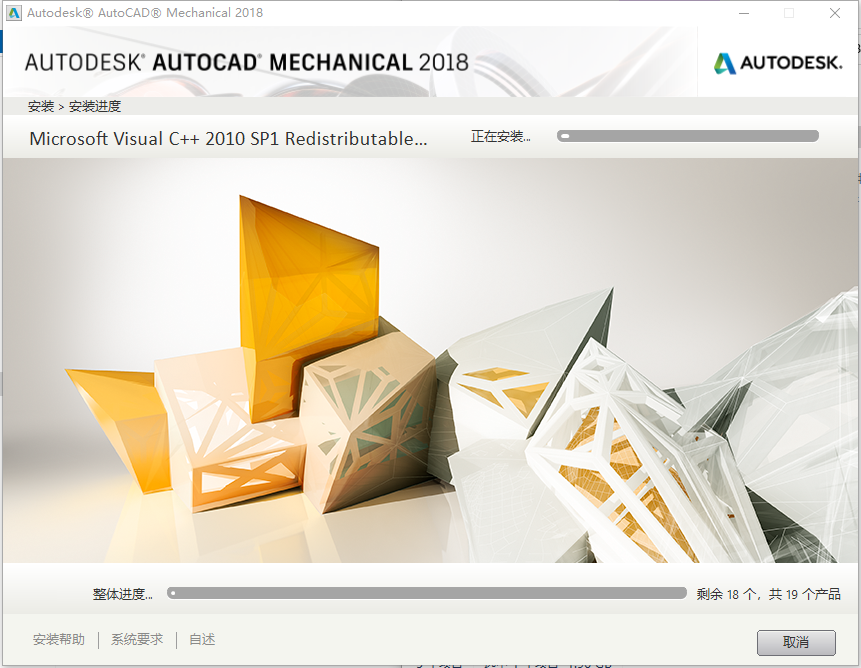
    10.软件安装中,大概需要10来分钟,请耐心等待。

    AutoCAD Mechanical(机械版)2018下载安装教程-10

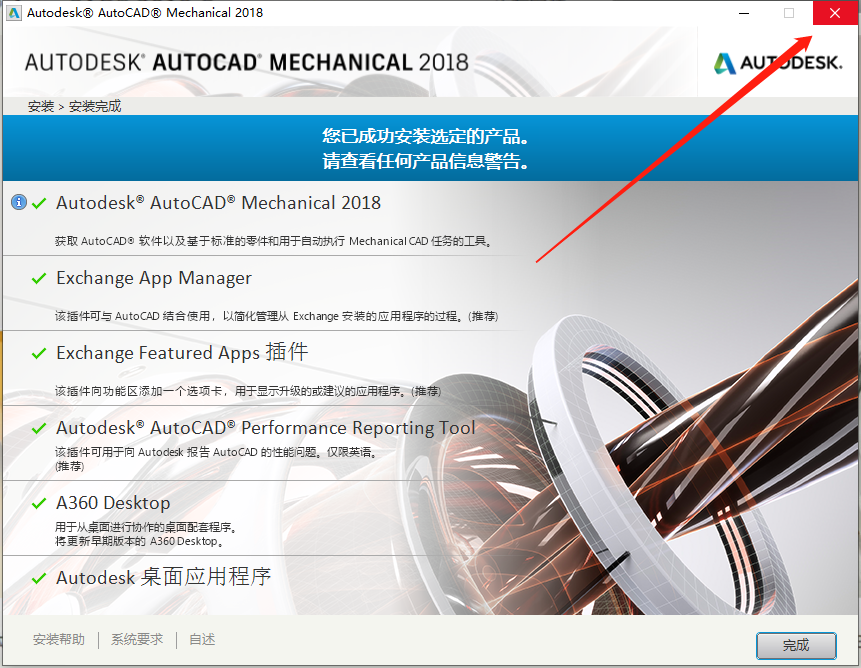
    11.安装进度走完后关闭安装界面。

    AutoCAD Mechanical(机械版)2018下载安装教程-11

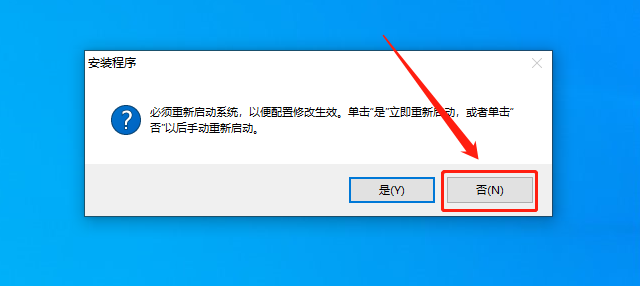
    12.若出现下图所示的提示框,知识兔点击【否】,没有则忽略。

    AutoCAD Mechanical(机械版)2018下载安装教程-12

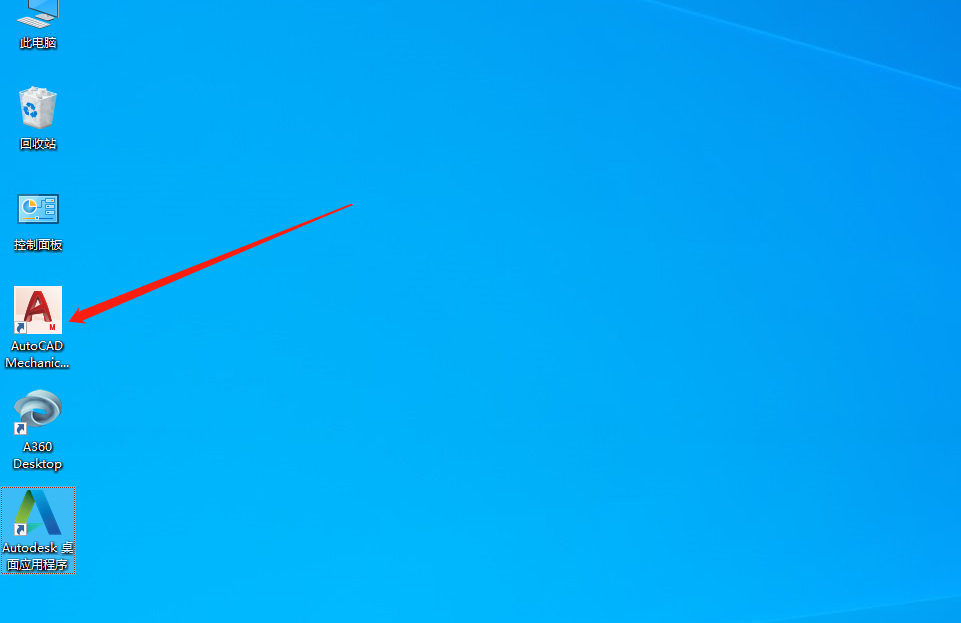
    13.在桌面上打开CAD软件。

    AutoCAD Mechanical(机械版)2018下载安装教程-13

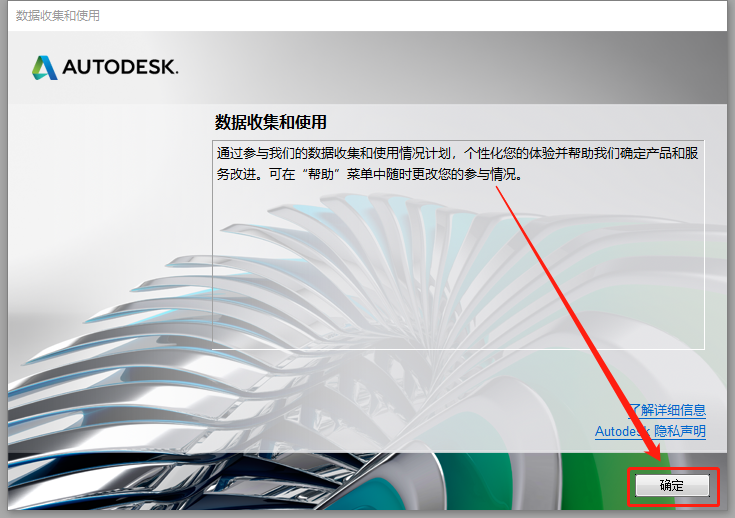
    14.若出现下图所示的提示框,直接知识兔点击【确定】,没有则忽略。

    AutoCAD Mechanical(机械版)2018下载安装教程-14

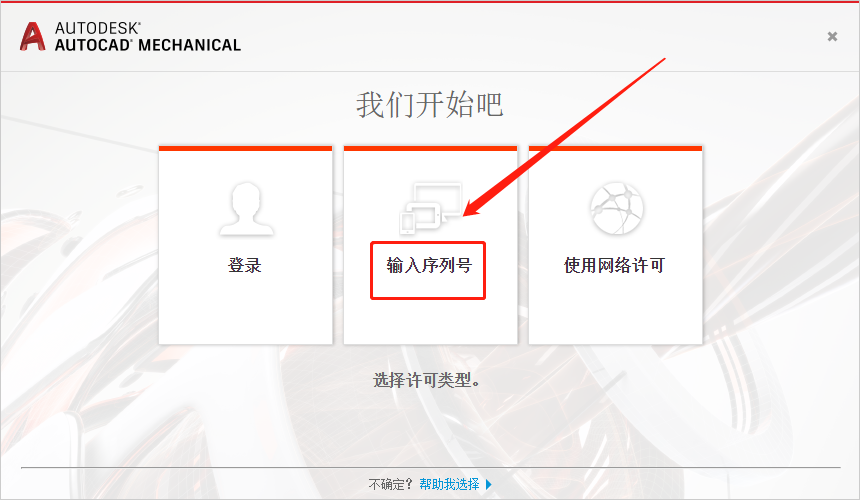
    15.知识兔点击【输入序列号】。

    AutoCAD Mechanical(机械版)2018下载安装教程-15

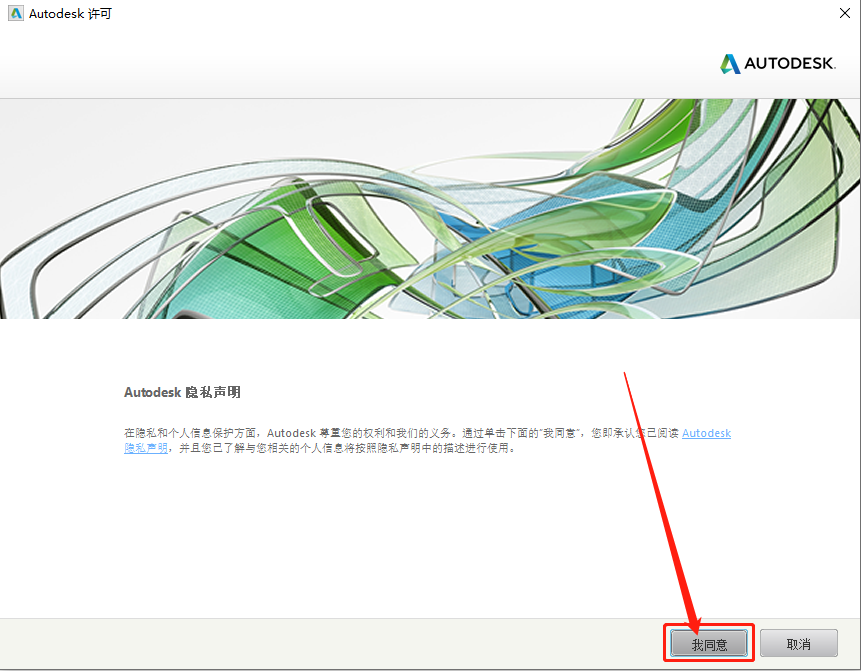
    16.知识兔点击【我同意】。

    AutoCAD Mechanical(机械版)2018下载安装教程-16

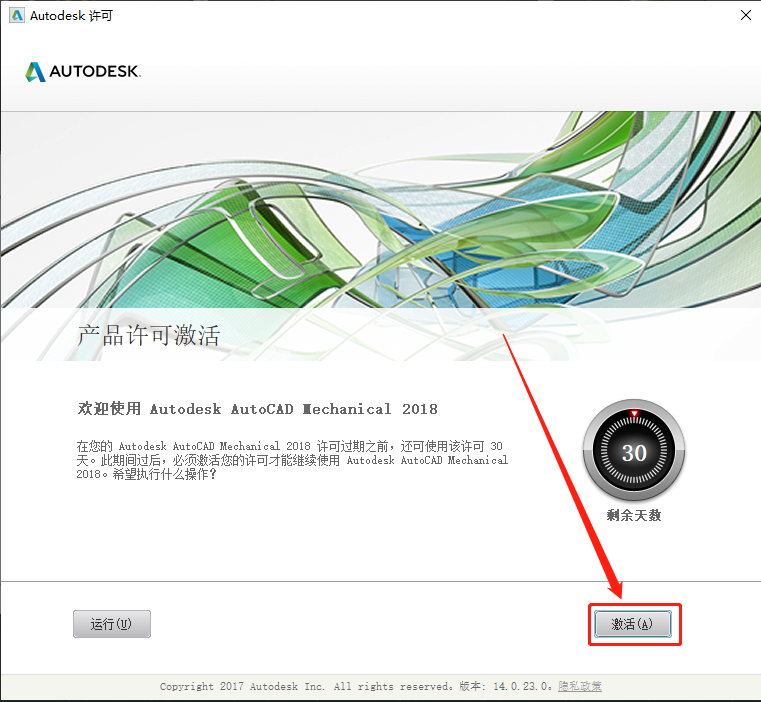
    17.知识兔点击【激活】。

    AutoCAD Mechanical(机械版)2018下载安装教程-17

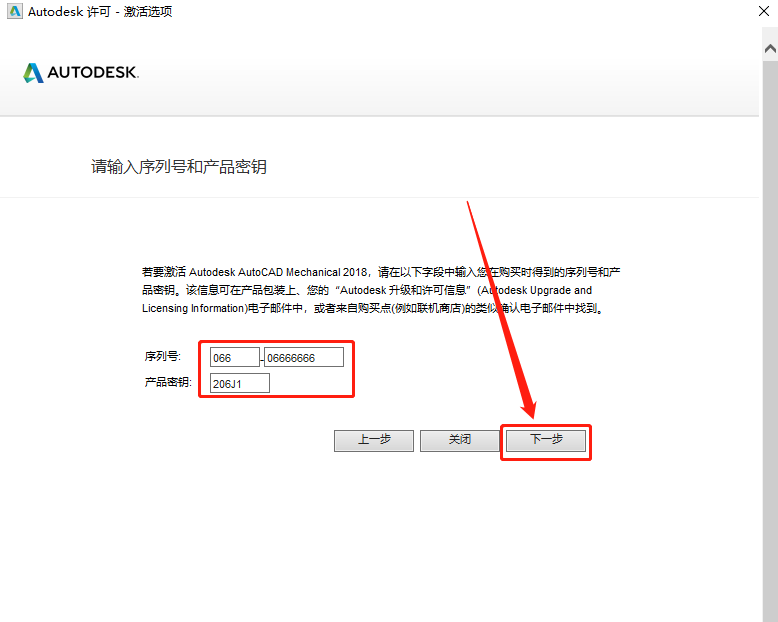
    18.输入序列号:066-06666666,密钥:206J1,知识兔输入好后知识兔点击【下一步】。

    温馨提示:序列号和密钥就用教程中的


    AutoCAD Mechanical(机械版)2018下载安装教程-18

    19.CAD激活中请等待。

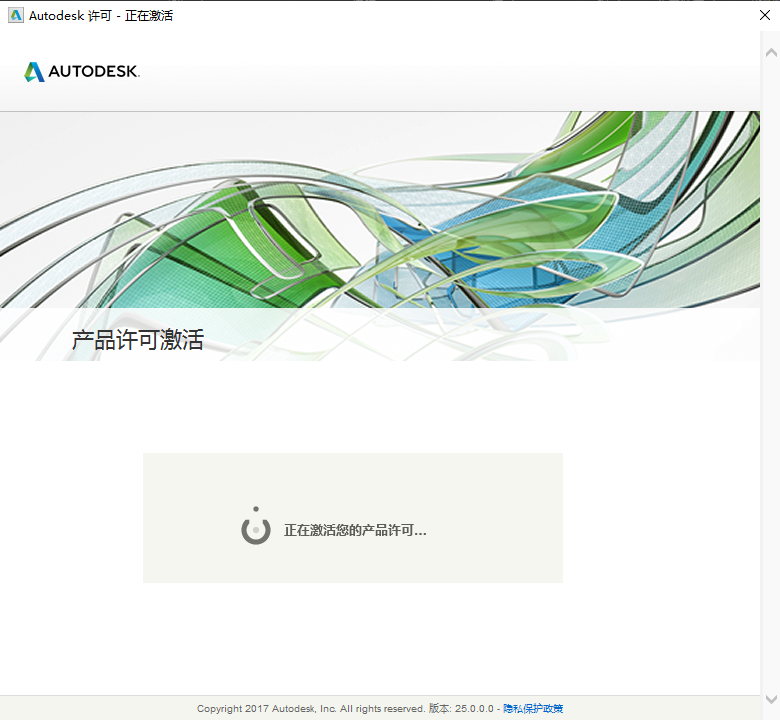
    AutoCAD Mechanical(机械版)2018下载安装教程-19

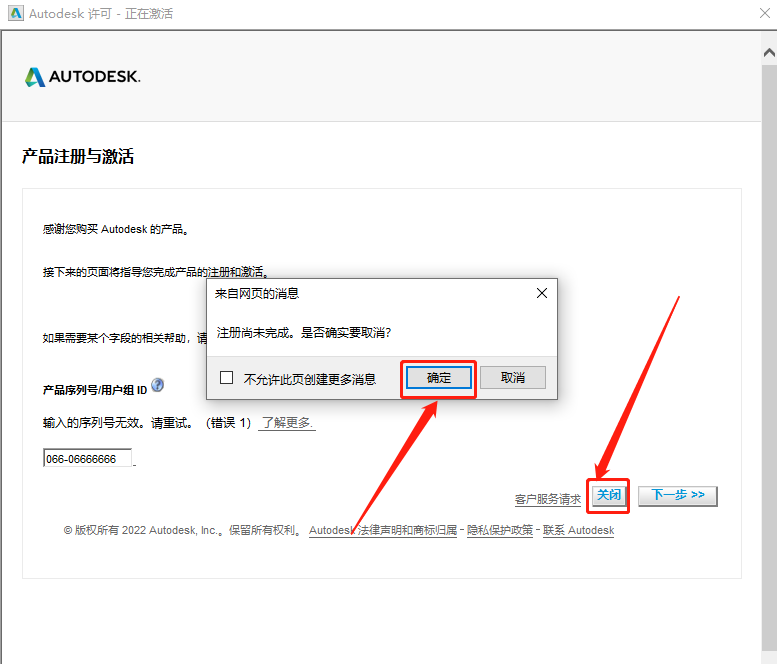
    20.知识兔点击【关闭】,然后知识兔点击【确定】。

    AutoCAD Mechanical(机械版)2018下载安装教程-20

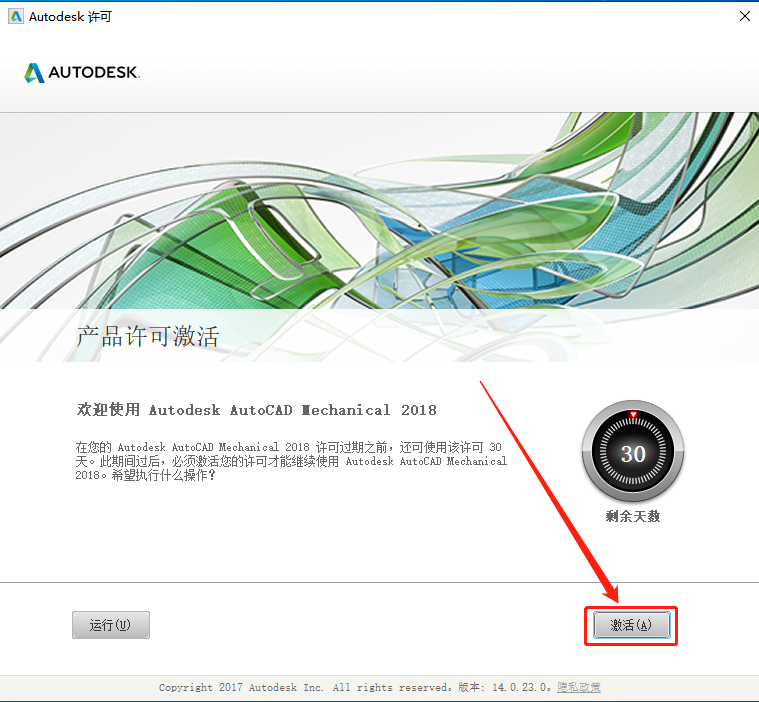
    21.知识兔点击【激活】。

    AutoCAD Mechanical(机械版)2018下载安装教程-21

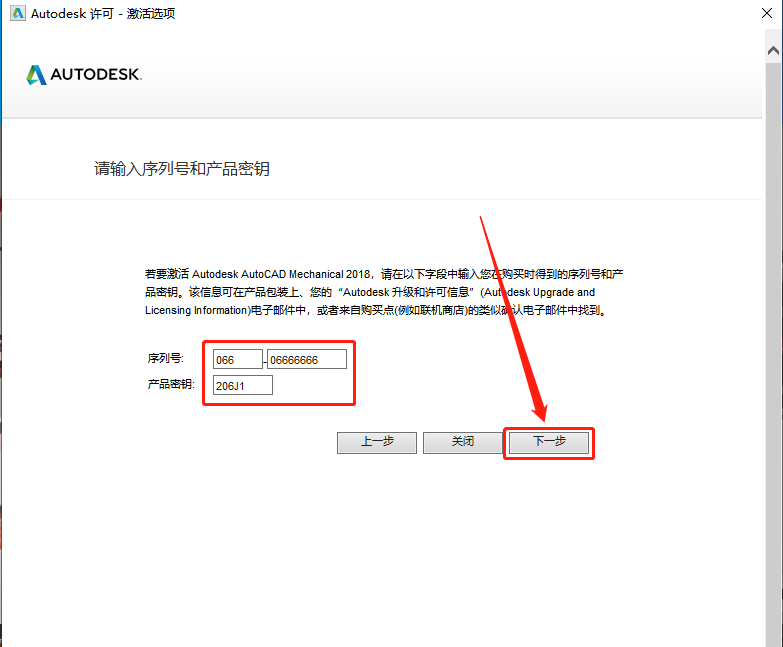
    22.输入序列号:066-06666666,密钥:206J1,知识兔输入好后知识兔点击【下一步】。

    温馨提示:序列号和密钥就用教程中的


    AutoCAD Mechanical(机械版)2018下载安装教程-22

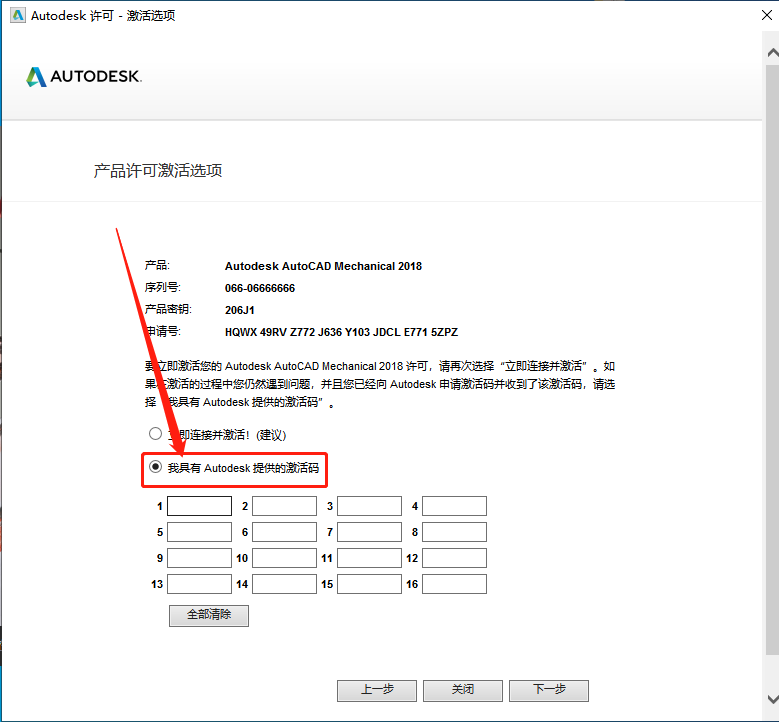
    23.知识兔点击【我具有Autodesk提供的激活码】。

    AutoCAD Mechanical(机械版)2018下载安装教程-23

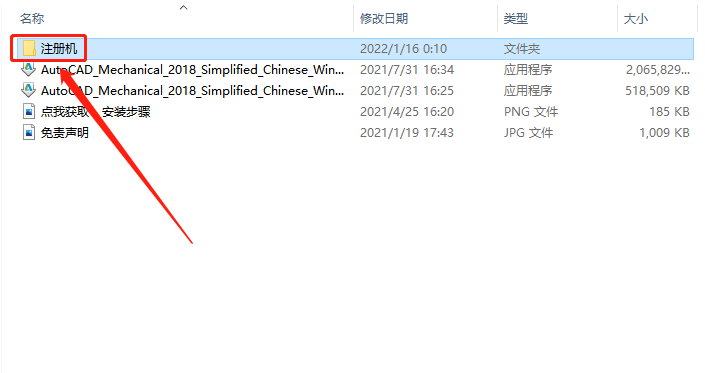
    24.返回到之前解压的【CAD Mechanical 2018-64bit】文件夹中,然后知识兔打开【注册机】文件夹。

    AutoCAD Mechanical(机械版)2018下载安装教程-24

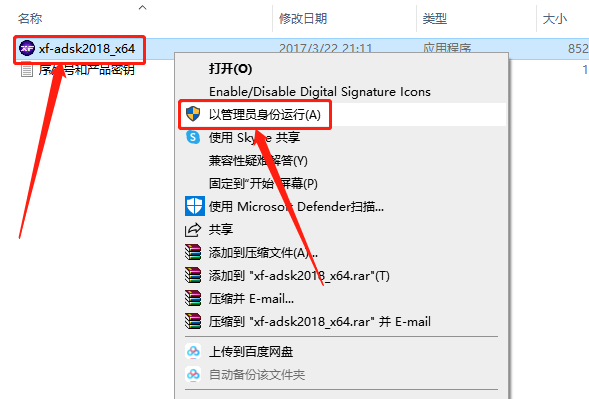
    25.鼠标右击【xf-adsk2018_x64】注册机,知识兔选择【以管理员身份运行】。

    温馨提示:

    (1)若打开后没有注册机文件,那是因为注册机是补丁,会被杀毒软件拦截或误杀,请把电脑里的杀毒软件和防火墙彻底关闭(Win10系统还需要关闭Defender),然后知识兔再重新解压安装包后继续此步骤即可,如何关闭杀毒软件和防火墙请在公众号消息栏回复2。

    (2)注册机操作步骤一定要严格按照教程操作,否则最后会导致激活错误。另外,如果知识兔一直激活不了,百分百和你没有彻底关闭杀毒软件以及操作步骤有关。

    AutoCAD Mechanical(机械版)2018下载安装教程-25

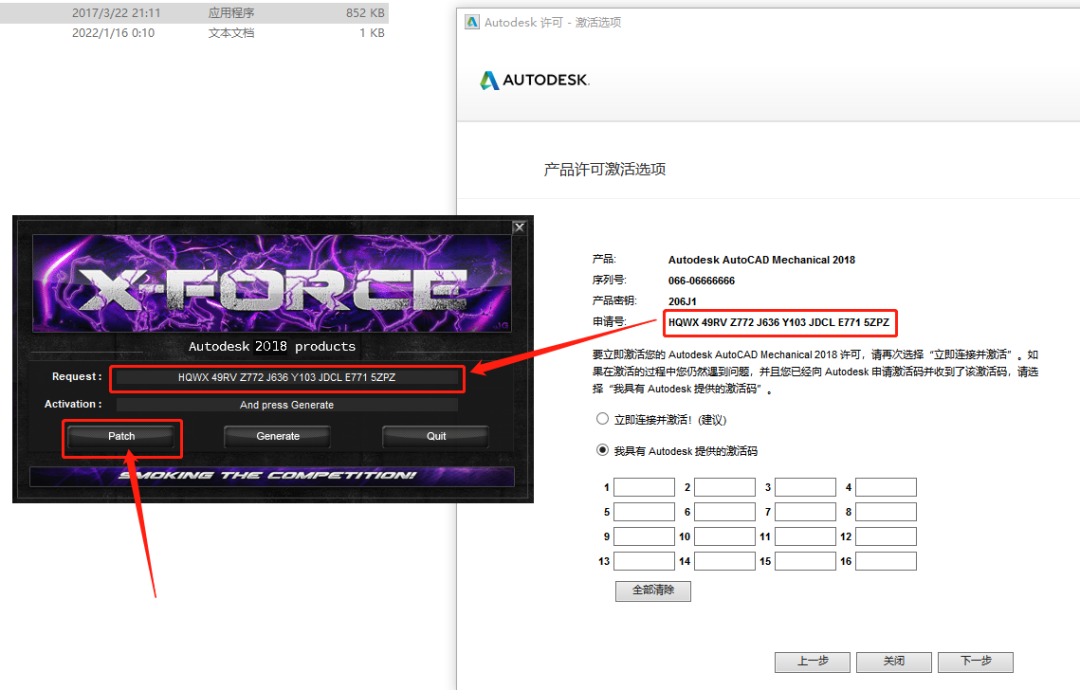
    26.注册机打开界面如下图所示。

    AutoCAD Mechanical(机械版)2018下载安装教程-26

    27.使用Ctrl+C快捷键复制申请号,然后知识兔使用Ctrl+V快捷键粘贴到注册机里面的Request中(记得删除原Request中的内容),然后知识兔点击【Path】。

    AutoCAD Mechanical(机械版)2018下载安装教程-27

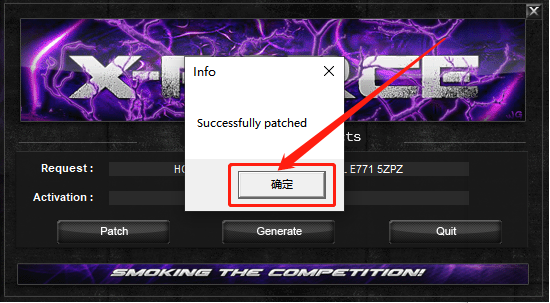
    28.知识兔点击【确定】。

    AutoCAD Mechanical(机械版)2018下载安装教程-28

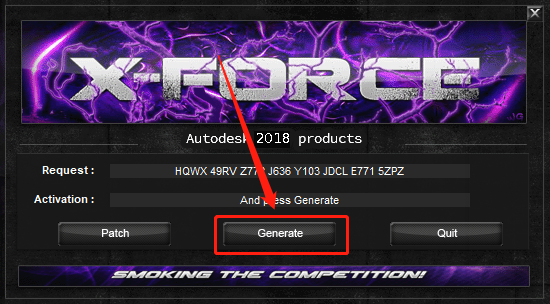
    29.知识兔点击【Generate】。

    AutoCAD Mechanical(机械版)2018下载安装教程-29

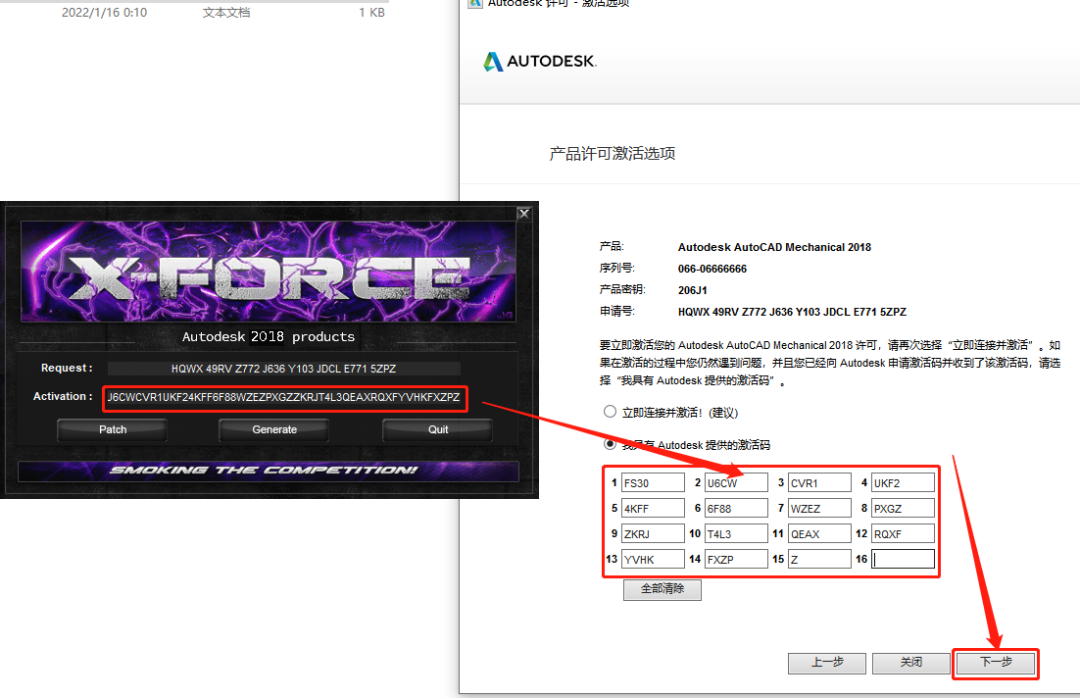
    30.全部选中Activeation中生成的激活码(仔细检查是否复制完整),知识兔使用Ctrl+C快捷键或者鼠标右击复制生成的激活码,然后知识兔使用Ctrl+V快捷键粘贴激活码至我具有Autodesk提供的激活码方框中,最后知识兔点击【下一步】。

    AutoCAD Mechanical(机械版)2018下载安装教程-30

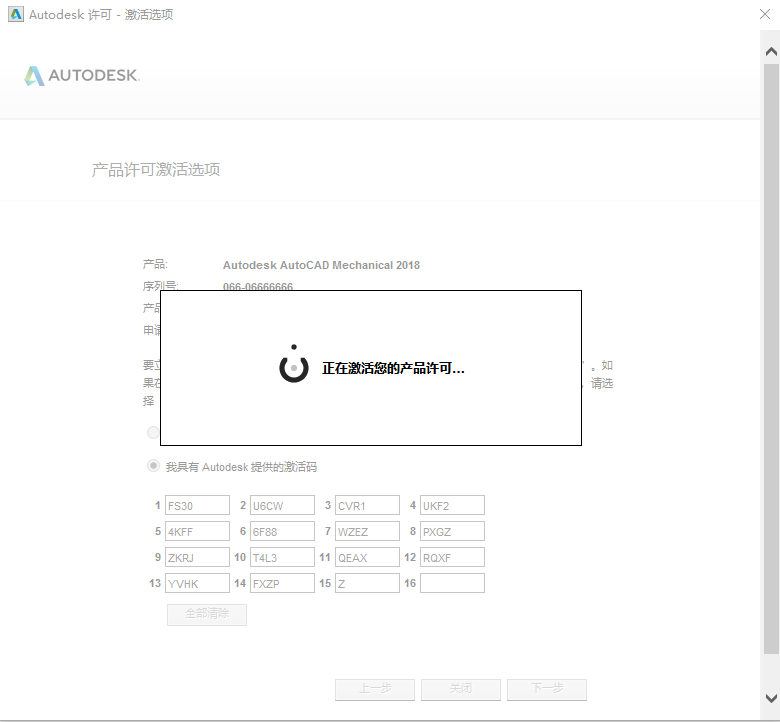
    31.等待激活······

    AutoCAD Mechanical(机械版)2018下载安装教程-31

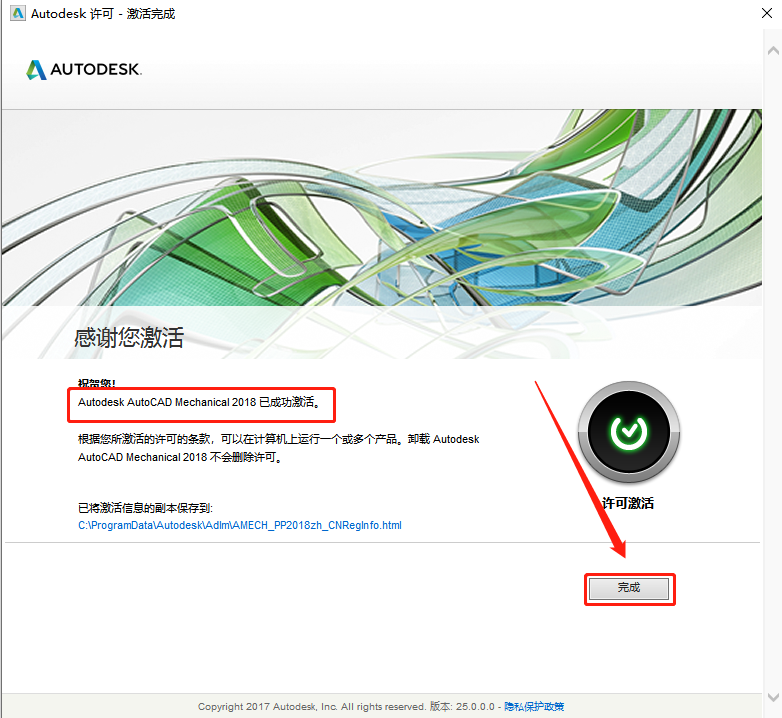
    32.如下图所示,显示已成功激活,知识兔点击【完成】。

    AutoCAD Mechanical(机械版)2018下载安装教程-32

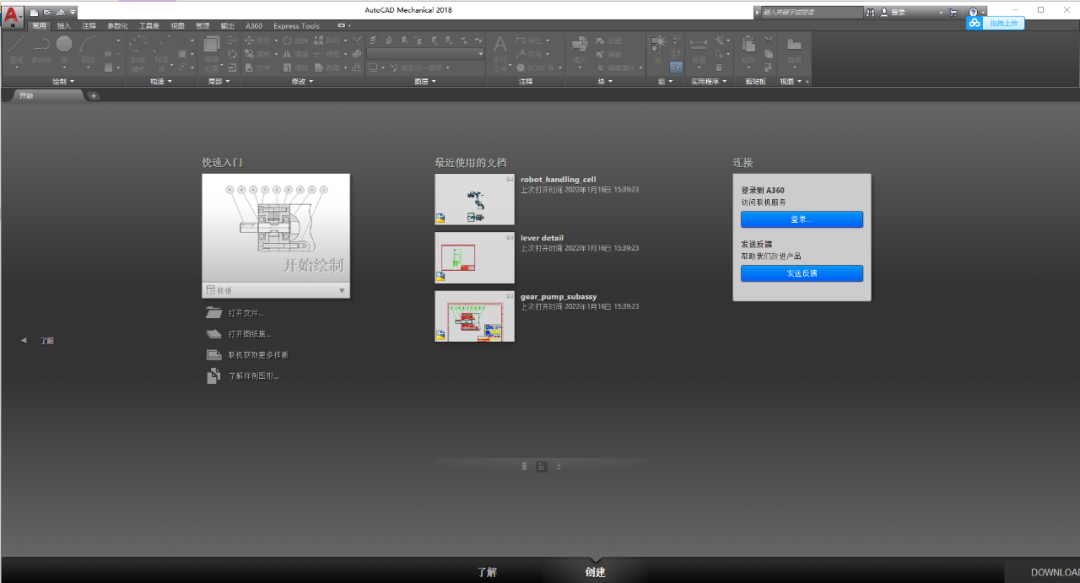
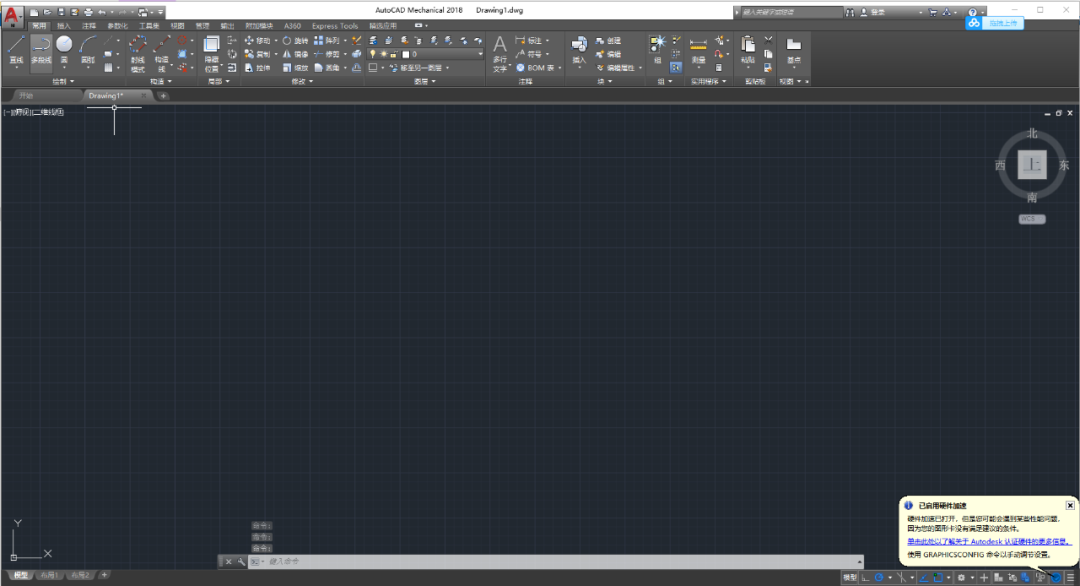
    33.安装完成,CAD软件打开界面如下图所示(已是激活版,可无期限使用)。

    AutoCAD Mechanical(机械版)2018下载安装教程-33

    AutoCAD Mechanical(机械版)2018下载安装教程-34

    [ppwp passwords=”zhishitu.cn”]

    下载体验

    32位下载链接:

    https://pan.baidu.com/s/1Fy–2gm_O4hmy5-aY1A2cAx

    64位下载链接:

    https://pan.baidu.com/s/1BCTbkPHCgtuuzQRUkfKLHAx

    提取码:1234

    如何获取解压密码

    如果知识兔链接失效了,请找客服哈

    [/ppwp]
    点击下载

  • AutoCAD Mechanical(机械版)2019下载安装教程

    AutoCAD Mechanical基于在AutoCAD打造,在AutoCAD的基础上添加了一个Mechanical模块,内置简体中文,可实现常见机械CAD任务的自动化,并可加快机械设计流程。它不仅包含了autocad的全部功能,同时还拥有全面的标准零件库和强大的工具等等,可与AutoCAD兼容使用,知识兔可以自动实现机械化设计,大大地提高工程师的工作效率。

    温馨提示:

    因为安装包内的注册机是补丁,会被杀毒软件和防火墙拦截,所以安装前请关闭电脑里的杀毒软件和防火墙(Win10系统还需要关闭Defender),如何关闭请在公众号消息栏回复2或者百度。

    开始安装:

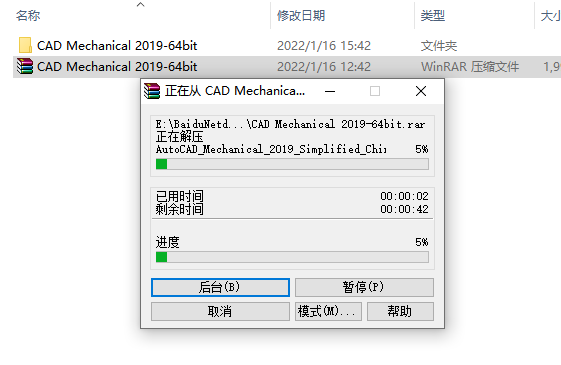
    1.知识兔打开知识兔下载的机械版CAD软件安装包,鼠标右击压缩包选择【解压到当前文件夹】。

    AutoCAD Mechanical(机械版)2019下载安装教程-1

    2.压缩包解压过程中请耐心等待。

    AutoCAD Mechanical(机械版)2019下载安装教程-2

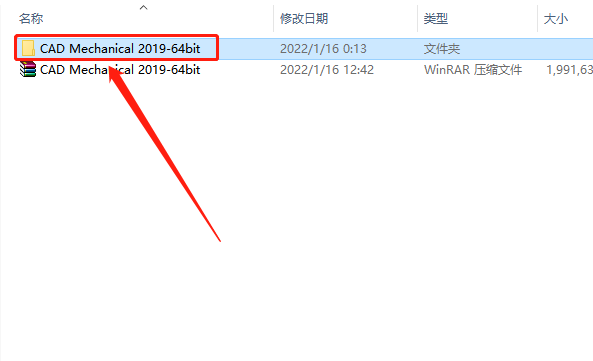
    3.知识兔打开解压的【CAD Mechanical 2019-64bit】文件夹。

    AutoCAD Mechanical(机械版)2019下载安装教程-3

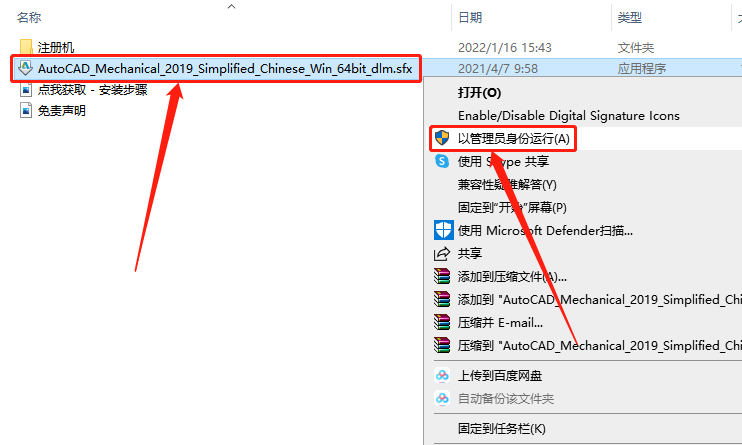
    4.知识兔双击打开或者鼠标右击【······Win_64bit_dlm.sfx】安装程序,知识兔选择【以管理员身份运行】。

    AutoCAD Mechanical(机械版)2019下载安装教程-4

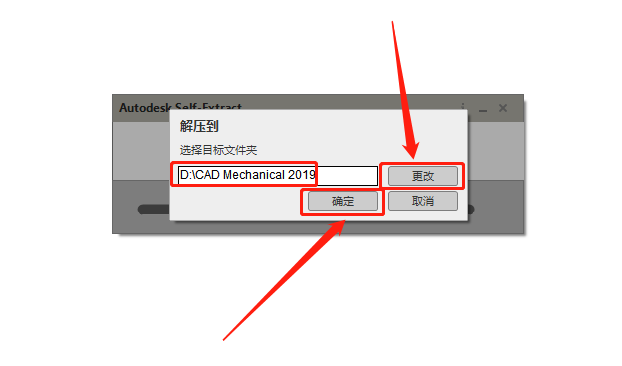
    5.知识兔点击【更改】设置安装程序解压路径,可在D盘或其它盘里面新建一个文件夹(文件夹名称中不要有中文),知识兔设置好解压路径后知识兔点击【确定】。

    AutoCAD Mechanical(机械版)2019下载安装教程-5

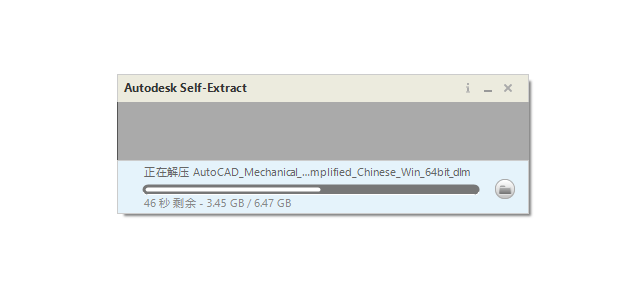
    6.安装程序解压中······

    AutoCAD Mechanical(机械版)2019下载安装教程-6

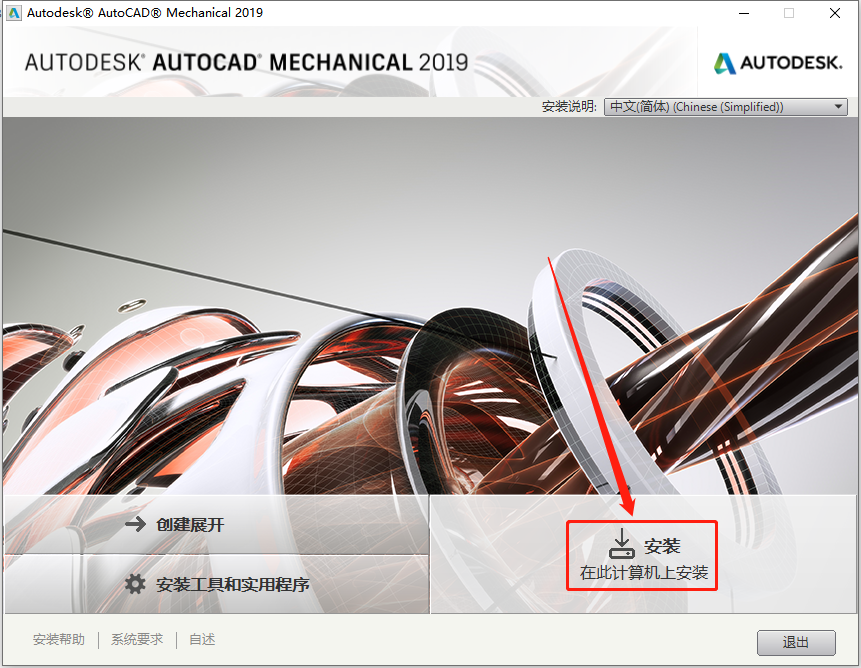
    7.知识兔点击【安装】。

    AutoCAD Mechanical(机械版)2019下载安装教程-7

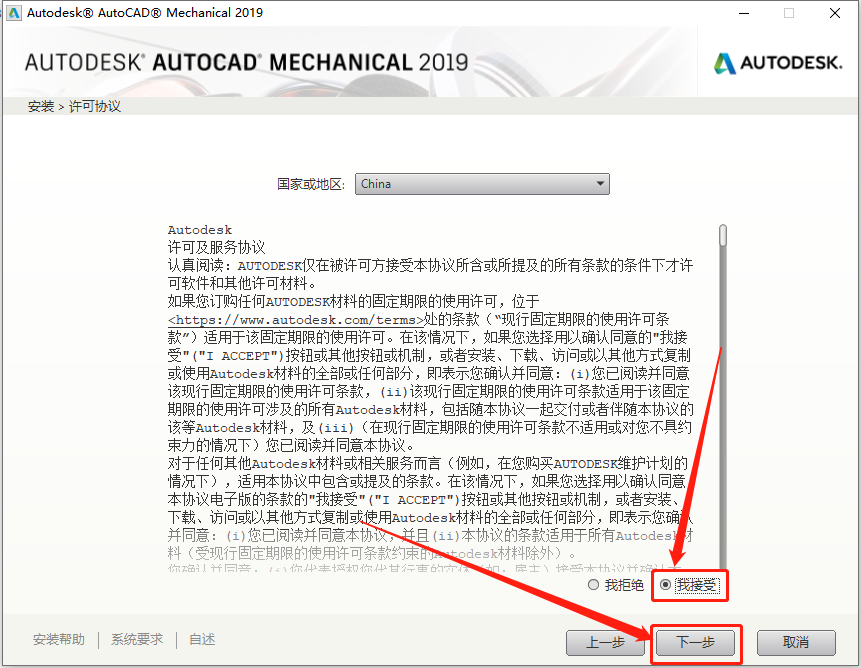
    8.选择【我接受】,然后知识兔点击【下一步】。

    AutoCAD Mechanical(机械版)2019下载安装教程-8

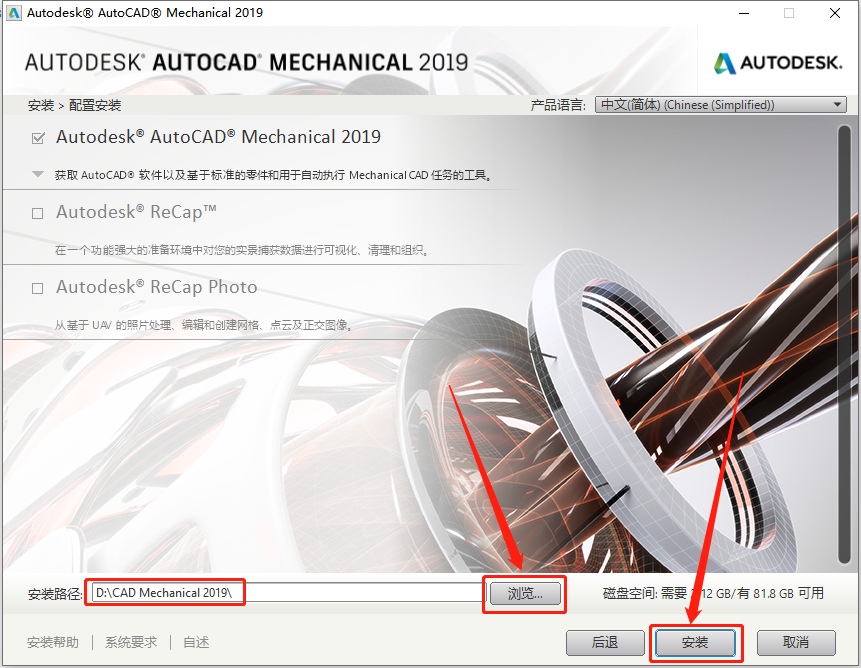
    9.知识兔点击【浏览】更改软件安装路径:建议安装到除C盘以外的磁盘,可在D盘或其它盘里面新建一个文件夹CAD文件夹(文件夹名称中不要有中文),教程中是直接安装到了D盘之前新建的解压文件夹中,知识兔设置好安装路径后知识兔点击【安装】。

    AutoCAD Mechanical(机械版)2019下载安装教程-9

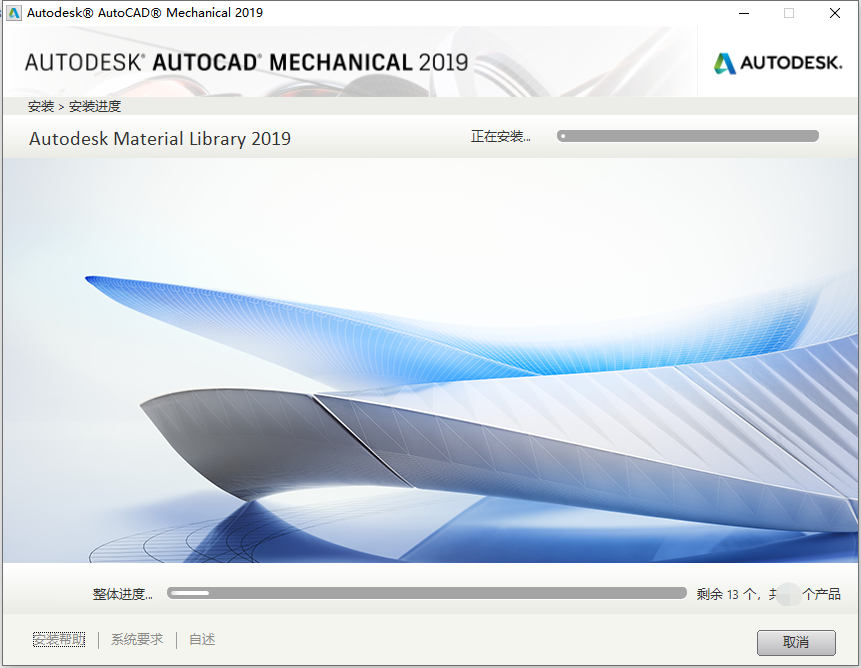
    10.软件安装中,大概需要10来分钟,请耐心等待。

    AutoCAD Mechanical(机械版)2019下载安装教程-10

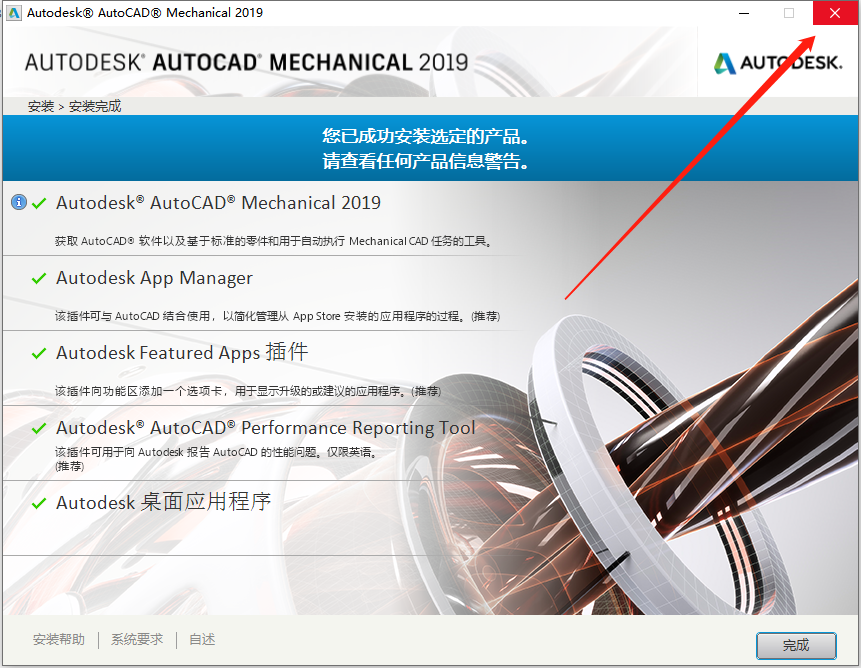
    11.安装进度走完后关闭安装界面。

    AutoCAD Mechanical(机械版)2019下载安装教程-11

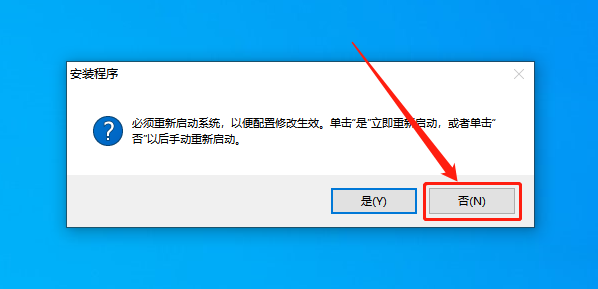
    12.若出现下图所示的提示框,知识兔点击【否】,没有则忽略。

    AutoCAD Mechanical(机械版)2019下载安装教程-12

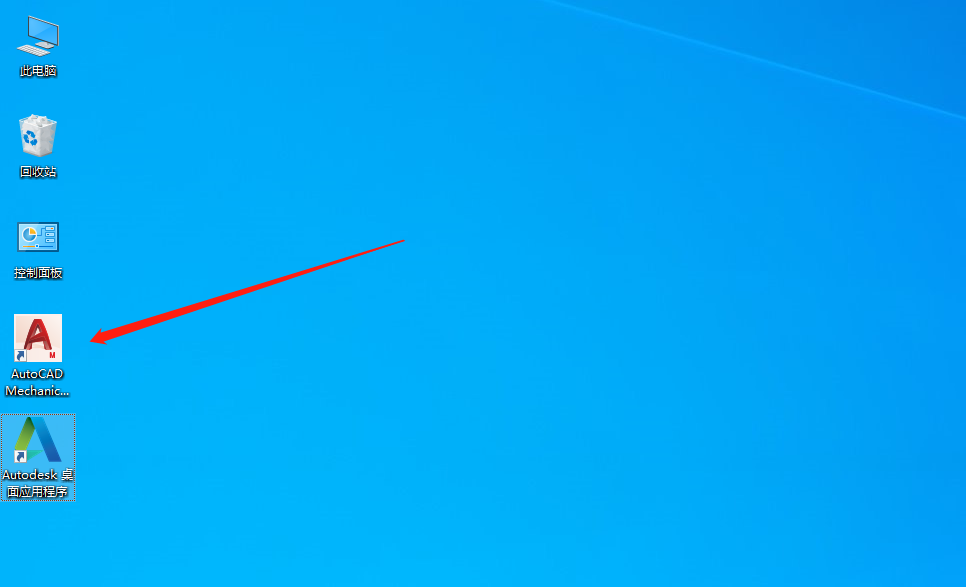
    13.在桌面上打开CAD软件。

    AutoCAD Mechanical(机械版)2019下载安装教程-13

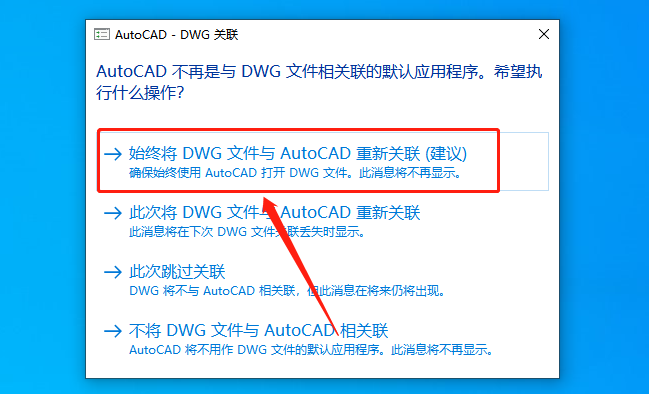
    14.若出现下图所示的提示框,直接知识兔点击【始终将DWG文件与AutoCAD重新关联】,没有则忽略。

    AutoCAD Mechanical(机械版)2019下载安装教程-14

    15.知识兔点击【输入序列号】。

    AutoCAD Mechanical(机械版)2019下载安装教程-15

    16.知识兔点击【我同意】。

    AutoCAD Mechanical(机械版)2019下载安装教程-16

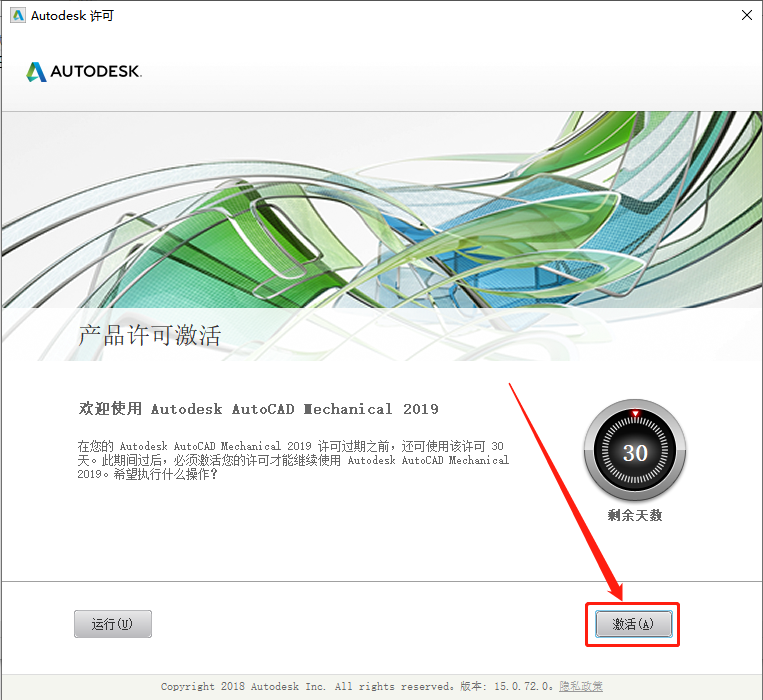
    17.知识兔点击【激活】。

    AutoCAD Mechanical(机械版)2019下载安装教程-17

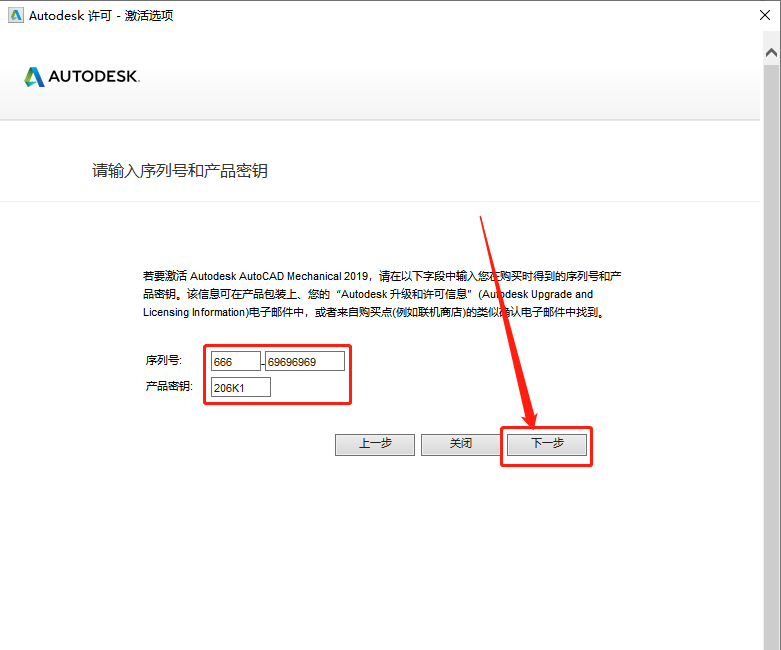
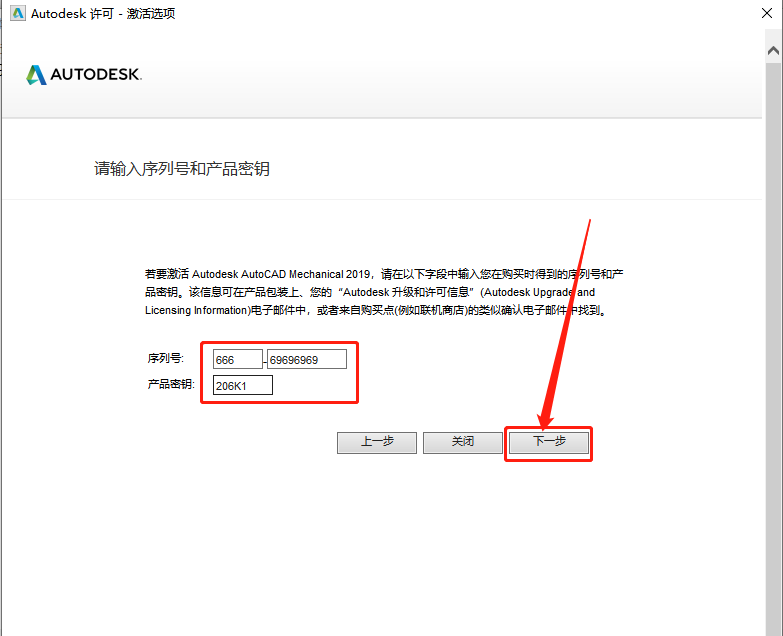
    18.输入序列号:666-69696969,密钥:206K1,知识兔输入好后知识兔点击【下一步】。

    温馨提示:序列号和密钥就用教程中的

    AutoCAD Mechanical(机械版)2019下载安装教程-18

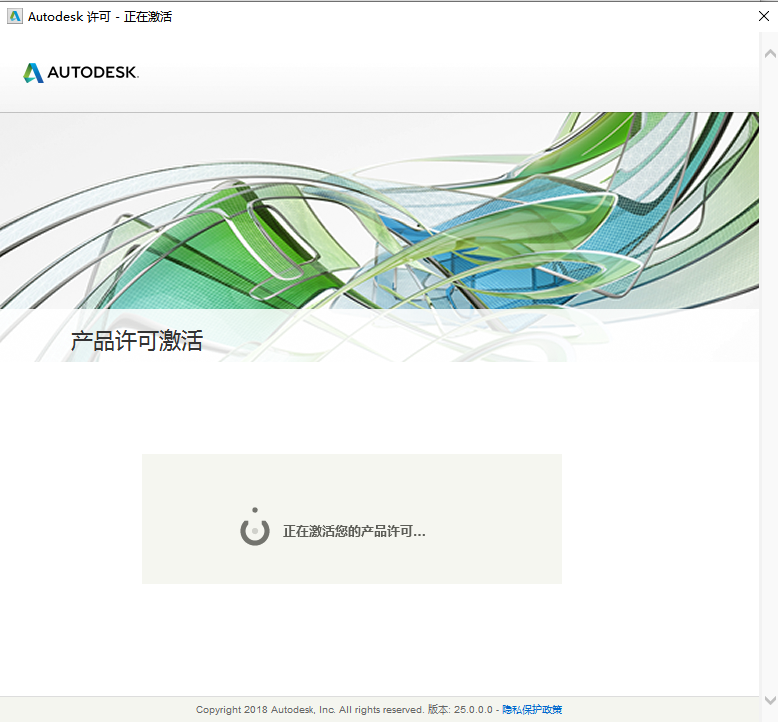
    19.CAD激活中请等待。

    AutoCAD Mechanical(机械版)2019下载安装教程-19

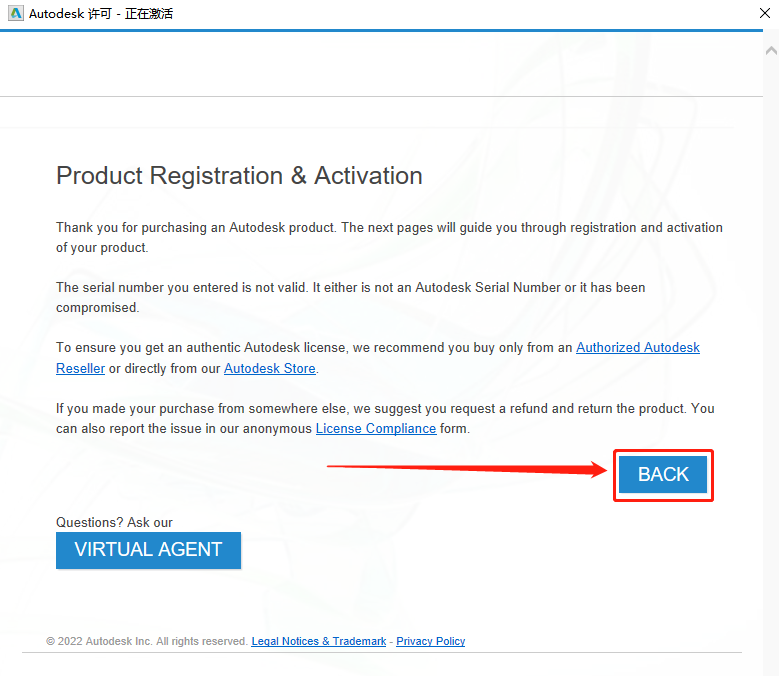
    20.知识兔点击【BACK】。

    AutoCAD Mechanical(机械版)2019下载安装教程-20

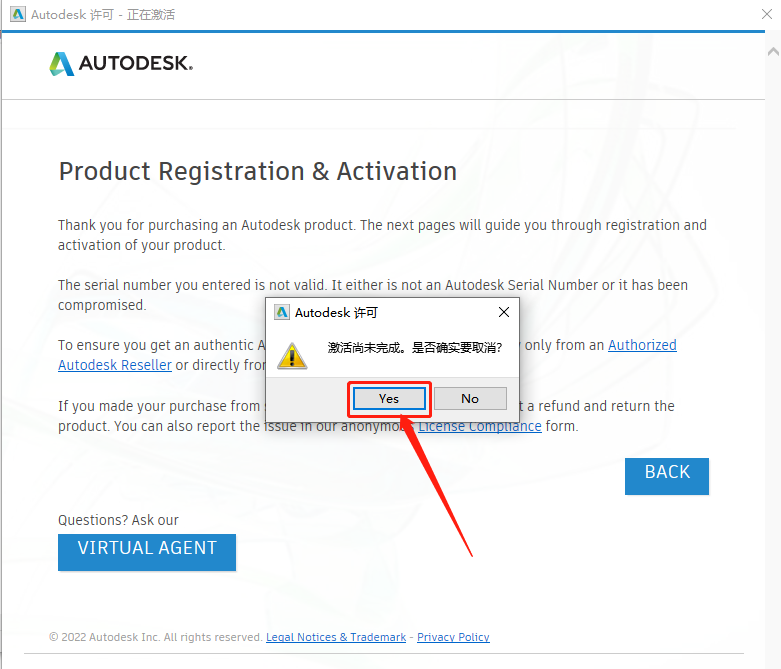
    21.知识兔点击【yes】。

    AutoCAD Mechanical(机械版)2019下载安装教程-21

    22.知识兔点击【激活】。

    AutoCAD Mechanical(机械版)2019下载安装教程-22

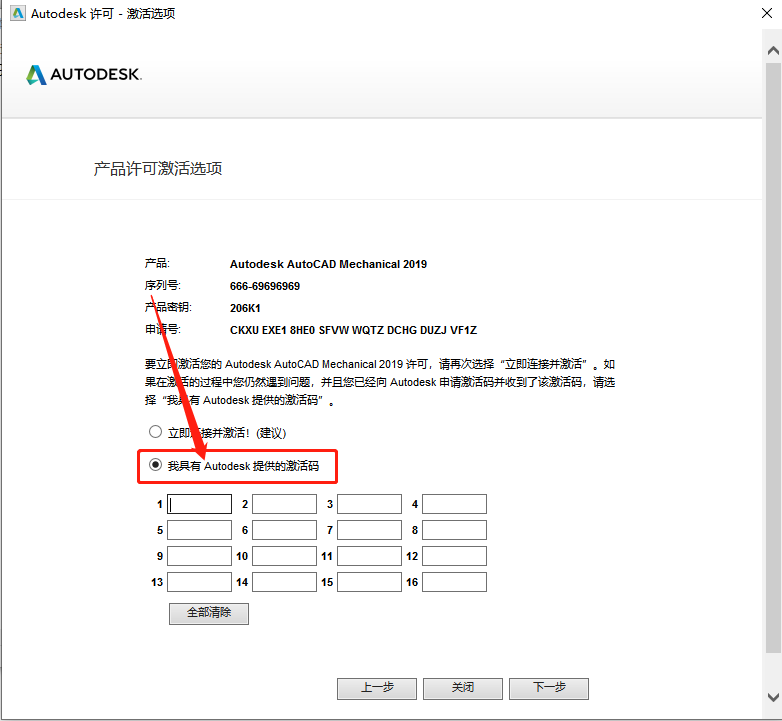
    23.输入序列号:666-69696969,密钥:206K1,知识兔输入好后知识兔点击【下一步】。

    温馨提示:序列号和密钥就用教程中的

    AutoCAD Mechanical(机械版)2019下载安装教程-23

    24.知识兔点击【我具有Autodesk提供的激活码】。

    AutoCAD Mechanical(机械版)2019下载安装教程-24

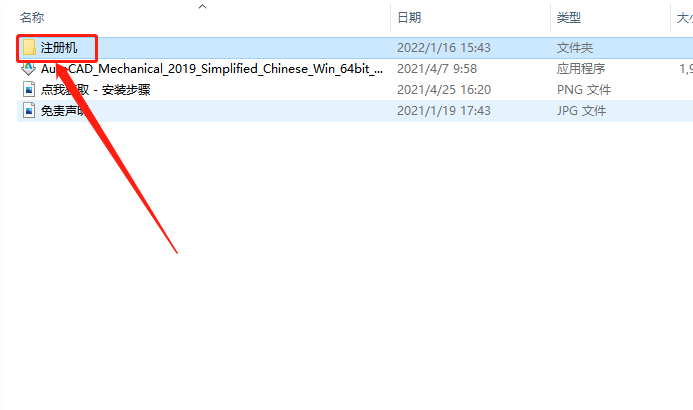
    25.返回到之前解压的【CAD Mechanical 2019-64bit】文件夹中,然后知识兔打开【注册机】文件夹。

    AutoCAD Mechanical(机械版)2019下载安装教程-25

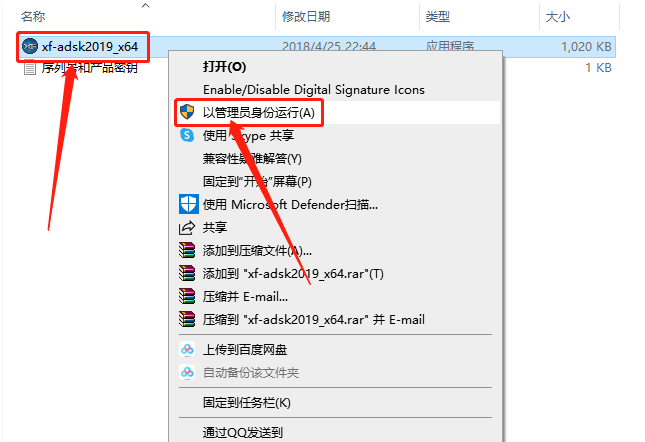
    26.鼠标右击【xf-adsk2019_x64】注册机,知识兔选择【以管理员身份运行】。

    温馨提示:

    (1)若打开后没有注册机文件,那是因为注册机是补丁,会被杀毒软件拦截或误杀,请把电脑里的杀毒软件和防火墙彻底关闭(Win10系统还需要关闭Defender),然后知识兔再重新解压安装包后继续此步骤即可,如何关闭杀毒软件和防火墙请在公众号消息栏回复2。

    (2)注册机操作步骤一定要严格按照教程操作,否则最后会导致激活错误。另外,如果知识兔一直激活不了,百分百和你没有彻底关闭杀毒软件以及操作步骤有关。

    AutoCAD Mechanical(机械版)2019下载安装教程-26

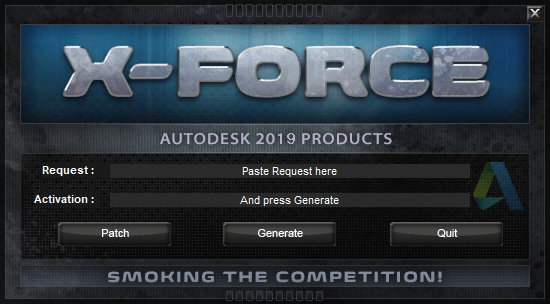
    27.注册机打开界面如下图所示。

    AutoCAD Mechanical(机械版)2019下载安装教程-27

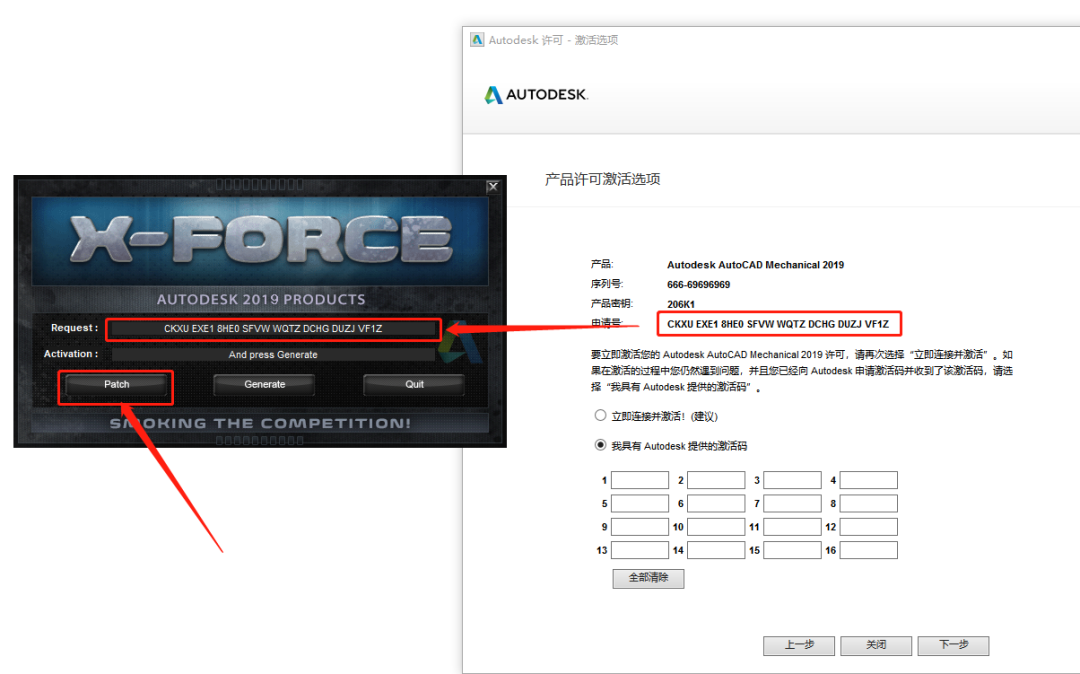
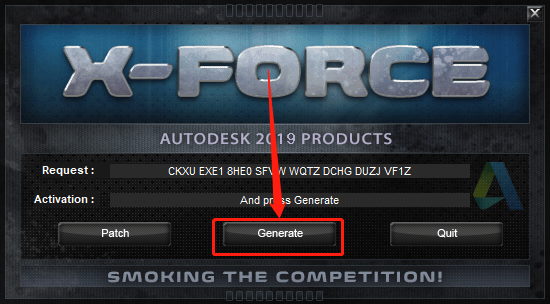
    28.使用Ctrl+C快捷键复制申请号,然后知识兔使用Ctrl+V快捷键粘贴到注册机里面的Request中(记得删除原Request中的内容),然后知识兔点击【Path】。

    AutoCAD Mechanical(机械版)2019下载安装教程-28

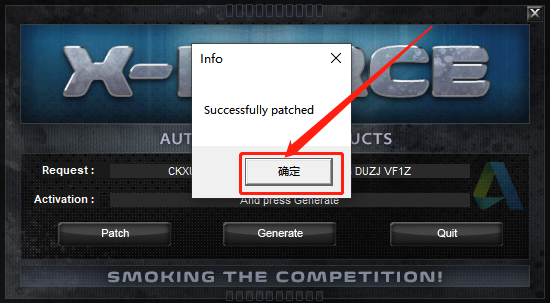
    29.知识兔点击【确定】。

    AutoCAD Mechanical(机械版)2019下载安装教程-29

    30.知识兔点击【Generate】。

    AutoCAD Mechanical(机械版)2019下载安装教程-30

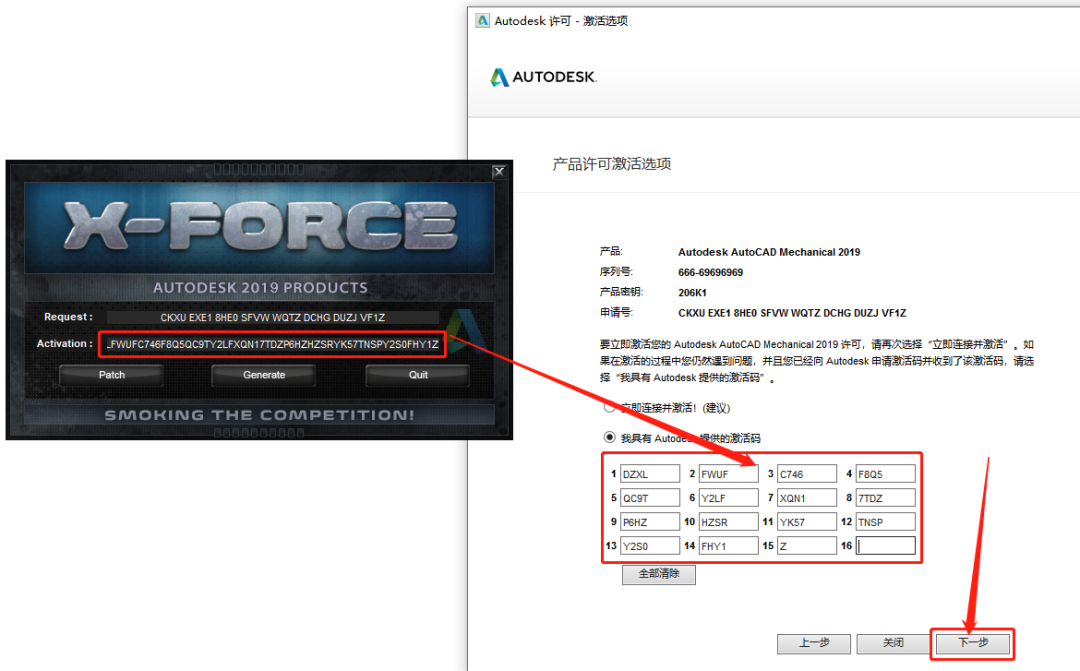
    31.全部选中Activeation中生成的激活码(仔细检查是否复制完整),知识兔使用Ctrl+C快捷键或者鼠标右击复制生成的激活码,然后知识兔使用Ctrl+V快捷键粘贴激活码至我具有Autodesk提供的激活码方框中,最后知识兔点击【下一步】。

    AutoCAD Mechanical(机械版)2019下载安装教程-31

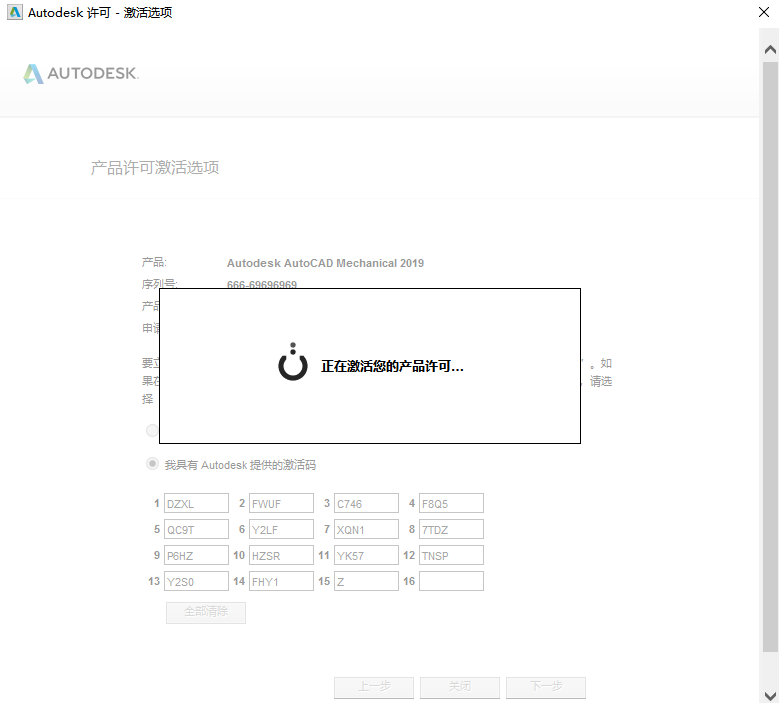
    32.等待激活······

    AutoCAD Mechanical(机械版)2019下载安装教程-32

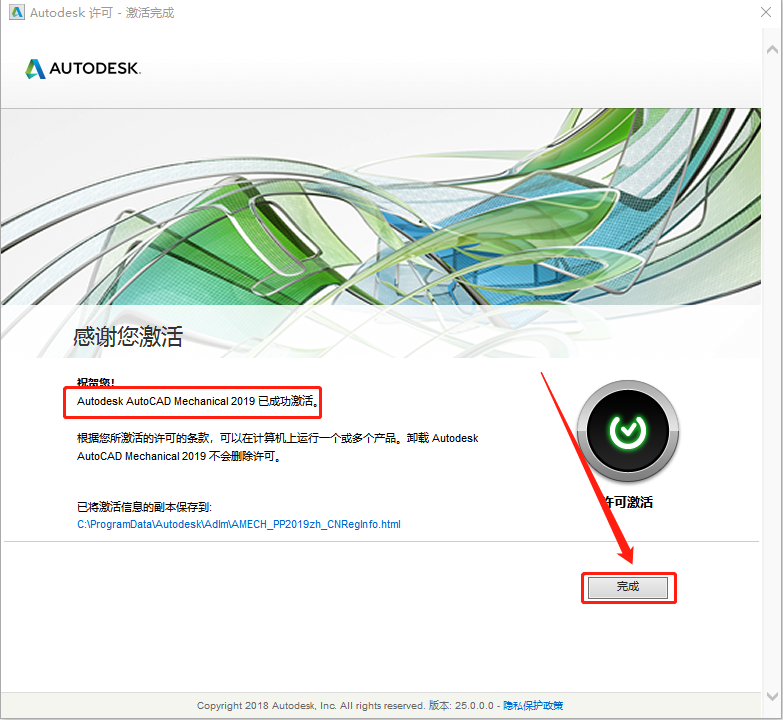
    33.如下图所示,显示已成功激活,知识兔点击【完成】。

    AutoCAD Mechanical(机械版)2019下载安装教程-33

    34.安装完成,CAD软件打开界面如下图所示(已是激活版,可无期限使用)。

    AutoCAD Mechanical(机械版)2019下载安装教程-34

    [ppwp passwords=”zhishitu.cn”]

    下载体验

    https://pan.baidu.com/s/16_-RU-J7U7BMI9-22K6AvQx提取码:1234

    如何获取解压密码

    如果知识兔链接失效了,请找客服哈

    [/ppwp]
    点击下载

  • VRay5.1 for 3dmax2016-2022下载安装教程

    VRay是由chaosgroup和asgvis公司出品,中国由曼恒公司负责推广的一款高质量渲染软件。VRay是目前业界最受欢迎的渲染引擎。基于V-Ray 内核开发的有VRay for 3ds max、Maya、Sketchup、Rhino等诸多版本,为不同领域的优秀3D建模软件提供了高质量的图片和动画渲染。

    此教程中以3dsmax2020为例,其它版本安装方法与此相同。

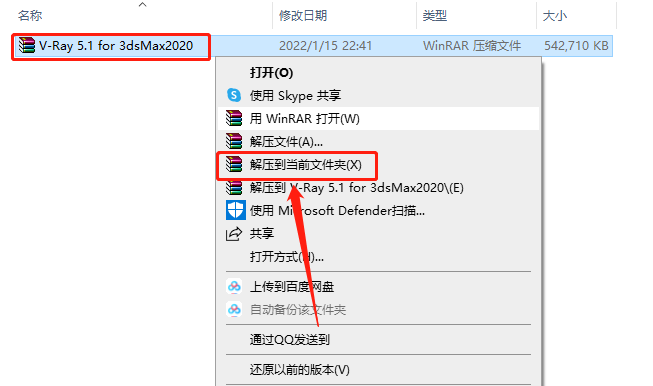
    1.知识兔打开下载的VRay软件安装包,鼠标右击压缩包选择【解压到当前文件夹】。

    VRay5.1 for 3dmax2016-2022下载安装教程-1

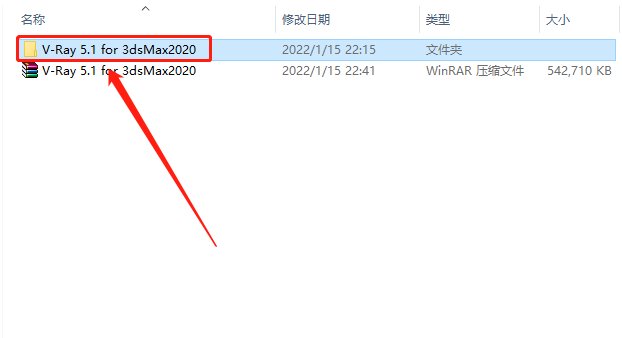
    2.知识兔打开解压的【V-Ray 5.1 for 3dsMax2020】文件夹。

    VRay5.1 for 3dmax2016-2022下载安装教程-2

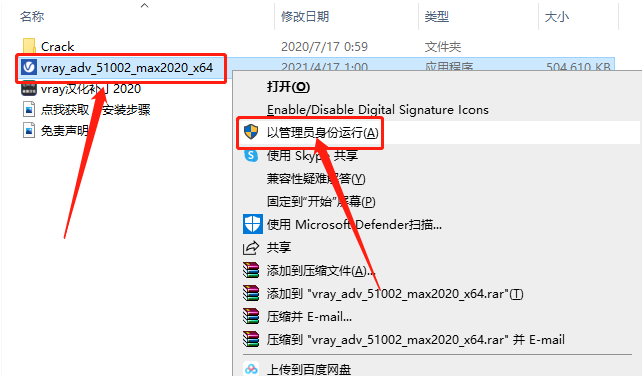
    3.鼠标右击【vray_adv_51002_max2020_x64】安装程序,知识兔选择【以管理员身份运行】。

    VRay5.1 for 3dmax2016-2022下载安装教程-3

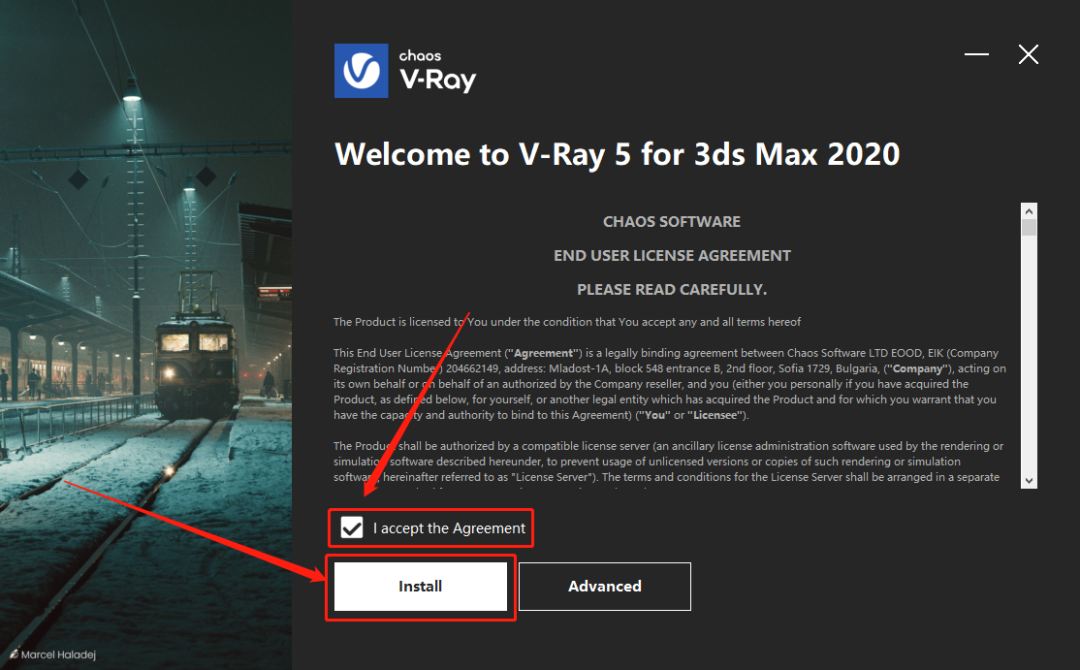
    4.勾选【I accept······】,然后知识兔点击【Install】。

    VRay5.1 for 3dmax2016-2022下载安装教程-4

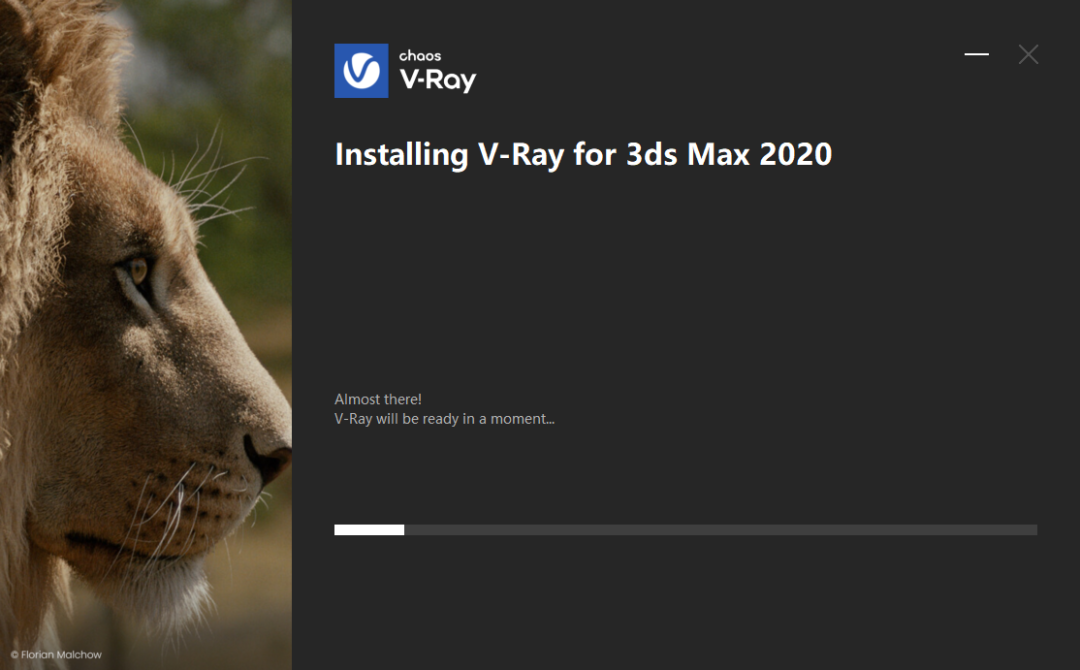
    5.等待安装进度完成。

    VRay5.1 for 3dmax2016-2022下载安装教程-5

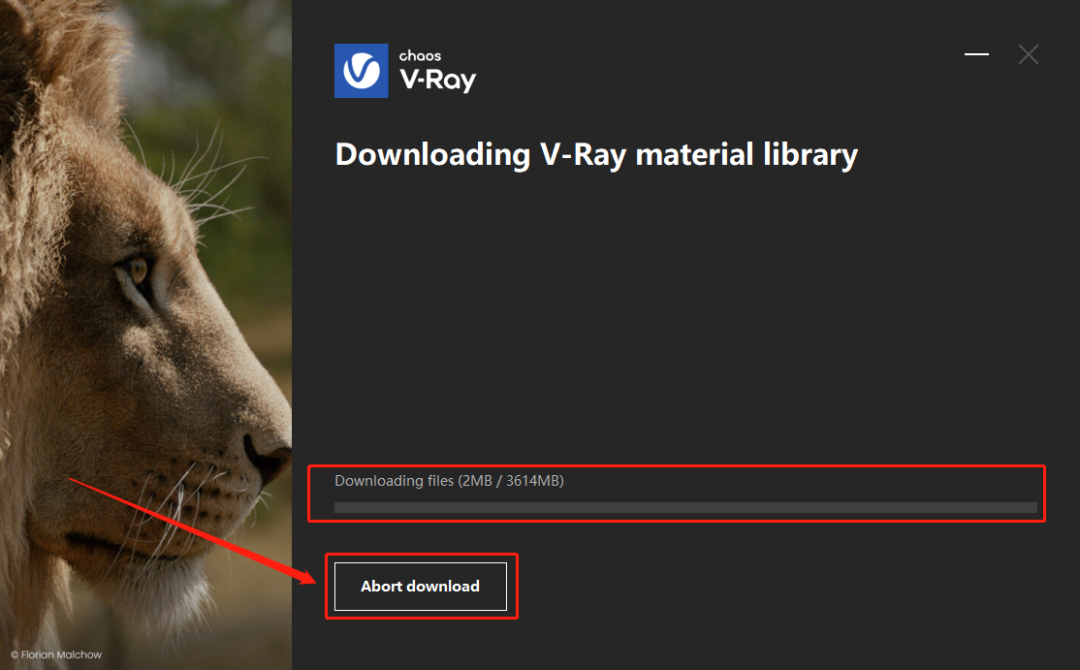
    6.如果知识兔想要下载材质库,知识兔可以等待下图所示的安装进度走完,不想下载的话直接知识兔点击【Abort download】即可。

    VRay5.1 for 3dmax2016-2022下载安装教程-6

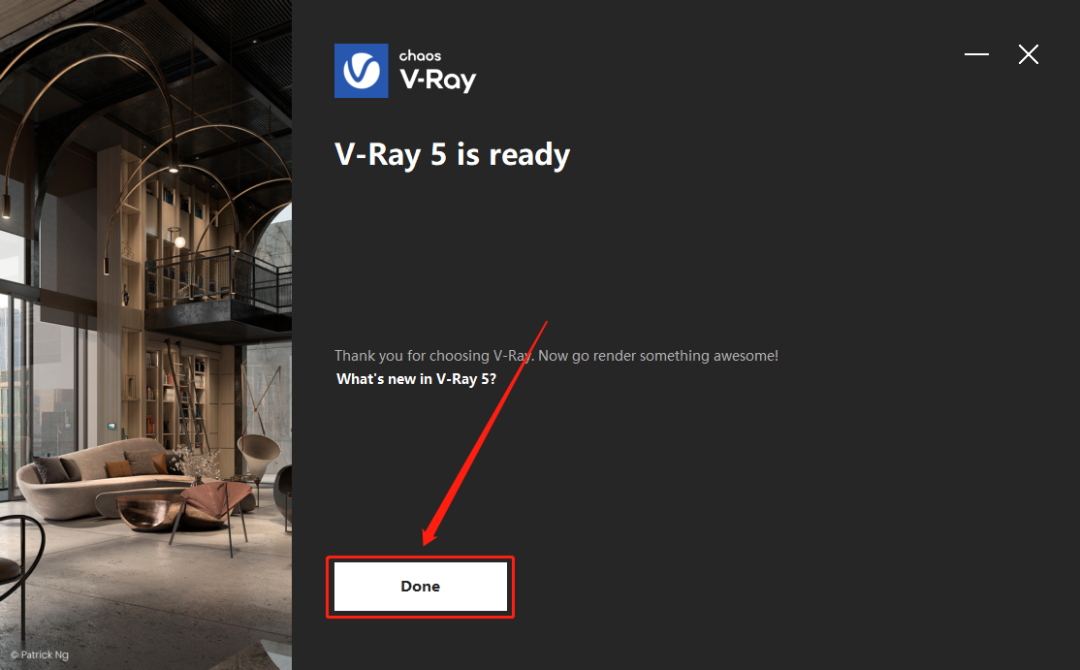
    7.知识兔点击【Done】。

    VRay5.1 for 3dmax2016-2022下载安装教程-7

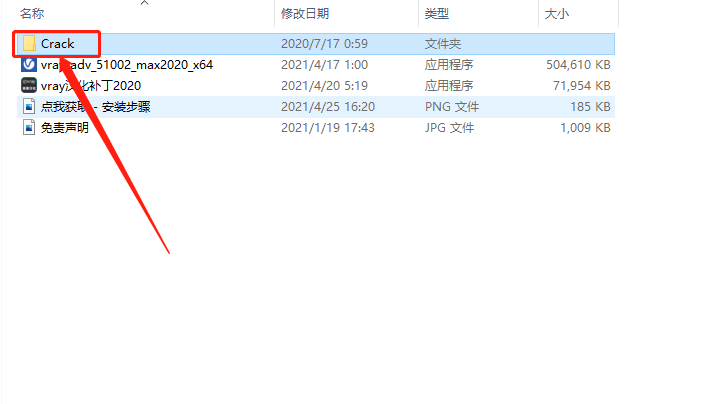
    8.返回到解压的【V-Ray 5.1 for 3dsMax2020】文件夹中,然后知识兔打开【Crack】文件夹。

    VRay5.1 for 3dmax2016-2022下载安装教程-8

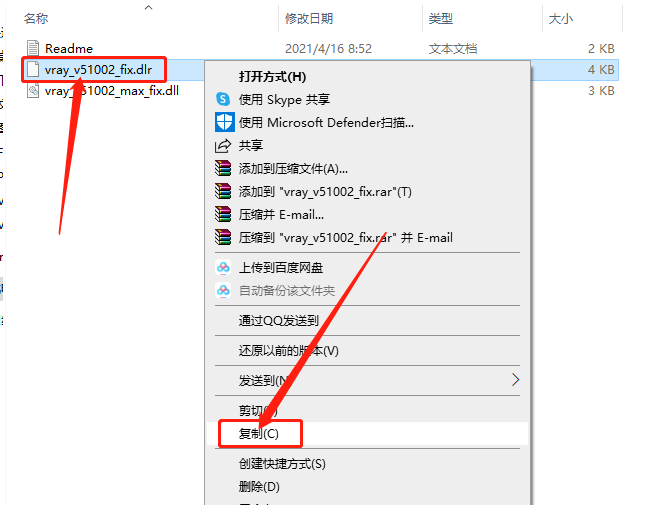
    9.复制【vray_v51002_fix】文件。

    VRay5.1 for 3dmax2016-2022下载安装教程-9

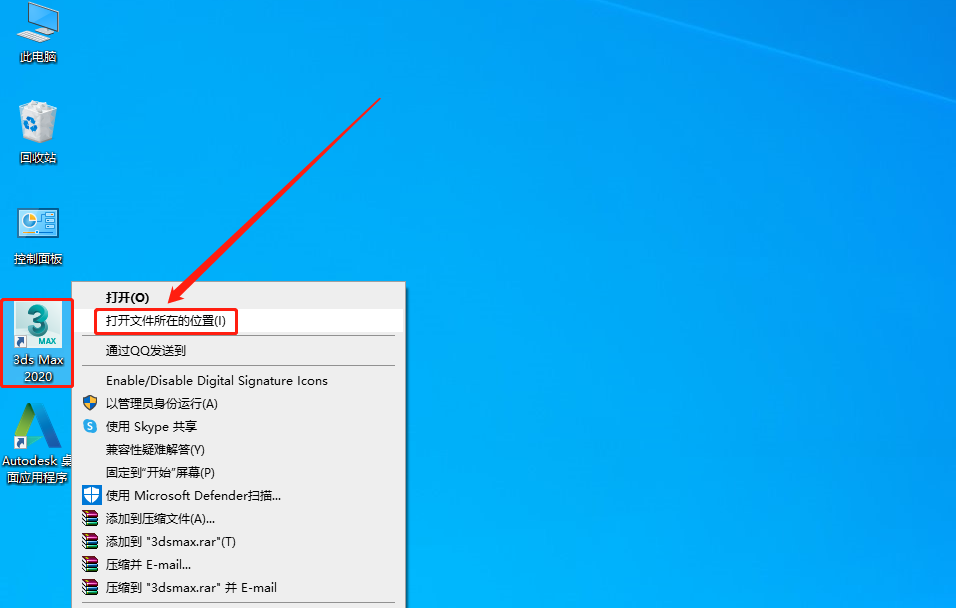
    10.鼠标右击3dmax软件图标,鼠标右击选择【打开文件所在的位置】。

    VRay5.1 for 3dmax2016-2022下载安装教程-10

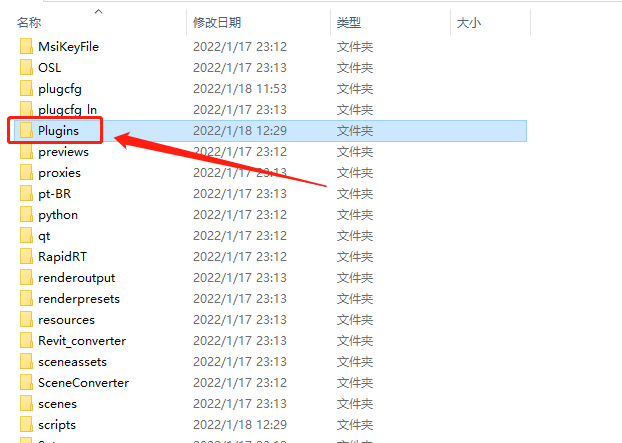
    11.知识兔打开【Plugins】文件夹。

    VRay5.1 for 3dmax2016-2022下载安装教程-11

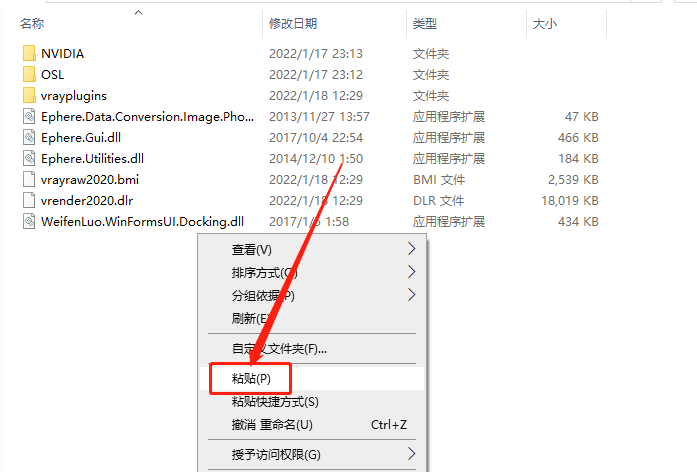
    12.在打开的【Plugins】文件夹中,粘贴刚才复制的【vray_v51002_fix】文件。

    VRay5.1 for 3dmax2016-2022下载安装教程-12

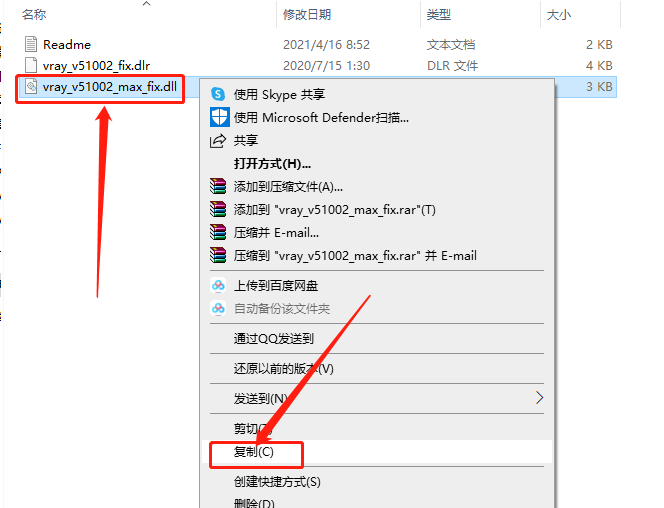
    13.返回到【Crack】文件夹中,复制【vray_v51002_max_fix.dll】文件。

    VRay5.1 for 3dmax2016-2022下载安装教程-13

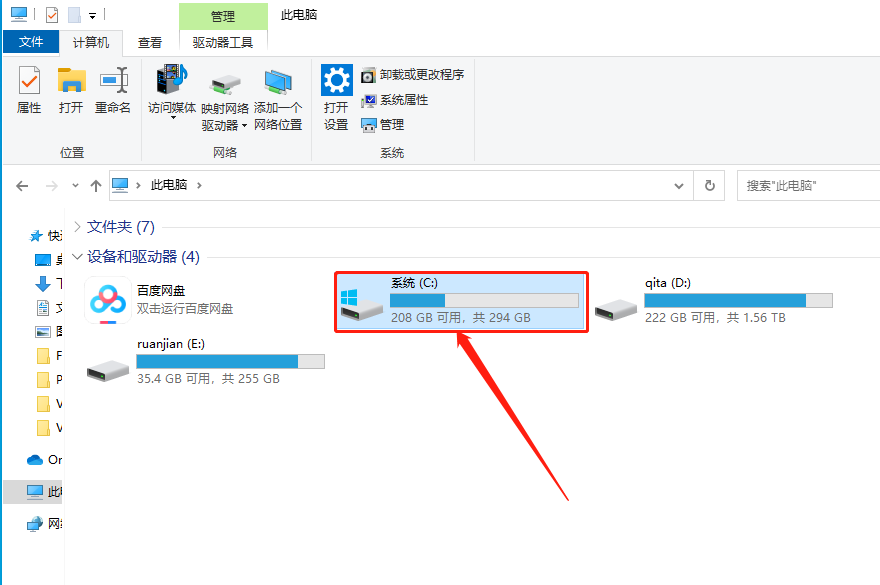
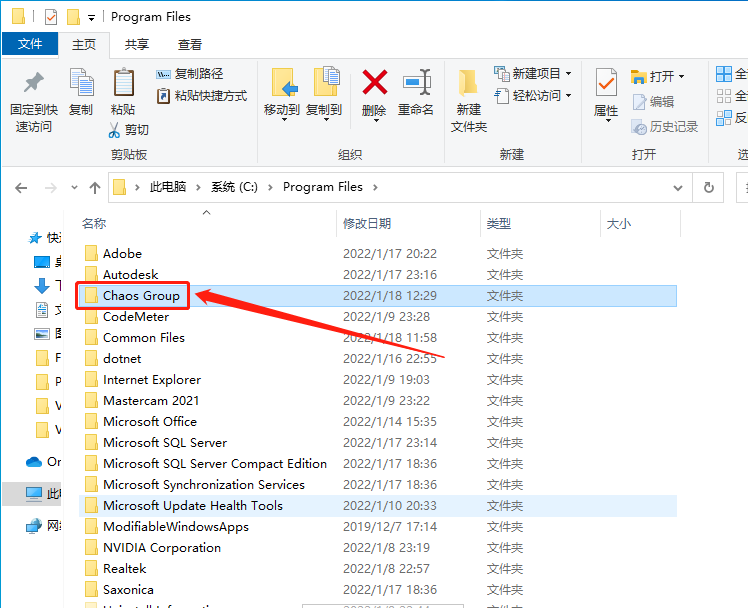
    14.知识兔打开系统C盘。

    VRay5.1 for 3dmax2016-2022下载安装教程-14

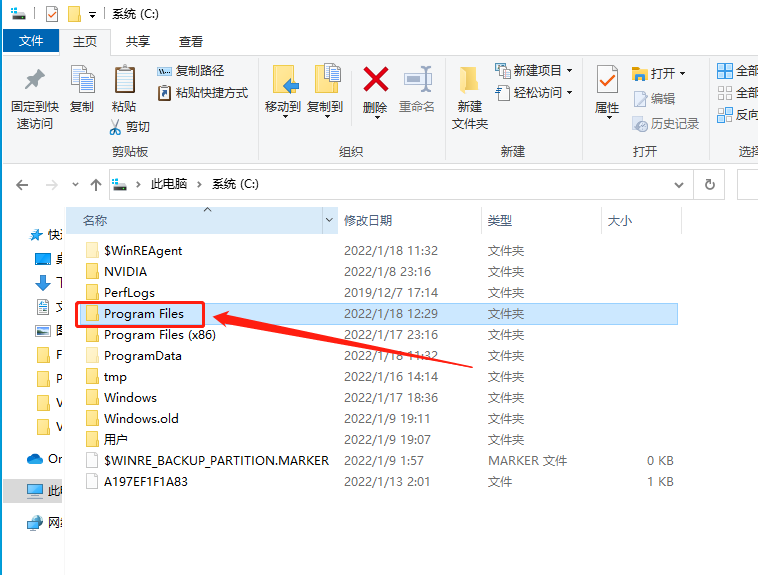
    15.知识兔打开【Pragram Files】文件夹。

    VRay5.1 for 3dmax2016-2022下载安装教程-15

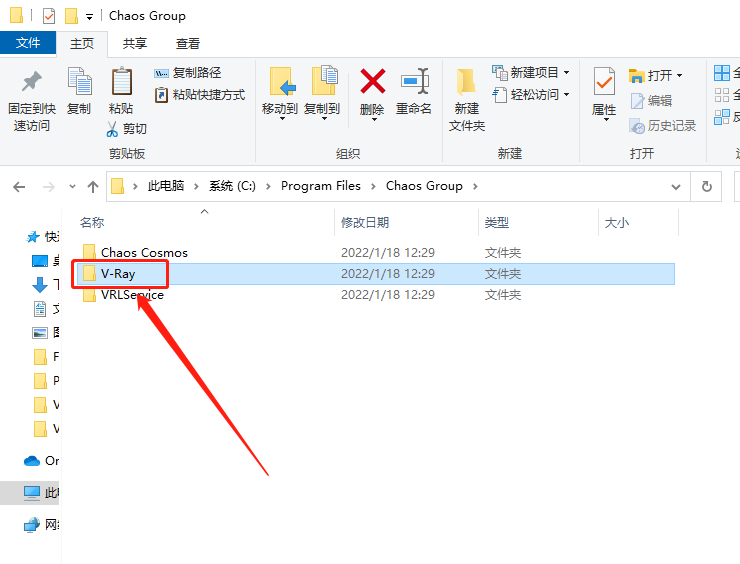
    16.知识兔打开【Chaos Group】文件夹。

    VRay5.1 for 3dmax2016-2022下载安装教程-16

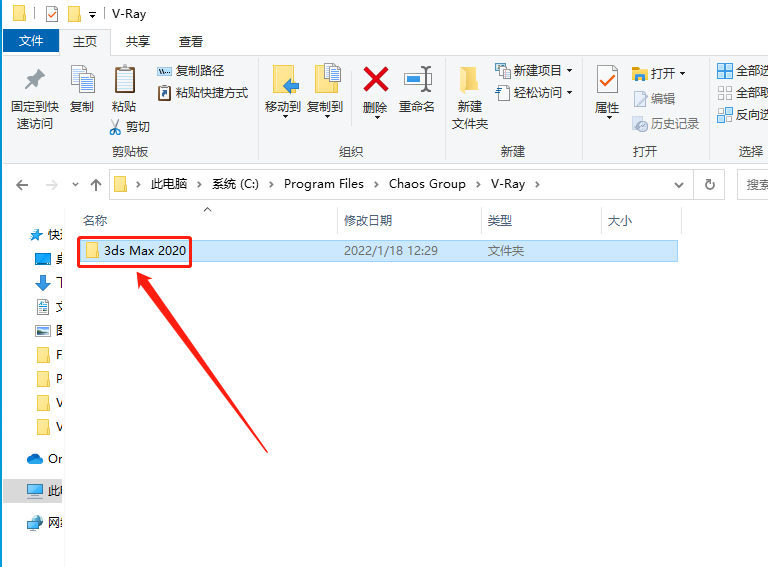
    17.知识兔打开【V-Ray】文件夹。

    VRay5.1 for 3dmax2016-2022下载安装教程-17

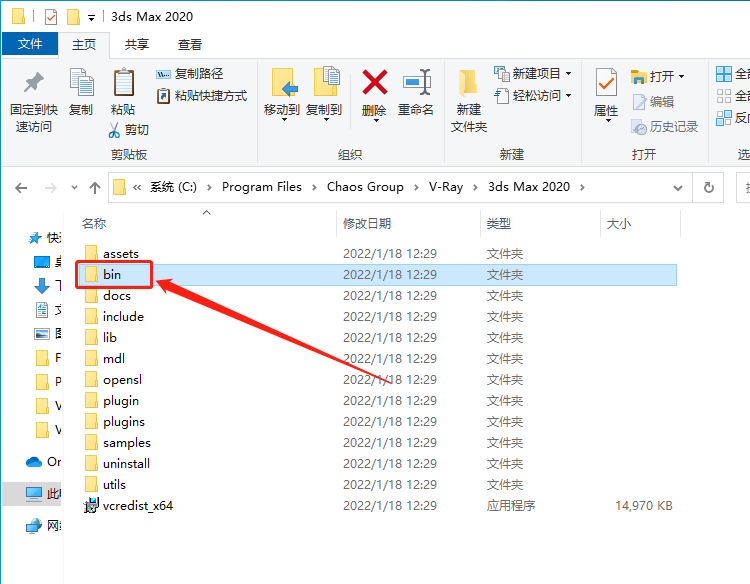
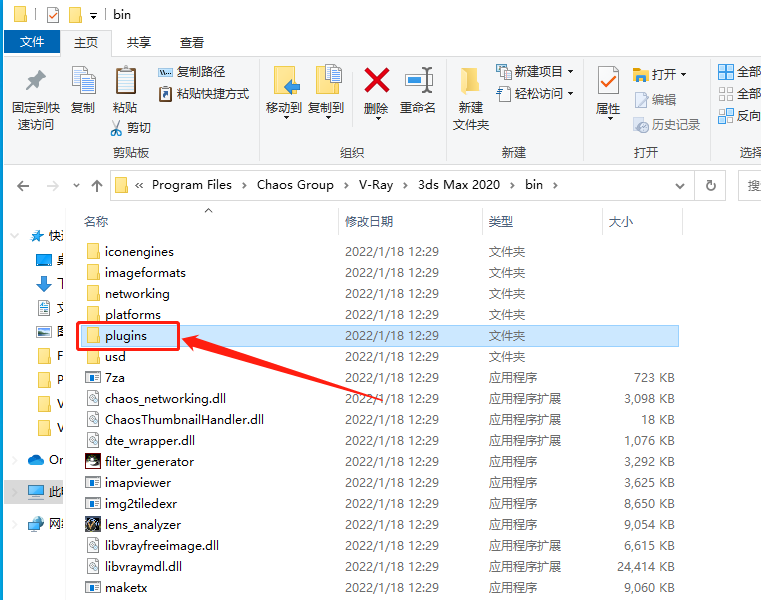
    18.知识兔打开【3ds Max ····】文件夹。

    VRay5.1 for 3dmax2016-2022下载安装教程-18

    19.知识兔打开【bin】文件夹。

    VRay5.1 for 3dmax2016-2022下载安装教程-19

    20.知识兔打开【plugins】文件夹。

    VRay5.1 for 3dmax2016-2022下载安装教程-20

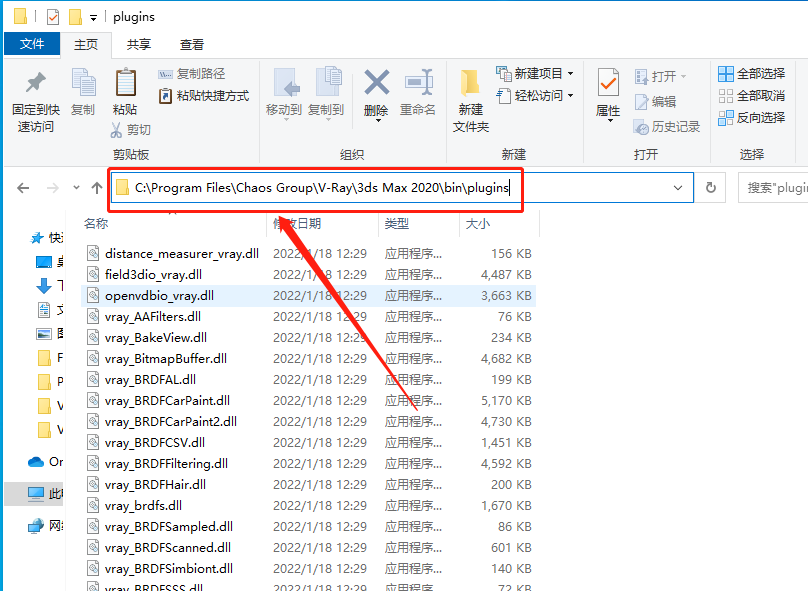
    21.知识兔打开的文件夹路径如下图所示。

    VRay5.1 for 3dmax2016-2022下载安装教程-21

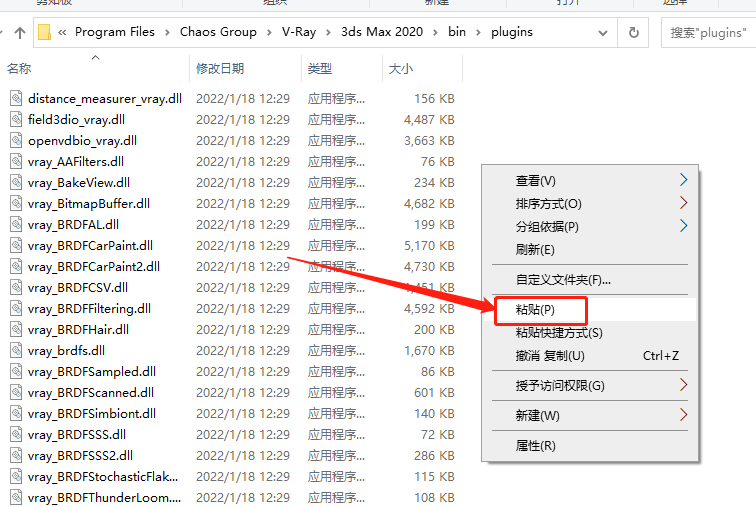
    22.在当前文件夹粘贴复制的【vray_v51002_max_fix】文件。

    VRay5.1 for 3dmax2016-2022下载安装教程-22

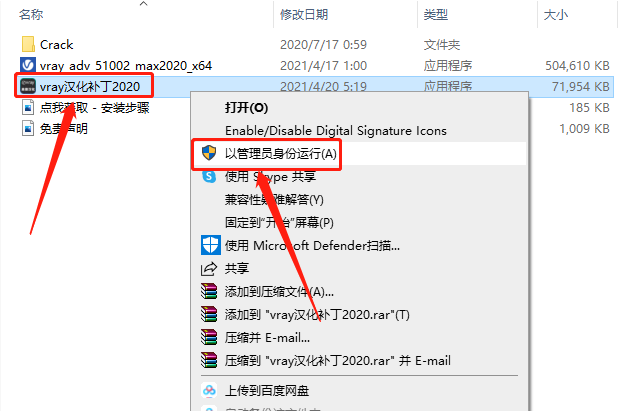
    23.返回到解压的【V-Ray 5.1 for 3dsMax2020】文件夹中,然后知识兔鼠标右击【vray汉化补丁2020】选择【以管理员身份运行】。

    VRay5.1 for 3dmax2016-2022下载安装教程-23

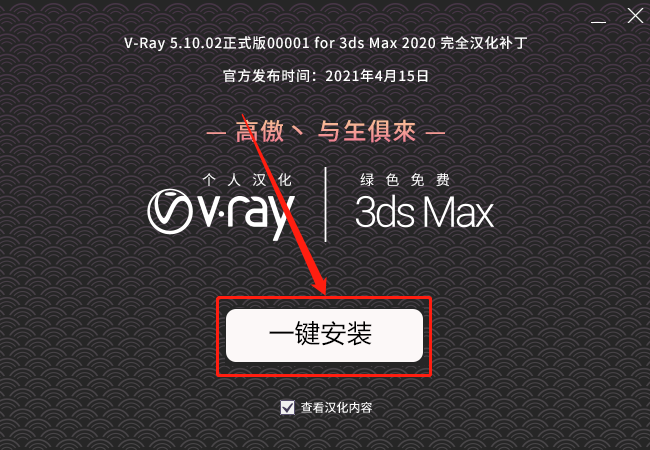
    24.知识兔点击【一键安装】。

    VRay5.1 for 3dmax2016-2022下载安装教程-24

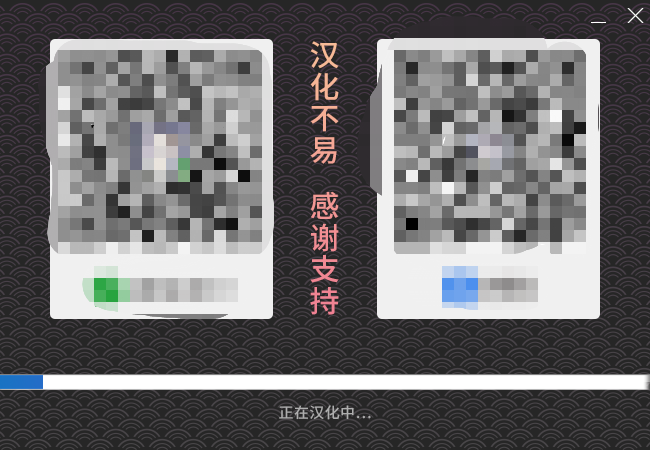
    25.等待安装进度走完。

    VRay5.1 for 3dmax2016-2022下载安装教程-25

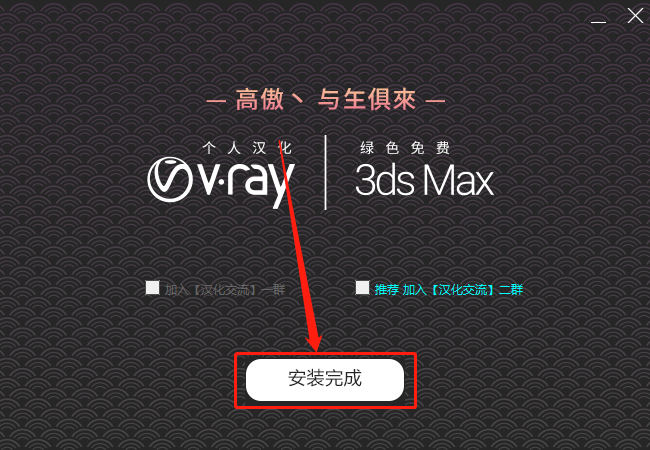
    26.知识兔点击【安装完成】。

    VRay5.1 for 3dmax2016-2022下载安装教程-26

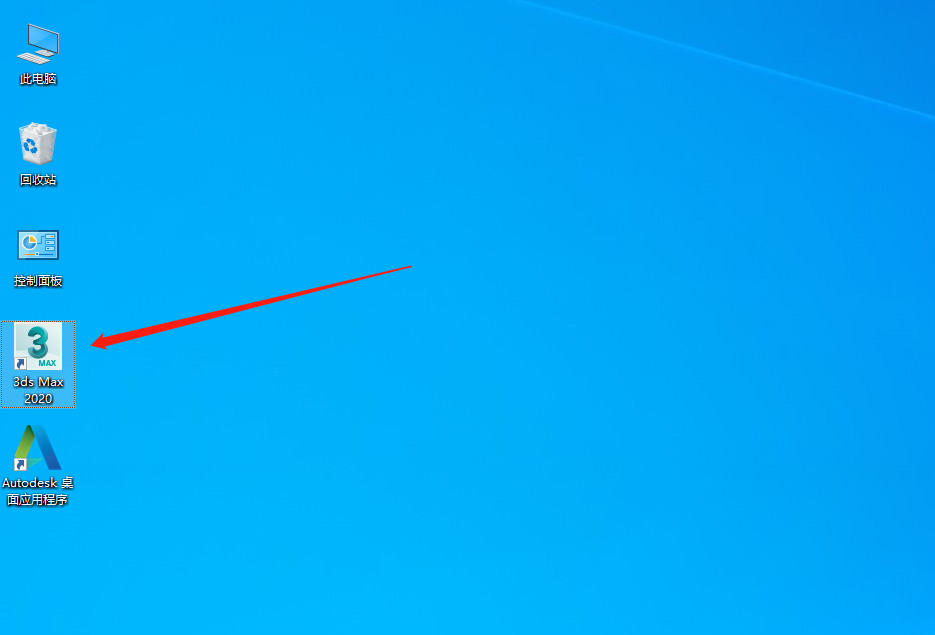
    27.知识兔打开3dmax软件。

    VRay5.1 for 3dmax2016-2022下载安装教程-27

    28.安装完成,VRay打开界面如下图所示。

    VRay5.1 for 3dmax2016-2022下载安装教程-28

    [ppwp passwords=”zhishitu.cn”]

    下载体验

    VRay5.1 for 3dmax 2016-64位下载链接:

    https://pan.baidu.com/s/1vnUAP-Tsfhe-5TOT0wYylA

    提取码:1234

    VRay5.1 for 3dmax 2017-64位下载链接:

    https://pan.baidu.com/s/1UezL_oJCQCqtZOSl1TApiw

    提取码:1234

    VRay5.1 for 3dmax 2018-64位下载链接:

    https://pan.baidu.com/s/1VJU0_8teMoZF8q0pclgRfQ

    提取码:1234

    VRay5.1 for 3dmax 2019-64位下载链接:

    https://pan.baidu.com/s/1EySBVKH_g9_hDzPjATT82Q

    提取码:1234

    VRay5.1 for 3dmax 2020-64位下载链接:

    https://pan.baidu.com/s/15H6tGAXVstV_Web_0elkYw

    提取码:1234

    VRay5.1 for 3dmax 2021-64位下载链接:

    https://pan.baidu.com/s/1ozRuKz1d8HRNkIeInW4WCQ

    提取码:1234

    VRay5.1 for 3dmax 2022-64位下载链接:

    https://pan.baidu.com/s/15HFbTFvEVfoy80uVwm8mhA

    提取码:1234

    如何获取解压密码

    如果知识兔链接失效了,请找客服哈

    [/ppwp]
    点击下载


Warning: error_log(/home/wwwroot/ixiaotu.com/wp-content/plugins/spider-analyser/#log/log-1312.txt): Failed to open stream: No such file or directory in /home/wwwroot/ixiaotu.com/wp-content/plugins/spider-analyser/spider.class.php on line 2966