作者: king

  • ENVI 5.2下载安装教程

    ENVI是一个完整的遥感图像处理平台,其软件处理技术覆盖了图像数据的输入/输出、定标、几何校正、正射校正、图像融合、镶嵌、裁剪、图像增强、图像解译、图像分类、 基于知识的决策树分类、面向对象图像分类、动态监测、矢量处理、DEM提取及地形分析、雷达数据处理、制图、三维场景构建、与GIS的整合,提供了专业可靠的波谱分析工具和高光谱分析工具,还可以利用IDL为ENVI编写扩展功能。

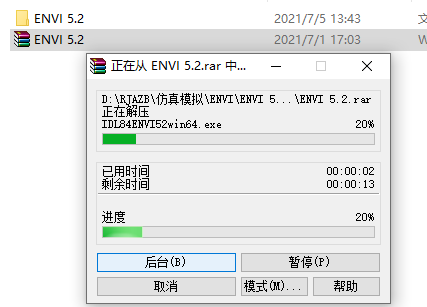
    1.知识兔打开知识兔下载的ENVI软件安装包,鼠标右击压缩包,知识兔选择【解压到当前文件夹】。
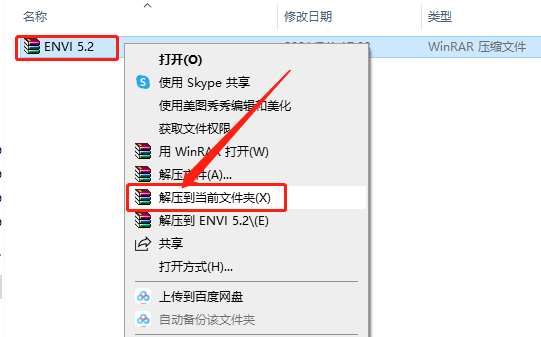
    ENVI 5.2下载安装教程-1

    2.等待压缩包解压完成。

    ENVI 5.2下载安装教程-2

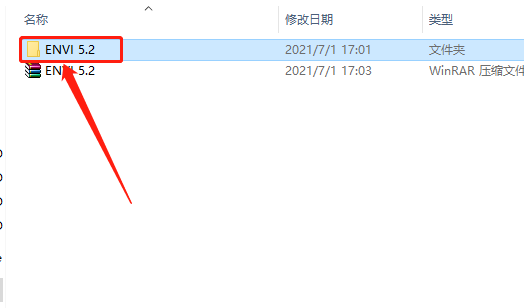
    3.知识兔打开解压的【ENVI 5.2】文件夹。

    ENVI 5.2下载安装教程-3

    4.鼠标右击【IDL84ENVI52win64】安装程序,知识兔选择【以管理员身份运行】。
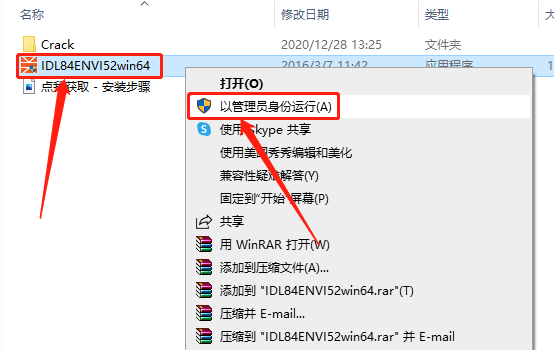
    ENVI 5.2下载安装教程-4

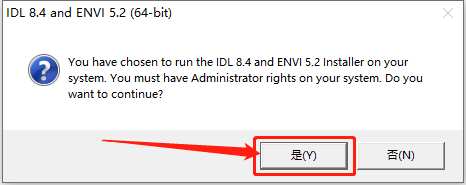
    5.知识兔点击【是】。

    ENVI 5.2下载安装教程-5

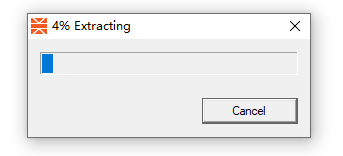
    6.安装程序初始化中,请等待······

    ENVI 5.2下载安装教程-6

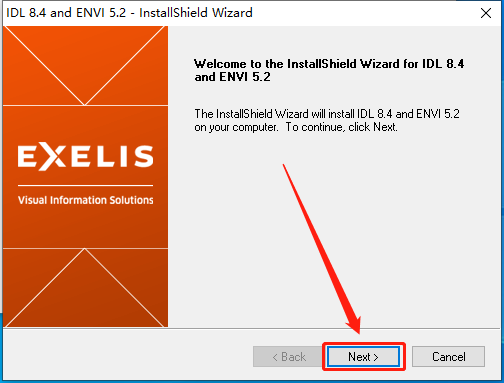
    7.知识兔点击【Next】。

    ENVI 5.2下载安装教程-7

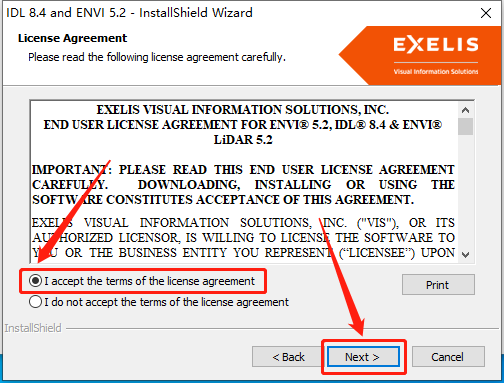
    8.选择【I accept…】,然后知识兔点击【Next】。

    ENVI 5.2下载安装教程-8

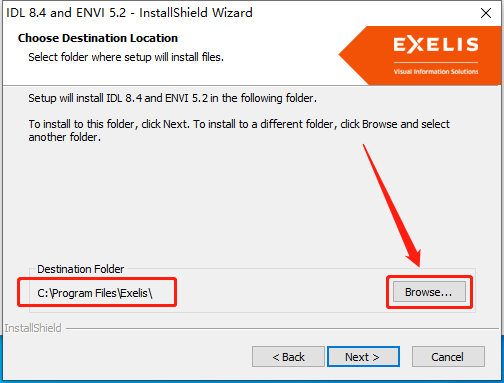
    9.软件默认安装路径为系统C盘,接下来知识兔点击【Browse】设置软件的安装路径。
    ENVI 5.2下载安装教程-9

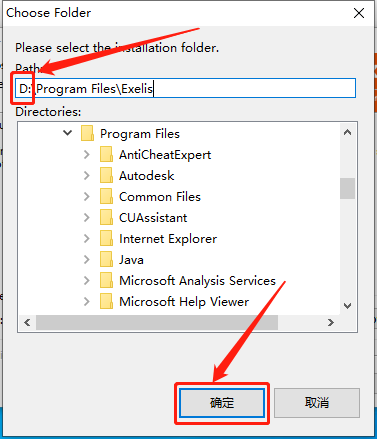
    10.直接将C盘改为D盘或其它盘即可,然后知识兔点击【确定】。

    ENVI 5.2下载安装教程-10

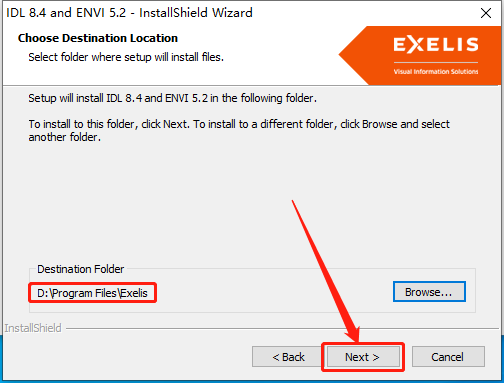
    11.设置好安装路径后知识兔点击【Next】。

    ENVI 5.2下载安装教程-11

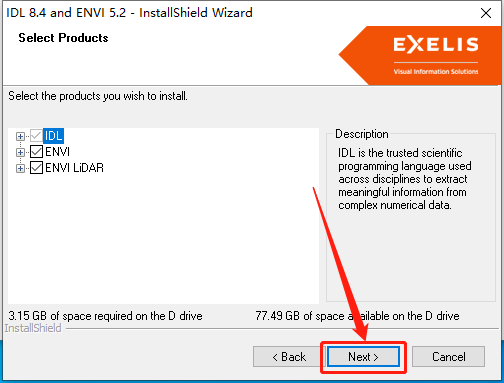
    12.知识兔点击【Next】。

    ENVI 5.2下载安装教程-12

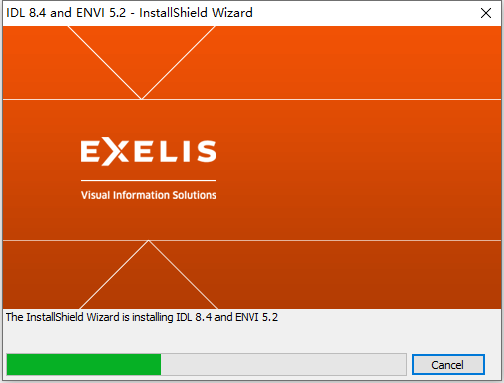
    13.软件正在安装中,请稍等…

    ENVI 5.2下载安装教程-13

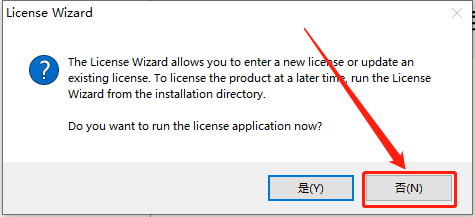
    14.知识兔点击【否】。

    ENVI 5.2下载安装教程-14

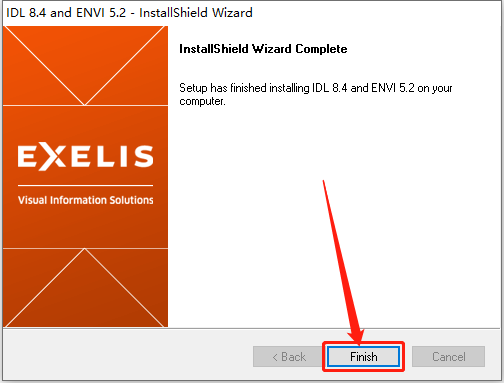
    15.安装好后知识兔点击【Finish】。

    ENVI 5.2下载安装教程-15

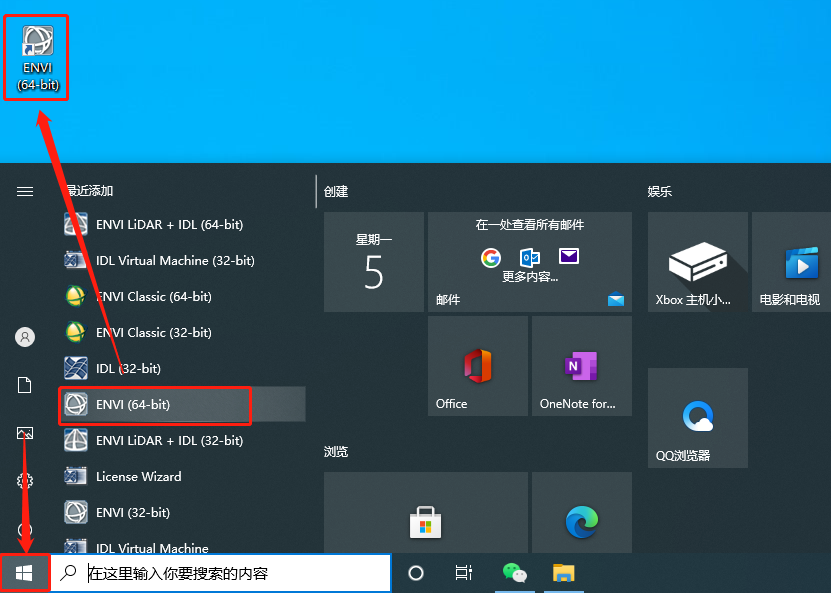
    16.软件不会创建快捷方式,在桌面左下角的开始菜单中找到ENVI 5.2(64-bit)软件,鼠标按住不动拖拽至桌面创建桌面快捷方式。
    ENVI 5.2下载安装教程-16

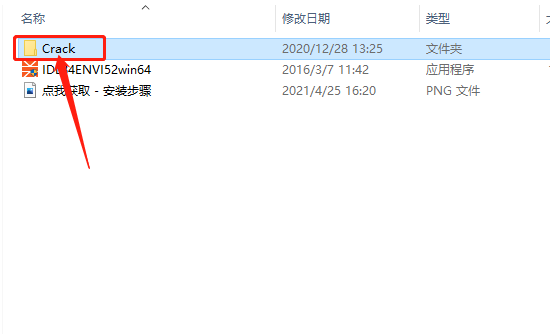
    17.返回到解压的【ENVI 5.2】文件夹中,然后知识兔打开【Crack】文件夹。
    ENVI 5.2下载安装教程-17

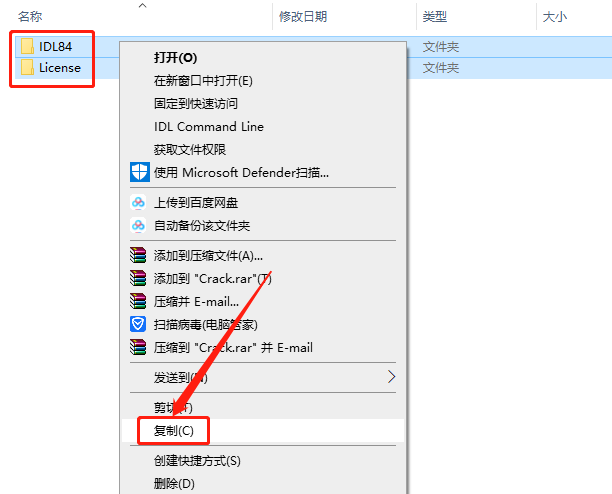
    18.复制【IDL84】和【License】两个文件夹,接下来需要找到并打开软件的安装路径(参考第10步骤)。
    ENVI 5.2下载安装教程-18

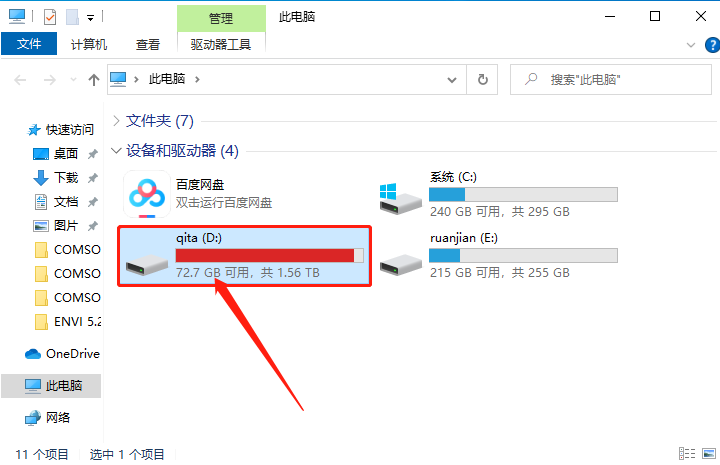
    19.知识兔打开D盘。

    ENVI 5.2下载安装教程-19

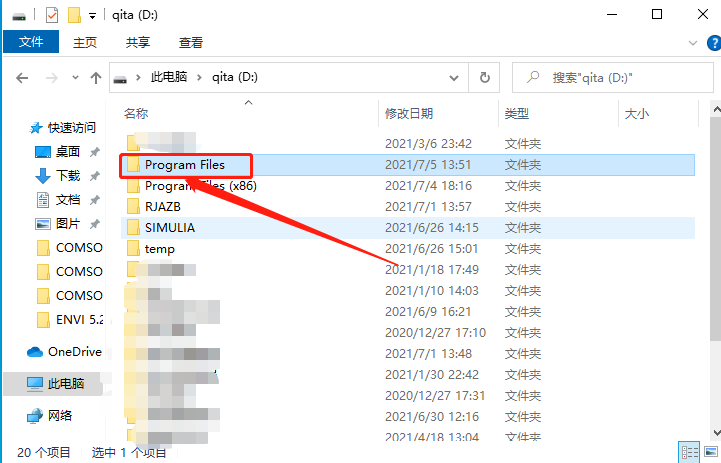
    20.知识兔打开【Program Files】文件夹。

    ENVI 5.2下载安装教程-20

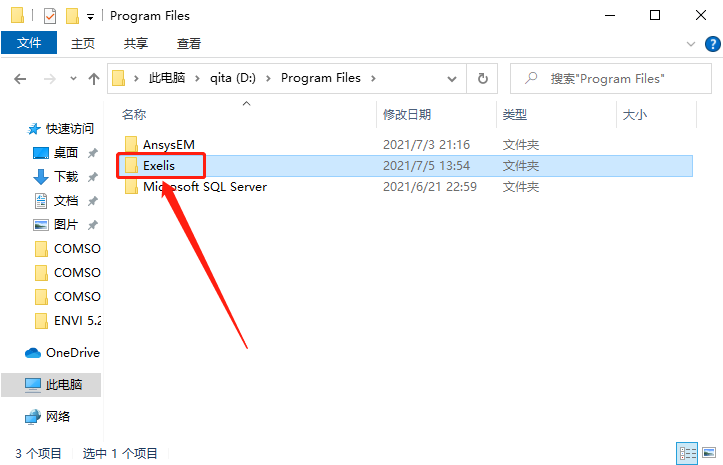
    21.知识兔打开【Exelis】文件夹。

    ENVI 5.2下载安装教程-21

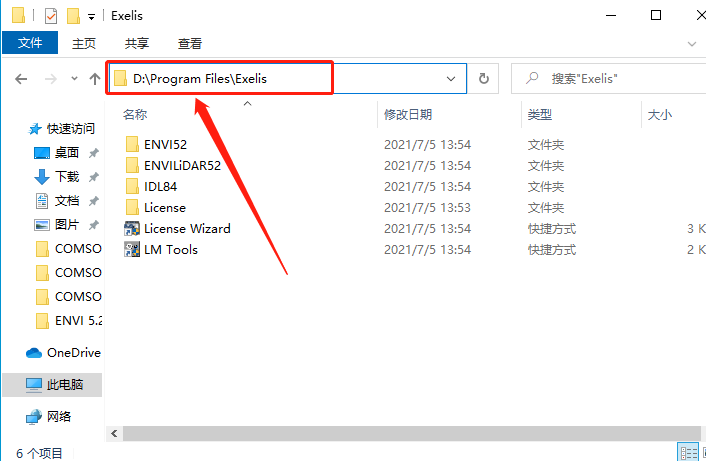
    22.知识兔打开的文件夹路径如下图所示。

    ENVI 5.2下载安装教程-22

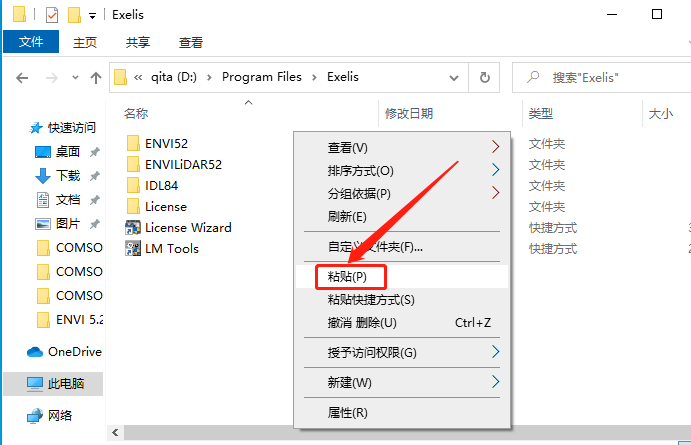
    23.在打开的文件夹空白处,鼠标右击选择【粘贴】。

    ENVI 5.2下载安装教程-23

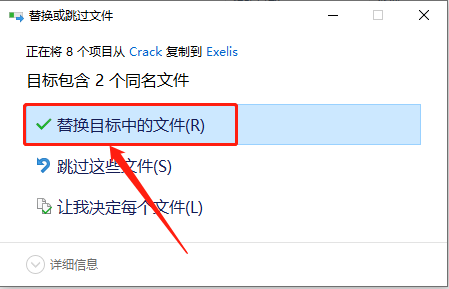
    24.知识兔点击【替换目标中的文件】。

    ENVI 5.2下载安装教程-24

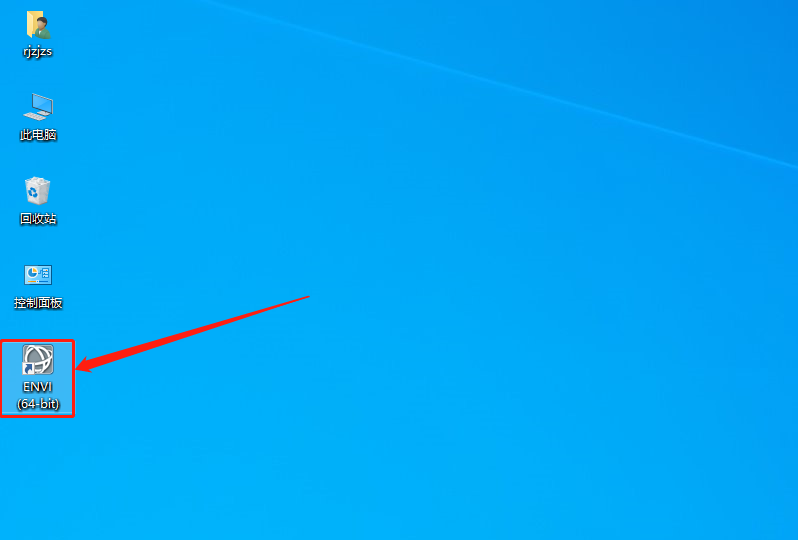
    25.在桌面上打开软件。

    ENVI 5.2下载安装教程-25

    26.软件正在打开中·····

    ENVI 5.2下载安装教程-26

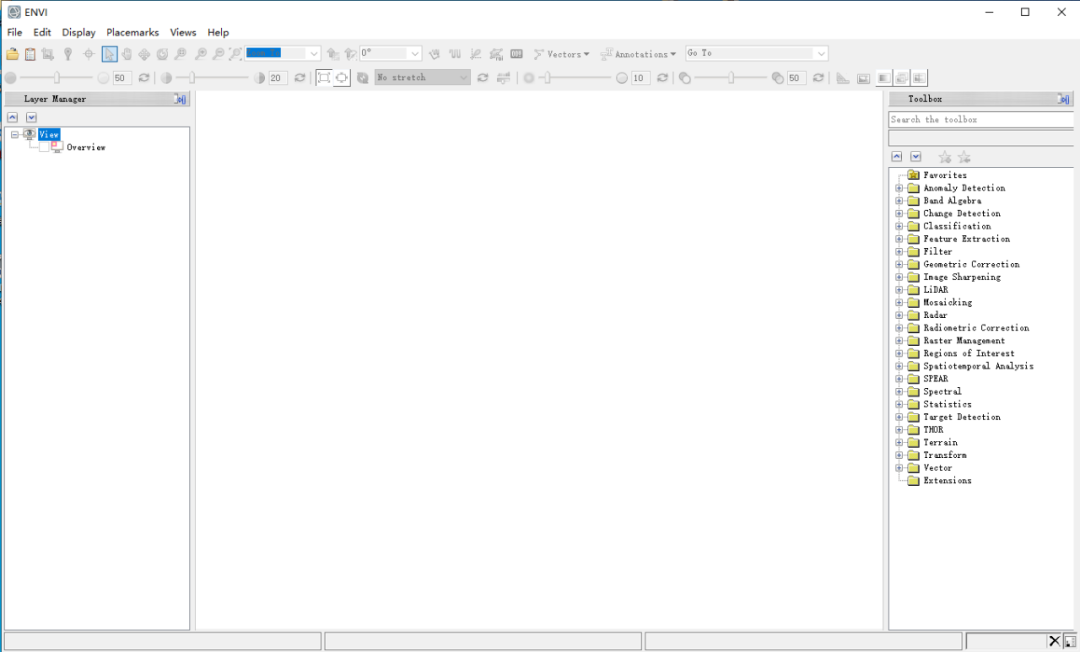
    27.安装完成,软件打开界面如下图所示(已是激活版,可永久使用)。

    ENVI 5.2下载安装教程-27

    [ppwp passwords=”zhishitu.cn”]

    下载体验

    32/64位下载链接:

    https://pan.baidu.com/s/1dsEGj74LHEt4ZJ5JpjtnVAx

    提取码:1234

    如何获取解压密码

    如果知识兔链接失效了,请找客服哈

    [/ppwp]
    点击下载

  • Mathematica 12.0下载安装教程

    Mathematica是一款科学计算软件,很好地结合了数值和符号计算引擎、图形系统、编程语言、文本系统、和与其他应用程序的高级连接。很多功能在相应领域内处于世界领先地位,它也是使用最广泛的数学软件之一。Mathematica的发布标志着现代科技计算的开始。Mathematica是世界上通用计算系统中最强大的系统。自从1988发布以来,它已经对如何在科技和其它领域运用计算机产生了深刻的影响。

    温馨提示:

    解压和安装前先关闭腾讯管家、360等杀毒软件(WIN8/10系统还需要关闭自带杀毒软件Windows defender, 如何关闭请在公众号消息栏回复2),防止误杀激活补丁,导致破解失败。

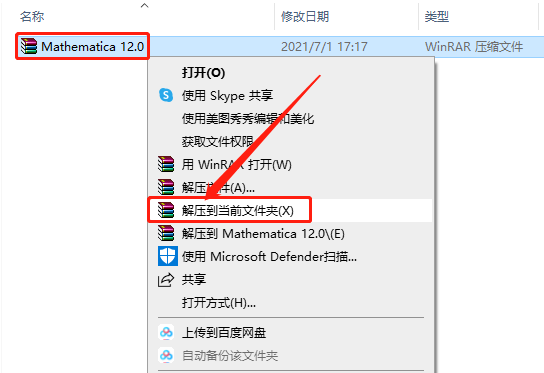
    1.知识兔打开下载的Mathematica软件安装包,鼠标右击压缩包,知识兔选择【解压到当前文件夹】。

    Mathematica 12.0下载安装教程-1

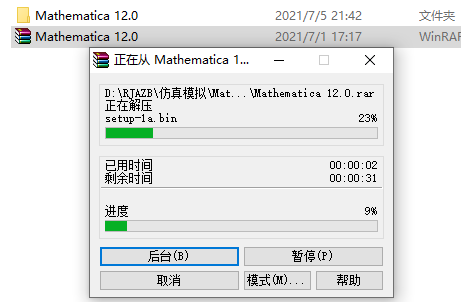
    2.等待压缩包解压完成。

    Mathematica 12.0下载安装教程-2

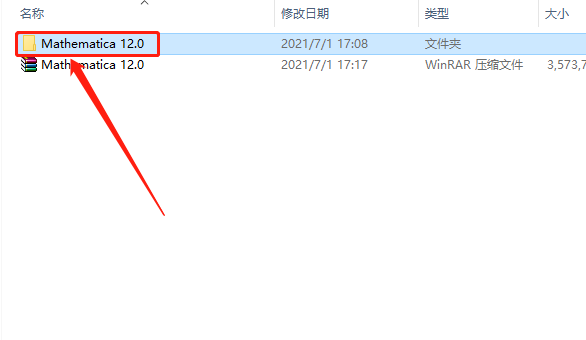
    3.知识兔打开解压的【Mathematica 12.0】文件夹。

    Mathematica 12.0下载安装教程-3

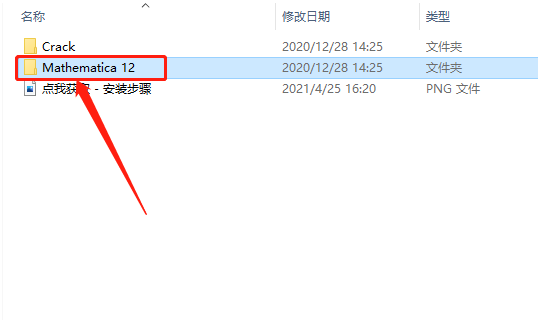
    4.知识兔打开【Mathematica 12】文件夹。

    Mathematica 12.0下载安装教程-4

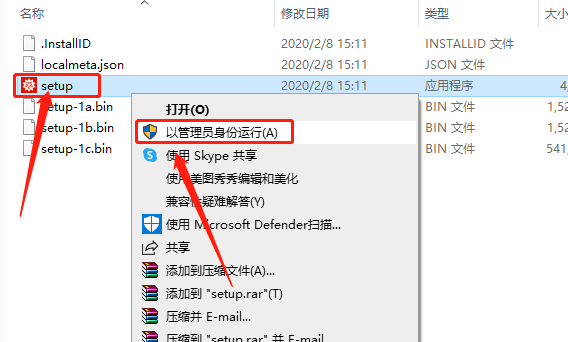
    5.鼠标右击【setup】安装程序,知识兔选择【以管理员身份运行】。

    Mathematica 12.0下载安装教程-5

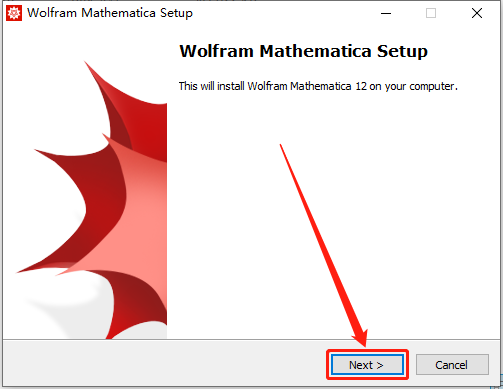
    6.知识兔点击【Next】。

    Mathematica 12.0下载安装教程-6

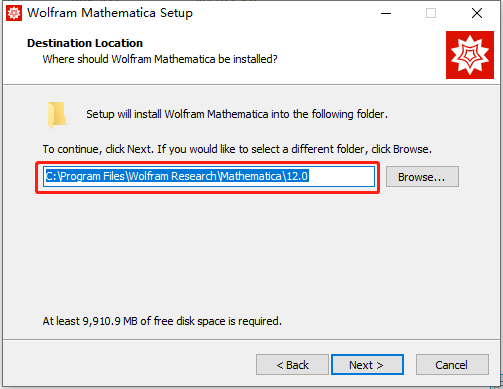
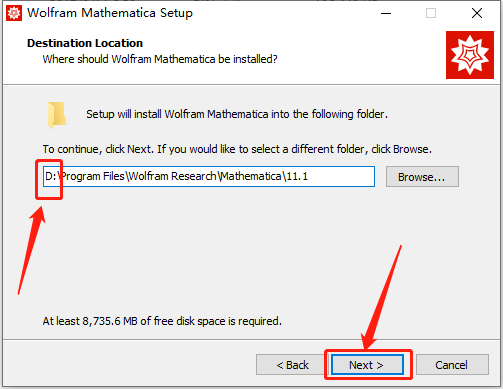
    7.软件默认安装路径为系统C盘,接下来设置软件的安装路径。

    Mathematica 12.0下载安装教程-7

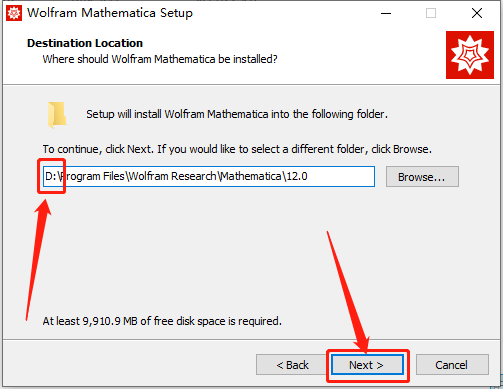
    8.直接将C盘改为D盘或其它盘即可,然后知识兔点击【Next】。

    Mathematica 12.0下载安装教程-8

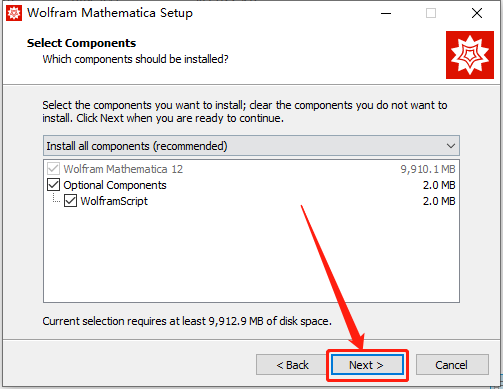
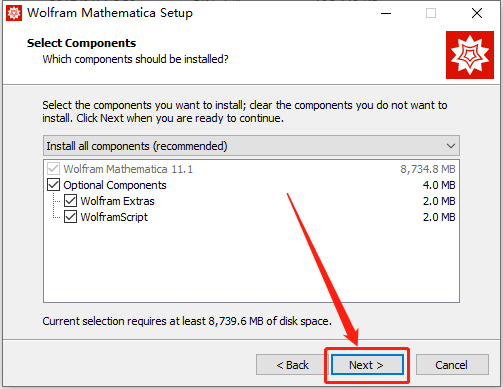
    9.知识兔点击【Next】。

    Mathematica 12.0下载安装教程-9

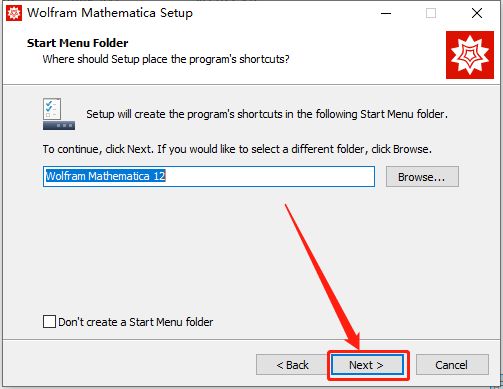
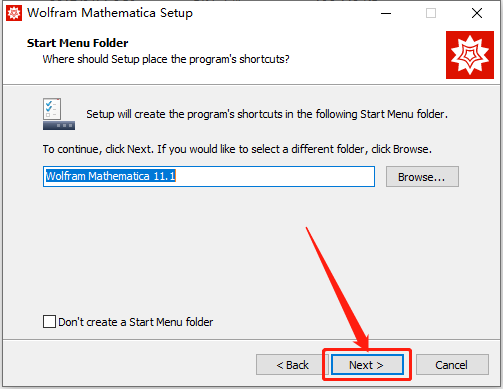
    10.知识兔点击【Next】。

    Mathematica 12.0下载安装教程-10

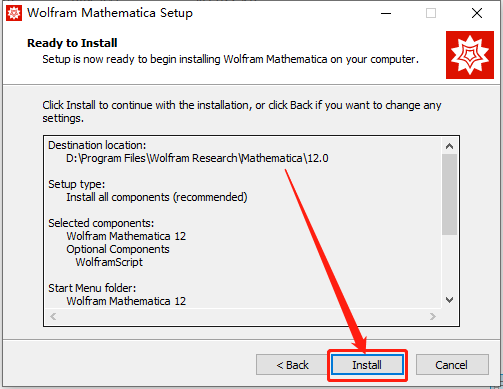
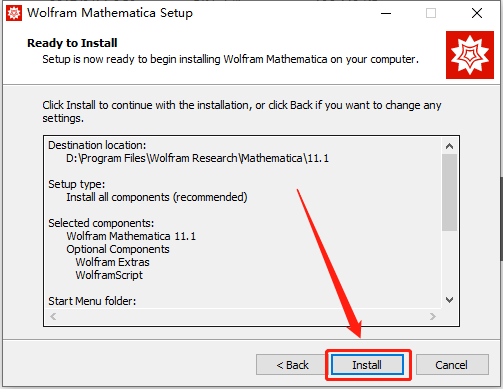
    11.知识兔点击【Install】。

    Mathematica 12.0下载安装教程-11

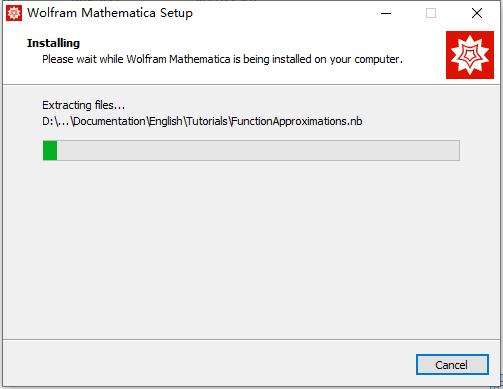
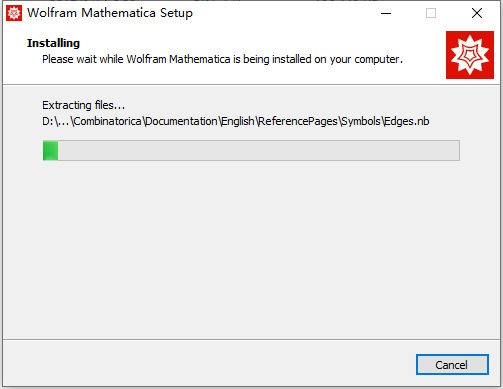
    12.软件正在安装中,请稍等…

    Mathematica 12.0下载安装教程-12

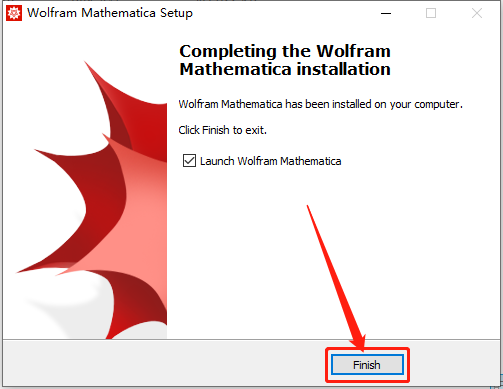
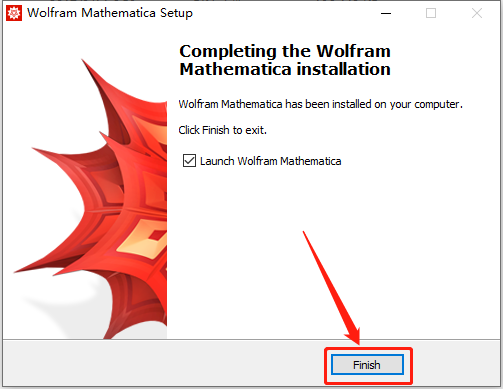
    13.安装好后知识兔点击【Finish】。

    Mathematica 12.0下载安装教程-13

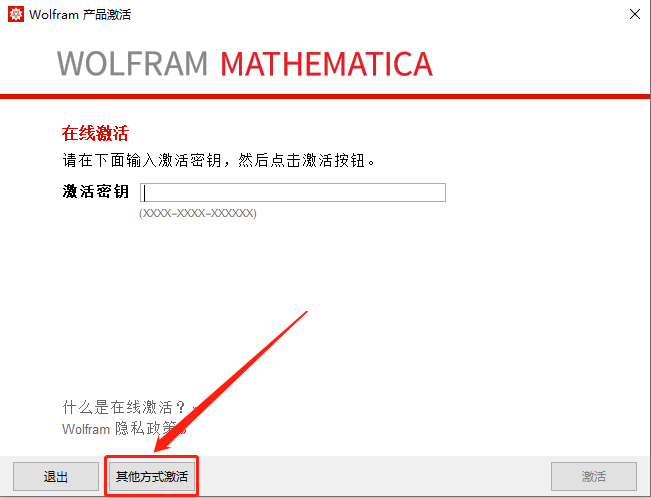
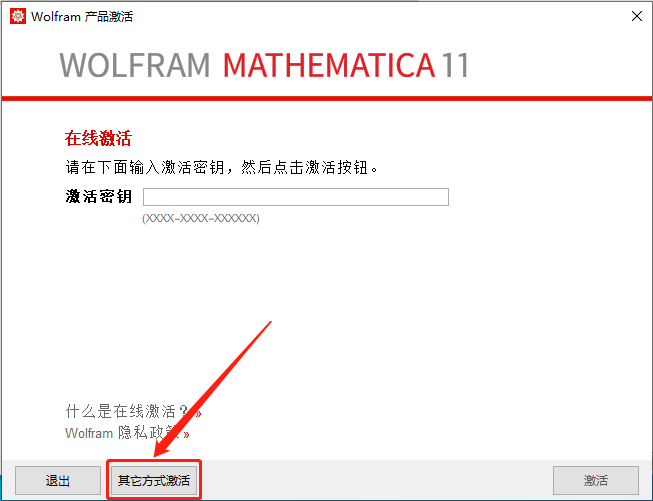
    14.知识兔点击【其它方式激活】。

    Mathematica 12.0下载安装教程-14

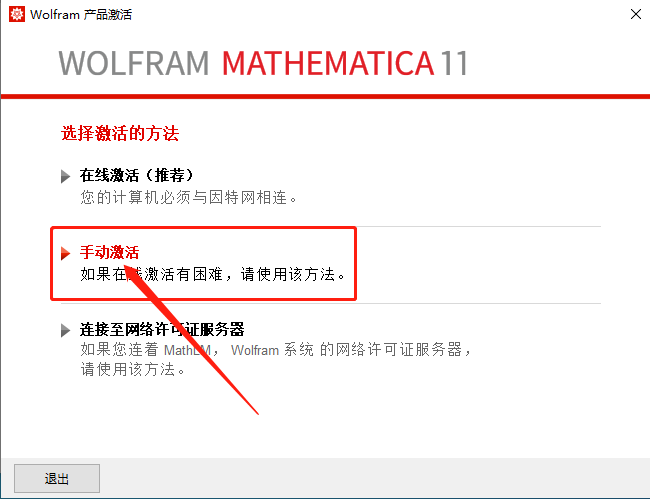
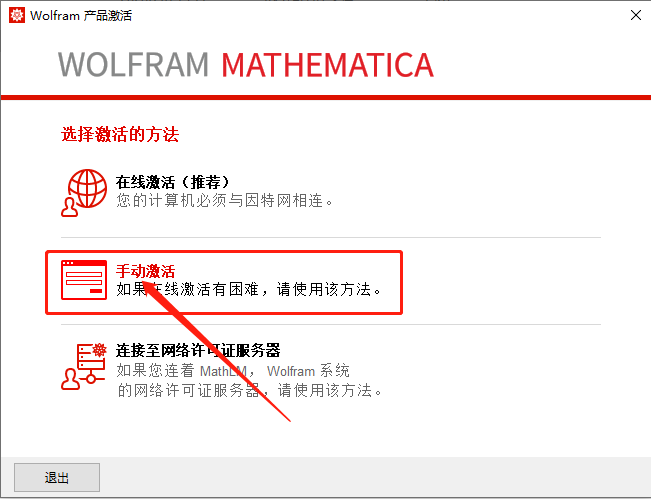
    15.知识兔点击【手动激活】。

    Mathematica 12.0下载安装教程-15

    16.保留此界面不要关闭。

    Mathematica 12.0下载安装教程-16

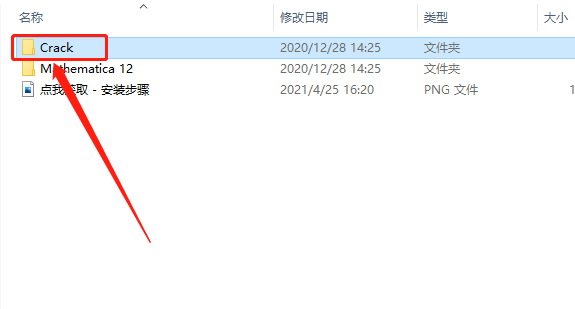
    17.返回到解压的【Mathematica 12.0】文件夹中,然后知识兔打开【Crack】文件夹。

    Mathematica 12.0下载安装教程-17

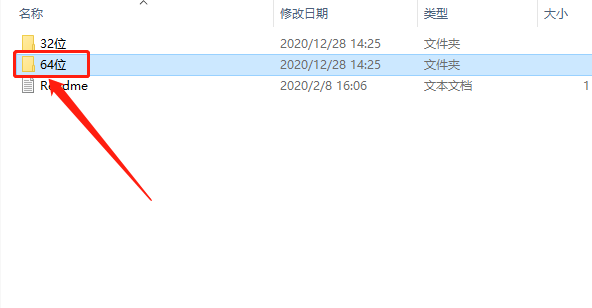
    18.知识兔打开【64位】文件夹。

    Mathematica 12.0下载安装教程-18

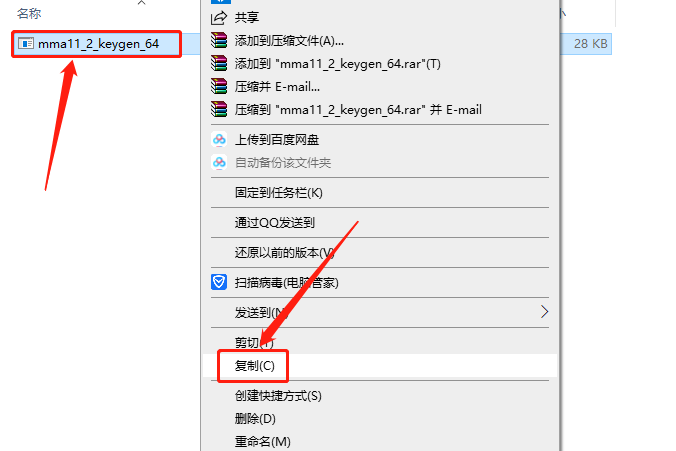
    19.鼠标右击【mma11_2_keygen_64】注册机,知识兔选择【复制】。

    Mathematica 12.0下载安装教程-19

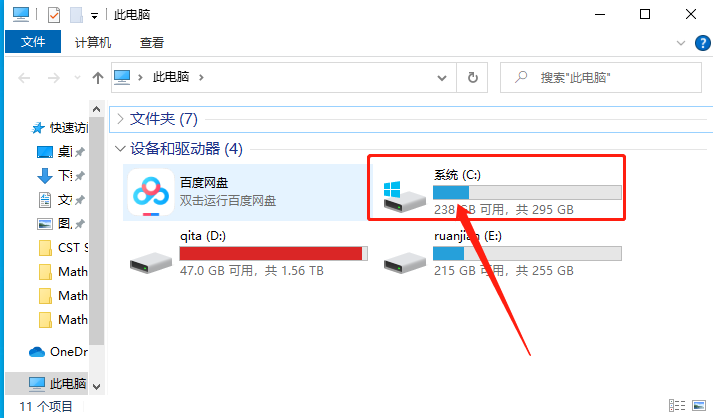
    20.知识兔打开系统C盘。

    Mathematica 12.0下载安装教程-20

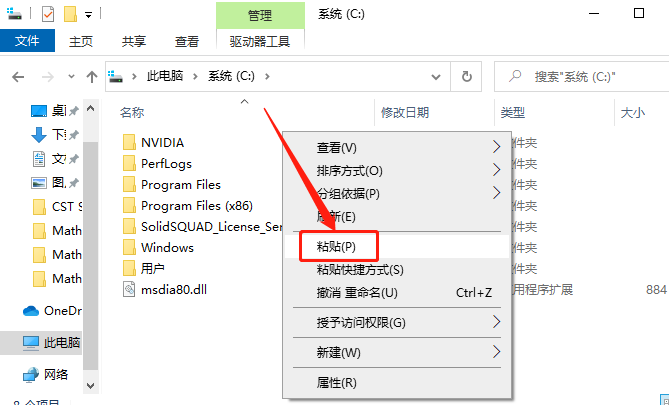
    21.在电脑的C盘的根目录下鼠标右击选择【粘贴】。

    Mathematica 12.0下载安装教程-21

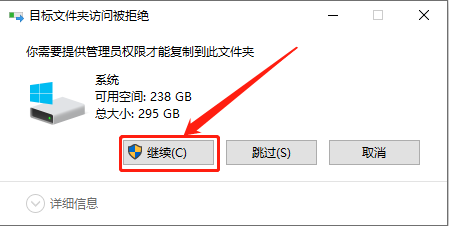
    22.若出现如下图所示的提示框,直接知识兔点击【继续】,没有则忽略进行下一步。

    Mathematica 12.0下载安装教程-22

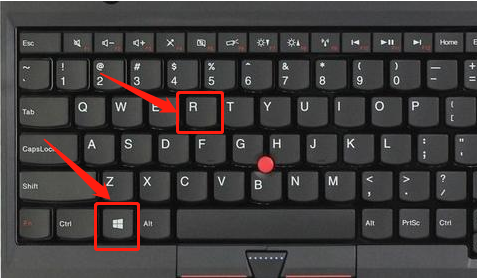
    23.按住键盘的win+R调出运行界面。

    Mathematica 12.0下载安装教程-23

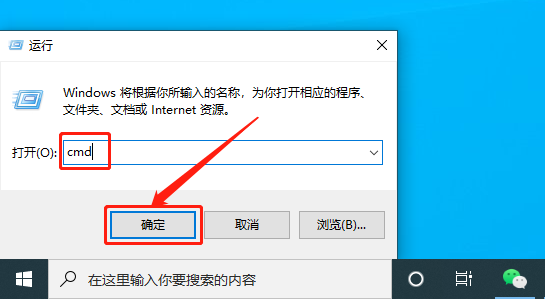
    24.输入cmd,然后知识兔点击【确定】。

    Mathematica 12.0下载安装教程-24

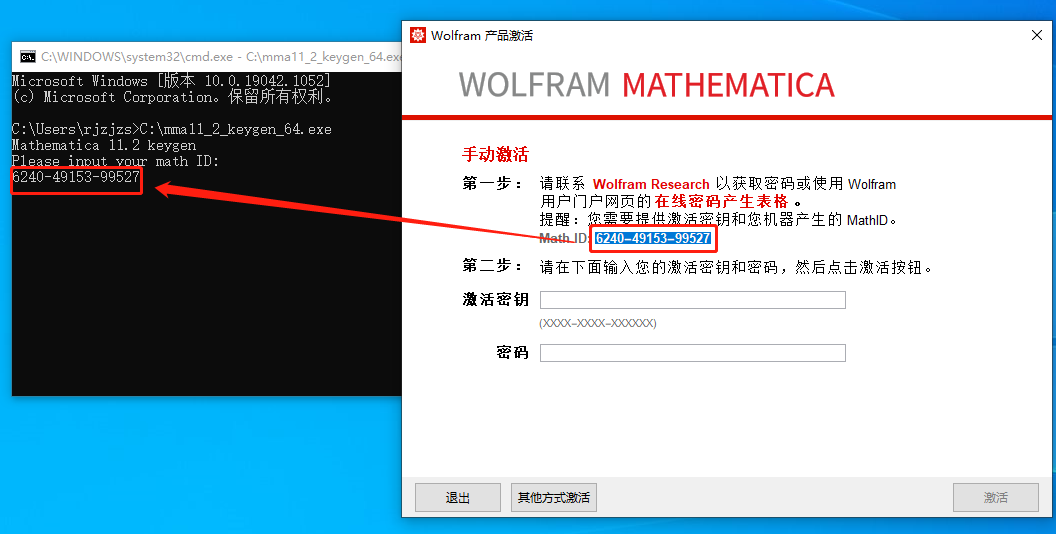
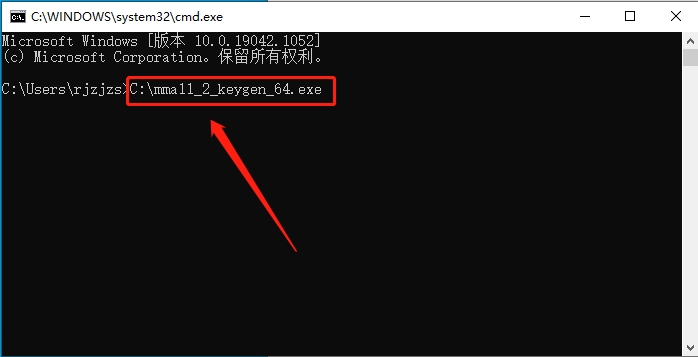
    25.在后面输入C:\mma11_2_keygen_64.exe,然后知识兔按下回车键。

    Mathematica 12.0下载安装教程-25

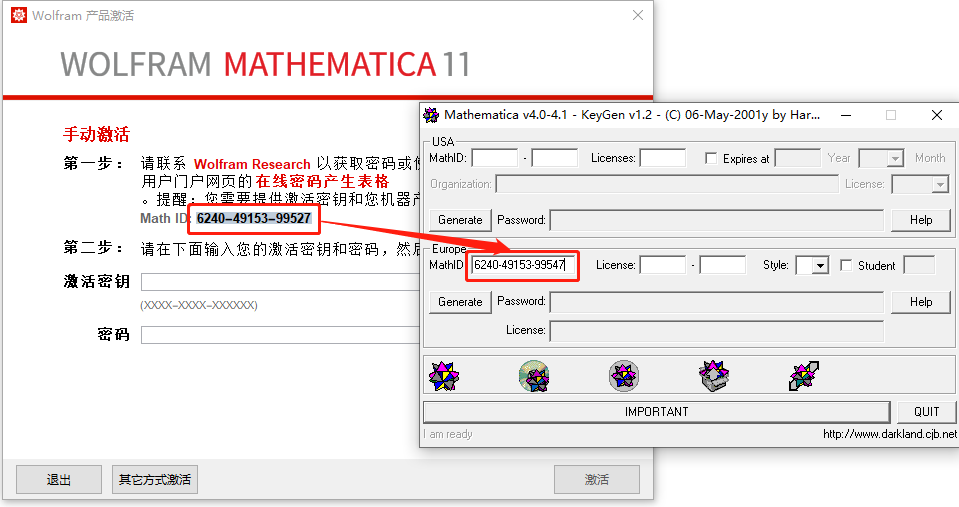
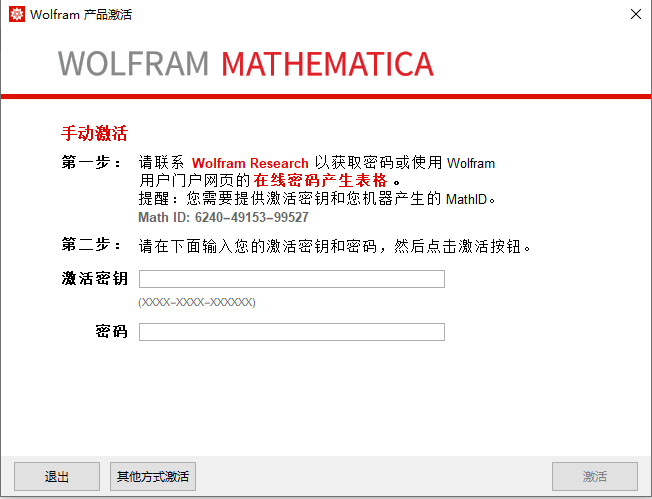
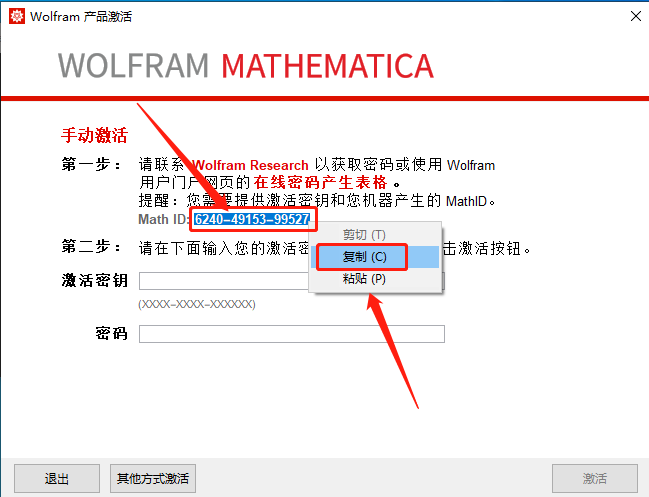
    26.复制软件提供的MathID。

    Mathematica 12.0下载安装教程-26

    27.知识兔将复制的MathID使用Ctrl+V快捷键粘贴到如下图所示的位置,然后知识兔按下回车键。

    Mathematica 12.0下载安装教程-27

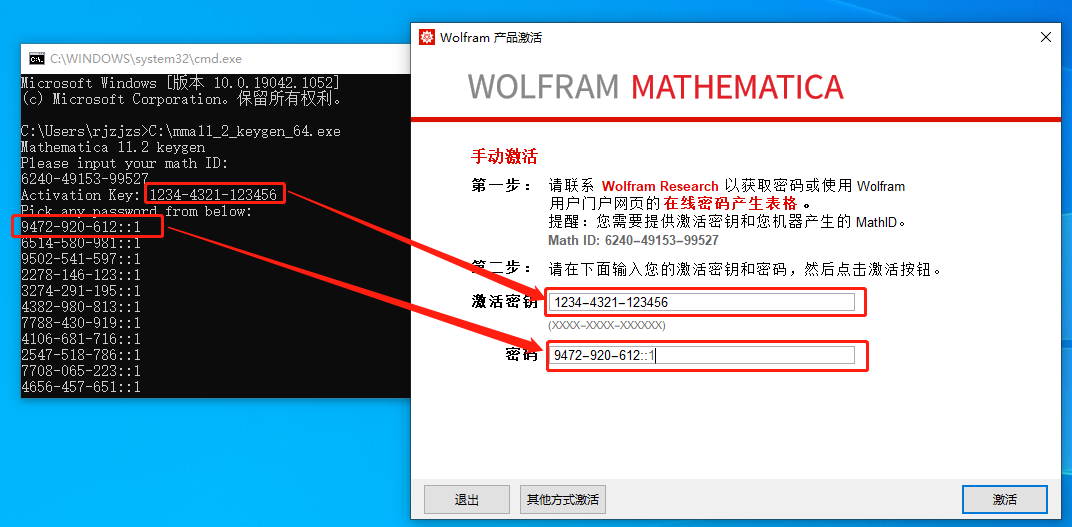
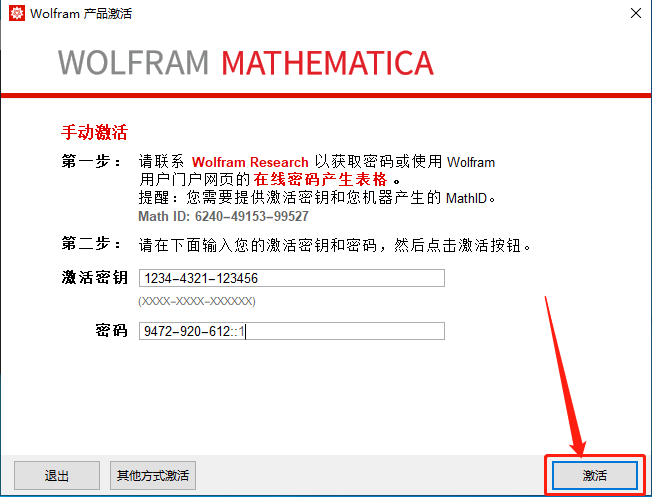
    28.复制注册机提供的软件秘钥和密码,然后知识兔粘贴到秘钥和密码栏中,然后知识兔点击【激活】。

    Mathematica 12.0下载安装教程-28

    29.填写好秘钥和密码后,然后知识兔点击【激活】。

    Mathematica 12.0下载安装教程-29

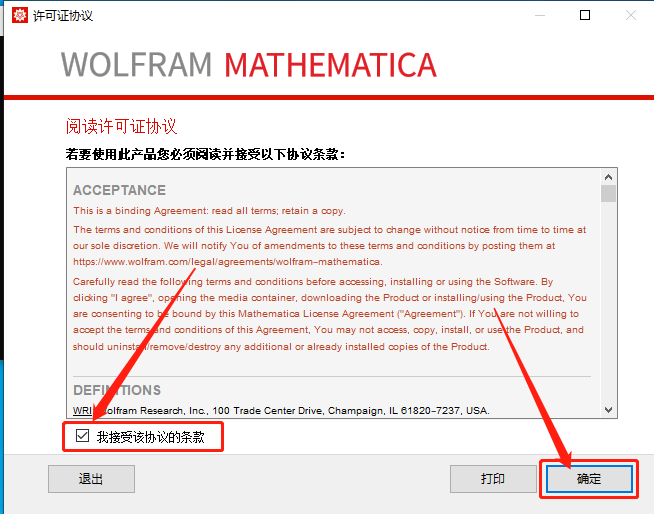
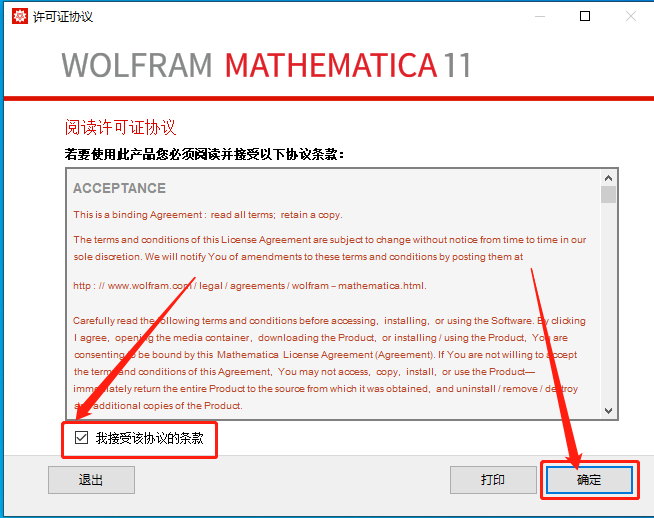
    30.勾选【我接受该协议的条款】,然后知识兔点击【确定】。

    Mathematica 12.0下载安装教程-30

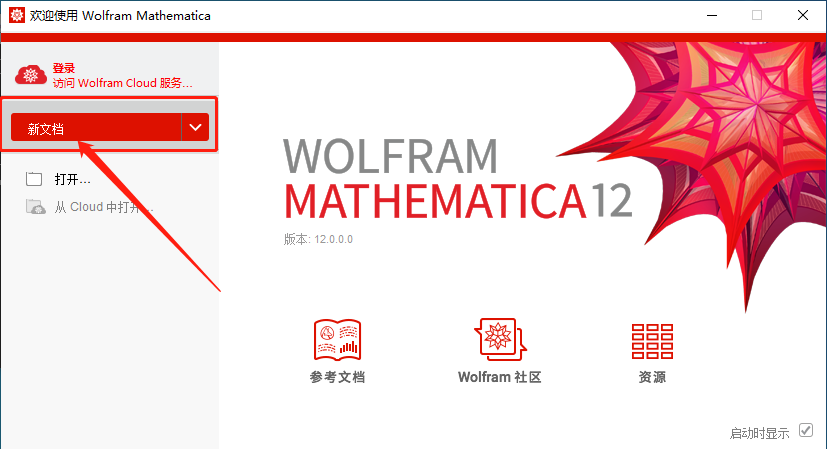
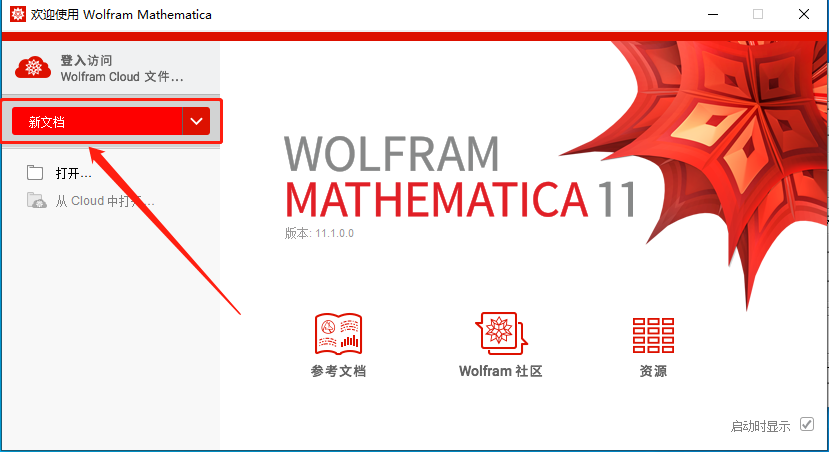
    31.知识兔点击【新文档】。

    Mathematica 12.0下载安装教程-31

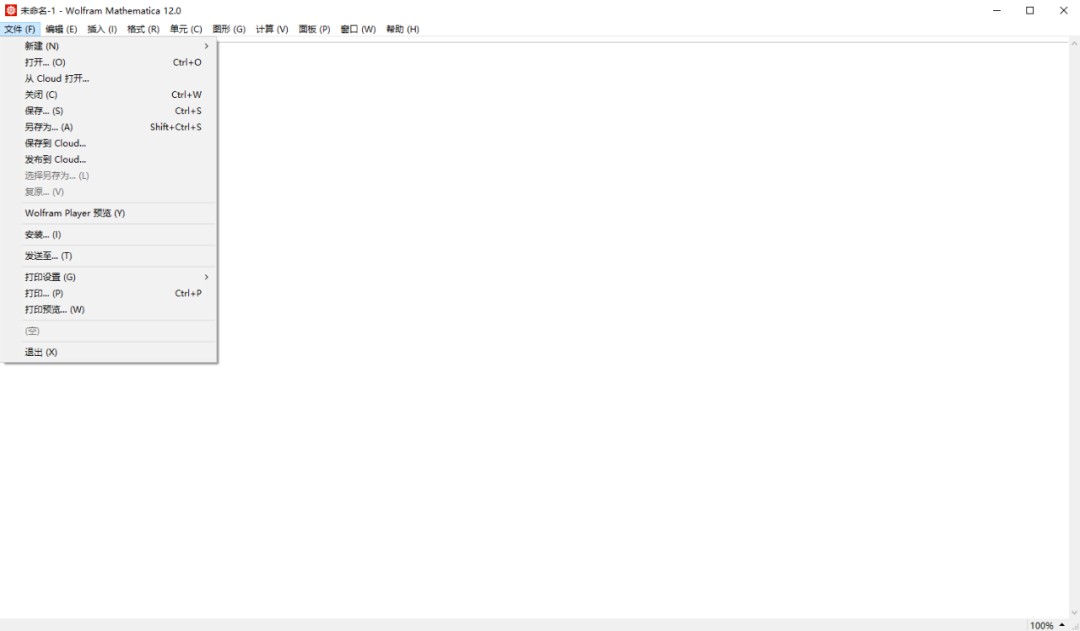
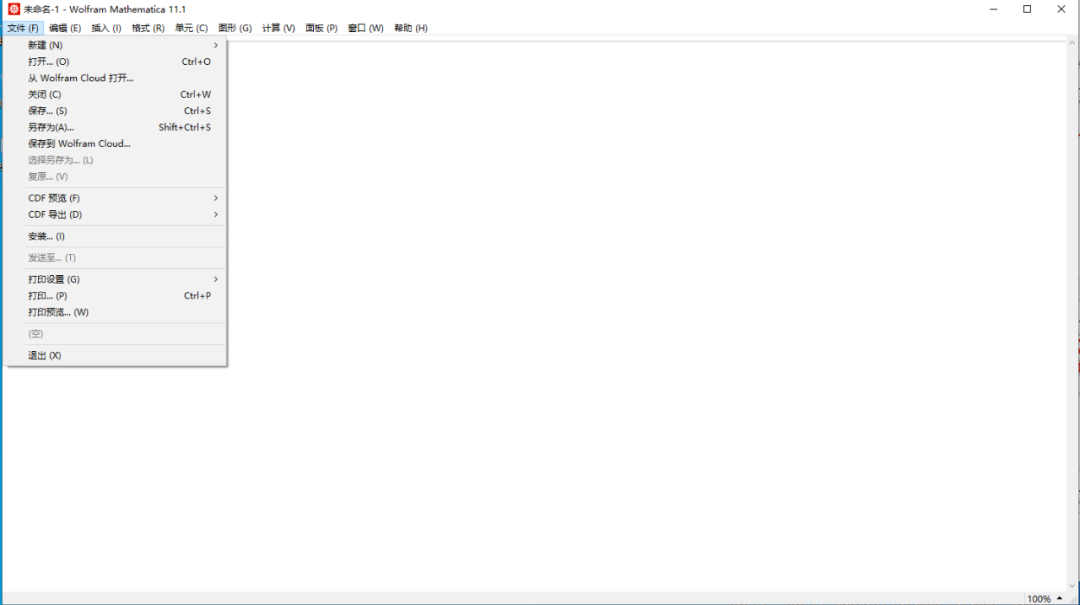
    32.安装完成,软件打开界面如下图所示(已是激活版,可永久使用)。

    Mathematica 12.0下载安装教程-32

    [ppwp passwords=”zhishitu.cn”]

    下载体验

    32/64位下载链接:

    https://pan.baidu.com/s/15cl1rKzRn9n2Q0t4j3H7jAx

    提取码:1234

    如何获取解压密码

    如果知识兔链接失效了,请找客服哈

    [/ppwp]
    点击下载

  • CST Studio Suite 2019破解版下载安装教程

    CST 软件是全球最大纯电磁场仿真软件公司 CST 出品的三维全波电磁场仿真软件。CST 软件现已成为一个工作室套装软件,CST 工作室套装是面向 3D 电磁场、 微波电路和温度场设计工程师的一款最有效、最精确的专业仿真软件包,共包含七个工作室子软件,集成在同一平台上。知识兔可以为用户提供完整的系统级和部件级的数值仿真分析。

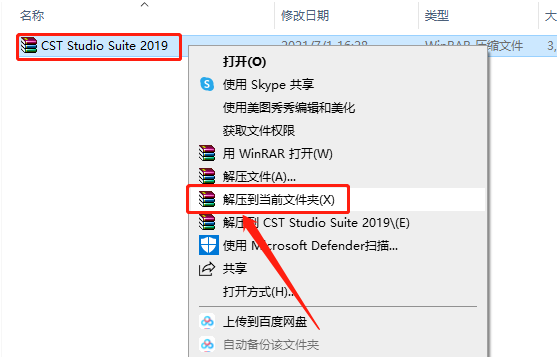
    1.知识兔打开下载CST软件安装包,鼠标右击压缩包,知识兔选择【解压到当前文件夹】。

    CST Studio Suite 2019破解版下载安装教程-1

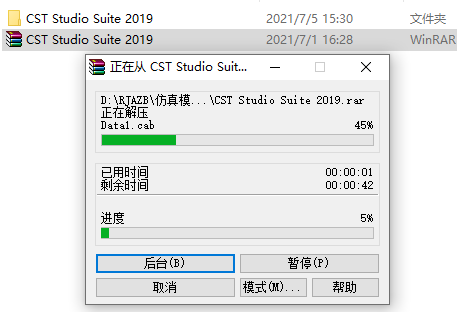
    2.等待压缩包解压完成。

    CST Studio Suite 2019破解版下载安装教程-2

    3.知识兔打开解压的【CST Studio Suite 2019】文件夹。

    CST Studio Suite 2019破解版下载安装教程-3

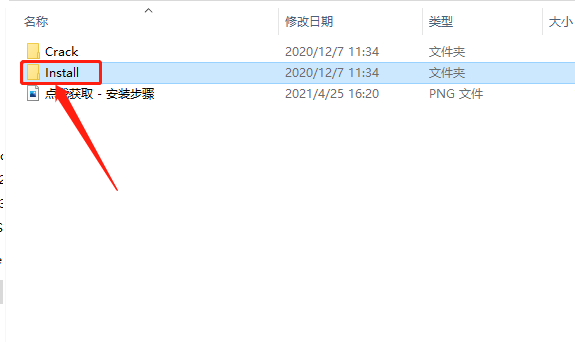
    4.知识兔打开【Install】文件夹。

    CST Studio Suite 2019破解版下载安装教程-4

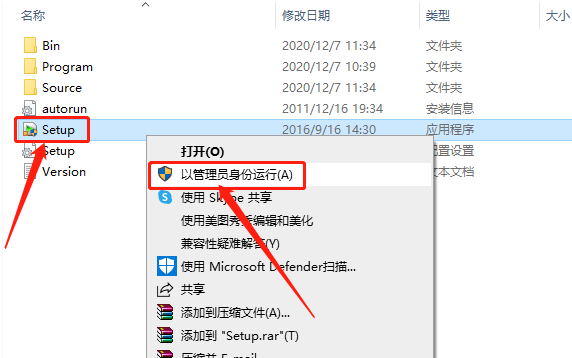
    5.鼠标右击【Setup】安装程序,知识兔选择【以管理员身份运行】。

    CST Studio Suite 2019破解版下载安装教程-5

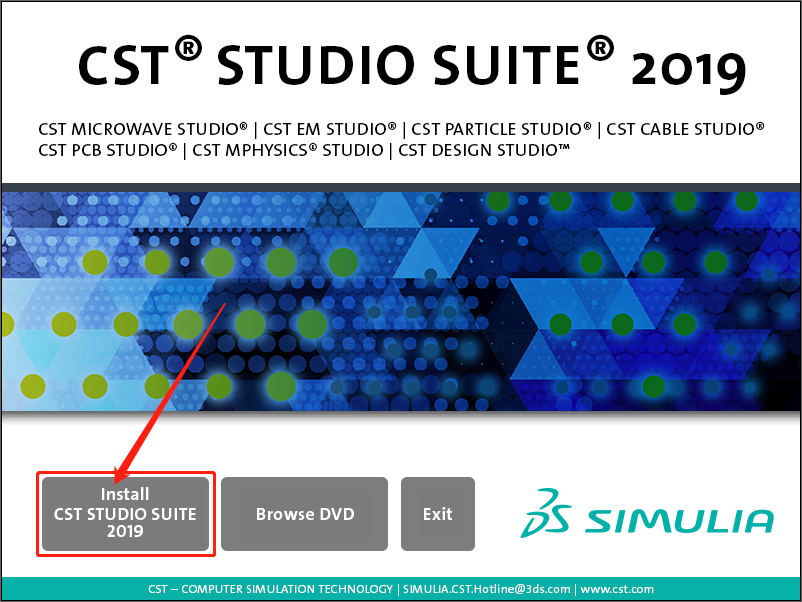
    6.知识兔点击【Install CST STUDIO SUITE 2019】。

    CST Studio Suite 2019破解版下载安装教程-6

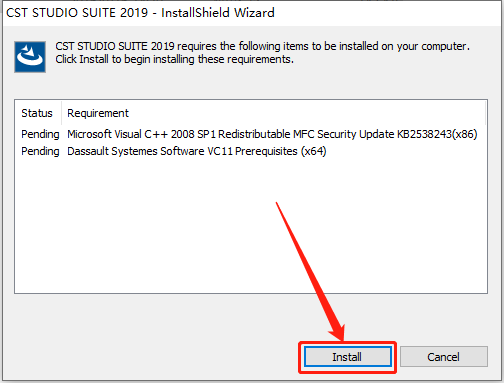
    7.这里会检测到电脑缺失的系统组件,直接知识兔点击【Install】,如果知识兔没有则忽略进行第9步骤。

    CST Studio Suite 2019破解版下载安装教程-7

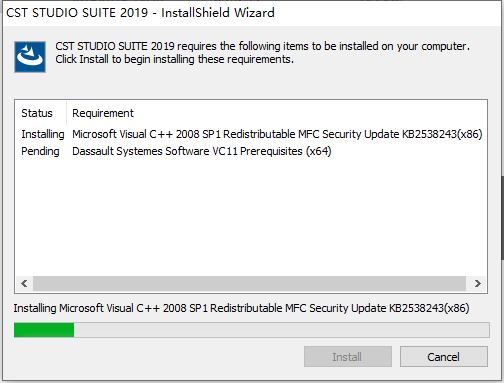
    8.等待组件安装完成。

    CST Studio Suite 2019破解版下载安装教程-8

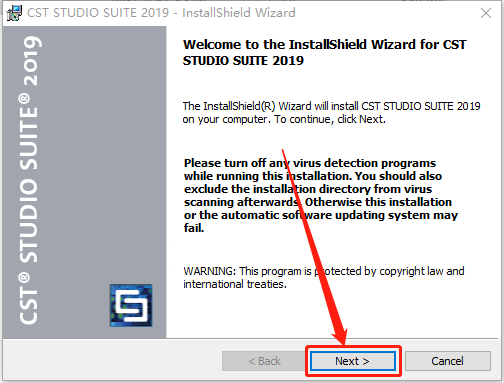
    9.知识兔点击【Next】。

    CST Studio Suite 2019破解版下载安装教程-9

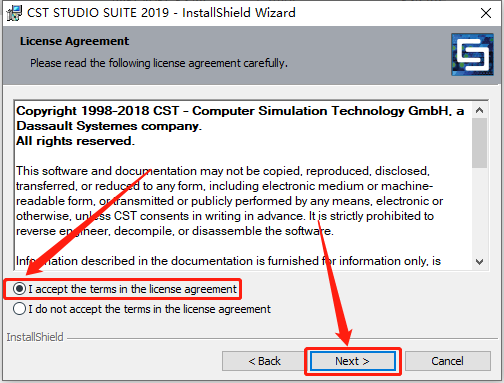
    10.选择【I accept the…】,然后知识兔点击【Next】。

    CST Studio Suite 2019破解版下载安装教程-10

    11.随便输入注册名和组织名,然后知识兔点击【Next】。

    CST Studio Suite 2019破解版下载安装教程-11

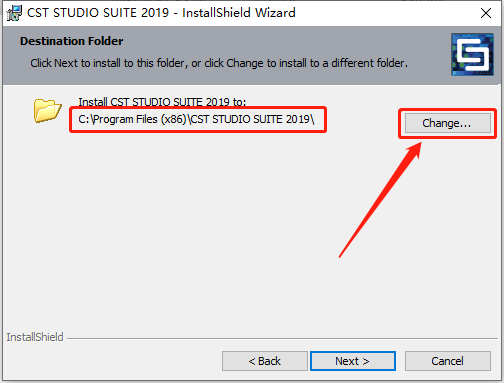
    12.软件默认安装路径为系统C盘,知识兔点击【Change】设置软件的安装路径。

    CST Studio Suite 2019破解版下载安装教程-12

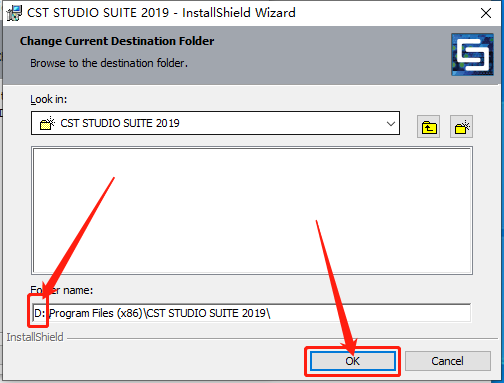
    13.直接将C盘改为D盘或其它盘即可,然后知识兔点击【Ok】。

    CST Studio Suite 2019破解版下载安装教程-13

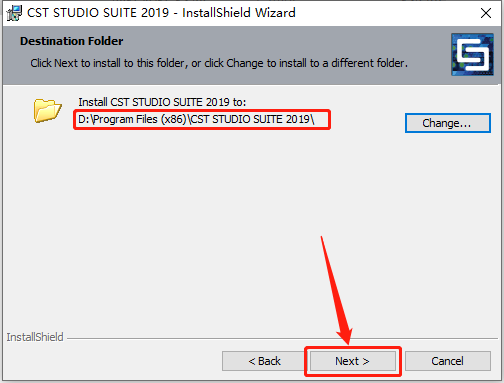
    14.设置好安装路径后知识兔点击【Next】。

    CST Studio Suite 2019破解版下载安装教程-14

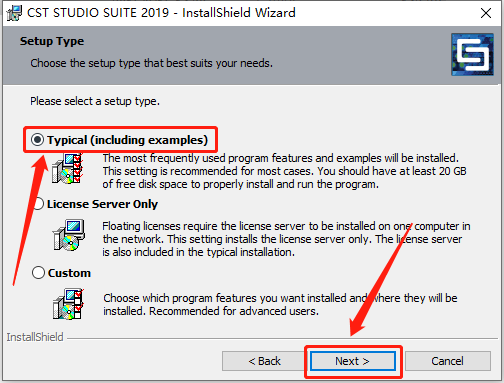
    15.选择【Typical······】,然后知识兔点击【Next】。

    CST Studio Suite 2019破解版下载安装教程-15

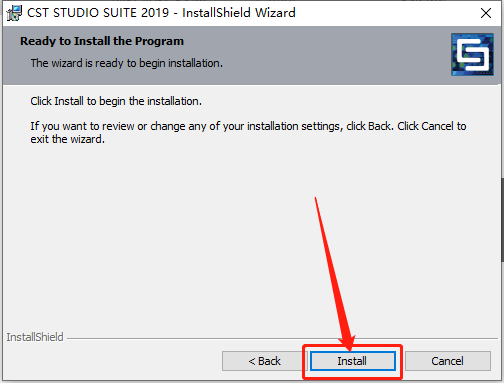
    16.知识兔点击【Install】。

    CST Studio Suite 2019破解版下载安装教程-16

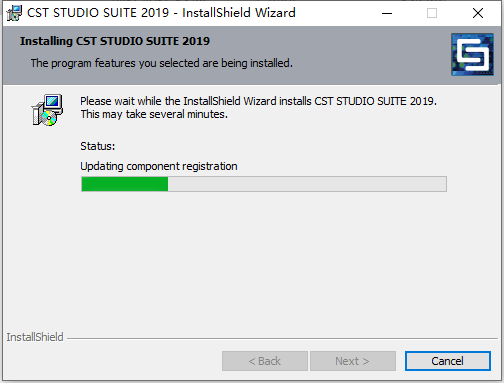
    17.软件正在安装中,请稍等…

    CST Studio Suite 2019破解版下载安装教程-17

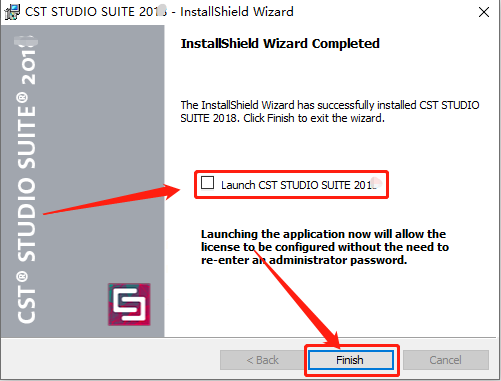
    18.安装好后取消勾选【Lauch CST…】,然后知识兔点击【Finish】。

    CST Studio Suite 2019破解版下载安装教程-18

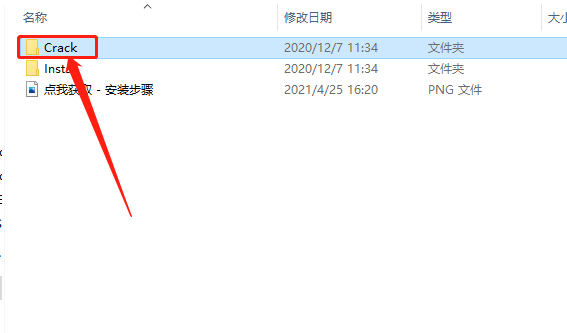
    19.返回到解压的【CST Studio Suite 2019】文件夹中,然后知识兔打开【Crack】文件夹。

    CST Studio Suite 2019破解版下载安装教程-19

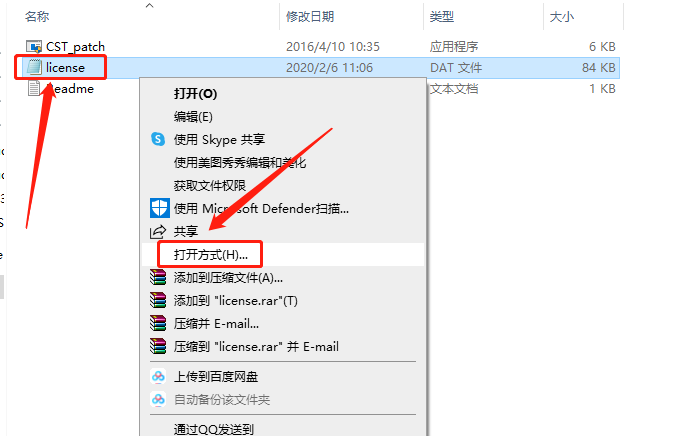
    20.鼠标右击【License.dat】许可证文件,然后知识兔点击【打开方式】。

    CST Studio Suite 2019破解版下载安装教程-20

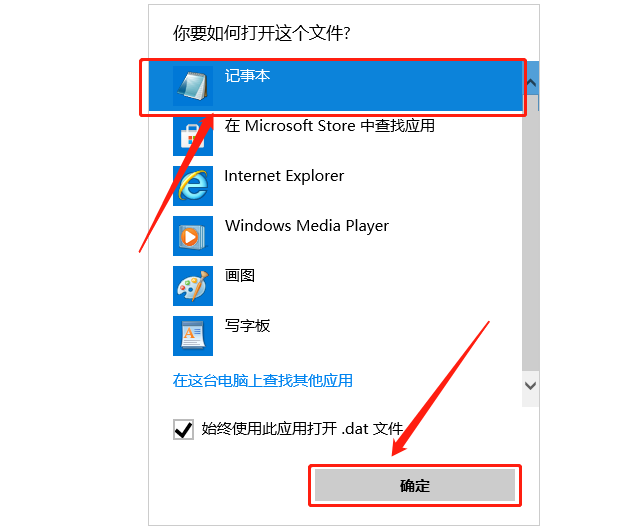
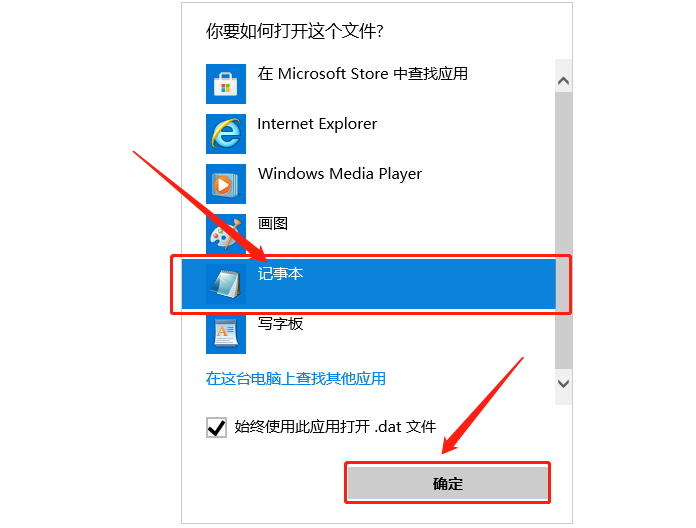
    21.选择【记事本】方式打开。

    CST Studio Suite 2019破解版下载安装教程-21

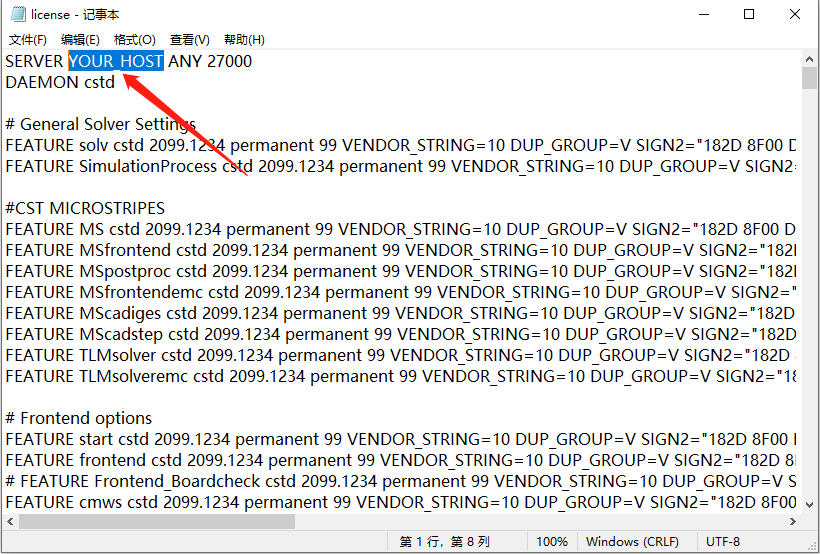
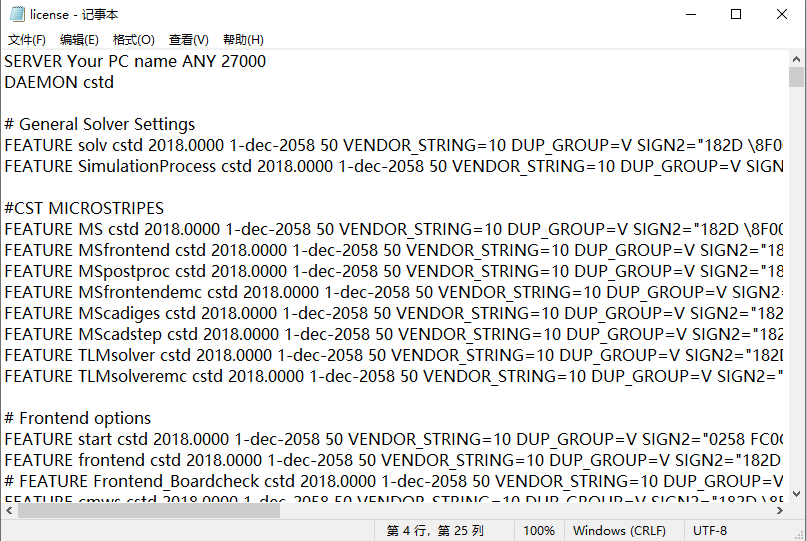
    22.在打开的记事本中找到【YOUR HOST】,暂时保留记事本界面不要关闭。

    CST Studio Suite 2019破解版下载安装教程-22

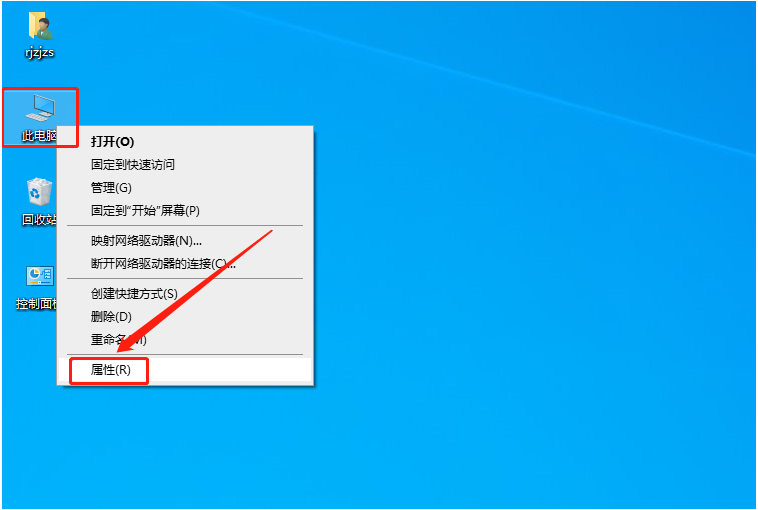
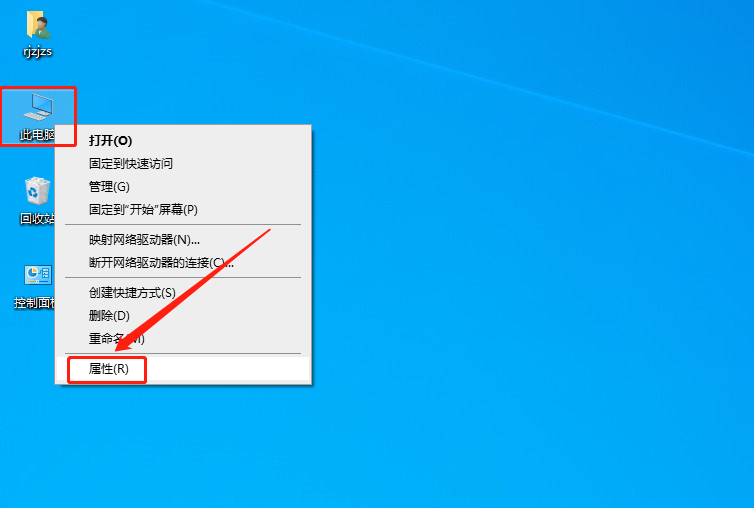
    23.在桌面上鼠标右击【此电脑】,然后知识兔点击【属性】。

    CST Studio Suite 2019破解版下载安装教程-23

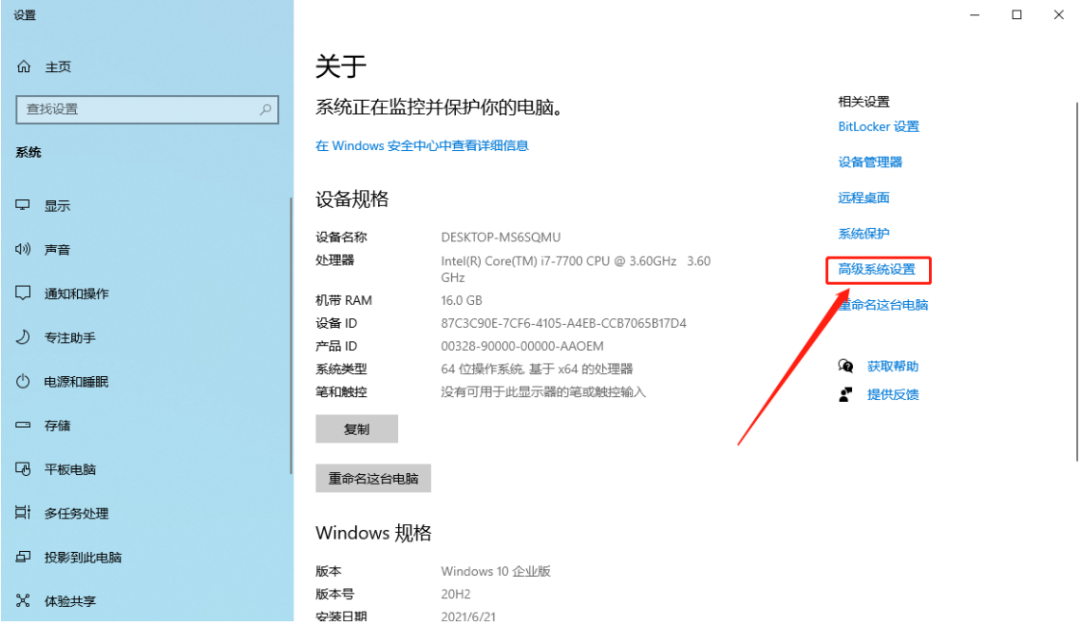
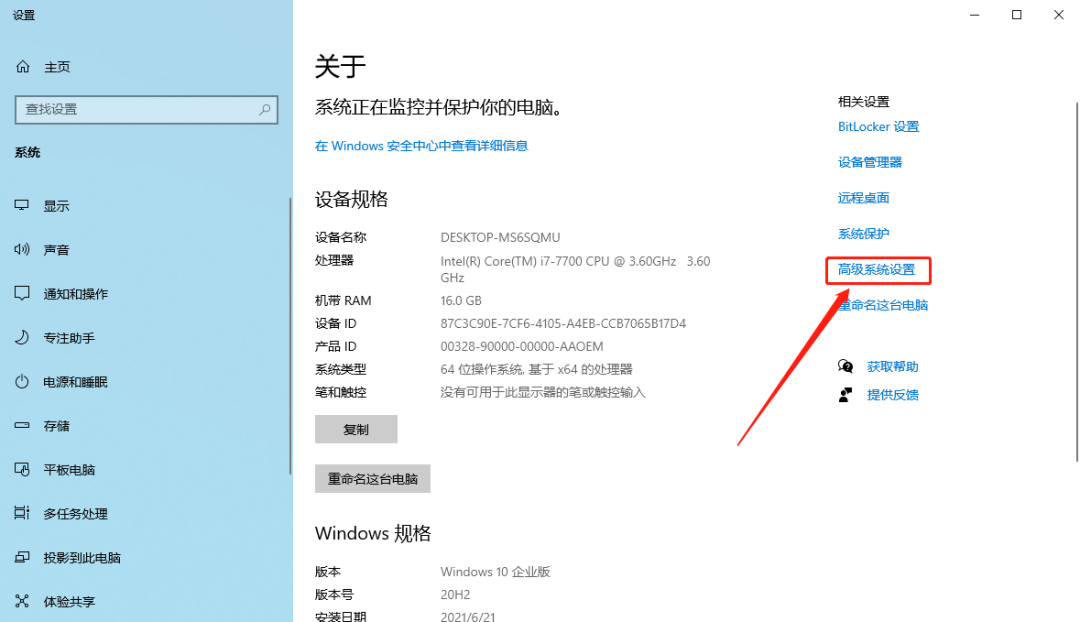
    24.知识兔点击【高级系统设置】。

    CST Studio Suite 2019破解版下载安装教程-24

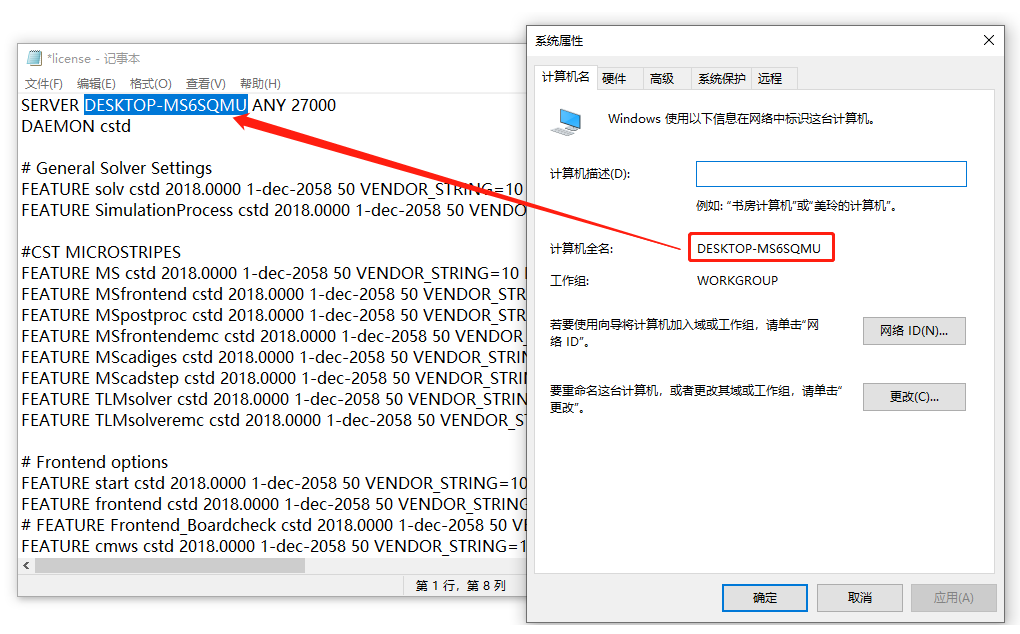
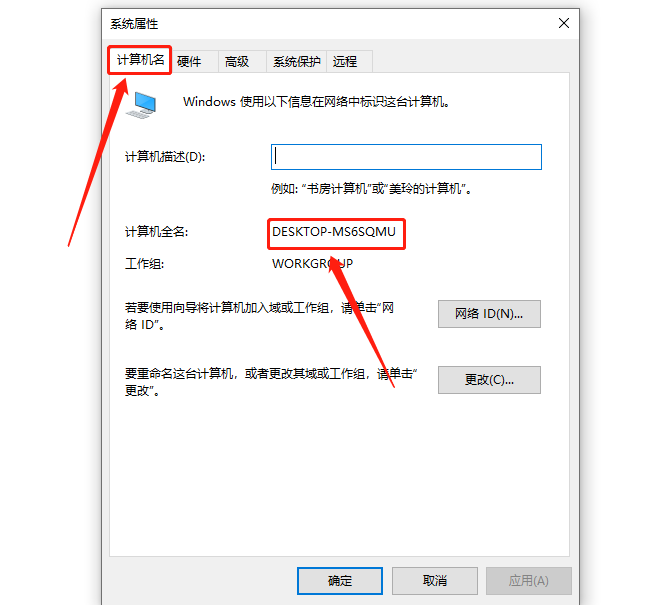
    25.知识兔点击【计算机名】,然后知识兔使用Ctrl+C快捷键复制计算机全名。

    CST Studio Suite 2019破解版下载安装教程-25

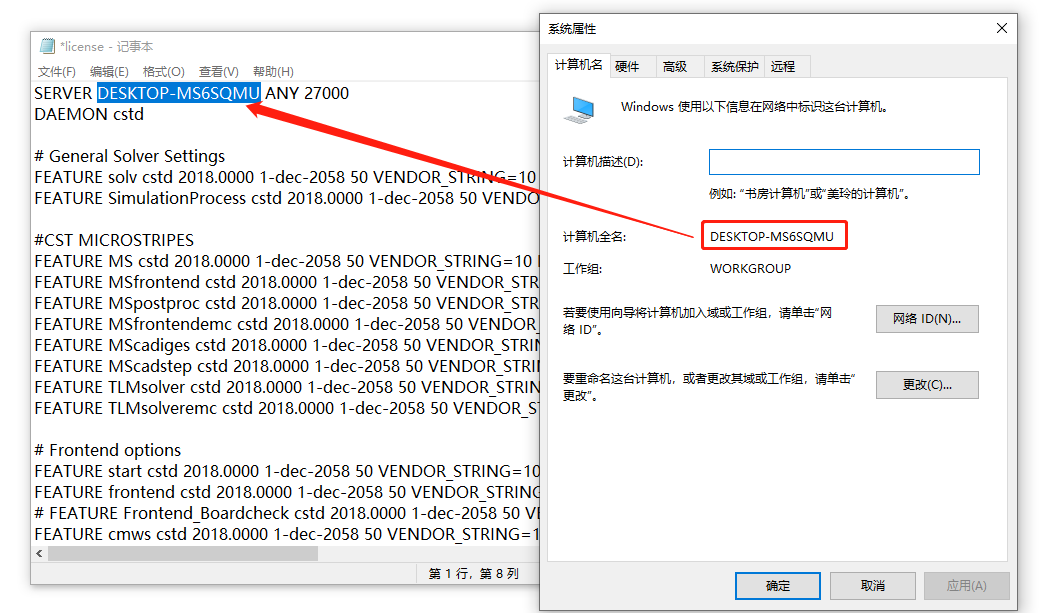
    26.返回到记事本中,然后知识兔粘贴替换原有的【YOUR HOST】。

    CST Studio Suite 2019破解版下载安装教程-26

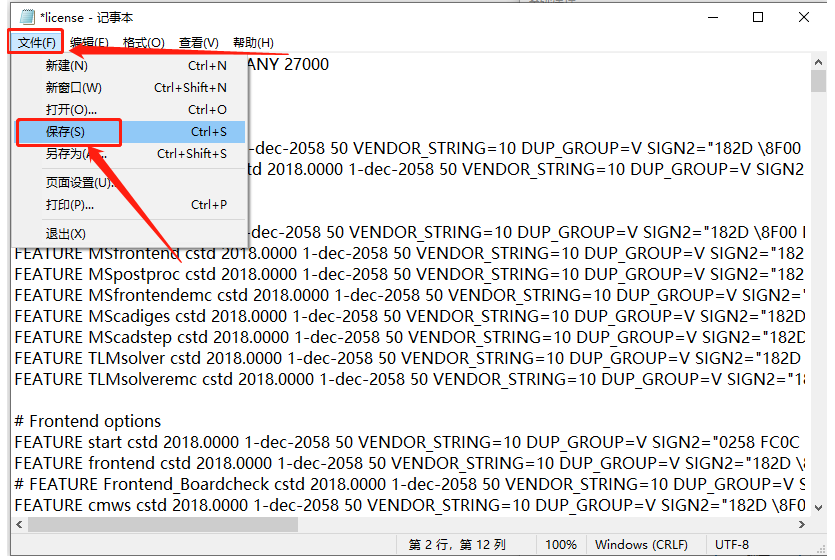
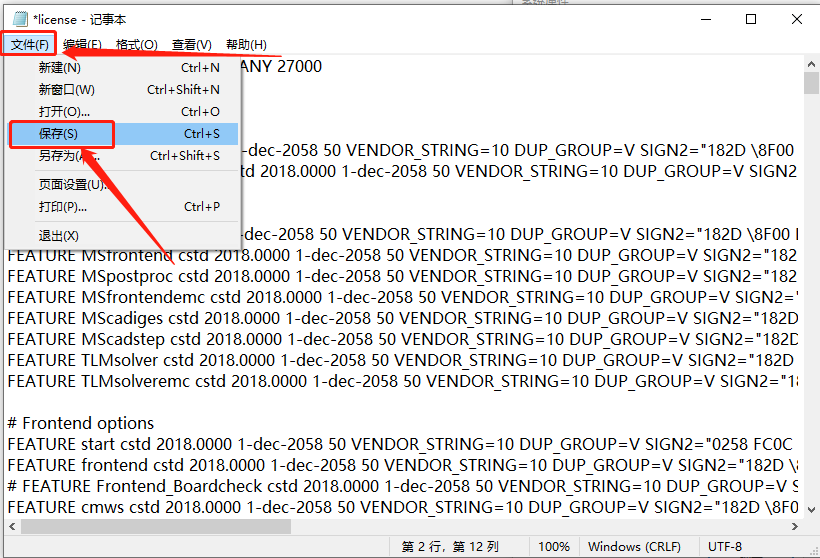
    27.知识兔点击左上角的【文件】,然后知识兔【保存】并关闭记事本。

    CST Studio Suite 2019破解版下载安装教程-27

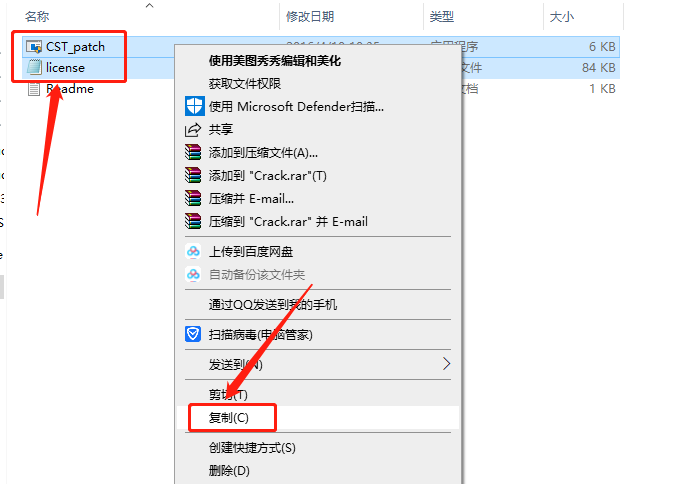
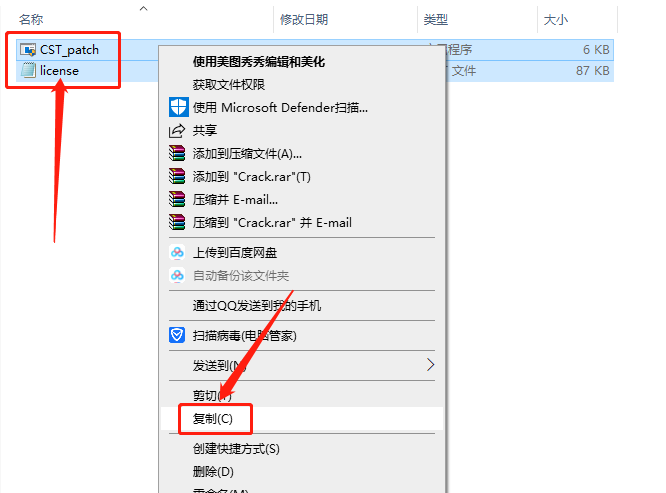
    28.返回到【Crack】文件夹中,然后知识兔复制【CST_patch】和【License.dat】两个文件,接下来需要找到并打开软件的安装路径(参考第13步骤)。

    CST Studio Suite 2019破解版下载安装教程-28

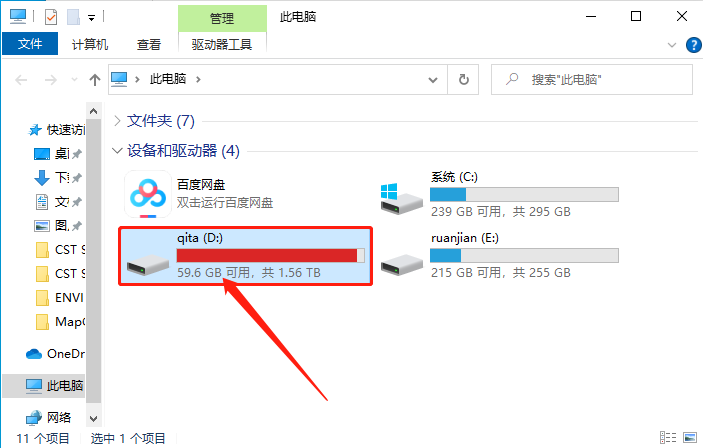
    29.知识兔打开D盘。

    CST Studio Suite 2019破解版下载安装教程-29

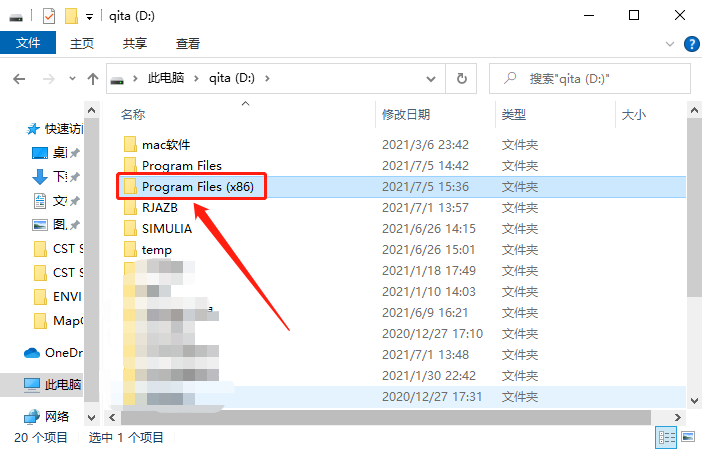
    30.知识兔打开【Program Files (x86)】文件夹。

    CST Studio Suite 2019破解版下载安装教程-30

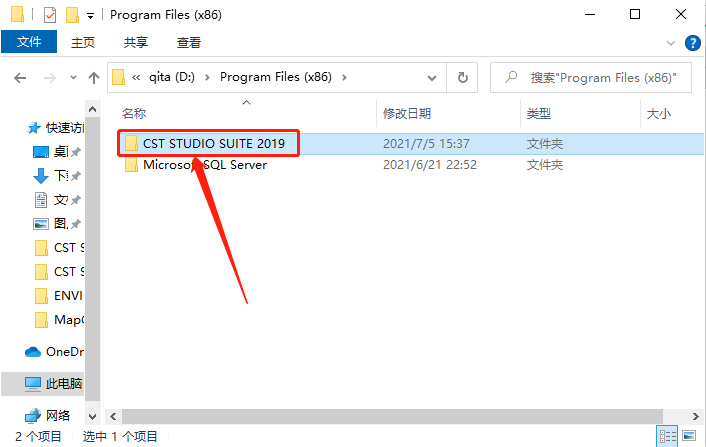
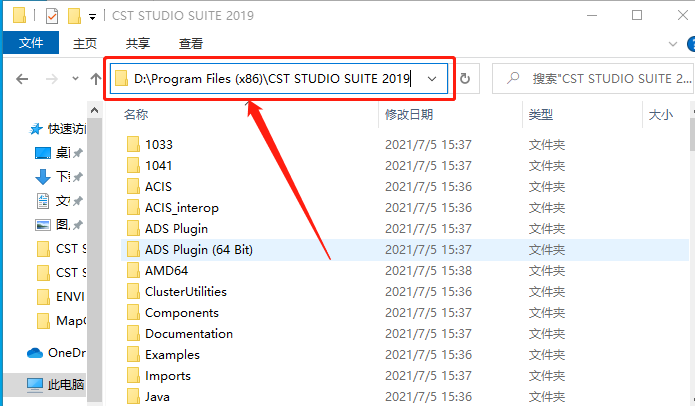
    31.知识兔打开【CTS STUDIO SUITE 2019】文件夹。

    CST Studio Suite 2019破解版下载安装教程-31

    32.知识兔打开的文件夹路径如下图所示。

    CST Studio Suite 2019破解版下载安装教程-32

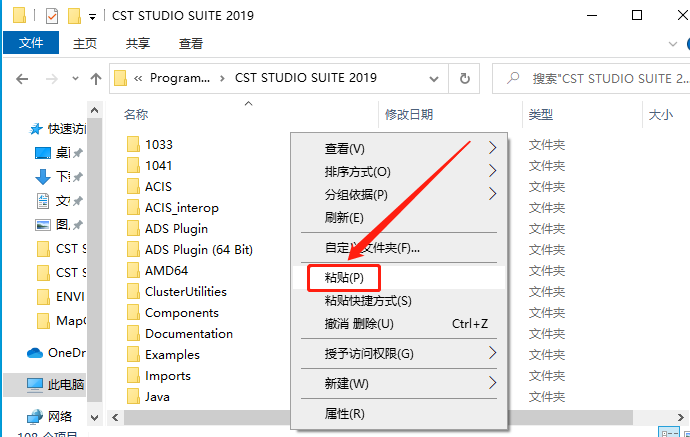
    33.在打开的文件夹空白处,鼠标右击【粘贴】第28步骤中复制的两个文件。

    CST Studio Suite 2019破解版下载安装教程-33

    34.知识兔点击【替换目标中的文件】。

    CST Studio Suite 2019破解版下载安装教程-34

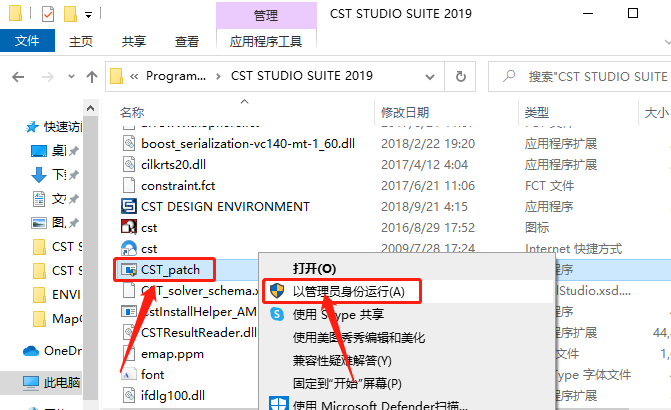
    35.在当前文件夹中找到粘贴好的【CST_patch】文件,鼠标右击选择【以管理员身份运行】。

    CST Studio Suite 2019破解版下载安装教程-35

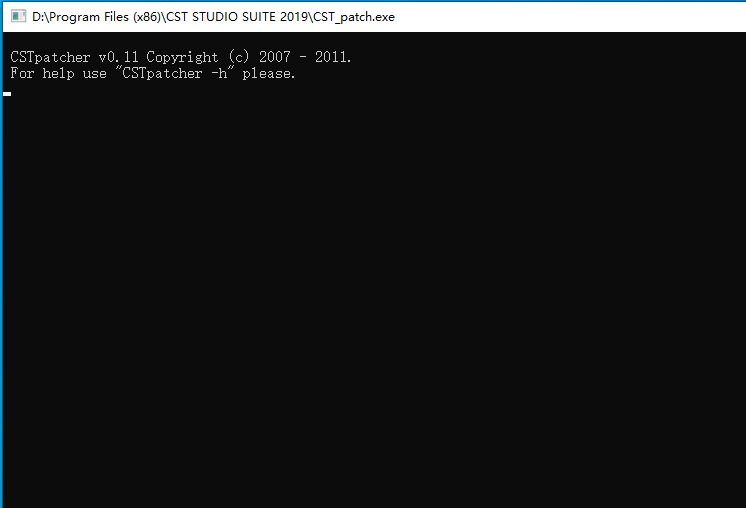
    36.等待补丁打入完成后会自动关闭这个界面

    CST Studio Suite 2019破解版下载安装教程-36

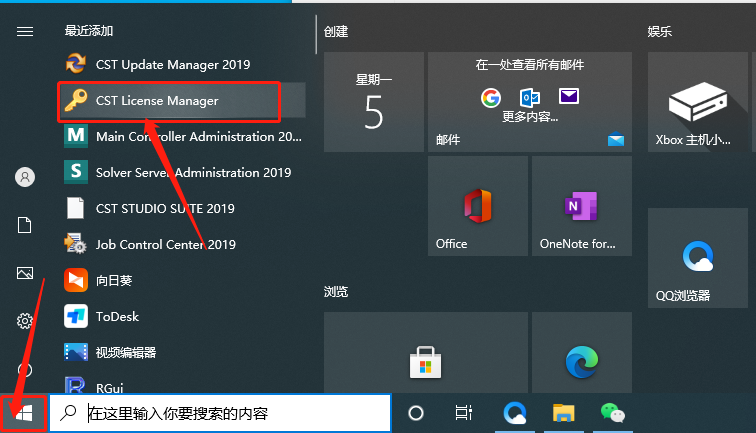
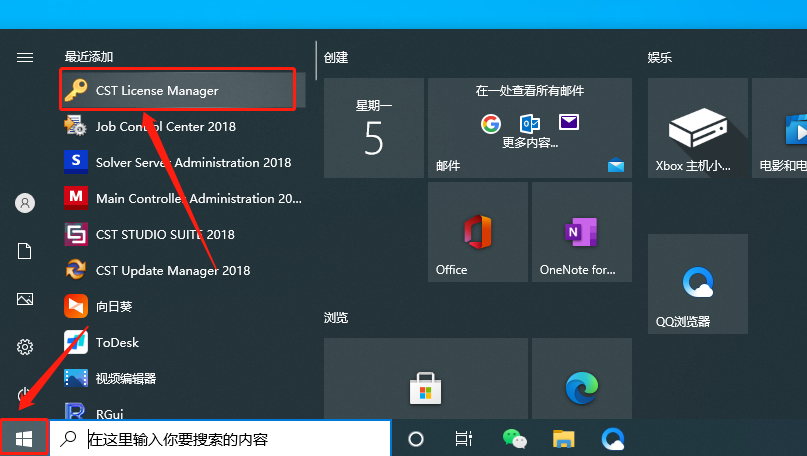
    37.在桌面左下角的开始菜单中找到最新安装的CST License Manager软件并知识兔双击打开。

    CST Studio Suite 2019破解版下载安装教程-37

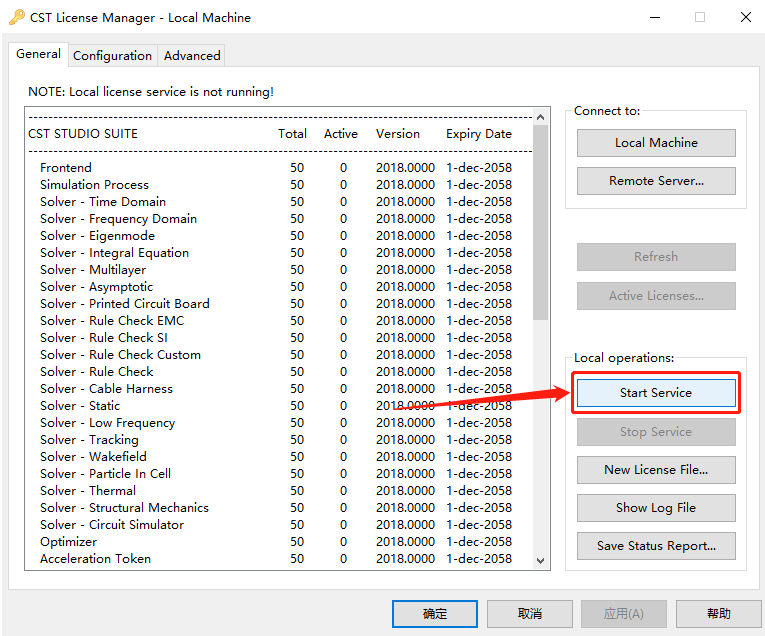
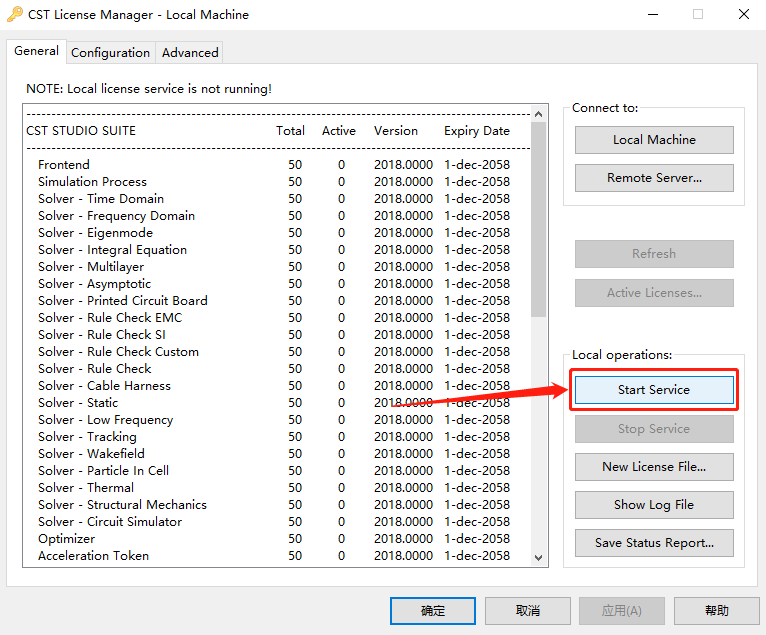
    38.知识兔点击【Start Service】。

    CST Studio Suite 2019破解版下载安装教程-38

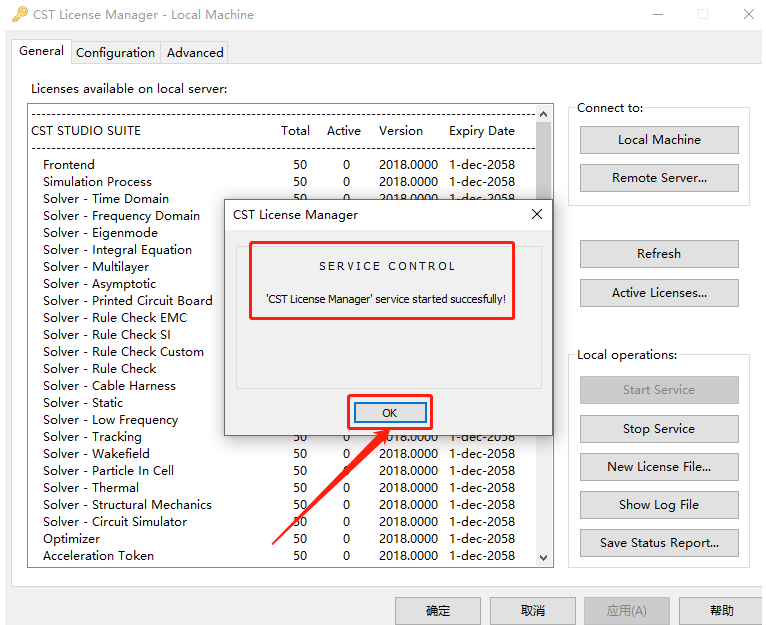
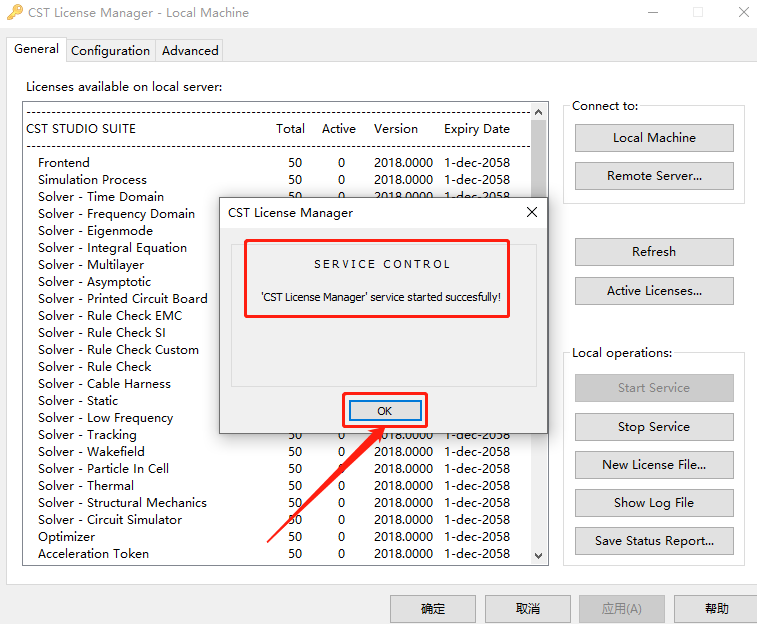
    39.当弹出的提示框显示如下图所示的内容,然后知识兔点击【OK】。

    CST Studio Suite 2019破解版下载安装教程-39

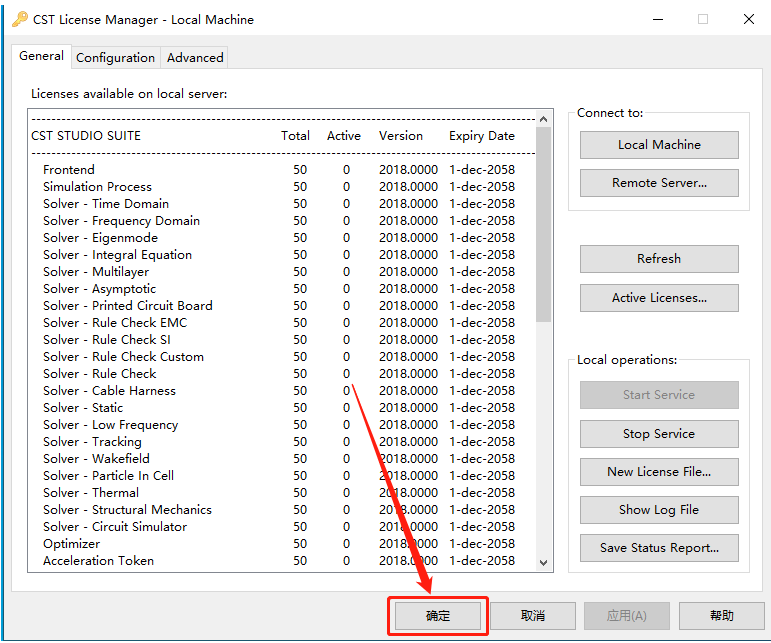
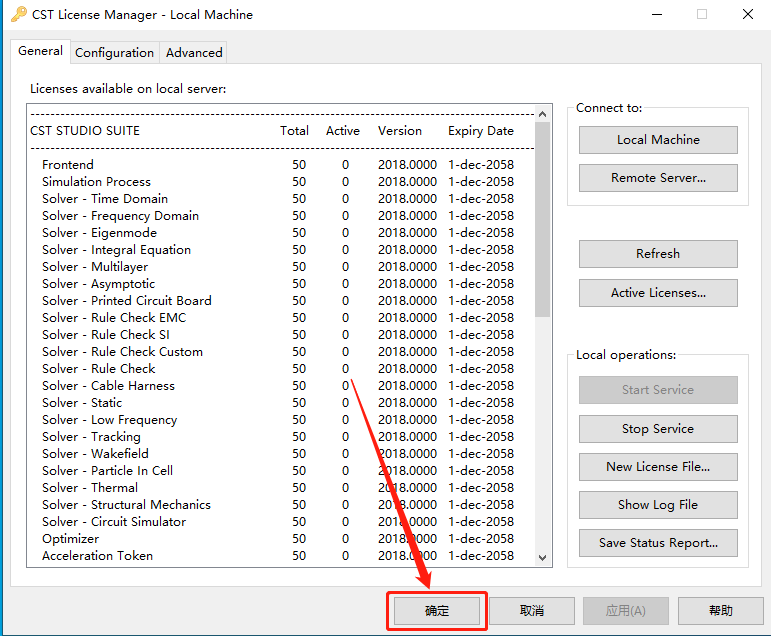
    40.知识兔点击【确定】。

    CST Studio Suite 2019破解版下载安装教程-40

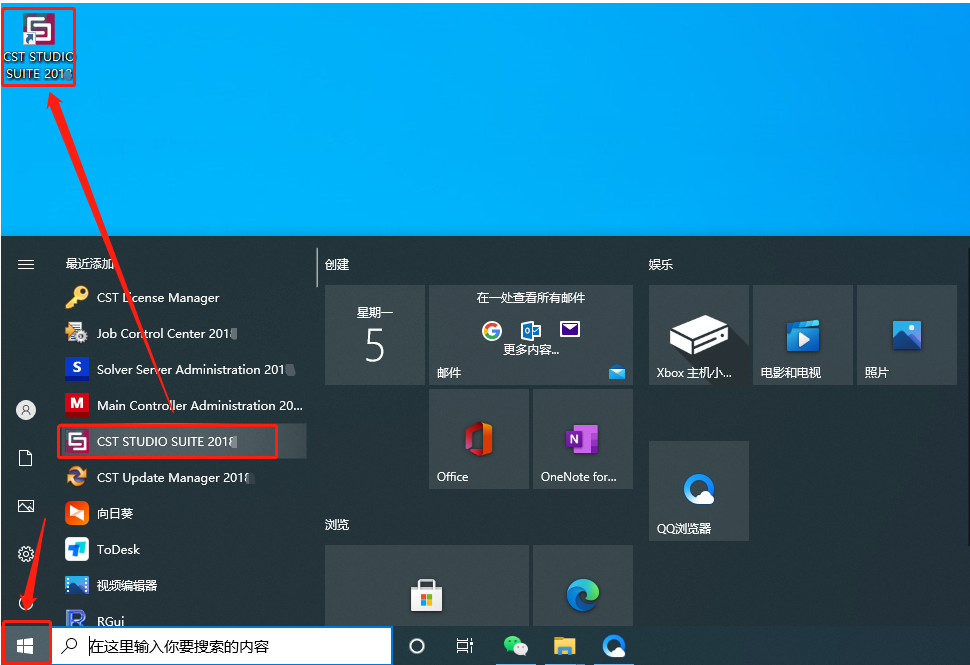
    41.在桌面左下角的开始菜单里找到最新安装的CST STUDIO SUITE 2018软件,鼠标拖拽至桌面创建快捷方式。

    CST Studio Suite 2019破解版下载安装教程-41

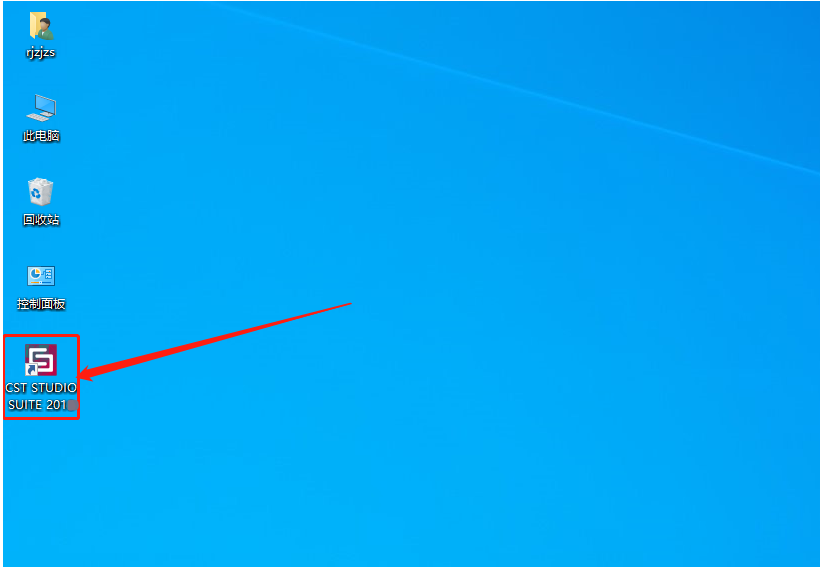
    42.在桌面上打开软件。

    CST Studio Suite 2019破解版下载安装教程-42

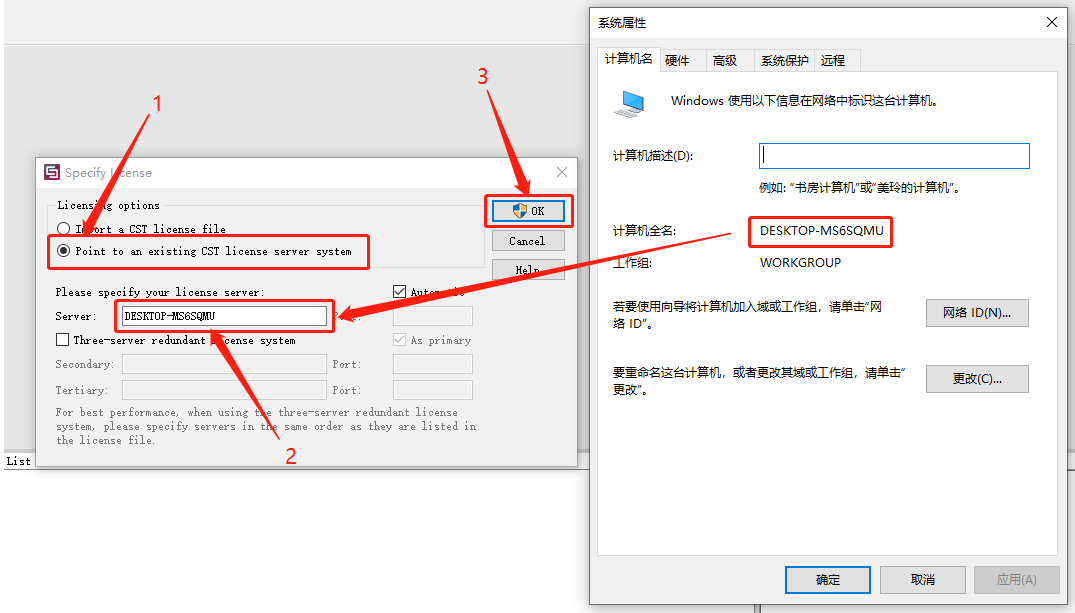
    43.首先选择【Point to an….】,然后知识兔将自己的计算机全名复制粘贴至Sever栏目中,然后知识兔再知识兔点击【OK】。

    CST Studio Suite 2019破解版下载安装教程-43

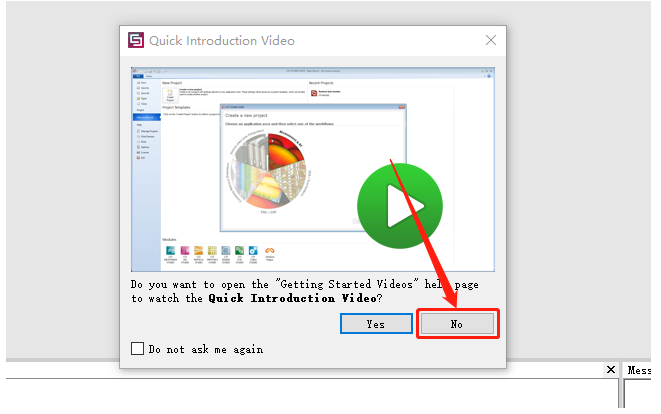
    44.知识兔点击【No】。

    CST Studio Suite 2019破解版下载安装教程-44

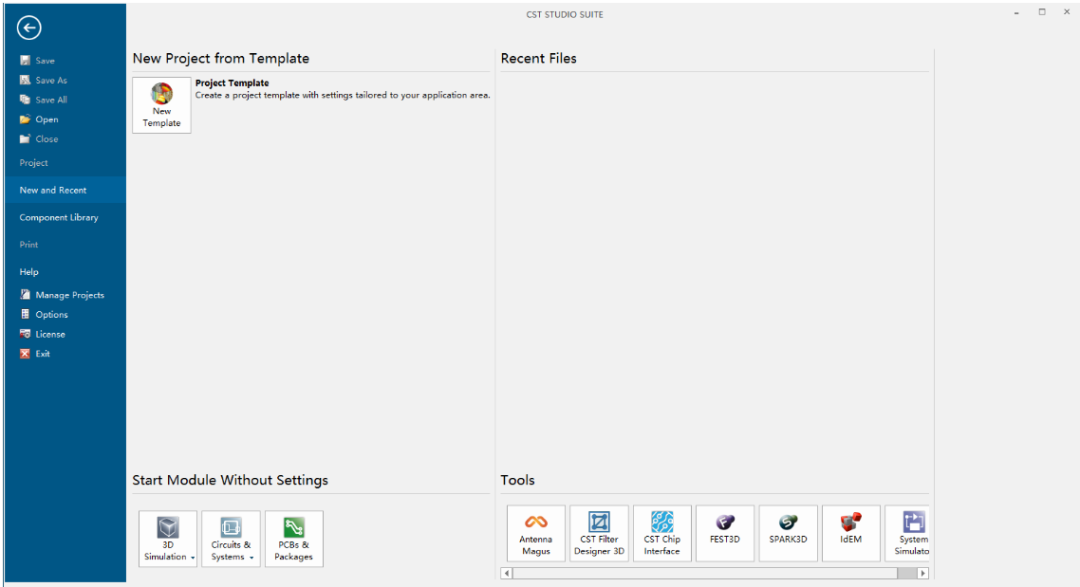
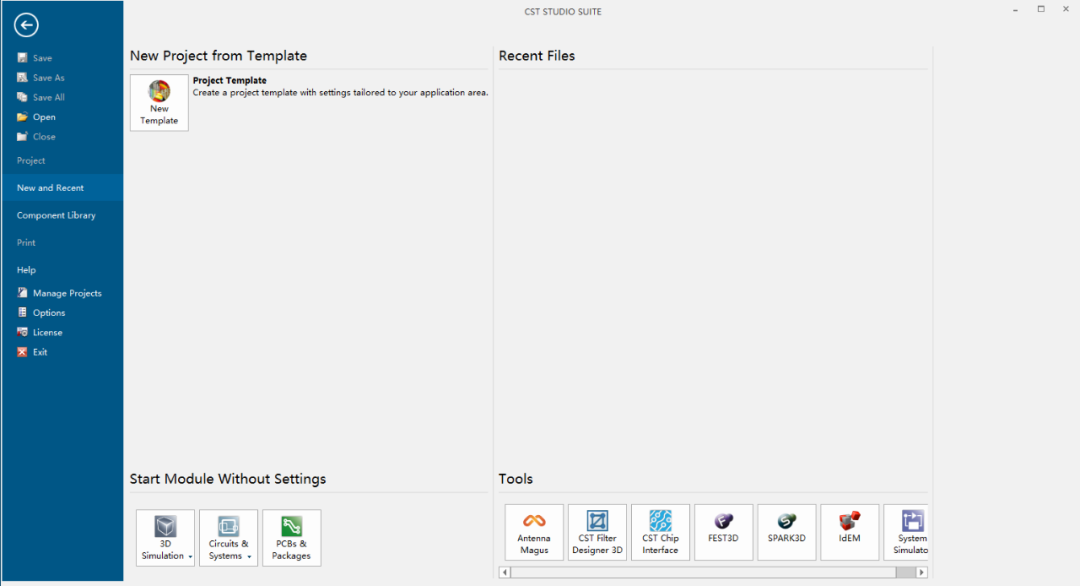
    45.安装完成,软件打开界面如下图所示(已是激活版,可永久使用)。

    CST Studio Suite 2019破解版下载安装教程-45

    [ppwp passwords=”zhishitu.cn”]

    下载体验

    64位下载链接:

    https://pan.baidu.com/s/159lgt25Wg0KYHt4GlA_Y1Ax

    提取码:1234

    如何获取解压密码

    如果知识兔链接失效了,请找客服哈

    [/ppwp]
    点击下载

  • Mathematica 11.0下载安装教程

    Mathematica是一款科学计算软件,很好地结合了数值和符号计算引擎、图形系统、编程语言、文本系统、和与其他应用程序的高级连接。很多功能在相应领域内处于世界领先地位,它也是使用最广泛的数学软件之一。Mathematica的发布标志着现代科技计算的开始。Mathematica是世界上通用计算系统中最强大的系统。自从1988发布以来,它已经对如何在科技和其它领域运用计算机产生了深刻的影响。

    温馨提示:

    解压和安装前先关闭腾讯管家、360等杀毒软件(WIN8/10系统还需要关闭自带杀毒软件Windows defender, 如何关闭请在公众号消息栏回复2),防止误杀激活补丁,导致破解失败。

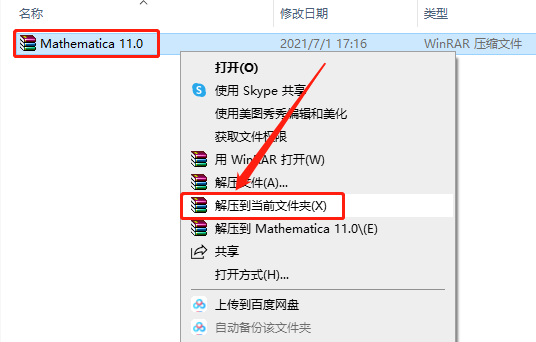
    1.知识兔打开下载的Mathematica软件安装包,鼠标右击压缩包,知识兔选择【解压到当前文件夹】。

    Mathematica 11.0下载安装教程-1

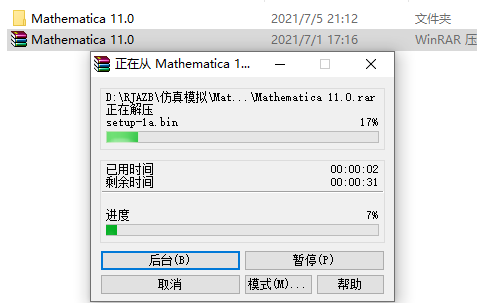
    2.等待压缩包解压完成。

    Mathematica 11.0下载安装教程-2

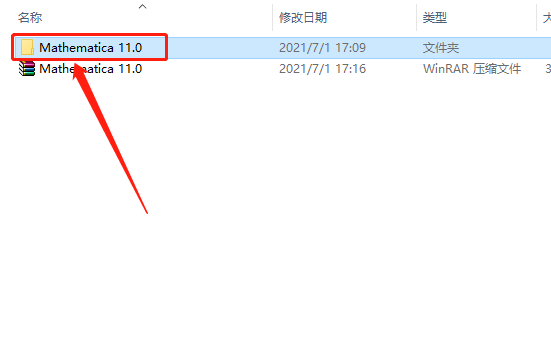
    3.知识兔打开解压的【Mathematica 11.0】文件夹。

    Mathematica 11.0下载安装教程-3

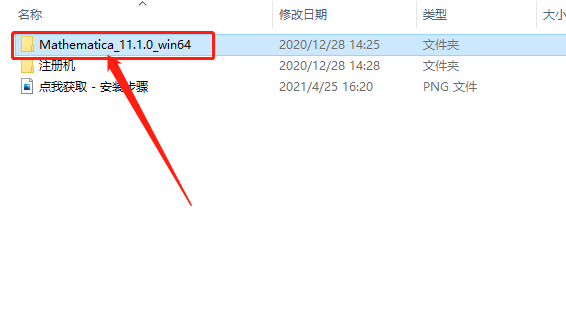
    4.知识兔打开【Mathematica_11.1.0_win64】文件夹。

    Mathematica 11.0下载安装教程-4

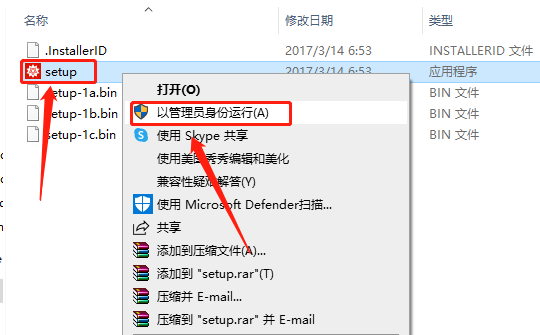
    5.鼠标右击【setup】安装程序,知识兔选择【以管理员身份运行】。

    Mathematica 11.0下载安装教程-5

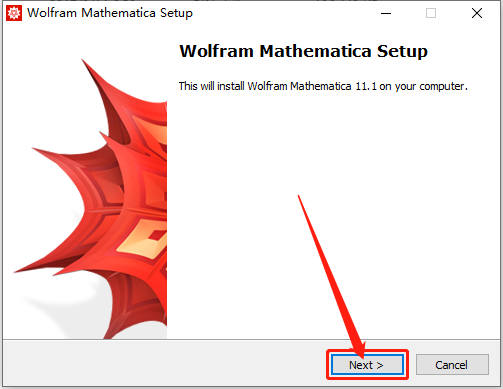
    6.知识兔点击【Next】。

    Mathematica 11.0下载安装教程-6

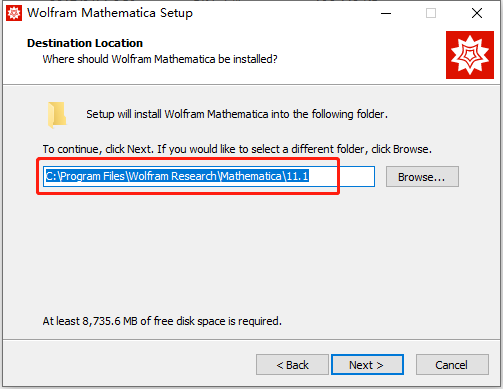
    7.软件默认安装路径为系统C盘,接下来设置软件的安装路径。

    Mathematica 11.0下载安装教程-7

    8.直接将C盘改为D盘或其它盘即可,然后知识兔点击【Next】。

    Mathematica 11.0下载安装教程-8

    9.知识兔点击【Next】。

    Mathematica 11.0下载安装教程-9

    10.知识兔点击【Next】。

    Mathematica 11.0下载安装教程-10

    11.知识兔点击【Install】。

    Mathematica 11.0下载安装教程-11

    12.软件正在安装中,请稍等…

    Mathematica 11.0下载安装教程-12

    13.安装好后知识兔点击【Finish】。

    Mathematica 11.0下载安装教程-13

    14.知识兔点击【其它方式激活】。

    Mathematica 11.0下载安装教程-14

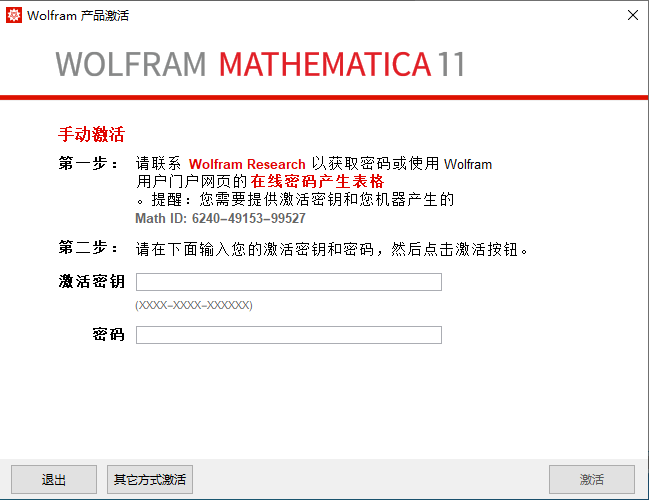
    15.知识兔点击【手动激活】。

    Mathematica 11.0下载安装教程-15

    16.保留此界面不要关闭。

    Mathematica 11.0下载安装教程-16

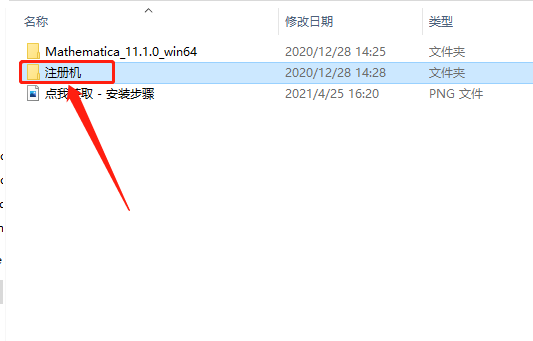
    17.返回到解压的【Mathematica 11.0】文件夹中,然后知识兔打开【注册机】文件夹。

    Mathematica 11.0下载安装教程-17

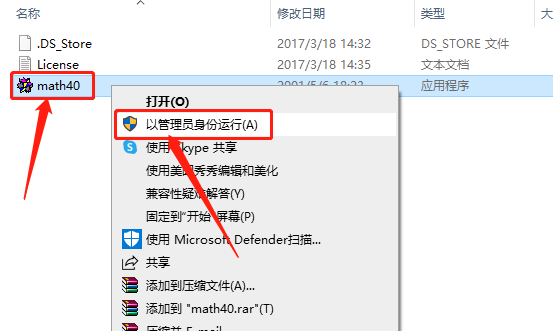
    18.鼠标右击【math40】注册机,知识兔选择【以管理员身份运行】。

    Mathematica 11.0下载安装教程-18

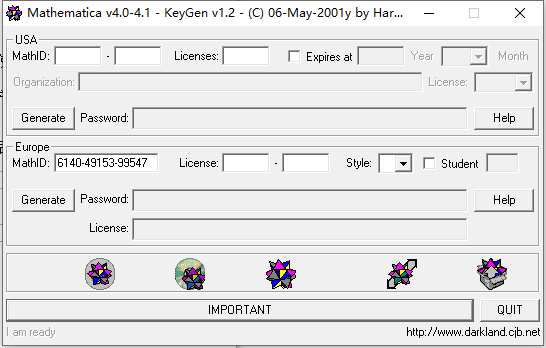
    19.注册机打开界面如下图所示。

    Mathematica 11.0下载安装教程-19

    20.知识兔将软件提供的ID复制填写在注册机的【MathID】栏中。

    Mathematica 11.0下载安装教程-20

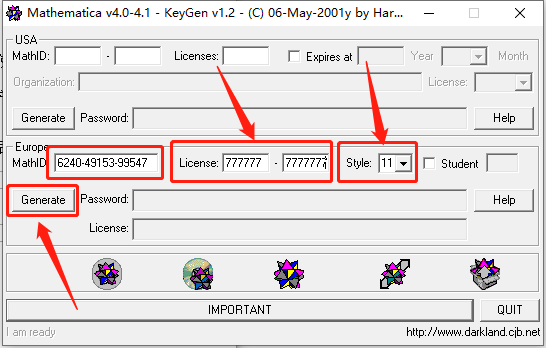
    21.在License中填写777777-7777777,style中填写11,然后知识兔点击【Generate】。

    Mathematica 11.0下载安装教程-21

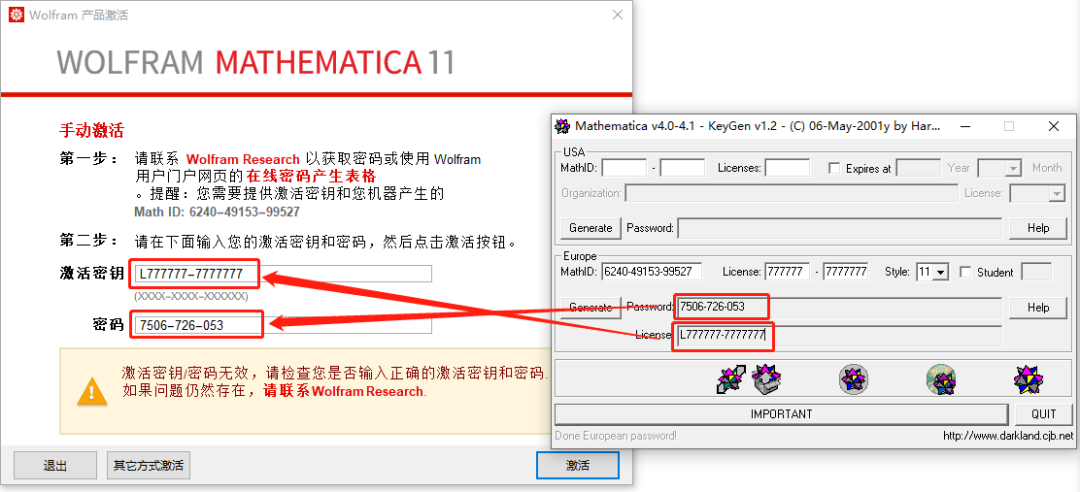
    22.知识兔将生成的Password中的秘钥复制粘贴到激活秘钥栏中,在生成的License中的密码填写密码栏中。

    Mathematica 11.0下载安装教程-22

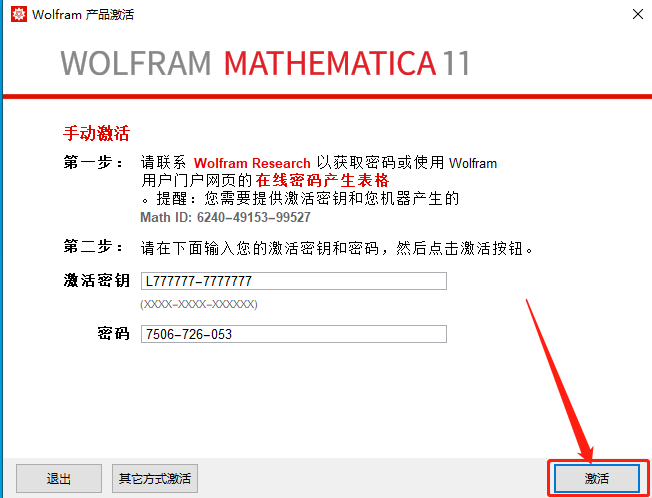
    23.填写好秘钥和密码后,然后知识兔点击【激活】。

    Mathematica 11.0下载安装教程-23

    24.勾选【我接受该协议的条款】,然后知识兔点击【确定】。

    Mathematica 11.0下载安装教程-24

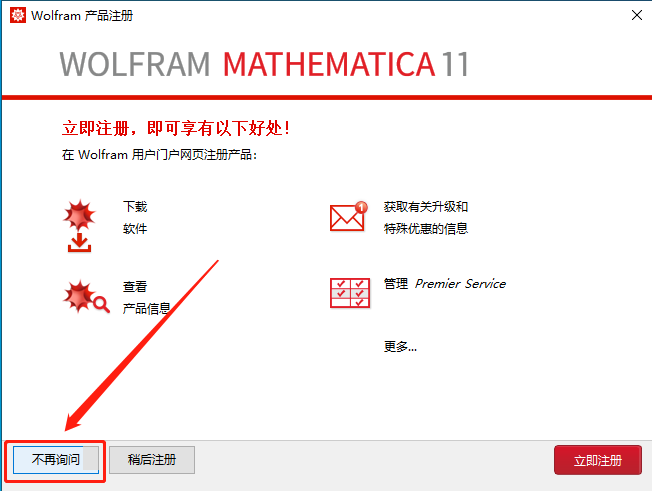
    25.知识兔点击【不再询问】。

    Mathematica 11.0下载安装教程-25

    26.知识兔点击【新文档】。

    Mathematica 11.0下载安装教程-26

    27.安装完成,软件打开界面如下图所示(已是激活版,可永久使用)。

    Mathematica 11.0下载安装教程-27

    [ppwp passwords=”zhishitu.cn”]

    下载体验

    32/64位下载链接:

    https://pan.baidu.com/s/1sdtdWWg09cIqEk_ZcMy75Ax

    提取码:1234

    如何获取解压密码

    如果知识兔链接失效了,请找客服哈

    [/ppwp]
    点击下载

  • CST Studio Suite 2018下载安装教程

    CST 软件是全球最大纯电磁场仿真软件公司 CST 出品的三维全波电磁场仿真软件。CST 软件现已成为一个工作室套装软件,CST 工作室套装是面向 3D 电磁场、 微波电路和温度场设计工程师的一款最有效、最精确的专业仿真软件包,共包含七个工作室子软件,集成在同一平台上。知识兔可以为用户提供完整的系统级和部件级的数值仿真分析。

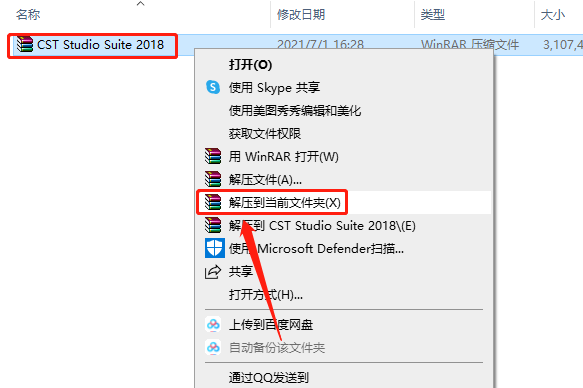
    1.知识兔打开知识兔下载CST软件安装包,鼠标右击压缩包,知识兔选择【解压到当前文件夹】。

    CST Studio Suite 2018下载安装教程-1

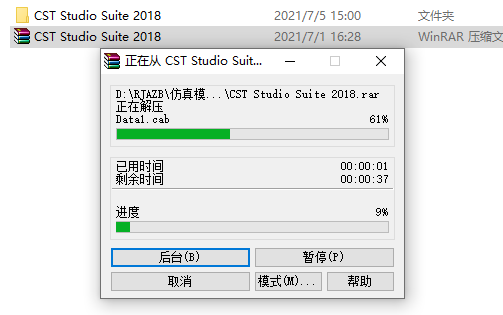
    2.等待压缩包解压完成。

    CST Studio Suite 2018下载安装教程-2

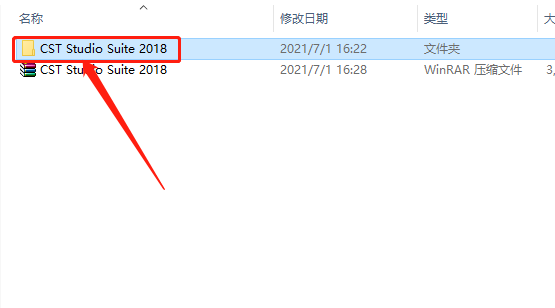
    3.知识兔打开解压的【CST Studio Suite 2018】文件夹。

    CST Studio Suite 2018下载安装教程-3

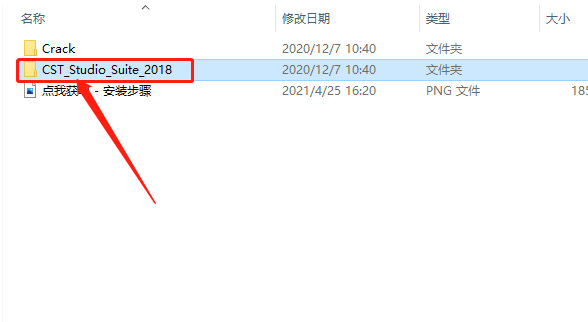
    4.知识兔打开【CST_Studio_Suite_2018】文件夹。

    CST Studio Suite 2018下载安装教程-4

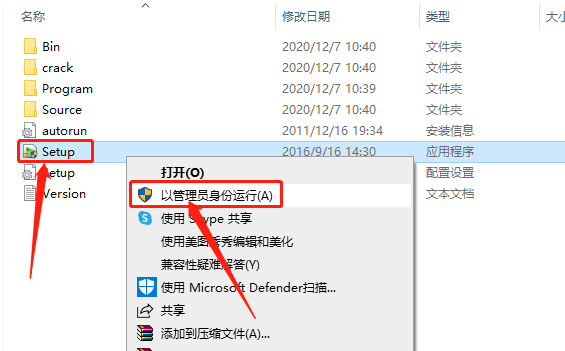
    5.鼠标右击【Setup】安装程序,知识兔选择【以管理员身份运行】。

    CST Studio Suite 2018下载安装教程-5

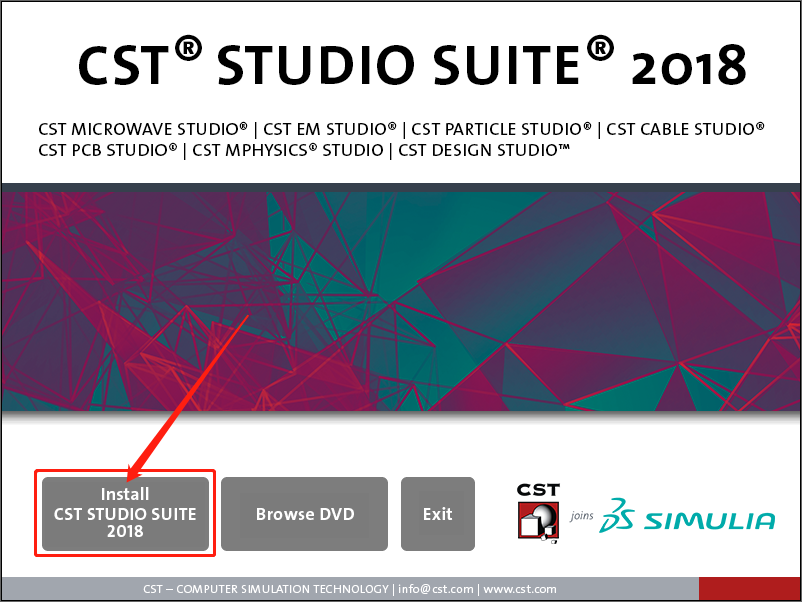
    6.知识兔点击【Install CST STUDIO SUITE 2018】。

    CST Studio Suite 2018下载安装教程-6

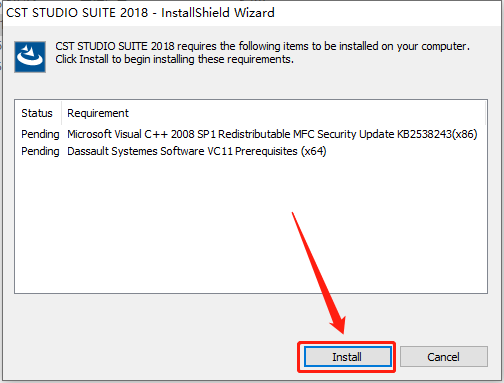
    7.这里会检测到电脑缺失的系统组件,直接知识兔点击【Install】,如果知识兔没有则忽略进行第9步骤。

    CST Studio Suite 2018下载安装教程-7

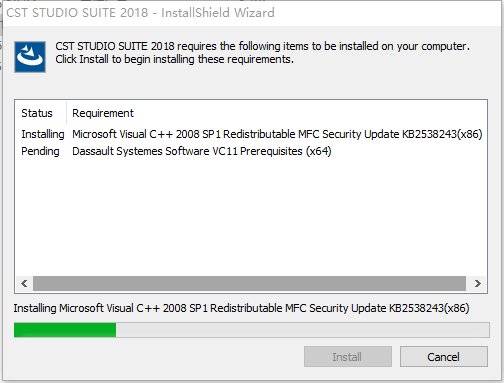
    8.等待组件安装完成。

    CST Studio Suite 2018下载安装教程-8

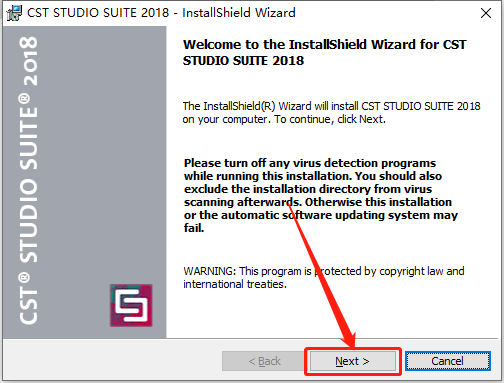
    9.知识兔点击【Next】。

    CST Studio Suite 2018下载安装教程-9

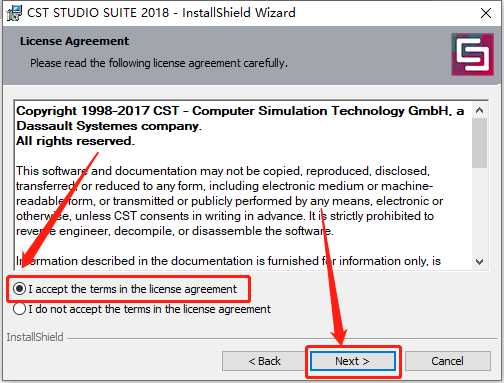
    10.选择【I accept the…】,然后知识兔点击【Next】。

    CST Studio Suite 2018下载安装教程-10

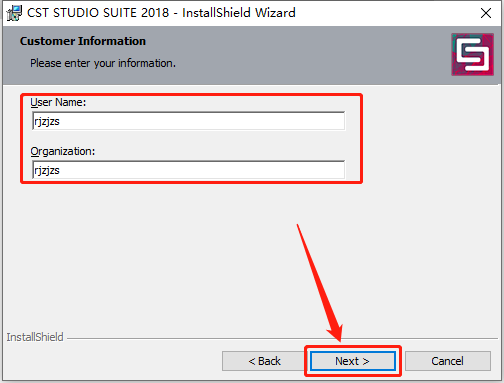
    11.随便输入注册名和组织名,然后知识兔点击【Next】。

    CST Studio Suite 2018下载安装教程-11

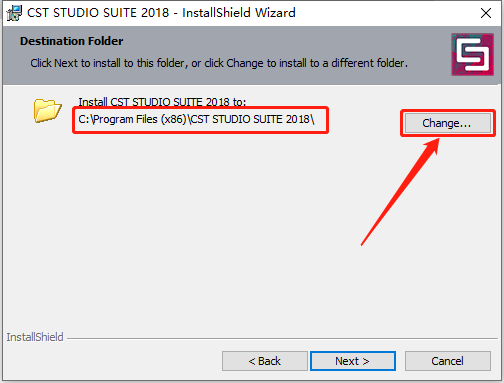
    12.软件默认安装路径为系统C盘,知识兔点击【Change】设置软件的安装路径。

    CST Studio Suite 2018下载安装教程-12

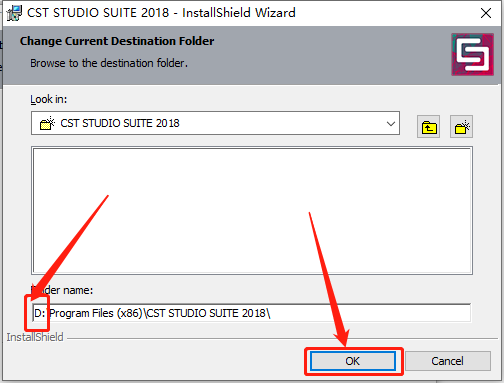
    13.直接将C盘改为D盘或其它盘即可,然后知识兔点击【Ok】。

    CST Studio Suite 2018下载安装教程-13

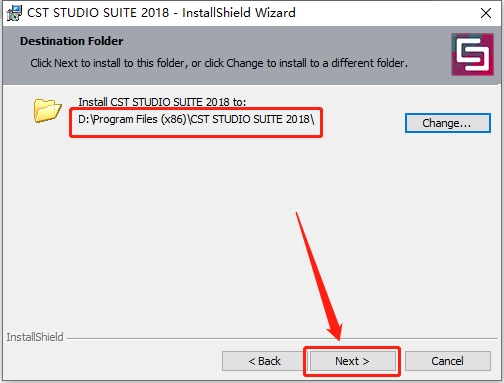
    14.设置好安装路径后知识兔点击【Next】。

    CST Studio Suite 2018下载安装教程-14

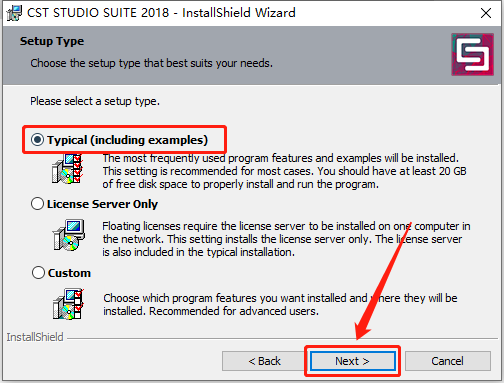
    15.选择【Typical······】,然后知识兔点击【Next】。

    CST Studio Suite 2018下载安装教程-15

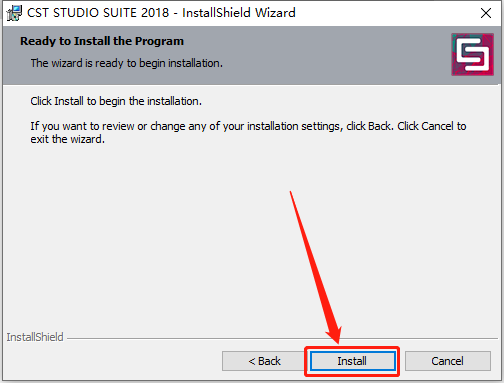
    16.知识兔点击【Install】。

    CST Studio Suite 2018下载安装教程-16

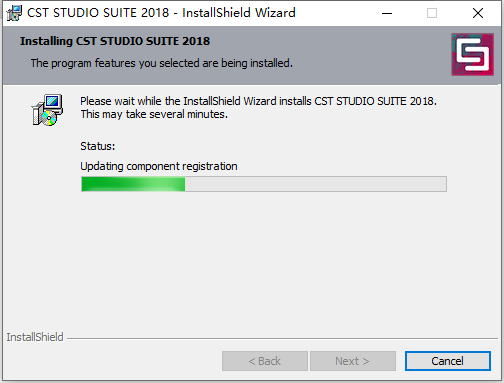
    17.软件正在安装中,请稍等…

    CST Studio Suite 2018下载安装教程-17

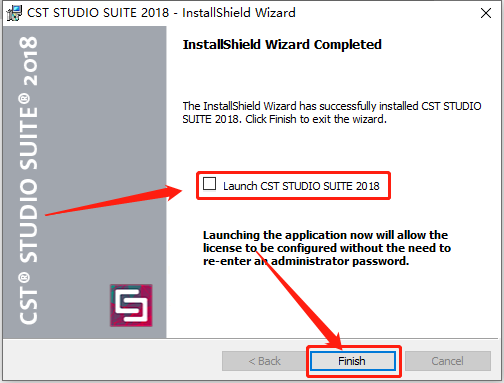
    18.安装好后取消勾选【Lauch CST…】,然后知识兔点击【Finish】。

    CST Studio Suite 2018下载安装教程-18

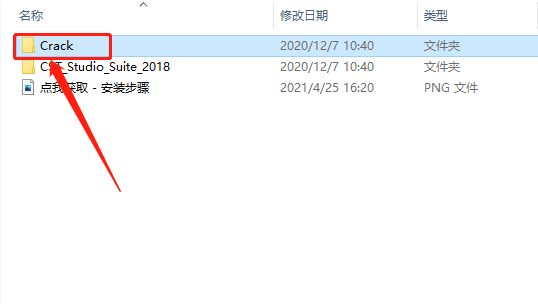
    19.返回到解压的【CST Studio Suite 2018】文件夹中,然后知识兔打开【Crack】文件夹。

    CST Studio Suite 2018下载安装教程-19

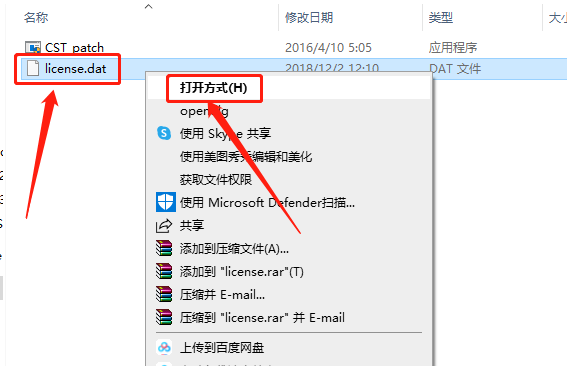
    20.鼠标右击【License.dat】许可证文件,然后知识兔点击【打开方式】。

    CST Studio Suite 2018下载安装教程-20

    21.选择【记事本】方式打开。

    CST Studio Suite 2018下载安装教程-21

    22.在打开的记事本第一行中找到【Your PC name】,暂时保留记事本界面不要关闭。

    CST Studio Suite 2018下载安装教程-22

    23.在桌面上鼠标右击【此电脑】,然后知识兔点击【属性】。

    CST Studio Suite 2018下载安装教程-23

    24.知识兔点击【高级系统设置】。

    CST Studio Suite 2018下载安装教程-24

    25.知识兔点击【计算机名】,然后知识兔使用Ctrl+C快捷键复制计算机全名。

    CST Studio Suite 2018下载安装教程-25

    26.返回到记事本中,然后知识兔粘贴替换原有的【YOUR HOST】。

    CST Studio Suite 2018下载安装教程-26

    27.知识兔点击左上角的【文件】,然后知识兔【保存】并关闭记事本。

    CST Studio Suite 2018下载安装教程-27

    28.返回到【Crack】文件夹中,然后知识兔复制【CST_patch】和【License.dat】两个文件,接下来需要找到并打开软件的安装路径(参考第13步骤)。

    CST Studio Suite 2018下载安装教程-28

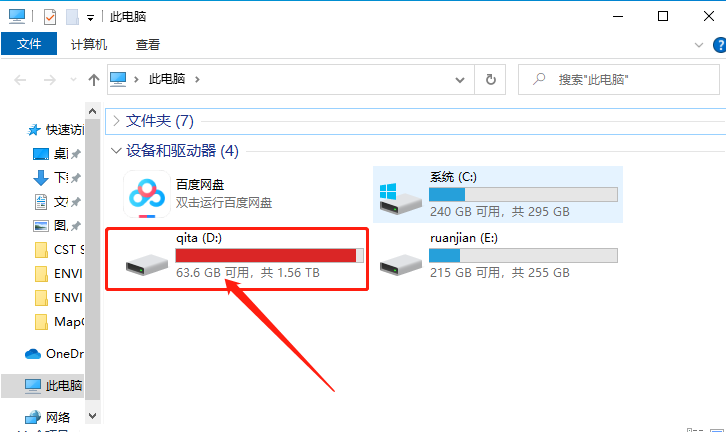
    29.知识兔打开D盘。

    CST Studio Suite 2018下载安装教程-29

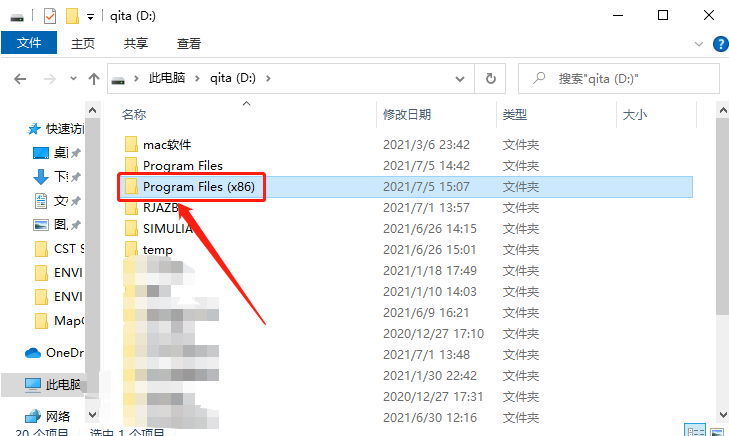
    30.知识兔打开【Program Files (x86)】文件夹。

    CST Studio Suite 2018下载安装教程-30

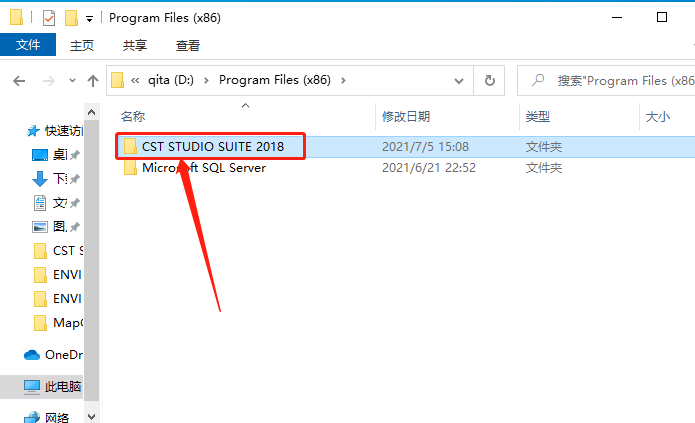
    31.知识兔打开【CTS STUDIO SUITE 2018】文件夹。

    CST Studio Suite 2018下载安装教程-31

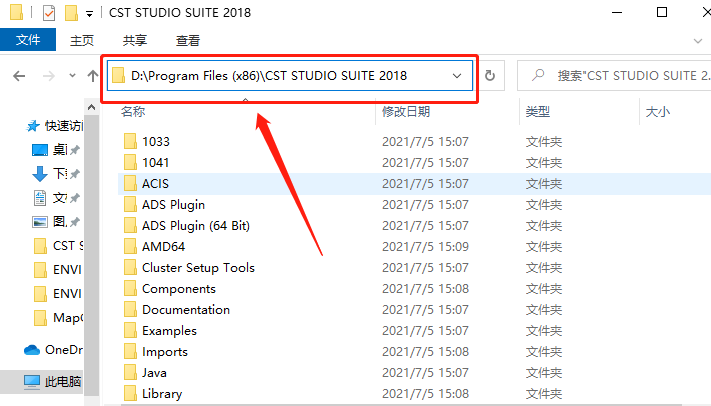
    32.知识兔打开的文件夹路径如下图所示。

    CST Studio Suite 2018下载安装教程-32

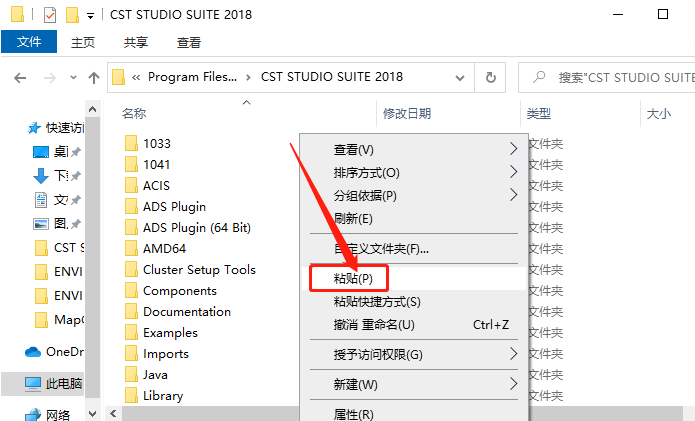
    33.在打开的文件夹空白处,鼠标右击【粘贴】第28步骤中复制的两个文件。

    CST Studio Suite 2018下载安装教程-33

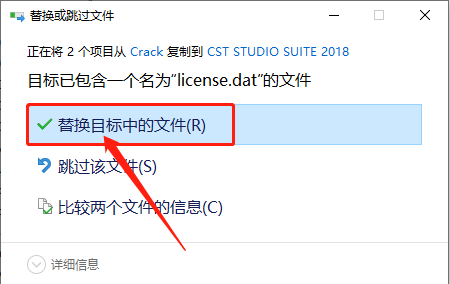
    34.知识兔点击【替换目标中的文件】。

    CST Studio Suite 2018下载安装教程-34

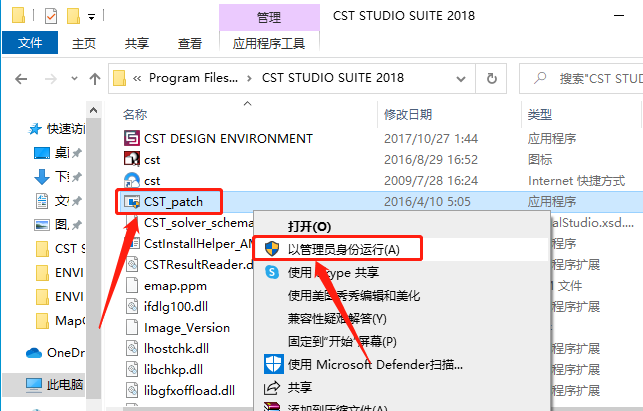
    35.在当前文件夹中找到粘贴好的【CST_patch】文件,鼠标右击选择【以管理员身份运行】。

    CST Studio Suite 2018下载安装教程-35

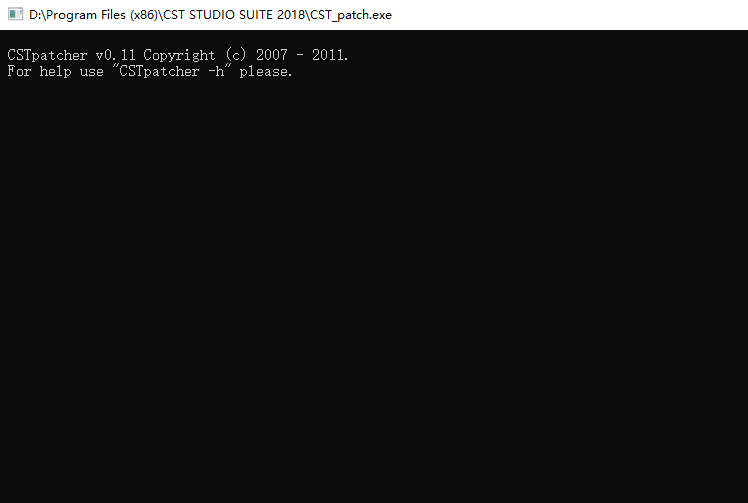
    36.等待补丁打入完成后会自动关闭这个界面。

    CST Studio Suite 2018下载安装教程-36

    37.在桌面左下角的开始菜单中找到最新安装的CST License Manager软件并知识兔双击打开。

    CST Studio Suite 2018下载安装教程-37

    38.知识兔点击【Start Service】。

    CST Studio Suite 2018下载安装教程-38

    39.当弹出的提示框显示如下图所示的内容,然后知识兔点击【OK】。

    CST Studio Suite 2018下载安装教程-39

    40.知识兔点击【确定】。

    CST Studio Suite 2018下载安装教程-40

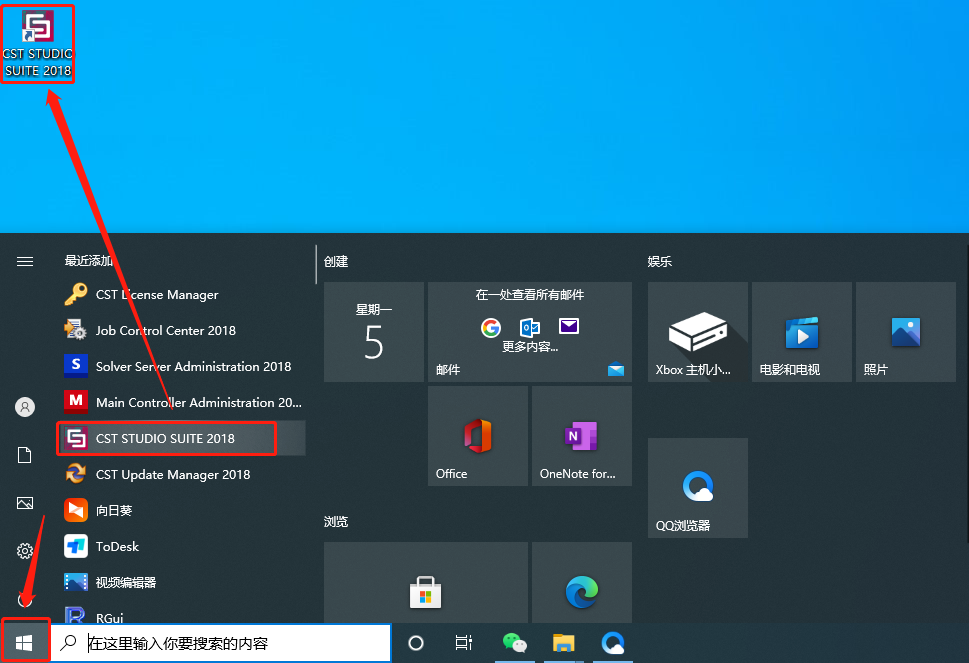
    41.在桌面左下角的开始菜单里找到最新安装的CST STUDIO SUITE 2018软件,鼠标拖拽至桌面创建快捷方式。

    CST Studio Suite 2018下载安装教程-41

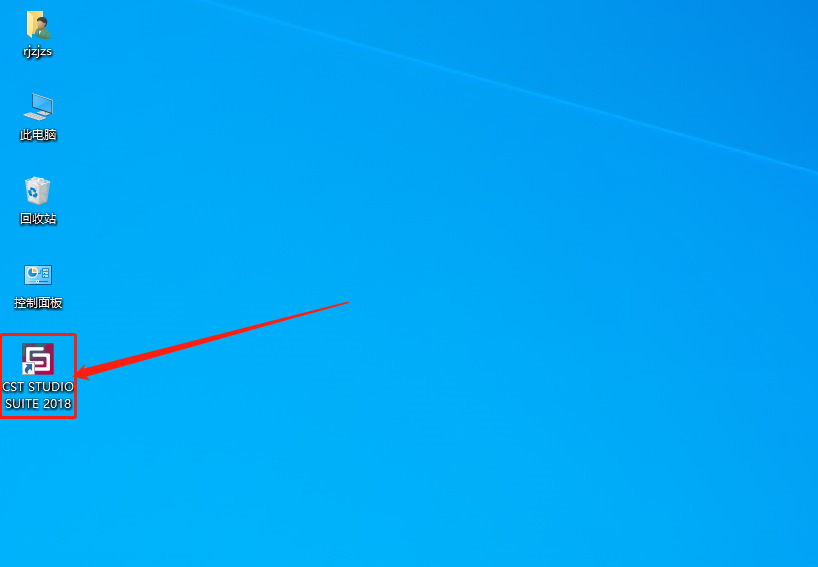
    42.在桌面上打开软件。

    CST Studio Suite 2018下载安装教程-42

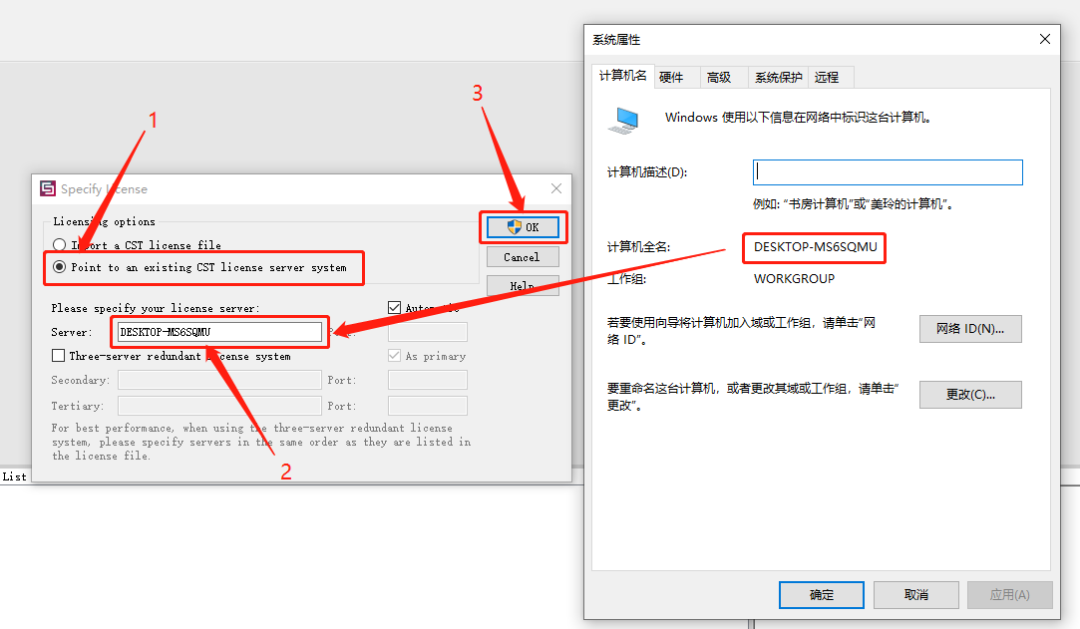
    43.首先选择【Point to an….】,然后知识兔将自己的计算机全名复制粘贴至Sever栏目中,然后知识兔再知识兔点击【OK】。

    CST Studio Suite 2018下载安装教程-43

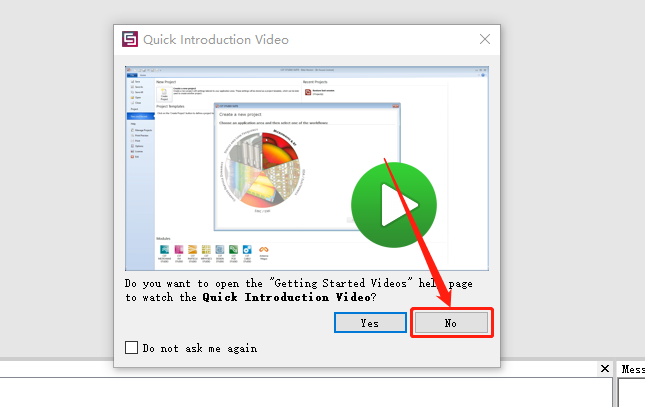
    44.知识兔点击【No】。

    CST Studio Suite 2018下载安装教程-44

    45.安装完成,软件打开界面如下图所示(已是激活版,可永久使用)。

    CST Studio Suite 2018下载安装教程-45

    [ppwp passwords=”zhishitu.cn”]

    下载体验

    64位下载链接:

    https://pan.baidu.com/s/1De3GjSbuMBmHsZSXgB6Sjgx

    提取码:1234

    如何获取解压密码

    如果知识兔链接失效了,请找客服哈

    [/ppwp]
    点击下载

  • COMSOL Multiphysics 5.6下载安装教程

    COMSOL是一款基于物理场的模拟和仿真软件,该软件拥有强大物理模拟能力和仿真能力,包含了结构力学模块、化学工程模块、热传递模块、CAD导入模块、地球科学模块、射频模块等。

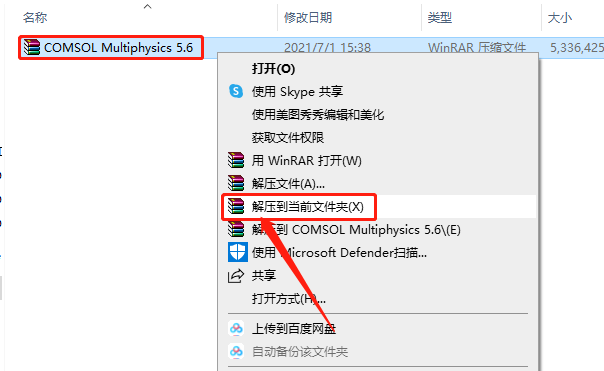
    1.知识兔打开知识兔下载的软件安装包,鼠标右击压缩包,知识兔选择【解压到当前文件夹】。

    COMSOL Multiphysics 5.6下载安装教程-1

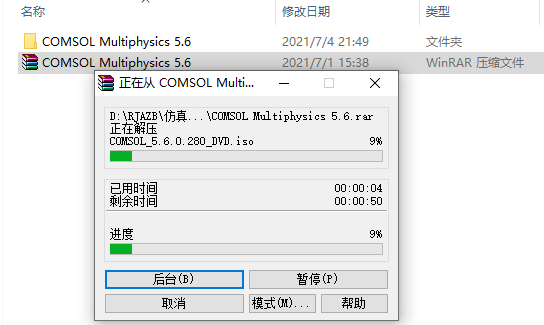
    2.等待压缩包解压完成。

    COMSOL Multiphysics 5.6下载安装教程-2

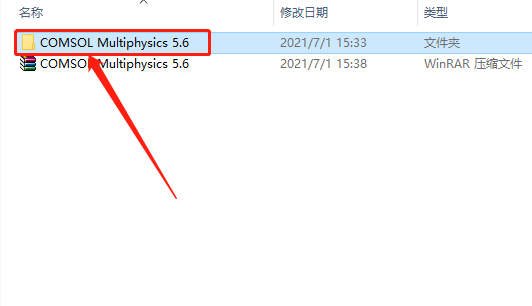
    3.知识兔打开解压的【COMSOL Multiphysics 5.6】文件夹。

    COMSOL Multiphysics 5.6下载安装教程-3

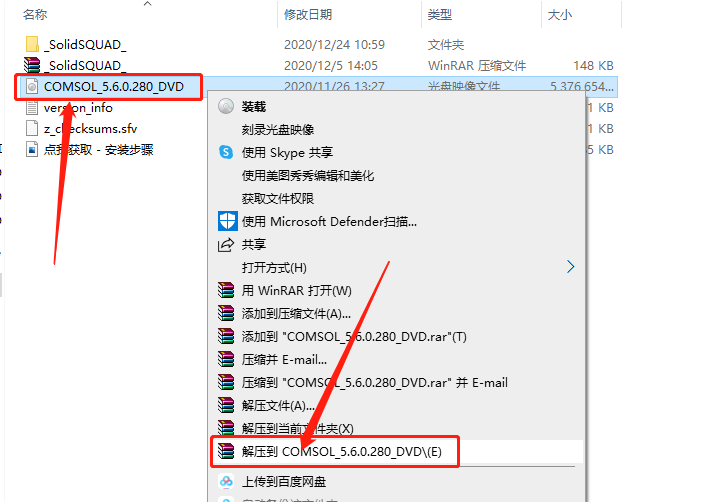
    4.鼠标右击【COMSOL_5.6.0.280_DVD】镜像选择【解压到COMSOL_5.6.0.280_DVD】。

    COMSOL Multiphysics 5.6下载安装教程-4

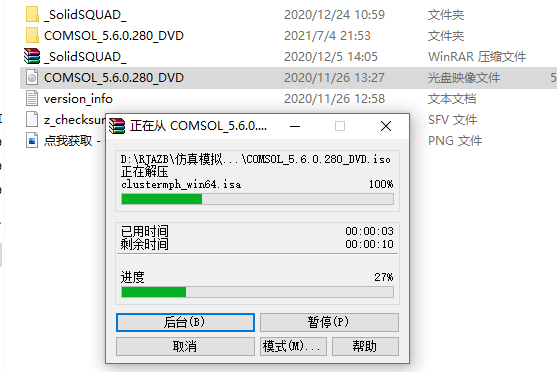
    5.等待解压完成。

    COMSOL Multiphysics 5.6下载安装教程-5

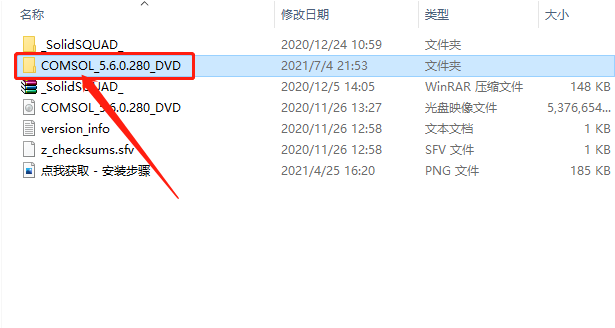
    6.知识兔打开解压的【COMSOL_5.6.0.280_DVD】文件夹。

    COMSOL Multiphysics 5.6下载安装教程-6

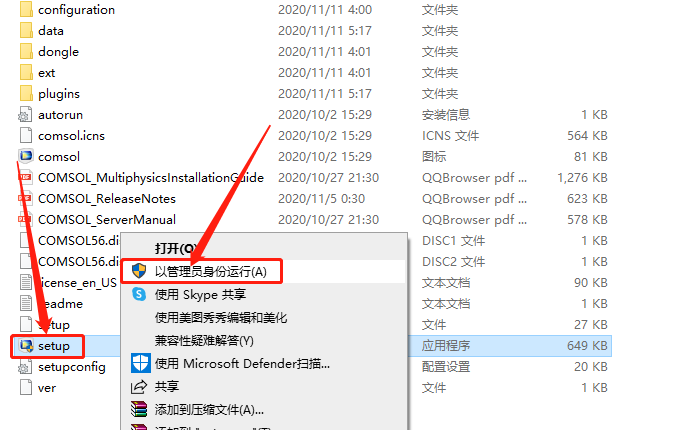
    7.鼠标右击【setup】安装程序,知识兔选择【以管理员身份运行】。

    COMSOL Multiphysics 5.6下载安装教程-7

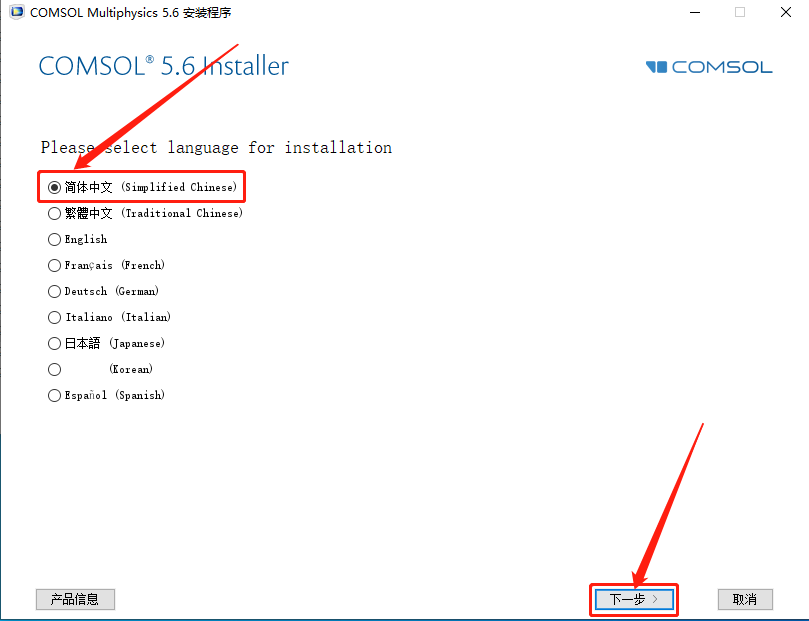
    8.选择【简体中文···】,然后知识兔点击【下一步】。

    COMSOL Multiphysics 5.6下载安装教程-8

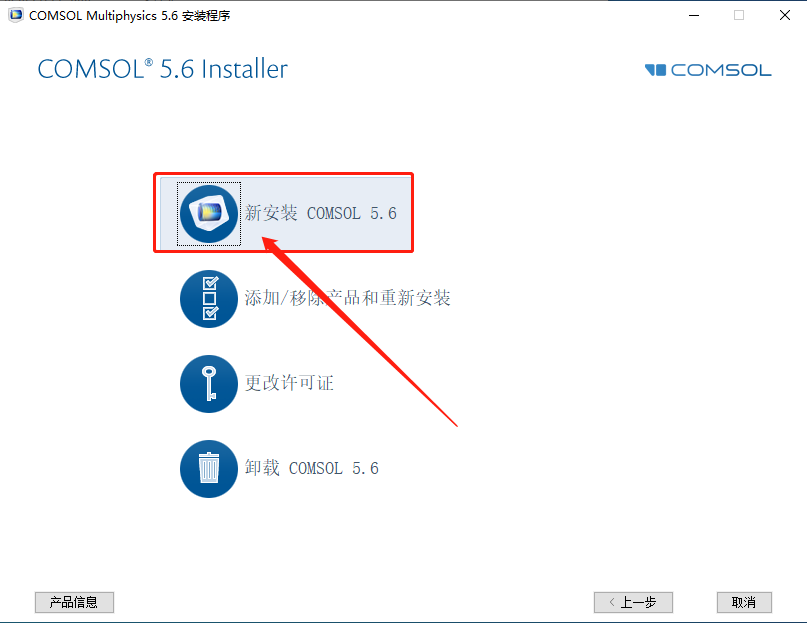
    9.知识兔点击【新安装 COMSOL 5.6a】。

    COMSOL Multiphysics 5.6下载安装教程-9

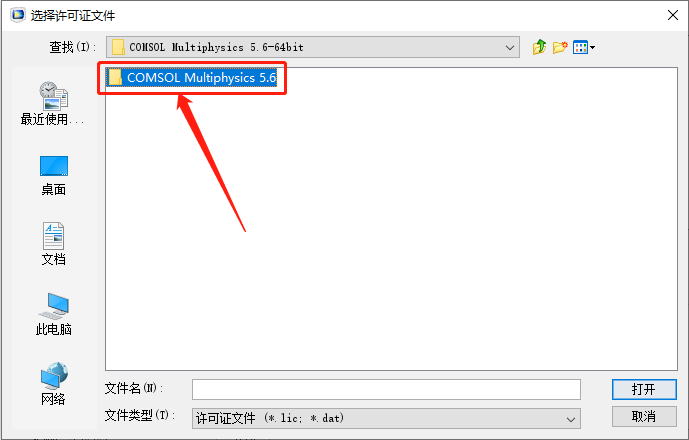
    10.选择【我接受许可协议···】,然后知识兔在许可证格式选择【许可证文件】,最后知识兔点击【浏览】。

    COMSOL Multiphysics 5.6下载安装教程-10

    11.找到并打开解压的【COMSOL Multiphysics 5.6】文件夹。

    COMSOL Multiphysics 5.6下载安装教程-11

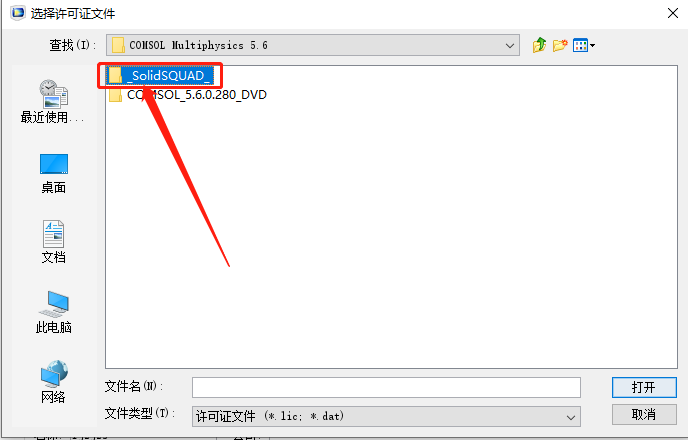
    12.知识兔打开【_SolidSQUAD_】文件夹。

    COMSOL Multiphysics 5.6下载安装教程-12

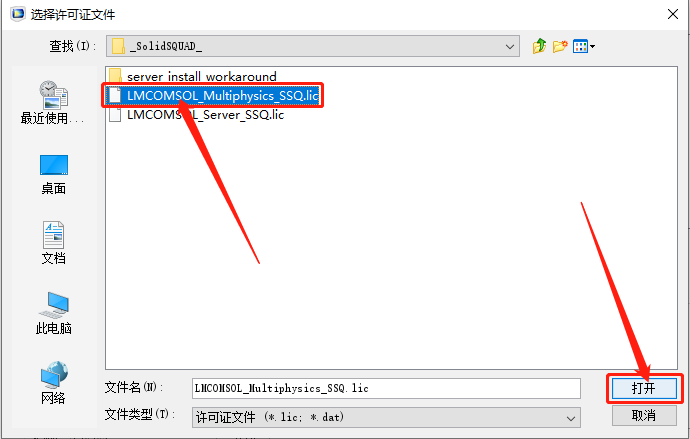
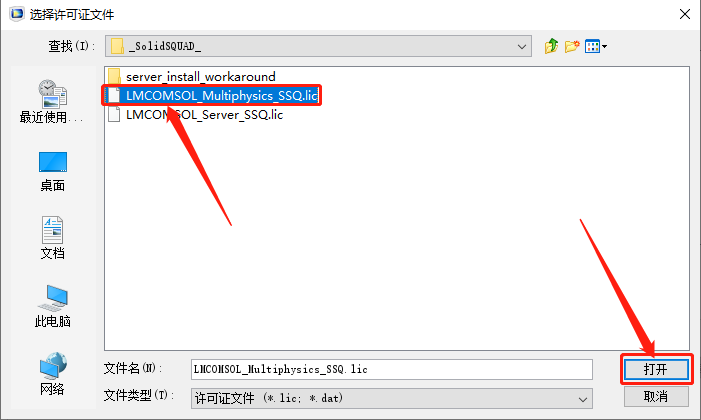
    13.选中【LMCOMSOL_Multiphysics_SSQ.lic】许可证文件,然后知识兔点击【open】。

    COMSOL Multiphysics 5.6下载安装教程-13

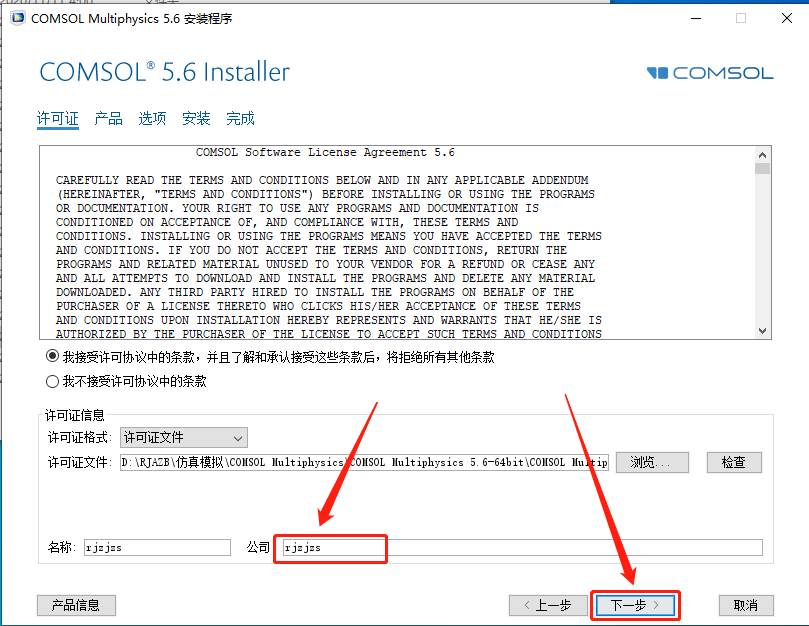
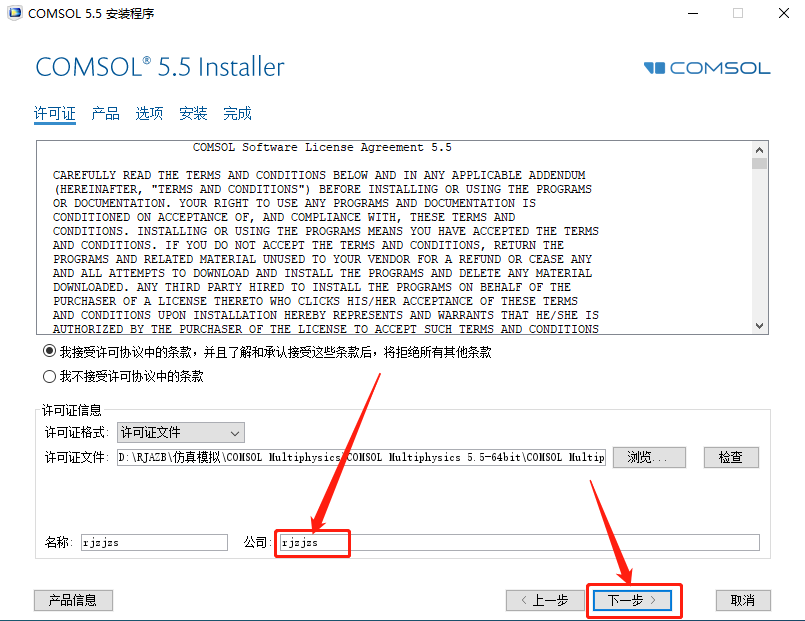
    14.公司名称随便填写,然后知识兔点击【下一步】。

    COMSOL Multiphysics 5.6下载安装教程-14

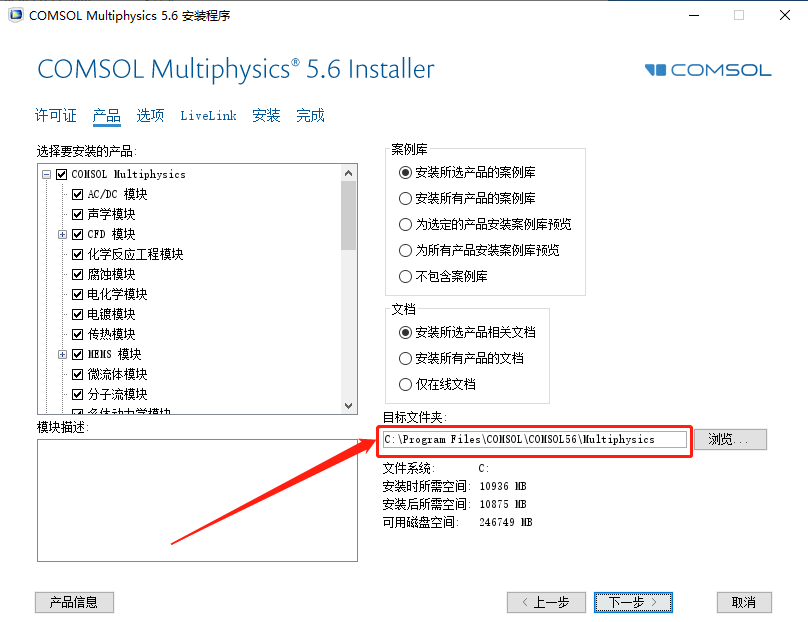
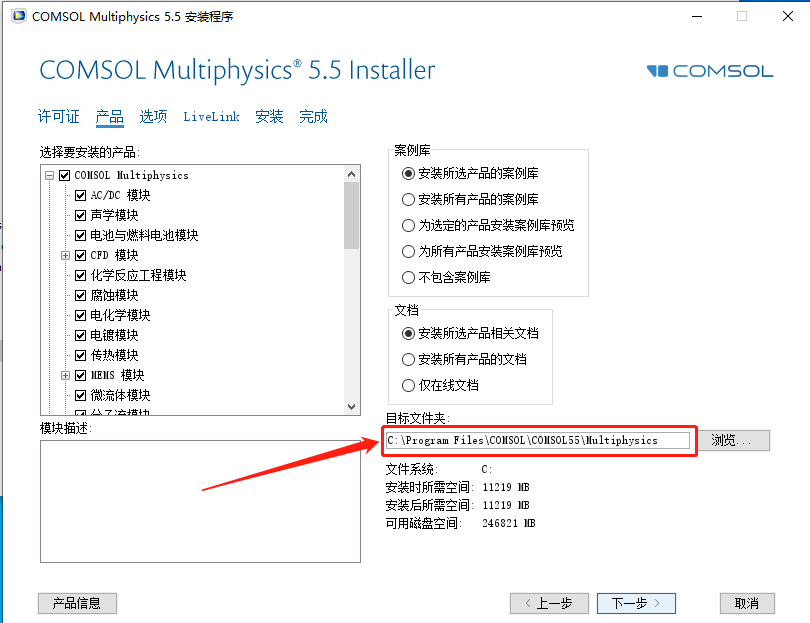
    15.软件默认安装路径为系统C盘,接下来设置软件的安装路径。

    COMSOL Multiphysics 5.6下载安装教程-15

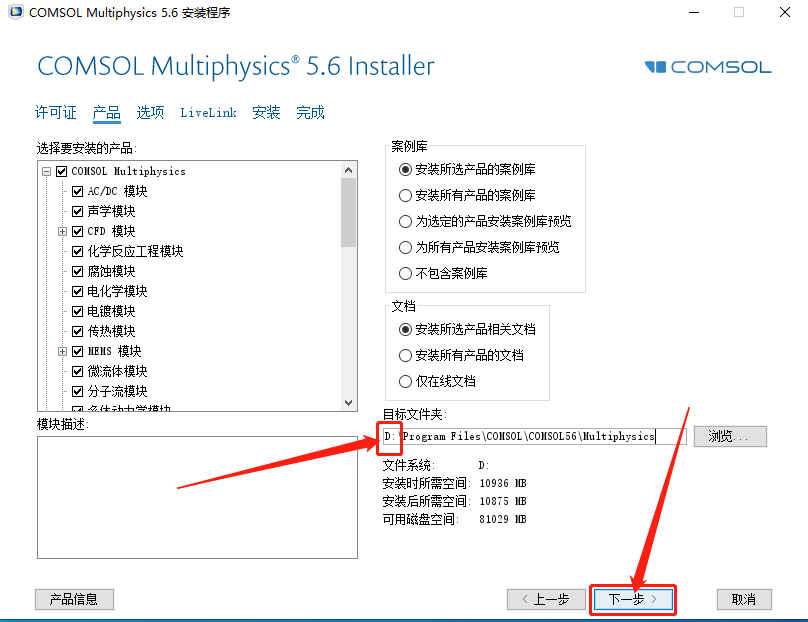
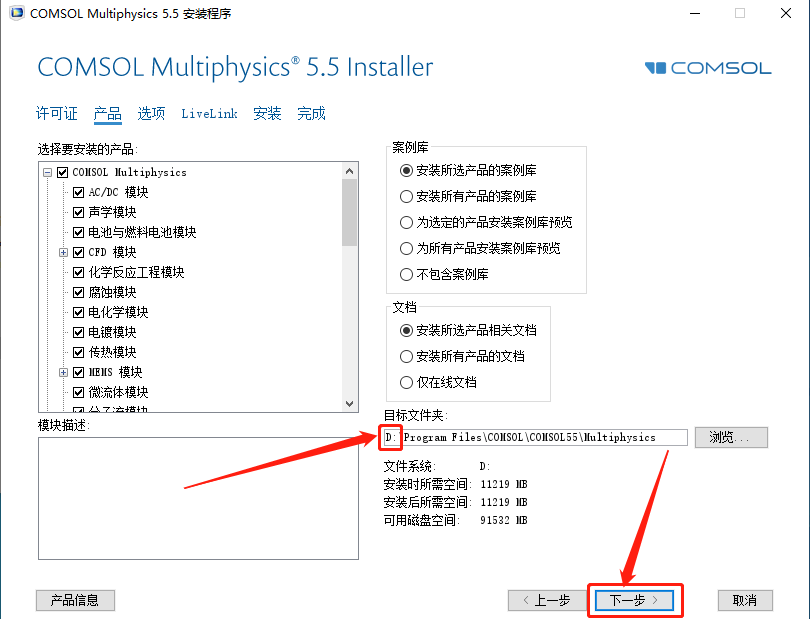
    16.直接将C盘改为D盘或其它盘即可,然后知识兔点击【下一步】。

    COMSOL Multiphysics 5.6下载安装教程-16

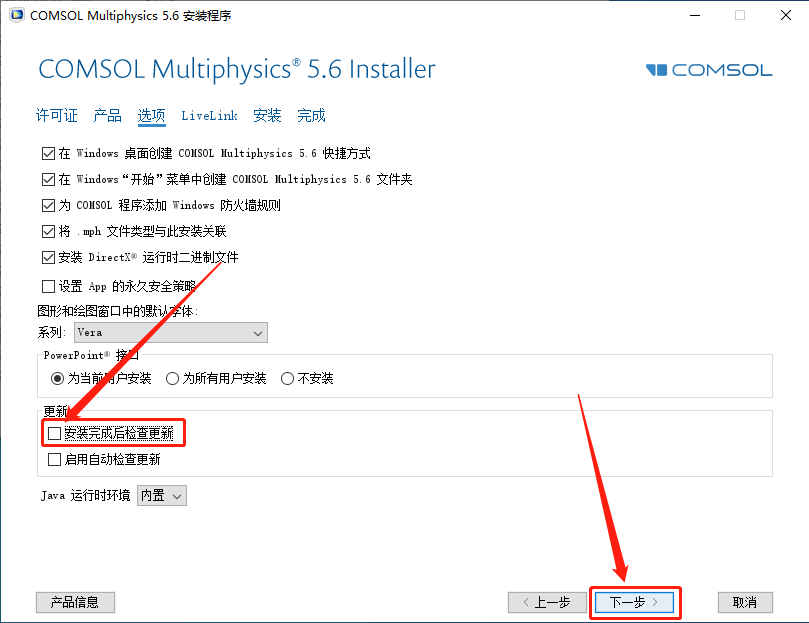
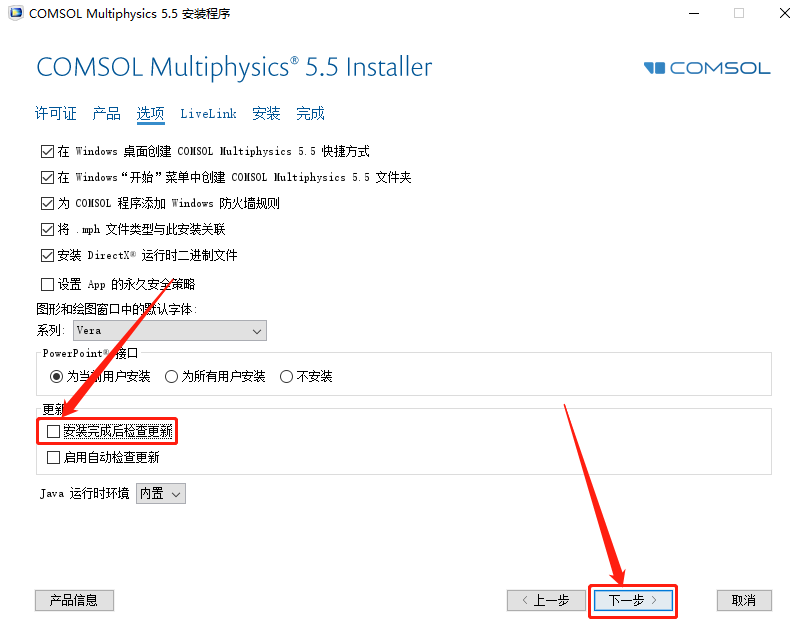
    17.取消勾选【安装完成后检查更新】,然后知识兔点击【下一步】。

    COMSOL Multiphysics 5.6下载安装教程-17

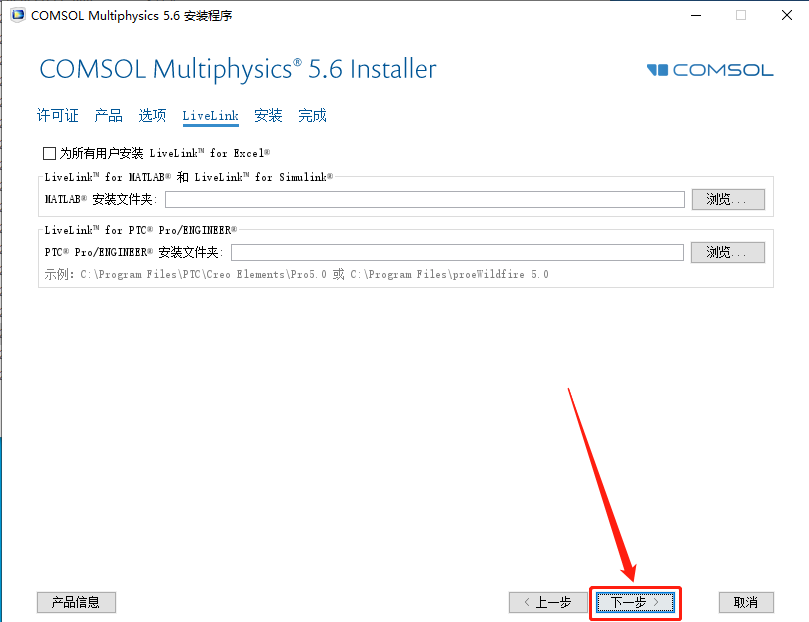
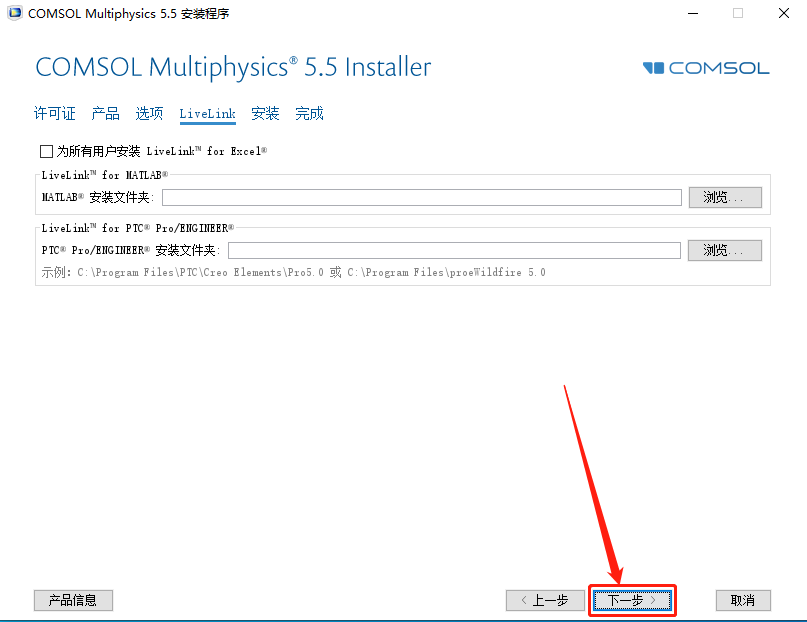
    18.知识兔点击【下一步】。

    COMSOL Multiphysics 5.6下载安装教程-18

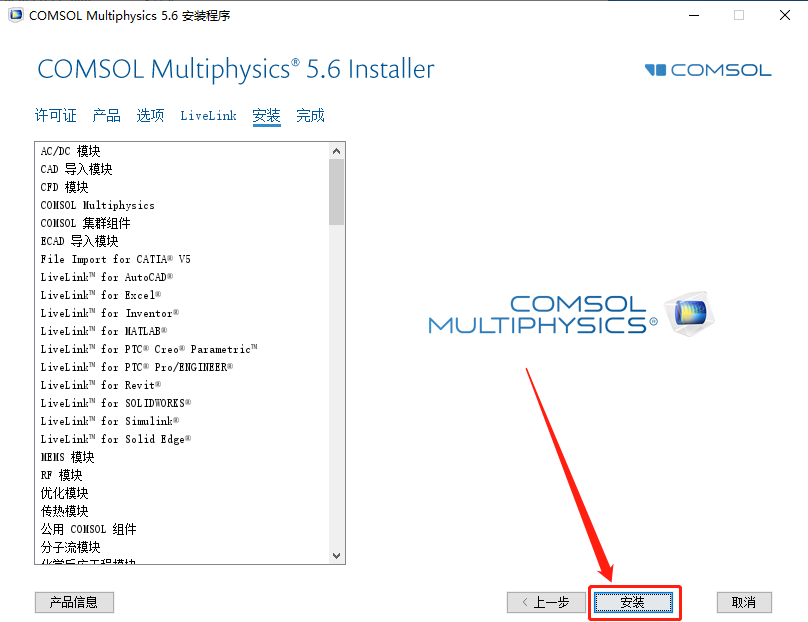
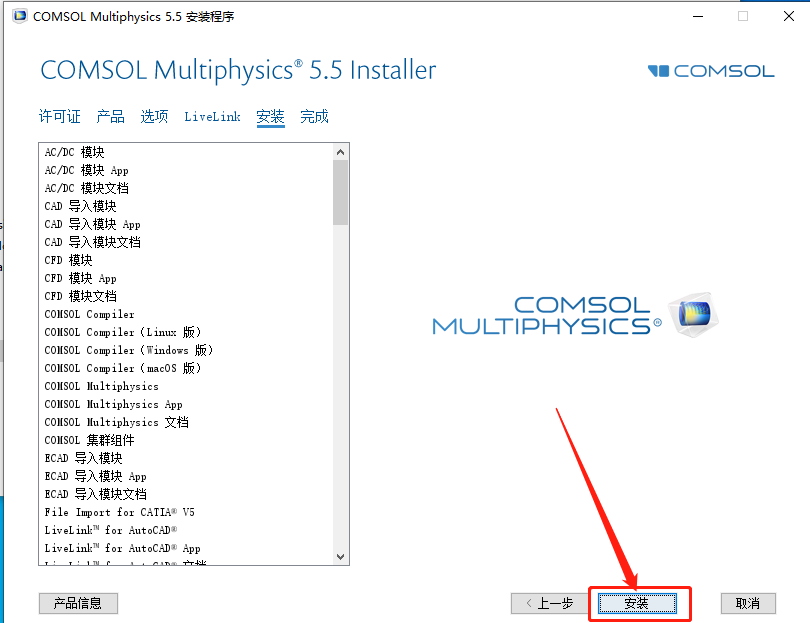
    19.知识兔点击【安装】。

    COMSOL Multiphysics 5.6下载安装教程-19

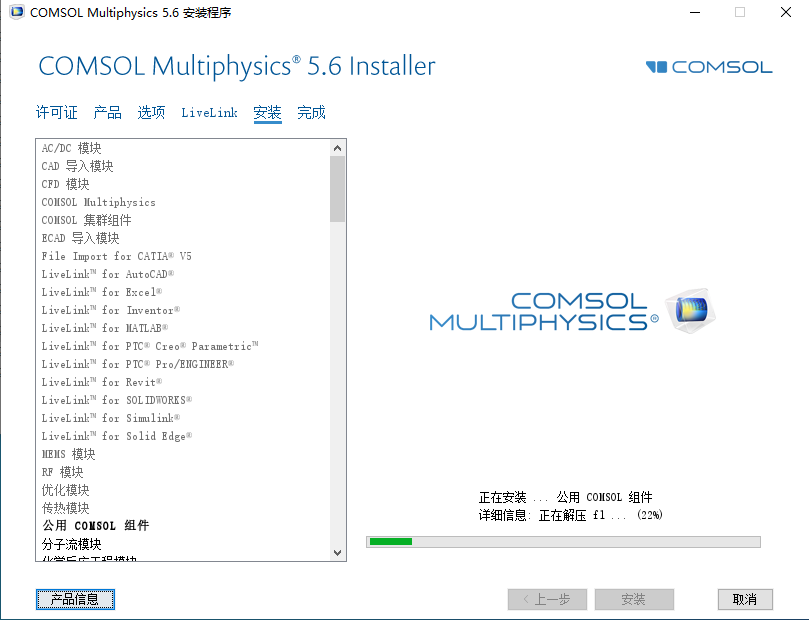
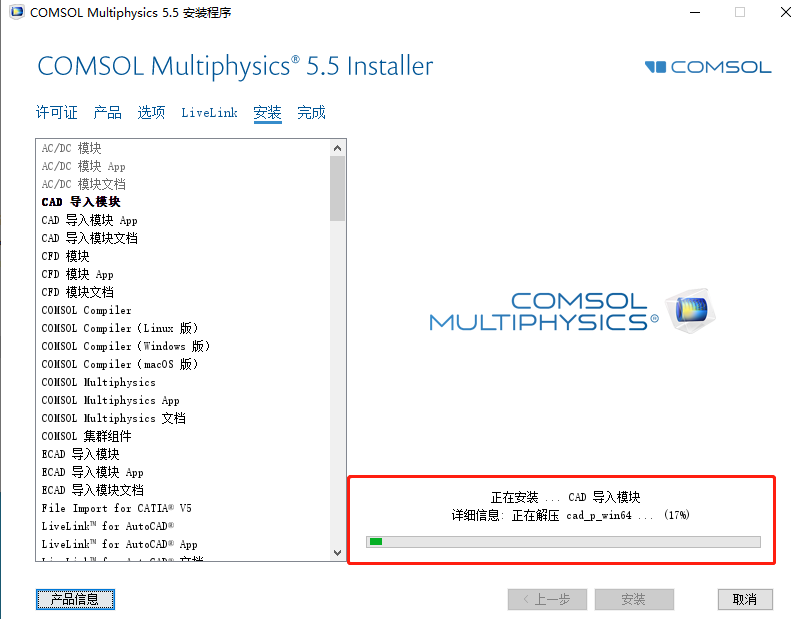
    20.软件正在安装中,请稍等…

    COMSOL Multiphysics 5.6下载安装教程-20

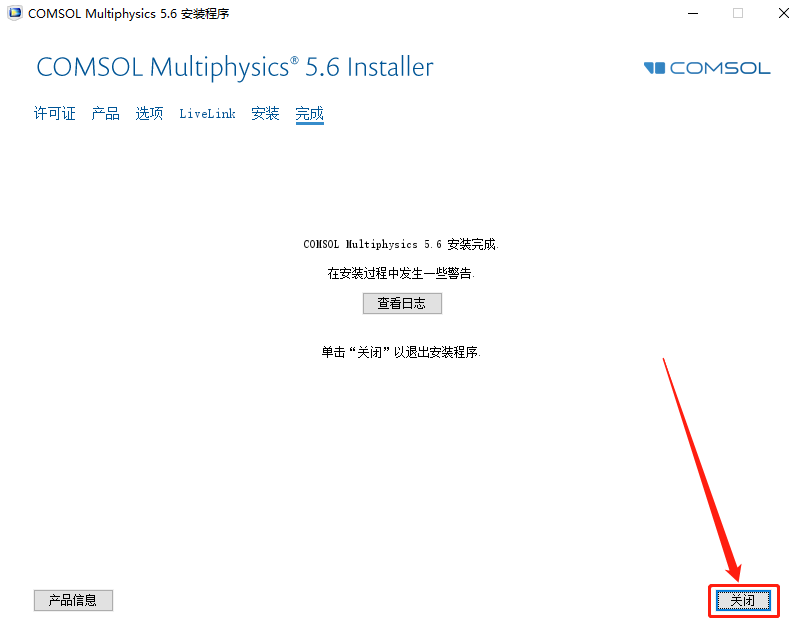
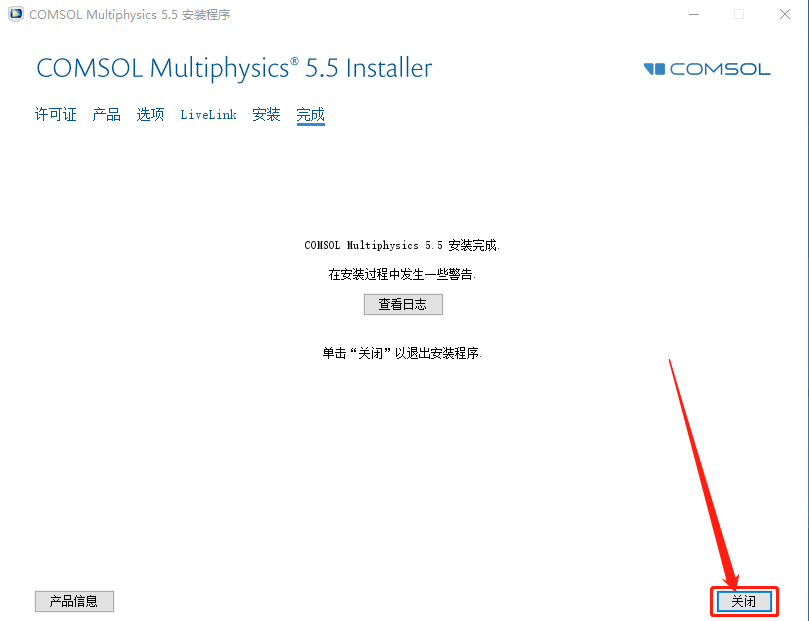
    21.安装完成后知识兔点击【关闭】。

    COMSOL Multiphysics 5.6下载安装教程-21

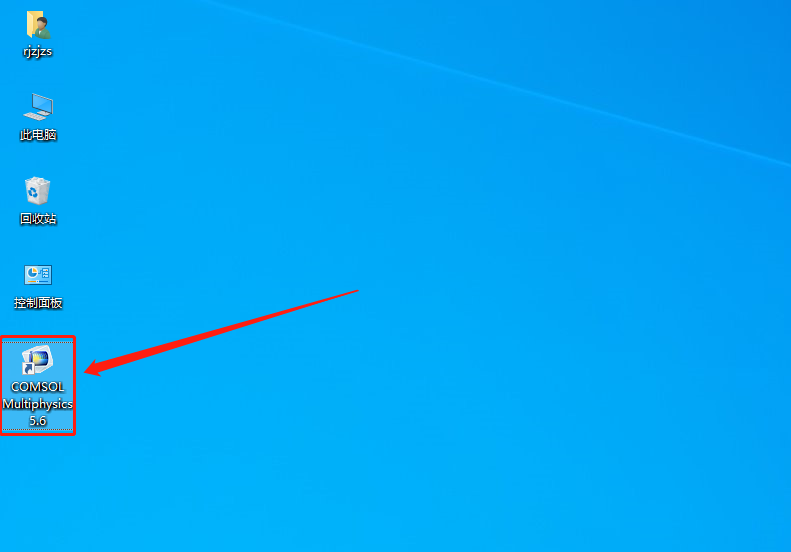
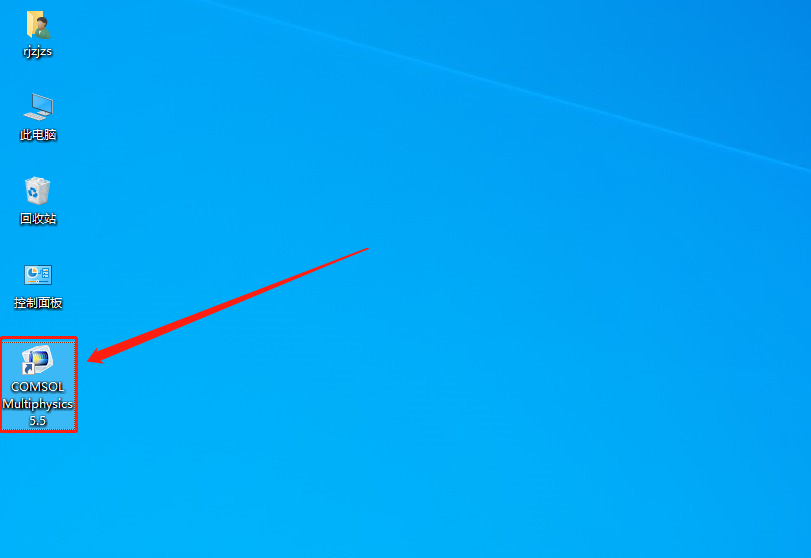
    22.在桌面上找到并打开软件。

    COMSOL Multiphysics 5.6下载安装教程-22

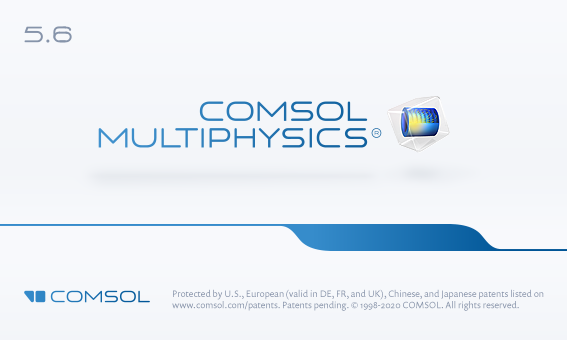
    23.软件正在打开中,请稍等···

    COMSOL Multiphysics 5.6下载安装教程-23

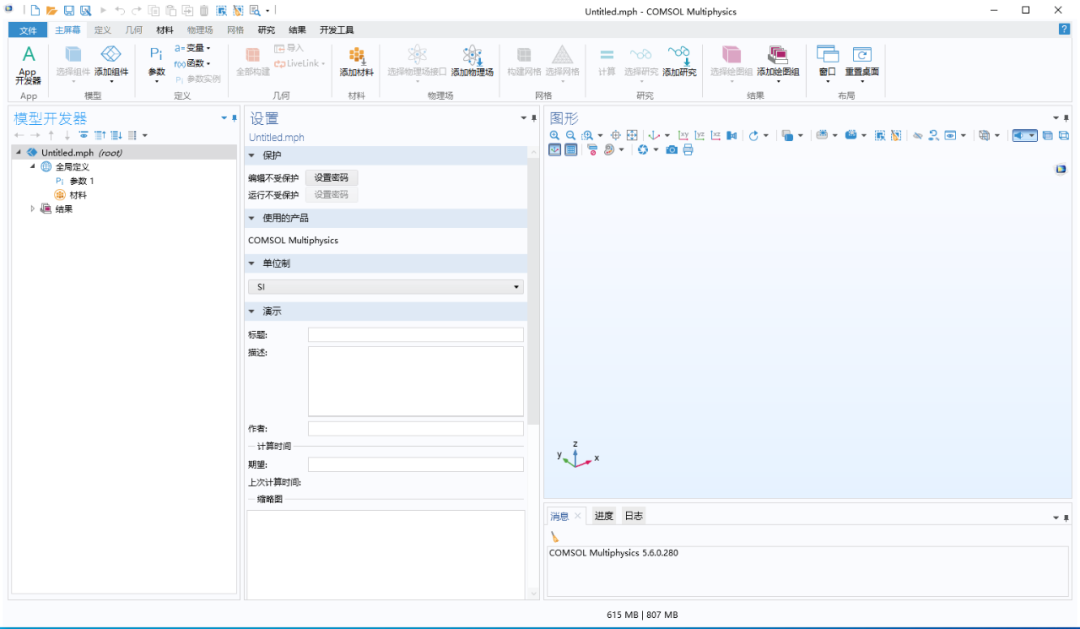
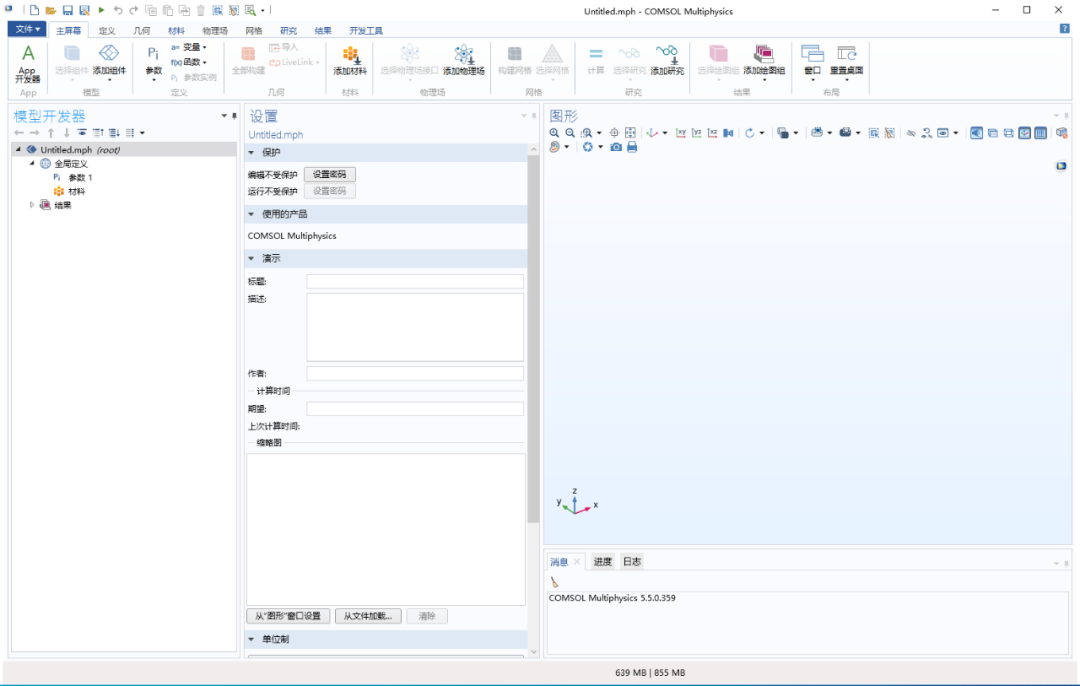
    24.安装完成,软件打开界面如下图所示(已是激活版,可永久使用)。

    COMSOL Multiphysics 5.6下载安装教程-24

    [ppwp passwords=”zhishitu.cn”]

    下载体验

    64位下载链接:

    https://pan.baidu.com/s/1-Yi75Dlx7hDgynbqj3UHagx

    提取码:1234

    如何获取解压密码

    如果知识兔链接失效了,请找客服哈

    [/ppwp]
    点击下载

  • COMSOL Multiphysics 5.5下载安装教程

    COMSOL是一款基于物理场的模拟和仿真软件,该软件拥有强大物理模拟能力和仿真能力,包含了结构力学模块、化学工程模块、热传递模块、CAD导入模块、地球科学模块、射频模块等。

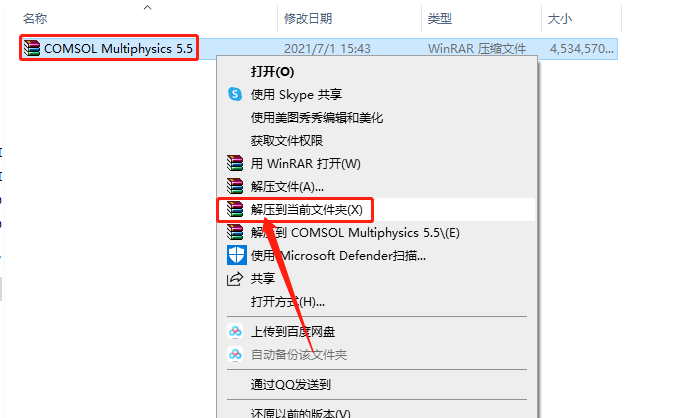
    1.知识兔打开下载的软件安装包,鼠标右击压缩包,知识兔选择【解压到当前文件夹】。

    COMSOL Multiphysics 5.5下载安装教程-1

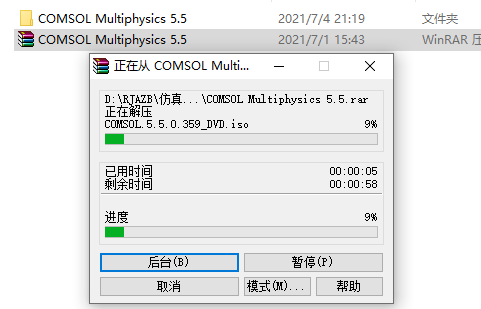
    2.等待压缩包解压完成。

    COMSOL Multiphysics 5.5下载安装教程-2

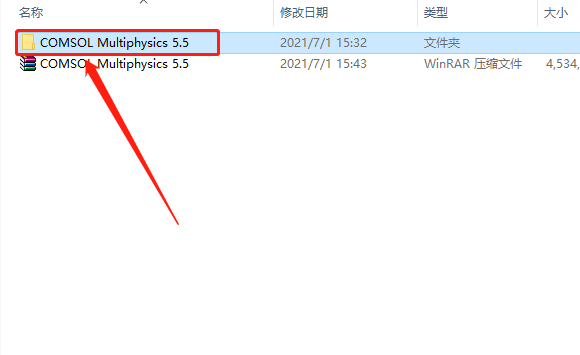
    3.知识兔打开解压的【COMSOL Multiphysics 5.5】文件夹。

    COMSOL Multiphysics 5.5下载安装教程-3

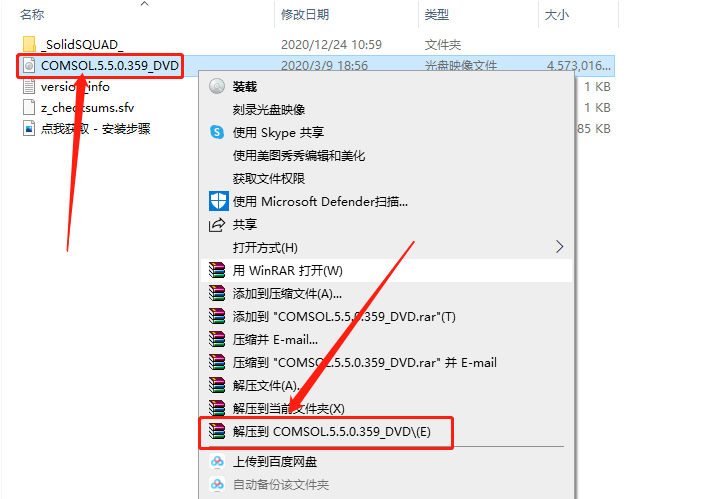
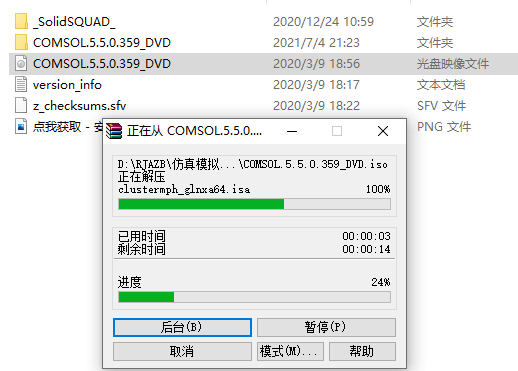
    4.鼠标右击【COMSOL.5.5.0.359_DVD】镜像选择【解压到COMSOL.5.5.0.359_DVD】。

    COMSOL Multiphysics 5.5下载安装教程-4

    5.等待解压完成。

    COMSOL Multiphysics 5.5下载安装教程-5

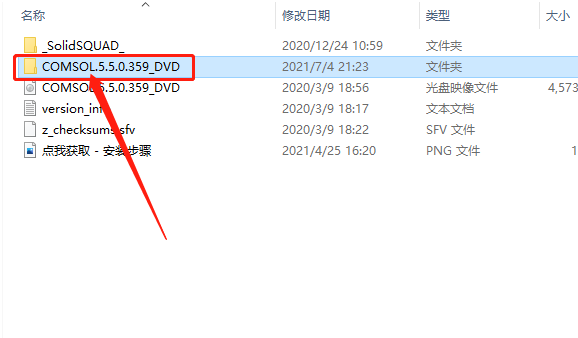
    6.知识兔打开解压的【COMSOL.5.5.0.359_DVD】文件夹。

    COMSOL Multiphysics 5.5下载安装教程-6

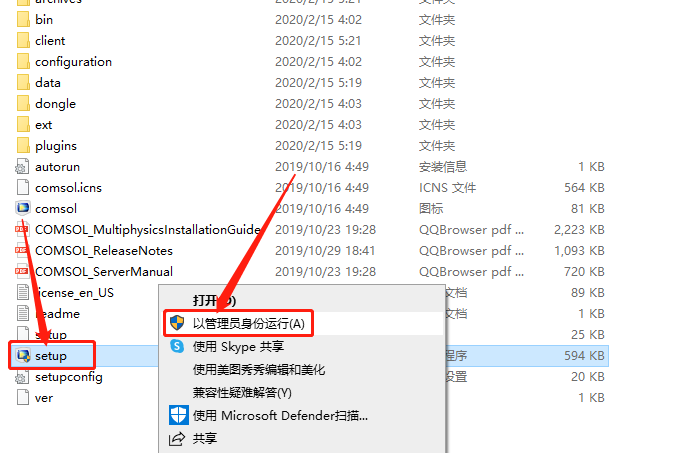
    7.鼠标右击【setup】安装程序,知识兔选择【以管理员身份运行】。

    COMSOL Multiphysics 5.5下载安装教程-7

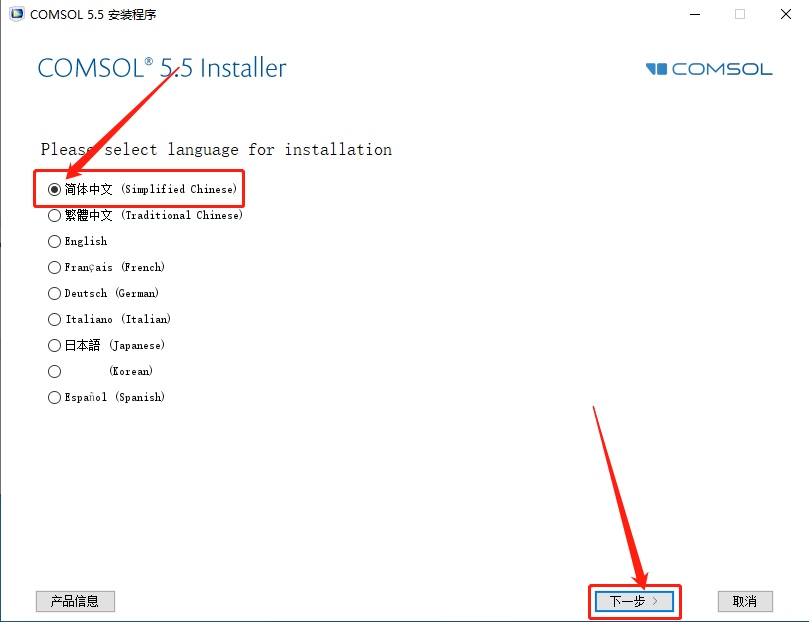
    8.选择【简体中文···】,然后知识兔点击【下一步】。

    COMSOL Multiphysics 5.5下载安装教程-8

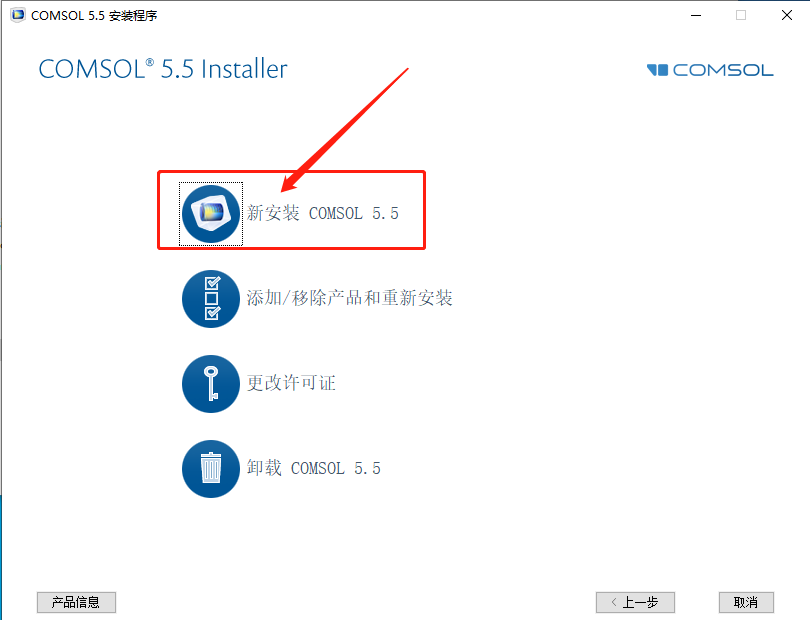
    9.知识兔点击【新安装 COMSOL 5.5a】。

    COMSOL Multiphysics 5.5下载安装教程-9

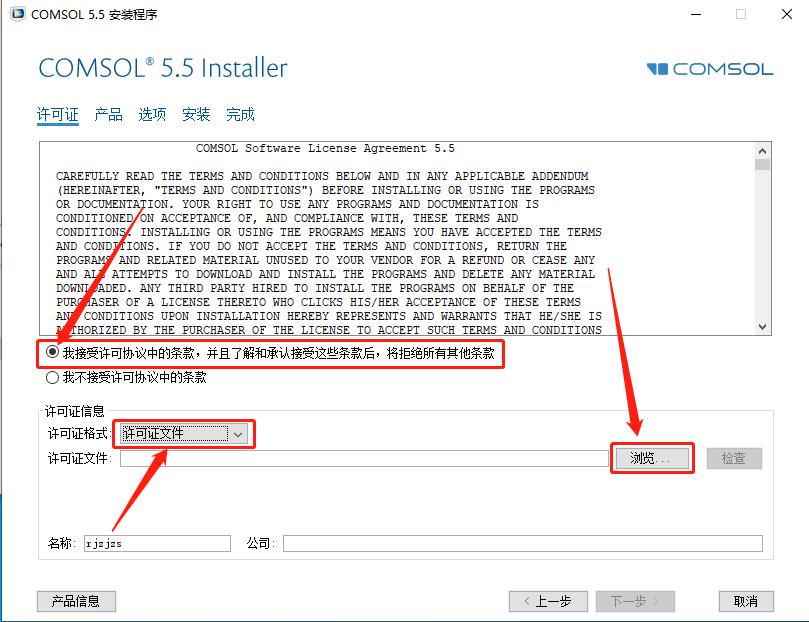
    10.选择【我接受许可协议···】,然后知识兔在许可证格式选择【许可证文件】,最后知识兔点击【浏览】。

    COMSOL Multiphysics 5.5下载安装教程-10

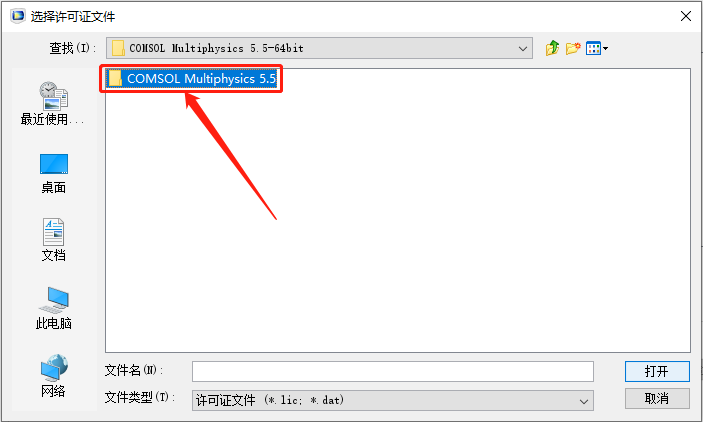
    11.找到并打开解压的【COMSOL Multiphysics 5.5】文件夹。

    COMSOL Multiphysics 5.5下载安装教程-11

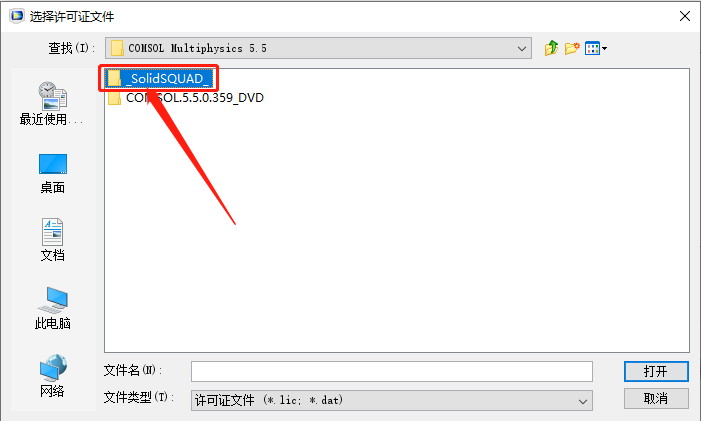
    12.知识兔打开【_SolidSQUAD_】文件夹。

    COMSOL Multiphysics 5.5下载安装教程-12

    13.选中【LMCOMSOL_Multiphysics_SSQ.lic】许可证文件,然后知识兔点击【open】。

    COMSOL Multiphysics 5.5下载安装教程-13

    14.公司名称随便填写,然后知识兔点击【下一步】。

    COMSOL Multiphysics 5.5下载安装教程-14

    15.软件默认安装路径为系统C盘,接下来设置软件的安装路径。

    COMSOL Multiphysics 5.5下载安装教程-15

    16.直接将C盘改为D盘或其它盘即可,然后知识兔点击【下一步】。

    COMSOL Multiphysics 5.5下载安装教程-16

    17.取消勾选【安装完成后检查更新】,然后知识兔点击【下一步】。

    COMSOL Multiphysics 5.5下载安装教程-17

    18.知识兔点击【下一步】。

    COMSOL Multiphysics 5.5下载安装教程-18

    19.知识兔点击【安装】。

    COMSOL Multiphysics 5.5下载安装教程-19

    20.软件正在安装中,请稍等…

    COMSOL Multiphysics 5.5下载安装教程-20

    21.安装完成后知识兔点击【关闭】。

    COMSOL Multiphysics 5.5下载安装教程-21

    22.在桌面上找到并打开软件。

    COMSOL Multiphysics 5.5下载安装教程-22

    23.软件正在打开中,请稍等···

    COMSOL Multiphysics 5.5下载安装教程-23

    24.安装完成,软件打开界面如下图所示(已是激活版,可永久使用)。

    COMSOL Multiphysics 5.5下载安装教程-24

    [ppwp passwords=”zhishitu.cn”]

    下载体验

    64位下载链接:

    https://pan.baidu.com/s/1TSKabReYga99lnt_JwmwcAx

    提取码:1234

    如何获取解压密码

    如果知识兔链接失效了,请找客服哈

    [/ppwp]
    点击下载

  • COMSOL Multiphysics 5.4下载安装教程

    COMSOL是一款基于物理场的模拟和仿真软件,该软件拥有强大物理模拟能力和仿真能力,包含了结构力学模块、化学工程模块、热传递模块、CAD导入模块、地球科学模块、射频模块等。

    1.知识兔打开知识兔下载的软件安装包,鼠标右击压缩包,知识兔选择【解压到当前文件夹】。

    COMSOL Multiphysics 5.4下载安装教程-1

    2.等待压缩包解压完成。

    COMSOL Multiphysics 5.4下载安装教程-2

    3.知识兔打开解压的【COMSOL Multiphysics 5.4】文件夹。

    COMSOL Multiphysics 5.4下载安装教程-3

    4.知识兔打开【COMSOL_5.4】文件夹。

    COMSOL Multiphysics 5.4下载安装教程-4

    5.鼠标右击【setup】安装程序,知识兔选择【以管理员身份运行】。

    COMSOL Multiphysics 5.4下载安装教程-5

    6.选择【简体中文···】,然后知识兔点击【下一步】。

    COMSOL Multiphysics 5.4下载安装教程-6

    7.知识兔点击【新安装 COMSOL 5.4a】。

    COMSOL Multiphysics 5.4下载安装教程-7

    8.选择【我接受许可协议···】,然后知识兔在许可证格式选择【许可证文件】,最后知识兔点击【浏览】。

    COMSOL Multiphysics 5.4下载安装教程-8

    9.找到并打开解压的【COMSOL Multiphysics 5.4】文件夹。

    COMSOL Multiphysics 5.4下载安装教程-9

    10.知识兔打开【_SolidSQUAD_】文件夹。

    COMSOL Multiphysics 5.4下载安装教程-10

    11.选中【LMCOMSOL_Multiphysics_SSQ.lic】许可证文件,然后知识兔点击【open】。

    COMSOL Multiphysics 5.4下载安装教程-11

    12.公司名称随便填写,然后知识兔点击【下一步】。

    COMSOL Multiphysics 5.4下载安装教程-12

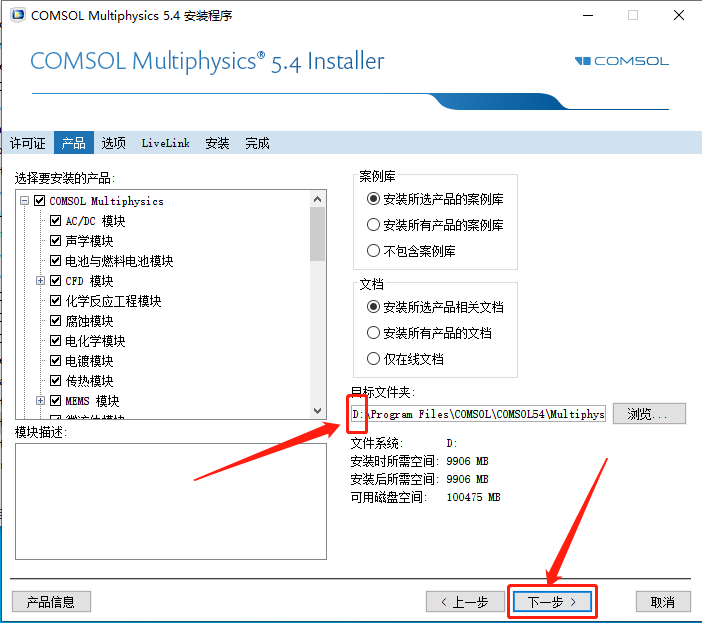
    13.软件默认安装路径为系统C盘,接下来设置软件的安装路径。

    COMSOL Multiphysics 5.4下载安装教程-13

    14.直接将C盘改为D盘或其它盘即可,然后知识兔点击【下一步】。

    COMSOL Multiphysics 5.4下载安装教程-14

    15.取消勾选【安装完成后检查更新】,然后知识兔点击【下一步】。

    COMSOL Multiphysics 5.4下载安装教程-15

    16.知识兔点击【下一步】。

    COMSOL Multiphysics 5.4下载安装教程-16

    17.知识兔点击【安装】。

    COMSOL Multiphysics 5.4下载安装教程-17

    18.软件正在安装中,请稍等…

    COMSOL Multiphysics 5.4下载安装教程-18

    19.安装完成后知识兔点击【关闭】。

    COMSOL Multiphysics 5.4下载安装教程-19

    20.在桌面上找到并打开软件。

    COMSOL Multiphysics 5.4下载安装教程-20

    21.软件正在打开中,请稍等···

    COMSOL Multiphysics 5.4下载安装教程-21

    22.安装完成,软件打开界面如下图所示(已是激活版,可永久使用)。

    COMSOL Multiphysics 5.4下载安装教程-22

    [ppwp passwords=”zhishitu.cn”]

    下载体验

    64位下载链接:

    https://pan.baidu.com/s/1A_W5Ai90MT-fXiR8pPqMMwx

    提取码:1234

    如何获取解压密码

    如果知识兔链接失效了,请找客服哈

    [/ppwp]
    点击下载

  • COMSOL Multiphysics 5.3下载安装教程

    COMSOL是一款基于物理场的模拟和仿真软件,该软件拥有强大物理模拟能力和仿真能力,包含了结构力学模块、化学工程模块、热传递模块、CAD导入模块、地球科学模块、射频模块等。

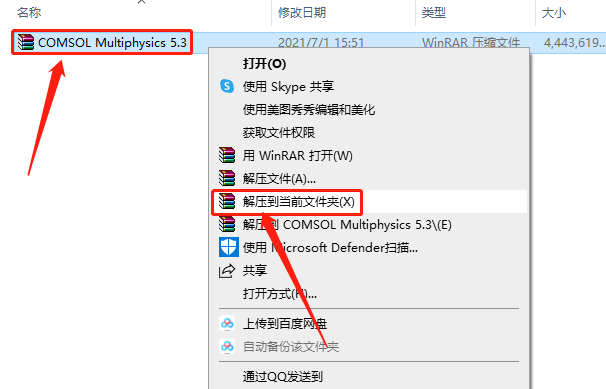
    1.知识兔打开下载的软件安装包,鼠标右击压缩包,知识兔选择【解压到当前文件夹】。

    COMSOL Multiphysics 5.3下载安装教程-1

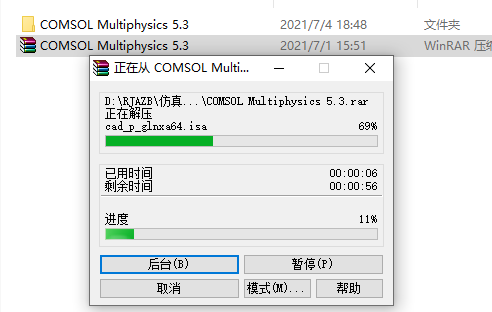
    2.等待压缩包解压完成。

    COMSOL Multiphysics 5.3下载安装教程-2

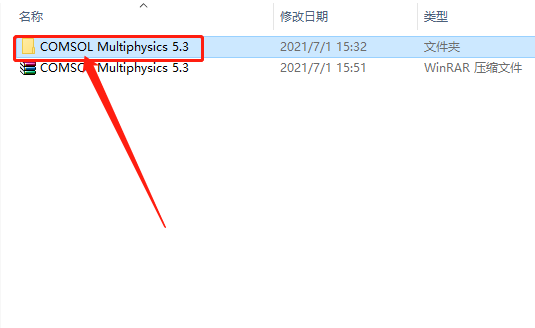
    3.知识兔打开解压的【COMSOL Multiphysics 5.3】文件夹。

    COMSOL Multiphysics 5.3下载安装教程-3

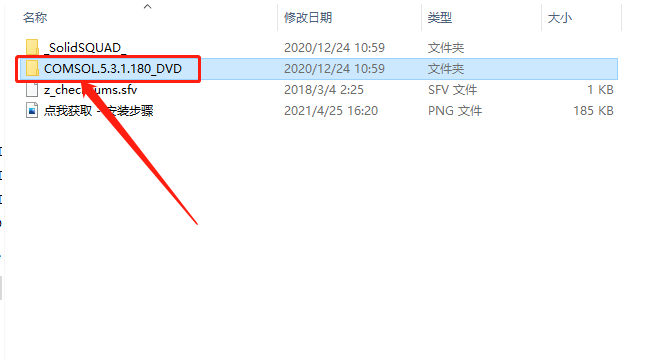
    4.知识兔打开【COMSOL.5.3.1.180_DVD】文件夹。

    COMSOL Multiphysics 5.3下载安装教程-4

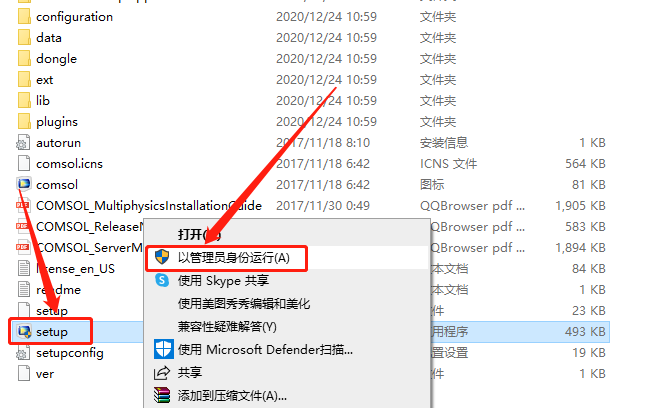
    5.鼠标右击【setup】安装程序,知识兔选择【以管理员身份运行】。

    COMSOL Multiphysics 5.3下载安装教程-5

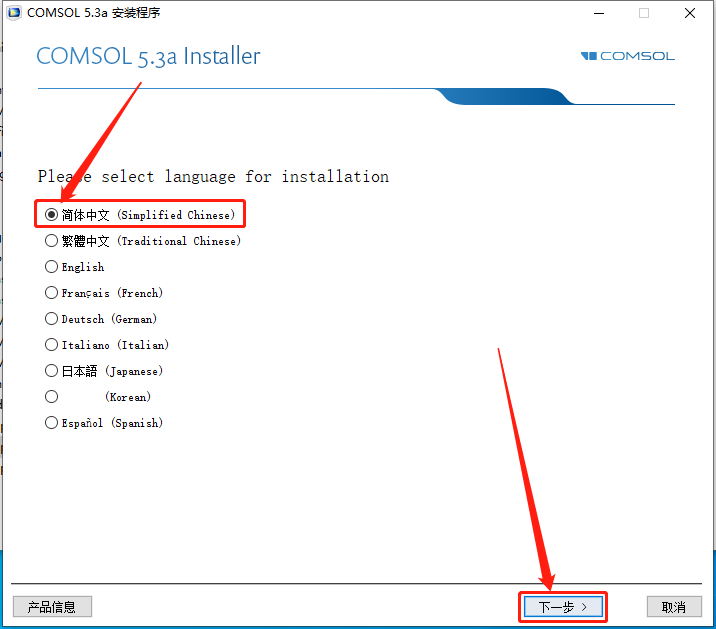
    6.选择【简体中文···】,然后知识兔点击【下一步】。

    COMSOL Multiphysics 5.3下载安装教程-6

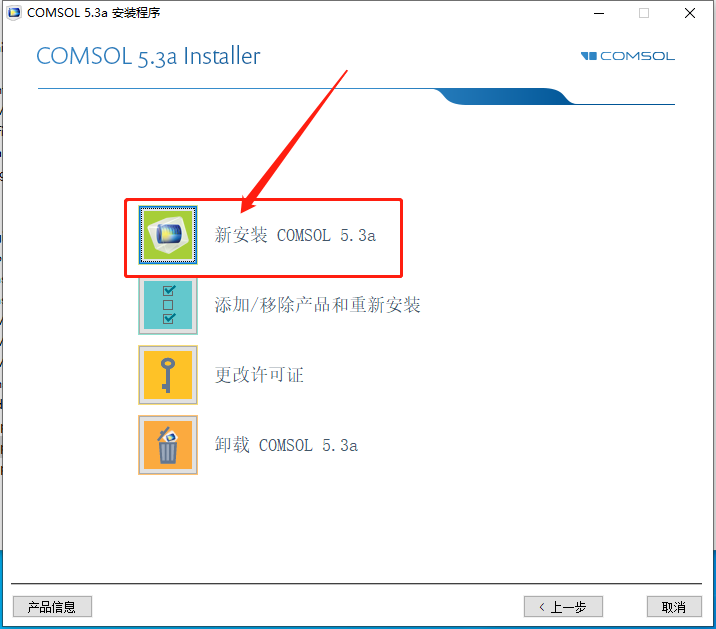
    7.知识兔点击【新安装 COMSOL 5.3a】。

    COMSOL Multiphysics 5.3下载安装教程-7

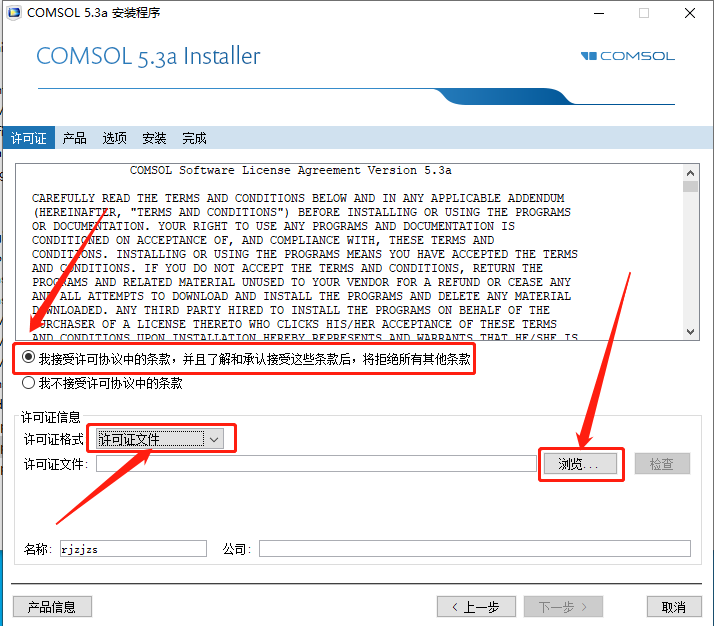
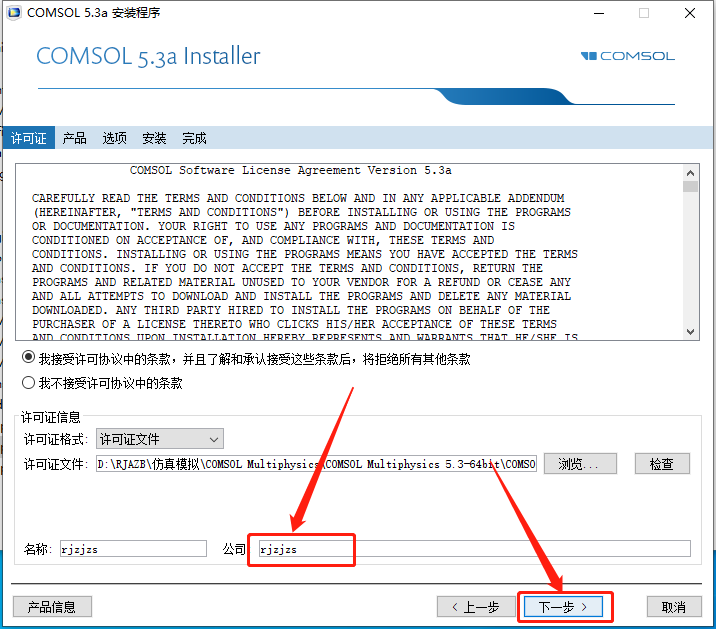
    8.选择【我接受许可协议···】,然后知识兔在许可证格式选择【许可证文件】,最后知识兔点击【浏览】。

    COMSOL Multiphysics 5.3下载安装教程-8

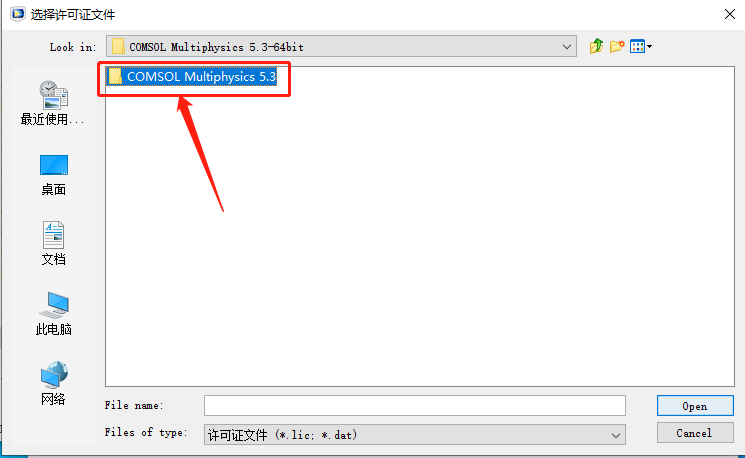
    9.找到并打开解压的【COMSOL Multiphysics 5.3】文件夹。

    COMSOL Multiphysics 5.3下载安装教程-9

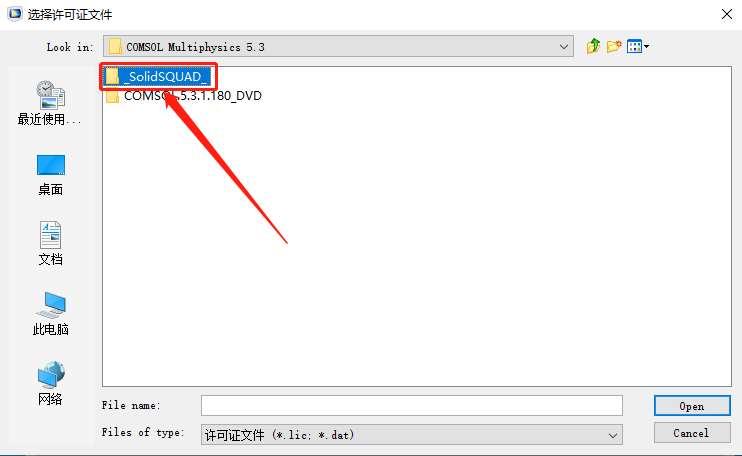
    10.知识兔打开【_SolidSQUAD_】文件夹。

    COMSOL Multiphysics 5.3下载安装教程-10

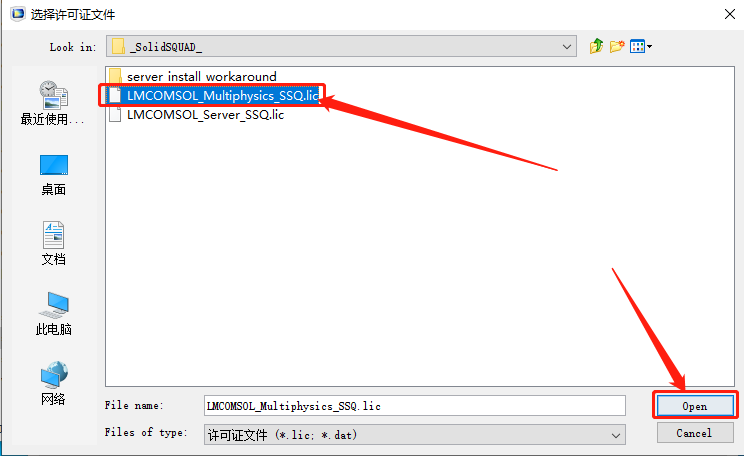
    11.选中【LMCOMSOL_Multiphysics_SSQ.lic】许可证文件,然后知识兔点击【open】。

    COMSOL Multiphysics 5.3下载安装教程-11

    12.公司名称随便填写,然后知识兔点击【下一步】。

    COMSOL Multiphysics 5.3下载安装教程-12

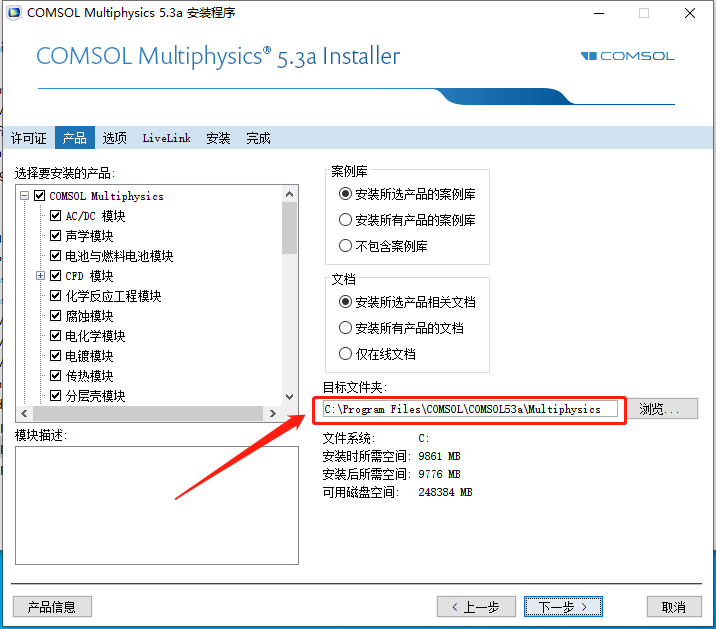
    13.软件默认安装路径为系统C盘,接下来设置软件的安装路径。

    COMSOL Multiphysics 5.3下载安装教程-13

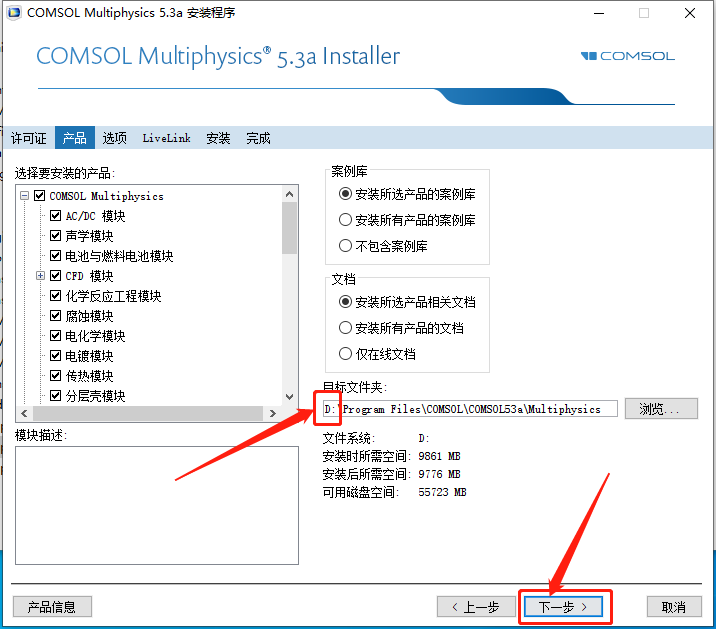
    14.直接将C盘改为D盘或其它盘即可,然后知识兔点击【下一步】。

    COMSOL Multiphysics 5.3下载安装教程-14

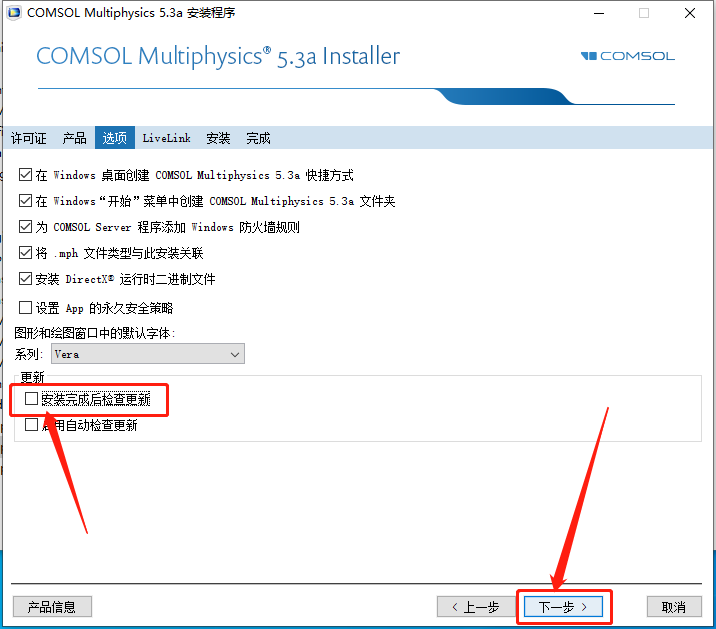
    15.取消勾选【安装完成后检查更新】,然后知识兔点击【下一步】。

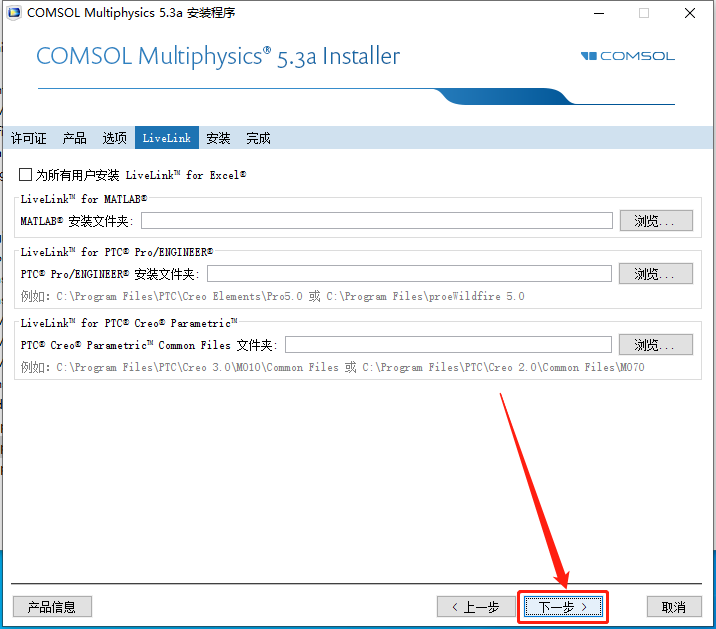
    COMSOL Multiphysics 5.3下载安装教程-15

    16.知识兔点击【下一步】。

    COMSOL Multiphysics 5.3下载安装教程-16

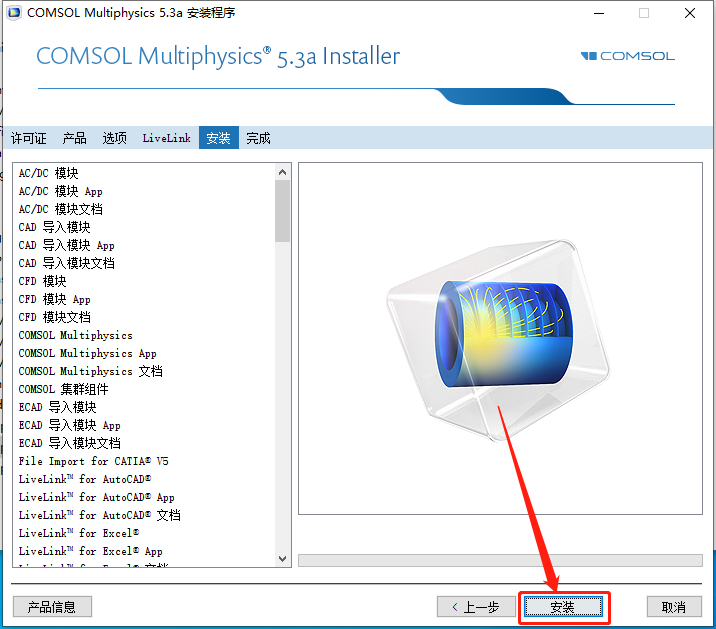
    17.知识兔点击【安装】。

    COMSOL Multiphysics 5.3下载安装教程-17

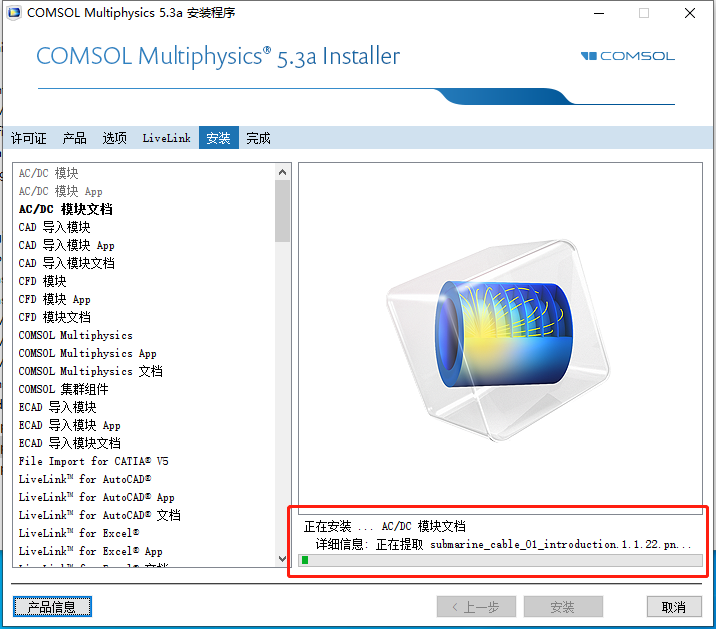
    18.软件正在安装中,请稍等…

    COMSOL Multiphysics 5.3下载安装教程-18

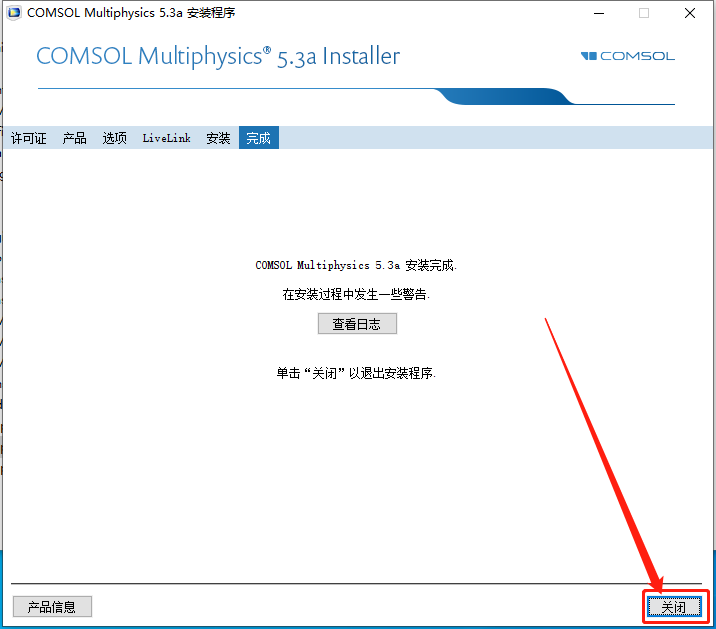
    19.安装完成后知识兔点击【关闭】。

    COMSOL Multiphysics 5.3下载安装教程-19

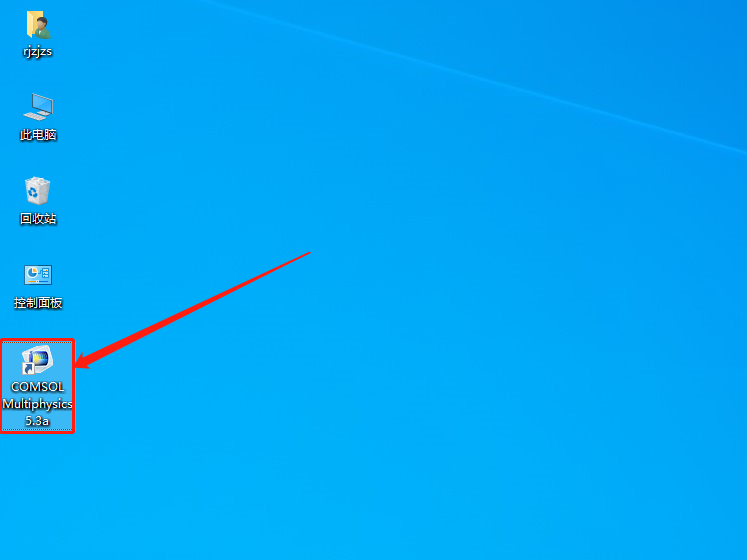
    20.在桌面上找到并打开软件。

    COMSOL Multiphysics 5.3下载安装教程-20

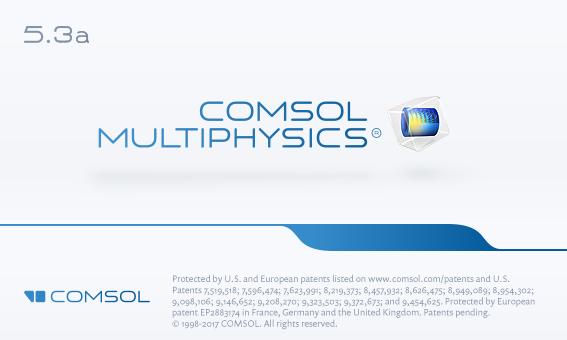
    21.软件正在打开中,请稍等···

    COMSOL Multiphysics 5.3下载安装教程-21

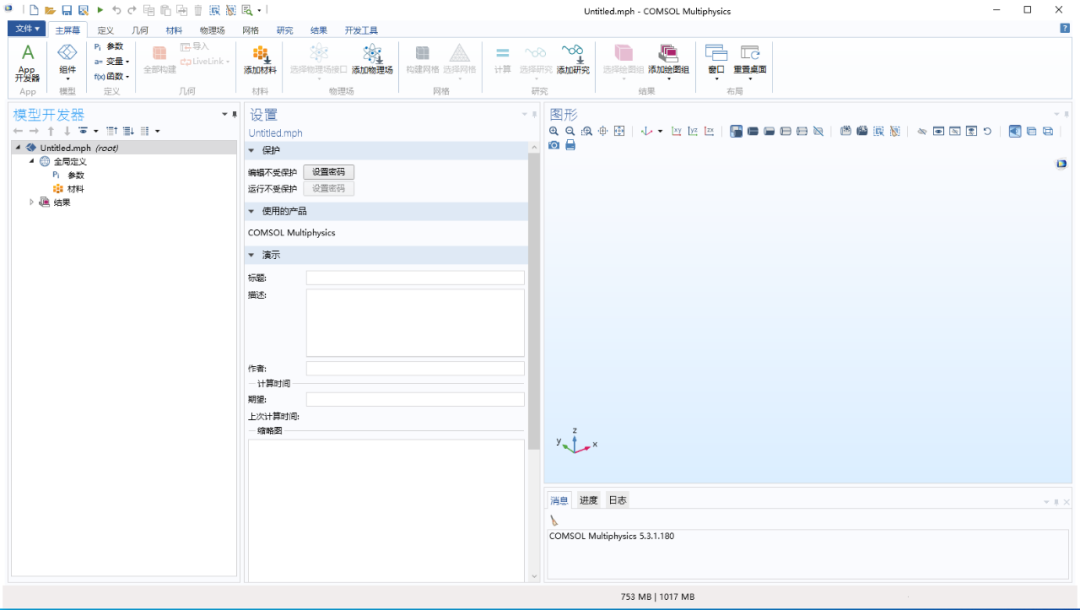
    22.安装完成,软件打开界面如下图所示(已是激活版,可永久使用)。

    COMSOL Multiphysics 5.3下载安装教程-22

    [ppwp passwords=”zhishitu.cn”]

    下载体验

    下载链接:https://pan.baidu.com/s/116yP5LhOe3qDw9ozav5TkAx提取码:1234

    如何获取解压密码

    如果知识兔链接失效了,请找客服哈

    [/ppwp]
    点击下载

  • Siemens Simcenter Flotherm XT 2019下载安装教程

    Siemens Simcenter Flotherm XT 2019是一种无与伦比的一流热仿真解决方案。它融合了市场领先的 Simcenter Flotherm 热分析软件特性以及 Simcenter FloEFD 的并行计算流体动力学 (CFD) 技术。Flotherm XT 可以轻松处理大型复杂电子系统;与传统常规解决方案相比,其处理时间大幅缩短,因而能让机械工程师和热分析专家快速打造最佳热设计。

    1.知识兔打开知识兔下载的FloTherm软件安装包,鼠标右击压缩包,知识兔选择【解压到当前文件夹】。

    Siemens Simcenter Flotherm XT 2019下载安装教程-1

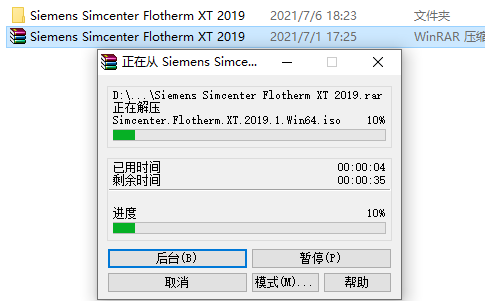
    2.等待压缩包解压完成。

    Siemens Simcenter Flotherm XT 2019下载安装教程-2

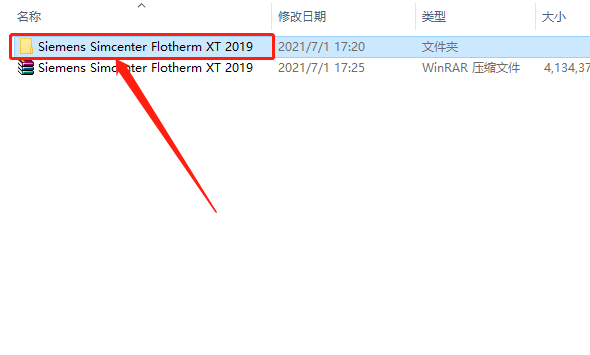
    3.知识兔打开解压的【Siemens Simcenter Flotherm XT 2019】文件夹。

    Siemens Simcenter Flotherm XT 2019下载安装教程-3

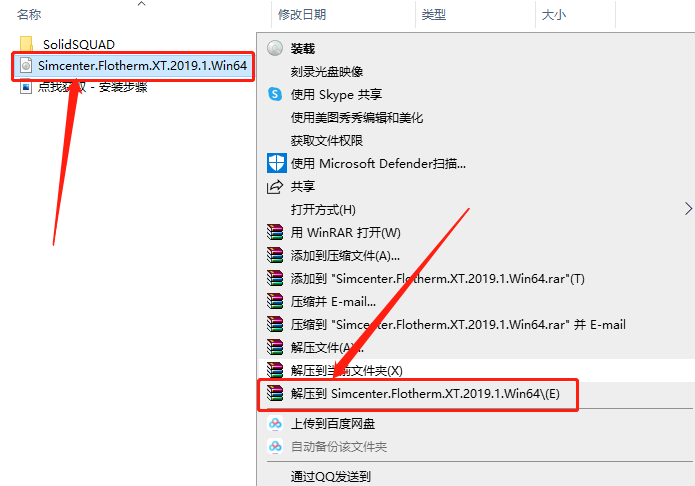
    4.鼠标右击【Simcenter.Flotherm.XT.2019.1.Win64】镜像,知识兔选择【解压到Simcenter.Flotherm.XT.2019.1.Win64】。

    Siemens Simcenter Flotherm XT 2019下载安装教程-4

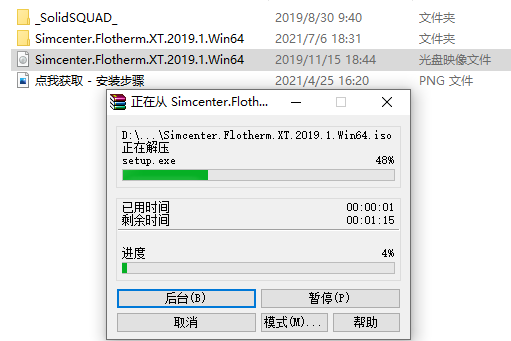
    5.等待解压完成。

    Siemens Simcenter Flotherm XT 2019下载安装教程-5

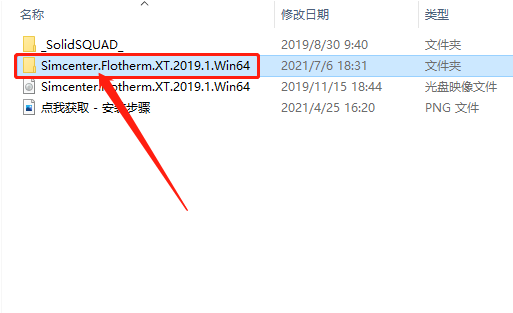
    6.知识兔打开解压的【Simcenter.Flotherm.XT.2019.1.Win64】文件夹。

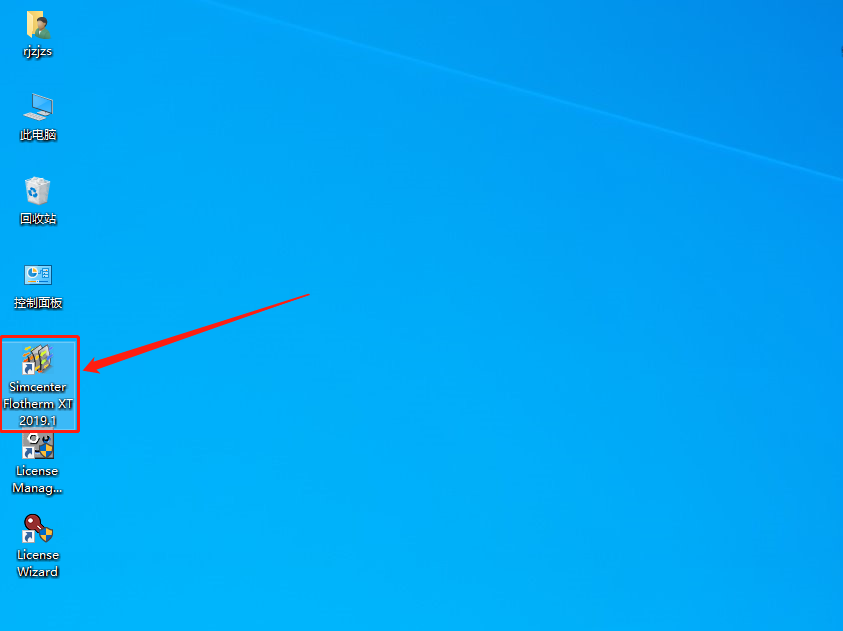
    Siemens Simcenter Flotherm XT 2019下载安装教程-6

    7.鼠标右击【setup】安装程序,知识兔选择【以管理员身份运行】。

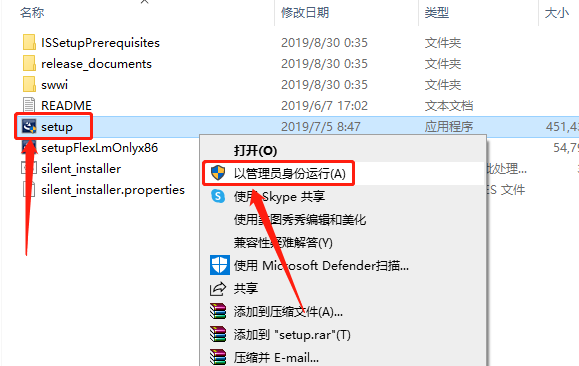
    Siemens Simcenter Flotherm XT 2019下载安装教程-7

    8.系统会自动检测并安装电脑需要安装的组件。

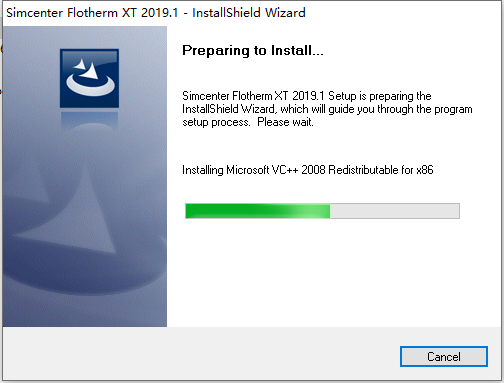
    Siemens Simcenter Flotherm XT 2019下载安装教程-8

    9.知识兔点击【Next】。

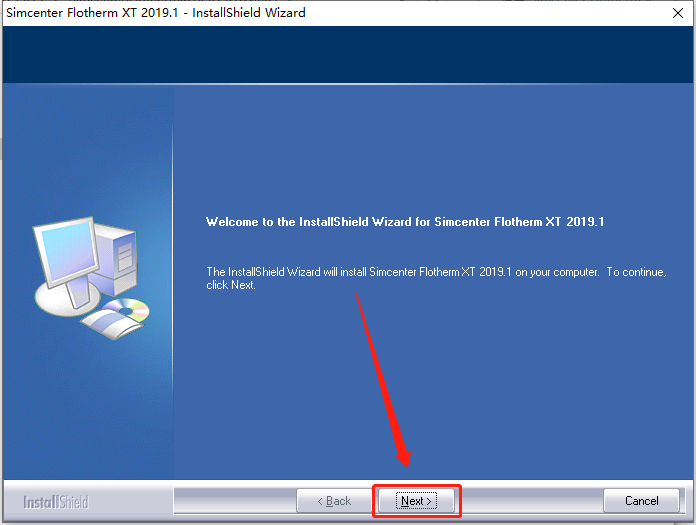
    Siemens Simcenter Flotherm XT 2019下载安装教程-9

    10.知识兔点击【Next】。

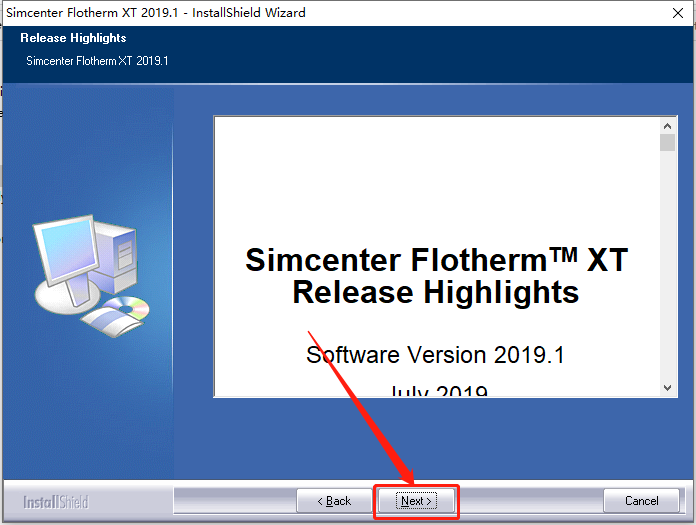
    Siemens Simcenter Flotherm XT 2019下载安装教程-10

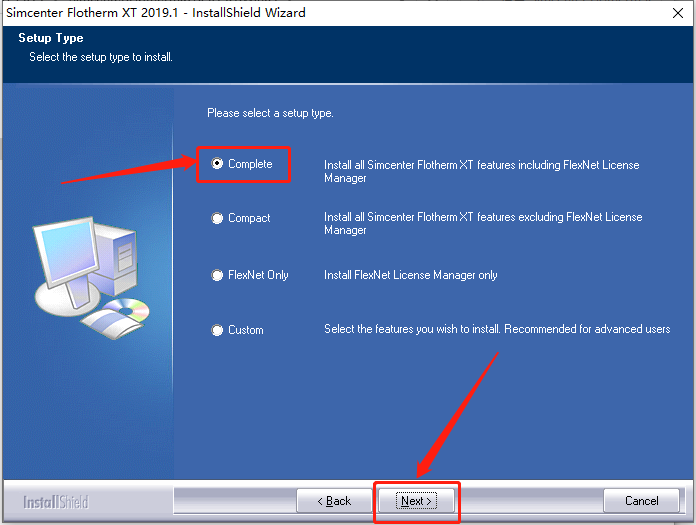
    11.选择【Complete】,然后知识兔点击【Next】。

    Siemens Simcenter Flotherm XT 2019下载安装教程-11

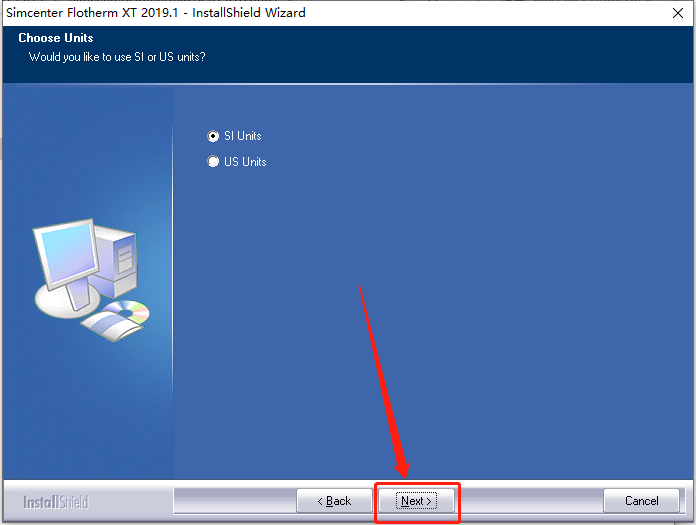
    12.知识兔点击【Next】。

    Siemens Simcenter Flotherm XT 2019下载安装教程-12

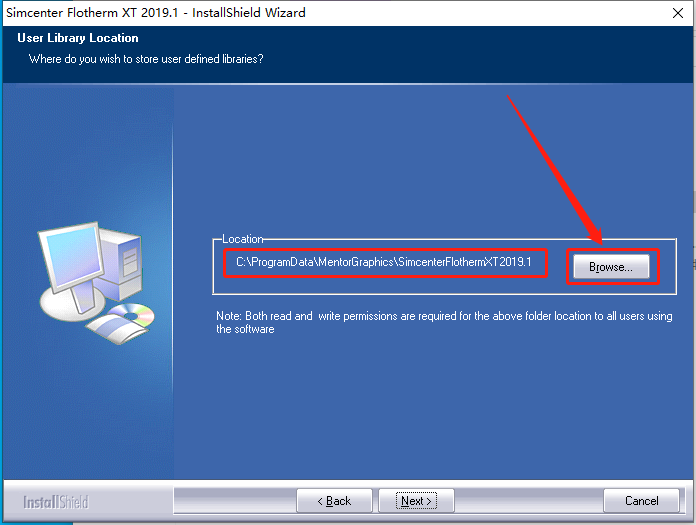
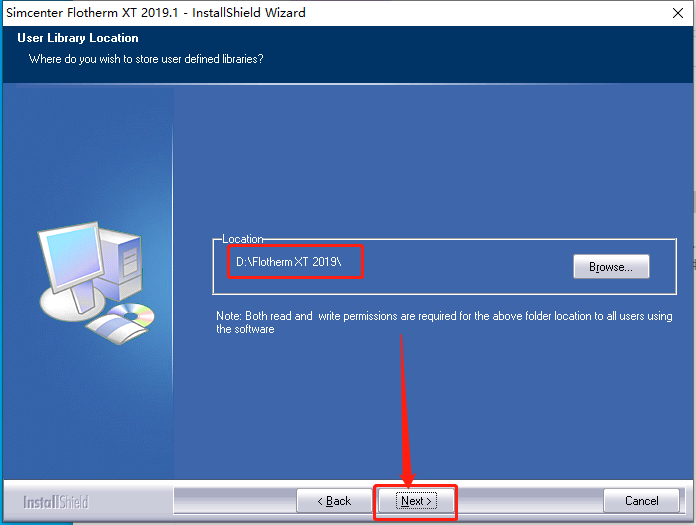
    13.软件默认安装路径为系统C盘,知识兔点击【Browse】更改软件的安装路径。

    Siemens Simcenter Flotherm XT 2019下载安装教程-13

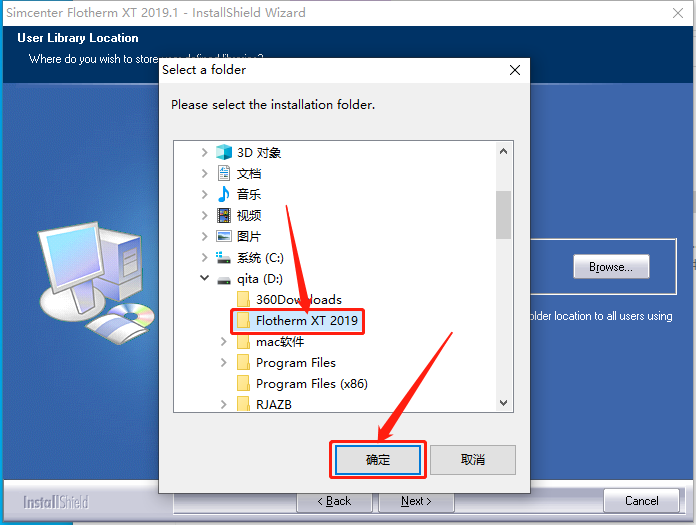
    14.这里需要在D盘或其它盘新建一个文件夹,然后知识兔选中后知识兔点击【确定】。

    Siemens Simcenter Flotherm XT 2019下载安装教程-14

    15.设置好安装路径后知识兔点击【Next】。

    Siemens Simcenter Flotherm XT 2019下载安装教程-15

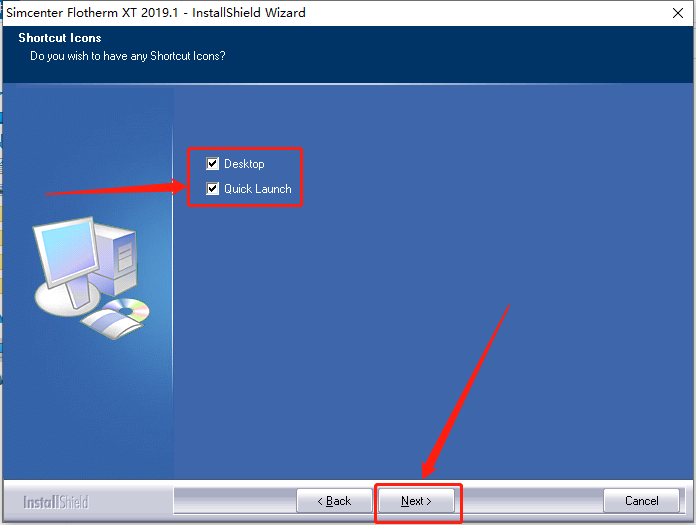
    16.勾选下图所示的选项,然后知识兔点击【Next】。

    Siemens Simcenter Flotherm XT 2019下载安装教程-16

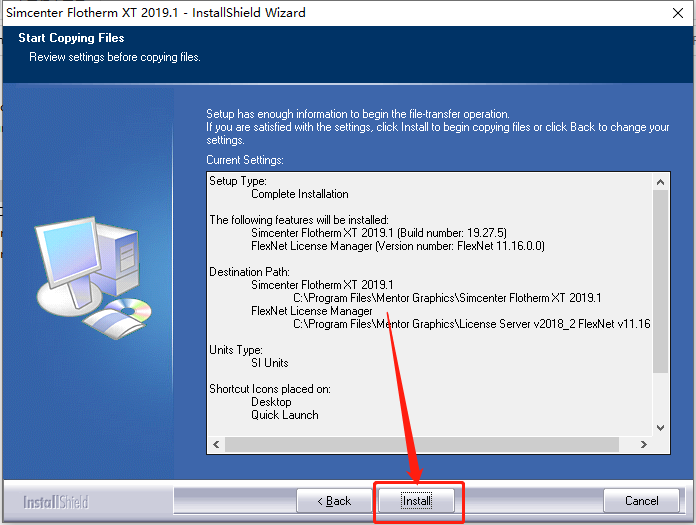
    17.知识兔点击【Install】。

    Siemens Simcenter Flotherm XT 2019下载安装教程-17

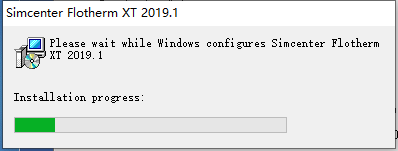
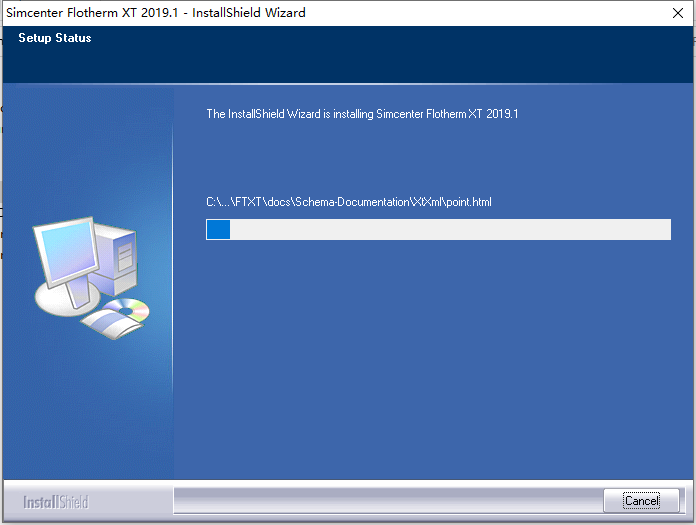
    18.软件正在安装中,请稍等…

    Siemens Simcenter Flotherm XT 2019下载安装教程-18

    Siemens Simcenter Flotherm XT 2019下载安装教程-19

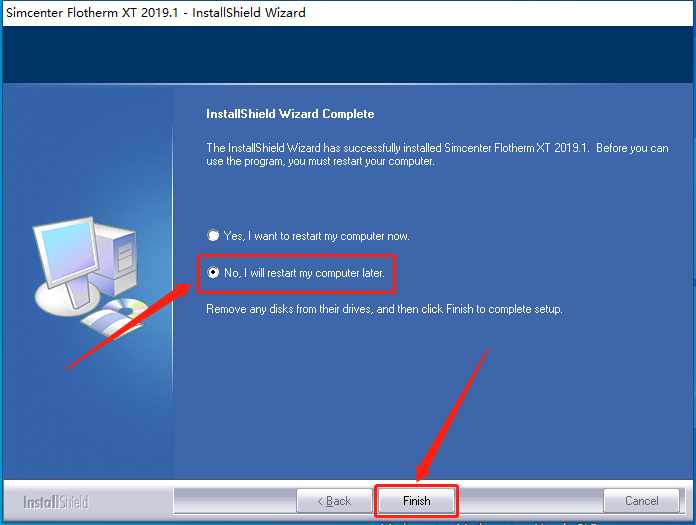
    19.安装好后选择【Np,I will······】,然后知识兔点击【Finish】。

    Siemens Simcenter Flotherm XT 2019下载安装教程-20

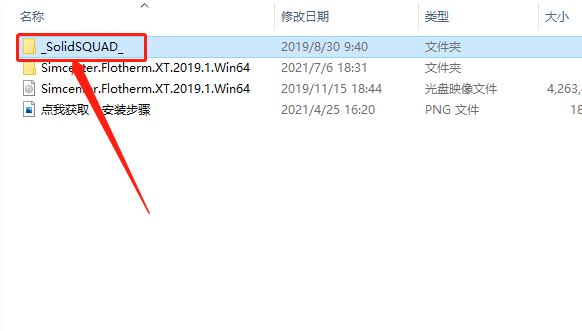
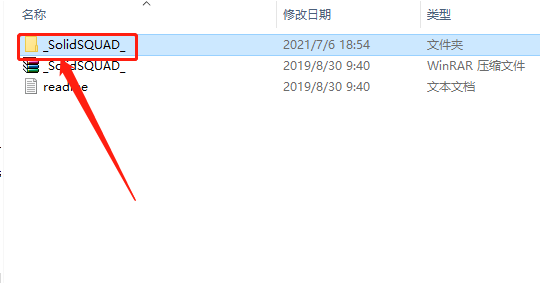
    20.返回到解压的【Siemens Simcenter Flotherm XT 2019】文件夹中,然后知识兔打开【_SolidSQUAD_】文件夹。

    Siemens Simcenter Flotherm XT 2019下载安装教程-21

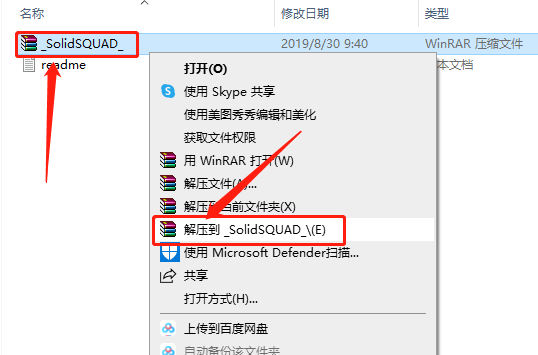
    21.鼠标右击【_SolidSQUAD_】压缩包,知识兔选择【解压到_SolidSQUAD_】。

    Siemens Simcenter Flotherm XT 2019下载安装教程-22

    22.知识兔打开解压的【_SolidSQUAD_】文件夹。

    Siemens Simcenter Flotherm XT 2019下载安装教程-23

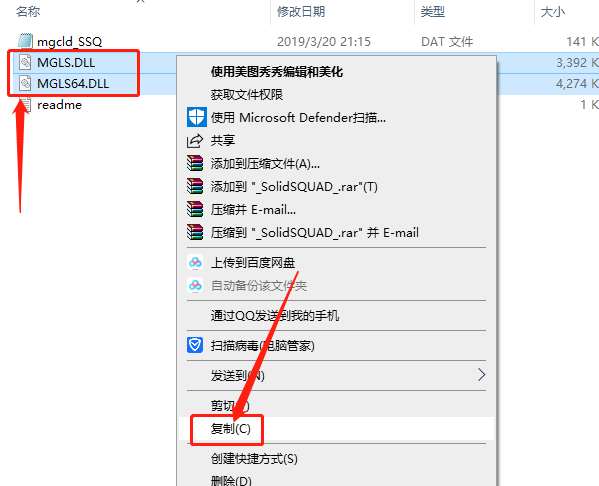
    23.复制【MGLS.DLL】和【MGLS64.DLL】两个文件。

    Siemens Simcenter Flotherm XT 2019下载安装教程-24

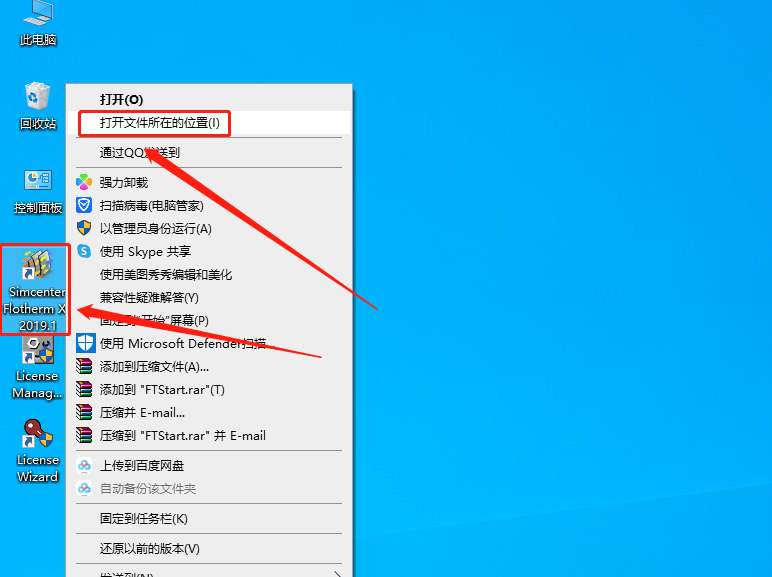
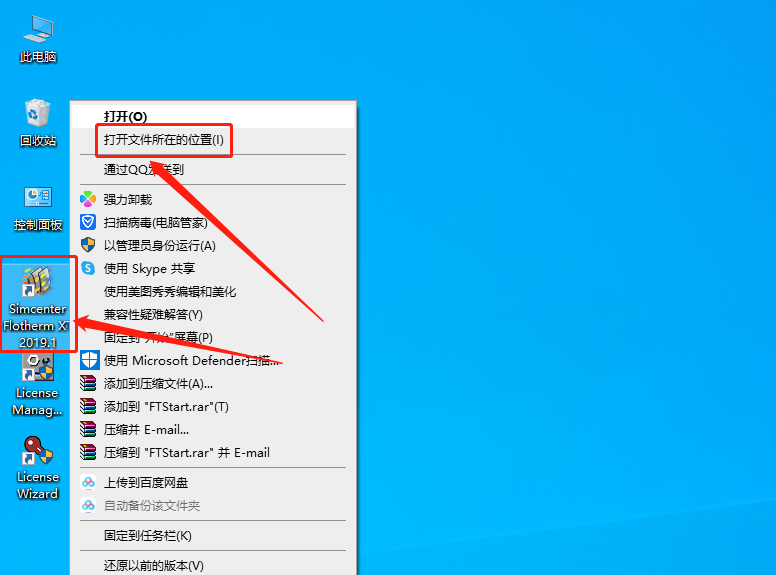
    24.在桌面上鼠标右击Simcenter Flotherm XT 2019.1软件,然后知识兔点击【打开文件所在的位置】。

    Siemens Simcenter Flotherm XT 2019下载安装教程-25

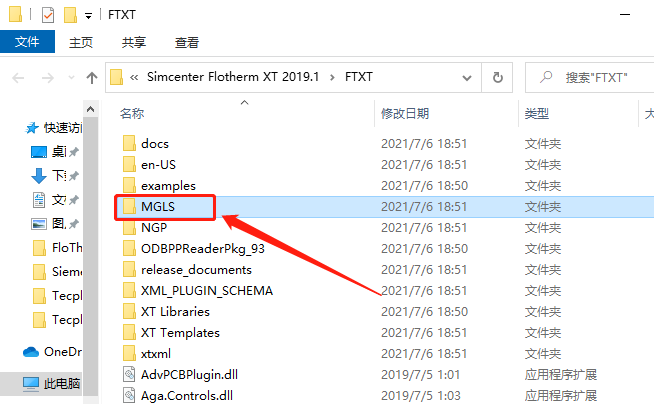
    25.知识兔打开【MGLS】文件夹。

    Siemens Simcenter Flotherm XT 2019下载安装教程-26

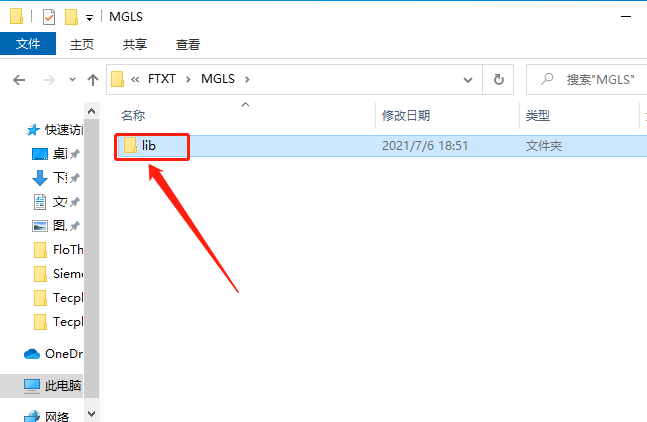
    26.知识兔打开【lib】文件夹。

    Siemens Simcenter Flotherm XT 2019下载安装教程-27

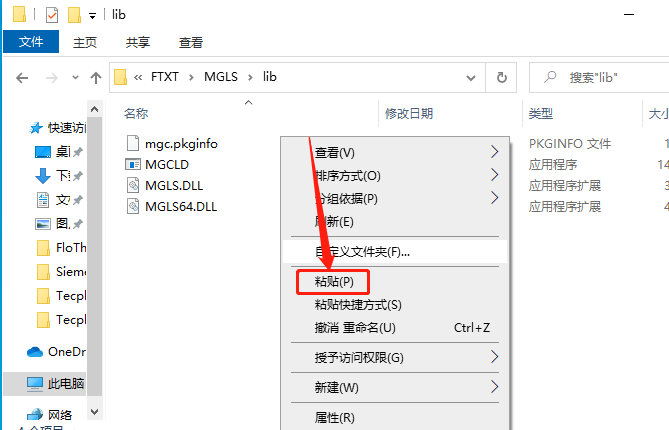
    27.在打开的【lib】文件夹空白处,鼠标右击选择【粘贴】。

    Siemens Simcenter Flotherm XT 2019下载安装教程-28

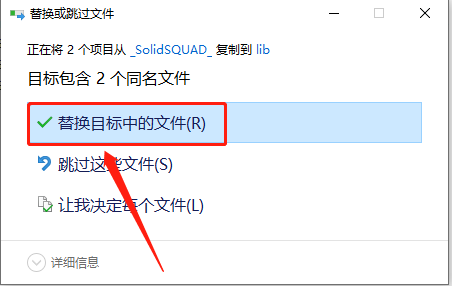
    28.知识兔点击【替换目标中的文件】。

    Siemens Simcenter Flotherm XT 2019下载安装教程-29

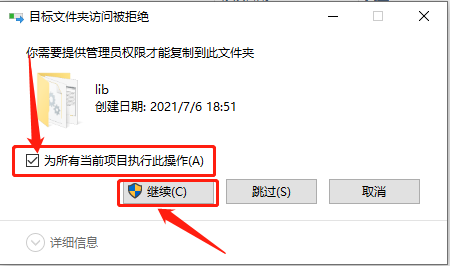
    29.若出现下图所示的提示框,勾选【为所有当前项目执行此操作】,然后知识兔点击【继续】,若没有则忽略。

    Siemens Simcenter Flotherm XT 2019下载安装教程-30

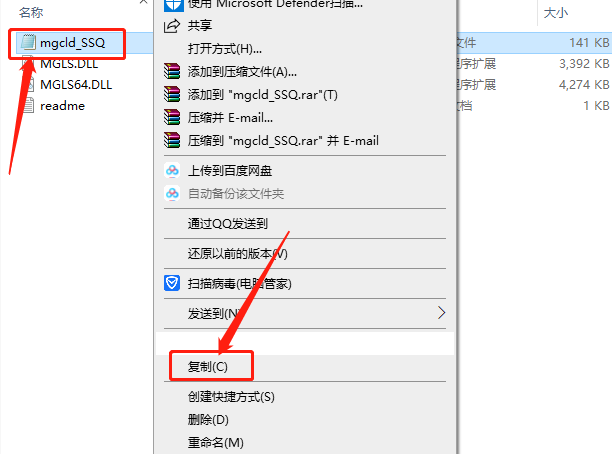
    30.返回到【_SolidSQUAD_】文件夹中,复制【mgcld_SSQ】许可证文件。

    Siemens Simcenter Flotherm XT 2019下载安装教程-31

    31.在桌面上鼠标右击Simcenter Flotherm XT 2019.1软件,然后知识兔点击【打开文件所在的位置】。

    Siemens Simcenter Flotherm XT 2019下载安装教程-32

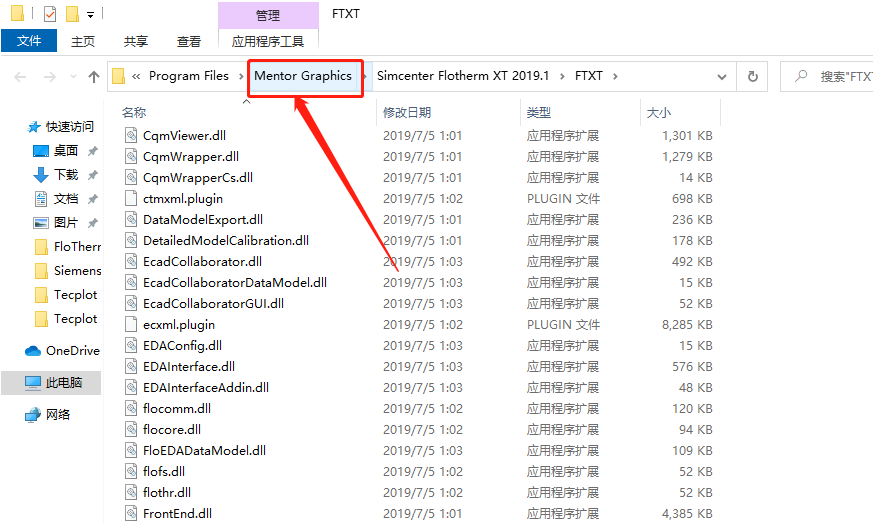
    32.知识兔点击上方路径中的【Mentor Graphics】。

    Siemens Simcenter Flotherm XT 2019下载安装教程-33

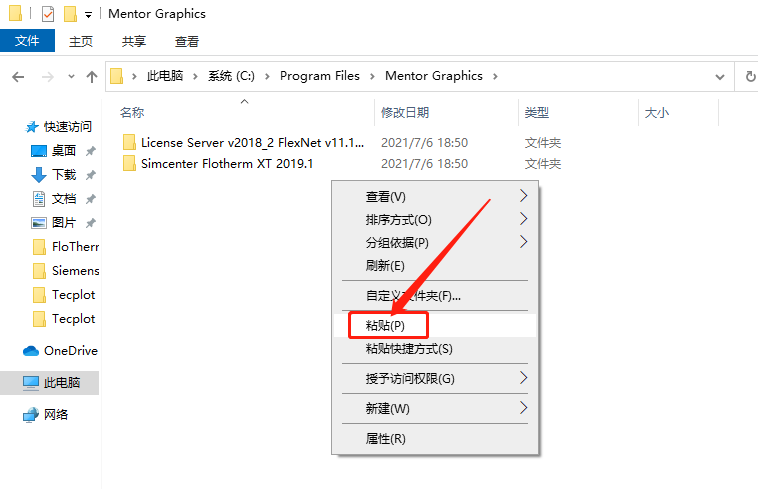
    33.在【Mentor Graphics】文件夹空白处,鼠标右击【粘贴】刚才复制的【mgcld_SSQ】许可证文件。

    Siemens Simcenter Flotherm XT 2019下载安装教程-34

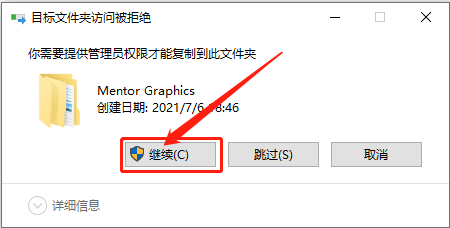
    34.若出现下图所示的提示框,直接知识兔点击【继续】,没有则忽略。

    Siemens Simcenter Flotherm XT 2019下载安装教程-35

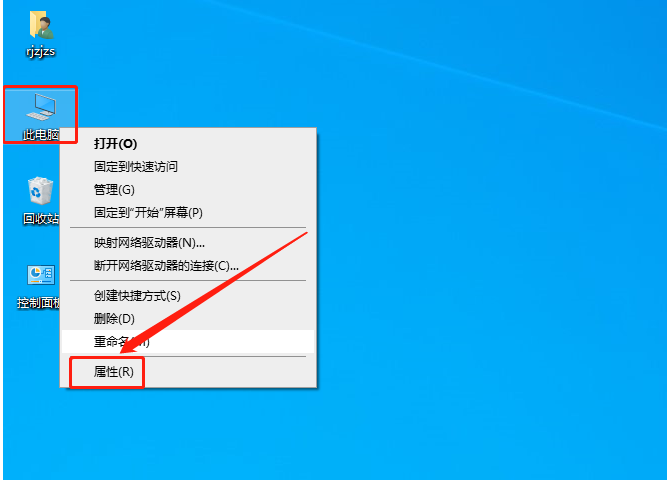
    35.在桌面上鼠标右击【此电脑】,然后知识兔点击【属性】。

    Siemens Simcenter Flotherm XT 2019下载安装教程-36

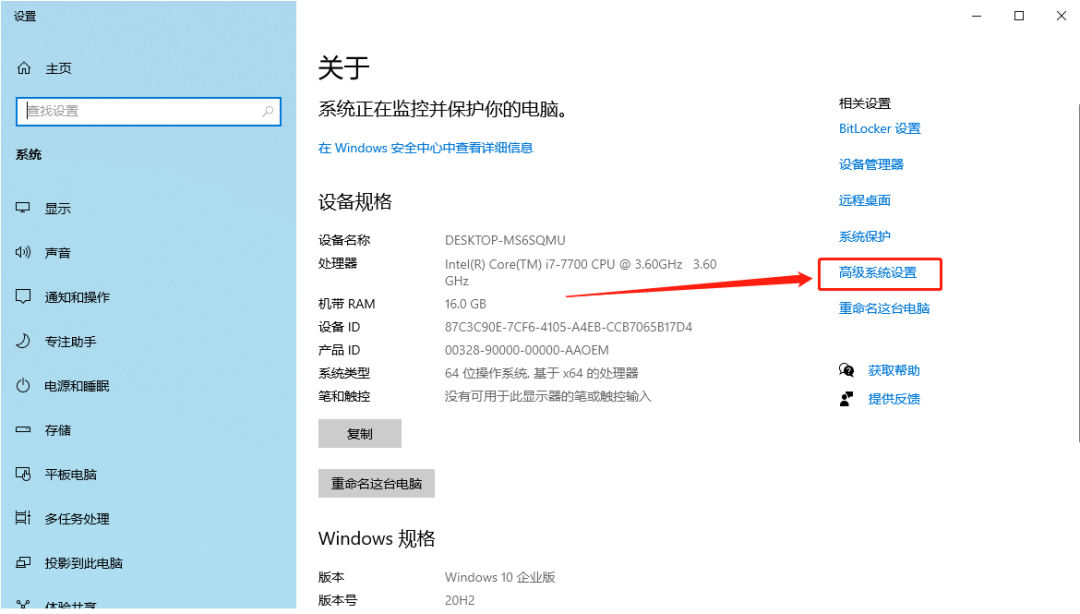
    36.知识兔点击【高级系统设置】。

    Siemens Simcenter Flotherm XT 2019下载安装教程-37

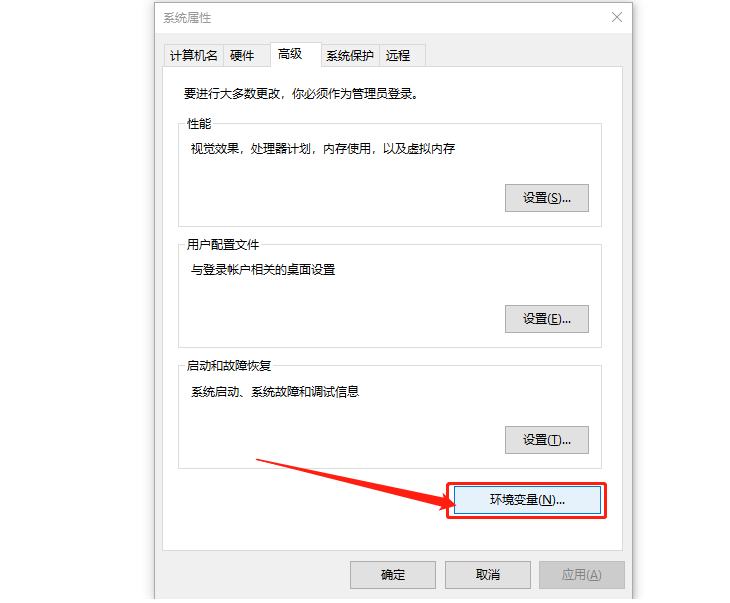
    37.知识兔点击【环境变量】。

    Siemens Simcenter Flotherm XT 2019下载安装教程-38

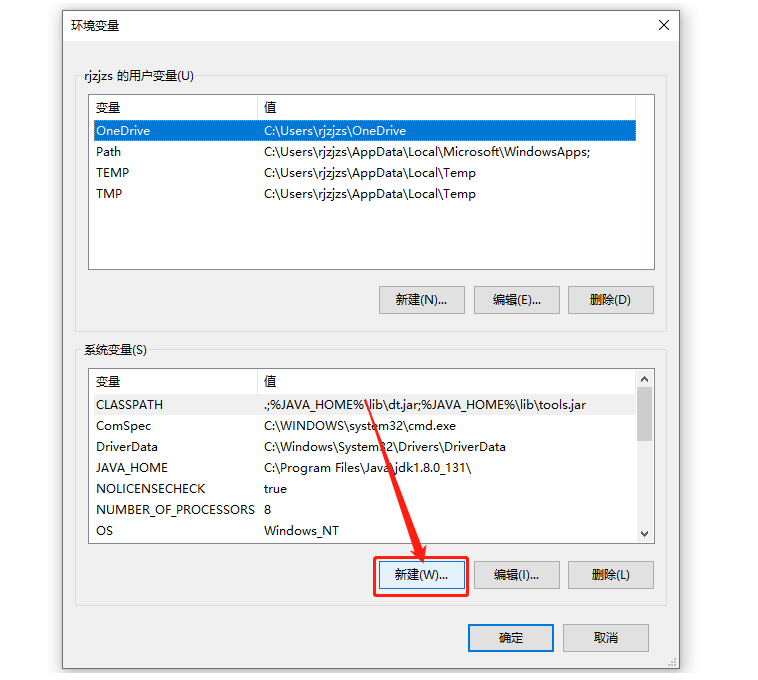
    38.知识兔点击系统变量的【新建】。

    Siemens Simcenter Flotherm XT 2019下载安装教程-39

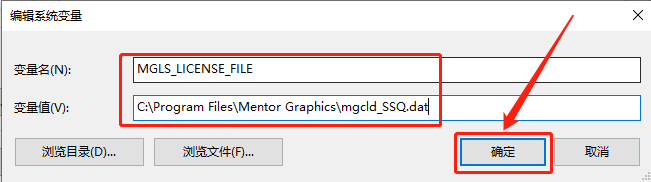
    39.在变量名中输入MGLS_LICENSE_FILE,在变量值中输入C:\mgcld_SSQ.dat,然后知识兔点击【确定】。

    Siemens Simcenter Flotherm XT 2019下载安装教程-40

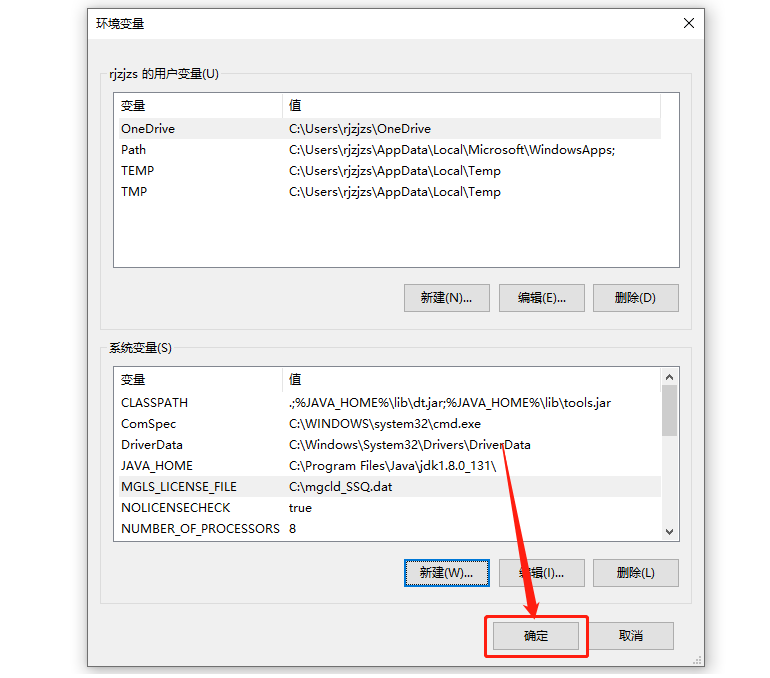
    40.知识兔点击【确定】。

    Siemens Simcenter Flotherm XT 2019下载安装教程-41

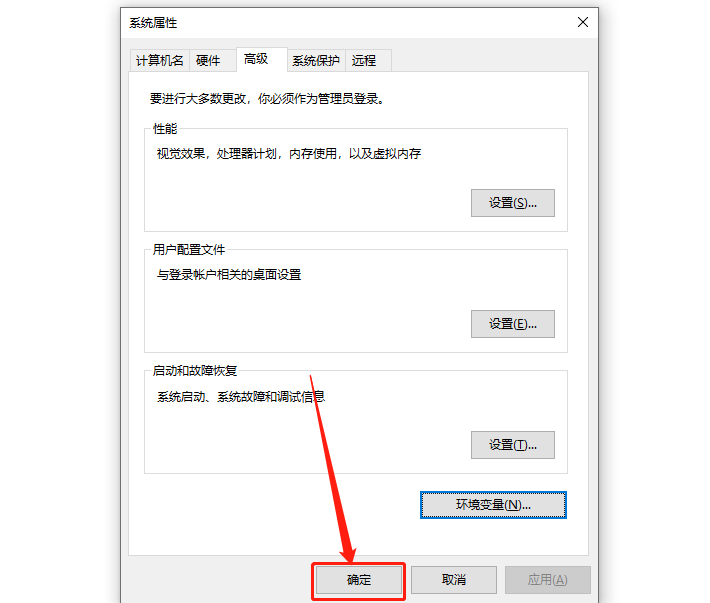
    41.知识兔点击【确定】。

    Siemens Simcenter Flotherm XT 2019下载安装教程-42

    42.在桌面上打开软件。

    Siemens Simcenter Flotherm XT 2019下载安装教程-43

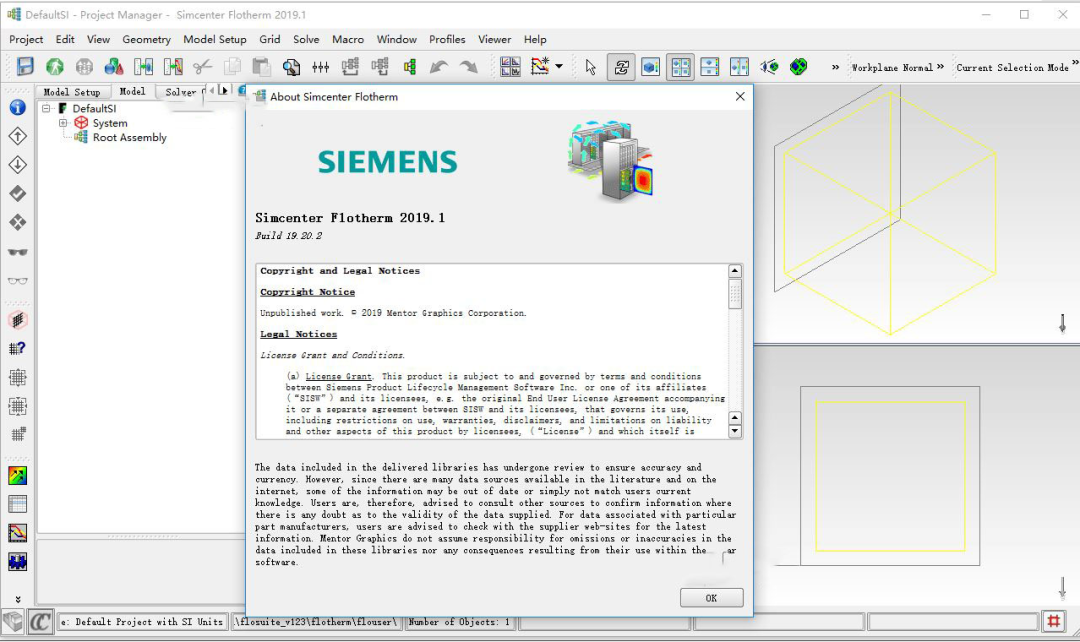
    43.安装完成,软件打开界面如下图所示(已是激活版,可永久使用)。

    Siemens Simcenter Flotherm XT 2019下载安装教程-44

    [ppwp passwords=”zhishitu.cn”]

    下载体验

    https://pan.baidu.com/s/1VhrBTaANWzkQXTDLzT_pFgx提取码:1234

    如何获取解压密码

    如果知识兔链接失效了,请找客服哈

    [/ppwp]
    点击下载

  • FonePaw Data Recovery v2.9 数据恢复软件

    FonePaw Data Recovery是一款十分出色的数据恢复软件,FonePaw Data Recovery界面美观大方,功能强劲实用,知识兔支持扫描系统是否有意外删除数据,知识兔支持选择性恢复文件,知识兔支持磁盘分割还原、断电丢失文件找回,误格式化磁盘文找回等等。

    FonePaw Data Recovery v2.9 数据恢复软件

    FonePaw Data Recovery 的功能

    • 有效地从驱动器和设备中恢复意外删除的文件,知识兔包括照片、视频、文档等。
    • 挽救因硬盘系统崩溃导致的数据丢失,知识兔包括RAW硬盘、系统损坏、分区丢失等。
    • 恢复因分区问题导致的丢失数据,知识兔包括格式化、重新分区、误分区删除等。
    • 从崩溃存储卡中提取丢失的数据,例如 SD 卡、CF 卡、MMC 卡、XD 卡和 SDHC 卡。
    • 当您的磁盘意外受到病毒或恶意软件攻击时,恢复被恶意攻击删除的文件。
    • 从所有文件都已清除和丢失的格式化硬盘驱动器中检索数据,并让您再次访问它们。
    • 在完全删除之前从空回收站中取回“永久”删除的文件。
    • 从突然在操作系统中显示为 RAW 且文件无法正常打开的文件系统中检索数据。

    无限格式的数据恢复
    FonePaw 支持 1000 多种文件格式,是一个全面的数据恢复解决方案。

    • 办公文件
    • 档案
    • 相片
    • 电子邮件
    • 视频
    • 浏览数据
    • 声音的
    • 其他

    版本记录

    FonePaw Data Recovery 2.9

    [ppwp passwords=”zhishitu.cn”]

    下载体验

    下载链接:

    如何获取解压密码

    如果知识兔链接失效了,请找客服哈

    [/ppwp]
    点击下载

  • Autodesk AutoCAD Map 3D 2023 3D地图解决软件免费下载

    Autodesk AutoCAD Map 3D是一个强大的制图解决方案,建立在强大的 AutoCAD 基础之上,有助于缩小 CAD 数据和 GIS 之间的效率差距,允许技术专家、决策者和相关人员立即访问地理信息和必要的文档和 CAD数据相关。使用Autodesk AutoCAD Map 3D,您可以轻松地创建、检索和设置视图模型,并自动将视图布局、大小和比例设置为当前布局。选中后,对象视图布局将显示两个夹子,另外一个用于移动视图,一个用于从比率列表中设置显示速率,这是常用的。

    Autodesk AutoCAD Map 3D 2023 3D地图解决软件免费下载

    Autodesk AutoCAD Map 3D 有效地充当催化剂,允许管理、创建和编辑有效的空间数据地理以及组织基础资产的信息。Autodesk 帮助人们想象、设计和创造一个更美好的世界。每个人——从设计专业人士、工程师和建筑师到数字艺术家、学生和业余爱好者——都使用 Autodesk 软件来释放他们的创造力并解决重要的挑战。此外,Autodesk AutoCAD Map 3D 对全屏高分辨率的支持在更新中继续得到改进。其他用户已更新 200 多个对话框和界面元素,知识兔以确保在屏幕高分辨率 (4K) 上体验观看质量。

    Autodesk AutoCAD Map 3D 的功能

    使用要素数据对象 (FDO) 技术

    处理来自各种 CAD 和 GIS 数据格式和坐标系的空间数据。

    连接到 ArcGIS

    简化 ArcGIS 和 Map 3D 之间的数据流,并使要素信息保持最新。

    在 DWG 和 GIS 数据之间转换数据

    使用 MapImport 和 MapExport 执行高保真数据转换。

    直接编辑地理空间数据

    使用标准 AutoCAD 命令根据 GIS 数据源(例如 ESRI SHP、MapInfo 和 Oracle)

    应用坐标几何

    创建对象时,知识兔使用坐标几何 (COGO) 输入命令输入准确的几何。

    运行图形清理操作

    使用工程图清理来自动进行耗时的更正,知识兔以解决常见的绘图和数字化错误。

    使用企业行业模块

    使用智能应用程序模块来有效地管理各种基础设施系统。

    将数据转化为智能行业模型

    通过转换 GIS 数据创建和管理智能行业模型。

    应用样式和主题

    使用样式编辑器轻松更新样式并使用主题显示数据以指示不同的值。

    构建拓扑

    创建拓扑以执行有用的计算,例如识别故障泵下游的客户。

    使用工具分析数据

    使用强大的功能(包括缓冲区、覆盖和空间查询)来分析数据。

    版本记录

    Autodesk AutoCAD Map 3D 2023

    [ppwp passwords=”zhishitu.cn”]

    下载体验

    下载链接:

    如何获取解压密码

    如果知识兔链接失效了,请找客服哈

    [/ppwp]
    点击下载


Warning: error_log(/home/wwwroot/ixiaotu.com/wp-content/plugins/spider-analyser/#log/log-1011.txt): Failed to open stream: No such file or directory in /home/wwwroot/ixiaotu.com/wp-content/plugins/spider-analyser/spider.class.php on line 2966