SolidWorks软件是世界上第一个基于Windows开发的三维CAD系统,软件功能强大,组件繁多。Solidworks有功能强大、易学易用和技术创新三大特点,这使得SolidWorks 成为领先的、主流的三维CAD解决方案。SolidWorks 能够提供不同的设计方案、减少设计过程中的错误以及提高产品质量,而且知识兔对每个工程师和设计者来说,操作简单方便、易学易用。
温馨提示:安装前请断开WiFi或者拔掉网线【保持电脑断网状态】。
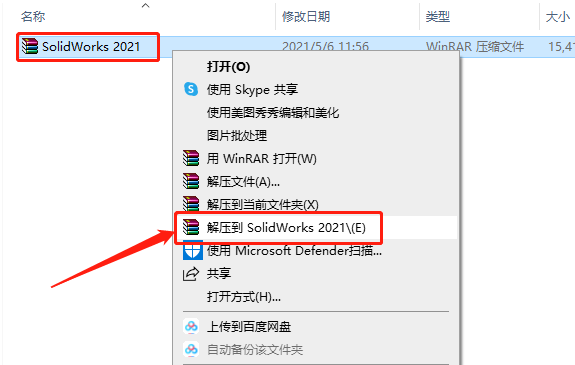
1.知识兔打开知识兔下载好的软件安装包,鼠标右击压缩包选择【解压到SolidWorks 2021】。
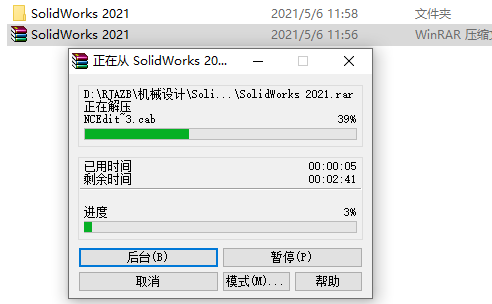
2.压缩包解压中请等待。
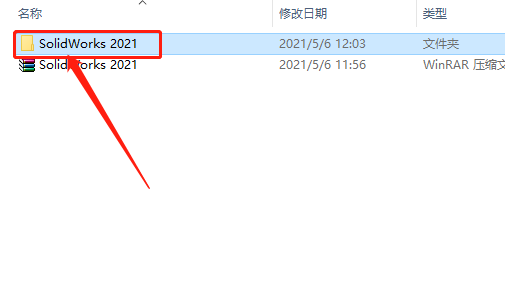
3.知识兔打开解压好的【SolidWorks 2021】文件夹。
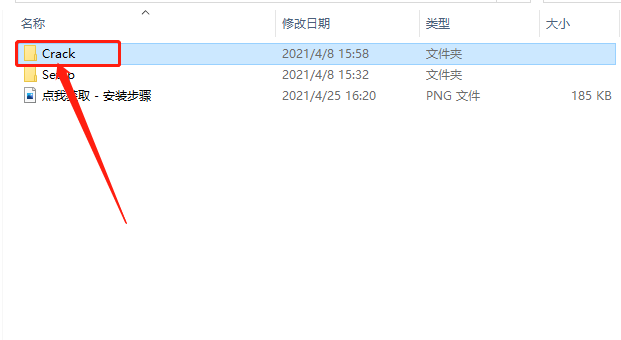
4.知识兔打开【Crack】文件夹。
5.知识兔双击打开【第一步】注册表文件。
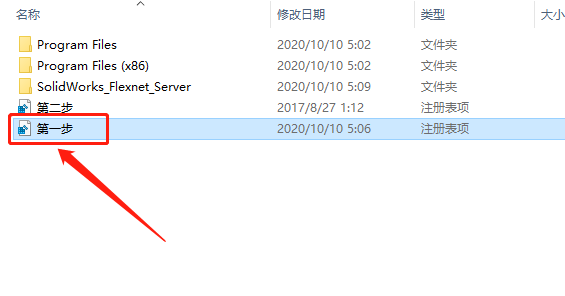
6.知识兔点击【是】。
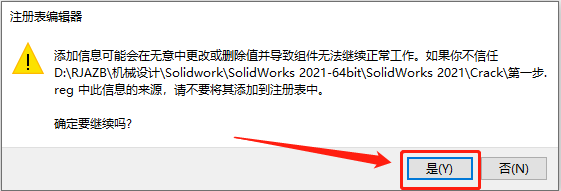
7.知识兔点击【确定】。
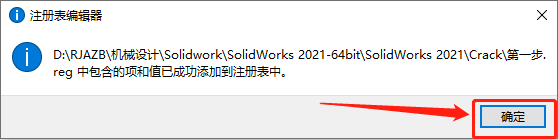
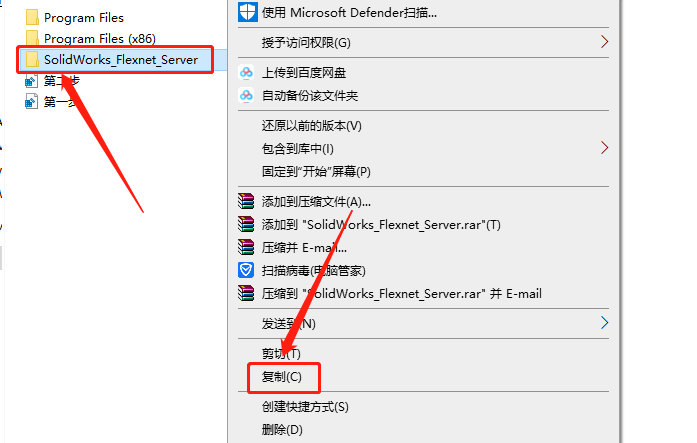
8.鼠标右击【SolidWorks_Flexnet_Server】文件夹选择【复制】。
9.知识兔打开系统C盘。
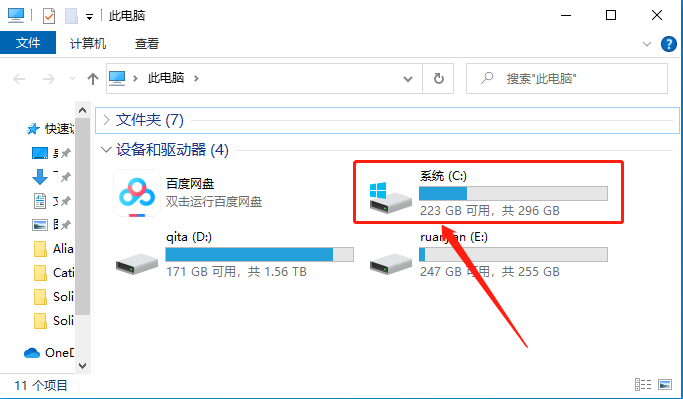
10.在打开的系统C盘中,鼠标右击空白处选择【粘贴】。
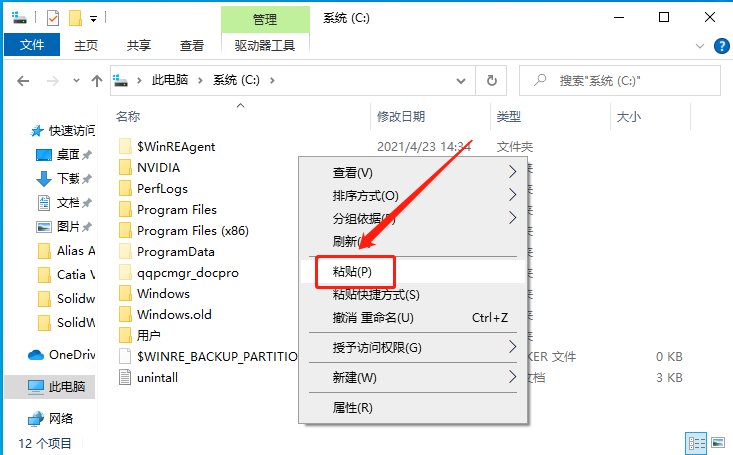
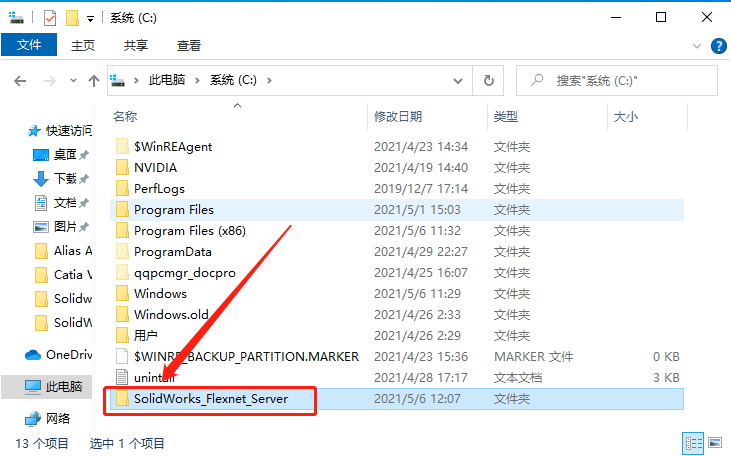
11.知识兔打开粘贴好的【SolidWorks_Flexnet_Server】文件夹。
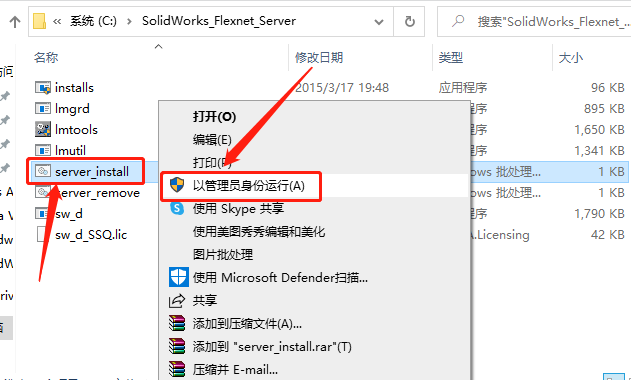
12.鼠标右击【server_install】程序,知识兔选择【以管理员身份运行】。
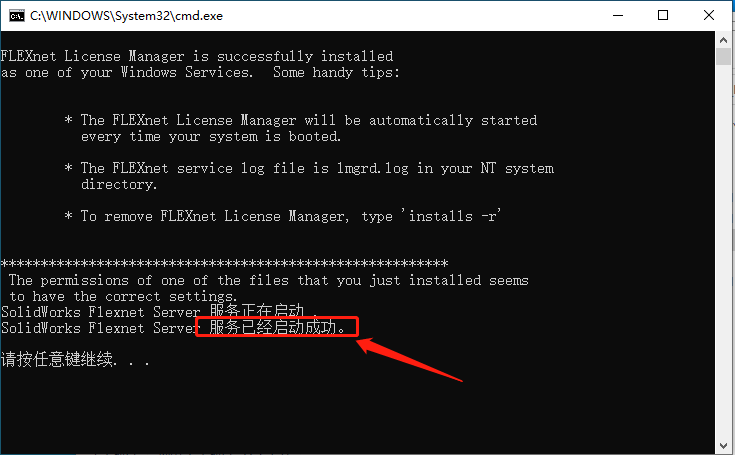
13.显示服务已经启动成功,直接在右上角关闭程序即可。
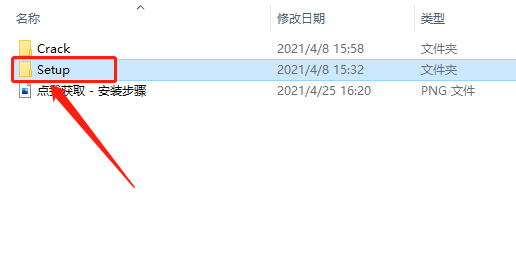
14.返回到解压的【SolidWorks 2021】安装包文件夹中,然后知识兔打开【Setup】文件夹。
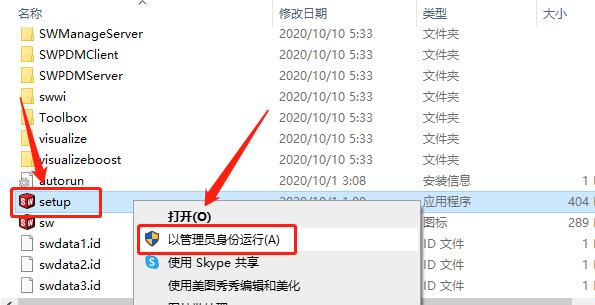
15.鼠标右击【setup】安装程序,知识兔选择【以管理员身份运行】。
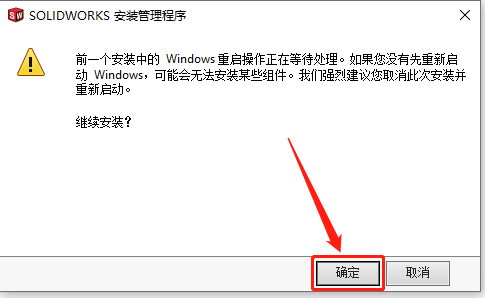
16.知识兔点击【确定】。
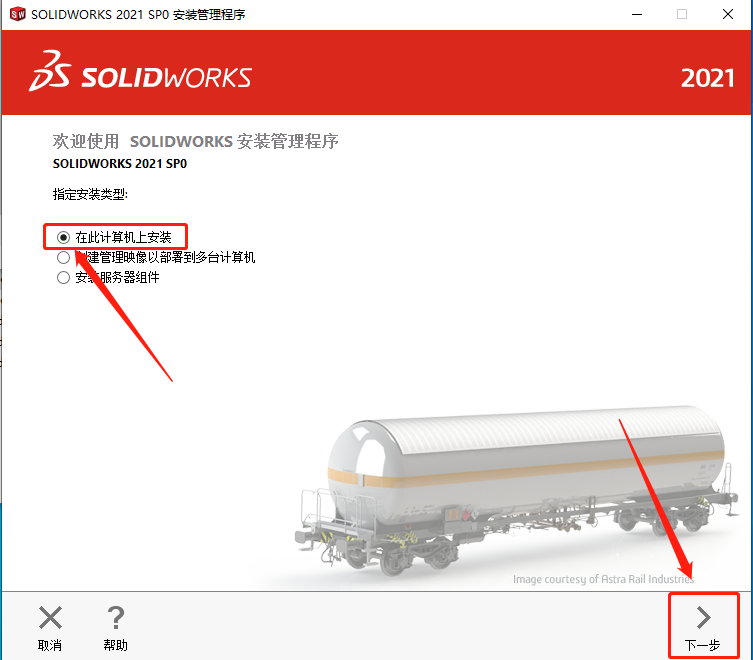
17.选择【在此计算上安装】,然后知识兔点击【下一步】。
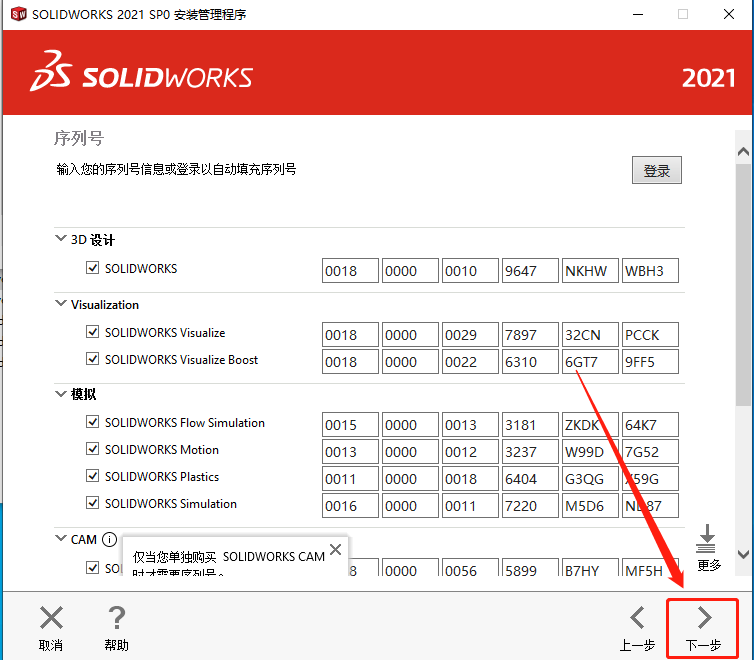
18.这里序列号会自动填写,知识兔点击【下一步】。
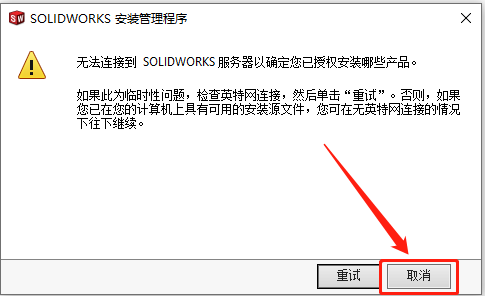
19.知识兔点击【取消】。
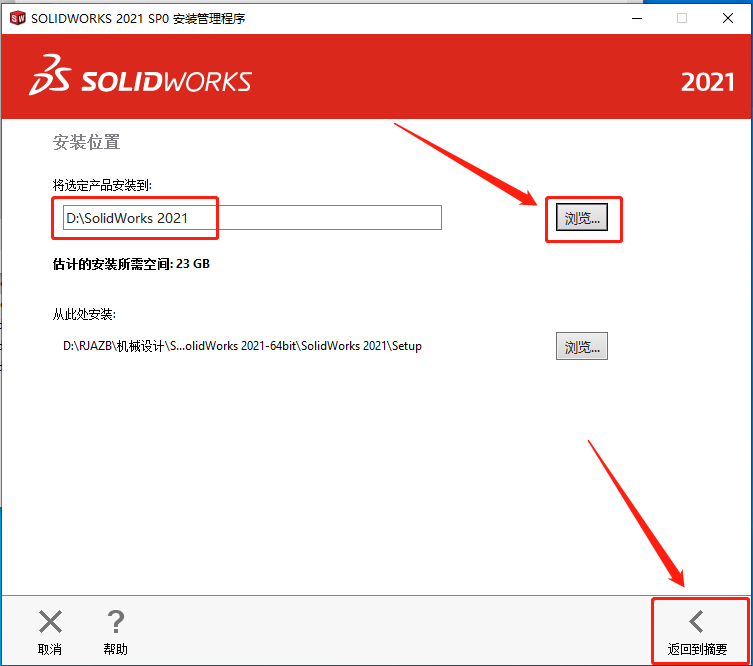
20.接下来设置软件的安装路径,知识兔点击【更改】。
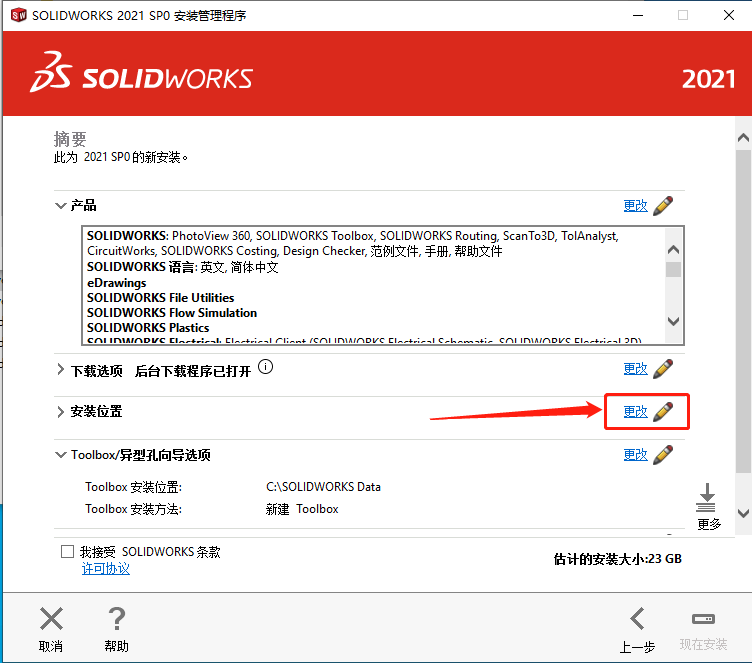
21.知识兔点击【浏览】,知识兔建议安装在除C盘以外的磁盘,教程中选择安装到D盘中新建的【SolidWorks 2021】文件夹,然后知识兔点击【返回到摘要】。
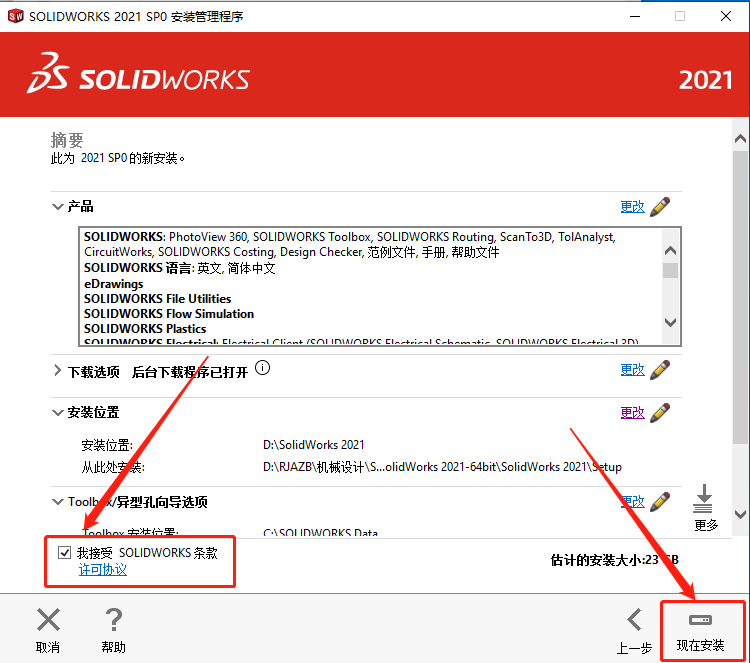
22.勾选【我接受······条款】,然后知识兔点击【现在安装】。
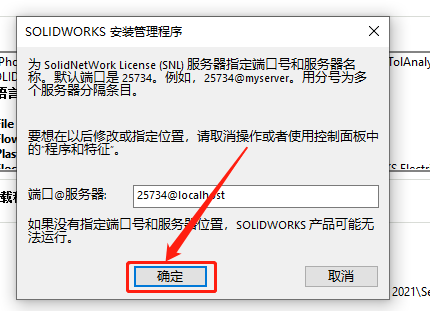
23.知识兔点击【确定】。
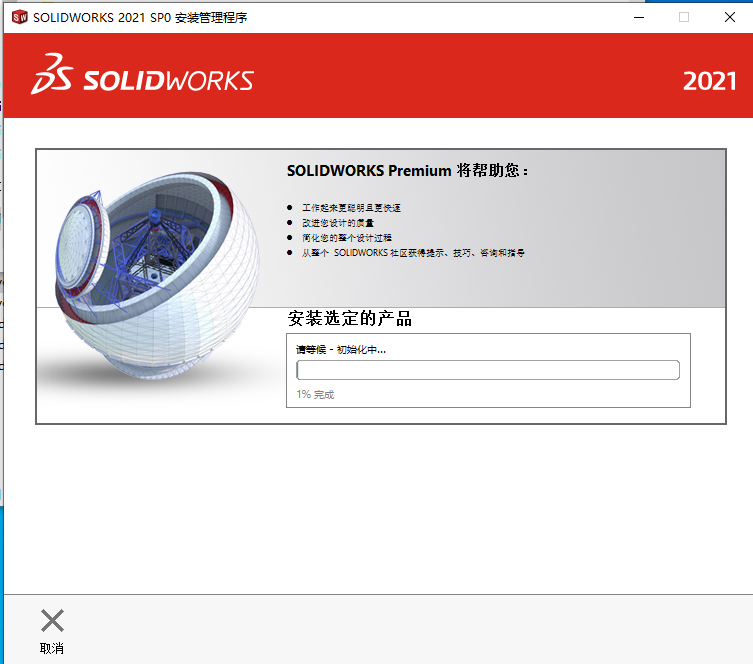
24.软件安装过程中请耐心等待。
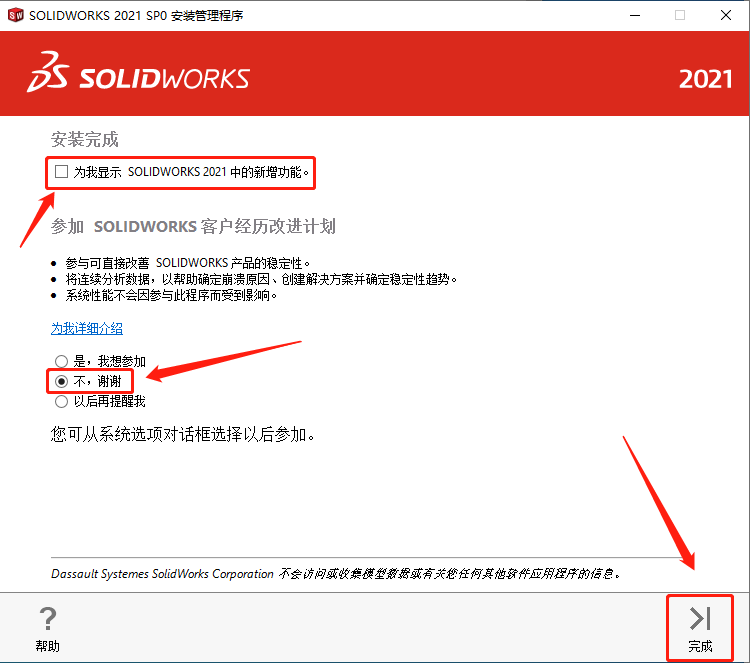
25.安装结束后取消勾选【为我显示····新增功能】,知识兔选择【不,谢谢】,然后知识兔点击【完成】。
26.返回到解压的【SolidWorks 2021】安装包文件夹中,然后知识兔打开【Crack】文件夹。
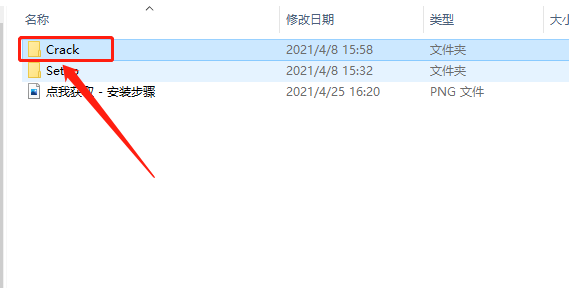
27.知识兔双击打开【第二步】注册表。
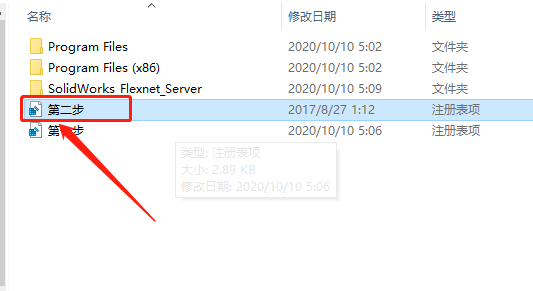
28.知识兔点击【是】。
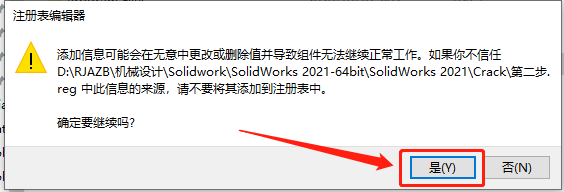
29.知识兔点击【确定】。
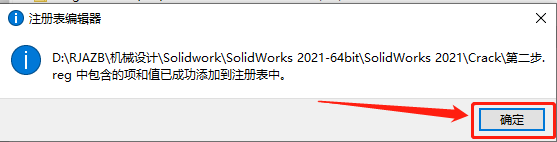
30.知识兔打开【Program Files】文件夹。
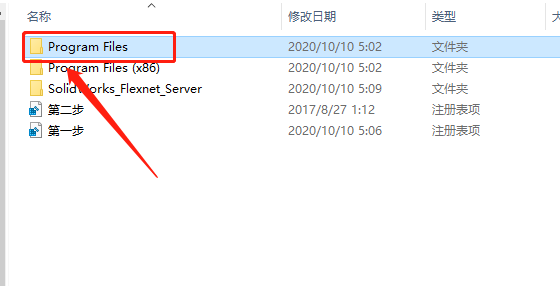
31.知识兔打开【SOLIDWORKS Corp】文件夹。
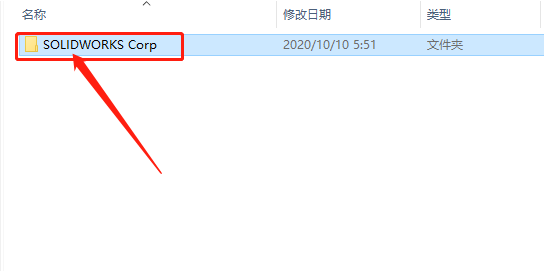
32.全部选中文件夹中的所有文件,鼠标右击选择【复制】。
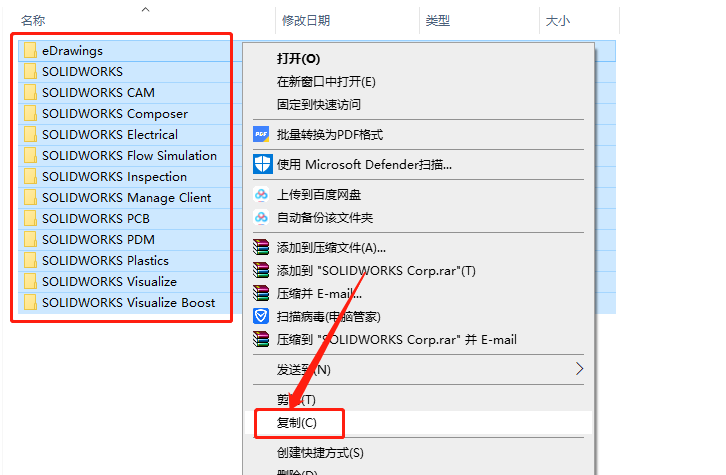
33.接下来打开软件的安装路径(参考第21步),知识兔打开D盘。
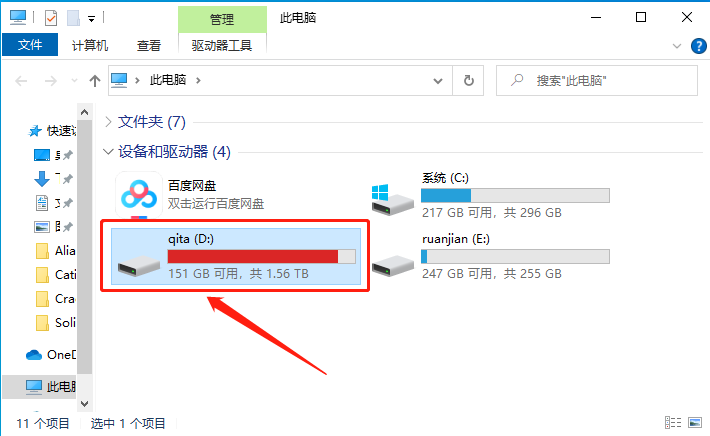
34.知识兔打开【Solidworks 2021】文件夹。
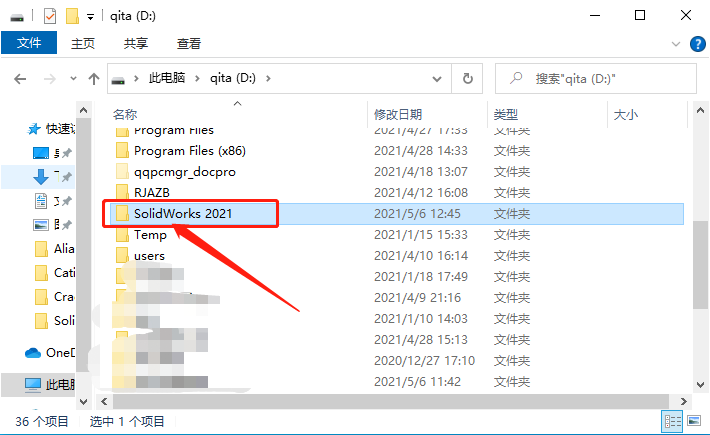
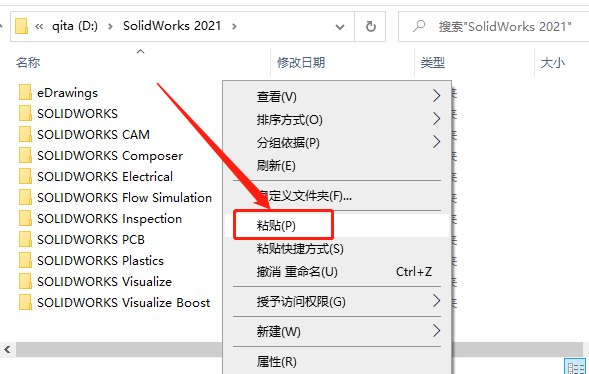
35.在打开的文件夹空白处,鼠标右击选择【粘贴】。
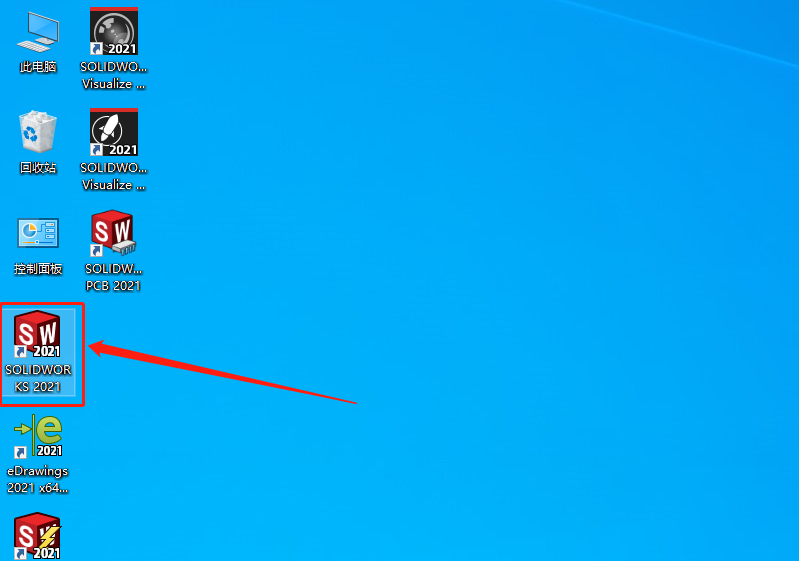
36.在桌面上打开安装好的SolidWorks 2021软件。
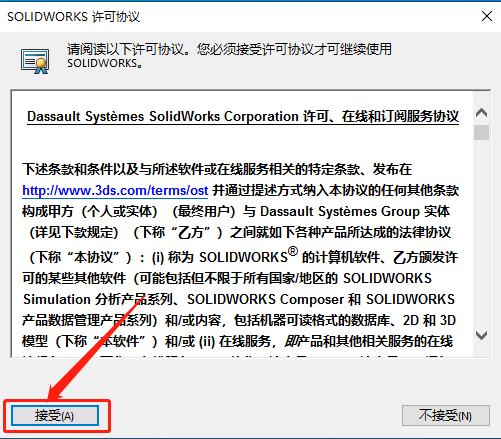
37.知识兔点击【接受】。
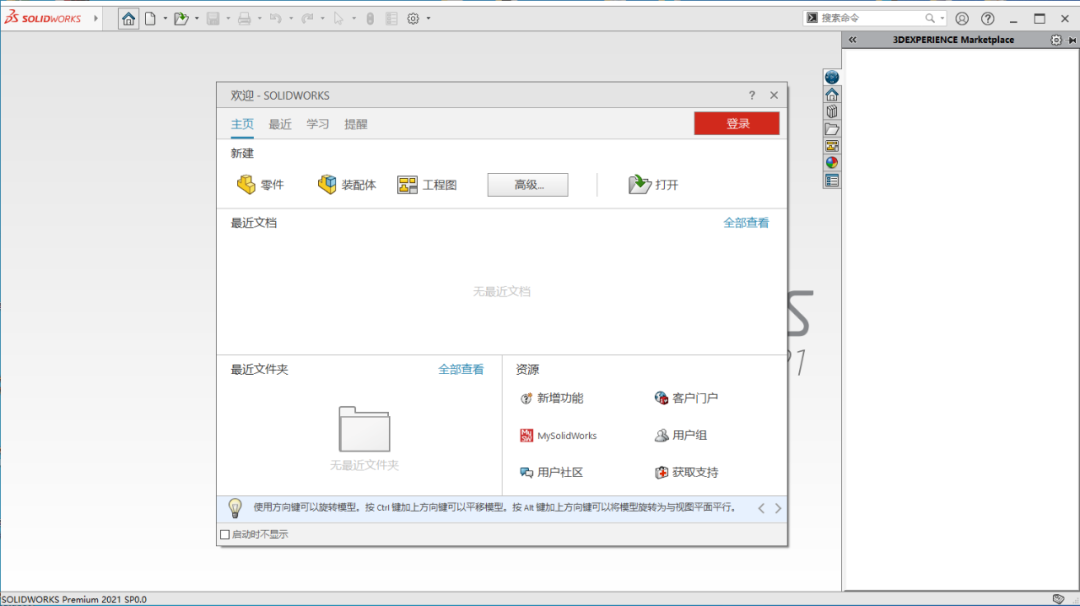
38.安装完成,软件打开界面如下图所示。



发表回复