月度归档: 2024 年 10 月

  • PS 2025正式版下载 Photoshop 2025 v26.0激活版安装教程

    Adobe Photoshop是由Adobe Systems开发和发布的图像处理软件。它是数字图像处理领域的行业标准,广泛应用于平面设计、摄影后期处理、网页设计、UI/UX设计、插图、动画和数字绘画等领域。Photoshop提供了丰富的工具和功能,使用户能够对图像进行各种编辑,修复,增强,构图和创作。
    -22

    新版亮点:

    1. Adobe Firefly lmage3模型

    指定的区域生成图像,这些图像现在质量更高

    2. 参考图片

    使用参考图像功能通过指定图像来优化替换

    3. 生成相似的内容

    生成多个方案后,指定一个方案继续产生类似的效果。生成的图像更符合预期

    4. 产生的背景

    当背景被移除时,一个新的背景图像被生成。本质上是在下面创建一个新层并生成内容。除了内容生成方面的更新外,2025版PS还增强了现有工具的功能,例如“移除工具”现在具有消除电线和路人的能力

    主要功能:

    图像编辑:允许用户对图像进行裁剪、旋转、缩放、调整颜色、亮度、对比度等基本操作。

    图层管理:Photoshop使用图层的概念,允许用户在不影响其他部分的情况下独立编辑图像的部分。这为用户提供了很大的灵活性和创造力空间。

    滤镜和效果:Photoshop提供了大量的滤镜和效果,可以用来增强图像或创建特殊的视觉效果。

    文本处理:用户可以在图像上添加和编辑文本,包括字体、大小、颜色、对齐方式等。

    修复和恢复:Photoshop提供了各种工具来修复图像中的缺陷,划痕,污渍等,以及恢复旧照片。

    合成:用户可以将多个图像组合在一起,创造出独特的视觉效果,如合成照片、制作海报等。

    色彩管理:Photoshop提供精确的色彩管理工具,使用户能够控制图像的颜色和色调,确保跨设备和环境的一致色彩性能。

    自动化和批处理:Photoshop支持自动化任务和批处理操作,使用户能够有效地处理大量图像。

    软件特色:

    1. 图像编辑:

    它是一款功能强大的图像编辑软件,提供了广泛的编辑工具和功能来裁剪图像,调整颜色和对比度,修复瑕疵,应用过滤器等。

    2. 层处理:

    Photoshop的图层功能允许用户叠加不同的元素、混合、蒙版和调整,以创建复杂的图像构图和效果。

    3. 文本编辑:

    该软件支持文本图层,可以添加、编辑和格式化文本,包括选择字体、大小、颜色、对齐等。

    4. 创意绘画:

    提供绘图和绘图工具,包括刷子、铅笔、橡皮擦等,使用户能够数字化绘制和说明设计。

    5. 三维编辑:

    通过基本的3D编辑功能,该软件可以创建、编辑和渲染3D对象,为设计师和艺术家提供更多的创作可能性。

    6. 批量处理和自动化:

    支持批处理操作和自动化脚本,以加快重复任务的处理效率。

    7. 颜色管理:

    该软件提供了强大的色彩管理工具来管理色彩空间,色彩配置文件和图像的打印输出。

    系统要求:

    处理器:支持64位的多核Intel或AMD处理器(具有SSE 4.2或更高版本的2 GHz或更快的处理器)。

    操作系统:Windows 10 64位(版本22H2)或更高版本;不支持LTSC版本。

    内存:8 GB RAM(建议使用16 GB或更多)。

    显卡:配备DirectX 12的GPU(功能级别12_0或更高版本),且GPU使用时间少于7年(可从GPU制造商网站更新显示驱动程序)。

    显示器分辨率:1280 x 800显示屏,100% UI缩放(建议使用1920 x 1080显示屏或更高分辨率)。

    硬盘空间:20 GB的可用硬盘空间(建议使用100 GB的可用硬盘空间,并内置SSD以加快应用程序安装)

    软件用途:

    专业的评估

    Photoshop的专长在于图像处理,而不是图形创作。图像处理是对已有的位图图像进行编辑和处理,以及一些特殊效果的应用,重点是图像的处理和处理;图形创作软件是根据自己的创意,利用矢量图形等进行图形设计的软件。

    平面设计

    平面设计是Photoshop应用最广泛的领域,无论是书籍封面、海报、还是海报,这些印刷品通常都需要Photoshop软件进行图像处理。

    广告摄影

    广告摄影作为一项对视觉要求非常严格的工作,往往需要在Photoshop中进行修改,才能在最终成品中达到令人满意的效果。

    形象创意

    图像创意是Photoshop的专长,通过它的处理,可以将不同的物体组合在一起,使图像发生变化。

    网页制作

    互联网的普及促使越来越多的人掌握Photoshop,因为它是创建网页时必不可少的网页图像处理软件。

    文章修改

    在创建建筑效果图时,包括许多3D场景,角色和支持场景的颜色经常需要在Photoshop中添加和调整。

    视觉创意

    视觉创意与设计是设计艺术的一个分支,通常不具有非常明显的商业目的。然而,由于它为设计爱好者提供了广阔的设计空间,越来越多的设计爱好者开始学习Photoshop,从事具有个人特色和风格的视觉创意。

    界面设计

    界面设计是一个新兴的领域,越来越受到软件公司和开发人员的关注。目前还没有专业的界面设计软件,所以绝大多数设计师都使用这个软件。

    安装步骤

    1、软件安装包下载解压打开
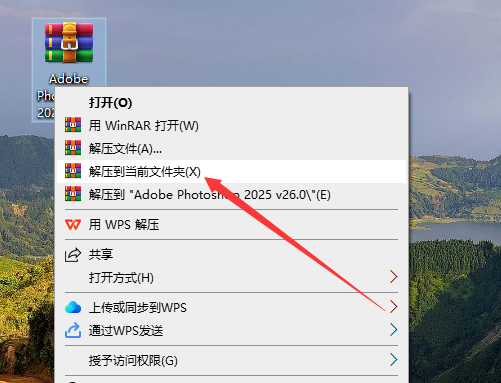
    -1(图 1)

    将电脑杀毒软件及防火墙全部关闭,然后下载软件安装包。下载完成之后,使用解压工具进行解压打开

    2、运行安装程序
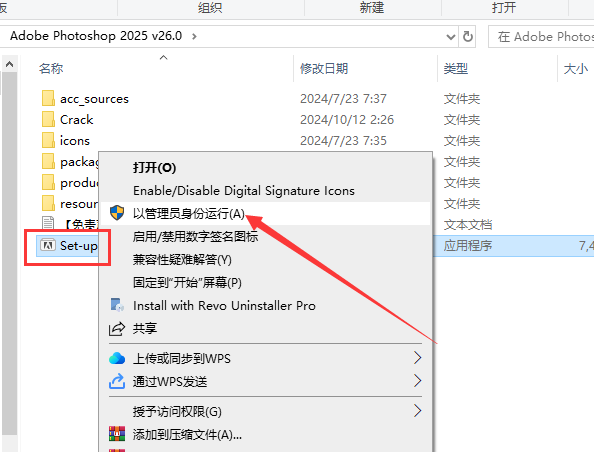
    -2(图 2)

    选择“Set-up.exe”鼠标右键以管理员身份运行

    3、更改位置
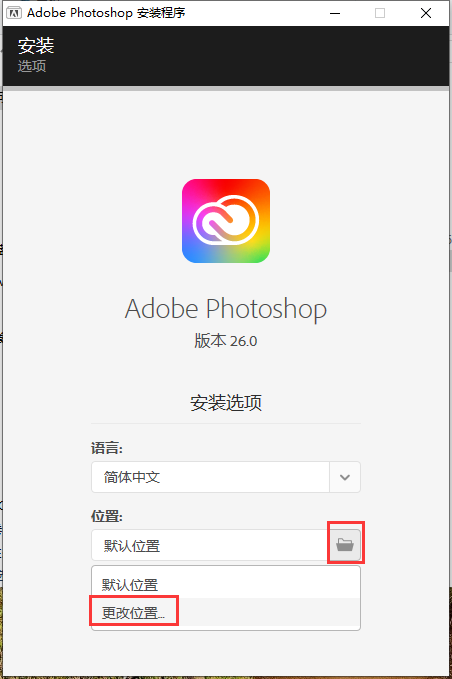
    -3(图 3)

    点击文件夹图标,弹出“更改位置”,点击进去

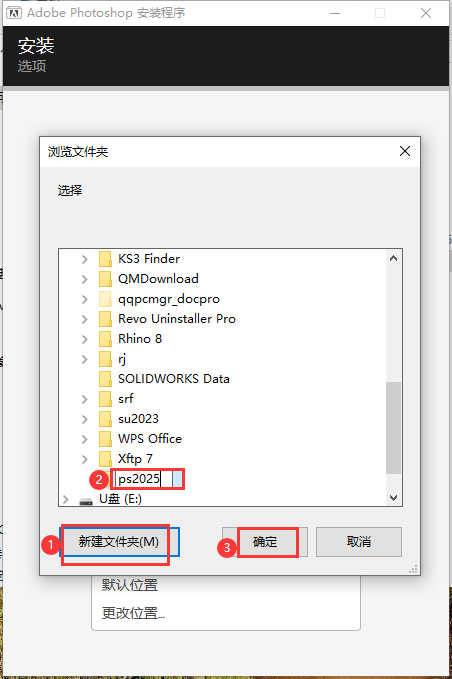
    4、新建文件夹

    -4(图 4)

    点击“新建文件夹”,然后输入文件夹名称(注意:新建文件夹及路径都不能带有中文或特殊符号),然后点击“确定”

    5、准备安装
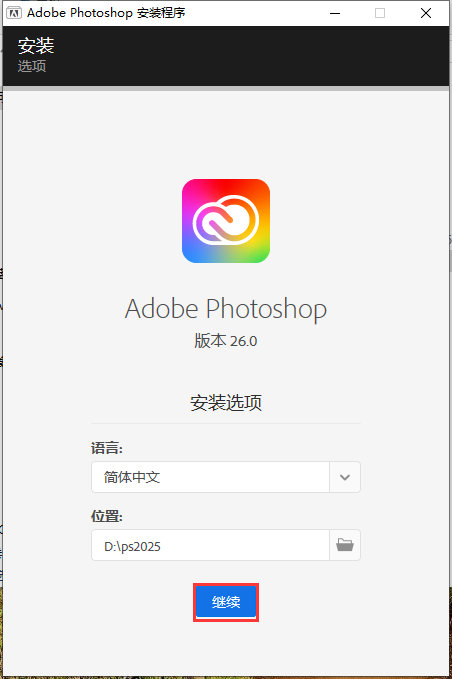
    -5(图 5)

    点击“继续”

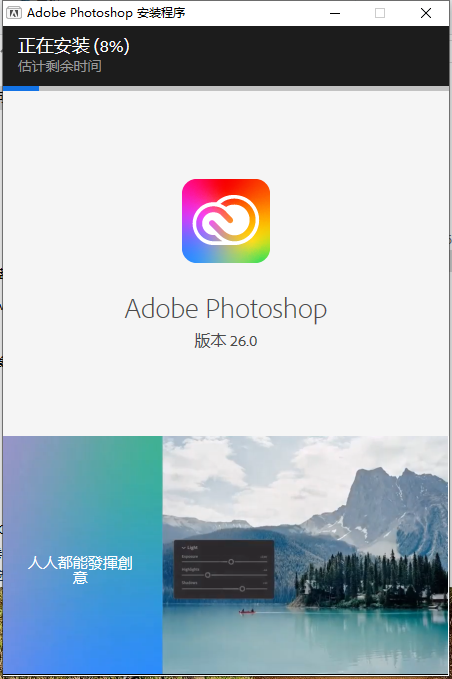
    6、正在安装中

    -6(图 6)

    正在安装中,稍等

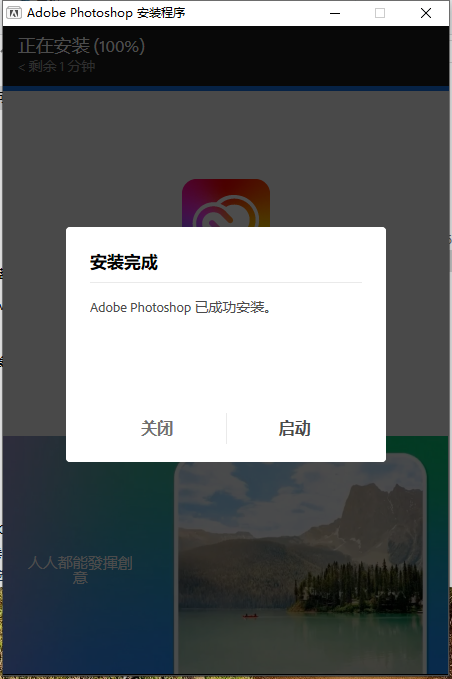
    7、安装成功

    -7(图 7)

    安装成功,点击“关闭”

    8、运行Adobe exe firewall block windows.bat
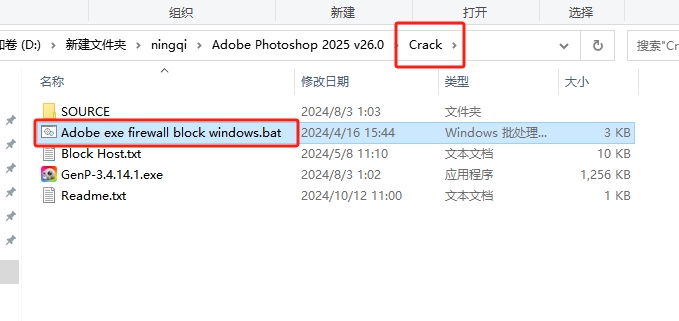
    -8(图 8)

    打开Crack文件夹,双击运行“Adobe exe firewall block windows.bat”

    9、正在防火墙阻止Adobe官方联网检测
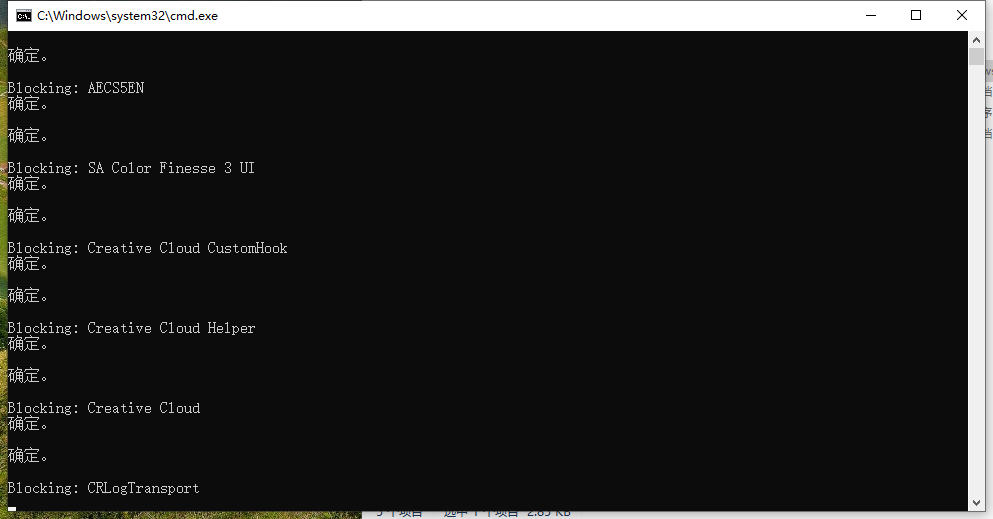
    -9(图 9)

    正在防火墙阻止Adobe官方联网检测,稍等

    10、防火墙阻止Adobe官方联网完成
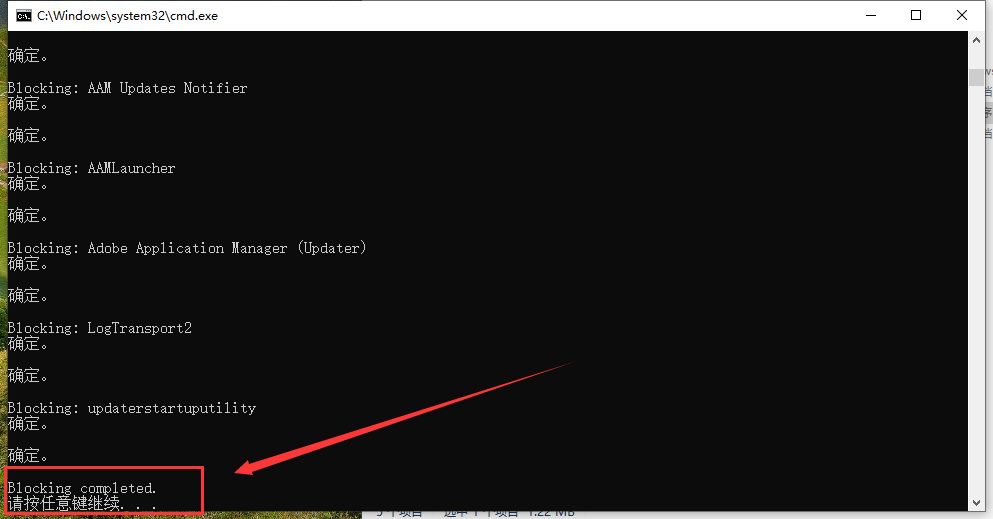
    -10(图 10)

    防火墙阻止Adobe官方联网完成,按随意键关闭

    11、生成桌面快捷方式
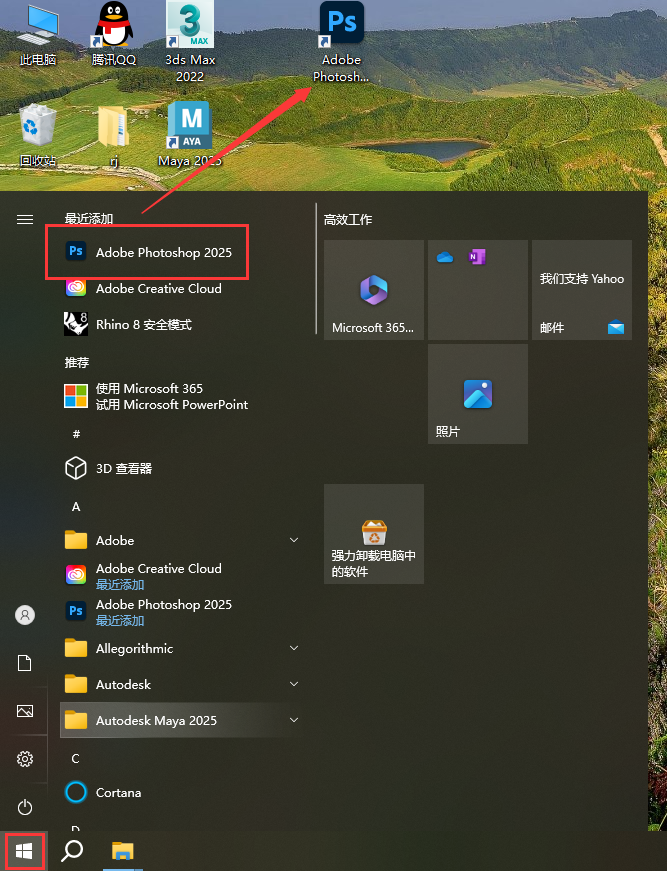
    -11(图 11)

    在电脑开始菜单里面找到软件【Adobe Photoshop 2025】,直接拖动到电脑桌面,即可生成快捷方式图标

    12、打开软件安装目录位置
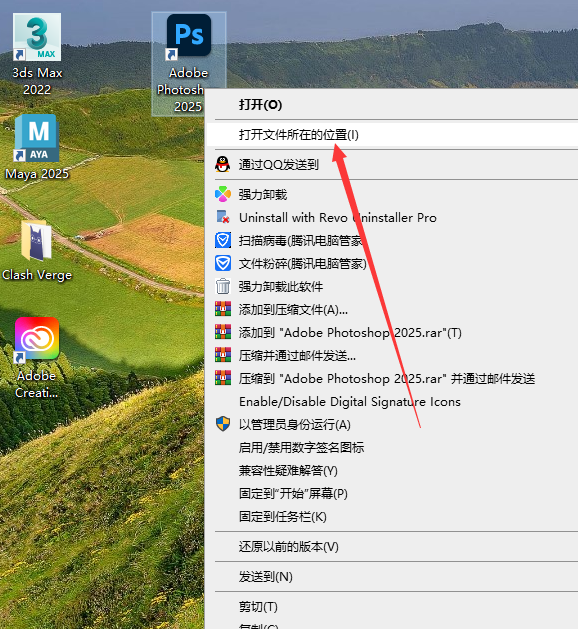
    -12(图 12)

    选择【Adobe Photoshop 2025】软件,鼠标右键点击“打开文件所在的位置”进入软件安装目录位置

    13、复制注册机GenP-3.4.14.1.exe
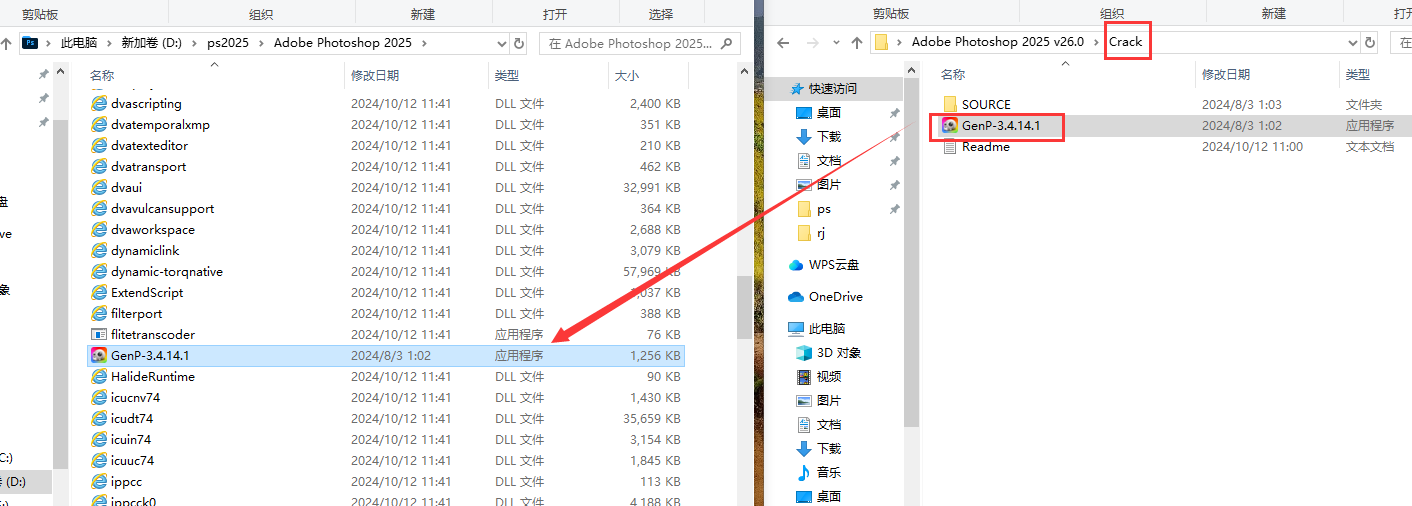
    -13(图 13)

    将注册机GenP-3.4.14.1.exe复制到刚才打开的软件安装目录位置下

    14、运行注册机
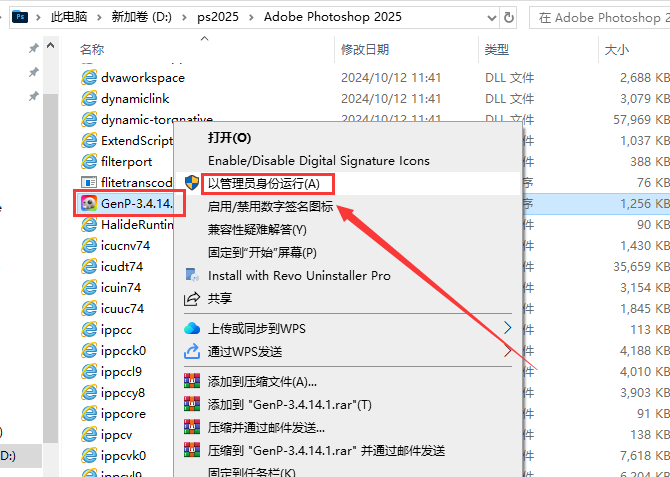
    -14(图 14)

    鼠标右键以管理员身份运行注册机

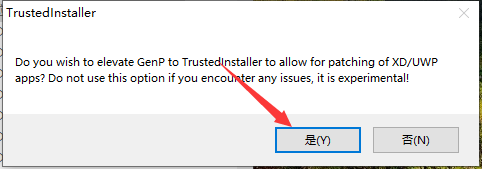
    15、弹出对话框

    -15(图 15)

    弹出对话框,点击“是。如果打开显示错误界面,关闭重新运行注册机,弹出对话框,选择“否”

    16、激活第一步
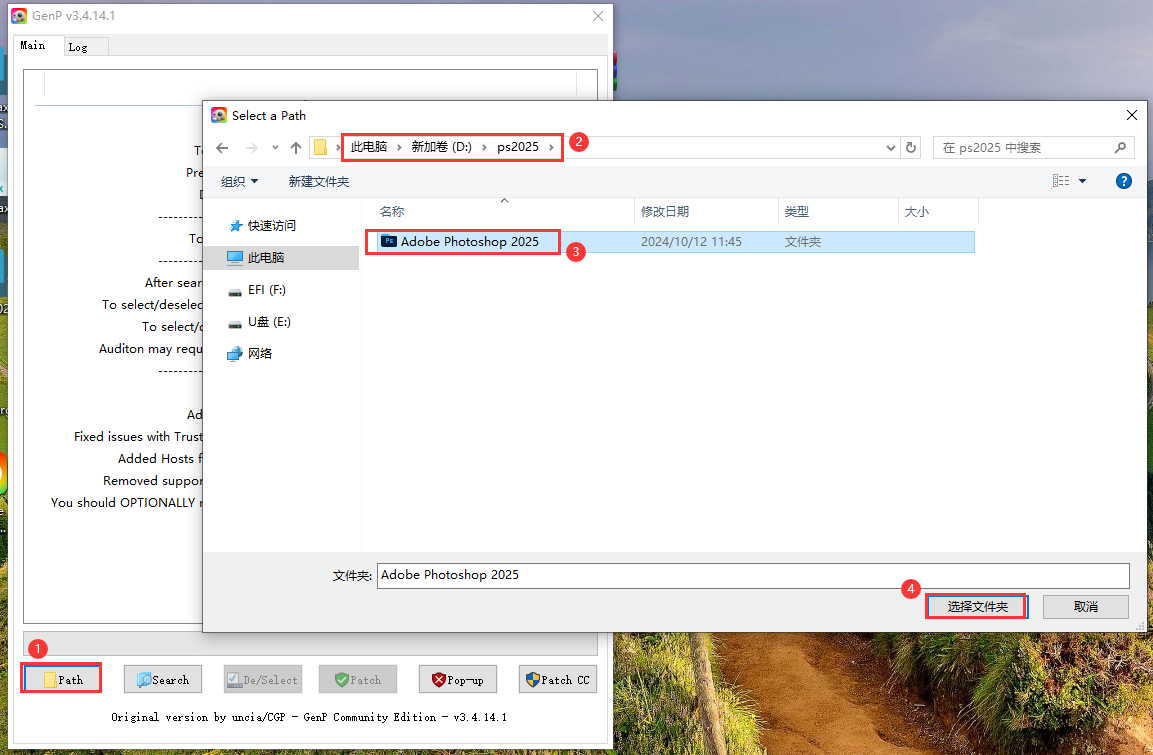
    -16(图 16)

    激活第一步:点击“Path”,弹出对话框,找到软件安装目录位置(即步骤4新建更改的位置),然后选择“Adobe Photoshop 2025”文件夹打开

    17、激活第二步
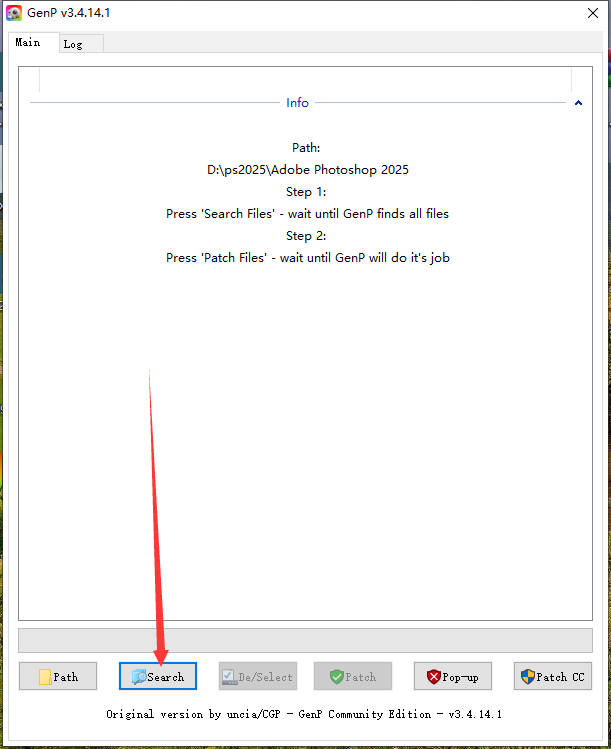
    -17(图 17)

    激活第二步:点击“Search”开始搜索文件

    18、正在搜索文件
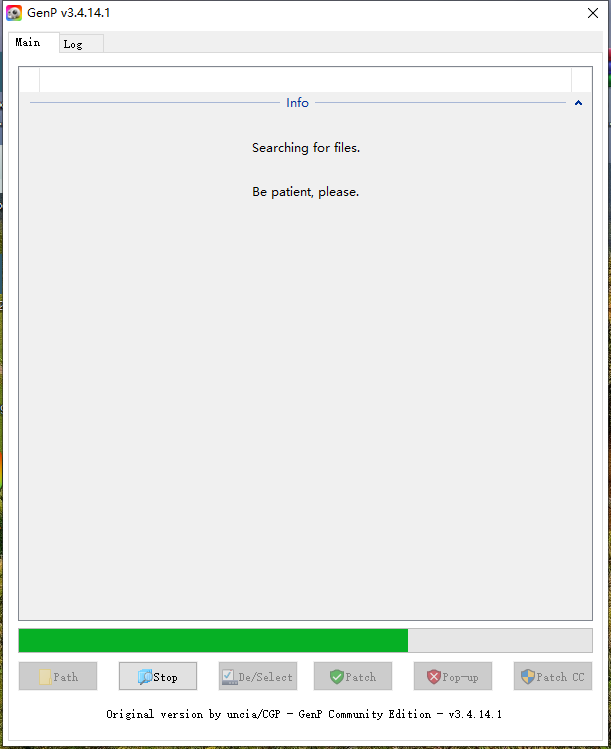
    -18(图 18)

    正在搜索文件中,稍等一会

    19、激活第三步

    -19(图 19)

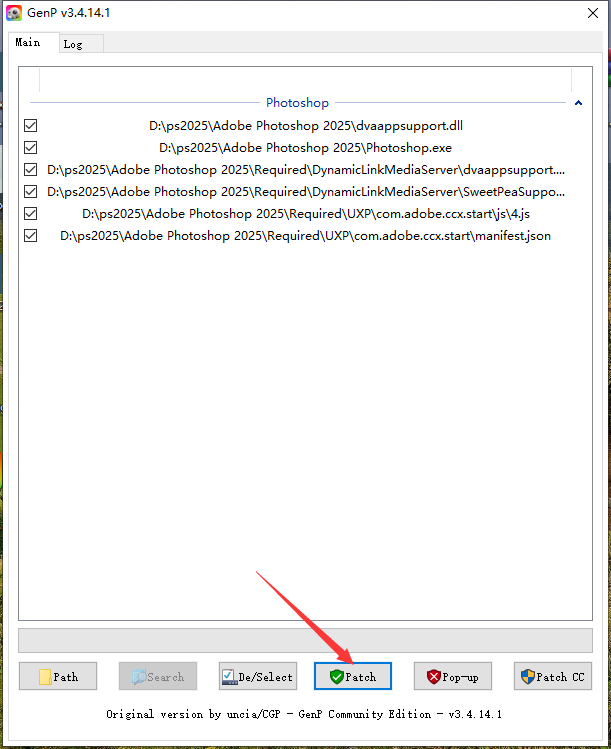
    激活第三步:点击“Patch”正在激活破解软件

    20、正在激活破解中
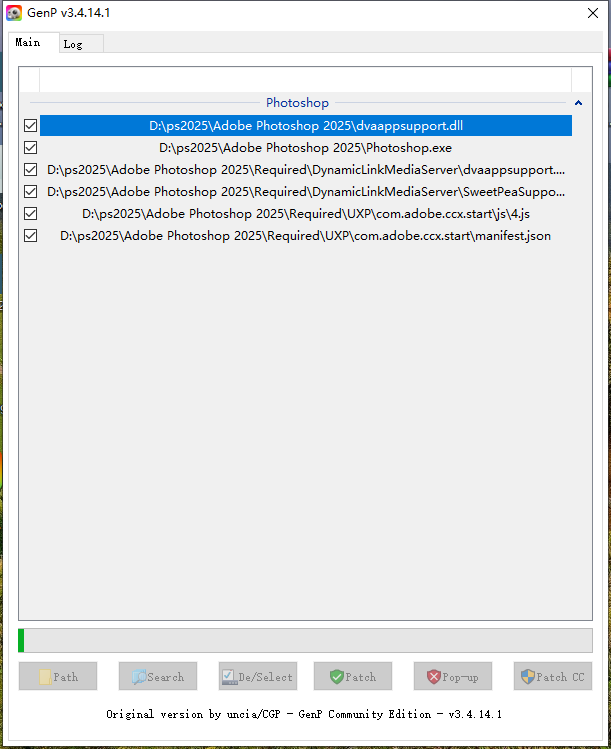
    -20(图 20)

    正在激活破解中,稍等

    21、激活破解成功

    -21(图 21)

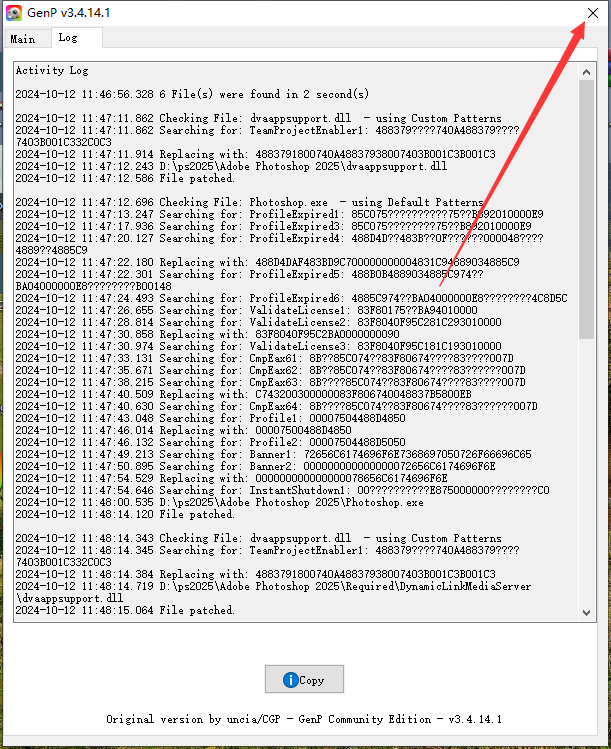
    激活破解成功,点击X关闭软件

    22、打开软件

    -22(图 22)

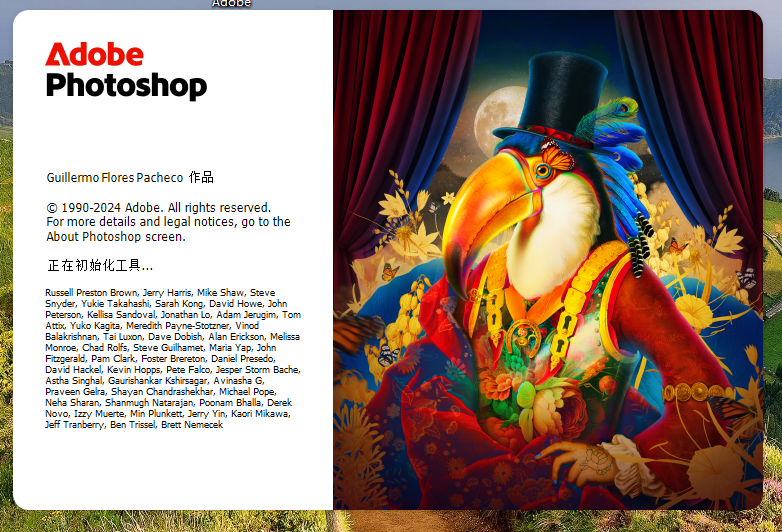
    打开软件,正在加载中(PS2025版全新的启动界面~~)

    23、进入软件开始界面
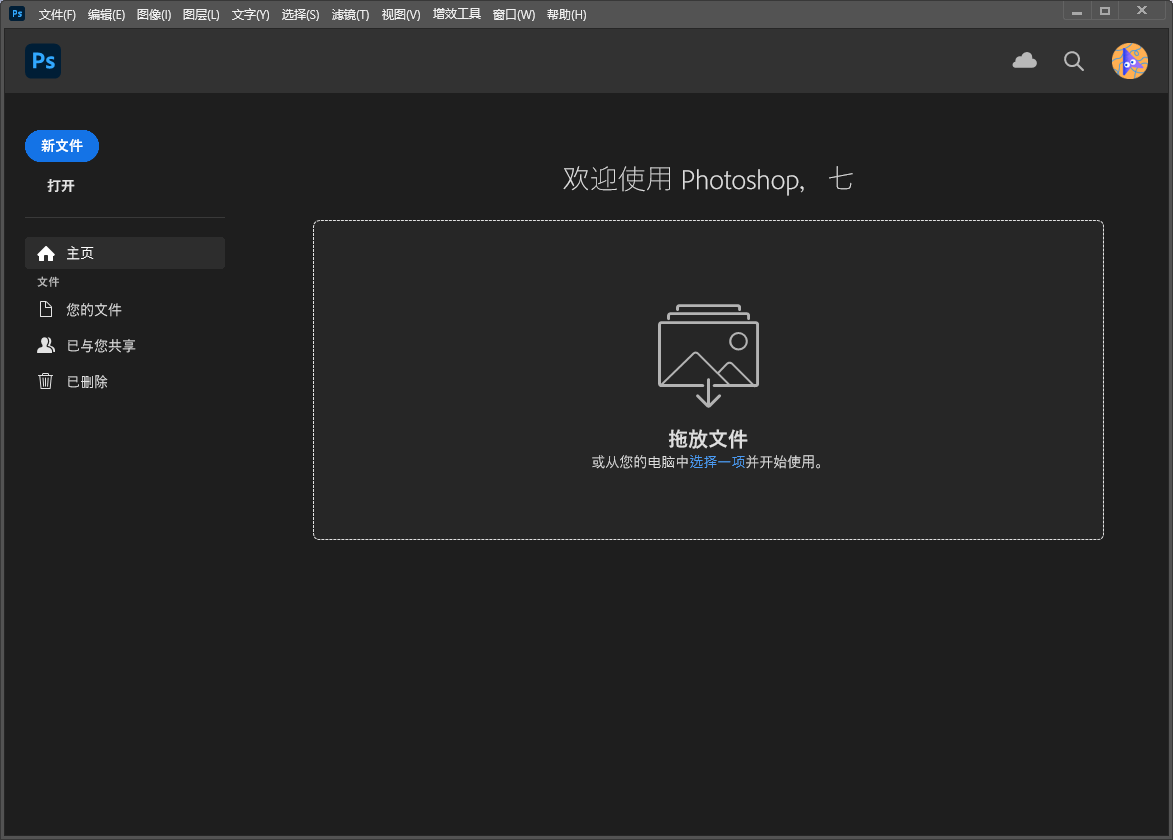
    -23(图 23)

    进入软件开始界面,此时可以直接拖动图片到软件,也可以点击新文件新建文档

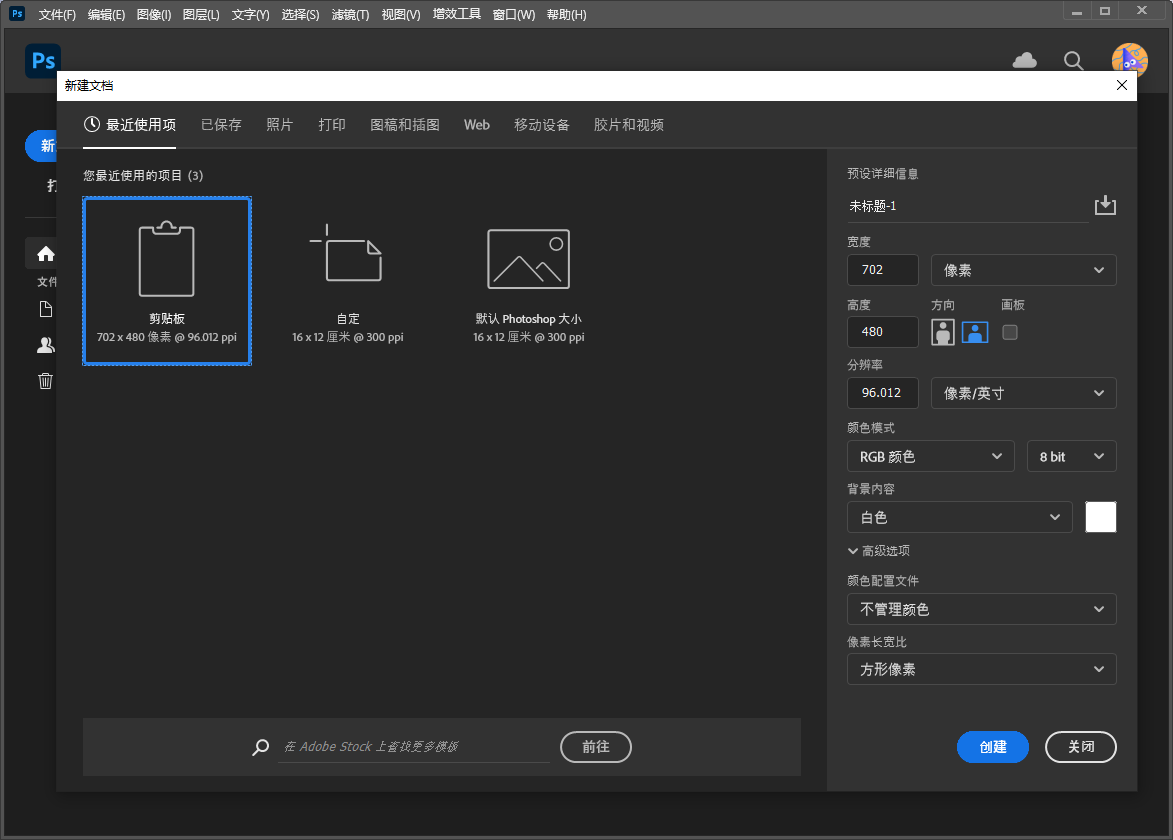
    24、新建文档
    -24(图 24)

    新建文档,根据自己的需求创建

    25、进入软件主界面

    -25(图 25)

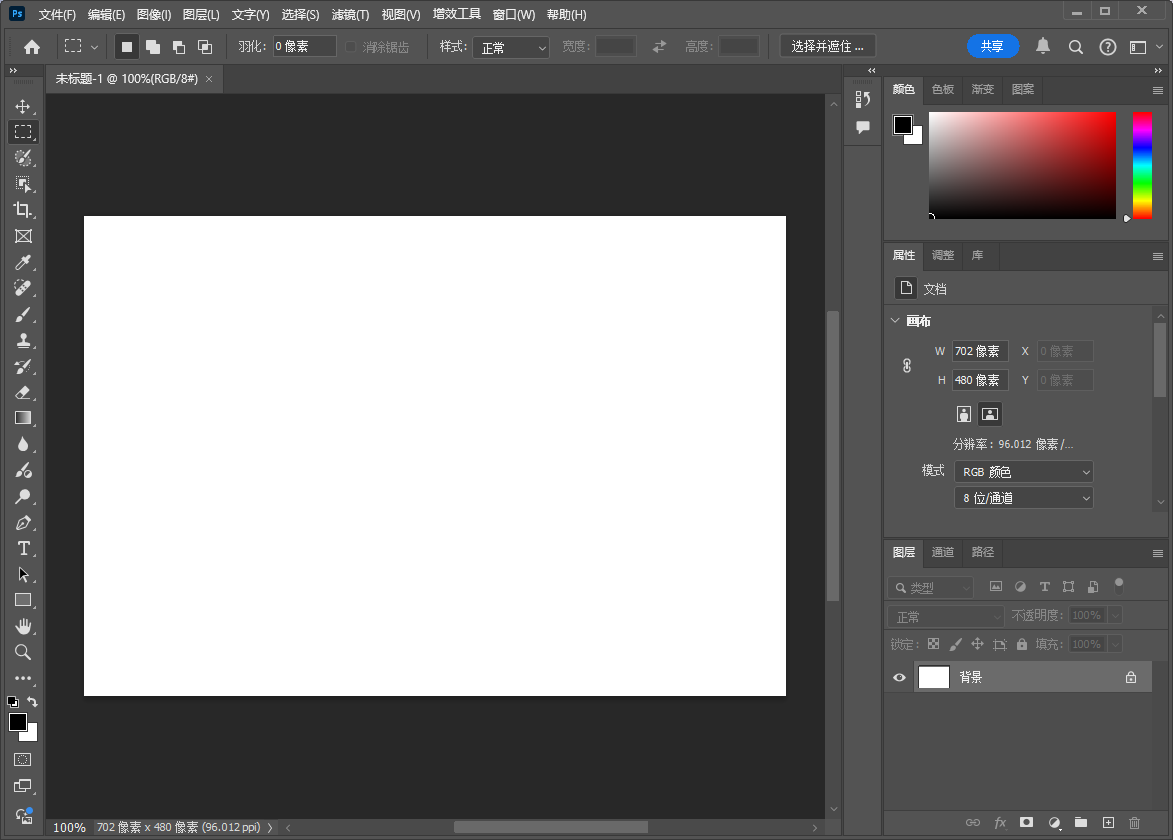
    进入软件主界面,此时就可以开始软件使用啦


    下载仅供下载体验和测试学习,不得商用和正当使用。

    [ppwp passwords=”zhishitu.cn”]

    下载体验

    应版权要求,不准分享,敬请谅解,有问题务必找客服哈。


    如何获取解压密码

    有问题找客服哈,并领取学习福利!

    [/ppwp]
    点击下载

  • Microsoft Office 2024 免费专业增强版软件下载 安装教程

    软件介绍

    Microsoft Office 2024是一款微软出品的办公软件,office 办公软件中包含了Word,Excel,PowerPoint,Access、Publisher,Outlook和Skype for Business。office办公软件具有在线插入图标、墨迹书写、横向翻页、新函数、中文汉仪字库、标签的切换动画效果、沉浸式学习、多显示器显示优化等全新功能,相信这款office将帮助你更好的办公。

    软件安装

    【软件名称】:Office 2024

    【软件大小】:5.24 GB

    【运行环境】:Windows10或更高,64位操作系统

    注意:安装软件前请先退出关闭全部杀毒等安全软件。

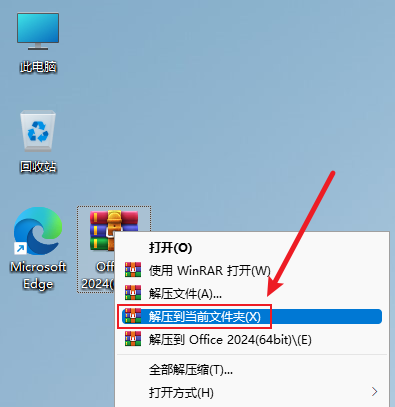
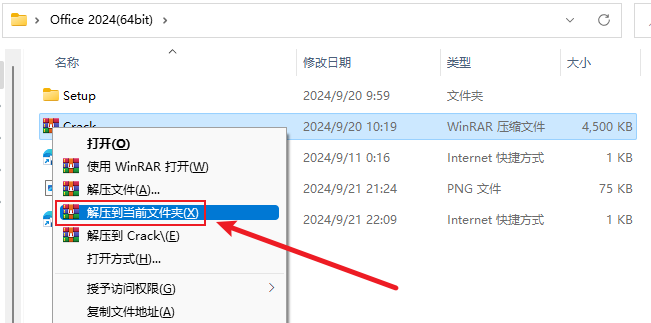
    01、解压下载后的软件包,单击软件包,按下快捷键【Shift+F10】(或者右键->点击【显示更多选项】),点击【解压到当前文件夹】。

    Microsoft Office 2024 免费版软件下载 安装教程-1

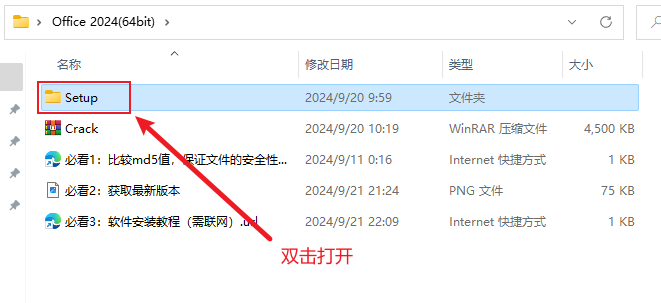
    02、知识兔双击打开文件夹【Setup】。

    Microsoft Office 2024 免费版软件下载 安装教程-2

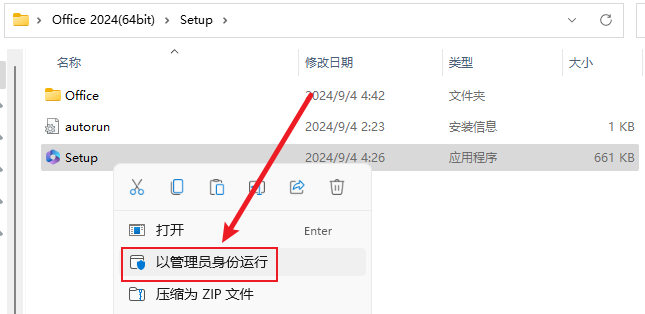
    03、右键程序【Setup】,点击【以管理员身份运行】。

    Microsoft Office 2024 免费版软件下载 安装教程-3

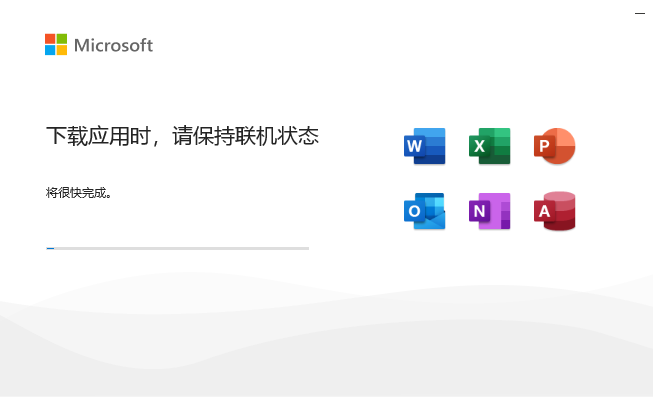
    04、正在安装中……

    Microsoft Office 2024 免费版软件下载 安装教程-4

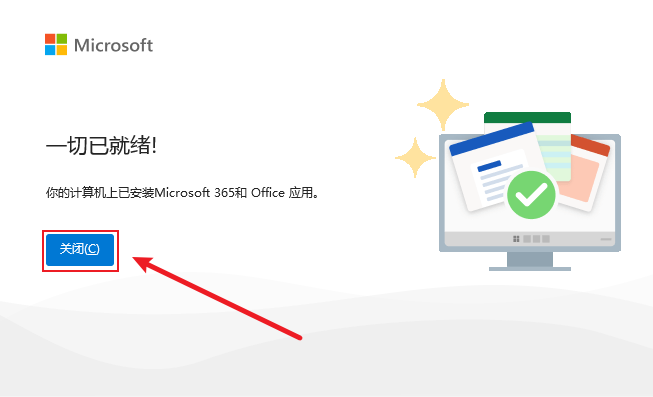
    05、安装完成后,点击【关闭】。

    Microsoft Office 2024 免费版软件下载 安装教程-5

    06、打开之前解压后的文件及,解压文件包【Crack】,按下快捷键【Shift+F10】(或者右键->点击【显示更多选项】),点击【解压到当前文件夹】。

    Microsoft Office 2024 免费版软件下载 安装教程-6

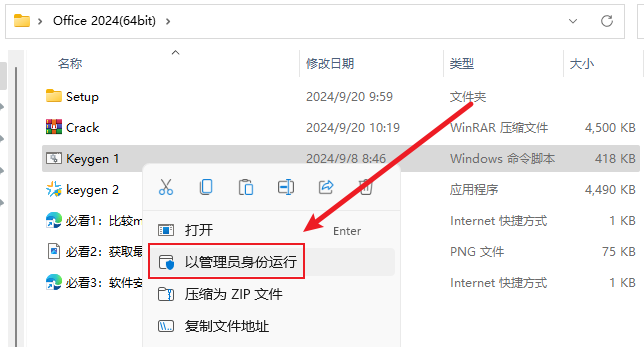
    07、右键程序【Keygen1】,点击【以管理员身份运行】。

    Microsoft Office 2024 免费版软件下载 安装教程-7

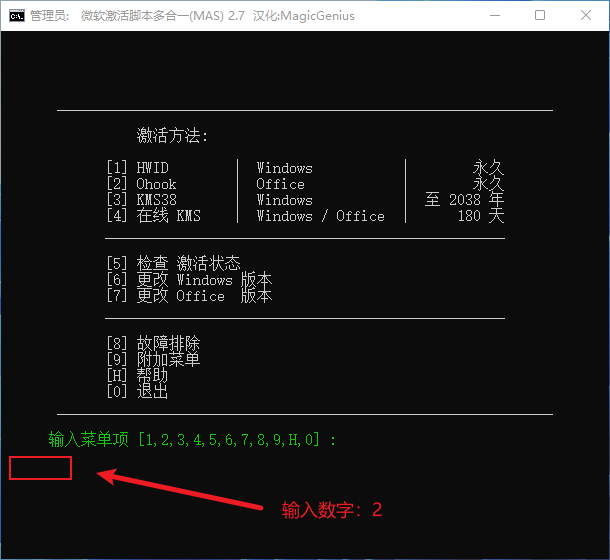
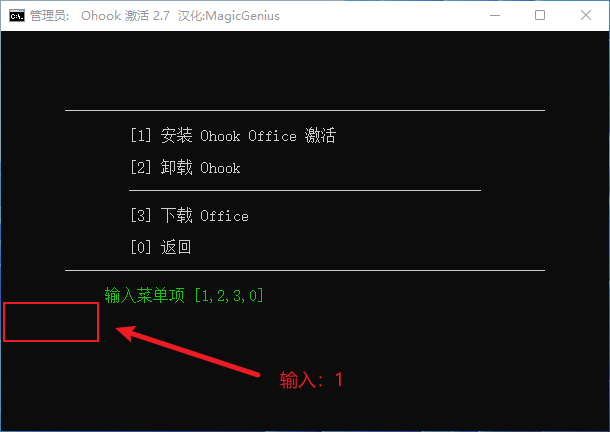
    08、输入数字:2

    Microsoft Office 2024 免费版软件下载 安装教程-8

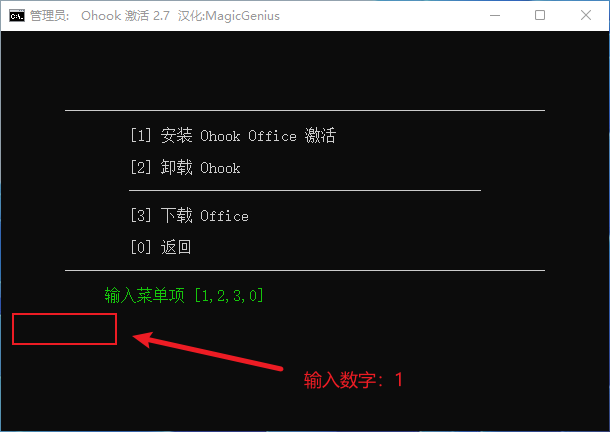
    09、输入数字:1

    Microsoft Office 2024 免费版软件下载 安装教程-9

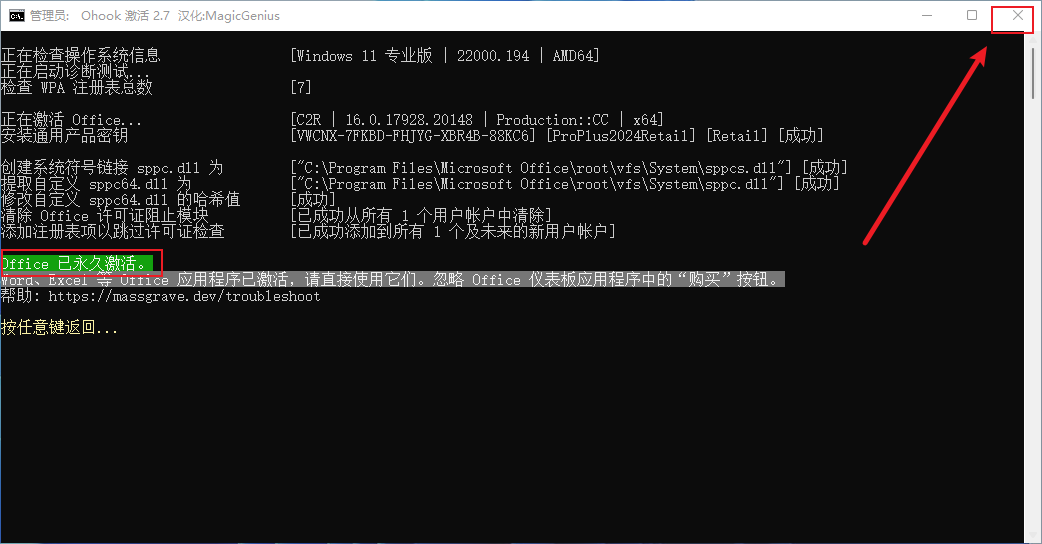
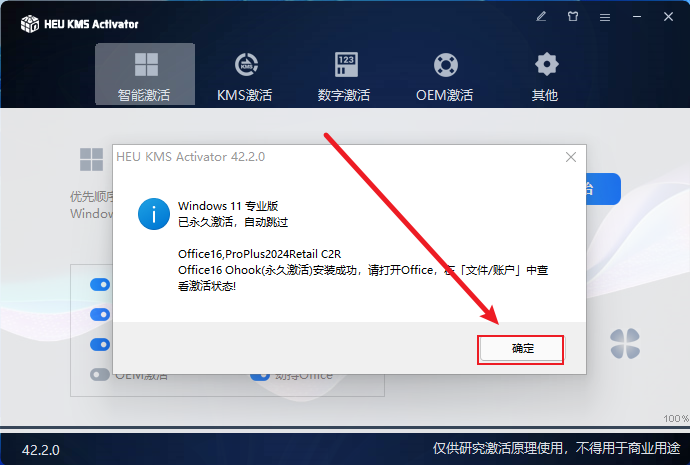
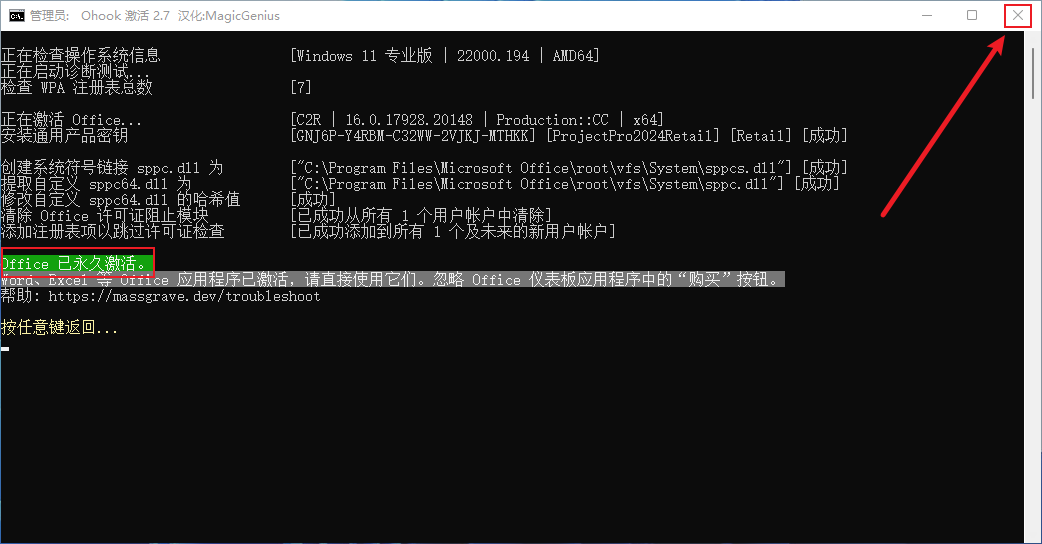
    10、提示“Office 已永久激活”后,点击右上角的【X】退出。

    Microsoft Office 2024 免费版软件下载 安装教程-10

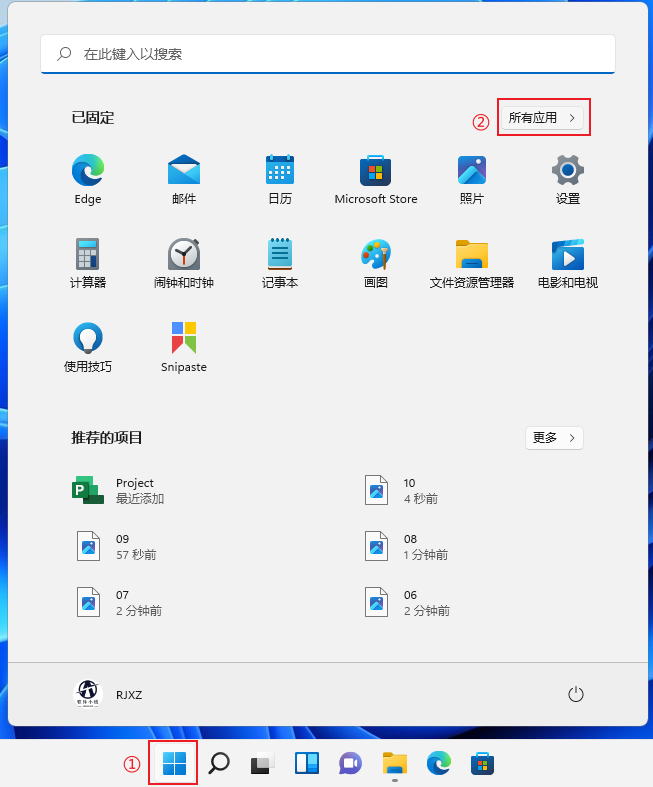
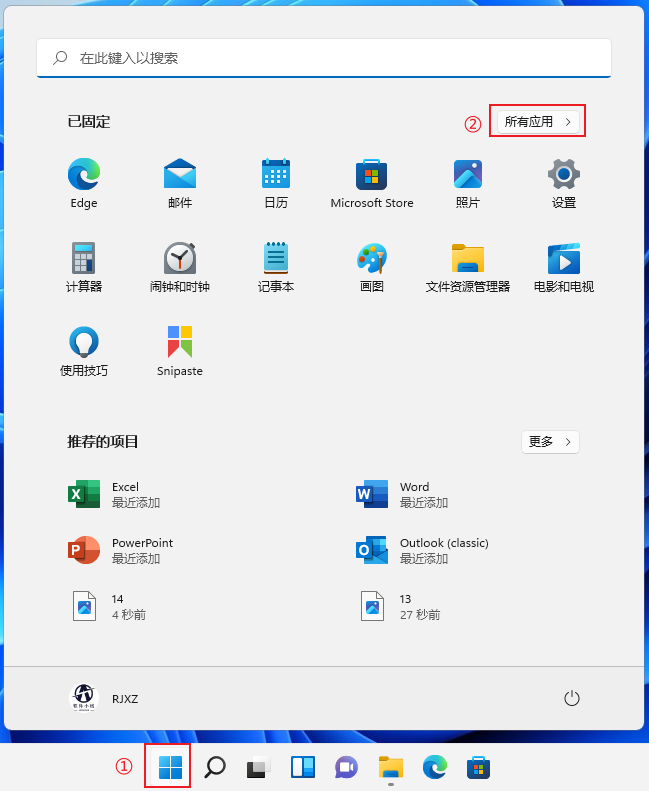
    11、①点击【开始按钮】;
    ②点击【所有应用】。

    Microsoft Office 2024 免费版软件下载 安装教程-11

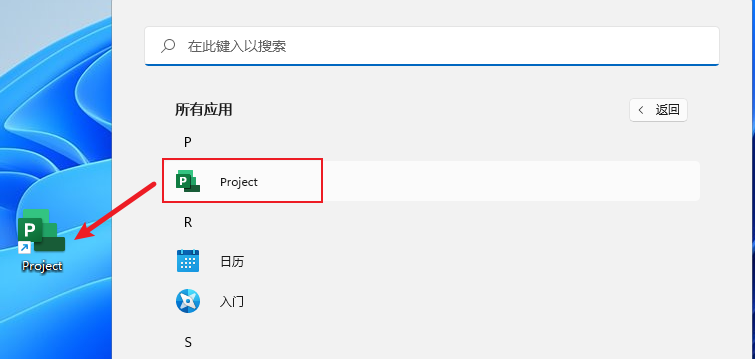
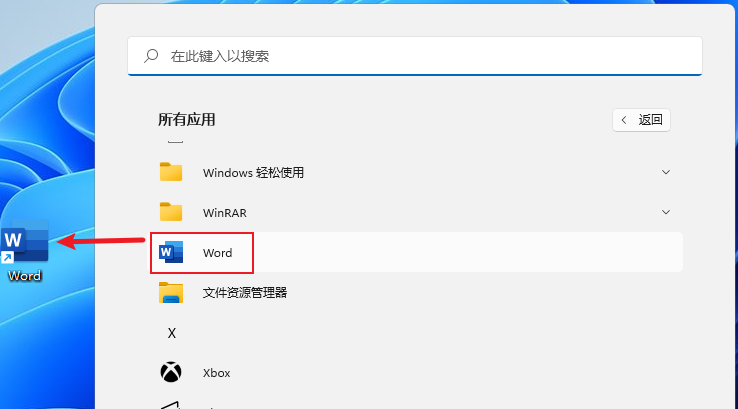
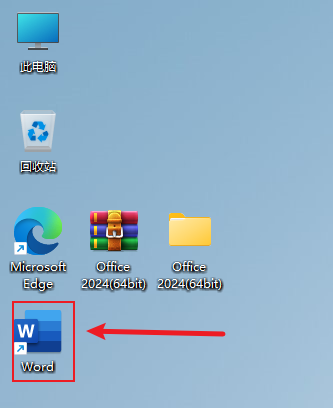
    12、找到需要创建快捷方式的软件,如:Word。左键单击不松开拖至桌面后再松开即可创建快捷方式。(其他软件:Excel、PPT等也是按此方法创建快捷方式)

    Microsoft Office 2024 免费版软件下载 安装教程-12

    13、在桌面,双击运行软件【Word】。

    Microsoft Office 2024 免费版软件下载 安装教程-13

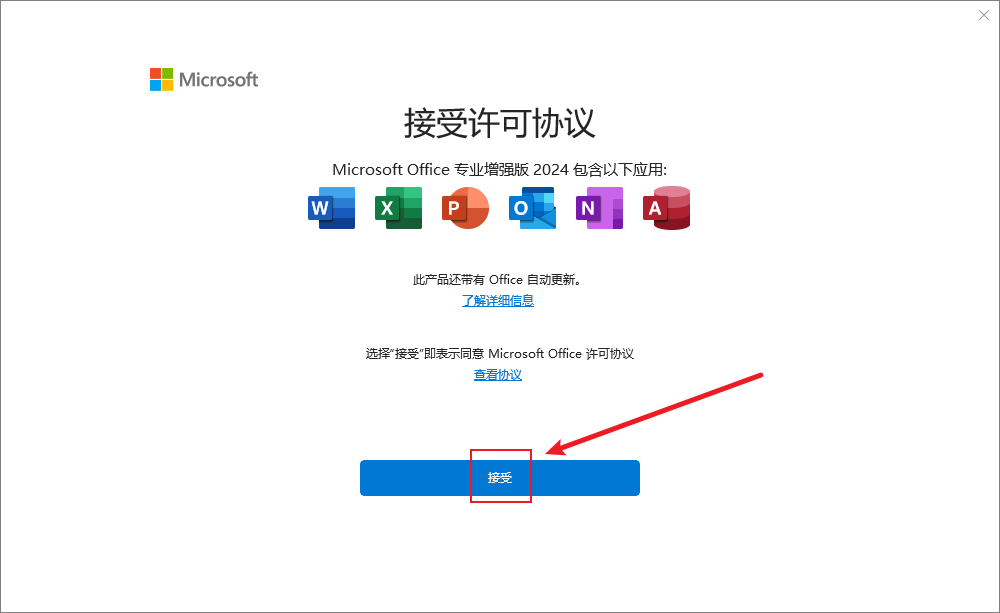
    14、点击【接受】。

    Microsoft Office 2024 免费版软件下载 安装教程-14

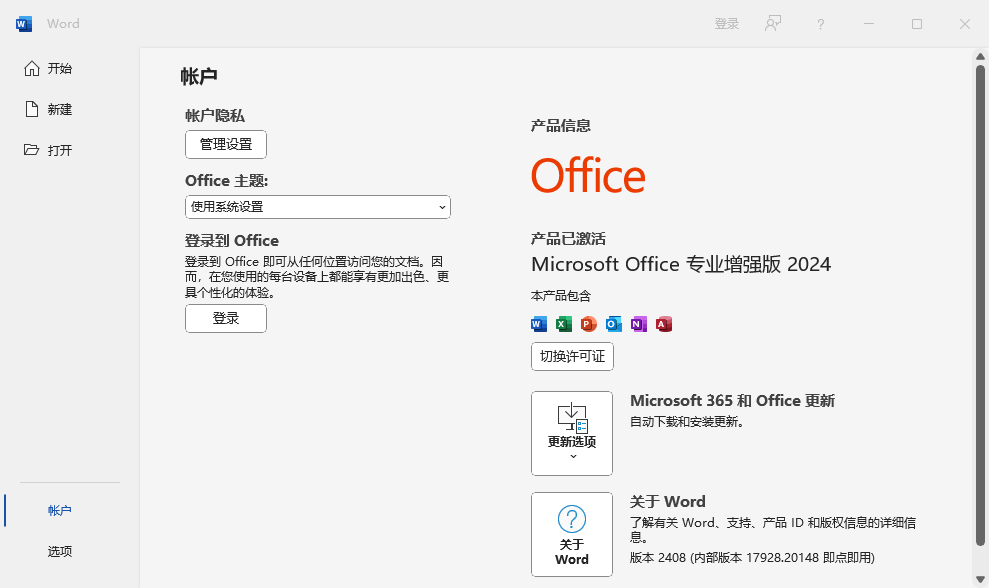
    15、软件安装完成。

    Microsoft Office 2024 免费版软件下载 安装教程-15

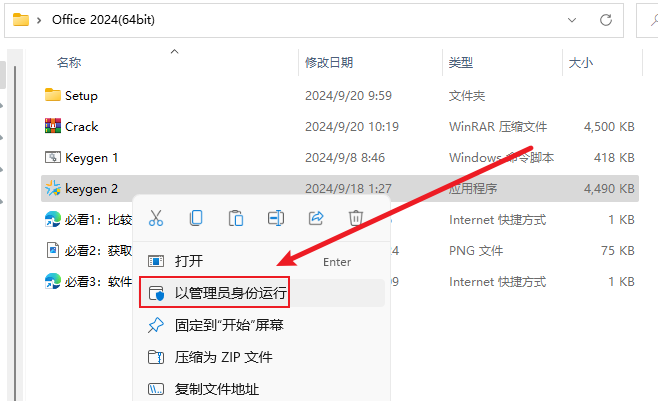
    16、如若激活失败,可使用【Keygen2】工具进行激活,右键程序【Keygen2】,点击【以管理员身份运行】。

    Microsoft Office 2024 免费版软件下载 安装教程-16

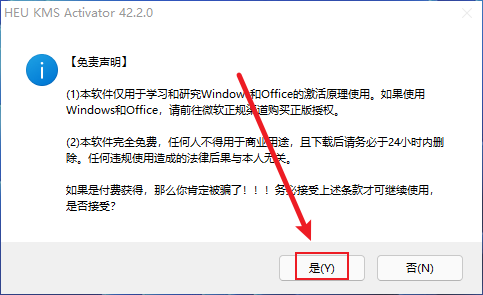
    17、点击【是】。

    Microsoft Office 2024 免费版软件下载 安装教程-17

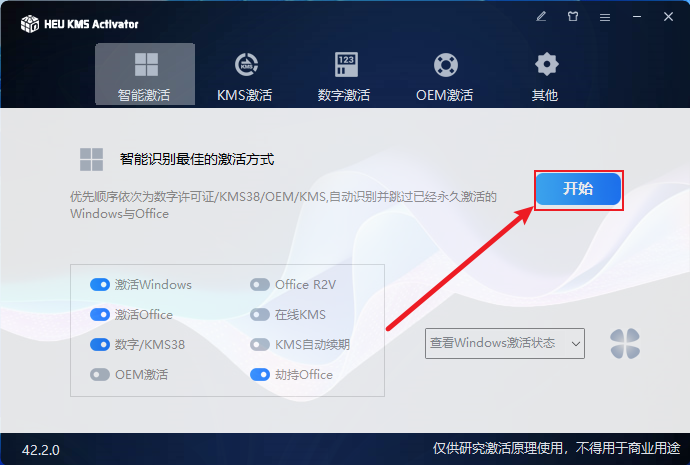
    18、点击【开始】。

    Microsoft Office 2024 免费版软件下载 安装教程-18

    19、提示“永久激活”字样后,即可完成激活。

    Microsoft Office 2024 免费版软件下载 安装教程-19


    下载仅供下载体验和测试学习,不得商用和正当使用。

    [ppwp passwords=”zhishitu.cn”]

    下载体验

    应版权要求,不准分享,敬请谅解,有问题务必找客服哈。


    如何获取解压密码

    有问题找客服哈,并领取学习福利!

    [/ppwp]
    点击下载

  • Microsoft Office LTSC 2024 免费专业增强版软件下载 安装教程

    软件介绍

    Office 2024是Microsoft最新推出的办公套件,里面包含了常用的办公组件而其中就包含了Word、Excel、PowerPoint、Access等!Office 2024主要更新集中在功能性方面,例如 AI 的加入。Office是目前最常用的一类办公软件,使用它可以解决日常生活和工作中遇到的很多问题,熟练掌握的操作技巧是对计算机工作者的基本要求,也可以帮助你提高工作效率出色的完成办公需求!

    软件安装

    【软件名称】:Office LTSC 2024

    【软件大小】:2.91 GB

    【运行环境】:Windows10或更高, 64位操作系统

    注意:安装软件前请先退出关闭全部杀毒等安全软件。

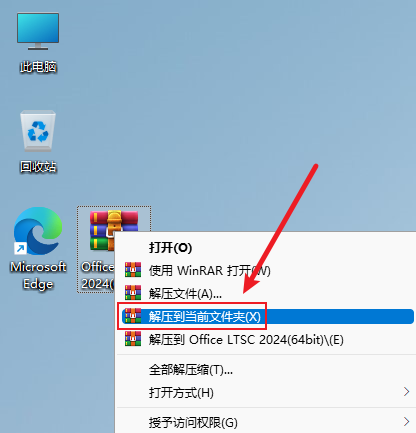
    01、解压下载后的软件包,单击软件包,按下快捷键【Shift+F10】(或者右键->点击【显示更多选项】),点击【解压到当前文件夹】。

    Microsoft Office LTSC 2024 免费版软件下载 安装教程-1

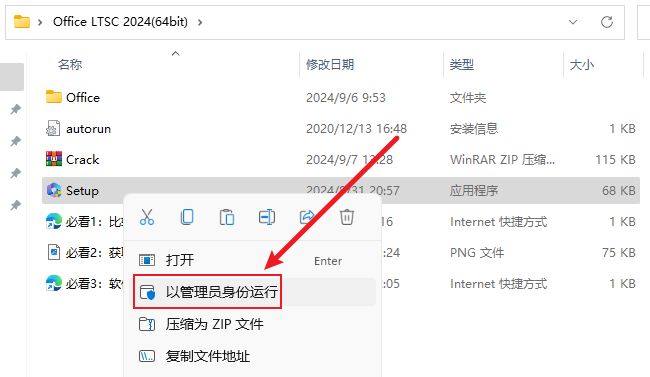
    02、打开解压后的文件夹,右键程序【setup】,点击【以管理员身份运行】。

    Microsoft Office LTSC 2024 免费版软件下载 安装教程-2

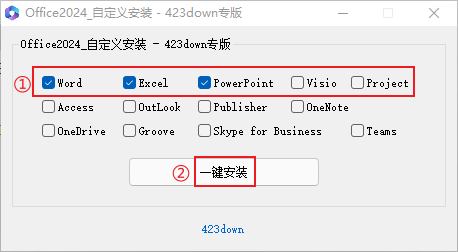
    03、①选择需要安装的组件;
    ②点击【一键安装】。

    Microsoft Office LTSC 2024 免费版软件下载 安装教程-3

    04、正在安装中……

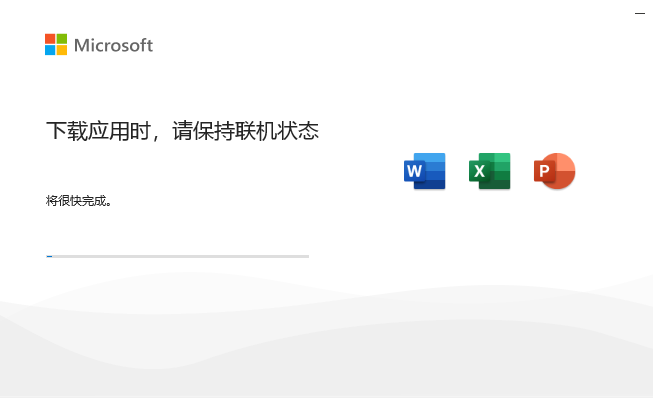
    Microsoft Office LTSC 2024 免费版软件下载 安装教程-4

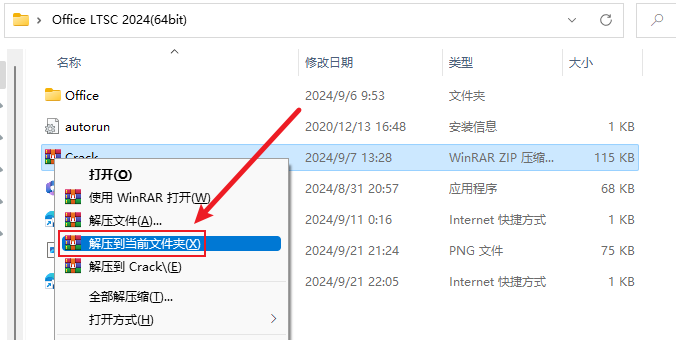
    05、打开之前解压后的文件夹,解压文件包【Crack】,按下快捷键【Shift+F10】(或者右键->点击【显示更多选项】),点击【解压到当前文件夹】。

    Microsoft Office LTSC 2024 免费版软件下载 安装教程-5

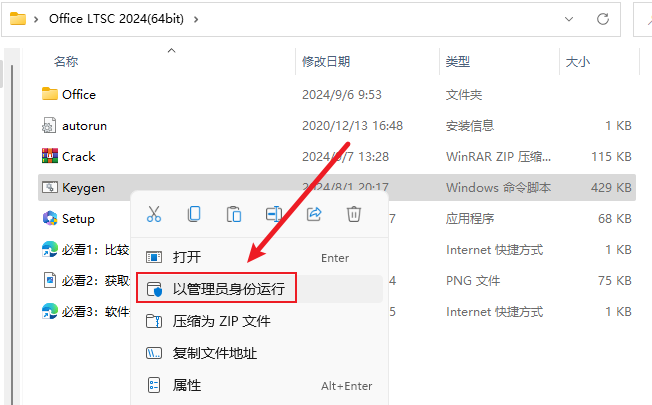
    06、右键解压出来的文件【Keygen】,点击【以管理员身份运行】。

    Microsoft Office LTSC 2024 免费版软件下载 安装教程-6

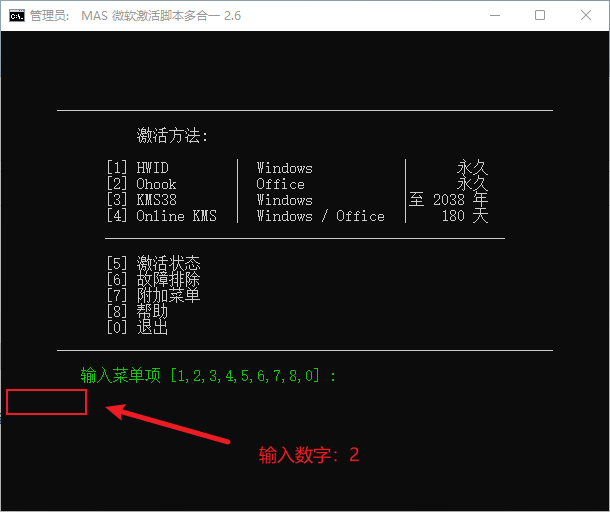
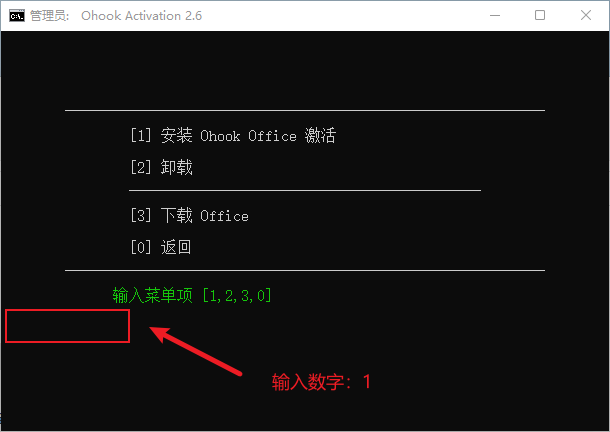
    07、输入数字:2

    Microsoft Office LTSC 2024 免费版软件下载 安装教程-7

    08、输入数字:1

    Microsoft Office LTSC 2024 免费版软件下载 安装教程-8

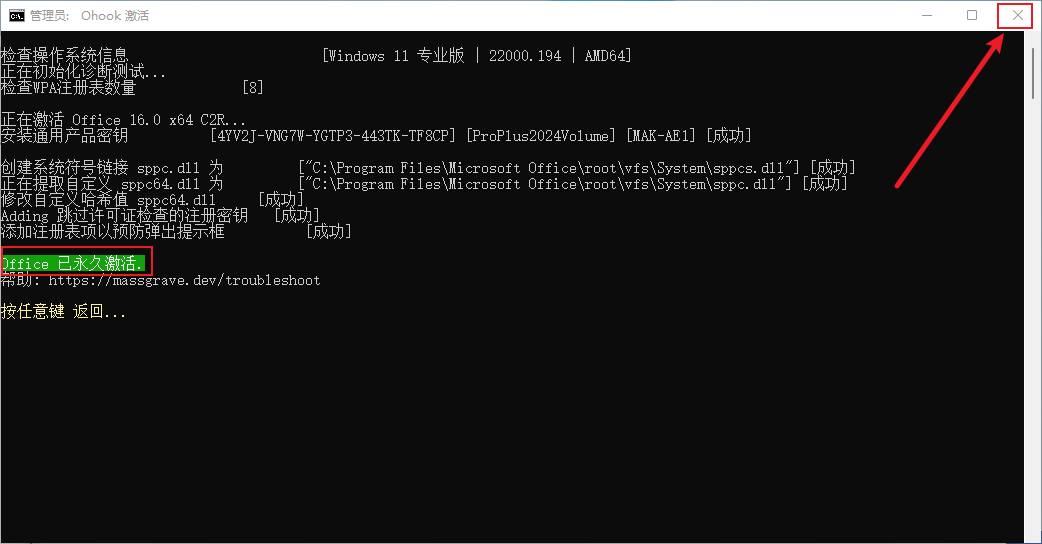
    09、提示“office 已永久激活”后,点击右上角的【X】退出。

    Microsoft Office LTSC 2024 免费版软件下载 安装教程-9

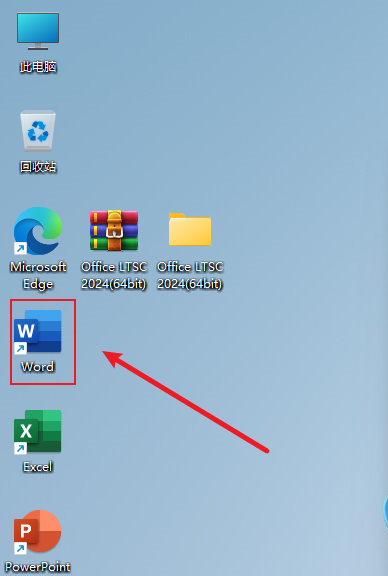
    10、在桌面,双击打开软件【Word】。

    Microsoft Office LTSC 2024 免费版软件下载 安装教程-10

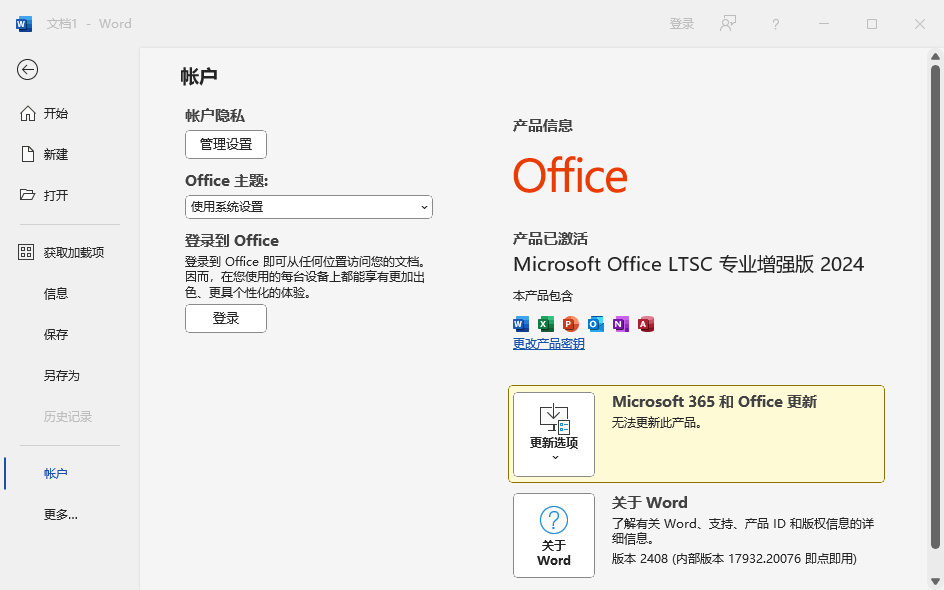
    11、软件安装完成。

    Microsoft Office LTSC 2024 免费版软件下载 安装教程-11


    下载仅供下载体验和测试学习,不得商用和正当使用。

    [ppwp passwords=”zhishitu.cn”]

    下载体验

    应版权要求,不准分享,敬请谅解,有问题务必找客服哈。


    如何获取解压密码

    有问题找客服哈,并领取学习福利!

    [/ppwp]
    点击下载

  • Visio 2024 免费版软件下载 安装教程

    软件介绍

    Microsoft Visio 2024是微软开发并发布的流程图、时间序列图、组织图等制图软件。它提供了丰富的图形元素库和易于使用的用户界面,允许用户快速创建各种类型的图表,以帮助用户更好地进行项目管理和沟通。

    软件安装

    注意:安装软件前请先退出关闭全部杀毒等安全软件。

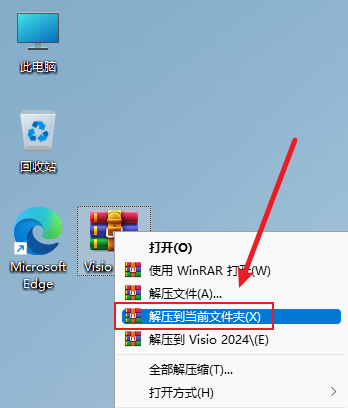
    01、解压下载后的软件包,单击软件包,按下快捷键【Shift+F10】(或者右键->点击【显示更多选项】),点击【解压到当前文件夹】。

    Visio 2024 免费版软件下载 安装教程-1

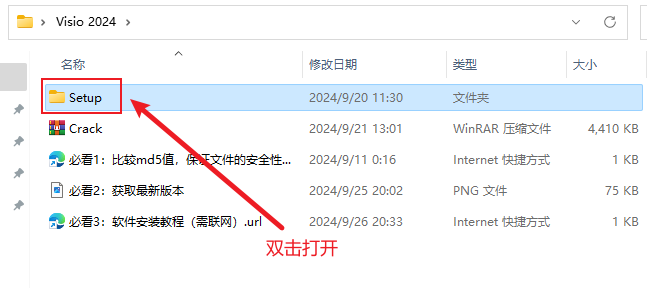
    02、知识兔打开解压后的文件夹,双击打开文件夹【Setup】。

    Visio 2024 免费版软件下载 安装教程-2

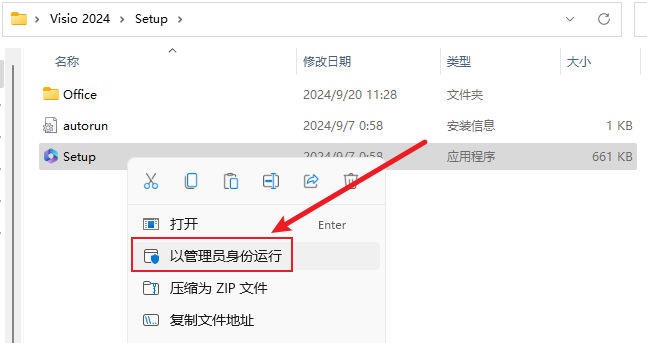
    03、右键程序【Setup】,点击【以管理员身份运行】。

    Visio 2024 免费版软件下载 安装教程-3

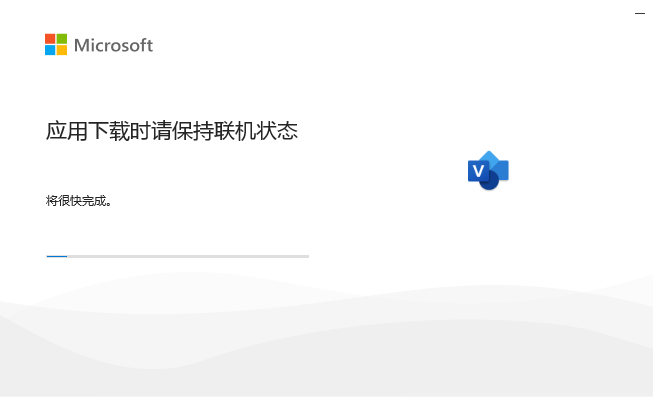
    04、正在安装中……

    Visio 2024 免费版软件下载 安装教程-4

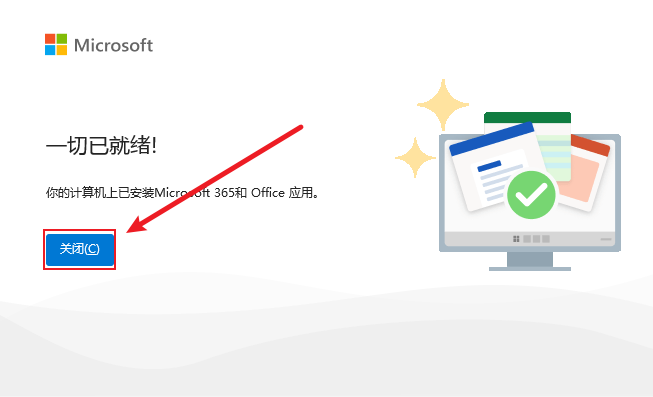
    05、安装完成后,点击【关闭】。

    Visio 2024 免费版软件下载 安装教程-5

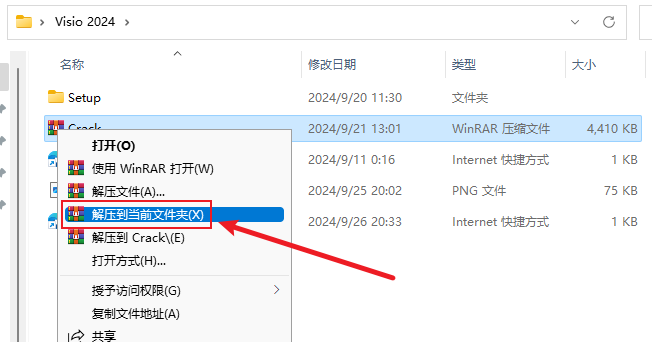
    06、打开之前解压后的文件夹,将压缩包【Crack】进行解压。

    Visio 2024 免费版软件下载 安装教程-6

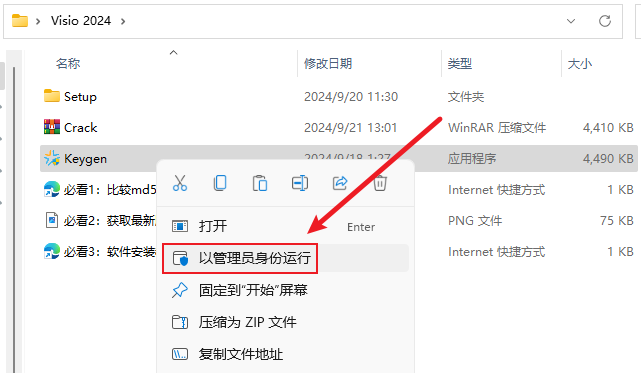
    07、解压之前注意:必须要先关闭“所有杀毒软件(部分电脑自带的“McAfee”也要关闭)、防火墙、Windows Defender”,否则可能会被杀毒软件误杀清除程序或致无法正常运行。
    右键刚刚解压出来的程序【Keygen】,点击【以管理员身份运行】。

    Visio 2024 免费版软件下载 安装教程-7

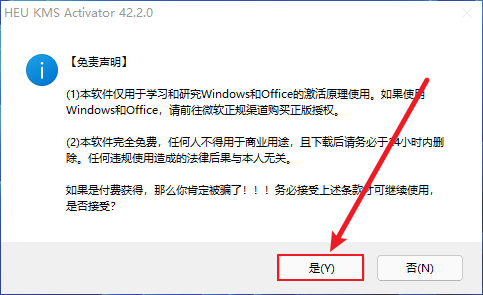
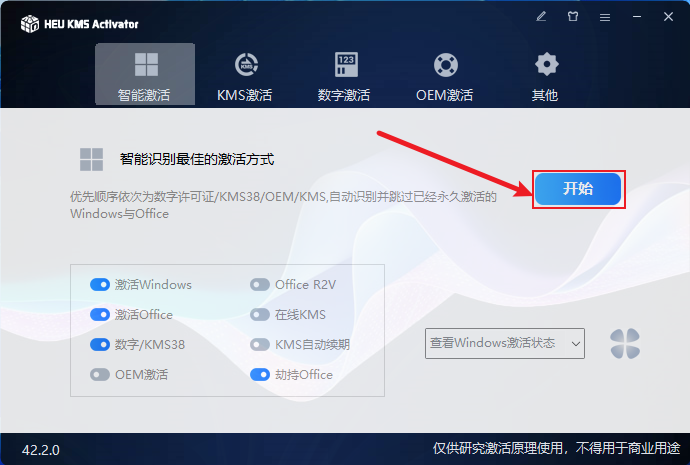
    08、点击【是】。

    Visio 2024 免费版软件下载 安装教程-8

    09、点击【开始】。

    Visio 2024 免费版软件下载 安装教程-9

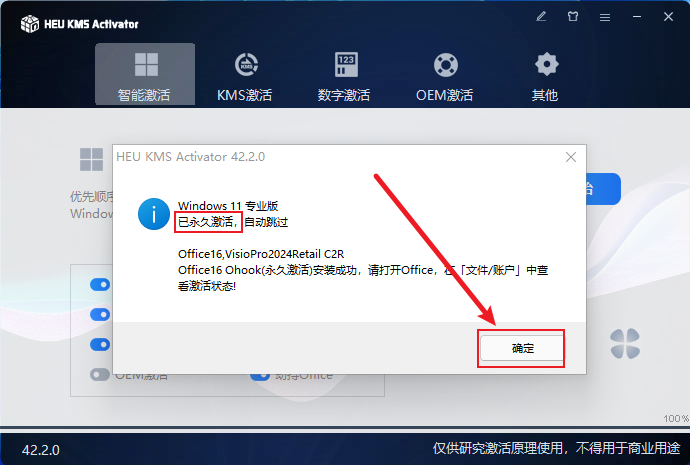
    10、提示已永久激活后,点击【确定】。

    Visio 2024 免费版软件下载 安装教程-10

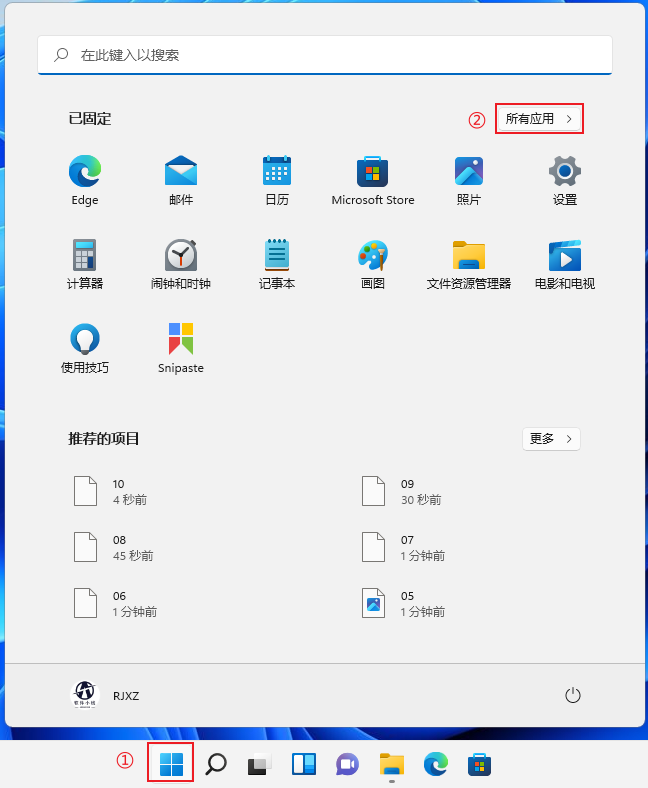
    11、①在桌面,点击【开始】按钮;
    ②点击【所有应用】。

    Visio 2024 免费版软件下载 安装教程-11

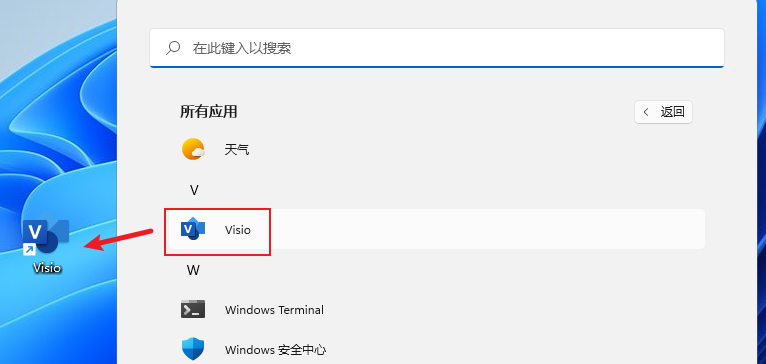
    12、找到刚刚安装的软件,左键按住不放,拖至桌面后松开,创建快捷方式。

    Visio 2024 免费版软件下载 安装教程-12

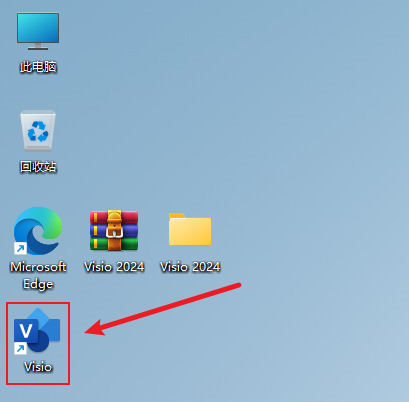
    13、在桌面,双击运行软件【Visio】。

    Visio 2024 免费版软件下载 安装教程-13

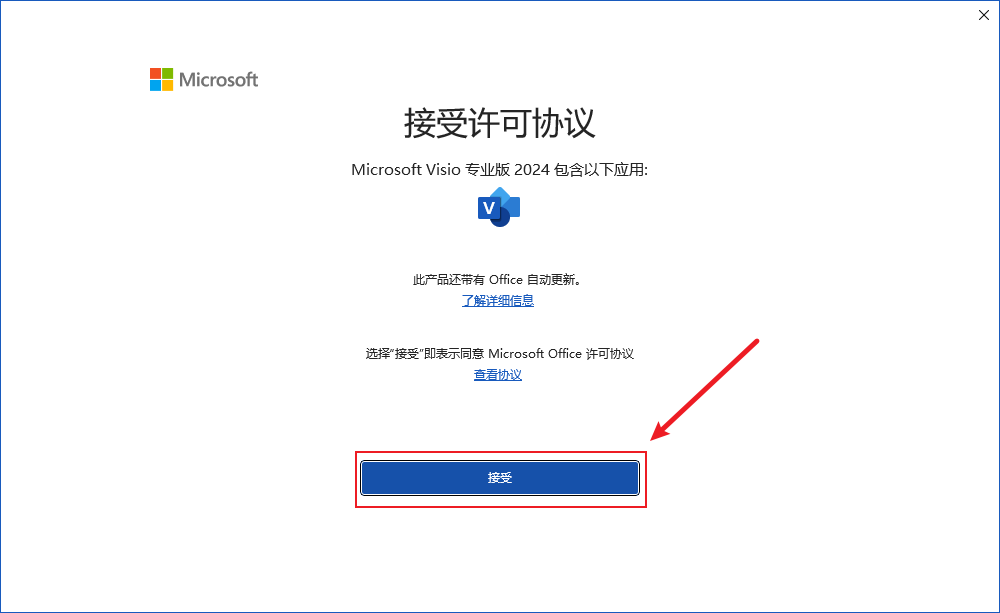
    14、点击【接受】。

    Visio 2024 免费版软件下载 安装教程-14

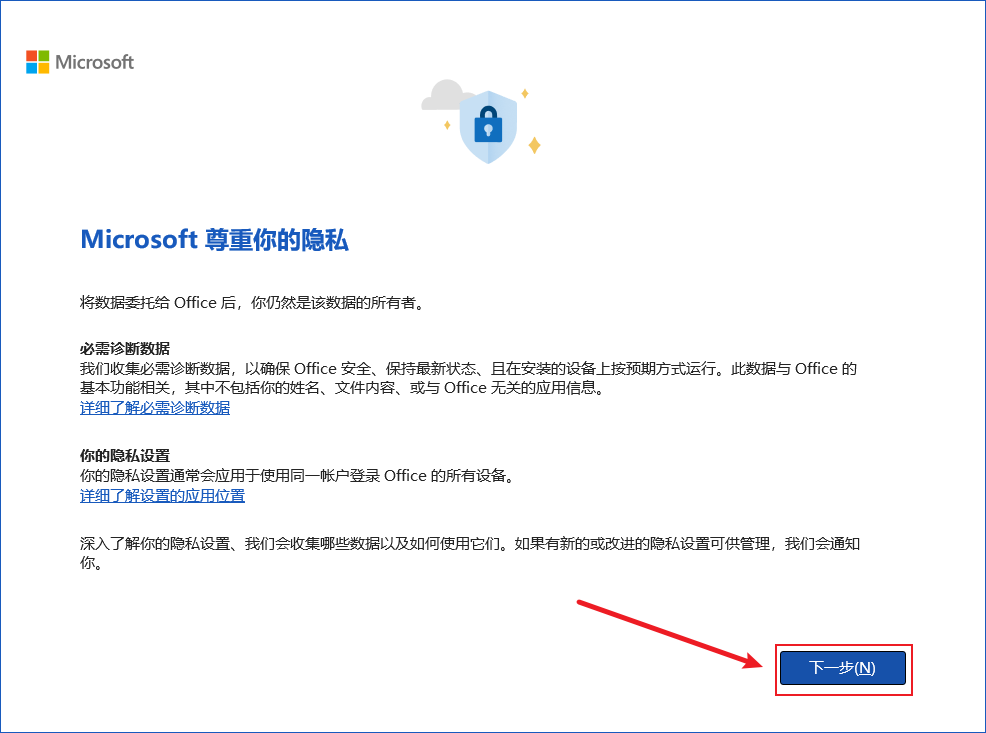
    15、点击【下一步】。

    Visio 2024 免费版软件下载 安装教程-15

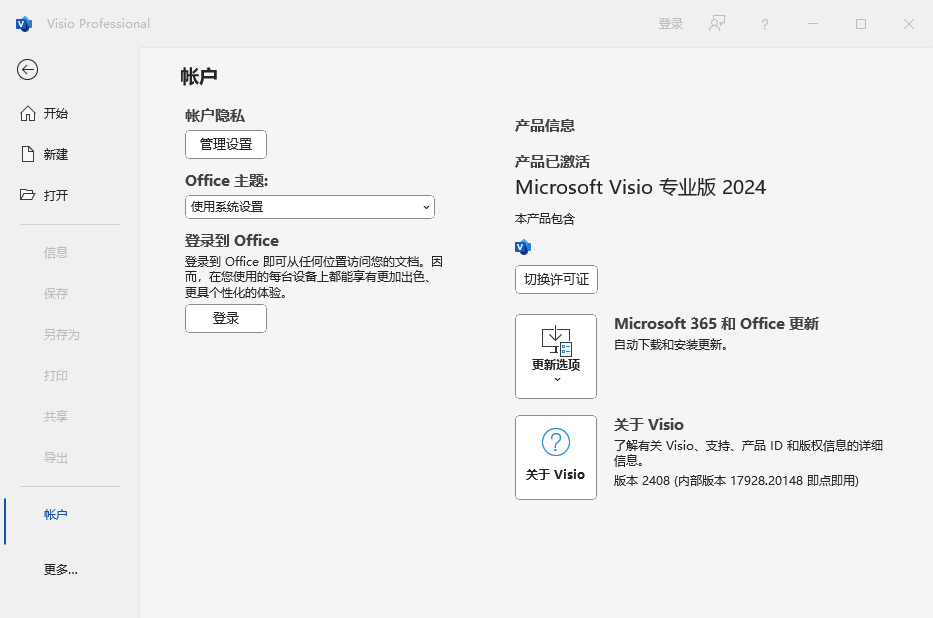
    16、软件安装完成。

    Visio 2024 免费版软件下载 安装教程-16


    下载仅供下载体验和测试学习,不得商用和正当使用。

    [ppwp passwords=”zhishitu.cn”]

    下载体验

    应版权要求,不准分享,敬请谅解,有问题务必找客服哈。


    如何获取解压密码

    有问题找客服哈,并领取学习福利!

    [/ppwp]
    点击下载

  • Project 2024 免费版软件下载 安装教程

    软件介绍

    Microsoft Project 2024正式版是一款高效、智能的项目管理软件,旨在帮助企业和团队更好地规划、执行和监控各类项目。该软件以用户友好型界面和强大的功能特性,深受全球众多行业用户的喜爱。Project 2024不仅提供了传统的项目管理工具,还融入了人工智能和大数据分析技术,为用户带来前所未有的项目管理体验。

    软件安装教程

    【软件名称】:Microsoft Project 2024

    【软件大小】:5.24 GB

    【运行环境】:Windows10或更高,64位操作系统

    注意:安装软件前请先退出关闭全部杀毒等安全软件。

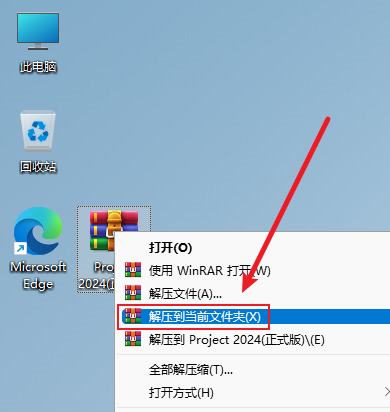
    01、解压下载后的软件包,单击软件包,按下快捷键【Shift+F10】(或者右键->点击【显示更多选项】),点击【解压到当前文件夹】。

    Project 2024 软件下载 安装教程-1

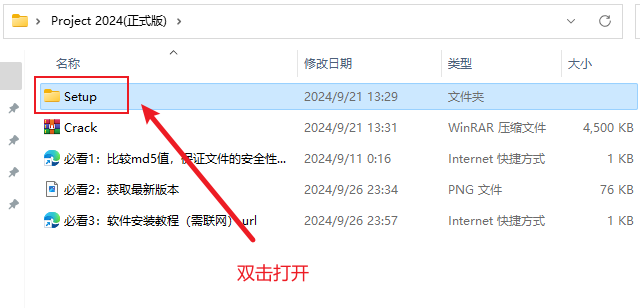
    02、打开解压后的文件夹,双击打开文件夹【Setup】。

    Project 2024 软件下载 安装教程-2

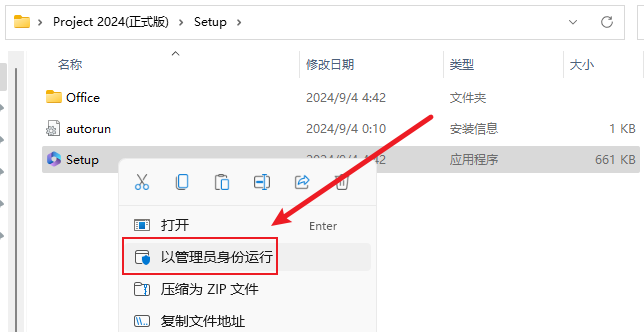
    03、右键程序【Setup】,点击【以管理员身份运行】。

    Project 2024 软件下载 安装教程-3

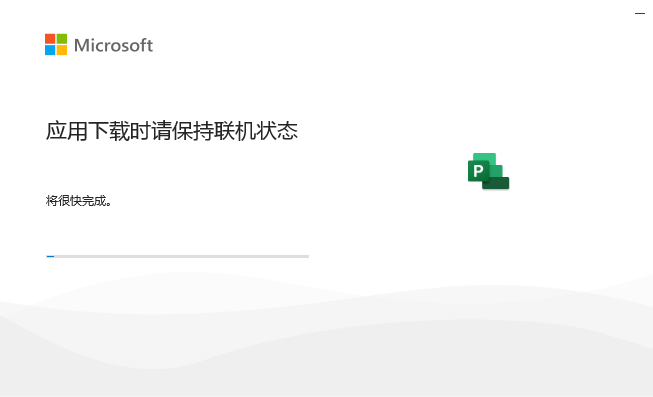
    04、正在安装中……

    Project 2024 软件下载 安装教程-4

    05、安装完成后,点击【关闭】。

    Project 2024 软件下载 安装教程-5

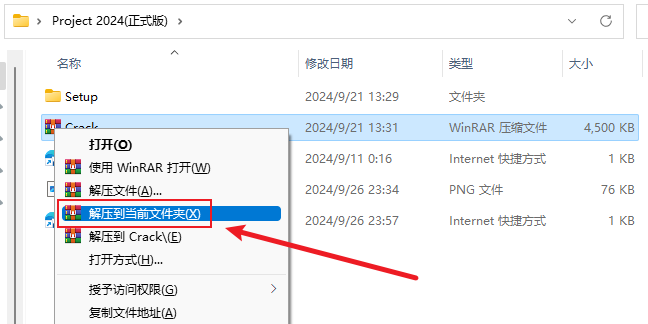
    06、打开之前解压后的文件夹,对压缩包【Crack】进行解压。

    Project 2024 软件下载 安装教程-6

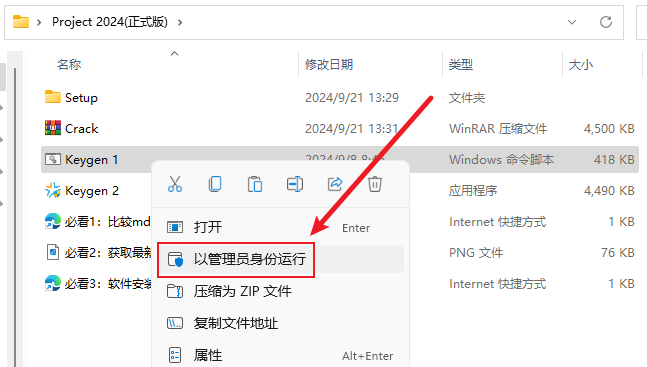
    07、知识兔找到解压后的文件,右键程序【Keygen1】,点击【以管理员身份运行】。

    Project 2024 软件下载 安装教程-7

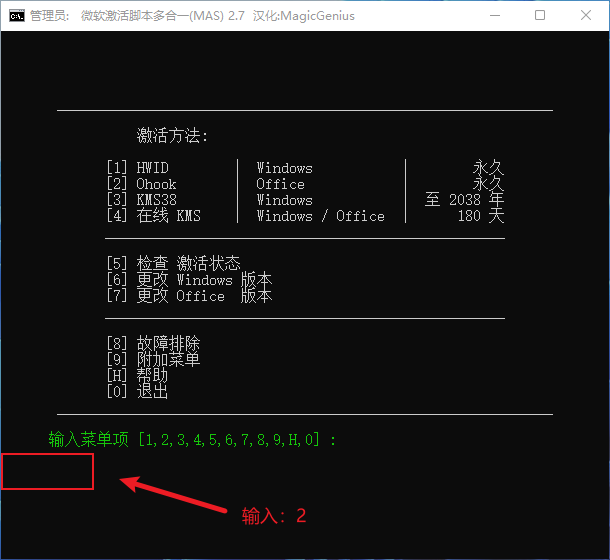
    08、输入数字:2

    Project 2024 软件下载 安装教程-8

    09、输入数字:1

    Project 2024 软件下载 安装教程-9

    10、提示:已永久激活后,点击右上角的【X】。

    Project 2024 软件下载 安装教程-10

    11、①在桌面,点击【开始】按钮;
    ②点击【所有应用】。

    Project 2024 软件下载 安装教程-11

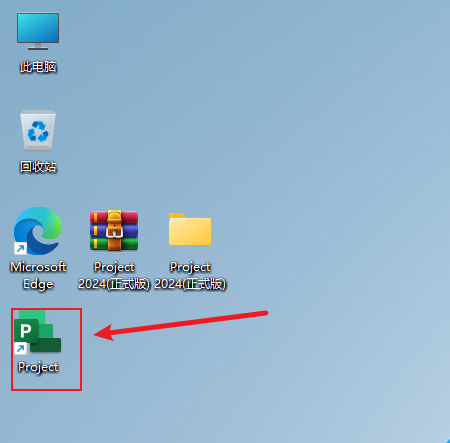
    12、找到软件【Project】,将其拖至桌面,创建快捷方式。

    Project 2024 软件下载 安装教程-12

    13、在桌面,双击运行软件【Project】。

    Project 2024 软件下载 安装教程-13

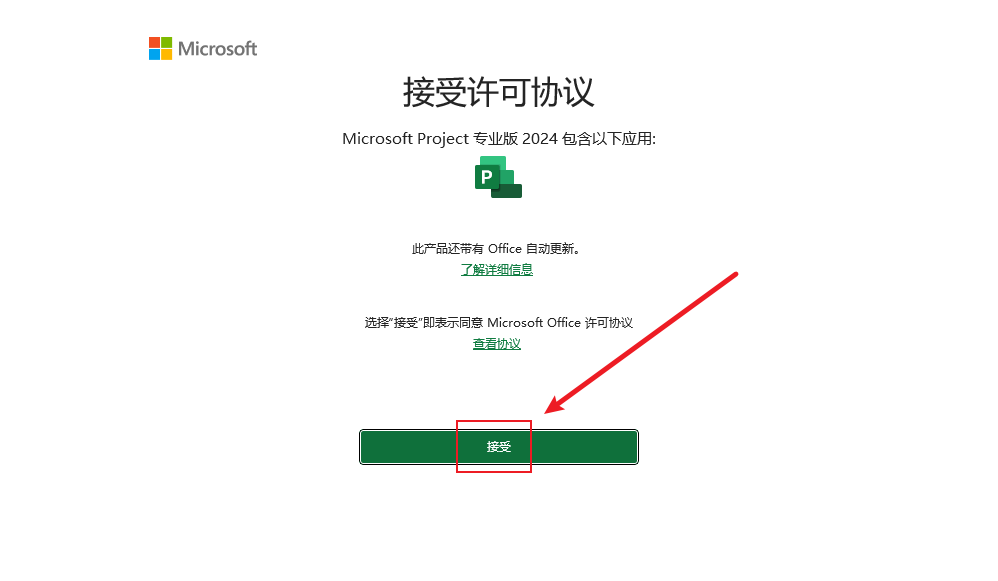
    14、点击【接受】。

    Project 2024 软件下载 安装教程-14

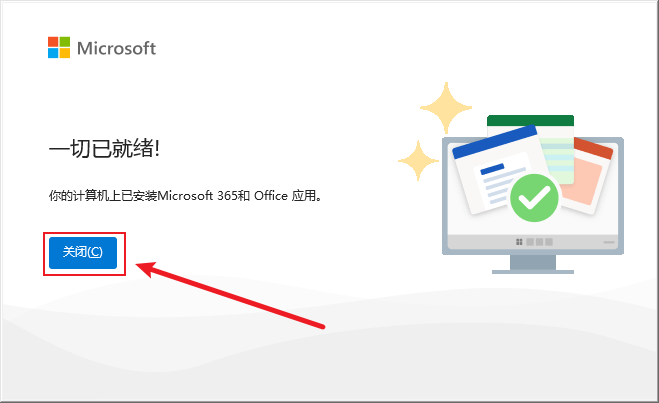
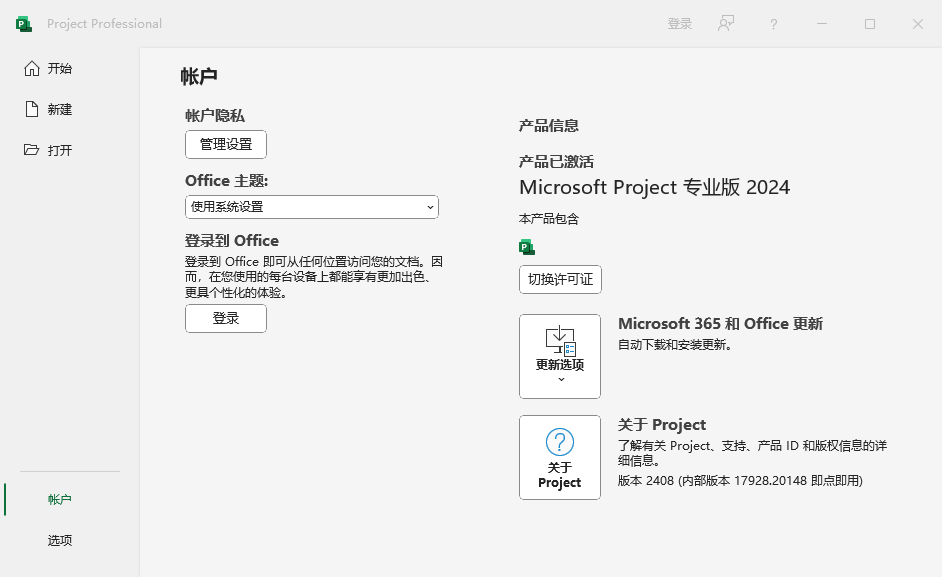
    15、软件安装完成。

    Project 2024 软件下载 安装教程-15


    下载仅供下载体验和测试学习,不得商用和正当使用。

    [ppwp passwords=”zhishitu.cn”]

    下载体验

    应版权要求,不准分享,敬请谅解,有问题务必找客服哈。


    如何获取解压密码

    有问题找客服哈,并领取学习福利!

    [/ppwp]
    点击下载


Warning: error_log(/home/wwwroot/ixiaotu.com/wp-content/plugins/spider-analyser/#log/log-2322.txt): Failed to open stream: No such file or directory in /home/wwwroot/ixiaotu.com/wp-content/plugins/spider-analyser/spider.class.php on line 2966