分类: 系统工具

  • VMware 14下载安装教程

    VMware虚拟机是一款通过软件模拟的具有完整硬件系统功能的、运行在一个完全隔离环境中的完整计算机系统。通过VMware虚拟机,你可以在一台物理计算机上模拟出一台或多台虚拟的计算机,这些虚拟机完全就像真正的计算机那样进行工作,例如你可以安装操作系统、安装应用程序、访问网络资源等等。

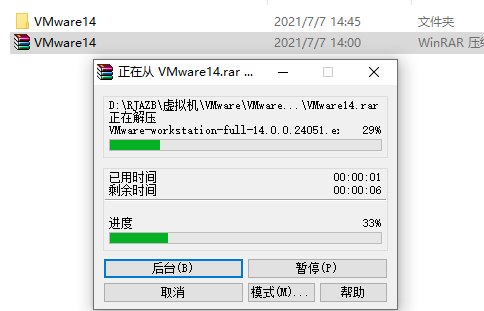
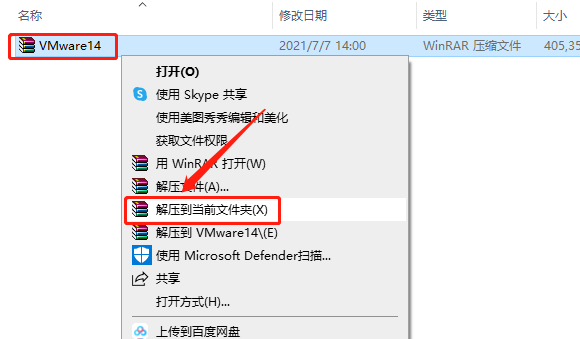
    1.知识兔打开下载的VMware虚拟机安装包,鼠标右击压缩包,知识兔选择【解压到当前文件夹】。
    VMware 14下载安装教程-1

    2.等待压缩包解压完成。

    VMware 14下载安装教程-2

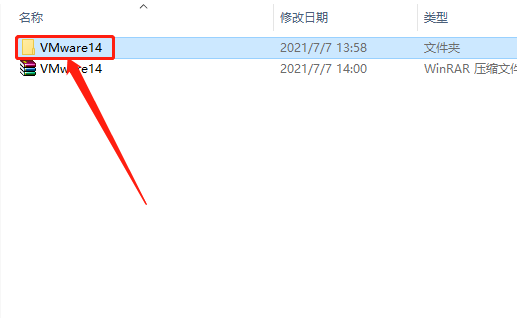
    3.知识兔打开解压的【VMware14】文件夹。

    VMware 14下载安装教程-3

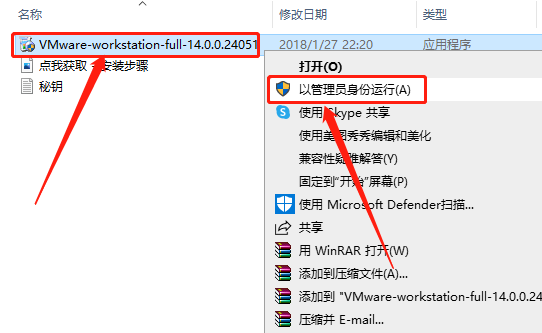
    4.鼠标右击【VMware-workstation-full-14.0.0.24051】安装程序,知识兔选择【以管理员身份运行】。
    VMware 14下载安装教程-4

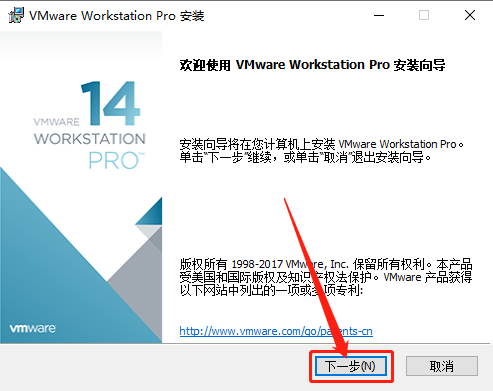
    5.知识兔点击【下一步】。

    VMware 14下载安装教程-5

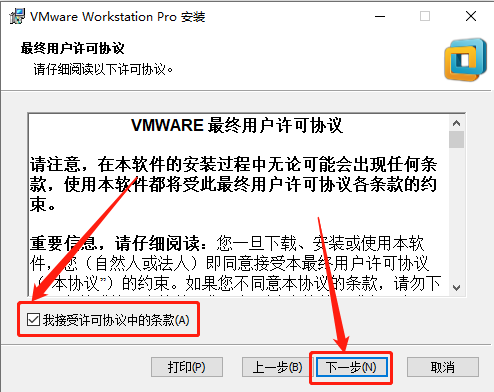
    6.勾选【我接受许可协议······】,然后知识兔点击【下一步】。

    VMware 14下载安装教程-6

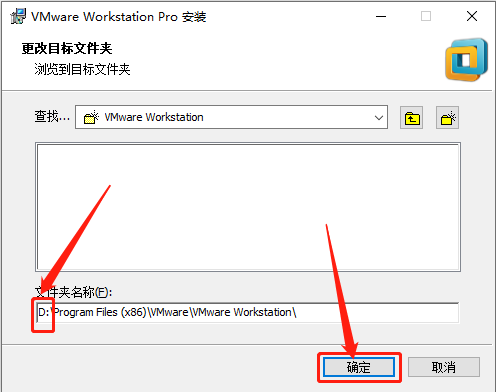
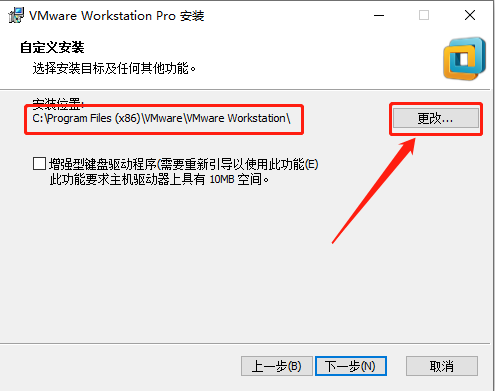
    7.虚拟机默认安装路径为系统C盘,知识兔点击【更改】可设置虚拟机安装路径。
    VMware 14下载安装教程-7

    8.直接将C改为D即可,然后知识兔点击【确定】。

    VMware 14下载安装教程-8

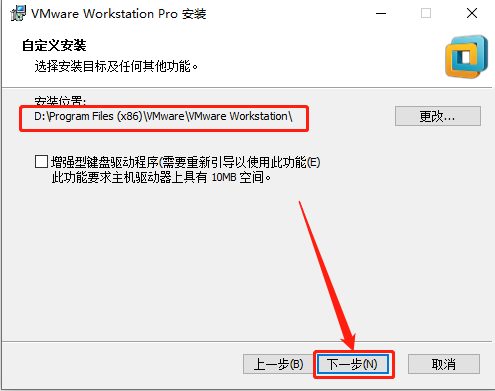
    9.设置好安装路径后知识兔点击【下一步】。

    VMware 14下载安装教程-9

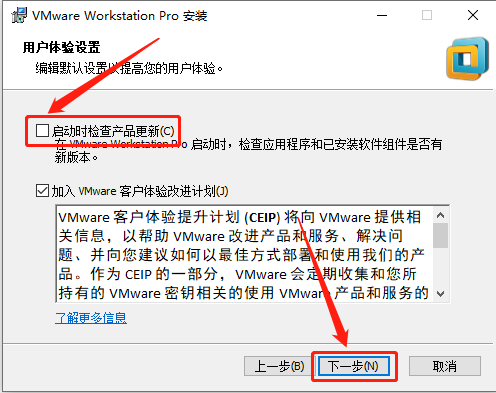
    10.取消勾选【启动时检查产品更新】,然后知识兔点击【下一步】。

    VMware 14下载安装教程-10

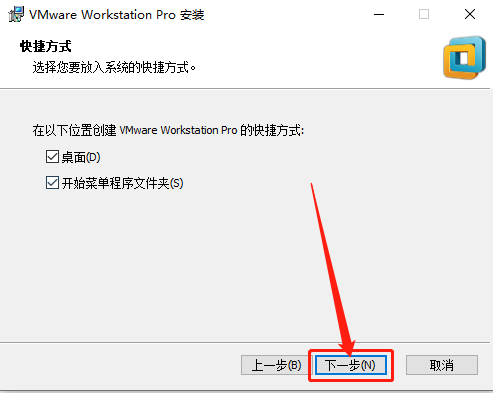
    11.知识兔点击【下一步】。

    VMware 14下载安装教程-11

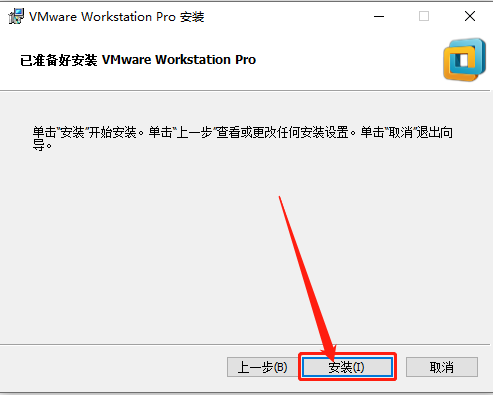
    12.知识兔点击【安装】。

    VMware 14下载安装教程-12

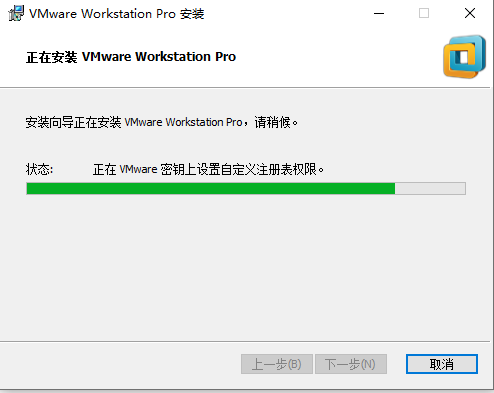
    13.等待安装进度完成。

    VMware 14下载安装教程-13

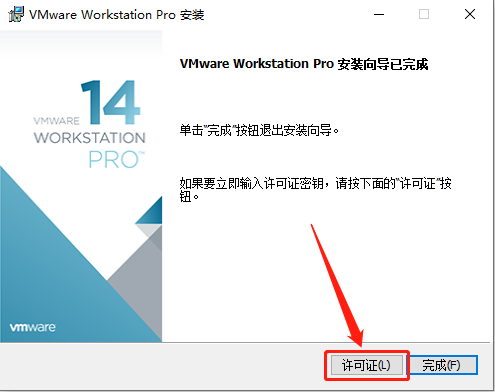
    14.知识兔点击【许可证】。

    VMware 14下载安装教程-14

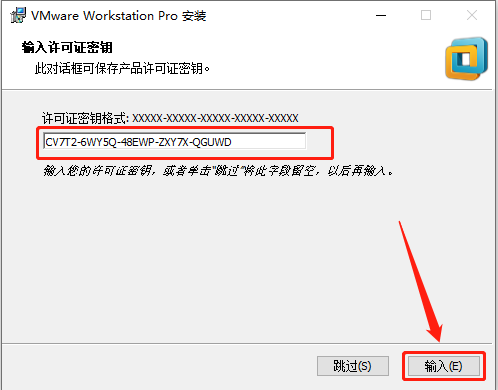
    15.输入密钥:CV7T2-6WY5Q-48EWP-ZXY7X-QGUWD(使用Ctrl+C和Ctrl+V快捷键复制粘贴即可),然后知识兔点击【输入】。
    VMware 14下载安装教程-15

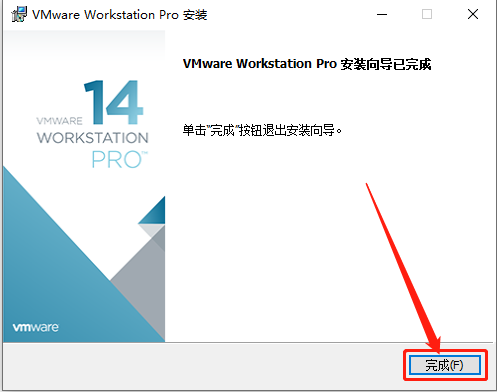
    16.知识兔点击【完成】。

    VMware 14下载安装教程-16

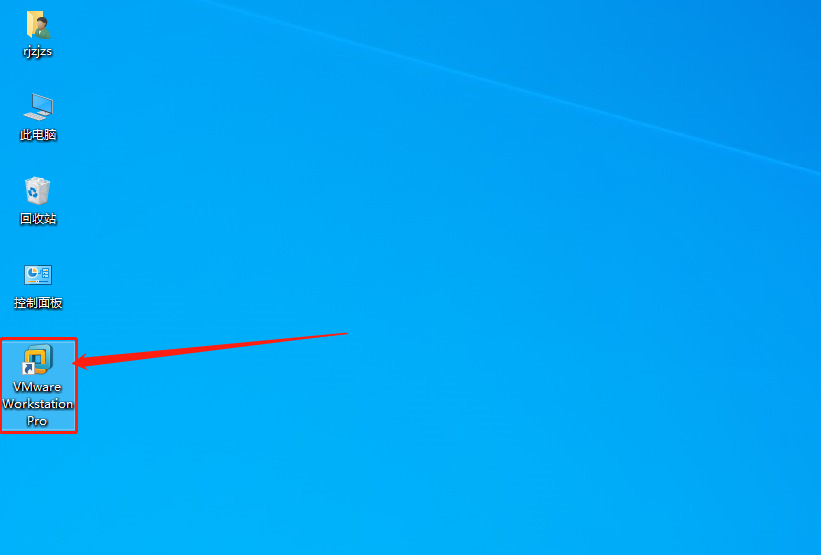
    17.在桌面上找到VMware虚拟机图标并打开。

    VMware 14下载安装教程-17

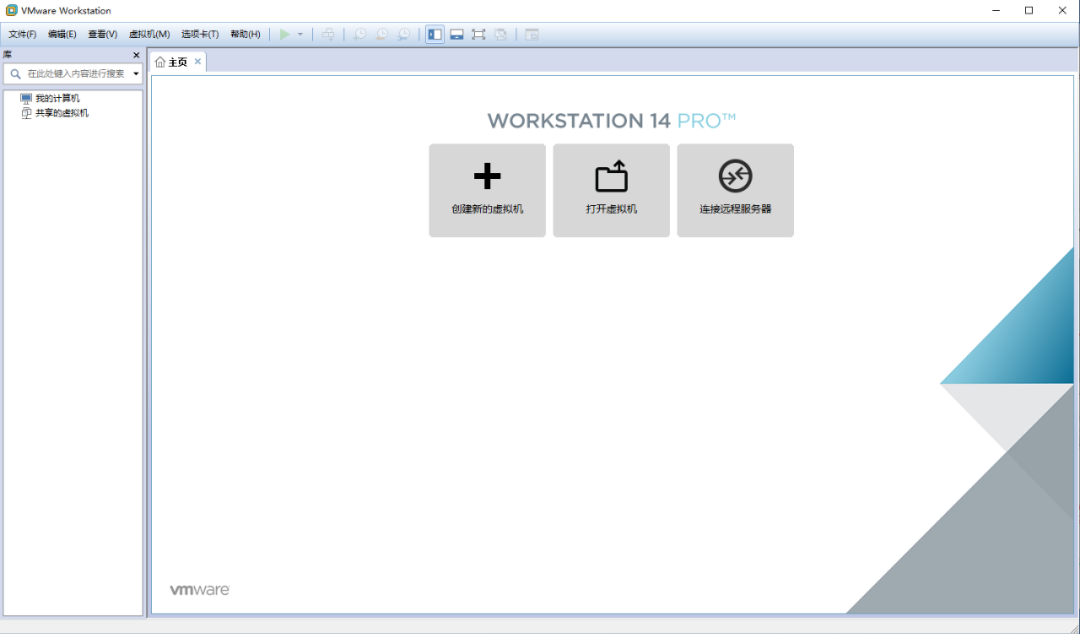
    18.安装完成,虚拟机打开界面如下图所示。

    VMware 14下载安装教程-18

    [ppwp passwords=”zhishitu.cn”]

    下载体验

    64位下载链接:

    https://pan.baidu.com/s/1zfH0DezxfeHuDHSoXxIpXQx

    提取码:1234

    如何获取解压密码

    如果知识兔链接失效了,请找客服哈

    [/ppwp]

    点击下载


Warning: error_log(/home/wwwroot/ixiaotu.com/wp-content/plugins/spider-analyser/#log/log-1314.txt): Failed to open stream: No such file or directory in /home/wwwroot/ixiaotu.com/wp-content/plugins/spider-analyser/spider.class.php on line 2966