分类: 行业软件

  • ENVI 5.6软件安装包下载 安装教程

    软件简介

    ENVI 5.6软件安装包下载 安装教程-1

    ENVI是一个完整的遥感图像处理平台,其软件处理技术覆盖了图像数据的输入/输出、定标、几何校正、正射校正、图像融合、镶嵌、裁剪、图像增强、图像解译、图像分类、基于知识的决策树分类、面向对象图像分类、动态监测、矢量处理、 DEM 提取及地形分析、雷达数据处理、制图、三维场景构建、与 GIS 的整合,提供了专业可靠的波谱分析工具和高光谱分析工具,还可以利用 IDL 为 ENVI 编写扩展功能。

    应用领域:

          应用范围广泛,知识兔可以通过图像分析高程数据,知识兔可以分析气象数据,分析地理地质数据,适合用于科研、环境保护、气象、石油矿产勘探、农业、林业、水利、海洋、测绘等多领域使用。

    安装步骤

    注意:关闭杀毒软件、系统防火墙、断开网络连接

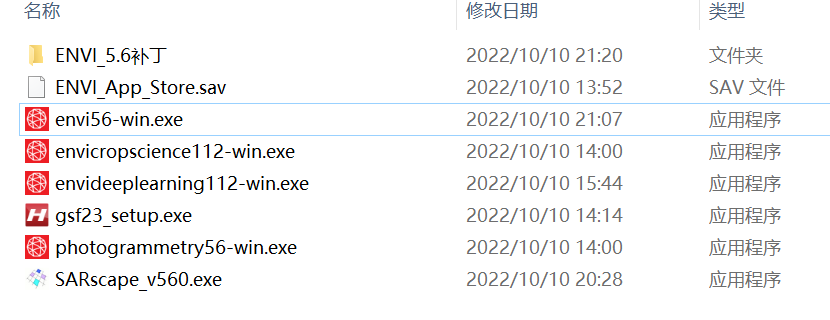
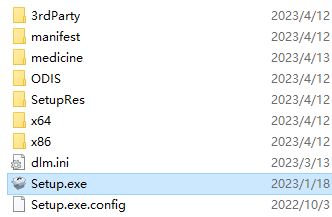
    1.解压压缩包:如图

    ENVI 5.6软件安装包下载 安装教程-2


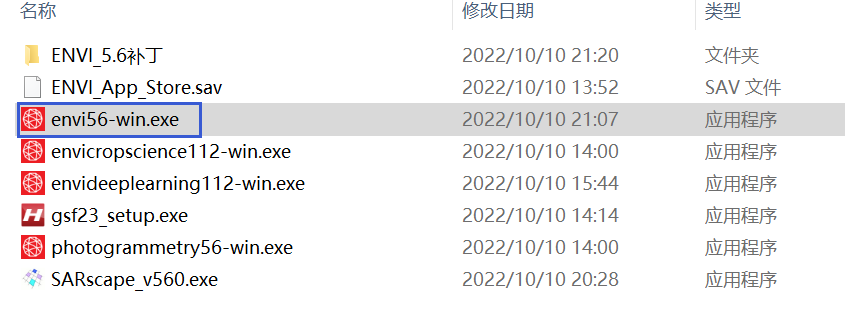
    2.安装程序:打开软件目录,知识兔点击envi56-win.exe文件进行软件安装

    ENVI 5.6软件安装包下载 安装教程-3

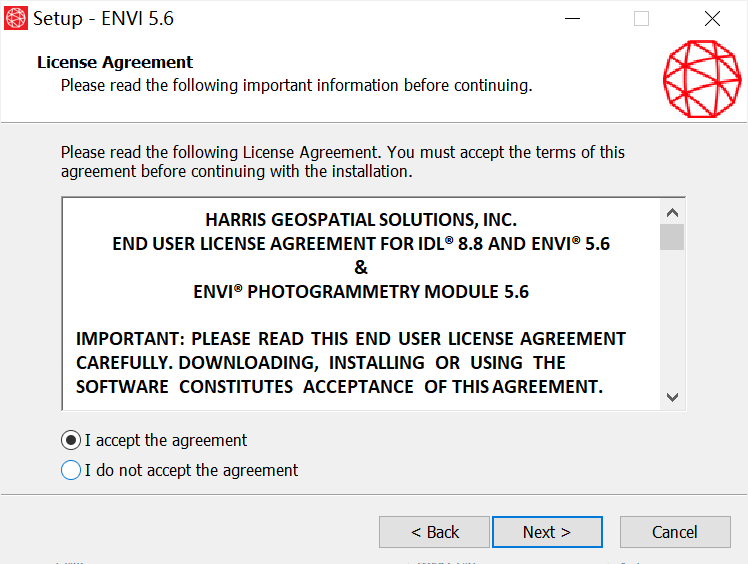
    3.同意用户协议:选择I accept the agreement,知识兔点击Next

    ENVI 5.6软件安装包下载 安装教程-4

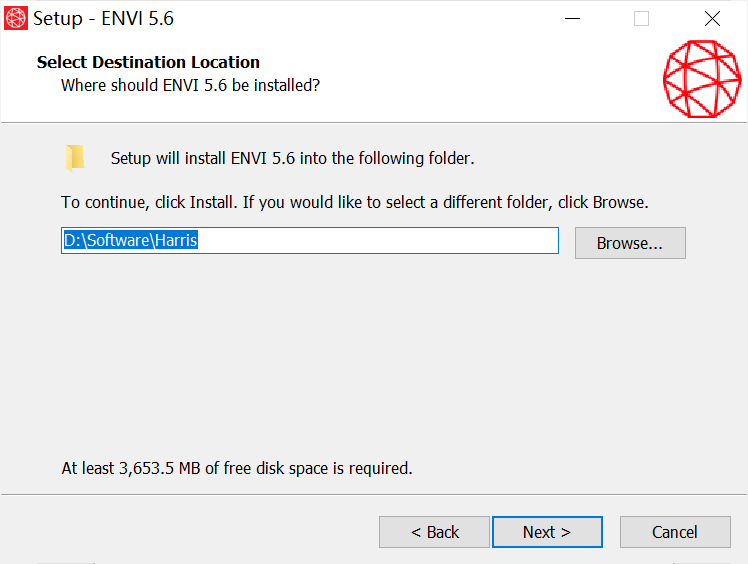
    4.路径选择:一直知识兔点击下一步,安装路径根据自己的需要选择,知识兔建议尽量选择非C盘盘符

    ENVI 5.6软件安装包下载 安装教程-5


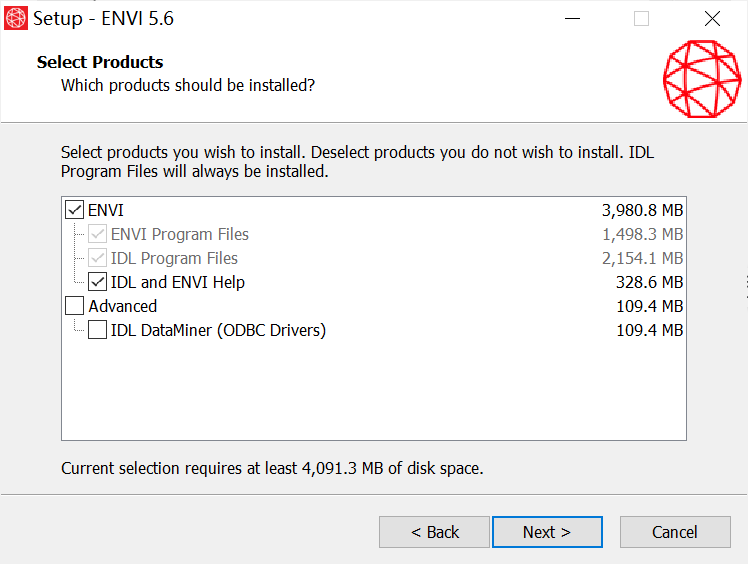
    5.选择:选择默认安装程序和产品

    ENVI 5.6软件安装包下载 安装教程-6


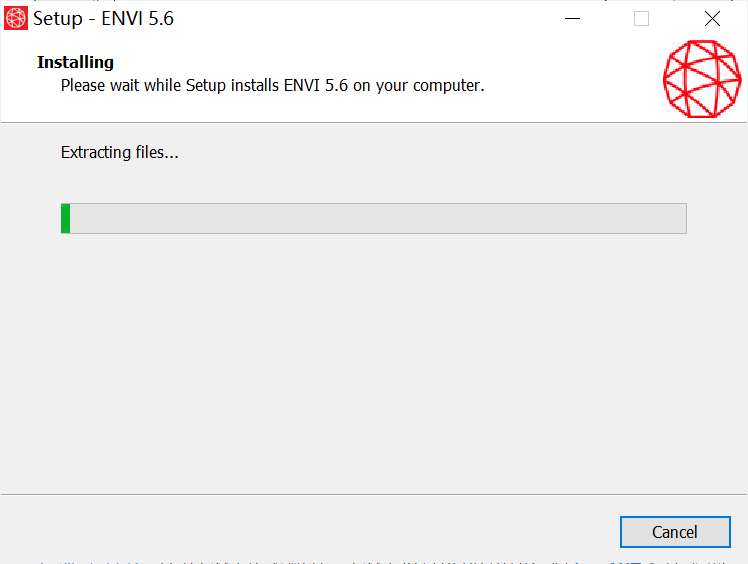
    6.等待安装:耐心等待其安装,大概5分钟左右

    ENVI 5.6软件安装包下载 安装教程-7

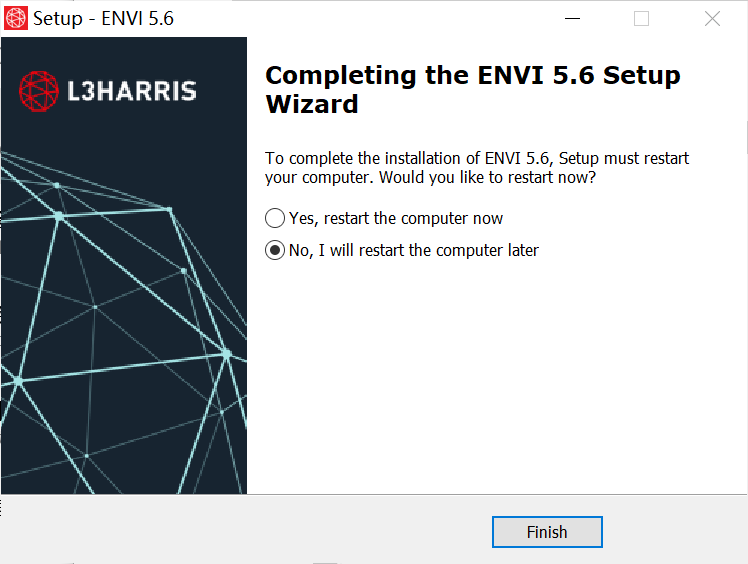
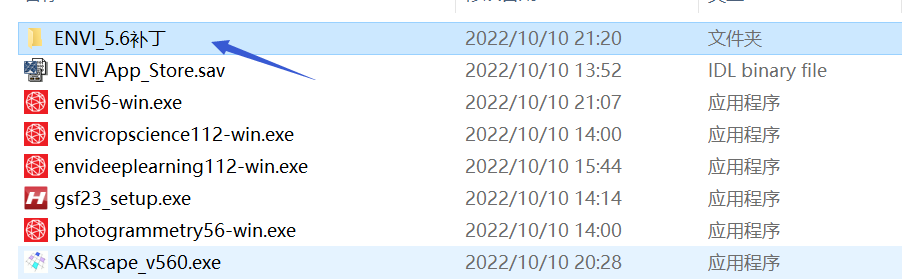
    7.安装完成:待软件安装完毕后,知识兔打开ENVI5.6补丁文件

    ENVI 5.6软件安装包下载 安装教程-8

    ENVI 5.6软件安装包下载 安装教程-9

    ENVI 5.6软件安装包下载 安装教程-10

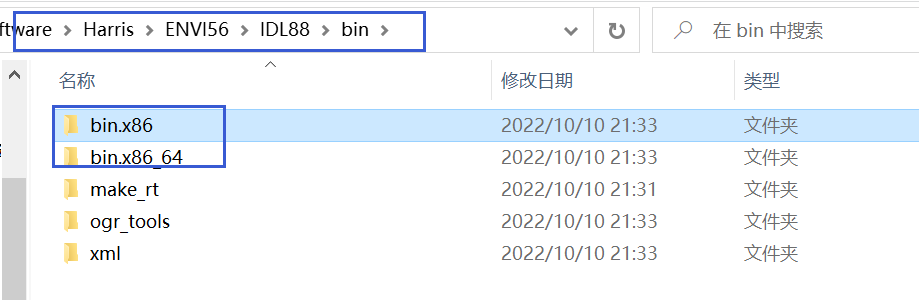
    8.补丁替换:打开ENVI安装路径:ENVI56\IDL88\bin,将f__x64文件夹的文件全部替换到bin.x86_64文件夹中,将f_x86文件夹的文件全部替换到bin.x86文件夹中;

    ENVI 5.6软件安装包下载 安装教程-11


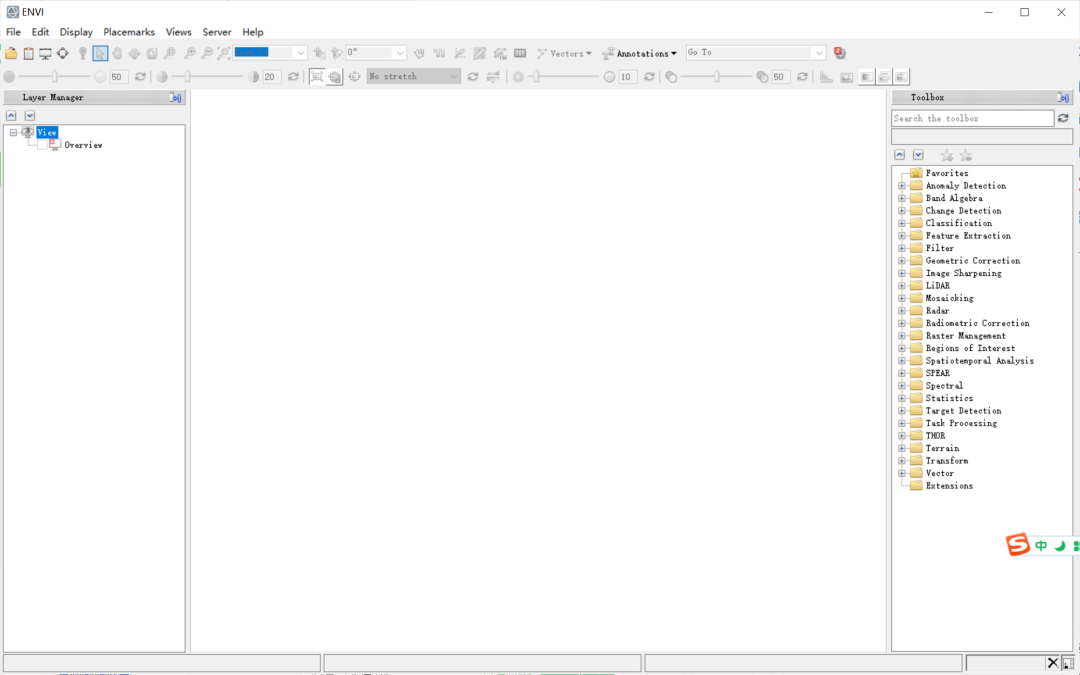
    9.安装成功:打开envi,下图所示界面,则说明软件安装成功了;

    ENVI 5.6软件安装包下载 安装教程-12

    安装ENVI扩展模块

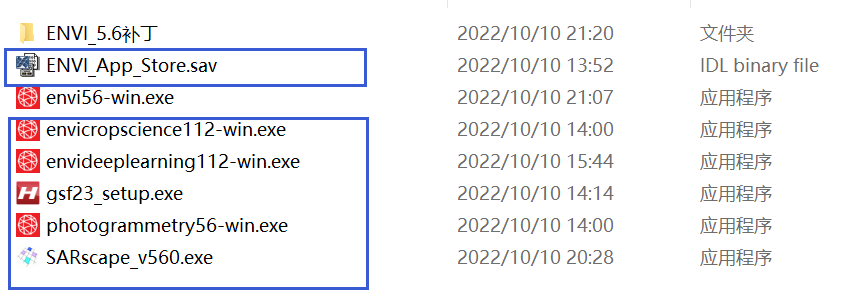
    提供的ENVI扩展包有多个扩展模块,知识兔包括ENVI深度学习、摄影测量和空间分析等,读者可根据需要安装所需扩展,直接知识兔点击运行,无需再破解:

    ENVI 5.6软件安装包下载 安装教程-13


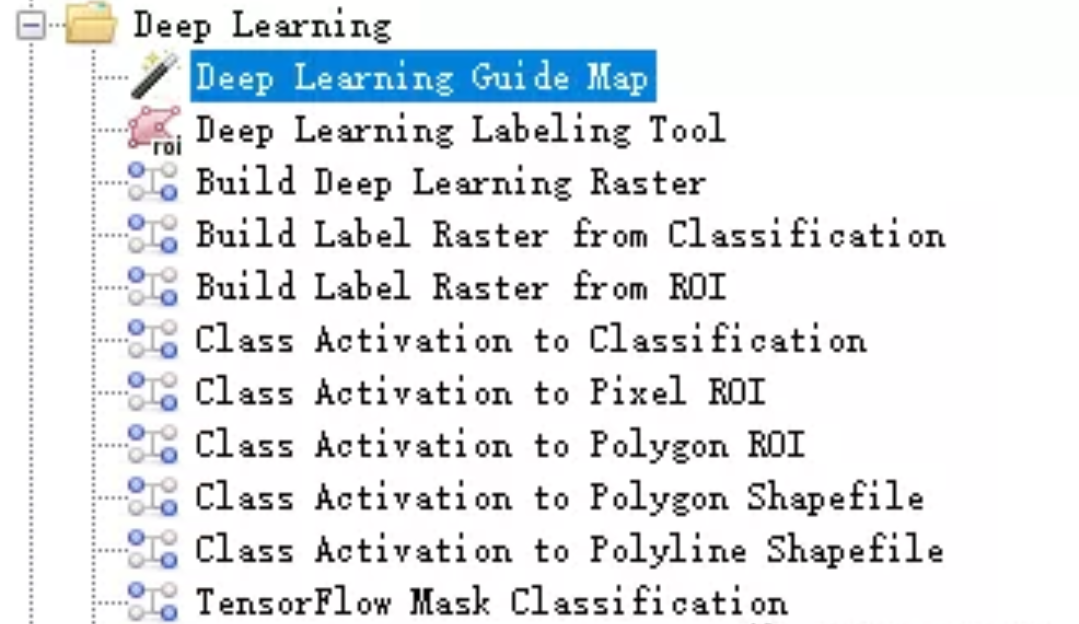
    深度学习模块安装

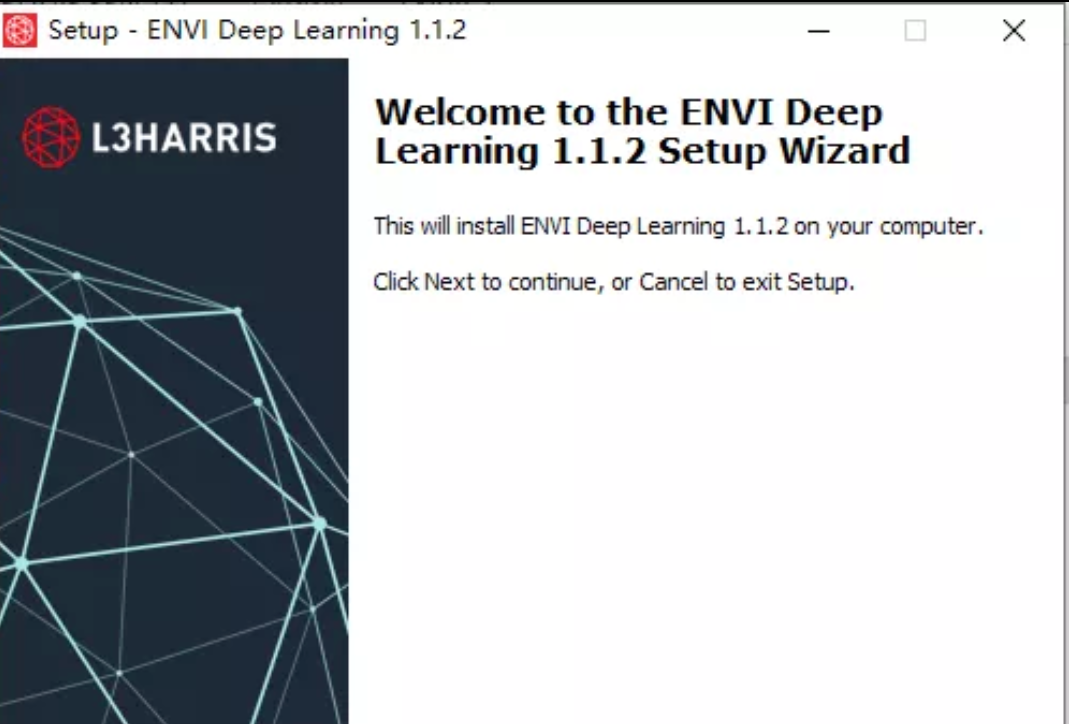
    ENVIDeepLearning是面向空间信息从业者,基于深度学习框架(TensorFlow)开发的遥感图像分类和目标识别工具。安装envi deep learning112-win.exe文件,该文件为深度学习模块,一直知识兔点击next即可安装。


    ENVI 5.6软件安装包下载 安装教程-14

    安装完之后,重启ENVI,在envi的主页面即可看到deep learning模块:


    ENVI 5.6软件安装包下载 安装教程-15


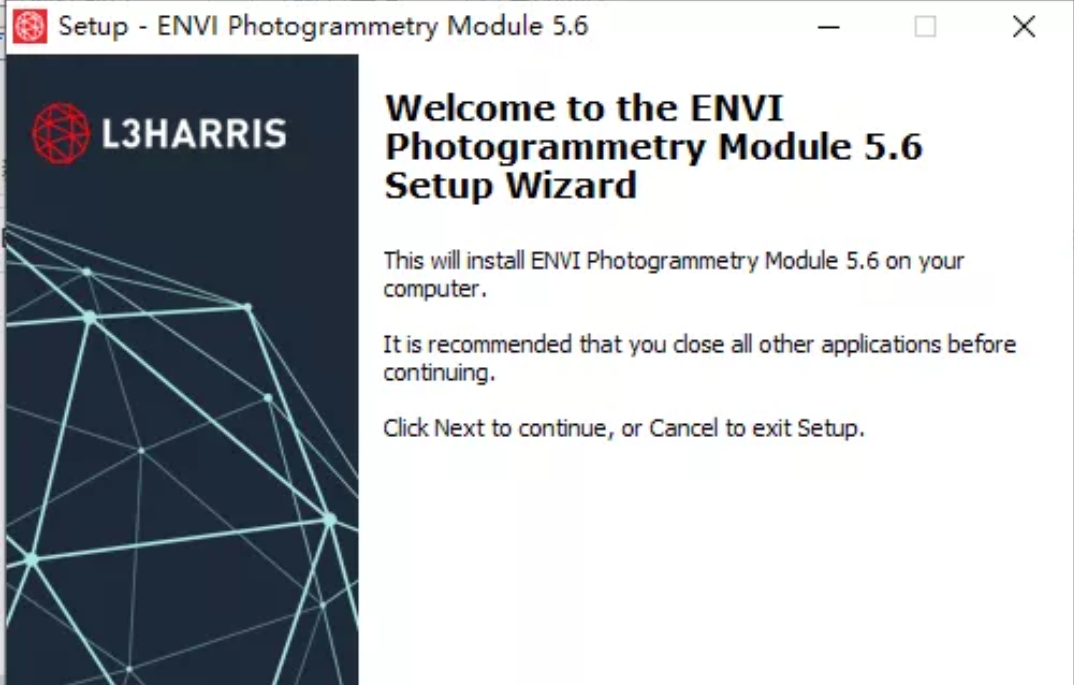
    测量扩展模块安装

    安装摄影测量扩展模块photogrammetry:

    ENVI 5.6软件安装包下载 安装教程-16

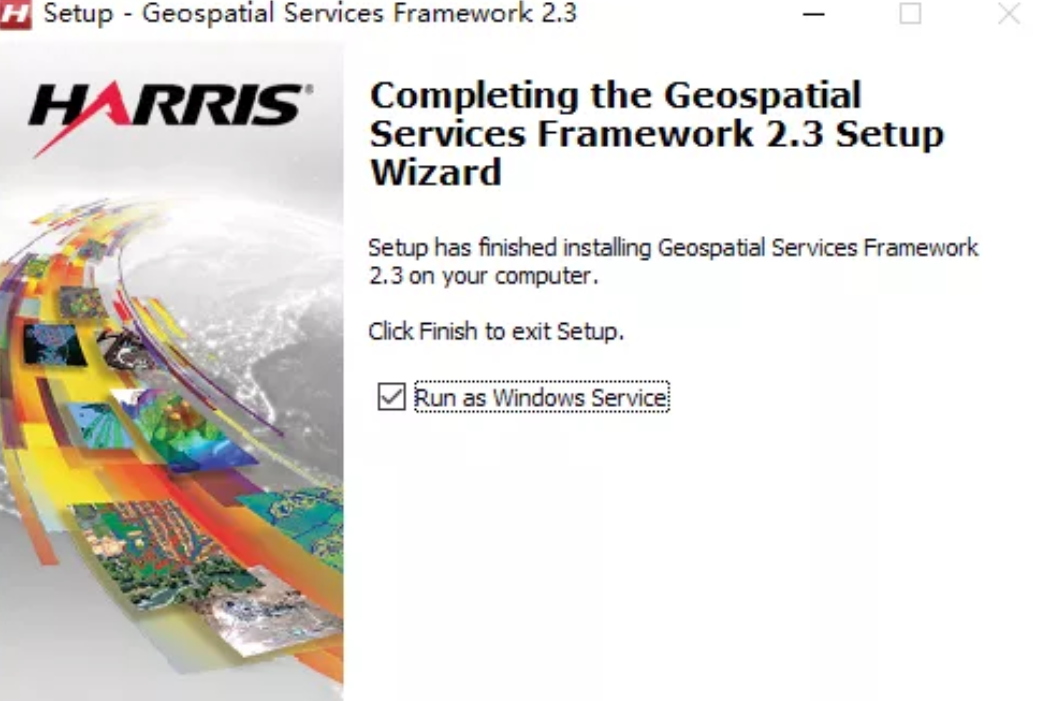
    空间分析模块安装

    安装空间分析模块gsf23_setup.exe:


    ENVI 5.6软件安装包下载 安装教程-17

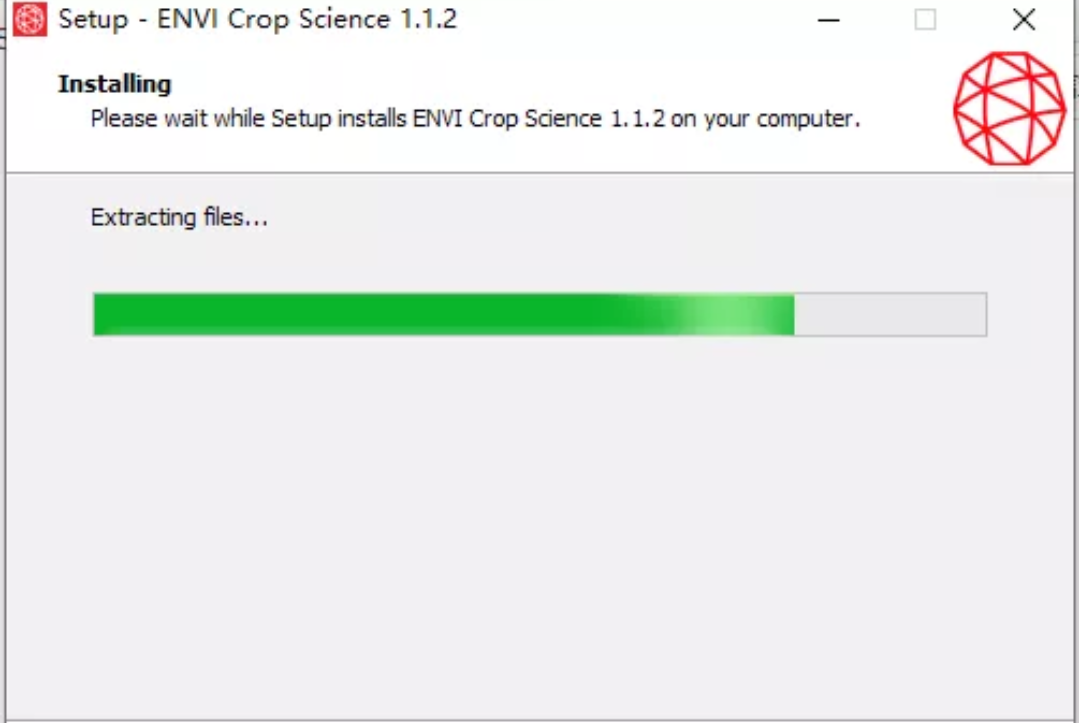
    envi crop science模块安装

    安装envicropscience112-win.exe模块


    ENVI 5.6软件安装包下载 安装教程-18

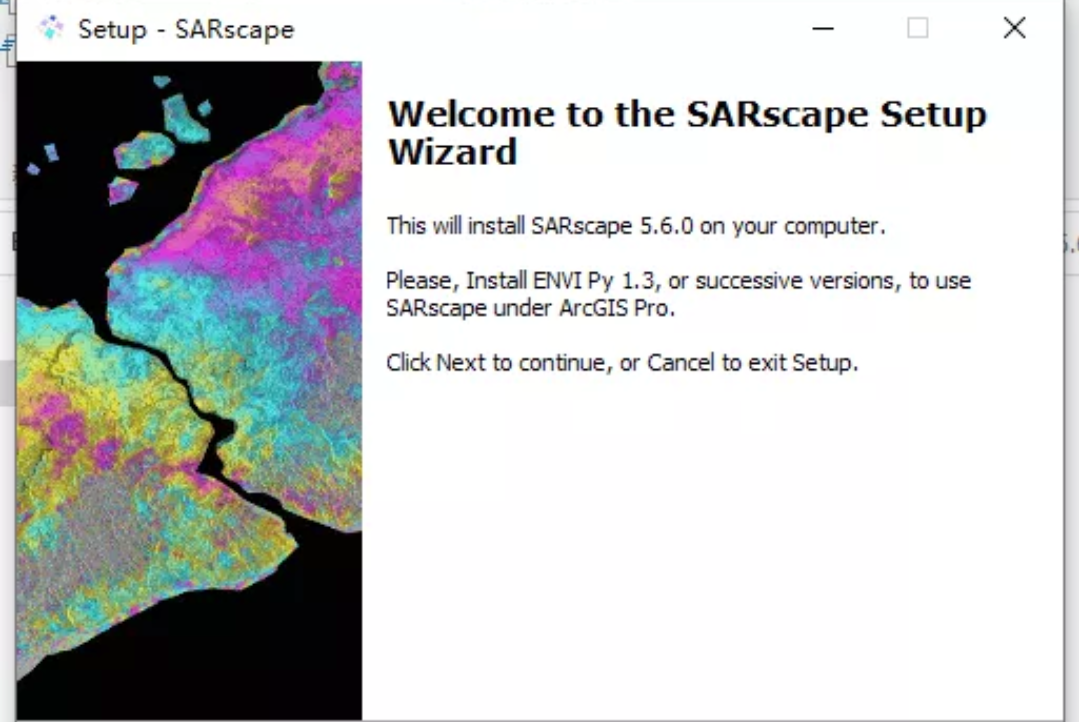
    SARscape模块安装

    SARscape由sarmap公司研发,是国际知名的雷达图像处理软件。该软件架构于专业的ENVI遥感图像处理软件之上。SARscape由核心模块及5个扩展模块组成,最大限度地满足用户的专业应用要求。安装SARscape,直接知识兔点击运行。


    ENVI 5.6软件安装包下载 安装教程-19


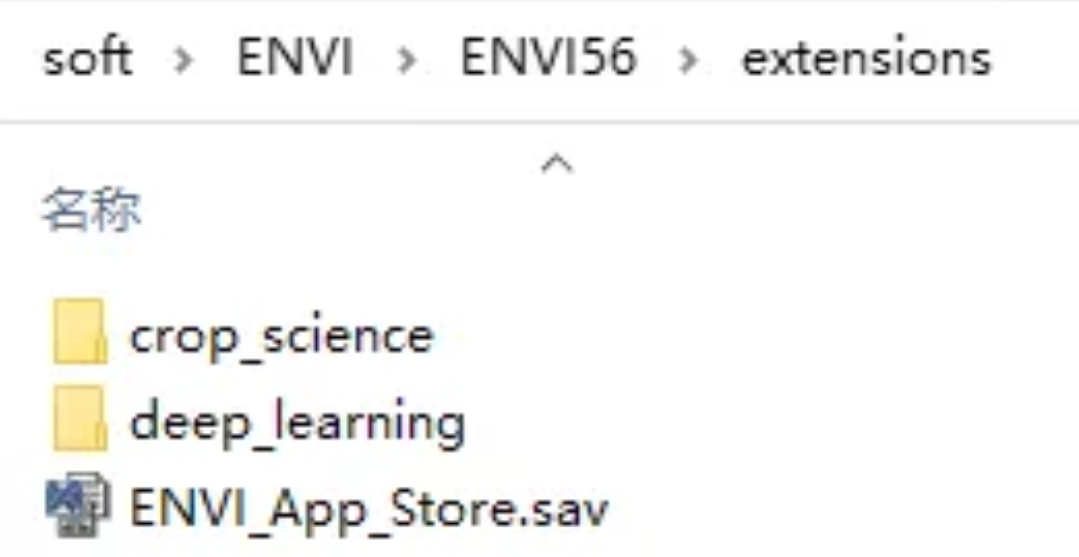
    ENVI扩展应用商店模块安装

    将ENVI_App_Store.sav拷贝至路径Harris\ENVI56\extensions下。


    ENVI 5.6软件安装包下载 安装教程-20

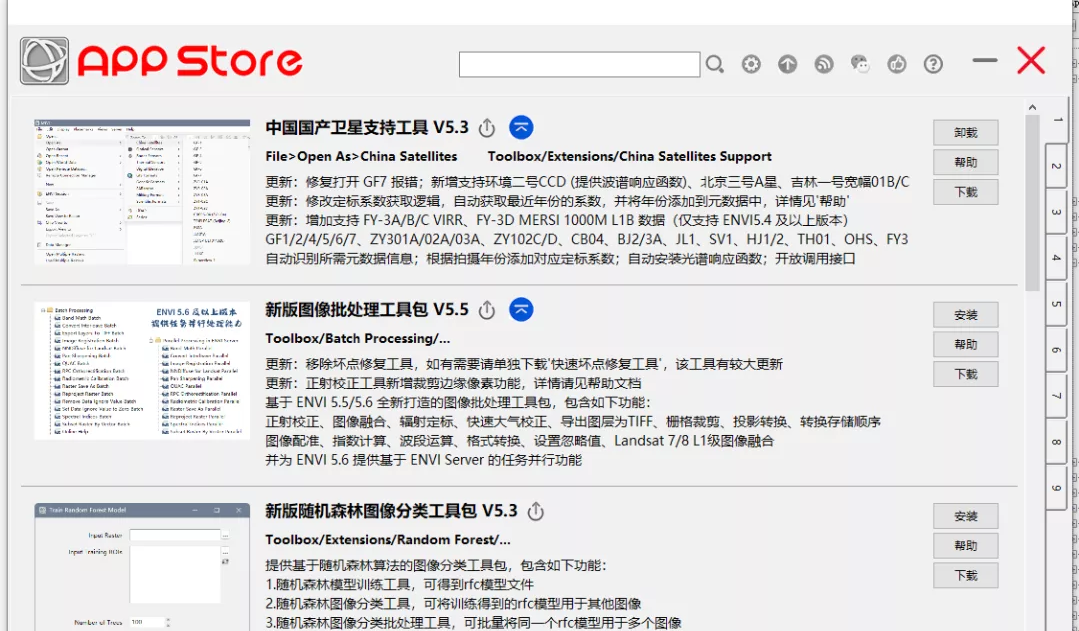
    重启ENVI,即可打开app store:

    ENVI 5.6软件安装包下载 安装教程-21

    结语

    以上就是ENVI5.6软件安装的详细说明,主要包括了安装步骤等功能,仅供交流学习使用。

    下载仅供下载体验和测试学习,不得商用和正当使用。

    下载体验

    请输入密码查看下载!

    如何免费获取密码?

    点击下载

  • Autodesk InventorCAM Ultimate 2025 (x64) 免费激活版 安装教程

    Autodesk InventorCAM Ultimate 2025是用于加速刀具路径策略的绝佳方案。用户可以轻松的生成高质量的2D、3D、5 轴铣削和车削刀具路径!为用户特别设计,旨在最大限度简化工作,不论你是经验丰富的用户还是刚入门的用户都能够在更短的时间内创建高质量的刀具路径!更快的将项目转向零件,充分利用其优势,获得更高的性能和质量,提高水平,在各大行业领域都能发挥重要作用。

    功能特色

    1、缩短磨机时间

    将自适应清除作为一种粗加工策略,用于高效清除大量物料。

    2、延长刀具寿命

    在整个加工周期中保持最大负载,因此您可以进行深切而不会有断裂的风险。

    3、保持关联性

    刀具路径会在 Inventor 中对三维模型进行更改时自动更新。

    4、4 轴和 5 轴铣削

    用于加工复杂模型的同步 4 轴和 5 轴特征包括倾斜、多轴轮廓和切屑。

    5、车削和铣削车削

    通过传统的车削、端面、切槽和镗孔功能提高生产率。包括对动力刀具、车削、车削的支持。

    新功能和Inventor HSM

    -Inventor软件的所有功能

    -5轴和多轴操作

    -三维、弯曲和对角线刀具路径

    -找到最佳切割路线的可能性

    -从GIS、CAD读取、写入数据并将其转换为多种格式

    -使用各种方法进行刀具路径模拟

    -利用各种类型的数控代码特定功能以及相互比较的能力

    -先进的分析工具,如尺寸和距离计算、物理细节和估计的加工时间

    -支持3轴铣削和定位2+3

    -利用旧方法的支持提高生产效率

    参考2024版安装激活教程

    1、在知识兔下载并解压,如图所示

    Autodesk InventorCAM Ultimate 2025 (x64) 免费激活版 安装教程-1

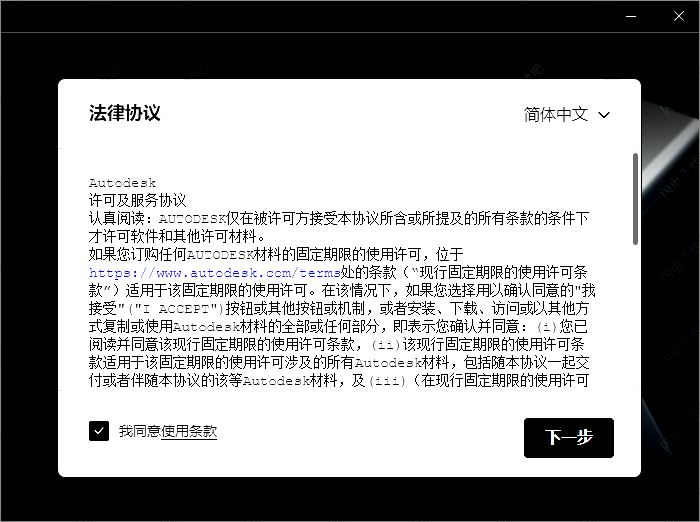
    2、双击SETUP进行安装,勾选我同意使用条款

    Autodesk InventorCAM Ultimate 2025 (x64) 免费激活版 安装教程-2

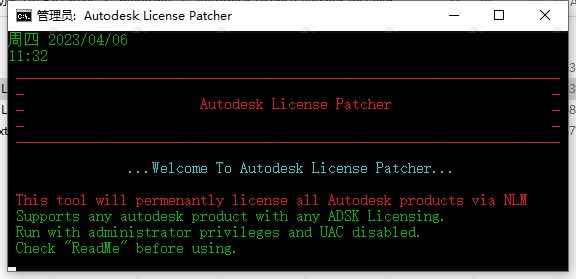
    3、设置软件安装位置,软件比较大,请选择合适的磁盘。安装完成,打开破解文件夹,找到Autodesk License Patcher Installer,管理员身份运行Autodesk License Patcher Installer.exe

    Autodesk InventorCAM Ultimate 2025 (x64) 免费激活版 安装教程-3

    5、运行程序,并选择“使用网络许可证”选项


    下载仅供下载体验和测试学习,不得商用和正当使用。

    下载体验

    请输入密码查看下载!

    如何免费获取密码?

    点击下载

  • Endnote X9汉化版安装包下载和安装教程

    Endnote 是SCI(Thomson Scientific 公司)的官方软件,知识兔支持国际期刊的参考文献格式有3776 种,写作模板几百种,涵盖各个领域的杂志。您可以方便地使用这些格式和模板,如果知识兔您准备写SCI 稿件,更有必要采用此软件。

    Endnote 能直接连接上千个数据库,并提供通用的检索方式,极大的提高了科技文献的检索效率。

    Endnote 能管理的数据库没有上限,至少能管理数十万条参考文献。

    Endnote 快捷工具嵌入到Word 编辑器中,您可以很方便地边书写论文边插入参考文献,书写过程中您不用担心插入的参考文献会发生格式错误或连接错误。

    Endnote 的系统资源占用小,很少发生因Endnote数据库过大发生计算机死机现象,这是Endnote 最重要的特色之一。

    国外数据库下载数据时,均支持Endnote,即使知识兔检索的机器上没有安装Endnote 您照样方便使用。

    Endnote 有很强的功能扩展,如果知识兔默认安装的Endnote不能满足您的要求,您能很方便地扩展其功能而不需要专业的编程知识。

    Endnote 的应用不局限于投稿论文的写作,对于研究生毕业论文的写作也会起到很好的助手作用。

    软件安装

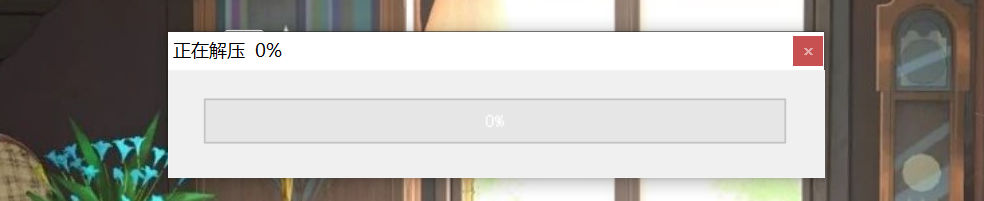
    1.知识兔下载好软件安装包之后,直接知识兔双击安装程序,会出现正在解压字样

    Endnote X9汉化版安装包下载和安装教程-1

    图1 解压程序

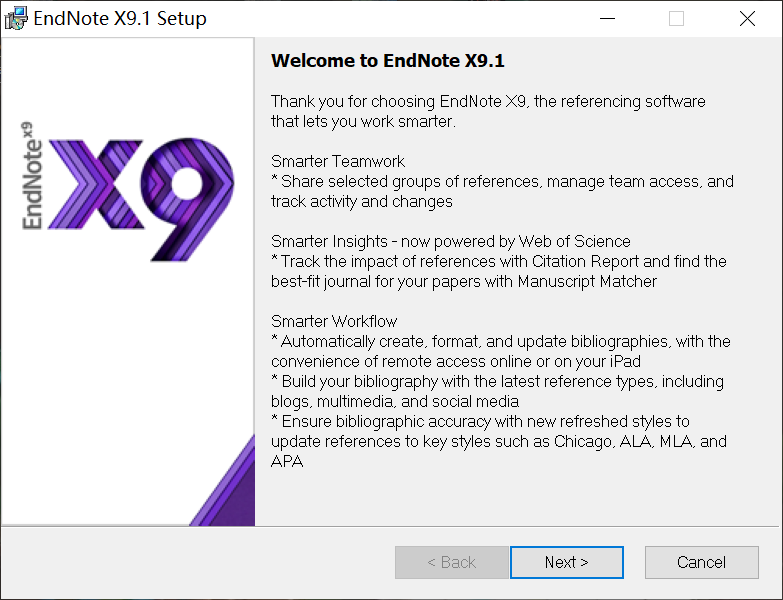
    2.然后知识兔点击【Next】进行安装。

    Endnote X9汉化版安装包下载和安装教程-2

    图2 欢迎页

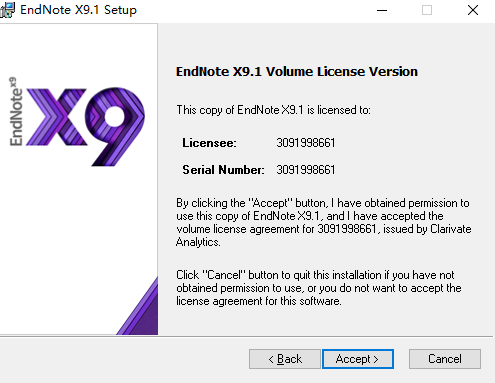
    3.知识兔点击接受

    Endnote X9汉化版安装包下载和安装教程-3

    图3 软件授权信息

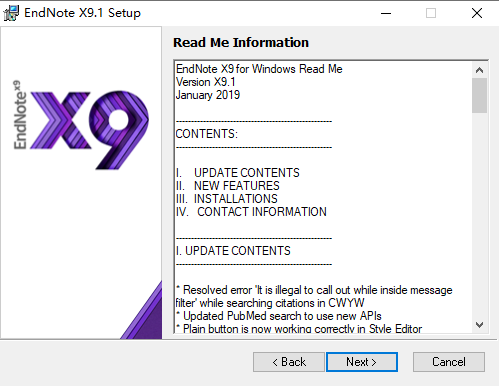
    4.继续,知识兔点击【Next】

    Endnote X9汉化版安装包下载和安装教程-4图4 阅读信息

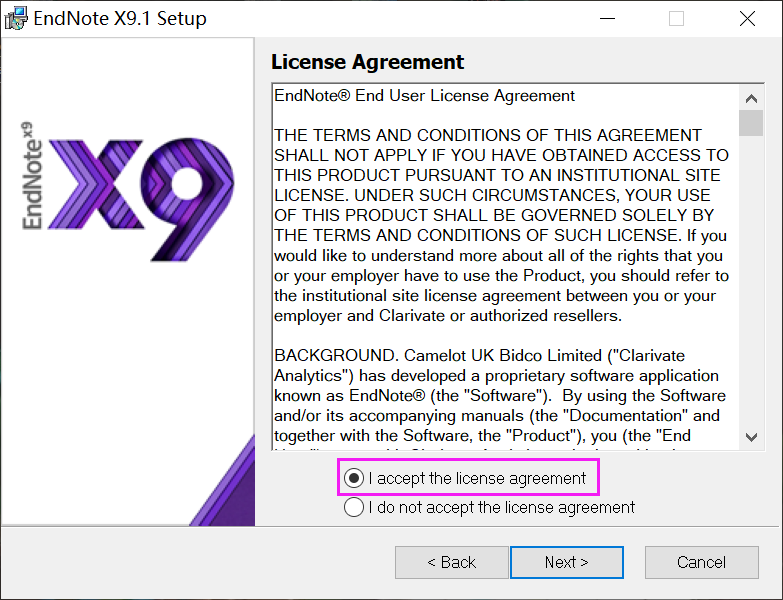
    5.选择第一个【I accept the license agreement】

    Endnote X9汉化版安装包下载和安装教程-5

    图5 接受协议

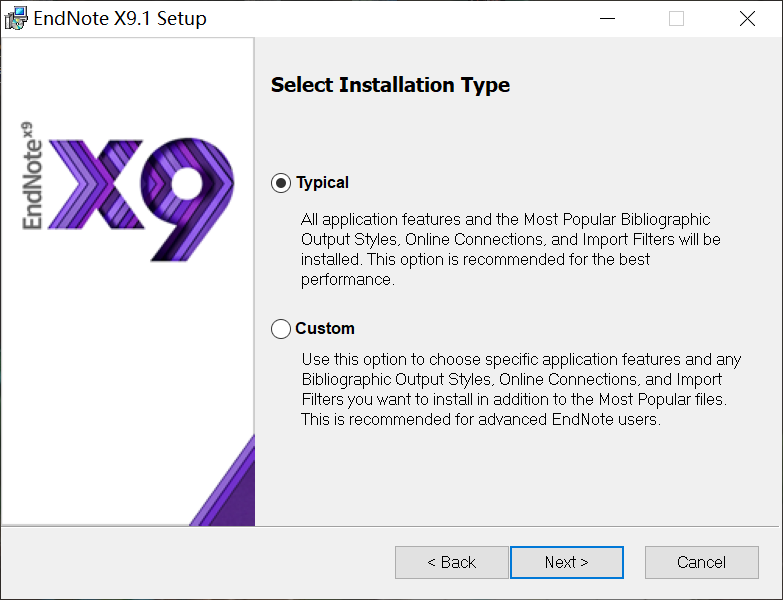
    6.知识兔点击第一个即可,知识兔点击【Next】。

    Endnote X9汉化版安装包下载和安装教程-6

    图6 选择安装类型

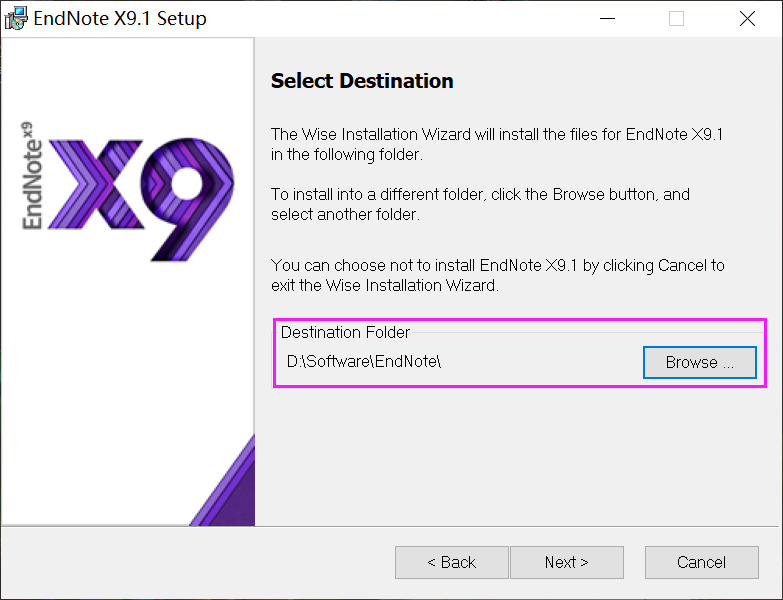
    7.设置安装文件夹

    Endnote X9汉化版安装包下载和安装教程-7

    图7 选择安装路径

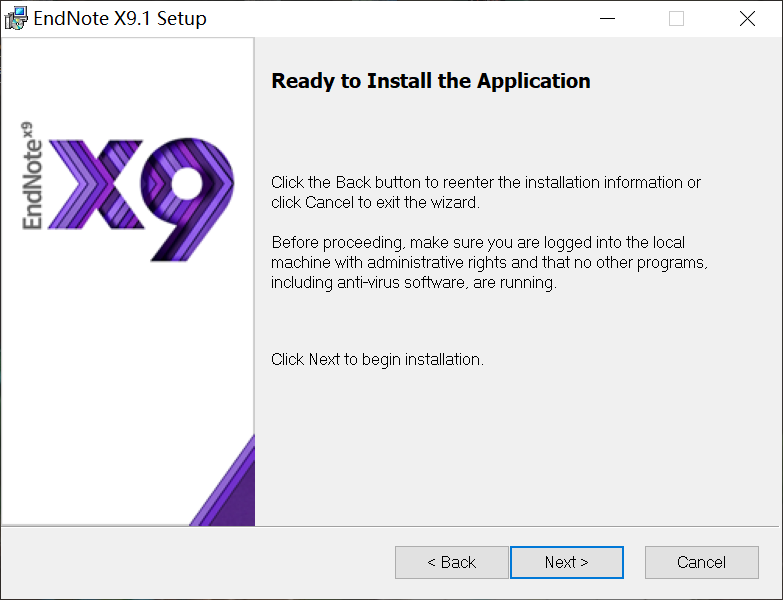
    8.准备安装

    Endnote X9汉化版安装包下载和安装教程-8

    图8 准备安装

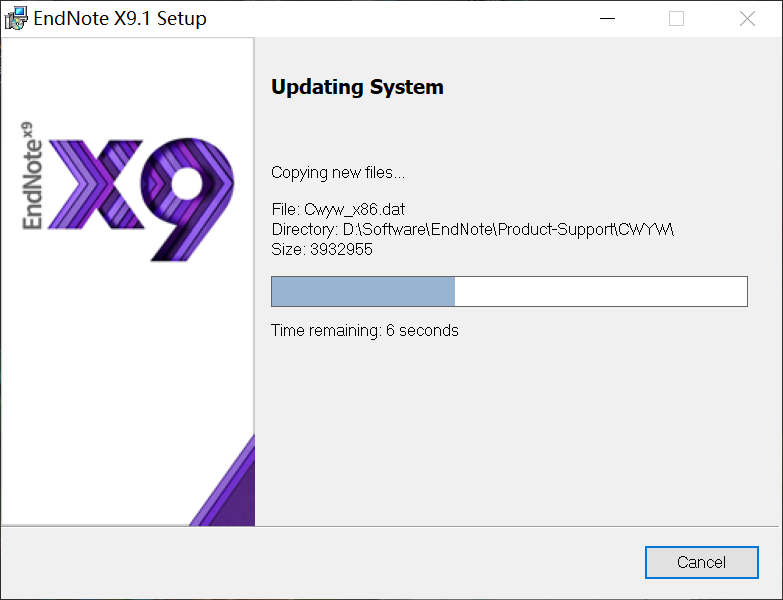
    9.正在安装中

    Endnote X9汉化版安装包下载和安装教程-9

    图9 程序安装中

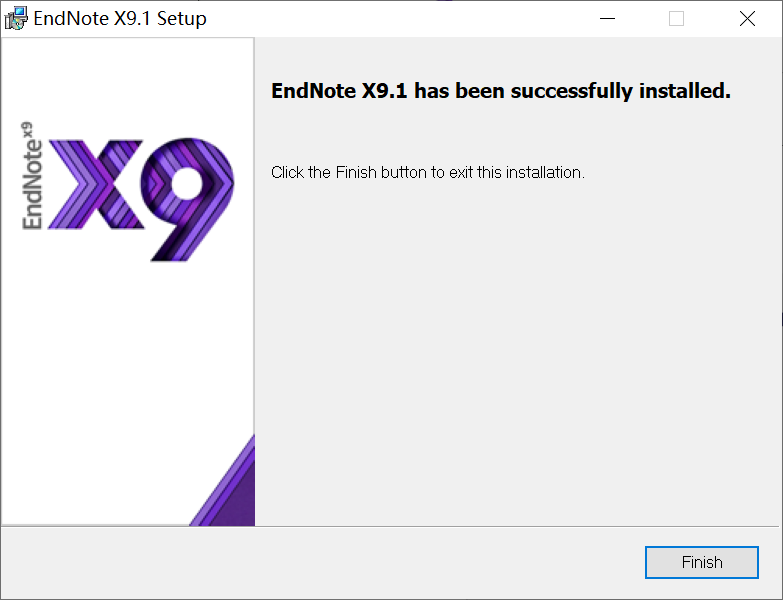
    10.安装成功

    Endnote X9汉化版安装包下载和安装教程-10

    图10 程序安装完成

    11.知识兔点击计算机【开始】菜单,就也可以看到Endnote了。知识兔可以拖拽软件图标至桌面

    Endnote X9汉化版安装包下载和安装教程-11

    图11 Endnote程序

    12.知识兔双击打开就是了,安装成功

    Endnote X9汉化版安装包下载和安装教程-12

    图12 Endnote程序启动界面

    下载仅供下载体验和测试学习,不得商用和正当使用。

    下载体验

    请输入密码查看下载!

    如何免费获取密码?

    点击下载

  • primer5破解版下载 v5.0附激活教程在线设计引物

    primer5破解版是一款由加拿大Premier公司推出的引物设计应用软件,知识兔可以方便专业的人员进行PCR、测序引物、杂交探针的设计操作,集合了分为序列编辑窗口(genetank)、引物设计窗口(primer design)、酶切分析窗口(restriction sites)和纹基分析窗口(motif)、引物设计窗口、序列编辑窗口等,知识兔可以方便用户快速得出引物分析的结果。此外,软件还可以针对模板dna的来源以相应的遗传密码规则转换dna 和氨基酸序列,它有优秀的引物自动搜索功能,同时可进行部分指标的分析,而且知识兔容易使用,已被引物设计行业人士认为是一款相当不错的软件。知识兔分享primer5破解版,且附上了软件的注册程序,免费激活开启所有功能,如果知识兔你也需要它的帮助,那就快来下载收藏吧。
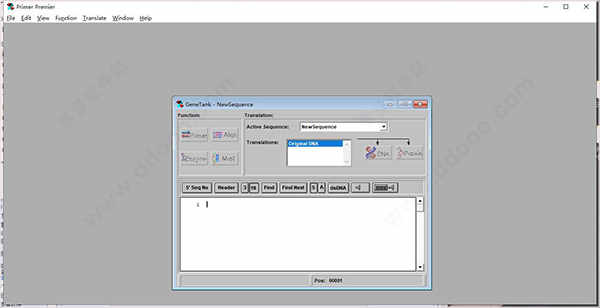
    primer5破解版

    primer5破解版功能介绍

    1、软件的主要功能分四种,即引物设计、限制性内切酶位点分析、DNA 基元(motif)查找和同源性分析功能。前三种为其主要功能。此外,该软件还有一些特殊功能,其中最重要的是设计简并引物,另外还有序列”朗读”、DNA 与蛋白序列的互换、语音提示键盘输入等等。

    2、还可以针对模板DNA 的来源以相应的遗传密码规则转换DNA 和氨基酸序列。软件共给出八种生物亚结构的不同遗传密码规则供用户选择,有纤毛虫大核(Ciliate Macronuclear)、无脊椎动物线粒体(Invertebrate Mitochondrion)、支原体(Mycoplasma)、植物线粒体(Plant Mitochondrion)、原生动物线粒体(Protozoan Mitochondrion)、一般标准(Standard)、脊椎动物线粒体(Vertebrate Mito-chondrion)和酵母线粒体(Yeast Mitochondrion)。

    primer5破解版安装激活教程

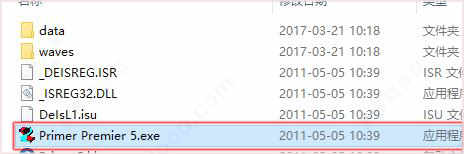
    1、在知识兔下载primer5软件压缩包,将其解压后找到软件的文件夹,然后知识兔打开运行程序
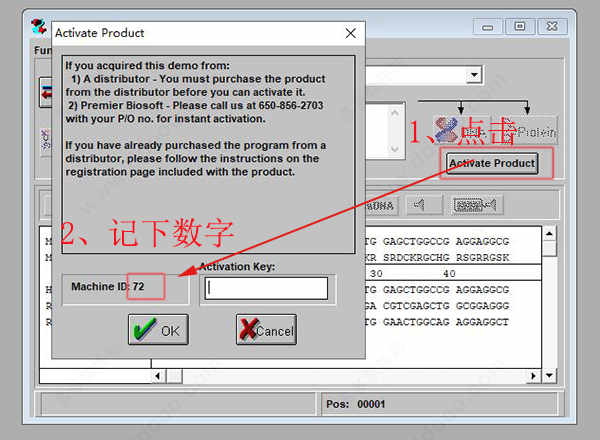
    2、打开软件后按照下图步骤,记录下id所指的数字
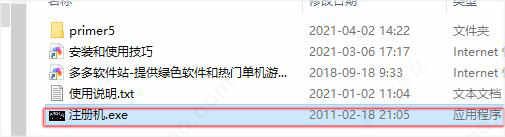
    3、回到所解压出大文件中,知识兔双击启动注册机程序
    4、输入刚才primer5中所给的数字,知识兔点击获取激活码
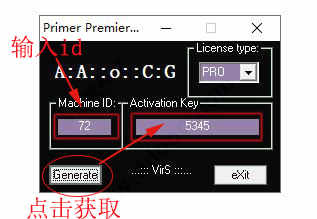
    5、知识兔将获取的激活码,知识兔输入到程序的“Activation Key”中,然后知识兔点击“ok”
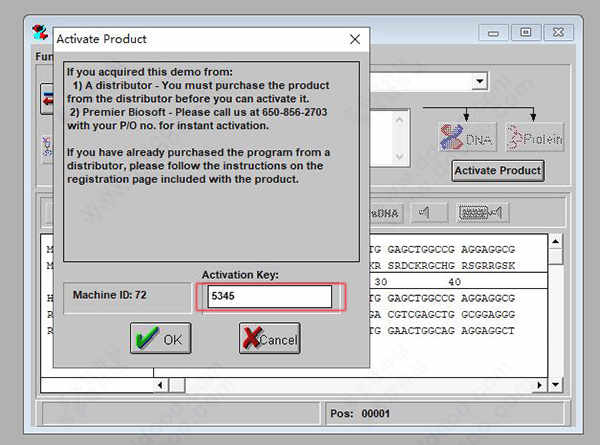
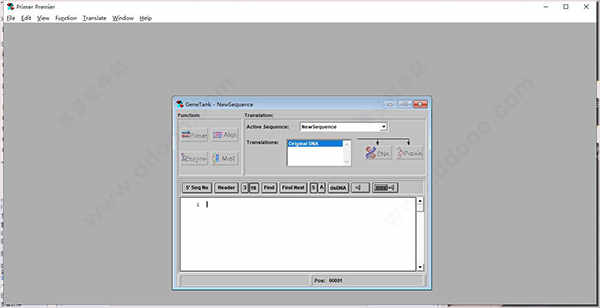
    6、下图即是完成激活了,就可以开启primer5所用功能的使用了。
    软件使用帮助

    一、限制性酶切点分析及基元查找功能

    1、其主要功能在主界面上一目了然。限制性酶切点分析及基元查找功能比较简单,知识兔点击该功能按钮后,知识兔选择相应的限制性内切酶或基元(如-10 序列,-35 序列等),按确定即可

    2、常见的限制性内切酶和基元一般都可以找到,你还可以编辑或者添加新限制性内切酶或基元

    二、引物设计

    1、打开DNA序列后知识兔点击按钮primer,出现“search criteria”窗口,有多种参数可以调整

    2、搜索目的(Seach For)有三种选项,PCR 引物(PCR Primers)、测序引物(Sequencing Primers)和杂交探针(Hybridization Probes)

    3、搜索类型(Search Type)可选择分别或同时查找上、下游引物(Sense/Anti-sense Primer,或Both),或者成对查找(Pairs),或者分别以适合上、下游引物为主(Compatible with Sense/Anti-sense Primer)。另外还可改变选择区域(Search Ranges),引物长度(Primer Length),知识兔选择方式(Search Mode),参数选择(Search Parameters)等等

    4、使用者可根据自己的需要设定各项参数。如果知识兔没有特殊要求,知识兔建议使用默认设置。然后知识兔按search,随之出现的Search Progress 窗口中显示Search Completed 时,再按OK,这时搜索结果以表格的形式出现,有三种显示方式,上游引物(Sense),下游引物(Anti-sense),成对显示(Pairs)。默认显示为成对方式,并按优劣次序(Rating)排列,满分为100,即各指标基本都能达标

    三、引物知识兔点击

    1、知识兔点击其中一对引物,如第1#引物,并把上述窗口挪开或退出,显示“Peimer Premier”主窗口,所得结果分三部分,

    2、模板及产物位置,中间是所选的上下游引物的一些性质,最下面是四种重要指标的分析,知识兔包括发夹结构(Hairpin),二聚体(Dimer),错误引发情况(False Priming),及上下游引物之间二聚体形成情况(Cross Dimer)

    3、当所分析的引物有这四种结构的形成可能时,按钮由变成,知识兔点击该按钮,在左下角的窗口中就会出现该结构的形成情况

    4、一对理想的引物应当不存在任何一种上述结构,因此最好的情况是最下面的分析栏没有,只有。值得注意的是中间一栏的末尾给出该引物的最佳退火温度

    四、引物修饰编辑

    1、在需要对引物进行修饰编辑时,如在5’端加入酶切位点,可知识兔点击,然后知识兔修改引物序列

    2、若要回到搜索结果中,则知识兔点击按钮。如果知识兔要设计简并引物,只需根据源氨基酸序列的物种来源选择前述的八种遗传密码规则,反推至DNA 序列即可

    3、对简并引物的分析不需像一般引物那样严格

    4、总之,“Premier”有优秀的引物自动搜索功能,同时可进行部分指标的分析,而且知识兔容易使用,是一个相当不错的软件

    primer5设计引物教程-primer5使用教程

    获得基因序列后,知识兔打开primer 5.0
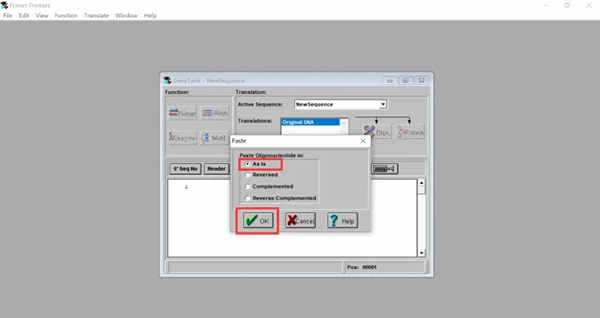
    知识兔点击File-new-DNA sequence

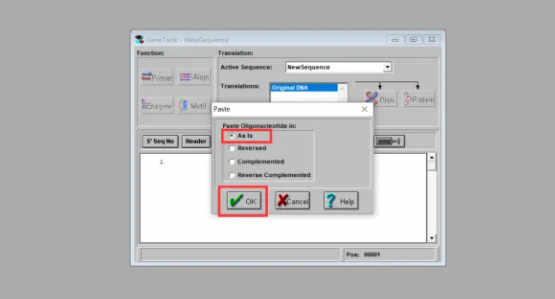
    粘贴cDNA序列-as is-ok
    点primer
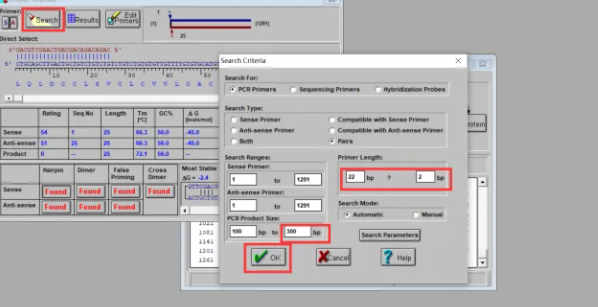
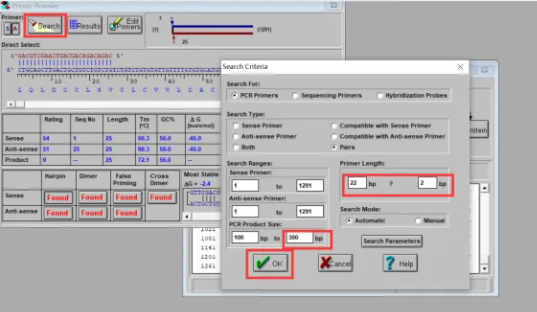
    点search-调整如图参数(产物长度一般为100-300,引物长度一般为20左右,视情况调整)
    点ok,弹出的新窗口也点Ok
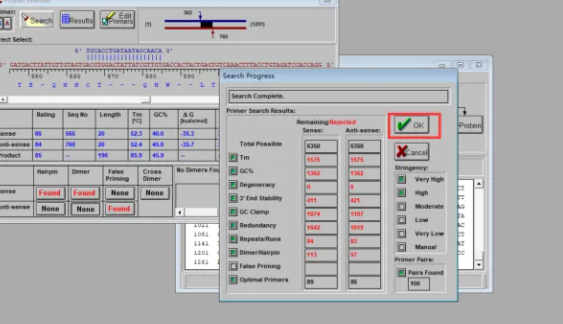
    弹出下图窗口后,先看右边,知识兔根据系统设计的引物进行筛选,优先评分较高的
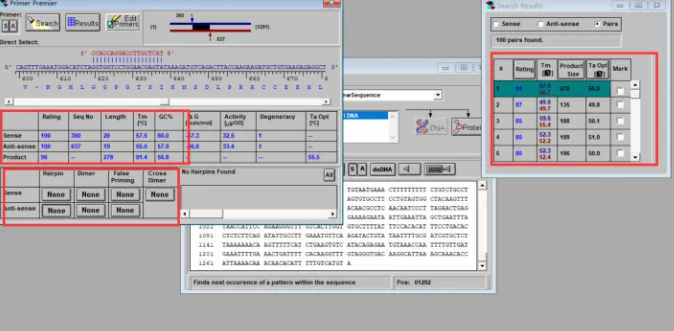
    注:S是上游引物,A是下游引物,sense,anti-sense最好都是None,再细看

    ①ΔG绝对值小于10

    ②tm在58左右,正负2度

    ③GC%在40%-60%

    ④末端不能是A

    ⑤不能有连续3个相同的碱基

    ⑥3’端一定不能有错配

    【筛选原则】:

    1、最好hairpin, dimer, false priming 没有

    2、最好是没有连续相同碱基,如TTT、GGG

    3、最好两个引物之间bp之差小于等于2,

    4、产物长度大于100,小于300最好,知识兔也可以到400

    5、tm在58左右,正负2度

    6、一般设计时引物18-22长度,最长不要超过25

    7、3’不能以A结尾

    8、出现Found时,ΔG绝对值小于10

    注:由于基因序列本身的差异,一般很难调到所有原则都满足,但是可以对系统给出的引物中的前几对进行调整,尽可能满足以上原则。

    【如何调整】:

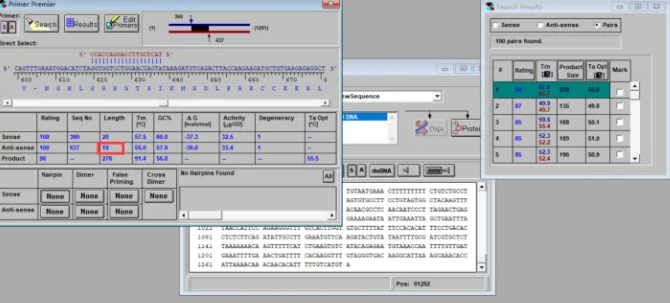
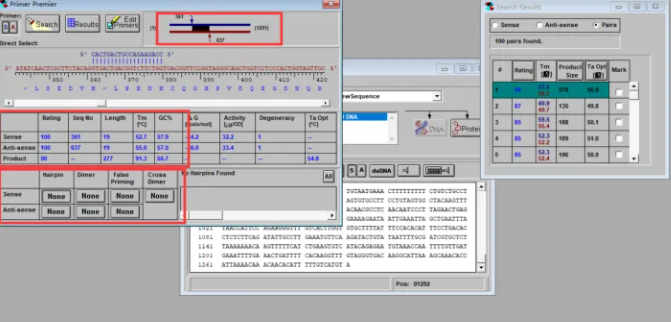
    以系统给出的第一对引物为例(看框住的地方),虽然系统给出的评分比较高,但是下游引物可能出现发夹结构(Hairpin)和二聚体(Dimer),我们可以尝试调整一下。

    首先知识兔点击左上角的A(Anti-sense),当图示的引物与A的颜色一直时,表示展示的是Anti-sense,然后知识兔把鼠标的光标放在引物的位置左右滑动,调整上下游引物位置。
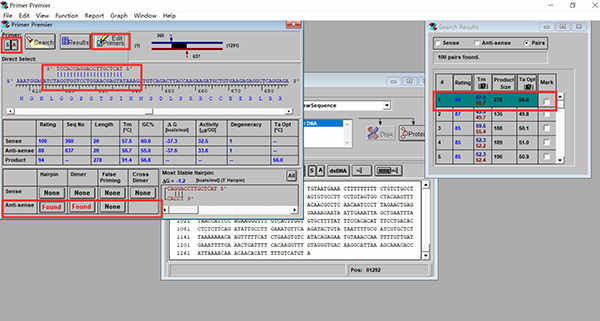
    下图是从3’往右移动了一个碱基,注意引物的长度会增加(只要是滑动了引物,改变了它的位置,长度就会增加,此时需要删除多余的碱基,到合适的长度)

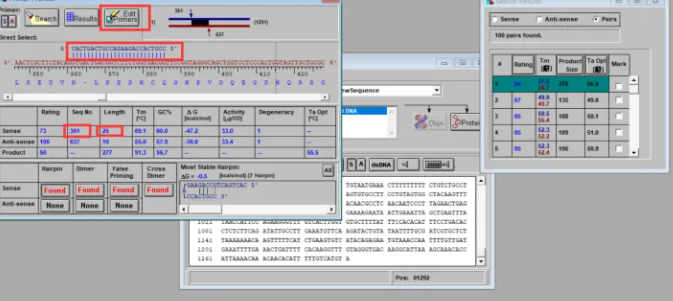
    知识兔点击Edit Primers,即可删除多余的碱基
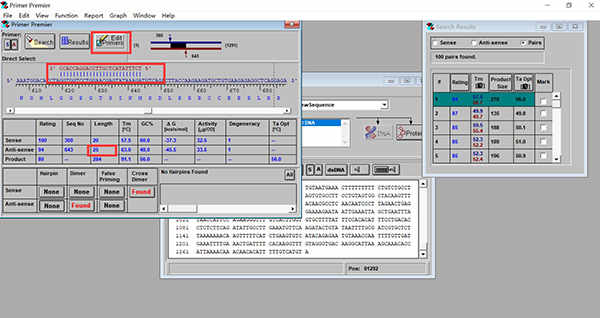
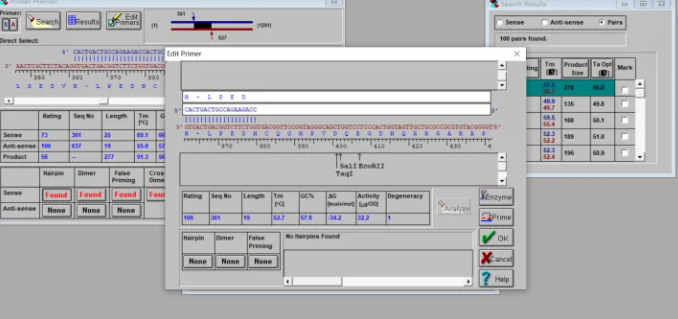
    弹出如下窗口后,光标点在①号位置,删除几个碱基后,

    知识兔点击②号位置Analyze,知识兔点击③号位置ok
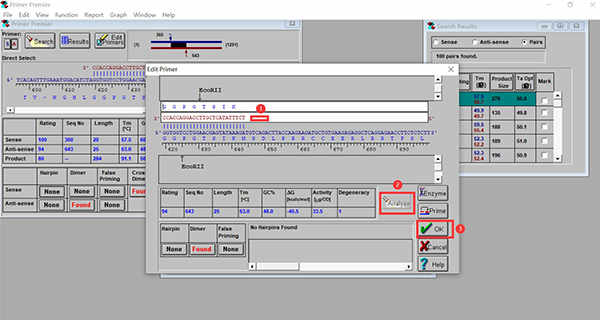
    应该删除几个碱基?滑动之后多了5个碱基,一般是删除5个,但是下图我删除了6个,因为删除5个后末尾是A,我们在调整的时候可以多删,知识兔也可以少删,引物长度在合适范围即可
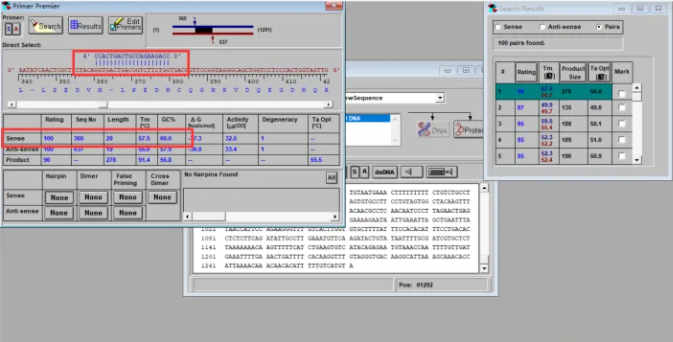
    注意编辑引物时,只能从右边添加或删除碱基,如果知识兔想在左边添加或删除需要通过左右移动碱基的位置。有时候评分不错的上下游引物也可以调整,知识兔以下图为例,我想删掉5’端的一个C,降低GC含量
    首先把光标放在引物的位置,将引物向后移动一个,看下图可以观察到引物向后移动了一个碱基,长度增加了,此时知识兔点击Edit Primers。
    删除6个碱基后知识兔点击Analyze(分析)(删除几个碱基视情况而定)
    最后的结果
    5′ CACTGACTGCCAGAAGACC 3′

    5′ TACTCGTTCCAGGACCACC 3′

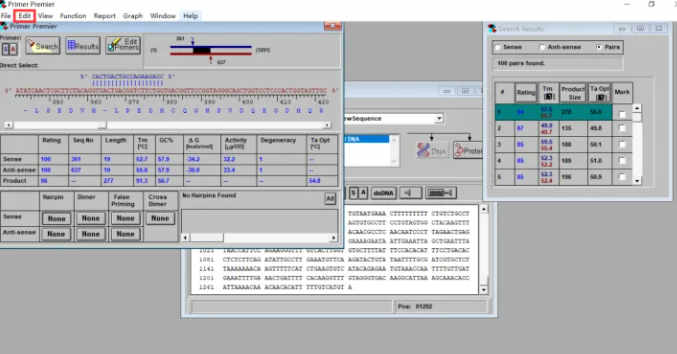
    【如何导出?先打开一个Excel文件】

    知识兔点击Edit-copy-sense primer-粘贴

    知识兔点击Edit-copy-Anti sense primer-粘贴
    总结:根据系统给出的评分,看前几对引物是否是理想的引物,大部分情况不会都满足上述原则,需对前几对进行调整。(三步结合使用)

    一:删除或添加末端碱基

    二:拖动碱基的位置,向前移动一个或多个碱基或向后移动一个或多个碱基

    三:知识兔点击Edit Primers,删除几个碱基后分析

    终极大法:有时候调整了也达不到理想的效果,尝试耐着性子调整第一对,实在调不了,直接用第一对。

    注:Win10系统使用时将输入法切换为英文,防止软件弹出。

    primer5破解版软件特色

    病理检测引物设计:可以用在高保区域设计引物

    等位基因特效引物:设计专用于扩增某一类相关序列中特定成员的引物

    种间交叉引物设计:利用来自多个物种的序列设计扩增引物

    下载仅供下载体验和测试学习,不得商用和正当使用。

    下载体验

    请输入密码查看下载!

    如何免费获取密码?

    点击下载

  • 安装教程】Origin2022软件安装包下载 安装详细教程​

    Origin 是一款用于Windows操作系统的数据和科学图形的数值分析软件,能够为用户提供多样的数据统计、处理、报告等功能,知识兔还能根据数据帮用户生成离散图、折线图等图形,知识兔以更加直观的方式向你展现数据内容。与市面上其他的同类软件相比较,Origin 拥有强大的数据导入功能,知识兔支持多种格式的数据,知识兔包括ASCII、Excel、NI TDM、DIADem、NetCDF、SPC等等,且内置的的查询工具可通过ADO访问数据库数据。

    安装步骤

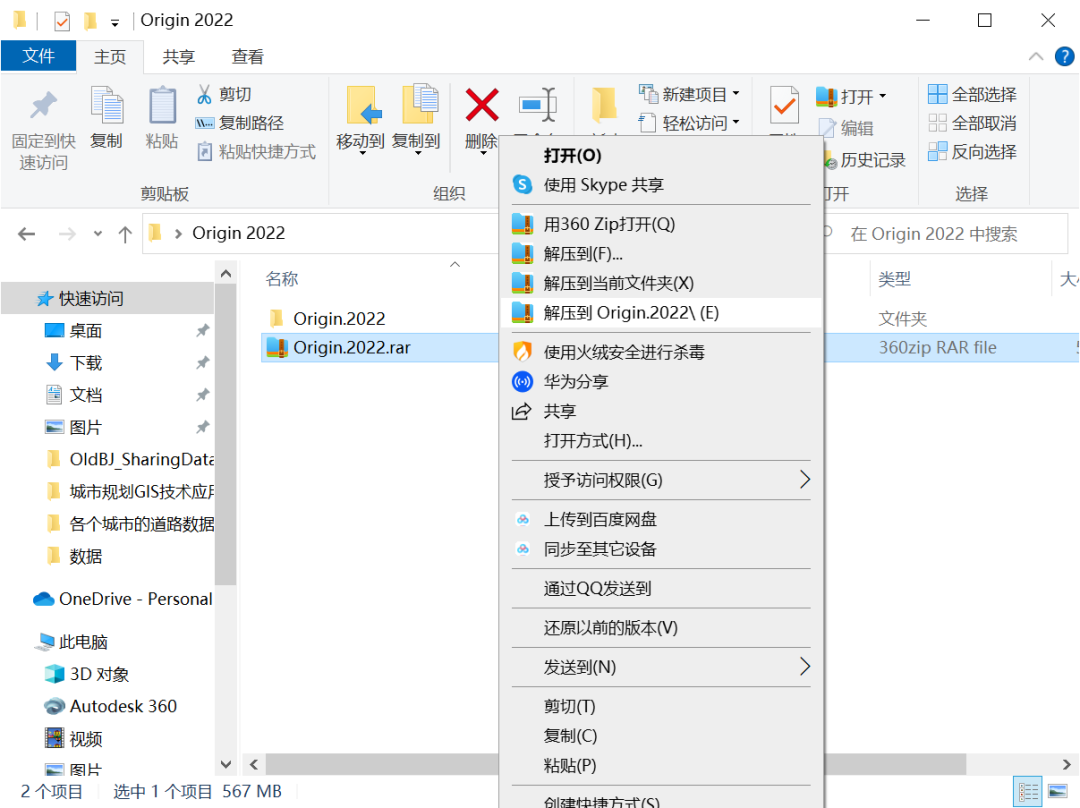
    1.右击压缩包,知识兔选择【解压到Origin2022

    安装教程】Origin2022软件安装包下载 安装详细教程​-1

    2.知识兔打开解压后的文件夹,知识兔打开第一个文件夹

    安装教程】Origin2022软件安装包下载 安装详细教程​-2

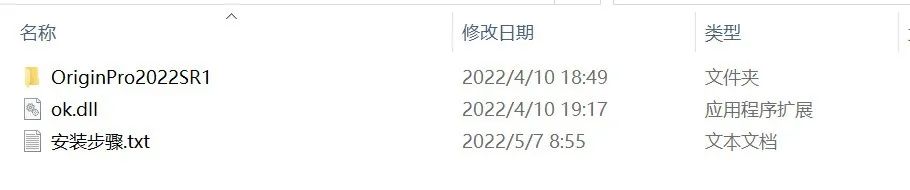
    3.知识兔打开【OriginPro2022SR1】文件夹

    安装教程】Origin2022软件安装包下载 安装详细教程​-3

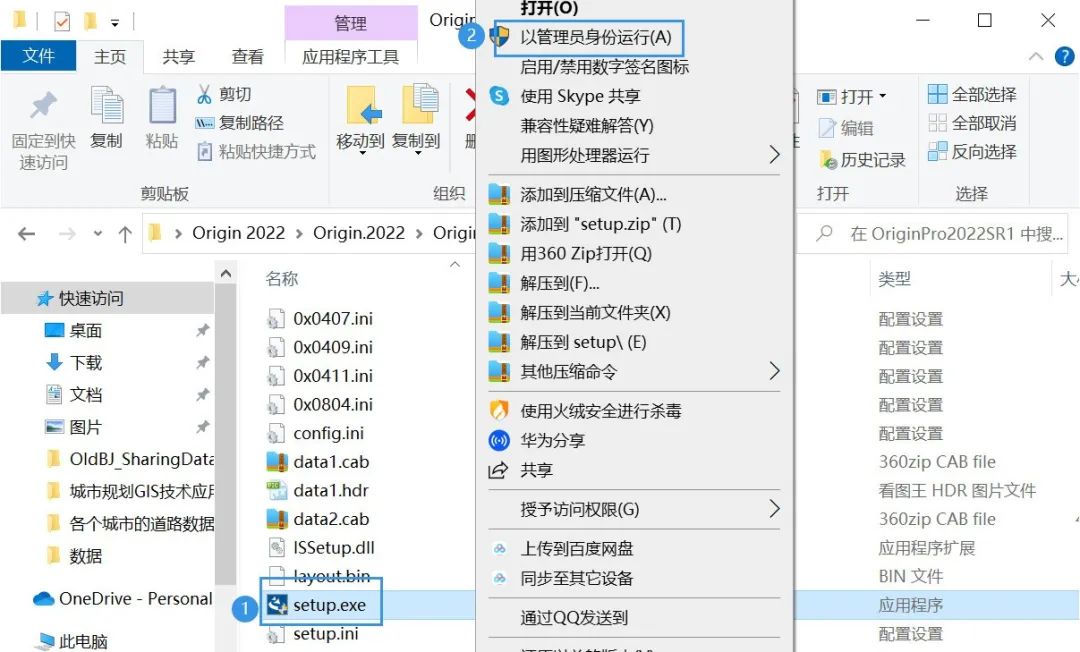
    4.右击【Setup】选择【以管理员身份运行】,如图

    安装教程】Origin2022软件安装包下载 安装详细教程​-4

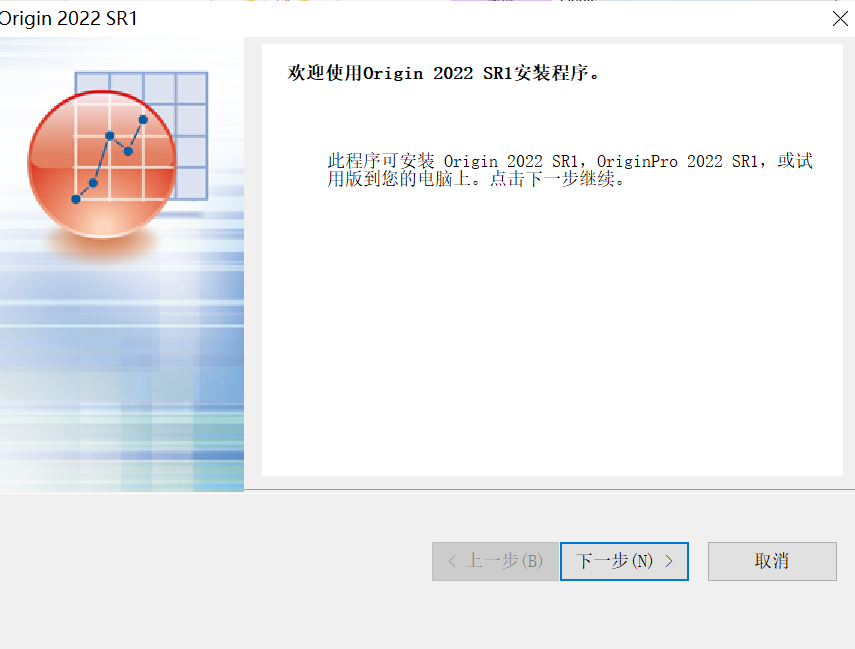
    5.知识兔点击【下一步】,如图

    安装教程】Origin2022软件安装包下载 安装详细教程​-5

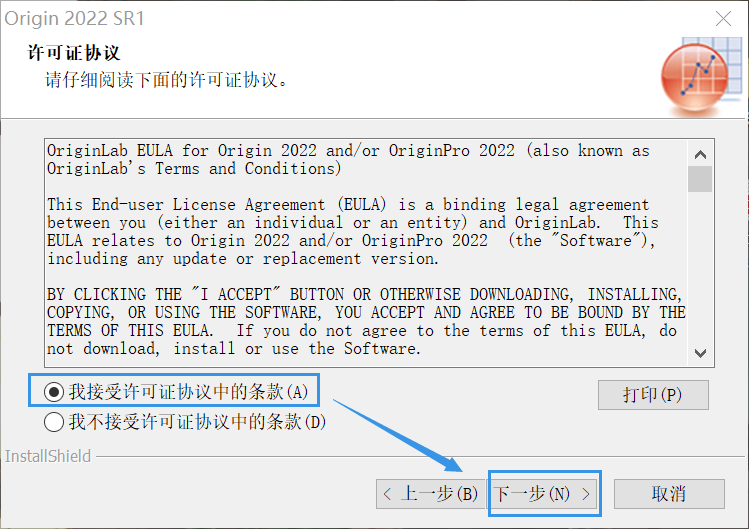
    6.勾选协议,知识兔点击【下一步】,如图

    安装教程】Origin2022软件安装包下载 安装详细教程​-6

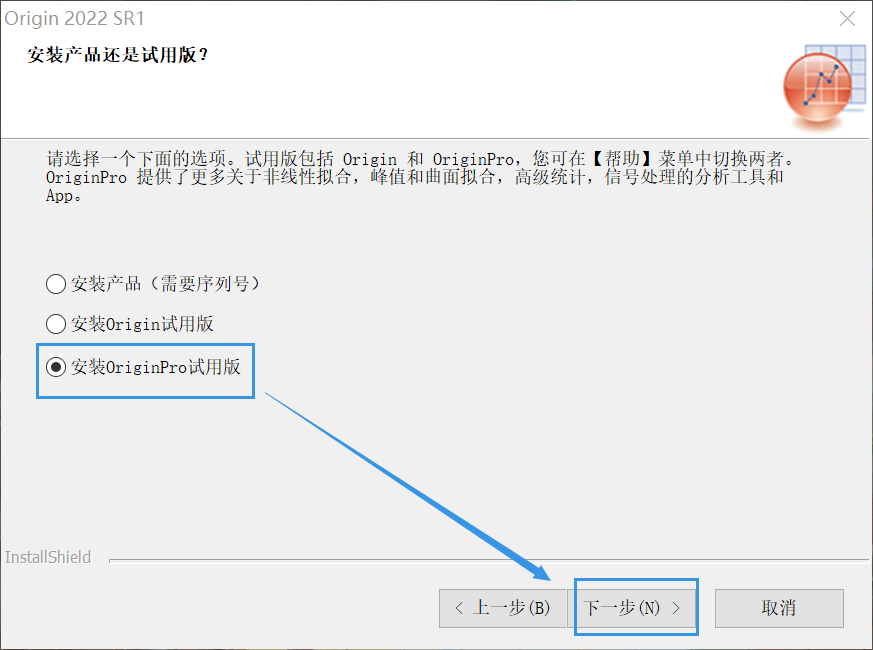
    7.选择【试用版】,知识兔点击【下一步

    安装教程】Origin2022软件安装包下载 安装详细教程​-7

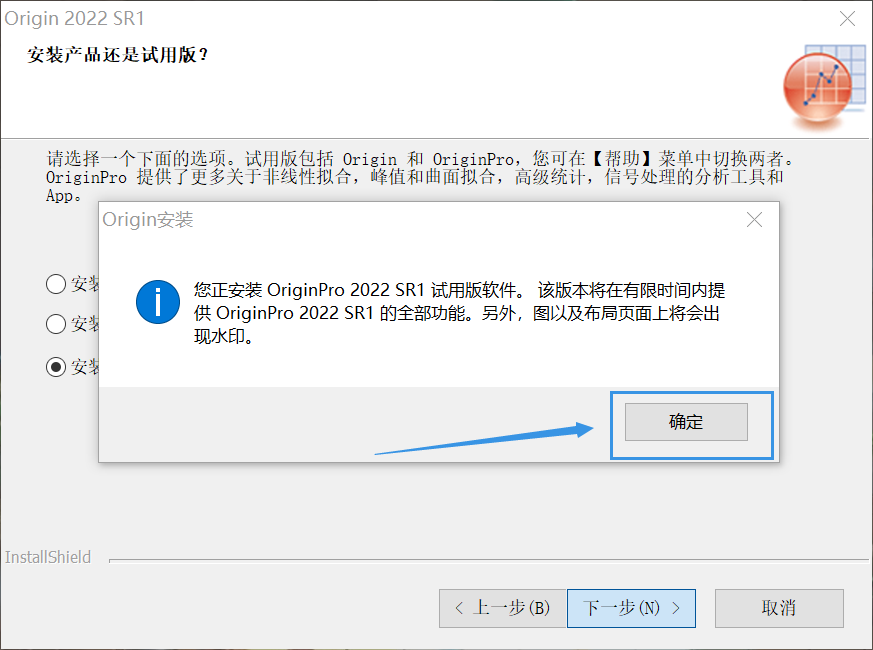
    8.知识兔点击【确定】,如图

    安装教程】Origin2022软件安装包下载 安装详细教程​-8

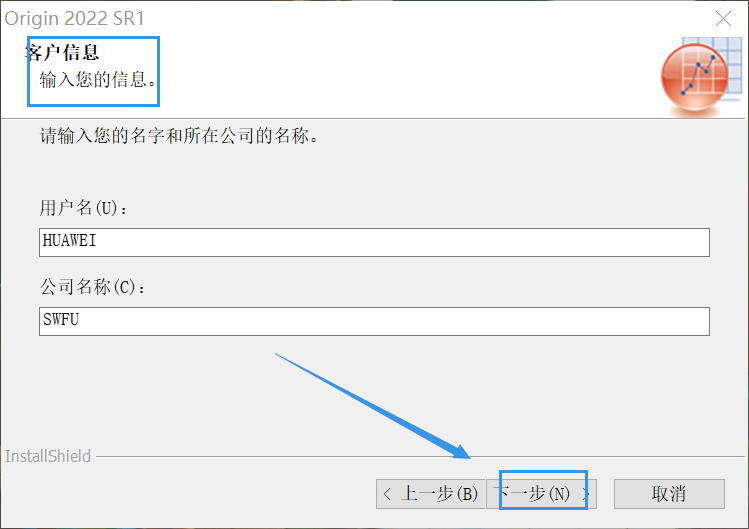
    9.输入用户信息(可随意填写),知识兔点击【下一步】,如图

    安装教程】Origin2022软件安装包下载 安装详细教程​-9

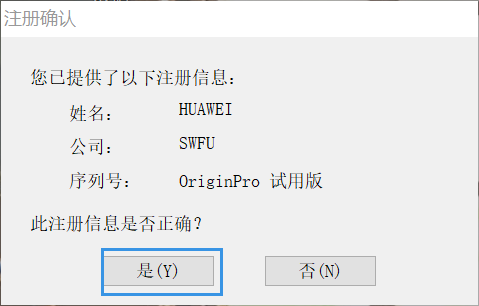
    10.知识兔点击【】,如图

    安装教程】Origin2022软件安装包下载 安装详细教程​-10

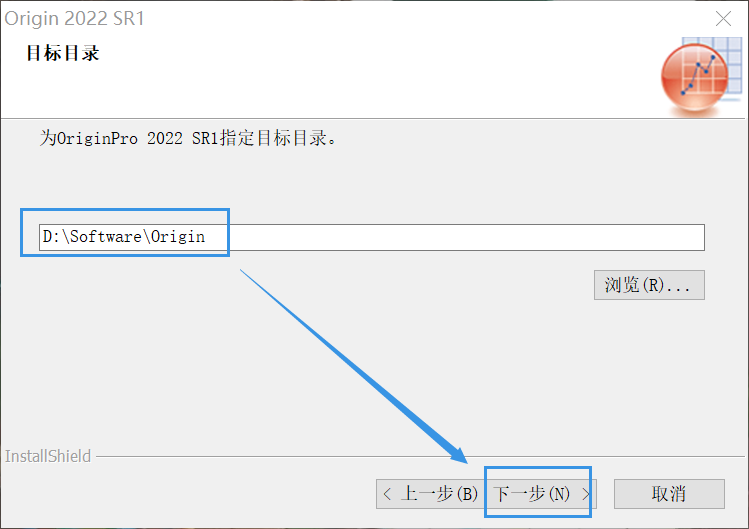
    11.自定义安装位置,安装路径不要有中文,知识兔点击【下一步】,如图

    安装教程】Origin2022软件安装包下载 安装详细教程​-11

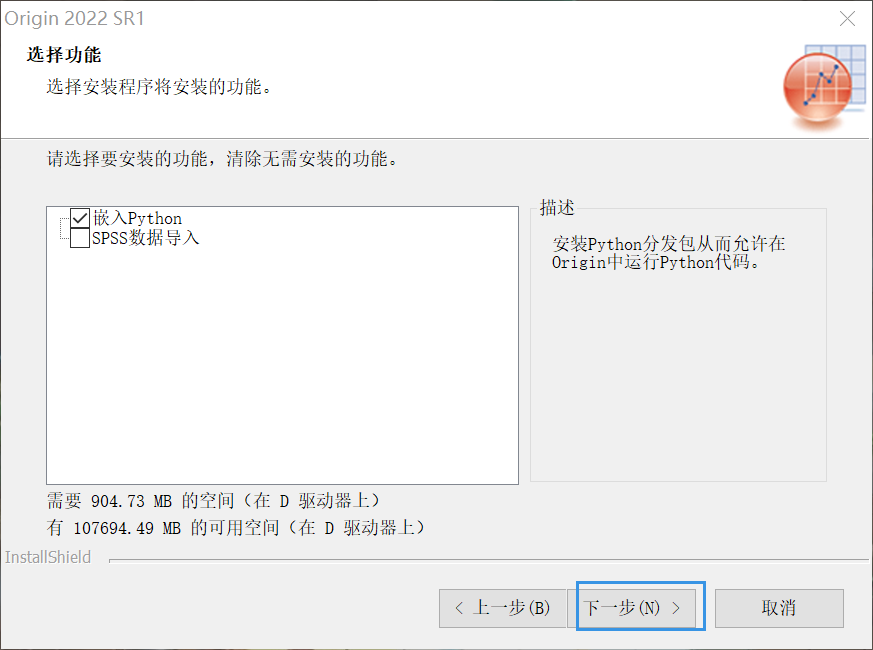
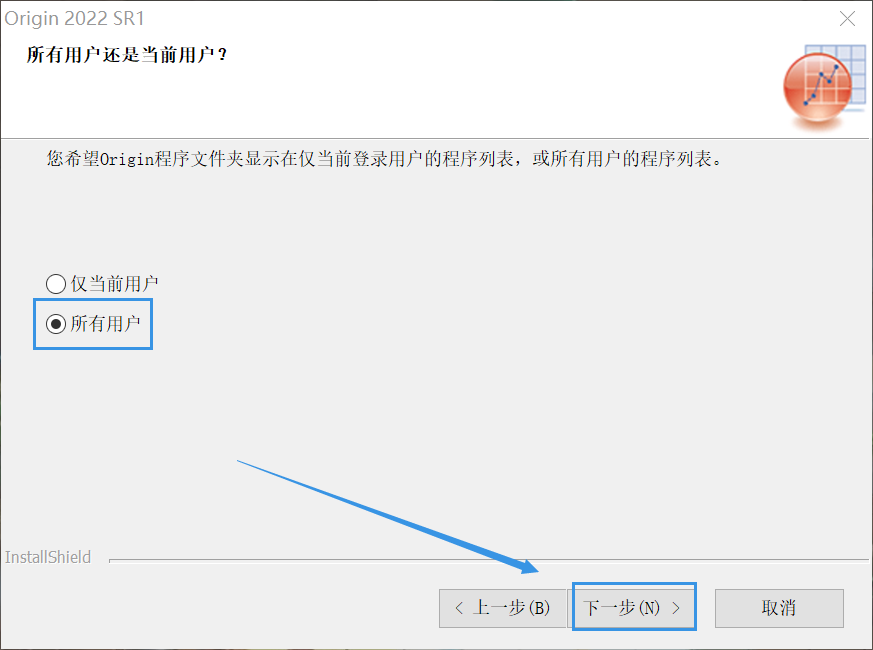
    12.知识兔点击【下一步】,如图

    安装教程】Origin2022软件安装包下载 安装详细教程​-12

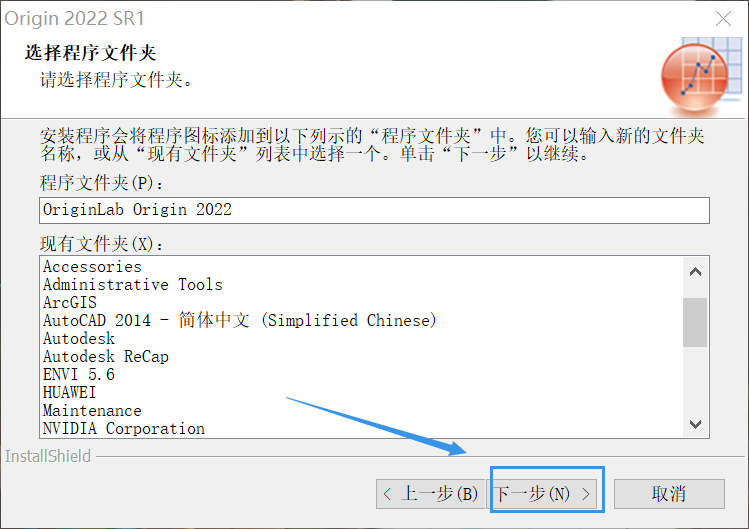
    13.知识兔点击【下一步】,如图

    安装教程】Origin2022软件安装包下载 安装详细教程​-13

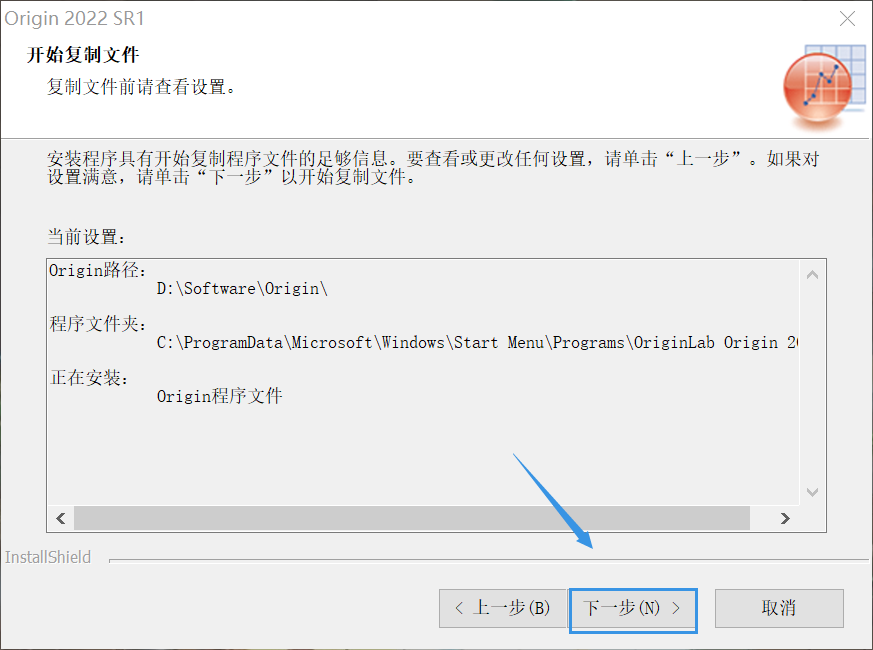
    14.知识兔点击【下一步】,如图

    安装教程】Origin2022软件安装包下载 安装详细教程​-14

    15.知识兔点击【下一步】,如图

    安装教程】Origin2022软件安装包下载 安装详细教程​-15

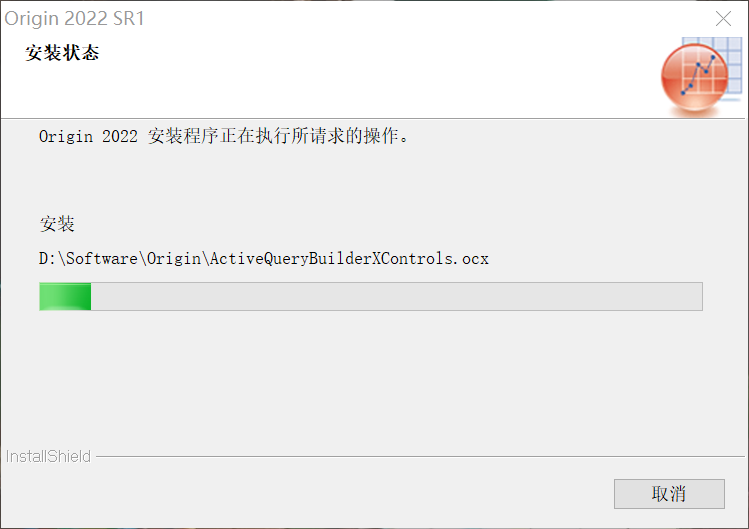
    16.安装中…边喝茶边耐心等待软件安装完成;

    安装教程】Origin2022软件安装包下载 安装详细教程​-16

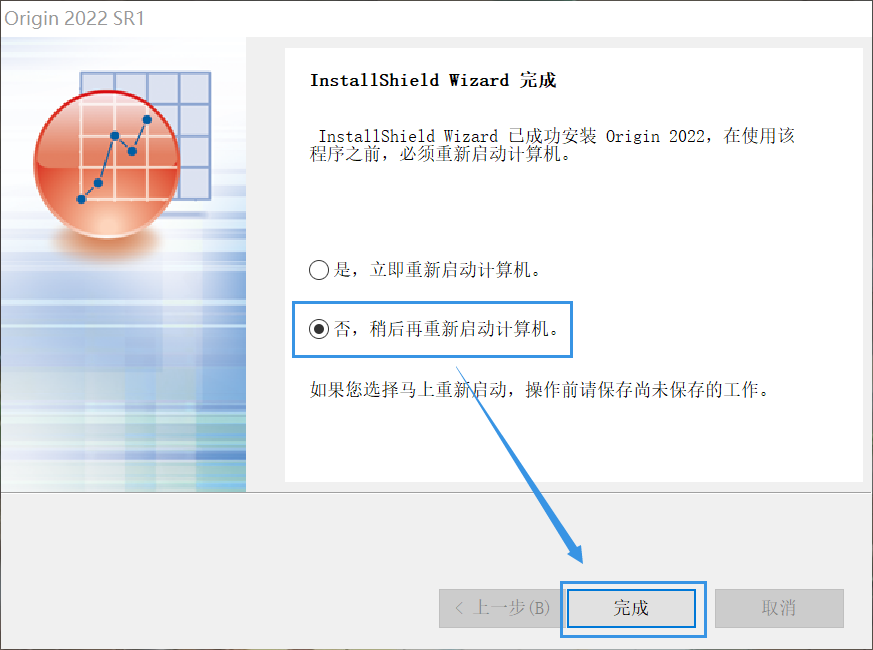
    17.安装完成后,知识兔选择【】,知识兔点击【完成

    安装教程】Origin2022软件安装包下载 安装详细教程​-17

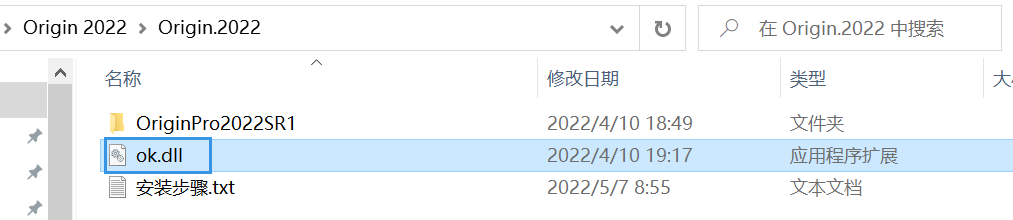
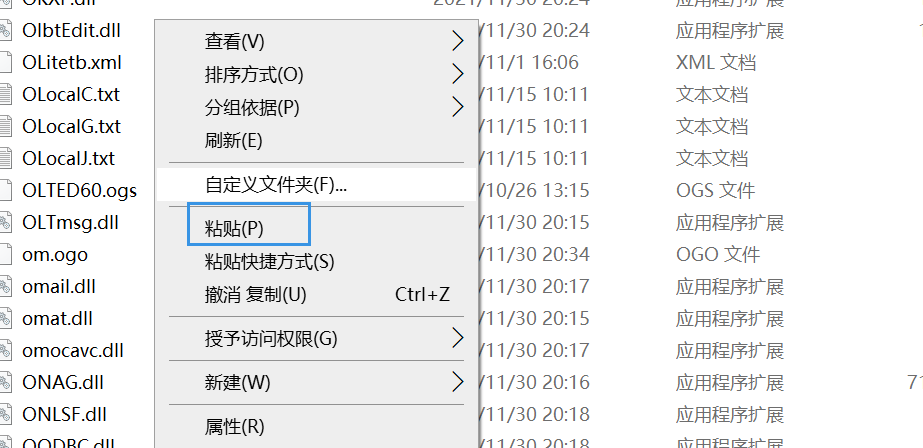
    18.回到安装包,复制【ok.dll

    安装教程】Origin2022软件安装包下载 安装详细教程​-18

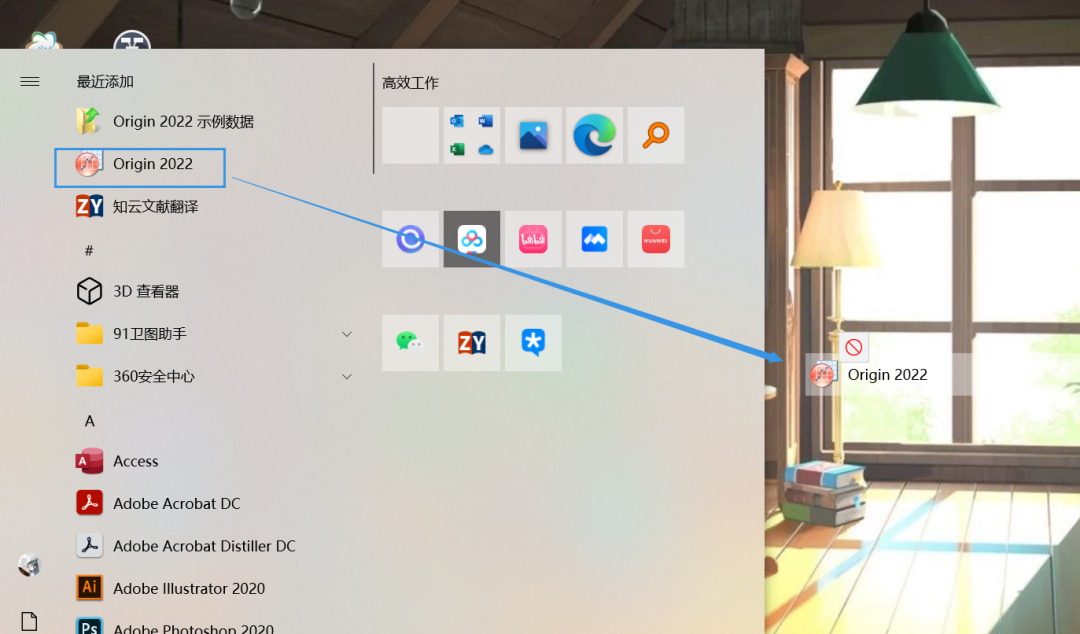
    19.创建桌面快捷方式

    知识兔点击【开始】菜单栏,找到【Origin 2022】拖动到桌面创建快捷方式

    安装教程】Origin2022软件安装包下载 安装详细教程​-19

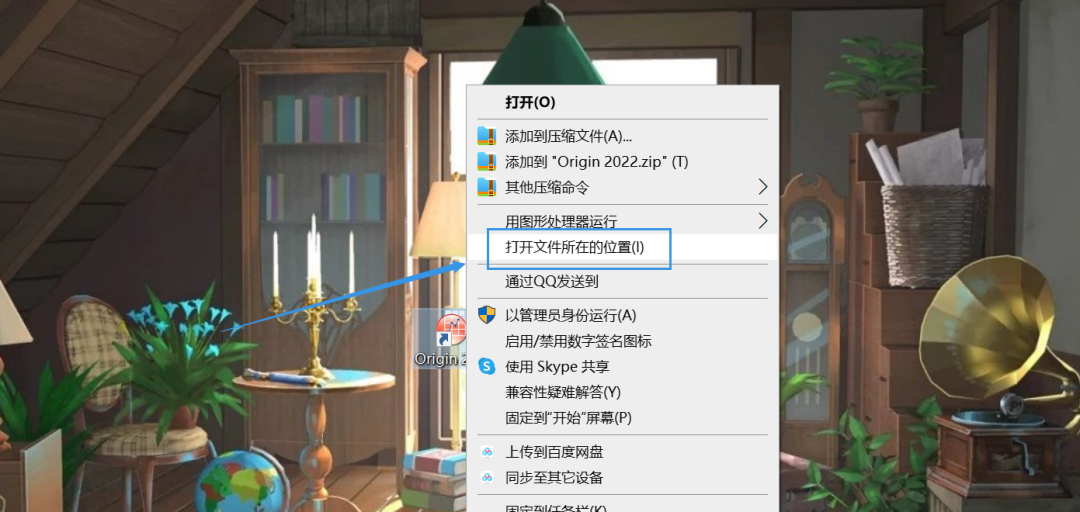
    20.右击程序图标选择【打开文件所在位置】

    安装教程】Origin2022软件安装包下载 安装详细教程​-20

    21.右击空白处粘贴

    安装教程】Origin2022软件安装包下载 安装详细教程​-21

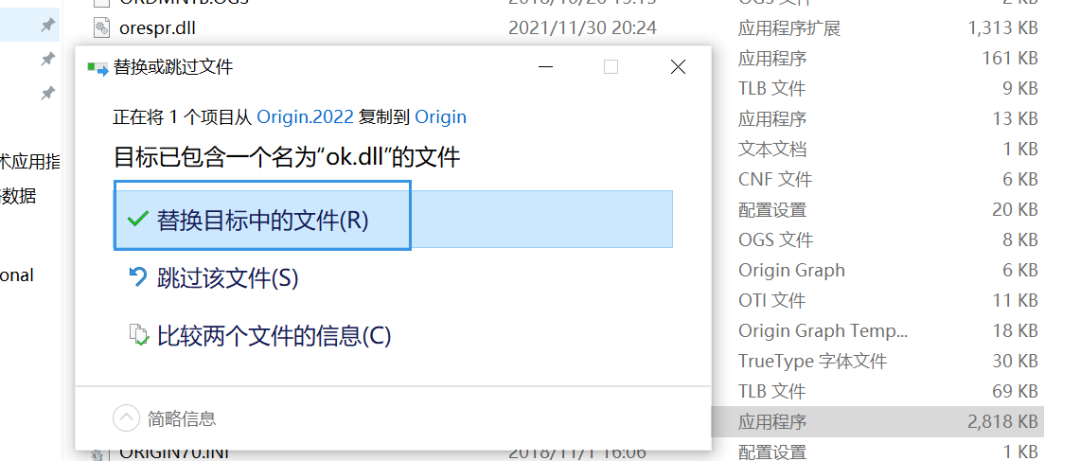
    22.选择【替换目标文件

    安装教程】Origin2022软件安装包下载 安装详细教程​-22

    23.知识兔双击运行程序

    安装教程】Origin2022软件安装包下载 安装详细教程​-23

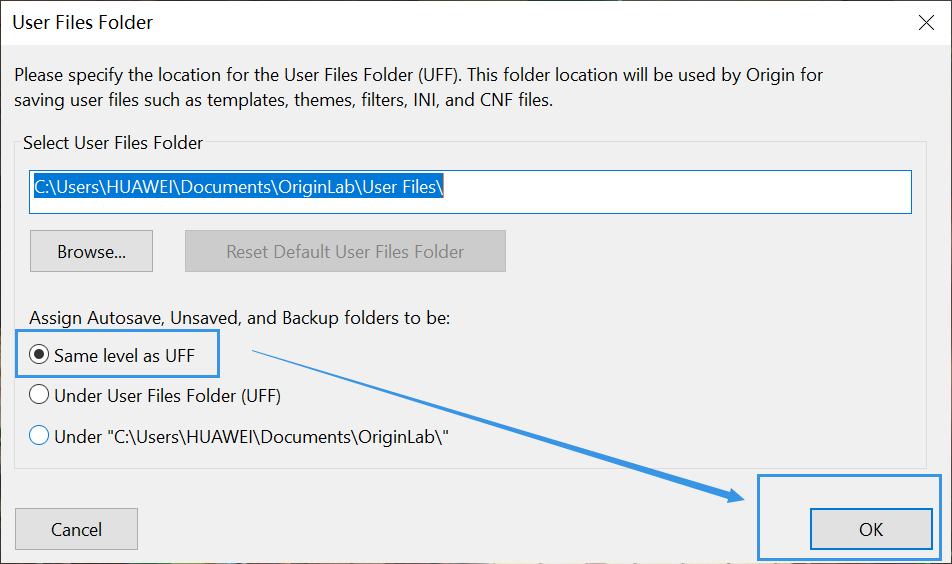
    24.知识兔点击【OK

    安装教程】Origin2022软件安装包下载 安装详细教程​-24

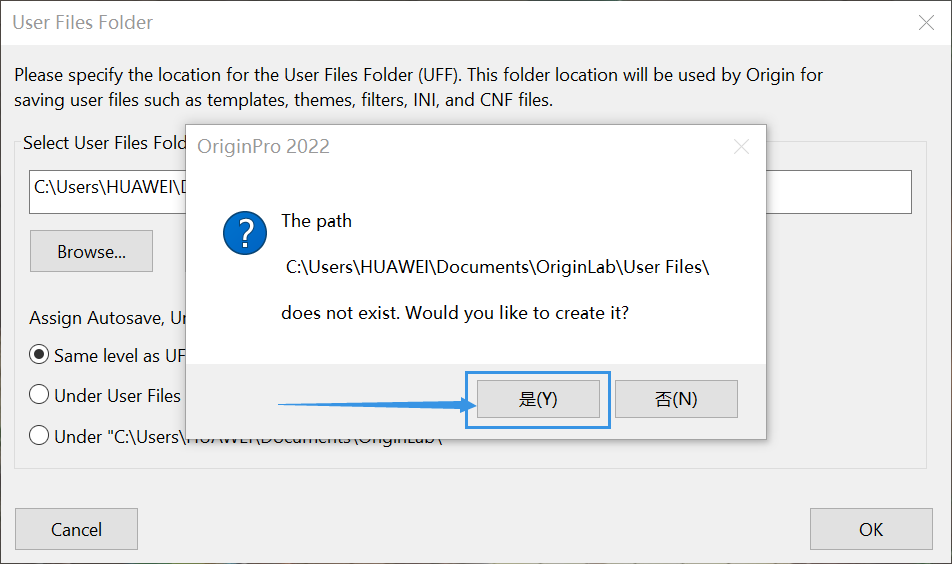
    25.知识兔点击【

    安装教程】Origin2022软件安装包下载 安装详细教程​-25

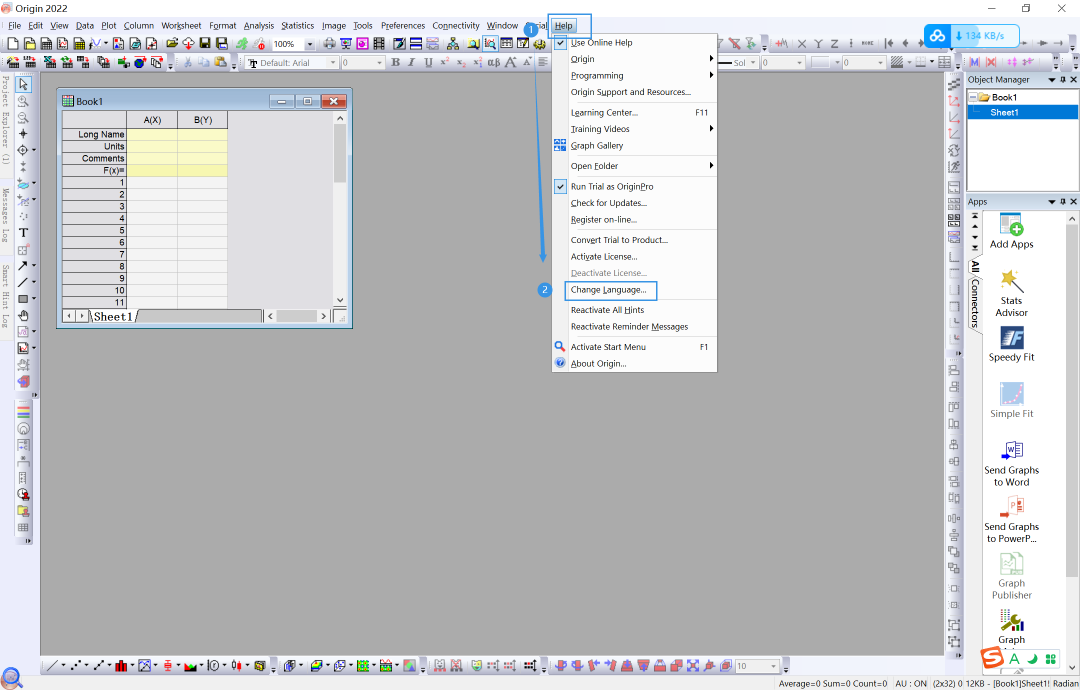
    26.顶部菜单栏知识兔点击【help】,知识兔点击【Change Language…】

    安装教程】Origin2022软件安装包下载 安装详细教程​-26

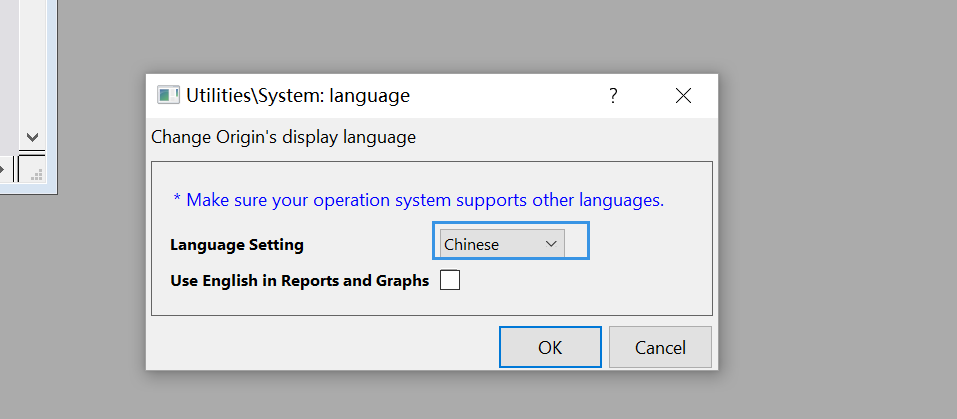
    27.选择【Chinese】,知识兔点击【OK

    安装教程】Origin2022软件安装包下载 安装详细教程​-27

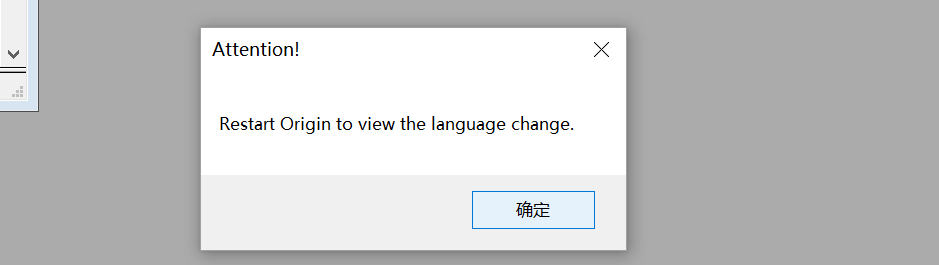
    28.知识兔点击【确定

    安装教程】Origin2022软件安装包下载 安装详细教程​-28

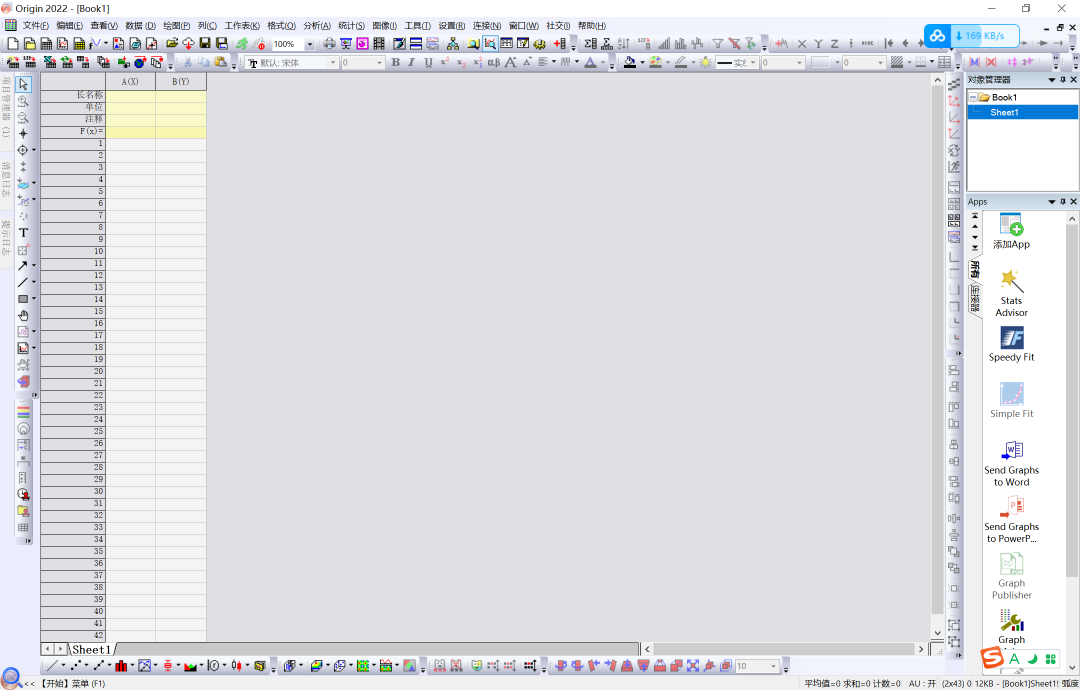
    29.重启应用,界面如下,安装完成

    安装教程】Origin2022软件安装包下载 安装详细教程​-29

    以上就是 Origin2022中文版安装的详细说明,主要包括了安装步骤等功能,仅供交流学习使用。

    下载仅供下载体验和测试学习,不得商用和正当使用。

    下载体验

    请输入密码查看下载!

    如何免费获取密码?

    点击下载

  • Revit2024正式版下载(安装激活+破解版+注册机)含完整族库、离线安装包

    Autodesk Revit2024已经发布并在全球范围内推广,作为一款最具代表性的BIM软件,Revit版本的每一次更新,都能深远地影响BIM的发展。Revit2024新增暗黑模式、碳排放分析、机器学习等新功能,不负众望,这些功能值得一看。

    Revit 安装要求

    1. Autodesk Revit 2024 支持 Windows 10 64 位和 Windows 11 64 位操作系统。
    2. 如果知识兔在 Windows 10 上安装 Revit 2024 之前,.Net 版本未更新为 .Net 4.8,请在安装 Revit 2024 后重新启动操作系统以更新 .Net 版本,知识兔以便确保 Revit 2024 可正常运行。
    3. 大多数 Revit 2024 内容仅可通过从 Autodesk Account 单独下载来获得。

    Revit 2024的新增功能更好的性能、更多源于您的请求的生产力功能,知识兔以及更智能的数据处理方式,无论是在桌面上还是在云中。

    联通光猫—烽火HG6201U 设置桥接,FTP,SMB,挂载硬盘-1

    扩展并微调了定位建模和文档工具

    像去年的版本一样,Revit2024包含了针对文档工作流的日常设计的改进。我们对您已经熟悉的工具进行了平滑处理,因此您可以在工作中看到立竿见影的效果。在明细表中按工作表筛选,首先,对于确保文档集中的正确数据来说,是一个可靠的补充。随着条件格式被添加到族和类型的关键明细表中,明细表也在不断完善,这是来自Revit社区的一项增强功能。您还将发现新的功能来控制替换元素的显示和标记,使复杂的注释更加清晰。查看过滤器、更多可剪切的类别和新的三维测量工具都在Revit 2024中,标志着Revit作为专业级、从设计到文档的主力工具的全面进步。

    通过改进的分析建模为结构工程师提供了更多的灵活性和控制

    更快的速度、您需要的多功能性和您的客户将欣赏的质量控制推动结构工程师向新的分析建模工作流程的转变。2D和三维视图中的上下文模型,知识兔根据物理模型自主定义设计意图,或者从参数化的“分析优先”方法开始,知识兔根据建筑、屋顶结构、亭子、楼梯等的工程要求开发分析模型。随着钢筋连接库的自动化程度提高,知识兔以及钢筋的许多改进,知识兔包括自适应放置和更好的可视化,Revit 2024为结构工程师和详图设计人员提供了更完整的工具集。

    电气工程师基于计划的负荷分析在项目的早期阶段可以节省时间

    Revit 2024中引入的新电气分析工作流旨在使用链接的DWG、pdf或Revit模型作为Revit中负荷计算的基础。这些负荷计算以及从概念上定义电气系统图元的新功能,使您可以直接在Revit环境中确定初步建筑负荷和主要设备构件上的负荷。

    通过Revit和FormIt Pro中的3D草图,知识兔从表单制作到文档制作,数据保真度更高。

    FormIt Pro到Revit 3D草图工作流程将FormIt Pro中的手绘和计算表单制作与Revit中的设计开发和文档制作的基本要素联系起来。节省建模时间和返工,并利用早期分析来评估设计概念并将其无缝转换为设计成果。此外,对于早期设计,Autodesk正在寻求您对Revit add-in的新Spacemaker的反馈,该插件现已面向欧洲订户推出beta版,并提供Spacemaker试用版。继续滚动查看更多细节。

    通过Revit 2024和Autodesk Docs释放BIM数据。

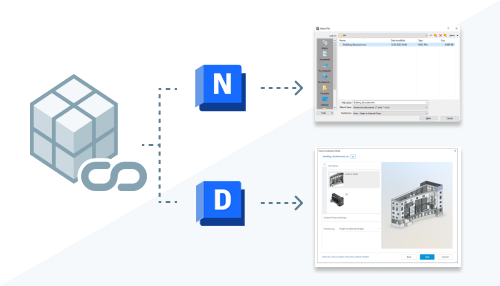
    Autodesk Docs中的新功能将Revit数据展现在协作、互操作性和自动化的新前沿。Revit 2024展示了通过Autodesk Docs中的数据交换来管理和共享数据的新方法。Revit 2024首次推出了两个工作流:Revit和Inventor之间的建筑到制造工作流,知识兔以及即将推出的Revit到Microsoft Power Automate连接,该连接将设计数据引入Microsoft应用生态系统内的业务流程自动化。这些新的工作流,知识兔以及在technology preview中引入的Revit参数服务,为使用AEC集合进行更有效、及时和安全的数据管理铺平了道路。

    查看创成式设计、迪纳摩播放器和迪纳摩2.13的全新外观和感觉。

    视觉刷新推动了创成式设计和发电机播放器之间的一致性,旨在使新的和有经验的计算设计师更加成功。创成式设计和Dynamo Player的界面现代化包括滑块、数字输入框、更多菜单内描述,知识兔以及更容易找到产品帮助和支持。对于Dynamo 2.13,更新的细节比比皆是,知识兔包括组的升级、连线的滚动操作,知识兔以及锁定、观察和组织节点和图形的能力。

    Revit 2024 中的新增功能

    了解最新版本的 Autodesk Revit 中的新增功能。有关技术详细信息,请参见发行说明。
    • Dynamo (2)
    • 云 (1)
    • 分析 (4)
    • 协作 (1)
    • 参数/属性 (7)
    • 可见性/图形 (6)
    • 增强功能 (30)
    • 工作效率 (9)
    • 工作流 (4)
    • 建模 (14)
    • 数据交换 (1)
    • 文档 (10)
    • 用户界面 (3)
    • 社区想法 (18)
    • 规程-MEP (7)
    • 规程-土木工程 (1)
    • 规程-平台 (21)
    • 规程-建筑 (8)
    • 规程-结构 (9)
    • 视频可用 (2)
    • 计算/衍生式设计 (1)
    • 预制 (2)

    Revit2024 版本亮点功能

    联通光猫—烽火HG6201U 设置桥接,FTP,SMB,挂载硬盘-2

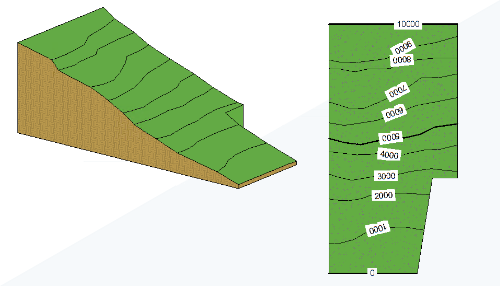
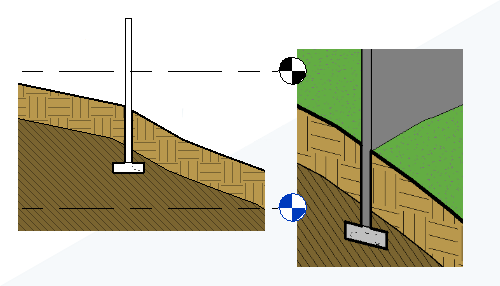
    地形实体

    社区想法: 将地形图元创建为实体几何图形。

    联通光猫—烽火HG6201U 设置桥接,FTP,SMB,挂载硬盘-3

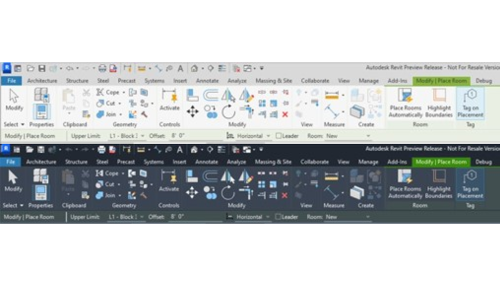
    Revit2024 深色主题

    社区想法: Revit 支持第一级用户界面的深色主题,知识兔包括“属性”选项板、项目浏览器、选项栏、视图控制栏和状态栏。还可以从功能区和“选项”对话框,将绘图区域(画布)主题设置为“深色”或“浅色”。

    联通光猫—烽火HG6201U 设置桥接,FTP,SMB,挂载硬盘-4

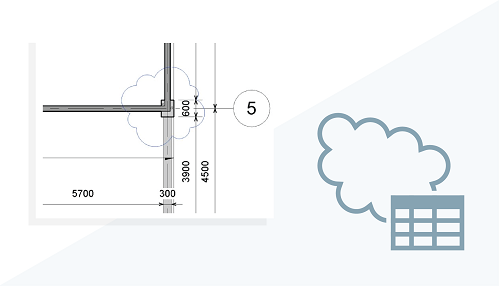
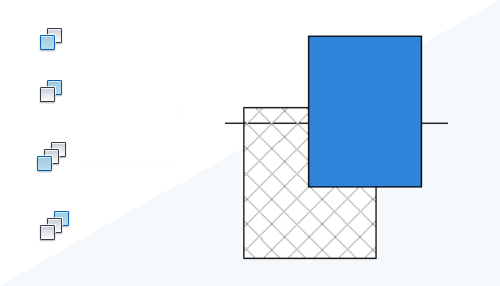
    对齐表面填充图案

    社区想法: 使用“对齐”工具,可对齐形状编辑的图元上的表面填充图案。知识兔可以对齐整个表面的填充图案,知识兔也可以单独对齐三角化面。

    联通光猫—烽火HG6201U 设置桥接,FTP,SMB,挂载硬盘-5

    剪切几何图形增强功能

    社区想法: 已启用其他类别,知识兔以允许在项目环境中进行剪切。

    联通光猫—烽火HG6201U 设置桥接,FTP,SMB,挂载硬盘-6

    在项目浏览器中搜索

    社区想法: “搜索”功能现在位于“项目浏览器”的顶部。

    联通光猫—烽火HG6201U 设置桥接,FTP,SMB,挂载硬盘-7

    创建修订云线明细表

    社区想法: 使用修订云线明细表快速管理修订云线参数信息。

    联通光猫—烽火HG6201U 设置桥接,FTP,SMB,挂载硬盘-8

    链接协调模型

    社区想法: 在项目的各个规程和阶段的模型之间直观地进行交叉检查。在三维视图中,直观地比较在 Revit 或其他建模工具中创建的协作模型,知识兔以便于协调。

    联通光猫—烽火HG6201U 设置桥接,FTP,SMB,挂载硬盘-9

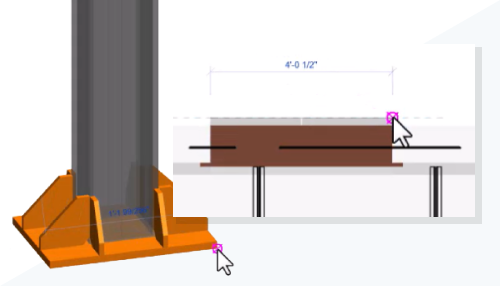
    协调模型的捕捉点

    社区想法: 使用捕捉点可以方便地在上下文中建模、基于协调模型点测量两个参照物之间的距离,或更好地定位协调模型。

    联通光猫—烽火HG6201U 设置桥接,FTP,SMB,挂载硬盘-10

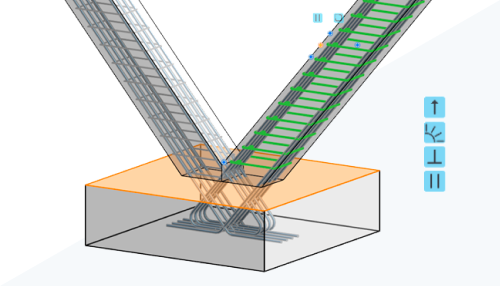
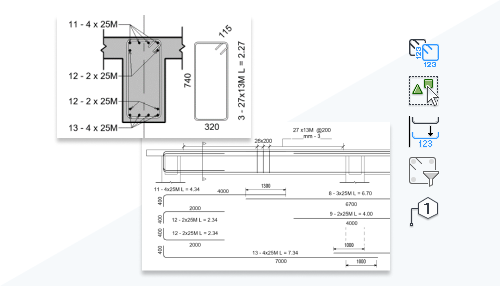
    自由形式钢筋的更多路径对齐选项

    选择如何对齐钢筋集中的钢筋,并使钢筋集中的钢筋与在“对齐/闭合”约束中选定的平面平行。

    联通光猫—烽火HG6201U 设置桥接,FTP,SMB,挂载硬盘-11

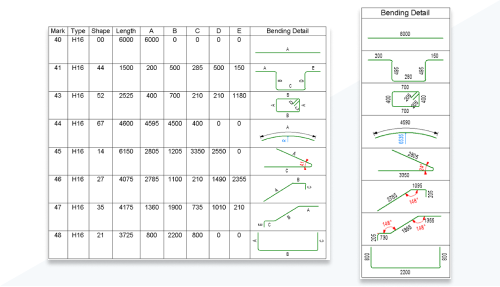
    钢筋图形上的钢筋弯曲详图

    社区想法: 将弯曲详图添加到钢筋图形中,知识兔以创建准确的钢筋弯曲和安装说明。

    联通光猫—烽火HG6201U 设置桥接,FTP,SMB,挂载硬盘-12

    明细表中的钢筋弯曲详图

    社区想法: 通过添加钢筋弯曲明细表(包括准确表示钢筋几何图形的形状弯曲详图),创建清晰的预制说明。

    联通光猫—烽火HG6201U 设置桥接,FTP,SMB,挂载硬盘-13

    自定义物理-分析图元关联

    在图元之间创建多个关联,知识兔以更好地协调物理模型和分析模型之间的更新。

    联通光猫—烽火HG6201U 设置桥接,FTP,SMB,挂载硬盘-14

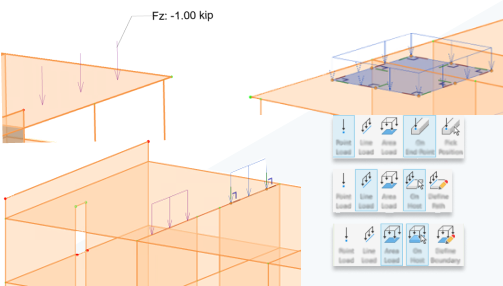
    增强的分析荷载

    在主体对象的已定义区域上,将结构荷载应用于分析构件和面板。

    联通光猫—烽火HG6201U 设置桥接,FTP,SMB,挂载硬盘-15

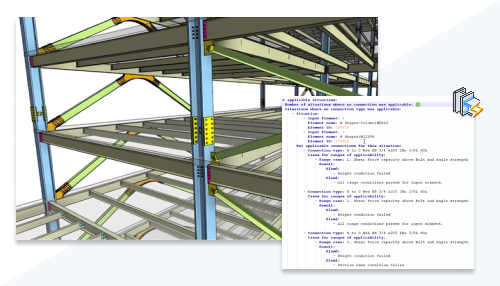
    连接自动化规则的详细结果报告

    详细报告中生成的信息可用于更好地管理钢结构连接。

    联通光猫—烽火HG6201U 设置桥接,FTP,SMB,挂载硬盘-16

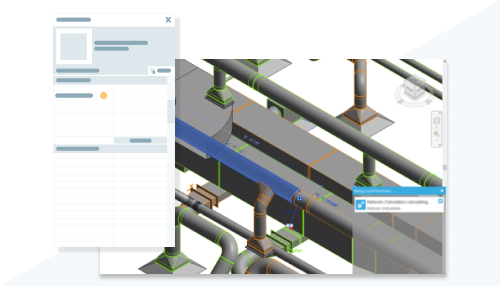
    MEP 预制构件的流量和压力计算

    为了集成设计和预制工作流,流量和压降计算已添加到预制构件的直段。这些结果仅适用于直段。

    联通光猫—烽火HG6201U 设置桥接,FTP,SMB,挂载硬盘-17

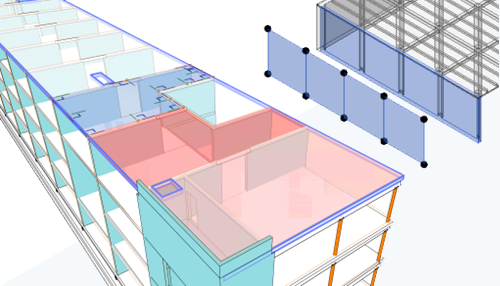
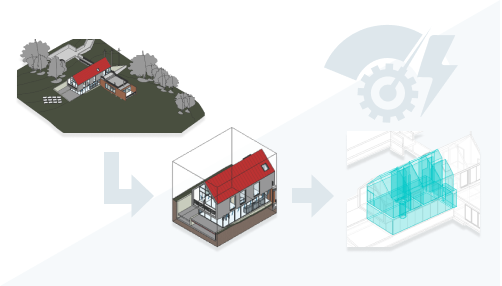
    在三维视图中按图元创建能量分析模型

    剖面框、视图过滤器或“可见性/图形替换”可用于在三维视图中显示图元,并在生成能量分析模型时仅包含这些图元。

    更多功能

    联通光猫—烽火HG6201U 设置桥接,FTP,SMB,挂载硬盘-18

    Insight:技术预览

    从设计的早期阶段开始,“Insight – 技术预览”会为建筑师提供有关隐含碳影响的洞察。

    联通光猫—烽火HG6201U 设置桥接,FTP,SMB,挂载硬盘-19

    云模型协作缓存管理

    社区想法: 为了使云模型缓存更易于管理,知识兔可以在“选项”对话框中指定文件夹路径。

    联通光猫—烽火HG6201U 设置桥接,FTP,SMB,挂载硬盘-20

    纹理视觉样式

    使用新的“纹理”视觉样式,可应用渲染材质的纹理,而不应用照明效果。

    联通光猫—烽火HG6201U 设置桥接,FTP,SMB,挂载硬盘-21

    绘制顺序改进

    社区想法: 族中二维图元在族编辑器、项目中以及输出为 PDF/打印时的绘制顺序在视觉上是相同的。

    联通光猫—烽火HG6201U 设置桥接,FTP,SMB,挂载硬盘-22

    访问协调模型对象属性

    选择各个协调对象并访问其属性。

    联通光猫—烽火HG6201U 设置桥接,FTP,SMB,挂载硬盘-23

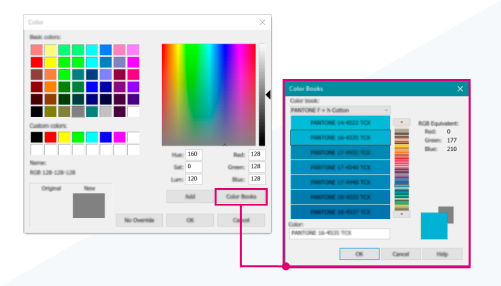
    “配色系统”对话框

    使用第三方配色系统或用户定义的配色系统指定颜色。

    联通光猫—烽火HG6201U 设置桥接,FTP,SMB,挂载硬盘-24

    Revit 主页上的我的见解

    我的见解会发送到 Revit 主页,知识兔以为您提供有关软件使用情况的见解以及用于改善体验的建议。

    联通光猫—烽火HG6201U 设置桥接,FTP,SMB,挂载硬盘-25

    用户界面现代化

    社区想法: 2000 多个图标已替换为新的现代化版本。

    联通光猫—烽火HG6201U 设置桥接,FTP,SMB,挂载硬盘-26

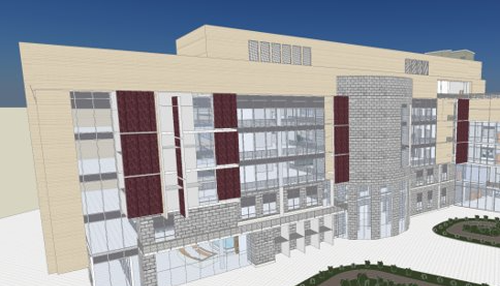
    新样例模型和项目模板

    使用样例模型,可了解功能和工作流。更新后的项目模板使启动项目和开发自己的模板变得更容易。

    联通光猫—烽火HG6201U 设置桥接,FTP,SMB,挂载硬盘-27

    Revit 到 Twinmotion 的增强功能

    “自动同步”功能已添加到“Twinmotion”下拉菜单中。

    联通光猫—烽火HG6201U 设置桥接,FTP,SMB,挂载硬盘-28

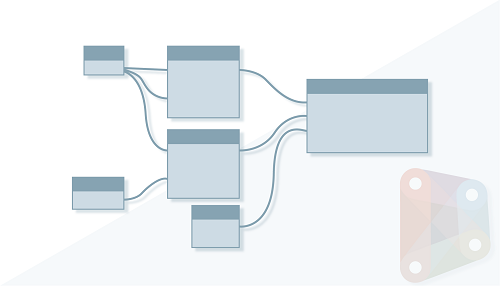
    Dynamo 更新 2.17

    Dynamo 2.17 提供了由机器学习、设置的导入和导出、图形导入到工作空间等提供支持的节点建议。

    联通光猫—烽火HG6201U 设置桥接,FTP,SMB,挂载硬盘-29

    Dynamo 播放器

    在适用于 Revit 2024 的 Dynamo 播放器中,查看图形问题和依存关系、添加图像输出,并试用新的样例图形。

    联通光猫—烽火HG6201U 设置桥接,FTP,SMB,挂载硬盘-30

    结构面荷载的填充图案和颜色

    可以直接从分析模型数据(结构荷载),在平面视图中记录面荷载填充图案。

    联通光猫—烽火HG6201U 设置桥接,FTP,SMB,挂载硬盘-31

    改进了钢结构连接 SDK 文档

    Revit API 文档包含用于扩展钢结构连接功能的详细指南,知识兔以及新的 API 样例。

    运行日光研究(以秒为单位)

    社区想法: 现在,知识兔可以使用以秒为单位测量的较小时间间隔来运行日光研究。

    从功能区访问日光设置

    社区想法: 可以直接从功能区访问“日光设置”对话框。

    透视视图中的日光路径

    社区想法: 在“透视”视图中,编辑拖放操作现在处于启用状态。

    切换自由形式钢筋对齐分布的箍筋方向

    通过按空格键,知识兔可以切换对齐分布的自由形式钢筋的箍筋方向。

    调整放置在图纸上的明细表中所有行的大小

    现在,知识兔可以调整放置在图纸上的明细表中所有行的大小,知识兔以清晰地表示其内容(包括文字、图像或图形)。

    直接从绘图区域打开图纸

    现在,知识兔可以直接从视图绘图区域的快捷菜单打开图纸。

    放置多个视图和明细表

    通过从项目浏览器拖动多个视图和明细表或从“选择视图”对话框中选择多个项目,知识兔可以同时将它们放置在图纸上。

    其他可调整大小的对话框

    21 个对话框已得到增强,因此可以在使用它们时调整其大小。

    对项目参数排序

    在类型和实例属性对话框中,项目参数会按字母顺序排序。

    范围框高度参数

    设置范围框放置后的高度。

    电气分析组件的需求负荷和需求系数

    可以为每个分析负荷指定负荷分类,并为电气分析组件应用需求系数。

    为非重合负荷定义负荷集

    如果知识兔要从需求负荷计算中排除非重合负荷,请添加负荷集并设置“待机数量”。

    MEP 预制风管系统加劲板

    社区想法: MEP 预制详图设计师可以将加劲板添加到模型中的单个风管系统。

    设计风管系统的基于网络的计算

    为了集成设计和预制工作流,基于网络的流量和压降计算可用于设计风管系统。

    保持注释方向已添加到风道末端

    社区想法: 现在,知识兔使用“保持注释方向”族参数,“风道末端”类别可以显示注释符号。

    下载仅供下载体验和测试学习,不得商用和正当使用。

    下载体验

    请输入密码查看下载!

    如何免费获取密码?

    点击下载

  • Solid Edge 2022破解版含标准零件库下载+安装教程

    Solid Edge 2022 v222.00.00.132是Siemens PLM Software公司旗下的一款经济实惠、易于使用的知识兔软件工具产品组合,不仅提供了3D设计、仿真、制造、设计管理等产品开发流程的各个方面的解决方案,满足各种广泛的业务需求,还将直接建模的快速和简易性与参数化设计的灵活性和可控性相结合,从而实现同步建模技术。知识兔通过它,知识兔用户不仅能够建立产品的三维模型,还能获得完整精确设计的知识,比如工程助手能帮助您快速评估各种设计方案,从而优化机器性能和可靠性;企业知识库能将所有经过验证的设计经验进行数字化保留,并快速应用到新产品中去;质量特性计算、设计参数监视器、运动分析、干涉检查和其他多种内置工具,帮助知识兔用户捕捉和实现您的设计理念。

    Siemens Solid Edge 2022 Premium x64免费下载 安装教程-1

    功能特色

    1、知识兔Solid Edge 2022带来了改进和新功能,使日常工作变得更快、更轻松,新增了2.5 轴铣削,Solid Edge Classic、Foundation 和 Premium 现在为需要主动维护的客户提供全功能 2.5 轴铣削功能。Solid Edge CAM Pro 2.5 Axis 与 Solid Edge 完全集成,允许知识兔用户保持与设计数据的完全关联,通过自动化刀具路径创建和可视化来增强加工过程的信心。

    2、Solid Edge 2022软件还有无缝集成CAD几何功能,CAD Direct是一种新的内置3D设计功能,可在处理流行的计算机辅助设计 (CAD) 系统中的几何图形时提高工作效率,知识兔将文件直接插入到 Solid Edge 装配中,无需单独转换文件,知识兔从而保持关联性,数据存储在 3D 设计装配文件中,防止数据重复。


    下载仅供下载体验和测试学习,不得商用和正当使用。

    下载体验

    请输入密码查看下载!

    如何免费获取密码?

    点击下载

  • SPSS Amos 28 软件安装包下载及安装步骤

    Amos 28是一个 64 位应用程序,允许使用比以前更大的模型。即使知识兔您的计算机上没有安装 R 程序,Amos 28 也可以读取 R 数据文件(*.rds 和 *.RData 文件)。

    Amos 28 软件安装包下载及安装步骤-1

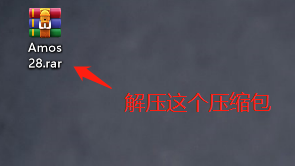
    1.鼠标右键解压到“Amos 28.rar”

    Amos 28 软件安装包下载及安装步骤-1

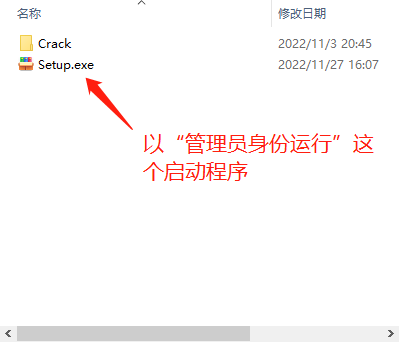
    2.选中Setup,鼠标右击选择“以管理员身份运行”

    Amos 28 软件安装包下载及安装步骤-2

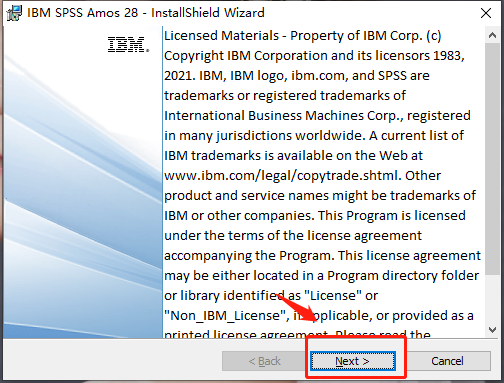
    3.知识兔点击“Next”

    Amos 28 软件安装包下载及安装步骤-3

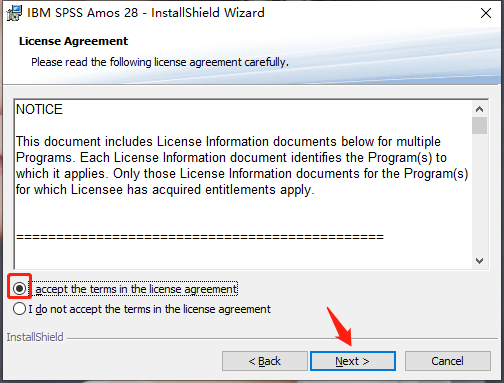
    4.选择I accept the terms in the license agreement,知识兔点击“Next”

    Amos 28 软件安装包下载及安装步骤-4

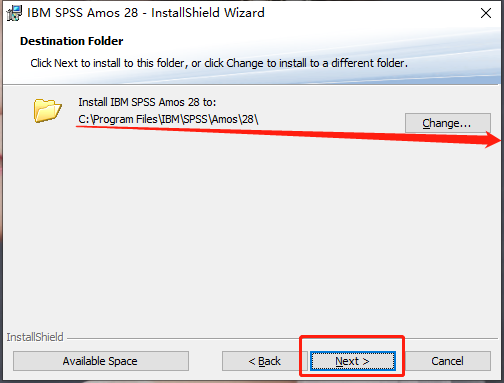
    5.选择软件安装路径,知识兔点击“Next”

    Amos 28 软件安装包下载及安装步骤-5

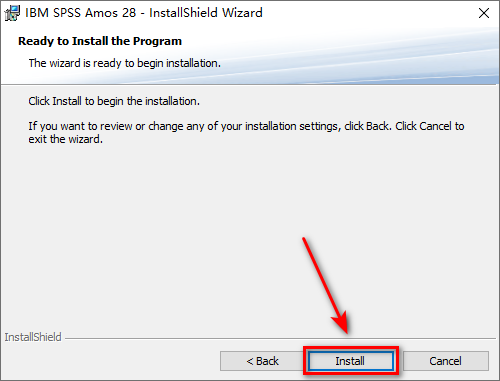
    6.知识兔点击“Install”

    Amos 28 软件安装包下载及安装步骤-6

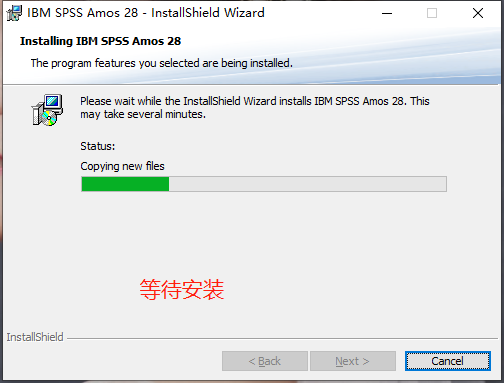
    7.软件正在安装,请耐心等待

    Amos 28 软件安装包下载及安装步骤-7

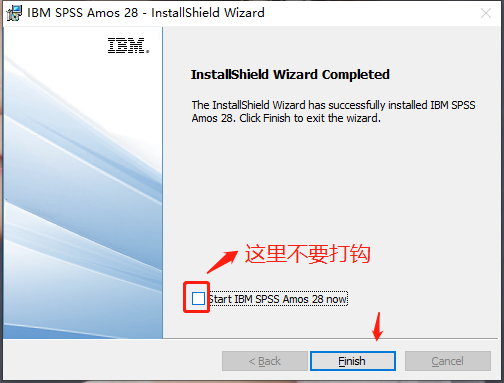
    8.取消勾选Start IBM SPSS Amos 28 now,知识兔点击“Finish”

    Amos 28 软件安装包下载及安装步骤-8

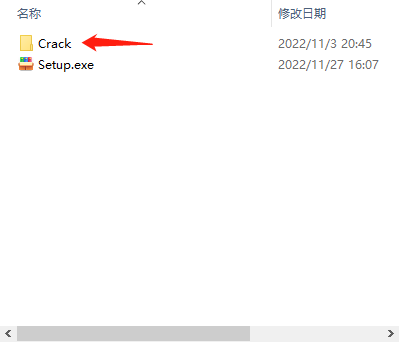
    9.知识兔双击打开【Crack】文件夹

    Amos 28 软件安装包下载及安装步骤-9

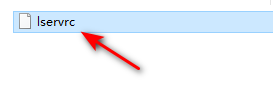
    10.复制lservrc文件

    Amos 28 软件安装包下载及安装步骤-10

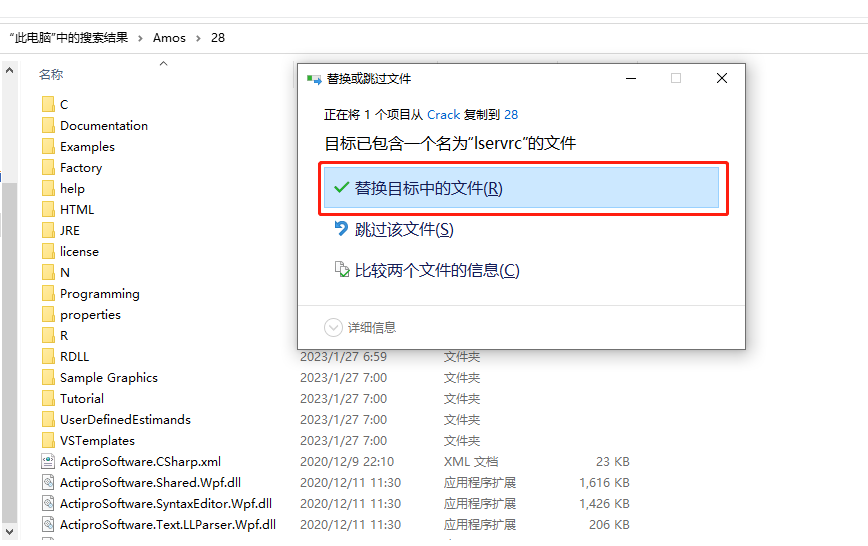
    11.粘贴到软件安装路径下(第5步设置的路径,忘记的话也可以搜索amos文件夹)

    Amos 28 软件安装包下载及安装步骤-11

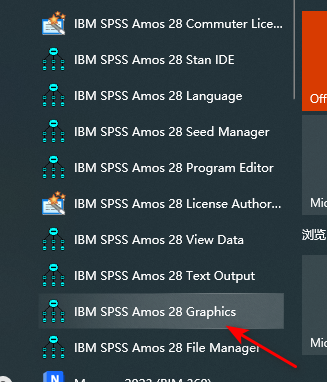
    12.在开始菜单,找到IBM SPSS Amos 28 Graphics并打开软件

    Amos 28 软件安装包下载及安装步骤-12

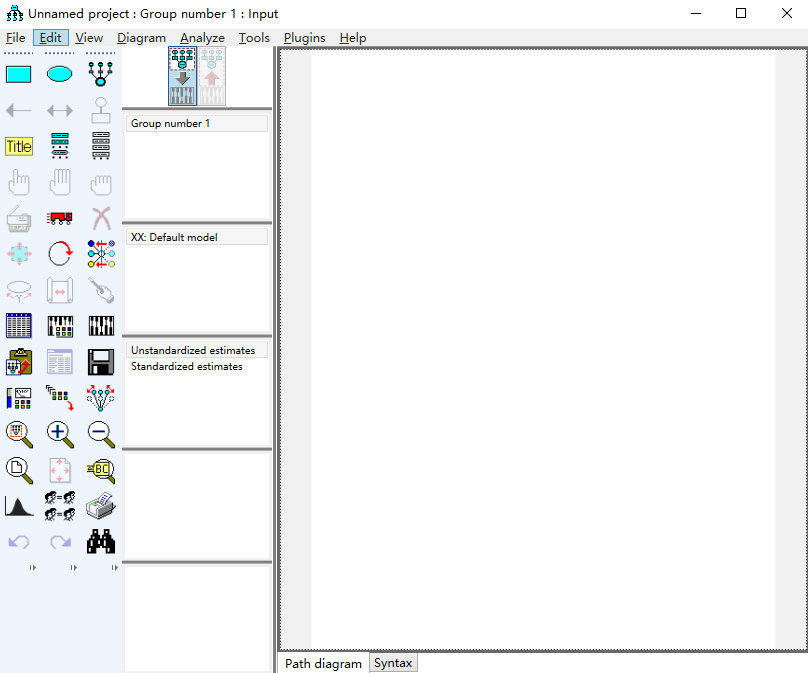
    13.安装结束

    Amos 28 软件安装包下载及安装步骤-13

    下载仅供下载体验和测试学习,不得商用和正当使用。

    下载体验

    请输入密码查看下载!

    如何免费获取密码?

    点击下载

  • Civil3D 2021免费下载+图文安装教程

    Civil 3D是一款受大众欢迎程度很高的土木工程设计软件。旨在面向土木工程设计与文档编制的建筑信息模型(BIM)解决方案。它为基础设施行业的各类技术人员提供了强大的设计、分析以及文档编制功能,广泛适用于勘察测绘、岩土工程、交通运输、水利水电、市政给排水、城市规划和总图设计等众多领域。

    Civil3D 2021 支持win7 win8.1 win10 ,只支持64系统,不支持 XP,不支持32位系统

    安装教程

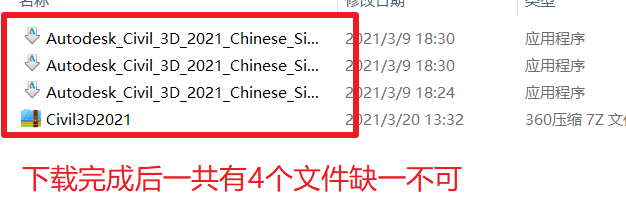
    1、知识兔下载完成确认一下有4个文件,少一个都不行,解压不出来

    Civil3D 2021免费下载+图文安装教程-1

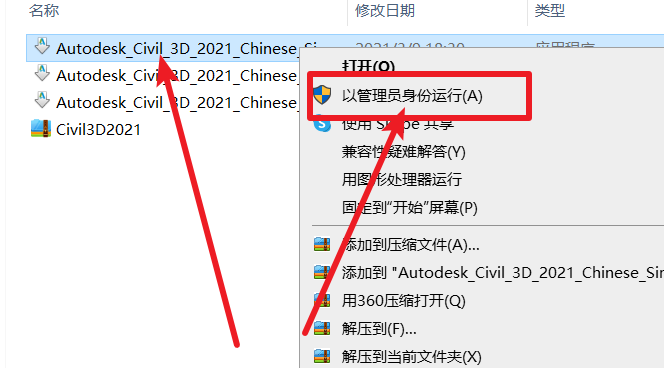
    2、对着左边箭头所指文件右击 以管理员身份运行

    Civil3D 2021免费下载+图文安装教程-2

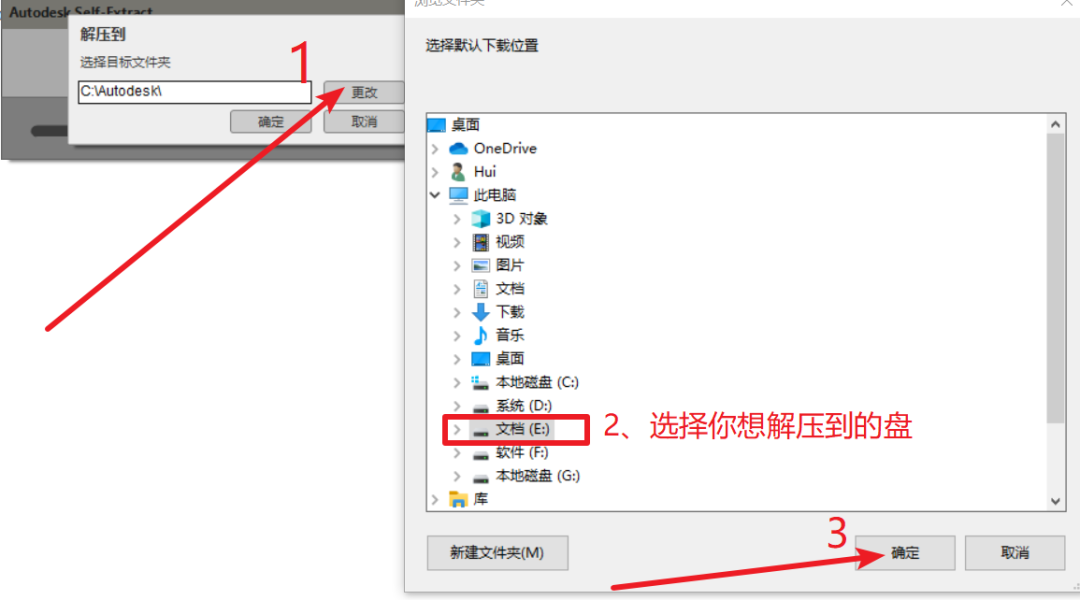
    3、知识兔点击更改,知识兔选择一个你想解压到的盘,知识兔点击确定开始解压

    Civil3D 2021免费下载+图文安装教程-3

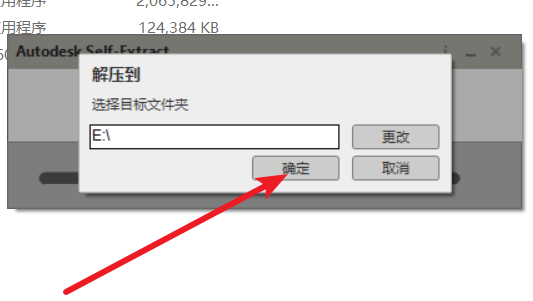
    4、知识兔点击确定,解压完成会自动打开安装程序

    Civil3D 2021免费下载+图文安装教程-4

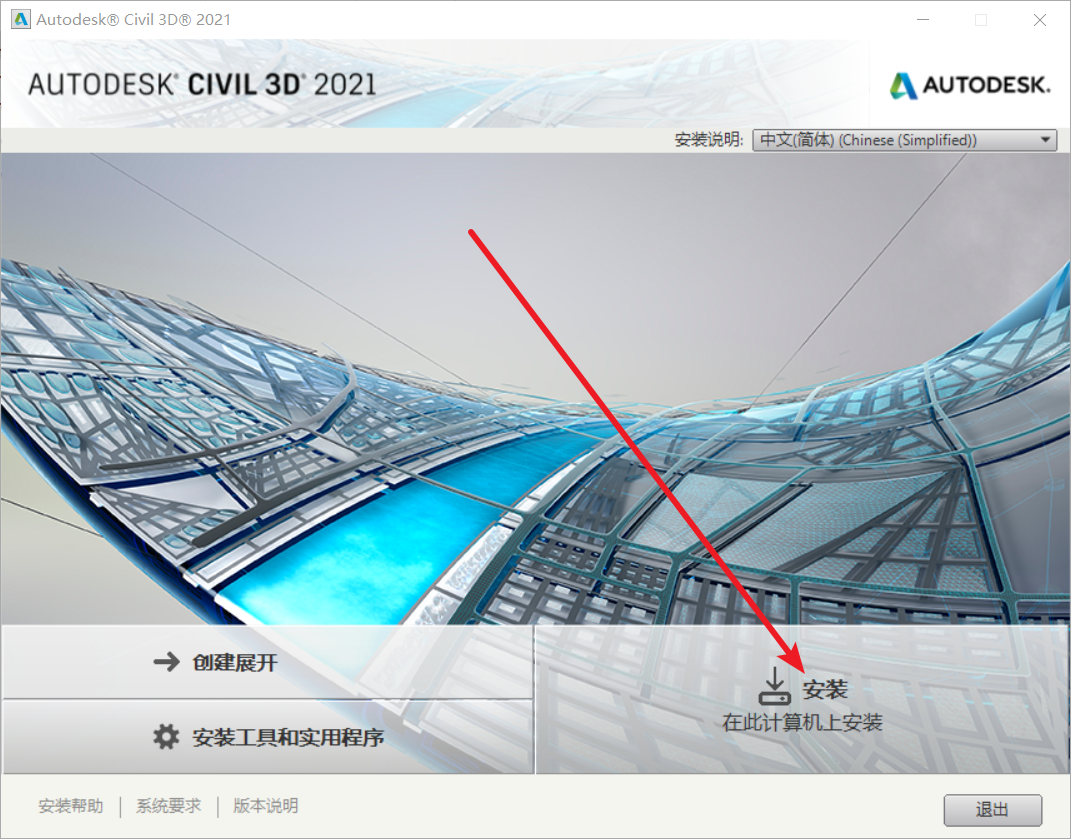
    5、知识兔点击安装

    Civil3D 2021免费下载+图文安装教程-5

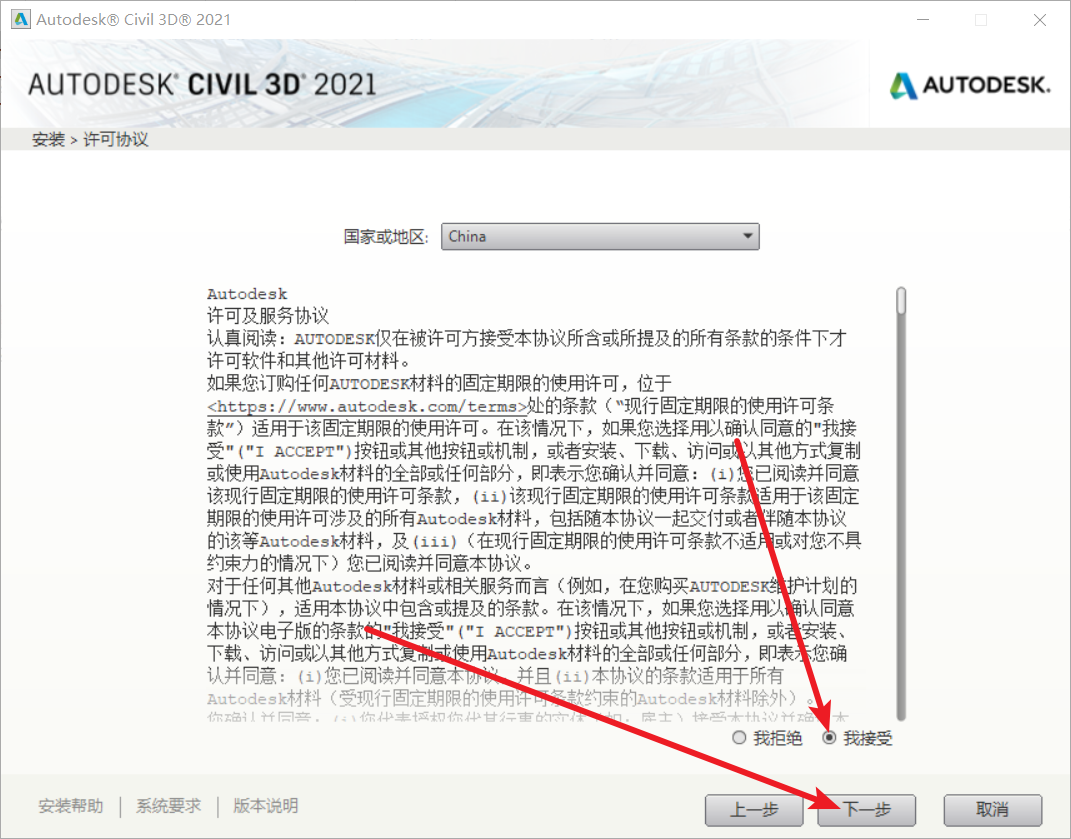
    6、知识兔选择我接受,知识兔点击下一步

    Civil3D 2021免费下载+图文安装教程-6

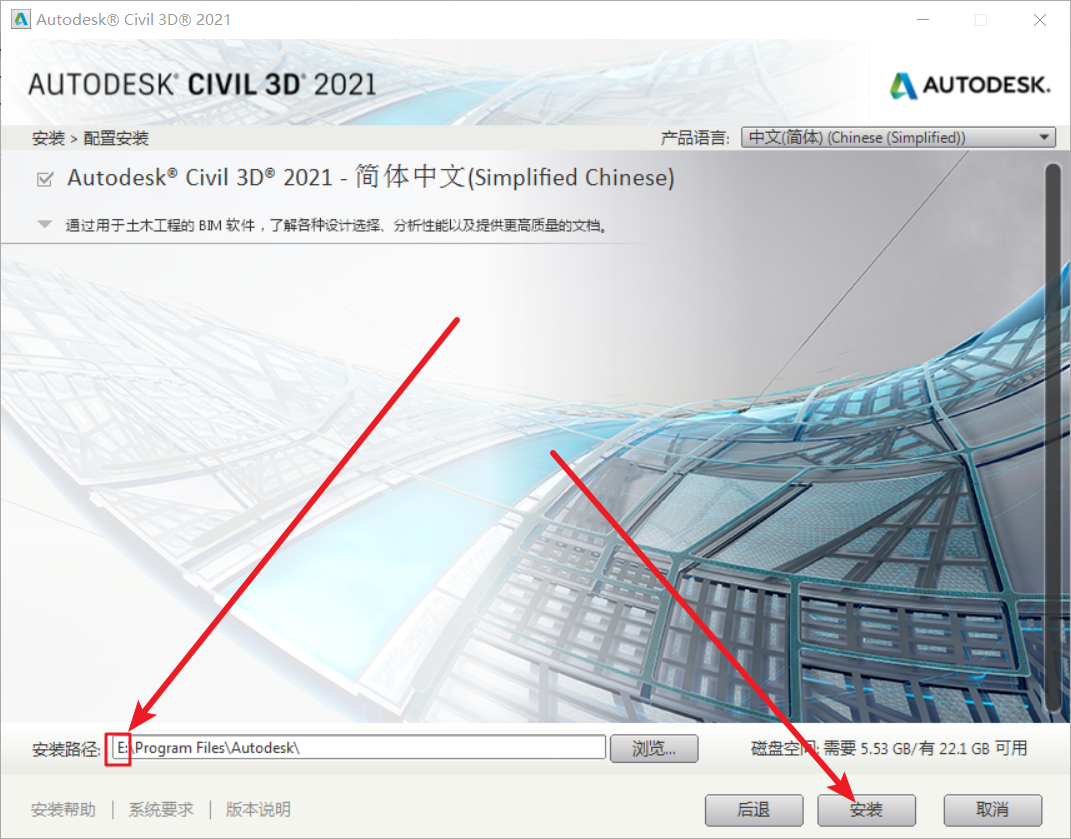
    7、知识兔将左边箭头所指改成你想安装到的盘,知识兔点击安装

    Civil3D 2021免费下载+图文安装教程-7

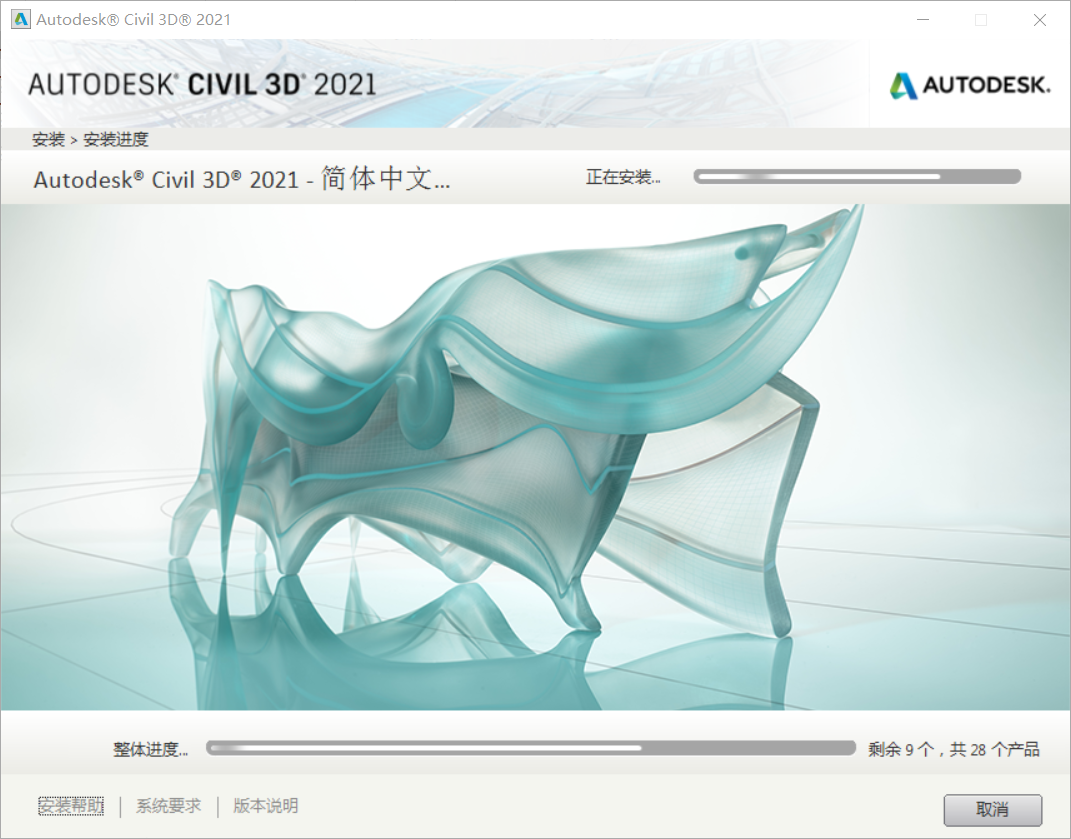
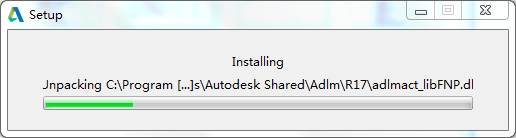
    8、正在安装,请稍后~

    Civil3D 2021免费下载+图文安装教程-8

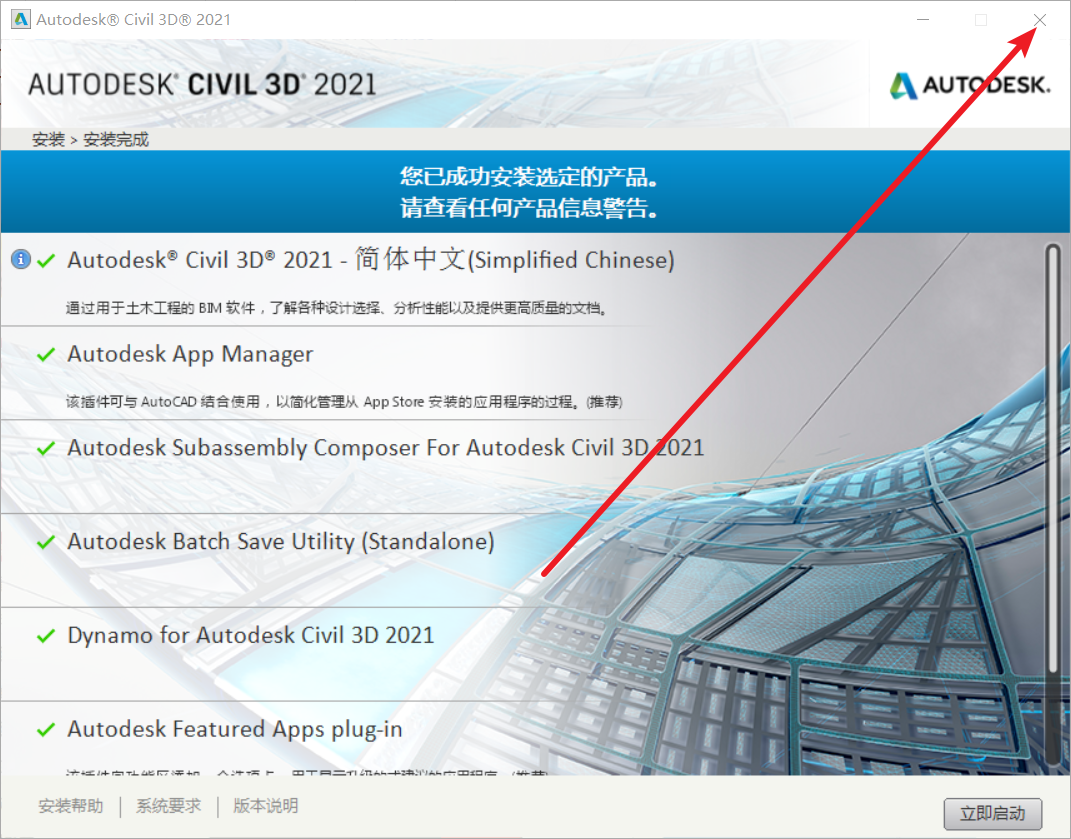
    9、知识兔点击右上角关闭

    Civil3D 2021免费下载+图文安装教程-9

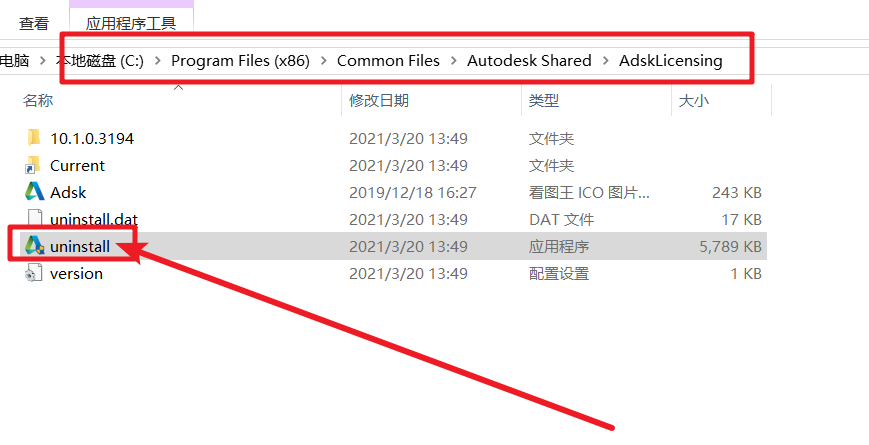
    10、打开文件夹路径【C:\Program Files (x86)\Common Files\Autodesk Shared\AdskLicensing】,知识兔双击uninstall

    Civil3D 2021免费下载+图文安装教程-10

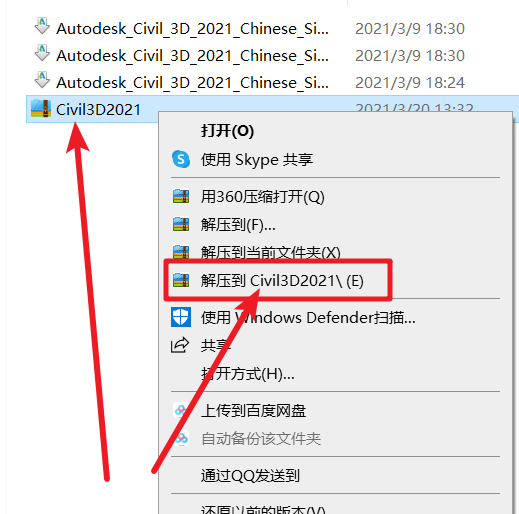
    11、回到下载好的安装包位置,对着【Civil3D2021】右击解压到 【Civil3D2021】

    Civil3D 2021免费下载+图文安装教程-11

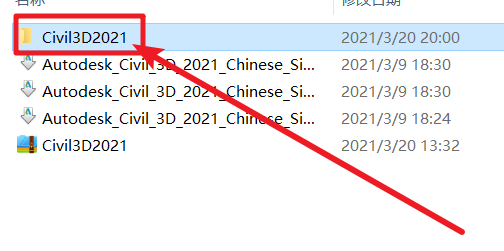
    12、打开解压好的【Civil3D2021】文件夹

    Civil3D 2021免费下载+图文安装教程-12

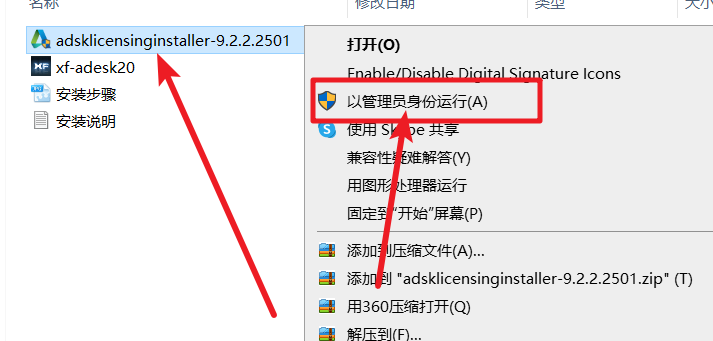
    13、对着【adsklicensinginstaller-9.2.2.2501】右击以管理员身份运行

    Civil3D 2021免费下载+图文安装教程-13

    14、正在安装

    Civil3D 2021免费下载+图文安装教程-14

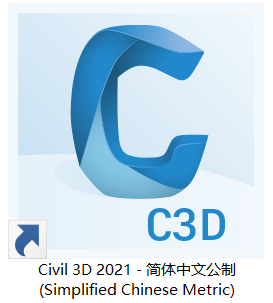
    15、到桌面知识兔双击打开【Civil 3D 2021 – 简体中文公制 (Simplified Chinese Metric)】

    Civil3D 2021免费下载+图文安装教程-15

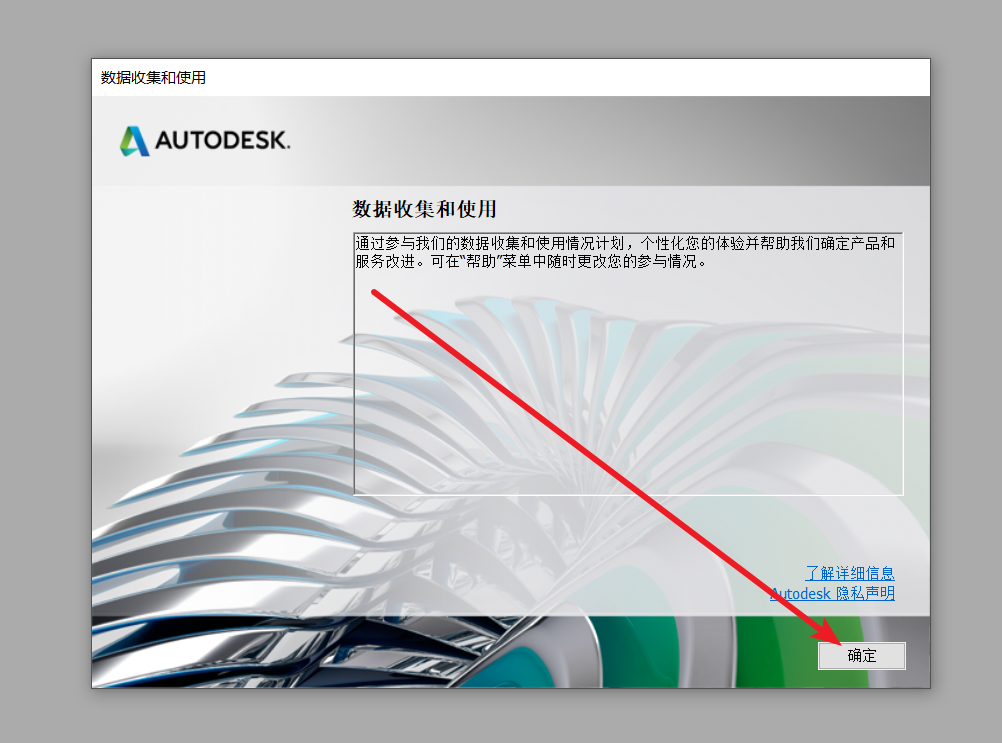
    16、知识兔点击确定

    Civil3D 2021免费下载+图文安装教程-16

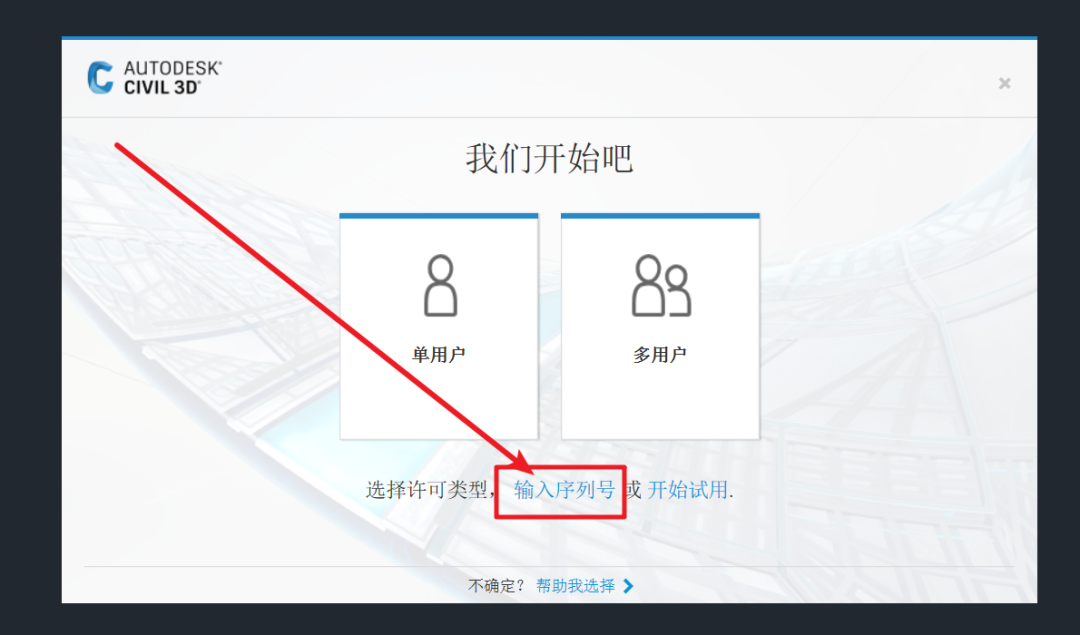
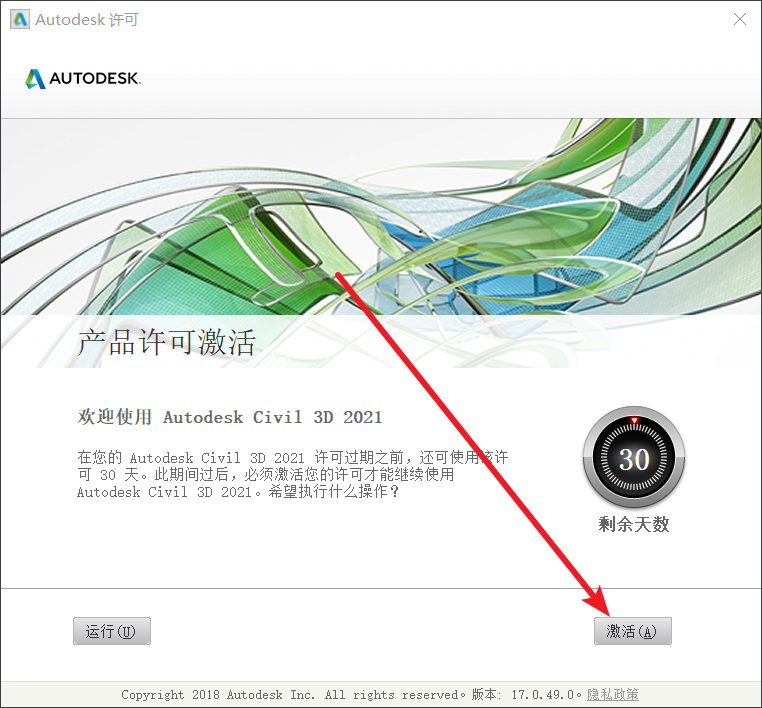
    17、知识兔点击输入序列号

    Civil3D 2021免费下载+图文安装教程-17

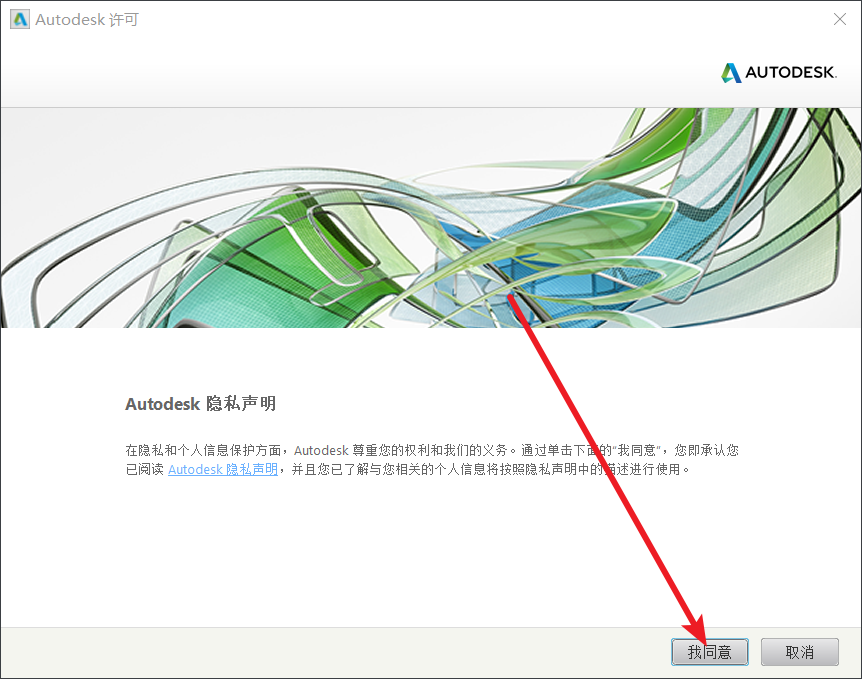
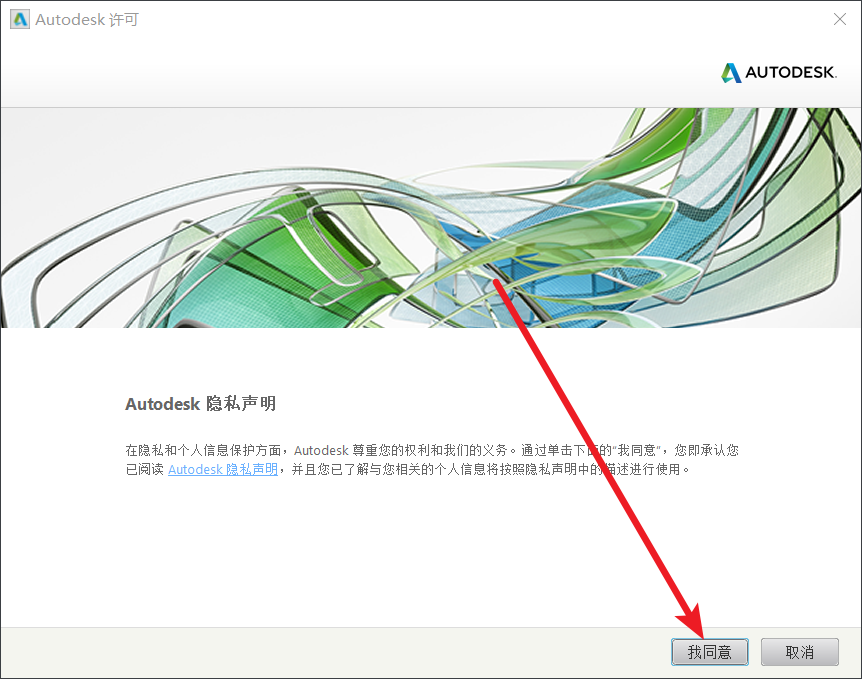
    18、知识兔点击我同意

    Civil3D 2021免费下载+图文安装教程-18

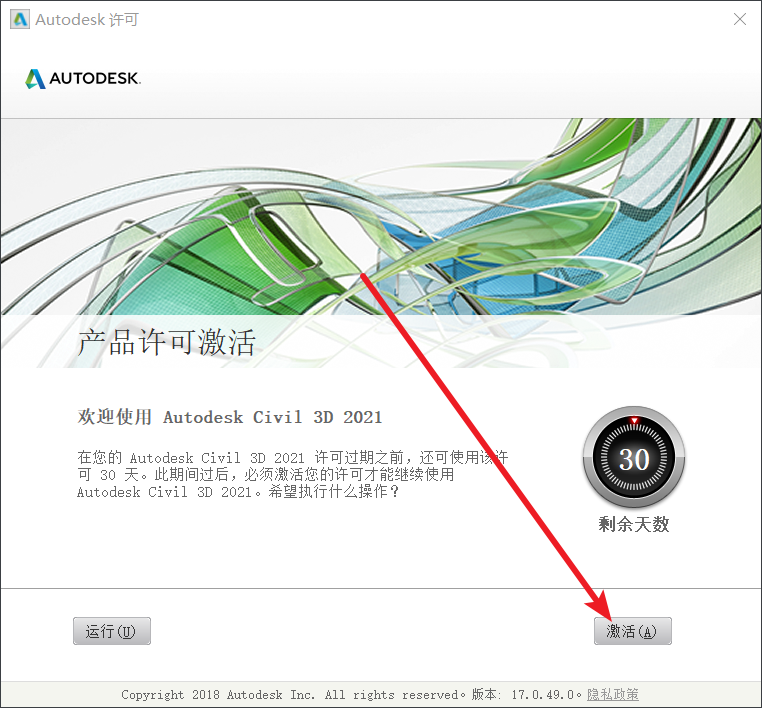
    19、知识兔点击激活

    Civil3D 2021免费下载+图文安装教程-19

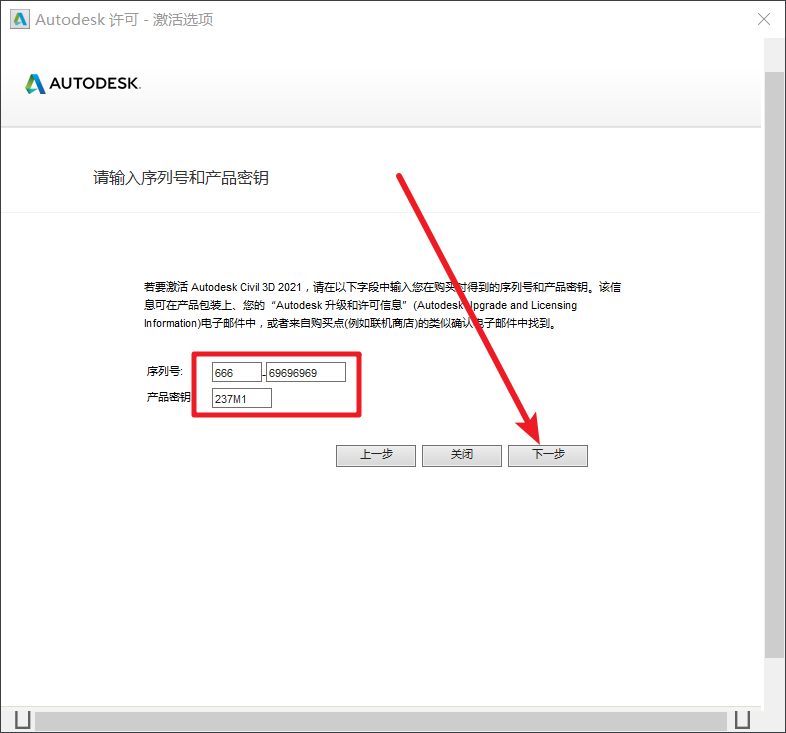
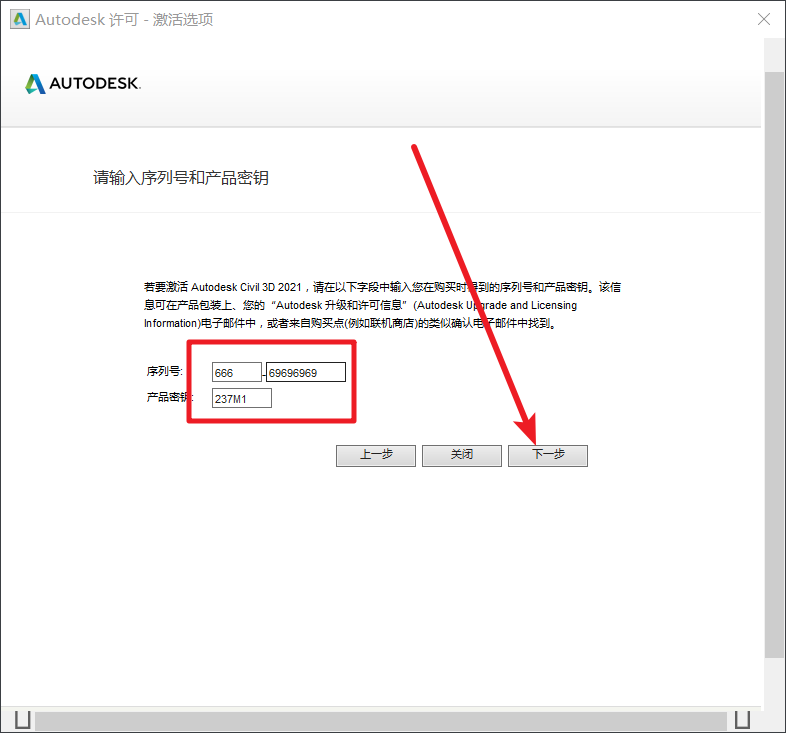
    20、输入666-69696969(密钥默认是自动填入的,如果知识兔没有就填237M1)知识兔点击下一步

    Civil3D 2021免费下载+图文安装教程-20

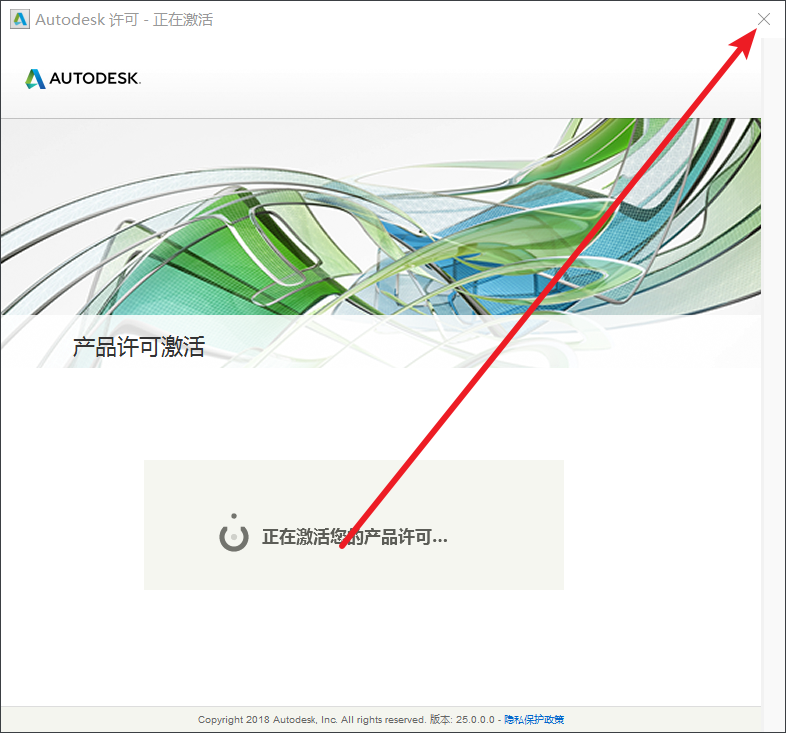
    21、右上角关闭

    Civil3D 2021免费下载+图文安装教程-21

    22、知识兔点击激活

    Civil3D 2021免费下载+图文安装教程-22

    23、输入666-69696969(密钥默认是自动填入的,如果知识兔没有就填237M1)知识兔点击下一步

    Civil3D 2021免费下载+图文安装教程-23

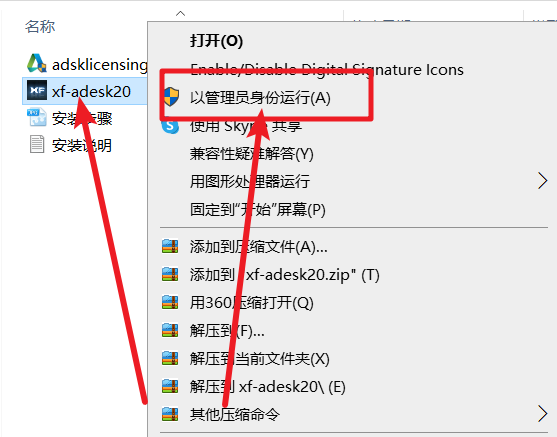
    24、回到【Civil3D2021】文件夹对着【xf-adesk20】右击以管理员身份运行(如果知识兔文件夹里没有“xf-adesk”或“打不开此程序”,请关闭电脑上的“杀毒软件、防火墙”后重新解压Civil3D2021安装包,Win10系统还需关闭“Windows Defender”。)

    Civil3D 2021免费下载+图文安装教程-24

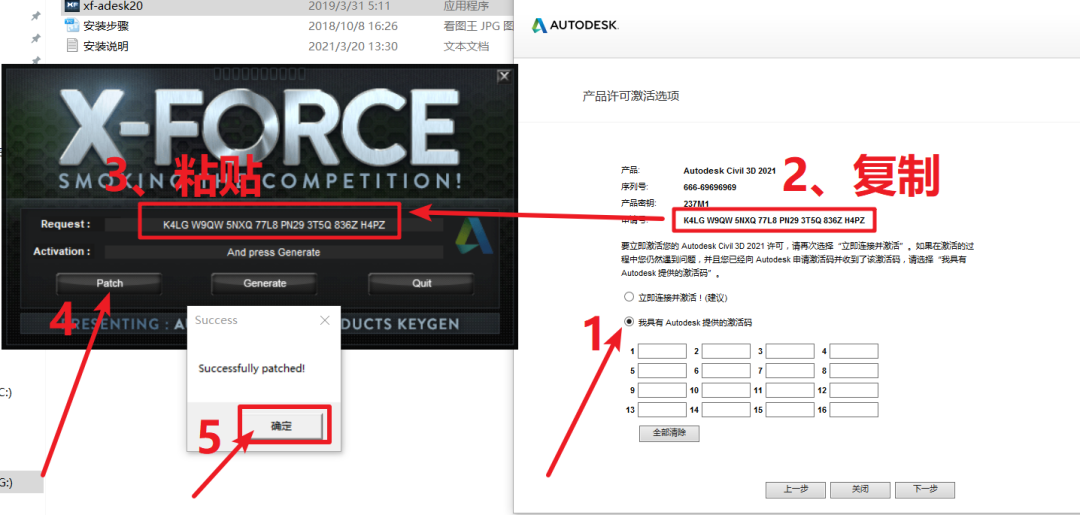
    25、1、知识兔点击我具有Autodesk提供的激活码;2、使用快捷键“Ctrl+C”复制【申请号】后的代码;3、使用快捷键“Ctrl+V”将代码粘贴到【Request】后的框中;4、知识兔点击【Patch】;5、知识兔点击【确定】

    Civil3D 2021免费下载+图文安装教程-25

    26、1、知识兔点击【Generate】生成激活码;2、使用快捷键“Ctrl+C”复制【Activation】后面框中的激活码;3、使用快捷键“Ctrl+V”将激活码粘贴到图上3下方的红框中,4、知识兔点击下一步

    Civil3D 2021免费下载+图文安装教程-26

    27、知识兔点击完成

    Civil3D 2021免费下载+图文安装教程-27

    28、安装完成,感谢您的观看!

    下载仅供下载体验和测试学习,不得商用和正当使用。

    下载体验

    请输入密码查看下载!

    如何免费获取密码?

    点击下载

  • Civil3D 2020免费下载+图文安装教程

    Civil 3D是一款受大众欢迎程度很高的土木工程设计软件。旨在面向土木工程设计与文档编制的建筑信息模型(BIM)解决方案。它为基础设施行业的各类技术人员提供了强大的设计、分析以及文档编制功能,广泛适用于勘察测绘、岩土工程、交通运输、水利水电、市政给排水、城市规划和总图设计等众多领域。

    Civil3D 2020 支持win7 win8.1 win10 ,只支持64系统,不支持 XP,不支持32位系统

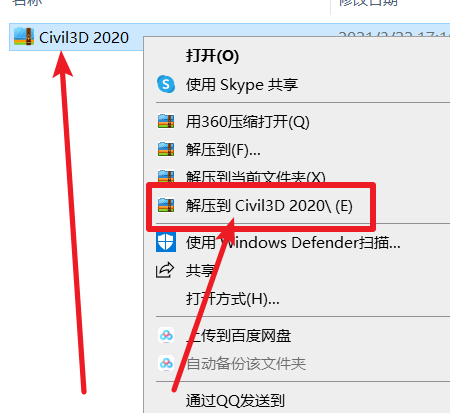
    1、对着下载好的【Civil3D 2020】右击解压到【Civil3D 2020】

    Civil3D 2020免费下载+图文安装教程-1

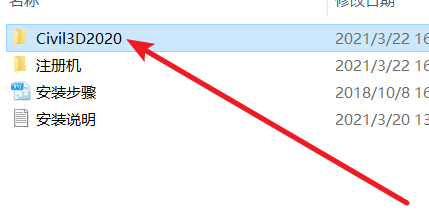
    2、进入解压好的【Civil3D 2020】文件夹,知识兔双击【Civil3D2020】

    Civil3D 2020免费下载+图文安装教程-2

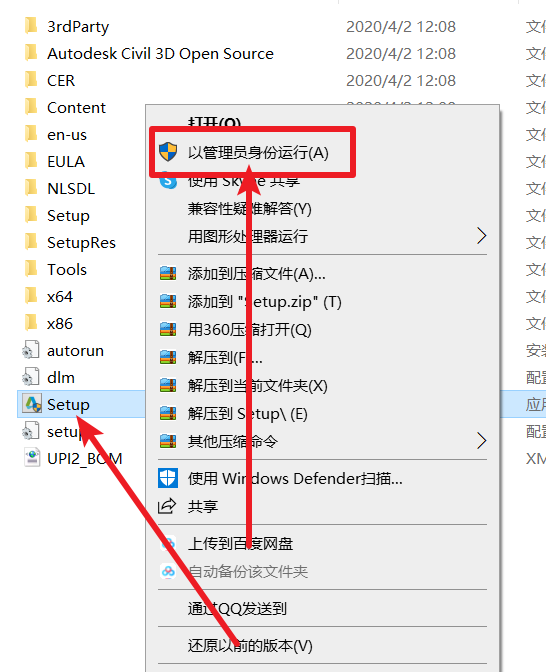
    3、对着Setup右击 以管理员身份运行

    Civil3D 2020免费下载+图文安装教程-3

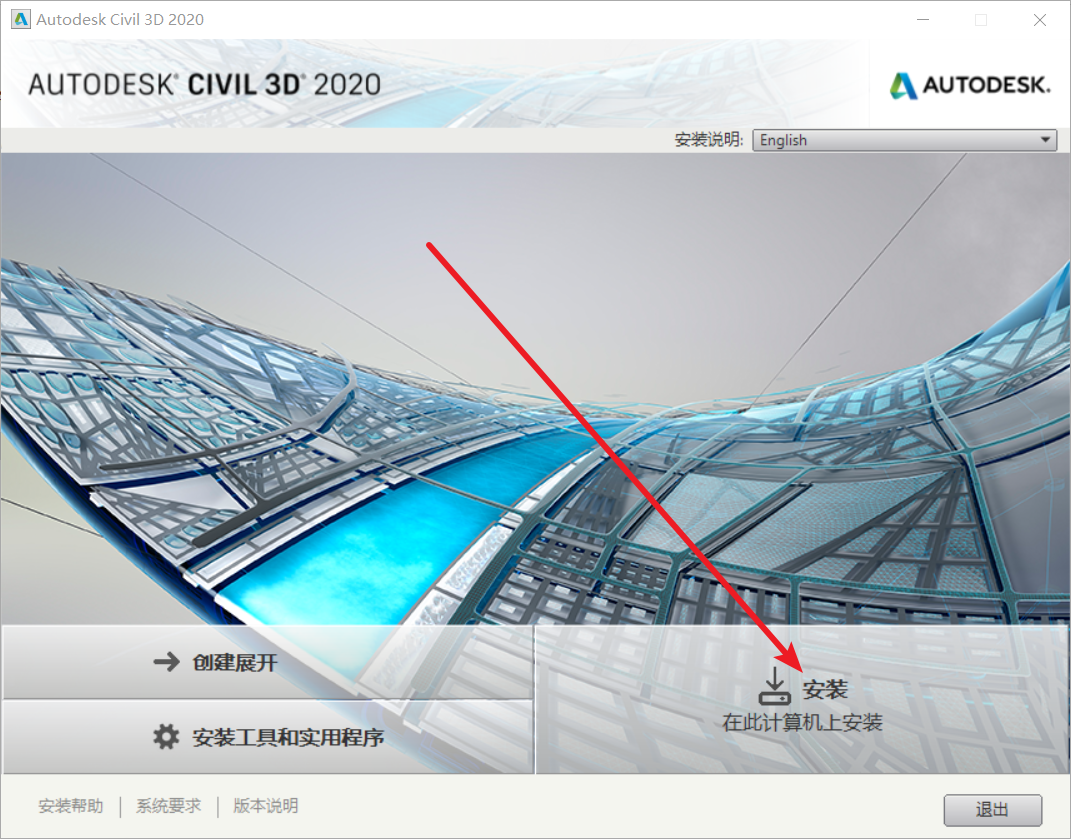
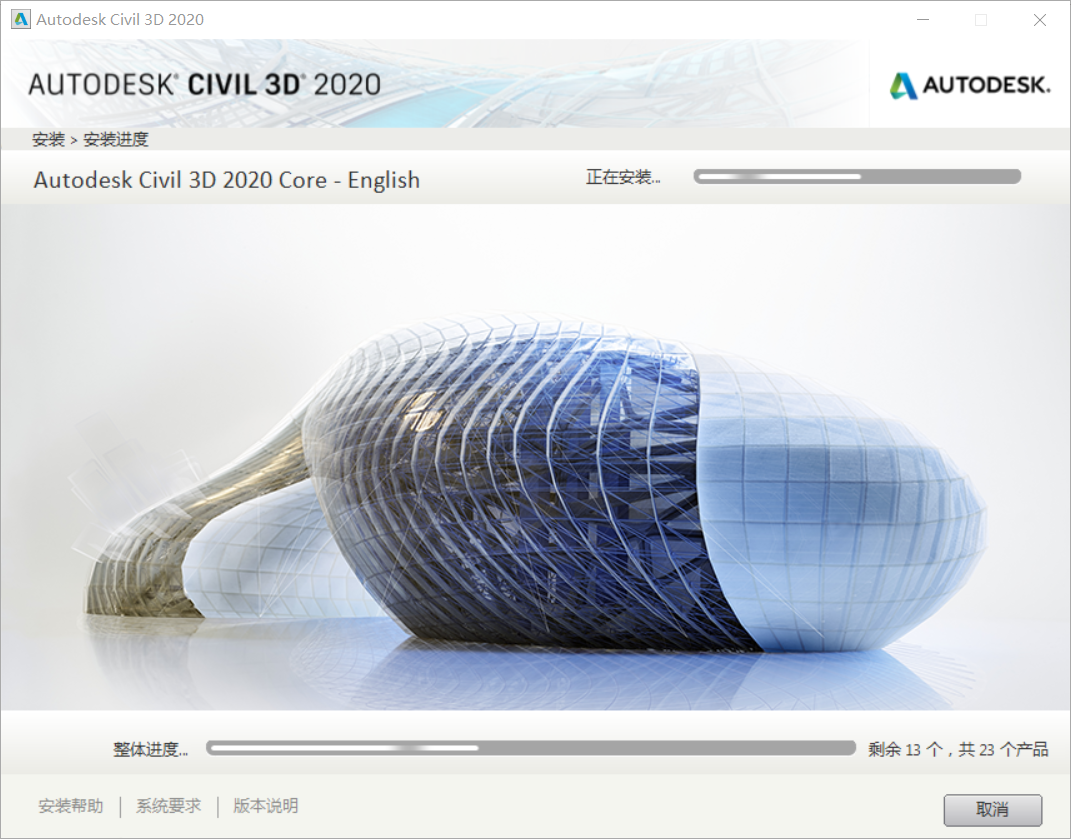
    4、知识兔点击安装

    Civil3D 2020免费下载+图文安装教程-4

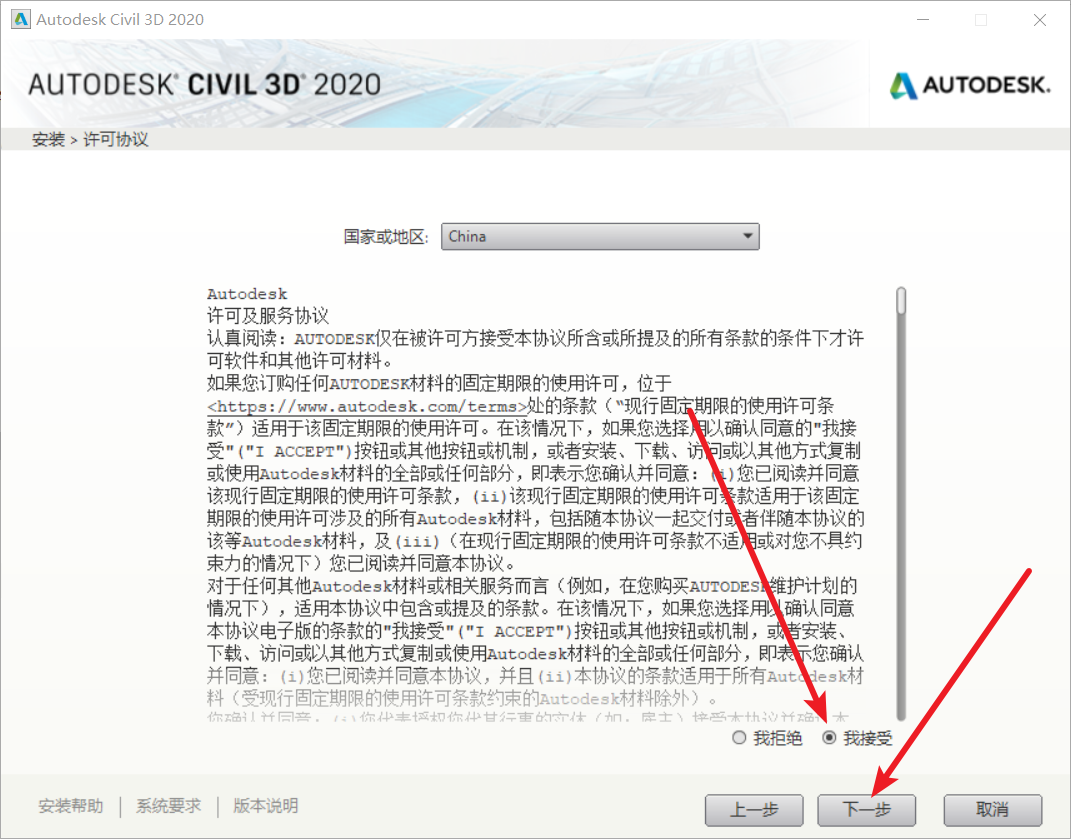
    5、知识兔点击我接受,然后知识兔下一步

    Civil3D 2020免费下载+图文安装教程-5

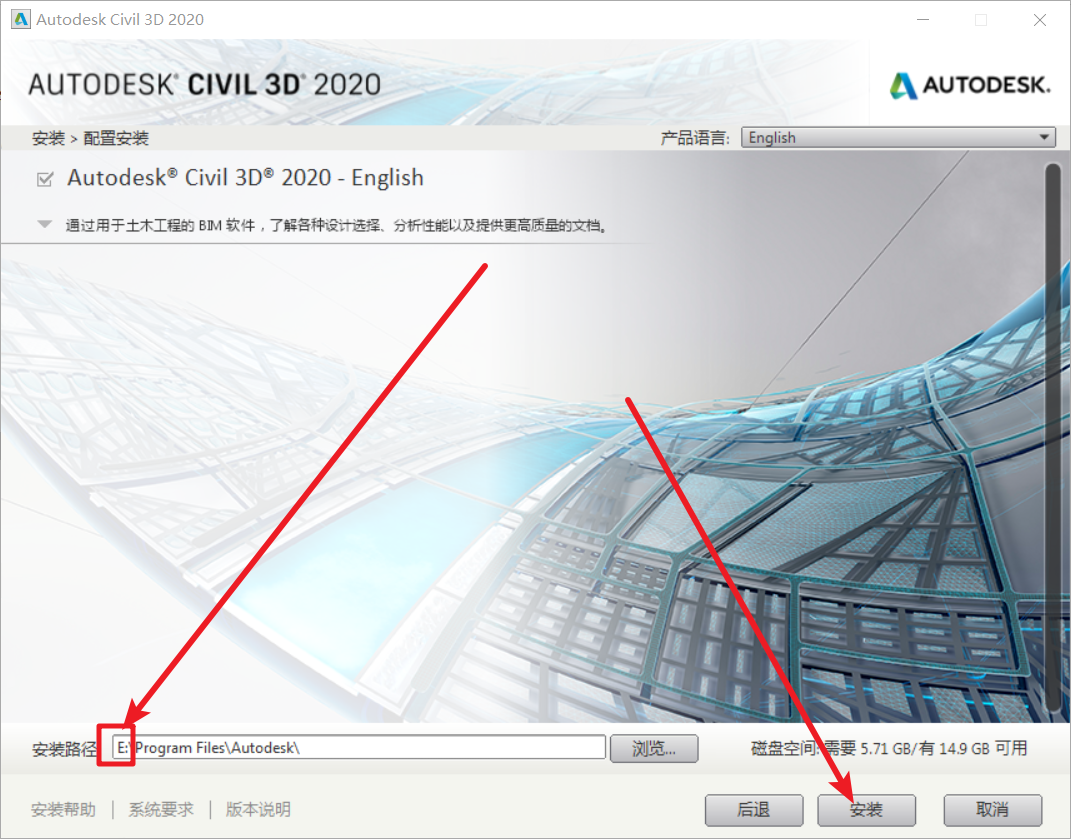
    6、把左边箭头所指位置改成你想安装的盘(我这改成E),然后知识兔点击安装

    Civil3D 2020免费下载+图文安装教程-6

    7、正在安装,请稍后~

    Civil3D 2020免费下载+图文安装教程-7

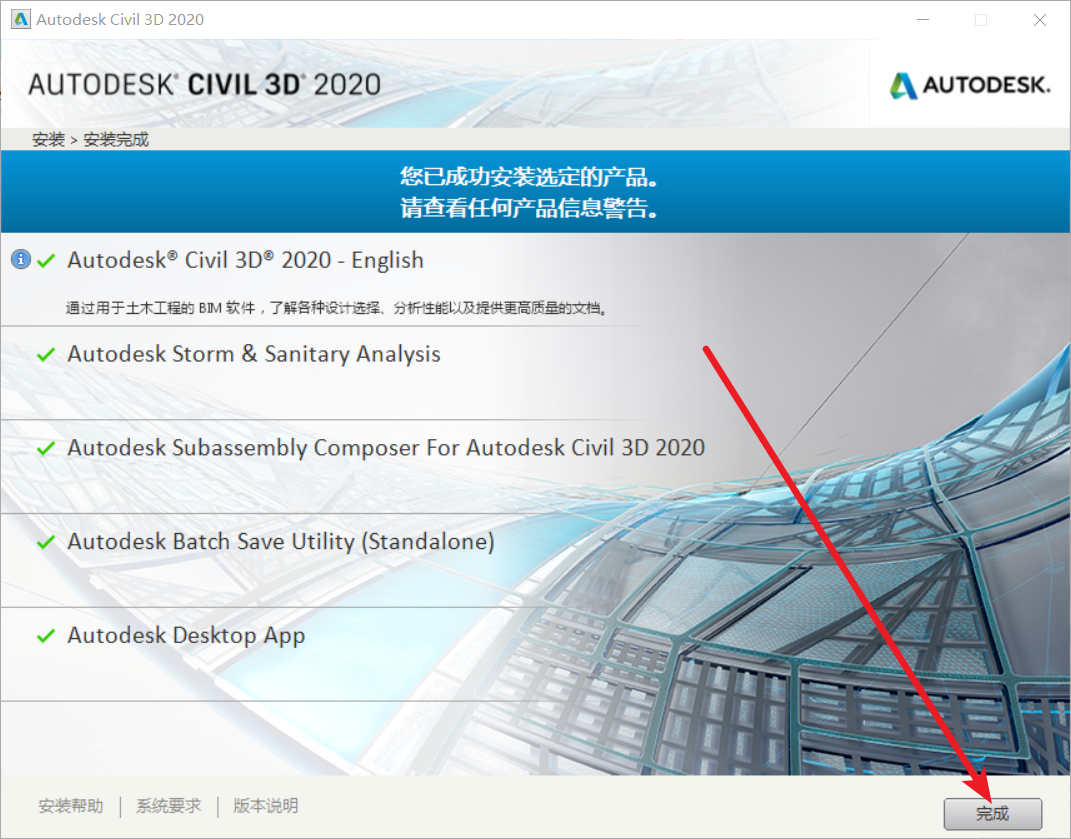
    8、知识兔点击完成

    Civil3D 2020免费下载+图文安装教程-8

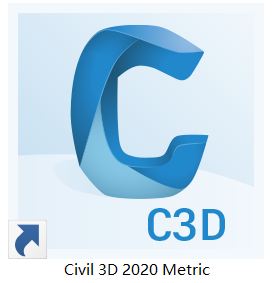
    9、桌面知识兔双击打开Civil 3D 2020 Metric

    Civil3D 2020免费下载+图文安装教程-9

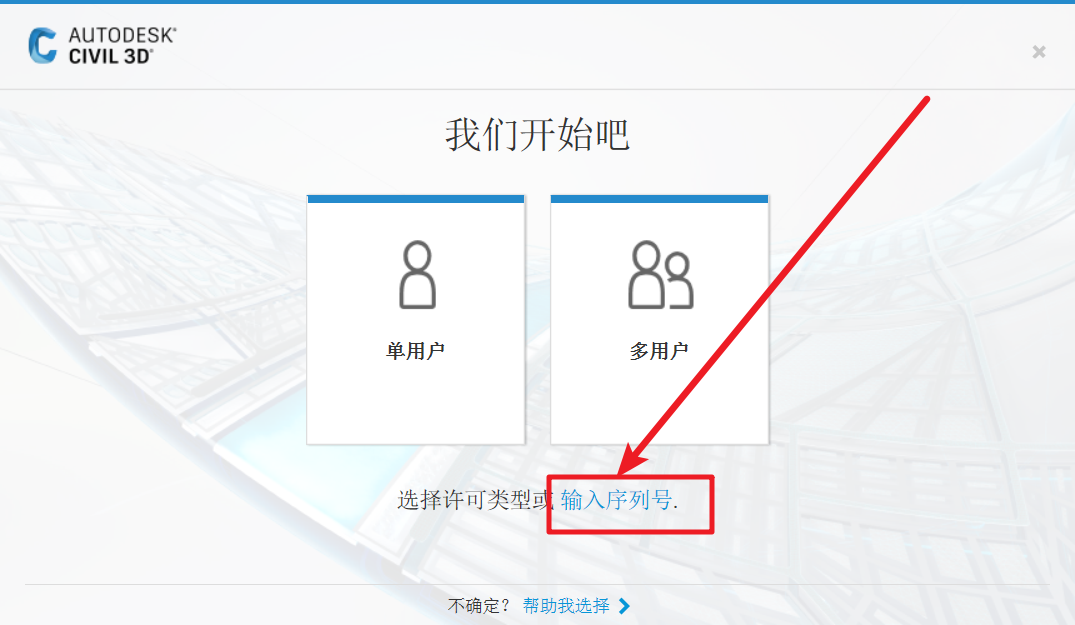
    10、知识兔点击输入序列号

    Civil3D 2020免费下载+图文安装教程-10

    11、知识兔点击我同意

    Civil3D 2020免费下载+图文安装教程-11

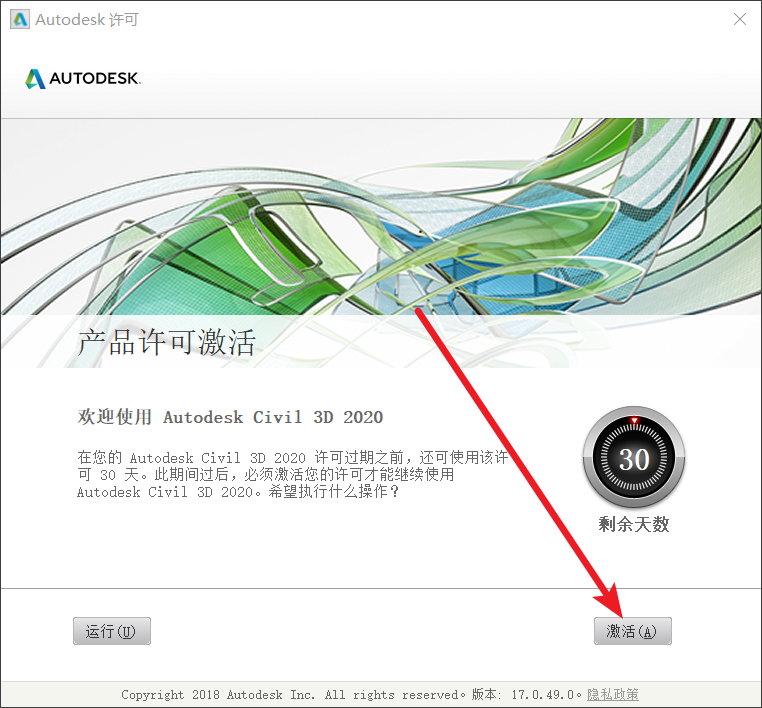
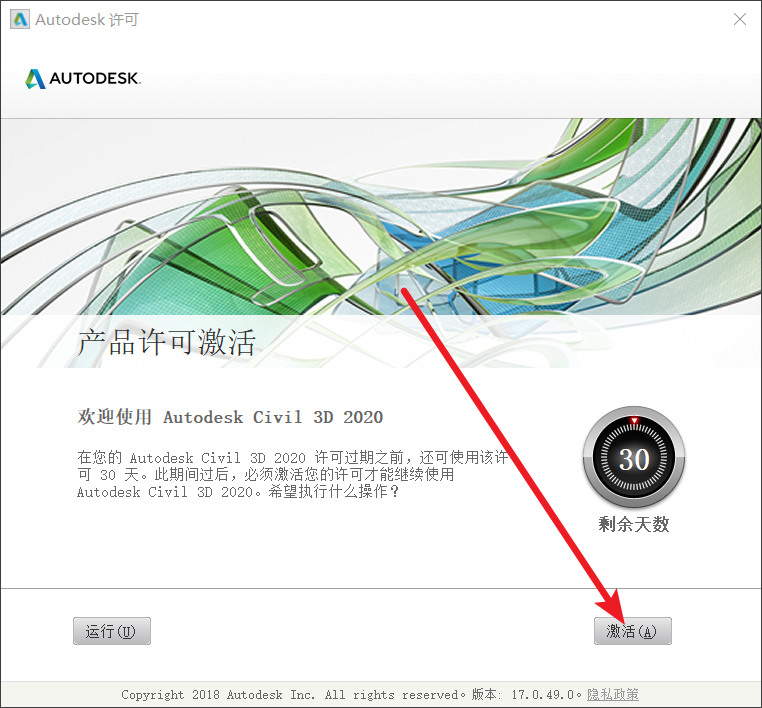
    12、知识兔点击激活

    Civil3D 2020免费下载+图文安装教程-12

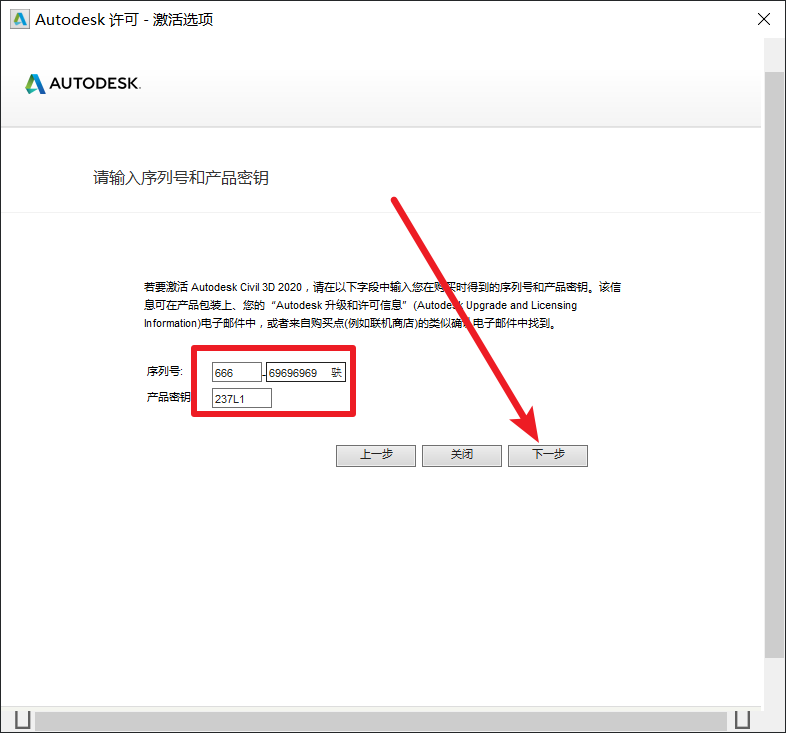
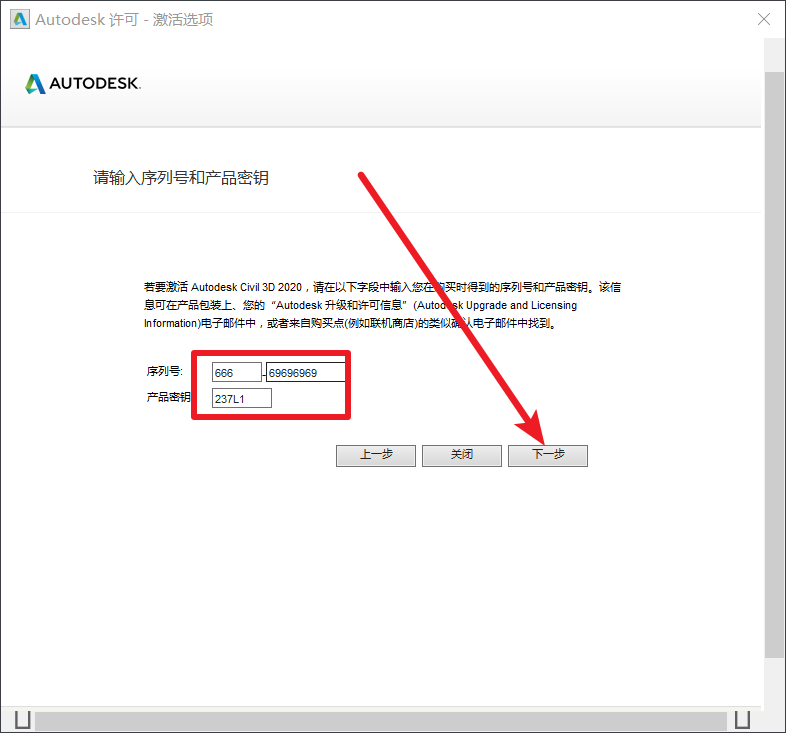
    13、输入序列号:666-69696969,密钥:237L1,知识兔点击下一步

    Civil3D 2020免费下载+图文安装教程-13

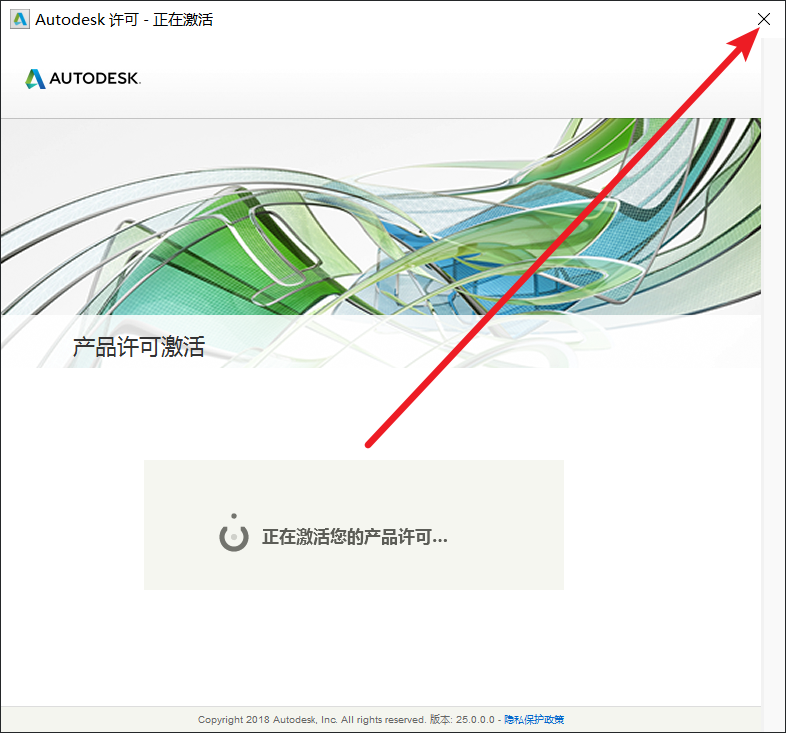
    14、右上角关闭这个窗口

    Civil3D 2020免费下载+图文安装教程-14

    15、知识兔点击激活

    Civil3D 2020免费下载+图文安装教程-15

    16、输入序列号:666-69696969,密钥:237L1,知识兔点击下一步

    Civil3D 2020免费下载+图文安装教程-16

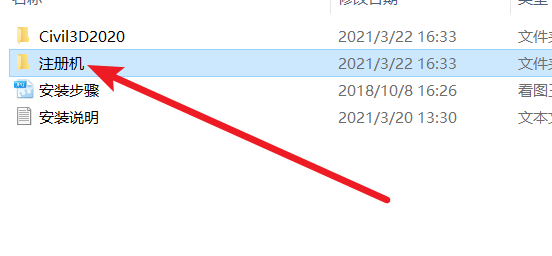
    17、回到【Civil3D 2020】文件夹,知识兔双击打开【注册机】文件夹

    Civil3D 2020免费下载+图文安装教程-17

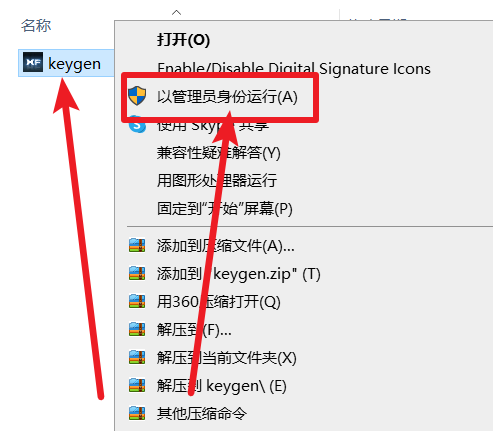
    18、右击keygen,知识兔点击 以管理员身份运行

    Civil3D 2020免费下载+图文安装教程-18

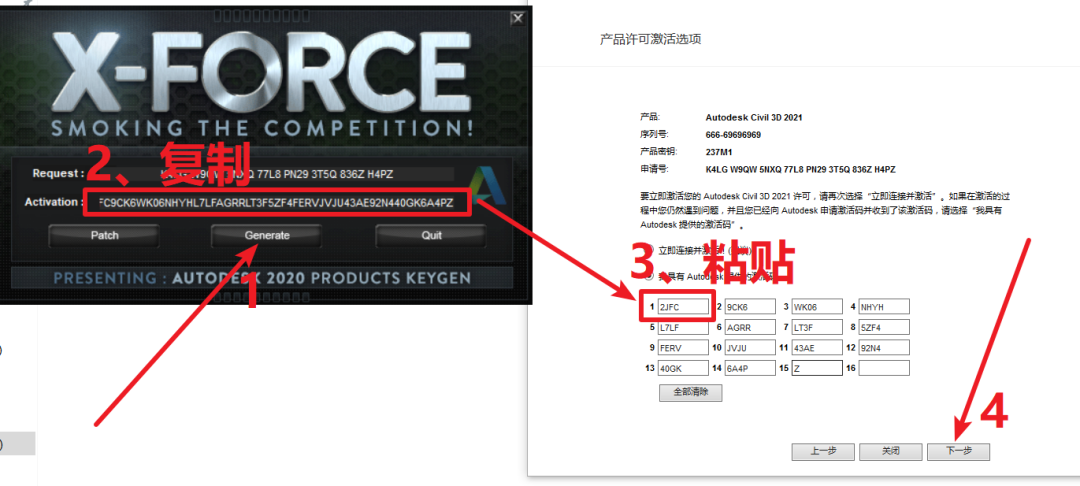
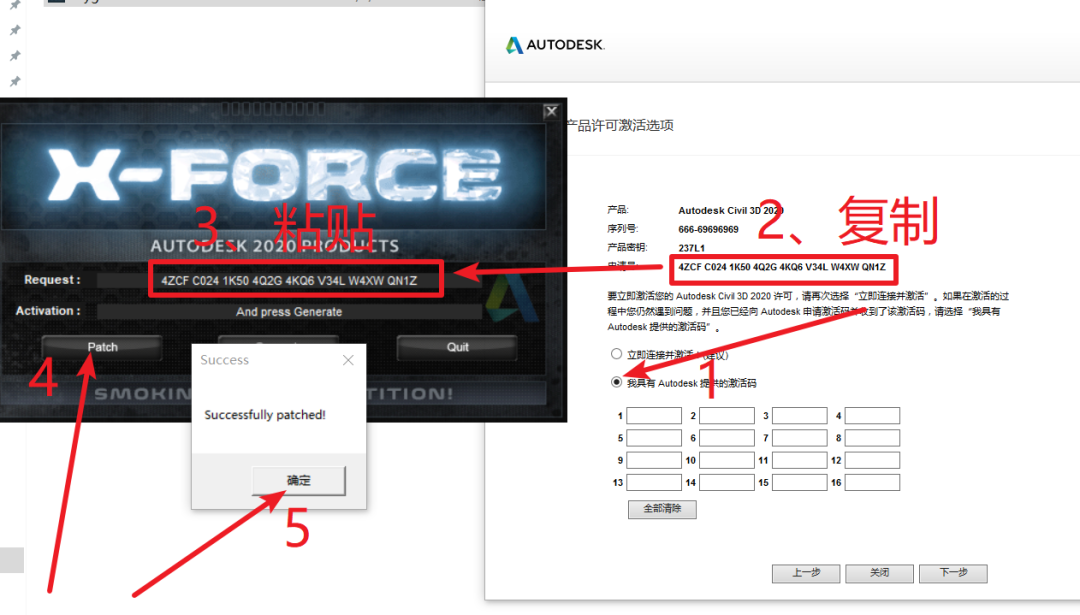
    19、知识兔点击我具有Autodesk提供的激活码,复制步骤2方框中的申请号,把申请号粘贴到步骤3箭头所指的方框内,知识兔点击Patch,知识兔点击确定

    Civil3D 2020免费下载+图文安装教程-19

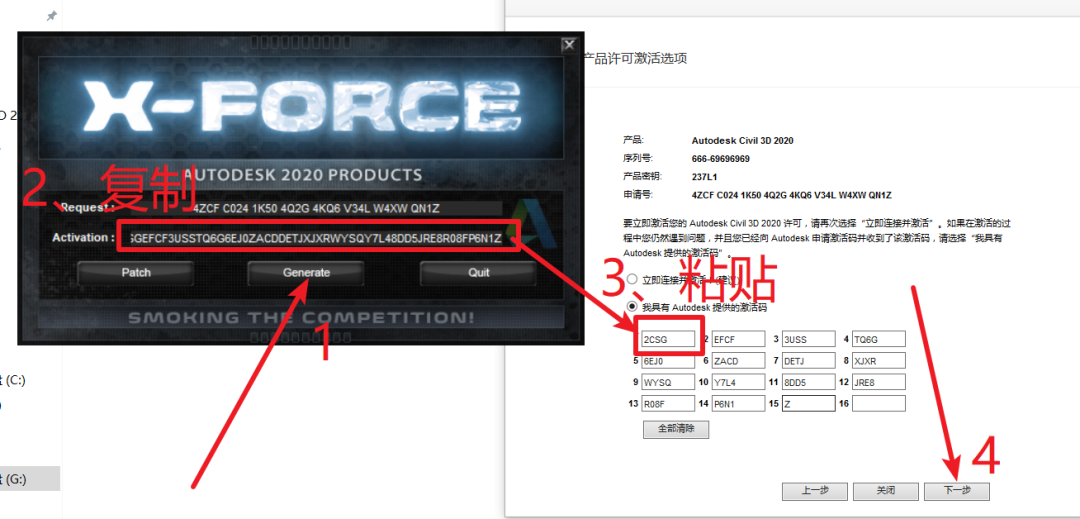
    20、知识兔点击Generate,复制步骤2方框中生成的激活码,粘贴到步骤3的红框中,知识兔点击下一步

    Civil3D 2020免费下载+图文安装教程-20

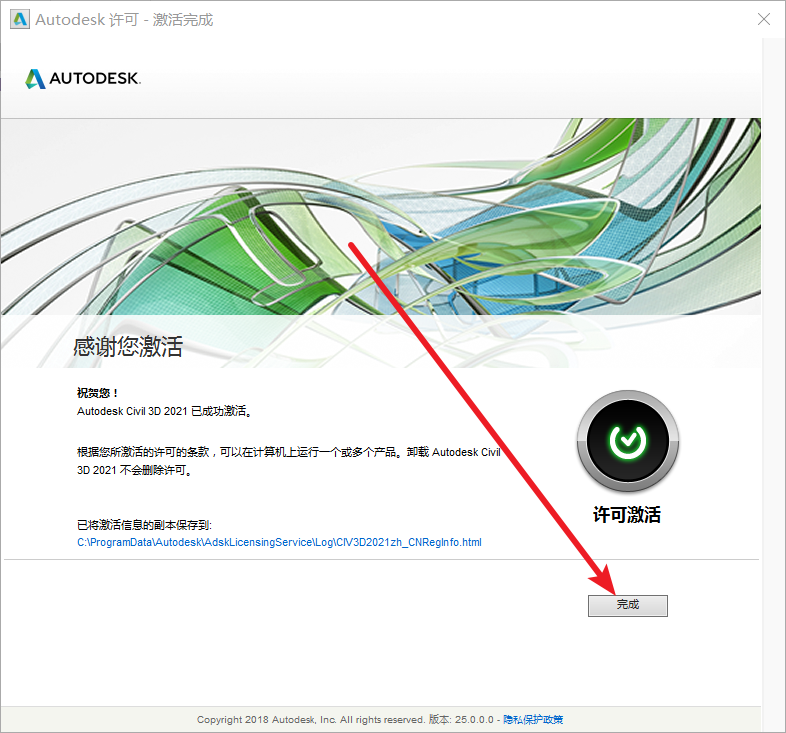
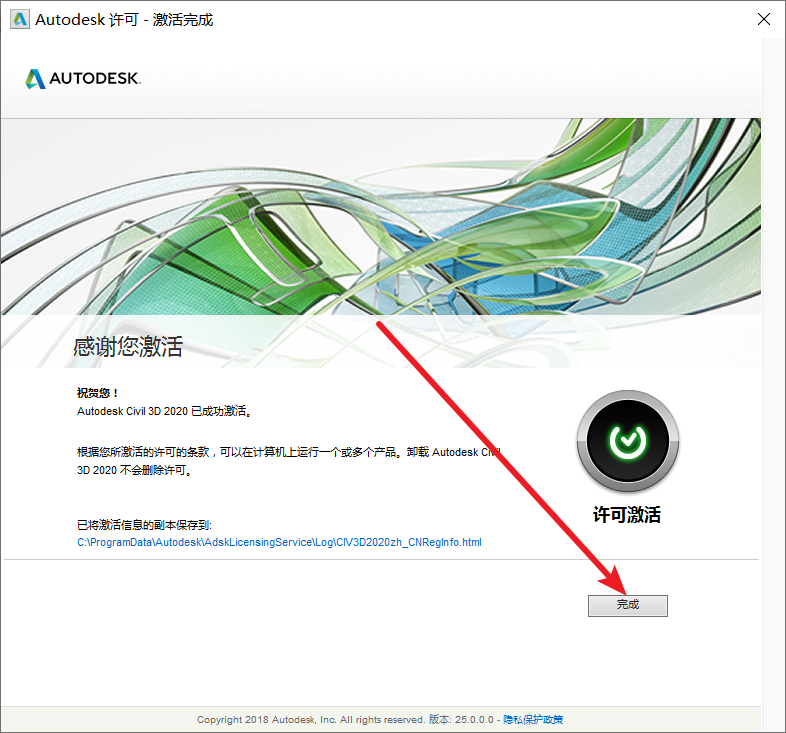
    21、知识兔点击完成

    Civil3D 2020免费下载+图文安装教程-21

    22、安装到此完成,感谢观看!

    下载仅供下载体验和测试学习,不得商用和正当使用。

    下载体验

    请输入密码查看下载!

    如何免费获取密码?

    点击下载

  • Civil3D 2019免费下载+图文安装教程

    Civil 3D是一款受大众欢迎程度很高的土木工程设计软件。旨在面向土木工程设计与文档编制的建筑信息模型(BIM)解决方案。它为基础设施行业的各类技术人员提供了强大的设计、分析以及文档编制功能,广泛适用于勘察测绘、岩土工程、交通运输、水利水电、市政给排水、城市规划和总图设计等众多领域。

    Civil3D 2019 支持win7 win8.1 win10 ,只支持64系统,不支持 XP,不支持32位系统。

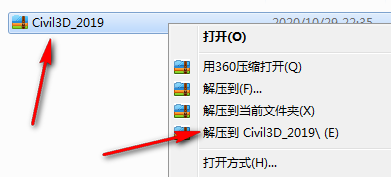
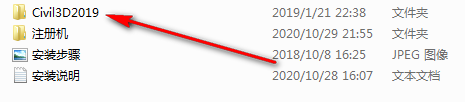
    1、对着下载好的【Civil3D_2019】右击解压到【Civil3D_2019】

    Civil3D 2019免费下载+图文安装教程-1

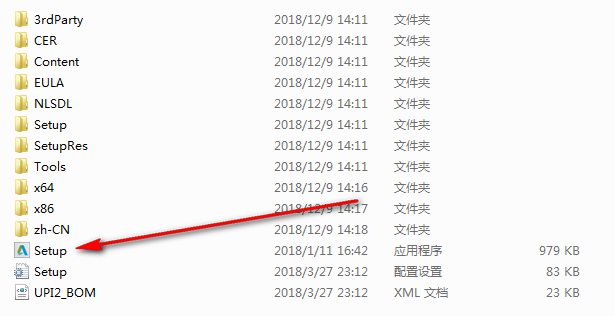
    2、进入解压好的【Civil3D_2019】文件夹,知识兔双击【Civil3D2019】

    Civil3D 2019免费下载+图文安装教程-2

    3、知识兔双击打开Setup

    Civil3D 2019免费下载+图文安装教程-3

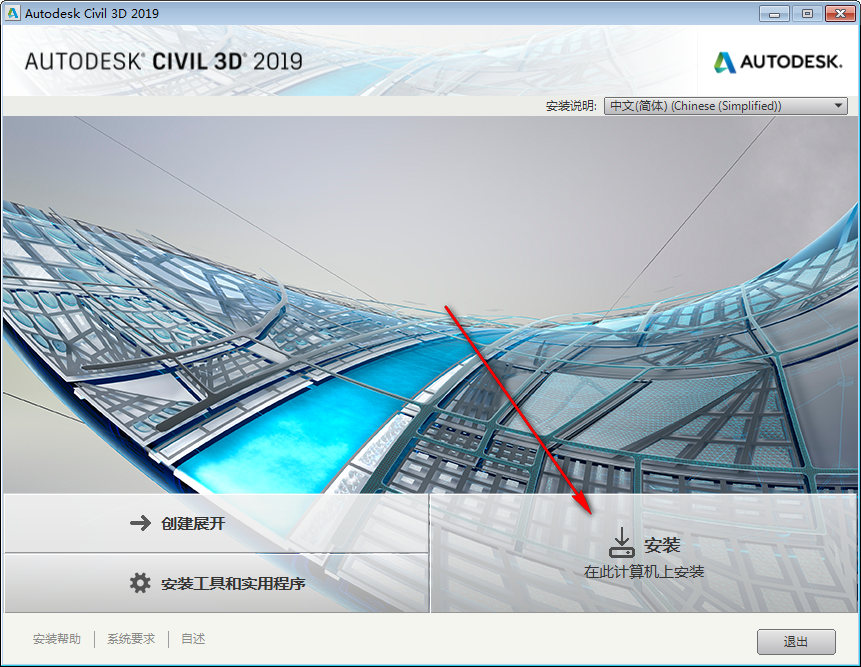
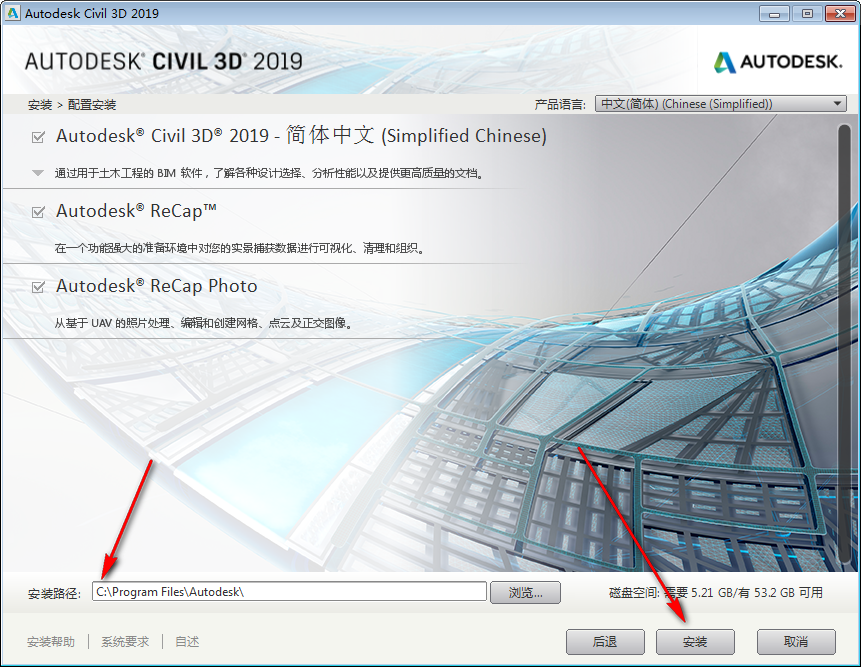
    4、知识兔点击安装

    Civil3D 2019免费下载+图文安装教程-4

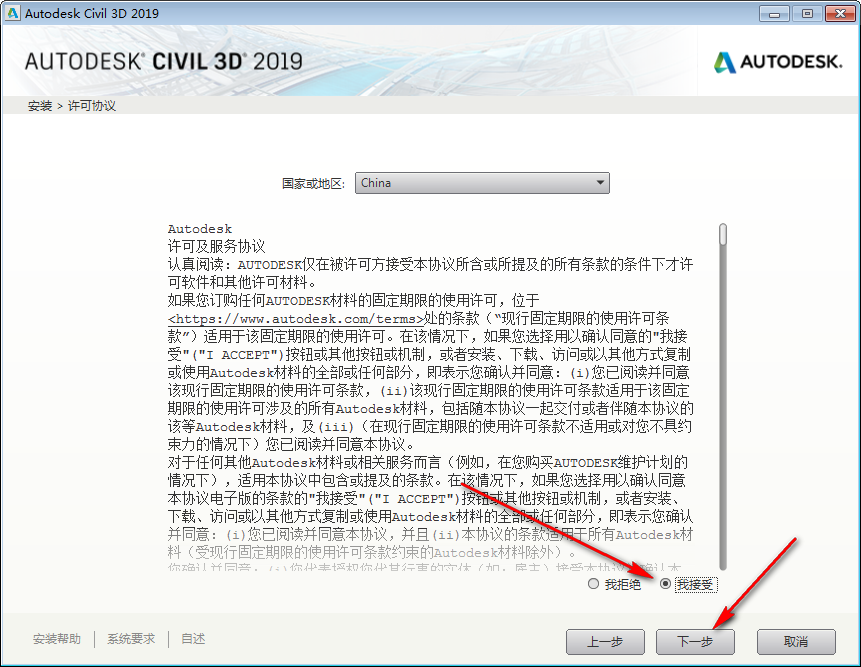
    5、知识兔点击我接受,然后知识兔下一步

    Civil3D 2019免费下载+图文安装教程-5

    6、把左边箭头所指位置改成你想安装的盘(如C改成D),然后知识兔点击安装

    Civil3D 2019免费下载+图文安装教程-6

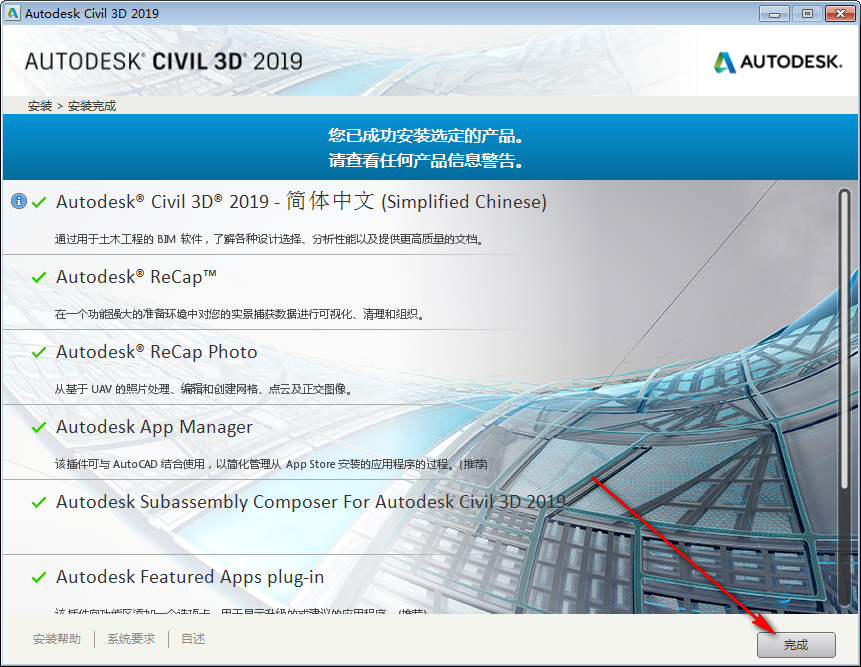
    7、知识兔点击完成

    Civil3D 2019免费下载+图文安装教程-7

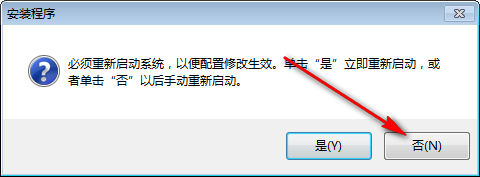
    8、知识兔点击否

    Civil3D 2019免费下载+图文安装教程-8

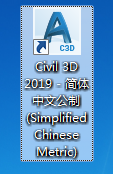
    9、桌面知识兔双击打开Civil 3D 2019

    Civil3D 2019免费下载+图文安装教程-9

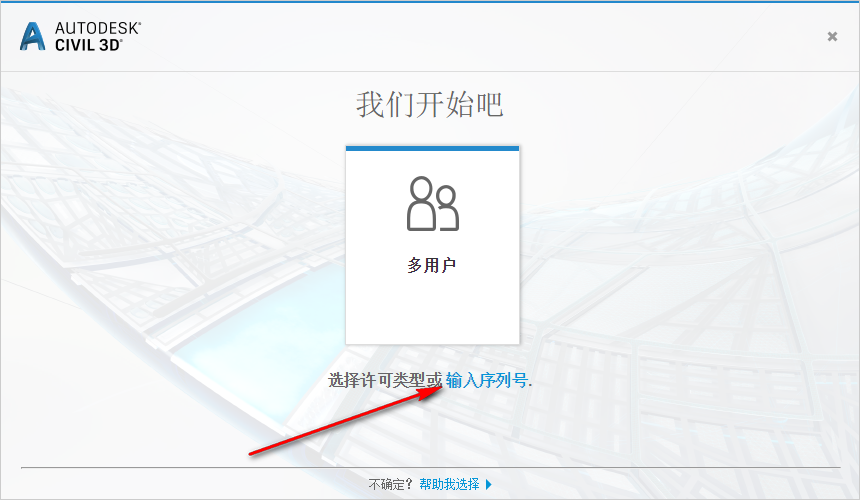
    10、知识兔点击输入序列号

    Civil3D 2019免费下载+图文安装教程-10

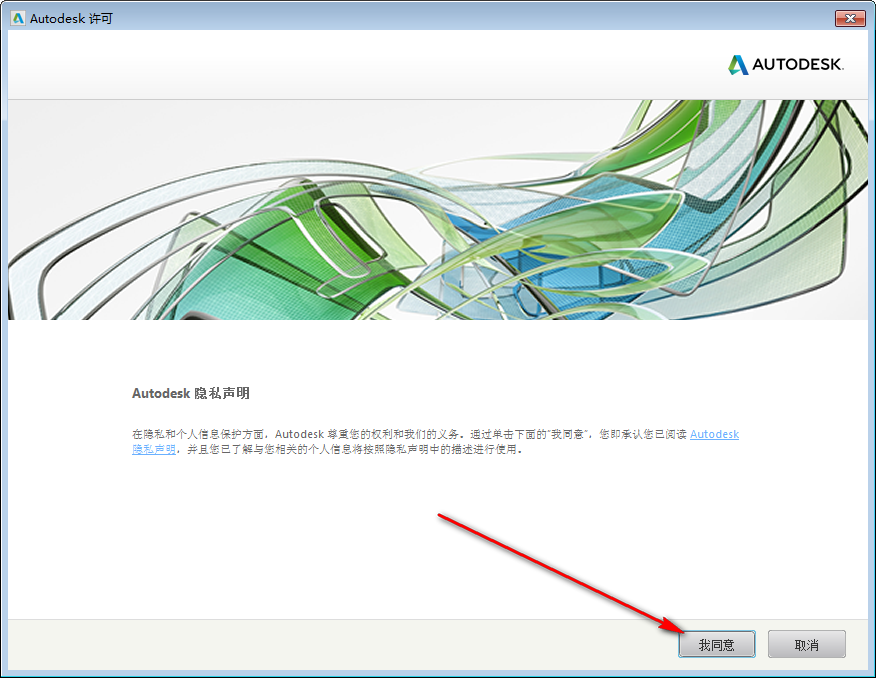
    11、知识兔点击我同意

    Civil3D 2019免费下载+图文安装教程-11

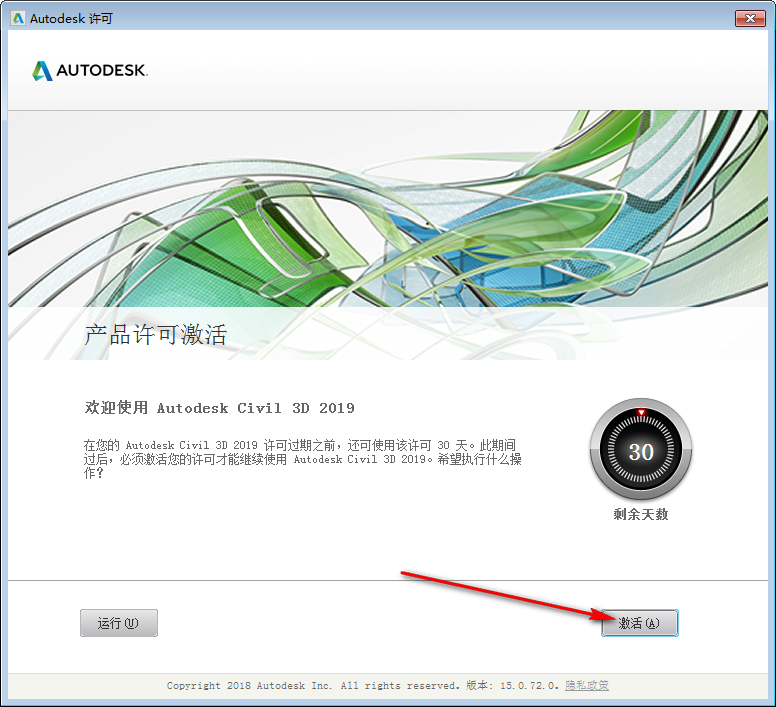
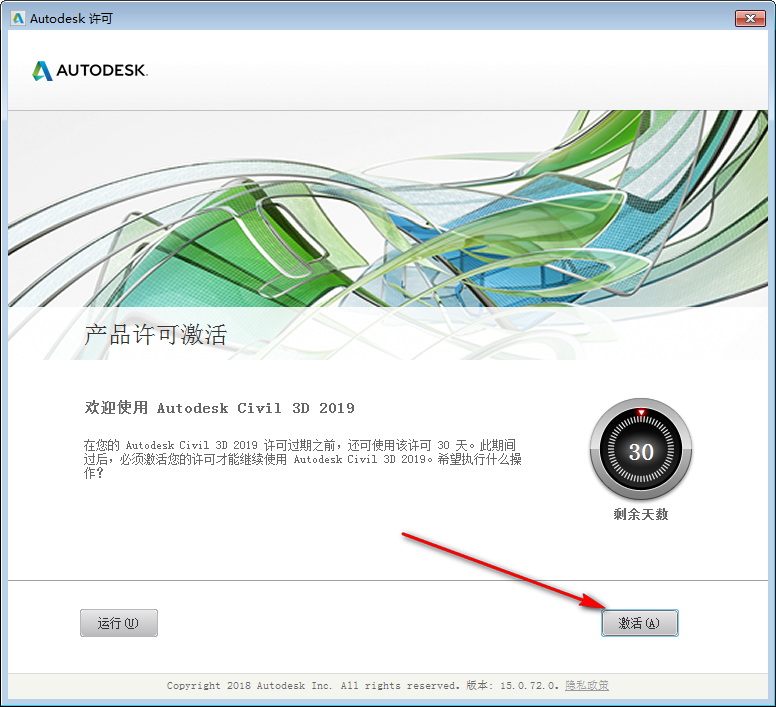
    12、知识兔点击激活

    Civil3D 2019免费下载+图文安装教程-12

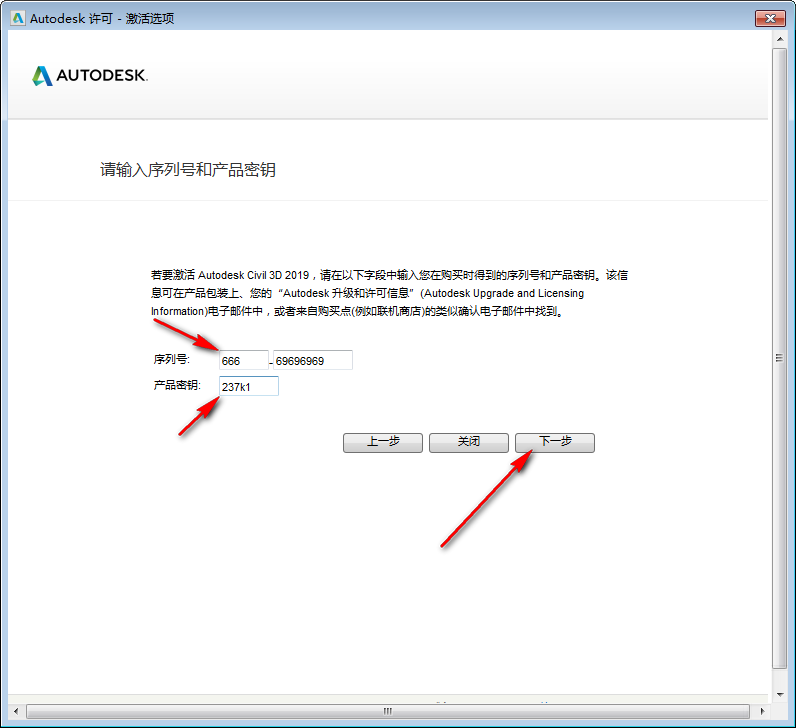
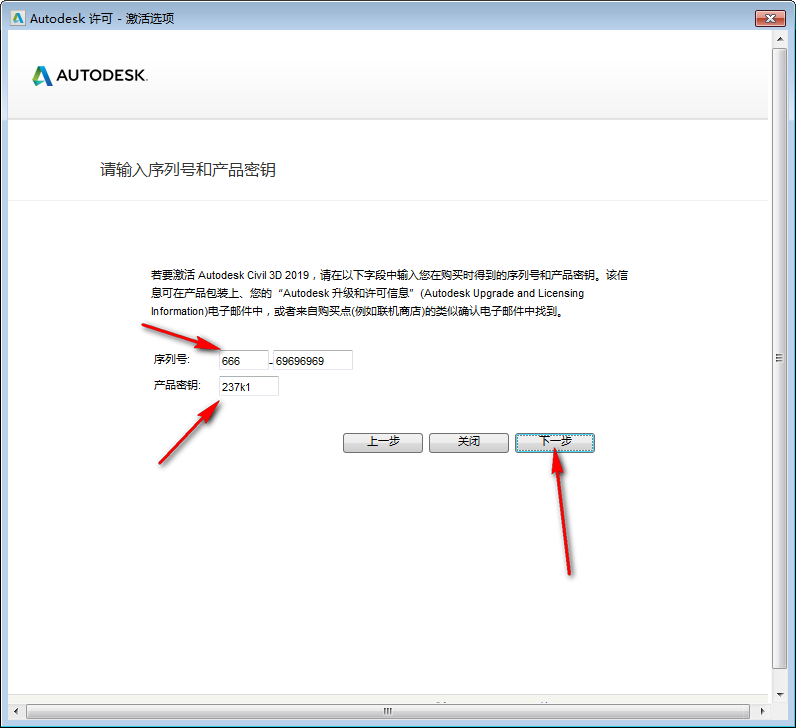
    13、输入序列号:666-69696969,密钥:237K1,知识兔点击下一步

    Civil3D 2019免费下载+图文安装教程-13

    14、右上角关闭这个窗口

    Civil3D 2019免费下载+图文安装教程-14

    15、知识兔点击激活

    Civil3D 2019免费下载+图文安装教程-15

    16、输入序列号:666-69696969,密钥:237K1,知识兔点击下一步

    Civil3D 2019免费下载+图文安装教程-16

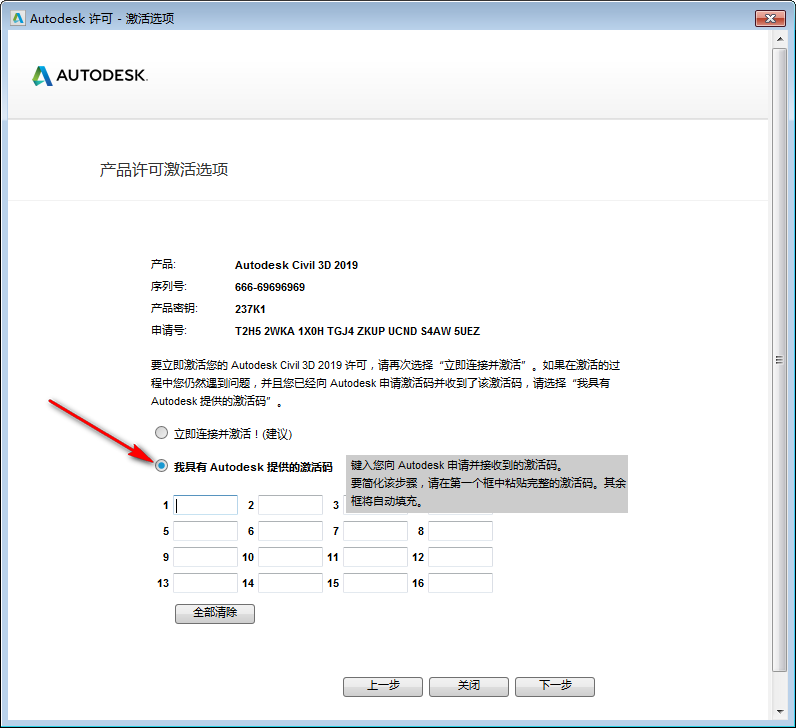
    17、知识兔点击我具有Autodesk提供的激活码

    Civil3D 2019免费下载+图文安装教程-17

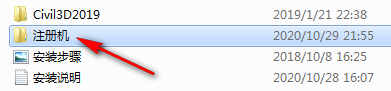
    18、回到【Civil3D_2019】文件夹,知识兔双击打开【注册机】文件夹

    Civil3D 2019免费下载+图文安装教程-18

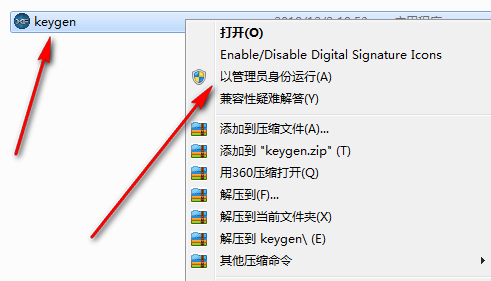
    19、右击keygen,知识兔点击 以管理员身份运行

    Civil3D 2019免费下载+图文安装教程-19

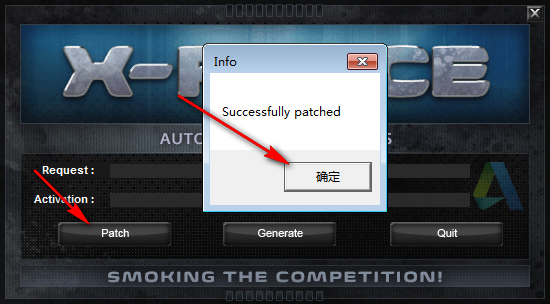
    20、知识兔点击Patch,知识兔点击确定

    Civil3D 2019免费下载+图文安装教程-20

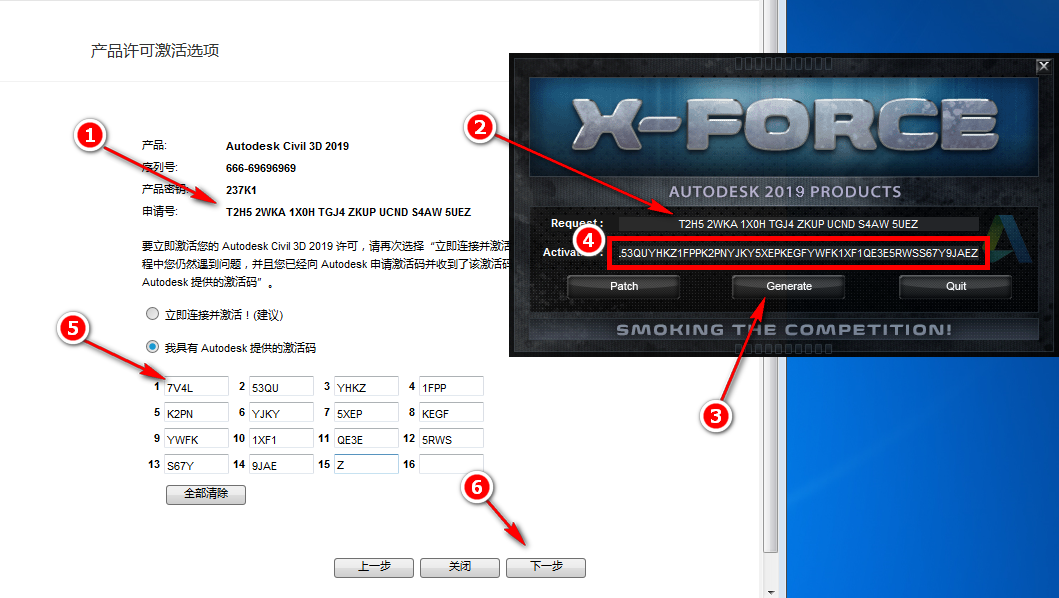
    21、复制步骤1旁边的一串申请号,把申请号粘贴到步骤2箭头所指的方框内,知识兔点击Generate,复制步骤4中生成的激活码,粘贴到步骤5箭头所指位置,知识兔点击下一步

    Civil3D 2019免费下载+图文安装教程-21

    22、知识兔点击完成

    Civil3D 2019免费下载+图文安装教程-22

    23、安装到此完成,感谢观看!

    下载仅供下载体验和测试学习,不得商用和正当使用。

    下载体验

    请输入密码查看下载!

    如何免费获取密码?

    点击下载

  • Civil3D 2018免费下载 图文安装教程

    Civil 3D是一款受大众欢迎程度很高的土木工程设计软件。旨在面向土木工程设计与文档编制的建筑信息模型(BIM)解决方案。它为基础设施行业的各类技术人员提供了强大的设计、分析以及文档编制功能,广泛适用于勘察测绘、岩土工程、交通运输、水利水电、市政给排水、城市规划和总图设计等众多领域。

    Civil3D 2018 支持win7 win8.1 win10 ,只支持64系统,不支持 XP,不支持32位系统。

    1、对着下载好的【Civil3D 2018】右击解压到【Civil3D 2018】

    Civil3D 2018免费下载 图文安装教程-1

    2、知识兔双击解压好的【Civil3D 2018】文件夹

    Civil3D 2018免费下载 图文安装教程-2

    3、知识兔双击打开Setup

    Civil3D 2018免费下载 图文安装教程-3

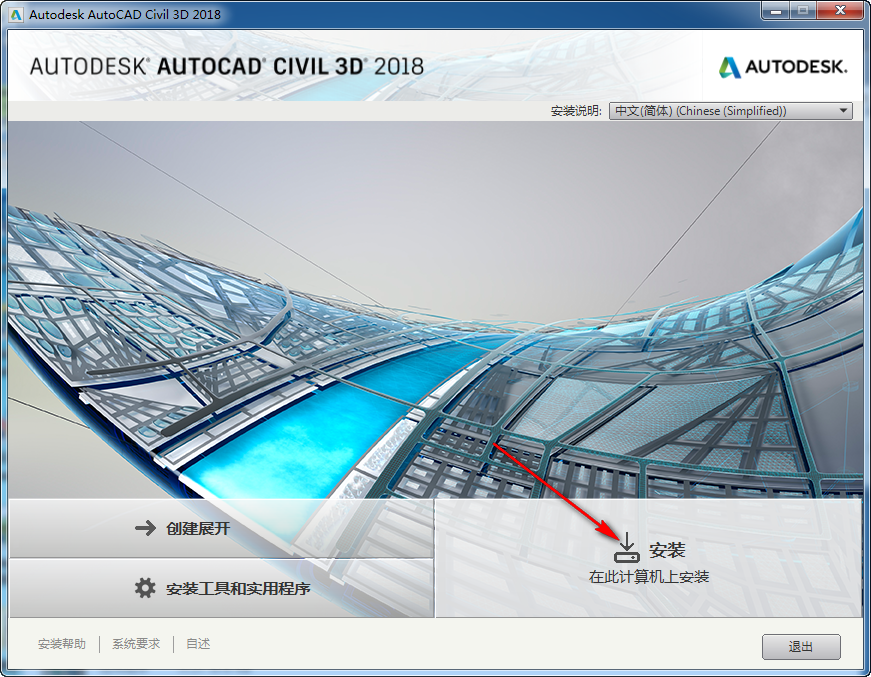
    4、知识兔点击安装

    Civil3D 2018免费下载 图文安装教程-4

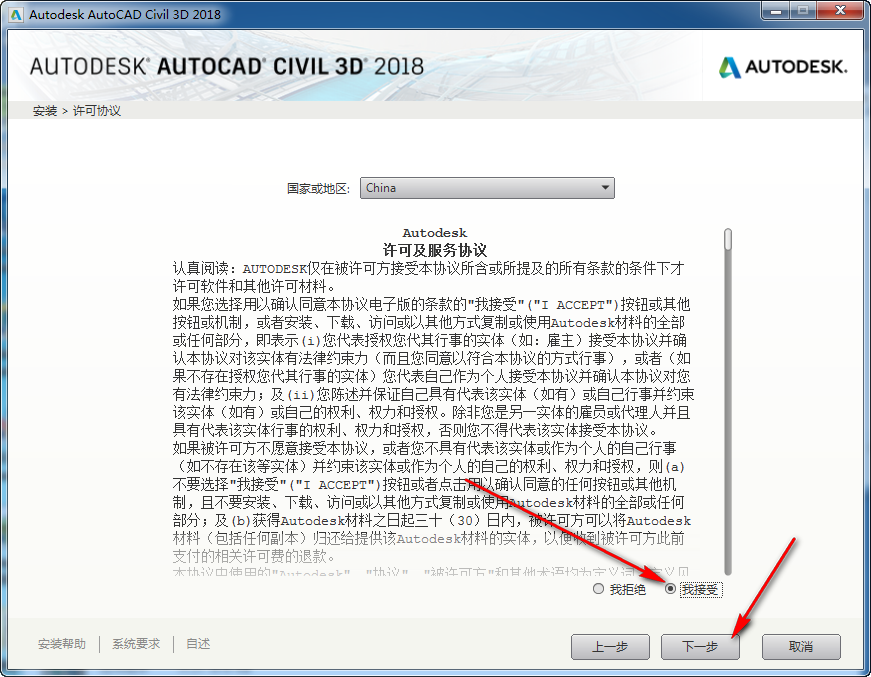
    5、知识兔点击我接受,然后知识兔下一步

    Civil3D 2018免费下载 图文安装教程-5

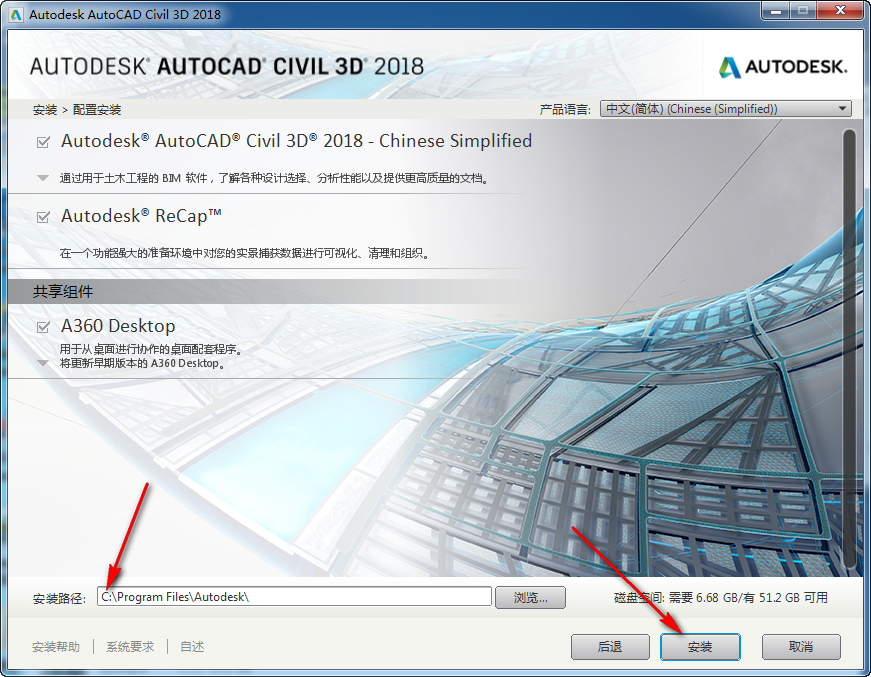
    6、把左边箭头所指位置改成你想安装的盘(如C改成D),然后知识兔点击安装

    Civil3D 2018免费下载 图文安装教程-6

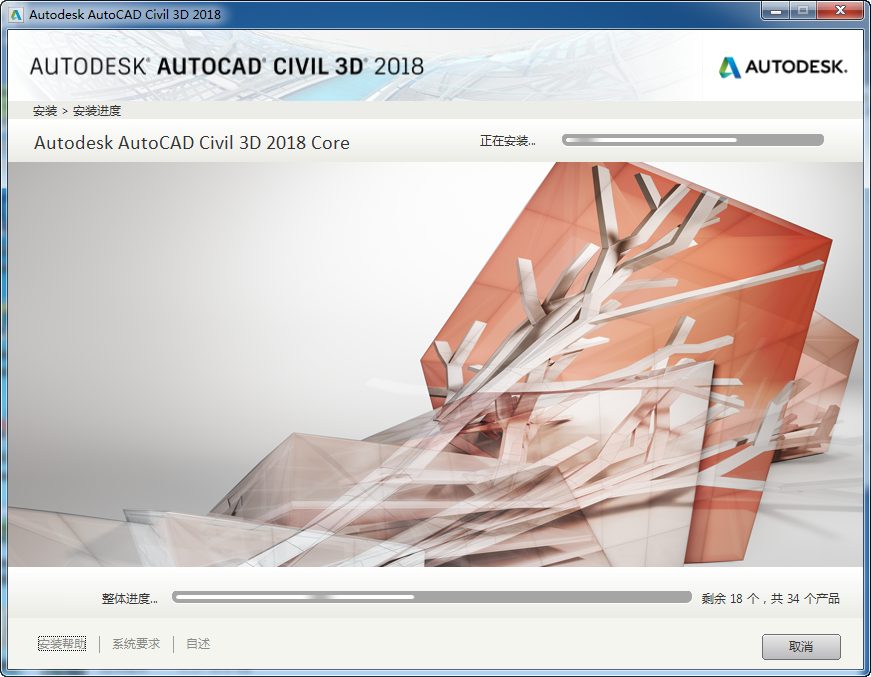
    7、正在安装,请稍后~

    Civil3D 2018免费下载 图文安装教程-7

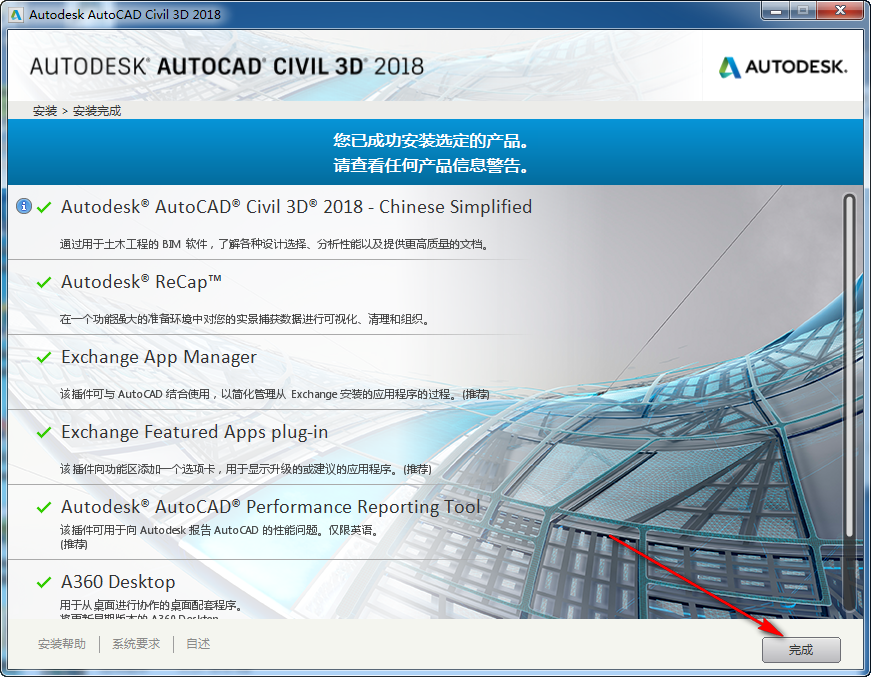
    8、知识兔点击完成

    Civil3D 2018免费下载 图文安装教程-8

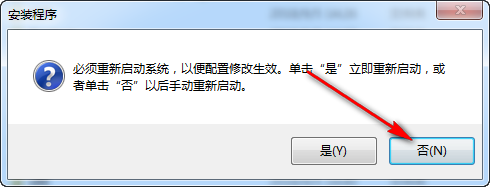
    9、知识兔点击否

    Civil3D 2018免费下载 图文安装教程-9

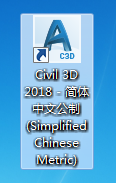
    10、桌面知识兔双击打开Civil 3D 2018

    Civil3D 2018免费下载 图文安装教程-10

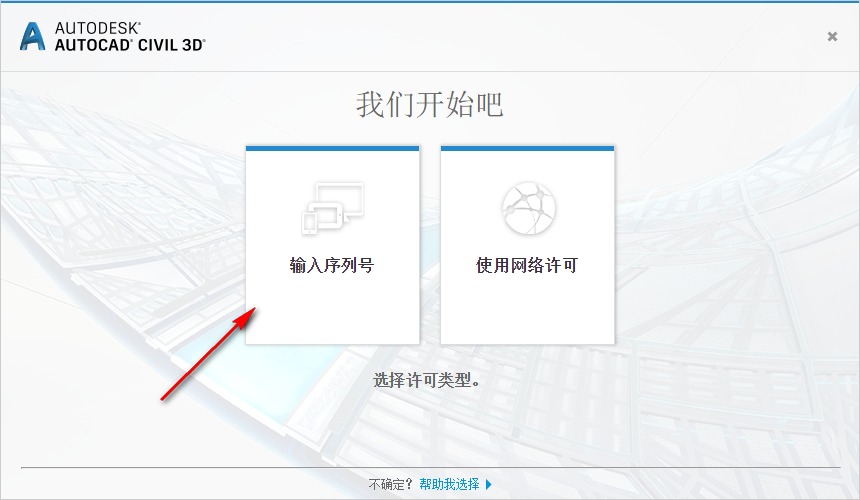
    11、知识兔点击输入序列号

    Civil3D 2018免费下载 图文安装教程-11

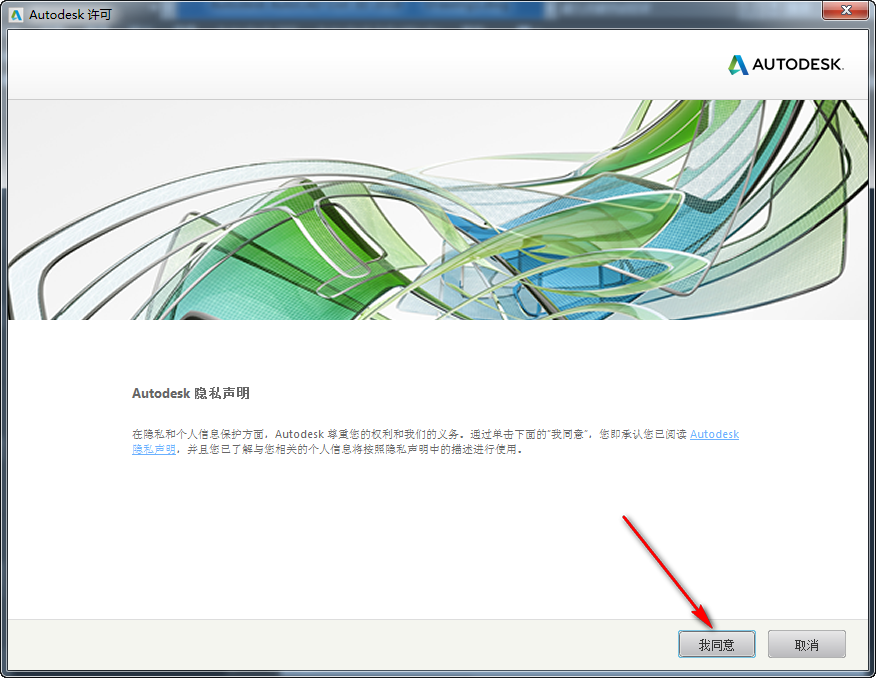
    12、知识兔点击我同意

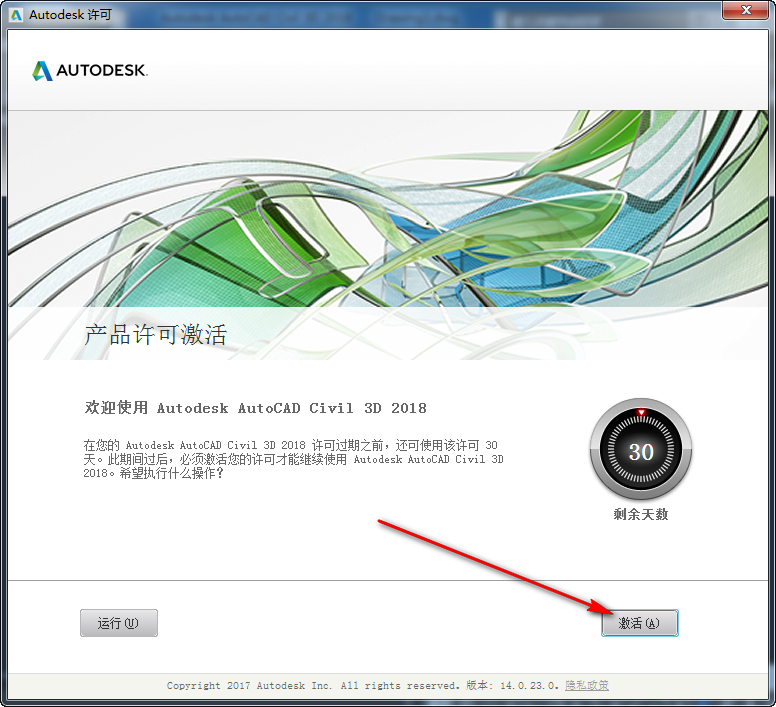
    Civil3D 2018免费下载 图文安装教程-12

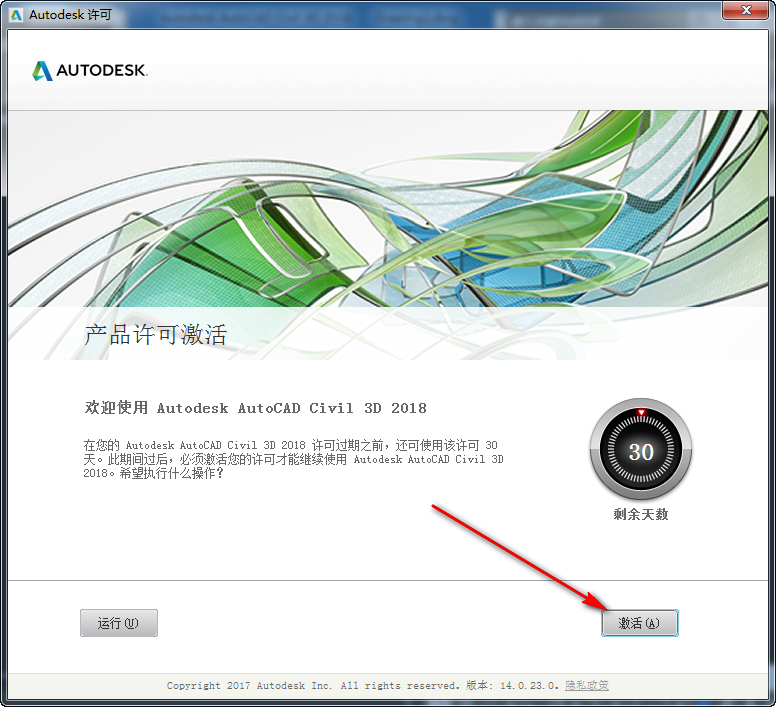
    13、知识兔点击激活

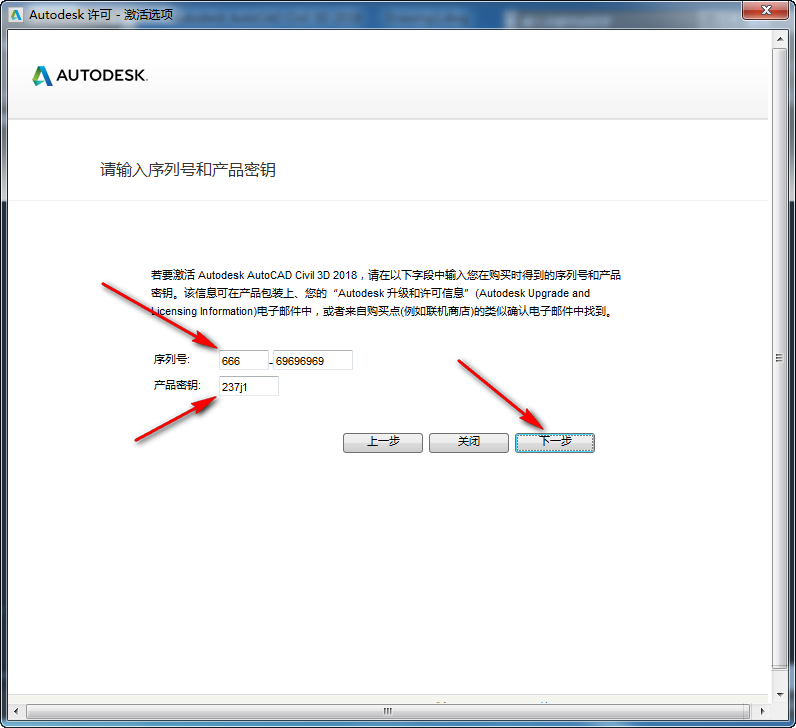
    Civil3D 2018免费下载 图文安装教程-13

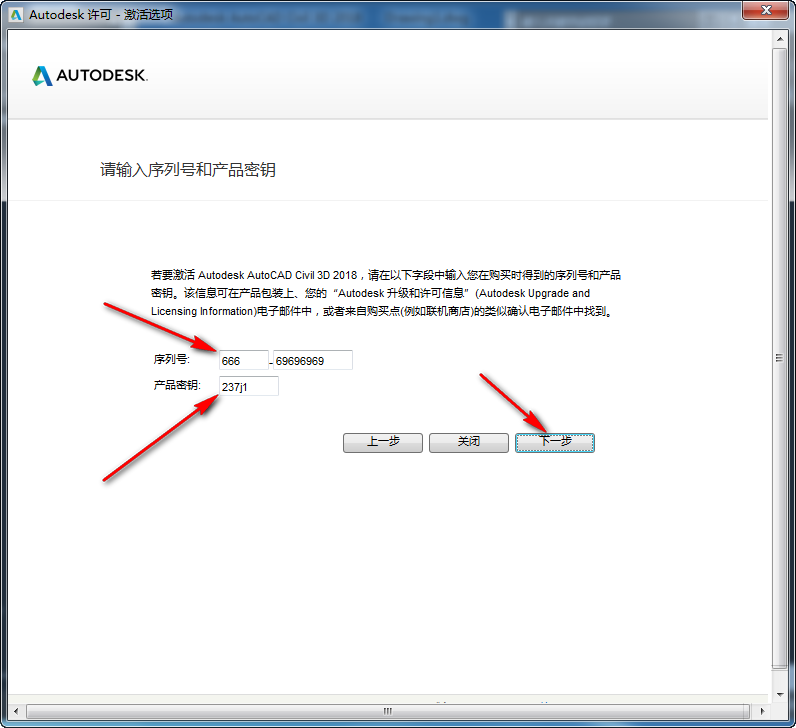
    14、输入序列号:666-69696969,密钥:237J1,知识兔点击下一步

    Civil3D 2018免费下载 图文安装教程-14

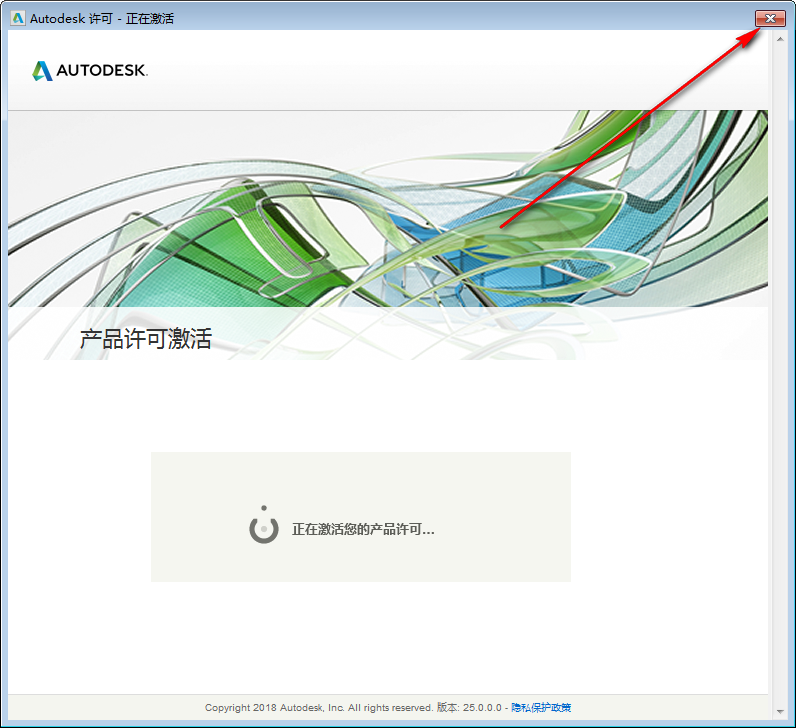
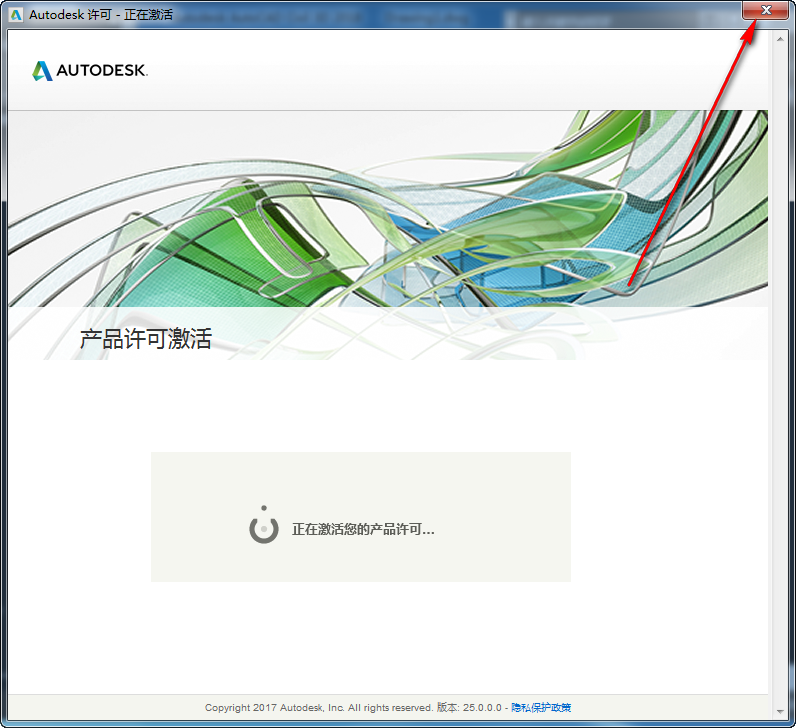
    15、右上角关闭这个窗口

    Civil3D 2018免费下载 图文安装教程-15

    16、知识兔点击激活

    Civil3D 2018免费下载 图文安装教程-16

    17、输入序列号:666-69696969,密钥:237J1,知识兔点击下一步

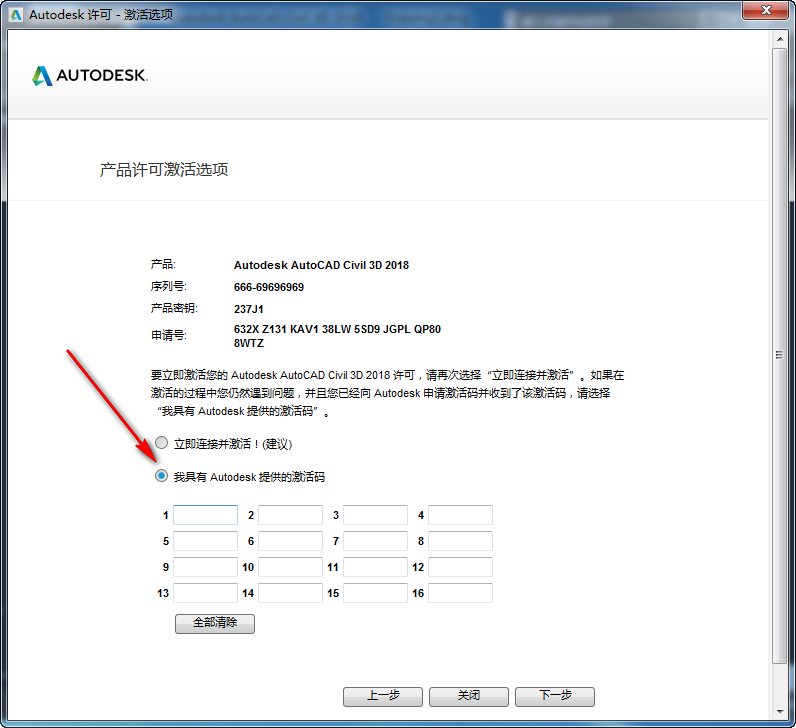
    Civil3D 2018免费下载 图文安装教程-17

    18、知识兔点击我具有Autodesk提供的激活码

    Civil3D 2018免费下载 图文安装教程-18

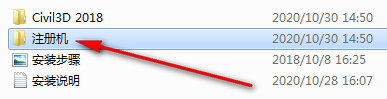
    19、回到【Civil3D 2018】文件夹,知识兔双击打开【注册机】文件夹

    Civil3D 2018免费下载 图文安装教程-19

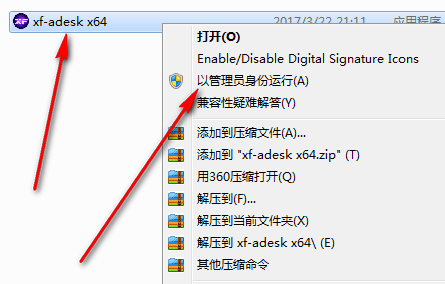
    20、右击xf-adesk x64,知识兔点击 以管理员身份运行

    Civil3D 2018免费下载 图文安装教程-20

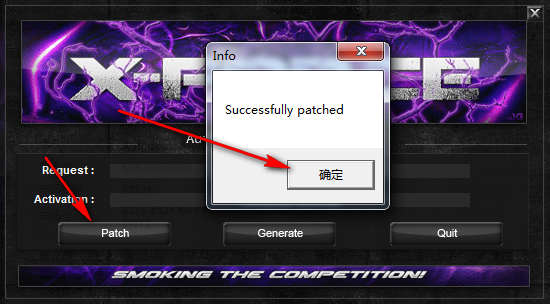
    21、知识兔点击Patch,知识兔点击确定

    Civil3D 2018免费下载 图文安装教程-21

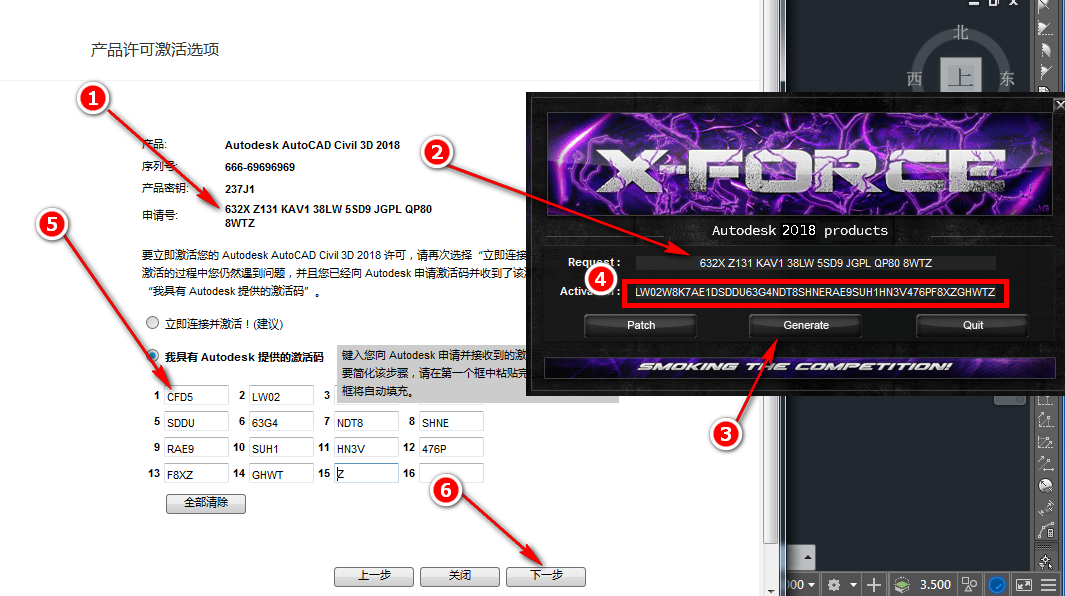
    22、复制步骤1旁边的一串申请号,把申请号粘贴到步骤2箭头所指的方框内,知识兔点击Generate,复制步骤4中生成的激活码,粘贴到步骤5箭头所指位置,知识兔点击下一步

    Civil3D 2018免费下载 图文安装教程-22

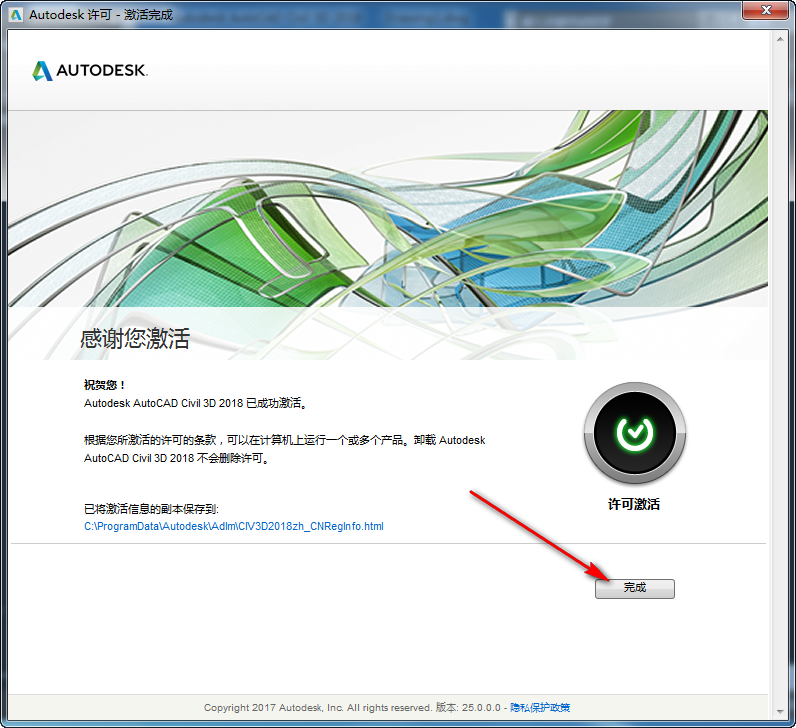
    23、知识兔点击完成

    Civil3D 2018免费下载 图文安装教程-23

    24、安装到此完成,感谢观看!

    下载仅供下载体验和测试学习,不得商用和正当使用。

    下载体验

    请输入密码查看下载!

    如何免费获取密码?

    点击下载


Warning: error_log(/home/wwwroot/ixiaotu.com/wp-content/plugins/spider-analyser/#log/log-2812.txt): Failed to open stream: No such file or directory in /home/wwwroot/ixiaotu.com/wp-content/plugins/spider-analyser/spider.class.php on line 2966