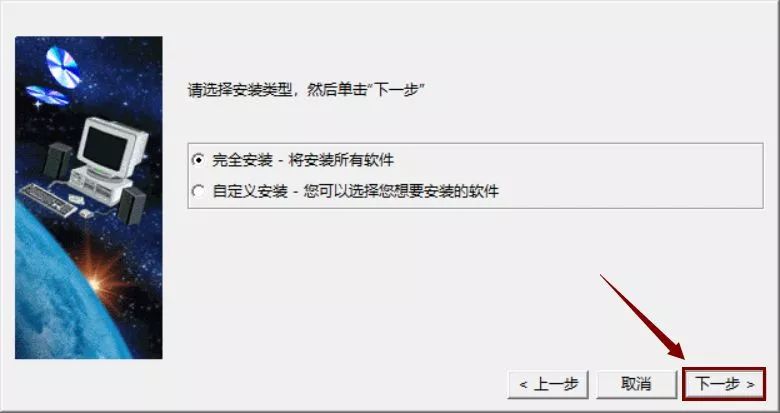
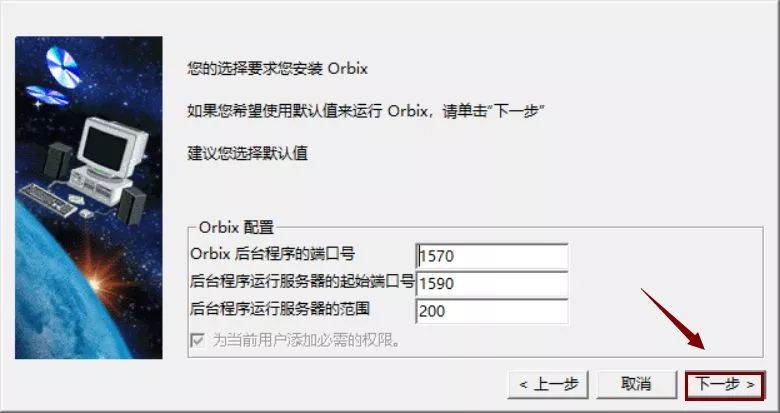
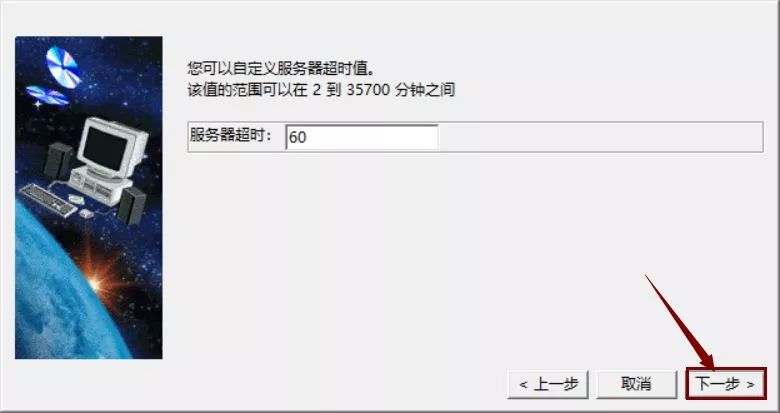
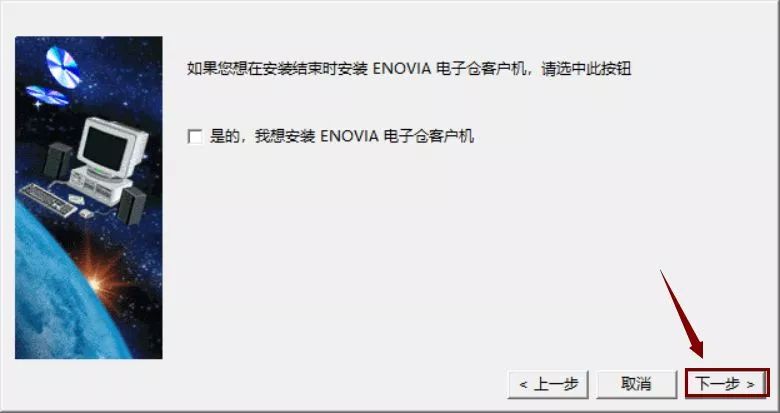
作者: wang

  • Axure RP 9下载安装教程

    Axure RP是美国Axure Software Solution公司旗舰产品,是一个专业的快速原型设计工具,知识兔让负责定义需求和规格、设计功能和界面的专家能够快速创建应用软件或Web网站的线框图、流程图、原型和规格说明文档。作为专业的原型设计工具,它能快速、高效的创建原型,同时支持多人协作设计和版本控制管理。

    温馨提示:

    因为注册机是补丁,容易被杀毒软件拦截或误杀,所以安装前请彻底关闭电脑里的杀毒软件和防火墙(Win10系统还需要关闭Defender),如何关闭请在公众号消息栏回复2。

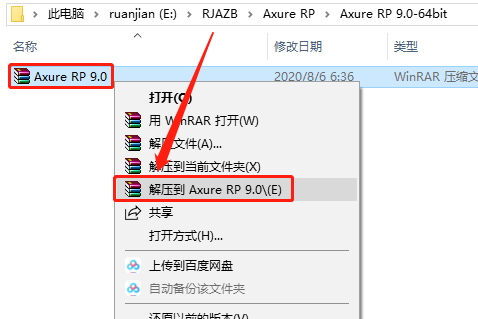
    1.知识兔打开下载的Axure RP 9.0软件安装包,鼠标右击压缩包,知识兔选择【解压到Axure RP 9.0】。
    Axure RP 9安装教程-1

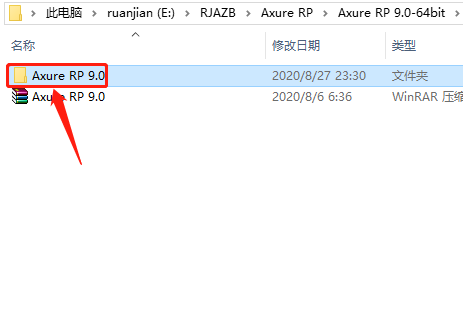
    2.知识兔打开解压好的【Axure RP 9.0】文件夹。

    Axure RP 9安装教程-2

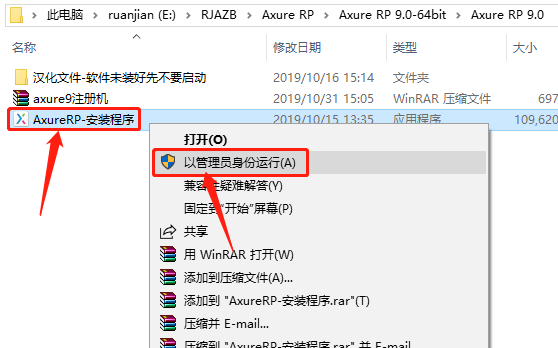
    3.首先鼠标右击【AxureRP-安装程序】安装程序,知识兔选择【以管理员身份运行】。
    Axure RP 9安装教程-3

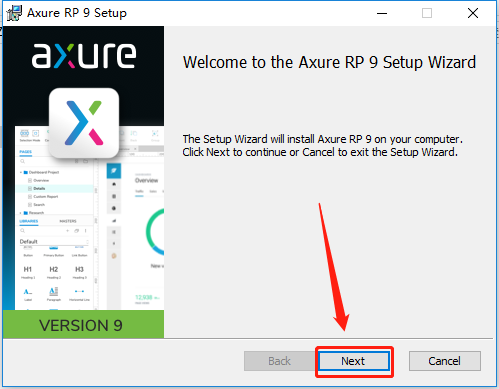
    4.知识兔点击【Next】。

    Axure RP 9安装教程-4

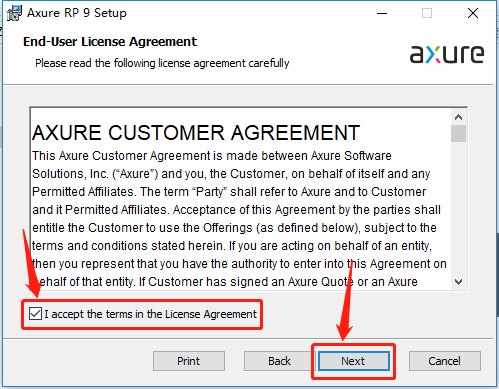
    5.勾选【I accept the terms…】,然后知识兔点击【Next】。
    Axure RP 9安装教程-5

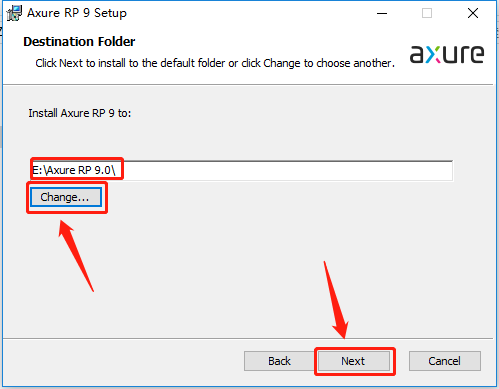
    6.知识兔点击【Chang···】可设置软件的安装路径,可自行设置,教程中是在E盘创建了一个【Axure RP 9.0】文件夹,设置好安装路径后知识兔点击【Next】。
    Axure RP 9安装教程-6

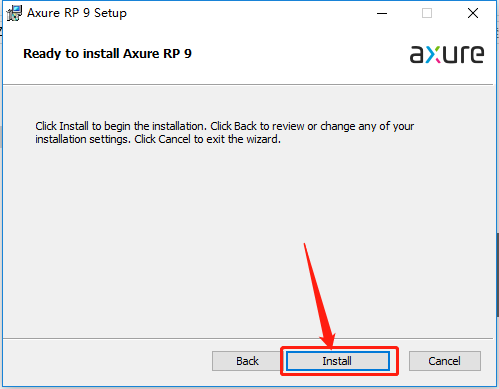
    7.知识兔点击【Install】。

    Axure RP 9安装教程-7

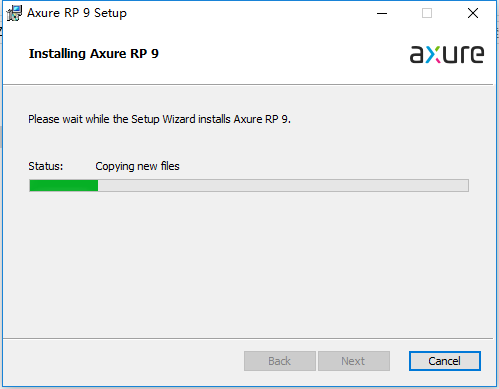
    8.软件安装过程中······

    Axure RP 9安装教程-8

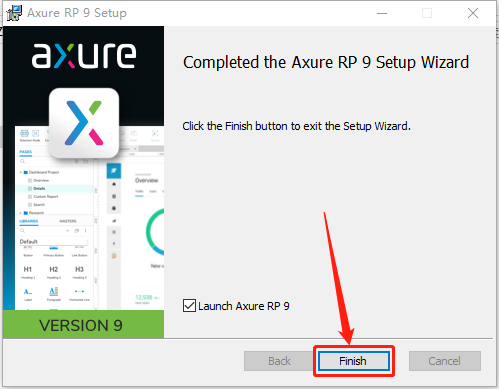
    9.安装完成后知识兔点击【Finish】。

    Axure RP 9安装教程-9

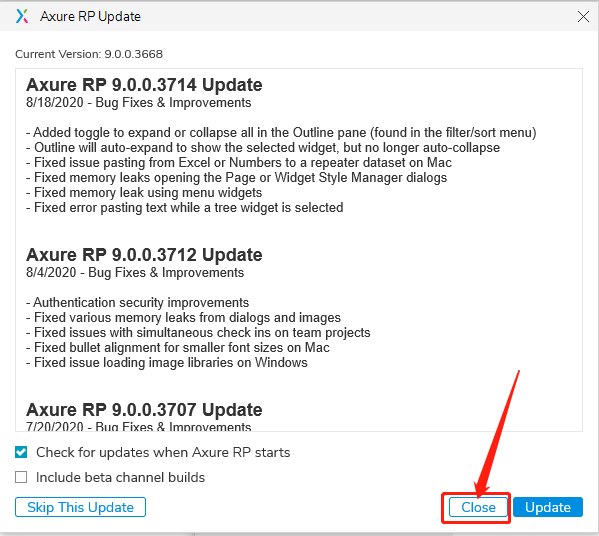
    10.知识兔点击【Close】关闭此界面。

    Axure RP 9安装教程-10

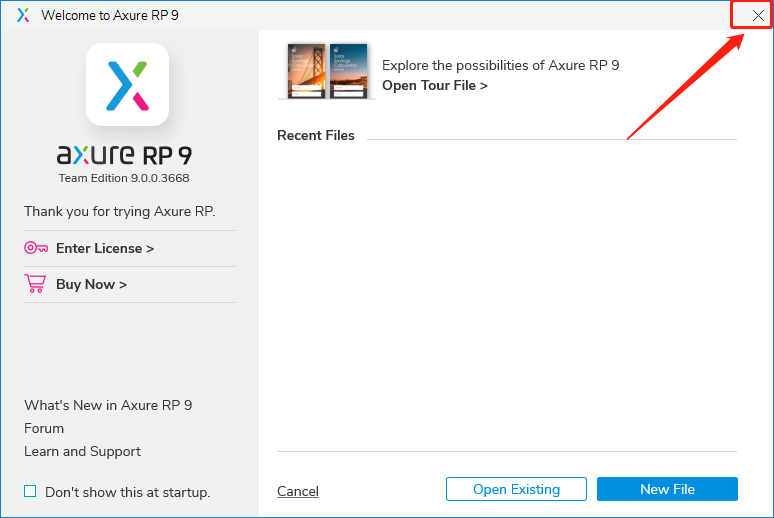
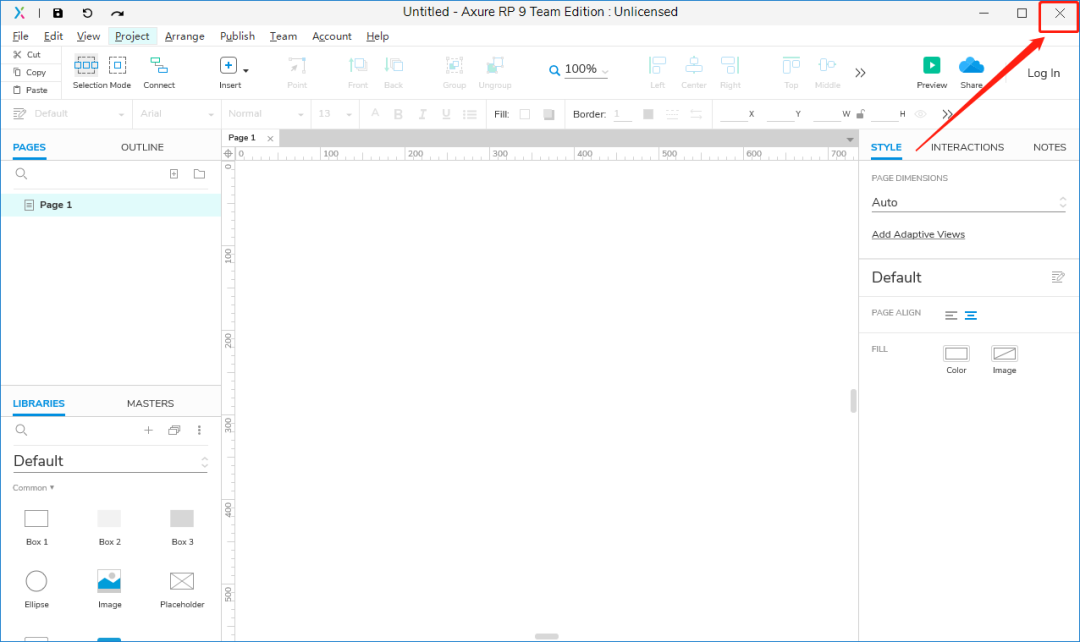
    11.知识兔点击右上角的【×】关闭下图所示的界面。

    Axure RP 9安装教程-11

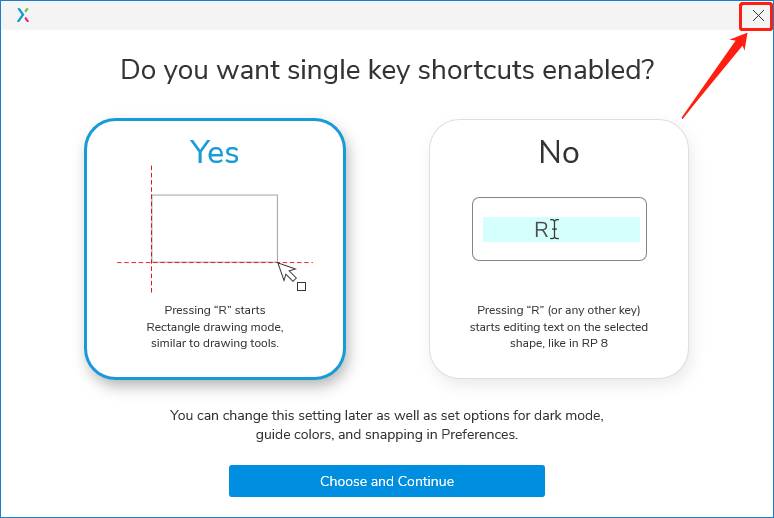
    12.继续知识兔点击右上角的【×】关闭下图所示的界面。

    Axure RP 9安装教程-12

    13.知识兔点击右上角的【×】关闭软件。

    Axure RP 9安装教程-13

    此时Axure RP 9软件已安装好,接下来我们开始激活。

    14.返回到解压的【Axure RP 9.0】文件夹,然后知识兔打开里面的【汉化文件-软件装好·····】文件夹。
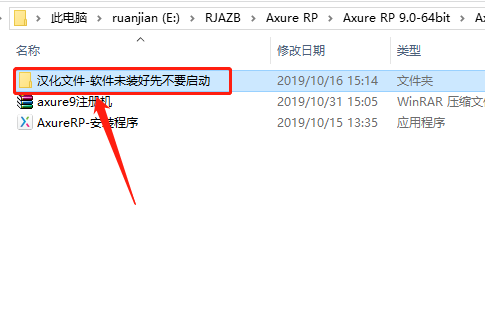
    Axure RP 9安装教程-14

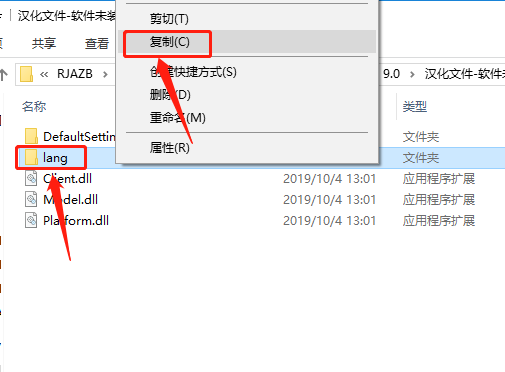
    15.鼠标选中【lang】文件夹,右击选择【复制】。

    Axure RP 9安装教程-15

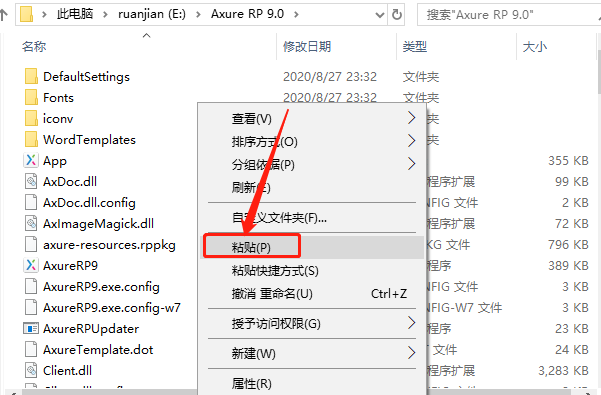
    16.知识兔打开软件的安装路径【Axure RP 9.0】文件夹(参考第6步设置的路径)。
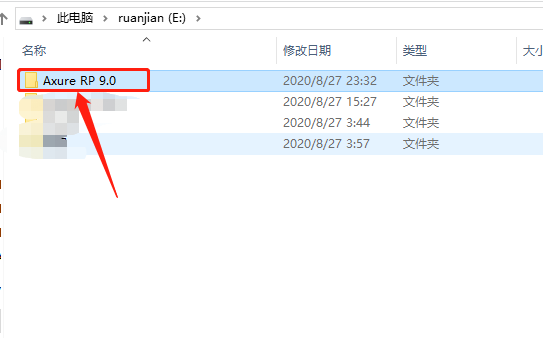
    Axure RP 9安装教程-16

    17.在打开的文件夹空白处,鼠标右击选择【粘贴】。

    Axure RP 9安装教程-17

    18.在桌面找到打开安装好的Axure RP 9软件。

    Axure RP 9安装教程-18

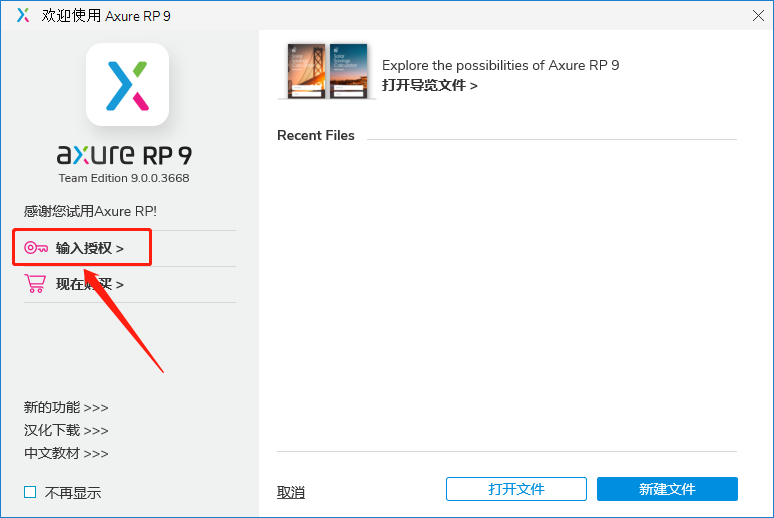
    19.知识兔点击【输入授权】。

    Axure RP 9安装教程-19

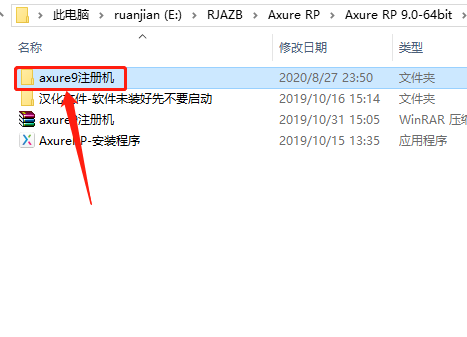
    20.继续返回到解压的【Axure RP 9.0】文件夹,鼠标右击【axure9注册机】压缩包,知识兔选择【解压到axure9注册机】。
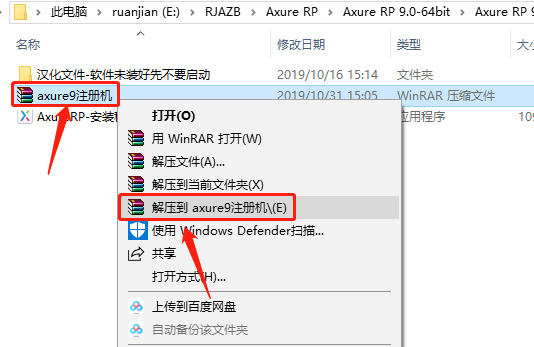
    Axure RP 9安装教程-20

    21.知识兔打开解压的【axure9注册机】文件夹。

    Axure RP 9安装教程-21

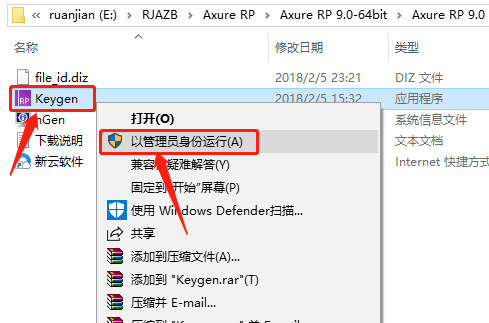
    22.鼠标右击【Keygen】注册机,知识兔选择【以管理员身份运行】。

    Axure RP 9安装教程-22

    23.在【Licensee】下方的框中随意输入字母,然后知识兔点击注册机左下角的【Generate】。
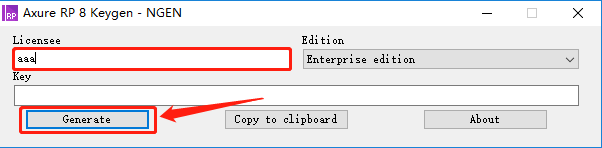
    Axure RP 9安装教程-23

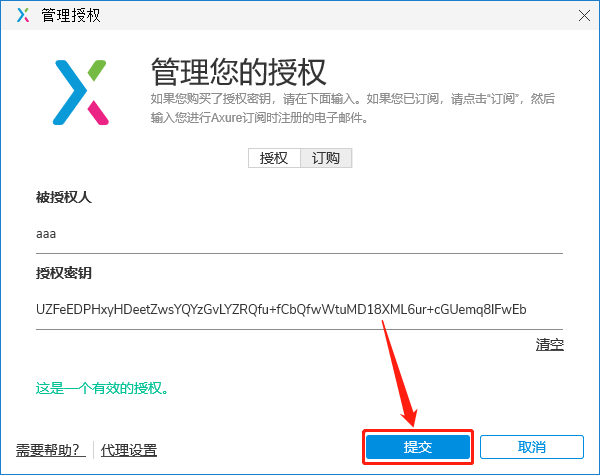
    24.知识兔将注册机上的【Licensee】和【Key】分别复制到管理授权界面上的【被授权人】和【授权密钥】。

    (提示:复制快捷键为Ctrl+C,粘贴快捷键为Ctrl+V)
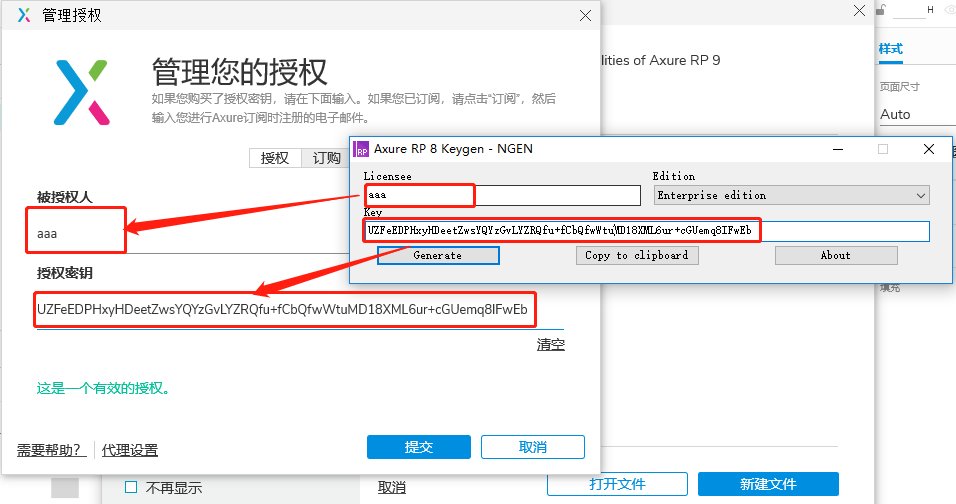
    Axure RP 9安装教程-24

    25.知识兔点击【提交】。

    Axure RP 9安装教程-25

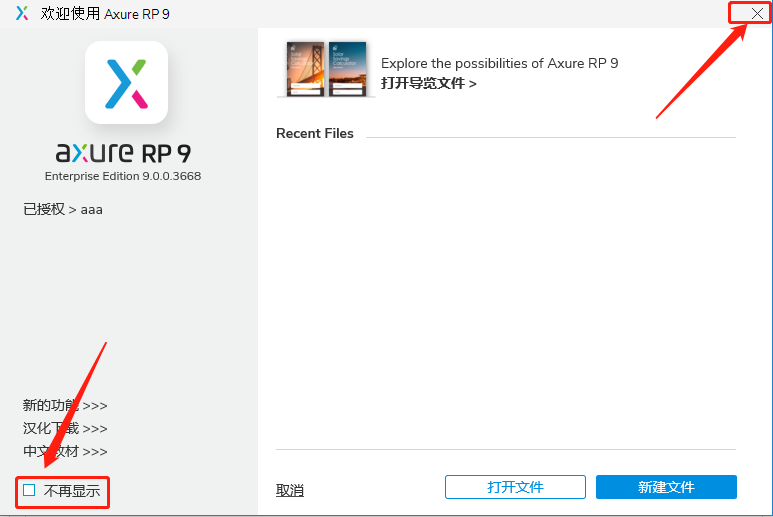
    26.取消勾选【不再显示】,然后知识兔点击右上角的【×】关闭此界面。

    Axure RP 9安装教程-26

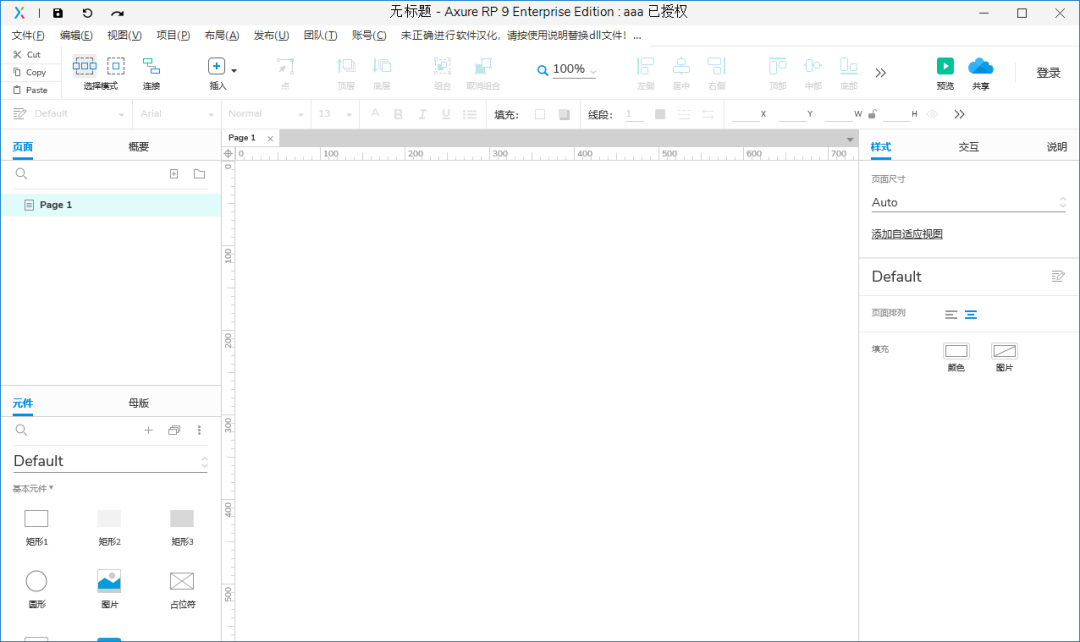
    27.安装完成,软件打开界面如下图所示。

    Axure RP 9安装教程-27

    [ppwp passwords=”zhishitu.cn”]

    下载体验

    64位下载链接:

    https://pan.baidu.com/s/1NoaN721T7XS1Kh3SStXr7Qx

    提取码:1234

    如何获取解压密码

    如果知识兔链接失效了,请找客服哈

    [/ppwp]
    点击下载

  • SolidWorks 2019下载安装教程

    SolidWorks软件是世界上第一个基于Windows开发的三维CAD系统,软件功能强大,组件繁多。Solidworks有功能强大、易学易用和技术创新三大特点,这使得SolidWorks 成为领先的、主流的三维CAD解决方案。SolidWorks 能够提供不同的设计方案、减少设计过程中的错误以及提高产品质量,而且知识兔对每个工程师和设计者来说,操作简单方便、易学易用。

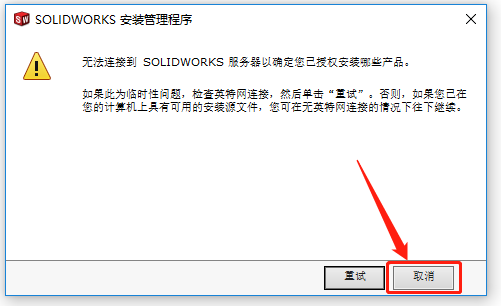
    温馨提示:安装前请断开WiFi或者拔掉网线【保持电脑断网状态】。

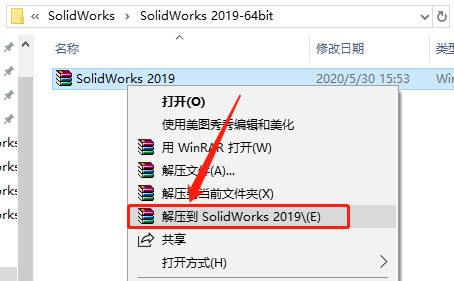
    1.知识兔打开下载好的软件安装包,鼠标右击压缩包选择【解压到当前文件夹】。

    SolidWorks 2019下载安装教程-1

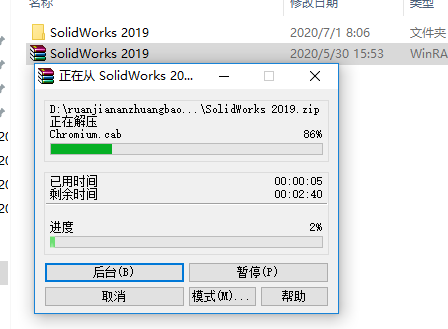
    2.压缩包解压中请等待。

    SolidWorks 2019下载安装教程-2

    3.知识兔打开解压好的【SolidWorks 2019】文件夹。

    SolidWorks 2019下载安装教程-3

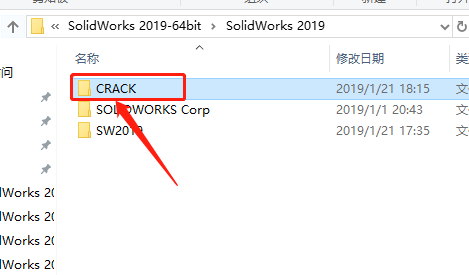
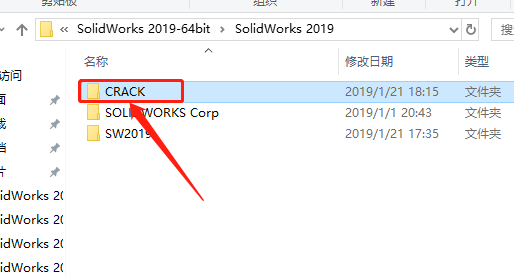
    4.知识兔打开【CRACK】文件夹。

    SolidWorks 2019下载安装教程-4

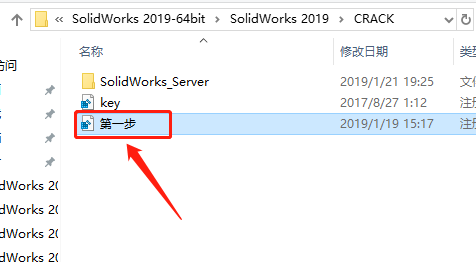
    5.知识兔双击打开【第一步】注册表文件。

    SolidWorks 2019下载安装教程-5

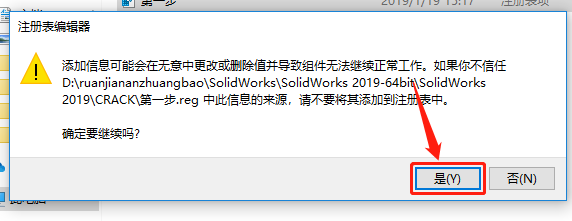
    6.知识兔点击【是】。

    SolidWorks 2019下载安装教程-6

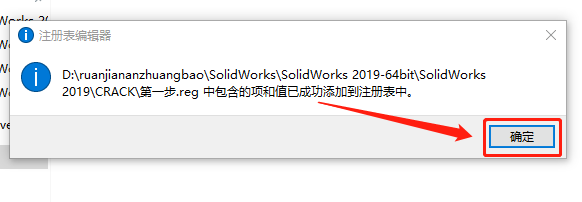
    7.知识兔点击【确定】。

    SolidWorks 2019下载安装教程-7

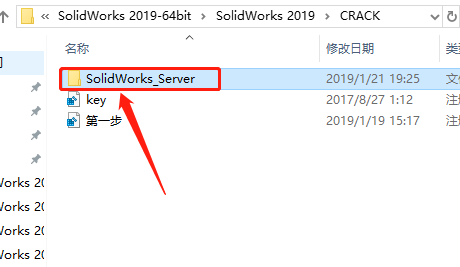
    8.知识兔打开【SolidWorks_Server】文件夹。

    SolidWorks 2019下载安装教程-8

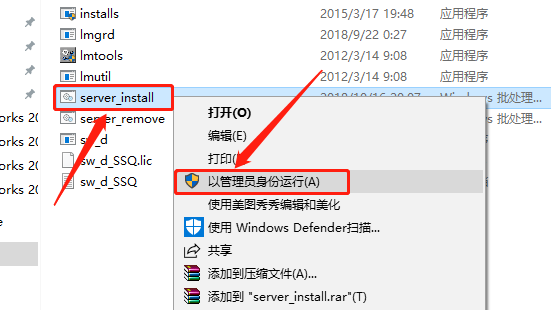
    9.鼠标右击【server_install】,知识兔选择【管理员身份运行】。

    SolidWorks 2019下载安装教程-9

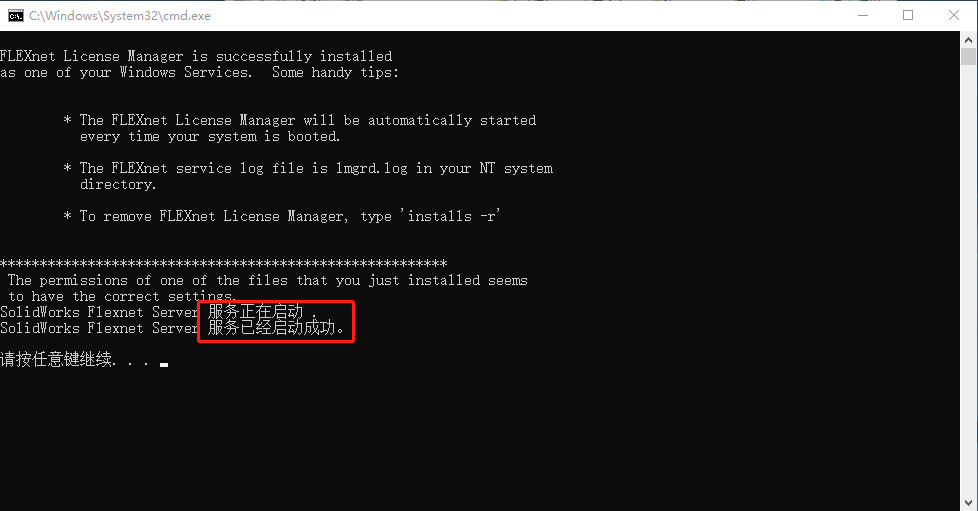
    10.显示服务已经启动成功,直接按键盘上的【enter】键结束批处理。

    SolidWorks 2019下载安装教程-10

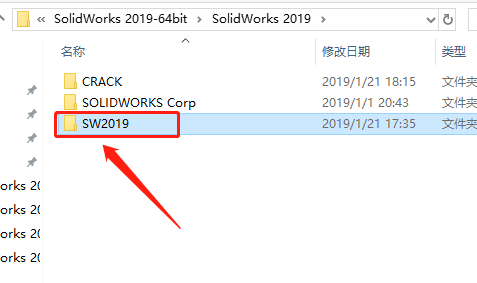
    11.返回到解压的【SolidWorks 2019】文件夹,然后知识兔打开【SW2019】文件夹。

    SolidWorks 2019下载安装教程-11

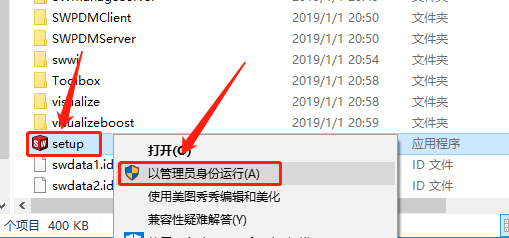
    12.鼠标右击【setup】安装程序,知识兔选择【以管理员身份运行】。

    SolidWorks 2019下载安装教程-12

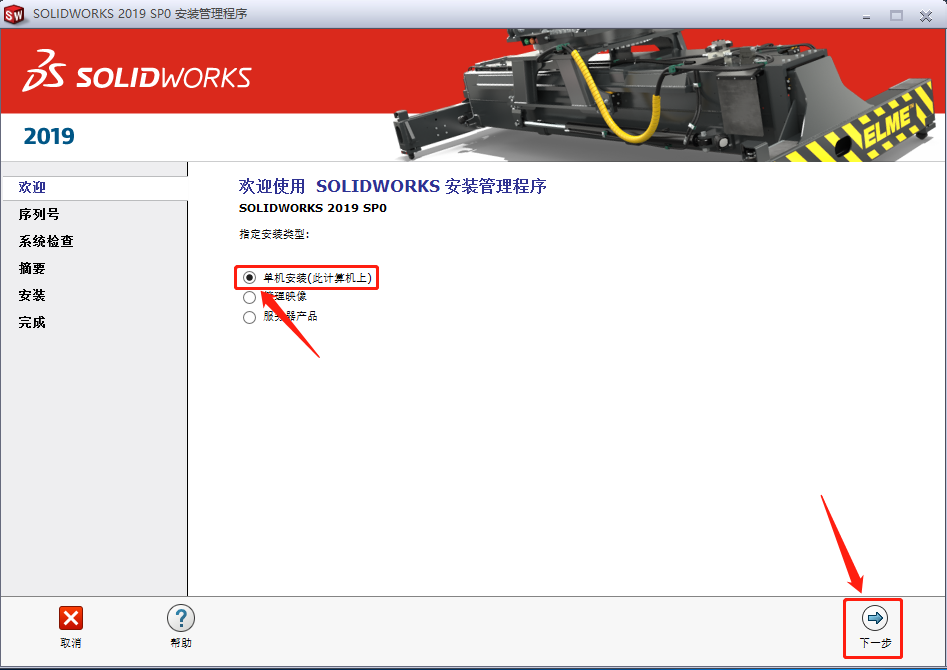
    13.选择【单机安装】,然后知识兔点击【下一步】。

    SolidWorks 2019下载安装教程-13

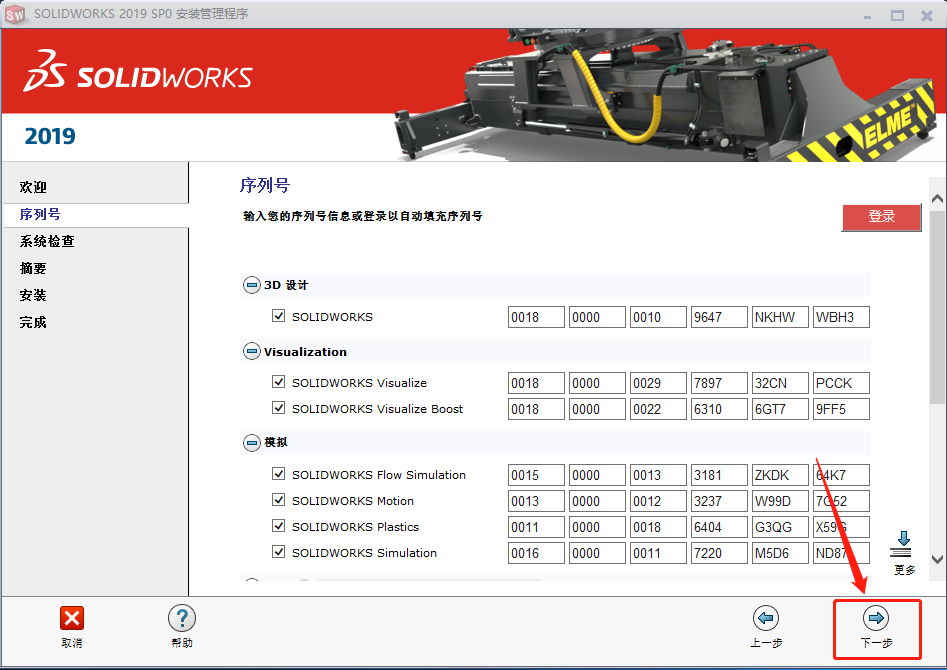
    14.这里序列号会自动填写,知识兔点击【下一步】。

    SolidWorks 2019下载安装教程-14

    15.知识兔点击【取消】。

    SolidWorks 2019下载安装教程-15

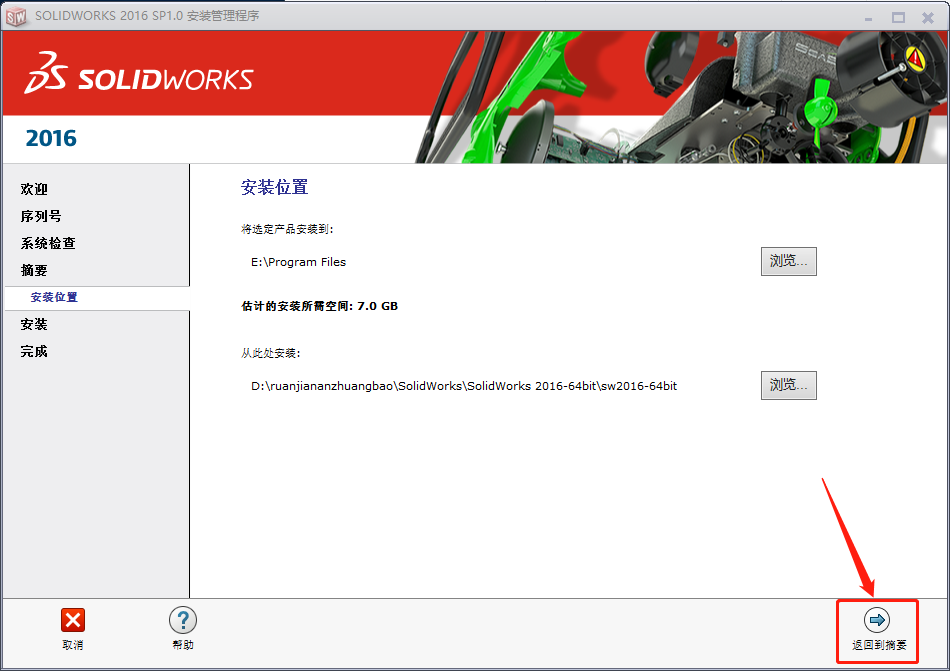
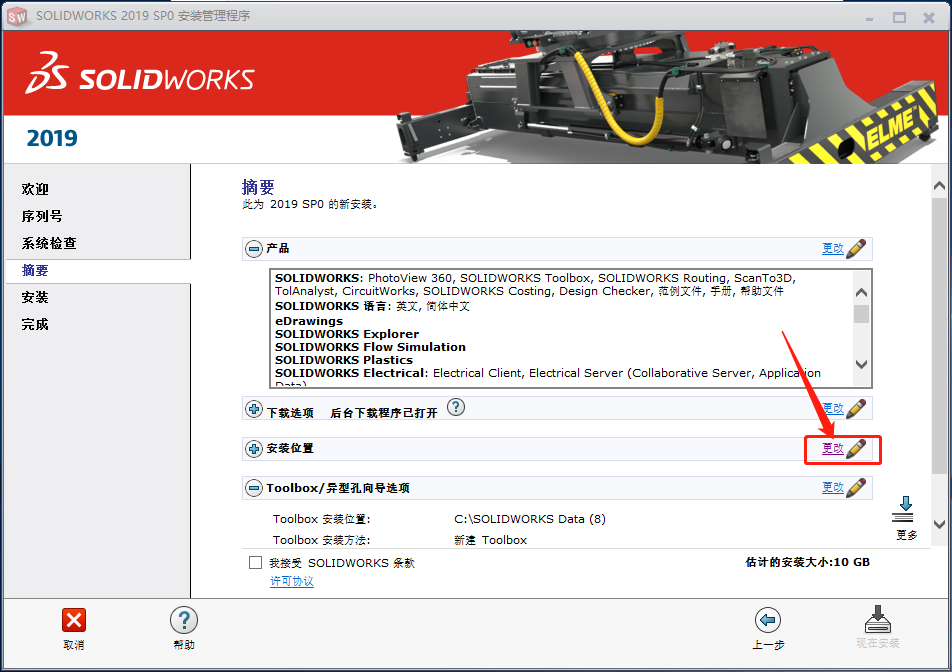
    16.接下来设置软件的安装路径,知识兔点击【更改】。

    SolidWorks 2019下载安装教程-16

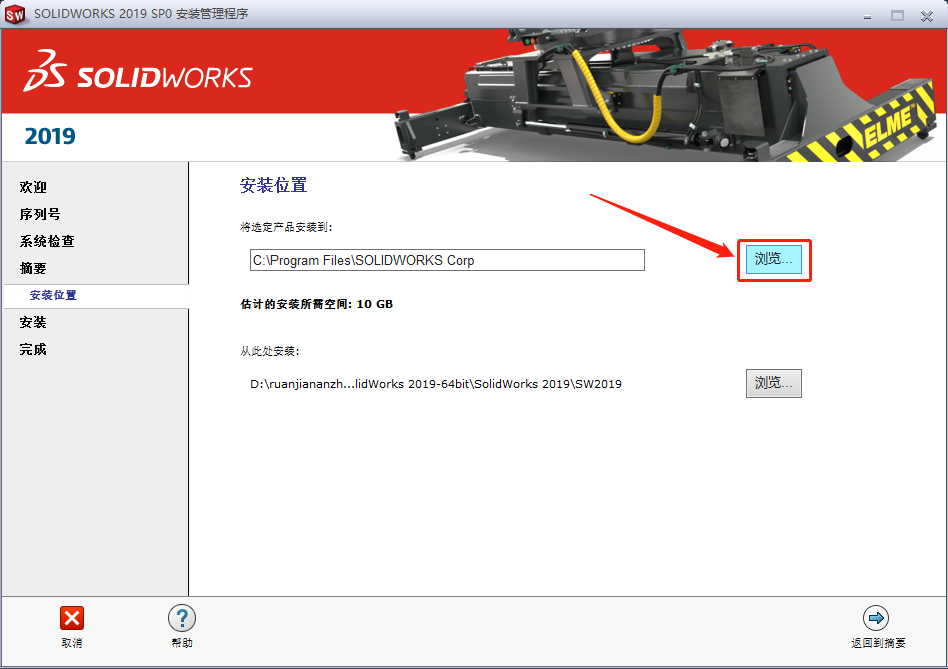
    17.知识兔点击【浏览】。

    SolidWorks 2019下载安装教程-17

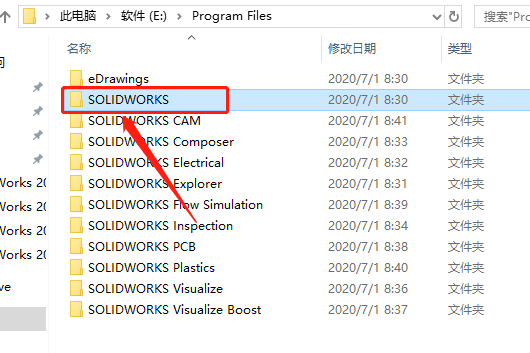
    18.建议安装在除C盘以外的磁盘,教程中选择安装到E盘中的【Program Files】文件夹,然后知识兔点击【确定】。

    SolidWorks 2019下载安装教程-18

    19.知识兔点击【返回到摘要】。

    SolidWorks 2019下载安装教程-19

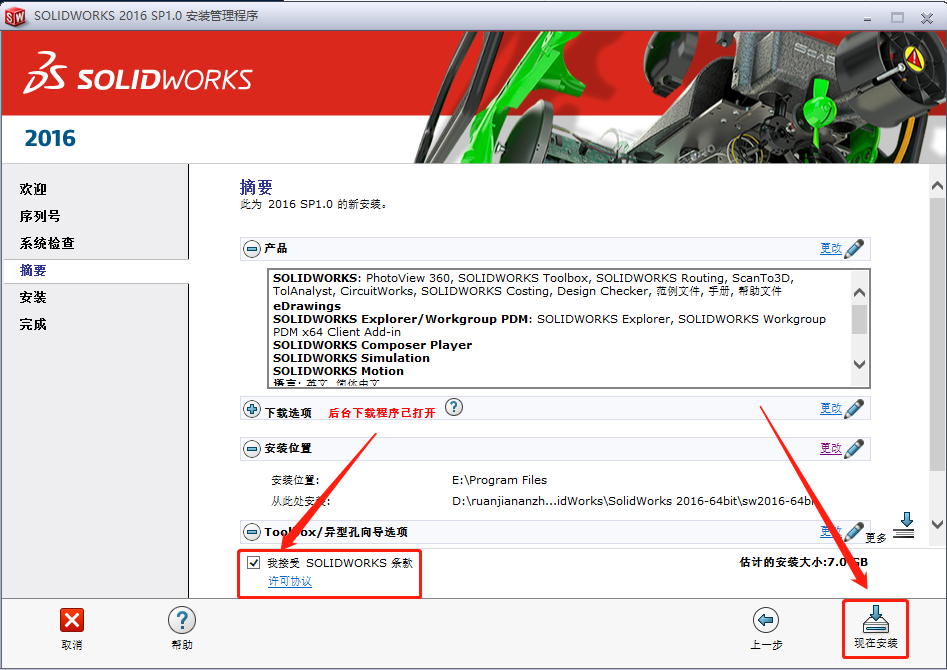
    20.勾选【我接受条款】,然后知识兔点击【现在安装】。

    SolidWorks 2019下载安装教程-20

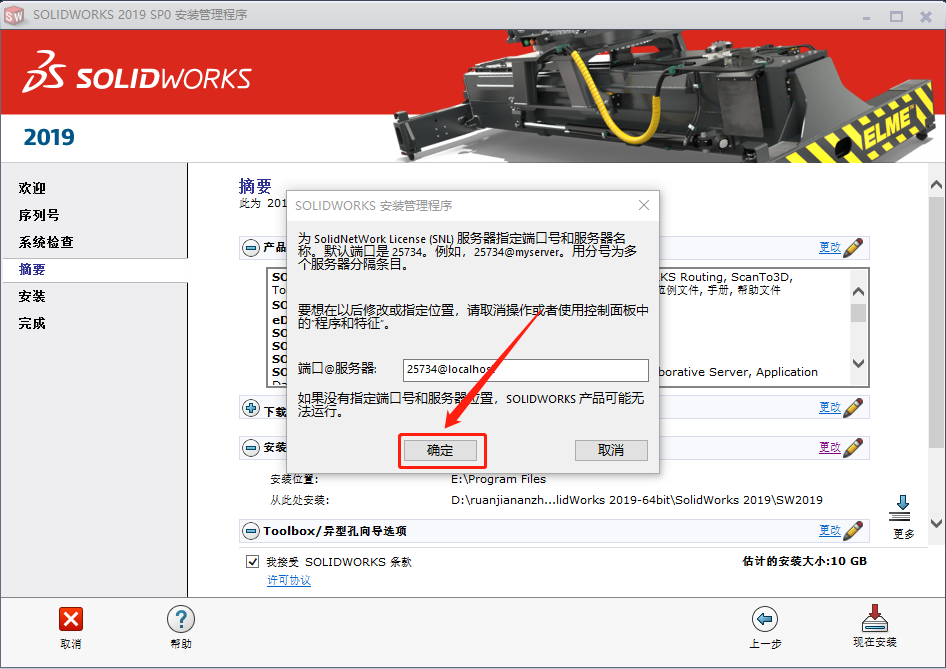
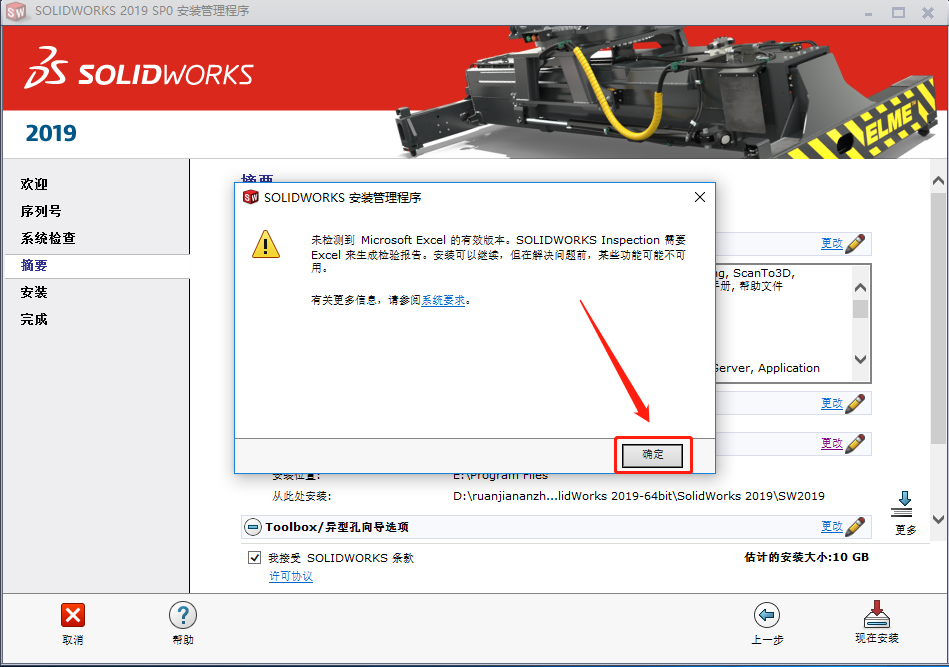
    21.知识兔点击【确定】。

    SolidWorks 2019下载安装教程-21

    22.继续知识兔点击【确定】。

    SolidWorks 2019下载安装教程-22

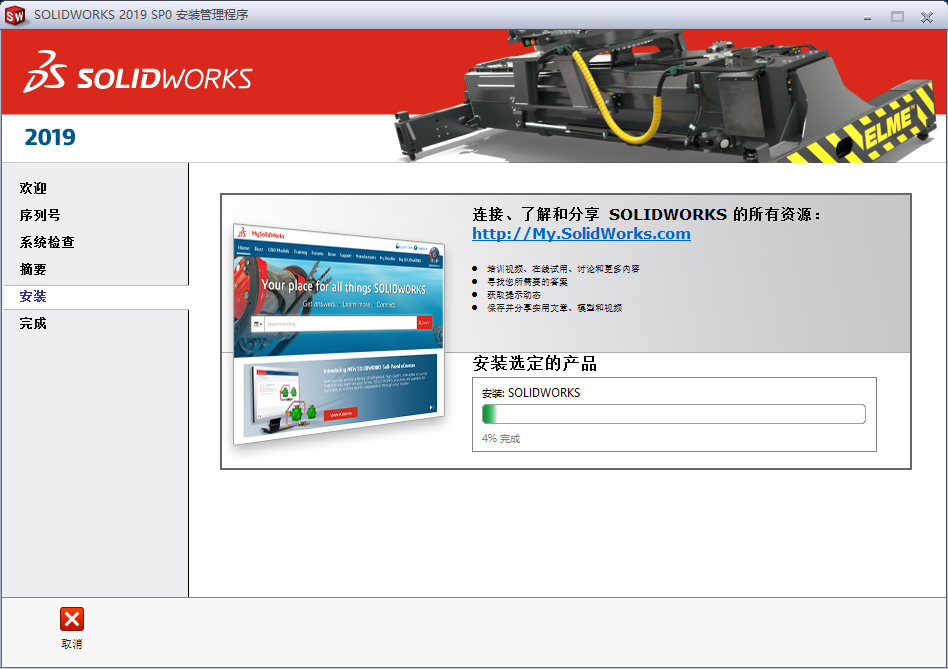
    23.软件安装过程中请耐心等待。

    SolidWorks 2019下载安装教程-23

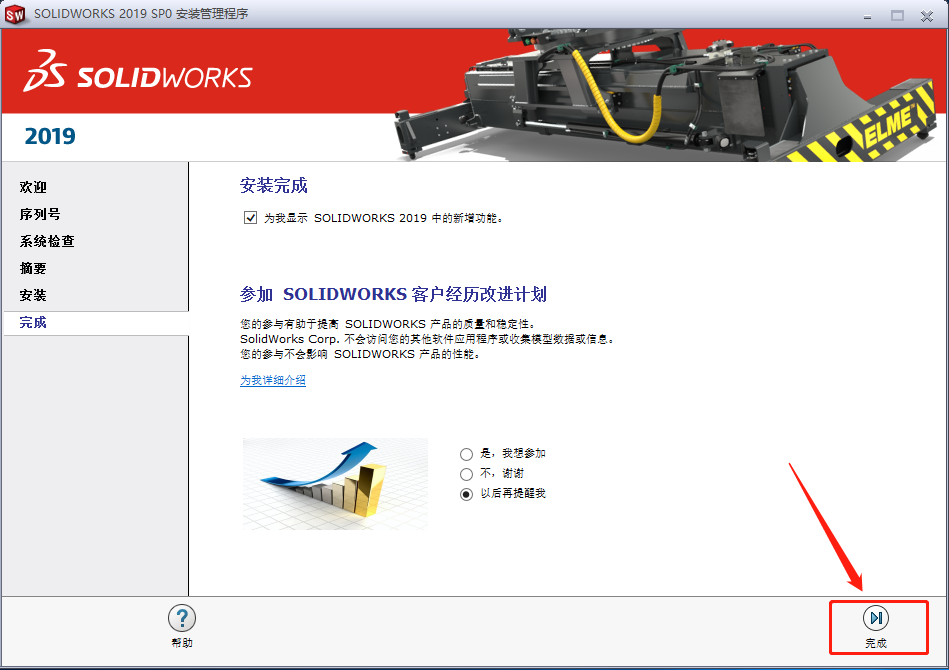
    24.安装好后知识兔点击【完成】。

    SolidWorks 2019下载安装教程-24

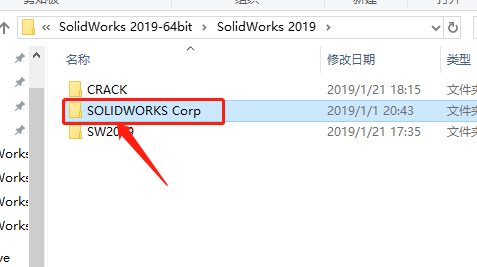
    25.返回到解压的【SolidWorks 2019】文件夹,然后知识兔打开【SOLIDWORKS Corp】文件夹。

    SolidWorks 2019下载安装教程-25

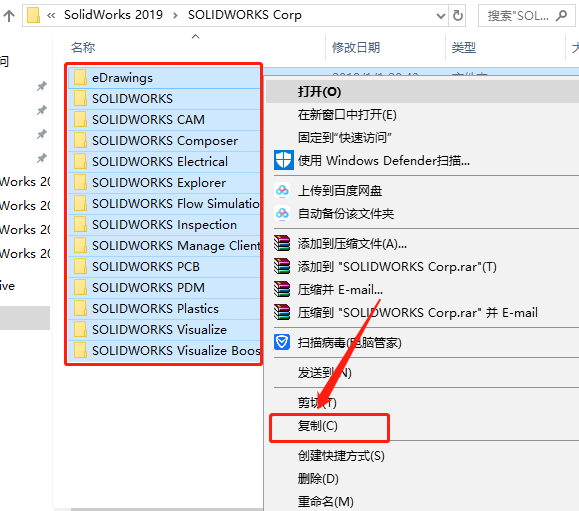
    26.复制【SOLIDWORKS Corp】文件夹里的所有文件。

    SolidWorks 2019下载安装教程-26

    27.知识兔打开软件的安装路径里的【SOLIDWORKS】文件夹。

    SolidWorks 2019下载安装教程-27

    28.在打开的【SOLIDWORKS】文件夹空白处,鼠标右击选择【粘贴】。

    SolidWorks 2019下载安装教程-28

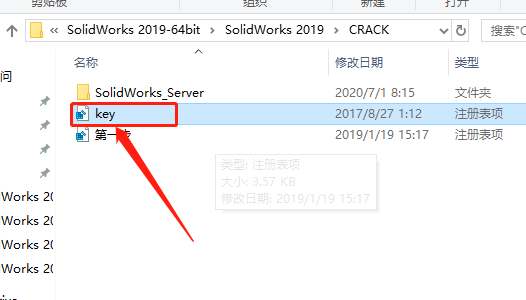
    29.继续返回到解压的安装包文件夹,然后知识兔打开【CRACK】文件夹。

    SolidWorks 2019下载安装教程-29

    30.知识兔双击打开【key】注册器。

    SolidWorks 2019下载安装教程-30

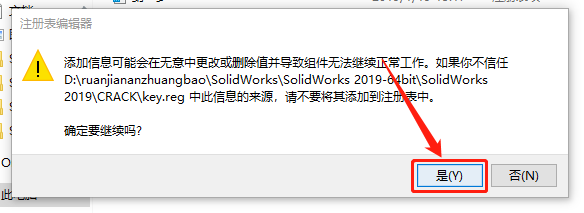
    31.知识兔点击【是】。

    SolidWorks 2019下载安装教程-31

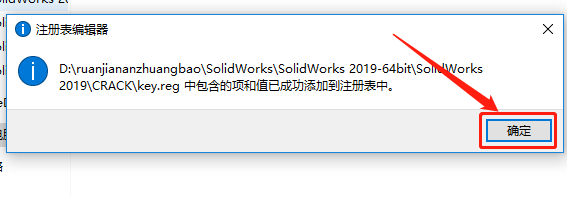
    32.知识兔点击【确定】。

    SolidWorks 2019下载安装教程-32

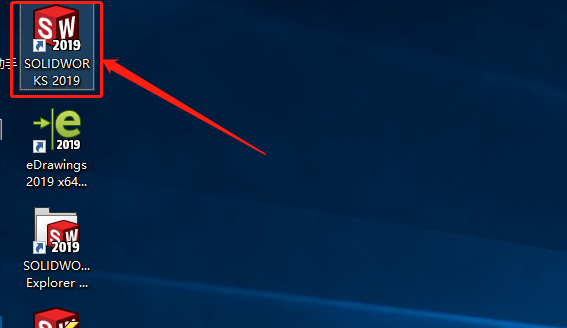
    33.在桌面上打开SolidWorks 2019软件。

    SolidWorks 2019下载安装教程-33

    34.知识兔点击【接受】。

    SolidWorks 2019下载安装教程-34

    35.solidworks2019打开界面如下图所示。

    [ppwp passwords=”zhishitu.cn”]

    下载体验

    下载链接:

    如何获取解压密码

    如果知识兔链接失效了,请找客服哈

    [/ppwp]
    点击下载

  • SolidWorks 2018下载安装教程

    SolidWorks软件是世界上第一个基于Windows开发的三维CAD系统,软件功能强大,组件繁多。Solidworks有功能强大、易学易用和技术创新三大特点,这使得SolidWorks 成为领先的、主流的三维CAD解决方案。SolidWorks 能够提供不同的设计方案、减少设计过程中的错误以及提高产品质量,而且知识兔对每个工程师和设计者来说,操作简单方便、易学易用。

    温馨提示:安装前请断开WiFi或者拔掉网线【保持电脑断网状态】。

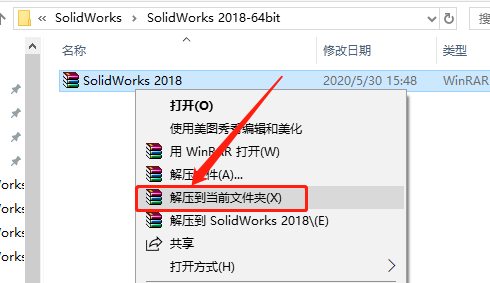
    1.知识兔打开下载好的软件安装包,鼠标右击压缩包选择【解压到当前文件夹】。

    SolidWorks 2018下载安装教程-1

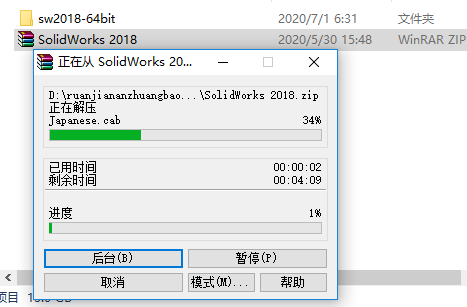
    2.压缩包解压中请等待。

    SolidWorks 2018下载安装教程-2

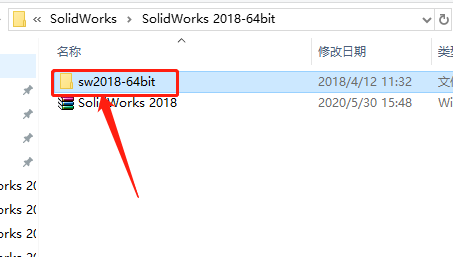
    3.知识兔打开解压好的【sw2018-64bit】文件夹。

    SolidWorks 2018下载安装教程-3

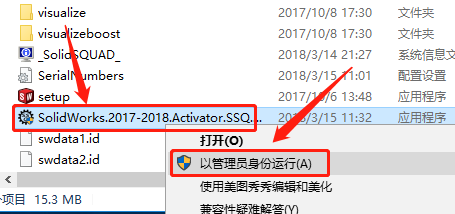
    4.鼠标右击【SolidWorks.2017-2018.Activator.SSQ.CHS】,知识兔选择【以管理员身份运行】。

    SolidWorks 2018下载安装教程-4

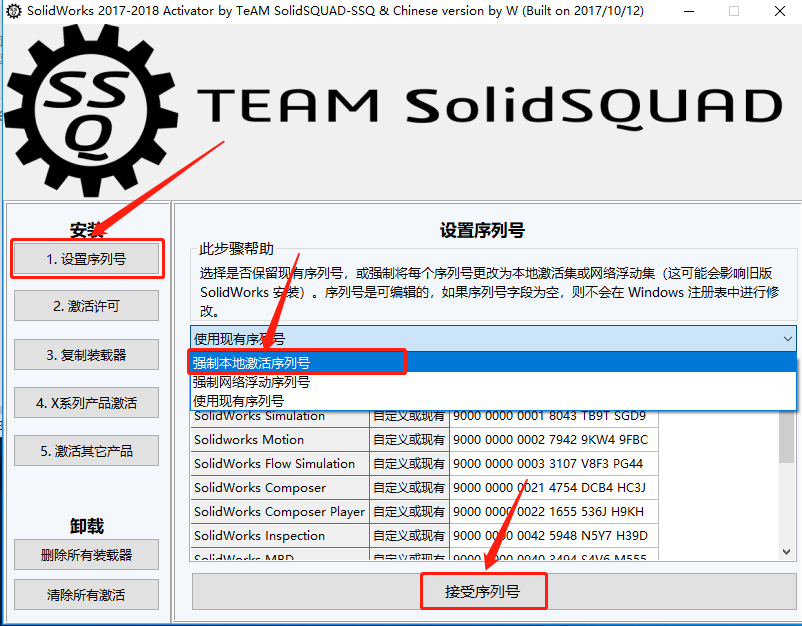
    5.知识兔点击左侧的【1.设置序列号】,然后知识兔点击右侧的方框选择【强制本地激活序列号】,最后知识兔点击【接受序列号】。

    SolidWorks 2018下载安装教程-5

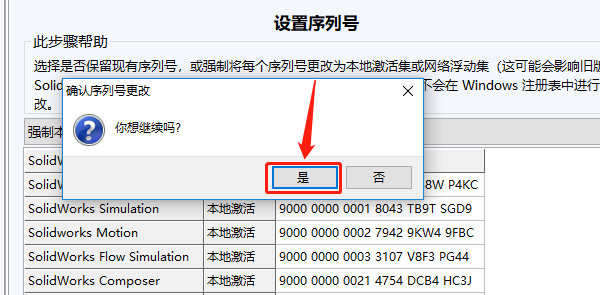
    6.知识兔点击【是】。

    SolidWorks 2018下载安装教程-6

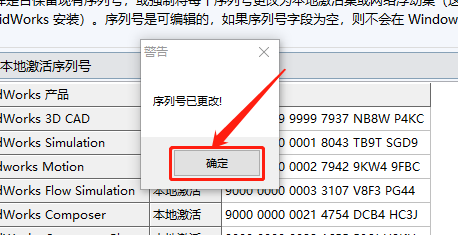
    7.知识兔点击【确定】。

    SolidWorks 2018下载安装教程-7

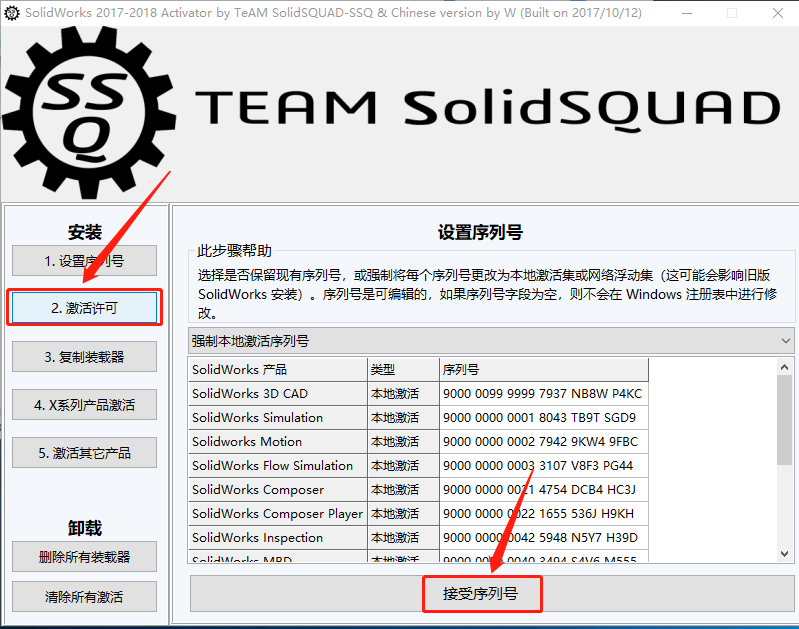
    8.知识兔点击左侧的【2.激活许可】,然后知识兔点击【接受序列号】。

    SolidWorks 2018下载安装教程-8

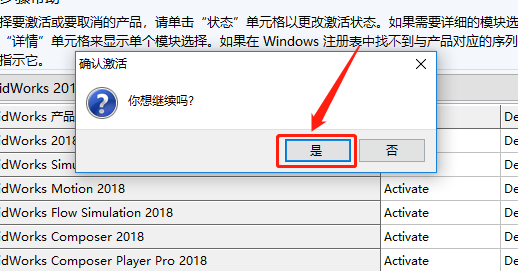
    9.知识兔点击【是】。

    SolidWorks 2018下载安装教程-9

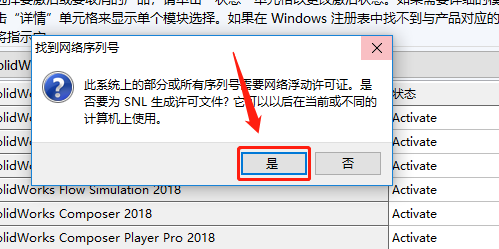
    10.知识兔点击【是】。

    SolidWorks 2018下载安装教程-10

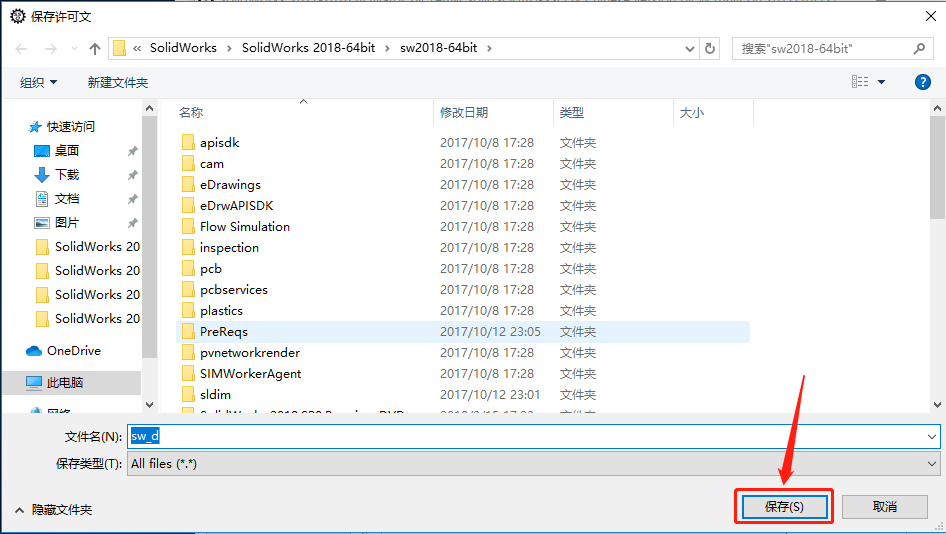
    11.知识兔点击【保存】。

    SolidWorks 2018下载安装教程-11

    12.知识兔点击【确定】。

    SolidWorks 2018下载安装教程-12

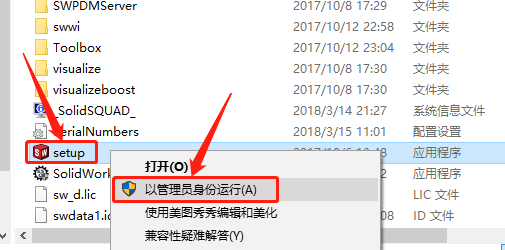
    13.鼠标右击【setup】安装程序,知识兔选择【以管理员身份运行】。

    SolidWorks 2018下载安装教程-13

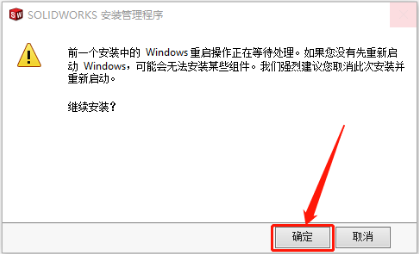
    14.知识兔点击【取消】。

    SolidWorks 2018下载安装教程-14

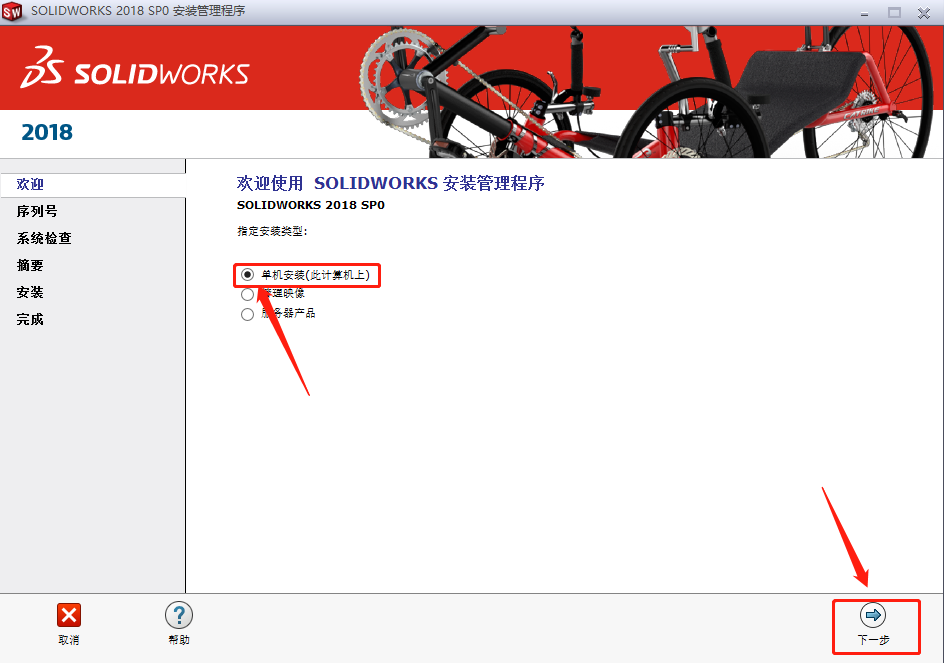
    15.选择【单机安装】,然后知识兔点击【下一步】。

    SolidWorks 2018下载安装教程-15

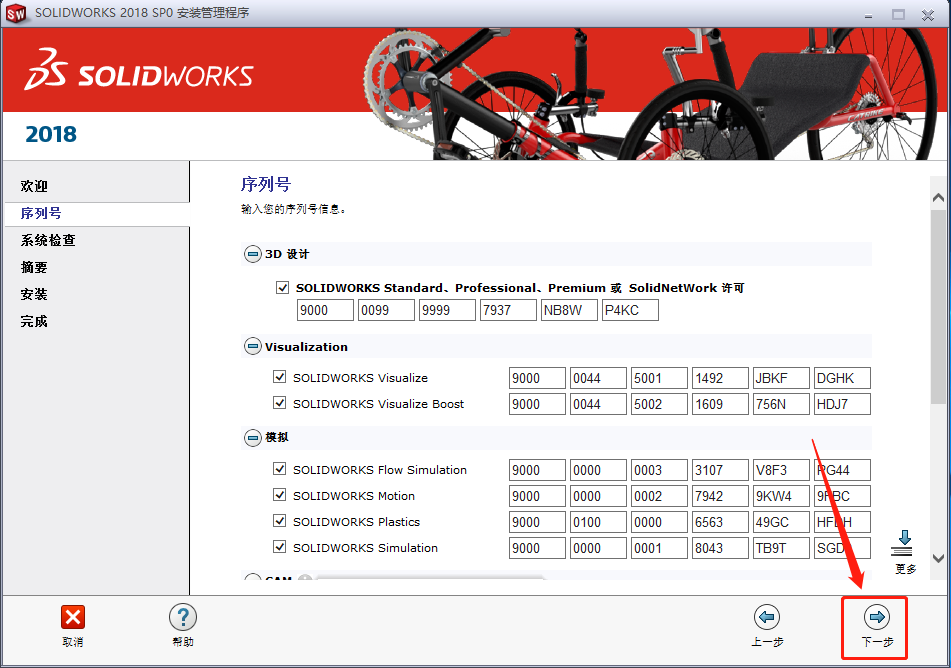
    16.这里序列号会自动填写,知识兔点击【下一步】。

    SolidWorks 2018下载安装教程-16

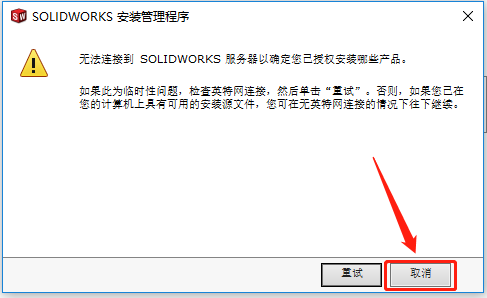
    17.知识兔点击【取消】。

    SolidWorks 2018下载安装教程-17

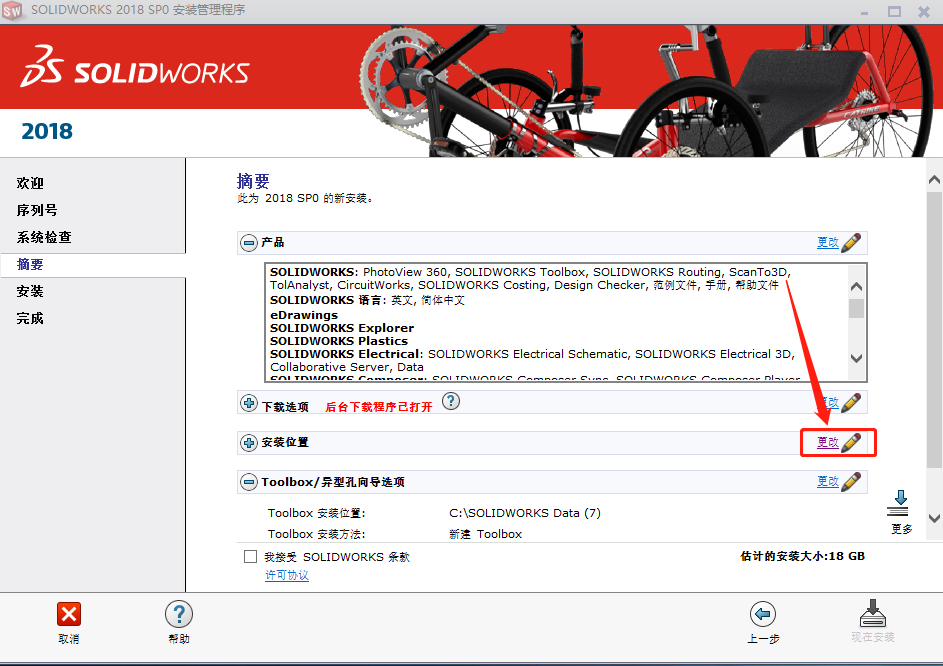
    18.接下来设置软件的安装路径,知识兔点击【更改】。

    SolidWorks 2018下载安装教程-18

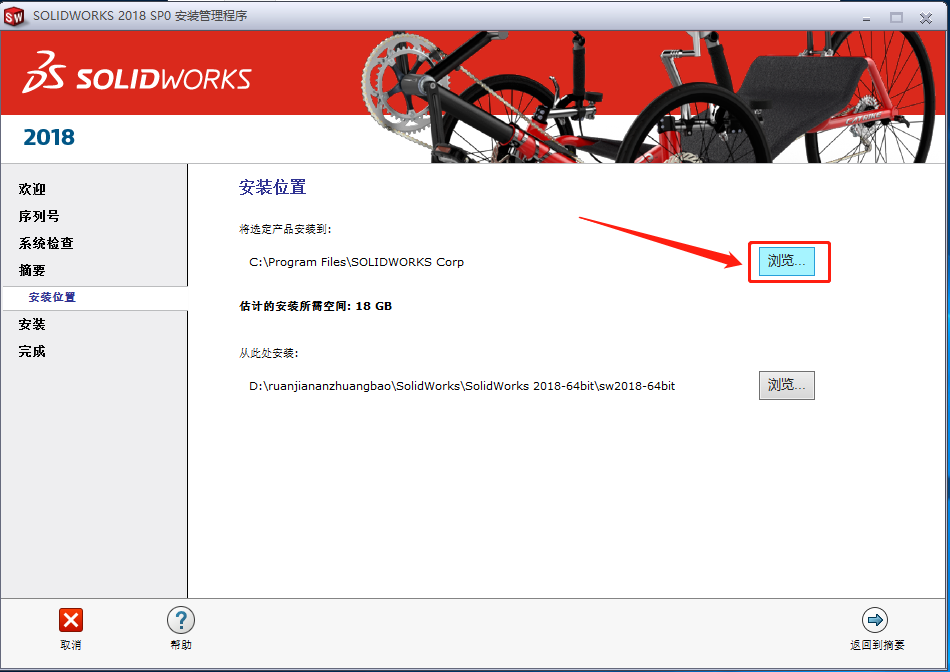
    19.知识兔点击【浏览】。

    SolidWorks 2018下载安装教程-19

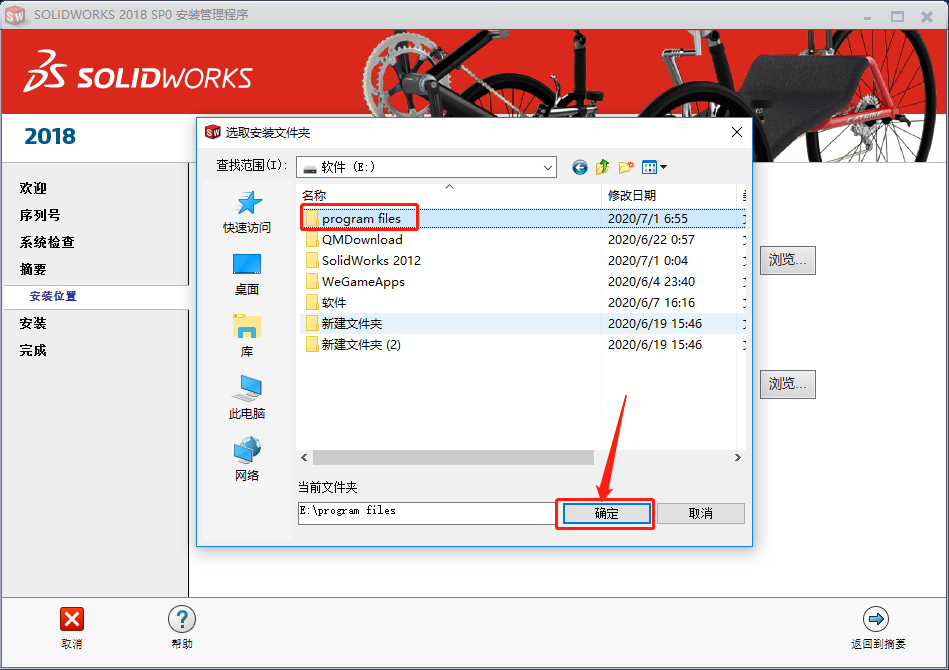
    20.建议安装在除C盘以外的磁盘,教程中选择安装到E盘中的【Program Files】文件夹,然后知识兔点击【确定】。

    SolidWorks 2018下载安装教程-20

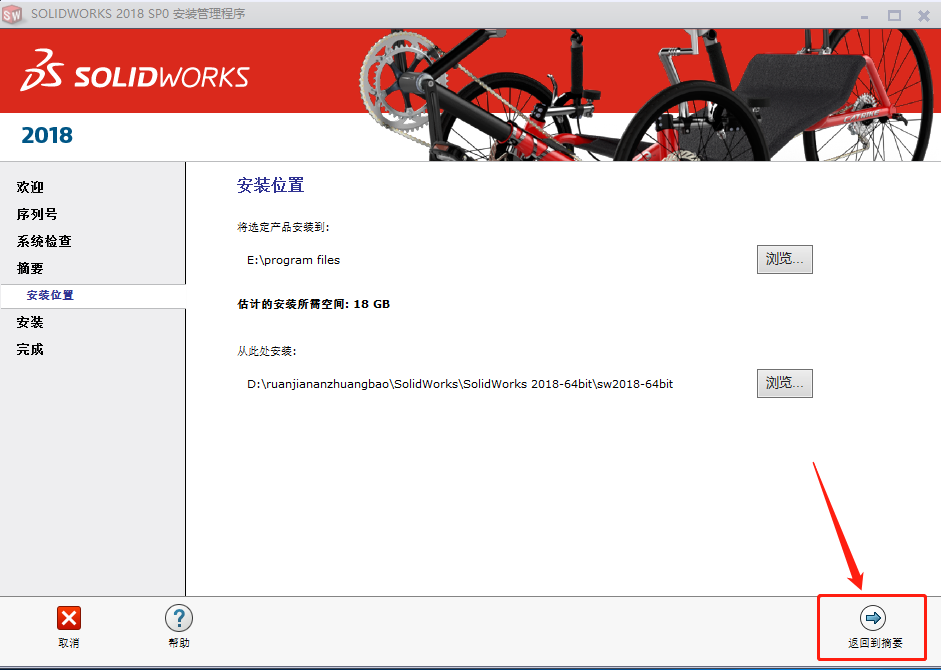
    21.知识兔点击【返回到摘要】。

    SolidWorks 2018下载安装教程-21

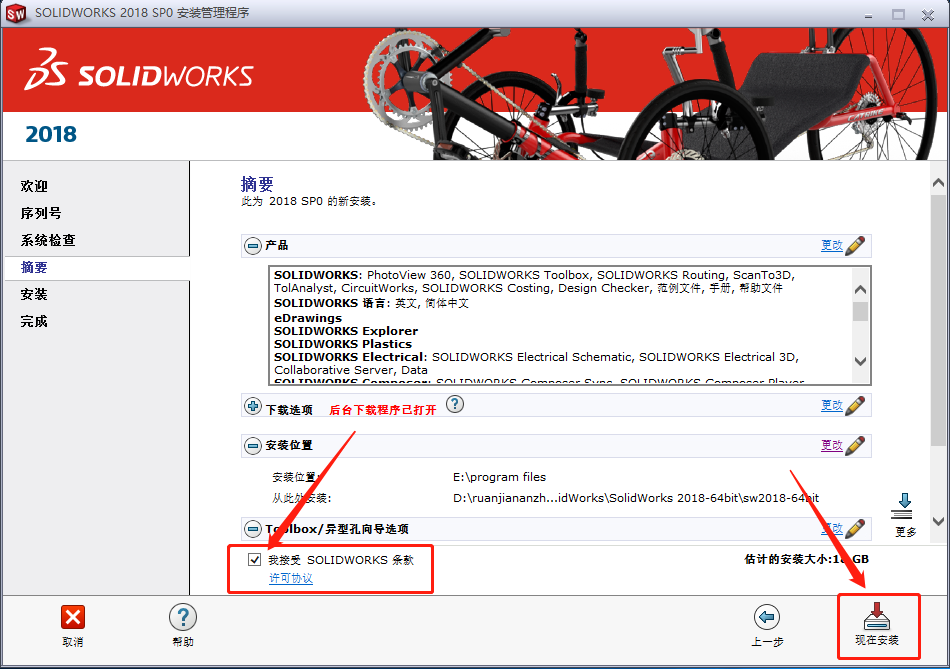
    22.勾选【我接受条款】,然后知识兔点击【现在安装】。

    SolidWorks 2018下载安装教程-22

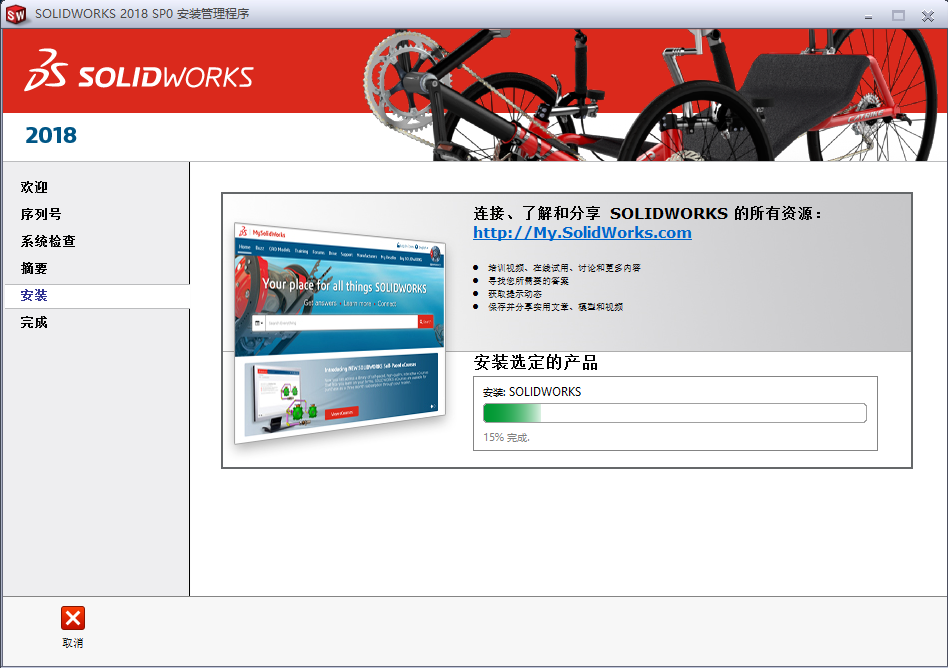
    23.软件安装过程中请耐心等待。

    SolidWorks 2018下载安装教程-23

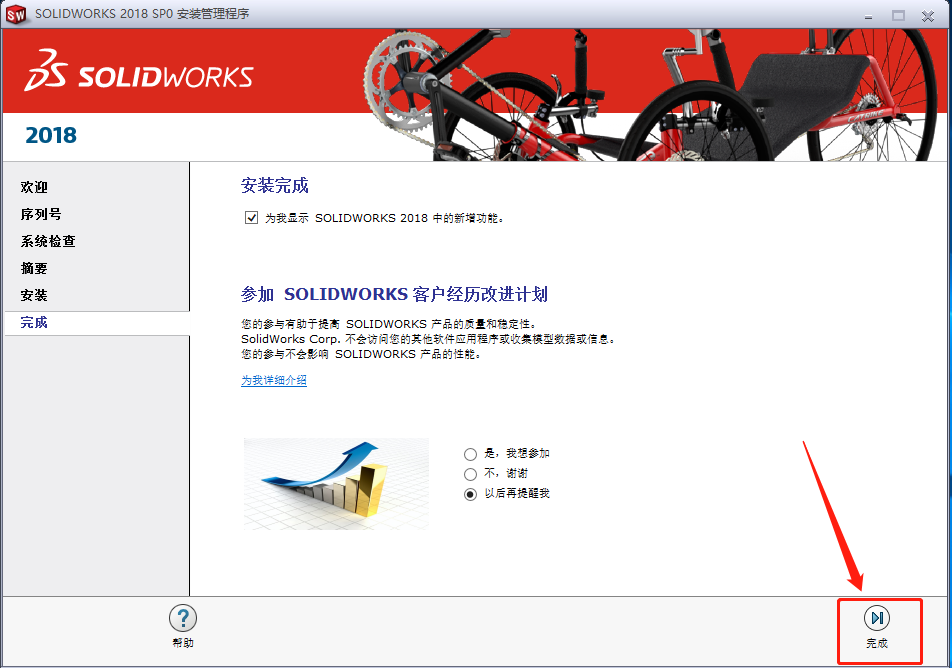
    24.安装好后知识兔点击【完成】。

    SolidWorks 2018下载安装教程-24

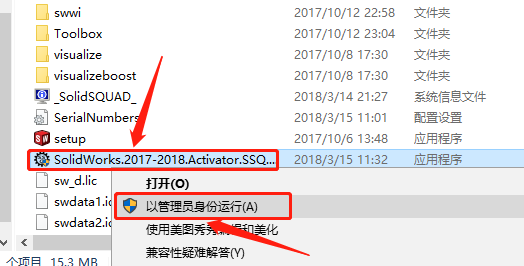
    25.返回到安装包,知识兔打开解压的【sw2018-SSQ】文件夹,然后知识兔鼠标右击【SolidWorks.2017-2018.Activator.SSQ.CHS】,知识兔选择【以管理员身份运行】。

    SolidWorks 2018下载安装教程-25

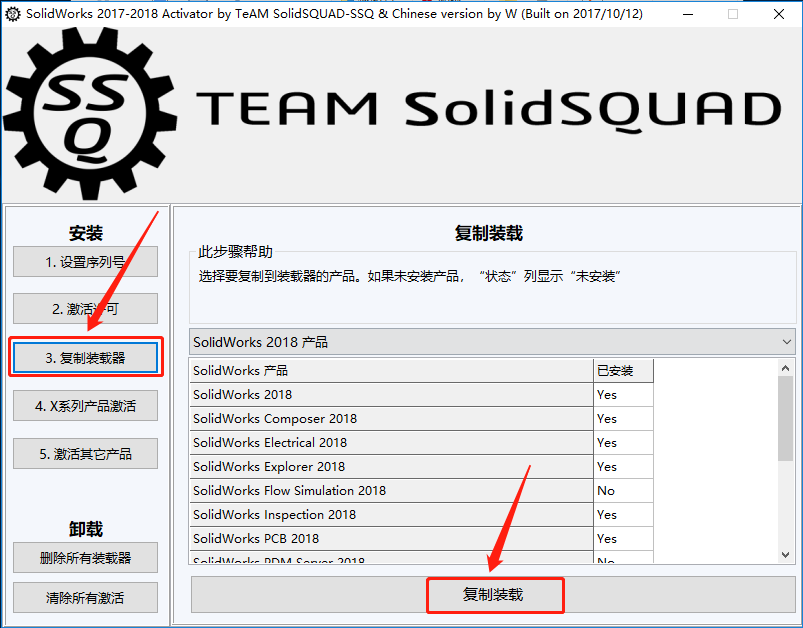
    26.知识兔点击左侧的【3.复制装载器】,然后知识兔点击【复制装载】。

    SolidWorks 2018下载安装教程-26

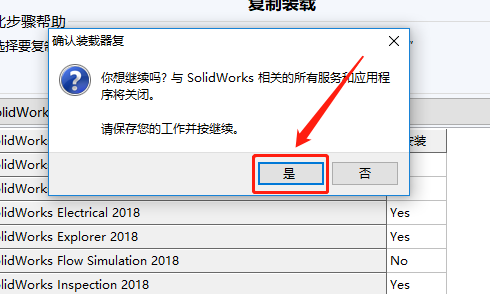
    27.知识兔点击【是】。

    SolidWorks 2018下载安装教程-27

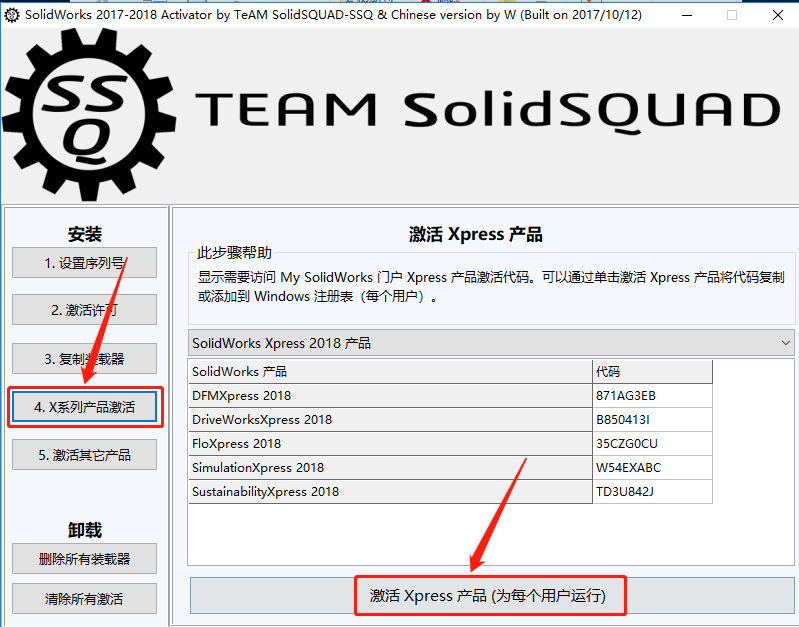
    28.继续知识兔点击左侧的【X系列产品激活】,然后知识兔点击【激活Xpress产品】。

    SolidWorks 2018下载安装教程-28

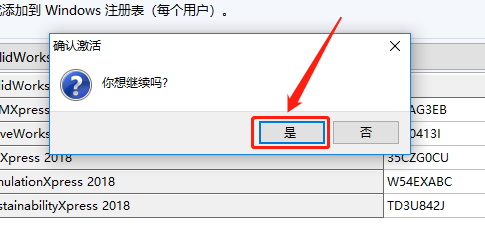
    29.知识兔点击【是】。

    SolidWorks 2018下载安装教程-29

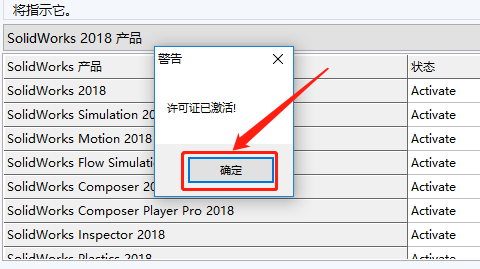
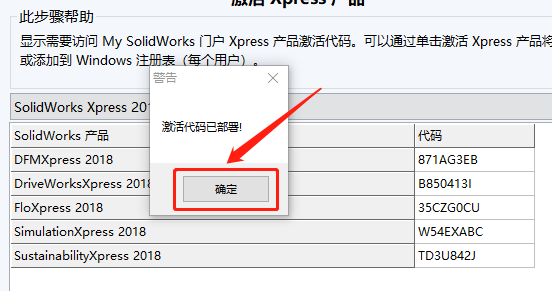
    30.知识兔点击【确定】。

    SolidWorks 2018下载安装教程-30

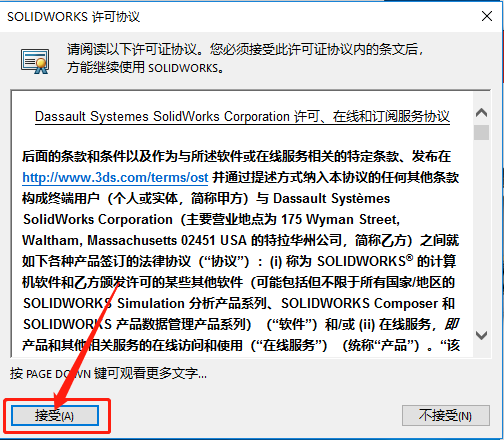
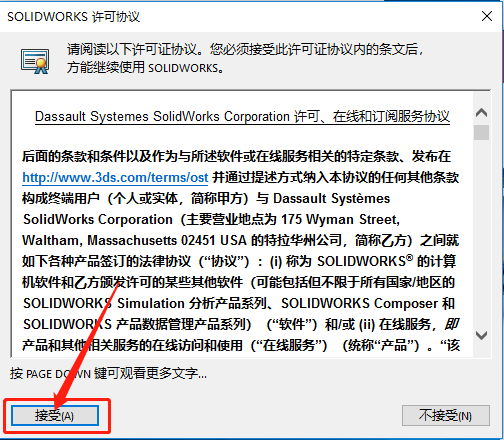
    31.知识兔点击【接受】。

    SolidWorks 2018下载安装教程-31

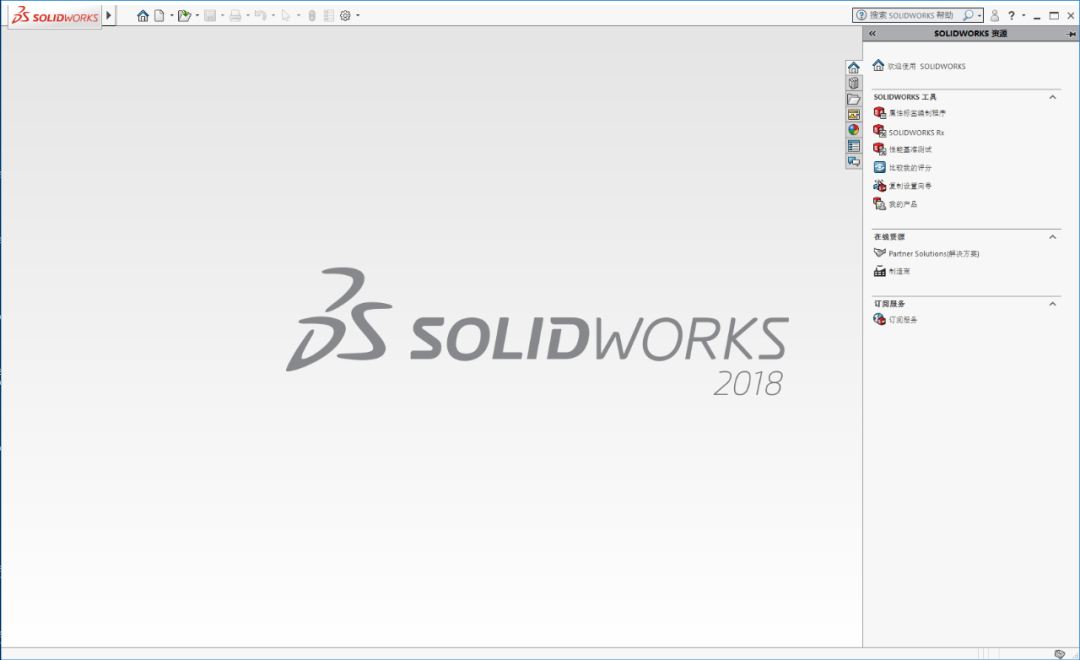
    32.solidworks2018打开界面如下图所示。

    SolidWorks 2018下载安装教程-32

    [ppwp passwords=”zhishitu.cn”]

    下载体验

    下载链接:

    如何获取解压密码

    如果知识兔链接失效了,请找客服哈

    [/ppwp]
    点击下载

  • SolidWorks 2017下载安装教程

    SolidWorks软件是世界上第一个基于Windows开发的三维CAD系统,软件功能强大,组件繁多。Solidworks有功能强大、易学易用和技术创新三大特点,这使得SolidWorks 成为领先的、主流的三维CAD解决方案。SolidWorks 能够提供不同的设计方案、减少设计过程中的错误以及提高产品质量,而且知识兔对每个工程师和设计者来说,操作简单方便、易学易用。

    温馨提示:安装前请断开WiFi或者拔掉网线【保持电脑断网状态】。

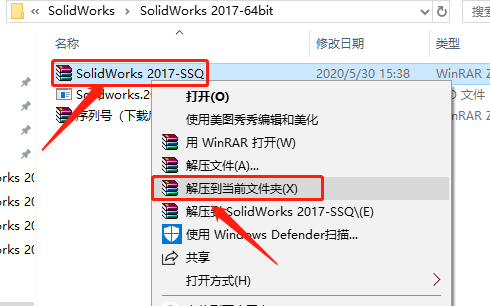
    1.知识兔打开下载好的软件安装包,鼠标右击【SolidWorks 2017-SSQ】压缩包,知识兔选择【解压到当前文件夹】。

    SolidWorks 2017下载安装教程-1

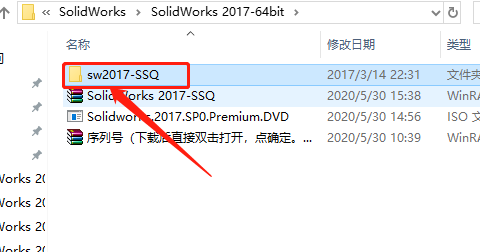
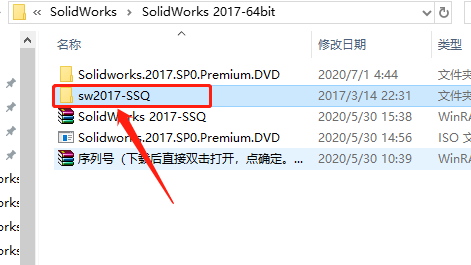
    2.知识兔打开解压的【sw 2017-SSQ】文件夹。

    SolidWorks 2017下载安装教程-2

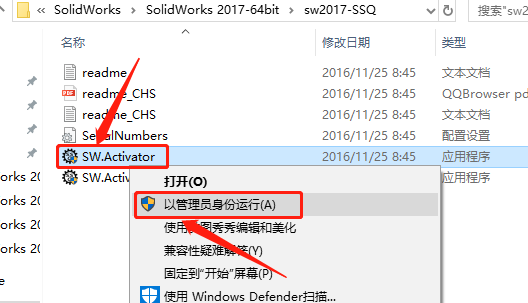
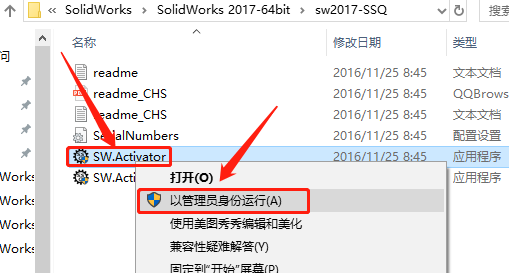
    3.鼠标右击【SW.Activator】,知识兔选择【以管理员身份运行】。

    SolidWorks 2017下载安装教程-3

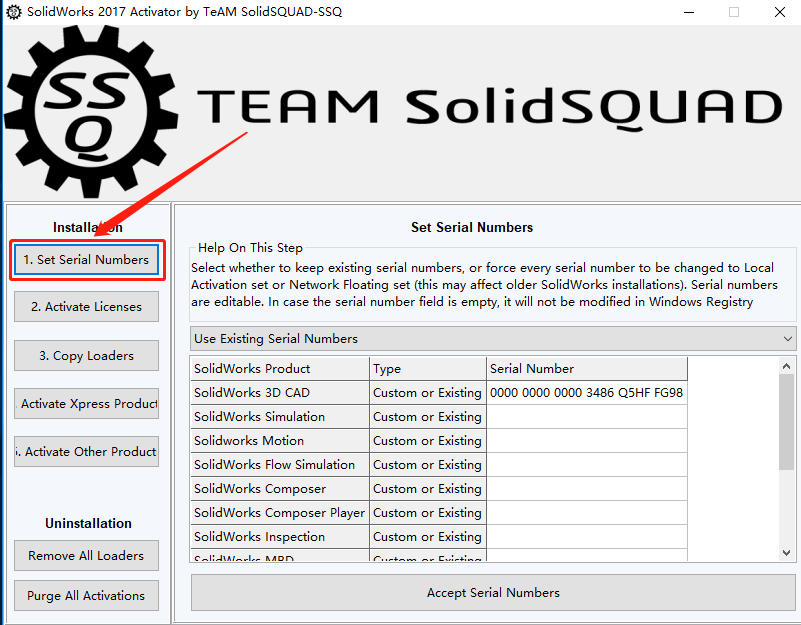
    4.知识兔点击左侧的【set serial numbers】。

    SolidWorks 2017下载安装教程-4

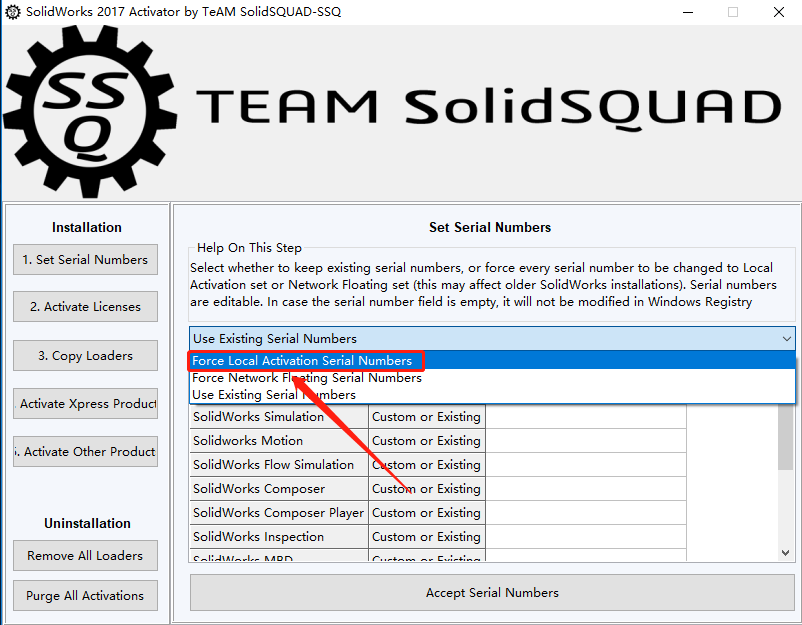
    5.右侧选项中选择【force local activation serial numbers】。

    SolidWorks 2017下载安装教程-5

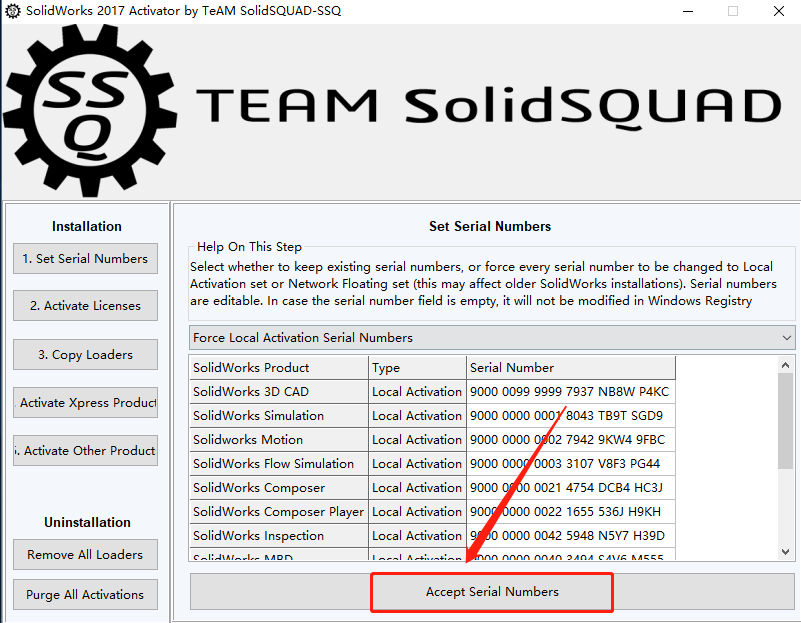
    6.知识兔点击【Accept serial numbers】。

    SolidWorks 2017下载安装教程-6

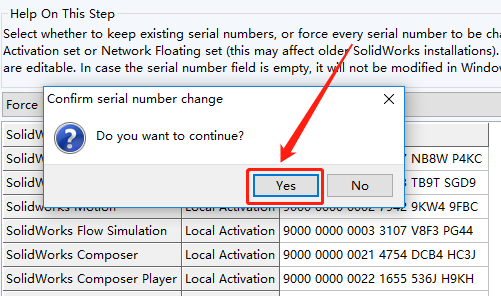
    7.知识兔点击【Yes】。

    SolidWorks 2017下载安装教程-7

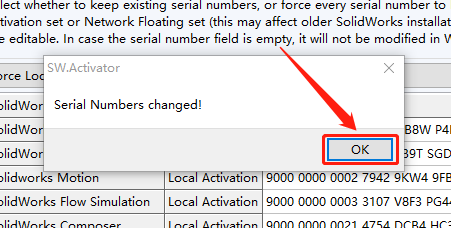
    8.知识兔点击【OK】。

    SolidWorks 2017下载安装教程-8

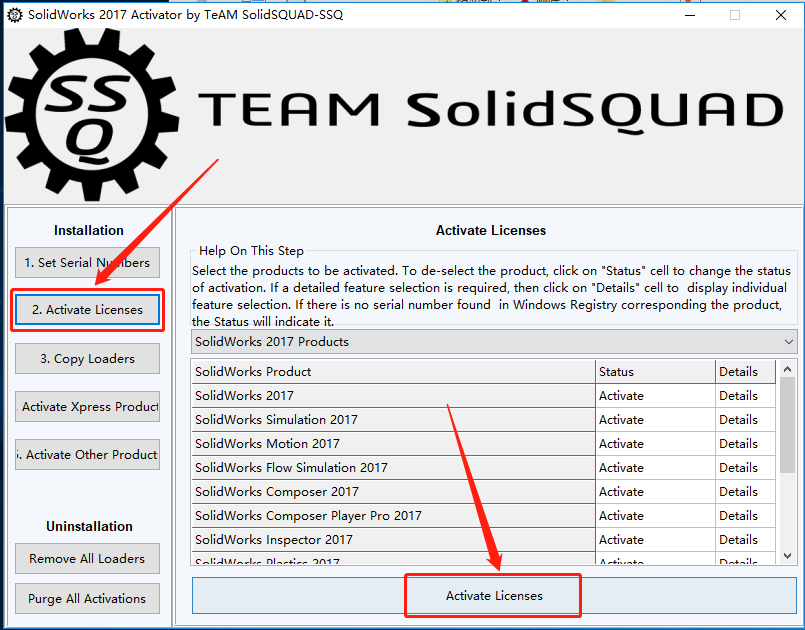
    9.知识兔点击左侧的【Activate Licenses】,然后知识兔点击【Activate Licenses】。

    SolidWorks 2017下载安装教程-9

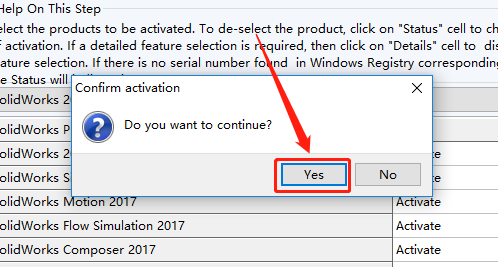
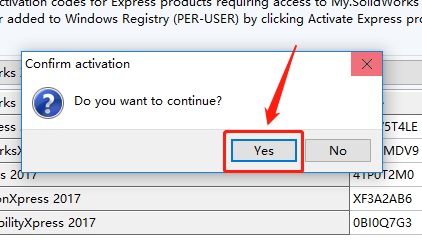
    10.知识兔点击【Yes】。

    SolidWorks 2017下载安装教程-10

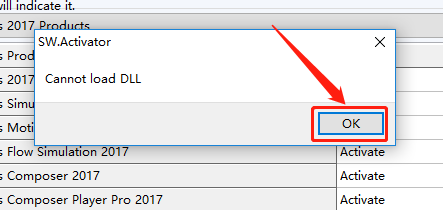
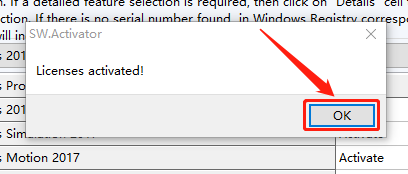
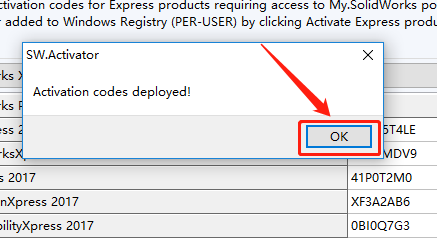
    11.知识兔点击【OK】。

    SolidWorks 2017下载安装教程-11

    12.继续知识兔点击【OK】。

    SolidWorks 2017下载安装教程-12

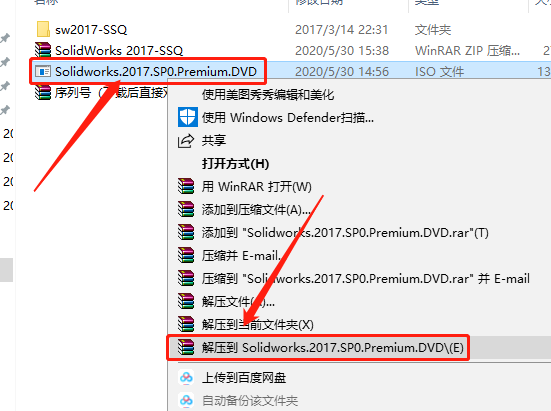
    13.返回到软件安装包,鼠标右击【Solidworks.2017.SP0.Premium.DVD】,知识兔选择解压到【Solidworks.2017.SP0.Premium.DVD】。

    SolidWorks 2017下载安装教程-13

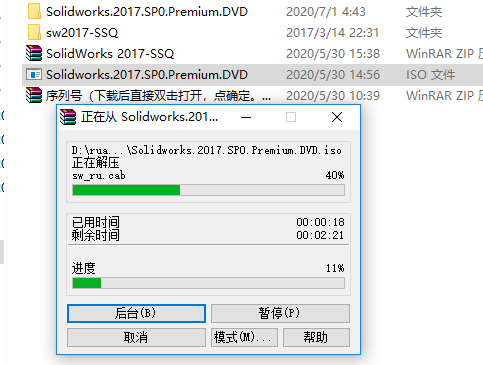
    14.解压中·······

    SolidWorks 2017下载安装教程-14

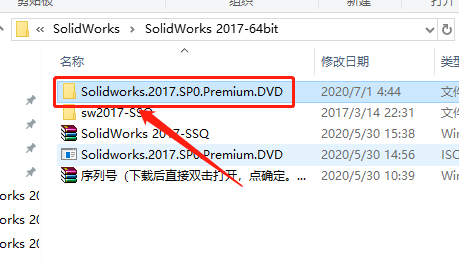
    15.知识兔打开解压的【Solidworks.2017.SP0.Premium.DVD】文件夹。

    SolidWorks 2017下载安装教程-15

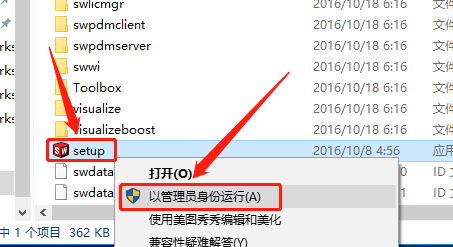
    16.鼠标右击【setup】安装程序,知识兔选择【以管理员身份运行】。

    SolidWorks 2017下载安装教程-16

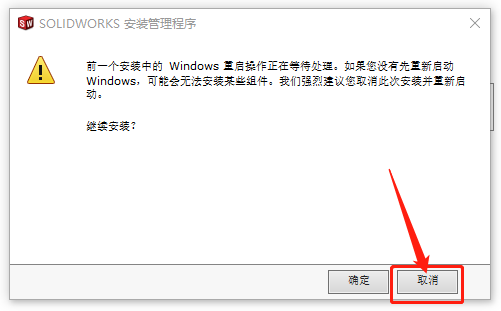
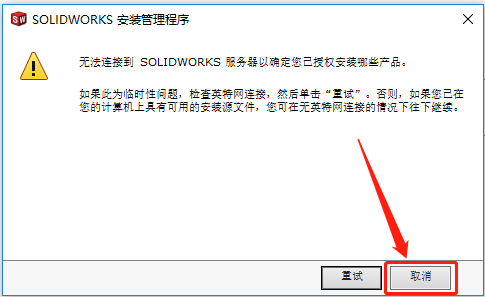
    17.知识兔点击【取消】。

    SolidWorks 2017下载安装教程-17

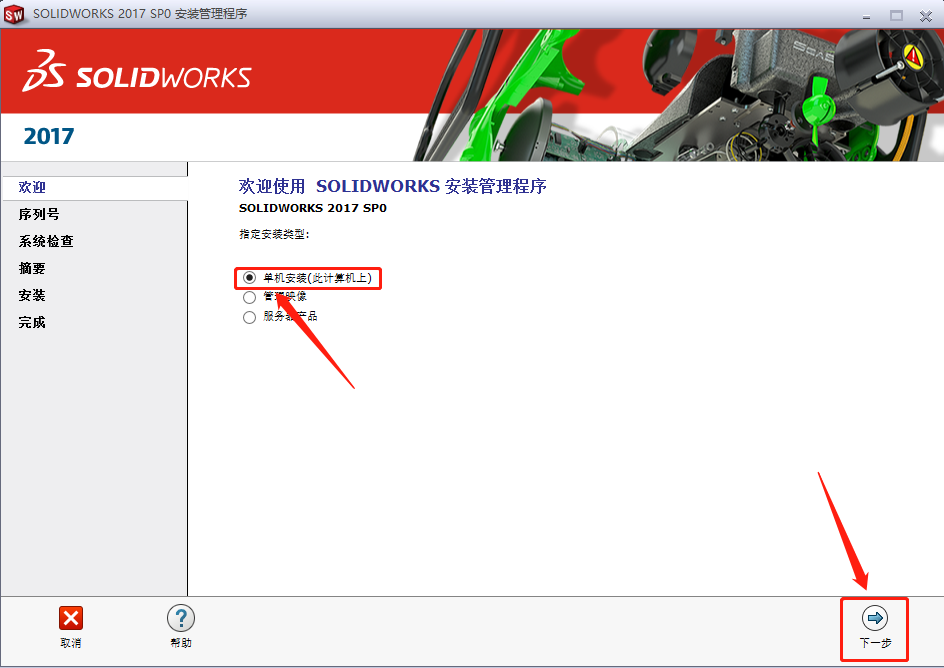
    18.选择【单机安装】,然后知识兔点击【下一步】。

    SolidWorks 2017下载安装教程-18

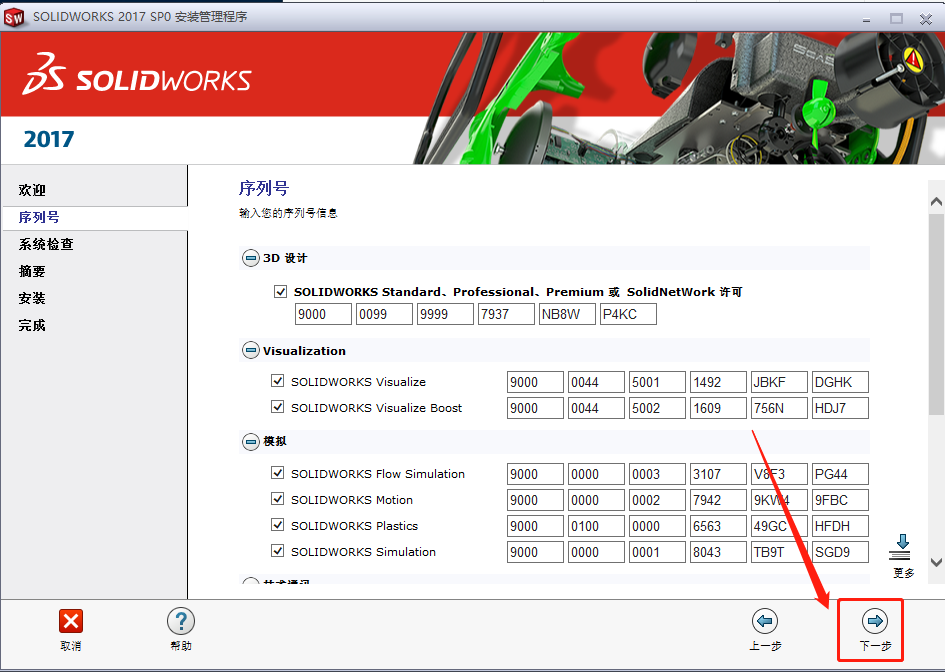
    19.这里序列号会自动填写,知识兔点击【下一步】。

    SolidWorks 2017下载安装教程-19

    20.知识兔点击【取消】。

    SolidWorks 2017下载安装教程-20

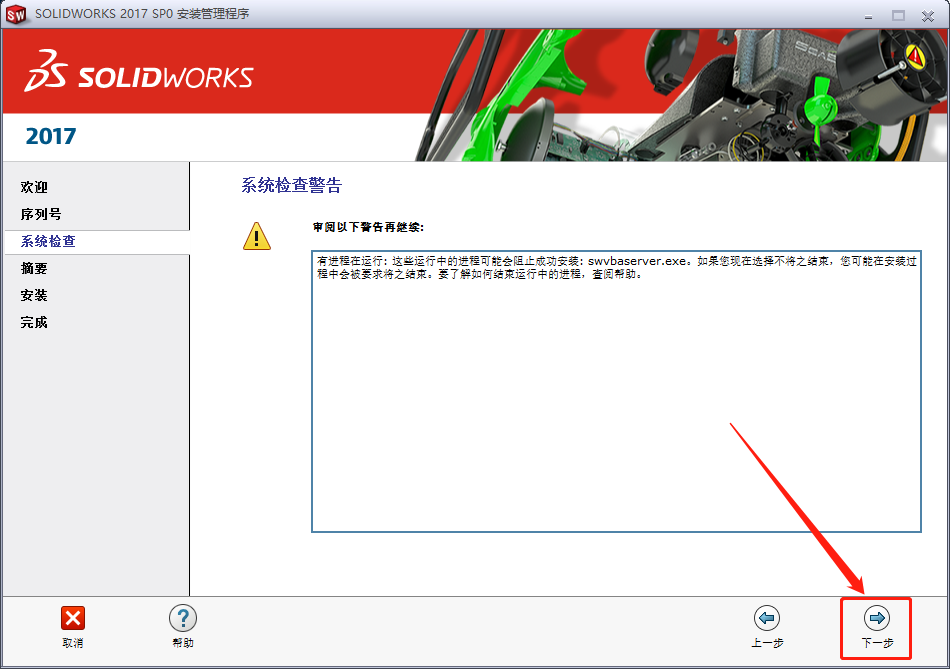
    21.知识兔点击【下一步】。

    SolidWorks 2017下载安装教程-21

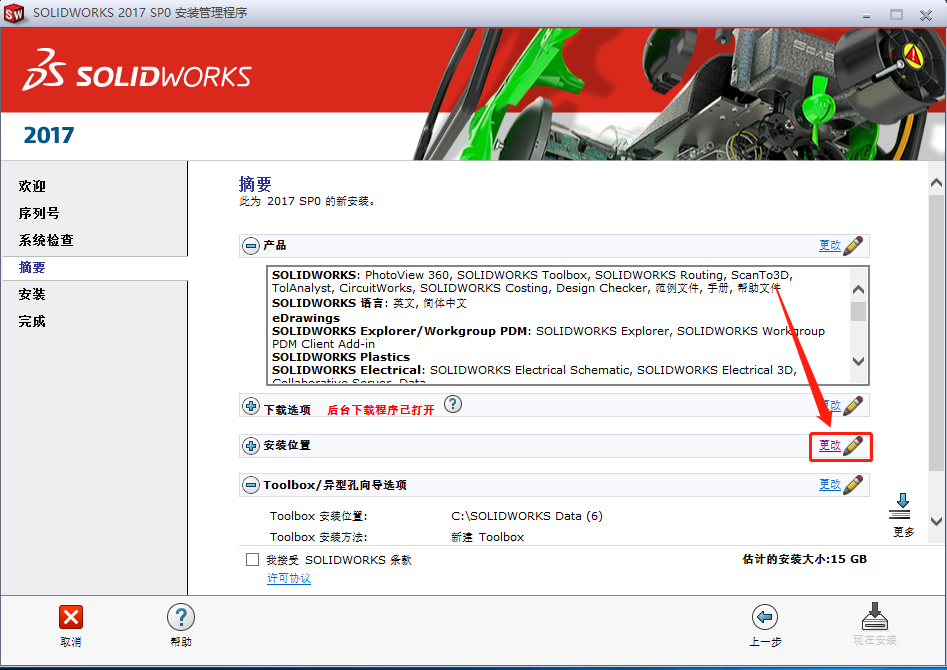
    22.接下来设置软件的安装路径,知识兔点击【更改】。

    SolidWorks 2017下载安装教程-22

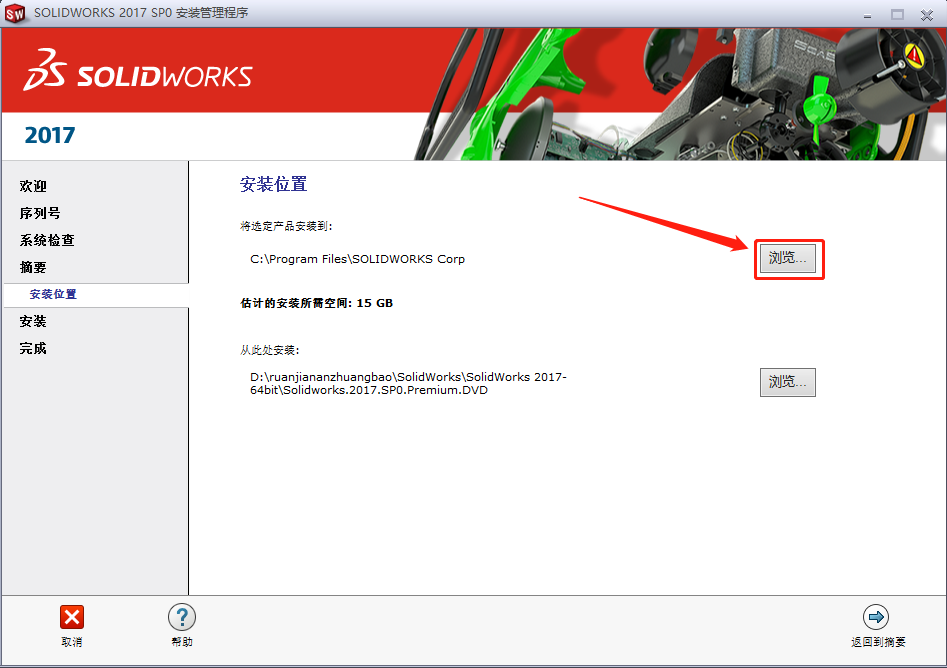
    23.知识兔点击【浏览】。

    SolidWorks 2017下载安装教程-23

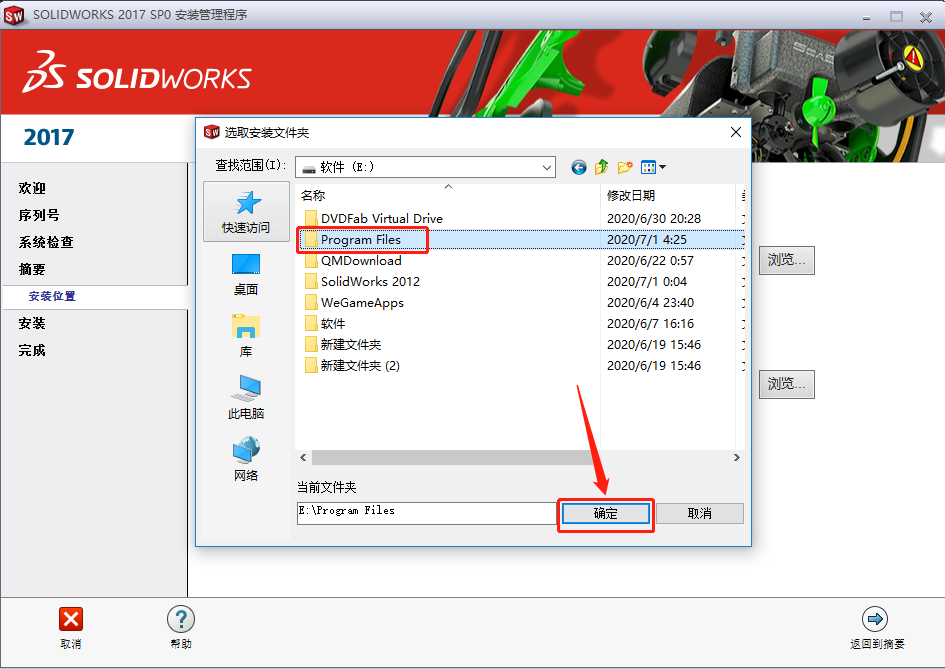
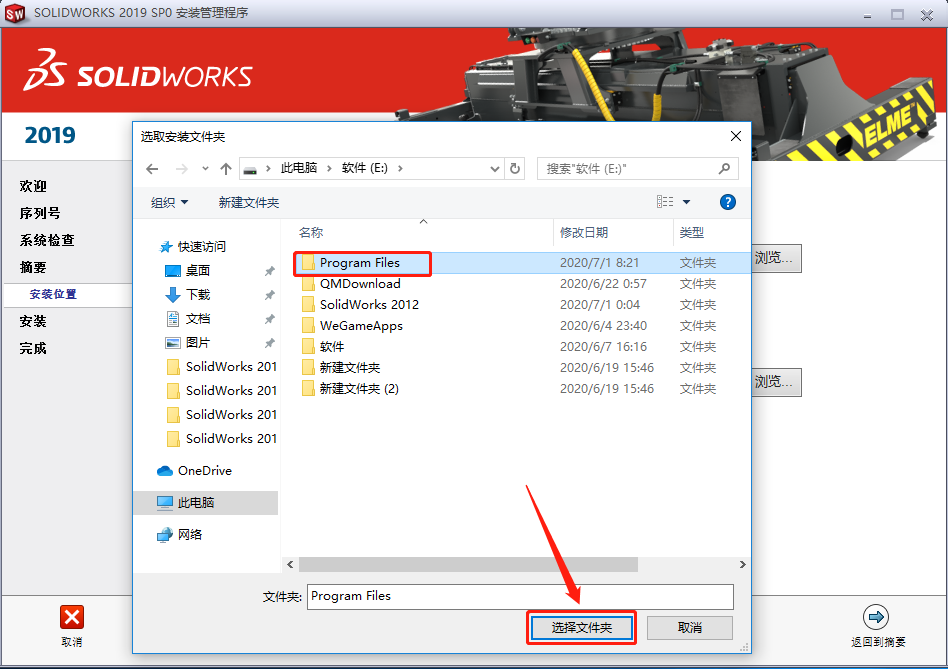
    24.建议安装在除C盘以外的磁盘,教程中选择安装到E盘中的【Program Files】文件夹,然后知识兔点击【确定】。

    SolidWorks 2017下载安装教程-24

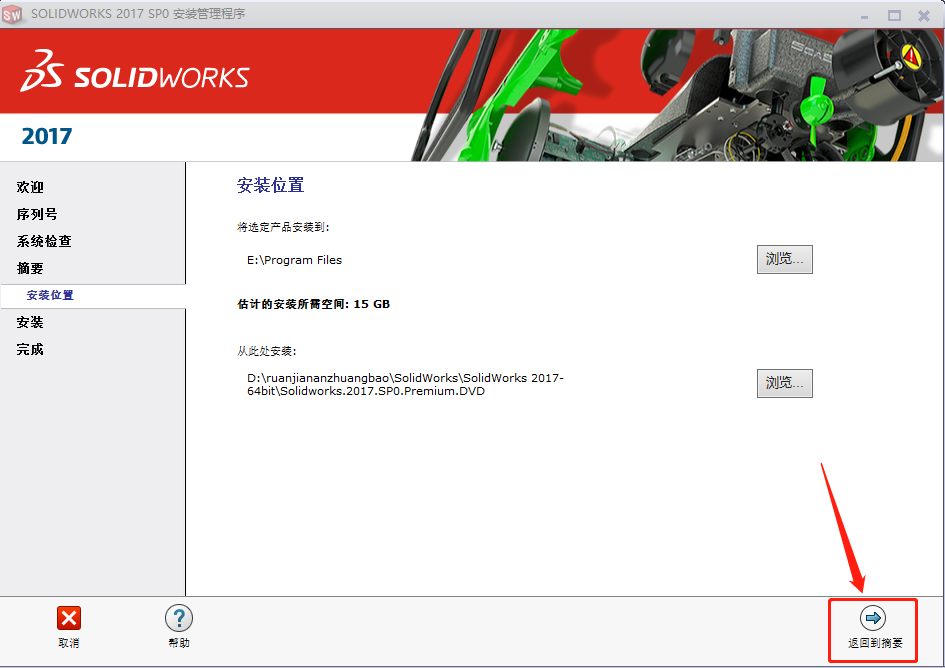
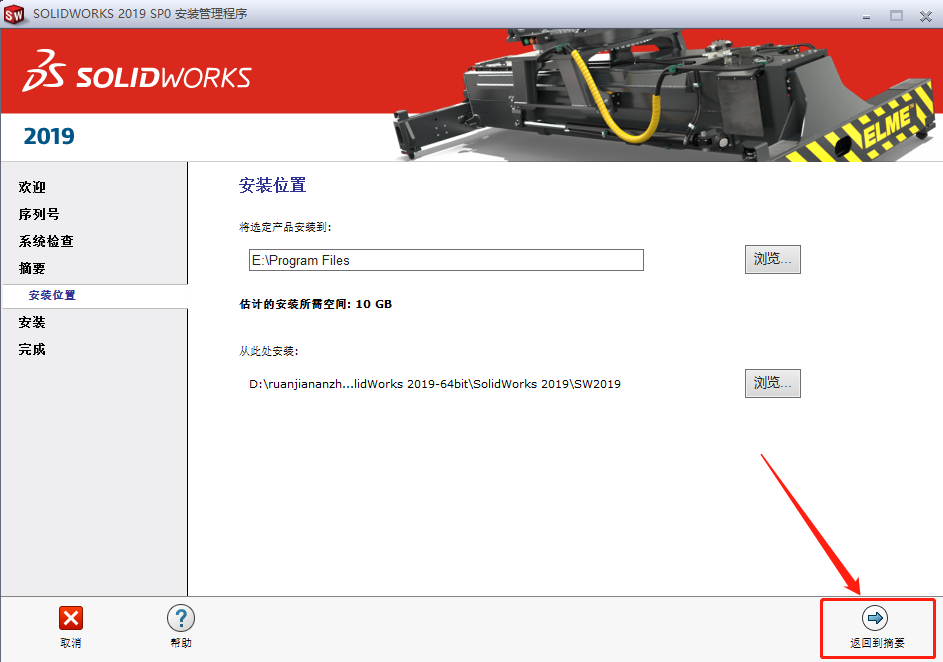
    25.知识兔点击【返回到摘要】。

    SolidWorks 2017下载安装教程-25

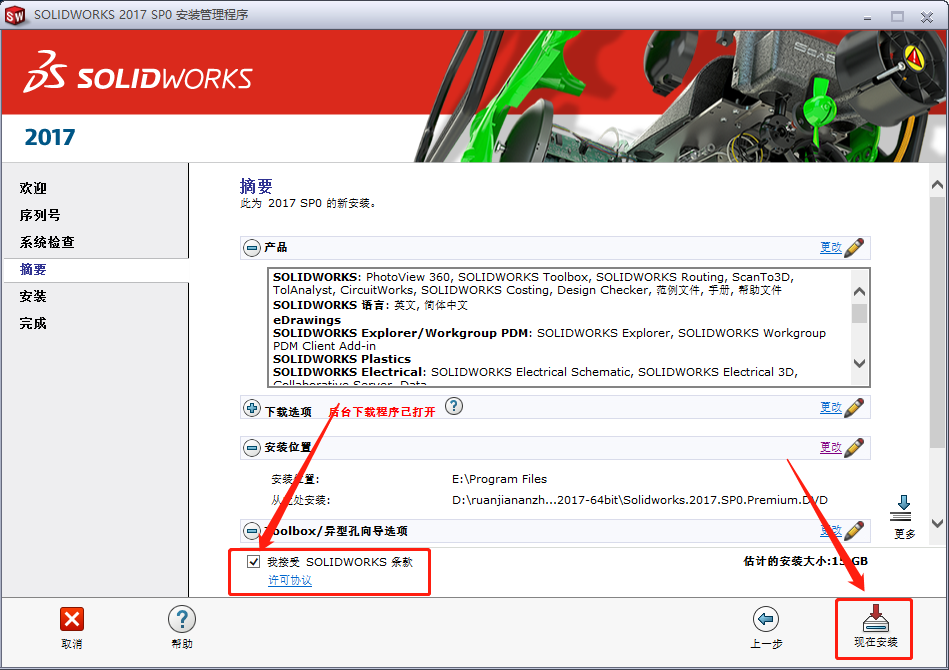
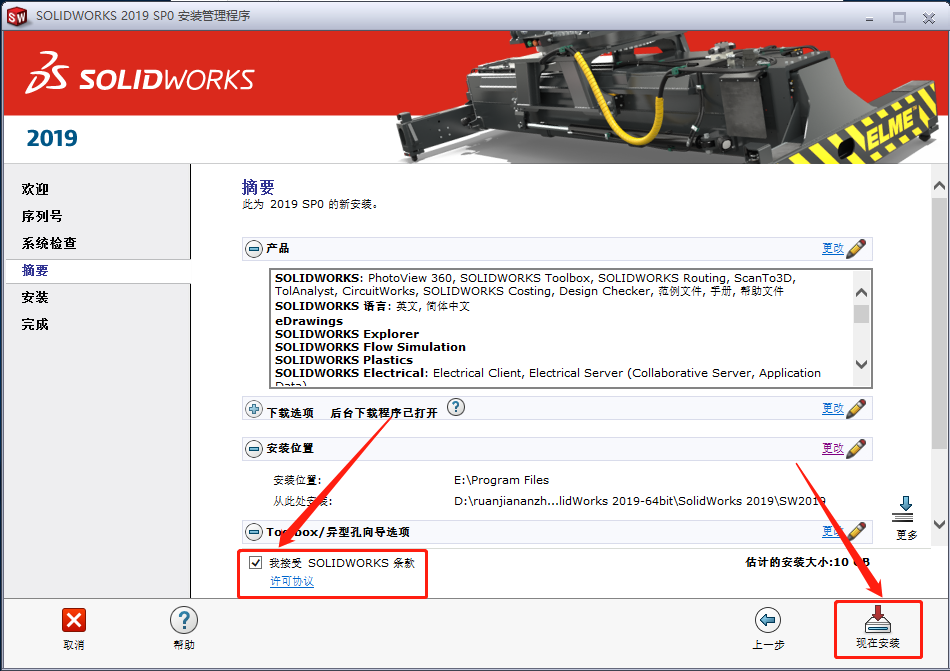
    26.勾选【我接受条款】,然后知识兔点击【现在安装】。

    SolidWorks 2017下载安装教程-26

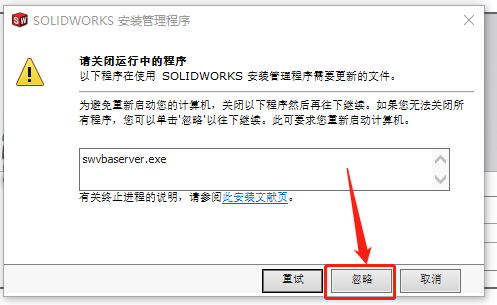
    27.知识兔点击【忽略】。

    SolidWorks 2017下载安装教程-27

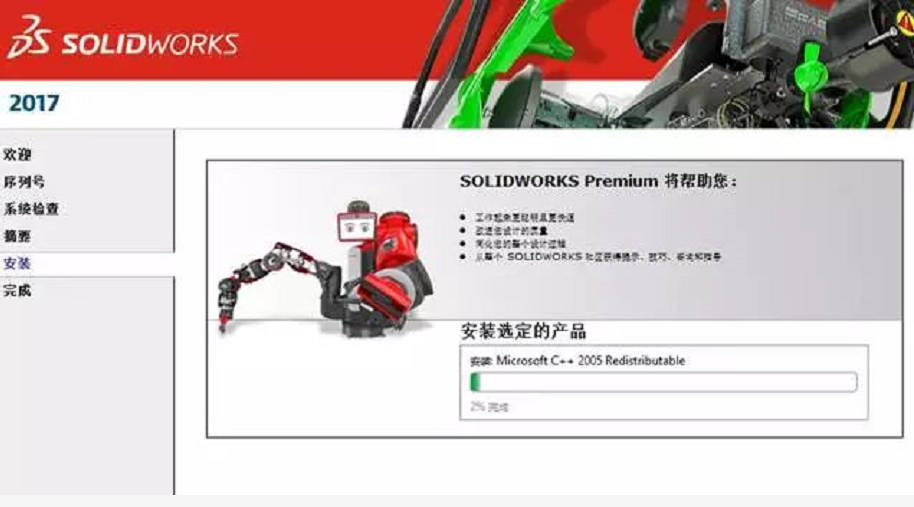
    28.软件安装过程中请耐心等待。

    SolidWorks 2017下载安装教程-28

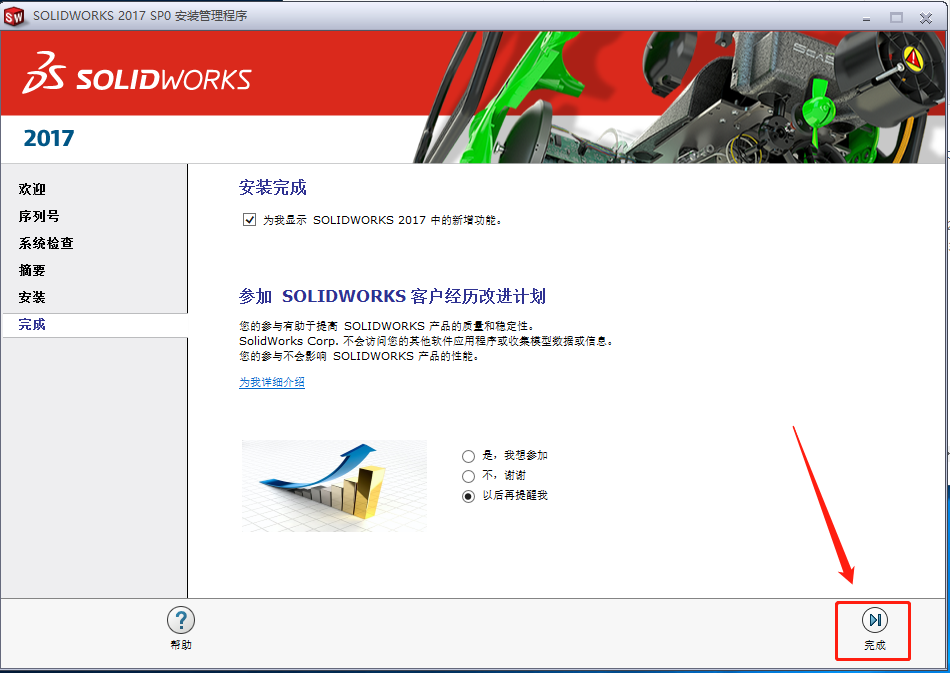
    29.安装好后知识兔点击【完成】。

    SolidWorks 2017下载安装教程-29

    30.返回到安装包,知识兔打开解压的【sw2017-SSQ】文件夹。

    SolidWorks 2017下载安装教程-30

    31.鼠标右击【SW.Activator】,知识兔选择【以管理员身份运行】。

    SolidWorks 2017下载安装教程-31

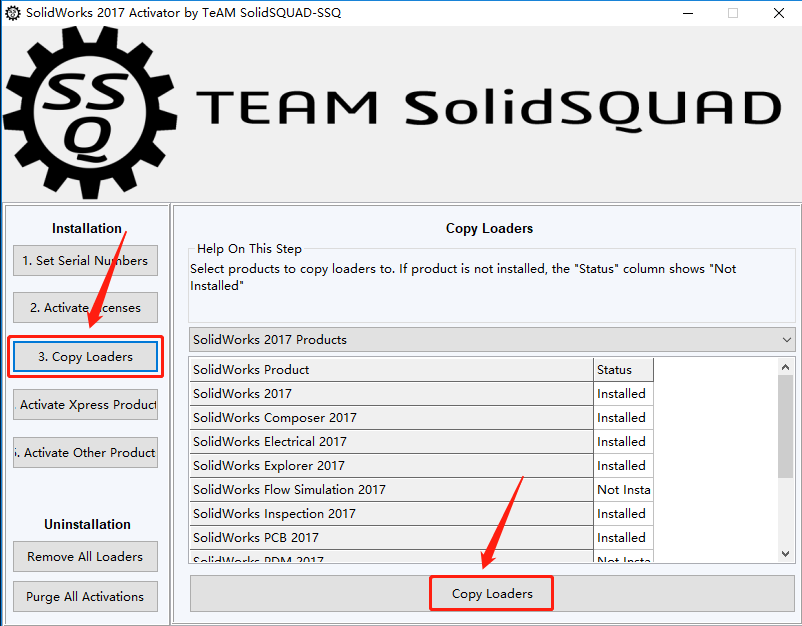
    32.知识兔点击左侧的【Copy Loaders】,然后知识兔点击【Copy Loaders】。

    SolidWorks 2017下载安装教程-32

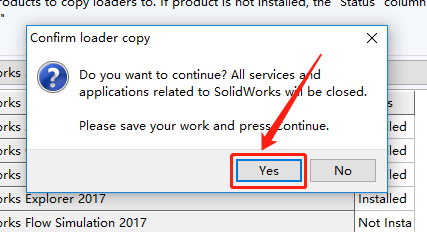
    33.知识兔点击【Yes】。

    SolidWorks 2017下载安装教程-33

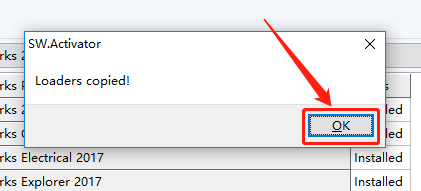
    34.知识兔点击【OK】。

    SolidWorks 2017下载安装教程-34

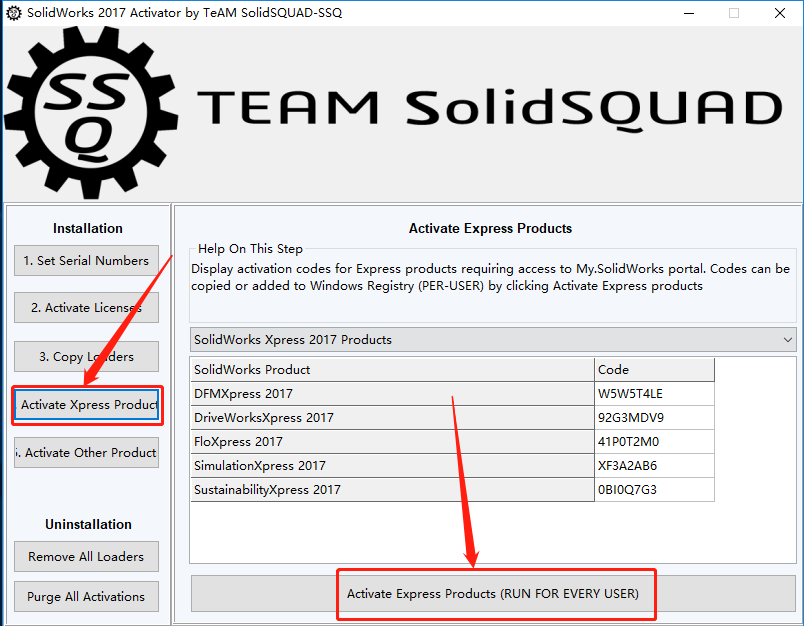
    35.继续知识兔点击左侧的【Activate Xpress Product】,然后知识兔点击【Activate Express Products(RUN FOR EVERY USER)】。

    SolidWorks 2017下载安装教程-35

    36.知识兔点击【Yes】。

    SolidWorks 2017下载安装教程-36

    37.知识兔点击【OK】。

    SolidWorks 2017下载安装教程-37

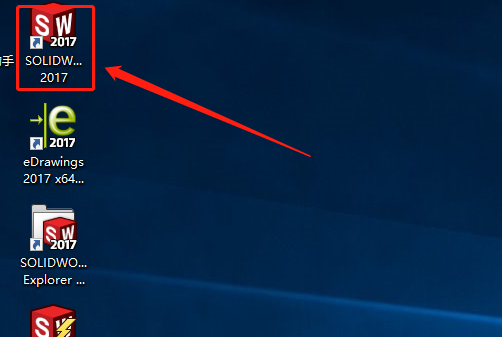
    38.在桌面上打开【solidworks2017】软件。

    SolidWorks 2017下载安装教程-38

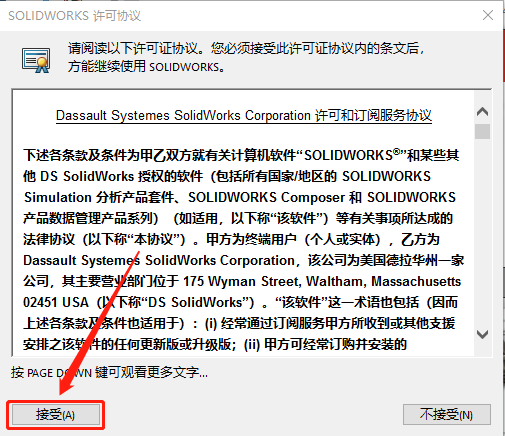
    39.知识兔点击【接受】。

    SolidWorks 2017下载安装教程-39

    40.solidworks2017打开界面如下图所示。

    SolidWorks 2017下载安装教程-40

    [ppwp passwords=”zhishitu.cn”]

    下载体验

    下载链接:

    如何获取解压密码

    如果知识兔链接失效了,请找客服哈

    [/ppwp]
    点击下载

  • SolidWorks 2016下载安装教程

    SolidWorks软件是世界上第一个基于Windows开发的三维CAD系统,软件功能强大,组件繁多。Solidworks有功能强大、易学易用和技术创新三大特点,这使得SolidWorks 成为领先的、主流的三维CAD解决方案。SolidWorks 能够提供不同的设计方案、减少设计过程中的错误以及提高产品质量,而且知识兔对每个工程师和设计者来说,操作简单方便、易学易用。

    温馨提示:安装前请断开WiFi或者拔掉网线【保持电脑断网状态】。

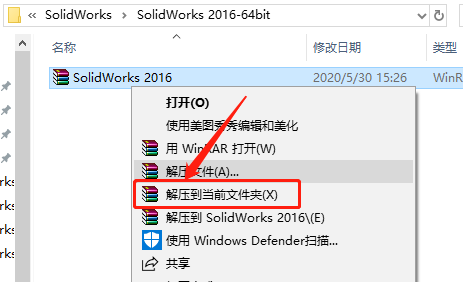
    1.知识兔打开下载好的软件安装包,鼠标右击压缩包选择【解压到当前文件夹】。

    SolidWorks 2016下载安装教程-1

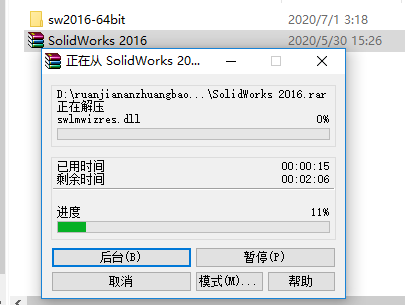
    2.压缩包解压中请等待。

    SolidWorks 2016下载安装教程-2

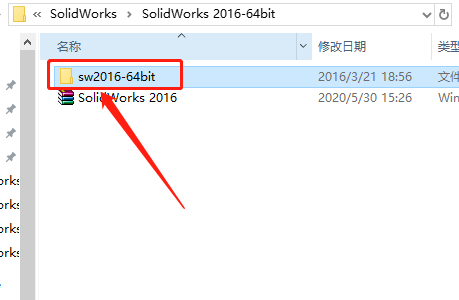
    3.知识兔打开解压好的【sw2016-64bit】文件夹。

    SolidWorks 2016下载安装教程-3

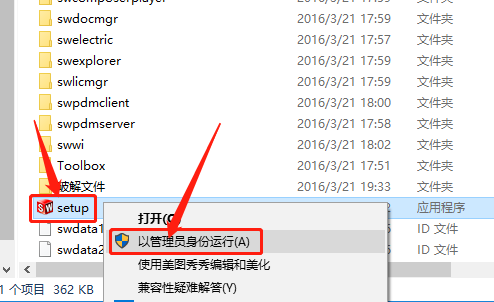
    4.鼠标右击【setup】安装程序,知识兔选择【以管理员身份运行】。

    SolidWorks 2016下载安装教程-4

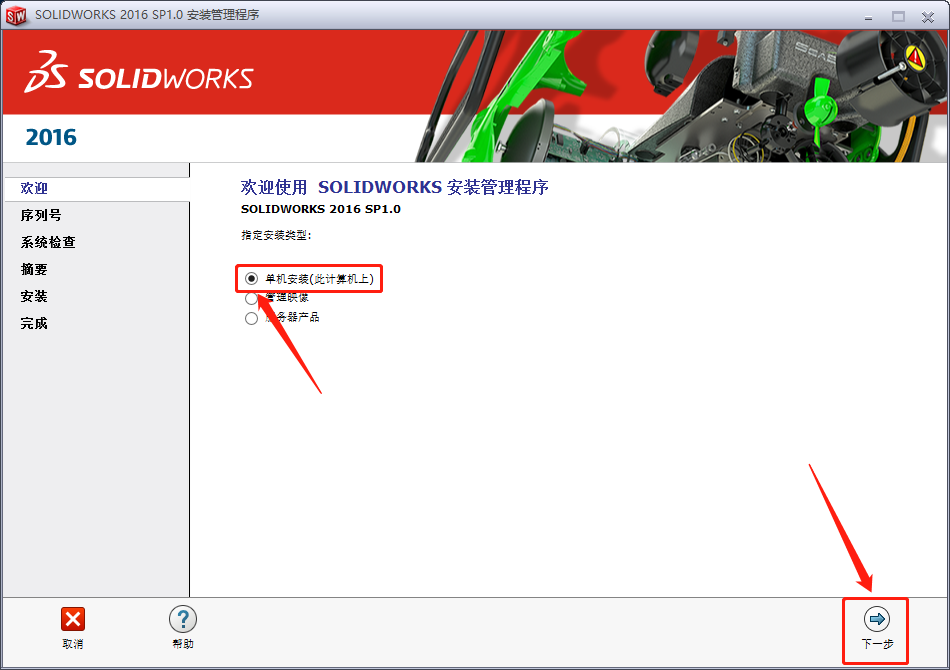
    5.选择【单机安装】,然后知识兔点击【下一步】。

    SolidWorks 2016下载安装教程-5

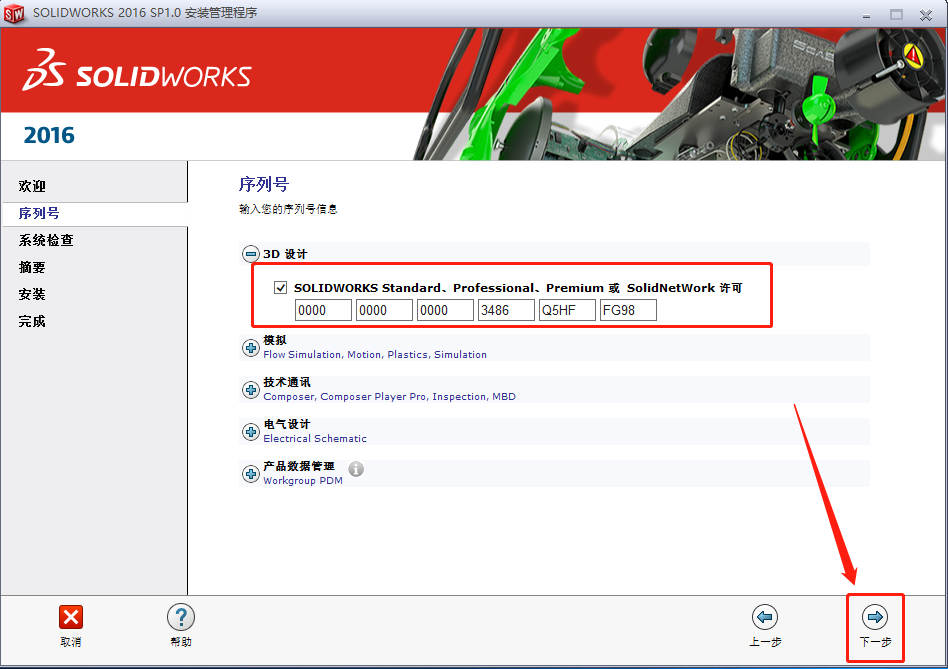
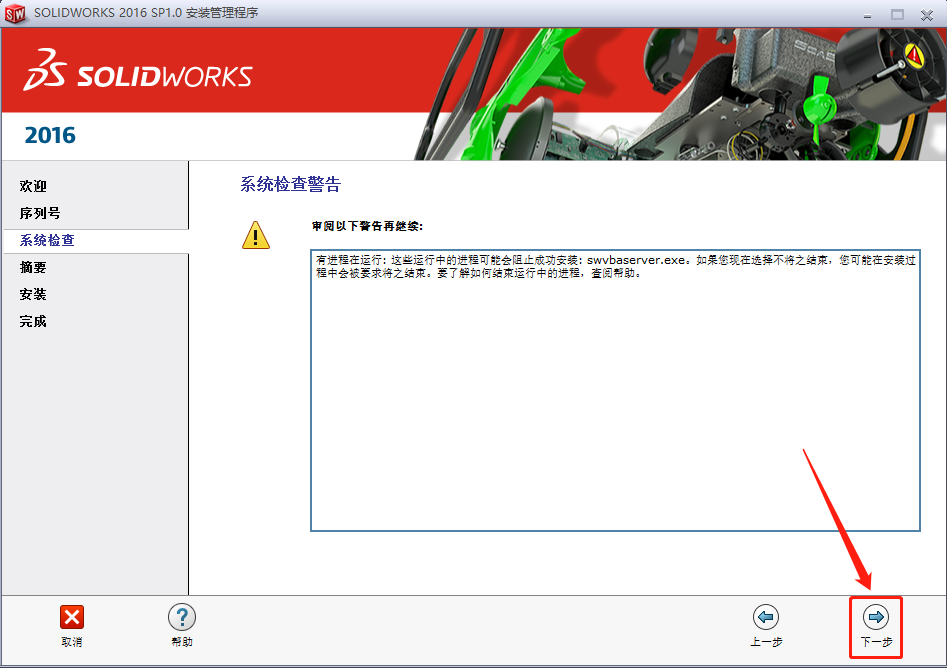
    6.这里序列号会自动填写,如果知识兔没有输入序列号:0000 0000 0000 3486 Q5HF FG98 或0001 0001 0736 0361 JK3Q HDJ3,然后知识兔点击【下一步】。

    SolidWorks 2016下载安装教程-6

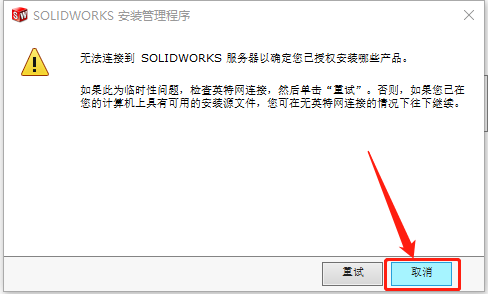
    7.知识兔点击【取消】。

    SolidWorks 2016下载安装教程-7

    8.知识兔点击【下一步】。

    SolidWorks 2016下载安装教程-8

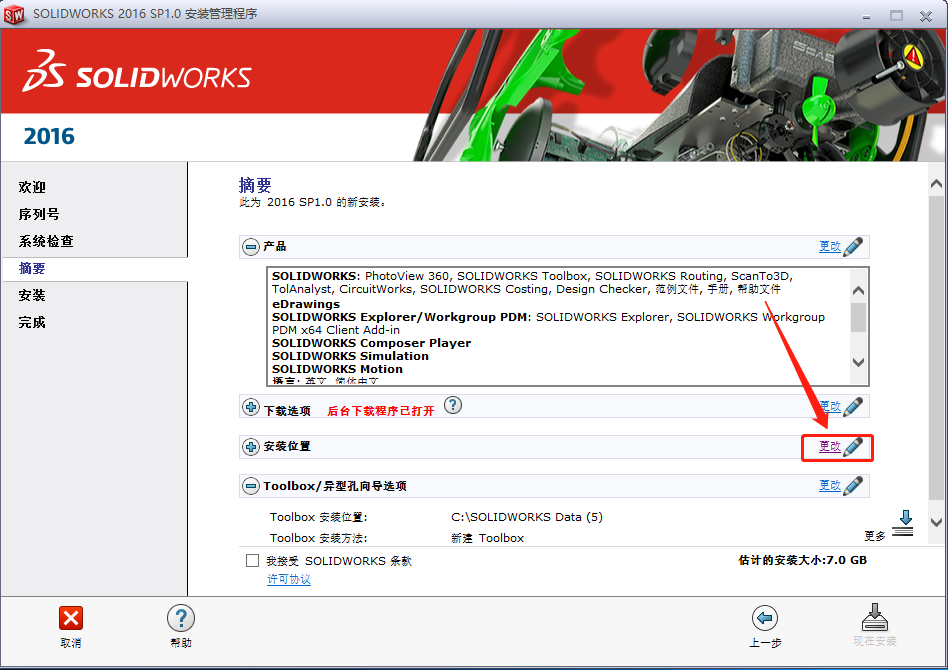
    9.接下来设置软件的安装路径,知识兔点击【更改】。

    SolidWorks 2016下载安装教程-9

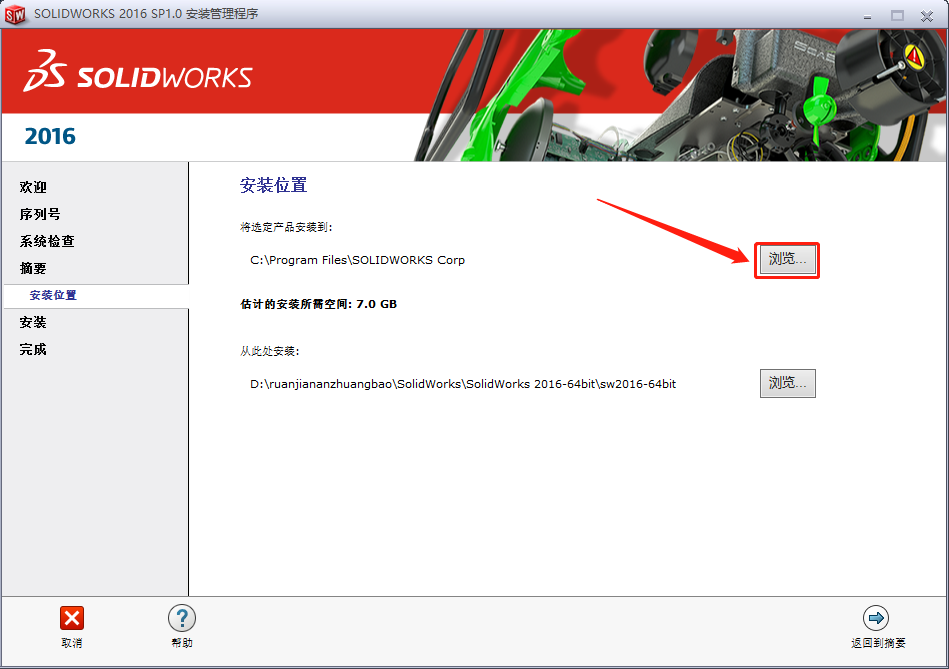
    10.知识兔点击【浏览】。

    SolidWorks 2016下载安装教程-10

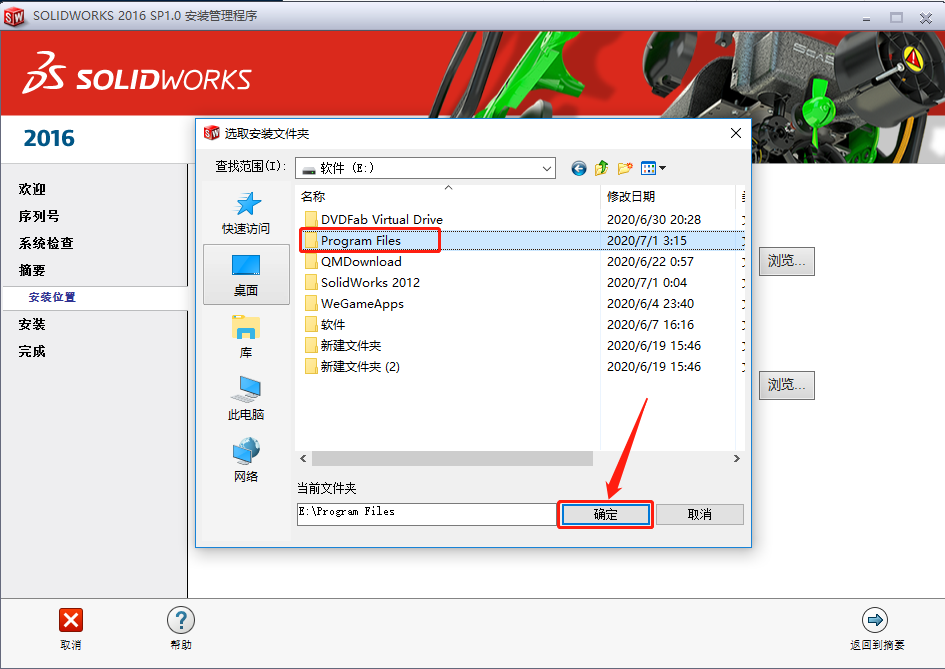
    11.建议安装在除C盘以外的磁盘,教程中选择安装到E盘中的【Program Files】文件夹,然后知识兔点击【确定】。

    SolidWorks 2016下载安装教程-11

    12.知识兔点击【返回到摘要】。

    SolidWorks 2016下载安装教程-12

    13.勾选【我接受条款】,然后知识兔点击【现在安装】。

    SolidWorks 2016下载安装教程-13

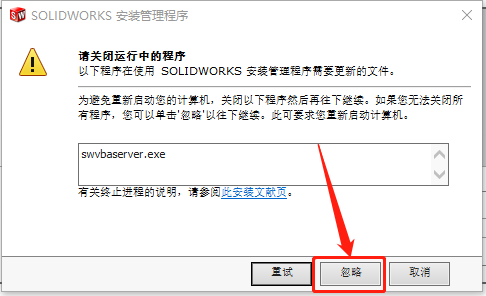
    14.知识兔点击【忽略】。

    SolidWorks 2016下载安装教程-14

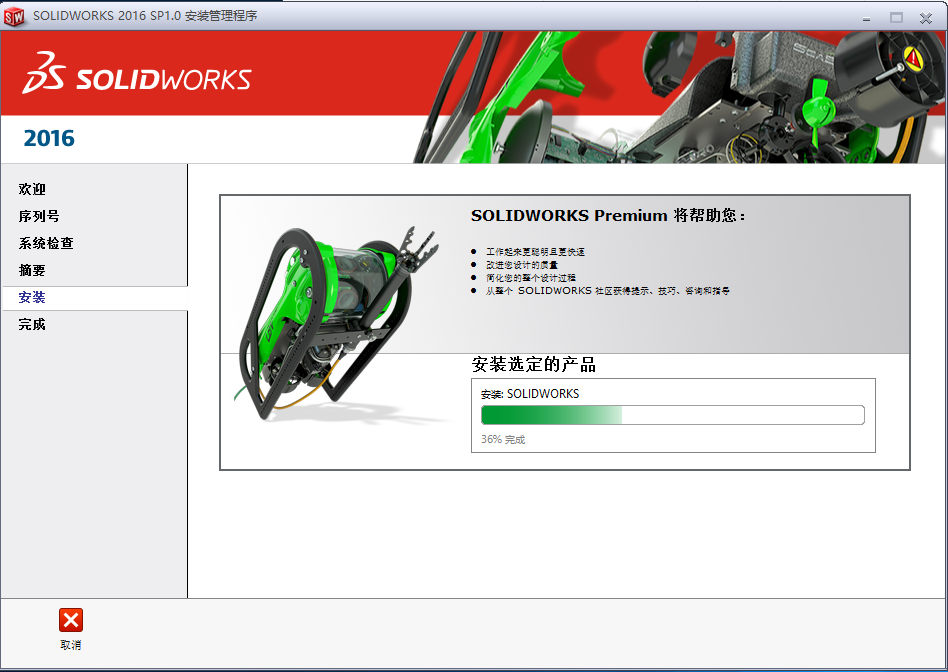
    15.软件安装过程中请等待。

    SolidWorks 2016下载安装教程-15

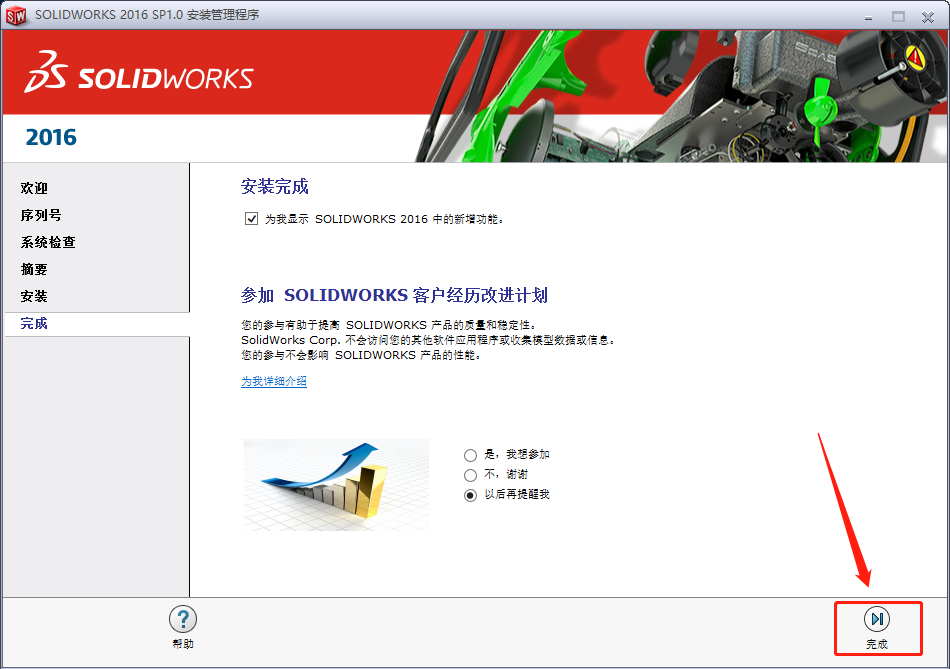
    16.安装好后知识兔点击【完成】。

    SolidWorks 2016下载安装教程-16

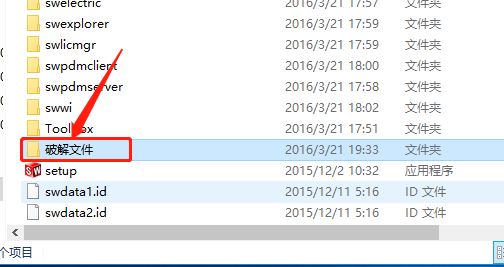
    17.返回到解压的【sw2016-64bit】文件夹,然后知识兔打开【破解文件】文件夹。

    SolidWorks 2016下载安装教程-17

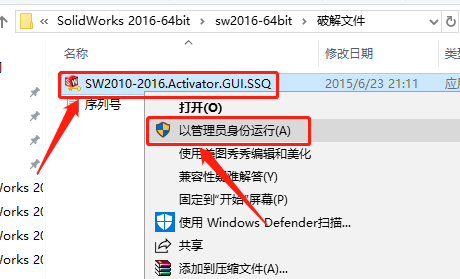
    18.鼠标右击【SW2010-2016.Activator.GUI.SSQ】,知识兔选择【以管理员身份运行】。

    SolidWorks 2016下载安装教程-18

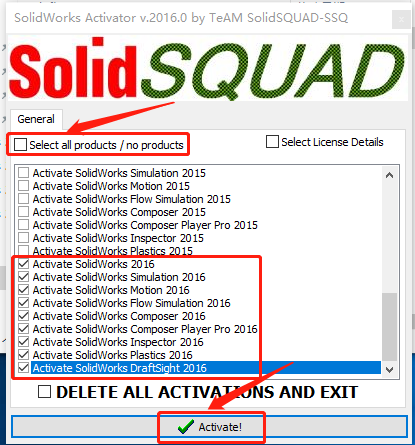
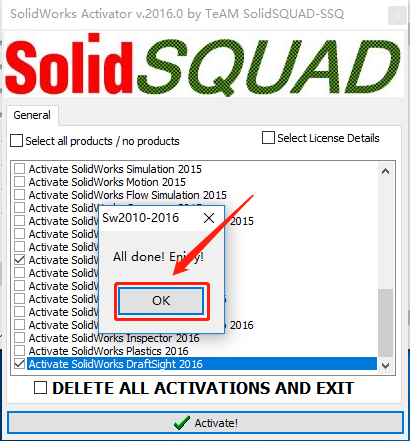
    19.取消勾选【Select all products/noproducts 】,然后知识兔选择Activate solidworks2016所有项目,知识兔选择好后知识兔点击【Activatel】。

    SolidWorks 2016下载安装教程-19

    20.知识兔点击【OK】。

    SolidWorks 2016下载安装教程-20

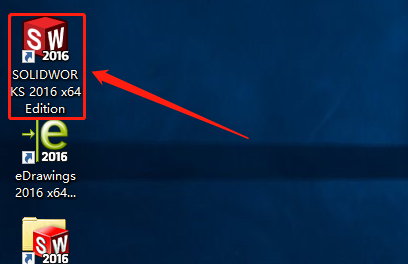
    21.在桌面上打开【solidworks2016】软件。

    SolidWorks 2016下载安装教程-21

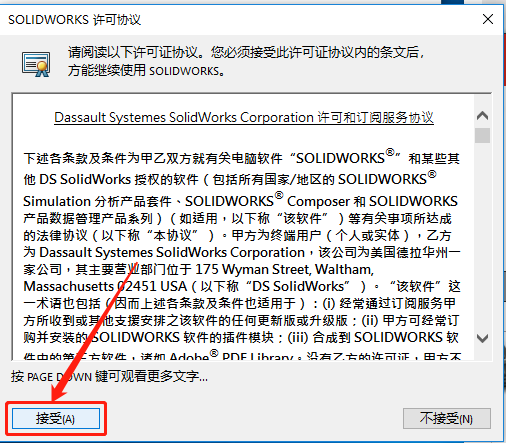
    22.知识兔点击【接受】。

    SolidWorks 2016下载安装教程-22

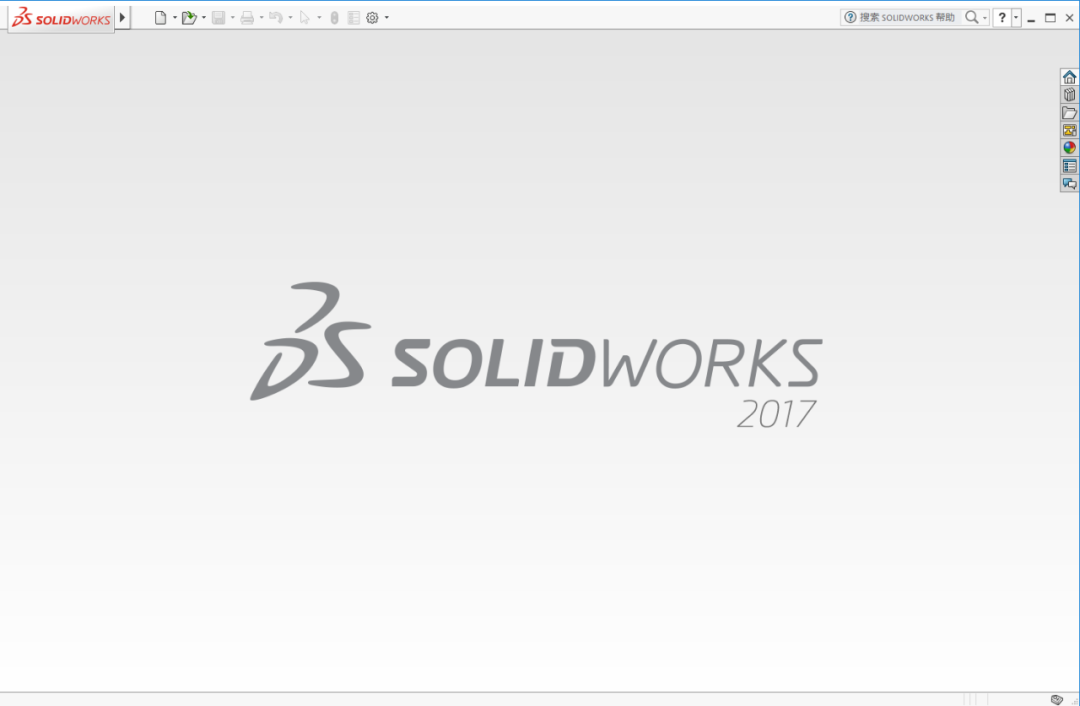
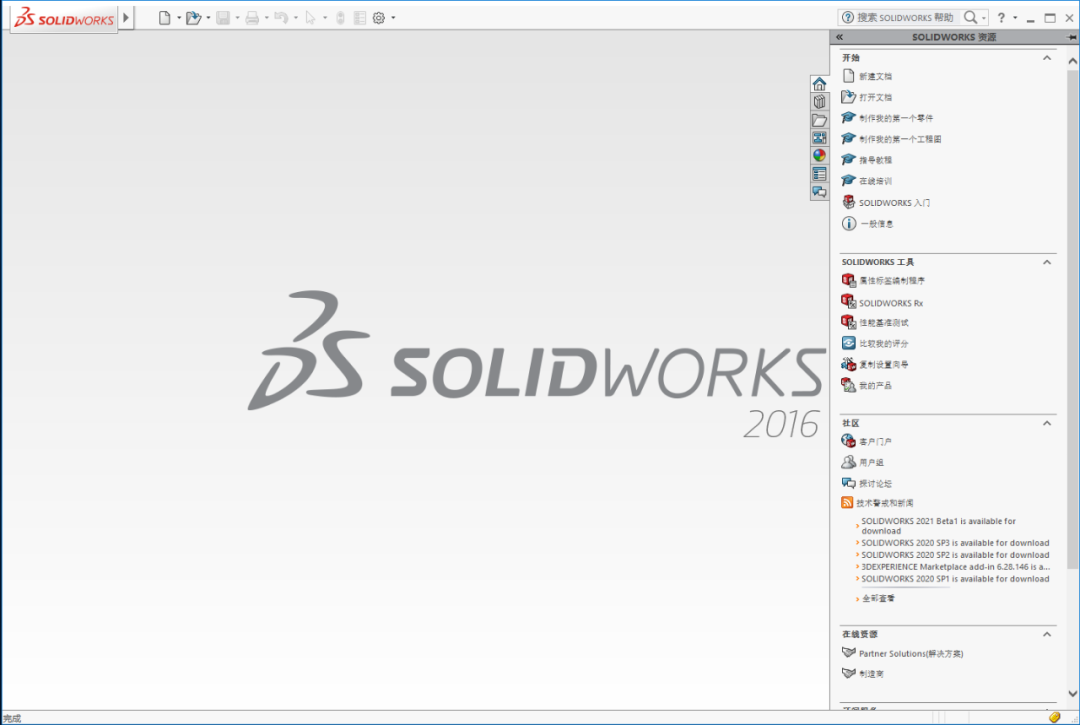
    23.solidworks2016打开界面如下图所示。

    SolidWorks 2016下载安装教程-23

    [ppwp passwords=”zhishitu.cn”]

    下载体验

    下载链接:

    如何获取解压密码

    如果知识兔链接失效了,请找客服哈

    [/ppwp]
    点击下载

  • SolidWorks 2015下载安装教程

    SolidWorks软件是世界上第一个基于Windows开发的三维CAD系统,软件功能强大,组件繁多。Solidworks有功能强大、易学易用和技术创新三大特点,这使得SolidWorks 成为领先的、主流的三维CAD解决方案。SolidWorks 能够提供不同的设计方案、减少设计过程中的错误以及提高产品质量,而且知识兔对每个工程师和设计者来说,操作简单方便、易学易用。

    温馨提示:安装前请断开WiFi或者拔掉网线【保持电脑断网状态】。

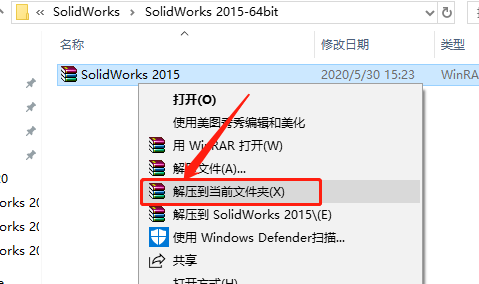
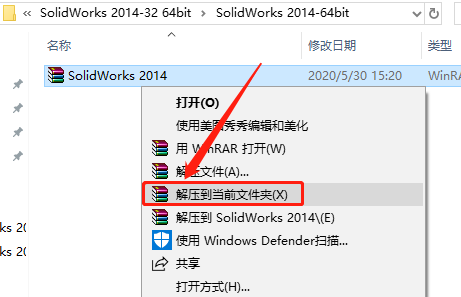
    1.知识兔打开下载好的软件安装包,鼠标右击压缩包选择【解压到当前文件夹】。

    SolidWorks 2015下载安装教程-1

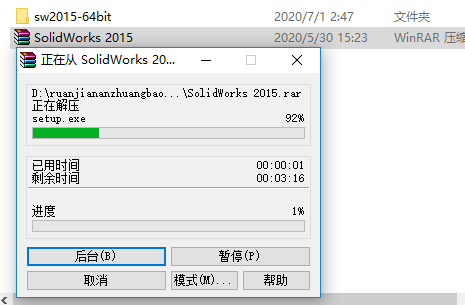
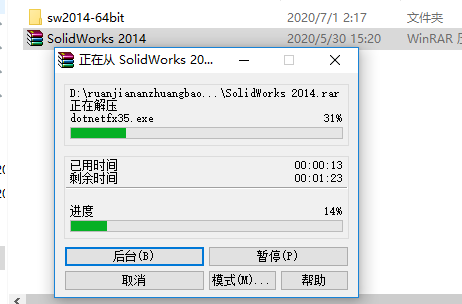
    2.压缩包解压中请等待。

    SolidWorks 2015下载安装教程-2

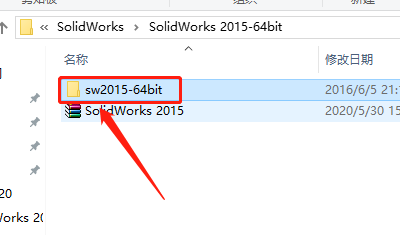
    3.知识兔打开解压好的【sw2015-64bit】文件夹。

    SolidWorks 2015下载安装教程-3

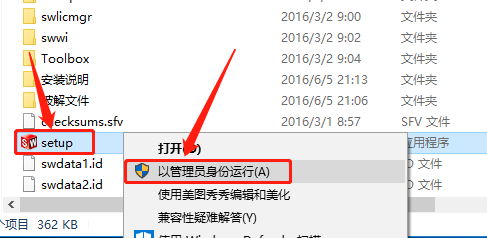
    4.鼠标右击【setup】安装程序,知识兔选择【以管理员身份运行】。

    SolidWorks 2015下载安装教程-4

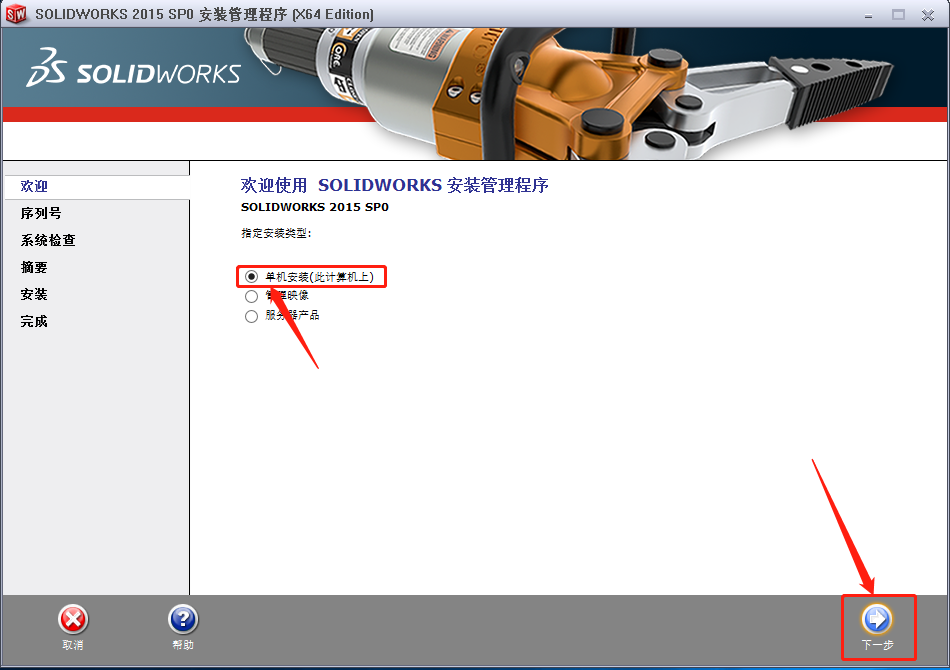
    5.选择【单机安装】,然后知识兔点击【下一步】。

    SolidWorks 2015下载安装教程-5

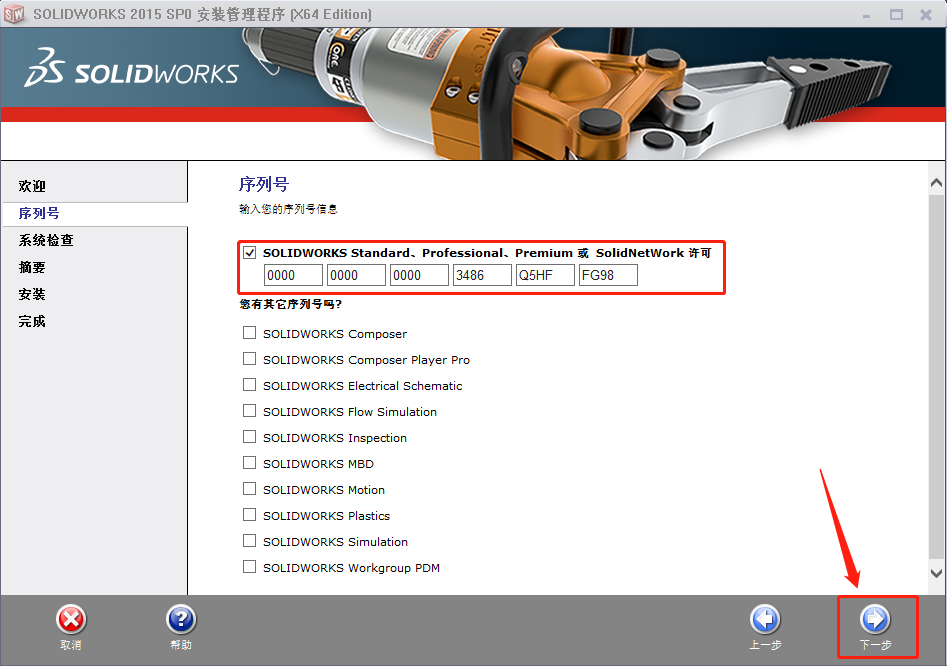
    6.这里序列号会自动填写,如果知识兔没有输入序列号:0000 0000 0000 3486 Q5HF FG98 或0001 0001 0736 0361 JK3Q HDJ3,然后知识兔点击【下一步】。

    SolidWorks 2015下载安装教程-6

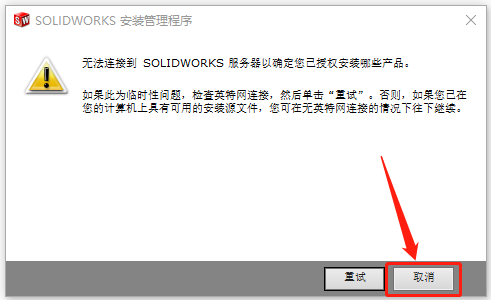
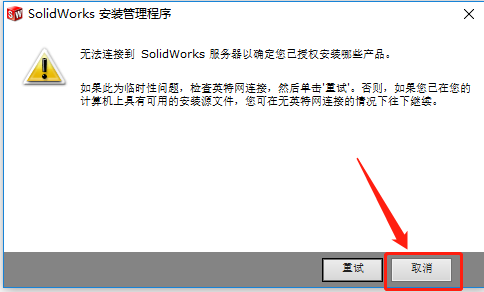
    7.知识兔点击【取消】。

    SolidWorks 2015下载安装教程-7

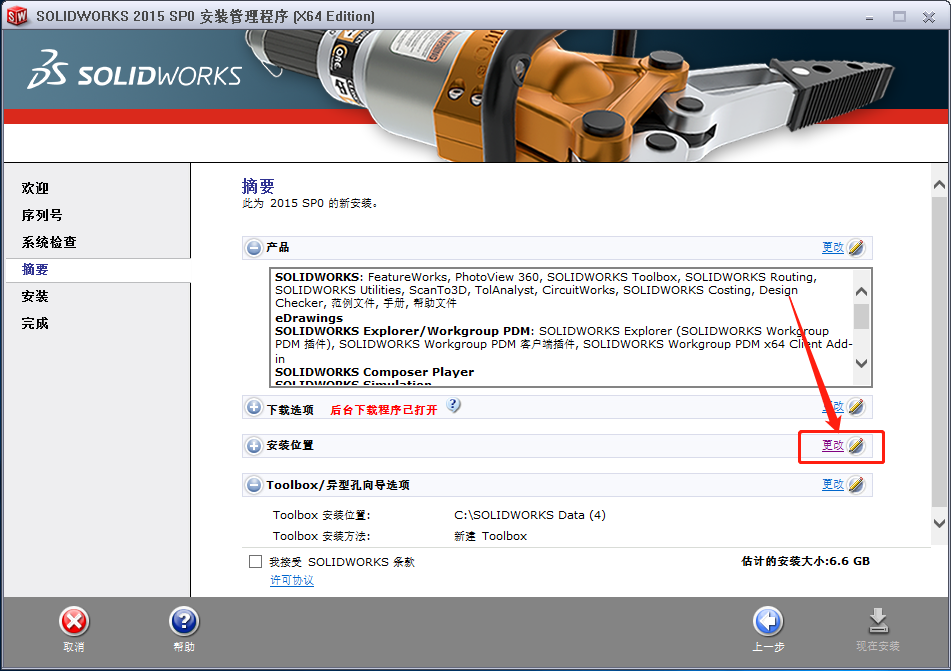
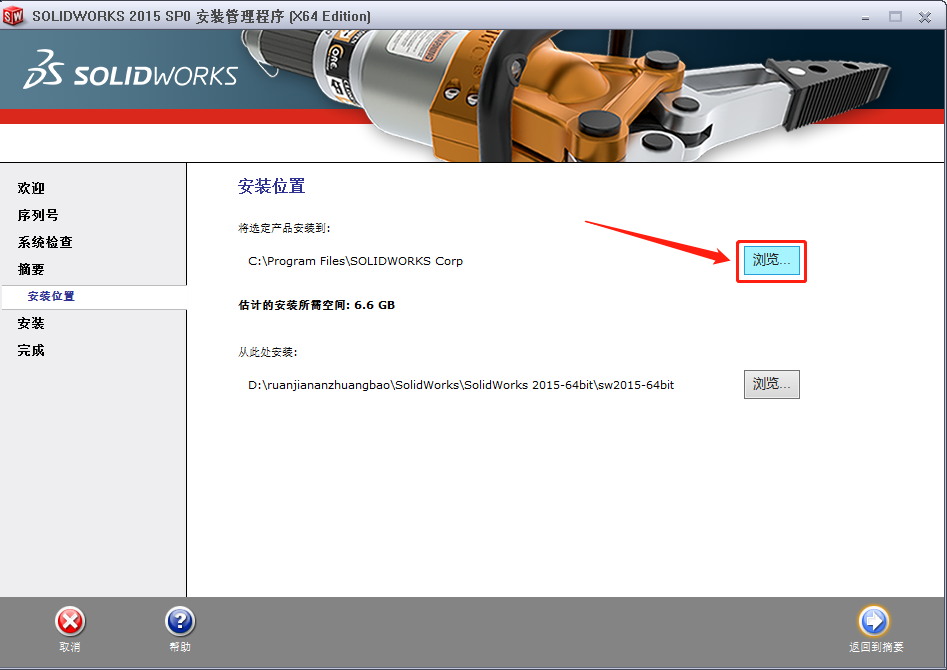
    8.接下来设置软件的安装路径,知识兔点击【更改】。

    SolidWorks 2015下载安装教程-8

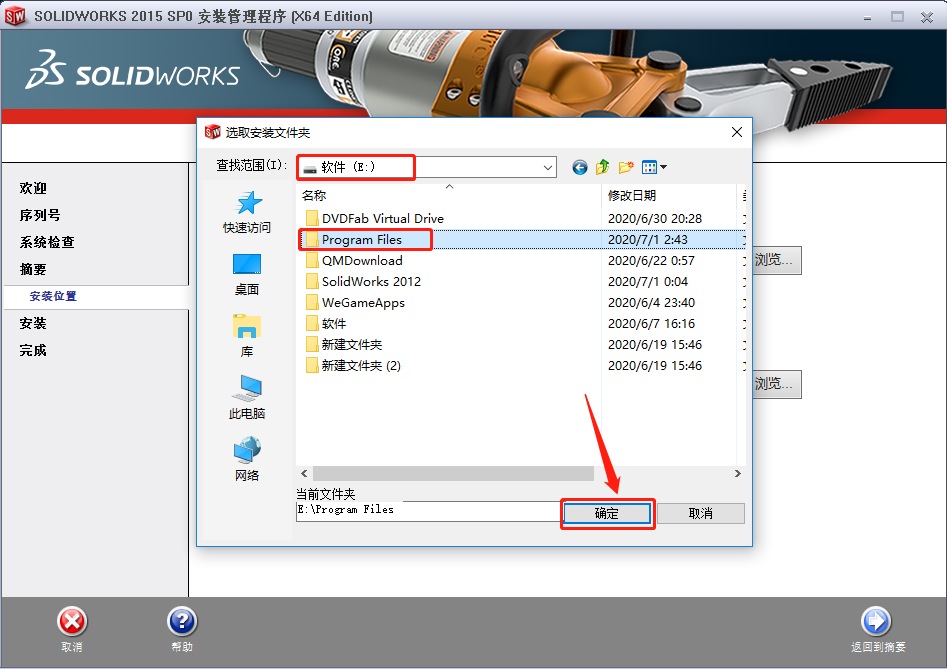
    9.知识兔点击【浏览】。

    SolidWorks 2015下载安装教程-9

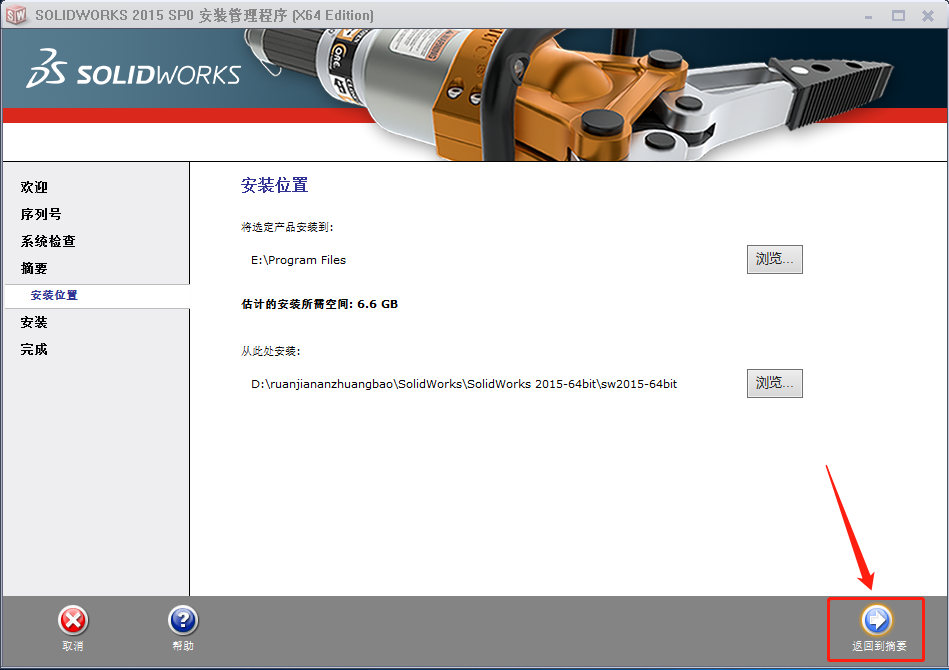
    10.建议安装在除C盘以外的磁盘,教程中选择安装到E盘中的【Program Files】文件夹,然后知识兔点击【确定】。

    SolidWorks 2015下载安装教程-10

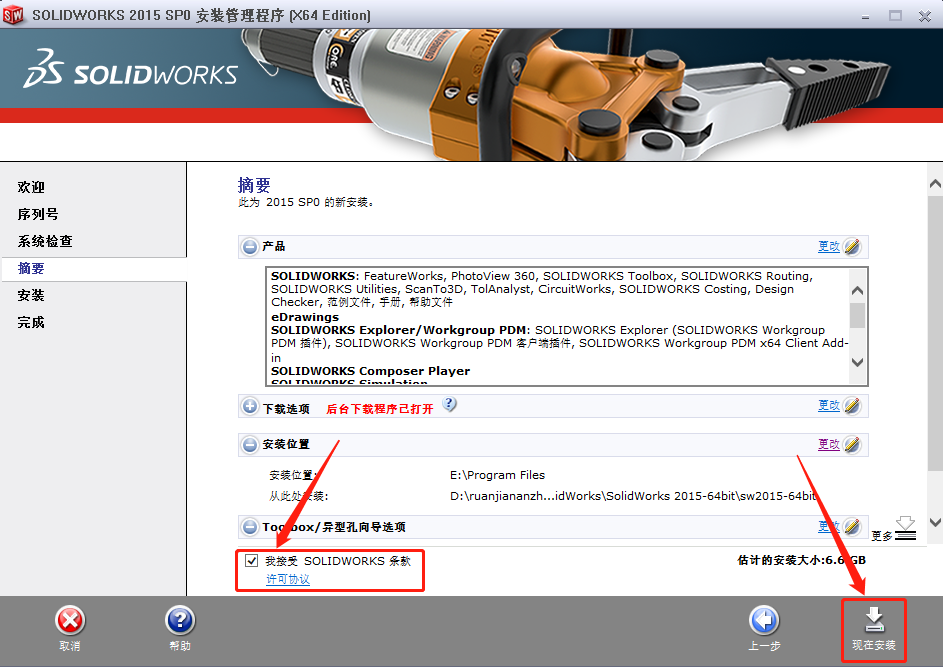
    11.知识兔点击【返回到摘要】。

    SolidWorks 2015下载安装教程-11

    12.勾选【我接受条款】,然后知识兔点击【现在安装】。

    SolidWorks 2015下载安装教程-12

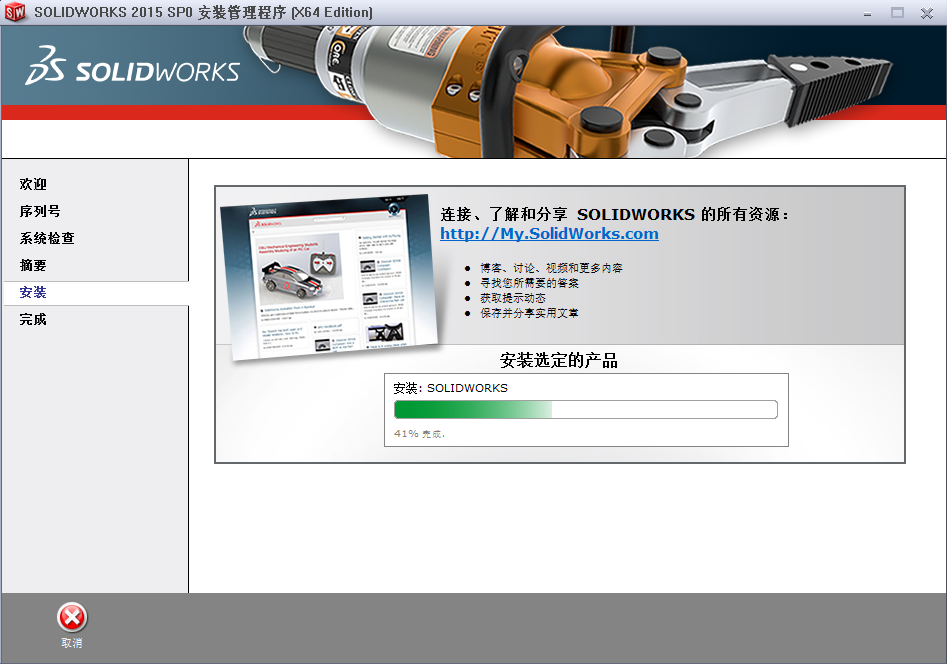
    13.软件安装过程中请等待。

    SolidWorks 2015下载安装教程-13

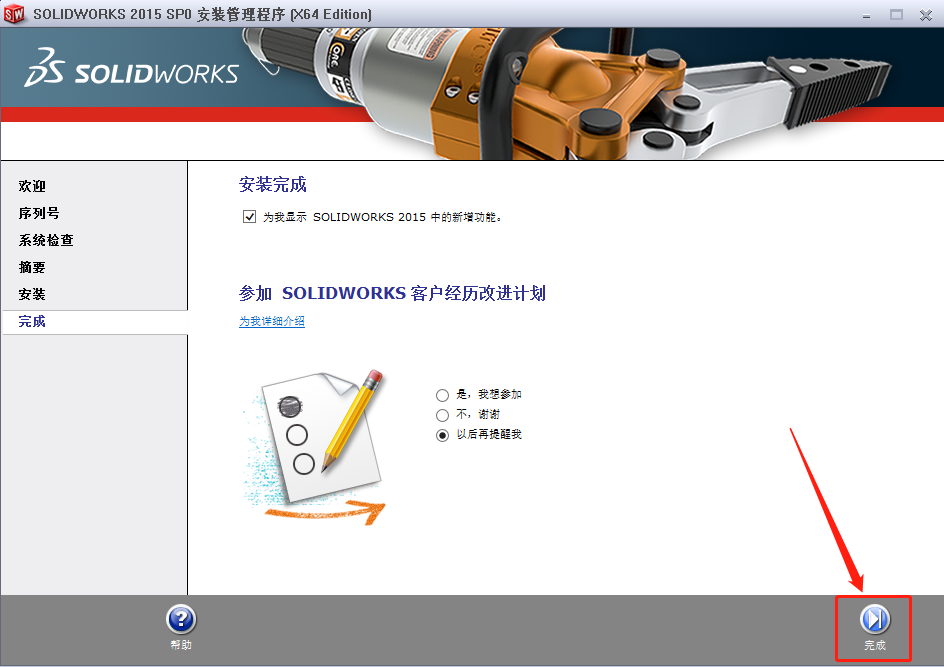
    14.安装好后知识兔点击【开始】。

    SolidWorks 2015下载安装教程-14

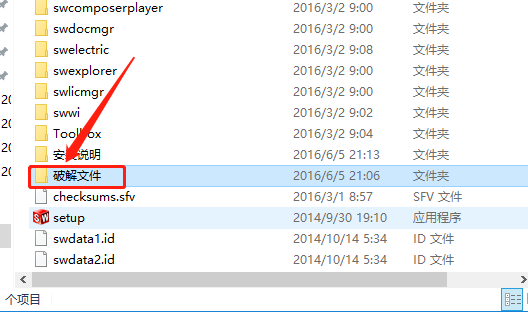
    15.返回到解压的【sw2015-64bit】文件夹,然后知识兔打开【破解文件】文件夹。

    SolidWorks 2015下载安装教程-15

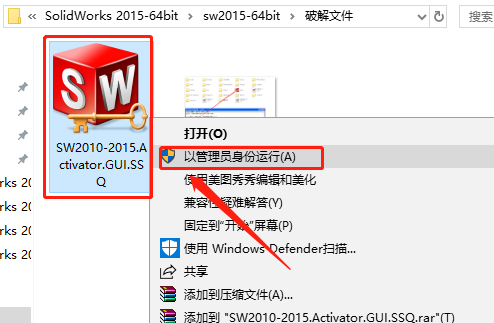
    16.鼠标右击【SW2010-2015.Activator.GUI.SSQ】,知识兔选择【以管理员身份运行】。

    SolidWorks 2015下载安装教程-16

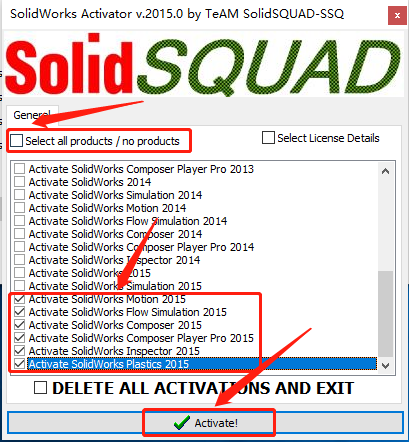
    17.取消勾选【Select all products/noproducts 】,然后知识兔选择Activate solidworks2015所有项目,知识兔选择好后知识兔点击【Activatel】。

    SolidWorks 2015下载安装教程-17

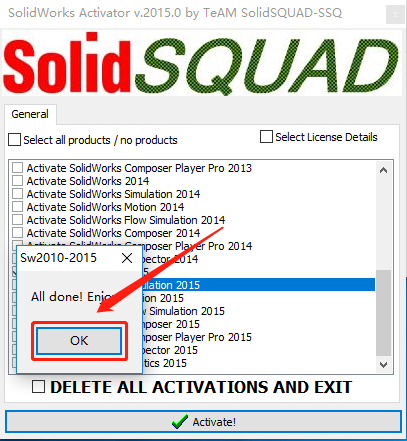
    18.知识兔点击【OK】。

    SolidWorks 2015下载安装教程-18

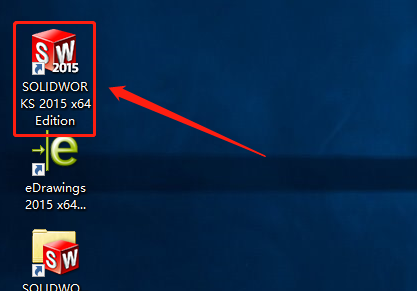
    19.在桌面上打开【solidworks2015】软件。

    SolidWorks 2015下载安装教程-19

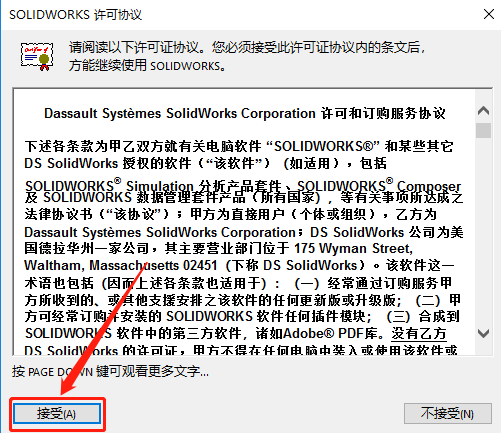
    20.知识兔点击【接受】。

    SolidWorks 2015下载安装教程-20

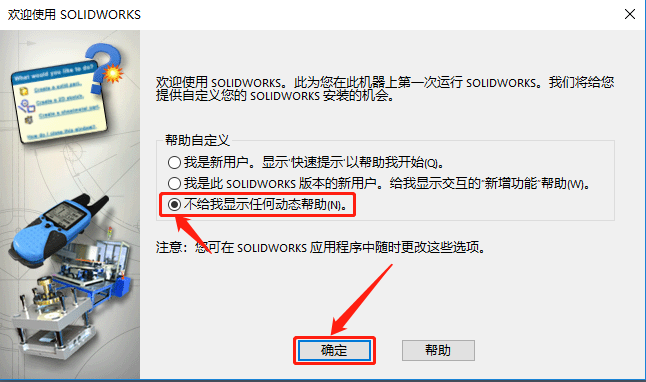
    21.选择【不给我显示任何动态帮助】,然后知识兔点击【确定】。

    SolidWorks 2015下载安装教程-21

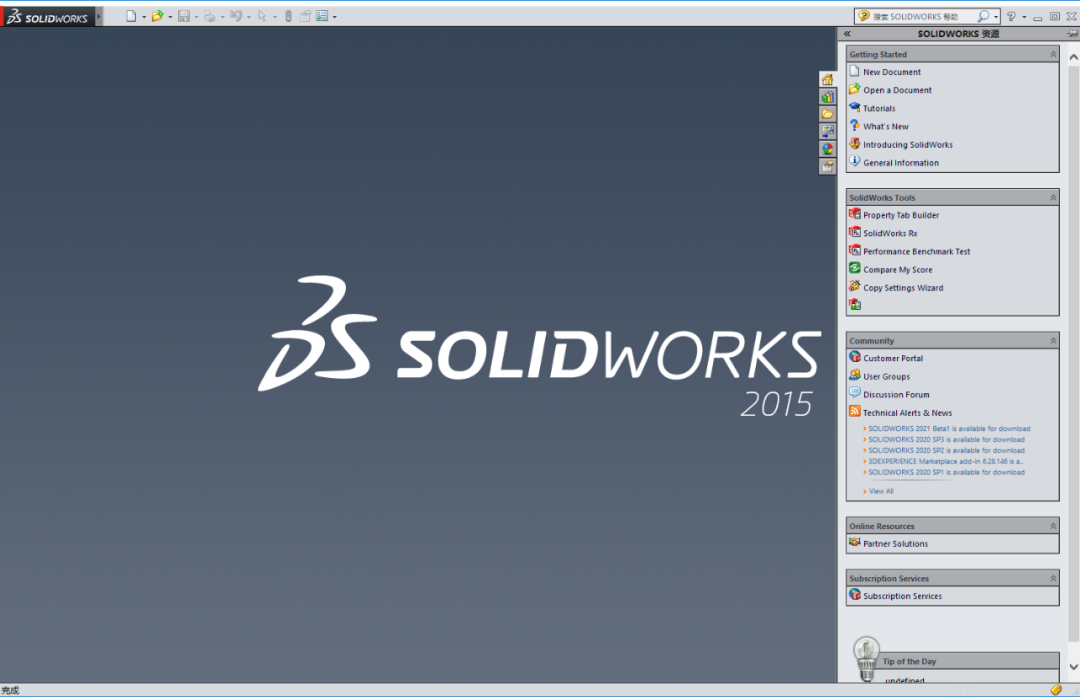
    22.solidworks2015打开界面如下图所示。

    SolidWorks 2015下载安装教程-22

    [ppwp passwords=”zhishitu.cn”]

    下载体验

    下载链接:

    如何获取解压密码

    如果知识兔链接失效了,请找客服哈

    [/ppwp]
    点击下载

  • SolidWorks 2014下载安装教程

    SolidWorks软件是世界上第一个基于Windows开发的三维CAD系统,软件功能强大,组件繁多。Solidworks有功能强大、易学易用和技术创新三大特点,这使得SolidWorks 成为领先的、主流的三维CAD解决方案。SolidWorks 能够提供不同的设计方案、减少设计过程中的错误以及提高产品质量,而且知识兔对每个工程师和设计者来说,操作简单方便、易学易用。

    温馨提示:安装前请断开WiFi或者拔掉网线【保持电脑断网状态】。

    1.知识兔打开下载好的软件安装包,鼠标右击压缩包选择【解压到当前文件夹】。

    SolidWorks 2014下载安装教程-1

    2.压缩包解压中请等待。

    SolidWorks 2014下载安装教程-2

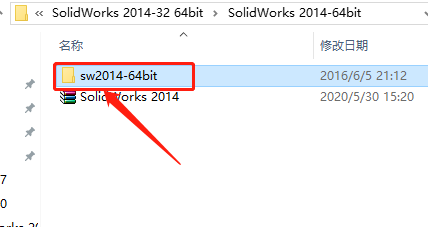
    3.知识兔打开解压好的【sw2014-64bit】文件夹。

    SolidWorks 2014下载安装教程-3

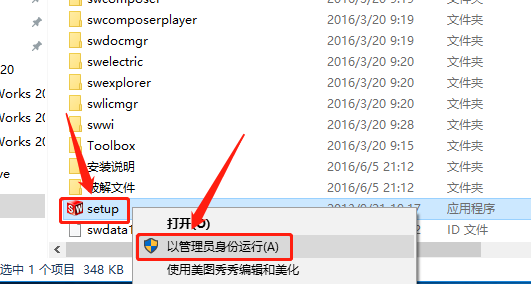
    4.鼠标右击【setup】安装程序,知识兔选择【以管理员身份运行】。

    SolidWorks 2014下载安装教程-4

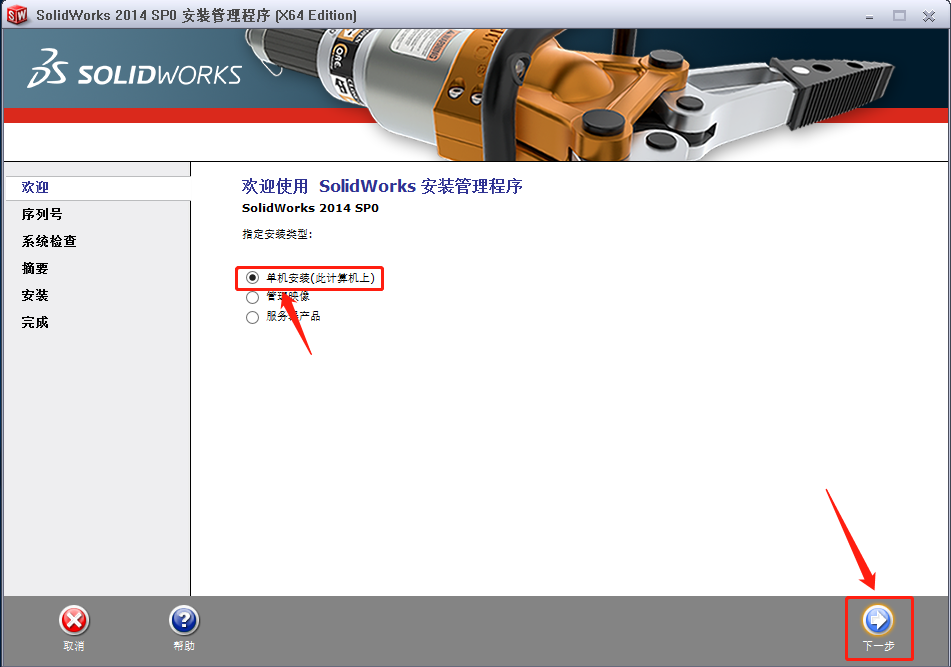
    5.选择【单机安装】,然后知识兔点击【下一步】。

    SolidWorks 2014下载安装教程-5

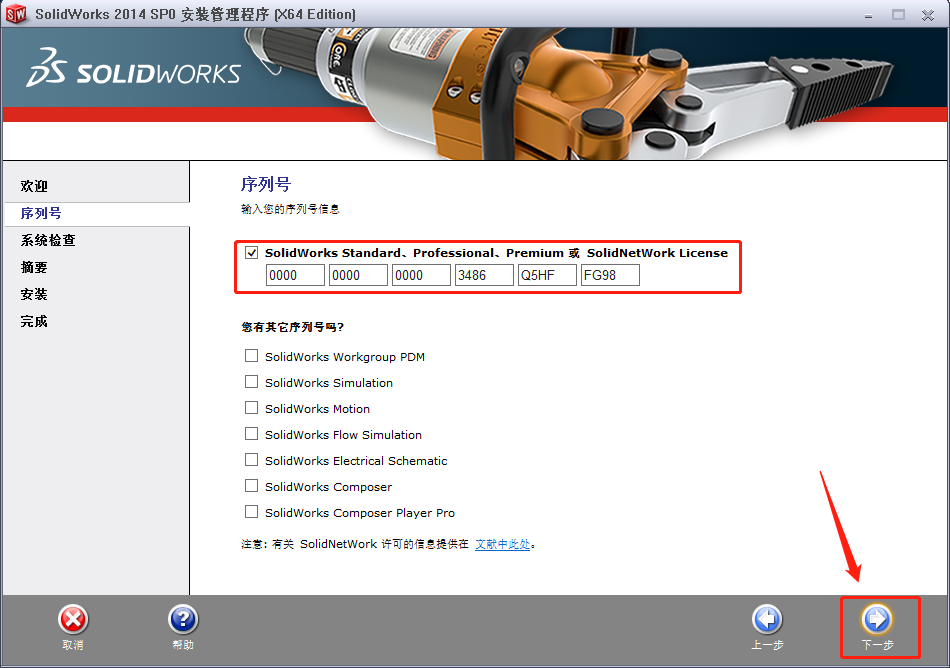
    6.这里序列号会自动填写,如果知识兔没有输入序列号:0000 0000 0000 3486 Q5HF FG98 或0001 0001 0736 0361 JK3Q HDJ3,然后知识兔点击【下一步】。

    SolidWorks 2014下载安装教程-6

    7.知识兔点击【取消】。

    SolidWorks 2014下载安装教程-7

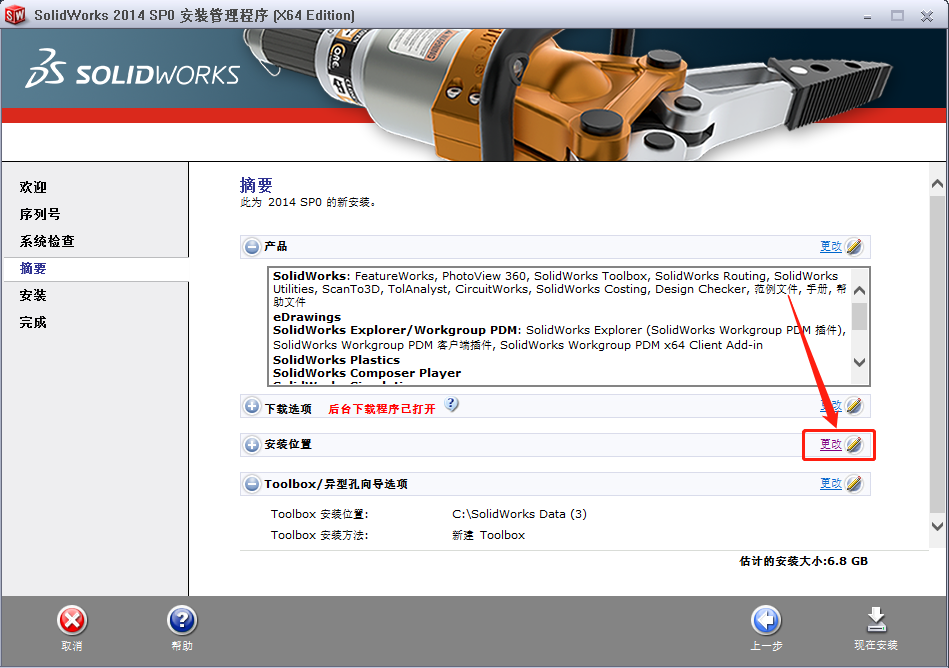
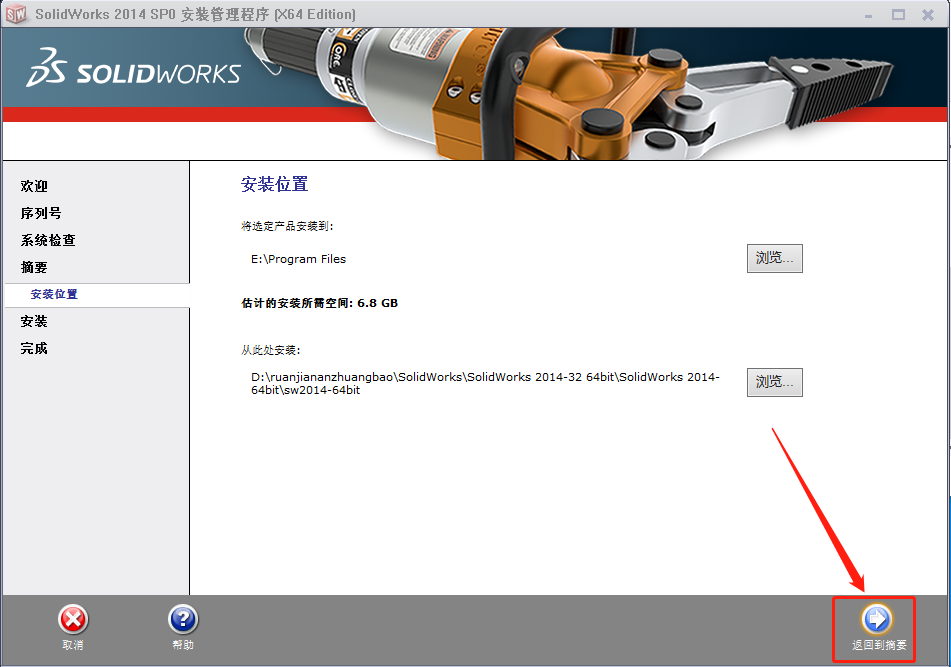
    8.接下来设置软件的安装路径,知识兔点击【更改】。

    SolidWorks 2014下载安装教程-8

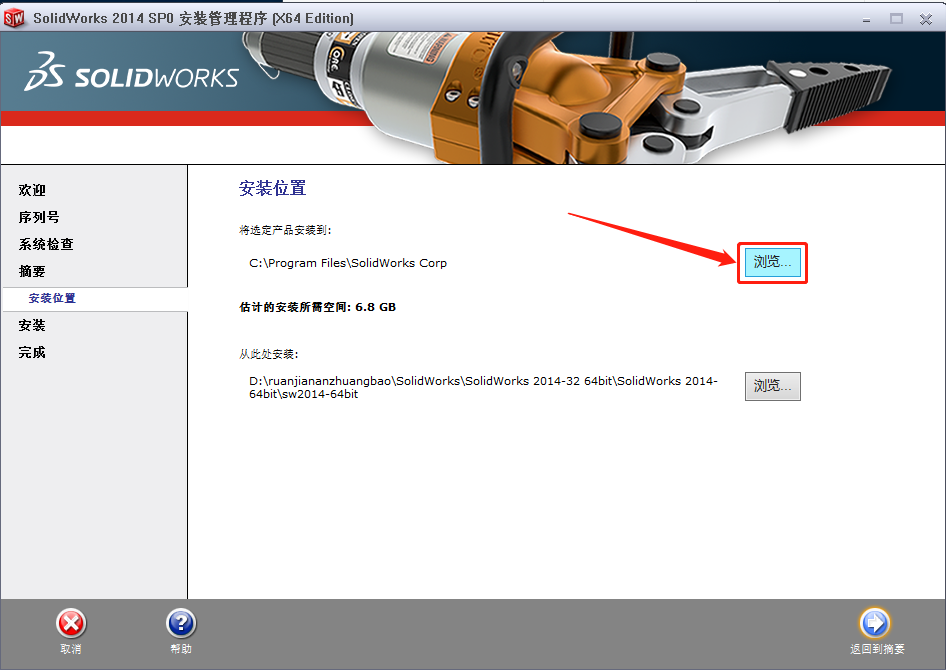
    9.知识兔点击【浏览】。

    SolidWorks 2014下载安装教程-9

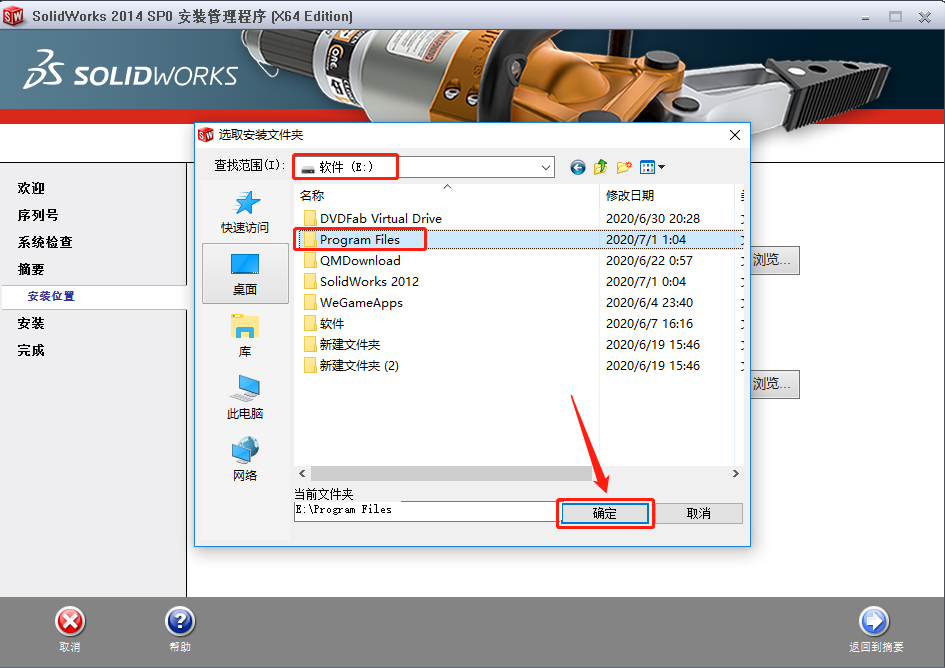
    10.建议安装在除C盘以外的磁盘,教程中选择安装到E盘中的【Program Files】文件夹,然后知识兔点击【确定】。

    SolidWorks 2014下载安装教程-10

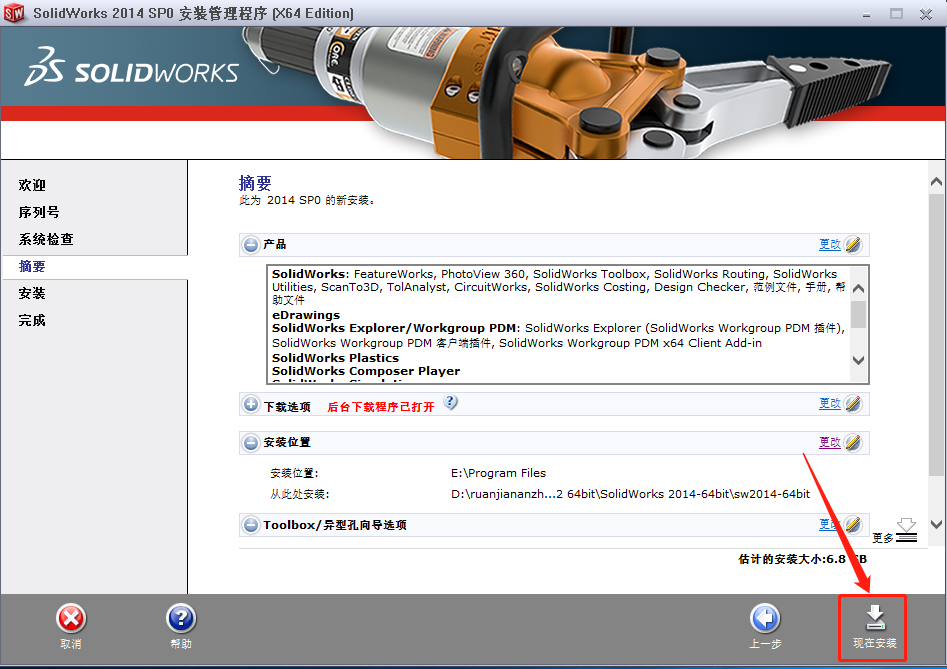
    11.知识兔点击【返回到摘要】。

    SolidWorks 2014下载安装教程-11

    12.知识兔点击【现在安装】。

    SolidWorks 2014下载安装教程-12

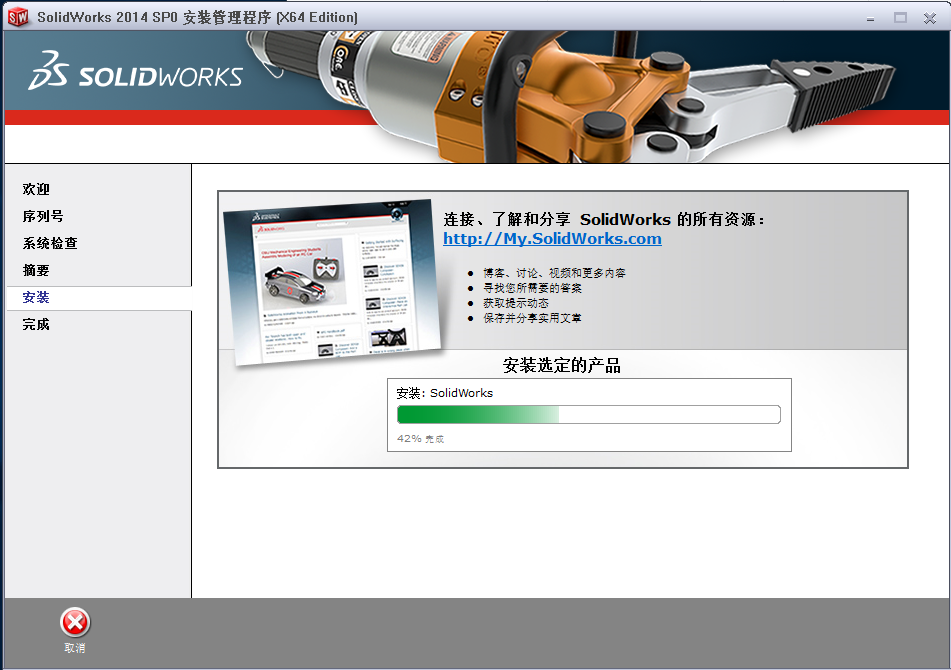
    13.软件安装过程中请等待。

    SolidWorks 2014下载安装教程-13

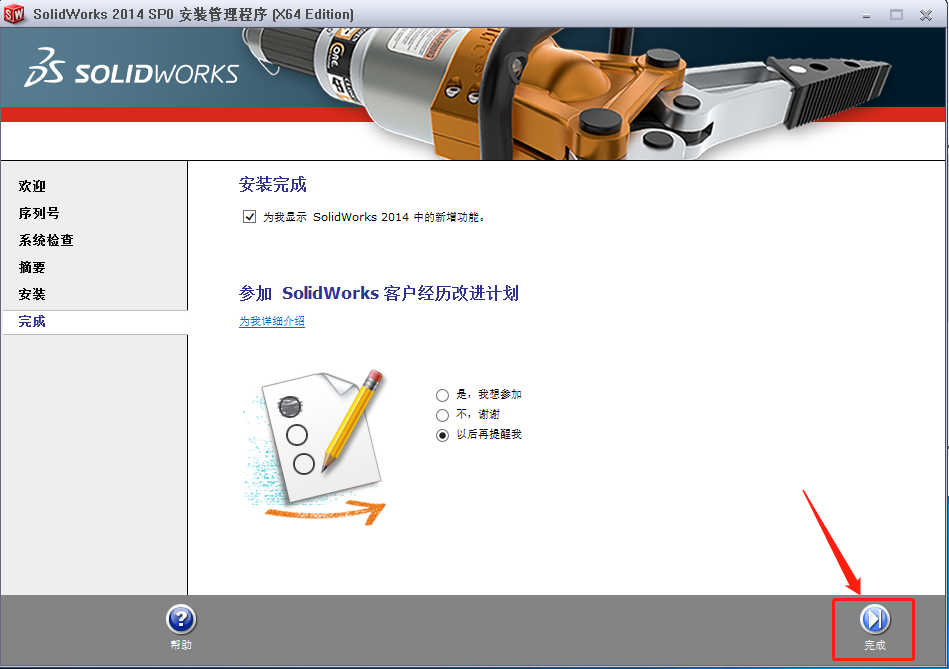
    14.安装好后知识兔点击【开始】。

    SolidWorks 2014下载安装教程-14

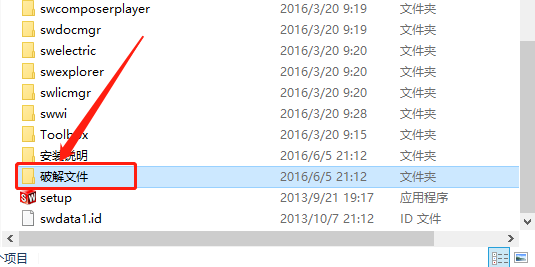
    15.返回到解压的【sw2014-64bit】文件夹,然后知识兔打开【破解文件】文件夹。

    SolidWorks 2014下载安装教程-15

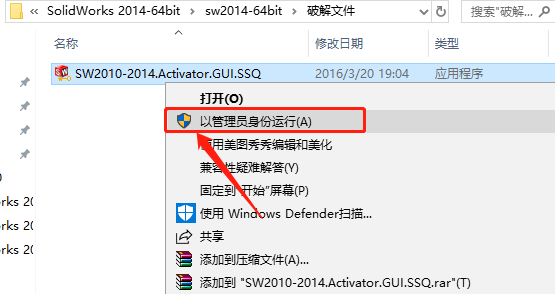
    16.鼠标右击【SW2010-2014.Activator.GUI.SSQ】,知识兔选择【以管理员身份运行】。

    SolidWorks 2014下载安装教程-16

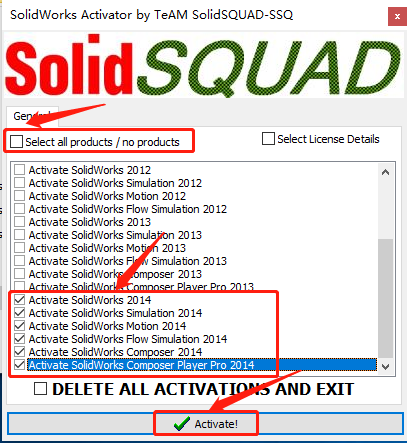
    17.取消勾选【Select all products/noproducts 】,然后知识兔选择Activate solidworks2014所有项目,知识兔选择好后知识兔点击【Activatel】。

    SolidWorks 2014下载安装教程-17

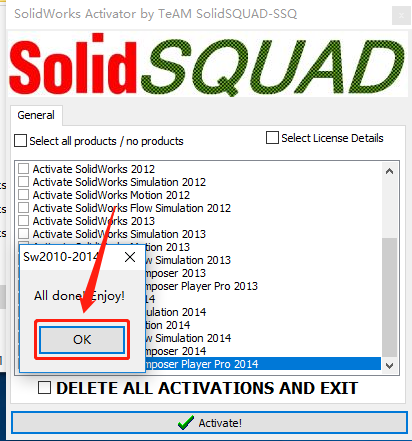
    18.知识兔点击【OK】。

    SolidWorks 2014下载安装教程-18

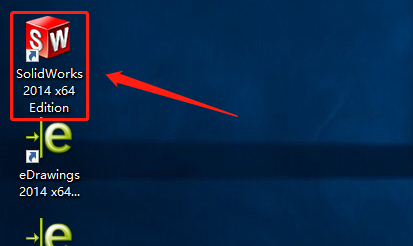
    19.在桌面上打开【solidworks2014】软件。

    SolidWorks 2014下载安装教程-19

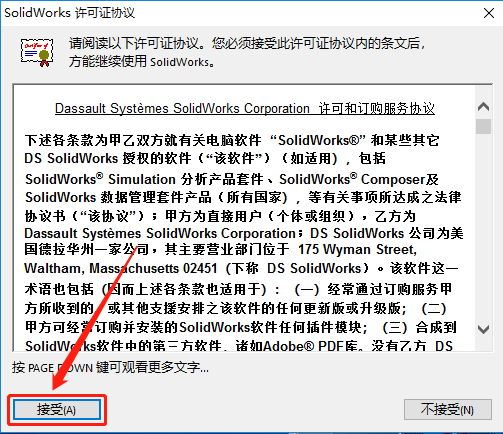
    20.知识兔点击【接受】。

    SolidWorks 2014下载安装教程-20

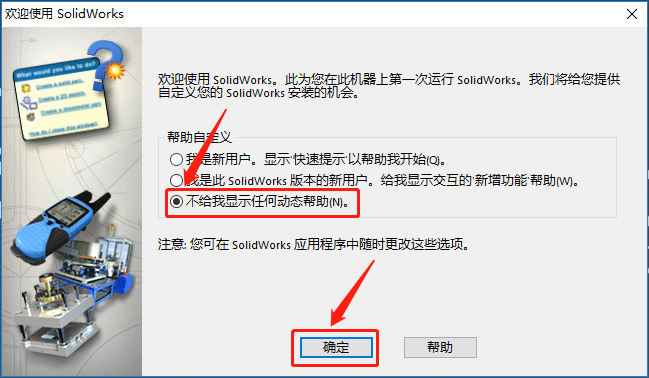
    21.选择【不给我显示任何动态帮助】,然后知识兔点击【确定】。

    SolidWorks 2014下载安装教程-21

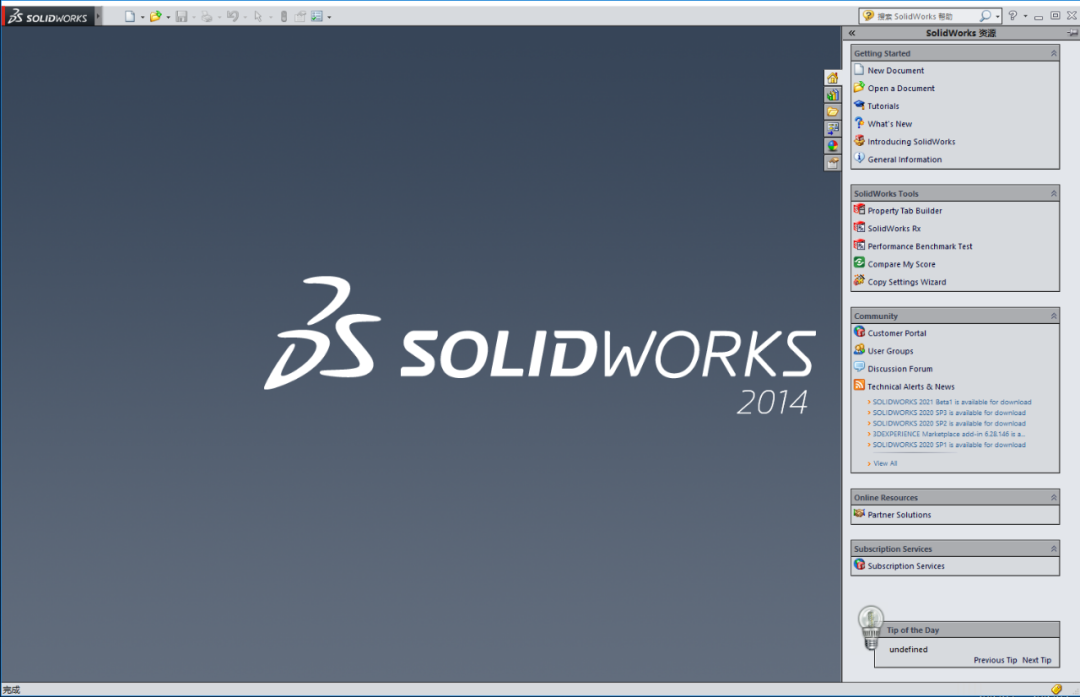
    22.solidworks2014打开界面如下图所示。

    SolidWorks 2014下载安装教程-22

    [ppwp passwords=”zhishitu.cn”]

    下载体验

    64位下载链接:

    https://pan.baidu.com/s/1NVPmd02LS57WtaVXT0XMCgx

    提取码:1234

    32位下载链接:

    https://pan.baidu.com/s/15-Yc4hMZ6tII6oEFfPkU1wx

    提取码:1234

    如何获取解压密码

    如果知识兔链接失效了,请找客服哈

    [/ppwp]
    点击下载

  • Catia V5-6R2017下载安装教程

    CATIA是法国达索飞机公司开发的高档CAD/CAM软件。CATIA软件以其强大的曲面设计功能而在飞机、汽车、轮船等设计领域享有很高的声誉。CATIA的曲面造型功能体现在它提供了极丰富的造型工具来支持用户的造型需求。比如其特有的高次Bezier曲线曲面功能,次数能达到15,能满足特殊行业对曲面光滑性的苛刻要求。

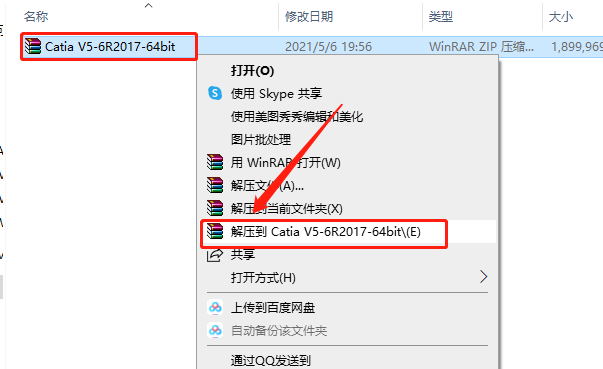
    1.知识兔打开下载好的软件安装包,鼠标右击压缩包选择“解压到Catia V5-6R2017-64bit“。

    Catia V5-6R2017下载安装教程-1

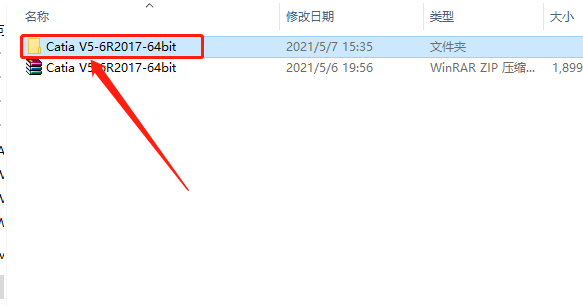
    2.知识兔打开解压的“Catia V5-6R2017-64bit“文件夹。

    Catia V5-6R2017下载安装教程-2

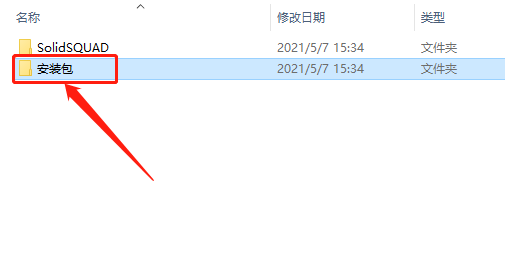
    3.知识兔打开“安装包“文件夹。

    Catia V5-6R2017下载安装教程-3

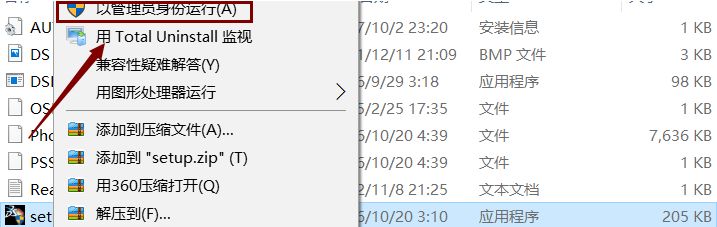
    4. 找到并选中“setup”安装程序,鼠标右击选择“以管理员身份运行”。
    Catia V5-6R2017下载安装教程-4
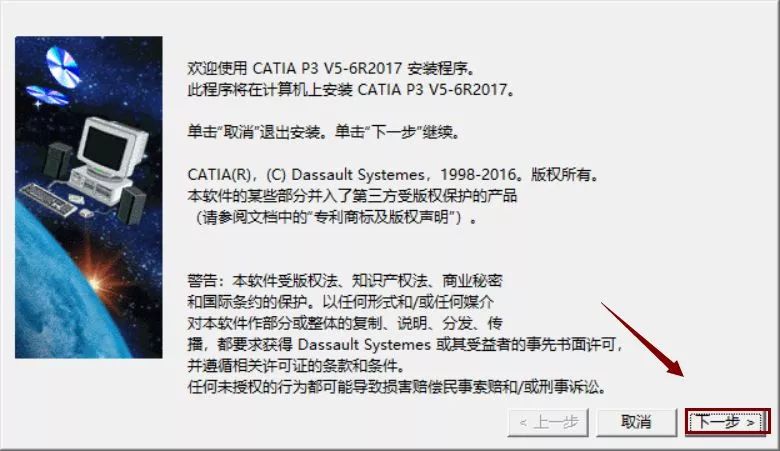
    5. 知识兔点击“下一步”。
    Catia V5-6R2017下载安装教程-5
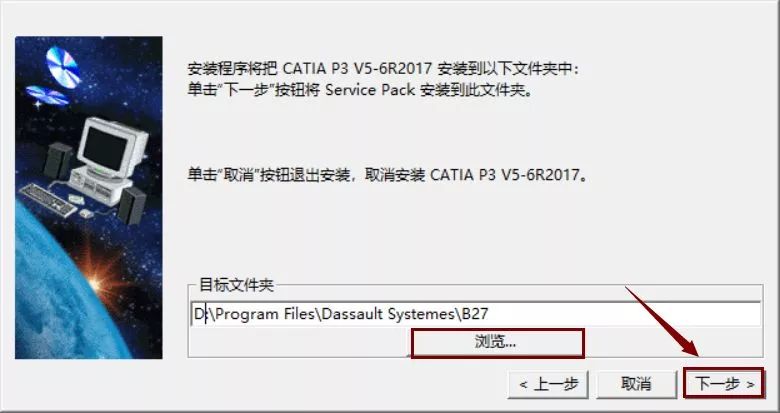
    6. 知识兔点击“浏览”更改软件安装位置,知识兔建议安装到除C盘以外的磁盘,然后知识兔点击“下一步”。
    Catia V5-6R2017下载安装教程-6
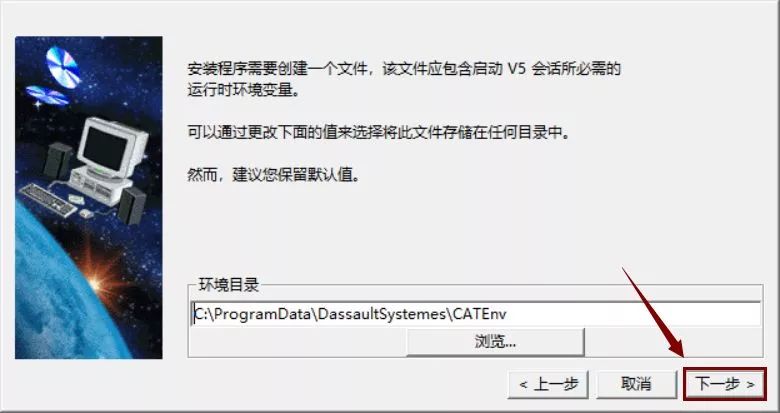
    7. 不用更改安装位置,直接知识兔点击“下一步”。
    Catia V5-6R2017下载安装教程-7
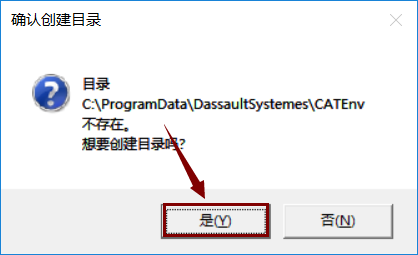
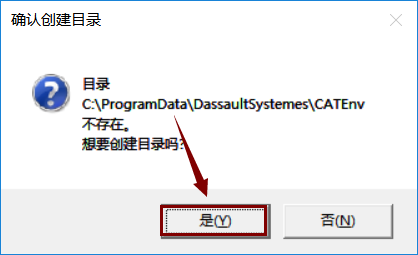
    8. 知识兔点击“是”。
    Catia V5-6R2017下载安装教程-8
    9. 知识兔点击“下一步”。
    Catia V5-6R2017下载安装教程-9
    10. 知识兔点击“下一步”。
    Catia V5-6R2017下载安装教程-10
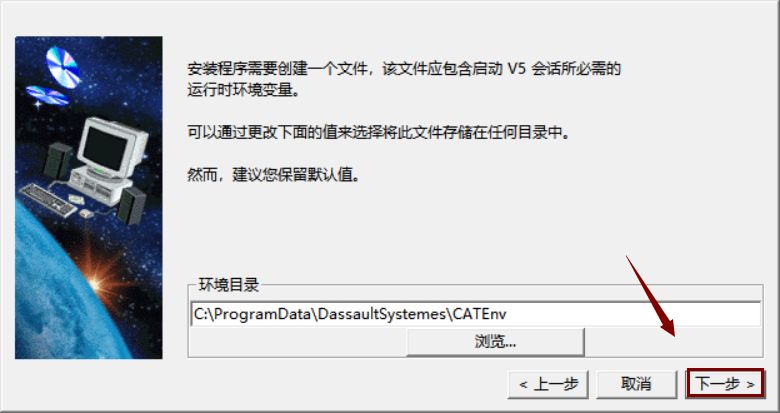
    11. 知识兔点击“下一步”。
    Catia V5-6R2017下载安装教程-11
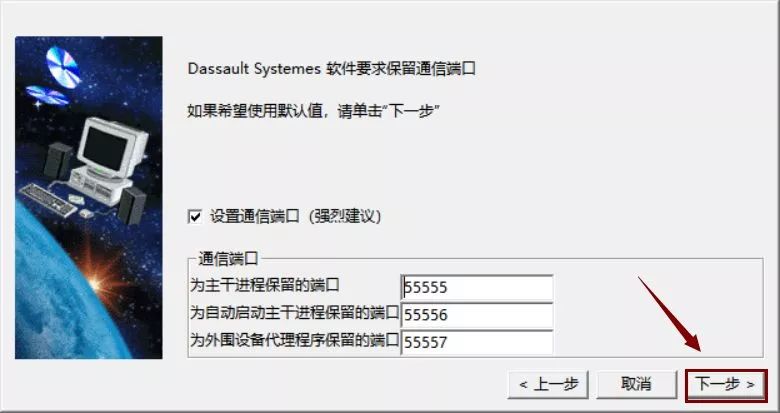
    12. 知识兔点击“下一步”。
    Catia V5-6R2017下载安装教程-12
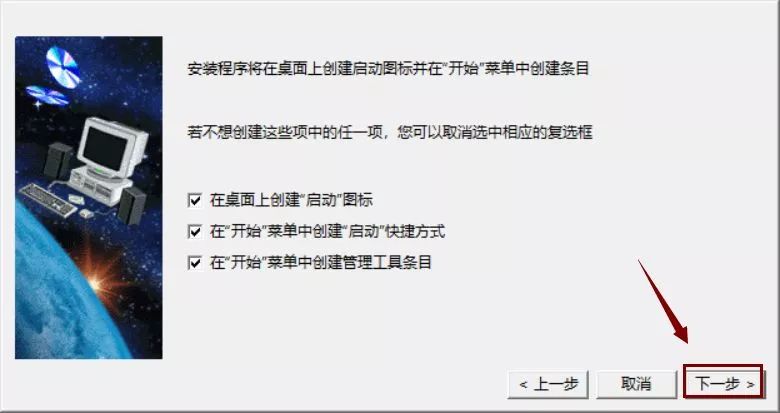
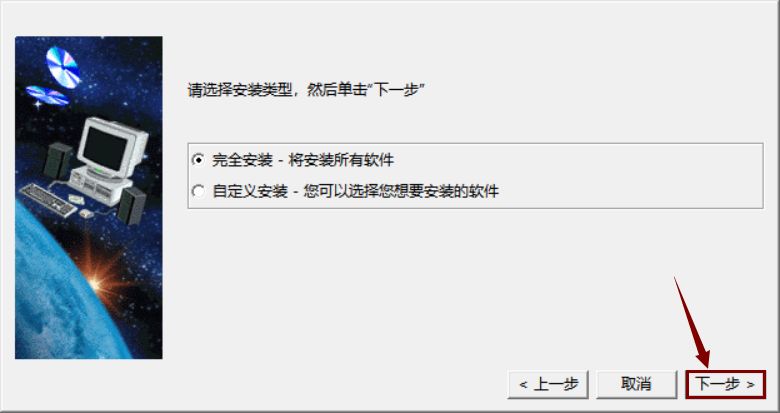
    13. 知识兔点击“下一步”。
    Catia V5-6R2017下载安装教程-13
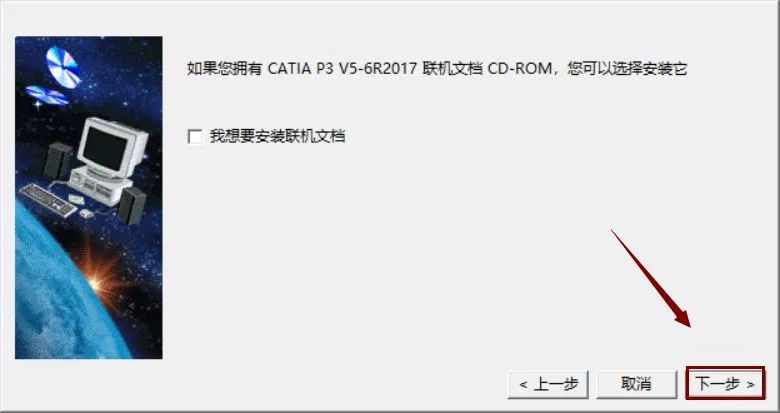
    14. 知识兔点击“下一步”。
    Catia V5-6R2017下载安装教程-14
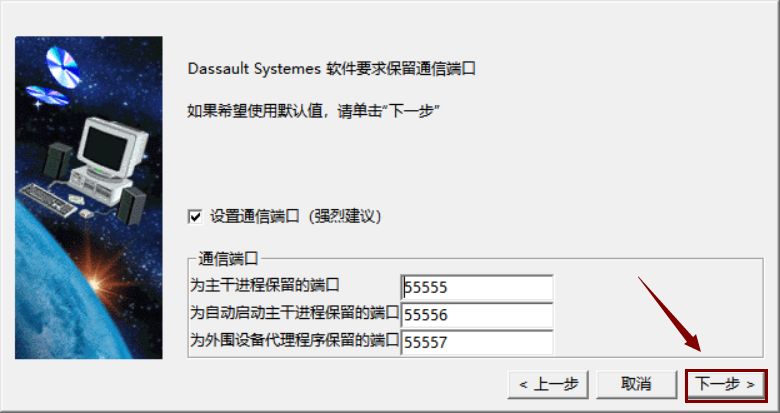
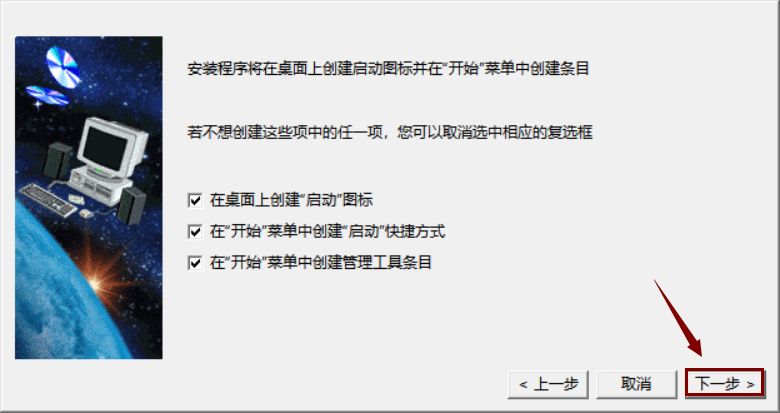
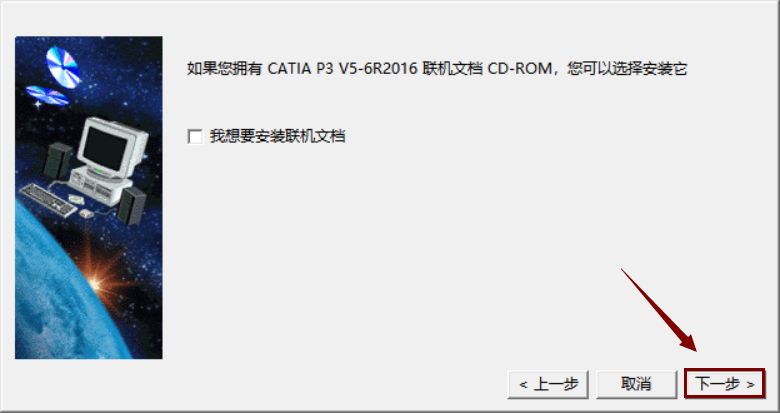
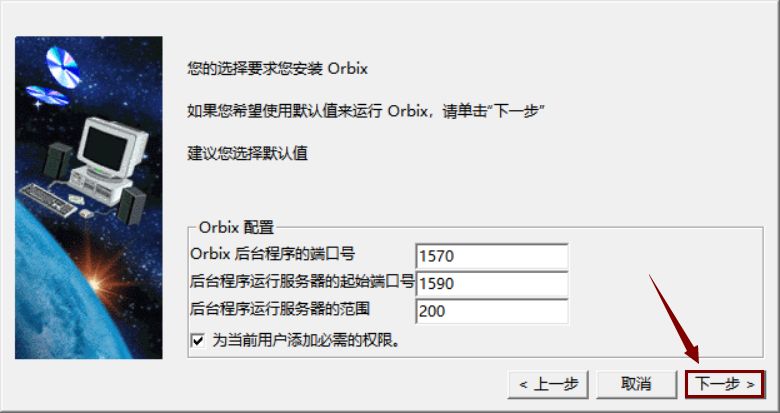
    15. 知识兔点击“下一步”。
    Catia V5-6R2017下载安装教程-15
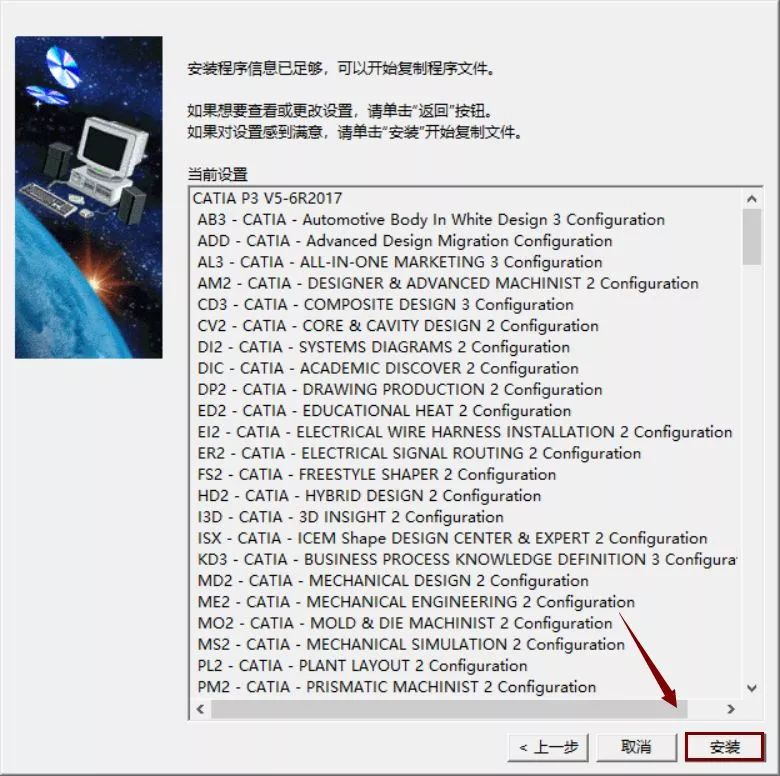
    16. 知识兔点击“安装”。
    Catia V5-6R2017下载安装教程-16
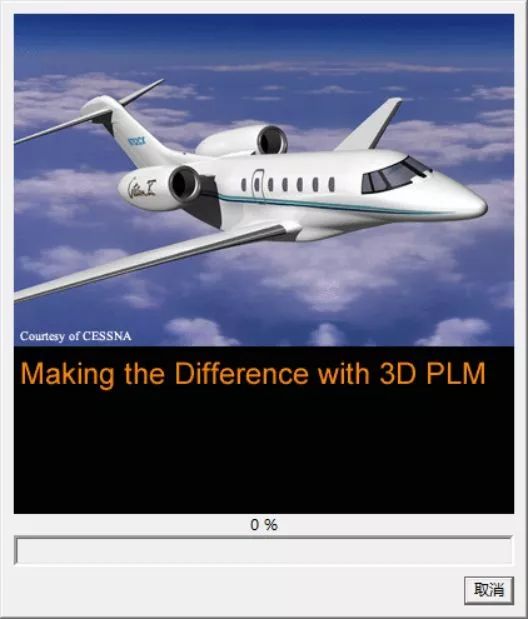
    17. 软件正在安装,请耐心等待,谢谢。
    Catia V5-6R2017下载安装教程-17
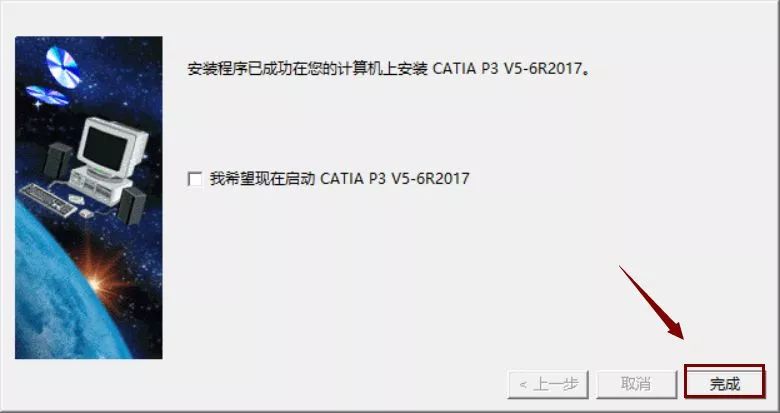
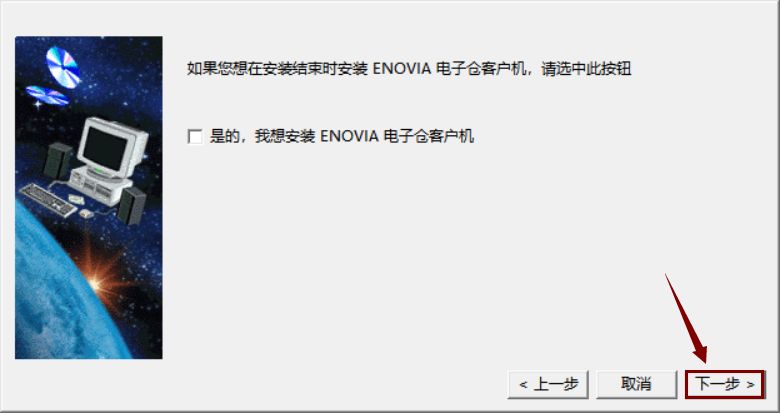
    18. 取消勾选“我希望现在启动CATIA P3V5-6R2017”,然后知识兔点击“完成”。
    Catia V5-6R2017下载安装教程-18
    19. 返回到解压的”Catia V5-6R2017-64bit“文件夹中,找到并打开“SolidSQUAD”文件夹。
    Catia V5-6R2017下载安装教程-19
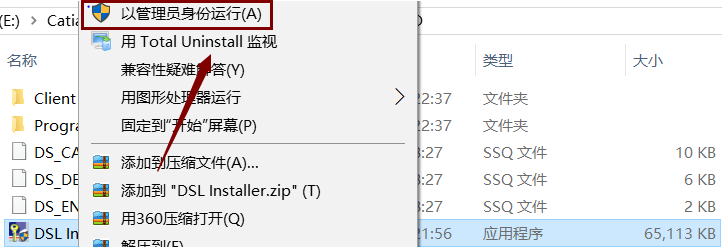
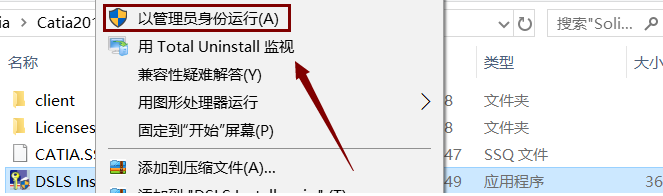
    20. 在文件夹中找到“DSLInstaller”选中后,鼠标右击选择“以管理员身份运行”。
    Catia V5-6R2017下载安装教程-20
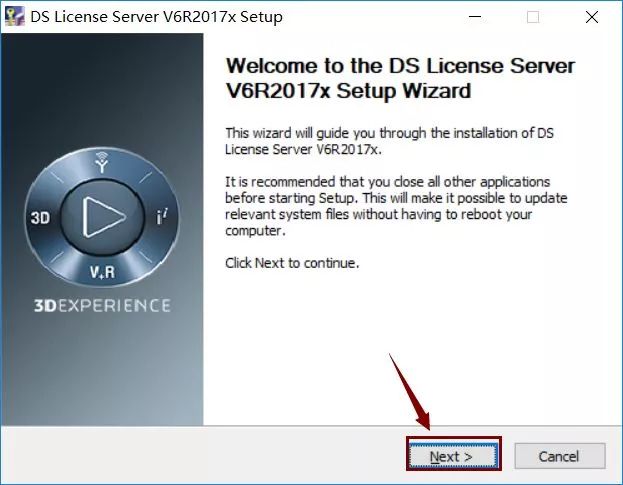
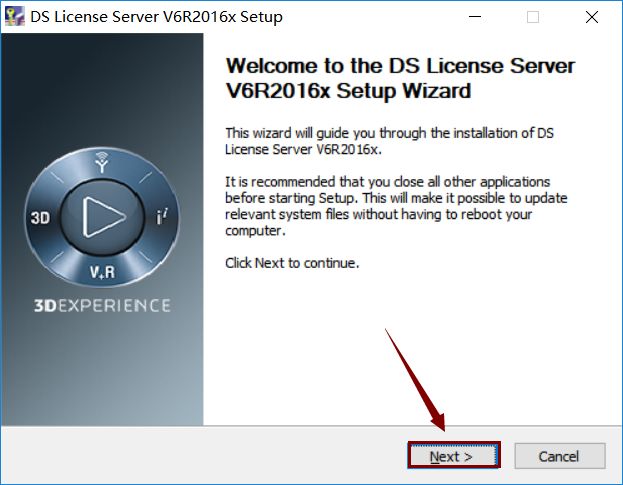
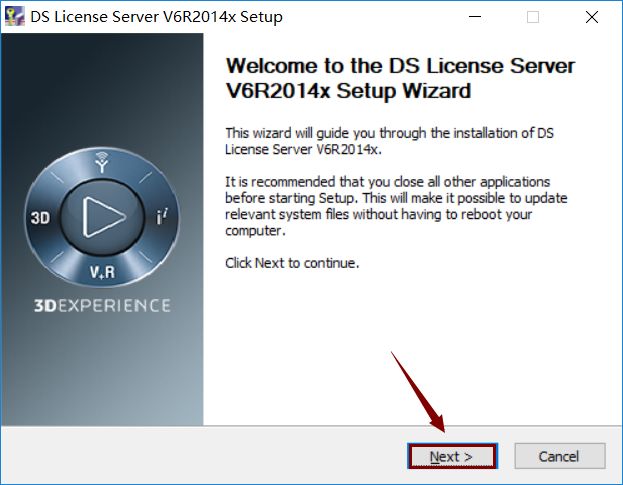
    21. 知识兔点击“Next”。
    Catia V5-6R2017下载安装教程-21
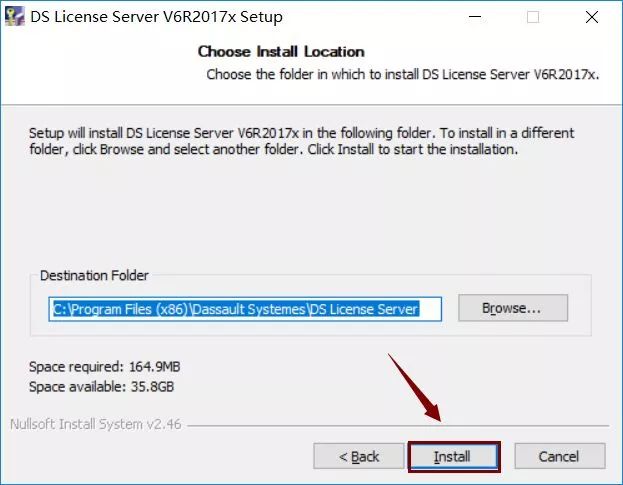
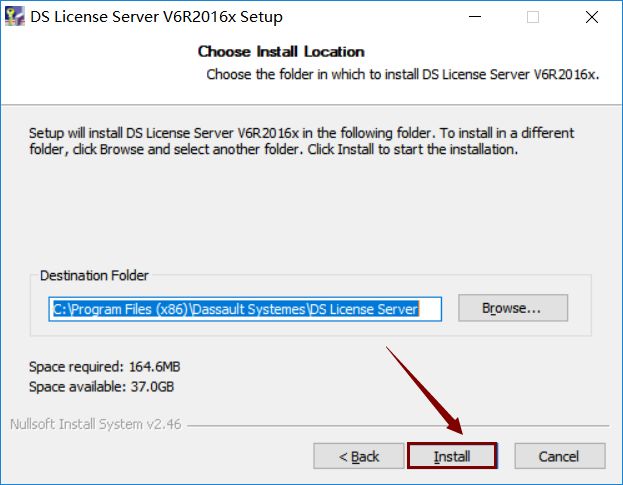
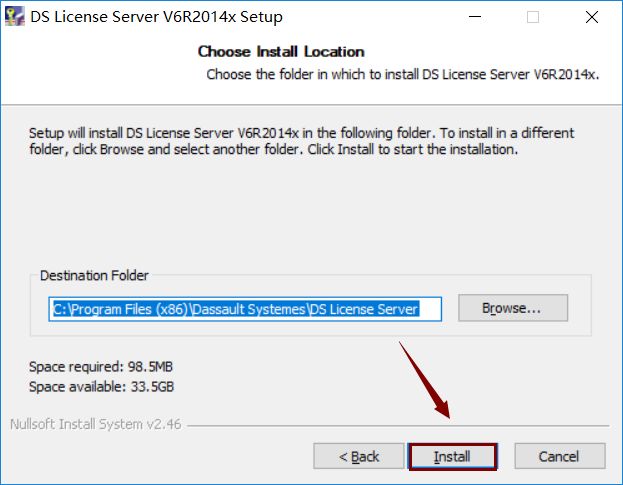
    22. 直接知识兔点击“Install”。
    Catia V5-6R2017下载安装教程-22
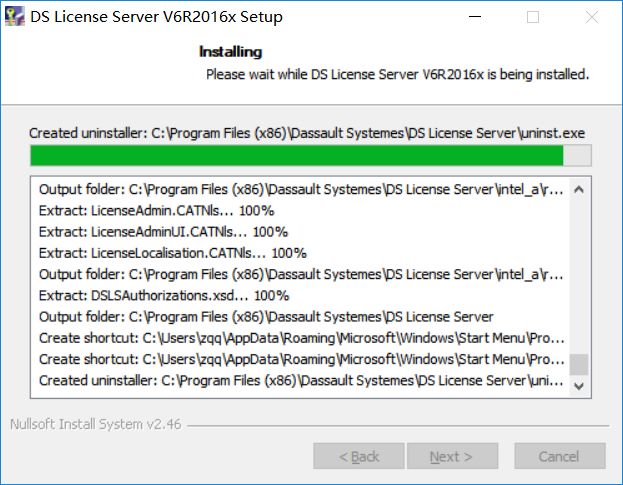
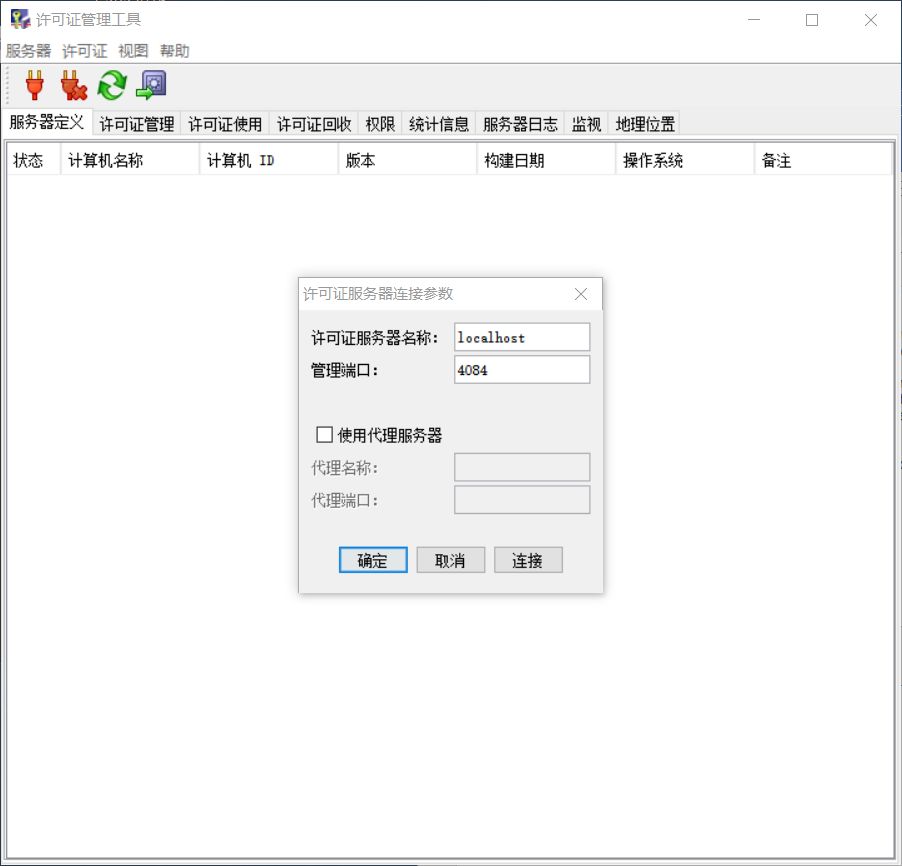
    23. 安装完成后会自动弹出此窗口,暂时不要进行任何操作。
    Catia V5-6R2017下载安装教程-23
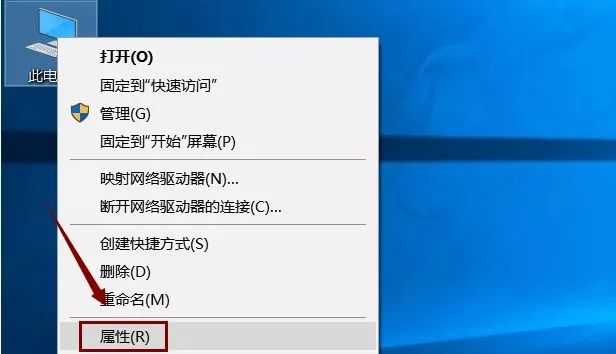
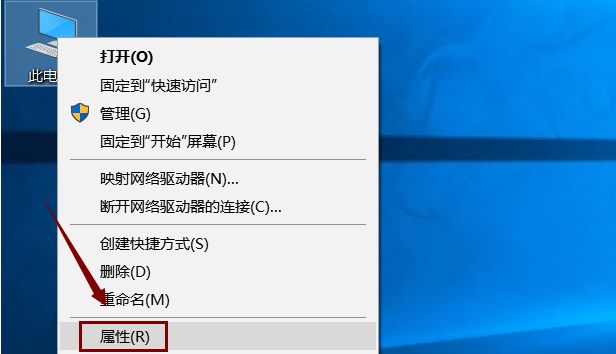
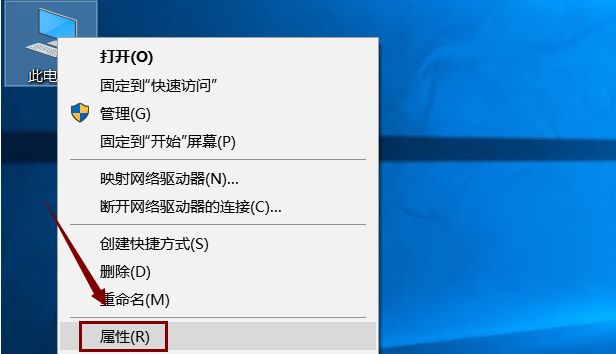
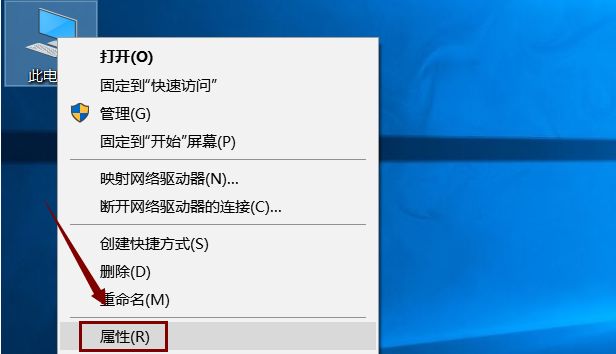
    24. 找到桌面上的“此电脑”选中后鼠标右击选择“属性”。
    Catia V5-6R2017下载安装教程-24
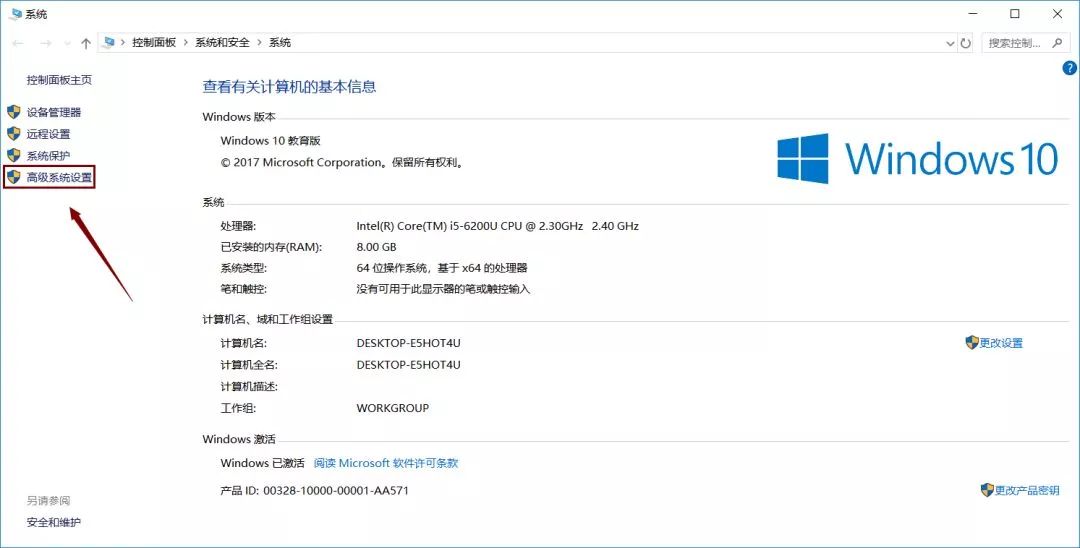
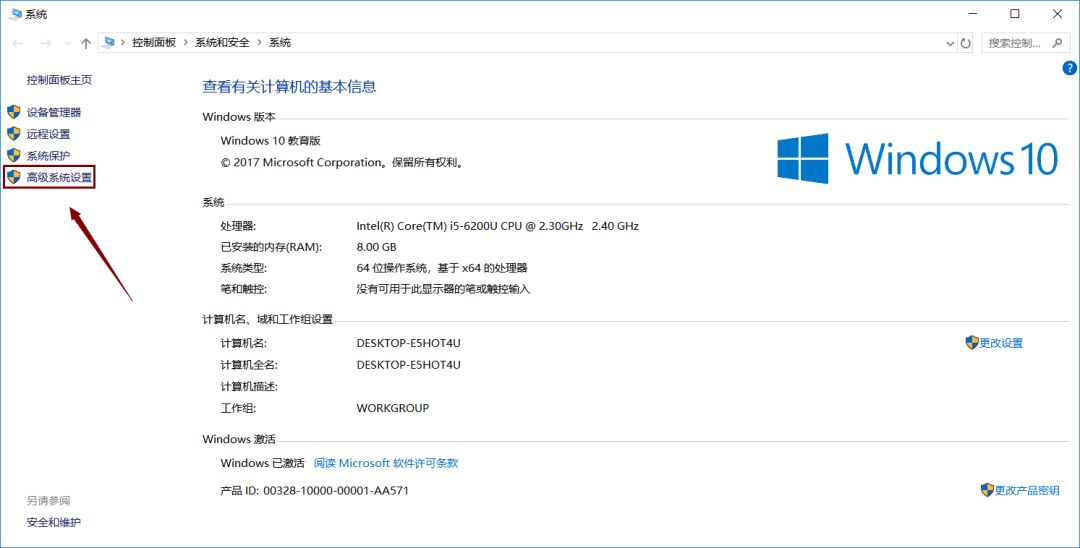
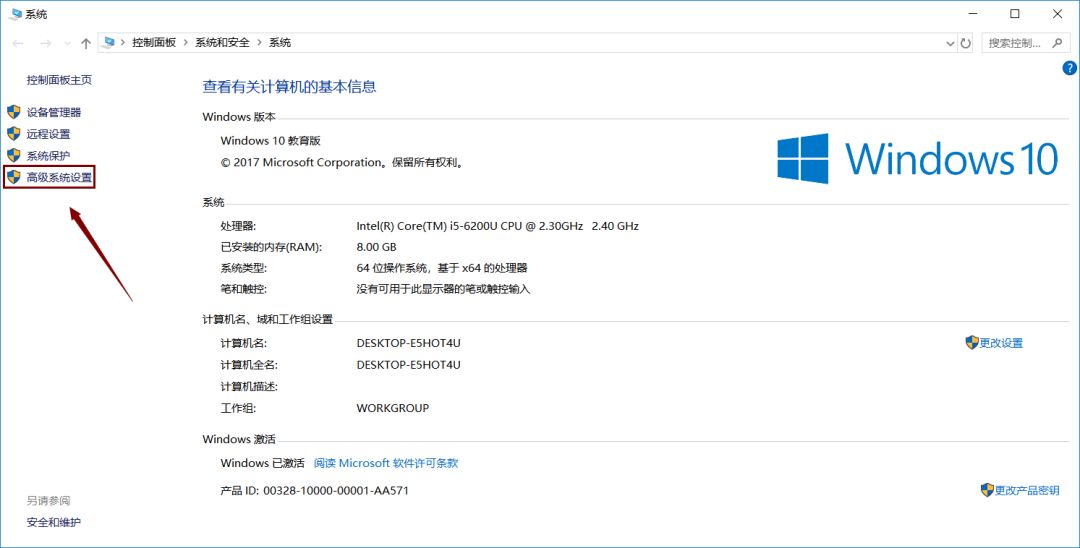
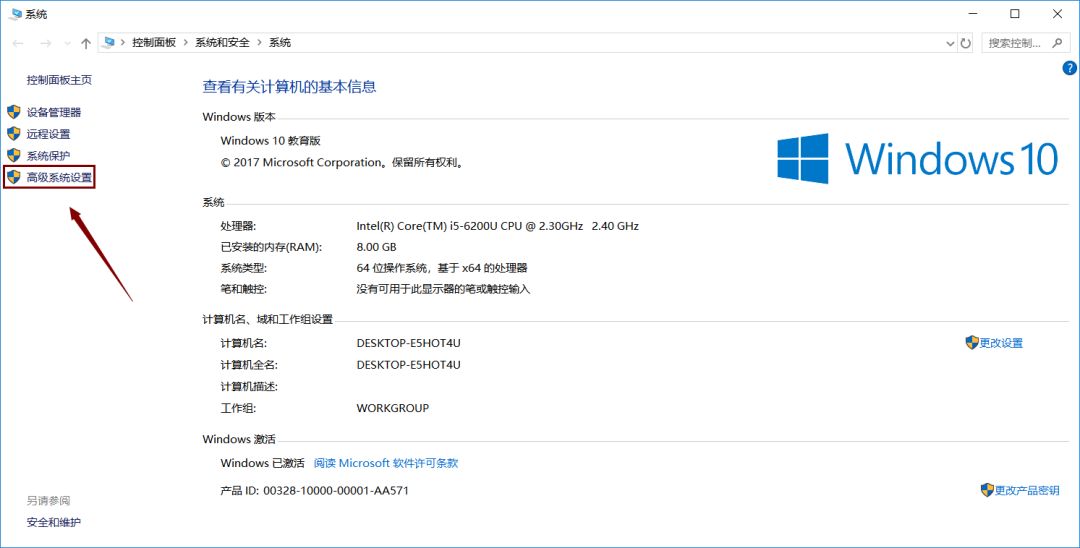
    25. 知识兔点击“高级系统设置”。
    Catia V5-6R2017下载安装教程-25
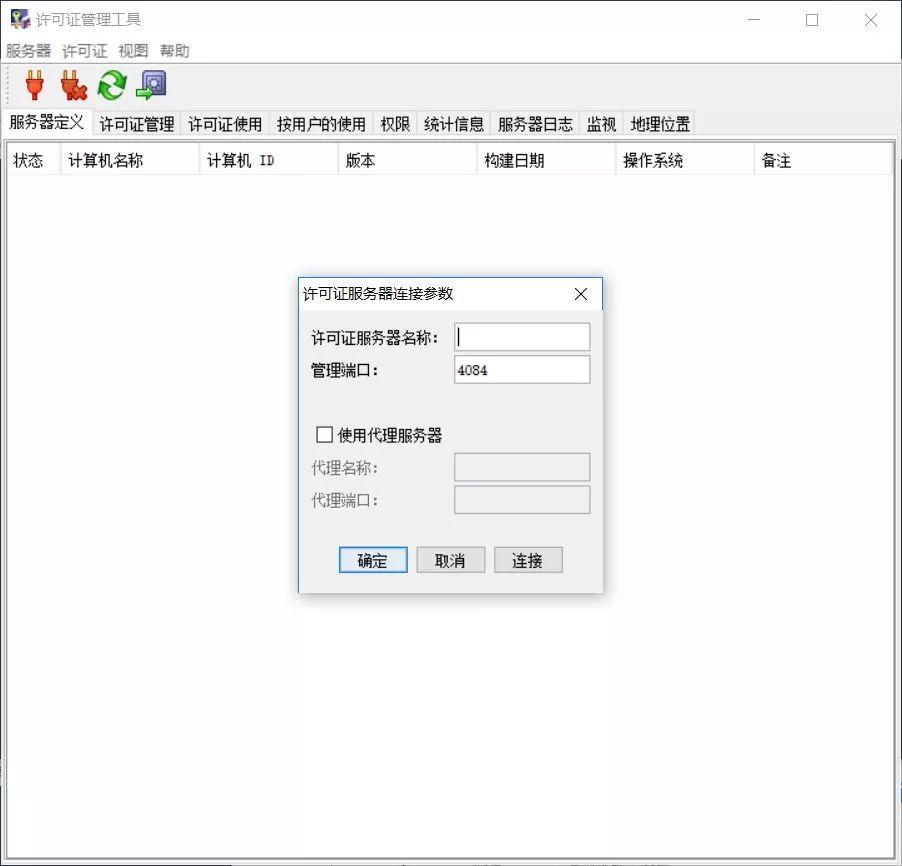
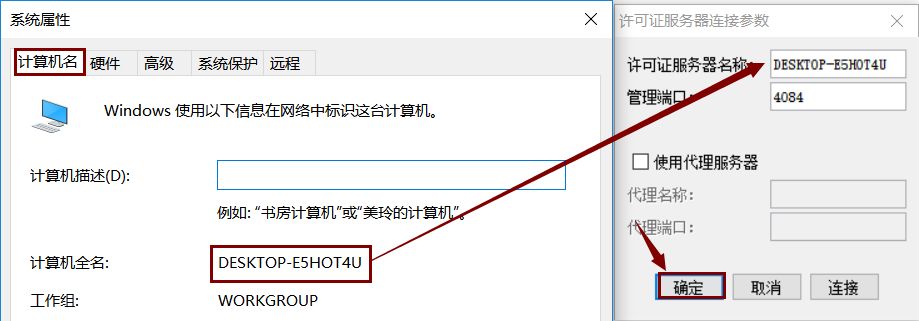
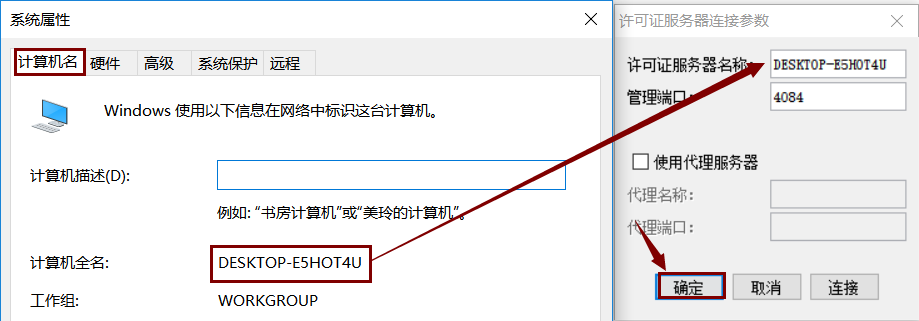
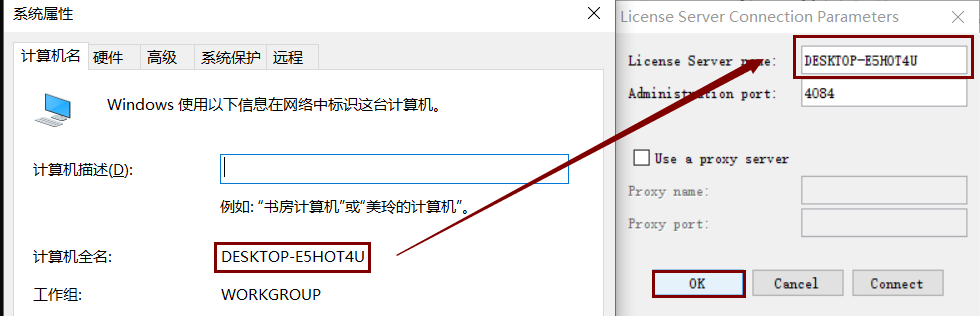
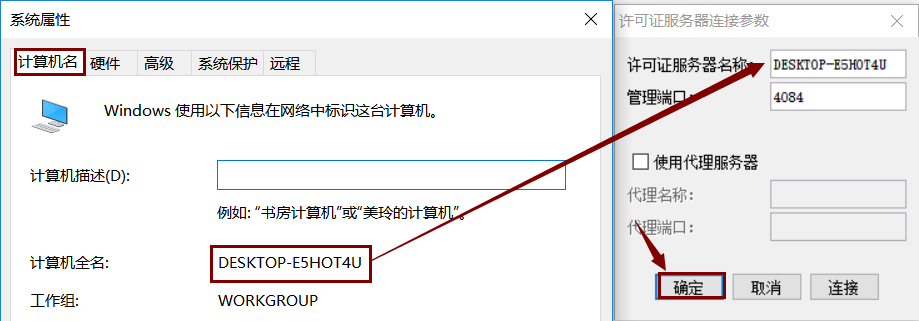
    26. 在“计算机名”栏中找到“计算机全名”,将计算机名称全选后“Ctrl+C复制”接着“Ctrl+V粘贴”至如图所示处,然后知识兔点击“确定”。
    Catia V5-6R2017下载安装教程-26
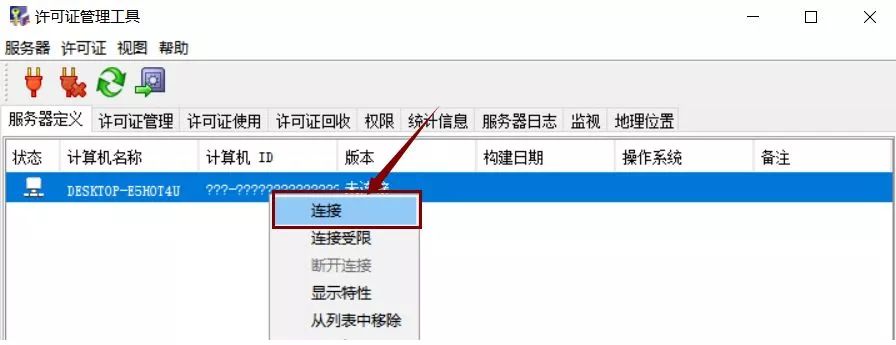
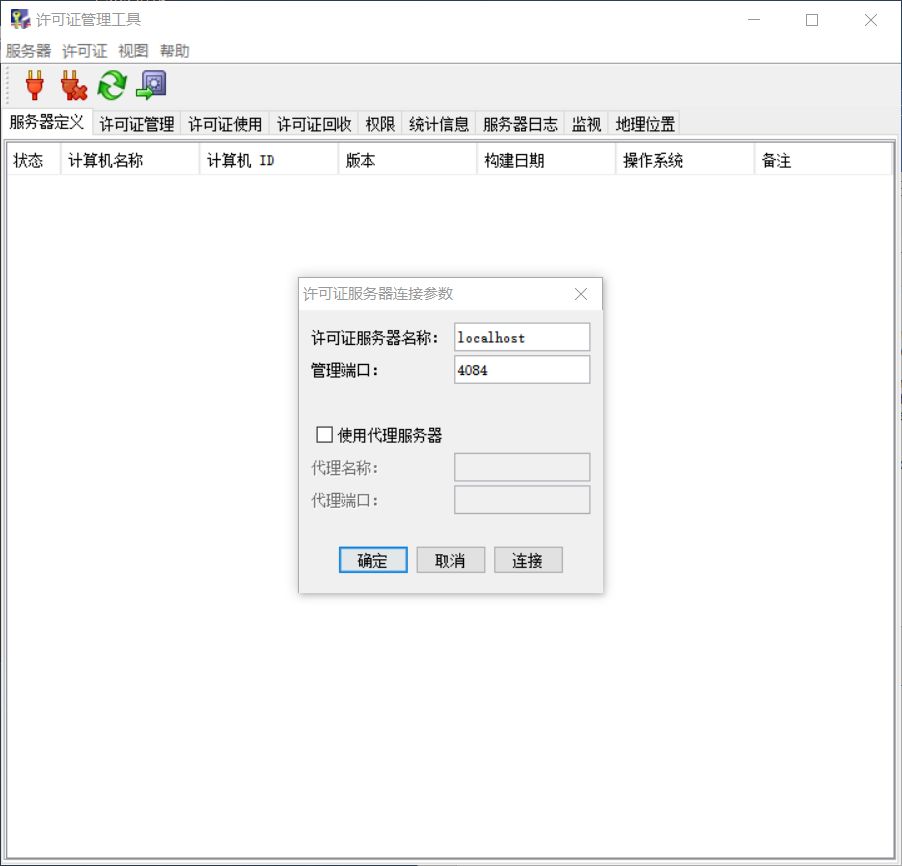
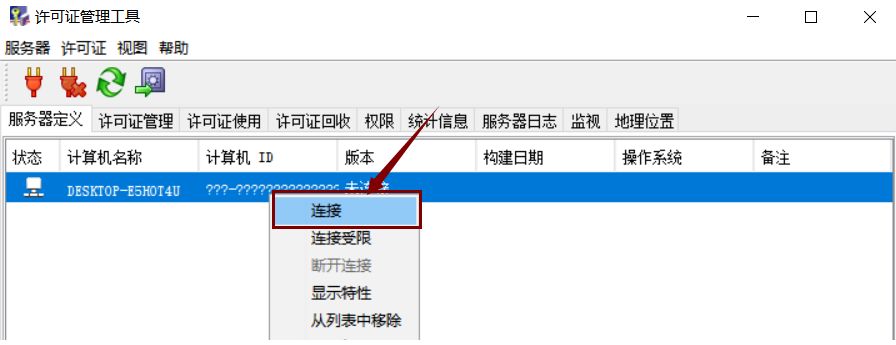
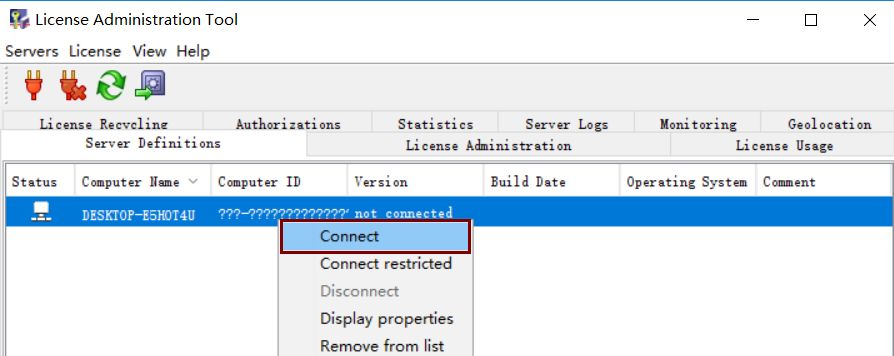
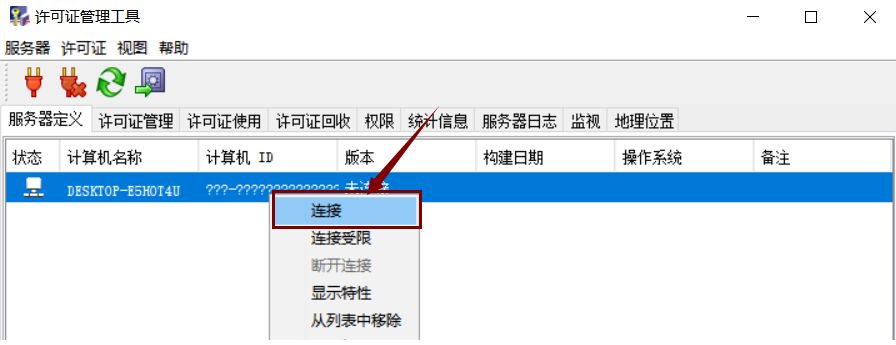
    27. 选中如图所示选项,选中后鼠标右击选择“连接”。
    Catia V5-6R2017下载安装教程-27
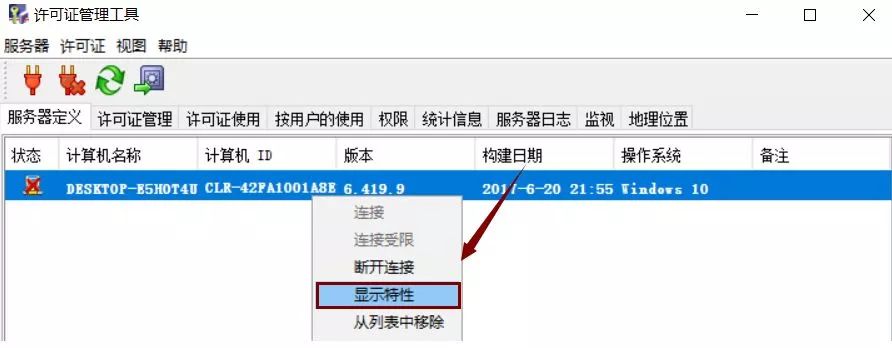
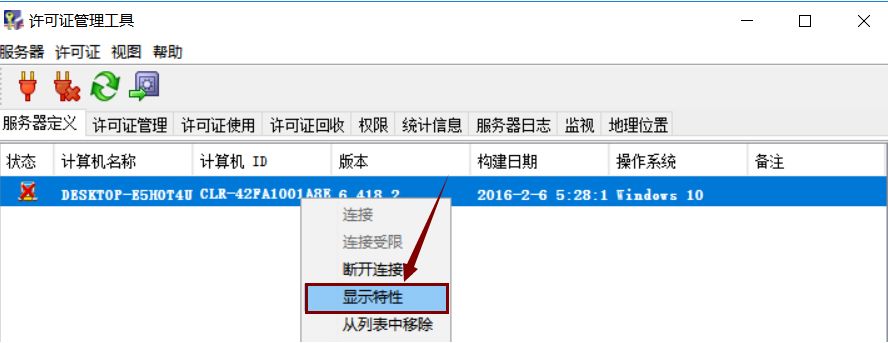
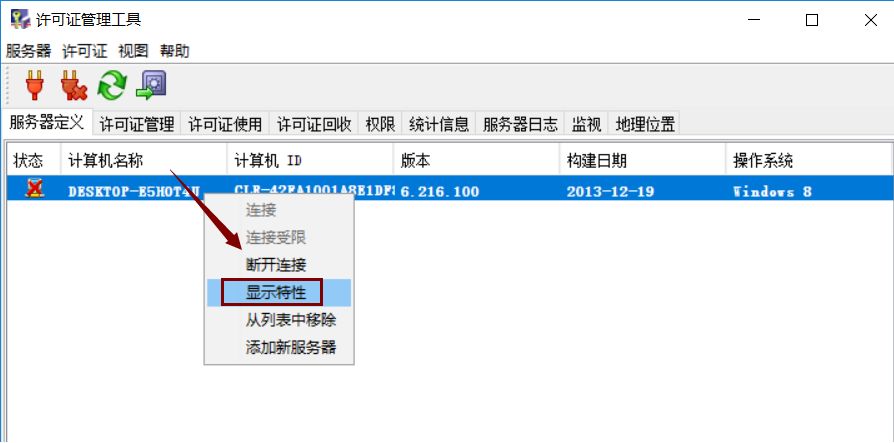
    28. 再次选中如图所示选项,选中后鼠标右击选择“显示特性”。
    Catia V5-6R2017下载安装教程-28
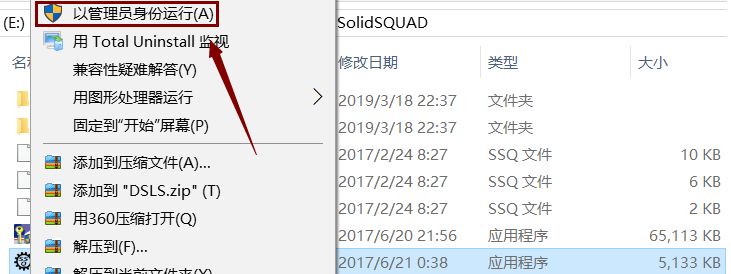
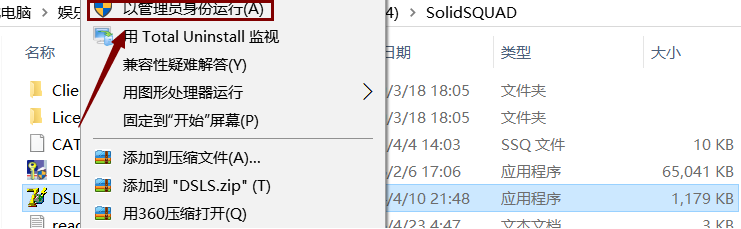
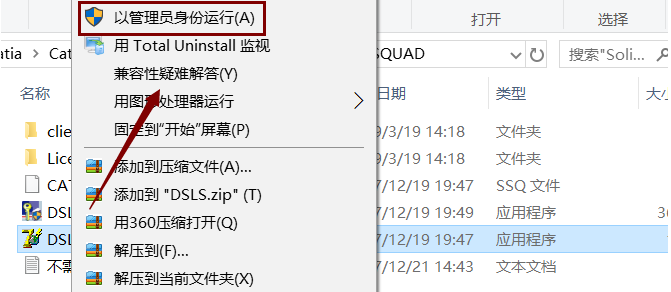
    29. 在解压出的文件夹中找到“DSLS”选中后鼠标右击选择“以管理员身份运行”。
    Catia V5-6R2017下载安装教程-29
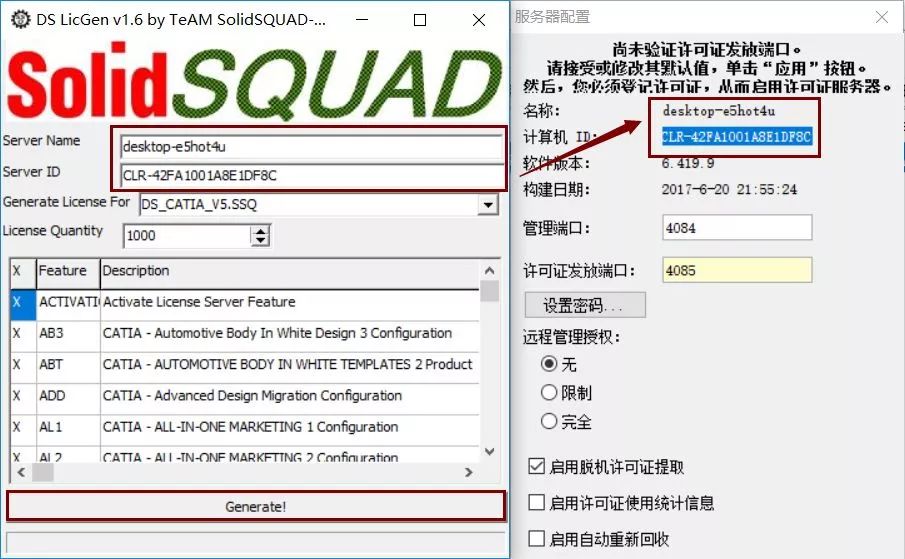
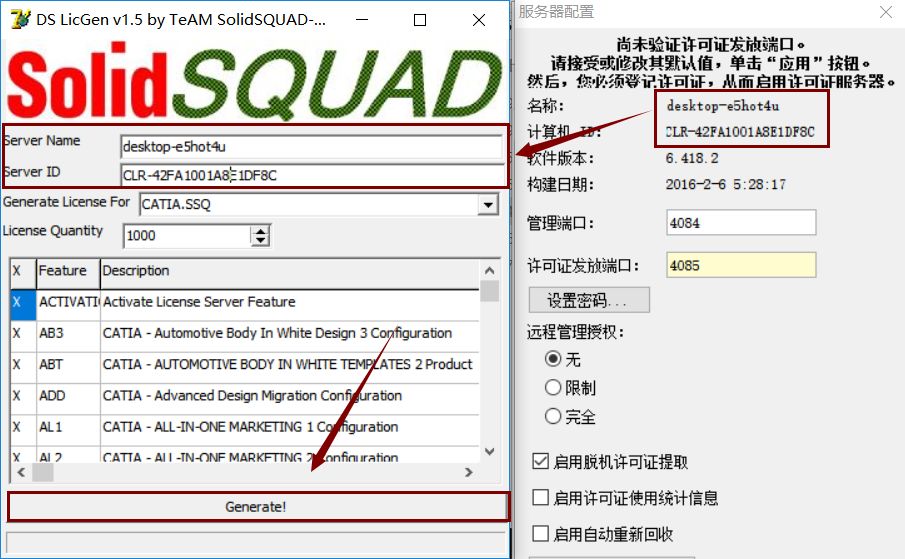
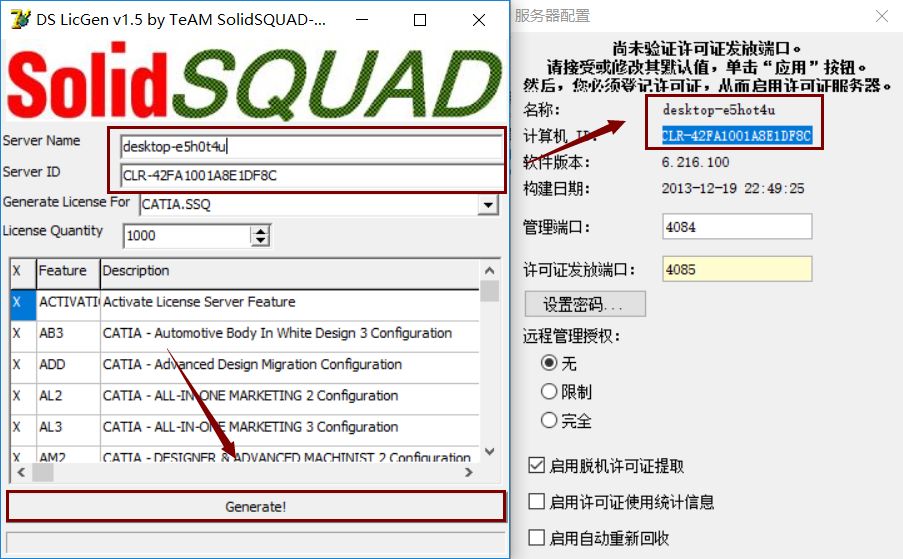
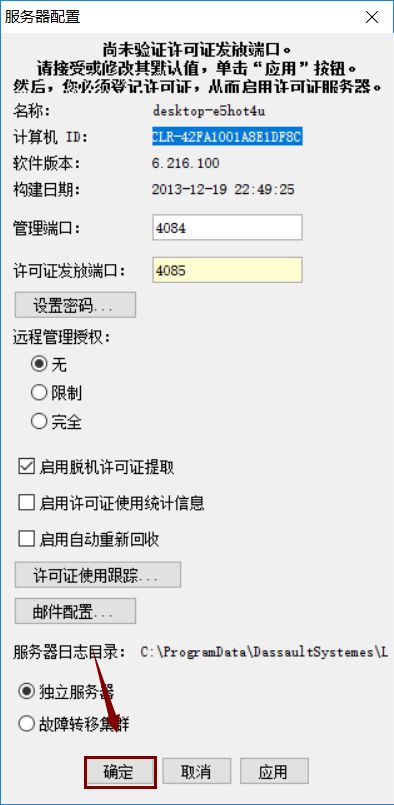
    30. 将右图中的两个信息分别填入左图中,其中“名称”只能手动输入,“计算机 ID”可选中后“Ctrl+C复制”“Ctrl+V粘贴”填写完成后知识兔点击“Generate”。
    Catia V5-6R2017下载安装教程-30
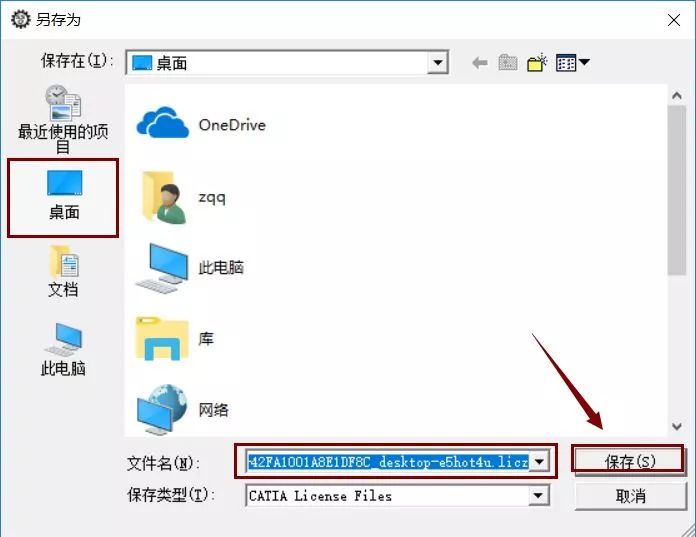
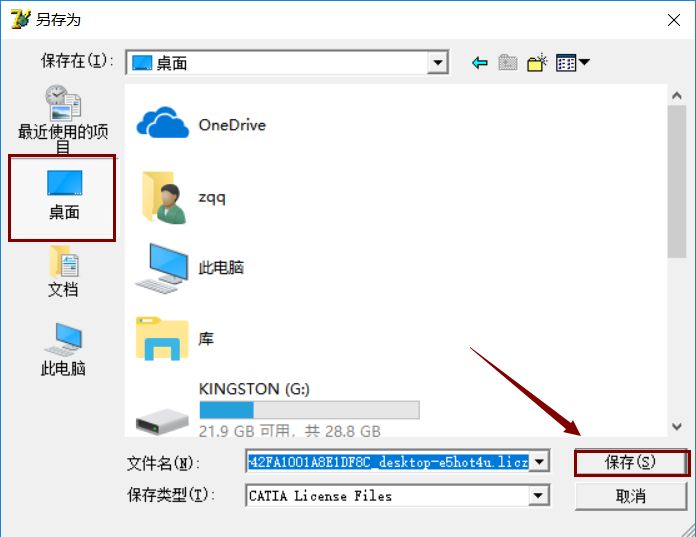
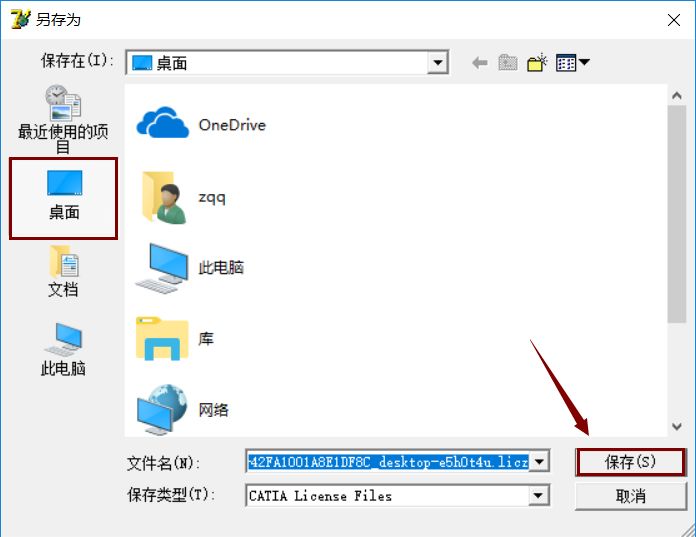
    31. 选择“桌面”然后知识兔点击“保存”。
    Catia V5-6R2017下载安装教程-31
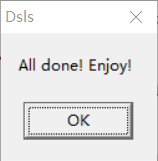
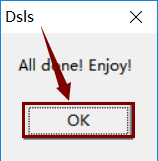
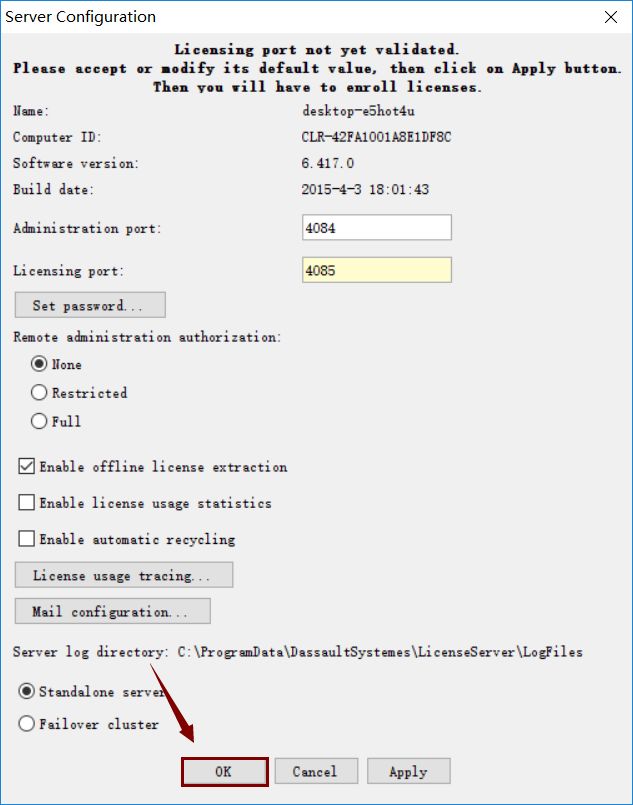
    32. 知识兔点击“OK”。
    Catia V5-6R2017下载安装教程-32
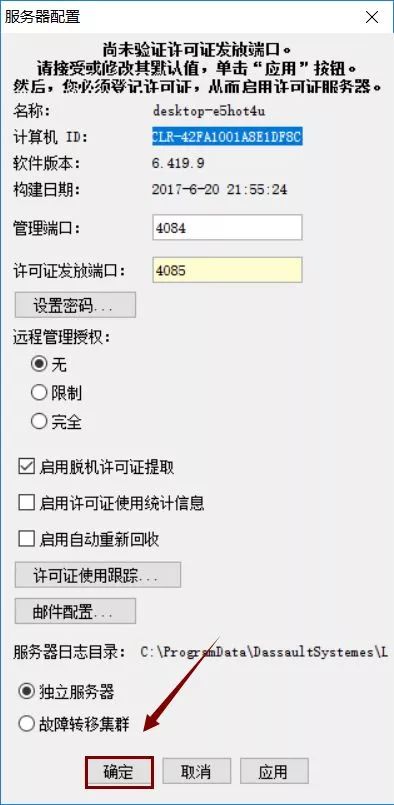
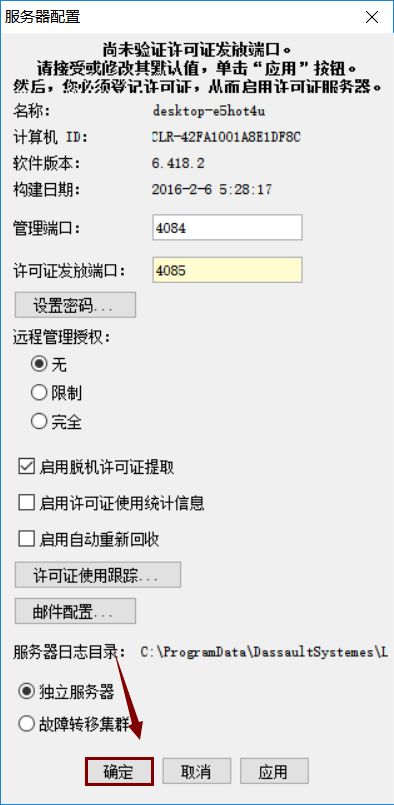
    33. 知识兔点击“确定”。
    Catia V5-6R2017下载安装教程-33
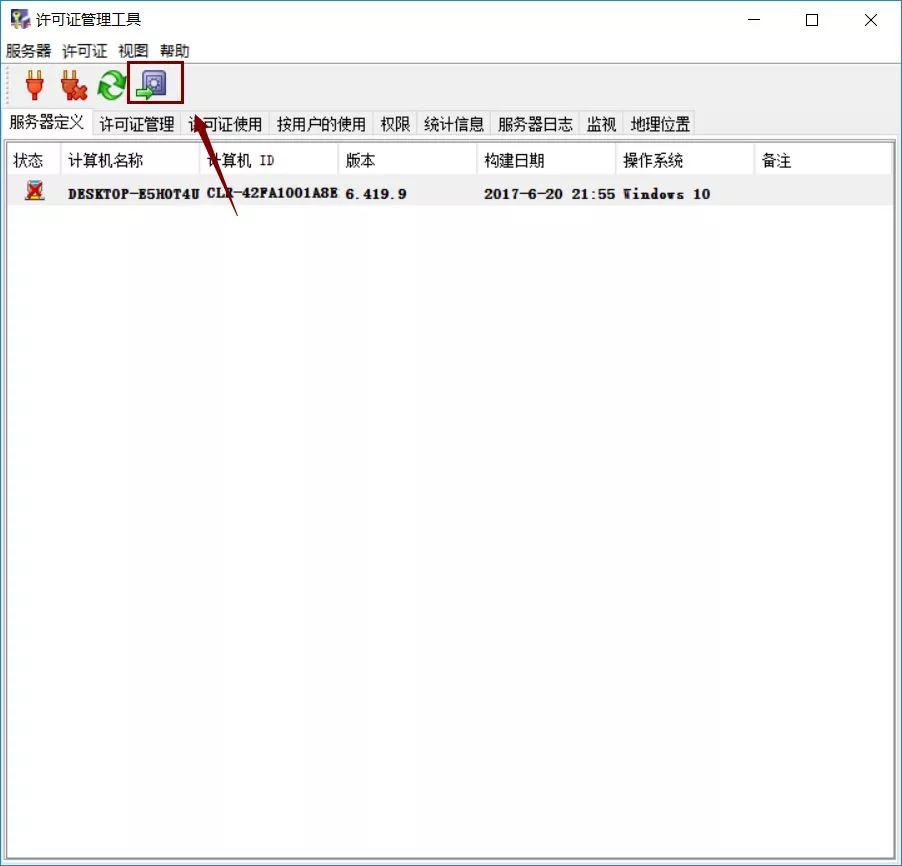
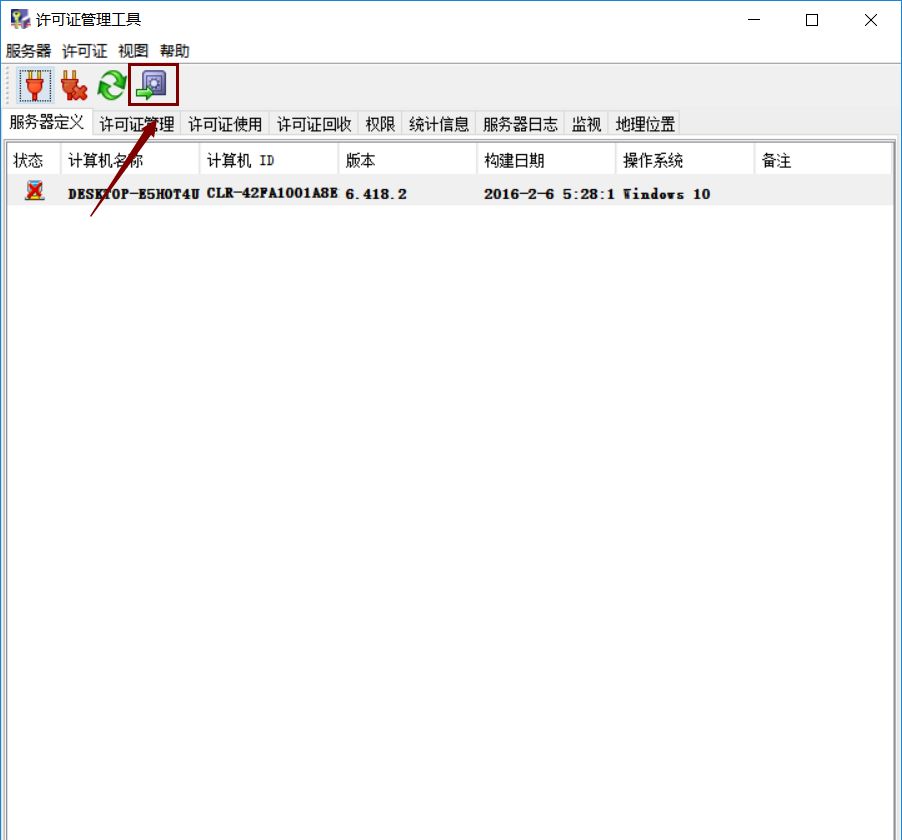
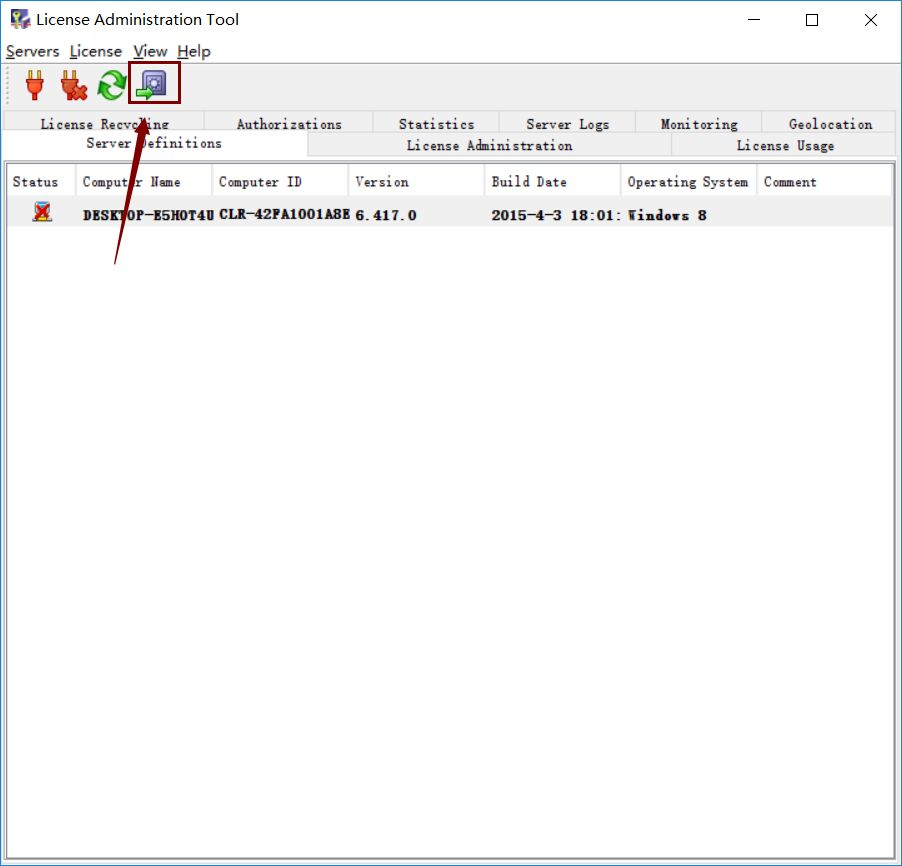
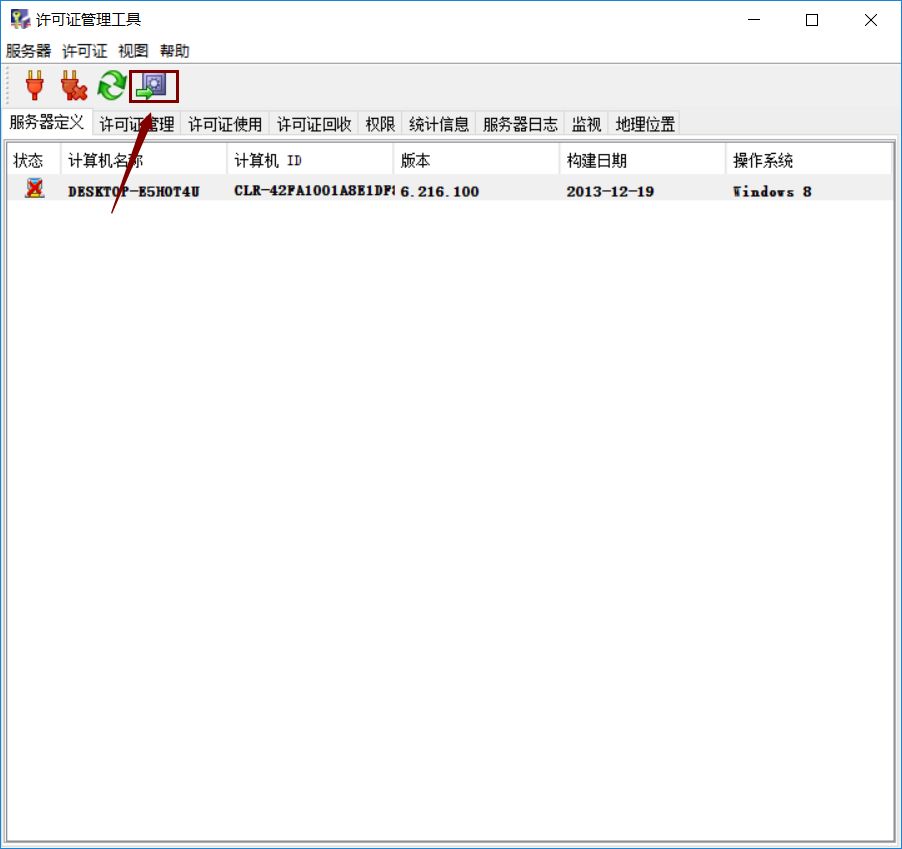
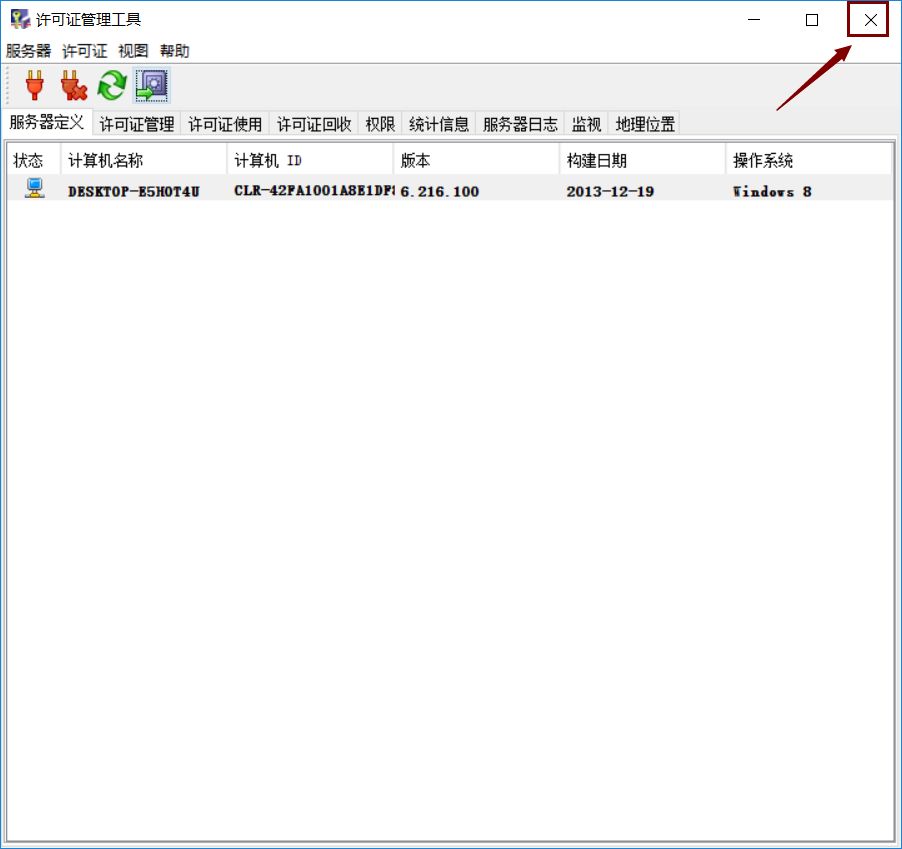
    34. 知识兔点击一下如图所示的第四个按钮。
    Catia V5-6R2017下载安装教程-34
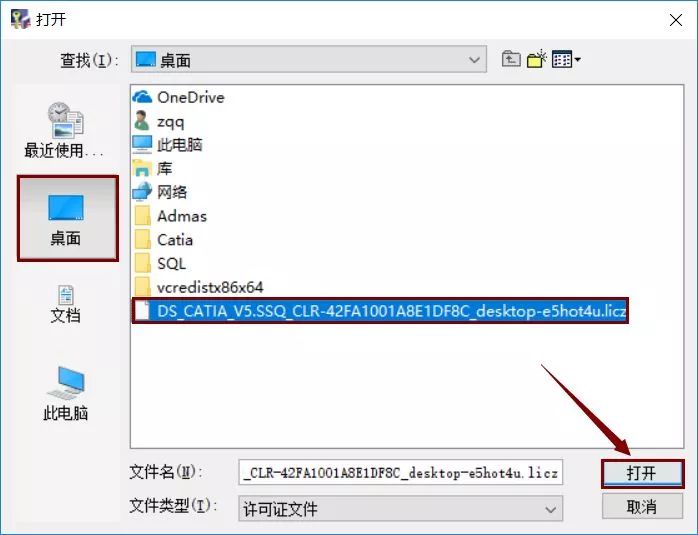
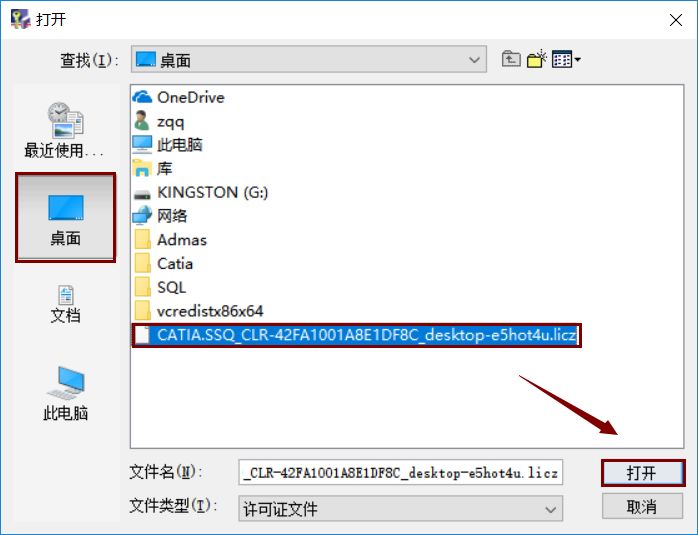
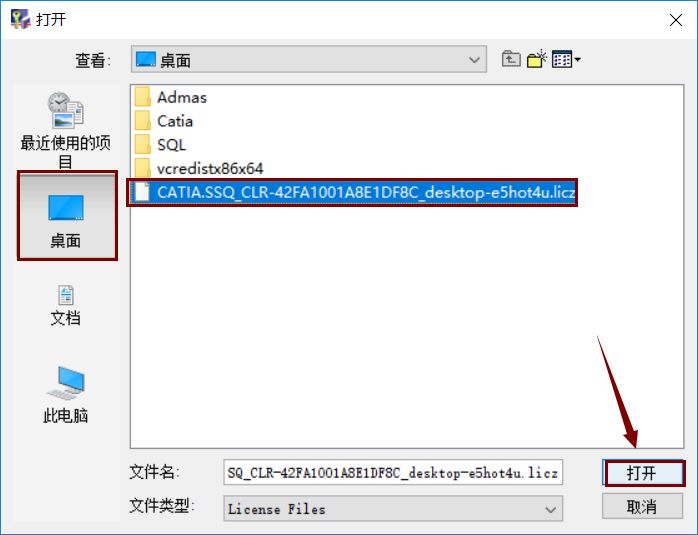
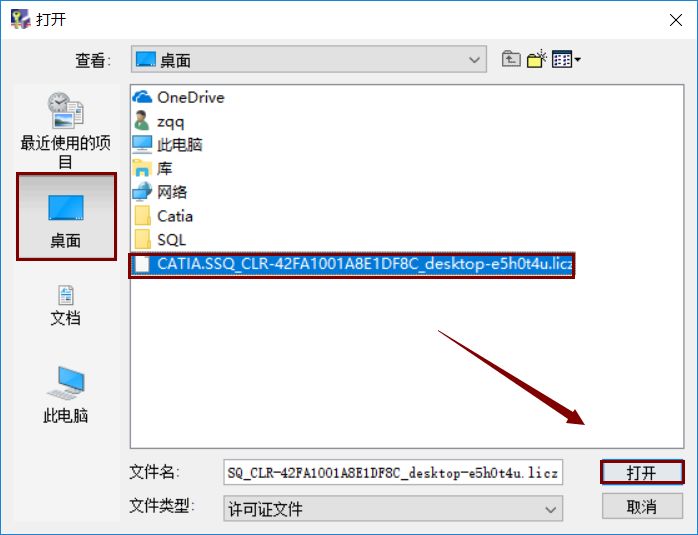
    35. 选择刚才保存在桌面上的文件,选中后知识兔点击“打开”。
    Catia V5-6R2017下载安装教程-35
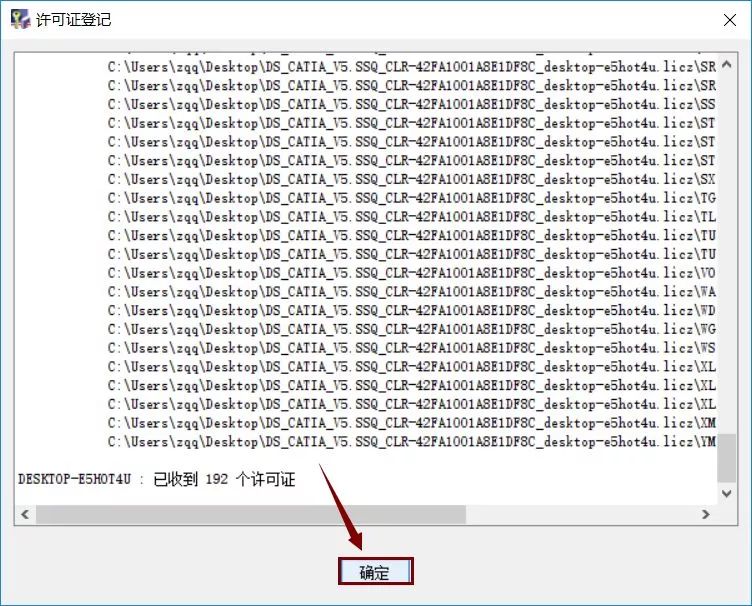
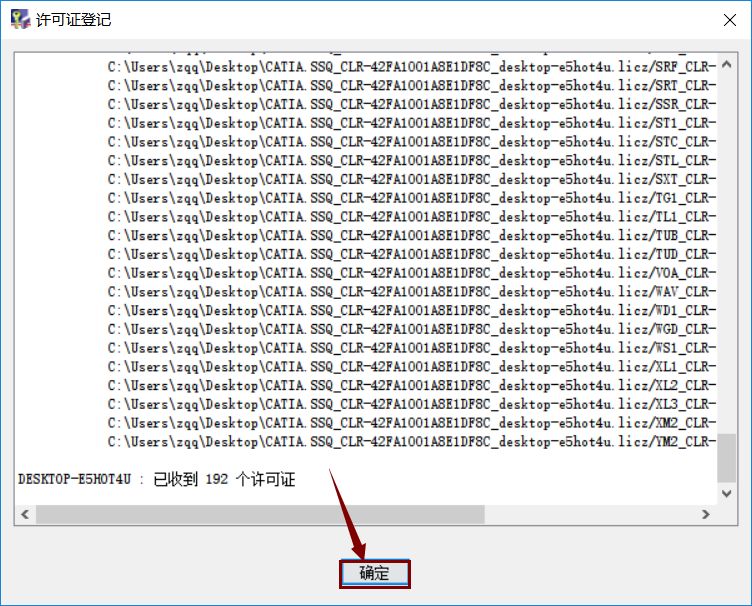
    36. 知识兔点击“确定”。
    Catia V5-6R2017下载安装教程-36
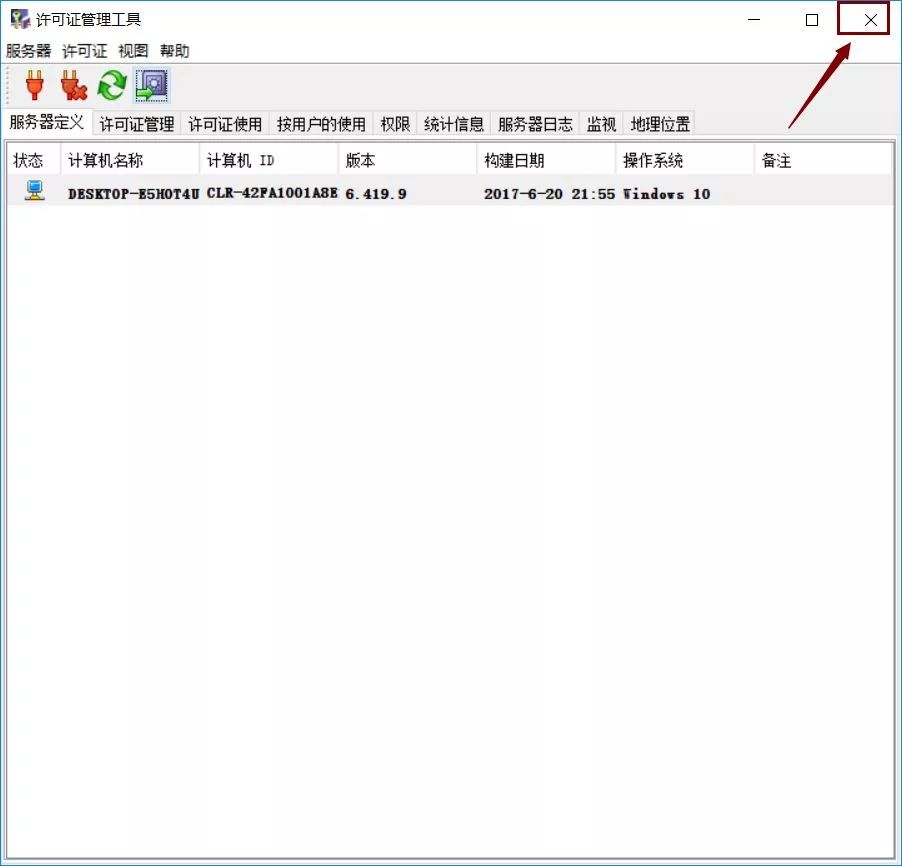
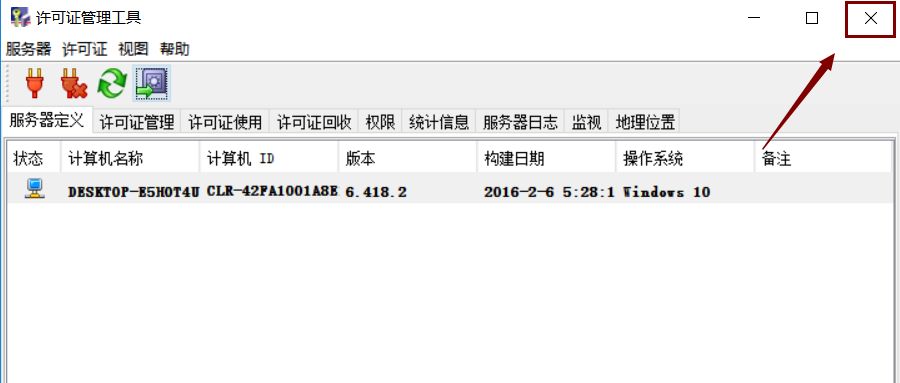
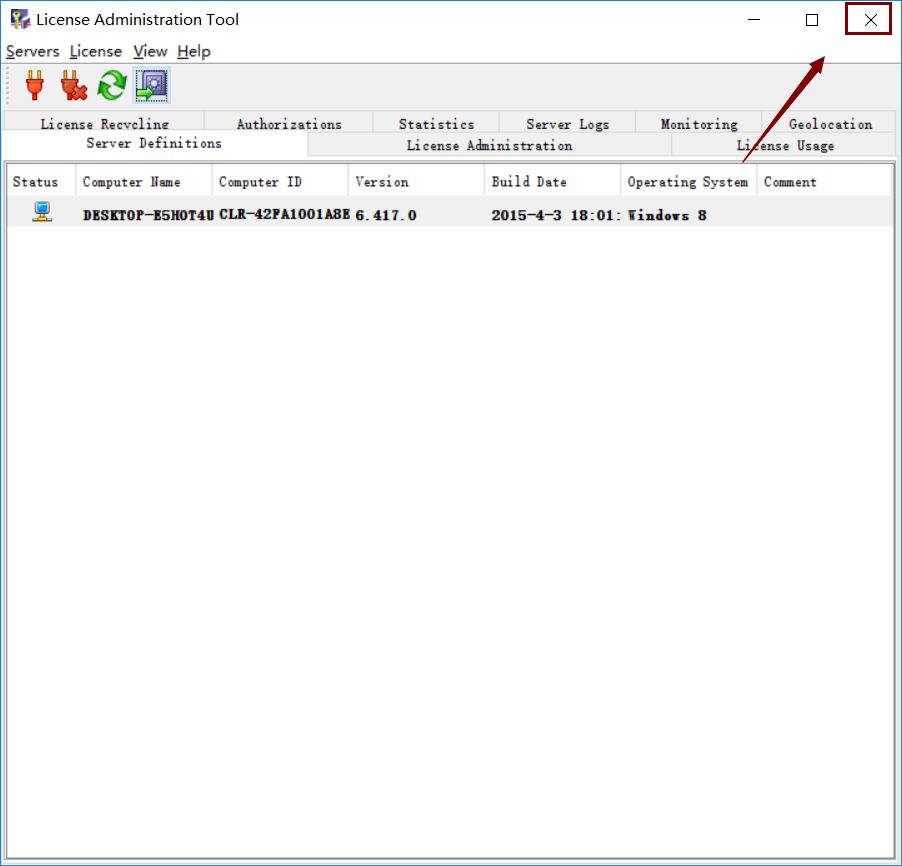
    37. 知识兔点击“关闭”。
    Catia V5-6R2017下载安装教程-37
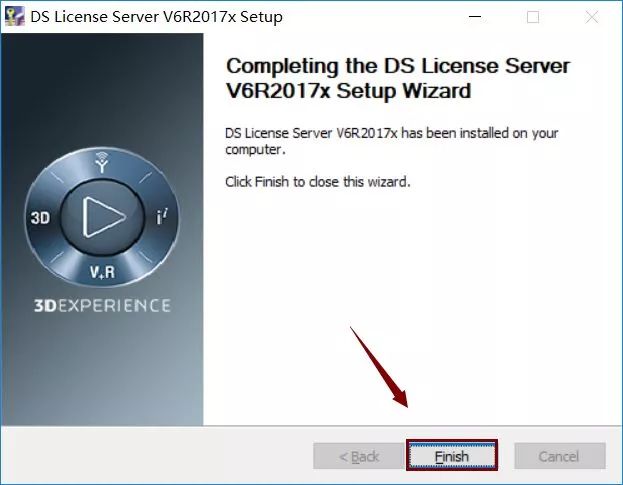
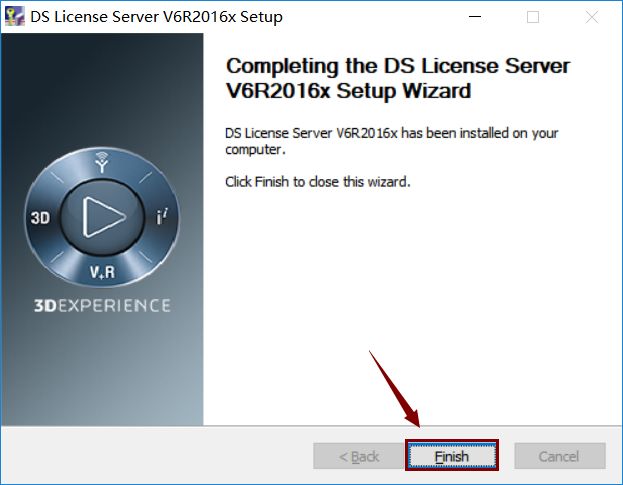
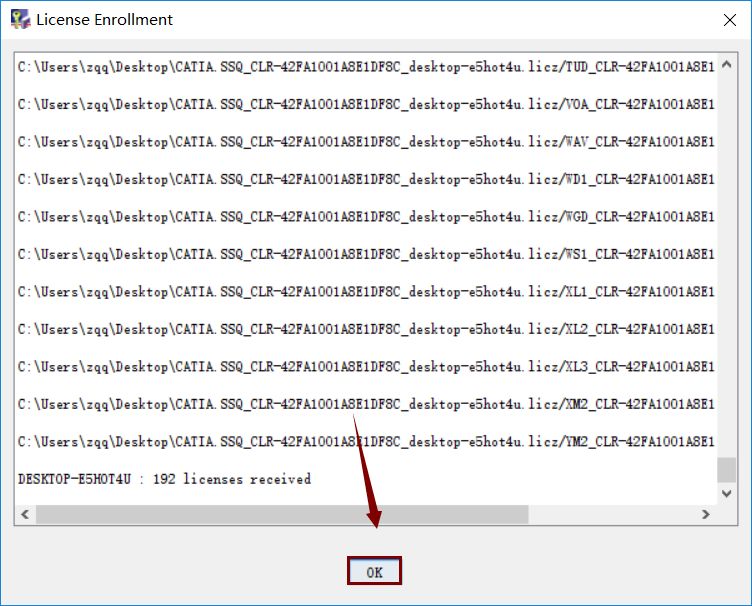
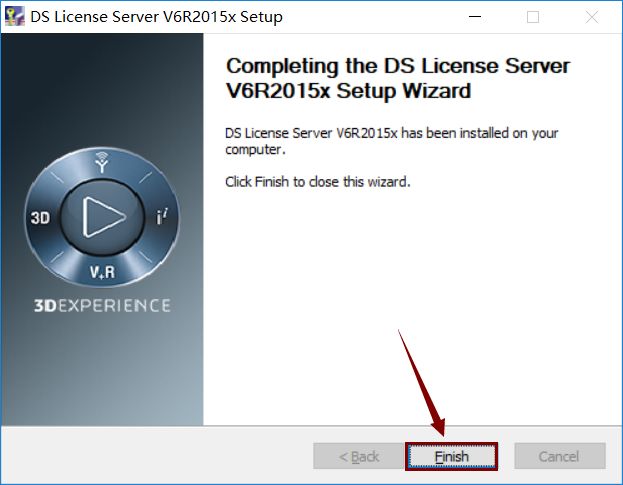
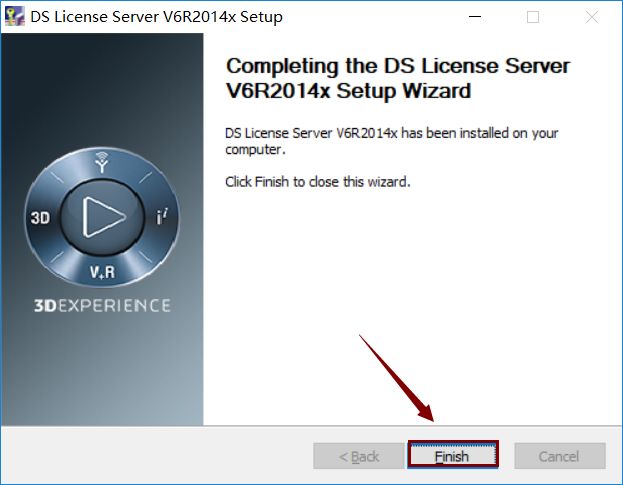
    38. 知识兔点击“Finish”。 
    Catia V5-6R2017下载安装教程-38
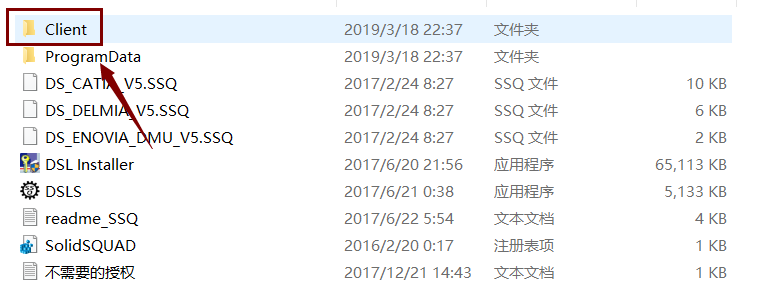
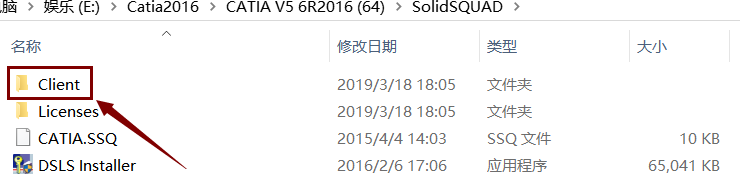
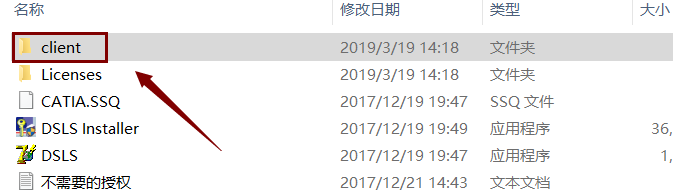
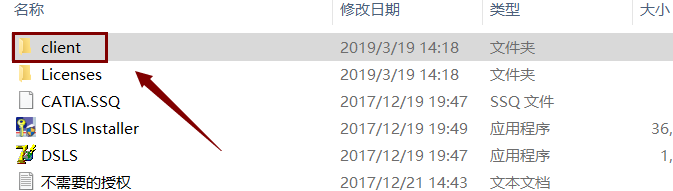
    39. 返回到“SolidSQUAD”文件夹中,找到并打开“Client”文件夹。
    Catia V5-6R2017下载安装教程-39
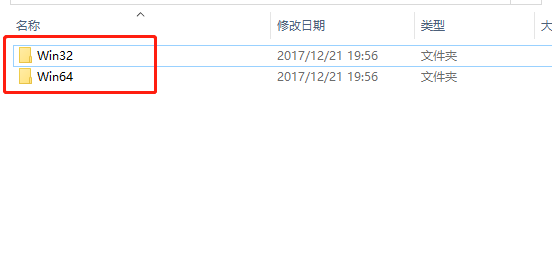
    40. 这里如果知识兔你的电脑是32位操作系统,则打开“win32”文件夹,如果知识兔你的电脑是64位操作系统,则打开“win64”文件夹。
    Catia V5-6R2017下载安装教程-40
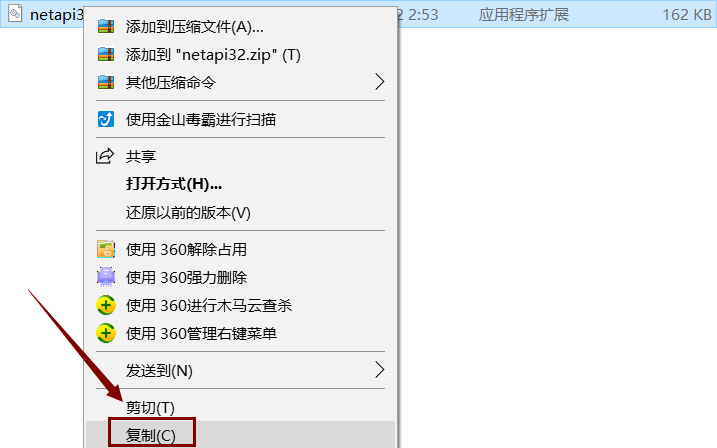
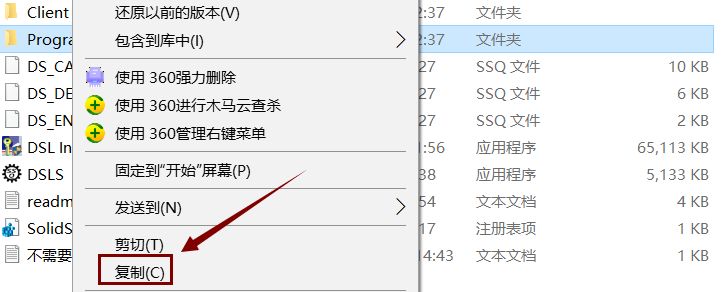
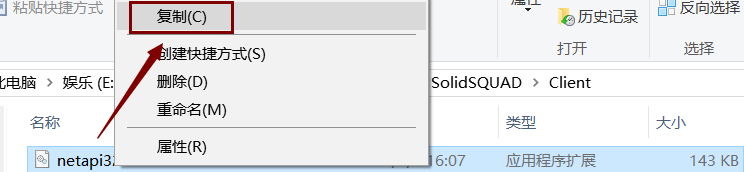
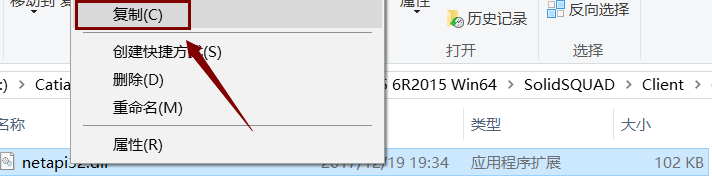
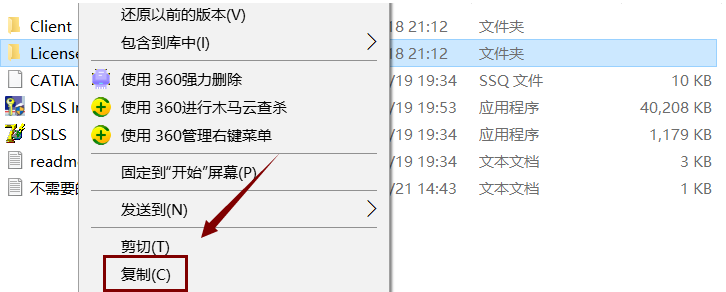
    41. 选中“netapi32.dll”后,鼠标右击选择“复制”。
    Catia V5-6R2017下载安装教程-41
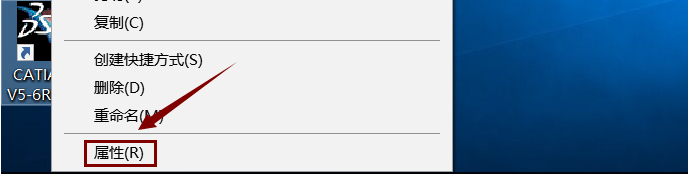
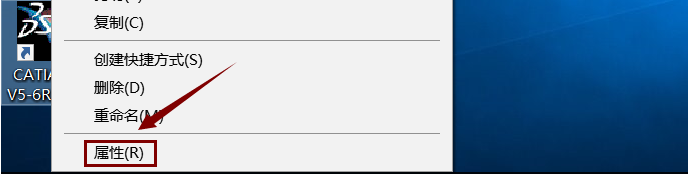
    42. 找到桌面上的“CATIA P3V5-6R2017”选中后鼠标右击选择“属性”。
    Catia V5-6R2017下载安装教程-42
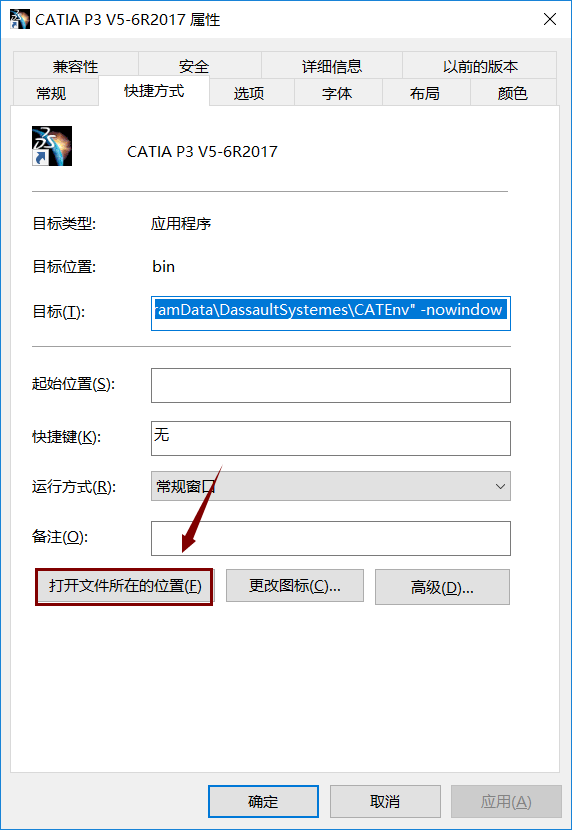
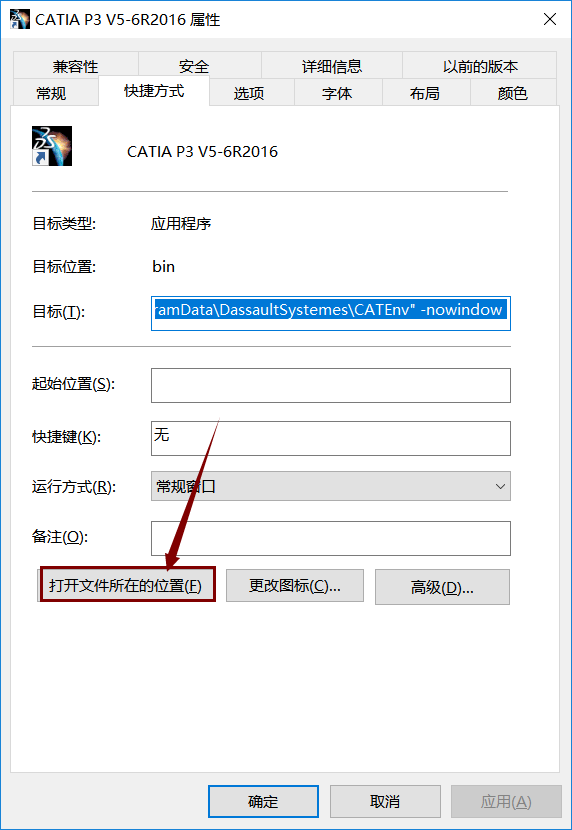
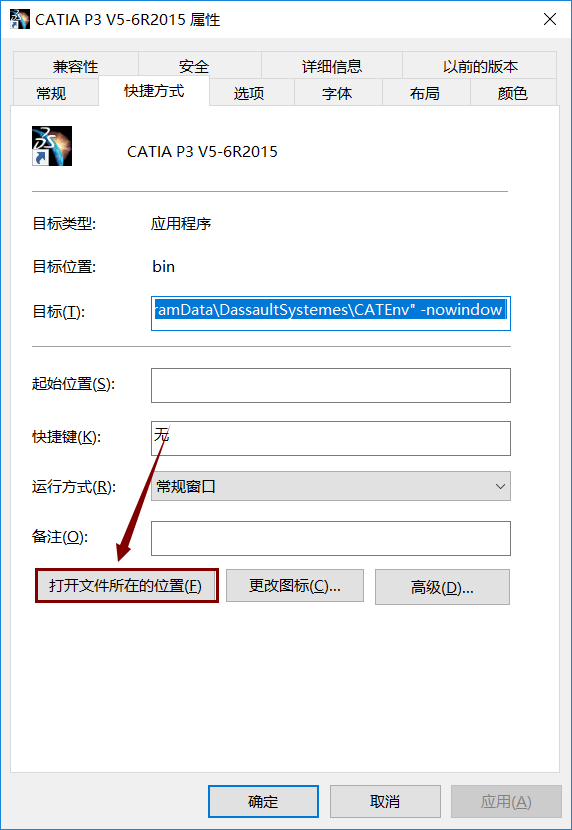
    43. 知识兔点击“打开文件所在的位置”。
    Catia V5-6R2017下载安装教程-43
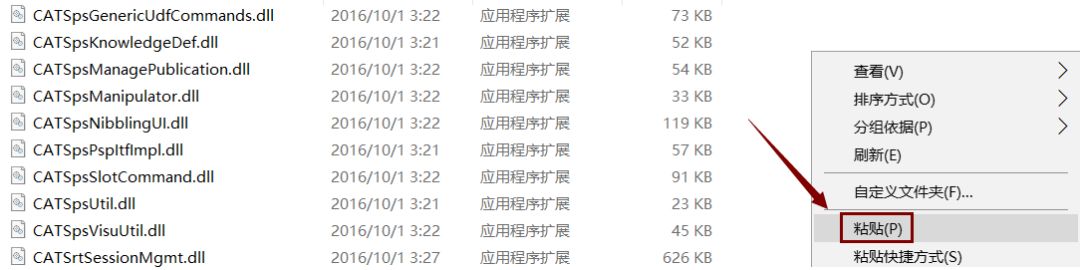
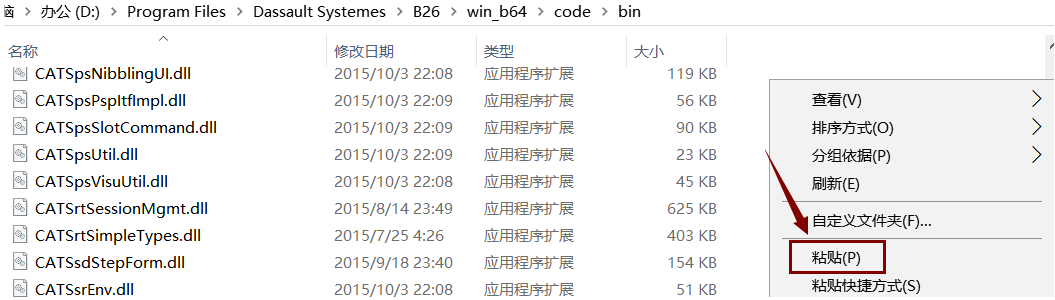
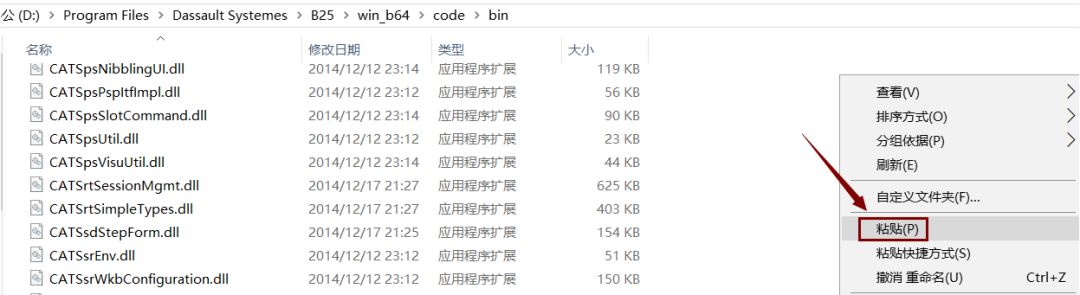
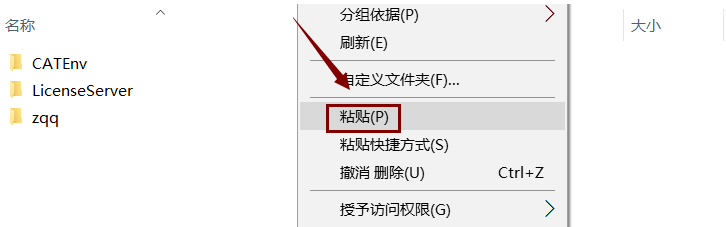
    44. 在空白处鼠标右击选择“粘贴”。
    Catia V5-6R2017下载安装教程-44
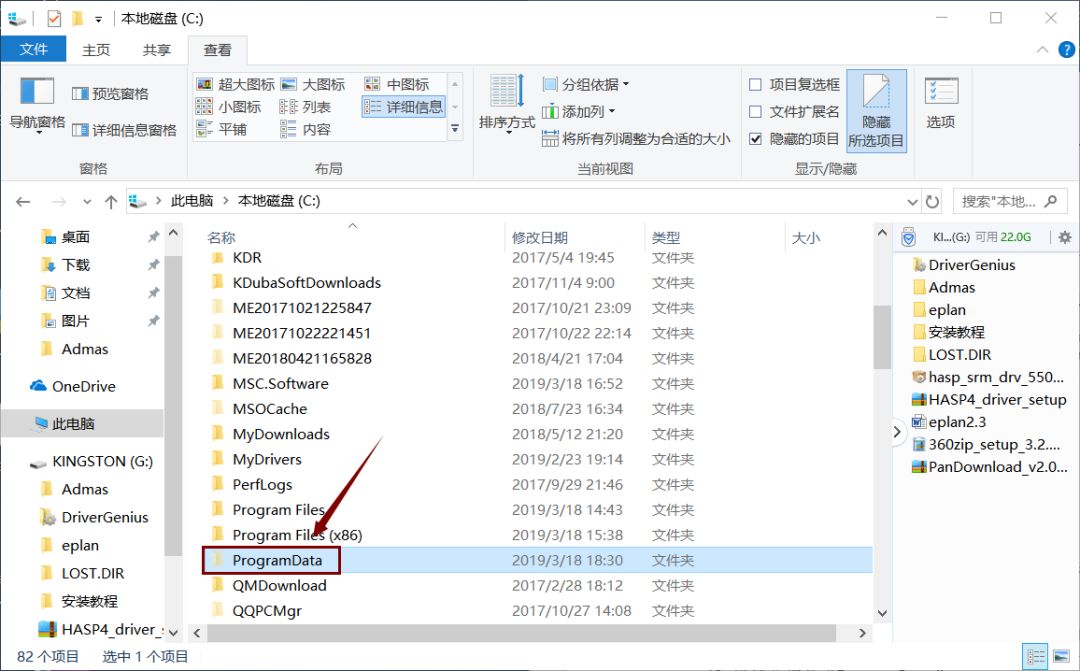
    45. 在解压出的文件夹中找到“ProgramData”选中后鼠标右击选择“复制”。
    Catia V5-6R2017下载安装教程-45
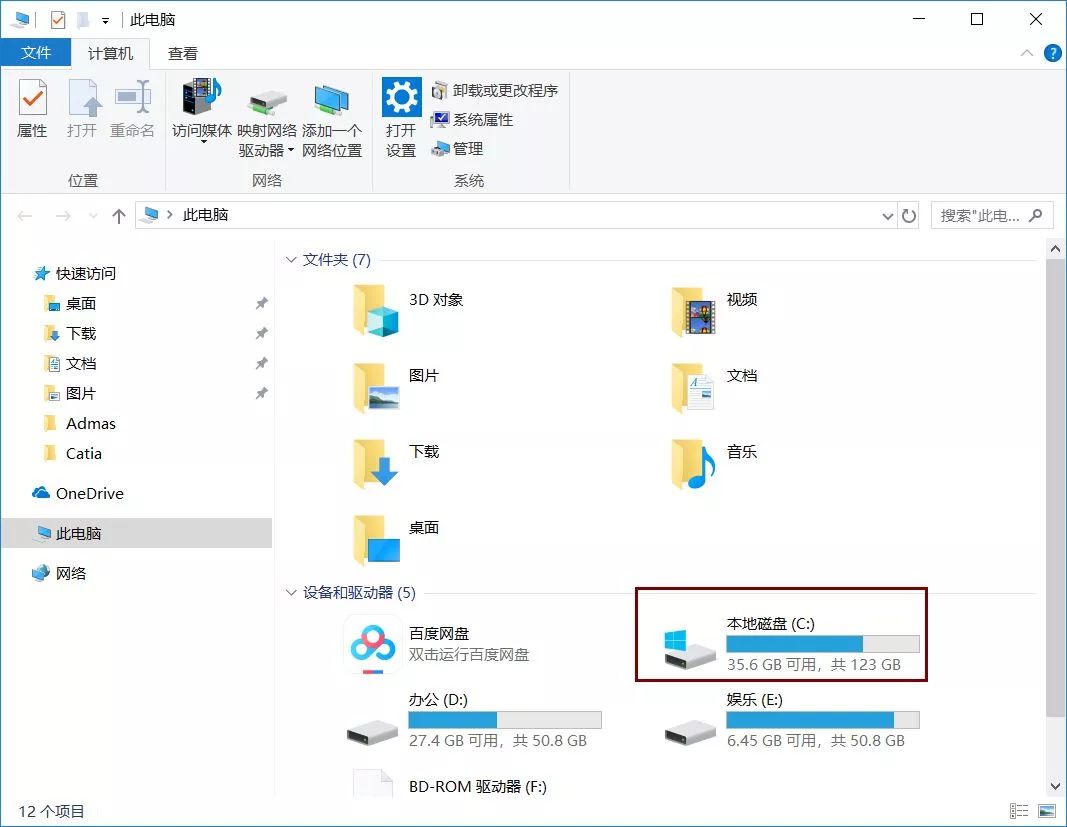
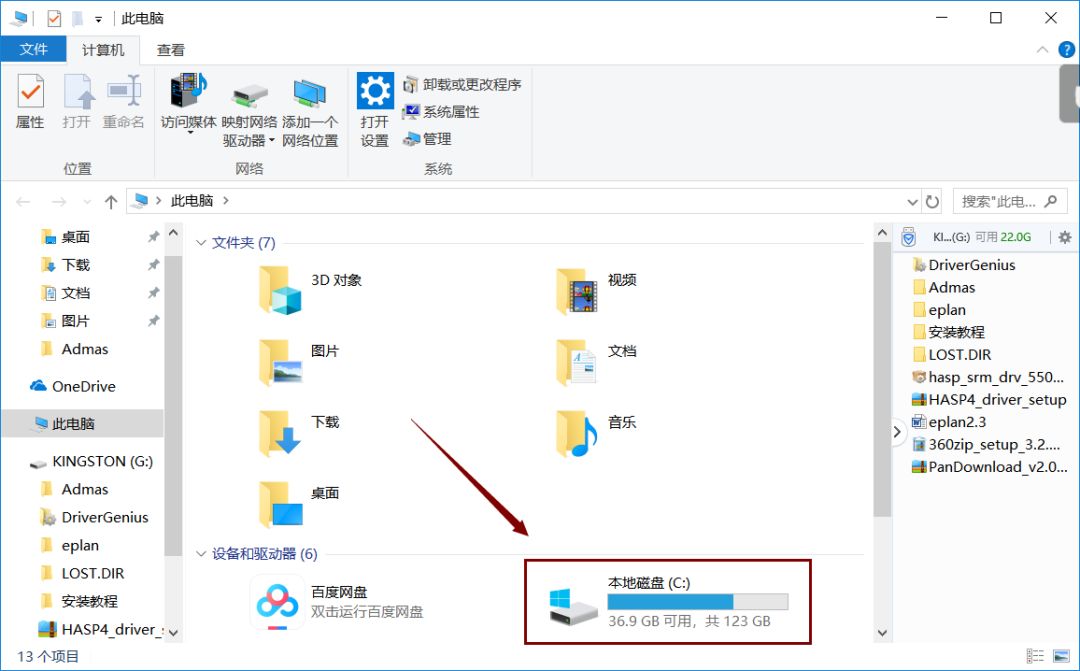
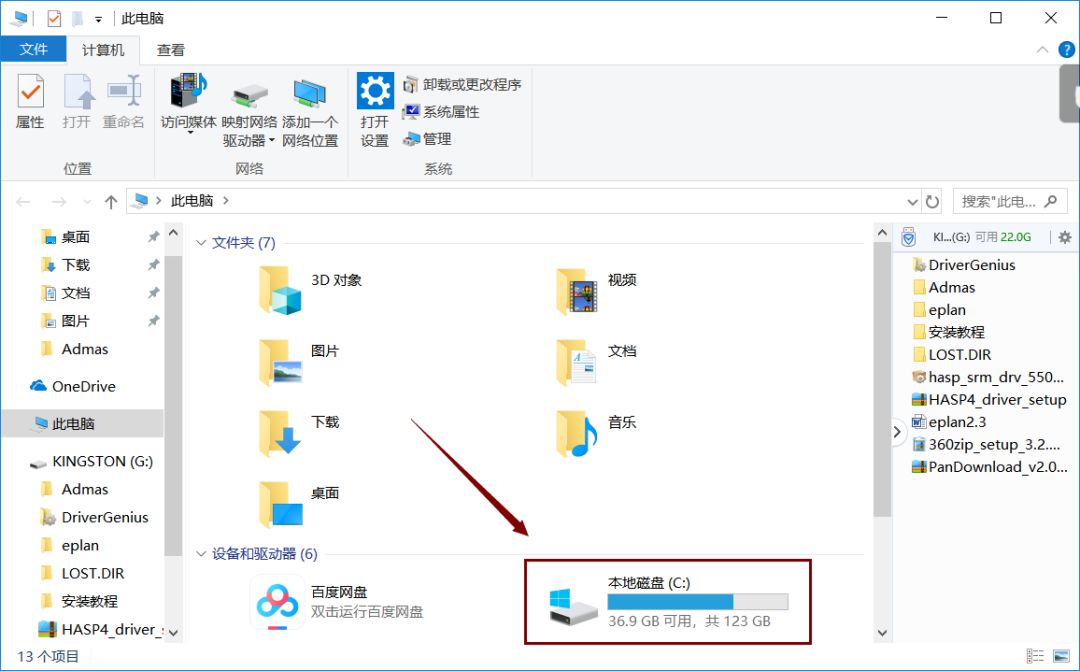
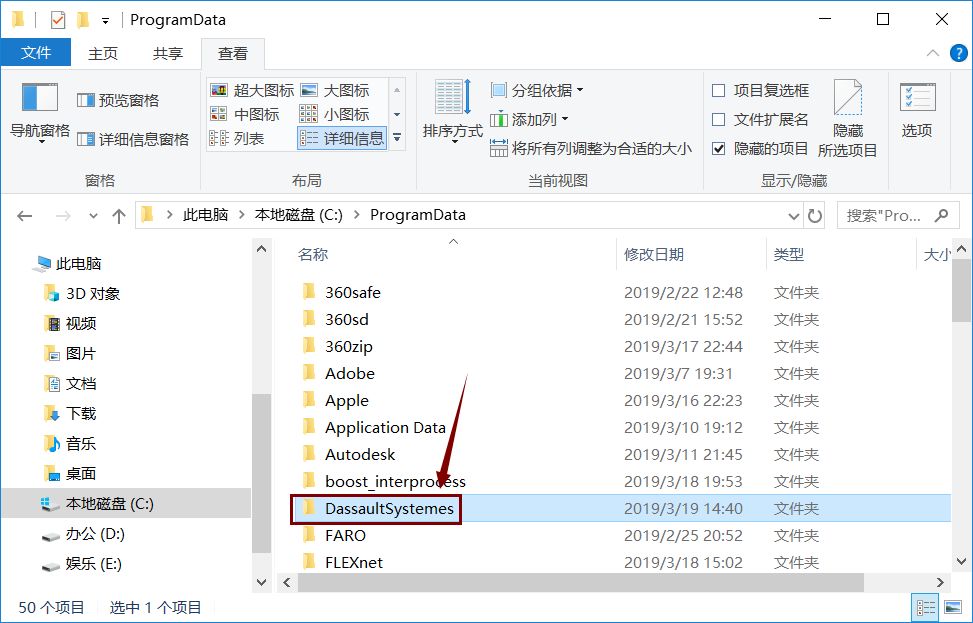
    46. 知识兔双击打开“本地磁盘C”。
    Catia V5-6R2017下载安装教程-46
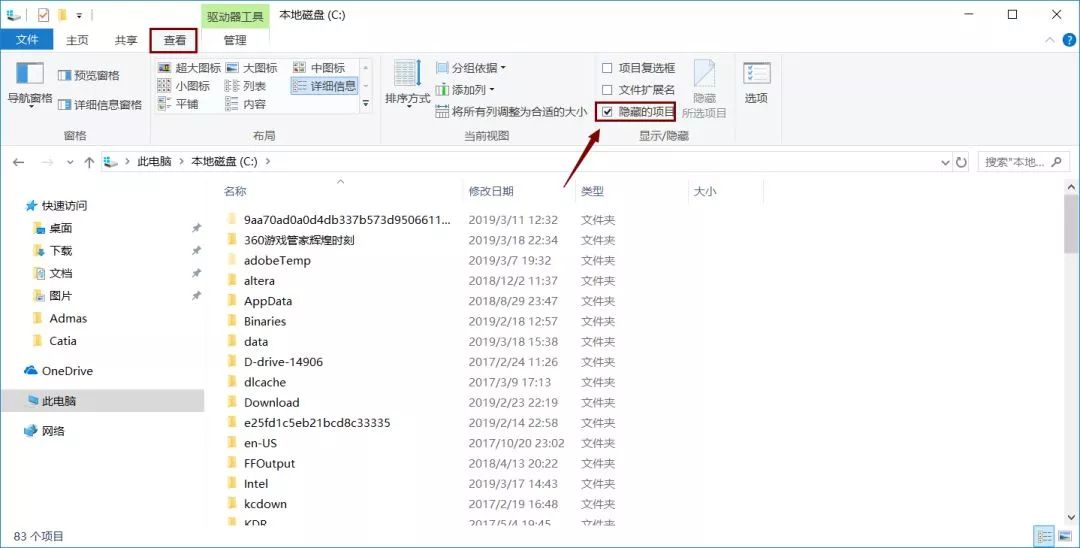
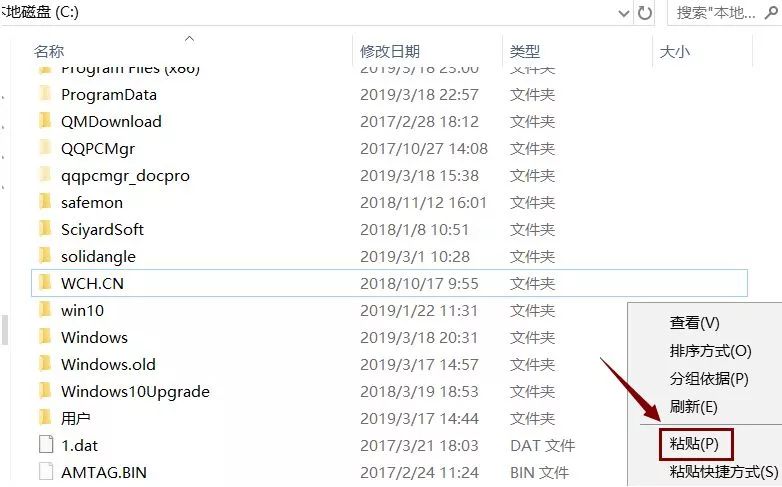
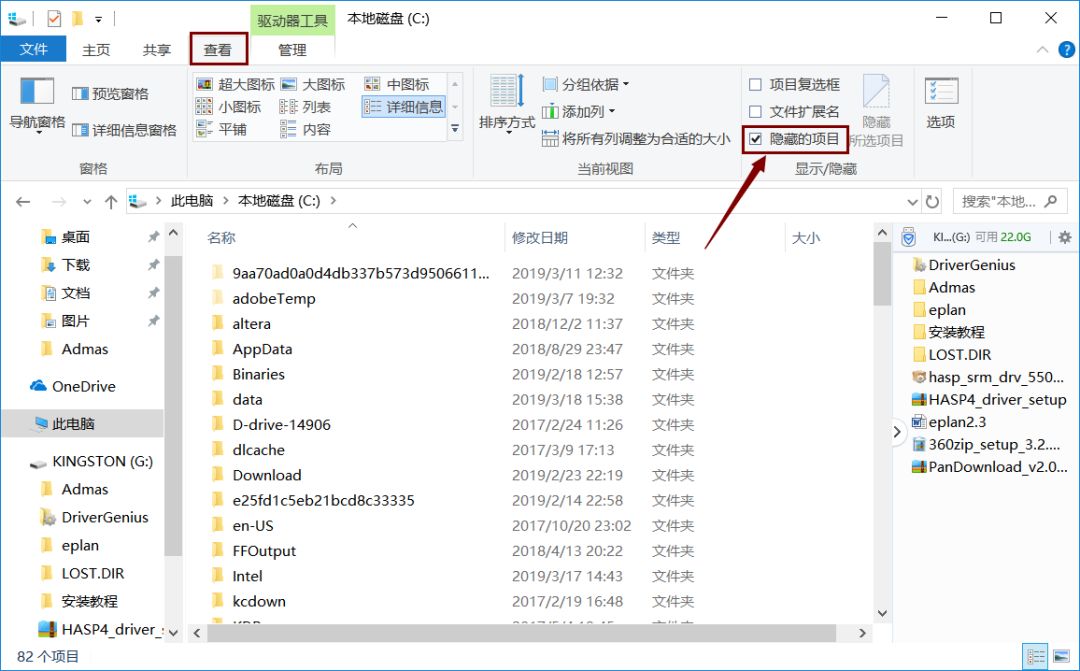
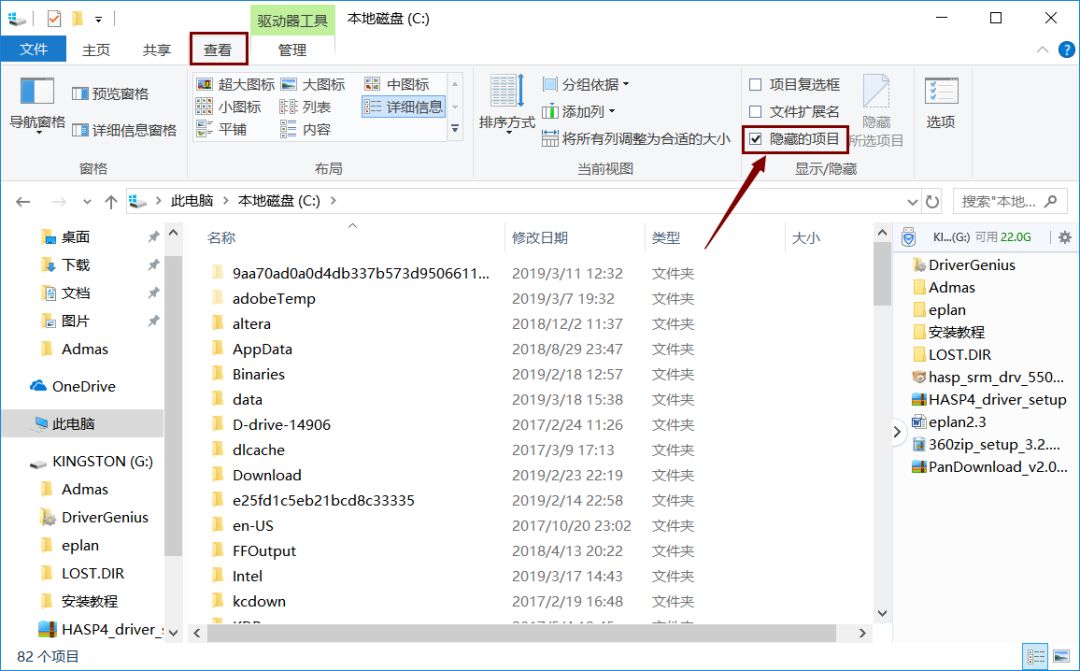
    47. 选择窗口上方的“查看”然后知识兔勾选“隐藏的项目”。
    Catia V5-6R2017下载安装教程-47
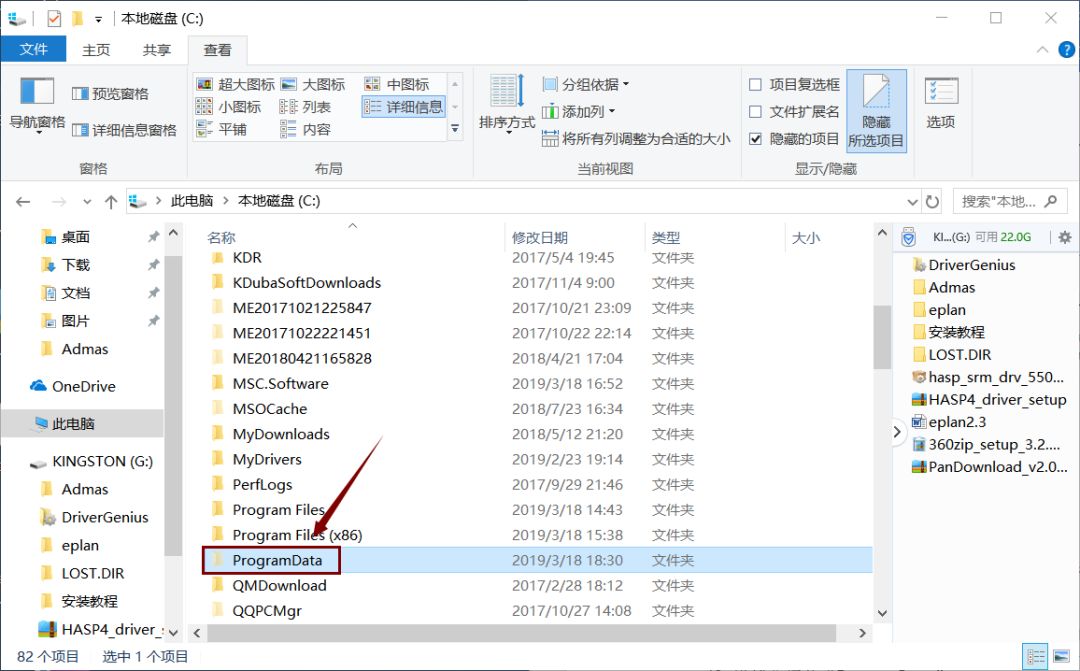
    48. 在空白处鼠标右击选择“粘贴”。
    Catia V5-6R2017下载安装教程-48
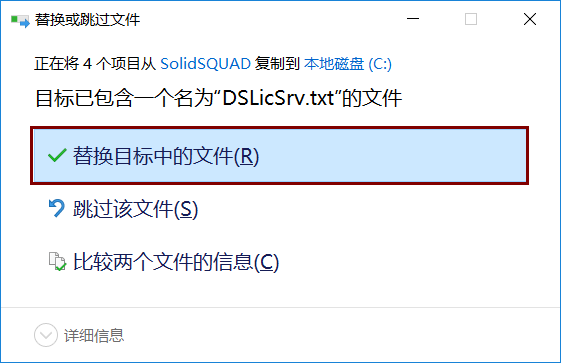
    49. 知识兔点击“替换目标中的文件”。
    Catia V5-6R2017下载安装教程-49
    50. 知识兔双击打开桌面上的“CATIA P3 V5-6R2017”图标。
    Catia V5-6R2017下载安装教程-50
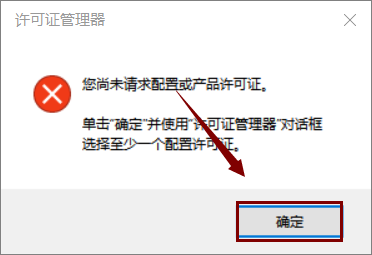
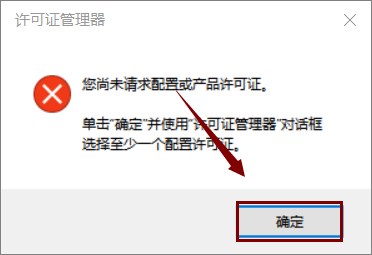
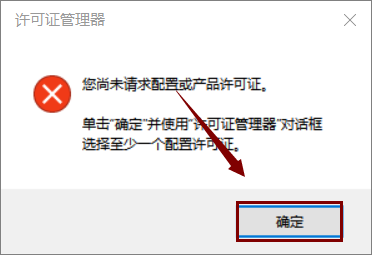
    51. 知识兔点击“确定”。
    Catia V5-6R2017下载安装教程-51
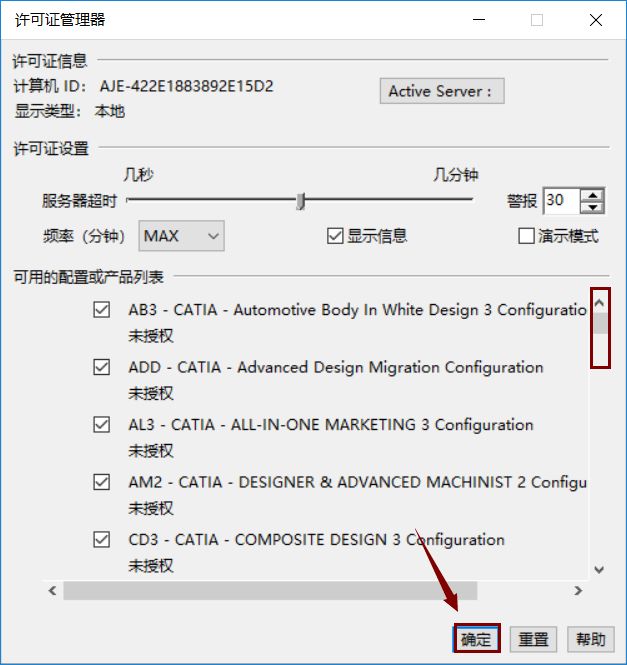
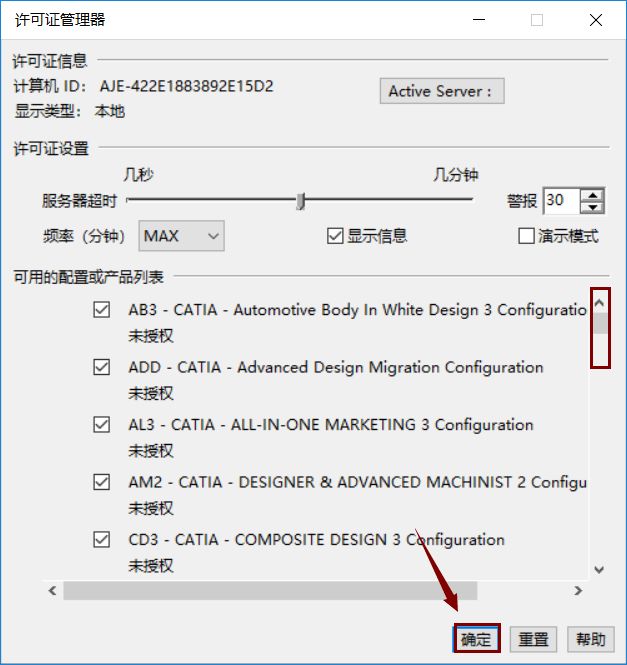
    52. 拖动许可证管理器中的滚轮,勾选除了“DIC、I3D、ED2”这三个以外的所有选项,然后知识兔点击“确定”最后重新启动软件即可。
    Catia V5-6R2017下载安装教程-52
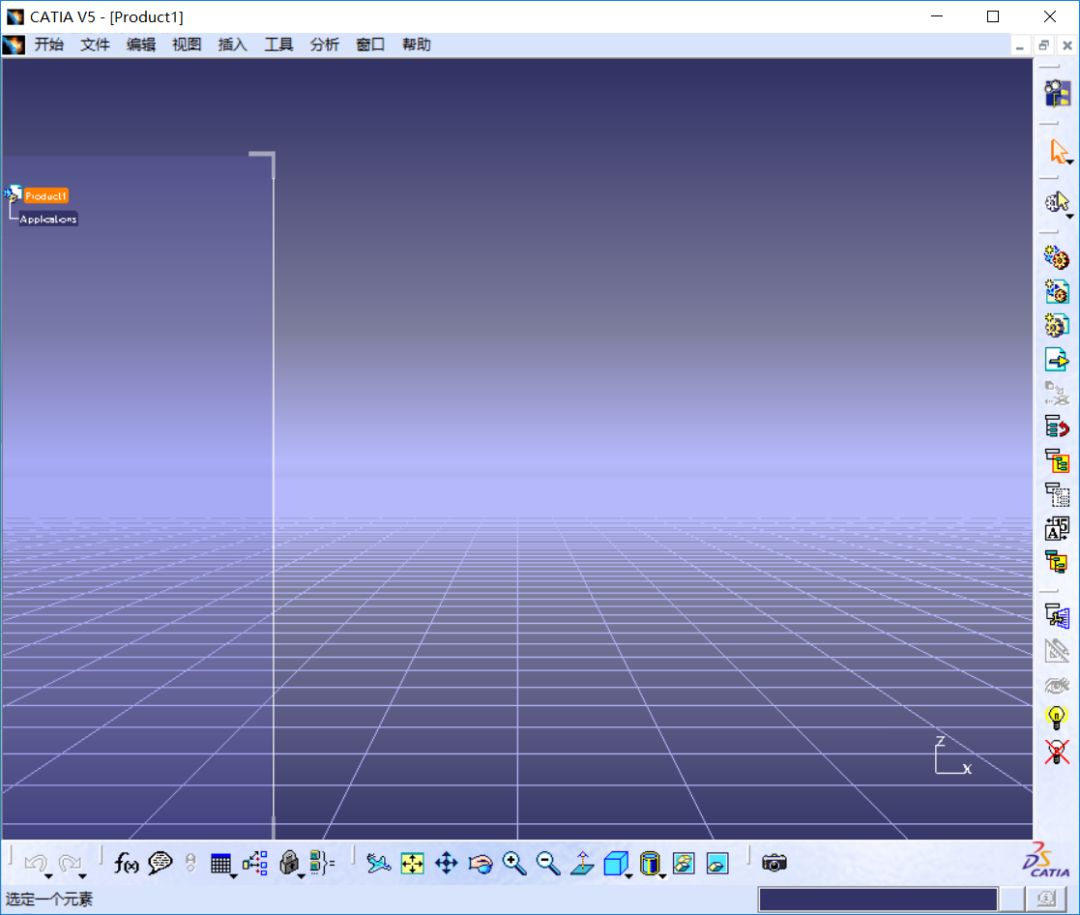
    53. 安装完成,软件打开界面如下图所示。
    Catia V5-6R2017下载安装教程-53

    [ppwp passwords=”zhishitu.cn”]

    下载体验

    64位下载链接:

    https://pan.baidu.com/s/1dWR9a_zFh6LeX0GXYollJAx

    提取码:1234

    如何获取解压密码

    如果知识兔链接失效了,请找客服哈

    [/ppwp]
    点击下载

  • Catia V5-6R2016下载安装教程

    CATIA是法国达索飞机公司开发的高档CAD/CAM软件。CATIA软件以其强大的曲面设计功能而在飞机、汽车、轮船等设计领域享有很高的声誉。CATIA的曲面造型功能体现在它提供了极丰富的造型工具来支持用户的造型需求。比如其特有的高次Bezier曲线曲面功能,次数能达到15,能满足特殊行业对曲面光滑性的苛刻要求。

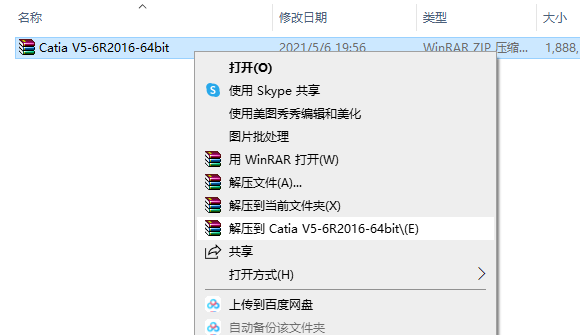
    1.知识兔打开下载好的软件安装包,鼠标右击压缩包选择“解压到Catia V5-6R2016-64bit“。

    Catia V5-6R2016下载安装教程-1

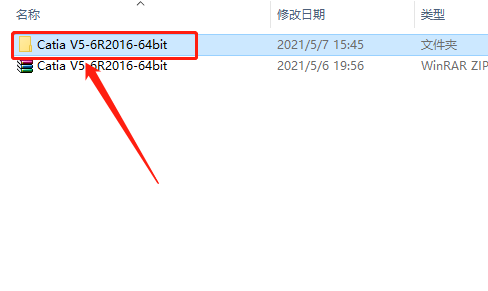
    2.知识兔打开解压的”Catia V5-6R2016-64bit“文件夹。

    Catia V5-6R2016下载安装教程-2

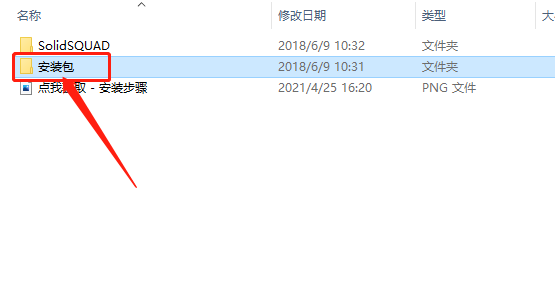
    3.知识兔打开“安装包”文件夹。

    Catia V5-6R2016下载安装教程-3

    4. 找到并选中“setup”安装程序,鼠标右击选择“以管理员身份运行”。
    Catia V5-6R2016下载安装教程-4
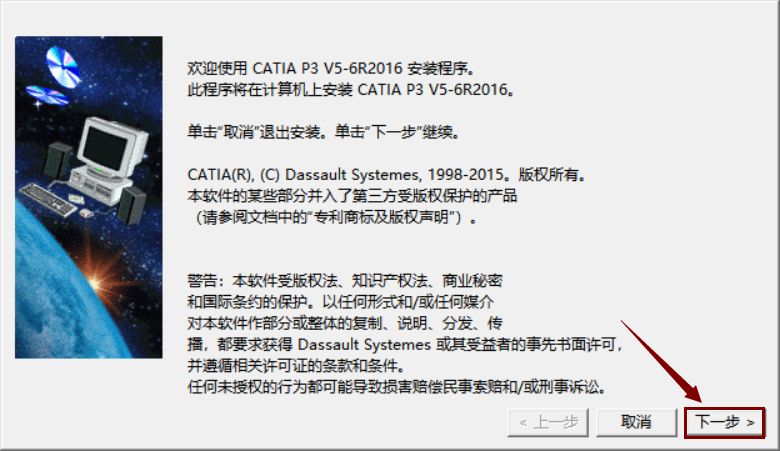
    5.  知识兔点击“下一步”。
    Catia V5-6R2016下载安装教程-5
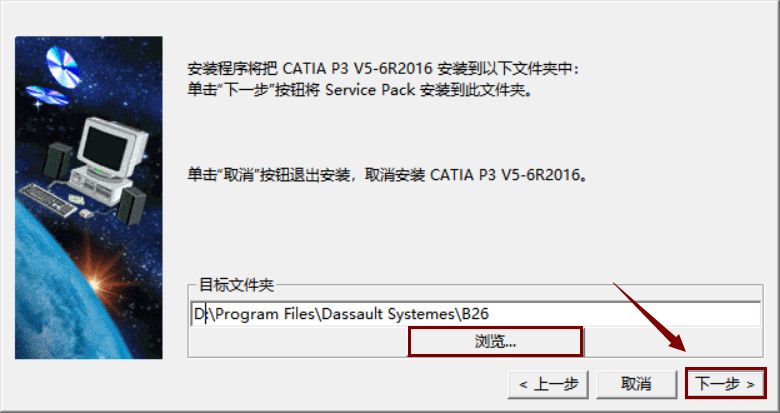
    6.  知识兔点击“浏览”更改软件安装位置,知识兔建议安装到C盘以外的磁盘, 然后知识兔点击“下一步”。
    Catia V5-6R2016下载安装教程-6
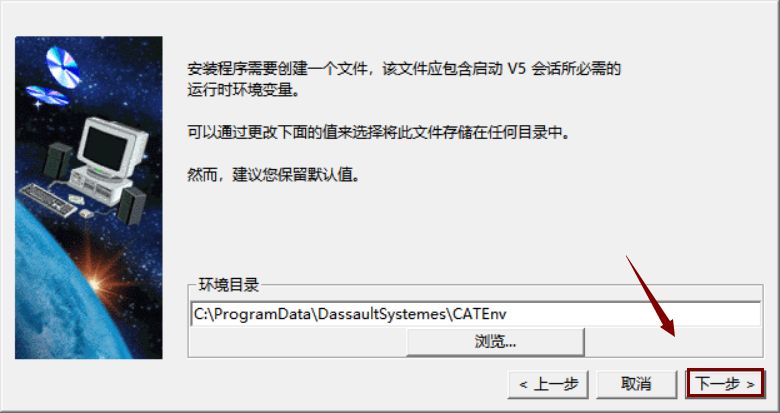
    7.  不用更改安装位置,直接知识兔点击“下一步”。
    Catia V5-6R2016下载安装教程-7
    8.  知识兔点击“是”。
    Catia V5-6R2016下载安装教程-8
    9.  知识兔点击“下一步”。
    Catia V5-6R2016下载安装教程-9
    10. 知识兔点击“下一步”。
    Catia V5-6R2016下载安装教程-10
    11. 知识兔点击“下一步”。
    Catia V5-6R2016下载安装教程-11
    12. 知识兔点击“下一步”。
    Catia V5-6R2016下载安装教程-12
    13. 知识兔点击“下一步”。
    Catia V5-6R2016下载安装教程-13
    14. 知识兔点击“下一步”。
    Catia V5-6R2016下载安装教程-14
    15. 知识兔点击“下一步”。
    Catia V5-6R2016下载安装教程-15
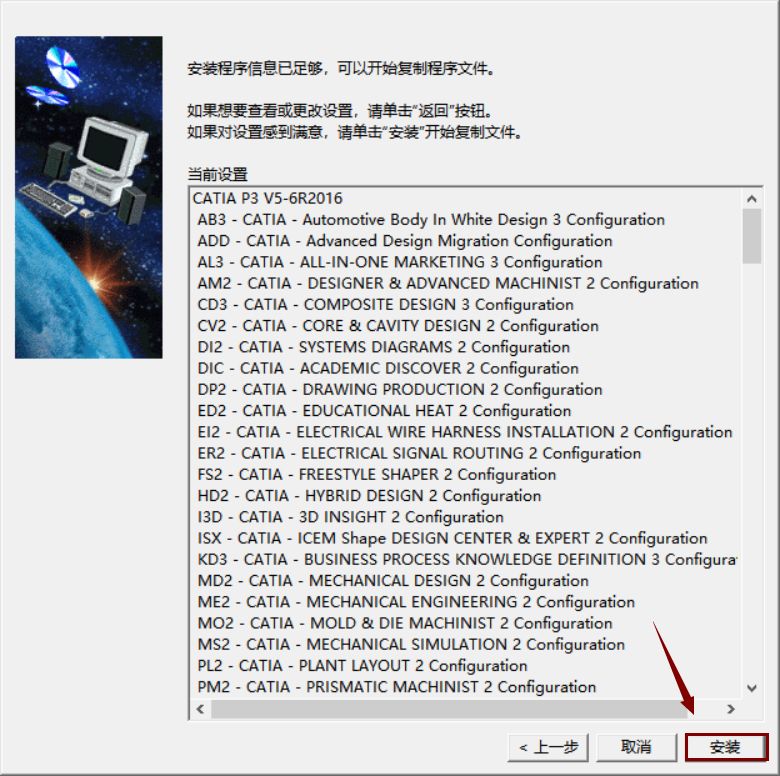
    16. 知识兔点击“安装”。
    Catia V5-6R2016下载安装教程-16
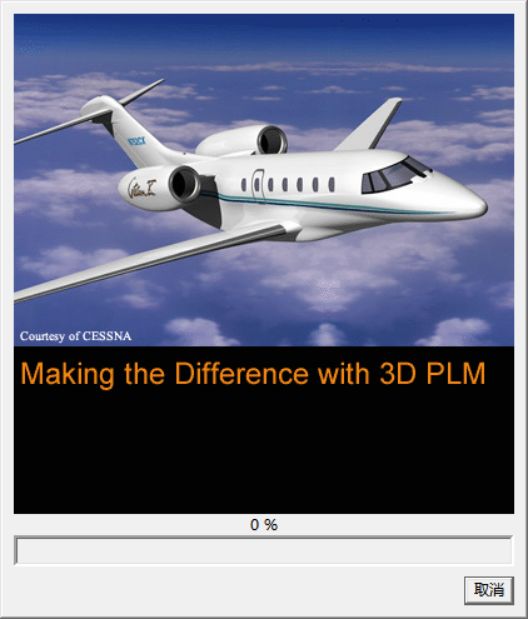
    17. 软件正在安装,请耐心等待,谢谢。
    Catia V5-6R2016下载安装教程-17
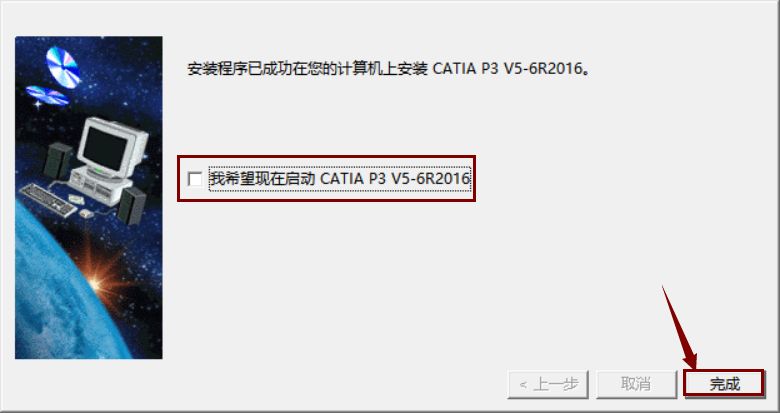
    18. 取消勾选“我希望现在启动CATIA P3 V5-6R2016”,然后知识兔点击“完成”。
    Catia V5-6R2016下载安装教程-18
    19. 在解压出的文件夹中找到并打开“SolidSQUAD”文件夹。
    Catia V5-6R2016下载安装教程-19
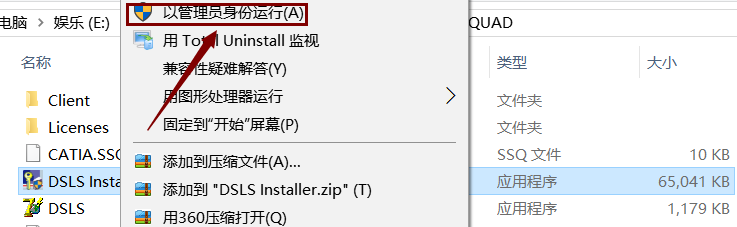
    20. 在文件夹中找到“DSLS Installer”选中后鼠标右击选择“以管理员身份运行”。
    Catia V5-6R2016下载安装教程-20
    21. 知识兔点击“Next”。
    Catia V5-6R2016下载安装教程-21
    22. 知识兔点击“Install”。
    Catia V5-6R2016下载安装教程-22
    23. 安装完成后会自动弹出此窗口,暂时不要进行任何操作。
    Catia V5-6R2016下载安装教程-23
    24.安装完成后会自动弹出此窗口,保留此界面。
    Catia V5-6R2016下载安装教程-24
    25. 找到桌面上的“此电脑”选中后鼠标右击选择“属性”。
    Catia V5-6R2016下载安装教程-25
    26. 知识兔点击“高级系统设置”。
    Catia V5-6R2016下载安装教程-26
    27. 在“计算机名”栏中找到“计算机全名”,将计算机名称使用“Ctrl+C”快捷键复制,接着使用“Ctrl+V”快捷键粘贴至如图所示处,然后知识兔点击“确定”。
    Catia V5-6R2016下载安装教程-27
    28. 选中如图所示选项,选中后鼠标右击选择“连接”。
    Catia V5-6R2016下载安装教程-28
    29. 再次选中如图所示选项,选中后鼠标右击选择“显示特性”。
    Catia V5-6R2016下载安装教程-29
    30. 在解压出的文件夹中找到“DSLS”选中后鼠标右击选择“以管理员身份运行”。
    Catia V5-6R2016下载安装教程-30
    31. 将右图中的两个信息分别填入左图中,其中“名称”只能手动输入,“计算机 ID”可选中后“Ctrl+C复制”“Ctrl+V粘贴”填写完成后知识兔点击“Generate”。
    Catia V5-6R2016下载安装教程-31
    32. 选择“桌面”然后知识兔点击“保存”。
    Catia V5-6R2016下载安装教程-32
    33. 知识兔点击“OK”。
    Catia V5-6R2016下载安装教程-33
    34. 知识兔点击“确定”。
    Catia V5-6R2016下载安装教程-34
    35. 知识兔点击一下如图所示的第四个按钮。
    Catia V5-6R2016下载安装教程-35
    36. 选择刚才保存在桌面上的文件,选中后知识兔点击“打开”。
    Catia V5-6R2016下载安装教程-36
    37. 知识兔点击“确定”。
    Catia V5-6R2016下载安装教程-37
    38. 知识兔点击“关闭”。
    Catia V5-6R2016下载安装教程-38
    39. 知识兔点击“Finish”。
    Catia V5-6R2016下载安装教程-39
    40. 返回到“SolidSQUAD”文件夹中,找到并打开“Client”文件夹。
    Catia V5-6R2016下载安装教程-40
    41. 选中“netapi32.dll”后,鼠标右击选择“复制”。
    Catia V5-6R2016下载安装教程-41
    42. 找到桌面上的“CATIA P3 V5-6R2016”选中后鼠标右击选择“属性”。
    Catia V5-6R2016下载安装教程-42
    43. 知识兔点击“打开文件所在的位置”。
    Catia V5-6R2016下载安装教程-43
    44. 在空白处鼠标右击选择“粘贴”。
    Catia V5-6R2016下载安装教程-44
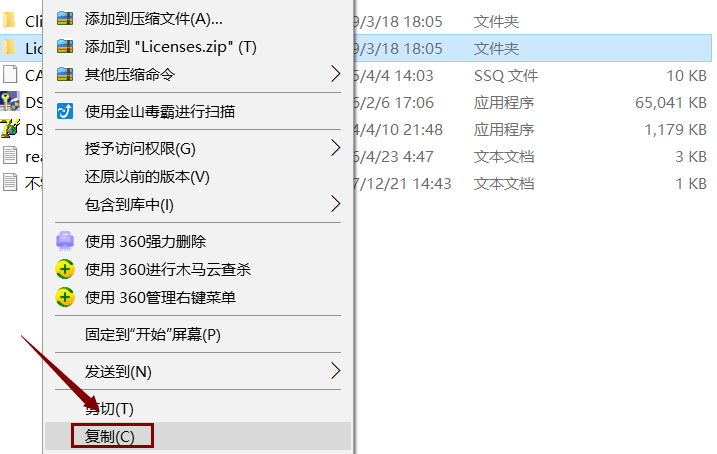
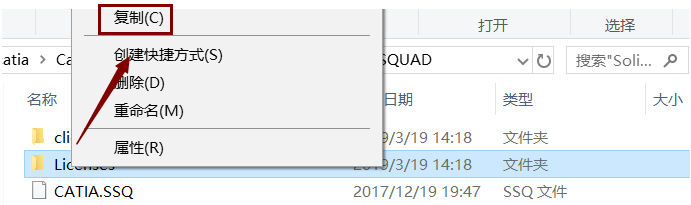
    45. 继续返回到“SolidSQUAD”文件夹中,找到“Licenses”选中后鼠标右击选择“复制”。
    Catia V5-6R2016下载安装教程-45
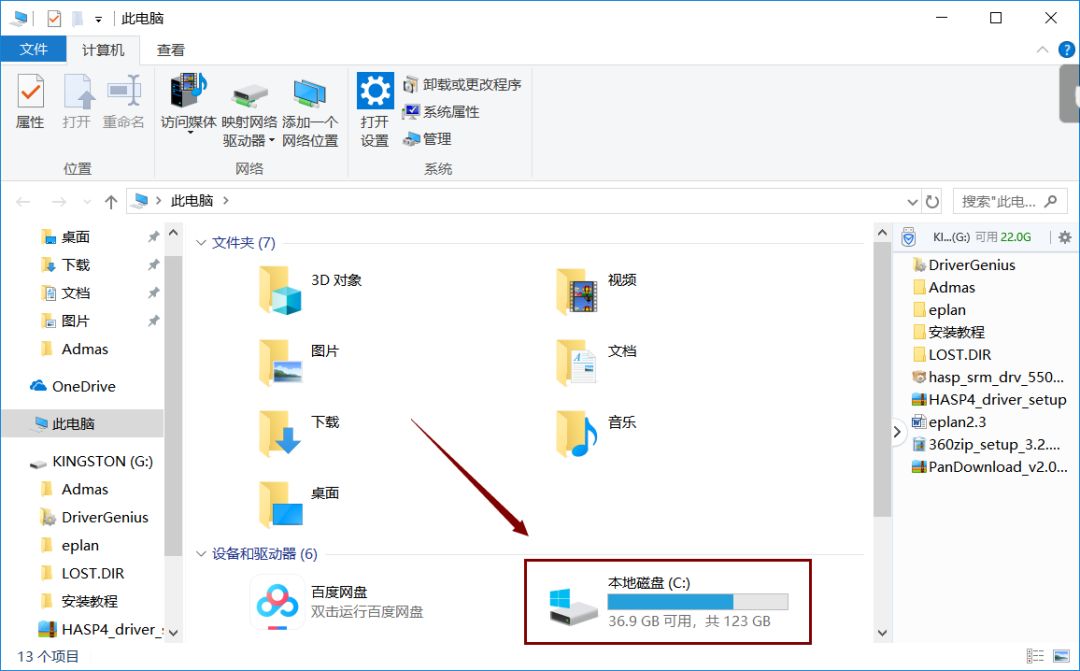
    46. 知识兔双击打开“本地磁盘C”。
    Catia V5-6R2016下载安装教程-46
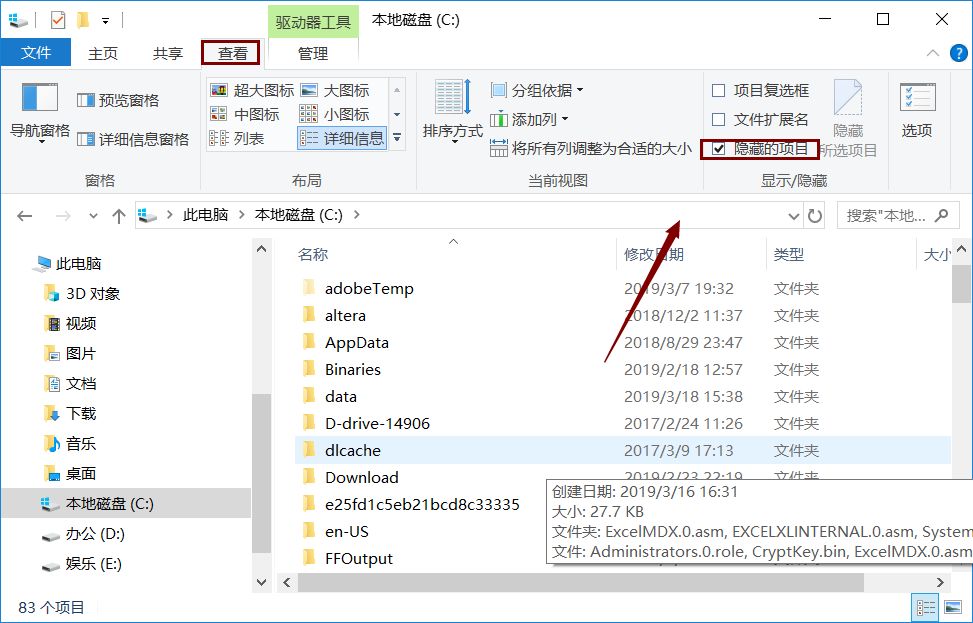
    47. 选择窗口上方的“查看”然后知识兔勾选“隐藏的项目”。
    Catia V5-6R2016下载安装教程-47
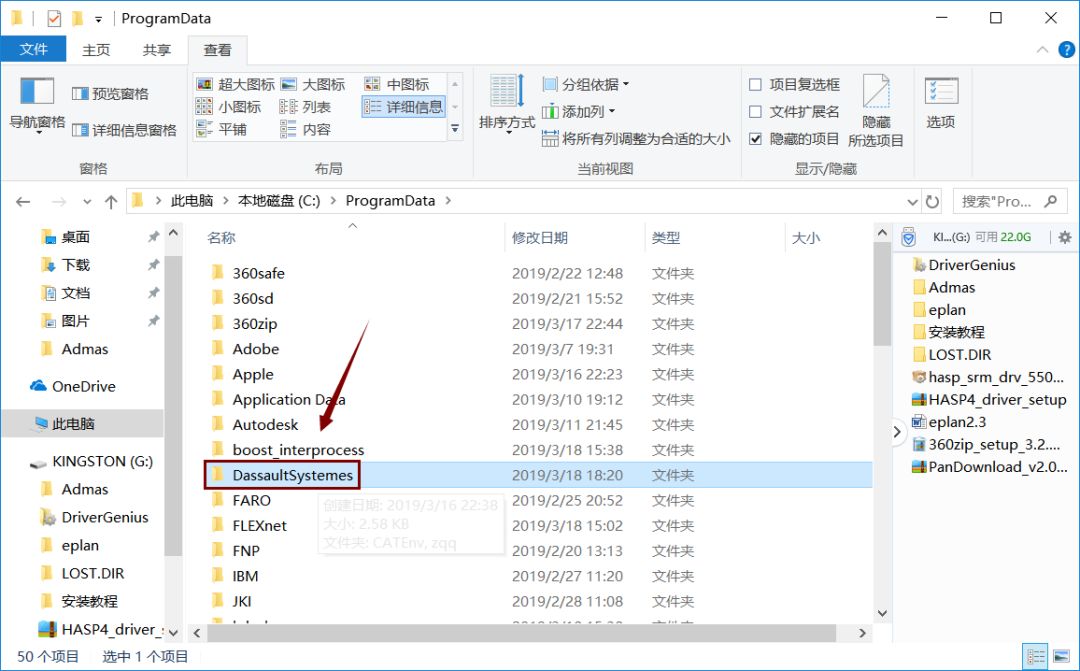
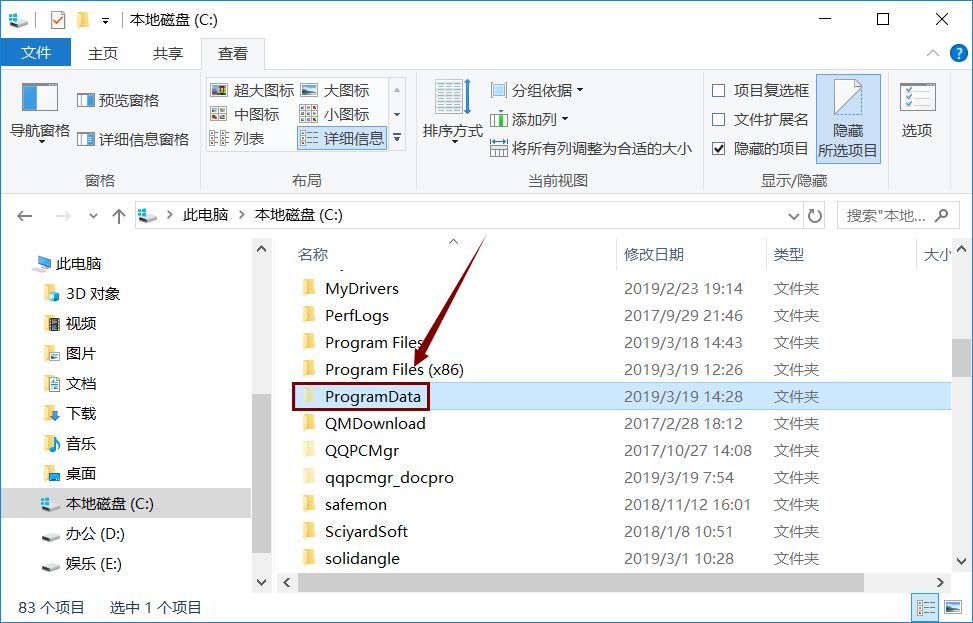
    48. 找到并打开“ProgramData”。
    Catia V5-6R2016下载安装教程-48
    49. 找到并打开“DassaultSystemes”。
    Catia V5-6R2016下载安装教程-49
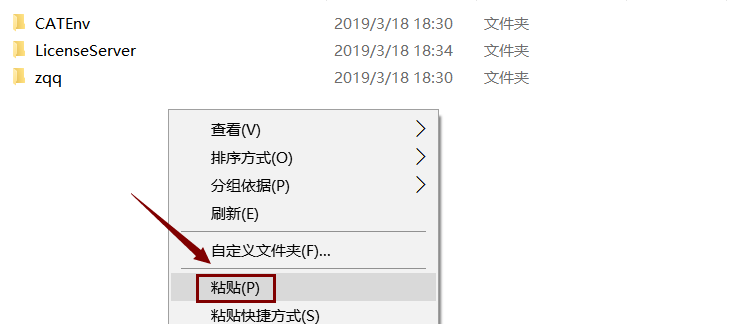
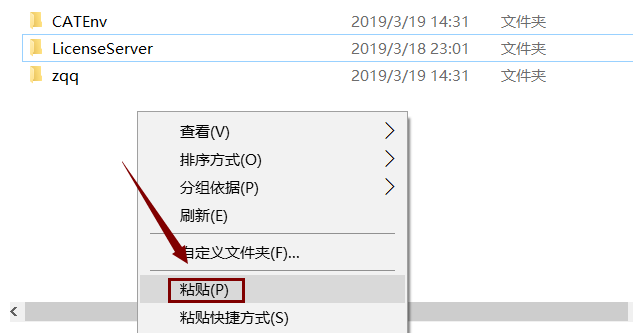
    50. 在空白处鼠标右击选择“粘贴”。
    Catia V5-6R2016下载安装教程-50
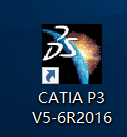
    51. 知识兔双击打开桌面上的“CATIA P3 V5-6R2016”图标。
    Catia V5-6R2016下载安装教程-51
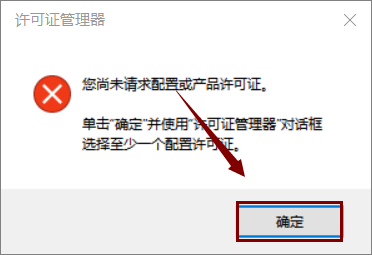
    52. 知识兔点击“确定”。
    Catia V5-6R2016下载安装教程-52
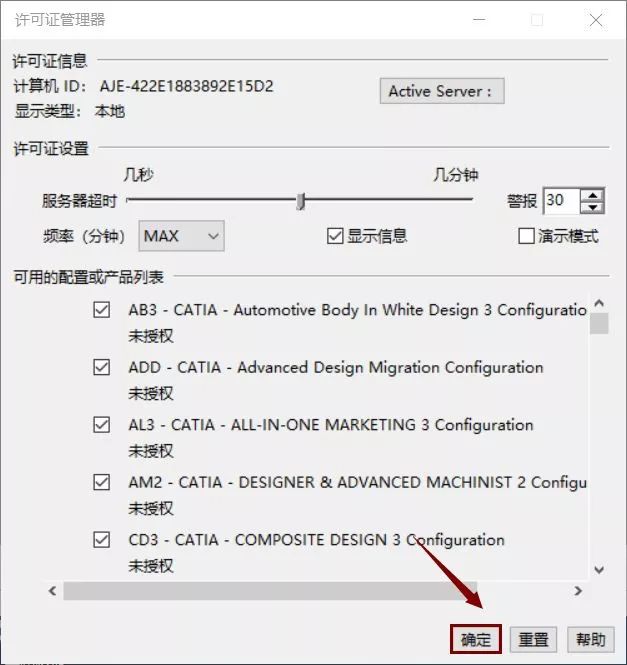
    53. 拖动许可证管理器中的滚轮,勾选除了“DIC、I3D、ED2”这三个以外的所有选项,然后知识兔点击“确定”最后重新启动软件即可。
    Catia V5-6R2016下载安装教程-53
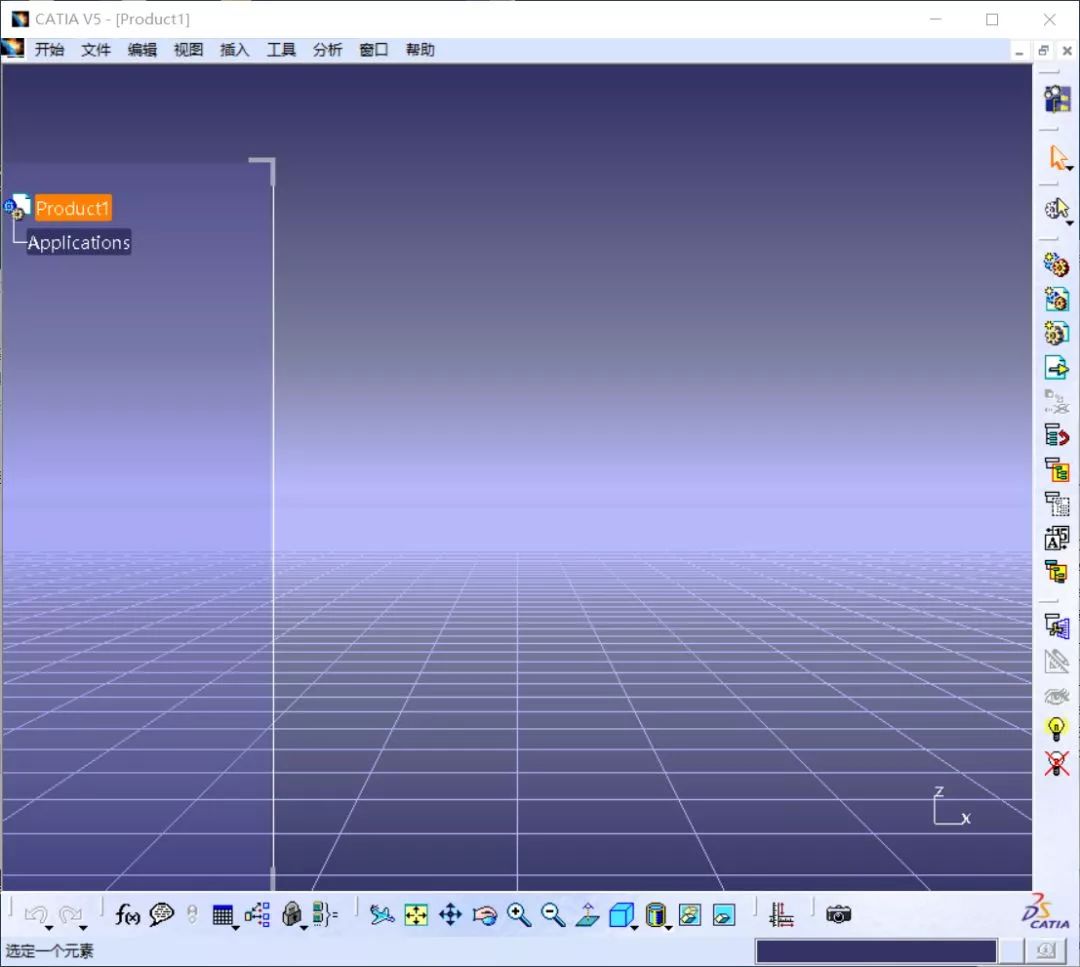
    54. 安装完成,软件打开界面如下图所示。
    Catia V5-6R2016下载安装教程-54

    [ppwp passwords=”zhishitu.cn”]

    下载体验

    64位下载链接:

    https://pan.baidu.com/s/11XZ8r1NhjSCgjHc-DVCXnAx

    提取码:1234

    如何获取解压密码

    如果知识兔链接失效了,请找客服哈

    [/ppwp]
    点击下载

  • Catia V5-6R2015下载安装教程

    CATIA是法国达索飞机公司开发的高档CAD/CAM软件。CATIA软件以其强大的曲面设计功能而在飞机、汽车、轮船等设计领域享有很高的声誉。CATIA的曲面造型功能体现在它提供了极丰富的造型工具来支持用户的造型需求。比如其特有的高次Bezier曲线曲面功能,次数能达到15,能满足特殊行业对曲面光滑性的苛刻要求。

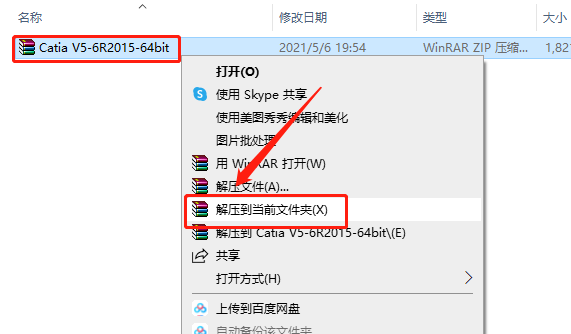
    1.  打开下载好的软件安装包,鼠标右击软件压缩包,知识兔选择“解压到当前文件夹”。

    Catia V5-6R2015下载安装教程-1

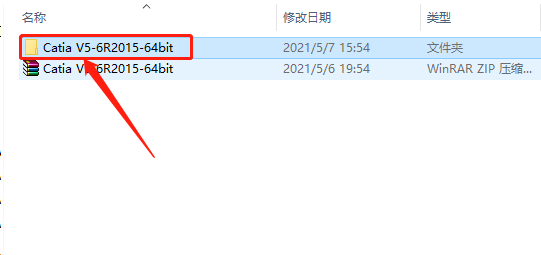
    2.知识兔打开解压的“CATIA V5 6R2015-64bit”文件夹。

    Catia V5-6R2015下载安装教程-2

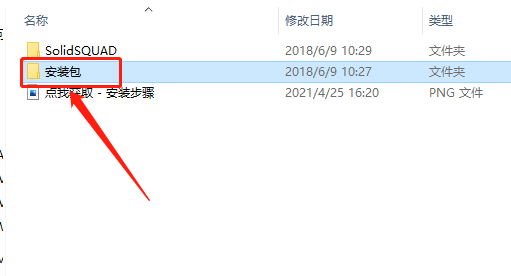
    3.知识兔打开“安装包”文件夹。

    Catia V5-6R2015下载安装教程-3

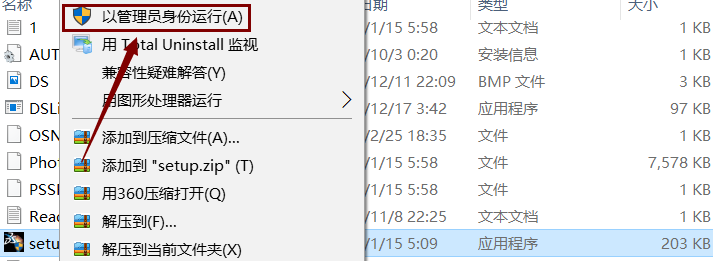
    4.  在文件夹中找到“setup”选中后,鼠标右击选择“以管理员身份运行”。
    Catia V5-6R2015下载安装教程-4
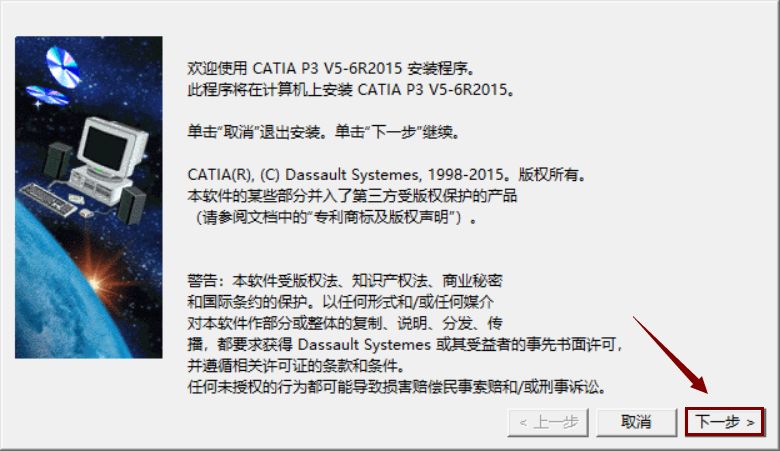
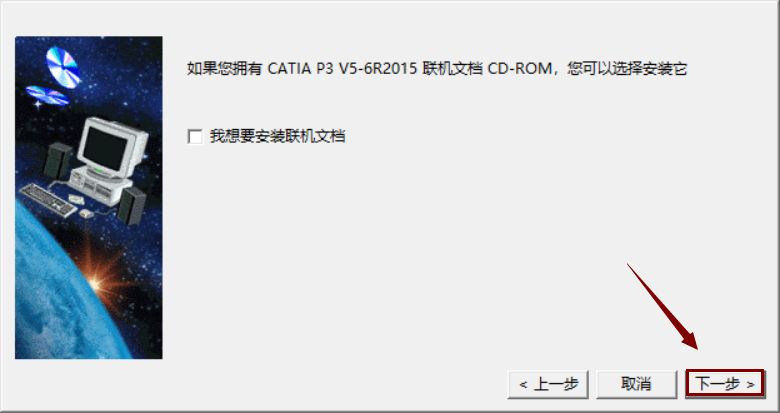
    5.  知识兔点击“下一步”。
    Catia V5-6R2015下载安装教程-5
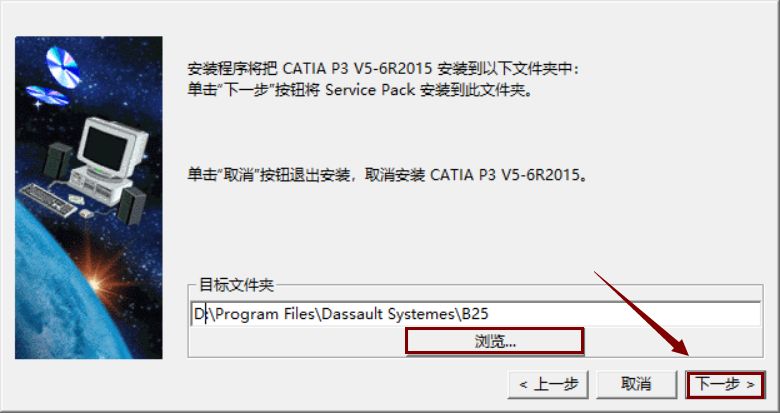
    6.  知识兔点击“浏览”更改软件安装位置,知识兔建议安装到C盘以外的磁盘, 然后知识兔点击“下一步”。
    Catia V5-6R2015下载安装教程-6
    7.  不用更改安装位置,直接知识兔点击“下一步”。
    Catia V5-6R2015下载安装教程-7
    8.  知识兔点击“是”。
    Catia V5-6R2015下载安装教程-8
    9.  知识兔点击“下一步”。
    Catia V5-6R2015下载安装教程-9
    10. 知识兔点击“下一步”。
    Catia V5-6R2015下载安装教程-10
    11. 知识兔点击“下一步”。
    Catia V5-6R2015下载安装教程-11
    12. 知识兔点击“下一步”。
    Catia V5-6R2015下载安装教程-12
    13. 知识兔点击“下一步”。
    Catia V5-6R2015下载安装教程-13
    14. 知识兔点击“下一步”。
    Catia V5-6R2015下载安装教程-14
    15. 知识兔点击“下一步”。
    Catia V5-6R2015下载安装教程-15
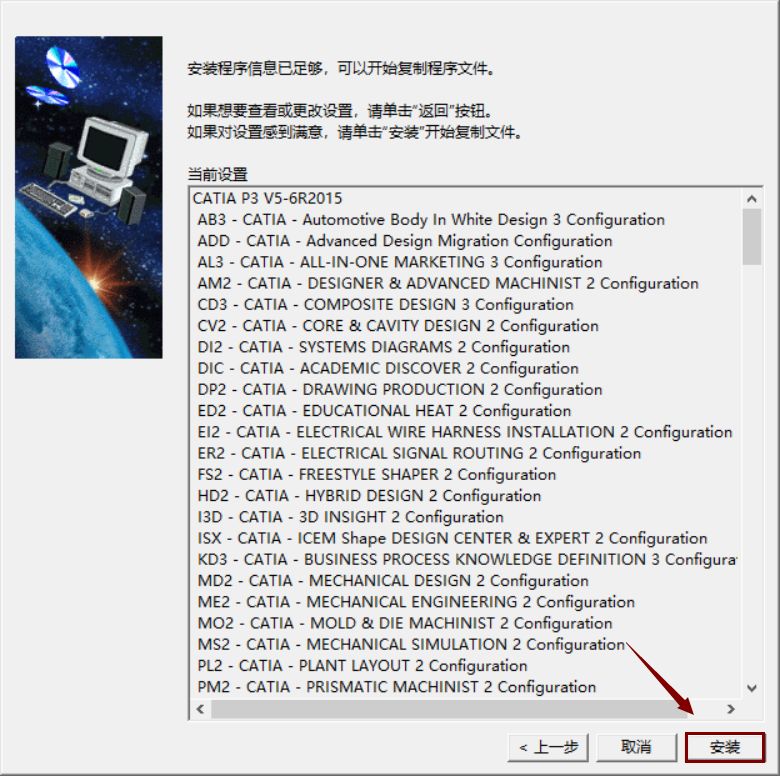
    16. 知识兔点击“安装”。
    Catia V5-6R2015下载安装教程-16
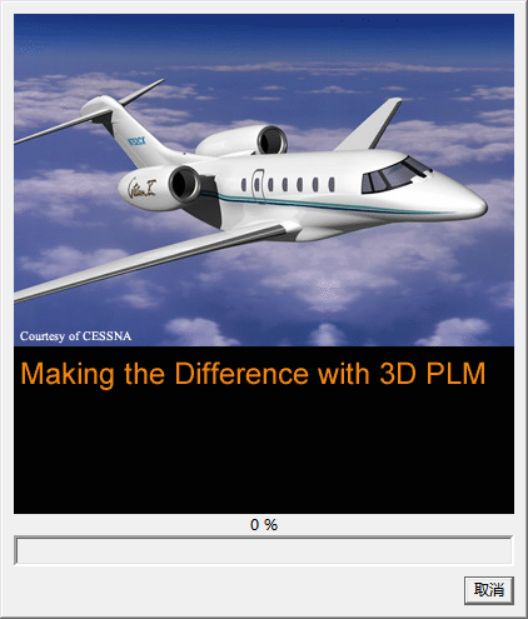
    17. 软件正在安装,请耐心等待,谢谢。
    Catia V5-6R2015下载安装教程-17
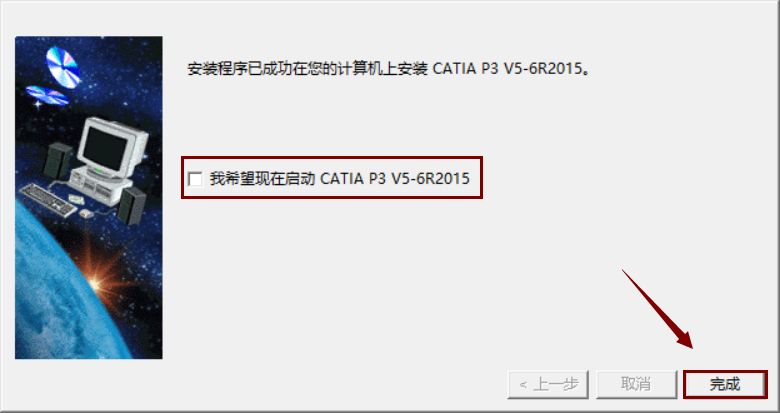
    18. 取消勾选“我希望现在启动CATIA P3 V5-6R2015”,然后知识兔点击“完成”。
    Catia V5-6R2015下载安装教程-18
    19. 在解压出的文件夹中找到并打开“SolidSQUAD”文件夹。
    Catia V5-6R2015下载安装教程-19
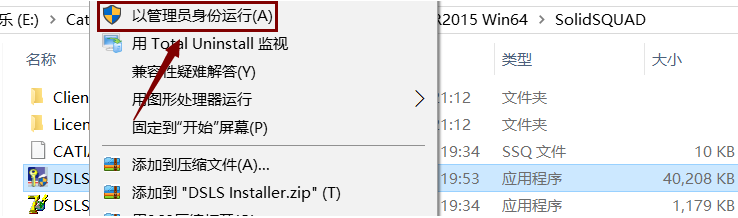
    20. 在文件夹中找到“DSLS Installer”选中后鼠标右击选择“以管理员身份运行”。
    Catia V5-6R2015下载安装教程-20
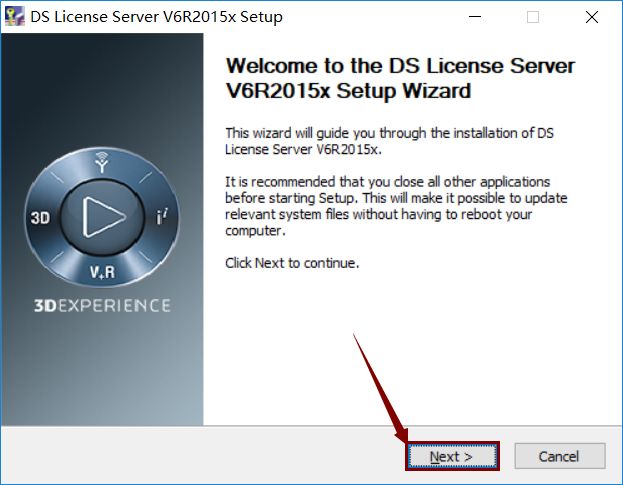
    21. 知识兔点击“Next”。
    Catia V5-6R2015下载安装教程-21
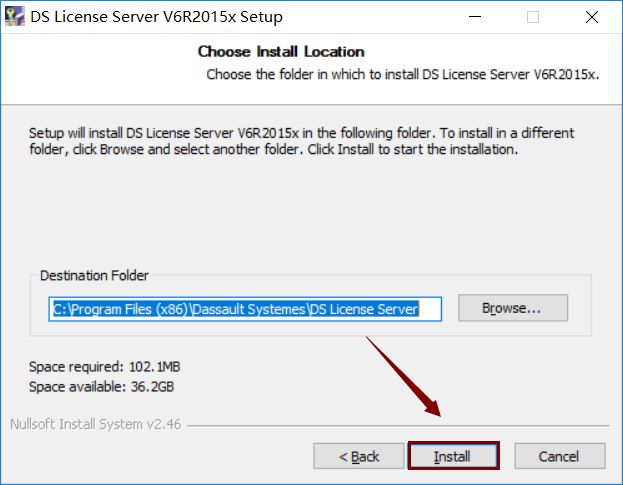
    22. 知识兔点击“Install”。
    Catia V5-6R2015下载安装教程-22
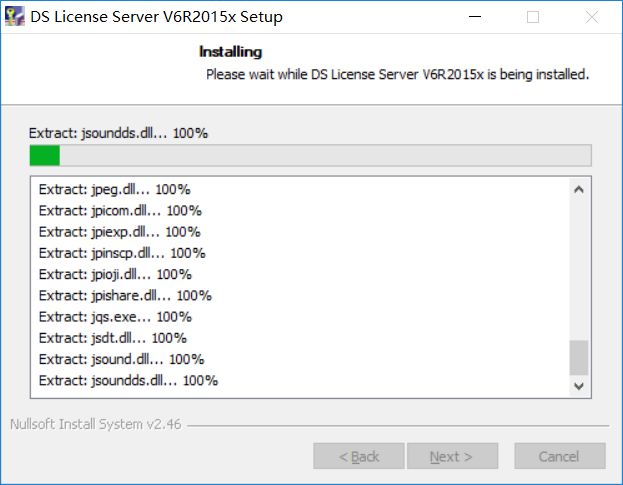
    23. 安装完成后会自动弹出此窗口,暂时不要进行任何操作。
    Catia V5-6R2015下载安装教程-23
    24. 找到桌面上的“此电脑”选中后鼠标右击选择“属性”。
    Catia V5-6R2015下载安装教程-24
    25. 知识兔点击“高级系统设置”。
    Catia V5-6R2015下载安装教程-25
    26. 在“计算机名”栏中找到“计算机全名”,将计算机名称全选后“Ctrl+C复制”接着“Ctrl+V粘贴”至如图所示处,然后知识兔点击“ok”。
    Catia V5-6R2015下载安装教程-26
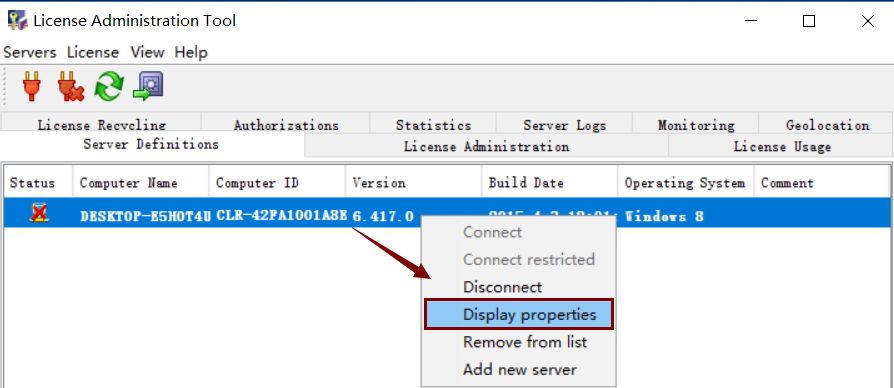
    27. 选中如图所示选项,选中后鼠标右击选择“Connect”。
    Catia V5-6R2015下载安装教程-27
    28. 再次选中如图所示选项,选中后鼠标右击选择“Display properties”。
    Catia V5-6R2015下载安装教程-28
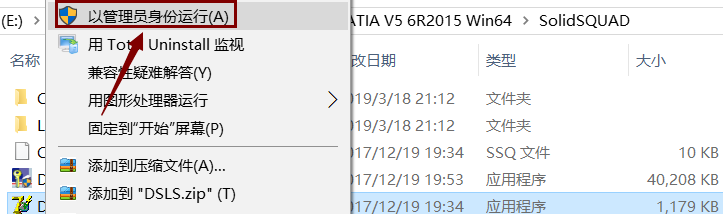
    29. 在解压出的文件夹中找到“DSLS”选中后鼠标右击选择“以管理员身份运行”。
    Catia V5-6R2015下载安装教程-29
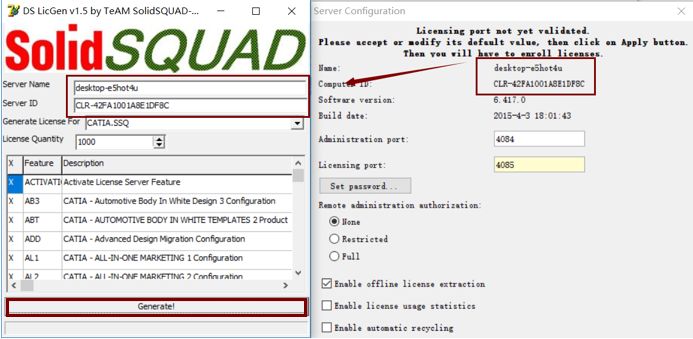
    30. 将右图中的两个信息分别填入左图中,其中“名称”只能手动输入,“计算机 ID”可选中后“Ctrl+C复制”“Ctrl+V粘贴”填写完成后知识兔点击“Generate”。
    Catia V5-6R2015下载安装教程-30
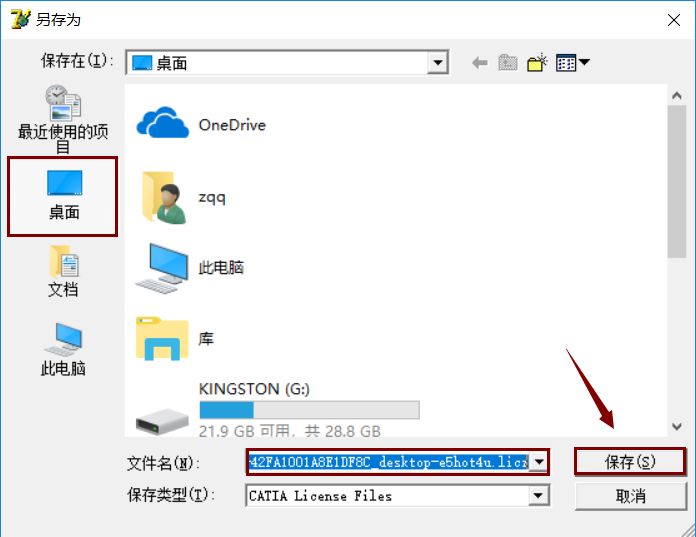
    31. 选择“桌面”然后知识兔点击“保存”。
    Catia V5-6R2015下载安装教程-31
    32. 知识兔点击“OK”。
    Catia V5-6R2015下载安装教程-32
    33. 知识兔点击“ok”。
    Catia V5-6R2015下载安装教程-33
    34. 知识兔点击一下如图所示的第四个按钮。
    Catia V5-6R2015下载安装教程-34
    35. 选择刚才保存在桌面上的文件,选中后知识兔点击“打开”。
    Catia V5-6R2015下载安装教程-35
    36. 知识兔点击“ok”。
    Catia V5-6R2015下载安装教程-36
    37. 知识兔点击“关闭”。
    Catia V5-6R2015下载安装教程-37
    38. 知识兔点击“Finish”。
    Catia V5-6R2015下载安装教程-38
    39.返回到“SolidSQUAD”文件夹中,找到并打开“Client”文件夹。
    Catia V5-6R2015下载安装教程-39
    40. 这里如果知识兔你的电脑是32位操作系统,则打开“32-bit”文件夹,如果知识兔你的电脑是64位操作系统,则打开“64-bit”文件夹。
    Catia V5-6R2015下载安装教程-40
    41. 选中“netapi32.dll”后,鼠标右击选择“复制”。
    Catia V5-6R2015下载安装教程-41
    42. 找到桌面上的“CATIA P3 V5-6R2015”选中后鼠标右击选择“属性”。
    Catia V5-6R2015下载安装教程-42
    43. 知识兔点击“打开文件所在的位置”。
    Catia V5-6R2015下载安装教程-43
    44. 在空白处鼠标右击选择“粘贴”。
    Catia V5-6R2015下载安装教程-44
    45. 在解压出的文件夹中找到“Licenses”选中后鼠标右击选择“复制”。
    Catia V5-6R2015下载安装教程-45
    46. 知识兔双击打开“本地磁盘C”。
    Catia V5-6R2015下载安装教程-46
    47. 选择窗口上方的“查看”然后知识兔勾选“隐藏的项目”。
    Catia V5-6R2015下载安装教程-47
    48. 找到并打开“ProgramData”。
    Catia V5-6R2015下载安装教程-48
    49. 找到并打开“DassaultSystemes”。
    Catia V5-6R2015下载安装教程-49
    50. 在空白处鼠标右击选择“粘贴”。
    Catia V5-6R2015下载安装教程-50
    51. 知识兔双击打开桌面上的“CATIA P3 V5-6R2015”图标,开启时间较慢。
    Catia V5-6R2015下载安装教程-51
    52. 知识兔点击“确定”。
    Catia V5-6R2015下载安装教程-52
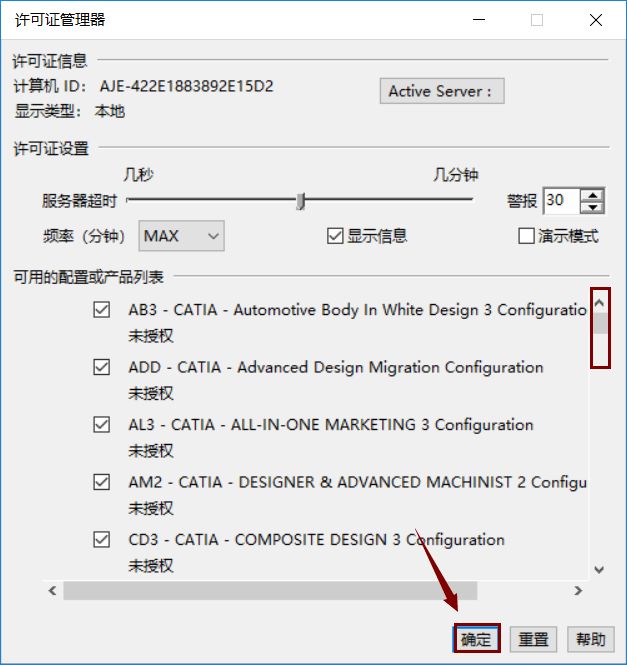
    53. 拖动许可证管理器中的滚轮,勾选除了“DIC、I3D、ED2”这三个以外的所有选项,然后知识兔点击“确定”最后重新启动软件即可。
    Catia V5-6R2015下载安装教程-53
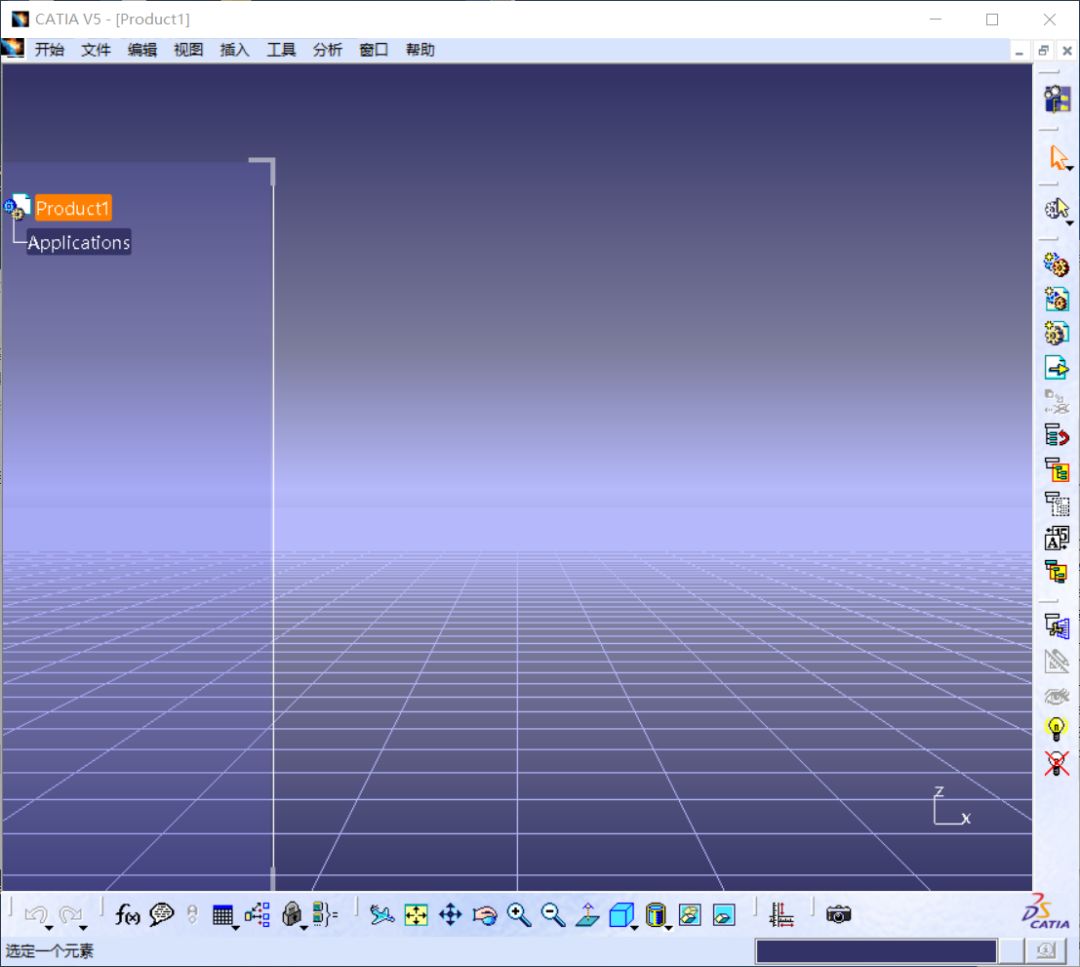
    54. 安装完成,软件打开界面如下图所示。
    Catia V5-6R2015下载安装教程-54

    [ppwp passwords=”zhishitu.cn”]

    下载体验

    64位下载链接:

    https://pan.baidu.com/s/14e9ufa6EHIENssaNNgVROgx

    提取码:1234

    32位下载链接:

    https://pan.baidu.com/s/1yvzQ9RAn5wfzTTEr_OuJEQx

    提取码:1234

    如何获取解压密码

    如果知识兔链接失效了,请找客服哈

    [/ppwp]
    点击下载

  • Catia V5-6R2014下载安装教程

    CATIA是法国达索飞机公司开发的高档CAD/CAM软件。CATIA软件以其强大的曲面设计功能而在飞机、汽车、轮船等设计领域享有很高的声誉。CATIA的曲面造型功能体现在它提供了极丰富的造型工具来支持用户的造型需求。比如其特有的高次Bezier曲线曲面功能,次数能达到15,能满足特殊行业对曲面光滑性的苛刻要求。

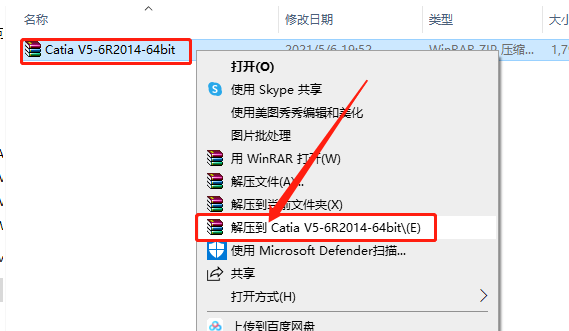
    1.知识兔打开下载好的软件安装包,鼠标右击压缩包选择“解压到Catia V5-6R2014-64bit“。

    Catia V5-6R2014下载安装教程-1

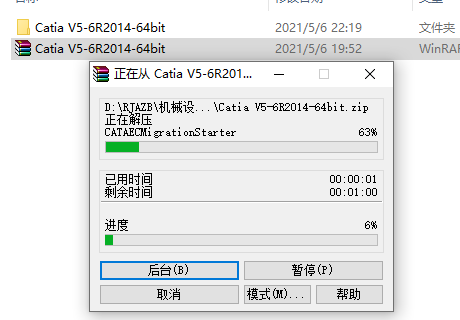
    2.等待压缩包解压完成。

    Catia V5-6R2014下载安装教程-2

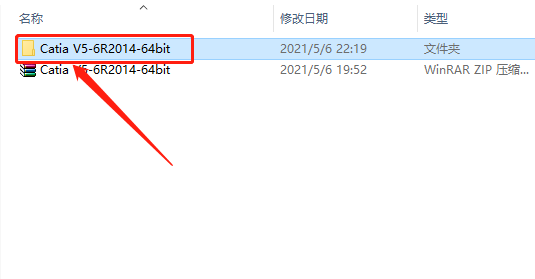
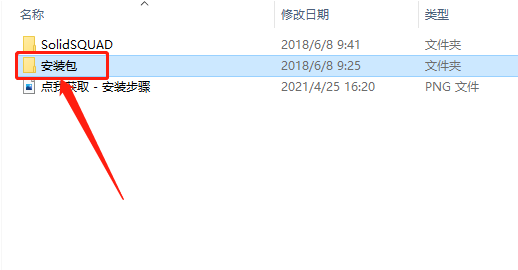
    3.知识兔打开解压的”Catia V5-6R2014-64bit“文件夹。

    Catia V5-6R2014下载安装教程-3

    4.知识兔打开“安装包”文件夹。

    Catia V5-6R2014下载安装教程-4

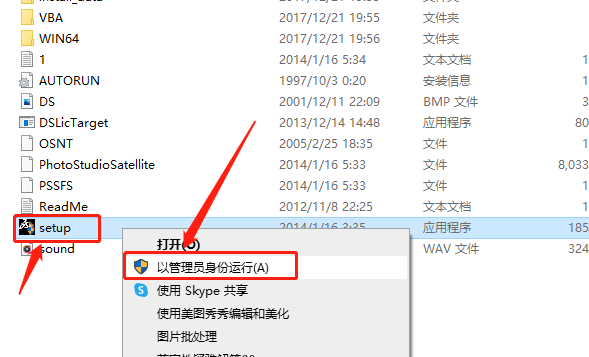
    5.鼠标右键“setup”安装程序,知识兔选择“以管理员身份运行”。

    Catia V5-6R2014下载安装教程-5

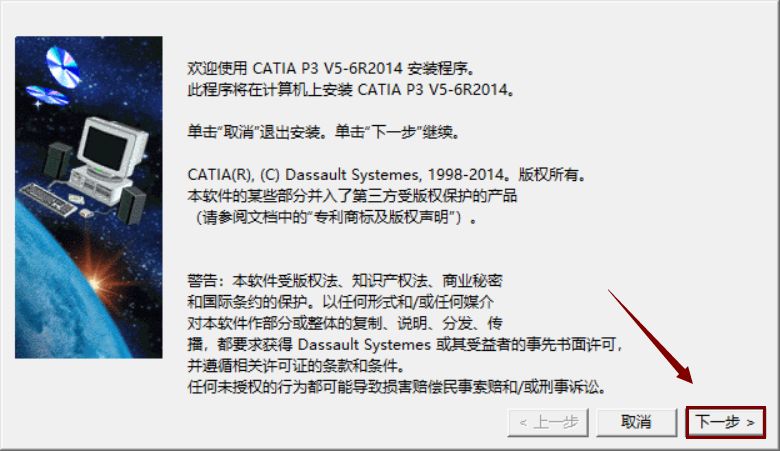
    6. 知识兔点击“下一步”。
    Catia V5-6R2014下载安装教程-6
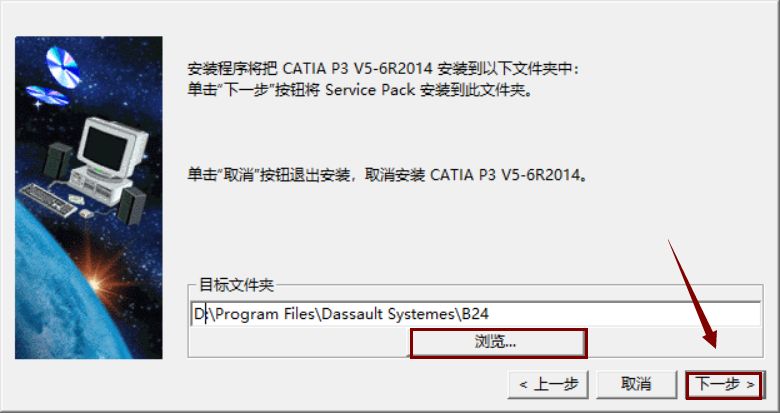
    7. 知识兔点击“浏览”更改软件安装位置,知识兔建议安装到C盘以外的磁盘, 然后知识兔点击“下一步”。
    Catia V5-6R2014下载安装教程-7
    8. 不用更改安装位置,直接知识兔点击“下一步”。
    Catia V5-6R2014下载安装教程-8
    9. 知识兔点击“是”。
    Catia V5-6R2014下载安装教程-9
    10. 知识兔点击“下一步”。
    Catia V5-6R2014下载安装教程-10
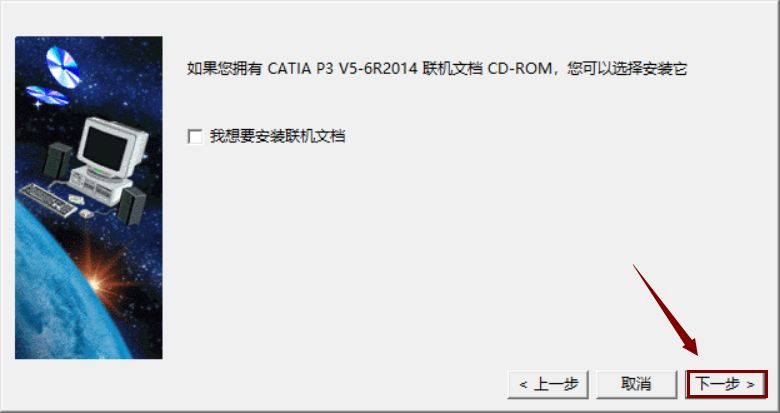
    11. 知识兔点击“下一步”。
    Catia V5-6R2014下载安装教程-11
    12. 知识兔点击“下一步”。
    Catia V5-6R2014下载安装教程-12
    13. 知识兔点击“下一步”。
    Catia V5-6R2014下载安装教程-13
    14. 知识兔点击“下一步”。
    Catia V5-6R2014下载安装教程-14
    15. 知识兔点击“下一步”。
    Catia V5-6R2014下载安装教程-15
    16. 知识兔点击“下一步”。
    Catia V5-6R2014下载安装教程-16
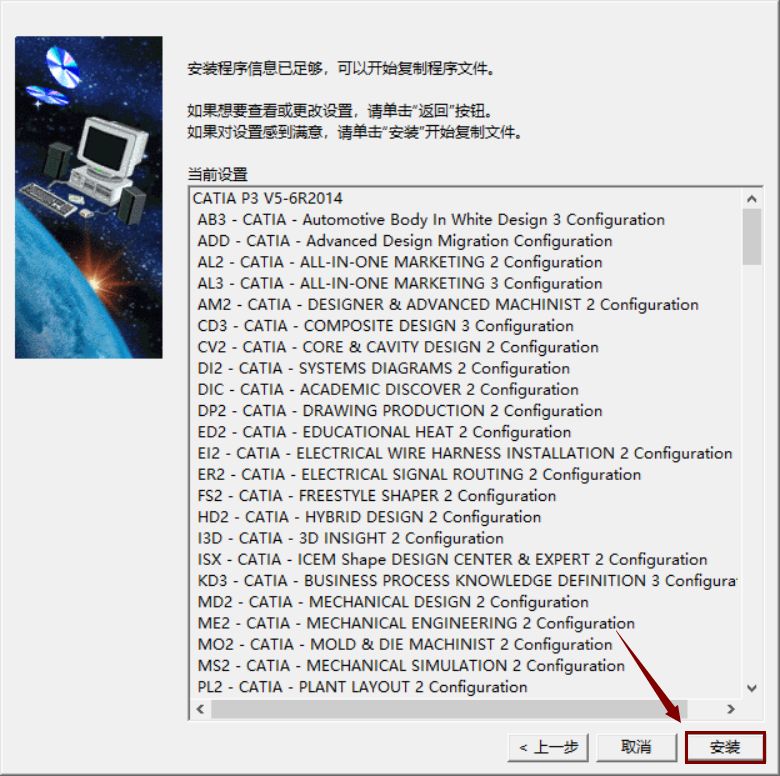
    17. 知识兔点击“安装”。
    Catia V5-6R2014下载安装教程-17
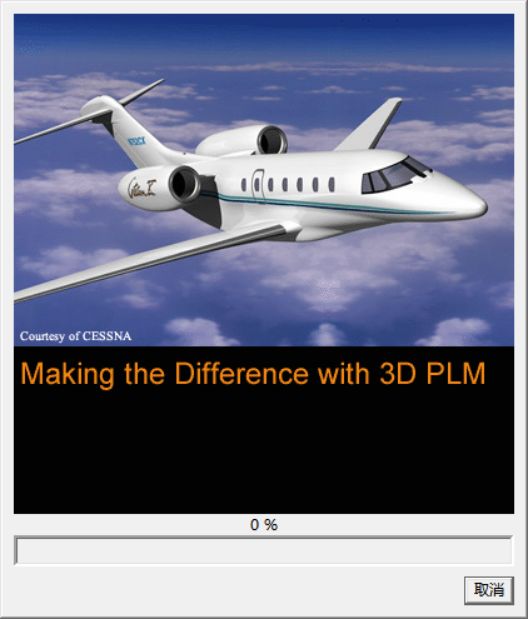
    18. 软件正在安装,请耐心等待。
    Catia V5-6R2014下载安装教程-18
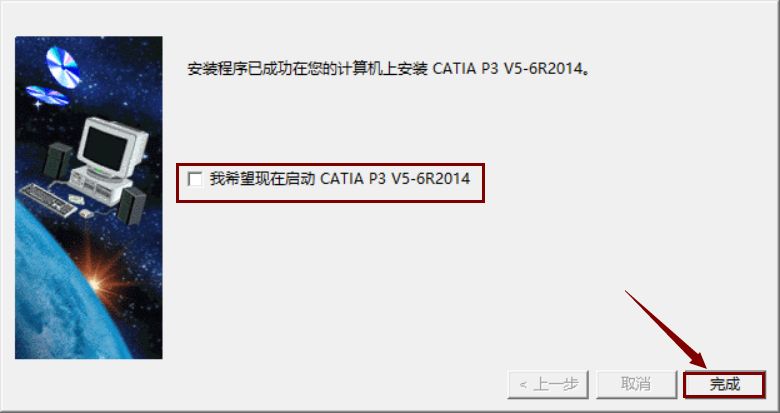
    19. 取消勾选“我希望现在启动CATIA P3 V5-6R2014”,然后知识兔点击“完成”。
    Catia V5-6R2014下载安装教程-19
    20. 返回到解压的”Catia V5-6R2014-64bit“文件夹中,找到并打开“SolidSQUAD”文件夹。
    Catia V5-6R2014下载安装教程-20
    21. 在文件夹中找到“DSLS Installer”选中后,鼠标右击选择“以管理员身份运行”。
    Catia V5-6R2014下载安装教程-21
    22. 知识兔点击“Next”。
    Catia V5-6R2014下载安装教程-22
    23. 直接知识兔点击“Install”。
    Catia V5-6R2014下载安装教程-23
    24. 安装完成后会自动弹出此窗口,保留此界面。
    Catia V5-6R2014下载安装教程-24
    25. 找到桌面上的“此电脑”选中后鼠标右击选择“属性”。
    Catia V5-6R2014下载安装教程-25
    26. 知识兔点击“高级系统设置”。
    Catia V5-6R2014下载安装教程-26
    27. 在“计算机名”栏中找到“计算机全名”,将计算机名称使用“Ctrl+C”快捷键复制,接着使用“Ctrl+V”快捷键粘贴至如图所示处,然后知识兔点击“确定”。
    Catia V5-6R2014下载安装教程-27
    28. 选中如图所示选项,选中后鼠标右击选择“连接”。
    Catia V5-6R2014下载安装教程-28
    29. 再次选中如图所示选项,选中后鼠标右击选择“显示特性”。
    Catia V5-6R2014下载安装教程-29
    30. 返回到“SolidSQUAD”文件夹中,找到“DSLS”选中后鼠标右击选择“以管理员身份运行”。
    Catia V5-6R2014下载安装教程-30
    31. 将右图中的两个信息分别填入左图中,其中“名称”只能手动输入,“计算机 ID”可选中后“Ctrl+C复制”“Ctrl+V粘贴”填写完成后知识兔点击“Generate”。
    Catia V5-6R2014下载安装教程-31
    32. 选择“桌面”然后知识兔点击“保存”。
    Catia V5-6R2014下载安装教程-32
    33. 知识兔点击“OK”。
    Catia V5-6R2014下载安装教程-33
    34. 知识兔点击“确定”。
    Catia V5-6R2014下载安装教程-34
    35. 知识兔点击一下如图所示的第四个按钮。
    Catia V5-6R2014下载安装教程-35
    36. 选择刚才保存在桌面上的文件,选中后知识兔点击“打开”。
    Catia V5-6R2014下载安装教程-36
    37. 知识兔点击“确定”。
    Catia V5-6R2014下载安装教程-34
    38. 知识兔点击“关闭”。
    Catia V5-6R2014下载安装教程-37
    39. 知识兔点击“Finish”。
    Catia V5-6R2014下载安装教程-38
    40. 返回到“SolidSQUAD”文件夹中,找到并打开“Client”文件夹。
    Catia V5-6R2014下载安装教程-39
    41. 这里如果知识兔你的电脑是32位操作系统,则打开“win32”文件夹,如果知识兔你的电脑是64位操作系统,则打开“win64”文件夹。

    Catia V5-6R2014下载安装教程-40

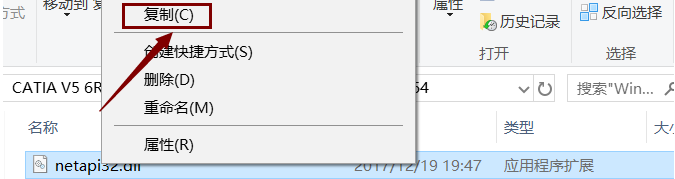
    42.选中“netapi32.dll”后,鼠标右击选择“复制”。

    Catia V5-6R2014下载安装教程-41
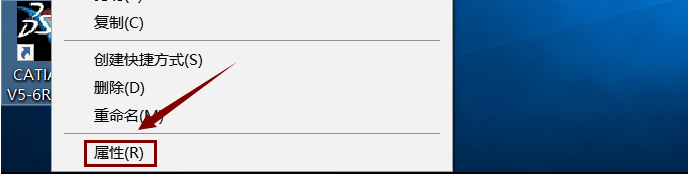
    43. 找到桌面上的“CATIA P3 V5-6R2014”选中后鼠标右击选择“属性”。
    Catia V5-6R2014下载安装教程-42
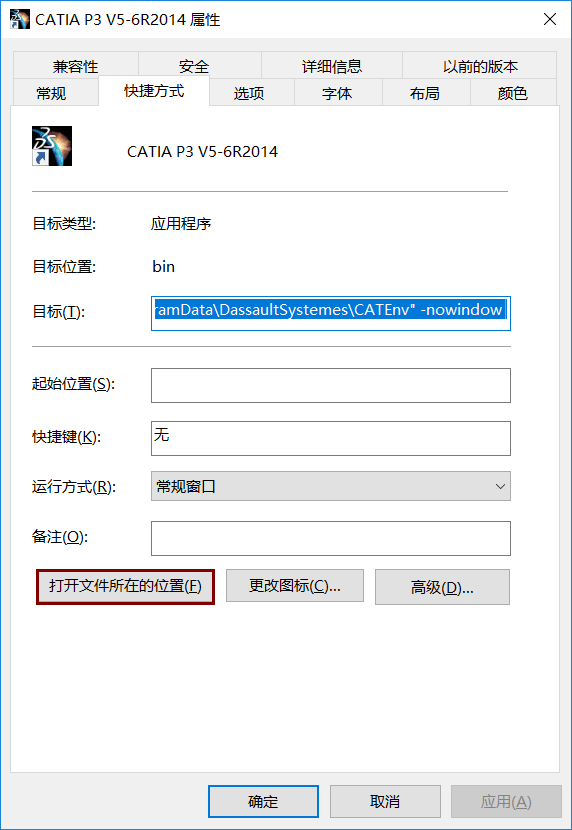
    44. 知识兔点击“打开文件所在的位置”。
    Catia V5-6R2014下载安装教程-43
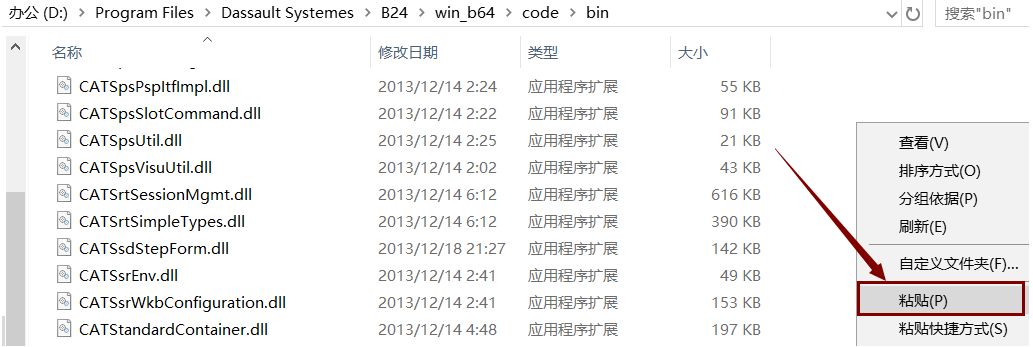
    45. 在空白处鼠标右击选择“粘贴”。
    Catia V5-6R2014下载安装教程-44
    46. 在解压出的文件夹中找到“Licenses”文件夹并选中后鼠标右击选择“复制”。
    Catia V5-6R2014下载安装教程-45
    47. 知识兔双击打开“本地磁盘C”。
    Catia V5-6R2014下载安装教程-46
    48. 选择窗口上方的“查看”然后知识兔勾选“隐藏的项目”。
    Catia V5-6R2014下载安装教程-47
    49. 找到并打开“ProgramData”。
    Catia V5-6R2014下载安装教程-48
    50. 找到并打开“DassaultSystemes”。
    Catia V5-6R2014下载安装教程-49
    51. 在空白处鼠标右击选择“粘贴”。
    Catia V5-6R2014下载安装教程-50
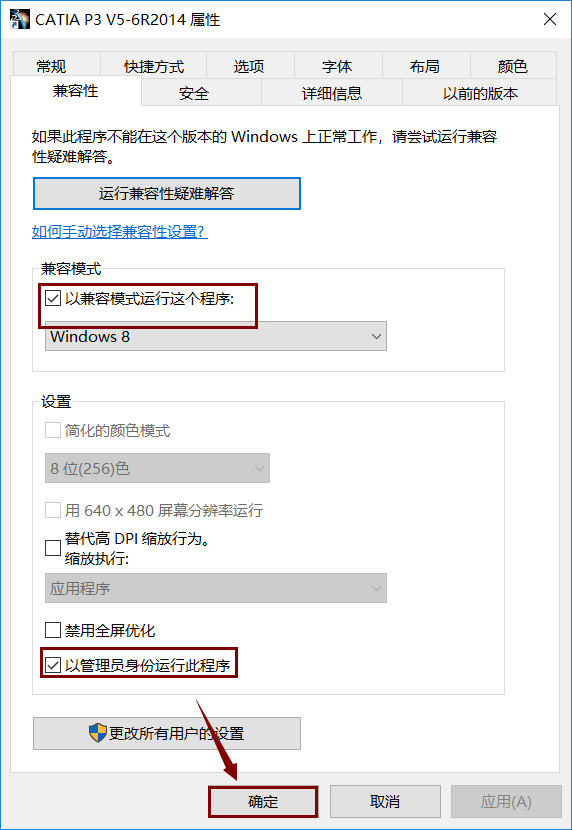
    52.win10用户:鼠标右击桌面上的软件图标,知识兔选择“属性”,然后知识兔点击“兼容性”,勾选“以兼容模式运行这个程序”,然后知识兔勾选“以管理员身份运行此程序”,最后知识兔点击“确定”。
    Catia V5-6R2014下载安装教程-51
    53. 知识兔双击打开桌面上的“CATIA P3 V5-6R2016”图标。
    Catia V5-6R2014下载安装教程-52
    54. 知识兔点击“确定”。
    Catia V5-6R2014下载安装教程-53
    55. 拖动许可证管理器中的滚轮,勾选除了“DIC、I3D、ED2”这三个以外的所有选项,然后知识兔点击“确定”最后重新启动软件即可。
    Catia V5-6R2014下载安装教程-54
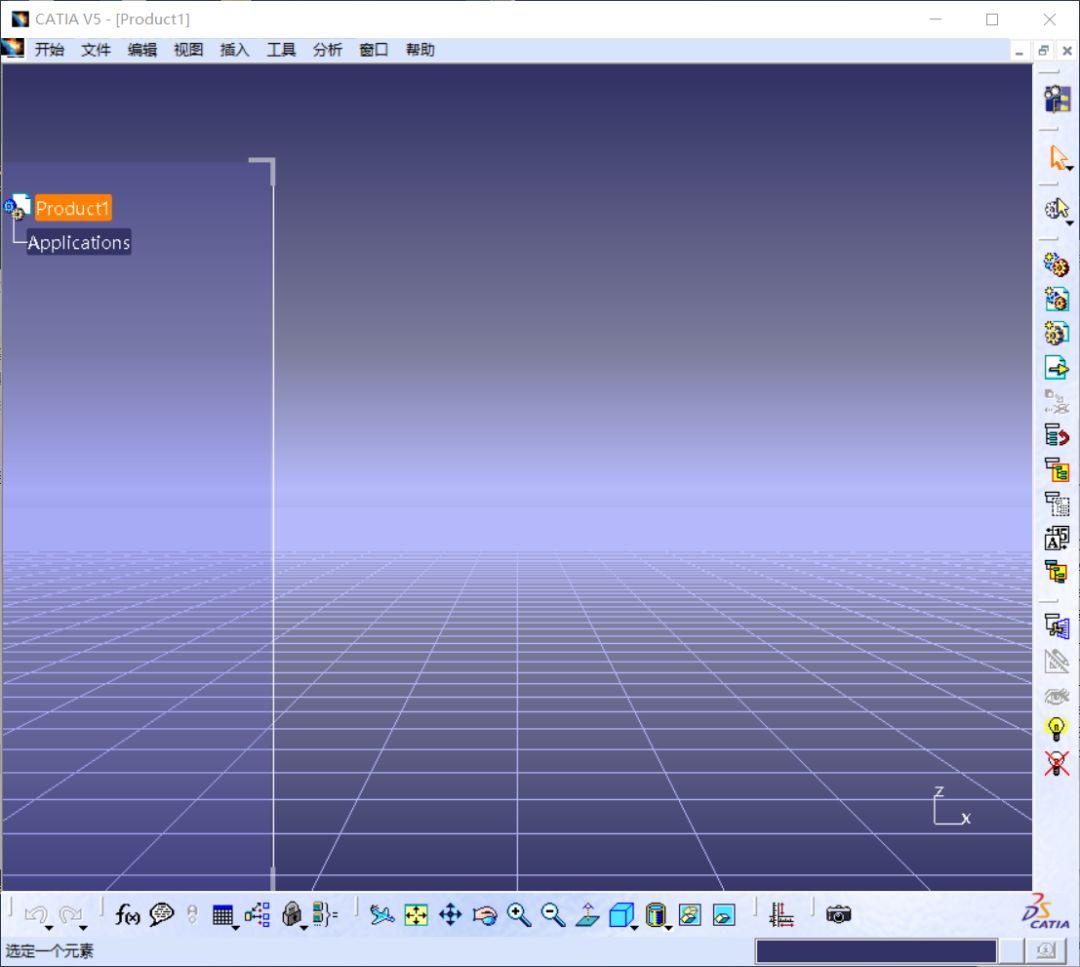
    56. 安装完成,软件打开界面如下图所示。
    Catia V5-6R2014下载安装教程-55

    [ppwp passwords=”zhishitu.cn”]

    下载体验

    64位下载链接:

    https://pan.baidu.com/s/1tYvXhQrbMTHbj-A7rLHZbgx

    提取码:1234

    32位下载链接:

    https://pan.baidu.com/s/1ogtohNwadXSTu-UbUBf4Vwx

    提取码:1234

    如何获取解压密码

    如果知识兔链接失效了,请找客服哈

    [/ppwp]
    点击下载

  • UG NX 1899下载安装教程

    UG(Unigraphics NX)是一个交互式CAD/CAM(计算机辅助设计与计算机辅助制造)系统,它功能强大,知识兔可以轻松实现各种复杂实体及造型的建构。它在诞生之初主要基于工作站,但随着PC硬件的发展和个人用户的迅速增长,在PC上的应用取得了迅猛的增长,已经成为模具行业三维设计的一个主流应用。

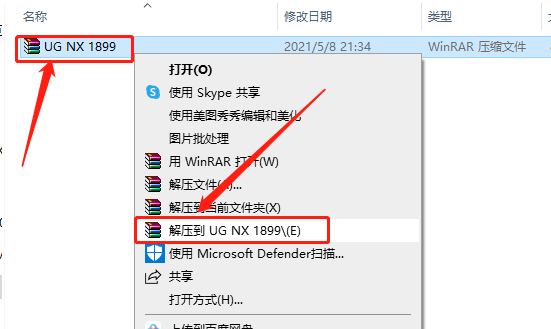
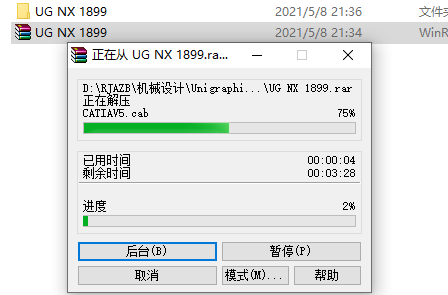
    1.知识兔打开下载的软件安装包,鼠标右击【UG NX 1899】压缩包,知识兔选择【解压到UG NX 1899】。

    UG NX 1899下载安装教程-1

    2.压缩包解压中请等待。

    UG NX 1899下载安装教程-2

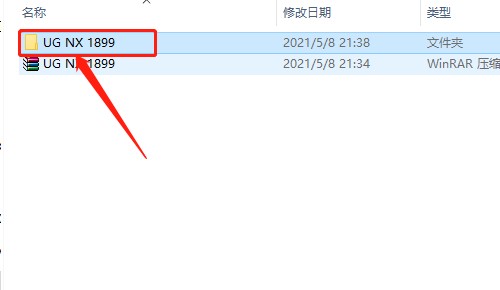
    3.知识兔打开解压的【UG NX 1899】文件夹。

    UG NX 1899下载安装教程-3

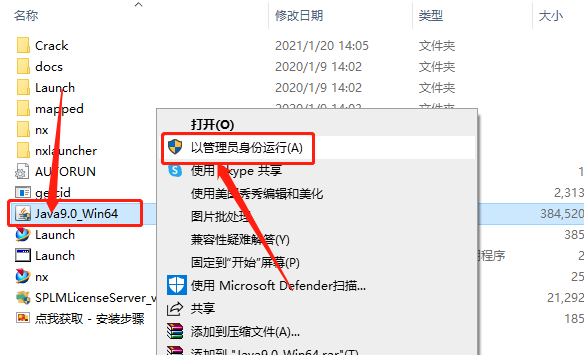
    4.鼠标右击【Java9.0_Win64】,知识兔选择【以管理员身份运行】。

    UG NX 1899下载安装教程-4

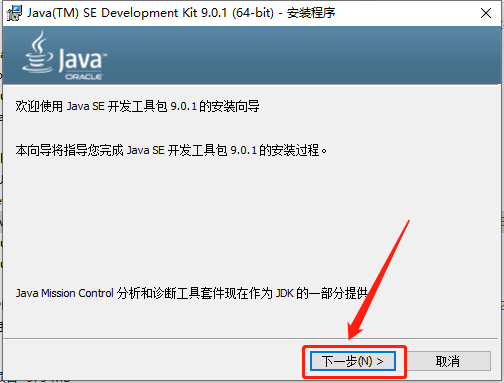
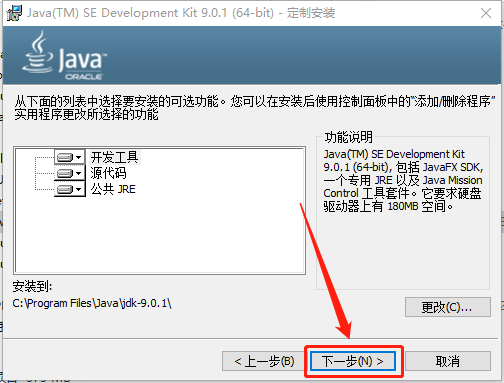
    5.知识兔点击【下一步】。

    UG NX 1899下载安装教程-5

    6.知识兔点击【下一步】。

    UG NX 1899下载安装教程-6

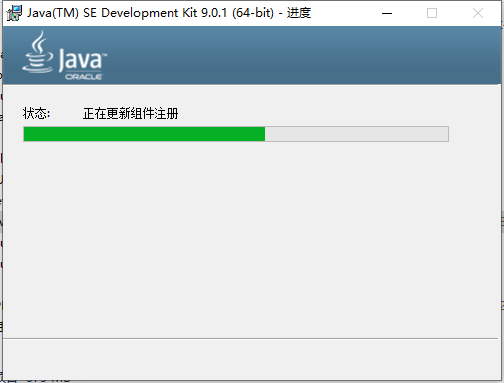
    7.安装程序初始化中······。

    UG NX 1899下载安装教程-7

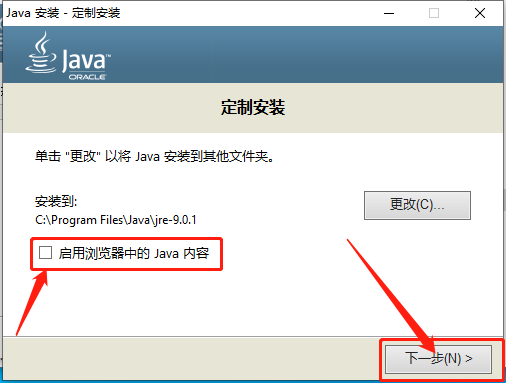
    8.取消勾选【启用浏览器中的Java内容】,然后知识兔点击【下一步】。

    UG NX 1899下载安装教程-8

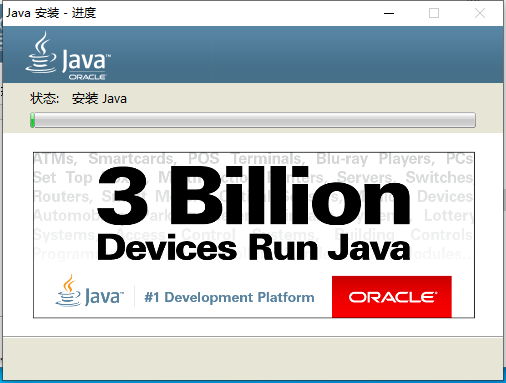
    9.等待安装完成。

    UG NX 1899下载安装教程-9

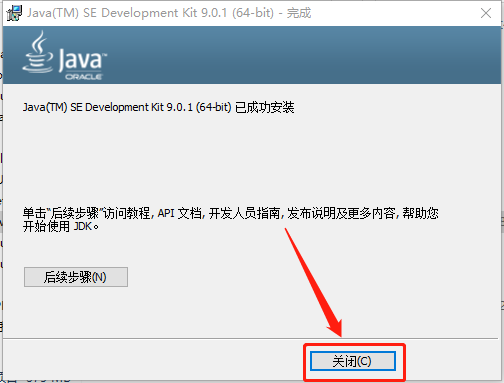
    10.安装好后知识兔点击【关闭】。

    UG NX 1899下载安装教程-10

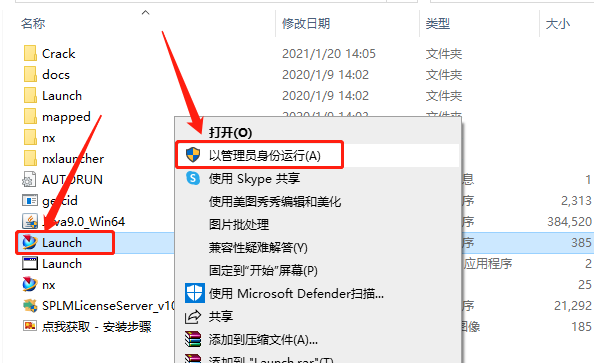
    11.返回到解压的【UG NX 1899】文件夹中,鼠标右击【Launch】选择【以管理员身份运行】。

    UG NX 1899下载安装教程-11

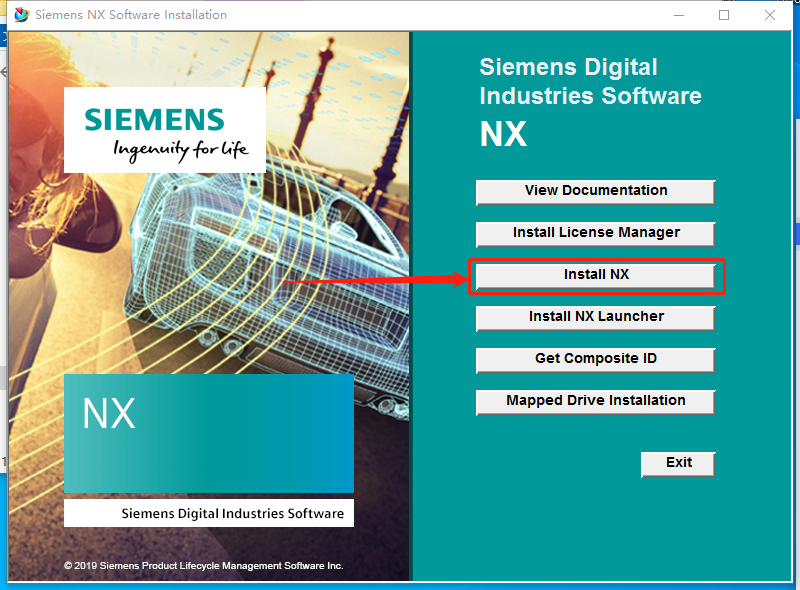
    12.知识兔点击【Install NX】。

    UG NX 1899下载安装教程-12

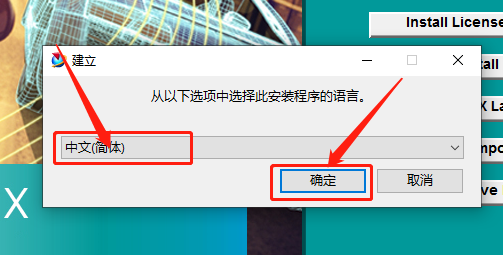
    13.选择【中文简体】,然后知识兔点击【确定】。

    UG NX 1899下载安装教程-13

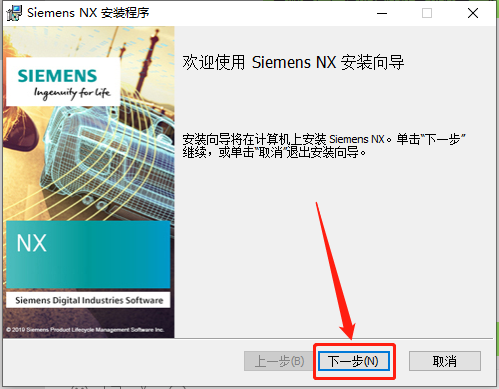
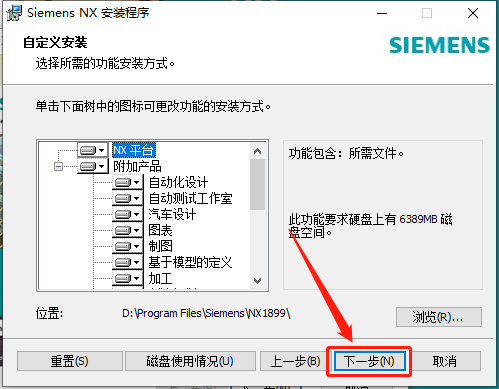
    14.知识兔点击【下一步】。

    UG NX 1899下载安装教程-14

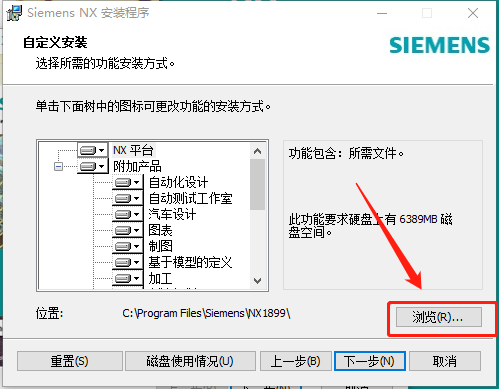
    15.知识兔点击【浏览】可设置安装路径。

    温馨提示:

    安装路径建议和教程中保持一致,后面破解需要用到。

    UG NX 1899下载安装教程-15

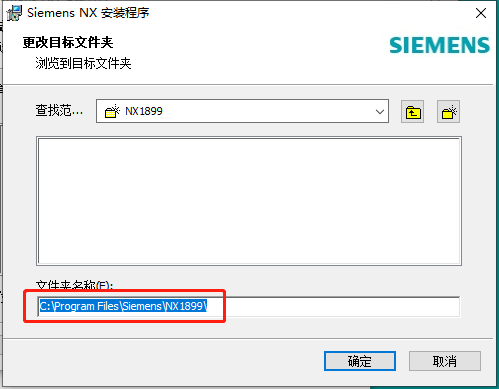
    16.主程序默认安装路径为系统C盘。

    UG NX 1899下载安装教程-16

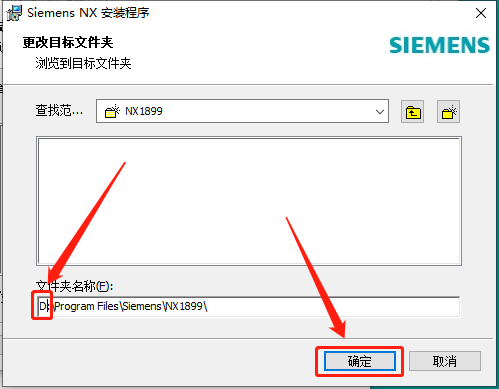
    17.直接将C改为D即可,然后知识兔点击【确定】。

    UG NX 1899下载安装教程-17

    18.知识兔点击【下一步】。

    UG NX 1899下载安装教程-18

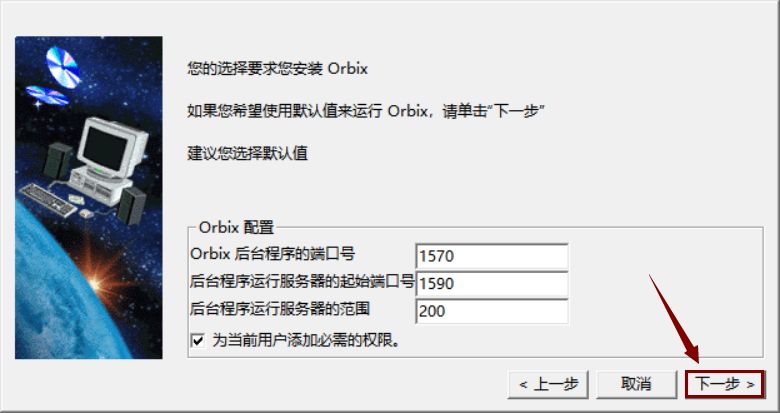
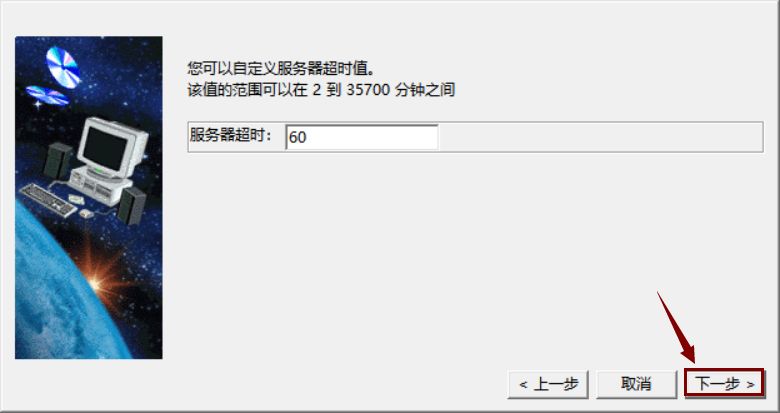
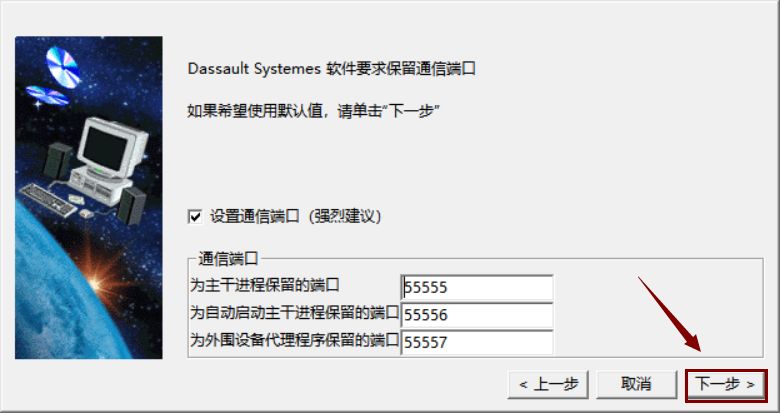
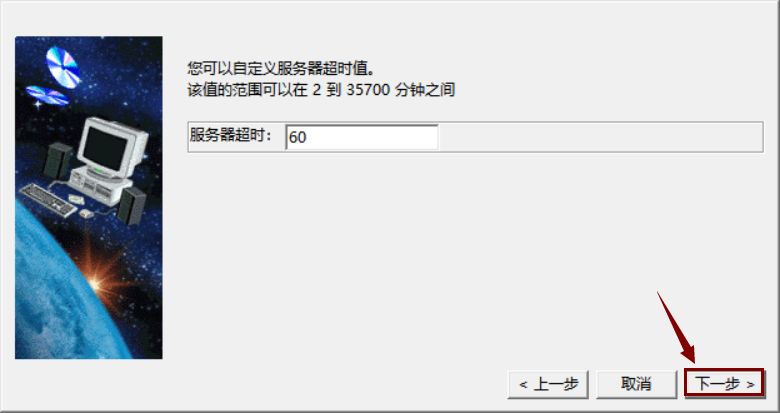
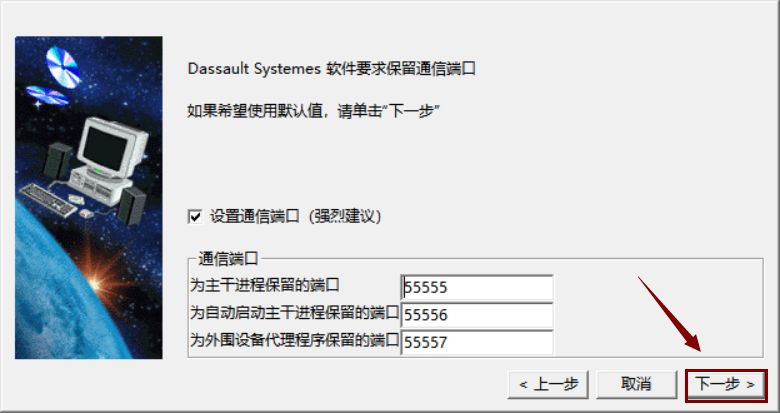
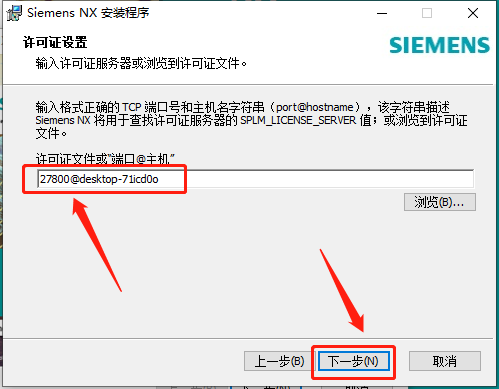
    19.知识兔将28000更改为27800,然后知识兔点击【下一步】。

    UG NX 1899下载安装教程-19

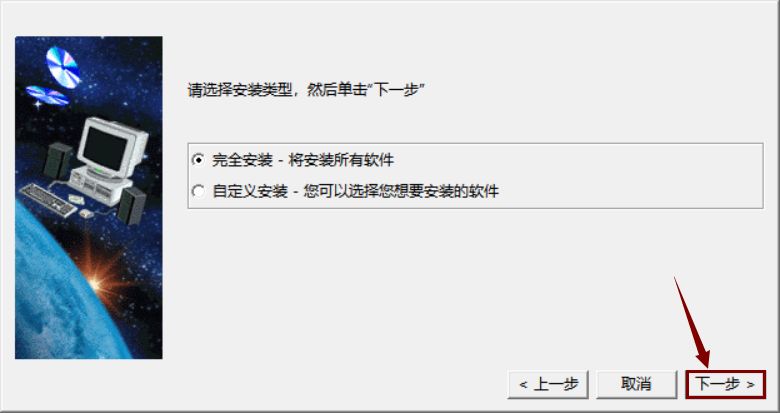
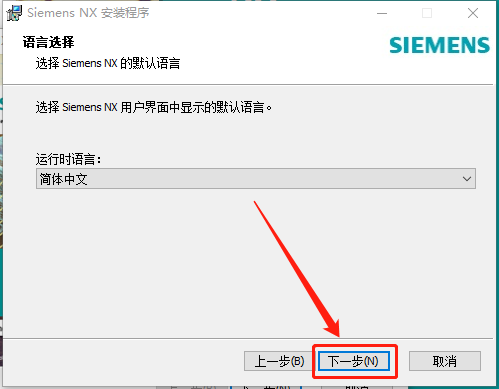
    20.知识兔点击【下一步】。

    UG NX 1899下载安装教程-20

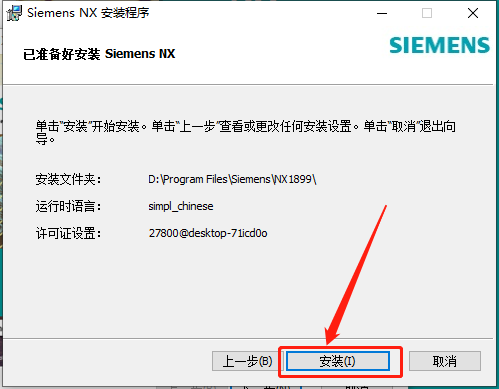
    21.知识兔点击【安装】。

    UG NX 1899下载安装教程-21

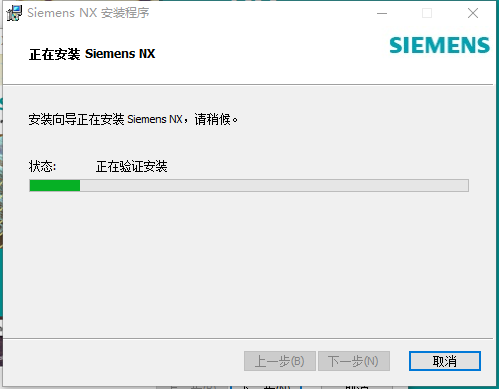
    22.主程序安装中请等待。

    UG NX 1899下载安装教程-22

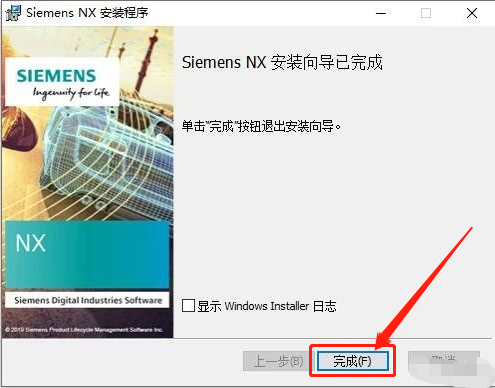
    23.安装好后知识兔点击【完成】。

    UG NX 1899下载安装教程-23

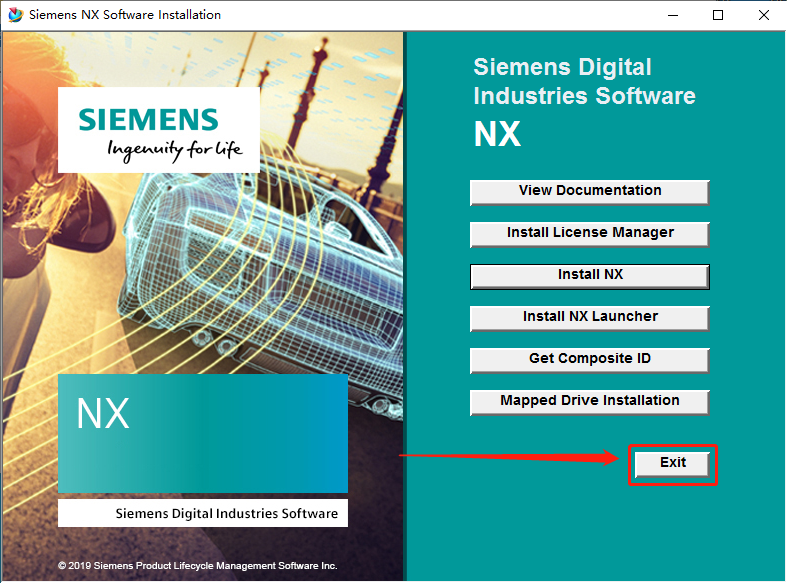
    24.知识兔点击【Exit】关闭此界面。

    UG NX 1899下载安装教程-24

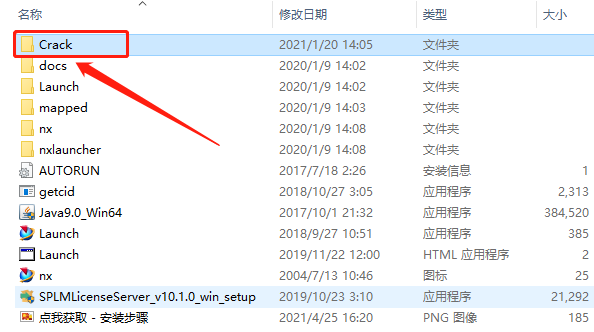
    25.返回到解压的【UG NX1899】文件夹中,然后知识兔打开【Crack】文件夹。

    UG NX 1899下载安装教程-25

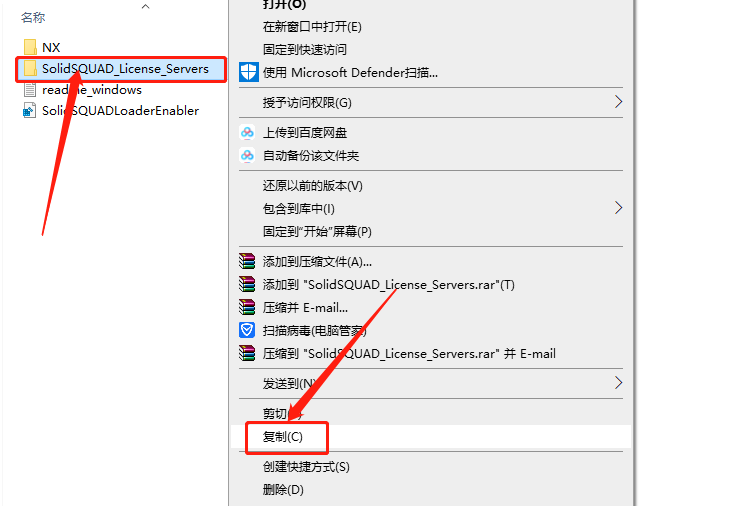
    26.鼠标右击【SolidSQUAD_License_Servers】文件夹选择【复制】。

    UG NX 1899下载安装教程-26

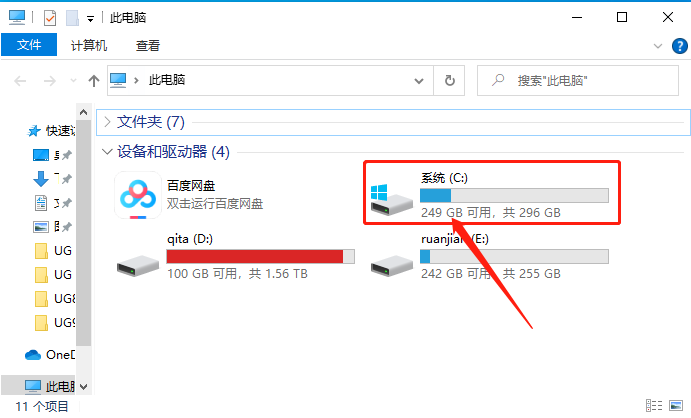
    27.知识兔打开系统C盘。

    UG NX 1899下载安装教程-27

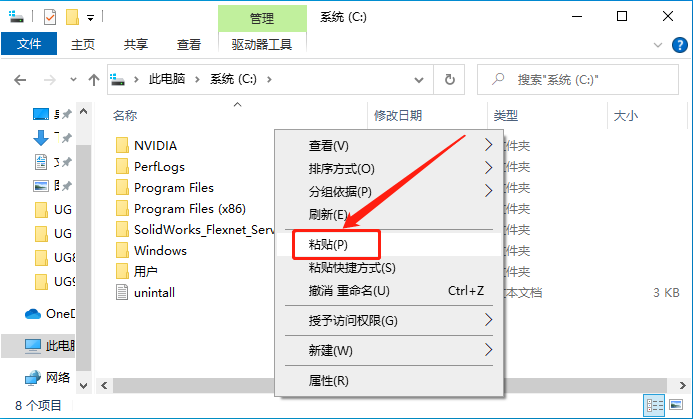
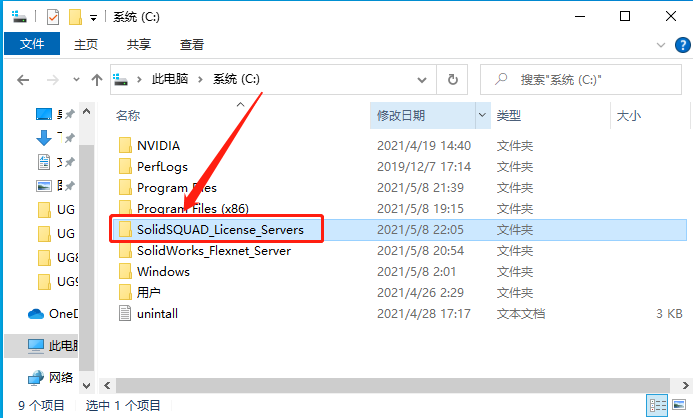
    28.在C盘中粘贴刚才复制的文件夹。

    UG NX 1899下载安装教程-28

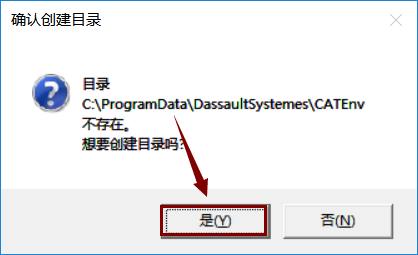
    29.知识兔打开粘贴好的【SolidSQUAD_License_Servers】文件夹。

    UG NX 1899下载安装教程-29

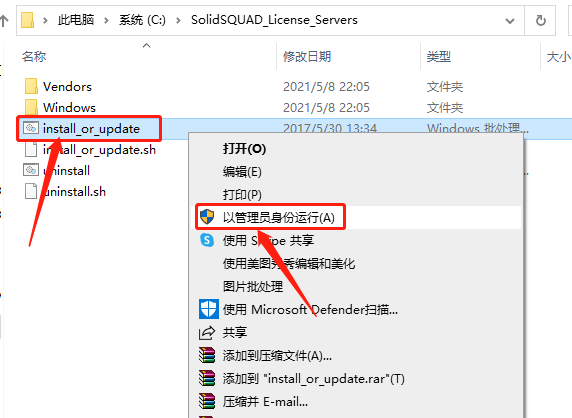
    30.鼠标右击【install_or_update】选择【以管理员身份运行】。

    UG NX 1899下载安装教程-30

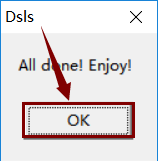
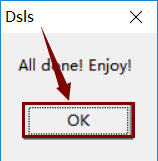
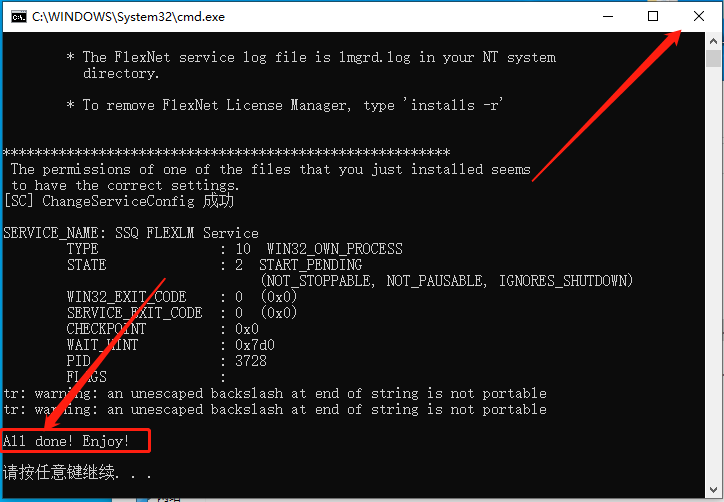
    31.显示【All done Enjoy】,关闭此窗口。

    UG NX 1899下载安装教程-31

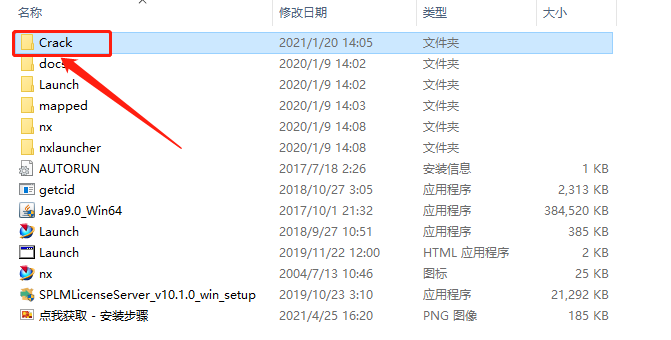
    32.返回到解压的【UG NX 1899】文件夹中,然后知识兔打开【Crack】文件夹。

    UG NX 1899下载安装教程-32

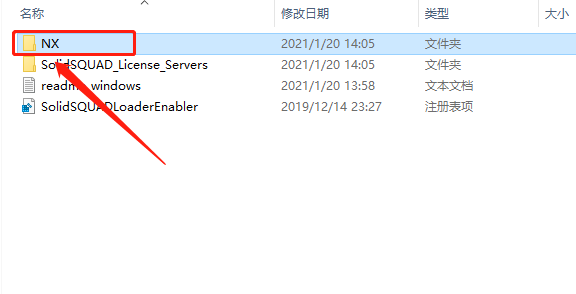
    33.知识兔打开【NX】文件夹。

    UG NX 1899下载安装教程-33

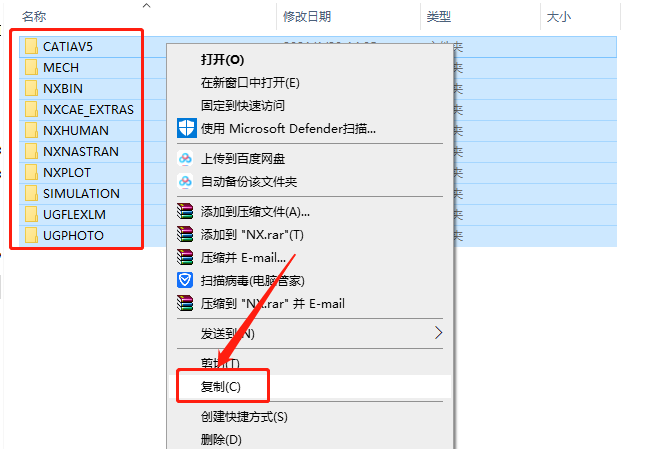
    34.选中如下图所示所有文件夹,鼠标右击选择【复制】,接下来需要找到并打开软件的安装路径。

    UG NX 1899下载安装教程-34

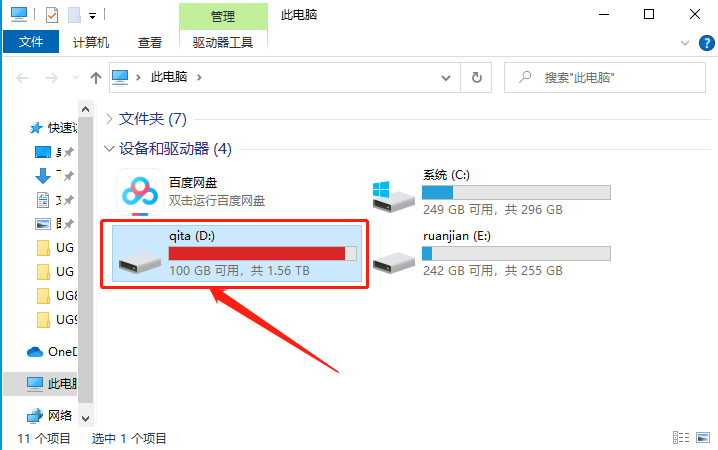
    35.知识兔打开D盘。

    UG NX 1899下载安装教程-35

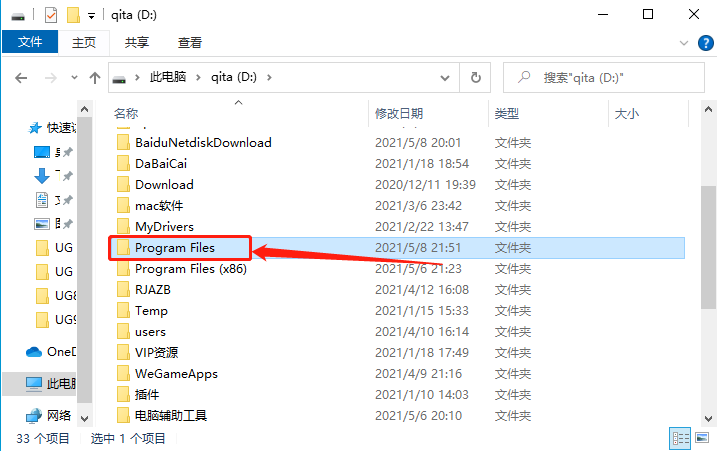
    36.知识兔打开【Program Files】文件夹。

    UG NX 1899下载安装教程-36

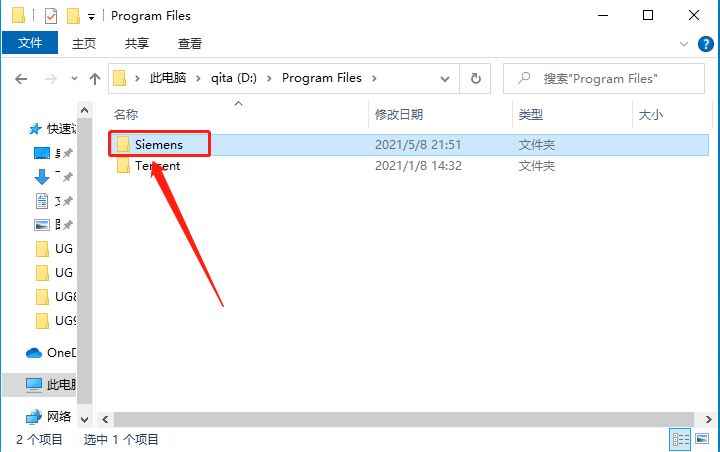
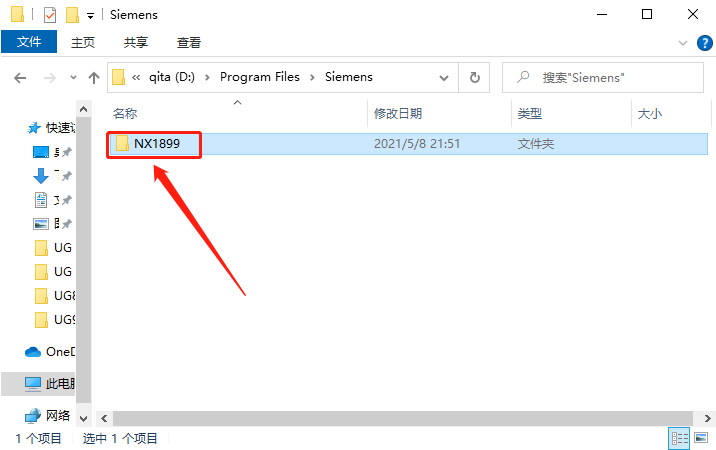
    37.知识兔打开【Siemens】文件夹。

    UG NX 1899下载安装教程-37

    38.知识兔打开【NX1899】文件夹。

    UG NX 1899下载安装教程-38

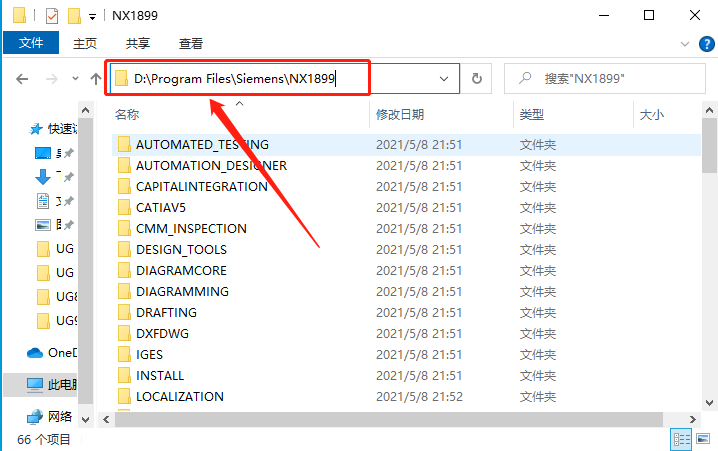
    39.知识兔打开的文件夹路径如下图所示。

    UG NX 1899下载安装教程-39

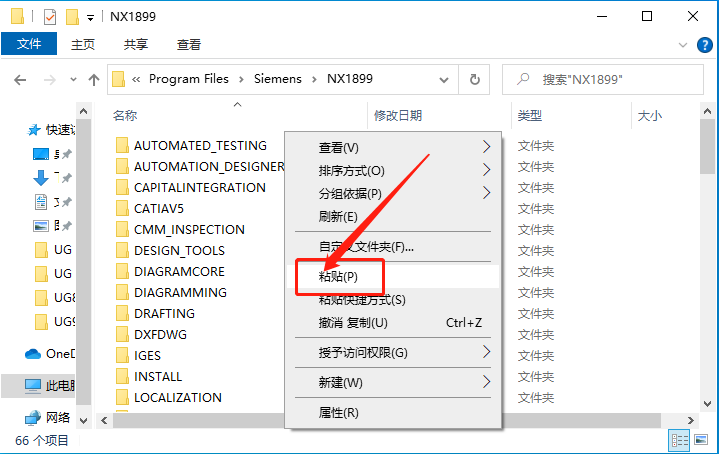
    40.在打开的文件夹空白处,鼠标右击【粘贴】之前复制文件夹。

    UG NX 1899下载安装教程-40

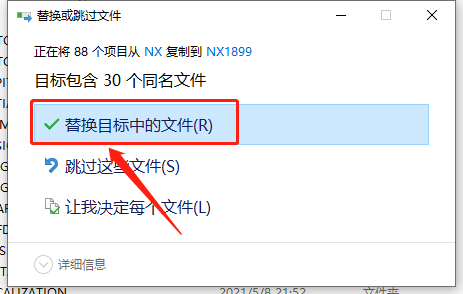
    41.知识兔点击【替换目标中的文件】。

    UG NX 1899下载安装教程-41

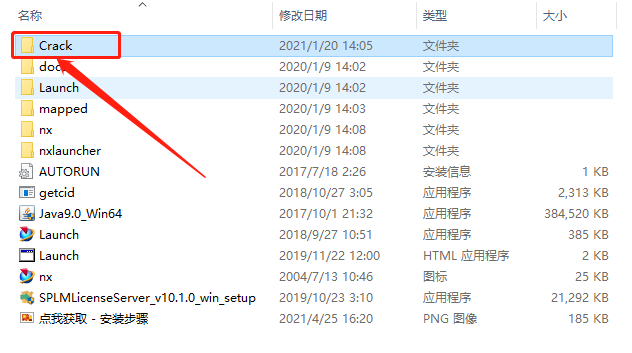
    42.继续返回到解压的【UG NX 1899】文件夹中,然后知识兔打开【Crack】文件夹。

    UG NX 1899下载安装教程-42

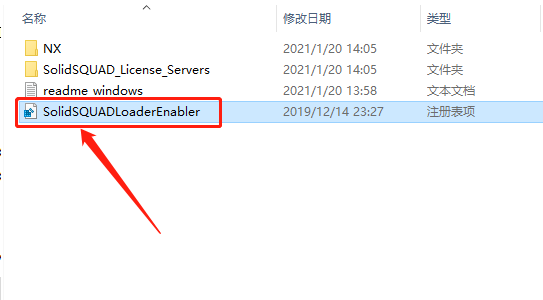
    43.知识兔双击运行【SolidSQUADLoaderEnabler】注册表。

    UG NX 1899下载安装教程-43

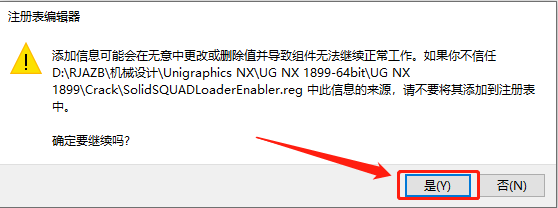
    44.知识兔点击【是】。

    UG NX 1899下载安装教程-44

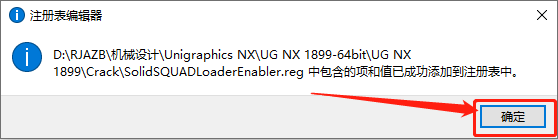
    45.知识兔点击【确定】。

    UG NX 1899下载安装教程-45

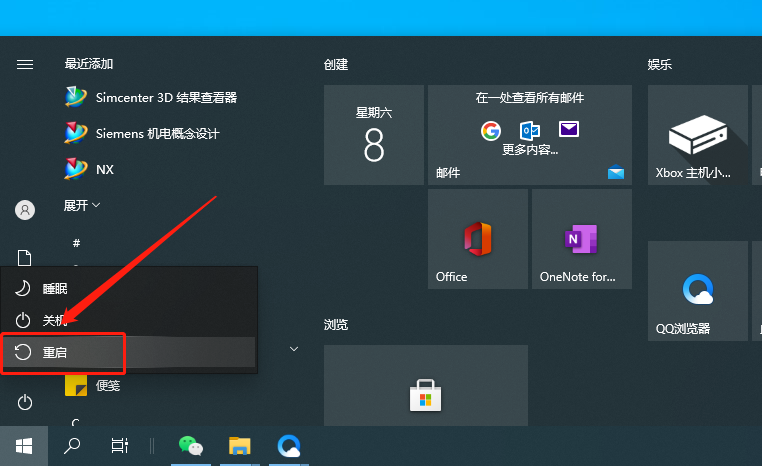
    46.关机重启电脑。

    UG NX 1899下载安装教程-46

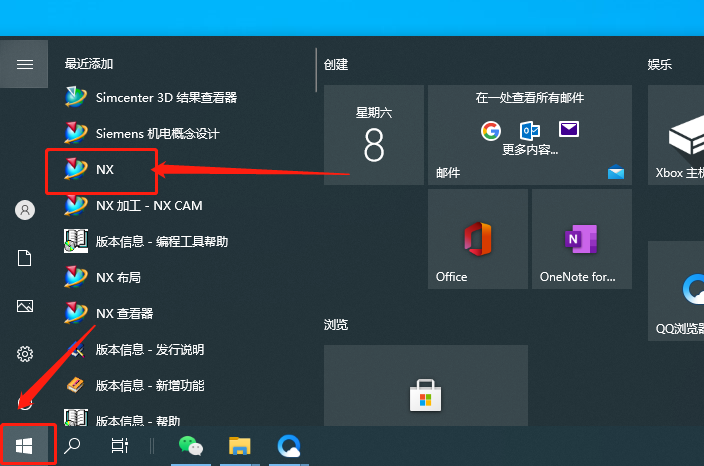
    47.在桌面左下角开始菜单栏中找到并打开【NX】软件。

    UG NX 1899下载安装教程-47

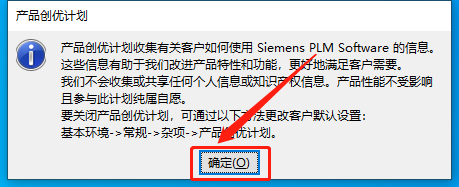
    48.若出现如下图所示的提示框,直接知识兔点击【确定】。

    UG NX 1899下载安装教程-48

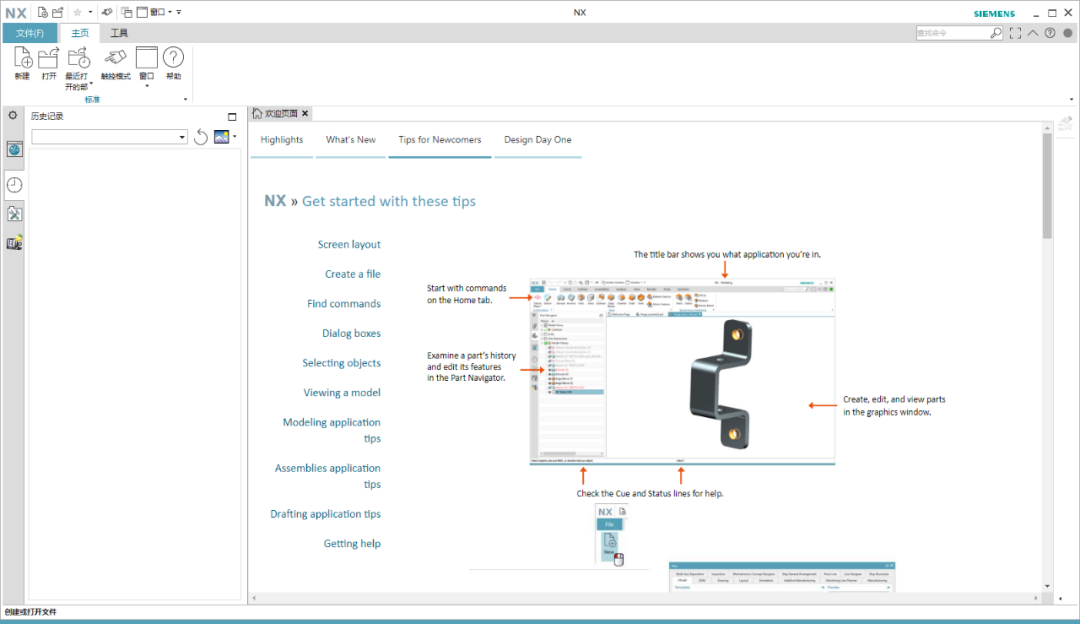
    49.安装完成,软件打开界面如下图所示。

    UG NX 1899下载安装教程-49

    [ppwp passwords=”zhishitu.cn”]

    下载体验

    下载链接:https://pan.baidu.com/s/1kf0wbyXsKigH52vRO5hkNQx提取码:1234

    如何获取解压密码

    如果知识兔链接失效了,请找客服哈

    [/ppwp]
    点击下载


Warning: error_log(/home/wwwroot/ixiaotu.com/wp-content/plugins/spider-analyser/#log/log-1014.txt): Failed to open stream: No such file or directory in /home/wwwroot/ixiaotu.com/wp-content/plugins/spider-analyser/spider.class.php on line 2966