作者: wang

  • Autodesk Eagle pcb 设计软件下载安装破解及入门教程

    Autodesk Eagle 软件简介

    Autodesk Eagle 是一套不错的PCB设计软件,在国外的开源硬件创建界很流行,很多开源硬件就是基于Eagle来设计的,比如著名的Aduino的官方设计就是基于Eagle的,除了开源硬件,很多芯片原厂的PCB参考设计demo板有时也会基于Eagle来设计,其原理图文件格式是.sch结尾的文件而PCB文件格式为.brd结尾,在老wu还没接触Eagle知识兔这款软件之前,下载的IC原厂的参考设计, 发现有.sch和.brd的文件,便用Altium Designer和Cadence Allegro来打开,但总是报错,搞的一脸的懵逼…这CadSoft也太淘气了,O(∩_∩)O~
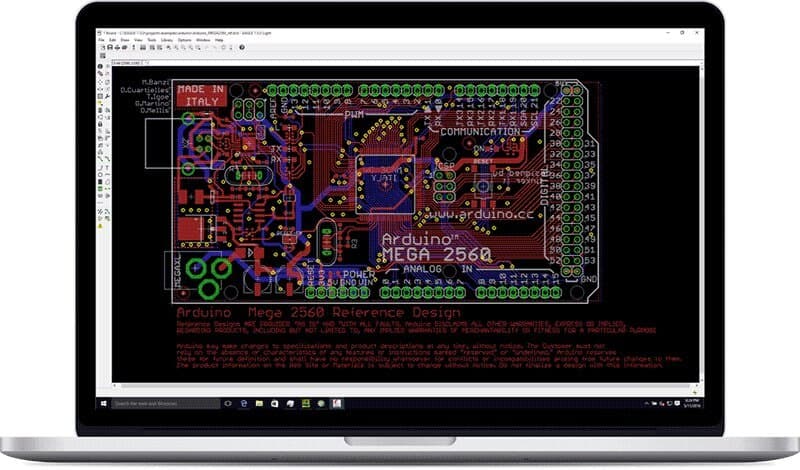
    Autodesk Eagle pcb 设计软件下载安装破解及入门教程-1

    Eagle只有七八十MB的大小,运行起来也不占用内存,不像Altium Designer那样卡出翔,也没有Cadence Allegro那般的复杂,体积虽小,但功能不能少,应付一般的双层板,四、六层板够用了,即使知识兔撸个简单的DDR也能胜任。

    Eagle 支持Windows、Mac OS、Linux等系统,有免费的版本可以用,不过功能有限制,只能上到6层板,pcb面积160x100mm以内,当然,你可以从吴川斌的博客里下载到特别版,请看文章下边的连接,O(∩_∩)O~

    国内很多高校会以Altium Designer作为电子专业学生的入门教程,其他老wu觉得初学者以Eagle作为入门工具也不错,其实Eagle在欧美那边还是挺流行的,有很多开源的硬件参考设计和入门教程,照着这些开源的设计自己临摹一遍,然后知识兔在根据自己的想象力来魔改电路,做个小作品什么的,知识兔以后出来还是很好找工作的,即使知识兔出来工作后,单位用的Altium Designer或者Allegro,但是有了Eagle作为基础,对PCB布局布线有了一定的认知之后,转换到其他工具也是很快的。

    ok,如果知识兔你是学生,你可以去 https://cadsoft.io 去下载免费的Educational版本,需要教育邮箱验证,虽然功能有限制,但是对于学生或者入门者来说,够用了,6层板,最多99张原理图和pcb面积在160x100mm以内。

    但是…如果知识兔你想使用全功能板,赶紧知识兔点击下边的连接前往下载吧,嗯,其实即使知识兔是全功能板,pcb最大层数目前也只能到16层

    安装及破解:

    • 1. 解压,然后知识兔点击“eagle-win32-7.6.0.exe”进行安装,这是一个自解压程序。
    • 2. 在弹出的向导对话框中选择“setup”按键开始进行安装
    • 3. 然后知识兔就是一路的“netx”,在提示设置安装路径哪里,知识兔建议安装到磁盘根目录,或者保存默认即可,因为Eagle是歪果仁开发的,你的安装目录里就不要包含中文字符啦。
    • 4. 安装过程中会提示要“Eagle许可”,这是选择“现在不许可”就可以了,我们安装完毕后会进行破戒滴 Autodesk Eagle pcb 设计软件下载安装破解及入门教程-2
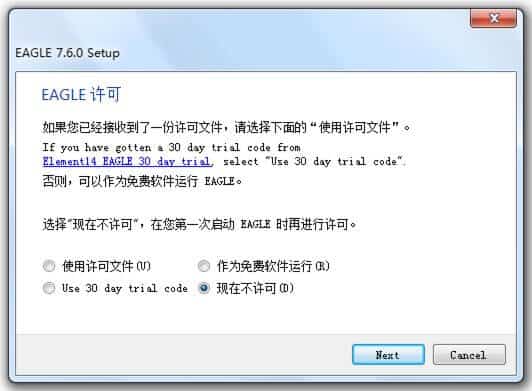
    • 5. 待Eagle安装完毕后,将压缩包里的crack目录里的那两个文件“eagle.exe、eaglecon.exe”拷贝到Eagle的安装目录下的bin文件夹下覆盖掉原来的文件即可。
      举个栗子:
      如果知识兔你讲Eagle安装到 “D:\EAGLE-7.6.0” 这个文件夹下,你将“eagle.exe、eaglecon.exe”这两个文件拷贝到“D:\EAGLE-7.6.0\bin”目录下替换掉原来的文件即可。
    • 6. 然后知识兔就是运行eagle.exe辣,首次运行会弹出一个提示框,知识兔选择“Run as ”这个按钮,知识兔以后就不在提示,直接进入Eagle了 Autodesk Eagle pcb 设计软件下载安装破解及入门教程-3
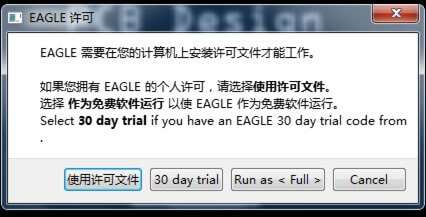
    OK,到这里Eagle就安装完毕了,知识兔可以开启您的创客之旅了。

    如果知识兔还不会使用Eagle,这里有一份中文教程

    下载仅供下载体验和测试学习,不得商用和正当使用。

    [ppwp passwords=”zhishitu.cn”]

    下载体验

    应版权要求,禁止分享,敬请谅解,有问题找客服哈。

    如何获取解压密码

    有问题找客服哈

    [/ppwp]

    点击下载

  • Mouseposé 3.2.7免费下载

    mac ox 上巨好用的演示鼠标高亮特效辅助软件–Mouseposé 3.2.7终于等到河蟹版了,之前老wu一直用着Mouseposé 3.2.4版本,在Mac OS X EI Capitan上使用没有问题,但是在Parallels Desktop里头特效就消失了,对于需要在windows下录制视频的我来说,没有了Mouseposé带来的鼠标和聚光灯特效,感觉逼格不在,官方说Mouseposé 3.2.7可以修复这个问题,但一直苦于没有河蟹版而apple store上卖的又太贵,所以一直忍着…

    Mouseposé 3.2.7免费下载-1


    下载仅供下载体验和测试学习,不得商用和正当使用。

    [ppwp passwords=”zhishitu.cn”]

    下载体验

    Mouseposé软件下载链接

    http://pan.baidu.com/s/1i56lY41x

    应版权要求,禁止分享,敬请谅解,有问题找客服哈。

    如何获取解压密码

    有问题找客服哈

    [/ppwp]

    点击下载

  • CAM350 V12.2 破解版下载安装教程

    CAM350提供了从PCB设计到PCB加工制造全面的流程,指导PCB的生产加工。知识兔电子产品设计日趋复杂,要求体积更小、速度更快、设计加工开销更小,它需要细心地传递工程数据到PCB加工过程中去。CAM350提供的工具即支持PCB设计师(CAM350 for Engineering),又支持PCB制造者(CAM350 for Fabrication)。它非常容易地建立PCB制造工程中统一的数据,并贯穿整个PCB加工制造过程。因此CAM350是PCB设计者和制造者使用的完整的PCB制造加工流程中的一个主要工具。所以作为一名合格的画板君,CAM350那是必须要掌握的一项基本技能啦。

    这里是知识兔搜集的关于CAM350比较好用的版本提供下载,作为CAM350下载专题页,会续期更新,敬请关注哈。
    目前收录的CAM350版本有:

    • CAM350 v9.5.1
    • CAM350 v10.7中文版
    • CAM350 v12.1
    • CAM350 v12.2

    CAM350 V12.2 破解版下载安装教程-1

    cam350 12.2安装破解方法详见安装包内的视频,在安装包压缩文件内的”cradk“文件夹内有名为”View me.wmv”的安装及破解视频,按照视频所示的操作来,老wu亲测完美破解运行。
    cam350 12.1中文官方破解版安装破解方法:

    • 1. 下载 CAM350 12.1破解版到本地磁盘并解压缩
    • 2. 知识兔双击“DownStream_2015_c1022_b1122”进行安装
    • 3. 在“Select Installation Option”选项对话框选择“Install DownStream Products”,直接安装CAM350程序
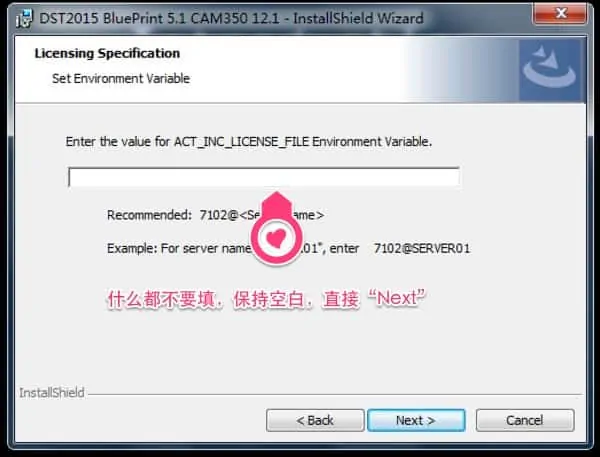
    • 4. 然后知识兔会提示你设置License环境变量,这里什么都不要填,保持空白,“Next”即可

    CAM350 V12.2 破解版下载安装教程-1 CAM350 12.1安装完成后,接下来进行河蟹
    在CAM350 12.1的压缩包里有个“patch”文件夹,将“patch“文件夹下的”DownStream Technologies”文件夹直接复制覆盖安装的“DownStream Technologies”文件夹。例如知识兔将CAM350 12.1安装的了C盘,则路径为“C:\Program Files (x86)\DownStream Technologies”。
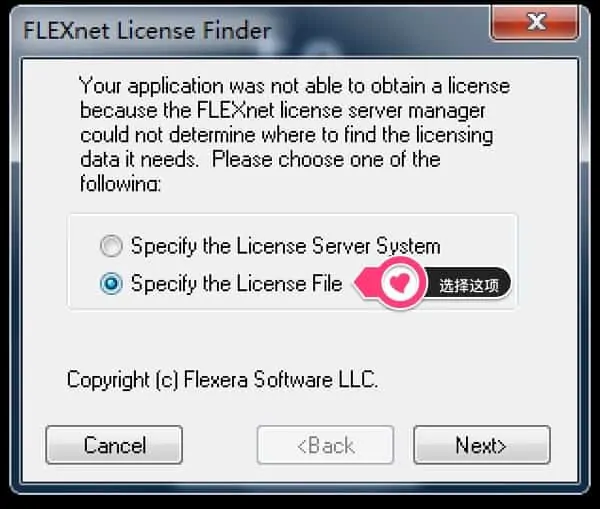
    首次运行CAM350 12.1,程序会提示你指定License,知识兔选择下边那个选项“Specify the License File”。
    CAM350 V12.2 破解版下载安装教程-1

    然后知识兔浏览到CAM350 12.1的压缩包里的“patch”文件夹,指向”license.dat”文件即可。

    CAM350 V12.2 破解版下载安装教程-1

    cam350 10.7中文官方破解版安装破解方法:

    • 1. 下载 CAM350 10.7 到本地磁盘并解压缩
    • 2. 解压“DownStream_2012CN_c564_b664.zip”并知识兔双击“DownStream_2012CN_c564_b664.exe”进行安装
    • 3. 在“Select Installation Option”选项对话框选择“Install CAM350″,直接安装CAM350程序
    • 4. 然后知识兔在”User Name”和“Company Name”里随便敲入些信息,然后知识兔就“Next”,进行安装…
    • 5. 待安装完毕时,会提示你选择License文件信息,这里选择“Do not install License File”,我们真心木有License呐…

    CAM350 10.7就安装完毕啦,接下来进行河蟹
    打开CAM350 10.7的解压目录下,有个“Crack”的压缩文件,将其解压,然后知识兔将这个文件夹里头的“license.dat”和“CamDLL.dll”这两个文件复制到CAM350 10.7的安装目录下,老wu将其装到了C盘,所以老wu的路径是:“C:\DownStreamTech\CAM350 10.7CN\”,替换到原来的文件即可。
    CAM350 9.5.1 安装破解方法:

    • 1. 下载CAM350 9.5.1到本地磁盘并解压缩
    • 2. 知识兔双击“CAM350_951.exe”进行安装
    • 3. 在“Select Installation Option”选项对话框选择“Install CAM350″,直接安装CAM350程序
    • 4. 然后知识兔在”User Name”和“Company Name”里随便敲入些信息,然后知识兔就“Next”,进行安装…
    • 5. 待安装完毕时,会提示你选择License文件信息,这里选择最下边那项“Do not install License File”,我们真心木有License呐…

    CAM350 9.5.1就安装完毕啦,接下来进行河蟹
    打开CAM350 9.5.1的解压目录下,有个“特别文件”文件夹,将这个文件夹里头的“license.dat”和“sdb400c.dll”这两个文件复制到CAM350 9.5.1的安装目录下,老wu将其装到了C盘,所以老wu的路径是:“C:\Program Files (x86)\DownStream Technologies\CAM350 9.5\”,替换到原来的文件即可。

    下载仅供下载体验和测试学习,不得商用和正当使用。

    [ppwp passwords=”zhishitu.cn”]

    下载体验

    应版权要求,禁止分享,敬请谅解,有问题找客服哈。

    如何获取解压密码

    有问题找客服哈

    [/ppwp]

    点击下载

  • Altium Designer 16 (AD16) 破解版下载

    -1

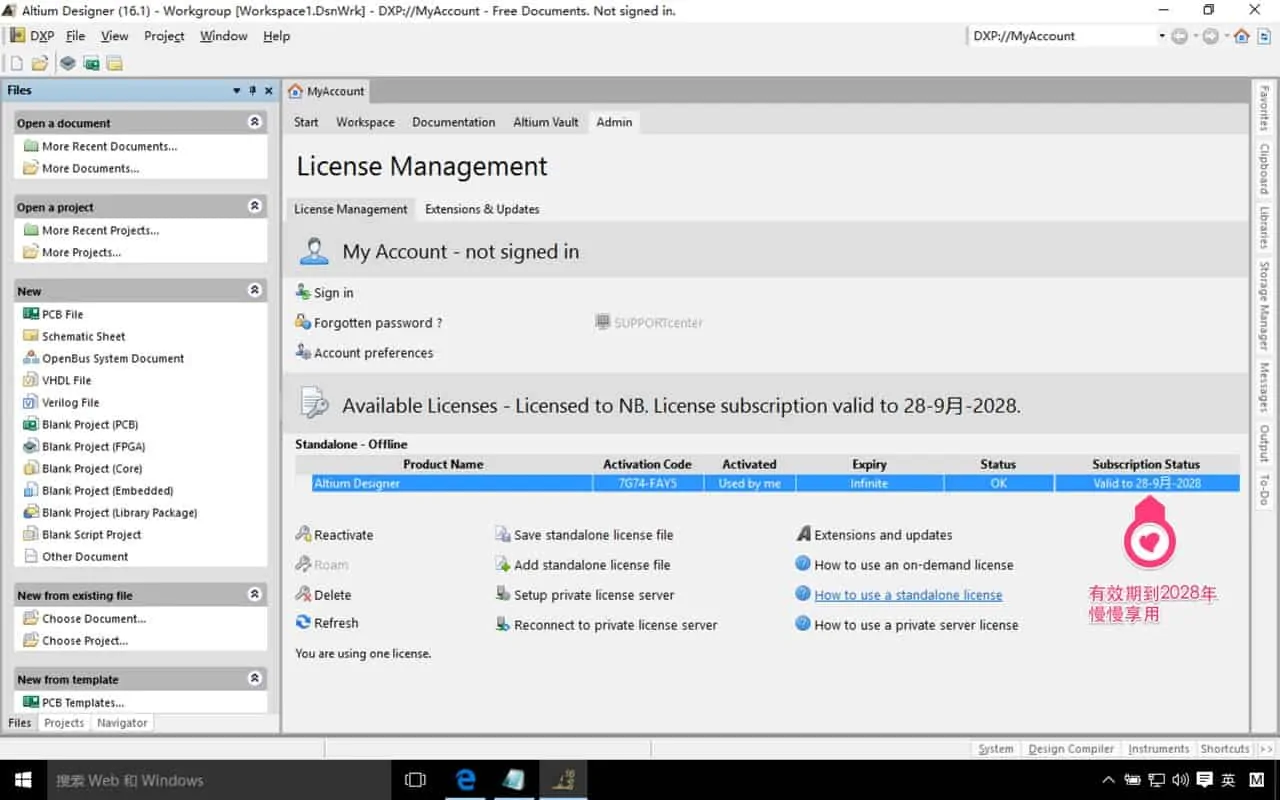
    Altium Designer 16.1.12 已经更新,Altium Designer 能帮助您协调PCB设计潜能,创造当今最先进最新颖的PCB设计产品。Altium Designer 16 带来了许多强大的新功能,能够极大地提升您PCB的设计效率,Altium Designer 16的新功能和技术为您节省宝贵的时间。  新的版本 Altium Designer 16.1.12 除了修复之前 AD 16 版本的BUG之外,还带来了一些了新的功能,拉线更加的酸爽,电源/信号完整性(PI/SI)这块也有了相应的提升。Altium Designer 16 真的是越来越diao啦。

    AD 16 破解方法:

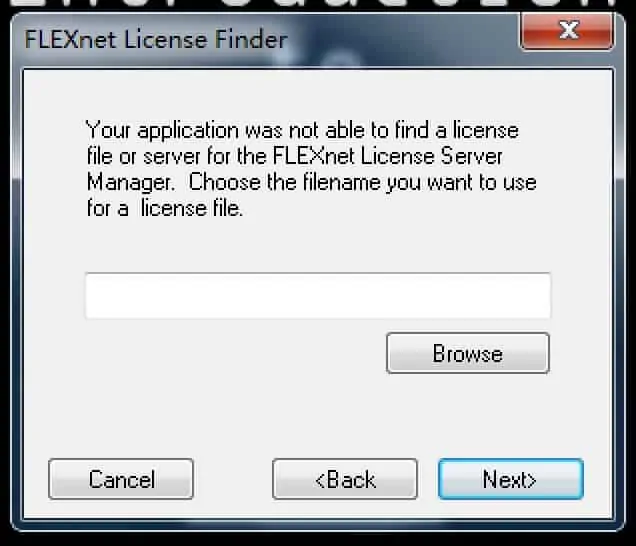
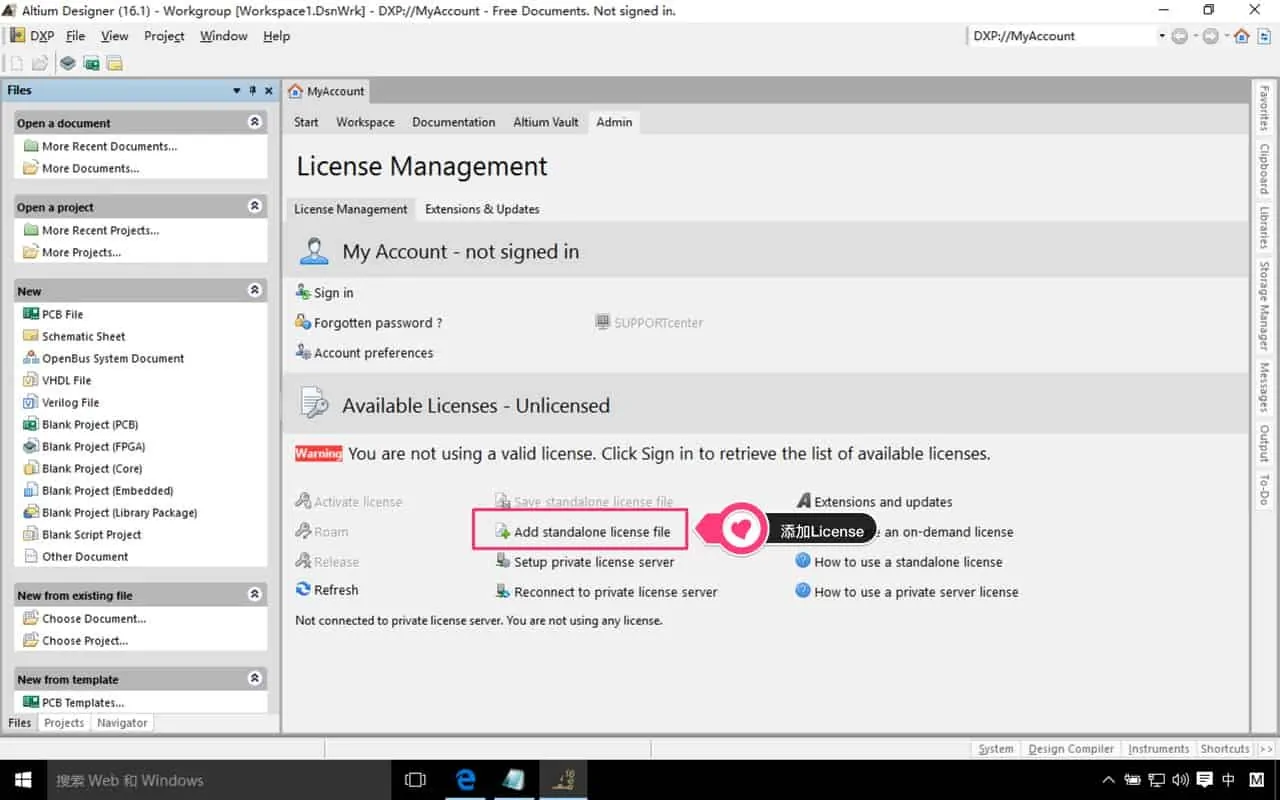
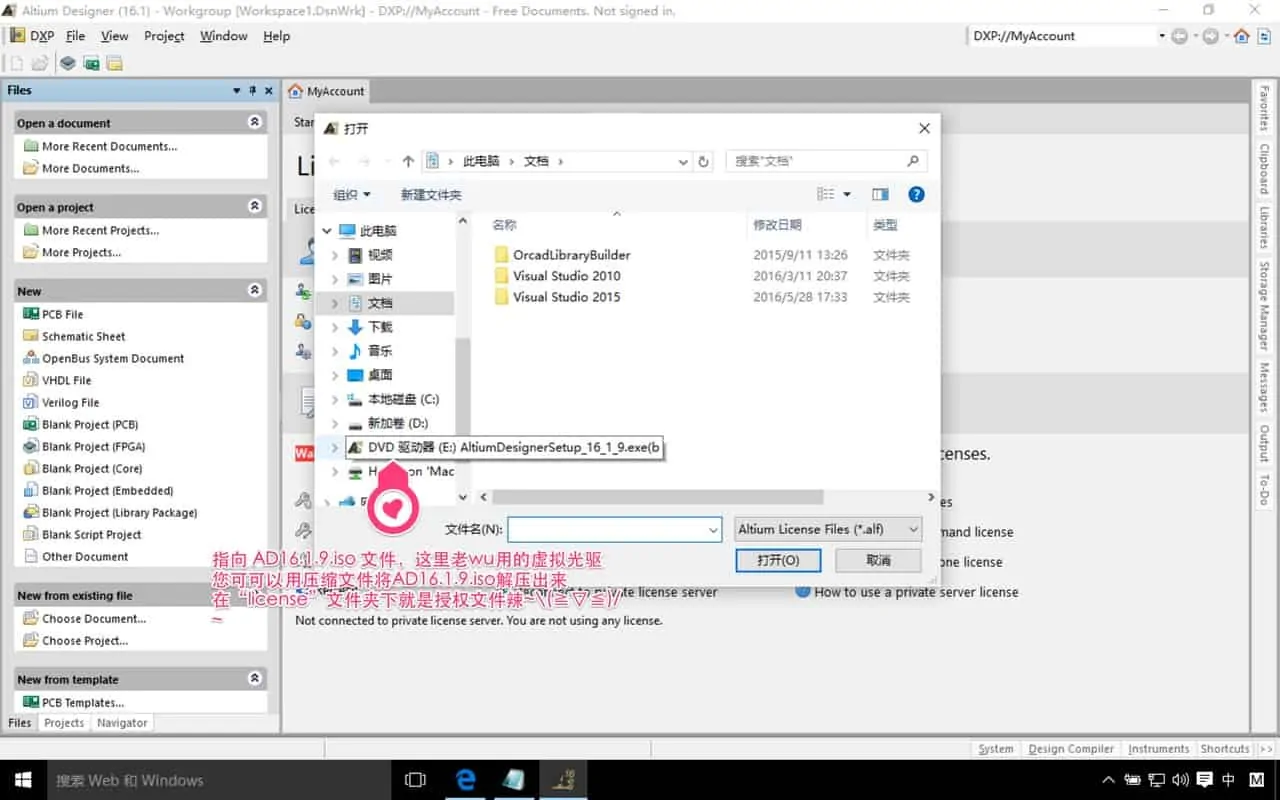
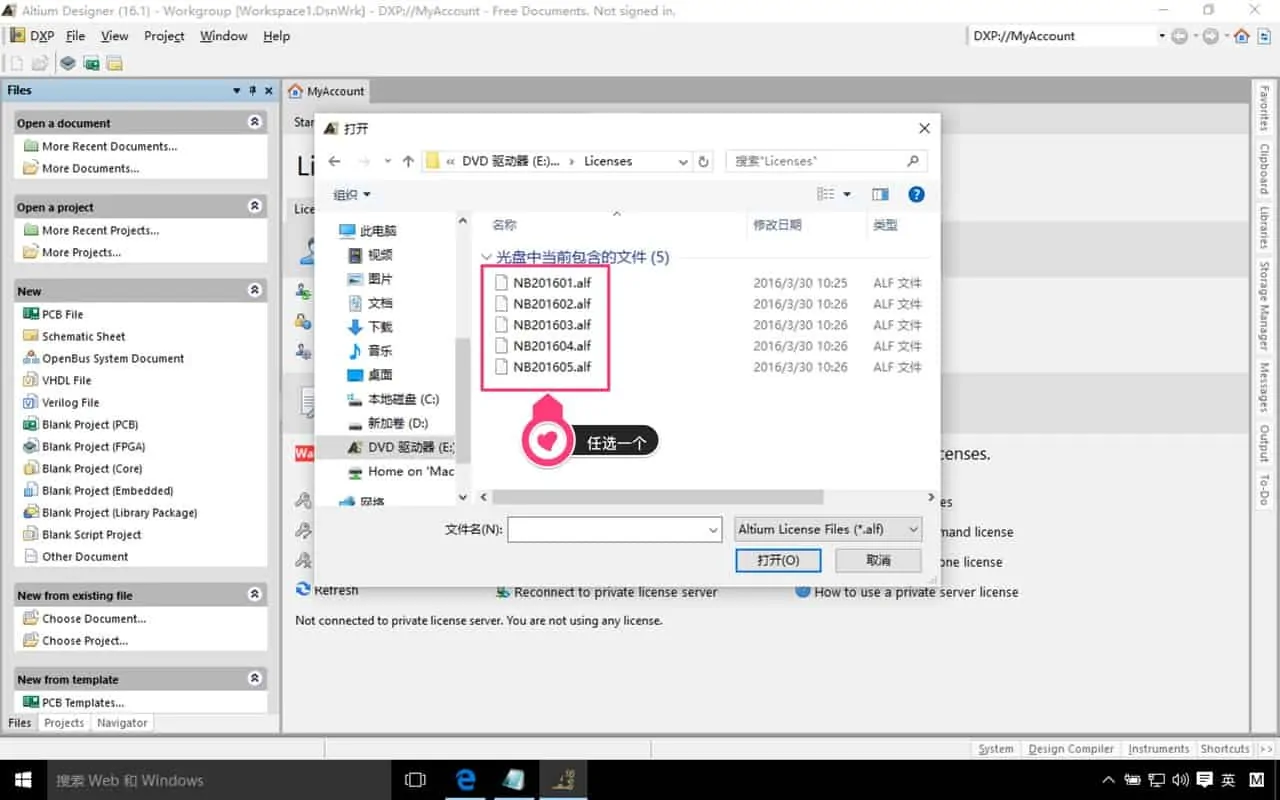
    Altium Designer 16 (AD16) 破解版下载-1Altium Designer 16 (AD16) 破解版下载-1Altium Designer 16 (AD16) 破解版下载-1Altium Designer 16 (AD16) 破解版下载-1

    Altium Designer 16带来的新功能:

    • 超级强大的布线技术帮助您充分发挥设计潜力

    从复杂的电路板布局到创新的可穿戴技术,Altium Designer可以非常很容易地设计出有效无误的PCB板。凭借强大的布线技术,知识兔包括交互式布线模式和智能自动完成助手,您可以完全掌控PCB设计。

    • 领先一步开始下一个设计工程

    知识兔设计是建立在过去成功的设计基础之上的。通过Altium Designer中最高效的设计复用工具,知识兔帮助您发掘真正的设计潜力。轻松保存、共享和复用一切最值得信赖的设计资产,知识兔包括设计片段、受管的原理图图纸、公司的元器件库和模板等。

    • 轻松完成您的设计之旅

    从概念到完成产品,您的设计过程可以分解为若干个不同的阶段,这些阶段需要保持一致性和连接性。利用Altium Designer强大的发布管理工具,您可以完全掌控设计过程。利用灵活的输出文档管理工具,您可以即时向制造商传达完整的设计意图。

    • 创造未来的柔性设计技术

    要想在瞬息万变的电子设计领域中生存下去,您需要一直站在变化的最前沿,来保持设计竞争力。通过业界第一款也是唯一一款支持刚柔结合PCB设计的Altium Designer工具,设计当前最具创新性的产品。轻松地定义材料选择,智能地完成刚柔结合板的布局和布线,在美观的、原生3D PCB中展现您的工程艺术作品。

    • 规范并集中管理您最有价值的设计资产

    设计过程的成功取决于所使用元器件的数据完整性、可靠性和一致性。通过Altium Designer的集中元器件库管理功能 ,知识兔可以建立一个来源唯一的、可信赖的、由整个设计团队共享的元器件库。您可以在未来所有的项目中,立刻使用、管控和复用所有有价值的元器件。

    • 在机械世界可视化和验证您的电子设计

    任何电子设计产品都要安装在机械物理实体之中。通过Altium Designer的原生3D可视化与间距检查功能,确保电路板在第一次安装时即可与外壳完美匹配,不再需要昂贵的设计返工。在3D编辑状态下,电路板与外壳的匹配情况可以实时展现,您可以在几秒钟内解决电路板与外壳之间的碰撞冲突。

    • 将您的设计与动态、智能的数据相连

    最佳的元器件是,需要的时候就能够买到,并且知识兔价格还符合您的预算要求。使用Altium Designer的Supplier Links功能,知识兔可以从信赖的供应商那里获得丰富的元器件实时定价和可用性数据。即时获得常用元器件的价格和库存信息,您不再会因为买不到元器件而推迟产品发布日期了。

    • 掌控设计数据和工作流程的效率

    设计过程的成功取决于一系列单独但密切相关的细节。通过Altium Designer强大的数据管理工具,掌控您的设计数据和工作流程。使用灵活的生命周期管理系统,知识兔可以精确地控制设计数据;使用强大的版本控制系统,知识兔可以跟踪每一个设计变更。

    • 发掘专业创建设计内容的潜力

    无需从头开始进行所有的PCB设计,您可以直接利用Altium建库专家们的知识和经验。访问Altium公司提供的超过300000个免费元器件,提高元器件的创建效率。充分利用Altium专业制作专业管理的统一元器件库内容,节省创建和管理元器件库的时间。

    下载仅供下载体验和测试学习,不得商用和正当使用。

    [ppwp passwords=”zhishitu.cn”]

    下载体验

    应版权要求,禁止分享,敬请谅解,有问题找客服哈。

    如何获取解压密码

    有问题找客服哈

    [/ppwp]

    点击下载

  • PCB封装神器-OrCAD Library Builder下载安装及破解教程

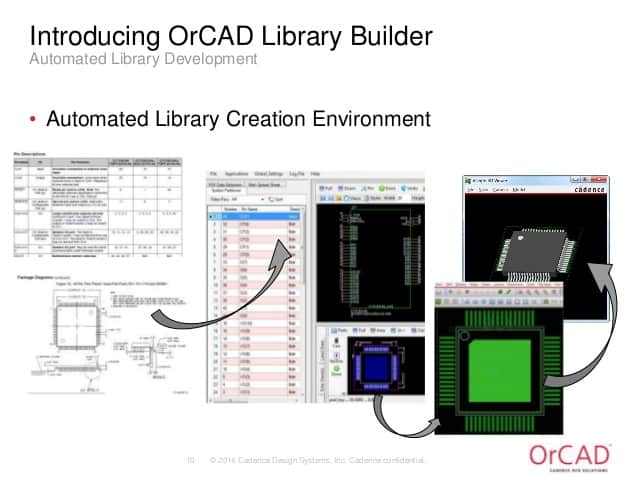
    OrCAD Library Builder 是Cadence公司旗下的原理图符号(schematic symbol)及PCB封装库(PCB footprint)自动创建神器,其可以根据元器件Datasheet里边对元件的管脚描述信息,自动创建symbol及匹配的 PCB footprint 封装。不是说Allegro自带的元件库坑妈,用这个吧,其预置了大部分常用的PCB封装库,而且知识兔是符合IPC-7351国际标准的,知识兔使用 OrCAD Library Builder 自动创建元器件封装库,知识兔可以省却我们很多的时间,并且知识兔是符合IPC-7351标准的封装。其实Allegro麻烦就麻烦在建封装上了,分的太细,用OrCAD Library Builder,啪啪啪,轻点几下鼠标,一个标准的封装即可完成。pcb攻城狮值得拥有。

    PCB封装神器-OrCAD Library Builder下载安装及破解教程-1

    PCB封装神器-OrCAD Library Builder下载安装及破解教程-2 PCB封装神器-OrCAD Library Builder下载安装及破解教程-3


    下载仅供下载体验和测试学习,不得商用和正当使用。

    [ppwp passwords=”zhishitu.cn”]

    下载体验

    OrCAD Library Builder下载地址:
    https://www.mr-wux.cn/cadence-orcad-allegro-resource-downloads/

    http://pan.baidu.com/s/1c0sIk16x

    应版权要求,禁止分享,敬请谅解,有问题找客服哈。

    如何获取解压密码

    有问题找客服哈

    [/ppwp]

    点击下载

  • Cadence SPB 17.0 更新补丁 Cadence Allegro OrCAD 17.00.003 Hotfix

    Cadence Allegro and OrCAD 17.0 最新更新补丁 Cadence Allegro OrCAD 17.00.003 Hotfix 释出。

    -1

    为了提高Cadence Allegro 及 OrCAD 17.0的仿真性能,Cadence 17.0 将只支持64位版本的操作系统,而没有32位版,知识兔以充分利用最新硬件的存储及IO性能,同时,采用了新的数据存储方式,这也使其不再兼容以往的版本,即其设计的文件不能降级,低版本的用户不能打开啦,同时还带来了新的padstack创建方式,这些新的变化使得全球很多老用户觉得暂时还无法适应,很多使用XP系统的公司表示无法升级。
    也许Cadence自身也觉得 Cadence 17.0 的确有些激进了,随后便发布了 Cadence 16.6-2015 版本,将 Cadence 17.0 的新功能下放。
    如果知识兔您希望尝试Cadence 最新的技术特性,或者希望最大化仿真运算性能,知识兔可以选择安装 Cadence 17.0,如果知识兔是用于生产环境,请选择 Cadence 16.6-2015 的更新补丁会稳妥一些。
    相信随着时间的推移,会有更多的用户会升级至 Cadence 17,Cadence 公司也将不遗余力地为我们奉献更好的EDA软件系统。
    这不,Cadence SPB 17.0 更新补丁 Cadence Allegro OrCAD 17.00.003 Hotfix 就来啦:


    下载仅供下载体验和测试学习,不得商用和正当使用。

    [ppwp passwords=”zhishitu.cn”]

    下载体验

    百度网盘下载: http://pan.baidu.com/s/1Ddl3Cx

    应版权要求,禁止分享,敬请谅解,有问题找客服哈。

    如何获取解压密码

    有问题找客服哈

    [/ppwp]

    点击下载

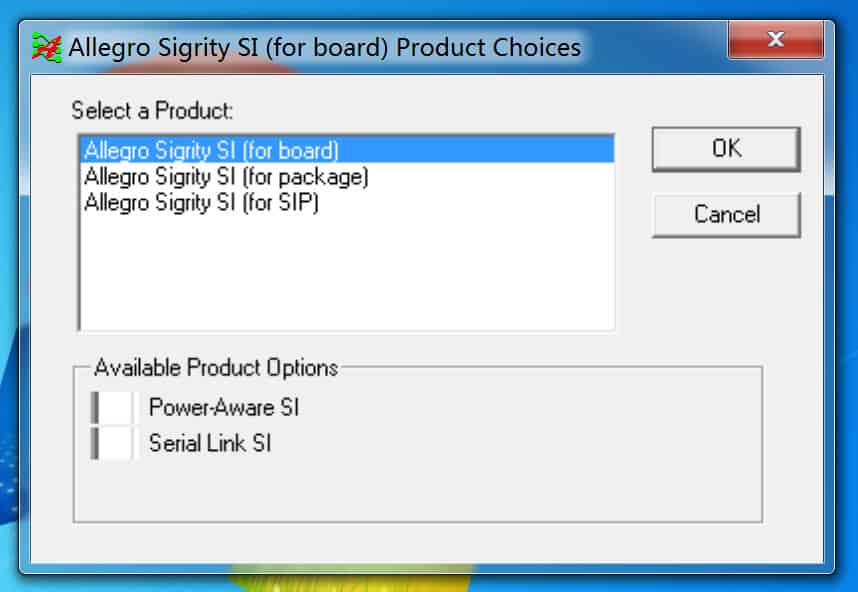
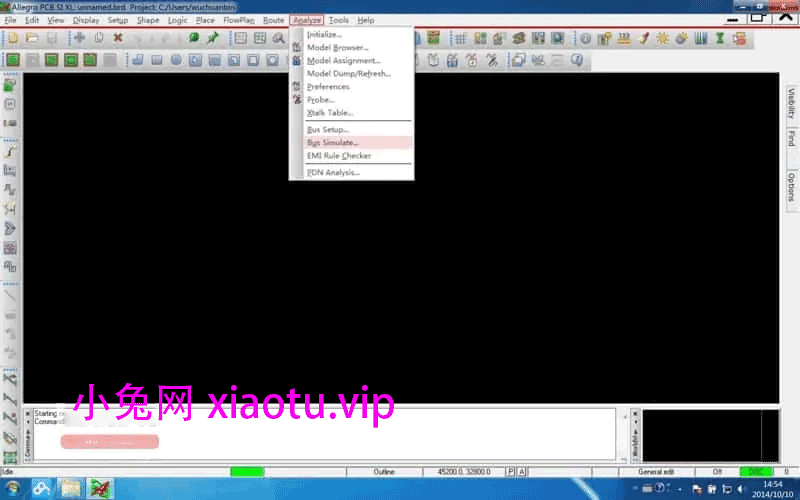
  • Cadence仿真利器,Cadence SI / PI Analysis – Sigrity安装及破解教程

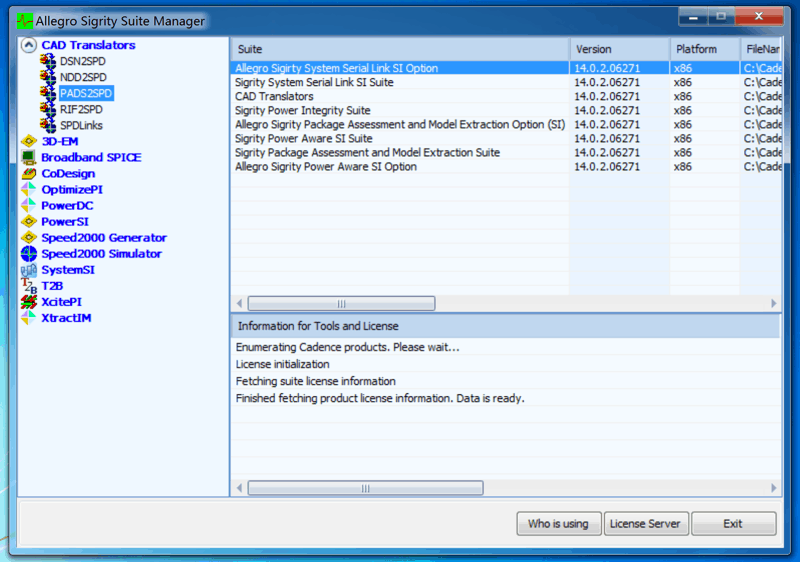
    Sigrity提供了丰富的千兆比特信号与电源网络分析技术,知识兔包括面向系统、印刷电路板(PCB)和IC封装设计的独特的考虑电源影响的信号完整性分析功能。

    Sigrity分析技术与Cadence Allegro和OrCAD设计工具的组合将会提供全面的前端到后端的综合流程,知识兔帮助系统和半导体公司提供高性能设备,应用千兆比特接口协议,例如DDR和PCI Express。

    Cadence Sigrity 安装

    全新安装

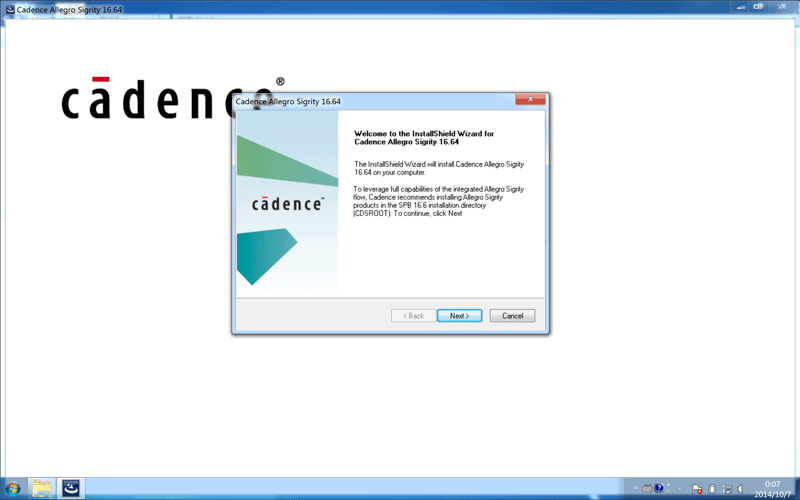
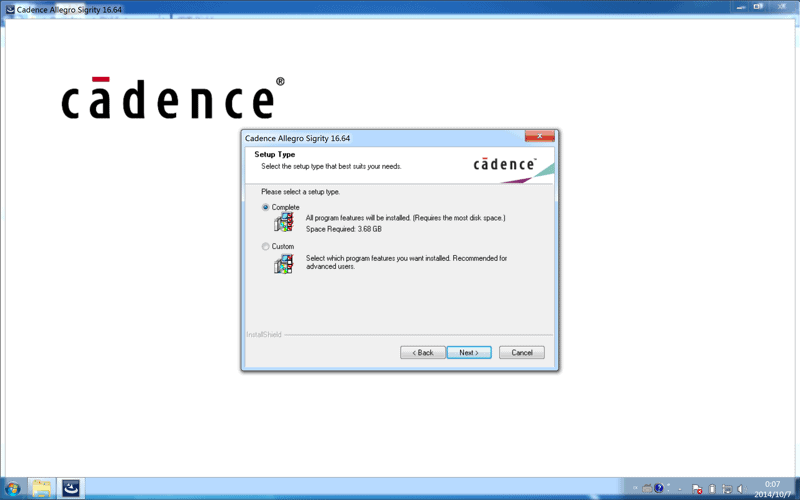
    安装 Cadence Sigrity 之前需要先安装Cadence Allegro SPB和License Manager,毕竟Sigrity得配合Allegro来用的嘛。

    安装Allegro的教程参见本站另一篇博文:

    注意,上边的这份Allegro安装教程里包括破解的指南,这里你就先只安装Allegro及更新包,先不破解,待Sigrity安装完毕后一起用Sigrity破解工具一并破解,Sigrity破解工具参见本篇博文资源下载部分。

    Cadence仿真利器,Cadence SI / PI Analysis – Sigrity安装及破解教程-1Cadence仿真利器,Cadence SI / PI Analysis – Sigrity安装及破解教程-2

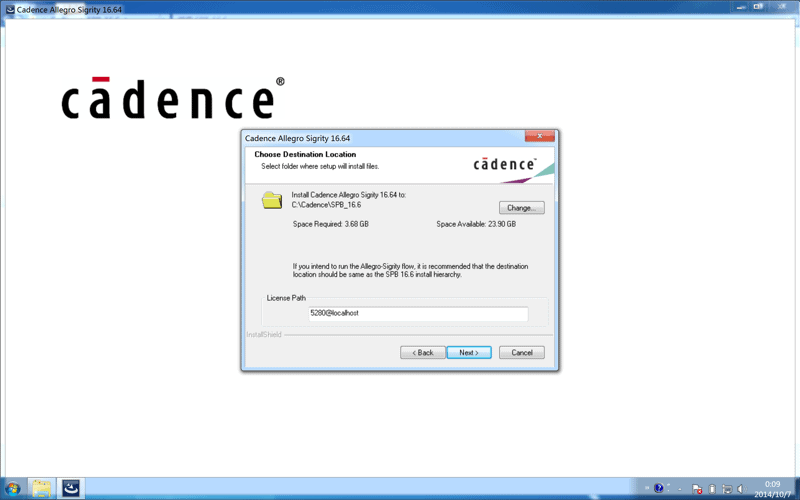
    注意,在选安装路径时一定要选与Allegro同在一个路径,默认安装就是“C:\Cadence\SPB_16.6”,毕竟Sigrity要与Allegro结合使用,这样才能相互调用。端口就选安装License Manager填的那个端口,默认即可。

    Cadence仿真利器,Cadence SI / PI Analysis – Sigrity安装及破解教程-3

    接下来一路“NEXT”, 安装完成。

    安装更新包

    到本站网盘下载Sigrity的最新更新安装包, 安装的时候一路”NEXT”即可。

    对于已经安装了Allegro并已经成功破解的

    可以着装不误,只要重新安装本博文下面描述的破解过程重新破解一遍即可。O(∩_∩)O~

    Cadence Sigrity 破解

    这是最关键的一部,最容易出错,正所谓万千英雄难过破解关…^_^

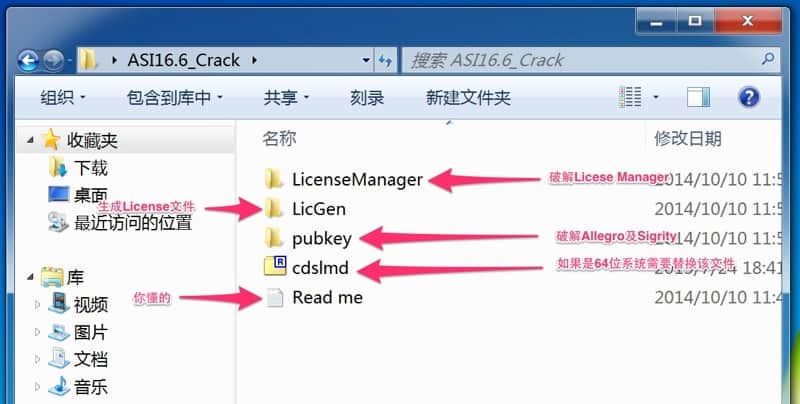
    到下边所述的“资源下载”下载破解补丁。

    Cadence仿真利器,Cadence SI / PI Analysis – Sigrity安装及破解教程-4

    破解第一步

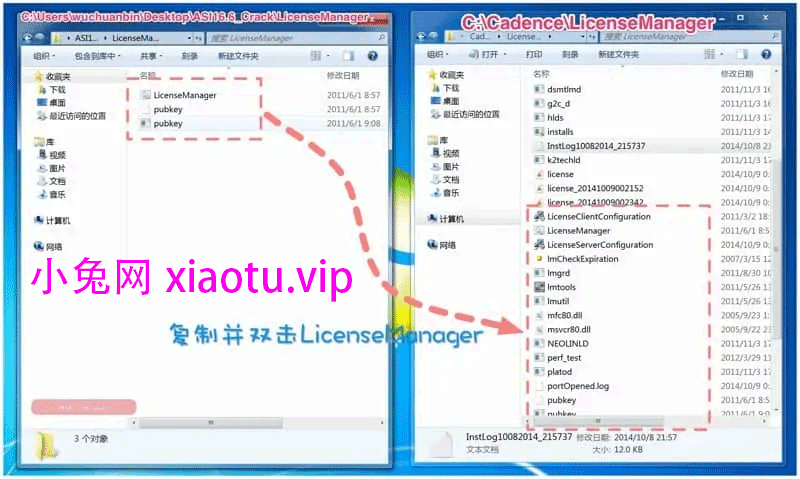
    先把License Manager给破了,将“LicenseManager”文件夹下的所有文件复制到你安装的License Manager文件夹下,默认为“C:\Cadence\LicenseManager”.

    然后知识兔运行”LicenseManager”脚本进行破解.

    Cadence仿真利器,Cadence SI / PI Analysis – Sigrity安装及破解教程-1


    会有一个控制台窗口一闪而过,OK,License Manager破解完成….等等!

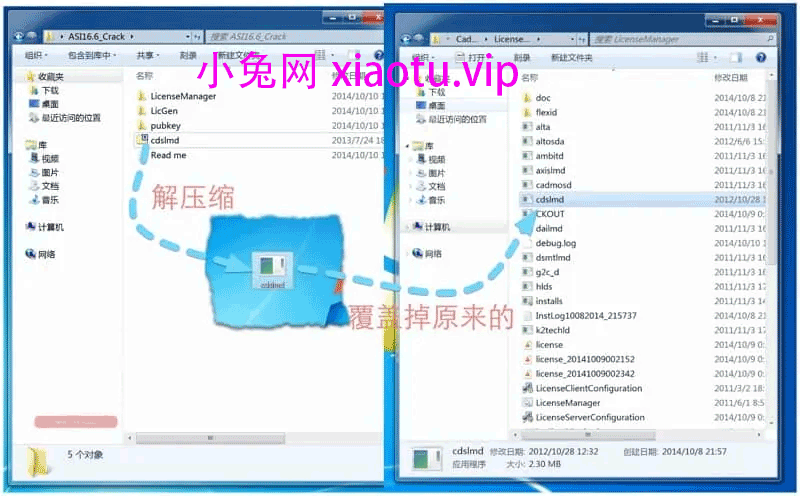
    用WIN7 64位系统的同学注意了,win7 64位系统需要替换一个关键的文件,即解压“cdslmd”得到”cdslmd.exe”,然后知识兔复制到Licese Manager文件夹,默认为“C:\Cadence\LicenseManager”,覆盖掉原有的即可。32位系统的可以不用操作。

    Cadence仿真利器,Cadence SI / PI Analysis – Sigrity安装及破解教程-1


    Cadence仿真利器,Cadence SI / PI Analysis – Sigrity安装及破解教程-5

    破解Allegro主体

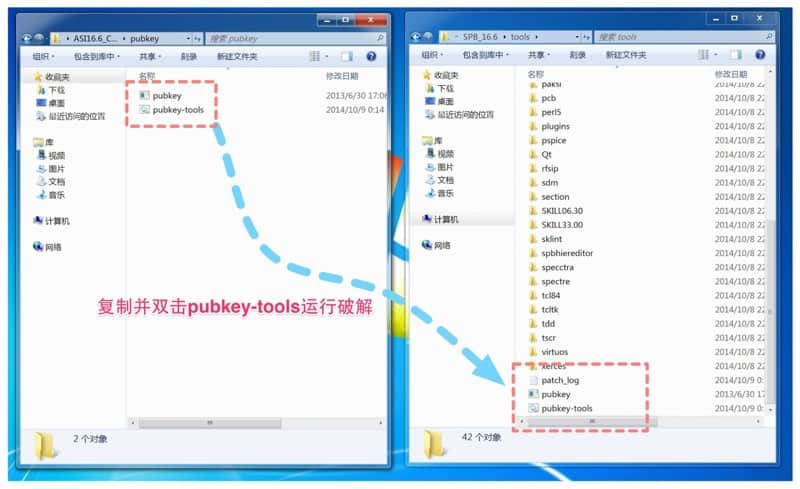
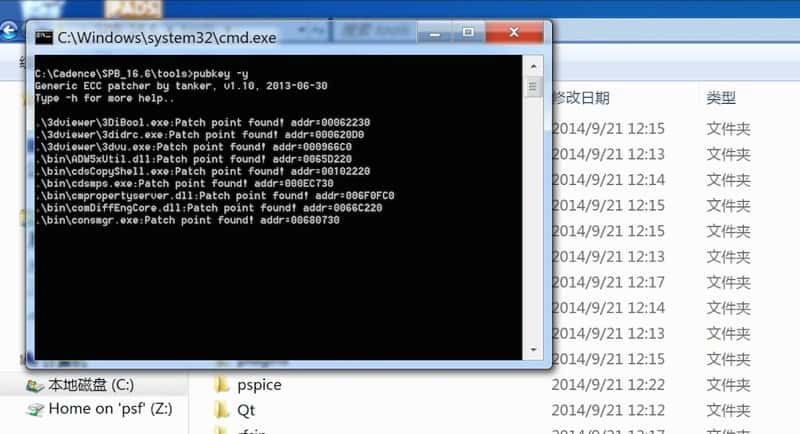
    将”pubkey”目录下的文件复制到”SPB_16.6\tools”下,知识兔双击运行”pubkey-tools”脚本,接着会弹出控制台窗口,这时只需要等等一会,知识兔让破解程序飞一会,破解完毕后会自动关闭。

    Cadence仿真利器,Cadence SI / PI Analysis – Sigrity安装及破解教程-6

    破解Sigrity

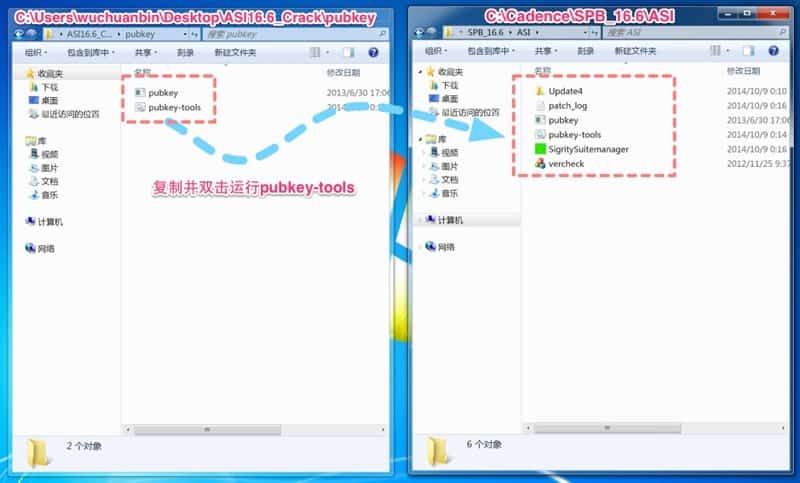
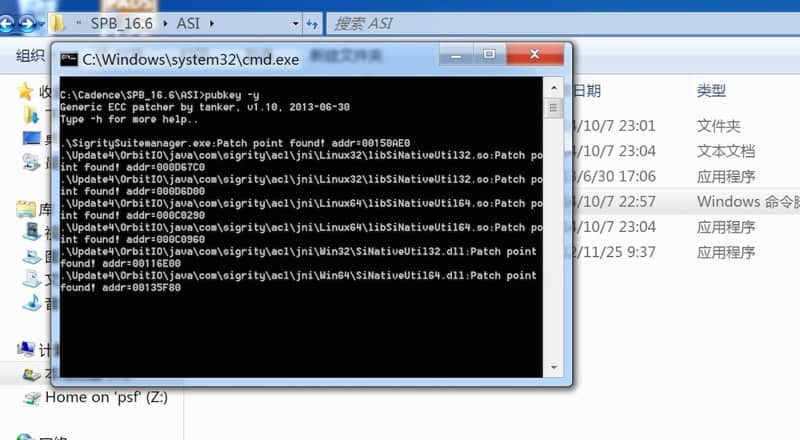
    将”pubkey”目录下的文件复制到”C:\Cadence\SPB_16.6\ASI”下,知识兔双击运行”pubkey-tools”脚本,接着会弹出控制台窗口,这时只需要等等一会,知识兔让破解程序飞一会,破解完毕后会自动关闭。

    Cadence仿真利器,Cadence SI / PI Analysis – Sigrity安装及破解教程-7Cadence仿真利器,Cadence SI / PI Analysis – Sigrity安装及破解教程-8

    生成License文件并导入

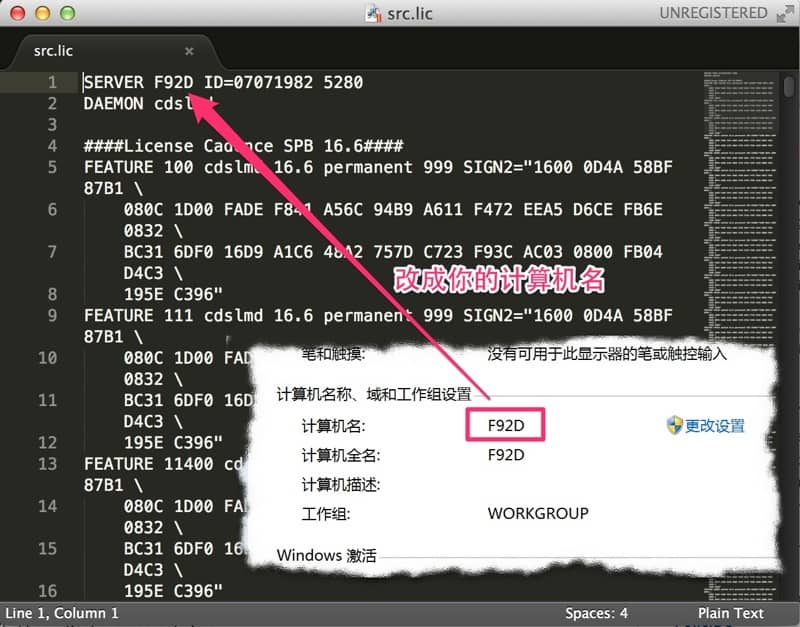
    将“LicGen”文件夹下的“src.lic“中的”this-host”改成你计算机的名称,然后知识兔双击”LicGen”生成License.lic文件。

    Cadence仿真利器,Cadence SI / PI Analysis – Sigrity安装及破解教程-9

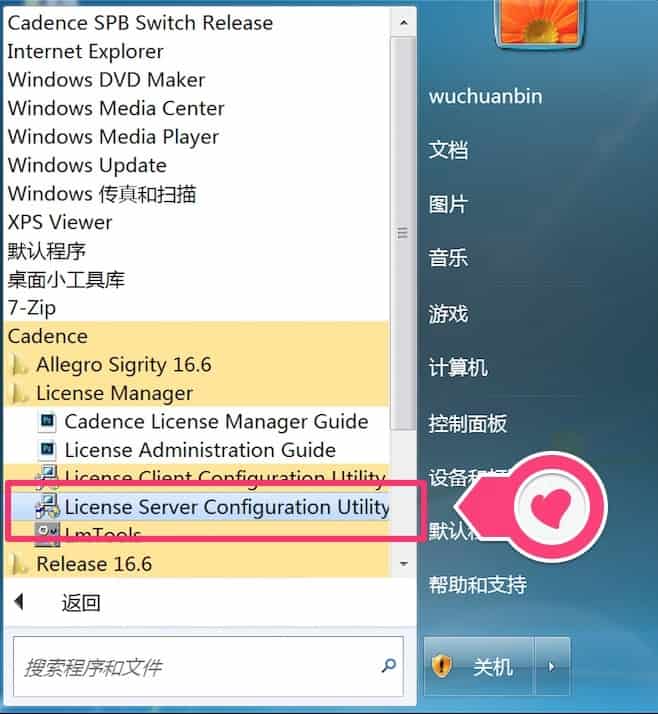
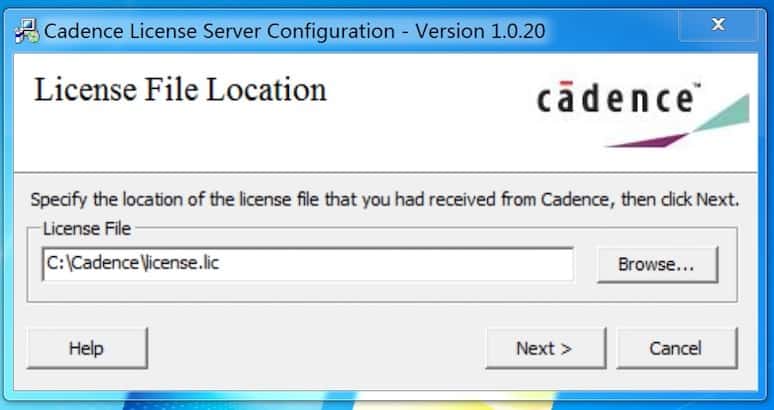
    然后知识兔用”License Server Configuration Utility”导入该License.lic即可完成破解。

    Cadence仿真利器,Cadence SI / PI Analysis – Sigrity安装及破解教程-10

    Cadence仿真利器,Cadence SI / PI Analysis – Sigrity安装及破解教程-11

    Cadence仿真利器,Cadence SI / PI Analysis – Sigrity安装及破解教程-12


    Cadence仿真利器,Cadence SI / PI Analysis – Sigrity安装及破解教程-13

    下载仅供下载体验和测试学习,不得商用和正当使用。

    [ppwp passwords=”zhishitu.cn”]

    下载体验

    应版权要求,禁止分享,敬请谅解,有问题找客服哈。

    如何获取解压密码

    有问题找客服哈

    [/ppwp]

    点击下载

  • Adobe Photoshop 2023 Beta版下载 内置Ai绘图 安装教程

    Photoshop 2023 Beta 是Adobe公司的最新图像处理和编辑软件。这个版本包括了一些非常实用的新功能和工具,使其成为一个非常有用的设计和编辑工具。全新的用户界面:Photoshop 2023 Beta 24.6在用户界面方面进行了重大改进,其中包括更加直观和个性化的工作区、可定制的工具栏,知识兔以及一些新的面板等等。这个版本的Photoshop具有强大的3D处理能力,并且知识兔提供了高质量的渲染功能。用户可以使用这些功能来轻松创建各种3D对象和场景,并在其中添加图片和文本等元素。知识兔支持由人工智能(AI)驱动的自动化和增强工具,知识兔使用户能够更加快速和轻松地完成图片的编辑和处理。该软件还进行了一系列的性能调整和优化,知识兔以提高软件的响应速度和稳定性。

    Adobe Photoshop 2023 Beta版下载 内置Ai绘图 安装教程-20

    Photoshop 的最低和推荐系统要求

    适用于2022 年 10 月版(版本 24.0)及更高版本

    最低要求 推荐
    处理器 支持 64 位的多核 Intel® 或 AMD 处理器(具有 SSE 4.2 或更高版本的 2 GHz 或更快的处理器)
    操作系统 Windows 10 64 位(版本 20H2)或更高版本;不支持 LTSC 版本
    RAM 8 GB 16 GB 或更多
    显卡
    • 配备 DirectX 12 的 GPU(功能级别 12_0 或更高版本)
    • 1.5 GB 的 GPU 内存
    • GPU 使用时间少于 7 年。目前,我们不支持对使用 7 年以上的 GPU 进行测试
    • 支持 DirectX 12 的 GPU(功能级别 12_0 或更高)
    • 4 GB GPU 内存,知识兔适用于 4k 及更高分辨率的显示器
    显示器分辨率 1280 x 800 显示屏,100% UI 缩放 1920 x 1080 显示屏或更高分辨率,100% UI 缩放
    硬盘空间 20GB 的可用硬盘空间 50GB 的可用硬盘空间

    • 内置 SSD 加快应用程序安装
    • 用于暂存磁盘的单独内部驱动器

    安装步骤

    1、软件安装包下载解压打开(下载软件安装包之前务必将杀毒软件以及防火墙关闭,避免将破解补丁或注册机删除)

    Adobe Photoshop 2023 Beta版下载 内置Ai绘图 安装教程-2

    2、知识兔选择安装程序Adobe Creative_Cloud_Set-Up.exe,鼠标右键用管理员身份运行

    Adobe Photoshop 2023 Beta版下载 内置Ai绘图 安装教程-3

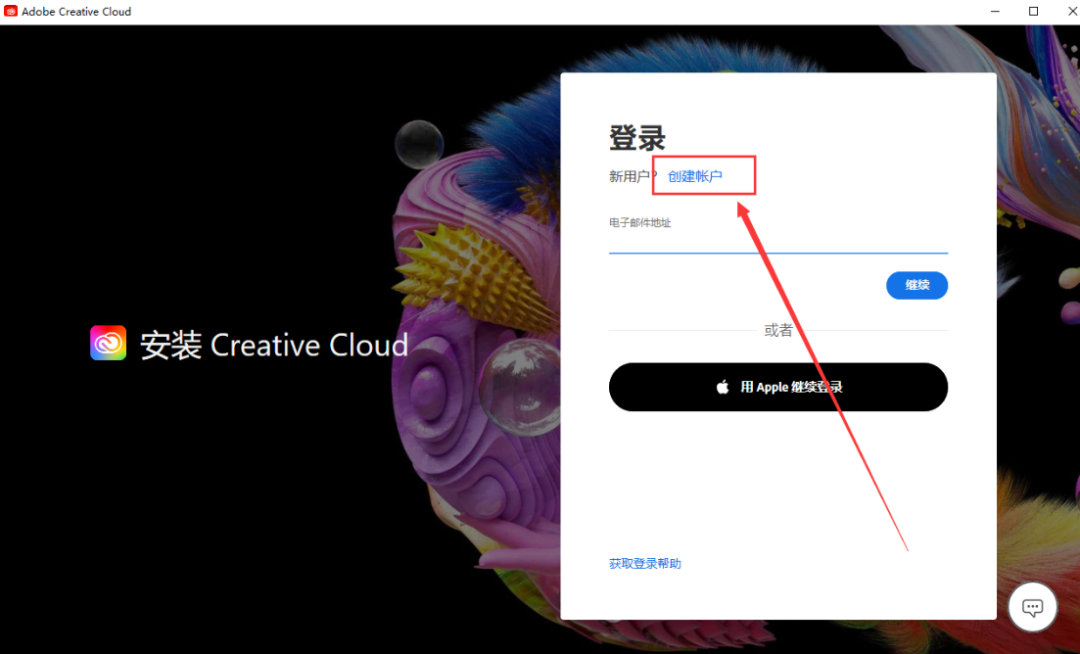
    3、弹出登录页面,如果知识兔你已经有Adobe账户的话,在电子邮件地址输入你的邮箱账号,然后知识兔点击继续!(注意:如果知识兔你Adobe账户地址不是美国或者印度的话,后面安装的账户里面是没有PS Beta软件的。所以建议还是重新注册一个账号),如果知识兔你还没有Adobe账户的话,知识兔点击创建账户!这里以没有账户作为步骤讲解

    Adobe Photoshop 2023 Beta版下载 内置Ai绘图 安装教程-4

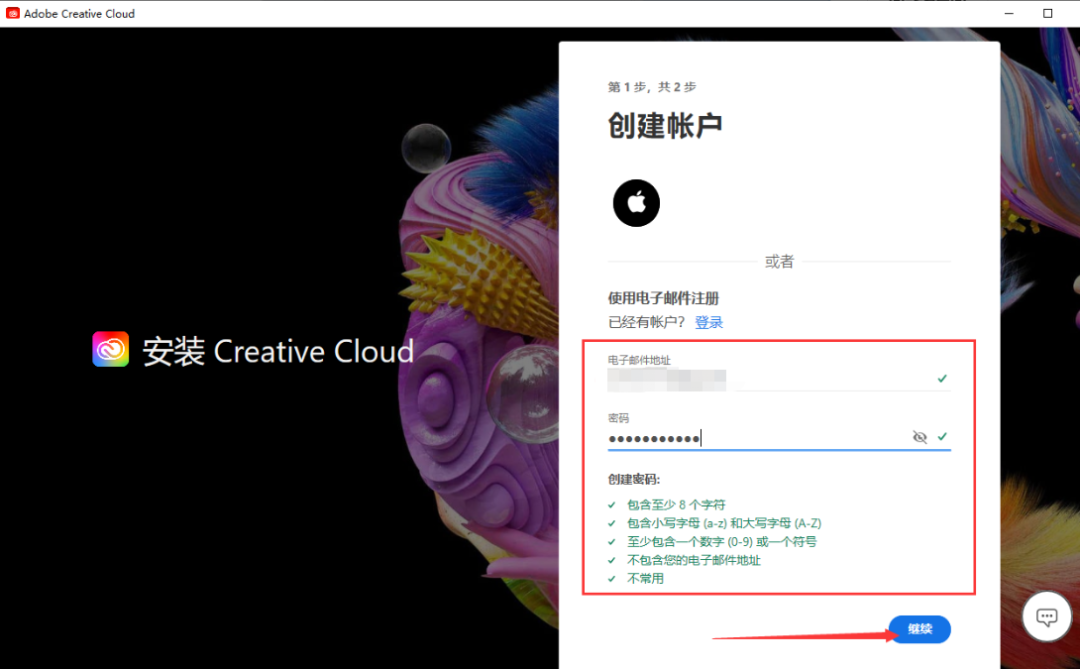
    4、输入你的邮箱以及密码(自己设置,要满足要求),然后知识兔点击继续

    Adobe Photoshop 2023 Beta版下载 内置Ai绘图 安装教程-5

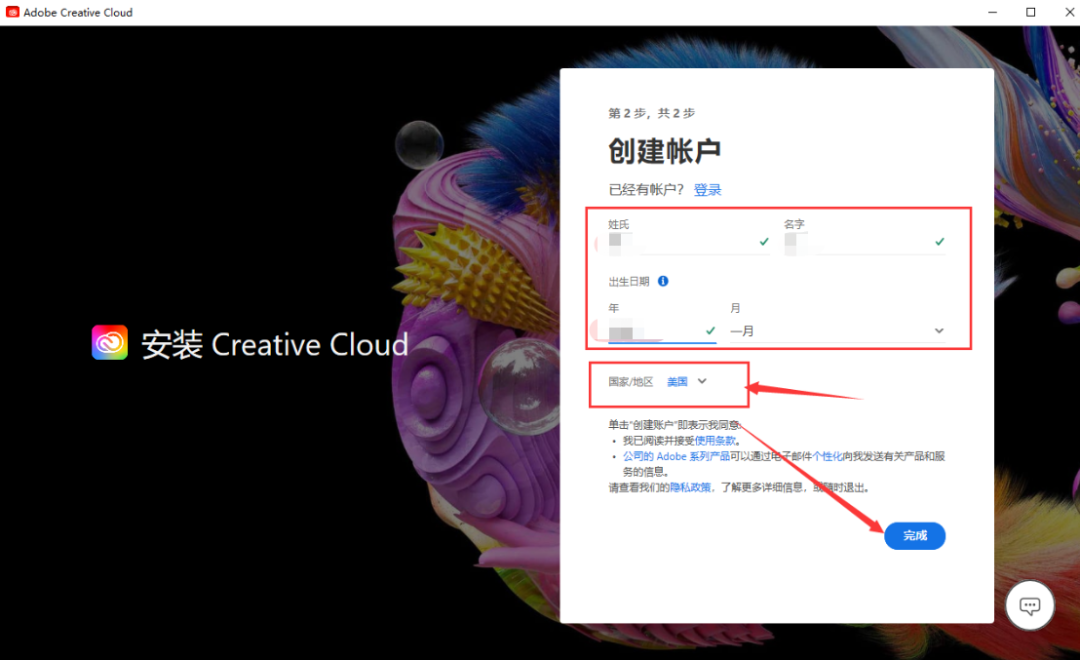
    5、输入账户姓名以及出生日期,然后知识兔将国家/地区选择为“美国”!(注意:QQ邮箱注册的话选择一定要是美国,如果知识兔是其他邮箱注册的话,知识兔选择印度就可以)

    Adobe Photoshop 2023 Beta版下载 内置Ai绘图 安装教程-6

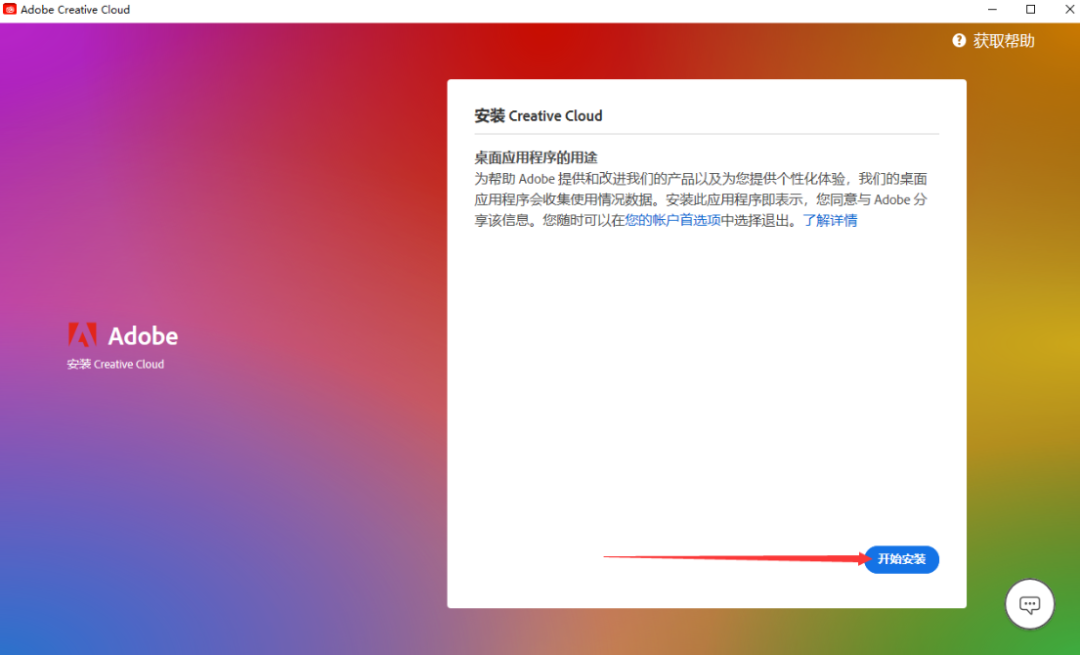
    6、创建完成或者直接登录账户后来到安装Creative Cloud页面,知识兔点击开始安装

    Adobe Photoshop 2023 Beta版下载 内置Ai绘图 安装教程-7

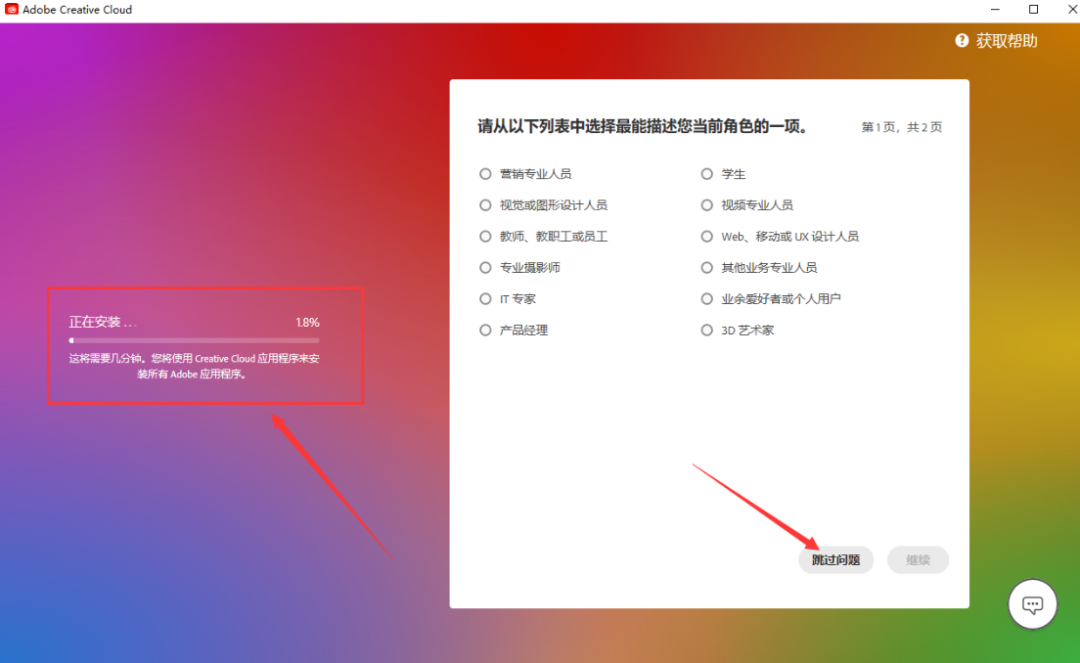
    7、此时软件正在安装中,右侧的选择可以默认知识兔点击跳过问题

    Adobe Photoshop 2023 Beta版下载 内置Ai绘图 安装教程-8

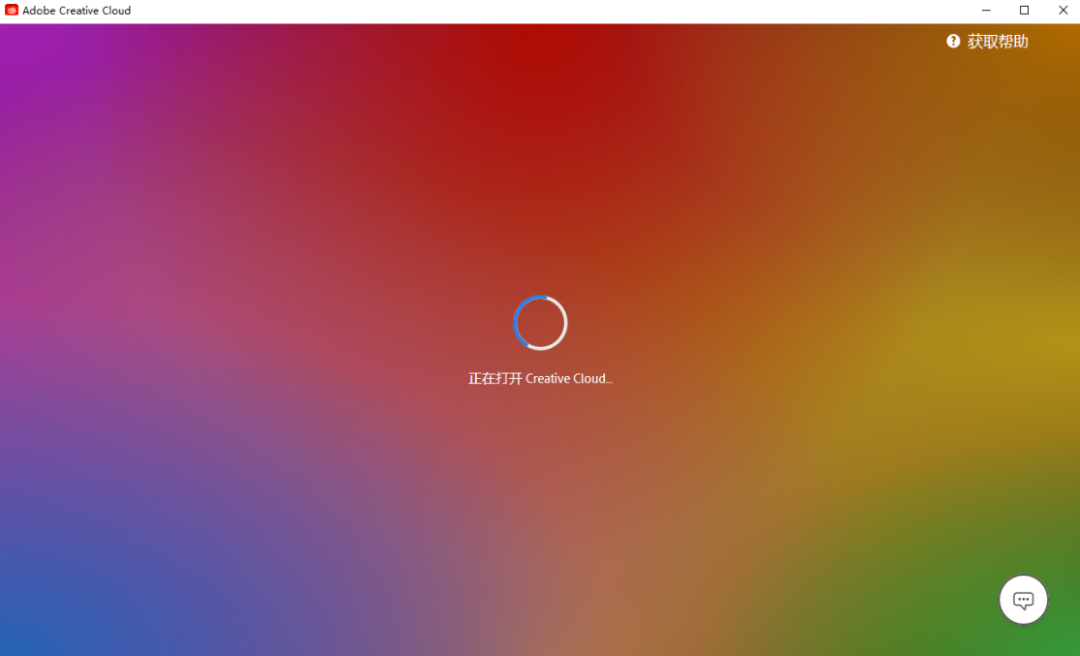
    8、安装成功,然后知识兔就会自动打开Creative Cloud…

    Adobe Photoshop 2023 Beta版下载 内置Ai绘图 安装教程-9

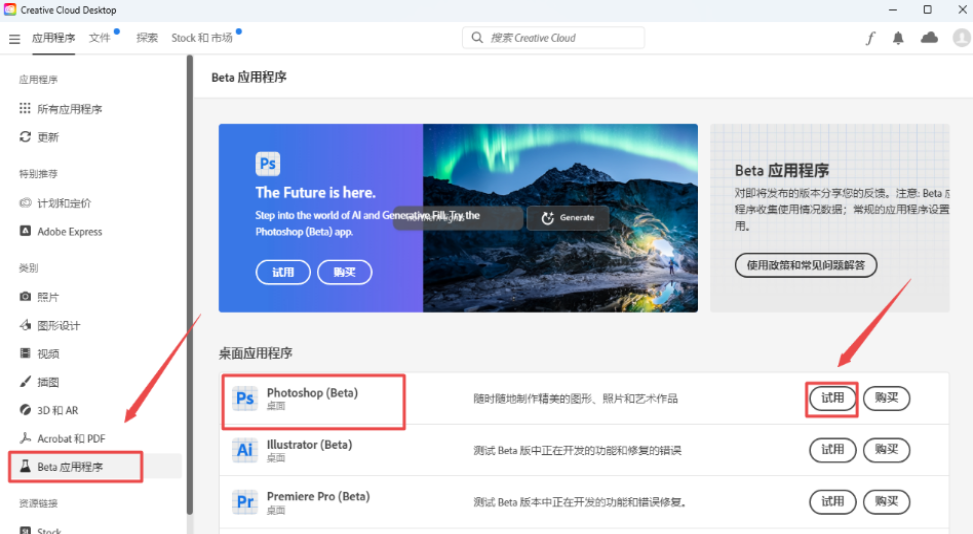
    9、安装完成后,知识兔点击“Beat应用程序”找到Photoshop(Beta),知识兔点击“试用”安装。
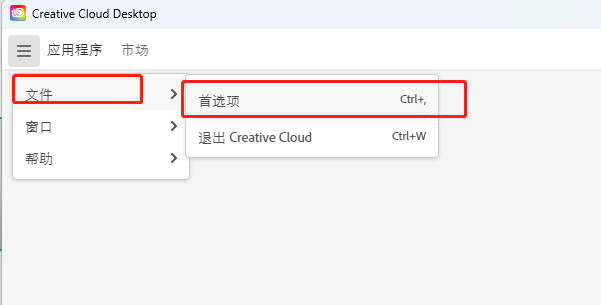
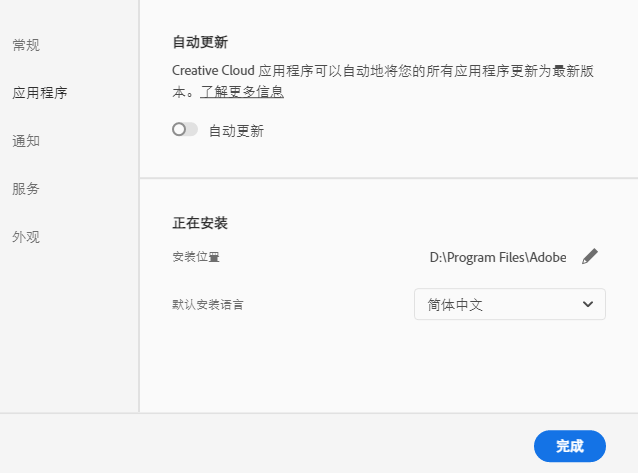
    注意:默认都是安装C盘,如果知识兔要更改安装路径,点左上角的三条横线,然后知识兔点击文件——首选项,弹出的窗口知识兔点击应用程序,然后知识兔再安装位置知识兔点击修改,修改后然后知识兔点击完成。(注意:安装位置不能为中文路径)

    Adobe Photoshop 2023 Beta版下载 内置Ai绘图 安装教程-10

    Adobe Photoshop 2023 Beta版下载 内置Ai绘图 安装教程-11

    Adobe Photoshop 2023 Beta版下载 内置Ai绘图 安装教程-12

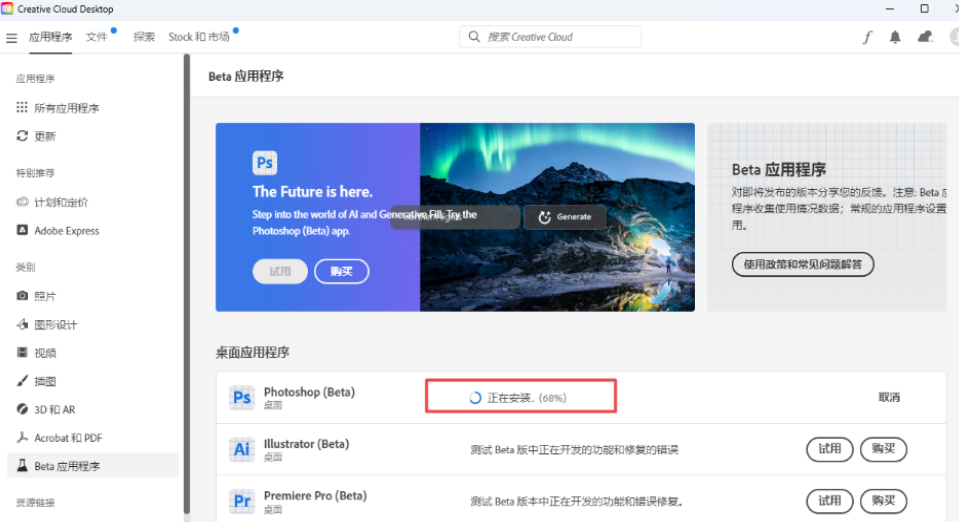
    10、正在安装Photoshop(Beta),请耐心等待

    Adobe Photoshop 2023 Beta版下载 内置Ai绘图 安装教程-13

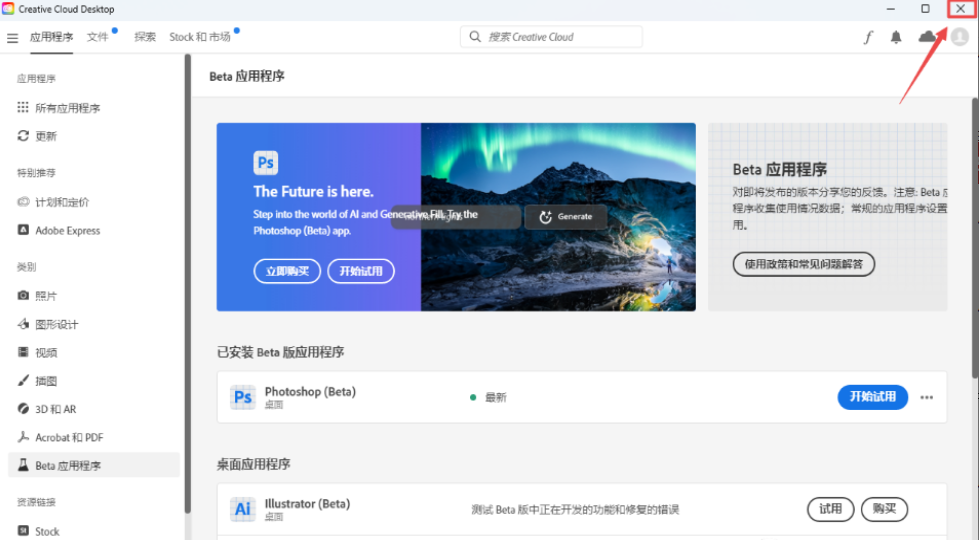
    11、安装完成,知识兔点击“关闭”

    Adobe Photoshop 2023 Beta版下载 内置Ai绘图 安装教程-14

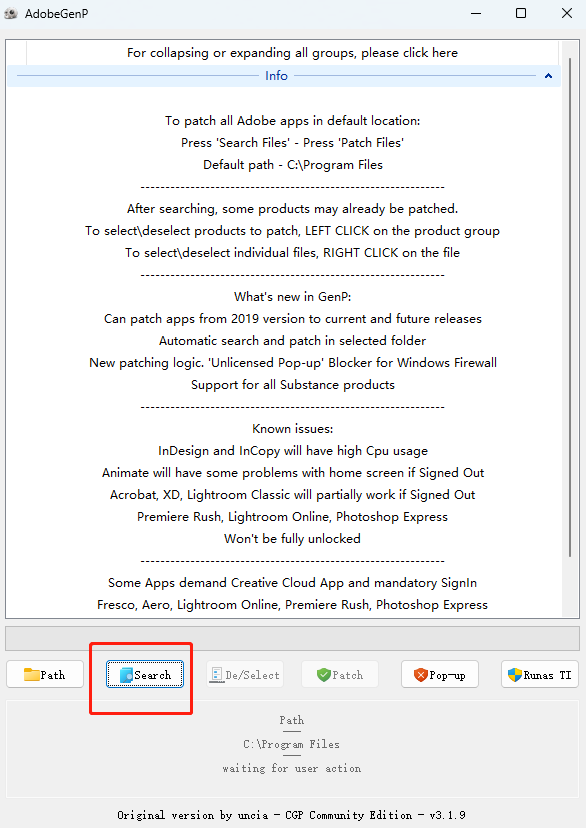
    12、回到安装包打开Crack文件夹,找到AdobeGenP.exe鼠标右键以管理员身份运行

    Adobe Photoshop 2023 Beta版下载 内置Ai绘图 安装教程-15

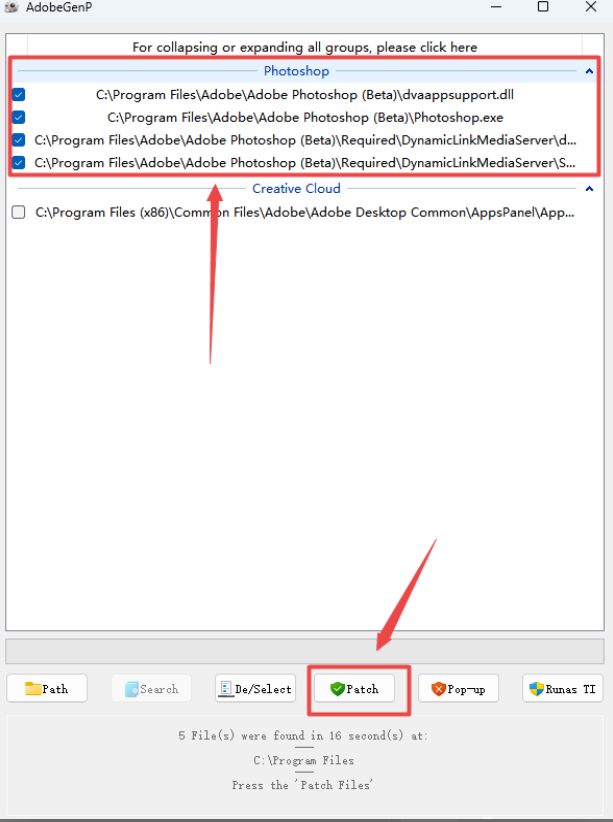
    13、知识兔点击“Search”搜索

    Adobe Photoshop 2023 Beta版下载 内置Ai绘图 安装教程-16

    14、等待搜索完毕,只勾选Photoshop(Beta),其他的都不要勾选,然后知识兔点击“Patch”

    Adobe Photoshop 2023 Beta版下载 内置Ai绘图 安装教程-17

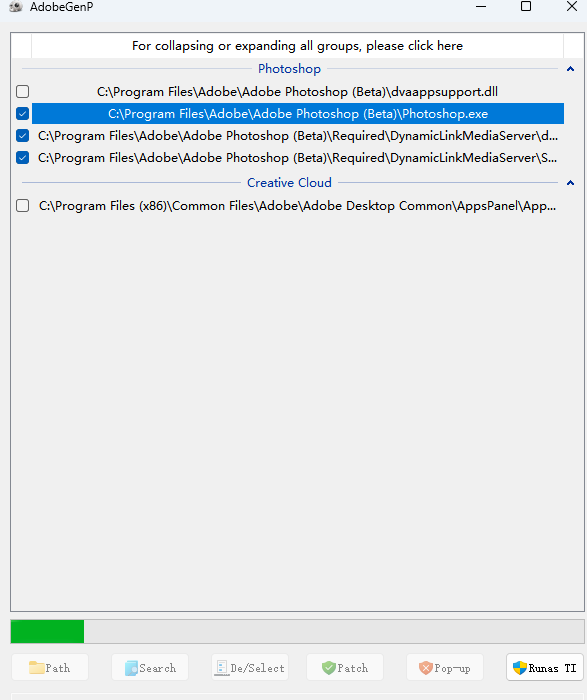
    15、等待完成

    Adobe Photoshop 2023 Beta版下载 内置Ai绘图 安装教程-18

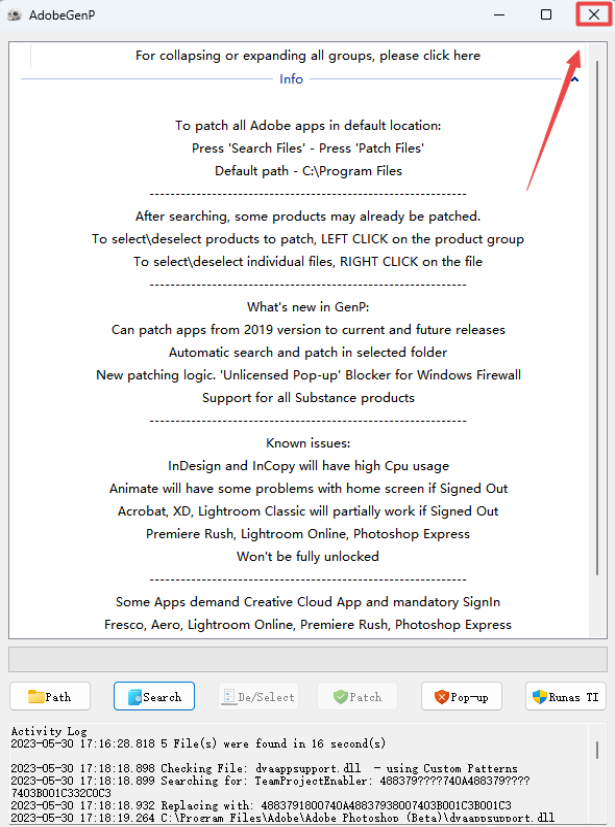
    16、完成之后,知识兔点击右上角的“X“关闭

    Adobe Photoshop 2023 Beta版下载 内置Ai绘图 安装教程-19

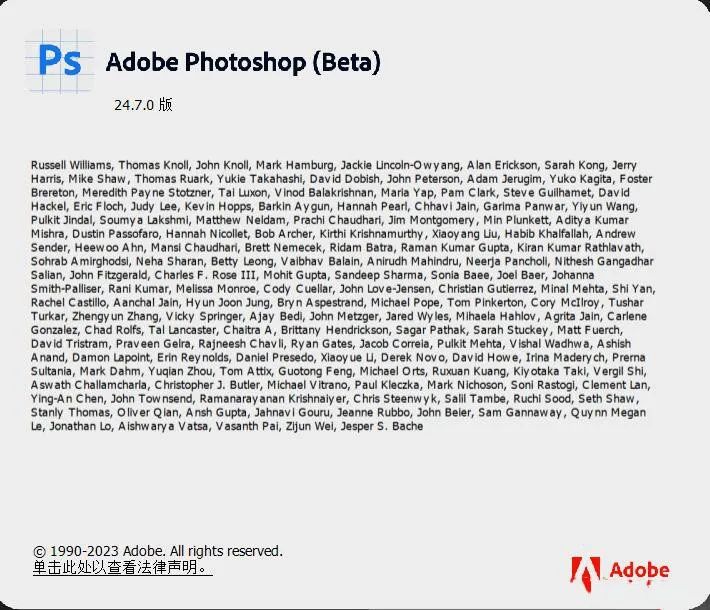
    17、在电脑开始菜单找到软件打开即可使用了

    Adobe Photoshop 2023 Beta版下载 内置Ai绘图 安装教程-20


    下载仅供下载体验和测试学习,不得商用和正当使用。

    [ppwp passwords=”zhishitu.cn”]

    下载体验

    应版权要求,禁止分享,敬请谅解,有问题找客服哈。

    如何获取解压密码

    有问题找客服哈

    [/ppwp]

    点击下载

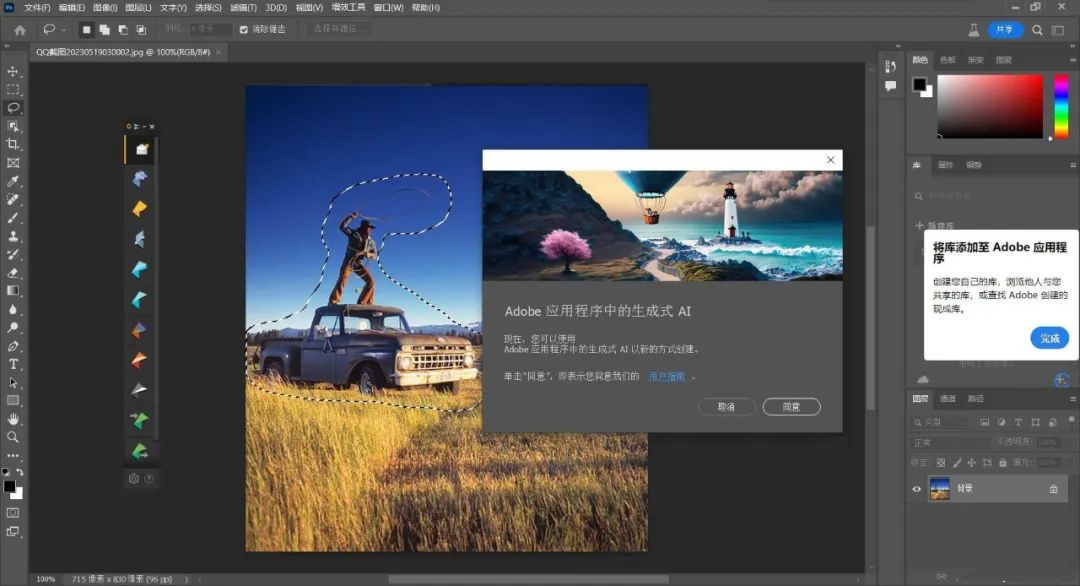
  • Adobe Photoshop AI (Beta) v 24.7.0 Adobe Firefly AI绘图中文破解版

    Adobe Photoshop AI (Beta) v 24.7.0.(2223) Adobe Firefly AI绘图中文破解版。更新日志:2023.6.30更新到Adobe Photoshop AI (Beta) v 24.7.0.(2223)最新版本

    2023.6.27更新到Adobe Photoshop AI (Beta) v 24.7.0.(2215)最新版本+免安装版2023.6.17更新到

    Adobe Photoshop AI (Beta) v 24.7.0.(2205)最新版本

    系统要求:

    • Windows 10 – 11 x64
    • Microsoft Visual C++ 2005-2019

    -1
    Photoshop AI (Beta) 更新功能:

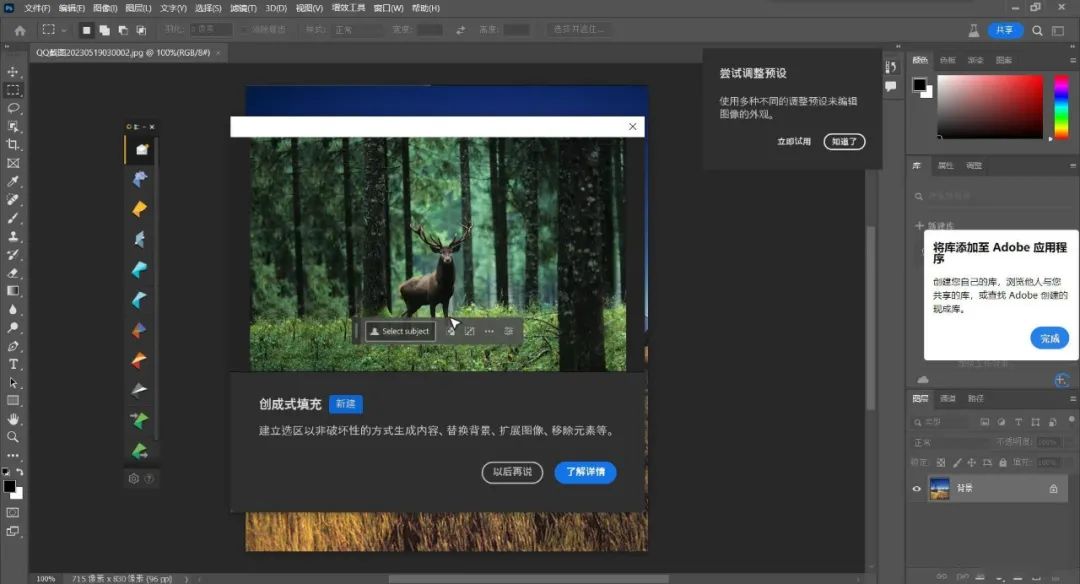
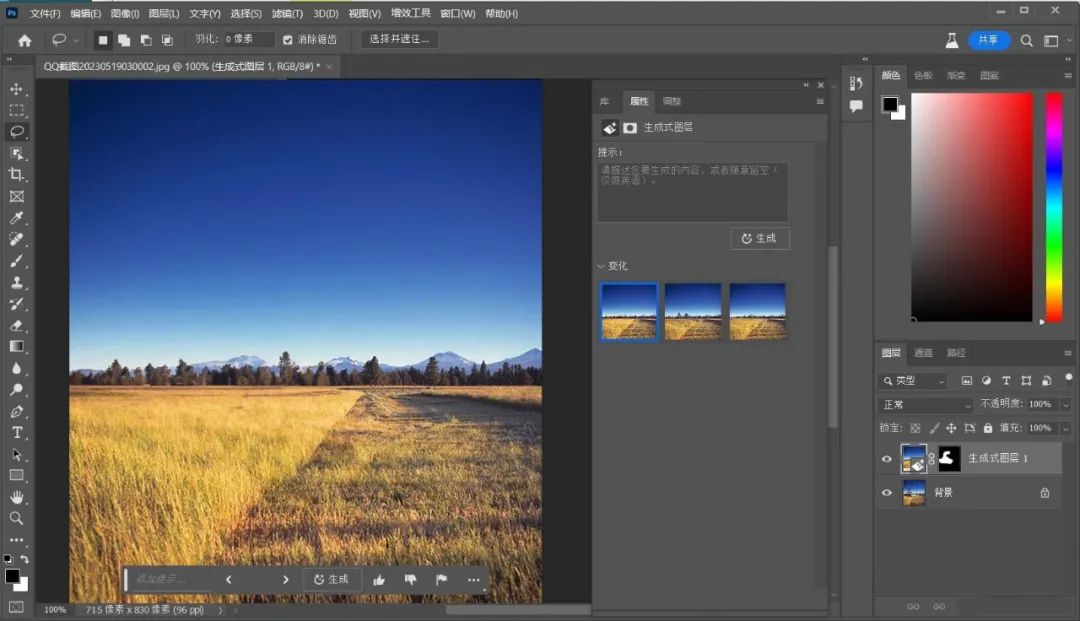
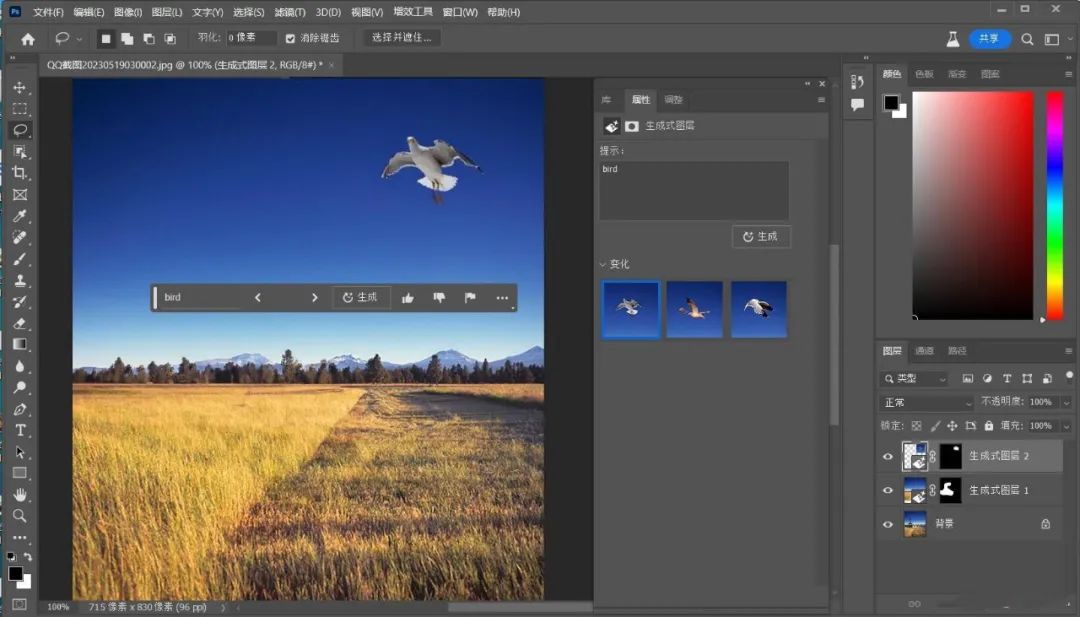
    1、使用“创意填充”工具制作精美的图仅在 Photoshop (Beta) 桌面应用程序中可用。“创意填充”是一个神奇的新工具,它基于您与生俱来的创造力,使您能够使用简单的文本提示以非破坏性的方式添加、扩展或移除图像中的内容,知识兔以获得逼真效果,知识兔让您在几秒钟内感到惊叹、喜悦和震撼。
    -2
    -3
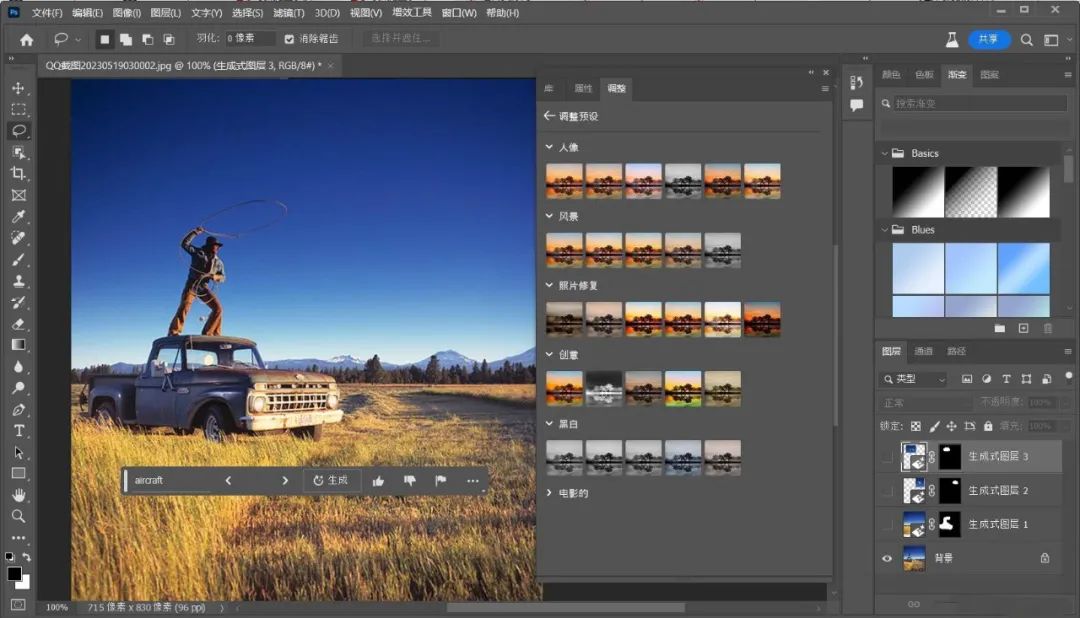
    2、使用调整预设为图像增添戏剧效果使用调整预设,只需几步,即可预览和更改图像的外观。调整面板现在提供各种预设:人像、风景、照片修复、创意、黑白和电影效果,如果知识兔照片编辑人员开始创作精美图像并需要在复杂的工作流程中节省时间和精力,那么这将是一个理想的解决方案。
    -4
    3、使用移除工具去除干扰元素Photoshop 中的移除工具 ( ) 是一款简单易用、功能强大的工具,可快速、轻松地清理图像。使用“移除”工具可去除照片中的干扰元素或不需要的区域。移除工具使用智能技术,在用户轻刷不需要的对象时即可将其去除,并自动填充背景,同时保留对象的完整性以及复杂多样背景中的深度。
    -5
    -6
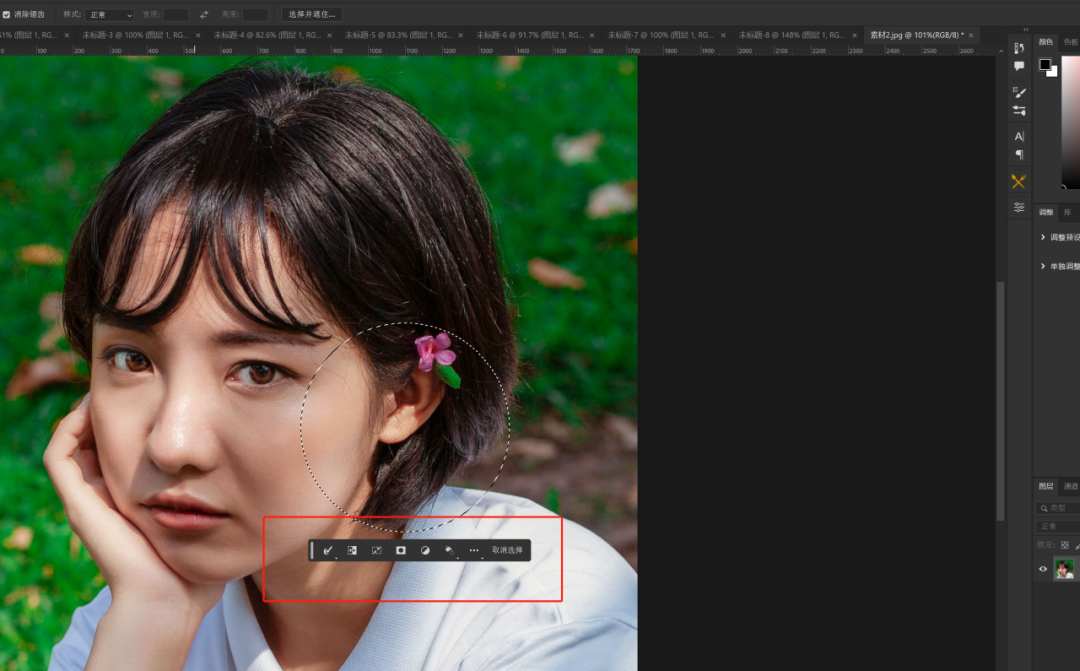
    4、通过上下文任务栏查找相关的后续步骤在 5 月版的 Photoshop 24.5 中,您可以使用上下文任务栏在适当的时间找到正确的工具,知识兔以加快 Photoshop 中的工作流程。上下文任务栏是一个永久菜单,显示您工作流程中最相关的后续步骤。例如,当选择了一个对象时,上下文任务栏会显示在画布上,并根据潜在的下一步骤提供更多策划选项,如选择并遮住、羽化、反转、创建调整图层或填充选区。
    -7
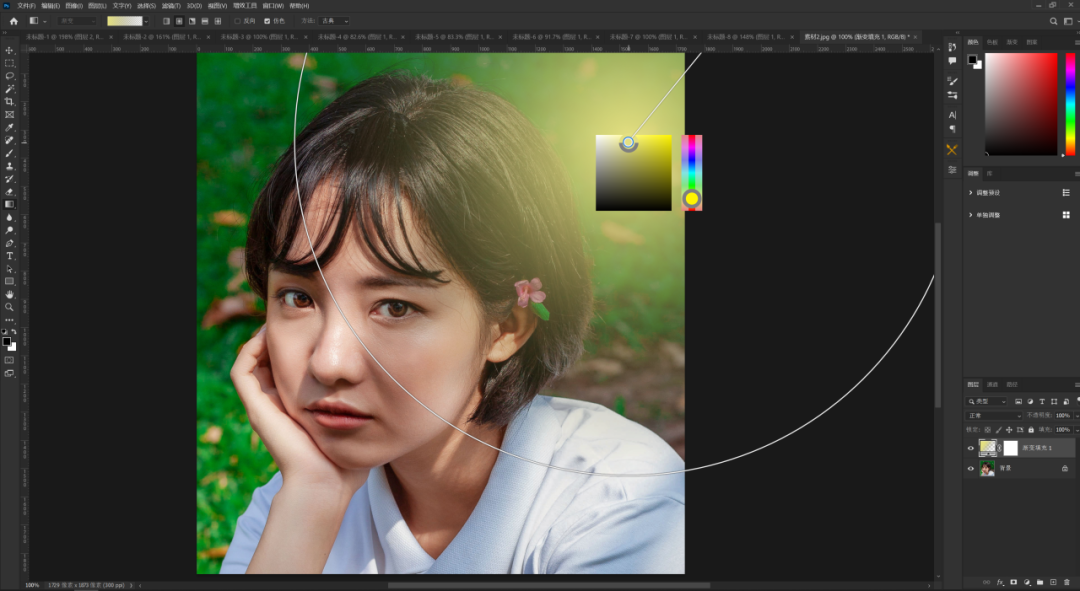
    要了解更多信息,请参阅 Photoshop 工具、选项和任务栏。5、改进了渐变
    在 5 月版的 Photoshop 24.5 中,您可以使用 Photoshop 桌面应用程序中经过改进的渐变工具轻松绘制、预览和修改精美的渐变。
    -8
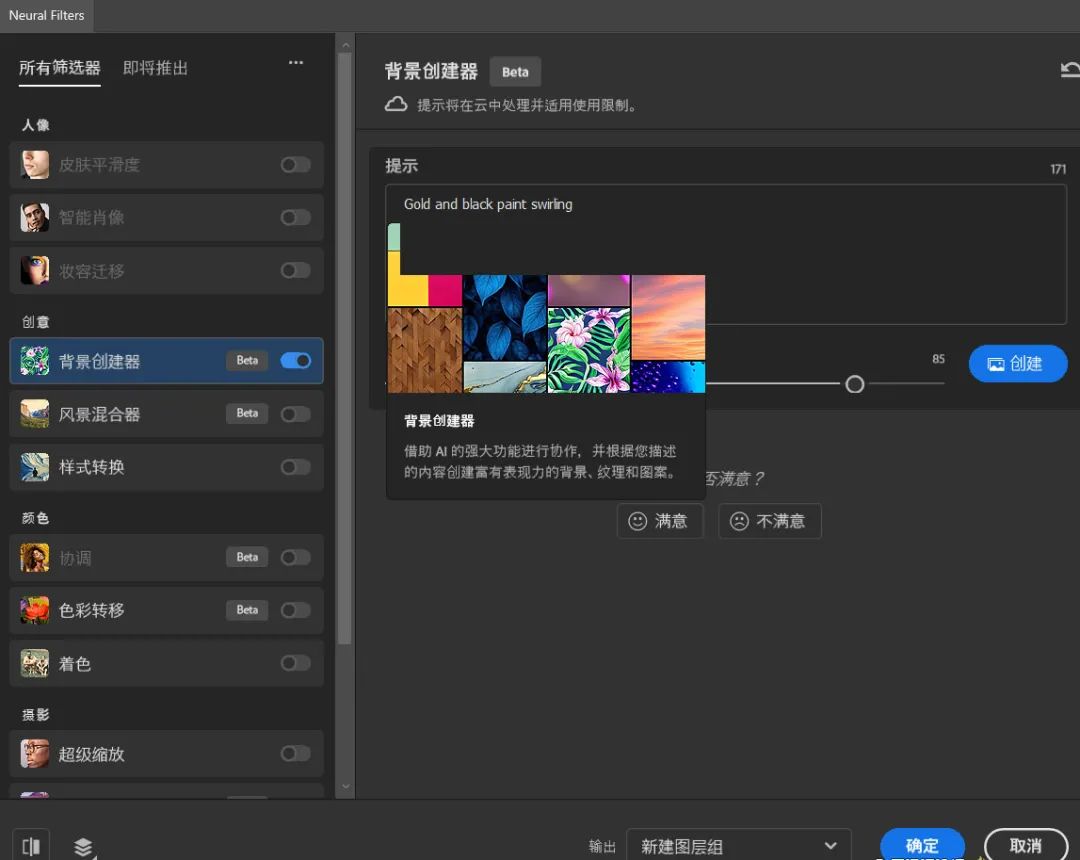
    6、更新支持Adobe Photoshop AI (Beta) v 24.6.0的神经网络滤镜。
    -9
    下载安装后即为中文免激活版(不是网上流传的试用版本,不会出现试用过期)+神经网络滤镜。特别备注:
    1、不能使用AI填充工具的注意:此版本需要安装Adobe Creative Cloud,需要登录美国地区的账号才能使用创成式填充工具。如果知识兔登录的是大陆地区账号,知识兔打开Adobe Creative Cloud注销账号,在登录页面知识兔点击注册新账号,用任意邮箱注册,地区选择美国(非常重要),注册成功使用注册的新账号登录Adobe Creative Cloud即可2、安装版安装方法按照上面视频教程安装即可。3、知识兔下载地址包含安装版与绿色免安装版,知识兔根据自己口味下载,如果知识兔绿色版本出错按照安装说明解决不了,请下载安装版使用。 

    下载仅供下载体验和测试学习,不得商用和正当使用。

    [ppwp passwords=”zhishitu.cn”]

    下载体验

    应版权要求,禁止分享,敬请谅解,有问题找客服哈。

    如何获取解压密码

    有问题找客服哈

    [/ppwp]

    点击下载

  • Advanced Design System 2022软件下载与安装教程

    ADS 简介

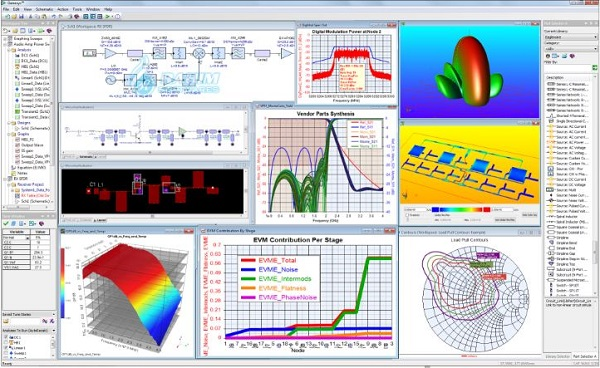
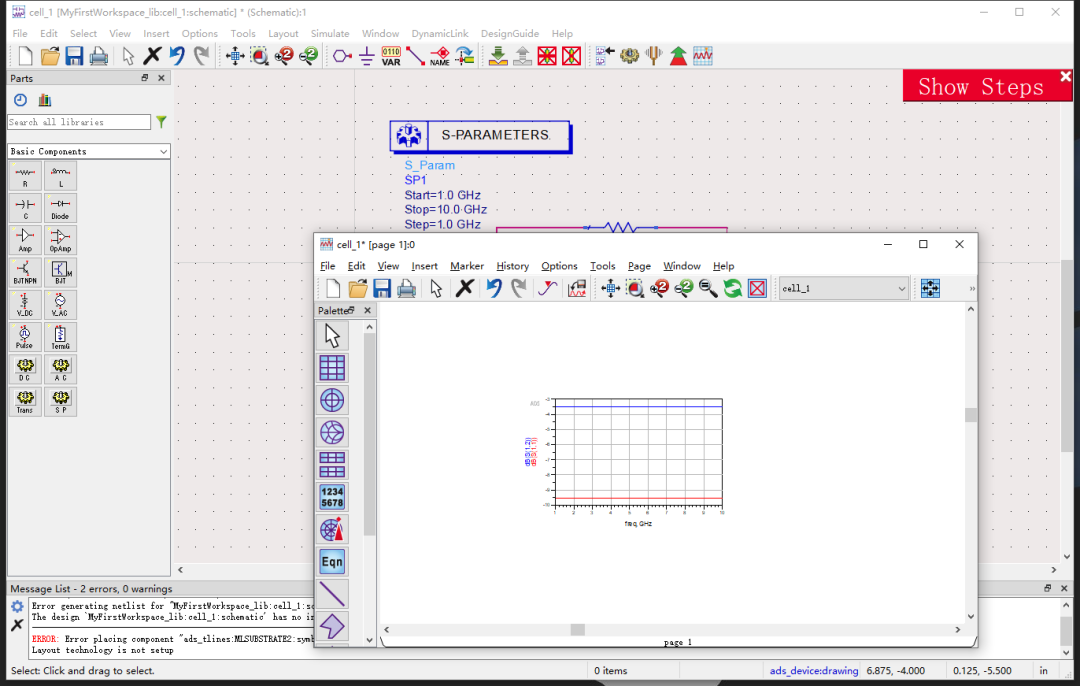
    先进设计系统 Advanced Design system(ADS)Agilent Technologies 是领先的电子设计自动化软件,知识兔适用于射频、微波和信号完整性应用。ADS 是获得商业成功的创新技术(例如 X 参数*和 3D 电磁仿真器)的代表,这些技术已被无线通信与网络以及航空航天与国防领域中的领先厂商广泛采用。对于 WiMAX™、LTE、多千兆位/秒数据链路、雷达和卫星应用,ADS 能够借助集成平台中的无线库以及电路系统和电磁协同仿真功能提供基于标准的全面设计和验证。

    Advanced Design System 2022软件下载与安装教程-1

    Advanced Design System 2022软件下载与安装教程-2


    安装教程

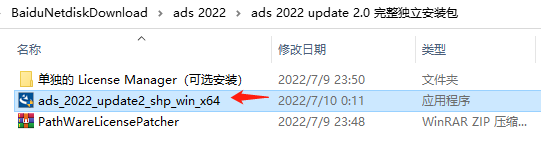
    Step1:打开ads_2022_update2_shp_win_x64

    Advanced Design System 2022软件下载与安装教程-3

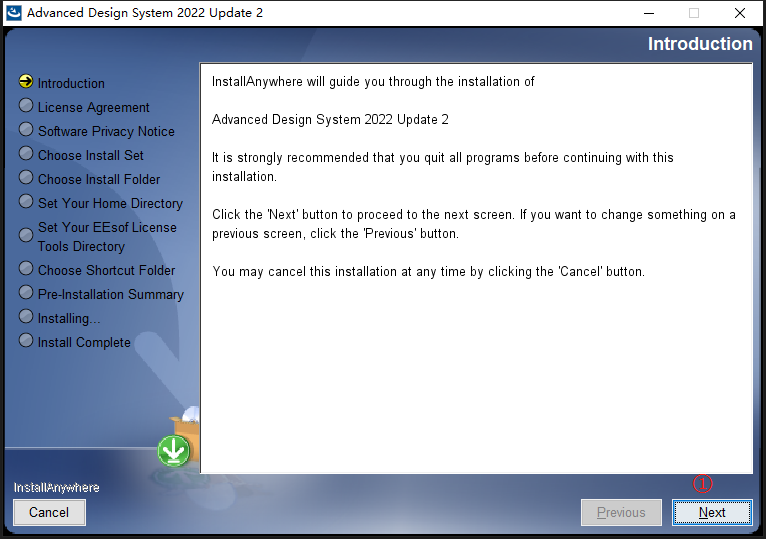
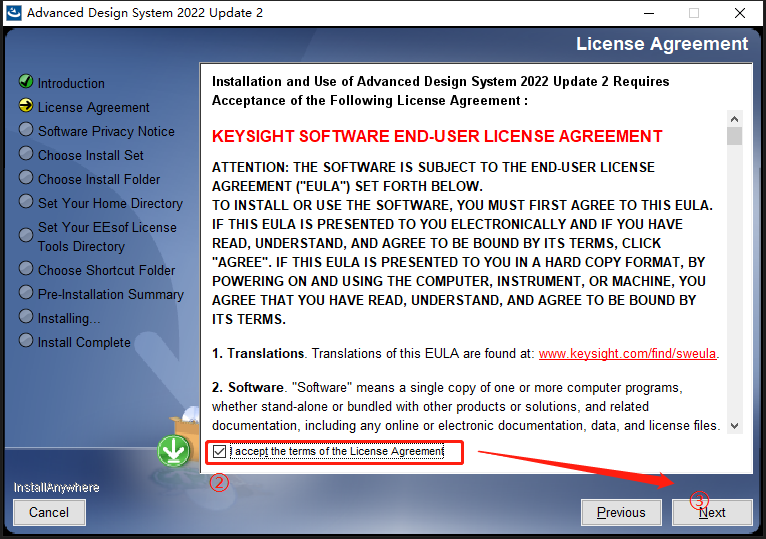
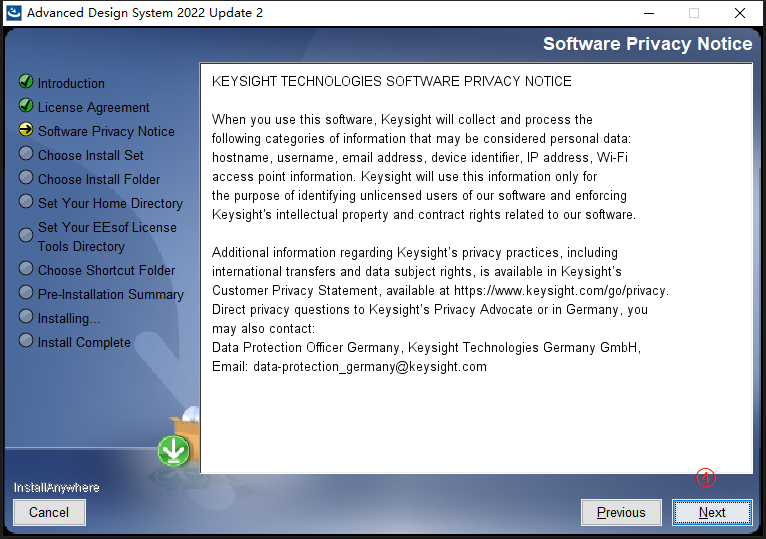
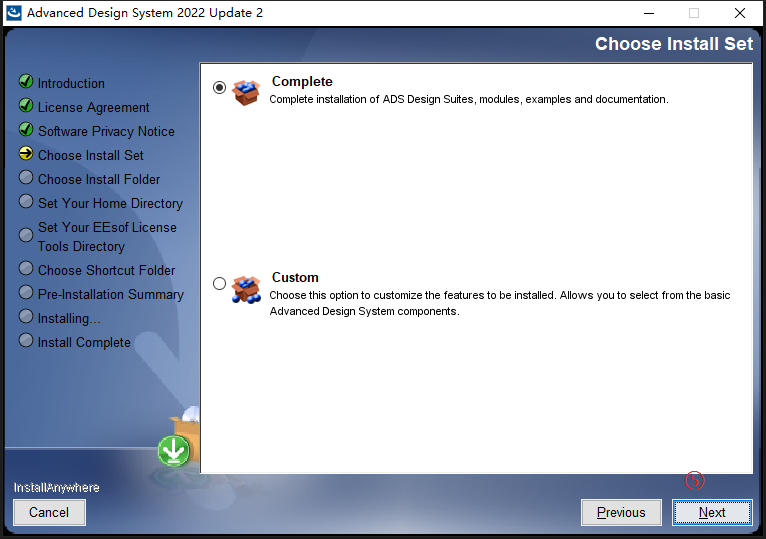
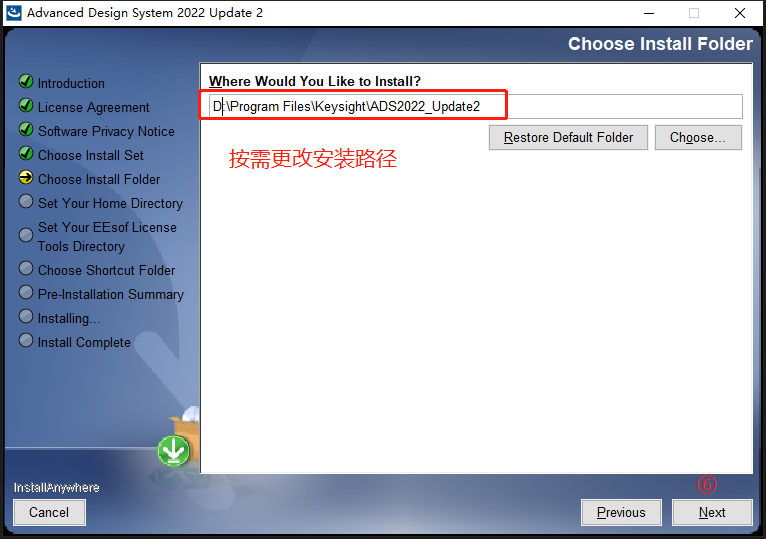
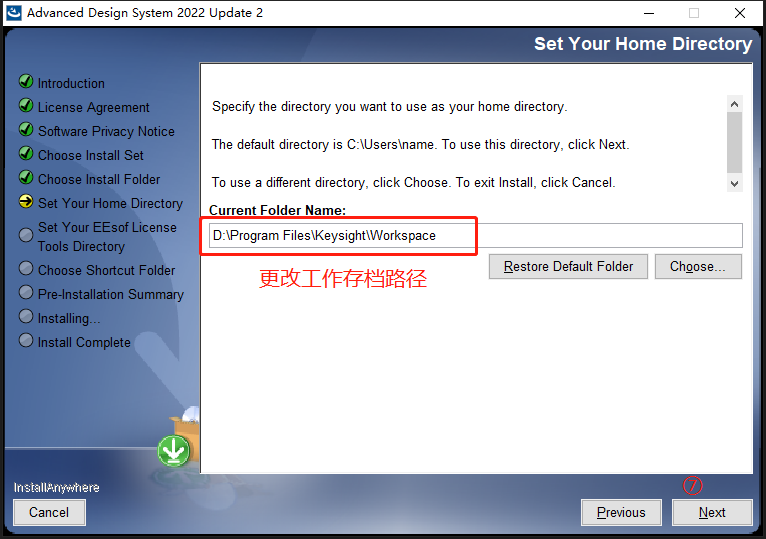
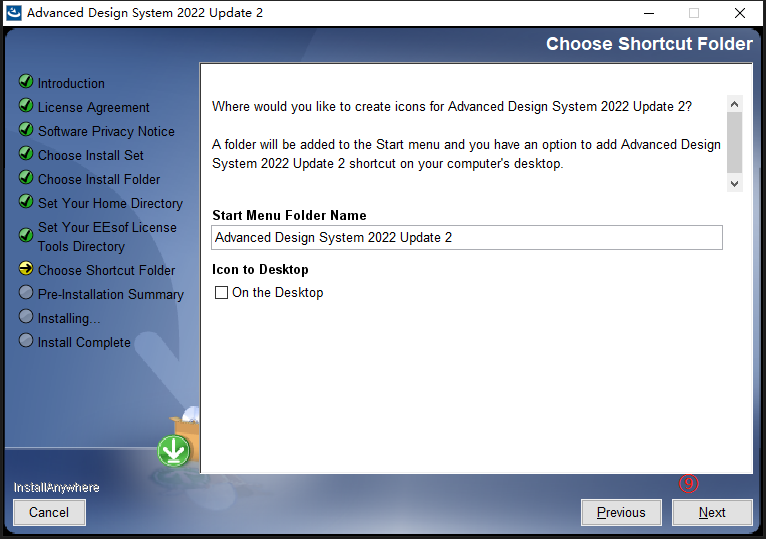
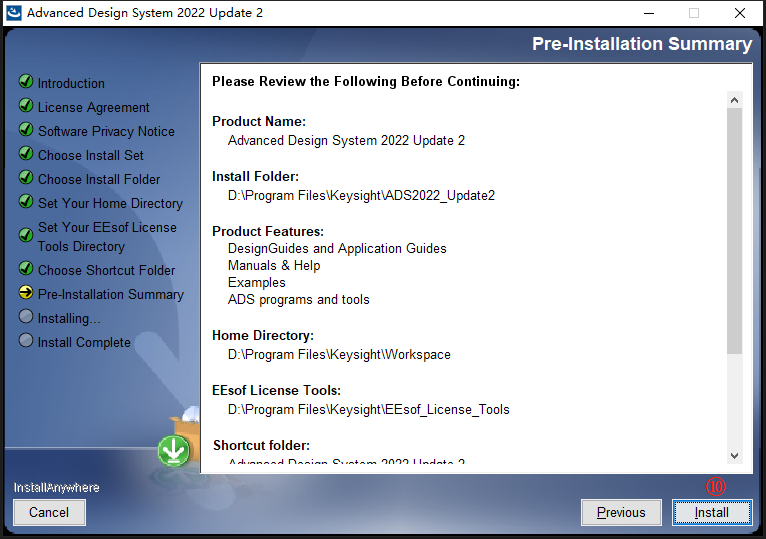
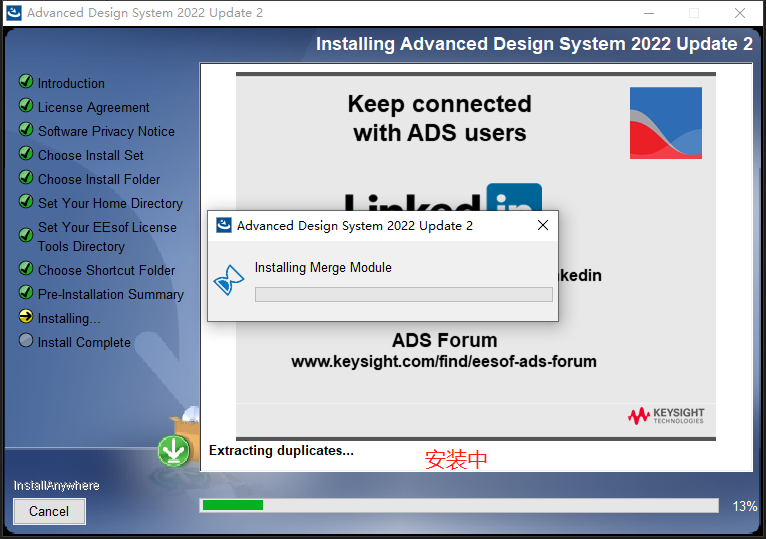
    Step2:按如下步骤进行操作

    Advanced Design System 2022软件下载与安装教程-4

    Advanced Design System 2022软件下载与安装教程-5

    Advanced Design System 2022软件下载与安装教程-6

    Advanced Design System 2022软件下载与安装教程-7

    Advanced Design System 2022软件下载与安装教程-8

    Advanced Design System 2022软件下载与安装教程-9

    Advanced Design System 2022软件下载与安装教程-10

    Advanced Design System 2022软件下载与安装教程-11

    Advanced Design System 2022软件下载与安装教程-12

    Advanced Design System 2022软件下载与安装教程-13

    Advanced Design System 2022软件下载与安装教程-14

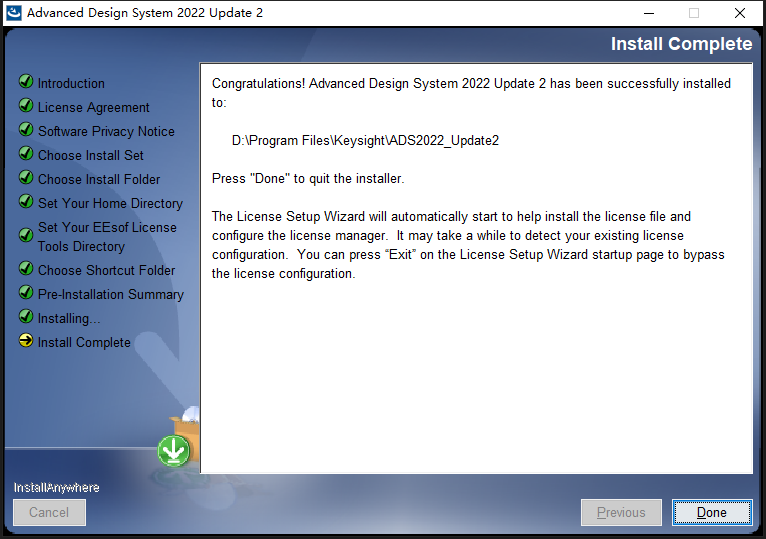
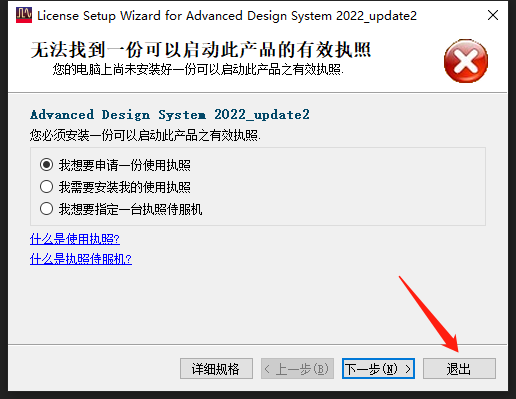
    Step3:安装完成后,弹出license setup窗口,这里先选择退出

    Advanced Design System 2022软件下载与安装教程-15

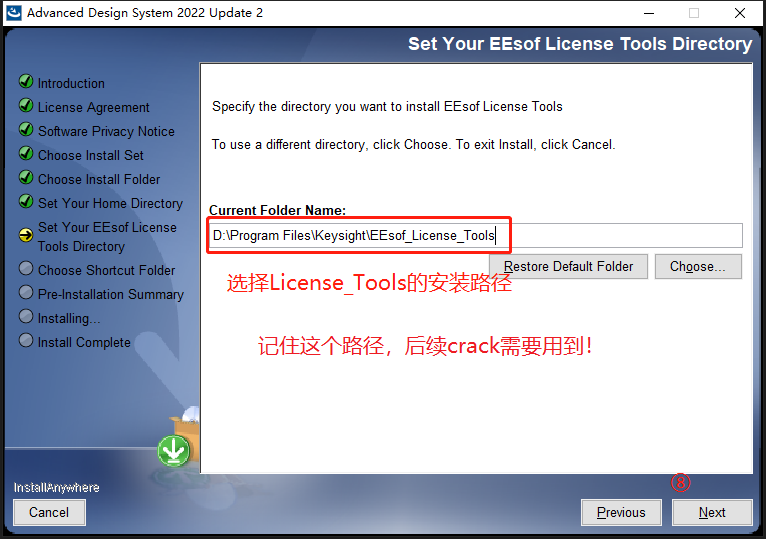
    Step4:解压安装包中的PathWareLicensePatcher,复制EEsof_license_Tools文件夹至前面你所选择的EEsof_license_Tools的安装路径,替换原有文件

    Advanced Design System 2022软件下载与安装教程-16

    Advanced Design System 2022软件下载与安装教程-17

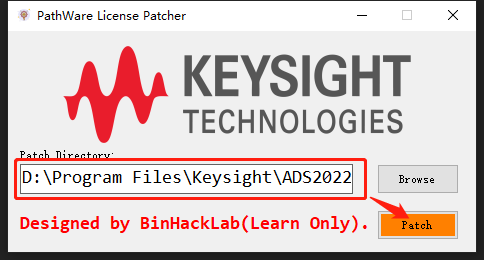
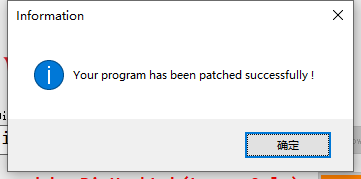
    Step5:知识兔双击打开KeysightLicensePatcher V1.0,将Patch Directory指向你的ADS安装路径(D:\Program Files\Keysight\ADS2022_Update2),知识兔点击Patch后需要等待一段时间,直至Patched successfully弹窗出现

    Advanced Design System 2022软件下载与安装教程-18

    Advanced Design System 2022软件下载与安装教程-19

    Advanced Design System 2022软件下载与安装教程-20

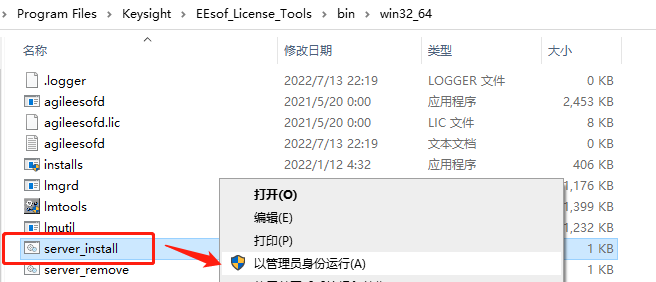
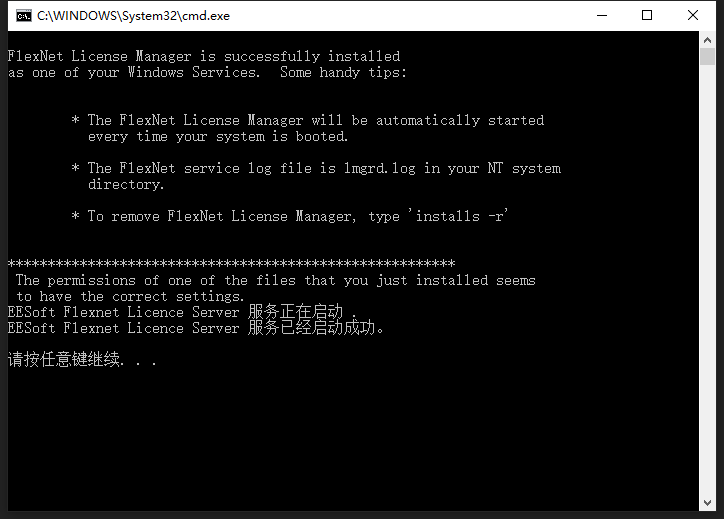
    Step6:到EEsof_license_Tools的安装路径:D:\Program Files\Keysight\EEsof_License_Tools\bin\win32_64,右击以管理员身份运行server_install文件,提示LicenseServer已经启动成功

    Advanced Design System 2022软件下载与安装教程-21

    Advanced Design System 2022软件下载与安装教程-22

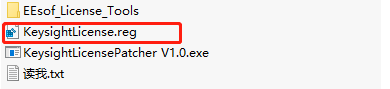
    Step7:知识兔双击PathWareLicensePatcher文件夹中的KeysightLicense,导入注册表信息,即Crack完成,Enjoy!

    Advanced Design System 2022软件下载与安装教程-23

    Advanced Design System 2022软件下载与安装教程-24


    下载仅供下载体验和测试学习,不得商用和正当使用。

    [ppwp passwords=”zhishitu.cn”]

    下载体验


    应版权要求,禁止分享,敬请谅解,有问题找客服哈。

    如何获取解压密码

    有问题找客服哈,并领取学习福利!

    [/ppwp]

    点击下载

  • CST STUDIO SUITE 2022软件下载与安装教程

    CST STUDIO SUITE 简介

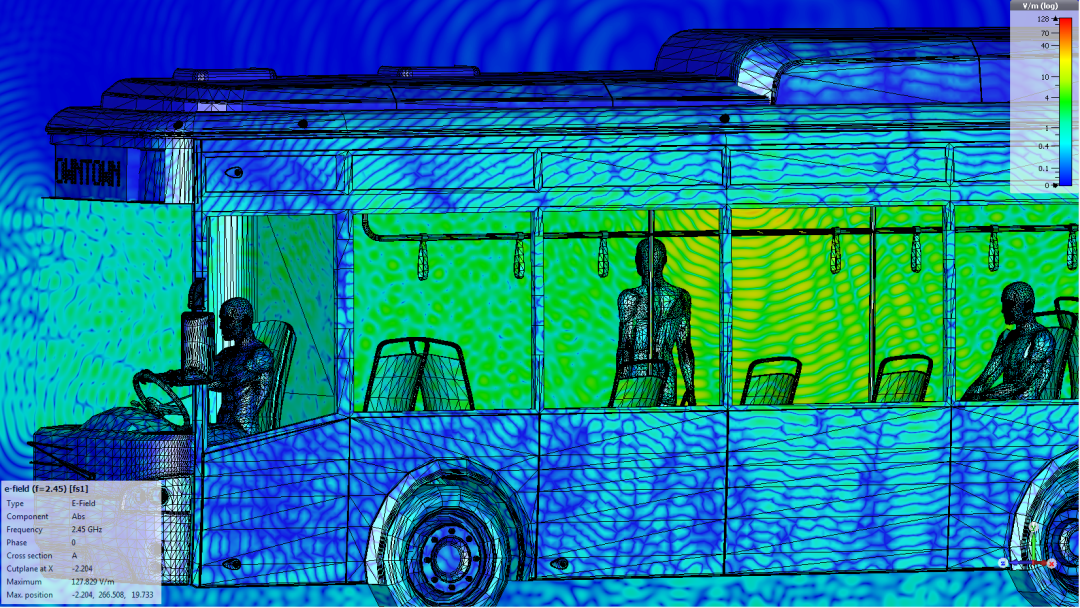
    CST Studio Suite是一款高性能3D电磁场分析软件包,知识兔用于设计、分析和优化电磁 (EM) 组件和系统。集成的单一用户界面中包含用于整个电磁频段应用的电磁场求解器。求解器可以耦合以执行混合仿真,使工程师能够灵活地以高效和直接的方式分析由多个组件组成的整个系统。与其他 SIMULIA 产品的协同设计允许将 EM 仿真集成到设计流程中,并从最早阶段推动开发过程。

    典型应用包含电磁兼容、天线/RCS、高速互连SI/EMI/PI/眼图、手机、核磁共振、电真空管、粒子加速器、高功率微波、非线性光学、电气、场路、电磁-温度及温度-形变等各类协同仿真。
    CST Studio Suite 被全球领先的技术和工程公司使用。它提供了相当大的产品上市优势,有助于缩短开发周期并降低成本。仿真支持使用虚拟原型。知识兔可以在设计过程的早期优化设备性能,识别和缓解潜在的合规性问题,减少所需的物理原型数量,并将测试失败和召回的风险降至最低。

    CST STUDIO SUITE 2022软件下载与安装教程-1

    CST STUDIO SUITE 2022软件下载与安装教程-2

    CST 设计环境™  —— CST DESIGN ENVIRONMENT™

    是进入CST工作室套装的通道包含前后处理、优化器、材料库四大部分完成三维建模,CAD/EDA/CAE接口,支 持各子软件间的协同,结果后处理和导出

    CST 印制板工作室™ ——  CST PCB STUDIO™

    专业板级电磁兼容仿真软件,知识兔可以对含有各种器件的印制板及周边环境进行SI/PI/眼图/谐振/SI规则/EMC规则分析,知识兔解决PCB板瞬态和稳态辐照和辐射双向问题

    CST 电缆工作室™ —— CST CABLE STUDIO™

    专业线缆级电磁兼容仿真软件,知识兔可以对真实工况下由各类线型构成的数十米长线束及周边环境进SI/EMI/EMS分析,知识兔解决线 缆线束瞬态和稳态辐照和辐射双向问题

    CST MS工作室™ —— CST MICROSTRIPES™

    专业机箱机柜级电磁兼容仿真软件,含有独有的精简模型,无需划分网格便可快速精确地仿真通风孔缝/屏蔽网等细小结构, 特别适用于GJB1389/GJB151A EMC仿真

    CST微波工作室® —— CST MICROWAVE STUDIO®

    系统级电磁兼容及通用高频无源器件仿真软件,应用包括:天线/RCS、EMI/EMS、三维和平面多层结构SI滤波器等。可计算任意结构任意材料电大宽带的电磁问题

    CST 设计工作室™ —— CST DESIGN STUDIO™

    系统级有源及无源电路路仿真,SAM总控,知识兔支持三维电磁场和电路的纯瞬态和频域协同仿真,知识兔用于DC直至100GHz的电路仿真

    CST 粒子工作室® —— CST PARTICLE STUDIO®

    主要应用于电真空器件、高功率微波管、粒子加速器、聚焦线圈、磁束缚、等离子体等自由带电粒子与电磁场自洽相互作用下相对论及非相对论运动的仿真分析

    CST 电磁工作室® —— CST EM STUDIO®

    (准)静电、(准)静磁、稳恒电流、低频电磁场仿真软件。用于:DC-100MHz 频段EMI/EMS、传感器、驱动装置、变压 器、感应加热、无损探伤和电磁屏蔽等

    安装教程

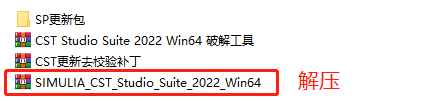
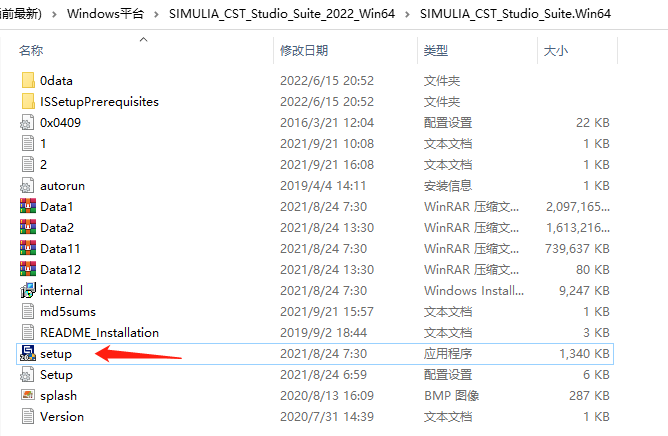
    Step1:解压安装包

    CST STUDIO SUITE 2022软件下载与安装教程-3

    Step2:运行setup

    CST STUDIO SUITE 2022软件下载与安装教程-4

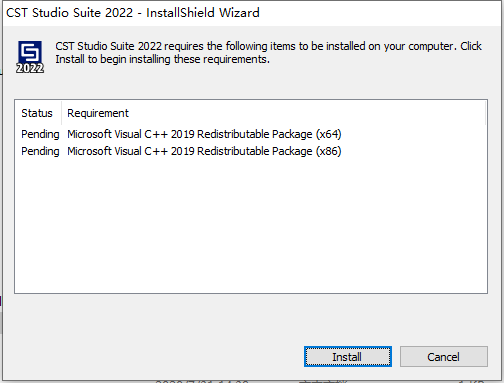
    Step3:如未安装VisualC++,知识兔选择Install以继续
    CST STUDIO SUITE 2022软件下载与安装教程-5
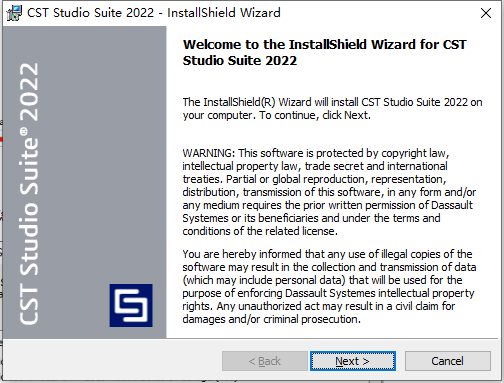
    Step4:Next

    CST STUDIO SUITE 2022软件下载与安装教程-6

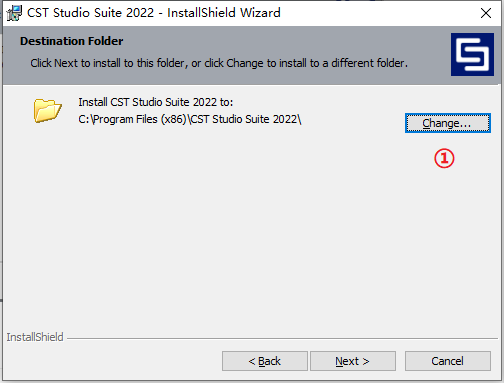
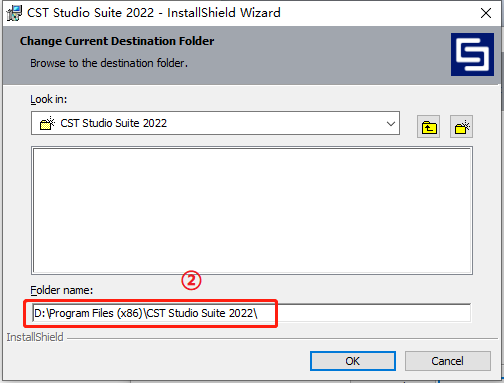
    Step5:更改安装目录,C盘空间有限的情况下,知识兔建议安装在D盘

    CST STUDIO SUITE 2022软件下载与安装教程-7

    CST STUDIO SUITE 2022软件下载与安装教程-8

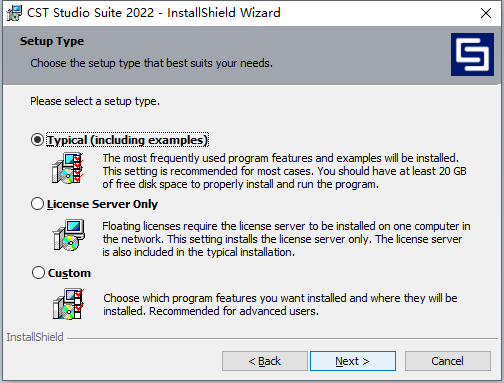
    Step6:选择安装类型,这里选择默认的Typical类型,并知识兔点击Next

    CST STUDIO SUITE 2022软件下载与安装教程-9

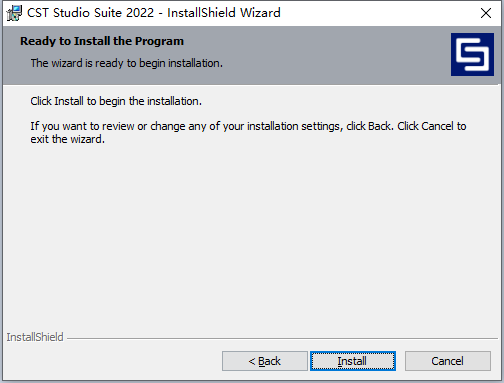
    Step7:Install

    CST STUDIO SUITE 2022软件下载与安装教程-10

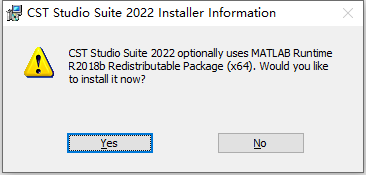
    Step8:提示安装Matlab插件,知识兔选择Yes

    CST STUDIO SUITE 2022软件下载与安装教程-11

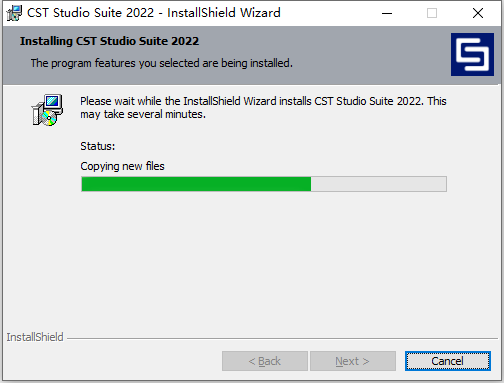
    Step9:安装ing…

    CST STUDIO SUITE 2022软件下载与安装教程-12

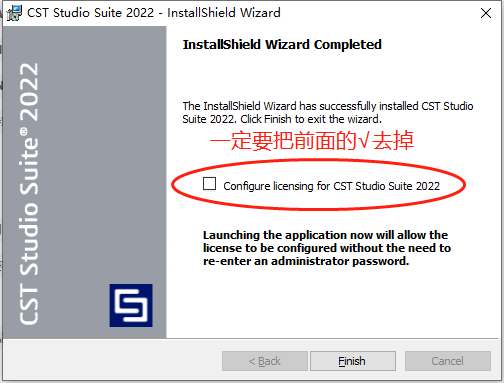
    Step10:安装完成,务必把这个√去掉(重要!),知识兔点击Finish完成

    CST STUDIO SUITE 2022软件下载与安装教程-13

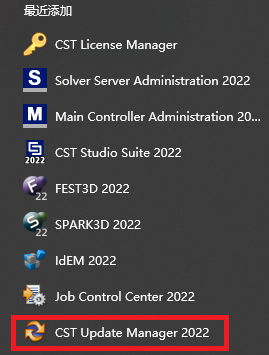
    Step11:打开Windows开始菜单->运行CST Update Manager 2022

    CST STUDIO SUITE 2022软件下载与安装教程-14

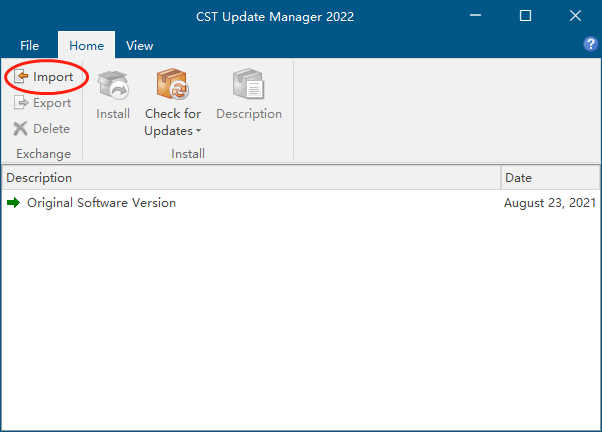
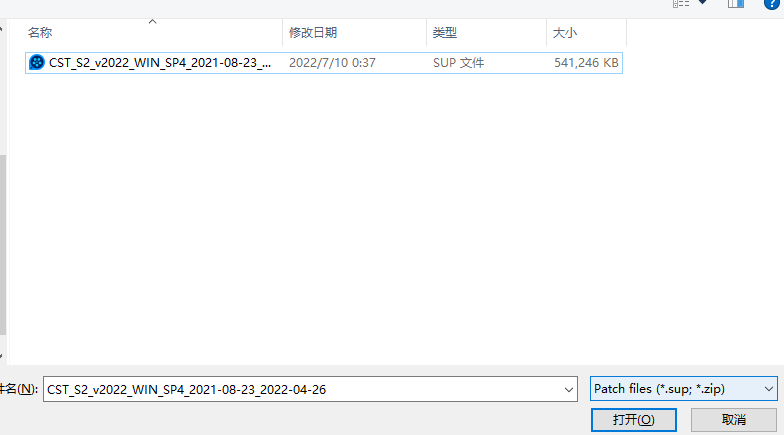
    Step12:知识兔点击Import,知识兔选择打开SP更新包中.sup后缀的文件夹

    CST STUDIO SUITE 2022软件下载与安装教程-15

    CST STUDIO SUITE 2022软件下载与安装教程-16

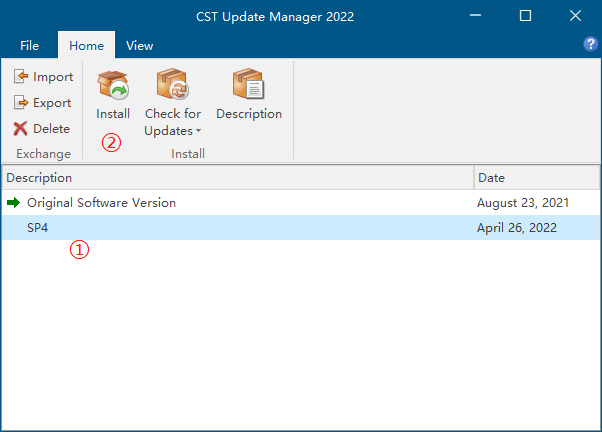
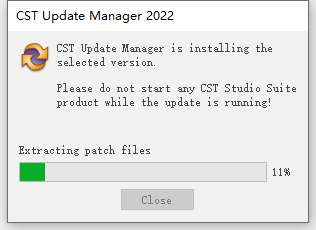
    Step13:选择SP4更新包

    CST STUDIO SUITE 2022软件下载与安装教程-17

    CST STUDIO SUITE 2022软件下载与安装教程-18

    Step14:解压CST Studio Suite 2022 Win64 破解工具文件夹(解压前请关闭所有杀毒软件),并将Crack文件夹下的CST Studio Suite 2022文件夹复制、粘贴至你所选的安装目录下,知识兔选择替换

    CST STUDIO SUITE 2022软件下载与安装教程-19

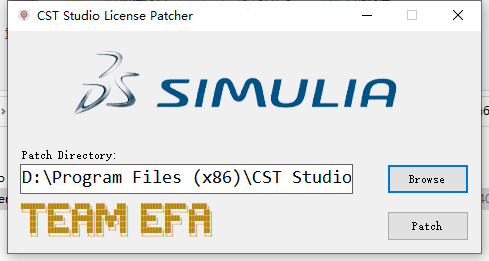
    Step15:打开Crack文件夹,运行SimuliaLicensePatcher

    CST STUDIO SUITE 2022软件下载与安装教程-20

    Step16:选择CST所在的安装路径,如:D:\Program Files (x86)\CST Studio Suite 2022,知识兔点击Patch

    CST STUDIO SUITE 2022软件下载与安装教程-21

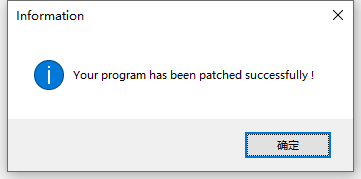
    Step17:Patch成功

    CST STUDIO SUITE 2022软件下载与安装教程-22

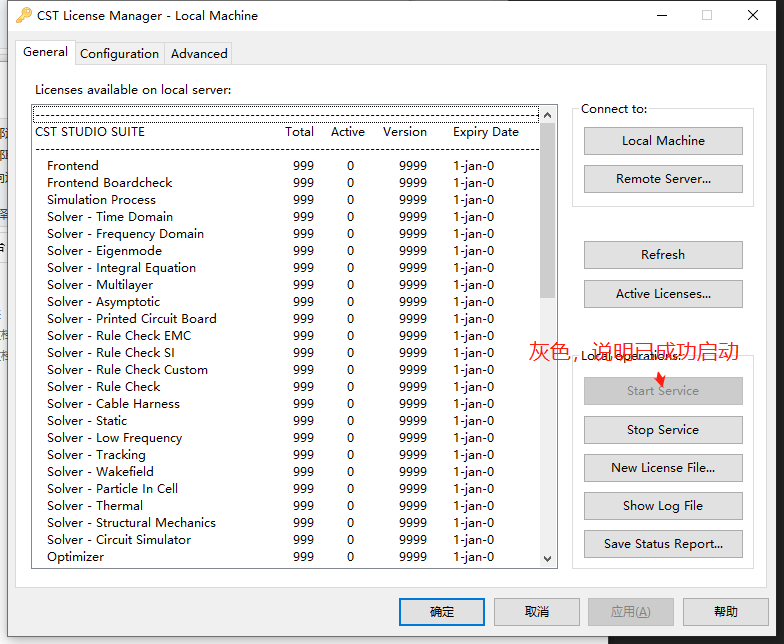
    Step18:打开Windows开始菜单,知识兔以管理员权限运行CST License Manager,此时若Start service为灰色,则说明CST License Manager服务已经正常启动。如果知识兔未启动,则知识兔点击Start service。

    CST STUDIO SUITE 2022软件下载与安装教程-23

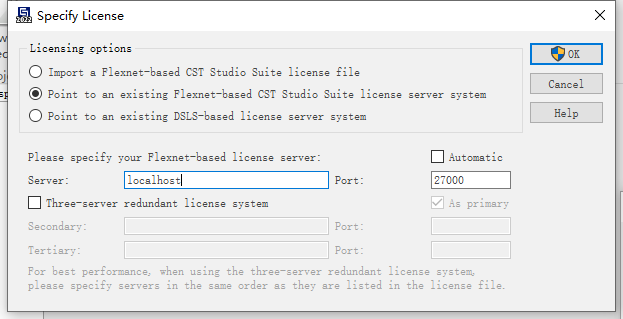
    Step19:初次启动,需要提示指定License的对话框,按照如下设置:Server为localhost,Port为27000。若提示失败,请更换端口。若更换端口后依然提示失败,请回到Step18界面,知识兔点击Stop Service,再知识兔点击Start Service,后再进行本步骤。

    CST STUDIO SUITE 2022软件下载与安装教程-24

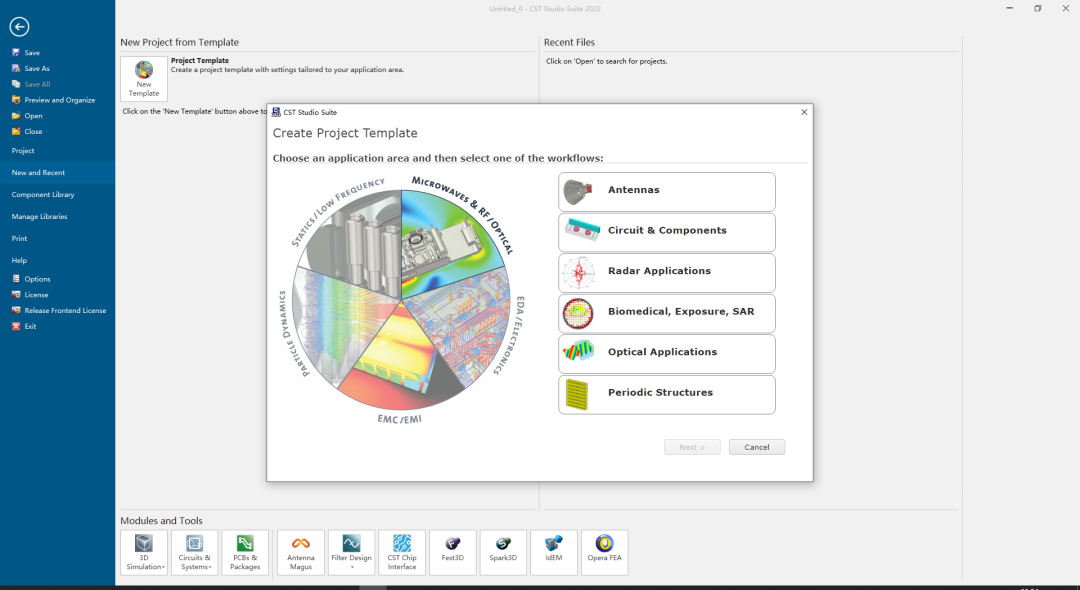
    Step20:大功告成,Enjoy!

    CST STUDIO SUITE 2022软件下载与安装教程-25


    下载仅供下载体验和测试学习,不得商用和正当使用。

    [ppwp passwords=”zhishitu.cn”]

    下载体验


    应版权要求,禁止分享,敬请谅解,有问题找客服哈。

    如何获取解压密码

    有问题找客服哈,并领取学习福利!

    [/ppwp]

    点击下载

  • ANSYS Electromagnetics Suite 2022 R2软件下载与安装教程

    ANSYS Electromagnetics Suite 简介

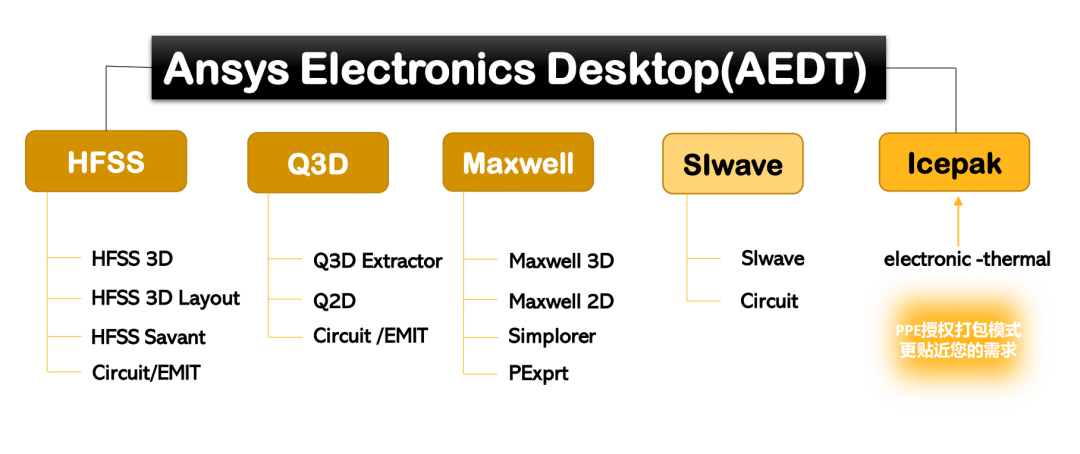
    ANSYS Electromagnetics Suite,也叫ANSYS Electronics Desktop,是ANSYS公司旗下的一款电磁场仿真软件,一个集成电磁、电路和系统仿真的平台。在统一框架中提供通用用户界面、模型输入和设置、仿真控制以及后处理等功能,包含的HFSS、Maxwell和Q3D Extractor等可共享桌面环境,将所有分析共同嵌入到单个设计之中,紧密集成可带来前所未有的易用性,统一的桌面环境可用来创建电子和电动机械设计,提供动态链接电磁、电路和系统仿真的全面仿真功能。

    ANSYS Electromagnetics Suite 2022 R2软件下载与安装教程-1

    ANSYS Electromagnetics Suite 2022 R2软件下载与安装教程-2

    安装教程

    Step1:解压安装包

    ANSYS Electromagnetics Suite 2022 R2软件下载与安装教程-3

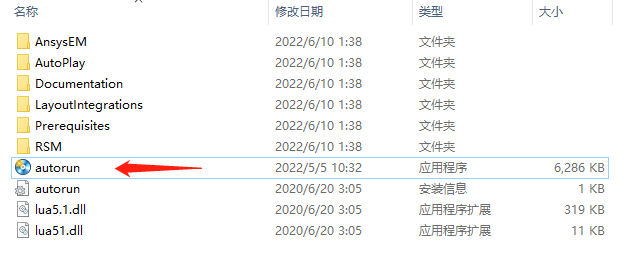
    Step2:运行autorun

    ANSYS Electromagnetics Suite 2022 R2软件下载与安装教程-4

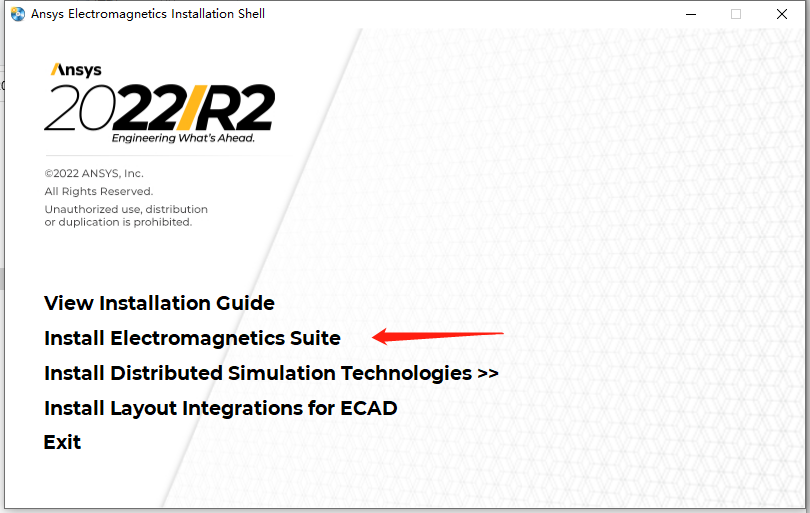
    Step3:选择Install Electromagnetics Suite

    ANSYS Electromagnetics Suite 2022 R2软件下载与安装教程-5

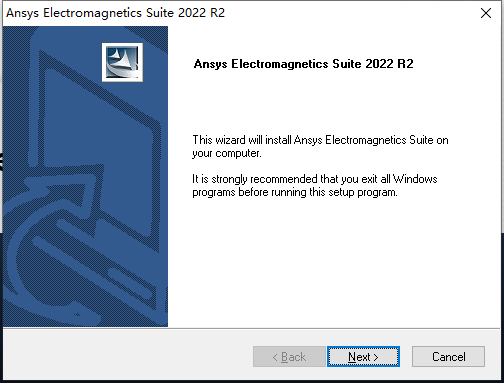
    Step4:Next

    ANSYS Electromagnetics Suite 2022 R2软件下载与安装教程-6

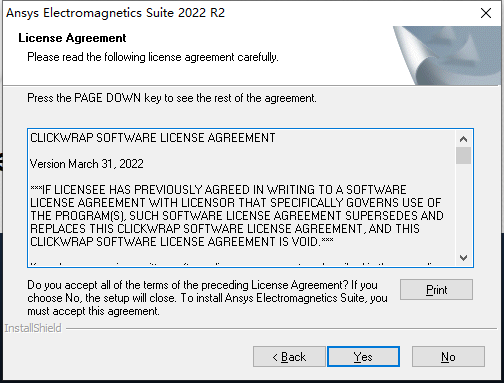
    Step5:Yes

    ANSYS Electromagnetics Suite 2022 R2软件下载与安装教程-7

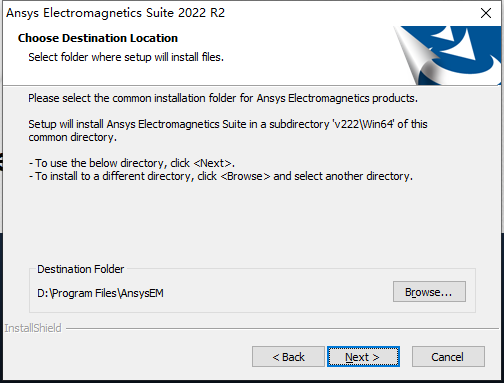
    Step6:选择安装路径,Next

    ANSYS Electromagnetics Suite 2022 R2软件下载与安装教程-8

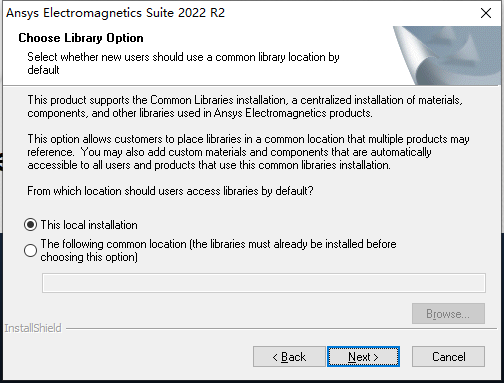
    Step7:Next

    ANSYS Electromagnetics Suite 2022 R2软件下载与安装教程-9

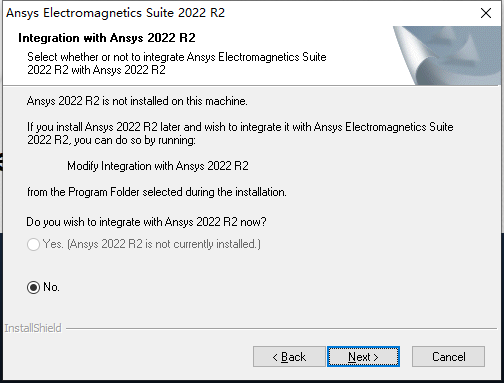
    Step8:No,Next

    ANSYS Electromagnetics Suite 2022 R2软件下载与安装教程-1

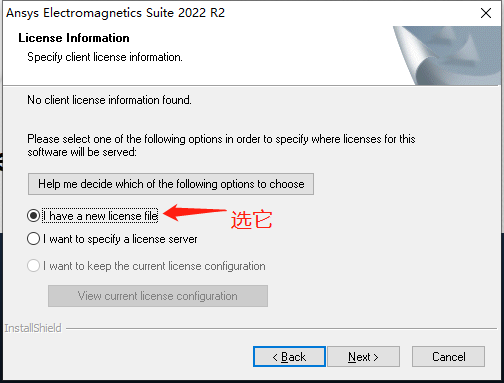
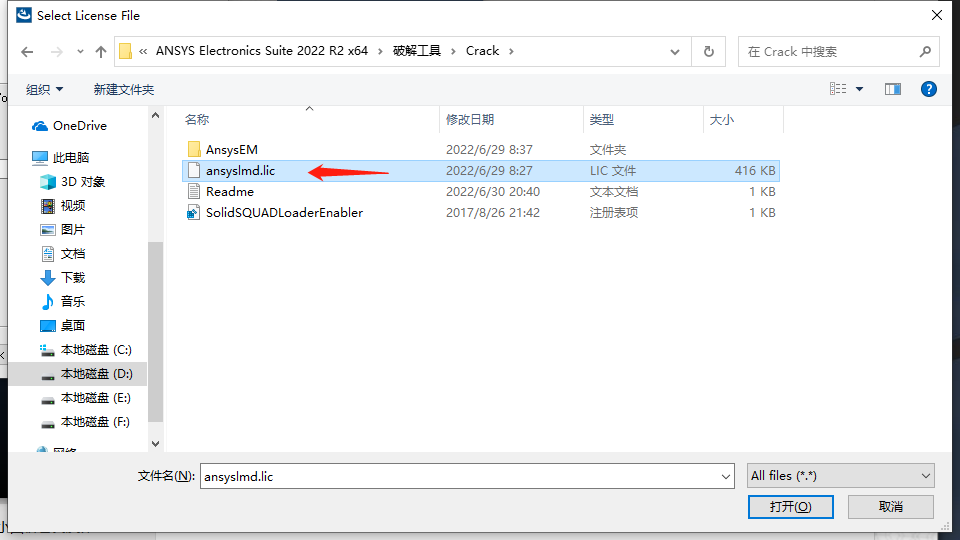
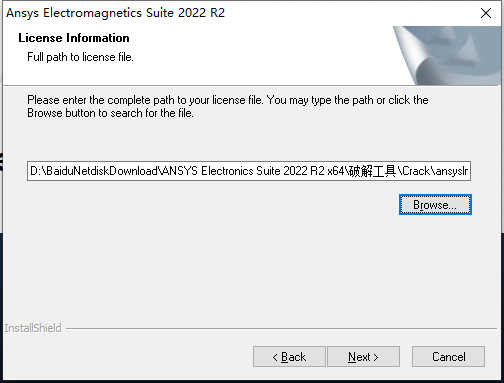
    Step9:选择I have a new license file,lic路径在破解工具的Crack下,知识兔选择next

    ANSYS Electromagnetics Suite 2022 R2软件下载与安装教程-2

    ANSYS Electromagnetics Suite 2022 R2软件下载与安装教程-3

    ANSYS Electromagnetics Suite 2022 R2软件下载与安装教程-4

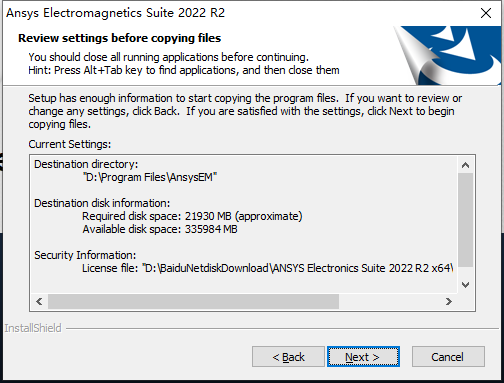
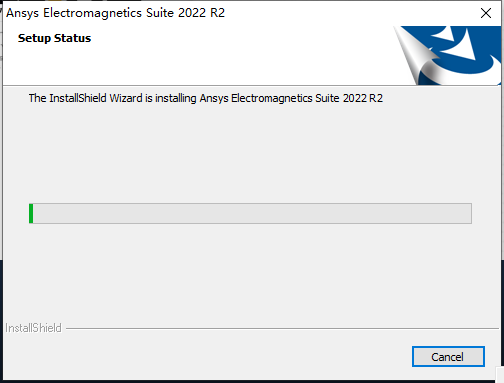
    Step10:Next,显示安装进度,耐心等待……

    ANSYS Electromagnetics Suite 2022 R2软件下载与安装教程-5

    ANSYS Electromagnetics Suite 2022 R2软件下载与安装教程-6

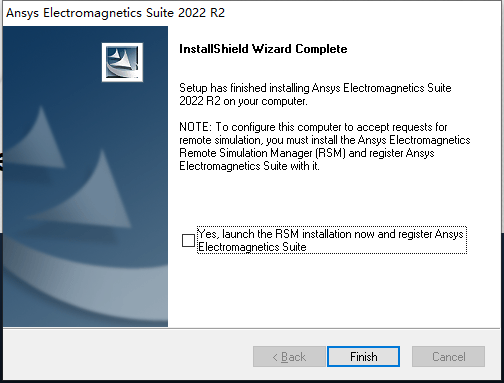
    Step11:Finish

    ANSYS Electromagnetics Suite 2022 R2软件下载与安装教程-7

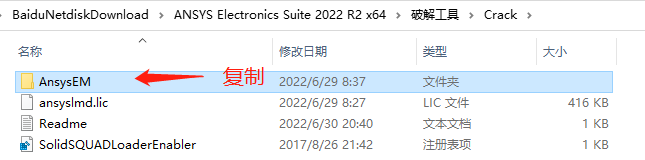
    Step12:打开Crack文件夹,复制AnsysEM文件夹

    ANSYS Electromagnetics Suite 2022 R2软件下载与安装教程-8

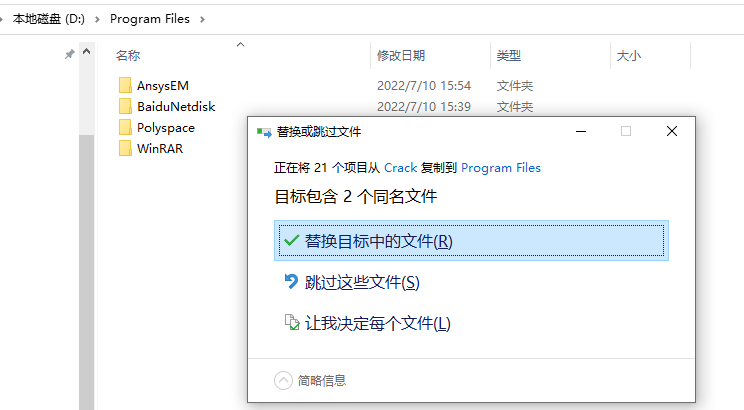
    Step13:将其粘贴并替换安装目录下的AnsysEM文件夹

    ANSYS Electromagnetics Suite 2022 R2软件下载与安装教程-9

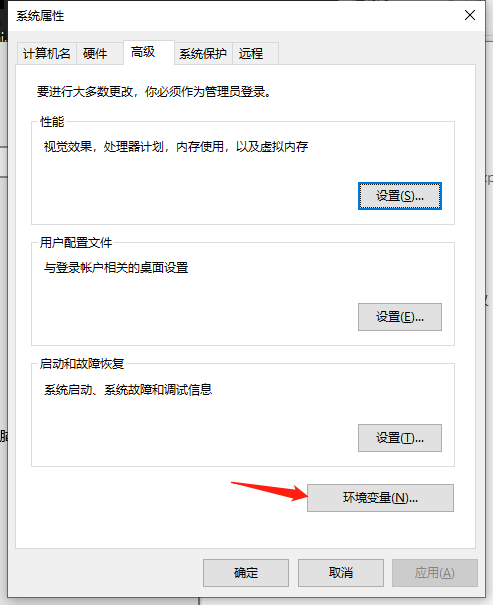
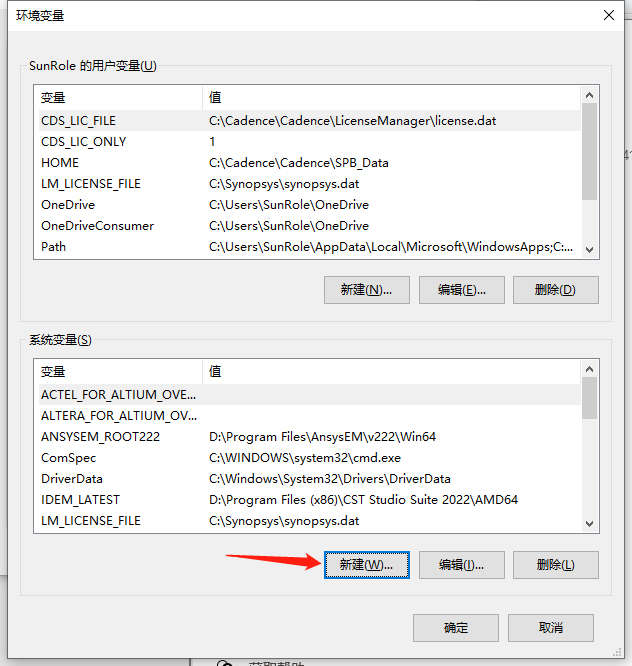
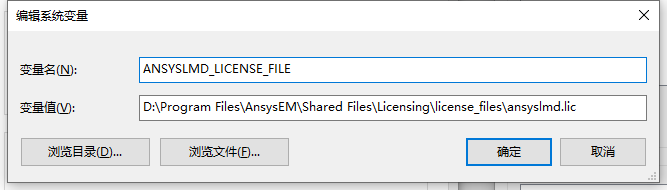
    Step14:设置环境变量,我的电脑->属性->高级系统设置->环境变量->系统变量,新建系统变量ANSYSLMD_LICENSE_FILE,变量值指向你所安装软件路径下的\Shared Files\licensing\license_files\ansyslmd.lic

    ANSYS Electromagnetics Suite 2022 R2软件下载与安装教程-10

    ANSYS Electromagnetics Suite 2022 R2软件下载与安装教程-11

    ANSYS Electromagnetics Suite 2022 R2软件下载与安装教程-12

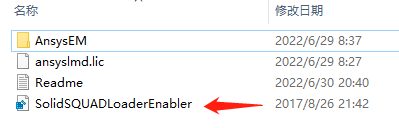
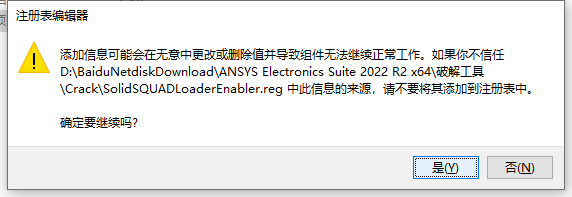
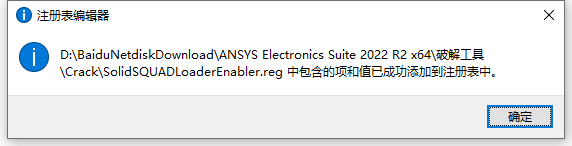
    Step15:打开注册表文件,是,确定,crack完成

    ANSYS Electromagnetics Suite 2022 R2软件下载与安装教程-13

    ANSYS Electromagnetics Suite 2022 R2软件下载与安装教程-14

    ANSYS Electromagnetics Suite 2022 R2软件下载与安装教程-15

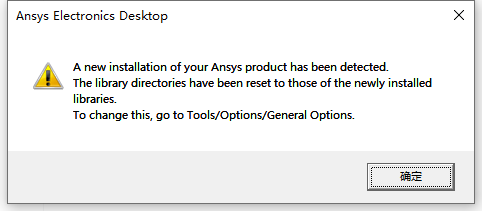
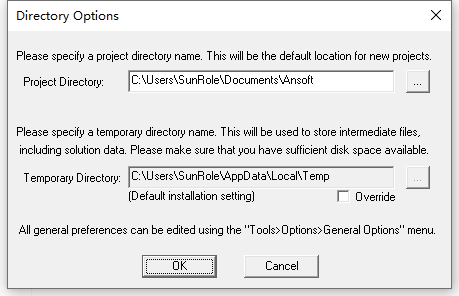
    Step16:Crack完成,Enjoy

    ANSYS Electromagnetics Suite 2022 R2软件下载与安装教程-16

    ANSYS Electromagnetics Suite 2022 R2软件下载与安装教程-17

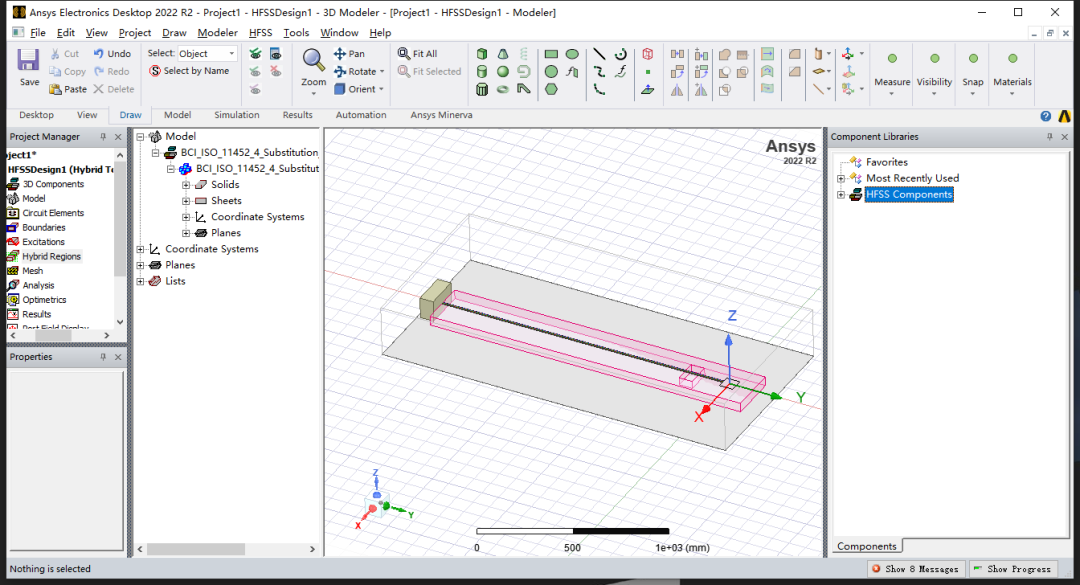
    Step17:Ansys Electronics Desktop操作界面

    ANSYS Electromagnetics Suite 2022 R2软件下载与安装教程-18

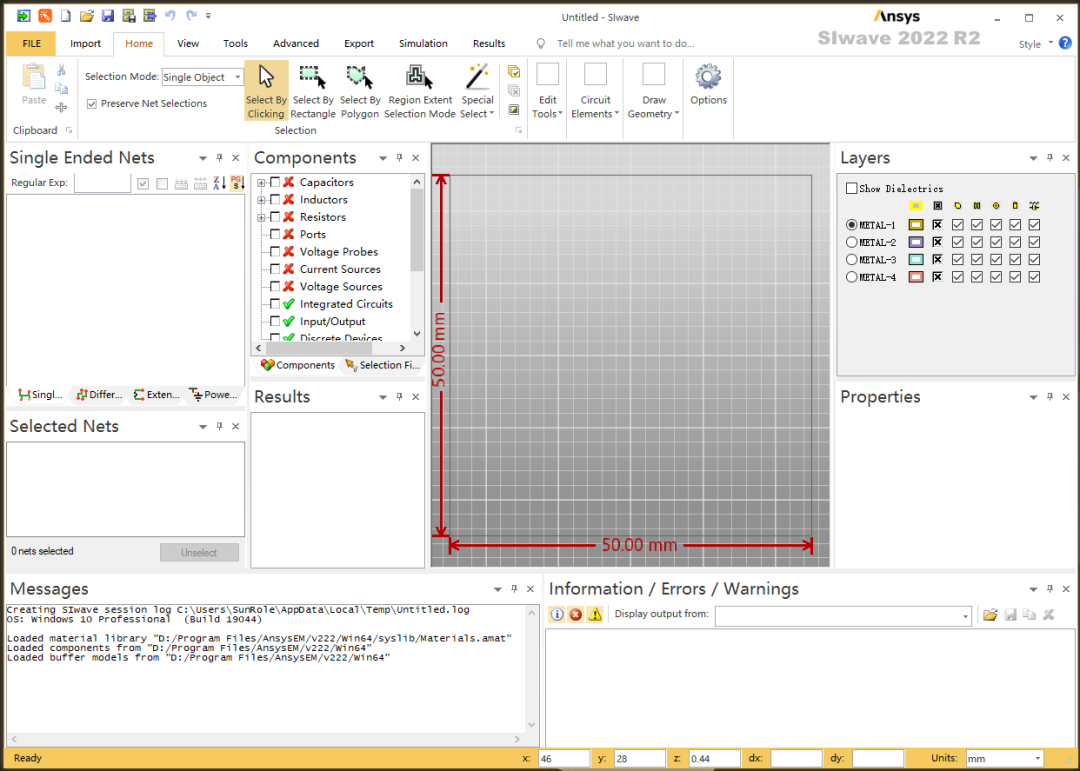
    Step18:Ansys SIwave操作界面

    ANSYS Electromagnetics Suite 2022 R2软件下载与安装教程-19

    下载仅供下载体验和测试学习,不得商用和正当使用。

    [ppwp passwords=”zhishitu.cn”]

    下载体验


    应版权要求,禁止分享,敬请谅解,有问题找客服哈。

    如何获取解压密码

    有问题找客服哈,并领取学习福利!

    [/ppwp]

    点击下载


Warning: error_log(/home/wwwroot/ixiaotu.com/wp-content/plugins/spider-analyser/#log/log-1017.txt): Failed to open stream: No such file or directory in /home/wwwroot/ixiaotu.com/wp-content/plugins/spider-analyser/spider.class.php on line 2966