作者: king

  • Eassiy Screen Recorder Ultimate v5.0.8 视频录制工具

    Easiy Screen Recorder Ultimate 是市场上最强大的终极视频录制工具。内置10多种实用的视频录制工具,几乎可以满足任何场合。无论您是想录制在线视频、在线音乐、直播、游戏视频、教程视频、手机屏幕、在线会议、演示视频、电视剧等,Easiy Screen Recorder Ultimate 都能满足您的所有需求,给您独一无二的体验。

    Eassiy Screen Recorder Ultimate v5.0.8 视频录制工具

    Eassiy Screen Recorder Ultimate 的功能

    录像机
    从在线流媒体网站或计算机屏幕上录制您喜欢的任何视频。

    游戏记录器
    锁定游戏窗口以无延迟或分心地录制您的游戏视频

    录音机
    在线录制高品质音频,或单独或同时录制系统声音和麦克风

    iPhone屏幕录像机
    直接用内部音频在电脑上录制 iPhone 屏幕,无需日志记录。

    安卓屏幕录像机
    直接用内置音频在电脑上录制安卓屏幕,无延迟录制。

    网络摄像头录像机
    仅录制网络摄像头或使用屏幕录制网络摄像头。

    窗口记录器
    选择并锁定特定窗口,因为您希望在此窗口上记录屏幕和活动。

    屏幕截图
    录制时从计算机屏幕上高效地拍摄快照或屏幕截图

    滚动窗口
    在 PC 和 Mac 上滚动窗口以截取整页屏幕截图。

    弹出菜单捕获
    激活时截取弹出菜单的屏幕截图。易于使用且高效

    带水印记录
    根据需要使用添加的文本或图片水印录制视频。

    版本记录

    Eassiy Screen Recorder Ultimate 5.0.8 Multilingual

    [ppwp passwords=”zhishitu.cn”]

    下载体验

    下载链接:

    如何获取解压密码

    如果知识兔链接失效了,请找客服哈

    [/ppwp]

    点击下载

  • Boris FX Silhouette 2022.5.1 特效电影制作插件

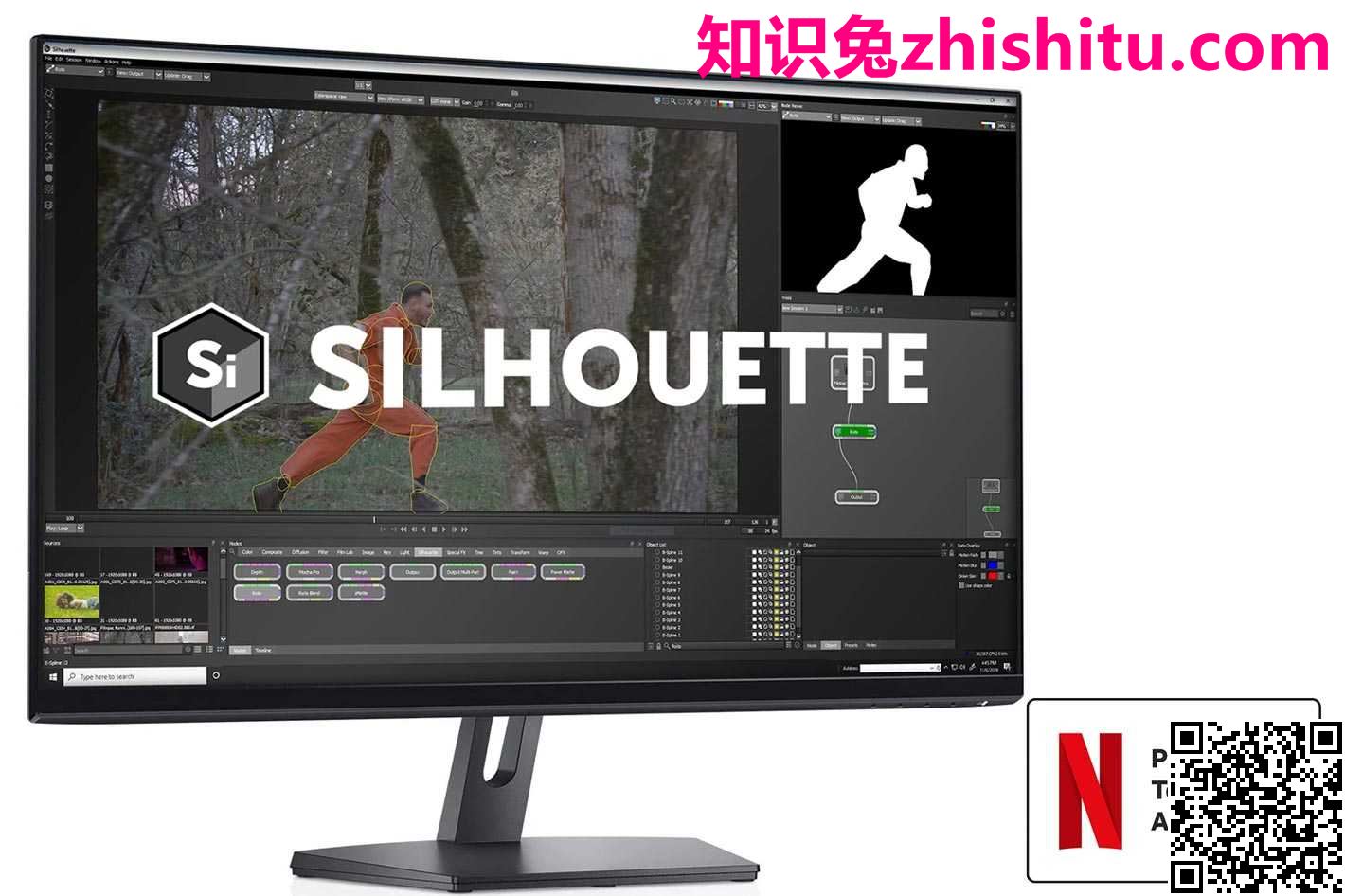
    Boris FX Silhouette是同类最佳的复合应用加速 GPU,分享了 roto 和不破坏工具,是业界最强大的突出组效果的电影和图像。自 2005 年以来,Silhouette 在好莱坞最伟大的电影中大放异彩,知识兔包括《阿凡达》、《黑豹》、《复仇者联盟:终局之战》和许多其他电影。Roto、绘画和跟踪的工具艺术家。Silhouette 2020 超越了 roto,并使用工具完成了最复杂的照片 VFX 任务清理,这要归功于基于带有锁集成、跟踪、变形、颜色管理 OCIO 的按钮的组合以及对插件 Mocha Pro 和 Sapphire 的支持 OFX。包括 143 个按钮 VFX,知识兔支持立体感十足。

    Boris FX Silhouette 2022.5.1 特效电影制作插件

    Boris FX Silhouette 的工具弯曲和转动为数字编辑、图像失真甚至会说话的动物分享了创意控制水平和显示高​​质量的工具。创建水龙头隐形,夸张的面部精致或过渡印象深刻的选项形状或别针。跟踪业界最强大的控制系统,剪影动画,可用于加速绘画、旋转、翘曲和稳定任务。从赛道 1、2 或 4 点中选择,赛道表面,原创或跟随 – Mocha’t 赢得奖品,将被放入 Boris FX Silhouette 的标准功能中。

    Boris FX 剪影的特点

    • 现在免费分享 Track Mocha 集成
    • 工具 Roto 新:具有捕捉边缘功能的样条线,预览 RotoOverlay 并创建加权关键帧以更改动画的持续时间
    • Tool Paint new:画笔、Dodge、Burn 和新细节以及流程分离频率(细节)以改进改进
    • 平面是改进:跟踪组更多的平面除了跟踪表面不是平面重叠的形状重叠
    • 新节点 DOD 和提取详细信息
    • 界面改进-新:多窗口视图、按钮和对象;流线型工作空间等
    • 新选项包:添加插件 Mocha Pro for Silhouette 以增加跟踪和工作流 VFX 的能力
    • 许多按钮旋转和油漆
    • 颜色分级精度
    • 打造哑光专属
    • 燃烧合成、爆炸和烟雾
    • 用于校正颜色或模糊复合边缘的边缘工具
    • 使用函数收缩、增长、模糊和包裹处理模糊
    • 145 个不同的按钮被组织成颜色、合成、扩散、滤镜、胶片实验室、图像、键、光、剪影、特殊效果、色调、变换、变形和 OFX。

    版本记录

    Boris FX Silhouette 2022.5.1

    Boris FX Silhouette 2022.5.0

    Boris FX Silhouette 2022.0.3

    Boris FX Silhouette 2022.0.1

    [ppwp passwords=”zhishitu.cn”]

    下载体验

    下载链接:

    如何获取解压密码

    如果知识兔链接失效了,请找客服哈

    [/ppwp]

    点击下载

  • 4Videosoft Screen Capture v1.3.80 屏幕录像软件

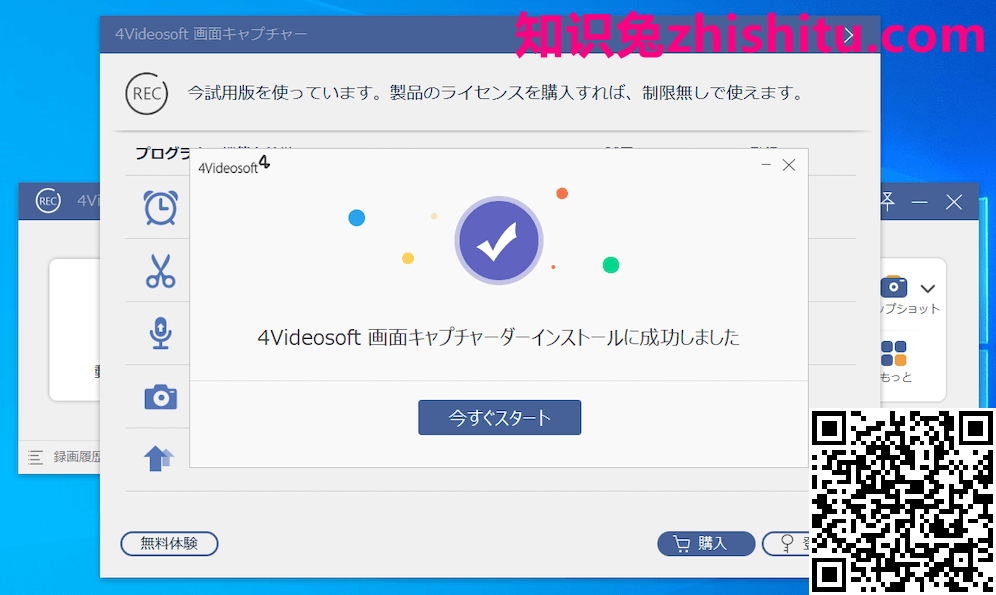
    4Videosoft Screen Capture轻量屏幕录像一站式的电脑屏幕画面录制功能,知识兔可以直接通过区域截图或者画面录屏的方式进行储存。并且知识兔用户在完成录像后,是可以直接在平台上修改的,非常的方便实用。

    4Videosoft Screen Capture v1.3.80 屏幕录像软件

    4Videosoft Screen Capture 的功能

    使用网络摄像头录制游戏视频和会议
    除了捕获屏幕活动外,屏幕捕获还为您分享了网络摄像头录制功能,可让您在计算机上录制和制作画中画视频。例如,如果知识兔您是一名游戏玩家,也制作游戏视频进行共享,则可以轻松地录制具有自己反应的游戏视频。使用此捕获工具,您可以在参加在线会议或进行视频通话时从网络摄像头录制视频,知识兔以防以后要查看它们。

    掌握音频以在PC上重播
    作为录音机,屏幕捕获使您可以轻松录制来自计算机和麦克风的音频。您无需通过互联网连接在线听音乐,而是可以在驾驶时捕获音乐以在 PC 或便携式播放器中离线播放。您还可以录制麦克风音频以将对话保存在商务谈话中以防万一。录制的音频将保存为MP3,M4A,AAC和WMA,知识兔以便您的播放器轻松使用。

    将手机屏幕投射到计算机上,知识兔以实现流畅显示
    除了在计算机上录制视频/音频外,4Videosoft屏幕捕获还允许您记录手机屏幕活动。对于iOS设备,请确保您的iPhone和此屏幕捕获工具连接到同一WiFi。它们将易于连接,投射屏幕光滑,显示质量高。在录制过程中,您可以根据需要将分辨率调整为4K,2K,1080p。此外,您可以在录制过程中随心所欲地截取屏幕截图。

    捕获前自定义视频和音频设置
    此Windows屏幕捕获实用程序可帮助您在捕获屏幕之前进行视频和音频设置。您可以为录制区域选择全屏或自定义屏幕。这样,您可以摆脱信箱以自由捕获视频。可选的音频设置使您能够无损捕获系统音频,知识兔以便在线获取大量免费音乐。您还可以录制麦克风音频和系统音频,知识兔以在计算机前面保存来自家人或朋友的Skype视频对话。

    实时编辑录音并添加注释
    屏幕捕获为用户分享了各种编辑功能,知识兔以优化录制或屏幕截图。它使您能够在录制过程中为视频添加实时形状、线条、箭头、文本和许多其他效果。您还可以在录制时拍摄任意数量的快照。要摆脱不需要的部分,您可以使用此屏幕捕获软件在录制后通过设置剪辑的开始和结束时间来修剪录制的视频。

    实时编辑录音并添加注释
    屏幕捕获为用户分享了各种编辑功能,知识兔以优化录制或屏幕截图。它使您能够在录制过程中为视频添加实时形状、线条、箭头、文本和许多其他效果。您还可以在录制时拍摄任意数量的快照。要摆脱不需要的部分,您可以使用此屏幕捕获软件在录制后通过设置剪辑的开始和结束时间来修剪录制的视频。

    版本记录

    4Videosoft Screen Capture 1.3.80 (x64) Multilingual

    4Videosoft Screen Capture 1.3.78 (x64) Multilingual

    [ppwp passwords=”zhishitu.cn”]

    下载体验

    下载链接:

    如何获取解压密码

    如果知识兔链接失效了,请找客服哈

    [/ppwp]

    点击下载

  • Aiseesoft Screen Recorder v2.6.10 屏幕录像机软件

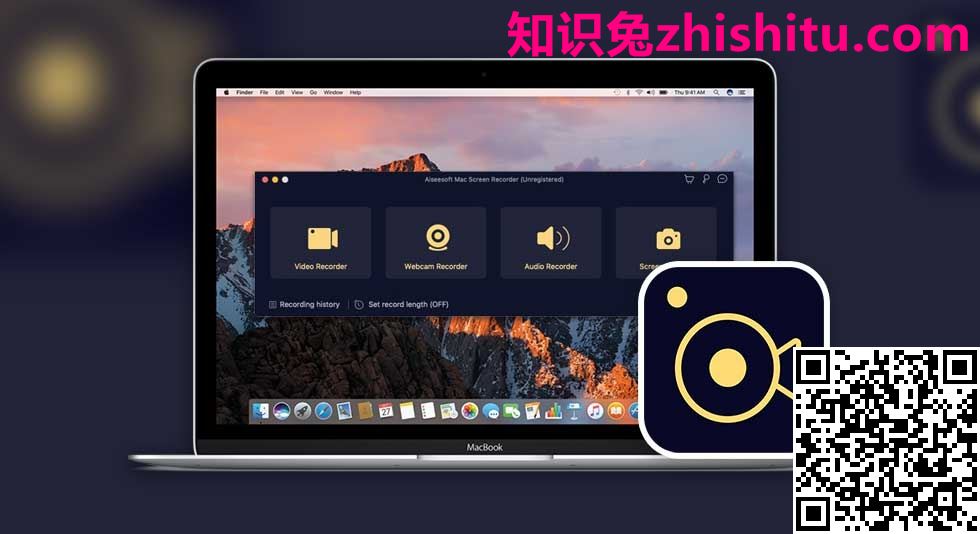
    在此处获取最简单但专业的方式来记录您的屏幕并拍摄快照。Aiseesoft Screen Recorder是捕捉Windows PC 上任何活动的最佳屏幕录制软件。它可以用作出色的视频游戏记录器、Skype 通话捕捉、YouTube 视频录制应用程序等,知识兔以捕捉屏幕的任何区域。屏幕录制时,您可以编辑视频/快照并将新标签绘制到输出文件。

    Aiseesoft Screen Recorder v2.6.10 屏幕录像机软件

    作为一款强大的录屏软件,Aiseesoft Screen Recorder使您可以轻松录制任何屏幕视频。您可以使用它以全屏或自定义屏幕尺寸捕捉在线 YouTube 视频、游戏、播客、网络研讨会、讲座、演示文稿、Skype 通话、在线会议、网络摄像头视频等。

    捕获屏幕时,您可以突出显示光标移动以使其更易于跟踪。此外,“蓝光”实时高清视频编码技术,为您分享出色的画质和音质。锁定窗口捕获功能允许您在某个窗口上记录活动。这样屏幕录制就不会打扰其他操作。拍摄的视频将保存为 MP4、WMV、MOV、AVI、GIF、TS 等格式,方便播放和分享。

    适用于 PC 的 Aiseesoft 屏幕录像机只能录制计算机的内部音频。此功能可让您录制各种音乐、广播或在线音频,而不是下载 MP3、WMA、AAC、M4A、FLAC、Ogg 和 Opus 格式,知识兔以便轻松播放。

    拍摄快照是一种快速保存一些重要信息的简单而有用的方法。您可以每天使用它。此屏幕录像机还可以用作功能强大的快照应用程序,知识兔帮助您捕捉屏幕上的任何内容并将其保存为图片。您可以自由调整快照区域,并将矩形、箭头、线条和文本等个人标签添加到输出图像。您可以根据需要将快照保存为 PNG、JPEG、BMP、GIF、TIFF 等。当然它还配备了其他关键编辑功能来帮助您拍摄快照。

    特点和亮点

    优化录音
    该软件可以通过放大微弱的音频、减少音频噪音以及在录音时停止音频回声来优化您的录音质量。

    无水印
    不用担心水印问题。Aiseesoft Screen Recorder 将保留原始图像和声音,没有任何水印。

    高质量录制
    您可以设置输出视频/音频质量,有 6 个级别可供选择,知识兔从无损到最低。然而质量变化,录音将保持流畅。

    多种可用格式
    它采用最流行的视频/音频/图像格式设计,如 MP4、MOV、WMA、MP3、JPG、PNG 和 GIF 等。有关详细信息,请查看技术规范。

    区域选择
    自动识别录制窗口并选择您喜欢的捕获区域。此外,您可以根据需要选择常用的纵横比。

    快捷方式
    一键录制或设置热键开始/停止录制,知识兔打开/关闭网络摄像头,快照等。

    鼠标录制
    录制鼠标周围的特定区域或跟随鼠标捕捉您需要的内容。

    锁定窗口
    记录某个窗口上的所有活动或自由捕获某些特定窗口。

    如何使用 Aiseesoft 屏幕录像机

    • 知识兔点击录像机,进入录屏界面。
    • 调整视频录制区域并从系统音频或麦克风中选择源音频。
    • 单击 REC 开始在 Windows 计算机上捕获屏幕。

    版本记录

    Aiseesoft Screen Recorder 2.6.10 (x64) Multilingual

    Aiseesoft Screen Recorder 2.6.8 (x64) Multilingual

    Aiseesoft Screen Recorder 2.6.6

    Aiseesoft Screen Recorder 2.5.16

    Aiseesoft Screen Recorder 2.3.6

    [ppwp passwords=”zhishitu.cn”]

    下载体验

    下载链接:

    如何获取解压密码

    如果知识兔链接失效了,请找客服哈

    [/ppwp]

    点击下载

  • Steinberg Nuendo v12.0.52 音频后期制作软件

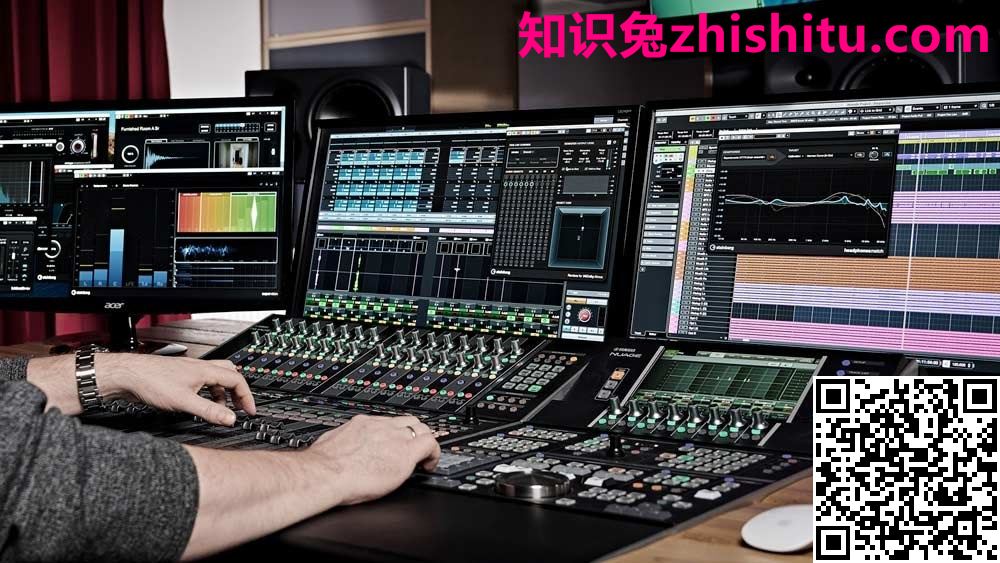
    Steinberg Nuendo 最新版是一款屡获殊荣的影视、游戏和沉浸式环绕声音频后期制作软件,Nuendo 12在对白录音和编辑方面做了重大改进,为你的录音带来新声。Nuendo12把“对白”制作放到一个非常重要的位置,比以前更加贴近用户,它甚至起了一个副名字“对白之家”,把身家放到内容声音制作的根本,接地气。围绕“对白制作”的功能有人工智能对白检测,试听工具,对齐参考,Wrap调整,甚至与Auto-Align Post2的无缝集成,对白录制的一系列功能,ADR支持外部辅助程序……欢迎需要此款工具的朋友前来下载体验。
    Steinberg Nuendo v12.0.52 音频后期制作软件

    Steinberg Nuendo 的功能

    杜比全景声® 的 ADM 创作
    在此窗口中,您可以从项目中的现有轨道配置对象和床。每一个…

    杜比全景声® 渲染器
    Nuendo 中包含一个杜比全景声 VST 渲染器,它允许实时监控、缩混……

    自动对话替换 (ADR) 系统
    Nuendo 分享了一个设备齐全的解决方案,知识兔可以方便地录制对话和拟音。用完…

    现场录音机音频导入
    这个强大的功能允许您搜索匹配选定事件的现场录音机音频文件……

    重新整合
    电影和电视编辑们对这个场景再熟悉不过了:一个项目及其所有的音频文件……

    AAF 支持
    高级创作格式 (AAF) 是一种独立于平台的文件格式,知识兔用于传输……

    Netflix® 响度计
    作为 SuperVision 计量套件的一部分,该计量表已针对 Netflix 的官方混音进行校准……

    清晰度计
    基于奥尔登堡的 Fraunhofer IDMT 开发的人工智能算法……

    电影混合风格自动化
    Nuendo 自动化系统基于大型混音控制台中的功能。这…

    直接离线处理
    为单个或多个选定事件离线应用任何类型的流程 – 感觉……

    外部 Dolby Atmos Renderer® 支持
    VST 支持 Dolby Atmos Production Suite、Mastering Suite 和 Cinema RMU……

    ADM 出口
    完成的 Dolby Atmos® 混音可以根据 Dolby Atmos 导出为 ADM Broadcast Wave 文件……

    ADM 导入
    ADM 文件,例如从 RMU 或 Dolby Atmos Production Suite Renderer 软件导出的文件……

    视频剪辑检测
    分析视频文件以进行编辑并为每个剪辑自动插入标记。你可以…

    超视
    SuperVision 是一款用于专业制作的完全可定制的万用表音频分析仪,可让您……

    游戏音频连接
    Game Audio Connect (GAC) 非常适合游戏音频设计师和音乐作曲家,它分享了一个直接的……

    调用 Wwise 中的 Nuendo 工程
    即使知识兔从 Wwise 中的音频资源返回到相应的…,知识兔也可以节省宝贵的制作时间……

    从 Wwise 创建 Nuendo 工程
    直接从 Wwise 片段创建 Nuendo 工程,将 Nuendo 用作 Wwise 的 MIDI 编辑器。这…

    CRI ADX2 支持
    Game Audio Connect 还允许将音频文件直接从 Nuendo 项目传输到…

    游戏音效
    来自领先 SFX 分享商的精心挑选的音效内容的精彩集合……

    专业音效库
    Nuendo 带有大约 2 GB 的音效(24 位/48 kHz Wave 文件,知识兔包括一些 5.1 音频……

    全力支持
    Soundly 是使用 Nuendo 的声音设计师的完美伴侣应用程序。在…中找到完美的声音

    声音随机化器
    Sound Randomizer 无需手动复制和更改数千种声音,而是创建……

    语音设计器
    这是声音设计师修改声音的完美工具,参数包括 Detune…

    采样器轨道
    这个创意工具将激发数小时的创造力。获取任何一段音频并将其用于……

    导出选定的事件
    将可自由选择的音频和 MIDI 文件部分导出到硬盘驱动器,或者作为单独的…

    重命名列表中的事件
    音频资产的正确命名方案对于它们在游戏中的实施非常重要……

    Perforce 的版本控制
    Nuendo 还分享与 Perforce 的无缝集成。Nuendo 项目的任何变化都是……

    环绕声支持
    Ambisonics 是一种创建球形声场的技术。不同于传统的沉浸式…

    沉浸在 VST AmbiDecoder 支持中
    利用人工智能的力量创造真正身临其境的声音环境……

    环绕声支持
    Ambisonics 是一种创建球形声场的技术。不同于传统的沉浸式…

    头部跟踪:HMD 连接
    头部跟踪对于为 VR 创建内容至关重要,因为头部会呈球形移动……

    监控 Ambisonics 音频
    VST AmbiDecoder 将 Ambisonics 混音解码为基于 HRTF 的沉浸式双耳声音,知识兔用于……

    沉浸在 VST AmbiDecoder 支持中
    利用人工智能的力量创造真正身临其境的声音环境……

    在 Ambisonics 中平移音频
    使用新的 VST MultiPanner 可以将单声道、立体声或环绕声通道路由到 Ambisonics 总线……

    DearVR 空间连接支持
    Nuendo 支持 DearVR Spatial Connect,这是一款由 Dear… 开发的沉浸式 3D 音频制作工具。

    GoPro VR 播放器
    为了能够显示 360° 视频,Nuendo 需要 GoPro VR Player 版本 3。GoPro VR Player 是一个…

    AAF 支持
    高级创作格式 (AAF) 是一种独立于平台的文件格式,知识兔用于传输……

    下一代音频引擎
    我们屡获殊荣的音频引擎具有水晶般清晰的 64 位浮点分辨率,分辨率为 384…

    项目逻辑编辑器
    将过滤条件与操作相结合以创建复杂的程序。您如何使用的示例…

    从项目中导入曲目
    跟踪导入功能允许您在项目之间交换数据。导入多个曲目…

    通道批量导出
    使用此选项可同时混音多个通道。为…创建了一个单独的文件

    工作区
    为常用的工作流程组织您的窗口和特定对话框。多个工作区可以…

    作业队列
    您最多可以排队 20 个不同的作业——包括词干(例如,对话、拟音、气氛和……

    跟踪可见性管理
    通过仅动态显示曲目来全面了解项目中的所有曲目……

    光谱层一
    这个备受赞誉的视觉音频编辑工具的紧凑版本使您可以可视化和……

    项目浏览器
    在这里,您有一个基于列表的项目表示。它允许您查看和编辑所有…

    超视
    SuperVision 是一款用于专业制作的完全可定制的万用表音频分析仪,可让您……

    全球轨道
    借助 Key Editor 中的 Global Tracks,您可以更好地保持同步,而无需跳跃……

    禁用轨道
    通过禁用音频、乐器、MIDI 和采样器轨道可以节省系统资源……

    轨道图标
    使用此功能可以很容易地识别曲目,知识兔以便为每个曲目添加图片。追踪…

    延迟监视器
    低延迟对于任何性能都至关重要,无论是监听、录制还是将提示混音发送到……

    版本记录

    Steinberg Nuendo v12.0.52

    Steinberg Nuendo v12.0.51

    Steinberg Nuendo v12.0.50

    [ppwp passwords=”zhishitu.cn”]

    下载体验

    下载链接:

    如何获取解压密码

    如果知识兔链接失效了,请找客服哈

    [/ppwp]

    点击下载
  • GiliSoft Video Editor v15.8.0 多合一视频编辑软件

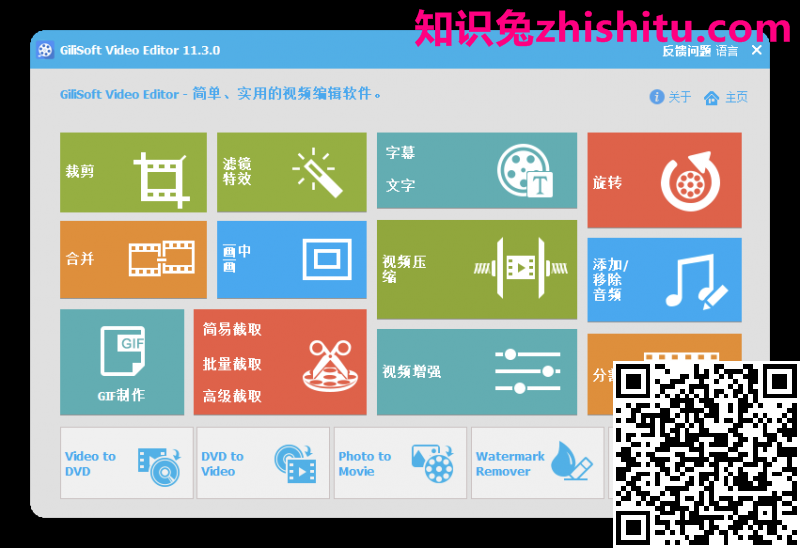
    Gilisoft Video Editor是一款视频编辑工具,知识兔支持多种形式的视频编辑操作和多种格式音频编辑操作,操作上也是非常简单的。几乎每个人都可以拍摄视频,无论是使用数码相机、智能手机还是专用摄像机,但观看原始视频并不有趣。GiliSoft Video Editor 可以帮助您制作精彩的剪辑电影,它以零质量损失剪切和加入视频剪辑,应用时尚的视频效果和滤镜,添加音乐、标题等等!大多数视频都用于讲述故事或分享信息等目的。使用 GiliSoft Video Editor,您可以选择最佳影片;删除不需要的镜头;将最好的素材加入电影;添加效果、图形、音乐、文字;改变视频的风格、节奏或情绪。Gilisoft Video Editor 分享中文、英文、法文、意大利文、日文、葡萄牙文版本。注册版支持编辑 HEVC/H265 视频。

    GiliSoft Video Editor v15.8.0 多合一视频编辑软件

    GiliSoft Video Editor 的功能

    强大的视频剪辑功能
    通常会拍摄比您实际需要的多得多的素材,并且知识兔只选择最好的素材进行最终编辑。GiliSoft Video Editor 的Easy Cutter可以轻松地将长视频文件切割成许多较小的不同视频部分,而不会造成质量损失。通常你会拍摄一个镜头的多个版本(镜头),并在编辑时选择最好的一个。GiliSoft Video Editor 的Batch Cutter可帮助您以批处理模式同时剪切多个视频文件。

    高级视频剪辑功能
    GiliSoft Video Editor的Advanced Cutter可帮助您将视频分成多个部分,并分享许多视频编辑功能,制作出色的家庭电影:视频剪辑时添加水印,添加字幕,视频旋转,视频裁剪,亮度调整,滤镜效果等. 只需去掉有缺陷或不需要的部分,就可以显着改善许多视频。Advanced Cutter 还支持从视频文件中删除不需要的视频剪辑。

    强大的视频连接器
    GiliSoft Video Editor Joiner 是一款专业的视频文件合并工具,知识兔可以将多个视频文件合并或合并为一个大文件。用户可以根据自己的意愿选择是否为视频添加淡入淡出和效果,它支持300种过渡效果(2D/3D)。它支持加入相同格式的视频文件而不编码SUPER-FAST合并,知识兔支持加入不同格式的视频文件并选择文件中的任何一种格式作为输出格式,或设置自定义输出格式。

    强大的视频分配器
    GiliSoft Video Editor 的分割器是完美的视频分割软件,知识兔可以轻松快速地将视频文件分割成多个片段。它支持按时间拆分,例如每段每 600 秒(5 分钟)。它支持按文件大小拆分,例如每段 100 兆字节。它支持自定义拆分,您可以手动设置拆分点。

    调整速度、魔法增强、效果
    GiliSoft Video Editor 的效果可帮助您调整视频速度,魔术提高视频质量,添加图片效果(黑白,老电影,浮雕,雕刻,木雕,铅笔,色调分离,油画,马赛克,负片,发光,雾霾,雾, Motion Blur) 或 187 滤镜效果到视频。它支持即时预览,您还可以同时调整视频亮度、对比度和饱和度。

    添加水印,制作画中画视频
    GiliSoft Video Editor 的 Watermark 是一款功能齐全且易于使用的软件,允许在批处理模式下将数字水印或徽标或文本或视频、动画 gif 放在现有视频上。水印可用于保护或为您的电影添加评论。您可以在整个视频文件或电影的指定部分添加水印。

    为视频添加文本/字幕
    GiliSoft Video Editor 的字幕是一个允许您在视频中永久嵌入字幕的应用程序。这意味着您不必为视频及其字幕拥有和运行单独的文件。相反,字幕文件将与视频文件合并并转换为一个新文件。知识兔支持ASS、SRT字幕格式,可即时预览效果,并可动态调整字幕字体和位置。

    调整音量/添加音乐
    有时音乐会对我们对视频的感知产生戏剧性的影响——无论是电影、商业广告还是视频演示。但是,如果知识兔您所拥有的只是无声片段或只有一些语音评论片段的视频,而这些视频确实需要一些音乐来使它变得有趣呢?使用 GiliSoft Video Editor 的添加音乐,您可以轻松地将 MP3、WMA、OGG 或 FLAC 格式的音轨添加到您的 MP4、AVI 或任何其他格式的视频中,并将其另存为新视频。

    旋转视频
    这是很多人犯的错误。使用手机甚至真正的摄像机拍摄时,您并不总是考虑“方向”——无论您是在拍摄纵向还是横向。有些设备会考虑您手腕的每一次轻弹,但大多数设备不会,您最终会得到一个旋转 90 度的视频。GiliSoft Video Editor 的旋转可以帮助您旋转视频文件,并且知识兔效果很好。

    简易视频裁剪器
    毫无疑问,有时您需要裁剪视频以删除任何不需要的区域。例如,当您有一些顶部和底部带有黑条的视频文件,或者您想要裁剪大尺寸的视频以适应设备的小屏幕时。GiliSoft Video Editor 的 Cropper 是一款功能强大的视频编辑器,不仅可以裁剪您的视频文件,还可以让您通过视觉效果、标题等来增强视频。

    GIF 制作工具
    Gilisoft Video Editor 的 Gif Maker 是一款专用的 GIF 制作软件,您可以通过它创建带有视频的 GIF 或将照片转换为动画 GIF。由于它支持几乎所有的视频格式,因此在将其添加到此软件之前,您无需担心视频格式。

    视频到照片
    它用于从视频中捕获高质量的图像,知识兔用于从视频中制作图像序列。Video to JPG转换器可以将视频文件转换为JPG(JPEG图像)图像,将任何视频转换为图像序列

    视频压缩
    当视频文件在您的硬盘驱动器上占用太多空间或不适合您的便携式设备的存储卡时,您需要对其进行压缩。你会希望压缩是无损的,即没有任何明显的质量损失。GiliSoft Video Editor 的视频压缩为大多数移动设备和网站分享了广泛的转换预设。

    视频增强
    颜色调整工具可让您手动提高视频质量,并且知识兔非常易于使用。亮度、对比度、饱和度、高光、伽玛、阴影、色相、温度、色调——一切都可以帮助初学者创造出专业的效果。夜间视频增强技术广泛用于识别夜间视觉监控系统捕获的可疑活动。

    视频稳定器
    稳定的视频在社交媒体上观看和分享更令人愉悦。将摇晃的视频转换为流畅、运动稳定的视频。它支持任何视频格式 – MP4、AVI、3GP 等等!

    2D 到 3D 视频转换器
    将通常的 2D 电影和任何 2D 视频文件转换为出色的 3D 格式。该 3D 视频转换软件支持不同类型的 3D 技术(3 个立体图像、2 个并排、2 个顶部和底部选项),可分享与原始文件相同质量的输出视频,为其增添 3D 的魔力!

    版本记录

    GiliSoft Video Editor 15.8 (x64) Multilingual

    GiliSoft Video Editor 15.6.0

    [ppwp passwords=”zhishitu.cn”]

    下载体验

    下载链接:

    如何获取解压密码

    如果知识兔链接失效了,请找客服哈

    [/ppwp]

    点击下载
  • Tipard Screen Capture v2.0.56 视频录制和屏幕截图软件

    Tipard Screen Capture 是相当实用和出众的电脑高清屏幕录制工具。Tipard Screen Capture可以快速截取电脑桌面显示的画面,知识兔支持全屏截取、自由截取等功能,捕获屏幕并以最佳质量录制在线视频,知识兔根据需要轻松定制屏幕大小,录制音频文件并以100%原始质量保存它们。Tipard Screen Capture 软件可帮助您轻松捕捉屏幕移动和动作。如果知识兔你想制作一些教学视频或教程,捕捉一些有趣的截图、网络摄像头内容、视频通话聊天和游戏视频,或者想抓取一些在线/流媒体视频。 

    Tipard Screen Capture v2.0.56 视频录制和屏幕截图软件

    Tipard Screen Capture 的功能

    以高质量录制视频和捕获屏幕
    屏幕捕捉软件可帮助您轻松捕捉屏幕移动和动作。如果知识兔你想创建教程、截屏、录制网络摄像头内容、保存视频通话聊天、制作游戏视频,你可以使用这个超级录制工具来实现。

    更重要的是,当您录制视频时,您可以在捕获之前选择视频屏幕的区域大小。自定义区域大小时有两种选择,知识兔选择固定匹配,如 1280*720,知识兔也可以拖动鼠标确定。此外,您可以将视频录制保存为 MP4 或 WMV,知识兔以便在播放器上轻松播放。

    以最简单的方式录制音频文件
    除了录制视频,屏幕捕获也是一个录音机。它可以在 PC/Mac 上录制音频文件,如系统音频和麦克风语音。

    采集音频文件时,需要先选择音频源或对应的音频设备。例如,如果知识兔您录制视频教程,您可以选择麦克风语音。此外,您可以根据需要选择系统声音。此外,您可以捕获带有音频的 Mac 屏幕。录制的音频文件将根据需要保存为 MP3、AAC、M4A 或 WMA。

    用更大的显示器记录您的 iPhone 和 Android 手机屏幕
    使用手机默认录制工具时,无法选择输出格式。另外,有些应用程序不支持屏幕录制。在这种情况下,您可以尝试使用 Tipard Screen Capture 来使用您的计算机记录电话屏幕。该程序可让您以最佳质量在 iPhone 或 Android 手机上录制任何内容。您还可以根据需要决定输出格式。更重要的是,它带来了最大的视觉效果,因为显示器屏幕比你的手机屏幕大得多。

    其他有用的功能使您的屏幕捕获更容易

    • 除了在电脑上录制视频和音频外,您还可以设置录制时间,当您拍摄长时间的视频时,因为录制错误的部分而继续观看视频而感到不安,更改输出视频的保存位置,等等
    • 设置捕捉时间Screen Capture 软件可以帮助您设置录制时间。只要您输入结束时间,它就会自动停止捕获屏幕内容,当它达到限制的时间。
    • 设置光标的效果它还支持您设置光标的效果,使您的操作更清晰,更易于跟踪。如显示光标、高亮光标、更改光标颜色、甚至高亮知识兔点击等等。
    • 直接预览视频截屏后预览时,知识兔可以调节音量以保证视频达到合适的程度。然后知识兔您可以将其保存在您的 Windows/Mac 计算机上并自由享受。

    网络摄像头录像机
    当您与队友进行视频会议时,您可以使用此工具来捕获网络摄像头内容。

    游戏记录器
    此工具使您可以仅在您在计算机上玩游戏时记录您的游戏窗口。

    拍摄快照
    您可以使用该功能在PC端截取矩形区域、截取滚动窗口、截取弹出窗口。

    在屏幕上绘图
    在捕捉电脑屏幕时,您可以使用铅笔和画笔在屏幕上绘图。

    记录选定的窗口
    您可以使用此功能在录制过程中选择要包含或排除的一些窗口。

    录制后编辑
    录制完视频和音频后,您可以在程序中修剪和编辑录制文件。

    屏幕截图和快速步骤

    • 步骤 1:在您的计算机上安装程序后打开程序。如果知识兔您想捕捉屏幕活动或录制视频,请选择主界面上的 Video Recorder 选项。
    • 第 2 步:当您捕获屏幕、视频或其他一些视频教程时,您应该首先确定捕获大小。您可以选择全屏或自己自定义大小。
    • 第 3 步:选择录制区域大小后,您需要根据需要决定是否启用网络摄像头、系统声音和麦克风设置。然后知识兔,您可以单击 REC 并开始捕获。
    • 第 4 步:完成捕获过程后,单击红色方块停止录制。然后知识兔您可以自动预览视频。如果知识兔您想删除一些不需要的部分,您甚至可以修剪视频。然后知识兔只需单击保存即可将视频保存在您的计算机上。

    版本记录

    Tipard Screen Capture 2.0.56 (x64) Multilingual

    Tipard Screen Capture 2.0.52 (x64) Multilingual

    Tipard Screen Capture 2.0.50

    [ppwp passwords=”zhishitu.cn”]

    下载体验

    下载链接:

    如何获取解压密码

    如果知识兔链接失效了,请找客服哈

    [/ppwp]

    点击下载

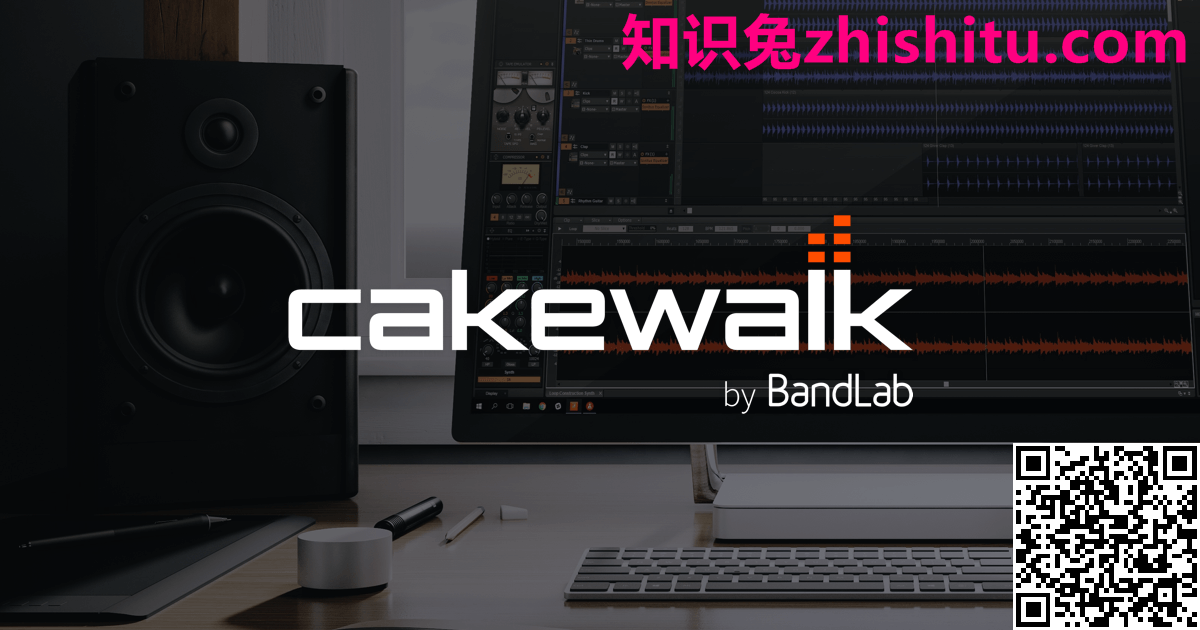
  • BandLab Cakewalk v28.11.0.021 数字音频制作软件

    BandLab Cakewalk最新版保留了SONAR 所有的核心功能,知识兔可以说是一个完整的数字音频工作站,不管是作曲、录音、混音、音频编辑、母带制作还是分享到社交网络,所有功能都很完整。虽然是免费软件,但没有任何限制,音轨数量也是无限的,而且知识兔其音频引擎也没有缩水,跟以前 SONAR 使用的是一样的 64 位引擎,知识兔支持跟 Melodyne 无缝同步的 Audio Random Access 技术,且支持加载 VST3 和 VST 2.x 的乐器和效果器插件。

    BandLab Cakewalk v28.11.0.021 数字音频制作软件

    BandLab Cakewalk 的功能

    撰写
    使用创意歌曲创作工具和乐器轻松创作完整的歌曲和表演

    记录
    以原始质量和无限的音频和 MIDI 轨道捕捉灵感的表演

    编辑
    修正错误、安排部分并操纵音高、时间和录音的任何其他方面

    混合
    获得原始的专业工作室声音,并使用先进的混音工具创建大而清晰的动态混音

    掌握
    使用内置母带工具将您完成的混音打磨至完美

    分享
    将您的歌曲直接导出并发布到 YouTube、SoundCloud、Facebook 等

    屡获殊荣的用户界面
    使用屡获殊荣的完全可定制的 Skylight 界面导航您的项目

    无限曲目
    在每个项目中享受无限的音频、MIDI、乐器、循环和辅助轨道

    业界最佳引擎
    体验业界最佳的音频引擎、VST3、Touch 和所有领先技术

    工作室质量效果
    对于跟踪、混音或母带处理,知识兔从基本到独特的 FX,BandLab 的 Cakewalk 都能满足您的需求。旨在模拟模拟控制台的布局,知识兔使用可扩展的 ProChannel 模块库构建和升级您的通道条,范围从卷积混响、共振滤波、动态压缩和强大的 EQ 到磁带和控制台模拟、峰值限制和电子管饱和。

    64 位混合引擎
    率先分享这种精密音频技术的 Cakewalk by BandLab 先进的 64 位混音引擎每次都能分享干净、动态、准确的混音。

    重采样
    再也不用担心信号衰减。您始终可以确保您的插件输出最高质量的音频。

    VST3 支持
    BandLab 的 Cakewalk 支持 Windows 机器最稳定、准确和高效的插件格式,因此您可以在项目中使用更多的 FX 和合成器。

    触控式
    另一个行业首创,BandLab 的 Cakewalk 与触摸设备的兼容性增加了模拟感觉和工作流程增强效率。

    视窗 10
    兼容性是标准的。我们始终处于领先地位,确保支持所有最新的 Windows 平台。

    阿拉支持
    利用 Audio Random Access 的强大功能,无缝集成强大的现代编辑工具。

    版本记录

    BandLab Cakewalk 28.11.0.021 (x64) Multilingual

    BandLab Cakewalk 28.09.0.027 (x64) Multilingual

    [ppwp passwords=”zhishitu.cn”]

    下载体验

    下载链接:

    如何获取解压密码

    如果知识兔链接失效了,请找客服哈

    [/ppwp]

    点击下载

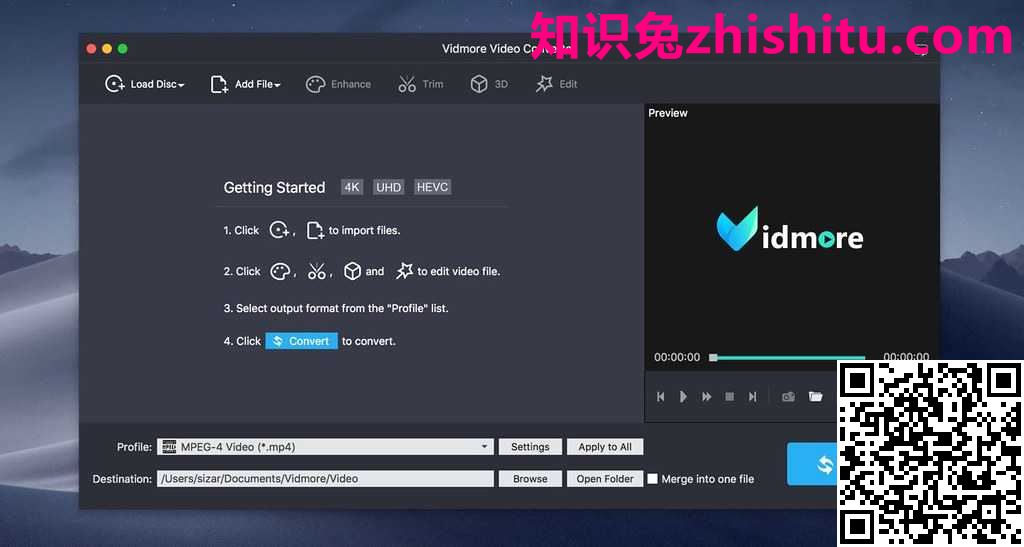
  • Vidmore Screen Recorder v1.2.16 屏幕录制与截图软件

    Vidmore Screen Recorder是一款国外优秀的录屏软件,拥有强大的录屏,录音和截图功能;知识兔这款录屏工具的使用方法是非常简单的,它能够完美的适用在多种场景中,比如自媒体用户录制高清影视片段,老师通过它录制教学视频,游戏大神录制游戏攻略等等;Vidmore Screen Recorder拥有完美的流程化录屏方案,知识兔让用户使用起来不会感觉到有任何拿督,唯一的难度可能是语言,不过简单的翻译一下也可以大致的使用它录制视频;该录屏软件还分享标注工具,用户可以在视频或者图像中直接进行标注,这会让用户的工作效率进一步得到提高。

    Vidmore Screen Recorder v1.2.16 屏幕录制与截图软件

    Vidmore Screen Recorder 的功能

    录制桌面录制桌面
    轻松捕获任何区域的桌面屏幕活动。

    记录游戏玩法记录游戏玩法
    在 PC 上录制 2D/3D 游戏、Flash 游戏和在线游戏。

    记录会议记录会议
    在 Zoom、Google Meet、Teams 等中轻松录制会议。

    录制网络摄像头录制网络摄像头
    从您的网络摄像头录制和保存高质量的视频内容。

    录制音频录制音频
    在您的计算机上录制任何音频,并从麦克风录制您的声音。

    截图截图
    截取整个屏幕或单个窗口的屏幕截图。

    Youtuber对于 YouTubers 和 Vlogger
    Vidmore Screen Recorder 由行业领先的视频编辑工具分享支持,为 YouTuber 和视频博主在分享之前录制和编辑视频资料分享了极大的便利。

    游戏玩家适合职业游戏玩家和业余爱好者
    无论您是职业玩家还是业余玩家,您都可以记录自己的胜利时刻或竞争对手的动作以提高技能,然后知识兔与朋友分享。

    办公室工作商务和讲师
    如果知识兔您想举办网络研讨会或准备讲座,您可以使用专业的网络摄像头捕捉软件从 USB 网络摄像头或摄像机录制高质量的视频。

    选择区域
    录制全屏或选择要录制的区域。

    实时绘图实时绘图
    将文本、箭头和形状添加到您的录音或屏幕截图中。

    鼠标效果鼠标效果
    录制时添加鼠标单击和鼠标区域效果。

    设置视频质量设置视频质量
    设置输出视频格式、视频编解码器和视频质量。

    预定录制预定录制
    设置任务名称、开始时间和结束时间和持续时间。

    修剪录音修剪录音
    选择录制后剪辑的开始和结束时间。

    录制 GIF录制 GIF
    将输出视频或屏幕截图格式设置为 GIF 文件。

    设置热键设置热键
    设置开始录制、暂停录制、截屏等热键。

    电脑屏幕的简单步骤

    步骤 1. 选择屏幕区域
    知识兔点击“录像机”按钮。选择捕获全屏或自定义屏幕。只需单击“自定义”>“选择区域/窗口”即可选择计算机屏幕上的某个部分。

    截屏步骤 2. 调整录制设置
    如果知识兔要录制会议或在线聊天,知识兔可以转动滑块以保持系统声音或麦克风打开。

    步骤 3. 开始录制
    录制区域和音频设置完成后,您可以知识兔点击红色的“REC”按钮开始屏幕录制。

    版本记录

    Vidmore Screen Recorder 1.2.16 (x64) Multilingual

    Vidmore Screen Recorder 1.2.10 (x64) Multilingual

    Vidmore Screen Recorder 1.2.8

    [ppwp passwords=”zhishitu.cn”]

    下载体验

    下载链接:

    如何获取解压密码

    如果知识兔链接失效了,请找客服哈

    [/ppwp]

    点击下载

  • JixiPix Rip Studio v1.1.15 3D照片拼贴软件

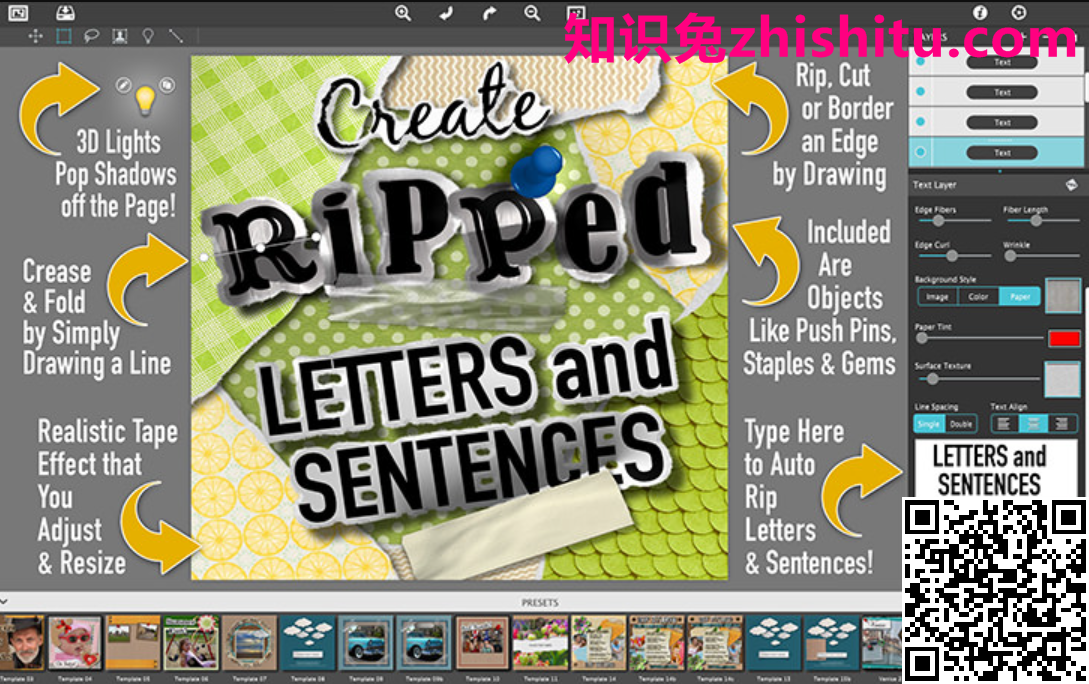
    JixiPix Rip Studio 让您可以控制在应用程序内创建的每个元素。通过在图像周围绘制来撕裂、撕裂或切割边缘。只需调整滑块即可卷起边缘并使表面起皱。在幕后,强大的 3D 光引擎使表面皱纹和折痕看起来逼真;这种可调节的光源会使阴影从页面上弹出。用胶带效果完成您的创意作品,或从图钉、订书钉、生锈的钉子和宝石等对象库中进行选择。您所做的每一次撕裂或放置的每一个胶带都是独一无二的!

    JixiPix Rip Studio v1.1.15 3D照片拼贴软件

    JixiPix Rip Studio 的功能

    • Rip Effect 控制裂口宽度、粗糙度和纤维长度
    • 用于添加和删除区域以撕裂和切割纸张的撕裂工具。也适用于形状和胶带
    • Rip Styles 可在不重新绘制区域的情况下即时更改边缘的外观
    • 炫酷的遮蔽胶带、布基胶带、布基胶带和透明胶带效果。当胶带放在图像的边缘时,它会自动折皱!这不能用剪贴画来完成。
    • 尺寸、颜色和表面纹理可调的美纹纸胶带、管道胶带和透明胶带
    • 移动图像工具,知识兔用于在撕裂或剪切区域内调整图像大小和移动图像
    • 用于创建撕裂、剪切、加边框或常规样式的字母和句子的文本编辑器
    • 用于组合布局、拼贴和轻松重新排序对象的智能图层
    • 将纸张、胶带和其他物体一起移动的多重选择
    • 36 种形状会自动将图像切割成星形、圆形、花朵等形状’
    • 102 篇高分辨率论文
    • 18种表面纹理
    • 62 件物品,如订书钉、宝石、图钉等 – 还可以添加您自己的物品!所有放置的物体都会在下方产生印象
    • 强大的 3D 照明投射出逼真的阴影——支持多种光源
    • Crease Effect 通过简单地在整个区域绘制来添加皱纹和折痕
    • 支持安装在您的计算机系统上的字体
    • 外部保存项目将保存项目以供将来编辑和与其他艺术家共享!
    • 保存预设以在应用程序内保存模板——非常适合创建自定义模板以供将来使用
    • 保存对 PNG 和 TIF 的支持以保持对象背后的透明度
    • 支持高分辨率图像和输出
    • 使用 Photoshop 和 Lightroom 插件的专业人士可以标记图像以进行批处理——此功能允许将照片放在他们想要的位置

    版本记录

    JixiPix Rip Studio 1.1.15

    [ppwp passwords=”zhishitu.cn”]

    下载体验

    下载链接:

    如何获取解压密码

    如果知识兔链接失效了,请找客服哈

    [/ppwp]

    点击下载

  • JixiPix Pastello v1.1.17 彩色蜡笔画软件

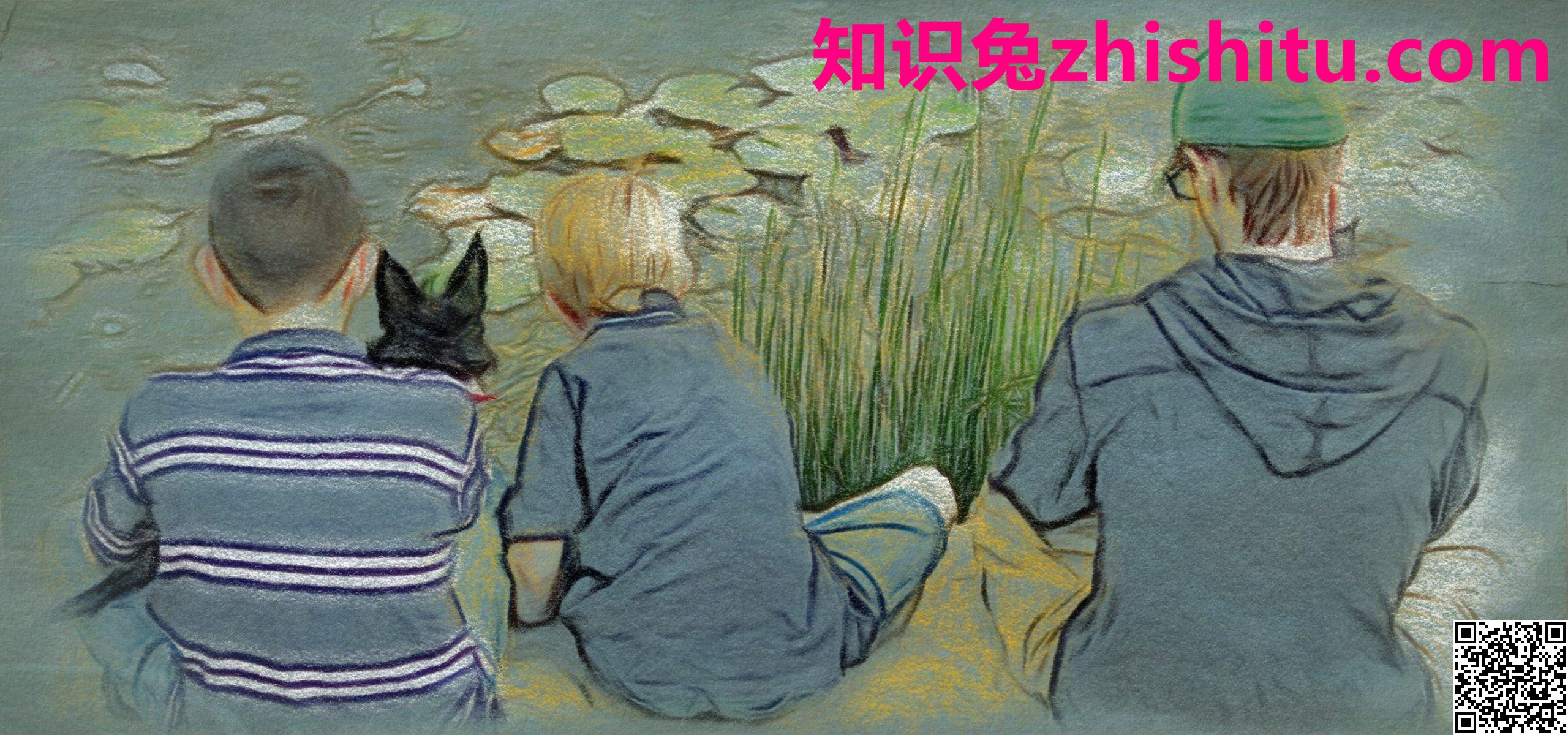
    Pastello 是 JixiPix 的 Impresso Pro 的配套应用程序,可带您回到 15 世纪。远离画笔和大笔触,进入具有明亮和微妙色彩的干燥介质领域。由列奥纳多·达·芬奇 (Leonardo da Vinci) 成名的“干色法”以其黑色和红色粉笔和黄色柔和高光的简洁和美丽而强大。后来,艺术家们会以一种流畅的、高度混合的方式画出迷人的肖像。几个世纪后向前发展,粉彩很快变得充满了绚丽的色彩和清晰的细节。快进到今天,数字时代已经到来,艺术家可以混合和匹配传统环境中难以或不可能的媒体。

    JixiPix Pastello v1.1.17 彩色蜡笔画软件

    JixiPix Pastello 的功能

    • 粉彩、粉笔、木炭、康特、彩色铅笔、铅笔和蜡笔风格效果真实真实的媒体。每个人都可以控制笔画大小、笔画体积、颜色和其他改进。
    • 达芬奇风格效果将 5 种完全可定制的媒体混合到旧纸上,知识兔以获得旧世界的外观。
    • 受现实世界的 Pastellists 启发的笔触技术
    • 用于混合柔和风格的智能图层,带有重新排序、复制和删除的选项。这个强大的功能非常适合混合媒体。
    • 手刷颜色和纹理的填充层
    • 像真纸一样对干燥介质有反应的纸层。媒体层叠得越多,它就越能填充到纸张的纹理中。
    • 用于修饰笔触的智能画笔
    • Smudge Brush 用于涂抹介质以获得更柔和的外观
    • Brush Masking 以反转、清除或填充刷过的区域
    • 快速启动的预设
    • 可自定义的预设以开发您自己独特的个人风格,或保存您的项目,所有笔触和图层都完好无损,知识兔以供将来编辑。
    • 用于存储您的个性化风格的用户预设类别
    • 最喜欢的预设功能在标记时将预设发送到前面
    • 5 纸张纹理
    • 41 艺术和老年论文
    • 70 种为绘图添加光线和颜色的艺术修饰
    • 智能链接以在所有层上全局统一颜色和饰面
    • 24 个艺术边缘,知识兔用于围绕艺术品创建粗略的小插图。每个都有边缘描边大小和混合的选项。
    • 适用于 Mac 和 Windows 的 Photoshop CS3+、Elements、Lightroom 和 PaintShop Pro 插件

    版本记录

    JixiPix Pastello 1.1.17

    [ppwp passwords=”zhishitu.cn”]

    下载体验

    下载链接:

    如何获取解压密码

    如果知识兔链接失效了,请找客服哈

    [/ppwp]

    点击下载

  • JixiPix Photo Formation v1.0.17 图片折纸软件

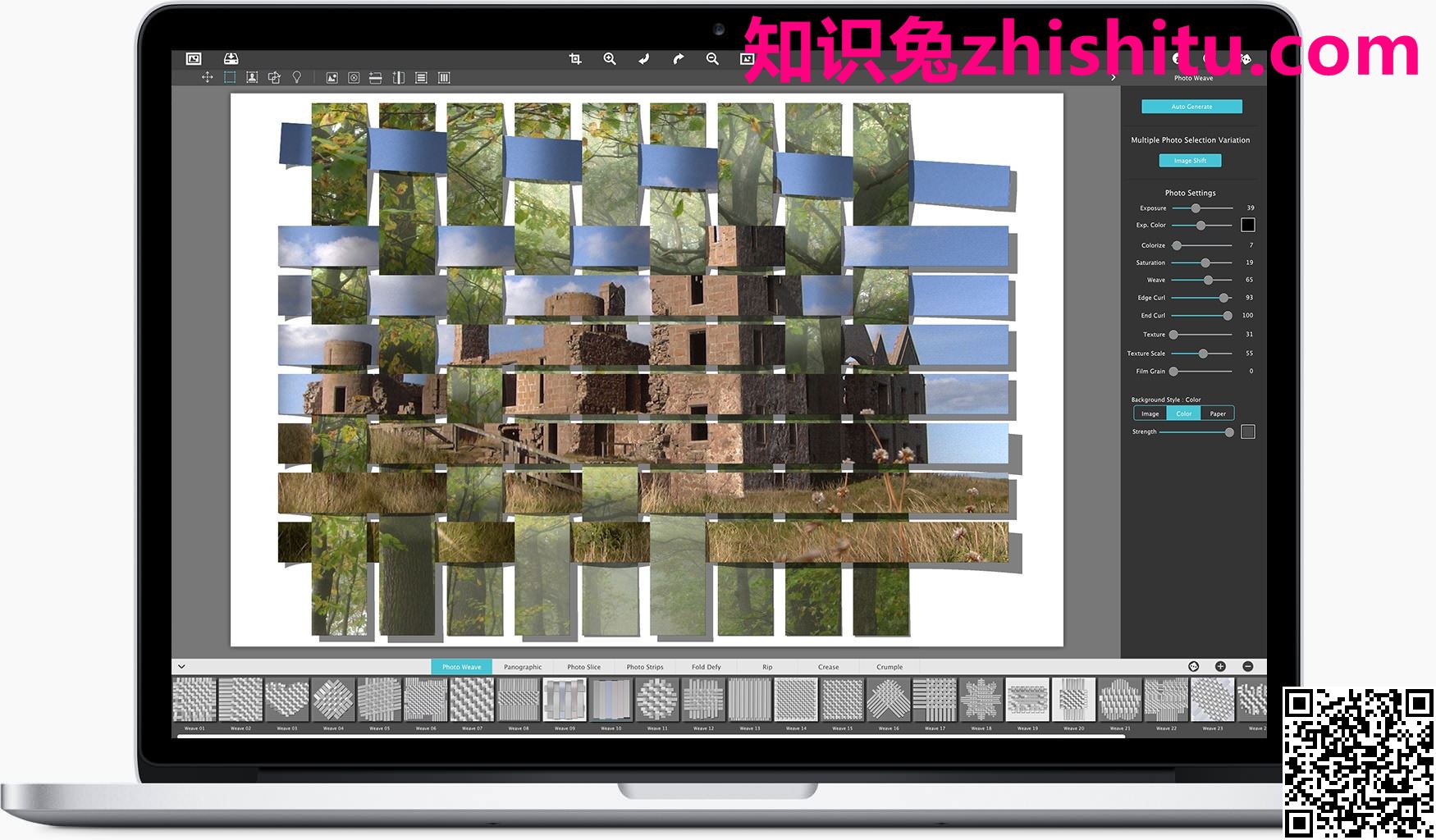
    JixiPix Photo Formation 是一种照片效果,可将图像自动转换为超级创意的纸张结构,然后知识兔使用 3D 光引擎投射超酷的阴影。使用它可以将照片分割、连接、编织、切片和折叠成引人入胜的引人注目的作品,所有细微的折痕、卷曲和弯曲都仿佛是手工精心组装的。

    JixiPix Photo Formation v1.0.17 图片折纸软件

    JixiPix Photo Formation 的功能

    照片编织
    Photo Weave 将您的图像分成列和行,然后知识兔将它们互锁以形成逼真的篮子编织。通过选择条带编织多张照片并导入第二张图像以进行巧妙编织。所有条带都可以旋转、移动和删除。使用炫酷的翻转工具将条带上下重叠。

    全景图
    全景自动排列一个主题的多张照片以形成拼凑的构图。通过选择图块将另一幅图像添加到合成中,然后知识兔导入照片。图像工具可以移动和调整整个图像或每个照片块中的图像大小。

    照片切片
    照片切片使用您在照片上绘制的线条工具对图像进行切片。想切多少次就切多少,或者将它们交叉以打造支离破碎的外观。使用移位图像和旋转选项使其看起来不匹配,然后知识兔将切片从干净的切割更改为撕裂的裂口。玩得开心,这是摄影艺术!

    照片条
    Photo Strips 自动将照片切成水平、垂直或放射状的条带。选择您想要的条数、条的厚度以及是否希望末端卷曲。形状库将通过将条带整合成创意螺旋和其他形状,将这种效果提升到另一个层次。

    弃牌
    Fold Defy 自动折叠纸张,您可以控制波纹状的褶皱和起皱的折痕。使用列和行设置折叠数以及向上或向下折叠的方向。强大的 3D 照明系统可为真正流行的纸张创作创建高光和投射阴影。

    撕裂
    通过在图像上画圈来从图像中撕下一个区域,然后知识兔切换模式以重新添加区域。从库中选择一个形状来剪切形状,或导入您自己的自定义形状。通过降低颜色强度创建透明背景,然后知识兔将其另存为 .png 或 .tif,这样您就可以轻松地将它们添加到您的作品中。

    折痕
    通过在照片上绘制,知识兔使用线条工具为图像创建折痕。画出尽可能多的折痕,然后知识兔决定是向上还是向下。使用透视滑块增加整体深度,观察阴影自动调整以提升折痕纸张。

    弄皱
    Crumple 自动使图像起皱,就好像它被揉成一个球然后知识兔平滑平整一样。使用透视滑块提升和张开纸张的边缘,知识兔使用皱纹、褶皱和深度滑块控制波纹和卷曲的数量。可调节的表面光将使您的纸张看起来自然。

    版本记录

    JixiPix Photo Formation 1.0.17

    [ppwp passwords=”zhishitu.cn”]

    下载体验

    下载链接:

    如何获取解压密码

    如果知识兔链接失效了,请找客服哈

    [/ppwp]

    点击下载


Warning: error_log(/home/wwwroot/ixiaotu.com/wp-content/plugins/spider-analyser/#log/log-1607.txt): Failed to open stream: No such file or directory in /home/wwwroot/ixiaotu.com/wp-content/plugins/spider-analyser/spider.class.php on line 2966