作者: king

  • Rectangle Pro for Mac v2.7.3 苹果鼠标移动光标窗口捕捉 完整版免费下载

    Rectangle Pro for Mac 是一款与任何内置的macOS行为不冲突的窗口管理应用。将其与任何移动光标的设备一起使用,无与伦比的自定义和操作创建应用程序组以安排,具有所有自定义窗口大小/位置的整个工作区等功能。Rectangle Pro使您能够 通过光标移动将窗口扔到正确的位置、使用一个命令移动多个窗口、创建自定义快捷方式等等。这个小巧但功能强大的程序使您能够更高效地使用Mac。

    安装教程

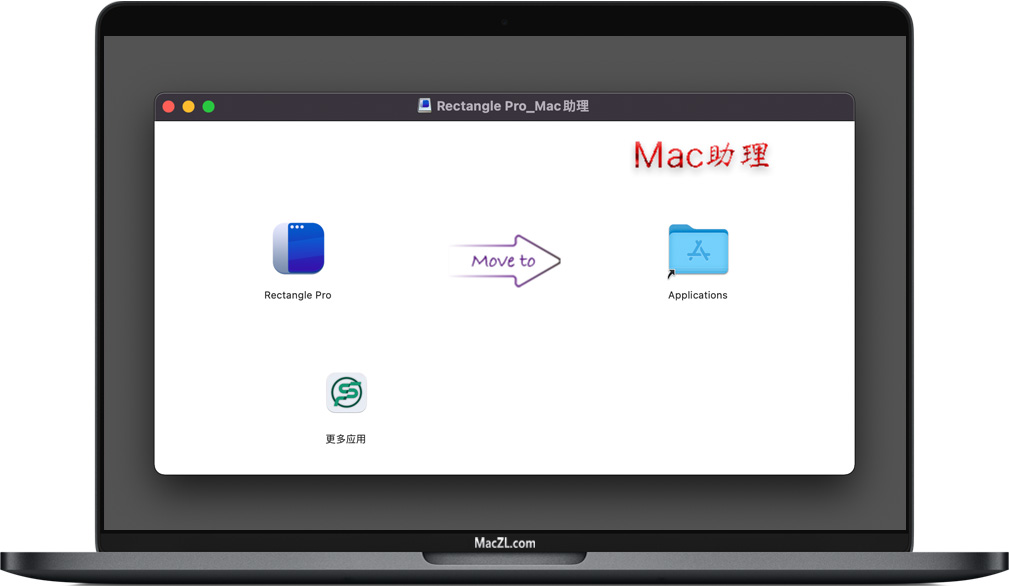
    Rectangle Pro for Mac

    一个简单的组合键

    16个窗口大小和位置无需记住大量的键盘快捷键,但这些也都在这里

    hookshot选择器.png

    增压矩形超集

    Rectangle状态模板.png

    键盘快捷键

    将窗口拖动到屏幕边缘以进行捕捉

    Rectangle Pro状态模板.png

    通过按住键并移动光标来移动和调整大

    小捕捉光标下的窗口,即使知识兔不在焦点上

    任何尺寸和位置的自定义快捷方式

    通过 iCloud 同步您的设置

    轻量级手势

    电池.png

    冠军与基于触摸手势的窗口管理器不同,Rectangle Pro 仅在按下配置的修改键时才消耗 CPU。即使知识兔那样它也是最小的

    Rectangle Pro 易于学习,并且知识兔不会与任何内置的 macOS 行为冲突

    与移动光标的任何设备一起使用

    自定义和操作

    应用工具栏.png

    创建应用程序组以仅使用一个快捷方式安排具有所有自定义窗口大小/位置的整个工作区

    规格魔力模板.png

    创建具有任何窗口大小和位置的键盘快捷键,并指定每次重复执行时会发生什么

    右声道.png

    填充左右动作使最大化屏幕使用率变得简单而不会重叠

    wCharm.png

    匹配该其他操作系统的键盘快捷键窗口管理

    一次多个窗口

    串联全部.png级联应用.png应用程序预览显示.png应用程序下一个显示.pngtile.pngtile2x3.png
    层叠窗
    将应用程序的所有窗口移动到另一个显示器或半屏
    以 2×2 或 2×3 网格平铺顶部窗口

    效率和速度

    带光标的窗口.png
    每个窗口操作都可以通过快速、简单的光标移动和修饰键组合进行配置将光标移动到要捕捉的窗口上时,只需按下并释放修饰键

    [ppwp passwords=”zhishitu.cn”]

    下载体验

    应版权要求,禁止分享,敬请谅解,有问题找客服哈。

    如何获取解压密码

    如果知识兔链接失效了,请找客服哈

    [/ppwp]

    点击下载

  • Slidepad for Mac v1.4.0 苹果侧边滑动浏览器 中文完整版免费下载

    Slidepad for Mac 是一款轻量级浏览器,可为 Mac 屏幕带来 iPad 多任务处理的灵活性。滑入和滑出以立即访问您使用的所有网站或网络应用程序。无论您是需要记下消息、观看视频还是查看待办事项列表,您都可以非常快速地进行操作 — 无需弄乱选项卡和界面。这是受 iOS 13 Slide Over、Franz 和 Station 启发的一流侧边栏。

    安装教程

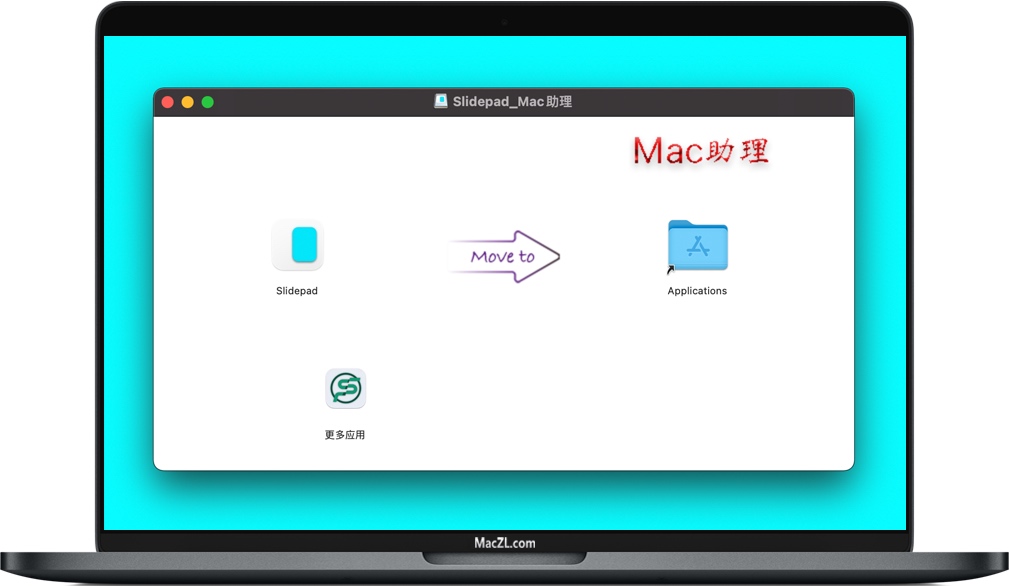
    Slidepad for Mac

    直观的窗口切换
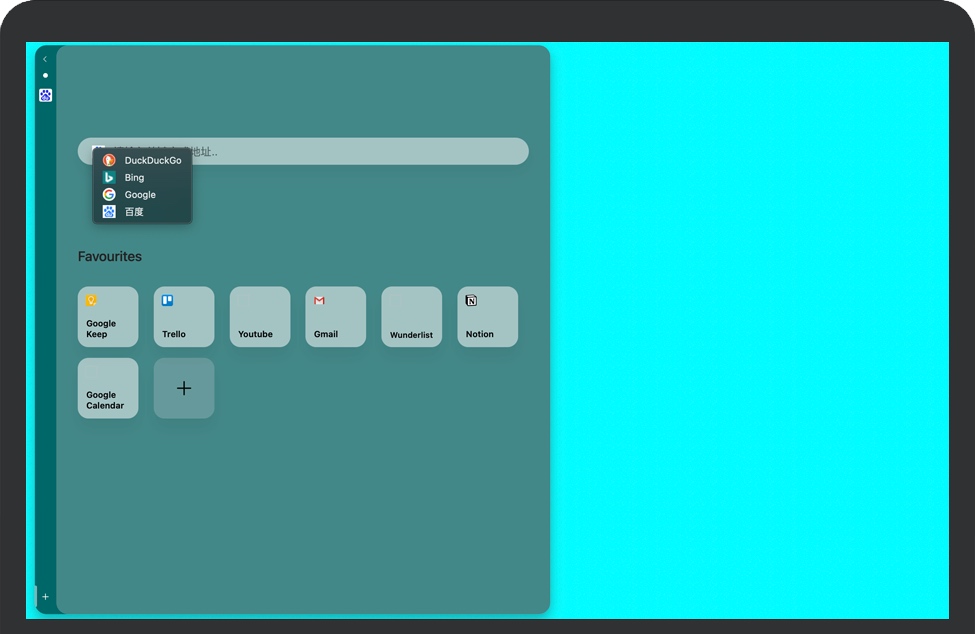
    Slidepad 会在您的屏幕上放置一个滑动窗口,其中包含一系列网络应用程序,例如 Slack、Gmail 和 YouTube——这些在线空间构成了您的日常工作。将鼠标指针悬停在屏幕的左侧或右侧,并在其中任意一个之间切换以快速访问。

    节省时间的快速操作
    假设您想写一封电子邮件,需要查看日历并检查您最近的 Slack 对话才能想出一条消息。使用 Slidepad,无需切换。您可以保持每个应用程序窗口处于活动状态,而不会让您的屏幕过载。

    无限的工作空间
    通过 Slidepad 强大的多功能框进入任何事物。无论您想添加什么空间,只需输入您的 URL 或关键字——就像在浏览器中一样。您可以添加的应用程序数量没有限制,Slidepad 会根据您的需要进行扩展。

    自定义音频和通知
    您可以在应用首选项中启用或禁用自动静音,知识兔也可以在整个滑动体验中自定义声音。要增强您生活中重要应用程序的存在,请使用通知徽章和实时通知——所有这些都来自一个 Slidepad 窗口。

    管理您的浏览
    在 Mac 上滑动的故事很重要,因为它可以说明哪些应用程序在您的工作流程中发挥了最大的作用。因此,Slidepad 保留了它。但隐私同样重要。因此,如果知识兔您想重新开始,Slidepad 可让您直接从菜单栏中清除缓存和 cookie。

    广泛的兼容性
    您可以通过 Slidepad 交互的内容类型没有限制。无论是 PDF 文档还是多标签程序,Slidepad 都会带你去那里。该应用程序支持画中画,因此您可以在浮动窗口中查看视频。对于 macOS 10.14+,您可以启用深色模式。

    Slidepad for Mac v1.4.0 苹果侧边滑动浏览器 中文完整版免费下载[ppwp passwords=”zhishitu.cn”]

    下载体验

    应版权要求,禁止分享,敬请谅解,有问题找客服哈。

    如何获取解压密码

    如果知识兔链接失效了,请找客服哈

    [/ppwp]

    点击下载

  • Dropshare for Mac v5.23 苹果电脑文件共享存储软件 完整版免费下载

    Dropshare for Mac 是一款将苹果电脑本地文件快速上传到自建的远程服务器并生成文件访问地址方便他人访问,Dropshare在此基础上还分享了自动上传本机屏幕截图、共享文件自动生成 URL 短地址、设置访问密码、本机删除服务器上传文件、从剪切板上传图片/文字、自动排队上传、上传文件历史、共享文件页面自定义等功能。

    安装教程

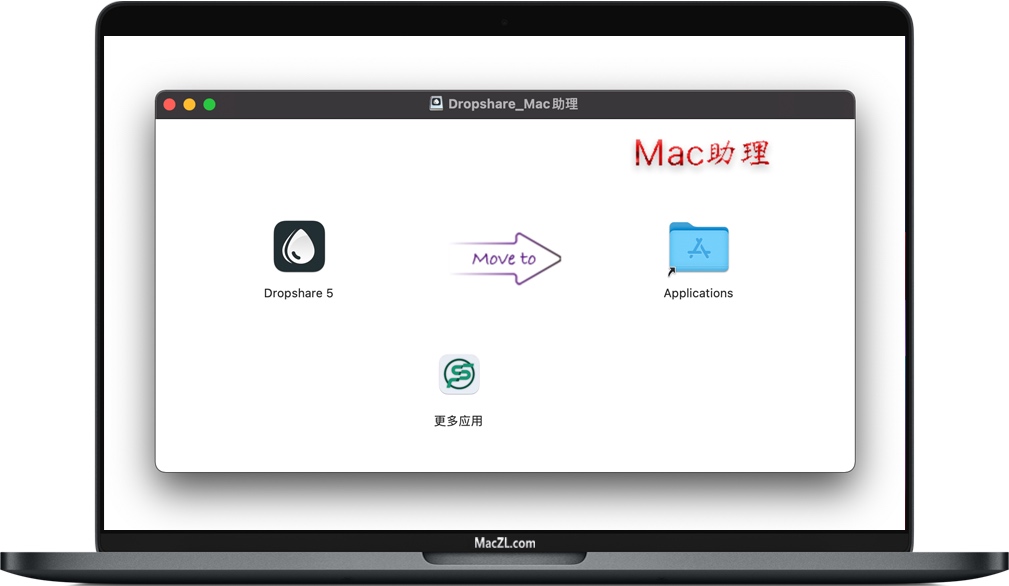
    Dropshare for Mac

    始终在您的指尖
    使用菜单栏中的Dropshare,文件共享从未如此便捷。通过拖放,键盘快捷键,共享菜单或您喜欢的工作流程上传。

    高度可定制
    我们都有自己的工作流程。超过30种首选项可用于自定义应用程序的用户体验,知识兔以满足您的需求。

    集成或定制云
    要存储您的上载,请在我们免费使用的集成Dropshare Cloud和12多个自定义云分享商集成之间进行选择。

    特点:

    广泛的功能
    无论您只是想让它工作,还是享受它的每个功能:Dropshare都是适合您的工具。

    拖放任何东西 从桌面到云
    从字面上拖放Mac上的任何文件或文件夹,Dropshare将上传它。您可以使用多种其他方式上载文件,例如,知识兔使用共享菜单,服务或自定义键盘快捷键。无论哪种方式最适合您的工作流程。

    捕获并注释 您的屏幕截图
    捕获屏幕截图并使用您喜欢的Annotation应用程序进行注释。当然,Dropshare分享了一个内置的注释工具,使您可以快速添加注释或模糊图像的一部分。

    记录你的屏幕 作为HQ视频或GIF
    记录您的屏幕(部分或全部),并以HQ视频或GIF动画形式上传。也可以随时将语音添加到屏幕录像中,知识兔以创建出色的屏幕录像等。

    离开 最专业 您的上传印象
    登陆页面基于HTML,CSS和JavaScript,并且知识兔可以根据需要进行设计。从我们社区创建的数十种免费设计中进行选择,或者从您自己的企业形象入手。

    无数功能 可用并定期添加
    -从Android捕捉
    -桌面上的上传区域
    -键盘快捷键
    -登陆页面
    -降价注意事项
    -注解
    -从iOS捕获
    -安全下载链接
    -URL缩短器
    -屏幕截图
    -同步上传历史
    -剪贴板上传
    -命令行界面
    -屏幕录像

    Dropshare for Mac v5.23 苹果电脑文件共享存储软件 完整版免费下载[ppwp passwords=”zhishitu.cn”]

    下载体验

    应版权要求,禁止分享,敬请谅解,有问题找客服哈。

    如何获取解压密码

    如果知识兔链接失效了,请找客服哈

    [/ppwp]

    点击下载

  • AppCleaner for Mac v3.6.6 苹果电脑软件轻松卸载程序 免费版下载

    AppCleaner for Mac 是一个小型应用程序,可让您彻底卸载不需要的应用程序。可让您彻底卸载不需要的应用程序。有些应用安装后会在macOS系统中生成许多文件,你仅通过应用程序中将应用移到废纸篓会留下非常多的垃圾文件,通过AppCleaner卸载应用会找到与此应用有关的所有文件并安全删除它们。mac app卸载工具。

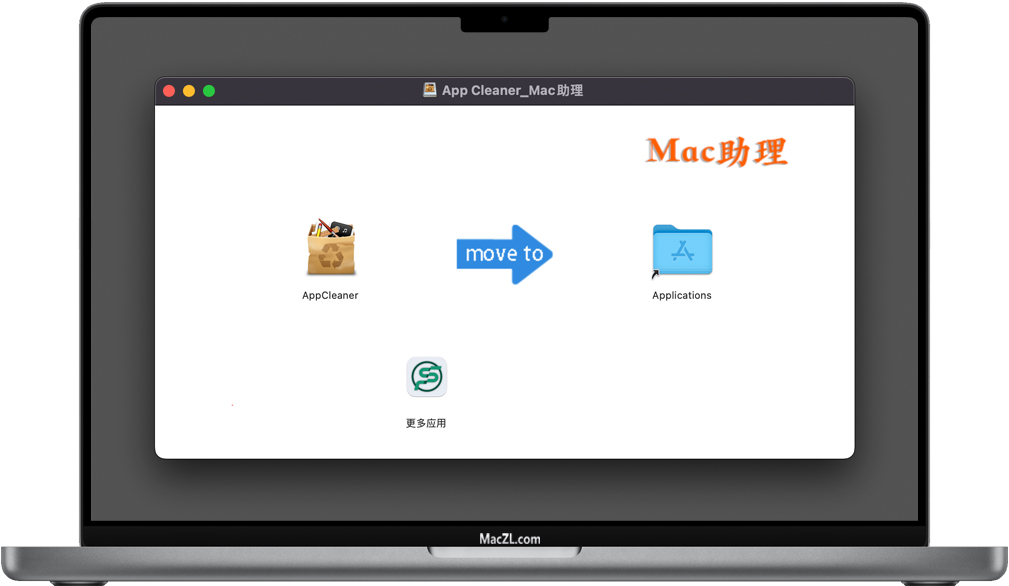
    安装教程

    AppCleaner for Mac

    安装应用程序会不必要地使用硬盘空间在整个系统中分发许多文件。
    AppCleaner会找到所有这些小文件并安全删除它们。

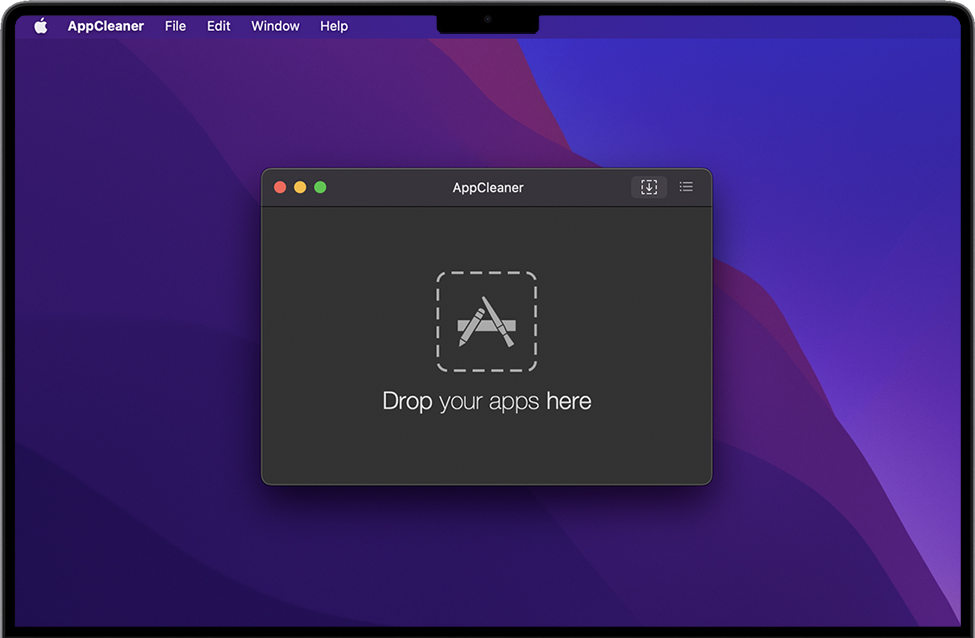
    只需将应用程序拖放到AppCleaner窗口中。它将找到相关文件,您可以通过单击删除按钮将其删除。

    清除已安装应用程序
    与普遍的观点相反,在Mac上卸载应用程序不仅仅意味着垃圾文件。
    您经常需要检查库,并删除应用程序支持和缓存文件。
    像AppCleaner这样的卸载程序将确保删除所有不需要的文件。

    清除已安装组件的
    AppCleaner功能简单的复选框卸载,知识兔也可以让您通过安装的应用程序分为浏览应用程序,小部件和其他。
    最后一个特别有用,因为它显示了您通常必须在应用程序库中挖掘的所有插件和组件。
    AppCleaner甚至清理缓存和收据。

    易于搜索和销毁应用程序
    AppCleaner很简单,感谢搜索功能更快地找到应用程序,有用的SmartDelete将检测和垃圾相关项目。
    您可以保护启动的和默认的应用程序和3D转换,并选择其他不想删除的应用程序。
    AppCleaner总体上非常易于使用,小界面非常自我解释。

    一个很好的工具来保持你的Mac清洁
    AppCleaner是一个非常好的卸载程序,知识兔用于搜索和销毁在卸载过程中会被遗忘的文件。

    AppCleaner for Mac v3.6.6 苹果电脑软件轻松卸载程序 免费版下载[ppwp passwords=”zhishitu.cn”]

    下载体验

    应版权要求,禁止分享,敬请谅解,有问题找客服哈。

    如何获取解压密码

    如果知识兔链接失效了,请找客服哈

    [/ppwp]

    点击下载

  • Bartender for Mac v4.2.21 苹果隐藏管理菜单栏图标 中文汉化完整版下载

    Bartender 4 for Mac 是一款Mac上的菜单栏应用图标管理工具,Bartender 4 是迄今为止最大的更新,专门针对 macOS Big Sur 创建。随着更多令人兴奋的新功能的加入,能够帮助我们删除或者隐藏 macOS 11 Big Sur 系统菜单栏图标的图标,它能够创建一个二级的菜单栏,知识兔让我们把不需要直接显示的菜单栏的应用图标放在这个二级菜单栏中,或者直接隐藏,对于崇尚简洁的Mac用户来说,这是一款非常好用的软件!

    安装教程

    Bartender 4 for Mac

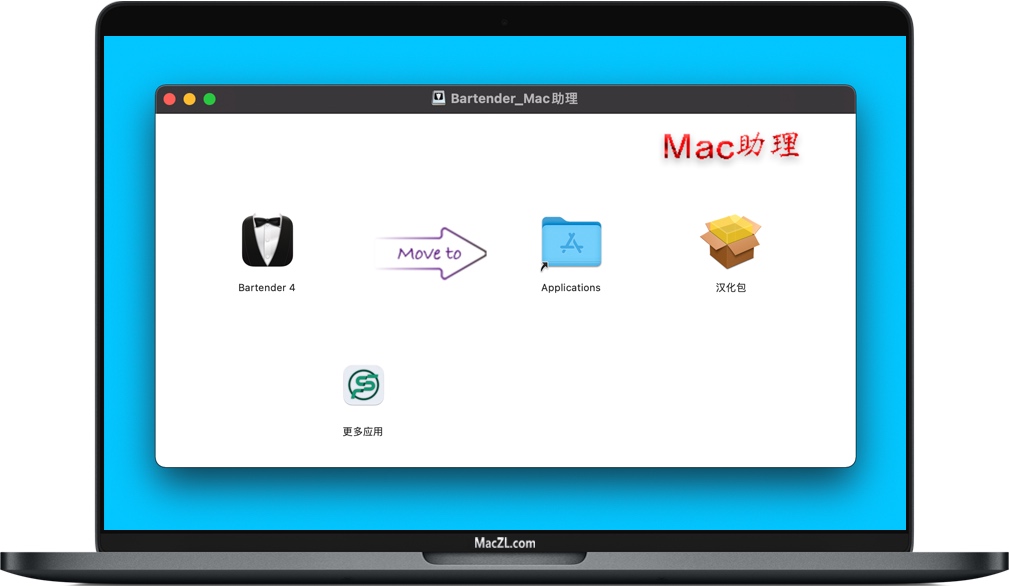
    1. 软件下载完成后,知识兔打开软件包如上图,拖动软件【Bartender 4】到 Applications 进行安装。

    2. 需要中文界面的用户,继续打开安装包里面的“汉化包”根据提示进行安装,它会自动汉化Bartender 4。

    3. 完成后,知识兔打开软件【Bartender 4】即可使用,无需额外激活或破解!!!

    菜单栏布局
    通过新的布局屏幕,您可以更全面,更强大地控制菜单栏项目。
    您可以隐藏它们,但仍可以轻松访问它们,将最重要的项目设置为始终可见,并为工作流程定义项目的确切顺序。

    即使知识兔在macOS重新启动后,Bartender也会按需保留您的物品。

    触发器
    借助“显示更新”中新触发器的功能,当项目显示时,您现在可以选择。
    触发器包括:任何更改,图标匹配或脚本。
    允许您在需要时准确显示菜单栏项目。
    Bartender还包括一些独特的触发器,知识兔用于:
    电池-使用电池或以特定电量显示。
    WiFi-未连接WiFi网络时显示。
    Time Machine-在备份时间机器时显示。

    快速显示
    现在,借助Quick Reveal,知识兔可以快速访问菜单栏项目。

    只需将鼠标移至菜单栏,或者如果知识兔愿意,知识兔可以单击菜单栏来立即访问隐藏的菜单栏项目。
    快速搜索
    快速搜索将改变您使用菜单栏应用程序的方式。
    立即通过键盘查找,显示和激活菜单栏项。

    小屏幕上有更多空间
    将显示的项目交换为隐藏的项目可以占用较少的菜单栏空间,知识兔从而使您可以在较小的屏幕上显示更多的菜单栏项目。

    清理不活动的菜单栏
    对于具有多台显示器的用户,调酒师现在可以隐藏非活动菜单栏上的所有菜单项,知识兔以使外观更加整洁。

    新菜单栏项
    您可以选择新菜单项将出现在菜单栏中的位置。显示为即时访问,或隐藏为减少干扰。

    Bartender for Mac v4.2.21 苹果隐藏管理菜单栏图标 中文汉化完整版下载[ppwp passwords=”zhishitu.cn”]

    下载体验

    应版权要求,禁止分享,敬请谅解,有问题找客服哈。

    如何获取解压密码

    如果知识兔链接失效了,请找客服哈

    [/ppwp]

    点击下载

  • PopClip for Mac v2022.12 苹果复制粘贴增强应用程序 中文完整版下载

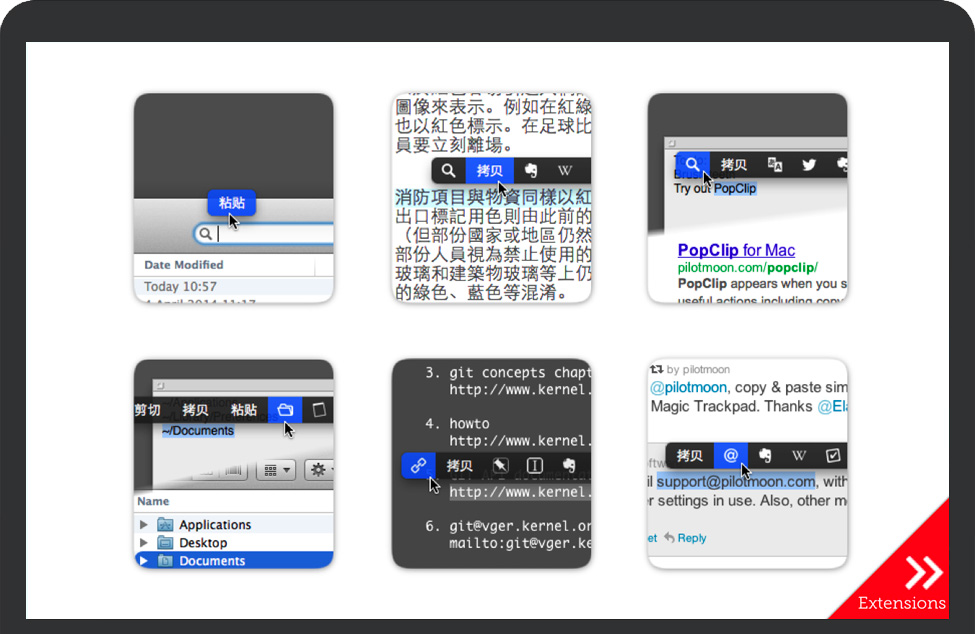
    PopClip for Mac 是一款多功能复制粘贴鼠标增强工具,当您 Mac上用鼠标选择文字后PopClip即会出现。然后知识兔您即可执行针对内容的特定操作,知识兔包括“拷贝”、“复制”以及其它插件操作例如“发送至Evernote”等。如果知识兔您选择的文字包括URL、电子邮件地址或文件路径,PopClip可以直接打开。如果知识兔选择有拼写错误的文字,PopClip会分享更正。知识兔可以选择任意文字进行网络搜索,知识兔也可以选择一个词来查看词典定义。

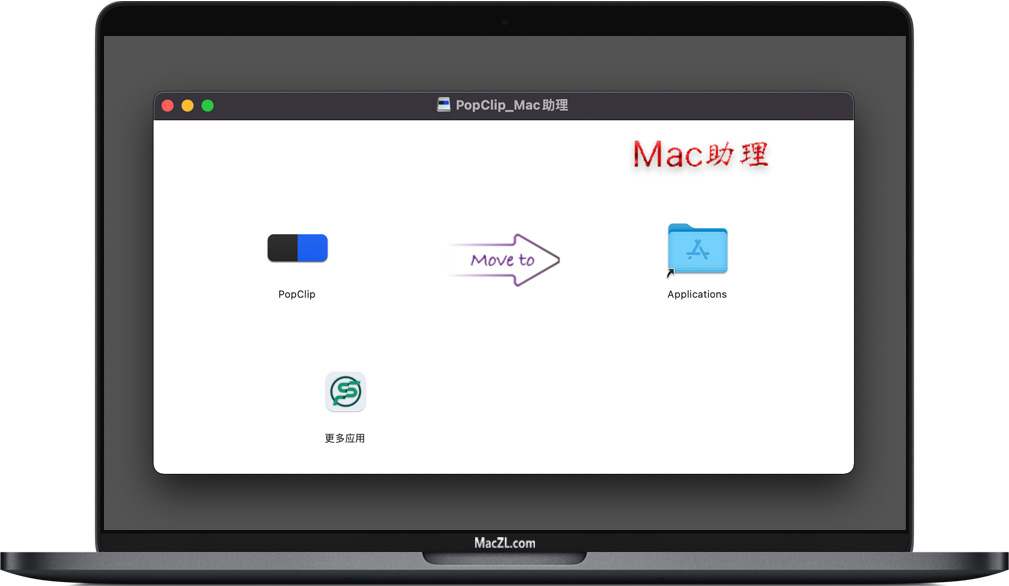
    安装教程

    PopClip for Mac

    文字编辑

    PopClip-粘贴相等.png 粘贴和匹配样式 仅粘贴为纯文本,不带格式。
    PopClip-粘贴输入.png 粘贴并输入 PopClip 将粘贴,然后知识兔为您按 Return (↵) 键。
    PopClip-删除.png 删除 删除选定的文本。
    select-all.png 全选 选择字段中的所有文本,然后知识兔再次调用 PopClip。
    强调 突出显示选定的文本。仅适用于 Pages、Preview、Evernote、Alternote、Scrivener、DevonThink、Skim、PDFpen 和 PDF Expert。

    文本转换

    5-PopClip-格式化.png 格式化 粗体、斜体和下划线。
    6-PopClip-大写.png 大写 将所选文本全部大写。针对 macOS 12.0 Monterey 进行了更新。
    7-PopClip-小写.png 小写 使选定的文本全部小写。针对 macOS 12.0 Monterey 进行了更新。
    8-PopClip-单词大写.png 大写单词 每个选定的单词都以大写字母开头。针对 macOS 12.0 Monterey 进行了更新。
    9-PopClip-标题案例.png 标题案例 根据典型的英语标题约定将单词大写。
    PopClip-句子案例.png 句子案例 每个选定的句子都以大写字母开头。针对 macOS 12.0 Monterey 进行了更新。
    PopClip-引号.png 引号 在所选文本周围加上引号,知识兔从多种样式中进行选择。2021 年 10 月 12 日更新:添加了反引号
    PopClip-括号.png 括号 将括号括住所选文本,知识兔从 ()、[]、{} 和 <> 中选择。针对 macOS 12.0 Beta 进行了更新。
    13-PopClip-连字符.png 连字符 用连字符替换单词之间的空格,反之亦然。
    14-PopClip-下划线.png 下划线 用下划线替换单词之间的空格,反之亦然。
    15-PopClip-删除空格.png 删除空格 从所选文本中删除空格。
    16-PopClip-化身.png Slugify 用连字符替换单词之间的空格,删除任何不是字母或数字的内容,并小写。
    17-Group.png 交替案例 将文本更改为 AlTeRnAtInG CaSe,具有可选的随机性。
    18-PopClip-全宽:半宽.png 全宽/半宽 在中文、日文和韩文字符的全角和半角之间转换。例如,将 ヲ 转换为 ヲ。

    Markdown

    PopClip-转换Markdown为Html.png Markdown to HTML 将Markdown文本转换为HTML标记。
    PopClip-复制为Markdown.png 复制为 Markdown 将网页内容复制为Markdown。

    文本统计

    字符数 显示所选文本中的字符数。
    字数 显示所选文本中的字数。
    行数 显示所选文本中的行数。

    文本统计

    21-CommaList.png 逗号列表 将逗号分隔的列表拆分为单独的行,反之亦然。
    22-PopClip种类.png 种类 按字母顺序对选定的行进行排序。
    23-PopClip-随机播放.png 反转 反转所选行的顺序。
    24-PopClip-旋转.png 随机播放 随机化所选行的顺序。

    文字显示

    25-PopClip-大型.png 大型 在屏幕中间以大而清晰的字体显示所选文本。
    26-PopClip-打印.png 打印 将所选文本打印到默认打印机。

    文字转语音

    27-PopClip-说话.png 使用系统默认语音大声说出所选文本。要更改声音,请转到“系统偏好设置”中的“语音”。

    翻译

    28-PopClip-即时翻译.png 即时翻译 在 PopClip 中立即翻译选定的单词或短语。由微软翻译分享支持。
    29-PopClip-谷歌翻译.png 谷歌翻译 使用所选文本在网络浏览器中打开 Google 翻译。
    30-PopClip-必应翻译.png 必应翻译 使用所选文本在 Web 浏览器中打开 Bing Translator。
    31-PopClip-深度翻译.png 深度翻译器 使用DeepL网站或应用程序进行翻译。
    32-PopClip-气泡翻译.png 气泡翻译 使用Bubble Translate翻译文本。
    33-PopClip-Mate翻译.png 伴侣翻译 使用Mate Translate翻译文本。
    34-PopClip-翻译.png 翻译 使用Translatium翻译文本。
    35-PopClip-翻译选项卡.png 翻译选项卡 使用翻译选项卡翻译文本。
    36-PopClip-Revers翻译图标.png Reverso 使用Reverso翻译文本。
    37-PopClip-Glosbe翻译图标.png Glosbe 使用全球词典网站Glosbe查找所选文本。
    38-PopClip-拼音图标.png Pinyin 将汉字显示为拼音。

    笔记应用

    39-PopClip-笔记本.png 便笺 在“便笺”应用程序中制作新便笺或附加到现有便笺。
    40-PopClip-Bear.png Bear 在Bear中创建一个新笔记。
    41-PopClip-Curiota.png Curiota 在Curiota中创建一个新笔记。
    42-PopClip-DEVONthink.png DEVONthink 3 将选定的文本剪辑到您的DEVONthink 3收件箱,或在您打开的数据库中搜索文本。
    43.-Drafts.png Drafts 将选定的文本发送到Drafts。
    44-eagle.png EagleFiler 将所选文本导入EagleFiler。
    45-evernote-logo.png Evernote 将选定的文本发送到Evernote。
    46-stickies.png Stickies 用选定的文本制作一个新的便笺。
    47-noteaway.png NoteAway 在NoteAway中创建一个新笔记。
    48-notefile.png Notefile 在Notefile中创建一个注释。
    49-notefile.png MiniNote Pro 在MiniNote Pro中创建新笔记。
    50-rocket.png nvALT 在nvALT中创建一个注释。
    51-onenote.png OneNote 在Microsoft OneNote中将文本添加为快速注释。
    52-paper.png Paper 在Paper中创建一个新文档。
    53-sn.png SideNotes 在SideNotes中创建笔记。
    54-tot-icon.png Tot 将文本附加到Tot中的选定页面。
    55-yoj.png Yojimbo 在Yojimbo中创建笔记或书签。

    写作应用程序

    56-scriv.png Scrivener 在当前打开的Scrivener文档中制作一个新的剪辑。现在为 Scrivener 3 更新。
    57-butterflynib.png Ulysses 在Ulysses中创建一个新的收件箱表。

    待办事项应用

    58-Reminders.png Reminders 在Reminders中添加新提醒。
    59-2do.png 2Do 在2Do中创建一个新的待办事项。
    60-doit.png Doit.im 在Doit.im中创建一个新任务。
    61-due.png Due 使用Due做一个新的提醒。
    62-omnitick.png OmniFocus 在OmniFocus中创建一个新任务。
    63-ttick.png TaskPaper 将文本作为新的收件箱任务发送到TaskPaper 3。
    64-TheHitListIcon.png The Hit List 在The Hit List中创建一个新任务。
    65-boxtick.png Things 3 在Things 3中创建新的待办事项。
    66-ticktick.png TickTick 在TickTick中创建一个新任务。
    67-todomug.png Todo 在Todo中创建一个新任务。
    68-todoist.png Todoist 将所选文本添加到您的Todoist收件箱。

    日历应用

    69-fcal2.png Fantastical 2 使用文本在Fantastical 2中创建一个日历条目。
    70-fcal3.png Fantastical 3 使用文本在Fantastical 3中创建一个日历条目。
    71-busycal.png BusyCal 使用文本在BusyCal 3中创建日历条目。

    通讯录应用

    71-cardhop.png Cardhop 使用Cardhop创建新联系人
    72-contact.png BusyContacts 在 BusyContacts 中创建一个新联系人。

    拖放实用程序

    73-unclutter.png Unclutter 使用选定的文本创建新的Unclutter笔记。
    74-yoink.png Yoink 将选定的文本添加到Yoink。
    75-dropshelf.png Dropshelf 将选定的文本发送到Dropshelf。

    启动器实用程序

    76-bowler.png Alfred 使用所选文本激活Alfred 4。
    77-LaunchBar.png LaunchBar 使用选定的文本激活LaunchBar。
    78-qs2.png Quicksilver 使用所选文本激活Quicksilver。

    其他应用

    79-textedit.png TextEdit 创建一个包含所选文本的新TextEdit文档。
    80-envelope.png Email 在默认邮件客户端中,知识兔使用选定的“收件人:”地址或选定的文本创建新邮件消息。
    81-message.png Messages 创建一个新的iMessage。
    82-mapscompass.png Maps 搜索地图应用程序。
    83-leap.png Leap 使用Leap搜索Mac上的文件。
    84-HoudahSpot.png HoudahSpot 使用HoudahSpot在Mac上搜索文件。
    85-tembo.png Tembo 使用所选文本开始Tembo搜索。
    86-Typinator.png Typinator 使用所选文本创建Typinator扩展。
    87-TextSoap.png TextSoap 使用TextSoap清理文本。重要提示:需要安装TextSoap Agent。
    88-parcel.png Parcel 使用Parcel跟踪包裹递送。
    89-deliveries.png Deliveries 使用Deliveries跟踪包裹递送。
    90-slack.png Slack 将文本发布到Slack中的频道。
    91-dayone.png Day One 使用Day One进行日记账分录。
    92-FindAnyFile1.png FindAnyFile 使用Find Any File搜索文件。

    网络搜索

    93-谷歌.png 谷歌 使用谷歌搜索网络,可选择国家网站。
    94-Baidu.png 百度 使用百度搜索网络。
    95-bing.png Bing 使用Bing搜索网络。
    96-ecosia.png Ecosia 使用Ecosia搜索网络。
    97-Yahoo.png 雅虎! 使用Yahoo!搜索网络。
    98-YahooJapan.png 雅虎!日本 使用Yahoo!搜索网络日本。
    99-duck.png DuckDuckGo 使用DuckDuckGo搜索网络。
    100-sp.png StartPage 使用StartPage搜索网络。
    101-yandex.png Yandex 使用Yandex搜索网络。
    102-Naver.png Naver 使用Naver搜索网络。

    其他搜索

    103-Wikipedia.png 维基百科 搜索维基百科文章。
    104-谷歌图片.png 谷歌图片 在 Google 图片上搜索图片。
    105-谷歌地图.png 谷歌地图 搜索谷歌地图。
    106-谷歌学术.png 谷歌学术 使用所选文本搜索Google Scholar。
    107-twitter-search.png 推特搜索 在Twitter上搜索全世界的推文。
    亚马逊图标.png 亚马逊 在亚马逊上搜索产品。
    108-Audible.png Audible 在 Audible 上搜索有声读物。
    109-camel.png CamelCamelCamel 使用CamelCamelCamel跟踪所选亚马逊产品代码或URL的价格。
    110-ebay.png Ebay 在Ebay上搜索待售商品。
    111-etsy.png Etsy 在Etsy上搜索手工和复古物品。
    112-IMDbSquare.png IMDb 在IMDb上搜索电影数据。
    113-rotten.png Rotten Tomatoes 查找有关Rotten Tomatoes的电影评论和信息。
    114-goodreads.png Goodreads 使用选定的文本在网络浏览器中打开Goodreads。
    115-YouTube.png YouTube 在YouTube上搜索视频。
    116-DOI.png DOI 使用doi.org解析数字对象标识符(DOI)。
    117-PubMed.png PubMed 在PubMed上搜索生物医学信息。
    118-WorldCat.png WorldCat 使用WorldCat搜索全球图书馆馆藏。
    119-Urban Dictionary.png Urban Dictionary 在Urban Dictionary中查找单词或短语。
    120-WolframAlpha.png WolframAlpha 搜索有关Wolfram Alpha的知识。
    121-Douban.png 豆瓣 使用豆瓣搜索有关书籍、电影、音乐和活动的信息。
    122-Taobaoicon.png 淘宝 在淘宝上搜索产品。
    123-jd京东.png 京东 在京东上搜索产品。

    社交网络

    124-Twitterrific.png Twitterrific 使用Twitterrific撰写新推文。
    125-Tweetbot.png Tweetbot 使用Tweetbot撰写新推文。
    126-YoruFukurou.png YoruFukurou 使用YoruFukurou撰写新推文。
    127-buffer.png Buffer 使用Buffer撰写新帖子。
    128-LinkedIn.png 领英 在LinkedIn上搜索所选名称。

    音乐

    129-Music.png 音乐 在音乐中搜索(macOS 10.15 及更高版本)。
    130-iTunes Music.png iTunes 音乐 在 iTunes 中搜索音乐(macOS 10.14 及更早版本)。
    131-Spotify.png Spotify 在Spotify上搜索音乐。
    132-Discogs.png Discogs 在Discogs上搜索音乐数据。

    链接缩短

    133-Shorten Link.png 缩短链接 使用is.gd或v.gd缩短选定的URL。
    134-Bitly.png Bitly 使用Bitly缩短文本中的URL。
    135-Droplr.png Droplr 使用Droplr缩短选定的URL。
    136-Short Menu.png 快捷菜单 使用Short Menu缩短选定的URL。

    使用 URL

    137-Reading List.png 阅读清单 将URL保存到Safari阅读列表。
    138-Pocket.png Pocket 保存URL以便稍后使用Pocket进行查看。
    139-Pinboard.png Pinboard 使用Pinboard为URL添加书签。
    140-readwise-logo.png Readwise 将所选文本保存为Readwise中的突出显示。
    141-raindropio-logo.png Raindrop.io 在Raindrop.io中添加一个URL作为书签。
    142-Leech.png Leech 使用Leech下载URL指向的文件。
    143-Downie.png Downie 使用Downie下载链接页面上的视频。
    144-compass.png Open in Safari 在 Safari 中打开链接。
    145-chromspin.png Open in Chrome 在Google Chrome中打开链接。
    146-Open in Firefox.png Open in Firefox 在Mozilla Firefox中打开该链接。
    147-Open in Brave.png Open in Brave 在Brave中打开链接。
    148-Open in Opera.png Open in Opera 在Opera中打开链接。
    149-Open in Edge.png Open in Edge 在Microsoft Edge中打开链接。
    150-Open in Vivaldi.png Open in Vivaldi 打开Vivaldi中的链接。
    151-getip.png Get IP 获取所选URL的IP地址。

    电话号码

    152-phone.png 电话 使用您的iPhone或其他呼叫处理程序呼叫选定的电话号码。(在FaceTime偏好设置中设置默认呼叫处理程序。)
    153-skype.png Skype 用Skype拨打电话号码。
    154-connectedAndReady.png Phone Amego 使用Phone Amego拨打电话号码。

    词典应用

    155-dictionary.png 在线字典 在在线词典中搜索所选单词。包括Dictionary.com、Merriam Webster Online、牛津高级学习词典、有道、dict.cn、dict.cc等。
    156-thesaurus.png 在线词库 在在线词库中搜索选定的词。包括Thesaurus.com、Collins和PowerThesaurus。
    157-Antidote.png Antidote 在Antidote、法语词典和拼写检查器中查找文本。
    158-eudic.png Eudic 在汉英词典Eudic中查找所选文本。

    编程开发

    159-RTC.png 终端 将所选文本作为终端命令运行。知识兔支持终端和iTerm2。
    160-percent-outline.png 网址编码 百分比编码或解码所选文本。
    161-entities.png HTML编码 HTML编码或解码所选文本。
    163-Dash.png Dash 使用Dash搜索开发人员文档。
    164-snippetslab.png SnippetsLab 在SnippetsLab中创建一个代码片段。
    165-quiver.png Quiver 将选择发送到程序员的笔记本Quiver。
    Unix Time 将Unix时间(自1970年1月1日以来的秒数)转换为UTC。
    166-bbedit.png BBEdit 创建一个包含所选文本的新BBEdit文档。

    有用的工具

    167-clock.png 时间戳 粘贴当前日期和时间。
    168-calc.png 计算 将文本评估为数学表达式。
    169-scales.png Convert 将公制单位的数量转换为美制/英制单位,反之亦然。知识兔支持 lb↔kg、oz↔g、英里↔km、英尺/码↔m、英寸↔cm、°F↔°C。

    剪贴板工具

    171-plus.png 附加到剪贴板 将所选文本作为新行附加到现有剪贴板内容之后。如果知识兔按住 Shift (⇧),它将改为前置。如果知识兔您按住 Option (⌥),它将在没有换行符的情况下执行此操作。
    172-swap.png 与剪贴板交换 将所选文本与剪贴板的内容交换。

    PopClip for Mac v2022.12 苹果复制粘贴增强应用程序 中文完整版下载[ppwp passwords=”zhishitu.cn”]

    下载体验

    应版权要求,禁止分享,敬请谅解,有问题找客服哈。

    如何获取解压密码

    如果知识兔链接失效了,请找客服哈

    [/ppwp]

    点击下载

  • MacBooster 8 Pro for Mac v8.2.0 苹果系统清理维护工具 中文完整版下载

    MacBooster 8 Pro for Mac 是一站式macOS系统维护清理工具。知识兔可以清理20种垃圾文件,知识兔可以帮您删除Mac恶意软件和病毒以保护您的Mac,此外,MacBooster 8可以优化Mac硬盘以将Mac提升到最佳性能,还有网络防火墙、磁盘权限修复、内存清理、隐私保护、应用卸载、开机启动项管理、大文件查找、重复文件查找、相似照片清理等功能。

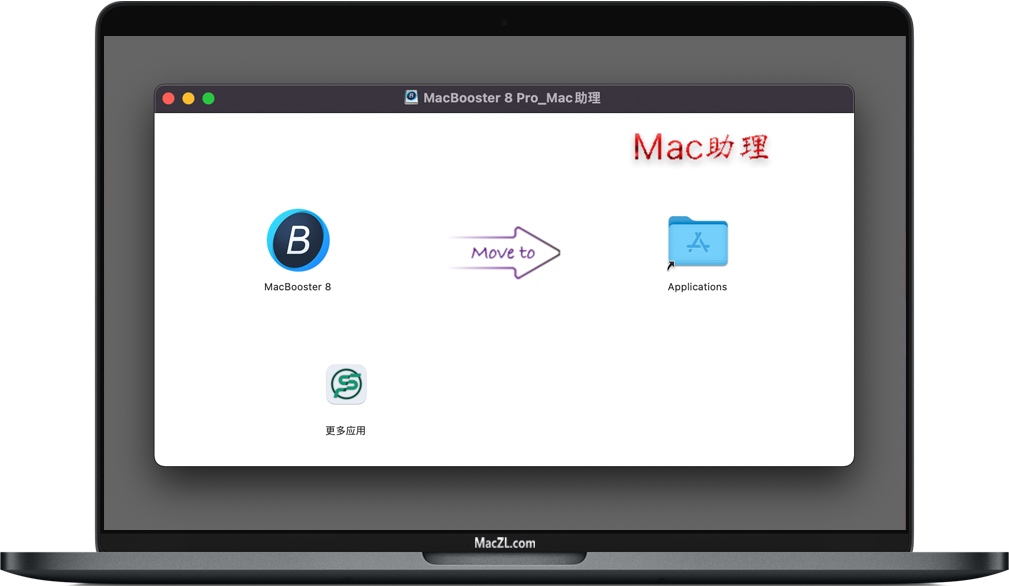
    安装教程

    MacBooster 8可以为您做什么?

    • 深度系统清理:删除各种垃圾文件 以为Mac释放更多空间

    • 出色的性能提升:通过优化Mac硬盘使Mac达到最佳性能

    • 全面的安全保护:使您的Mac远离病毒,间谍软件,恶意软件,广告软件等所有潜在威胁

    MacBooster 8扫描Mac的每个角落
    MacBooster使用五种清理工具,可帮助您从Mac中删除千兆字节的垃圾文件。释放Mac硬盘,并留出更多空间以平稳运行Mac。这对于具有较小SSD硬盘的Mac用户特别有用。

    • 系统垃圾:只需单击一下,MacBooster即可扫描并删除20多种类型的垃圾文件。彻底清理Mac,重新获得更多空间。

    • 大文件和旧文件:大型文件和旧文件会占用Mac硬盘的巨大空间。在几秒钟内,MacBooster可以轻松找到并删除它们。

    • 重复查找器:在Mac上可以轻松生成重复的文件。为什么要浪费空间来保留它们?MacBooster会找到它们并智能清除重复的那些。

    出色的Mac性能提升
    为什么Mac越来越慢?Mac磁盘权限问题,大量Mac RAM消耗和登录启动项是导致Mac速度慢的主要原因。MacBooster可以从技术上解决这些问题,并使Mac达到最佳性能。

    • 涡轮增压:如果知识兔您自己或第三方应用程序更改了Mac磁盘许可权,Mac将会缓慢拖动。而且知识兔,第三方应用程序(尤其是iTunes和媒体应用程序)产生的缓存将占用磁盘的大空间。MacBooster可以解决磁盘权限问题并优化磁盘存储,知识兔以使Mac达到最佳性能。

    • 记忆清除:Mac的运行速度越来越慢,因为有更多的东西在后面运行,而RAM却混乱不堪。通过使用MacBooster,您可以找出哪些应用是主要消费者。它可以帮助您优化甚至关闭那些占用内存的应用程序,并释放不活动的内存,知识兔以便更快地运行Mac。

    • 启动优化:当发现Mac启动缓慢或运行缓慢时,您应该注意到许多登录启动项正在占用,甚至争夺Mac RAM和CPU中的资源。MacBooster会分析您的macOS并优化这些启动项以加快Mac的运行速度。

    完整的Mac安全保护
    互联网安全始终是我们应该关心的问题。不论macOS或Windows,黑客都会攻击任何操作系统。整个互联网中到处都有很多广告软件,恶意软件,间谍软件和病毒。它们的创建是为了窃取您的信息或破坏您的系统。MacBooster为您的Mac分享实时保护,并使Mac免受各种在线威胁的侵害。

    • 病毒扫描:MacBooster可以对您的macOS进行全面扫描,并删除Mac中的任何病毒或威胁。MacBooster的实时保护功能将阻止任何间谍软件或攻击。

    • 恶意软件清除:在Mac中感染恶意软件后,您可能会发现搜索引擎发生了变化,弹出窗口和恶意文件出现了。MacBooster始终可以找到并删除这些广告软件和恶意软件

    • 隐私保护:浏览器或不安全的应用程序中的恶意Cookie可能会跟踪甚至泄漏您的个人信息。MacBooster始终保护您的隐私。让您享受更安全,更清洁的浏览。

    MacBooster 8 Pro for Mac v8.2.0 苹果系统清理维护工具 中文完整版下载[ppwp passwords=”zhishitu.cn”]

    下载体验

    应版权要求,禁止分享,敬请谅解,有问题找客服哈。

    如何获取解压密码

    如果知识兔链接失效了,请找客服哈

    [/ppwp]

    点击下载

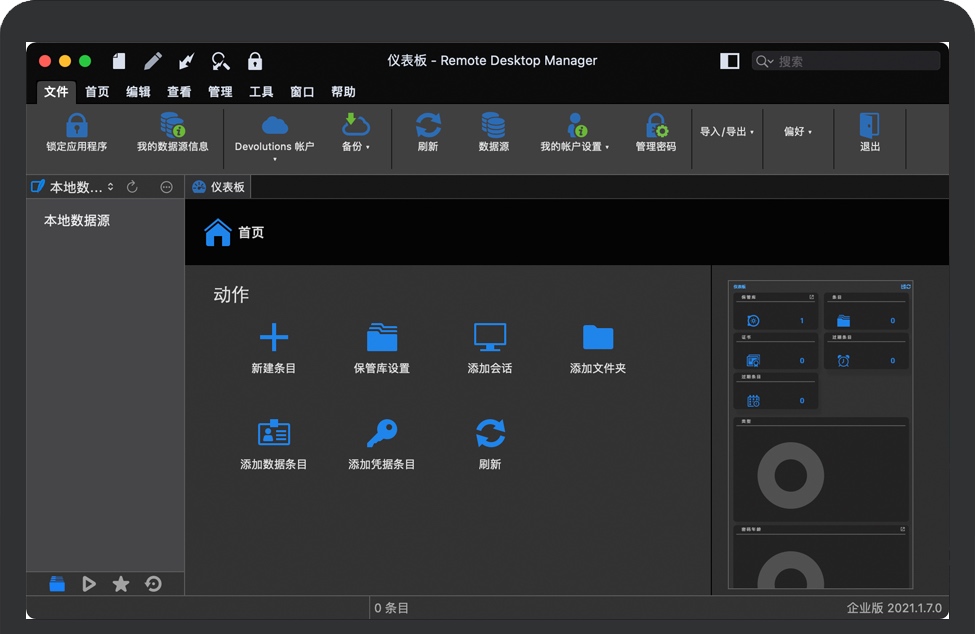
  • RDM for Mac v2022.3.10 苹果版Remote Desktop Manager软件 中文完整版下载

    RDM for Mac 全称叫做:Remote Desktop Manager;RDM将所有远程连接集中在一个平台上,该平台在用户之间和整个团队之间安全共享。RDM支持数百种集成技术(包括多种协议和 VPN),知识兔以及内置的企业级密码管理工具、全局和细粒度访问控制,知识兔以及可补充Mac桌面客户端的强大移动应用程序,RDM是用于远程访问的瑞士军刀。RDM使IT部门能够提高整个组织的安全性、速度和生产力,同时降低效率、成本和风险。

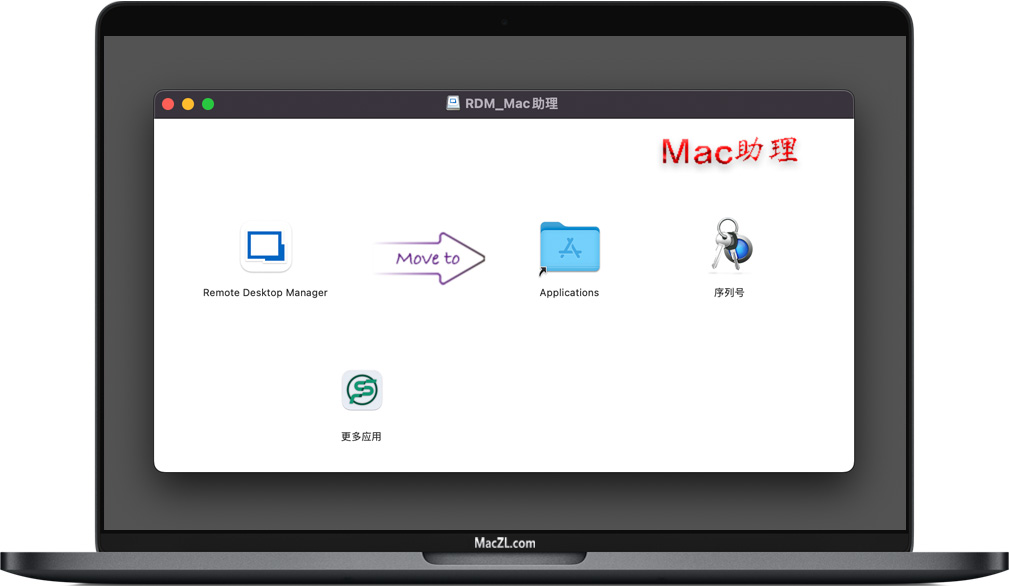
    安装教程

    RDM for Mac

    主要特点

    系统远程连接管理.png

    系统锁和设置.png 系统屏蔽.png
    管理远程连接

    从单一平台集中、管理和安全启动所有远程连接。

    密码管理

    将您的所有凭据存储在集中且安全的保管库中,或使用现有的密码管理器,例如KeePass和许多其他工具。

    安全访问基本资源

    通过精细的安全控制保护您的连接免受众多安全攻击和内部威胁。

    系统用户.png 系统管理.png 系统访问报告.png
    IT团队解决方案

    专为团队设计的内置功能,可轻松实现共享和用户管理。

    易于管理

    减少管理权限和帐户的管理负担。创建模板以简化管理。

    审计和报告

    根据特定标准执行审核并生成自定义报告。

    管理远程连接

    一键自动启动连接

    只需单击一次凭据注入,即可启动与特权会话、远程服务器、虚拟机、网站和应用程序的连接。

    不同连接类型和扩展模块的集成

    集成了最流行的协议类型和远程连接,还集成了60多个扩展模块。

    VPN管理和集成

    管理与Microsoft、Cisco、SonicWall和IPsecVPN的集成VPN连接。知识兔还支持VPN路由管理。

    导出会话和条目

    轻松将信息导出到XML文件。

    从其他来源导入会话

    从其他应用程序导入会话,例如Dameware、KeePass、RDCMan等。

    还可以从CSV文件或直接从Active Directory导入信息。

    支持宏和自动宏

    支持多种变量类型,知识兔包括自定义变量(主机、用户名、域、密码)和Windows环境变量。知识兔还支持登录或注销时的自动键盘宏。

    自动宏

    登录或注销时的自动键盘宏。

    密码管理

    集中式密码库

    使用美国联邦政府批准的加密算法将所有特权帐户存储在一个集中的安全保险库中,知识兔从而保护您的所有特权帐户。

    机密信息的安全存储

    将您的所有机密信息(银行账户、电子邮件、护照、信用卡和警报代码)存储在安全的保险箱中。

    内置密码生成器和密码管理工具

    生成强随机密码,具有内置密码分析器并生成密码历史记录。

    密码继承

    在父文件夹中配置密码,知识兔以便子文件夹继承凭据。

    文件管理器

    将所有PDF、Word、Excel、Visio文档和图像直接安全地存储在数据库中,知识兔以便于共享。

    用户宝箱

    它允许每个用户拥有自己的保险箱,他是唯一可以访问的人。

    集成到现有的密码管理器中

    与1Password、AuthAnvil、Dashlane、KeePass、LastPass等集成。

    导入密码

    直接从其他应用导入凭证,知识兔包括1Password、KeePass、LastPass。

    安全访问基本资源

    注入标识符

    使用我们的Devolutions Web Login浏览器扩展程序将凭据直接注入服务器、系统、应用程序和网站。

    在网络浏览器中集成

    该浏览器扩展与Edge、Firefox、Google Chrome和Opera兼容。

    加密密码

    默认情况下,所有密码都是加密的。

    双重加密

    具有自定义密码或证书的双重加密数据库。

    基于角色的访问控制系统

    基于角色的访问控制系统允许创建细粒度保护系统,分享管理更多权限的灵活性。

    2因素身份验证

    使用Devolutions Workspace、Duo、Google Authenticator、Yubikey或AuthAnvil等2因素身份验证技术为您的数据源添加额外级别的保护。

    版本跟踪

    跟踪所有更改,允许您查看更改历史记录并撤消任何不需要的更改或删除。

    IT团队解决方案

    集中连接

    通过轻松与其他同事共享会话,在多用户环境中高效、安全地工作。

    多用户数据源

    RDM集成了多种类型的多用户数据源,知识兔包括Devolutions Server、Password Hub Business、MariaDB、Microsoft SQL Azure和Microsoft SQL Server。

    多个保险箱

    Vault用于将数据库划分为几个较小的隔间,知识兔从而可以更轻松地管理大量条目而不会影响性能。

    角色管理

    通过有选择地一次将权限分配给多个用户来减少用户管理时间。

    用户管理

    角色管理与Active Directory组相关联。仅适用于Devolutions Server数据源。

    简化部署

    导出和导入您的数据源配置以简化对多个用户的部署。

    易于管理

    移动访问

    无论您身在何处,都可以通过智能手机访问您的密码并批准请求。

    集成虚拟化控制台

    机器状态洞察通过内置虚拟化控制台分享,知识兔包括Hyper-V、终端服务器、Citrix XenServer和VMWare。

    集成云控制台

    分享集成的云控制台,知识兔包括Amazon Ec2、Microsoft Azure和Microsoft Azure Table Storage。

    内置管理工具

    内置对Intel AMT带外管理功能的支持。

    离线模式

    即使知识兔没有Internet连接,知识兔也可以启动和访问您的会话。

    支持宏和脚本工具

    支持任何命令行工具、键盘宏、Powershell、WASP PowerShell 等等。

    电源外壳

    使用PowerShell编辑或导入条目。从脚本打开任何连接。

    审计和报告

    审计追踪

    记录特权帐户中的所有操作,知识兔包括登录尝试和历史记录。

    密码使用审计跟踪

    清晰显示审计跟踪和密码访问。

    活动日志

    生成全面的访问日志以监控特权用户操作。

    实时连接状态

    查看哪些用户当前登录到同一保管库中的服务器。

    登录警告

    已登录用户的可选登录警告。

    导出报告

    将报告导出到CSV文件并从命令行导出。

    登录失败报告

    生成全面的连接失败报告和历史记录。

    RDM for Mac v2022.3.10 苹果版Remote Desktop Manager软件 中文完整版下载[ppwp passwords=”zhishitu.cn”]

    下载体验

    应版权要求,禁止分享,敬请谅解,有问题找客服哈。

    如何获取解压密码

    如果知识兔链接失效了,请找客服哈

    [/ppwp]

    点击下载

  • Adguard for Mac v2.9.2 苹果广告拦截客户端 中文完整版下载

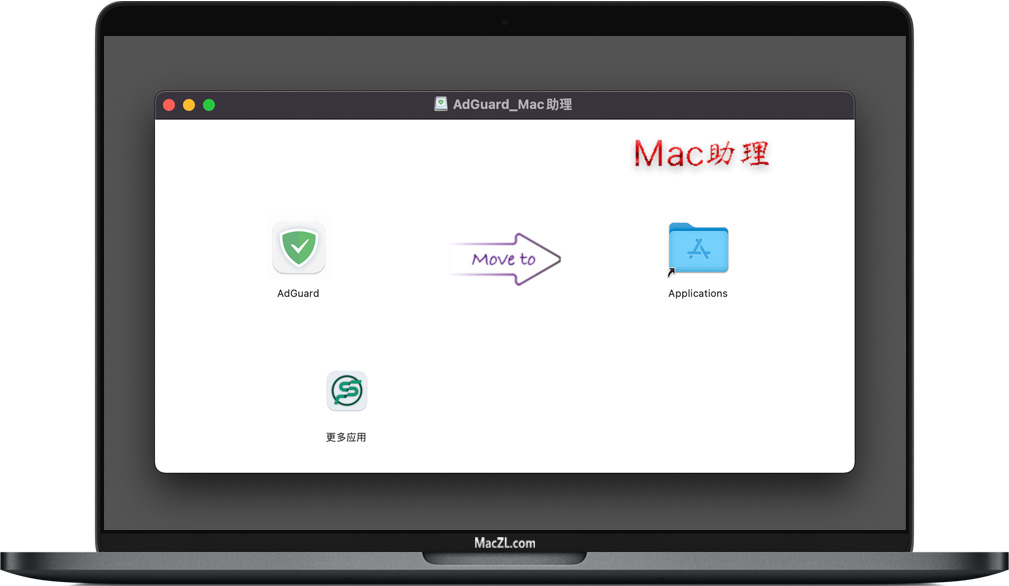
    AdGuard for Mac 是世界上第一个专设计给macOS的独立广告拦截程⁠序。具有最佳网络体验所需的所有功能。该软件结合了世界上最先进的 macOS 广告拦截器、完整的隐私保护模块和家长控制工具,所有这些都可以在任何浏览器或应用程序中运行。AdGuard 是摆脱侵入性广告和在线跟踪以及保护您的计算机免受恶意软件侵害的最佳方式。使用 AdGuard 让您的网上冲浪更快、更安全、更舒适!

    安装教程

    Adguard for Mac

    数据-image.png

    隐私保护

    AdGuard 能隐藏您的数据,使其远离所有网上的跟踪器及活动性分析器。

    数据-image-2.png
    广告拦截

    AdGuard 能够同时处理所有类型的烦人横幅广告,弹窗以及视频广⁠告。

    数据-image-3.png
    家长控制

    通过限制儿童访问不适宜的网站和成人内容保护他们的在线安全。

    数据-image-1.png
    安全浏览

    有了 AdGuard,您就能够避免所有网上诈骗和钓鱼网站及恶意攻击。

    广告拦截

    AdGuard可拦截网站上和应用程序内置的广告。无广告的网页加载速度更快,且不再有烦人的元素

    不断弹出,知识兔让您的上网体验更赏心悦目。

    • 自定激活特定语言过滤器

    • 不拦截搜索广告和网站自推销广告

    1.
    内容拦截

    AdGuard能够过滤任何类型的内容,您可惊喜调整过滤以符合您的需要

    • 拦截社交小工具,「赞」和「分享」等按钮

    • 拦截在线协助、回调服务以及其它弹窗

    2.png
    隐私保护

    成千上万的企业都想知道您每次的知识兔点击。它们跟踪您的所有在线操作并用此数据将广告投放给您及您的家人。AdGuard 与之对抗使您的隐私安全。

    3.png
    安全浏览

    防止您意外访问各种有害网站:包括恶意,钓鱼 和诈骗网站。我们的数据库始终保持最新。

    • 钓鱼和恶意软件保护

    4.png
    AdGuard助手

    我们的“帮助”扩展允许你屏蔽网页上的广告,控制AdGuard设置并举报广告或其他问题。在这里可以找到所有浏览器扩展的详细信息。

    5.png
    HTTPS过滤

    它对加密连接进行过滤,知识兔从而使AdGuard能够拦截更多广告和跟踪程序。HTTPS过滤需要安装根证书。

    • 过滤HTTPS 流量

    • 用EV证书过滤网站

    6.png
    高效过滤广告

    AdGuard可拦截各种广告,弹窗,视频广告,横幅广告等,将消除它们全部。由于在后台静寂过滤及网页装饰处理,您将看到访问过的网页更加干净。

    安全网络冲浪

    Mac 计算机很少受到恶意软件的影响,但忽略可能的威胁是明显的错误。因特网上仍然有各种钓鱼网站和诈骗网站,AdGuard会让您远离它们。

    隐私保护

    AdGuard 使用由 AdGuard 团队设计的防跟踪保护过滤器对抗监视您的各种跟踪器和分析系统。其积累的规则让其有能力对抗所有试图窃取您私人数据的在线分析系统。

    过滤应用内部广告

    有众多应用虽优秀,但总是忍不住给您推荐各种广告。AdGuard 可通过过滤 Mac 系统上应用的流量删除恼人的广告。

    到处都可运行

    选择不出喜欢的浏览器?

    没问题,AdGuard 能过滤所有浏览器内的广告,知识兔从 Safari 到最另类的浏览器都可以。

    三合一

    无需安装额外的程序或浏览器扩展。安装 AdGuard Mac 版的广告拦截程序,即可达到一石多鸟的效果。

    设计用于 macOS

    与众多竞争对手不同,AdGuard Mac版是从零开发的。这意味着,它是一款原生设计产品,有更好的优质服务,并且知识兔可以完美应用于Macbook Air和其它 macOS 的设备。

    不浪费您的时间

    视频广告不仅恼人,而且知识兔还消耗您的时间。用 AdGuard 您可找到更好的时间消耗方式。

    无广告的 YouTube

    我们打赌您喜欢在 Youtube.com 上看视频,但不喜欢广告。我们也是!很幸运,AdGuard 能够移除那些视频广告。

    广告拦截前沿

    广告越发独出心裁,知识兔以便使它们能前行在网页上,我们要采取相应的措施以应对。

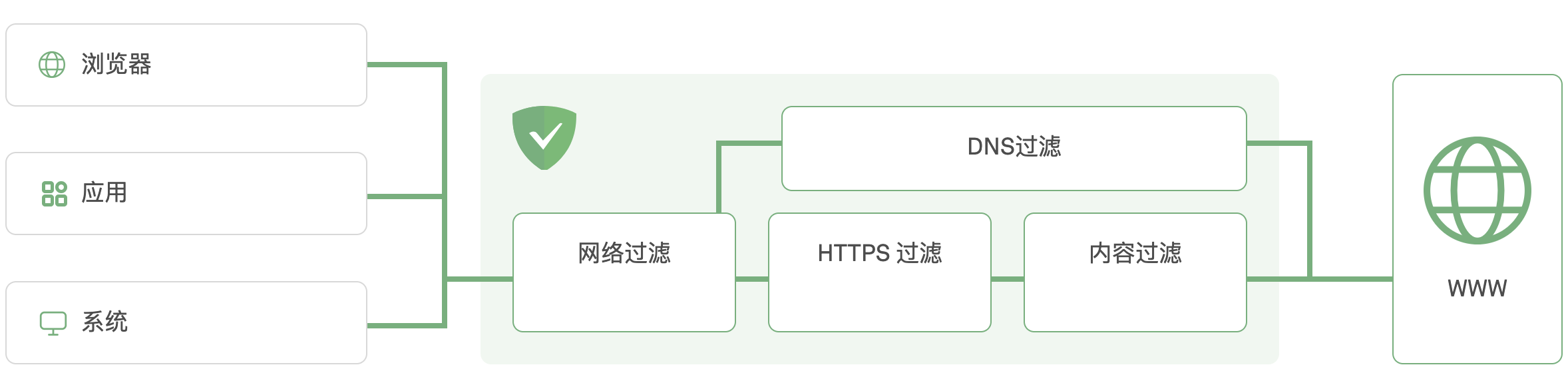
    AdGuard如何工作?

    系统更改

    为了进行过滤,AdGuard会安装一个网络驱动。如果知识兔你决定使用HTTPS过滤,AdGuard将在系统中生成并安装一个唯一的根证书。AdGuard在系统中所做的所有更改将在卸载程序后重置。

    AdGuard工作原理.png

    浏览器

    AdGuard“拦截”你的浏览器的流量,并通过自己的过滤引擎引导它。在Chrome, 火狐或任何一款你喜欢的浏览器里 —— 你不需要安装任何特定的扩展来拦截广告。AdGuard程序可过滤任何浏览器的广告。(不过,你可能会想额外安装AdGuard浏览器助手 —— 一款桌面应用的一个小扩展,它可以帮你正确地管理浏览器中的过滤过程)。

    网络过滤

    AdGuard需要在网络层面工作来控制你设备上的所有应用程序。为此,我们使用一种特殊的网络驱动程序,它能激活网络上数据的实际传输和接收。

    应用

    作为一款成熟的软件,AdGuard不存在技术壁垒 (尽管大多数广告拦截扩展都是如此),并且知识兔可以过滤外部浏览器。AdGuard“拦截”所有应用程序的流量,并通过自己的过滤引擎引导它们,这样你就可以不受广告和跟踪器的影响。

    HTTPS 过滤

    加密连接的过滤就发生在你的设备上。为此,AdGuard生成一个唯一的根证书,并将其安装在系统中。然后知识兔,连接被解密以去除流量中的跟踪器和广告。之后,连接将再次加密,知识兔以便与服务器进行“通信”。您的设备不会发送未加密的数据。

    系统

    操作系统有时会跟踪你并收集各种遥测数据(一堆诊断数据)。AdGuard也可以防止这种情况发生。

    内容过滤

    AdGuard过滤网页内容,并从网页中删除所有跟踪和广告请求。在浏览器中,它还应用额外的修饰规则来阻止或隐藏广告元素(以便您看到一个处理良好的页面,而非广告过滤后留下的空白)

    DNS过滤

    AdGuard拦截DNS请求。如果知识兔是正被请求的是已知广告或跟踪服务器的地址则会被直接拉黑。AdGuard还可以自动加密你的DNS流量。

    万维网

    接下来,网站或应用程序连接到互联网的服务器上。因为所有的跟踪和广告请求都被屏蔽了,所以你不会连接到它们。这样,你就可以获得无广告、安全、快速(因为没有额外的元素需要加载) 的网页,还可以节省流量

    Adguard for Mac v2.9.2 苹果广告拦截客户端 中文完整版下载[ppwp passwords=”zhishitu.cn”]

    下载体验

    应版权要求,禁止分享,敬请谅解,有问题找客服哈。

    如何获取解压密码

    如果知识兔链接失效了,请找客服哈

    [/ppwp]

    点击下载

  • ProFind for Mac v1.18.0 苹果电脑高级文件搜索工具 完整版免费下载

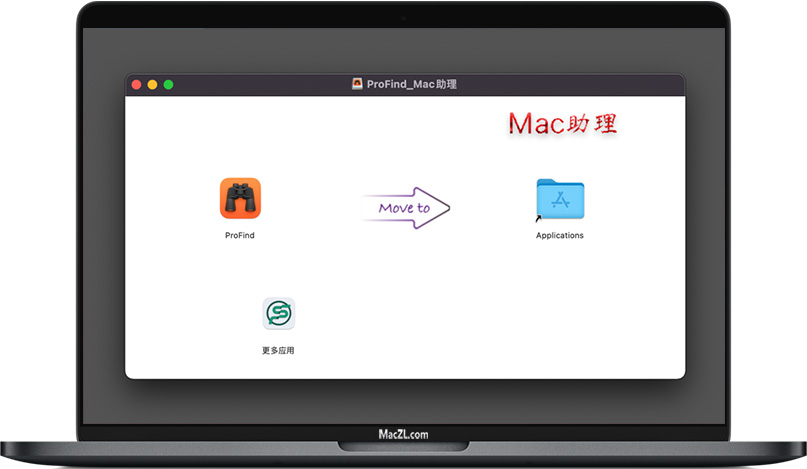
    ProFind for Mac 是一款优雅且极其强大的界面下分享对任何磁盘的快速和完整的搜索应用程序。大多数文件搜索应用程序要么直接搜索macOS的元数据数据库,要么直接搜索磁盘。这意味着他们通常可以分享不完整的搜索结果、包含不需要的项目或执行不必要的缓慢。不适用于搜索元数据和磁盘的ProFind。

    安装教程

    ProFind for Mac

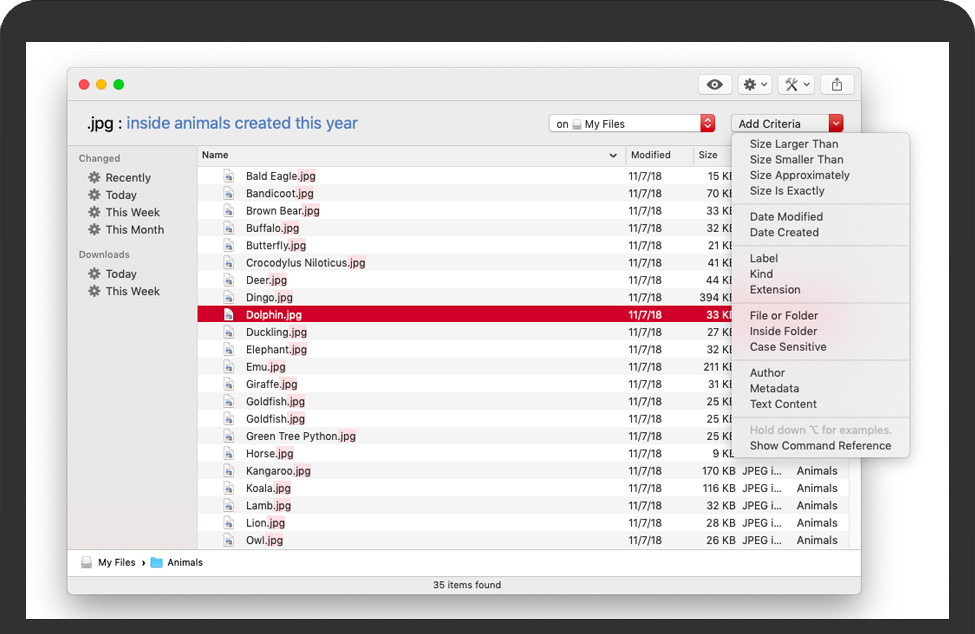
    ProFind支持创新的自然语言查询、应用程序启动、空间磁盘浏览、隐藏位置搜索、Finder 集成、搜索保存、历史记录、脚本等,它是您唯一需要的搜索应用程序。
    ProFind for Mac-AppAC.gif

    键入应用程序名称中的几个字符以快速找到它。

    ProFind for Mac-下载.png

    可配置的收藏夹可以快速访问常用文件夹。

    ProFind for Mac-工具栏.png

    QuickLook、Finder集成、共享支持以及对shell脚本和AppleScripts的支持。

    ProFind for Mac-路径视图.gif

    多行路径视图显示搜索结果的完整位置以及路径之间的差异。

    ProFind for Mac-搜索位置.png

    将搜索限制在单个磁盘或文件夹。

    ProFind for Mac-搜索查询文本.png

    从菜单中选择额外的搜索条件或使用直观的自然语言功能。

    完整功能列表

    • 自然语言搜索查询。

    • 无限的搜索结果。

    • 在不可见的文件夹和包中搜索。

    • 搜索任何磁盘类型:Mac、Windows、服务器等。

    • 轻量级UPNP/DLNA媒体服务器(需要macOS 10.14或更高版本)。

    • 媒体服务器支持:预定开始/停止、索引、最近项目和系列剧集排序。

    • 文本内容搜索文本文件、PDF 文件和 Microsoft Word 文档。

    • 显示磁盘活动。实时查看所有磁盘上正在修改哪些文件。

    • 可用时使用基于内核的搜索 (searchfs)。

    • 支持的搜索位置:家庭、mac 磁盘、本地磁盘、服务器、单个磁盘、打开的 Finder 文件夹。

    • 搜索保存和历史记录。

    • 搜索方式:名称、创建日期、修改日期、文件扩展名、标签、父文件夹、种类、正则表达式、通配符和聚焦元数据。

    • 不包括的字。

    • 哈希:md4、md5、sha1、sha224、sha256、sha384、sha512。(显示高级信息)。

    • 应用程序名称、命令名称和关键字的自动完成。

    • 文件路径的完整、非模糊显示,路径差异突出显示。

    • 一两个搜索结果的大图标视图。

    • 空间磁盘浏览(保存窗口位置、大小、滚动位置等)。

    • 支持对找到的项目执行shell和AppleScripts。

    • 突出显示找到的单词。

    • 上下文菜单:共享、服务、打开、在 Finder 中显示、移至垃圾箱、获取信息、复制路径。

    • 快速访问收藏夹(快速文件夹)

    • QuickLook 预览。

    • 支持暗模式(10.14 Mojave)。

    • 拖放应用程序。

    • 菜单栏图标开/关。

    • 完全可配置的系统范围热键。

    • 内置命令参考。

    ProFind for Mac v1.18.0 苹果电脑高级文件搜索工具 完整版免费下载[ppwp passwords=”zhishitu.cn”]

    下载体验

    应版权要求,禁止分享,敬请谅解,有问题找客服哈。

    如何获取解压密码

    如果知识兔链接失效了,请找客服哈

    [/ppwp]

    点击下载

  • Sensei for Mac v1.5.7 苹果性能优化工具 中文完整版下载

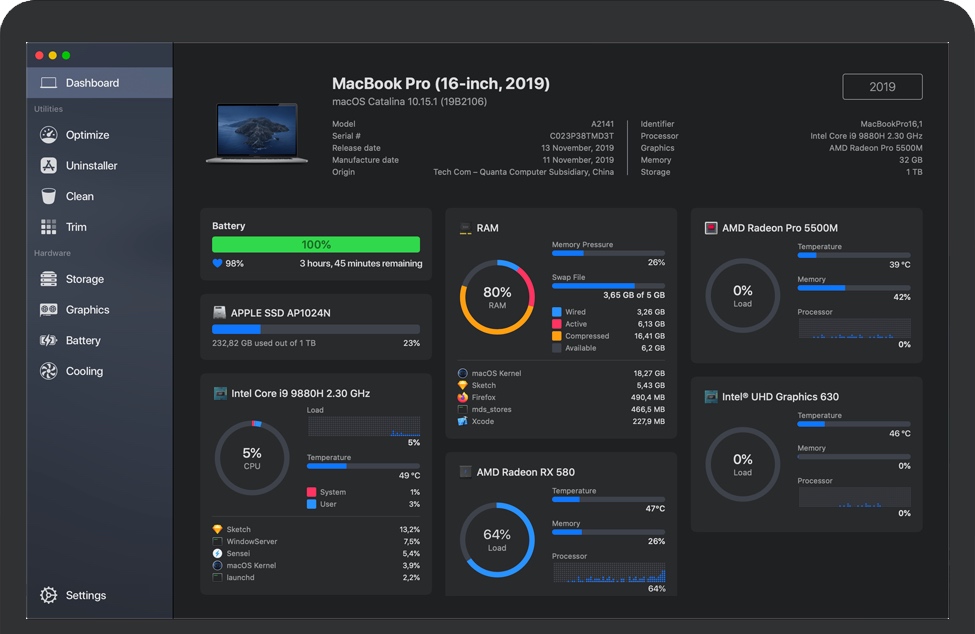
    Sensei for Mac 是一款涵盖软件和硬件的应用程序,比Mac优化类别中的其他应用程序具有更多功能。它具有清理磁盘,卸载应用程序,分析电池和磁盘运行状况,具有很多实用功能,如拥有带数据图表的仪表板,应用卸载,磁盘系统清理,启动项管理,电池健康管理,散热详细的硬件信息、温度监控模块、GPU/显示器详细报告、性能优化、CPU监控、RAM内存监视等等超多功能。

    安装教程

    Sensei for Mac

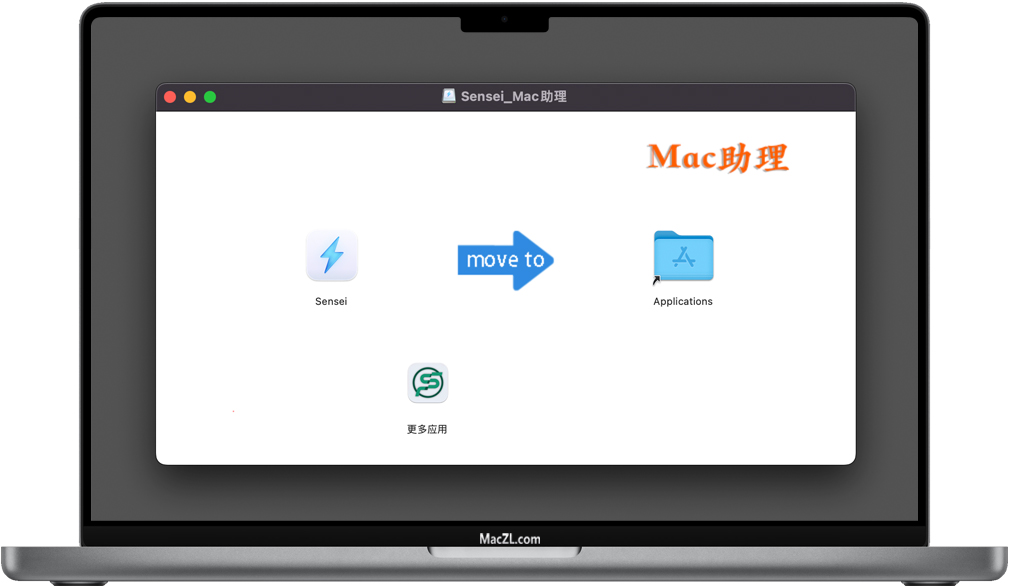
    • Sensei软件安装包下载完成后,知识兔打开软件包如上图,请参照 苹果电脑mac拖拽安装软件 进行安装即可。

    • 提示:如果知识兔有帮助程序安装失败,仪表盘等模块加载不出 的问题,请退出Sensei,再打开终端,执行open /Library/PrivilegedHelperTools
      然后知识兔回车,将打开的文件夹中的 org.cindori.SenseiHelper 删除,重新运行 Sensei 安装帮助工具即可!

    适用于日常用户的清理及报告
    Sensei中超快的“清理”功能将帮助您查找和删除占用存储空间的不必要文件,知识兔从而释放GB的存储空间而不会碰触您的个人文件。
    性能仪表板
    详细的电池报告程序
    磁盘清洁器
    热仪表板
    主题支持
    应用程序卸载程序
    详细的硬件信息
    温度监视器

    进阶储存功能
    Sensei分享了广泛的不同功能,可帮助您监视,优化和了解有关存储的更多信息。

    轻松卸载应用
    智能卸载程序功能将发现Mac上隐藏的所有应用程序,并帮助您正确卸载它们,而不会留下任何辅助工具或其他剩余文件。
    风扇控制
    详细的GPU / eGPU报告器
    SSD修剪启动器
    口音颜色支持
    磁盘运行状况分析器
    磁盘基准测试
    电池运行状况分析器

    强大的硬件实用程序
    了解有关Mac内部的更多信息,并使用Sensei中强大的硬件实用程序监视其状态和运行状况。
    GPU监视器
    性能优化的
    CPU监视器
    定制设计
    RAM监视器
    详细的显示报告器
    HDD / SSD SMART Reporter
    100%本机代码

    优化您的Mac
    通过分享一种简便的方法来管理Macs启动项-甚至通常隐藏在您身后的启动项,“优化器”功能将帮助您提高Macs的性能和启动速度。
    多个本地化
    磁盘监视器
    暗模式
    启动速度优化器
    分区图资源管理器
    GPU固件导出器

    Sensei for Mac v1.5.7 苹果性能优化工具 中文完整版下载[ppwp passwords=”zhishitu.cn”]

    下载体验

    应版权要求,禁止分享,敬请谅解,有问题找客服哈。

    如何获取解压密码

    如果知识兔链接失效了,请找客服哈

    [/ppwp]

    点击下载

  • Unclutter for Mac v2.1.25 苹果电脑下拉菜单效率工具 中文完整版免费下载

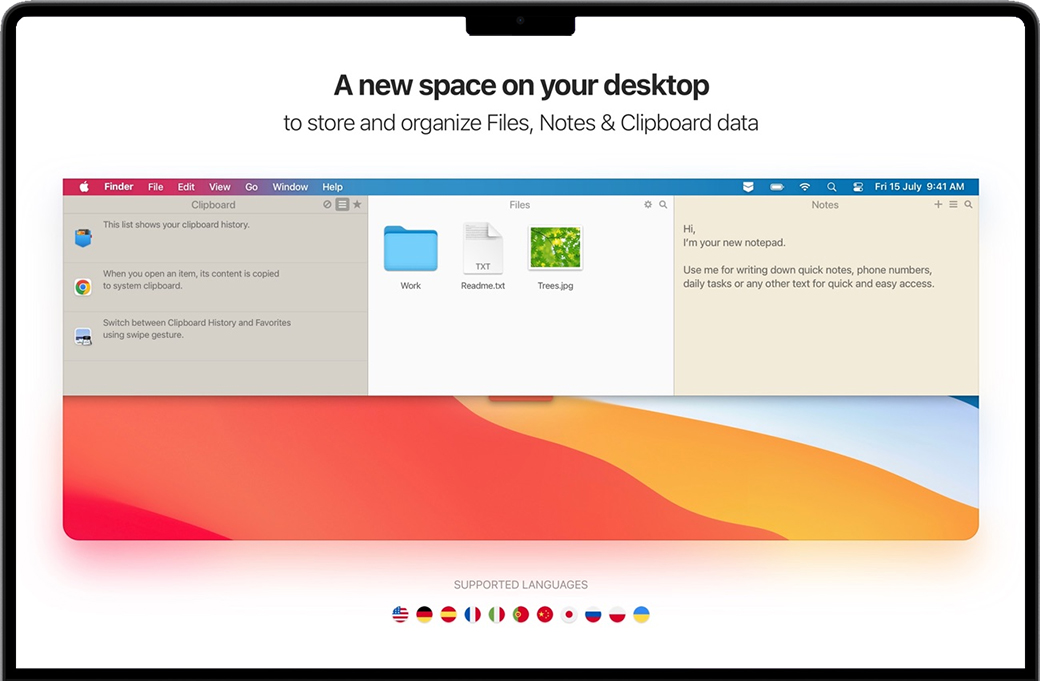
    Unclutter for Mac 是一款适用于剪贴板/文件暂存/笔记三合一程序,只需将鼠标移动到屏幕顶部并向下滑动,知识兔打开 Unclutter,将其他内容直接拖拽到框框里,就可以让 Unclutter 帮你记录啦。三款工具合而为一,Mac 从此更加简单易用,是你想得到的,也是你想不到的。

    安装教程
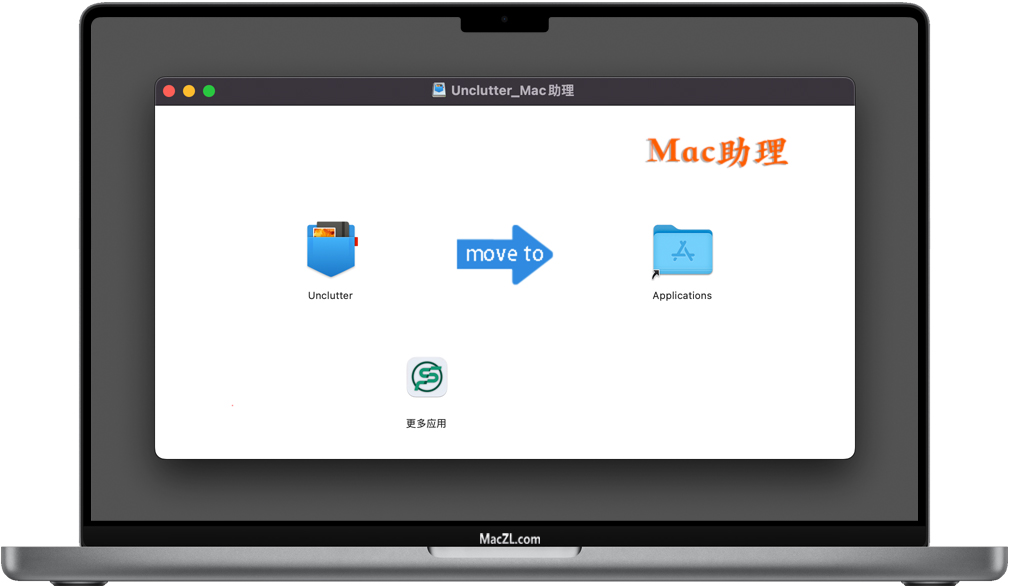
    Unclutter for Mac

    主要功能:
    -就算是在全屏模式下也能快速访问
    -完美支持多屏显示
    -文件储存,知识兔让桌面保持清爽
    -笔记,迅速写下所思所想
    -剪贴板管理器,记录每一次的复制粘贴
    -功能卡片轻松拖拽,还可以固定在屏幕最上
    -可以使用 Dropbox 自动同步
    -支持 Retina 屏幕
    -支持 macOS 亮/暗主题模式

    整洁的笔记

    现在,您可以在
    不启动文本编辑器(或其他应用程序)的情况下记下便笺。

    使用整洁的便笺就像写便签一样—快速简便。这是写下电话号码,地址,待办事项或其他任何方法的理想方法。

    快速书写,快速查找
    编辑笔记或查看列表单击此按钮或进行缩放手势,或按住cmd+ Shift键(鼠标在面板内)。

    搜索笔记列表
    快速全文搜索。

    为什么有效?
    不用再担心必须打开文本编辑器,或者等到其他应用启动后再使用。只需一个简单的手势和闪烁的光标即可随时等待您的输入。

    快速搜索
    您可以使用全文搜索找到带有关键字的任何音符。匹配项列表会在您键入时立即更新。

    整洁显示在所有屏幕上
    即,在全屏模式下,在所有桌面“空间”和所有连接的显示器(如果知识兔有)上。

    让笔记在所有Mac上自动同步
    您可以设置“整洁”以将笔记存储在诸如Dropbox之类的共享文件夹中。这样,您的笔记将自动在以相同方式设置了Unclutter的所有Mac上同步。

    整理剪贴板
    方便的三合一窗口中 的剪贴板管理器可满足您的所有需求

    Unclutter Clipboard使用最近复制的片段的历史记录扩展了Mac的剪贴板。这就像用于复制粘贴的Time Machine。

    不错的功能

    添加到收藏夹
    单击星号以将项目保存在剪贴板收藏夹中。

    查看单个剪辑或列表
    单击此按钮或进行缩放手势,或按住command + Shift键(鼠标在面板内)

    剪贴板收藏夹
    您经常使用的星型剪辑。

    易于使用
    我们相信,一个出色的剪贴板管理器可以使在您需要时立即可用,并且知识兔使事情变得简单。那就是整洁的剪贴板。

    剪贴板历史记录跟踪您复制到
    Mac剪贴板中的所有内容。您可以浏览最近剪辑的列表并调出其中的任何一个。即使知识兔重新启动“整理”或重新启动系统,剪辑的历史记录也会保留。

    剪贴板收藏夹是一个单独的列表,您可以在其中永久保存选定的剪辑以备将来使用。与剪贴板的历史记录不同,加星标的片段随着时间的过去不会被丢弃。

    从列表中选择一个剪辑后,Unclutter会立即将其复制到系统剪贴板中,并在“剪贴板内容”视图中显示其完整内容。您甚至可以编辑剪贴板的当前内容(用于文本剪辑)。

    整理文件
    现在,您可以在其中放置临时文件,而不会使桌面混乱。

    不用创建临时文件夹和放置临时文件。Unclutter Files是一个即时可用的“目的地”,知识兔用于临时存储,经常使用的文件,或者只是在应用程序之间拖动文件的放置区。

    看起来很简单

    也放进去
    拖曳的项目将放置在文件夹内。

    搜索文件
    按名称查找文件和文件夹。

    自动排列选项
    最新项目显示在顶部,您可以重新排列它们。

    出现
    以列表或图标查看文件。

    如何将文件拖到整洁的文件中
    1.知识兔将文件拖到屏幕的最上方。2.整洁的窗口向下滑动。3.放下

    从桌面,Finder和其他应用程序拖放文件
    这些文件将被移到“整洁文件”文件夹中(或被复制,具体取决于修改键),远程文件将通过链接下载。

    常用文件的快捷方式
    最好将一些最常用的文件放入“混乱文件”中,知识兔以便随时可以对其进行即时访问。您也可以为文件创建别名,而不是物理移动它们。为此,请在拖动文件时按住Command + Option键。

    整洁显示在所有屏幕上
    即,在全屏模式下,在所有桌面“空间”和所有连接的显示器(如果知识兔有)上。这也使“混乱文件”成为在应用程序之间拖放文件的理想拖放区。

    让您的文件在所有Mac上自动同步
    您可以设置“整洁”以将文件存储在共享文件夹(如Dropbox)中。这样,您的文件将自动在以相同方式设置了Unclutter的所有Mac上同步。
    Unclutter for Mac v2.1.25 苹果电脑下拉菜单效率工具 中文完整版免费下载[ppwp passwords=”zhishitu.cn”]

    下载体验

    应版权要求,禁止分享,敬请谅解,有问题找客服哈。

    如何获取解压密码

    如果知识兔链接失效了,请找客服哈

    [/ppwp]

    点击下载


Warning: error_log(/home/wwwroot/ixiaotu.com/wp-content/plugins/spider-analyser/#log/log-1215.txt): Failed to open stream: No such file or directory in /home/wwwroot/ixiaotu.com/wp-content/plugins/spider-analyser/spider.class.php on line 2966