After Effects CS6下载安装教程
Adobe After Effects简称“AE”,它是Adobe公司推出的一款图形视频处理软件,知识兔适用于从事设计和视频特技的机构,知识兔包括电视台、动画制作公司、个人后期制作工作室以及多媒体工作室,属于层类型后期软件。Adobe After Effects软件可以帮助您高效且精确地创建无数种引人注目的动态图形和震撼人心的视觉效果。利用与其他Adobe软件无与伦比的紧密集成和高度灵活的2D和3D合成,知识兔以及数百种预设的效果和动画,为您的电影、视频、DVD和Macromedia Flash作品增添令人耳目一新的特效。
温馨提示:安装前请断开WiFi或者拔掉网线【保持电脑断网状态】。
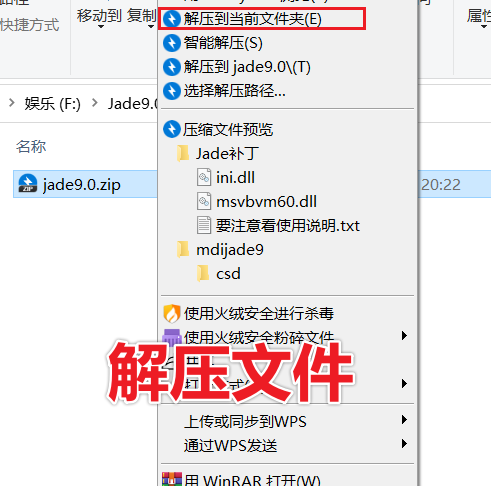
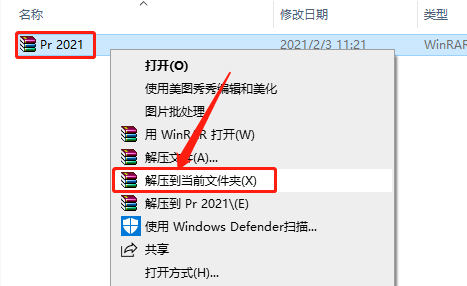
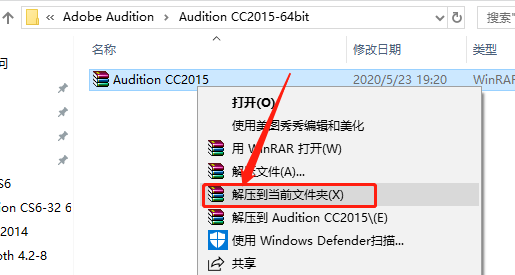
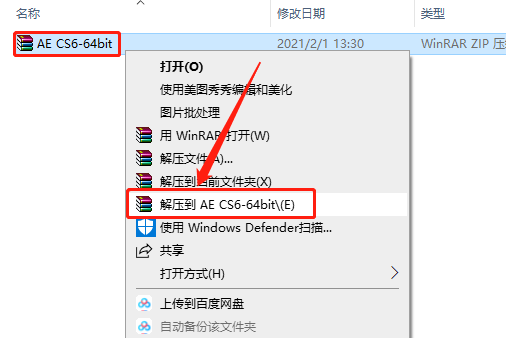
1.知识兔打开下载的AE CS5软件安装包,鼠标右击压缩包选择【解压到AE CS6-64bit】。
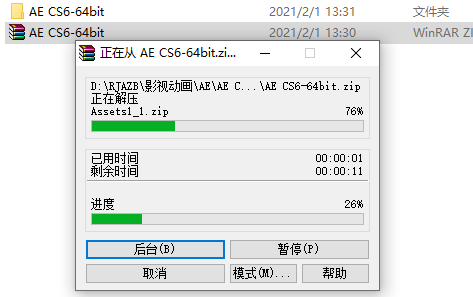
2.压缩包解压中请等待。
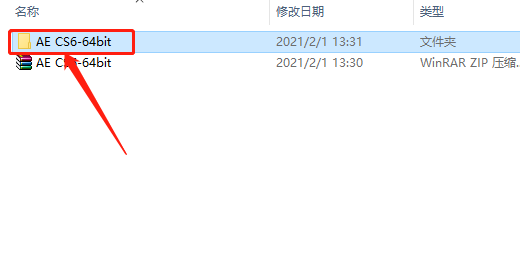
3.知识兔打开解压的【AE CS5-64bit】文件夹。
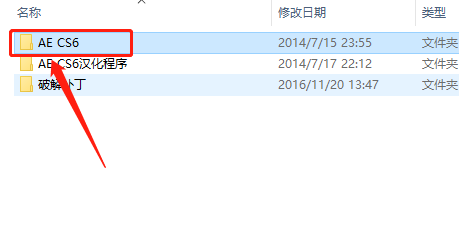
4.继续打开【AE CS6】文件夹。
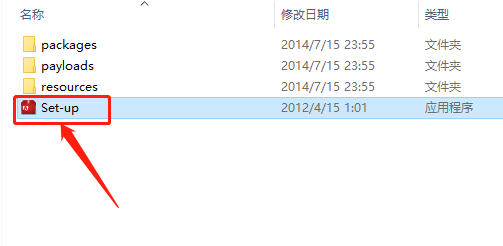
5.知识兔双击打开【Set-up】安装程序。
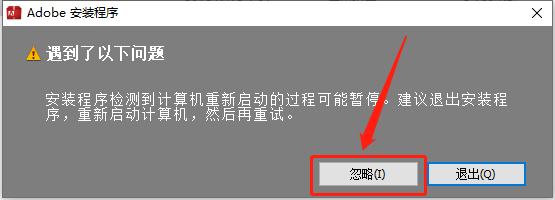
6.知识兔点击【忽略】。
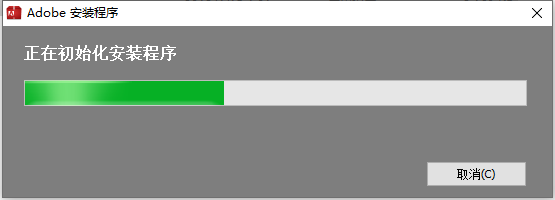
7.安装程序初始化请等待。
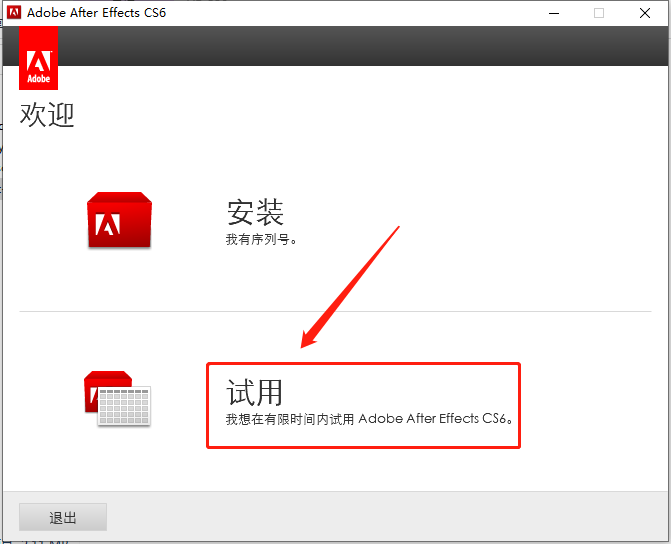
8.知识兔点击【实用】(后面的步骤会激活)。
9.知识兔点击【接受】。
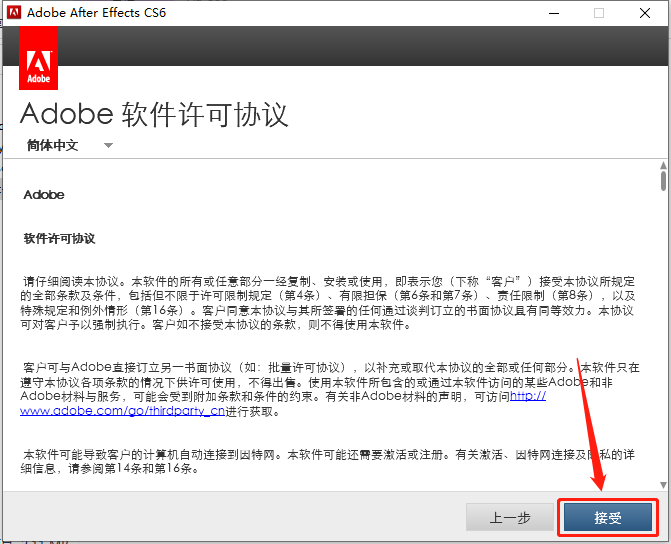
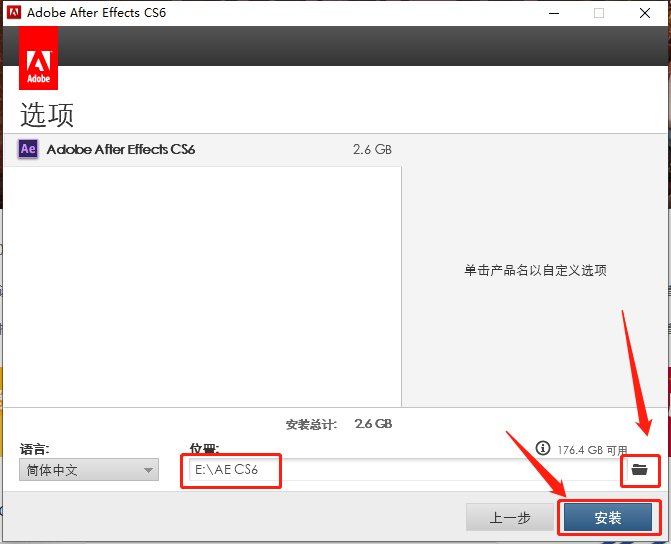
10.知识兔点击右下角黑色的的小文件夹图标即可更改AE CS6的安装路径,知识兔建议安装在处C盘以外的磁盘,教程中选择安装到了E盘,用户可自行设置,知识兔设置好安装路径后知识兔点击【安装】。
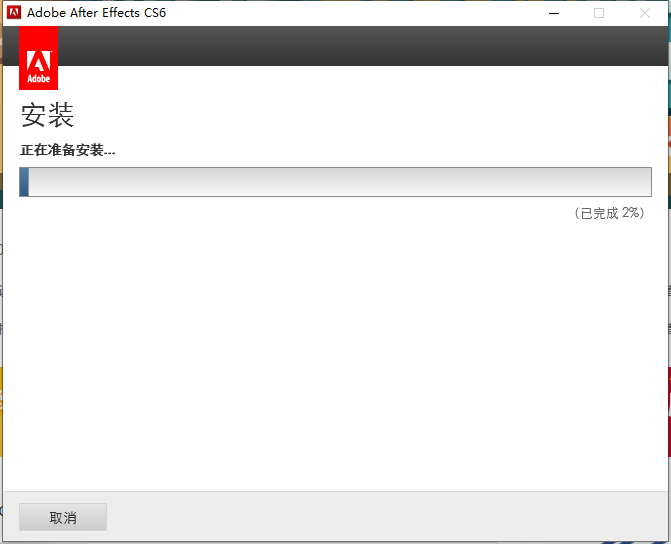
11.软件安装中请等待。
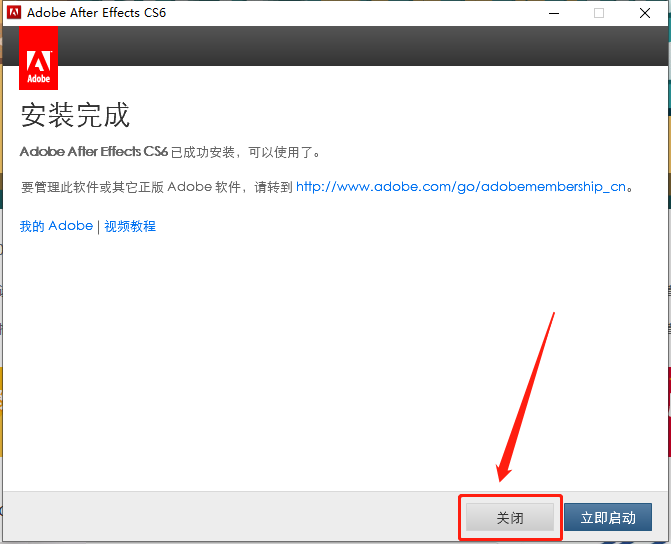
12.安装好后知识兔点击【关闭】。
13.返回到解压的【AE CS6-64bit】文件夹,然后知识兔打开【破解补丁】文件夹。
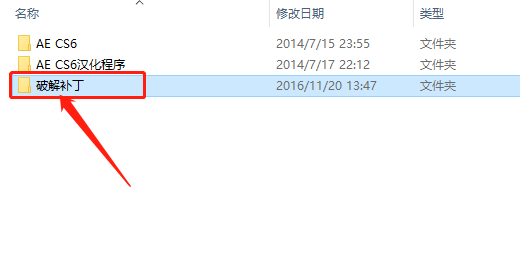
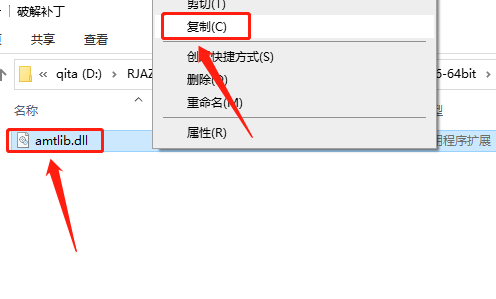
14.选中【amtlib.dll】文件,鼠标右击选择【复制】。
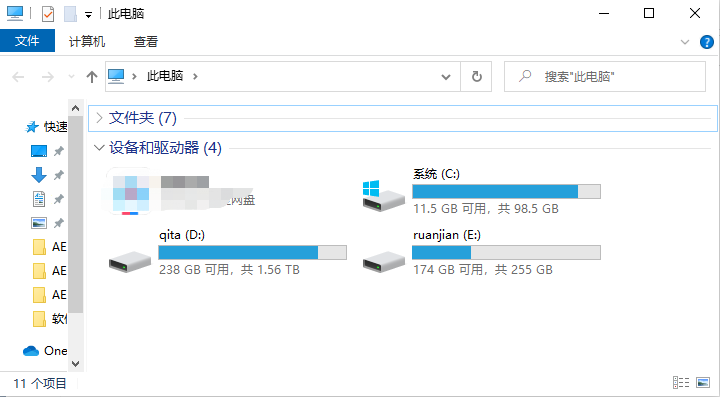
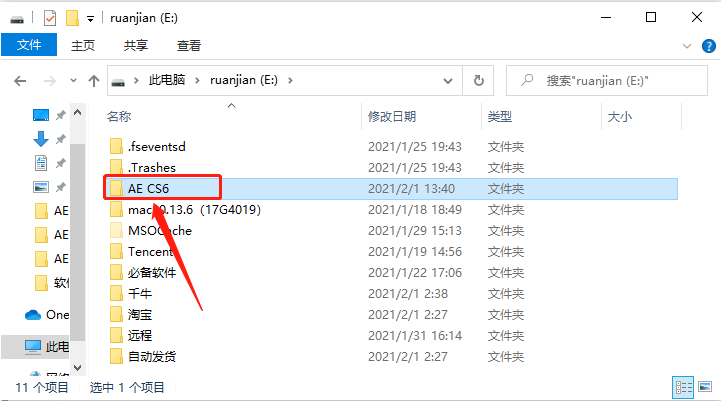
15.这里我们需要找到AE CS6的安装路径,参考10步骤,教程中是安装在了E盘。
16.知识兔打开【AE CS6】文件夹。
17.知识兔打开【Adobe After Effect CS6】文件夹。
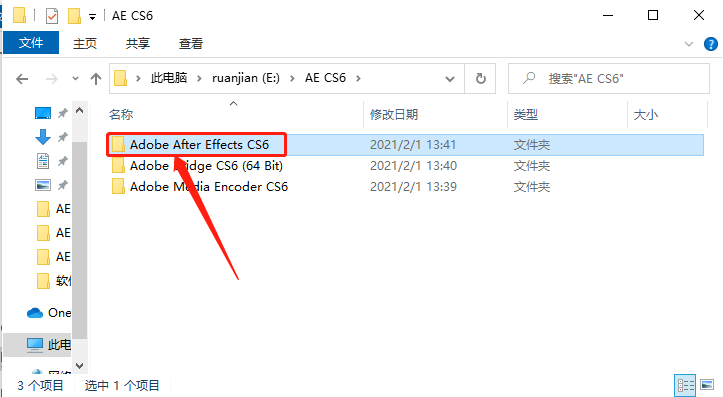
18.知识兔打开【Support Files】文件夹。
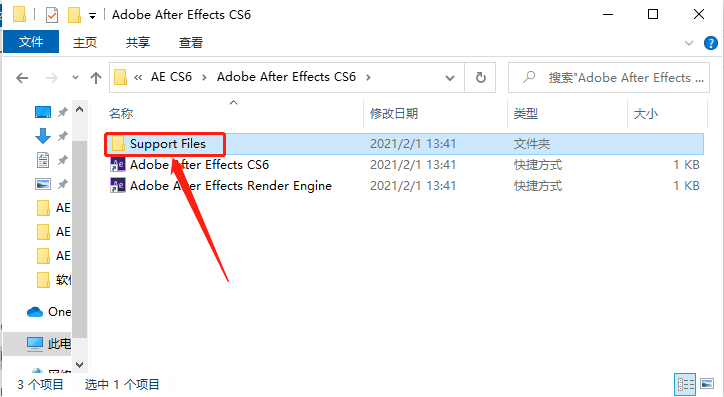
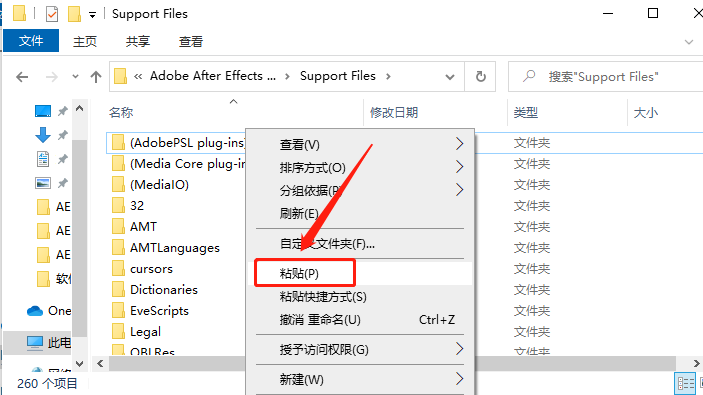
19.在打开的【Support Files】文件夹空白处,鼠标右击【粘贴】刚才复制的amtli.dll文件。
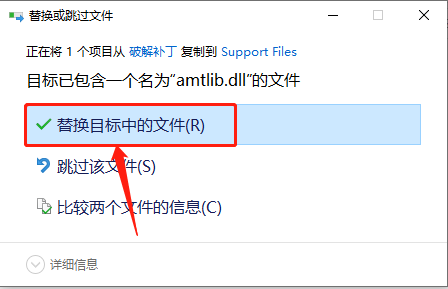
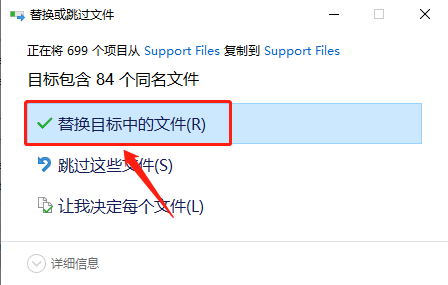
20.知识兔点击【替换目标中的文件】。
21.继续返回到解压的【AE CS6】文件夹中,然后知识兔打开【AE CS6汉化程序】文件夹。
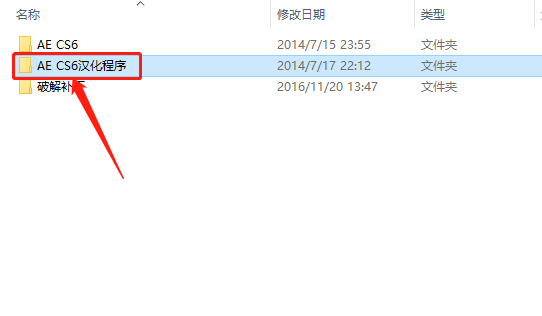
22.知识兔打开【升级程序】文件夹。
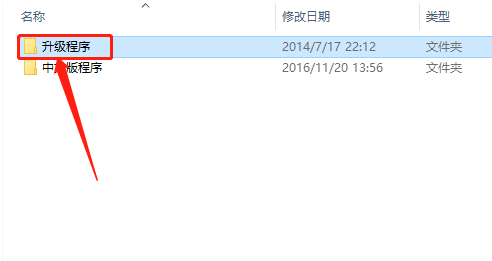
23.知识兔双击打开【APT]。
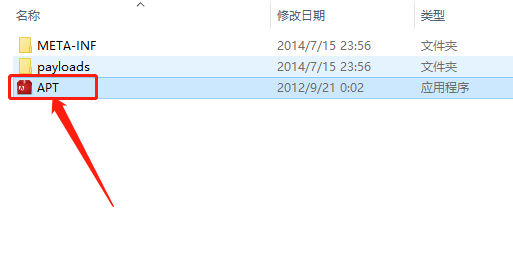
24.等待程序安装进度完成。
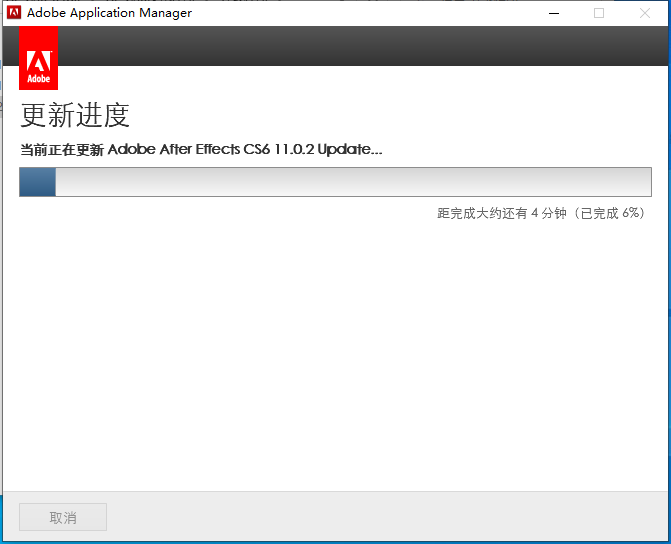
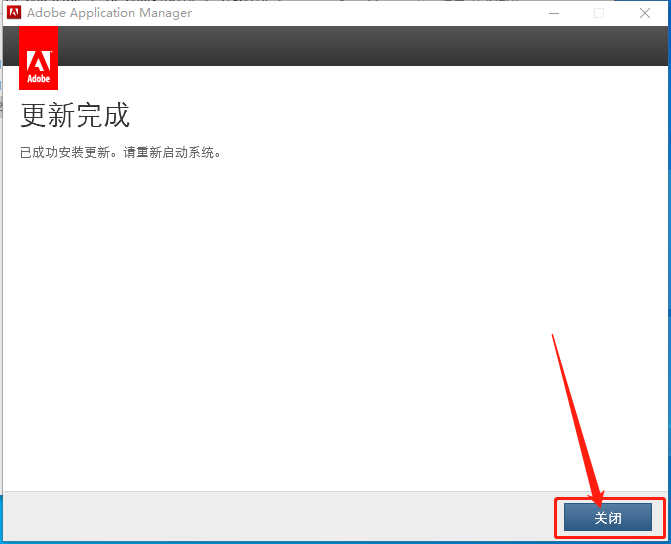
25.安装完成后知识兔点击【关闭】。
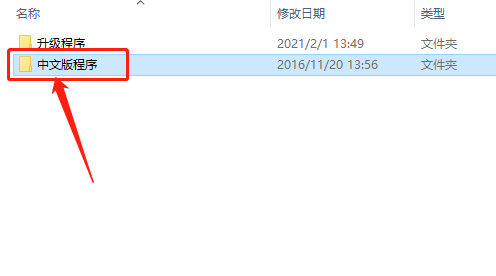
26.返回到解压的【AE CS6汉化程序】文件夹中,然后知识兔打开【中文版程序】文件夹。
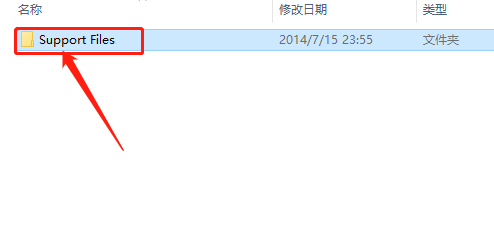
27.知识兔打开【Support Files】文件夹。
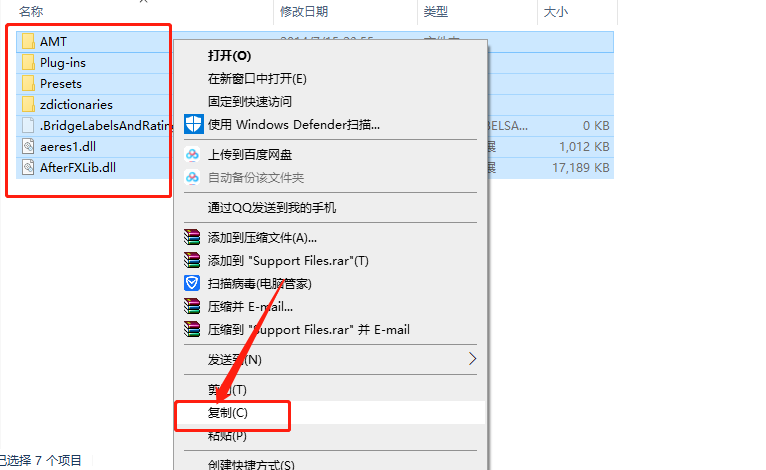
28.在打开的【Support Files】文件夹中,全部选中所有文件,然后知识兔鼠标右击选择【复制】。
29.知识兔打开AE CS6软件安装路径,参考10步骤,教程中是安装在了E盘新建的【AE CS6】文件夹中,所以打开【AE CS6】文件夹。
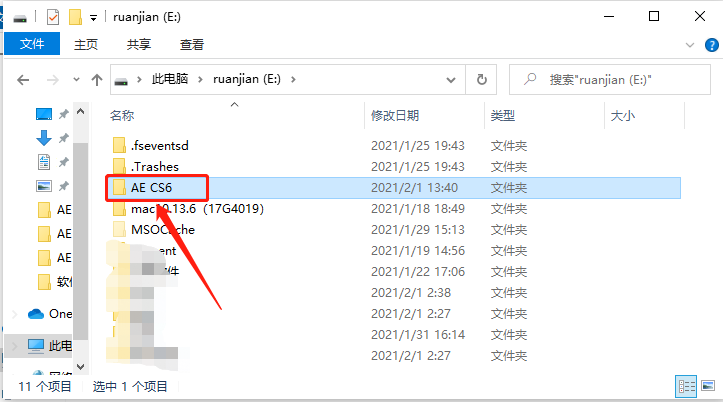
30.知识兔打开【Adobe After Effect CS6】文件夹。
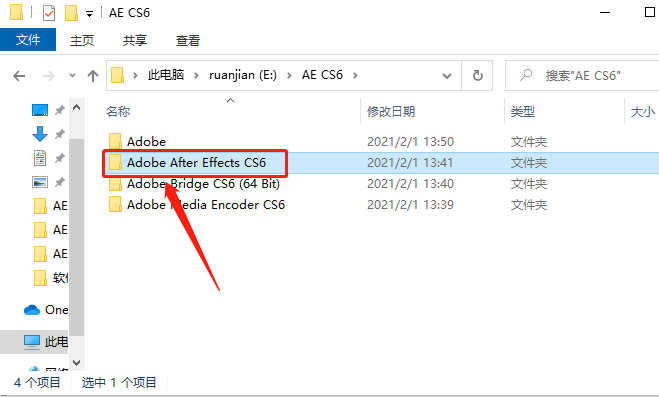
31.知识兔打开【Support Files】文件夹。
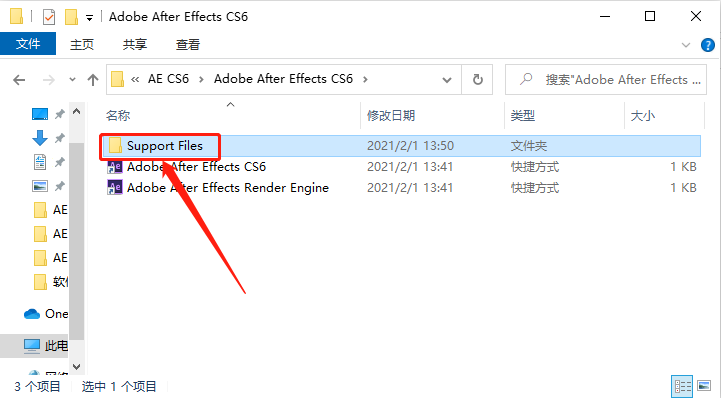
32.在打开的【Support Files】文件夹空白处,鼠标右击【粘贴】刚才复制的文件。
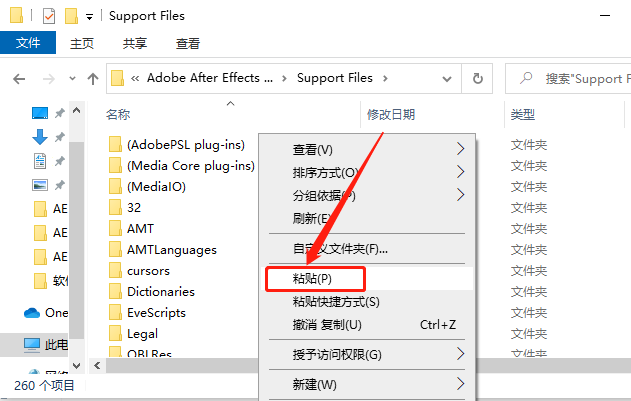
33.知识兔点击【替换目标中的文件】。
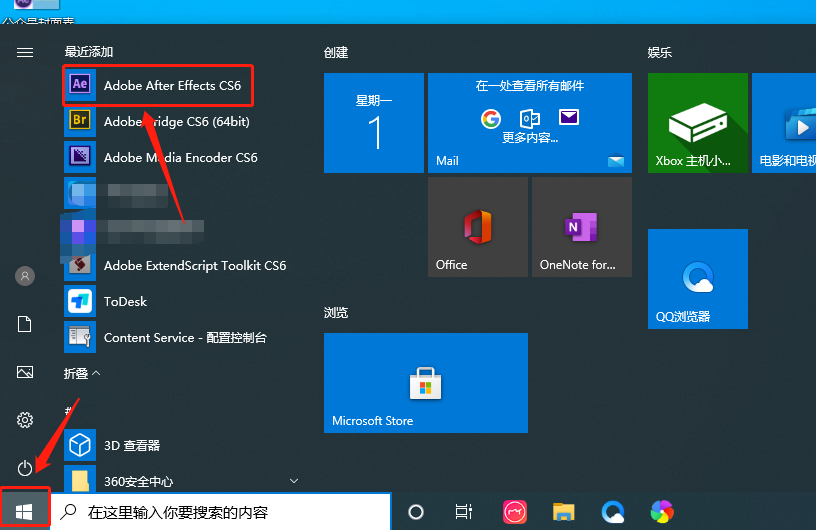
34.在桌面左下角的开始菜单栏中找到并打开AE CS6软件。
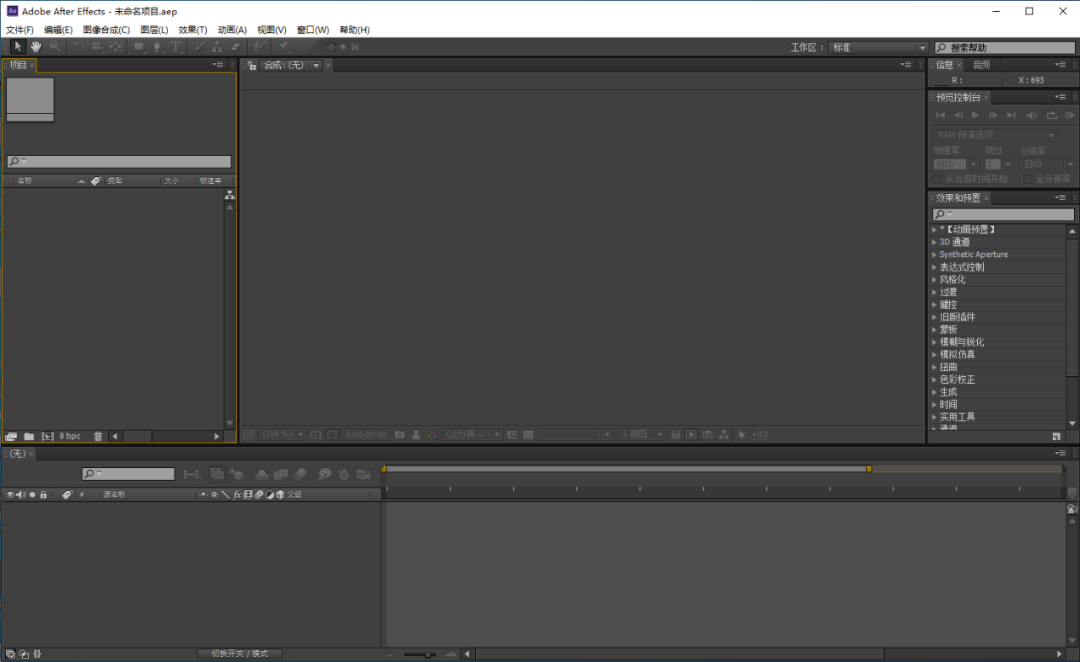
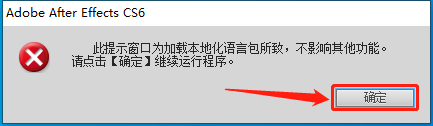
35.若出现如下图所示的提示框,直接知识兔点击【确定】。
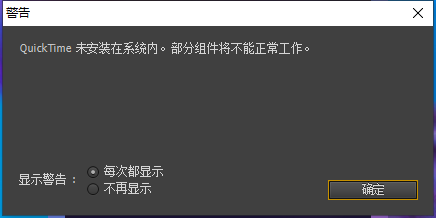
36.若出现如下图所示的提示,那么请自行百度下载安装QuickTime软件。
37.AE CS6软件安装完成,软件打开界面如下图所示。