Springy FX 1.01 摇摆运动动效工具集
Springy FX 1.01 AE 摇摆运动动效工具集 一个很酷的工具集,允许您根据关键帧变换属性轻松创建一些有趣的辅助动作!无论您想要时尚的卡通外观还是在动画上添加一些微妙的重叠动作,您一定会在套装中的9种工具中找到所需的工具!
效果展示
功能介绍
Springy FX,为After Effects创建的摇摆运动动效工具集,完全致力于摇摆二次运动!该工具集由9个工具组成,可用作带有一些整洁图标的按钮,知识兔可以组织为行(水平布局)或列(垂直布局,带或不带标签)。
这9个工具包括:
-
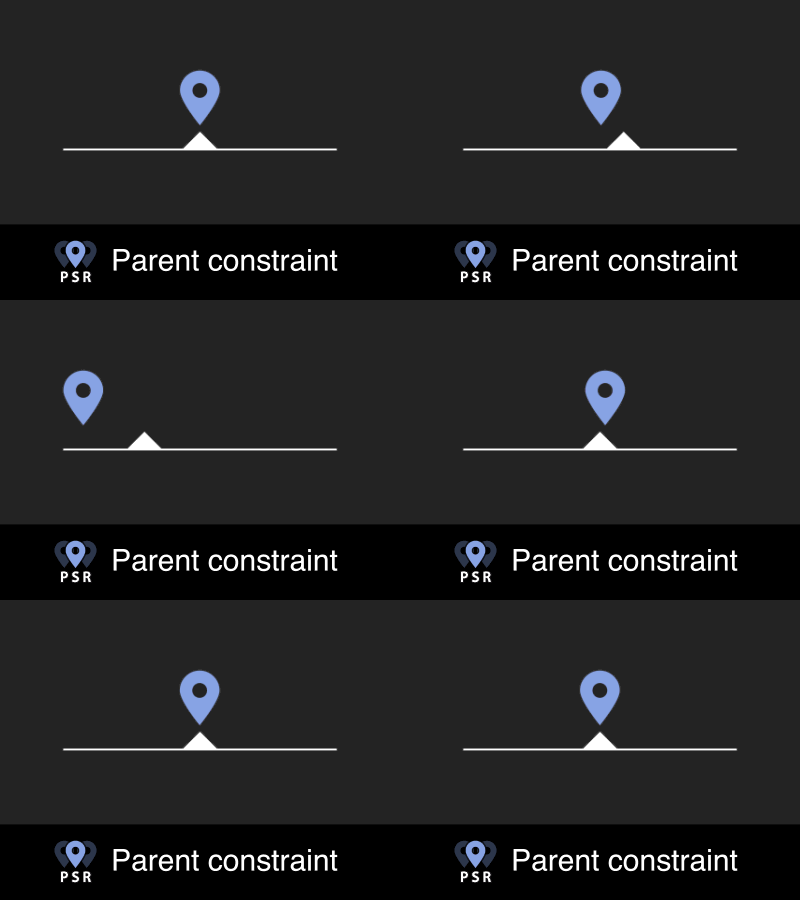
1个有用的弹性父约束(parent constraint) ;
-
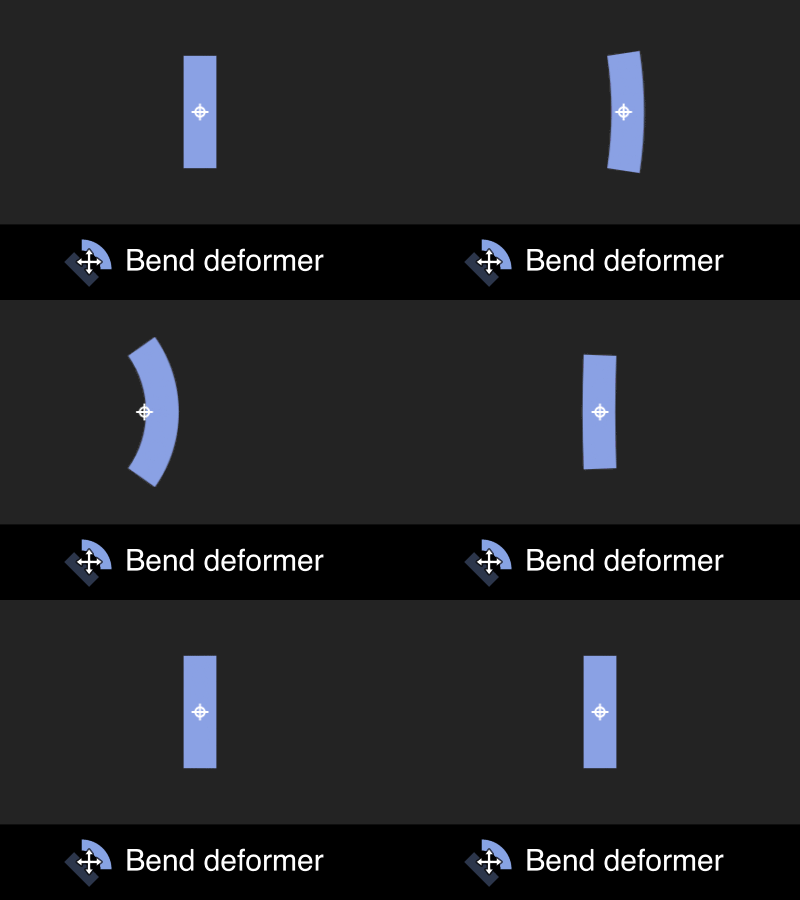
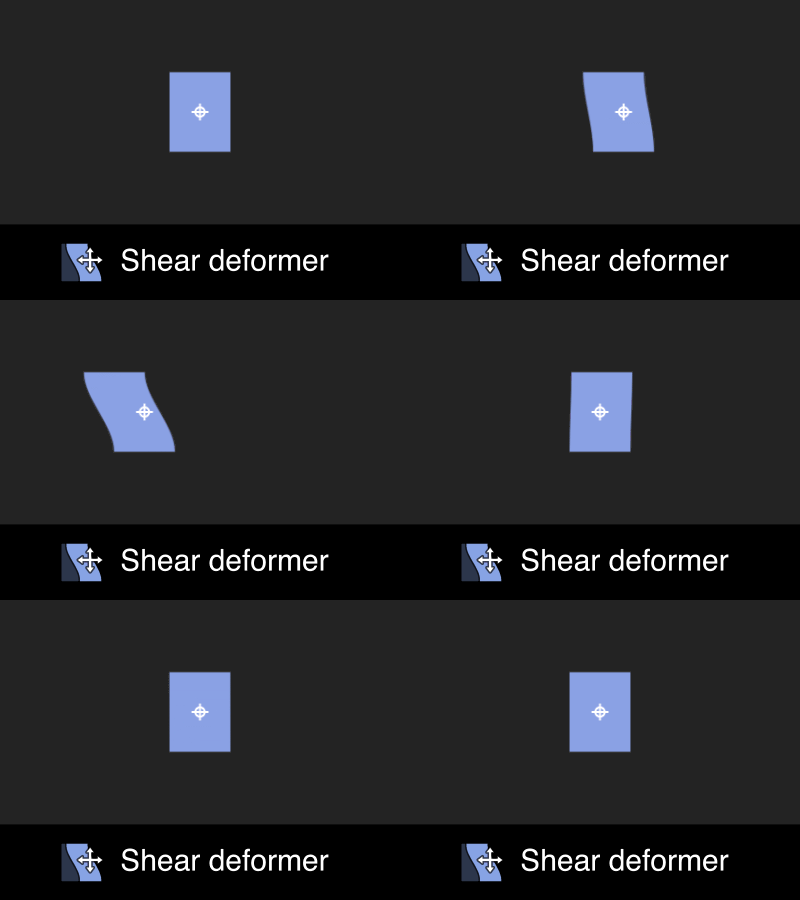
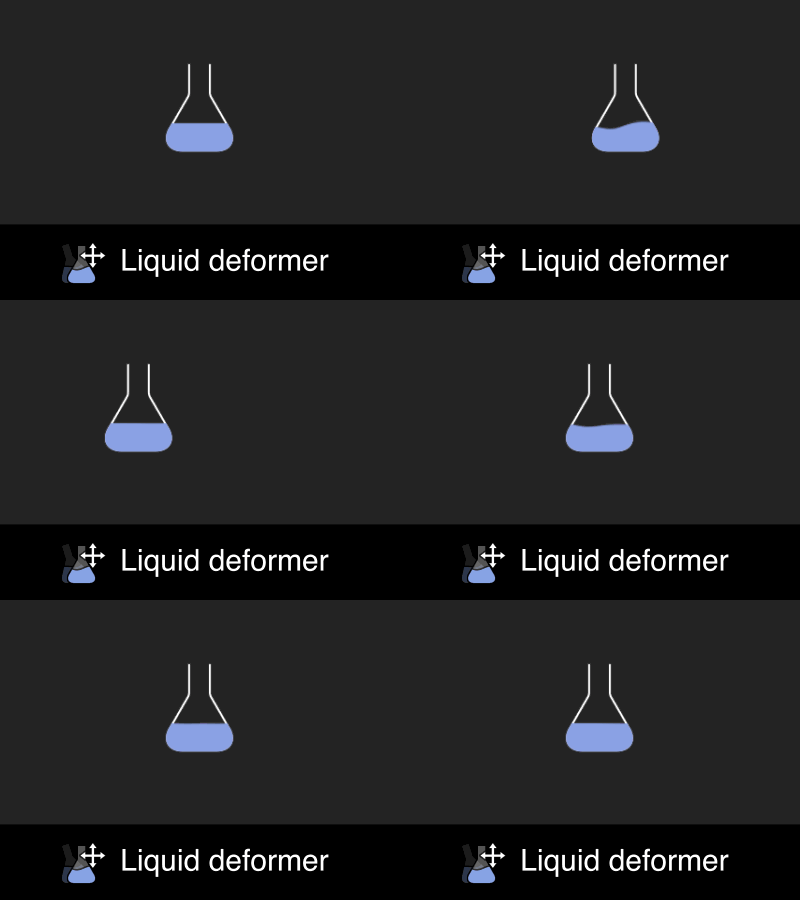
7个轻摇变形器:弯曲(bend deformer),剪切(shear deformer),壁球&弹力(squash & stretch),微动(jiggle deformer),凸出(bulge deformer),扭曲(twist deformer)和液体(liquid deformer);
-
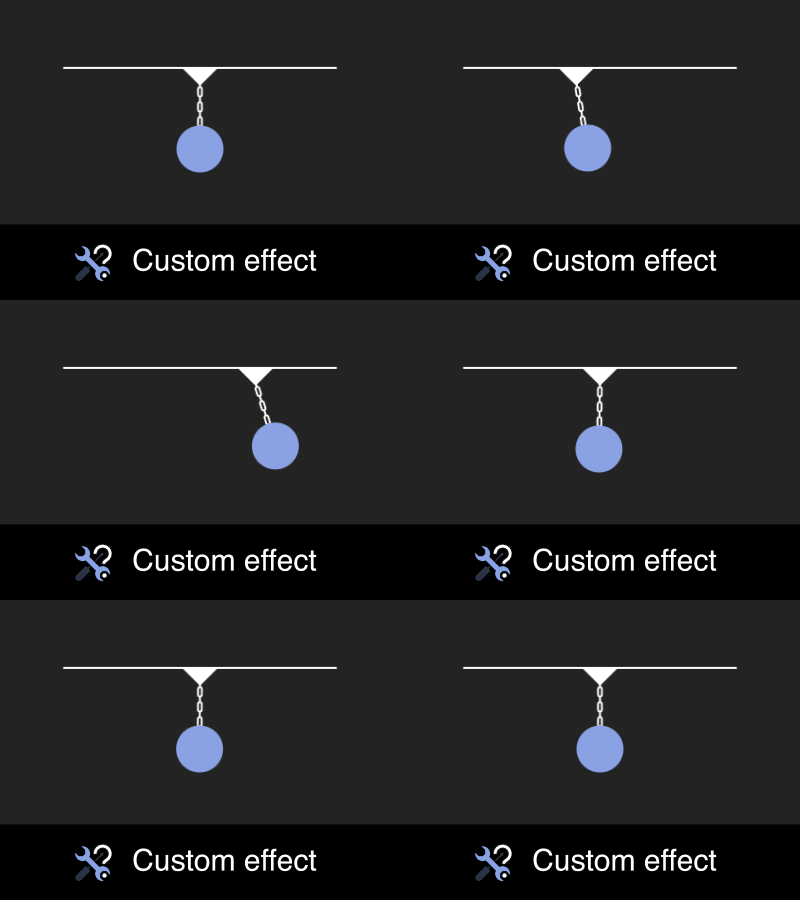
1个强大的弹性自定义效果(custom effect);
为了便于您理解每个工具,您可以在面板上知识兔点击按钮的同时按住OPTION(ALT)键; 然后知识兔它会打开一个有用的描述性摘要,解释工具是什么以及它是如何工作的!
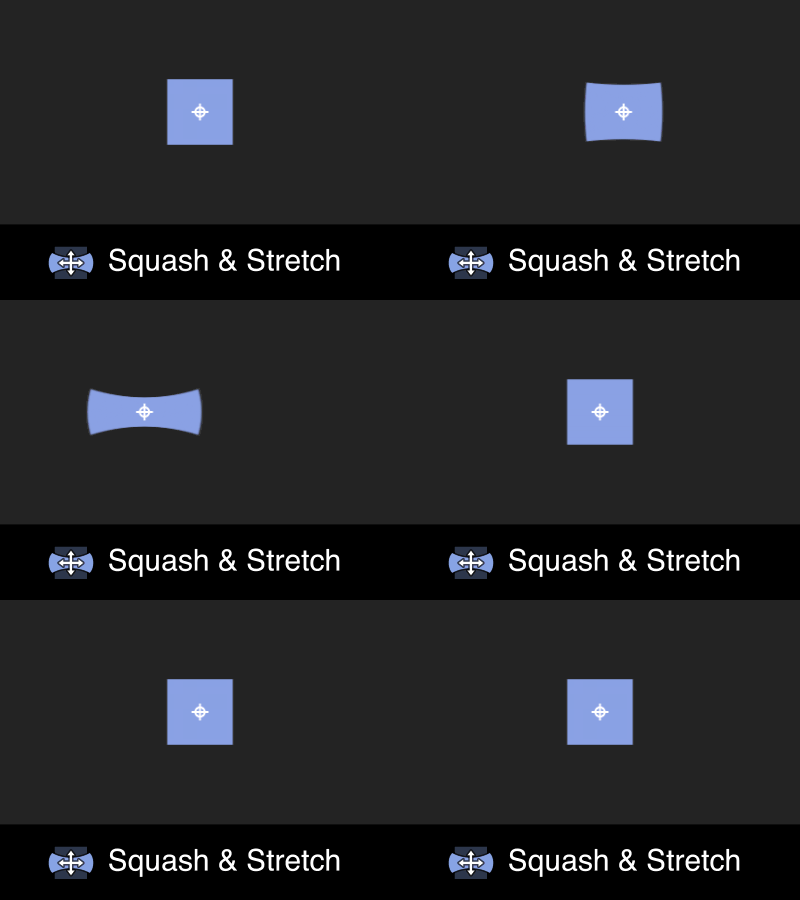
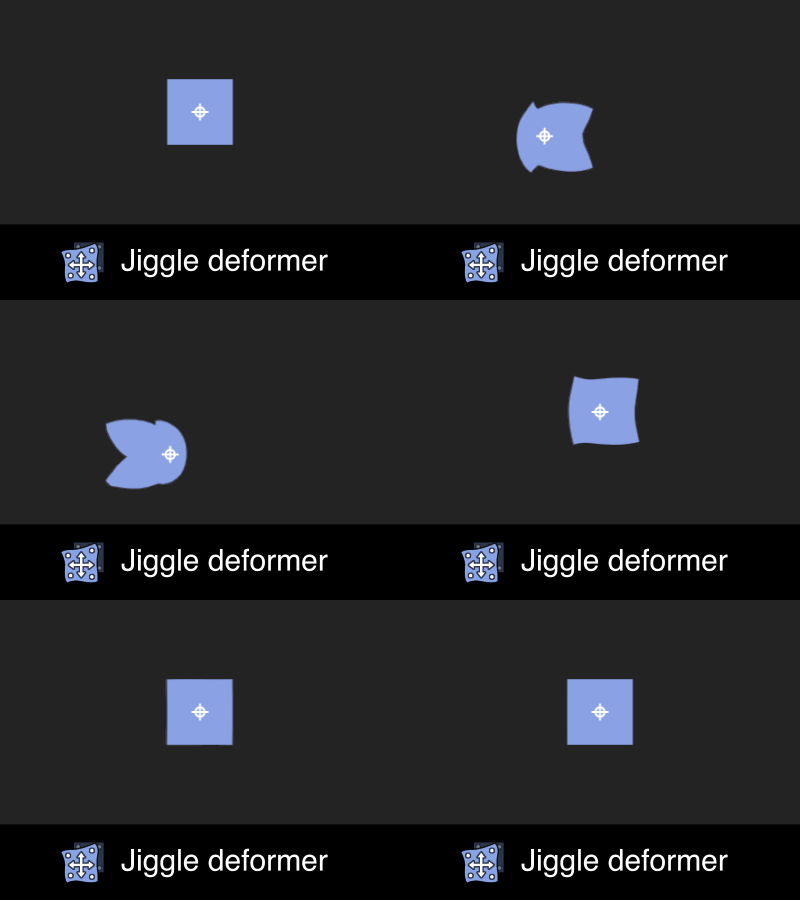
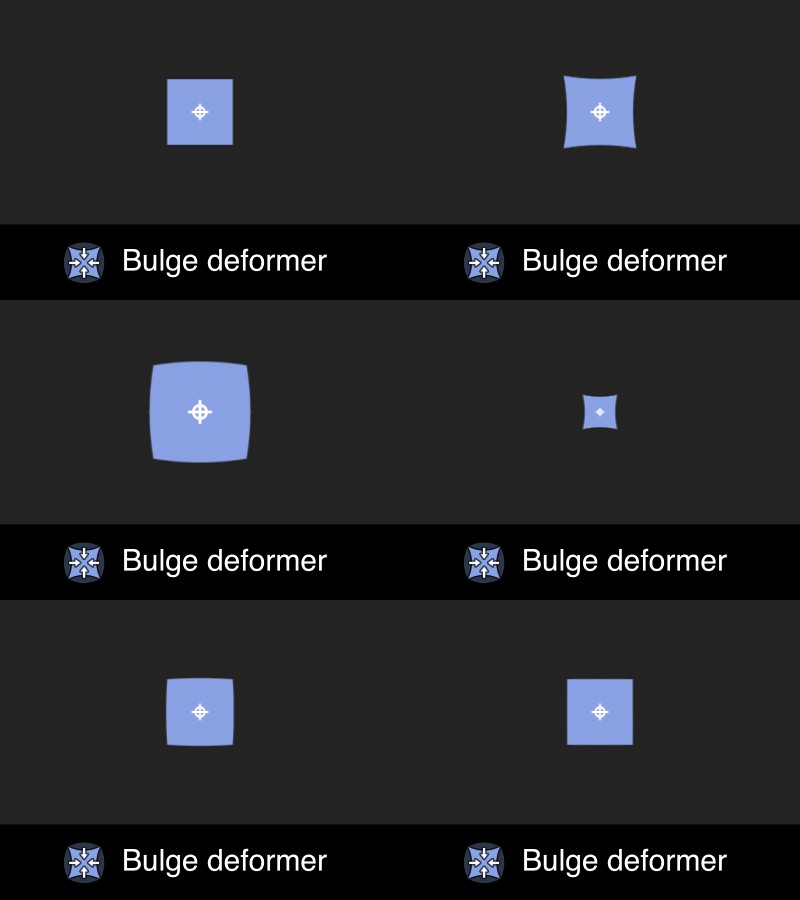
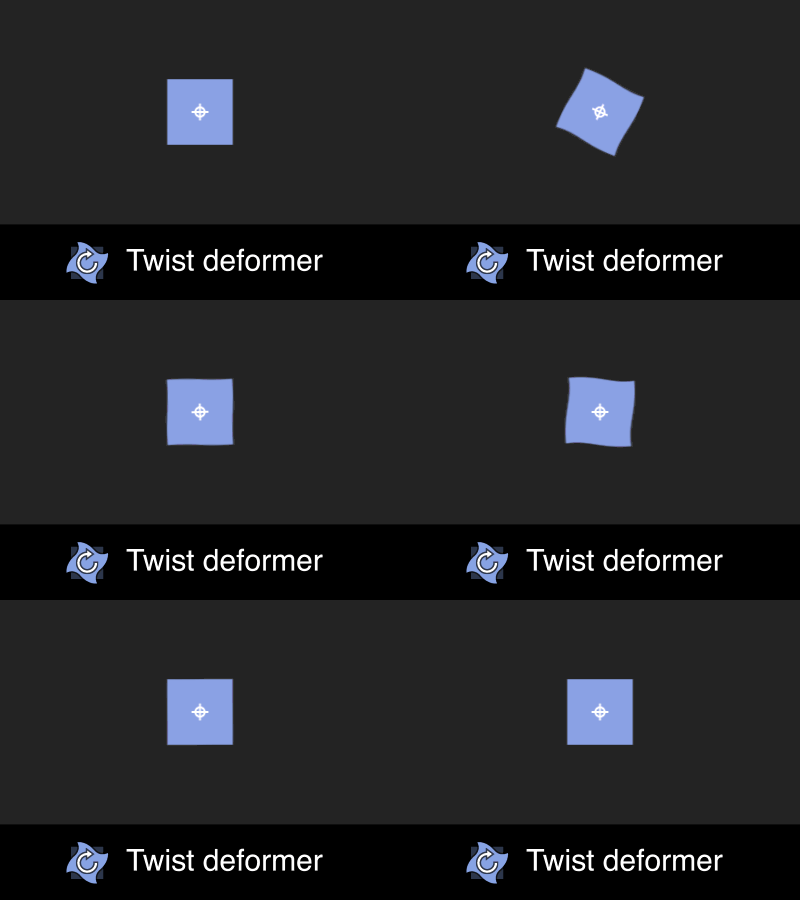
使用方法
首次使用该工具集非常简单!
-
只需选择一个在其位置上有一些关键帧运动的图层 ;
-
然后知识兔点击的弹性FX的基于位置的工具之一;
-
看到神奇的事!你的图层(它必须是一个实体,一个素材或一个precomp,因为Shape和Text图层不能通过这种方法正确变形)现在有一个很好的弹性重叠效果,知识兔可以对你的位置动画作出反应!
您不必总是使用position属性进行弹性计算:您还可以使用凸出变形器作为动画缩放属性,或者在旋转动画时使用扭曲变形器。
弹性父约束(parent constraint)让你的第一选择层跟随第二选择一个有一个很好的弹性延迟。
弹性自定义效果(custom effect)是最先进的工具:它可以让你创建的任何数字单一维度属性这个漂亮的弹性运动(多维度的属性,如位置,特殊类型如下拉列表值,颜色不能被工具处理)一旦你选择的属性属于一个效果(变换,蒙版,几何和其他组的属性都不起作用),基于你选择的图层上的关键帧运动(你必须选择你想要的轴您的自定义效果基于)。甚至可以用于创建一个插件效果的属性如副看不见运动元件3D或操纵杆“n”个滑块。可能性是无止境 !
如何工作的详细解释
每次通过单击相应工具的按钮在所选图层上应用其中一个效果时,将为您创建以下几项:
-
一个与第一个选定图层同名的新图层(因为某些效果,如父约束或液体变形器可以处理2个选定的图层而不是一个),然后知识兔是“ Spring Constraint CTRL ”;
-
在第一个选定图层上称为“弹性变形器CTRL” 的新伪效果,其中名为“ 弹簧约束图层 ” 的下拉图层列表指的是上面描述的“ 弹簧约束CTRL ”图层(不要更改或删除此效果!);
-
如果知识兔您使用父约束,则链接到“ 弹簧约束CTR L”图层效果的一堆表达式,如果知识兔您使用7个变形器中的一个,或者在选定的部分上使用了一些新创建的效果,则链接到所选图层的变换属性自定义效果的 属性;
如果知识兔所选图层已经使用Springy FX工具集创建了一些效果,则可以在它们之上添加其他效果:它们的控件(滑块)将在与之前相同的“ Spring约束CTRL ”图层上可用。因此,重要的是要记住,每个想要对它们产生一些弹性效果的图层都将拥有自己唯一的CTRL图层,并具有相同的前缀。

这个“ Spring Constraint CTRL ”层有几个效果应用于它。如果知识兔要释放工具集的全部功能,了解这些效果非常重要。
第一个叫做Spring Constraint CTRL :在这里你可以找到弹簧效果的主要控件。以下是您可以从中调整的设置:
-
继承运动
如果知识兔您希望将原始选定图层作为表达式将分析运动数据的图层,则可以选择继承运动。默认情况下,“父约束”除外,其中将选择或不选择第二个选定的图层(您可以通过在“继承运动来源”下拉列表中选择它来分析任何其他图层的运动);
-
在这里使用的PSR属性可以启用(默认情况下)或禁用您不想为弹簧计算分析的转换属性;
-
产生的变换属性
如果知识兔你对AE表达式足够舒适,你可以检索一个不可见的3D点的动画属性,它将弹出“继承运动源”列表中指定的层,知识兔以帮助你构建甚至最先进的装备!
-
弹簧物理属性
这是你可以调整整体弹性效果的方面,这要归功于3个有用的选项:弹性(滑块值从0到10;弹性越大),阻尼(从0到10;较小的值会产生更紧张的效果,较大的值会使动画以较慢的方式拖动),时间偏移(从-1到1;如果知识兔动画似乎关闭,知识兔可以帮助你作弊)。
除了第一个效果之外,应用于所选图层的每个变形器或约束对于每个轴也将在相应的“ 弹簧约束CTRL ”层上具有其自己的“最大” 滑块控件。因此,例如,如果知识兔在名为“ 红色实体1 ” 的图层上应用弯曲变形器(bend deformer),该图层在其位置上移动,您将在相应的CTRL图层上找到“ 弯曲X最大 ”和“ 弯曲Y最大 ”(在我们的情况,它将被称为“ 红色固体1 – 弹簧约束CTRL ”),它将允许您独立调整X轴和Y轴的弯曲强度。
扭曲变形器(twist deformer)基于图层的动画旋转,只需选择图层(在我们的例子中为“红色实体1 ”),然后知识兔单击“扭曲”按钮。“ Twist ”效果将添加到图层,并且知识兔新的“ Twist Max ”角度控件将堆叠在同一“ Red Solid 1 – Spring Constraint CTRL ”图层上的折弯控件下方。
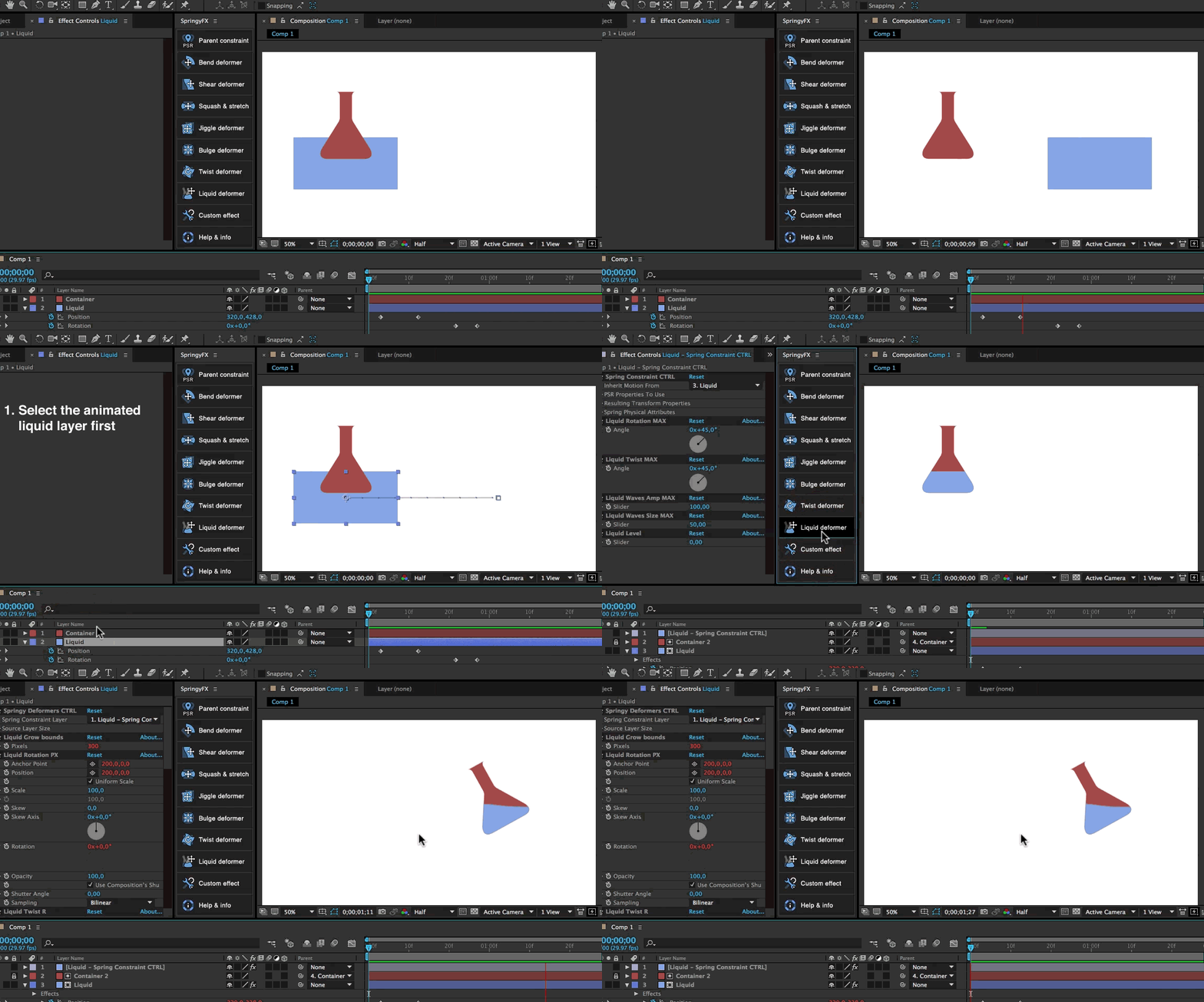
请注意,液体变形器(liquid deformer)与其他工具略有不同,因为它可以对位置和旋转的运动做出反应 ;
此外,除第一层外,您还可以选择第二层。然后知识兔,第一个选定的图层将收到一堆扭曲效果,使其表现得像一些液体(提示:您可以在知识兔点击液体效果按钮时按下SHIFT键,最后您的图层上会有一个很好的冒泡效果!)。您的第二个选定图层将是您的容器。它将自动复制和排列,使其中一个成为液体的alpha遮罩…这对于填充各种容器(如瓶子,玻璃,罐头,桶)非常方便……只需为液体层设置动画!
更新日志
| 1.01 | 2018.11.30 |
|---|---|
|
|
安装方法
方法一
-
在DMG包中直接将 SpringyFX.jsx 文件和 SpringyFXassets 文件夹拖入 After Effects 文件夹中;将 SpringyFX – PE Installer.jsx 文件拖入“ After Effects – Scripts ”文件夹中;
-
打开 After Effects ,知识兔点击“文件 – 脚本 – 运行脚本文件”,知识兔打开 SpringyFX – PE Installer.jsx 文件,知识兔选择安装该插件;
-
重启 After Effects ,该插件就可以在 窗口 一栏中找到。
方法二
-
将 SpringyFX.jsx 、SpringyFX – PE Installer.jsx 文件和 SpringyFXassets 文件夹复制到 After Effects/Scripts/ScriptUI Panels 文件夹中;
-
打开 After Effects ,知识兔点击“文件 – 脚本 – 运行脚本文件”,知识兔打开 SpringyFX – PE Installer.jsx 文件,知识兔选择安装该插件;
-
重启 After Effects ,该插件就可以在 窗口 一栏中找到。
注意:要使用该插件,需要在 After Effects 中打开 After Effects – 首选项 – 常规 ,勾选 允许脚本写入文件和访问网络。
下载仅供下载体验和测试学习,不得商用和正当使用。



![[易语言]SQL语句生成器 成品+源码](https://img.bbb8.cn/2023/01/10/ca990cb536163c5fa3885aec12181b21.png)